

Page 1

PANDUAN PEMASANGAN
Page 2

Page 3

Model PP35L
PANDUAN PEMASANGAN
Page 4

Catatan, Perhatian, dan Peringatan
CATATA N: CATATAN menunjukkan informasi penting yang membantu Anda mengoptimalkan
penggunaan komputer Anda.
PERHATIAN: PERHATIAN menunjukkan kerusakan potensial pada perangkat keras atau
kehilangan data yang mungkin terjadi dan memberitahukan Anda cara menghindari masalah
tersebut.
PERINGATAN: PERINGATAN menunjukkan potensi terjadinya kerusakan properti, cedera pada
seseorang, atau kematian.
__________________
Informasi di dalam dokumen ini dapat diubah tanpa pemberitahuan sebelumnya.
© 2010 Dell Inc. Hak cipta dilindungi undang-undang.
Dilarang keras memperbanyak material ini dalam cara apa pun tanpa izin tertulis Dell Inc.
Dell
, logo
Merek dagang yang digunakan dalam teks ini:
merek dagang dari Dell Inc.;
Intel Corporation di AS dan negara lain;
merupakan merek dagang atau merek dagang terdaftar dari Microsoft Corporation di Amerika Serikat dan/atau negara
Blu-ray Disc
lain;
yang dimiliki oleh Bluetooth SIG, Inc. dan digunakan oleh Dell dengan lisensi.
Merek dagang lain dan nama dagang yang mungkin digunakan dalam dokumen ini mengacu ke entitas yang mengaku
memiliki merek dan nama produk mereka. Dell Inc. tidak mengklaim kepemilikan dari merek dagang dan nama dagang
selain miliknya sendiri.
merupakan merek dagang dari Blu-ray Disc Association;
Intel
merupakan merek dagang terdaftar dan
Microsoft, Windows, Windows Vista
DELL, Studio XPS, Solution Station,
Core
merupakan merek dagang dari
, dan logo tombol start
Bluetooth
Maret 2010 No. Komp. CP374 Rev. A00
dan
DellConnect
merupakan merek dagang terdaftar
merupakan
Windows Vista
Page 5

Daftar Isi
Memasang Laptop Studio XPS Anda . . . . . .5
Sebelum Memasang Komputer Anda . . . . . .5
Menyambungkan Adaptor AC . . . . . . . . . . . . 6
Menyambungkan Kabel Jaringan
(Opsional) . . . . . . . . . . . . . . . . . . . . . . . . . . . . .6
Menyalakan Komputer Anda . . . . . . . . . . . . .7
Menggunakan Tombol Nirkabel . . . . . . . . . . . 7
Mengatur Microsoft Windows . . . . . . . . . . . .8
Membuat Media Pemulihan Sistem
(Disarankan). . . . . . . . . . . . . . . . . . . . . . . . . . . 8
Menyambungkan ke Internet (Opsional) . . . .9
Mengatur TV Tuner (Opsional) . . . . . . . . . . . 13
Mengatur Koneksi Audio 5.1 (Opsional) . . .14
Menggunakan Laptop Studio XPS
Anda. . . . . . . . . . . . . . . . . . . . . . . . . . . . . . . .16
Lampu Status Perangkat . . . . . . . . . . . . . . . . 16
Fitur Sisi Kanan . . . . . . . . . . . . . . . . . . . . . . . 18
Fitur Sisi Kiri . . . . . . . . . . . . . . . . . . . . . . . . . . 22
Fitur Display . . . . . . . . . . . . . . . . . . . . . . . . . . 24
Kontrol Daya, Media, dan Nirkabel . . . . . . . 25
Fitur Dasar Komputer dan Keyboard . . . . . . 26
Menggunakan Drive Optis . . . . . . . . . . . . . . 28
Melepaskan dan Memasang
Kembali Baterai . . . . . . . . . . . . . . . . . . . . . . . 29
Fitur Perangkat Lunak . . . . . . . . . . . . . . . . . . 30
Dell Dock . . . . . . . . . . . . . . . . . . . . . . . . . . . . 31
Pencadangan Online Dell DataSafe
(Dell DataSafe Online Backup). . . . . . . . . . . 33
Menyelesaikan Masalah. . . . . . . . . . . . . . .34
Masalah Jaringan . . . . . . . . . . . . . . . . . . . . . 34
Masalah Daya . . . . . . . . . . . . . . . . . . . . . . . .35
Masalah Memori . . . . . . . . . . . . . . . . . . . . . . 37
3
Page 6

Daftar Isi
Masalah Penguncian dan Perangkat
Lunak . . . . . . . . . . . . . . . . . . . . . . . . . . . . . . . 37
Menggunakan Peralatan Pendukung. . . . .40
Pusat Dukungan Dell . . . . . . . . . . . . . . . . . . . 40
My Dell Downloads . . . . . . . . . . . . . . . . . . . . 41
Pesan Sistem . . . . . . . . . . . . . . . . . . . . . . . . . 41
Penelusuran Kesalahan Perangkat
Keras. . . . . . . . . . . . . . . . . . . . . . . . . . . . . . . . 44
Diagnostik Dell . . . . . . . . . . . . . . . . . . . . . . . . 45
Memulihkan Sistem Pengoperasian
Anda. . . . . . . . . . . . . . . . . . . . . . . . . . . . . . . .49
Pemulihan Sistem . . . . . . . . . . . . . . . . . . . . . 50
Pencadangan Lokal Dell DataSafe
(Dell DataSafe Local Backup). . . . . . . . . . . . 51
Media Pemulihan Sistem . . . . . . . . . . . . . . .54
Pemulihan Profi Pabrik Dell
(Dell Factory Image Restore) . . . . . . . . . . . . 55
Mendapatkan Bantuan . . . . . . . . . . . . . . . .58
Dukungan Teknis dan Layanan
Pelanggan. . . . . . . . . . . . . . . . . . . . . . . . . . . . 59
4
DellConnect
Layanan Online . . . . . . . . . . . . . . . . . . . . . . . 60
Layanan Status Pemesanan Otomatis . . . . .61
Informasi Produk . . . . . . . . . . . . . . . . . . . . . . 62
Mengembalikan Komponen untuk
Reparasi Sesuai Garansi atau untuk
Pengembalian Uang. . . . . . . . . . . . . . . . . . . . 62
Sebelum Menghubungi Dell . . . . . . . . . . . . . 64
Menghubungi Dell . . . . . . . . . . . . . . . . . . . . . 65
™
. . . . . . . . . . . . . . . . . . . . . . . . . 60
Mencari Informasi Tambahan dan
Bantuan . . . . . . . . . . . . . . . . . . . . . . . . . . . . .66
Spesifikasi Dasar. . . . . . . . . . . . . . . . . . . . .69
Lampiran . . . . . . . . . . . . . . . . . . . . . . . . . . . .80
Pemberitahuan Produk Macrovision . . . . . .80
Indeks . . . . . . . . . . . . . . . . . . . . . . . . . . . . . .81
Page 7

Memasang Laptop Studio XPS Anda
Bagian ini memberikan informasi tentang cara
pemasangan Studio XPS
dan penyambungan periferalnya.
™
1640/1645/1647 Anda
Sebelum Memasang Komputer Anda
Saat memilih lokasi untuk komputer Anda,
pastikan konektor listrik dapat dijangkau dengan
mudah, tersedia ventilasi yang cukup, dan
komputer ditempatkan di permukaan yang datar.
Komputer dapat mengalami pemanasan
berlebih jika aliran udara di sekeliling komputer
terbatas. Untuk mencegah pemanasan berlebih,
pastikan ada jarak sekitar 10,2 cm (4 inci)
di belakang komputer dan minimum 5,1 cm
(2 inci) pada sisi-sisi lainnya. Anda tidak boleh
meletakkan komputer di tempat yang tertutup,
seperti di dalam lemari atau laci saat komputer
dinyalakan.
PERINGATAN: Jangan sampai ada
benda yang menyumbat, masuk ke
dalam ventilasi udara atau ada debu
yang menumpuk dalam ventilasi udara.
Jangan simpan komputer Dell
lingkungan dengan aliran udara terbatas,
seperti tas kerja yang tertutup, atau pada
permukaan dari kain, seperti karpet atau
permadani, saat komputer masih menyala.
Aliran udara yang terbatas dapat merusak
komputer, mengurangi performa komputer,
atau menimbulkan kebakaran. Komputer
mengaktifkan kipas saat komputer menjadi
panas. Bunyi kipas merupakan hal yang
normal dan tidak berarti adanya masalah
dengan kipas atau komputer.
PERHATIAN: Meletakkan atau menumpuk
benda-benda berat dan tajam di atas
komputer dapat menyebabkan kerusakan
permanen pada komputer.
™
Anda di
5
Page 8
Memasang Laptop Studio XPS Anda
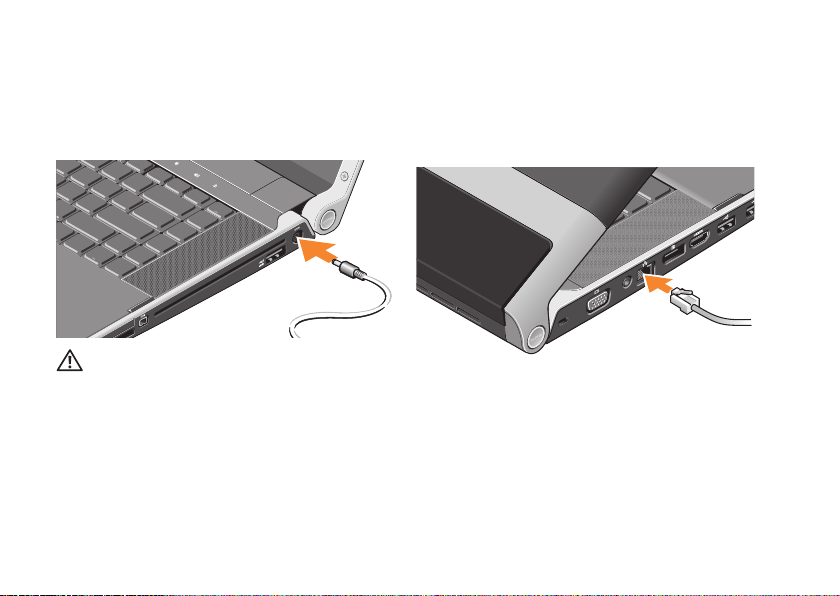
Menyambungkan Adaptor AC
Sambungkan adaptor AC ke komputer dan
kemudian masukkan ke outlet listrik atau
protektor daya.
PERINGATAN: Adaptor AC dapat digunakan
dengan outlet listrik di seluruh dunia.
Namun, konektor daya dan soket ekstensi
mungkin berbeda-beda di beberapa
negara. Menggunakan kabel yang tidak
kompatibel atau menyambungkan kabel ke
soket ekstensi atau outlet listrik yang tidak
tepat dapat menyebabkan kebakaran atau
kerusakan peralatan.
6
Menyambungkan Kabel Jaringan (Opsional)
Jika Anda bermaksud menggunakan koneksi
jaringan kabel, pasang kabel jaringan.
Page 9
Memasang Laptop Studio XPS Anda
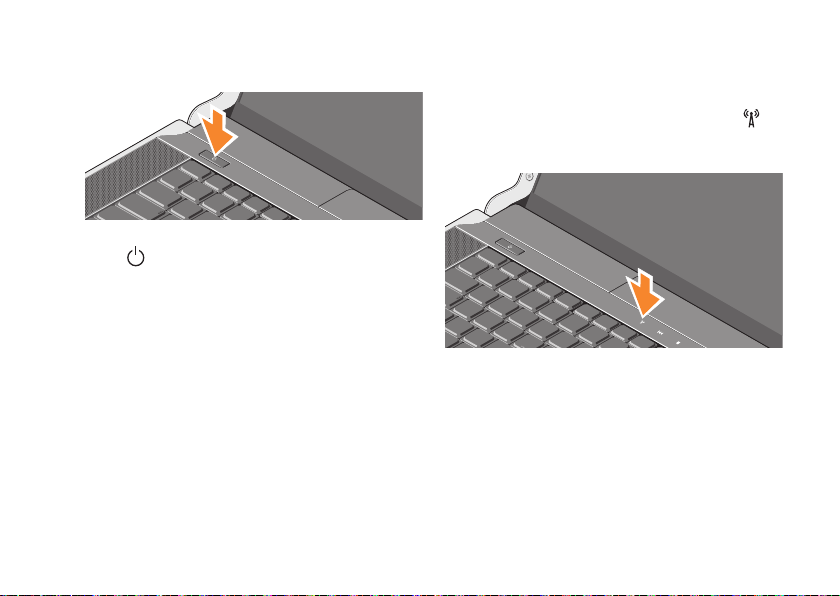
Menyalakan Komputer Anda
Untuk menyalakan Anda, tekan sedikit tombol
daya
kemudian lepaskan.
pada penutup kontrol tengah dan
Menggunakan Tombol Nirkabel
Untuk mengaktifkan nirkabel saat komputer
dinyalakan, tekan singkat simbol nirkabel
pada penutup kontrol tengah dan kemudian
lepaskan.
Tombol ini memungkinkan Anda untuk
mematikan dengan cepat seluruh radio nirkabel
Anda (Bluetooth
saat Anda diminta untuk menonaktifkan semua
radio nirkabel saat berada di pesawat udara.
Menekan tombol ini satu kali akan mematikan
semua radio Anda. Menekan tombol ini sekali
lagi akan mengembalikan radio nirkabel Anda
ke statusnya masing-masing sebelum tombol
ditekan untuk pertama kalinya.
®
, Wi-Fi, dan WWAN), misalnya,
7
Page 10
Memasang Laptop Studio XPS Anda
Mengatur Microsoft Windows
Komputer Anda telah dilengkapi dengan sistem
pengoperasian yang Anda pilih saat pembelian.
Untuk mengatur Microsoft
pertama kalinya, ikuti instruksi pada layar.
Tahapan ini harus dilakukan dan mungkin
membutuhkan waktu beberapa saat hingga
selesai. Layar akan menuntun Anda melewati
beberapa prosedur, termasuk menerima
perjanjian lisensi, mengatur preferensi, dan
mengatur koneksi internet.
PERHATIAN: Proses pengaturan sistem
pengoperasian tidak boleh dihentikan.
Jika dihentikan, komputer Anda akan
menjadi tidak dapat digunakan dan
Anda harus menginstal kembali sistem
pengoperasian.
CATATA N: Untuk performa komputer yang
optimal, Anda disarankan mendownload
dan menginstal BIOS dan driver terbaru
untuk komputer Anda yang tersedia di
support.dell.com.
8
®
Windows® untuk
CATATA N: Untuk informasi mengenai sistem
pengoperasian dan fitur, lihat situs
support.dell.com/MyNewDell.
Membuat Media Pemulihan Sistem (Disarankan)
CATATA N: Anda disarankan untuk membuat
media pemulihan sistem segera setelah
Anda mengatur Microsoft Windows.
Media pemulihan sistem dapat digunakan
untuk memulihkan komputer Anda ke status
pengoperasian semula seperti status saat
komputer Anda beli, selama melindungi file data
(tanpa memerlukan disk
Anda dapat menggunakan media pemulihan
sistem jika perubahan perangkat keras,
perangkat lunak, driver, atau pengaturan sistem
lainnya menyebabkan kondisi pengoperasian
yang tidak diinginkan pada komputer Anda.
Sistem Pengoperasian
).
Page 11
Memasang Laptop Studio XPS Anda
Anda akan memerlukan butir berikut untuk
membuat media pemulihan sistem:
Pencadangan Lokal Dell DataSafe •
(Dell DataSafe Local Backup)
USB key dengan kapasitas minimum 8 GB •
atau DVD-R/DVD+ R/Blu-ray Disc
CATATA N: Pencadangan Lokal Dell
DataSafe tidak mendukung disk yang dapat
ditulis ulang (rewritable disc).
Untuk membuat media pemulihan sistem:
Pastikan bahwa adaptor AC telah 1.
tersambung (lihat "Menyambungkan Adaptor
AC" di halaman 6).
Pasang disk atau USB key ke dalam 2.
komputer.
Klik 3. Start (Mulai)
(Program)→ Dell DataSafe Local Backup
(Pencadangan Lokal Dell DataSafe).
→ Programs
™
Klik 4. Create Recovery Media (Buat Media
Pemulihan).
Ikuti instruksi pada layar.5.
CATATA N: Untuk informasi mengenai
prosedur menggunakan media pemulihan
sistem, lihat "Media Pemulihan Sistem" di
halaman 54.
Menyambungkan ke Internet (Opsional)
Untuk tersambung ke internet, Anda
membutuhkan modem eksternal atau koneksi
jaringan dan Penyedia Layanan Internet (ISP).
Jika modem USB eksternal atau adaptor WLAN
tidak menjadi bagian dari pesanan awal Anda,
Anda dapat membeli komponen ini pada
www.dell.com.
9
Page 12

Memasang Laptop Studio XPS Anda
Mengatur Koneksi Kabel
Jika Anda menggunakan koneksi dial-up, •
sambungkan jalur telepon ke modem USB
eksternal opsional dan ke soket telepon
sebelum Anda mengatur koneksi internet.
Jika Anda menggunakan DSL atau koneksi •
modem satelit/kabel, hubungi ISP atau
layanan telepon selular Anda untuk instruksi
pemasangan.
Untuk menyelesaikan pengaturan koneksi
internet kabel Anda, ikuti instruksi di bagian
"Mengatur Koneksi Internet Anda" pada
halaman 11.
Mengatur Koneksi Nirkabel
CATATA N: Untuk mengatur perute nirkabel
Anda, lihat dokumentasi yang dikirimkan
bersama dengan perute Anda.
Sebelum Anda dapat menggunakan koneksi
internet nirkabel, Anda harus menyambungkan
perute nirkabel Anda.
10
Untuk mengatur koneksi Anda ke perute
nirkabel:
Windows® 7
Pastikan nirkabel telah diaktifkan di 1.
komputer Anda (lihat "Menggunakan Tombol
Nirkabel" pada halaman 7).
Simpan dan tutup semua file yang terbuka, 2.
dan tutup semua program.
Klik 3. Start (Mulai)
Kontrol).
Pada kotak pencarian, ketik 4. network,
kemudian klik Network and Sharing Center
(Pusat Jaringan dan Bagi-Pakai)→ Connect
to a network (Sambung ke jaringan).
Ikuti instruksi pada layar untuk 5.
menyelesaikan pengaturan.
→ Control Panel (Panel
Page 13

Memasang Laptop Studio XPS Anda
Windows Vista
®
Pastikan nirkabel telah diaktifkan di 1.
komputer Anda (lihat "Menggunakan Tombol
Nirkabel" pada halaman 7).
Simpan dan tutup semua file yang terbuka, 2.
dan tutup semua program.
Klik 3. Start (Mulai)
→ Connect To
(Sambung ke).
Ikuti instruksi pada layar untuk 4.
menyelesaikan pengaturan.
Mengatur Koneksi Internet Anda
ISP dan penawaran ISP berbeda-beda di setiap
negara. Hubungi ISP Anda untuk penawaran
yang tersedia di negara Anda.
Jika Anda tidak dapat terkoneksi ke internet,
namun sebelumnya berhasil melakukan koneksi,
ISP mungkin sedang bermasalah. Hubungi ISP
Anda untuk memeriksa status layanan, atau
coba lakukan koneksi lagi nanti.
Siapkan informasi ISP Anda. Jika Anda tidak
memiliki ISP, panduan Connect to the Internet
(Sambung ke Internet) dapat membantu Anda
mendapatkan sebuah ISP.
11
Page 14
Memasang Laptop Studio XPS Anda
Untuk mengatur koneksi Internet Anda:
Windows 7
Simpan dan tutup semua file yang terbuka, 1.
dan tutup semua program.
Klik 2. Start (Mulai)
Kontrol).
Pada kotak pencarian, ketik 3. network,
kemudian klik Network and Sharing Center
(Pusat Jaringan dan Bagi-Pakai)→ Set up a
new connection or network (Atur koneksi
atau jaringan baru)→ Connect to the Internet
(Sambung ke Internet).
Jendela Connect to the Internet (Sambung
ke Internet) akan muncul.
CATATA N: Jika Anda tidak mengetahui tipe
koneksi mana yang harus dipilih, klik Help
me choose (Bantu saya untuk memilih) atau
hubungi ISP Anda.
Ikuti instruksi pada layar dan gunakan 4.
informasi pengaturan yang disediakan oleh
ISP Anda untuk menyelesaikan pengaturan.
→ Control Panel (Panel
12
Windows Vista
Simpan dan tutup semua file yang terbuka, 1.
dan tutup semua program.
Klik 2. Start (Mulai)
Kontrol).
Pada kotak pencarian, ketik 3. network,
kemudian klik Network and Sharing Center
(Pusat Jaringan dan Bagi-Pakai)→ Set
up a connection or network (Atur koneksi
atau jaringan)→ Connect to the Internet
(Sambung ke Internet).
Jendela Connect to the Internet (Sambung ke
Internet) akan muncul.
CATATA N: Jika Anda tidak mengetahui tipe
koneksi mana yang harus dipilih, klik Help
me choose (Bantu saya untuk memilih) atau
hubungi ISP Anda.
Ikuti instruksi pada layar dan gunakan 4.
informasi pengaturan yang disediakan oleh
ISP Anda untuk menyelesaikan pengaturan.
→ Control Panel (Panel
Page 15

Memasang Laptop Studio XPS Anda
Mengatur TV Tuner (Opsional)
CATATA N: Ketersediaan TV tuner mungkin
berbeda-beda di setiap negara.
Anda dapat mengatur TV Tuner melalui
Pusat Media.
Saat mengatur TV Tuner untuk pertama kalinya:
Ikuti prosedur ini jika Anda menjalankan Pusat
Media untuk pertama kalinya.
Klik dua kali ikon Pusat Media ISP pada desktop
Pilih • Express setup (Pengaturan cepat),
Masuk ke – Main Menu (Menu Utama)→
Tasks (Tugas)→ Settings (Pengaturan)→
TV→ Set up TV Signal (Atur Sinyal TV)→
Confirm Your Region (Konfirmasi Wilayah
Anda) dan ikuti instruksi yang diberikan.
Masuk ke – Main Menu (Menu Utama)→
TV + Movies (TV + Film)→ Set up TV (Atur
TV)→ Confirm Your Region (Konfirmasi
Wilayah Anda) dan ikuti instruksi yang
diberikan.
Pilih • Custom setup (Pengaturan spesifik),
Ikuti instruksi yang diberikan. –
Pada layar – Optional Setup (Pengaturan
Opsional), pilih Configure tuners, TV
signal, and Guide (Konfigurasi tuner,
sinyal TV, dan Panduan).
Klik – Next (Berikutnya) dan konfirmasikan
wilayah Anda.
Untuk mengatur ulang TV Tuner, jika
diperlukan:
Ikuti prosedur ini jika Anda pernah menjalankan
Pusat Media sebelumnya.
Klik dua kali ikon Pusat Media pada desktop.1.
Masuk ke 2. Main Menu (Menu Utama)→
Tasks (Tugas)→ Settings (Pengaturan)→
TV→ Set up TV Signal (Atur Sinyal TV)→
Confirm Your Region (Konfirmasi Wilayah
Anda).
13
Page 16

Memasang Laptop Studio XPS Anda
Mengatur Koneksi Audio 5.1 (Opsional)
Untuk mengatur koneksi audio 5.1:
Klik Start (Mulai)
(Panel Kontrol)→ Additional Options (Opsi
Tambahan). Jalankan IDT Audio Control Panel
(Panel Kontrol Audio IDT). Pada tab Jacks
terdapat tiga ikon konektor. Ikuti instruksi untuk
menyelesaikan pengaturan.
Klik ikon mikrofon, pilih 1. Device: Rear
Speakers (Perangkat: Speaker Belakang),
dan pasang kabel speaker belakang ke
konektor audio input/mikrofon.
Klik ikon headphone tengah, pilih 2. Device:
Center/LFE Speaker (Perangkat: Speaker
Tengah/LFE), dan pasang kabel speaker
tengah/woofer ke konektor audio tengah
output/headphone.
Klik ikon headphone kanan, pilih 3. Device:
Front Speaker (Perangkat: Speaker Depan),
dan pasang kabel speaker depan ke
konektor audio kanan output/headphone.
14
→ Control Panel
Page 17

Memasang Laptop Studio XPS Anda
15
Page 18
1
2
3
4
Menggunakan Laptop Studio XPS Anda
Komputer Anda memiliki beberapa indikator,
tombol, dan fitur-fitur yang menyediakan
informasi seketika dan akses cepat yang
menghemat waktu untuk tugas-tugas umum.
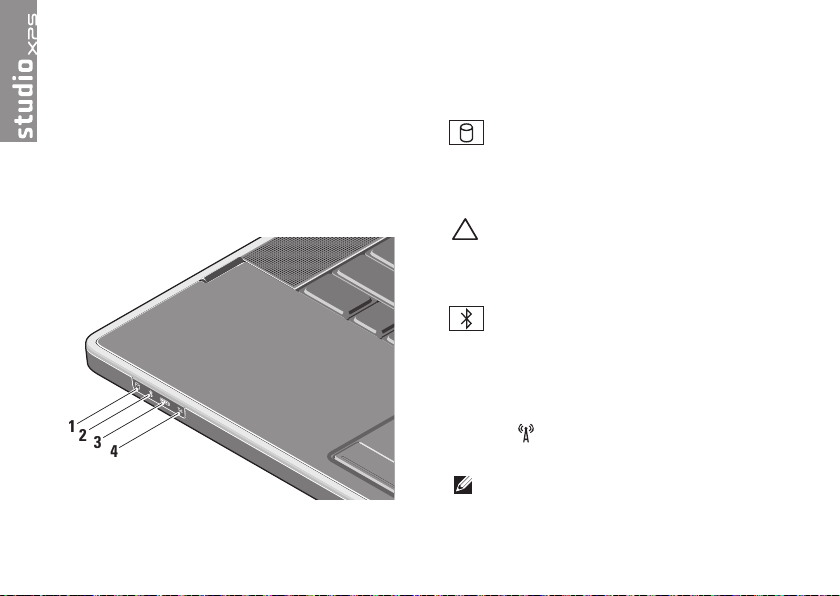
Lampu Status Perangkat
16
1
Lampu aktivitas hard drive –
Menyala saat komputer membaca atau
menulis data. Lampu yang berkedip-kedip
menunjukkan adanya aktivitas hard drive.
PERHATIAN: Untuk mencegah
hilangnya data, jangan pernah
mematikan komputer saat lampu
aktivitas hard drive berkedip-kedip.
2
Lampu status Bluetooth® (opsional) –
Menyala saat nirkabel Bluetooth
diaktifkan.
Untuk mengaktifkan nirkabel saat
komputer dinyalakan, tekan singkat simbol
nirkabel
dan kemudian lepaskan.
CATATA N: Teknologi nirkabel
Bluetooth merupakan fitur opsional.
pada penutup kontrol tengah
Page 19

Untuk mematikan nirkabel Bluetooth,
tekan simbol nirkabel atau klik kanan ikon
Bluetooth di area notifikasi pada desktop
Anda, dan klik Disable Bluetooth Radio
(Nonaktifkan Radio Bluetooth).
3
Lampu status WiFi – Menyala saat
WLAN internal diaktifkan.
Untuk mengaktifkan nirkabel saat
komputer dinyalakan, tekan singkat simbol
nirkabel
dan kemudian lepaskan.
Lampu status WWAN – Menyala saat
4
WWAN diaktifkan.
Untuk mengaktifkan nirkabel saat
komputer dinyalakan, tekan singkat simbol
nirkabel
dan kemudian lepaskan.
pada penutup kontrol tengah
pada penutup kontrol tengah
Menggunakan Laptop Studio XPS Anda
17
Page 20
Menggunakan Laptop Studio XPS Anda
1
2
3
4
5
6
7
SD/MMC - MS/Pro - xD
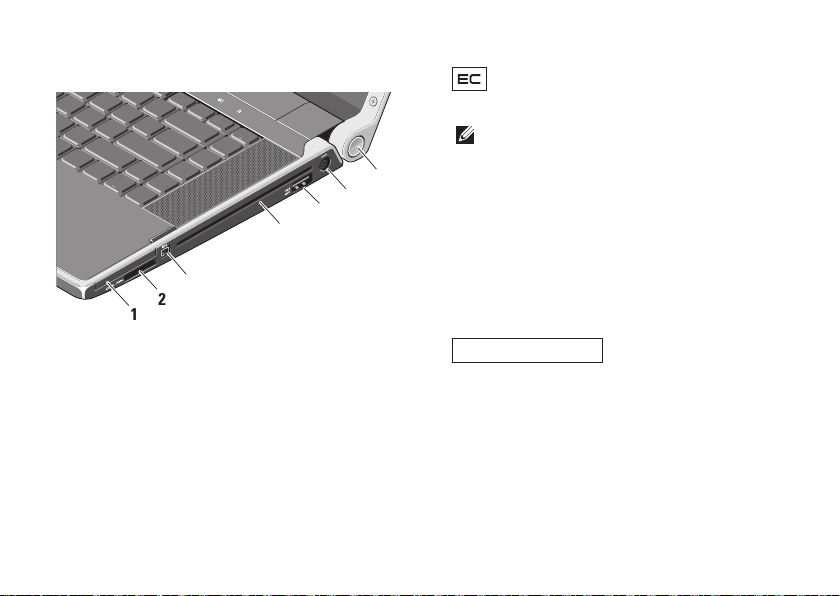
Fitur Sisi Kanan
18
Slot ExpressCard – Untuk satu
1
ExpressCard.
CATATA N: Komputer Anda dikirimkan
dengan sisipan plastik terpasang
dalam slot ExpressCard. Sisipan
ini melindungi slot yang belum
digunakan dari debu dan partikel
lainnya. Simpan sisipan untuk
digunakan saat ExpressCard tidak
dipasang di dalam slot; sisipan dari
komputer lain mungkin tidak cocok
untuk komputer Anda.
2
Media 8-in-1 – Menawarkan cara yang
cepat dan nyaman untuk menampilkan
dan berbagi foto digital, musik, video,
dan dokumen yang disimpan dalam kartu
memori digital berikut:
Pembaca Kartu
Page 21
Menggunakan Laptop Studio XPS Anda
Kartu memori Secure Digital (SD)•
Kartu Secure Digital High Capacity •
(SDHC)
Kartu S• ecure Digital Input/Output
(SDIO)
Kartu Multi Media (MMC)•
Memory Stick•
Memory Stick PRO•
Kartu xD-Picture (tipe - M dan tipe - H)•
Hi Densi• ty-SD
CATATA N: Komputer Anda dikirimkan
dengan sisipan plastik terpasang
dalam slot kartu media. Sisipan
ini melindungi slot yang belum
digunakan dari debu dan partikel
lainnya. Simpan sisipan untuk
digunakan saat kartu media tidak
dipasang di dalam slot. Sisipan dari
komputer lain mungkin tidak cocok
untuk komputer Anda.
Konektor IEEE 1394 –
3
Menyambungkan ke perangkat multimedia
serial kecepatan tinggi, seperti kamera
video digital.
4
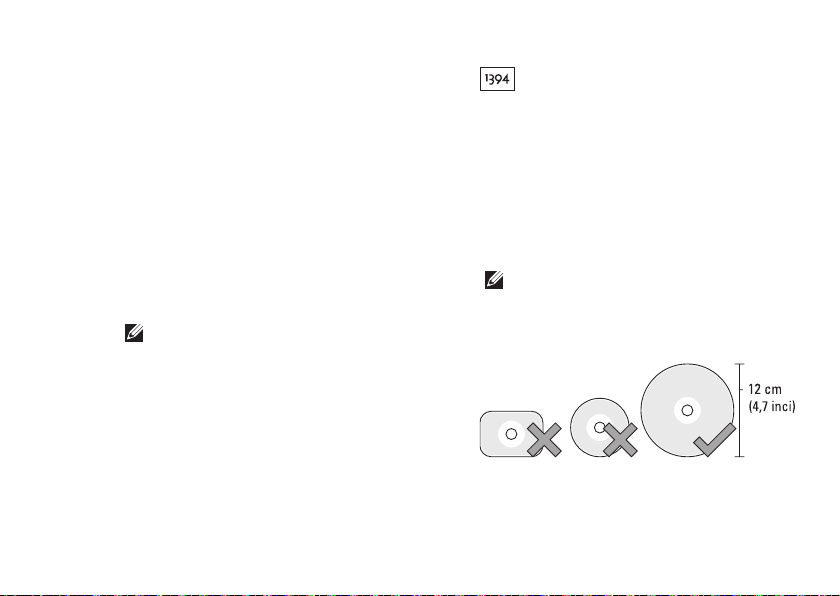
Drive Optis – Hanya untuk memutar atau
merekam CD dan DVD dengan bentuk
dan ukuran standar (12 cm). Pastikan sisi
dengan cetakan atau tulisan mengarah ke
atas saat memasukkan disk.
CATATA N: Jangan gunakan disk
berukuran atau berbentuk lain
(termasuk mini-CD dan mini-DVD)
karena Anda dapat merusak drive.
19
Page 22
Menggunakan Laptop Studio XPS Anda
5
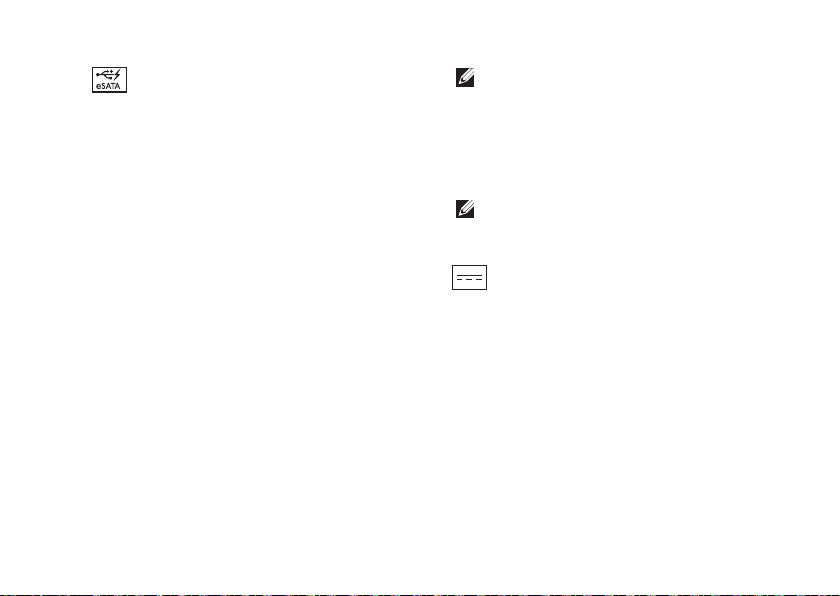
Konektor kombo eSATA/USB dengan
USB PowerShare – Menyambungkan
ke perangkat penyimpanan kompatibel
eSATA (seperti drive hard disk atau drive
optis eksternal) atau perangkat USB
(seperti mouse, keyboard, printer, drive
eksternal, atau pemutar MP3).
Konektor ini juga dapat digunakan untuk
mengisi perangkat USB saat komputer
diaktifkan/dinonaktifkan atau pada kondisi
"sleep". Fungsi ini mungkin tidak berfungsi
dengan perangkat USB eksternal tertentu
saat komputer dinonaktifkan atau pada
kondisi "sleep", bahkan jika perangkat
sesuai dengan spesifikasi USB. Pada
kasus seperti ini, nyalakan komputer untuk
mengisi daya perangkat.
20
CATATA N: Jika komputer
dinonaktifkan atau berpindah ke
kondisi "sleep" saat perangkat USB
sedang diisi, lepaskan perangkat
USB dan pasang kembali untuk
melanjutkan pengisian perangkat.
CATATA N: USB PowerShare akan
dimatikan secara otomatis jika total
muatan baterai hanya tersisa 10%.
Konektor adaptor AC –
6
Menyambungkan ke adaptor AC yang
memberi daya komputer dan mengisi
baterai.
Page 23

7
Lampu daya – Menyala saat komputer
dinyalakan. Penyalaan lampu yang
berbeda menunjukkan kondisi berikut:
Dengan Daya Baterai:
Putih solid - komputer dioperasikan •
dengan daya baterai
Kuning solid - baterai lemah•
Berkedip-kedip kuning - baterai sangat •
lemah
Berkedip-kedip putih - komputer dalam •
kondisi "sleep"
Dengan Adaptor AC
Putih solid - komputer dioperasikan •
dan baterai diisi
Berkedip-kedip putih - komputer dalam •
kondisi standby
:
Menggunakan Laptop Studio XPS Anda
21
Page 24
Menggunakan Laptop Studio XPS Anda
8
7
6
5
4
3
2
9
10
1
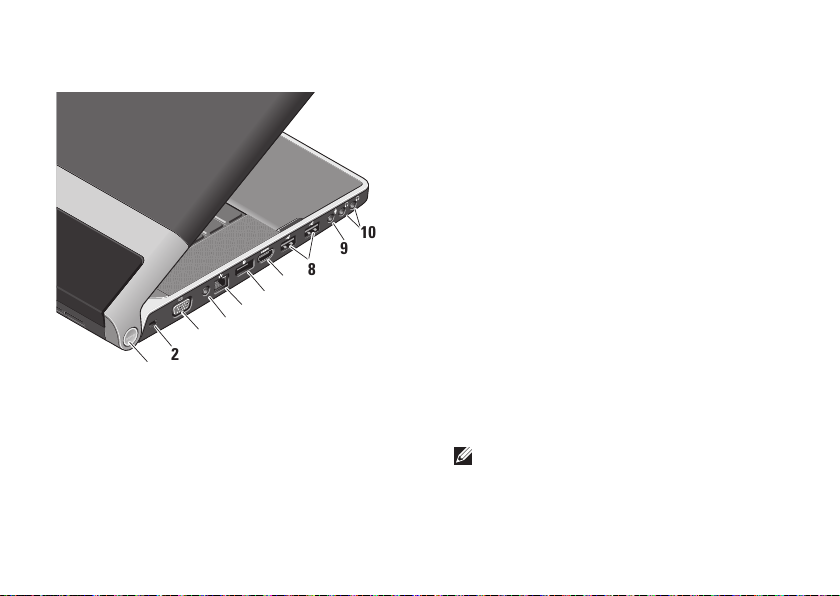
Fitur Sisi Kiri
1
Lampu daya – Menyala saat komputer
dinyalakan. Penyalaan lampu yang
berbeda menunjukkan kondisi berikut:
22
Dengan Daya Baterai:
Putih solid - komputer dioperasikan •
dengan daya baterai
Kuning solid - baterai lemah•
Berkedip-kedip kuning - baterai sangat •
lemah
Berkedip-kedip putih - komputer dalam •
kondisi "sleep"
Dengan Adaptor AC
Putih solid - komputer dioperasikan dan •
baterai diisi
Berkedip-kedip putih - komputer dalam •
kondisi standby
2
Slot kabel sekuriti – Untuk memasang
perangkat antipencurian yang dijual di
pasaran ke komputer.
CATATA N: Sebelum Anda membeli
perangkat antipencurian, pastikan
perangkat dapat digunakan dengan
slot kabel sekuriti pada komputer
Anda.
:
Page 25
Menggunakan Laptop Studio XPS Anda
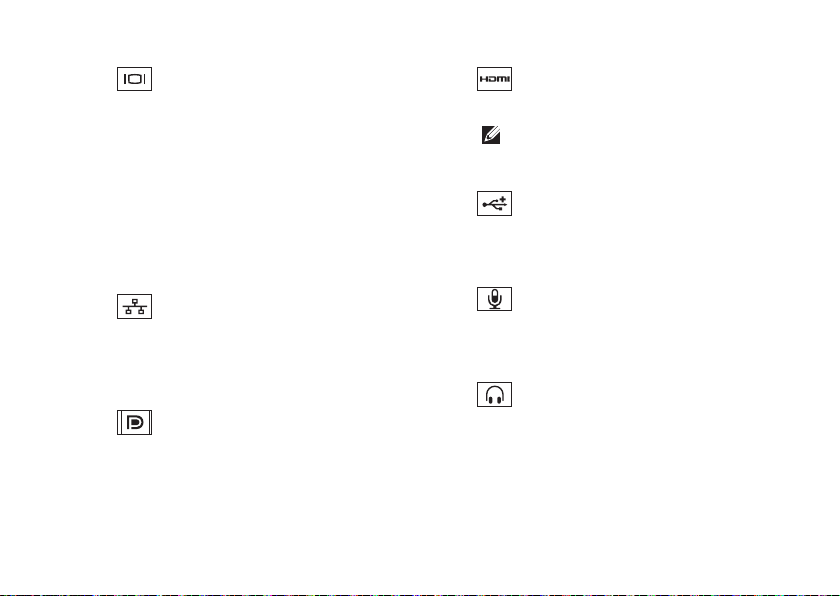
Konektor VGA – Menyambungkan ke
3
monitor atau proyektor.
4 Konektor antena input (pada model-model
yang didukung) – Menyambungkan ke
antena eksternal melalui konektor MCX
untuk menampilkan program menggunakan
kartu TV Tuner (opsional). Untuk detail
lebih lanjut tentang pengaturan kartu TV
Tuner, lihat "Mengatur TV Tuner (Opsional)"
pada halaman 13.
Konektor jaringan – Jika Anda
5
menggunakan sinyal jaringan kabel,
konektor ini akan menyambungkan
komputer Anda ke jaringan atau perangkat
broadband.
6
Konektor DisplayPort – Konektor
standar interface digital yang mendukung
monitor dan proyektor DisplayPort
eksternal.
Konektor HDMI – Menyambungkan
7
ke TV untuk sinyal video dan audio 5.1.
CATATA N: Jika digunakan dengan
monitor, hanya sinyal video yang akan
terbaca.
Konektor USB (2) – Menyambungkan
8
ke perangkat USB, seperti mouse,
keyboard, printer, drive eksternal, atau
pemutar MP3.
Konektor Audio Input/Mikrofon –
9
Menyambungkan ke mikrofon atau
menginput sinyal untuk penggunaan
dengan program audio.
10
Konektor Audio output/
Headphone (2) – Menyambungkan
satu atau dua pasang headphone, atau
mengirimkan audio ke speaker listrik atau
sound system. Sinyal audio sama untuk
kedua konektor.
23
Page 26
Menggunakan Laptop Studio XPS Anda
3
1
2
4
5
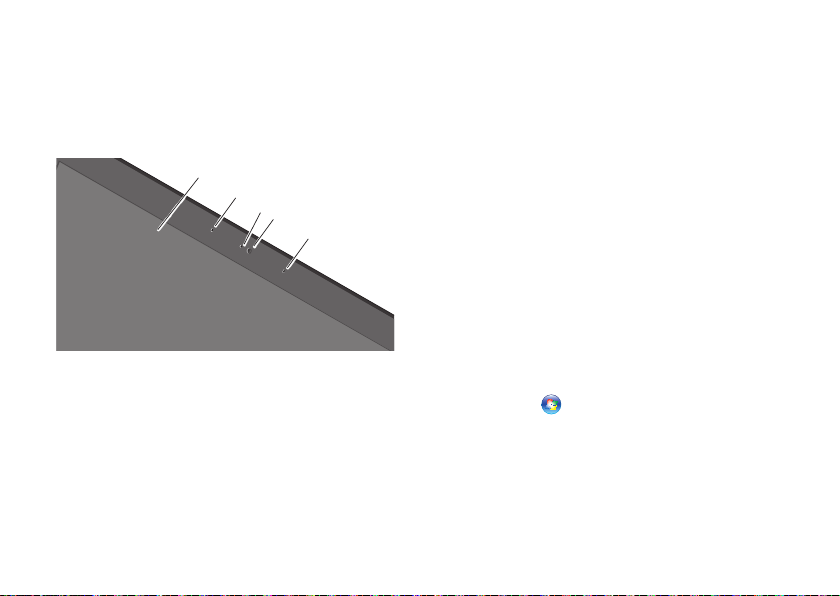
Fitur Display
Panel display berisi sebuah kamera dan
rangkaian mikrofon digital ganda yang
menyertainya.
1
Display – Display Anda dapat bervariasi,
tergantung pilihan Anda saat membeli
komputer. Untuk informasi lebih lanjut
tentang display, lihat Panduan Teknologi
Dell.
2
Rangkaian mikrofon digital kiri – Bersama
dengan rangkaian mikrofon digital kanan
akan menyediakan suara berkualitas tinggi
untuk chatting video dan rekaman suara.
24
3
Lampu aktivitas kamera – Menyala saat
kamera diaktifkan.
4
Kamera – Kamera terintegrasi untuk
mengambil video, melakukan konferensi,
dan chatting. Kamera mungkin memiliki
perangkat lunak pengenal wajah mutakhir,
tergantung pilihan Anda saat membeli
komputer.
Pengenal Wajah FastAccess (Opsional) –
Membantu menjaga keamanan komputer
Anda. Perangkat lunak pengenal wajah
opsional ini mempelajari dan mengenali
wajah Anda setiap kali Anda login ke
komputer Anda, meminimalkan kebutuhan
untuk login secara manual menggunakan
password. Untuk informasi lebih lanjut, klik
Start (Mulai)
FastAccess.
5 Rangkaian mikrofon digital kanan –
Bersama dengan rangkaian mikrofon
digital kiri akan menyediakan suara
berkualitas tinggi untuk chatting video dan
rekaman suara.
→ Programs (Program)→
Page 27
Menggunakan Laptop Studio XPS Anda
Kontrol Daya, Media, dan Nirkabel
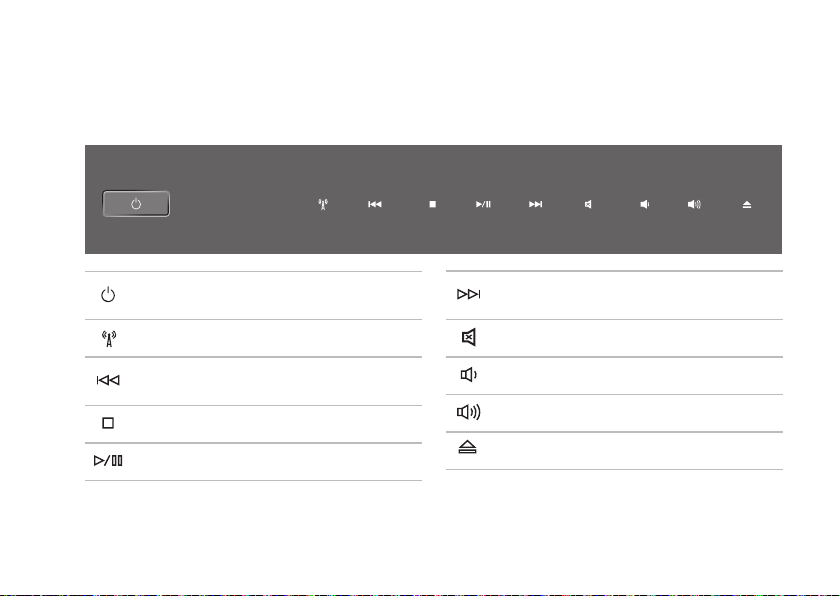
Untuk menggunakan kontrol media, nirkabel dan kontrol daya, tekan sedikit simbol kontrol lalu lepaskan.
Simbol kontrol akan menyala selama 2 detik untuk mengonfirmasikan pilihan Anda lalu simbol akan meredup.
Mengaktifkan daya atau aktif dari
kondisi "sleep"
Mengaktifkan nirkabel
Memutar trek atau bab (chapter)
sebelumnya
Stop
Memutar atau menunda
Memutar trek atau bab (chapter)
selanjutnya
Mematikan suara
Menurunkan volume
Meningkatkan volume
Mengeluarkan disk
25
Page 28
Menggunakan Laptop Studio XPS Anda
4
3
2
1
Fitur Dasar Komputer dan Keyboard
26
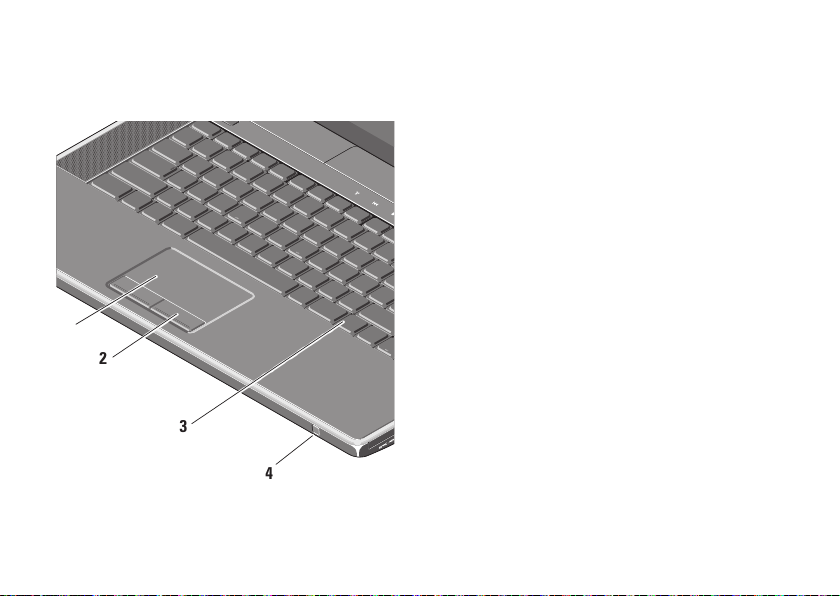
1
Panel sentuh – Menyediakan fungsi
seperti mouse untuk memindahkan kursor,
menarik atau memindahkan butir pilihan,
dan klik kiri dengan menekan permukaan.
Panel sentuh mendukung fungsi penggulir
sirkular dan zoom. Untuk mengubah
pengaturan penggulir sirkular dan zoom,
klik dua kali ikon panel Sentuh Dell di area
notifikasi pada desktop Anda.
Pada tab Scrolling, aktifkan atau
nonaktifkan penggulir atau penggulir
sirkular, pilih lebar zona gulir dan
kecepatan gulir.
Pada tab Gestures, aktifkan atau
nonaktifkan zoom satu jari (memperbesar
(zoom in) dan memperkecil (zoom out)
dengan menggerakkan jari ke atas atau
ke bawah) atau zoom jepit (memperbesar
(zoom in) dan memperkecil (zoom out)
dengan melebarkan dua jari atau dengan
menyatukan dua jari).
Page 29

Menggunakan Laptop Studio XPS Anda
2
Tombol panel sentuh – Menyediakan
fungsi klik kiri dan klik kanan seperti pada
mouse.
3 Keyboard dengan Lampu Latar –
Keyboard dengan lampu latar
menyediakan pencahayaan di lingkungan
yang gelap dengan menerangi semua
simbol pada tombol. Untuk informasi lebih
lanjut tentang keyboard, lihat
Teknologi Dell
Pengaturan Keyboard dengan Lampu
Latar/Penerangan Panel Sentuh – Tekan
<Fn> + tombol panah kanan untuk
berpindah antara tiga status penyalaan
lampu (dalam urutan yang diberikan).
Tiga status penyalaan lampu adalah:
penerangan penuh keyboard/panel a.
sentuh (pengaturan default)
tanpa peneranganb.
penerangan setengah keyboard/panel c.
sentuh
.
Panduan
4
Consumer IR – Memungkinkan aplikasi
perangkat lunak tertentu untuk dikontrol
oleh Dell Travel Remote (perangkat
opsional yang dapat disimpan di slot
ExpressCard saat tidak digunakan).
27
Page 30
Menggunakan Laptop Studio XPS Anda
Menggunakan Drive Optis
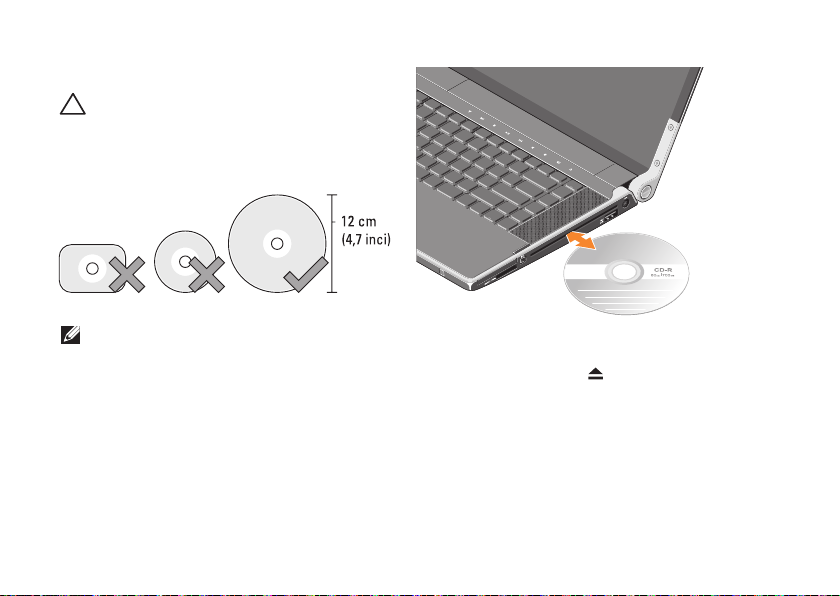
PERHATIAN: Jangan gunakan disk
berukuran atau berbentuk lain (termasuk
mini-CD dan mini-DVD) karena Anda dapat
merusak drive.
CATATA N: Jangan pindahkan komputer
saat sedang memutar atau merekam CD
dan DVD.
Letakkan disk di bagian tengah slot disk, dengan
label mengarah ke atas dan dorong sedikit disk
ke dalam slot. Drive akan menarik masuk disk
secara otomatis dan mulai membaca kontennya.
28
Untuk mengeluarkan disk dari drive, sentuh
sedikit kontrol pembuka
berkedip beberapa detik untuk konfirmasi
sebelum mengeluarkan disk.
. Kontrol akan
Page 31
Melepaskan dan Memasang
3
2
1
Kembali Baterai
PERINGATAN: Menggunakan baterai yang
tidak kompatibel dapat meningkatkan
risiko kebakaran atau ledakan. Komputer
ini hanya boleh menggunakan baterai
yang dibeli dari Dell. Jangan gunakan
baterai dari komputer lain.
PERINGATAN: Sebelum melepaskan
baterai, matikan komputer, dan lepaskan
kabel eksternal (termasuk adaptor AC).
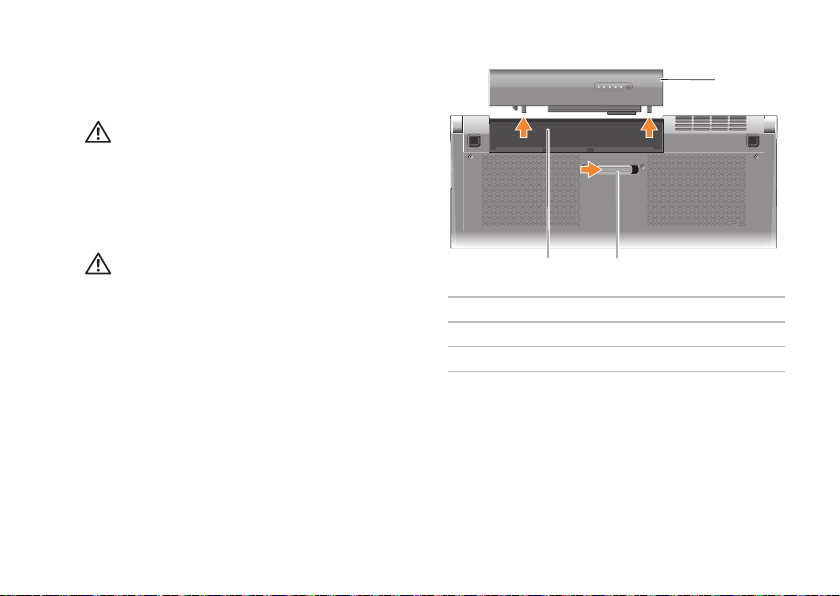
Untuk melepaskan baterai:
Matikan komputer dan balikkan komputer. 1.
Geser kait pelepas baterai ke arah sisi 2.
komputer dan tahan di posisi tersebut.
Geser baterai keluar. 3.
Menggunakan Laptop Studio XPS Anda
1
Tempat baterai
2
Kait pelepas baterai
3
Baterai
Untuk memasang baterai kembali, dorong
baterai ke dalam tempatnya hingga terdengar
terkunci pada posisinya.
29
Page 32

Menggunakan Laptop Studio XPS Anda
Fitur Perangkat Lunak
CATATA N: Untuk informasi lebih lanjut
mengenai fitur-fitur yang diuraikan dalam
bagian ini, lihat Panduan Teknologi Dell
yang terdapat di hard drive Anda atau di
situs support.dell.com.
Produktivitas dan Komunikasi
Anda dapat menggunakan komputer Anda untuk
membuat presentasi, brosur, kartu ucapan, flyer,
dan spreadsheet. Anda juga dapat mengedit dan
menampilkan foto dan gambar digital tergantung
aplikasi yang diinstal di komputer Anda. Periksa
pesanan pembelian untuk perangkat lunak yang
diinstal pada komputer Anda.
Setelah terkoneksi ke internet, Anda dapat
mengakses situs web, membuat akun email,
mengunggah dan mengunduh, dan banyak lagi.
30
Hiburan dan Multimedia
Anda dapat menggunakan komputer Anda untuk
menonton video, memainkan game, membuat
CD sendiri, mendengarkan musik dan stasiun
radio internet. Drive disk optis Anda mungkin
mendukung berbagai format media disk,
termasuk CD dan DVD.
Anda dapat mengunduh atau menyalin
file gambar dan video dari perangkat
portabel, seperti kamera digital dan telepon
selular. Aplikasi perangkat lunak opsional
memungkinkan Anda untuk mengatur dan
membuat file musik dan video yang dapat
direkam ke dalam disk, disimpan ke perangkat
portabel seperti pemutar MP3 dan perangkat
hiburan genggam, atau diputar dan ditampilkan
langsung pada TV, proyektor, dan peralatan
home theater yang telah dihubungkan.
Page 33
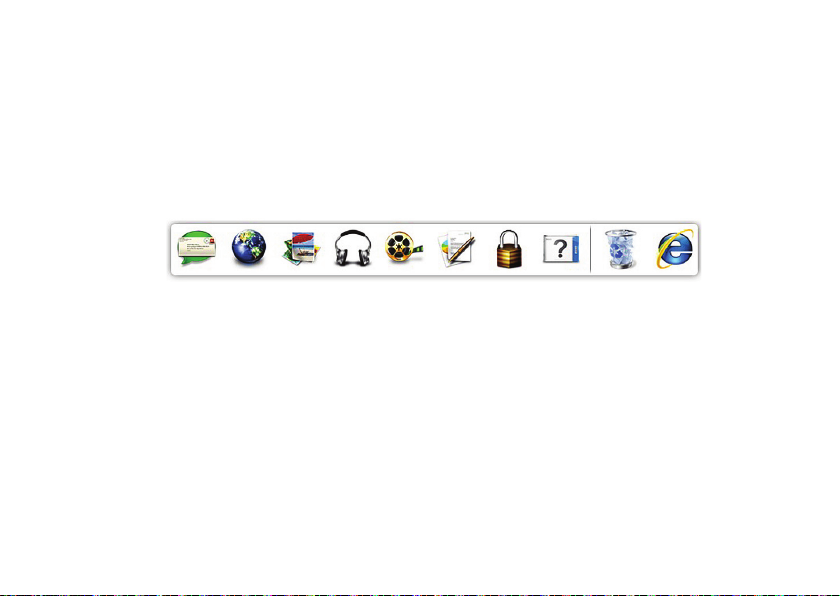
Menggunakan Laptop Studio XPS Anda
Dell Dock
Dell Dock adalah kelompok ikon yang menyediakan akses mudah ke aplikasi, file, dan folder yang
sering digunakan. Anda dapat melakukan personalisasi Dock dengan:
Menambahkan atau menghapus ikon•
Mengelompokkan ikon yang terkait ke dalam •
kategori
Mengganti warna dan lokasi Dock•
Mengganti karakteristik ikon•
31
Page 34

Menggunakan Laptop Studio XPS Anda
Menambahkan Kategori
Klik kanan Dock, klik 1. Add (Tambah)→
Category (Kategori).
Jendela Add/Edit Category (Tambah/Edit
Kategori) akan ditampilkan.
Masukkan judul untuk kategori dalam kolom 2.
Title (Judul).
Pilih ikon untuk kategori dari kotak 3. Select an
image: (Pilih gambar).
Klik 4. Save (Simpan).
Menambahkan Ikon
Tarik dan letakkan ikon ke Dock atau kategori.
32
Menghapus Kategori atau Ikon
Klik kanan kategori atau ikon pada Dock dan 1.
klik Delete shortcut (Hapus akses cepat)
atau Delete category (Hapus kategori).
Ikuti instruksi pada layar.2.
Melakukan Personalisasi Dock
Klik kanan Dock dan klik 1. Advanced Setting...
(Pengaturan Lanjutan).
Pilih opsi yang diinginkan untuk melakukan 2.
personalisasi Dock.
Page 35

Menggunakan Laptop Studio XPS Anda
Pencadangan Online Dell DataSafe (Dell DataSafe Online Backup)
CATATA N: Dell DataSafe Online mungkin
tidak tersedia di semua wilayah.
CATATA N: Koneksi broadband disarankan
untuk memperoleh kecepatan unggah/
unduh yang cepat.
Dell DataSafe Online merupakan cadangan
otomatis dan layanan pemulihan data yang
membantu Anda melindungi data dan file
penting lainnya dari malapetaka seperti
pencurian, kebakaran, atau bencana alam. Anda
dapat mengakses layanan mengenai komputer
Anda menggunakan akun yang dilindungi
password.
Untuk informasi lebih lanjut, kunjungi
delldatasafe.com.
Untuk merencanakan pencadangan:
Klik dua kali ikon Dell DataSafe Online pada 1.
baris tugas
Ikuti instruksi yang muncul pada layar.2.
.
33
Page 36

Menyelesaikan Masalah
Bagian ini memberikan informasi penelusuran
kesalahan untuk komputer Anda. Jika
Anda tidak dapat menyelesaikan masalah
Anda menggunakan panduan berikut, lihat
"Menggunakan Peralatan Pendukung" pada
halaman 40 atau "Menghubungi Dell" pada
halaman 65.
PERINGATAN: Hanya personel servis
terlatih yang boleh melepaskan penutup
komputer. Lihat
support.dell.com untuk instruksi layanan
lanjutan dan penelusuran kesalahan.
Manual Servis
pada
34
Masalah Jaringan
Koneksi Nirkabel
Jika koneksi jaringan nirkabel terputus
Tombol nirkabel mungkin ditekan secara •
tidak sengaja sehingga menonaktifkan
koneksi nirkabel Anda. Untuk mengaktifkan
nirkabel saat komputer dinyalakan, tekan
singkat simbol nirkabel
kontrol tengah dan kemudian lepaskan. Anda
dapat mengatur WLAN menggunakan
Wireless WLAN Card Utility
WLAN Nirkabel Dell) dari baris tugas Anda.
Anda juga dapat menggunakan
Wireless Network Connections
Jaringan Nirkabel Windows), yang diakses
dari Control Panel, untuk mengatur
Wireless LAN.
pada penutup
(Utilitas Kartu
Windows
(Koneksi
Dell
Page 37

Menyelesaikan Masalah
Interferensi mungkin memblokir atau •
mengganggu koneksi nirkabel Anda. Coba
dekatkan komputer ke perute nirkabel Anda.
Koneksi Kabel
Jika koneksi jaringan kabel hilang
Kabel kendur atau rusak. •
Periksa kedua ujung kabel jaringan yang •
terhubung. Coba gunakan kabel jaringan lain,
jika tersedia.
Lampu integritas link pada konektor jaringan
terintegrasi akan membantu Anda memverifikasi
apakah koneksi berfungsi dan menyediakan
informasi mengenai status koneksi:
Hijau - Koneksi yang baik terbentuk antara •
jaringan 10-Mbps dan komputer.
Oranye - Koneksi yang baik terbentuk antara •
jaringan 100-Mbps dan komputer.
Kuning - Koneksi yang baik terbentuk antara •
jaringan 1.000-Mbps dan komputer.
Padam - Komputer tidak mendeteksi adanya •
koneksi fisik ke jaringan.
CATATA N: Lampu integritas link pada
konektor jaringan hanya tersedia untuk
koneksi kabel. Lampu integritas link tidak
menyediakan status untuk koneksi nirkabel.
Masalah Daya
Lampu daya/baterai pada engsel
mengindikasikan kondisi berikut:
Dengan Daya Baterai:
Putih solid - komputer dioperasikan dengan •
daya baterai
Kuning solid - baterai lemah•
Berkedip-kedip kuning - baterai sangat •
lemah
Dengan Adaptor AC:
Putih solid - komputer dioperasikan dan •
baterai diisi
Berkedip-kedip putih - komputer dalam kondisi •
standby
35
Page 38

Menyelesaikan Masalah
Jika lampu daya padam — Komputer dimatikan
atau tidak menerima daya.
Lepaskan adaptor AC dan coba nyalakan •
komputer hanya dengan baterai.
Lepaskan baterai dan coba nyalakan •
komputer hanya dengan adaptor AC.
Periksa kedua ujung koneksi kabel adaptor •
AC. Pastikan lampu pada adaptor AC
menyala. Jika lampu tidak menyala, coba
pasang adaptor AC ke outlet listrik yang
berbeda.
Jika lampu daya menyala putih solid dan
komputer tidak memberikan respons — Display
mungkin belum memberikan respons. Tekan
tombol daya hingga komputer dimatikan dan
kemudian nyalakan komputer kembali. Jika
masalah tetap terjadi, lihat Panduan Teknologi
Dell di situs support.dell.com.
36
Jika lampu daya berkedip putih — Komputer
dalam kondisi standby. Tekan sembarang tombol
pada keyboard, gerakkan pointer menggunakan
panel sentuh atau mouse yang tersambung,
atau tekan tombol daya untuk melanjutkan
pengoperasian normal.
Jika Anda menemukan interferensi yang
mengganggu penerimaan pada komputer
Anda — Sinyal yang tidak diinginkan akan
menyebabkan interferensi karena mengganggu
atau memblokir sinyal lainnya. Beberapa
kemungkinan penyebab interferensi adalah:
kabel ekstensi daya, keyboard, dan mouse•
terlalu banyak perangkat yang tersambung •
ke soket ekstensi
beberapa soket ekstensi tersambung ke •
outlet listrik yang sama
Page 39

Menyelesaikan Masalah
Masalah Memori
Jika Anda mengalami masalah memori —
Periksa apakah modul memori kompatibel •
dengan komputer Anda. Komputer Anda
mendukung memori DDR3. Untuk informasi
lebih lanjut tentang tipe memori yang
didukung oleh komputer Anda, lihat
"Spesifikasi Dasar" pada halaman 69.
Jalankan Diagnostik Dell (lihat "Diagnostik •
Dell" pada halaman 45).
Pasang kembali modul memori (lihat •
Manual Servis pada support.dell.com)
untuk memastikan komputer Anda berhasil
berkomunikasi dengan memori.
Masalah Penguncian dan Perangkat Lunak
Jika komputer tidak dapat dinyalakan —
Pastikan kabel daya terpasang dengan benar ke
komputer dan ke outlet listrik.
Jika sebuah program berhenti merespons —
Akhiri program:
Tekan <Ctrl><Shift><Esc> secara 1.
bersamaan.
Klik 2. Applications (Aplikasi).
Klik program yang tidak lagi merespons.3.
Klik 4. End Task (Akhiri Tugas).
Jika program sering berhenti memberikan
respons — Periksa dokumentasi perangkat
lunak. Jika perlu, batalkan penginstalan dan
instal ulang program.
CATATA N: Perangkat lunak biasanya
memasukkan instruksi penginstalan dalam
dokumentasinya atau pada disk
(CD atau DVD).
37
Page 40

Menyelesaikan Masalah
Jika komputer berhenti merespons atau muncul
layar biru solid —
PERHATIAN: Anda mungkin kehilangan
data jika Anda tidak dapat menjalankan
penonaktifan sistem pengoperasian.
Matikan komputer Anda. Jika Anda tidak
berhasil mendapatkan respons dengan menekan
sembarang tombol pada keyboard atau
menggerakkan mouse, tekan dan tahan tombol
daya selama minimal 8 hingga 10 detik hingga
komputer dimatikan, kemudian aktifkan kembali
komputer Anda.
Jika program didesain untuk sistem
pengoperasian Microsoft
®
Windows® versi
sebelumnya —
Jalankan Panduan Kompatibilitas Program
(Program Compatibility Wizard). Panduan
Kompatibilitas Program akan mengonfigurasi
program untuk beroperasi pada lingkungan yang
mirip dengan lingkungan sistem pengoperasian
Microsoft Windows versi sebelumnya.
38
Windows® 7
Klik 1. Start (Mulai) → Control Panel (Panel
Kontrol)→ Programs (Program)→ Run
programs made for previous versions of
Windows (Jalankan program yang dibuat
untuk versi Windows sebelumnya).
Pada layar awal, klik 2. Next (Berikutnya).
Ikuti instruksi pada layar.3.
Windows® Vista
Klik 1. Start (Mulai) → Control Panel (Panel
Kontrol)→ Programs (Program)→ Use an
older program with this version of Windows
(Gunakan program lama dengan versi
Windows ini).
Pada layar awal, klik 2. Next (Berikutnya).
Ikuti instruksi pada layar.3.
Page 41

Menyelesaikan Masalah
Jika Anda mengalami masalah perangkat lunak
lainnya —
Segera buat cadangan file Anda.•
Gunakan program pemeriksaan virus untuk •
memeriksa komputer Anda.
Simpan dan tutup semua file atau program •
yang terbuka dan matikan komputer Anda
melalui menu Start (Mulai)
Periksa dokumentasi perangkat lunak atau •
hubungi pembuat perangkat lunak untuk
informasi penelusuran kesalahan:
Pastikan program kompatibel dengan –
sistem pengoperasian yang diinstal pada
komputer Anda.
Pastikan bahwa komputer Anda –
memenuhi persyaratan perangkat
keras minimum yang diperlukan untuk
menjalankan perangkat lunak. Lihat
dokumentasi perangkat lunak untuk
informasi.
.
Pastikan program diinstal dan –
dikonfigurasikan dengan benar.
Periksa dan pastikan driver perangkat –
tidak mengganggu program.
Jika perlu, batalkan penginstalan dan –
instal ulang program.
Tulis semua pesan kesalahan yang –
ditampilkan untuk membantu dalam
proses penelusuran kesalahan.
39
Page 42
Menggunakan Peralatan Pendukung
Pusat Dukungan Dell
Pusat Dukungan Dell membantu Anda dalam
mendapatkan servis, dukungan, dan informasi
khusus untuk sistem yang Anda butuhkan.
Untuk menjalankan aplikasi, klik ikon
baris tugas.
Laman Pusat Dukungan Dell menampilkan
nomor model komputer Anda, tag servis, kode
servis ekspres, dan informasi kontak servis.
Laman juga menyediakan tautan untuk
mengakses:
Bantuan Mandiri (Penelusuran
Kesalahan, Sekuriti, Performa
Sistem, Jaringan/Internet,
Pencadangan/Pemulihan,
dan sistem pengoperasian
Windows)
40
pada
Peringatan (informasi
dukungan teknis yang relevan
untuk komputer Anda)
Bantuan dari Dell (Dukungan
Teknis dengan DellConnect
Layanan Pelanggan, Pelatihan
dan Tutorial, How-To Help
dengan Solution Station,
dan Online Scan dengan
PC CheckUp)
Tentang Sistem Anda
(Dokumentasi Sistem, Informasi
Garansi, Informasi Sistem,
Upgrade & Aksesori)
Untuk informasi lebih lanjut tentang Pusat
Dukungan Dell dan peralatan pendukung yang
tersedia, klik tab Servis pada support.dell.com.
™
,
Page 43

Menggunakan Peralatan Pendukung
My Dell Downloads
CATATA N: My Dell Downloads mungkin
tidak tersedia di semua negara.
Beberapa perangkat lunak yang diinstal
sebelumnya pada komputer baru Anda tidak
meliputi CD atau DVD cadangan. Perangkat
lunak ini tersedia pada My Dell Downloads. Dari
situs web ini Anda dapat mengunduh perangkat
lunak yang tersedia untuk penginstalan ulang
atau membuat media cadangan Anda sendiri.
Untuk mendaftar dan menggunakan My Dell
Downloads:
Kunjungi 1. downloadstore.dell.com/media.
Ikuti instruksi pada layar untuk mendaftar 2.
dan mengunduh perangkat lunak.
Instal kembali atau buatlah media cadangan
perangkat lunak untuk digunakan di kemudian
hari.
Pesan Sistem
Jika komputer Anda mengalami masalah atau
kesalahan, komputer mungkin menampilkan
sebuah Pesan Sistem yang akan membantu
Anda mengidentifikasi penyebab dan tindakan
yang diperlukan untuk menyelesaikan masalah.
CATATA N: Jika pesan yang Anda terima
tidak terdaftar dalam contoh berikut
ini, lihat dokumentasi untuk sistem
pengoperasian atau program yang sedang
dijalankan saat pesan muncul. Selain itu,
Anda juga dapat melihat Panduan Teknologi
Dell pada komputer Anda atau di situs
support.dell.com atau lihat "Menghubungi
Dell" pada halaman 65 untuk mendapatkan
bantuan.
41
Page 44

Menggunakan Peralatan Pendukung
Alert! Previous attempts at booting this system
have failed at checkpoint [nnnn]. For help
in resolving this problem, please note this
checkpoint and contact Dell Technical Support
(Peringatan! Percobaan booting sebelumnya
pada sistem ini telah gagal di checkpoint
[nnnn]. Untuk membantu menyelesaikan
masalah ini, harap catat checkpoint ini dan
hubungi Dukungan Teknis Dell) — Komputer
gagal menyelesaikan booting rutin tiga kali
berturut-turut untuk kesalahan yang sama (lihat
"Menghubungi Dell" pada halaman 65 untuk
mendapatkan bantuan).
CMOS checksum error (Kesalahan cheksum
CMOS) — Board sistem mungkin rusak atau
daya baterai RTC lemah. Pasang kembali
baterai. Lihat Manual Servis pada
support.dell.com atau lihat bagian
"Menghubungi Dell" pada halaman 65 untuk
mendapatkan bantuan.
42
CPU fan failure (Kerusakan kipas CPU) — Kipas
CPU rusak. Ganti kipas CPU. Lihat Manual Servis
di situs support.dell.com.
Hard-disk (HDD) drive failure (Kerusakan drive
hard disk (HDD)) — Kemungkinan drive hard
disk rusak saat POST (lihat "Menghubungi Dell"
pada halaman 65 untuk mendapatkan bantuan).
Hard-disk drive read failure (Gangguan fungsi
baca pada drive hard disk) — Kemungkinan
drive hard disk rusak saat tes booting HDD (lihat
"Menghubungi Dell" pada halaman 65 untuk
mendapatkan bantuan).
Keyboard failure (Kerusakan keyboard) —
Keyboard rusak atau kabel kendur. Pastikan
kabel keyboard tersambung dengan benar.
Jika keyboard rusak, ganti keyboard. Untuk
memperoleh bantuan, lihat Manual Servis di
situs support.dell.com.
Page 45

Menggunakan Peralatan Pendukung
No boot device available (Tidak ada perangkat
yang dibooting) — Tidak ada partisi yang dapat
dibooting pada hard drive, kabel hard drive
kendur, atau tidak ada perangkat yang dapat
dibooting.
Jika hard drive adalah perangkat booting •
Anda, pastikan kabel telah tersambung dan
drive dipasang dengan benar dan telah
dipartisi sebagai perangkat booting.
Masuk ke pengaturan sistem dan pastikan •
informasi urutan booting telah benar (lihat
Panduan Teknologi Dell pada komputer Anda
atau di situs web support.dell.com/manuals).
No timer tick interrupt (Tidak ada interupsi
detikan timer) — Sebuah chip pada board
sistem mungkin mengalami gangguan fungsi
atau board sistem rusak (lihat "Menghubungi
Dell" pada halaman 65 untuk mendapatkan
bantuan).
USB over current error (Kesalahan arus
berlebih USB) — Lepaskan koneksi perangkat
USB. Perangkat USB Anda memerlukan
daya lebih agar dapat berfungsi dengan
benar. Gunakan sumber daya eksternal untuk
menyambungkan perangkat USB, atau jika
perangkat memiliki dua kabel USB, sambungkan
kedua kabel.
43
Page 46

Menggunakan Peralatan Pendukung
NOTICE - Hard Drive SELF MONITORING
SYSTEM has reported that a parameter has
exceeded its normal operating range. Dell
recommends that you back up your data
regularly. A parameter out of range may or may
not indicate a potential hard drive problem
(PERHATIAN - SISTEM PEMONITORAN
MANDIRI Hard Drive melaporkan bahwa
parameter telah melebihi kisaran
pengoperasian normal. Dell menyarankan
Anda untuk membuat cadangan data secara
berkala. Parameter di luar kisaran mungkin
atau tidak mengindikasikan masalah hard
drive potensial) — Kesalahan S.M.A.R.T, hard
drive mungkin rusak. Fitur ini dapat diaktifkan
atau dinonaktifkan di pengaturan BIOS (lihat
"Menghubungi Dell" pada halaman 65 untuk
mendapatkan bantuan).
44
Penelusuran Kesalahan Perangkat Keras
Jika perangkat tidak terdeteksi selama
pengaturan sistem pengoperasian atau
terdeteksi namun tidak dikonfigurasi
dengan benar, Anda dapat menggunakan
Penelusuran Kesalahan Perangkat Keras untuk
menyelesaikan ketidaksesuaian.
Untuk memulai Penelusuran Kesalahan
Perangkat Keras:
Klik 1. Start (Mulai)
(Bantuan dan Dukungan).
Ketik 2. hardware troubleshooter di
kolom pencarian dan tekan <Enter> untuk
memulai pencarian.
Pada hasil pencarian, pilih opsi yang 3.
secara optimal menguraikan masalah dan
ikuti tahapan penelusuran kesalahan yang
tersisa.
→ Help and Support
Page 47

Menggunakan Peralatan Pendukung
Diagnostik Dell
Jika Anda mengalami masalah dengan
komputer Anda, jalankan pemeriksaan dalam
"Masalah Penguncian dan Perangkat Lunak"
pada halaman 37 dan jalankan Diagnostik
Dell sebelum Anda menghubungi Dell untuk
mendapatkan bantuan teknis.
CATATA N: Diagnostik Dell hanya berfungsi
pada komputer Dell.
CATATA N: Disk
tidak dikirimkan bersama komputer Anda.
Pastikan bahwa perangkat yang ingin diuji
ditampilkan pada program pengaturan sistem
dan dalam kondisi aktif. Tekan <F2> selama
POST (Power On Self Test) untuk masuk ke
utilitas Pengaturan Sistem (BIOS).
Mulai Diagnostik Dell dari hard drive Anda atau
dari disk
Driver dan Utilitas
Driver dan Utilitas
.
mungkin
Memulai Diagnostik Dell dari Hard Drive Anda
Diagnostik Dell terdapat pada partisi utilitas
diagnostik tersembunyi di hard drive Anda.
CATATA N: Jika komputer Anda tidak dapat
menampilkan gambar layar, hubungi
Dell (lihat "Menghubungi Dell" pada
halaman 65).
Pastikan komputer disambungkan ke outlet 1.
listrik yang berfungsi baik.
Aktifkan (atau nyalakan kembali) komputer.2.
Saat logo DELL3.
™
muncul, tekan segera <F12>.
Pilih Diagnostics (Diagnostik) dari menu
booting dan tekan <Enter>. Ini mungkin
memerlukan Pre-Boot System Assessment
(PSA) di komputer Anda.
CATATA N: Jika Anda menunggu terlalu
lama dan logo sistem pengoperasian
muncul, lanjutkan menunggu hingga Anda
melihat desktop Microsoft
®
Windows®;
kemudian, matikan komputer Anda dan
coba kembali.
45
Page 48

Menggunakan Peralatan Pendukung
CATATA N: Jika Anda melihat pesan yang
menyatakan bahwa tidak ditemukan partisi
utilitas diagnostik, jalankan Diagnostik Dell
dari disk
Driver dan Utilitas
.
Jika PSA diminta:
PSA mulai menjalankan tes.a.
Jika PSA berhasil, pesan berikut akan b.
ditampilkan: “No problems have
been found with this system
so far. Do you want to
run the remaining memory
tests? This will take
about 30 minutes or more.
Do you want to continue?
(Recommended).”
(Sejauh ini tidak ditemukan masalah
dengan sistem ini. Apakah Anda ingin
menjalankan tes memori yang tersisa?
Tes ini akan memerlukan waktu sekitar
30 menit atau lebih. Apakah Anda ingin
melanjutkan? (Disarankan)).
46
Jika Anda mengalami masalah memori, c.
tekan <y> atau tekan <n>. Pesan
berikut ditampilkan: “Booting
Dell Diagnostic Utility
Partition. Press any key to
continue.”
(Menjalankan Booting Partisi Utilitas
Diagnostik Dell. Tekan sembarang tombol
untuk melanjutkan).
Tekan sembarang tombol untuk masuk ke d.
jendela Choose An Option (Pilih Opsi).
Jika PSA tidak diminta:
Tekan sembarang tombol untuk memulai
Diagnostik Dell dari partisi utilitas diagnostik di
hard drive Anda dan masuk ke jendela Choose
An Option (Pilih Opsi).
Pilih tes yang ingin Anda jalankan.4.
Page 49
Menggunakan Peralatan Pendukung
Jika Anda mengalami masalah selama tes, 5.
pesan dengan kode kesalahan dan deskripsi
masalah akan muncul pada layar. Catat
kode kesalahan dan deskripsi masalah dan
hubungi Dell (lihat "Menghubungi Dell" pada
halaman 65).
CATATA N: Tag Servis untuk komputer Anda
ditampilkan di bagian atas dari setiap layar
tes. Tag Servis membantu Anda untuk
mengidentifikasi komputer Anda ketika
menghubungi Dell.
Jika tes telah selesai, tutup layar tes untuk 6.
kembali ke jendela Choose An Option (Pilih
Opsi).
Untuk keluar dari Diagnostik Dell dan 7.
menyalakan kembali komputer, klik Exit
(Keluar).
Memulai Diagnostik Dell dari Disk Driver dan
Utilitas
CATATA N: Disk
Driver dan Utilitas
mungkin
tidak dikirimkan bersama komputer Anda.
Masukkan disk 1.
Driver dan Utilitas
.
Matikan dan nyalakan kembali komputer. 2.
Saat logo DELL muncul, tekan segera <F12>.
CATATA N: Jika Anda menunggu terlalu
lama dan logo sistem pengoperasian
muncul, lanjutkan menunggu hingga Anda
melihat desktop Microsoft
®
Windows®;
kemudian, matikan komputer Anda dan
coba kembali.
CATATA N: Tahapan selanjutnya mengubah
urutan booting satu demi satu. Pada
pengaktifan berikutnya, komputer akan
menjalankan booting berdasarkan
perangkat yang telah ditentukan dalam
program pengaturan sistem.
47
Page 50

Menggunakan Peralatan Pendukung
Saat daftar perangkat booting muncul, sorot 3.
CD/DVD/CD-RW dan tekan <Enter>.
Pilih opsi 4. Boot from CD-ROM (Booting dari
CD-ROM) dari menu yang muncul dan tekan
<Enter>.
Ketik 5. 1 untuk memulai menu CD dan tekan
<Enter> untuk melanjutkan.
Pilih 6. Run the 32 Bit Dell Diagnostics
(Jalankan Diagnostik Dell 32 Bit) dari daftar
bernomor. Jika terdapat beberapa versi, pilih
versi yang sesuai untuk komputer Anda.
Pilih tes yang ingin Anda jalankan.7.
Jika Anda mengalami masalah selama tes, 8.
pesan dengan kode kesalahan dan deskripsi
masalah akan muncul pada layar. Catat
kode kesalahan dan deskripsi masalah dan
hubungi Dell (lihat "Menghubungi Dell" pada
halaman 65).
48
CATATA N: Tag Servis untuk komputer Anda
ditampilkan di bagian atas dari setiap layar
tes. Tag Servis membantu Anda untuk
mengidentifikasi komputer Anda ketika
menghubungi Dell.
Jika tes telah selesai, tutup layar tes untuk 9.
kembali ke jendela Choose An Option (Pilih
Opsi).
Untuk keluar dari Diagnostik Dell dan 10.
menyalakan kembali komputer, klik Exit
(Keluar).
Lepaskan disk 11.
Driver dan Utilitas
.
Page 51
Memulihkan Sistem Pengoperasian Anda
Anda dapat memulihkan sistem pengoperasian pada komputer Anda menggunakan beberapa opsi
berikut:
PERHATIAN: Menggunakan Pemulihan Profil Pabrik Dell atau disk
akan menghapus semua file data pada komputer Anda secara permanen. Jika mungkin,
buatlah cadangan file data Anda sebelum menggunakan opsi ini.
Opsi Penggunaan
Pemulihan Sistem sebagai solusi pertama
Pencadangan Lokal Dell
DataSafe (Dell DataSafe
Local Backup)
Media pemulihan sistem saat kesalahan sistem pengoperasian mencegah penggunaan
Pemulihan Profil Pabrik Dell
(Dell Factory Image Restore)
Disk Sistem Pengoperasian
saat Pemulihan Sistem tidak dapat memecahkan masalah Anda
Pemulihan Sistem dan Pencadangan Lokal DataSafe
saat menginstal profil pabrik pada hard drive yang baru dipasang
untuk memulihkan komputer Anda ke status pengoperasian yang
sama ketika Anda menerima komputer ini
untuk menginstal kembali sistem pengoperasian ke komputer Anda
Sistem Pengoperasian
CATATA N: Disk
Sistem Pengoperasian
mungkin tidak dikirimkan bersama komputer Anda.
49
Page 52
Memulihkan Sistem Pengoperasian Anda
Pemulihan Sistem
Sistem pengoperasian Windows menyediakan
opsi Pemulihan Sistem yang memungkinkan
Anda untuk mengembalikan komputer Anda
ke status pengoperasian semula (tanpa
mempengaruhi file data) jika perubahan
perangkat keras, perangkat lunak, atau
pengaturan sistem lainnya menyebabkan
kondisi pengoperasian yang tidak diinginkan
pada komputer Anda. Setiap perubahan yang
dilakukan oleh Pemulihan Sistem pada komputer
Anda akan dapat dikembalikan seperti semula.
PERHATIAN: Buat cadangan untuk file
data Anda secara teratur. Pemulihan
Sistem tidak memonitor atau memulihkan
file data.
50
Memulai Pemulihan Sistem
Klik 1. Start (Mulai)
Pada kotak pencarian, ketik 2. System
Restore dan tekan <Enter>.
CATATA N: Jendela User Account Control
(Kontrol Akun Pengguna) mungkin
akan ditampilkan. Jika Anda adalah
administrator pada komputer tersebut, klik
Continue (Lanjutkan); jika bukan, hubungi
administrator Anda untuk melanjutkan
tindakan yang diinginkan.
Klik 3. Next (Berikutnya) dan ikuti perintah yang
tersisa pada layar.
Jika Pemulihan Sistem tidak menyelesaikan
masalah, Anda dapat membatalkan pemulihan
sistem yang terakhir.
.
Page 53
Memulihkan Sistem Pengoperasian Anda
Membatalkan Pemulihan Sistem Terakhir
CATATA N: Sebelum Anda membatalkan
pemulihan sistem terakhir, simpan dan tutup
semua file yang terbuka, dan tutup semua
program. Jangan mengubah, membuka,
atau menghapus file atau program apa pun
hingga pemulihan sistem selesai.
Klik 1. Start (Mulai)
Pada kotak pencarian, ketik 2. System
Restore dan tekan <Enter>.
Klik 3. Undo my last restoration (Batalkan
restorasi saya terakhir) dan klik Next
(Berikutnya).
.
Pencadangan Lokal Dell DataSafe (Dell DataSafe Local Backup)
PERHATIAN: Menggunakan Pencadangan
Lokal Dell DataSafe akan menghapus
secara permanen semua program
atau driver yang diinstal setelah Anda
menerima komputer Anda. Persiapkan
media cadangan untuk aplikasi yang
Anda perlukan untuk menginstal di
komputer Anda sebelum menggunakan
Pencadangan Lokal Dell DataSafe.
Gunakan Pencadangan Lokal Dell
DataSafe hanya jika Pemulihan Sistem
tidak dapat memecahkan masalah sistem
pengoperasian Anda.
PERHATIAN: Meskipun Pencadangan Lokal
Dell DataSafe dirancang untuk melindungi
file data pada komputer Anda, disarankan
agar Anda membuat cadangan file data
Anda sebelum menggunakan Pencadangan
Lokal Dell DataSafe.
51
Page 54
Memulihkan Sistem Pengoperasian Anda
CATATA N: Pencadangan Lokal Dell
DataSafe mungkin tidak tersedia di semua
wilayah.
CATATA N: Jika Pencadangan Lokal Dell
DataSafe tidak tersedia pada komputer
Anda, gunakan Pemulihan Profil Pabrik
Dell (lihat "Pemulihan Profil Pabrik Dell"
di halaman 55) untuk memulihkan sistem
pengoperasian Anda.
Anda dapat menggunakan Pencadangan Lokal
Dell DataSafe untuk memulihkan hard drive
Anda ke sistem pengoperasian yang sama
seperti ketika Anda membeli komputer, selama
melindungi file data pada komputer Anda.
Pencadangan Lokal Dell DataSafe
memungkinkan Anda untuk:
Membuat cadangan dan memulihkan •
komputer Anda ke status pengoperasian
awal
Membuat media pemulihan sistem•
52
Pencadangan Lokal Dell DataSafe Dasar
Untuk memulihkan profil pabrik selama
melindungi file data:
Matikan komputer Anda.1.
Lepaskan koneksi semua perangkat (drive 2.
USB, printer, dll.) yang tersambung ke
komputer dan lepaskan setiap perangkat
keras internal terkini yang ditambahkan.
CATATA N: Jangan lepaskan koneksi
adaptor AC.
Nyalakan komputer.3.
Saat logo DELL4.
™
muncul, tekan <F8>
beberapa kali untuk mengakses jendela
Advanced Boot Options (Opsi Booting
Lanjutan).
CATATA N: Jika Anda menunggu terlalu
lama dan logo sistem pengoperasian
muncul, lanjutkan menunggu hingga Anda
melihat desktop Microsoft
®
Windows®;
kemudian, matikan komputer Anda dan
coba kembali.
Page 55
Memulihkan Sistem Pengoperasian Anda
Pilih 5. Repair Your Computer (Perbaiki
Komputer Anda).
Pilih 6. Dell DataSafe Restore and Emergency
Backup (Pemulihan Dell DataSafe dan
Pencadangan Darurat) dari menu System
Recovery Options (Opsi Pemulihan Sistem)
dan ikuti instruksi pada layar.
CATATA N: Proses pemulihan dapat
berlangsung selama satu jam atau lebih
tergantung pada besarnya data yang
dipulihkan.
CATATA N: Untuk informasi lebih lanjut, lihat
artikel pengetahuan dasar 353560 di situs
support.dell.com.
Mengupgrade ke Pencadangan Lokal Dell
DataSafe Profesional
CATATA N: Pencadangan Lokal Dell
DataSafe Profesional mungkin telah
diinstal pada komputer Anda, jika Anda
memesannya saat pembelian.
Pencadangan Lokal Dell DataSafe Profesional
memberikan beberapa fitur tambahan yang
memungkinkan Anda untuk:
Membuat cadangan dan memulihkan •
komputer Anda berdasarkan tipe file
Membuat cadangan file pada perangkat •
penyimpanan lokal
Merencanakan pencadangan otomatis•
Untuk mengupgrade ke Pencadangan Lokal Dell
DataSafe Profesional:
Klik dua kali ikon Pencadangan Lokal Dell 1.
DataSafe
Klik 2. UPGRADE NOW! (UPGRADE
SEKARANG!).
Ikuti instruksi pada layar untuk 3.
menyelesaikan upgrade.
pada baris tugas.
53
Page 56

Memulihkan Sistem Pengoperasian Anda
Media Pemulihan Sistem
PERHATIAN: Meskipun media pemulihan
sistem dirancang untuk melindungi file
data komputer Anda, disarankan agar
Anda membuat cadangan file data sebelum
menggunakan media pemulihan sistem.
Anda dapat menggunakan media pemulihan
sistem, yang dibuat menggunakan Pencadangan
Lokal Dell DataSafe, untuk mengembalikan
hard drive ke status pengoperasian yang sama
seperti ketika Anda membeli komputer selama
melindungi file data komputer Anda.
Gunakan media pemulihan sistem jika:
Kerusakan sistem pengoperasian •
menghalangi penggunaan opsi pemulihan
yang diinstal pada komputer Anda.
Kerusakan hard drive yang mencegah data •
dapat dipulihkan.
54
Untuk memulihkan profil pabrik pada komputer
Anda menggunakan media pemulihan sistem:
Masukkan disk pemulihan sistem atau USB 1.
key dan nyalakan ulang komputer.
Saat logo DELL2.
™
muncul, tekan segera <F12>.
CATATA N: Jika Anda menunggu terlalu
lama dan logo sistem pengoperasian
muncul, lanjutkan menunggu hingga Anda
melihat desktop Microsoft
®
Windows®;
kemudian, matikan komputer Anda dan
coba kembali.
Pilih perangkat booting yang sesuai dari 3.
daftar dan tekan <Enter>.
Ikuti instruksi pada layar untuk 4.
menyelesaikan proses pemulihan.
Page 57

Memulihkan Sistem Pengoperasian Anda
Pemulihan Profi Pabrik Dell (Dell Factory Image Restore)
PERHATIAN: Menggunakan Pemulihan
Profil Pabrik Dell akan menghapus
secara permanen semua data pada hard
drive dan menghapus semua program
atau driver yang diinstal setelah Anda
menerima komputer. Jika mungkin, buatlah
back-up data sebelum menggunakan
opsi ini. Gunakan Pemulihan Profil
Pabrik Dell hanya jika Pemulihan Sistem
tidak menyelesaikan masalah sistem
pengoperasian Anda.
CATATA N: Pemulihan Profil Pabrik Dell
mungkin tidak tersedia di beberapa negara
tertentu atau pada komputer tertentu.
CATATA N: Jika Pemulihan Profil Pabrik
Dell tidak tersedia pada komputer
Anda, gunakan Pencadangan Lokal Dell
DataSafe (lihat "Pencadangan Lokal Dell
DataSafe (Dell DataSafe Local Backup)"
di halaman 51) untuk memulihkan sistem
pengoperasian.
Gunakan Pemulihan Profil Pabrik Dell hanya
sebagai metode terakhir untuk memulihkan
sistem pengoperasian Anda. Opsi ini akan
mengembalikan hard drive Anda ke status
pengoperasian pertama kali saat Anda
membeli komputer. Semua program atau file
yang ditambahkan sejak Anda menerima
komputer—termasuk file data—akan dihapus
secara permanen dari hard drive. File data
dapat berupa dokumen, spreadsheet, pesan
email, foto digital, file musik, dan lain-lain.
Jika mungkin, buatlah cadangan data sebelum
menggunakan Pemulihan Profil Pabrik.
55
Page 58
Memulihkan Sistem Pengoperasian Anda
Memulai Pemulihan Profil Pabrik Dell
Nyalakan komputer. 1.
Saat logo Dell muncul, tekan <F8> beberapa 2.
kali untuk mengakses jendela Advanced
Boot Options (Opsi Booting Lanjutan).
CATATA N: Jika Anda menunggu terlalu
lama dan logo sistem pengoperasian
muncul, lanjutkan menunggu hingga Anda
melihat desktop Microsoft
®
Windows®;
kemudian, matikan komputer Anda dan
coba kembali.
Pilih 3. Repair Your Computer (Perbaiki
Komputer Anda).
Jendela System Recovery Options (Opsi
Pemulihan Sistem) akan muncul.
Pilih tata letak keyboard dan klik 4. Next
(Berikutnya).
56
Untuk mengakses opsi pemulihan, log on 5.
sebagai pengguna lokal. Untuk mengakses
pesan perintah, ketik administrator
di kolom User name (Nama pengguna),
kemudian klik OK (OKE).
Klik 6. Dell Factory Image Restore (Pemulihan
Profil Pabrik Dell). Layar awal Dell Factory
Image Restore (Pemulihan Profil Pabrik Dell)
akan ditampilkan.
CATATA N: Tergantung konfigurasi, Anda
mungkin harus memilih Dell Factory Tools
(Alat Pabrik Dell), kemudian Dell Factory
Image Restore (Pemulihan Profil Pabrik
Dell).
Klik 7. Next (Berikutnya). Layar Confirm Data
Deletion (Konfirmasi Hapus Data) akan
muncul.
CATATA N: Jika Anda tidak ingin
melanjutkan dengan Factory Image
Restore, klik Cancel (Batal).
Page 59

Pilih kotak centang untuk mengonfirmasi 8.
bahwa Anda ingin melanjutkan memformat
ulang hard drive dan mengembalikan
perangkat lunak sistem ke kondisi pabrik,
kemudian klik Next (Berikutnya).
Proses pemulihan dimulai dan mungkin
butuh waktu lima menit atau lebih untuk
menyelesaikannya. Sebuah pesan muncul
saat sistem pengoperasian dan aplikasi
yang diinstal di pabrik telah dikembalikan ke
kondisi pabrik.
Klik 9. Finish (Selesai) untuk booting ulang
sistem.
Memulihkan Sistem Pengoperasian Anda
57
Page 60

Mendapatkan Bantuan
Jika Anda mengalami masalah dengan komputer
Anda, Anda dapat menyelesaikan tahapan
berikut untuk mendiagnosis dan menelusuri
masalah:
Lihat "Menyelesaikan Masalah" pada 1.
halaman 34 untuk informasi dan prosedur
yang merujuk ke masalah yang dialami
komputer Anda.
Lihat "Diagnostik Dell" pada halaman 2. 45
untuk prosedur bagaimana menjalankan
Diagnostik Dell.
Isi "Lembar Periksa Diagnostik" pada 3.
halaman 64.
58
Gunakan rangkaian layanan online ekstensif 4.
Dell yang tersedia di situs
support.dell.com untuk mendapatkan
bantuan mengenai prosedur penginstalan
dan penelusuran kesalahan. Lihat "Layanan
Online" pada halaman 60 untuk daftar yang
lebih lengkap mengenai Dukungan Dell
Online.
Jika tahapan sebelumnya tidak 5.
menyelesaikan masalah Anda, lihat "Sebelum
Anda Menghubungi" pada halaman 64 dan
kemudian lihat "Menghubungi Dell" pada
halaman 65.
CATATA N: Hubungi Dukungan Dell dari
telepon di dekat komputer agar staf
pendukung dapat membantu Anda dengan
semua prosedur yang diperlukan.
Page 61

Mendapatkan Bantuan
CATATA N: Sistem Kode Servis Ekspres Dell
mungkin tidak tersedia di semua negara.
Saat diminta oleh sistem telepon otomatis
Dell, masukkan Kode Servis Ekspres untuk
mentransfer panggilan Anda langsung ke
staf pendukung yang tepat. Jika Anda tidak
memiliki Kode Servis Ekspres, buka folder Dell
Accessories (Aksesori Dell), klik dua kali ikon
Kode Servis Ekspres dan ikuti perintah.
CATATA N: Beberapa layanan berikut
mungkin tidak selalu tersedia di semua
lokasi di luar wilayah AS. Hubungi
perwakilan Dell lokal Anda untuk informasi
tentang ketersediaan.
Dukungan Teknis dan Layanan Pelanggan
Layanan pendukung Dell tersedia untuk
menjawab pertanyaan Anda tentang perangkat
keras Dell. Staf dukungan kami menggunakan
diagnostik berbasis komputer untuk memberikan
jawaban yang cepat dan akurat.
Untuk menghubungi layanan dukungan Dell,
lihat "Sebelum Menghubungi Dell" pada
halaman 64 dan kemudian lihat informasi kontak
untuk wilayah Anda atau kunjungi
support.dell.com.
59
Page 62

Mendapatkan Bantuan
DellConnect™
DellConnect merupakan alat akses online
sederhana yang memungkinkan rekanan
dukungan dan layanan Dell untuk mengakses
komputer Anda melalui koneksi broadband,
mendiagnosis masalah Anda, dan memperbaiki
masalah tersebut dengan pengawasan Anda.
Untuk informasi lebih lanjut, kunjungi
support.dell.com dan klik DellConnect.
60
Layanan Online
Anda dapat mempelajari produk dan layanan
Dell di situs web berikut ini:
www.dell.com•
www.dell.com/ap• (Hanya negara Asia/
Pasifik)
www.dell.com/jp• (Hanya Jepang)
www.euro.dell.com• (Hanya Eropa)
www.dell.com/la• (Hanya negara Amerika
Selatan dan Karibia)
www.dell.ca• (Hanya Kanada)
Anda dapat mengakses Dukungan Dell melalui
situs web dan alamat email berikut ini:
Situs web Dukungan Dell
support.dell.com•
support.jp.dell.com• (Hanya Jepang)
support.euro.dell.com• (Hanya Eropa)
Page 63

Mendapatkan Bantuan
Alamat email Dukungan Dell
[email protected]• (Hanya negara
Amerika Selatan dan Karibia)
[email protected]• (Hanya negara Asia/
Pasifik)
Alamat email Dell Marketing and Sales
[email protected]• (Hanya negara Asia/
Pasifik)
[email protected]• (Hanya Kanada)
File transfer protocol (FTP) anonim
ftp.dell.com•
Log in sebagai pengguna: anonymous
(anonim), dan gunakan alamat email sebagai
password Anda.
Layanan Status Pemesanan Otomatis
Untuk memeriksa status setiap produk Dell yang
Anda pesan, Anda dapat mengunjungi
support.dell.com, atau Anda dapat
menghubungi layanan status pemesanan
otomatis. Rekaman akan meminta Anda
memberikan informasi yang dibutuhkan untuk
mencari dan melaporkan pemesanan Anda.
Untuk nomor telepon untuk menghubungi
wilayah Anda, lihat "Menghubungi Dell" pada
halaman 65.
Jika Anda memiliki masalah dengan pemesanan
Anda, seperti komponen hilang, komponen
salah, atau tagihan tidak tepat, hubungi Dell
untuk mendapatkan bantuan pelanggan.
Siapkan slip tagihan atau slip kemasan saat
Anda menelepon. Untuk nomor telepon untuk
menghubungi wilayah Anda, lihat "Menghubungi
Dell" pada halaman 65.
61
Page 64

Mendapatkan Bantuan
Informasi Produk
Jika Anda membutuhkan informasi tentang
produk tambahan yang tersedia dari Dell, atau
jika Anda ingin menempatkan pesanan, kunjungi
situs web Dell pada www.dell.com. Untuk
nomor telepon untuk menghubungi wilayah
Anda atau untuk berbicara dengan staf sales,
lihat "Menghubungi Dell" pada halaman 65.
62
Mengembalikan Komponen untuk Reparasi Sesuai Garansi atau untuk Pengembalian Uang
Persiapkan semua komponen yang akan
dikembalikan, baik untuk reparasi atau
pengembalian uang, seperti berikut:
CATATAN: Sebelum Anda mengembalikan
produk ke Dell, pastikan untuk membuat
cadangan semua data yang ada di produk
ke hard drive dan perangkat penyimpanan
lainnya. Hapus semua informasi pribadi,
kepemilikan, dan rahasia, dan lepaskan
media yang dapat dilepas seperti CD dan
kartu media. Dell tidak bertanggung jawab
atas semua informasi pribadi, kepemilikan,
atau rahasia; data yang hilang atau rusak;
atau media yang dapat dilepas yang hilang
atau rusak yang masih ada di produk yang
Anda kembalikan.
Page 65

Mendapatkan Bantuan
Hubungi Dell untuk mendapatkan Nomor 1.
Otorisasi Material Pengembalian, dan
tulislah dengan huruf besar secara jelas di
bagian luar kardus. Untuk nomor telepon
untuk menghubungi wilayah Anda, lihat
"Menghubungi Dell" pada halaman 65.
Sertakan salinan tagihan dan surat yang 2.
menjelaskan alasan pengembalian.
Masukkan salinan Daftar Periksa Diagnostik 3.
(lihat "Daftar Periksa Diagnostik" pada
halaman 64), yang mengindikasikan berbagai
tes yang sudah Anda lakukan dan semua
pesan kesalahan yang dilaporkan oleh
Diagnostik Dell (lihat "Diagnostik Dell" pada
halaman 45).
Masukkan semua aksesori yang merupakan 4.
bagian dari komponen yang akan
dikembalikan (kabel daya, perangkat lunak,
panduan, dan lain-lain) jika pengembalian
adalah untuk meminta pengembalian uang.
Kemas perangkat yang akan dikembalikan 5.
dalam material kemasan asli (atau yang
sejenis).
CATATAN: Anda bertanggung jawab untuk
membayarkan biaya pengiriman. Anda juga
bertanggung jawab untuk membayarkan
asuransi semua produk yang dikembalikan,
dan Anda bertanggung jawab atas risiko
kehilangan selama pengiriman ke Dell.
Paket Collect On Delivery (C.O.D.) tidak
akan diterima.
CATATAN: Pengembalian yang tidak
dilengkapi persyaratan yang disebutkan di
atas akan ditolak di pusat penerimaan Dell
dan dikembalikan ke Anda.
63
Page 66

Mendapatkan Bantuan
Sebelum Menghubungi Dell
CATATA N: Siapkan Kode Servis Ekspres
saat Anda menelepon. Kode membantu
sistem telepon pendukung otomatis
Dell untuk mengarahkan telepon Anda
secara lebih efisien. Anda juga mungkin
mendapatkan pertanyaan mengenai
Tag Servis Anda (ada di bagian bawah
komputer Anda).
Ingatlah untuk mengisi Daftar Periksa
Diagnostik berikut. Jika mungkin, nyalakan
komputer Anda sebelum menghubungi Dell
untuk mendapatkan bantuan dan lakukan dari
telepon pada atau di dekat komputer. Anda
mungkin diminta untuk mengetik beberapa
perintah pada keyboard, memberitahukan
informasi terperinci selama pengoperasian,
atau mencoba langkah penelusuran kesalahan
yang hanya mungkin dilakukan pada komputer
itu sendiri. Pastikan dokumentasi komputer
tersedia.
64
Daftar Periksa Diagnostik
Nama:•
Tanggal:•
Alamat:•
Nomor telepon:•
Tag Servis (kode bar pada bagian belakang •
atau bagian bawah komputer):
Kode Servis Ekspres:•
Nomor Otorisasi Material Pengembalian (jika •
disediakan oleh teknisi dukungan Dell):
Sistem pengoperasian dan versi:•
Perangkat:•
Kartu ekspansi:•
Apakah Anda tersambung ke jaringan? •
Ya/Tidak
Jaringan, versi, dan adaptor jaringan:•
Program dan versi:•
Page 67

Mendapatkan Bantuan
Lihat dokumentasi sistem pengoperasian
untuk menentukan konten file pengaktifan
komputer. Jika komputer tersambung ke printer,
cetak setiap file. Atau, catat konten setiap file
sebelum menghubungi Dell.
Pesan kesalahan, kode bip, atau kode •
diagnostik:
Deskripsi masalah dan prosedur penelusuran •
kesalahan yang Anda jalankan:
Menghubungi Dell
Untuk pelanggan di Amerika Serikat, hubungi
800-WWW-DELL (800-999-3355).
CATATA N: Jika Anda tidak memiliki
koneksi internet aktif, Anda dapat
menemukan informasi kontak pada tagihan
pembelian, slip kemasan, kuitansi, atau
katalog produk Dell.
Dell menyediakan beberapa opsi layanan
dan dukungan berbasis online dan telepon.
Ketersediaan bervariasi tergantung negara dan
produk, dan beberapa layanan mungkin tidak
tersedia di wilayah Anda.
Untuk menghubungi Dell untuk masalah
penjualan, dukungan teknis, atau layanan
pelanggan:
Kunjungi 1. support.dell.com/contactdell.
Pilih negara atau wilayah Anda. 2.
Pilih layanan yang tepat atau link dukungan 3.
yang sesuai dengan kebutuhan Anda.
Pilih metode menghubungi Dell yang nyaman 4.
bagi Anda.
65
Page 68
Mencari Informasi Tambahan dan Bantuan
Jika Anda perlu untuk: Lihat:
menginstal ulang sistem pengoperasian Anda "Media Pemulihan Sistem" di halaman 54
menjalankan program diagnostik untuk
komputer Anda
instal ulang perangkat lunak sistem "My Dell Downloads" di halaman 41
untuk menemukan informasi lebih lanjut
mengenai sistem pengoperasian
Microsoft
mengupgrade komputer Anda dengan memori
baru atau tambahan, atau hard drive baru
menginstal ulang atau mengganti komponen
yang aus atau rusak
®
Windows® dan fitur
66
"Diagnostik Dell" di halaman 45
support.dell.com
Manual Servis di situs
support.dell.com/manuals
CATATA N: Pada beberapa negara,
membuka dan mengganti komponen
pada komputer Anda akan membatalkan
garansi. Periksa garansi dan kebijakan
pengembalian untuk komputer Anda
sebelum mengerjakan bagian dalam
komputer.
Page 69
Mencari Informasi Tambahan dan Bantuan
Jika Anda perlu untuk: Lihat:
menemukan informasi praktik keselamatan
terbaik untuk komputer Anda
mempelajari informasi Garansi, Persyaratan
dan Ketentuan (hanya AS), Instruksi
keselamatan, Informasi kewajiban,
Informasi ergonomis, dan Perjanjian Lisensi
Pengguna Akhir
menemukan Tag Servis/Kode Servis Ekspres —
Anda harus menggunakan tag servis untuk
mengidentifikasi komputer Anda pada
support.dell.com atau untuk menghubungi
dukungan teknis.
dokumen keselamatan dan peraturan yang
dikirimkan bersama komputer Anda dan
mengunjungi Laman Pemenuhan Peraturan
pada www.dell.com/regulatory_compliance
bagian bawah komputer Anda
Pusat Dukungan Dell. Untuk menampilkan
Pusat Dukungan Dell, klik ikon
tugas
pada baris
67
Page 70

Mencari Informasi Tambahan dan Bantuan
Jika Anda perlu untuk: Lihat:
menemukan file driver dan download; file
readme
mengakses dukungan teknis dan bantuan
produk.
memeriksa status pemesanan Anda untuk
pembelian baru
menemukan solusi dan jawaban untuk
pertanyaan umum
menemukan informasi untuk update terakhir
mengenai perubahan teknis untuk komputer
Anda atau material referensi teknis lebih
lanjut untuk teknisi atau pengguna yang
berpengalaman
support.dell.com
68
Page 71
Spesifikasi Dasar
Bagian ini menyediakan informasi dasar yang mungkin diperlukan saat pemasangan, mengupdate
driver, dan untuk mengupgrade komputer Anda.
CATATA N: Penawaran mungkin berbeda-beda di setiap wilayah. Untuk informasi lebih lanjut
mengenai konfigurasi komputer Anda, klik Start (Mulai)
Dukungan) dan pilih opsi untuk menampilkan informasi mengenai komputer Anda.
Model Sistem
Studio XPS 1640/1645/1647
Prosesor
Tipe
Studio XPS 1640 Intel
Studio XPS 1645 Intel Core i7
Studio XPS 1647 Intel Core i3
®
Intel Core i5
Intel Core i7
Core™2 Duo
Prosesor
Cache L2
Studio XPS 1640 3 MB atau 6 MB
Cache L3
Studio XPS 1645 6 MB atau 8 MB
Studio XPS 1647 2 MB, 3 MB, atau 4 MB
Frekuensi bus eksternal
Studio XPS 1640 800/1.066 MHz
Studio XPS
1645/1647
→ Help and Support (Bantuan dan
100 Mhz (1 GB/s)
69
Page 72
Spesikasi Dasar
Informasi Komputer
Chipset sistem
Studio XPS 1640 Intel PM45
Studio XPS
1645/1647
Lebar bus data 64 bit
Lebar bus DRAM bus 64-bit jalur
Bus grafis PCI-E X16
Bus PCI 32 bit
Lebar bus alamat
prosesor
EPROM Flash
Studio XPS 1640 16 Mbit
Studio XPS
1645/1647
Intel PM55
ganda (2)
32 bit
32 Mbit
70
Memori
Konektor dua soket SO-DIMM
yang dapat diakses
secara internal
Kapasitas 512 MB, 1 GB, dan 2 GB
Tipe memori
Studio XPS
1640/1647
Studio XPS 1645 SO-DIMM DDR3
Konfigurasi memori yang mungkin
Studio XPS 1640 1 GB, 2 GB, 3 GB, dan
Studio XPS
1645/1647
CATATA N: Untuk instruksi mengenai
upgrade memori, lihat Manual Servis di
support.dell.com.
SO-DIMM DDR3
1.066 MHz
1.333 MHz
4 GB
1 GB, 2 GB, 3 GB, 4 GB,
dan 8 GB
Page 73

Spesikasi Dasar
Komunikasi
Tipe modem Modem USB V.92 56K
Eksternal (Opsional)
Kontroler modem modem perangkat
keras
Interface modem Universal Serial Bus
(USB)
Adaptor jaringan LAN Ethernet
10/100/1.000 pada
board sistem
Nirkabel
Studio XPS 1640 teknologi nirkabel
Studio XPS
1645/1647
WLAN, WWAN,
Bluetooth
teknologi nirkabel
WLAN/WiMax, WWAN,
®
, UWB
dan Bluetooth
ExpressCard
Kontroler ExpressCard
Studio XPS 1640 Intel ICH9M
Studio XPS
Intel PM55
1645/1647
Konektor
ExpressCard
Kartu yang
didukung
satu slot ExpressCard
(54 mm)
ExpressCard/34
(34 mm)
ExpressCard/54
(54 mm)
1,5 V dan 3,3 V
Ukuran konektor
26 pin
ExpressCard
71
Page 74

Spesikasi Dasar
Video
Tipe video terintegrasi pada
board sistem
Kontroler video
Studio XPS 1640 ATI Mobility Radeon
HD 4670
ATI Mobility Radeon
HD 565v
Studio XPS
1645/1647
ATI Mobility Radeon
HD 565v
ATI Mobility Radeon
HD 5730
72
Video
Memori video
Studio XPS 1640
ATI Mobility
™
Radeon
™
HD 4670
ATI Mobility
Radeon HD 565v
Studio XPS
1645/1647
512 MB/1 GB untuk
memori GDDR3
1 GB untuk memori
DDR3
1 GB untuk memori
DDR3
Interface LCD Low Voltage
Differential Signaling
(LVDS)
Dukungan display
eksternal
VGA, HDMI 1,3,
DisplayPort
Page 75

Spesikasi Dasar
Audio
Tipe audio Dolby Digital High
Definition Audio 5,1 Jalur
Kontroler audio IDT 92HD73C HAD codec
Konversi stereo 24 bit (analog-ke-digital
dan digital-ke-analog)
Interface
internal
Interface
eksternal
Speaker dua speaker utama 4-ohm
Amplifier
speaker internal
Kontrol volume menu program, tombol
Audio Definisi Tinggi (High
Definition audio)
satu konektor mikrofon
input, dua konektor
headphone/speaker
stereo
dengan satu subwoofer
4-ohm
2 watt per jalur dengan
3 watt subwoofer
kontrol media
Port dan Konektor
IEEE 1394a konektor seri 4 pin
Adaptor jaringan satu konektor RJ45
10/100/1.000
USB dua konektor 4 pin untuk
USB 2.0
eS ATA satu konektor kombo
eSATA/USB 4-pin
Video satu konektor 15 lubang
HDMI satu konektor 19 pin
DisplayPort satu konektor 20 pin
73
Page 76

Spesikasi Dasar
Display
Tipe WLED 16,0 inci
RGBLED 16,0 inci
FHD WLED 15,6 inci
Dimensi (area aktif):
Tinggi 198,72 mm (7,82 inci)
(WLED/RGBLED 16 inci)
193,59 mm (7,62 inci)
(FHD WLED 15,6 inci)
Lebar 353,28 mm (13,91 inci)
(WLED 16 inci)
353,45 mm (13,92 inci)
(RGBLED 16 inci)
344,16 mm (13,50 inci)
(WLED 15,6 inci)
Diagonal 406,4 mm (16,00 inci)
74
Display
Resolusi
maksimum
Kecepatan
refresh
Sudut
pengoperasian
Sudut pandang
Horizontal minimum ±55° (WLED)
Vertikal minimum ±45° (WLED/
1.366 x 768 (WLED)
1.920 x (3) x 1.080 (RGBLED)
1.920 x 1.080 (FHD WLED)
60 Hz
0° (tertutup) hingga 140°
minimum ±65° (RGBLED)
minimum ±60° (FHD WLED)
RGBLED)
minimum ±50° (FHD WLED)
Page 77

Spesikasi Dasar
Display
Pencahayaan (dengan ETED)
Studio XPS
1640
Studio XPS
1645/1647
300 cd/m2 (tipikal)
250 cd/m2 (minimum)
(WLED/RGBLED)
300 cd/m2 (tipikal)
270 cd/m2 (minimum)
(FHD WLED)
300 cd/m2 (tipikal)
250 cd/m2 (minimum)
(WLED/RGBLED)
300 cd/m2 (tipikal)
270 cd/m2 (minimum)
(FHD WLED)
Display
Pixel pitch 0,2588 mm (WLED)
0,1840 mm (RGBLED)
0,1792 mm (FHD WLED)
Kontrol kecerahan dapat dikontrol
melalui akses cepat
keyboard (lihat
Teknologi Dell
informasi lebih lanjut)
Keyboard (dengan lampu latar)
Jumlah tombol 86 (AS dan Kanada);
87 (Eropa); 90 (Jepang)
Tata Letak QWERTY/AZERTY/Kanji
Panduan
untuk
75
Page 78

Spesikasi Dasar
Kamera
Piksel 2,0 megapiksel
Resolusi video
Studio XPS 1640 320 x 240 ~1.600 x 1.200
(640 x 480 pada 30 fps)
Studio XPS
1645/1647
Sudut pandang
diagonal
Resolusi posisi X/Y
(mode tabel grafis)
Ukuran
Lebar 61,9 mm (2,43 inci) area
Tinggi 39,04 mm (1,53 inci)
320 x 240 ~1.600 x 1.200
(1.280 x 720 pada 30 fps)
66°
240 cpi
aktif sensor
persegi
76
Baterai
Tipe ion lithium 6-sel/9-sel
"smart"
Panjang 52,3 mm (2,06 inci)
(6/9 sel)
Tinggi 21,95 mm (0,86 inci) (6 sel)
41,54 mm (1,63 inci) (9 sel)
Lebar 204,1 mm (8,03 inci) (6 sel)
292,7 mm (11,52 inci)
(9 sel)
Berat 0,33 kg (0,7 lb) (6 sel)
0,48 kg (1,06 lb) (9 sel)
Tegangan 11,1 VDC
Waktu pengisian
(kira-kira)
4 jam (jika komputer
dimatikan)
Page 79

Spesikasi Dasar
Baterai
Waktu
pengoperasian
Masa pakai
(kira-kira)
Kisaran suhu
Pengoperasian 0° hingga 35°C
Penyimpanan –40° hingga 65°C
waktu pengoperasian
baterai berbeda-beda
tergantung kondisi
pengoperasian dan
dapat berkurang secara
signifikan dalam kondisi
intensif daya tertentu.
lihat
Panduan Teknologi
Dell
untuk informasi
penelusuran kesalahan
lebih lanjut.
300 siklus pengosongan/
pengisian
(32° hingga 95°F)
(–40° hingga 149°F)
Baterai
Baterai sel
berbentuk koin
Adaptor AC
Tegangan input 100–240 VAC
Arus input
(maksimum)
Frekuensi input 50–60 Hz
Daya output 65 W, 90 W, atau 130 W
Arus output
65 W 3,34 A (kontinu)
90 W 4,62 A (kontinu)
130 W 6,70 A (kontinu)
Tegangan output
yang terukur
CR-2032
1,5 A
19,5 VDC
77
Page 80

Spesikasi Dasar
Adaptor AC
Dimensi
65 W
Tinggi 15 mm (0,59 inci)
Lebar 66 mm (2,6 inci)
Panjang 127 mm (5,0 inci)
90 W
Tinggi 16 mm (0,62 inci)
Lebar 70 mm (2,75 inci)
Panjang 147 mm (5,7 inci)
130 W
Tinggi 76,2 mm (3,0 inci)
Lebar 25,4 mm (1,0 inci)
Panjang 154,7 mm (6,09 inci)
78
Adaptor AC
Berat (tanpa kabel daya AC)
65 W 0,26 kg (0,6 lb)
90 W 0,345 kg (0,76 lb)
130 W 0,52 kg (1,14 lb)
Kisaran suhu
Pengoperasian 0° hingga 40°C
(32° hingga 104°F)
Penyimpanan –40° hingga 70°C
(–40° hingga 158°F)
Fisik
Tinggi 24,09 mm hingga 33,95 mm
(0,94 inci hingga 1,33 inci)
Lebar 384,9 mm (15,15 inci)
Panjang 254,59 mm (10,02 inci)
Berat (dengan
baterai 6 sel)
Dapat dikonfigurasi hingga
kurang dari 2,94 kg (6,5 lb)
Page 81

Spesikasi Dasar
Lingkungan Komputer
Kisaran suhu
Pengoperasian 0° hingga 35°C
(32° hingga 95°F)
Penyimpanan –40° hingga 65°C
(–40° hingga 149°F)
Kelembapan relatif (maksimum)
Pengoperasian 10% hingga 90%
(nonkondensasi)
Penyimpanan 5% hingga 95%
(nonkondensasi)
Getaran maksimum (menggunakan spektrum
getaran acak yang menyimulasikan
lingkungan pengguna)
Pengoperasian 0,66 GRMS
Penyimpanan 1,3 GRMS
Lingkungan Komputer
Guncangan maksimum (untuk
pengoperasian — diukur dengan Diagnostik
Dell yang dijalankan pada hard drive
dan pulsasi 2 ms setengah sinus; untuk
nonpengoperasian — diukur dengan hard
drive ditempatkan di posisi kepala dan pulsasi
2 ms setengah sinus):
Pengoperasian 110 G
Penyimpanan 163 G
Ketinggian (maksimum)
Pengoperasian –15,2 hingga 3.048 m
(–50 hingga 10.000 kaki)
Penyimpanan –15,2 hingga 10,668 m
(–50 hingga 35.000 kaki)
Level kontaminasi
melalui udara
G2 atau lebih
rendah seperti yang
didefinisikan oleh
ISA-S71.04-1985
79
Page 82

Lampiran
Pemberitahuan Produk Macrovision
Produk ini mencakup teknologi perlindungan hak cipta yang dilindungi oleh klaim metode hak paten
AS tertentu dan hak kepemilikan intelektual lainnya yang dimiliki oleh Macrovision Corporation
dan pemilik hak lainnya. Untuk menggunakan teknologi perlindungan hak cipta ini harus dengan
kewenangan dari Macrovision Corporation, dan ditujukan hanya untuk penggunaan di rumah
dan penggunaan terbatas lainnya kecuali jika diizinkan oleh Macrovision Corporation. Dilarang
merekayasa ulang atau membongkar produk.
80
Page 83

Indeks
A
adaptor AC
ukuran dan berat 78
alamat email
untuk dukungan teknis 61
alamat email dukungan 61
aliran udara, memungkinkan 5
B
bantuan
mendapatkan bantuan dan dukungan 58
bantuan, mencari lebih banyak 66
C
CD, memutar dan membuat 30
chipset 70
D
Daftar Periksa Diagnostik 64
DellConnect 60
Diagnostik Dell 45
disk
mengeluarkan 28
menggunakan 28
drive disk
ukuran disk yang didukung 28
driver dan download 68
dukungan teknis 59
DVD, memutar dan membuat 30
F
fitur perangkat lunak 30
FTP login, anonim 61
81
Page 84

Indeks
G
garansi pengembalian 62
I
ISP
ISP/Penyedia Layanan Internet 9
J
jaringan berkabel
kabel jaringan, menyambungkan 6
K
kemampuan komputer 30
kerusakan, menghindari 5
komputer, mengatur 5
koneksi internet 9
koneksi jaringan
memperbaiki 35
koneksi jaringan nirkabel 10
konektor DisplayPort 23
82
L
lampu status perangkat 16
layanan pelanggan 59
M
masalah daya, menyelesaikan 36
masalah, menyelesaikan 34
masalah perangkat keras
mendiagnosis 44
masalah perangkat lunak 37
media pemulihan sistem 8
memulihkan profil pabrik 55
mencari informasi tambahan 66
Menghubungi Dell 65
menyambungkan
ke Internet 9
menyelesaikan masalah 34
my dell downloads 41
Page 85

Indeks
P
pendukung memori 70
Penelusuran Kesalahan Perangkat Keras 44
pengaturan, sebelum Anda mulai 5
pengenal wajah 24
pengiriman produk
untuk pengembalian atau reparasi 63
Pesan Sistem 41
produk
informasi dan pembelian 62
prosesor 69
Pusat Dukungan Dell 40
S
situs pendukung
seluruh dunia 60
soket ekstensi, menggunakan 6
spesifikasi 69
status pemesanan 61
T
teknologi nirkabel Bluetooth 16
U
USB PowerShare 20
V
ventilasi, memastikan 5
W
Windows
Panduan Kompatibilitas Program 38
pemasangan 8
83
Page 86

Indeks
84
Page 87

Page 88
Dicetak di Malaysia.
www.dell.com | support.dell.com
 Loading...