

Page 1
Dell Pro 13 Plus
PB13250
(Intel Core Ultra 200V Series)
Podręcznik użytkownika
Model regulacji: P194G
Typ regulacji: P194G001
Marzec 2025 r.
Wer. A01
Page 2

Uwagi, przestrogi iostrzeżenia
UWAGA: Napis UWAGA oznacza ważną wiadomość, którapomożelepiej wykorzystać komputer.
OSTRZEŻENIE: Napis PRZESTROGA informuje o sytuacjach, w których występuje ryzyko uszkodzenia sprzętu lub
utraty danych, i przedstawia sposoby uniknięcia problemu.
PRZESTROGA: Napis OSTRZEŻENIE informuje o sytuacjach, w których występuje ryzyko uszkodzenia sprzętu, obrażeń
ciała lub śmierci.
© 2025 Dell Inc. lub podmioty zależne. Wszelkie prawa zastrzeżone. Dell Technologies, Dell i inne znaki towarowe są znakami towarowymi firmy Dell Inc. lub
jej podmiotów zależnych. Inne znaki towarowe mogą stanowić własność odpowiednich właścicieli.
Page 3

Spis treści
Rodzdział 1: Widoki komputera Dell Pro 13 Plus..................................................................................7
Prawa strona.......................................................................................................................................................................... 7
Lewa strona............................................................................................................................................................................7
Góra.........................................................................................................................................................................................9
Przód..................................................................................................................................................................................... 10
Dół........................................................................................................................................................................................... 11
Kod Service Tag....................................................................................................................................................................11
Lampka stanu naładowania akumulatora...........................................................................................................................12
Rodzdział 2: Skonfiguruj urządzenie Dell Pro 13 Plus.........................................................................13
Rodzdział 3: Specyfikacje komputera Dell Pro 13 Plus....................................................................... 15
Wymiary iwaga.................................................................................................................................................................... 15
Procesor................................................................................................................................................................................ 15
Chipset.................................................................................................................................................................................. 15
System operacyjny...............................................................................................................................................................16
Pamięć................................................................................................................................................................................... 16
Zewnętrzne porty i gniazda................................................................................................................................................ 16
Gniazda wewnętrzne........................................................................................................................................................... 17
Moduł łączności bezprzewodowej......................................................................................................................................17
Moduł sieci WWAN.............................................................................................................................................................. 18
Audio...................................................................................................................................................................................... 19
Pamięć masowa....................................................................................................................................................................19
Klawiatura.............................................................................................................................................................................20
Skróty klawiaturowe do komputera Dell Pro 13 Plus ................................................................................................20
Kamera..................................................................................................................................................................................22
Touchpad..............................................................................................................................................................................23
Zasilacz................................................................................................................................................................................. 23
Wymagania zasilacza (dotyczy komputerów wyposażonych wbaterię 3-ogniwową 45Wh)............................24
Wymagania zasilacza (dotyczy komputerów wyposażonych wbaterię 3-ogniwową 55Wh)........................... 25
Bateria...................................................................................................................................................................................25
Wymagania zasilania (dotyczy komputerów wyposażonych wbaterię 3-ogniwową 45Wh).............................27
Wymagania zasilania (dotyczy komputerów wyposażonych wbaterię 3-ogniwową 55Wh).............................27
Wyświetlacz......................................................................................................................................................................... 27
Jednostka GPU — zintegrowana..................................................................................................................................... 28
Zabezpieczenia sprzętowe.................................................................................................................................................28
Czytnik kart smart...............................................................................................................................................................29
Bezdotykowy czytnik kart inteligentnych...................................................................................................................29
Stykowy czytnik kart smart..........................................................................................................................................30
Środowisko systemu operacyjnego ipamięci masowej................................................................................................... 31
ComfortView Plus............................................................................................................................................................... 32
Rodzdział 4: Serwisowanie komputera............................................................................................ 33
Instrukcje dotyczące bezpieczeństwa..............................................................................................................................33
Spis treści 3
Page 4

Przed przystąpieniem do serwisowania komputera..................................................................................................33
Zalecenia dotyczące bezpieczeństwa.........................................................................................................................34
Zabezpieczenie przed wyładowaniem elektrostatycznym....................................................................................... 35
Zestaw serwisowy ESD................................................................................................................................................ 35
Transportowanie wrażliwych elementów...................................................................................................................36
Po zakończeniu serwisowania komputera..................................................................................................................36
BitLocker.............................................................................................................................................................................. 36
Zalecane narzędzia..............................................................................................................................................................37
Wykaz śrub...........................................................................................................................................................................37
Główne elementy komputera Dell Pro 13 Plus................................................................................................................. 39
Rodzdział 5: Wymontowywanie iinstalowanie modułów wymienianych samodzielnie przez klienta
(CRU).......................................................................................................................................42
Taca karty SIM.....................................................................................................................................................................42
Wymontowywanie tacy karty SIM (opcja).................................................................................................................42
Instalowanie tacy karty SIM (opcja)............................................................................................................................43
Pokrywa dolna......................................................................................................................................................................44
Wymontowywanie pokrywy dolnej..............................................................................................................................44
Instalowanie pokrywy dolnej.........................................................................................................................................47
Bateria...................................................................................................................................................................................50
Ostrzeżenia dotyczące akumulatora litowo-jonowego.............................................................................................50
Wymontowywanie baterii............................................................................................................................................. 50
Instalowanie baterii.........................................................................................................................................................51
Kabel baterii..........................................................................................................................................................................52
Wymontowywanie kabla baterii................................................................................................................................... 52
Instalowanie kabla baterii..............................................................................................................................................53
Karta bezprzewodowej sieci rozległej (WWAN)..............................................................................................................54
Wymontowywanie karty sieci WWAN 5G (opcja).................................................................................................... 54
Instalowanie karty sieci WWAN 5G (opcja)............................................................................................................... 56
Dysk SSD.............................................................................................................................................................................. 57
Wymontowywanie dysku SSD M.2 2230................................................................................................................... 57
Instalowanie dysku SSD M.2 2230..............................................................................................................................58
Wymontowywanie dysku SSD M.2 2280...................................................................................................................59
Instalowanie dysku SSD M.2 2280..............................................................................................................................60
Głośniki...................................................................................................................................................................................61
Wymontowywanie głośników........................................................................................................................................61
Instalowanie głośników..................................................................................................................................................62
Rodzdział 6: Wymontowywanie iinstalowanie modułów wymienianych na miejscu (FRU).................... 64
Moduł anteny karty bezprzewodowej sieci lokalnej (WLAN).........................................................................................64
Wymontowywanie modułu anteny sieci WLAN......................................................................................................... 64
Instalowanie modułu anteny sieci WLAN....................................................................................................................66
Wentylator............................................................................................................................................................................68
Wymontowywanie wentylatora................................................................................................................................... 68
Instalowanie wentylatora.............................................................................................................................................. 70
Karta towarzysząca USH.................................................................................................................................................... 71
Wymontowywanie karty towarzyszącej USH.............................................................................................................71
Instalowanie karty rozszerzeń USH.............................................................................................................................72
Moduł łącznika USB Type-C...............................................................................................................................................74
Wymontowywanie modułu łącznika USB Type-C......................................................................................................74
4
Spis treści
Page 5

Instalowanie modułu łącznika USB Type-C................................................................................................................ 75
Czytnik kart smart...............................................................................................................................................................76
Wymontowywanie opcjonalnego czytnika kart smart...............................................................................................76
Instalowanie opcjonalnego czytnika kart smart..........................................................................................................77
Radiator.................................................................................................................................................................................79
Wymontowywanie radiatora.........................................................................................................................................79
Instalowanie radiatora................................................................................................................................................... 80
Płyta główna..........................................................................................................................................................................81
Wymontowywanie płyty głównej.................................................................................................................................. 81
Instalowanie płyty głównej............................................................................................................................................ 83
Płyta we/wy.........................................................................................................................................................................85
Wymontowywanie płyty we/wy..................................................................................................................................85
Instalowanie płyty we/wy.............................................................................................................................................86
Przycisk zasilania zopcjonalnym czytnikiem linii papilarnych.........................................................................................87
Wymontowywanie przycisku zasilania zopcjonalnym czytnikiem linii papilarnych................................................87
Instalowanie przycisku zasilania zopcjonalnym czytnikiem linii papilarnych.......................................................... 88
Klawiatura.............................................................................................................................................................................90
Wymontowywanie klawiatury...................................................................................................................................... 90
Instalowanie klawiatury................................................................................................................................................. 92
Zestaw podpórki na nadgarstek........................................................................................................................................ 94
Wymontowywanie zestawu podpórki na nadgarstek............................................................................................... 94
Instalowanie zestawu podpórki na nadgarstek..........................................................................................................95
Zestaw wyświetlacza..........................................................................................................................................................97
Wymontowywanie zestawu wyświetlacza................................................................................................................. 97
Instalowanie zestawu wyświetlacza............................................................................................................................98
Ramka wyświetlacza......................................................................................................................................................... 100
Wymontowywanie ramki wyświetlacza.....................................................................................................................100
Instalowanie ramki wyświetlacza............................................................................................................................... 106
Zawiasy wyświetlacza....................................................................................................................................................... 107
Wymontowywanie zawiasów wyświetlacza............................................................................................................. 107
Instalowanie zawiasów wyświetlacza........................................................................................................................108
Wyświetlacz........................................................................................................................................................................ 110
Wymontowywanie wyświetlacza................................................................................................................................110
Instalowanie wyświetlacza............................................................................................................................................111
Moduł kamery......................................................................................................................................................................114
Wymontowywanie modułu kamery.............................................................................................................................114
Instalowanie modułu kamery........................................................................................................................................115
Kabel wyświetlacza.............................................................................................................................................................116
Wymontowywanie kabla wyświetlacza......................................................................................................................116
Instalowanie kabla wyświetlacza.................................................................................................................................117
Pokrywa tylna wyświetlacza............................................................................................................................................. 119
Wymontowywanie pokrywy tylnej wyświetlacza......................................................................................................119
Instalowanie pokrywy tylnej wyświetlacza................................................................................................................120
Rodzdział 7: Oprogramowanie.......................................................................................................122
System operacyjny.............................................................................................................................................................122
Sterowniki ipliki do pobrania.............................................................................................................................................122
Rodzdział 8: Konfiguracja systemu BIOS........................................................................................123
Spis treści
5
Page 6

Uruchamianie programu konfiguracji systemu BIOS..................................................................................................... 123
Klawisze nawigacji..............................................................................................................................................................123
Menu jednorazowego rozruchu F12................................................................................................................................ 123
Wyświetlanie zaawansowanych opcji konfiguracji.........................................................................................................124
Wyświetlanie opcji menu Serwis...................................................................................................................................... 124
Opcje konfiguracji systemu BIOS.....................................................................................................................................124
Aktualizowanie systemu BIOS..........................................................................................................................................142
Aktualizowanie systemu BIOS wsystemie Windows.............................................................................................. 142
Aktualizowanie systemu BIOS w środowiskach Linux i Ubuntu.............................................................................142
Aktualizowanie systemu BIOS przy użyciu napędu USB wsystemie Windows...................................................142
Aktualizowanie systemu BIOS wmenu jednorazowego rozruchu.........................................................................143
Hasło systemowe ihasło konfiguracji systemu...............................................................................................................144
Przypisywanie hasła konfiguracji systemu.................................................................................................................144
Usuwanie lub zmienianie hasła systemowego lub hasła konfiguracji systemu......................................................144
Czyszczenie hasła systemowego i hasła dostępu do ustawień systemu....................................................................145
Rodzdział 9: Rozwiązywanie problemów........................................................................................ 146
Postępowanie ze spęczniałymi akumulatorami litowo-jonowymi.................................................................................146
Znajdowanie kodu Service Tag lub kodu obsługi ekspresowej komputera Dell..........................................................146
Dell SupportAssist — przedrozruchowy test diagnostyczny wydajności systemu...................................................147
Uruchamianie przedrozruchowego testu diagnostycznego wydajności systemu SupportAssist...................... 147
Wbudowany autotest (BIST)............................................................................................................................................147
(Wbudowany autotest płyty głównej) M-BIST.........................................................................................................147
Logiczny wbudowany autotest (L-BIST)..................................................................................................................148
Wbudowany autotest wyświetlacza LCD (LCD-BIST)........................................................................................... 148
Systemowe lampki diagnostyczne...................................................................................................................................149
Przywracanie systemu operacyjnego..............................................................................................................................150
Resetowanie zegara czasu rzeczywistego (RTC)......................................................................................................... 151
Opcje nośników kopii zapasowych oraz odzyskiwania danych.....................................................................................151
Wyłączanie i włączanie sieci.............................................................................................................................................. 151
Rozładowanie ładunków elektrostatycznych (wykonanie twardego resetu)..............................................................151
Rodzdział 10: Uzyskiwanie pomocy ikontakt zfirmą Dell................................................................. 153
6
Spis treści
Page 7
Widoki komputera Dell Pro 13 Plus
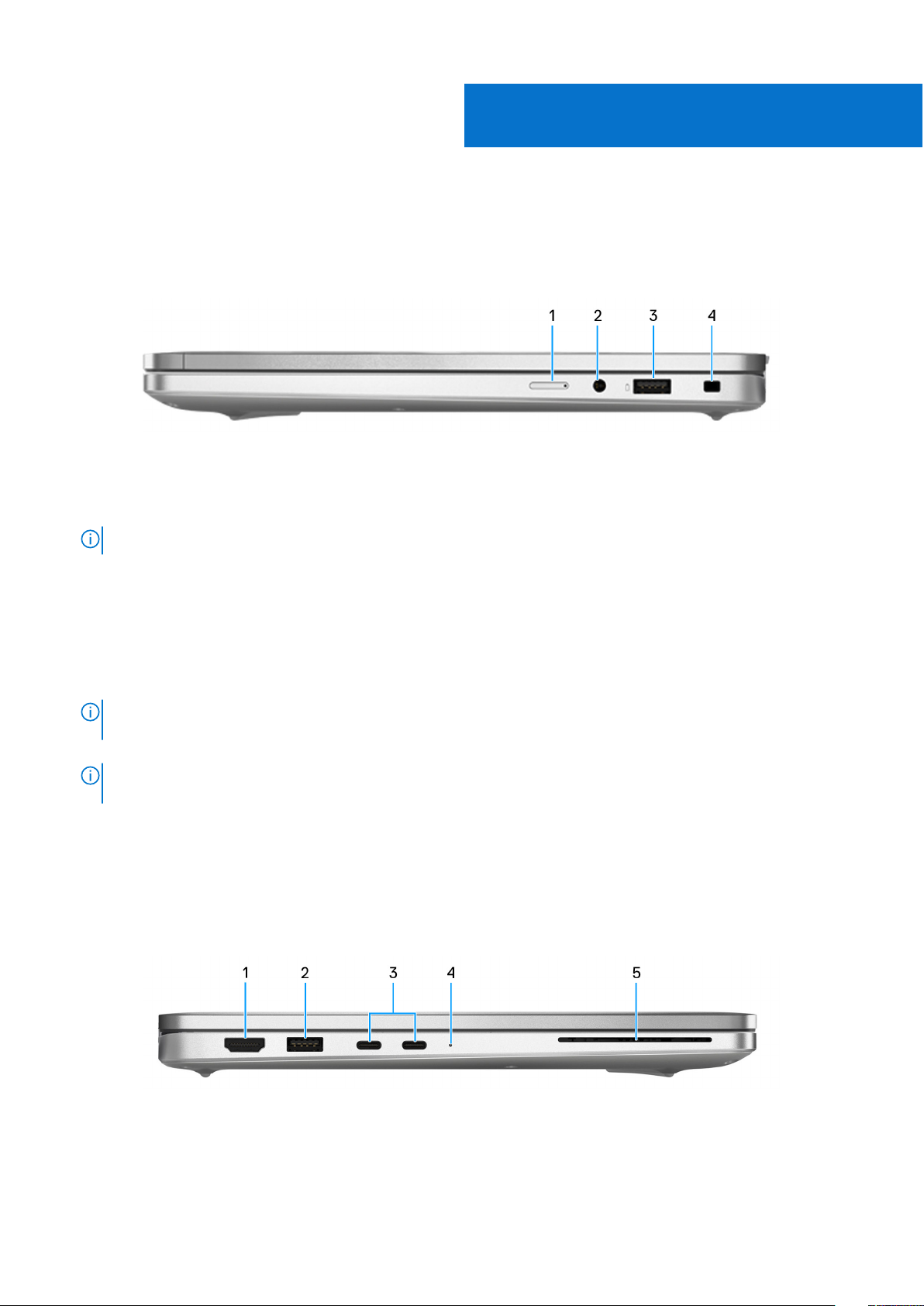
Prawa strona
Rysunek 1. Rzut prawy
1. Gniazdo karty nano-SIM (opcjonalne)
Włóż kartę SIM, aby nawiązać połączenie z mobilną siecią szerokopasmową
UWAGA: Dostępność gniazda na kartę SIM zależy od regionu izamówionej konfiguracji.
1
2. Jedno gniazdo zestawu słuchawkowego
Umożliwia podłączenie słuchawek lub zestawu słuchawkowego (słuchawek imikrofonu).
3. Port USB 3.2 pierwszej generacji zfunkcją PowerShare
Służy do podłączania urządzeń, takich jak zewnętrzne urządzenia pamięci masowej idrukarki. Szybkość transferu danych sięga 5 Gb/s.
Port zfunkcją PowerShare umożliwia ładowanie urządzeń USB nawet wtedy, kiedy komputer jest wyłączony.
UWAGA:
korzystające zportu PowerShare. Funkcję tę należy włączyć wprogramie konfiguracji BIOS.
UWAGA: Niektóre urządzenia USB mogą nie być ładowane, gdy komputer jest wyłączony lub wtrybie uśpienia. Aby w takich
przypadkach naładować urządzenie, należy włączyć komputer.
4. Gniazdo kabla zabezpieczającego (klinowe)
Umożliwia podłączenie kabla zabezpieczającego, służącego do ochrony komputera przed kradzieżą.
Jeżeli komputer jest wyłączony lub jest wstanie hibernacji, należy podłączyć zasilacz, aby naładować urządzenia
Lewa strona
Rysunek 2. Widok zlewej strony
1. HDMI 2.1 Port przejściowy z minimalizacją różnicy sygnału (TMDS)
Widoki komputera Dell Pro 13 Plus 7
Page 8

Umożliwia podłączanie telewizora, zewnętrznego wyświetlacza lub innego urządzenia zwejściem HDMI. Zapewnia wyjście wideo
i audio.
2. Port USB 3.2 pierwszej generacji
Służy do podłączania urządzeń, takich jak zewnętrzne urządzenia pamięci masowej idrukarki. Szybkość transferu danych sięga 5 Gb/s
3. Porty Thunderbolt 4 ztrybem alternatywnym DisplayPort / USB Type-C / USB4 / funkcją Power Delivery (2)
Obsługuje standardy USB4, DisplayPort 2.1 iThunderbolt 4, aponadto umożliwia podłączenie wyświetlacza zewnętrznego za pomocą
adaptera. Zapewnia transfer danych zprędkością do 40 Gb/s wprzypadku interfejsów USB4 oraz Thunderbolt 4.
UWAGA: Stację dokującą Dell można podłączyć do jednego zportów Thunderbolt 4. Więcej informacji można znaleźć wzasobach
bazy wiedzy w witrynie Dell Support.
UWAGA: Do podłączenia do urządzenia DisplayPort wymagany jest adapter USB Type-C/DisplayPort (sprzedawany osobno).
UWAGA: Złącza USB4 są również zgodne ze standardami USB 3.2, USB 2.0 iThunderbolt 3.
UWAGA: Standard Thunderbolt 4 umożliwia podłączenie dwóch wyświetlaczy 4K lub jednego wyświetlacza 8K.
4. Lampka stanu baterii
Lampka stanu baterii informuje ostanie ładowania baterii.
● Światło białe — trwa ładowanie baterii.
● Ciągłe żółte światło — poziom naładowania baterii jest niski.
● Migające żółte światło — poziom naładowania baterii jest krytyczny.
● Wyłączona — bateria jest całkowicie naładowana.
5. Gniazdo czytnika kart smart (opcjonalnie)
Używanie kart smart umożliwia uwierzytelnianie wsieciach firmowych.
8
Widoki komputera Dell Pro 13 Plus
Page 9
Góra
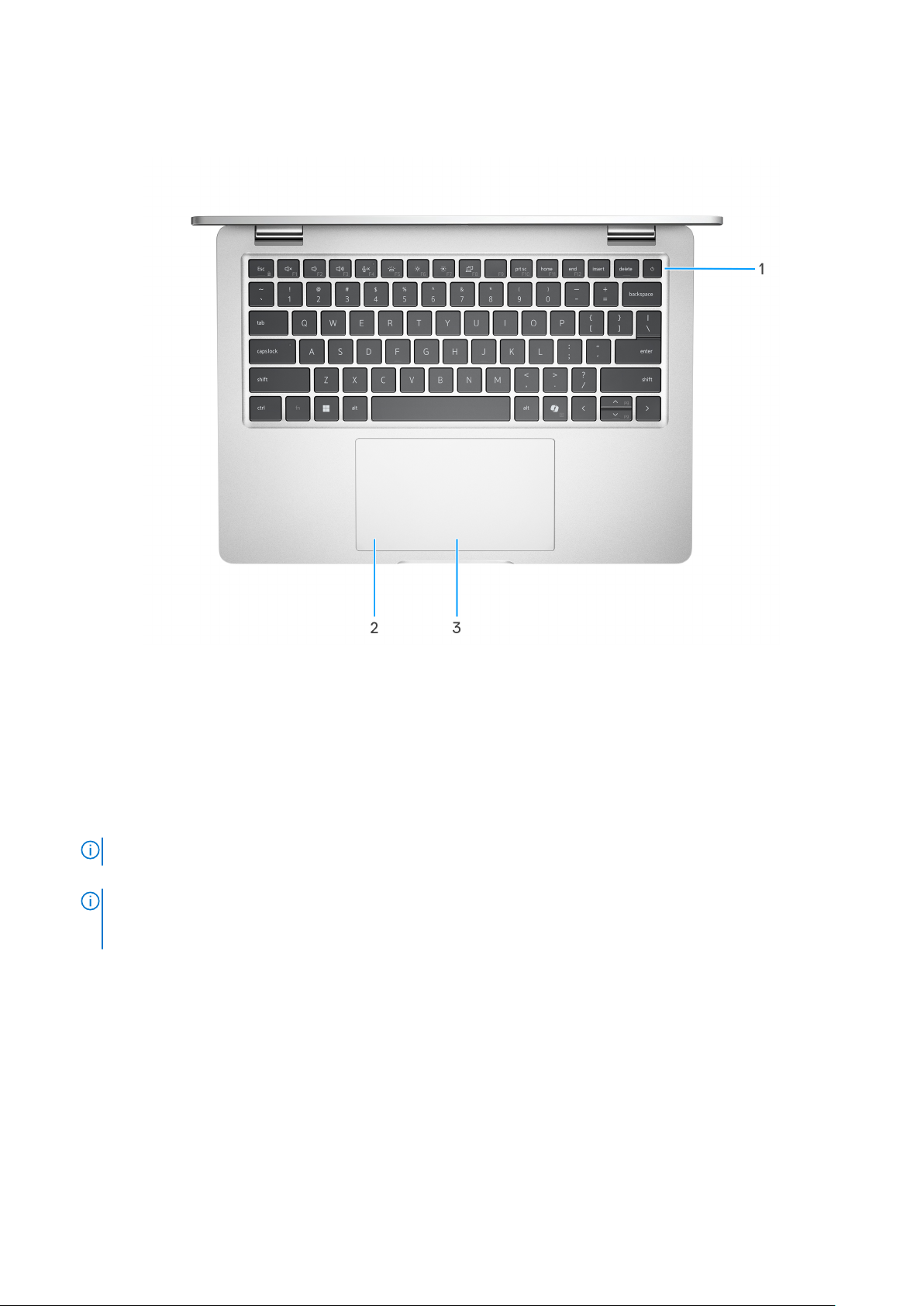
Rysunek 3. Widok zgóry
1. Przycisk zasilania zopcjonalnym czytnikiem linii papilarnych
Naciśnij, aby włączyć komputer, jeśli jest wyłączony, wtrybie uśpienia lub hibernacji.
Kiedy komputer jest włączony, naciśnij przycisk zasilania, aby przełączyć komputer wstan uśpienia. Naciśnij iprzytrzymaj przycisk
zasilania, aby wymusić wyłączenie komputera.
Jeśli przycisk zasilania jest wyposażony wczytnik linii papilarnych, połóż palec na przycisku zasilania iprzytrzymaj go, aby się
zalogować.
UWAGA: Sposób działania przycisku zasilania wsystemie Windows można dostosować.
UWAGA: Kontrolka stanu zasilania na przycisku zasilania jest dostępna tylko wkomputerach bez czytnika linii papilarnych.
Komputery wyposażone wczytnik linii papilarnych zintegrowany zprzyciskiem zasilania nie mają lampki stanu na przycisku
zasilania.
2. Touchpad
Przesuń palcem po touchpadzie, aby poruszać wskaźnikiem myszy. Dotknij, aby kliknąć lewym przyciskiem myszy, idotknij dwoma
palcami, aby kliknąć prawym przyciskiem myszy.
3. Bezdotykowy czytnik kart smart/NFC (opcjonalny)
Umożliwia komunikowanie się zurządzeniami obsługującymi łączność NFC.
Widoki komputera Dell Pro 13 Plus
9
Page 10
Przód
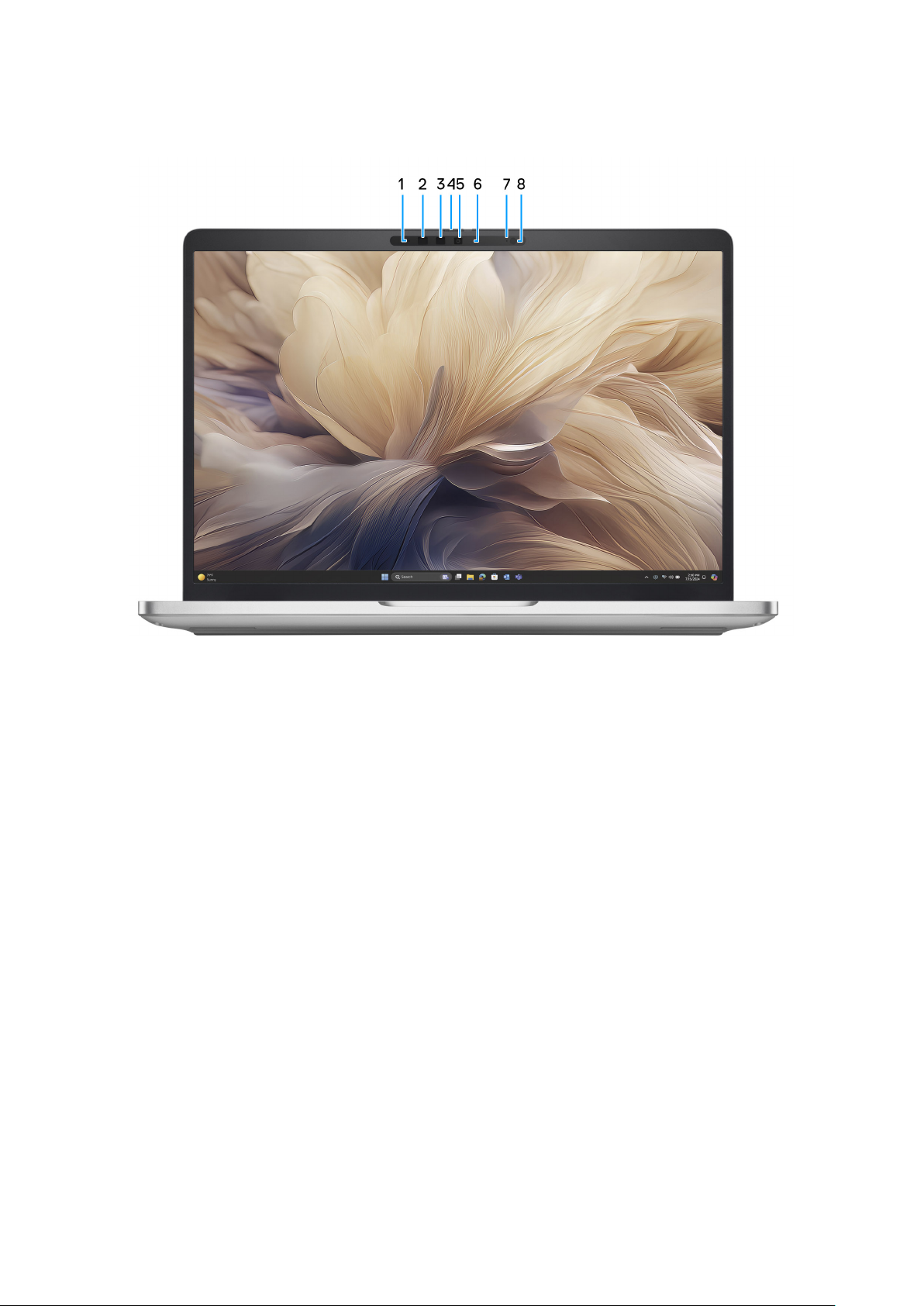
Rysunek 4. Widok zprzodu
1. Mikrofon lewy
Wejście dźwięku wysokiej jakości. Umożliwia nagrywanie dźwięku iprowadzenie rozmów.
2. Czujnik podczerwieni (opcjonalny)
Czujnik wykrywa nieobecność użytkownika iblokuje system wcelu zabezpieczenia komputera izmniejszenia zużycia energii.
3. Nadajnik podczerwieni (opcjonalnie)
Nadajnik podczerwieni emituje promieniowanie podczerwone, które umożliwia wykrywanie iśledzenie ruchu za pomocą kamery.
4. Migawka kamery
Przesuń zasuwkę kamery wlewo, aby uzyskać dostęp do obiektywu kamery.
5. Kamera
Kamera umożliwia prowadzenie czatów wideo, robienie zdjęć inagrywanie filmów.
6. Lampka stanu kamery
Świeci, gdy kamera jest w użyciu.
7. Mikrofon prawy
Wejście dźwięku wysokiej jakości. Umożliwia nagrywanie dźwięku iprowadzenie rozmów.
8. Czujnik natężenia światła otoczenia (opcjonalny)
Czujnik wykrywa natężenie światła otoczenia iautomatycznie dostosowuje jasność ekranu.
10
Widoki komputera Dell Pro 13 Plus
Page 11
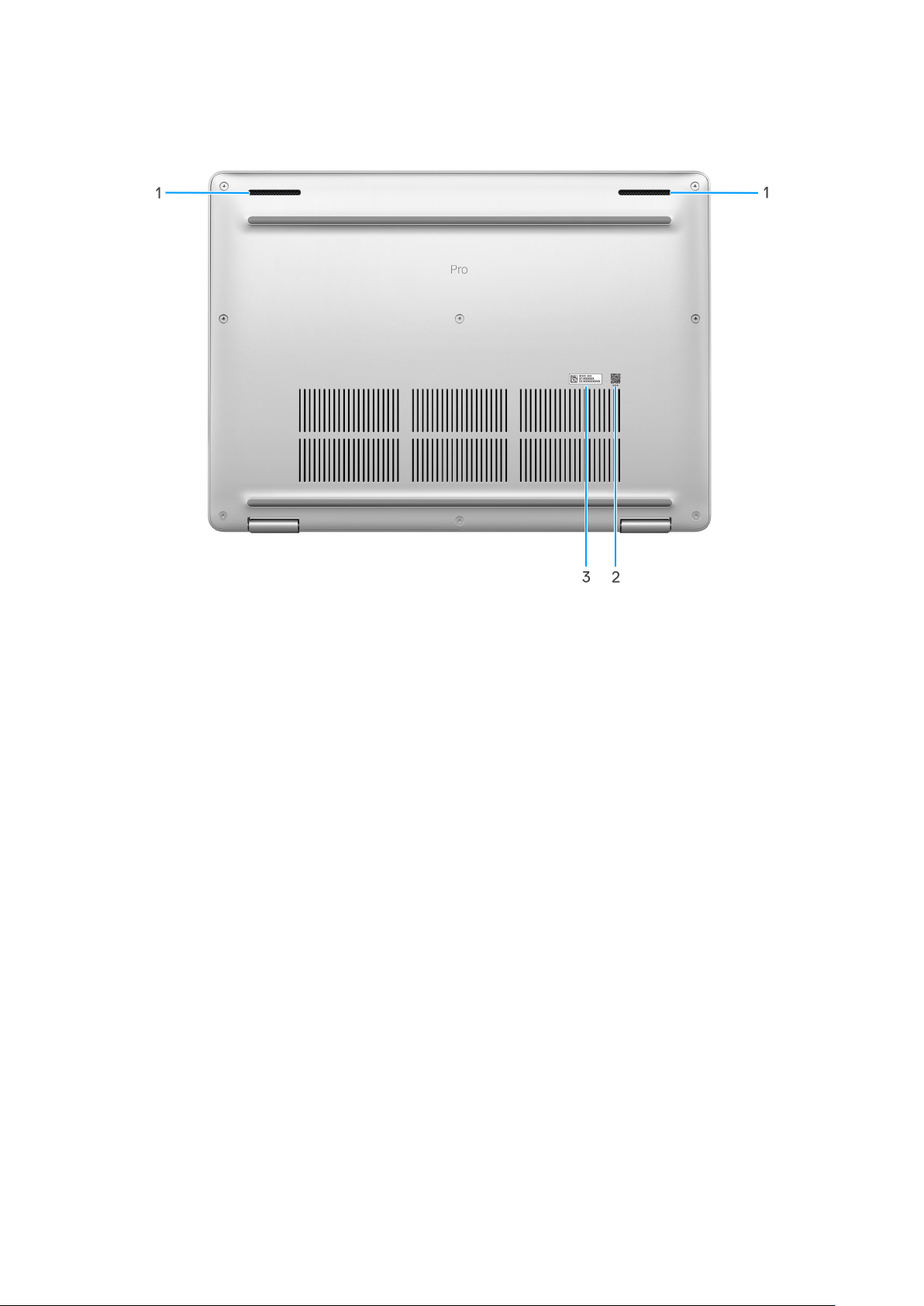
Dół
Rysunek 5. Widok zdołu
1. Głośniki (2)
Posiada wyjście audio.
2. Kod QR MyDell
MyDell to centrum treści spersonalizowanych pod kątem komputera [nazwa produktu], w tym filmów, artykułów, instrukcji obsługi
i dostępu do pomocy technicznej.
3. Etykieta zkodem Service Tag
Kod Service Tag jest unikatowym identyfikatorem alfanumerycznym, który umożliwia pracownikom serwisowym firmy Dell
identyfikowanie podzespołów sprzętowych wkomputerach klientów iuzyskiwanie dostępu do informacji ogwarancji.
Kod Service Tag
Kod Service Tag jest unikalnym, alfanumerycznym identyfikatorem, który umożliwia pracownikom serwisowym firmy Dell identyfikowanie
składników sprzętowych wkomputerach klientów iuzyskiwanie dostępu do informacji ogwarancji.
Widoki komputera Dell Pro 13 Plus
11
Page 12
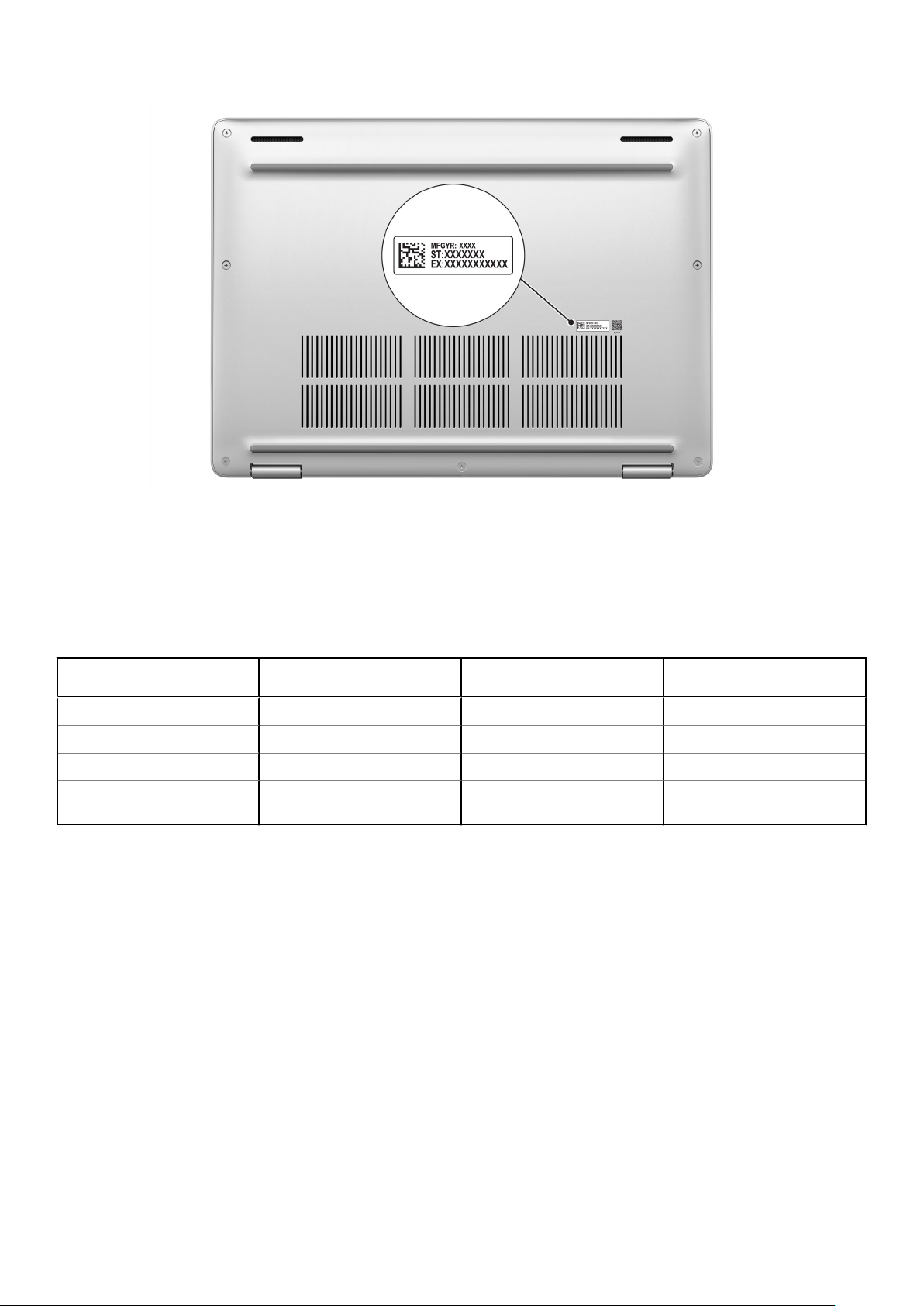
Rysunek 6. Umiejscowienie kodu Service Tag
Lampka stanu naładowania akumulatora
Wponiższej tabeli przedstawiono informacje owskaźniku naładowania istanu baterii komputera Dell Pro 13 Plus.
Tabela 1.
Źródło mocy Zachowanie lampki Stan zasilania systemu Poziom naładowania
Zasilacz sieciowy Nie świeci S0 lub S5 Całkowicie naładowany
Zasilacz sieciowy Ciągłe białe światło S0 lub S5 < Całkowicie naładowany
Bateria Nie świeci S0 lub S5 11–100%
Bateria Ciągłe bursztynowe światło
● S0 (włączony): komputer jest włączony.
● S4 (Hibernacja): komputer zużywa najmniej energii w stanie hibernacji, mniej niż w stanie włączenia lub wyłączenia. Komputer jest
● S5 (wyłączony): system jest wstanie zamknięcia.
Zachowanie wskaźnika LED naładowania istanu baterii
akumulatora
S0 lub S5 < 10%
(590+/- 3 nm)
prawie w stanie wyłączenia. Dane kontekstowe są zapisywane na urządzeniu pamięci masowej, dzięki czemu po włączeniu komputera
można wznowić pracę od miejsca, w którym została ona przerwana.
12
Widoki komputera Dell Pro 13 Plus
Page 13
Skonfiguruj urządzenie Dell Pro 13 Plus
Informacje na temat zadania
UWAGA: Wzależności od zamówionej konfiguracji posiadany komputer może wyglądać nieco inaczej niż na ilustracjach wtym
dokumencie.
Kroki
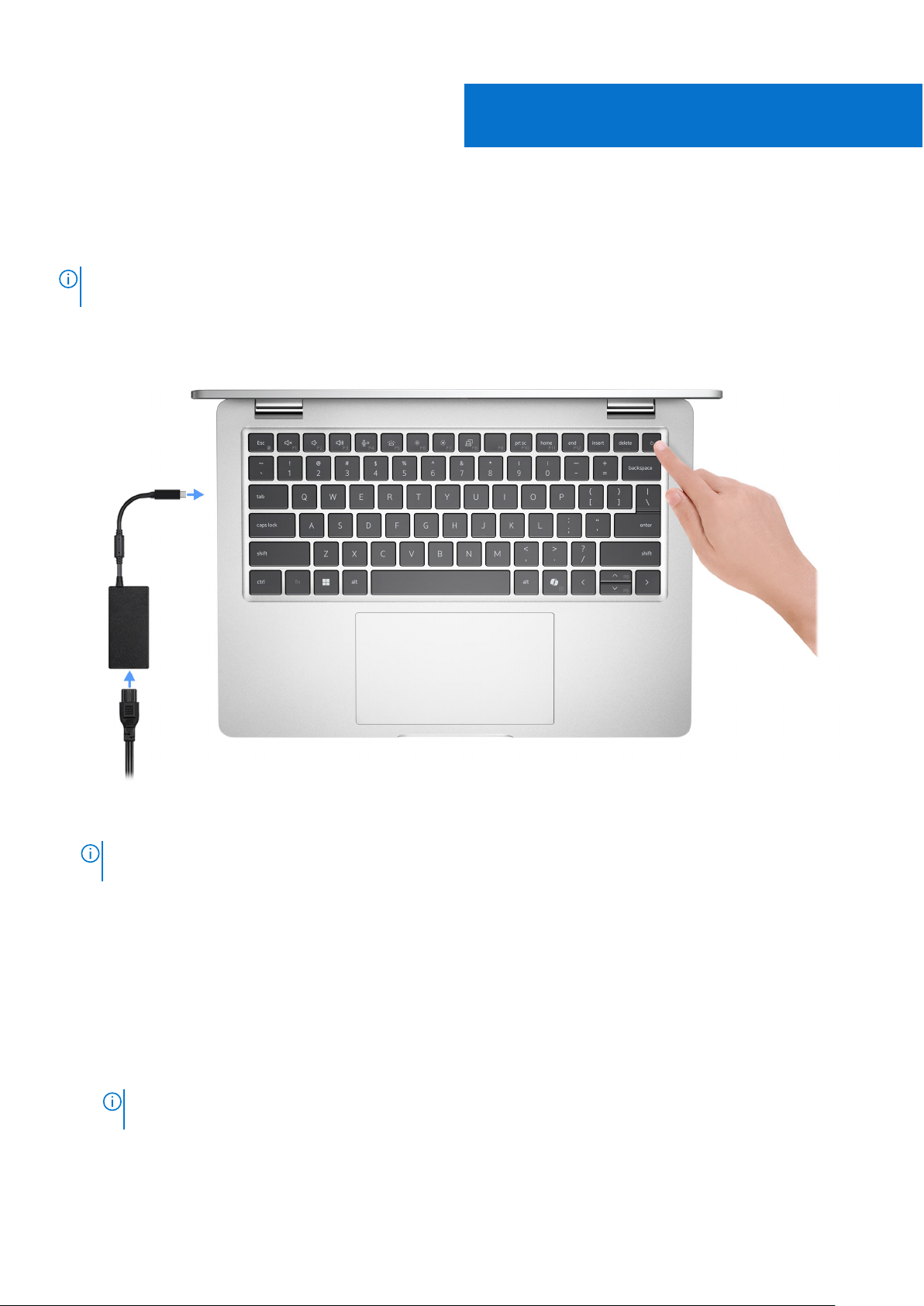
1. Podłącz zasilacz inaciśnij przycisk zasilania.
2
Rysunek 7. Podłącz zasilacz i naciśnij przycisk zasilania
UWAGA:
włączaniu komputera upewnij się, że jest do niego podłączony zasilacz.
2. Kończenie konfiguracji systemu operacyjnego.
System Ubuntu:
Postępuj zgodnie zinstrukcjami wyświetlanymi na ekranie, aby ukończyć konfigurowanie. Więcej informacji na temat instalowania
ikonfigurowania systemu Ubuntu można znaleźć wbazie wiedzy wwitrynie Dell Support.
System Windows:
Postępuj zgodnie zinstrukcjami wyświetlanymi na ekranie, aby ukończyć konfigurowanie. Firma Dell zaleca wykonanie następujących
czynności podczas konfigurowania:
● Połączenie zsiecią wcelu aktualizowania systemu Windows.
● W przypadku połączenia z Internetem zaloguj się przy użyciu istniejącego konta Microsoft lub utwórz konto. Jeśli nie masz
połączenia zInternetem, utwórz konto offline.
Wczasie transportu bateria może przejść wtryb oszczędzania energii, aby uniknąć rozładowania. Przy pierwszym
UWAGA:
dostępu do sieci.
Jeśli nawiązujesz połączenie zzabezpieczoną siecią bezprzewodową, po wyświetleniu monitu wprowadź hasło
Skonfiguruj urządzenie Dell Pro 13 Plus 13
Page 14
● Na ekranie Wsparcie iochrona wprowadź swoje dane kontaktowe.
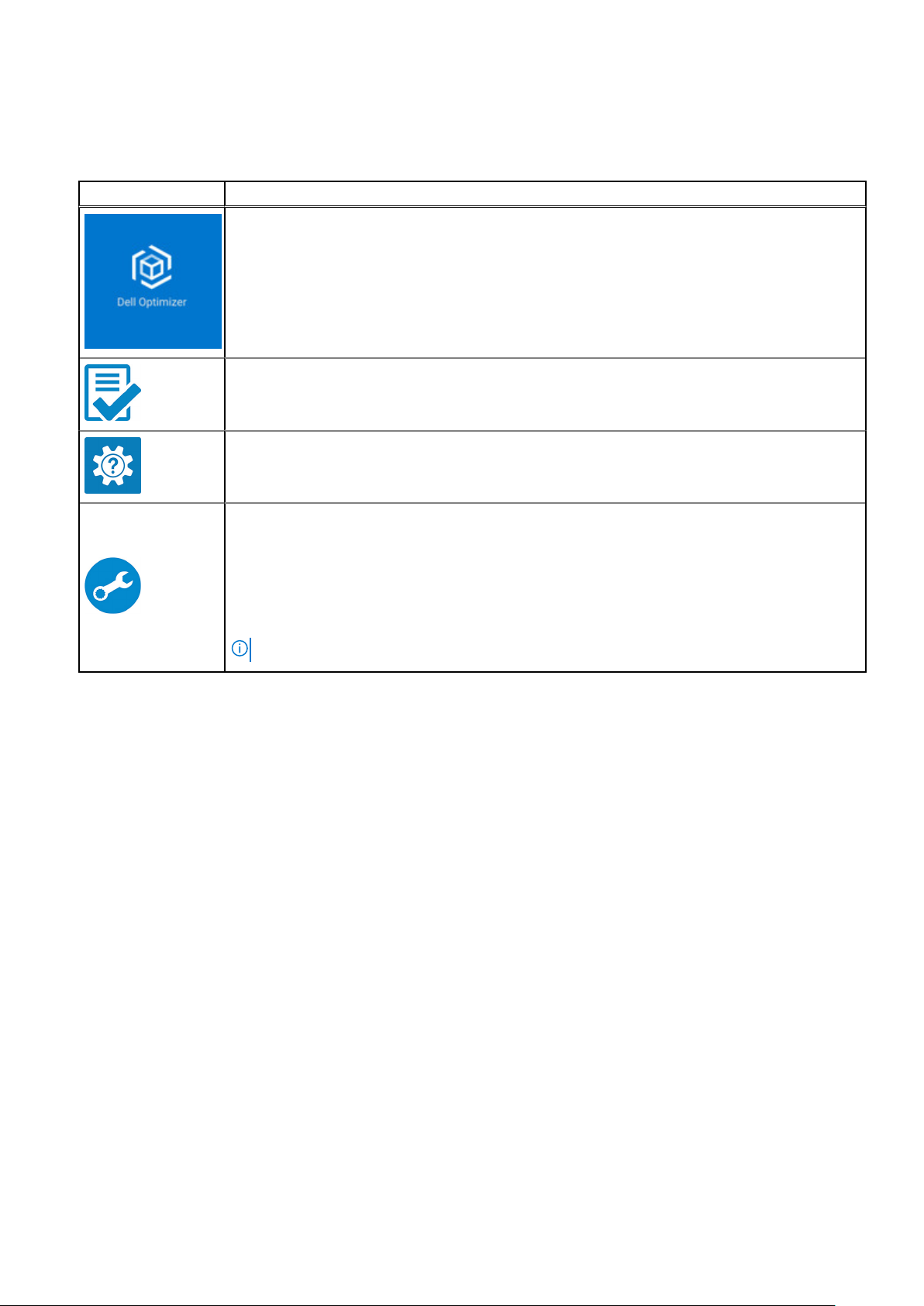
3. Zlokalizuj aplikacje firmy Dell wmenu Start systemu Windows iużyj ich — zalecane.
Tabela 2. Odszukaj aplikacje firmy Dell
Zasoby Opis
Dell Optimizer to aplikacja zaprojektowana w celu poprawy wydajności i produktywności komputera
poprzez optymalizację ustawień dotyczących mocy, baterii, wyświetlacza, współpracy dotykowej, myszy
i wykrywania obecności. Zapewnia również dostęp do aplikacji zakupionych wraz z nowym komputerem.
Aby uzyskać więcej informacji, zapoznaj się zprzewodnikiem użytkownika programu Dell Optimizer na
stronie Dell Support.
Dell Product Registration
Zarejestruj swój komputer firmy Dell.
Dell Help & Support
Dostęp do pomocy iwsparcia dla komputera.
SupportAssist
SupportAssist to proaktywna ipredykcyjna technologia zapewniająca zautomatyzowaną pomoc techniczną
dla komputerów Dell. Proaktywnie monitoruje zarówno sprzęt, jak ioprogramowanie, rozwiązując
problemy zwydajnością, zapobiegając zagrożeniom bezpieczeństwa iautomatyzując współpracę zpomocą
techniczną firmy Dell.
Więcej informacji można znaleźć w dokumentacji SupportAssist w witrynie pomocy technicznej firmy Dell.
UWAGA: Waplikacji SupportAssist kliknij datę wygaśnięcia gwarancji, aby ją odnowić lub uaktualnić.
14 Skonfiguruj urządzenie Dell Pro 13 Plus
Page 15
Specyfikacje komputera Dell Pro 13 Plus
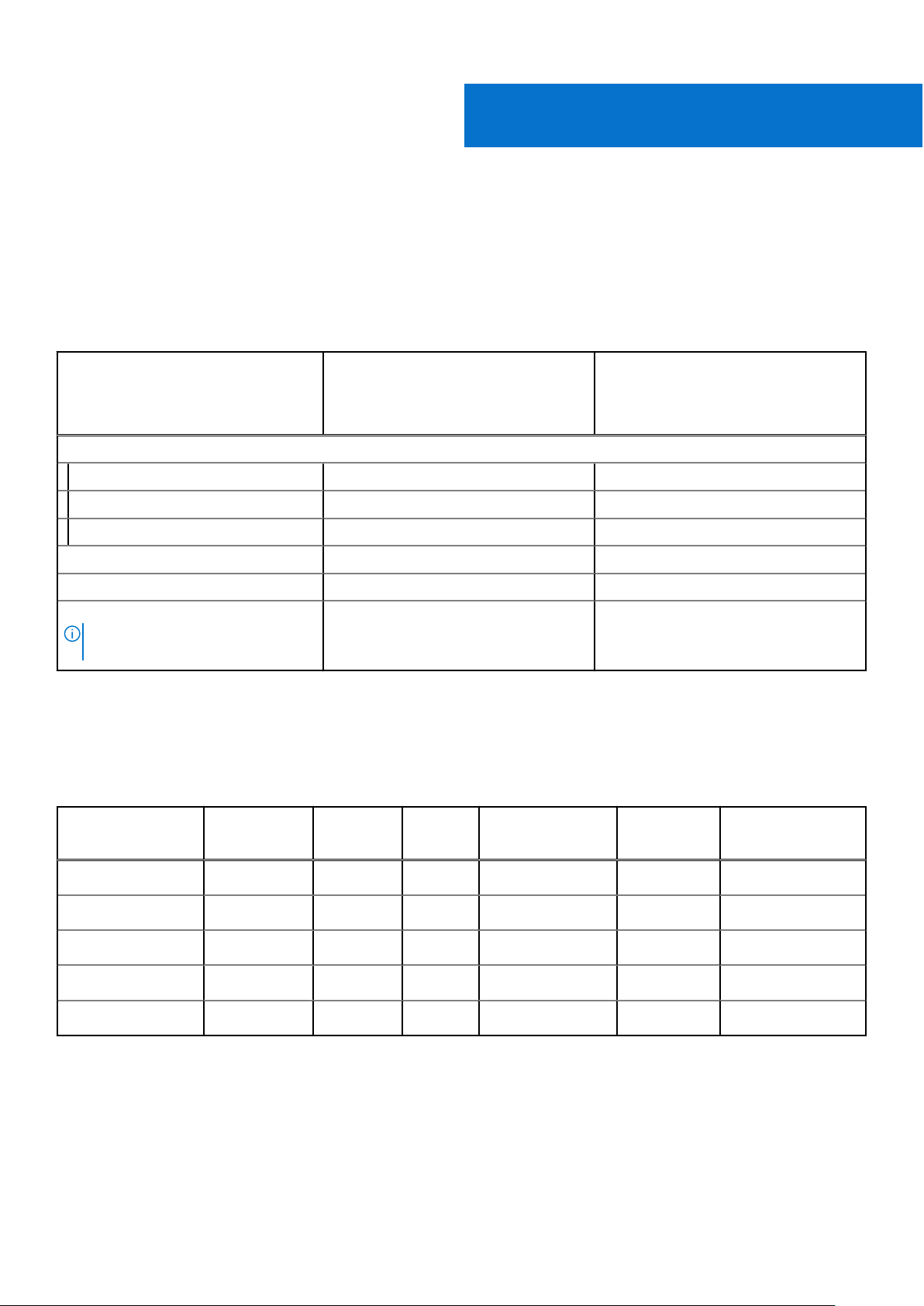
Wymiary iwaga
W tabeli poniżej przedstawiono informacje o wysokości, szerokości, głębokości i wadze komputera Dell Pro 13 Plus .
Tabela 3. Wymiary iwaga
3
Specyfikacje wymiarów i wagi Wyświetlacz FHD bez obsługi dotykowej
Wysokość:
Wysokość zprzodu 19,79 mm (0,78”) 19,78 mm (0,78”)
Wysokość ztyłu 19,79 mm (0,78”) 19,79 mm (0,78”)
Maksymalna wysokość 20,75 mm (0,82”) 19,95 mm (0,79”)
Szerokość 300 mm (11,81”) 300 mm (11,81”)
Głębokość 215 mm (8,46”) 215 mm (8,46”)
Waga
UWAGA: Waga komputera zależy od
zamówionej konfiguracji.
o jasności 300 nitów
1,34kg (2,95funta) — waga minimalna 1,23kg (2,71funta) — waga minimalna
Wyświetlacz FHD o jasności 300 nitów
i obsługa dotykowa
Wyświetlacz FHD bez obsługi dotykowej
o jasności 400 nitów
Procesor
W tabeli poniżej przedstawiono szczegółowe informacje o procesorach obsługiwanych przez komputer Dell Pro 13 Plus.
Tabela 4.
Procesor
Opis Moc procesora Liczba
Intel Core Ultra 5 226V
Intel Core Ultra 5 236V
Intel Core Ultra 5 238V
Intel Core Ultra 7 266V
Intel Core Ultra 7 268V
20 W 8 8 Do 4,5 GHz 8 MB Intel Arc Graphics
20 W 8 8 Do 4,7 GHz 8 MB Intel Arc Graphics
20 W 8 8 Do 4,7 GHz 8 MB Intel Arc Graphics
20 W 8 8 Do 5 GHz 12 MB Intel Arc Graphics
20 W 8 8 Do 5 GHz 12 MB Intel Arc Graphics
rdzeni
procesora
Liczba
wątków
procesora
Szybkość
procesora
Pamięć
podręczna
procesora
Chipset
W tabeli poniżej przedstawiono szczegółowe informacje o chipsecie obsługiwanym przez komputer Dell Pro 13 Plus.
Specyfikacje komputera Dell Pro 13 Plus 15
Zintegrowana karta
graficzna
Page 16
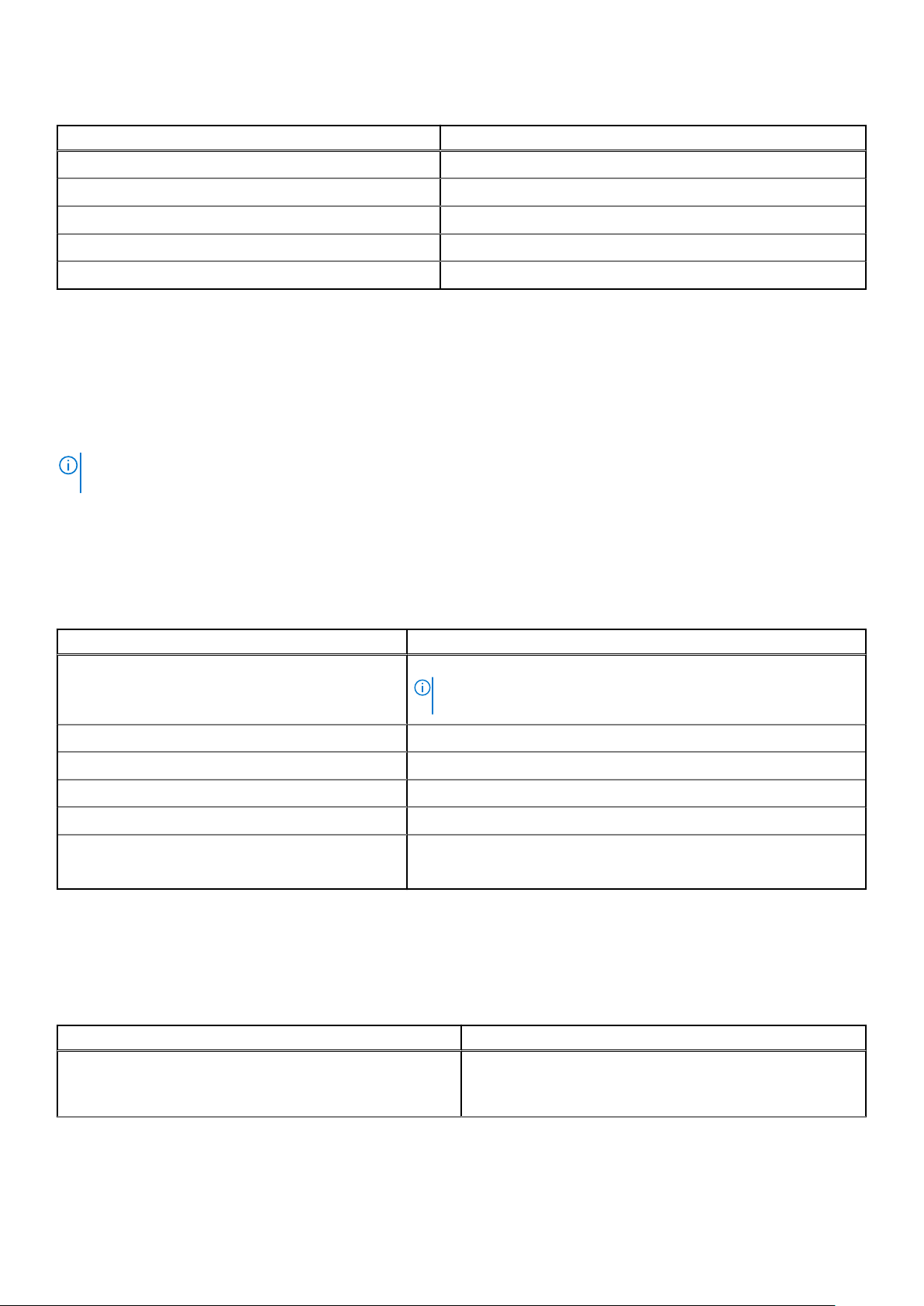
Tabela 5. Chipset
Opis Wartości
Chipset Zintegrowany wprocesorze
Procesor Intel Core Ultra 5/7
Przepustowość magistrali DRAM 64-bitowa
Pamięć Flash EPROM 64 MB
Magistrala PCIe Maksymalnie piąta generacja
System operacyjny
Komputer Dell Pro 13 Plus obsługuje następujące systemy operacyjne:
● Windows 11 Professional
● Windows 11 Home
● Ubuntu Linux 24.04
UWAGA: W przypadku obniżenia wersji komputera z systemu Windows 11 na Windows 10 22H2 pomoc techniczna firmy Dell
Technologies będzie postępować zgodnie z planem zakończenia wsparcia technicznego systemu Microsoft Windows 10.
Pamięć
W tabeli poniżej przedstawiono specyfikacje pamięci komputera Dell Pro 13 Plus .
Tabela 6.
Opis Wartości
Gniazda pamięci Pamięć w pakiecie
Typ pamięci LPDDR5X
Szybkość pamięci 8533 MT/s
Maksymalna konfiguracja pamięci 32 GB
Minimalna konfiguracja pamięci 16 GB
Obsługiwane konfiguracje pamięci
Specyfikacje pamięci
UWAGA: Pamięć jest zintegrowana w procesorze inie podlega
rozszerzeniu.
● 16GB: 2x8GB, DDR5
● 32GB: 2x16GB, DDR5
Zewnętrzne porty i gniazda
W tabeli poniżej przedstawiono zewnętrzne porty i gniazda oraz dane techniczne komputera Dell Pro 13 Plus. .
Tabela 7.
Zewnętrzne porty i gniazda
Opis Wartości
Porty USB
16 Specyfikacje komputera Dell Pro 13 Plus
● Dwa porty Thunderbolt 4 zobsługą trybu alternatywnego
DisplayPort / USB 4 / USB Type-C / funkcji Power Delivery
Page 17
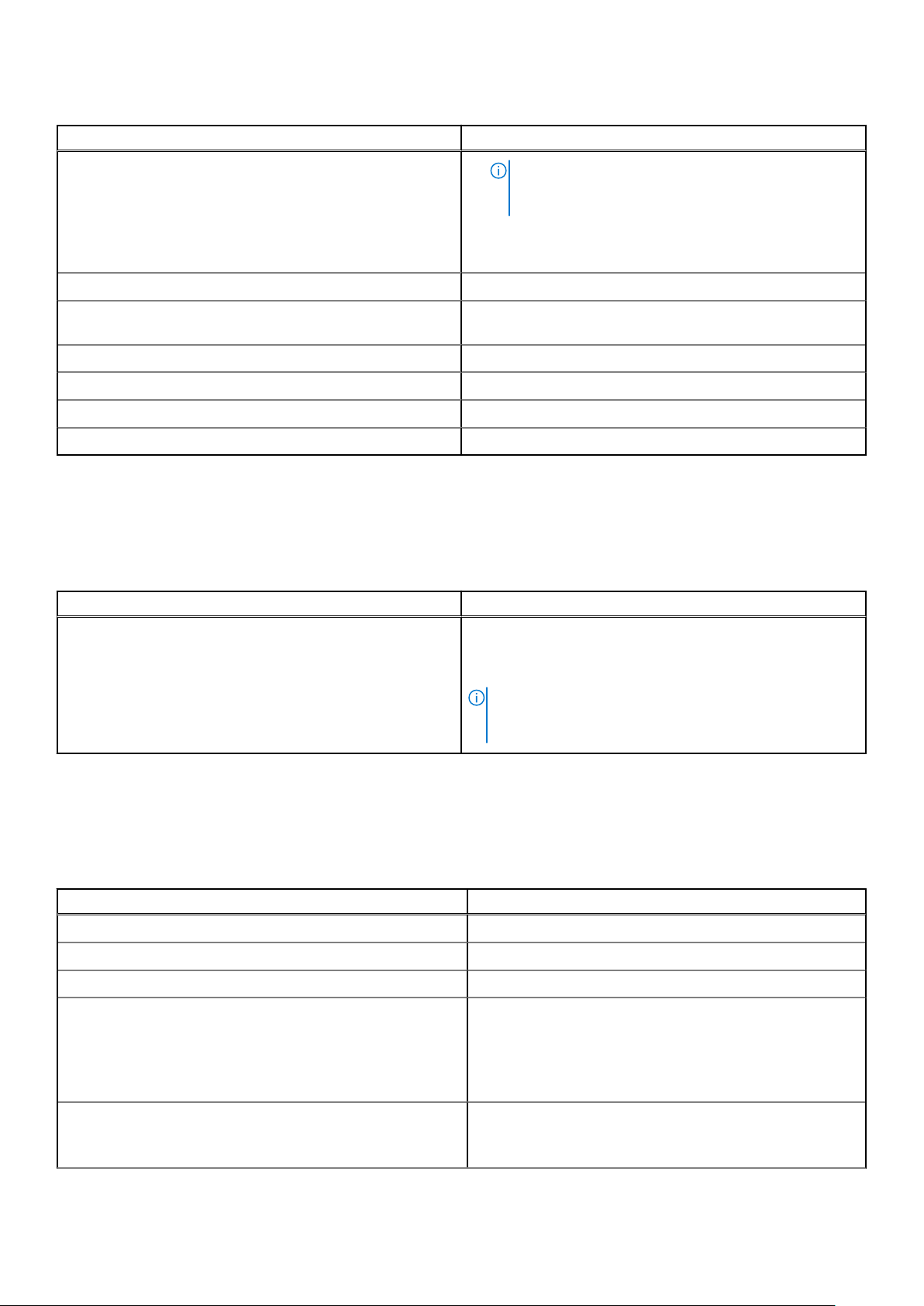
Tabela 7. Zewnętrzne porty i gniazda(cd.)
Opis Wartości
UWAGA: Do tych portów można podłączyć stację
dokującą Dell. Więcej informacji można znaleźć wzasobach
bazy wiedzy w witrynie Dell Support.
Jeden port USB 3.2 pierwszej generacji z funkcją Power Share
●
●
Jeden port USB 3.2 pierwszej generacji
Port audio Jedno globalne gniazdo zestawu słuchawkowego
Port wideo Jeden port HDMI 2.1 TMDS (Transition-Minimated Differential
Signaling)
Czytnik kart pamięci Jeden czytnik kart smart (opcjonalny)
Gniazdo zasilacza Obsługiwane przez port USB Type-C.
Gniazdo kabla zabezpieczającego Jedno gniazdo linki zabezpieczającej (blokada klinowa)
Gniazdo karty SIM Gniazdo karty nano-SIM (opcjonalne)
Gniazda wewnętrzne
Poniższa tabela zawiera listę wewnętrznych gniazd komputera Dell Pro 13 Plus.
Tabela 8.
Opis Wartości
M.2
Gniazda wewnętrzne
● Jedno gniazdo dysku SSD M.2 2230 lub M.2 2280
● Jedno gniazdo M.2 3042/3052 na moduł sieci WWAN
(opcjonalnie)
UWAGA: Aby dowiedzieć się więcej na temat cech różnych
typów kart M.2, przeszukaj bazę wiedzy w witrynie Dell
Support.
Moduł łączności bezprzewodowej
W tabeli poniżej przedstawiono listę modułów bezprzewodowej sieci lokalnej (WLAN) obsługiwanych przez komputer Dell Pro 13 Plus.
Tabela 9.
Opis Opcja 1
Numer modelu Intel Wi-Fi 7 BE201
Szybkość przesyłania danych Do 5760Mb/s
Obsługiwane pasma częstotliwości 2,4 GHz / 5 GHz / 6 GHz
Standardy bezprzewodowe
Specyfikacje modułu sieci bezprzewodowej
● Wi-Fi 802.11a/b/g
● Wi-Fi 4 (Wi-Fi 802.11n)
● Wi-Fi 5 (Wi-Fi 802.11ac)
● Wi-Fi 6E (Wi-Fi 802.11ax)
● Wi-Fi 7 (Wi-Fi 802.11be)
Szyfrowanie
● 64-/128-bitowe WEP
● AES-CCMP
● TKIP
Specyfikacje komputera Dell Pro 13 Plus 17
Page 18
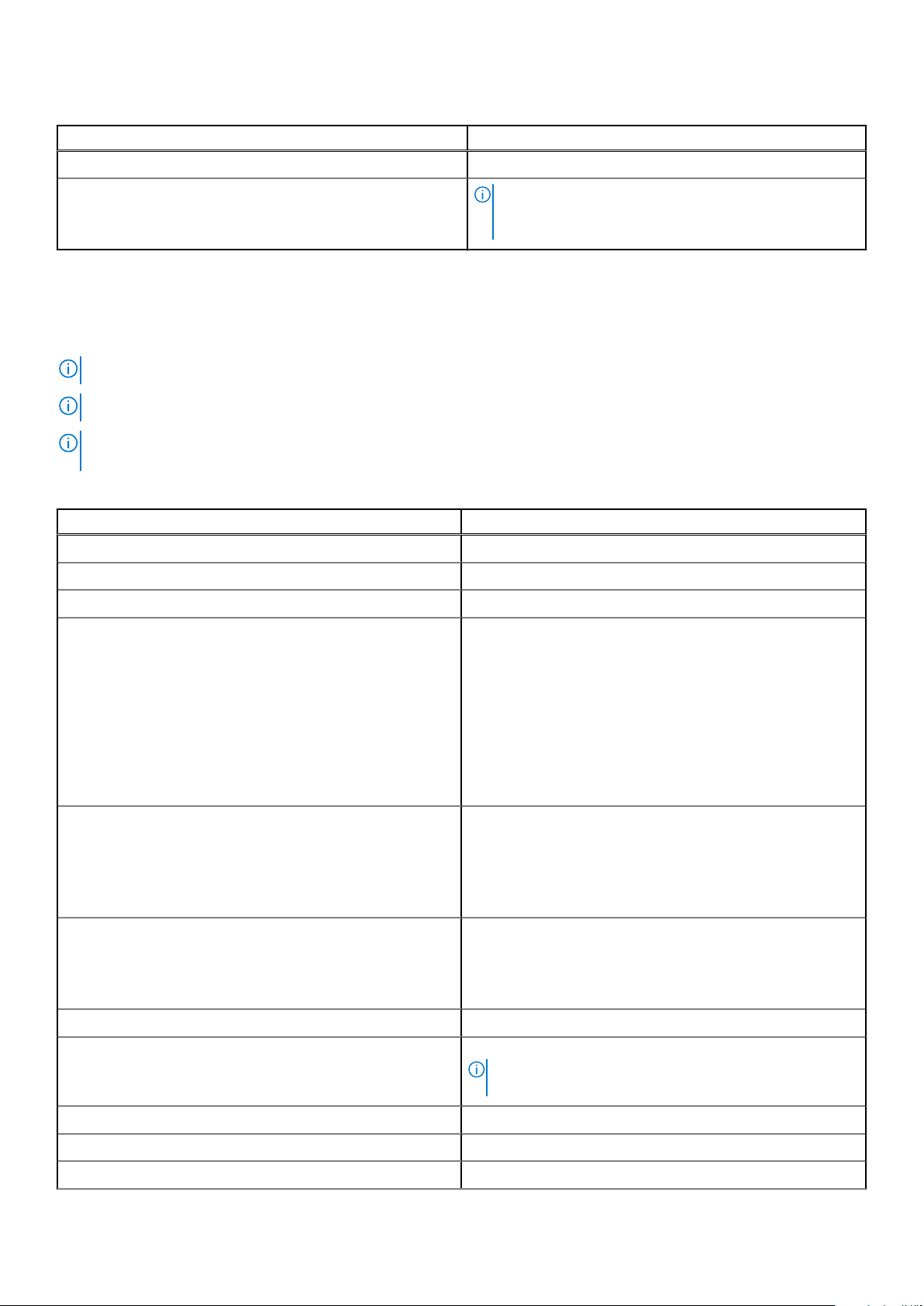
Tabela 9. Specyfikacje modułu sieci bezprzewodowej(cd.)
Opis Opcja 1
Karta sieci bezprzewodowej Bluetooth Bluetooth 5.4
UWAGA: Funkcje karty sieci bezprzewodowej Bluetooth
mogą się różnić wzależności od systemu operacyjnego
zainstalowanego wkomputerze.
Moduł sieci WWAN
W tabeli poniżej przedstawiono listę modułów bezprzewodowej sieci rozległej (WWAN) obsługiwanych przez komputer Dell Pro 13 Plus.
UWAGA: Moduł sieci WWAN jest dostępny tylko w niektórych konfiguracjach sprzętowych i regionach.
UWAGA: Dostępność funkcji eSIM w tym module zależy od regionu.
UWAGA: Instrukcje dotyczące konfigurowania łączności SIM lub eSIM wkomputerze można znaleźć wprzewodniku konfiguracji
karty SIM/eSIM dostępnym wdokumentacji produktu na stronie Dell Support.
Tabela 10. Specyfikacje modułu sieci WWAN
Opis Wartości
Numer modelu Modem DW5933e MediaTek T700 Global 5G
Rodzaj obudowy M.2 3052 Key-B
Interfejs hosta PCIe Gen3
Standard sieci
Szybkość przesyłania danych
Zakresy częstotliwości pracy
Zasilacz Prąd stały: od 3,135V do 4,4V, standardowo 3,3V
● NR FR1(Sub6) FDD/
● TDD, LTE FDD
● TDD, WCDMA
● HSPA+
● GPS
● GLONASS
● BDS
● QZSS
● Galileo
● SA: pobieranie 4,67 Gb/s, wysyłanie 1,25 Gb/s
● NSA: pobieranie 3,74 Gb/s, wysyłanie 835 Mb/s
● LTE: pobieranie 1,6 Gb/s (CAT19), wysyłanie 211 Mb/s
● LTE: pobieranie 1,6 Gb/s (CAT19), wysyłanie 211 Mb/s
● LTE: pobieranie 1,6 Gb/s (CAT19), wysyłanie 211 Mb/s
● LTE (1, 2, 3, 4, 5, 7, 8, 12, 13, 14, 17, 18, 19, 20, 25, 26, 28,29, 30,
32, 34, 38, 39, 40, 41, 42, 43, 46, 66, 71)
● NR (1, 2, 3, 5, 7, 8, 20, 25, 28, 38, 40, 41, 48, 66, 71, 77,78, 79)
● HSPA+ (1, 2, 4, 5, 8)
Karta sieci SIM Obsługiwana przez zewnętrzne gniazdo karty SIM.
UWAGA: Dostępność funkcji eSIM wbudowanej w module
zależy od regionu i wymagań operatora.
Moduł eSIM zdwoma kartami SIM (DSSA) Obsługiwane
Różnicowanie anteny Obsługiwane
Włączenie/wyłączenie modułów radiowych Obsługiwane
18 Specyfikacje komputera Dell Pro 13 Plus
Page 19
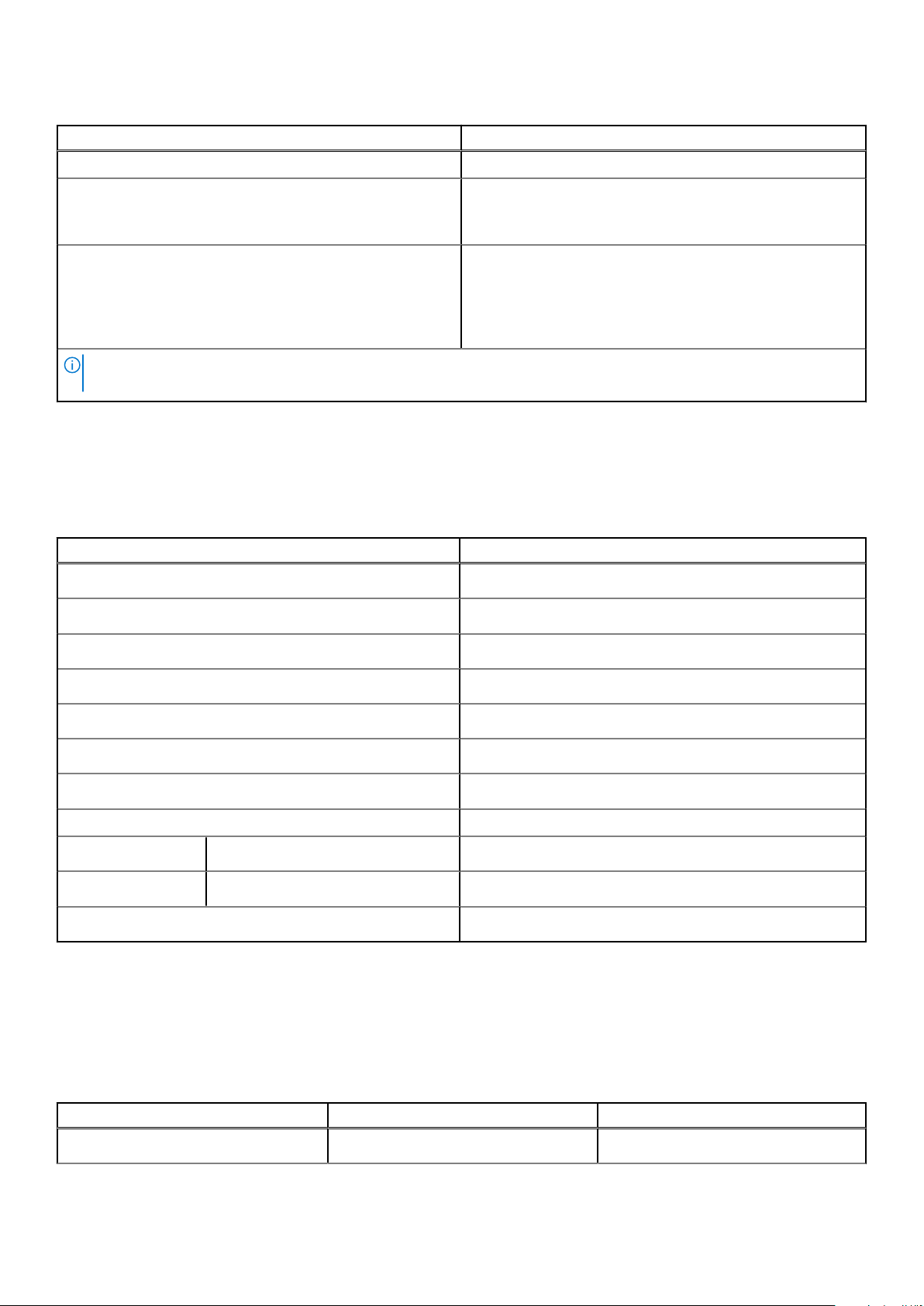
Tabela 10. Specyfikacje modułu sieci WWAN(cd.)
Opis Wartości
Wybudzanie na sygnał WLAN Obsługiwane
Temperatura
Złącze anteny
UWAGA: Aby uzyskać instrukcje znajdowania numeru IMEI (International Mobile Equipment Identity) komputera, zapoznaj się
zartykułem zbazy wiedzy w witrynie Dell Support.
● Temperatura podczas pracy: od -10°C do 55°C
● Rozszerzona temperatura podczas pracy: od -40°C do +85°C
● Temperatura przechowywania: od -60°C do +100°C
● Złącze WWAN TX0 i PRX × 1
● Połączone złącze WWAN DRX GPS × 1
● Złącze WWAN MIMO PRX × 1
● Złącze WWAN TX1 i MIMO DRX × 1
● Antena MIMO 4x4 x2
Audio
Wponiższej tabeli przedstawiono specyfikacje audio komputera Dell Pro 13 Plus.
Tabela 11. Specyfikacje audio
Opis Wartości
Kontroler audio
Konwersja stereo
Układ Cirrus Logic CS42L43
Obsługiwane
Wewnętrzny interfejs audio
Zewnętrzny interfejs audio
Liczba głośników
Wewnętrzny wzmacniacz głośników
Zewnętrzna regulacja głośności
Moc głośników:
Średnia
Szczytowa
Mikrofon
Interfejs Soundwire
Jedno gniazdo zestawu słuchawkowego
Dwa
Obsługiwane (koder-dekoder audio zintegrowany)
Skróty klawiaturowe
2,0 W
2,5 W
Dwa mikrofony macierzowe
Pamięć masowa
Wtej sekcji przedstawiono opcje pamięci masowej komputera Dell Pro 13 Plus.
Dostępność funkcji eSIM wbudowanej w module zależy od regionu i wymagań operatora.
Tabela 12.
Specyfikacje pamięci masowej
Typ pamięci masowej Typ interfejsu Pojemność
Dysk SSD M.2 2280, samoszyfrujący, TLC PCIe czwartej generacji NVMe, do 64 Gb/s 2 TB
Specyfikacje komputera Dell Pro 13 Plus 19
Page 20
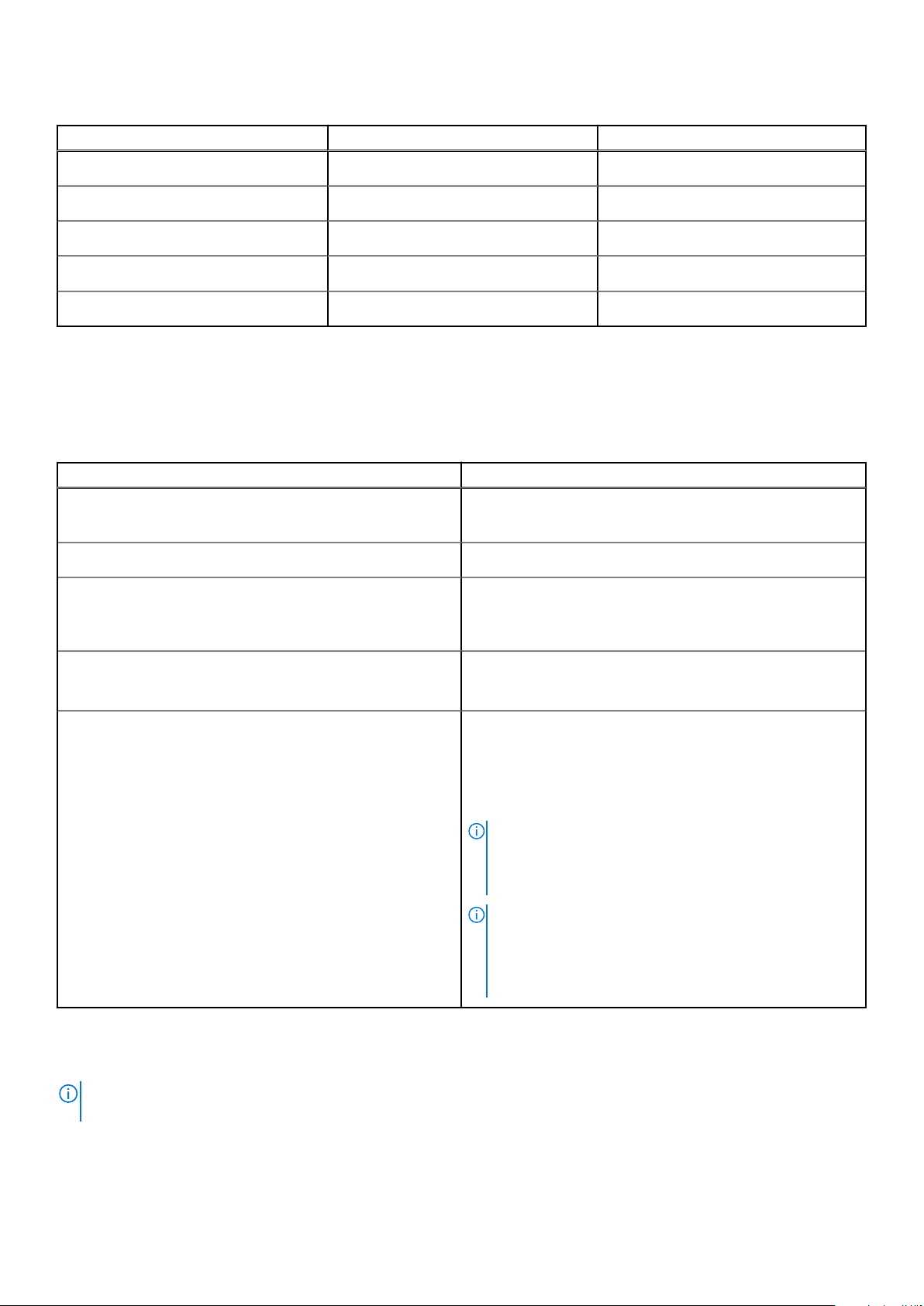
Tabela 12. Specyfikacje pamięci masowej(cd.)
Typ pamięci masowej Typ interfejsu Pojemność
Dysk SSD M.2 2280, samoszyfrujący, TLC PCIe czwartej generacji NVMe, do 64 Gb/s 1 TB
Dysk SSD M.2 2230, TLC PCIe czwartej generacji NVMe, do 64 Gb/s 1 TB
Dysk SSD M.2 2230, TLC PCIe czwartej generacji NVMe, do 64 Gb/s 512 GB
Dysk SSD M.2 2230, QLC PCIe czwartej generacji NVMe, do 64 Gb/s 512 GB
Dysk SSD M.2 2230, TLC PCIe czwartej generacji NVMe, do 64 Gb/s 256 GB
Klawiatura
W poniższej tabeli przedstawiono specyfikacje klawiatury komputera Dell Pro 13 Plus.
Tabela 13. Specyfikacje klawiatury
Opis Wartości
Typ klawiatury
Układ klawiatury
Liczba klawiszy
Rozmiar klawiatury
Skróty klawiaturowe
● Standardowa podświetlana klawiatura
● Standardowa klawiatura bez podświetlenia
QWERTY
● USA i Kanada: 79 klawiszy
● Wielka Brytania: 80 klawiszy
● Japonia: 83 klawisze
Rozstaw klawiszy X = 18,05 mm
Rozstaw klawiszy Y = 18,05 mm
Na niektórych klawiszach klawiatury umieszczone są dwa symbole.
Klawisze te mogą być używane do wpisywania alternatywnych
znaków lub wykonywania dodatkowych funkcji. Aby wprowadzić
znak alternatywny, naciśnij klawisz Shift iżądany klawisz.
Aby wykonać dodatkową funkcję, naciśnij klawisz Fn iklawisz
odpowiedniej funkcji.
UWAGA: Podstawowe działanie klawiszy funkcyjnych (F1–
F12) można zdefiniować, zmieniając ustawienie Zachowanie
klawiszy funkcyjnych wprogramie konfiguracji systemu
BIOS.
UWAGA: Jeśli funkcja Copilot systemu Windows nie
jest dostępna na komputerze, klawisz Copilot uruchamia
wyszukiwanie systemu Windows. Więcej informacji na temat
funkcji Copilot w systemie Windows można znaleźć w bazie
wiedzy na stronie Dell Support.
Skróty klawiaturowe do komputera Dell Pro 13 Plus
UWAGA:
skrótów są takie same we wszystkich konfiguracjach językowych.
Na niektórych klawiszach klawiatury umieszczone są dwa symbole. Klawisze te mogą być używane do wpisywania alternatywnych
znaków lub wykonywania dodatkowych funkcji. Aby wprowadzić znak alternatywny, naciśnij klawisz Shift iżądany klawisz. Aby wykonać
dodatkową funkcję, naciśnij klawisz Fn iklawisz odpowiedniej funkcji. Symbol przedstawiony wdolnej części klawisza odnosi się do znaku
20
Znaki klawiatury mogą być różne wzależności od konfiguracji języka klawiatury. Klawisze używane do uruchamiania
Specyfikacje komputera Dell Pro 13 Plus
Page 21
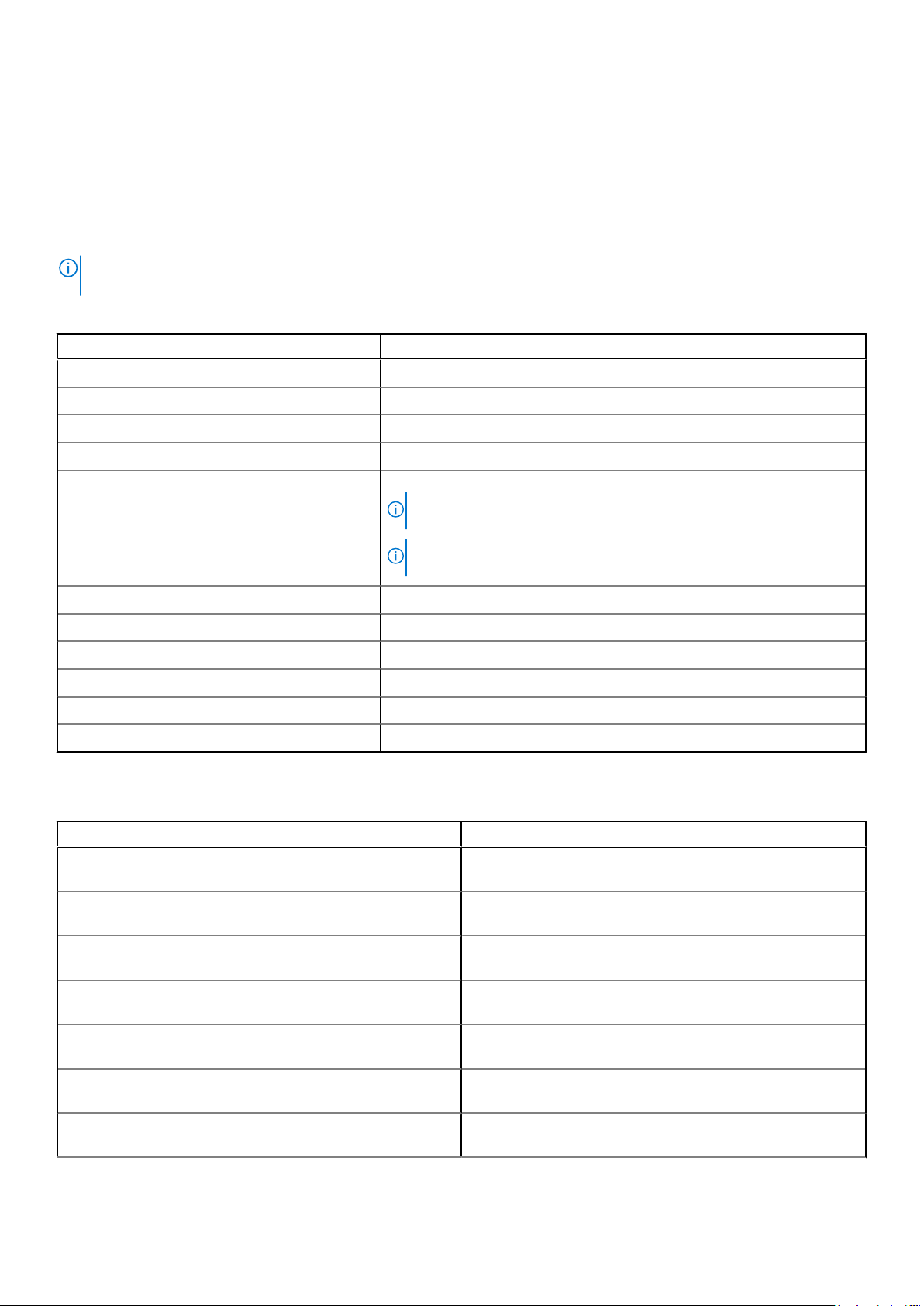
wpisywanego przez naciśnięcie klawisza. Jeśli naciśniesz klawisz wraz zklawiszem Shift, wpisany zostanie symbol przedstawiony wgórnej
części klawisza. Na przykład, jeśli naciśniesz 2, zostanie wpisana cyfra 2; jeśli naciśniesz Shift + 2, zostanie wpisany symbol @.
Wgórnym rzędzie klawiatury znajdują się klawisze funkcyjne F1–F12 służące do sterowania multimediami, oczym informują ikony wich
dolnej części. Naciśnij przycisk funkcyjny, aby włączyć zadanie reprezentowane przez ikonę. Na przykład naciśnięcie klawisza F1 powoduje
wyciszenie dźwięku (patrz tabela poniżej).
Jeśli jednak klawisze funkcyjne F1–F12 są potrzebne waplikacjach, można wyłączyć funkcje multimedialne, naciskając klawisze Fn + Esc.
Aby później wywołać funkcje sterowania multimediami, można nacisnąć klawisz
klawiszy Fn + F1 umożliwia wyciszenie dźwięku.
UWAGA: Można też zdefiniować podstawowe działanie klawiszy funkcyjnych (F1–F12), zmieniając ustawienie Zachowanie klawiszy
funkcyjnych wprogramie konfiguracji BIOS.
Fn iodpowiedni klawisz funkcyjny. Na przykład kombinacja
Tabela 14. Podstawowe zachowanie klawisza funkcyjnego
Klawisz funkcyjny Działanie podstawowe
F1 Wyciszanie lub włączanie dźwięku
F2 Zmniejszenie głośności
F3 Zwiększenie głośności
F4 Wyciszenie/wyłączenie wyciszenia
F5 Włączanie iwyłączanie podświetlenia klawiatury (opcja).
UWAGA: Klawiatury bez podświetlenia mają klawisz funkcyjny F10 bez ikony
podświetlenia inie obsługują przełączania tej funkcji.
UWAGA: Umożliwia przełączanie stanu podświetlenia klawiatury między
brakiem podświetlenia, niskim iwysokim poziomem podświetlenia.
F6 Zmniejszenie jasności
F7 Zwiększenie jasności
F8 Przełączenie na wyświetlacz zewnętrzny
F10 Print Screen
F11 Początek
F12 Koniec
Klawisza Fn używa się też zwybranymi klawiszami na klawiaturze, aby wywołać inne dodatkowe funkcje.
Tabela 15.
Klawisz funkcyjny Działanie dodatkowe
Fn + F1 Domyślne zachowanie systemu operacyjnego lub aplikacji po
Fn + F2 Domyślne zachowanie systemu operacyjnego lub aplikacji po
Fn + F3 Domyślne zachowanie systemu operacyjnego lub aplikacji po
Fn + F4 Domyślne zachowanie systemu operacyjnego lub aplikacji po
Fn + F5 Domyślne zachowanie systemu operacyjnego lub aplikacji po
Działanie dodatkowe
naciśnięciu klawisza F1
naciśnięciu klawisza F2
naciśnięciu klawisza F3
naciśnięciu klawisza F4
naciśnięciu klawisza F5
Fn + F6 Domyślne zachowanie systemu operacyjnego lub aplikacji po
naciśnięciu klawisza F6
Fn + F8 Domyślne zachowanie systemu operacyjnego lub aplikacji po
naciśnięciu klawisza F8
Specyfikacje komputera Dell Pro 13 Plus 21
Page 22
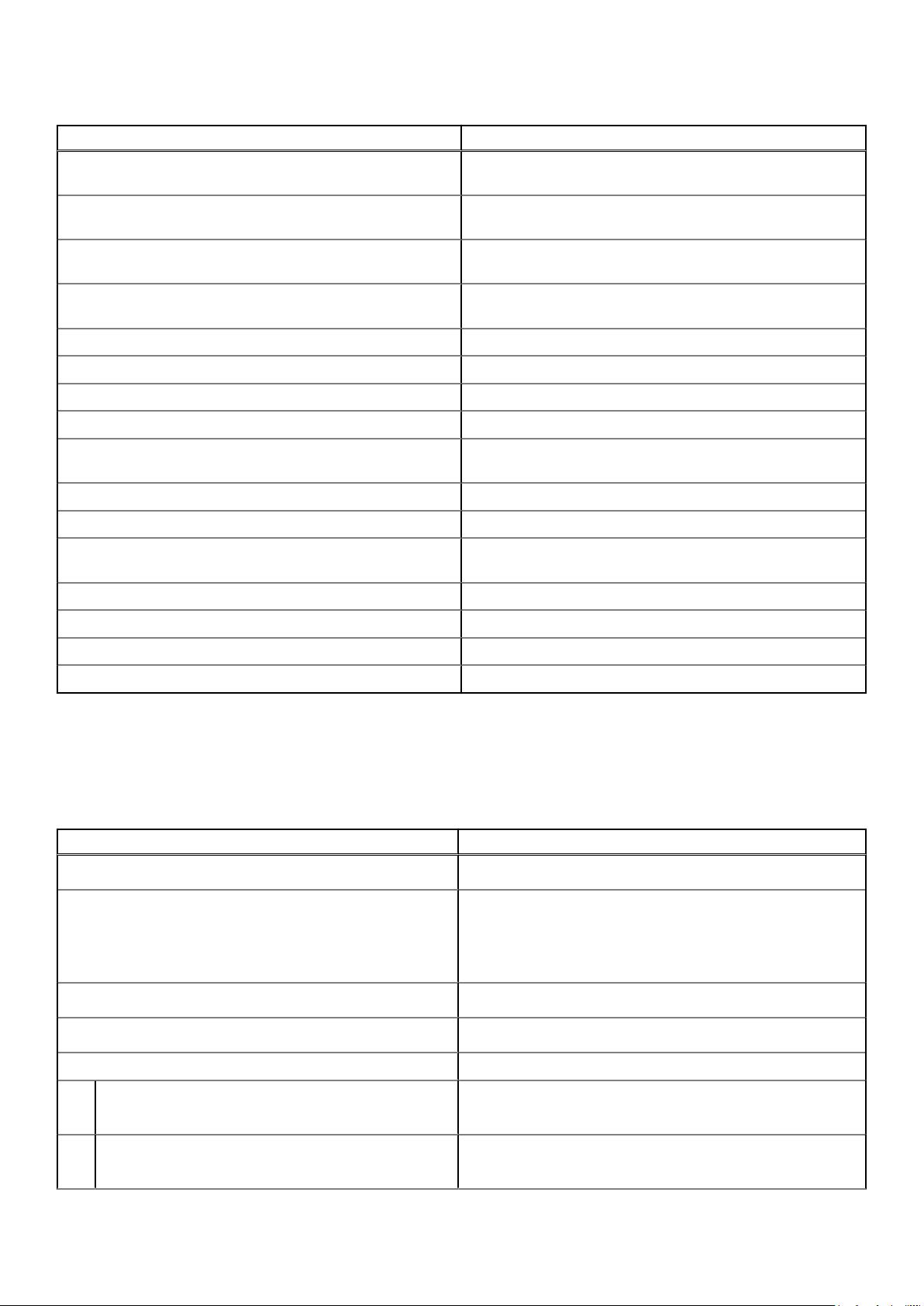
Tabela 15. Działanie dodatkowe(cd.)
Klawisz funkcyjny Działanie dodatkowe
Fn + F9 Domyślne zachowanie systemu operacyjnego lub aplikacji po
naciśnięciu klawisza F9
Fn + F10 Domyślne zachowanie systemu operacyjnego lub aplikacji po
naciśnięciu klawisza F10
Fn + F11 Domyślne zachowanie systemu operacyjnego lub aplikacji po
naciśnięciu klawisza F11
Fn + F12 Domyślne zachowanie systemu operacyjnego lub aplikacji po
naciśnięciu klawisza F12
Fn + PrtScr Wyłącz lub włącz sieć bezprzewodową
Fn + B Klawisz Pause/Break
Fn + Insert Włącz stan uśpienia
Fn + S Przełączanie funkcji Scroll Lock
Fn + H Przełącznik lampki zasilania istanu baterii / lampki aktywności
dysku twardego
Fn + R Ekran Wytnij
Fn + Ctrl Otwarcie menu aplikacji
Fn + Esc Przełączanie między działaniem klawiszy multimedialnych
i funkcyjnych
Fn + PgUp Przewijanie dokumentu lub strony wgórę
Fn + PgDn Przewijanie dokumentu lub strony wdół
Fn + Home Przejście na początek dokumentu
Fn + End Przejście do końca dokumentu
Kamera
W poniższej tabeli przedstawiono specyfikacje kamery komputera Dell Pro 13 Plus.
Tabela 16.
Opis Wartości
Liczba kamer
Typ kamery
Położenie kamery
Typ matrycy kamery
Specyfikacje kamery
Jedna
Dostępne są 3 opcje kamery:
● Kamera RGB
● Kamera RGB + IR
● Kamera MIPI + IR
Kamera przednia
Technologia czujnika CMOS
Rozdzielczość kamery:
Zdjęcia
Wideo
22 Specyfikacje komputera Dell Pro 13 Plus
● 2,07 megapiksela
● 5,20 megapiksela
● 1920 x 1080 przy 30 kl./s
● 2560 x 1440 przy 30 kl./s
Page 23
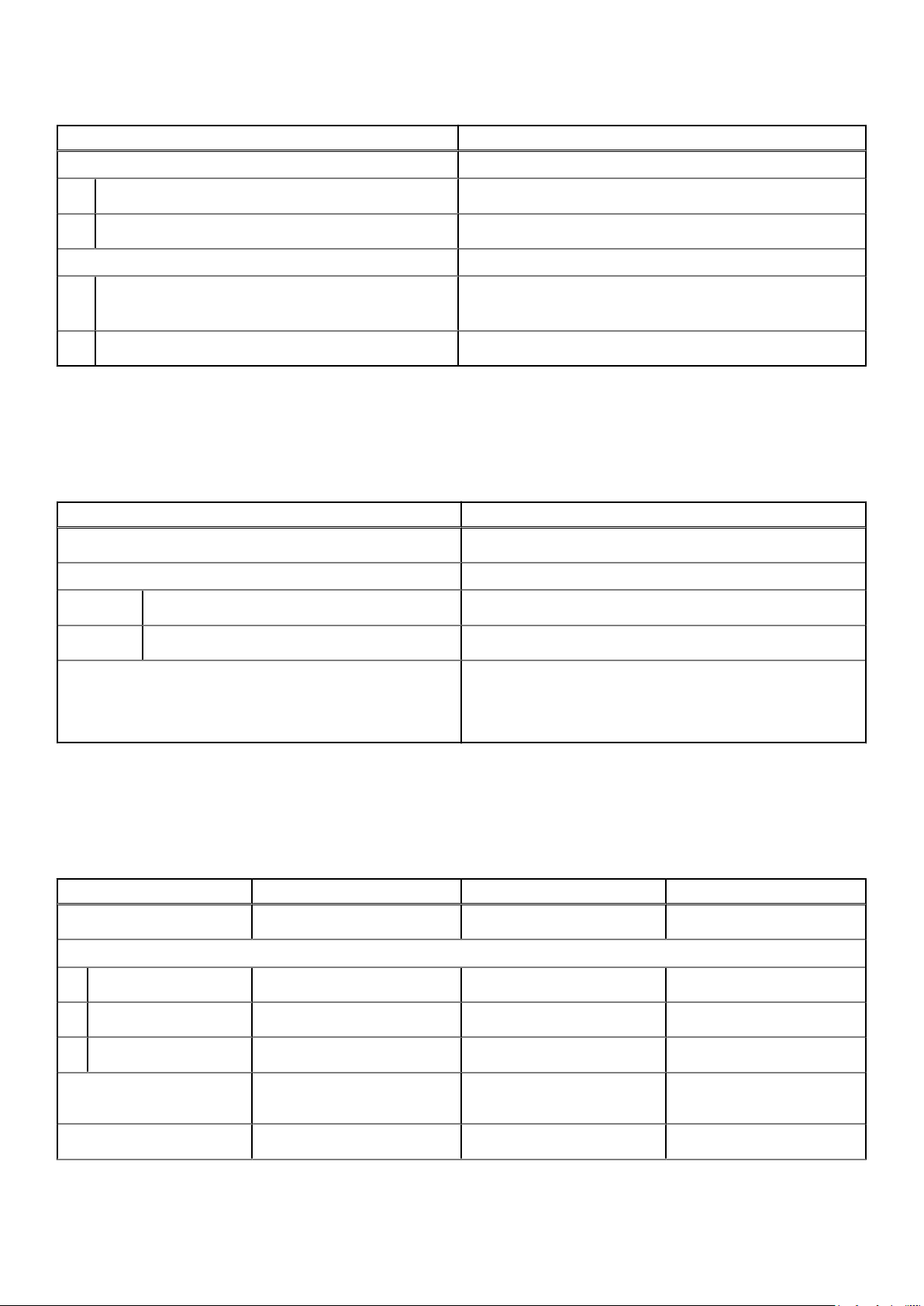
Tabela 16. Specyfikacje kamery(cd.)
Opis Wartości
Rozdzielczość kamery na podczerwień:
Zdjęcia
Wideo
Kąt widzenia:
Kamera
Kamer na podczerwień
0,23 megapiksela
640 x 360 przy 15 kl./s
● 80,20 stopnie
● 91,20stopnia
86,60stopnia
Touchpad
W poniższej tabeli przedstawiono specyfikacje touchpada komputera Dell Pro 13 Plus.
Tabela 17. Specyfikacje touchpada
Opis Wartości
Rozdzielczość touchpada
Wymiary touchpada
W poziomie
W pionie
>=300 dpi
125 mm (4,92”)
71 mm (2,80”)
Gesty na touchpadzie Więcej informacji ogestach obsługiwanych przez touchpad:
● Windows, zapoznaj się z artykułem z bazy wiedzy Microsoft
w witrynie pomocy technicznej firmy Microsoft.
● Ubuntu, zobacz stronę wsparcia Ubuntu.
Zasilacz
Wponiższej tabeli przedstawiono szczegółowe specyfikacje zasilacza komputera Dell Pro 13 Plus.
Tabela 18.
Opis Opcja 1 Opcja 2 Opcja 3
Typ
Wymiary zasilacza:
Napięcie wejściowe
Specyfikacje zasilacza
Wysokość
Szerokość
Głębokość
Zasilacz 60 W, USB Type-C Zasilacz 65 W, USB Type-C Zasilacz 100 W, USB Type-C
22 mm (0,86”) 28 mm (1,10”) 26,5 mm (1,04”)
55 mm (2,16”) 51 mm (2,01”) 60 mm (2,36”)
66 mm (2,59”) 112 mm (4,41”) 122 mm (4,80”)
prąd przemienny 100 V do 240 V prąd przemienny 100 V do 240 V prąd przemienny 100 V do 240
V
Częstotliwość wejściowa
Od 50 Hz do 60 Hz 50–60 Hz 50–60 Hz
Specyfikacje komputera Dell Pro 13 Plus 23
Page 24
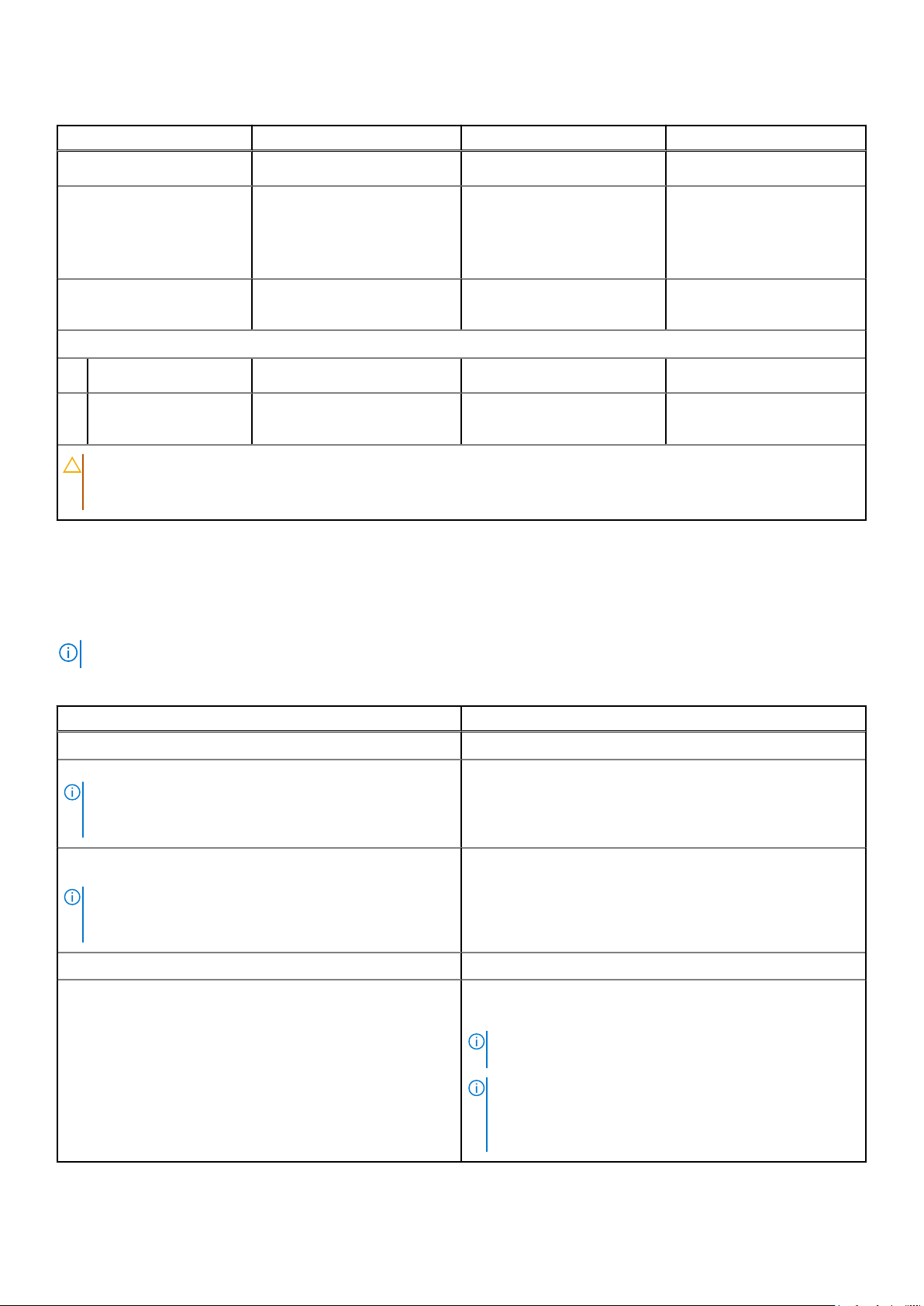
Tabela 18. Specyfikacje zasilacza(cd.)
Opis Opcja 1 Opcja 2 Opcja 3
Prąd wejściowy
Prąd wyjściowy (praca ciągła)
Znamionowe napięcie
wyjściowe
Zakres temperatur:
Podczas pracy
Pamięć masowa
OSTRZEŻENIE: Zakresy temperatury podczas pracy iprzechowywania mogą się różnić wzależności od elementów,
więc używanie lub przechowywania urządzenia wtemperaturze poza tymi zakresami może wpłynąć na pracę
określonych elementów.
1,7 A 1,7 A 1,7 A
● 20 V / 3 A(pobór ciągły)
● 15 V / 3 A(pobór ciągły)
● 9,0 V / 3 A(pobór ciągły)
● 5,0 V / 3 A(pobór ciągły)
20 VDC / 15 VDC / 9 VDC / 5
VDC
0°C do 40°C (32°F do 104°F) 0°C do 40°C (32°F do 104°F) 0°C do 35°C (32°F do 95°F)
-20°C do 70°C (-4°F do 158°F) -40°C do 70°C (-40°F do
● 20 V / 3,25 A(pobór ciągły)
● 15 V / 3 A(pobór ciągły)
● 9 V / 3 A(pobór ciągły)
● 5 V / 3 A(pobór ciągły)
20 VDC / 15 VDC / 9 VDC / 5
VDC
158°F)
● 20 V / 5 A(pobór ciągły)
● 15 V / 3 A(pobór ciągły)
● 9,0 V / 3 A(pobór ciągły)
● 5,0 V / 3 A(pobór ciągły)
20 VDC / 15 VDC / 9 VDC / 5
VDC
-40°C do 70°C (-40°F do
158°F)
Wymagania zasilacza (dotyczy komputerów wyposażonych wbaterię
3-ogniwową 45Wh)
Ta sekcja zawiera wymagania dotyczące zasilacza dla urządzenia Dell Pro 13 Plus
UWAGA: Jeśli nie kupiono zalecanego zasilacza firmy Dell, należy upewnić się, że używany zasilacz spełnia poniższe wymagania:
Tabela 19. Wymagania zasilacza
Opis Wartość
Moc zasilacza wymagana do osiągnięcia optymalnej wydajności. 65 W
Zasilanie wymagane do wolniejszego ładowania komputera.
UWAGA: Może pojawić się komunikat ostrzegawczy
informujący okorzystaniu zzasilacza oniższej mocy imniejszej
szybkości ładowania.
Minimalna moc zasilacza wymagana do działania komputera
iładowania baterii.
UWAGA: Pojawia się komunikat ostrzegawczy informujący
okorzystaniu zzasilacza oniższej mocy imniejszej szybkości
ładowania.
Szybkie ładowanie za pomocą funkcji USB Power Delivery (PD) Obsługiwane
Tryb ExpressCharge
Mniej niż 60W
27 W
Bateria 45 Wh wymaga zasilacza sieciowego 65 w do obsługi
funkcji ExpressCharge.
UWAGA: Aby ta funkcja działała, komputer musi być
podłączony do zasilacza 65W.
24 Specyfikacje komputera Dell Pro 13 Plus
UWAGA: Należy także włączyć tryb ExpressCharge na
ekranie konfiguracji systemu BIOS, wybierając opcje Zasilanie
> Konfiguracja baterii > ExpressCharge, anastępnie naciskając
klawisz Enter.
Page 25
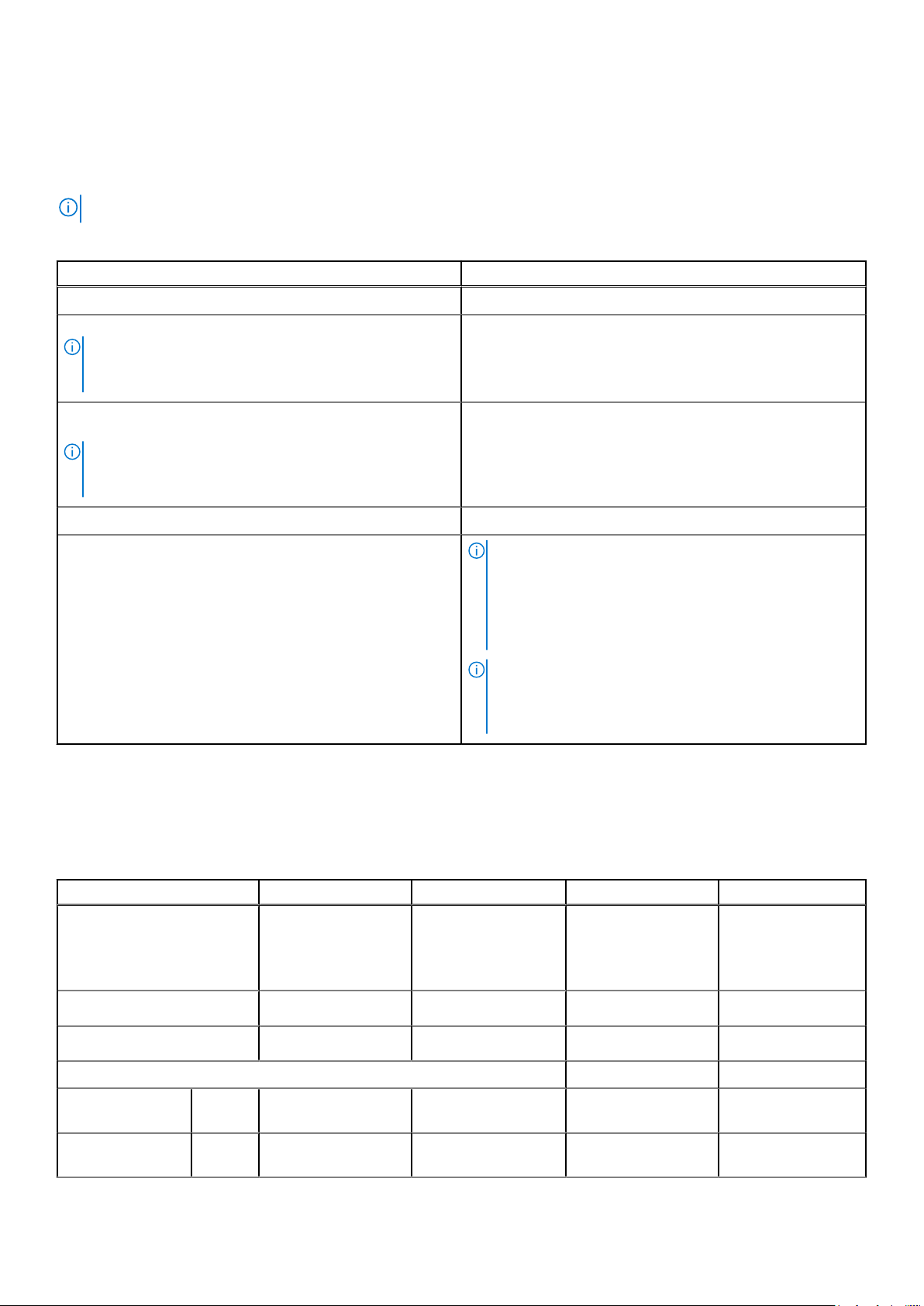
Wymagania zasilacza (dotyczy komputerów wyposażonych wbaterię
3-ogniwową 55Wh)
Ta sekcja zawiera wymagania dotyczące zasilacza dla urządzenia Dell Pro 13 Plus
UWAGA: Jeśli nie kupiono zalecanego zasilacza firmy Dell, należy upewnić się, że używany zasilacz spełnia poniższe wymagania:
Tabela 20. Wymagania zasilacza
Opis Wartość
Moc zasilacza wymagana do osiągnięcia optymalnej wydajności. 100 W
Zasilanie wymagane do wolniejszego ładowania komputera.
UWAGA: Może pojawić się komunikat ostrzegawczy
informujący okorzystaniu zzasilacza oniższej mocy imniejszej
szybkości ładowania.
Minimalna moc zasilacza wymagana do działania komputera
iładowania baterii.
UWAGA: Pojawia się komunikat ostrzegawczy informujący
okorzystaniu zzasilacza oniższej mocy imniejszej szybkości
ładowania.
Szybkie ładowanie za pomocą funkcji USB Power Delivery (PD) Obsługiwane
Tryb ExpressCharge
Mniej niż 60W
27 W
UWAGA:
Bateria 55 Wh wymaga zasilacza sieciowego 100 w do obsługi
funkcji ExpressCharge.
Aby ta funkcja działała, komputer musi być podłączony do
zasilacza 100W.
UWAGA: Należy także włączyć tryb ExpressCharge na
ekranie konfiguracji systemu BIOS, wybierając opcje Zasilanie
> Konfiguracja baterii > ExpressCharge, anastępnie naciskając
klawisz Enter.
Bateria
Wtabeli poniżej przedstawiono specyfikacje baterii komputera Dell Pro 13 Plus.
Tabela 21.
Opis Opcja 1 Opcja 2 Opcja 3 Opcja 4
Rodzaj baterii
Napięcie baterii
Waga baterii (minimalna)
Wymiary baterii:
Specyfikacje baterii
3-ogniwowa bateria
45Wh zobsługą
funkcji ExpressCharge
iExpressCharge Boost
11,25 V 11,70 VDC 11,25 VDC 11,70 VDC
0,20 kg (0,44 funta) 0,22kg (0,48 funta) 0,20kg (0,44 funta) 0,22kg (0,48 funta)
Wysokoś
ć
Szerokoś
ć
72,80 mm (2,83”) 72,80 mm (2,83”) 72,80 mm (2,83”) 72,80 mm (2,83”)
254,80 mm (10,03”) 254,80 mm (10,03”) 254,80 mm (10,03”) 254,80 mm (10,03”)
3-ogniwowa bateria
55Wh zobsługą
funkcji ExpressCharge
iExpressCharge Boost
3-ogniwowa, 45Wh,
odługim cyklu
eksploatacji zobsługą
funkcji ExpressCharge
3-ogniwowa bateria 55
Wh odługim cyklu
eksploatacji zobsługą
funkcji ExpressCharge
Specyfikacje komputera Dell Pro 13 Plus 25
Page 26
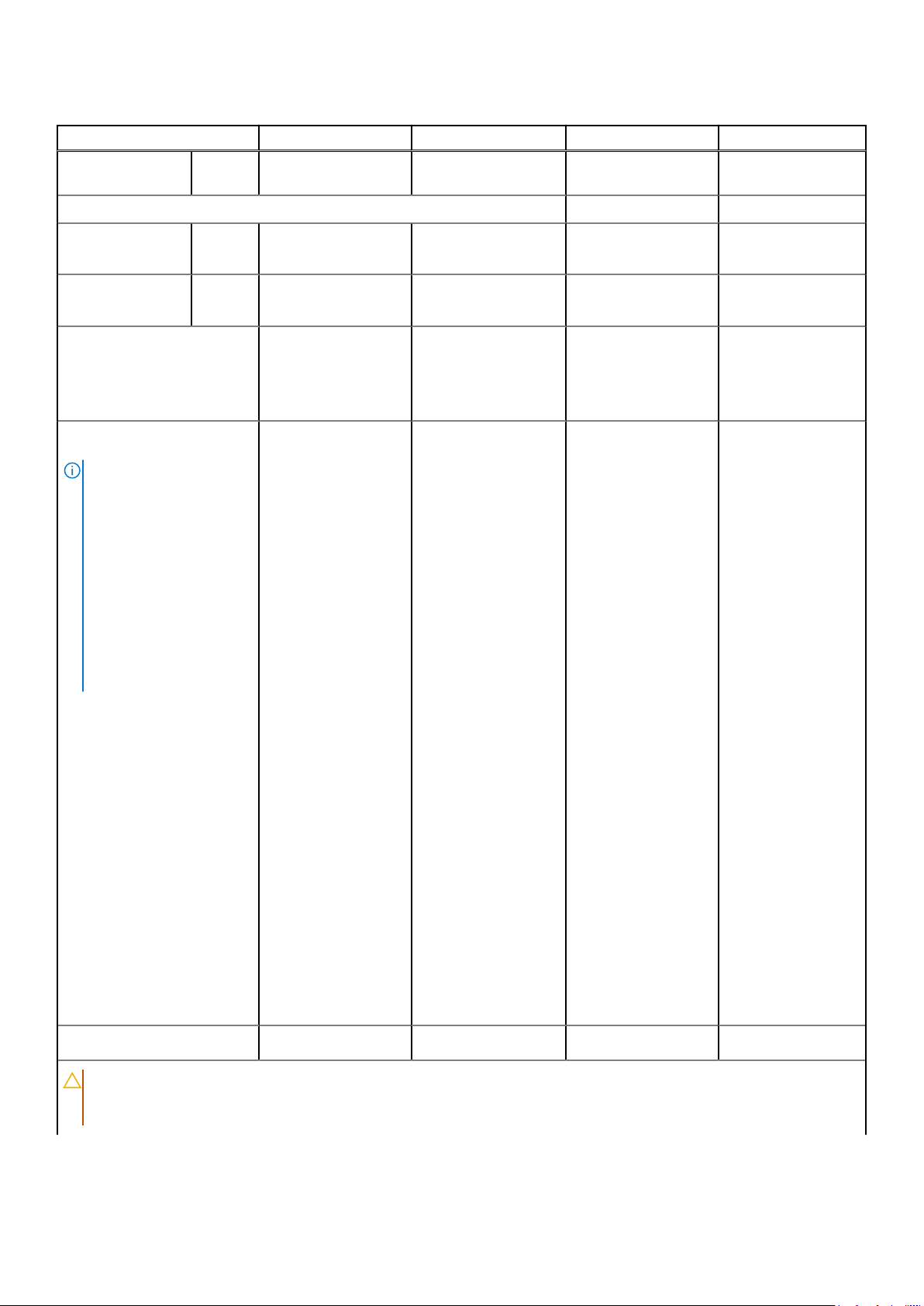
Tabela 21. Specyfikacje baterii(cd.)
Opis Opcja 1 Opcja 2 Opcja 3 Opcja 4
Głębokoś
ć
Zakres temperatur:
Podczas
pracy
Pamięć
masowa
Czas pracy baterii Zależy od warunków
Czas ładowania baterii
(przybliżony)
UWAGA: Sterowanie
godziną rozpoczęcia
i czasem trwania
ładowania, godziną
włączenia i wyłączenia
itd. za pomocą aplikacji
Dell Power Manager.
Więcej informacji na temat
programu Dell Power
Manager można znaleźć
wbazie wiedzy w witrynie
Dell Support .
6,30 mm (0,25”) 6,30 mm (0,25”) 6,30 mm (0,25”) 6,30 mm (0,25”)
0°C do 45°C (32°F do
113°F)
-20°C do 65°C (-4°F
do 149°F)
pracy; w pewnych
warunkach wysokiego
zużycia energii może
być znacznie skrócony.
Ładowanie
standardowe/typowy
sposób ładowania
zzasilacza
sieciowego:
● od 0 do 15°C
maksymalny czas
ładowania od 0%
do 100% (RSOC)
wynosi 4 godziny
● Od 16 do 45°C:
maksymalny czas
ładowania od 0 do
100% wynosi 3
godziny
Tryb ExpressCharge:
● Od 16 do 45°C:
maksymalny czas
ładowania od 0
do 80% wynosi 1
godziny
● Od 16 do 45°C:
maksymalny czas
ładowania od 0 do
100% wynosi 2
godziny
Tryb ładowania
ExpressCharge
Boost:
● od 16 do 45°C
maksymalny czas
ładowania od 0%
do 35% wynosi 20
minut
0°C do 45°C (32°F do
113°F)
-20°C do 65°C (-4°F
do 149°F)
Zależy od warunków
pracy; w pewnych
warunkach wysokiego
zużycia energii może
być znacznie skrócony.
Ładowanie
standardowe/typowy
sposób ładowania
zzasilacza
sieciowego:
● Od 0 do 15°C:
maksymalny czas
ładowania od 0 do
100% wynosi 4
godziny
● Od 16 do 45°C:
maksymalny czas
ładowania od 0 do
100% wynosi 3
godziny
Tryb ExpressCharge:
● Od 16 do 45°C:
maksymalny czas
ładowania od 0
do 80% wynosi 1
godziny
● Od 16 do 45°C:
maksymalny czas
ładowania od 0 do
100% wynosi 2
godziny
Tryb ładowania
ExpressCharge
Boost:
● od 16 do 45°C
maksymalny czas
ładowania od 0%
do 35% wynosi 20
minut
0°C do 60°C (32°F do
140°F)
-20°C do 60°C (-4°F
do 140°F)
Zależy od warunków
pracy; w pewnych
warunkach wysokiego
zużycia energii może
być znacznie skrócony.
Ładowanie
standardowe/typowy
sposób ładowania
zzasilacza
sieciowego:
● Od 0 do 15°C:
maksymalny czas
ładowania od 0 do
100% wynosi 4
godziny
● Od 16 do 45°C:
maksymalny czas
ładowania od 0 do
100% wynosi 3
godziny
Tryb ExpressCharge:
● Od 16 do 45°C:
maksymalny czas
ładowania od 0
do 80% wynosi 1
godziny
● Od 16 do 45°C:
maksymalny czas
ładowania od 0 do
100% wynosi 2
godziny
0°C do 60°C (32°F
do 140°F)
-20°C do 60°C (-4°F
do 140°F)
Zależy od warunków
pracy; w pewnych
warunkach wysokiego
zużycia energii może
być znacznie skrócony.
Ładowanie
standardowe/
typowy sposób
ładowania
zzasilacza
sieciowego:
● Od 0 do 15°C:
maksymalny czas
ładowania od 0 do
100% wynosi 4
godziny
● Od 16 do 45°C:
maksymalny czas
ładowania od 0 do
100% wynosi 3
godziny
Tryb ExpressCharge:
● Od 16 do 45°C:
maksymalny czas
ładowania od 0
do 80% wynosi 1
godziny
● Od 16 do 45°C:
maksymalny czas
ładowania od 0 do
100% wynosi 2
godziny
Bateria pastylkowa
OSTRZEŻENIE: Zakresy temperatury podczas pracy iprzechowywania mogą się różnić wzależności od elementów,
więc używanie lub przechowywania urządzenia wtemperaturze poza tymi zakresami może wpłynąć na pracę
określonych elementów.
26 Specyfikacje komputera Dell Pro 13 Plus
Nie Nie Nie Nie
Page 27
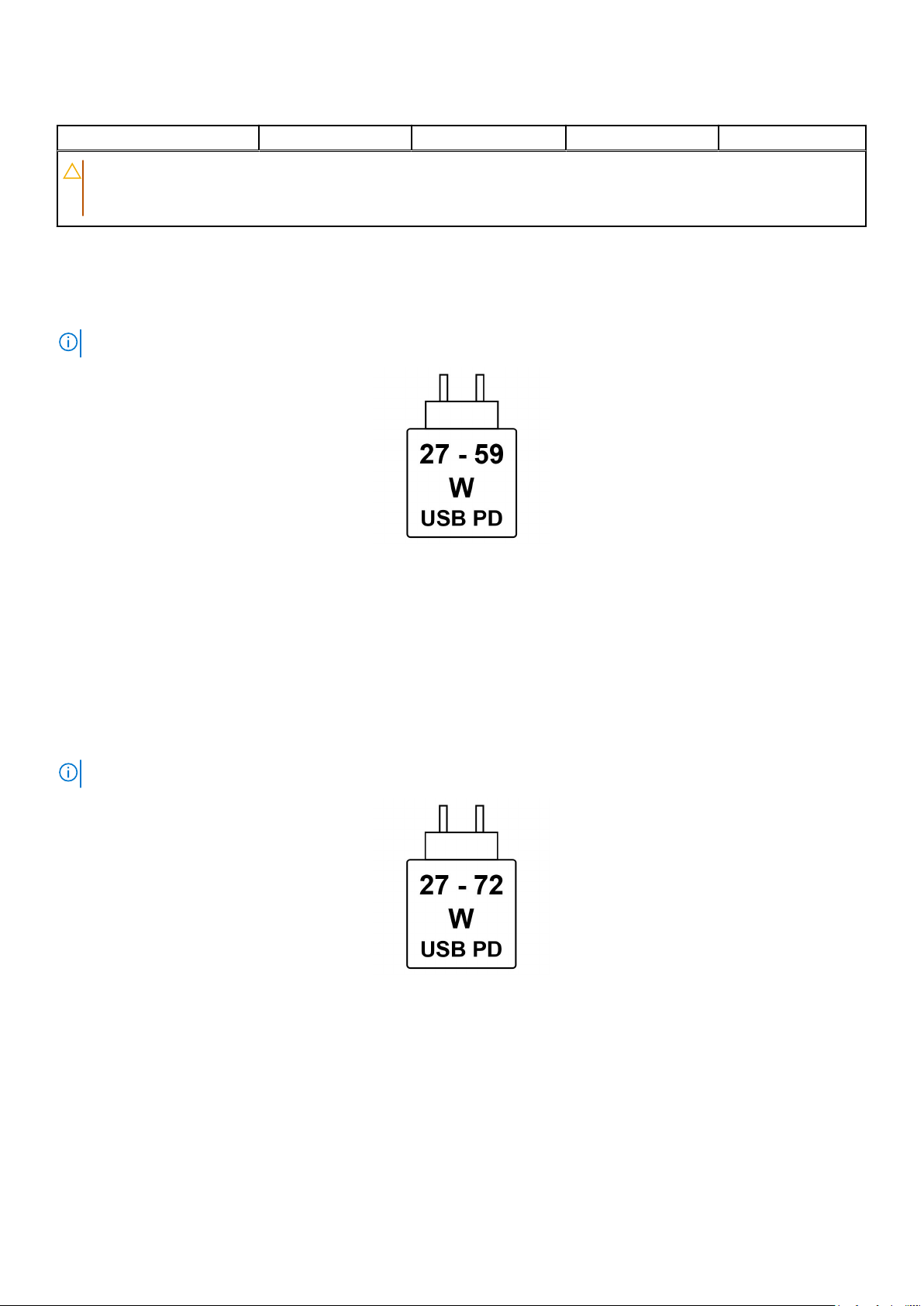
Tabela 21. Specyfikacje baterii(cd.)
Opis Opcja 1 Opcja 2 Opcja 3 Opcja 4
OSTRZEŻENIE: Firma Dell zaleca regularne ładowanie baterii wcelu zapewnienia optymalnego zużycia energii. Jeśli
bateria jest całkowicie rozładowana, podłącz zasilacz, włącz komputer, anastępnie uruchom komputer ponownie, aby
zmniejszyć zużycie energii.
Wymagania zasilania (dotyczy komputerów wyposażonych wbaterię
3-ogniwową 45Wh)
UWAGA: Informacje zawarte w tej sekcji dotyczą krajów Unii Europejskiej (UE).
Rysunek 8. Piktogram przedstawiający wymagania dotyczące ładowania
Zasilanie dostarczane przez ładowarkę musi znajdować się wzakresie od wartości minimalnej 27 watów wymaganej przez urządzenie
radiowe po wartość maksymalną 59 watów zapewniającą ładowanie z maksymalną szybkością.
Ten komputer obsługuje szybkie ładowanie USB Power Delivery (PD).
Wymagania zasilania (dotyczy komputerów wyposażonych wbaterię
3-ogniwową 55Wh)
UWAGA: Informacje zawarte w tej sekcji dotyczą krajów Unii Europejskiej (UE).
Rysunek 9. Piktogram przedstawiający wymagania dotyczące ładowania
Zasilanie dostarczane przez ładowarkę musi znajdować się wzakresie od wartości minimalnej 27 watów wymaganej przez urządzenie
radiowe po wartość maksymalną 72 watów zapewniającą ładowanie z maksymalną szybkością.
Ten komputer obsługuje szybkie ładowanie USB Power Delivery (PD).
Wyświetlacz
W tabeli poniżej przedstawiono specyfikacje wyświetlacza komputera Dell Pro 13 Plus .
Specyfikacje komputera Dell Pro 13 Plus
27
Page 28
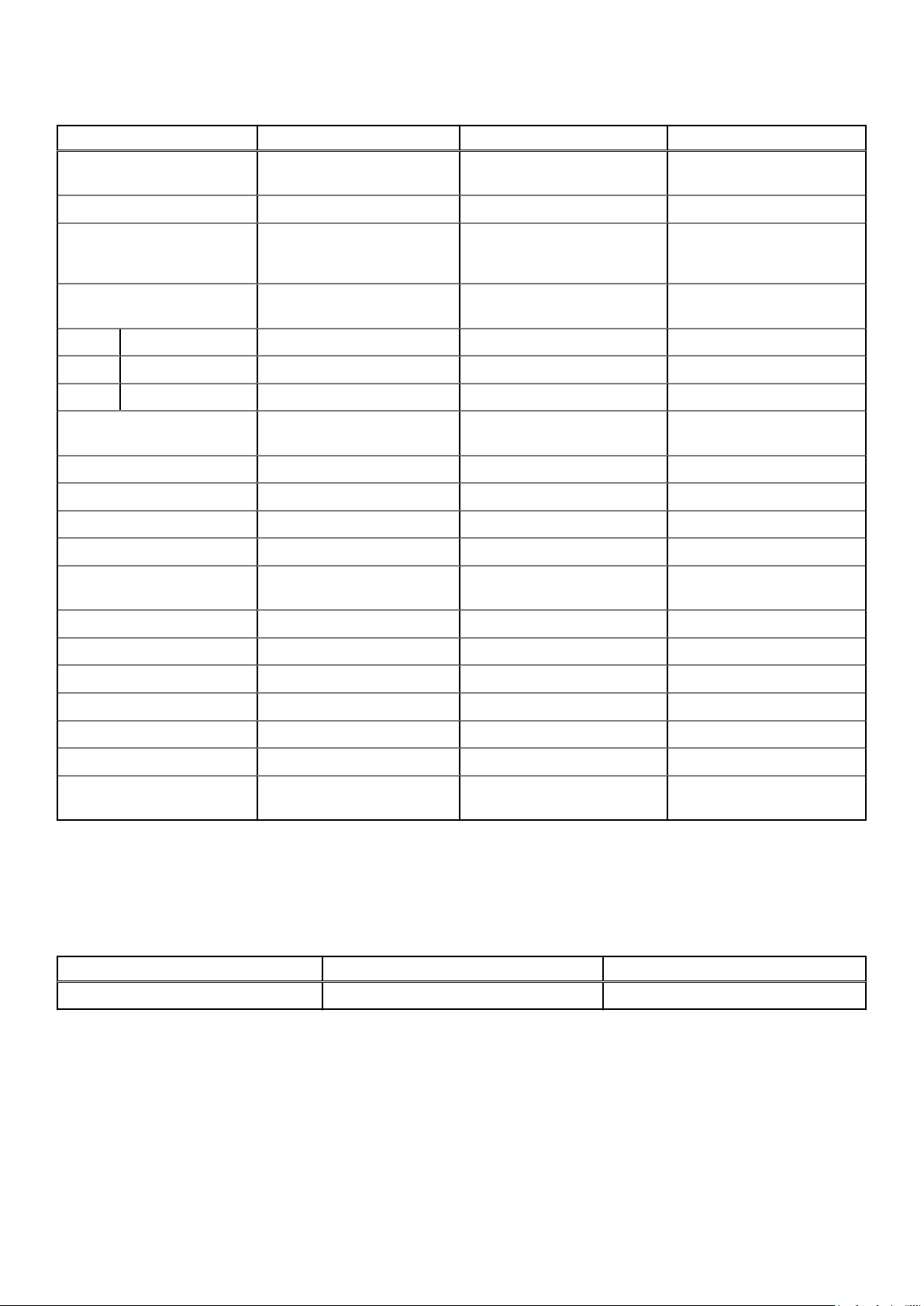
Tabela 22. Specyfikacje: wyświetlacz
Opis Opcja 1 Opcja 2 Opcja 3
Typ wyświetlacza 13,3″ Full High Definition Plus
(FHD+)
Opcje obsługi dotykowej Nie Tak Nie
Technologia panelu
wyświetlacza
Wymiary panelu wyświetlacza
(obszar aktywny):
Wysokość 178,78 mm (7,04”) 178,78 mm (7,04”) 178,78 mm (7,04”)
Szerokość 286,04 mm (11,26”) 286,04 mm (11,26”) 286,04 mm (11,26”)
Przekątna 337,31 mm (13,20”) 337,31 mm (13,20”) 337,31 mm (13,20”)
Rozdzielczość macierzysta
panelu wyświetlacza
Luminancja (typowa) 300 nitów 300 nitów 400 nitów
Liczba megapikseli 2,304 2,304 2,304
Gama barw 45% NTSC 100% sRGB 100% sRGB
Liczba pikseli na cal (PPI) 170 170 170
Standardowy współczynnik
kontrastu
Technologia IPS (In-Plane
Switching) oraz dioda emitująca
białe światło (WLED).
1920x1200 1920 x 1200 1920 x 1200
800:1 900:01 1200:01
13,3″, Full High Definition Plus
(FHD+), ComfortView Plus
Technologia IPS (In-Plane
Switching) oraz dioda emitująca
białe światło (WLED).
13,3″, Full High Definition Plus
(FHD+), ComfortView Plus
Technologia IPS (In-Plane
Switching) oraz dioda emitująca
białe światło (WLED).
Czas reakcji (maksymalny) 35 ms 35 ms 35 ms
Częstotliwość odświeżania 60 Hz 60 Hz 60 Hz
Kąt widzenia w poziomie +/- 80 stopni (minimalnie) +/-80 stopni (minimalnie) +/-80 stopni (minimalnie)
Kąt widzenia w pionie +/- 80 stopni (minimalnie) +/-80 stopni (minimalnie) +/-80 stopni (minimalnie)
Rozstaw pikseli 0,149 x 0,149 mm 0,149 x 0,149 mm 0,149 x 0,149 mm
Zużycie energii (maks.) 3,77 W 3,50 W 2,45 W
Powłoka przeciwodblaskowa
czy błyszczące wykończenie
Powłoka przeciwodblaskowa Powłoka przeciwodblaskowa Powłoka przeciwodblaskowa
Jednostka GPU — zintegrowana
W tabeli poniżej przedstawiono specyfikacje zintegrowanej karty graficznej (GPU) obsługiwanej przez komputer Dell Pro 13 Plus .
Tabela 23.
Kontroler Rozmiar pamięci Procesor
Intel Arc Graphics Współużytkowana pamięć systemowa Intel Core Ultra 5/7
Jednostka GPU — zintegrowana
Zabezpieczenia sprzętowe
W poniższej tabeli przedstawiono zabezpieczenia sprzętowe komputera Dell Pro 13 Plus.
28
Specyfikacje komputera Dell Pro 13 Plus
Page 29
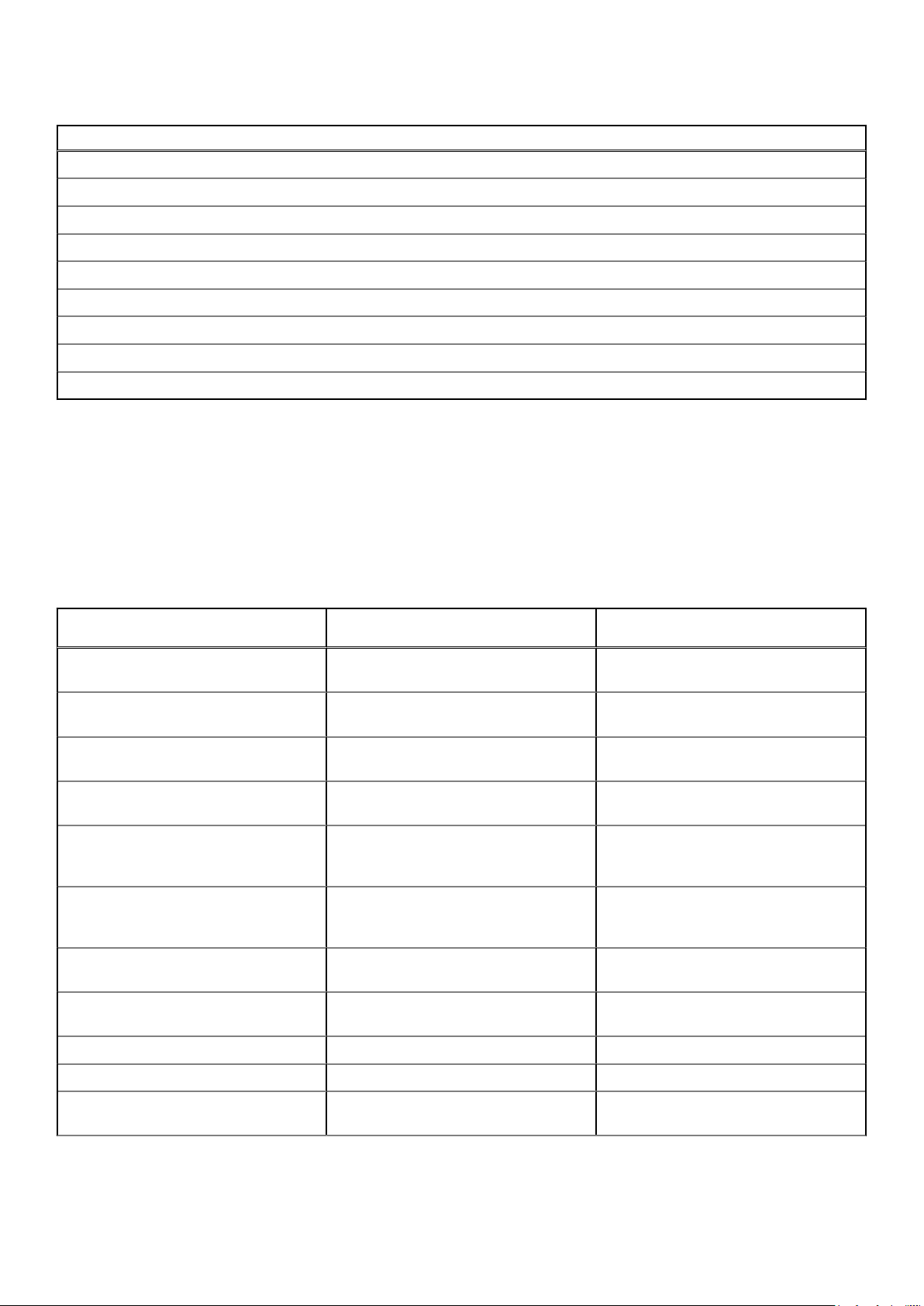
Tabela 24. Zabezpieczenia sprzętowe
Zabezpieczenia sprzętowe
Autonomiczny układ TPM (Trusted Platform Module) 2.0
Certyfikat FIPS 140-2 dla modułu TPM
Certyfikat TCG dla Trusted Computing Group (TPM)
Czytnik linii papilarnych wprzycisku zasilania zrozwiązaniem ControlVault 3+
Stykowy czytnik kart Smart Card ioprogramowanie ControlVault 3+
Bezdotykowy czytnik kart Smart Card, NFC i ControlVault 3+
Samoszyfrujące dyski SSD NVMe, SSD iHDD (Opal oraz innego typu) na SDL
Wykrywanie naruszenia obudowy
BIOS — czyszczenie układu TPM lub blokada rozruchu systemu po wykryciu naruszenia obudowy
Czytnik kart smart
Bezdotykowy czytnik kart inteligentnych
Wtej sekcji przedstawiono specyfikacje bezdotykowego czytnika kart smart wkomputerze Dell Pro 13 Plus. Ten moduł jest dostępny tylko
wkomputerach wyposażonych wczytniki kart smart.
Tabela 25.
Tytuł Opis Bezdotykowy czytnik kart smart Dell
Obsługa kart Felica Czytnik ioprogramowanie obsługujące karty
Obsługa kart Prox (Proximity) (125 kHz) Czytnik ioprogramowanie obsługujące karty
Obsługa kart ISO 14443 typu A Czytnik i oprogramowanie obsługujące karty
Obsługa kart ISO 14443 typu B Czytnik i oprogramowanie obsługujące karty
ISO/IEC 21481 Czytnik i oprogramowanie obsługujące
ISO/IEC 18092 Czytnik i oprogramowanie obsługujące
Obsługa kart ISO 15693 Czytnik i oprogramowanie obsługujące karty
Obsługa znaczników NFC Obsługa odczytu iprzetwarzania informacji
Specyfikacje bezdotykowego czytnika kart smart
ControlVault 3 Plus NFC
Tak
bezdotykowe Felica
Nie
bezdotykowe Prox/Proximity/125 kHz
Tak
bezdotykowe ISO 14443 typu A
Tak
bezdotykowe ISO 14443 typu B
Tak
karty bezdotykowe i tokeny zgodne ze
standardem ISO/IEC 21481
Tak
karty bezdotykowe i tokeny zgodne ze
standardem ISO/IEC 21481
Tak
bezdotykowe ISO 15693
Tak
wznacznikach NFC
Tryb czytnika NFC Obsługa trybu czytnika NFC Forum Defined Tak
Tryb zapisu NFC Obsługa trybu zapisu NFC Forum Defined Tak
Tryb NFC Peer-to-Peer Obsługa trybu NFC Forum Defined Peer-to-
Peer
Specyfikacje komputera Dell Pro 13 Plus 29
Tak
Page 30
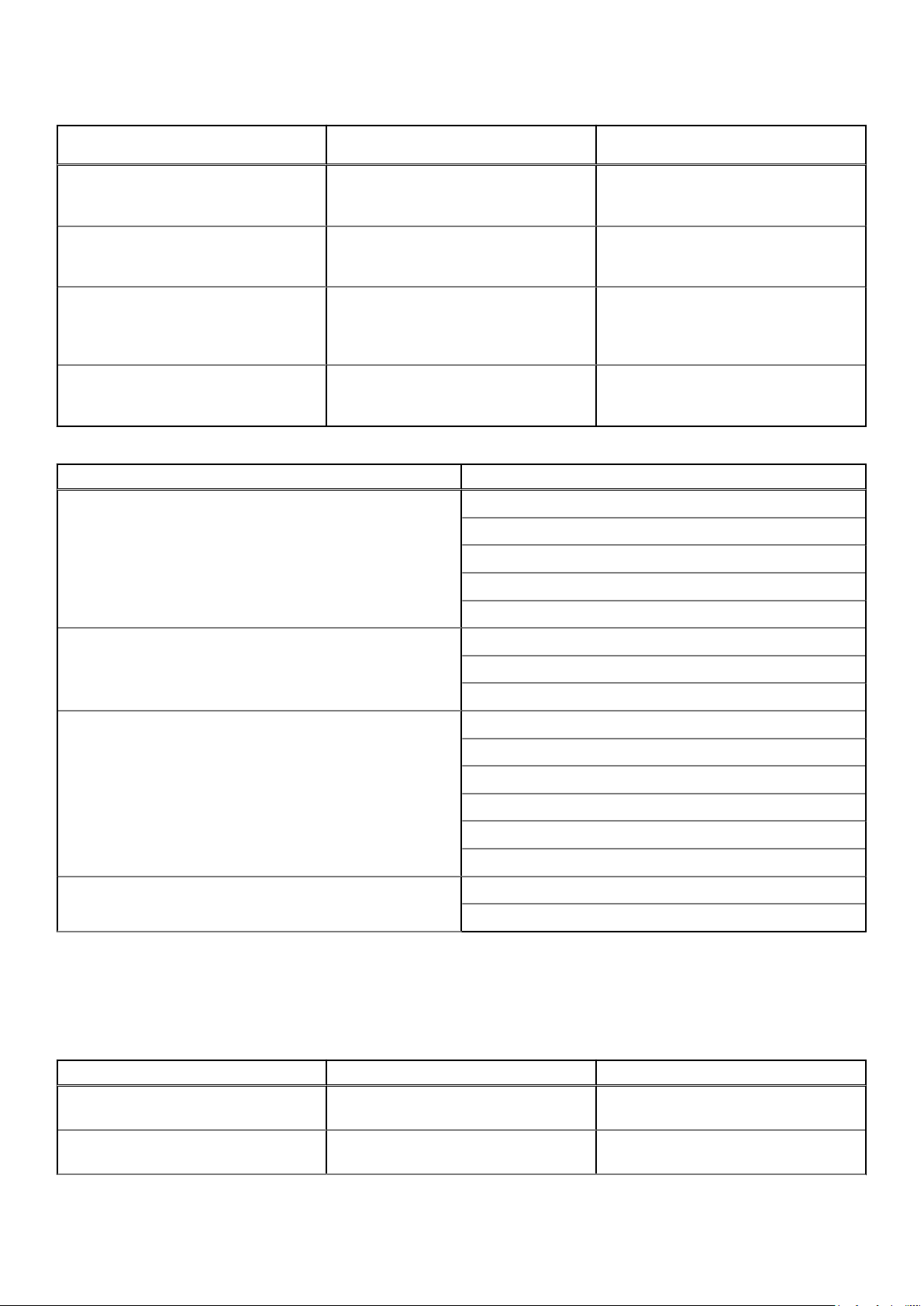
Tabela 25. Specyfikacje bezdotykowego czytnika kart smart(cd.)
Tytuł Opis Bezdotykowy czytnik kart smart Dell
Interfejs NFC Proximity OS Wyliczanie urządzeń NFP (Near Field
Proximity) na potrzeby systemu
operacyjnego
Interfejs systemu operacyjnego PC/SC Specyfikacja PC / kart smart na
potrzeby integracji czytników sprzętowych
wśrodowisku komputera osobistego.
Zgodność ze sterownikiem CCID Obsługa wspólnych sterowników urządzeń
interfejsu kart zukładami scalonymi
dla sterowników na poziomie systemu
operacyjnego
Obsługa rozwiązania Dell ControlVault Urządzenie łączy się zrozwiązaniem Dell
ControlVault na potrzeby użytkowania
iprzetwarzania
ControlVault 3 Plus NFC
Tak
Tak
Tak
Tak
Tabela 26. Obsługiwane karty pamięci
Producent Karta
HID Karta jCOP readertest3 A (14443a)
1430 1L
DESFire D8H
iClass (starsze wersje)
iClass SEOS
NXP/Mifare Karty Mifare DESFire 8K White PVC
Karty Mifare Classic 1K White PVC
Karta NXP Mifare Classic S50 ISO
G&D idOnDemand — SCE3.2 144K
SCE6.0 FIPS 80K Dual+ 1 K Mifare
SCE6.0 nonFIPS 80K Dual+ 1 K Mifare
SCE6.0 FIPS 144K Dual + 1K Mifare
SCE6.0 nonFIPS 144K Dual + 1 K Mifare
SCE7.0 FIPS 144K
Oberthur ID OnDemand — OCS5.2 80 K
Karta ID-One Cosmo 64 RSA D V5.4 T = 0
Stykowy czytnik kart smart
Wtabeli poniżej przedstawiono specyfikacje stykowego czytnika kart smart wkomputerze Dell Pro 13 Plus.
Tabela 27.
Specyfikacje stykowego czytnika kart smart
Standardy Opis Czytnik kart smart Dell ControlVault 3
Obsługa kart Felica Czytnik ioprogramowanie obsługujące karty
bezdotykowe Felica
Obsługa kart Prox (Proximity) (125 kHz) Czytnik ioprogramowanie obsługujące karty
bezdotykowe Prox/Proximity/125 kHz
30 Specyfikacje komputera Dell Pro 13 Plus
Tak
Nie
Page 31

Tabela 27. Specyfikacje stykowego czytnika kart smart(cd.)
Standardy Opis Czytnik kart smart Dell ControlVault 3
Obsługa kart ISO 14443 typu A Czytnik i oprogramowanie obsługujące karty
bezdotykowe ISO 14443 typu A
Obsługa kart ISO 14443 typu B Czytnik i oprogramowanie obsługujące karty
bezdotykowe ISO 14443 typu B
ISO/IEC 21481 Czytnik i oprogramowanie obsługujące
karty bezdotykowe i tokeny zgodne ze
standardem ISO/IEC 21481
ISO/IEC 18092 Czytnik i oprogramowanie obsługujące
karty bezdotykowe i tokeny zgodne ze
standardem ISO/IEC 21481
Obsługa kart ISO 15693 Czytnik i oprogramowanie obsługujące karty
bezdotykowe ISO 15693
Obsługa znaczników NFC Obsługa odczytu iprzetwarzania informacji
wznacznikach NFC
Tryb czytnika NFC Obsługa trybu czytnika NFC Forum Defined Tak
Tryb zapisu NFC Obsługa trybu zapisu NFC Forum Defined Tak
Tryb NFC Peer-to-Peer Obsługa trybu NFC Forum Defined Peer-to-
Peer
Interfejs NFC Proximity OS Wyliczanie urządzeń NFP (Near Field
Proximity) na potrzeby systemu
operacyjnego
Tak
Tak
Tak
Tak
Tak
Tak
Tak
Tak
Interfejs systemu operacyjnego PC/SC Specyfikacja PC / kart smart na
potrzeby integracji czytników sprzętowych
wśrodowisku komputera osobistego.
Zgodność ze sterownikiem CCID Obsługa wspólnych sterowników urządzeń
interfejsu kart zukładami scalonymi
dla sterowników na poziomie systemu
operacyjnego
Obsługa rozwiązania Dell ControlVault Urządzenie łączy się zrozwiązaniem Dell
ControlVault na potrzeby użytkowania
iprzetwarzania
Tak
Tak
Tak
Środowisko systemu operacyjnego ipamięci masowej
Wponiższej tabeli przedstawiono specyfikacje środowiska pracy iprzechowywania dotyczące komputera Dell Pro 13 Plus.
Poziom zanieczyszczeń wpowietrzu: G1 lub niższy, wg definicji wISA-S71.04-1985
Tabela 28.
Opis Podczas pracy Pamięć masowa
Zakres temperatur
Wilgotność względna (maksymalna)
Środowisko pracy komputera
0°C do 35°C (32°F do 95°F) -40°C do 65°C (od-40°F do 149°F)
10% do 90% (bez kondensacji) 0% do 95% (bez kondensacji)
Wibracje (maksymalne)
Udar (maksymalny)
Wysokość n.p.m.
*
0,66 GRMS 1,30 GRMS
110 G† 160 G†
Od -15,2 m do 3048 m (od 4,64 stopy do
5518,4 stopy)
Specyfikacje komputera Dell Pro 13 Plus 31
Od -15,2 m do 10 668 m (od 4,64 stopy do
19234,4 stopy)
Page 32
Tabela 28. Środowisko pracy komputera(cd.)
Opis Podczas pracy Pamięć masowa
OSTRZEŻENIE: Zakresy temperatury podczas pracy iprzechowywania mogą się różnić wzależności od elementów,
więc używanie lub przechowywania urządzenia wtemperaturze poza tymi zakresami może wpłynąć na pracę
określonych elementów.
* Mierzone zużyciem spektrum losowych wibracji, które symulują środowisko użytkownika.
† Mierzone za pomocą impulsu półsinusoidalnego oczasie trwania 2 ms.
ComfortView Plus
PRZESTROGA: Przedłużone narażenie na działanie światła niebieskiego zwyświetlacza może prowadzić do
długotrwałych skutków, takich jak obciążenie izmęczenie oczu lub uszkodzenie wzroku.
Niebieskie światło charakteryzuje się małą długością fali iwysoką energią. Przedłużone narażenie na działanie światła niebieskiego,
zwłaszcza ze źródeł cyfrowych, może zakłócać rytm snu iprowadzić do długotrwałych skutków, takich jak obciążenie izmęczenie oczu lub
uszkodzenie wzroku.
Wyświetlacz na tym komputerze jest zaprojektowany zmyślą ominimalnej emisji światła niebieskiego ijest zgodny ze standardami TÜV
Rheinland wzakresie niskiej emisji niebieskiego światła.
Tryb niskiej emisji światła niebieskiego jest włączony fabrycznie inie wymaga dalszej konfiguracji.
Aby zmniejszyć obciążenie oczu, warto też zastosować następujące środki:
● Ustaw wyświetlacz wwygodnej odległości: od 50 do 70 cm (od 20 do 28 cali) od oczu.
● Często mrugaj, aby zwilżać oczy, zwilżaj oczy wodą lub stosuj odpowiednie krople do oczu.
● Rób dłuższe przerwy — 20 minut co dwie godziny.
● Podczas przerw przez co najmniej 20 sekund nie patrz na wyświetlacz, skupiając wzrok na obiekcie odległym ook. 6 m (20 stóp).
32
Specyfikacje komputera Dell Pro 13 Plus
Page 33

4
Serwisowanie komputera
Instrukcje dotyczące bezpieczeństwa
Aby uchronić komputer przed uszkodzeniem izapewnić sobie bezpieczeństwo, należy przestrzegać następujących zaleceń dotyczących
bezpieczeństwa. Oile nie wskazano inaczej, każda procedura opisana wtym dokumencie zakłada, że użytkownik zapoznał się
zinformacjami dotyczącymi bezpieczeństwa dostarczonymi zkomputerem.
PRZESTROGA: przed przystąpieniem do pracy wewnątrz komputera należy zapoznać się z informacjami dotyczącymi
bezpieczeństwa dostarczonymi z komputerem. Więcej informacji na temat najlepszych praktyk w zakresie
bezpieczeństwa można znaleźć na stronie głównej firmy Dell dotyczącej zgodności z przepisami.
PRZESTROGA: Przed otwarciem pokrywy lub paneli komputera należy odłączyć go od wszystkich źródeł zasilania. Po
zakończeniu prac wewnątrz komputera należy przymocować wszystkie pokrywy, panele i śruby przed podłączeniem go
do gniazdka elektrycznego.
OSTRZEŻENIE: aby uniknąć uszkodzenia komputera, dopilnuj, aby powierzchnia robocza była płaska, sucha i czysta.
OSTRZEŻENIE: Użytkownik powinien wykonać tylko czynności rozwiązywania problemów inaprawy, które zespół
pomocy technicznej firmy Dell autoryzował lub októre poprosił. Uszkodzenia wynikające znapraw serwisowych
nieautoryzowanych przez firmę Dell nie są objęte gwarancją. Należy zapoznać się zinstrukcjami dotyczącymi
bezpieczeństwa dostarczonymi zproduktem lub dostępnymi na stronie głównej firmy Dell dotyczącej zgodności
z przepisami.
OSTRZEŻENIE: Przed dotknięciem jakiegokolwiek elementu wewnątrz komputera należy się uziemić, dotykając
niemalowanego metalu, np. metalu z tyłu komputera. W trakcie pracy należy od czasu do czasu dotykać niemalowanej
metalowej powierzchni, aby rozproszyć ładunki elektrostatyczne, które mogłyby uszkodzić wewnętrzne podzespoły.
OSTRZEŻENIE: Aby uniknąć uszkodzenia komponentów i kart, należy chwytać je za krawędzie i unikać dotykania pinów
i styków.
OSTRZEŻENIE: Podczas odłączania kabla należy ciągnąć za złącze lub za uchwyt, a nie za sam kabel. Niektóre kable mają
złącza z zatrzaskami lub śruby skrzydełkowe, które przed odłączeniem kabla należy odkręcić. Podczas odłączania kabli
należy je trzymać prosto, aby uniknąć wygięcia styków złączy. Podczas podłączania kabli należy się upewnić, że złącze
kabla jest prawidłowo ustawione i wyrównane z portem.
OSTRZEŻENIE: Naciśnij i wysuń dowolną zainstalowaną kartę z czytnika kart pamięci.
OSTRZEŻENIE: Podczas obsługi baterii litowo-jonowej wnotebooku zachowaj ostrożność. Spęczniałych baterii nie
należy używać, lecz jak najszybciej je wymienić iprawidłowo zutylizować.
Przed przystąpieniem do serwisowania komputera
Kroki
1. Zapisz izamknij wszystkie otwarte pliki, atakże zamknij wszystkie otwarte aplikacje.
2. Wyłącz komputer. Wsystemie operacyjnym Windows kliknij Start > Zasilanie > Wyłącz.
UWAGA: Jeśli używasz innego systemu operacyjnego, zapoznaj się zinstrukcjami odpowiednimi dla tego systemu.
3. Wyłącz wszystkie podłączone urządzenia peryferyjne.
4. Odłącz komputer od gniazdka elektrycznego.
5. Odłącz od komputera wszystkie urządzenia sieciowe i peryferyjne, np. klawiaturę, mysz, monitor itd.
Serwisowanie komputera 33
Page 34

6. Wyjmij zkomputera wszystkie karty pamięci inapędy optyczne.
7. Aby wyczyścić otwory wentylacyjne, użyj miękkiej szczotki, poruszając ją w pionie.
UWAGA: Nie zdejmuj pokrywy podstawy ani nie używaj dmuchawy do czyszczenia otworów wentylacyjnych.
Aktywuj tryb serwisowy.
8.
Tryb serwisowy
Tryb serwisowy służy do odłączania zasilania bez odłączania kabla baterii od płyty głównej przed przeprowadzeniem naprawy
komputera.
OSTRZEŻENIE: Jeśli nie można włączyć komputera wcelu przełączenia go wtryb serwisowy, należy odłączyć kabel
baterii. Aby odłączyć kabel baterii, wykonaj czynności opisane wsekcji Wymontowywanie baterii.
UWAGA: Upewnij się, że komputer jest wyłączony, azasilacz odłączony.
a. Naciśnij iprzytrzymaj klawisz B i przycisk zasilania przez 3 sekundy, aż na ekranie pojawi się logo Dell.
b. Naciśnij dowolny klawisz, aby kontynuować.
c. Jeśli zasilacz nie został odłączony, na ekranie pojawi się komunikat, że należy go odłączyć. Odłącz zasilacz, anastępnie naciśnij
dowolny klawisz, aby kontynuować przejście w tryb serwisowy. Procedura trybu serwisowego automatycznie pomija kolejny krok,
jeśli etykieta właściciela komputera nie została wcześniej skonfigurowana przez użytkownika.
d. Po wyświetleniu na ekranie komunikatu o gotowości naciśnij dowolny klawisz, aby kontynuować. Komputer wyemituje trzy krótkie
sygnały dźwiękowe inatychmiast się wyłączy.
Komputer wyłączy się i przejdzie w tryb serwisowy.
Zalecenia dotyczące bezpieczeństwa
Sekcja ta zawiera informacje na temat podstawowych czynności, jakie należy wykonać przed zastosowaniem się do instrukcji demontażu
urządzenia lub części.
Przed rozpoczęciem jakichkolwiek procedur instalacyjnych lub związanych z awariami obejmujących demontaż bądź montaż należy
przestrzegać następujących środków ostrożności:
● Wyłącz komputer iwszelkie podłączone do niego urządzenia peryferyjne.
● Odłącz komputer od zasilania sieciowego.
● Odłącz od komputera wszystkie kable sieciowe i urządzenia peryferyjne.
● Podczas pracy wewnątrz komputera korzystaj zterenowego zestawu serwisowego ESD, aby uniknąć wyładowania
elektrostatycznego.
● Po wymontowaniu podzespołu zkomputera umieść go na macie antystatycznej.
● Noś obuwie onieprzewodzącej gumowej podeszwie, by zmniejszyć prawdopodobieństwo porażenia prądem.
● Odłączenie od zasilania oraz naciśnięcie i przytrzymanie przycisku zasilania przez 15 sekund powinno usunąć energię resztkową z płyty
systemowej.
Stan gotowości
Produkty firmy Dell, które mogą być wstanie gotowości, należy całkowicie odłączyć od prądu przed otwarciem tylnej pokrywy. Urządzenia
wyposażone wfunkcję stanu gotowości są zasilane, nawet gdy są wyłączone. Wewnętrzne zasilanie umożliwia komputerowi wtrybie
uśpienia włączenie się po otrzymaniu zewnętrznego sygnału (funkcja Wake-on-LAN). Ponadto urządzenia te są wyposażone winne
zaawansowane funkcje zarządzania energią.
Połączenie wyrównawcze
Przewód wyrównawczy jest metodą podłączania dwóch lub więcej przewodów uziemiających do tego samego potencjału elektrycznego.
Służy do tego terenowy zestaw serwisowy ESD. Podczas podłączania przewodu wyrównawczego zawsze upewnij się, że jest on
podłączony do metalu, a nie do malowanej lub niemetalicznej powierzchni. Upewnij się, że opaska na nadgarstek jest dobrze zamocowana
i ma kontakt ze skórą. Zdejmij biżuterię, zegarki, bransoletki lub pierścionki przed uziemieniem siebie isprzętu.
34
Serwisowanie komputera
Page 35

Zabezpieczenie przed wyładowaniem elektrostatycznym
Wyładowania elektrostatyczne (ESD) to główny problem podczas korzystania zpodzespołów elektronicznych, azwłaszcza wrażliwych
elementów, takich jak karty rozszerzeń, procesory, moduły pamięci ipłyty główne. Nawet niewielkie wyładowania potrafią uszkodzić
obwody wniezauważalny sposób, powodując sporadycznie występujące problemy lub skracając żywotność produktu. Ze względu na
rosnące wymagania dotyczące energooszczędności izagęszczenia układów ochrona przed wyładowaniami elektrostatycznymi staje się
coraz poważniejszym problemem.
Uszkodzenia spowodowane wyładowaniami elektrostatycznymi można podzielić na dwie kategorie: katastrofalne iprzejściowe.
● Katastrofalne — zdarzenia tego typu stanowią około 20 procent awarii związanych zwyładowaniami elektrostatycznymi.
Uszkodzenie powoduje natychmiastową icałkowitą utratę funkcjonalności urządzenia. Przykładem katastrofalnej awarii może być
moduł pamięci, który uległ wstrząsowi elektrostatycznemu igeneruje błąd dotyczący braku testu POST lub braku sygnału wideo
zsygnałem dźwiękowym oznaczającym niedziałającą pamięć.
● Przejściowe — takie sporadyczne problemy stanowią około 80 procent awarii związanych zwyładowaniami elektrostatycznymi.
Duża liczba przejściowych awarii oznacza, że wwiększości przypadków nie można ich natychmiast rozpoznać. Moduł pamięci odebrał
wyładowanie elektrostatyczne, ale ścieżki zostały tylko osłabione, więc podzespół nie powoduje bezpośrednich objawów związanych
zuszkodzeniem. Faktyczne uszkodzenie osłabionych ścieżek może nastąpić po wielu tygodniach, ado tego czasu mogą występować:
pogorszenie integralności pamięci, sporadyczne błędy iinne problemy.
Sporadyczne awarie, które zwane są również awariami ukrytymi, są trudne do wykrycia iusunięcia.
Aby zapobiec uszkodzeniom spowodowanym przez wyładowania elektrostatyczne, pamiętaj onastępujących kwestiach:
● Korzystaj zopaski uziemiającej, która jest prawidłowo uziemiona. Bezprzewodowe opaski antystatyczne nie zapewniają odpowiedniej
ochrony. Dotknięcie obudowy przed dotknięciem części ozwiększonej wrażliwości na wyładowania elektrostatyczne nie zapewnia
wystarczającej ochrony przed tymi zagrożeniami.
● Wszelkie czynności związane zkomponentami wrażliwymi na ładunki statyczne wykonuj wobszarze zabezpieczonym przed ładunkiem.
Jeżeli to możliwe, korzystaj zantystatycznych mat na podłogę ibiurko.
● Podczas wyciągania zkartonu komponentów wrażliwych na ładunki statyczne nie wyciągaj ich zopakowania antystatycznego do
momentu przygotowania się do ich montażu. Przed rozpakowaniem opakowania antystatycznego należy założyć antystatyczną
opaskę na nadgarstek, aby rozładować ładunki elektrostatyczne ze swojego ciała. Więcej informacji na temat opaski na nadgarstek
i testowania opasek ESD można znaleźć w sekcji Elementy zestawu serwisowego ESD.
● Wcelu przetransportowania komponentu wrażliwego na ładunki statyczne umieść go wpojemniku lub opakowaniu antystatycznym.
Zestaw serwisowy ESD
Najczęściej używany jest zestaw serwisowy bez monitorowania. Każdy zestaw ESD zawiera trzy podstawowe elementy: matę
antystatyczną, pasek na rękę iprzewód wyrównawczy.
OSTRZEŻENIE:
wewnętrznych, które są izolowane i często silnie naładowane, takich jak plastikowe obudowy radiatorów.
Środowisko pracy
Przed zainstalowaniem zestawu serwisowego ESD należy ocenić sytuację w środowisku klienta. Na przykład korzystanie zzestawu
wśrodowisku serwerowym przebiega inaczej niż wpracy zpojedynczym komputerem stacjonarnym lub notebookiem. Serwery są
zazwyczaj montowane wszafie serwerowej wcentrum przetwarzania danych, natomiast komputery stacjonarne i notebooki są używane
zwykle na biurkach. Należy znaleźć dużą, otwartą, płaską iwolną od zbędnych przedmiotów powierzchnię roboczą, na której można
swobodnie rozłożyć zestaw ESD, pozostawiając miejsce na naprawiane urządzenie. Przestrzeń robocza powinna też być wolna od
elementów nieprzewodzących, które mogłyby spowodować wyładowanie elektrostatyczne. Materiały izolujące, takie jak styropian iinne
tworzywa sztuczne, powinny zawsze być oddalone oco najmniej 30cm (12cali) od wrażliwych komponentów. Wprzeciwnym razie nie
należy dotykać tych komponentów.
Opakowania antystatyczne
Wszystkie urządzenia wrażliwe na wyładowania elektrostatyczne należy transportować w antystatycznych opakowaniach. Wskazane są
metalowe, ekranowane woreczki. Należy jednak zawsze zwrócić uszkodzony element przy użyciu tej samej torby ESD iopakowania,
wktórym dotarła nowa część. Torba ESD powinna być złożona izaklejona taśmą. Woryginalnym pudełku, wktórym dotarła nowa
część, należy użyć tego samego piankowego materiału opakowaniowego. Urządzenia wrażliwe na wyładowania elektrostatyczne należy
wyjmować zopakowania tylko na powierzchni roboczej chronionej przed wyładowaniami elektrostatycznymi. Nigdy nie umieszczać części
na torbie ESD, ponieważ ekranowane jest tylko wnętrze torby. Podzespoły te powinny znajdować się tylko w dłoni serwisanta, na macie
antystatycznej, w komputerze lub w woreczku ESD.
Należy trzymać urządzenia wrażliwe na wyładowania elektrostatyczne z dala od elementów
Serwisowanie komputera
35
Page 36

Elementy zestawu serwisowego ESD
Elementy zestawu serwisowego ESD:
Mata antystatyczna — mata antystatyczna rozprasza ładunki elektryczne imożna na niej umieszczać części podczas procedury
●
serwisowej. Podczas używania maty antystatycznej opaska na nadgarstek powinna być dobrze dopasowana, a przewód wyrównawczy
podłączony do maty i dowolnej metalowej (niepowlekanej) części urządzenia, przy którym wykonywane są czynności. Po prawidłowym
założeniu przewodu wyrównawczego można wyjąć części zamienne zworeczków ochronnych iumieścić bezpośrednio na macie
antystatycznej. Elementy wrażliwe na wyładowania elektrostatyczne będą bezpieczne w ręku, na macie antystatycznej, w urządzeniu
lub wewnątrz torby ESD.
● Opaska na rękę iprzewód wyrównawczy mogą tworzyć bezpośrednie połączenie między ciałem serwisanta ametalowym
szkieletem komputera, jeśli nie jest potrzebna mata antystatyczna, lub wprzypadku podłączenia do maty antystatycznej wcelu
ochrony komponentów tymczasowo odłożonych na matę. Fizyczne połączenie opaski na rękę iprzewodu, łączące skórę serwisanta,
matę antystatyczną iurządzenie, jest nazywane połączeniem wyrównawczym. Należy używać wyłącznie zestawów serwisowych
z opaską na nadgarstek, matą antystatyczną i przewodem wyrównawczym. Nie należy korzystać zbezprzewodowych opasek na
rękę. Należy pamiętać, że wewnętrzne przewody opaski na rękę są podatne na uszkodzenia spowodowane normalnym zużyciem na
skutek eksploatacji inależy je regularnie testować za pomocą odpowiedniego zestawu wcelu uniknięcia przypadkowego uszkodzenia
sprzętu wwyniku wyładowania elektrostatycznego. Zalecane jest testowanie opaski na rękę iprzewodu wyrównawczego co najmniej
raz wtygodniu.
● Tester opaski uziemiającej na rękę — przewody wopasce mogą zczasem ulegać uszkodzeniu. Wprzypadku korzystania
zzestawu bez monitorowania zalecane jest regularne testowanie opaski przed każdym serwisem, aco najmniej raz wtygodniu.
Najlepiej testować opaskę za pomocą specjalnego zestawu testującego. Aby wykonać test, załóż opaskę na nadgarstek, przypnij
przewód wyrównawczy opaski na nadgarstek do urządzenia testującego inaciśnij przycisk. Zielone światło diody LED oznacza, że test
zakończył się powodzeniem. Czerwone światło diody LED isygnał dźwiękowy oznaczają, że test zakończył się niepowodzeniem.
UWAGA: Zaleca się, aby przy serwisowaniu produktów firmy Dell korzystać ztradycyjnej, przewodowej opaski uziemiającej na rękę
oraz maty antystatycznej. Niezwykle ważne jest też, aby podczas pracy nad komputerem wrażliwe części nie stykały się zizolatorami.
Transportowanie wrażliwych elementów
Podczas transportowania komponentów wrażliwych na wyładowania elektryczne, takich jak lub części zamienne lub części zwracane do
firmy Dell, należy koniecznie zapakować je wworeczki antystatyczne.
Po zakończeniu serwisowania komputera
Informacje na temat zadania
OSTRZEŻENIE:
komputer.
Kroki
1. Przykręć wszystkie śruby i sprawdź, czy wewnątrz komputera nie pozostały żadne nieużywane śruby.
2. Podłącz do komputera wszelkie urządzenia zewnętrzne, peryferyjne i kable odłączone przed rozpoczęciem pracy.
3. Zainstaluj karty pamięci, dyski i wszelkie inne elementy wymontowane przed rozpoczęciem pracy.
4. Podłącz komputer do źródeł zasilania.
UWAGA: Podłącz zasilacz do złącza zasilacza wkomputerze, aby opuścić tryb serwisowy.
5. Naciśnij przycisk zasilania, aby włączyć komputer.
Pozostawienie nieużywanych lub nieprzykręconych śrub wewnątrz komputera może poważnie uszkodzić
BitLocker
OSTRZEŻENIE:
BitLocker nie zostanie rozpoznany przy następnym ponownym uruchomieniu komputera. Zostanie wyświetlony monit
owprowadzenie klucza odzyskiwania wcelu kontynuacji. Komputer będzie wymagał go przy każdym uruchomieniu.
Nieznajomość klucza odzyskiwania grozi utratą danych lub ponowną instalacją systemu operacyjnego. Aby uzyskać
36 Serwisowanie komputera
Jeśli funkcja BitLocker nie zostanie wstrzymana przed aktualizacją systemu BIOS, klucz funkcji
Page 37
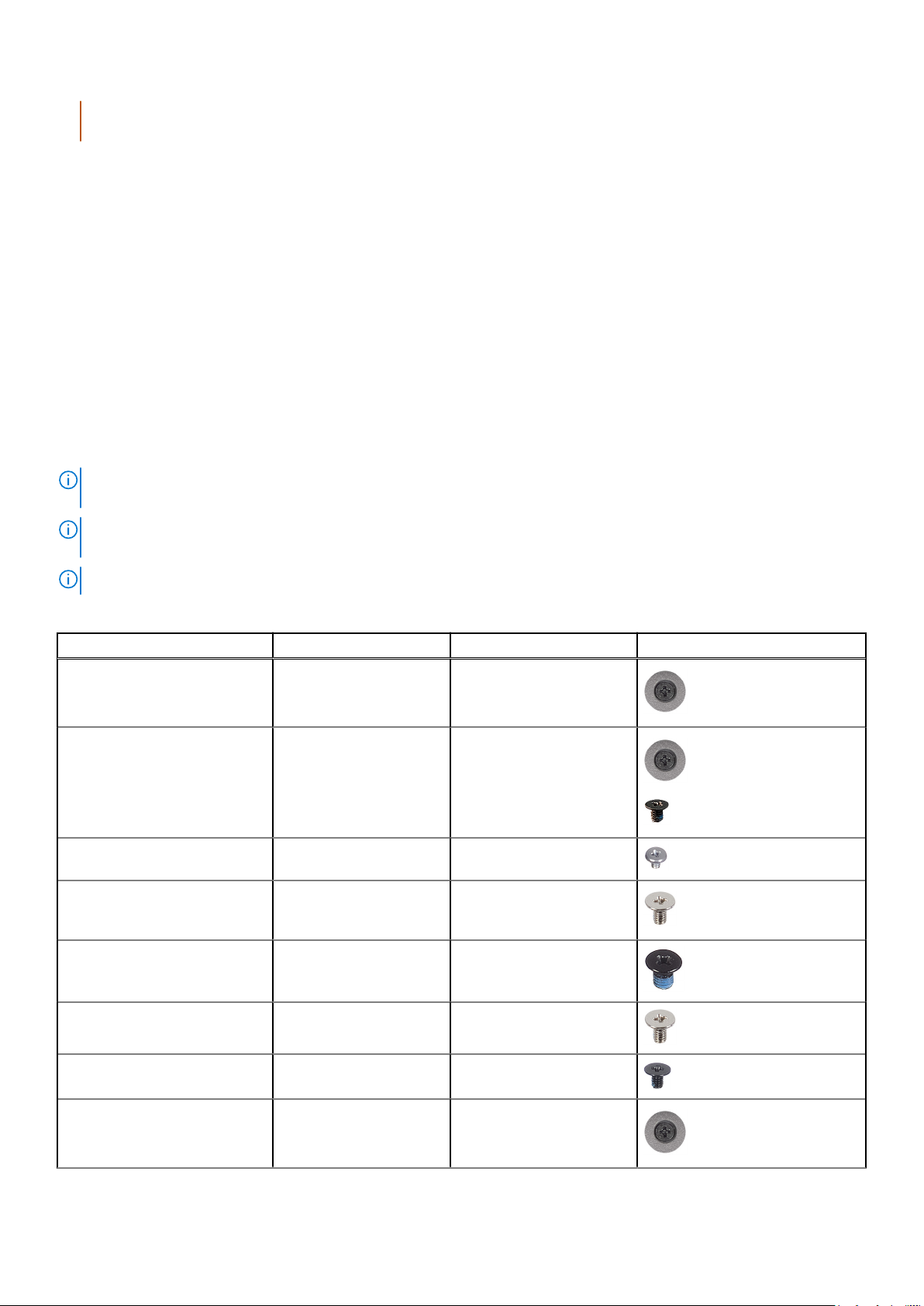
więcej informacji, zobacz artykuł zbazy wiedzy: Aktualizowanie systemu BIOS w komputerach Dell z włączoną funkcją
BitLocker.
Zainstalowanie następujących elementów wyzwala funkcję BitLocker:
Dysk twardy lub dysk SSD
●
● Płyta główna
Zalecane narzędzia
Procedury przedstawione w tym dokumencie mogą wymagać użycia następujących narzędzi:
● Wkrętak krzyżakowy nr 0
● Wkrętak krzyżakowy nr 1
● Plastikowy otwierak
● Wkrętak płaski (z płaskim grotem) (< 4 mm)
Wykaz śrub
UWAGA: Zaleca się, aby przy wykręcaniu śrub zelementu zanotować typ oraz liczbę śrub, anastępnie umieścić je wpudełku na
śruby. Umożliwia to przykręcenie właściwych śrub wodpowiedniej liczbie podczas ponownego instalowania elementu.
UWAGA: Niektóre komputery mają powierzchnie magnetyczne. Przy instalowaniu elementów upewnij się, że na takich
powierzchniach nie zostały śruby.
UWAGA: Kolor śrub może się różnić wzależności od zamówionej konfiguracji.
Tabela 29. Wykaz śrub
Komponent Typ śruby Liczba Ilustracja: śruba
Pokrywa dolna Śruby mocujące
M2.5x7
Bateria Śruby mocujące
M2.5x7
Klamra kabla wyświetlacza M2x2.5
Zawias wyświetlacza M2.5x3.5 6
Osłona zawiasów wyświetlacza M2x2.5
Wyświetlacz M2x2.5
8
4
2
2
2
Wentylator M2x4
Radiator Śruby mocujące
M2x2.25
2
4
Serwisowanie komputera 37
Page 38
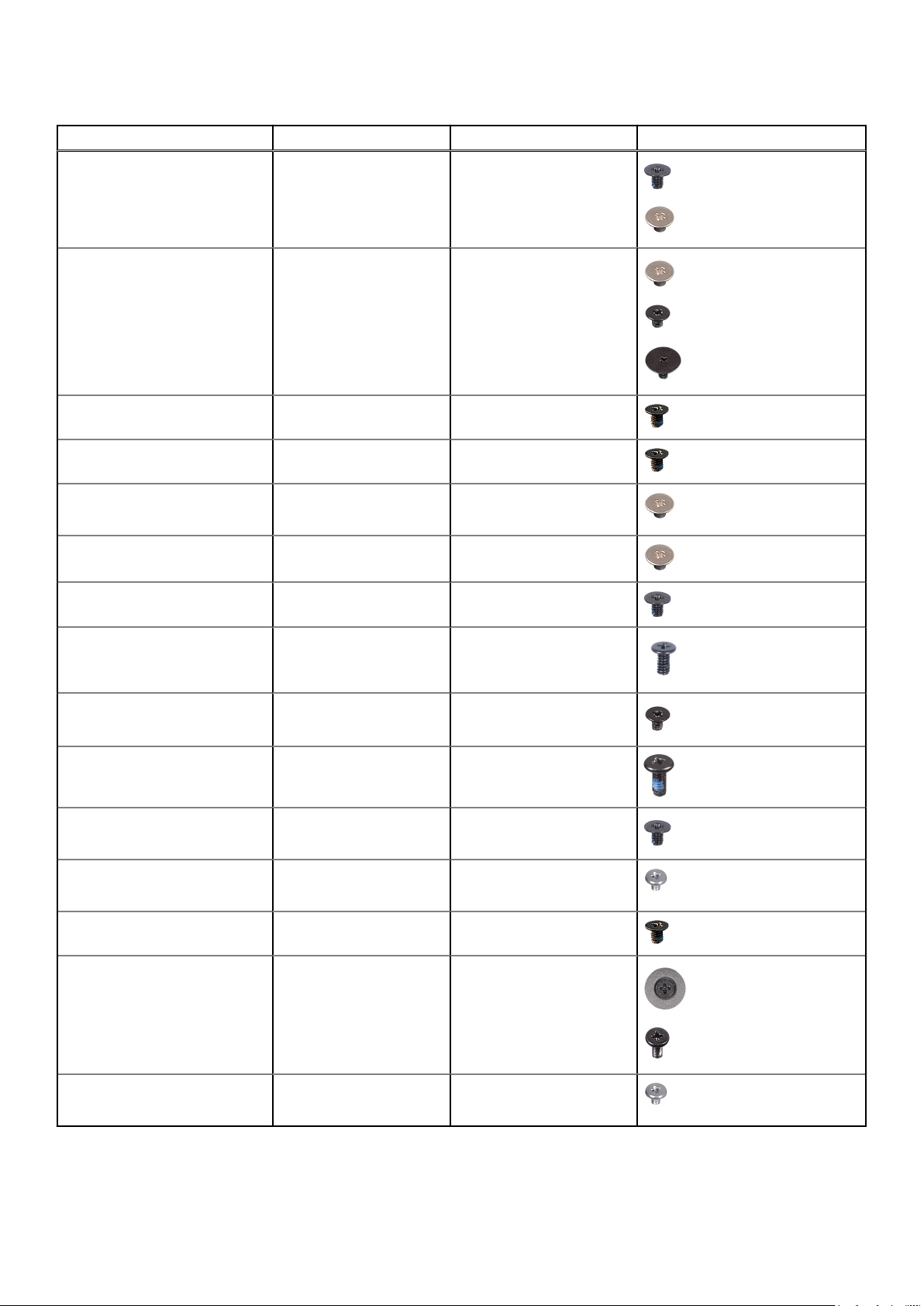
Tabela 29. Wykaz śrub(cd.)
Komponent Typ śruby Liczba Ilustracja: śruba
Płyta we/wy M2x4
M1.2x1.4
Klamra klawiatury
Klawiatura
Dysk SSD M.2 2230 M2x4
Dysk SSD M.2 2280 M2x4
Przycisk zasilania zopcjonalnym
czytnikiem linii papilarnych
Czytnik kart smart M2x2
Osłona termiczna dysku SSD M2x3
M2x2.5
M2x2
M2x2.2
M2x2
1
3
1
16
2
1
1
2
4
2
Głośniki M1.6x3
Płyta główna M2x3
Moduł łącznika USB Type-C M2x5
Karta towarzysząca USH
Klamra karty sieci
bezprzewodowej
Osłona karty sieci WWAN 5G M2x4
Klamra karty sieci WWAN 5G Śruba mocująca
Wspornik karty sieci
bezprzewodowej
M2x2.5 2
M2x2.5
M2x4
M2x2.5 1
6
3
2
1
2
1
2
38 Serwisowanie komputera
Page 39

Główne elementy komputera Dell Pro 13 Plus
Na ilustracji poniżej przedstawiono główne elementy komputera Dell Pro 13 Plus.
Serwisowanie komputera 39
Page 40
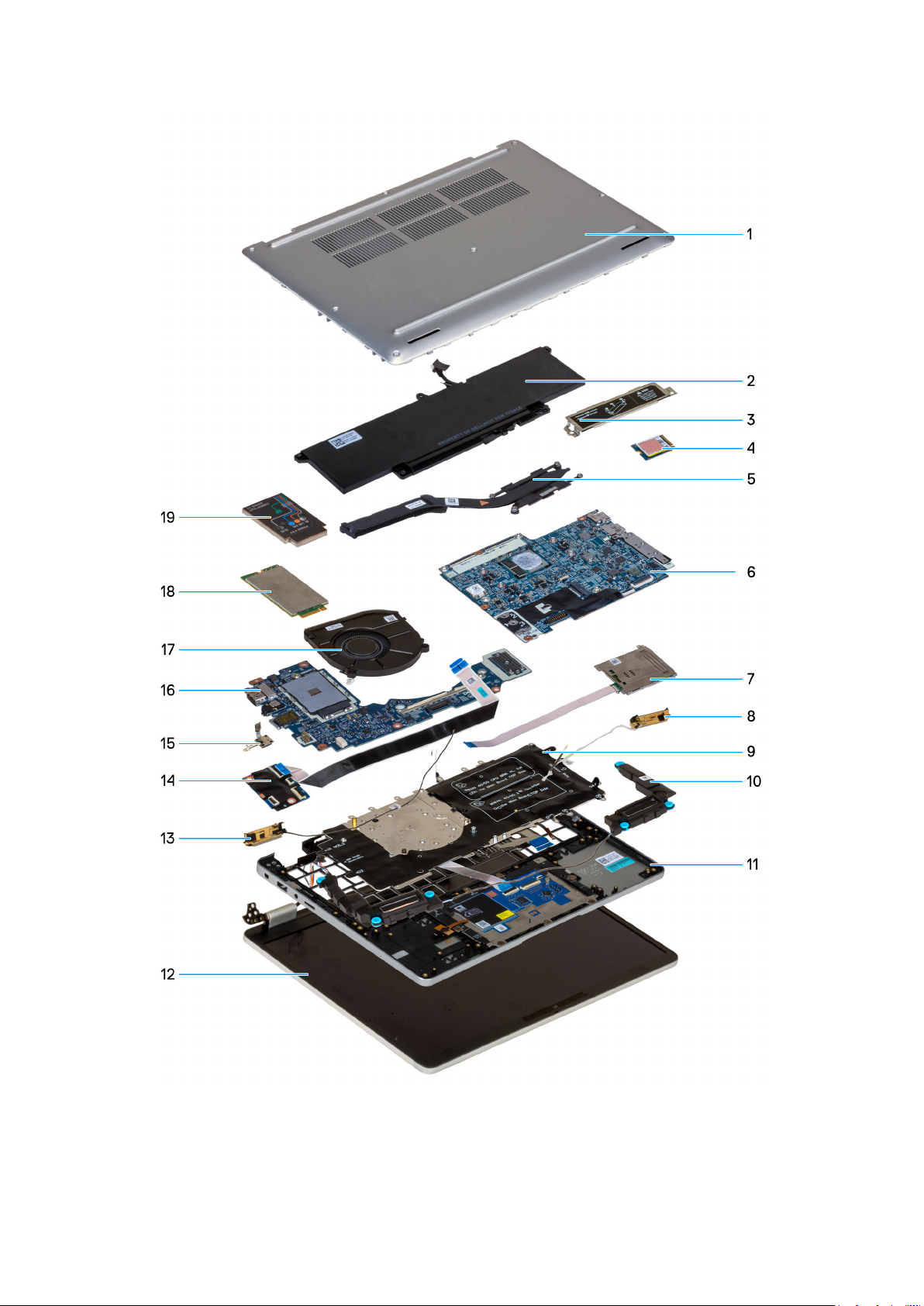
Rysunek 10. Główne elementy komputera Dell Pro 13 Plus
1. Pokrywa dolna
2. Bateria
40
Serwisowanie komputera
Page 41

3. Osłona termiczna dysku SSD M.2 2230/M.2 2280
4. Dysk SSD M.2 2230
5. Radiator
6. Płyta główna
7. Czytnik kart inteligentnych (opcjonalny)
8. Moduł anteny sieci WLAN
9. Klawiatura
10. Głośniki
11. Zestaw podpórki na nadgarstek
12. Ramka wyświetlacza
13. Moduł anteny sieci WLAN
14. Karta towarzysząca USH
15. Przycisk zasilania
16. Płyta we/wy
17. Wentylator
18. 5G WWAN card
19. Osłona karty sieci WWAN 5G
UWAGA: Firma Dell podaje listę elementów iich numery części wzakupionej oryginalnej konfiguracji komputera. Dostępność
tych części zależy od gwarancji zakupionych przez klienta. Aby uzyskać informacje na temat możliwości zakupów, skontaktuj się
zprzedstawicielem handlowym firmy Dell.
Serwisowanie komputera 41
Page 42
Wymontowywanie iinstalowanie modułów
wymienianych samodzielnie przez klienta
(CRU)
Elementy opisane wtym rozdziale są modułami wymienianymi samodzielnie przez klienta (CRU).
OSTRZEŻENIE: Klient może wymienić tylko moduły wymieniane samodzielnie przez klienta (CRU) zgodnie zzaleceniami
dotyczącymi bezpieczeństwa iprocedurami wymiany.
UWAGA: Wzależności od zamówionej konfiguracji posiadany komputer może wyglądać nieco inaczej niż na ilustracjach wtym
dokumencie.
Taca karty SIM
Wymontowywanie tacy karty SIM (opcja)
5
Wymagania
1. Wykonaj procedurę przedstawioną wsekcji Przed przystąpieniem do serwisowania komputera.
UWAGA: Procedura wymontowywania tacy na kartę SIM dotyczy tylko systemów wyposażonych wmoduł sieci WWAN.
OSTRZEŻENIE: Wyjęcie karty SIM zwłączonego komputera może spowodować utratę danych lub uszkodzenie karty.
Upewnij się, że komputer jest wyłączony lub połączenia sieciowe są wyłączone.
Informacje na temat zadania
Na poniższych ilustracjach przedstawiono umiejscowienie iprocedurę wyjmowania tacy karty SIM.
42 Wymontowywanie iinstalowanie modułów wymienianych samodzielnie przez klienta (CRU)
Page 43
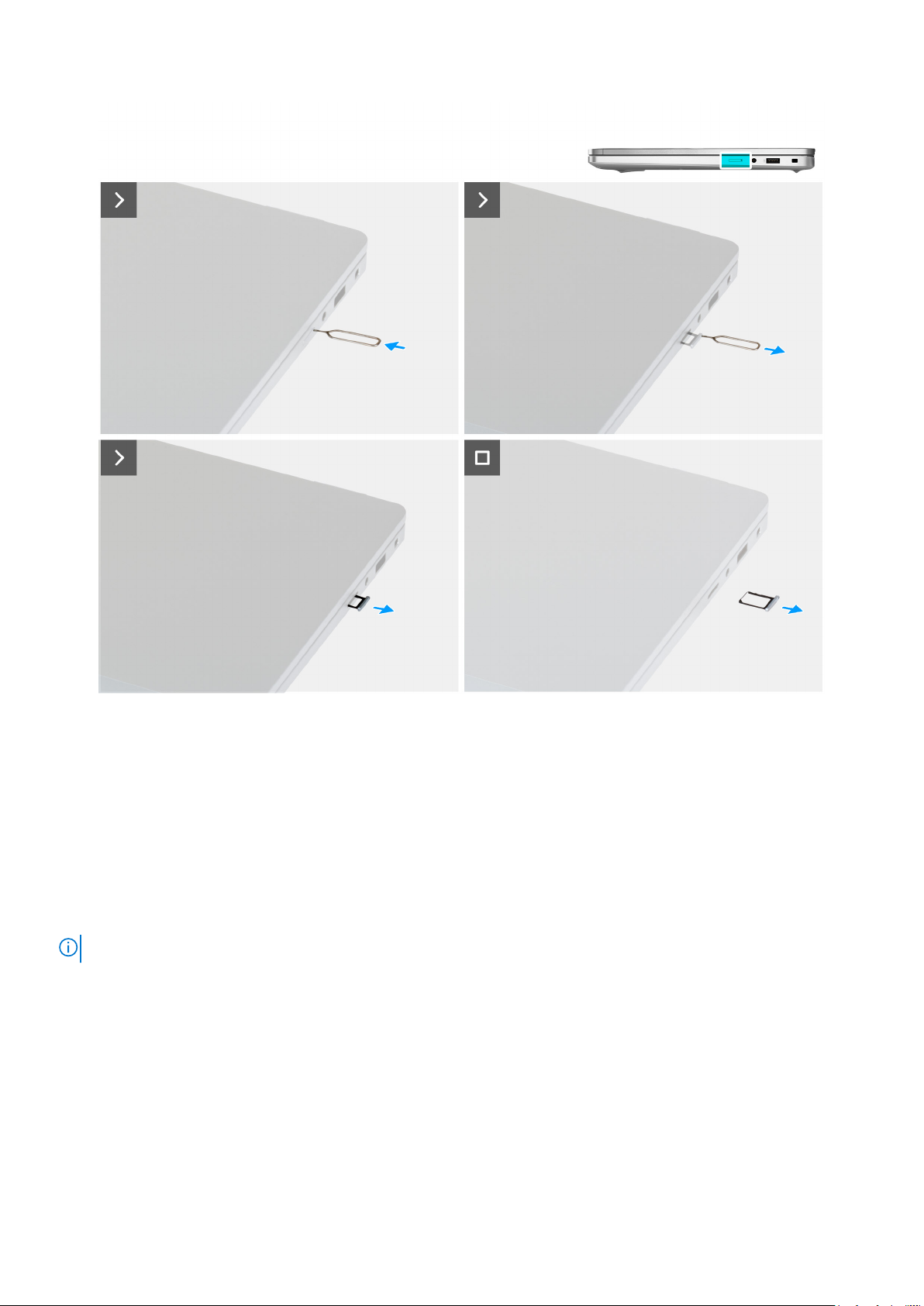
Rysunek 11. Wymontowywanie tacy karty SIM
Kroki
1. Włóż szpilkę do wysuwania karty SIM do otworu zwalniającego, aby zwolnić tacę karty SIM.
2. Naciśnij trzpień wysuwający kartę SIM, aby zwolnić blokadę i wysunąć tacę karty SIM.
3. Wyjmij tacę karty SIM zgniazda wkomputerze.
Instalowanie tacy karty SIM (opcja)
Wymagania
UWAGA: Procedura instalacji tacy na kartę SIM dotyczy tylko komputerów wyposażonych wmoduł sieci WWAN.
Wprzypadku wymiany elementu przed wykonaniem procedury instalacji wymontuj wcześniej zainstalowany element.
Informacje na temat zadania
Na ilustracjach przedstawiono umiejscowienie iprocedurę instalacji tacy karty SIM.
Wymontowywanie iinstalowanie modułów wymienianych samodzielnie przez klienta (CRU)
43
Page 44
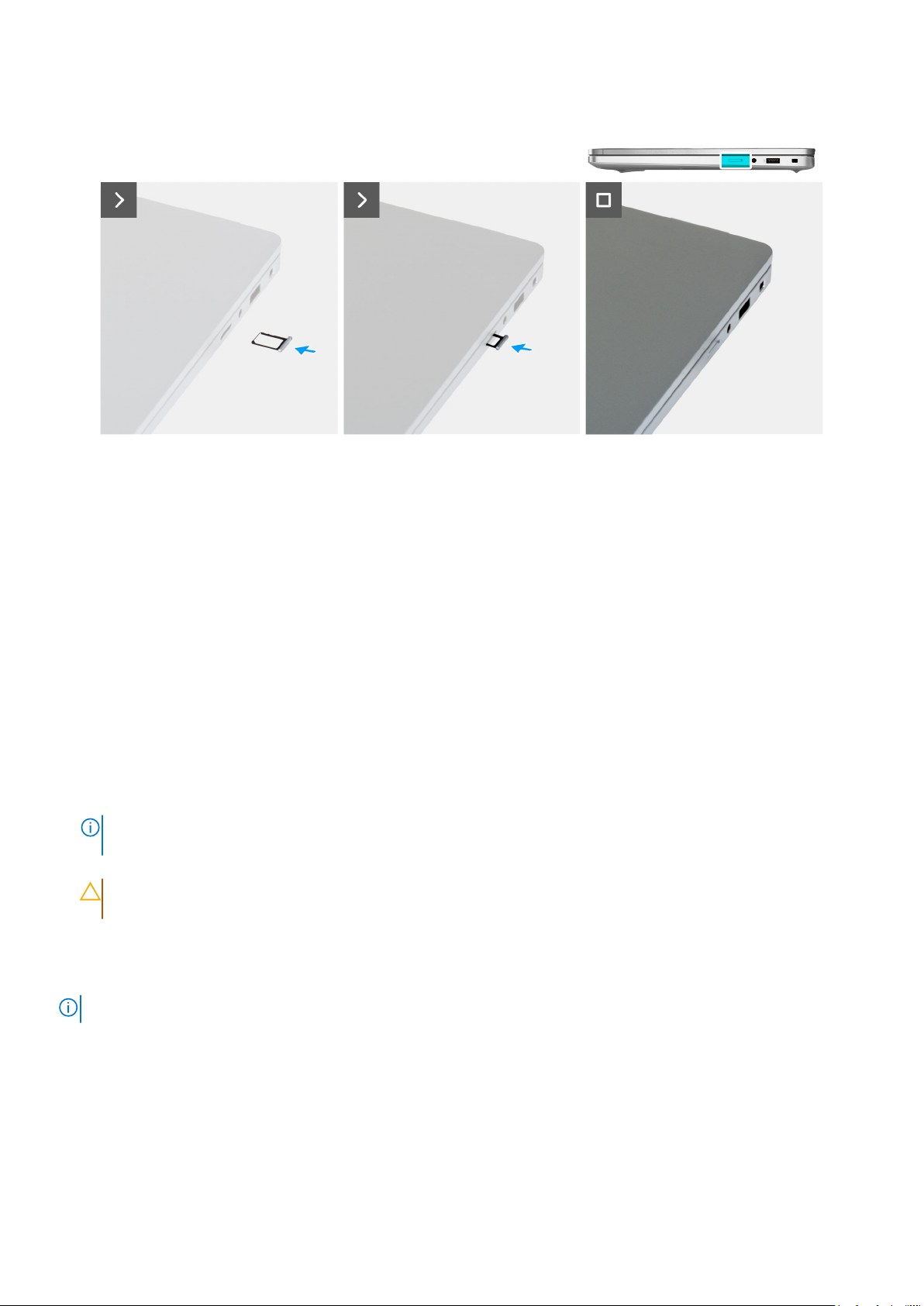
Rysunek 12. Instalowanie tacy karty SIM
Kroki
1. Ostrożnie wsuń tacę karty SIM do gniazda wkomputerze.
2. Wsuwaj tacę karty SIM do gniazda, aż usłyszysz kliknięcie.
Kolejne kroki
1. Wykonaj procedurę przedstawioną wsekcji Po zakończeniu serwisowania komputera.
Pokrywa dolna
Wymontowywanie pokrywy dolnej
Wymagania
1. Wykonaj procedurę przedstawioną wsekcji Przed przystąpieniem do serwisowania komputera.
UWAGA:
komputera.
OSTRZEŻENIE: Jeśli nie można włączyć komputera, przełączyć go wtryb serwisowy lub jeśli komputer nie obsługuje
trybu serwisowego, należy odłączyć kabel baterii.
2. Wyjmij tacę karty SIM (opcja)
Informacje na temat zadania
UWAGA: Przed zdjęciem pokrywy dolnej upewnij się, że wgnieździe karty microSD komputera nie jest zainstalowana karta.
Na poniższych ilustracjach przedstawiono umiejscowienie i procedurę wymontowywania pokrywy dolnej.
44
Wymontowywanie iinstalowanie modułów wymienianych samodzielnie przez klienta (CRU)
Włącz na komputerze tryb serwisowy. Więcej informacji można znaleźć wkroku Przed przystąpieniem do serwisowania
Page 45
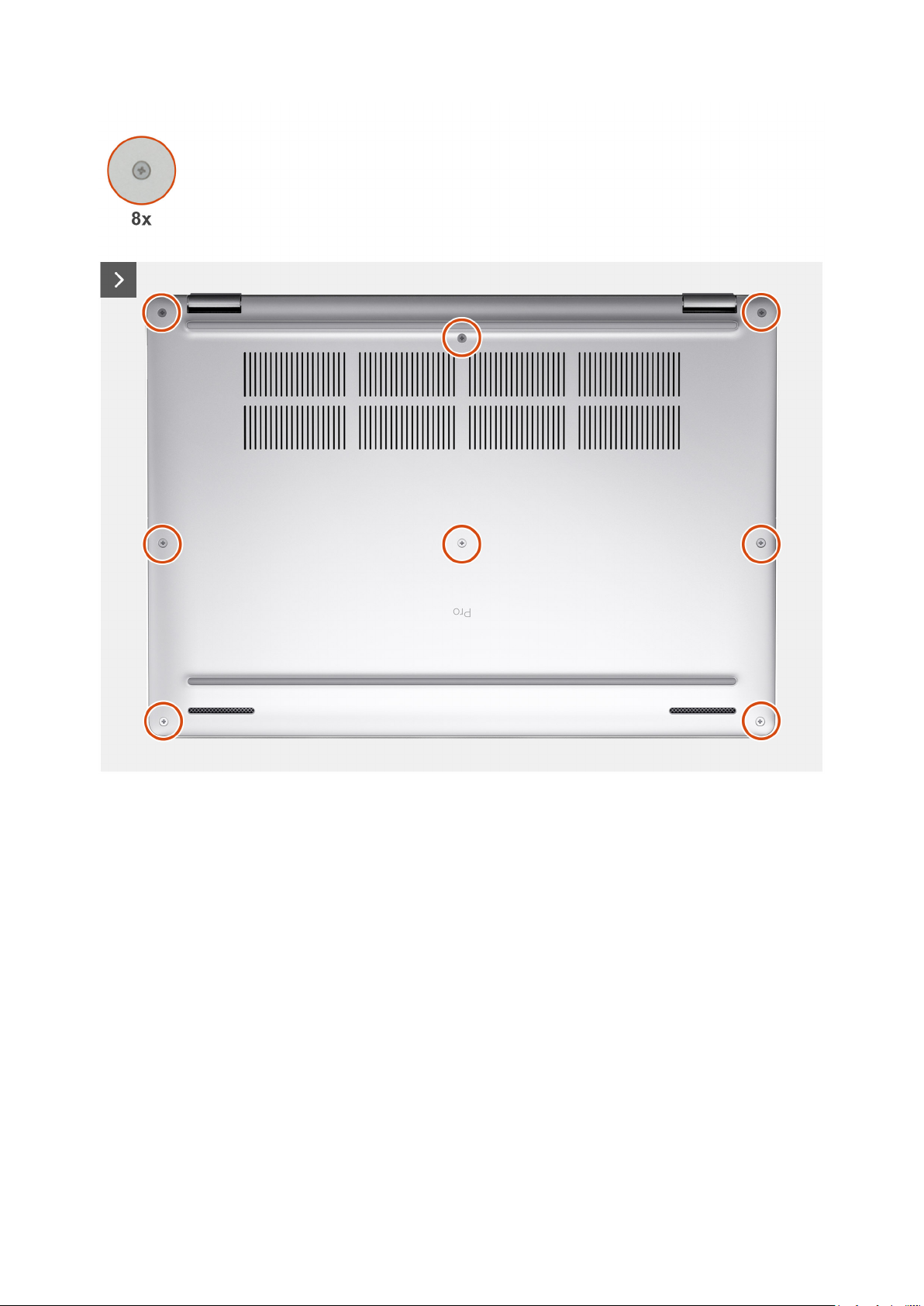
Rysunek 13. Wymontowywanie pokrywy dolnej
Wymontowywanie iinstalowanie modułów wymienianych samodzielnie przez klienta (CRU)
45
Page 46
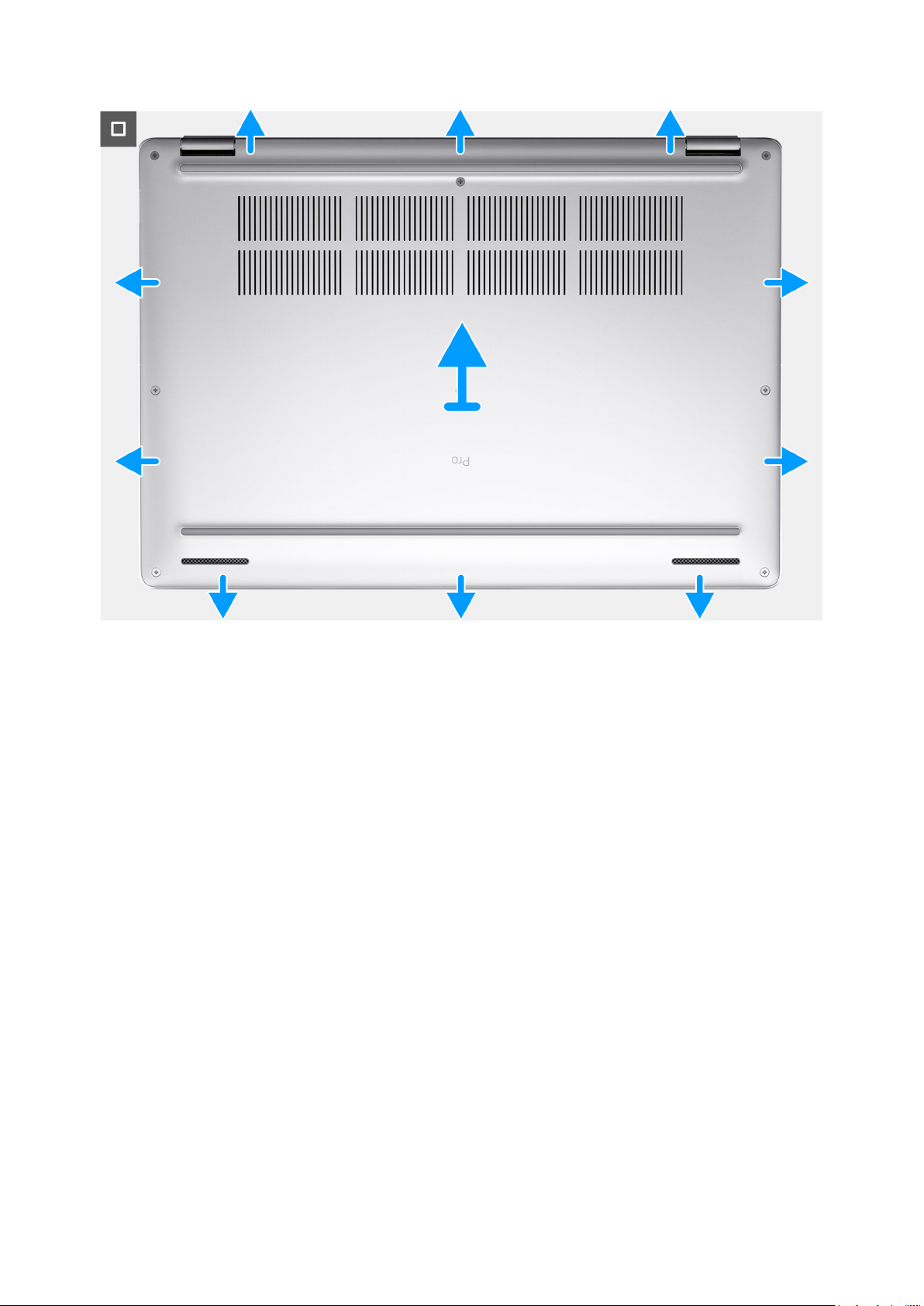
Rysunek 14. Wymontowywanie pokrywy dolnej
Kroki
1. Poluzuj osiem śrub mocujących pokrywę dolną do zestawu podpórki na nadgarstek.
2. Za pomocą plastikowego otwieraka podważ pokrywę dolną, zaczynając od zagłębień znajdujących się we wcięciach wkształcie litery
Uwpobliżu zawiasów na górnej krawędzi pokrywy dolnej.
3. Zdejmij pokrywę dolną zzestawu podpórki na nadgarstek iklawiatury.
46
Wymontowywanie iinstalowanie modułów wymienianych samodzielnie przez klienta (CRU)
Page 47
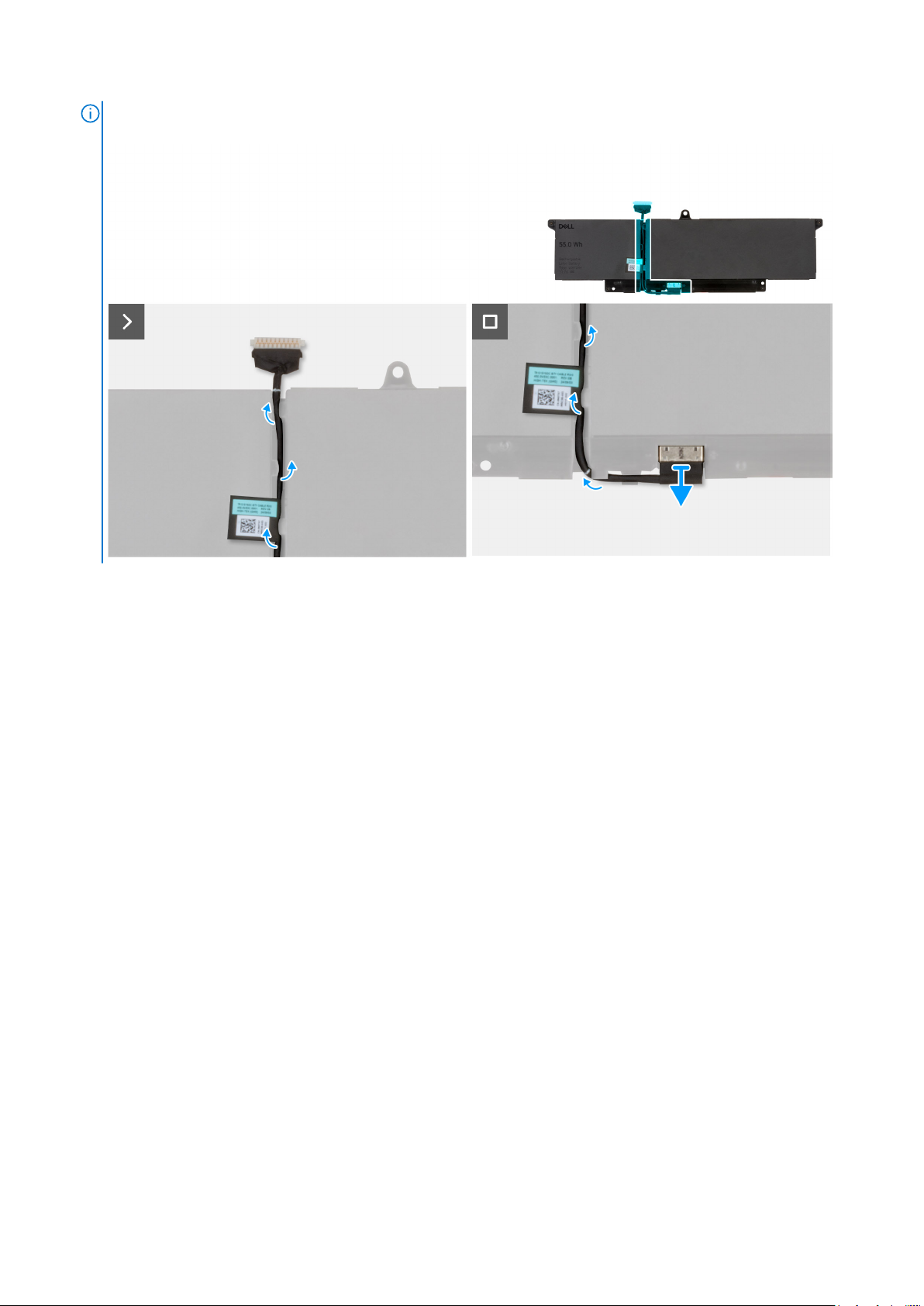
UWAGA: Włącz na komputerze tryb serwisowy. Jeśli na komputerze nie można włączyć trybu
serwisowego, odłącz kabel baterii od płyty głównej. Aby odłączyć kabel baterii, wykonaj kroki 4i5.
4. Odłącz kabel baterii od złącza (BATT1) na płycie głównej.
5. Naciśnij przycisk zasilania iprzytrzymaj go przez pięć sekund, aby uziemić komputer iusunąć pozostałe ładunki elektryczne.
Instalowanie pokrywy dolnej
Wymagania
Wprzypadku wymiany elementu przed wykonaniem procedury instalacji wymontuj wcześniej zainstalowany element.
Informacje na temat zadania
Na ilustracji przedstawiono umiejscowienie iprocedurę instalacji pokrywy dolnej.
Wymontowywanie iinstalowanie modułów wymienianych samodzielnie przez klienta (CRU)
47
Page 48
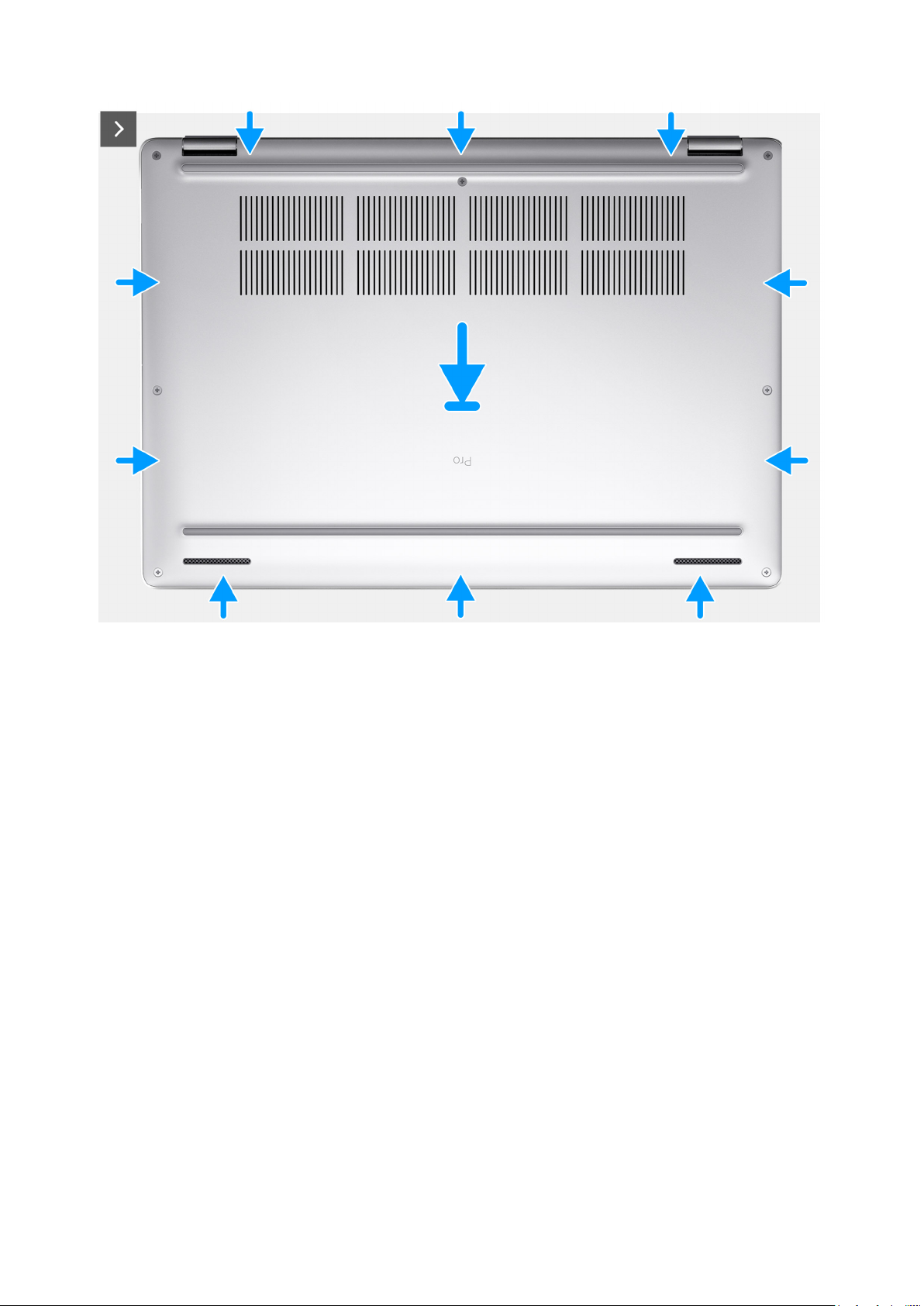
Rysunek 15. Instalowanie pokrywy dolnej
48
Wymontowywanie iinstalowanie modułów wymienianych samodzielnie przez klienta (CRU)
Page 49
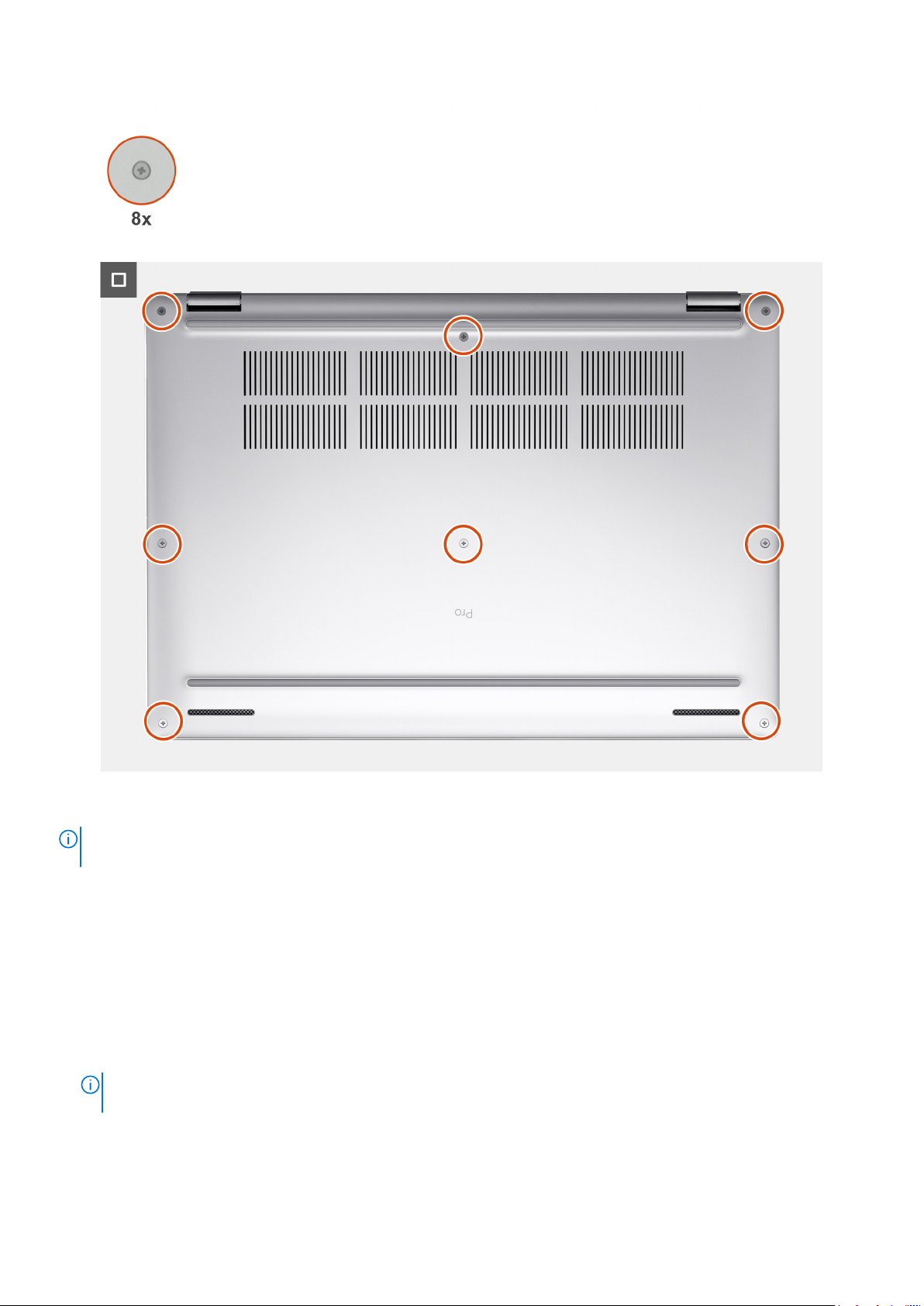
Rysunek 16. Instalowanie pokrywy dolnej
UWAGA:
podłączony. Aby podłączyć kabel baterii, wykonaj krok 1 wramach procedury.
Kroki
1. Podłącz kabel baterii do złącza (BATT1) na płycie głównej.
2. Dopasuj otwory na śruby w pokrywie dolnej do otworów na śruby w zestawie podpórki na nadgarstek i umieść pokrywę na miejscu.
3. Dokręć osiem śrub mocujących pokrywę dolną do zestawu podpórki na nadgarstek.
Kolejne kroki
1. Zainstaluj tacę karty SIM (opcja)
2. Wykonaj procedurę przedstawioną wsekcji Po zakończeniu serwisowania komputera.
Jeśli bateria nie jest wstępnie wymagana, akabel baterii został uprzednio odłączony, upewnij się, że kabel baterii jest
UWAGA:
komputera.
Włącz na komputerze tryb serwisowy. Więcej informacji można znaleźć wkroku Przed przystąpieniem do serwisowania
Wymontowywanie iinstalowanie modułów wymienianych samodzielnie przez klienta (CRU) 49
Page 50

Bateria
Ostrzeżenia dotyczące akumulatora litowo-jonowego
OSTRZEŻENIE:
● Podczas obsługi akumulatorów litowo-jonowych zachowaj ostrożność.
● Przed wymontowaniem baterii należy ją całkowicie rozładować. Odłącz zasilacz prądu zmiennego od komputera
ipracuj zkomputerem wyłącznie na zasilaniu bateryjnym. Bateria jest całkowicie rozładowana, gdy oświetlenie
komputera nie włącza się po naciśnięciu przycisku zasilania.
● Nie wolno zgniatać, upuszczać lub uszkadzać baterii ani jej przebijać.
● Nie wolno wystawiać baterii na działanie wysokiej temperatury ani rozmontowywać jej ani jej ogniw.
● Nie należy naciskać powierzchni baterii.
● Nie wyginać baterii.
● Nie wolno podważać baterii żadnymi narzędziami.
● Aby zapobiec przypadkowemu przebiciu lub uszkodzeniu baterii i innych elementów, upewnij się, że żadne śruby nie
zostały zgubione ani nie znajdują się w nieodpowiednim miejscu podczas serwisowania tego produktu.
● Jeśli akumulator litowo-jonowy utknie wurządzeniu zpowodu spęcznienia, nie należy go przebijać, wyginać ani
zgniatać, ponieważ jest to niebezpieczne. Aby uzyskać więcej informacji, skontaktuj się zpomocą techniczną firmy
Dell. Zapoznaj się z informacjami w sekcji kontaktu z pomocą techniczną w witrynie Dell Support.
● Należy kupować tylko oryginalne baterie dostępne w witrynie Dell lub u autoryzowanych partnerów i sprzedawców
produktów firmy Dell.
● Spęczniałych baterii nie należy używać, lecz jak najszybciej je wymienić iprawidłowo zutylizować. Aby uzyskać
wskazówki na temat sposobu postępowania ze spęczniałymi akumulatorami litowo-jonowymi iich wymiany, patrz
Postępowanie ze spęczniałymi akumulatorami litowo-jonowymi.
Wymontowywanie baterii
Wymagania
1. Wykonaj procedurę przedstawioną wsekcji Przed przystąpieniem do serwisowania komputera.
2. Wyjmij tacę karty SIM (opcja)
3. Zdejmij pokrywę dolną.
Informacje na temat zadania
OSTRZEŻENIE:
zaleca się zanotowanie aktualnych ustawień programu konfiguracyjnego systemu BIOS.
Na poniższych ilustracjach przedstawiono umiejscowienie iprocedurę wymontowywania baterii.
Wyjęcie baterii spowoduje przywrócenie domyślnych ustawień systemu BIOS. Przed wyjęciem baterii
50
Wymontowywanie iinstalowanie modułów wymienianych samodzielnie przez klienta (CRU)
Page 51
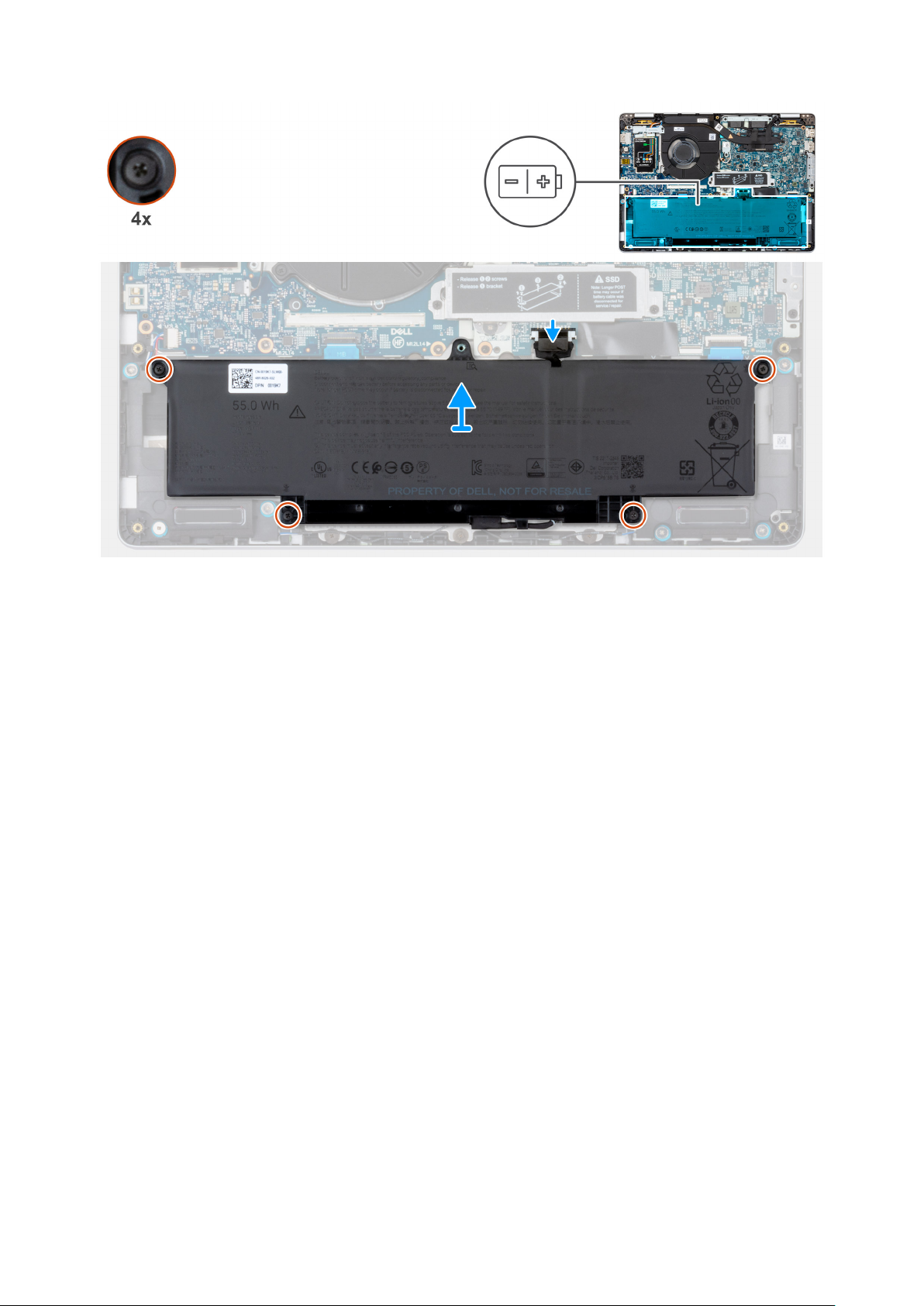
Rysunek 17. Wymontowywanie baterii
Kroki
1. Odłącz kabel baterii od złącza (BATT1) na płycie głównej, jeśli nie został odłączony wcześniej.
2. Poluzuj cztery śruby mocujące baterię do zespołu podpórki na nadgarstek.
3. Wyjmij baterię zzestawu podpórki na nadgarstek.
4. W przypadku wymiany baterii odłącz kabel baterii, aby przenieść go do zamiennej baterii. Aby uzyskać więcej informacji, zobacz
Wymontowywanie kabla baterii.
Instalowanie baterii
Wymagania
Wprzypadku wymiany elementu przed wykonaniem procedury instalacji wymontuj wcześniej zainstalowany element.
Informacje na temat zadania
Na poniższych ilustracjach przedstawiono umiejscowienie iprocedurę instalacji baterii.
Wymontowywanie iinstalowanie modułów wymienianych samodzielnie przez klienta (CRU)
51
Page 52
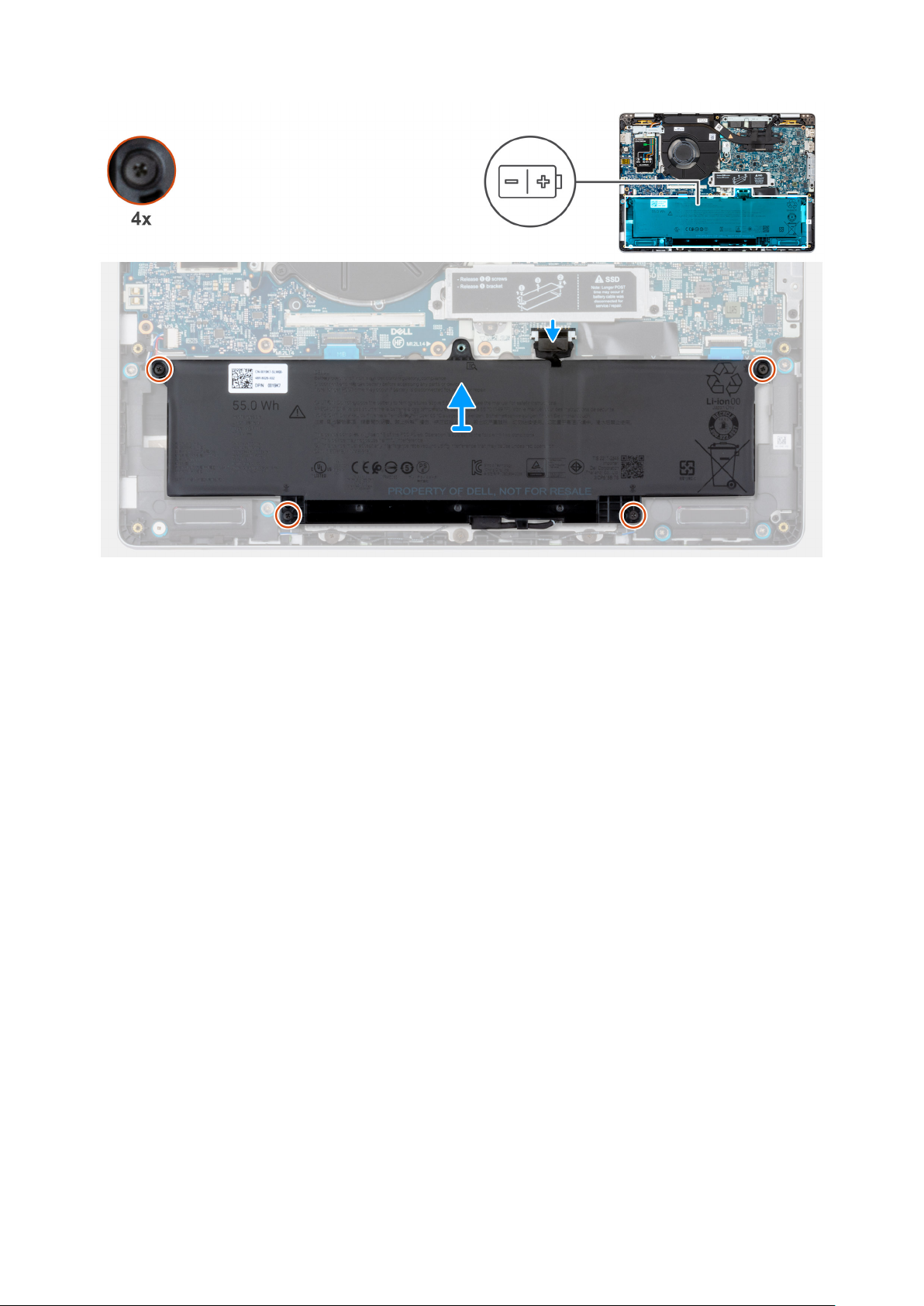
Rysunek 18. Instalowanie baterii
Kroki
1. Jeśli kabel baterii został odłączony w celu wymiany baterii, należy przenieść kabel baterii ze starej baterii do baterii zamiennej. Aby
uzyskać więcej informacji, zobacz
2. Umieść akumulator w zestawie podparcia dłoni, dopasowując go do wypustek.
3. Wyrównaj otwory na śruby w baterii z otworami w zestawie podpórki na nadgarstek.
4. Dokręć cztery śruby mocujące baterię do zestawu podpórki na nadgarstek.
Kolejne kroki
1. Zainstaluj pokrywę dolną.
2. Zainstaluj tacę karty SIM (opcja)
3. Wykonaj procedurę przedstawioną wsekcji Po zakończeniu serwisowania komputera.
Instalowanie kabla baterii.
Kabel baterii
Wymontowywanie kabla baterii
Wymagania
1. Wykonaj procedurę przedstawioną wsekcji Przed przystąpieniem do serwisowania komputera.
2. Wyjmij tacę karty SIM (opcja)
3. Zdejmij pokrywę dolną.
4. Wyjmij baterię.
Informacje na temat zadania
Na poniższych ilustracjach przedstawiono umiejscowienie iprocedurę wymontowywania kabla baterii.
52
Wymontowywanie iinstalowanie modułów wymienianych samodzielnie przez klienta (CRU)
Page 53
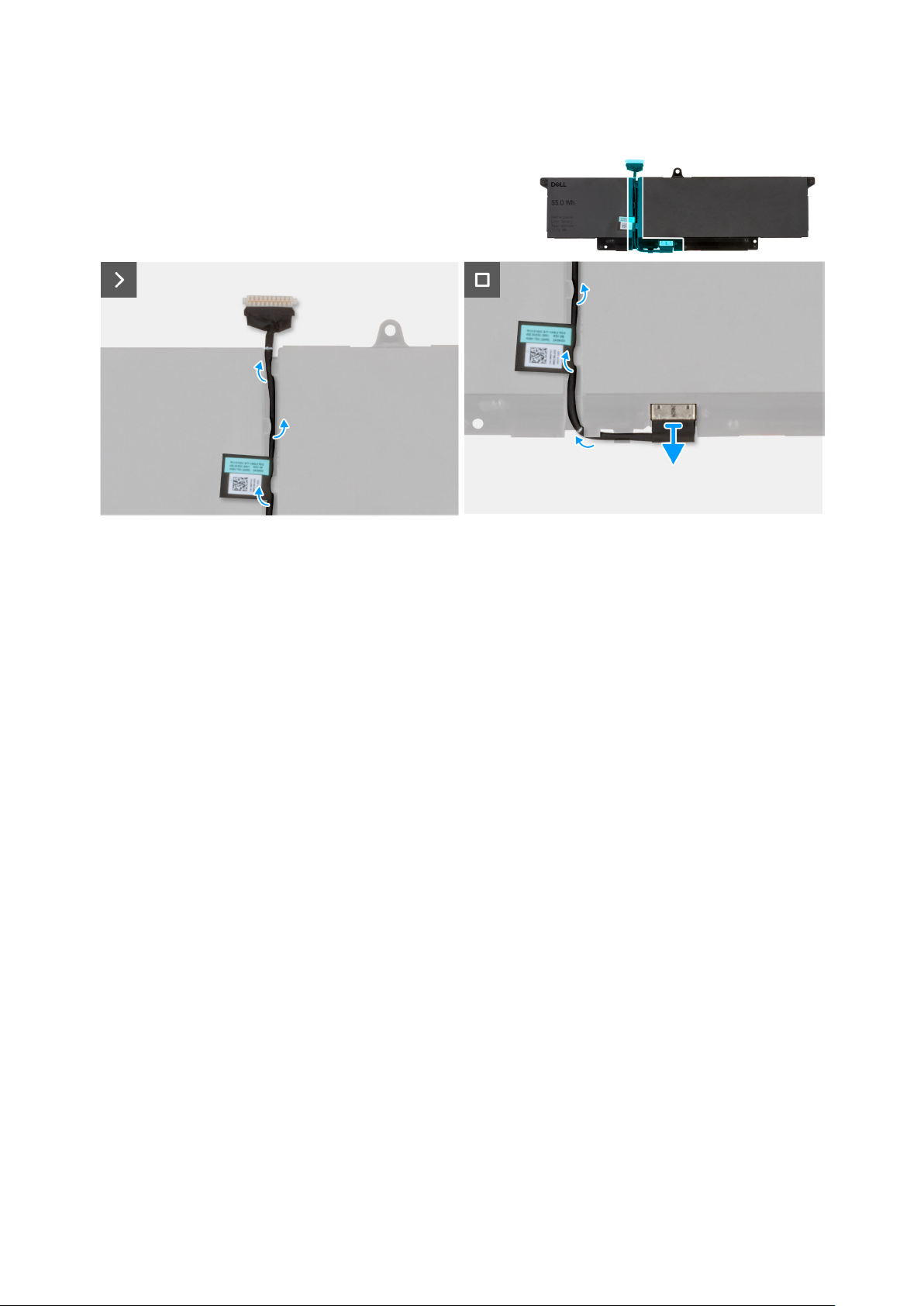
Rysunek 19. Wymontowywanie kabla baterii
Kroki
1. Wyjmij kabel baterii zprowadnic na baterii.
2. Pociągnij kabel baterii w dół, aby odłączyć kabel od złącza, i wyjmij go z baterii.
Instalowanie kabla baterii
Wymagania
Wprzypadku wymiany elementu przed wykonaniem procedury instalacji wymontuj wcześniej zainstalowany element.
Informacje na temat zadania
Na ilustracjach poniżej przedstawiono umiejscowienie iprocedurę instalacji kabla baterii.
Wymontowywanie iinstalowanie modułów wymienianych samodzielnie przez klienta (CRU)
53
Page 54
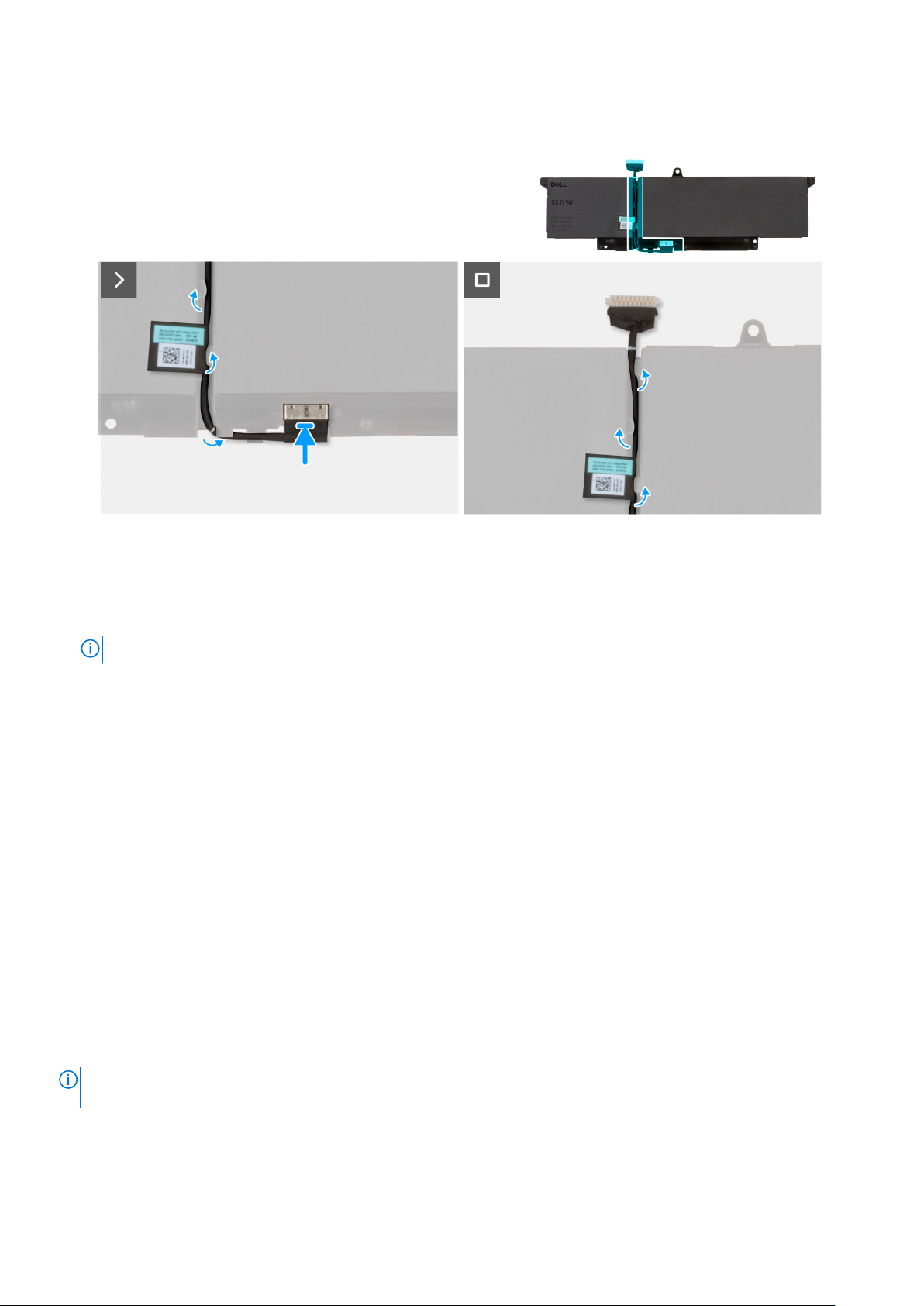
Rysunek 20. Instalowanie kabla baterii
Kroki
1. Podłącz kabel do złącza w baterii.
2. Umieść kabel baterii wprowadnicy na baterii.
UWAGA: Podczas instalowania kabla baterii dopilnuj, aby kabel był prawidłowo poprowadzony pod prowadnicami.
Kolejne kroki
1. Zainstaluj baterię.
2. Zainstaluj pokrywę dolną.
3. Zainstaluj tacę karty SIM (opcja)
4. Wykonaj procedurę przedstawioną wsekcji Po zakończeniu serwisowania komputera.
Karta bezprzewodowej sieci rozległej (WWAN)
Wymontowywanie karty sieci WWAN 5G (opcja)
Wymagania
1. Wykonaj procedurę przedstawioną wsekcji Przed przystąpieniem do serwisowania komputera.
2. Wyjmij tacę karty SIM (opcja)
3. Zdejmij pokrywę dolną.
Informacje na temat zadania
UWAGA:
czterech kabli antenowych.
Na ilustracjach przedstawiono umiejscowienie iprocedurę wymontowywania karty sieci WWAN 5G.
54
Karta sieci WWAN 5G jest dostępna tylko wprzypadku niektórych konfiguracji. Jest podłączona do komputera za pomocą
Wymontowywanie iinstalowanie modułów wymienianych samodzielnie przez klienta (CRU)
Page 55
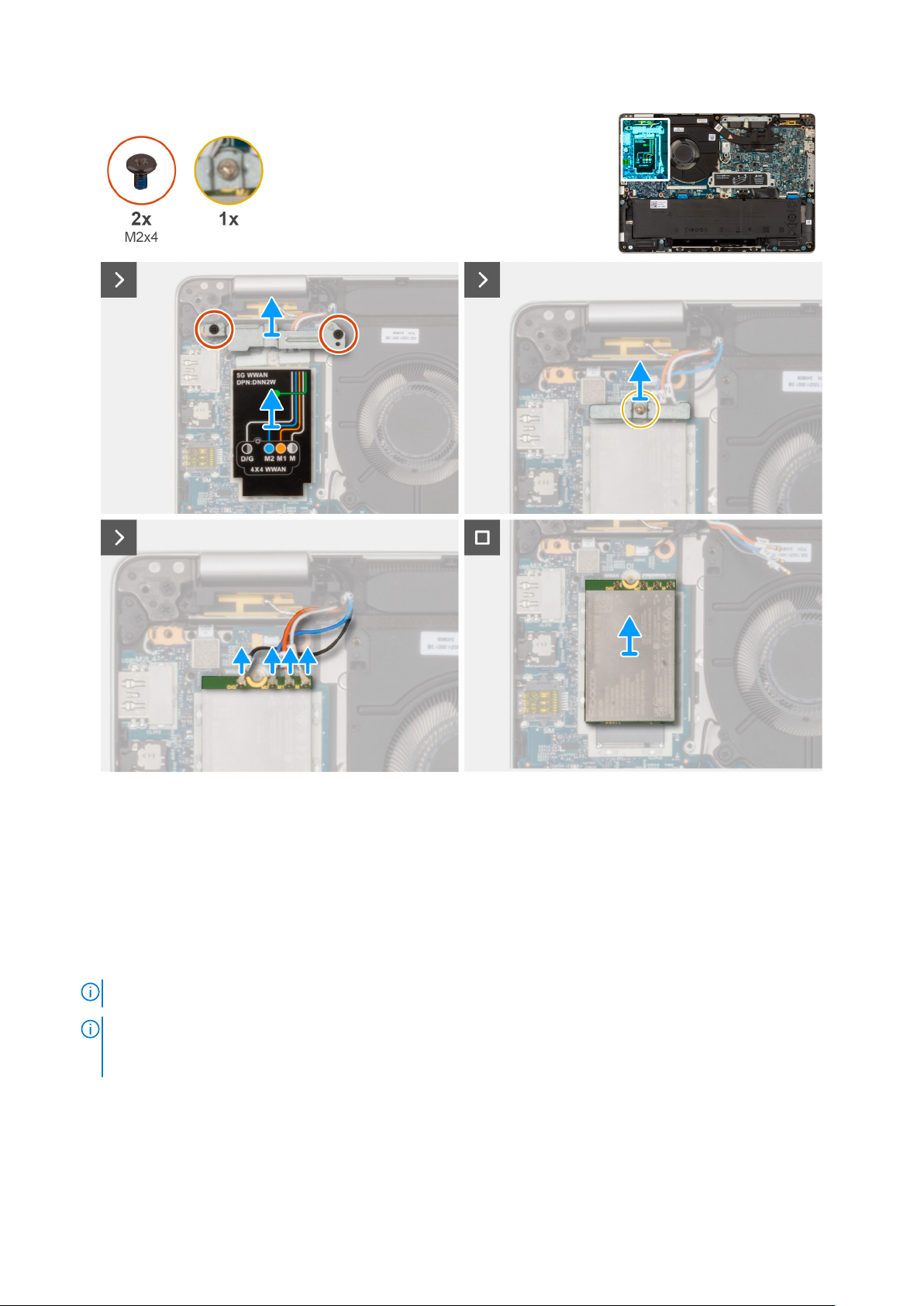
Rysunek 21. Wymontowywanie karty sieci WWAN 5G
Kroki
1. Wykręć dwie śruby (M2x4) mocujące klamrę karty sieci WWAN 5G do karty.
2. Zdejmij osłonę karty sieci WWAN z karty.
3. Zdejmij klamrę karty sieci WWAN zkarty.
4. Poluzuj śrubę mocującą klamrę karty sieci WWAN 5G do tej karty.
5. Odłącz kable antenowe od karty sieci WWAN 5G.
6. Wysuń iwyjmij kartę sieci WWAN 5G zgniazda na płycie głównej.
UWAGA: Jeśli wymieniasz kartę sieci WWAN 5G, upewnij się, że podkładka termoprzewodząca jest na swoim miejscu.
UWAGA: W przypadku wymiany płyty głównej należy przenieść podkładkę termoprzewodzącą ze starej płyty głównej na
nową płytę główną. Jeśli podkładka termoprzewodząca jest uszkodzona, odklej ją od płyty głównej i zastąp nową. Podkładkę
termoprzewodzącą należy nabyć osobno.
Wymontowywanie iinstalowanie modułów wymienianych samodzielnie przez klienta (CRU) 55
Page 56
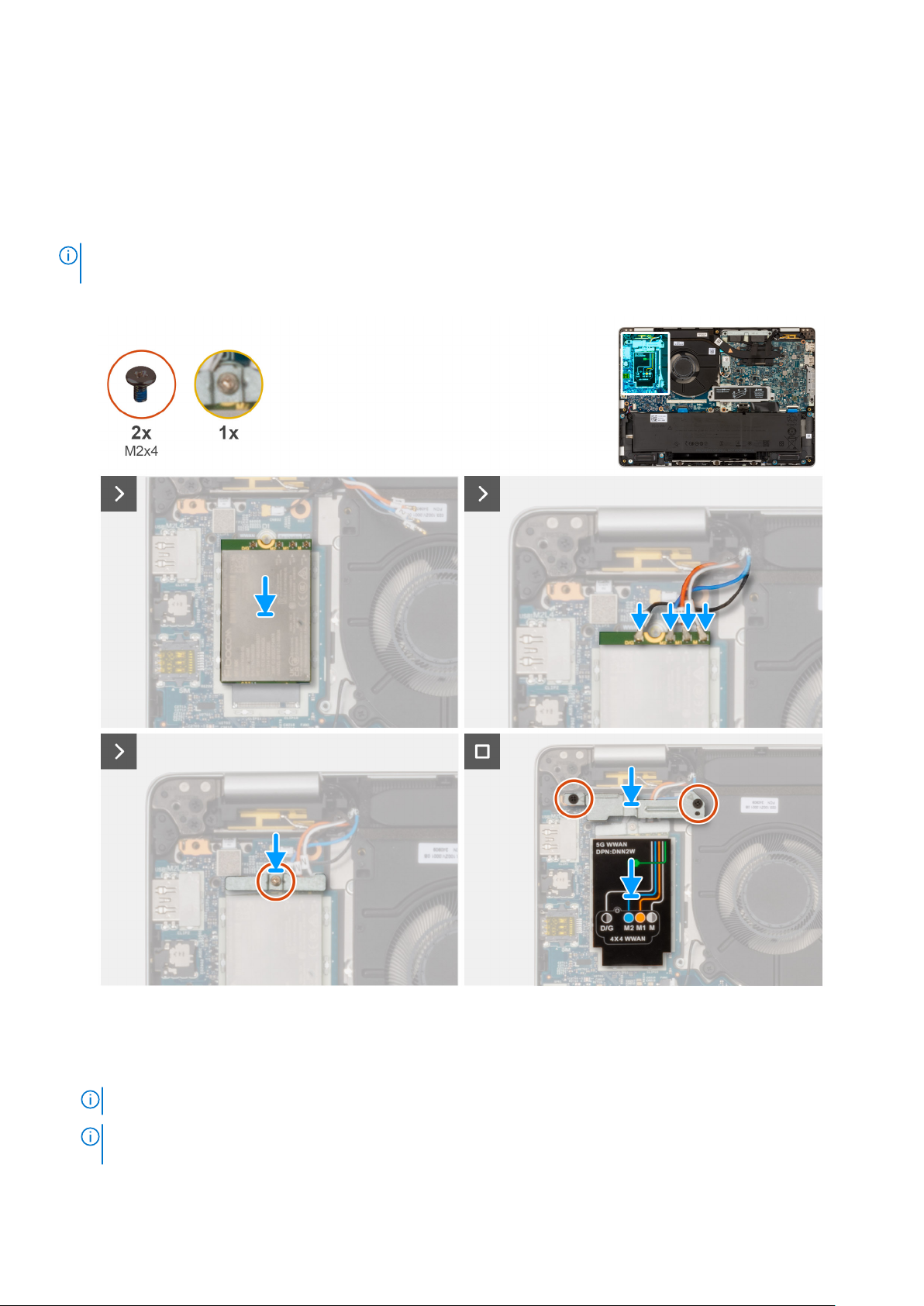
Instalowanie karty sieci WWAN 5G (opcja)
Wymagania
Wprzypadku wymiany elementu przed wykonaniem procedury instalacji wymontuj wcześniej zainstalowany element.
Informacje na temat zadania
UWAGA: Karta sieci WWAN 5G jest dostępna tylko wprzypadku niektórych konfiguracji. Jest podłączona do komputera za pomocą
czterech kabli antenowych.
Na ilustracjach przedstawiono umiejscowienie i procedurę instalacji karty sieci WWAN 5G.
Rysunek 22. Instalowanie karty sieci WWAN 5G
Kroki
1. Dopasuj wgłębienie na karcie sieci WWAN 5G do wypustki wgnieździe karty.
UWAGA: Jeśli wymieniasz kartę sieci WWAN 5G, upewnij się, że podkładka termoprzewodząca jest na swoim miejscu.
UWAGA: W przypadku wymiany płyty głównej należy odkleić podkładkę termoprzewodzącą ze starej płyty głównej i przenieść ją
na nową płytę główną.
56 Wymontowywanie iinstalowanie modułów wymienianych samodzielnie przez klienta (CRU)
Page 57
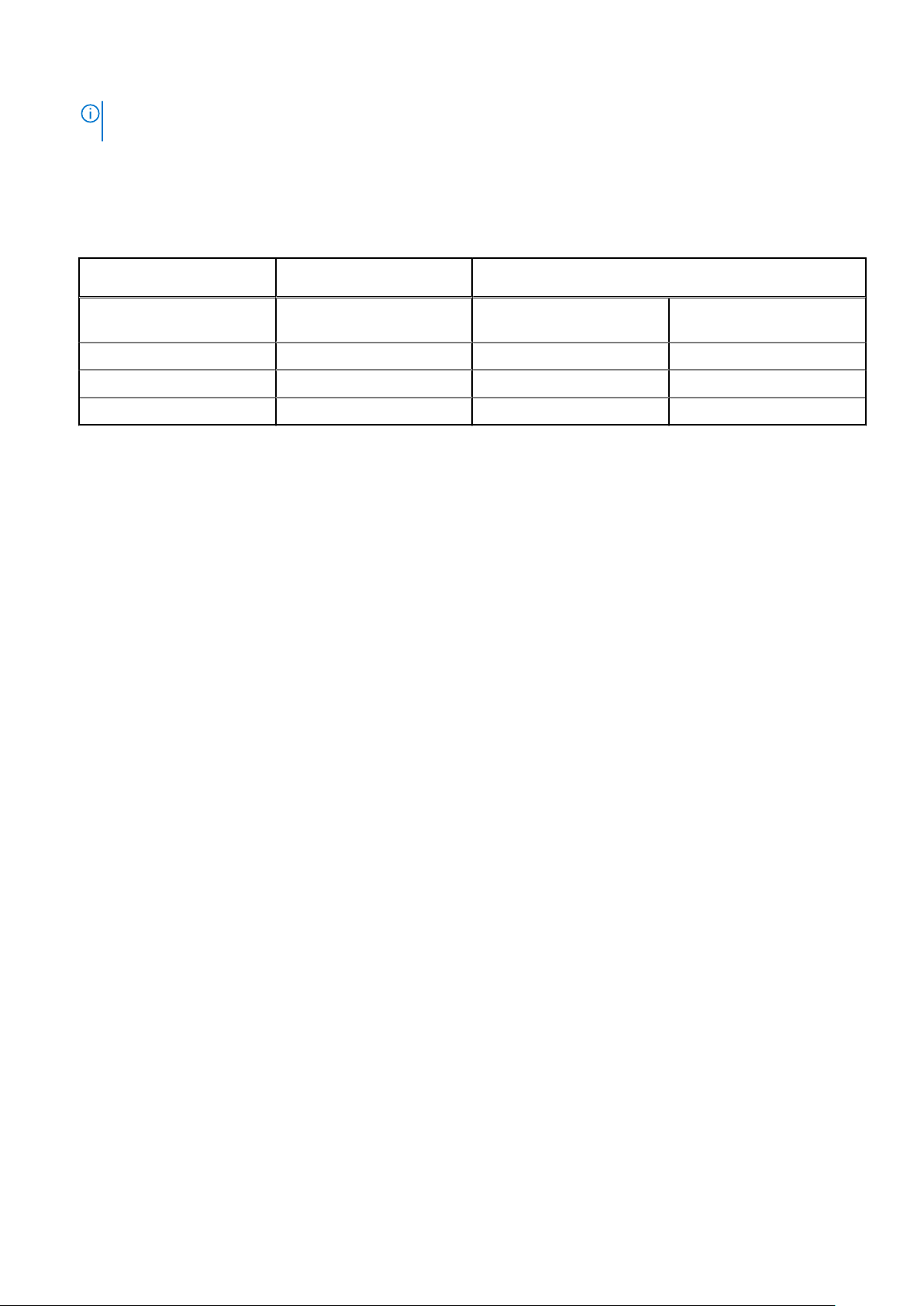
UWAGA: Jeśli podkładka termoprzewodząca jest uszkodzona, odklej ją od płyty głównej i zastąp nową. Podkładkę
termoprzewodzącą należy nabyć osobno.
2. Dopasuj iumieść osłonę karty sieci WWAN 5G na karcie.
3. Podłącz kable antenowe do karty sieci WWAN 5G.
Wtabeli poniżej przedstawiono schemat kolorów kabli antenowych karty sieci WWAN 5G obsługiwanej przezkomputer.
Tabela 30. Schemat kolorów kabli antenowych karty sieci WWAN 5G
Złącza na karcie sieci
WWAN
D/G Czarny zcienkim białym
M2 Niebieski ANT2 M2 △ (biały trójkąt)
M1 Pomarańczowy ANT1 M1 △ (biały trójkąt)
M Biały zcienkim szarym paskiem ANT0 M △ (biały trójkąt)
4. Wsuń kartę sieci WWAN 5G pod kątem do gniazda karty sieci WWAN 5G.
5. Dopasuj wgłębienie na karcie sieci WWAN 5G do wypustki wgnieździe karty.
6. Dokręć śrubę mocującą klamrę WWAN do zestawu podpórki na nadgarstek.
7. Wkręć dwie śruby (M2x3) mocujące osłonę karty sieci WWAN do karty sieci WWAN.
Kolejne kroki
1. Zainstaluj pokrywę dolną.
2. Zainstaluj tacę karty SIM (opcja)
3. Wykonaj procedurę przedstawioną wsekcji Po zakończeniu serwisowania komputera.
Kolor kabla antenowego Nadrukowane oznaczenia
ANT3 D/G △ (biały trójkąt)
paskiem
Dysk SSD
Wymontowywanie dysku SSD M.2 2230
Wymagania
1. Wykonaj procedurę przedstawioną wsekcji Przed przystąpieniem do serwisowania komputera.
2. Wyjmij tacę karty SIM (opcja)
3. Zdejmij pokrywę dolną.
Informacje na temat zadania
Na poniższych ilustracjach przedstawiono umiejscowienie iprocedurę wymontowywania dysku SSD M.2 2230.
Wymontowywanie iinstalowanie modułów wymienianych samodzielnie przez klienta (CRU)
57
Page 58
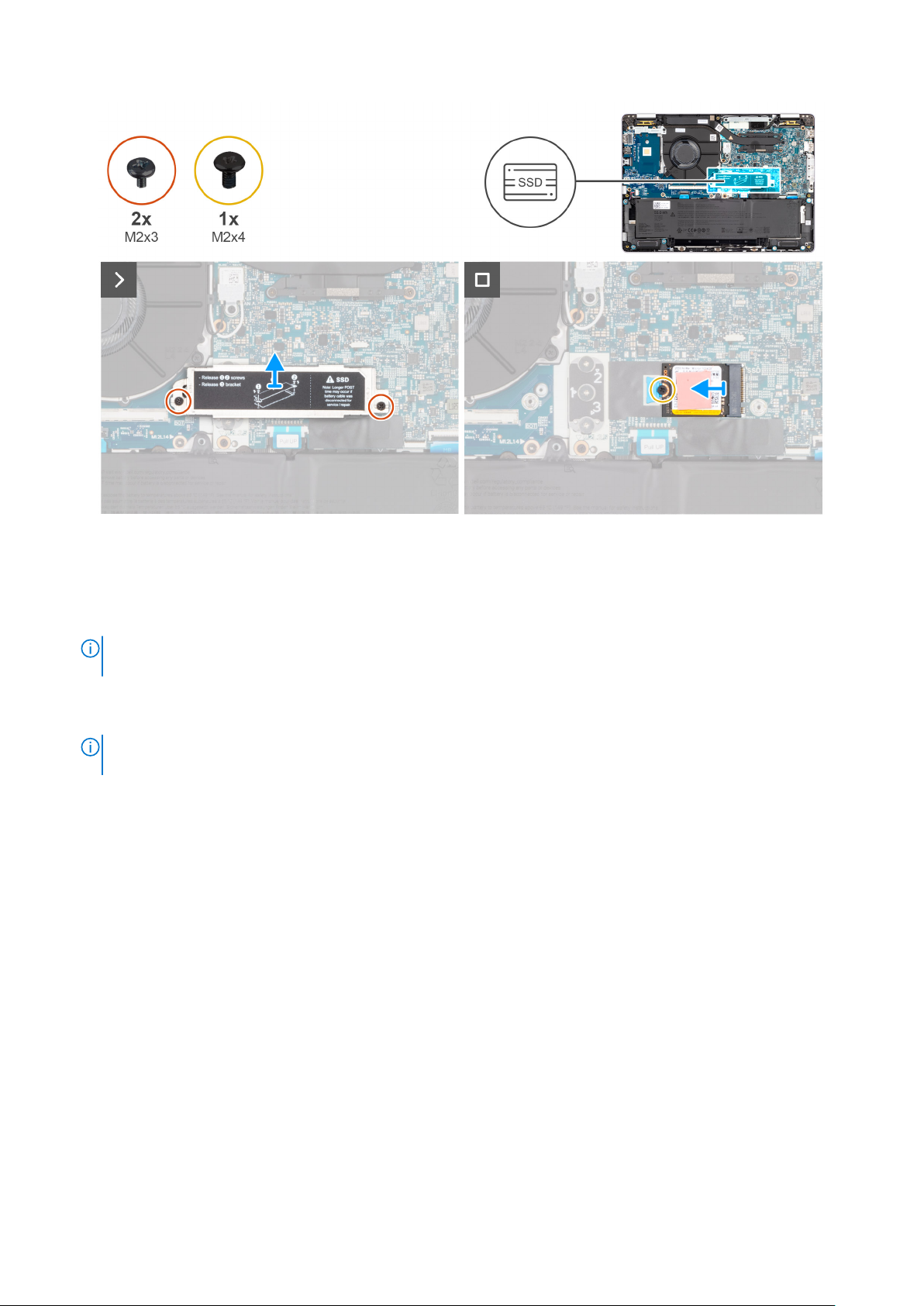
Rysunek 23. Wymontowywanie dysku SSD M.2 2230
Kroki
1. Wykręć dwie śruby (M2x3) mocujące osłonę termiczną dysku SSD do zestawu podpórki na nadgarstek.
2. Zdejmij osłonę termiczną zdysku SSD.
UWAGA:
zainstalowaniem SSD w komputerze przyklej je do płyty głównej.
3. Wykręć śrubę (M2 x 4) mocującą dysk SSD M.2230 do płyty głównej.
4. Wysuń i wyjmij dysk SSD z gniazda dysku SSD.
UWAGA:
po wymontowaniu lub wymianie płyty głównej.
Jeśli podkładki termiczne zostaną oddzielone od osłony lub przyklejone do SSD podczas wymiany SSD, przed
W przypadku modeli wyposażonych w dysk SSD M.2 2230 upewnij się, że uchwyt śruby dysku SSD został przeniesiony
Instalowanie dysku SSD M.2 2230
Wymagania
Wprzypadku wymiany elementu przed wykonaniem procedury instalacji wymontuj wcześniej zainstalowany element.
Informacje na temat zadania
Na poniższych ilustracjach przedstawiono umiejscowienie iprocedurę montażu dysku SSD M.2 2230.
58
Wymontowywanie iinstalowanie modułów wymienianych samodzielnie przez klienta (CRU)
Page 59
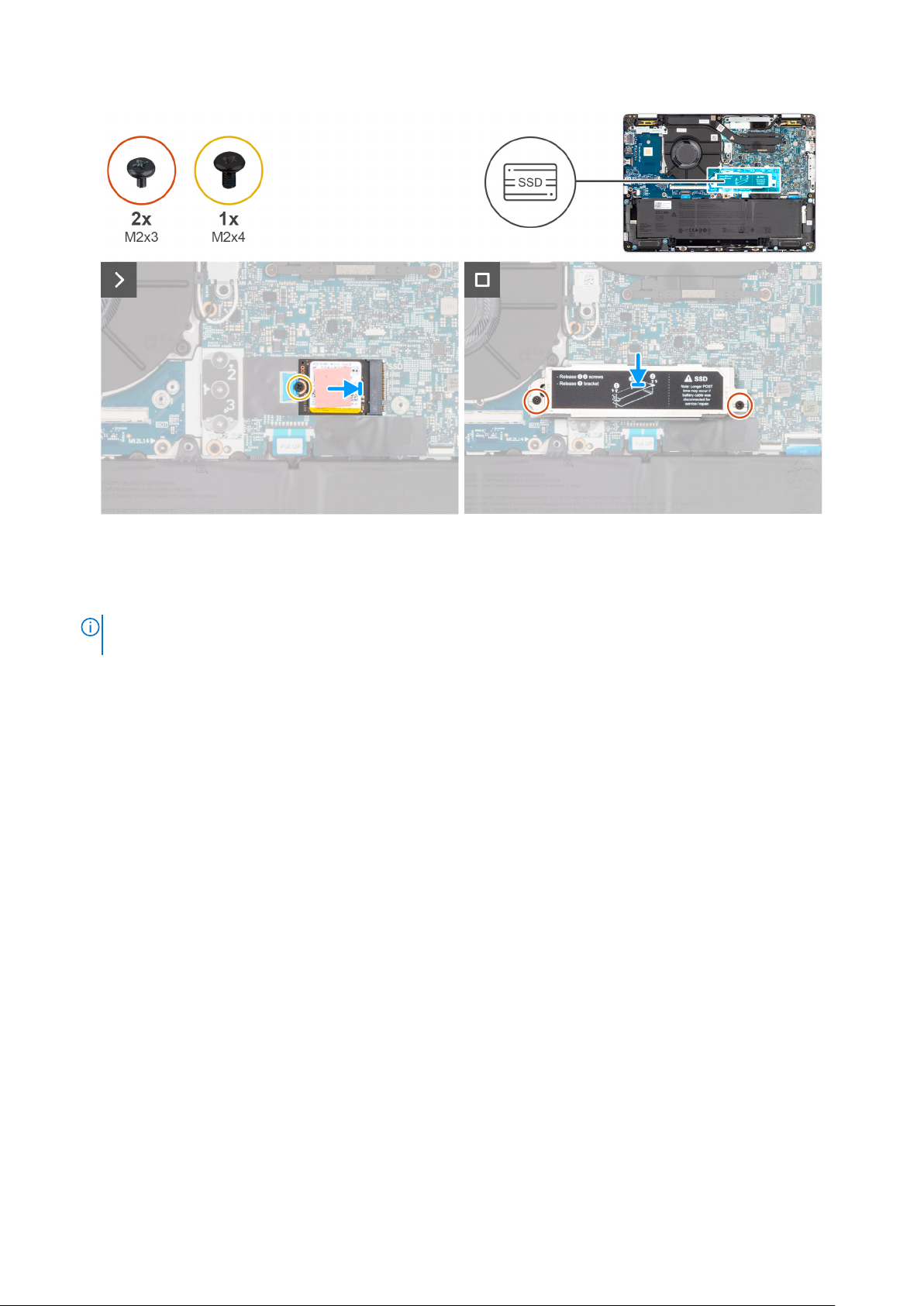
Rysunek 24. Instalowanie dysku SSD M.2 2230
Kroki
1. Wyrównaj uchwyt śruby SSD na płycie głównej.
UWAGA:
po wymontowaniu lub wymianie płyty głównej.
2. Dopasuj wgłębienie na dysku SSD M.2 2230 do wypustki wgnieździe dysku SSD M.2 2230.
3. Wsuń dysk SSD M.2 2230 do gniazda.
4. Wkręć śrubę (M2x4) mocującą dysk SSD M.2 2230 do płyty głównej.
5. Wyrównaj i umieść osłonę termiczną dysku SSD na górze gniazda dysku SSD, tak aby dysk SSD był zamocowany na miejscu.
6. Wkręć dwie śruby (M2x3) mocujące osłonę termiczną dysku SSD do SSD i zestawu podpórki na nadgarstek.
Kolejne kroki
1. Zainstaluj pokrywę dolną.
2. Zainstaluj tacę karty SIM (opcja).
3. Wykonaj procedurę przedstawioną wsekcji Po zakończeniu serwisowania komputera.
W przypadku modeli wyposażonych w dysk SSD M.2 2230 upewnij się, że uchwyt śruby dysku SSD został przeniesiony
Wymontowywanie dysku SSD M.2 2280
Wymagania
1. Wykonaj procedurę przedstawioną wsekcji Przed przystąpieniem do serwisowania komputera.
2. Wyjmij tacę karty SIM (opcja)
3. Zdejmij pokrywę dolną.
Informacje na temat zadania
Na poniższych ilustracjach przedstawiono umiejscowienie iprocedurę wymontowywania dysku SSD M.2 2280.
Wymontowywanie iinstalowanie modułów wymienianych samodzielnie przez klienta (CRU)
59
Page 60
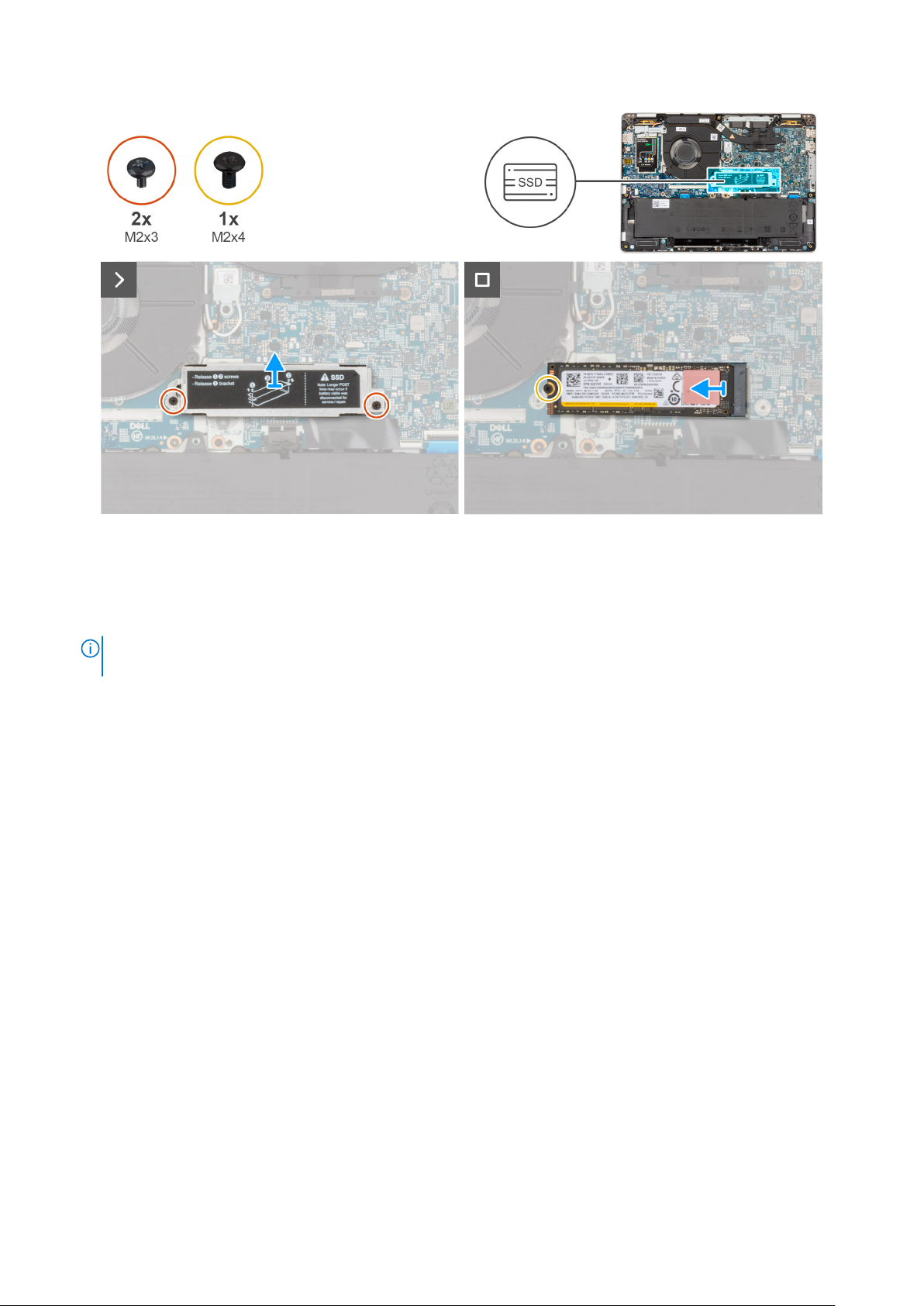
Rysunek 25. Wymontowywanie dysku SSD M.2 2280
Kroki
1. Wykręć trzy śruby (M2 x 3) mocujące osłonę termiczną dysku SSD do zestawu podpórki na nadgarstek.
2. Zdejmij osłonę termiczną dysku SSD z podpórki na nadgarstek.
UWAGA:
przed zainstalowaniem SSD w komputerze technicy muszą przykleić podkładkę termiczną do osłony termicznej.
3. Wykręć śrubę (M2 x 4) mocującą dysk SSD M.2280 do płyty głównej.
4. Wysuń dysk SSD M.2 2280 z gniazda i wyjmij go.
Jeśli podkładki termiczne zostaną oddzielone od osłony termicznej SSD lub przyklejone do SSD podczas wymiany SSD,
Instalowanie dysku SSD M.2 2280
Wymagania
Wprzypadku wymiany elementu przed wykonaniem procedury instalacji wymontuj wcześniej zainstalowany element.
Informacje na temat zadania
Na poniższych ilustracjach przedstawiono umiejscowienie iprocedurę montażu dysku SSD M.2 2280.
60
Wymontowywanie iinstalowanie modułów wymienianych samodzielnie przez klienta (CRU)
Page 61
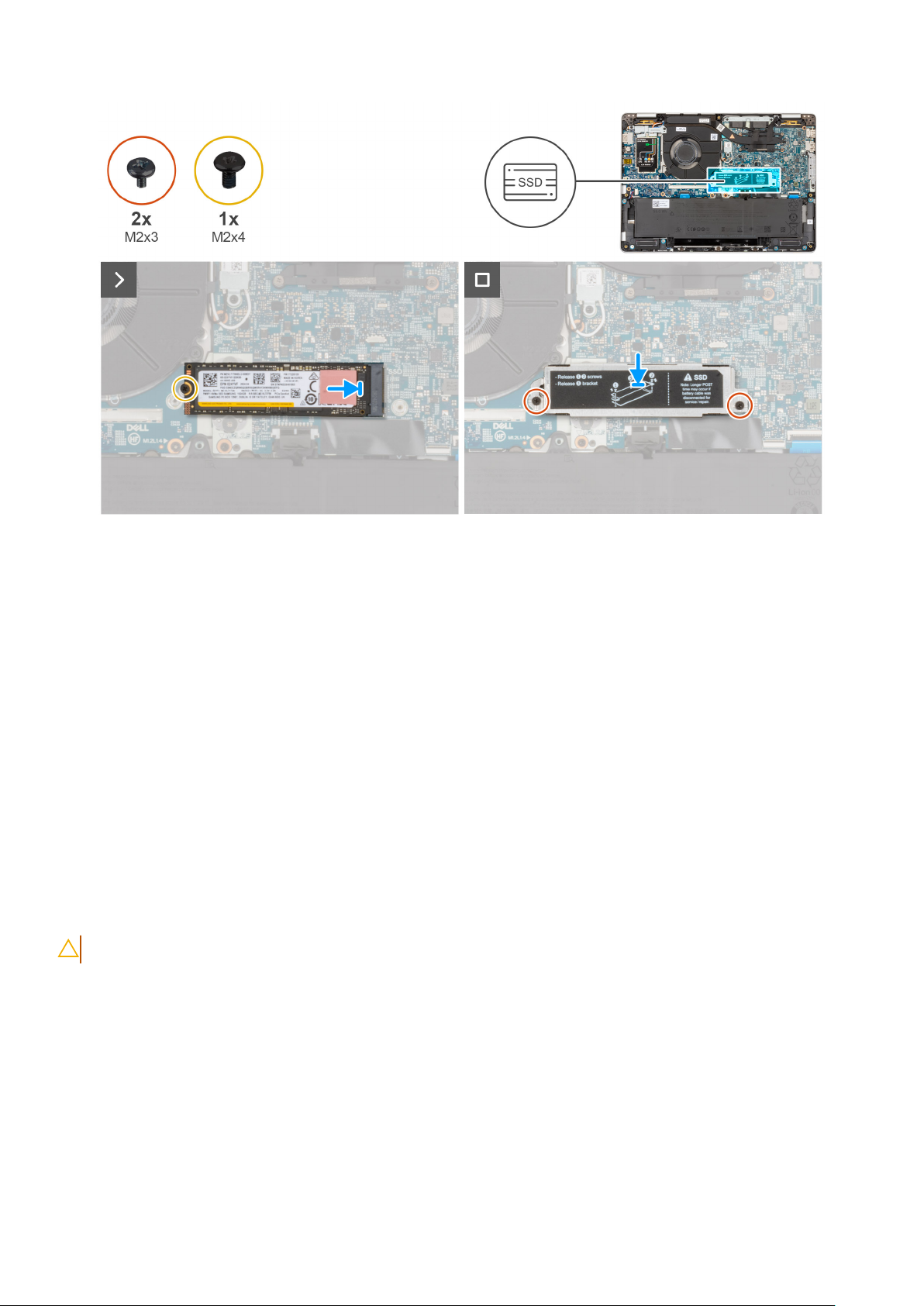
Rysunek 26. Instalowanie dysku SSD M.2 2280
Kroki
1. Dopasuj wgłębienie na dysku SSD M.2 2280 do wypustki wgnieździe dysku SSD M.2 2280.
2. Wsuń dysk SSD M.2 2280 do gniazda.
3. Wkręć śrubę (M2x3) mocującą dysk SSD M.2 2280 do płyty głównej.
4. Dopasuj iumieść osłonę termiczną karty sieci SSD na SSD.
5. Wkręć dwie śruby (M2x3) mocujące osłonę termiczną dysku SSD do zestawu podpórki na nadgarstek.
Kolejne kroki
1. Zainstaluj pokrywę dolną.
2. Zainstaluj tacę karty SIM (opcja)
3. Wykonaj procedurę przedstawioną wsekcji Po zakończeniu serwisowania komputera.
Głośniki
Wymontowywanie głośników
OSTRZEŻENIE: Informacje zawarte wtej sekcji są przeznaczone wyłącznie dla autoryzowanych techników serwisowych.
Wymagania
1. Wykonaj procedurę przedstawioną wsekcji Przed przystąpieniem do serwisowania komputera.
2. Wyjmij tacę karty SIM (opcja)
3. Zdejmij pokrywę dolną.
4. Wyjmij baterię.
Informacje na temat zadania
Na poniższych ilustracjach przedstawiono umiejscowienie iprocedurę wymontowywania głośnika.
Wymontowywanie iinstalowanie modułów wymienianych samodzielnie przez klienta (CRU)
61
Page 62
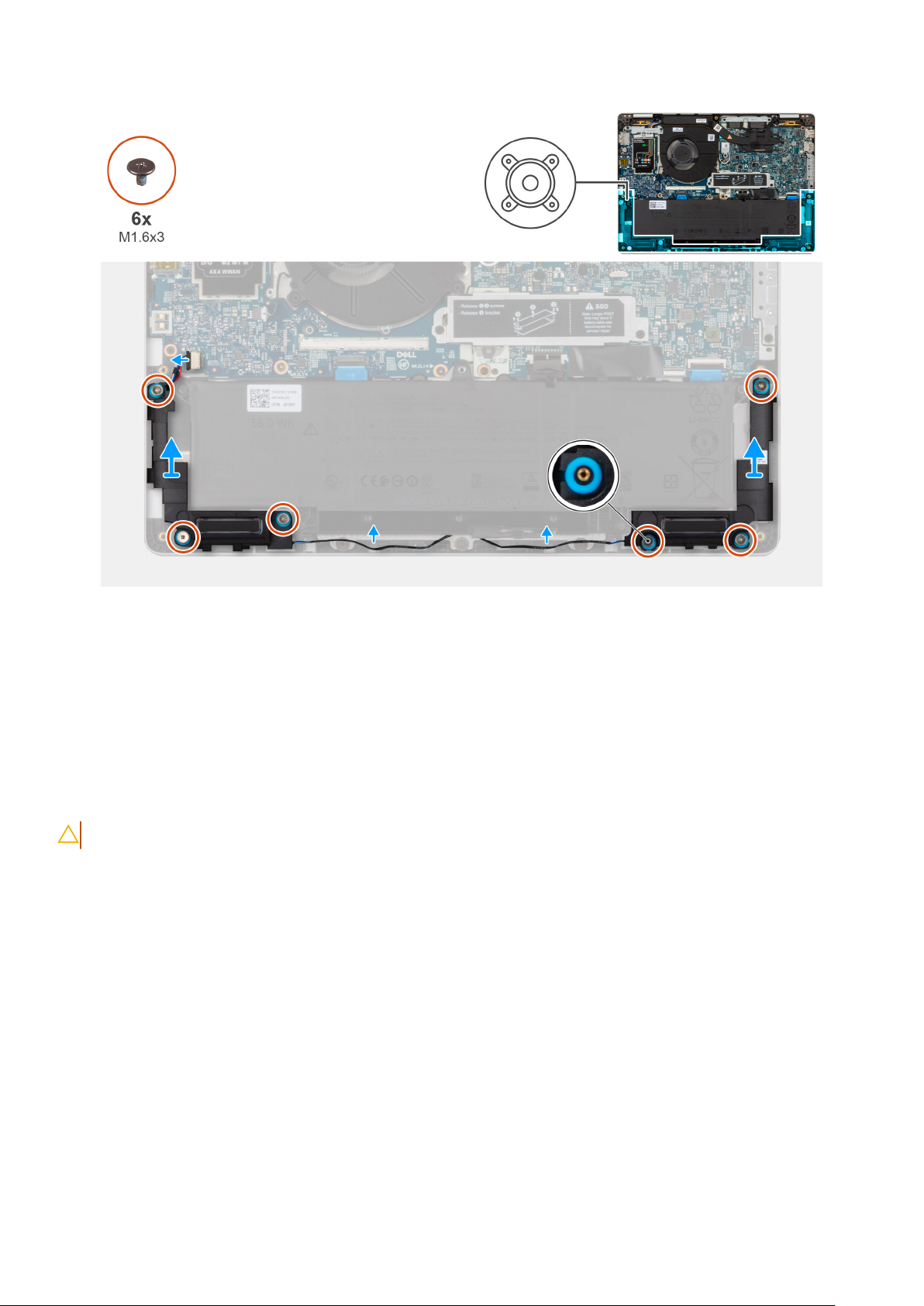
Rysunek 27. Wymontowywanie głośników
Kroki
1. Odłącz kabel głośnikowy od karty we/wy.
2. Wykręć sześć śrub (M1,6x3) mocujących głośniki do zestawu podpórki na nadgarstek.
3. Wyjmij kable głośników z prowadnic na zestawie podpórki na nadgarstek.
4. Wyjmij prawy i lewy głośnik z gumowych pierścieni, a następnie wyjmij głośniki razem z kablem z zestawu podpórki na nadgarstek.
Instalowanie głośników
OSTRZEŻENIE: Informacje zawarte wtej sekcji są przeznaczone wyłącznie dla autoryzowanych techników serwisowych.
Wymagania
Wprzypadku wymiany elementu przed wykonaniem procedury instalacji wymontuj wcześniej zainstalowany element.
Informacje na temat zadania
Na ilustracjach poniżej przedstawiono umiejscowienie iprocedurę instalacji głośników.
62
Wymontowywanie iinstalowanie modułów wymienianych samodzielnie przez klienta (CRU)
Page 63
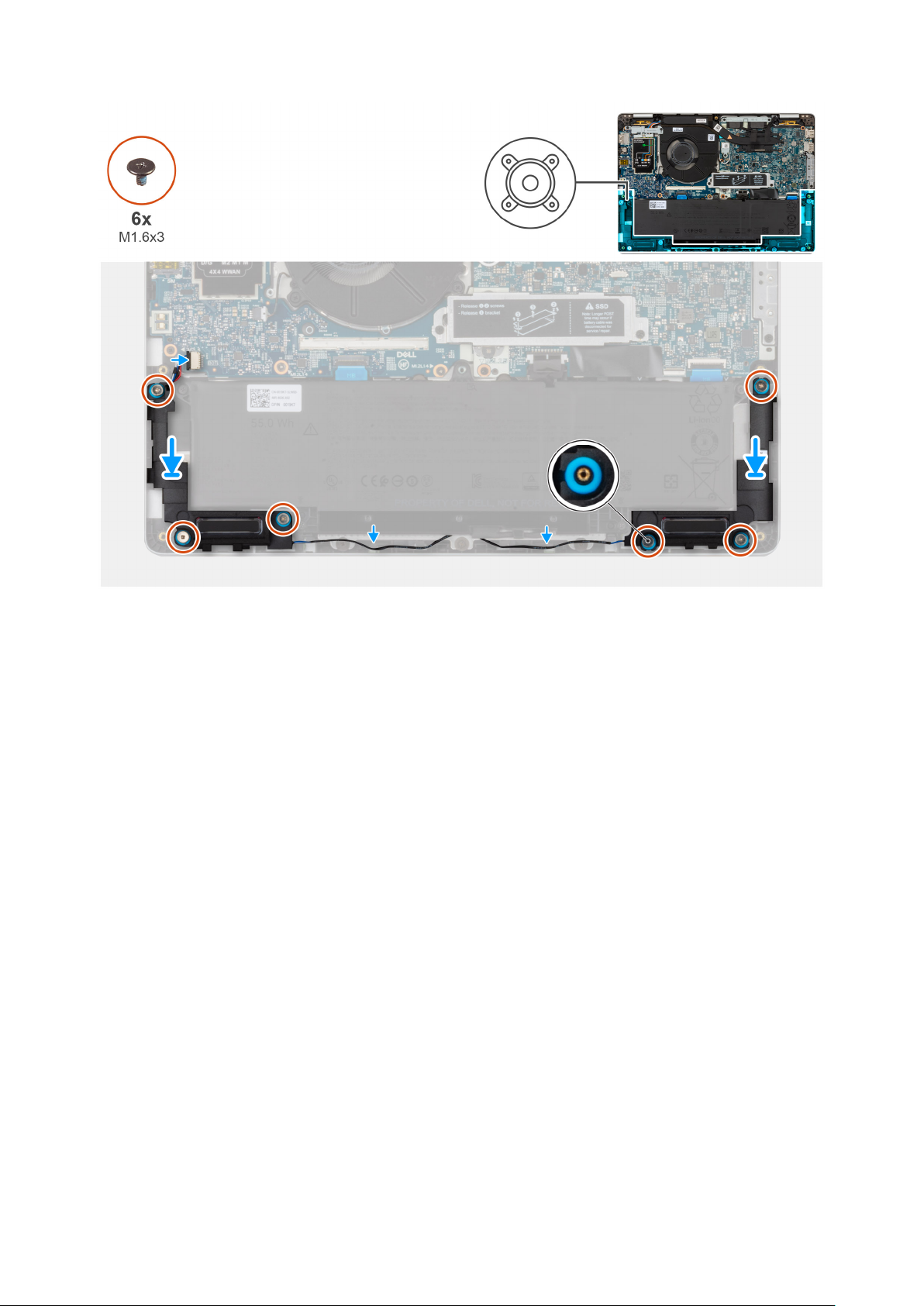
Rysunek 28. Instalowanie głośników
Kroki
1. Umieść lewy iprawy głośnik wodpowiednich gniazdach wzestawie podpórki na nadgarstek, korzystając zwypustek.
2. Umieść kabel głośnika w prowadnicach w zestawie podpórki na nadgarstek.
3. Wkręć sześć śrub (M1.6x3) mocujących głośniki do zestawu podpórki na nadgarstek.
4. Umieść kabel głośnika w prowadnicach w zestawie podpórki na nadgarstek.
5. Podłącz kabel głośników do złącza kabla głośnika na płycie we/wy.
Kolejne kroki
1. Zainstaluj baterię.
2. Zainstaluj pokrywę dolną.
3. Zainstaluj tacę karty SIM (opcja)
4. Wykonaj procedurę przedstawioną wsekcji Po zakończeniu serwisowania komputera.
Wymontowywanie iinstalowanie modułów wymienianych samodzielnie przez klienta (CRU)
63
Page 64
Wymontowywanie iinstalowanie modułów
wymienianych na miejscu (FRU)
Elementy opisane wtym rozdziale są modułami wymienianymi na miejscu (FRU).
OSTRZEŻENIE: Informacje zawarte wtej sekcji są przeznaczone wyłącznie dla autoryzowanych techników serwisowych.
OSTRZEŻENIE: Aby uniknąć potencjalnego uszkodzenia elementu lub utraty danych, należy upewnić się, że części
wymieniane na miejscu (FRU) wymienia autoryzowany serwisant.
OSTRZEŻENIE: Firma Dell Technologies zaleca, aby te procedury były wykonywane przez przeszkolonych specjalistów
ds. napraw technicznych.
OSTRZEŻENIE: Gwarancja nie obejmuje uszkodzeń, które mogą wystąpić podczas wymiany elementów FRU bez
upoważnienia firmy Dell Technologies.
UWAGA: Wzależności od zamówionej konfiguracji posiadany komputer może wyglądać nieco inaczej niż na ilustracjach wtym
dokumencie.
6
Moduł anteny karty bezprzewodowej sieci lokalnej (WLAN)
Wymontowywanie modułu anteny sieci WLAN
Wymagania
1. Wykonaj procedurę przedstawioną wsekcji Przed przystąpieniem do serwisowania komputera.
2. Wyjmij tacę karty SIM (opcja)
3. Zdejmij pokrywę dolną.
Informacje na temat zadania
Na ilustracji przedstawiono umiejscowienie iprocedurę wymontowywania modułu anteny sieci WLAN.
64 Wymontowywanie iinstalowanie modułów wymienianych na miejscu (FRU)
Page 65
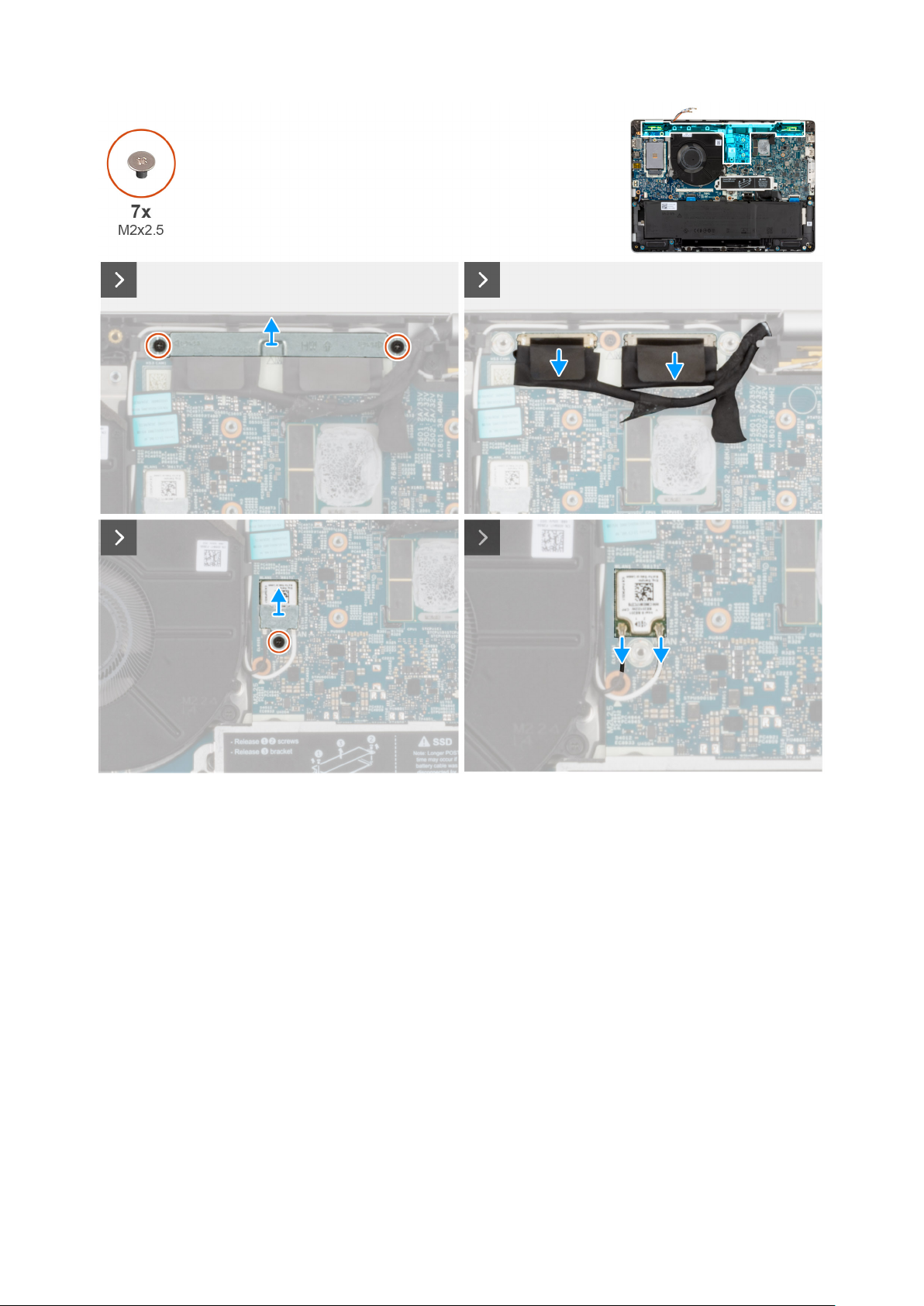
Rysunek 29. Wymontowywanie modułu anteny sieci WLAN
Wymontowywanie iinstalowanie modułów wymienianych na miejscu (FRU)
65
Page 66
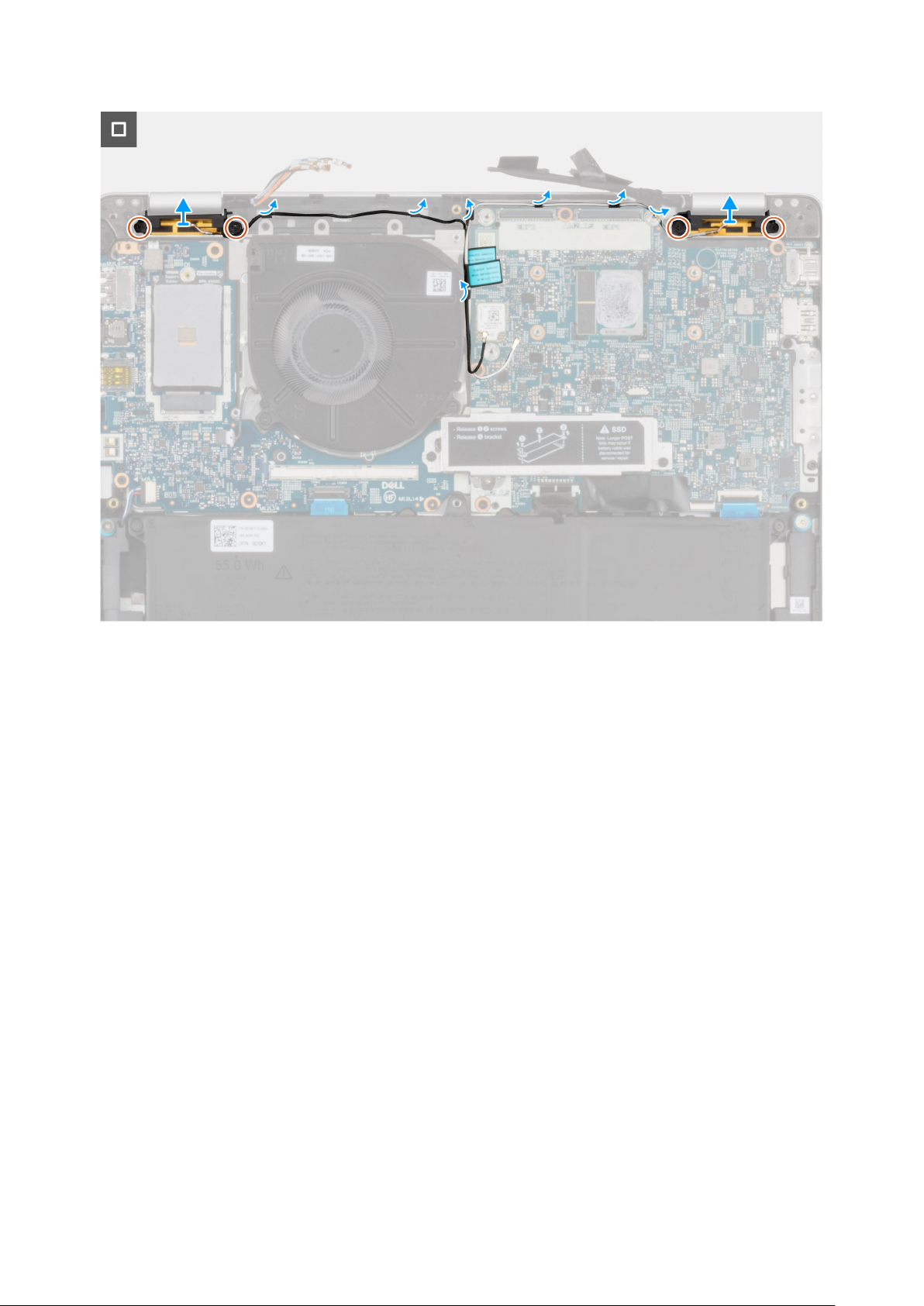
Rysunek 30. Wymontowywanie modułu anteny sieci WLAN
Kroki
1. Wykręć dwie śruby (M2x2.5) mocujące klamrę kabla wyświetlacza do płyty głównej.
2. Zdejmij wspornik kabla wyświetlacza zzestawu podpórki na nadgarstek
3. Odłącz kabel karty czujników ikabel wyświetlacza od płyty głównej.
4. Wykręć śrubę (M2x3) mocującą klamrę karty sieci bezprzewodowej do płyty głównej.
5. Odłącz kable antenowe sieci WLAN od karty sieci WLAN.
6. Wyjmij kable z prowadnic na zestawie podpórki na nadgarstek.
7. Wykręć cztery śruby (M2x2,5) mocujące moduły anteny sieci WLAN i wyjmij je z zestawu podpórki na nadgarstek.
Instalowanie modułu anteny sieci WLAN
Wymagania
Wprzypadku wymiany elementu przed wykonaniem procedury instalacji wymontuj wcześniej zainstalowany element.
Informacje na temat zadania
Na ilustracji przedstawiono umiejscowienie iprocedurę wymontowywania karty sieci bezprzewodowej.
66
Wymontowywanie iinstalowanie modułów wymienianych na miejscu (FRU)
Page 67
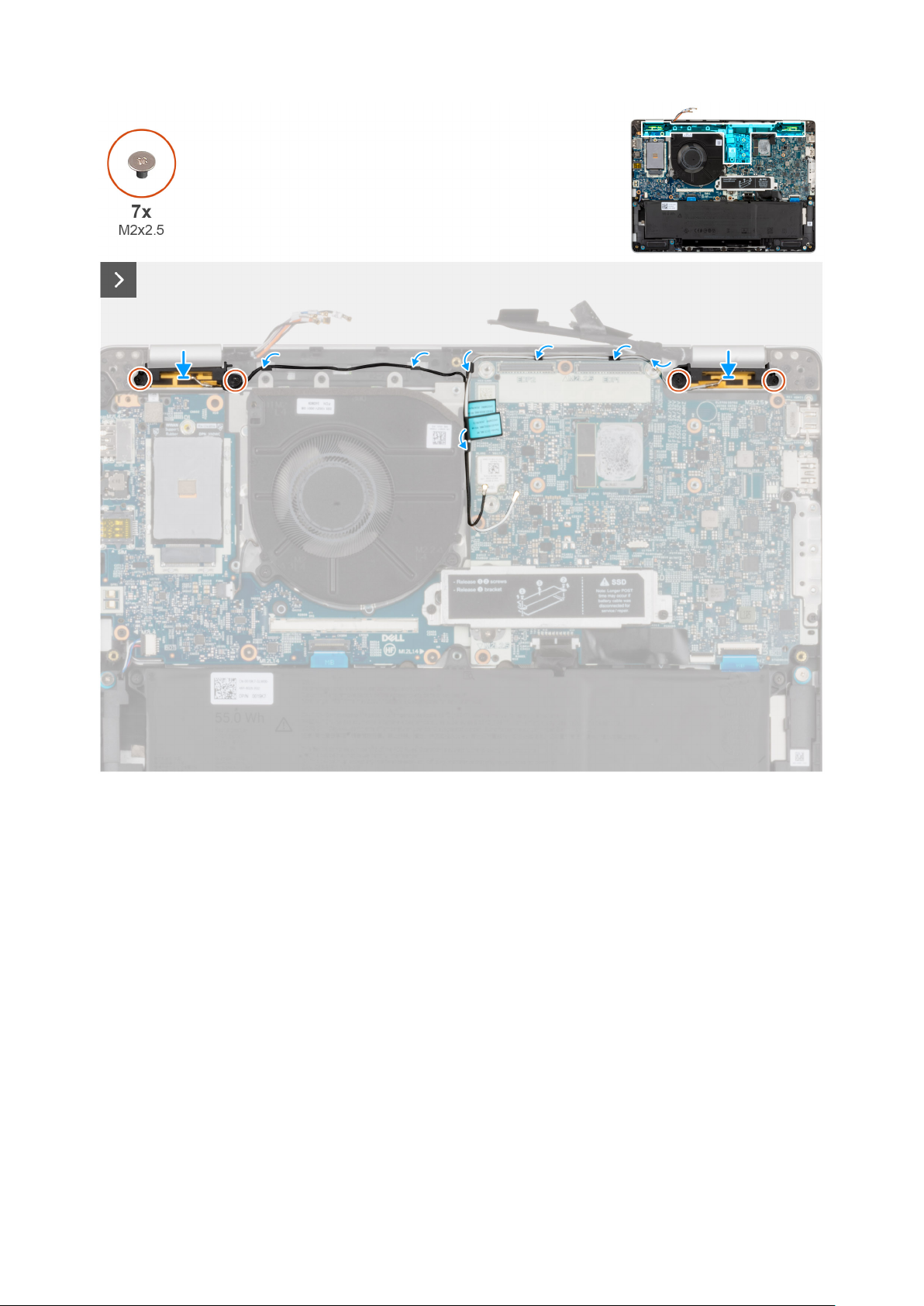
Rysunek 31. Instalowanie modułu anteny sieci WLAN
Wymontowywanie iinstalowanie modułów wymienianych na miejscu (FRU)
67
Page 68
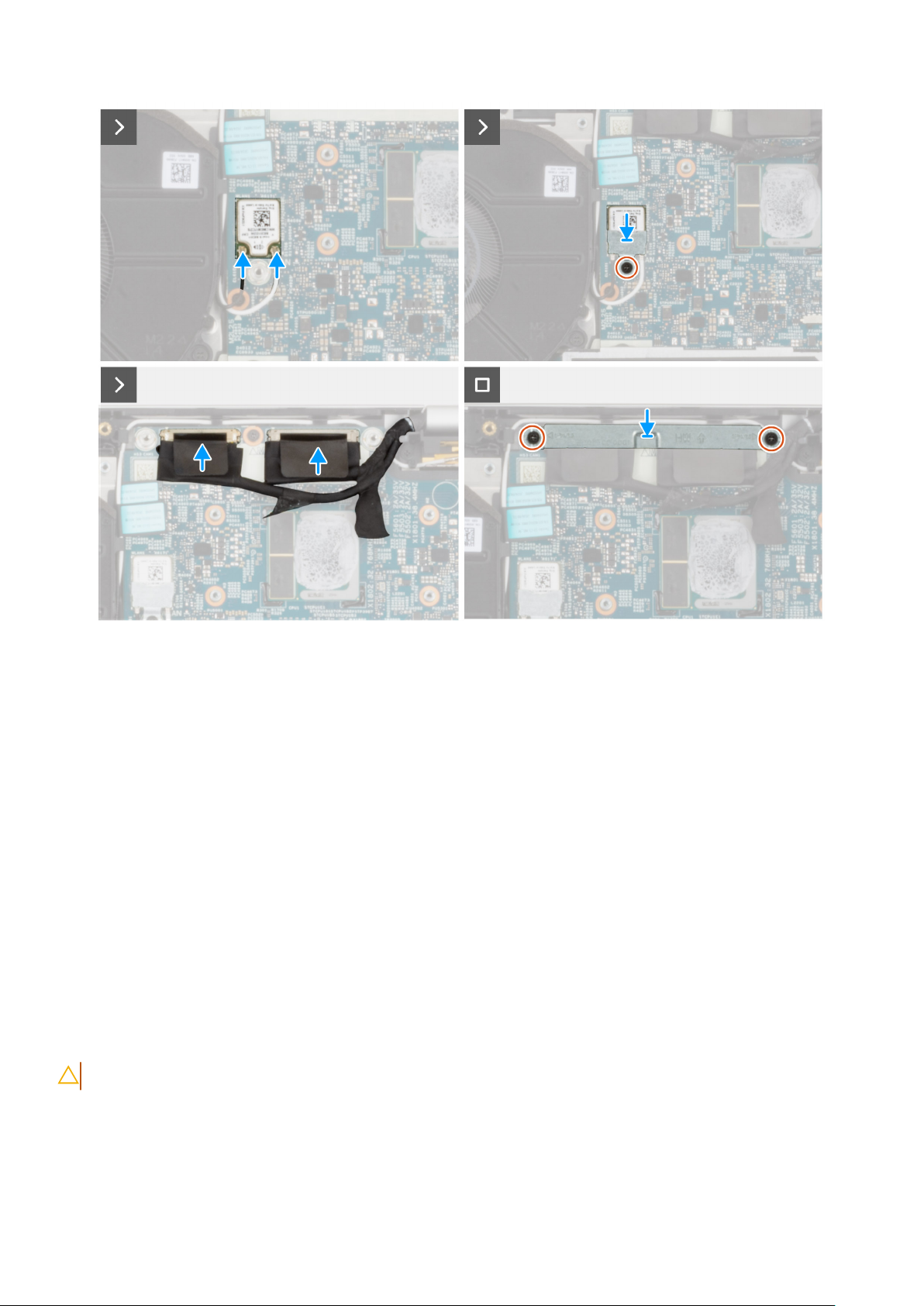
Rysunek 32. Instalowanie modułu anteny sieci WLAN
Kroki
1. Wkręć cztery śruby (M2x2,5) mocujące moduły anteny sieci WLAN do zestawu podpórki na nadgarstek.
2. Umieść kable antenowe w prowadnicach w zestawie podparcia dłoni.
3. Podłącz kable antenowe do karty sieci WLAN.
4. Wkręć śrubę (M2x3) mocującą wspornik karty sieci bezprzewodowej do płyty głównej.
5. Podłącz kabel karty czujników i kabel wyświetlacza do złączy na płycie głównej.
6. Wkręć dwie śruby (M2x2,5) mocujące wspornik kabla wyświetlacza do płyty głównej.
Kolejne kroki
1. Zainstaluj pokrywę dolną.
2. Zainstaluj tacę karty SIM (opcja)
3. Wykonaj procedurę przedstawioną wsekcji Po zakończeniu serwisowania komputera.
Wentylator
Wymontowywanie wentylatora
OSTRZEŻENIE: Informacje zawarte wtej sekcji są przeznaczone wyłącznie dla autoryzowanych techników serwisowych.
Wymagania
1. Wykonaj procedurę przedstawioną wsekcji Przed przystąpieniem do serwisowania komputera.
2. Wyjmij tacę karty SIM (opcja)
68
Wymontowywanie iinstalowanie modułów wymienianych na miejscu (FRU)
Page 69
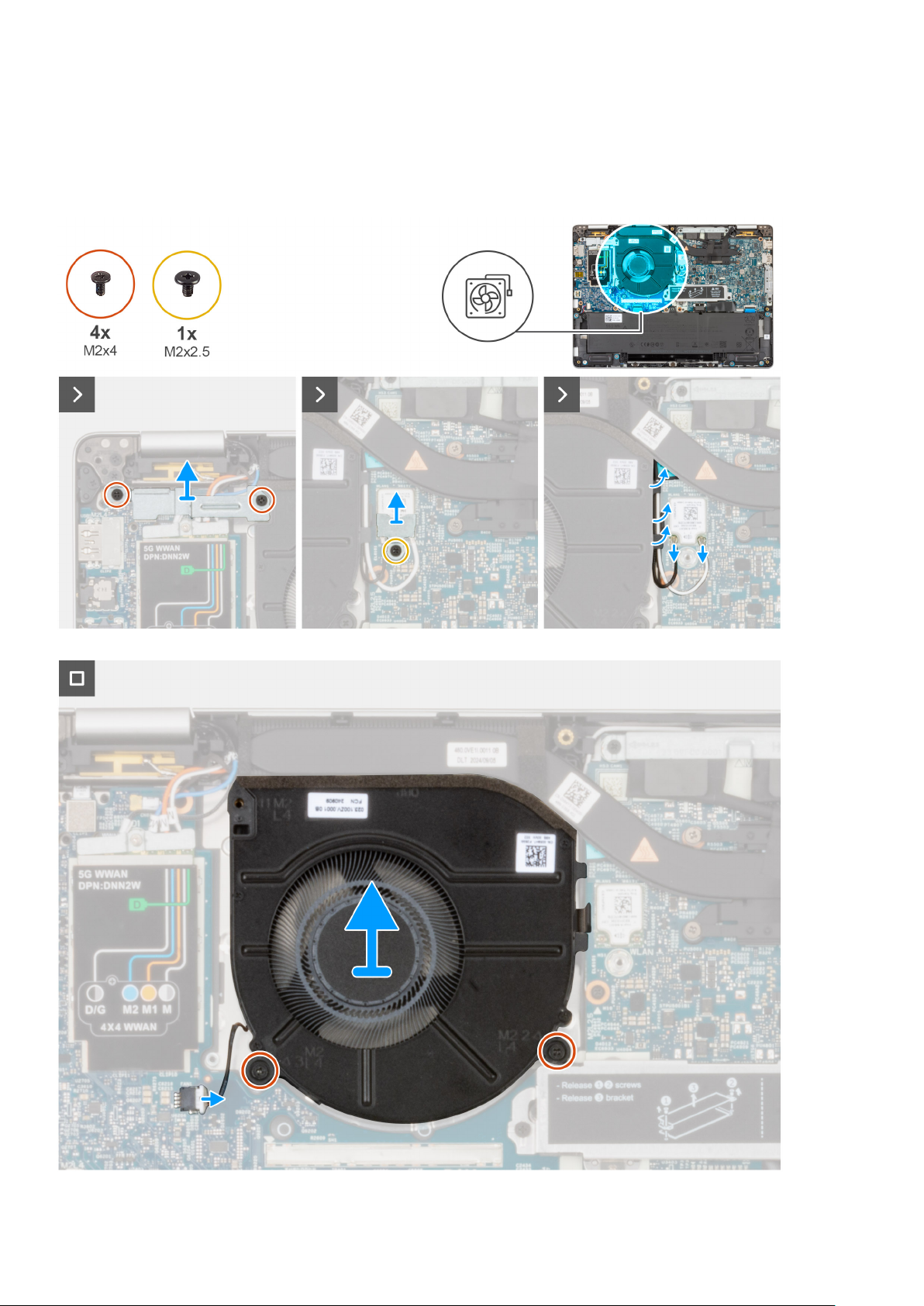
3. Zdejmij pokrywę dolną.
Informacje na temat zadania
Na ilustracjach przedstawiono umiejscowienie iprocedurę wymontowywania wentylatora.
Rysunek 33. Demontaż wentylatora
Wymontowywanie iinstalowanie modułów wymienianych na miejscu (FRU) 69
Page 70
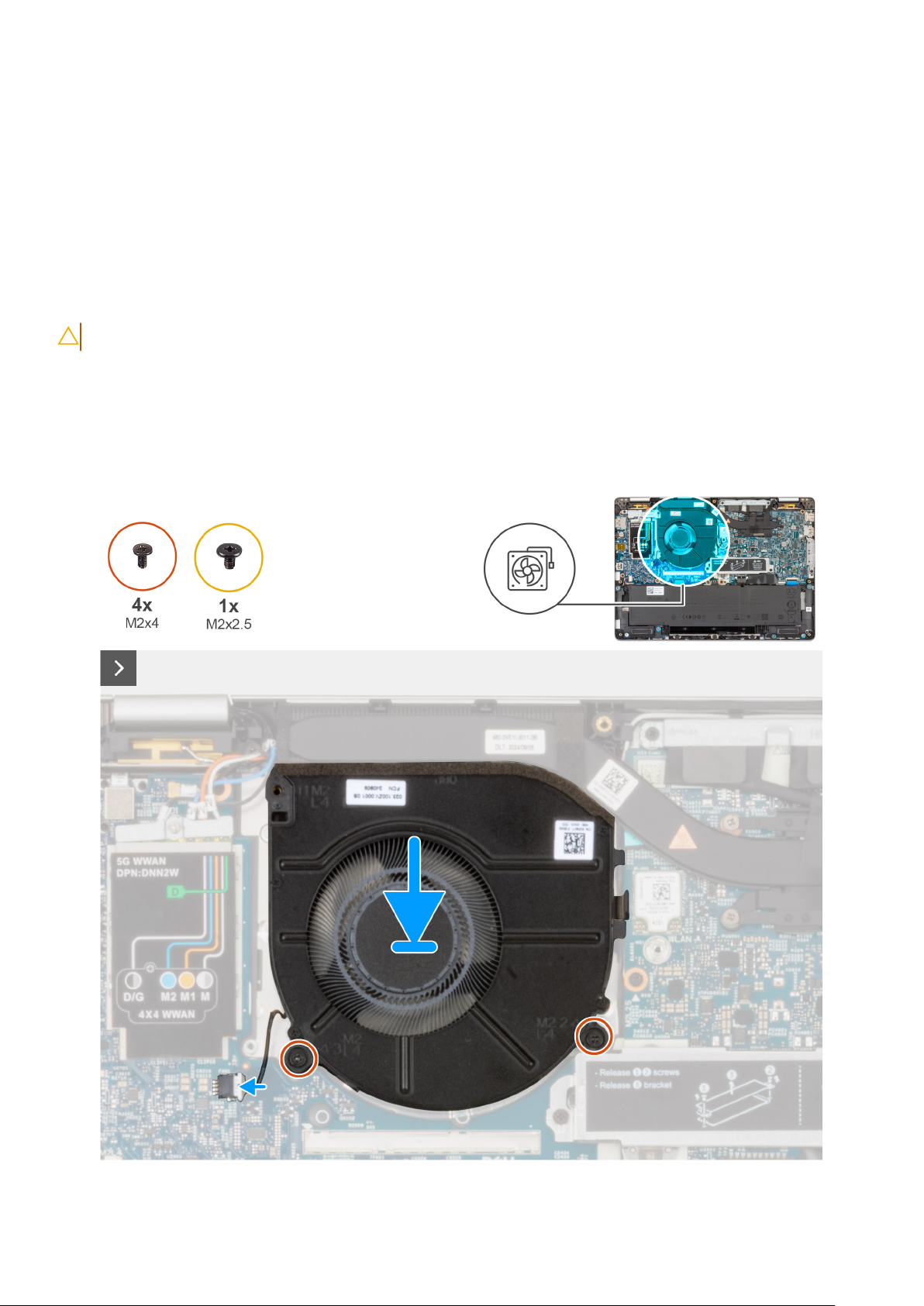
Kroki
1. Wykręć dwie śruby (M2x4) mocujące klamrę karty sieci WWAN 5G do karty.
2. Wykręć jedną śrubę (M2x2,5) mocującą uchwyt karty WWAN.
3. Wyjmij kabel WWAN ikabel antenowy z prowadnic wzestawie podpórki na nadgarstek.
4. Wykręć dwie śruby (M2 x 4) mocujące wentylator na zestawie podparcia na nadgarstek.
5. Odłącz kabel wentylatora od złącza kabla wentylatora (FAN1) na płycie we/wy.
6. Zdemontuj wentylator z zestawu podpórki na nadgarstek.
Instalowanie wentylatora
OSTRZEŻENIE: Informacje zawarte wtej sekcji są przeznaczone wyłącznie dla autoryzowanych techników serwisowych.
Wymagania
Wprzypadku wymiany elementu przed wykonaniem procedury instalacji wymontuj wcześniej zainstalowany element.
Informacje na temat zadania
Na ilustracjach poniżej przedstawiono umiejscowienie iprocedurę instalacji wentylatora.
Rysunek 34. Instalowanie wentylatora
70
Wymontowywanie iinstalowanie modułów wymienianych na miejscu (FRU)
Page 71
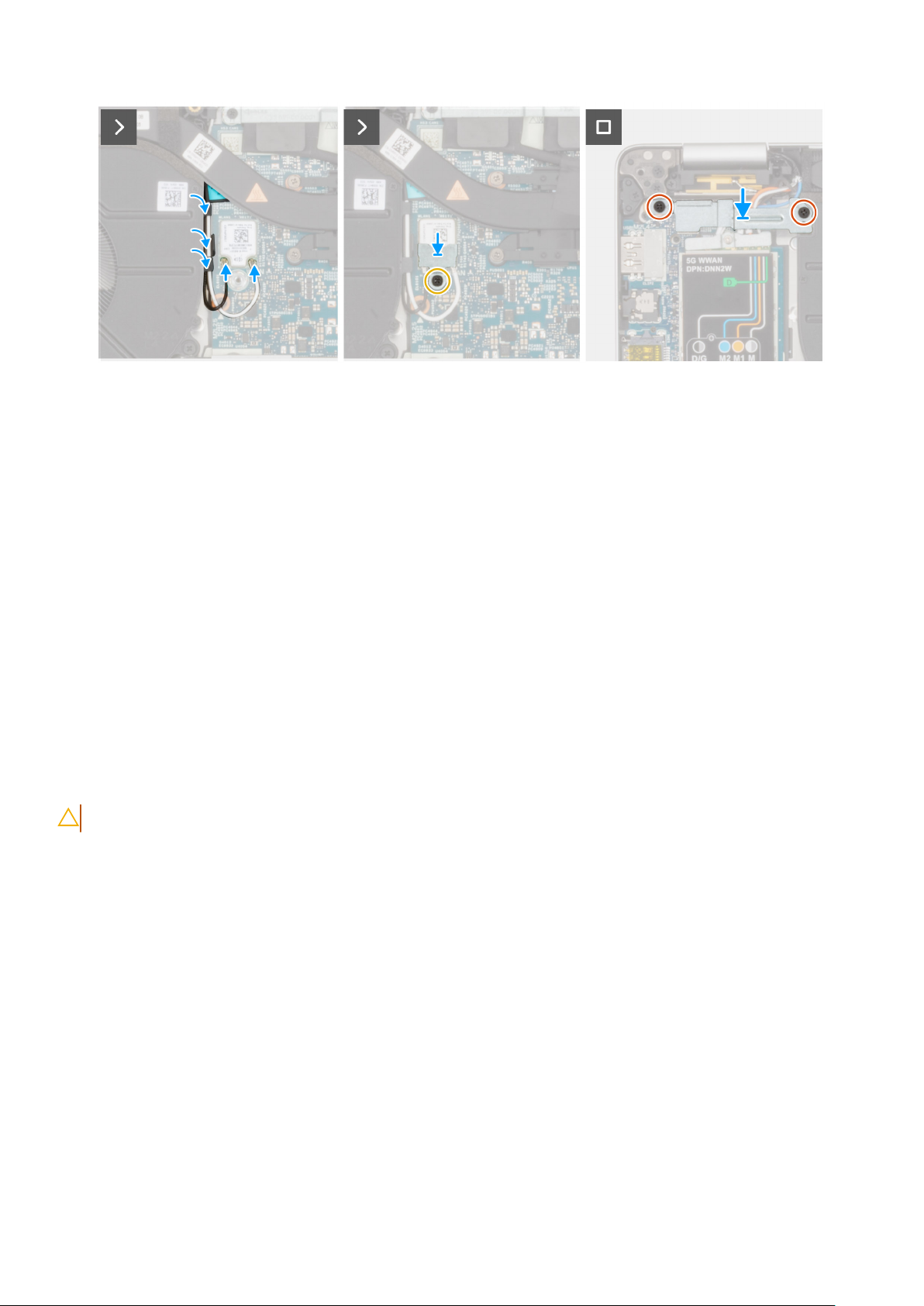
Rysunek 35. Instalowanie wentylatora
Kroki
1. Wyrównaj otwory na śruby w wentylatorze z otworami w zestawie podparcia dłoni.
2. Wkręć dwie śruby (M2x4) mocujące wentylator do zestawu podpórki na nadgarstek.
3. Podłącz kabel wentylatora do złącza (FAN1) na płycie głównej.
4. Wkręć dwie śruby (M2x4) mocujące klamrę karty sieci WWAN 5G do karty.
5. Poprowadź kabel WWAN ikabel antenowy przez prowadnice wzestawie podpórki na nadgarstek.
6. Podłącz kabel antenowy do karty sieci WLAN i dokręć śrubę mocującą klamrę karty sieci WWAN.
Kolejne kroki
1. Zainstaluj pokrywę dolną.
2. Zainstaluj tacę karty SIM (opcja)
3. Wykonaj procedurę przedstawioną wsekcji Po zakończeniu serwisowania komputera.
Karta towarzysząca USH
Wymontowywanie karty towarzyszącej USH
OSTRZEŻENIE: Informacje zawarte wtej sekcji są przeznaczone wyłącznie dla autoryzowanych techników serwisowych.
Wymagania
1. Wykonaj procedurę przedstawioną wsekcji Przed przystąpieniem do serwisowania komputera.
2. Wyjmij tacę karty SIM (opcja)
3. Zdejmij pokrywę dolną.
4. Wyjmij baterię.
Wymontowywanie iinstalowanie modułów wymienianych na miejscu (FRU)
71
Page 72
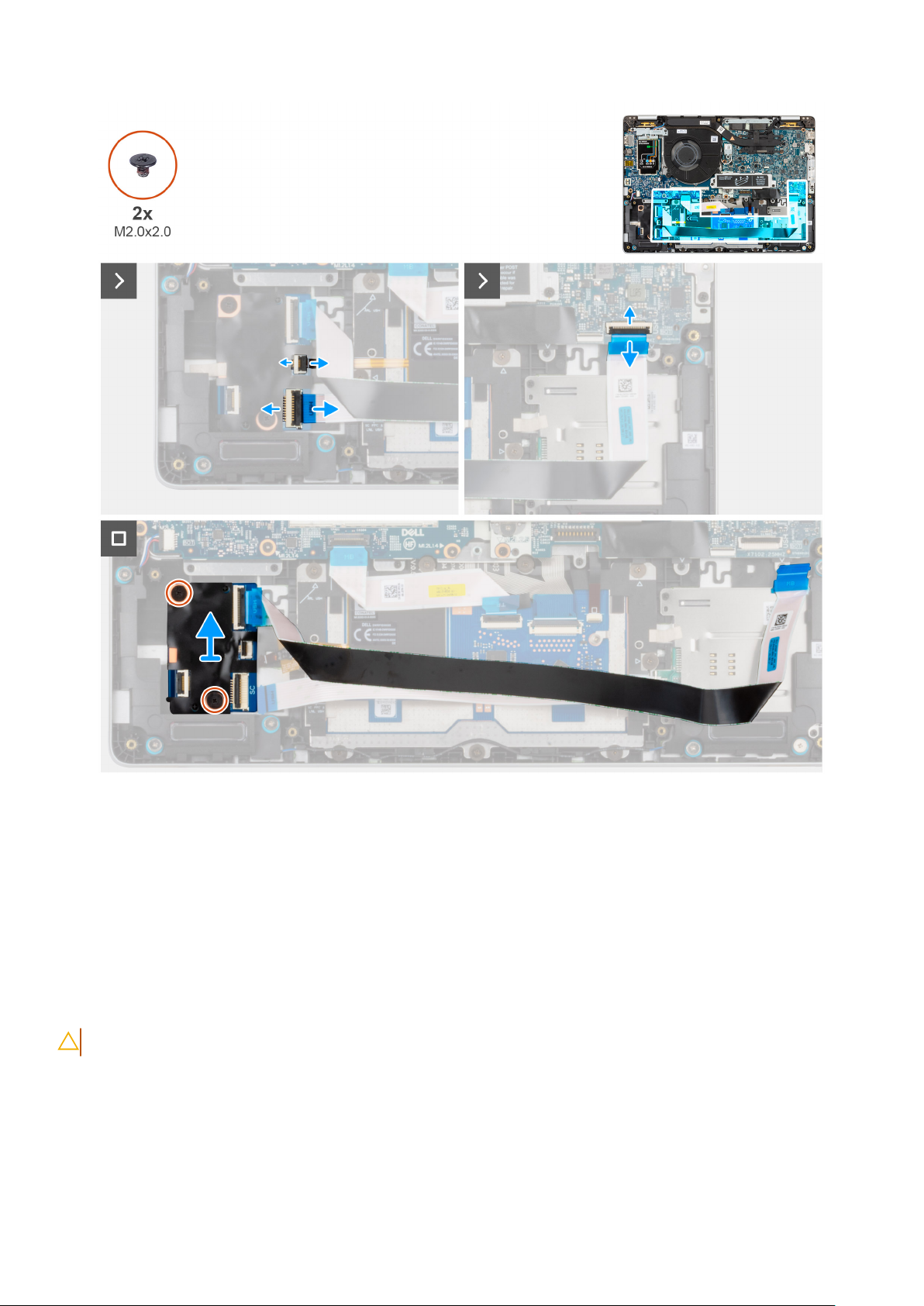
Rysunek 36. Wymontowywanie karty towarzyszącej USH
Kroki
1. Podnieś zatrzask iodłącz płaski elastyczny kabel (FFC) czytnika kart smart od karty towarzyszącej USH.
2. Podnieś zatrzask iodłącz kabel FFC karty towarzyszącej USH od płyty głównej.
3. Odłącz kabel FFC karty towarzyszącej USH od zestawu podpórki na nadgarstek.
4. Wykręć dwie śruby (M2,0x2,0) mocujące kartę towarzyszącą USH.
5. Wyjmij kartę towarzyszącą USH zobudowy.
Instalowanie karty rozszerzeń USH
OSTRZEŻENIE: Informacje zawarte wtej sekcji są przeznaczone wyłącznie dla autoryzowanych techników serwisowych.
72 Wymontowywanie iinstalowanie modułów wymienianych na miejscu (FRU)
Page 73
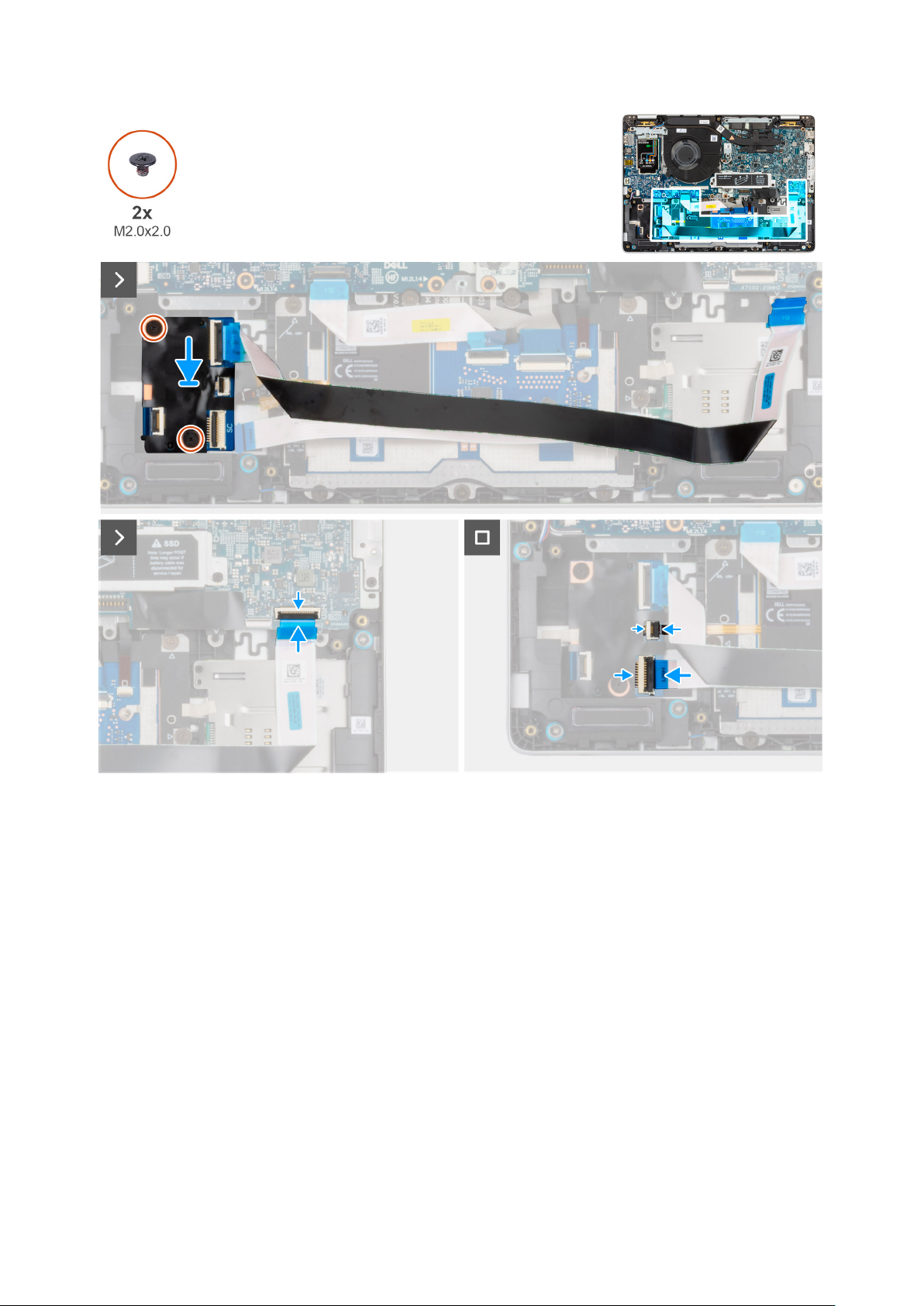
Rysunek 37. Instalowanie karty rozszerzeń USH
Kroki
1. Umieść kartę rozszerzeń USH na obudowie.
2. Wkręć dwie śruby (M2,0x2,0) mocujące kartę rozszerzeń USH.
3. Podłącz kabel FFC karty rozszerzeń USH do złącza na karcie rozszerzeń USH.
4. Przyklej kabel PFC karty rozszerzeń USH do obudowy.
5. Podłącz kabel FFC czytnika kart smart do złącza na karcie rozszerzeń USH.
Kolejne kroki
1. Zainstaluj baterię.
2. Zainstaluj pokrywę dolną.
3. Zainstaluj tacę karty SIM (opcja)
4. Wykonaj procedurę przedstawioną wsekcji Po zakończeniu serwisowania komputera.
Wymontowywanie iinstalowanie modułów wymienianych na miejscu (FRU)
73
Page 74
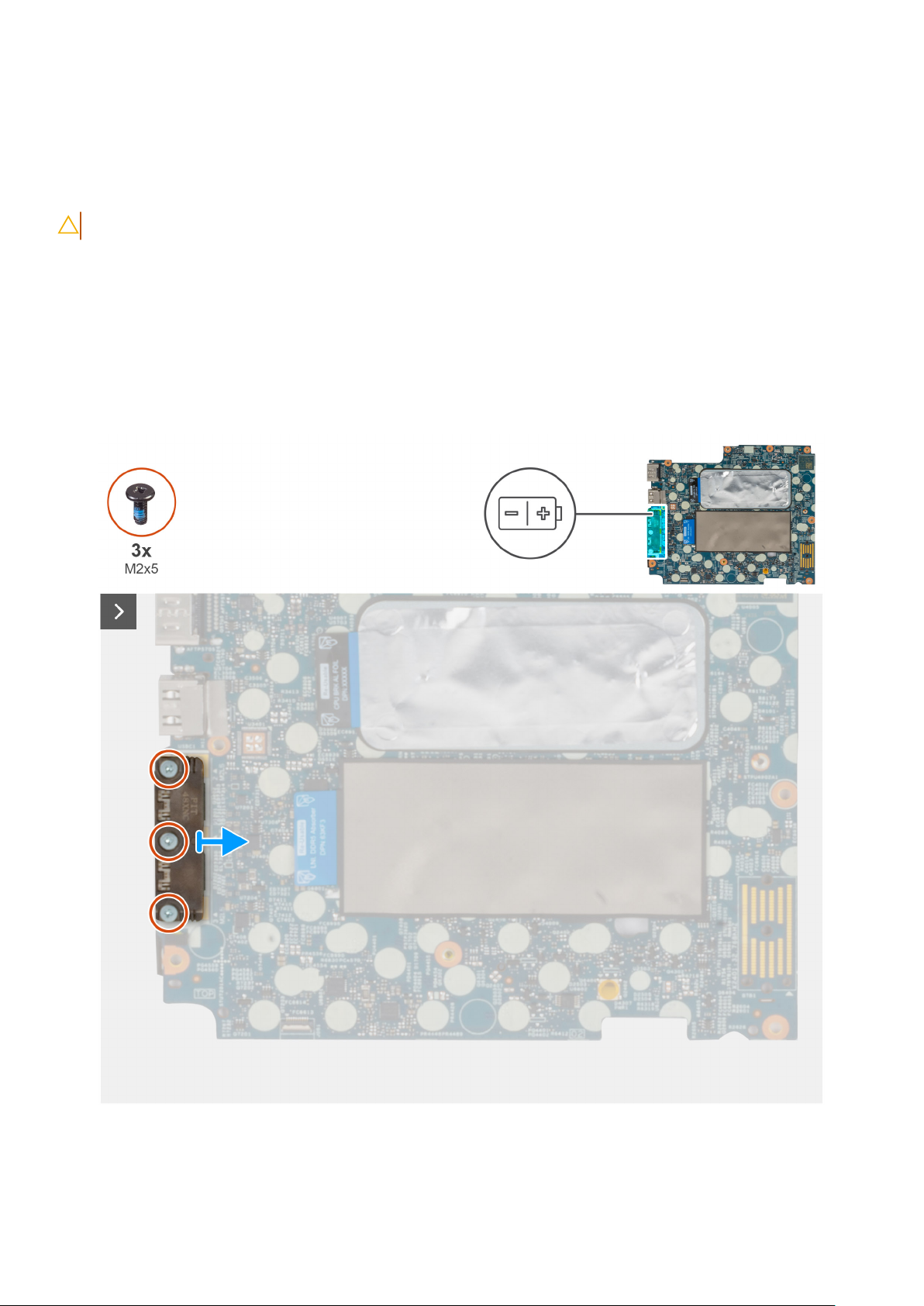
Moduł łącznika USB Type-C
Wymontowywanie modułu łącznika USB Type-C
OSTRZEŻENIE: Informacje zawarte wtej sekcji są przeznaczone wyłącznie dla autoryzowanych techników serwisowych.
Wymagania
1. Wykonaj procedurę przedstawioną wsekcji Przed przystąpieniem do serwisowania komputera.
2. Wyjmij tacę karty SIM (opcja)
3. Zdejmij pokrywę dolną.
4. Wyjmij baterię.
Informacje na temat zadania
Na ilustracjach przedstawiono umiejscowienie iprocedurę demontażu modułu łącznika USB Type-C.
Rysunek 38. Wymontowywanie modułu łącznika USB Type-C
74
Wymontowywanie iinstalowanie modułów wymienianych na miejscu (FRU)
Page 75
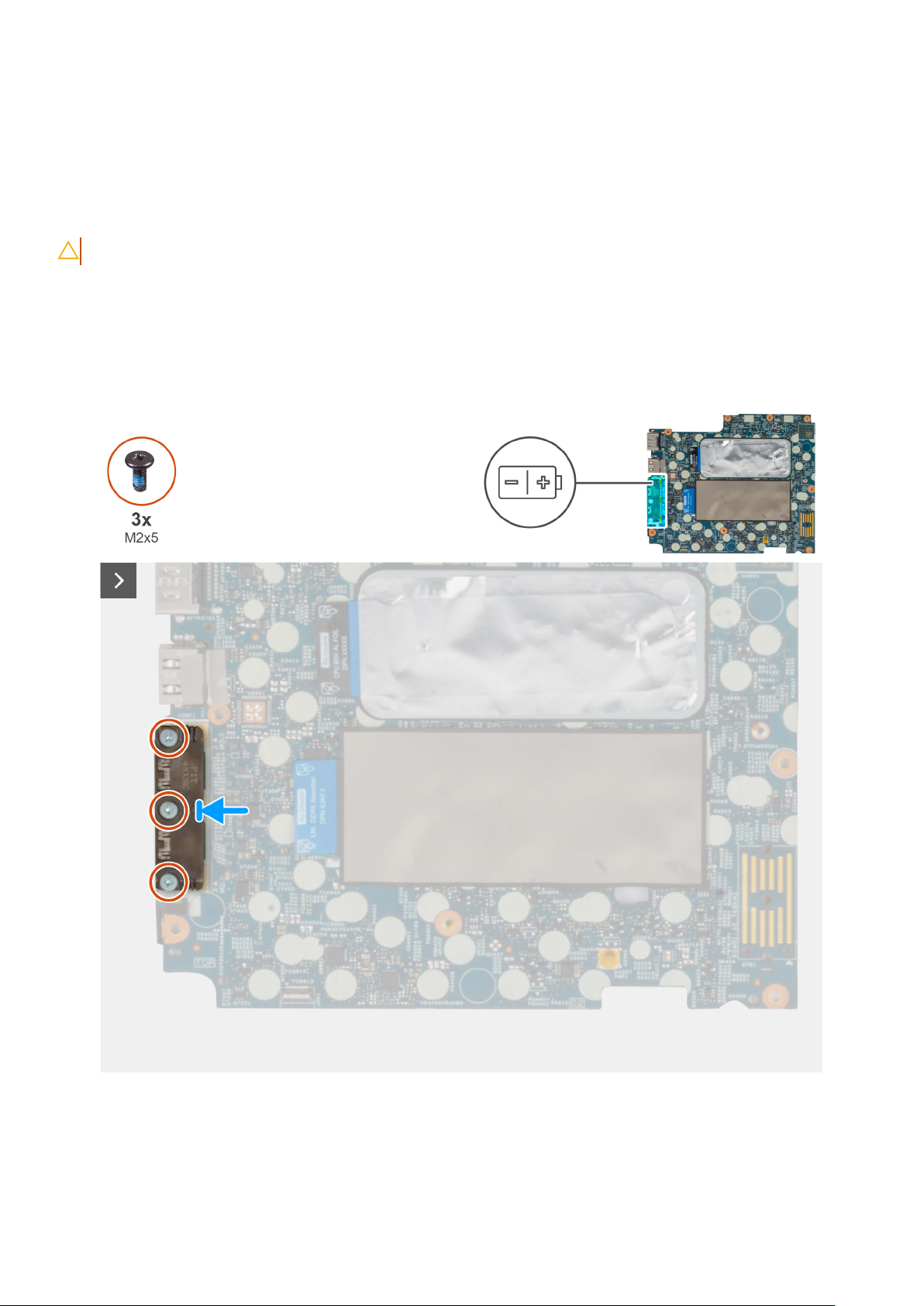
Kroki
1. Wykręć trzy śruby (M2 x 5) mocujące moduł łącznika USB Type-C do dolnej części płyty głównej.
2. Zdejmij moduł łącznika USB Type-C z płyty głównej.
Instalowanie modułu łącznika USB Type-C
OSTRZEŻENIE: Informacje zawarte wtej sekcji są przeznaczone wyłącznie dla autoryzowanych techników serwisowych.
Wymagania
Wprzypadku wymiany elementu przed wykonaniem procedury instalacji wymontuj wcześniej zainstalowany element.
Informacje na temat zadania
Na ilustracjach przedstawiono umiejscowienie iprocedurę instalacji modułu łącznika USB Type-C.
Rysunek 39. Instalowanie modułu łącznika USB Type-C
Kroki
1. Dopasuj i umieść moduł złącza USB Type-C w gnieździe w dolnej części płyty głównej.
2. Wkręć trzy śruby (M2x5) mocujące moduł łącznika USB Type-C.
Wymontowywanie iinstalowanie modułów wymienianych na miejscu (FRU)
75
Page 76

Kolejne kroki
1. Zainstaluj baterię.
2. Zainstaluj pokrywę dolną.
3. Zainstaluj tacę karty SIM (opcja)
4. Wykonaj procedurę przedstawioną wsekcji Po zakończeniu serwisowania komputera.
Czytnik kart smart
Wymontowywanie opcjonalnego czytnika kart smart
OSTRZEŻENIE: Informacje zawarte wtej sekcji są przeznaczone wyłącznie dla autoryzowanych techników serwisowych.
UWAGA: Czytnik kart smart jest dostępny tylko wprzypadku niektórych konfiguracji.
Wymagania
1. Wykonaj procedurę przedstawioną wsekcji Przed przystąpieniem do serwisowania komputera.
2. Wyjmij tacę karty SIM (opcja)
3. Zdejmij pokrywę dolną.
4. Wyjmij baterię.
5. Wymontuj głośnik.
Informacje na temat zadania
Na ilustracji przedstawiono umiejscowienie iprocedurę wymontowywania czytnika kart smart.
76
Wymontowywanie iinstalowanie modułów wymienianych na miejscu (FRU)
Page 77
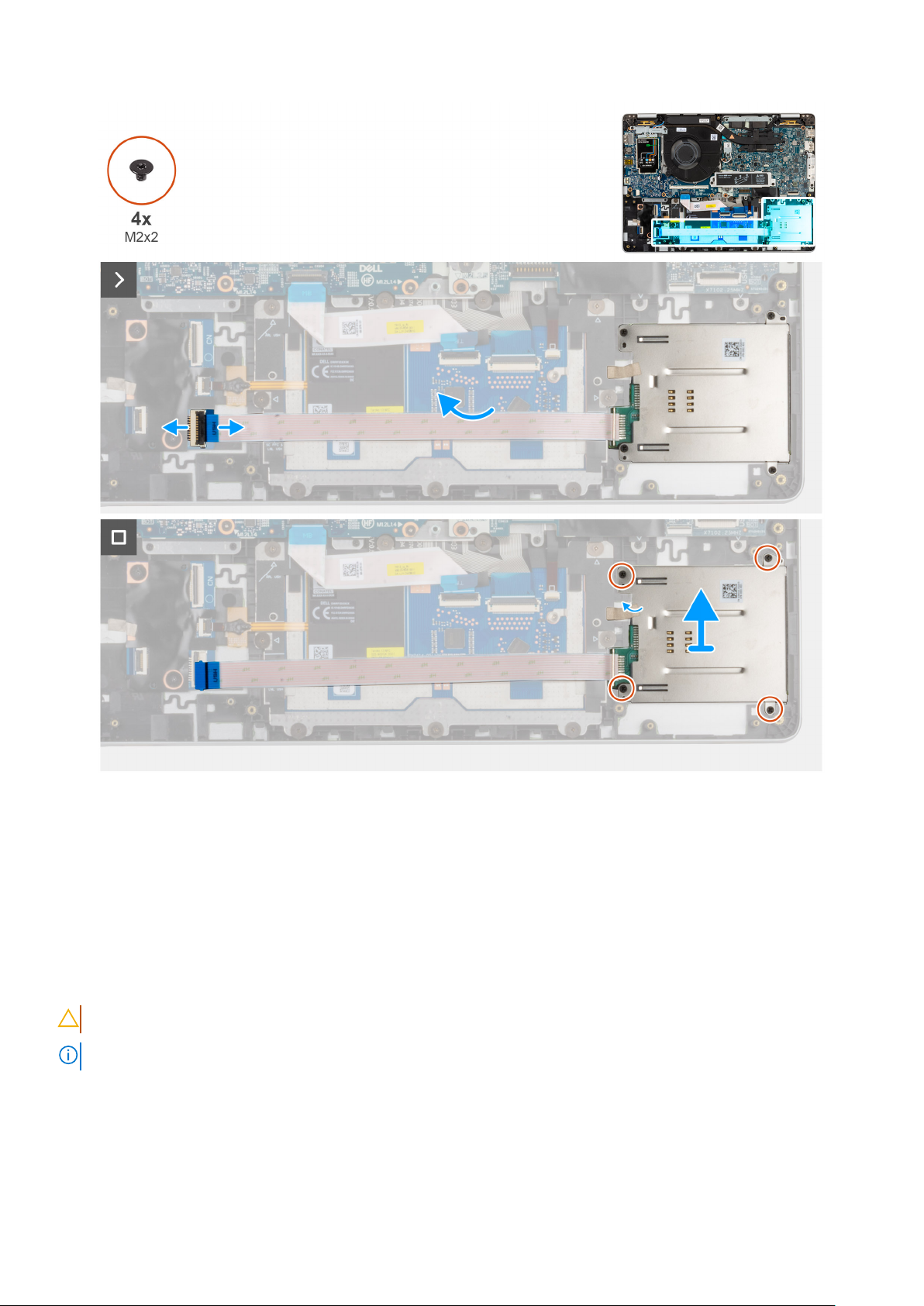
Rysunek 40. Wymontowywanie czytnika kart smart
Kroki
1. Otwórz zatrzask iodłącz kabel czytnika kart smart od złącza na płycie USH.
2. Odłącz kabel czytnika kart smart od zestawu podpórki na nadgarstek.
3. Wykręć cztery śruby (M2 x 2) mocujące płytę czytnika kart smart do zestawu podpórki na nadgarstek.
4. Wyjmij czytnik kart smart wraz zkablem zzestawu podpórki na nadgarstek.
Instalowanie opcjonalnego czytnika kart smart
OSTRZEŻENIE: Informacje zawarte wtej sekcji są przeznaczone wyłącznie dla autoryzowanych techników serwisowych.
UWAGA: Czytnik kart smart jest dostępny tylko wprzypadku niektórych konfiguracji.
Wymagania
Wprzypadku wymiany elementu przed wykonaniem procedury instalacji wymontuj wcześniej zainstalowany element.
Wymontowywanie iinstalowanie modułów wymienianych na miejscu (FRU)
77
Page 78
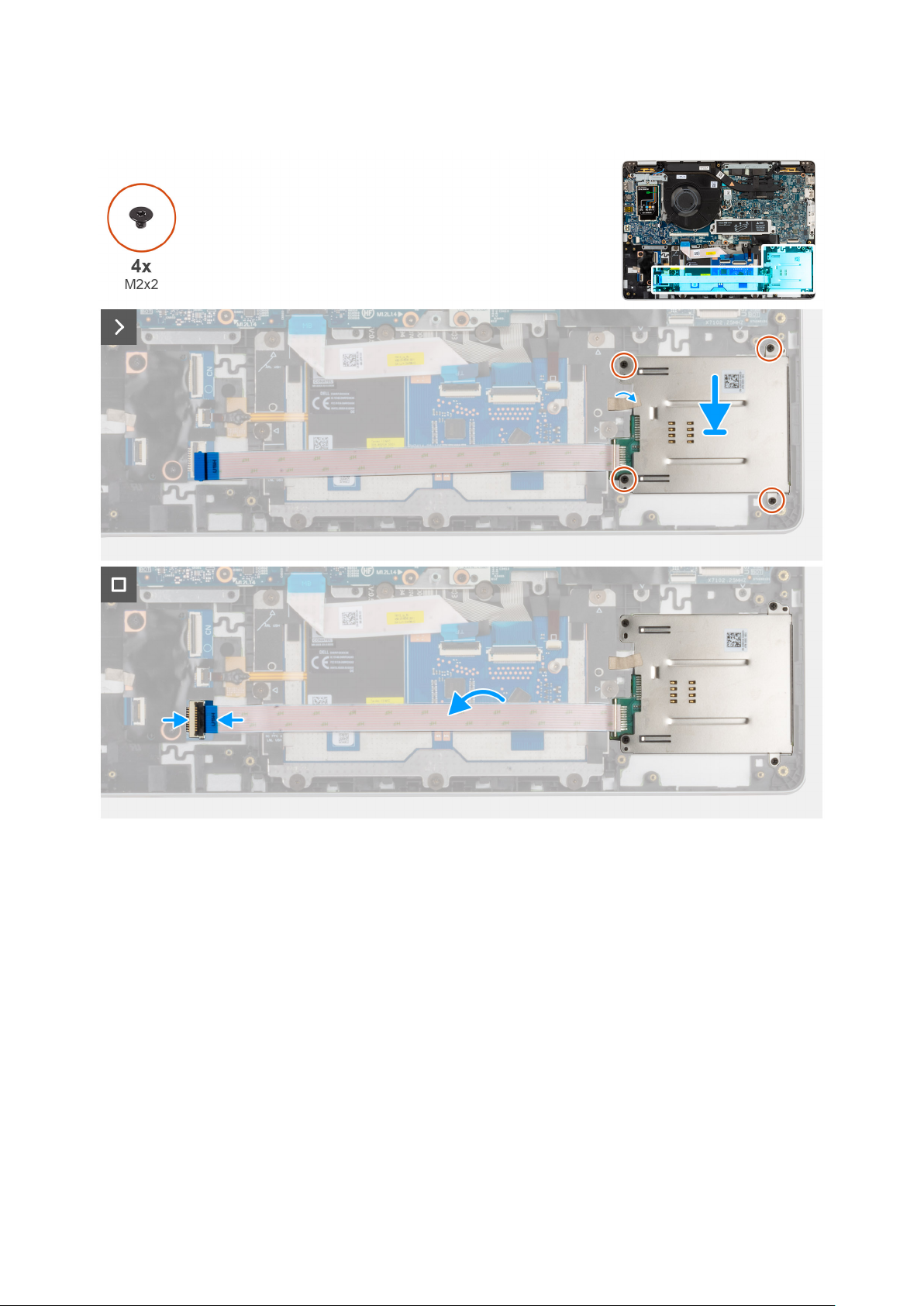
Informacje na temat zadania
Na ilustracji przedstawiono umiejscowienie i procedurę instalacji czytnika kart Smart.
Rysunek 41. Instalowanie czytnika kart smart
Kroki
1. Umieść czytnik kart smart wodpowiednim gnieździe wzestawie podpórki na nadgarstek.
2. Wkręć cztery śruby (M2x2) mocujące płytę czytnika kart smart do zestawu podpórki na nadgarstek.
3. Podłącz kabel czytnika kart smart do złącza na karcie USH izamknij zatrzask.
Kolejne kroki
1. Zainstaluj baterię.
2. Zainstaluj głośnik.
3. Zainstaluj pokrywę dolną.
4. Zainstaluj tacę karty SIM (opcja)
5. Wykonaj procedurę przedstawioną wsekcji Po zakończeniu serwisowania komputera.
78
Wymontowywanie iinstalowanie modułów wymienianych na miejscu (FRU)
Page 79
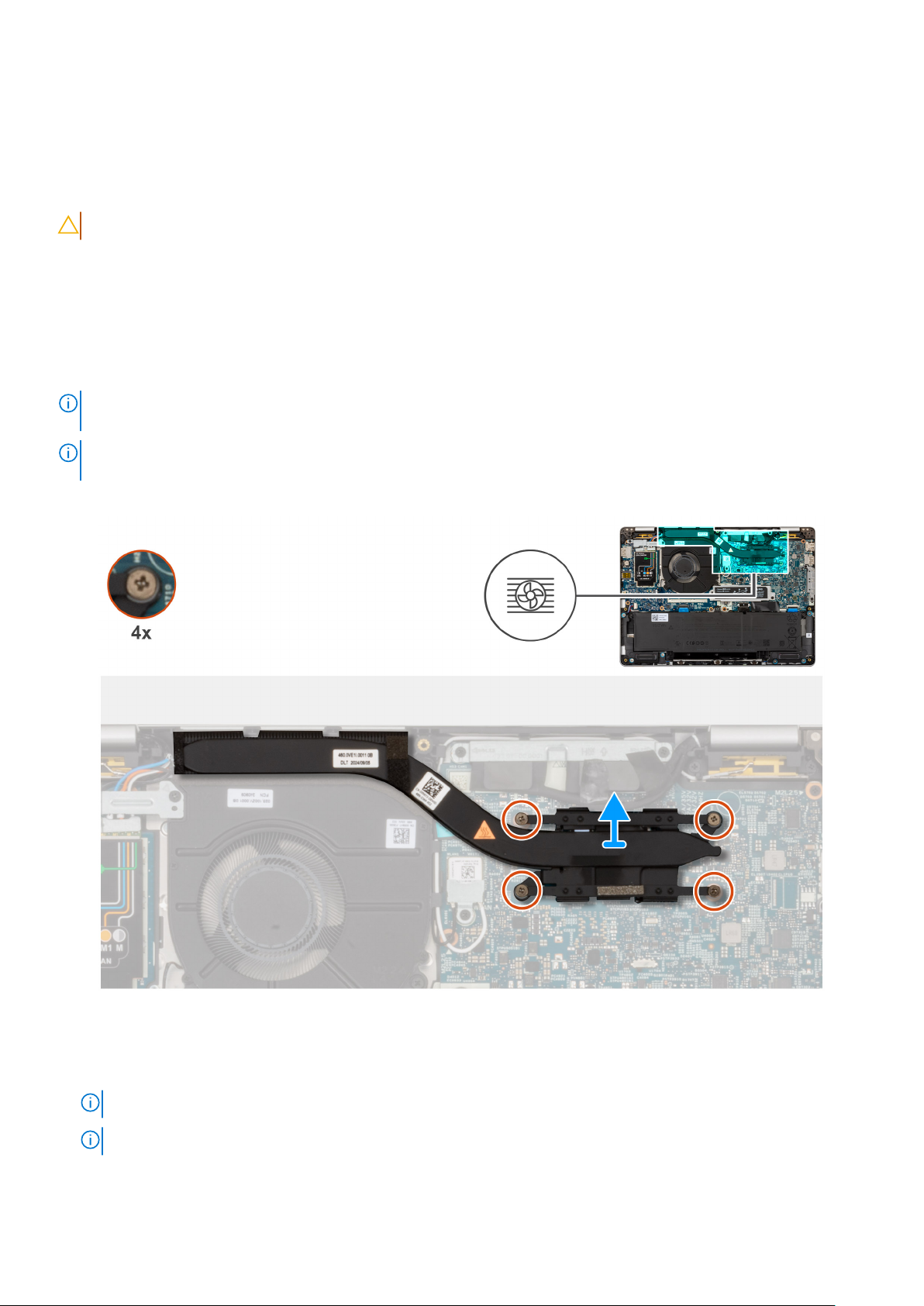
Radiator
Wymontowywanie radiatora
OSTRZEŻENIE: Informacje zawarte wtej sekcji są przeznaczone wyłącznie dla autoryzowanych techników serwisowych.
Wymagania
1. Wykonaj procedurę przedstawioną wsekcji Przed przystąpieniem do serwisowania komputera.
2. Wyjmij tacę karty SIM (opcja)
3. Zdejmij pokrywę dolną.
Informacje na temat zadania
UWAGA: Radiator może się silnie nagrzewać podczas normalnego działania. Przed dotknięciem radiatora należy zaczekać aż
wystarczająco ostygnie.
UWAGA: Aby zapewnić maksymalne chłodzenie procesora, nie należy dotykać powierzchni termoprzewodzących na radiatorze.
Substancje oleiste na skórze dłoni mogą zmniejszyć przewodność cieplną pasty termoprzewodzącej.
Na ilustracji przedstawiono umiejscowienie i procedurę wymontowywania radiatora.
Rysunek 42. Wymontowywanie radiatora
Kroki
1. Poluzuj cztery śruby osadzone mocujące radiator do płyty głównej.
UWAGA: Poluzuj śruby mocujące wkolejności odwrotnej do wskazanej na radiatorze [4 > 3 > 2 > 1].
UWAGA: Liczba śrub może się różnić wzależności od zamówionej konfiguracji.
2. Zdejmij radiator zpłyty głównej.
Wymontowywanie iinstalowanie modułów wymienianych na miejscu (FRU)
79
Page 80
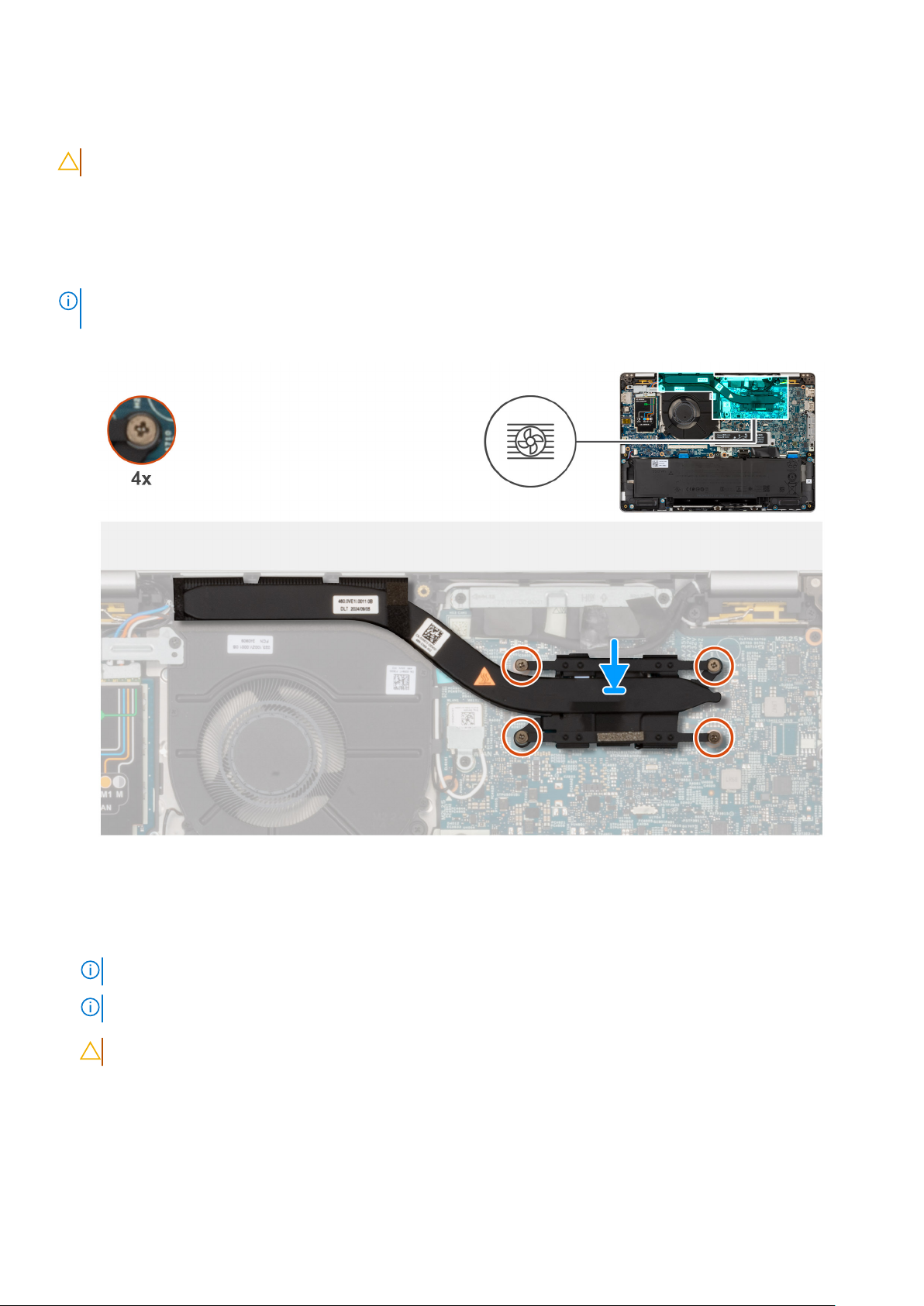
Instalowanie radiatora
OSTRZEŻENIE: Informacje zawarte wtej sekcji są przeznaczone wyłącznie dla autoryzowanych techników serwisowych.
Wymagania
Wprzypadku wymiany elementu przed wykonaniem procedury instalacji wymontuj wcześniej zainstalowany element.
Informacje na temat zadania
UWAGA: Wprzypadku wymiany płyty głównej lub radiatora należy użyć pasty termoprzewodzącej dostarczonej wzestawie, aby
zapewnić właściwe odprowadzanie ciepła.
Na poniższych ilustracjach przedstawiono umiejscowienie iprocedurę instalacji radiatora.
Rysunek 43. Instalowanie radiatora
Kroki
1. Umieść radiator na płycie głównej.
2. Dokręć cztery śruby mocujące radiator do płyty głównej.
UWAGA: Dokręć śruby mocujące wkolejności wskazanej na radiatorze [1 > 2 > 3 > 4].
UWAGA: Liczba śrub może się różnić wzależności od zamówionej konfiguracji.
OSTRZEŻENIE: Nieprawidłowe zainstalowanie radiatora może spowodować uszkodzenie płyty głównej iprocesora.
Kolejne kroki
1. Zainstaluj pokrywę dolną.
2. Zainstaluj tacę karty SIM (opcja)
3. Wykonaj procedurę przedstawioną wsekcji Po zakończeniu serwisowania komputera.
80
Wymontowywanie iinstalowanie modułów wymienianych na miejscu (FRU)
Page 81
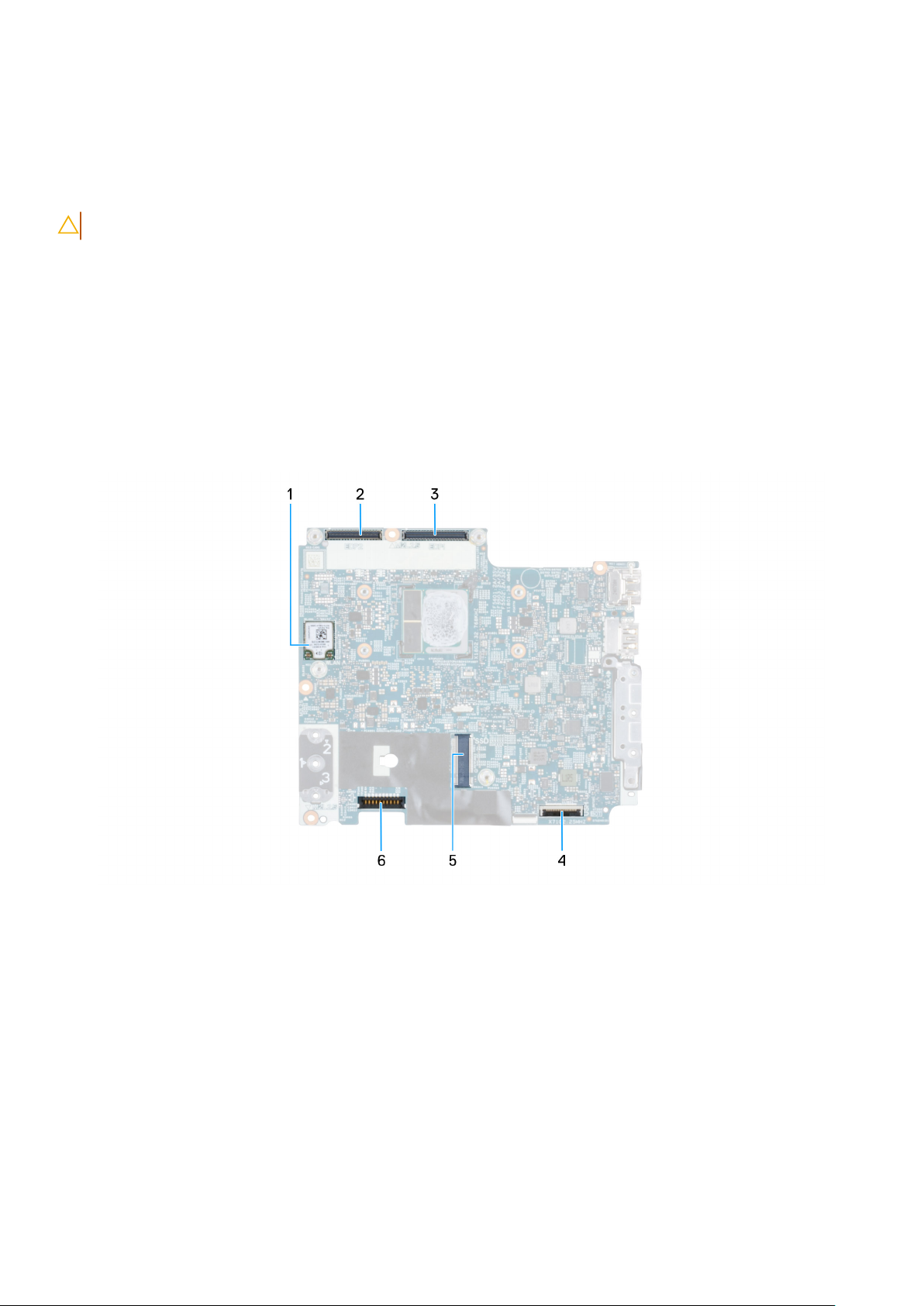
Płyta główna
Wymontowywanie płyty głównej
OSTRZEŻENIE: Informacje zawarte wtej sekcji są przeznaczone wyłącznie dla autoryzowanych techników serwisowych.
Wymagania
1. Wykonaj procedurę przedstawioną wsekcji Przed przystąpieniem do serwisowania komputera.
2. Wyjmij tacę karty SIM (opcja)
3. Zdejmij pokrywę dolną.
4. Wymontuj dysk M.2 2230 SSD lub M.2 2280 SSD, jeśli występuje w konfiguracji.
5. Wymontuj kartę 5G WWAN.
6. Wymontuj radiator.
Informacje na temat zadania
Na ilustracji poniżej przedstawiono złącza na płycie głównej.
Rysunek 44. Złącza na płycie głównej
1.
Karta sieci bezprzewodowej (WLAN) 2. Złącze kabla kamery MIPI
3. Złącze kabla wyświetlacza (LCD1) 4. Złącze kabla sieci USH
5. Gniazdo dysku SSD 6. Złącze baterii
Na ilustracji przedstawiono umiejscowienie iprocedurę wymontowywania płyty głównej.
Wymontowywanie iinstalowanie modułów wymienianych na miejscu (FRU)
81
Page 82
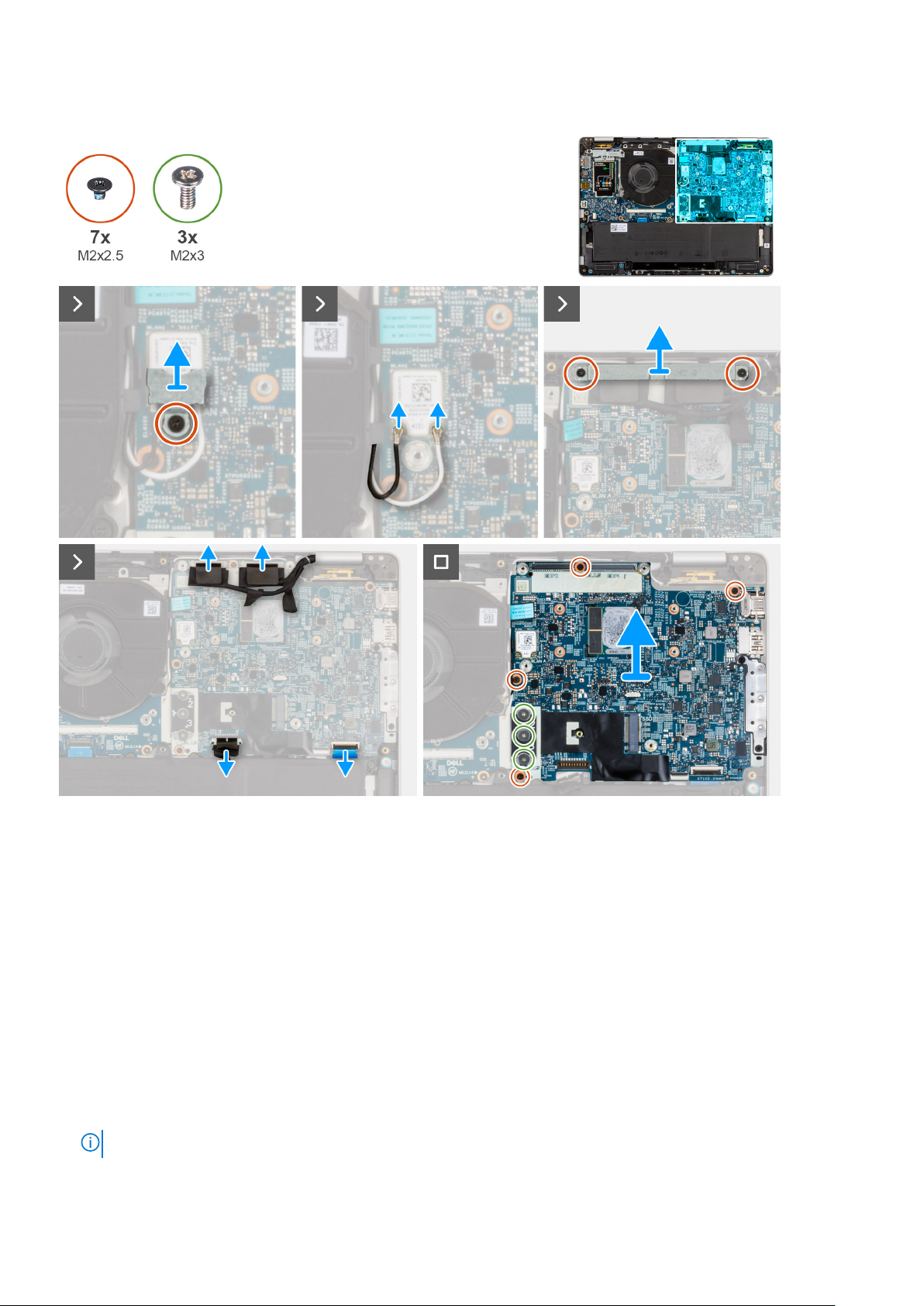
Rysunek 45. Wymontowywanie płyty głównej
Kroki
1. Wykręć śrubę (M2 x 2,5) mocującą wspornik WLAN do zestawu podpórki na nadgarstek.
2. Wyjmij wspornik WLAN zzestawu podpórki na nadgarstek.
3. Odłącz kable WLAN od karty WLAN.
4. Wykręć dwie śruby (M2x2.5) mocujące klamrę kabla wyświetlacza do zestawu podpórki na nadgarstek
5. Zdejmij klamrę kabla wyświetlacza zzestawu podpórki na nadgarstek.
6. Unieś czarną klapkę wpobliżu kabli antenowych, aby odsłonić kabel karty czujników.
7. Odłącz kabel kamery ikabel wyświetlacza od płyty głównej.
8. Odłącz kabel karty czujników od złącza na płycie głównej.
9. Wyjmij kabel wyświetlacza zprowadnic na płycie głównej.
10. Odłącz kabel wyświetlacza od złącza wyświetlacza (LCD1) na płycie głównej.
11. Otwórz zatrzask iodłącz kabel touchpada od złącza (TPAD1) na płycie głównej.
12. Unieś zatrzask iodłącz kabel USH od karty rozszerzeń USH.
13. Wykręć cztery śruby (M2x3) mocujące płytę główną do zestawu podpórki na nadgarstek.
UWAGA: Poluzuj śruby mocujące wkolejności odwrotnej do wskazanej na radiatorze [3 > 2 > 1].
14. Wykręć trzy śruby (M2x3) mocujące płytę główną do panelu we/wy.
82
Wymontowywanie iinstalowanie modułów wymienianych na miejscu (FRU)
Page 83
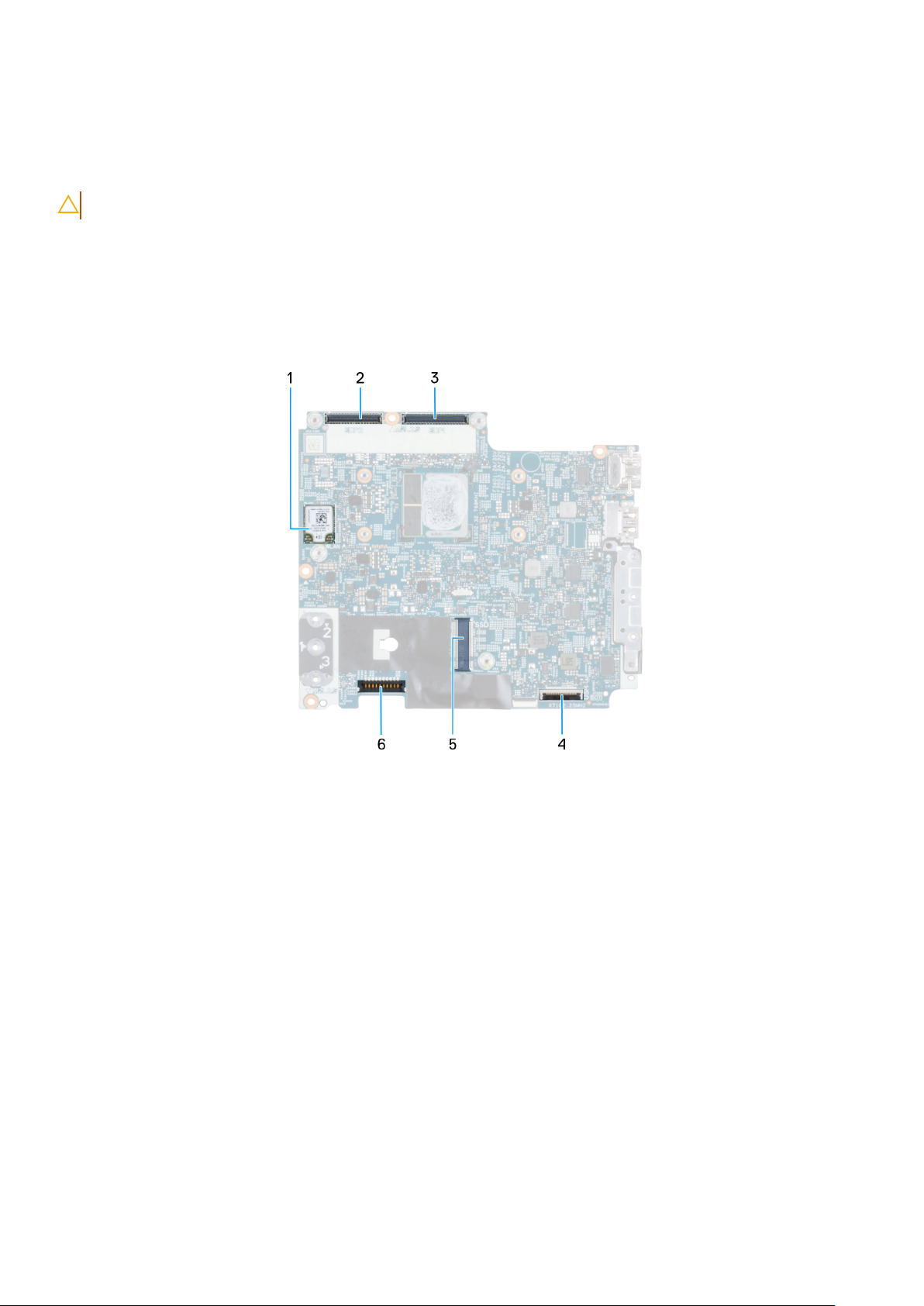
15. Wyjmij płytę główną zzestawu podpórki na nadgarstek.
Instalowanie płyty głównej
OSTRZEŻENIE: Informacje zawarte wtej sekcji są przeznaczone wyłącznie dla autoryzowanych techników serwisowych.
Wymagania
Wprzypadku wymiany elementu przed wykonaniem procedury instalacji wymontuj wcześniej zainstalowany element.
Informacje na temat zadania
Na ilustracji poniżej przedstawiono złącze na płycie głównej. Na ilustracji przedstawiono umiejscowienie iprocedurę instalacji płyty głównej.
Rysunek 46. Złącza na płycie głównej
Karta sieci bezprzewodowej (WLAN) 2. Złącze kabla kamery MIPI
1.
3. Złącze kabla wyświetlacza (LCD1) 4. Złącze kabla sieci USH
5. Gniazdo dysku SSD 6. Złącze baterii
Rysunek 47. Złącza na płycie głównej
Wymontowywanie iinstalowanie modułów wymienianych na miejscu (FRU)
83
Page 84
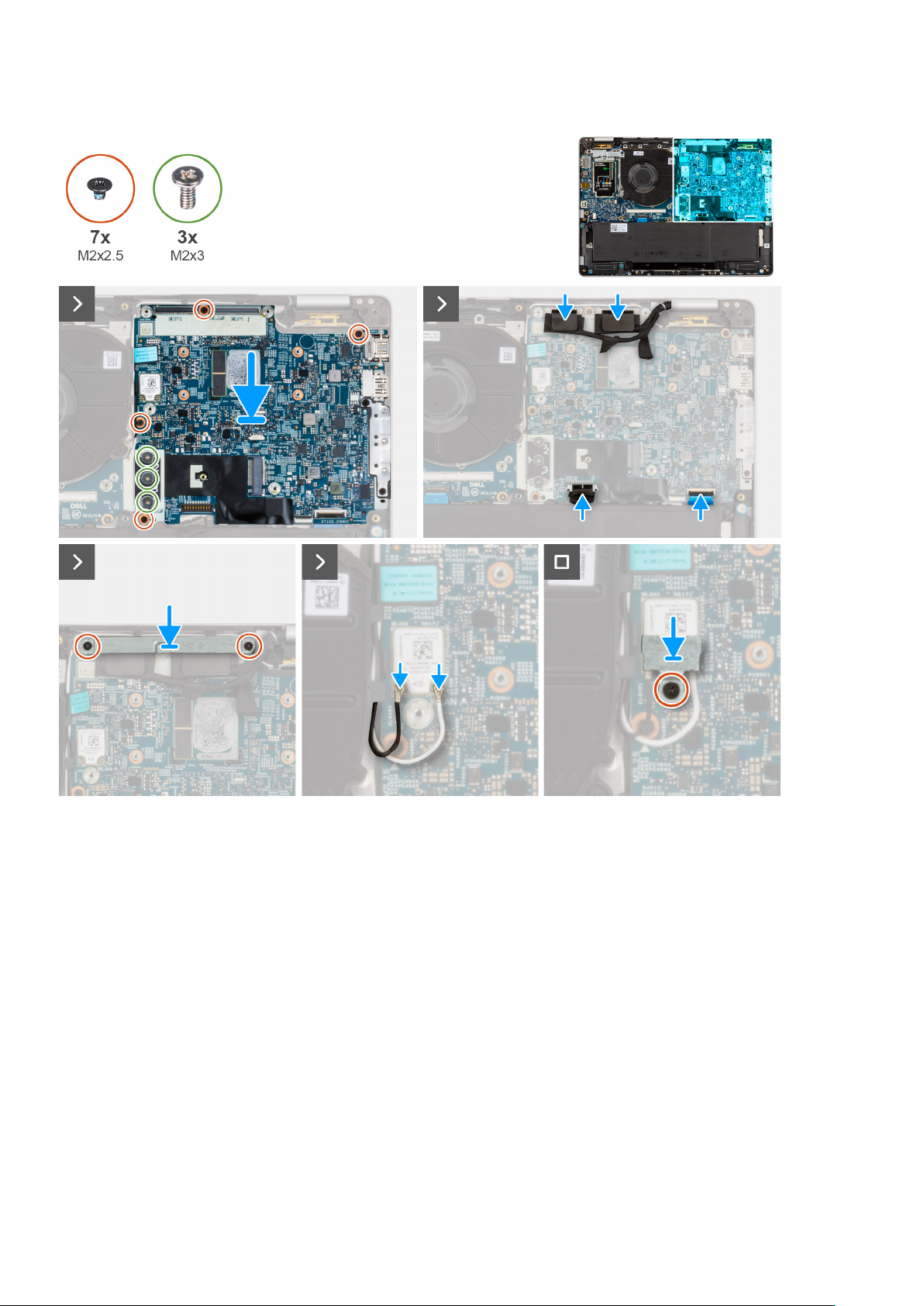
Rysunek 48. Instalowanie płyty głównej
Kroki
1. Umieść płytę główną wodpowiednim gnieździe zestawu podpórki na nadgarstek.
2. Wkręć trzy śruby (M2x3) mocujące płytę główną do panelu we/wy.
3. Wkręć cztery śruby (M2x2,5) mocujące płytę główną do zestawu podpórki na nadgarstek.
4. Podłącz kabel płyty czujników do złącza na płycie głównej.
5. Podłącz kabel wyświetlacza i kabel kamery do złącza wyświetlacza (LCD1) na płycie głównej.
6. Umieść kabel wyświetlacza wprowadnicach na płycie głównej.
7. Przyklej czarną klapkę wpobliżu kabli antenowych izakryj kabel płyty czujników.
8. Umieść klamrę kabla wyświetlacza nad kablem wyświetlacza.
9. Wkręć dwie śruby (M2x3) mocujące klamrę kabla wyświetlacza do zestawu podpórki na nadgarstek
10. Nałóż wspornik WLAN na zestaw podpórki na nadgarstek.
11. Wkręć śrubę (M2x2,5) mocującą wspornik WLAN do zestawu podpórki na nadgarstek.
12. Podłącz kabel WLAN do zestawu podpórki na nadgarstek.
13. Podłącz kabel USH do modułu USH izamknij zatrzask, aby zamocować kabel.
14. Podłącz kabel touchpada do złącza touchpada izamknij zatrzask, aby zamocować kabel.
84
Wymontowywanie iinstalowanie modułów wymienianych na miejscu (FRU)
Page 85
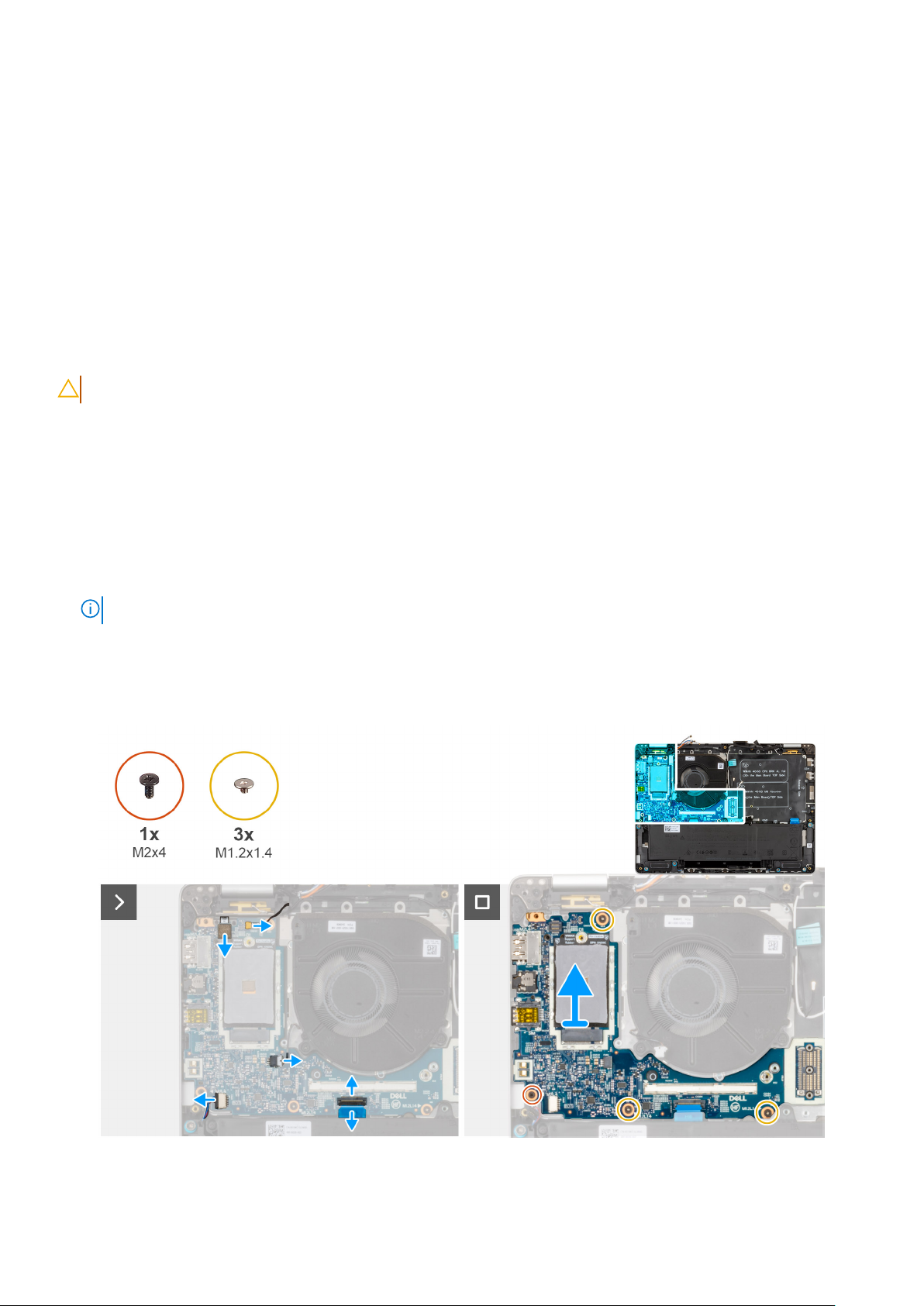
Kolejne kroki
1. Zainstaluj radiator.
2. Zainstaluj dysk M.2 2230 SSD lub M.2 2280 SSD, jeśli występuje w konfiguracji.
3. Zainstaluj kartę sieci WWAN 5G.
4. Zainstaluj pokrywę dolną.
5. Zainstaluj tacę karty SIM (opcja)
6. Wykonaj procedurę przedstawioną wsekcji Po zakończeniu serwisowania komputera.
Płyta we/wy
Wymontowywanie płyty we/wy
OSTRZEŻENIE: Informacje zawarte wtej sekcji są przeznaczone wyłącznie dla autoryzowanych techników serwisowych.
Wymagania
1. Wykonaj procedurę przedstawioną wsekcji Przed przystąpieniem do serwisowania komputera.
2. Wyjmij tacę karty SIM (opcja)
3. Zdejmij pokrywę dolną.
4. Wyjmij baterię.
5. Wymontuj dysk M.2 2230 SSD lub M.2 2280 SSD, jeśli występuje w konfiguracji.
6. Wymontuj kartę 5G WWAN.
7. Wymontuj płytę główną.
UWAGA: Aby zachować wiązanie termiczne, płytę główną można wymontować izainstalować wraz zradiatorem.
8. Wymontuj zestaw wyświetlacza.
Informacje na temat zadania
Na poniższych ilustracjach przedstawiono umiejscowienie iprocedurę wymontowywania płyty we/wy.
Rysunek 49. Wymontowywanie płyty we/wy
Wymontowywanie iinstalowanie modułów wymienianych na miejscu (FRU)
85
Page 86
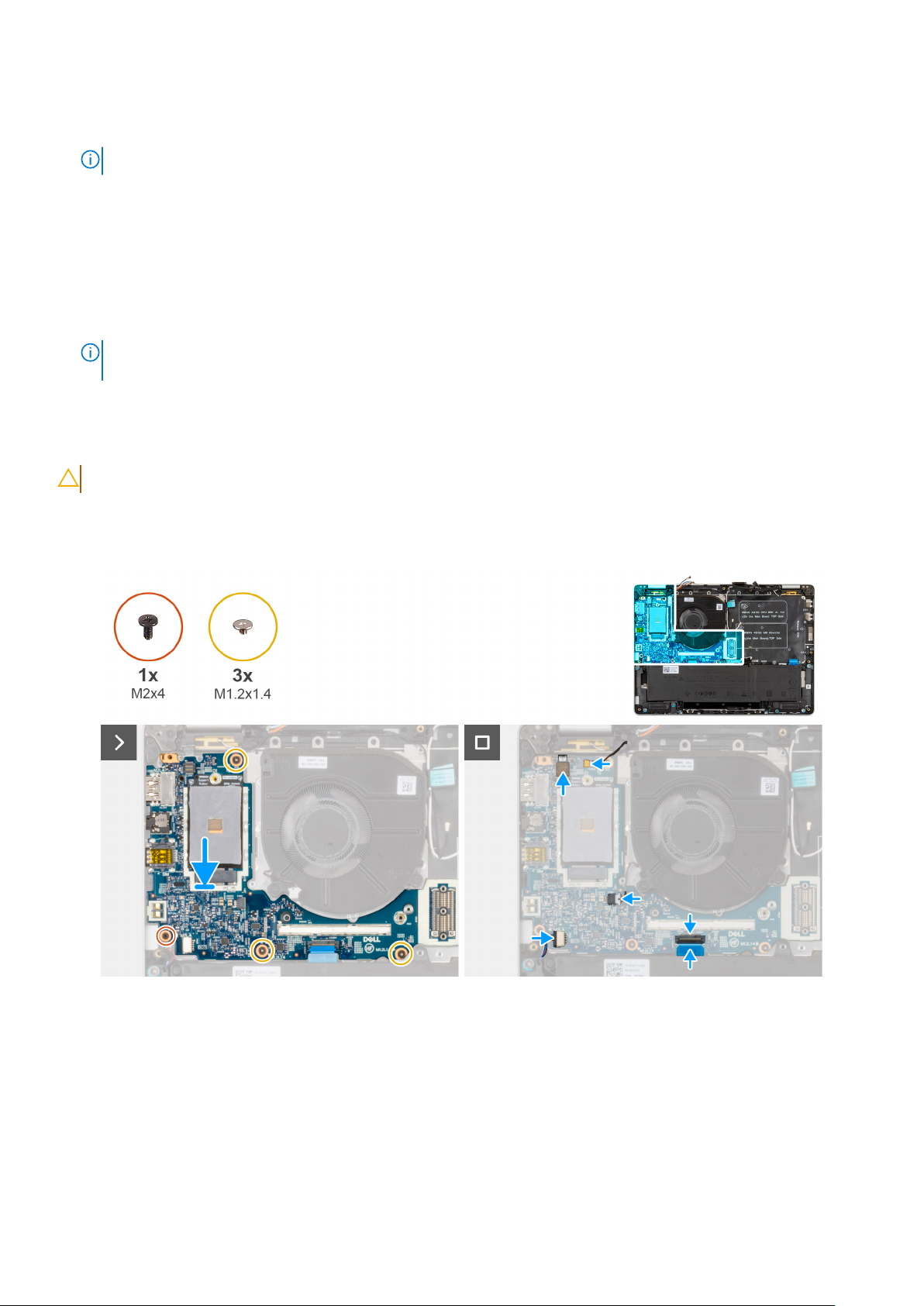
Kroki
1. Wyjmij kabel antenowy sieci WWAN zprowadnic na płycie we/wy.
UWAGA: Ten krok dotyczy tylko modeli wyposażonych w kartę towarzyszącą USH.
2. Odłącz kabel z opcjonalnym czytnikiem linii papilarnych od płyty we/wy.
3. Odłącz kabel głośnikowy od karty we/wy.
4. Odłącz kabel wentylatora od płyty we/wy.
5. Odłącz kabel klawiatury od płyty we/wy.
6. Wykręć trzy śruby (M2x1,4) mocujące płytę we/wy do zestawu podpórki na nadgarstek.
7. Wykręć śrubę (M2x4) mocującą panel we/wy.
8. Unieś płytę we/wy iodsuń ją od komputera.
UWAGA: Podczas wymiany płyty we/wy należy przenieść naklejkę mylarową zpodkładką termiczną karty WWAN wgórnej części
płyty we/wy na zamienną płytę we/wy.
Instalowanie płyty we/wy
OSTRZEŻENIE: Informacje zawarte wtej sekcji są przeznaczone wyłącznie dla autoryzowanych techników serwisowych.
Informacje na temat zadania
Na ilustracji przedstawiono umiejscowienie iprocedurę instalacji płyty we/wy.
Rysunek 50. Instalowanie płyty we/wy
Kroki
1. Dopasuj otwory na śruby wpanelu we/wy do otworów wzestawie podpórki na nadgarstek.
2. Wymień trzy śruby (M1,2x1,4) mocujące płytę we/wy.
3. Wymień śrubę (M2x4) mocującą płytę we/wy.
4. Podłącz kabel z opcjonalnym czytnikiem linii papilarnych do płyty we/wy.
5. Podłącz kabel głośnikowy i kabel wentylatora do płyty we/wy.
6. Podłącz kabel klawiatury do karty we/wy.
86
Wymontowywanie iinstalowanie modułów wymienianych na miejscu (FRU)
Page 87

7. Odłącz kabel FFC karty towarzyszącej USH na płycie we/wy (dotyczy tylko modeli dostarczanych zpłytą towarzyszącą USH).
Kolejne kroki
1. Zainstaluj pokrywę dolną.
2. Zainstaluj wentylator.
3. Zainstaluj zestaw wyświetlacza.
4. Zainstaluj płytę główną.
5. Zainstaluj kartę sieci WWAN 5G.
6. Zainstaluj baterię.
7. Zainstaluj dysk M.2 2230 SSD lub M.2 2280 SSD, jeśli występuje w konfiguracji.
8. Zainstaluj tacę karty SIM (opcja)
9. Wykonaj procedurę przedstawioną wsekcji Po zakończeniu serwisowania komputera.
Przycisk zasilania zopcjonalnym czytnikiem linii
papilarnych
Wymontowywanie przycisku zasilania zopcjonalnym czytnikiem linii
papilarnych
OSTRZEŻENIE: Informacje zawarte wtej sekcji są przeznaczone wyłącznie dla autoryzowanych techników serwisowych.
Wymagania
1. Wykonaj procedurę przedstawioną wsekcji Przed przystąpieniem do serwisowania komputera.
2. Wyjmij tacę karty SIM (opcja)
3. Zdejmij pokrywę dolną.
4. Wyjmij baterię.
5. Wymontuj dysk M.2 2230 SSD lub M.2 2280 SSD, jeśli występuje w konfiguracji.
6. Wymontuj kartę 5G WWAN.
7. Wymontuj wentylator.
8. Wymontuj zestaw wyświetlacza.
9. Wymontuj płytę główną.
UWAGA: Aby zachować wiązanie termiczne, płytę główną można wymontować izainstalować wraz zradiatorem.
10. Wymontuj płytę we/wy.
Informacje na temat zadania
Na ilustracjach poniżej przedstawiono umiejscowienie iprocedurę wymontowywania przycisku zasilania zopcjonalnym czytnikiem linii
papilarnych.
Wymontowywanie iinstalowanie modułów wymienianych na miejscu (FRU)
87
Page 88
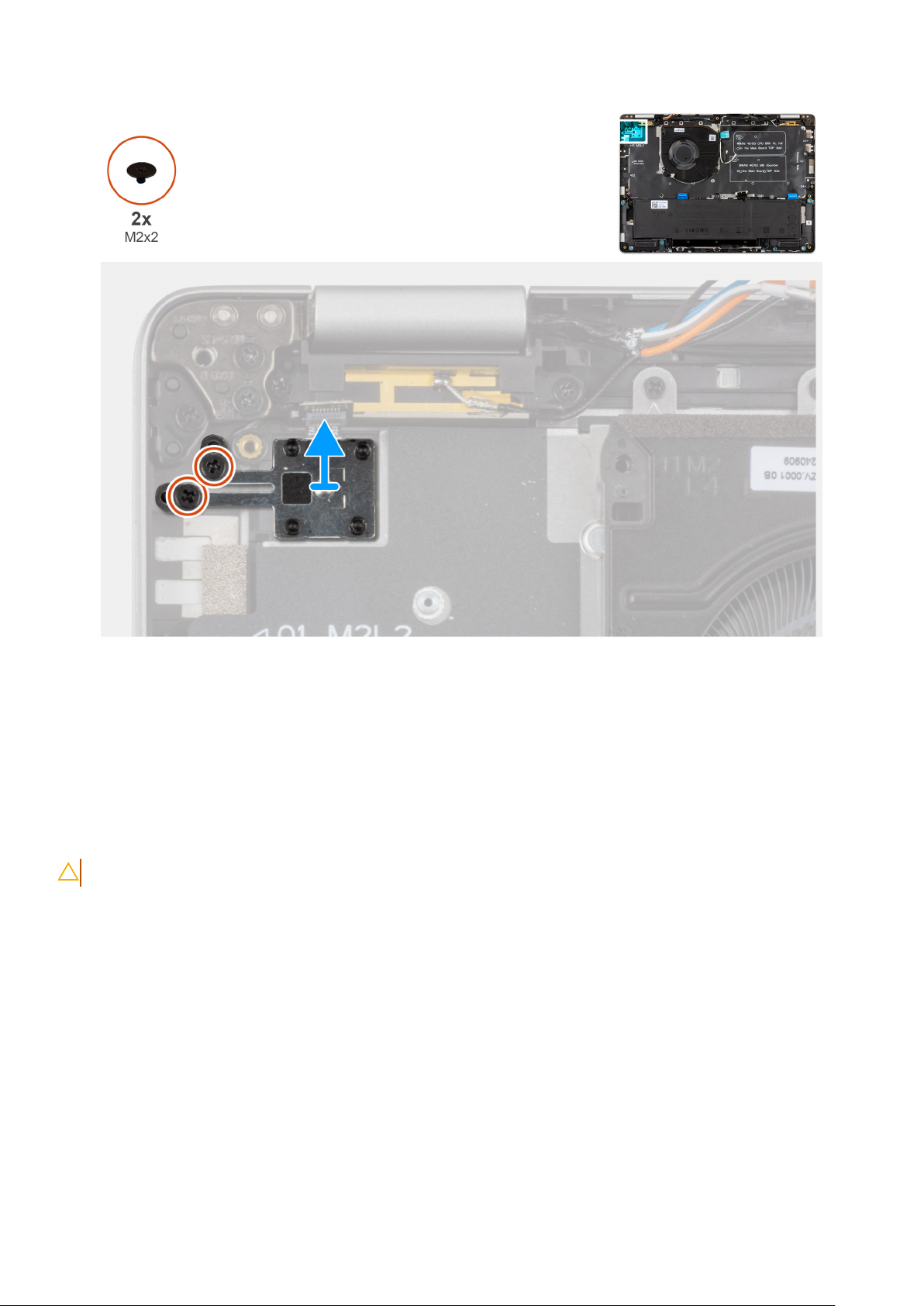
Rysunek 51. Wymontowywanie przycisku zasilania zopcjonalnym czytnikiem linii papilarnych
Kroki
1. Wykręć dwie śruby (M2 x 2) mocujące przycisk zasilania do zestawu podpórki na nadgarstek.
2. Zdejmij przycisk zasilania zzestawu podpórki na nadgarstek.
Instalowanie przycisku zasilania zopcjonalnym czytnikiem linii
papilarnych
OSTRZEŻENIE: Informacje zawarte wtej sekcji są przeznaczone wyłącznie dla autoryzowanych techników serwisowych.
Wymagania
Wprzypadku wymiany elementu przed wykonaniem procedury instalacji wymontuj wcześniej zainstalowany element.
Informacje na temat zadania
Na ilustracji przedstawiono umiejscowienie iprocedurę instalacji przycisku zasilania zopcjonalnym czytnikiem linii papilarnych.
88
Wymontowywanie iinstalowanie modułów wymienianych na miejscu (FRU)
Page 89
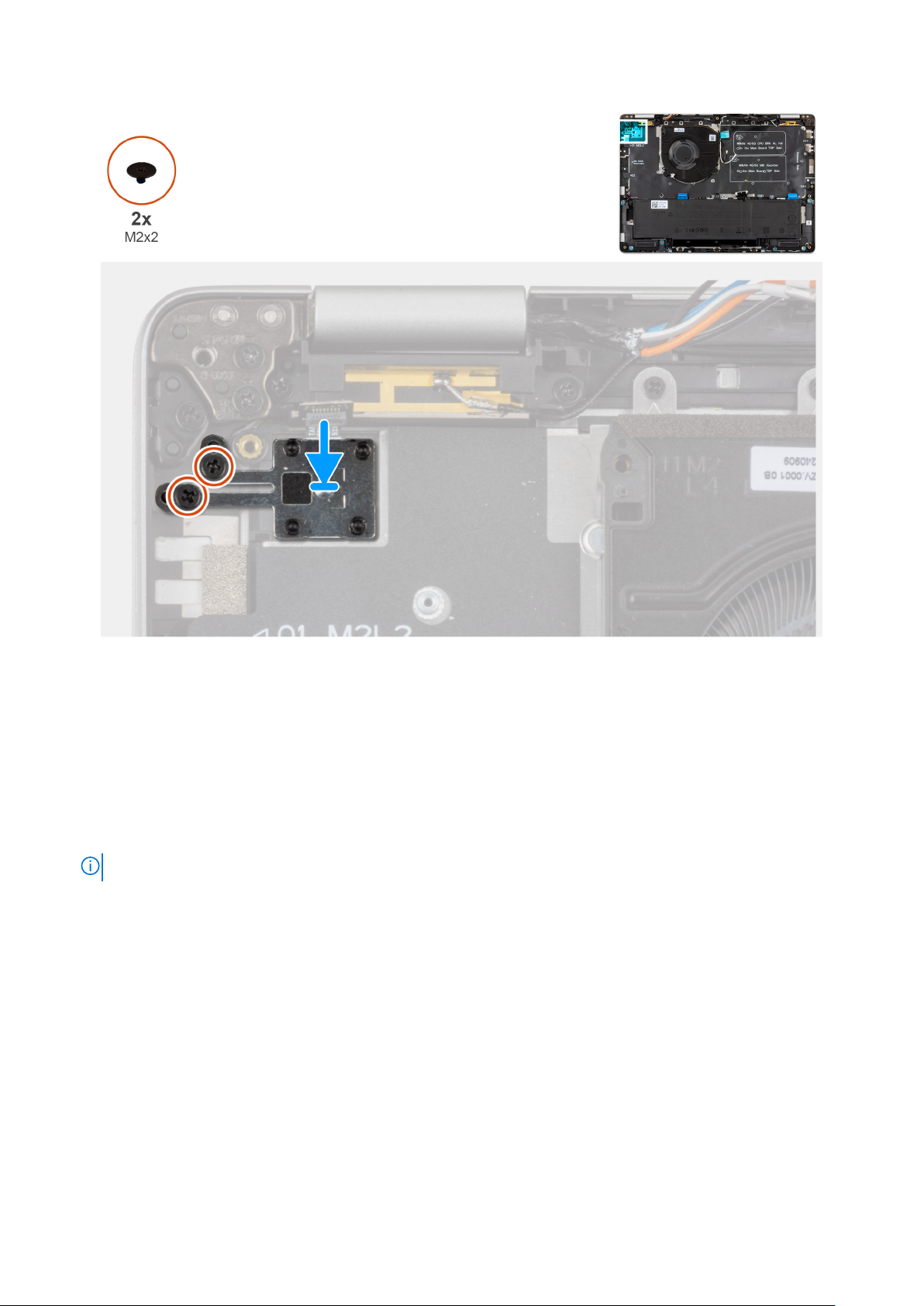
Rysunek 52. Instalowanie przycisku zasilania zopcjonalnym czytnikiem linii papilarnych
Kroki
1. Umieść przycisk zasilania w zestawie podpórki na nadgarstek.
2. Wkręć dwie śruby (M2x2) mocujące przycisk zasilania do zestawu podpórki na nadgarstek.
Kolejne kroki
1. Zainstaluj płytę we/wy.
2. Zainstaluj płytę główną.
UWAGA: Aby zachować wiązanie termiczne, płytę główną można wymontować izainstalować wraz zradiatorem.
3. Zainstaluj zestaw wyświetlacza.
4. Zainstaluj wentylator.
5. Zainstaluj kartę sieci WWAN 5G.
6. Zainstaluj dysk M.2 2230 lub M.2 2280 SSD, jeśli występuje wkonfiguracji.
7. Zainstaluj baterię.
8. Zainstaluj pokrywę dolną.
9. Zainstaluj tacę karty SIM (opcja)
10. Wykonaj procedurę przedstawioną wsekcji Po zakończeniu serwisowania komputera.
Wymontowywanie iinstalowanie modułów wymienianych na miejscu (FRU)
89
Page 90

Klawiatura
Wymontowywanie klawiatury
OSTRZEŻENIE: Informacje zawarte wtej sekcji są przeznaczone wyłącznie dla autoryzowanych techników serwisowych.
Wymagania
1. Wykonaj procedurę przedstawioną wsekcji Przed przystąpieniem do serwisowania komputera.
2. Wyjmij tacę karty SIM (opcja)
3. Zdejmij pokrywę dolną.
4. Wyjmij baterię.
5. Wymontuj dysk SSD M.2 2230 lub M.2 2280, jeśli występuje w konfiguracji.
6. Wymontuj wentylator.
7. Wymontuj kartę 5G WWAN.
8. Wymontuj zestaw wyświetlacza.
9. Wymontuj płytę główną.
UWAGA: Aby zachować wiązanie termiczne, płytę główną można wymontować izainstalować wraz zradiatorem.
10. Wymontuj płytę we/wy.
Informacje na temat zadania
Na poniższych ilustracjach przedstawiono umiejscowienie iprocedurę wymontowywania klawiatury.
90
Wymontowywanie iinstalowanie modułów wymienianych na miejscu (FRU)
Page 91
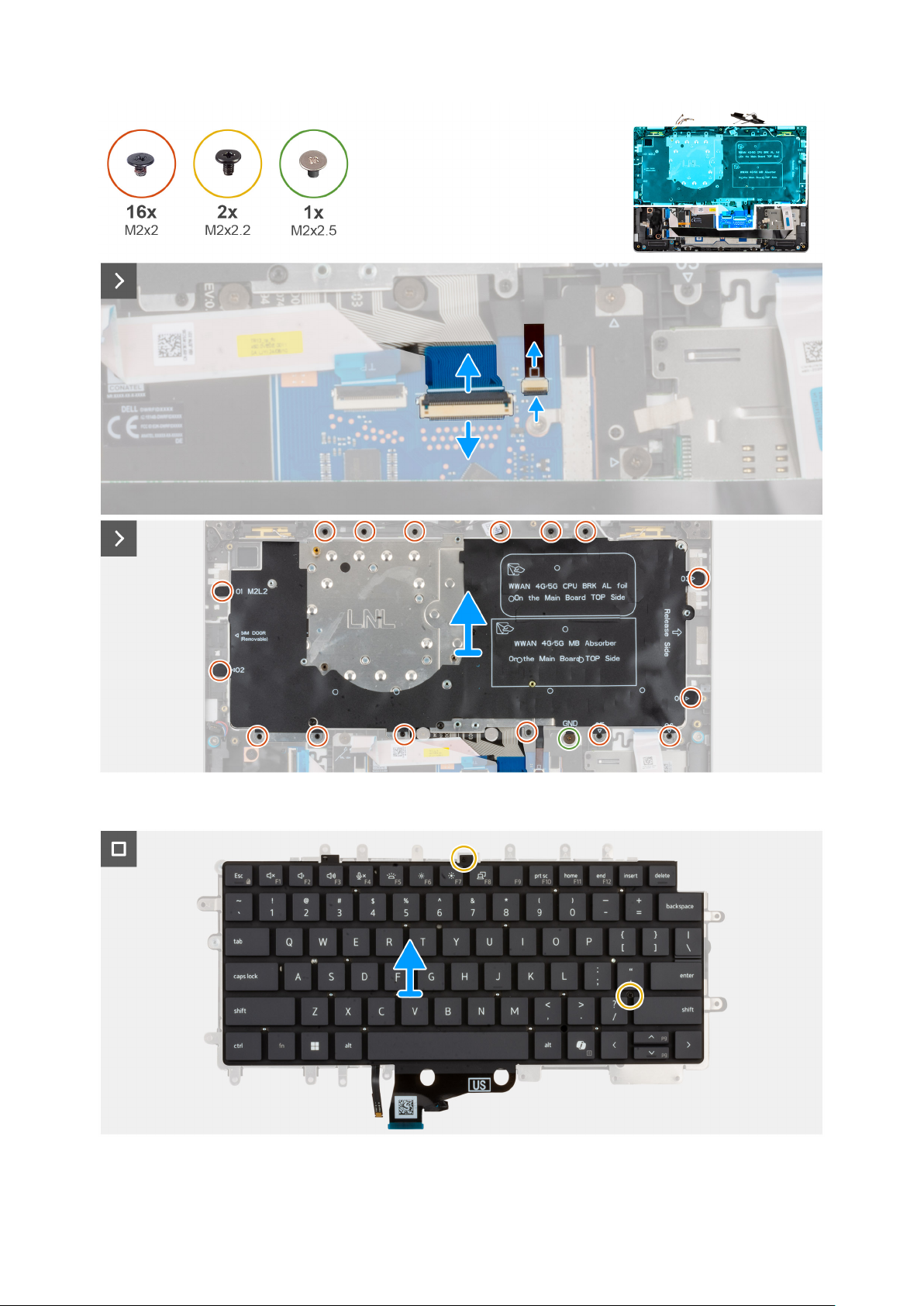
Rysunek 53. Wymontowywanie klawiatury
Rysunek 54. Wymontowywanie klawiatury
Wymontowywanie iinstalowanie modułów wymienianych na miejscu (FRU)
91
Page 92

Kroki
1. Unieś zatrzask iodłącz kabel klawiatury od touchpada.
UWAGA: W przypadku klawiatury zatrzask to „czarna” część złącza.
2. Otwórz zatrzask iodłącz kabel podświetlenia klawiatury od touchpada.
UWAGA: W przypadku podświetlenia klawiatury zatrzask jest „białą” częścią złącza.
3. Wykręć 16 śrub (M2x2) i jedną śrubę (M2x2,5), które mocują uchwyt klawiatury do zestawu podpórki na nadgarstek.
4. Wyjmij wspornik klawiatury zzestawu podparcia dłoni.
5. Odwróć wspornik klawiatury.
6. Wykręć dwie śruby (M2x2,2) mocujące klawiaturę do klamry klawiatury.
7. Podnieś klawiaturę ze wspornika.
Instalowanie klawiatury
OSTRZEŻENIE: Informacje zawarte wtej sekcji są przeznaczone wyłącznie dla autoryzowanych techników serwisowych.
Wymagania
Wprzypadku wymiany elementu przed wykonaniem procedury instalacji wymontuj wcześniej zainstalowany element.
Informacje na temat zadania
Na poniższych ilustracjach przedstawiono umiejscowienie iprocedurę instalacji klawiatury.
92
Wymontowywanie iinstalowanie modułów wymienianych na miejscu (FRU)
Page 93
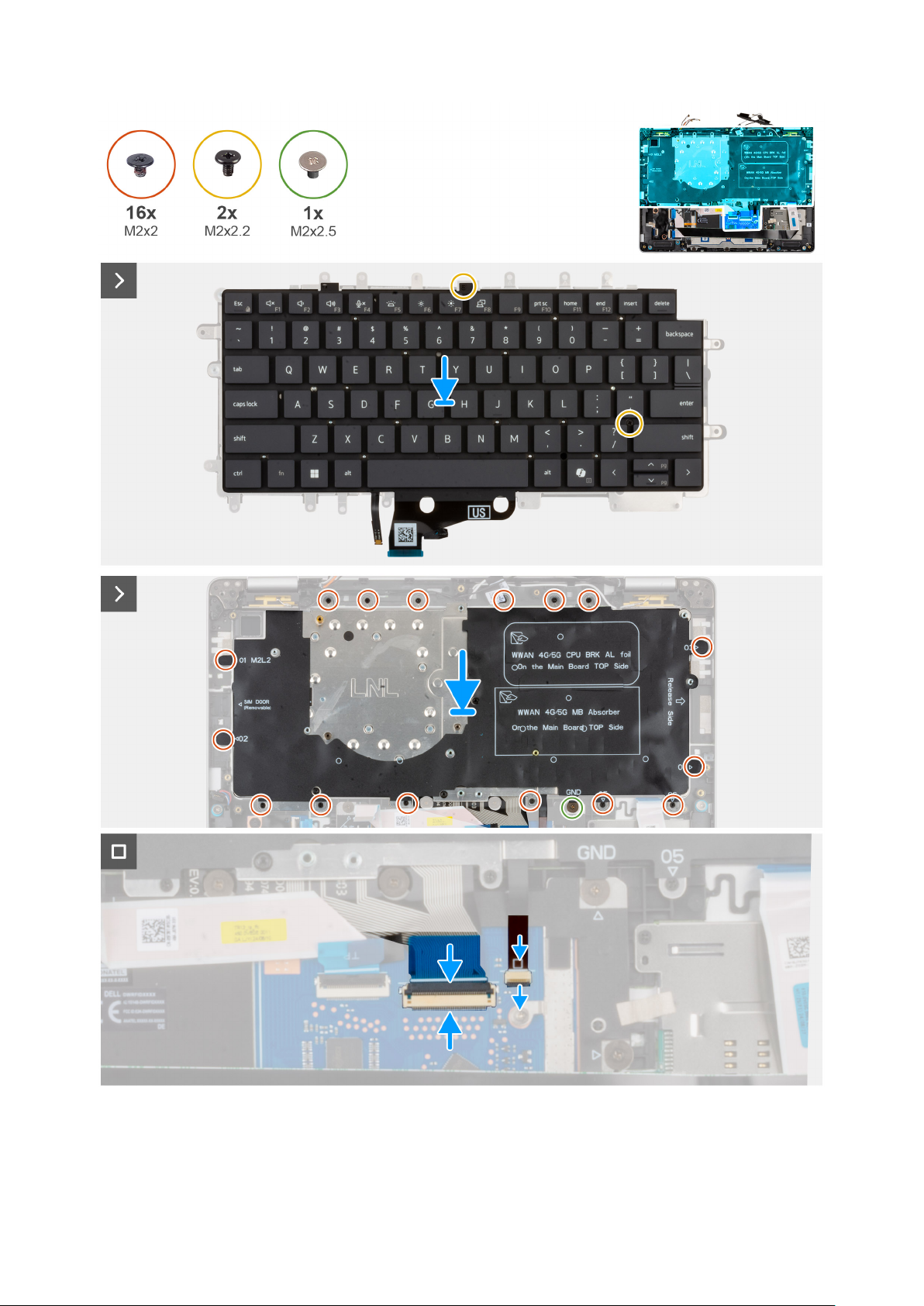
Rysunek 55. Instalowanie klawiatury
Kroki
1. Dopasuj i umieść klawiaturę na wsporniku klawiatury.
Wymontowywanie iinstalowanie modułów wymienianych na miejscu (FRU)
93
Page 94

2. Wkręć dwie śruby (M2×2) mocujące klawiaturę do klamry klawiatury.
3. Odwróć wspornik klawiatury.
4. Dopasuj wspornik klawiatury iumieść go nazestawie podpórki na nadgarstek.
5. Wkręć 16 śrub (M2x2) mocujących uchwyt klawiatury do zestawu podpórki na nadgarstek.
6. Podłącz kabel podświetlenia klawiatury do złącza na touchpadzie izamknij zatrzask, aby zamocować kabel.
UWAGA: Aby zachować wiązanie termiczne, płytę główną można wymontować izainstalować wraz zradiatorem.
UWAGA: W przypadku podświetlenia klawiatury zatrzask jest „białą” częścią złącza.
7. Podłącz kabel klawiatury do złącza na touchpadzie izamknij zatrzask, aby zamocować kabel.
UWAGA: W przypadku klawiatury zatrzask to „czarna” część złącza.
Kolejne kroki
1. Zainstaluj płytę we/wy.
2. Zainstaluj płytę główną.
UWAGA: Aby zachować wiązanie termiczne, płytę główną można wymontować izainstalować wraz zradiatorem.
3. Zainstaluj zestaw wyświetlacza.
4. Zainstaluj wentylator.
5. Zainstaluj kartę sieci WWAN 5G.
6. Zainstaluj dysk M.2 2230 lub M.2 2280 SSD, jeśli występuje wkonfiguracji.
7. Zainstaluj baterię.
8. Zainstaluj pokrywę dolną.
9. Zainstaluj tacę karty SIM (opcja)
10. Wykonaj procedurę przedstawioną wsekcji Po zakończeniu serwisowania komputera.
Zestaw podpórki na nadgarstek
Wymontowywanie zestawu podpórki na nadgarstek
OSTRZEŻENIE: Informacje zawarte wtej sekcji są przeznaczone wyłącznie dla autoryzowanych techników serwisowych.
Wymagania
1. Wykonaj procedurę przedstawioną wsekcji Przed przystąpieniem do serwisowania komputera.
2. Wyjmij tacę karty SIM (opcja)
3. Zdejmij pokrywę dolną.
4. Wyjmij baterię.
5. Wymontuj dysk SSD M.2 2230 lub M.2 2280, jeśli występuje w konfiguracji.
6. Wymontuj kartę 5G WWAN.
7. Wymontuj głośnik.
8. Wymontuj wentylator.
9. Wymontuj kartę towarzyszącą USH.
10. Wymontuj klawiaturę.
11. Wymontuj płytę główną.
UWAGA: Aby zachować wiązanie termiczne, płytę główną można wymontować izainstalować wraz zradiatorem.
12. Wymontuj płytę we/wy.
13. Wymontuj przycisk zasilania z opcjonalnym czytnikiem linii papilarnych.
14. Wymontuj czytnik kart smart.
15. Wymontuj zestaw wyświetlacza.
94
Wymontowywanie iinstalowanie modułów wymienianych na miejscu (FRU)
Page 95
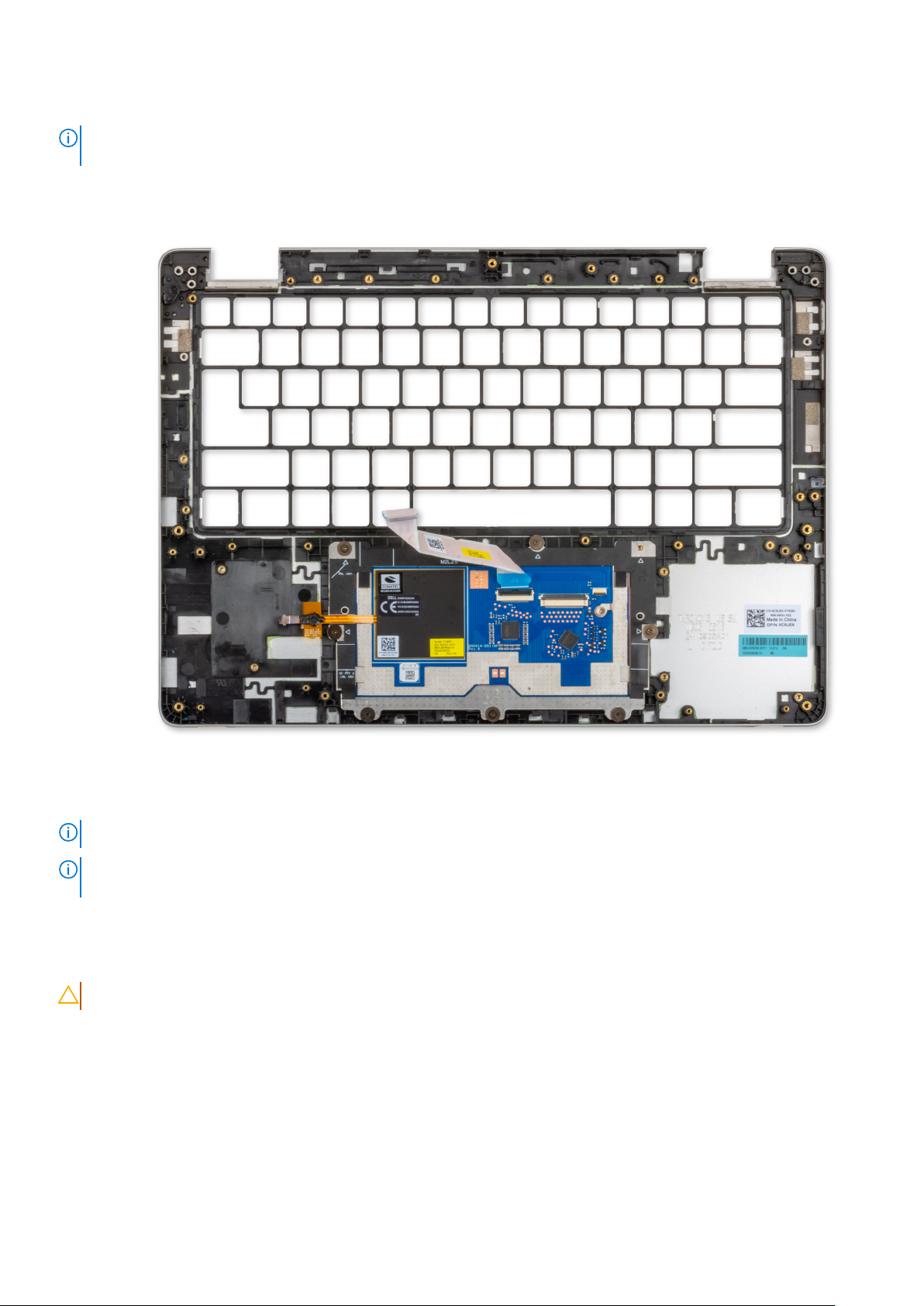
Informacje na temat zadania
UWAGA: Podczas instalowania zestawu podpórki na nadgarstek przenieś zaślepkę karty SIM do nowego zestawu podpórki na
nadgarstek.
Na ilustracji przedstawiono umiejscowienie iprocedurę wymontowywania zestawu podpórki na nadgarstek.
Rysunek 56. Demontaż zestawu podpórki na
nadgarstek
Kroki
Aby wymontować zestaw podpórki na nadgarstek, usuń wszystkie elementy wymienione w wymaganiach wstępnych.
UWAGA: Nie wyjmuj touchpada z zespołu podpórki na nadgarstek.
UWAGA: Wspornik baterii i klamrę klawiatury należy wyjąć z zestawu podpórki na nadgarstek i przenieść do zamiennego zestawu
podpórki na nadgarstek.
Instalowanie zestawu podpórki na nadgarstek
OSTRZEŻENIE: Informacje zawarte wtej sekcji są przeznaczone wyłącznie dla autoryzowanych techników serwisowych.
Wymagania
Wprzypadku wymiany elementu przed wykonaniem procedury instalacji wymontuj wcześniej zainstalowany element.
Informacje na temat zadania
Na ilustracji przedstawiono umiejscowienie iprocedurę instalacji zestawu podpórki na nadgarstek.
Wymontowywanie iinstalowanie modułów wymienianych na miejscu (FRU)
95
Page 96
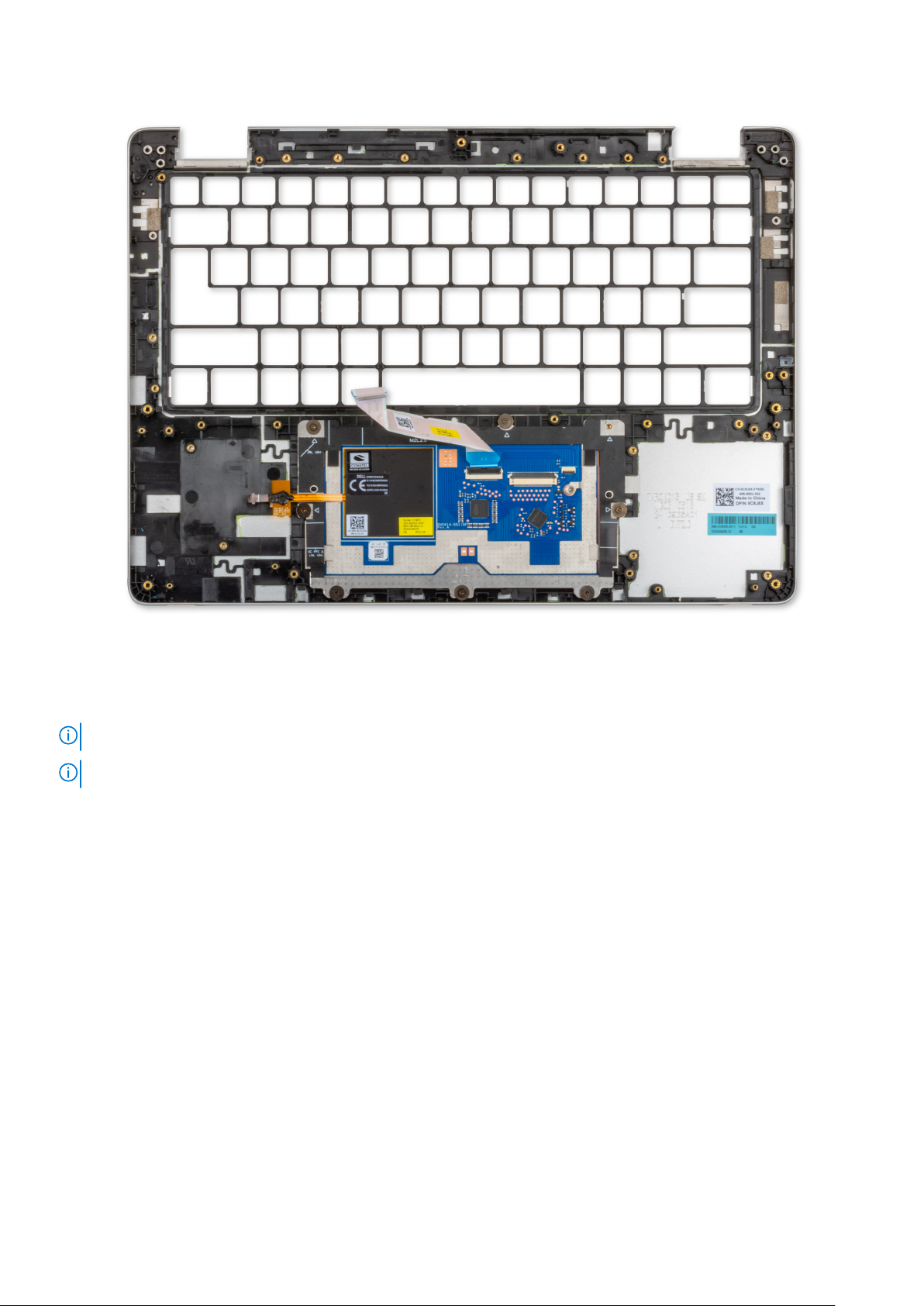
Rysunek 57. Instalowanie zestawu podpórki na nadgarstek
Kroki
Połóż zestaw podpórki na nadgarstek na czystej i płaskiej powierzchni.
UWAGA: Touchpad jest wstępnie zmontowany z zestawem podpórki na nadgarstek.
UWAGA: Do zamiennego zestawu podpórki na nadgarstek trzeba dodać uchwyt wspornikowy i ramę nośną klawiatury.
Kolejne kroki
1. Zainstaluj zestaw wyświetlacza.
2. Zainstaluj czytnik kart smart.
3. Zainstaluj przycisk zasilania z opcjonalnym czytnikiem linii papilarnych.
4. Zainstaluj płytę we/wy.
5. Zainstaluj płytę główną.
6. Zainstaluj klawiaturę
7. Zainstaluj kartę towarzyszącą USH.
8. Zainstaluj wentylator.
9. Zainstaluj głośnik.
10. Zainstaluj kartę sieci WWAN 5G.
11. Zainstaluj dysk M.2 2230 lub M.2 2280 SSD, jeśli występuje wkonfiguracji.
12. Zainstaluj baterię.
13. Zainstaluj pokrywę dolną.
14. Zainstaluj tacę karty SIM (opcja)
15. Wykonaj procedurę przedstawioną wsekcji Po zakończeniu serwisowania komputera.
96
Wymontowywanie iinstalowanie modułów wymienianych na miejscu (FRU)
Page 97
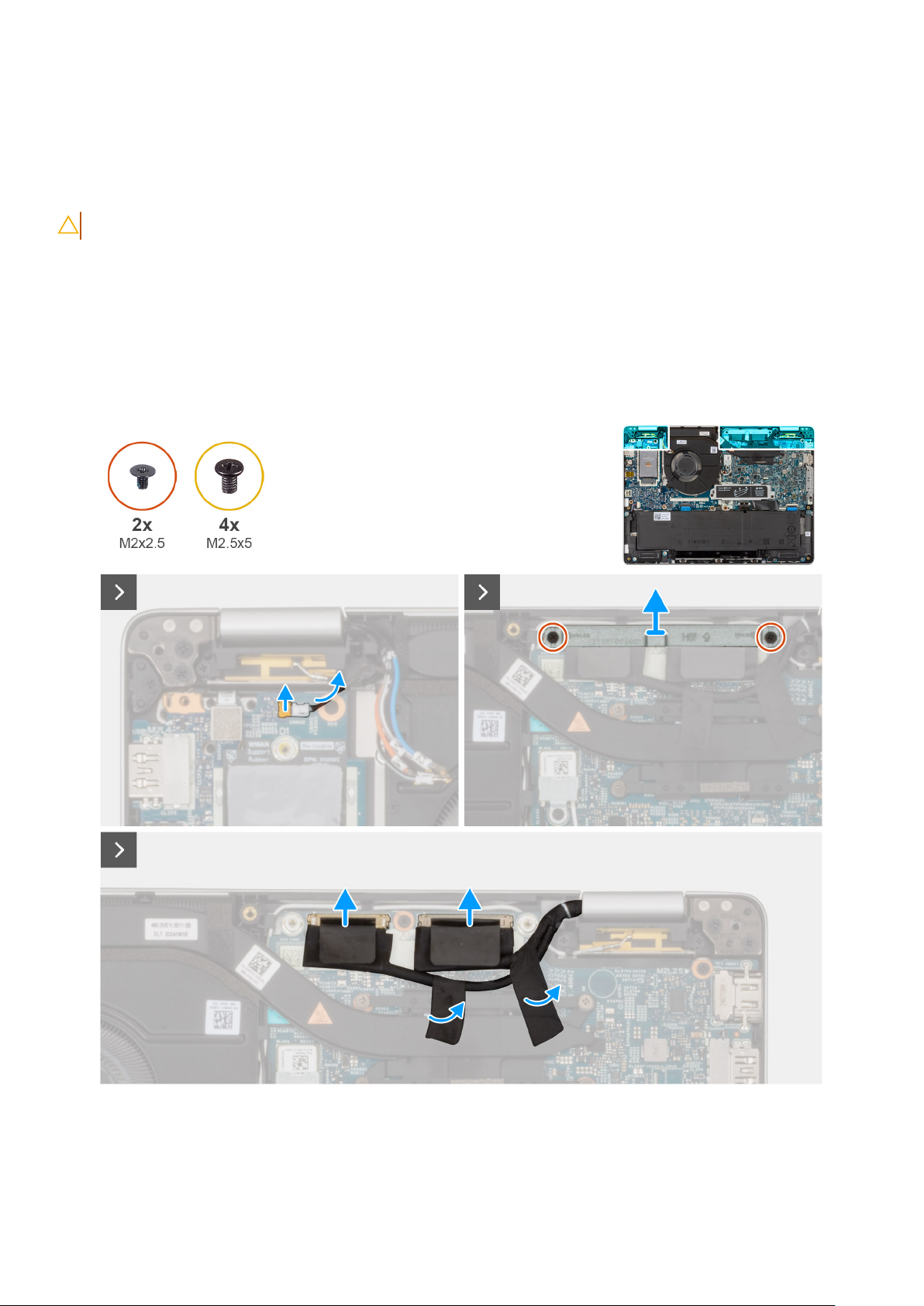
Zestaw wyświetlacza
Wymontowywanie zestawu wyświetlacza
OSTRZEŻENIE: Informacje zawarte wtej sekcji są przeznaczone wyłącznie dla autoryzowanych techników serwisowych.
Wymagania
1. Wykonaj procedurę przedstawioną wsekcji Przed przystąpieniem do serwisowania komputera.
2. Wyjmij tacę karty SIM (opcja)
3. Zdejmij pokrywę dolną.
Informacje na temat zadania
Na ilustracjach przedstawiono umiejscowienie iprocedurę wymontowywania zestawu wyświetlacza.
Rysunek 58. Wymontowywanie zestawu wyświetlacza
Wymontowywanie iinstalowanie modułów wymienianych na miejscu (FRU)
97
Page 98
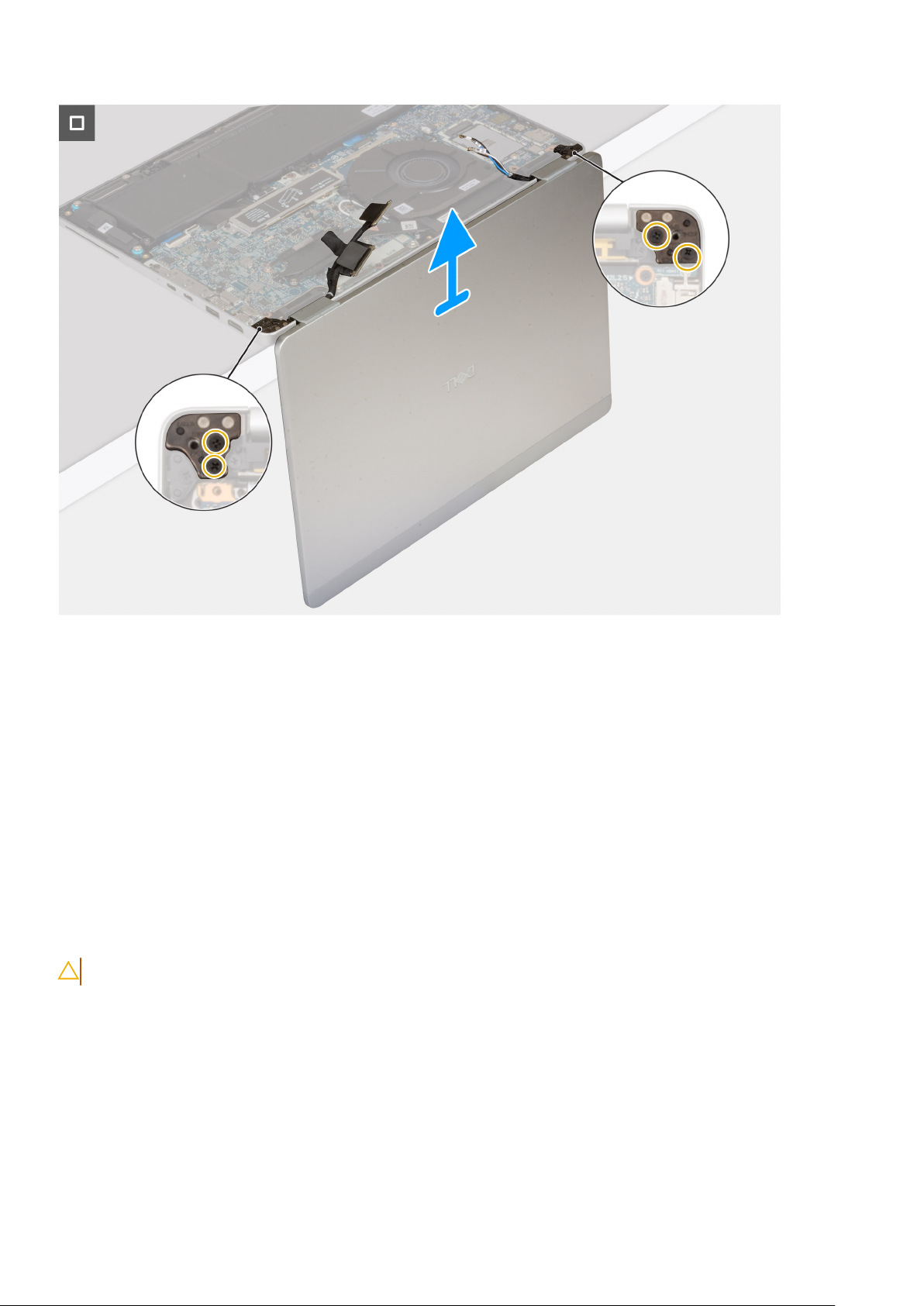
Kroki
1. Wykręć dwie śruby (M2x2.5) mocujące klamrę kabla wyświetlacza do płyty głównej.
2. Zdejmij klamrę kabla wyświetlacza zzestawu podpórki na nadgarstek.
3. Odłącz kabel wyświetlacza od złącza wyświetlacza (LCD1) na płycie głównej.
4. Wyjmij kabel wyświetlacza zprowadnic na płycie głównej.
5. Unieś czarną klapkę wpobliżu kabli antenowych, aby odsłonić kabel karty czujników.
6. Odłącz kabel karty czujników od złącza na płycie głównej.
7. Wyjmij kable antenowe z prowadnic na płycie głównej (w zależności od konfiguracji).
8. Wykręć cztery śruby (M2,5x5) mocujące lewy iprawy zawias wyświetlacza do zestawu podpórki na nadgarstek.
9. Zdejmij zestaw wyświetlacza zzestawu podpórki na nadgarstek.
10. Połóż zestaw wyświetlacza na płaskiej i czystej powierzchni.
Instalowanie zestawu wyświetlacza
OSTRZEŻENIE: Informacje zawarte wtej sekcji są przeznaczone wyłącznie dla autoryzowanych techników serwisowych.
Wymagania
Wprzypadku wymiany elementu przed wykonaniem procedury instalacji wymontuj wcześniej zainstalowany element.
Informacje na temat zadania
Na ilustracji przedstawiono umiejscowienie iprocedurę instalacji zestawu wyświetlacza.
98
Wymontowywanie iinstalowanie modułów wymienianych na miejscu (FRU)
Page 99
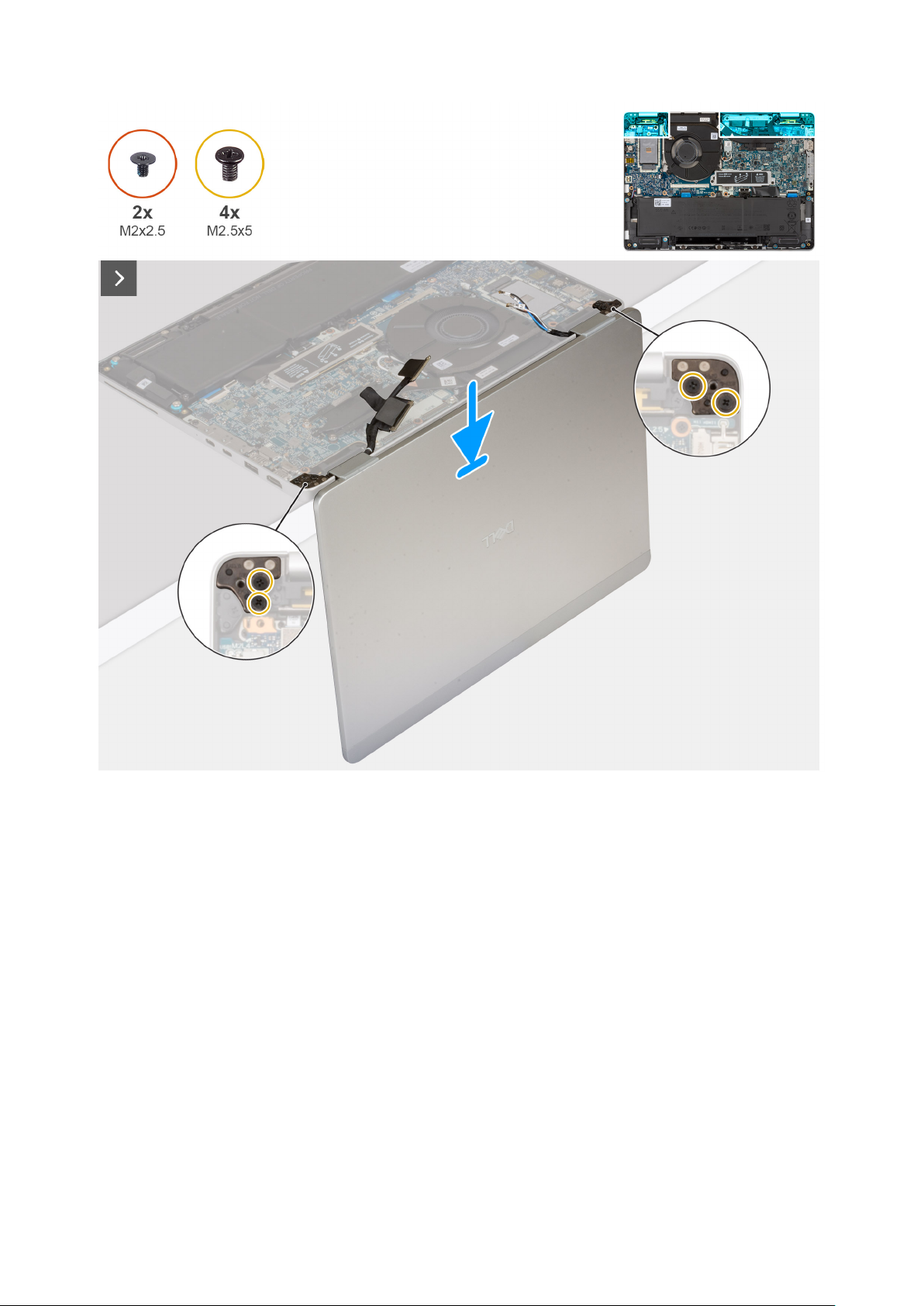
Rysunek 59. Instalowanie zestawu wyświetlacza
Wymontowywanie iinstalowanie modułów wymienianych na miejscu (FRU)
99
Page 100
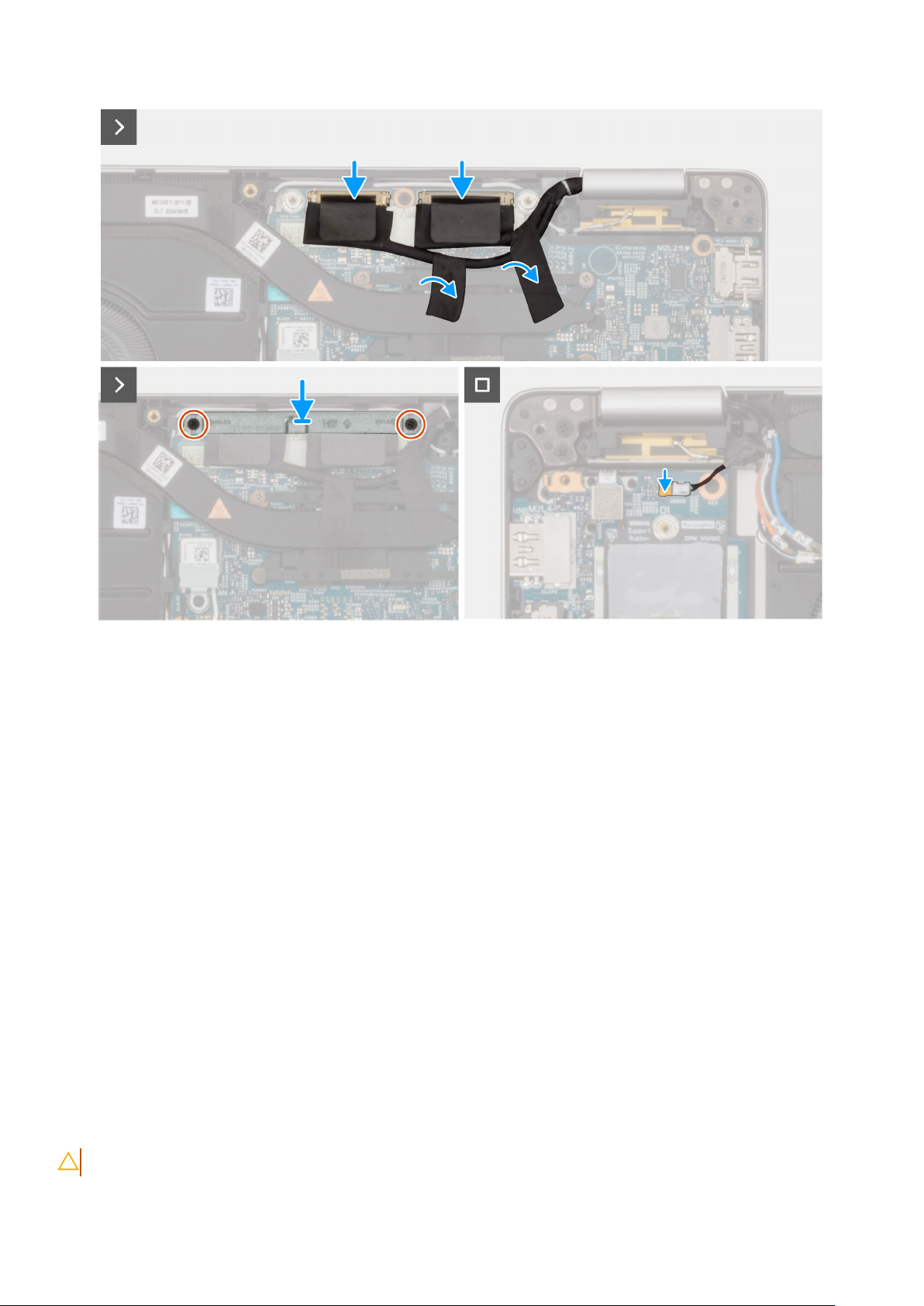
Rysunek 60. Instalowanie zestawu wyświetlacza
Kroki
1. Umieść podparcie dłoni na krawędzi stołu, tak aby głośniki były skierowane w stronę przeciwną do krawędzi.
2. Dopasuj otwory na śruby wzestawie podpórki na nadgarstek do otworów wzawiasach wyświetlacza.
3. Wkręć cztery śruby (M2,5x5) mocujące lewy iprawy zawias wyświetlacza do zestawu podpórki na nadgarstek.
4. Podłącz kabel karty czujników do złącza na płycie głównej.
5. Przyklej czarną klapkę wpobliżu kabli antenowych, aby zakryć kabel karty czujników.
6. Poprowadź kable antenowe w prowadnicach na płycie głównej (w zależności od konfiguracji).
7. Podłącz kabel wyświetlacza ikabel wyświetlacza do odpowiednich złączy na płycie głównej.
8. Przyklej taśmę mocującą kabel wyświetlacza do płyty głównej.
9. Dopasuj otwory na śruby we wsporniku kabla wyświetlacza do otworów w płycie głównej.
10. Wkręć dwie śruby (M2x3) mocujące wspornik kabla wyświetlacza do płyty głównej.
Kolejne kroki
1. Zainstaluj pokrywę dolną.
2. Zainstaluj tacę karty SIM (opcja)
3. Wykonaj procedurę przedstawioną wsekcji Po zakończeniu serwisowania komputera.
Ramka wyświetlacza
Wymontowywanie ramki wyświetlacza
OSTRZEŻENIE: Informacje zawarte wtej sekcji są przeznaczone wyłącznie dla autoryzowanych techników serwisowych.
100 Wymontowywanie iinstalowanie modułów wymienianych na miejscu (FRU)
 Loading...