

Page 1

戴尔 PowerEdge FC830
用户手册
管制型号: E03B
管制类型: E03B001
9 月 2020 年
Rev. A03
Page 2

注、小心和警告
注: “注”表示可以帮助您更好地使用计算机的重要信息。
小心: “小心”表示可能会损坏硬件或导致数据丢失,并说明如何避免此类问题。
警告: “警告”表示可能会造成财产损失、人身伤害甚至死亡。
版权所有 © 2016 Dell Inc. 保留所有权利。本产品受美国、国际版权和知识产权法律保护。Dell 和 Dell 徽标是 Dell Inc. 在美国和/或其他管辖区域的商
标。所有此处提及的其他商标和名称可能是其各自所属公司的商标。
Page 3

Dell PowerEdge FC830 系统概览
Dell PowerEdge FC830 系统是全高底座,专门为 PowerEdge FX2/FX2s 机柜配置。Dell PowerEdge FC830 系统最多支持:
● 四个 Intel Xeon E5-4600 v4 或 v3 处理器
● 48 个 DIMM
● 八个 2.5 英寸热插拔硬盘驱动器或 SSD
● 十六个 1.8 英寸热插拔 SSD
主题:
• PowerEdge FC830 系统支持的配置
• 前面板
• 使用 USB 软盘或 USB DVD 或 CD 驱动器
• 前面板上的诊断指示灯
• 找到您的系统服务标签
PowerEdge FC830 系统支持的配置
Dell PowerEdge FC830 系统支持以下配置:
1
Dell PowerEdge FC830 系统概览 3
Page 4
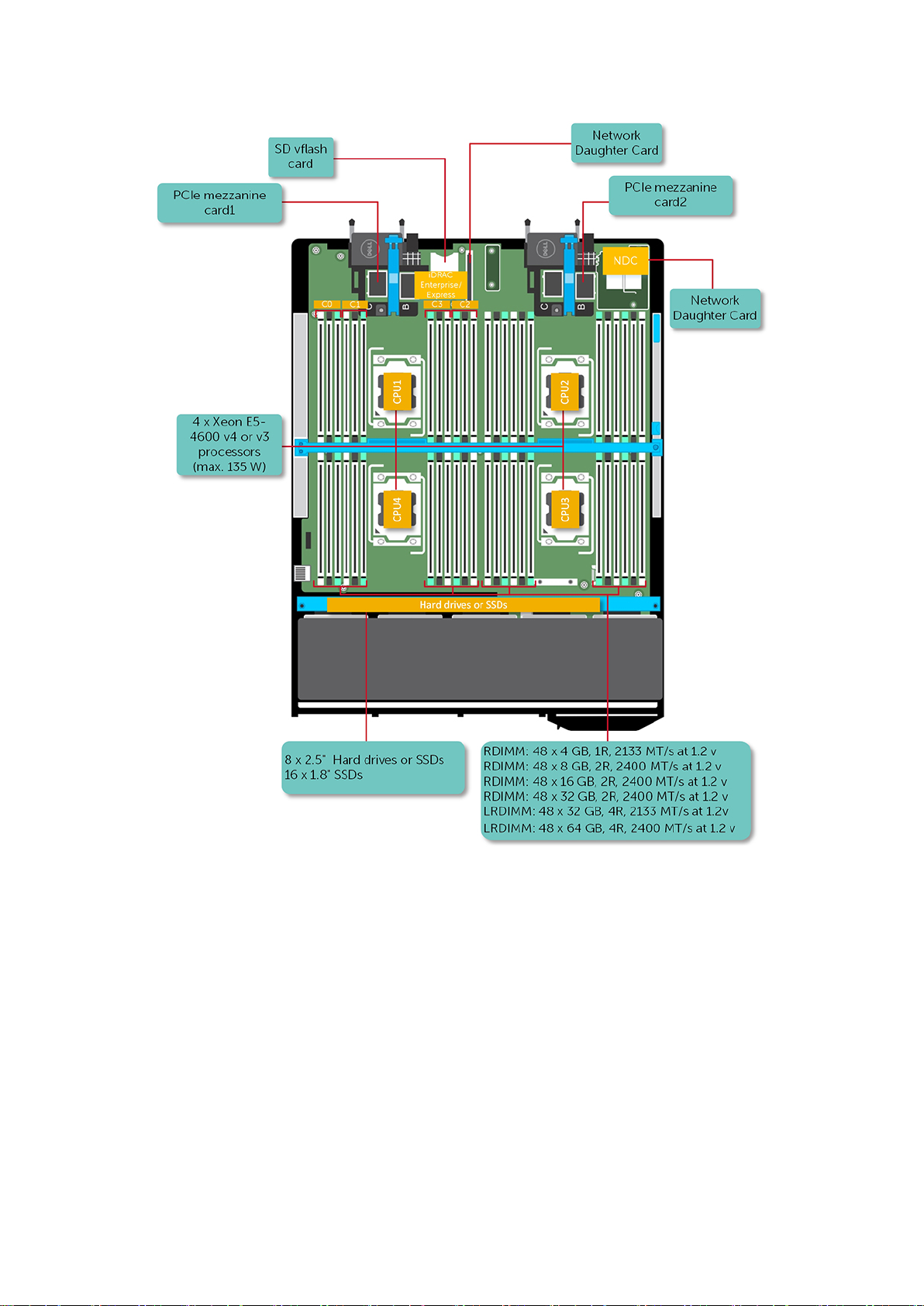
图 1: Dell PowerEdge FC830 系统支持的配置
4 Dell PowerEdge FC830 系统概览
Page 5
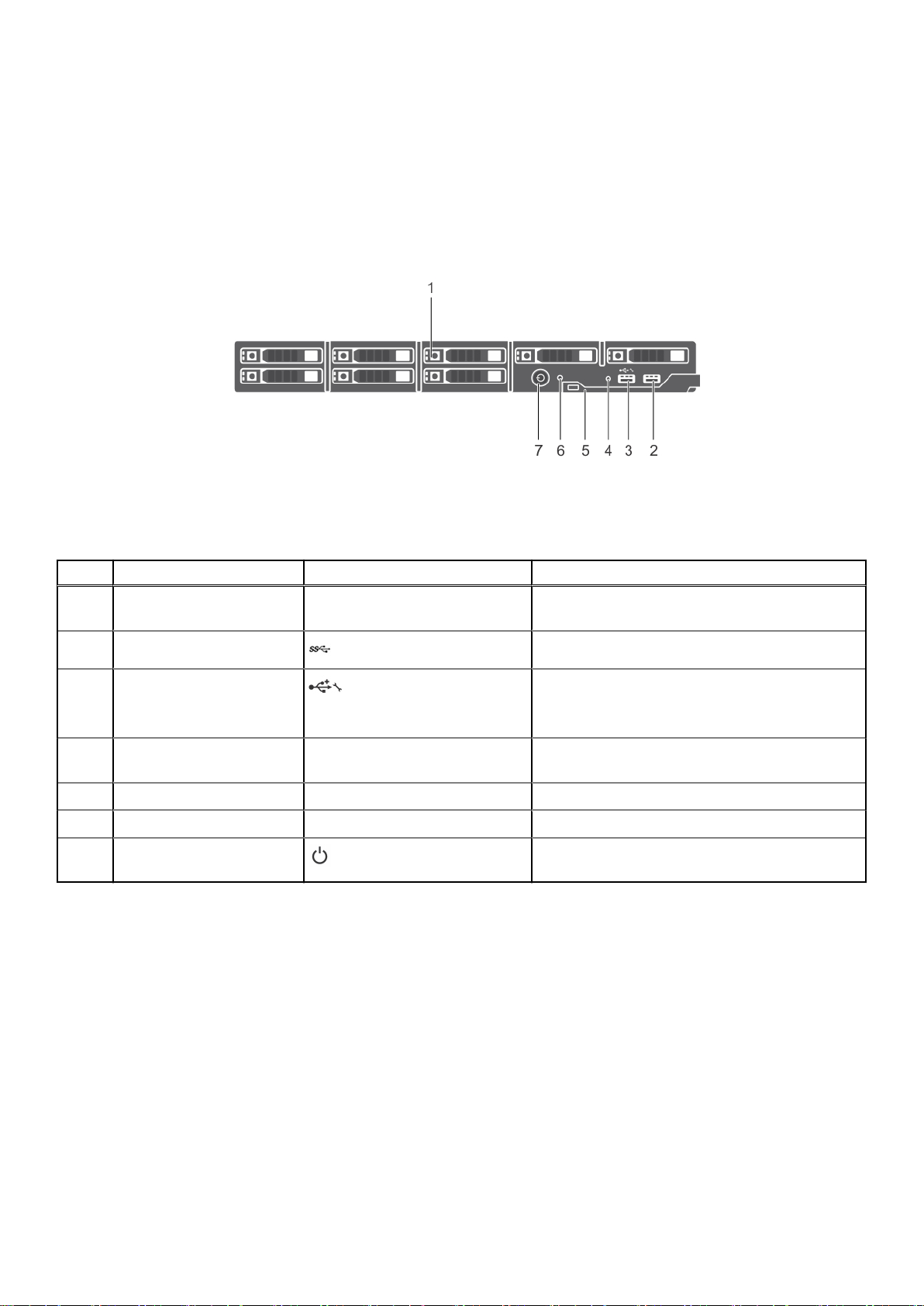
前面板
通过前面板可以访问位于服务器正面的功能部件,例如电源按钮、状态指示灯、管理指示灯以及 USB 端口。诊断 LED 或 LCD 面板
位于前面板上的显眼位置。通过前面板可以访问热插拔硬盘驱动器。
前面板视图 - 2.5 英寸硬盘驱动器或 SSD 系统
图 2: 前面板视图 - 2.5 英寸硬盘驱动器或 SSD 系统
表. 1: 前面板功能部件和指示灯 - 2.5 英寸硬盘驱动器或 SSD 系统
项目 指示灯、按钮或连接器 图标 说明
1 硬盘驱动器或 SSD 八个 2.5 英寸热插拔 SAS/SATA/PCIe SSD 或 SAS/
SATA 硬盘驱动器。
2 USB 端口 允许您将 USB 设备连接至底座。
3 USB 管理端口或 iDRAC
Direct 端口
4
5
6
7
管理指示灯
底座手柄 用于将底座从机柜中滑出。
状态指示灯 表示系统的状况。
底座通电指示灯、电源按钮 通电指示灯在底座开机时亮起。电源按钮控制系统的
允许您将 USB 设备连接至底座或访问 iDRAC Direct
功能部件。有关 iDRAC 的更多信息,请参阅
Dell.com/idracmanuals 上的 iDRAC 指南。
管理指示灯在 iDRAC 控制 USB 连接器用于管理功能
时亮起。
电源设备输出。
Dell PowerEdge FC830 系统概览 5
Page 6
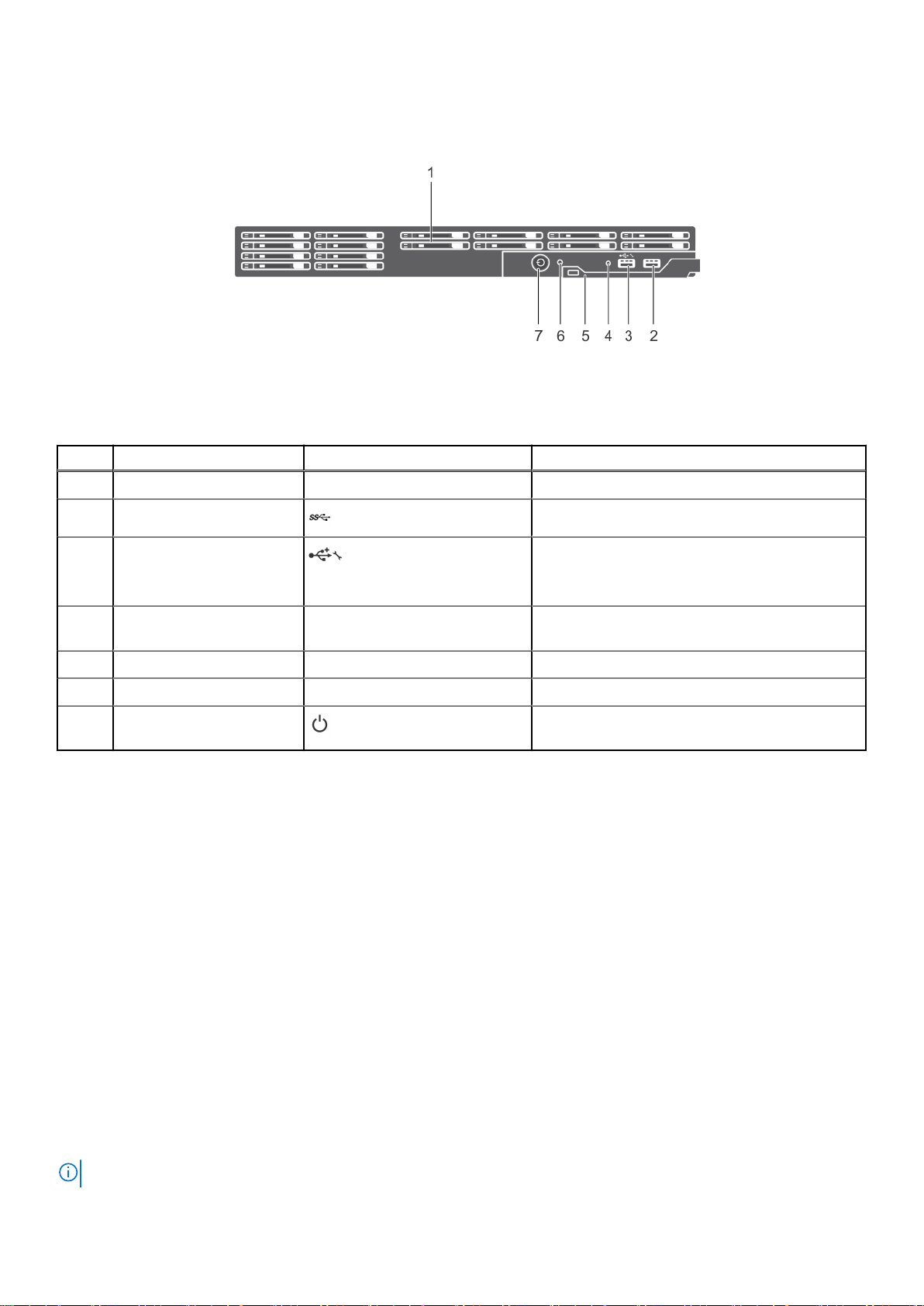
前面板视图 - 1.8 英寸 SSD 系统
图 3: 前面板视图 - 1.8 英寸 SSD 系统
表. 2: 前面板功能部件和指示灯 - 1.8 英寸 SSD 系统
项目 指示灯、按钮或连接器 图标 说明
1 SSD 十六个 1.8 英寸热插拔 SAS SSD。
2 USB 管理端口 允许您将 USB 设备连接至底座。
3 USB 管理端口或 iDRAC
Direct 端口
4
5
6
7
管理指示灯
底座手柄 用于将底座从机柜中滑出。
状态指示灯 表示系统的状况。
底座通电指示灯、电源按钮 通电指示灯在底座开机时亮起。电源按钮控制系统的
允许您将 USB 设备连接至底座或访问 iDRAC Direct
功能部件。有关 iDRAC 的更多信息,请参阅
Dell.com/idracmanuals 上的 iDRAC 指南。
管理指示灯在 iDRAC 控制 USB 连接器用于管理功能
时亮起。
电源设备输出。
使用 USB 软盘或 USB DVD 或 CD 驱动器
底座前方带有 USB 端口,允许您连接 USB 软盘驱动器、USB 闪存驱动器、USB DVD 或 CD 驱动器、键盘或鼠标设备。USB 驱动器
可用于配置底座。
要指定 USB 软盘驱动器作为引导驱动器,请:
1. 连接 USB 驱动器
2. 重新启动系统
3. 进入系统设置程序
4. 将驱动器设置为引导顺序中的第一个
只有在运行系统设置程序之前将 USB 设备连接至系统,它才会显示在引导顺序设置屏幕中。您也可以这样选择引导设备,即在系统
启动过程中按 F11 键为当前引导顺序选择引导设备。
前面板上的诊断指示灯
硬盘驱动器或 SSD 指示灯显示方式
硬盘驱动器或 SSD(固态驱动器)指示灯显示不同的模式作为系统中发生的驱动器事件。
注: 底座的每个硬盘驱动器托架中都必须安装一个硬盘驱动器或 SSD 或硬盘驱动器挡片。
6 Dell PowerEdge FC830 系统概览
Page 7
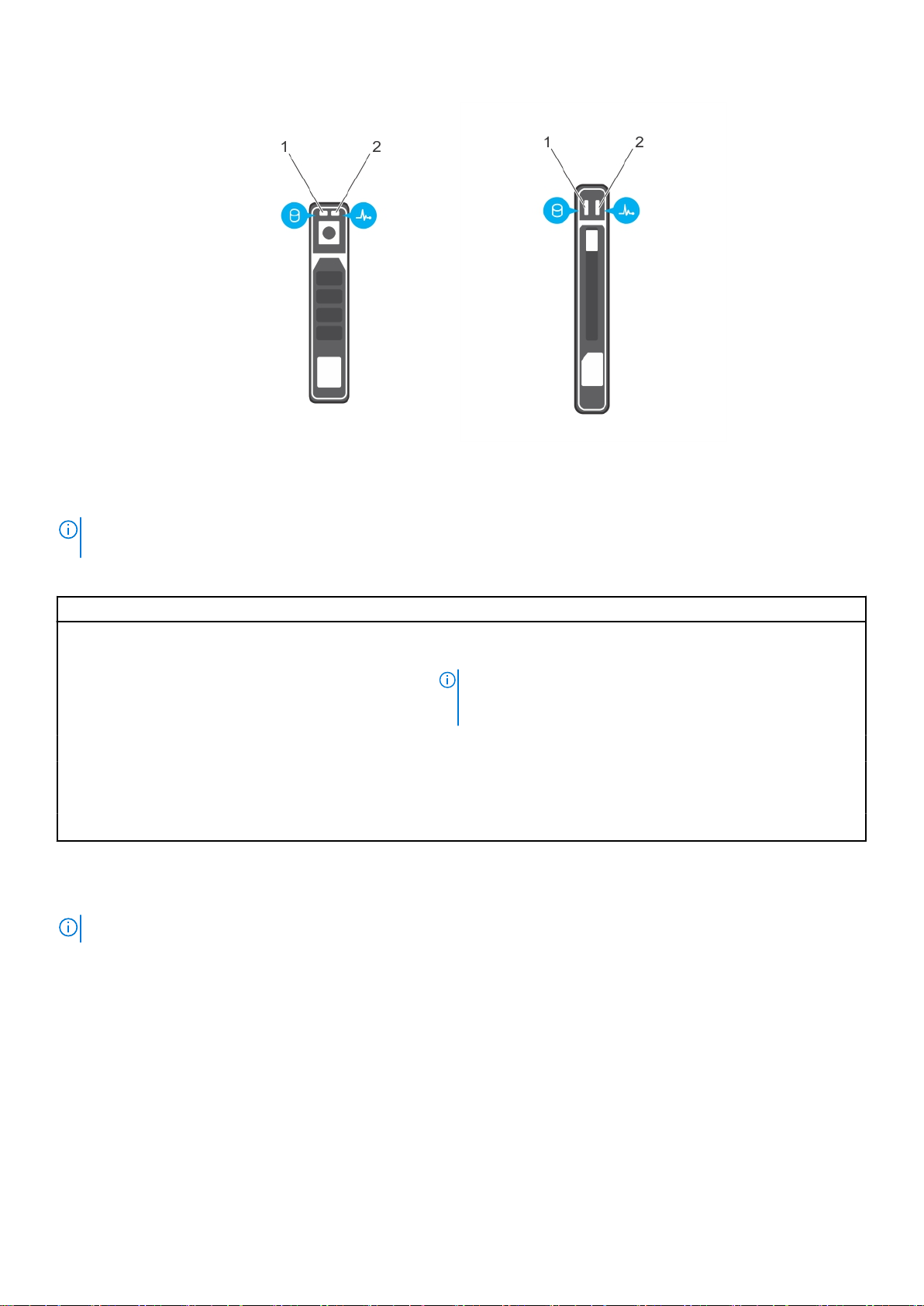
图 4: 硬盘驱动器或 SSD 指示灯
1. 驱动器活动指示灯(绿色)
2. 驱动器状态指示灯(绿色和琥珀色)
注: 如果驱动器处于 Advanced Host Controller Interface (AHCI)(高级主机控制器接口)模式,则状态 LED(右侧)不工作并保持
熄灭。
表. 3: 驱动器状态指示灯代码
驱动器状态指示灯显示方式 状态
每秒呈绿色闪烁两次 识别驱动器或准备卸下。
Off(关闭)
准备插入或卸下驱动器。
注: 在系统开机之后所有硬盘驱动器都初始化之前,驱动器状态
指示灯会一直保持熄灭。此时,驱动器不能进行插入或卸下操
作。
闪烁绿光、琥珀色光,然后熄灭
每秒闪烁琥珀色光四次 驱动器故障
呈绿色稳定亮起 驱动器联机
呈绿色闪烁三秒,呈琥珀色闪烁三秒,六秒钟后熄灭
预测的驱动器故障
已中止重建
iDRAC Direct LED 指示灯代码
注: 在 USB 模式下使用 USB 端口时,iDRAC Direct LED 指示灯不会亮起。
Dell PowerEdge FC830 系统概览 7
Page 8
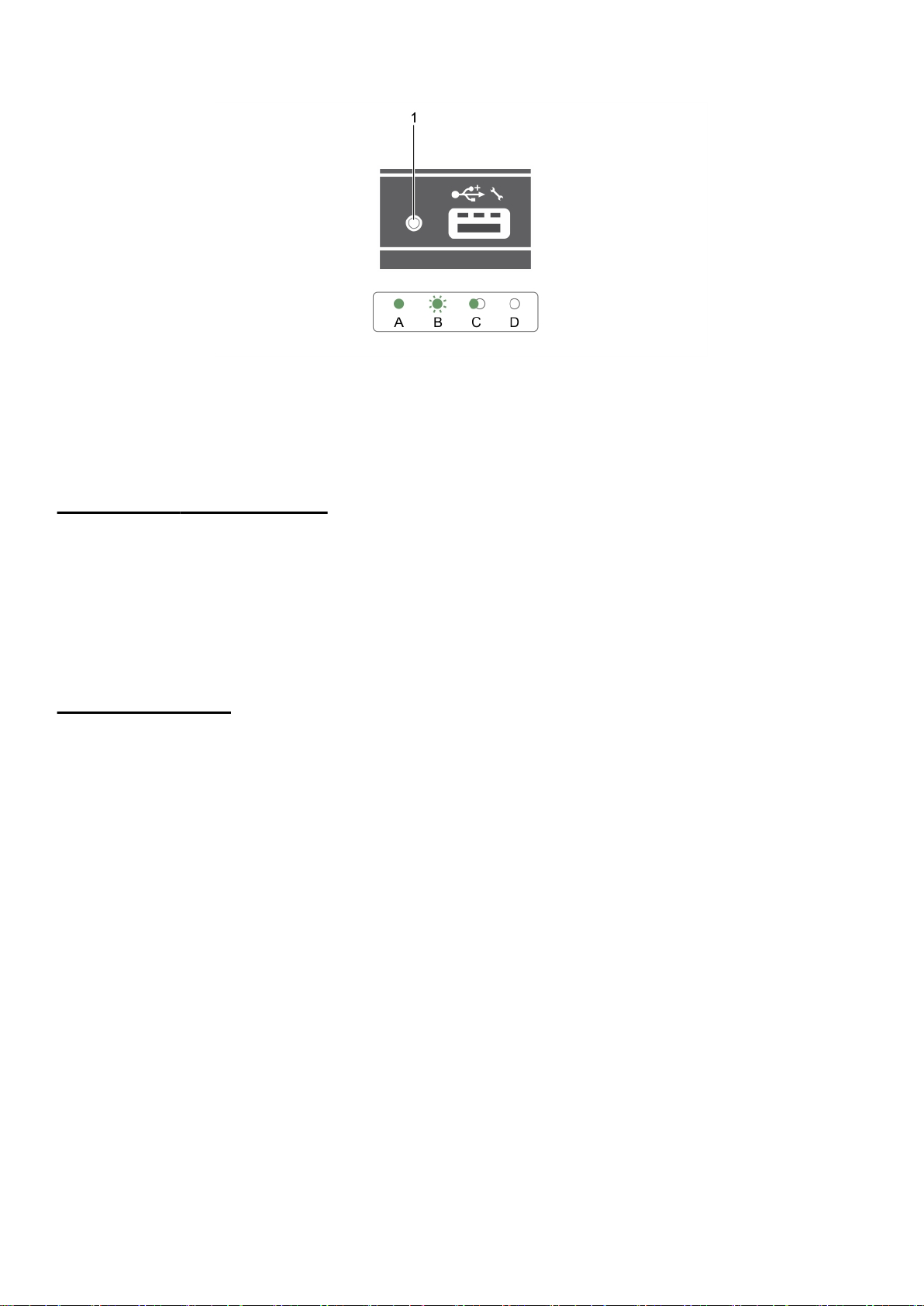
图 5: iDRAC Direct LED 指示灯
1. iDRAC Direct 状态指示灯
iDRAC Direct LED 指示灯表描述了通过管理端口(USB XML 导入)配置 iDRAC Direct 时的 iDRAC Direct 活动。
表. 4: iDRAC Direct LED 指示灯
惯例
A
B
C 绿色,熄灭
D
iDRAC Direct LED 指示灯表描述了使用膝上型计算机和电缆(膝上型计算机连接)配置 iDRAC Direct 时的 iDRAC Direct 活动:
iDRAC Direct LED 指
示灯
绿色
绿色闪烁 表示文件传输或任何操作任务。
不亮
状态
变为绿色至少两秒,用于指示文件传输开始和结束。
表示文件传输已完成。
表示 USB 已准备就绪,可进行删除或该任务已完成。
表. 5: iDRAC Direct LED 指示灯
iDRAC Direct LED 指示灯
呈绿色稳定亮起 2 秒钟
闪烁绿色(亮起 2 秒钟,
熄灭 2 秒钟)
熄灭 表示已拔下膝上型计算机电缆插头。
状态
表示已连接膝上型计算机。
表示已识别连接的膝上型计算机。
找到您的系统服务标签
您的系统由唯一的快速服务代码和服务标签号码来标识。通过拉出信息标签,可找到位于系统 正面的快速服务代码和服务标签。另
外,该信息也可能位于系统机箱上的不干胶标签上。Dell 使用此信息将支持电话转接到相应的人员。
8 Dell PowerEdge FC830 系统概览
Page 9

本节介绍了有关系统说明文件资源的信息。
表. 6: 系统其他说明文件资源
任务 说明文件 位置
2
说明文件资源
设置系统
配置系统
管理系统
有关将系统安装到机架中的信息,请参阅机架解
决方案随附的机架说明文件。
有关开启系统和系统技术规格的信息,请参阅系
统随附的 Getting Started With Your System(系
统使用入门)说明文件。
有关 iDRAC 的功能、配置和登录 iDRAC,以及对
系统进行远程管理的信息,请参阅 Integrated
Dell Remote Access Controller User's Guide
(Integrated Dell Remote Access Controller 用户
指南)。
有关安装该操作系统的信息,请参阅操作系统说
明文件。
要了解 Remote Access Controller Admin
(RACADM) 子命令和支持的 RACADM 界面的信
息,请参阅 RACADM Command Line Reference
Guide for iDRAC(适用于 iDRAC 的 RACADM 命
令行参考指南)。
有关更新驱动程序和固件的信息,请参阅本说明
文件中的“下载固件和驱动程序的方法”部分。
有关 Dell 提供的系统管理软件的信息,请参阅
Dell OpenManage Systems Management
Overview Guide(Dell OpenManage Systems
Management 概览指南)。
Dell.com/poweredgemanuals
Dell.com/poweredgemanuals
Dell.com/idracmanuals
Dell.com/operatingsystemmanuals
Dell.com/idracmanuals
Dell.com/support/drivers
Dell.com/openmanagemanuals
有关安装、使用 OpenManage 以及进行故障排除
的信息,请参阅 Dell OpenManage Server
Administrator User’s Guide(Dell OpenManage
Server Administrator 用户指南)。
有关安装、使用 Dell OpenManage Essentials 以
及进行故障排除的信息,请参阅 Dell
OpenManage Essentials User’s Guide(Dell
OpenManage Essentials 用户指南)。
有关安装和使用 Dell System E-Support Tool
(DSET) 的信息,请参阅 Dell System E-Support
Tool (DSET) User's Guide(Dell System ESupport Tool (DSET) 用户指南)。
有关安装和使用 Active System Manager (ASM)
的信息,请参阅 Active System Manager User’s
Guide(Active System Manager 用户指南)。
要了解 Dell Lifecycle Controller (LCC) 的功能,请
参阅 Dell Lifecycle Controller User’s Guide(Dell
Lifecycle Controller 用户指南)。
Dell.com/openmanagemanuals
Dell.com/openmanagemanuals
Dell.com/DSET
Dell.com/asmdocs
Dell.com/idracmanuals
说明文件资源
9
Page 10

表. 6: 系统其他说明文件资源
任务 说明文件 位置
有关合作伙伴计划企业系统管理的信息,请参阅
OpenManage Connections Enterprise Systems
Management(OpenManage Connections 企业系
统管理)说明文件。
有关连接和客户端系统管理的信息,请参阅
OpenManage Connections Client Systems
Management(OpenManage Connections 客户端
系统管理)说明文件。
有关查看资源清册、执行配置和监测任务、远程
打开或关闭服务器以及启用服务器上的事件警报
和使用 Dell 机箱管理控制器 (CMC) 组件的信
息,请参阅 CMC 用户指南。
使用 Dell PowerEdge RAID 控制器要了解 Dell PowerEdge RAID 控制器 (PERC) 的
功能和部署 PERC 卡的信息,请参阅存储控制器
说明文件。
了解事件和错误消息
有关查看系统固件和代理(用于监测系统组件)
生成的事件和错误消息的信息,请参阅 Dell
Event and Error Messages Reference Guide(Dell
事件和错误消息参考指南)。
Dell.com/
omconnectionsenterprisesystemsmanagement
Dell.com/dellclientcommandsuitemanuals
Dell.com/esmmanuals
Dell.com/storagecontrollermanuals
Dell.com/openmanagemanuals > OpenManage 软
件
10
说明文件资源
Page 11

本节概述了系统的技术规格和环境规格。
主题:
• 机箱尺寸
• 机箱重量
• 处理器规格
• 系统电池规格
• 内存规格
• RAID 控制器规格
• 驱动器规格
• 端口和连接器规格
• PCIe 夹层卡规格
• 视频规范
• 环境规格
机箱尺寸
3
技术规格
表. 7: Dell PowerEdge FC830 系统的尺寸
系统
X Y Z
FC830 427.6 40.3 538.1
以毫米为单位的尺寸
机箱重量
PowerEdge FC 830 系统的最大机箱重量为 13.0 千克(28.66 磅)。
处理器规格
PowerEdge FC830 系统最多可支持四个 Intel Xeon E5-4600 v3 或 v4 产品系列的处理器。
系统电池规格
PowerEdge FC830 系统支持的系统电池为 CR 2032 3.0-V 纽扣式锂电池。
内存规格
PowerEdge FC830 系统支持速率为 2400 MT/s、2133 MT/s 或 1866 MT/s 的 DDR4 寄存式 DIMM 和 LV-DDR4 DIMM。
表. 8: 内存规格
内存模块插槽 内存容量
四十八个 240 针 ● 4 GB 单列 (RDIMM) 4 GB(具有双处理器) 1.5 TB(具有四个处理器)
最小 RAM 最大 RAM
技术规格
11
Page 12

表. 8: 内存规格
内存模块插槽 内存容量
● 8 GB 、16 GB 或 32 GB 双列
(RDIMM)
● 32 GB 或 64 GB 四列
(LRDIMM)
最小 RAM 最大 RAM
RAID 控制器规格
PowerEdge FC830 系统支持 PERC H330、PERC H730 和 PERC H730P 控制器。
驱动器规格
硬盘驱动器
PowerEdge FC830 系统支持:
● 最多八个 2.5 英寸 SAS/SATA/PCIe SSD 或 SAS/SATA 硬盘驱动器
● 最多 十六个 1.8 英寸 SAS SSD
光盘驱动器
PowerEdge FC 830 系统支持可选的外部 USB DVD 光盘驱动器。
注: DVD 设备仅支持数据。
快擦写驱动器
PowerEdge FC830 系统支持:
● 内部可选的 USB
● 内部可选的 SD 卡
● 可选的 vFlash 卡(带集成的 iDRAC Enterprise)
端口和连接器规格
USB 端口
PowerEdge FC830 系统支持:
● 前面板上一个 4 针 USB 2.0 兼容和一个 9 针 USB 3.0 兼容
● 内部两个 4 针 USB 2.0 兼容
SD 卡
PowerEdge FC830 系统支持专用于虚拟机监控程序的两个内部 SD 卡。
注: 一个 SD 卡专用于未来对于 vFlash 的支持。
12
技术规格
Page 13
PCIe 夹层卡规格
PowerEdge FC830 系统支持两个 PCIe x16 Gen 3 插槽夹层卡。
视频规范
PowerEdge FC830 系统支持与 iDRAC 集成的 Matrox G200 VGA 控制器并且有 2 GB 视频内存和 iDRAC 应用程序内存共享。
环境规格
注: 有关特定系统配置的环境测量值的附加信息,请参阅 Dell.com/environmental_datasheets。
表. 9: 温度规格
温度 规格
存储时
连续工作(在低于海拔 950 米或 3117 英尺时) 在设备无阳光直射的情况下,10°C 至 35°C(50°F 至 95°F)
新鲜空气
最高温度梯度(操作和存储) 20°C/h (36°F/h)
–40°C 至 65°C(–40°F 至 149°F)
有关新鲜空气的信息,请参阅“扩展操作温度”一节。
表. 10: 相对湿度规格
相对湿度 规格
存储时
运行时
最大露点为 33 °C (91 °F) 时,相对湿度为 5% 至 95%。空气必须始终不冷
凝。
最大露点为 29°C (84.2°F) 时,相对湿度为 10% 至 80%。
表. 11: 最大振动规格
最大振动 规格
运行时
存储时
5 Hz 至 350 Hz 时,0.26 G
10 Hz 至 500 Hz 时,1.88 G
(所有操作方向)
rms
,可持续 15 分钟(被测的所有六面)
rms
表. 12: 最大撞击脉冲规格
最大撞击脉冲 规格
运行时
在 x、y 和 z 轴正负方向上可承受连续六个 40 G 的撞击脉冲,最长可持续 2.3
毫秒。
存储时
x、y 和 z 轴正负方向上可承受连续六个 71 G 的撞击脉冲(系统每一面承受一
个脉冲),最长可持续 2 毫秒。
表. 13: 最大海拔高度规格
最大海拔高度 规格
运行时
存储时
3048 米 (10,000 英尺)
12,000 米(39,370 英尺)。
表. 14: 工作温度降额规格
技术规格
13
Page 14
表. 14: 工作温度降额规格
工作温度降额 规格
高达 35 ° C (95 ° F) 最高温度在 950 米(3,117 英尺)以上时按 1°C/300 米(1°F/547 英尺)降
低。
35 °C 至 40 °C(95 °F 至 104 °F) 最高温度在 950 米(3,117 英尺)以上时按 1°C/175 米(1°F/319 英尺)降低。
40 °C 至 45 °C(104 °F 至 113 °F) 最高温度在 950 米(3,117 英尺)以上时按 1°C/125 米(1°F/228 英尺)降
低。
微粒和气体污染规格
下表定义了若干限制,这些限制有助于避免 IT 设备因微粒和气体污染导致任何损坏和/或出现故障。如果微粒或气体污染级别超出规
定的限制并导致设备损坏或出现故障,可能需要调整环境条件。用户应自行负责重新调整环境条件。
表. 15: 微粒污染规格
微粒污染 规格
空气过滤
导电灰尘 空气中不得含有导电灰尘、锌晶须或其他导电颗粒。
腐蚀性灰尘
按照 ISO 14644-1 第 8 类定义的拥有 95% 置信上限的数据中心空气过滤。
注: 此条件仅适用于数据中心环境。空气过滤要求不适用于要在数据中心
之外(例如办公室或工厂车间环境中)使用的 IT 设备。
注: 进入数据中心的空气必须拥有 MERV11 或 MERV13 过滤。
注: 此条件适用于数据中心和非数据中心环境。
● 空气中不得含有腐蚀性灰尘。
● 空气中的残留灰尘的潮解点必须小于 60% 相对湿度。
注: 此条件适用于数据中心和非数据中心环境。
表. 16: 气体污染规格
气体污染 规格
铜片腐蚀
银片腐蚀
注: 腐蚀性污染物最大浓度值在小于等于 50% 相对湿度下测量。
<300 Å/月,按照 ANSI/ISA71.04-1985 定义的 G1 类标准。
<200 Å/月,按照 AHSRAE TC9.9 定义的标准。
扩展操作温度
表. 17: 扩展操作温度规格 (续)
扩展操作温度 规格
连续工作
≤ 每年操作时间的 1% 相对湿度 (RH) 为 5% 至 90%,工作温度为 –5°C 至 45°C,露
14
技术规格
相对湿度 (RH) 为 5% 至 85%,工作温度为 5°C 至 40°C,露点
为 29°C。
注: 在标准操作温度范围(10°C 至 35°C)之外,系统可以
在低至 5°C 、高至 40°C 的温度下连续工作。
若温度在 35°C 和 40°C 之间,在 950 米(3,117 英尺)以上时,
每上升 175 米,最大允许温度将下降 1°C(每 319 英尺下降
1°F)。
点为 29°C。
Page 15

表. 17: 扩展操作温度规格
扩展操作温度 规格
注: 除了标准操作温度范围(10°C 到 35°C)之外,系统能
在最低 –5°C 或最高 45°C 的温度下运行,运行时间长达每
年操作时间的 1%。
若温度在 40°C 和 45°C 之间,在 950 米(3,117 英尺)以上时,
每上升 125 米,最大允许温度将下降 1°C(每 228 英尺下降
1°F)。
注: 在扩展温度范围下操作时,系统性能将会受到影响。
注: 在扩展温度范围内操作时,液晶屏面板和系统事件日志中可能会报告环境温度警告。
技术规格
15
Page 16

主题:
• 设置系统
• iDRAC 配置
• 安装操作系统的选项
设置系统
请完成以下步骤,设置您的系统:
步骤
1. 打开底座。
2. 从底座连接器上卸下 I/O 连接器护盖。
小心: 安装底座时,请确保与机柜中的插槽正确对齐,以防止损坏底座连接器。
3. 将底座安装在机柜中。
4. 开启机柜。
4
初始系统设置和配置
注: 等待机箱进行初始化,然后再按电源按钮。
5. 通过按下底座上的电源按钮,打开底座。
或者,也可以通过以下方式打开底座:
● 底座 iDRAC。有关更多信息,请参阅“登录 iDRAC”部分。
● 在机箱管理控制器 (CMC) 上配置底座 iDRAC 后,可以使用机柜 CMC。有关更多信息,请参阅 上的 CMC User's Guide(CMC
用户指南)。
相关参考资料
登录到 iDRAC
iDRAC 配置
Integrated Dell Remote Access Controller (iDRAC) 的设计宗旨是提高系统管理员的工作效率,改善 Dell 系统的整体可用性。iDRAC 可
以提醒管理员留意系统问题,帮助管理员远程管理系统,并减少物理访问系统的需要。
用于设置 iDRAC IP 地址的选项
您必须根据网络基础结构来配置初始网络设置,以实现与 iDRAC 之间的通信。您可以使用下面的一种界面来设置 IP 地址:
界面
说明文件/章节
iDRAC 设置公用程序请参阅 Dell.com/idracmanuals 上的 Dell Integrated Dell Remote Access Controller User's Guide(Dell
Integrated Dell Remote Access Controller 用户指南)
Dell 部署工具包 请参阅 Dell.com/openmanagemanuals 上的 Dell Deployment Toolkit User’s Guide(Dell Deployment Toolkit
用户指南)
16
初始系统设置和配置
Page 17
界面
说明文件/章节
Dell Lifecycle
Controller
CMC Web 界面 请参阅 Dell.com/esmmanuals 上的 Dell Chassis Management Controller Firmware User’s Guide(Dell
您必须使用默认的 iDRAC IP 地址 192.168.0.120 来配置初始网络设置,包括针对 iDRAC 的 DHCP 或静态 IP 设置。
注: 要访问 iDRAC,请确保安装 iDRAC 端口卡或将网络电缆连接至系统板上的以太网连接器 1。
注: 确保在设置 iDRAC IP 地址后更改默认的用户名和密码。
请参阅 Dell.com/idracmanuals 上的 Dell Lifecycle Controller User’s Guide(Dell Lifecycle Controller 用户指
南)
Chassis Management Controller 固件用户指南)
登录到 iDRAC
您可以凭借下列身份登录到 iDRAC:
● iDRAC 用户
● Microsoft Active Directory 用户
● 轻量级目录访问协议 (LDAP) 用户
默认的用户名和密码为 root 和 calvin。此外也可以通过单点登录或智能卡登录。
注: 您必须具备 iDRAC 凭据才能登录到 iDRAC。
有关登录 iDRAC 和 iDRAC 许可证的更多信息,请参阅 Dell.com/idracmanuals 上的 Integrated Dell Remote Access Controller User's
Guide(Integrated Dell Remote Access Controller 用户指南)。
安装操作系统的选项
如系统出厂时未安装操作系统,请使用下面的一种资源来安装支持的操作系统:
表. 18: 用于安装操作系统的资源
资源 位置
Dell Systems Management Tools and Documentation 介质 https://www.dell.com/operatingsystemmanuals
戴尔生命周期控制器
Dell OpenManage Deployment Toolkit https://www.dell.com/openmanagemanuals
戴尔认证的 VMware ESXi https://www.dell.com/virtualizationsolutions
戴尔 PowerEdge 系统支持的操作系统 www.dell.com/ossupport
戴尔 PowerEdge 系统所支持操作系统的安装和指导视频 https://www.youtube.com/playlist?
下载固件和驱动程序的方法
您可以使用下列任意方法下载固件和驱动程序:
表. 19: 固件和驱动程序
方法 位置
https://www.dell.com/idracmanuals
list=PLe5xhhyFjDPfTCaDRFflB_VsoLpL8x84G
从 Dell 支持站点 Dell.com/support/home
使用 Dell Remote Access Controller Lifecycle Controller (iDRAC
with LC)
使用 Dell Repository Manager (DRM)
Dell.com/idracmanuals
Dell.com/openmanagemanuals
初始系统设置和配置
17
Page 18

表. 19: 固件和驱动程序
方法 位置
使用 Dell OpenManage Essentials (OME) Dell.com/openmanagemanuals
使用 Dell Server Update Utility (SUU) Dell.com/openmanagemanuals
使用 Dell OpenManage Deployment Toolkit (DTK) Dell.com/openmanagemanuals
下载驱动程序和固件
Dell 建议您下载并在系统上安装最新的 BIOS、驱动程序和系统管理固件。
前提条件
确保清除 Web 浏览器高速缓存,然后再下载驱动程序和固件。
步骤
1. 转至 Dell.com/support/drivers。
2. 在 Drivers & Downloads(驱动程序和下载)部分下的 Service Tag or Express Service Code(服务标签或快速服务代码)框
中,键入您系统的服务标签,然后单击 Submit(提交)。
注: 如果您没有服务标签,请选择 Detect My Product(检测我的产品) ,以使系统自动检测您的服务标签,或在 General
support(常规支持)下,导航至您的产品。
3. 单击 Drivers & Downloads(驱动程序和下载)。
随即会显示符合所选内容的驱动程序。
4. 将驱动程序下载到 USB 驱动器、CD 或 DVD。
18
初始系统设置和配置
Page 19

预操作系统管理应用程序
通过使用系统固件,可以在不引导至操作系统的情况下管理系统的基本设置和功能。
主题:
• 用于管理预操作系统应用程序的选项
• 系统设置
• Dell Lifecycle Controller
• 引导管理器
• PXE 引导
用于管理预操作系统应用程序的选项
您的系统提供了以下用于管理预操作系统应用程序的选项:
● 系统设置
● 引导管理器
● Dell Lifecycle Controller
● 预引导执行环境 (PXE)
5
相关概念
系统设置
引导管理器
Dell Lifecycle Controller
PXE 引导
系统设置
在系统设置屏幕中,可以配置系统的 BIOS 设置、iDRAC 设置、以及设备设置。
注: 默认情况下,所选字段的帮助文本显示在图形浏览器中。要在文本浏览器中查看帮助文本,请按 F1。
您可以通过以下两种方法访问系统设置程序:
● 标准图形浏览器 — 在默认设置下已启用。
● 文本浏览器 — 这种浏览器通过控制台重定向启用。
相关参考资料
系统设置详细信息
相关任务
查看系统设置程序
查看系统设置程序
要查看 System Setup(系统设置程序)屏幕,请执行以下步骤:
步骤
1. 开启或重新启动系统。
预操作系统管理应用程序
19
Page 20

2. 显示以下消息时立即按 F2:
F2 = System Setup
注: 如果按 <F2> 键之前已开始载入操作系统,请让系统完成引导过程,然后重新启动系统并重试。
相关概念
系统设置
相关参考资料
系统设置详细信息
系统设置详细信息
System Setup Main Menu(系统设置主菜单)屏幕详细信息如下:
选项 说明
System BIOS 允许您配置 BIOS 设置。
iDRAC Settings 允许您配置 iDRAC 设置。
iDRAC 设置公用程序是一种通过 UEFI(统一可扩展固件接口 )设置和配置 iDRAC 参数的界面。经由 iDRAC
设置公用程序可以启用或禁用各种 iDRAC 参数。有关该公用程序的更多信息,请参阅 Dell.com/
idracmanuals 上的 Integrated Dell Remote Access Controller User’s Guide(Integrated Dell Remote Access
Controller 用户指南)。
Device Settings
相关概念
系统设置
System BIOS(系统 BIOS)
相关参考资料
iDRAC 设置公用程序
Device Settings(设备设置)
相关任务
查看系统设置程序
允许您配置设备设置。
System BIOS(系统 BIOS)
您可使用 System BIOS(系统 BIOS)屏幕编辑特定功能,如引导顺序、系统密码、设置密码、设置 RAID 模式,以及启用或禁用
USB 端口。
相关参考资料
系统 BIOS 设置详细信息
Boot Settings(引导设置)
Network Settings(网络设置)
System Security(系统安全)
系统信息
Memory Settings(内存设置)
Processor Settings(处理器设置)
SATA Settings(SATA 设置)
20
预操作系统管理应用程序
Page 21

Integrated Devices(集成设备)
Serial Communication(串行通信)
System Profile Settings(系统配置文件设置)
Miscellaneous Settings(其他设置)
iDRAC 设置公用程序
Device Settings(设备设置)
相关任务
查看系统 BIOS
查看系统 BIOS
要查看 System BIOS(系统 BIOS),请执行以下步骤:
步骤
1. 开启或重新启动系统。
2. 显示以下消息时立即按 F2:
F2 = System Setup
注: 如果按 <F2> 键之前已开始载入操作系统,请让系统完成引导过程,然后重新启动系统并重试。
3. 在 System Setup Main Menu (系统设置程序主菜单)屏幕中,单击 System BIOS (系统 BIOS)。
相关参考资料
System BIOS(系统 BIOS)
系统 BIOS 设置详细信息
系统 BIOS 设置详细信息
关于此任务
System Profile Settings(系统配置文件设置)屏幕详细信息说明如下:
选项 说明
System
Information
Memory Settings
Processor
Settings
SATA Settings 显示用于启用或禁用集成 SATA 控制器和端口的选项。
Boot Settings 显示用于指定引导模式(BIOS 或 UEFI)的选项。通过这些选项可修改 UEFI 和 BIOS 引导设置。
Network Settings
Integrated Devices 显示用于管理集成设备控制器和端口的选项,以及指定相关的功能和选项。
Serial
Communication
System Profile
Settings
System Security 显示用于配置系统安全设置的选项,如系统密码、设置密码、可信平台模块 (TPM) 安全等。也可管理系统的
显示有关系统的信息,如系统型号名称、BIOS 版本、服务标签等。
显示与所安装内存有关的信息和选项。
显示与处理器有关的信息和选项,如速度、高速缓存大小等。
显示用于更改网络设置的选项。
显示用于管理串行端口的选项,以及指定相关的功能和选项。
显示用于更改处理器电源管理设置、内存频率等等的选项。
电源和 NMI 按钮。
预操作系统管理应用程序
21
Page 22

选项 说明
Miscellaneous
Settings
相关参考资料
System BIOS(系统 BIOS)
相关任务
查看系统 BIOS
显示用于更改系统日期、时间等等的选项。
Boot Settings(引导设置)
您可以使用 Boot Settings(引导设置)屏幕来将引导模式设置为 BIOS 或 UEFI。它还允许您指定引导顺序。
相关参考资料
System BIOS(系统 BIOS)
选择系统引导模式
相关任务
引导设置详细信息
查看引导设置
更改引导顺序
查看引导设置
要查看 Boot Settings(引导设置)屏幕,请执行以下步骤:
步骤
1. 开启或重新启动系统。
2. 显示以下消息时立即按 F2:
F2 = System Setup
注: 如果按 <F2> 键之前已开始载入操作系统,请让系统完成引导过程,然后重新启动系统并重试。
3. 在 System Setup Main Menu (系统设置程序主菜单)屏幕中,单击 System BIOS (系统 BIOS)。
4. 在 System BIOS(系统 BIOS)屏幕中,单击 Boot Settings(引导设置)。
相关参考资料
Boot Settings(引导设置)
选择系统引导模式
相关任务
引导设置详细信息
更改引导顺序
引导设置详细信息
关于此任务
Boot Settings(引导设置)屏幕详细信息如下所述:
22
预操作系统管理应用程序
Page 23

选项 说明
Boot Mode
Boot Sequence
Retry
Hard-Disk Failover 指定在硬盘出现故障时引导的硬盘驱动器。这些设备可在 Boot Option Setting(引导选项设置)菜单中
Boot Option
Settings
相关参考资料
Boot Settings(引导设置)
选择系统引导模式
相关任务
查看引导设置
更改引导顺序
允许您设置系统的引导模式。
小心: 如果操作系统不是在同一种引导模式下安装,则切换引导模式可能会阻止系统引导。
如果操作系统支持 UEFI,您可将该选项设置为 UEFI。将该字段设置为 BIOS 会与非 UEFI 操作系统兼容。该
选项默认设置为 BIOS。
注: 将此字段设置为 UEFI 将禁用 BIOS Boot Settings(BIOS 引导设置)菜单。将此字段设置为 BIOS
将禁用 UEFI Boot Settings(UEFI 引导设置)菜单。
启用或禁用引导顺序重试功能。如果此选项设置为 Enabled(已启用)并且系统无法引导,系统会在 30 秒后
重新尝试引导顺序。该选项默认设置为 Enabled(已启用)。
Hard-Disk Drive Sequence(硬盘驱动器顺序)内选择。将该选项设置为 Disabled(已禁用)时,只有列表
中的第一个硬盘会尝试引导。将该选项设置为 Enabled(已启用)时,所有硬盘都会尝试按 Hard-Disk Drive
Sequence(硬盘驱动器顺序)中选择的顺序引导。该选项不支持 UEFI 引导模式。
配置引导顺序和引导设备。
选择系统引导模式
系统设置程序也能让您指定其中一个用于安装操作系统的引导模式:
● BIOS 引导模式(默认)是标准的 BIOS 级引导接口。
● 统一可扩展固件接口 (UEFI) 引导模式是增强的 64 位引导接口。如果您已将系统配置为引导至 UEFI 模式,则它将替代系统
BIOS。
1. 单击系统设置程序主菜单中的引导设置,然后选择引导模式。
2. 选择您希望系统引导至的引导模式。
小心: 如果操作系统不是在同一种引导模式下安装,则切换引导模式可能会阻止系统引导。
3. 在系统以指定引导模式引导后,从该模式安装操作系统。
注: 操作系统必须与 UEFI 兼容才能从 UEFI 引导模式安装。DOS 和 32 位操作系统不支持 UEFI,只能通过 BIOS 引导模式进行安
装。
注: 有关支持的操作系统的最新信息,请访问 Dell.com/ossupport。
相关参考资料
Boot Settings(引导设置)
相关任务
引导设置详细信息
查看引导设置
预操作系统管理应用程序
23
Page 24

更改引导顺序
如果想从 U 盘或光盘驱动器引导,可能要更改引导顺序。如果选择的 Boot Mode(引导模式)为 BIOS,以下说明可能会有所不
同。
步骤
1. 在 System Setup Main Menu(系统设置主菜单)屏幕中,单击 System BIOS(系统 BIOS) > Boot Settings(引导设置)。
2. 单击 Boot Option Settings(引导选项设置) > Boot Sequence(引导顺序)。
3. 使用箭头键选择引导设备,然后使用加号 (+) 和减号 (-) 将设备按顺序向下或向上移动。
4. 单击 Exit(退出),然后单击 Yes(是)以在退出后保存设置。
相关参考资料
Boot Settings(引导设置)
相关任务
引导设置详细信息
查看引导设置
Network Settings(网络设置)
您可以在 Network Settings(网络设置)屏幕上修改 PXE 设备设置。Network Settings(网络设置)选项仅在 UEFI 模式下可用。
注: 在 BIOS 模式下,BIOS 不会控制网络设置。对于 BIOS 引导模式,网络设置由网络控制器的引导 ROM(可选)处理。
相关概念
UEFI iSCSI 设置
相关参考资料
Network Settings(网络设置)屏幕详细信息
UEFI iSCSI 设置详细信息
System BIOS(系统 BIOS)
相关任务
查看网络设置
查看 UEFI iSCSI 设置
查看网络设置
要查看 Network Settings (网络设置)屏幕,请执行以下步骤:
步骤
1. 开启或重新启动系统。
2. 显示以下消息时立即按 F2:
F2 = System Setup
注: 如果按 <F2> 键之前已开始载入操作系统,请让系统完成引导过程,然后重新启动系统并重试。
3. 在 System Setup Main Menu (系统设置程序主菜单)屏幕中,单击 System BIOS(系统 BIOS)。
4. 在 System BIOS(系统 BIOS)屏幕中,单击 Network Settings(网络设置)。
相关参考资料
Network Settings(网络设置)
24
预操作系统管理应用程序
Page 25

Network Settings(网络设置)屏幕详细信息
Network Settings(网络设置)屏幕详细信息
Network Settings(网络设置)屏幕详细信息如下所述:
关于此任务
选项
PXE 设备 n (n = 1
到 4)
PXE 设备 n 设置
(n = 1 到 4)
相关参考资料
Network Settings(网络设置)
相关任务
查看网络设置
说明
启用或禁用该设备。如果启用此选项,则为该设备创建 UEFI 引导选项。
允许您控制 PXE 设备的配置。
UEFI iSCSI 设置
您可以使用 iSCSI Settings(iSCSI 设置)屏幕来修改 iSCSI 设备设置。iSCSI Settings (iSCSI 设置)选项仅在 UEFI 引导模式下可用。
BIOS 不会在 BIOS 引导模式下控制网络设置。对于 BIOS 引导模式,网络设置由网络控制器选项 ROM 处理。
相关参考资料
UEFI iSCSI 设置详细信息
相关任务
查看 UEFI iSCSI 设置
查看 UEFI iSCSI 设置
要查看 UEFI iSCSI Settings(UEFI iSCSI 设置)屏幕,请执行以下步骤:
步骤
1. 开启或重新启动系统。
2. 显示以下消息时立即按 F2:
F2 = System Setup
注: 如果按 <F2> 键之前已开始载入操作系统,请让系统完成引导过程,然后重新启动系统并重试。
3. 在 System Setup Main Menu (系统设置程序主菜单)屏幕中,单击 System BIOS(系统 BIOS)。
4. 在 System BIOS(系统 BIOS)屏幕中,单击 Network Settings(网络设置)。
5. 在 Network Settings(网络设置)屏幕中,单击 UEFI iSCSI Settings(UEFI iSCSI 设置)。
相关概念
UEFI iSCSI 设置
相关参考资料
UEFI iSCSI 设置详细信息
预操作系统管理应用程序
25
Page 26

UEFI iSCSI 设置详细信息
UEFI ISCSI Settings(UEFI ISCSI 设置)屏幕详细信息如下所述:
选项 说明
ISCSI Initiator
Name
ISCSI Device n(n
= 1 至 4)
相关概念
UEFI iSCSI 设置
相关任务
查看 UEFI iSCSI 设置
指定 iSCSI 启动器的名称(iqn 格式)。
启用或禁用 iSCSI 设备。禁用后,将为 iSCSI 设备自动创建 UEFI 引导选项。
System Security(系统安全)
您可以使用 System Security(系统安全)屏幕来执行特定的功能,如设置系统密码、设置密码和禁用电源按钮。
相关参考资料
在已启用设置密码的情况下进行操作
System BIOS(系统 BIOS)
相关任务
System Security Settings(系统安全设置)详细信息
查看系统安全
创建系统密码和设置密码
使用系统密码保护系统安全
删除或更改系统密码和设置密码
查看系统安全
要查看 System Security(系统安全)屏幕,请执行以下步骤:
步骤
1. 开启或重新启动系统。
2. 显示以下消息时立即按 F2:
F2 = System Setup
注: 如果按 <F2> 键之前已开始载入操作系统,请让系统完成引导过程,然后重新启动系统并重试。
3. 在 System Setup Main Menu (系统设置程序主菜单)屏幕中,单击 System BIOS (系统 BIOS)。
4. 在 System BIOS(系统 BIOS)屏幕中,单击 System Security(系统安全)。
相关参考资料
System Security(系统安全)
相关任务
System Security Settings(系统安全设置)详细信息
26
预操作系统管理应用程序
Page 27

System Security Settings(系统安全设置)详细信息
关于此任务
System Security Settings(系统安全设置)屏幕详细信息如下所述:
选项
Intel AES-NI 使用高级加密标准指令集 (AES-NI) 执行加密和解密,以此提高应用程序的速度。此选项默认设置为 Enabled
System Password 允许您设置系统密码。此选项默认设置为 Enabled(已启用),并且如果系统上未安装密码跳线,此选项为
Setup Password 允许您设定设置密码。如果系统上未安装密码跳线,此选项为只读。
Password Status 锁定系统密码。该选项默认设置为 Unlocked(未锁定)。
TPM Security
TPM Information 更改 TPM 的运行状态。该选项默认设置为 No Change(无更改)。
TPM Status 指定 TPM 状态。
TPM Command
Intel TXT 启用或禁用 Intel 可信执行技术 (TXT)。要启用此 Intel TXT 选项,必须启用虚拟化技术以及进行预引导测量
Power Button 启用或禁用系统正面的电源按钮。该选项默认设置为 Enabled(已启用)。
AC Power
Recovery
UEFI Variable
Access
Secure Boot 启用 Secure Boot(安全引导),BIOS 使用 Secure Boot Policy(安全引导策略)中的证书来验证每个预引导
Secure Boot
Policy
Secure Boot
Policy Summary
说明
(已启用)。
只读。
注: TPM 菜单仅在安装 TPM 模块时可用。
使您能够控制可信平台模块 (TPM) 的报告模式。默认情况下,TPM Security(TPM 安全)选项设置为 Off
(关)。如果 TPM Status(TPM 状态)字段设置为 On with Pre-boot Measurements(开,进行预引导测
量)或 On without Pre-boot Measurements(开,不进行预引导测量),则仅可修改 TPM Status(TPM 状
态)、TPM Activation(TPM 激活)和 Intel TXT 字段。
小心: 清除 TPM 会导致 TPM 中的所有密钥丢失。丢失 TPM 密钥可能对引导至操作系统产生影响。
允许您清除 TPM 的所有内容。默认情况下,TPM Clear(TPM 清除)选项设置为 No(否)。
的 TPM 安全保护。该选项默认设置为 Off(关)。
设置系统恢复交流电源后系统如何反应。该选项默认设置为 Last(持续)。
提供不同等级的保护 UEFI 变量。如果设置为 Standard(标准)(默认设置),按照 UEFI 规范,可在操作系
统中访问 UEFI 变量。如果设置为 Controlled(受控制),选择的 UEFI 变量在环境中受保护并且强制新的
UEFI 引导条目位于当前引导顺序的末尾。
映像。Secure Boot(安全引导)在默认设置下已禁用。
当 Secure Boot Policy(安全引导策略)设置为 Standard(标准)时,BIOS 将使用系统制造商密钥和证书来
验证预引导映像。当 Secure Boot Policy(安全引导策略)设置为 Custom(自定义)时,BIOS 将使用用户定
义的密钥和证书。Secure Boot Policy(安全引导策略)默认设置为 Standard(标准)。
显示安全引导用于验证映像的证书和哈希值列表。
相关参考资料
System Security(系统安全)
相关任务
查看系统安全
创建系统密码和设置密码
前提条件
请确保启用密码跳线。通过密码跳线可启用或禁用系统密码和设置密码功能。有关更多信息,请参阅“系统板跳线设置”部分。
预操作系统管理应用程序
27
Page 28

注: 如果密码跳线设置已禁用,将删除现有系统密码和设置密码,无需提供系统密码即可引导系统。
步骤
1. 要进入系统设置,请在开机或重新启动后立即按 F2。
2. 在 System Setup Main Menu (系统设置主菜单)屏幕中,单击 System BIOS(系统 BIOS) > System Security(系统安
全)。
3. 在 System Security(系统安全保护)屏幕中,验证 Password Status(密码状态)是否设置为 Unlocked(已解锁)。
4. 在 System Password(系统密码)字段中,输入系统密码,然后按 Enter 或 Tab。
采用以下原则设定系统密码:
● 一个密码最多可包含 32 个字符。
● 密码可包含数字 0 至 9。
● 只允许使用以下特殊字符:空格、(”)、(+)、(,)、(-)、(.)、(/)、(;)、([)、(\)、(])、(`)。
将显示一条消息,提示您重新输入系统密码。
5. 重新输入系统密码,然后单击 OK(确定)。
6. 在 Setup Password(设置密码)字段中,输入系统密码,然后按 Enter 或 Tab。
将显示一条消息,提示您重新输入设置密码。
7. 重新输入设置密码,然后单击 OK(确定)。
8. 按 <Esc> 键可返回到 System BIOS(系统 BIOS)屏幕。再按一次 <Esc> 键。
将出现一条消息,提示您保存更改。
注: 重新引导系统之后,密码保护才能生效。
相关参考资料
System Security(系统安全)
使用系统密码保护系统安全
如果已设定设置密码,系统会将设置密码视为另一个系统密码。
步骤
1. 打开或重新引导系统。
2. 键入系统密码,然后按 Enter 键。
后续步骤
如果 Password Status(密码状态)设置为 Locked(已锁定),则必须在重新引导时根据提示键入系统密码并按 Enter 键。
注: 如果键入的系统密码不正确,系统会显示一条消息,提示您重新输入密码。您有三次机会键入正确的密码。第三次尝试失败
后,系统会显示一条错误消息,指示系统已停止工作,必须关机。即使您关闭系统然后重新启动,系统仍会显示该错误消息,直
到您输入正确的密码为止。
相关参考资料
System Security(系统安全)
删除或更改系统密码和设置密码
前提条件
注: 如果 Password Status(密码状态)设置为 Locked(锁定),则不可删除或更改现有系统密码或设置密码。
步骤
1. 要进入系统设置程序,请在开启或重新启动系统后立即按 F2 键。
28
预操作系统管理应用程序
Page 29

2. 在 System Setup Main Menu(系统设置程序主菜单)屏幕中,单击 System BIOS(系统 BIOS) > System Security(系统安
全)。
3. 在 System Security(系统安全)屏幕中,确保 Password Status(密码状态)设置为 Unlocked(已解锁)。
4. 在 System Password(系统密码)字段中,更改或删除现有系统密码,然后按 Enter 或 Tab 键。
5. 在 Setup Password(设置密码)字段中,更改或删除现有设置密码,然后按 Enter 或 Tab 键。
如果更改系统密码和设置密码,将出现一则信息,提示您重新输入新密码。如果删除系统密码和设置密码,将出现一则信息,提
示您确认删除操作。
6. 按 Esc 键返回 System BIOS(系统 BIOS)屏幕。再按一次 Esc 键,将出现提示您保存更改的消息。
相关参考资料
System Security(系统安全)
在已启用设置密码的情况下进行操作
如果将 Setup Password(设置密码)设置为 Enabled(已启用),则必须输入正确的设置密码才能修改系统设置选项。
如果您尝试输入三次密码,但均不正确,系统会显示以下信息:
Invalid Password! Number of unsuccessful password attempts: <x> System Halted! Must power
down.
即使您关闭并重新启动系统,如果输入的密码不正确,系统仍然会显示该错误消息。以下选项除外:
● 如果 System Password(系统密码)未设置为 Enabled(已启用),并且未通过 Password Status(密码状态)选项锁定,则
可以分配系统密码。有关更多信息,请参阅“System Security Settings”(系统安全设置)屏幕部分。
● 您不能禁用或更改现有的系统密码。
注: 您可以将 Password Status(密码状态)选项与 Setup Password(设置密码)选项配合使用,以防止他人擅自更改系统密
码。
相关参考资料
System Security(系统安全)
Secure Boot Custom Policy Settings(安全引导自定义策略设置)
只有在 Secure Boot Policy(安全引导策略)设置为 Custom(自定义)时,Secure Boot Custom Policy Settings(安全引导自定义
策略设置)才会显示。
查看安全引导自定义策略设置
要查看 Secure Boot Custom Policy Settings(安全引导自定义策略设置)屏幕,请执行以下步骤:
步骤
1. 开启或重新启动系统。
2. 显示以下消息时立即按 F2:
F2 = System Setup
注: 如果按 <F2> 键之前已开始载入操作系统,请让系统完成引导过程,然后重新启动系统并重试。
3. 在 System Setup Main Menu (系统设置程序主菜单)屏幕中,单击 System BIOS (系统 BIOS)。
4. 在 System BIOS(系统 BIOS)屏幕中,单击 System Security(系统安全)。
5. 在 System Security(系统安全)屏幕中,单击 Secure Boot Custom Policy Settings(安全引导自定义策略设置)。
预操作系统管理应用程序
29
Page 30

Secure Boot Custom Policy Settings(安全引导自定义策略设置)的详细信息
Secure Boot Custom Policy Settings(安全引导自定义策略设置)屏幕详细信息如下所述:
选项 说明
Platform Key 导入、导出、删除或恢复平台密钥 (PK)。
Key Exchange Key
Database
Authorized
Signature
Database
Forbidden
Signature
Database
允许导入、导出、删除或恢复密钥交换密钥 (KEK) 数据库中的条目。
导入、导出、删除或恢复授权签名数据库 (db) 中的条目。
导入、导出、删除或恢复禁用的签名数据库 (dbx) 中的条目。
系统信息
您可以使用 System Information(系统信息)屏幕来查看系统属性,如服务标签、系统型号和 BIOS 版本。
相关参考资料
System Information(系统信息)的详细信息
System BIOS(系统 BIOS)
相关任务
查看系统信息
查看系统信息
要查看 System Information(系统信息),请执行以下步骤:
步骤
1. 开启或重新启动系统。
2. 显示以下消息时立即按 F2:
F2 = System Setup
注: 如果按 <F2> 键之前已开始载入操作系统,请让系统完成引导过程,然后重新启动系统并重试。
3. 在 System Setup Main Menu (系统设置程序主菜单)屏幕中,单击 System BIOS(系统 BIOS)。
4. 在 System BIOS(系统 BIOS)屏幕中,单击 System Information(系统信息)。
相关参考资料
系统信息
System Information(系统信息)的详细信息
关于此任务
System Information(系统信息)屏幕详细信息如下:
选项
系统型号名称 显示系统的型号名称。
30
预操作系统管理应用程序
说明
Page 31
选项 说明
系统 BIOS 版本 显示系统上安装的 BIOS 版本。
系统 Management
Engine 版本
系统服务标签 显示系统服务标签。
系统制造商 显示系统制造商的名称。
系统制造商联系人信息显示系统制造商的联系信息。
系统 CPLD 版本 显示系统复杂可编程逻辑器件 (CPLD) 固件的当前版本。
UEFI 符合性版本 显示系统固件的 UEFI 合规性等级。
相关参考资料
系统信息
System Information(系统信息)的详细信息
相关任务
查看系统信息
显示 Management Engine 固件的当前版本。
Memory Settings(内存设置)
您可以使用 Memory Settings(内存设置)屏幕来查看所有内存设置以及启用或禁用特定内存功能,如系统内存测试和节点交叉。
相关参考资料
内存设置详细信息
System BIOS(系统 BIOS)
相关任务
查看内存设置
查看内存设置
要查看 Memory Settings(内存设置)屏幕,请执行以下步骤:
步骤
1. 开启或重新启动系统。
2. 显示以下消息时立即按 F2:
F2 = System Setup
注: 如果按 <F2> 键之前已开始载入操作系统,请让系统完成引导过程,然后重新启动系统并重试。
3. 在 System Setup Main Menu (系统设置程序主菜单)屏幕中,单击 System BIOS(系统 BIOS)。
4. 在 System BIOS(系统 BIOS)屏幕中,单击 Memory Settings(内存设置)。
相关参考资料
Memory Settings(内存设置)
内存设置详细信息
预操作系统管理应用程序
31
Page 32

内存设置详细信息
关于此任务
Memory Settings(内存设置)屏幕详细信息如下:
选项
System Memory
Size
System Memory
Type
System Memory
Speed
System Memory
Voltage
Video Memory
System Memory
Testing
Memory Operating
Mode
Node Interleaving 指定是否支持非统一内存架构。如果此字段设为 Enabled(已启用),当安装的是对称内存配置时,支持内
Snoop Mode 说明 Snoop Mode(监控模式)选项。Snoop Mode(监控模式)选项可选择 Home Snoop、Early Snoop 和
说明
指定系统的内存大小。
指定系统中安装的内存类型。
指定系统内存速度。
指定系统内存电压。
指定视频内存容量。
说明在系统引导过程中是否正在运行系统内存测试。选项为 Enabled(已启用)和 Disabled(已禁用)。该
选项默认设置为 Disabled(已禁用)。
指定内存运行模式。可用选项为 Optimizer Mode(优化器模式)、Advanced ECC Mode(高级 ECC 模
式)、Mirror Mode(镜像模式)、Spare Mode(备用模式)、Spare with Advanced ECC Mode(高级
ECC 备用模式)和 Dell Fault Resilient Mode(Dell 故障恢复模式)和 Dell NUMA Fault Resilient Mode
(Dell NUMA 故障恢复模式)。该选项默认设置为 Optimizer Mode(优化器模式)。
注: 根据您的系统内存配置,Memory Operating Mode(内存运行模式)可能有不同的默认设置和可用
选项。
注: Dell Fault Resilient Mode(Dell 故障恢复模式)选项可用于建立故障恢复内存区域。支持加载关键
应用程序或启用操作系统内核功能的操作系统可以使用这种模式来最大化系统可用性。
存交叉存取。如果此字段设为 Disabled(已禁用),系统支持 NUMA(非对称)内存配置。在默认情况下,
该选项设为 Disabled(禁用)。
Cluster on Die。该选项默认设置为 Early Snoop。该字段仅当将 Node Interleaving(节点交叉存取)设置
为 Disabled(已禁用)时可用。
相关参考资料
Memory Settings(内存设置)
相关任务
查看内存设置
Processor Settings(处理器设置)
您可以使用 Processor Settings(处理器设置)屏幕查看处理器设置和执行特定功能,如启用虚拟化技术、硬件预取器和逻辑处理
器空闲。
相关参考资料
Processor Settings(处理器设置)详细信息
System BIOS(系统 BIOS)
相关任务
查看处理器设置
32
预操作系统管理应用程序
Page 33

查看处理器设置
要查看 Processor Settings(处理器设置)屏幕,请执行以下步骤:
步骤
1. 开启或重新启动系统。
2. 显示以下消息时立即按 F2:
F2 = System Setup
注: 如果按 <F2> 键之前已开始载入操作系统,请让系统完成引导过程,然后重新启动系统并重试。
3. 在 System Setup Main Menu (系统设置程序主菜单)屏幕中,单击 System BIOS(系统 BIOS)。
4. 在 System BIOS(系统 BIOS)屏幕中,单击 Processor Settings(处理器设置)。
相关参考资料
Processor Settings(处理器设置)
Processor Settings(处理器设置)详细信息
Processor Settings(处理器设置)详细信息
关于此任务
Processor Settings(处理器设置)屏幕详细信息如下:
选项 说明
Logical Processor 启用或禁用逻辑处理器并显示逻辑处理器的数量。如果此选项设置为 Enabled(已启用),BIOS 会显示所有
逻辑处理器。如果此选项设置为 Disabled(已禁用),BIOS 只会显示每个核心的一个逻辑处理器。该选项默
认设置为 Enabled(已启用)。
Alternate RTID
(Requestor
Transaction ID)
Setting
Virtualization
Technology
Address
Translation
Service (ATS)
Adjacent Cache
Line Prefetch
Hardware
Prefetcher
DCU Streamer
Prefetcher
DCU IP Prefetcher 启用或禁用数据高速缓存设备 (DCU) IP 预取器。该选项默认设置为 Enabled(已启用)。
Execute Disable 可用于运行禁用内存保护技术。此选项默认设置为 Enabled(已启用)。
Logical Processor
Idling
Configurable TDP 通过该选项可以在 POST 期间根据系统的电力和热传递能力重新配置处理器热设计功耗 (TDP) 级别。TDP 可
用于修改作为 QPI 资源的 Requestor Transaction ID(请求程序事务 ID) 。该选项默认设置为 Disabled(已禁
用)。
注: 启用此选项可能会对系统总体性能造成不利影响。
启用或禁用为虚拟化提供的其他硬件功能。该选项默认设置 Enabled(已启用)。
为缓存 DMA 事务的设备定义地址转换缓存 (ATC)。此选项提供了一个介于 CPU 与 DMA 内存管理之间的接
口,可供芯片组的地址转换和保护表将 DMA 地址转换为主机地址。该选项默认设置为 Enabled(已启用)。
针对需要大量占用顺序内存访问的应用程序优化系统。该选项默认设置为 Enabled(已启用)。对于需要大
量占用随机内存访问的应用程序,您可以禁用此选项。
启用或禁用硬件预取器。该选项默认设置为 Enabled(已启用)。
启用或禁用数据高速缓存设备 (DCU) 流转化器预取器。该选项默认设置为 Enabled(已启用)。
通过该选项可以提高系统能效。它采用操作系统内核休止算法,可暂停系统中的部分逻辑处理器,进而相应
的处理器内核转换为较低功耗的空闲状态。只有在操作系统支持此选项时,方可启用此选项。默认设置为
Disabled(已禁用)。
用于验证冷却系统需要消散的最大热量。该选项默认设置为 Nominal(标称)。
注: 此选项仅在处理器的某些库存单位 (SKU) 上可用。
预操作系统管理应用程序
33
Page 34

选项 说明
X2Apic Mode 启用或禁用 X2Apic 模式。
Dell Controlled
Turbo
控制 turbo engagement。只有在 System Profile(系统配置文件)设置为 Performance(性能)时才启用此
选项。
注: 根据安装的 CPU 数量,可能会有多达四个处理器列表。
Number of Cores
per Processor
Processor 64-bit
Support
Processor Core
Speed
Processor 1
控制每个处理器中的已启用核心数。该选项默认设置为 All(所有)。
指定处理器是否支持 64 位扩展。
显示处理器的最大核心频率。
注: 根据 CPU 数量,最多可能会列出四个处理器。
以下设置仅对系统中安装的每个处理器显示:
选项 说明
Family-ModelStepping
Brand
Level 2 Cache 显示 L2 高速缓存总和。
Level 3 Cache 显示 L3 高速缓存总和。
Number of Cores
相关参考资料
Processor Settings(处理器设置)
显示 Intel 定义的处理器系列、型号和步进。
显示品牌名称。
显示每个处理器的内核数。
相关任务
查看处理器设置
SATA Settings(SATA 设置)
您可以使用 SATA Settings(SATA 设置屏幕)来查看 SATA 设备的 SATA 设置和在系统上启用 RAID。
相关参考资料
System BIOS(系统 BIOS)
相关任务
SATA Settings(SATA 设置)详细信息
查看 SATA 设置
查看 SATA 设置
要查看 SATA Settings(SATA 设置)屏幕,请执行以下步骤:
步骤
1. 开启或重新启动系统。
34
预操作系统管理应用程序
Page 35

2. 显示以下消息时立即按 F2:
F2 = System Setup
注: 如果按 <F2> 键之前已开始载入操作系统,请让系统完成引导过程,然后重新启动系统并重试。
3. 在 System Setup Main Menu (系统设置程序主菜单)屏幕中,单击 System BIOS (系统 BIOS)。
4. 在 System BIOS(系统 BIOS)屏幕中,单击 SATA Settings(SATA 设置)。
相关参考资料
SATA Settings(SATA 设置)
相关任务
SATA Settings(SATA 设置)详细信息
SATA Settings(SATA 设置)详细信息
关于此任务
SATA Settings(SATA 设置)屏幕详细信息如下所述:
选项 说明
Embedded SATA 启用嵌入式 SATA 选项,可设置为 Off(关)、ATA、AHCI 或 RAID 模式。此选项默认设置为 AHCI。
Security Freeze
Lock
Write Cache 在 POST 过程中启用或禁用嵌入式 SATA 驱动器的命令。
Port A 设置所选设备的驱动器类型。对于 ATA 模式中的 Embedded SATA settings(嵌入式 SATA 设置),将此字
在 POST 过程中将安全冻结锁定命令发送至嵌入式 SATA 驱动器。此选项仅适用于 ATA 和 AHCI 模式。
段设置为 Auto(自动)可启用 BIOS 支持。将其设置为 OFF(关)可禁用 BIOS 支持。
对于 AHCI 或 RAID 模式,总是启用 BIOS 支持。
选项 说明
Model
Drive Type 指定连接至 SATA 端口的驱动器类型。
Capacity 指定硬盘驱动器的总容量。对于光盘驱动器之类的可移动介质设备,此字段未定义。
Port B 设置所选设备的驱动器类型。对于 ATA 模式中的 Embedded SATA settings(嵌入式 SATA 设置),将此字
段设置为 Auto(自动)可启用 BIOS 支持。将其设置为 OFF(关)可禁用 BIOS 支持。
对于 AHCI 或 RAID 模式,总是启用 BIOS 支持。
指定所选设备的驱动器型号。
选项 说明
Model
Drive Type 指定连接至 SATA 端口的驱动器类型。
Capacity 指定硬盘驱动器的总容量。对于光盘驱动器之类的可移动介质设备,此字段未定义。
Port C 设置所选设备的驱动器类型。对于 ATA 模式中的 Embedded SATA settings(嵌入式 SATA 设置),将此字
段设置为 Auto(自动)可启用 BIOS 支持。将其设置为 OFF(关)可禁用 BIOS 支持。
对于 AHCI 或 RAID 模式,总是启用 BIOS 支持。
指定所选设备的驱动器型号。
选项 说明
Model
Drive Type 指定连接至 SATA 端口的驱动器类型。
指定所选设备的驱动器型号。
预操作系统管理应用程序
35
Page 36

选项 说明
选项 说明
Capacity 指定硬盘驱动器的总容量。对于光盘驱动器之类的可移动介质设备,此字段未定义。
Port D 设置所选设备的驱动器类型。对于 ATA 模式中的 Embedded SATA settings(嵌入式 SATA 设置),将此字
段设置为 Auto(自动)可启用 BIOS 支持。将其设置为 OFF(关)可禁用 BIOS 支持。
对于 AHCI 或 RAID 模式,总是启用 BIOS 支持。
选项 说明
Model
Drive Type 指定连接至 SATA 端口的驱动器类型。
Capacity 指定硬盘驱动器的总容量。对于光盘驱动器之类的可移动介质设备,此字段未定义。
Port E 设置所选设备的驱动器类型。对于 ATA 模式中的 Embedded SATA settings(嵌入式 SATA 设置),将此字
段设置为 Auto(自动)可启用 BIOS 支持。将其设置为 OFF(关)可禁用 BIOS 支持。
对于 AHCI 或 RAID 模式,总是启用 BIOS 支持。
指定所选设备的驱动器型号。
选项 说明
Model
Drive Type 指定连接至 SATA 端口的驱动器类型。
Capacity 指定硬盘驱动器的总容量。对于光盘驱动器之类的可移动介质设备,此字段未定义。
Port F 设置所选设备的驱动器类型。对于 ATA 模式中的 Embedded SATA settings(嵌入式 SATA 设置),将此字
段设置为 Auto(自动)可启用 BIOS 支持。将其设置为 OFF(关)可禁用 BIOS 支持。
对于 AHCI 或 RAID 模式,总是启用 BIOS 支持。
指定所选设备的驱动器型号。
选项 说明
Model
Drive Type 指定连接至 SATA 端口的驱动器类型。
Capacity 指定硬盘驱动器的总容量。对于光盘驱动器之类的可移动介质设备,此字段未定义。
指定所选设备的驱动器型号。
Port G 设置所选设备的驱动器类型。对于 ATA 模式中的 Embedded SATA settings(嵌入式 SATA 设置),将此字
段设置为 Auto(自动)可启用 BIOS 支持。将其设置为 OFF(关)可禁用 BIOS 支持。
对于 AHCI 或 RAID 模式,总是启用 BIOS 支持。
选项 说明
Model
Drive Type 指定连接至 SATA 端口的驱动器类型。
Capacity 指定硬盘驱动器的总容量。对于光盘驱动器之类的可移动介质设备,此字段未定义。
Port H 设置所选设备的驱动器类型。对于 ATA 模式中的 Embedded SATA settings(嵌入式 SATA 设置),将此字
段设置为 Auto(自动)可启用 BIOS 支持。将其设置为 OFF(关)可禁用 BIOS 支持。
对于 AHCI 或 RAID 模式,总是启用 BIOS 支持。
指定所选设备的驱动器型号。
选项 说明
Model
Drive Type 指定连接至 SATA 端口的驱动器类型。
Capacity 指定硬盘驱动器的总容量。对于光盘驱动器之类的可移动介质设备,此字段未定义。
Port I 设置所选设备的驱动器类型。对于 ATA 模式中的 Embedded SATA settings(嵌入式 SATA 设置),将此字
段设置为 Auto(自动)可启用 BIOS 支持。将其设置为 OFF(关)可禁用 BIOS 支持。
指定所选设备的驱动器型号。
36
预操作系统管理应用程序
Page 37

选项 说明
对于 AHCI 或 RAID 模式,总是启用 BIOS 支持。
选项 说明
Model
Drive Type 指定连接至 SATA 端口的驱动器类型。
Capacity 指定硬盘驱动器的总容量。对于光盘驱动器之类的可移动介质设备,此字段未定义。
Port J 设置所选设备的驱动器类型。对于 ATA 模式中的 Embedded SATA settings(嵌入式 SATA 设置),将此字
段设置为 Auto(自动)可启用 BIOS 支持。将其设置为 OFF(关)可禁用 BIOS 支持。
对于 AHCI 或 RAID 模式,总是启用 BIOS 支持。
指定所选设备的驱动器型号。
选项 说明
Model
Drive Type 指定连接至 SATA 端口的驱动器类型。
Capacity 指定硬盘驱动器的总容量。对于光盘驱动器之类的可移动介质设备,此字段未定义。
相关参考资料
SATA Settings(SATA 设置)
相关任务
查看 SATA 设置
指定所选设备的驱动器型号。
Integrated Devices(集成设备)
您可以使用 Integrated Devices(集成设备)屏幕来查看和配置所有集成设备的设置,包括视频控制器、集成 RAID 控制器和 USB
端口。
相关参考资料
System BIOS(系统 BIOS)
相关任务
集成设备详细信息
查看集成设备
查看集成设备
要查看 Integrated Devices(集成设备)屏幕,请执行以下步骤:
步骤
1. 开启或重新启动系统。
2. 显示以下消息时立即按 F2:
F2 = System Setup
注: 如果按 <F2> 键之前已开始载入操作系统,请让系统完成引导过程,然后重新启动系统并重试。
3. 在 System Setup Main Menu (系统设置程序主菜单)屏幕中,单击 System BIOS (系统 BIOS)。
4. 在 System BIOS(系统 BIOS)屏幕中,单击 Integrated Devices(集成设备)。
预操作系统管理应用程序
37
Page 38

相关参考资料
Integrated Devices(集成设备)
相关任务
集成设备详细信息
集成设备详细信息
关于此任务
Integrated Devices(集成设备)屏幕详细信息如下所述:
选项
USB 3.0 Setting 启用或禁用 USB 3.0 支持。只有在操作系统支持 USB 3.0 时才能启用此选项。如果禁用此选项,设备将以
User Accessible
USB Ports
Internal USB Port 启用或禁用内部 USB 端口。该选项默认设置为 Enabled(启用)。
Integrated RAID
Controller
Integrated
Network Card 1
I/OAT DMA
Engine
Embedded Video
Controller
Current State of
Embedded Video
Controller
SR-IOV Global
Enable
OS Watchdog
Timer
Memory Mapped
I/O above 4 GB
Mezzanine Slot
Disablement
说明
USB 2.0 速度运行。USB 3.0 默认设置为已启用。
启用或禁用 USB 端口。选择 Only Back Ports On(仅后部端口开)将禁用前部 USB 端口,选择 All Ports
Off(所有端口关)将禁用所有 USB 端口。在某些操作系统中,USB 键盘和鼠标在引导过程中能正常使用。
但在引导过程完成后,如果这些端口被禁用,USB 键盘和鼠标将无法正常工作。
注: 选择 Only Back Ports On(仅背面端口开)和 All Ports Off(所有端口关)将禁用 USB 管理端口并
限制对 iDRAC 功能的访问。
启用或禁用内部 RAID 端口。该选项默认设置为 Enabled(启用)。
启用或禁用集成网卡。
启用或禁用 I/OAT 选项。仅在硬件和软件均支持此功能时才启用。
启用或禁用 Embedded Video Controller(嵌入式视频控制器)。该选项默认设置为 Enabled(已启用)。
显示嵌入式视频控制器的当前状态。Current State of Embedded Video Controller(嵌入式视频控制器的当
前状态)选项为只读字段。如果 Embedded Video Controller(嵌入式视频控制器)是系统中唯一的显示功能
(即未安装附加图形卡),那么即使 Embedded Video Controller(嵌入式视频控制器)设置为 Disabled
(已禁用),Embedded Video Controller(嵌入式视频控制器)也会自动用作主显示屏。
启用或禁用单根 I/O 虚拟化 (SR-IOV) 设备的 BIOS 配置。该选项默认设置为 Disabled(已禁用)(已启
用)。
如果系统停止响应,则此监督计时器可帮助恢复操作系统。此选项设置为 Enabled(已启用)时,操作系统
会初始化计时器。此选项时设置为 Disabled(已禁用)(默认值),计时器不会对系统造成任何影响。
启用或禁用对需要占用大量内存的 PCIe 设备的支持。该选项默认设置为 Enabled(已启用)。
Slot Disablement(插槽禁用)功能控制指定插槽中安装的夹层卡的配置。仅系统中存在的夹层卡插槽可用于
控制。
相关参考资料
Integrated Devices(集成设备)
相关任务
查看集成设备
38
预操作系统管理应用程序
Page 39

Serial Communication(串行通信)
您可以使用 Serial Communication(串行通信)屏幕来查看串行通信端口的属性。
相关参考资料
System BIOS(系统 BIOS)
相关任务
Serial Communication(串行通信)详细信息
查看串行通信
查看串行通信
要查看 Serial Communication(串行通信)屏幕,请执行以下步骤:
步骤
1. 开启或重新启动系统。
2. 显示以下消息时立即按 F2:
F2 = System Setup
注: 如果按 <F2> 键之前已开始载入操作系统,请让系统完成引导过程,然后重新启动系统并重试。
3. 在 System Setup Main Menu (系统设置程序主菜单)屏幕中,单击 System BIOS (系统 BIOS)。
4. 在 System BIOS(系统 BIOS)屏幕中,单击 Serial Communication(串行通信)。
相关参考资料
Serial Communication(串行通信)
相关任务
Serial Communication(串行通信)详细信息
Serial Communication(串行通信)详细信息
关于此任务
Serial Communication(串行通信)屏幕详细信息如下所述:
选项 说明
Serial
Communication
Serial Port
Address
External Serial
Connector
启用 COM 端口或 Console Redirection(控制台重定向)选项。此选项默认设置为 Off(关 )。
允许您设置串行设备的端口地址。该选项默认设置为串行设备 1=COM2,串行设备 2=COM1。
注: 只能将 Serial Device 2(串行设备 2)用于 LAN 上串行 (SOL) 功能。要通过 SOL 使用控制台重定向,
请为控制台重定向和串行设备配置相同的端口地址。
您可以将外部串行连接器与串行设备 1 关联起来。
Failsafe Baud Rate 显示用于控制台重定向的故障保护波特率。BIOS 会尝试自动确定波特率。只有在尝试失败时才会使用故障保
护波特率,并且此值不得更改。此选项默认设置为 115200。
Remote Terminal
Type
Redirection After
Boot
设置远程控制台终端类型。该选项默认设置为 VT 100/VT 220。
启用或禁用加载操作系统时 BIOS 控制台重新定向。该选项默认设置为 Enabled(已启用)。
预操作系统管理应用程序
39
Page 40

相关参考资料
Serial Communication(串行通信)
相关任务
查看串行通信
System Profile Settings(系统配置文件设置)
您可以使用 System Profile Settings(系统配置文件设置)屏幕启用特定系统的性能设置,如电源管理。
相关参考资料
System BIOS(系统 BIOS)
相关任务
System Profile Settings(系统配置文件设置)详细信息
查看系统配置文件设置
查看系统配置文件设置
要查看 System Profile Settings(系统配置文件设置)屏幕,请执行以下步骤:
步骤
1. 开启或重新启动系统。
2. 显示以下消息时立即按 F2:
F2 = System Setup
注: 如果按 <F2> 键之前已开始载入操作系统,请让系统完成引导过程,然后重新启动系统并重试。
3. 在 System Setup Main Menu (系统设置程序主菜单)屏幕中,单击 System BIOS (系统 BIOS)。
4. 在 System BIOS(系统 BIOS)屏幕中,单击 System Profile Settings(系统配置文件设置)。
相关参考资料
System Profile Settings(系统配置文件设置)
相关任务
System Profile Settings(系统配置文件设置)详细信息
System Profile Settings(系统配置文件设置)详细信息
关于此任务
System Profile Settings(系统配置文件设置)屏幕详细信息如下所述:
选项
System Profile 设置系统配置文件。如果将 System Profile(系统配置文件)选项设置为 Custom(自定义)之外的模式,
说明
BIOS 会自动设置其余选项。如果模式设置为 Custom(自定义),则只能更改其余选项。该选项默认设置为
Performance Per Watt Optimized (DAPC)(每瓦性能已优化 [DAPC])。DAPC 是指 Dell Active Power
Controller。默认为
注: 只有在 System Profile(系统配置文件)选项设置为 Custom(自定义)时,系统配置文件设置屏幕
上的所有参数方可用。
40
预操作系统管理应用程序
Page 41

选项 说明
CPU Power
Management
Memory
Frequency
Turbo Boost 启用或禁用处理器在加速引导模式下运行。该选项默认设置为 Enabled(已启用)。
Energy Efficient
Turbo
C1E 启用或禁用处理器以在空闲时切换至最低性能状态。该选项默认设置为 Enabled(已启用)。
C States 启用或禁用处理器以可在素有可用电源状态使用。该选项默认设置为 Enabled(已启用)。
Collaborative CPU
Performance
Control
Memory Patrol
Scrub
Memory Refresh
Rate
Uncore Frequency 可用于选择 Processor Uncore Frequency(处理器非内核频率)选项。
设置 CPU 电源管理。该选项默认设置为系统 DBPM (DAPC)。DBPM 是按需电源管理。
设置系统内存的速度。您可以选择 Maximum Performance(最佳性能)、Maximum Reliability(最大可靠
性),或特定速度。
启用或禁用 Energy Efficient Turbo 选项。
Energy Efficient Turbo (EET) 是一种操作模式,在该模式下,可以在基于工作负载的 turbo 范围内调节处理器
的核心频率。
启用或禁用 CPU 电源管理选项。设置为 Enabled(已启用)时,由操作系统 DBPM 和系统 DBPM (DAPC) 控
制 CPU 电源管理。此选项默认设置为 Disabled(已禁用)。
设置内存轮巡频率。该选项默认设置为 Standard(标准)。
设置内存刷新率为 1x 或 2x。该选项默认设置为 1x。
动态模式允许处理器在运行时跨内核和非内核优化电源。通过优化非内核频率可以省电或优化受 Energy
Efficiency Policy(能效策略)设置影响的性能。
Energy Efficient
Policy
Number of Turbo
Boot Enabled
Cores for
Processor 1
Monitor/Mwait 允许您启用处理器中的 Monitor/Mwait 指令。默认情况下,Monitor/Mwait 选项已为所有的系统配置文件设置
相关参考资料
System Profile Settings(系统配置文件设置)
相关任务
查看系统配置文件设置
可用于选择 Energy Efficient Policy(能效策略)选项。
CPU 会使用该设置来操作处理器的内部行为并确定是定位更高的性能还是更好的节能效果。
注: 如果系统中安装了两个处理器,将显示 Number of Turbo Boost Enabled Cores for Processor 2
(处理器 2 的 Turbo 引导已启用核心的数量)。
控制处理器 1 的 turbo 引导已启用核心的数量。默认情况下,已启用最大核心数量。
为 Enabled(已启用),Custom(自定义)除外。
注: 仅当 C States(C 状态)选项在 Custom(自定义)模式下设置为 disabled(已禁用)时,才能禁用
此选项。
注: 当 C States 在(C 状态) Custom(自定义)模式下设置为 Enabled(已启用)时,更改 Monitor/
Mwait 设置不会影响系统电源或性能。
Miscellaneous Settings(其他设置)
您可以使用 Miscellaneous Settings(其他设置)屏幕来执行特定功能,如更新资产标签以及更改系统日期和时间。
相关参考资料
System BIOS(系统 BIOS)
预操作系统管理应用程序
41
Page 42

相关任务
Miscellaneous Settings(其他设置)的详细信息
查看其他设置
查看其他设置
要查看 Miscellaneous Settings( 其他设置)屏幕,请执行以下步骤:
步骤
1. 开启或重新启动系统。
2. 显示以下消息时立即按 F2:
F2 = System Setup
注: 如果按 <F2> 键之前已开始载入操作系统,请让系统完成引导过程,然后重新启动系统并重试。
3. 在 System Setup Main Menu (系统设置程序主菜单)屏幕中,单击 System BIOS (系统 BIOS)。
4. 在 System BIOS(系统 BIOS)屏幕中,单击 Miscellaneous Settings(其他设置)。
相关参考资料
Miscellaneous Settings(其他设置)
相关任务
Miscellaneous Settings(其他设置)的详细信息
Miscellaneous Settings(其他设置)的详细信息
关于此任务
Miscellaneous Settings(其他设置)屏幕详细信息如下所述:
选项 说明
System Time
System Date
Asset Tag 指定资产标签,并且允许您出于安全保护和跟踪目的修改资产标签。
Keyboard
NumLock
F1/F2 Prompt on
Error
Load Legacy Video
Option ROM
In-System
Characterization
允许您设置系统时间。
允许您设置系统日期。
允许您设置系统引导是否启用或禁用 NumLock(数码锁定)。该选项默认设置为 On(开)。
注: 此选项不适用于 84 键键盘。
启用或禁用 F1/F2 Prompt on Error(发生错误时 F1/F2 提示)。该选项默认设置为 Enabled(已启用)。
F1/F2 提示还包括键盘错误。
使您能够确定系统 BIOS 是否从视频控制器加载旧式视频 (INT 10H) 选项 ROM。在操作系统中选择 Enabled
(已启用)不支持 UEFI 视频输出标准。此字段仅适用于 UEFI 引导模式。如果已启用 UEFI Secure Boot
(UEFI 安全引导)模式,您无法将此选项设置为 Enabled(已启用)。
启用或禁用 In-System Characterization(系统内特性)。此选项默认设置为 Disabled (已禁用)。其他两
个选项为 Enabled(已启用)和 Enabled - No Reboot(已启用 - 不重新引导)。
注: 在以后的 BIOS 版本中,In-System Characterization(系统内特性)的默认设置将会更改。
42
启用此功能后,一旦检测到系统配置发生相关变化,便会在 POST 过程中执行 In-System Characterization(系
统内特性),从而优化系统电源和性能。ISC 大约需要 20 秒钟的时间来执行,并且需要重置系统才能应用
ISC 结果。Enabled - No Reboot(已启用 - 不重新引导)选项会执行 ISC 并继续操作,在下次系统重置前不
会应用 ISC 结果。Enabled(已启用)选项会执行 ISC 并强制立即重置系统,以便应用 ISC 结果。由于强制重
置系统,导致系统需要更长时间才能准备就绪。禁用此功能后,不会执行 ISC。
预操作系统管理应用程序
Page 43

相关参考资料
Miscellaneous Settings(其他设置)
相关任务
查看其他设置
iDRAC 设置公用程序
iDRAC 设置公用程序是使用 UEFI 设置和配置 iDRAC 参数的接口。您可以使用 iDRAC 设置公用程序启用或禁用各种 iDRAC 参数。
注: 访问 iDRAC 设置公用程序中的某些功能需要升级 iDRAC Enterprise 许可证。
有关使用 iDRAC 的更多信息,请参阅 Dell.com/idracmanuals 上的 Dell Integrated Dell Remote Access Controller User's Guide(Dell
Integrated Dell Remote Access Controller 用户指南)。
相关概念
Device Settings(设备设置)
相关参考资料
System BIOS(系统 BIOS)
相关任务
进入 iDRAC 设置公用程序
更改热设置
进入 iDRAC 设置公用程序
步骤
1. 开启或重新启动受管系统。
2. 开机自测 (POST) 期间按 F2 键。
3. 在 System Setup Main Menu(系统设置程序主菜单)页面上,单击 iDRAC Settings(iDRAC 设置)。
将显示 iDRAC Settings(iDRAC 设置)屏幕。
相关参考资料
iDRAC 设置公用程序
更改热设置
iDRAC Settings(iDRAC 设置)公用程序用于选择和自定义您系统的热控制设置。
1. 单击 iDRAC Settings(iDRAC 设置) > Thermal(散热)。
2. 在 SYSTEM THERMAL PROFILE(系统散热配置文件) > Thermal Profile(散热配置文件),请选择以下一个选项:
● 默认情况下,使用散热配置文件设置
● 最大性能(性能已优化)
● 最小功率(每瓦性能已优化)
3. 在 USER COOLING OPTIONS(用户冷却选项)下,设置 Fan Speed Offset(风扇速度偏置) 、Minimum Fan Speed(最低
风扇速度)和 Custom Minimum Fan Speed(自定义最低风扇速度)。
4. 单击 Back(后退) > Finish(完成) > Yes(是)。
相关参考资料
iDRAC 设置公用程序
预操作系统管理应用程序
43
Page 44

Device Settings(设备设置)
Device Settings(设备设置)可用于配置设备参数。
相关参考资料
System BIOS(系统 BIOS)
Dell Lifecycle Controller
Dell Lifecycle Controller (LC) 可提供高级嵌入式系统管理功能,包括系统部署、配置、更新、维护和诊断。LC 是 iDRAC 带外解决方
案和戴尔系统嵌入式统一可扩展固件接口 (UEFI) 应用程序的一部分。
相关参考资料
嵌入式系统管理
嵌入式系统管理
Dell Lifecycle Controller 可在系统整个生命周期提供高级嵌入式系统管理。Lifecycle Controller 可在引导顺序期间启动,并且可独立于
操作系统工作。
注: 某些平台配置可能不支持 Dell Lifecycle Controller 提供的整套功能。
有关设置 Dell Lifecycle Controller、配置硬件和固件以及部署操作系统的更多信息,请参阅 Dell.com/idracmanuals 上的 Dell
Lifecycle Controller 说明文件。
相关参考资料
Dell Lifecycle Controller
引导管理器
Boot Manager(引导管理器)屏幕允许您选择引导选项和诊断公用程序。
相关参考资料
引导管理器主菜单
System BIOS(系统 BIOS)
相关任务
查看引导管理器
查看引导管理器
要进入引导管理器,请执行以下操作:
步骤
1. 开启或重新启动系统。
2. 显示以下消息时按 F11 键:
F11 = Boot Manager
如果按 F11 键之前已开始加载操作系统,请让系统完成引导,然后重新启动系统并重试。
44
预操作系统管理应用程序
Page 45

相关参考资料
引导管理器
引导管理器主菜单
引导管理器主菜单
菜单项
Continue Normal
Boot
One-Shot Boot
Menu
Launch System
Setup
Launch Lifecycle
Controller
System Utilities 通过该菜单项可以启动系统公用程序菜单,例如系统诊断和 UEFI shell。
相关参考资料
引导管理器
相关任务
查看引导管理器
说明
系统尝试从引导顺序中的第一项开始引导至设备。如果引导尝试失败,系统将继续从引导顺序中的下一项进
行引导,直到引导成功或者找不到引导选项为止。
通过该菜单项可访问引导菜单,然后可以选择要从中引导的一次性引导设备。
允许您访问系统设置程序。
退出 Boot Manager(引导管理器),并启动 Lifecycle Controller 程序。
一次性 BIOS 引导菜单
使用一次性 BIOS 引导菜单可以选择引导设备。
相关参考资料
引导管理器
System Utilities(系统公用程序)
System Utilities(系统公用程序)包含以下可以启动的公用程序:
● 启动诊断程序
● BIOS 更新文件资源管理器
● 重新引导系统
相关参考资料
引导管理器
PXE 引导
预引导执行环境 (PXE) 是业界标准的客户端或界面,在此执行环境中,管理员可以对尚未加载操作系统的联网计算机进行远程配置
和引导。
预操作系统管理应用程序
45
Page 46

安装和卸下底座组件
此部分提供了有关安装和卸下底座组件的信息。有关安装和卸下机柜组件的信息,请参阅机柜用户手册,网址:Dell.com/
poweredgemanuals。
主题:
• 安全说明
• 建议工具
• 底座
• 底座内部组件
• 冷却导流罩
• 冷却导流罩固定拉杆
• 系统内存
• 处理器挡片和 DIMM 挡片
• 处理器
• PCIe 夹层卡
• PCIe 夹层卡支撑架
• 内部双 SD 模块(可选)
• rSPI 卡(可选)
• SD vFlash 卡
• 网络子卡
• 硬盘驱动器或 SSD
• 硬盘驱动器或 SSD 固定框架
• 硬盘驱动器或 SSD 背板
• 存储控制器卡
• 扩充卡
• 系统电池
• 系统板
• 可信平台模块
6
安全说明
小心: 多数维修只能由经过认证的维修技术人员执行。您只能根据产品说明文件的授权,或者在联机或电话服务和支持小组指导
下,进行故障排除和简单的维修。未经 Dell 授权的维修所造成的损坏不在保修范围内。请阅读并遵循产品附带的安全说明。
注: 拆装系统内部组件时,Dell 建议始终使用防静电垫和防静电腕带。
小心: 在未安装系统护盖的情况下操作系统会导致组件损坏。
注: 为了确保正常操作和冷却,必须始终在系统的所有托架中装入系统组件或挡片。
拆装计算机内部组件之前
步骤
1. 使用 CMC 关闭底座。
2. 从机柜中卸下底座。
3. 安装 I/O 连接器护盖。
46
安装和卸下底座组件
Page 47

拆装计算机内部组件之后
前提条件
请按照“安全说明”部分所列的安全原则进行操作。
步骤
1. 在机柜中安装底座。
2. 开启底座。
建议工具
您需要以下工具才能执行拆卸和安装步骤:
● 挡板锁钥匙。
只有在系统配备有挡板时,方需使用挡板锁钥匙。
● 1 号梅花槽螺丝刀
● 2 号梅花槽螺丝刀
● #T8 和 #T10 内六星螺丝刀
● 5 毫米和 6 毫米六角螺帽螺丝刀
● 接地腕带
底座
卸下底座
前提条件
小心: 多数维修只能由经过认证的维修技术人员执行。您只能根据产品说明文件的授权,或者在联机或电话服务和支持小组指导
下,进行故障排除和简单的维修。未经 Dell 授权的维修所造成的损坏不在保修范围内。请阅读并遵循产品附带的安全说明。
1. 请按照“安全说明”部分所列的安全原则进行操作。
2. 请按照“拆装系统内部组件之前”部分所列的步骤进行操作。
3. 使用操作系统命令或 CMC 关闭底座,并确保底座前面板指示灯未亮起。
步骤
1. 按下底座手柄上的释放按钮以打开底座手柄。
2. 沿着远离底座的方向旋转底座手柄,以从中间板连接器上松开底座。
3. 将底座从机柜中滑出。
小心: 为保护输入/输出连接器插针,任何时候从机柜中卸下底座后,请立即安装输入/输出连接器护盖。
4. 在 I/O 连接器上安装 I/O 连接器护盖。
小心: 如果永久卸下底座,则安装底座挡片。长时间在未安装底座挡片的情况下操作系统会导致机柜过热。
安装和卸下底座组件
47
Page 48
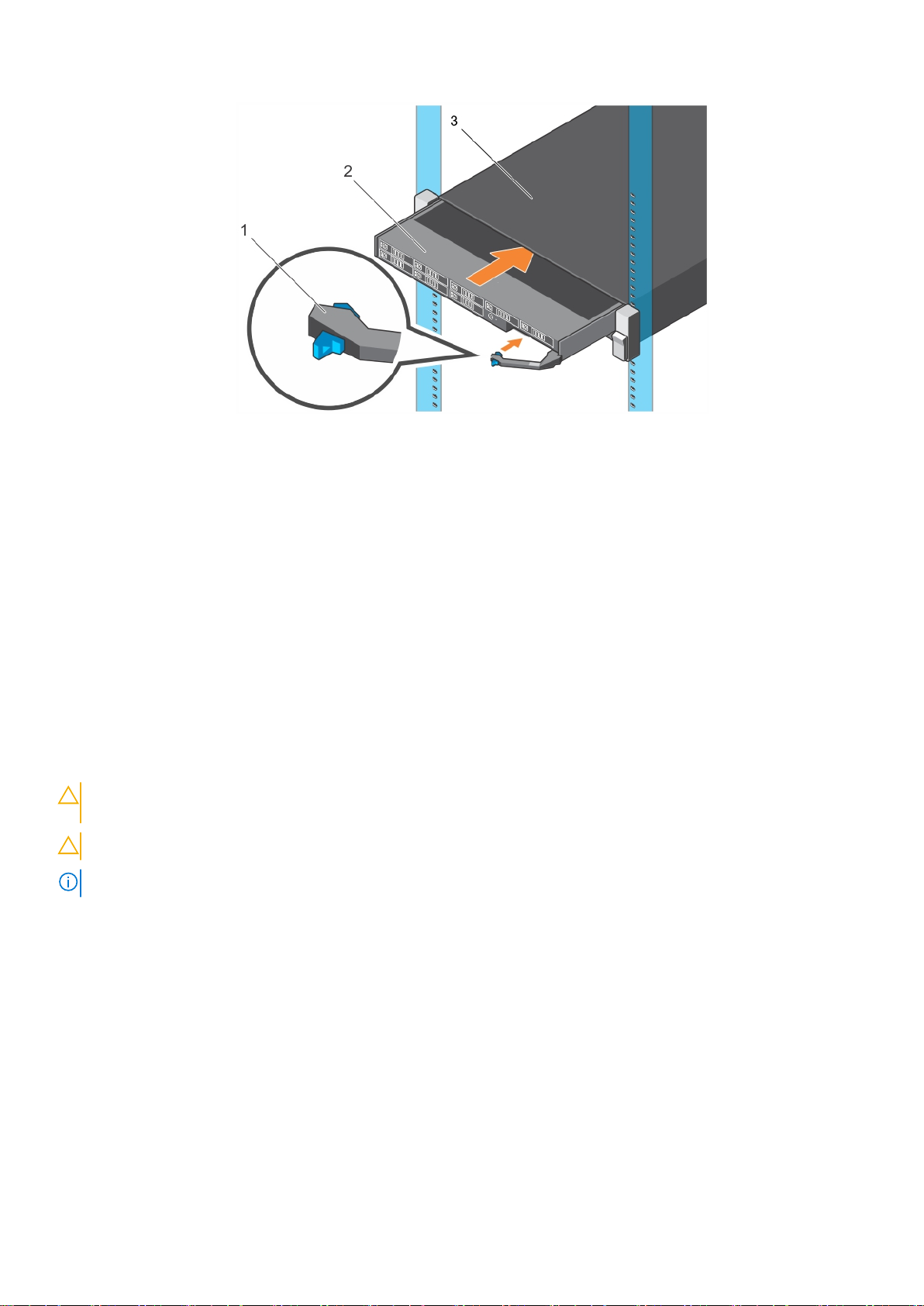
图 6: 卸下底座
a. 底座手柄
b. 底座
c. FX2/FX2s 机柜
相关参考资料
安全说明
相关任务
安装底座
拆装计算机内部组件之前
拆装计算机内部组件之后
安装底座
前提条件
小心: 多数维修只能由经过认证的维修技术人员执行。您只能根据产品说明文件的授权,或者在联机或电话服务和支持小组指导
下,进行故障排除和简单的维修。未经 Dell 授权的维修所造成的损坏不在保修范围内。请阅读并遵循产品附带的安全说明。
小心: 为了防止损坏 I/O 连接器,请勿触摸连接器或连接器插针。
注: 安装底座之前,请将机箱置于所需位置。
1. 请按照“安全说明”部分所列的安全原则进行操作。
2. 请按照“拆装系统内部组件之前”部分所列的步骤进行操作。
步骤
1. 如果要安装新底座,请从输入/输出连接器取下塑料护盖,并妥善保存护盖以供将来使用。
2. 将底座手柄上的释放按钮按至打开位置。
3. 将底座与机柜上的托架对齐。
4. 将底座滑入机柜,直至底座连接器牢固的扣住中间板连接器。
底座滑入机柜时,将底座手柄转向机柜。
5. 将底座手柄按至闭合位置,直到释放按钮卡入到位。
48
安装和卸下底座组件
Page 49
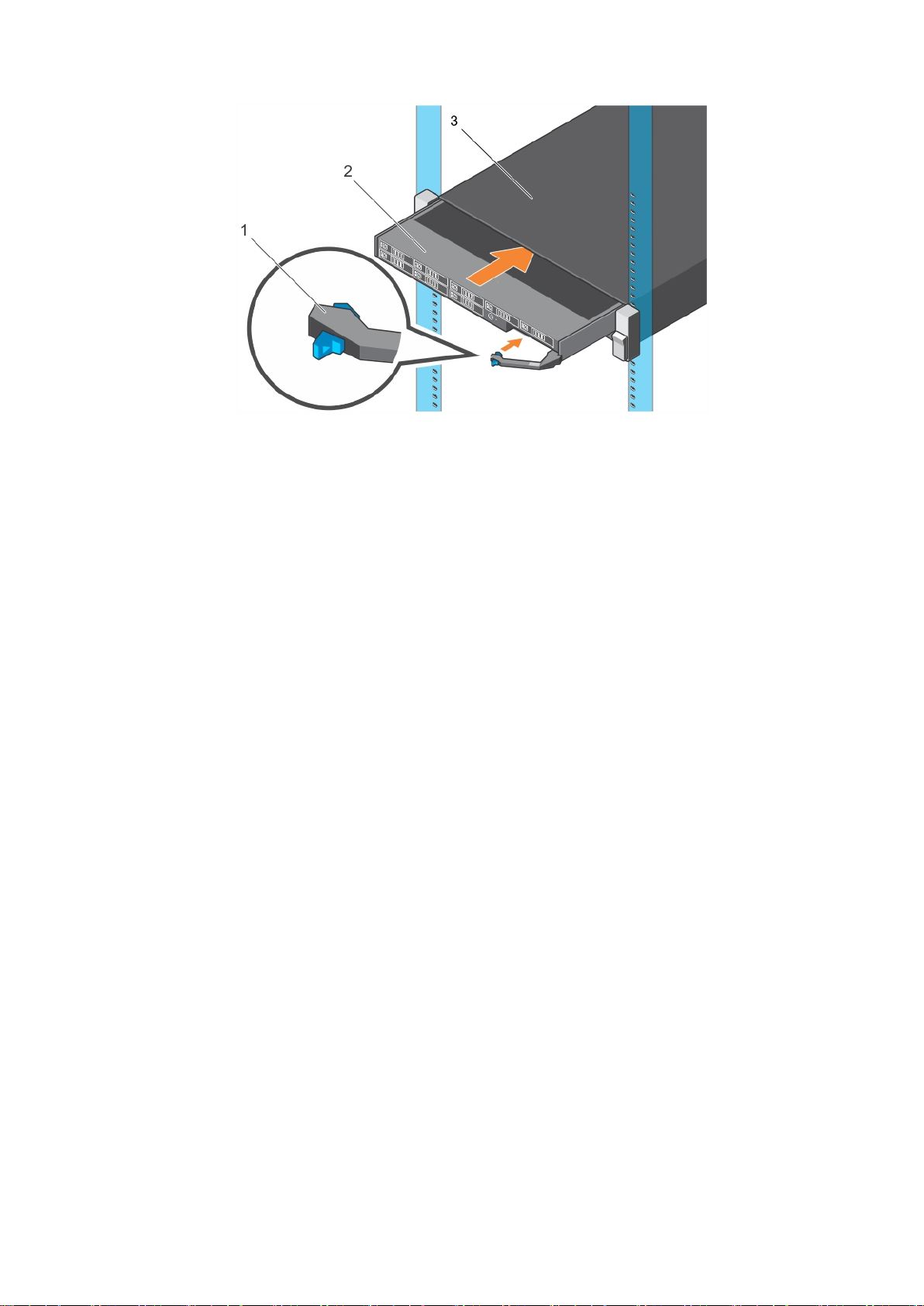
图 7: 安装底座
a. 底座手柄
b. 底座
c. FX2/FX2s 机柜
后续步骤
1. 请按照“拆装系统内部组件之后”部分所列的步骤进行操作。
2. 开启底座。
相关参考资料
安全说明
相关任务
拆装计算机内部组件之前
拆装计算机内部组件之后
安装和卸下底座组件
49
Page 50
底座内部组件
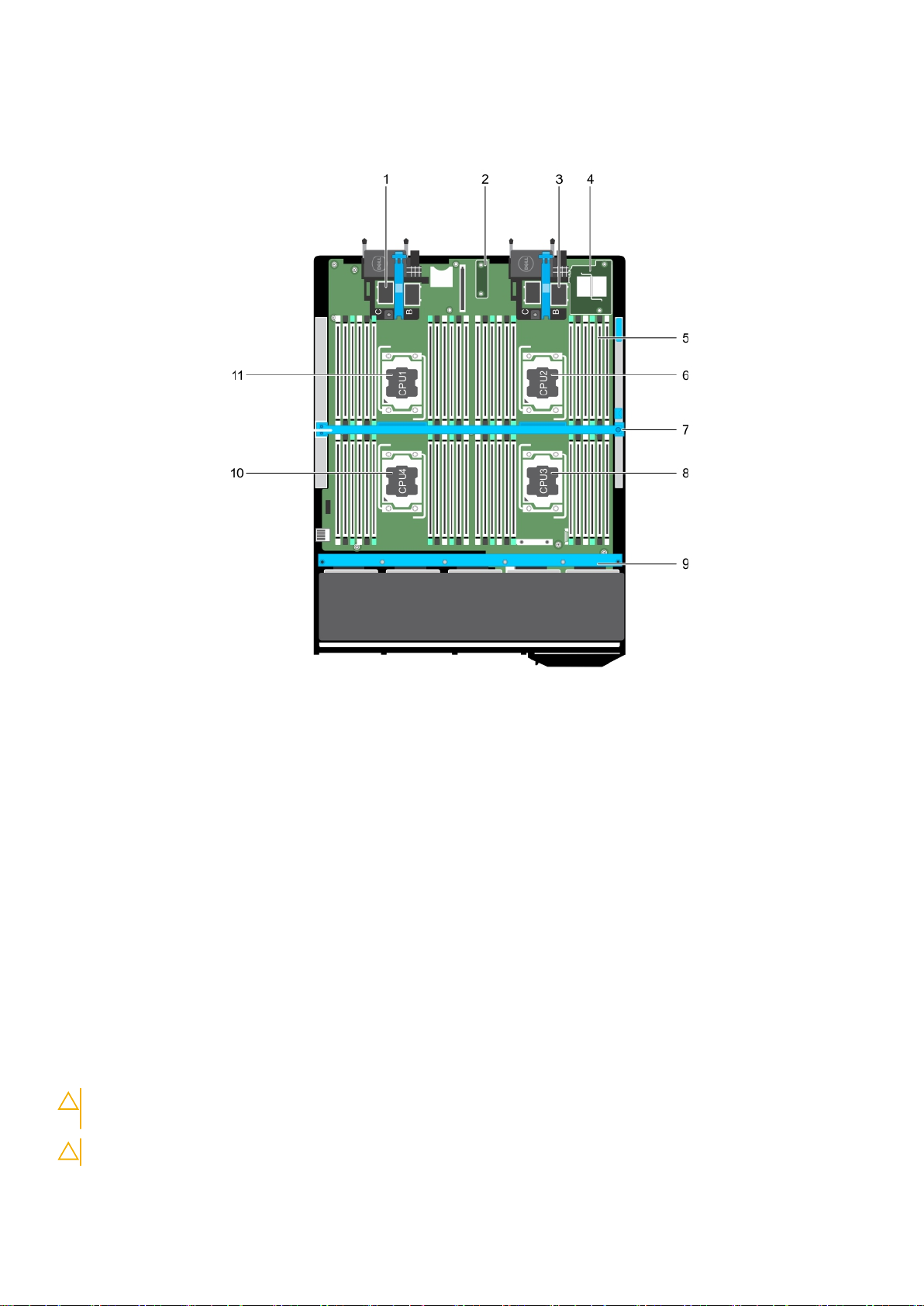
图 8: 底座内部组件
1. PCIe 夹层卡 1 的连接器 2. 恢复串行外设接口 (rSPI) 卡
3. PCIe 夹层卡 2 的连接器 4. 网络子卡 (NDC)
5. 内存模块 (42) 6. 处理器 2
冷却导流罩
7.
9. 硬盘驱动器/SSD 背板 10. 处理器 4
11. 处理器 1
8. 处理器 3
冷却导流罩
冷却导流罩上开口的位置符合空气动力学特点,便于气流在整个系统中流动。气流会穿过系统的所有关键部位,利用真空可以抽出
处理器和散热器整个表面区域的空气,从而增强散热效果。
卸下冷却导流罩
前提条件
小心: 多数维修只能由经过认证的维修技术人员执行。您只能根据产品说明文件的授权,或者在联机或电话服务和支持小组指导
下,进行故障排除和简单的维修。未经 Dell 授权的维修所造成的损坏不在保修范围内。请阅读并遵循产品附带的安全说明。
小心: 绝对不要在冷却导流罩被移除的情况下操作系统。系统有可能会迅速过热,造成系统关闭和数据丢失。
50
安装和卸下底座组件
Page 51
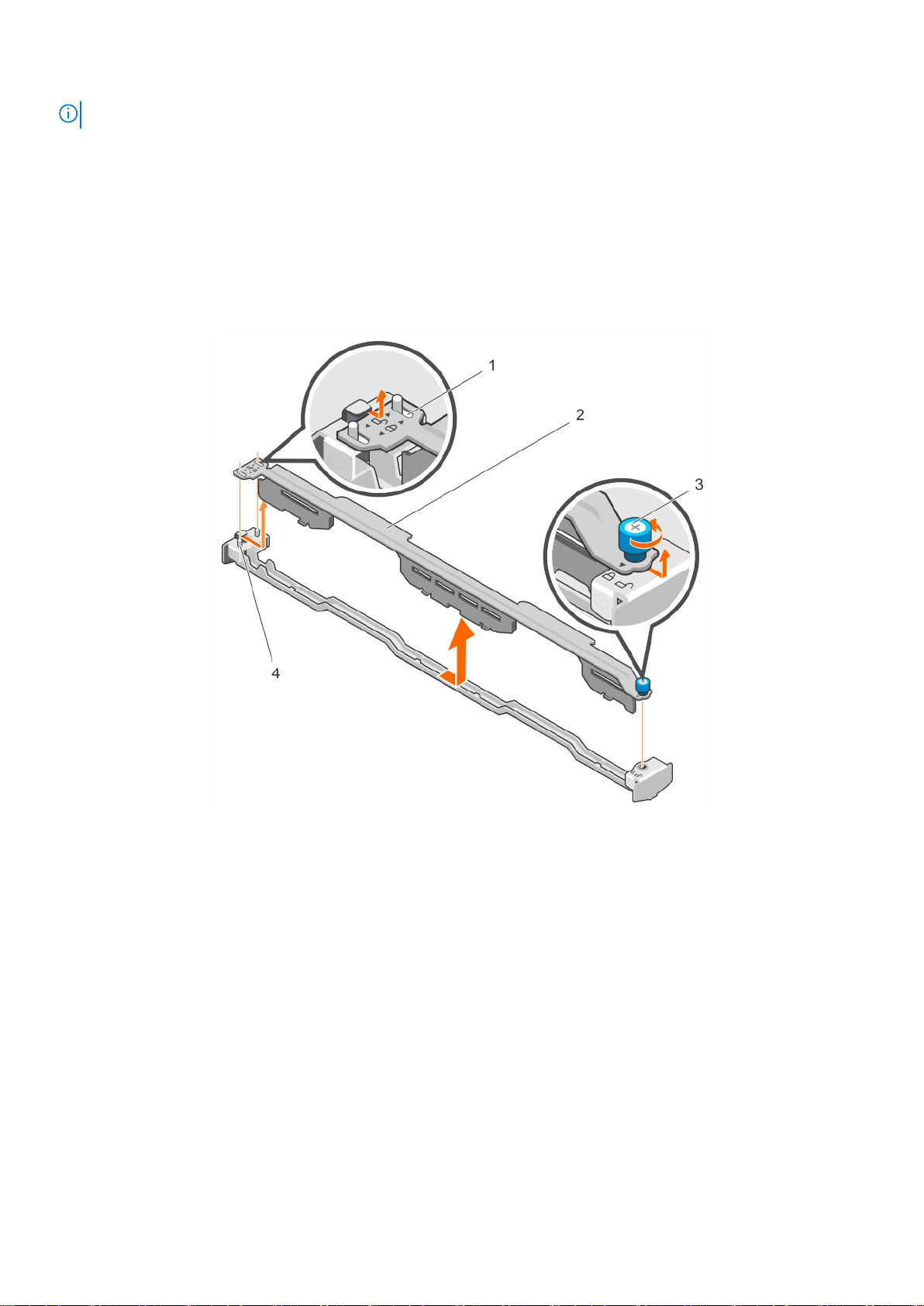
注: 您必须卸下冷却导流罩才能更换故障的冷却导流罩或维修系统内部的其他组件。
1. 请按照“安全说明”部分所列的安全原则进行操作。
2. 请按照“拆装系统内部组件之前”部分所列的步骤进行操作。
步骤
1. 拧松将冷却导流罩固定在冷却导流罩固定拉杆上的固定螺钉。
2. 将冷却导流罩滑至解锁位置。
3. 将冷却导流罩从系统中提出。
结果
图 9: 卸下冷却导流罩
1. 插槽(2 个) 2.
固定螺钉
3.
后续步骤
1. 安装冷却导流罩
2. 请按照“拆装系统内部组件之后”部分所列的步骤进行操作。
相关参考资料
安全说明
相关任务
拆装计算机内部组件之前
卸下底座
安装冷却导流罩
拆装计算机内部组件之后
冷却导流罩
4. 冷却导流罩固定拉杆上的定位器(2 个)
安装和卸下底座组件
51
Page 52
安装冷却导流罩
前提条件
小心: 多数维修只能由经过认证的维修技术人员执行。您只能根据产品说明文件的授权,或者在联机或电话服务和支持小组指导
下,进行故障排除和简单的维修。未经 Dell 授权的维修所造成的损坏不在保修范围内。请阅读并遵循产品附带的安全说明。
1. 请按照“安全说明”部分所列的安全原则进行操作。
2. 请按照“拆装系统内部组件之前”部分所列的步骤进行操作。
3. 卸下冷却导流罩。
注: 您必须卸下冷却导流罩才能更换故障的冷却导流罩或维修系统内部的其他组件。
步骤
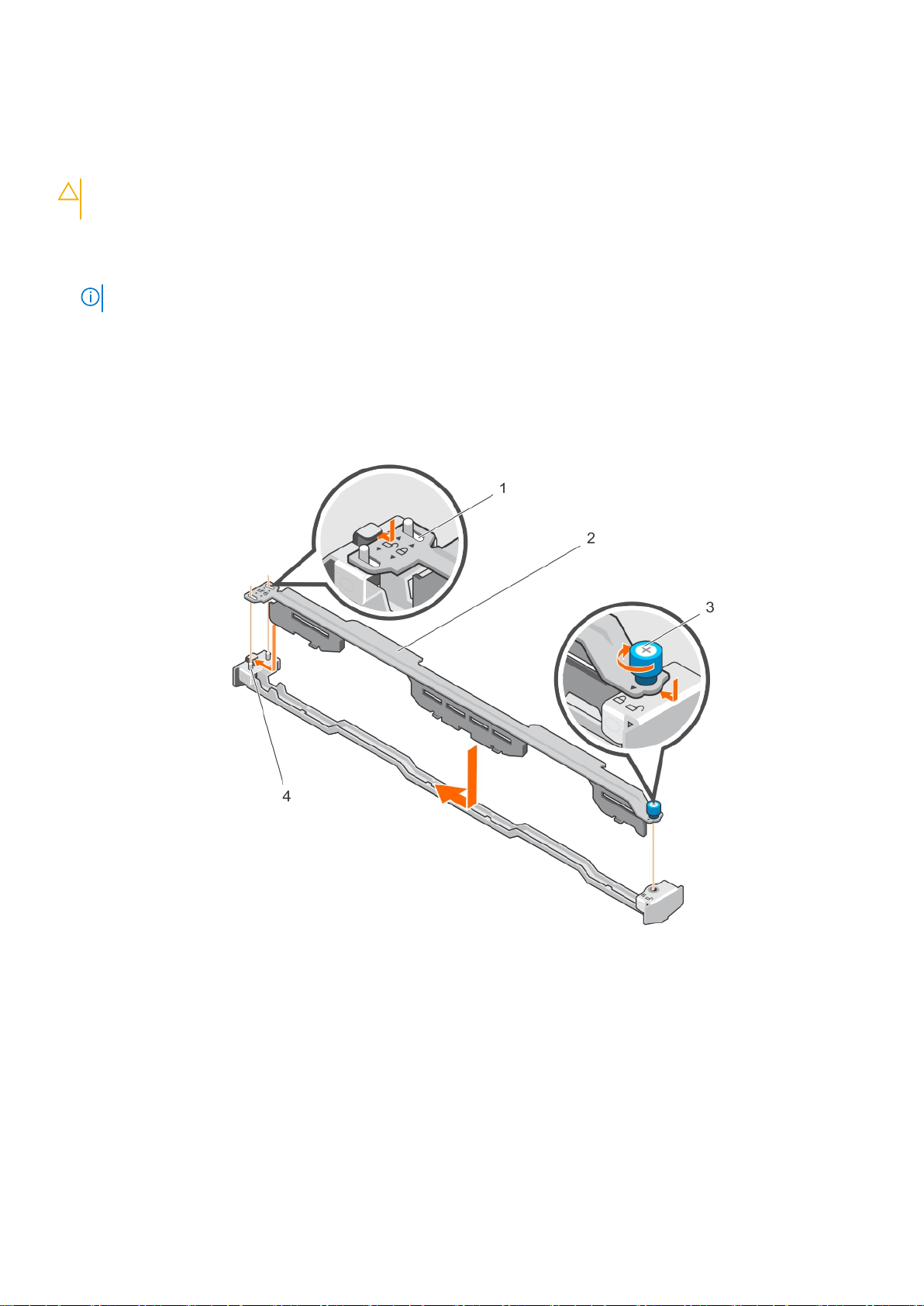
1. 将冷却导流罩侧面上的插槽与冷却导流罩固定拉杆上的定位器对齐。
2. 将冷却导流罩向下放入系统,直至将冷却导流罩上的插槽与冷却导流罩固定拉杆上的定位器对齐。
3. 将冷却导流罩滑至锁定位置。
4. 拧紧将冷却导流罩固定在冷却导流罩固定拉杆上的固定螺钉。
图 10: 安装冷却导流罩
插槽(2 个) 2. 冷却导流罩
1.
3. 固定螺钉 4. 冷却导流罩固定拉杆上的定位器(2 个)
后续步骤
请按照“拆装系统内部组件之后”部分所列的步骤进行操作。
相关参考资料
安全说明
52
安装和卸下底座组件
Page 53
相关任务
拆装计算机内部组件之前
卸下冷却导流罩
安装底座
拆装计算机内部组件之后
冷却导流罩固定拉杆
卸下冷却导流罩固定杆
前提条件
小心: 多数维修只能由经过认证的维修技术人员执行。您只能根据产品说明文件的授权,或者在联机或电话服务和支持小组指导
下,进行故障排除和简单的维修。未经 Dell 授权的维修所造成的损坏不在保修范围内。请阅读并遵循产品附带的安全说明。
注: 您必须卸下冷却导流罩固定拉杆才能更换故障的固定拉杆或维修系统内部的其他组件。
1. 请按照“安全说明”部分所列的安全原则进行操作。
2. 请按照“拆装系统内部组件之前”部分所列的步骤进行操作。
3. 准备好 1 号和 2 号梅花槽螺丝刀。
4. 卸下冷却导流罩。
步骤
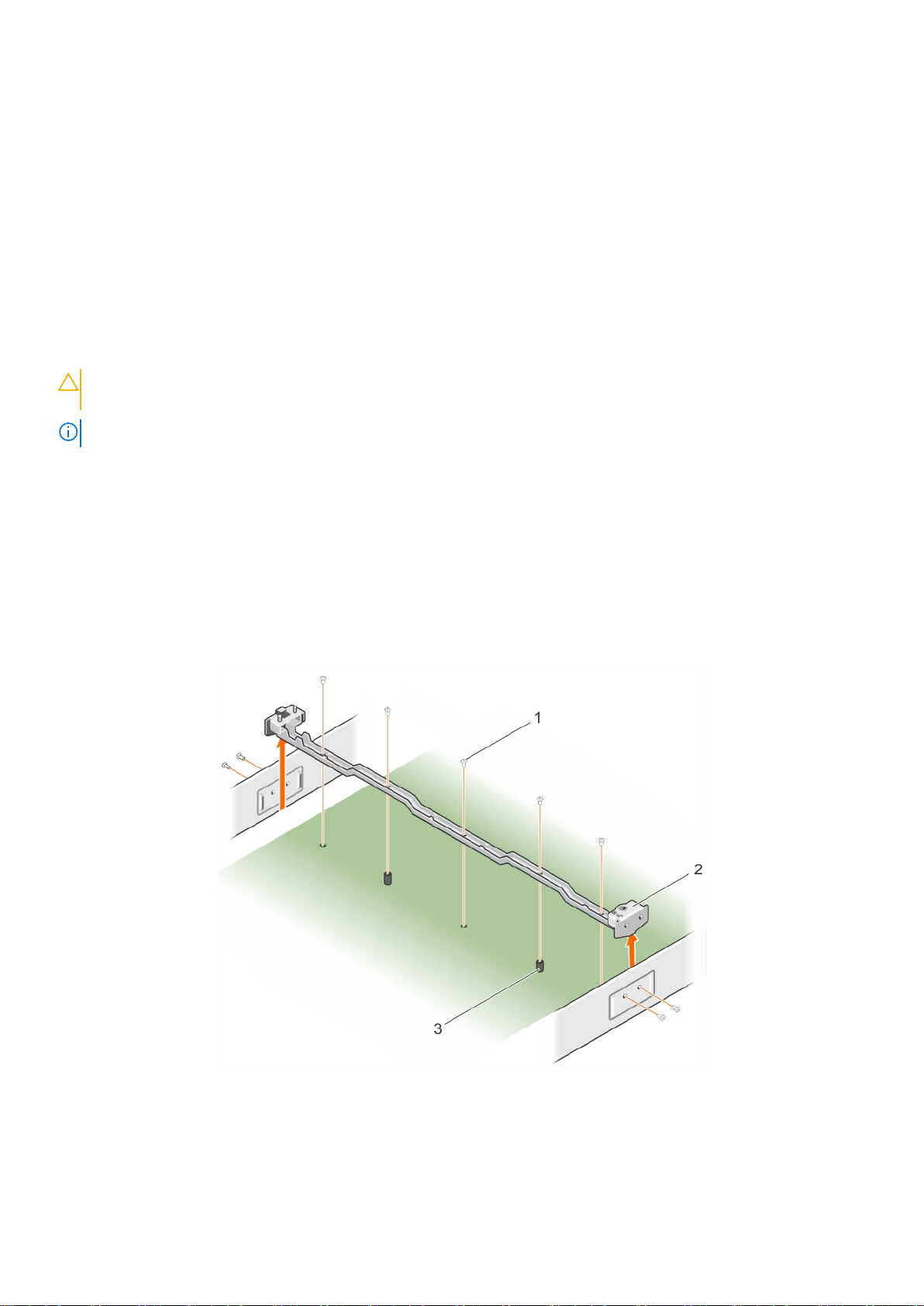
1. 拧下将冷却导流罩固定拉杆固定至系统的螺钉。
2. 握住机箱一侧的冷却导流罩固定拉杆,然后将其提离系统。
结果
图 11: 卸下冷却导流罩固定杆
1. 螺钉(9 颗)
2. 冷却导流罩固定拉杆
3. 定位器(2 个)
安装和卸下底座组件
53
Page 54

后续步骤
1. 安装冷却导流罩固定拉杆。
2. 请按照“拆装系统内部组件之后”部分所列的步骤进行操作。
相关参考资料
安全说明
相关任务
拆装计算机内部组件之前
卸下底座
安装冷却导流罩固定杆
拆装计算机内部组件之后
安装冷却导流罩固定杆
前提条件
小心: 多数维修只能由经过认证的维修技术人员执行。您只能根据产品说明文件的授权,或者在联机或电话服务和支持小组指导
下,进行故障排除和简单的维修。未经 Dell 授权的维修所造成的损坏不在保修范围内。请阅读并遵循产品附带的安全说明。
1. 请按照“安全说明”部分所列的安全原则进行操作。
2. 请按照“拆装系统内部组件之前”部分所列的步骤进行操作。
3. 准备好 1 号和 2 号梅花槽螺丝刀。
4. 卸下冷却导流罩固定拉杆。
注: 您必须卸下冷却导流罩固定拉杆才能更换故障的固定拉杆或维修系统内部的其他组件。
5. 确保内存模块插槽弹出卡舌处于锁定位置。
步骤
1. 将冷却导流罩固定拉杆向下放入系统,直至冷却导流罩固定拉杆上的螺孔与机箱上的螺孔对齐。
2. 拧上将冷却导流罩固定拉杆固定至系统的螺钉。
54
安装和卸下底座组件
Page 55
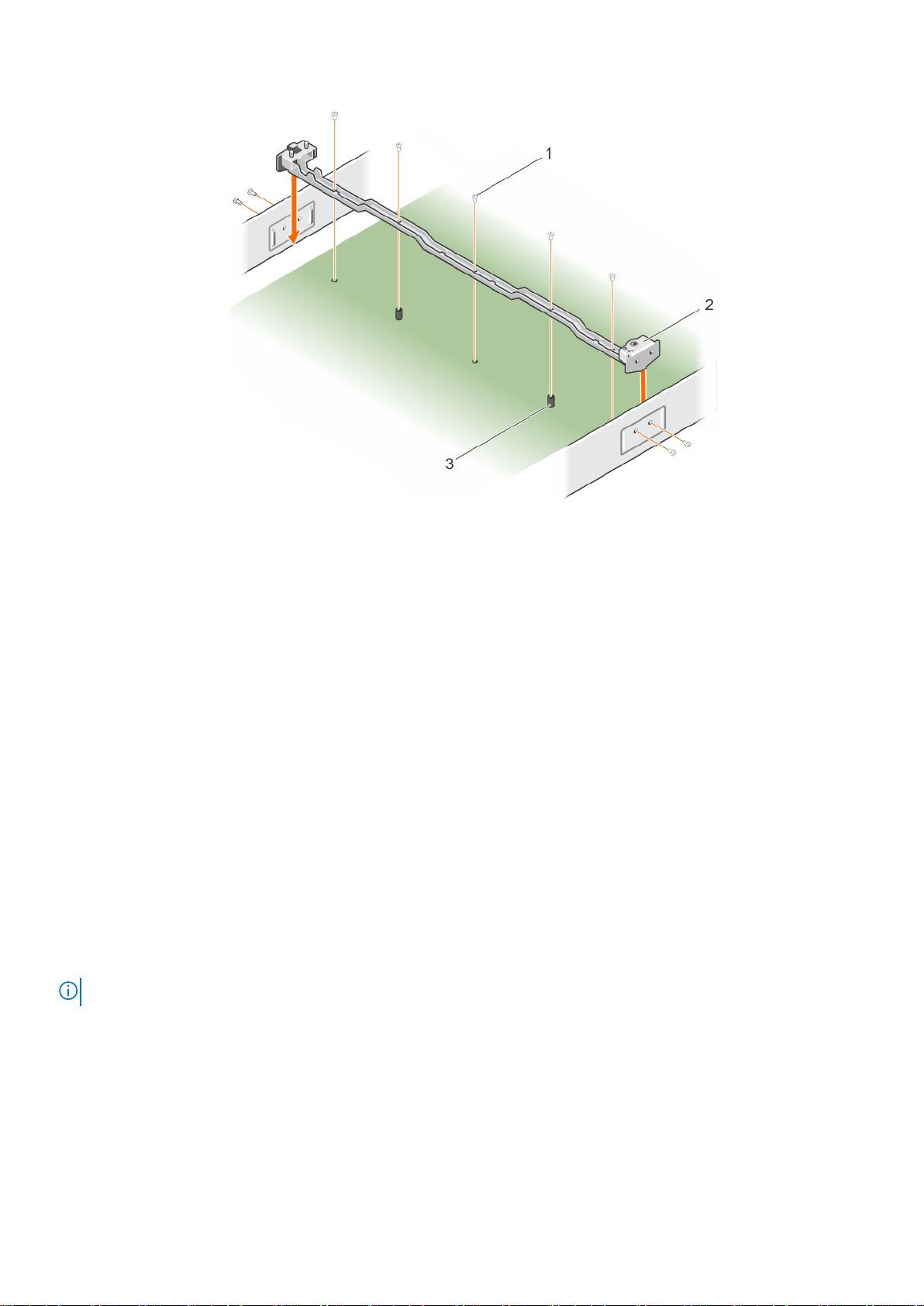
图 12: 安装冷却导流罩固定杆
a. 螺钉(9 颗)
b. 冷却导流罩固定拉杆
c. 定位器(2 个)
后续步骤
1. 安装冷却导流罩。
2. 请按照“拆装系统内部组件之后”部分所列的步骤进行操作。
相关参考资料
安全说明
相关任务
拆装计算机内部组件之前
安装底座
卸下冷却导流罩固定杆
拆装计算机内部组件之后
系统内存
系统支持 DDR4 寄存式 DIMM (RDIMM) 和负载减少的 DIMM (LRDIMM)。它支持 DDR4 电压规格。
注: MT/s 表示 DIMM 速度 (MegaTransfers/s)。
内存总线操作频率可以是 2400 MT/s、2133 MT/s 和 1866 MT/s,具体取决于:
● DIMM 类型(RDIMM 或 LRDIMM)
● DIMM 配置(列数)
● DIMM 的最大频率
● 每个通道填充的 DIMM 数目
● 所选的系统配置文件(例如,Performance Optimized (性能优化)、Custom (自定义) 或 Dense Configuration Optimized (密
集配置优化))
● 处理器支持的最大 DIMM 频率
安装和卸下底座组件
55
Page 56
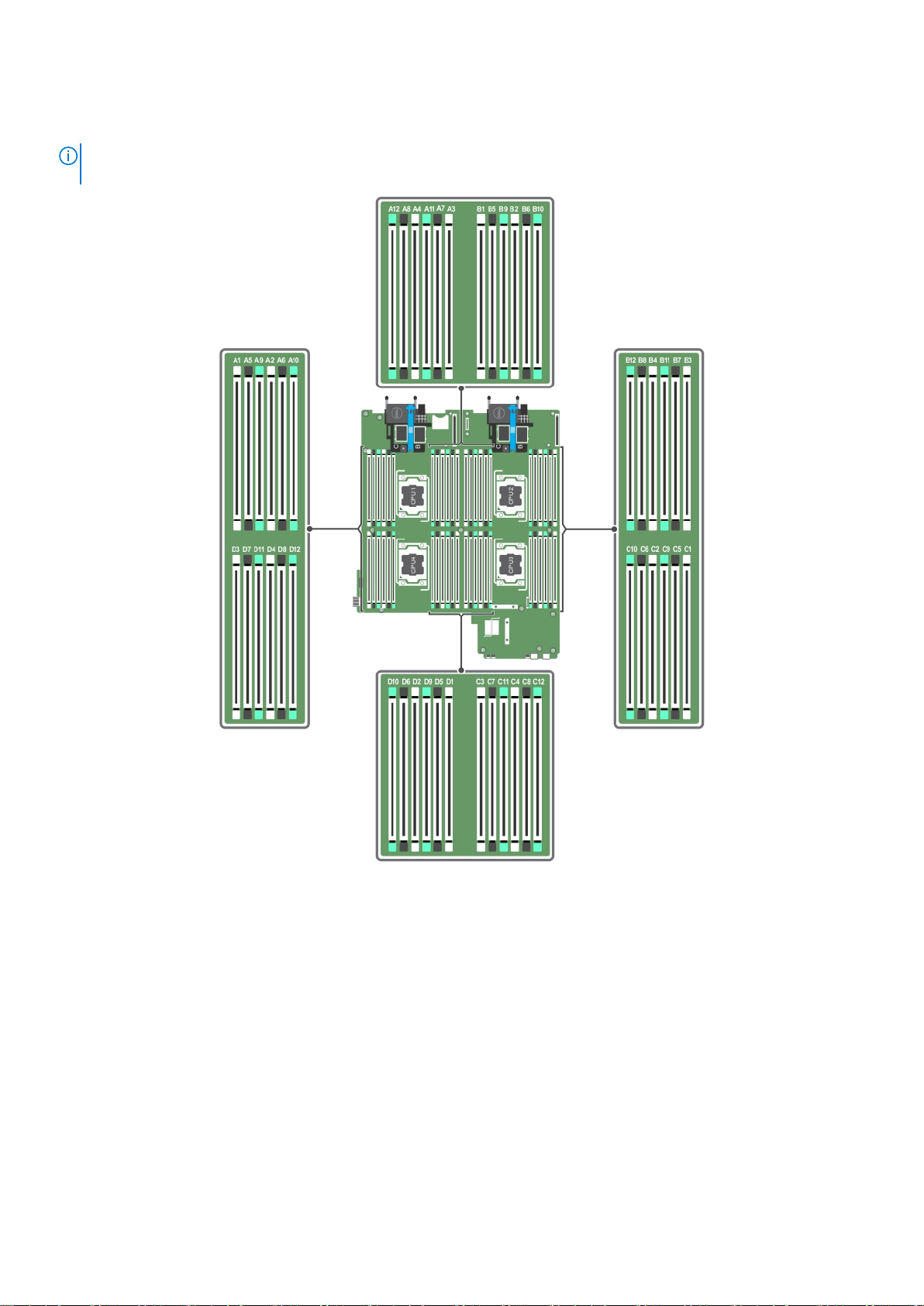
系统包含 48 个内存插槽,分为四组(每组 12 个),每个处理器一组。每组的 12 个插槽分为四个通道。在每个通道中,第一个插槽
的释放拉杆标为白色,第二个插槽的标为黑色,第三个插槽的标为绿色。
注: 插槽 A1 到 A12 的 DIMM 分配给处理器 1, B1 到 B12 的 DIMM 分配给处理器 2,C1 到 C12 的 DIMM 分配给处理器 3,D1 到
D12 的 DIMM 分配给处理器 4。
图 13: 内存插槽位置
内存通道按如下方式组织:
1
处理器
处理器 2 通道 0:内存插槽 B1、B5 和 B9
处理器 3 通道 0:内存插槽 C1、C5 和 C9
56
安装和卸下底座组件
通道 0:内存插槽 A1、A5 和 A9
通道 1:内存插槽 A2、A6 和 A10
通道 2:内存插槽 A3、A7 和 A11
通道 3:内存插槽 A4、A8 和 A12
通道 1:内存插槽 B2、B6 和 B10
通道 2:内存插槽 B3、B7 和 B11
通道 3:内存插槽 B4、B8 和 B12
Page 57

通道 1:内存插槽 C2、C6 和 C10
通道 2:内存插槽 C3、C7 和 C11
通道 3:内存插槽 C4、C8 和 C12
处理器 4 通道 0:内存插槽 D1、D5 和 D9
通道 1:内存插槽 D2、D6 和 D10
通道 2:内存插槽 D3、D7 和 D11
通道 3:内存插槽 D4、D8 和 D12
下表显示受支持配置的内存数和操作频率。
表. 20: 支持的配置
DIMM 类型 填充的 DIMM 数/通道
RDIMM 1
2 2400、2133 和 1866
3 1866
LRDIMM 1
2 2400、2133 和 1866
3 2133
电压
1.2 V
1.2 V
操作频率 (MT/s) 最大 DIMM 列数/通道
2400、2133 和 1866
2400、2133 和 1866
单列和双列
单列和双列
单列和双列
四列
四列
四列
一般内存模块安装原则
此系统支持 Flexible Memory Configuration(灵活内存配置),使系统能够在任何有效芯片集结构配置中配置和运行。下面是建议的
最佳性能原则:
● LRDIMM 和 RDIMM 不可混装。
● 基于 x4 和 x8 DRAM 的 DIMM 可以混用。有关更多信息,请参阅“模式特定原则”部分。
● 一个通道中最多可填充三个单列或双列 RDIMM。
● 无论列数是多少,最多可以填充三个 LRDIMM。
● 每个处理器一次填充四个 DIMM(每个通道一个 DIMM)以最大化性能。
● 如果所安装的内存模块速度不同,它们将以系统中速度最慢的内存模块的速度或更低的速度运行(具体取决于系统 DIMM 配
置)。
● 根据以下处理器散热器配置填充 DIMM。
● 仅在安装处理器时填充 DIMM 插槽。对于单处理器系统,插槽 A1 至 A12 可用。对于双处理器系统,插槽 A1 至 A12 和插槽 B1 至
B12 可用。
● 先填充具有白色释放卡舌的所有插槽,再填充具有黑色卡舌的插槽,最后填充具有绿色卡舌的插槽。
● 按以下顺序按 DIMM 的最大容量填充插槽 - 首先填充具有白色释放拉杆的插槽,再填充具有黑色释放拉杆的插槽。例如,如果要
混用 16 GB 和 8 GB 的 DIMM,则用 16 GB 的 DIMM 填充具有白色释放卡舌的插槽,再用 8 GB 的 DIMM 填充具有黑色释放卡舌
的插槽。
● 在双处理器配置中,每个处理器的内存配置必须相同。例如,如果填充处理器 1 的插槽 A1,则填充处理器 2 的插槽 B1,以此类
推。
● 如果遵循其他内存安装规则,则不同大小的内存模块可以混用(例如,4 GB 和 8 GB 内存模块可以混用)。
● 根据模式特定原则,每个处理器一次填充四个 DIMM(每个通道一个 DIMM)以最大程度提高性能。有关更多信息,请参阅“模
式特定原则”部分。
表. 21: 散热器 — 处理器配置
处理器配置
双处理器
处理器类型(瓦特)
最大 105 W、120 W 或 135W74 毫米 24 24
散热器
宽度
DIMM 数量
最大系统容量 可靠性、可用性和可维修性
(RAS) 功能
安装和卸下底座组件
57
Page 58

表. 21: 散热器 — 处理器配置
处理器配置
四核处理器
处理器类型(瓦特)
最大 105 W、120 W 或 135W74 毫米 48 48
注: 如果您使用的是带有四个处理器的 1.8 英寸硬盘驱动器/SSD 系统,请确保只将 74 毫米宽的散热器
用于最大 105 W、120 W 或 135 W 的处理器。
散热器
宽度
DIMM 数量
最大系统容量 可靠性、可用性和可维修性
(RAS) 功能
最大 120 W 或 135 W 94 毫米 40(通道 0 和通道 2 中三个
DIMM,通道 1 和通道 3 中两
个 DIMM)
注: 如果您使用的是带有四个处理器的 2.5 英寸硬盘驱动器/SSD 系统,请确保只将 94 毫米宽的散热器
用于最大 120 W 或 135 W 的处理器。
注: 当为四处理器使用宽度为 94 毫米的散热器时,内存模块插槽 A10、A12、B10、B12、C10、C12、
D10 和 D12 不可用来填充。
相关任务
模式特定原则
32(每个通道两个 DIMM)
模式特定原则
系统为每个处理器分配四个内存通道。所容许的配置取决于选取的内存模式。
高级纠错代码 (lockstep)
高级纠错代码 (ECC) 模式将 SDDC 从基于 x4 DRAM 的 DIMM 扩展到 x4 和 x8 DRAM。这样可防止正常操作期间单个 DRAM 芯片出
现故障。
内存模块的安装原则如下:
● 所有内存模块在大小、速度和技术上必须相同。
● 安装在带有白色释放杆的内存插槽中的 DIMM 必须相同,并且相同的规则适用于带黑色和绿色释放卡舌的插槽。这可确保相同
DIMM 成对匹配安装 — 例如,A1 与 A2、A3 与 A4、A5 与 A6 等等。
内存优化(独立通道)模式
此模式仅针对使用 x4 设备宽度的内存模块支持单设备数据纠正 (SDDC),不会产生任何特定插槽填充要求。
内存备用
注: 要使用内存备用,必须在系统设置程序中启用此功能。
在此模式下,每个通道一列保留作为备用列。如果在列上检测到持久可纠正错误,将此列中的数据复制到备用列,并禁用出现故障
的列。
如果启用内存备用,对操作系统可用的系统内存将每个通道减少一列。 例如,在具有 16 个 4 GB 单列内存模块的双处理器配置中,
可用系统内存为:3/4(列/通道)× 16(内存模块)× 4 GB = 48 GB,而不是 16(内存模块)× 4 GB = 64 GB。
注: 内存备用不提供针对多位不可纠正错误的保护。
注: 高级 ECC/Lockstep 和优化器模式均支持内存备用。
相关参考资料
系统设置
58
安装和卸下底座组件
Page 59

内存镜像
内存镜像提供相比所有其他模式最强大的内存模块可靠性模式,从而提供改进的不可纠正的多位故障保护。在镜像配置中,总可用
系统内存为总安装物理内存的一半。安装内存的一半用于镜像激活的内存模块。如果发生不可纠正错误,系统将切换至镜像副本。
这可确保 SDDC 和多位保护。
内存模块的安装原则如下:
● 所有内存模块在大小、速度和技术上必须相同。
● 安装在带有白色释放杆的内存模块插槽中的内存模块必须相同,并且相同的规则适用于带黑色和绿色释放卡舌的插槽。这可确保
相同内存模块成对匹配安装 — 例如,A1 与 A2、A3 与 A4、A5 与 A6 等等。
表. 22: 处理器配置
处理器 配置 内存填充规则 内存填充信息
单 CPU
内存填充顺序
内存配置示例
下表显示了遵循本节所述相应内存原则的示例内存配置。
注: 下表中的 1R、2R 和 4R 分别表示单列、双列和四列 DIMM。
表. 23: 内存配置 – 双处理器 (续)
系统容量(以 GB 为单位)DIMM 大小(以 GB
为单位)
32 4 8
64 4 16
64 8 8
64 8 8
96 4 24
96 8 12
128 8 16
128 16 8
128 16 8
160 8 20
160 16 和 8 12
DIMM 数量
{1,2}, {3,4}
组织和速度
1R x8,2133 MT/s
1R x8,2133 MT/s
1R x8,2400 MT/s
2R x8,2133 MT/s
1R x8,2133 MT/s
2R x8,2133 MT/s
1R x8,2133 MT/s
2R x4,2133 MT/s
2R x8,2400 MT/s
2R x8,2133 MT/s
2R x4,2133 MT/s
2R x8,2133 MT/s
请参阅内存镜像备注
DIMM 插槽填充
A1、A2、A3、A4、B1、B2、B3、
B4
A1、A2、A3、A4、A5、A6、
A7、A8、B1、B2、B3、B4、
B5、B6、B7、B8
A1、A2、A3、A4、B1、B2、B3、
B4
A1、A2、A3、A4、B1、B2、B3、
B4
A1、A2、A3、A4、A5、A6、
A7、A8、A9、A10、A11、A12、
B1、B2、B3、B4、B5、B6、
B7、B8、B9、B10、B11、B12
A1、A2、A3、A4、A5、A6、B1、
B2、B3、B4、B5、B6
A1、A2、A3、A4、A5、A6、
A7、A8、B1、B2、B3、B4、
B5、B6、B7、B8
A1、A2、A3、A4、B1、B2、B3、
B4
A1、A2、A3、A4、B1、B2、B3、
B4
A1、A2、A3、A4、A5、A6、
A7、A8、A9、A10、B1、B2、
B3、B4、B5、B6、B7、B8、
B9、B10
A1、A2、A3、A4、A5、A6、B1、
B2、B3、B4、B5、B6
安装和卸下底座组件
59
Page 60

表. 23: 内存配置 – 双处理器
系统容量(以 GB 为单位)DIMM 大小(以 GB
为单位)
DIMM 数量
组织和速度
DIMM 插槽填充
注: 16 GB DIMM 必须安装在
编号为 A1、A2、A3、A4、
B1、B2、B3 和 B4 的插槽
中,8 GB DIMM 必须安装在
插槽 A5、A6、B5 和 B6 中。
192 8 24
192 16 12
256 16 16
384 16 24
512 32 16
512 32 16
768 32 24
1536 64 24
1R x8,2133 MT/s
2R x4,2133 MT/s
2R x4,2133 MT/s
2R x4,2133 MT/s
2R,x4,2400 MT/s
4R,x4,2133 MT/s
2R,x4,2133 MT/s
4R,x4,2133 MT/s
2R,x4,2133 MT/s
4R,x4,2400 MT/s
A1、A2、A3、A4、A5、A6、
A7、A8、A9、A10、A11、A12、
B1、B2、B3、B4、B5、B6、
B7、B8、B9、B10、B11、B12
A1、A2、A3、A4、A5、A6、B1、
B2、B3、B4、B5、B6
A1、A2、A3、A4、A5、A6、
A7、A8、B1、B2、B3、B4、
B5、B6、B7、B8
A1、A2、A3、A4、A5、A6、
A7、A8、A9、A10、A11、A12、
B1、B2、B3、B4、B5、B6、
B7、B8、B9、B10、B11、B12
A1、A2、A3、A4、A5、A6、
A7、A8、B1、B2、B3、B4、
B5、B6、B7、B8
A1、A2、A3、A4、A5、A6、
A7、A8、B1、B2、B3、B4、
B5、B6、B7、B8
A1、A2、A3、A4、A5、A6、
A7、A8、A9、A10、A11、A12、
B1、B2、B3、B4、B5、B6、
B7、B8、B9、B10、B11、B12
A1、A2、A3、A4、A5、A6、
A7、A8、A9、A10、A11、A12、
B1、B2、B3、B4、B5、B6、
B7、B8、B9、B10、B11、B12
表. 24: 内存配置 – 四个处理器 (续)
系统容量(以 GB 为单位)DIMM 大小(以 GB
64 4 16
96 8 24
96 8 24
128 4 32
60
安装和卸下底座组件
为单位)
DIMM 数量
组织和速度
1R x8,2133 MT/s
1R x8,2400 MT/s
2R x8,2133 MT/s
1R x8,2133 MT/s
DIMM 插槽填充
A1、A2、A3、A4、B1、B2、B3、
B4、C1、C2、C3、C4、D1、
D2、D3、D4
A1、A2、A3、A4、A5、A6、B1、
B2、B3、B4、B5、B6、C1、
C2、C3、C4、C5、C6、D1、
D2、D3、D4、D5、D6
A1、A2、A3、A4、A5、A6、B1、
B2、B3、B4、B5、B6、C1、
C2、C3、C4、C5、C6、D1、
D2、D3、D4、D5、D6
A1、A2、A3、A4、A5、A6、
A7、A8、B1、B2、B3、B4、
B5、B6、B7、B8、C1、C2、
C3、C4、C5、C6、C7、C8、
Page 61

表. 24: 内存配置 – 四个处理器 (续)
系统容量(以 GB 为单位)DIMM 大小(以 GB
为单位)
128 8 16
192 4 48
192 8 24
256 16 16
256 16 16
384 16 24
512 32 16
768 32 24
1024 32 32
1024 64 16
DIMM 数量
组织和速度
2R x8,2400 MT/s
1R x8,2133 MT/s
2R x8,2400 MT/s
2R x4,2133 MT/s
2R x8,2400 MT/s
2R x4,2133 MT/s
4R,x4,2133 MT/s
2R,x4,2400 MT/s
4R,x4,2133 MT/s
2R,x4,2400 MT/s
4R,x4,2133 MT/s
2R,x4,2400 MT/s
4R,x4,2400 MT/s
DIMM 插槽填充
D1、D2、D3、D4、D5、D6、
D7、D8
A1、A2、A3、A4、B1、B2、B3、
B4、C1、C2、C3、C4、D1、
D2、D3、D4
A1、A2、A3、A4、A5、A6、
A7、A8、A9、A10、A11、A12、
B1、B2、B3、B4、B5、B6、
B7、B8、B9、B10、B11、B12、
C1、C2、C3、C4、C5、C6、
C7、C8、C9、C10、C11、C12、
D1、D2、D3、D4、D5、D6、
D7、D8、D9、D10、D11、D12
A1、A2、A3、A4、A5、A6、B1、
B2、B3、B4、B5、B6、C1、
C2、C3、C4、C5、C6、D1、
D2、D3、D4、D5、D6
A1、A2、A3、A4、B1、B2、B3、
B4、C1、C2、C3、C4、D1、
D2、D3、D4
A1、A2、A3、A4、A5、A6、B1、
B2、B3、B4、B5、B6、C1、
C2、C3、C4、C5、C6、D1、
D2、D3、D4、D5、D6
A1、A2、A3、A4、A5、A6、B1、
B2、B3、B4、B5、B6、C1、
C2、C3、C4、C5、C6、D1、
D2、D3、D4、D5、D6
A1、A2、A3、A4、B1、B2、B3、
B4、C1、C2、C3、C4、D1、
D2、D3、D4
A1、A2、A3、A4、A5、A6、B1、
B2、B3、B4、B5、B6、C1、
C2、C3、C4、C5、C6、D1、
D2、D3、D4、D5、D6
A1、A2、A3、A4、A5、A6、
A7、A8、B1、B2、B3、B4、
B5、B6、B7、B8、C1、C2、
C3、C4、C5、C6、C7、C8、
D1、D2、D3、D4、D5、D6、
D7、D8
A1、A2、A3、A4、A5、A6、
A7、A8、B1、B2、B3、B4、
B5、B6、B7、B8、C1、C2、
C3、C4、C5、C6、C7、C8、
D1、D2、D3、D4、D5、D6、
D7、D8
1536 32 48
4R,x4,2133 MT/s
2R,x4,2400 MT/s
A1、A2、A3、A4、A5、A6、
A7、A8、A9、A10、A11、A12、
B1、B2、B3、B4、B5、B6、
B7、B8、B9、B10、B11、B12、
C1、C2、C3、C4、C5、C6、
C7、C8、C9、C10、C11、C12、
安装和卸下底座组件
61
Page 62

表. 24: 内存配置 – 四个处理器
系统容量(以 GB 为单位)DIMM 大小(以 GB
为单位)
DIMM 数量
组织和速度
DIMM 插槽填充
D1、D2、D3、D4、D5、D6、
D7、D8、D9、D10、D11、D12
3072 64 48
4R,x4,2133 MT/s
2R,x4,2400 MT/s
A1、A2、A3、A4、A5、A6、
A7、A8、A9、A10、A11、A12、
B1、B2、B3、B4、B5、B6、
B7、B8、B9、B10、B11、B12、
C1、C2、C3、C4、C5、C6、
C7、C8、C9、C10、C11、C12、
D1、D2、D3、D4、D5、D6、
D7、D8、D9、D10、D11、D12
卸下内存模块
前提条件
小心: 多数维修只能由经过认证的维修技术人员执行。您只能根据产品说明文件的授权,或者在联机或电话服务和支持小组指导
下,进行故障排除和简单的维修。未经 Dell 授权的维修所造成的损坏不在保修范围内。请阅读并遵循产品附带的安全说明。
1. 请按照“安全说明”部分所列的安全原则进行操作。
2. 请按照“拆装系统内部组件之前”部分所列的步骤进行操作。
3. 卸下冷却导流罩。
注: 在系统关机后一段时间内,内存模块会很烫手。请让其冷却下来后再进行操作。仅抓住内存模块的卡边缘,避免触到内存模
块上的组件或金属触点。
小心: 为保证系统散热正常,对于任何空置的内存插槽,都要安装内存模块挡片。只在您需要在这些插槽中安装内存模块时才卸
下这些内存模块挡片。
步骤
1. 找到相应的内存模块插槽。
小心: 仅抓住每个内存模块的两边,不要接触内存模块或金属触点的中间。
2. 要从插糟上释放内存模块,请同时按内存模块插槽两端的弹出卡舌。
3. 从系统中提起内存模块并将其卸下。
62
安装和卸下底座组件
Page 63
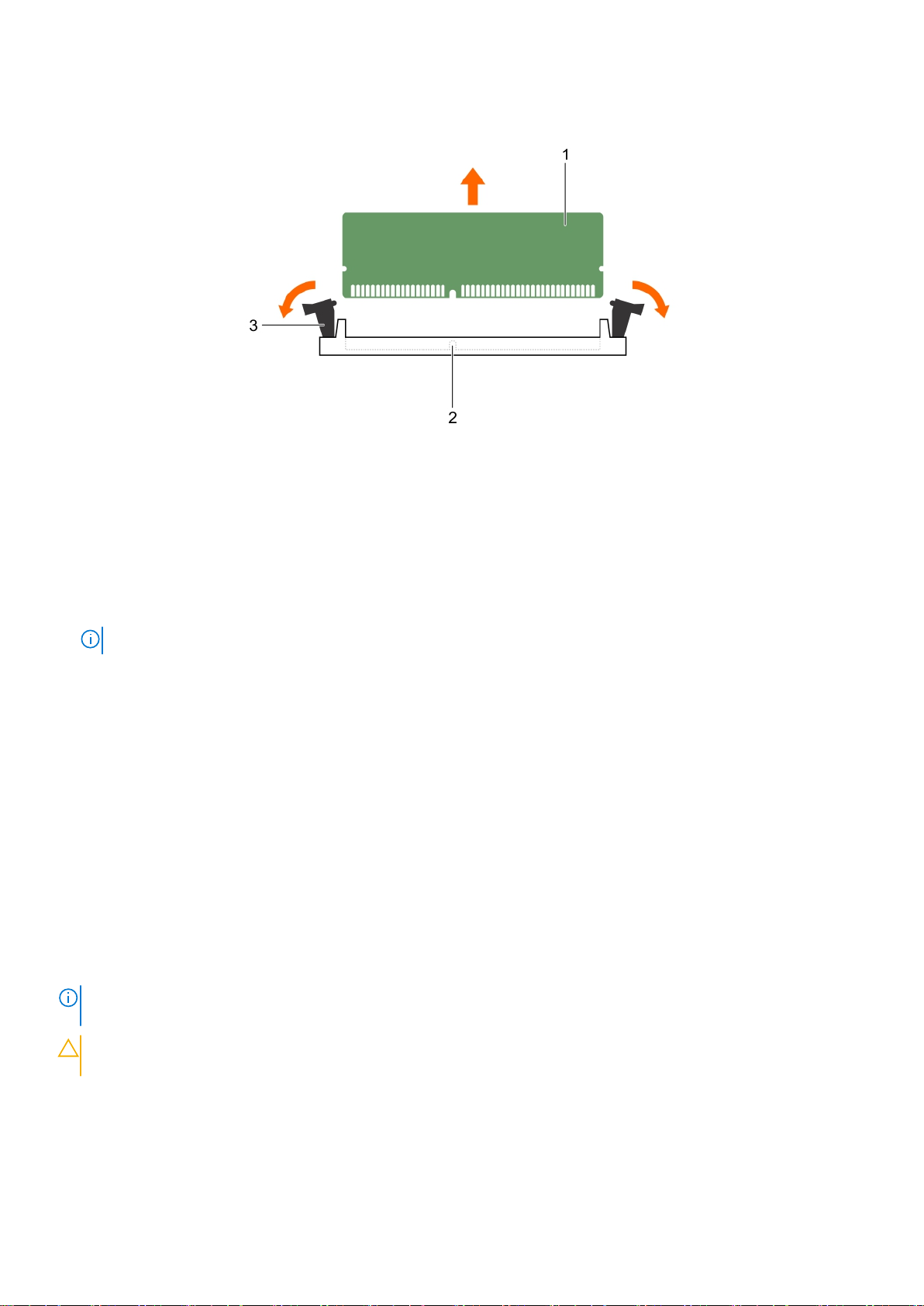
图 14: 卸下内存模块
a. 内存模块
b. 内存模块插槽
c. 内存模块插槽弹出卡舌(2 个)
后续步骤
1. 安装内存模块。
注: 如果要永久卸除内存模块,请安装内存模块挡片。
2. 安装冷却导流罩。
3. 请按照“拆装系统内部组件之后”部分所列的步骤进行操作。
相关参考资料
安全说明
相关任务
拆装计算机内部组件之前
卸下冷却导流罩
安装内存模块
拆装计算机内部组件之后
安装内存模块
前提条件
注: 在系统关机后一段时间内,内存模块会很烫手。请让其冷却下来后再进行操作。仅抓住内存模块的卡边缘,避免触到内存模
块上的组件或金属触点。
小心: 多数维修只能由经过认证的维修技术人员执行。您只能根据产品说明文件的授权,或者在联机或电话服务和支持小组指导
下,进行故障排除和简单的维修。未经 Dell 授权的维修所造成的损坏不在保修范围内。请阅读并遵循产品附带的安全说明。
1. 请按照“安全说明”部分所列的安全原则进行操作。
2. 请按照“拆装系统内部组件之前”部分所列的步骤进行操作。
3. 如果已安装,请卸下内存模块或内存模块挡片。
安装和卸下底座组件
63
Page 64
步骤
1. 找到相应的内存模块插槽。
小心: 仅抓住每个内存模块的两边,不要接触内存模块或金属触点的中间。
2. 如果内存模块或内存模块挡片已安装在插槽中,请将其卸下。
注: 保留卸下的内存模块挡片以备将来使用。
小心: 为防止在安装过程中损坏内存模块或内存模块插槽,请勿弯曲或伸缩内存模块,将内存模块的两端同时插入。
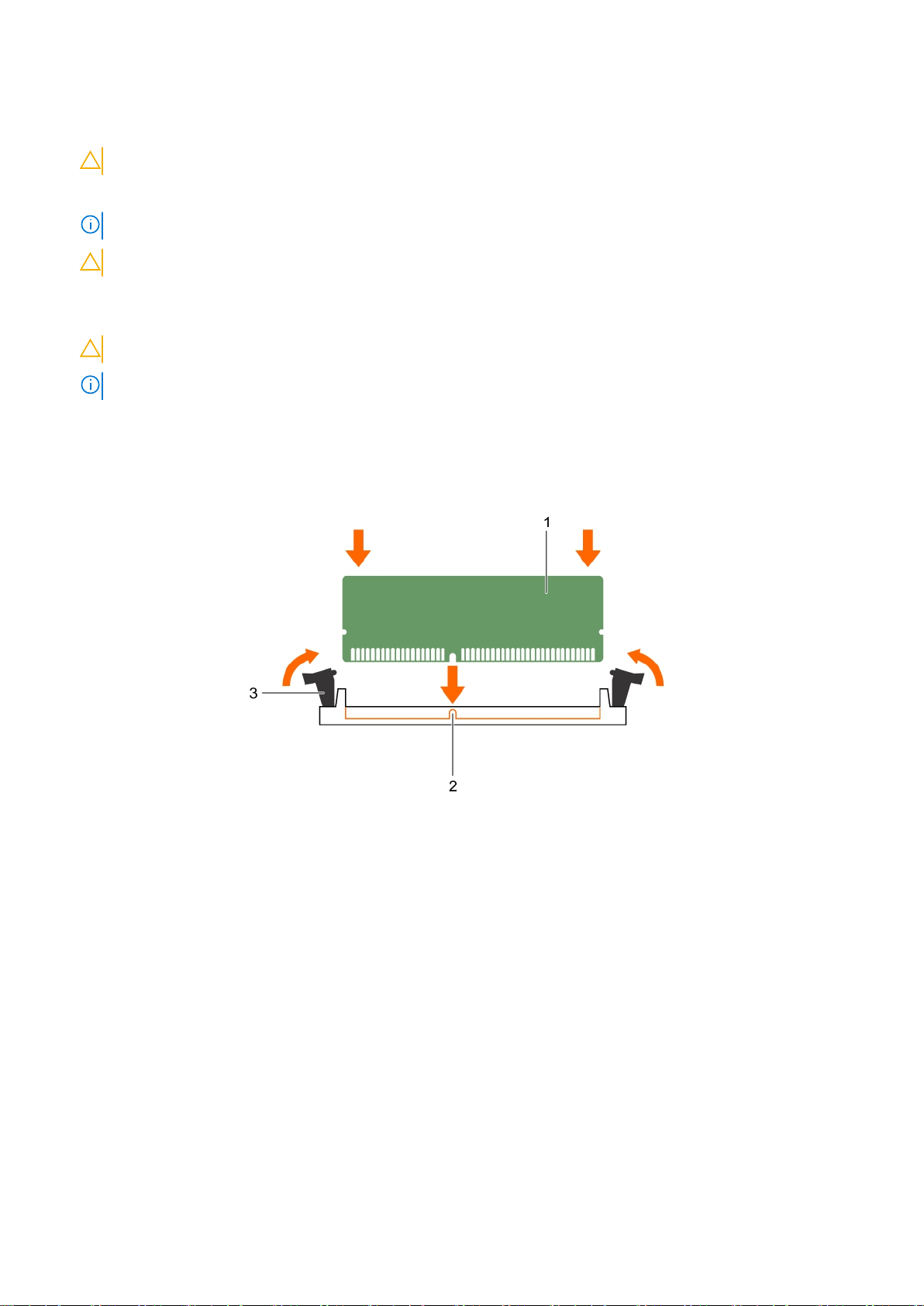
3. 向外按压内存模块插槽上的弹出卡舌,以便将内存模块插入插槽中。
4. 将内存模块的边缘连接器与内存模块插槽的定位卡锁对准,然后将内存模块插入插槽。
小心: 切勿对内存模块的中心用力按压,应在内存模块的两端平均用力。
注: 内存模块插槽有一个定位卡锁,使内存模块只能从一个方向安装到插槽中。
5. 使用大拇指向下按压内存模块,直至插槽拉杆稳固地卡入到位。
如果内存模块已在插槽中正确就位,则内存模块插槽上的拉杆应与已安装内存模块的其他插槽上的拉杆对准。
图
15: 安装内存模块
a. 内存模块
b. 定位卡锁
c. 内存模块插槽弹出卡舌(2 个)
后续步骤
1. 请按照“拆装系统内部组件之后”部分所列的步骤进行操作。
2. 按 F2 键进入系统设置程序,并检查 System Memory(系统内存)设置。
系统应该已经更改了该值,以反映新安装的内存。
3. 如果该值不正确,则可能有一个或多个内存模块未正确安装。确保内存模块牢固地安装在内存模块插槽中。
4. 在系统诊断程序中运行系统内存测试。
相关参考资料
安全说明
64
安装和卸下底座组件
Page 65
相关任务
拆装计算机内部组件之前
安装冷却导流罩
卸下内存模块
卸下处理器挡片和 DIMM 挡片
拆装计算机内部组件之后
处理器挡片和 DIMM 挡片
系统附带的处理器挡片和 DIMM 挡片有助于导引闲置的处理器插槽和 DIMM 插槽上的气流。
小心: 如果您要永久性卸下处理器,则必须在空插槽中安装插槽护盖以及处理器挡片和 DIMM 挡片,以确保正常的系统冷却。处
理器挡片和 DIMM 挡片盖住 DIMM 和处理器的空插槽。
卸下处理器挡片和 DIMM 挡片
前提条件
小心: 多数维修只能由经过认证的维修技术人员执行。您只能根据产品说明文件的授权,或者在联机或电话服务和支持小组指导
下,进行故障排除和简单的维修。未经 Dell 授权的维修所造成的损坏不在保修范围内。请阅读并遵循产品附带的安全说明。
注: 在安装四个处理器或维修系统内部的其他组件时,您必须卸下处理器挡片和 DIMM 挡片。
1. 请按照“安全说明”部分所列的安全原则进行操作。
2. 请按照“拆装系统内部组件之前”部分所列的步骤进行操作。
步骤
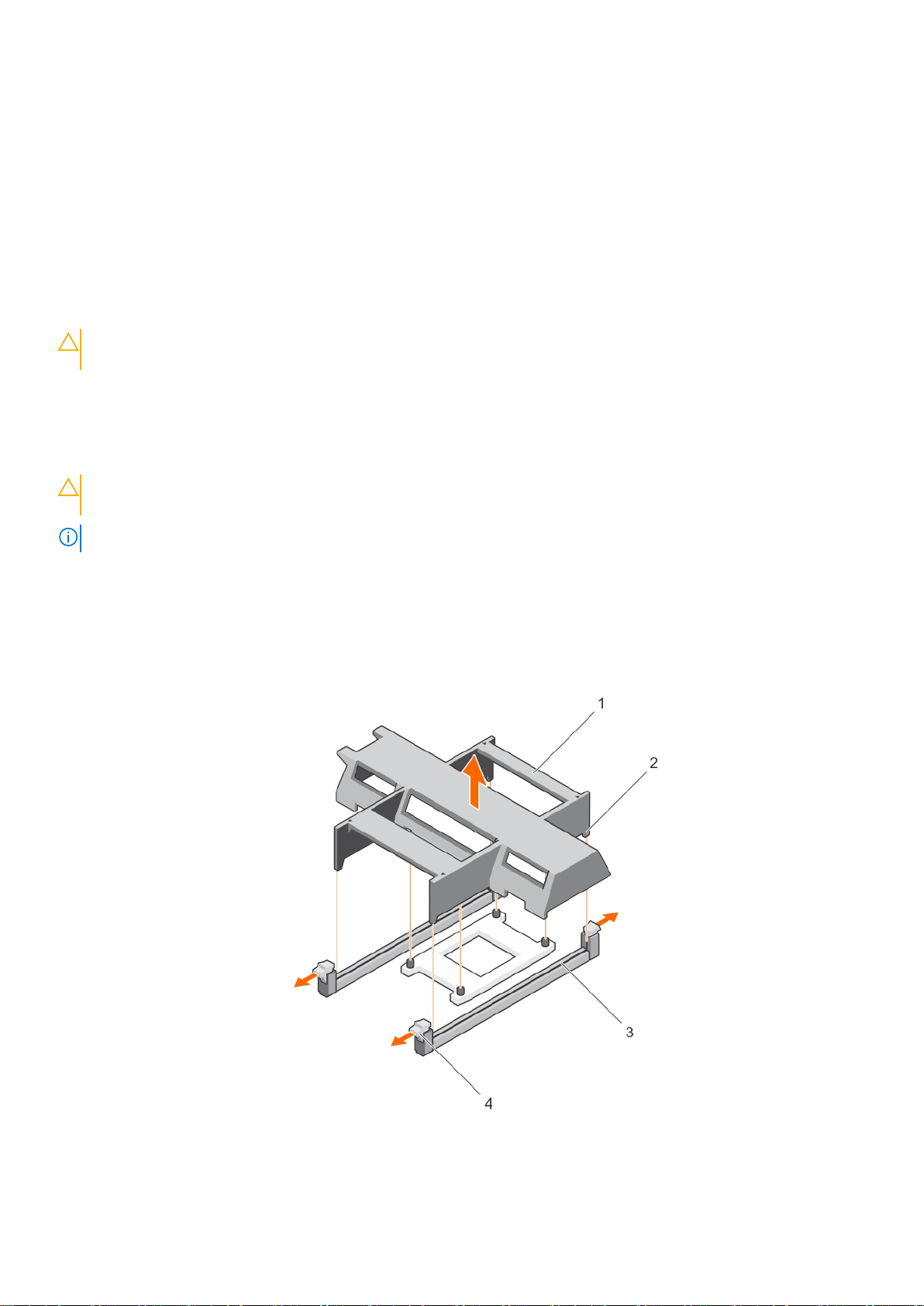
1. 按压内存模块插槽两端的弹出卡舌,以打开处理器挡片和 DIMM 挡片。
2. 抓住处理器挡片和 DIMM 挡片的边缘,然后将其提离系统。
图 16: 卸下处理器挡片和 DIMM 挡片
处理器挡片和 DIMM 挡片 2. 处理器挡片和 DIMM 挡片上的卡舌(4 个)
1.
安装和卸下底座组件
65
Page 66

3. 内存模块插槽(2 个) 4. 内存模块插槽弹出卡舌(2 个)
后续步骤
1. 安装处理器和散热器。
2. 如果要卸下处理器后不打算再装回,请安装处理器 挡片。
3. 请按照“拆装系统内部组件之后”部分所列的步骤进行操作。
相关参考资料
安全说明
相关任务
拆装计算机内部组件之前
安装处理器
安装散热器
安装处理器挡片和 DIMM 挡片
拆装计算机内部组件之后
安装处理器挡片和 DIMM 挡片
前提条件
小心: 多数维修只能由经过认证的维修技术人员执行。您只能根据产品说明文件的授权,或者在联机或电话服务和支持小组指导
下,进行故障排除和简单的维修。未经 Dell 授权的维修所造成的损坏不在保修范围内。请阅读并遵循产品附带的安全说明。
注: 在安装四个处理器或维修系统内部的其他组件时,您必须卸下处理器挡片和 DIMM 挡片。
1. 请按照“安全说明”部分所列的安全原则进行操作。
2. 请按照“拆装系统内部组件之前”部分所列的步骤进行操作。
3. 如果已安装,请卸下散热器和处理器。
4. 确保内存模块插槽弹出卡舌处于打开位置。
步骤
1. 将处理器挡片和 DIMM 挡片与系统板上的内存模块插槽对齐。
2. 将处理器挡片和 DIMM 挡片放到内存模块插槽上,从而使挡板的底部边缘稳固插入内存模块插槽。
3. 稳固按下挡片直至内存模块插槽弹出卡舌卡入到位。
66
安装和卸下底座组件
Page 67
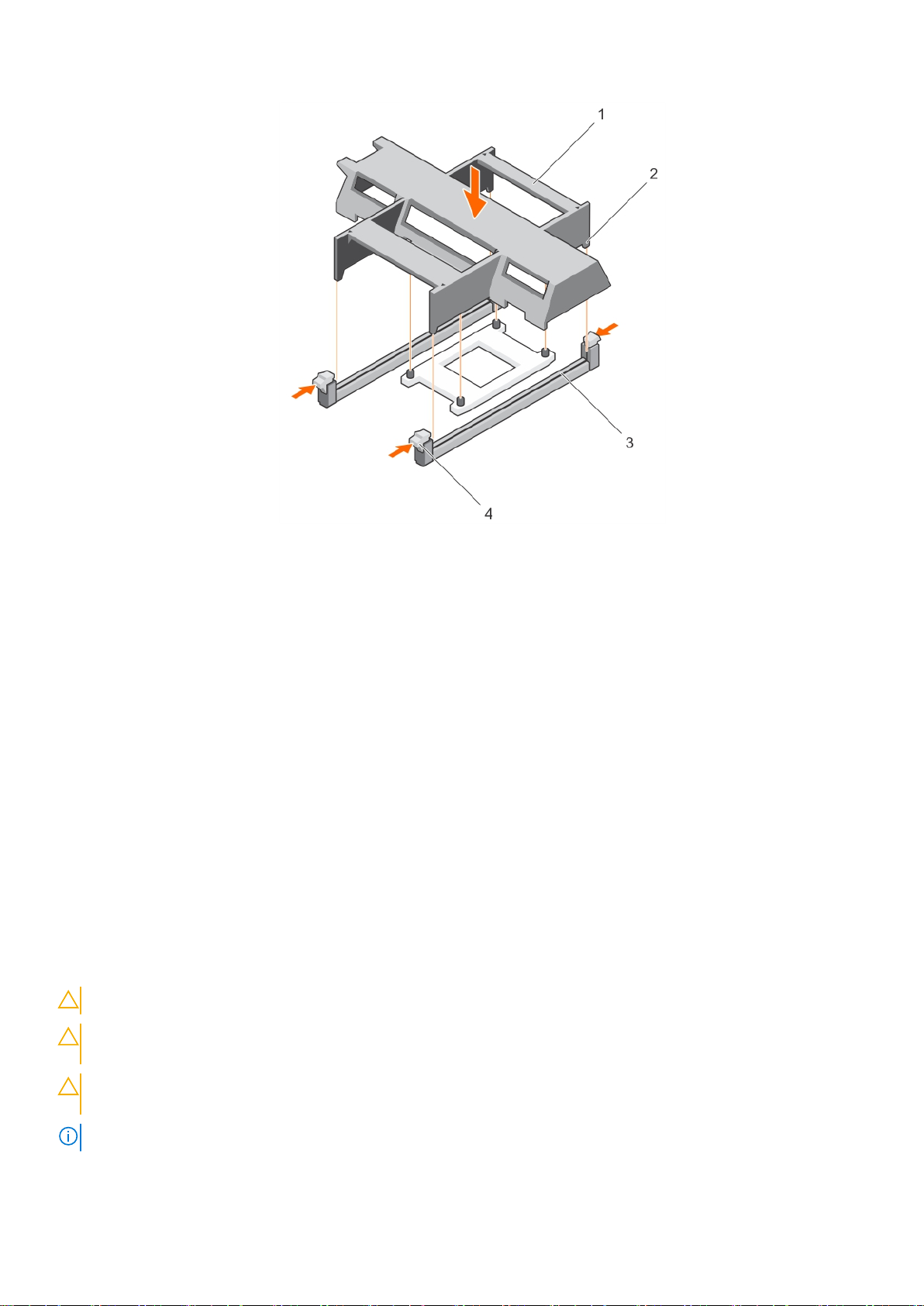
图 17: 安装处理器挡片和 DIMM 挡片
1. 处理器挡片和 DIMM 挡片 2. 处理器挡片和 DIMM 挡片上的卡舌(4 个)
3. 内存模块插槽(2 个) 4. 内存模块插槽弹出卡舌(2 个)
后续步骤
1. 请按照“拆装系统内部组件之后”部分所列的步骤进行操作。
相关参考资料
安全说明
相关任务
拆装计算机内部组件之前
卸下散热器
卸下处理器
拆装计算机内部组件之后
处理器
系统最多支持四个 Intel Xeon E5-4600 v4 或 v3 产品系列处理器。
小心: 如果您使用的是带有两个处理器的系统,请确保将 74 毫米宽的散热器用于最大 105 W、120 W 或 135 W 的处理器。
小心: 如果您使用的是搭载四个处理器的 2.5 英寸硬盘驱动器/SSD 系统,请确保为 105 W、120 W 或 135 W 的处理器使用 94
毫米宽散热器。
小心: 如果您使用的是带有四个处理器的 1.8 英寸硬盘驱动器/SSD 系统,请确保只将 74 毫米宽的散热器用于最大 105 W、120
W 或 135 W 的处理器。
注: 不支持混合使用不同瓦数的处理器。
请使用以下步骤进行:
安装和卸下底座组件
67
Page 68
● 安装其他处理器
● 更换处理器
卸下散热器
前提条件
小心: 多数维修只能由经过认证的维修技术人员执行。您只能根据产品说明文件的授权,或者在联机或电话服务和支持小组指导
下,进行故障排除和简单的维修。未经 Dell 授权的维修所造成的损坏不在保修范围内。请阅读并遵循产品附带的安全说明。
注: 这是一个可现场更换单元 (FRU)。卸下和安装步骤只能由 Dell 认证的维修技术人员执行。
小心: 除非要移除处理器,否则绝对不要将散热器从处理器上移开。散热器是维持正常散热状态所必不可少的。
注: 为确保系统充分冷却,您必须在所有空的处理器插座中安装处理器挡片和散热片挡片。
1. 请按照“安全说明”部分所列的安全原则进行操作。
2. 请按照“拆装系统内部组件之前”所列的步骤进行操作。
3. 准备好 2 号梅花槽螺丝刀。
4. 卸下冷却导流罩。
警告: 在系统关机后一段时间内,散热器会烫手。请待其冷却后再卸下。
步骤
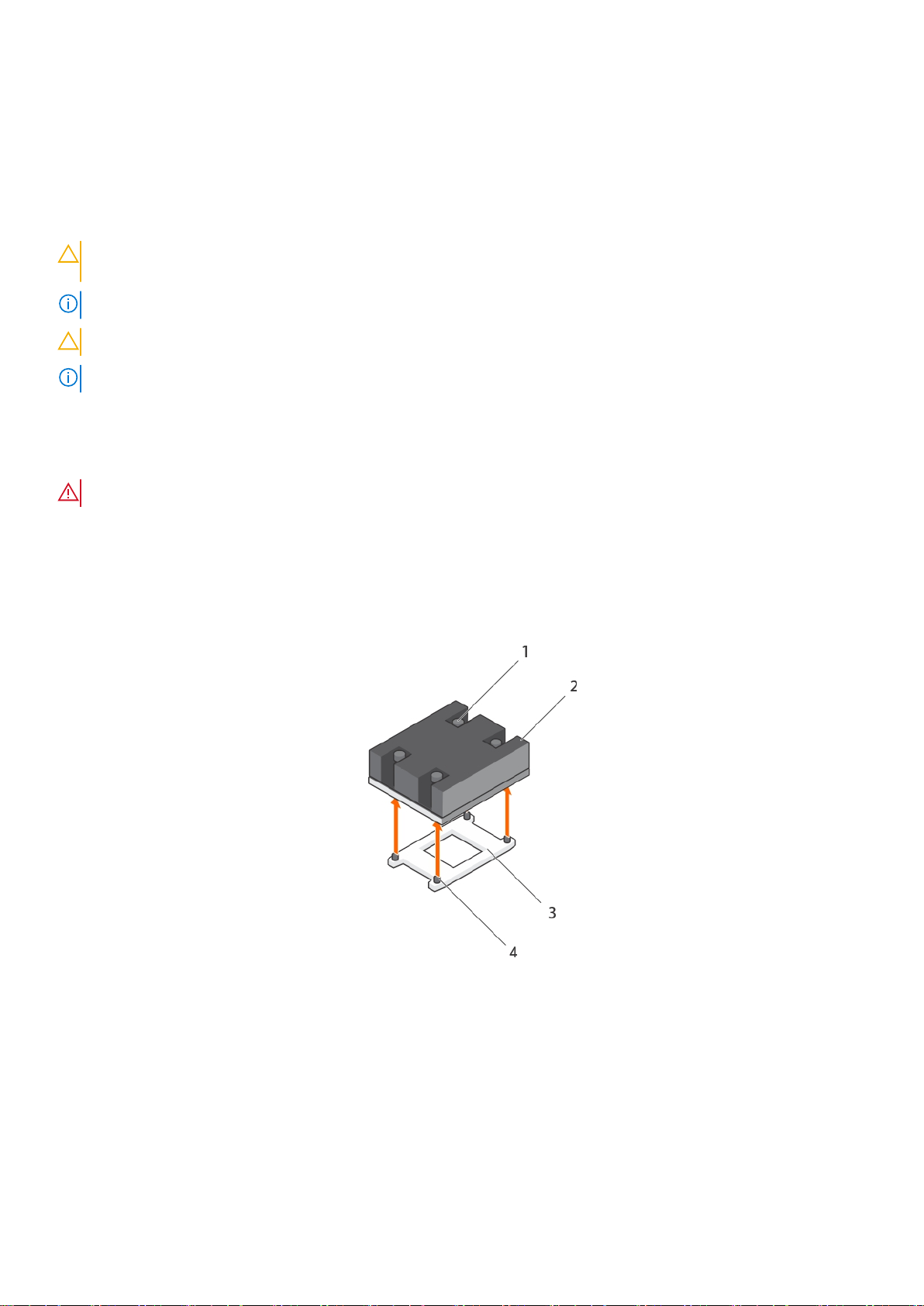
1. 松开将散热器固定至系统板的一个螺钉。
等待一段时间(大约 30 秒钟),以使散热器与处理器松开。
2. 必须先卸下螺钉的对角线方向的螺钉。
3. 对剩余两个螺钉重复此过程。
图 18: 卸下 散热器
固定螺钉(4 颗) 2. 散热器
1.
3. 处理器插槽 4. 散热器固定插槽(4 个)
后续步骤
1. 卸下处理器。
2. 安装散热器。
3. 请按照“拆装系统内部组件之后”部分所列的步骤进行操作。
68
安装和卸下底座组件
Page 69

相关参考资料
安全说明
相关任务
拆装计算机内部组件之前
卸下冷却导流罩
卸下处理器
安装散热器
拆装计算机内部组件之后
卸下处理器
前提条件
警告: 在系统关机后一段时间内,处理器会很烫手。请待其冷却后再卸下。
小心: 多数维修只能由经过认证的维修技术人员执行。您只能根据产品说明文件的授权,或者在联机或电话服务和支持小组指导
下,进行故障排除和简单的维修。未经 Dell 授权的维修所造成的损坏不在保修范围内。请阅读并遵循产品附带的安全说明。
小心: 留在插槽中的处理器承受着强大的压力。请注意,如果抓得不紧,释放拉杆可能会突然弹起。
小心: 如果您要永久性卸下处理器,则必须在空插槽中安装插槽护盖和处理器/DIMM 挡板,以确保正常的系统冷却。处理器/
DIMM 挡板盖住 DIMM 和处理器的空插槽。
注: 这是一个可现场更换单元 (FRU)。卸下和安装步骤只能由 Dell 认证的维修技术人员执行。
注: 要确保系统正确冷却,必须在所有空处理器插槽中安装处理器挡片。
1. 请按照“安全说明”部分所列的安全原则进行操作。
2. 请按照“拆装系统内部组件之前”部分所列的步骤进行操作。
3. 如果要将系统升级(从单处理器系统升级到双处理器系统或处理器 bin 较高的处理器),请从 Dell.com/support 下载最新的系
统 BIOS 版本,并按照下载的压缩文件中的说明在系统上安装更新。
4. 卸下冷却导流罩。
注: 如果适用,请关闭冷却导流罩上的扩展卡闩锁,释放该全长卡。
5. 卸下散热器。
6. 如果已安装,请卸下处理器/DIMM 挡片。
7. 准备好 2 号梅花槽螺丝刀。
步骤
1. 使用干净且不起毛的布擦去处理器护盖表面的所有导热油脂。
小心: 留在插槽中的处理器承受着强大的压力。请注意,如果抓得不紧,释放拉杆可能会突然弹起。
2. 用拇指牢牢按住处理器插槽释放拉杆 1 和拉杆 2,通过向下按压并在卡舌下推出从锁定位置同时松开这两个拉杆。
安装和卸下底座组件
69
Page 70
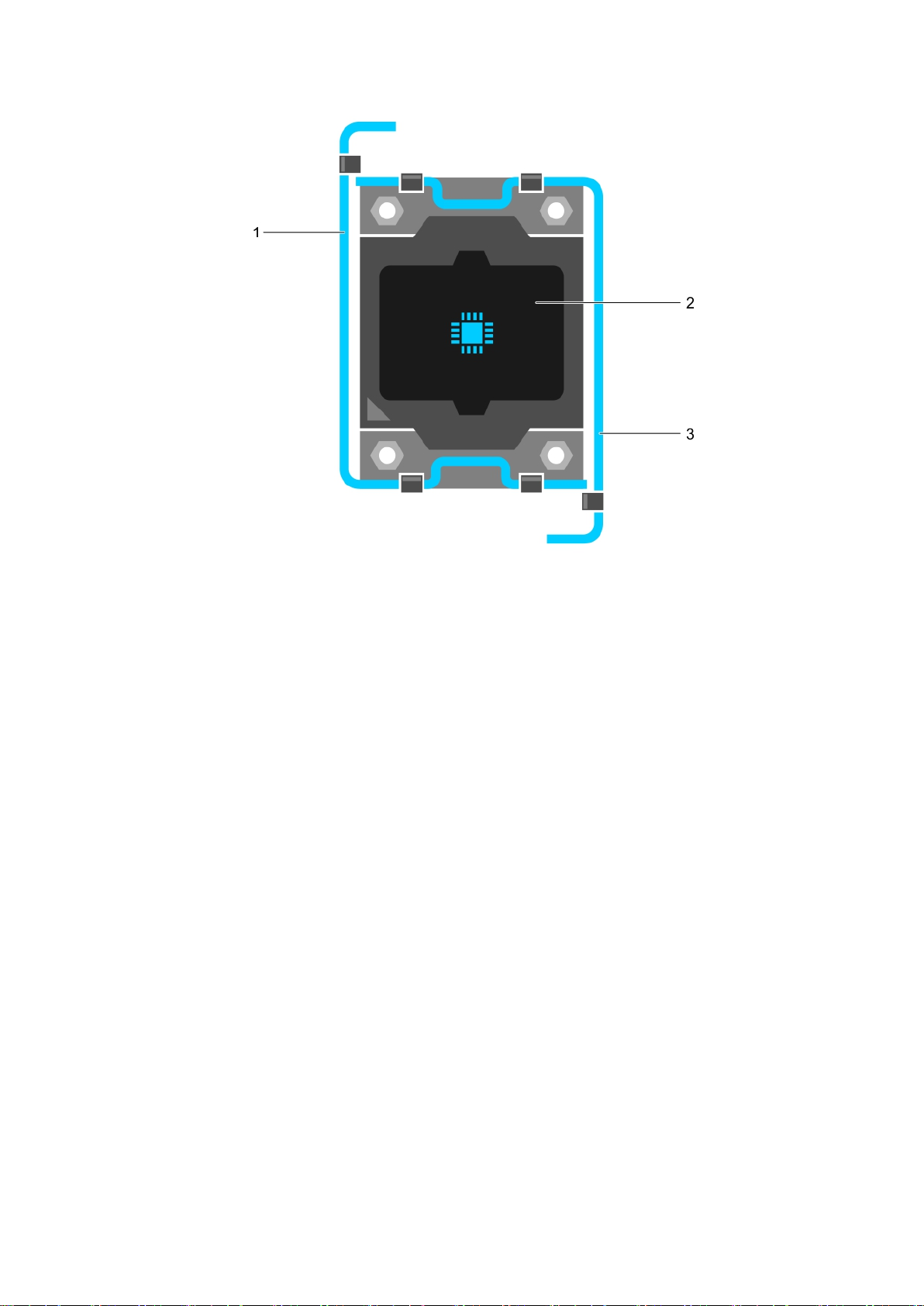
图 19: 处理器护盖打开与合上拉杆的顺序
a. 插槽释放拉杆 1
b. 处理器
c. 插槽释放拉杆 2
3. 抓住处理器护罩上的卡舌,然后向上旋转护罩并使其脱离。
4. 提起处理器,将其从插槽中取出,并使释放拉杆竖直向上,以便在插槽中安装新的处理器。
70
安装和卸下底座组件
Page 71
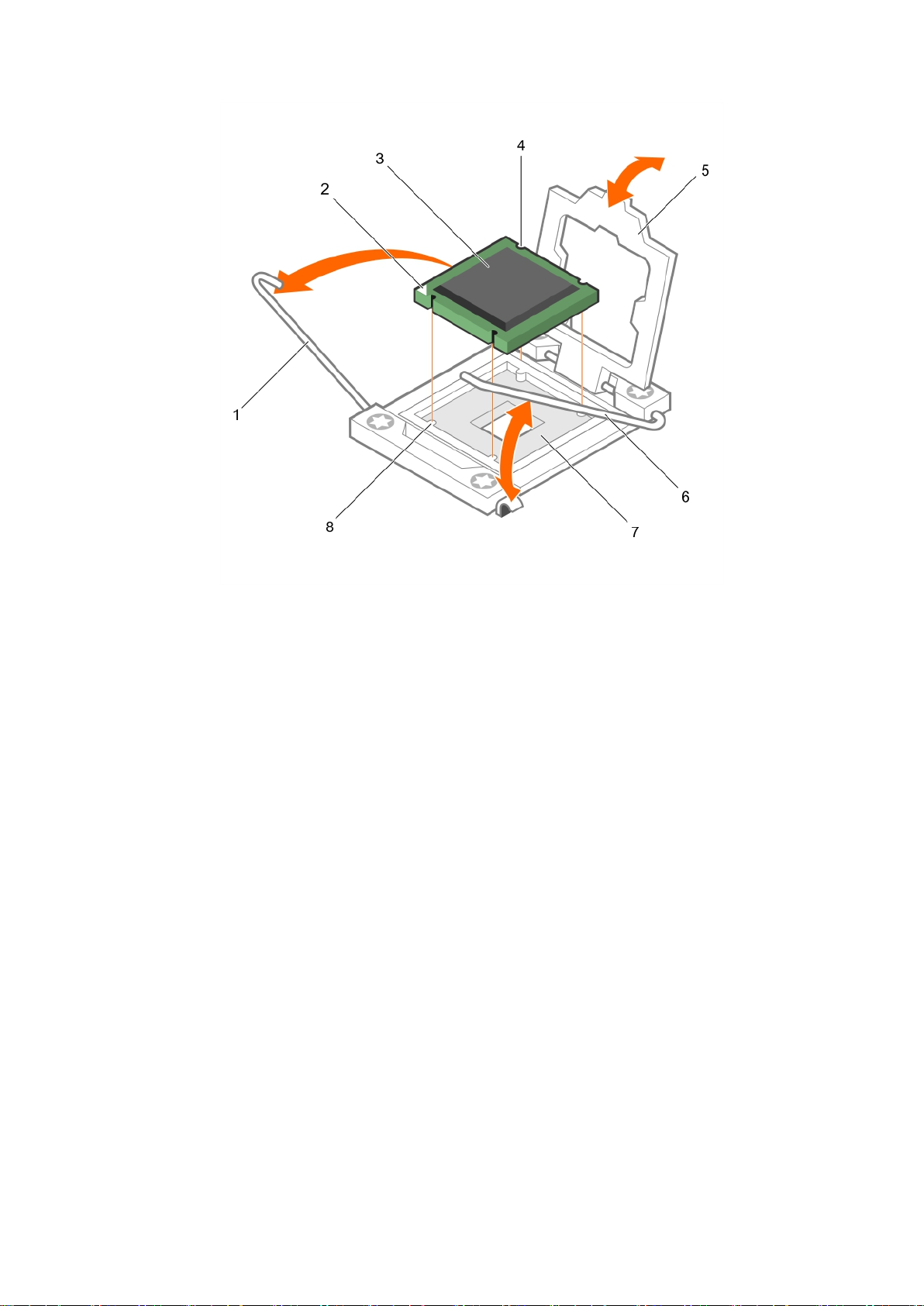
图 20: 卸下处理器
1. 插槽释放拉杆 1 2. 处理器的 1 号插针边角
3. 处理器 4. 插槽(4 个)
5. 处理器护盖 6. 插槽释放拉杆 2
7. 处理器插槽 8. 卡舌(4 个)
后续步骤
1. 如果要卸下处理器后不打算再装回,请安装处理器挡片。
2. 如果要卸下处理器后不打算再装回,请安装处理器/DIMM 挡片。如果您安装的是新处理器,请参阅“安装处理器”部分。
3. 安装处理器。
4. 安装散热器。
5. 装回冷却导流罩。
6. 请按照“拆装系统内部组件之后”部分所列的步骤进行操作。
相关参考资料
安全说明
相关任务
拆装计算机内部组件之前
卸下冷却导流罩
卸下散热器
安装处理器
安装散热器
安装冷却导流罩
拆装计算机内部组件之后
安装和卸下底座组件
71
Page 72

安装处理器
前提条件
小心: 多数维修只能由经过认证的维修技术人员执行。您只能根据产品说明文件的授权,或者在联机或电话服务和支持小组指导
下,进行故障排除和简单的维修。未经 Dell 授权的维修所造成的损坏不在保修范围内。请阅读并遵循产品附带的安全说明。
注: 这是一个可现场更换单元 (FRU)。卸下和安装步骤只能由 Dell 认证的维修技术人员执行。
1. 请按照“安全说明”部分所列的安全原则进行操作。
2. 请按照“拆装系统内部组件之前”部分所列的步骤进行操作。
3. 卸下处理器。
注: 您必须卸下处理器才能升级处理器或更换故障的处理器。
警告: 在系统关机后一定时间内,散热器和处理器会很烫手。请待其冷却下来后再进行操作。
小心: 除非要移除处理器,否则绝对不要将散热器从处理器上移开。散热器是维持正常散热状态所必不可少的。
步骤
1. 松开插槽释放拉杆并将其向上转动 90 度,确保插槽释放拉杆完全打开。
2. 抓住处理器护罩上的卡舌,然后向上旋转护罩并使其脱离。
注: Dell 建议在处理器护盖位于打开位置时在处理器护盖上安装插槽护盖或从处理器护盖上卸下插槽护盖。
3. 如果已安装,从处理器护盖上卸下插槽护盖。要卸下插槽护盖,从处理器护盖内侧推动护盖,再从插槽插针上将其移出。
小心: 处理器放置错位将永久破坏系统板或者处理器本身。请留意不要弯曲插槽内的管脚。
小心: 请勿用力安装处理器。当处理器位置对正时,接入插槽应当很轻松。
4. 将处理器安装到插槽中:
a. 通过找到处理器一角上的金色小三角形,可以识别处理器的 1 号插针边角。将此边角放在 ZIF(无插拔力)插槽的同一边角中
(通过系统板上相应的三角形识别)。
b. 将处理器的 1 号插针边角对准系统板的 1 号插针边角。
c. 将处理器轻轻地置入插槽中。
由于系统使用 ZIF 处理器插槽,因此请勿用力。处理器正确定位后,略微按压即可向下进入插槽中。
d. 合上处理器护盖。
e. 同时旋转插槽释放拉杆 1 和拉杆 2,直至其锁定到位。
后续步骤
注: 完成后,请确保在安装处理器后安装散热器。散热器是维持正常散热状态所必不可少的。
1. 安装散热器。
2. 如果要永久卸下处理器和散热器,请确保安装处理器/DIMM 挡片。
3. 请按照“拆装系统内部组件之后”部分所列的步骤进行操作。
相关参考资料
安全说明
相关任务
拆装计算机内部组件之前
卸下散热器
卸下处理器
安装散热器
安装处理器挡片和 DIMM 挡片
拆装计算机内部组件之后
72
安装和卸下底座组件
Page 73
安装散热器
前提条件
小心: 多数维修只能由经过认证的维修技术人员执行。您只能根据产品说明文件的授权,或者在联机或电话服务和支持小组指导
下,进行故障排除和简单的维修。未经 Dell 授权的维修所造成的损坏不在保修范围内。请阅读并遵循产品附带的安全说明。
1. 请按照“安全说明”部分所列的安全原则进行操作。
2. 请按照“拆装系统内部组件之前”部分所列的步骤进行操作。
3. 准备好 2 号梅花槽螺丝刀。
4. 安装处理器。
注: 如果要安装单处理器,则必须在插座 CPU1 中安装。
步骤
1. 如果使用现有的散热器,请使用干净且不起毛的布擦除散热器上的导热油脂。
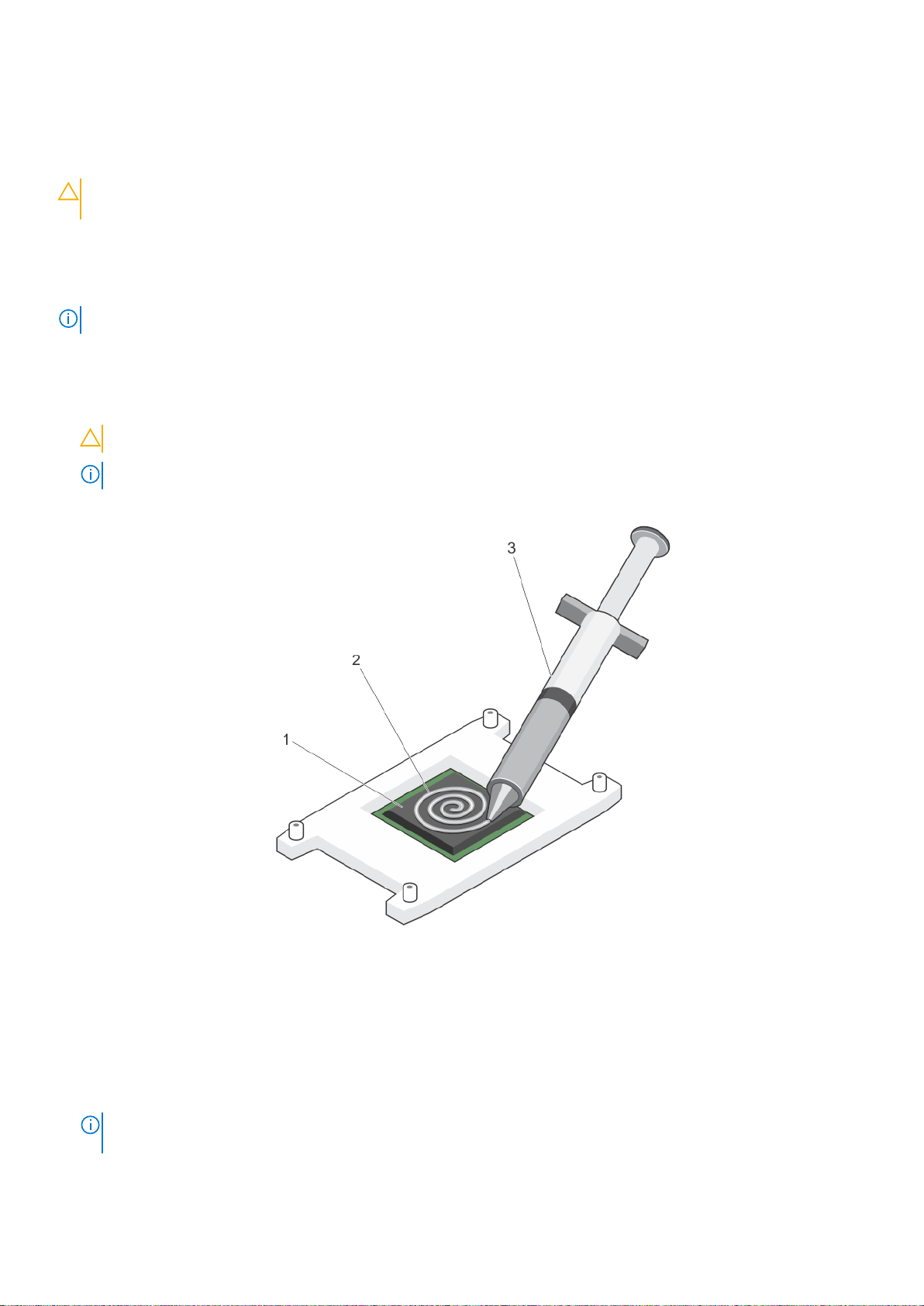
2. 使用处理器套件附带的导热油脂注射器在处理器顶部涂抹一层薄薄的螺旋状油脂。
小心: 使用过多导热膏会导致多余的油膏溢出,接触并污染处理器底座。
注: 导热油脂仅供一次性使用。使用后应处理注射器。
图 21: 在处理器顶部涂抹导热油脂
a. 处理器
b. 导热油脂
c. 导热油脂注射器
3. 将散热器放置在处理器上。
4. 拧紧四颗螺钉中的一颗螺钉,以将散热器固定到系统板上。
5. 拧紧与拧上的第一颗螺钉成对角线的螺钉。
注: 安装散热器时,请勿将散热器的固定螺钉拧得太紧。为避免拧得太紧,在拧动固定螺钉时,开始感觉到有阻力且螺钉已
就位后即可停止。螺钉张力不应超过 6 英寸-磅(6.9 千克-厘米)。
6. 对剩余两个螺钉重复此过程。
安装和卸下底座组件
73
Page 74
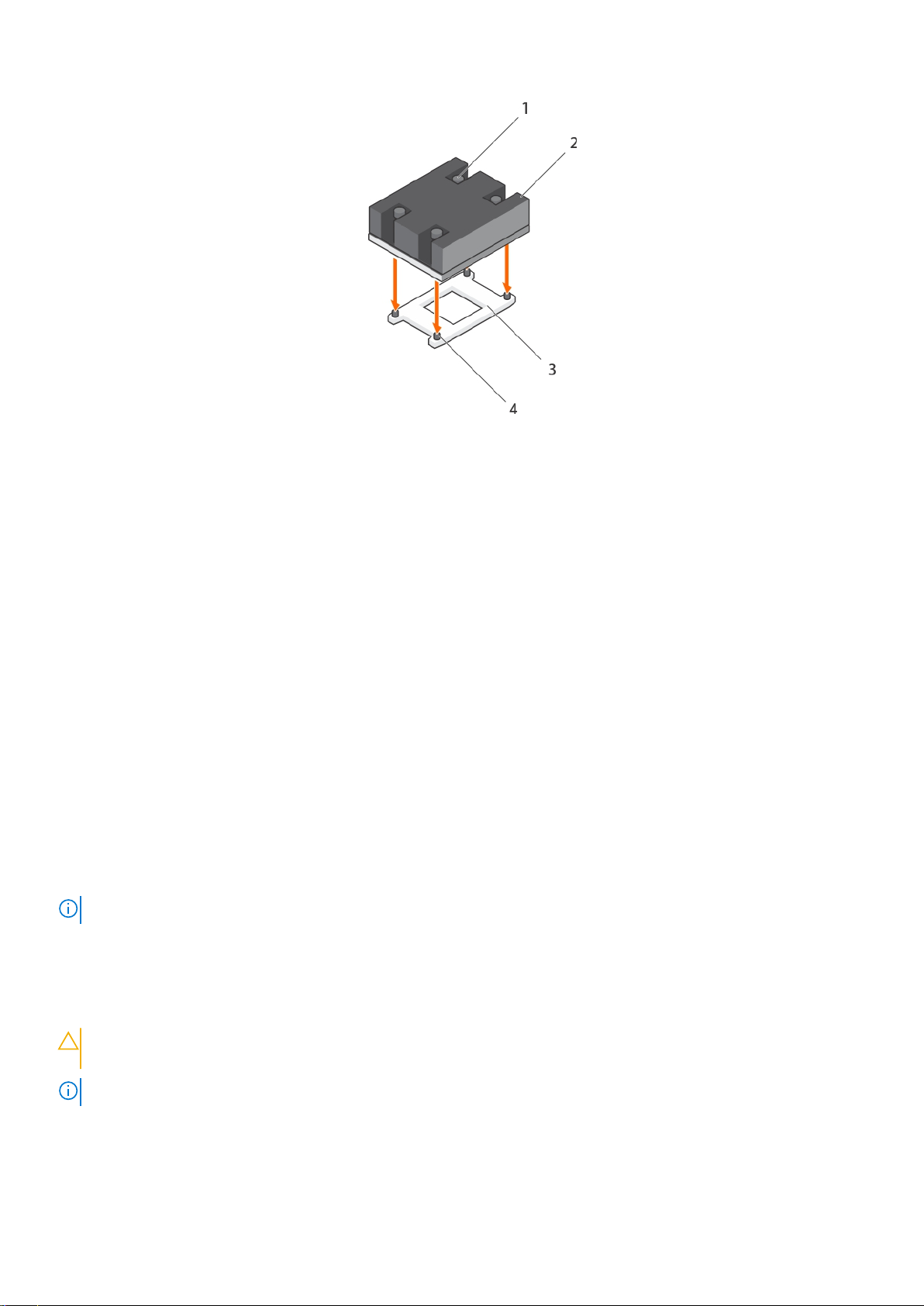
图 22: 安装散热器
1. 固定螺钉(4 颗) 2. 散热器
3. 处理器插槽 4. 固定螺钉插槽(4 个)
后续步骤
1. 请按照“拆装系统内部组件之后”部分所列的步骤进行操作。
2. 引导时,按 F2 键进入系统设置程序,并检查处理器信息是否与新的系统配置相匹配。
3. 运行系统诊断程序,验证新处理器是否正常运行。
相关参考资料
安全说明
相关任务
拆装计算机内部组件之前
安装处理器
拆装计算机内部组件之后
PCIe 夹层卡
系统支持 x16 Gen 3 PCIe 夹层卡,该卡提供了底座与 FX2s 机柜上的 PCIe 交换机之间的接口。
注: 请确保 PCIe 夹层卡已在系统设置中被设置为 Enabled(已启用)。
卸下 PCIe 夹层卡
前提条件
小心: 多数维修只能由经过认证的维修技术人员执行。您只能根据产品说明文件的授权,或者在联机或电话服务和支持小组指导
下,进行故障排除和简单的维修。未经 Dell 授权的维修所造成的损坏不在保修范围内。请阅读并遵循产品附带的安全说明。
注: 您必须卸下 PCIe 夹层卡才能更换故障的 PCIe 夹层卡或维修系统内部的其他组件。
1. 请按照“安全说明”部分所列的安全原则进行操作。
2. 请按照“拆装系统内部组件之前”部分所列的步骤进行操作。
74
安装和卸下底座组件
Page 75
步骤
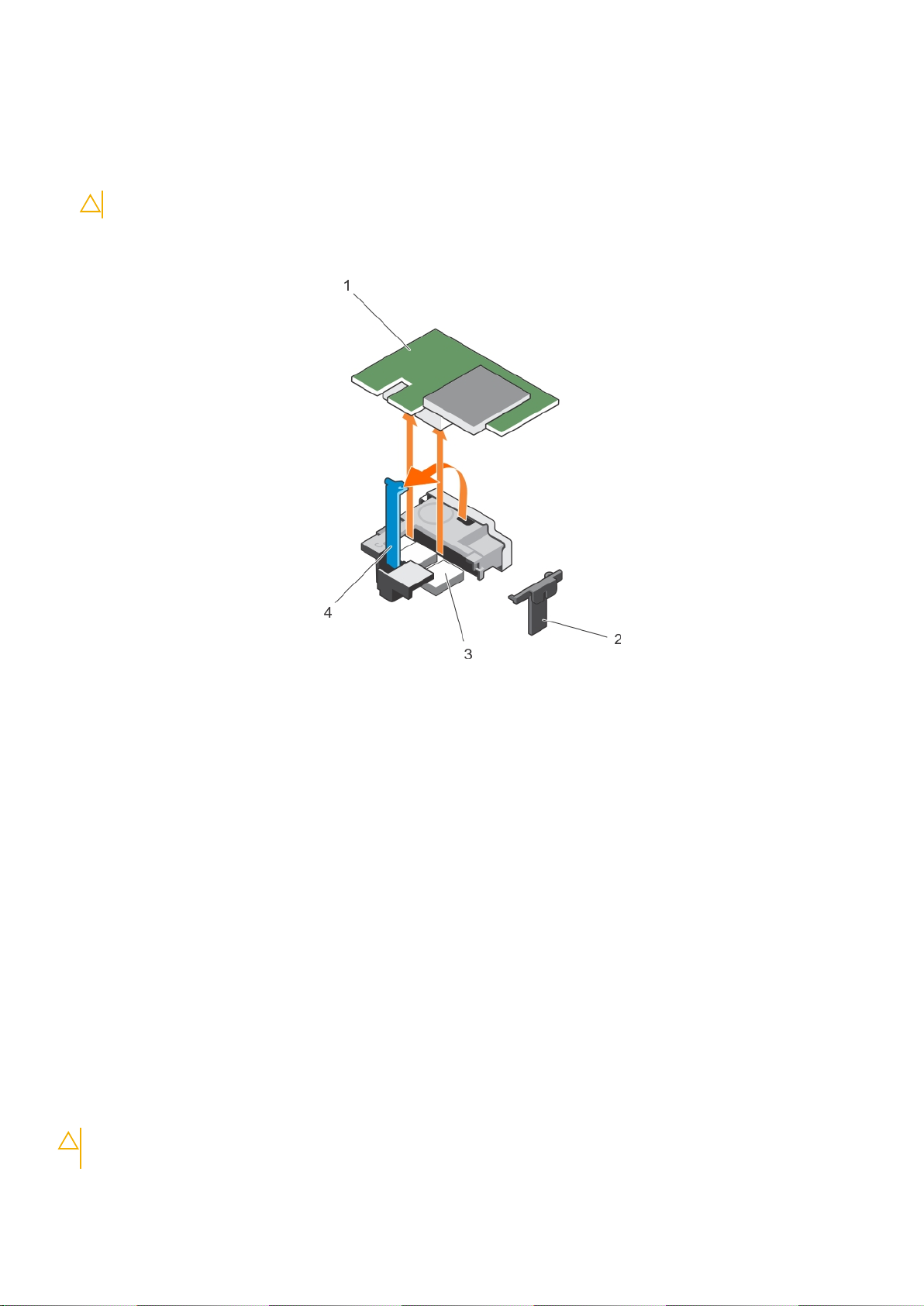
1. 按下固定闩锁上的释放卡舌来打开 PCIe 夹层卡固定闩锁。
2. 向后拉动固定支架并将其提离 PCIe 夹层卡。
3. 提起固定闩锁的末端,直至 PCIe 夹层卡上的两个连接器脱离系统板上的连接器。
小心: 为防止损坏 PCIe 夹层卡,您必须仅握住该卡的边缘。
4. 将 PCIe 夹层卡提离系统。
5. 合上固定闩锁。
图 23: 卸下 PCIe 夹层卡
1. PCIe 夹层卡 2. PCIe 夹层卡固定支架
3. PCIe 夹层卡连接器(2 个) 4. PCIe 夹层卡固定闩锁
后续步骤
1. 安装 PCIe 夹层卡。
2. 请按照“拆装系统内部组件之后”部分所列的步骤进行操作。
相关参考资料
安全说明
相关任务
拆装计算机内部组件之前
安装 PCIe 夹层卡
拆装计算机内部组件之后
安装 PCIe 夹层卡
前提条件
小心: 多数维修只能由经过认证的维修技术人员执行。您只能根据产品说明文件的授权,或者在联机或电话服务和支持小组指导
下,进行故障排除和简单的维修。未经 Dell 授权的维修所造成的损坏不在保修范围内。请阅读并遵循产品附带的安全说明。
安装和卸下底座组件
75
Page 76
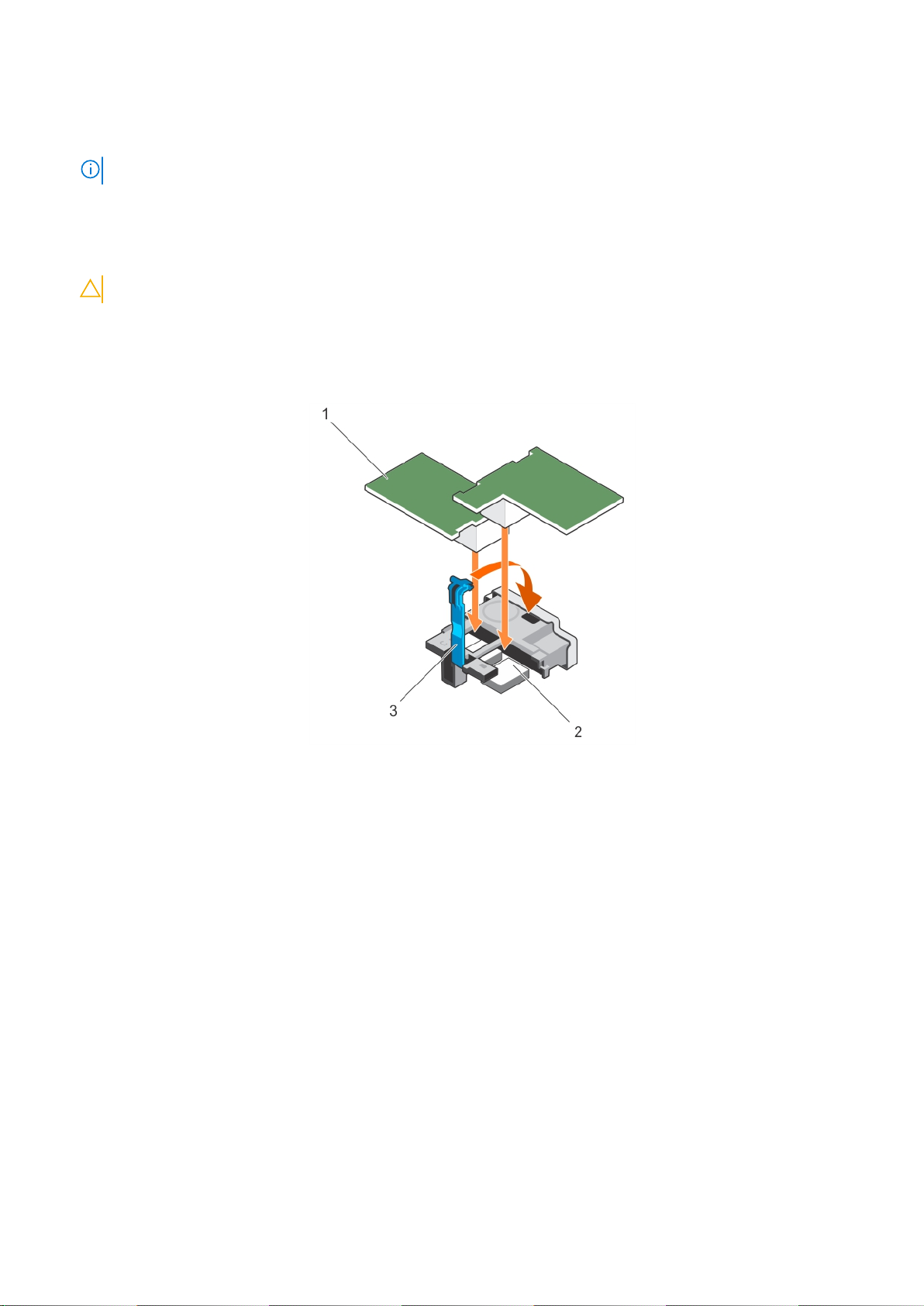
1. 请按照“安全说明”部分所列的安全原则进行操作。
2. 请按照“拆装系统内部组件之前”部分所列的步骤进行操作。
3. 卸下 PCIe 夹层卡。
注: 您必须卸下 PCIe 夹层卡才能更换故障的 PCIe 夹层卡或维修系统内部的其他组件。
步骤
1. 通过按下固定闩锁上的释放卡舌打开 PCIe 夹层卡固定闩锁,然后提起闩锁的末端。
2. 如果有连接器护盖,请将其从 PCIe 夹层卡托架中卸下。
小心: 为防止损坏 PCIe 夹层卡,您必须仅握住该卡的边缘。
3. 将 PCIe 夹层卡上的两个连接器与系统板上的连接器对齐。
4. 按下 PCIe 夹层卡,直至夹层卡上的连接器完全扣住相应的连接器。
机箱一侧的固定支架锁住 PCIe 夹层卡。
5. 合上固定闩锁。
图 24: 安装 PCIe 夹层卡
a. PCIe 夹层卡
b. PCIe 夹层卡连接器(2 个)
c. PCIe 夹层卡固定闩锁
后续步骤
请按照“拆装系统内部组件之后”部分所列的步骤进行操作。
相关参考资料
安全说明
相关任务
拆装计算机内部组件之前
卸下 PCIe 夹层卡
拆装计算机内部组件之后
76
安装和卸下底座组件
Page 77
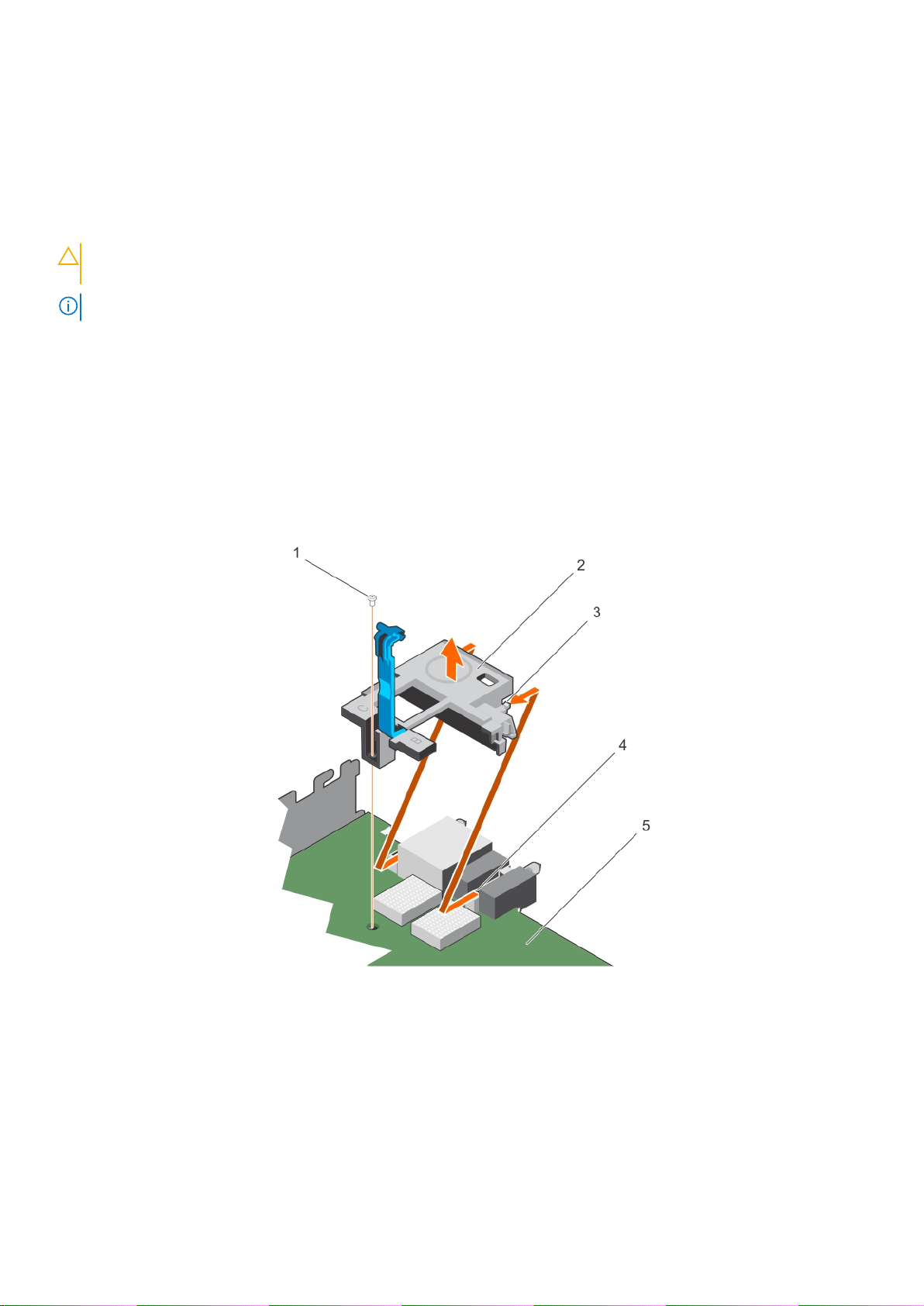
PCIe 夹层卡支撑架
卸下 PCIe 夹层卡支撑架
前提条件
小心: 多数维修只能由经过认证的维修技术人员执行。您只能根据产品说明文件的授权,或者在联机或电话服务和支持小组指导
下,进行故障排除和简单的维修。未经 Dell 授权的维修所造成的损坏不在保修范围内。请阅读并遵循产品附带的安全说明。
注: 您必须卸下 PCIe 夹层卡支撑架才能更换故障的系统板。
1. 请按照“安全说明”部分所列的安全原则进行操作。
2. 请按照“拆装系统内部组件之前”部分所列的步骤进行操作。
3. 准备好 2 号梅花槽螺丝刀。
4. 卸下 PCIe 夹层卡。
步骤
1. 拧下将 PCIe 夹层卡支撑架固定至系统板的螺钉。
2. 将 PCIe 夹层卡支撑架朝上,然后将其滑动直至 PCIe 夹层卡支撑架上的卡舌与系统上的插槽分离。
3. 将 PCIe 夹层卡支撑架提离系统。
图 25: 卸下 PCIe 夹层卡支撑架
螺钉 2. PCIe 夹层卡支撑架
1.
3. 支架上的卡舌(2 个) 4. 系统上的插槽(2 个)
5. 系统板
后续步骤
1. 请按照“拆装系统内部组件之后”部分所列的步骤进行操作。
安装和卸下底座组件
77
Page 78
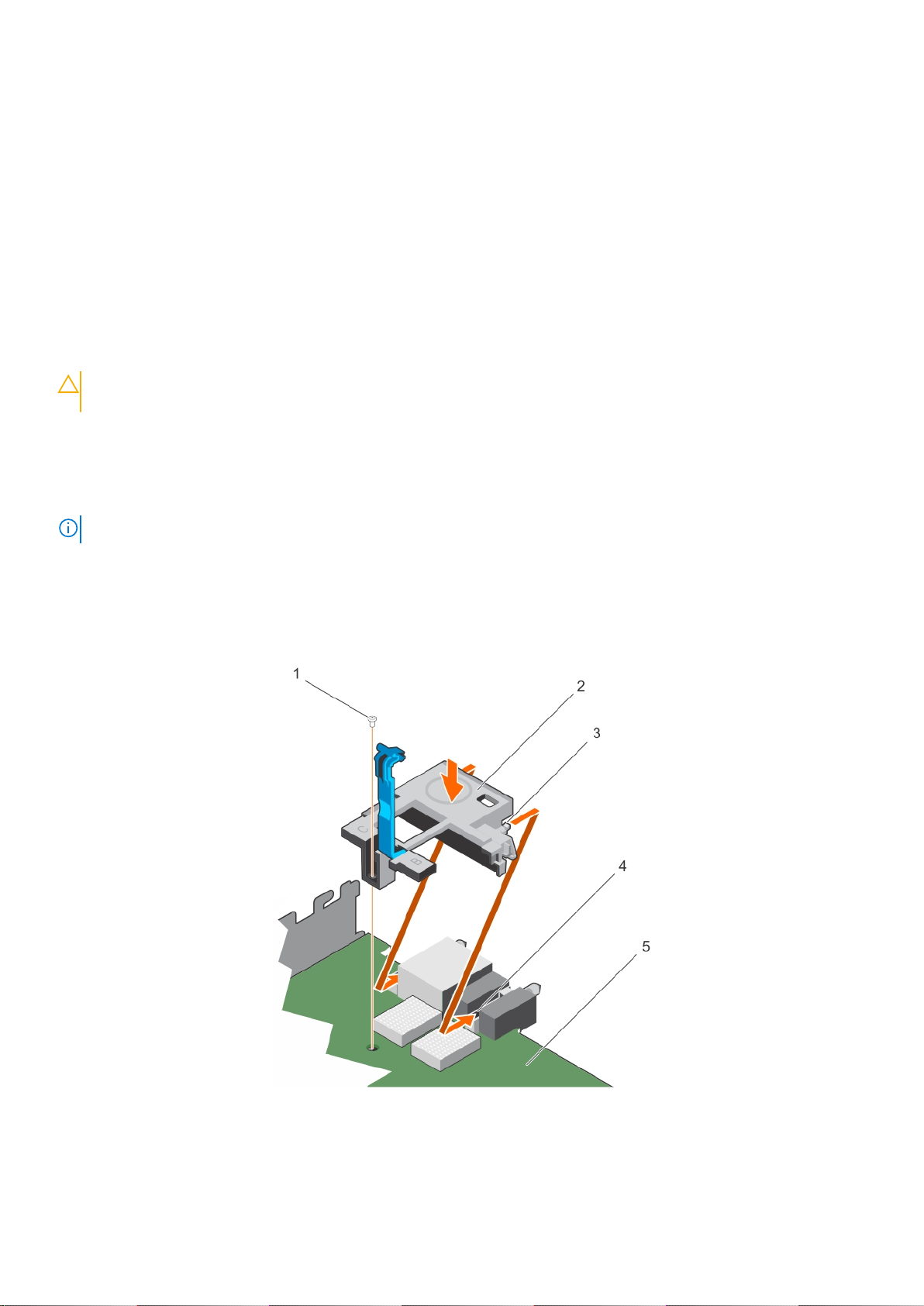
相关参考资料
安全说明
相关任务
拆装计算机内部组件之前
卸下 PCIe 夹层卡
安装 PCIe 夹层卡支撑架
拆装计算机内部组件之后
安装 PCIe 夹层卡支撑架
前提条件
小心: 多数维修只能由经过认证的维修技术人员执行。您只能根据产品说明文件的授权,或者在联机或电话服务和支持小组指导
下,进行故障排除和简单的维修。未经 Dell 授权的维修所造成的损坏不在保修范围内。请阅读并遵循产品附带的安全说明。
1. 请按照“安全说明”部分所列的安全原则进行操作。
2. 请按照“拆装系统内部组件之前”部分所列的步骤进行操作。
3. 准备好 2 号梅花槽螺丝刀。
4. 卸下 PCIe 夹层卡支撑架。
注: 您必须卸下 PCIe 夹层卡支撑架才能更换故障的系统板。
步骤
1. 将 PCIe 夹层卡支撑架朝向系统背面。
2. 将 PCIe 夹层卡支撑架上的卡舌与系统上的插槽对齐,然后将其滑动直至支撑架上的卡舌与系统上的插槽接合。
3. 拧上将 PCIe 夹层卡支撑架固定在系统板上的螺钉。
图 26: 安装 PCIe 夹层卡支撑架
螺钉 2. PCIe 夹层卡支撑架
1.
3. 支架上的卡舌(2 个) 4. 系统上的插槽(2 个)
78
安装和卸下底座组件
Page 79

5. 系统板
后续步骤
1. 安装 PCIe 夹层卡。
2. 请按照“拆装系统内部组件之后”部分所列的步骤进行操作。
相关参考资料
安全说明
相关任务
拆装计算机内部组件之前
卸下 PCIe 夹层卡支撑架
安装 PCIe 夹层卡
拆装计算机内部组件之后
内部双 SD 模块(可选)
内部双 SD 模块 (IDSDM) 提供了冗余 SD 卡解决方案。您可以配置 IDSDM 用于存储或作为操作系统引导分区。在模块化服务器中,
您可以选择冗余 SD 模块模式,或与 iDRAC 模块共享一个插槽,而剩余的插槽可用于存储或作为操作系统分区。
内部双 SD 模块 (IDSDM) 卡提供两个 SD 卡插槽和一个专用于嵌入式系统管理程序的 USB 接口。此卡提供以下功能:
● 双卡操作 - 同时使用两个插槽中的 SD 卡来保持镜像配置,并提供冗余。
● 单卡操作 — 支持单卡操作,但无冗余。
装回 SD 卡
前提条件
小心: 多数维修只能由经过认证的维修技术人员执行。您只能根据产品说明文件的授权,或者在联机或电话服务和支持小组指导
下,进行故障排除和简单的维修。未经 Dell 授权的维修所造成的损坏不在保修范围内。请阅读并遵循产品附带的安全说明。
1. 请按照“安全说明”部分所列的安全原则进行操作。
2. 请按照“拆装系统内部组件之前”部分所列的步骤进行操作。
3. 进入系统设置程序,确保已启用 Internal SD Card Port(内部 SD 卡端口)。
小心: 如果 SD 卡出现故障,并且 Internal SD Card Redundancy(内部 SD 卡冗余)选项在系统设置程序的 Integrated
Devices(集成设备)屏幕中设置为 Mirror Mode(镜像模式),则可能会丢失数据。为避免数据丢失,请执行“内部 SD 卡故
障排除”部分中的步骤 4 到步骤 6。
注: 下方卡插槽中的 SD 卡是主卡 (SD1),上方卡插槽中的 SD 卡是次卡 (SD2)。
注: 如果 SD 卡出现故障,系统设置程序中的 Internal SD Card Redundancy(内部 SD 卡冗余)选项将设置为 Disabled(已禁
用),并且内部双 SD 模块控制器会通知系统。在下次重新引导时,系统将显示一则消息指明此故障。
注: 如果 Internal SD Card Redundancy(内部 SD 卡冗余)选项设置为 Disabled(已禁用),则使用新的 SD 卡更换出现故障
的 SD 卡。
步骤
1. 在内部双 SD 模块 (IDSDM) 卡上找到 SD 卡插槽。
2. 将卡往里按,以将其从插槽中取出,然后卸下该卡。
安装和卸下底座组件
79
Page 80
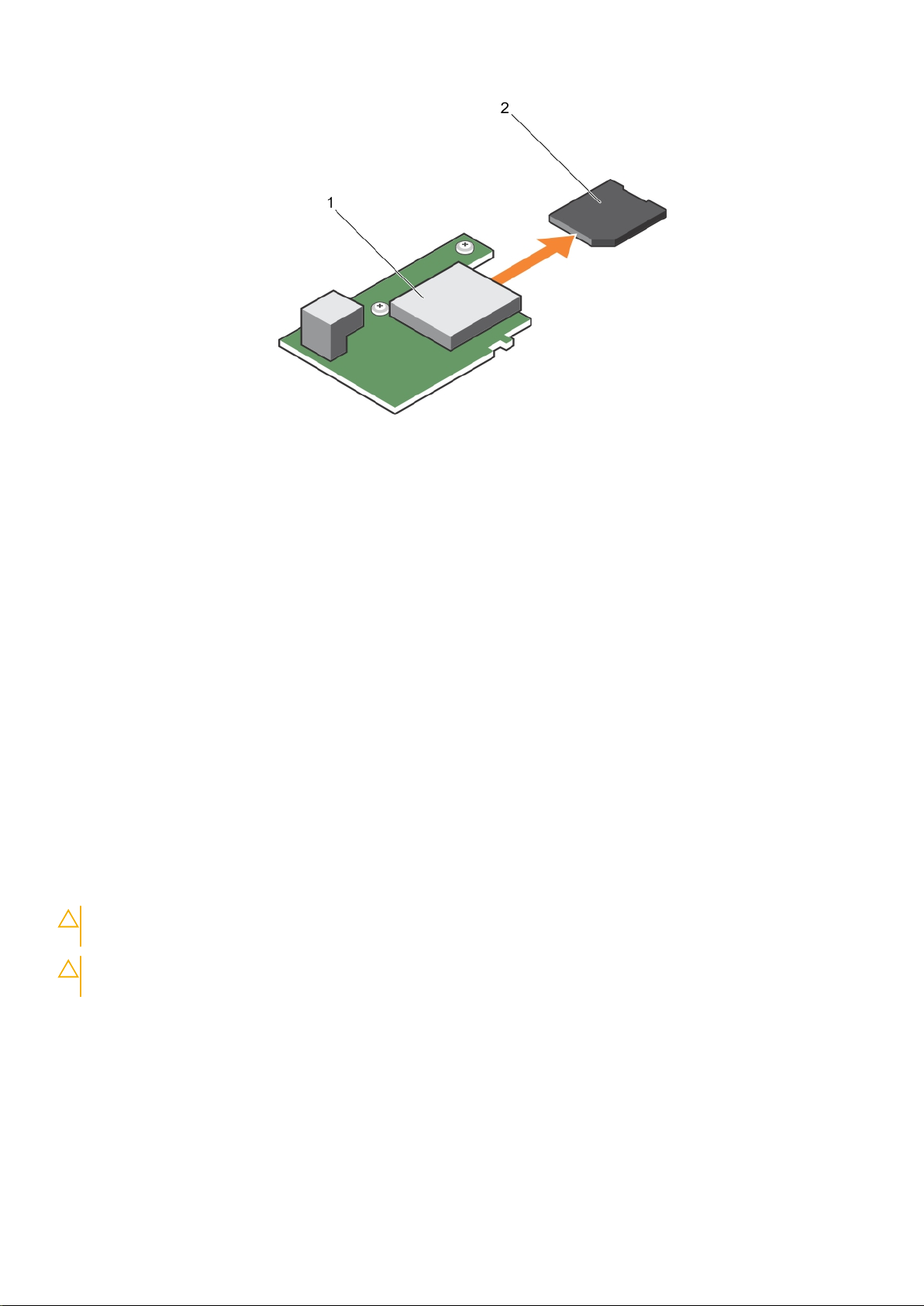
图 27: 装回 SD 卡
1. IDSDM 卡 2. SD 卡
3. 位置靠上的卡插槽(SD 2) 4. 位置靠下的卡插槽(SD 1)
后续步骤
1. 请按照“拆装系统内部组件之后”部分所列的步骤进行操作。
2. 进入系统设置程序并确保启用 Internal SD Card Port(内部 SD 卡端口)和 Internal SD Card Redundancy(内部 SD 卡冗余)
模式。
3. 检查新 SD 卡是否工作正常。如果问题仍然存在,请参阅“获得帮助”部分。
内部 USB 盘
底座提供用于 USB 快擦写存储盘的 USB 连接器。USB 存储盘可用作引导设备、安全保护密钥或大容量存储设备。要使用内部 USB
连接器,必须启用系统设置程序的 Integrated Devices(集成设备)屏幕中的 Internal USB Port(内部 USB 端口)选项。
要从 USB 存储盘进行引导,您必须为 USB 存储盘配置一个引导映像,然后在系统设置程序的引导顺序中指定 USB 存储盘。有关在
USB 存储盘上创建可引导文件的信息,请参阅 USB 存储盘随附的用户说明文件。
安装可选的内置 USB 存储盘
前提条件
小心: 多数维修只能由经过认证的维修技术人员执行。您只能根据产品说明文件的授权,或者在联机或电话服务和支持小组指导
下,进行故障排除和简单的维修。未经 Dell 授权的维修所造成的损坏不在保修范围内。请阅读并遵循产品附带的安全说明。
小心: 为避免与服务器模块中的其他组件冲突,容许的 USB 存储盘尺寸最大为 15.9 毫米(宽)x 57.15 毫米(长)x 7.9 毫米
(高)。
1. 请按照“安全说明”部分所列的安全原则进行操作。
2. 请按照“拆装系统内部组件之前”部分所列的步骤进行操作。
步骤
1. 在系统板上找到 USB 端口或 USB 存储盘。
要定位 USB 端口,请参阅系统板跳线和连接器部分。
2. 如果安装了 USB 存储盘,请从 USB 端口将其卸下。
80
安装和卸下底座组件
Page 81
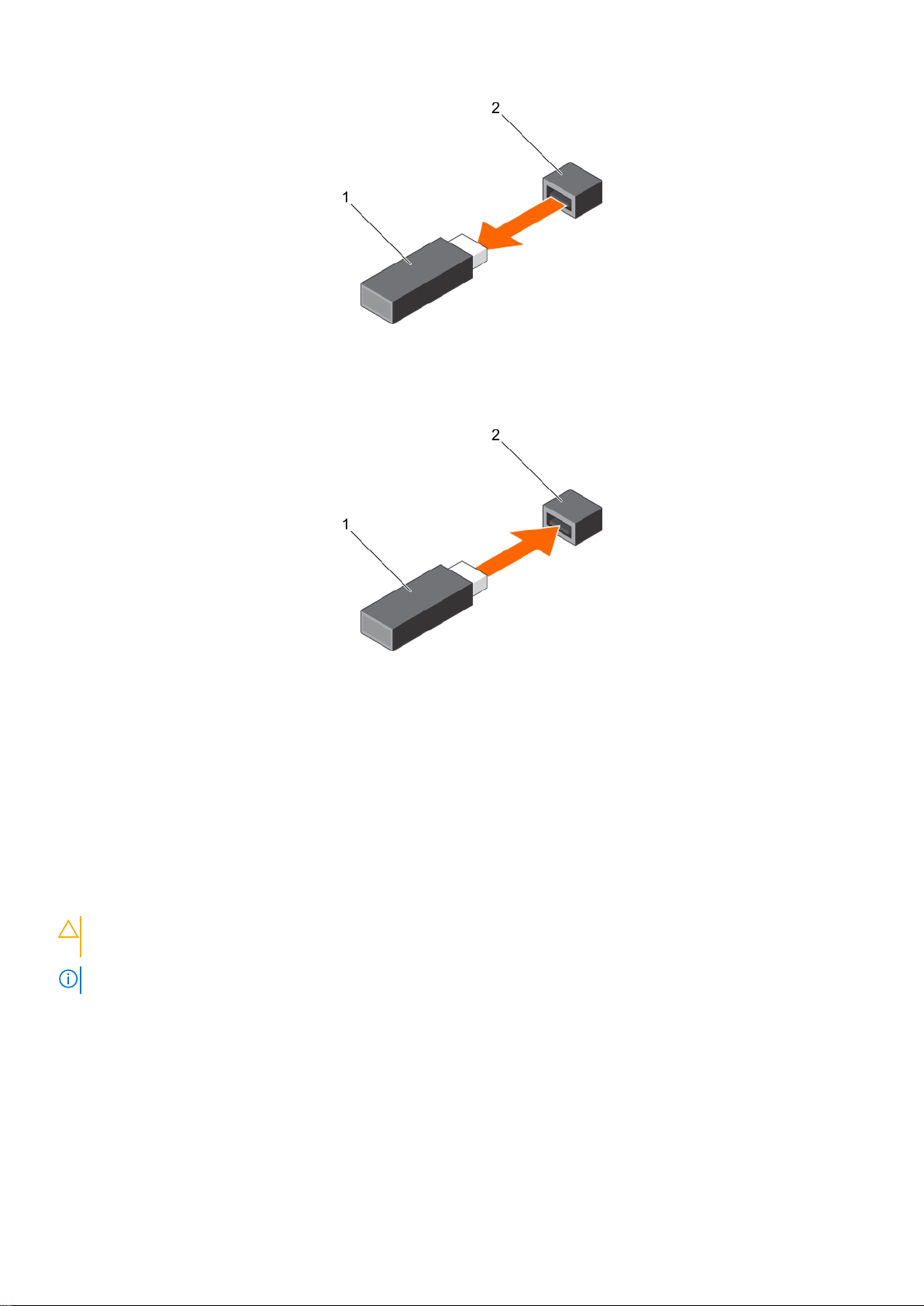
图 28: 卸下内置 USB 存储盘
a. USB 存储盘
b. USB 端口
3. 将用于替换的 USB 存储盘插入 USB 端口。
图 29: 安装内置 USB 存储盘
a. USB 存储盘
b. USB 端口
后续步骤
1. 请按照“拆装系统内部组件之后”部分所列的步骤进行操作。
2. 在引导期间按 F2 键进入系统设置程序,检查系统是否检测到该 USB 存储盘。
卸下 IDSDM 卡
前提条件
小心: 多数维修只能由经过认证的维修技术人员执行。您只能根据产品说明文件的授权,或者在联机或电话服务和支持小组指导
下,进行故障排除和简单的维修。未经 Dell 授权的维修所造成的损坏不在保修范围内。请阅读并遵循产品附带的安全说明。
注: 您必须卸下 IDSDM 卡才能更换故障的 IDSDM 卡或维修系统内部的其他组件。
1. 请按照“安全说明”部分所列的安全原则进行操作。
2. 请按照“拆装系统内部组件之前”部分所列的步骤进行操作。
3. 准备好 2 号梅花槽螺丝刀。
4. 卸下内部 USB 盘(如果已安装)。
5. 如果已安装 SD 卡,请将其卸下。
步骤
1. 拧下将 IDSDM 卡固定到系统板的两颗螺钉。
安装和卸下底座组件
81
Page 82
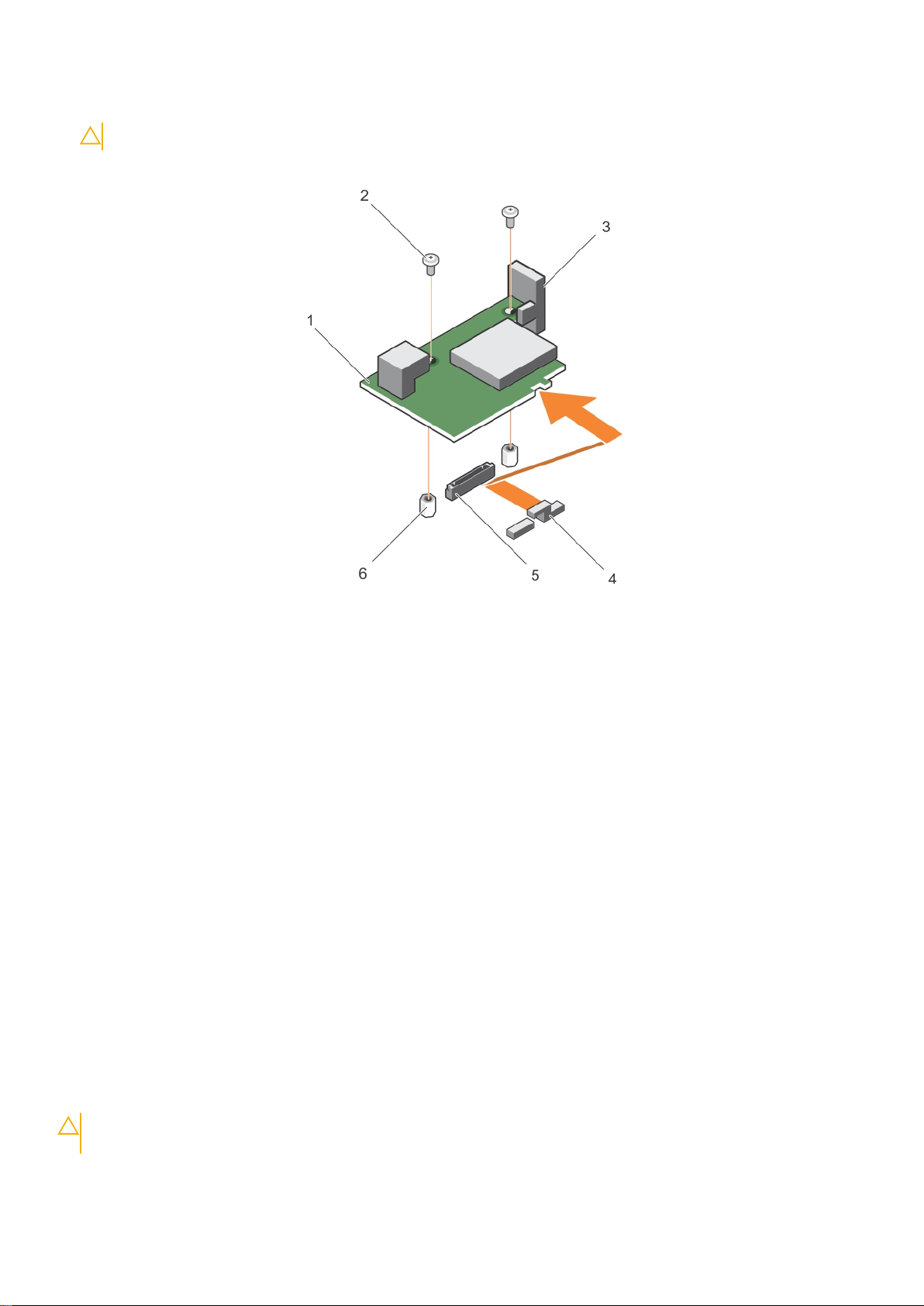
2. 卸下 SD 卡插槽支架。
小心: 为防止损坏 IDSDM 卡,您必须仅握住该卡的边缘。
3. 将插卡提离系统。
图 30: 卸下 IDSDM 卡
1. IDSDM 卡 2. 螺钉(2 颗)
3. SD 卡插槽支架 4. PCIe 夹层卡支撑架
5. 连接器 6. 定位器(2 个)
后续步骤
1. 安装 IDSDM 卡。
2. 请按照“拆装系统内部组件之后”部分所列的步骤进行操作。
相关参考资料
安全说明
相关任务
拆装计算机内部组件之前
装回 SD 卡
安装可选的内置 USB 存储盘
安装 IDSDM 卡
拆装计算机内部组件之后
安装 IDSDM 卡
前提条件
小心: 多数维修只能由经过认证的维修技术人员执行。您只能根据产品说明文件的授权,或者在联机或电话服务和支持小组指导
下,进行故障排除和简单的维修。未经 Dell 授权的维修所造成的损坏不在保修范围内。请阅读并遵循产品附带的安全说明。
1. 请按照“安全说明”部分所列的安全原则进行操作。
82
安装和卸下底座组件
Page 83
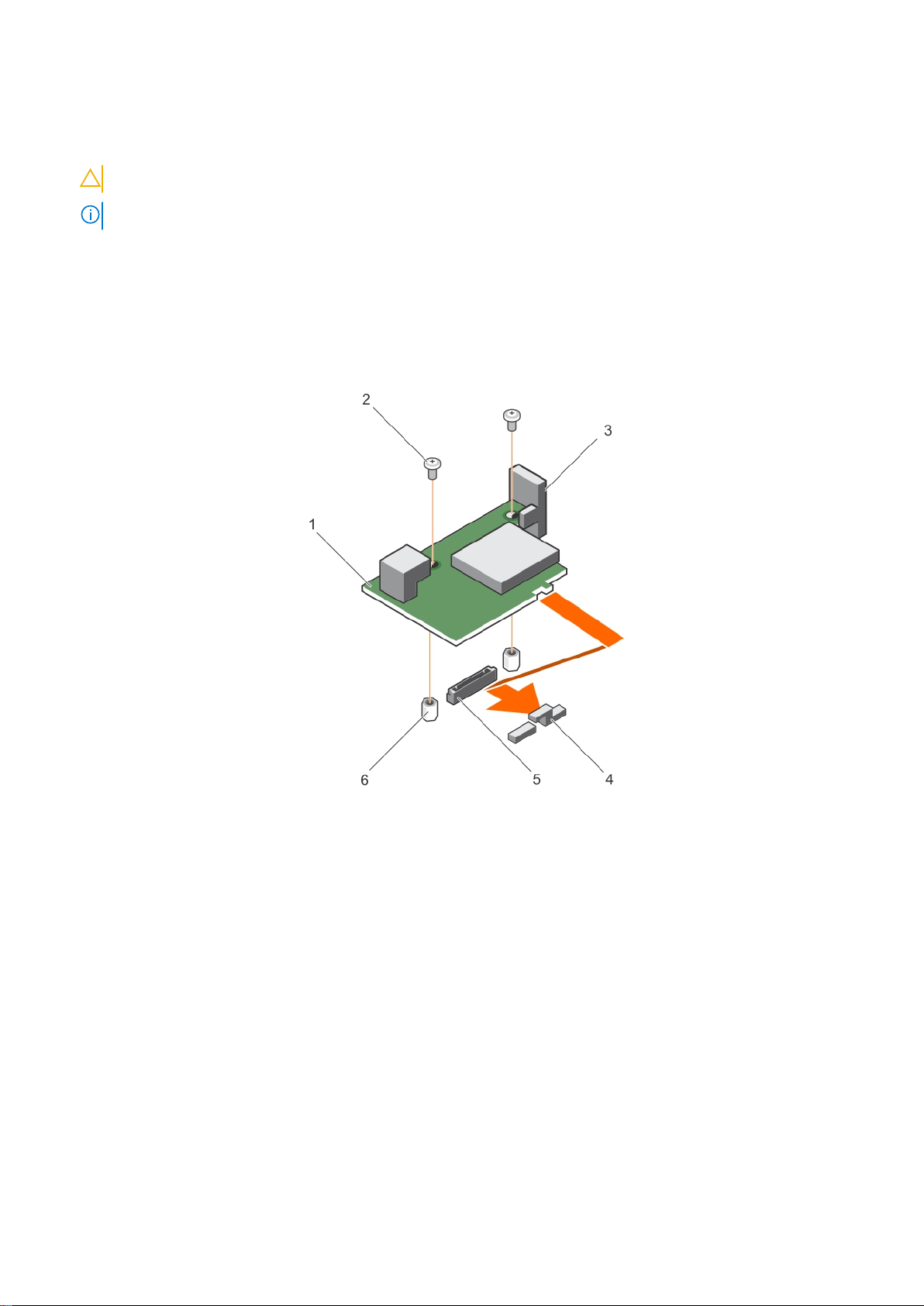
2. 请按照“拆装系统内部组件之前”部分所列的步骤进行操作。
3. 准备好 2 号梅花槽螺丝刀。
4. 卸下 IDSDM 卡。
小心: 为防止损坏 IDSDM 卡,您必须仅握住该卡的边缘。
注: 您必须卸下 IDSDM 卡才能更换故障的 IDSDM 卡或维修系统内部的其他组件。
步骤
1. 将以下各项对齐:
● 将卡边缘上的插槽与 PCIe 夹层卡支架上的凸出卡舌对齐。
● 将 IDSDM 卡上的两个螺孔与系统板上的定位器对齐。
● 将 SD 卡插槽支架上的孔与 IDSDM 卡上的螺孔对齐。
2. 拧上将 SD 卡插槽支架和 IDSDM 卡固定至系统板的两颗螺钉。
图 31: 安装 IDSDM 卡
1. IDSDM 卡 2. 螺钉(2 颗)
3. SD 卡插槽支架 4. PCIe 夹层卡支撑架
5. 连接器 6. 定位器(2 个)
后续步骤
1. 如果适用,请安装 SD 卡和内部 USB 盘。
2. 请按照“拆装系统内部组件之后”部分所列的步骤进行操作。
相关参考资料
安全说明
相关任务
拆装计算机内部组件之前
安装可选的内置 USB 存储盘
装回 SD 卡
安装和卸下底座组件
83
Page 84
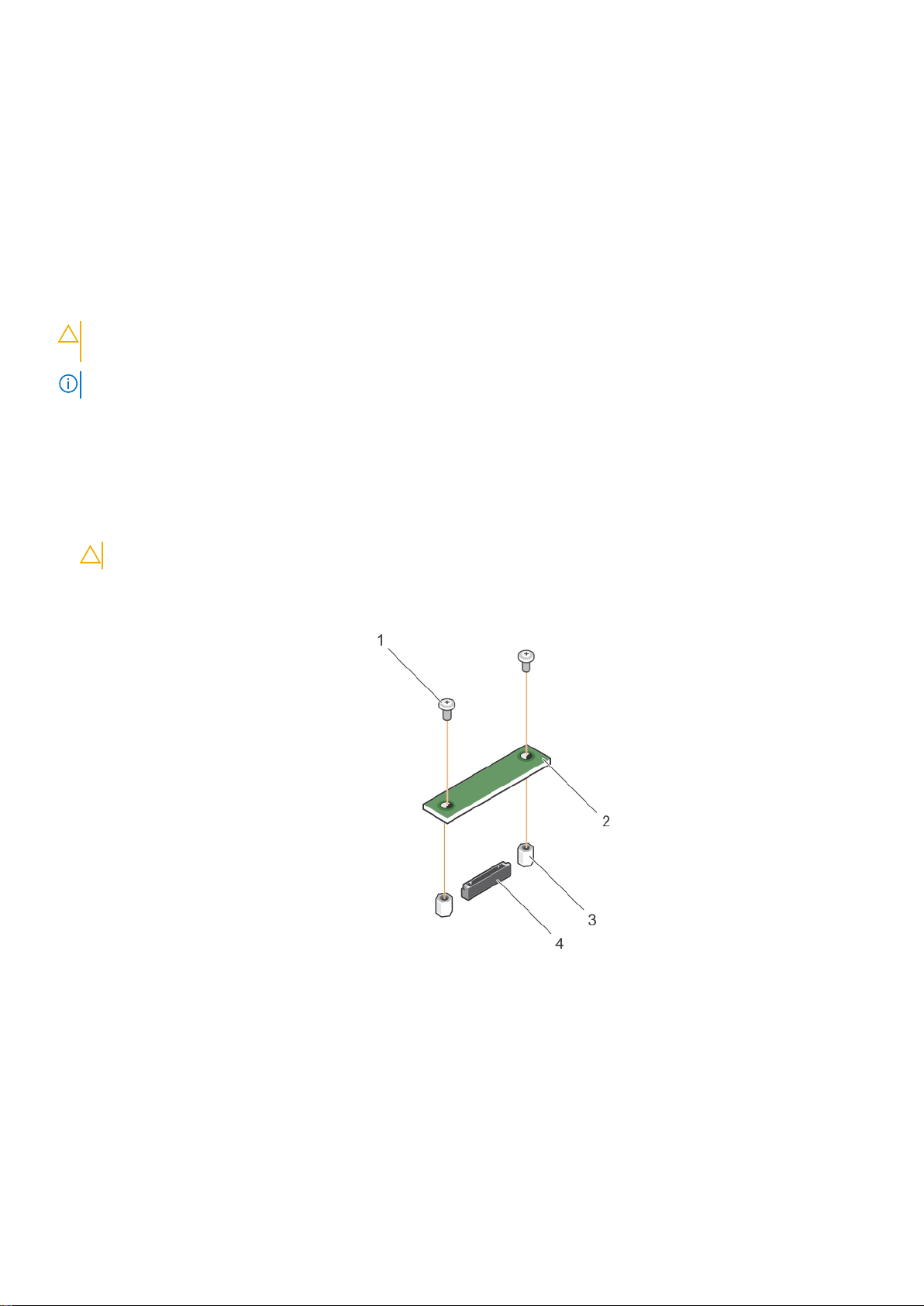
拆装计算机内部组件之后
rSPI 卡(可选)
rSPI(恢复串行外设接口)是一个 SPI 闪存设备,用于存储有关系统服务标签、系统配置或 iDRAC 许可证的信息。
卸下可选的 rSPI 卡
前提条件
小心: 多数维修只能由经过认证的维修技术人员执行。您只能根据产品说明文件的授权,或者在联机或电话服务和支持小组指导
下,进行故障排除和简单的维修。未经 Dell 授权的维修所造成的损坏不在保修范围内。请阅读并遵循产品附带的安全说明。
注: 您必须卸下 rSPI 卡才能更换故障的 rSPI 卡或维修系统内部的其他组件。
1. 请按照“安全说明”部分所列的安全原则进行操作。
2. 请按照“拆装系统内部组件之前”部分所列的步骤进行操作。
3. 准备好 2 号梅花槽螺丝刀。
步骤
1. 拧下将 rSPI 卡固定到系统板的两颗螺钉。
小心: 为防止损坏 rSPI 卡,您必须仅握住该卡的边缘。
2. 将插卡提离系统。
图 32: 卸下 rSPI 卡
螺钉(2 颗) 2. rSPI 卡
1.
3. 定位器(2 个) 4. 连接器
后续步骤
1. 安装 rSPI 卡。
84
安装和卸下底座组件
Page 85
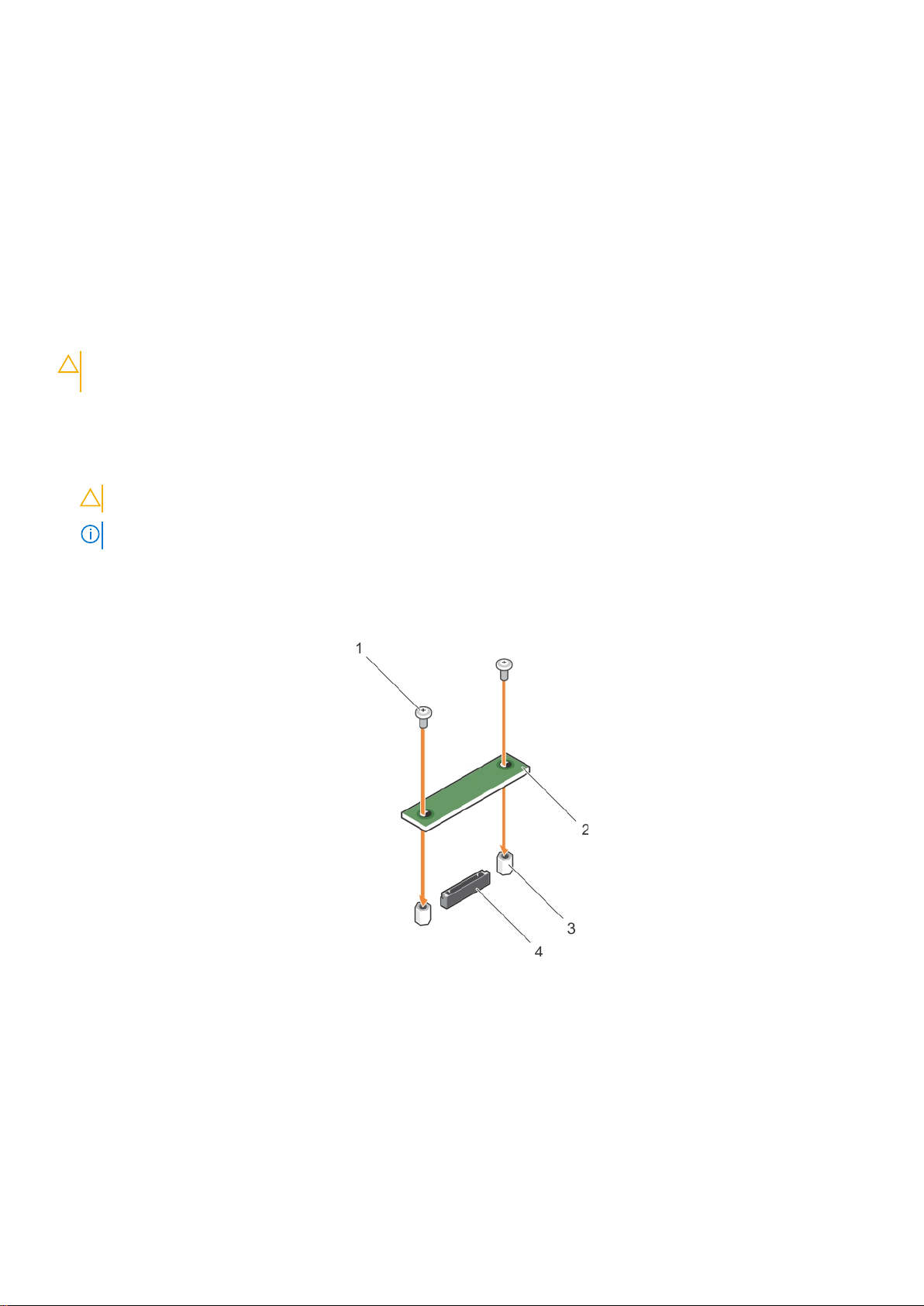
相关参考资料
安全说明
相关任务
拆装计算机内部组件之前
安装可选的 rSPI 卡
拆装计算机内部组件之后
安装可选的 rSPI 卡
前提条件
小心: 多数维修只能由经过认证的维修技术人员执行。您只能根据产品说明文件的授权,或者在联机或电话服务和支持小组指导
下,进行故障排除和简单的维修。未经 Dell 授权的维修所造成的损坏不在保修范围内。请阅读并遵循产品附带的安全说明。
1. 请按照“安全说明”部分所列的安全原则进行操作。
2. 请按照“拆装系统内部组件之前”部分所列的步骤进行操作。
3. 准备好 2 号梅花槽螺丝刀。
4. 卸下 rSPI 卡。
小心: 为防止损坏 rSPI 卡,您必须仅握住该卡的边缘。
注: 您必须卸下 rSPI 卡才能更换故障的 rSPI 卡或维修系统内部的其他组件。
步骤
1. 将 rSPI 卡上的两个螺孔与系统板上的定位器对齐。
2. 拧上将 rSPI 卡固定到系统板的两颗螺钉。
图 33: 安装 rSPI 卡
螺钉(2 颗) 2. rSPI 卡
1.
3. 定位器(2 个) 4. 连接器
后续步骤
请按照“拆装系统内部组件之后”部分所列的步骤进行操作。
相关参考资料
安全说明
安装和卸下底座组件
85
Page 86

相关任务
拆装计算机内部组件之前
卸下可选的 rSPI 卡
拆装计算机内部组件之后
SD vFlash 卡
vFlash SD 卡是一种安全数字 (SD) 卡,可插入系统中的 vFlash SD 卡插槽。它提供持久按需本地存储和自定义部署环境,可自动进行
服务器配置、脚本和映像。它模拟 USB 设备。有关更多信息,请参阅 Integrated Dell Remote Access Controller User
(Integrated Dell Remote Access Controller 用户指南),网址:Dell.com/idracmanuals。
您可以在系统中使用 SD vFlash 卡。该卡插槽位于 IDSDM 卡上。您可以卸下和安装 SD vFlash 卡。
装回 SD vFlash 卡
前提条件
小心: 多数维修只能由经过认证的维修技术人员执行。您只能根据产品说明文件的授权,或者在联机或电话服务和支持小组指导
下,进行故障排除和简单的维修。未经 Dell 授权的维修所造成的损坏不在保修范围内。请阅读并遵循产品附带的安全说明。
1. 请按照“安全说明”部分所列的安全原则进行操作。
2. 请按照“拆装系统内部组件之前”部分所列的步骤进行操作。
’
s Guide
步骤
1. 从卡插槽中卸下 SD vFlash 卡(如果已安装)。
注: SD vFlash 卡插槽在 NDC 的下方。
86
安装和卸下底座组件
Page 87
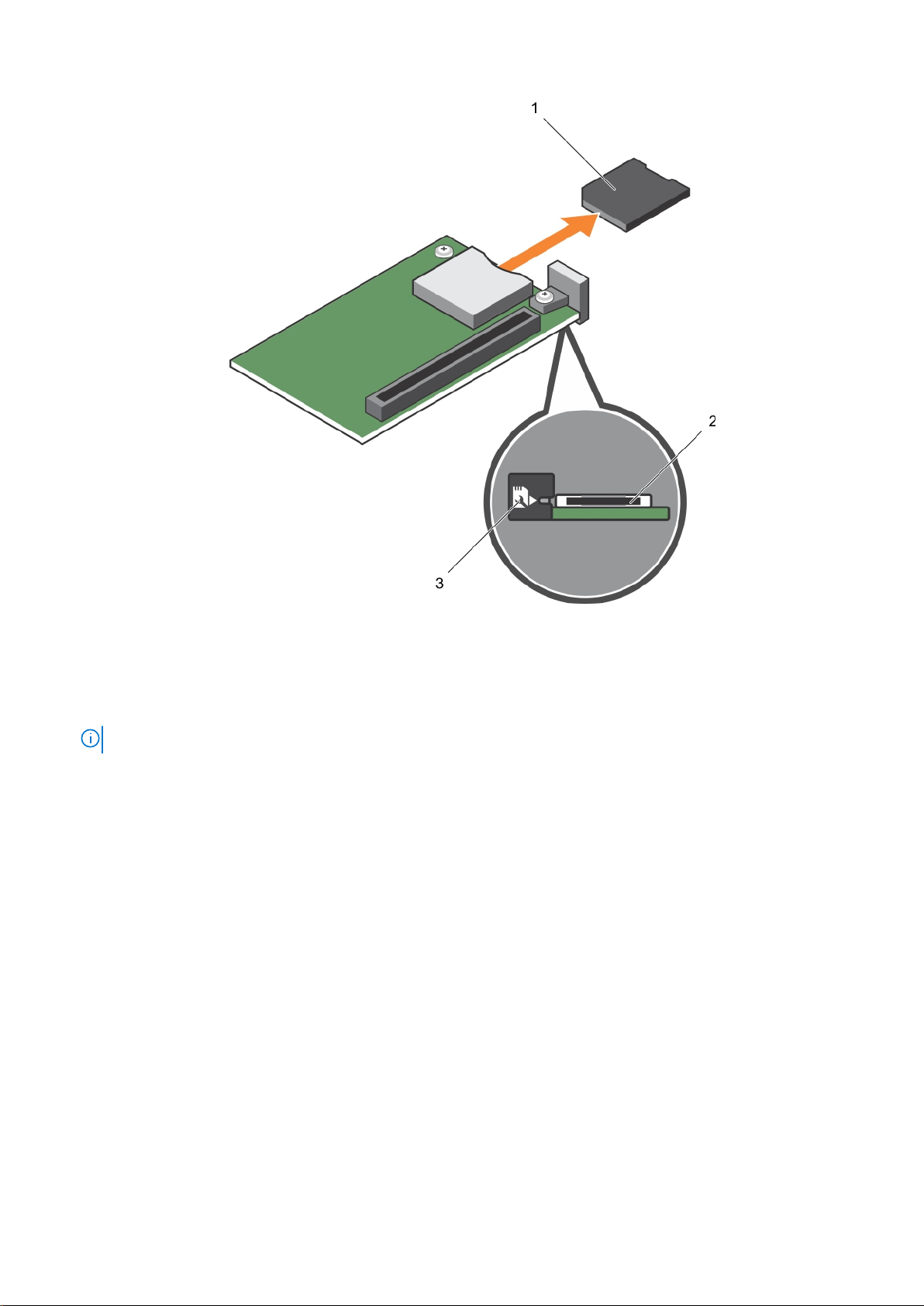
图 34: 卸下 SD vFlash 卡
a. SD vFlash 卡
b. SD vFlash 卡插槽
c. SD vFlash 卡插槽识别标签
2. 将 SD 卡的触针一端插入 vFlash 介质单元的卡插槽中。
注: 为确保正确插入卡,插槽设置了键锁。
3. 向内按压插卡,使其完全进入插槽并锁定。
安装和卸下底座组件
87
Page 88
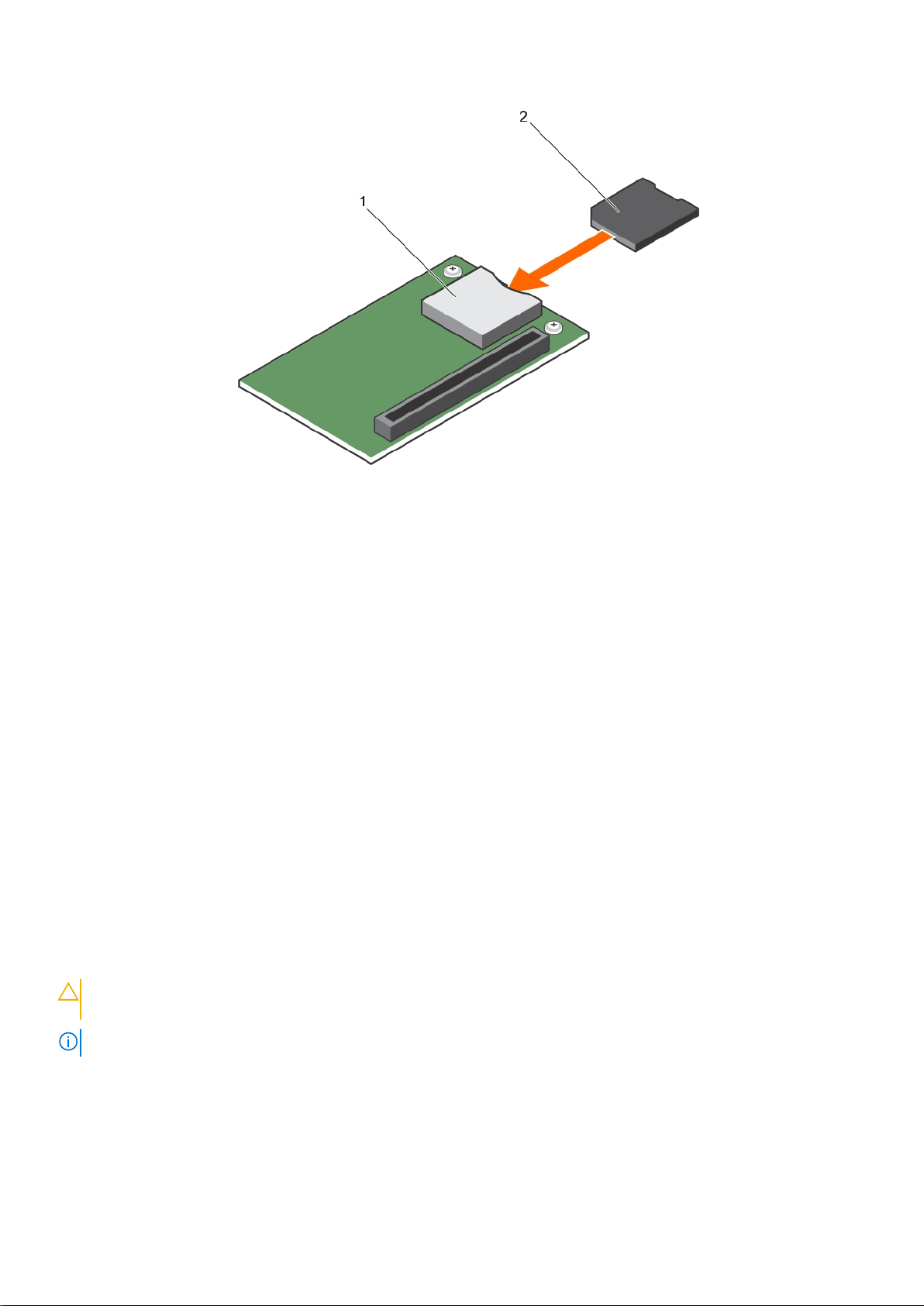
图 35: 安装 SD vFlash 卡
a. SD vFlash 卡
b. SD vFlash 卡插槽
后续步骤
请按照“拆装系统内部组件之后”部分所列的步骤进行操作。
相关参考资料
安全说明
相关任务
拆装计算机内部组件之前
拆装计算机内部组件之后
网络子卡
网络子卡 (NDC) 是可移动的小型夹层卡。 NDC 可让您灵活地选择不同的网络连接选项,例如 — 4 x 1 GbE、2 x 10 GbE 和 2 x 融合
网络适配器。
卸下 NDC
前提条件
小心: 多数维修只能由经过认证的维修技术人员执行。您只能根据产品说明文件的授权,或者在联机或电话服务和支持小组指导
下,进行故障排除和简单的维修。未经 Dell 授权的维修所造成的损坏不在保修范围内。请阅读并遵循产品附带的安全说明。
注: 您必须卸下 NDC 才能更换故障的 NDC 或维修系统内部的其他组件。
1. 请按照“安全说明”部分所列的安全原则进行操作。
2. 请按照“拆装系统内部组件之前”部分所列的步骤进行操作。
3. 准备好 2 号梅花槽螺丝刀。
4. 卸下 PCIe 夹层卡。
88
安装和卸下底座组件
Page 89
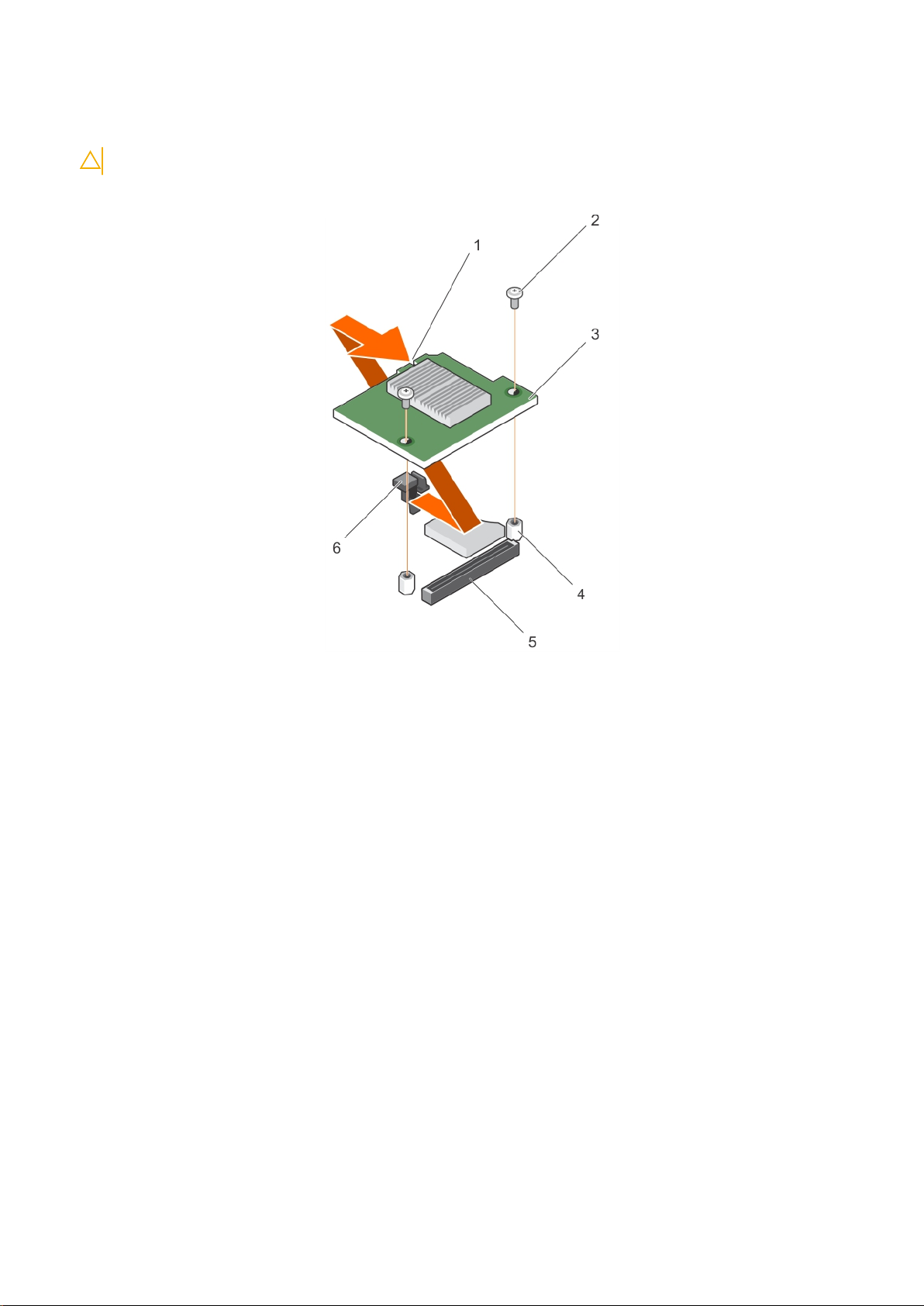
步骤
1. 拧下将网络子卡 (NDC) 固定到系统板的两颗螺钉。
小心: 为防止损坏 NDC,您必须仅握住该卡的边缘。
2. 将插卡提离系统。
图 36: 卸下 NDC
1. NDC 上的插槽 2. 螺钉(2 颗)
3. NDC 4. 定位器(2 个)
5. 连接器 6. 卡舌凸点
后续步骤
1. 安装 NDC。
2. 请按照“拆装系统内部组件之后”部分所列的步骤进行操作。
相关参考资料
安全说明
相关任务
拆装计算机内部组件之前
卸下 PCIe 夹层卡
安装 NDC
拆装计算机内部组件之后
安装和卸下底座组件
89
Page 90
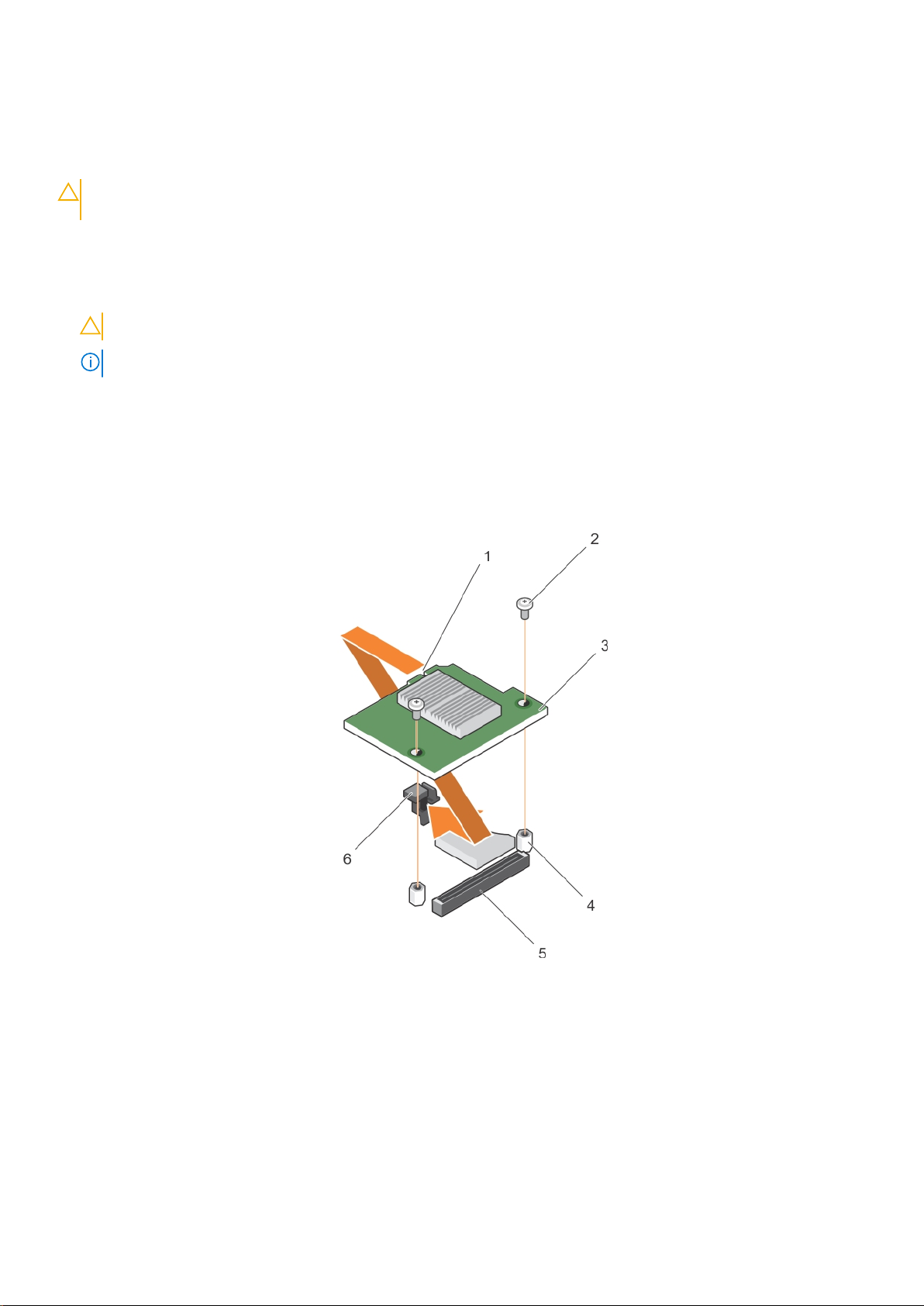
安装 NDC
前提条件
小心: 多数维修只能由经过认证的维修技术人员执行。您只能根据产品说明文件的授权,或者在联机或电话服务和支持小组指导
下,进行故障排除和简单的维修。未经 Dell 授权的维修所造成的损坏不在保修范围内。请阅读并遵循产品附带的安全说明。
1. 请按照“安全说明”部分所列的安全原则进行操作。
2. 请按照“拆装系统内部组件之前”部分所列的步骤进行操作。
3. 准备好 2 号梅花槽螺丝刀。
4. 卸下 NDC。
小心: 为防止损坏 NDC,您必须仅握住该卡的边缘。
注: 您必须卸下 NDC 才能更换故障的 NDC 或维修系统内部的其他组件。
步骤
1. 将以下各项对齐:
a. 将卡边缘上的插槽与盖住 PCIe 夹层卡插槽的塑料支架上的凸出卡舌对齐。
b. 将卡上的螺孔与系统板上的定位器对齐。
2. 将该卡按下到相应位置,直到卡连接器插入系统板上相应的连接器中。
3. 用两颗螺钉固定该卡。
图 37: 安装 NDC
NDC 上的插槽 2. 螺钉(2 颗)
1.
3. NDC 4. 定位器(2 个)
5. 连接器 6. 卡舌凸点
后续步骤
1. 安装 PCIe 夹层卡。
2. 请按照“拆装系统内部组件之后”部分所列的步骤进行操作。
90
安装和卸下底座组件
Page 91
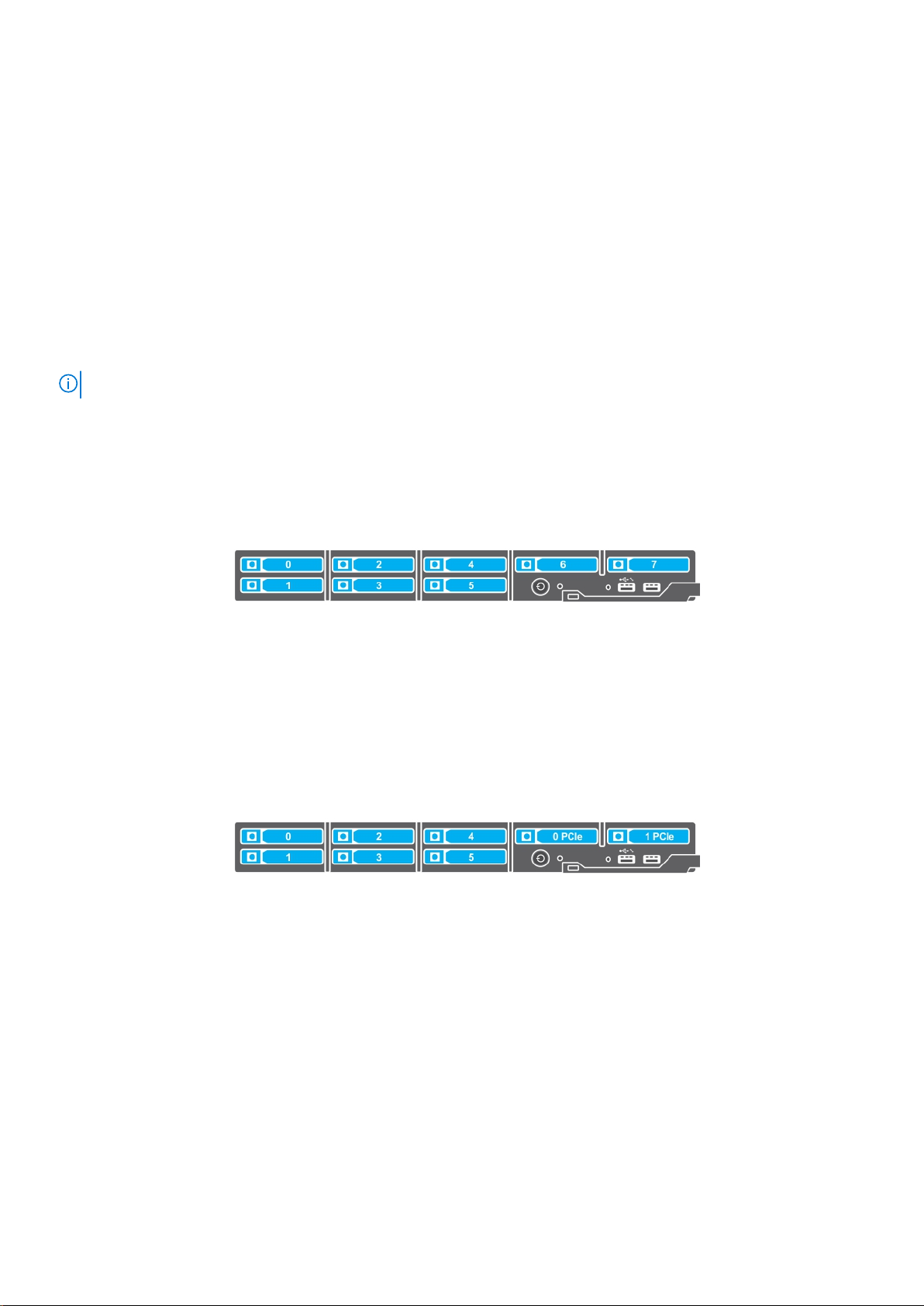
相关参考资料
安全说明
相关任务
拆装计算机内部组件之前
卸下 NDC
拆装计算机内部组件之后
硬盘驱动器或 SSD
系统最多可支持八个 2.5 英寸 SAS/SATA/PCIe SSD 或 SAS/SATA 硬盘驱动器和十六个 1.8 英寸 SAS SSD。硬盘驱动器或 SSD 装在
专用的热插拔驱动器托盘中,而托盘装在驱动器托架中,这些驱动器则通过硬盘驱动器或 SSD 背板连接至系统板。
注: 不支持混合使用 SSD/SAS/SATA 驱动器。
硬盘驱动器或 SSD 托架编号
图 38: 硬盘驱动器或 SSD 托架编号 - 2.5 英寸硬盘驱动器或 SSD 系统
图 39: 硬盘驱动器或 SSD 和 PCIe SSD 托架编号 - 2.5 英寸硬盘驱动器或 SSD 和 PCIe SSD 系统
安装和卸下底座组件
91
Page 92
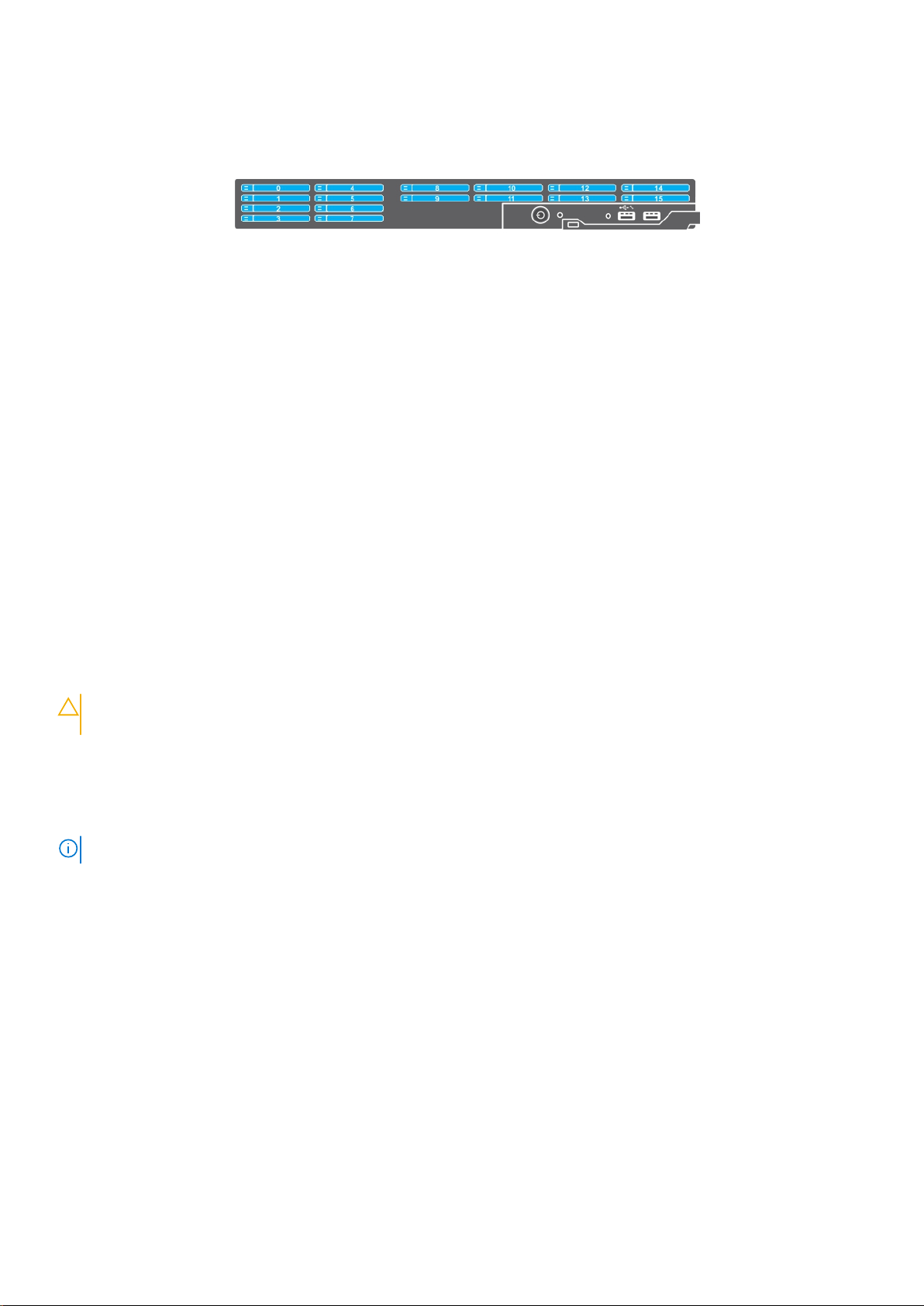
图 40: SSD 托架编号 - 1.8 英寸 SSD 系统
相关参考资料
安全说明
相关任务
拆装计算机内部组件之前
拆装计算机内部组件之后
硬盘驱动器或 SSD 安装原则
对于单硬盘驱动器配置,硬盘驱动器挡片必须安装在其他驱动器托架中以保持良好的冷却通风条件。
卸下硬盘驱动器或 SSD
前提条件
小心: 多数维修只能由经过认证的维修技术人员执行。您只能根据产品说明文件的授权,或者在联机或电话服务和支持小组指导
下,进行故障排除和简单的维修。未经 Dell 授权的维修所造成的损坏不在保修范围内。请阅读并遵循产品附带的安全说明。
1. 请按照“安全说明”部分所列的安全原则进行操作。
2. 请按照“拆装系统内部组件之前”部分所列的步骤进行操作。
3. 使硬盘驱动器或 SSD 脱机并等待,直至驱动器托盘上的硬盘驱动器或 SSD 指示灯停止闪烁。
当所有指示灯停止闪烁时,便可以卸下驱动器。有关使硬盘驱动器或 SSD 脱机的更多信息,请参阅操作系统说明文件。
注: 并非所有操作系统都支持热插拔安装。请参阅操作系统随附的说明文件。
步骤
1. 按下释放按钮以打开硬盘驱动器或 SSD 托盘手柄。
2. 滑出硬盘驱动器或 SSD 托盘,直至其脱离硬盘驱动器或 SSD 插槽。
3. 滑出硬盘驱动器或 SSD,直至其脱离硬盘驱动器或 SSD 托架。
92
安装和卸下底座组件
Page 93
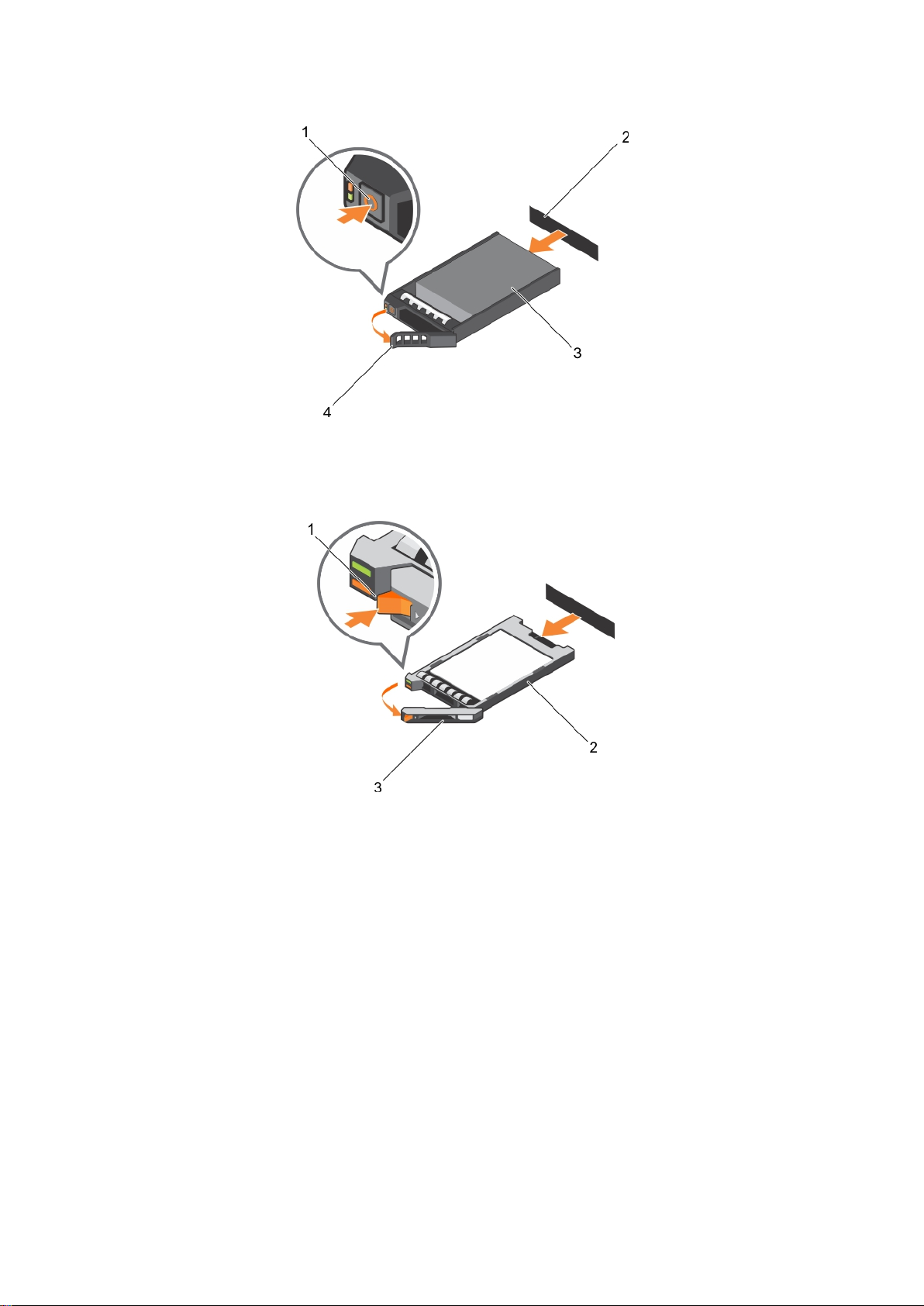
结果
图 41: 卸下硬盘驱动器
释放按钮
1.
3. 硬盘驱动器或 SSD 4. 硬盘驱动器或 SSD 托盘手柄
2. 硬盘驱动器或 SSD 连接器(在背板上)
图 42: 卸下 SSD
1. 释放按钮
2. SSD
3. SSD 托盘手柄
后续步骤
1. 如果要永久性卸下硬盘驱动器或 SSD,请安装硬盘驱动器或 SSD 挡片。如果要安装新硬盘驱动器或 SSD,请参阅“安装硬盘驱
动器或 SSD”部分。
2. 请按照“拆装系统内部组件之后”部分所列的步骤进行操作。
相关参考资料
安全说明
相关任务
拆装计算机内部组件之前
安装硬盘驱动器或 SSD
拆装计算机内部组件之后
安装和卸下底座组件
93
Page 94
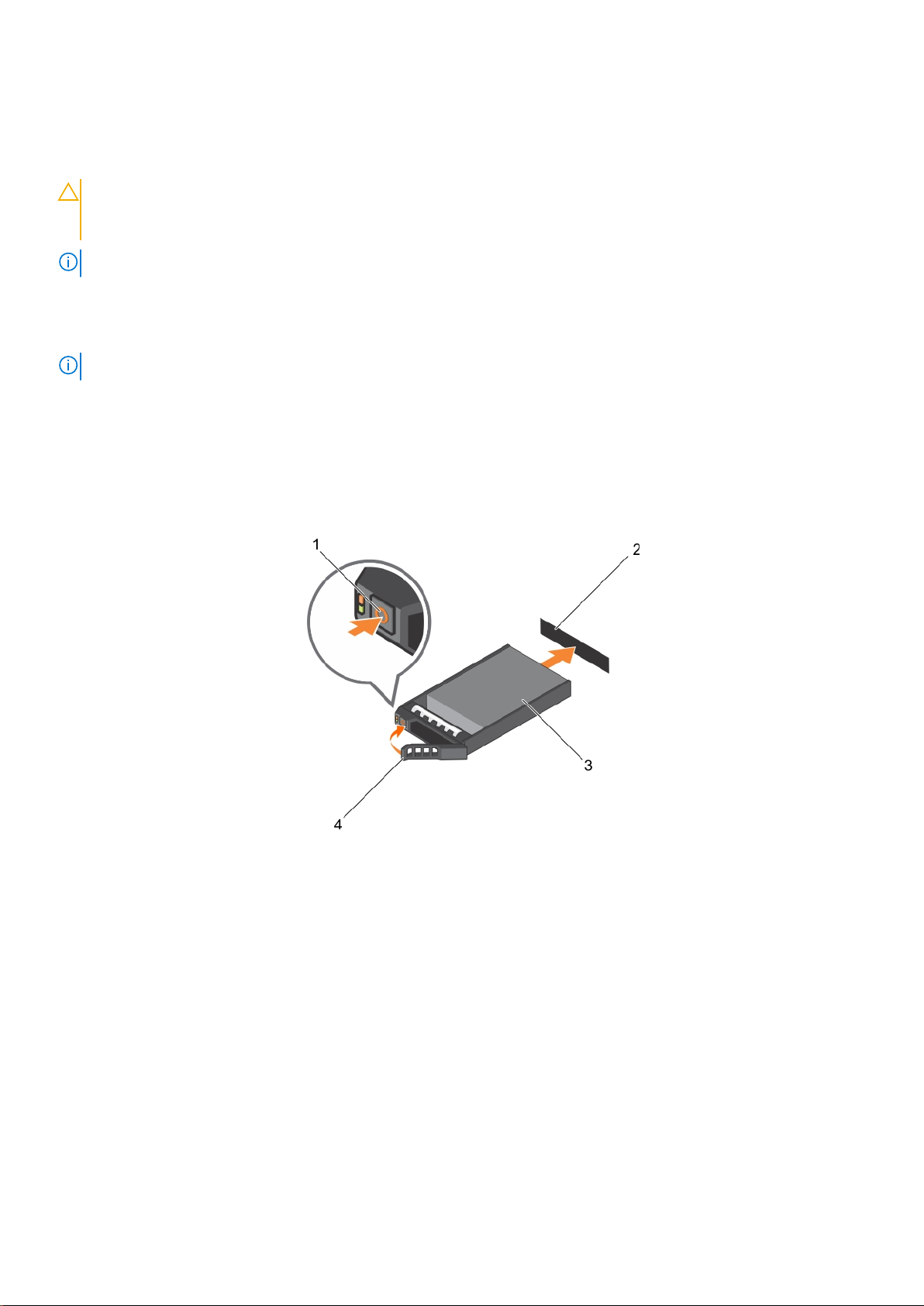
安装硬盘驱动器或 SSD
前提条件
小心: 在安装了替换的热插拔硬盘驱动器或 SSD,并且底座开机之后,硬盘驱动器或 SSD 会自动开始重建。必须完全确保替换
的硬盘驱动器或 SSD 是空白的或包含您想覆盖的数据。硬盘驱动器或 SSD 安装之后,替换的硬盘驱动器或 SSD 的所有数据会
立即丢失。
注: 您必须卸下硬盘驱动器或 SSD,然后才能升级硬盘驱动器或 SSD,或更换发生故障的硬盘驱动器或 SSD。
1. 请按照“安全说明”部分所列的安全原则进行操作。
2. 请按照“拆装系统内部组件之前”部分所列的步骤进行操作。
3. 卸下硬盘驱动器或 SSD 或硬盘驱动器或 SSD 挡片。
注: 并非所有操作系统都支持热插拔安装。请参阅操作系统随附的说明文件。
步骤
1. 按下释放按钮以打开硬盘驱动器或 SSD 托盘手柄。
2. 将硬盘驱动器或 SSD 托盘滑入驱动器托架。小心地将硬盘驱动器或 SSD 托盘上的通道与底座上相应的驱动器插槽对齐。
3. 将驱动器托盘推入到插槽中,直至手柄触及底座。
4. 将托盘推入到插槽时,将托盘手柄转动至闭合位置,直至其锁定到位。
如果驱动器安装正确,状态 LED 指示灯会呈绿色稳定亮起。在驱动器重建时,驱动器托盘 LED 绿色指示灯闪烁。
图 43: 安装硬盘驱动器
1. 释放按钮 2. 硬盘驱动器(在背板上)
3. 硬盘驱动器 4. 硬盘驱动器托盘手柄
94
安装和卸下底座组件
Page 95

图 44: 安装 SSD
a. 释放按钮
b. SSD
c. SSD 托盘手柄
后续步骤
请按照“拆装系统内部组件之后”部分所列的步骤进行操作。
相关参考资料
安全说明
相关任务
拆装计算机内部组件之前
卸下硬盘驱动器或 SSD
拆装计算机内部组件之后
卸下硬盘驱动器或 SSD 挡片
前提条件
小心: 多数维修只能由经过认证的维修技术人员执行。您只能根据产品说明文件的授权,或者在联机或电话服务和支持小组指导
下,进行故障排除和简单的维修。未经 Dell 授权的维修所造成的损坏不在保修范围内。请阅读并遵循产品附带的安全说明。
小心: 为保持系统充分冷却,所有闲置的硬盘驱动器或 SSD 插槽中必须安装硬盘驱动器或 SSD 挡片。
1. 请按照“安全说明”部分所列的安全原则进行操作。
2. 请按照“拆装系统内部组件之前”部分所列的步骤进行操作。
步骤
按下释放闩锁,然后将硬盘驱动器或 SSD 挡片滑出硬盘驱动器或 SSD 插槽。
安装和卸下底座组件
95
Page 96
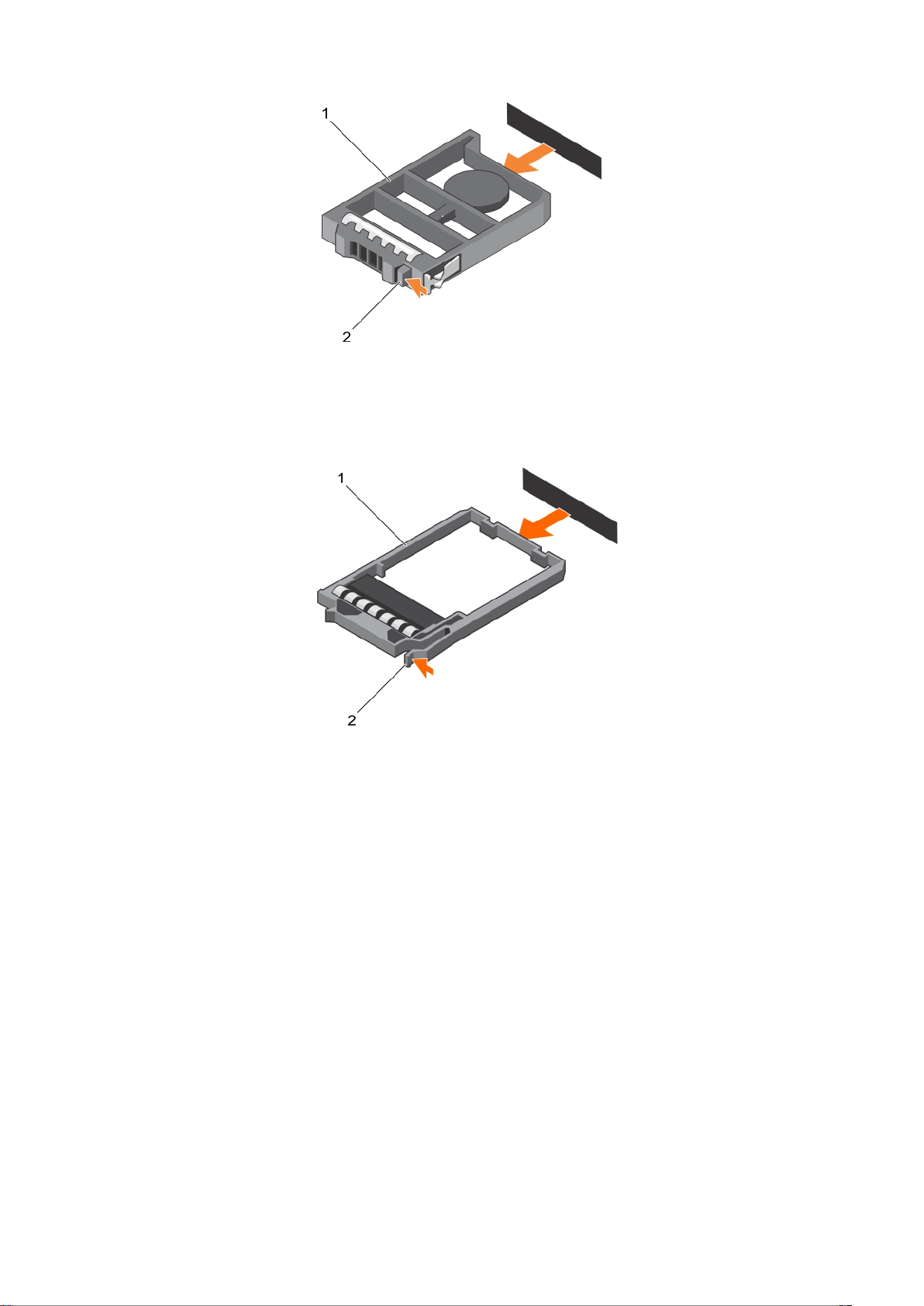
图 45: 卸下 2.5 英寸硬盘驱动器挡片
a. 硬盘驱动器或 SSD 挡片
b. 释放闩锁
图 46: 卸下 1.8 英寸 SSD 挡片
a. SSD 挡片
b. 释放闩锁
后续步骤
1. 安装硬盘驱动器或 SSD。
2. 请按照“拆装系统内部组件之后”部分所列的步骤进行操作。
相关参考资料
安全说明
相关任务
拆装计算机内部组件之前
安装硬盘驱动器或 SSD 挡片
拆装计算机内部组件之后
96
安装和卸下底座组件
Page 97
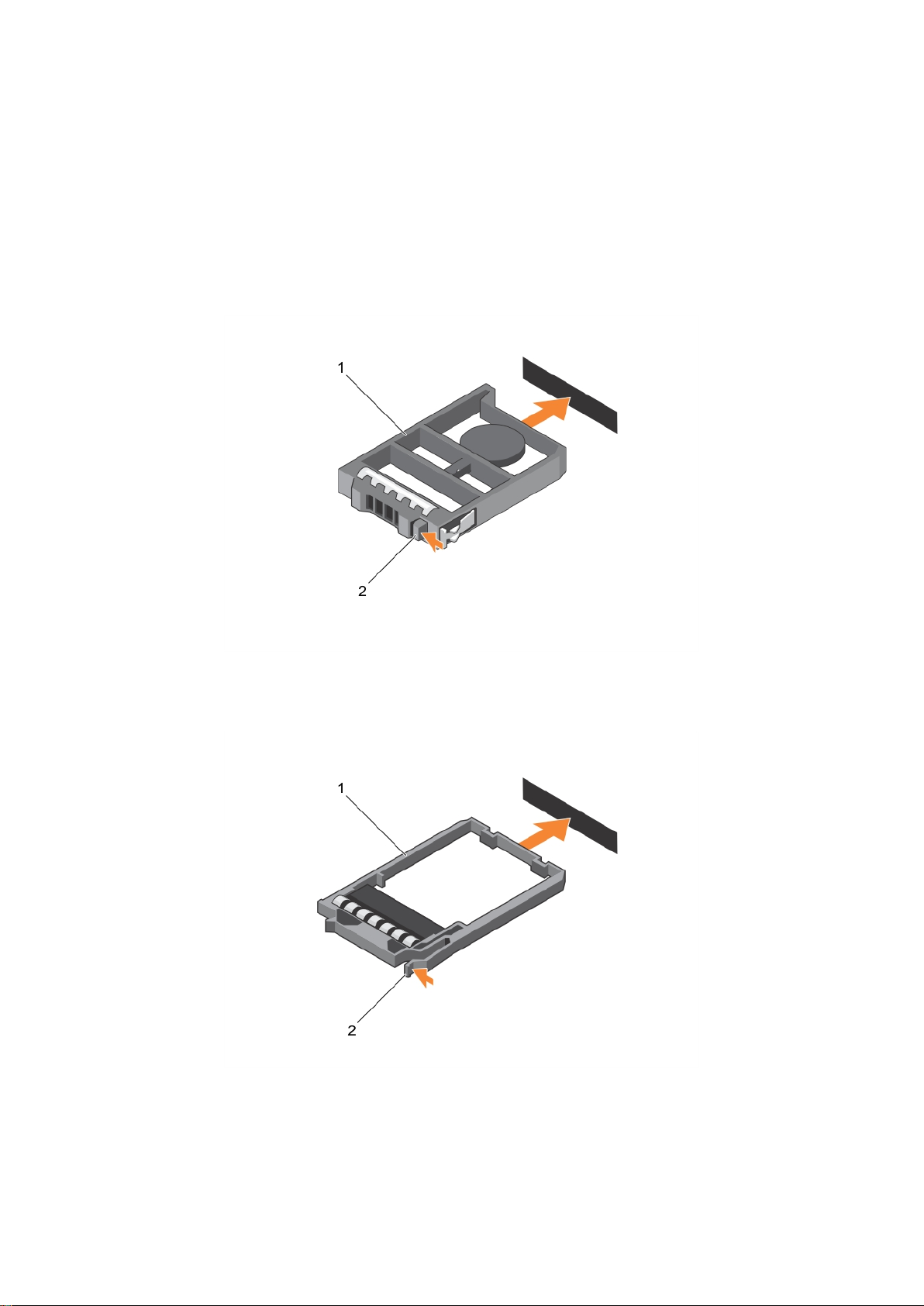
安装硬盘驱动器或 SSD 挡片
前提条件
1. 请按照“安全说明”部分所列的安全原则进行操作。
2. 请按照“拆装系统内部组件之前”部分所列的步骤进行操作。
3. 卸下硬盘驱动器或 SSD。
步骤
将硬盘驱动器或 SSD 的挡片插入硬盘驱动器或 SSD 插槽,直至释放闩锁卡入到位。
图 47: 安装 2.5 英寸硬盘驱动器挡片
a. 硬盘驱动器或 SSD 挡片
b. 释放闩锁
图 48: 安装 1.8 英寸 SSD 挡片
a. SSD 挡片
b. 释放闩锁
安装和卸下底座组件
97
Page 98

后续步骤
请按照“拆装系统内部组件之后”部分所列的步骤进行操作。
相关参考资料
安全说明
相关任务
拆装计算机内部组件之前
卸下硬盘驱动器或 SSD 挡片
拆装计算机内部组件之后
维修硬盘驱动器或 SSD 的关机程序
注: 此部分仅适用于必须关闭底座电源才能维修硬盘驱动器或 SSD 的情况。
如果您需要维修硬盘驱动器或 SSD,请关闭底座,并且在底座的指示灯熄灭后,等待 30 秒再卸下硬盘驱动器或 SSD。否则,在将硬
盘驱动器或 SSD 重新安装并再次接通底座电源后,可能无法被识别。
配置引导驱动器
系统从哪个驱动器或设备进行引导取决于在系统设置程序中指定的引导顺序。
从 2.5 英寸硬盘驱动器或 SSD 托盘卸下 2.5 英寸硬盘驱动器或 SSD
前提条件
小心: 多数维修只能由经过认证的维修技术人员执行。您只能根据产品说明文件的授权,或者在联机或电话服务和支持小组指导
下,进行故障排除和简单的维修。未经 Dell 授权的维修所造成的损坏不在保修范围内。请阅读并遵循产品附带的安全说明。
1. 请按照“安全说明”部分所列的安全原则进行操作。
2. 请按照“拆装系统内部组件之前”部分所列的步骤进行操作。
3. 准备好 1 号梅花槽螺丝刀。
步骤
1. 从硬盘驱动器或 PCIe SSD 托盘上的滑轨卸下四颗螺钉。
2. 将硬盘驱动器或 SSD 从硬盘驱动器或 SSD 托盘中滑出。
98
安装和卸下底座组件
Page 99
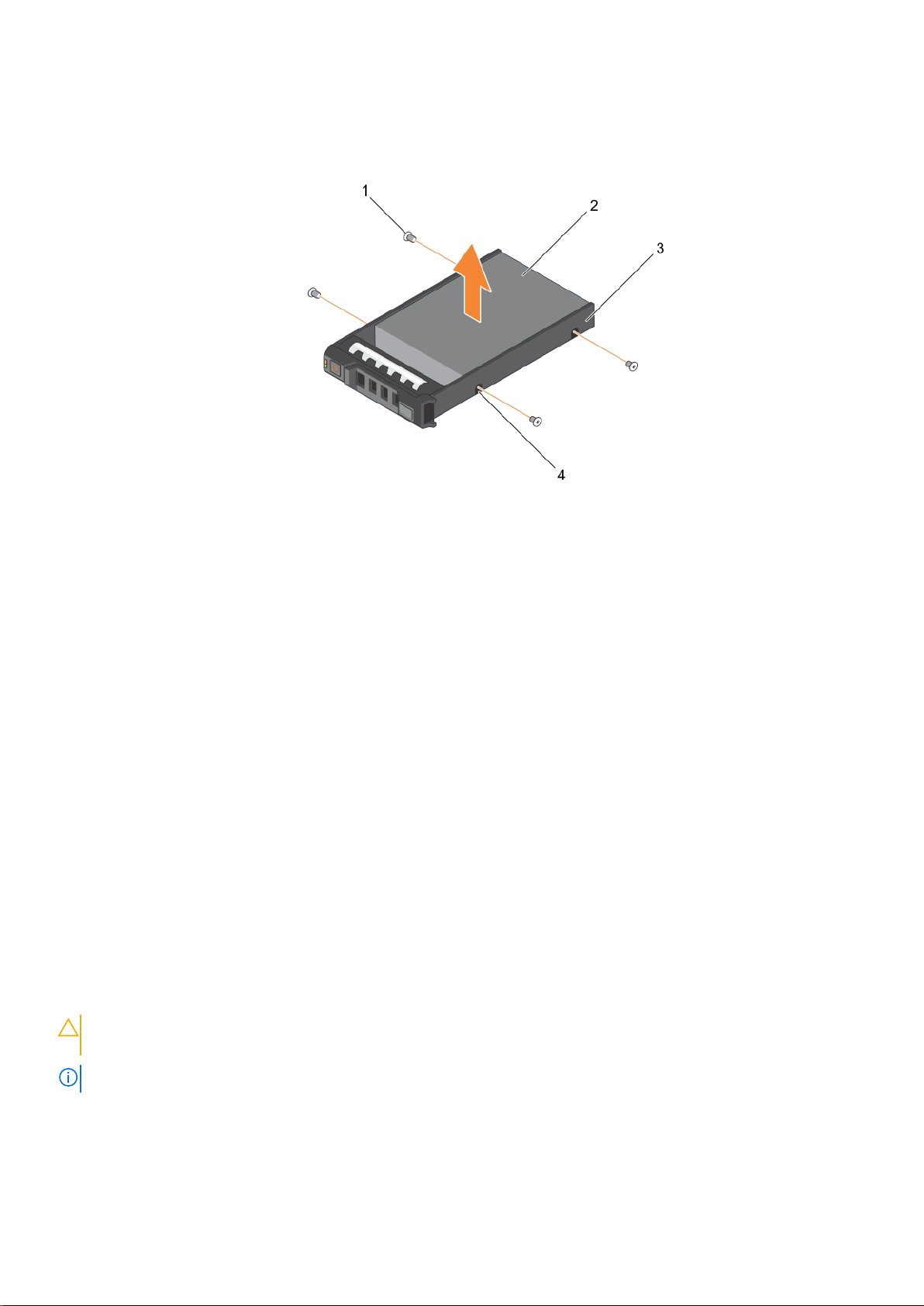
图 49: 从 2.5 英寸硬盘驱动器或 SSD 托盘卸下 2.5 英寸硬盘驱动器或 SSD
1. 螺钉(4 颗) 2. 硬盘驱动器或 SSD
3. 硬盘驱动器或 SSD 托盘 4. 螺孔(4 个)
后续步骤
● 在 2.5 英寸硬盘驱动器或 SSD 托盘中安装新的 2.5 英寸硬盘驱动器或 SSD。
● 请按照“拆装系统内部组件之后”部分所列的步骤进行操作。
相关参考资料
安全说明
相关任务
拆装计算机内部组件之前
在 2.5 英寸硬盘驱动器或 SSD 托盘中安装 2.5 英寸硬盘驱动器或 SSD
拆装计算机内部组件之后
在 2.5 英寸硬盘驱动器或 SSD 托盘中安装 2.5 英寸硬盘驱动器或 SSD
前提条件
小心: 多数维修只能由经过认证的维修技术人员执行。您只能根据产品说明文件的授权,或者在联机或电话服务和支持小组指导
下,进行故障排除和简单的维修。未经 Dell 授权的维修所造成的损坏不在保修范围内。请阅读并遵循产品附带的安全说明。
注: 您必须从硬盘驱动器或 SSD 托盘卸下硬盘驱动器或 SSD 才能从硬盘驱动器或 SSD 托盘更换故障的硬盘驱动器或 SSD。
1. 请按照“安全说明”部分所列的安全原则进行操作。
2. 准备好 1 号梅花槽螺丝刀。
3. 从 2.5 英寸硬盘驱动器或 SSD 托盘卸下 2.5 英寸硬盘驱动器或 SSD。
安装和卸下底座组件
99
Page 100
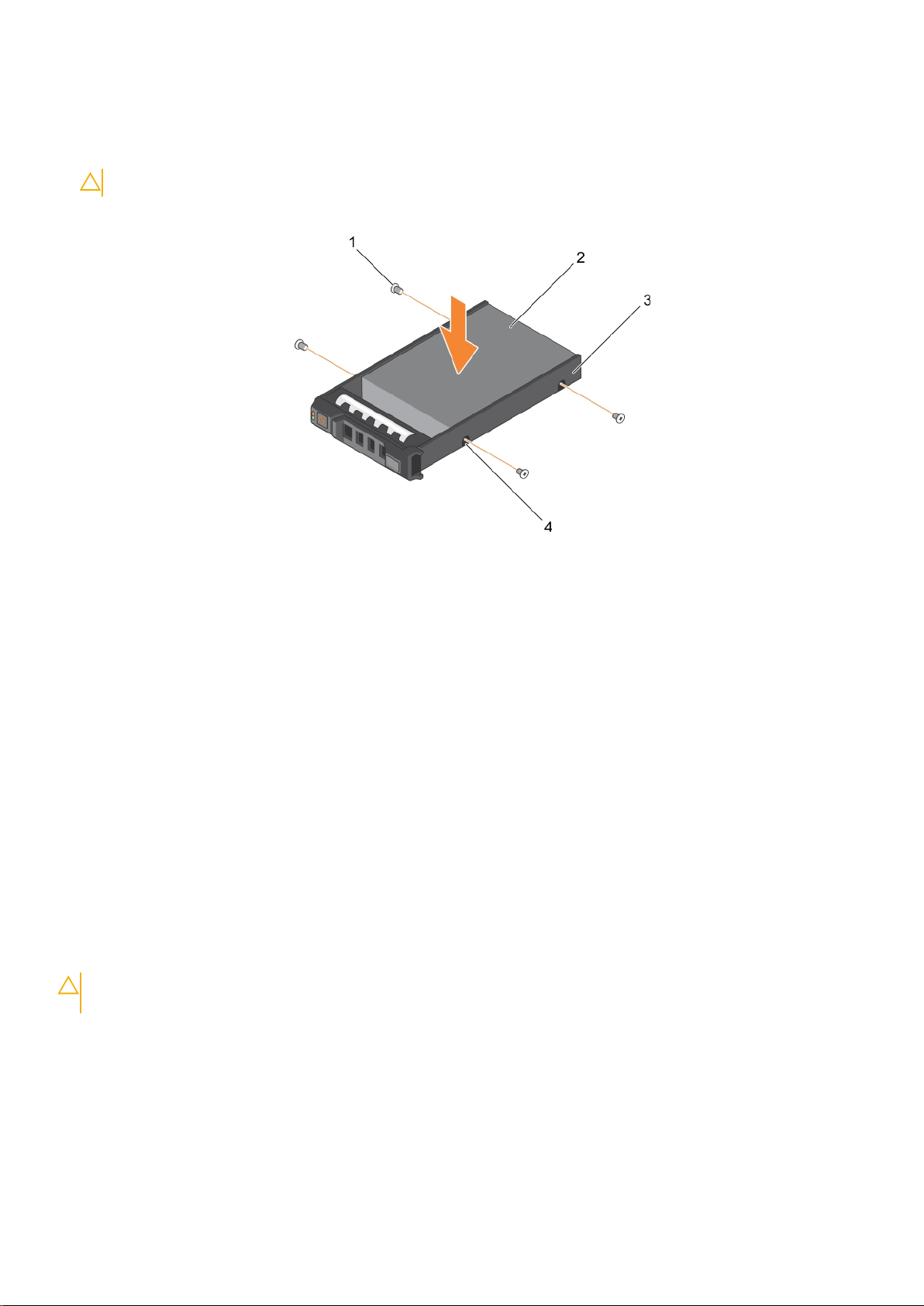
步骤
1. 将硬盘驱动器或 SSD 滑入硬盘驱动器或 SSD 托盘中。
2. 将硬盘驱动器或 SSD 上的螺孔与硬盘驱动器或 SSD 托盘上的孔对准。
小心: 为避免损坏驱动器或托盘,请不要过度拧紧螺钉。
3. 拧紧将硬盘驱动器或 SSD 固定至硬盘驱动器或 SSD 托盘的四颗螺钉。
图 50: 在 2.5 英寸硬盘驱动器或 SSD 托盘中安装 2.5 英寸硬盘驱动器或 SSD
1. 螺钉(4 颗) 2. 硬盘驱动器或 SSD
3. 硬盘驱动器或 SSD 托盘 4. 螺孔(4 个)
后续步骤
请按照“拆装系统内部组件之后”部分所列的步骤进行操作。
相关参考资料
安全说明
相关任务
拆装计算机内部组件之前
从 2.5 英寸硬盘驱动器或 SSD 托盘卸下 2.5 英寸硬盘驱动器或 SSD
拆装计算机内部组件之后
从 1.8 英寸 SSD 托盘卸下 1.8 英寸 SSD
前提条件
小心: 多数维修只能由经过认证的维修技术人员执行。您只能根据产品说明文件的授权,或者在联机或电话服务和支持小组指导
下,进行故障排除和简单的维修。未经 Dell 授权的维修所造成的损坏不在保修范围内。请阅读并遵循产品附带的安全说明。
1. 请按照“安全说明”部分所列的安全原则进行操作。
2. 请按照“拆装系统内部组件之前”部分所列的步骤进行操作。
步骤
在托盘的一侧拉动导轨并将 SSD 提出托盘。
100
安装和卸下底座组件
 Loading...