

Page 1
Dell™ PowerEdge™ 1550 and PowerApp™ 120
SYSTEMS INFORMATION UPDATE
Mise à jour des informations des systèmes
Systeminformationsaktualisierung
Actualización de información de sistemas
www.dell.com
support.dell.com
Page 2
____________________
Information in this document is subject to change without notice.
© 2000 Dell Computer Corporation. All rights reserved. Printed in the U.S.A.
Trademarks used in this text: Dell, the DELL logo, PowerEdge, PowerApp, and Dell OpenManage
are trademarks of Dell Computer Corporation. Other trademarks and trade names may be used in
this document to refer to either the entities claiming the marks and names or their products.
Dell Computer Corporation disclaims any proprietary interest in trademarks and trade names other
than its own.
____________________
Les informations contenues dans ce document sont sujettes à modification sans préavis.
© 2000 Dell Computer Corporation. Tous droits réservés. Imprimé aux U.S.A.
Marques utilisées dans ce texte : Dell, le logo DELL E COM, PowerEdge, PowerApp et
Dell OpenManage sont des marque de Dell Computer Corporation. D'autres marques et noms
commerciaux peuvent être utilisés dans ce document pour faire référence aux entités se réclamant
de ces marques et de ces noms ou à leurs produits. Dell Computer Corporation dénie tout intérêt
propriétaire vis-à-vis des marques et des noms commerciaux autres que les siens.
____________________
Irrtümer und technische Änderungen vorbehalten.
© 2000 Dell Computer Corporation. Alle Rechte vorbehalten. Gedruckt in den USA.
Warenzeichen in diesem Text: Dell, das DELL E COM-Logo, PowerEdge, PowerApp und
Dell OpenManage sind Warenzeichen der Dell Computer Corporation. Alle anderen in dieser
Dokumentation genannten Warenzeichen und Handelsbezeichnungen sind Eigentum der
entsprechenden Hersteller und Firmen. Die Dell Computer Corporation verzichtet auf alle
Besitzrechte an Warenzeichen und Handelsbezeichnungen, die nicht ihr Eigentum sind.
____________________
La información contenida en este documento puede modificarse sin aviso previo.
© 2000 Dell Computer Corporation. Quedan reservados todos los derechos.
Impreso en los EE.UU.
Marcas comerciales utilizadas en este texto: Dell, el logotipo DELL E COM, PowerEdge, PowerApp
und Dell OpenManage son marcas comerciales de Dell Computer Corporation. Otras marcas y
otros nombres comerciales pueden utilizarse en este documento para hacer referencia a las
entidades que los poseen o a sus productos. Dell Computer Corporation renuncia a cualquier
interés sobre la propiedad de marcas y nombres comerciales que no sean los suyos.
December 2000 P/N 7C580 Rev. A01
Page 3
Dell™ PowerEdge™ 1550 and
PowerApp™ 120 Systems
Information Update
This document updates information in your Dell PowerEdge 1550 and PowerApp 120
system documentation. It describes the following features:
• Remote basic input/output system (BIOS) update
• Dell Diagnostics dual in-line memory module (DIMM) isolation
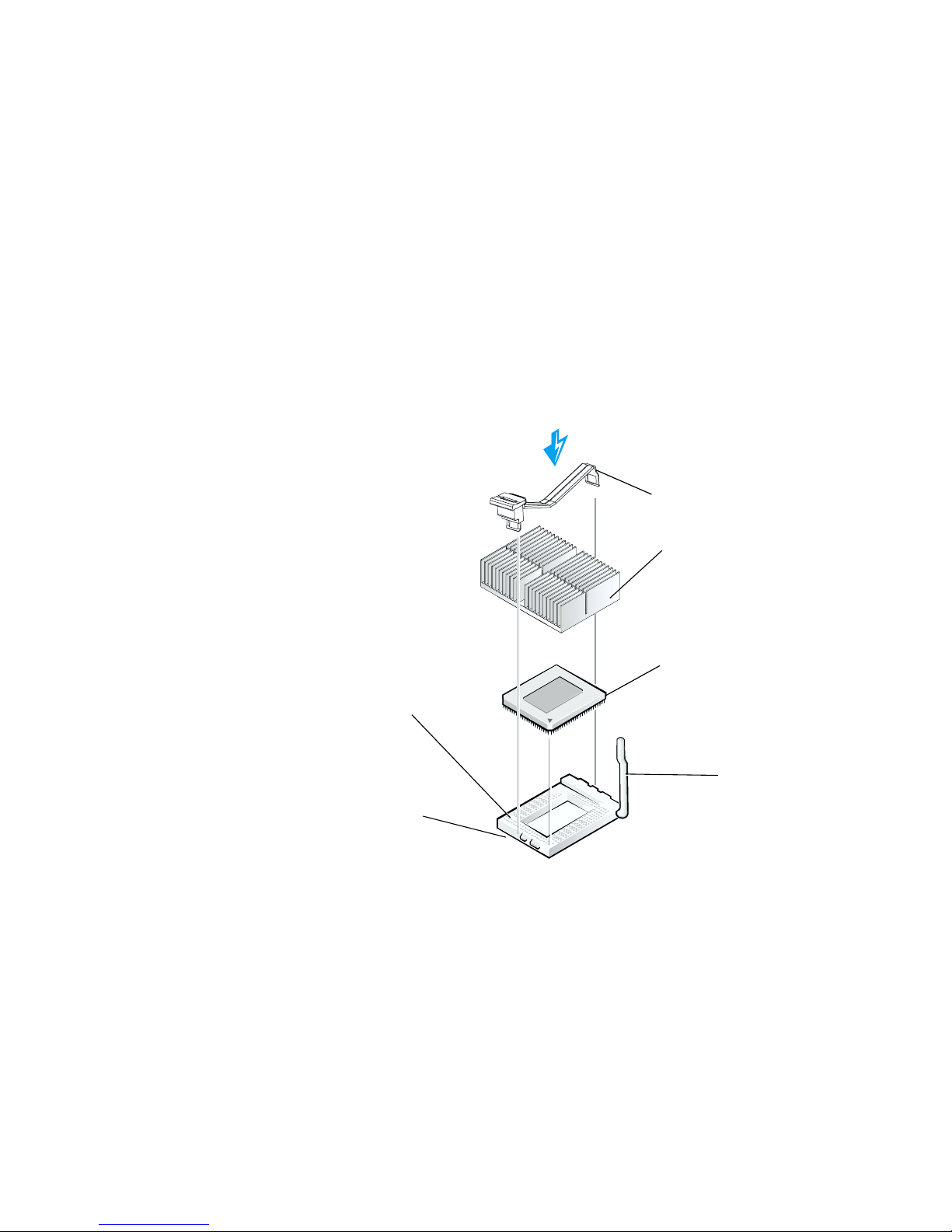
• Corrected orientation of heat-sink clip in figure
Remote BIOS Update
Dell OpenManage™ IT Assistant provides a feature, Remote Flash BIOS, that allows
you to upgrade the BIOS of a remote system without being at that system. The current BIOS release does not support this feature. You can download an updated BIOS
at http:\\support.dell.com.
Dell Diagnostics DIMM Isolation
You can use the Dell Diagnostics software to identify a defective DIMM; however, if
you installed four DIMMs with the same density, the software cannot identify which
DIMM is defective.
To isolate the defective DIMM, perform the following steps:
1. Remove two DIMMs in the same bank, BANK_1 or BANK_2.
2. Run the Dell Diagnostics memory test.
• For PowerEdge systems, run the memory test from a diagnostics diskette
• For PowerApp systems, run the memory test from the Dell PowerApp
support.dell.com Systems Information Update 1-1
created from the Dell OpenManage Server Assistant CD or from the utility
partition.
Resource CD.
Page 4
3. If the test is successful, remove the two DIMMs remaining in the system and
install the other two DIMMs.
If the test is not successful, the Dell Diagnostics identifies the defective DIMM.
4. Replace the defective DIMM and rerun the Dell Diagnostics.
Corrected Orientation of Heat-Sink Clip
in Figure
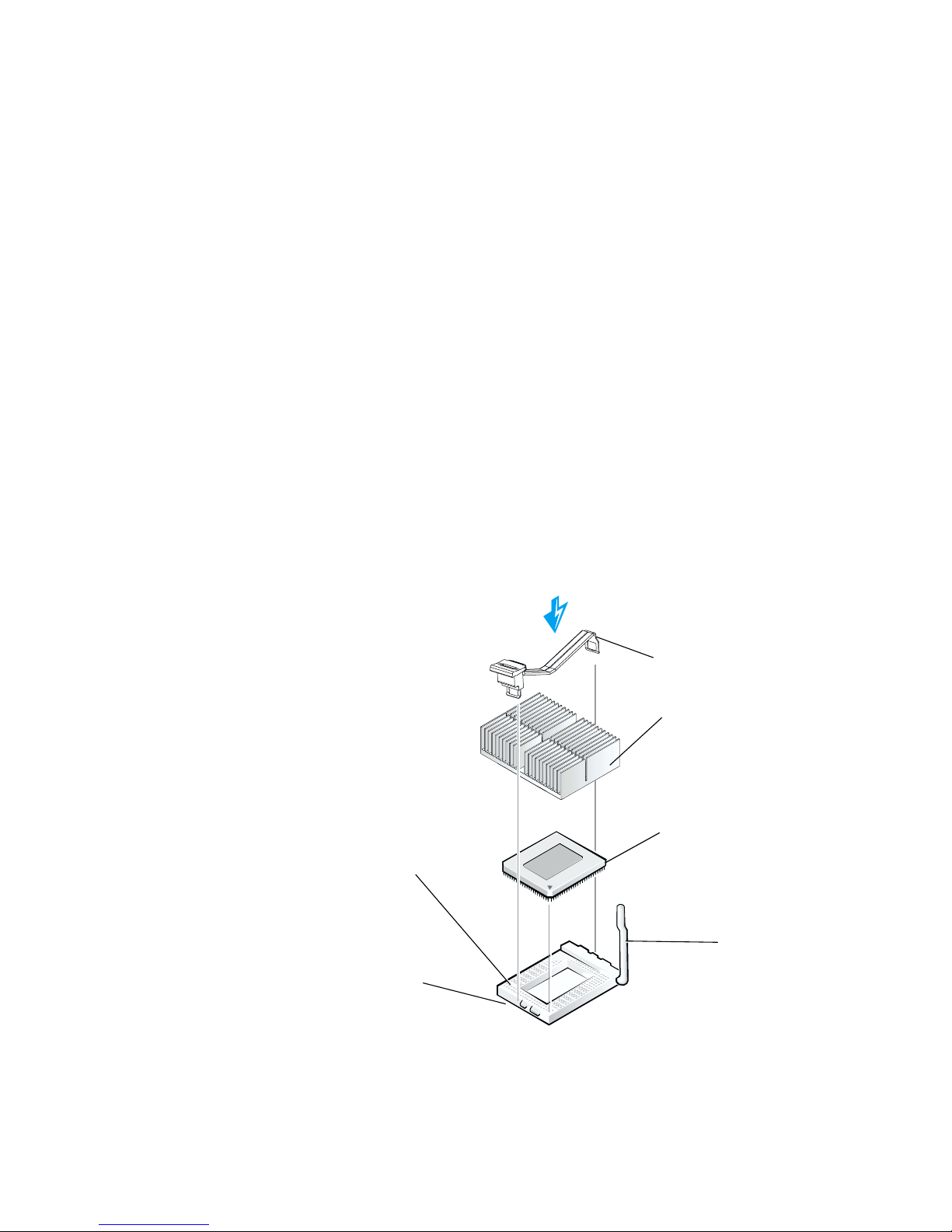
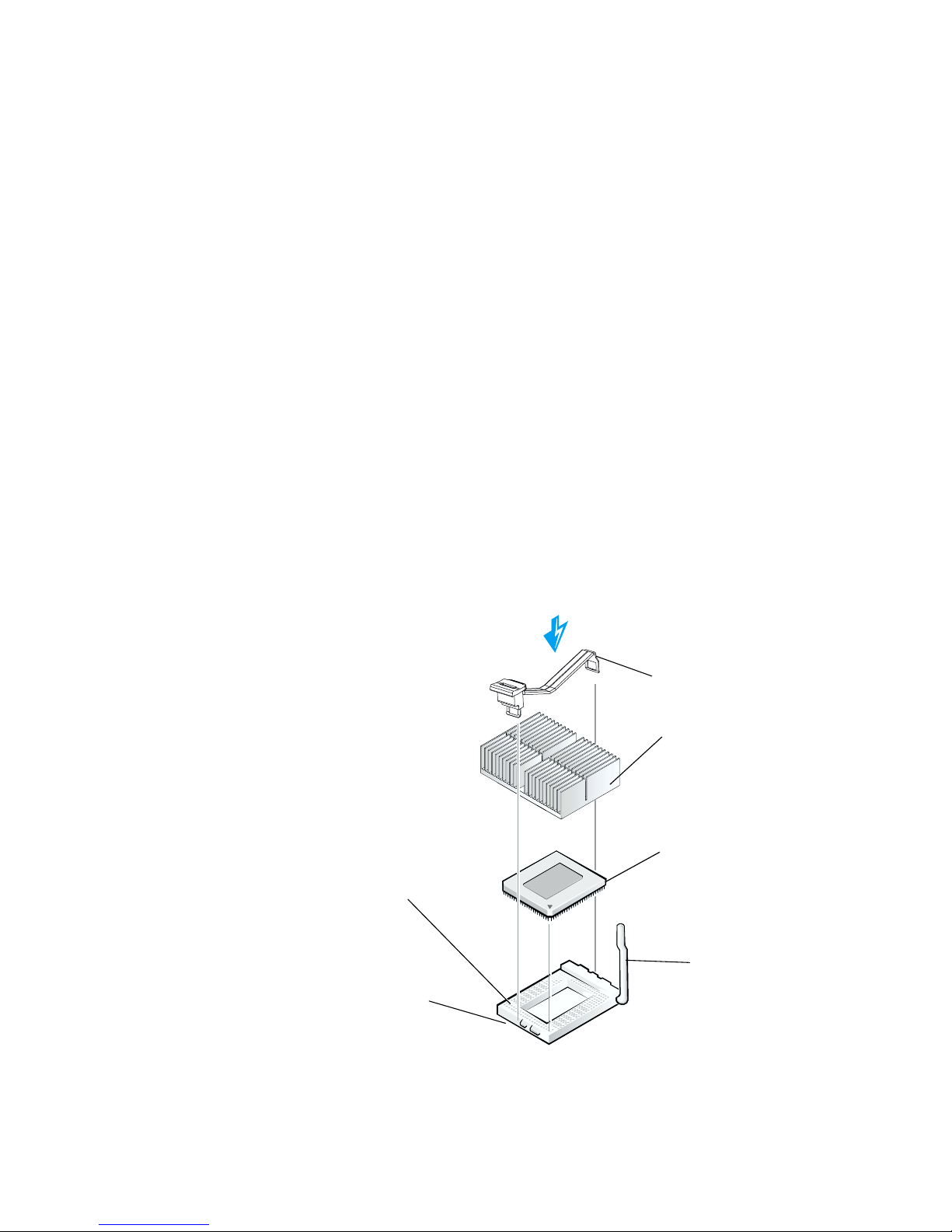
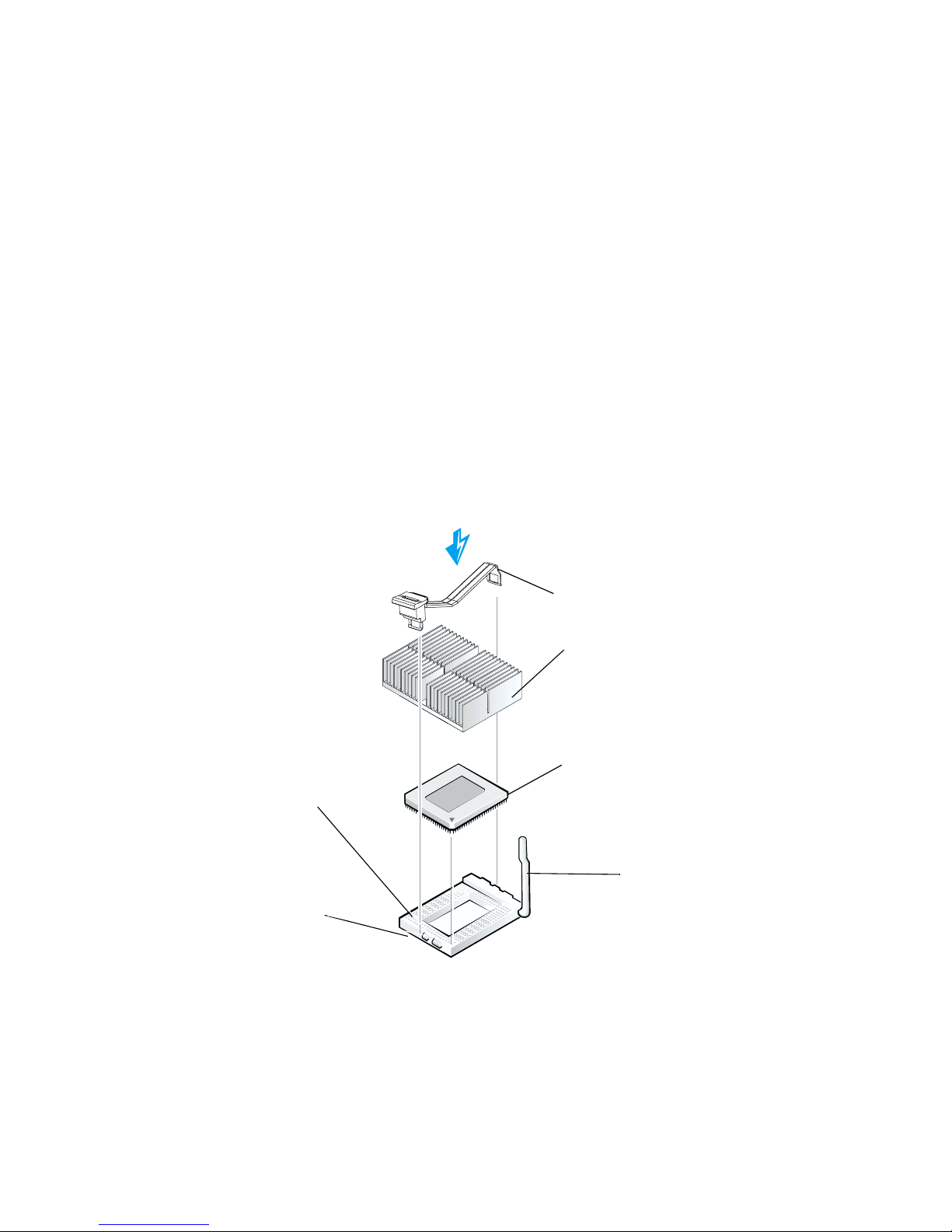
Figure 8-8 in the Dell PowerEdge 1550 and Dell PowerApp 120 Systems Installation
and Troubleshooting Guide incorrectly depicted the orientation of the heat-sink clip. In
the figure below, the heat-sink clip is oriented correctly.
heat-sink clip
heat sink
ZIF socket
ZIF socket tabs (2)
Replacing a Microprocessor and Heat-Sink
microprocessor
ZIF socket
release lever
1-2 Systems Information Update
Page 5
Dell PowerEdge™ 1550
et PowerApp™ 120 systèmes
Mise à jour des informations
Ce document offre une mise à jour des informations contenues dans la documentation de votre système Dell PowerEdge 1550 et PowerApp 120. Il décrit les éléments
suivants :
• la mise à niveau du BIOS (Basic Input/Output System [système d'entrée/sortie
de base]) à distance
• l'isolation d'un DIMM (Dual In-line Memory Module [module de mémoire en ligne
double]) avec les Diagnostics Dell
• la figure montrant l'orientation correcte de la pince du dissipateur de chaleur
Mise à niveau du BIOS à distance
Dell OpenManage™ IT Assistant possède une caractéristique particulière, BIOS Flash
à distance, qui vous permet de mettre à niveau le BIOS d'un système à distance,
c'est-à-dire sans être au système. La version de BIOS actuelle ne prend pas en
charge cette fonction. Vous pouvez mettre le BIOS à niveau en le téléchargeant à
partir de http:\\support.dell.com.
Isolation d'un DIMM avec les
Diagnostics Dell
Vous pouvez utiliser le logiciel des Diagnostics Dell pour identifier un DIMM défectueux ; cependant si vous avez installé quatre DIMM de même densité, le logiciel ne
pourra pas identifier le DIMM défectueux.
Afin d'isoler le DIMM défectueux, effectuez les étapes suivantes :
1. Retirez deux DIMM du même bloc de mémoire, BANK_1 ou BANK_2.
support.dell.com Mise à jour des informations des systèmes 2-1
Page 6
2. Exécutez le test de mémoire des Diagnostics Dell.
• Pour les systèmes PowerEdge, exécutez le test de mémoire à partir de la
disquette de diagnostics créée avec le cédérom Dell OpenManage Server
Assistant ou bien à partir de la partition de l'utilitaire.
• Pour les systèmes PowerApp, exécutez les tests de mémoire à partir du
cédérom Dell PowerApp Resource.
3. Si le test réussit, retirez les deux DIMM encore dans le système et réinstallez les
deux autres DIMM.
Si le test ne réussit pas, les diagnostics Dell ont identifié le DIMM défectueux.
4. Remplacez le DIMM défectueux et exécutez les diagnostics Dell de nouveau.
Figure montrant l'orientation correcte de la
pince du dissipateur de chaleur
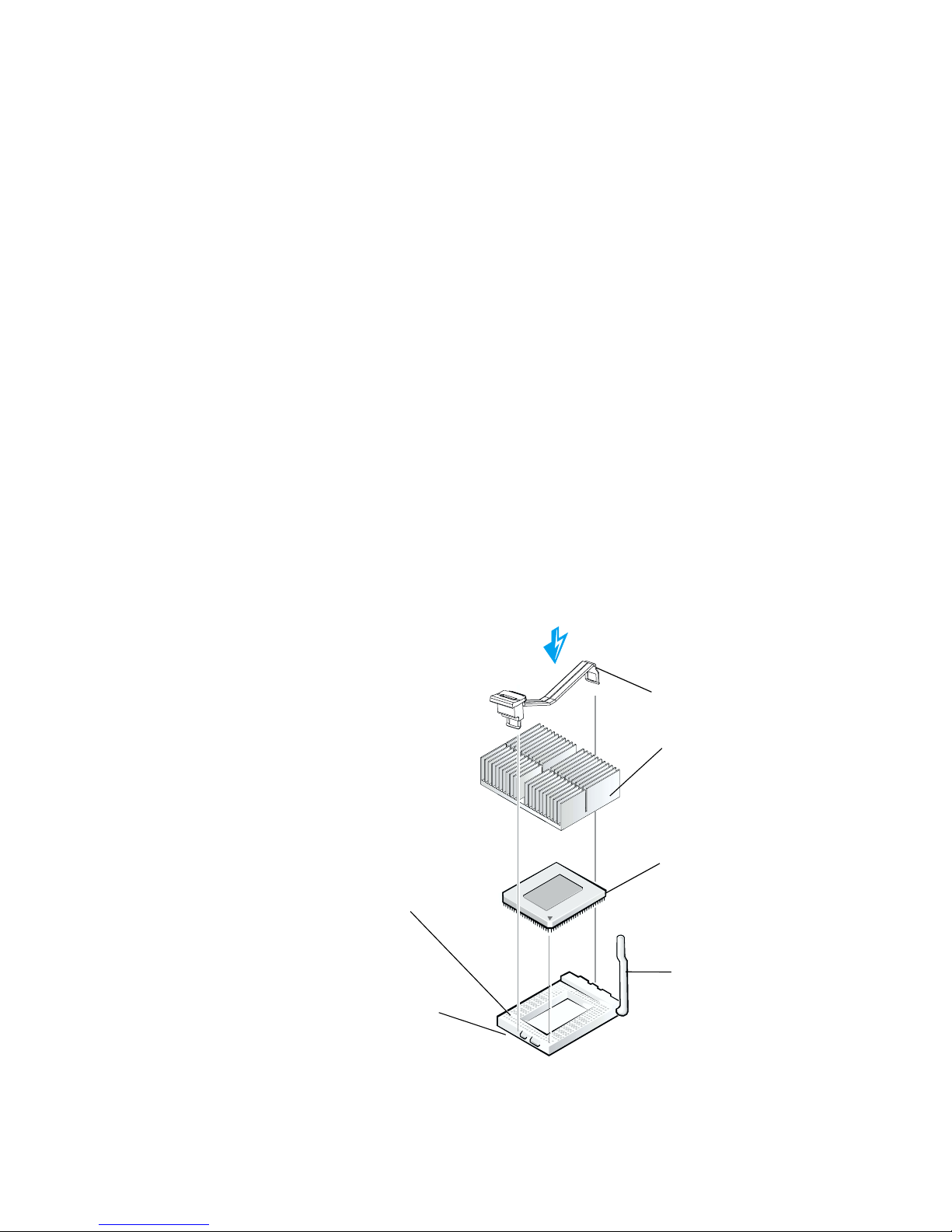
Dans la figure 8-8 qui se trouve dans le Guide d'installation et de dépannage des systèmes Dell PowerEdge 1550 et Dell PowerApp 120 l'orientation de la pince du dissi-
pateur de chaleur est mauvaise. Reportez-vous à la figure ci-dessous pour voir
l'orientation correcte de la pince du dissipateur de chaleur.
clip du dissipateur
de chaleur
dissipateur de
chaleur
microprocesseur
support ZIF
levier de
languettes du
support ZIF (2)
dégagement
du support ZIF
Remplacement d'un microprocesseur et d'un dissipateur de chaleur
2-2 Mise à jour des informations des systèmes
Page 7
Dell™ PowerEdge™ 1550- und
PowerApp™ 120-Systeme Informationsaktualisierung
Dieses Dokument enthält Informationsaktualisierungen zur Dokumentation der
Dell PowerEdge 1550- und PowerApp 120-Systeme. Es werden darin folgende
Funktionen beschrieben:
• Remote-BIOS-Aktualisierung (Basic Input/Output System [Grundlegendes
Eingabe-/Ausgabesystem])
• DIMM-Bestimmung (Dual In-Line Memory Module [Speichermodul mit zwei
Kontaktanschlußreihen]) anhand der Dell Diagnose
• Korrigierte Ausrichtung der Kühlkörperhalteklammer in der Abbildung
Remote-BIOS-Aktualisierung
Dell OpenManage™ IT Assistant stellt eine Funktion, das Remote-Flash-BIOS, zur
Verfügung, die die Aktualisierung eines Remote-System-BIOS ermöglicht, ohne daß
Sie sich an diesem System befinden müssen. Diese Funktion wird von der aktuellen
BIOS-Version nicht unterstützt. Ein aktualisiertes BIOS kann unter der Adresse
http:\\support.dell.com heruntergeladen werden.
DIMM-Bestimmung anhand der
Dell Diagnose
Mit Hilfe der Dell Diagnose-Software läßt sich ein fehlerhaftes DIMM bestimmen;
wurden jedoch vier DIMMs der gleichen Speicherdichte installiert, kann die Software
nicht erkennen, welches DIMM das fehlerhafte ist.
Führen Sie folgende Schritte durch, um das fehlerhafte DIMM zu bestimmen:
1. Entfernen Sie zwei DIMMs in der gleichen Bank - BANK_1 oder BANK_2.
support.dell.com Systeminformationsaktualisierung 3-1
Page 8
2. Führen Sie den Dell Diagnosespeichertest aus.
• Führen Sie für PowerEdge-Systeme den Speichertest von einer Diagnose-
diskette aus, die von der CD Dell OpenManage Server Assistant oder von
der Dienstprogrammpartition erstellt wurde.
• Führen Sie für PowerApp-Systeme den Speichertest von der
CD Dell PowerApp Resource aus.
3. Entfernen Sie die beiden DIMMs, die sich noch im System befinden, und installieren Sie die beiden anderen DIMMs, sofern der Test erfolgreich verlaufen ist.
Verläuft der Test nicht erfolgreich, wird das fehlerhafte DIMM von der
Dell Diagnose festgestellt.
4. Tauschen Sie das fehlerhafte DIMM aus, und führen Sie die Diagnose erneut
durch.
Korrigierte Ausrichtung der
Kühlkörperhalteklammer in der Abbildung
In Abbildung 8-8 im Installations- und Fehlerbehebungshandbuch zu den
Dell PowerEdge 1550- und Dell PowerApp 120-Systemen ist die Ausrichtung der
Kühlkörperhalteklammer falsch dargestellt. In der Abbildung unten ist die Ausrichtung
der Kühlkörperhalteklammer dagegen korrekt dargestellt.
ZIF-Sockelklammern (2)
Mikroprozessor und Kühlkörper wieder befestigen
3-2 Systeminformationsaktualisierung
Kühlkörperhalteklammer
Kühlkörper
Mikroprozessor
ZIF-Sockel
ZIF-Sockelfreigabehebel
Page 9
Sistemas Dell™ PowerEdge™ 1550
y PowerApp™ 120
Actualización de información
Este documento actualiza la información en la documentación de los sistemas
Dell PowerEdge 1550 y PowerApp 120. Describe las funciones siguientes:
• Actualización remota del BIOS (basic input/output system [sistema básico de
entrada/salida])
• Aislamiento del DIMM (dual in-line memory module [módulo dual de memoria en
línea]) de los Diagnósticos Dell
• Orientación del sujetador del disipador de calor corregida en la figura
Actualización remota del BIOS
Dell OpenManage™ IT Assistant proporciona una función, Remote Flash BIOS (BIOS
flash remoto), que le permite actualizar el BIOS de un sistema remoto sin estar en
dicho sistema. La versión actual del BIOS no es compatible con esta función. Puede
descargar un BIOS actualizado en http:\\support.dell.com.
Aislamiento del módulo DIMM de los
Diagnósticos Dell
Puede utilizar el software de Diagnósticos Dell para identificar un módulo DIMM
defectuoso; sin embargo, si instaló cuatro módulos DIMM con la misma densidad, el
software no puede identificar cuál es el DIMM defectuoso.
Para aislar el DIMM defectuoso, realice los pasos siguientes:
1. Desmonte dos módulos DIMM del mismo banco, BANK_1 o BANK_2.
support.dell.com Actualización de información de sistemas 4-1
Page 10
2. Ejecute la prueba memoria de los Diagnósticos Dell.
• Para sistemas PowerEdge, ejecute la prueba de memoria desde un disco de
diagnósticos creado a partir del CD Dell OpenManage Server Assistant o
desde la partición de utilidad.
• Para sistemas PowerApp, ejecute la prueba de memoria desde el
CD Dell PowerApp Resource.
3. Si la prueba es satisfactoria, desmonte los dos módulos DIMM restantes en el
sistema e instale los otros dos módulos DIMM.
Si la prueba no es satisfactoria, los Diagnósticos Dell identifican el módulo DIMM
defectuoso.
4. Reemplace el DIMM defectuoso y vuelva a ejecutar los Diagnósticos Dell.
Orientación del sujetador del disipador
de calor corregida en la figura
La Figura 8-8 en la Guía de instalación y solución de problemas de sistemas
Dell PowerEdge 1550 y Dell PowerApp 120 mostraba incorrectamente la orientación
del sujetador del disipador de calor. En la figura siguiente, el sujetador del disipador de
calor está orientado correctamente.
sujetador del disipador
de calor
disipador de calor
Microprocesador
zócalo ZIF
palanca de liberación
lengüetas del
zócalo ZIF (2)
del zócalo ZIF
Montaje de un microprocesador y disipador de calor
4-2 Actualización de información de sistemas
Page 11

Dell™ PowerEdge™ 1550 および
PowerApp™ 120 システム
情報のアップデート
本書は、Dell PowerEdge 1550 および Dell PowerApp 120 システムマニュアルの情報をアップデートした
ものです。以下の機能について説明します。
• リモート BIOS のアップデート
•Dell診断プログラムによる DIMM の分離
• ヒートシンククリップの正しい向き(図)
リモート BIOS のアップデート
Dell OpenManage™ IT Assistant は、リモートシステムの BIOS をシステムから離れた場所でアップデート
できる、リモートフラッシュ BIOS の機能を提供します。 現在リリースされている BIOS は、この機能をサ
ポートしていません。 最新の BIOS は http://support.jp.dell.com からダウンロードできます。
Dell 診断プログラムによる DIMM の分離
Dell 診断プログラムを使用して欠陥のある DIMM を識別することができますが、4 つの DIMM を同じ密度
で取り付けた場合、Dell 診断プログラムはどの DIMM に欠陥があるのか識別することはできません。
欠陥のある DIMM を分離するには、次の手順を実行します。
1. 同じバンク(BANK_1 または BANK_2)にある 2 つの DIMM を取り外します。
2. Dell 診断プログラムのメモリテストを実行します。
• PowerEdge システムの場合は、Dell OpenManage Server Assistant CD、またはユーティリティ
パーティションから作成した診断ディスケットからメモリテストを実行します。
• PowerApp システムの場合は、Dell PowerApp Resource CD からメモリテストを実行します。
support.dell.com 情報のアップデート 5-1
Page 12
3. テストが成功した場合、システムに残っている 2 つの DIMM を取り外し、他の 2 つの DIMM を取り
付けます。
テストが失敗した場合、Dell 診断プログラムは欠陥のある DIMM を識別します。
4. 欠陥のある DIMM を交換して、Dell 診断プログラムを再度実行します。
ヒートシンククリップの正しい向き(図)
『Dell PowerEdge 1550 および Dell PowerApp 120 システムインストール&トラブルシューティング』 の
図 8-8 は、ヒートシンククリップの向きを間違えて描写しています。 下記の図に、ヒートシンククリッ
プの正しい向きを示します。
ヒートシンククリップ
ヒートシンク
ZIF ソケットタブ(2)
マイクロプロセッサおよびヒートシンクの取り付け
5-2 情報のアップデート
マイクロプロセッサ
ZIF ソケット
ZIF ソケット
リリースレバー
 Loading...