

Page 1

Monitor do wideokonferencji Dell
P2424HEB
Podręcznik użytkownika
Model: P2424HEB
Nazwa prawna modelu: P2424HEBt
Page 2
UWAGA: UWAGA wskazuje ważną informację, która pomoże w lepszym
używaniu komputera.
OSTRZEŻENIE: OSTRZEŻENIE wskazuje potencjalna możliwość
uszkodzenia urządzenia lub utraty danych, jeśli nie zostaną wykonane
instrukcje.
PRZESTROGA: PRZESTROGA wskazuje potencjalną możliwość
uszkodzenia urządzenia, odniesienie obrażeń osobistych albo śmierci.
Copyright © 2023-2024 Dell Inc. lub jej oddziałów. Wszelkie prawa zastrzeżone. Dell, EMC i inne
znaki towarowe , są znakami towarowymi firmy Dell Inc. lub jej oddziałów. Inne znaki towarowe mogą być
znakami towarowymi ich odpowiednich właścicieli.
2024 – 01
Rev. A01
Page 3

Spis treści
Instrukcje bezpieczeństwa........................6
Informacje o monitorze ..........................8
Zawartość opakowania. . . . . . . . . . . . . . . . . . . . . . .8
Funkcje produktu . . . . . . . . . . . . . . . . . . . . . . . . . 9
Zgodność systemu operacyjnego . . . . . . . . . . . . . . . . 10
Identyfikacja części i elementów sterowania . . . . . . . . . . .11
Widok z przodu . . . . . . . . . . . . . . . . . . . . . . . . . . . . . . . . 11
Widok od tyłu . . . . . . . . . . . . . . . . . . . . . . . . . . . . . . . . .14
Widok od spodu. . . . . . . . . . . . . . . . . . . . . . . . . . . . . . . .15
Specyfikacje monitora. . . . . . . . . . . . . . . . . . . . . . 17
Specyfikacje rozdzielczości . . . . . . . . . . . . . . . . . . . . . . . . . 19
Wstępnie ustawione tryby wyświetlania. . . . . . . . . . . . . . . . . . .19
Tryby DP MST (Multi-Stream Transport) . . . . . . . . . . . . . . . . . .20
Tryby USB-C Multi-Stream Transport (MST) . . . . . . . . . . . . . . . .20
Lista zgodności platformy ze standardem Unified Communications (UC) 21
Specyfikacje elektryczne. . . . . . . . . . . . . . . . . . . . . . . . . . .22
Kamera internetowa – specyfikacje . . . . . . . . . . . . . . . . . . . . .23
Specyfikacje głośnika . . . . . . . . . . . . . . . . . . . . . . . . . . . .23
Specyfikacje mikrofonu . . . . . . . . . . . . . . . . . . . . . . . . . . .23
Właściwości fizyczne. . . . . . . . . . . . . . . . . . . . . . . . . . . . .23
Charakterystyka środowiskowa . . . . . . . . . . . . . . . . . . . . . . .25
Przypisanie styków. . . . . . . . . . . . . . . . . . . . . . . . . . . . . .27
Plug-and-Play . . . . . . . . . . . . . . . . . . . . . . . . . . 35
Jakość monitora LCD i zasady dotyczące pikseli . . . . . . . . 35
Ergonomia . . . . . . . . . . . . . . . . . . . . . . . . . . . . 36
Obsługa i przenoszenie wyświetlacza. . . . . . . . . . . . . . 38
Zalecenia dotyczące konserwacji . . . . . . . . . . . . . . . . 39
Czyszczenie monitora . . . . . . . . . . . . . . . . . . . . . . . . . . . .39
Spis treści | 3
Page 4

Konfiguracja monitora ..........................41
Podłączenie podstawy. . . . . . . . . . . . . . . . . . . . . . 41
Używanie funkcji nachylania, obracania i wysuwanie w pionie. 44
Nachylanie, obracanie i wysuwanie w pionie . . . . . . . . . . . . . . . .44
Obracanie wyświetlacza . . . . . . . . . . . . . . . . . . . . 45
Konfiguracja ustawień wyświetlacza na komputerze po
obróceniu . . . . . . . . . . . . . . . . . . . . . . . . . . . . 46
Obracanie obrazu kamery . . . . . . . . . . . . . . . . . . . . 46
Podłączenie monitora . . . . . . . . . . . . . . . . . . . . . . 47
DPBS (Dell Power Button Sync (Synchronizacja przyciskiem
zasilania Dell)) . . . . . . . . . . . . . . . . . . . . . . . . . . 52
Pierwsze podłączenie monitora dla DPBS . . . . . . . . . . . . . . . . . .54
Używanie funkcji DPBS . . . . . . . . . . . . . . . . . . . . . . . . . . .55
Podłączenie monitora dla potrzeb funkcji MST (Multi-Stream Transport)
USB-C w trybie DPBS . . . . . . . . . . . . . . . . . . . . . . . . . . . .57
Podłączenie monitora dla USB-C w trybie DPBS . . . . . . . . . . . . . .58
Prowadzenie kabli . . . . . . . . . . . . . . . . . . . . . . . . 60
Używanie kamery internetowej monitora . . . . . . . . . . . . 61
Dell Peripheral Manager . . . . . . . . . . . . . . . . . . . . . . . . . . .62
Zabezpieczanie monitora z użyciem blokady Kensington
(opcjonalna) . . . . . . . . . . . . . . . . . . . . . . . . . . . 62
Zdejmowanie podstawy monitora . . . . . . . . . . . . . . . . 63
Montaż na ścianie (opcjonalnie). . . . . . . . . . . . . . . . . 64
Używanie monitora.............................65
Włączenie zasilania monitora . . . . . . . . . . . . . . . . . . 65
Sterowanie joystickiem . . . . . . . . . . . . . . . . . . . . . 65
Używanie programu uruchamiania menu . . . . . . . . . . . . 66
Przycisk na panelu przednim. . . . . . . . . . . . . . . . . . . . . . . . .68
Używanie menu głównego . . . . . . . . . . . . . . . . . . . . 69
Używanie funkcji blokady OSD . . . . . . . . . . . . . . . . . 83
Initial Setup (Ustawienia początkowe) . . . . . . . . . . . . . . . . . . .86
Komunikaty ostrzeżeń OSD . . . . . . . . . . . . . . . . . . . . . . . . .87
Ustawienie maksymalnej rozdzielczości . . . . . . . . . . . . . . . . . . .90
Multi-Monitor Sync(Synchronizacja wielu monitorów)(MMS) . . . . . . .91
4 | Spis treści
Page 5

Ustawienie Multi-Monitor Sync (Synchronizacja wielu monitorów) (MMS) 92
Ustawienia Windows Hello . . . . . . . . . . . . . . . . . . . 93
Ustawianie kamery internetowej monitora jako domyślnego
ustawienia w systemie operacyjnym . . . . . . . . . . . . . . 97
Ustawianie głośnika monitora jako domyślnego ustawienia w
systemie operacyjnym . . . . . . . . . . . . . . . . . . . . . .102
Przypadek użycia głośnika monitora i mikrofonu . . . . . . . .104
Rozwiązywanie problemów .....................106
Autotest . . . . . . . . . . . . . . . . . . . . . . . . . . . . .106
Wbudowane testy diagnostyczne . . . . . . . . . . . . . . . .107
Typowe problemy . . . . . . . . . . . . . . . . . . . . . . . . 108
Problemy specyficzne dla produktu. . . . . . . . . . . . . . .110
®
Specyficzne problemy dotyczące Microsoft
®
Business
. . . . . . . . . . . . . . . . . . . . . . . . . . . . 120
Teams® / Skype for
Problemy związane z Uniwersalną magistralą szeregową (USB) 122
Informacje prawne ............................123
Uwagi FCC (tylko USA) i inne informacje dotyczące przepisów 123
Baza danych produktów UE dla etykiety efektywności
energetycznej i arkusz informacji o produkcie . . . . . . . . . 123
Kontaktowanie się z firmą Dell . . . . . . . . . . . . . . . . . . . 124
Spis treści | 5
Page 6
Instrukcje bezpieczeństwa
Użyj następujących zaleceń dotyczących bezpieczeństwa do zabezpieczenia swojego
monitora przed potencjalnym uszkodzeniem i do zapewnienia bezpieczeństwa
osobistego. Jeśli nie określono inaczej, każda procedura zawarta w tym dokumencie
zakłada, że użytkownik przeczytał informacje dotyczące bezpieczeństwa dostarczone
z monitorem.
UWAGA:Przed użyciem monitora, należy przeczytać informacje dotyczące
bezpieczeństwa dostarczone z monitorem i wydrukowane na produkcie.
Dokumentację należy umieścić w bezpiecznym miejscu do wykorzystania
w przyszłości.
PRZESTROGA:Używanie elementów sterowania, regulacji lub procedur,
innych niż określone w tej dokumentacji, może spowodować narażenie
na porażenie prądem elektrycznym, zagrożenia związane z prądem
elektrycznym i/lub zagrożenia mechaniczne.
PRZESTROGA: Możliwe efekty długotrwałego słuchania audio z
wysoką głośnością przez słuchawki (na monitorze z ich obsługą), mogą
spowodować uszkodzenie słuchu.
• Monitor należy ustawić na solidnej powierzchni i obsługiwać go z zachowaniem
ostrożności. Ekran jest delikatny i może ulec uszkodzeniu w przypadku
upuszczenia lub uderzenia ostrym obiektem.
• Należy się upewnić, że monitor jest przystosowany do pracy przy zasilaniu prądem
zmiennym dostępnym w swojej lokalizacji.
• Monitor należy używać w temperaturze pokojowej. Zbyt niska albo za wysoka
temperatura może mieć negatywny wpływ na płynne kryształy wyświetlacza.
• Kabel zasilający monitora należy podłączyć do pobliskiego i dostępnego gniazdka
ściennego. Patrz Podłączenie monitora.
• Monitora nie należy umieszczać i używać na mokrej powierzchni lub w pobliżu
wody.
• Monitora nie należy narażać na silne wibracje lub silne uderzenia. Na przykład, nie
należy umieszczać monitora w bagażniku samochodu.
• Monitor należy odłączyć, gdy przez dłuższy czas nie będzie używany.
• Aby uniknąć porażenia prądem elektrycznym, nie należy zdejmować żadnej
pokrywy, ani dotykać wnętrza monitora.
• Przeczytaj uważnie te instrukcje. Zachowaj dokument do wykorzystania w
przyszłości. Zastosuj się do wszystkich ostrzeżeń i instrukcji oznaczonych na
produkcie.
6 | Instrukcje bezpieczeństwa
Page 7

• Niektóre monitory można montować na ścianie z wykorzystaniem zestawu do
montażu zgodnego z VESA, który jest sprzedawany oddzielnie. Upewnij się, że
zastosowane zostaną prawidłowe specyfikacje VESA, jak wspomniano w części
Instrukcji obsługi dotyczącej montażu na ścianie.
Informacje o instrukcji bezpieczeństwa można znaleźć w dokumencie Bezpieczeństwo,
ochrona środowiska i informacje prawne (SERI), dostarczanym z monitorem.
Instrukcje bezpieczeństwa | 7
Page 8
Informacje o monitorze
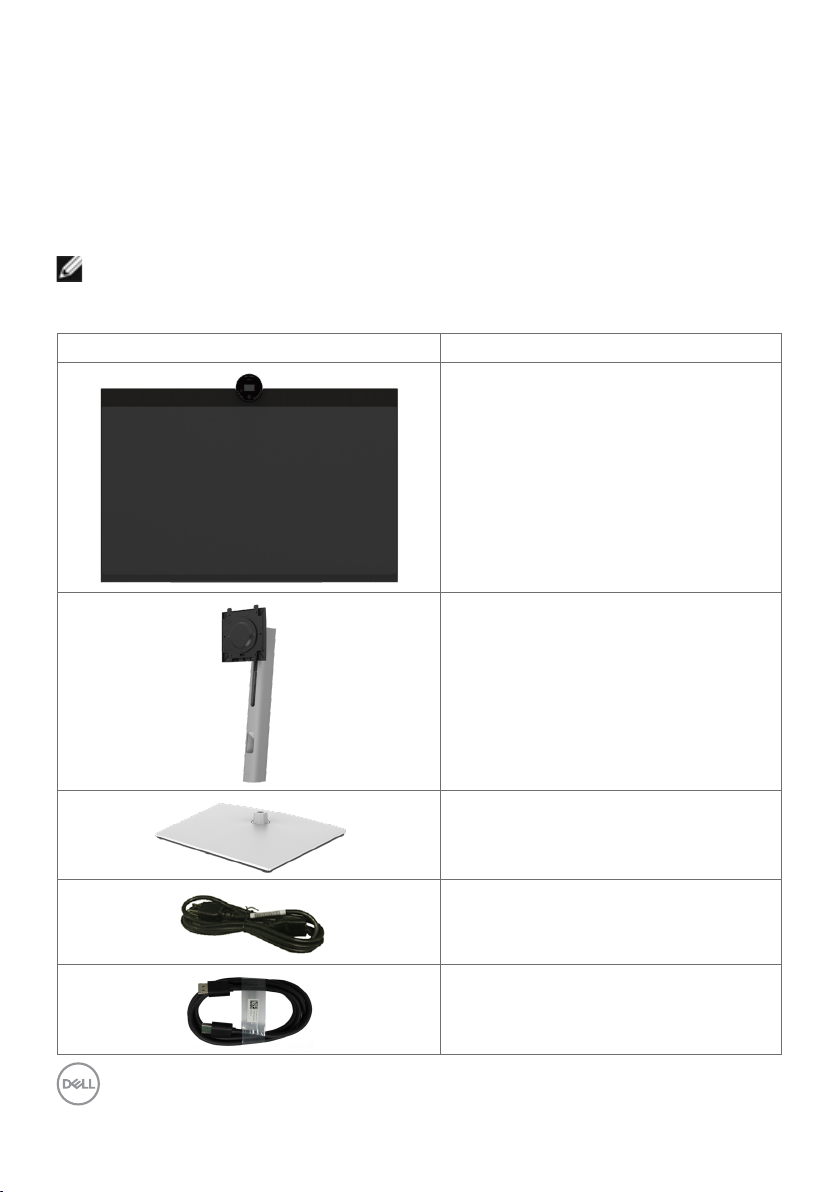
Zawartość opakowania
Następująca tabela zawiera listę komponentów dostarczanych z monitorem, Jeśli
któregokolwiek komponentu brakuje należy się skontaktować z firmą Dell. W celu
uzyskania dalszych informacji należy sprawdzić część Kontaktowanie się z firmą
Dell.
UWAGA: Niektóre elementy mogą być opcjonalne i mogą nie być
dostarczane z monitorem. Niektóre funkcje mogą nie być dostępne w
określonych krajach.
Obraz komponentu Opis komponentu
Wyświetlacz
Wspornik podstawy
8 | Informacje o monitorze
Baza podstawy
Kabel zasilający (zależy od kraju)
Kabel DisplayPort 1,8 m (DisplayPort do
DisplayPort)
Page 9
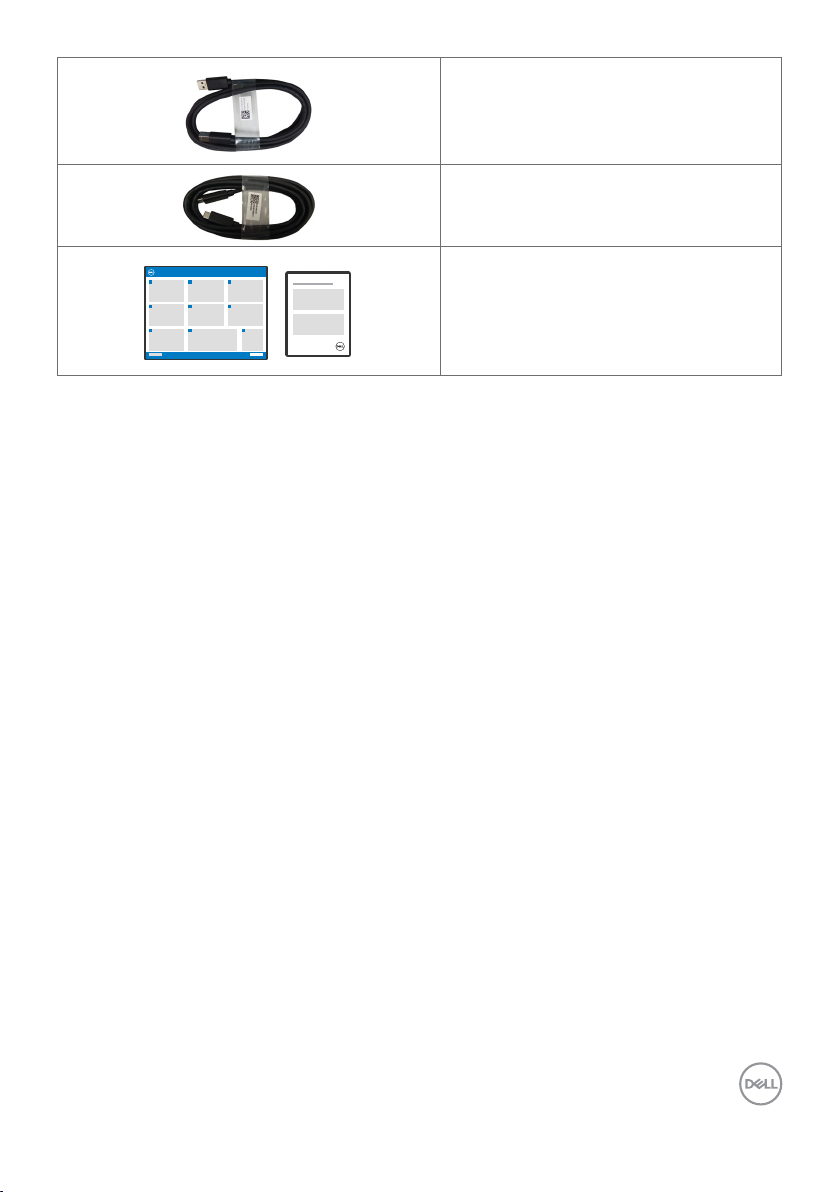
Kabel przesyłania danych USB 3.2 Gen1
1,8 m Type-A do Type-B
Kabel USB-C® Gen1 1,8 m (C do C)
• Skrócona instrukcja ustawień
• Informacje dotyczące
bezpieczeństwa, środowiska i
przepisów
Funkcje produktu
Monitor Dell P2424HEB to monitor z aktywną matrycą, na tranzystorach
cienkowarstwowych (TFT), z wyświetlaczem ciekłokrystalicznym (LCD) i
podświetleniem LED. Właściwości monitora:
• Widoczny obszar wyświetlacza 60,47cm (23,8 cali) (zmierzony po przekątnej).
Rozdzielczość 1920 x 1080 (16:9) z pełnoekranową obsługą niższych
rozdzielczości.
• Szerokie kąty widzenia ze 99% kolorami sRGB.
• Takie możliwości regulacji, jak nachylanie, obracanie, przekręcanie i wysuwanie w
pionie.
• Wbudowane głośniki (2 x 5 W).
• Zdejmowana podstawa i otwory montażowe w standardzie Video Electronics
Standards Association (VESA™) 100 mm dla zapewnienia elastycznych rozwiązań
montażowych.
• Bardzo cienko ramka, minimalizująca odstęp przy zestawianiu wielu monitorów,
umożliwiając łatwiejszą konfigurację i uzyskanie eleganckiego wyglądu.
• Dzięki rozbudowanej łączności cyfrowej z DP monitor jeszcze długo nie wyjdzie z
użycia.
• Jedno złącze USB Type-C
jednoczesnym odbieraniu sygnałów wideo i danych.
• Porty USB-C i RJ45 umożliwiają korzystanie z sieci po podłączeniu pojedynczym
kablem.
• Funkcja plug and play o ile jest obsługiwana przez komputer.
• Regulacje On-Screen Display (OSD) do łatwej konfiguracji i optymalizacji ekranu.
• Blokada przycisków zasilania i OSD.
• Gniazdo blokady zabezpieczenia.
• Blokada podstawy
®
pozwalające zasilać zgodnego notebooka przy
Informacje o monitorze | 9
Page 10
• Monitor jest wyposażony w w funkcję Dell Power Button Sync (DPBS) do
sterowania stanem zasilania systemu PC z przycisku zasilania monitora.*
• Monitor umożliwia łańcuchowe połączenie wielu monitorów przez DisplayPort
w celu synchronizacji predefiniowanej grupy ustawień OSD w tle, przez MultiMonitor Sync (MMS).
• Gwarancja Premium Panel Exchange zapewnia spokojne używanie.
• Optymalizacja komfortu oczu z niemigającym ekranem i funkcją ComfortView
Plus.
• Ten monitor wykorzystuje panel o niskiej emisji niebieskiego światła. Po
zresetowaniu monitora do ustawień fabrycznych lub do ustawień domyślnych
(Tryb ustawień wstępnych: Standardowy), działa zgodnie z TUV Rheinland
(dostawca rozwiązań sprzętowych).
• Zmniejszanie poziomu niebezpiecznego, niebieskiego światła emitowanego z
ekranu w celu zwiększenia komfortu oglądania dla swoich oczu.
• Monitor wykorzystuje technologię Flicker-Free (Brak migania), która usuwa
widoczne dla oczu miganie, zwiększając komfort oglądania i zapobiegając
zmęczeniu oczu przez użytkowników.
• Certyfikat zgodności z Microsoft Teams
• Certyfikat zgodności z Windows Hello
®
oraz Zoom®.
®
(Uwierzytelnianie twarzą) i obsługa
Microsoft Cortana®.
• Dodatkowe dostosowanie za pomocą Dell Peripheral Manager/Dell Display
Manager (DDM) dla systemu operacyjnego Windows i Dell Display and Peripheral
Manager (DDPM) dla systemu operacyjnego Mac.
* System Dell z obsługą DPBS jest wymieniony na stronie internetowej Dell. Funkcję
DPBS można włączyć w menu OSD w opcji Display (Ekran).
PRZESTROGA: Możliwe długotrwałe efekty emisji niebieskiego światła
z monitora, mogą spowodować uszkodzenie oczu, co obejmuje, ale nie
ogranicza się do zmęczenia oczu lub cyfrowego zmęczenie wzroku.
Funkcja ComfortView Plus jest przeznaczona do zmniejszania ilości
niebieskiego światła emitowanego z monitora w celu optymalizacji
komfortu oczu.
Zgodność systemu operacyjnego
• Windows 10 w wersji 21H2 i Windows 11 w wersji 21H2*
• macOS 12.4*
*Zgodność systemu operacyjnego w monitorach marki Dell i Alienware, może zależeć
od takich czynników jak:
• Określona data(y) wydania, jeśli są dostępne wersje systemu operacyjnego,
poprawki lub aktualizacje.
• Określona data(y) wydania, gdy na stronie internetowej pomocy technicznej firmy
Dell dostępne są aktualizacje firmware, aplikacji lub sterowników monitorów marki
Dell i Alienware.
10 | Informacje o monitorze
Page 11
Identyfikacja części i elementów sterowania
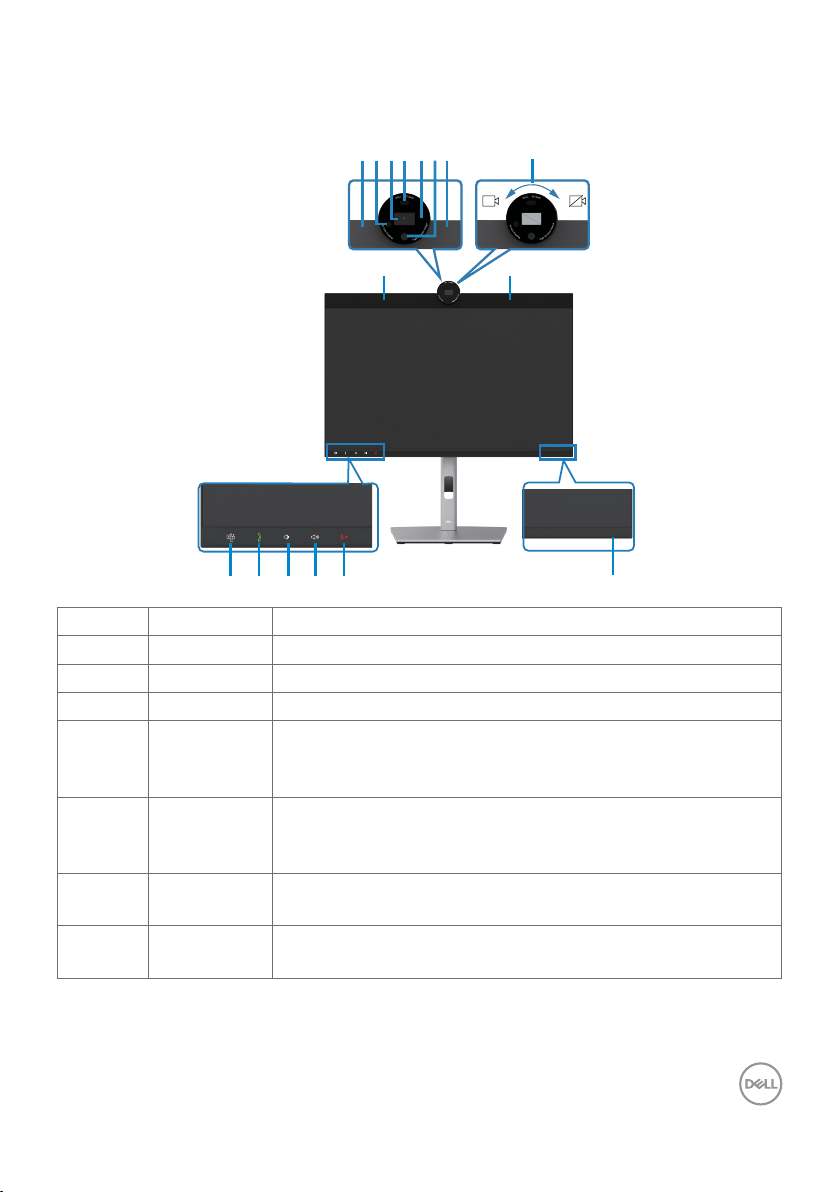
Widok z przodu
15764 5321
8 8
10 11 12 13
Etykieta Opis Zastosowanie
1,7 Mikrofony Mikrofony monitora (Mic).
2 Dioda LED IR Wskaźnik podczerwieni (IR).
3 Kamera RGB Przesyłają obraz w wideokonferencji.
4 Czujnik
zbliżeniowy
Obsługa funkcji wybudzania przy wykryciu obecności
człowieka i blokady przy wykryciu braku obecności
człowieka.
5 Wskaźnik
LED kamery
Wskaźnik kamery internetowej. Będzie świecić, podczas
używania kamery internetowej.
internetowej
6 Kamera na
Obsługa funkcji rozpoznawania twarzy.
podczerwień
8 Wbudowane
Do wyprowadzania dźwięku z wejścia audio.
głośniki
Informacje o monitorze | 11
149
Page 12
9 Przycisk
Teams i dioda
LED
10 Przełącznik
widełkowy i
dioda LED
11 Zmniejszenie
głośności i
dioda LED
12 Zwiększenie
głośności i
dioda LED
13 Wyciszenie
mikrofonu i
dioda LED
14 Wskaźnik
LED zasilania
Dioda LED zaświeci stałym światłem, po zalogowaniu i
uruchomieniu Microsoft Teams®.
Dioda LED będzie migać, gdy dostępne jest powiadomienie
Teams.
Naciśnij krótko przycisk, aby spowodować otwarcie
powiadomienia Teamsand. Upewnij się, że aplikacja Teams
została zalogowana i działa w tle.
UWAGA: Aby działał przycisk Teams, upewnij się, że
założone zostało konto Teams / wykonaj ustawienia w
trybie ‘Tylko Teams’. Administrator dzierżawców powinien
włączyć konto w trybie ‘Wyłącznie Teams’.
UWAGA: Przycisk Teams będzie działał wyłącznie z
aplikacją Teams w trybie ‘Wyłącznie Teams’. Ustawienie
może być różne zależnie od środowiska firmy, a w rezultacie
przycisk Teams, może nie działać na monitorze. Sprawdź u
swojego administratora systemu.
Dioda LED będzie świecić zielonym światłem, gdy dostępne
jest przychodzące połączenie Teams/Skype for Business
(SfB).
Dioda LED będzie świecić stałym, zielonym światłem
podczas połączenia Teams/Skype for Business (SfB).
Naciśnij krótko, aby odpowiedzieć/zakończyć połączenie.
Naciśnij długo, aby odrzucić przychodzące połączenie.
Naciśnij krótko, aby zmniejszyć głośność o 2 jednostki.
Naciśnij długo, aby zmniejszyć głośność w sposób ciągły.
Naciśnij krótko, aby zwiększyć głośność o 2 jednostki.
Naciśnij długo, aby zwiększyć głośność w sposób ciągły.
Naciśnij, aby wyciszyć i wyłączyć wyciszenie mikrofonu.
Gdy mikrofon jest wyciszony, dioda LED świeci stałym,
czerwonym światłem.
Po włączeniu/wyłączenia wyciszenia mikrofonu, dioda LED
przestanie świecić.
Stałe, białe światło oznacza, że monitor jest włączony i
działa normalnie. Oddychające, białe światło oznacza, że
monitor znajduje się w trybie oczekiwania.
12 | Informacje o monitorze
Page 13

15 Zamknięcie/
otwarcie
migawki
kamery
Obróć w prawo, aby zamknąć migawkę kamery. Po
zamknięciu kamera zastąpi obraz czarnym wzorem.
Obróć w lewo, aby otworzyć migawkę kamery. Po otwarciu,
aplikacje UC mogą uruchomić funkcję kamery, aby z niej
korzystać, gdy jest potrzebna.
UWAGA: Zamknięcie migawki kamery różni się od
wyłączenia opcji ‚Webcam & Presence Sensor (Kamera
internetowa i czujnik obecności)’ w menu OSD. Wyłączenie
opcji ‚Webcam & Presence Sensor (Kamera internetowa
i czujnik obecności)’, spowoduje wyłączenie całego
modułu kamery internetowej, w związku z czym kamera
internetowa i czujnik nie będą widoczne w systemie.
Informacje o monitorze | 13
Page 14
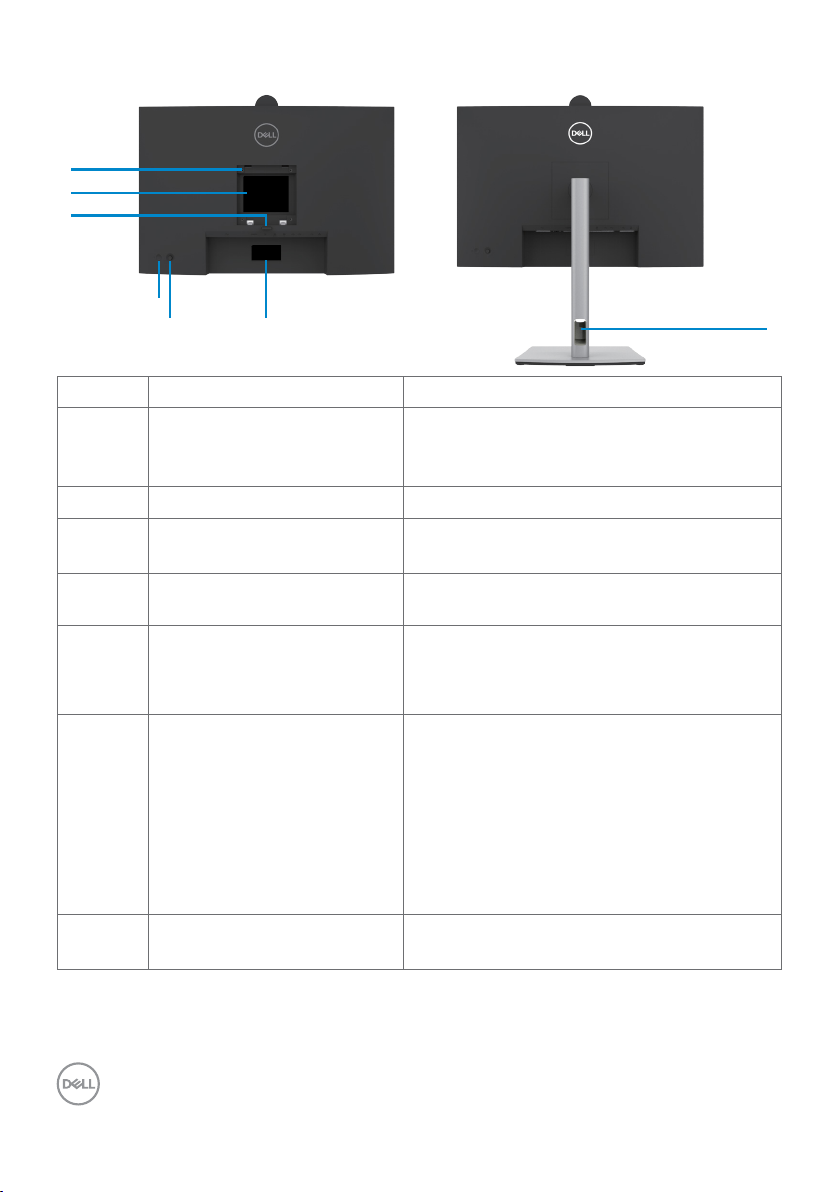
Widok od tyłu
7
1
2
3
4
65
Etykieta Opis Zastosowanie
1 Otwory montażowe VESA
(100 mm x 100 mm - za
założoną pokrywą VESA)
Zestaw do montażu monitora na ścianie
zgodny ze standardem VESA (100 mm x
100 mm).
2 Etykieta certyfikatów Wymienia certyfikaty zgodności.
3 Przycisk zwalniania
Zwalnianie podstawy z monitora.
podstawy
4 Przycisk Włączenia/
Do włączania lub wyłączania monitora.
Wyłączenia zasilania
5 Joystick Służy do sterowania menu OSD.
6 Etykieta z adresem Mac,
kodem kreskowym, numerem
seryjnym i kodem Service
Tag
7 Szczelina prowadzenia kabli Używana do prowadzenia kabli, poprzez ich
14 | Informacje o monitorze
W celu uzyskania dalszych informacji,
sprawdź część Używanie monitora.
Etykietę tę należy sprawdzić, gdy
wymagany jest kontakt z firmą Dell w
celu uzyskania pomocy technicznej. Kod
Service Tag to niepowtarzalny identyfikator
alfanumeryczny, który umożliwia technikom
serwisu Dell identyfikację komponentów
sprzętowych w komputerze i dostęp do
informacji o gwarancji.
włożenie do tej szczeliny.
Page 15
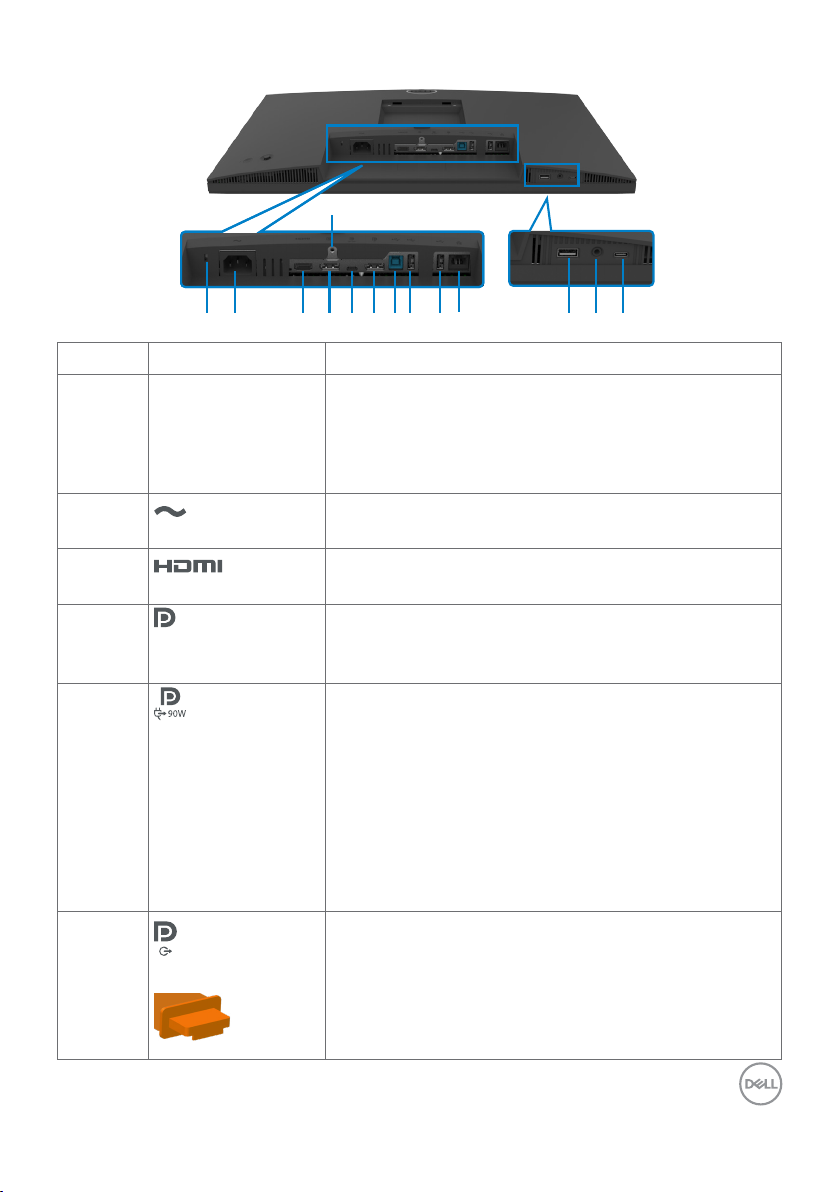
Widok od spodu
99
1 4 5 6 7 8
32 13910 11 12
14
Etykieta Opis Zastosowanie
1 Gniazdo blokady
zabezpieczenia
(w oparciu o
Kensington Security
TM
)
Slot
2
Złącze zasilania
3
Port HDMI
4
Złącze DP (wejście) Podłącz kabel DP komputera.
Zabezpieczanie monitora linką blokady zabezpieczenia
(sprzedawana oddzielnie).
Podłączenie kabla zasilającego.
Podłączenie komputera z kablem HDMI.
5
USB Type-C
przesyłania
danych/DisplayPort
(Wideo + dane)
6
Złącze DP (wyjście)
Podłącz do swojego komputera z wykorzystaniem
kabla USB Type-C.
Port USB Type-C oferuje największą szybkość
transferu (USB 3.2 Gen1), a Alternate Mode z DP
1.2 obsługują maksymalną rozdzielczość 1920 x 1080
przy 60 Hz, PD 20 V/4.5 A, 15 V/3 A, 9 V/3 A, 5 V/3
A.
UWAGA: USB-C nie jest obsługiwany w wersjach
Windows wcześniejszych niż Windows 10.
Wyjście DP dla monitora z obsługą MST (MultiStream Transport). Aby włączyć MST, sprawdź
instrukcje w części “Podłączanie monitora dla
funkcji DP MST”.
UWAGA: W przypadku korzystania ze złącza DP
out, wyciągnij gumowy korek.
Informacje o monitorze | 15
Page 16
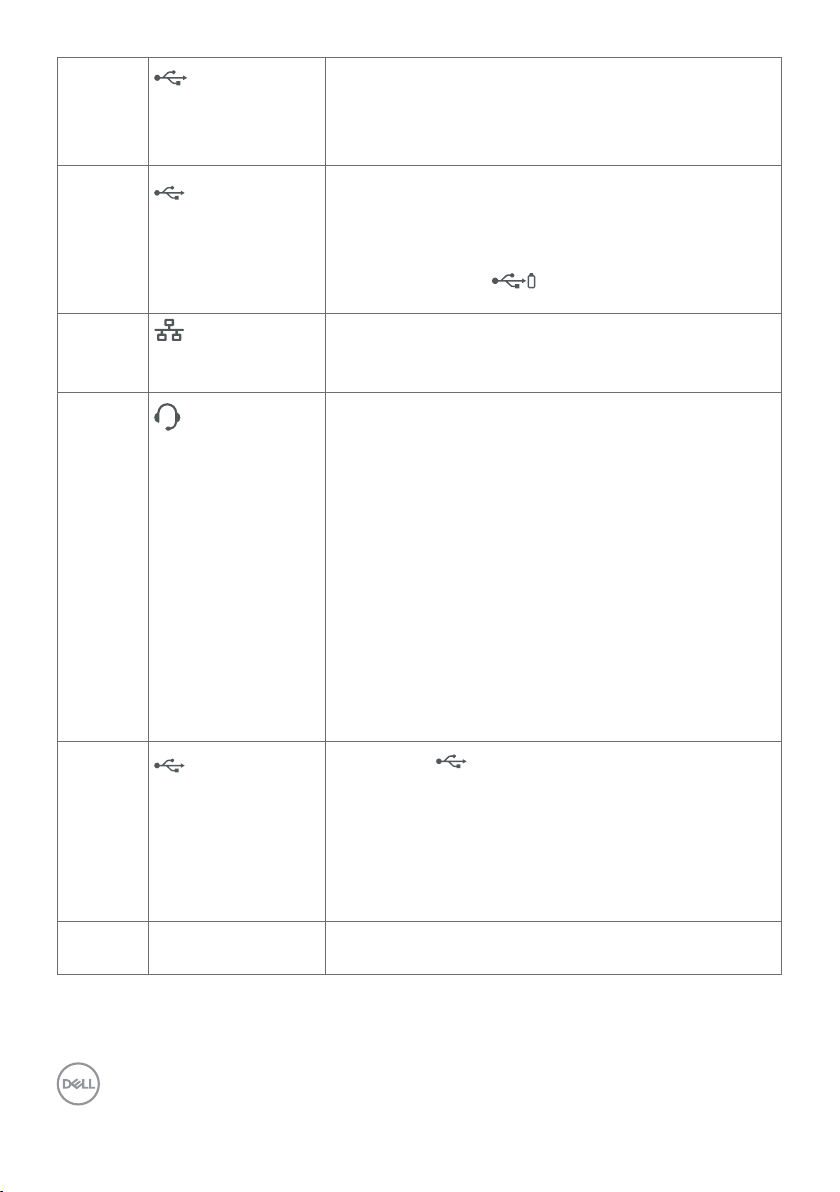
7
USB-B przesyłania
danych
8,9,11
Super speed USB
5 Gbps (USB 3.2
Gen1)(3)
10
Złącze RJ45
12
Gniazdo combo 3.5
mm słuchawek i
mikrofonu
13
Porty USB-C
pobierania danych
(Wyłącznie dane)
14 Blokada podstawy Blokada podstawy z monitorem poprzez użycie śruby
Podłącz do swojego komputera z wykorzystaniem
kabla USB.
Po podłączeniu kabla, można używać złącza
pobierania danych USB na monitorze.
Do podłączania swojego urządzenia USB. Porty
te można używać wyłącznie po podłączeniu kabla
USB (Type-A do Type-B lub Type-C do Type-C) od
komputera do monitora.
Port z ikoną baterii
Rev. 1.2.
Połącz z Internetem. Surfować po Internecie można
wyłącznie przez RJ45, po podłączeniu kabla USB (A
do B lub C do C) z komputera do monitora.
Podłącz słuchawki lub zestaw słuchawkowy przez
kanału audio HDMI lub DisplayPort albo USB Type-C.
Aby korzystać z funkcji mikrofonu upewnij się, że jest
podłączony kabel USB przesyłania danych i wybierz
wybierz ścieżkę audio zestawu głośnomówiącego
z redukcją echa w interfejsie ustawień dźwięku.
Gniazdo słuchawek obsługuje zestaw słuchawkowy z
mikrofonem.
UWAGA: Nadmierne ciśnienie akustyczne ze
słuchawek dousznych lub nagłownych, może
spowodować uszkodzenie albo utratę słuchu.
Regulacja korektora na maksymalny poziom, zwiększa
napięcie wyjściowe słuchawek dousznych lub
nagłownych, przez to poziom ciśnienia akustycznego.
Port z ikoną
o podłączania swojego urządzenia USB. Porty te
można używać wyłącznie po podłączeniu kabla USB
(A do B lub C do C) od komputera do monitora.
UWAGA: Ten port obsługuje wyłącznie pobieranie
danych i nie obsługuje przesyłania wideo lub dźwięku
do wyświetlacza lub głośników.
M3 x 6 mm (śruba nie jest dostarczana).
obsługuje 5V/3A.
obsługuje Battery Charging
16 | Informacje o monitorze
Page 17
Specyfikacje monitora
Model P2424HEB
Typ ekranu Aktywna matryca - TFT LCD
Typ panelu Technologia In-plane switching
Współczynnik
proporcji
Wielkość przeglądanego obrazu
Przekątna 60,47 cm (23,8 cala)
Aktywny obszar
W poziomie 52 7,04 mm (20,75 cala)
W pionie 296,46 mm (11,67 cala)
Obszar 156246,28 mm
Rozstaw pikseli 0,2745 mm x 0,2745 mm
Pikseli na cal (PPI) 92,56
Kąt widzenia
W poziomie 178° (typowy)
W pionie 178° (typowy)
Jasność 250 cd/m² (typowa)
Współczynnik
kontrastu
Powłoka ekranu
wyświetlacza
Podświetlenie LED
Czas reakcji (Gray
to Gray)
Głębia kolorów 16,78 mln kolorów
Paleta kolorów
Połączenia • 1 x DP 1.2 (HDCP 1.4)
16:9
2
(242,18 cala2)
1000 do 1 (typowa)
Twarda powłoka antyrefleksyjnej obróbki przedniego polaryzera
(3H)
5ms (tyrb szybki)
8 ms (Tryb NORMALNY)
1
sRGB 99%
• 1 x HDMI 1.4 (HDCP 1.4)
2
• 1 x USB Type-B (port przesyłania danych USB 3.2 Gen1)
• 1 x USB Type-C (Tryb naprzemienny z DisplayPort 1.2, portem
USB 3.2 Gen1 przesyłania danych, dostarczaniem zasilania PD
do 90 W)
Informacje o monitorze | 17
Page 18
• 1 x USB Type-C pobierania danych (15 W), USB 3.2 Gen1 (5
Gbps)
• 1 x DP (wyj.) z MST
• 2 x super speed USB 5 Gbps (USB 3.2 Gen1)
• 1 x super speed USB 5 Gbps (USB 3.2 Gen1) z obsługą
ładowania BC 1.2 przy 2 A (maks.)
• 1 x gniazdo słuchawek 3,5 mm
• 1 x RJ45
Szerokość obrzeża (krawędź monitora do aktywnego obszaru)
Od góry
Z lewej/z prawej
Od dołu
36,30 mm
5,50 mm
17,20 mm
Możliwości regulacji
Podstawa z
150 mm
regulowaną
wysokością
Nachylanie -5° do 21°
Obracanie -45° do 45°
Obracanie -90° do 90°
Regulacja
NA
nachylenia
Prowadzenie kabli Ta k
Zgodność z Dell
Display Manager
Łatwa aranżacja
i inne kluczowe funkcje
(DDM)
Zabezpieczenie Gniazdo blokady zabezpieczenia (linka blokady sprzedawana
oddzielnie)
1
Wyłącznie na panelu natywnym, w trybie wstępnych ustawień niestandardowych.
2
Obsługa do FHD 1920 x 1080 przy 60Hz, jak określono w HDMI 1.4.
18 | Informacje o monitorze
Page 19
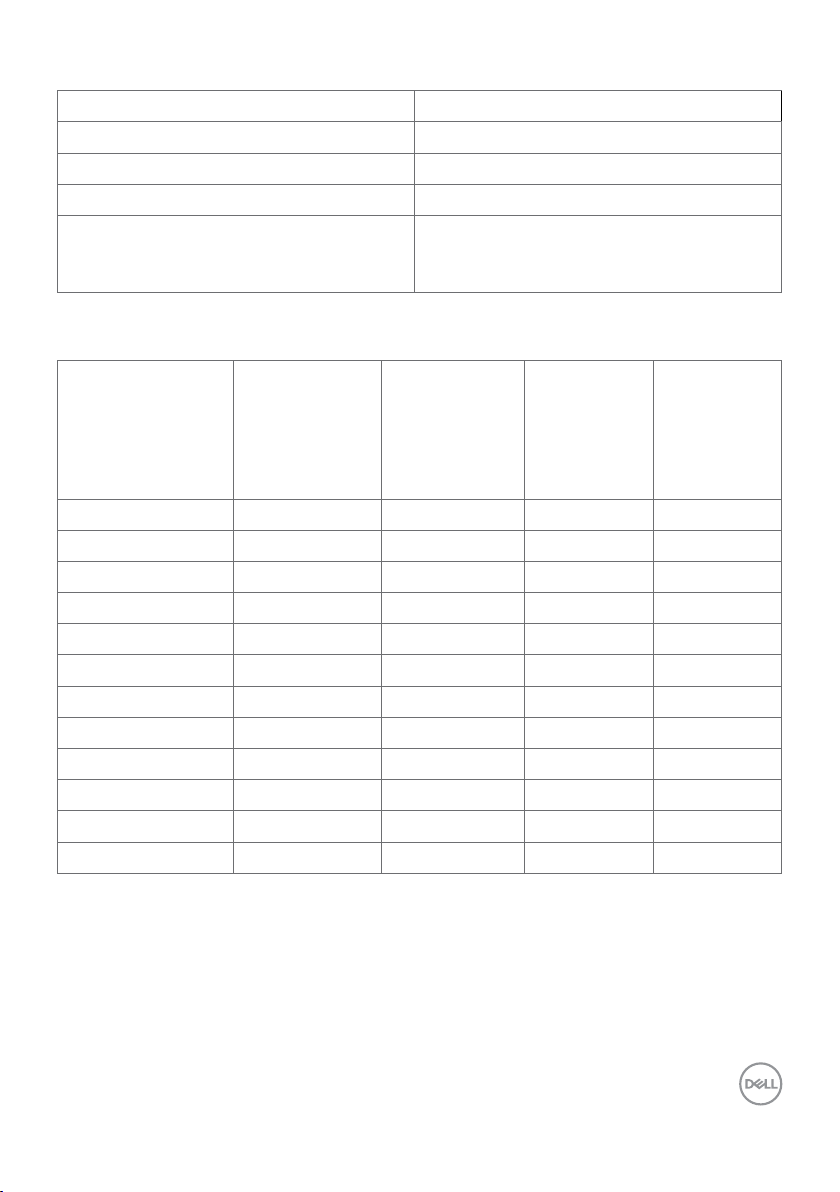
Specyfikacje rozdzielczości
Częstotliwość
Zegar pikseli
pionie)
Model P2424HEB
Zakres skanowania w poziomie 30kHz do 83kHz
Zakres skanowania w pionie 56Hz do 76Hz
Domyślna rozdzielczość 1920 x 1080 przy 60Hz
Możliwości wyświetlacza wideo
(naprzemienny tryb HDMI i DP i USB
Type-C)
Wstępnie ustawione tryby wyświetlania
480p, 560p, 720p, 1080p
1080i(HDMI only)
Tryb wyświetlania Częstotliwość
pozioma (kHz)
VESA, 720 x 400 31,47 70 28,32 -/+
VESA, 640 x 480 31,47 60 25,17 -/VESA, 640 x 480 37,50 75 31,5 -/VESA, 800 x 600 37,88 60 40 +/+
VESA, 800 x 600 46,88 75 49,5 +/+
VESA, 1024 x 768 48,36 60 65 -/VESA, 1024 x 768 60,02 75 78,75 +/+
VESA, 1152 x 864 6 7,50 75 108 +/+
VESA, 1280 x 1024 64,0 60 108 +/+
VESA,1280 x 1024 80,0 75 135 +/+
VESA, 1600 x 900 55,99 60 118,25 +/+
VESA, 1920 x 1080 67,50 60 148,50 +/+
pionowa (Hz)
(MHz)
Polaryzacja
impulsów
synchronizacji (w
poziomie/w
Informacje o monitorze | 19
Page 20
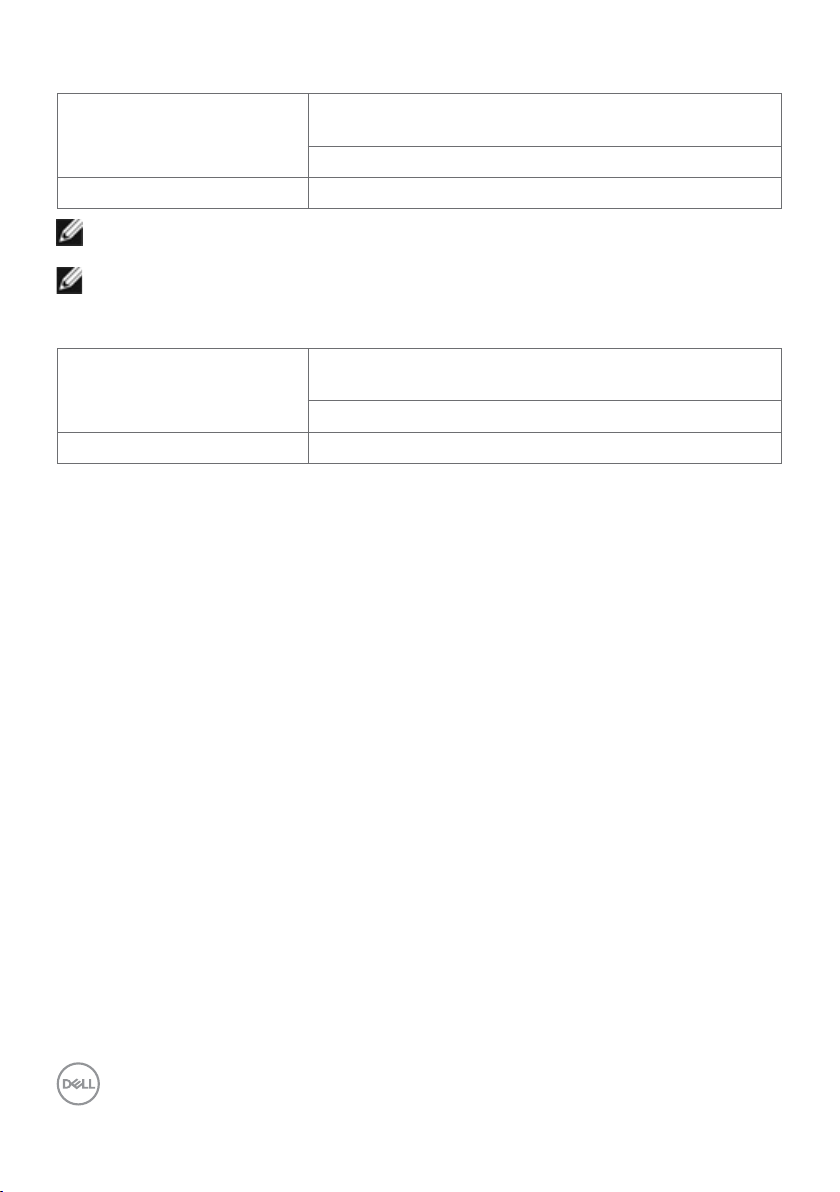
Tryby DP MST (Multi-Stream Transport)
mogą być obsługiwane
mogą być obsługiwane
Monitor źródła MST Maksymalna liczba monitorów zewnętrznych, które
1920 x 1080 przy 60 Hz
1920 x 1080 przy 60 Hz 3
UWAGA: Maksymalna obsługiwana rozdzielczość monitora zewnętrznego
wynosi tylko 1920 x 1080 przy 60 Hz.
UWAGA: Obsługiwane jest wyjście DP dla MST.
Tryby USB-C Multi-Stream Transport (MST)
Monitor źródła MST Maksymalna liczba monitorów zewnętrznych, które
1920 x 1080 przy 60 Hz
1920 x 1080 przy 60 Hz 1
20 | Informacje o monitorze
Page 21
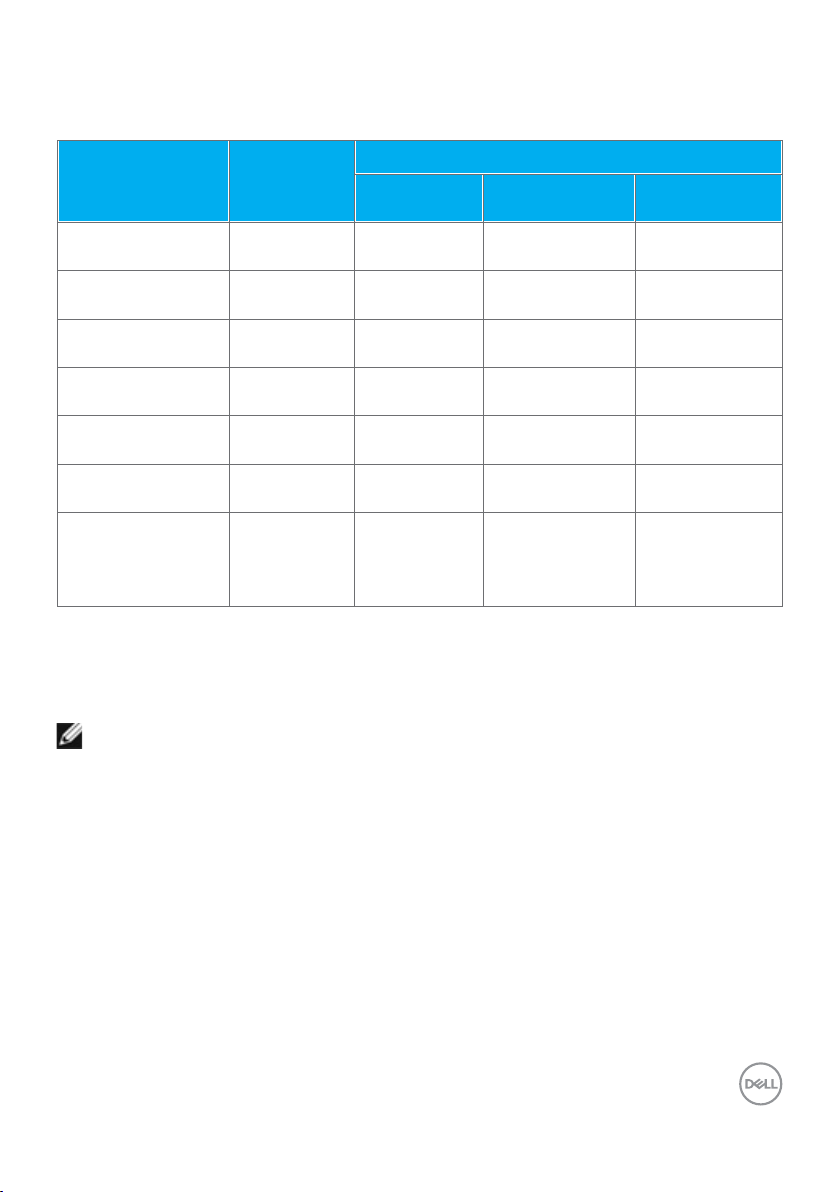
Lista zgodności platformy ze standardem Unified Communications (UC)
Tabela poniżej wyróżnia funkcje połączenia, które działają na monitorze Dell do
wideokonferencji – P2424HEB, podczas używania następujących platform UC.
Funkcja połączeń
telefonicznych
Wyświetlanie
Microsoft Teams
Odpowiadanie na
połączenia
Kończenie
połączenia
Odrzucanie
połączenia
Zmniejszanie
głośności głośnika
Zwiększanie
głośności głośnika
Wyciszenie/
Wyłączenie
wyciszenia
mikrofonu
* Funkcja wyciszenia monitora Dell P2424HEB działa po naciśnięciu przycisku
Mute (Wyciszenie). Jednakże, ikona Mute (Wyciszenie) na platformie UC nie jest
zsynchronizowana (ikona pokazuje wyłączenie wyciszenia).
**Funkcja głośności monitora Dell P2424HEB nie działa w systemie macOS.
UWAGA: W celu uzyskania informacji o obsługiwanym systemie
operacyjnym, należy sprawdzić część Zgodność systemu operacyjnego.
Przycisk
Teams Obsługiwana Nieobsługiwana Nieobsługiwana
Przełącznik
widełkowy
Przełącznik
widełkowy
Przełącznik
widełkowy
Zmniejszenie
głośności
Zwiększenie
głośności
Wyciszenie Obsługiwana Obsługiwana Obsługiwana*
Microsoft
Teams
Obsługiwana Obsługiwana Nieobsługiwana
Obsługiwana Obsługiwana Nieobsługiwana
Obsługiwana Obsługiwana Nieobsługiwana
Obsługiwana Obsługiwana** Obsługiwana
Obsługiwana Obsługiwana** Obsługiwana
Platform UC
Skype for
Business
Zoom
Informacje o monitorze | 21
Page 22
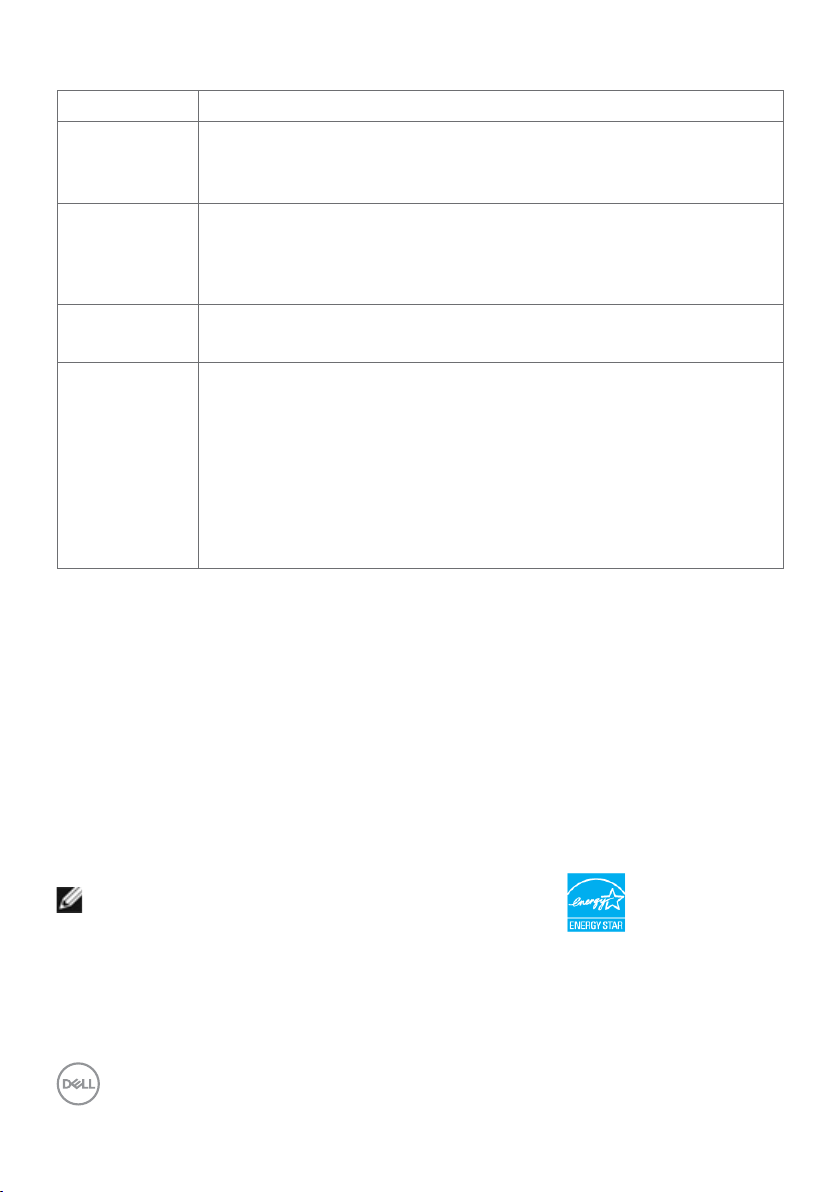
Specyfikacje elektryczne
Model P2424HEB
Sygnały
wejścia wideo
• Cyfrowy sygnał wideo dla każdej linii różnicowej
Na linię różnicową przy impedancji 100 om
• Obsługa wejścia sygnału DP/HDMI/USB Type-C
Napięcie
Prąd zmienny 100-240 V / 50 lub 60Hz ± 3Hz/2,3A (maksymalny)
wejścia/
częstotliwość/
prąd
Prąd
rozruchowy
Zużycie energii 0,3 W (Tryb wyłączenia)
1
Zgodnie z definicją w UE 2019/2021 i UE 2019/2013.
2
Ustawienia maksymalnej jasności i kontrastu z maksymalną mocą ładowania we
120V : 42A (Maks.)
240V : 80A (Maks.)
1
0,3 W (Tryb gotowości)
1
0,8 W (Sieciowy tryb gotowości)
15,5 W (Tryb włączenia)
195 W (max)
15,38 W (Pon)
50,46 W (TEC)
2
3
3
1
1
wszystkich portach USB.
3
Pon: Zużycie energii w trybie włączenia zgodnie z Energy Star 8.0.
TEC: Całkowite zużycie energii w kWh zgodnie z Energy Star 8.0.
Ten dokument służy wyłącznie do informacji i odzwierciedla osiągi laboratoryjne. Osiągi
posiadanego produktu zależą od zamówionego oprogramowania, komponentów i
urządzeń peryferyjnych, a aktualizowanie takich informacji nie jest obowiązkowe. Z
tego powodu, klient nie może polegać na tych informacjach podczas podejmowania
decyzji o tolerancjach elektrycznych, itp. Nie zapewnia się wyrażonych lub
dorozumianych gwarancji w odniesieniu do dokładności lub kompletności.
UWAGA: Ten monitor ma certyfikat ENERGY STAR.
Ten produkt jest zgodny z wymaganiami standardu ENERGY STAR przy fabrycznych
ustawieniach domyślnych, które można przywrócić przez funkcję “Zerowanie do
ustawień fabrycznych” w menu OSD. Zmiana fabrycznych ustawień domyślnych lub
włączenie innych funkcji, może zwiększyć zużycie energii, powyżej limitu określonego
przez standard ENERGY STAR.
22 | Informacje o monitorze
Page 23
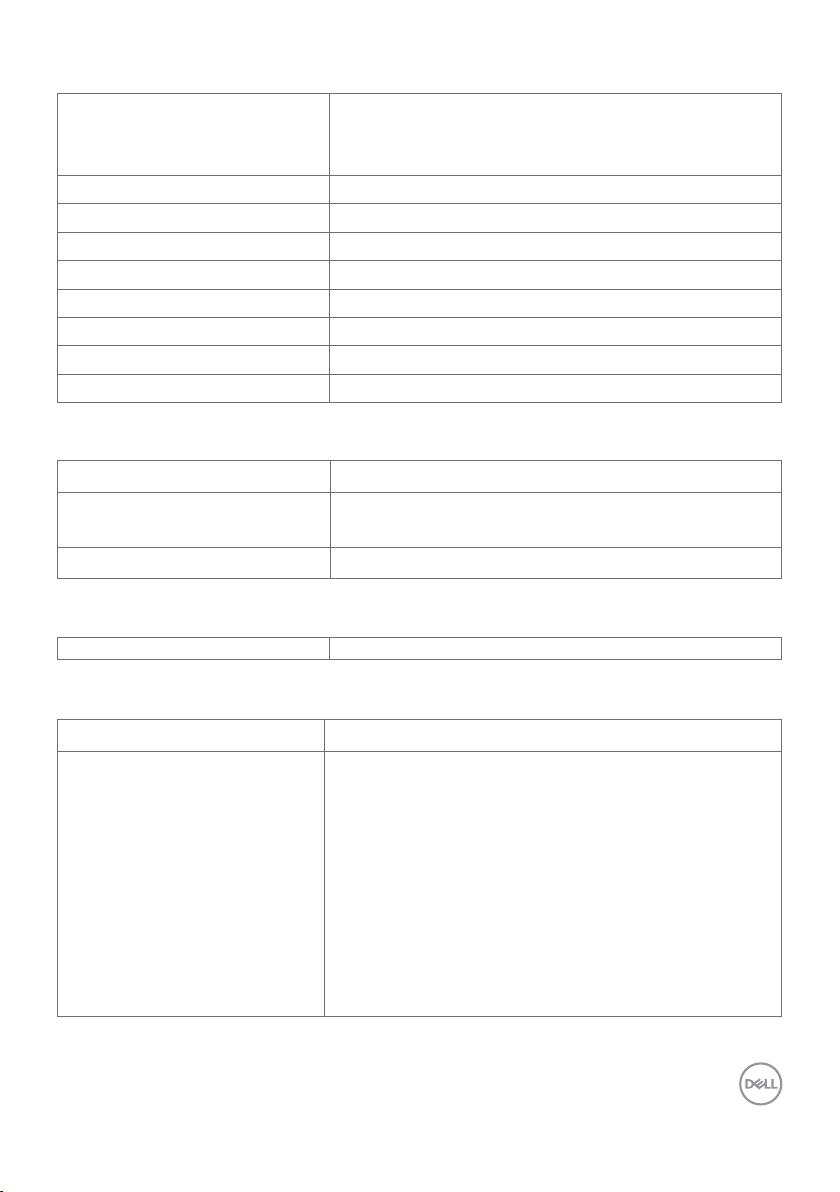
Kamera internetowa – specyfikacje
Rozdzielczość wideo i rozmiar
klatek
Interfejs USB USB 3.0
Pole widzenia 78 stopni
Migawka kamery Ręczna migawka kamery
Windows Hello Tak
Automatyczne kadrowanie AI Tak
Automatyczna ostrość Ta k
Zoom Zoom cyfrowy 4x
Przysłona f2.0
Specyfikacje głośnika
Moc znamionowa głośnika 2 x 5 W
Charakterystyka
częstotliwościowa
Impedancja 8 om
Specyfikacje mikrofonu
Typ mikrofonu Mikrofon cyfrowy x 2
• 2K (2560 x 1440) @ 30 fps
• FHD (1920 x 1080) @ 30 fps lub 60 fps
• HD (1280 x 720) @ 30 fps lub 60 fps
100 Hz - 20 kHz
Właściwości fizyczne
Model P2424HEB
Typ złącza • Złącze DP (wejście)
• Złącze DP (wyjście)
• HDMI złącze
• Gniazdo audio
• RJ45 złącze
• Złącze przesyłania danych USB Type-C
• Złącze przesyłania danych USB Type-B
• Port pobierania danych USB 3.2 Gen1 x 3
• Pobierania danych USB Type-C
Informacje o monitorze | 23
Page 24
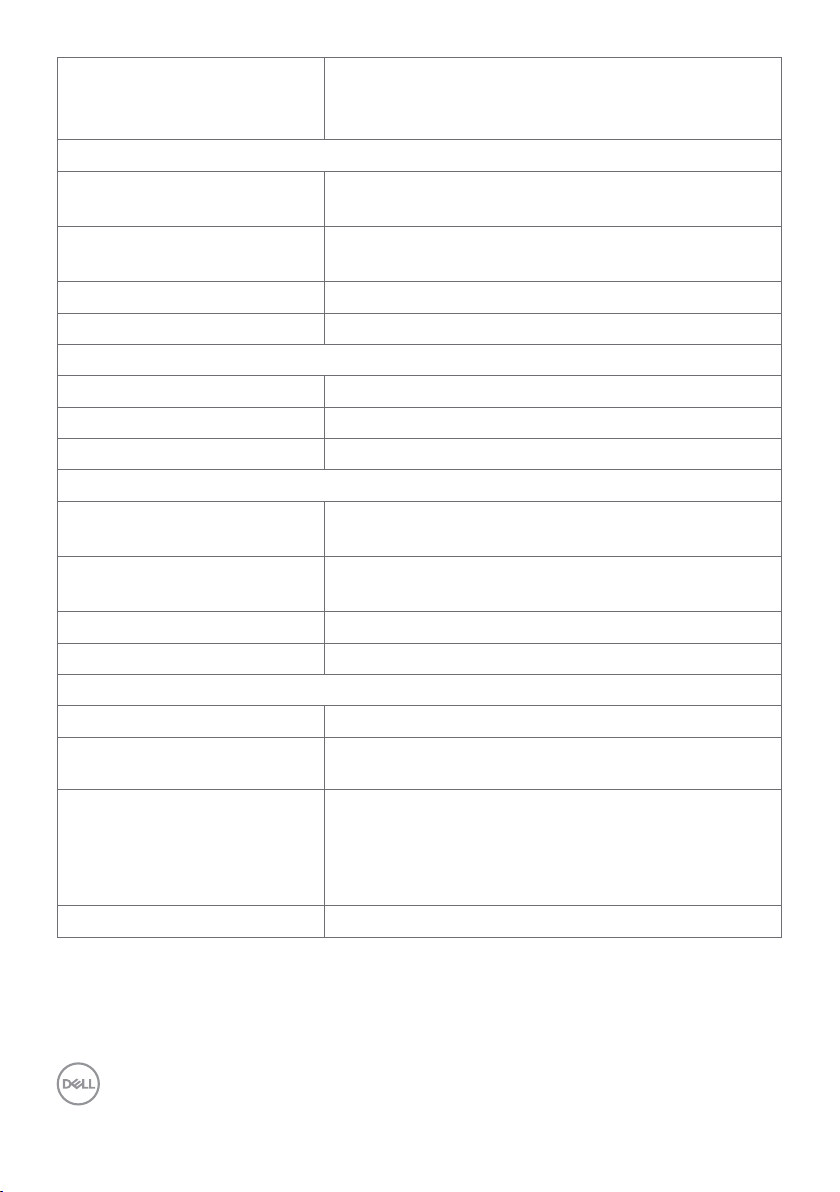
Typ kabla sygnałowego • Kabel DP do DP 1,8 m
• Kabel USB 3.2 Gen1 (A do B) 1,8 m
• Kabel USB 3.2 Gen1 (C do C) 1,8 m
Wymiary (z podstawą)
Wysokość
(po wysunięciu wspornika)
Wysokość
(po wsunięciu wspornika)
Szerokość 538,04 mm (21,20 cala)
Głębokość 185,00 mm (7,30 cala)
Wymiary (bez podstawy)
Wysokość 374,55 mm (14,75 cala)
Szerokość 538,04 mm (21,20 cala)
Głębokość 60,53 mm (2,38 cala)
Wymiary podstawy
Wysokość
(po wysunięciu wspornika)
Wysokość
(po wsunięciu wspornika)
Szerokość 268,00 mm (10,55 cala)
Głębokość 185,00 mm (7,30 cala)
Waga
Waga z opakowaniem 8,43 kg (18,58 funta)
Waga z zespołem podstawy
i kablami
Waga bez zespołu podstawy
(Przy montażu na ścianie
lub podczas montażu w
standardzie VESA - bez
kabli)
Waga zespołu podstawy 1,64 kg (3,62 funta)
551,62 mm (21,70 cala)
401,62 mm (15,81 cala)
410,80 mm (16,20 cala)
364,00 mm (14,30 cala)
6,46 kg (14,24 funta)
4,44 kg (9,79 funta)
24 | Informacje o monitorze
Page 25
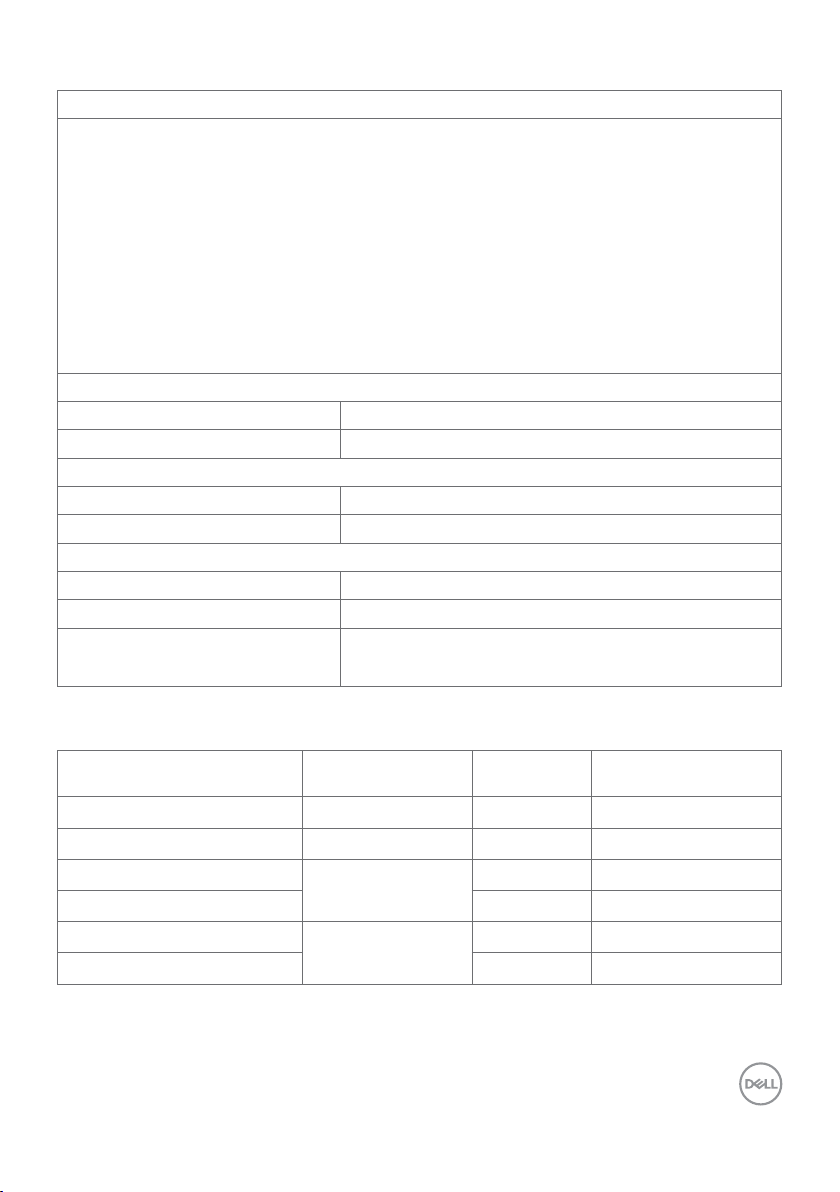
Charakterystyka środowiskowa
Zgodność ze standardami
• Monitor z certykatem ENERGY STAR.
• W stosownych przypadkach należy wykonać rejestrację EPEAT. Rejestracja EPEAT
zależy od kraju. Strona https://www.epeat.net zawiera informacje o stanie
rejestracji wg kraju.
• TCO Certied & TCO Certied Edge.
• Zgodność z RoHS.
• Monitor bez BFR/PVC (wyłączając kable zewnętrzne).
• Spełnia wymagania NFPA 99 dotyczące upływu prądu.
• Szkło bez zawartości arszeniku i bez zawartości rtęci, wyłącznie dla panela
Temperatura
Działanie 0°C do 40°C (32°F do 104°F)
Wyłączenie -20°C do 60°C (-4°F do 140°F)
Wilgotność
Działanie 10% do 80% (bez kondensacji)
Wyłączenie 5% do 90% (bez kondensacji)
Wysokość nad poziomem morza
Działanie 5 000 m (16 404 stóp) (maksymalna)
Wyłączenie 12192 m (40 000 stóp) (maksymalna)
Rozpraszanie ciepła 665,37 BTU/heure (Maksymalne)
52,89 BTU/heure (Tryb włączenia)
Przepustowość wideo
Port wideo hosta Kabel wideo
USB-C (Alt Mode DP 1.2) Kabel USB-C Gen1 8 bitów 1920 x 1080 @ 60 Hz
USB-C (Alt Mode DP 1.4) Kabel USB-C Gen1 8 bitów 1920 x 1080 @ 60 Hz
HDMI 1,4
HDMI 2.0 8 bitów 1920 x 1080 @ 60 Hz
DP 1.2
DP 1.4 8 bitów 1920 x 1080 @ 60 Hz
Kabel HDMI 2.0
Kabel DP
Głębia
kolorów
8 bitów 1920 x 1080 @ 60 Hz
8 bitów 1920 x 1080 @ 60 Hz
Informacje o monitorze | 25
Rozdzielczość
Page 26
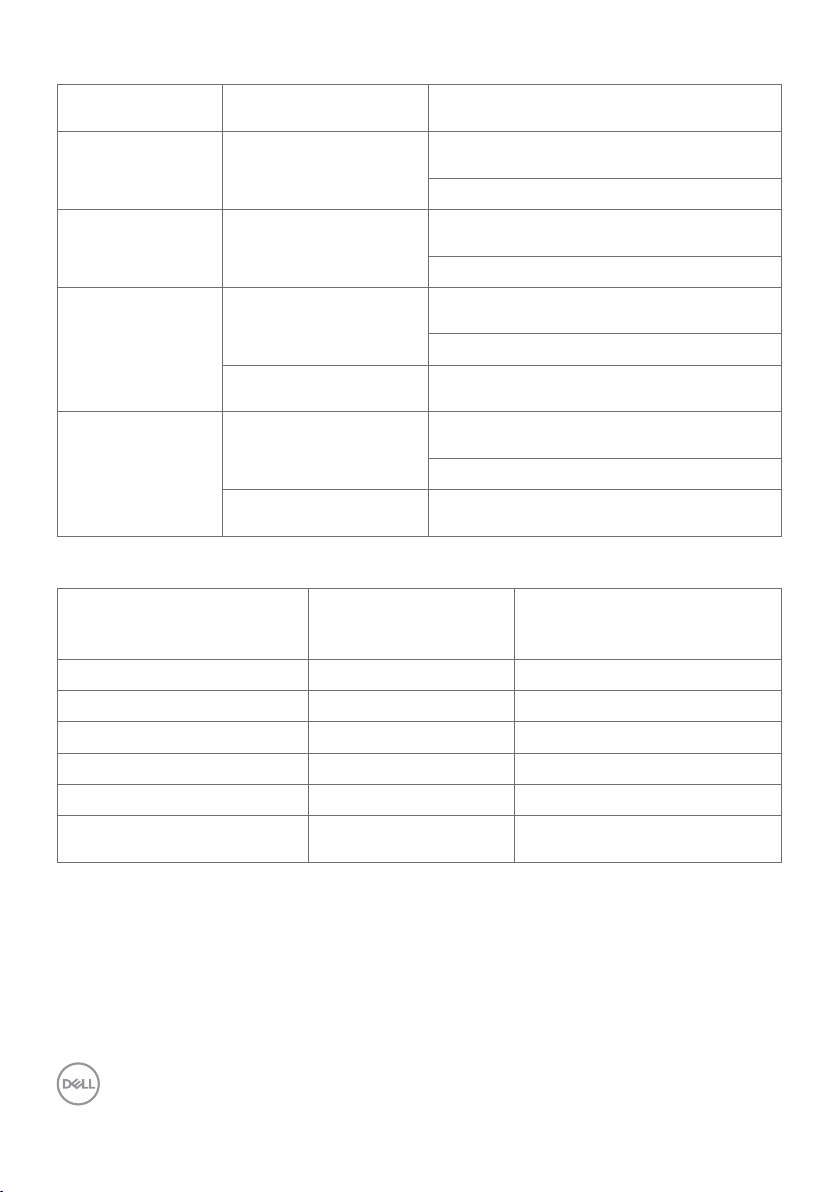
Ścieżka audio
Port wideo hosta
USB-C (Alt Mode
DP 1.2)
USB-C (Alt Mode
DP 1.4)
DP
HDMI
Przepustowość przy prędkości USB
Host
USB-C (Alt Mode DP 1.2) USB-C Gen1 cable obsługiwany, USB 2.0/3.2 Gen1
USB-C (Alt Mode DP 1.4) USB-C Gen1 cable obsługiwany, USB 2.0/3.2 Gen1
USB-A 2.0 Kabel USB-A do USB-B obsługiwany, USB 2.0
USB-A 3.2 Gen1 Kabel USB-A do USB-B obsługiwany, USB 2.0/3.2 Gen1
USB-C 3.2 Gen1 (Tylko dane) USB-C Gen1 cable obsługiwany, USB 2.0/3.2 Gen1
USB-C 3.2 Gen2 (Tylko
dane)
Kabel USB
przesyłania danych
Kabel USB-C Gen1
Kabel USB-C Gen1
Podłączony kabel
USB-A do USB-B
Niepodłączony kabel
USB-A do USB-B
Podłączony kabel
USB-A do USB-B
Niepodłączony kabel
USB-A do USB-B
Kabel USB
przesyłania danych
USB-C Gen1 cable obsługiwany, USB 2.0/3.2 Gen1
Ścieżka audio
Zestaw głośnomówiący z redukcją echa
(DELL P2424HEB USB)
DELL P2424HEB (Audio wyświetlacza)
Zestaw głośnomówiący z redukcją echa
(DELL P2424HEB USB)
DELL P2424HEB (Audio wyświetlacza)
Zestaw głośnomówiący z redukcją echa
(DELL P2424HEB USB)
DELL P2424HEB (Audio wyświetlacza)
DELL P2424HEB (Audio wyświetlacza)
Zestaw głośnomówiący z redukcją echa
(DELL P2424HEB USB)
DELL P2424HEB (Audio wyświetlacza)
DELL P2424HEB (Audio wyświetlacza)
Urządzenie USB podłączone
do portu pobierania danych
USB-A lub USB-C
26 | Informacje o monitorze
Page 27
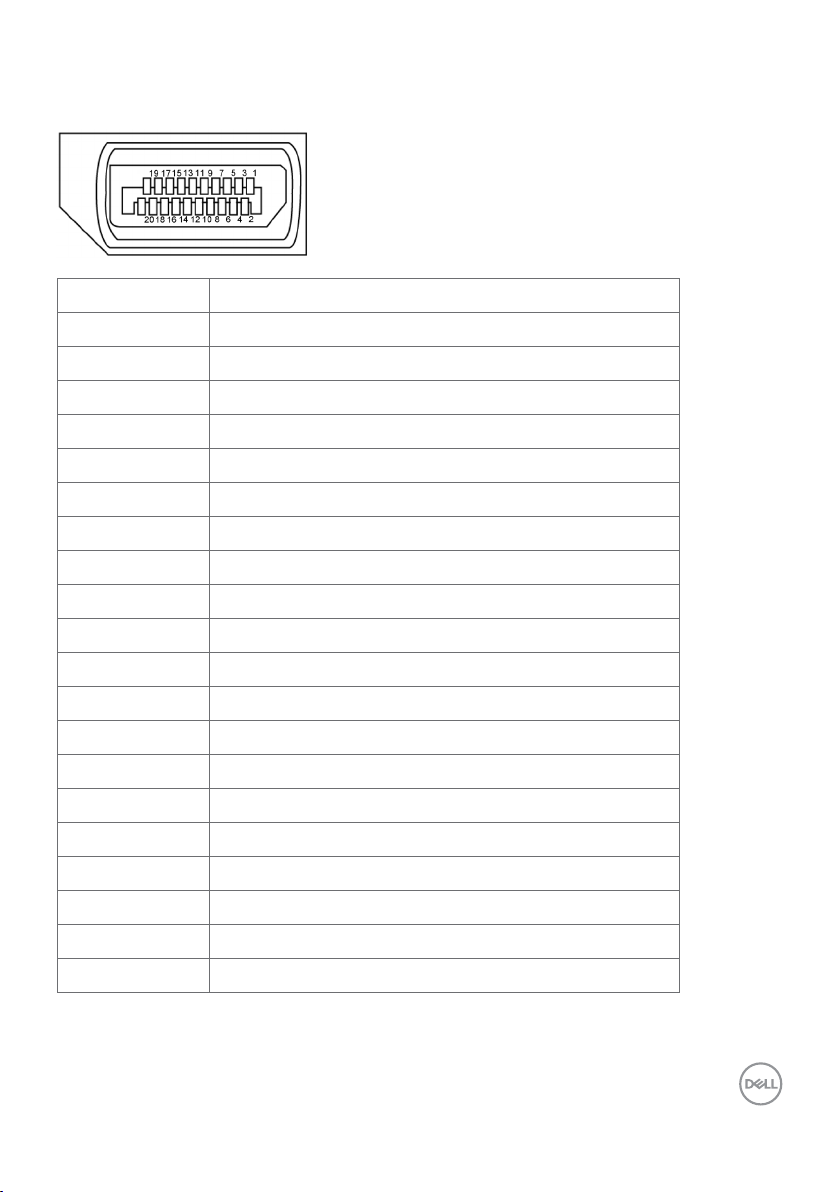
Przypisanie styków
Złącze DP (wejście)
Numer styku Strona 20 pinu podłączonego kabla sygnałowego
1 ML3(n)
2 GND
3 ML3(p)
4 ML2(n)
5 GND
6 ML2(p)
7 ML1(n)
8 GND
9 ML1(p)
10 ML0(n)
11 GND
12 ML0(p)
13 CONFIG1
14 CONFIG2
15 AUX CH (p)
16 GND
17 AUX CH (n)
18 Wykrywanie bez odłączania
19 Powrót
20 DP_PWR
Informacje o monitorze | 27
Page 28
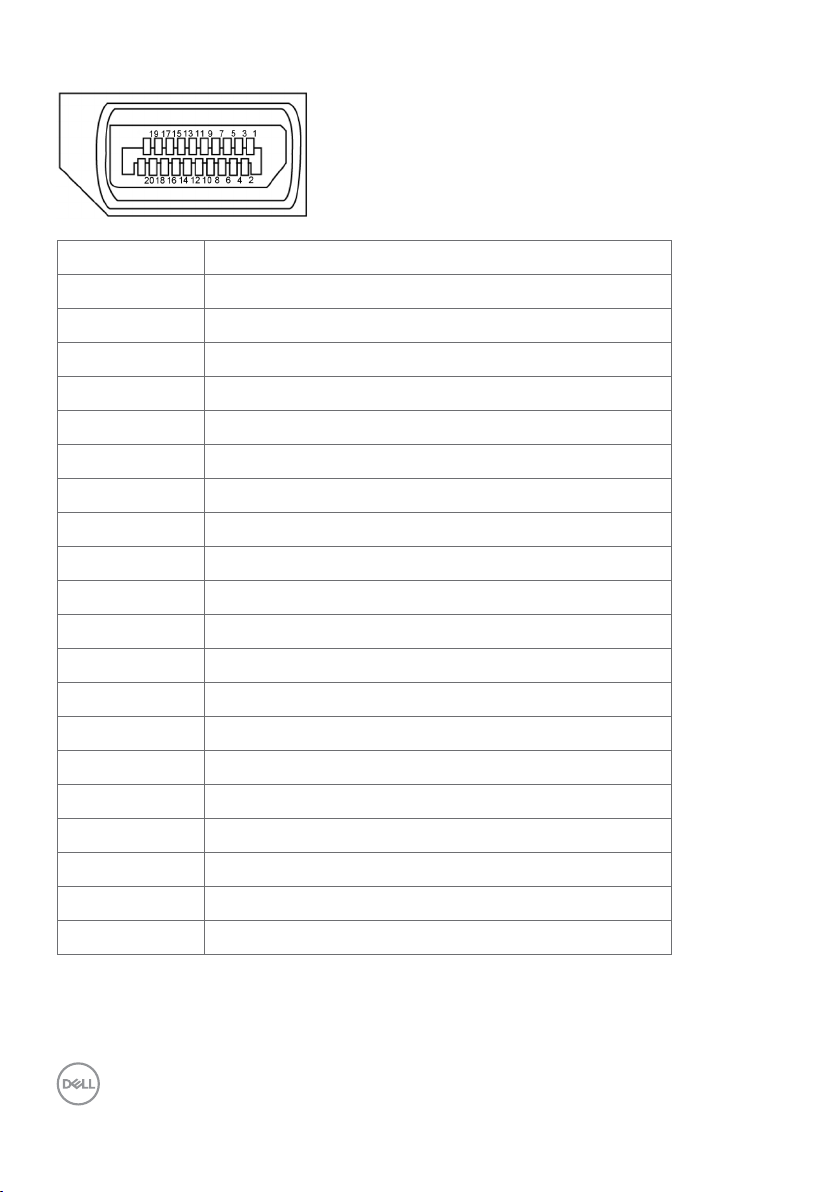
Złącze DP (wyjście)
Numer styku Strona 20 pinu podłączonego kabla sygnałowego
1 ML0(p)
2 GND
3 ML0(n)
4 ML1(p)
5 GND
6 ML1(n)
7 ML2(p)
8 GND
9 ML2(n)
10 ML3(p)
11 GND
12 ML3(n)
13 CONFIG1
14 CONFIG2
15 AUX CH (p)
16 GND
17 AUX CH (n)
18 Wykrywanie bez odłączania
19 Powrót
20 DP_PWR
28 | Informacje o monitorze
Page 29
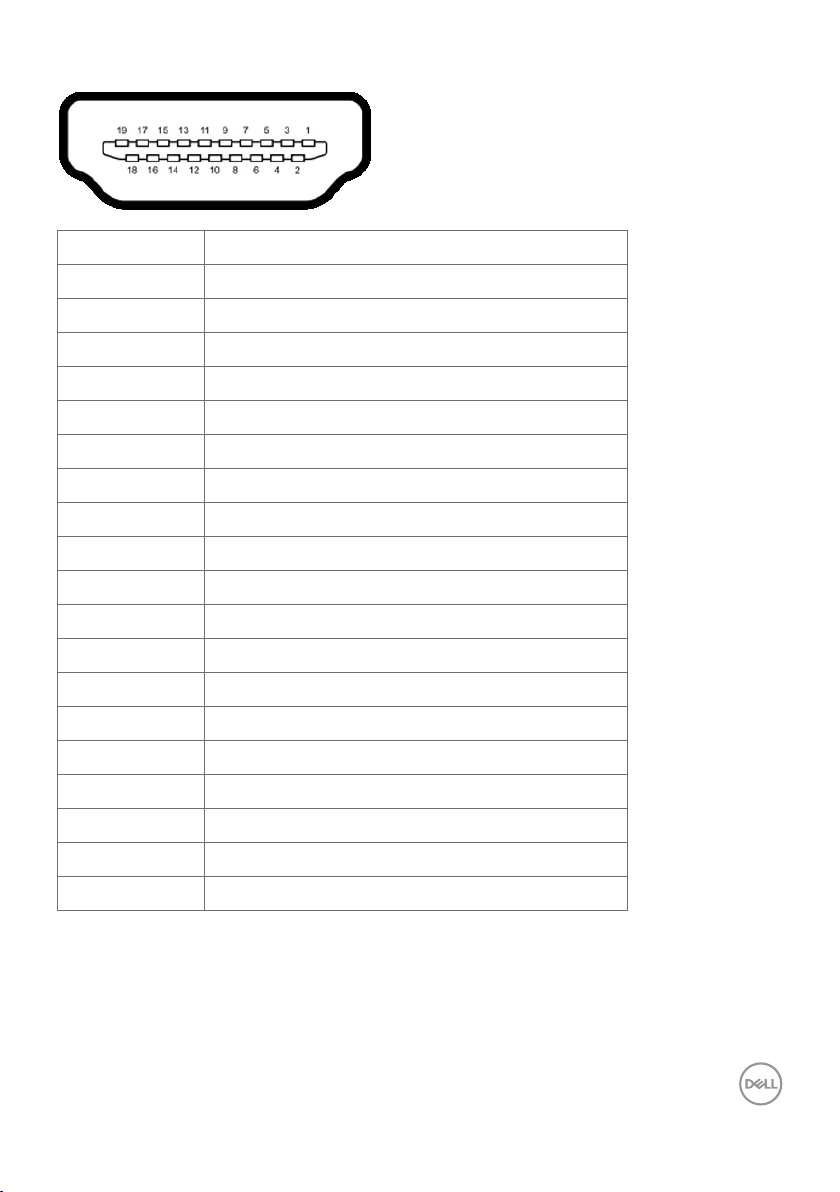
Złącze HDMI
Numer styku 19 pinu podłączonego kabla sygnałowego
1 DANE TMDS 2+
2 DANE TMDS 2, EKRAN
3 DANE TMDS 2-
4 DANE TMDS 1+
5 DANE TMDS 1, EKRAN
6 DANE TMDS 1-
7 DANE TMDS 0+
8 DANE TMDS 0, EKRAN
9 TMDS DATA 0-
10 ZEGAR TMDS
11 ZEGAR TMDS, EKRAN
12 TMDS ZEGAR-
13 CEC
14 Zarezerwowane (N.C. na urządzeniu)
15 ZEGAR DDC (SCL)
16 DANE DDC (SDA)
17 MASA
18 ZASILANIE +5 V
19 WYKRYWANIE BEZ WYŁĄCZANIA
Informacje o monitorze | 29
Page 30
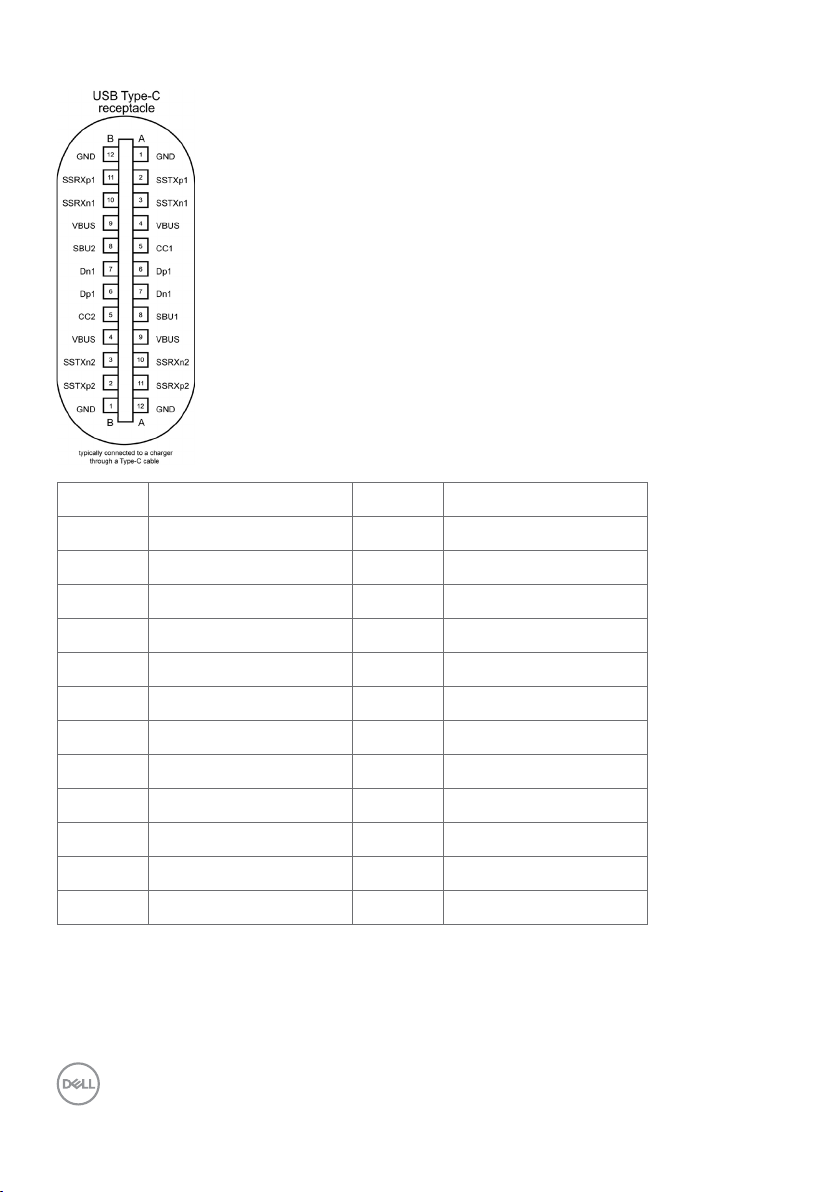
Złącze USB Type-C
Styku sygnałów Styku sygnałów
A1 GND B12 GND
A2 SSTXp1 B11 SSRXp1
A3 SSTXn1 B10 SSRXn1
A4 VBUS B9 VBUS
A5 CC1 B8 SBU2
A6 Dp1 B7 Dn1
A7 Dn1 B6 Dp1
A8 SBU1 B5 CC2
A9 VBUS B4 VBUS
A10 SSRXn2 B3 SSTXn2
A11 SSRXp2 B2 SSTXp2
A12 GND B1 GND
30 | Informacje o monitorze
Page 31
Interfejs USB Uniwersalna magistrala szeregowa
W tej części znajdują się informacje dotyczące portów USB znajdujących się w lewej
części monitora.
UWAGA: Do 2A w porcie USB pobierania danych (port z ikoną baterii )
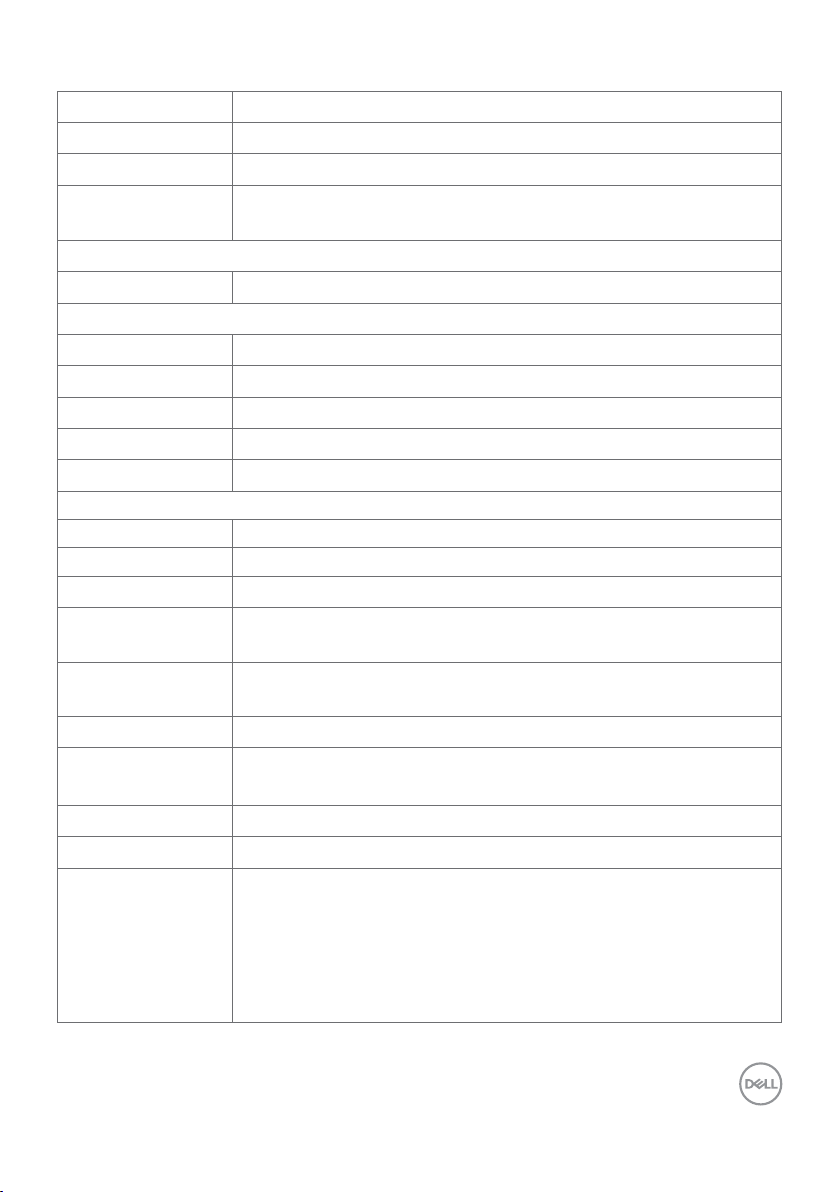
z urządzeniami zgodnymi z Battery Charging Rev. 1,2; do 0,9A w innych
portach pobierania danych USB. Do 3A na port pobierania danych USB
Type-C (port z ikoną ) z urządzeniami zgodnymi z 5V/3A.
Twój komputer ma następujące złącza USB:
• 2 przesyłania danych - z tyłu.
• 4 pobierania danych - 2 na dole, 2 z tyłu.
Gniazdo ładujące - gniazdo oznaczone ikoną baterii
ładowanie prądem o dużym natężeniu urządzeń zgodnych z BC 1.2. Port pobierania
danych USB Type-C z ikoną , obsługuje szybkie ładowanie prądem, jeśli
urządzenie jest zgodne z 5V/3A.
UWAGA: Porty USB monitora działają tylko wtedy, gdy monitor jest
włączony lub znajduje się w trybie gotowości. Jeśli jest podłączony kabel
USB (Type-C to Type-C), porty USB działają normalnie. W przeciwnym
razie, działają zgodnie z ustawieniami OSD - Inne ładowanie USB, jeżeli
ustawienie to “Włączenie w trybie gotowości”, to USB działa normalnie, w
przeciwnym razie USB jest wyłączone. Jeśli monitor zostanie wyłączony,
a następnie włączony, przywrócenie normalnego działania podłączonych
urządzeń peryferyjnych może zająć kilka sekund.
umożliwia błyskawiczne
Prędkość transferu Szybkość przesyłania danych Maksymalne zużycie energii
(każdy port)
super speed 5 Gbps 4,5W
Hi-Speed 480 Mb/s 2,5W
Pełna prędkość 12 Mb/s 2,5W
Informacje o monitorze | 31
Page 32
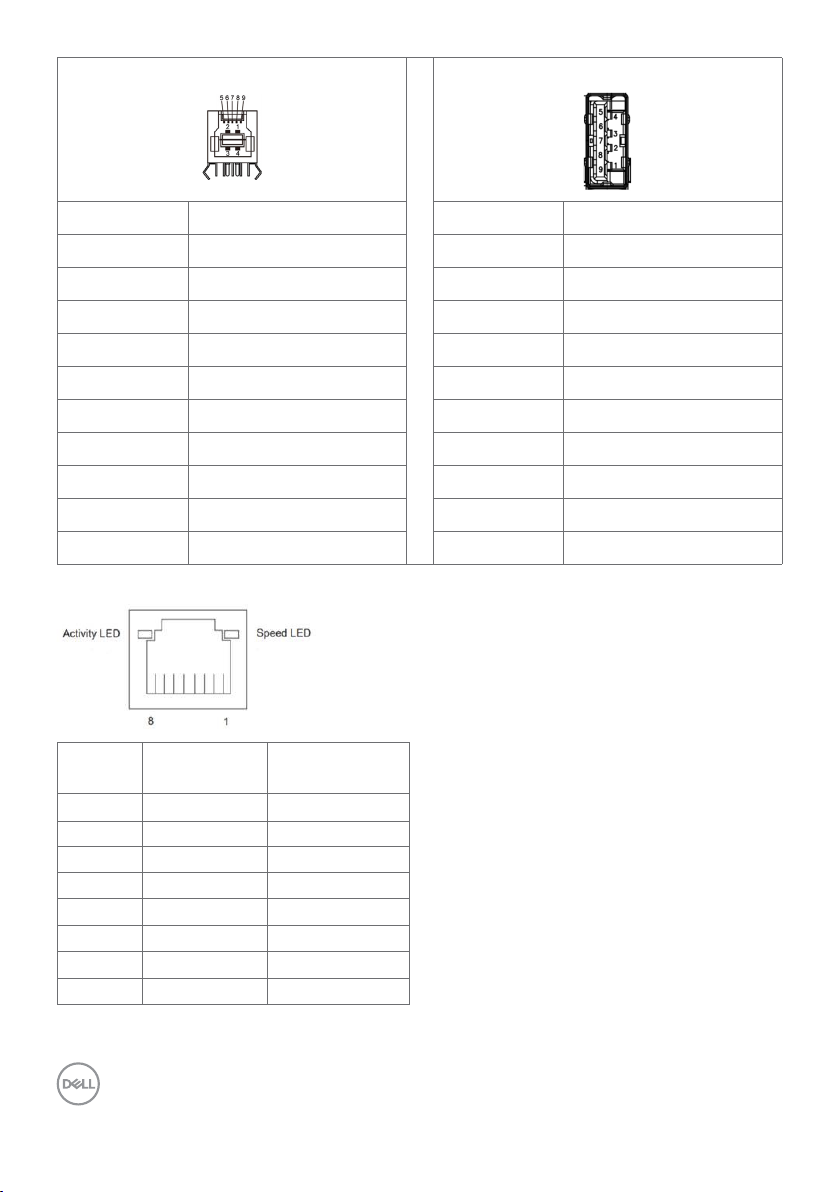
UPort USB przesyłania danych Port USB pobierania danych
Numer pinu Nazwa sygnału Numer pinu Nazwa sygnału
1 VBUS 1 VBUS
2 D- 2 D-
3 D+ 3 D+
4 GND 4 GND
5 StdB_SSTX- 5 StdA_SSRX-
6 StdB_SSTX+ 6 StdA_SSRX+
7 GND_DRAIN 7 GND_DRAIN
8 StdB_SSRX- 8 StdA_SSTX-
9 StdB_SSRX+ 9 StdA_SSTX+
Korpus Ekran Korpus Ekran
Port RJ45 (strona złącza)
Nr pinu 10BASE-T
100BASE-T
1 Transmisja+ BI_DA+
2 Transmisja- BI_DA-
3 Odbiór+ BI_DB+
4 Nieużywane BI_DC+
5 Nieużywane BI_DC6 Odbiór- BI_DB7 Nieużywane BI_DD+
8 Nieużywane BI_DD-
32 | Informacje o monitorze
1000BASE-T
Page 33
Instalacja sterownika
Zainstaluj sterownik kontrolera USB Ethernet Realtek dostępny dla posiadanego
systemu. Jest on dostępny do pobrania pod adresem
https://www.dell.com/support w sekcji “Sterownik i pobieranie”.
Szybkość przesyłania danych w sieci (RJ45) przez USB-C z 1000 Gbps.
Zachowanie w trybie Wake-on-LAN
Stan oszczędzania energii
komputera
Nowoczesny tryb gotowości
(S0ix)
Gotowość/Uśpienie (S3) WŁĄCZONY Komputer i monitor.
Hibernacja (S4) WŁĄCZONY Komputer i monitor.
WYŁĄCZENIE/Zakończenie
(S5)
UWAGA: Aby skonfigurować BIOS komputera należy najpierw włączyć
funkcję WOL.
UWAGA: Ten port LAN jest zgodny z 1000Base-T IEEE 802.3az, obsługuje
adres Mac (Wydrukowany na etykiecie modelu), połączenie przelotowe
(MAPT), wybudzanie ze stanu oczekiwania przy aktywności sieci lokalnej
(WOL) (wyłącznie S3) i funkcję UEFI* PXE Boot [funkcja UEFI PXE Boot
nie jest obsługiwana na komputerach PC typu desktop (poza OptiPlex
7090/3090 Ultra Desktop)], te 3 funkcje zależą od ustawień BIOS i wersji
systemu operacyjnego. Funkcjonalność może być inna w komputerach
innych firm niż Dell.
*UEFI oznacza Unified Extensible Firmware Interface.
Zachowanie systemu po odebraniu polecenia
Wake-on-LAN (WOL)
Komputer i monitor pozostają w trybie
gotowości, ale jest włączona komunikacja
sieciowa.
WŁĄCZONY Komputer i monitor.
UWAGA: WOL S4 i WOL S5 są dostępne w systemach Dell z obsługą
DPBS i z połączeniem USB-C. Należy się upewnić, że funkcja DPBS jest
włączona zarówno w komputerze, jak i w monitorze.
UWAGA: W przypadku jakichkolwiek problemów związanych z WOL
użytkownicy powinni debugować komputer bez monitora. Po rozwiązaniu
problemu, należy następnie połączyć się z monitorem.
Informacje o monitorze | 33
Page 34
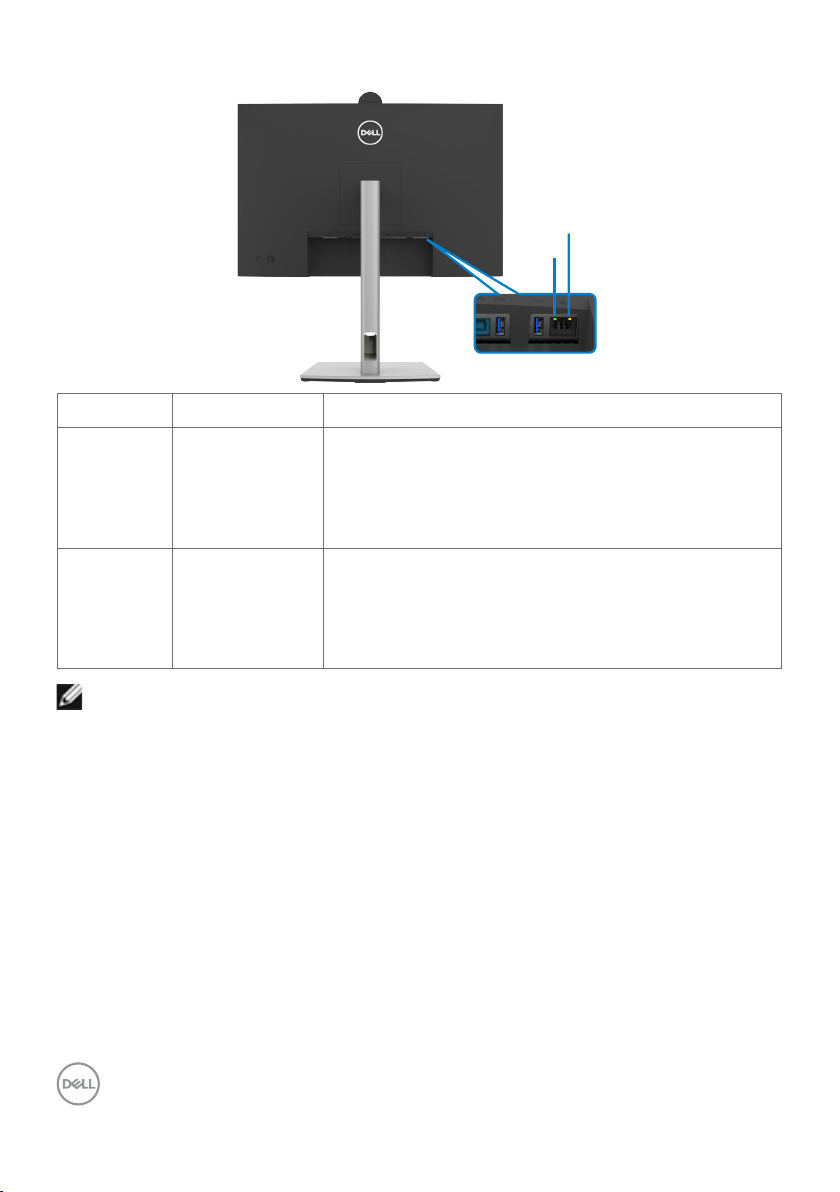
Złącze RJ45 i dioda LED stanu
LED Kolor Opis
Right LED
Left LED
Prawa dioda
LED
Bursztynowy lub
zielony
Wskaźnik szybkości:
• Bursztynowy włączony - 1000 Mbps
• Zielony włączony - 100 Mbps
• Wyłączony - 10 Mbps
Lewa dioda
LED
Zielony Wskaźnik Łącze / Aktywność:
• Migający - Aktywność portu.
• Włączony zielony - Nawiązanie połączenia.
• Wyłączony - Połączenie nie zostało nawiązane.
UWAGA: Kabel RJ45 nie wchodzi w skład akcesoriów standardowych,
dostarczanych w opakowaniu.
34 | Informacje o monitorze
Page 35

Plug-and-Play
Monitor można podłączyć do systemu zgodnego z Plug-and-Play. Monitor
automatycznie systemowi komputera dane rozszerzonej identyfikacji wyświetlacza
(EDID) z wykorzystaniem protokołów kanału danych wyświetlania (DDC), dzięki czemu
komputer może się sam konfigurować i optymalizować ustawienia monitora. Instalacje
większości monitorów są automatyczne; jeśli to wymagane można wybrać inne
ustawienia. W celu uzyskania dalszych informacji o zmianie ustawień monitora, sprawdź
Używanie monitora.
Jakość monitora LCD i zasady dotyczące pikseli
Podczas produkcji monitora LCD nierzadko dochodzi do pozostawania w niezmiennym
stanie jednego lub kilku pikseli, które są trudne do zobaczenia i nie wpływają na jakość
lub stabilność obrazu. W celu uzyskania dalszych informacji o Jakości monitorów Dell i
Polityce dotyczącej pikseli, sprawdź https://www.dell.com/pixelguidelines.
Informacje o monitorze | 35
Page 36
Ergonomia
OSTRZEŻENIE: Nieprawidłowe lub zbyt długie używanie klawiatury, może
spowodować obrażenia.
OSTRZEŻENIE: Wydłużone oglądanie ekranu monitora, może spowodować
zmęczenie oczu.
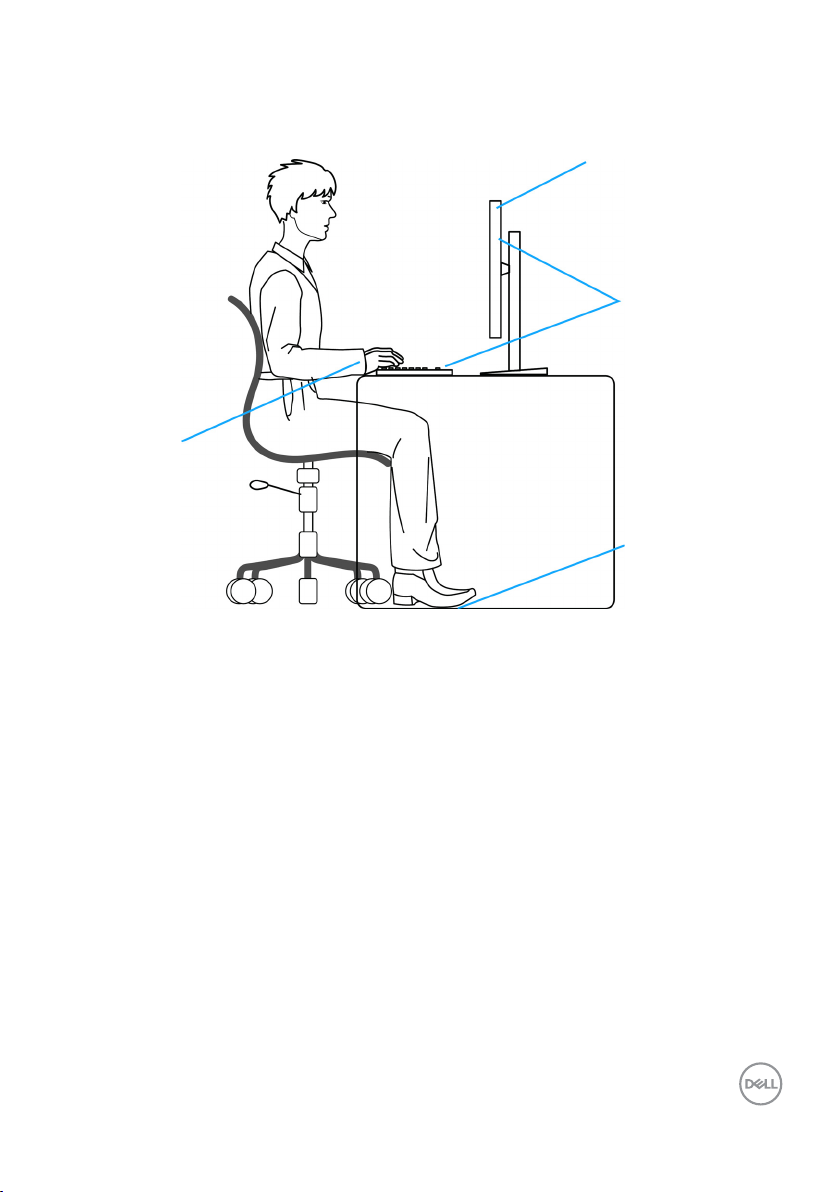
Dla zapewnienia komfortu i efektywności, podczas konfiguracji i używania stacji
roboczej komputera należy się zastosować do następujących zaleceń:
• Komputer należy ustawić w taki sposób, aby podczas pracy monitor i klawiatura
znajdowały się przed użytkownikiem. W handlu dostępne są specjalne półki,
pomocne w prawidłowym ustawieniu klawiatury.
• W celu zmniejszenia niebezpieczeństwa zmęczenia oczu i bólu karku/ramion/
pleców/ramion, spowodowanego długotrwałym używaniem monitora, zalecamy,
aby:
1. Ustaw odległość od ekranu w zakresie 20 do 28 cali (50 do 70 cm) od swoich
oczu.
2. Po wydłużonym używaniu monitor należy często mrugać oczami, aby zwilżyć
oczy lub nawilżyć oczy wodą.
3. Wykonywać regularne i częste przerwy trwające 20 minut co dwie godziny.
4. Odwracać wzrok od monitora i podczas przerw kierować wzrok na obiekt w
odległości 20 stóp przez co najmniej 20 sekund.
5. Podczas przerw należy wykonywać ćwiczenia rozciągające w celu rozluźnienia
napięcia karku, ramion, pleców, barków.
• Podczas siedzenia przed monitorem upewnić się, że ekran monitora znajduje się
na poziomie lub lekko poniżej poziomu oczu.
• Wyregulować nachylenie monitora, jego kontrast i ustawienia jasności.
• Wyregulować światło otoczenia (takie jak oświetlenie górne, lampy biurkowe oraz
zasłony lub żaluzje na pobliskich oknach), aby zminimalizować odbicia i odblask na
ekranie monitora.
• Użyć fotel, który zapewnia dobra oparcie dolnej części pleców.
• Podczas używania klawiatury lub myszy, przedramię trzymać w poziomie z
nadgarstkami w neutralnej, wygodnej pozycji.
• Podczas używania klawiatury lub myszy zawsze pozostawić miejsce na oparcie rąk.
• Umożliwić naturalną pozycję ramion po obu stronach ciała.
• Upewnić się, że stopy spoczywają płasko na podłodze.
• Podczas siedzenia upewnić się, że ciężar ciała nóg spoczywa na stopach, a nie na
przedniej części siedzenia. Wyregulować wysokość fotela lub, jeśli to konieczne,
użyć podnóżek do utrzymania prawidłowej postawy.
• Zmieniać wykonywane czynności. Tak zorganizować swoją pracę, aby nie
trzeba było zbyt długo siedzieć i pracować. Wstawać lub chodzić w regularnych
odstępach czasu.
36 | Informacje o monitorze
Page 37
• Utrzymać porządek pod biurkiem, aby nie było tam przeszkód oraz kabli lub
przewodów, które mogłyby uniemożliwiać wygodne siedzenie lub stwarzać
niebezpieczeństwo przewrócenia.
monitor screen at or
below eye level
monitor and
keyboard
positioned
directly in front
of the user
wrists relaxed
and at
feet at on the
oor
Informacje o monitorze | 37
Page 38
Obsługa i przenoszenie wyświetlacza
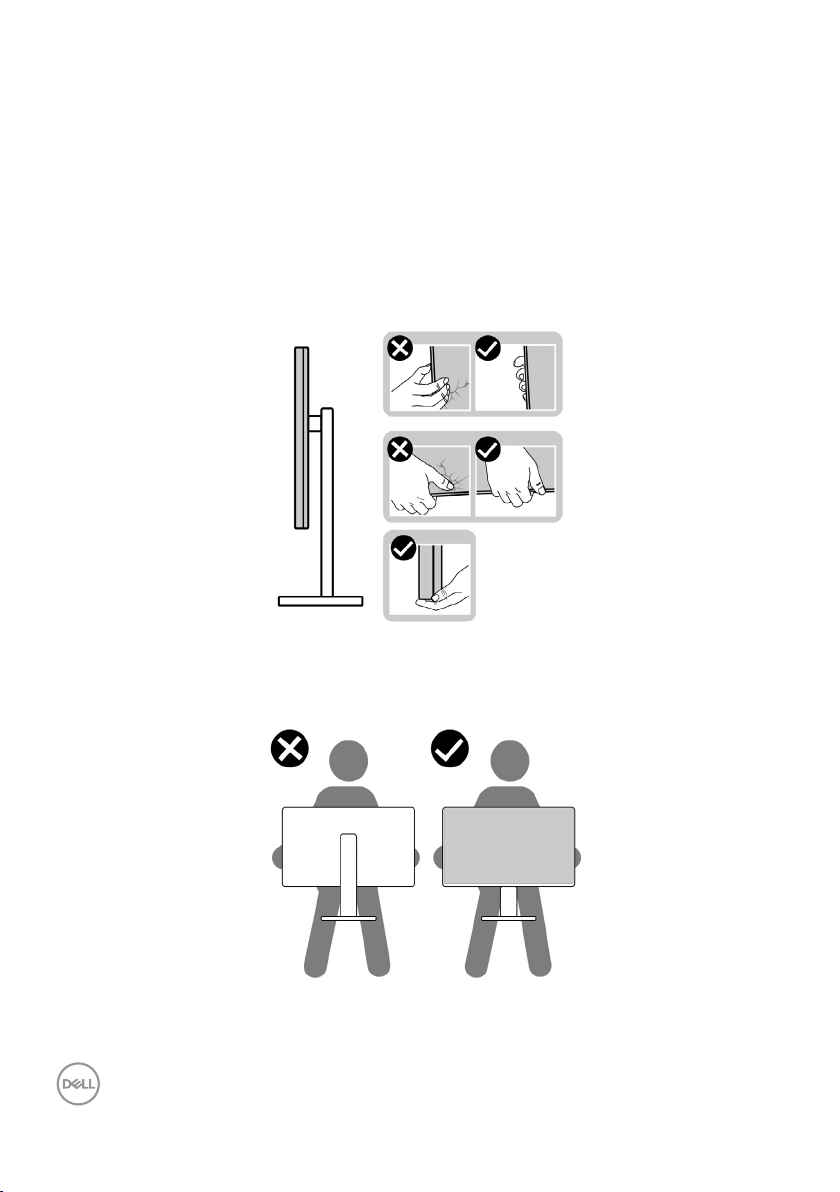
Aby zapewnić bezpieczeństwo podczas podnoszenia lub przenoszenia monitora, należy
się zastosować do podanych poniżej zaleceń:
• Przed przenoszeniem lub podnoszeniem monitora, wyłączyć komputer i monitor.
• Odłączyć od monitora wszystkie kable.
• Umieścić monitor w oryginalnym opakowaniu z oryginalnymi materiałami
pakującymi.
• Podczas podnoszenia lub przesuwania monitora, przytrzymać mocno dolną
krawędź i bok monitora, bez stosowania nadmiernej siły.
• Podczas podnoszenia lub przenoszenia monitora, upewnić się, że ekran jest
skierowany w stronę przesuwania i nie naciskać obszaru wyświetlania, aby uniknąć
zarysowań lub uszkodzenia.
• Podczas transportu monitora, unikać nagłych wstrząsów lub wibracji.
38 | Informacje o monitorze
Page 39
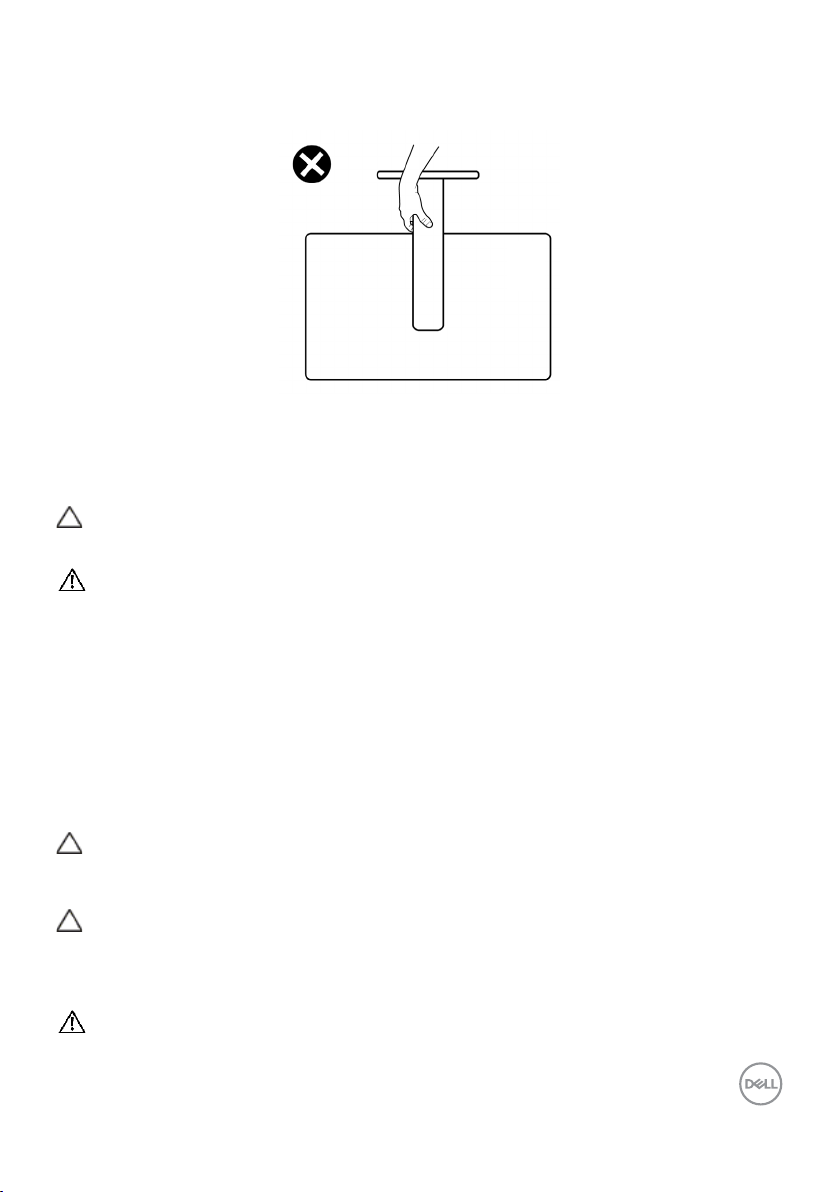
• Podczas podnoszenia lub przesuwania monitora, nie należy przekręcać monitora
górą w dół, gdy trzymana jest baza podstawy lub wspornik podstawy. Może to
spowodować przypadkowe uszkodzenie monitora albo obrażenia osobiste.
Zalecenia dotyczące konserwacji
Czyszczenie monitora
OSTRZEŻENIE: Przed czyszczeniem monitora należy przeczytać
Instrukcje bezpieczeństwa.
PRZESTROGA: Przed czyszczeniem monitora należy odłączyć od gniazda
zasilania prądem elektrycznym kabel zasilający monitora.
Najlepsze rozwiązanie to, aby podczas rozpakowywania, czyszczenia lub obsługi
monitora postępować zgodnie z podanymi instrukcjami:
• Użyj czystą szmatkę, lekko zwilżoną w wodzie do oczyszczenia zespołu podstawy,
ekranu i obudowy swojego monitora Dell. Jeśli jest dostępna, użyj chusteczkę do
czyszczenia ekranu lub roztwór odpowiednie do czyszczenia monitorów Dell.
• Po oczyszczeniu powierzchni stołu, przed umieszczeniem na niej swojego
monitora Dell upewnij się, że jest całkowicie sucha i wolna od wilgoci lub
jakichkolwiek środków do czyszczenia.
OSTRZEŻENIE: Nie należy używać detergentów lub innych środków
chemicznych, takich jak benzen, rozcieńczalnik, amoniak, ścierne
substancje czyszczące, alkohol lub sprężone powietrze.
OSTRZEŻENIE: Używanie środka do czyszczenia może spowodować
zmianę wyglądu monitora, takie jak wyblakły kolor, blade smugi na
monitorze, deformacje, nierówne ciemne odcienie, a nawet złuszczanie
powierzchni.
PRZESTROGA: Nie należy bezpośrednio spryskiwać powierzchni monitora
roztworem do czyszczenia lub nawet wodą. Bezpośrednie spryskiwanie
Informacje o monitorze | 39
Page 40

panela płynem, spowoduje jego spłynięcie do dolnej części panela i korozję
elektroniki, a w rezultacie trwałe uszkodzenie. Zamiast tego, należy
nanieść roztwór lub wodę na miękki materiał szmatki.
UWAGA: Uszkodzenia monitora spowodowane nieprawidłowymi metodami
czyszczenia i używaniem benzenu, rozcieńczalnika, amoniaku, ściernych
środków czyszczących, alkoholu, sprężonego powietrza, jakichkolwiek
detergentów, doprowadzi do Uszkodzeń spowodowanych przez klienta
(CID). Uszkodzenia CID nie są objęte standardową gwarancją Dell.
• Gdy po rozpakowaniu monitora pozostanie proszek, należy go wytrzeć szmatką.
• Podczas obsługi monitora należy uważać, ponieważ zarysowanie monitorów w
ciemnych kolorach, powoduje pozostawienie białych śladów, bardziej widocznych
niż na monitorach w jasnych kolorach.
• Aby uzyskać najlepszą jakość obrazu na monitorze należy używać dynamicznie
zmieniany wygaszacz ekranu i wyłączać monitor, gdy nie jest używany.
40 | Informacje o monitorze
Page 41
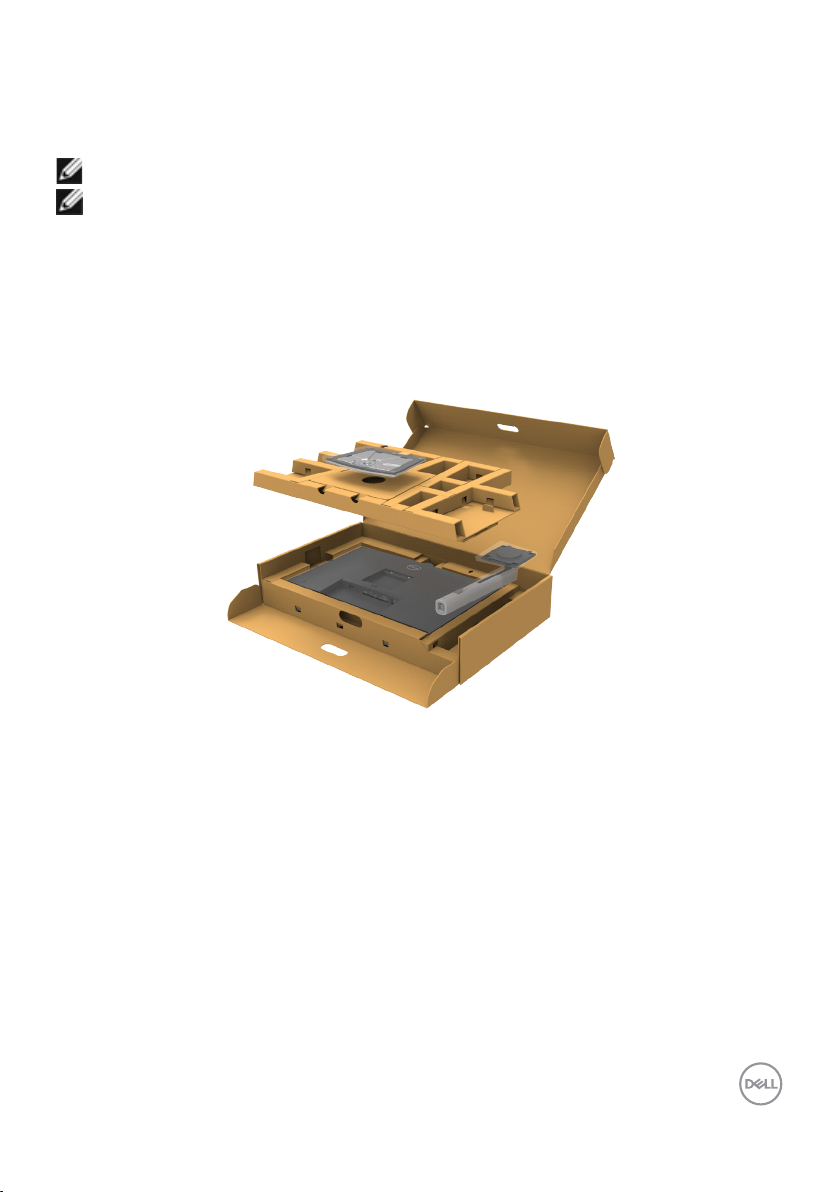
Konfiguracja monitora
Podłączenie podstawy
UWAGA: Po dostarczeniu z fabryki, wspornik nie jest zainstalowany.
UWAGA: Następujące instrukcje mają zastosowanie wyłącznie dla
podstawy dostarczonej z monitorem. Podczas podłączania podstawy
zakupionej z innych źródeł, należy się zastosować do instrukcji ustawień,
dostarczonych z podstawą.
W celu podłączenia podstawy monitora:
1. Otwórz przednią klapę opakowania, aby wyjąć przedłużkę wspornika i podstawę
wspornika.
2. Dopasuj i umieść wspornik podstawy na bazie podstawy.
3. Otwórz uchwyt śruby na spodzie bazy podstawy i obróć w prawo, aby
zamocować zespół podstawy.
Konfiguracja monitora | 41
Page 42
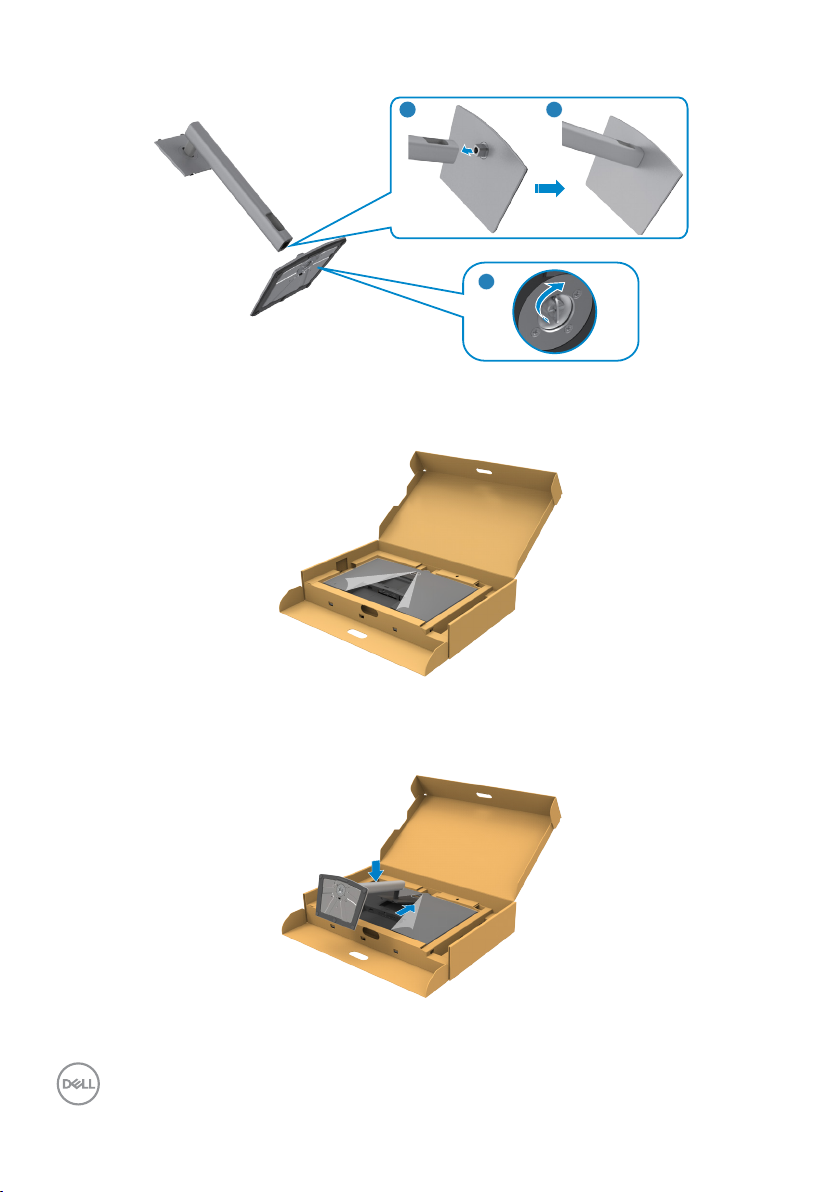
4. Zamknij uchwyt śruby.
1
3
2
5. Otwórz pokrywę zabezpieczającą na monitorze w celu dostępu do gniazda VESA
na monitorze.
6. Wsuń zaczepy na wsporniku podstawy do gniazd na pokrywie tylnej wyświetlacza
i naciśnij zespół podstawy, aby zatrzasnąć go na miejsce.
42 | Konfiguracja monitora
Page 43
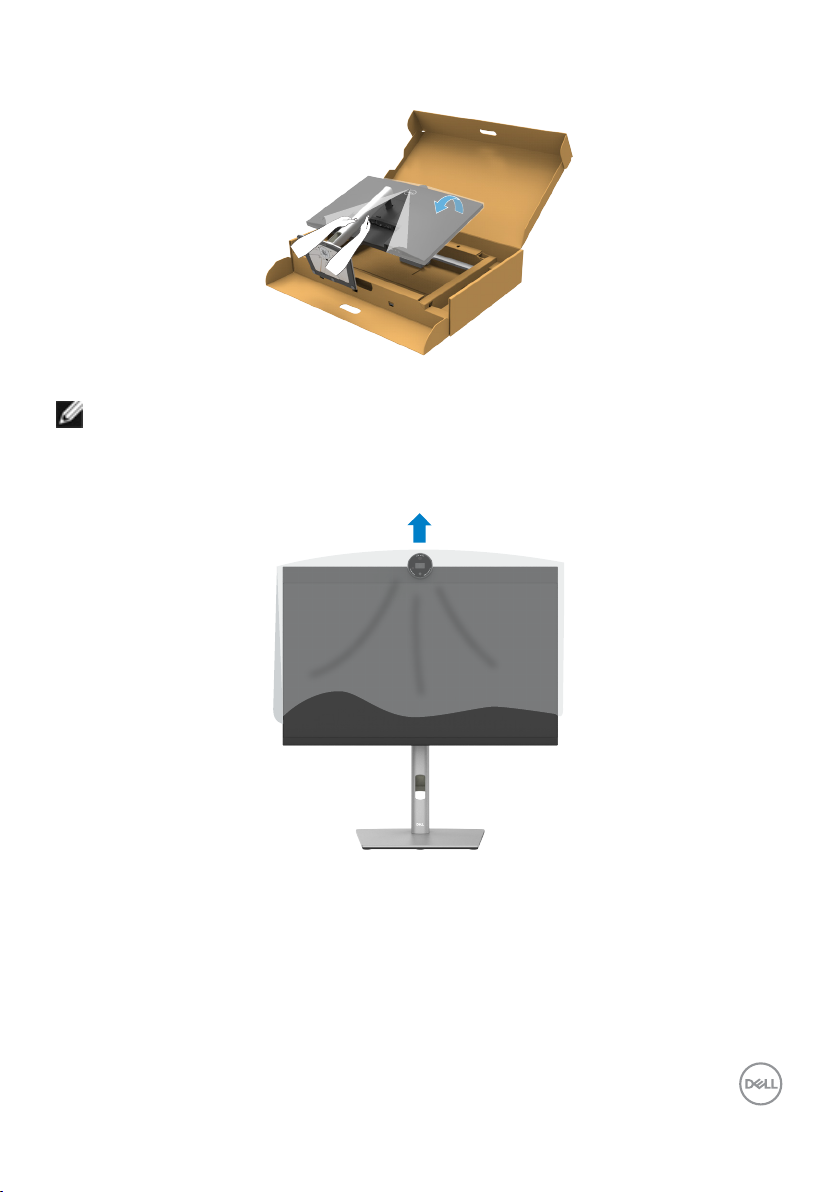
7. Przytrzymaj wspornik podstawy i ostrożnie podnieś monitor, a następnie ustaw go
na płaskiej powierzchni.
UWAGA: Podczas podnoszenia monitora, przytrzymaj mocno wspornik
podstawy, aby uniknąć przypadkowego uszkodzenia.
8. Zdejmij z monitora pokrywę zabezpieczającą.
Konfiguracja monitora | 43
Page 44
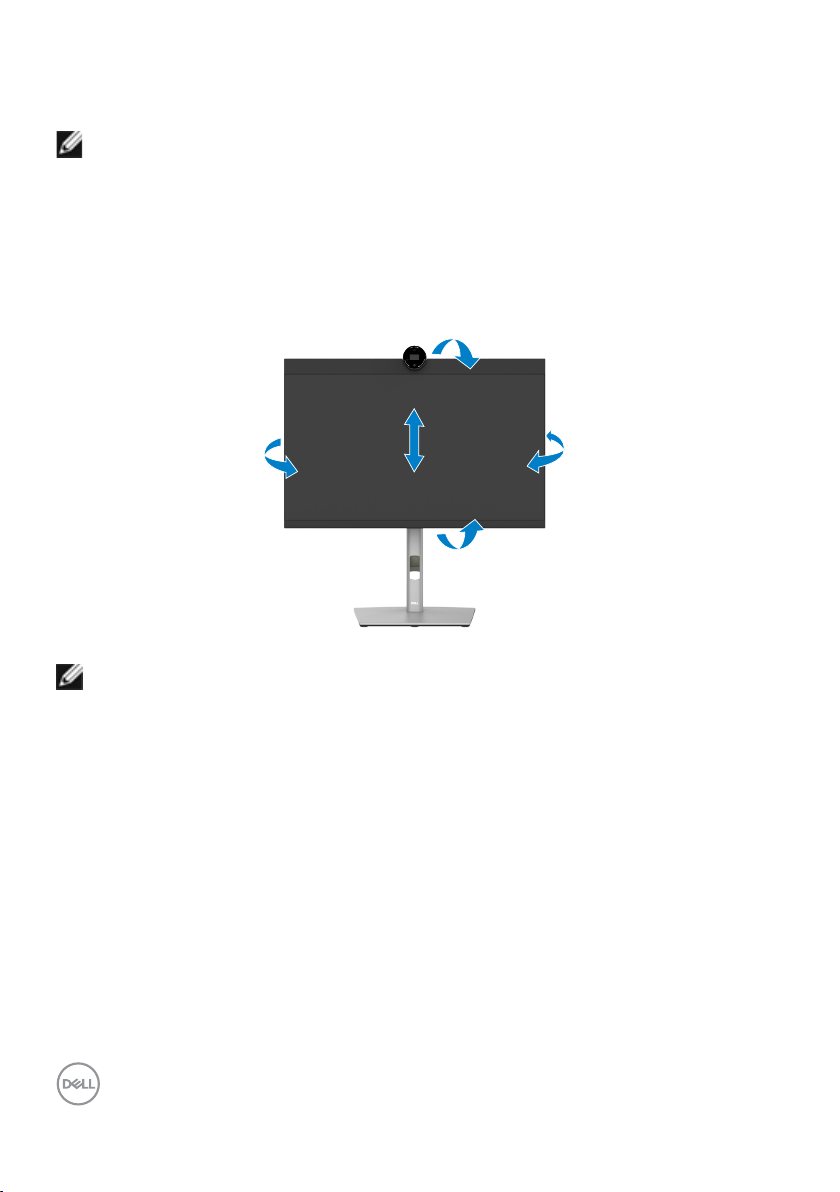
Używanie funkcji nachylania, obracania i wysuwanie w pionie
UWAGA: Następujące instrukcje mają zastosowanie wyłącznie dla
podstawy dostarczonej z monitorem. Podczas podłączania podstawy
zakupionej z innych źródeł, należy się zastosować do instrukcji ustawień,
dostarczonych z podstawą.
Nachylanie, obracanie i wysuwanie w pionie
Dzięki wbudowanej podstawie, można przechylać monitor do najbardziej wygodnego
kąta widzenia.
5°
45°
150 mm
21°
UWAGA: Po dostarczeniu monitora z fabryki, podstawa jest odłączona.
45°
44 | Konfiguracja monitora
Page 45
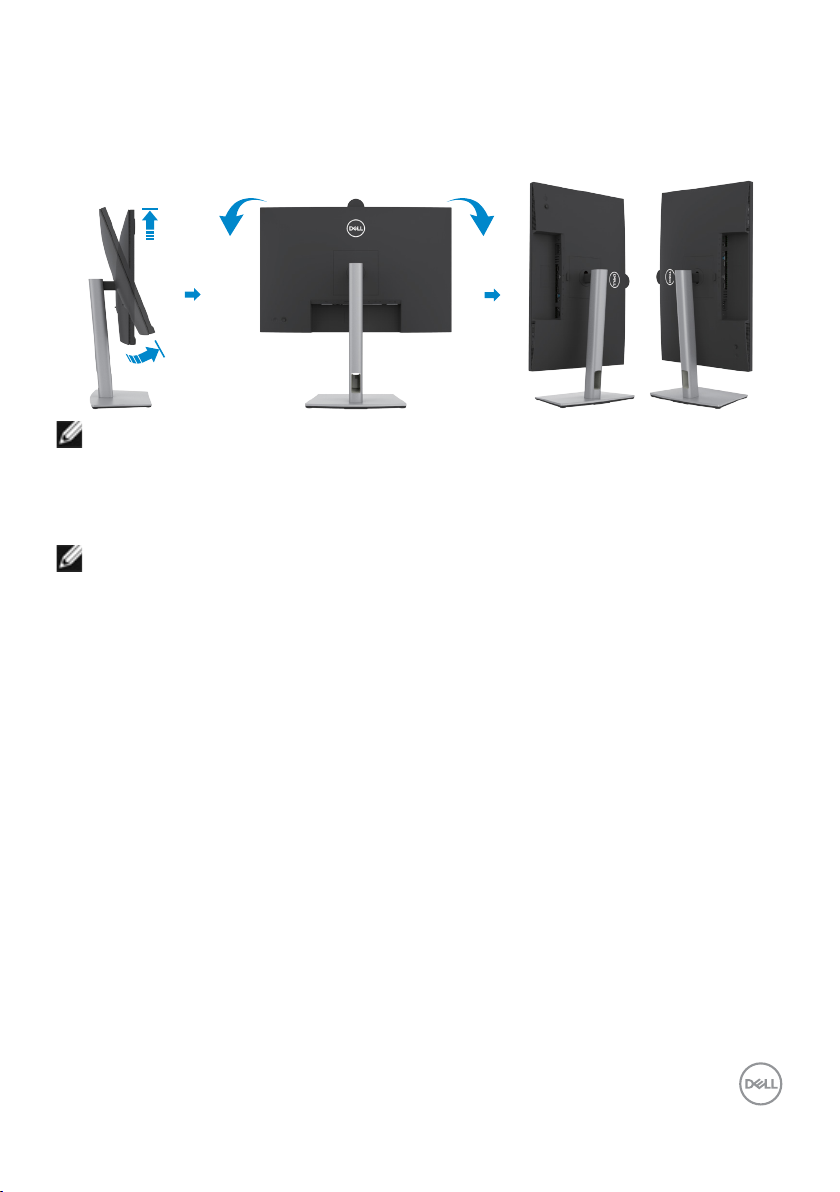
Obracanie wyświetlacza
Przed obróceniem wyświetlacza, wysuń wyświetlacz w pionie, aż do aż do górnej
pozycji wspornika podstawy i przechyl wyświetlacz maksymalnie do tyłu, aby uniknąć
uderzenia dolnej krawędzi wyświetlacza.
1
2
90°
90°
UWAGA: Aby przełączyć ustawienie wyświetlacza na komputerze
Dell, pomiędzy ustawieniem poziomym i pionowym podczas obracania
wyświetlacza, pobierz i zainstaluj najnowszy sterownik grafiki. W celu
pobrania, przejdź do https://www.dell.com/support/drivers i wyszukaj
odpowiedni sterownik.
UWAGA: Gdy wyświetlacz znajduje się w trybie pionowym, podczas
używania aplikacji intensywnie wykorzystujących grafikę, takich jak gry
3D, może mieć miejsce pogorszenie jakości.
Konfiguracja monitora | 45
Page 46
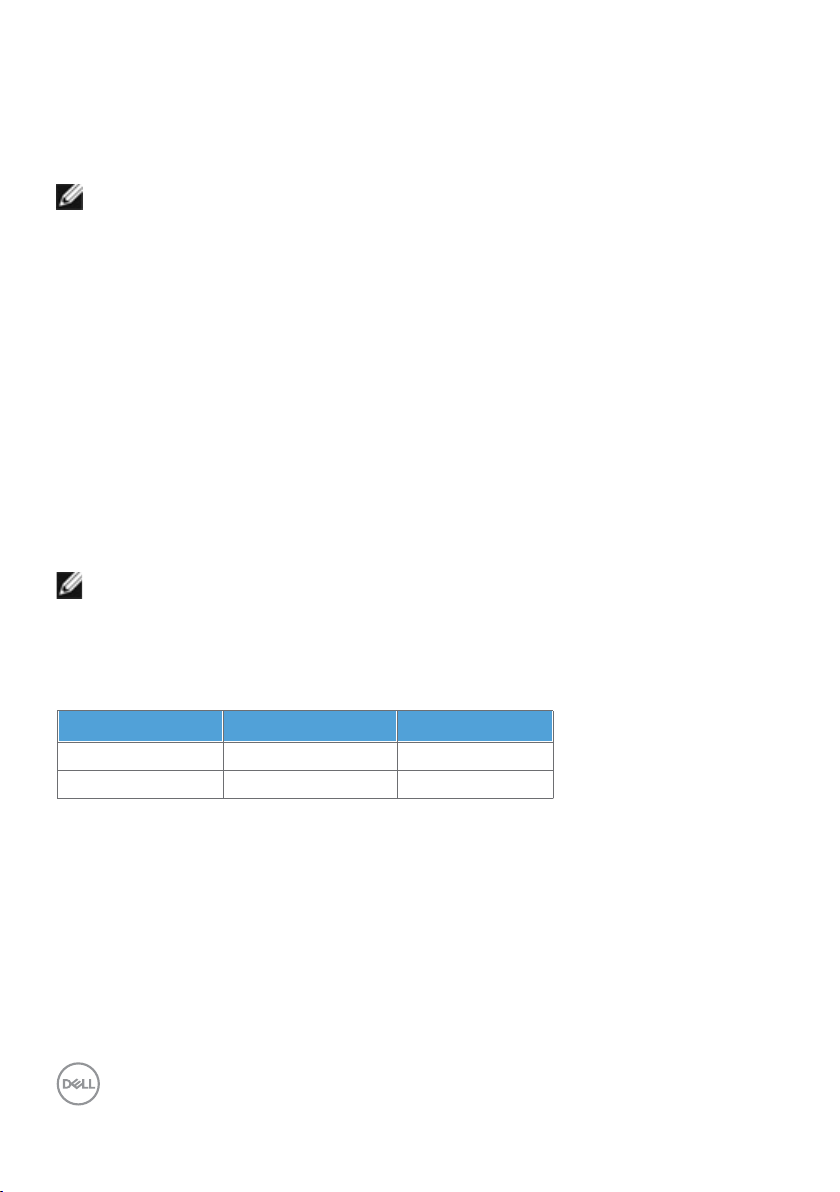
Konfiguracja ustawień wyświetlacza na komputerze po obróceniu
Po obróceniu wyświetlacza, należy wykonać podaną poniżej procedurę w celu
konfiguracji ustawień wyświetlania w komputerze.
UWAGA: Jeśli monitor jest używany z komputerem innej marki niż Dell,
należy przejść na stronę internetową producenta karty graficznej lub
producenta komputera w celu uzyskania informacji o tym, jak obrócić
zawartość wyświetlacza.
W celu konfiguracji ustawień wyświetlania:
1. Kliknij prawym przyciskiem Desktop (Pulpit) i kliknij Properties (Właściwości).
2. Wybierz kartę Settings (Ustawienia) i kliknij Advanced (Zaawansowane).
3. Jeśli używana jest karta graczna AMD, wybierz kartę Rotation (Obrót) i ustaw
preferowany obrót.
4. Jeśli używana jest karta graczna nVidia, kliknij kartę nVidia i w lewej kolumnie
wybierz NVRotate, a następnie wybierz preferowany obrót.
5. Jeśli używana jest karta graczna Intel
Properties (Właściwości graki), wybierz kartę Rotation (Obrót), a następnie
ustaw preferowany obrót.
UWAGA: Jeśli nie wyświetla się opcja obrotu lub nie działa normalnie,
przejdź do https://www.dell.com/support i pobierz najnowszy sterownik
dla posiadanej karty graficznej.
®
, wybierz kartę graki Intel, kliknij Graphic
Obracanie obrazu kamery
Windows 10 Windows 11
Microsoft Teams × ×
Zoom √ √
√ Obsługa obracania obrazu kamery.
× Brak obsługi obracania obrazu kamery.
46 | Konfiguracja monitora
Page 47
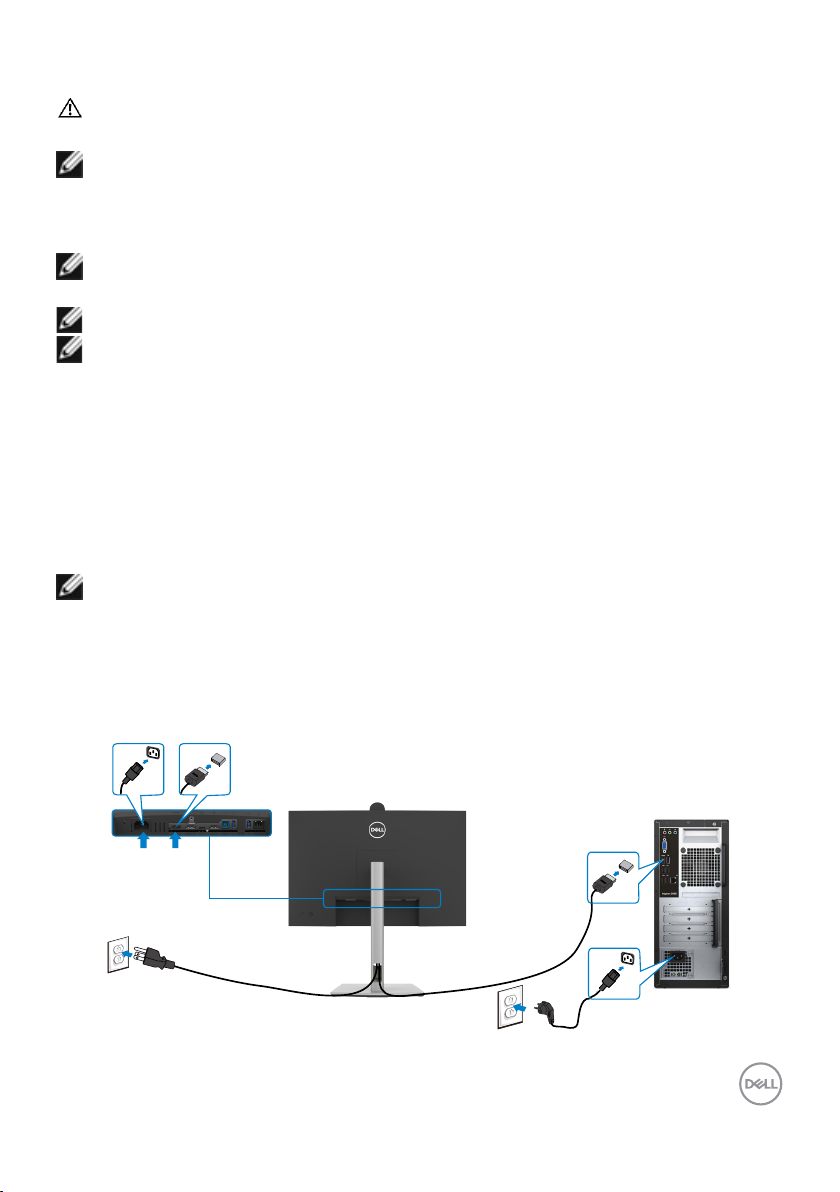
Podłączenie monitora
PRZESTROGA: Przed rozpoczęciem jakichkolwiek procedur z tej części,
należy wykonać Instrukcje bezpieczeństwa.
UWAGA: Monitory Dell są przeznaczone do optymalnego działania ze
znajdującymi się w opakowaniu kablami, dostarczonymi przez firmę Dell.
Firma Dell nie gwarantuje jakości wideo i działania, jeżeli używane są kable
innego producenta niż Dell.
UWAGA: Przed ich podłączeniem, kable należy poprowadzić przez
szczelinę prowadzenia kabli.
UWAGA: Kabli nie należy podłączać do komputera w tym samym czasie.
UWAGA: Obrazy są przeznaczone wyłącznie do celów ilustracyjnych.
Wygląd komputera może być inny.
W celu podłączenia monitora do komputera:
1. Wyłącz komputer.
2. Podłącz kabel DisplayPort lub USB i kabel USB Type-C, od monitora do komputera.
3. Włącz monitor.
4. Wybierz prawidłowe źródło wejścia z menu OSD monitora, a następie włącz
komputer.
UWAGA: Domyślne ustawienie P2424HEB to DisplayPort 1.2. Karta
graficzna DisplayPort 1.1 może nie wyświetlać normalnego obrazu. Należy
sprawdzić problemy specyficzne dla produktu – Brak obrazu podczas
używania połączenia DP z komputerem PC w celu zmiany ustawienia
domyślnego.
Podłączenie kabla HDMI (opcjonalna)
HDMI
HDMI
Konfiguracja monitora | 47
Page 48
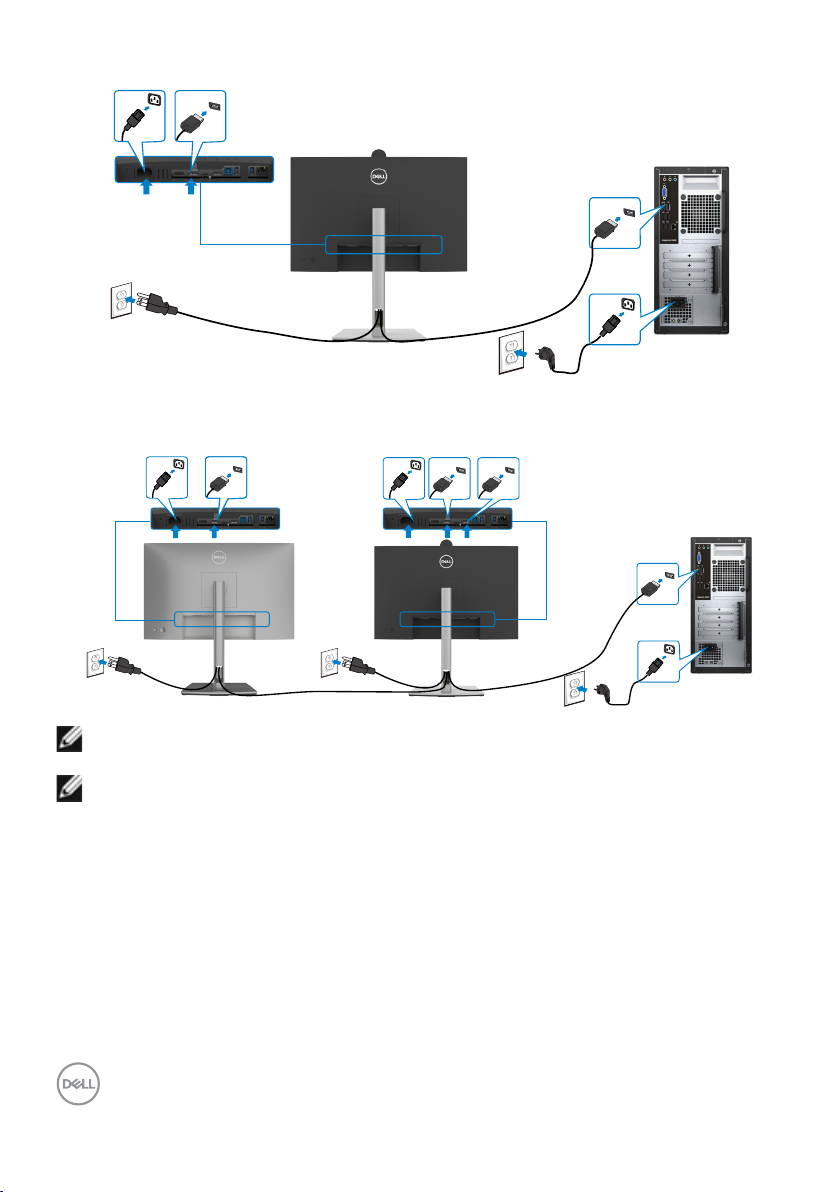
Podłączenie kabla DP
DP
DP
Podłączanie monitora dla funkcji Monitor dla wielostrumieniowego transportu
DP (MST)
DP
DP out
DP
DP
UWAGA: obsługuje funkcję DP MST. Aby ją używać, karta graficzna
komputera PC musi posiadać certyfikat DP1,2 z opcją MST.
UWAGA: W przypadku korzystania ze złącza DP out, wyciągnij gumowy
korek.
48 | Konfiguracja monitora
Page 49
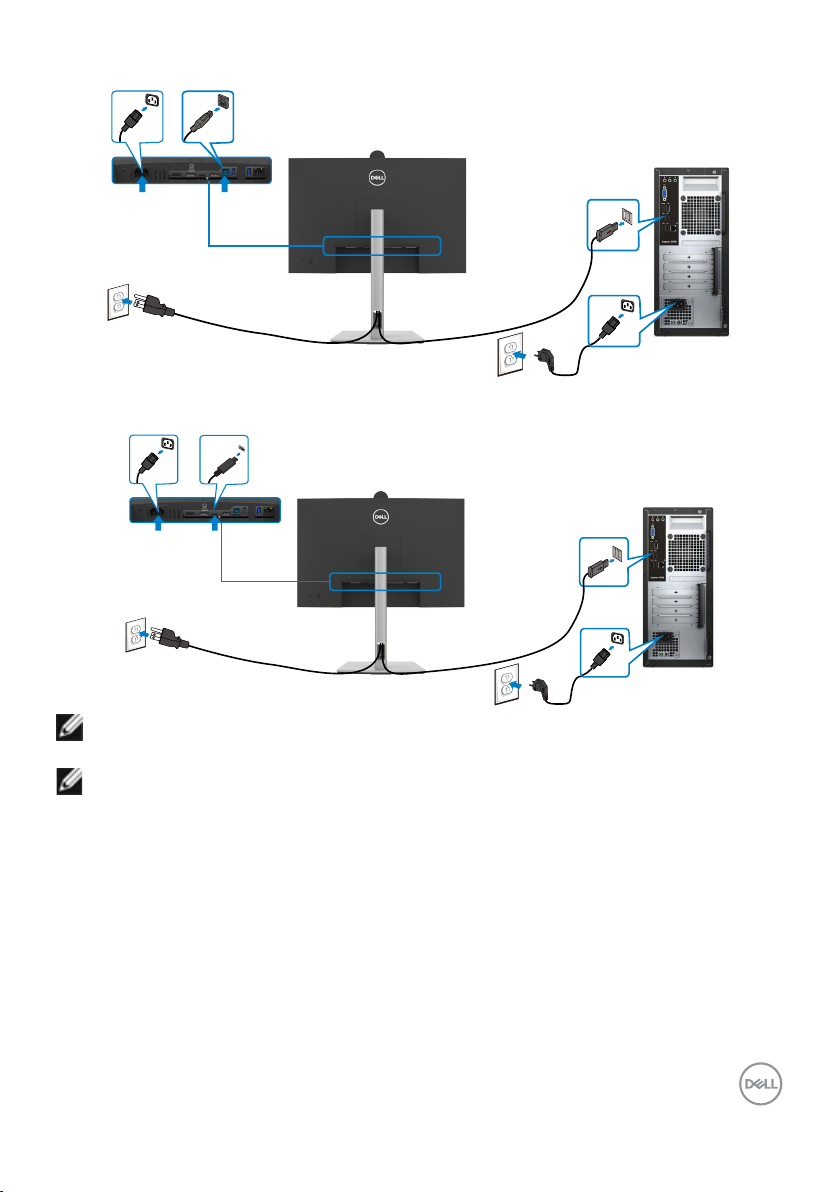
Podłączenie kabla USB
USB
USB
Podłączenie kabla USB-C(A do C)(opcjonalna)
USB Type-C
USB
USB
UWAGA: Przy tym połączeniu dostępne są tylko dane, bez wideo. Do
wyświetlania wymagany jest inne połączenie wideo.
UWAGA: Kabel USB Type-A do Type-C nie wchodzi w skład standardowych
akcesoriów znajdujących się w opakowaniu.
Konfiguracja monitora | 49
Page 50
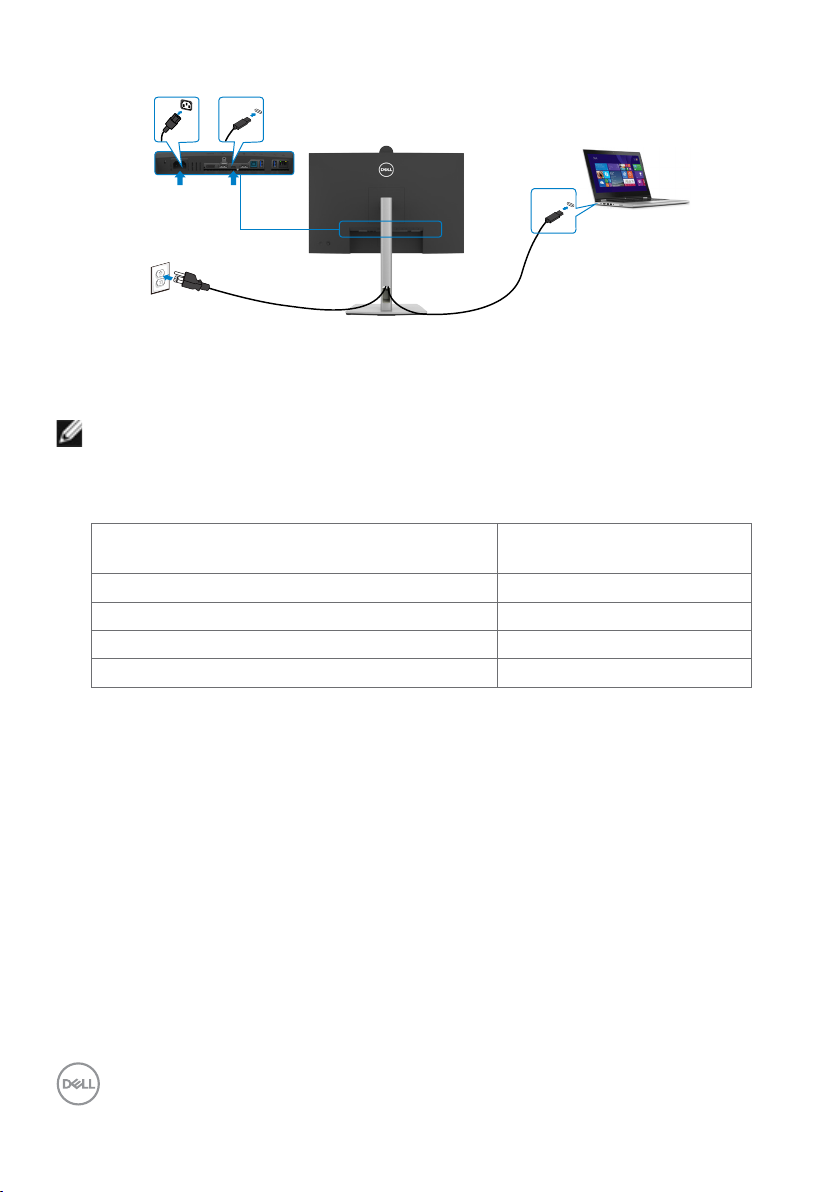
Podłączenie kabla USB Type-C (C do C)
USB Type-C
USB Type-C
Port USB Type-C na monitorze:
• Można go używać alternatywnie, jako USB Type-C, DisplayPort 1.2 .
• Obsługa USB Power Delivery (PD), z profilami do 90W.
UWAGA: Niezależnie od wymagań dotyczących zasilania/rzeczywistego
zużycia energii laptopa lub pozostałego czasu działania na zasilaniu
bateryjnym, monitor może dostarczać do laptopa zasilanie maksymalnie
90W.
Moc znamionowa (w laptopach z USB Type-C i
Maksymalna moc ładowania
funkcją PowerDelivery)
45W 45W
65W 65W
90W 90W
130W Nie obsługiwana
50 | Konfiguracja monitora
Page 51
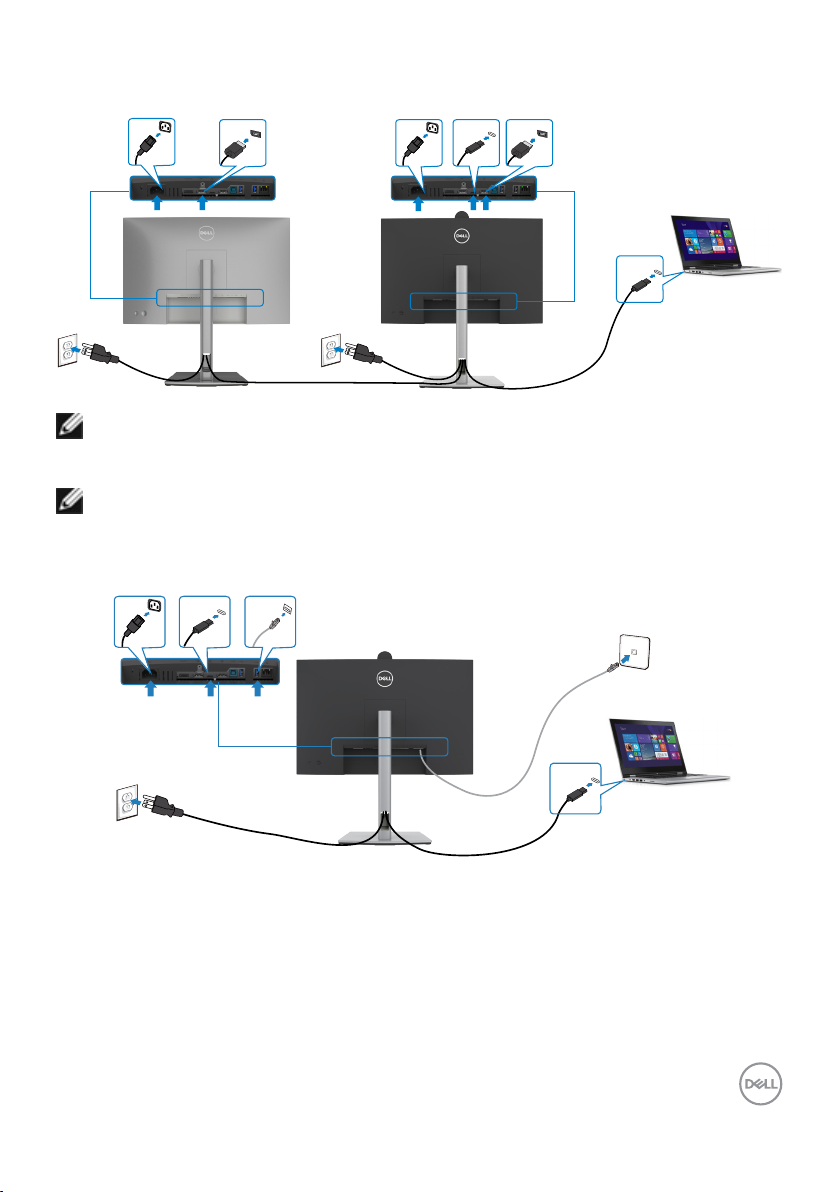
Podłączanie monitora dla funkcji Monitor dla wielostrumieniowego transportu
USB-C (MST)
USB Type-C
DP in
DP out
USB Type-C
UWAGA: Maksymalna liczba P2424HEB obsługiwanych przez MST zależy
od przepustowości łącza źródła USB-C. Należy sprawdzić problemy
powiązane z produktem – Brak obrazu podczas używania USB-C MST.
UWAGA: W przypadku korzystania ze złącza DP out, wyciągnij gumowy
korek.
Podłączanie monitora z wykorzystaniem kabla RJ45 (Opcjonalny)
USB Type-C
RJ45
USB Type-C
Konfiguracja monitora | 51
Page 52
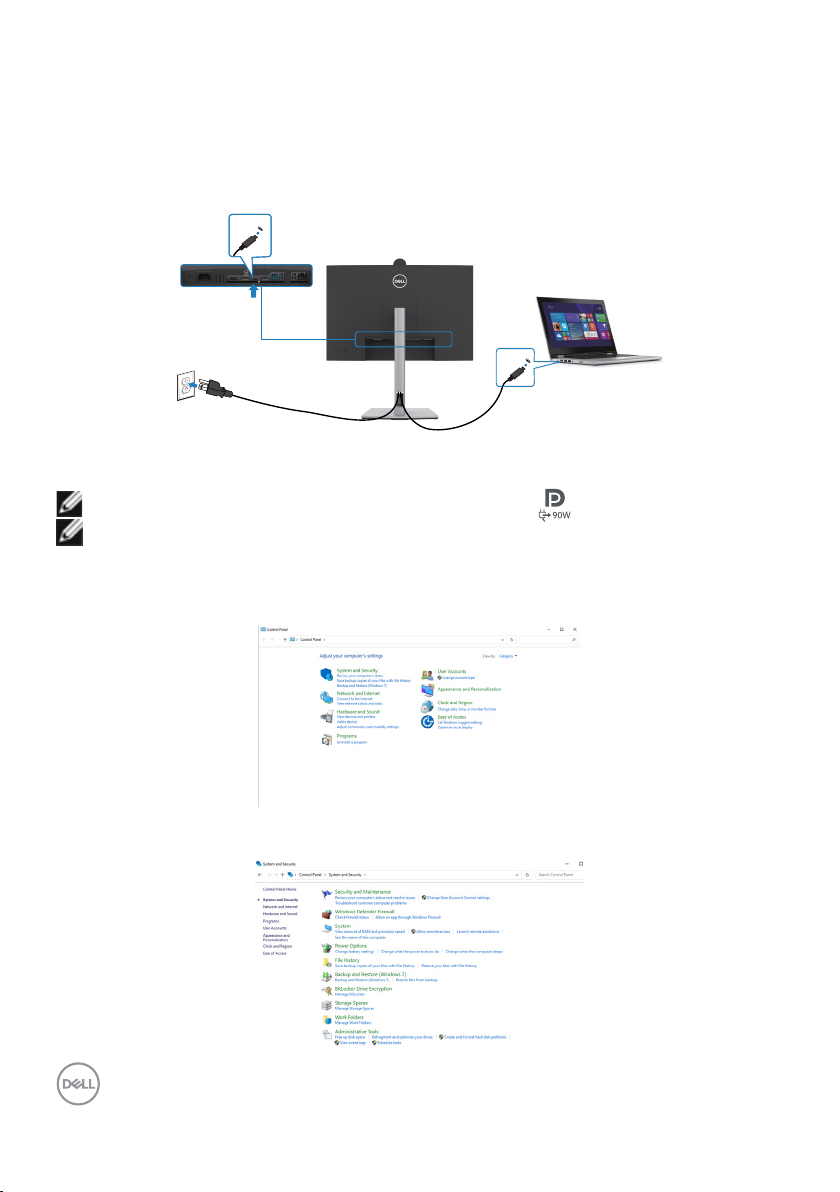
DPBS (Dell Power Button Sync (Synchronizacja przyciskiem zasilania Dell))
Monitor został wyposażony w funkcję DPBS (Dell Power Button Sync (Synchronizacja
przyciskiem zasilania Dell)), która umożliwia sterowanie stanem zasilania systemu PC,
przyciskiem zasilania monitora. Ta funkcja jest zgodna wyłącznie z platformami Dell z
wbudowaną funkcją DPBS i jest obsługiwana wyłącznie przez interfejs USB-C.
Aby przy pierwszym użyciu upewnić się, że funkcja DPBS działa, należy wykonać
następujące czynności dla platform Dell z obsługą DPBS w Panelu sterowania.
UWAGA: DPBS obsługuje wyłącznie port z ikoną .
UWAGA: DPBS jest domyślnie ustawiony na OFF (Wył.) w celu włączenia
należy przejść do podmenu OSD Synchronizacja przycisku zasilania Dell w
opcji Display (Ekran).
1. Przejdź do Control Panel (Panel sterowania).
USB-C
USB-C
2. Wybierz Hardware and Sound (Sprzęt i dźwięk), a następnie Power Options
(Opcje zasilania).
52 | Konfiguracja monitora
Page 53
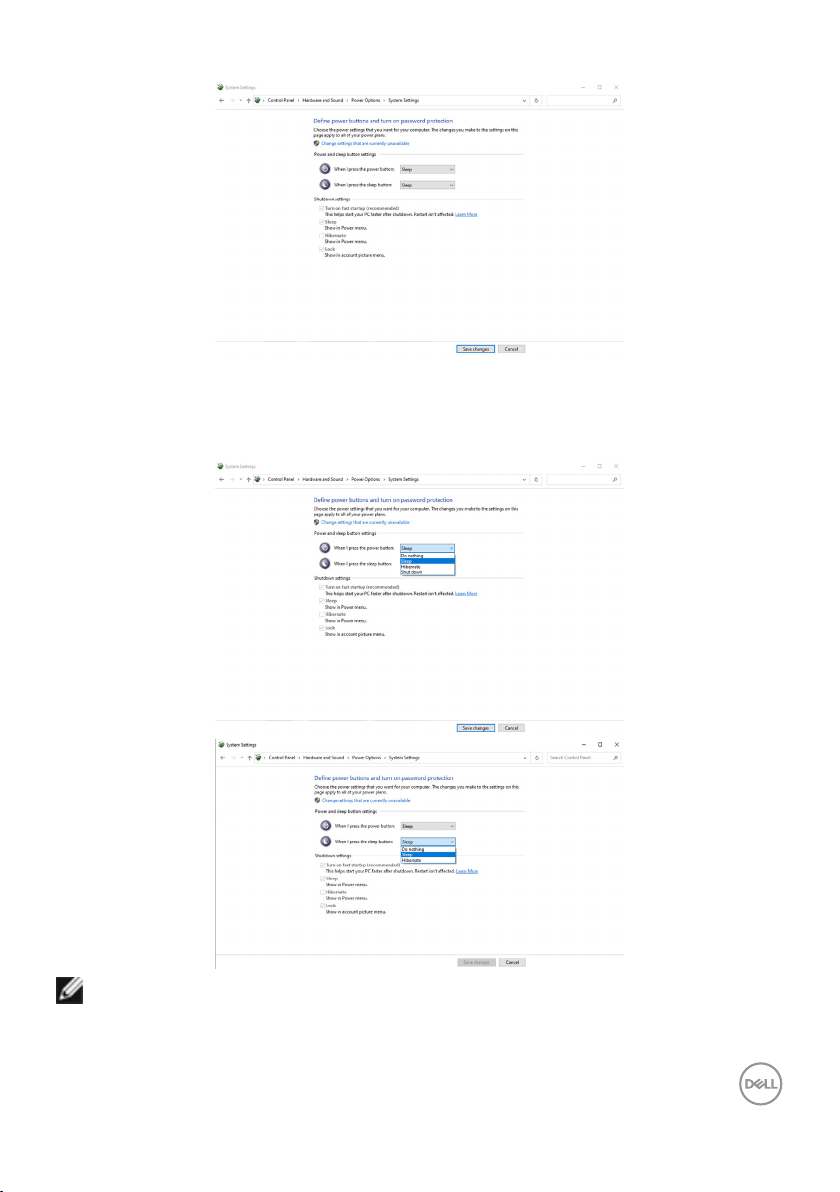
3. Przejdź do System Settings (Ustawienia systemu)
4. W rozwijanym menu When I press the power button (Po naciśnięciu
przycisku zasilania), do wyboru dostępnych jest klika opcji Do nothing/Sleep/
Hibernate/Shut down (Nic nie rób/Uśpienie/Hibernacja/Zamknij) i można
wybrać Sleep/Hibernate/Shut down (Uśpienie/Hibernacja/Zamknij).
UWAGA: Nie należy wybierać Do nothing (Nic nie rób), w przeciwnym razie
przycisk zasilania monitora nie będzie mógł się zsynchronizować ze stanem
zasilania systemu PC.
Konfiguracja monitora | 53
Page 54
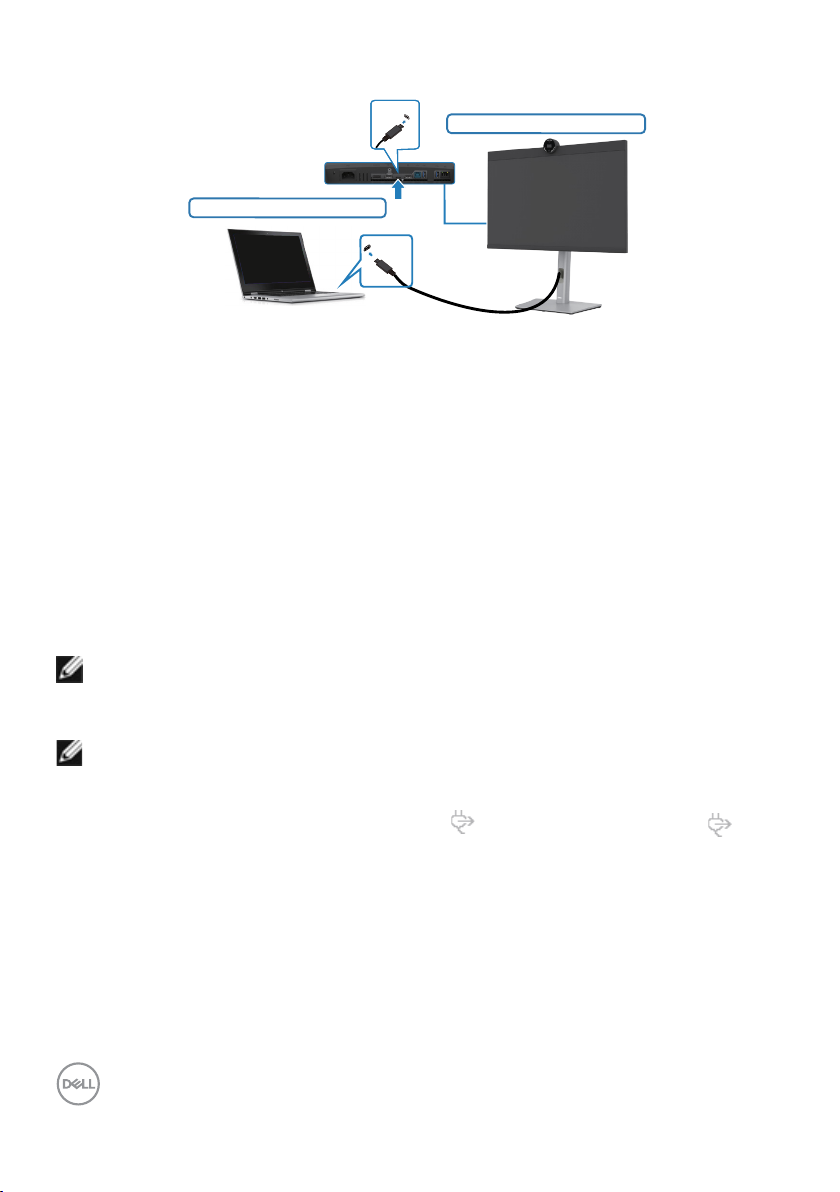
Pierwsze podłączenie monitora dla DPBS
USB-C
Initial system power state(OFF)
USB-C
Initial monitor power state(OFF)
Przy pierwszym ustawieniu funkcji DPBS należy wykonać następujące czynności:
1. Przejdź do Synchronizacja przycisku zasilania Dell w podmenu opcji Display (Ekran) i
włącz tę funkcję.
2. Upewnij się, że komputer PC i monitor są WYŁĄCZONE.
3. Podłącz kabel USB Type-C od komputera PC do monitora.
4. Naciśnij przycisk zasilania, aby WŁĄCZYĆ monitor.
5. Monitor i komputer PC WŁĄCZĄ się na krótko. Zaczekaj chwilę (około 6 sekund),
po czym komputer PC i monitor WYŁĄCZĄ się.
6. Naciśnij przycisk zasilania monitora lub przycisk zasilania komputera PC, po
czym komputer PC i monitor WŁĄCZĄ się. Stan zasilania systemu PC jest
zsynchronizowany z przyciskiem zasilania monitora.
UWAGA: Gdy monitor i komputer PC będą po raz pierwszy w stanie
WYŁĄCZENIA zasilania, zaleca się, aby najpierw WŁĄCZYĆ monitor, a
następnie podłączyć kabel USB Type-C od komputera PC do monitora.
UWAGA: Platformę PC Dell*, można zasilać z wykorzystaniem jego
gniazda zasilacza prądu stałego. Alternatywnie, platformę PC Dell* można
zasilać z wykorzystaniem kabla USB-C monitora, przez Power Delivery
(PD); należy ustawić USB-C Charging 90W (Ładowanie USB-C
90W) na On (Wł.) w trybie Off (Wył.)
* Sprawdź komputer PC Dell pod kątem możliwości obsługi DPBS.
54 | Konfiguracja monitora
Page 55
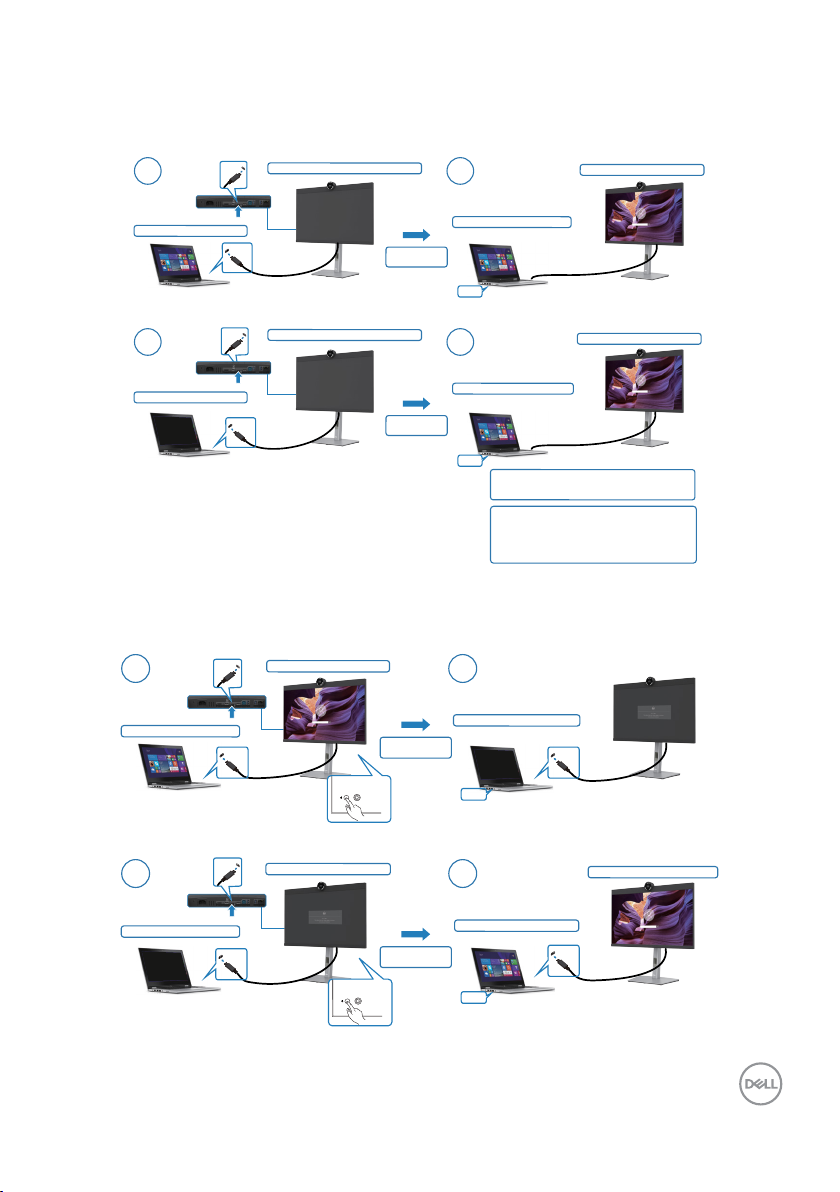
Używanie funkcji DPBS
Wybudzanie po podłączeniu kabla USB-C
Po podłączeniu kabla USB-C, stan monitora/komputera PC jest następujący:
USB-C
1 2
Initial monitor power state (ON or Standby)
New Power state of monitor (ON)
Initial system power state (ON)
1 2
Initial system power state (OFF)
USB-C
USB-C
Initial monitor power state (ON or Standby)
USB-C
Connect USB-C
cable
Connect USB-C
cable
New Power state of system (ON)
USB-C
New Power state of monitor (ON)*
New Power state of system (ON)*
USB-C
* Not all Dell PC systems support to
wake up the platform via the monitor.
*Upon USB-C cable connection, mouse
movement or keyboard press might be
required to wake the system/monitor up
from sleep or hibernate.
Po naciśnięciu przycisku zasilania monitora lub przycisku zasilania komputera PC, stan
monitora / komputera PC jest następujący:
USB-C
1 2
Initial system power state (ON)
Initial monitor power state (ON)
New Power state of system (OFF)
USB-C USB-C
Press PC/Monitor
power button
USB-C
1
USB-C
Initial system power state (OFF)
Initial monitor power state (OFF)
Press PC/Monitor
power button
2
New Power state of system (ON)
USB-C
New Power state of monitor (ON)
USB-C
Konfiguracja monitora | 55
Page 56
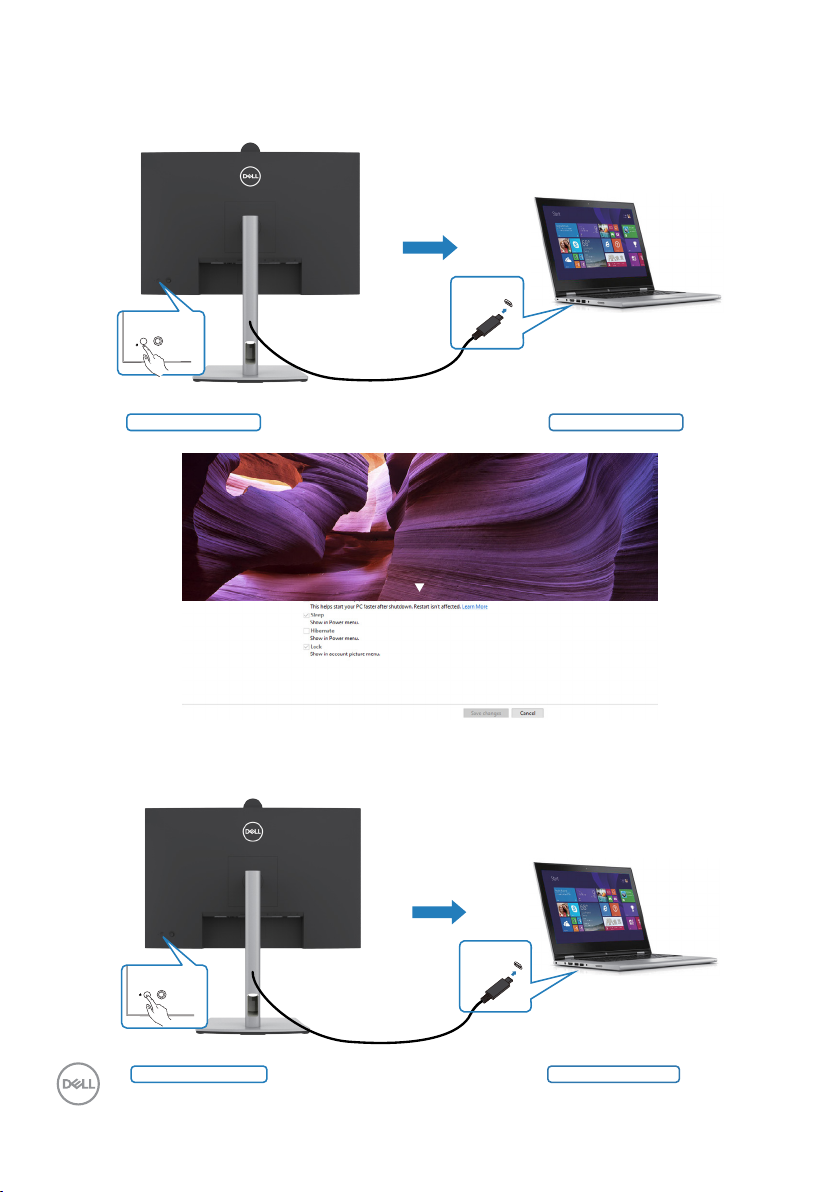
Gdy monitor i komputer PC znajdują się w stanie WŁĄCZENIE, po naciśnięciu i
przytrzymaniu na 4 sekundy przycisku zasilania monitora, na ekranie pojawi się
pytanie o to, czy ma zostać wyłączony komputer PC.
USB-C
Press and hold 4s
Slide to shut down your PC
PC will shut down
Gdy monitor i komputer PC znajdują się w stanie WŁĄCZENIE, po naciśnięciu i
przytrzymaniu na 10 sekund przycisku zasilania, komputer PC wyłączy się.
USB-C
Press and hold 10s PC will shut down
56 | Konfiguracja monitora
Page 57
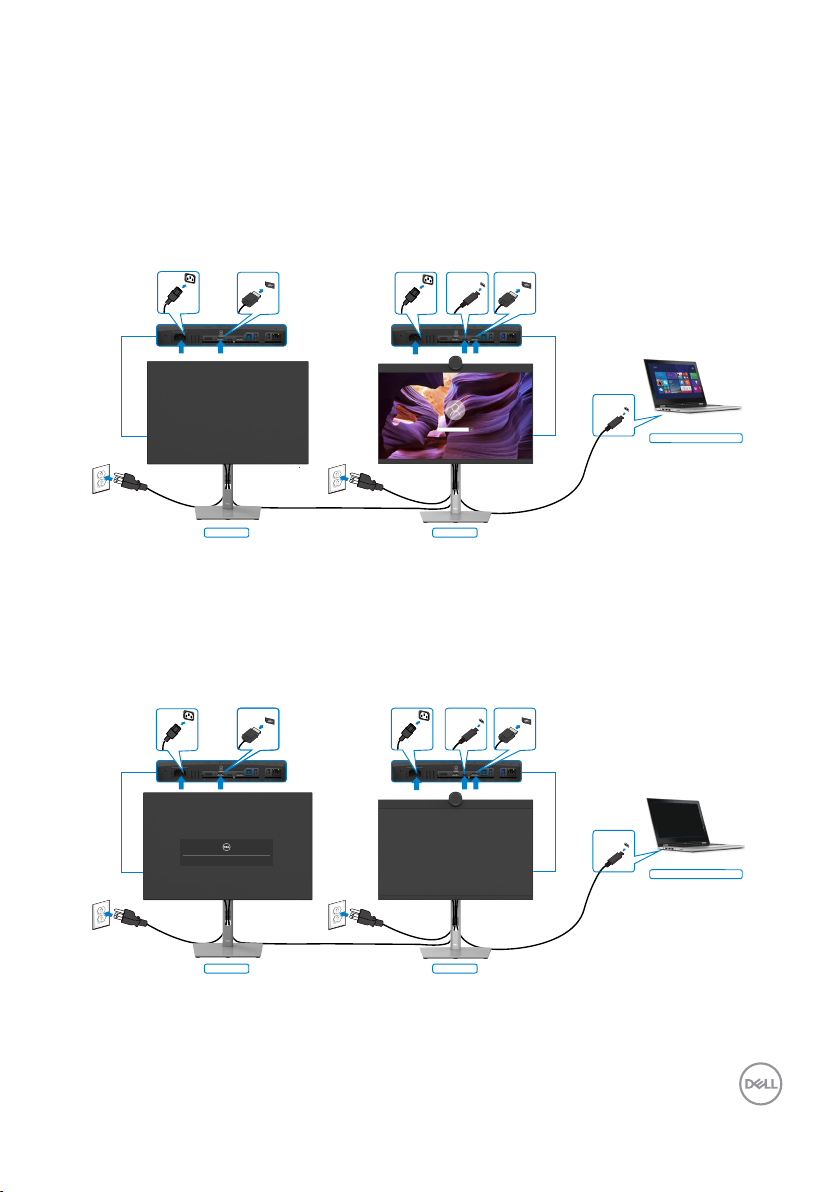
Podłączenie monitora dla potrzeb funkcji MST (Multi-Stream Transport) USB-C w trybie DPBS
Komputer PC jest podłączony do dwóch monitorów w początkowym stanie
WYŁĄCZENIA zasilania, a stan zasilania systemu PC jest zsynchronizowany z
przyciskiem zasilania Monitora 1. Po naciśnięciu przycisku zasilania Monitora 1 lub
przycisku zasilania komputera PC, WŁĄCZONE zostaną Monitor 1 i komputer PC.
W międzyczasie Monitor 2 pozostanie WYŁĄCZONY. Należy ręcznie nacisnąć przycisk
zasilania na Monitorze 2 w celu jego WŁĄCZENIA.
DP in
USB Type-C
Monitor 1Monitor 2
DP out
USB-C
System power state(ON)
Podobnie, komputer PC jest podłączony do dwóch monitorów w początkowym
stanie WŁĄCZENIA zasilania, a stan zasilania systemu PC jest zsynchronizowany z
przyciskiem zasilania Monitora 1. Po naciśnięciu przycisku zasilania Monitora 1 lub
przycisku zasilania komputera PC, WYŁĄCZONE zostaną Monitor 1 i komputer PC.
W międzyczasie Monitor 2 będzie w trybie oczekiwania. Należy ręcznie nacisnąć
przycisk zasilania na Monitorze 2 w celu jego WYŁĄCZENIA.
DP in
USB Type-C
DP out
Going into Standby mode...
USB-C
System power state(OFF)
Monitor 1Monitor 2
Konfiguracja monitora | 57
Page 58
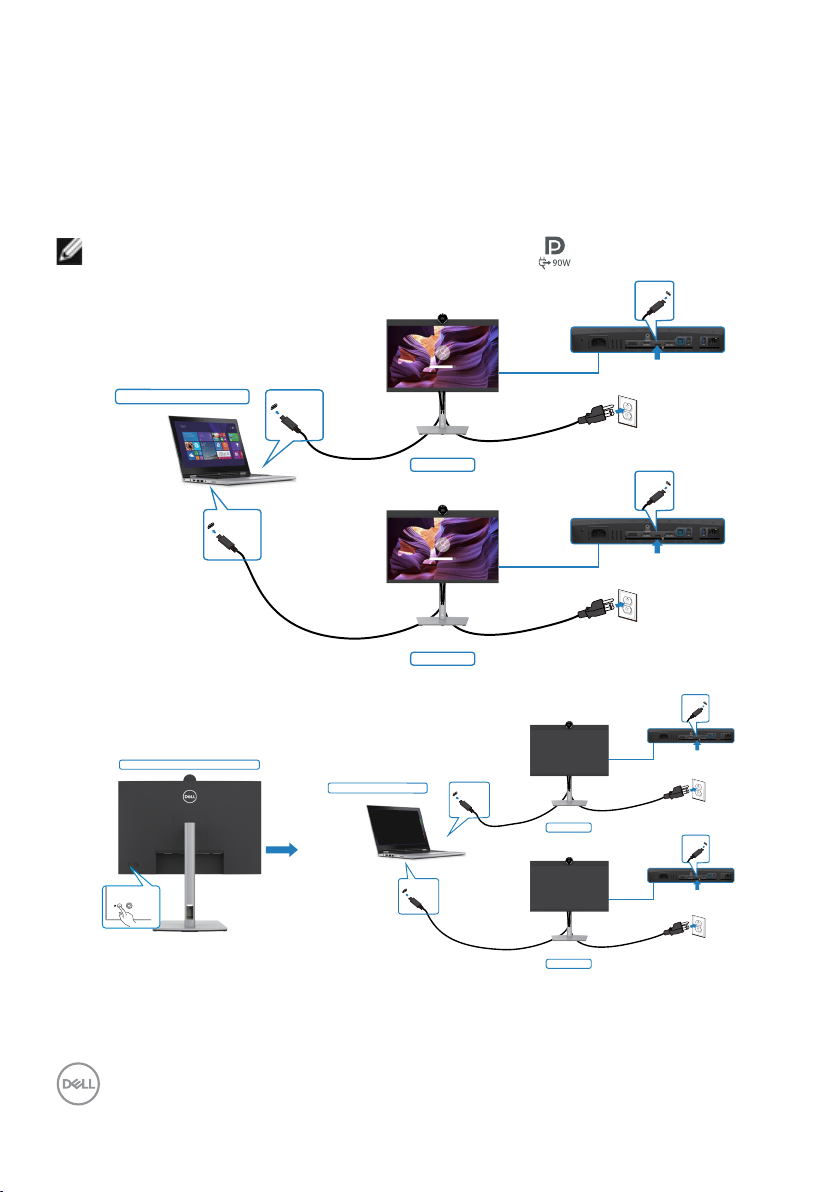
Podłączenie monitora dla USB-C w trybie DPBS
Platforma PC Dell* ma dwa porty USB-C, oba stany zasilania Monitora 1 i Monitora 2
można zsynchronizować z komputerem PC.
Gdy komputer PC i dwa monitory znajdują się początkowo w stanie WŁĄCZENIA
zasilania, naciśnięcie przycisku zasilania na Monitorze 1 lub Monitorze 2 spowoduje
WYŁĄCZENIE komputera PC, Monitora 1 i Monitora 2.
* Sprawdź komputer PC Dell pod kątem możliwości obsługi DPBS.
UWAGA: DPBS obsługuje wyłącznie port z ikoną .
USB-C
System power state(ON)
USB-C port2
Pressing power button on Monitor 1 or 2
USB-C port1
System power state(OFF)
USB-C port2
Monitor 1
Monitor 2
USB-C port1
Monitor 1
Monitor 2
USB-C
USB-C
USB-C
58 | Konfiguracja monitora
Page 59
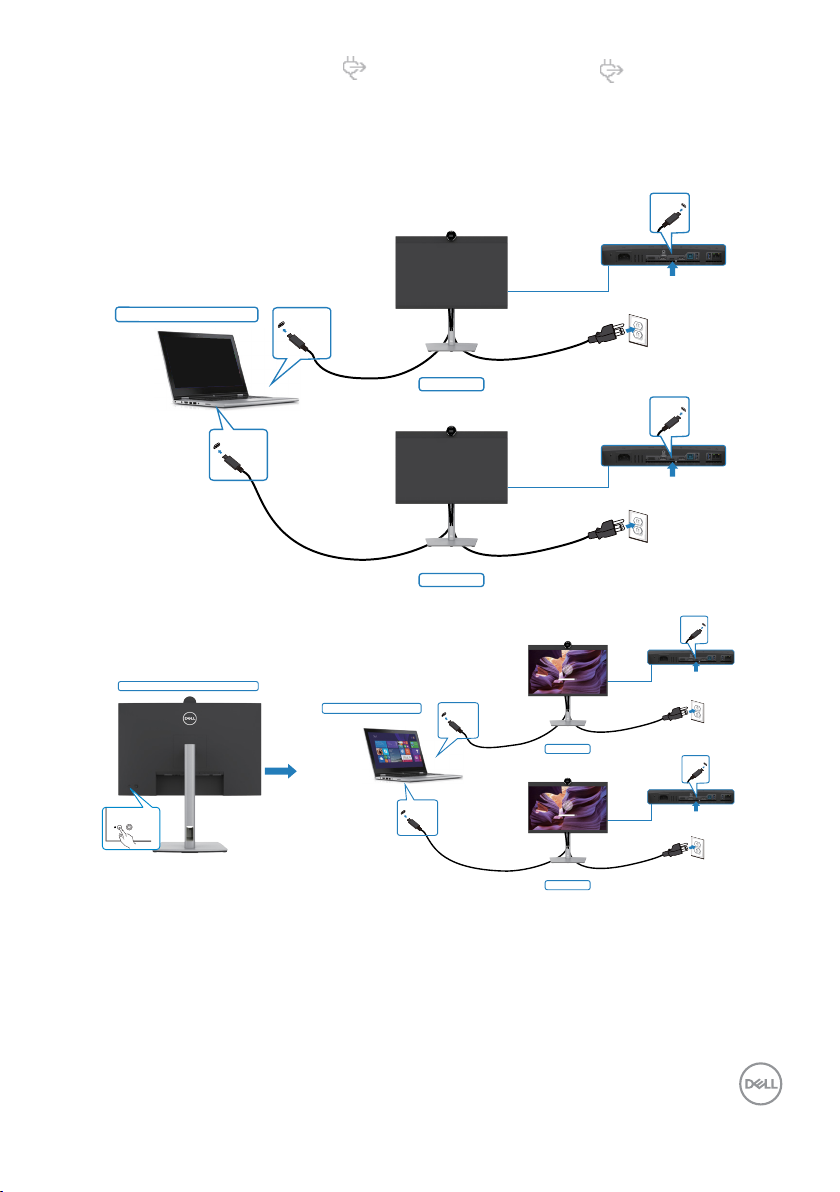
Upewnij się, że USB-C Charging
90W (Ładowanie USB-C 90W) zostało
ustawione na Off Mode (Tryb wyłączenia). Gdy komputer PC i dwa monitory znajdują
się początkowo w stanie WYŁĄCZENIA zasilania, naciśnięcie przycisku zasilania na
Monitorze 1 lub Monitorze 2 spowoduje WŁĄCZENIE komputera PC, Monitora 1 i
Monitora 2.
USB-C
System power state(OFF)
USB-C port2
Pressing power button on Monitor 1 or 2
USB-C port1
System power state(ON)
USB-C port1
Monitor 1
Monitor 2
USB-C port1
Monitor 1
Monitor 2
USB-C
USB-C
USB-C
Konfiguracja monitora | 59
Page 60
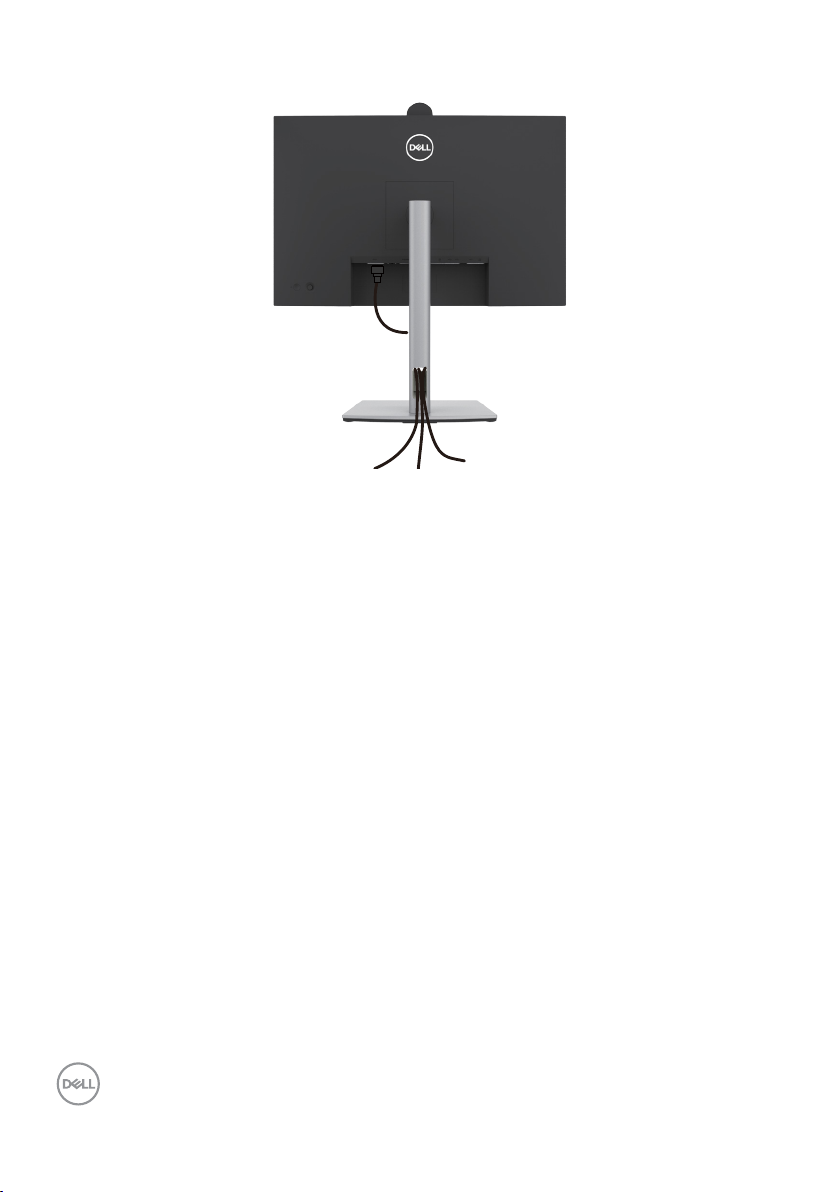
Prowadzenie kabli
Po podłączeniu do monitora i komputera wszystkich niezbędnych kabli (sprawdź
podłączenie kabli w części Podłączenie monitora) poprowadź wszystkie kable, jak
pokazano powyżej.
Jeśli kabel nie sięga do komputera PC, można podłączyć bezpośrednio do komputera
PC, bez prowadzenia przez otwór na wsporniku monitora.
60 | Konfiguracja monitora
Page 61
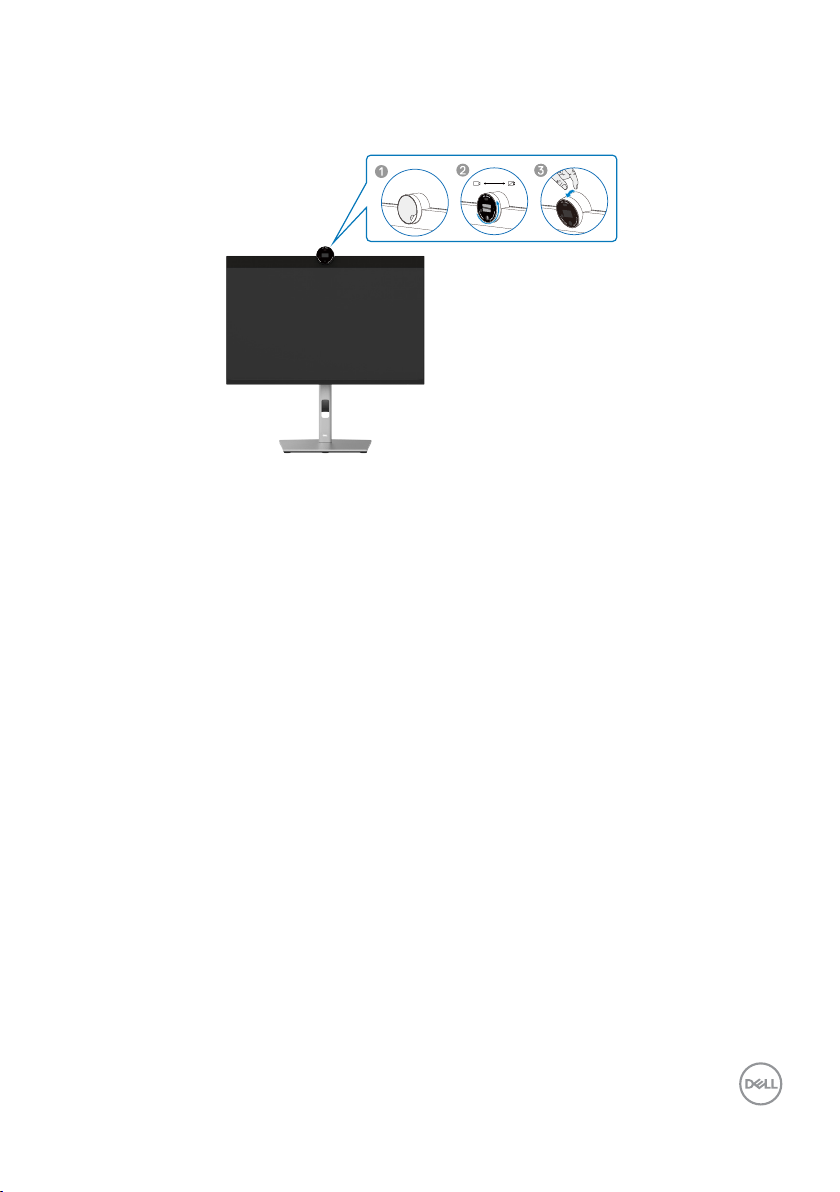
Używanie kamery internetowej monitora
Aby korzystać z wbudowanej kamery internetowej monitora i mikrofonu, naciśnij w dół,
a następie zwolnij moduł kamery internetowej. Pojawi się moduł kamery internetowej.
Kamera internetowa, która oferuje następujące funkcje:
• Kamera oferuje możliwość regulacji nachylenia w zakresie 0-20 stopni
• Wideo 2K przy 30 fps i wideo Full HD przy 60 fps
• Automatyczne kadrowanie AI
• Zoom cyfrowy 4x
• Regulowane pole widzenia z automatycznym ustawianiem ostrości
• Obsługa High Dynamic Range (HDR) i redukcji zakłóceń wideo
• Obsługa funkcji Walk Away Lock (Blokada po odejściu) i Wake on Approach
(Wybudzenie po zbliżeniu)
• Obsługa Windows Hello
• Dodatkowe dostosowanie z użyciem programu Dell Peripheral Manager
Automatyczne kadrowanie (Kadrowanie pojedynczego użytkownika):
• Jeżeli użytkownik znajduje się w odległości do 2 metrów od kamery internetowej,
kamera internetowa włączy funkcję Automatyczne kadrowanie.
• (kadrowanie pojedynczego użytkownika) i dostosuje kadr w celu ustawienia
ostrości na użytkowniku. Użytkownik może włączyć Automatyczne kadrowanie,
aby mieć pewność, że kamera zawsze będzie utrzymywać obraz użytkownika na
środku kadru.
HDR i Redukcja zakłóceń wideo:
• Cyfrowe nakładanie obrazu HDR kamery internetowej, gwarantuje doskonałą
jakość obrazu w ekstremalnych warunkach oświetlenia, a redukcja zakłóceń
wideo, automatycznie eliminuje ziarnistość obrazu przy słabym oświetleniu.
Konfiguracja monitora | 61
Page 62
Dell Peripheral Manager
Czym jest Dell Peripheral Manager?
Aplikacja Dell Peripheral Manager pomaga w zarządzaniu i ustawianiu różnych
urządzeń peryferyjnych Dell podłączonych do używanego komputera. Umożliwia
to użytkownikowi wykonywanie zmian ustawień kamery internetowej urządzenia i
dodatkowe dostosowanie.
W celu uzyskania dalszych informacji o aplikacji i możliwości dostosowania dostępnych
dla Dell P2424HEB, należy znaleźć Instrukcję obsługi dla aplikacji Dell Peripheral
Manager, pod adresem https://www.dell.com/support.
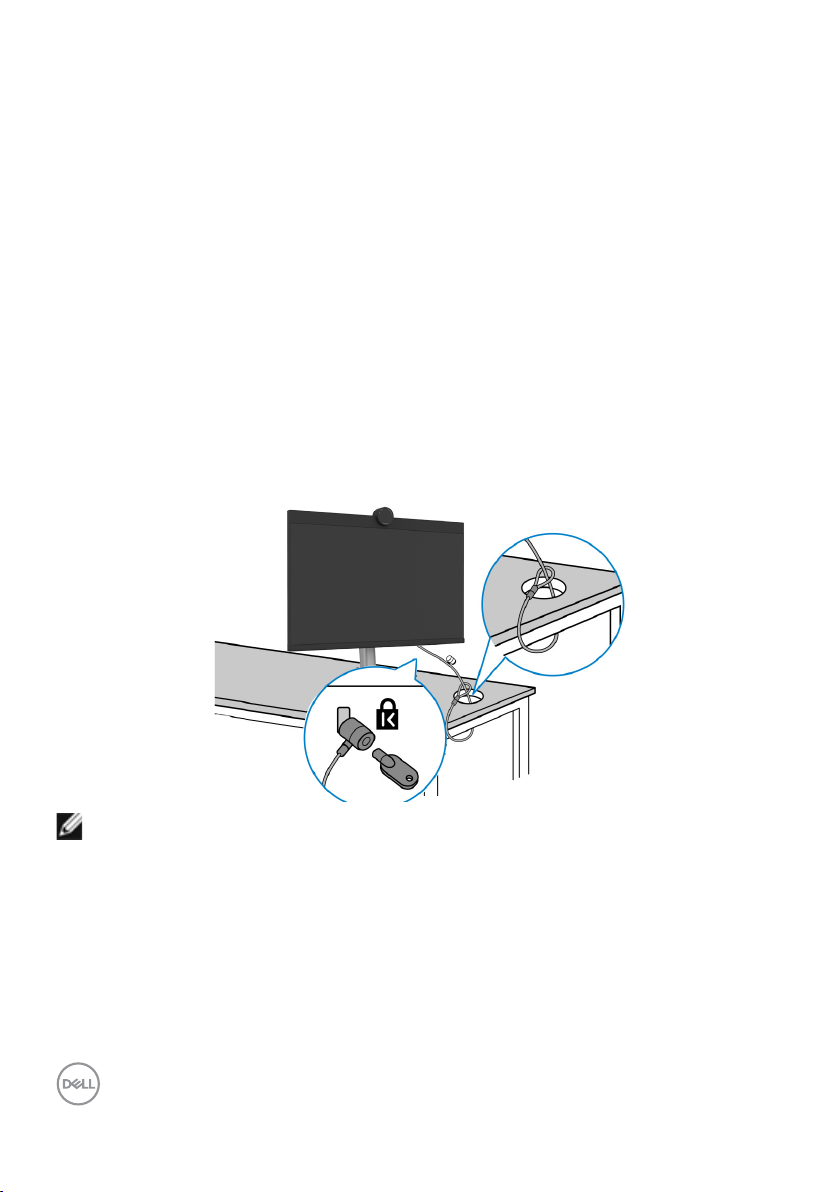
Zabezpieczanie monitora z użyciem blokady Kensington (opcjonalna)
Blokada zabezpieczenia znajduje się na spodzie monitora. (Patrz Gniazdo blokady
zabezpieczenia). Przymocuj monitor do stołu z użyciem blokady zabezpieczenia.
W celu uzyskania dalszych informacji o używaniu blokady Kensington (kupowana
oddzielnie), sprawdź dokumentację dostarczoną z blokadą.
UWAGA: Obraz służy wyłącznie jako ilustracja. Blokada może
wyglądać inaczej.
62 | Konfiguracja monitora
Page 63
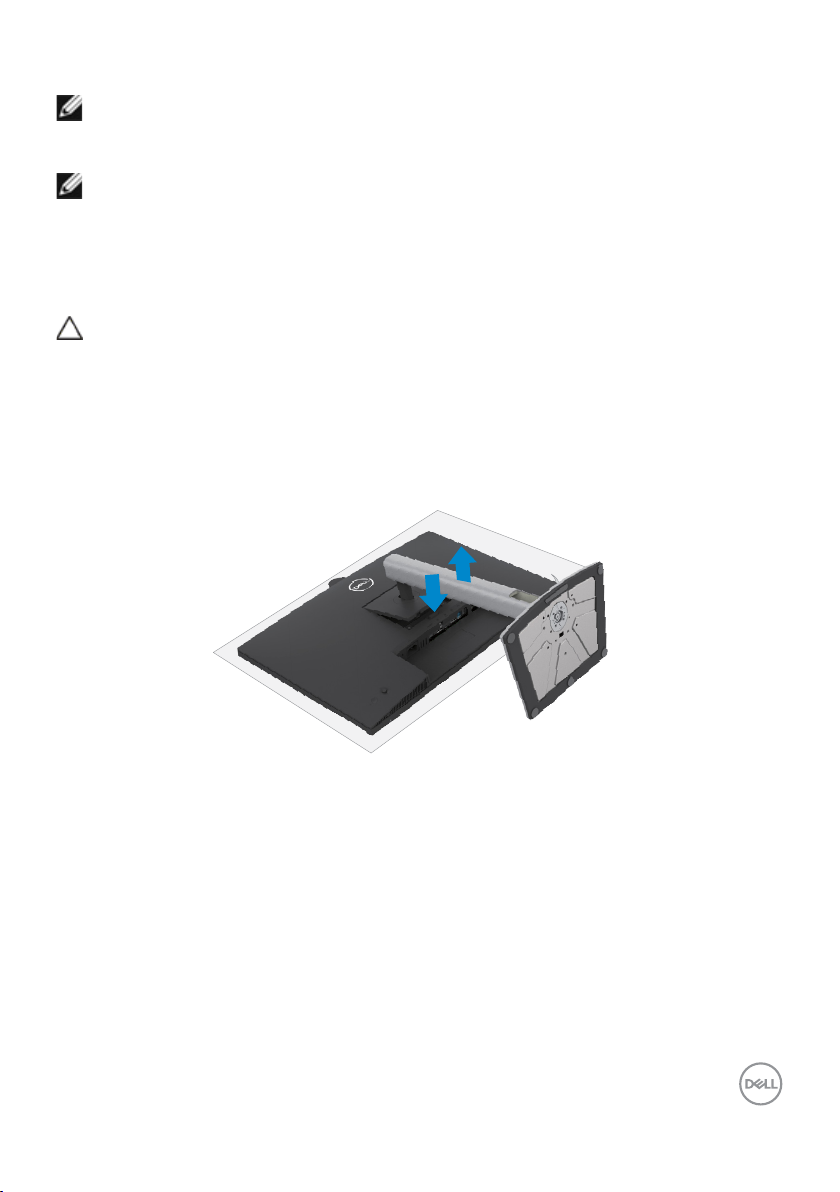
Zdejmowanie podstawy monitora
UWAGA: Aby zabezpieczyć ekran LCD przed zarysowaniem podczas
zdejmowania wspornika, monitor należy położyć na miękkiej powierzchni i
obsługiwać go z zachowaniem ostrożności.
UWAGA: Czynności poniżej dotyczą zdejmowania wspornika
dostarczonego z monitorem. Podczas zdejmowania wspornika
zakupionego z dowolnego, innego źródła, należy wykonać instrukcje
instalacji dostarczone ze wspornikiem.
Aby odłączyć podstawę:
OSTRZEŻENIE: Ekran monitora należy umieścić na biurku. Należy
pamiętać, że kamera internetowa nieco wystaje nad ekran monitora,
dlatego powierzchnię kamery internetowej należy zabezpieczyć, aby nie
została uszkodzona przez blat biurka.
1. Połóż monitor na miękkiej tkaninie lub wyściółce.
2. Naciśnij i przytrzymaj przycisk zwalniania obudowy.
3. Unieś podstawę i zdejmij ją z monitora.
3
2
Konfiguracja monitora | 63
Page 64
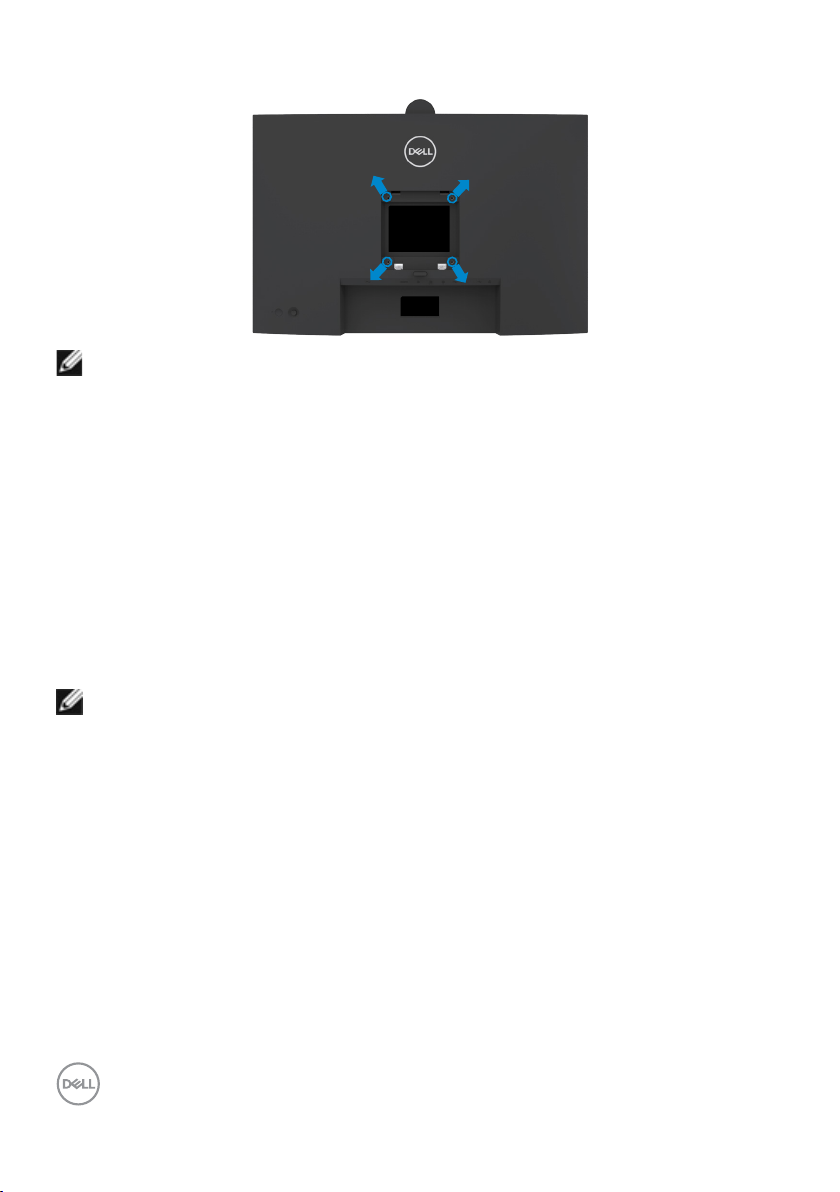
Montaż na ścianie (opcjonalnie)
UWAGA: Mocowanie monitora do zestawu do montażu na ścianie należy
wykonać z użyciem śrub M4 x 10 mm.
Sprawdź instrukcje dostarczone z zestawem do montażu podstawy, zgodnym z VESA.
1. Połóż monitor na miękkiej tkaninie lub wyściółce, umieszczonej na stabilnym,
płaskim stole.
2. Zdejmij podstawę.W celu uzyskania dalszych informacji, patrz Zdejmowanie
podstawy monitora.
3. Wykręć cztery śruby zabezpieczające plastikową pokrywę za pomocą śrubokręta
krzyżakowego.
4. Przymocuj wspornik montażowy z zestawu do montażu na ścianie do monitora.
5. Zamontuj monitor na ścianie. W celu uzyskania dalszych informacji, sprawdź
dokumentację dostarczoną z zestawem do montażu na ścianie.
UWAGA: Do używania wyłącznie ze wspornikiem montażu na ścianie z
certyfikatem UL lub CSA albo GS o minimalnym udźwigu/nośności 17,76
kg (39,15 funta).
64 | Konfiguracja monitora
Page 65
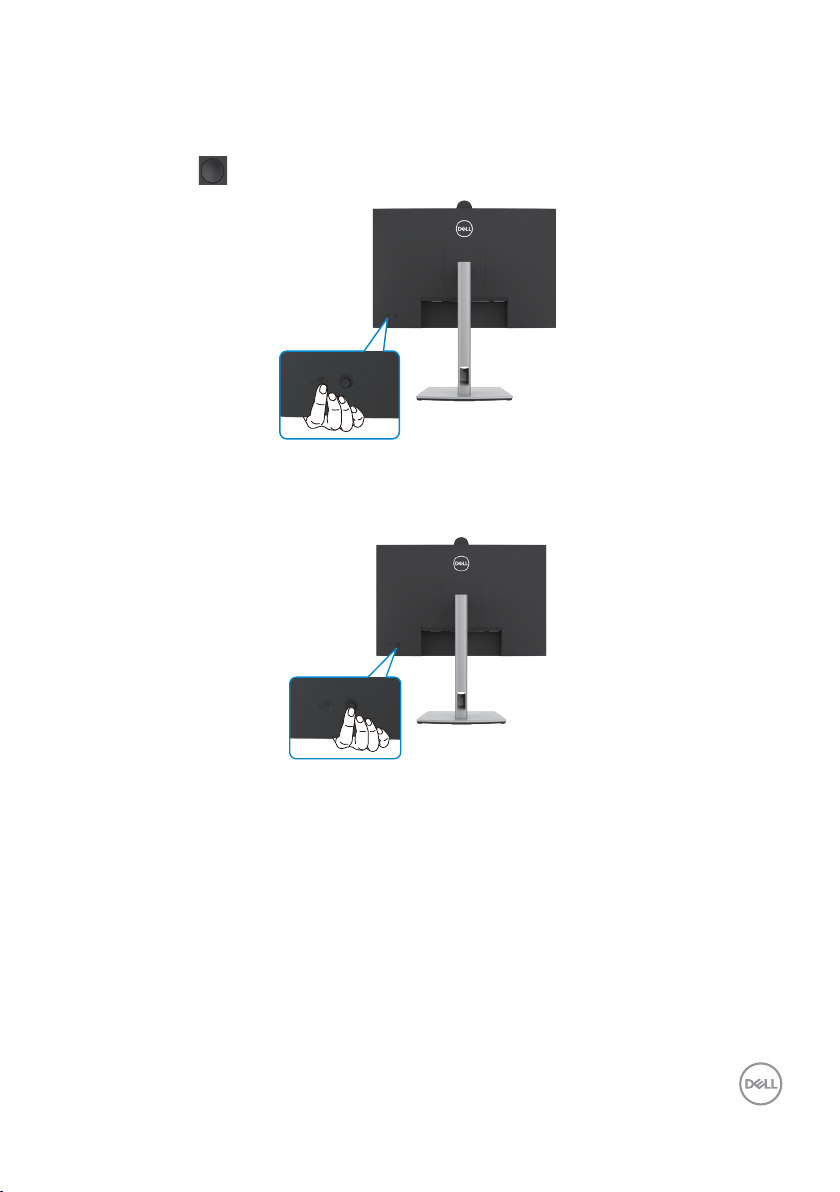
Używanie monitora
Włączenie zasilania monitora
Naciśnij przycisk , aby włączyć monitor.
Sterowanie joystickiem
Użyj joysticka z tyłu monitora do wykonania regulacji OSD.
W celu modyfikacji regulacji OSD z użyciem sterowania joystickiem, na końcu, z tyłu
monitora, należy wykonać następujące czynności:
1. Naciśnij joystick, aby otworzyć program uruchamiania menu OSD.
2. Przesuń joystick w górę/w dół/na środek/w lewo/w prawo, aby przełączyć
pomiędzy opcjami OSD.
Używanie monitora | 65
Page 66
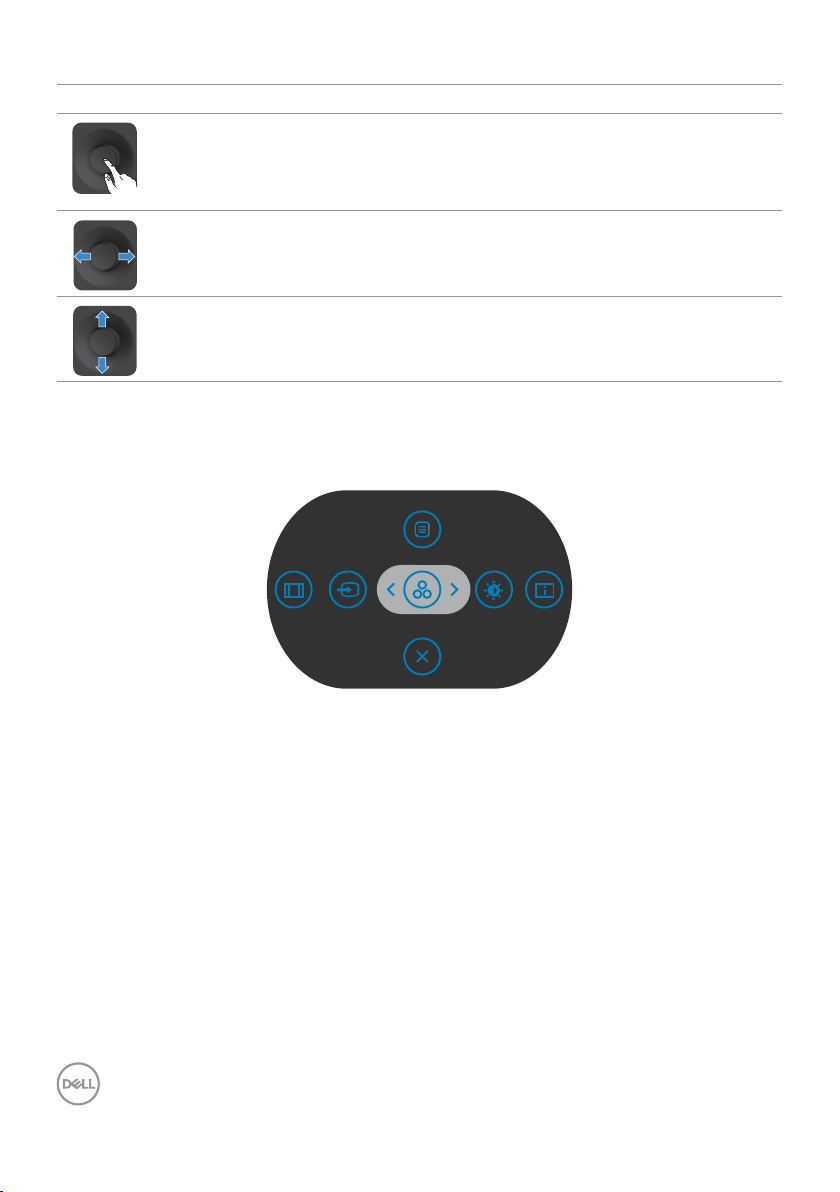
Funkcje joysticka
Joystick Opis
Naciśnij joystick, aby otworzyć program uruchamiania menu OSD.
Do nawigacji w prawo i w lewo.
Do nawigacji w górę i w dół.
Używanie programu uruchamiania menu
Naciśnij joystick, aby otworzyć program uruchamiania menu OSD.
Preset Modes
uruchamiania menu
• Przełącz joystick w górę, aby otworzyć menu główne.
• Przełącz joystick w lewo lub w prawo, aby wybrać wymagane przyciski skrótu.
• Przełącz joystick w dół w celu wyjścia.
66 | Używanie monitora
Page 67
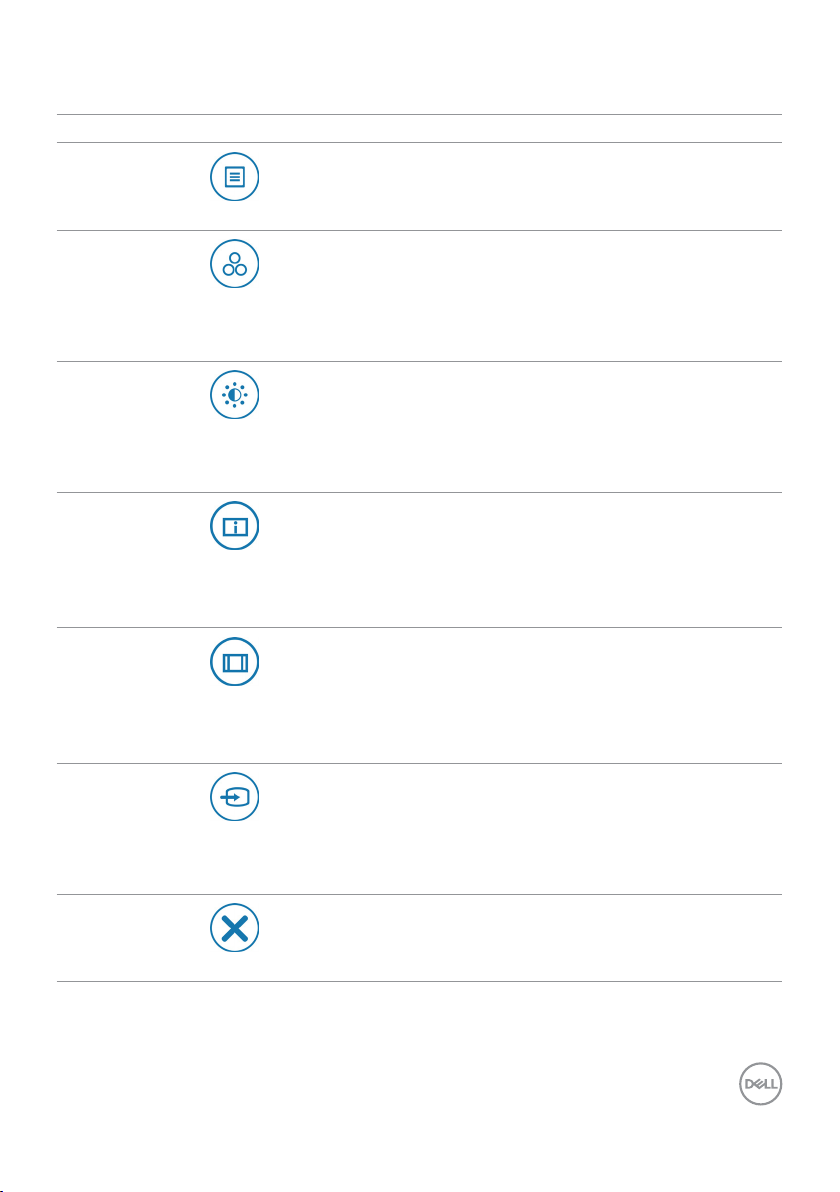
Szczegóły programu uruchamiania menu
Następująca tabela opisuje ikony programu uruchamiania menu:
Przycisk na panelu tylnym Opis
Użyj ten przycisk Menu do uruchomienia
menu ekranowego (OSD) oraz do wyboru
Shortcut key: Menu
Shortcut key:
Preset Modes
(Tryby ustawień wstępnych)
Shortcut key:
Brightness/Contrast
(Jasność/Kontrast)
Shortcut key:
Display Info (Informacje o
wyświetlaczu)
opcji w OSD.
Użyj ten przycisk do wyboru z listy Trybów
ustawień wstępnych koloru.
Do bezpośredniego dostępu do suwaków
regulacji Brightness/Contrast (Jasność/
Kontrast).
Użyj ten przycisk do wyboru z listy Display
Info (Informacje o wyświetlaczu).
Użyj ten przycisk do wyboru z listy Aspect
Ratio (Współczynnik proporcji).
Shortcut key:
Aspect Ratio (Współczynnik
proporcji)
Shortcut key:
Input Source
(Źródło Wejścia)
Exit (Wyjście)
Użyj ten przycisk do wyboru z listy Źródło
wejścia.
Użyj ten przycisk do przechodzenia z
powrotem do głównego menu lub do
wychodzenia z głównego menu OSD.
Używanie monitora | 67
Page 68
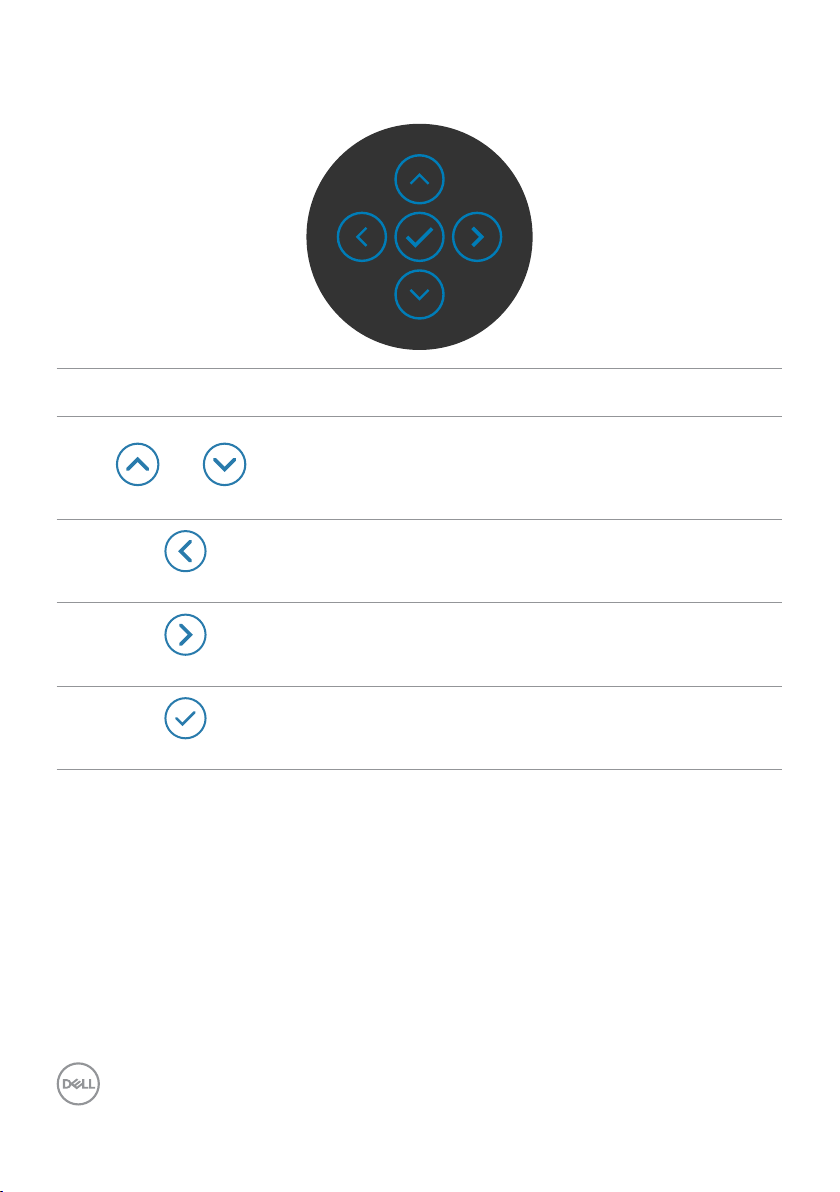
Przycisk na panelu przednim
Użyj przyciski z przodu monitora do regulacji ustawień obrazu.
Przycisk- na panelu
przednim
1
W górę W dół
2
Poprzednie
3
Dalej
4
Zaznacz
Opis
Użyj przyciski W górę (zwiększenie) i W dół
(zmniejszenie) do regulacji elementów w menu OSD.
Użyj przycisk Poprzednie w celu przejścia z powrotem
do poprzedniego menu.
Użyj przycisk Dalej w celu przejścia do następnego
poziomu lub w celu wyboru opcji.
Użyj przycisk Zaznacz w celu potwierdzenia swojego
wyboru.
68 | Używanie monitora
Page 69
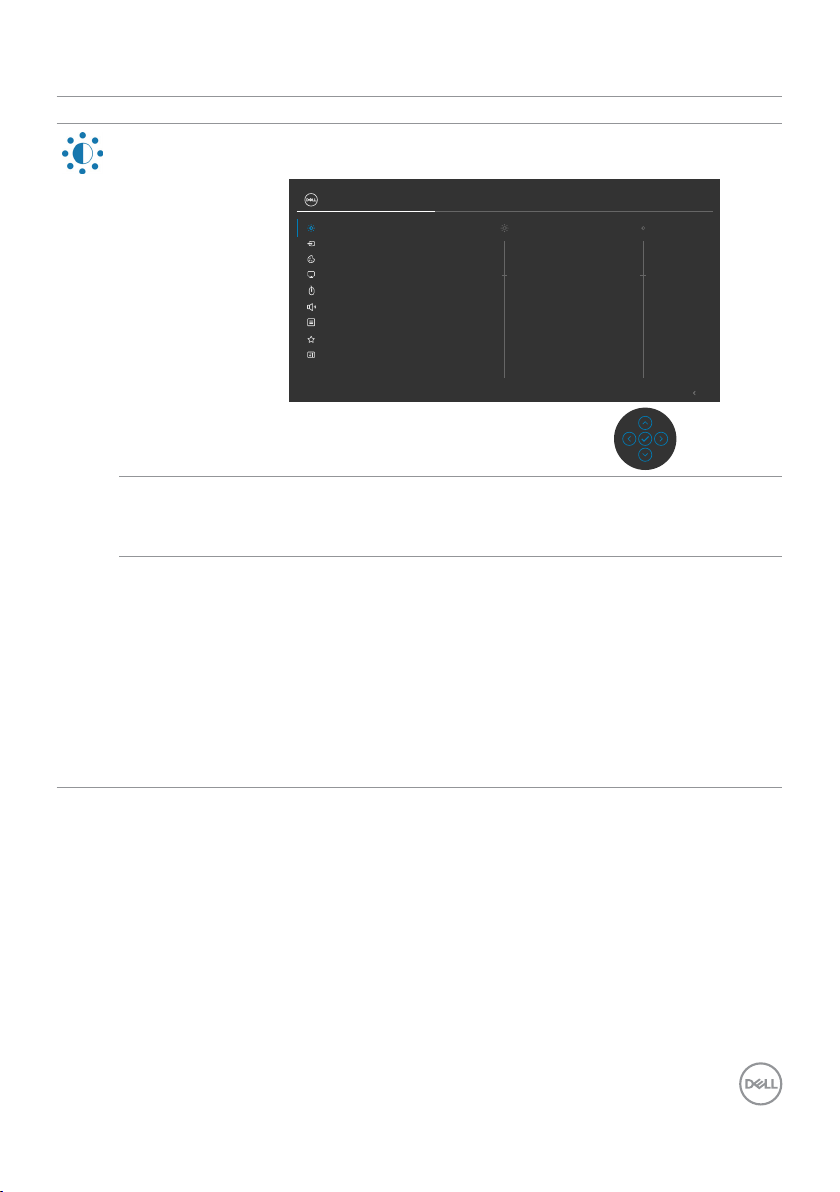
Używanie menu głównego
Ikona Menu i podmenu Opis
Brightness/
Contrast
(Jasność/
Kontrast)
Uaktywnienie regulacji Brightness/Contrast (Jasność/
Kontrast).
24 Monitor
Brightness/Contrast
Input Source
Color
Display
USB
Audio & Webcam
Menu
Personalize
Others
Brightness
(Jasność)
Contrast
(Kontrast)
75% 75%
Exit
Reguluje luminancję podświetlenia (Zakres: 0 - 100).
Przesuń joystick w górę, aby zwiększyć jasność.
Przesuń joystick w dół, aby zmniejszyć jasność.
Wyreguluj najpierw Brightness (Jasność), a następnie
wyreguluj Contrast (Kontrast) tylko wtedy, gdy będzie
konieczna dalsza regulacja.
Przesuń joystick w górę w celu zwiększenia kontrastu i
przesuń joystick w dół, aby zmniejszyć kontrast (Zakres:
0 - 100).
Funkcja Contrast (Kontrast) reguluje stopień różnicy
pomiędzy ciemnymi i jasnymi obszarami na ekranie
monitora.
Używanie monitora | 69
Page 70
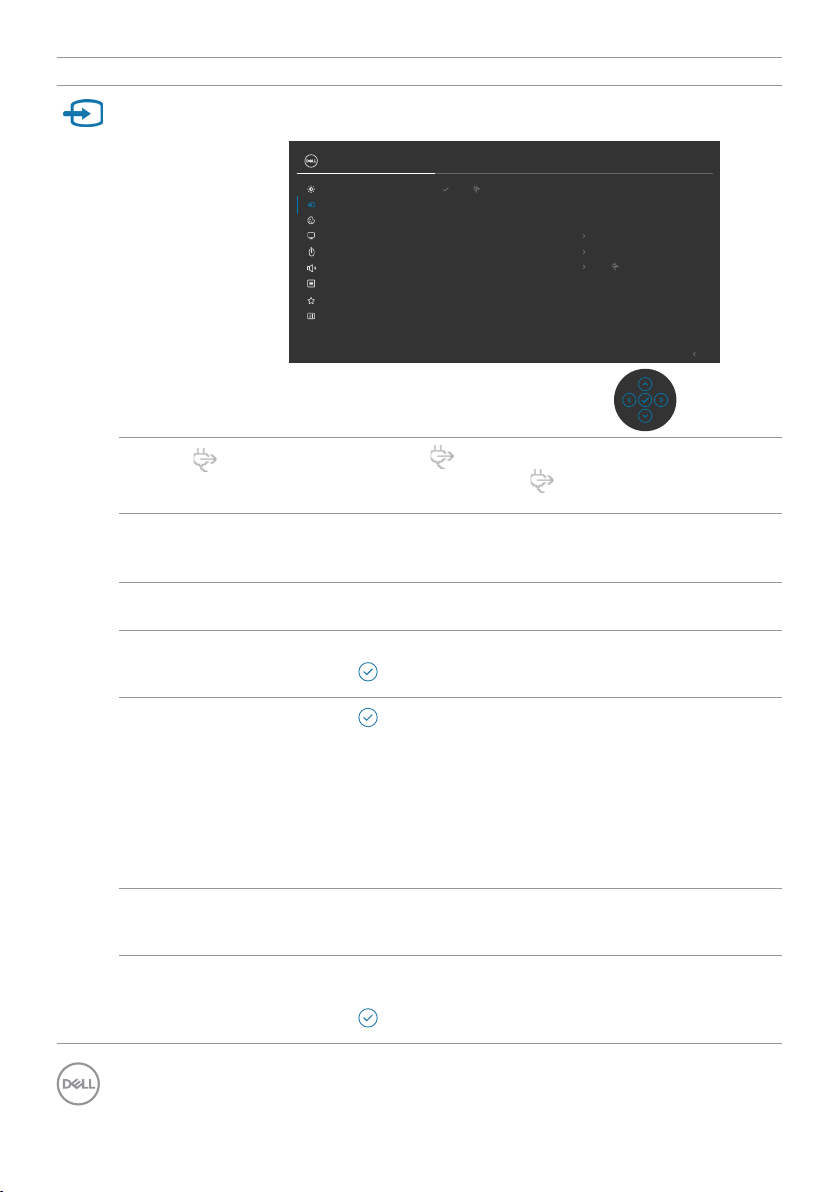
Ikona Menu i podmenu Opis
Input Source
(Źródło wejścia)
USB-C
90W
Wybór pomiędzy różnymi wejściami wideo, podłączonymi
do monitora.
Wybierz USB-C 90W input (Wejście DisplayPort), gdy
używane jest złącze USB-C 90W. Naciśnij przycisk
joysticka w celu potwierdzenia wyboru.
DP Wybierz wejście DP, gdy jest używane złącze DP
(DisplayPort). Naciśnij przycisk joysticka w celu
potwierdzenia wyboru.
HDMI Wybierz wejście HDMI gdy jest używane złącze HDMI.
Naciśnij przycisk joysticka w celu potwierdzenia wyboru.
Auto Select
(Automatyczny
wybór)
Auto Select for
USB-C
(Automatyczny
wybór USB-C)
Umożliwia wyszukanie dostępnych źródeł wejścia.
Naciśnij
Naciśnij
• Podpowiedź dla wielu wejść:
komunikat przełączenia na wejście video USB Type-C dla
użytkownika w celu wyboru wykonania przełączenia
• Tak: Skaler zawsze przełącza na video USB-C bez pytania,
przy podłączonym USB-C.
• Nie: Skaler NIE przełącza automatycznie na video USB-C z
innego, dostępnego wejścia audio.
Rename Inputs
Umożliwia zmianę nazwy wyjść.
(Zmiana nazw
wejść)
Reset Input
Source (Tryby
ustawień
wstępnych)
Resetowanie wszystkich ustawień w menu Input Source
(Źródło wejścia) do domyślnych ustawień fabrycznych.
Naciśnij
24 Monitor
Brightness/Contrast
Input Source
Color
Display
USB
Audio & Webcam
Menu
Personalize
Others
USB-C 90W
DP
HDMI
Auto Select On
Auto Select for USB-C Prompt for Multiple Inputs
Rename Inputs
Reset Input Source
, aby wybrać tę funkcję.
, aby wybrać tę funkcję:
, aby wybrać tę funkcję.
USB-C 90W
Exit
zawsze pokazuje
70 | Używanie monitora
Page 71
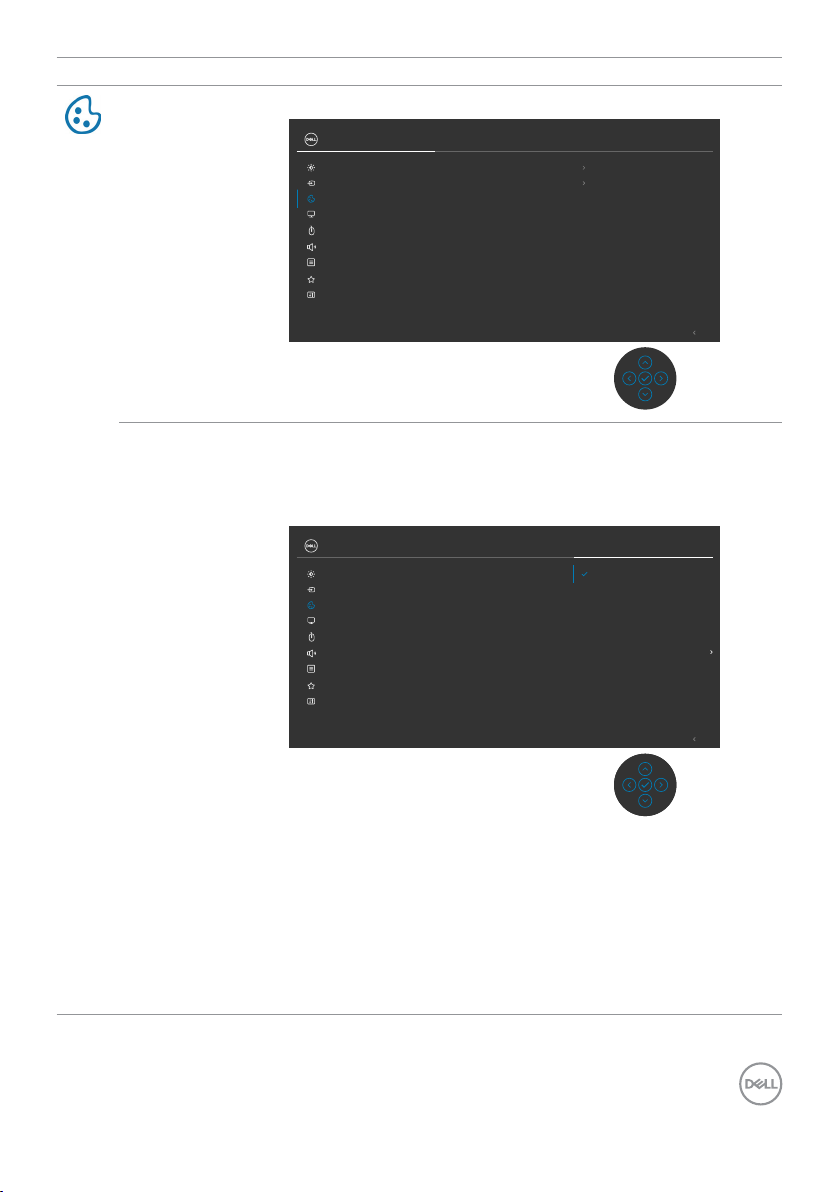
Ikona Menu i podmenu Opis
Color
Regulacja trybu ustawień kolorów.
(Ustawienia
koloru)
24 Monitor
Brightness/Contrast
Input Source
Color
Display
USB
Audio & Webcam
Menu
Personalize
Others
Preset Modes
Reset Color
Standard
RGBInput Color Format
Exit
Preset Modes
(Tryb ustawień
wstępnych)
Na liście Preset Modes (Tryby zdefiniowane) można
wybrać tryby
Standard (Standardowy), Movie (Film),
Game (Gra), Warm (Ciepłe), Cool (Chłodne) lub
Custom Color (Kolor niestandardowy).
24 Monitor
Brightness/Contrast
Input Source
Color
Display
USB
Audio & Webcam
Menu
Personalize
Others
Preset Modes
Input Color Format
Hue
Saturation
Reset Color
Standard
Movie
Game
Warm
Cool
Custom Color
Exit
• Standardowe: Domyślne ustawienia kolorów. Ten
monitor wykorzystuje panel z niskim poziomem
niebieskiego światła i ma certyfikat zgodności z TUV
w celu zmniejszenia wyświetlania niebieskiego światła i
tworzenia bardziej relaksujących i mniej stymulujących
obrazów podczas odczytywania treści na ekranie.
• Film: Idealne do filmów.
• Gra: Idealne do większości gier.
Używanie monitora | 71
Page 72
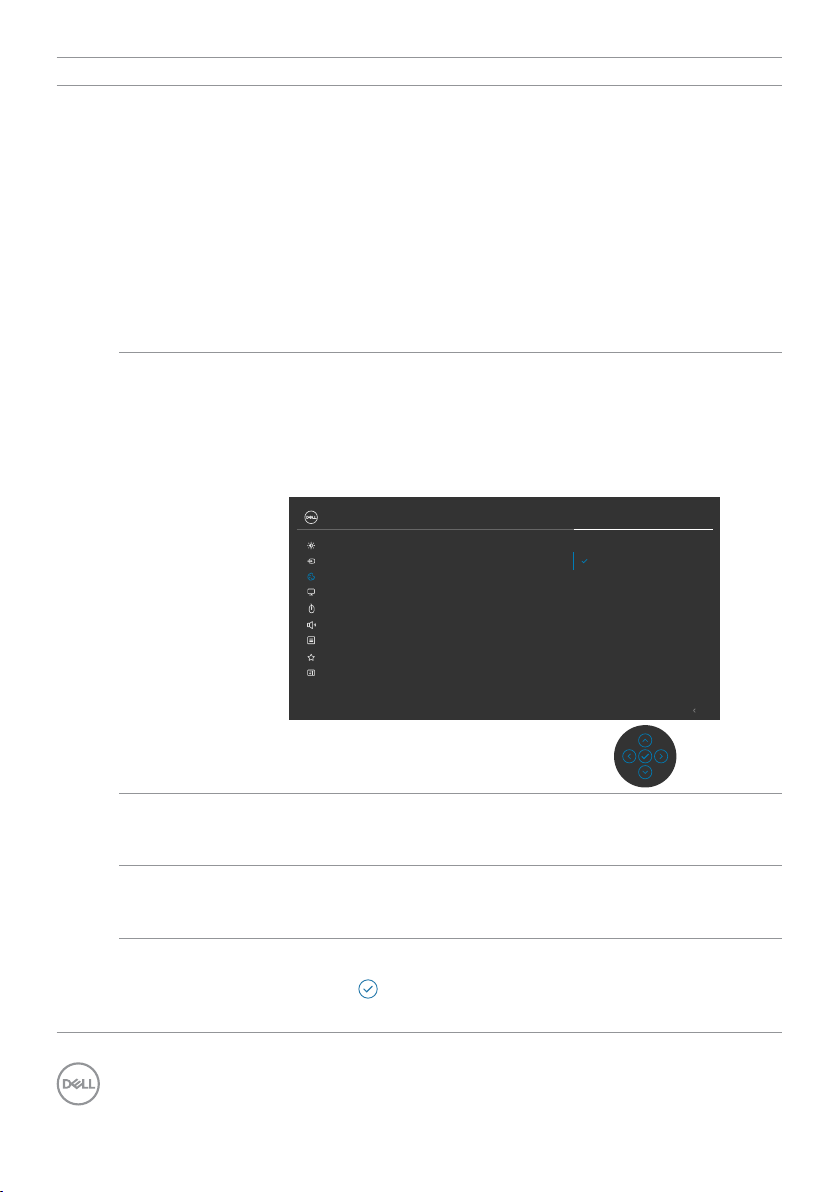
Ikona Menu i podmenu Opis
• Warm (Ciepłe): Prezentuje kolory w niższych
temperaturach barwowych. Ekran wydaje się cieplejszy z
odcieniem czerwonym/żółtym.
• Cool (Chłodne): Prezentuje kolory w wyższych
temperaturach barwowych. Ekran wydaje się
chłodniejszy z odcieniem niebieskim.
• Custom Color (Kolory niestandardowe): Umożliwia
ręczną regulację ustawienia kolorów. Naciśnij joystick i
przyciski w prawo w celu regulacji wartości Czerwony,
Zielony i Niebieski oraz utworzenia własnego trybu
wstępnych ustawień kolorów.
Input Color
Format
(Wprowadź
format koloru)
Umożliwia ustawienie trybu wejścia wideo na.
• RGB: Wybierz tę opcję, jeśli monitor jest podłączony
do komputera lub odtwarzacza multimediów z obsługą
wyjścia RGB.
• YCbCr: Wybierz tę opcję, jeśli posiadany odtwarzacz
multimediów obsługuje wyłącznie wyjście YCbCr.
24 Monitor
Brightness/Contrast
Input Source
Color
Display
USB
Audio & Webcam
Menu
Personalize
Others
Preset Modes
Input Color Format
Hue
Saturation
Reset Color
RGB
YCbCr
Hue
(Barwa)
Saturation
(Nasycenie)
Reset Color
(Reset
Resetowanie
Użyj joystick do regulacji ostrości w zakresie 0 do 100.
UWAGA: Regulacja barwy jest dostępna wyłącznie dla
trybu Film i Gra.
Użyj joystick do regulacji nasycenia w zakresie 0 do 100.
UWAGA: Regulacja Nasycenie jest dostępna wyłącznie
dla trybu Film i Gra.
Przywraca fabryczne ustawienia kolorów dla monitora.
Naciśnij
koloru)
72 | Używanie monitora
Exit
, aby wybrać tę funkcję.
Page 73
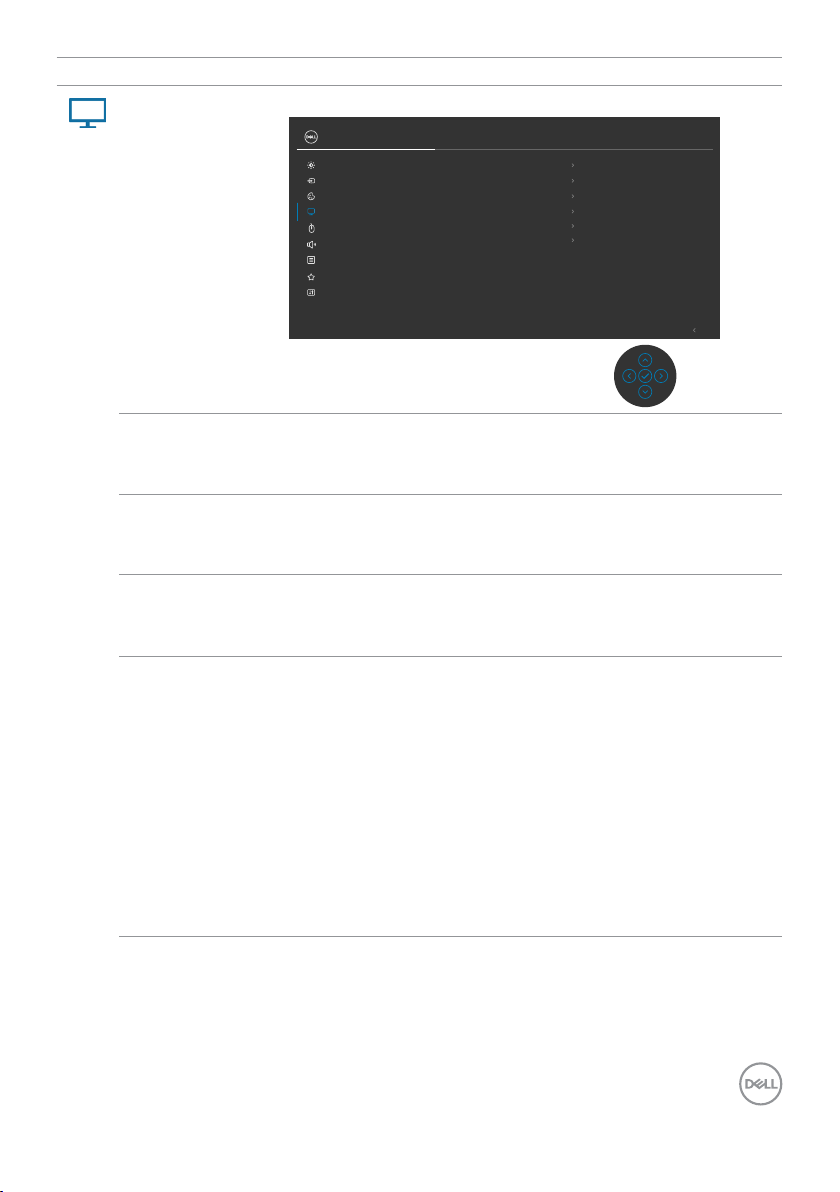
Ikona Menu i podmenu Opis
Display
Użyj menu Display (Wyświetlacz) do regulacji obrazu.
(Wyświetlacz)
24 Monitor
Brightness/Contrast
Input Source
Color
Display
USB
Audio & Webcam
Menu
Personalize
Others
Aspect Ratio
Response Time
MST
Multi-Monitor Sync
Dell Power Button Sync
Reset Display
16:9
50Sharpness
Normal
O
O
O
Exit
Aspect Ratio
(Współczynnik
Wyreguluj współczynnik proporcji obrazu na 16:9, 4:3,
5:4.
proporcji)
Sharpness
(Ostrość)
Detale obrazu są wyostrzane lub zmiękczane.
Przesuń joystick w górę i w dół w celu regulacji ostrości w
zakresie ‘0’ do ‘100’.
Response Time
(Czas
Umożliwia ustawienie dla pozycji Czas odpowiedzi opcji
Normalny lub Szybki.
odpowiedzi)
MST DP Multi Stream Transport, Ustawienie na WŁĄCZ włącza
MST (DP out), ustawienie na WYŁĄCZ wyłącza funkcję
MST.
UWAGA: Przy podłączonym kablu przesyłania danych
DP/USB typu C i kablu DP pobierania danych, monitor
automatycznie ustawi MST = WŁĄCZENIE, to działanie
zostanie wykonane wyłącznie po wyzerowaniu do
ustawień fabrycznych lub wyzerowaniu wyświetlacza.
Należy sprawdzić Podłączanie monitora dla funkcji
Monitor dla wielostrumieniowego transportu DP
(MST).
Używanie monitora | 73
Page 74
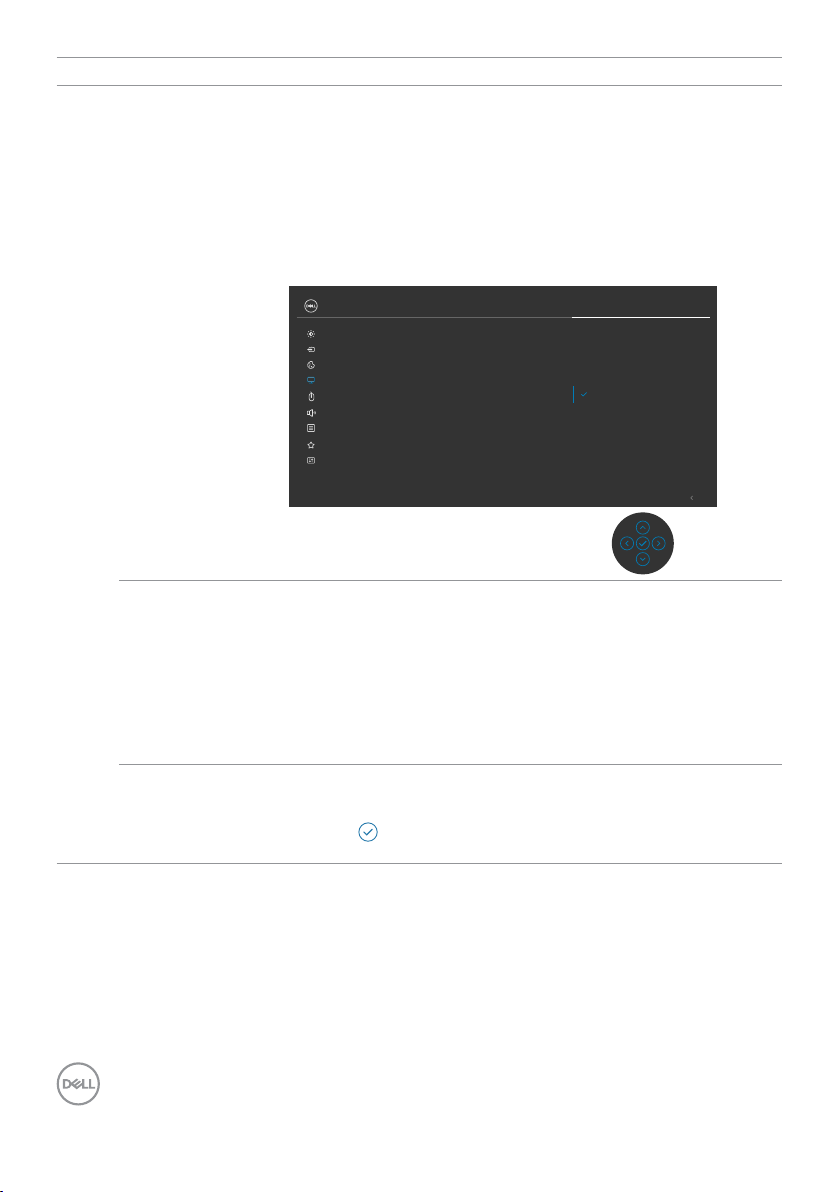
Ikona Menu i podmenu Opis
MultiMonitor Sync
(Synchronizacja
wielu
monitorów)
Multi-Monitor Sync (Synchronizacja wielu monitorów),
umożliwia łańcuchowe połączenie wielu monitorów przez
DisplayPort w celu synchronizacji predefiniowanej grupy
ustawień OSD w tle.
Opcja OSD, “Multi-Monitor Sync (Synchronizacja
wielu monitorów)” zostanie utworzona w Display Menu
(Menu Ekran), aby umożliwić użytkownikowi włączenie/
wyłączenie synchronizacji.
24 Monitor
Brightness/Contrast
Input Source
Color
Display
USB
Audio & Webcam
Menu
Personalize
Others
Aspect Ratio
Sharpness
Response Time
MST
Multi-Monitor Sync
Dell Power Button Sync
Reset Display
On
O
Exit
Dell Power
Button Sync
Aby umożliwić kontrolę stanu zasilania systemu PC z przycisku zasilania monitora.
Umożliwia Włączenie lub Wyłączenie funkcji Synchronizacja przycisku zasilania Dell.
UWAGA: Ta funkcja jest obsługiwana wyłącznie na platformie Dell z wbudowaną funkcją DPBS i jest obsługiwana
wyłącznie przez interfejs USB-C.
Reset Display
(Wyzeruj
ustawienia
Resetowanie wszystkich ustawień w menu Display
(Ekran) do fabrycznych ustawień domyślnych.
Naciśnij
ekranu)
74 | Używanie monitora
, aby wybrać tę funkcję.
Page 75
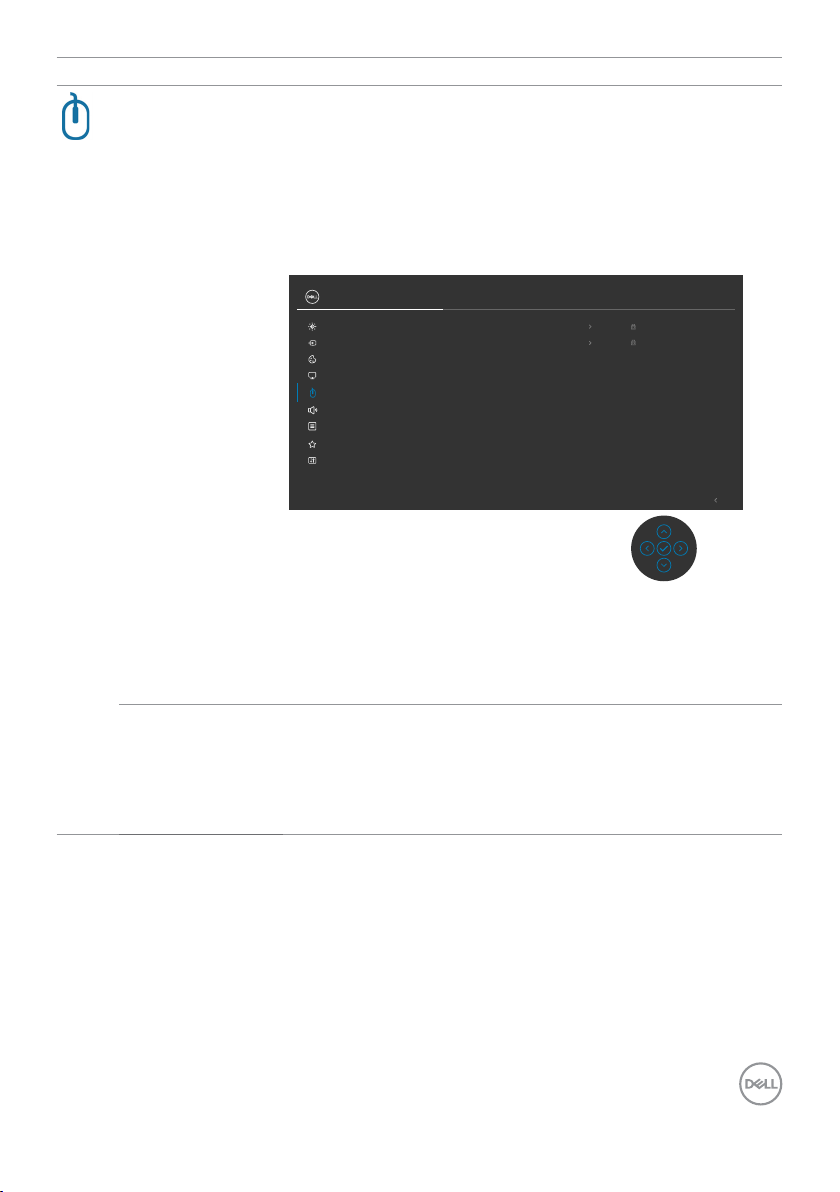
Ikona Menu i podmenu Opis
USB Umożliwia ustawienie portu USB przesyłania danych dla
sygnałów wejścia DP/HDMI, dzięki czemu, można używać
port USB pobierania danych monitora (Na przykład,
klawiatura i mysz), przez bieżące sygnały wejścia, po
podłączeniu komputera do jednego z portów przesyłania
danych.
Podczas używania tylko jednego portu przesyłania danych,
aktywny jest podłączony port przesyłania danych.
UWAGA: Aby zapobiec utracie lub uszkodzeniu danych,
przed zmianą portów USB przesyłania danych, należy się
upewnić, że przez komputer podłączony do portu USB
przesyłania danych NIE są używane żadne urządzenia
pamięci USB.
Show KVM
Setup Guide
(Pokaż
Wybierz tę opcję i wykonaj podane czynności, aby
podłączyć do monitora kilka komputerów i zastosować
jedne ustawienia klawiatury i myszy.
Instrukcję
ustawień KVM)
24 Monitor
Brightness/Contrast
Input Source
Color
Display
USB
Audio & Webcam
Menu
Personalize
Others
DP assign to
HDMI assign to
Show KVM Setup Guide
USB-B
USB-B
Select √
Exit
Używanie monitora | 75
Page 76
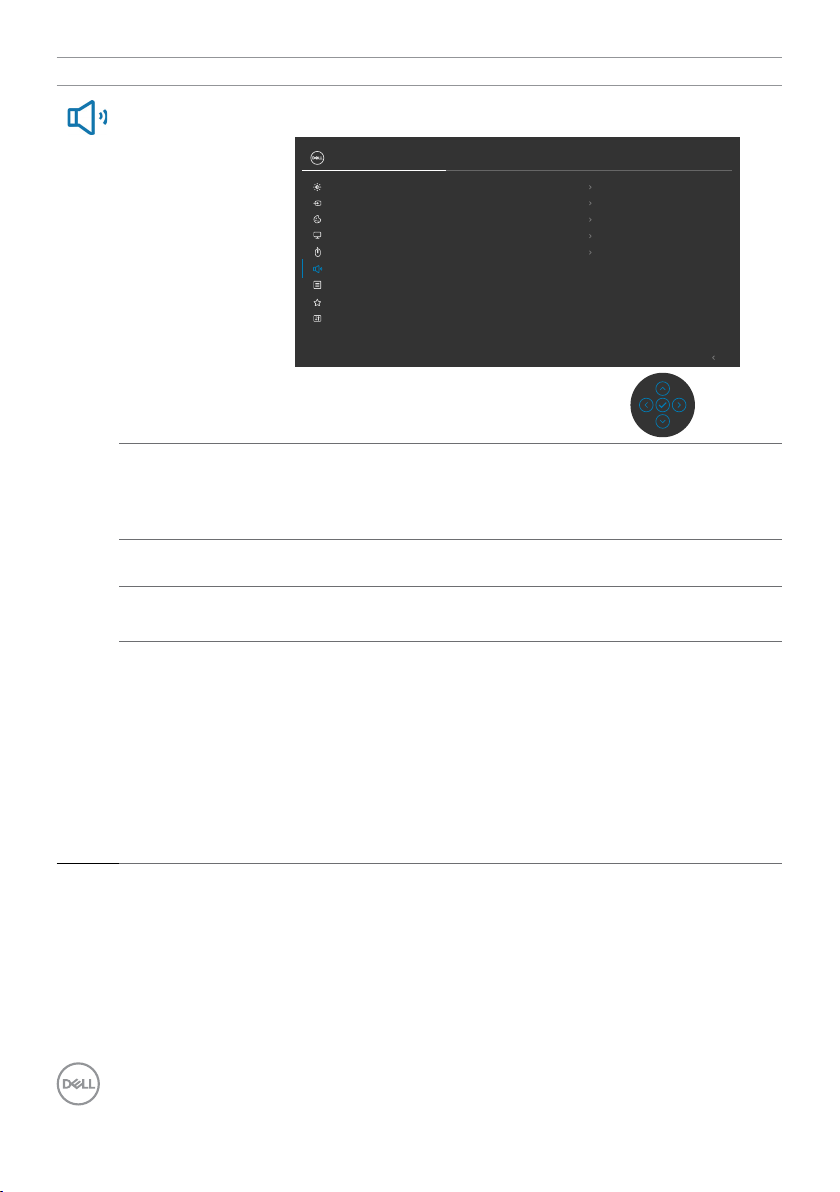
Ikona Menu i podmenu Opis
Audio i kamera
internetowa
Użyj menu Ustawienia audio do regulacji ustawień
audio.
Volume
(Głośność)
Umożliwia zwiększenie głośności głośnika.
Przesuń joystick w górę i w dół w celu regulacji głośności
w zakresie ‘0’ do ‘100’.
24 Monitor
Brightness/Contrast
Input Source
Color
Display
USB
Audio & Webcam
Menu
Personalize
Others
Volume
Speaker
Microphone
Webcam & Presence Sensor
Audio Proles
Reset Audio & Webcam
50
Unmute
Unmute
Disable
Standard
Exit
Speaker
(Głośnik)
Mikrofon
Czujnik kamery
internetowej i
obecności
Wybierz Wł. lub Wył. funkcji głośnika.
Wybierz Mute (Wyciszenie) lub Unmute (Wyłączenie
wyciszenia) funkcji Microphone (Mikrofon).
Wybierz Włączenie lub Wyłączenie funkcji Czujnik kamery
internetowej i obecności.
UWAGA: Wyłączenie “czujnika kamery internetowej i
obecności” wyłączy cały moduł kamery internetowej,
kamera internetowa i czujnik nie będą widoczne w
systemie.
Obróć kamerę w celu zablokowania i odblokowania
migawki kamery.
76 | Używanie monitora
Page 77
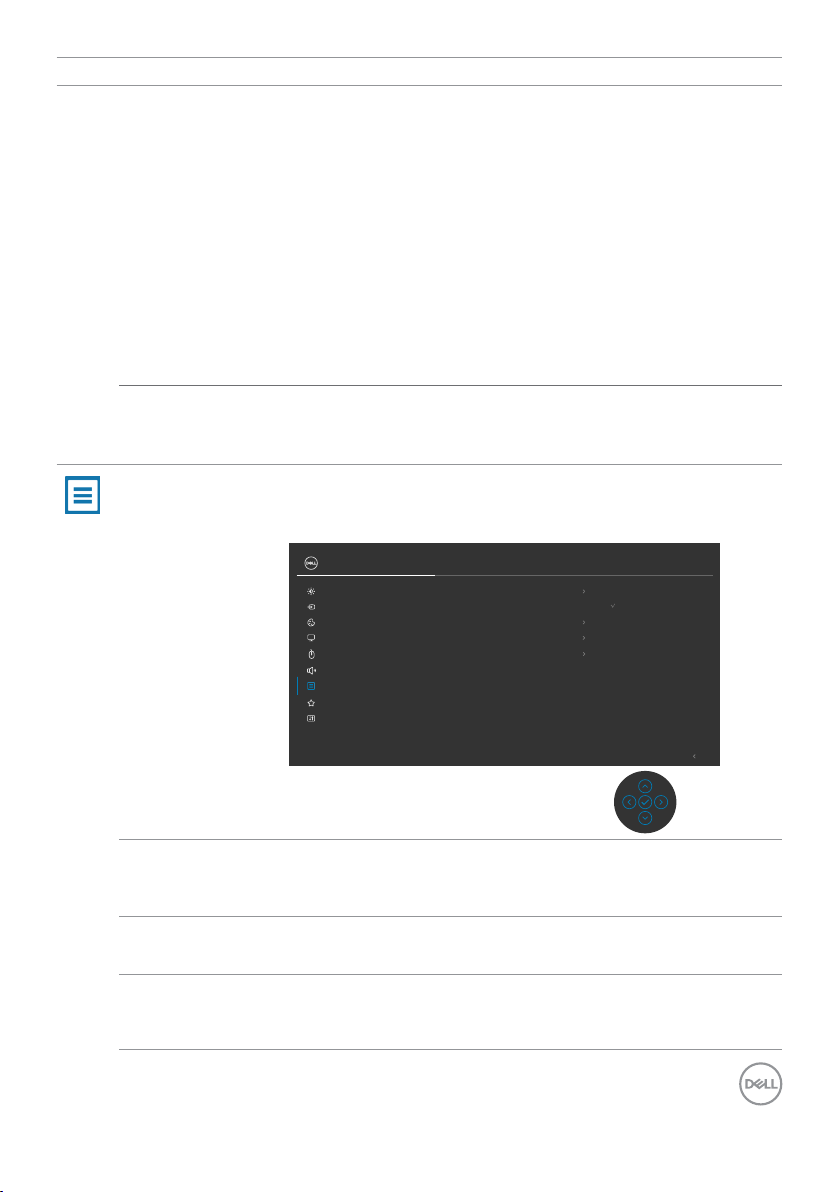
Ikona Menu i podmenu Opis
Profile audio
Rozwiń, aby pokazać różne profile audio.
• Voice mode (Tryb Głos), eksponuje mowę, idealny
• Movie mode (Tryb Film), eksponuje głos i dźwięki o
• Gaming mode (Tryb Gra), wzmacniane niskich i
• Music mode (Tryb Muzyka), udostępnia płaski profil
Zresetuj Audio
i kamerę
internetową
Zresetowanie wszystkich ustawień w menu Audio i kamera
internetowa, do fabrycznych, wstępnie ustawionych
wartości.
Menu Wybierz tę opcję, aby wyregulować takie ustawienia OSD,
jak języki OSD, ilość czasu pozostawania menu na ekranie,
itd.
do połączeń głosowych i wideo.
niskiej częstotliwości, zapewniając głębsze wrażenia
podczas oglądania wideo.
wysokich częstotliwości w celu poprawienia poczucia
przestrzeni i orientacji w grach.
EQ, zapewniający wierne odtwarzanie muzyki.
24 Monitor
Brightness/Contrast
Input Source
Color
Display
USB
Audio & Webcam
Menu
Personalize
Others
Language
Rotation
Transparency
Timer
Lock
Reset Menu
English
Select
20
20s
Disable
√
Exit
Language
(Język)
Ustawienie ekranu OSD na jeden z ośmiu języków.
(Angielski, Hiszpański, Francuski, Niemiecki, Portugalski
Brazylijski, Rosyjski, Uproszczony Chiński lub Japoński).
Rotation Pozwala obrócić menu ekranowe o 0/90/270 stopni.
Można wyregulować menu na obrót wyświetlacza.
Transparency
(Przezroczystość)
Wybierz tę opcję w celu zmiany przezroczystości menu
poprzez przesunięcie joysticka w górę lub w dół (Zakres:
0 - 100).
Używanie monitora | 77
Page 78
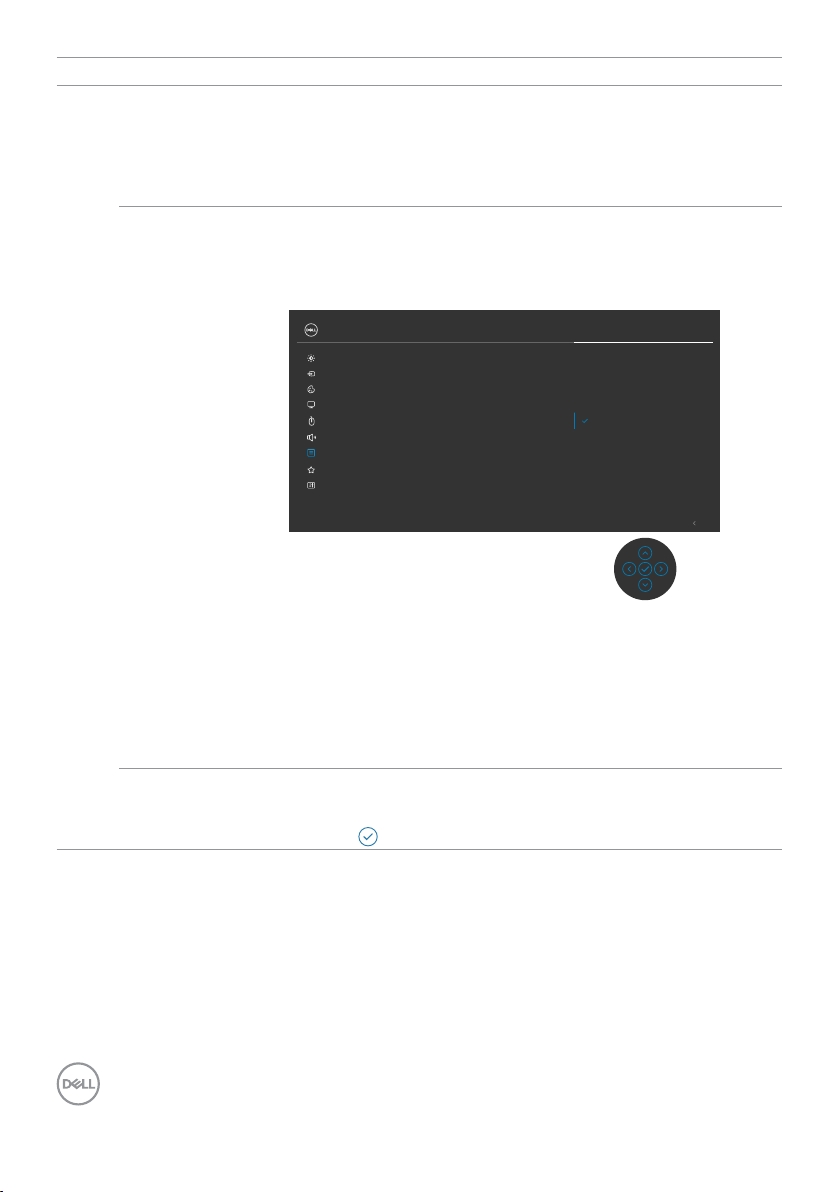
Ikona Menu i podmenu Opis
Timer OSD Hold Time (Czas zatrzymania menu): Ustawianie
długości czasu utrzymywania aktywności OSD po
naciśnięciu przycisku.
Użyj joystick do regulacji suwaka z przyrostami
1-sekundowymi w zakresie 5 do 60 sekund.
Lock
(Blokada)
Zablokowanie przycisków sterowania na monitorze,
uniemożliwia dostęp innym osobom do elementów
sterowania. Zabezpiecza to także przed przypadkowym
uaktywnieniem wielu monitorów w konfiguracji obok siebie.
• Przyciski Menu: Blokada przycisków Menu przez OSD.
• Przycisk zasilania: Blokada przycisku zasilania przez
OSD.
• Przyciski Menu + zasilania: Blokada wszystkich
przycisków Menu i zasilania przez OSD.
• Wyłączenie: Przesuń Joystick w lewo i przytrzymaj
przez 4 sek.
Reset Menu
(Zerowanie
menu)
Resetowanie wszystkich ustawień w menu Reset
(Resetuj) do fabrycznych ustawień domyślnych.
Naciśnij
24 Monitor
Brightness/Contrast
Input Source
Color
Display
USB
Audio & Webcam
Menu
Personalize
Others
Language
Rotation
Transparency
Timer
Lock
Reset Menu
, aby wybrać tę funkcję.
Menu Buttons
Power Button
Menu + Power Buttons
Disable
Exit
78 | Używanie monitora
Page 79
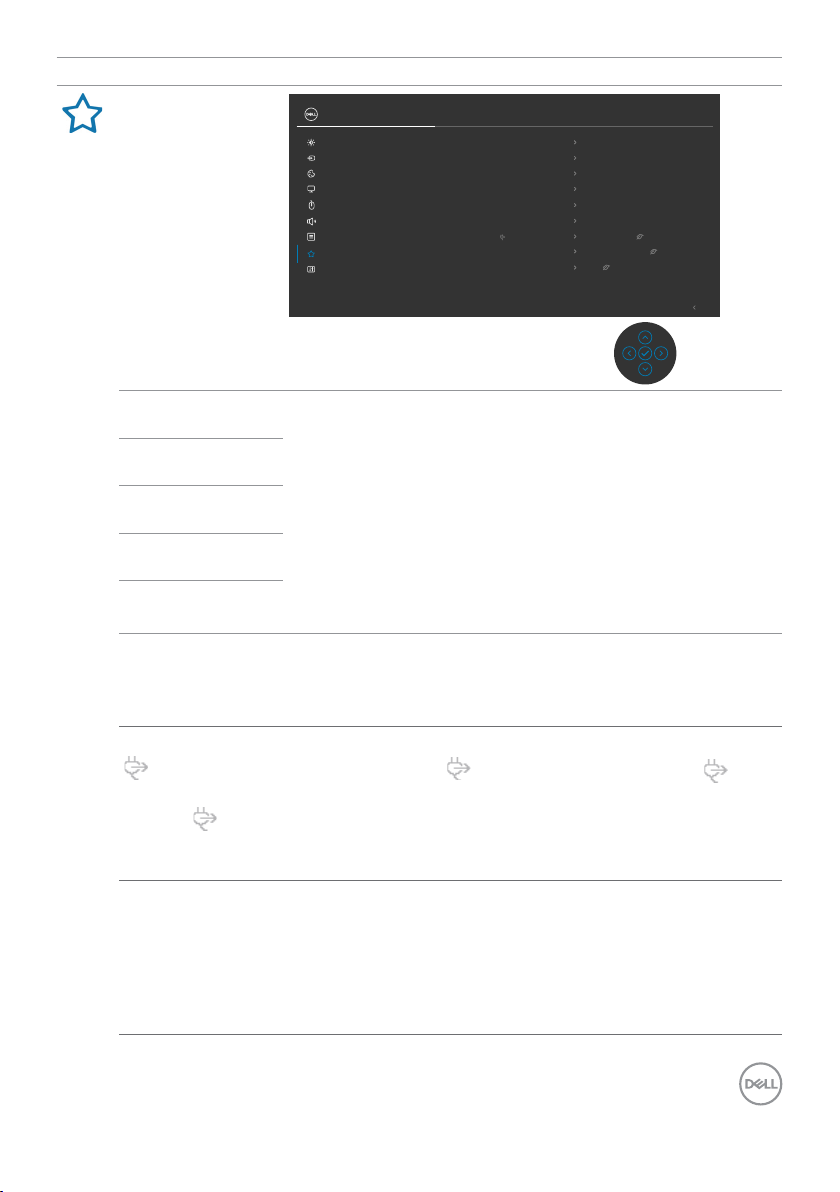
Ikona Menu i podmenu Opis
Personalize
(Personalizuj)
Shortcut key 1
(Przycisk skrótu 1)
Shortcut key 2
(Przycisk skrótu 2)
Wybór jako przycisk skrótu, ustawienia Współczynnik
proporcji, Źródło wejścia, Tryby ustawie wstępnych,
Jasność/Kontrast, Informacje o wyświetlaczu.
Shortcut key 3
(Przycisk skrótu 3)
Shortcut key 4
(Przycisk skrótu 4)
Shortcut key 5
(Przycisk skrótu 5)
Power Button
LED (Dioda
Umożliwia ustawienie stanu kontrolki zasilania w celu
oszczędzania energii.
LED przycisku
zasilania)
USB-C Charging
90W
(Ładowanie
USB-C 90W)
Umożliwia włączenie lub wyłączenie funkcji ładowania
USB-C Charging 90W (Ładowanie USB-C
90W) w trybie wyłączenia zasilania monitora.
UWAGA: Po włączeniu tej funkcji, notebook lub
urządzenia mobilne będzie można ładować przez kabel
USB-C, nawet przy wyłączonym zasilaniu monitora.
Other USB-C
Charging (Inne
ładowanie USB)
Umożliwia włączenie lub wyłączenie funkcji Other USB-C
Charging (Inne ładowanie USB) w trybie gotowości
monitora.
UWAGA: Po włączeniu tej funkcji, notebook lub urządzenia
mobilne będzie można ładować przez kabel USB-A, nawet
wtedy, gdy monitor znajduje się w trybie czuwania.
24 Monitor
Brightness/Contrast
Input Source
Color
Display
USB
Audio & Webcam
Menu
Personalize
Others
Shortcut Key 1
Shortcut Key 2
Shortcut Key 3
Shortcut Key 4
Shortcut Key 5
Power Button LED
USB-C Charging 90W
Other USB Charging
Fast Wakeup
Reset Personalization
Aspect Ratio
Input Source
Preset Modes
Brightness/Contrast
Display Info
On in On Mode
O in O Mode
O in Standby Mode
O
Exit
Używanie monitora | 79
Page 80
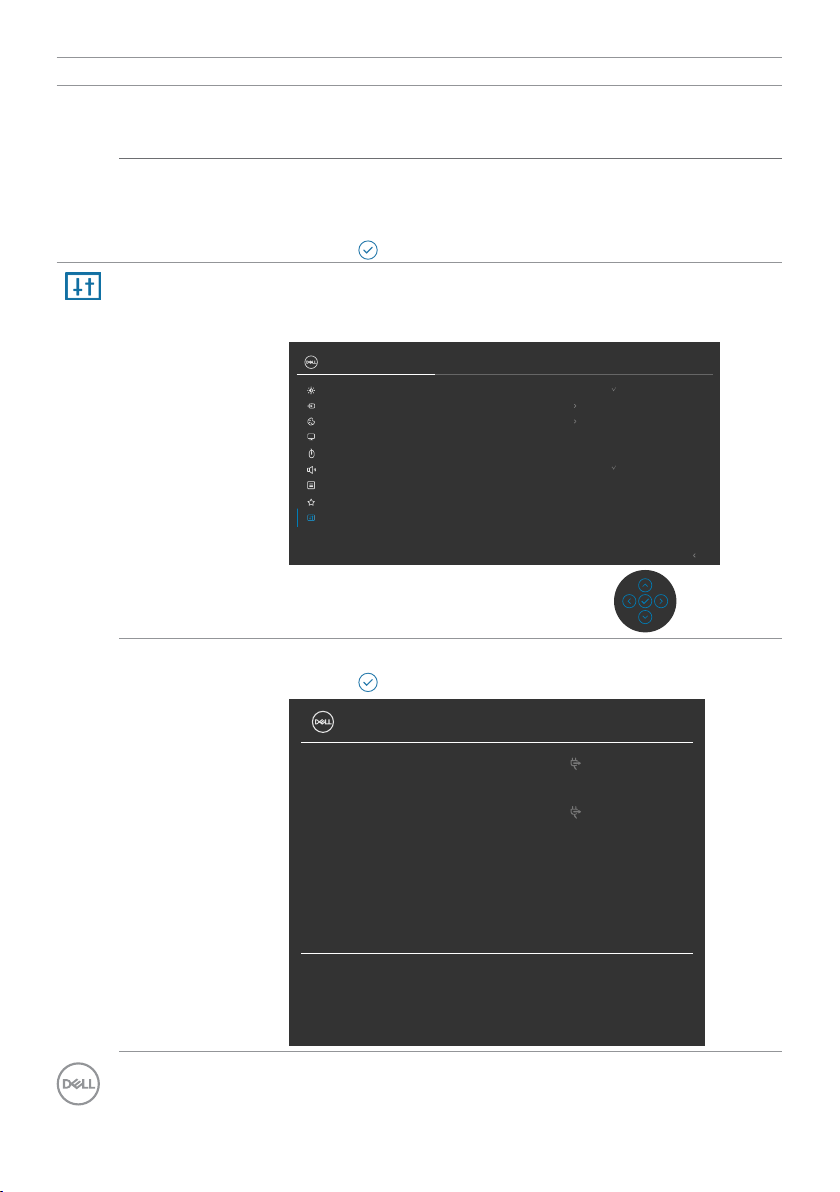
Ikona Menu i podmenu Opis
Fast Wakeup
Przyspieszenie czasu wybudzenia z trybu uśpienia.
(Szybkie
wybudzenie)
Reset
Personalization
(Wyzeruj
personalizację)
Resetowanie wszystkich ustawień w menu Personalize
(Personalizacja) do wstępnie ustawionych wartości
fabrycznych.
Naciśnij
Others (Inne) Wybierz tę opcję, aby wyregulować takie ustawienia OSD,
jak DDC/CI, LCD conditioning (Kondycjonowanie
LCD), itd.
, aby wybrać tę funkcję.
24 Monitor
Brightness/Contrast
Input Source
Color
Display
USB
Audio & Webcam
Menu
Personalize
Others
Display Info
DDC/CI On
LCD Conditioning
Firmware M2T101
Service Tag ABCDEFG
Self-Diagnostic Select
Reset Others
Factory Reset
√
Select
O
√
ENERGY STAR
®
Exit
Display Info (Inf.
o wyświetlaczu)
Wyświetlanie bieżących ustawień monitora.
Naciśnij
80 | Używanie monitora
, aby wybrać tę funkcję.
24 Monitor
Input Source:
Resolution:
Input Capability:
USB:
Stream Info:
USB Upstream:
Model:
Firmware:
Service Tag:
USB-C 90W
1920 x 1080, 60 Hz, 24-bit
USB-C 90W
DP 1.2
HDMI 1.4
-
8.1Gbps
USB C
P2424HEB
M2T101
CN073K0
Page 81
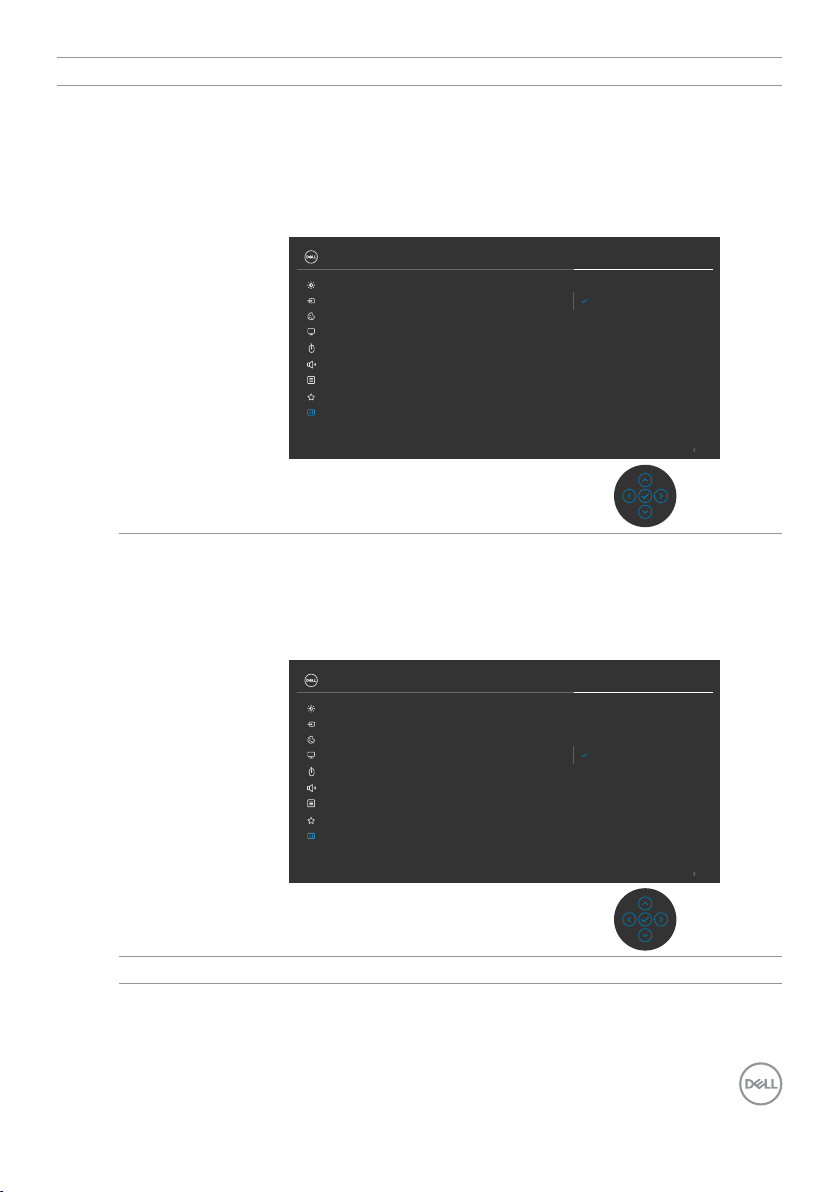
Ikona Menu i podmenu Opis
DDC/CI DDC/CI (Kanał wyświetlania danych/Interfejs poleceń)
umożliwia regulację parametrów monitora (jasność,
zrównoważenie kolorów, itd.) przez oprogramowanie
komputera. Funkcję tę można wyłączyć poprzez wybranie
Off (Wył.). Włącz tę funkcję dla uzyskania najlepszych
odczuć użytkownika i optymalnej wydajności monitora.
24 Monitor
Brightness/Contrast
Input Source
Color
Display
USB
Audio & Webcam
Menu
Personalize
Others
Display Info
DDC/CI On
LCD Conditioning O
Firmware
Service Tag
Self-Diagnostic
Reset Others
Factory Reset
Exit
LCD Conditioning
(Kondycjonowanie
LCD)
Funkcja ta pomaga w rzadkich przypadkach
zatrzymywania obrazu. W zależności od stopnia
zatrzymania obrazu, program może wymagać czasu
do uruchomienia. Funkcję tę można włączyć poprzez
wybranie On (Wł.).
24 Monitor
Brightness/Contrast
Input Source
Color
Display
USB
Audio & Webcam
Menu
Personalize
Others
Display Info
DDC/CI
Firmware
Service Tag
Self-Diagnostic
Reset Others
Factory Reset
OnLCD Conditioning
O
Firmware Wyświetlanie wersji firmware monitora.
Exit
Używanie monitora | 81
Page 82
Ikona Menu i podmenu Opis
Service Tag Wyświetlanie kodu Service Tag. Kod Service Tag to
niepowtarzalny identyfikator alfanumeryczny, który
umożliwia identyfikację przez firmę Dell specyfikacji
produktu i dostęp do informacji o gwarancji.
UWAGA: Kod Service Tag jest także wydrukowany na
etykiecie znajdującej się z tyłu pokrywy.
Self- Diagnostics
(Autodiagnostyka)
Reset Others
(Wyzeruj inne)
Użyj tę opcję do uruchomienia wbudowanych diagnostyk,
sprawdź Wbudowane testy diagnostyczne.
Resetowanie wszystkich ustawień w menu Other (Inne)
do fabrycznych ustawień domyślnych.
Naciśnij
Factory Reset
(Zerowanie
do ustawień
fabrycznych)
Przywracanie wszystkich wstępnie ustawionych wartości
do domyślnych ustawień fabrycznych.
Dostępne są także ustawienia dla testów ENERGY
STAR
, aby wybrać tę funkcję.
®
.
82 | Używanie monitora
Page 83
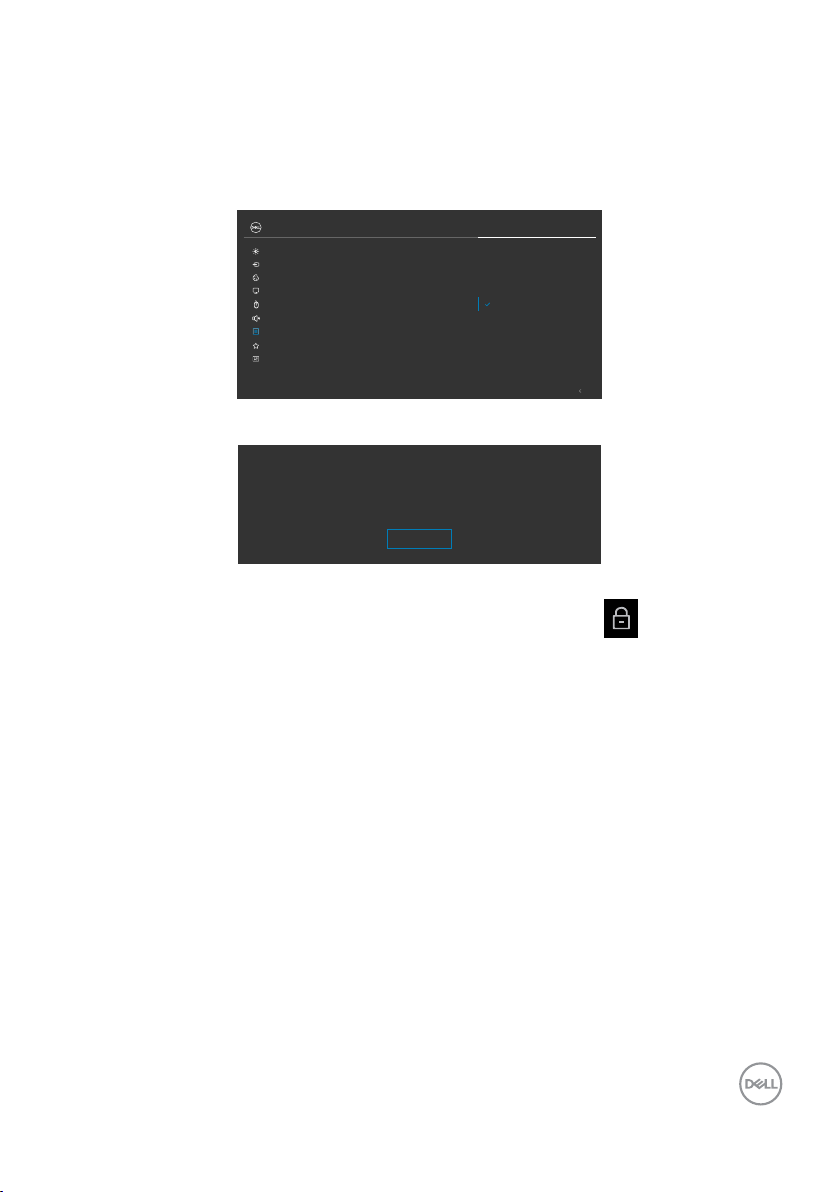
Używanie funkcji blokady OSD
Przyciski na panelu przednim można zablokować, aby uniemożliwić dostęp do menu
OSD i/lub przycisku zasilania.
Użyj menu Blokada do zablokowania przycisku(w).
1. Wybierz jedną z następujących opcji.
24 Monitor
Brightness/Contrast
Input Source
Color
Display
USB
Audio & Webcam
Menu
Personalize
Others
2. Pojawi się następujący komunikat.
3. Wybierz Tak , aby zablokować przyciski. Po zablokowaniu, naciśnięcie dowolnego
przycisku sterowania spowoduje wyświetlenie ikony blokady
Language
Rotation
Transparency
Timer
Lock
Reset Menu
Are you sure you want to lock the Menu Buttons?
To unlock the Button, refer to the User’s Guide.
Yes
No
Menu Buttons
Power Button
Menu + Power Buttons
Disable
Exit
Używanie monitora | 83
Page 84
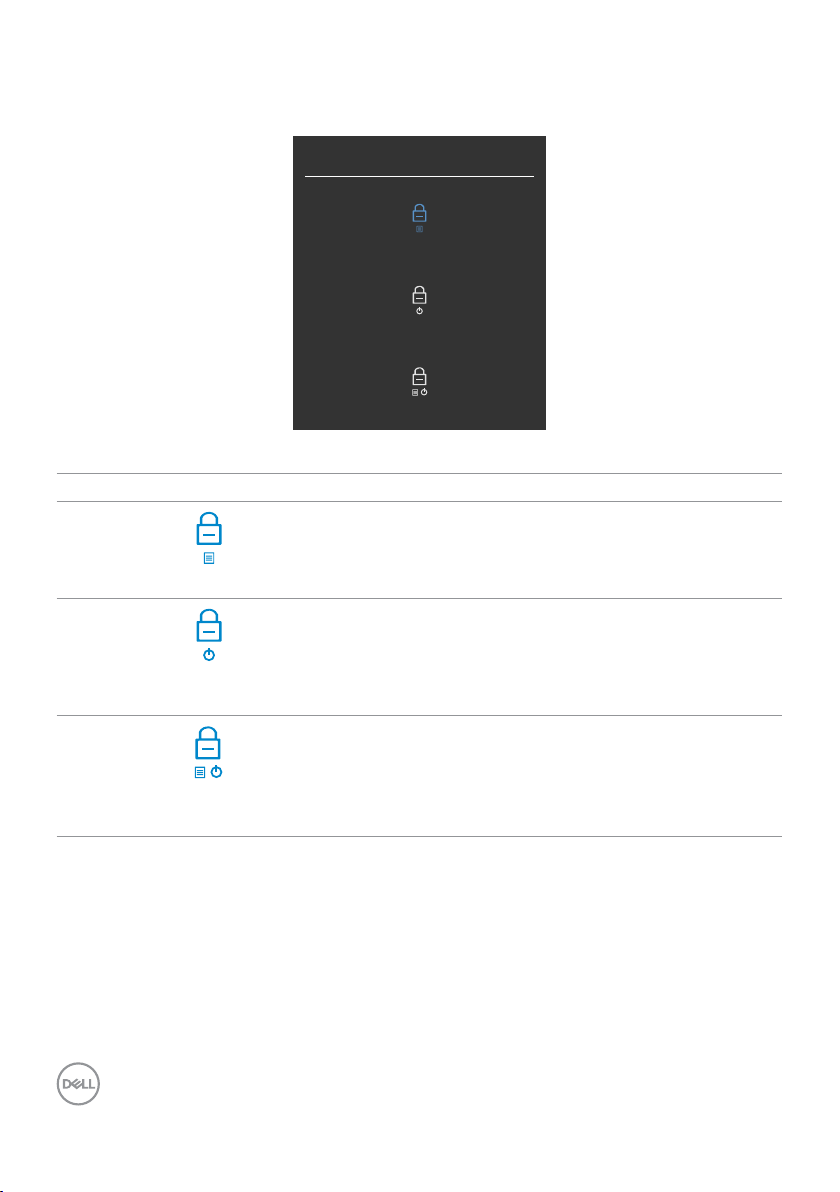
Użyj Joystick do zablokowania przycisku(w).
Naciśnij Joystick nawigacji kierunkowej na cztery sekundy, po czym na ekranie pojawi
się menu.
Select Option:
Wybierz jedną z następujących opcji:
Opcje Opis
1
Wybierz tę opcję w celu blokady funkcji menu OSD.
Blokada przycisków menu
2
Użyj tę opcję, aby zablokować przycisk zasilania.
Zapobiega to wyłączeniu przez użytkownika
monitora podczas używania przycisku zasilania.
Blokada przycisku
zasilania
3
Użyj tę opcję w celu blokady menu OSD i przycisku
zasilania i uniemożliwienia wyłączenia zasilania.
Blokada przycisków menu
i zasilania
84 | Używanie monitora
Page 85
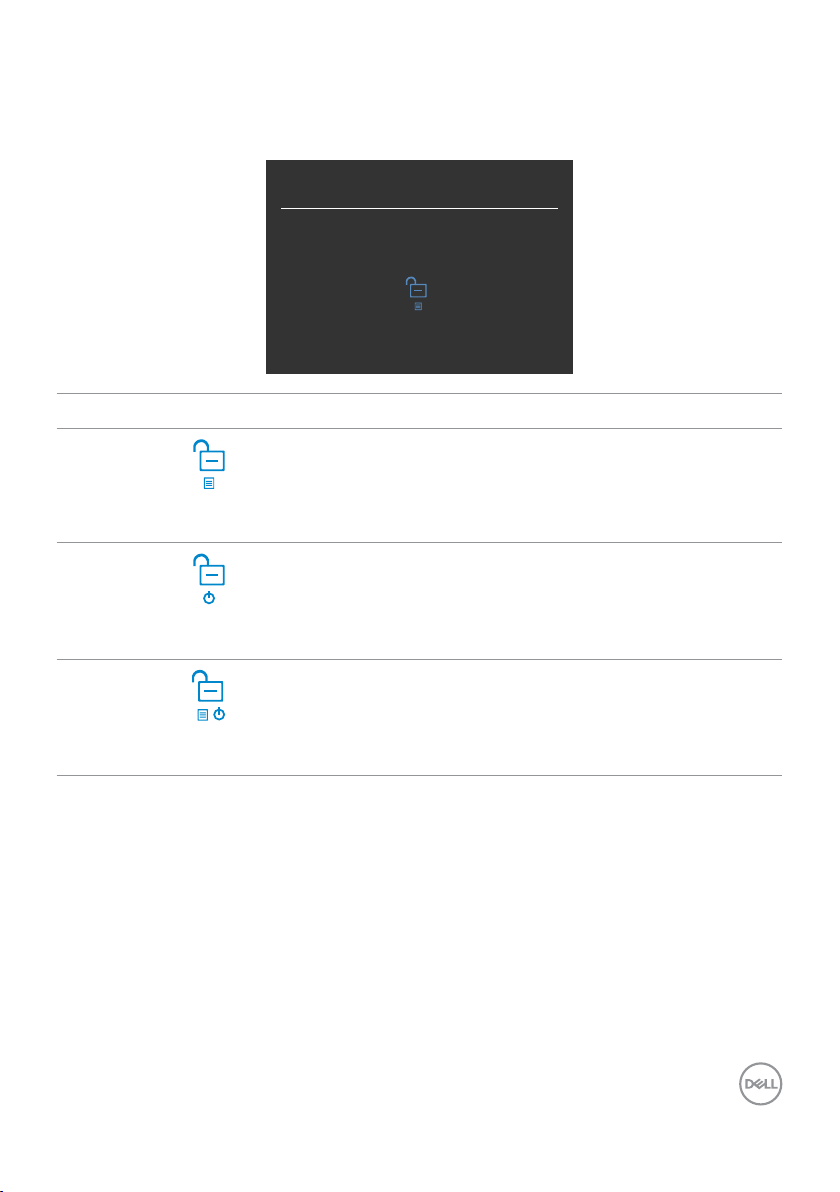
Aby odblokować przycisk(i).
Naciśnij Joystick nawigacji kierunkowej na cztery sekundy, aż na ekranie pojawi się
menu. Następująca tabela opisuje opcje odblokowania przycisków sterowania na panelu
przednim.
Select Option:
Opcje Opis
1
Użyj tę opcję do odblokowania działania menu OSD.
Odblokowanie przycisków
menu
2
Użyj tę opcję w celu odblokowania przycisku
zasilania w celu wyłączenia monitora.
Odblokowanie przycisku
zasilania
3
Użyj tę opcję w celu odblokowania menu OSD i
przycisku zasilania w celu wyłączenia monitora.
Odblokowanie przycisków
menu i zasilania
Używanie monitora | 85
Page 86
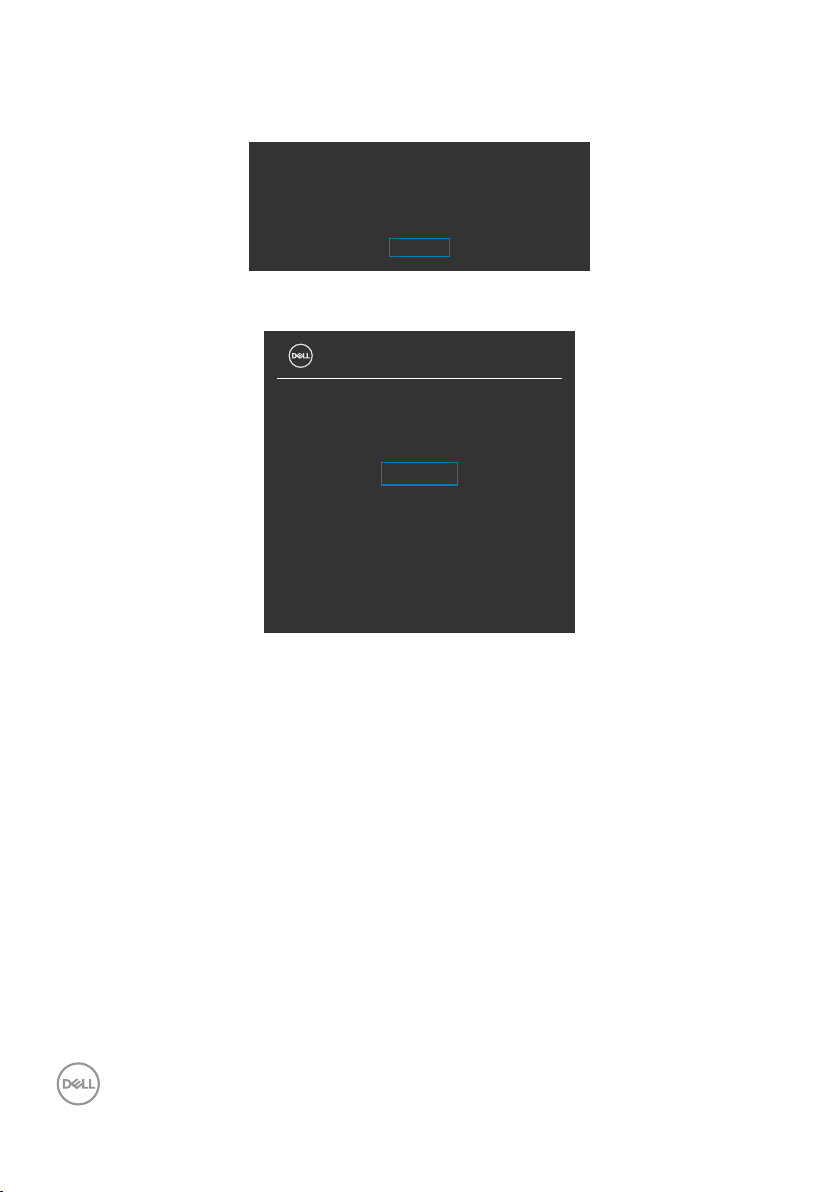
Initial Setup (Ustawienia początkowe)
Po wybraniu elementów OSD Zerowanie do ustawień fabrycznych w funkcji Inne,
pojawi się następujący komunikat:
Your webcam status will be reset after factory reset.
To enable it, twist to open the shutter or go to OSD settings.
Are you sure you want to reset to default settings?
Yes
No
Po wybraniu ‘Tak ‘ w celu zresetowania do ustawień domyślnych, pojawi się następujący
komunikat:
24 Monitor
Select ‘Yes’ to enable the following function(s):
.
Always on USB-C Charging
.
Other USB Charging
Yes
No
When ‘Yes’ is selected, power consumption will
increase. When ‘No’ is selected, it will comply
with ENERGY STAR requirements.
Individual settings of the functions can be
changed in the Menu.
86 | Używanie monitora
Page 87
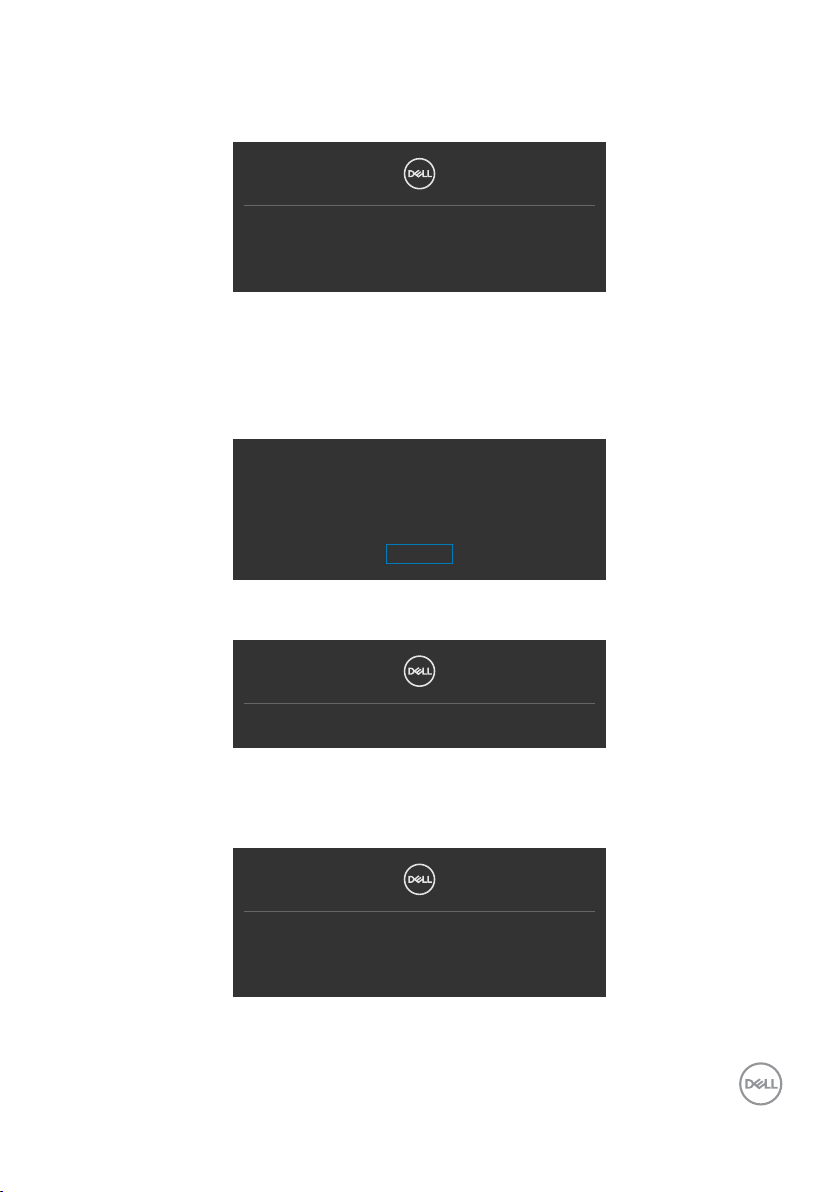
Komunikaty ostrzeżeń OSD
Gdy monitor nie obsługuje określonego trybu rozdzielczości, wyświetlany jest
następujący komunikat:
The current input timing is not supported by the monitor display.
Please change your input timing to 1920x1080, 60Hz
or any other monitor listed timing as per monitor specications.
Oznacza to, że monitor nie może zsynchronizować sygnału z sygnałem otrzymywanym
z komputera. Patrz część Specyfikacje monitora w celu uzyskania informacji o
adresowalnych zakresach częstotliwości poziomej i pionowej tego monitora. Zalecany
tryb to 1920 x 1080 .
Przed wyłączeniem funkcji DDC/CI, może się pojawić następujący komunikat:
The function of adjusting display setting using PC application will be
Do you wish to disable DDC/CI function?
disabled.
Yes
No
Po przejściu przez monitor do trybu Oszczędzanie energii, pojawi się następujący
komunikat:
Going into Standby mode...
Uaktywnij komputer i wybudź monitor, aby uzyskać dostęp do OSD.
Po naciśnięciu dowolnego przycisku poza przyciskiem zasilania, pojawią się następujące
komunikaty w zależności od wybranego wejścia:
No DP Signal form your device.
Press any key on the keyboard to wake up.
If there is no display, press the monitor joystick
to select input source.
Używanie monitora | 87
Page 88
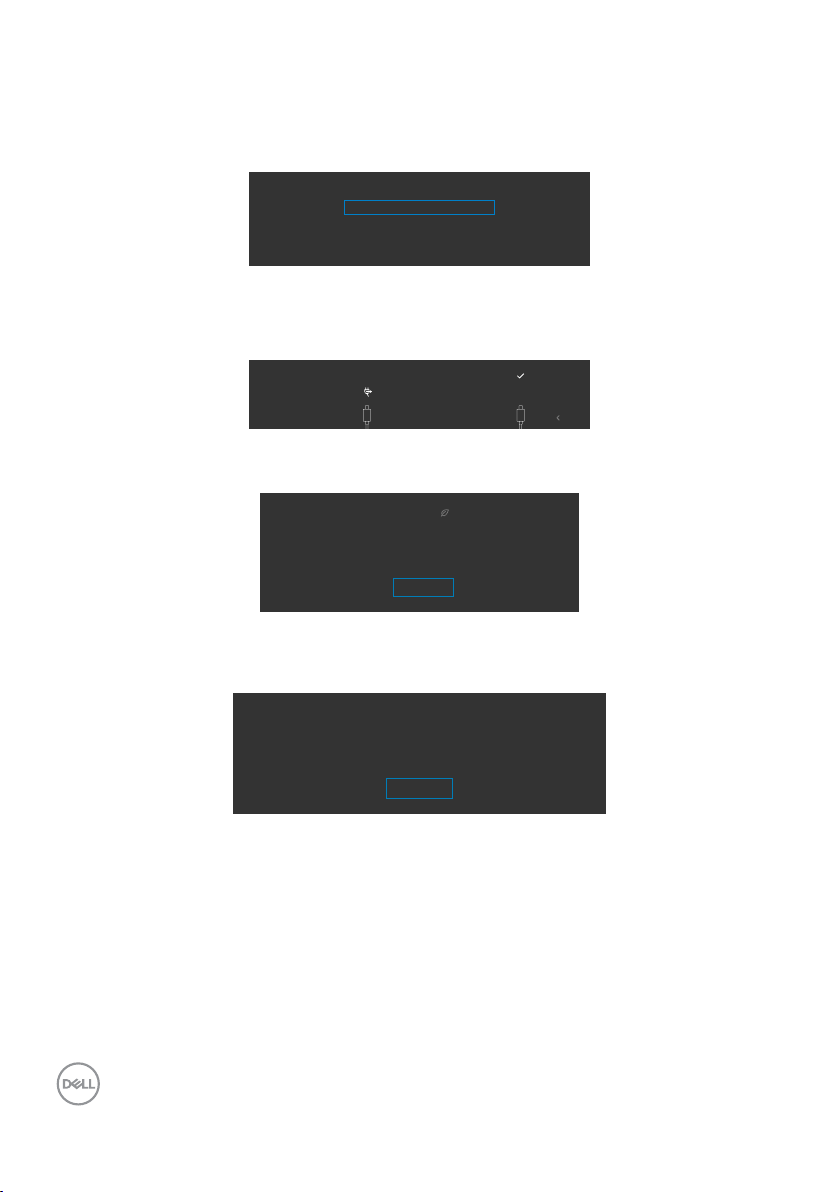
Po podłączeniu do monitora kabla z obsługą alternatywnego trybu DP w następujących
okolicznościach wyświetlany jest komunikat:
• Przy ustawieniu Automatyczny wybór dla USB-C w celu pytania o wiele wejść.
• Gdy do monitora podłączony jest kabel USB-C.
Select the primary use of the monitor’s USB-C connection:
Display PC screen while charging
Only charge device
Always display PC screen while charging
Po połączeniu monitora z dwoma lub więcej portami, po wybraniu Auto (Automatyczny
wybór) jako opcji Input Source (Źródło wejścia), przełączy się on na następny port z
dostępnym sygnałem.
Auto
USB-C 90W
DP HDMI
Exit
Wybierz elementy OSD Wyłączenie w trybie gotowości w funkcji Personalizacja, po
czym pojawi się następujący komunikat:
Changing to this setting ( without symbol) will increase
power consumption. Do you want to continue?
Yes
No
Przy regulacji poziomu jasności powyżej poziomu domyślnego lub przy wartości ponad
75%, pojawi się następujący komunikat:
Adjusting to this value will increase power consumpiton above the
default level. Do you want to continue?
Yes
No
• Po wybraniu przez użytkownika “Tak”, komunikat zasilania jest wyświetlany tylko
raz.
• Po wybraniu przez użytkownika ‘Nie’, komunikat ostrzeżenia dotyczącego
zasilania pojawi się ponownie.
• Komunikat ostrzeżenia dotyczącego zasilania pojawi się ponownie wyłącznie
po wybraniu przez użytkownika Factory Reset (Resetowanie do ustawień
fabrycznych) z menu OSD.
88 | Używanie monitora
Page 89
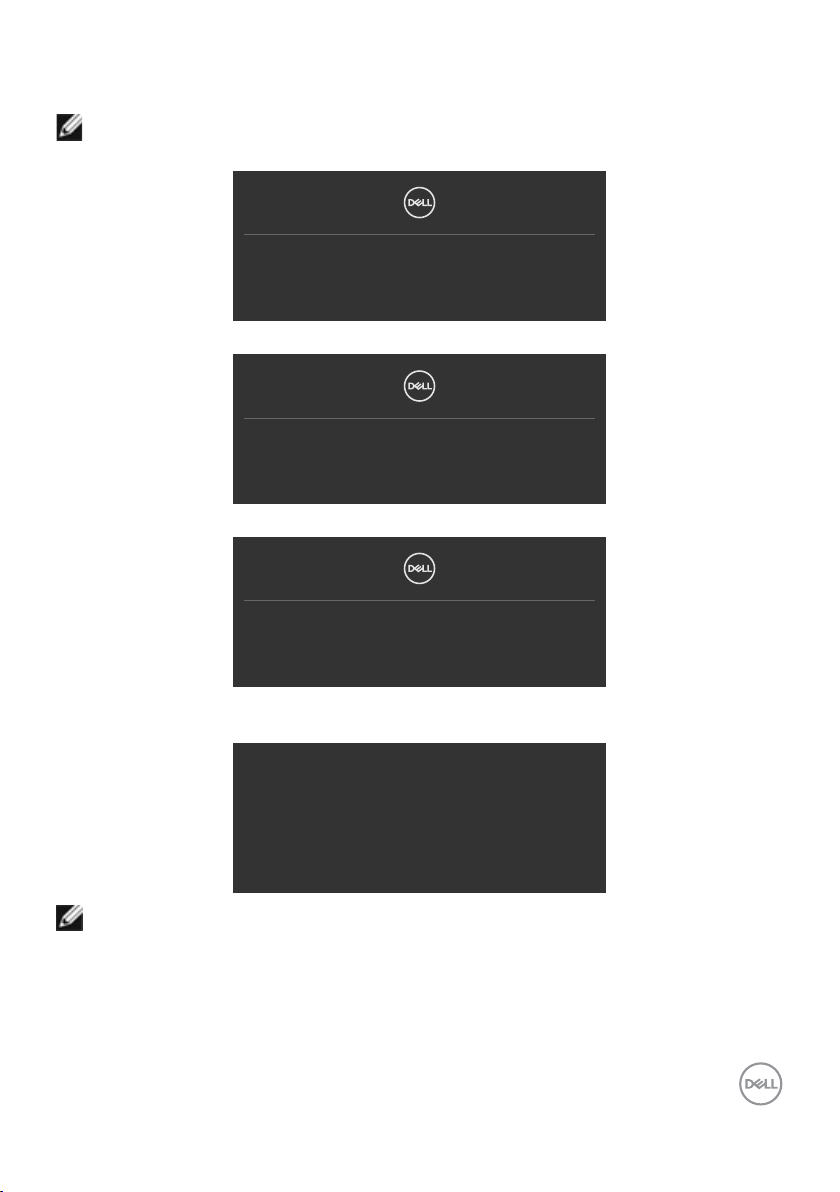
Po wybraniu wejścia USB Type-C/DP/HDMI gdy nie jest podłączony odpowiedni kabel,
pojawi się pokazane poniżej pływające okno dialogowe.
UWAGA: Komunikat może się nieco różnić w zależności od podłączonego
źródła sygnału wejściowego.
No DP Cable
The display will go into Standby Mode in 4 minutes.
Dell.com/support/P2424HEB
lub
No USB-C Cable
The display will go into Standby Mode in 4 minutes.
Dell.com/support/P2424HEB
lub
No HDMI Cable
The display will go into Standby Mode in 4 minutes.
Dell.com/support/P2424HEB
Gdy kabel USB przesyłania danych nie jest podłączony, po naciśnięciu przycisku
Teams/ Hookswitch/ Mute (Wyciszenie), pojawi się następujący komunikat:
This function is inactive.
you need to connect USB upstream to the monitor.
To enable it,
UWAGA: Aby działały przyciski Teams/ Hookswitch/ Zmniejszenie
głośności/Zwiększenie głośności/Wyciszenie, należy podłączyć kabel
USB przesyłania danych (Type-A do Type-B lub Type-C do Type-C) od
komputera PC do monitora.
Sprawdź Rozwiązywanie problemów w celu uzyskania dalszych informacji.
Używanie monitora | 89
Page 90

Ustawienie maksymalnej rozdzielczości
UWAGA: Czynności mogą się nieco różnić w zależności od wersji
używanego systemu Windows.
Aby ustawić maksymalną rozdzielczość dla monitora:
W systemach Windows 8.1:
1. Dla Windows 8.1, wybierz kafelek Pulpit w celu przełączenia na klasyczny pulpit.
2. Kliknij prawym przyciskiem na pulpicie i kliknij Screen Resolution
(Rozdzielczość ekranu).
3. Jeżeli podłączony jest więcej niż jeden monitor upewnij się, że wybrany został
P2424HEB.
4. Kliknij rozwijaną listę Screen Resolution (Rozdzielczość ekranu) i wybierz
1920 x 1080.
5. Kliknij OK.
W systemie Windows 10 / Windows 11:
1. Kliknij prawym przyciskiem na pulpicie i kliknij Display Settings (Ustawienia
ekranu).
2. Jeżeli podłączony jest więcej niż jeden monitor upewnij się, że wybrany został
P2424HEB.
3. Kliknij rozwijaną listę Rozdzielczość ekranu i wybierz 1920 x 1080.
4. Kliknij Zachowaj zmiany.
Jeżeli nie widać opcji 1920 x 1080, należy zaktualizować sterownik grafiki do
najnowszej wersji. W zależności od komputera, należy wykonać jedną z następujących
procedur:
Jeżeli posiadasz komputer Dell typu desktop lub laptopa:
• Przejdź do https://www.dell.com/support, wprowadź swój kod service tag i
pobierz najnowszy sterownik dla posiadanej karty graficznej.
Jeśli używany jest komputer innej marki niż Dell (laptop lub desktop):
• Przejdź na stronę pomocy technicznej komputera innej marki niż Dell i pobierz
najnowsze sterowniki karty graficznej.
• Przejdź na stronę internetową producenta karty graficznej i pobierz najnowsze
sterowniki karty graficznej.
90 | Używanie monitora
Page 91
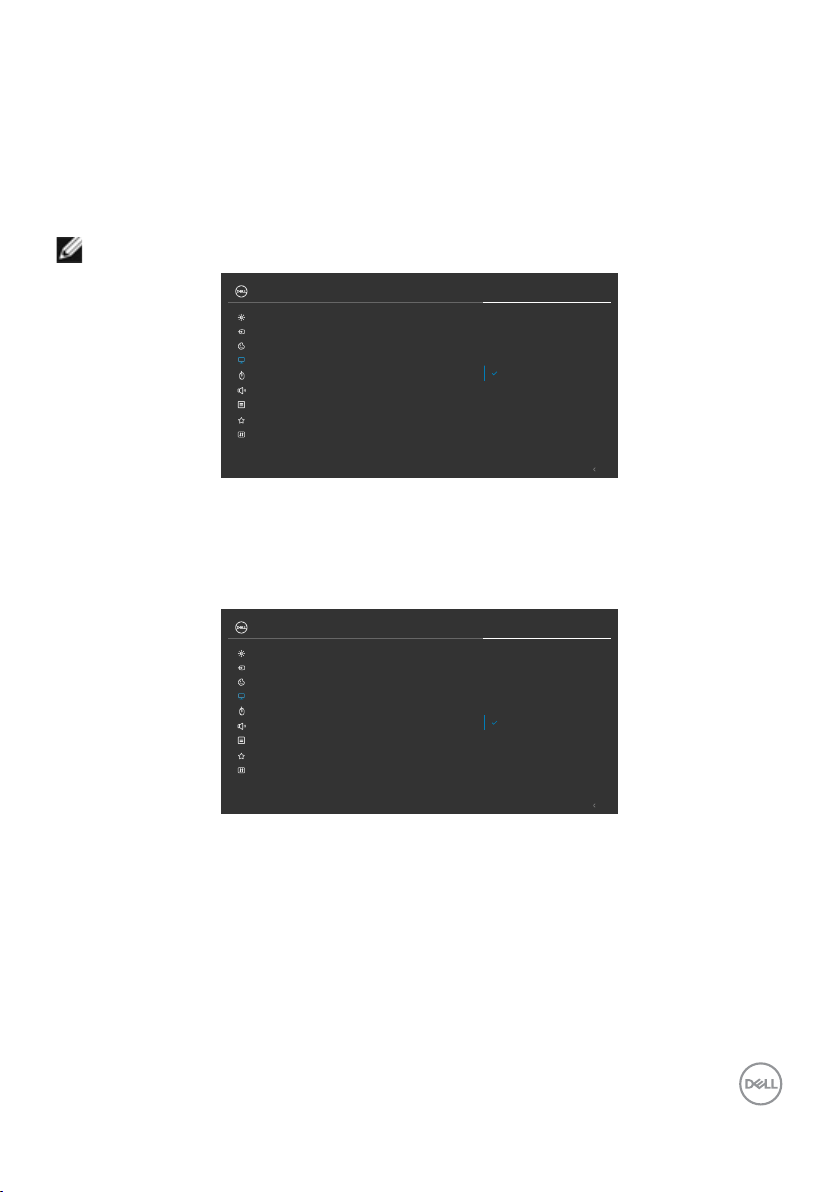
Multi-Monitor Sync(Synchronizacja wielu monitorów)(MMS)
Multi-Monitor Sync (Synchronizacja wielu monitorów), umożliwia łańcuchowe
połączenie wielu monitorów przez DisplayPort w celu synchronizacji predefiniowanej
grupy ustawień OSD w tle.
Opcja OSD, “Multi-Monitor Sync (Synchronizacja wielu monitorów)” jest dostępna
w Display Menu (Menu Ekran), aby umożliwić użytkownikowi włączenie/wyłączenie
synchronizacji.
UWAGA: MMS nie jest obsługiwana przez interfejs HDMI.
24 Monitor
Brightness/Contrast
Input Source
Color
Display
USB
Audio & Webcam
Menu
Personalize
Others
Aspect Ratio
Sharpness
Response Time
MST
Multi-Monitor Sync
Dell Power Button Sync
Reset Display
On
O
Exit
Jeśli Monitor 2 obsługuje Multi-Monitor Sync (Synchronizacja wielu monitorów),
jego opcja MMS zostanie automatycznie ustawiona na On (Wł.), aby go także objąć
synchronizacją.
Jeśli nie jest preferowana synchronizacja ustawień OSD na monitorach, ta funkcja może
zostać wyłączona poprzez ustawienie opcji MMS każdego monitora na Off (Wył.).
24 Monitor
Brightness/Contrast
Input Source
Color
Display
USB
Audio & Webcam
Menu
Personalize
Others
Aspect Ratio
Sharpness
Response Time
MST
Multi-Monitor Sync
Dell Power Button Sync
Reset Display
On
O
Exit
Ustawienia OSD do synchronizacji
• Brightness (Jasność)
• Contrast (Kontrast)
• Preset Modes (Tryby ustawień wstępnych)
• Color Temperature (temperatura barwowa)
• Custom Color (RGB Gain) (Niestandarowe kolory (Wzmocnienie RGB))
• Hue (Movie, Game mode) (Barwa (Film, tryb Gra))
• Saturation (Movie, Game mode) (Nasycenie (Film, tryb Gra))
• Response Time (Czas odpowiedzi)
• Sharpness (Ostrość)
Używanie monitora | 91
Page 92
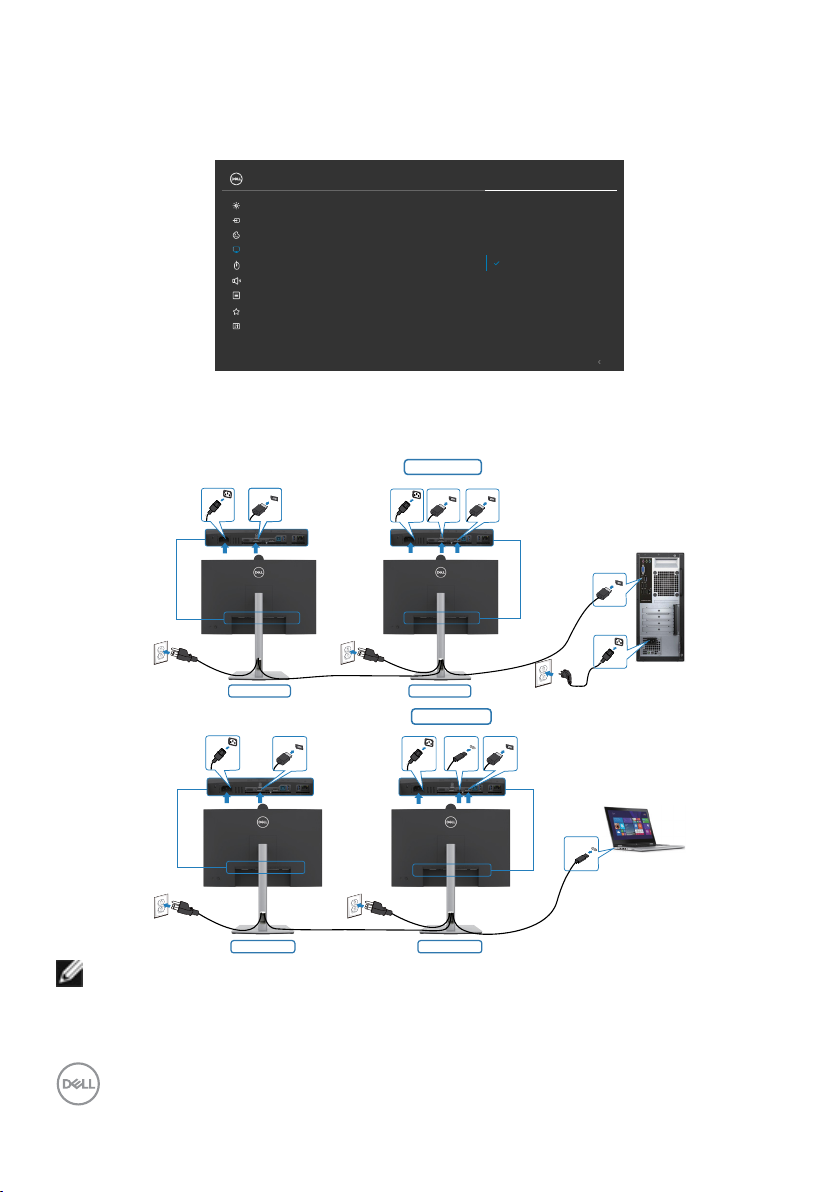
Ustawienie Multi-Monitor Sync (Synchronizacja wielu monitorów) (MMS)
Podczas początkowego włączenia zasilania lub podłączenia nowego monitora,
ustawienie synchronizacji użytkownika, uruchamia się wyłącznie po ustawieniu MMS na
On (Wł.). Wszystkie monitory powinny zsynchronizować ustawienia z Monitorem 1.
24 Monitor
Brightness/Contrast
Input Source
Color
Display
USB
Audio & Webcam
Menu
Personalize
Others
Aspect Ratio
Sharpness
Response Time
MST
Multi-Monitor Sync
Dell Power Button Sync
Reset Display
On
O
Exit
Po pierwszej synchronizacji, kolejna synchronizacja jest sterowana zmianami
w predefiniowanej grupie ustawień OSD z dowolnego monitora w połączeniu
łańcuchowym. Każdy monitor może inicjować zmiany pobierania i przesyłania plików.
MMS (On)
DP
DP out
DP
DP
Monitor 1Monitor 2
MMS (On)
USB Type-C
DP in
DP out
USB Type-C
Monitor 1Monitor 2
UWAGA: Urządzenia USB można używać na monitorze 1 lub monitorze
2 dopiero po podłączeniu kabla USB (C do A lub B do A lub C do C) z
komputera do monitora.
92 | Używanie monitora
Page 93
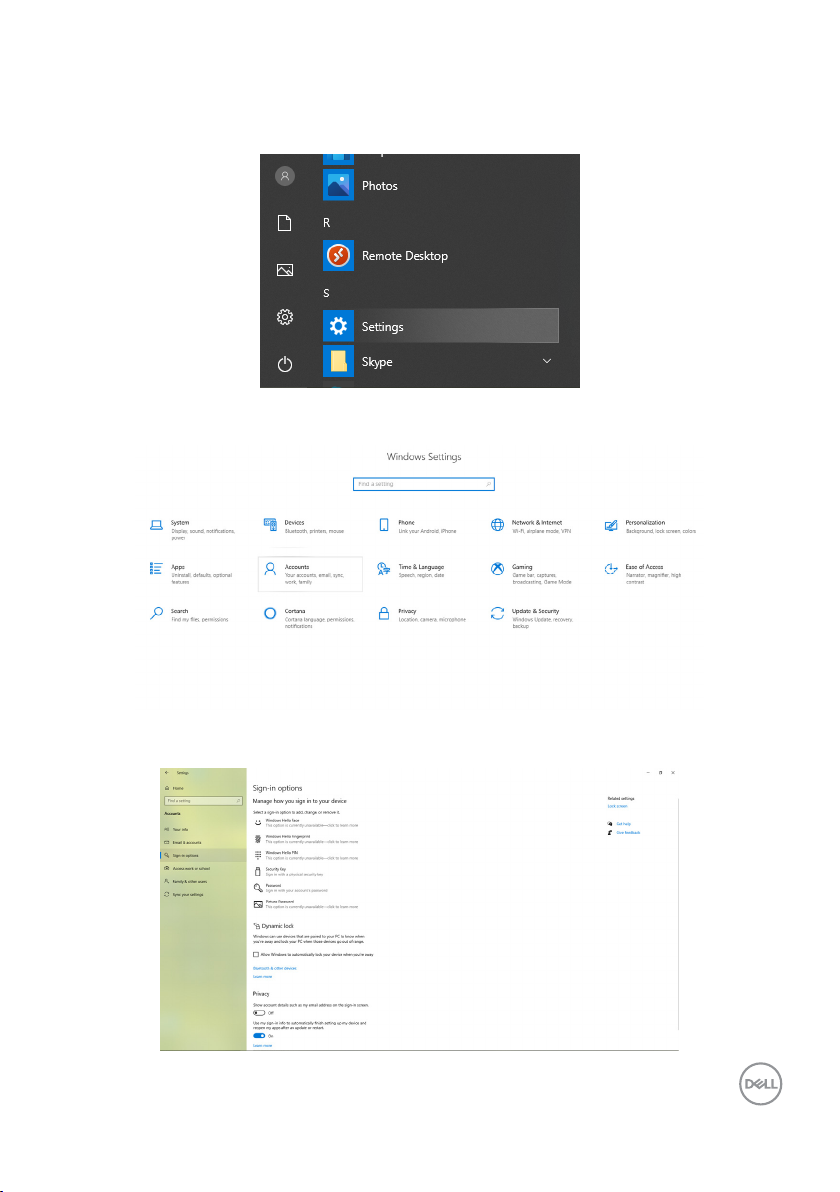
Ustawienia Windows Hello
W Windows® 10 / Windows® 11:
Kliknij menu Start Windows, kliknij Settings (Ustawienia).
Kliknij Accounts (Konta).
Kliknij Sign-in options (Opcje logowania). Przed rejestracją w Windows Hello należy
ustawić PIN.
Używanie monitora | 93
Page 94
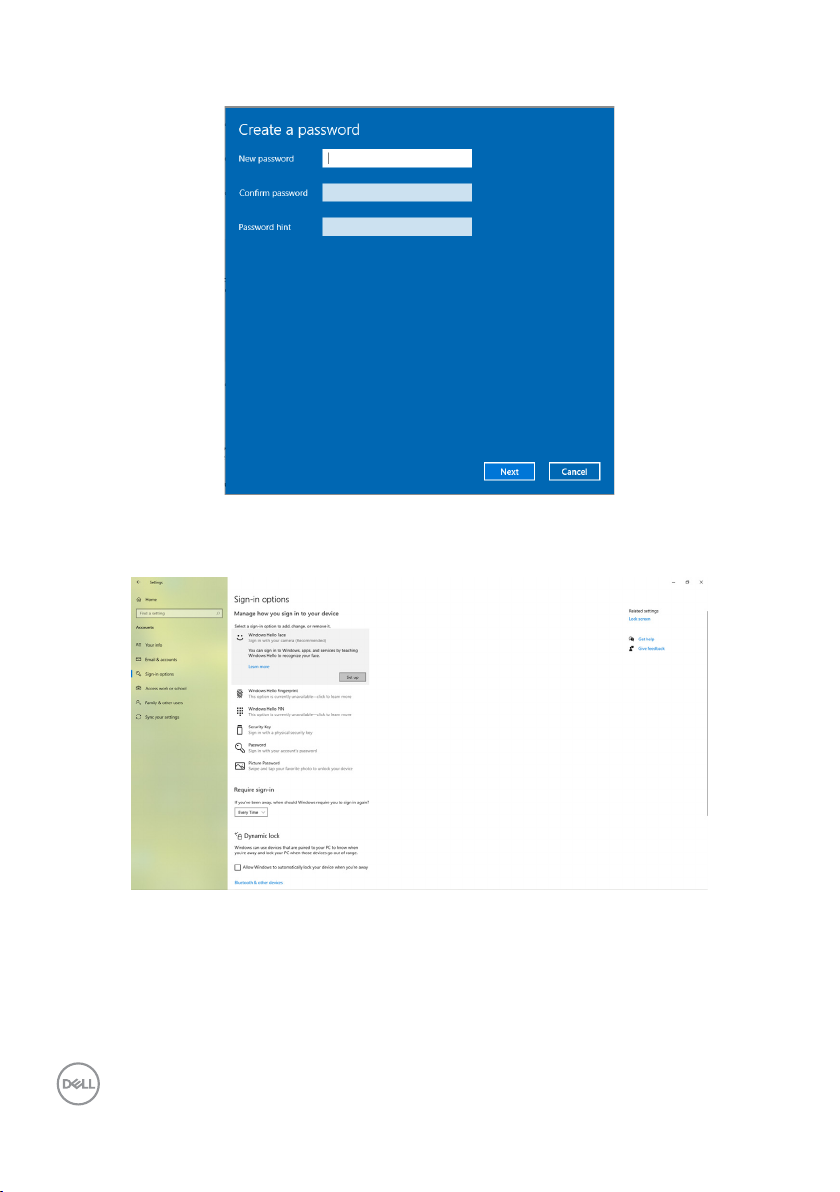
Kliknij Add (Dodaj) w opcji PCala aby przejść do Set up a PIN (Ustaw numer PIN).
Wprowadź Nowy PIN i Potwierdź PCala a następnie kliknij OK.
Po ustawieniu, opcje ustawienia Windows Hello zostaną odblokowane. Kliknij Set
up (Skonfiguruj) w opcji Windows Hello, aby przejść do Windows Hello setup
(Konfiguracja Windows Hello).
94 | Używanie monitora
Page 95
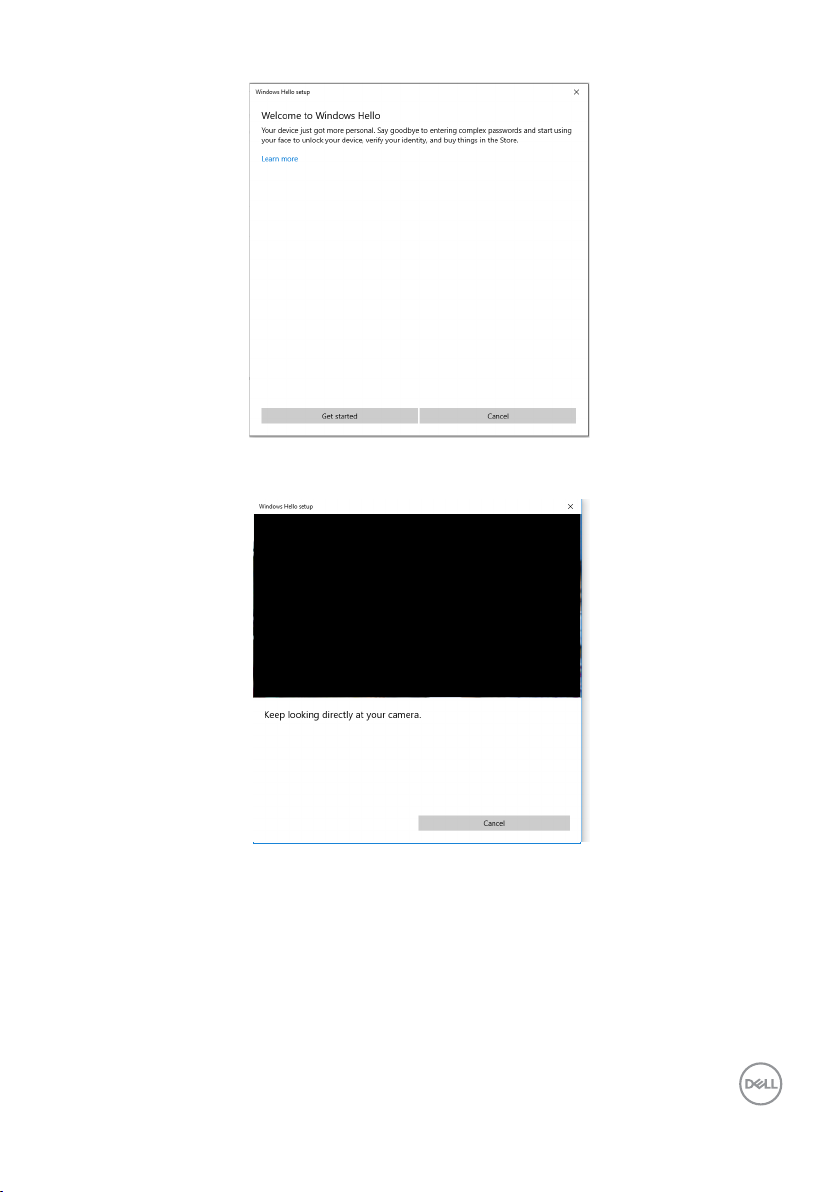
Po wyświetleniu następującego komunikatu, kliknij Get started (Rozpocznij).
Kontynuuj patrzenie bezpośrednio w ekran, przy ustawieniu twarzy na środku ramki
wyświetlonej na ekranie. Kamera internetowa zarejestruje twoją twarz.
Używanie monitora | 95
Page 96
Po wyświetleniu następującego komunikatu, kliknij Close (Zamknij) w celu wyjścia z
Windows Hello setup (Konfiguracja Windows Hello).
Po wykonaniu konfiguracji, można ustawić inną opcję w celu poprawienia
rozpoznawania. Jeśli to potrzebne, kliknij Improve recognition (Popraw
rozpoznawanie).
96 | Używanie monitora
Page 97
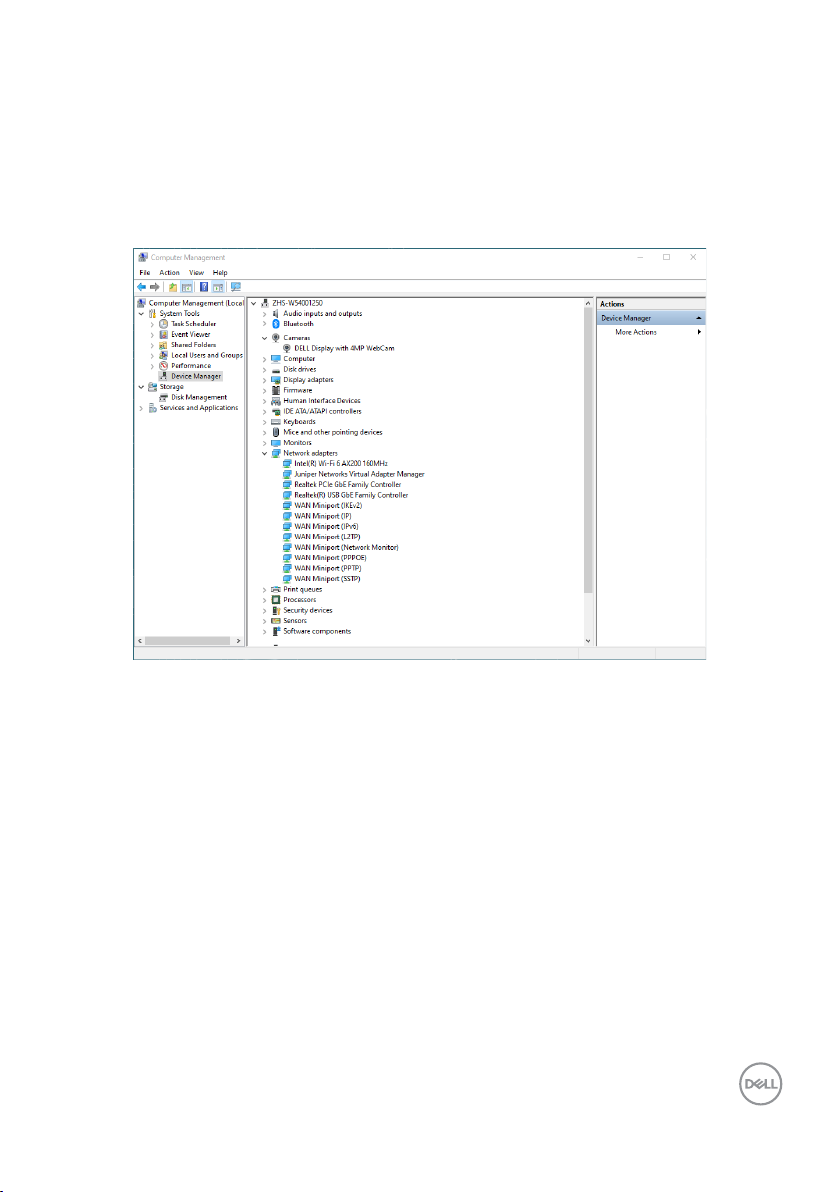
Ustawianie kamery internetowej monitora jako domyślnego ustawienia w systemie operacyjnym
Podczas używania do podłączenia tego monitora notebooka z wbudowaną kamerą
internetową, w interfejsie menedżera urządzeń, można znaleźć notebooka z
wbudowaną kamerą internetową i kamerę internetową monitora. Zwykle są one
włączone, a domyślne ustawienie to używanie notebooka z wbudowaną kamerą
internetową.
Używanie monitora | 97
Page 98
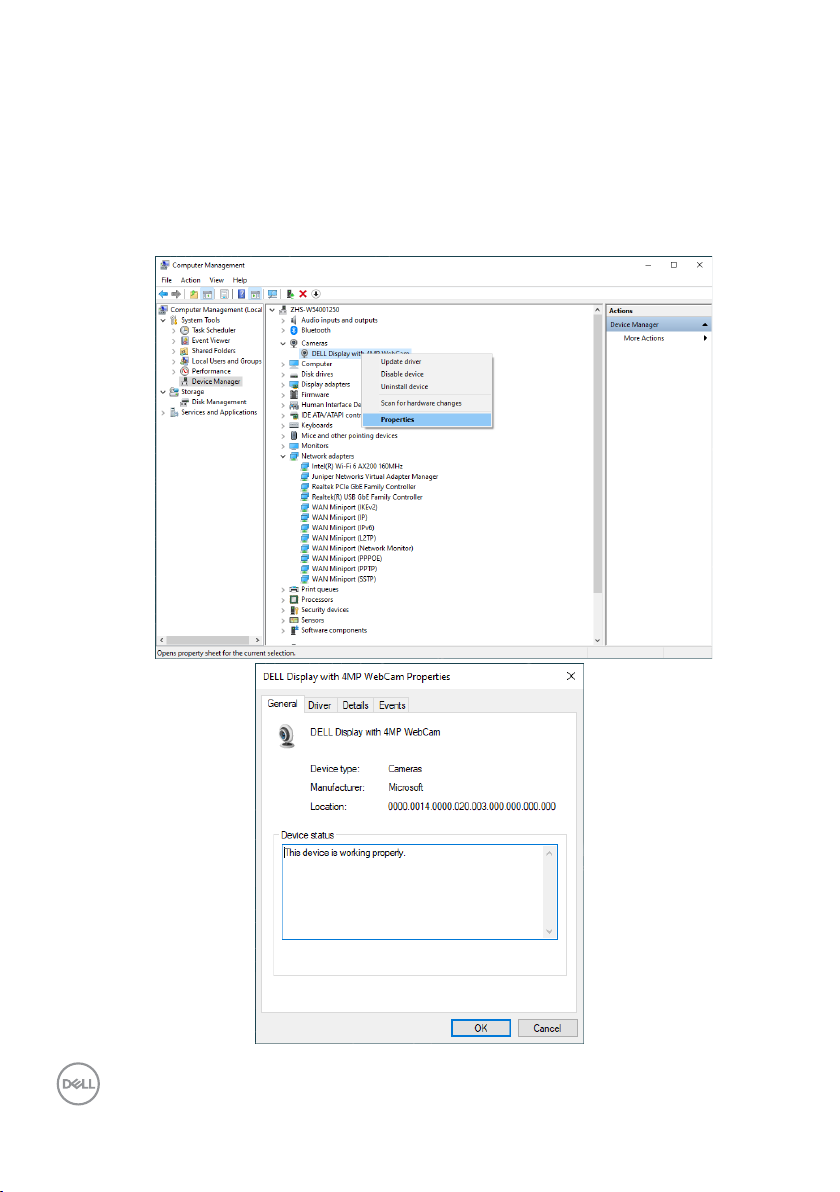
Aby skonfigurować kamerę internetową monitora, jako ustawienie domyślne, należy
wyłączyć wbudowaną kamerę internetową notebooka. Aby zidentyfikować wbudowaną
kamerę internetową notebooka i ją wyłączyć, należy wykonać podane poniżej
instrukcje:
Kliknij prawym przyciskiem DELL Display with 4MP WebCam (Wyświetlacz DELL
z kamerą internetową 4MP) i kliknij Properties (Właściwości), aby otworzyć
DELL Display with 4MP WebCam Properties (Właściwości wyświetlacza DELL
z kamerą internetową 4MP).
98 | Używanie monitora
Page 99
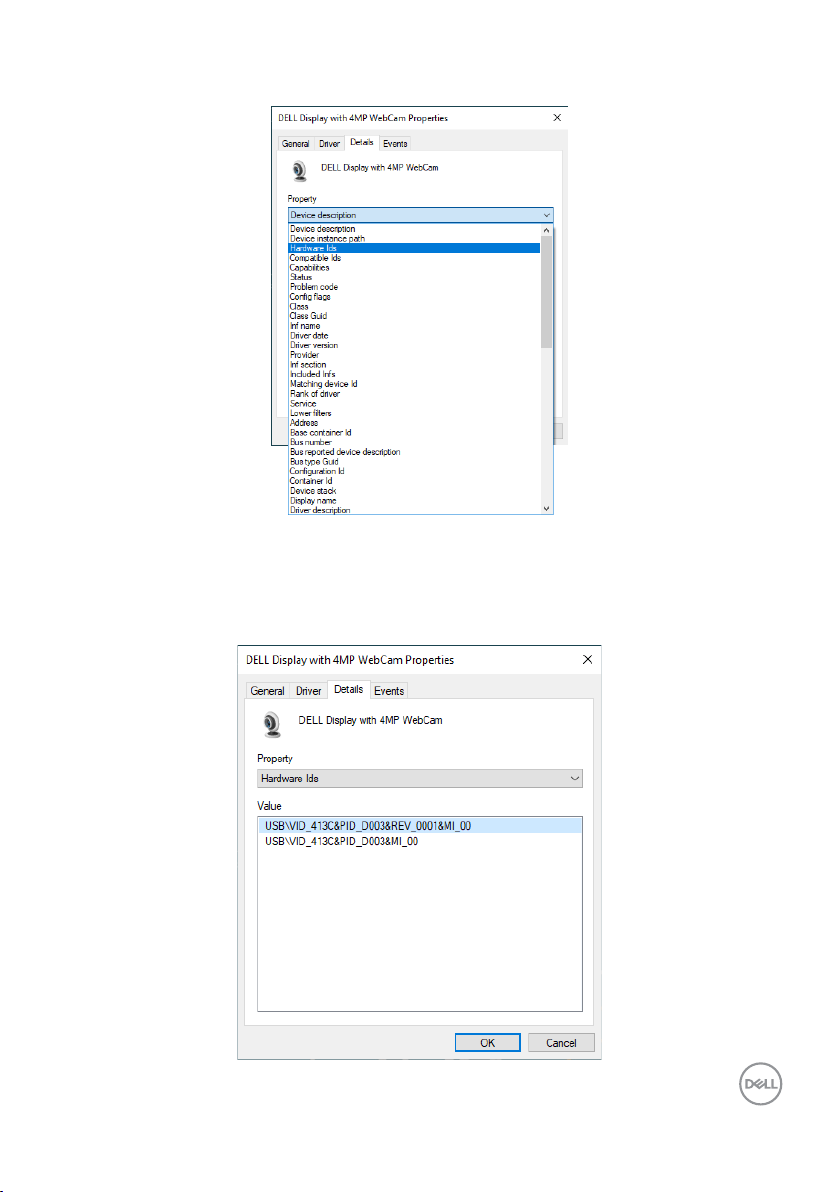
Kliknij Details > Property (Szczegóły > Właściwości) i wybierz Hardware Ids
(Identyfikatory sprzętu).
Value (Wartość) pokaże szczegóły identyfikatorów sprzętu tej DELL Display with
4MP WebCam (Wyświetlacz DELL z kamerą internetową 4MP). Identyfikatory sprzętu
wbudowanej kamery internetowej notebooka i kamery internetowej monitora są
różne. Dla P2424HEB, pokazane zostaną identyfikatory sprzętu wbudowanej kamery
internetowej, jak poniżej:
Używanie monitora | 99
Page 100
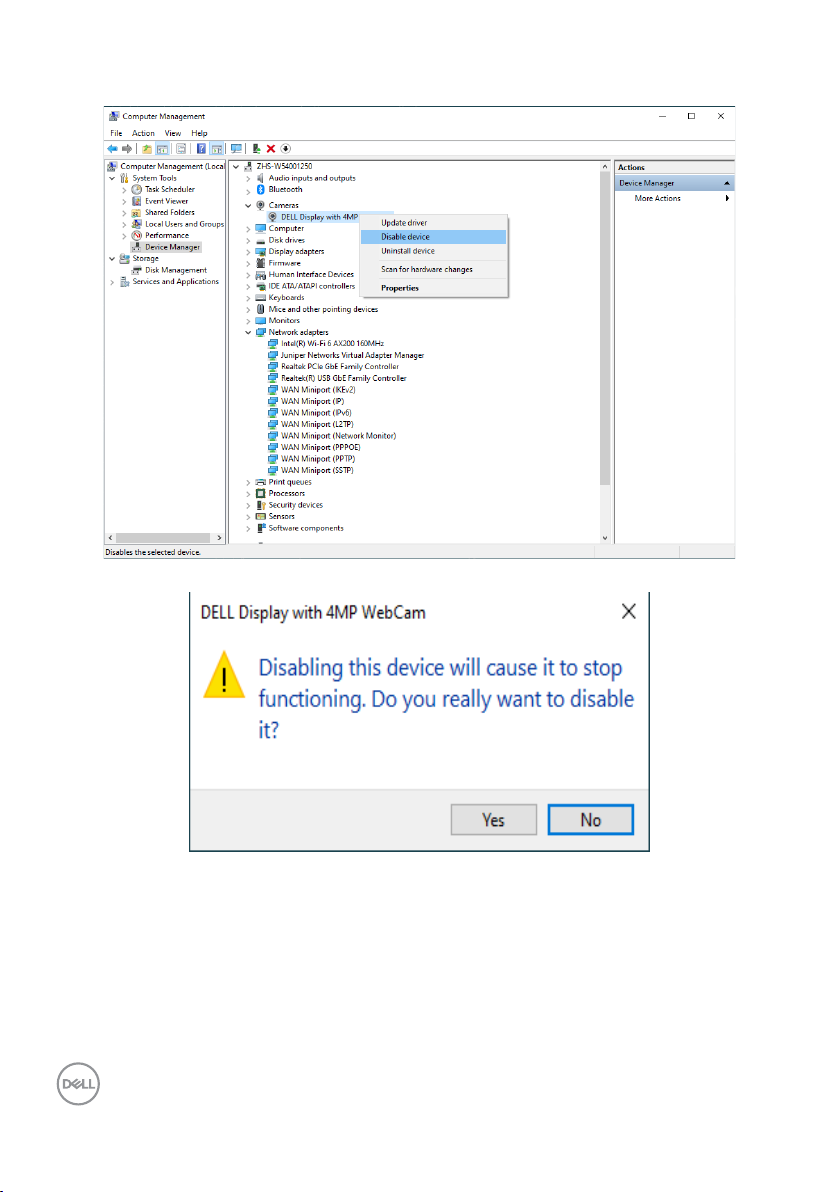
Kliknij prawym przyciskiem kamerę internetową PC/Notebook (komputera PC/
notebooka) z innym identyfikatorem sprzętu, a następnie kliknij Disable (Wyłącz).
Pojawi się następujący komunikat:
100 | Używanie monitora
 Loading...