

Page 1

Monitor przenośny Dell Pro 14 Plus
P1425
Instrukcja obsługi
Model: P1425
Model regulacyjny: P1425f
Luty 2025
Rew. A00
Page 2

Uwagi, przestrogi i ostrzeżenia
UWAGA: UWAGA oznacza ważną informację, pomocną w lepszym używaniu produktu.
POUCZENIE: POUCZENIE wskazuje na potencjalne uszkodzenie sprzętu lub utratę danych i informuje, jak uniknąć problemu.
OSTRZEŻENIE: OSTRZEŻENIE wskazuje na możliwość uszkodzenia mienia, obrażeń ciała lub śmierci.
Copyright © 2025 Dell Inc. lub firmy zależne. Wszelkie prawa zastrzeżone. Dell, EMC i inne znaki towarowe to znaki towarowe firmy
Dell Inc. lub jej firm zależnych. Inne znaki towarowe mogą być znakami towarowymi odpowiednich właścicieli.
Page 3

Zawartość
Instrukcje bezpieczeństwa ..............................................................5
Informacje o monitorze
Zawartość opakowania ................................................................................6
Cechy produktu
Zgodność z systemem operacyjnym
Identyfikacja części i elementów sterujących
Widok z przodu i z tyłu .......................................................................................8
Specyfikacje monitora ...............................................................................10
Dell Display and Peripheral Manager (DDPM) dla systemu Windows ..........................................11
Specyfikacje rozdzielczości ............................................................................... 12
Obsługiwane tryby wideo .................................................................................. 12
Wstępnie ustawione tryby wyświetlania ..................................................................... 12
Specyfikacja elektryczna .................................................................................. 13
Właściwości fizyczne ..................................................................................... 14
Charakterystyka środowiskowa ............................................................................ 15
Przypisanie pinów ..................................................................................16
Port USB-C .............................................................................................. 16
Możliwości plug and play .............................................................................17
Jakość monitora LCD i polityka pikseli ..................................................................17
Wytyczne dotyczące konserwacji ......................................................................18
Czyszczenie monitora .................................................................................... 18
Konfiguracja monitora .................................................................19
Rękaw ............................................................................................19
Regulacja pochylenia
Regulacja trybu portretowego
Konfiguracja uchwytu VESA (opcjonalnie)
Podłączanie monitora.
Normalne użytkowanie
Wykorzystanie wtyczki
Połączenie z urządzeniem dokującym
Konfiguracja nie obsługiwana
Konfiguracja obsługiwana
Obsługa monitora .....................................................................24
Podłączanie zasilania monitora ........................................................................24
Korzystanie ze sterowania podstawą
Elementy sterujące OSD
Korzystanie z menu ekranowego (OSD)
Obrót ekranu
Dostęp do menu OSD
Komunikaty ostrzegawcze OSD
Charakterystyka obrotów
Ustawienie maksymalnej rozdzielczości
.................................................................6
......................................................................................7
.....................................................................8
..............................................................8
................................................................................19
.........................................................................19
...............................................................20
...............................................................................21
..................................................................................... 21
..................................................................................... 22
..................................................................23
............................................................................... 23
.................................................................................. 23
...................................................................24
.................................................................................... 25
.................................................................26
.............................................................................................. 26
...................................................................................... 26
............................................................................. 27
.............................................................................28
.................................................................30
Zawartość 3
Page 4

Rozwiązywanie problemów .............................................................31
Autotest ...........................................................................................31
Wbudowana diagnostyka .............................................................................32
Typowe problemy ...................................................................................33
Informacje dotyczące przepisów .........................................................34
Kontakt z Dell ........................................................................35
4 Zawartość
Page 5

Instrukcje bezpieczeństwa
W celu ochrony monitora przed możliwym uszkodzeniem i zapewnienia własnego bezpieczeństwa należy stosować się do
poniższych instrukcji dotyczących bezpieczeństwa. O ile nie wskazano inaczej, w przypadku każdej procedury opisanej w tym
dokumencie przyjmuje się, że użytkownik przeczytał dołączone do monitora instrukcje dotyczące bezpieczeństwa.
UWAGA: Przed rozpoczęciem korzystania z monitora należy zapoznać się z informacjami dotyczącymi bezpieczeństwa
dostarczonymi wraz z monitorem i wydrukowanymi na produkcie. Dokumentację należy zachować na przyszłość i
przechowywać w bezpiecznym miejscu.
OSTRZEŻENIE: Użycie elementów sterujących, regulacji lub procedur innych niż określone w niniejszej dokumentacji może
skutkować narażeniem na porażenie prądem, zagrożenia elektryczne i/lub mechaniczne.
POUCZENIE: Długotrwałe słuchanie dźwięku z dużą głośnością przez słuchawki (na monitorze, który to obsługuje) może
spowodować uszkodzenie słuchu.
• Umieść monitor na twardej powierzchni i obchodź się z nim ostrożnie. Ekran jest delikatny i może ulec uszkodzeniu w przypadku
upuszczenia lub uderzenia ostrym przedmiotem.
• Należy upewnić się, że monitor jest przystosowany do zasilania prądem zmiennym dostępnym w danej lokalizacji.
• Monitor należy przechowywać w temperaturze pokojowej. Zbyt niskie lub zbyt wysokie temperatury mogą mieć niekorzystny
wpływ na ciekły kryształ wyświetlacza.
• Podłącz kabel zasilający monitora do gniazdka ściennego, które znajduje się w pobliżu i jest dostępne. Patrz Podłączanie
monitora.
• Nie należy umieszczać i używać monitora na mokrej powierzchni lub w pobliżu wody.
• Nie należy narażać monitora na silne wibracje lub uderzenia. Na przykład, nie należy umieszczać monitora w bagażniku
samochodu.
• Jeśli monitor nie będzie używany przez dłuższy czas, należy go odłączyć.
• Aby uniknąć porażenia prądem, nie należy zdejmować żadnej pokrywy ani dotykać wnętrza monitora.
• Przeczytaj uważnie niniejsze instrukcje. Zachowaj ten dokument do wykorzystania w przyszłości. Proszę przestrzegać
wszystkich ostrzeżeń i instrukcji umieszczonych na produkcie.
• Niektóre monitory można zamontować na ścianie za pomocą uchwytu VESA, który jest sprzedawany oddzielnie. Upewnij się, że
używasz prawidłowej specyfikacji VESA, jak wspomniano w sekcji dotyczącej montażu na ścianie w Podręczniku użytkownika.
Informacje na temat instrukcji bezpieczeństwa można znaleźć w dokumencie Bezpieczeństwo, środowisko i przepisy (SERI), który
jest dostarczany wraz z monitorem.
Instrukcje bezpieczeństwa 5
Page 6
Informacje o monitorze
Zawartość opakowania
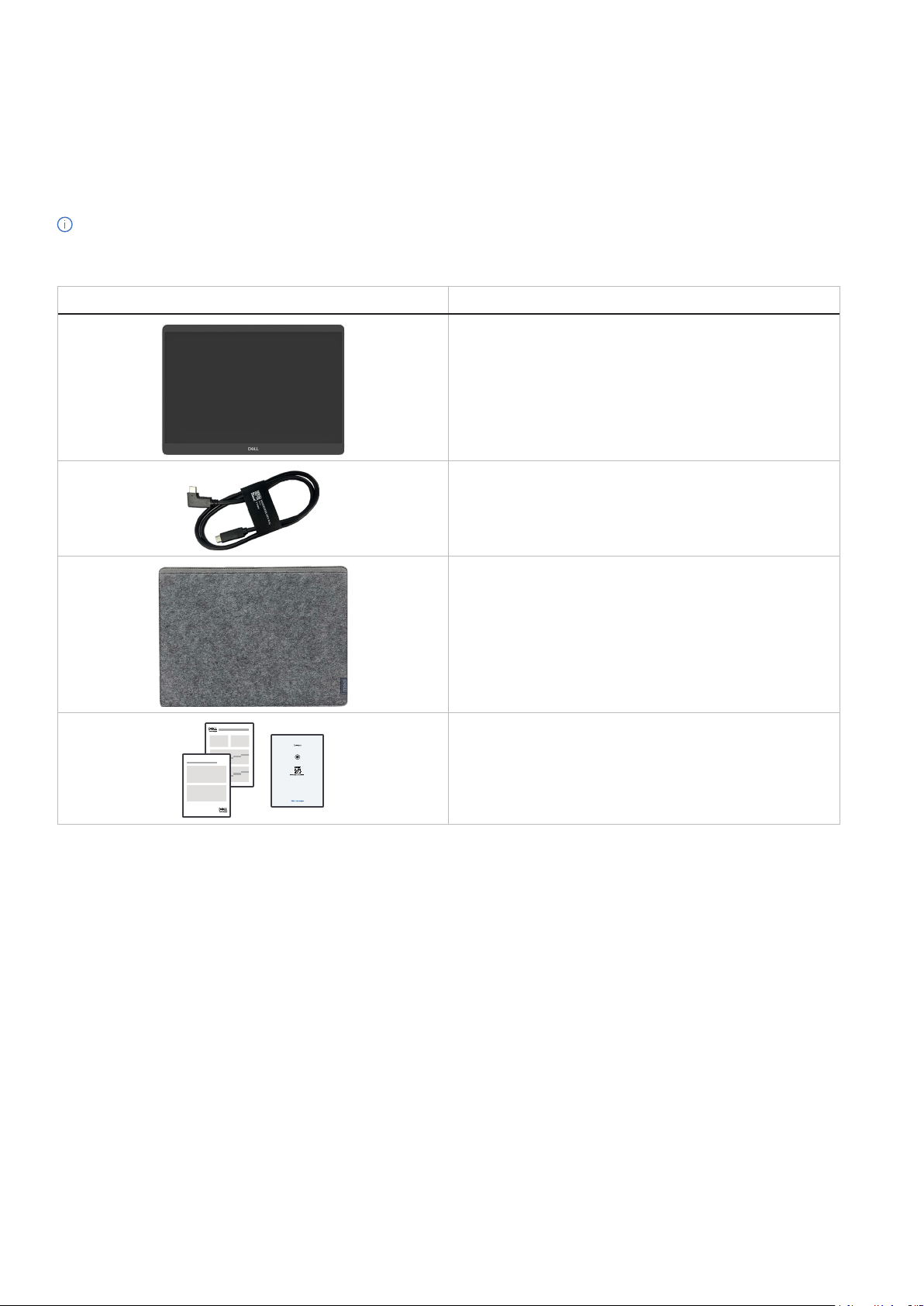
Poniższa tabela zawiera listę komponentów dostarczanych wraz z monitorem. Jeśli brakuje jakiegokolwiek komponentu, proszę
skontaktować się z firmą Dell. Aby uzyskać więcej informacji, patrz Kontakt z Dell.
UWAGA: Niektóre elementy mogą być opcjonalne i mogą nie być dostarczane z monitorem. Pewne funkcje mogą być
niedostępne w niektórych krajach.
Tabela 1. Komponenty i opisy monitora.
Obraz komponentu Opis komponentu
Wyświetlacz
Kabel USB-C (C do C; 1,0 m)
Rękaw
• Informacje dotyczące bezpieczeństwa, ochrony
środowiska i przepisów
• Karta QR
6 Informacje o monitorze
Page 7
Cechy produktu
Monitor Dell P1425 posiada aktywną matrycę, cienkowarstwowy tranzystor (TFT), wyświetlacz ciekłokrystaliczny (LCD), właściwości
antystatyczne i podświetlenie LED.
Funkcje monitora obejmują:
• Wyświetlacz o przekątnej 355,7 mm (14,0 cali), rozdzielczość 1920 × 1200, z pełnoekranową obsługą niższych rozdzielczości.
• Kąty widzenia 178 stopni w pionie i poziomie.
• Współczynnik kontrastu (1500:1).
• Cyfrowa łączność dzięki USB-C.
• Podwójny port USB typu C obsługuje tryb alternatywny DP, zapewniając zasilanie do 65 W.
• Możliwość regulacji pochylenia.
• Automatyczny obrót wyświetlacza.
• Możliwość pracy w trybie Plug and Play, jeśli jest on obsługiwany przez komputer.
• Regulacja menu ekranowego (OSD) ułatwia konfigurację i optymalizację ekranu.
• ≤ 0,3 W w trybie czuwania.
• Rejestracja EPEAT w stosownych przypadkach. Rejestracja EPEAT różni się w zależności od kraju. Status rejestracji według
kraju można znaleźć na stronie https://www.epeat.net.
• Zgodność z RoHS.
• Monitor wolny od BFR/PVC (z wyłączeniem kabli zewnętrznych).
• Tylko szkło niezawierające arsenu i panel niezawierający rtęci.
• Certyfikat Energy Star®.
• Kompatybilny z Dell Display and Peripheral Manager.
• Ten monitor wykorzystuje panel o niskiej emisji niebieskiego światła. Po przywróceniu ustawień fabrycznych lub domyślnych
monitor jest zgodny z certyfikatem TÜV Rheinland dotyczącym niskiego poziomu niebieskiego światła.*
*Ten monitor jest zgodny z certyfikatem TÜV Rheinland dotyczącym niskiego poziomu niebieskiego światła w kategorii 3.
Współczynnik niebieskiego światła:
Stosunek światła w zakresie 415nm-455nm do 400nm-500nm powinien być mniejszy niż 50%.
Tabela 2. Współczynnik niebieskiego światła.
Kategoria
• Zmniejsza poziom niebezpiecznego niebieskiego światła emitowanego przez ekran tak, aby oglądanie było bardziej komfortowe
dla oczu bez zniekształcania dokładności kolorów.
• Monitor wykorzystuje technologię bez migotania, która usuwa widoczne dla oczu migotanie, zapewniając komfort oglądania i
zapobiegając zmęczeniu oczu.
OSTRZEŻENIE: Możliwe długotrwałe skutki emisji niebieskiego światła przez monitor mogą powodować uszkodzenie oczu, w
tym między innymi zmęczenie i przemęczenie wzroku.
Współczynnik
niebieskiego światła
≤ 20%
1
20% < R ≤ 35%
2
35% < R ≤ 50%
3
Informacje o monitorze 7
Page 8
Zgodność z systemem operacyjnym
2
• Windows 10/Windows 11 i nowsze*
• macOS 12* i macOS 13*
*Zgodność systemu operacyjnego z monitorami marki Dell i Alienware może się różnić w zależności od takich czynników, jak:
• Konkretne daty wydania, kiedy dostępne są wersje systemu operacyjnego, poprawki lub aktualizacje.
• Konkretne daty wydania aktualizacji oprogramowania sprzętowego, aplikacji lub sterowników monitorów marki Dell i Alienware
dostępne są w witrynie pomocy technicznej firmy Dell.
Identyfikacja części i elementów sterujących
Widok z przodu i z tyłu
3
1
4
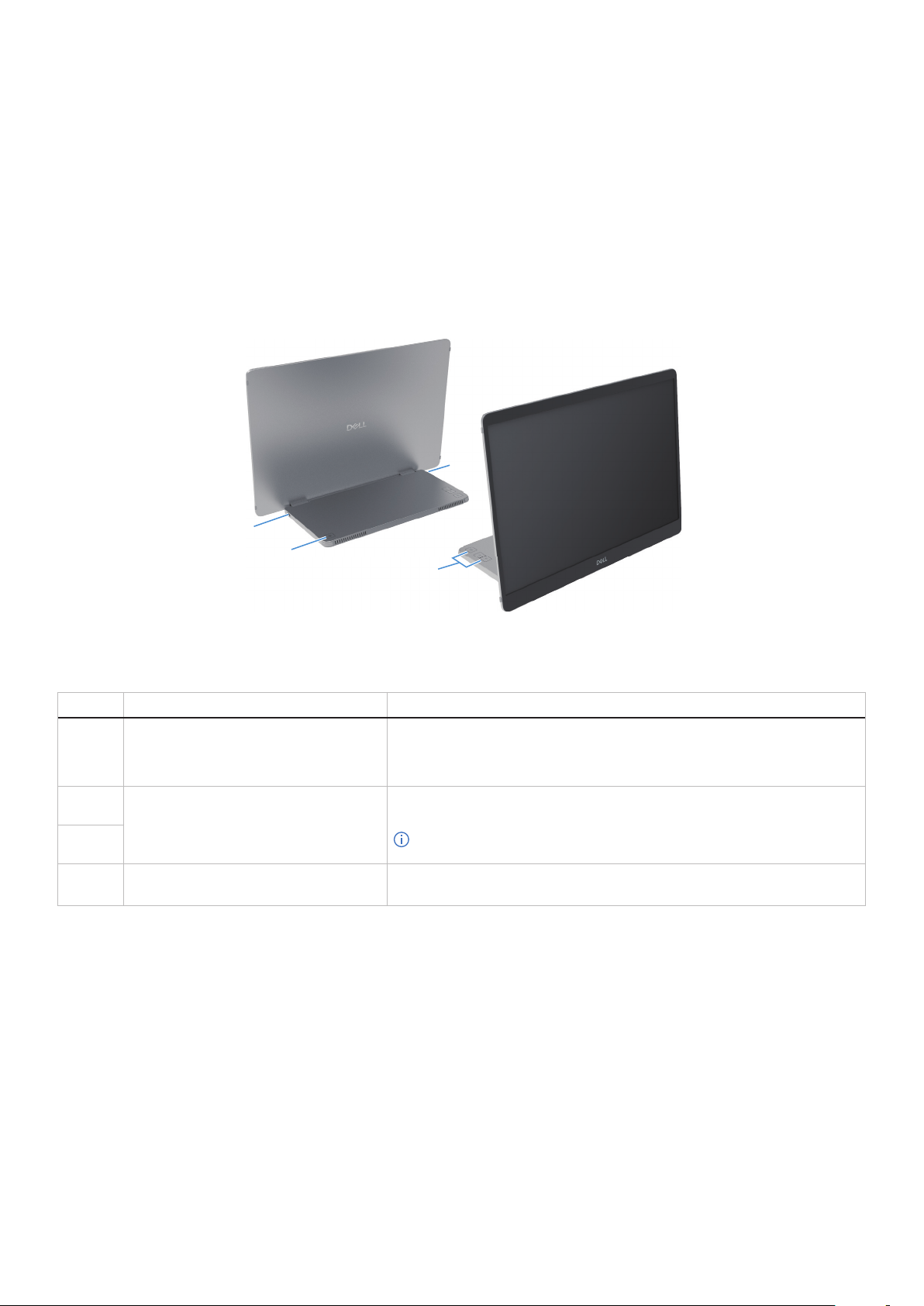
Rysunek 1. Widok monitora z przodu i z tyłu
Tabela 3. Komponenty i opisy.
Etykieta Opis Użyj
1 Przycisk włączania/wyłączania zasilania
(ze wskaźnikiem LED)
2 USB Type-C
(obsługa trybu Alt DP 1.2 i funkcji PD)
4 Przyciski funkcyjne Aby uzyskać dostęp do menu OSD i w razie potrzeby zmienić ustawienia.
Aby włączyć lub wyłączyć monitor.
Stałe światło białe wskazuje, że monitor jest włączony i działa normalnie.
Migające światło białe oznacza, że monitor znajduje się w trybie czuwania.
Podłącz do komputera/telefonu komórkowego za pomocą kabla USB-C (C
do C).
UWAGA: Dane USB nie są obsługiwane.3
Aby uzyskać więcej informacji, patrz Elementy sterujące OSD.
8 Informacje o monitorze
Page 9
Widok z tyłu i informacje na etykiecie
2
1
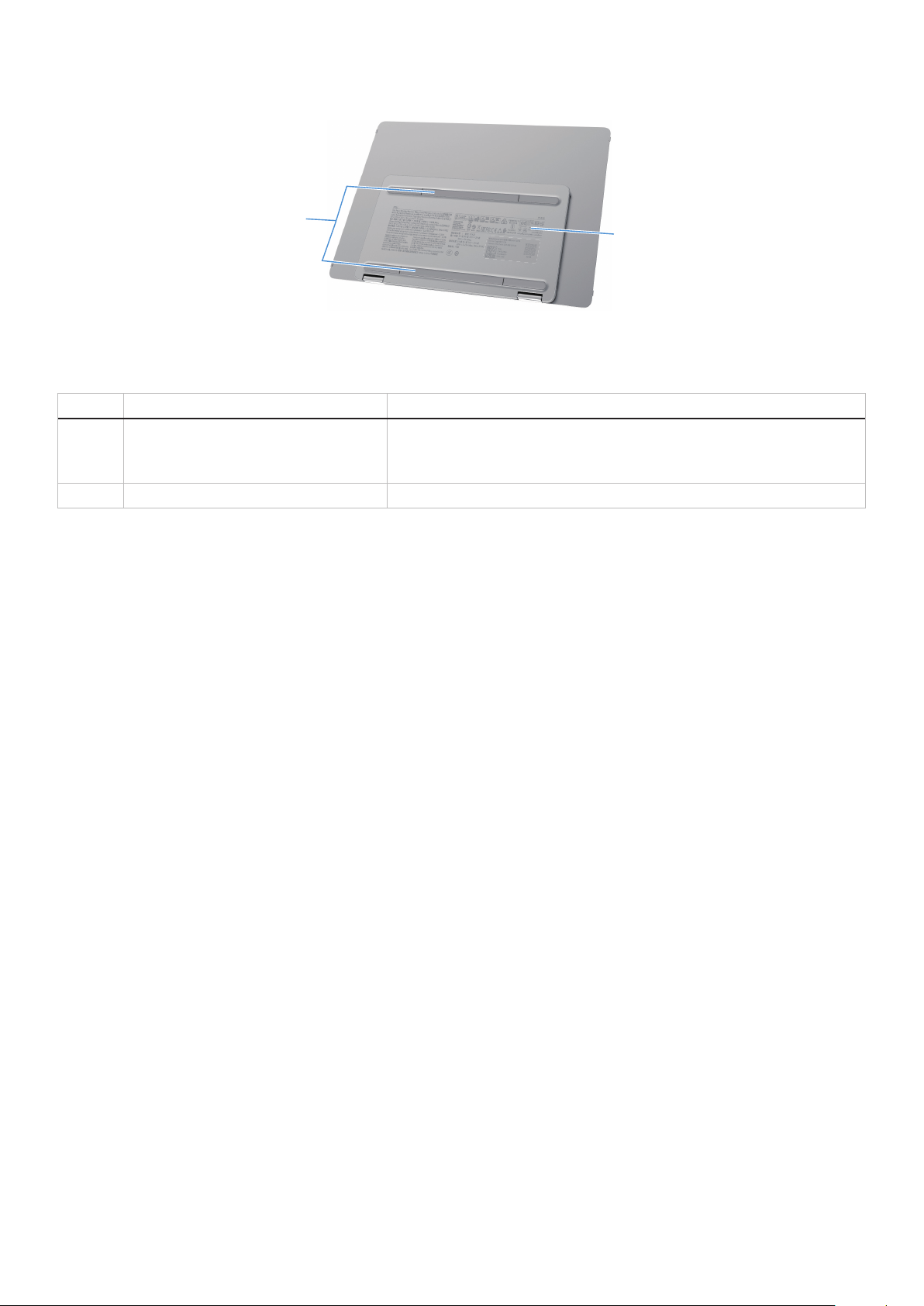
Rysunek 2. Widok monitora z tyłu
Tabela 4. Komponenty i opisy.
Etykieta Opis Użyj
1 Kod kreskowy, numer seryjny, etykieta
serwisowa i informacje regulacyjne
2 Pokrywa śrub VESA Instalacja płyty VESA wymaga zdjęcia pokrywy śrub VESA.
W przypadku konieczności skontaktowania się z firmą Dell w celu uzyskania
pomocy technicznej należy odnieść się do etykiety.
Lista zatwierdzeń regulacyjnych.
Informacje o monitorze 9
Page 10

Specyfikacje monitora
Tabela 5. Specyfikacje monitora.
Opis Wartość
Typ ekranu Aktywna matryca-TFT LCD
Technologia paneli Technologia przełączania w płaszczyźnie (IPS)
Współczynnik proporcji 16:10
Widoczne wymiary obrazu
Przekątna 355,7 mm (14,0 cal.)
Obszar aktywny
Poziomo 301,59 mm (11,87 cal.)
Pionowo 188,50 mm (7,42 cal.)
Obszar 56849,19 mm
Rozstaw pikseli
Poziomo 0,15708 mm
Pionowo 0,15708 mm
Piksel na cal (PPI) 162
Kąt widzenia
Poziomo 178° (typowo)
Pionowo 178° (typowo)
Jasność 400 cd/m² (typowo)
Współczynnik kontrastu 1500:1 (typowo)
Powłoka płyty czołowej Antyodblaskowa z twardą powłoką 3H
Podświetlenie System LED Edgelight
Czas reakcji (szary do szarego) 7 milisekund (typowo)
Głębia kolorów 16,7 miliona kolorów
Gama kolorów sRGB 100% (CIE 1931) (typowo)
Kompatybilny z Dell Display and
Peripheral Manager
Tak
2
(88,12 cal.2)
Łączność 2 ×USB-C (tryb Alt DP1.2, HBR, HDCP 1.4, zasilanie do 65 W)
Szerokość ramki (od krawędzi monitora
do obszaru aktywnego)
Kąt nachylenia 10° do 90°
Kąt portretowy 16,5°
10 Informacje o monitorze
13,6 mm (góra)
5,95 mm (lewo/prawo)
21,44 mm (dół)
Page 11

Dell Display and Peripheral Manager (DDPM) dla systemu
Windows
DDPM to aplikacja, która pomaga ustawić i skonfigurować monitory i urządzenia peryferyjne firmy Dell. Funkcje monitora obejmują:
1. Regulacja ustawień menu ekranowego (OSD) monitora, takich jak jasność, kontrast i rozdzielczość, bez konieczności używania
joysticka na monitorze.
2. Organizuj wiele aplikacji na ekranie, łącząc je w wybrany szablon za pomocą funkcji Easy Arrange (Łatwa aranżacja).
3. Przypisz aplikacje lub pliki do partycji Easy Arrange, zapisz układ jako profil i w razie potrzeby automatycznie przywróć profil za
pomocą Easy Arrange Memory.
4. Podłącz monitor Dell do wielu źródeł sygnału wejściowego i zarządzaj tymi wejściami wideo za pomocą funkcji Input Source
(Źródło sygnału wejściowego).
5. Dostosuj każdą aplikację do własnego, odrębnego trybu kolorów, korzystając z funkcji Color Preset (Ustawienia wstępne
kolorów).
6. Powielaj ustawienia aplikacji z jednego monitora na inny identyczny monitor za pomocą funkcji Importu/Eksport ustawień
aplikacji.
7. Otrzymuj powiadomienia i aktualizuj oprogramowanie sprzętowe i oprogramowanie.
UWAGA: Niektóre funkcje DDPM wymienione powyżej są dostępne tylko w wybranych modelach monitorów. Więcej informacji
na temat DDPM i zalecanej konfiguracji komputera do jego instalacji można znaleźć na stronie https://www.dell.com/support/
ddpm.
Informacje o monitorze 11
Page 12
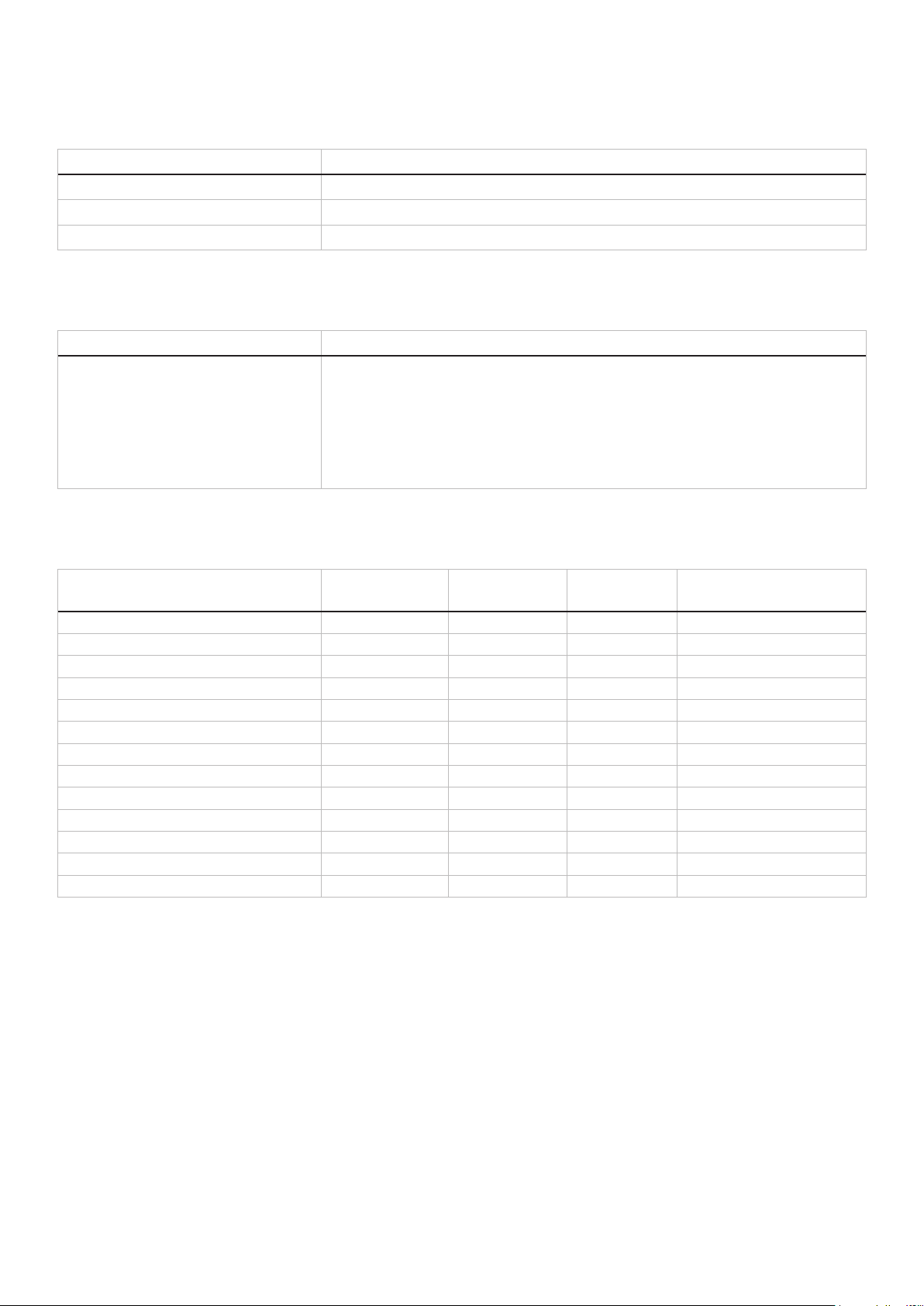
Specyfikacje rozdzielczości
Tabela 6. Specyfikacje rozdzielczości.
Opis Wartość
Zakres skanowania poziomego 30 kHz do 118 kHz (automatycznie)
Zakres skanowania pionowego 56 Hz do 60 Hz (automatycznie)
Maksymalna ustawiona rozdzielczość 1920×1200@60Hz
Obsługiwane tryby wideo
Tabela 7. Obsługiwane tryby wideo.
Opis Wartość
Możliwości wyświetlania wideo 480p przy 60 Hz
576p przy 50 Hz
720p przy 50 Hz
720p przy 60 Hz
1080p przy 50 Hz
1080p przy 60 Hz
Wstępnie ustawione tryby wyświetlania
Tabela 8. Tabela czasu.
Tryb wyświetlania Częstotliwość
pozioma (kHz)
VESA, 640 x 480 31,5 60,0 25,2 -/VESA, 800 x 600 37,9 60,3 40,0 +/+
VESA, 1024 x 768 48,4 60,0 65,0 -/VESA, 1280 x 768 47,8 59,9 79,5 -/+
VESA, 1280 x 800 49,7 59,8 83,5 -/+
VESA, 1280 x 1024 64,0 60,0 108,0 +/+
VESA, 1366 x 768 47,7 59,8 85,5 +/+
VESA, 1440 x 900 55,9 59,9 106,5 -/+
VESA, 1600 x 1200 75,0 60,0 162,0 +/+
VESA, 1680 x 1050 65,29 59,954 146,25 -/+
VESA, 1920 x 1080 67,5 60,0 148,5 +/VESA, 1920 x 1200 74,04 60,0 154,0 +/VESA, 1200 x 1920 118,38 59,9 161,0 +/-
Częstotliwość
pionowa (Hz)
Taktowanie
pikseli (MHz)
Polaryzacja synchronizacji
(pozioma/pionowa)
12 Informacje o monitorze
Page 13
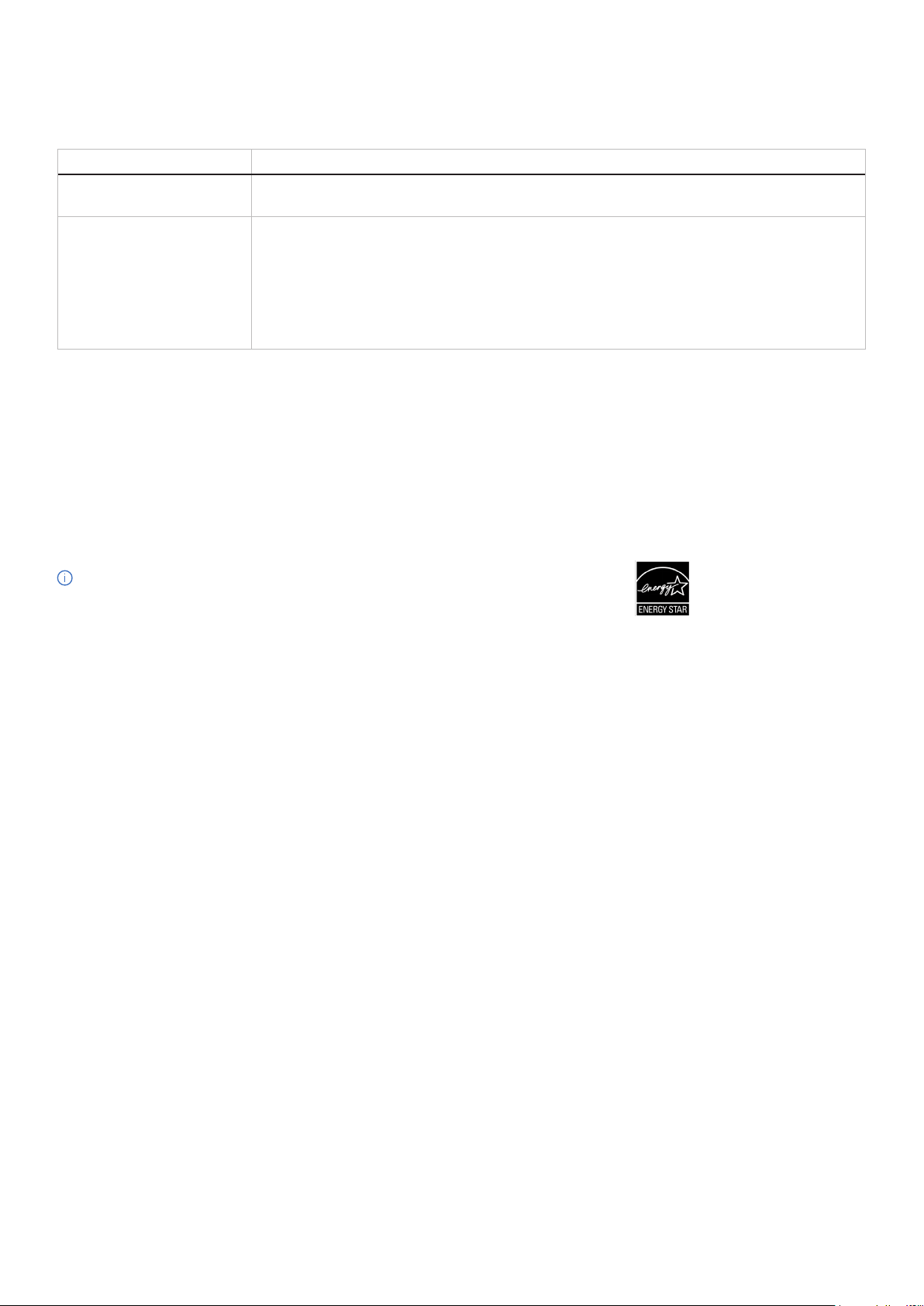
Specyfikacja elektryczna
Tabela 9. Specyfikacja elektryczna.
Opis Wartość
Sygnały wejściowe wideo USB-C/DisplayPort,, 600 mV dla każdej linii różnicowej, impedancja wejściowa 100 Ω na parę
różnicową
Zużycie energii • 0,3 W (tryb wyłączenia)
• 0,3 W (tryb czuwania)
• 5,4 W (tryb włączenia)
• 7,0 W (Max)
• 5,24 W (Pon)
2
3
• 17,77 kWh (TEC)
1
Zgodnie z definicją w UE 2019/2021 i UE 2019/2013.
2
Ustawienie maksymalnej jasności i kontrastu.
3
Pon : Zużycie energii w trybie włączenia zdefiniowane w wersji Energy Star 8.0.
TEC: Całkowite zużycie energii w kWh zgodnie z definicją w wersji Energy Star 8.0.
Niniejszy dokument ma charakter wyłącznie informacyjny i odzwierciedla wyniki laboratoryjne. Produkt może działać inaczej w
zależności od zamówionego oprogramowania, komponentów i urządzeń peryferyjnych, a firma nie ma obowiązku aktualizowania
takich informacji.
W związku z tym klient nie powinien polegać na tych informacjach przy podejmowaniu decyzji dotyczących tolerancji elektrycznych
lub innych. Żadna gwarancja co do dokładności lub kompletności nie jest wyrażona ani dorozumiana.
1
1
1
3
UWAGA: Ten monitor posiada certyfikat ENERGY STAR. Ten produkt kwalifikuje się do
programu ENERGY STAR przy domyślnych ustawieniach fabrycznych, które można
przywrócić za pomocą funkcji Factory Reset (Przywracania ustawień fabrycznych) w
menu OSD. Zmiana domyślnych ustawień fabrycznych lub włączenie innych funkcji może
zwiększyć zużycie energii, które może przekroczyć limit określony w programie ENERGY
STAR.
Informacje o monitorze 13
Page 14
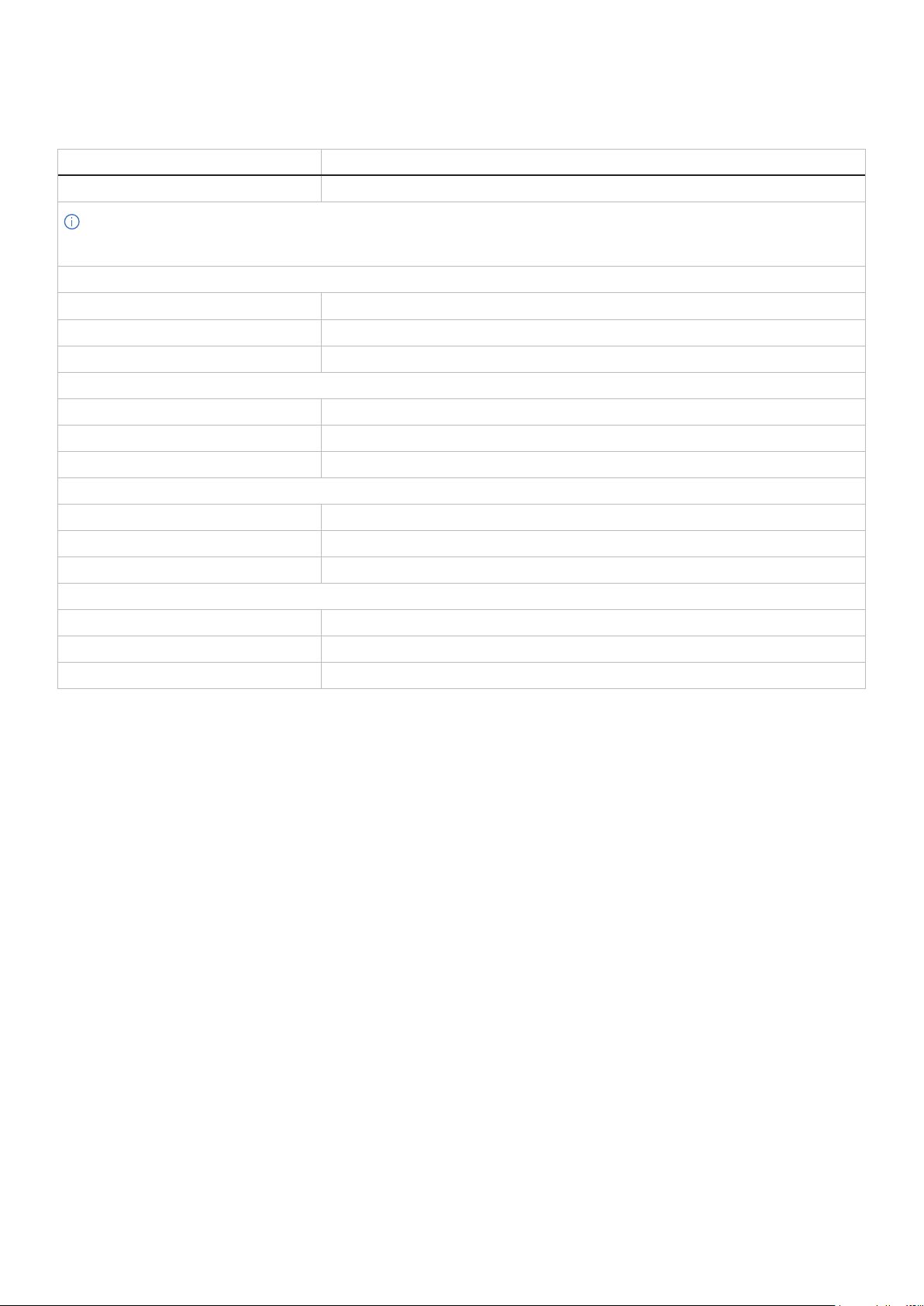
Właściwości fizyczne
Tabela 10. Właściwości fizyczne.
Opis Wartość
Typ kabla sygnałowego: Kabel USB-C (C do C) 1,0 m
UWAGA: Monitory Dell zostały zaprojektowane do optymalnej pracy z kablami wideo dostarczonymi wraz z monitorem.
Ponieważ firma Dell nie ma kontroli nad różnymi dostawcami kabli na rynku, rodzajem materiału, złączem i procesem używanym
do produkcji tych kabli, firma Dell nie gwarantuje wydajności wideo na kablach, które nie są dostarczane z monitorem Dell.
Wymiary (z podstawą):
Wysokość
Szerokość
Głębokość
Wymiary (bez podstawy):
Wysokość
Szerokość
Głębokość
Wymiary podstawy:
Wysokość
Szerokość
Głębokość
223,54 mm (8,80 cal.)
315,15 mm (12,41 cal.)
14,65 mm (0,58 cal.)
223,54 mm (8,80 cal.)
315,15 mm (12,41 cal.)
4,60 mm (0,18 cal.)
137,85 mm (5,43 cal.)
237,00 mm (9,33 cal.)
9,25 mm (0,36 cal.)
Waga:
Waga z opakowaniem
Waga z kablami
Waga bez kabli
1,24 kg (2,73 lb)
0,62 kg (1,36 lb)
0,57 kg (1,25 lb)
14 Informacje o monitorze
Page 15
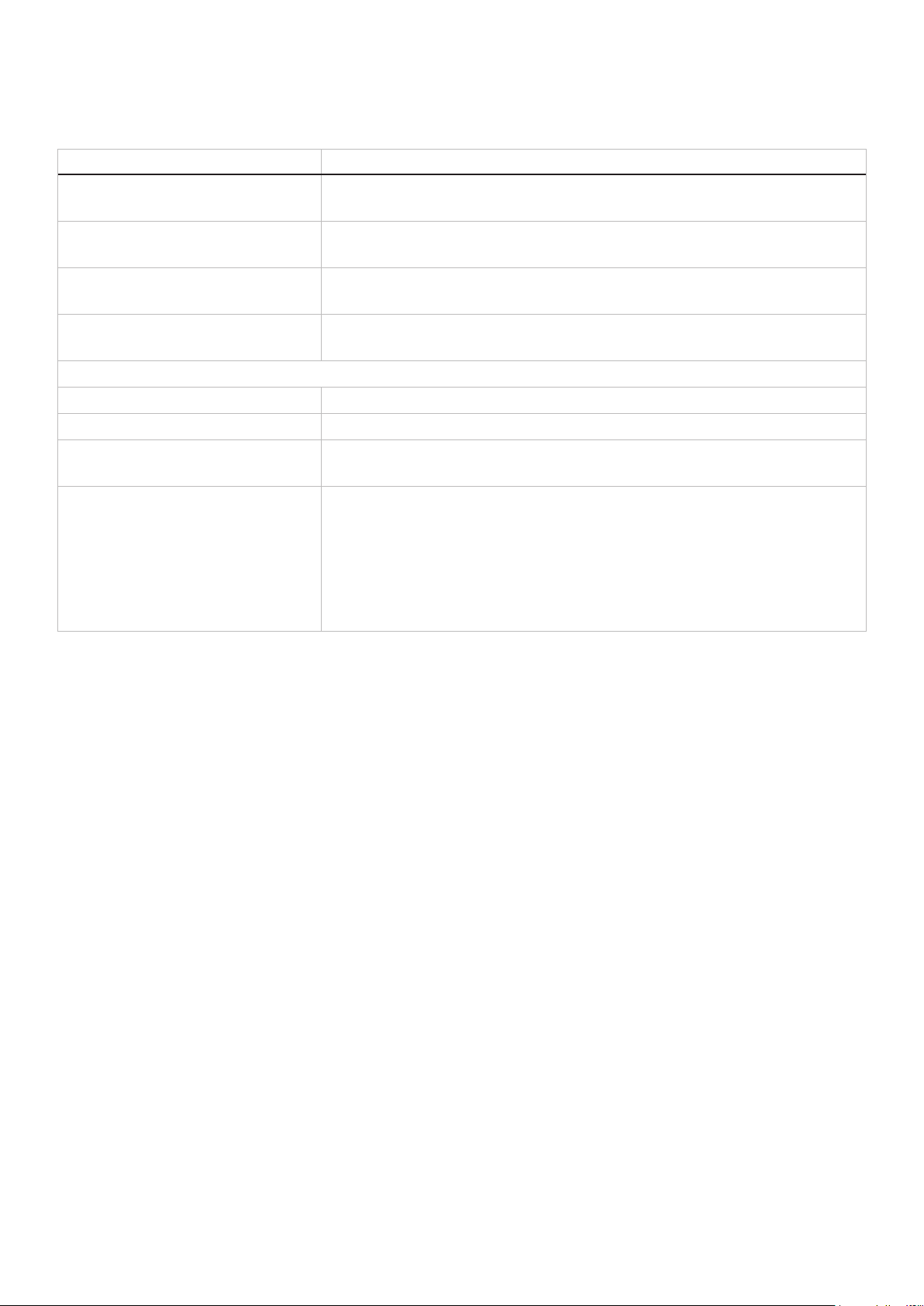
Charakterystyka środowiskowa
Tabela 11. Charakterystyka środowiskowa.
Opis Wartość
Temperatura:
Obsługa
Bez obsługi:
Przechowywanie/wysyłka
Wilgotność:
Obsługa
Bez obsługi:
Przechowywanie/wysyłka
Wysokość:
Obsługa (maksimum) 5,000 m (16,404 ft)
Bez obsługi (maksimum) 12,192 m (40,000 ft)
Rozpraszanie ciepła
Standardy zgodności
0°C do 40°C (32°F do 104°F)
-20°C do 60°C (-4°F do 140°F)
10% do 80% (bez kondensacji)
5% do 90% (bez kondensacji)
23,88 BTU/godz. (maksymalnie)
18,42 BTU/godz. (tryb włączenia)
• Monitor z certyfikatem ENERGY STAR.
• Rejestracja EPEAT w stosownych przypadkach. Rejestracja EPEAT różni się w
zależności od kraju. Status rejestracji według kraju można znaleźć na stronie
https://www.epeat.net.
• Zgodność z RoHS.
• Monitor wolny od BFR/PVC (z wyłączeniem kabli zewnętrznych).
• Tylko szkło niezawierające arsenu i panel niezawierający rtęci.
Informacje o monitorze 15
Page 16
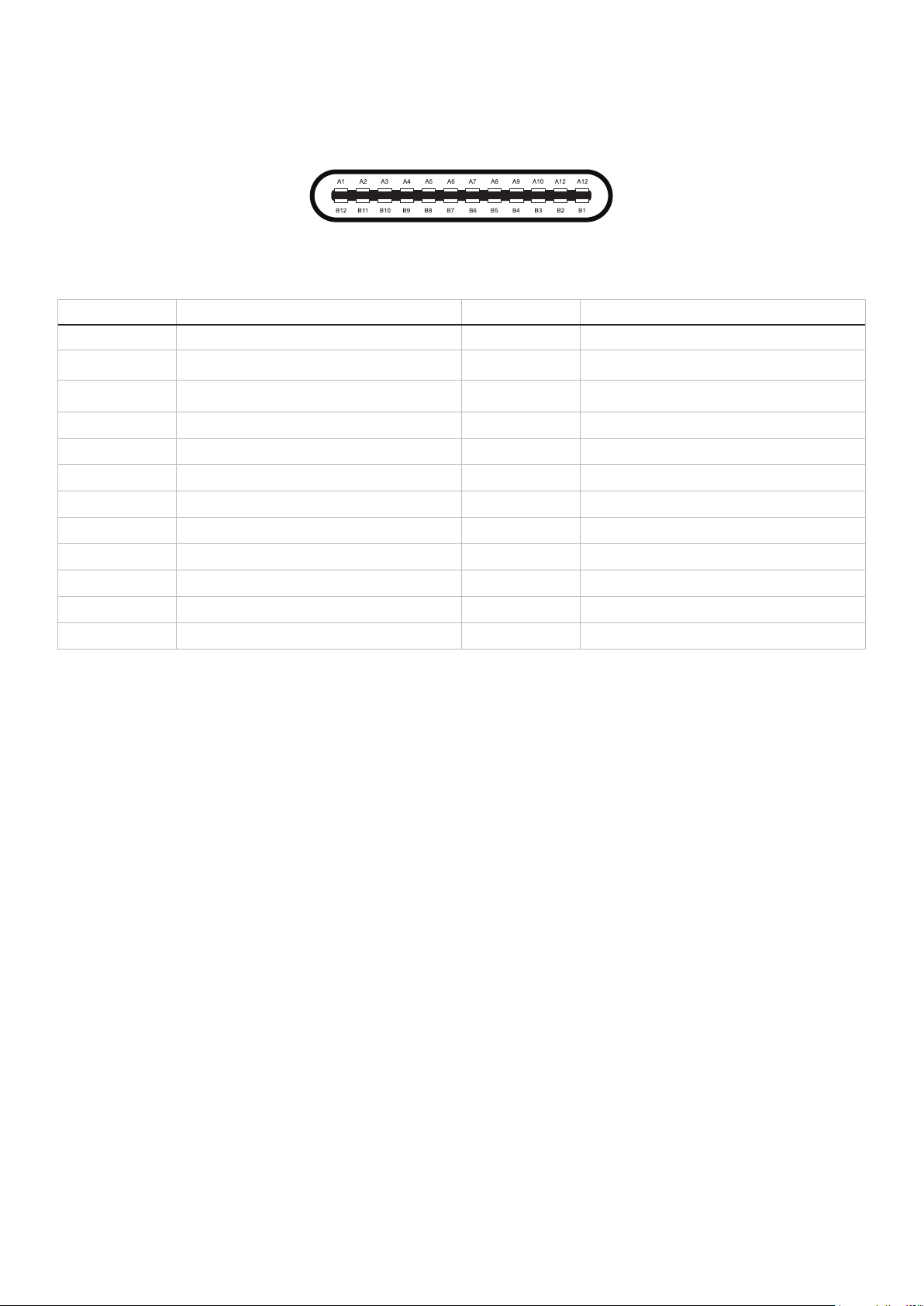
Przypisanie pinów
Port USB-C
Rysunek 3. Złącze USB-C
Tabela 12. Przypisanie pinów (USB-C).
Numer pinu Przypisanie sygnału Numer pinu Przypisanie sygnału
A1 GND B1 GND
A2 TX1+ B2 TX2+
A3 TX1- B3 TX2-
A4 VBUS B4 VBUS
A5 CC1 B5 CC2
A6 D+ B6 D+
A7 D- B7 D-
A8 SBU1 B8 SBU2
A9 VBUS B9 VBUS
A10 RX2- B10 RX1-
A11 RX2+ B11 RX1+
A12 GND B12 GND
16 Informacje o monitorze
Page 17

Możliwości plug and play
Monitor można zainstalować w dowolnym systemie kompatybilnym z technologią Plug and Play. Monitor automatycznie dostarcza
komputerowi swoje rozszerzone dane identyfikacyjne wyświetlacza (EDID) za pomocą protokołów Display Data Channel (DDC),
dzięki czemu komputer może skonfigurować się i zoptymalizować ustawienia monitora. Większość instalacji monitora jest
automatyczna, ale można wybrać różne ustawienia w zależności od potrzeb. Więcej informacji na temat zmiany ustawień monitora
można znaleźć w części Obsługa monitora.
Jakość monitora LCD i polityka pikseli
Podczas procesu produkcji monitora LCD, normalne jest, że jeden lub więcej pikseli utrwala się w stanie niezmiennym, co jest trudne
do zauważenia i nie wpływa na jakość wyświetlania lub użyteczność. • Więcej informacji na temat zasad dotyczących jakości i
pikseli monitorów firmy Dell można znaleźć pod adresem: www.dell.com/pixelguidelines.
Informacje o monitorze 17
Page 18

Wytyczne dotyczące konserwacji
Czyszczenie monitora
POUCZENIE: Przed przystąpieniem do czyszczenia monitora należy zapoznać się z Instrukcje bezpieczeństwa i postępować
zgodnie z nimi.
OSTRZEŻENIE: Przed przystąpieniem do czyszczenia monitora należy odłączyć kabel zasilający monitora od gniazdka
elektrycznego.
Aby uzyskać optymalne rezultaty, podczas rozpakowywania, czyszczenia lub obsługi monitora należy postępować zgodnie z
instrukcjami podanymi na poniższej liście:
• Do czyszczenia podstawy, ekranu i obudowy monitora Dell należy używać czystej ściereczki lekko zwilżonej wodą. Jeśli to
możliwe, należy używać chusteczki do czyszczenia ekranu lub roztworu odpowiedniego do czyszczenia monitorów Dell.
• Po wyczyszczeniu powierzchni stołu należy upewnić się, że jest ona całkowicie sucha i wolna od wilgoci lub środka
czyszczącego przed umieszczeniem na niej monitora Dell.
POUCZENIE: Nie używać detergentów ani innych środków chemicznych, takich jak benzen, rozcieńczalnik, amoniak,
ścierne środki czyszczące, alkohol lub sprężone powietrze.
POUCZENIE: Używanie środków chemicznych do czyszczenia może spowodować zmiany w wyglądzie monitora, takie
jak blaknięcie kolorów, mleczna powłoka na monitorze, deformacja, nierównomierny ciemny odcień i łuszczenie się
powierzchni ekranu.
OSTRZEŻENIE: Nie należy rozpylać roztworu czyszczącego ani nawet wody bezpośrednio na powierzchnię monitora.
Spowoduje to gromadzenie się płynów w dolnej części panelu wyświetlacza i korozję elektroniki, co może doprowadzić
do jej trwałego uszkodzenia. Zamiast tego należy nanieść roztwór czyszczący lub wodę na miękką ściereczkę, a
następnie wyczyścić monitor.
UWAGA: Uszkodzenie monitora spowodowane niewłaściwymi metodami czyszczenia i użyciem benzenu, rozcieńczalnika,
amoniaku, ściernych środków czyszczących, alkoholu, sprężonego powietrza, detergentów wszelkiego rodzaju doprowadzi
do uszkodzenia spowodowanego przez klienta (CID). CID nie jest objęty standardową gwarancją Dell.
• Jeśli po rozpakowaniu monitora zauważysz biały proszek, zetrzeć go szmatką.
• Z monitorem należy obchodzić się ostrożnie, ponieważ monitor o ciemniejszym kolorze może ulegać zarysowaniom i
pokazywać białe ślady bardziej niż monitor o jaśniejszym kolorze.
• Aby utrzymać najlepszą jakość obrazu na monitorze, należy używać dynamicznie zmieniającego się wygaszacza ekranu i
wyłączać monitor, gdy nie jest on używany.
18 Informacje o monitorze
Page 19
Konfiguracja monitora
°
80
Rękaw
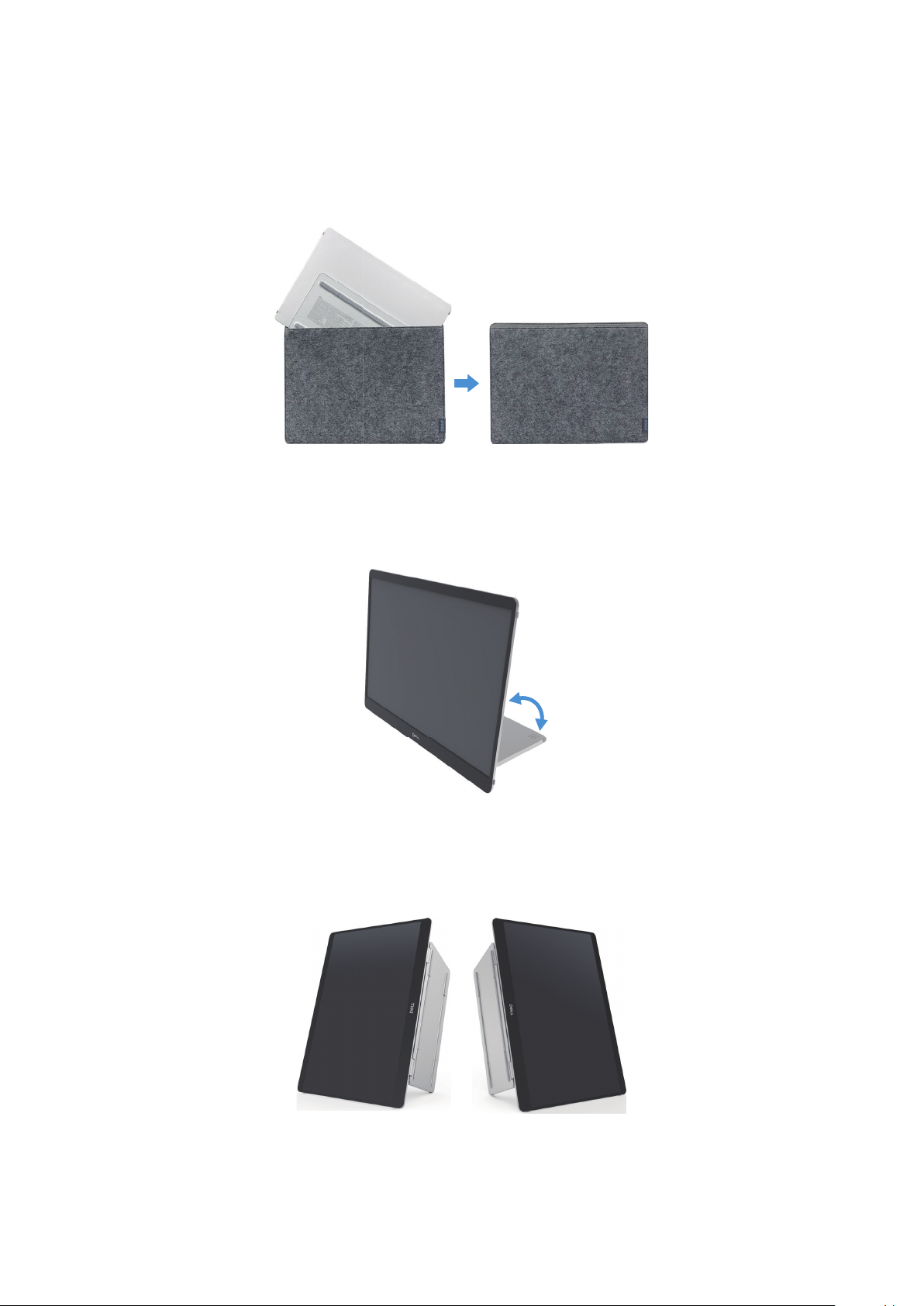
Rękaw ochronny dostarczony z monitorem może chronić monitor przed uszkodzeniem podczas transportu lub przechowywania.
Poniższe ilustracje przedstawiają sposób korzystania z rękawa ochronnego.
Rysunek 4. Rękaw ochronny
Regulacja pochylenia
Poniższa ilustracja przedstawia przykładowy zakres nachylenia.
80
Rysunek 5. Regulacja pochylenia
Regulacja trybu portretowego
Podczas korzystania z trybu portretowego należy ustawić urządzenie pod kątem pełnego rozłożenia.
Rysunek 6. Regulacja trybu portretowego
Konfiguracja monitora 19
Page 20
Konfiguracja uchwytu VESA (opcjonalnie)
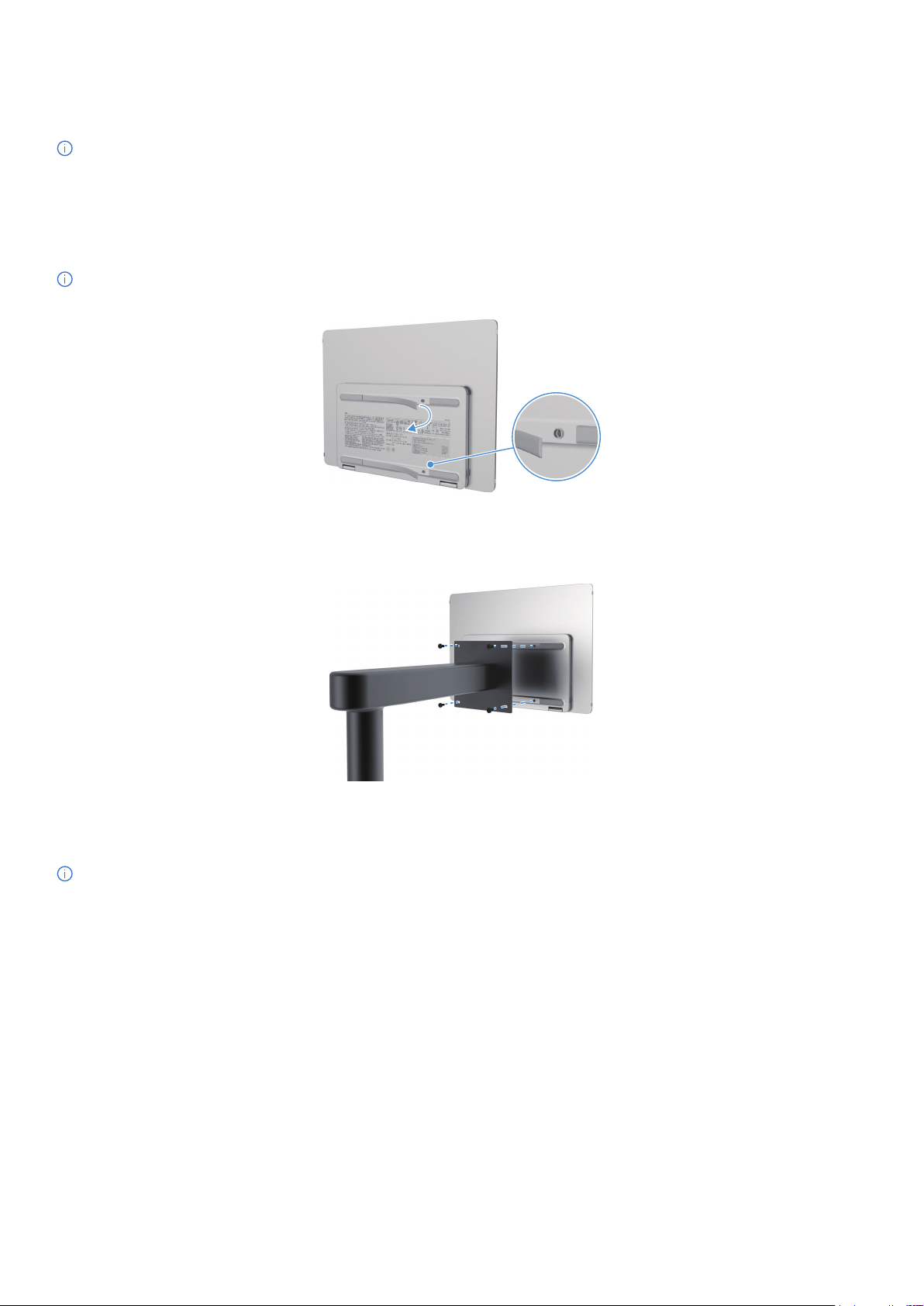
UWAGA: Użyć śrub M4 x 8 mm, aby podłączyć monitor do zestawu do montażu.
Zapoznać się z instrukcjami dołączonymi do zestawu montażowego zgodnego ze standardem VESA.
1. Umieścić monitor na miękkiej tkaninie lub poduszce na stabilnym, płaskim stole.
2. Zdjąć górną i dolną pokrywę ręcznie lub za pomocą narzędzia, aby odsłonić otwory montażowe VESA. Rowki wzdłuż podnóżka
ułatwiają zdejmowanie pokryw.
UWAGA: Po zdjęciu górnej i dolnej pokrywy nie można ich ponownie założyć. Są one przeznaczone wyłącznie do jednorazowego
użytku.
Rysunek 7. Zdjąć górną i dolną pokrywę
3. Przymocować uchwyt montażowy do monitora.
Rysunek 8. Przymocować wspornik montażowy
4. Więcej informacji można znaleźć w dokumentacji dołączonej do zestawu do montażu.
UWAGA: Do użytku wyłącznie ze wspornikiem montażowym wymienionym na liście UL, CSA lub GS.
20 Konfiguracja monitora
Page 21
Podłączanie monitora.
OSTRZEŻENIE: Przed rozpoczęciem którejkolwiek z procedur opisanych w tej sekcji należy postępować zgodnie z Instrukcje
bezpieczeństwa.
UWAGA: Monitory Dell zostały zaprojektowane do optymalnej pracy z kablem dostarczonym przez firmę Dell w opakowaniu.
Firma Dell nie gwarantuje jakości obrazu i wydajności w przypadku korzystania z kabli innych firm.
UWAGA: Nie należy podłączać wszystkich kabli do komputera w tym samym czasie.
UWAGA: Zdjęcia służą wyłącznie do celów ilustracyjnych. Wygląd komputera może się różnić.
Aby podłączyć monitor do komputera:
1. Wyłączyć komputer i odłączyć kabel zasilający.
2. Istnieją 2 rodzaje użytkowania P1425: Normalne użytkowanie i ładowanie.
Normalne użytkowanie
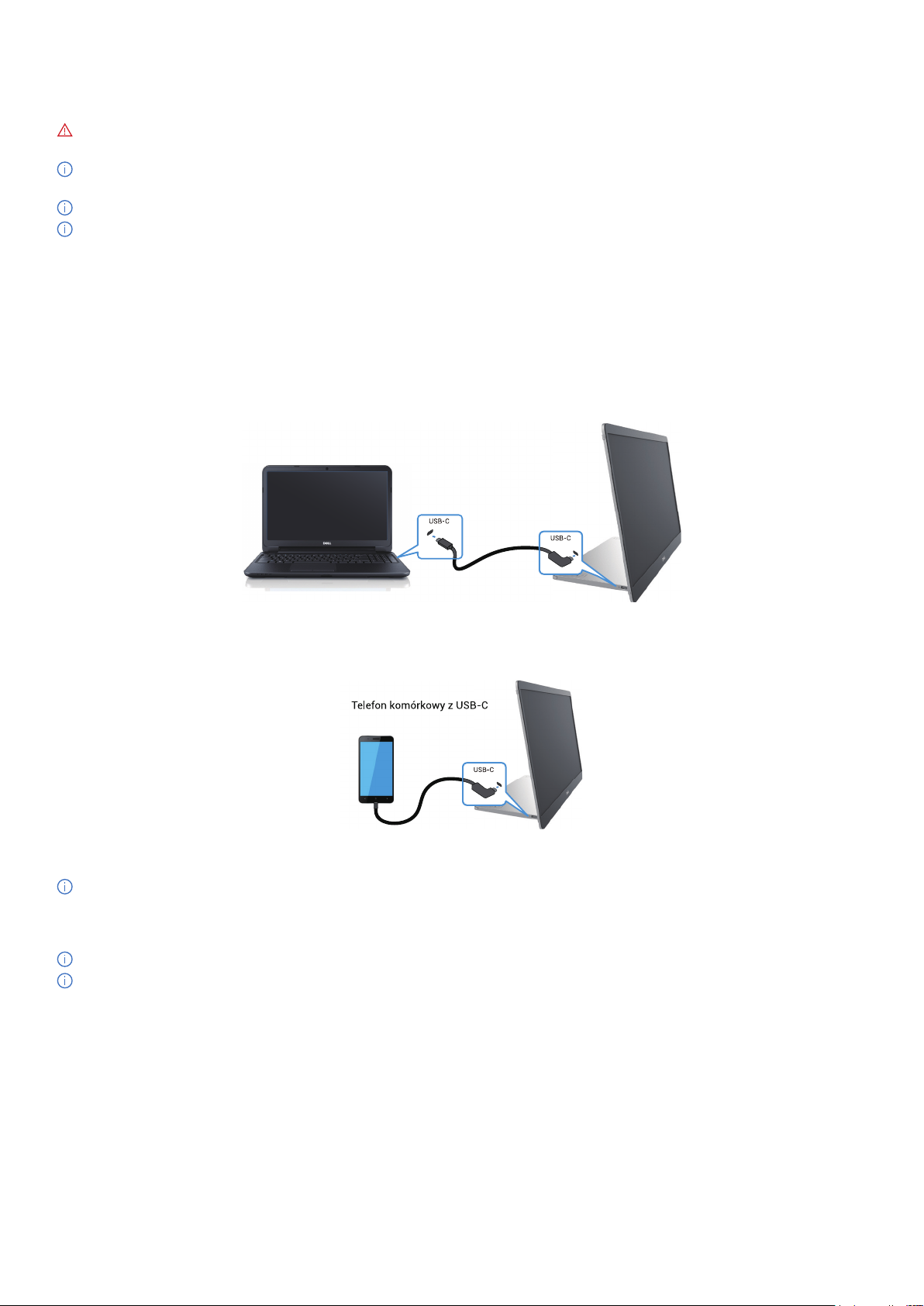
Istnieją 2 rodzaje normalnego użytkowania P1425: przez komputer i telefon komórkowy.
1. Połączyć port USB-C komputera i P1425 za pomocą kabla USB-C.
Rysunek 9. Podłączyć port USB-C komputera
2. Podłączyć port USB-C telefonu komórkowego i P1425 za pomocą kabla USB-C.
Rysunek 10. Podłączyć port USB-C telefonu komórkowego
UWAGA: Do normalnego użytkowania, komputer i telefon komórkowy podłączone do P1425 muszą obsługiwać sygnał wideo
i moc wyjściową 7,0 W (5 V/1,4 A). W przypadku wystąpienia nieprawidłowych warunków wyświetlania należy sprawdzić, czy
urządzenia obsługują USB-C Alt-mode DisplayPort 1.2 oraz PD 2.0 lub wyższe. Po sprawdzeniu, należy nawiązać połączenie i
spróbować ponownie.
UWAGA: Podczas podłączania do telefonu komórkowego zaleca się podłączenie do zasilacza.
UWAGA: Zaleca się podłączenie końcówki kabla USB-C w kształcie L do urządzenia P1425.
Konfiguracja monitora 21
Page 22
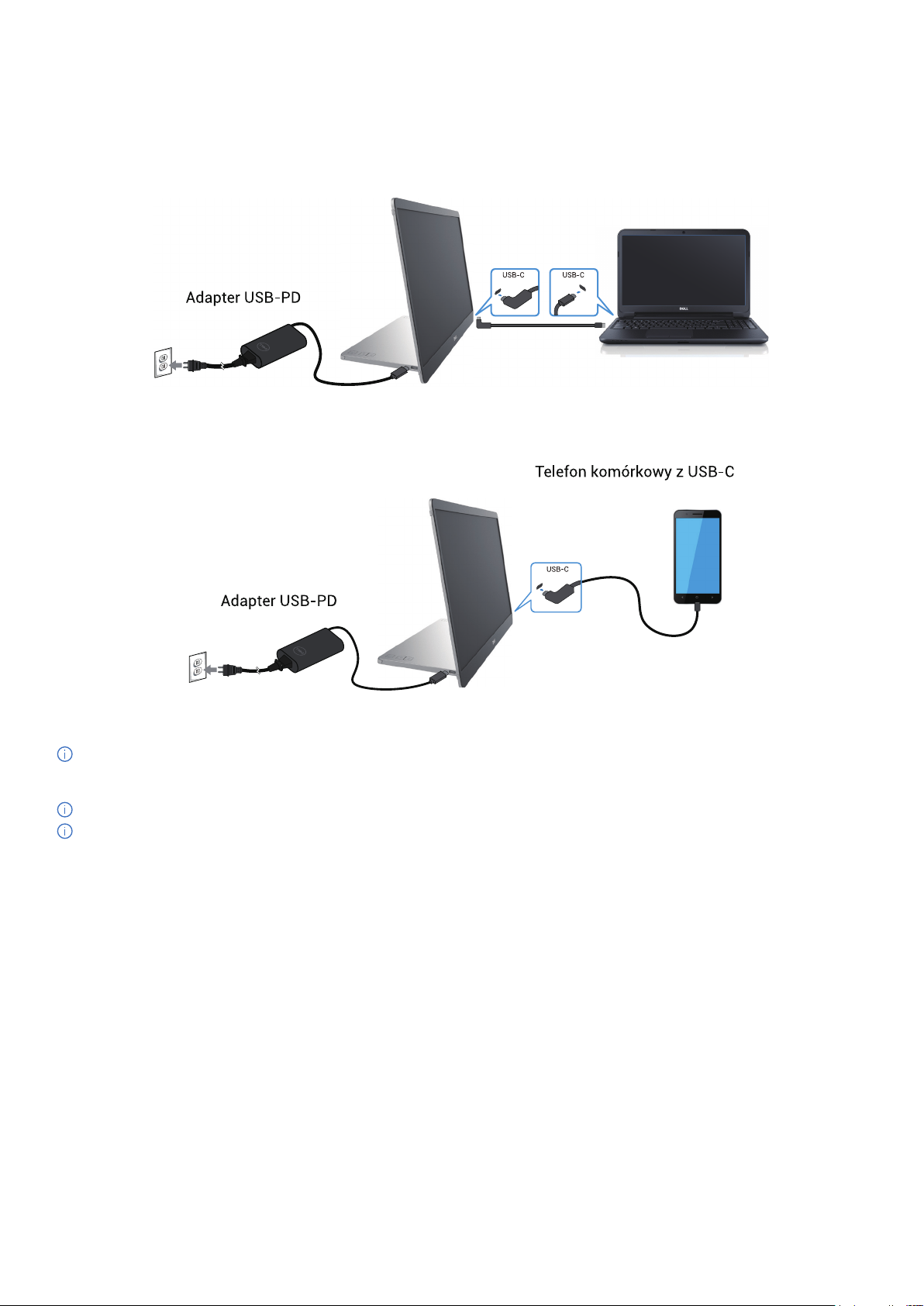
Wykorzystanie wtyczki
Istnieją 2 rodzaje wtyczek dla P1425: komputer i telefon komórkowy z zasilaczem.
1. Podłączyć zasilacz USB-C do P1425 oraz P1425 do komputera za pomocą kabla USB-C. (Kabel oznaczony elektronicznie, prąd
znamionowy: 5 A)
Rysunek 11. Podłączyć P1425 do komputera
2. Podłączyć zasilacz USB-C do P1425 oraz P1425 do telefonu komórkowego za pomocą kabla USB-C.
Rysunek 12. Podłączyć P1425 do telefonu komórkowego
UWAGA: W przypadku wystąpienia nieprawidłowych warunków ładowania należy sprawdzić moc zasilacza podłączonego
do P1425 i upewnić się, że jest ona wystarczająca dla P1425 i innych urządzeń. Aby sprawnie korzystać z monitora, należy
zapoznać się z Wstępnie ustawione tryby wyświetlania i Specyfikacja elektryczna.
UWAGA: Podczas odłączania zasilacza od P1425 wyświetlany jest pusty ekran.
UWAGA: Podczas podłączania adaptera o mocy 90 W lub większej, maksymalna moc obsługiwana w trybie przepuszczania
energii wynosi do 65 W.
Podczas podłączania adaptera o mocy 65 W, maksymalna moc obsługiwana w trybie przepuszczania energii wynosi do 45 W.
Podczas podłączania adaptera o mocy 45 W, maksymalna moc obsługiwana w trybie przepuszczania energii wynosi do 30 W.
Podczas podłączania adaptera o mocy <30 W, maksymalna moc obsługiwana w trybie przepuszczania energii wynosi do 7,5 W.
Monitor Dell P1425 może dostarczyć do komputera maksymalnie 65 W mocy. Jeśli komputer wymaga mocy 90 W lub wyższej,
konieczne będzie podłączenie do niego zasilacza o mocy 90 W lub wyższej, w przeciwnym razie bateria rozładuje się podczas
użytkowania.
22 Konfiguracja monitora
Page 23
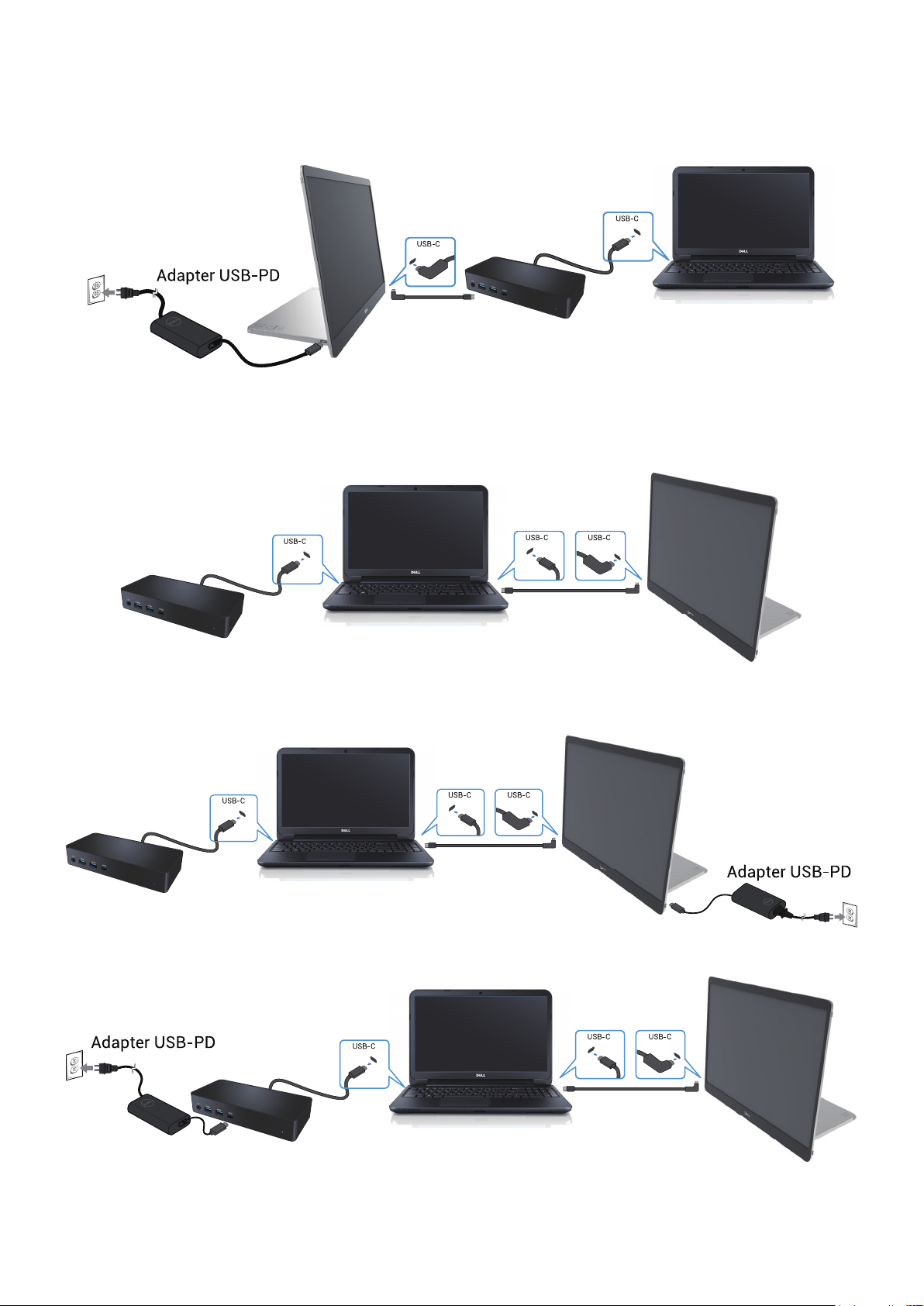
Połączenie z urządzeniem dokującym
Konfiguracja nie obsługiwana
Rysunek 13. Nieobsługiwana konfiguracja z urządzeniem dokującym
Konfiguracja obsługiwana
Normalne użytkowanie
Wykorzystanie wtyczki
Rysunek 15. Użycie wtyczki z urządzeniem dokującym (monitor podłączony do adaptera)
Rysunek 14. Normalne użytkowanie z urządzeniem dokującym
Rysunek 16. Użytkowanie wtyczki z urządzeniem dokującym
Konfiguracja monitora 23
Page 24
Obsługa monitora
1
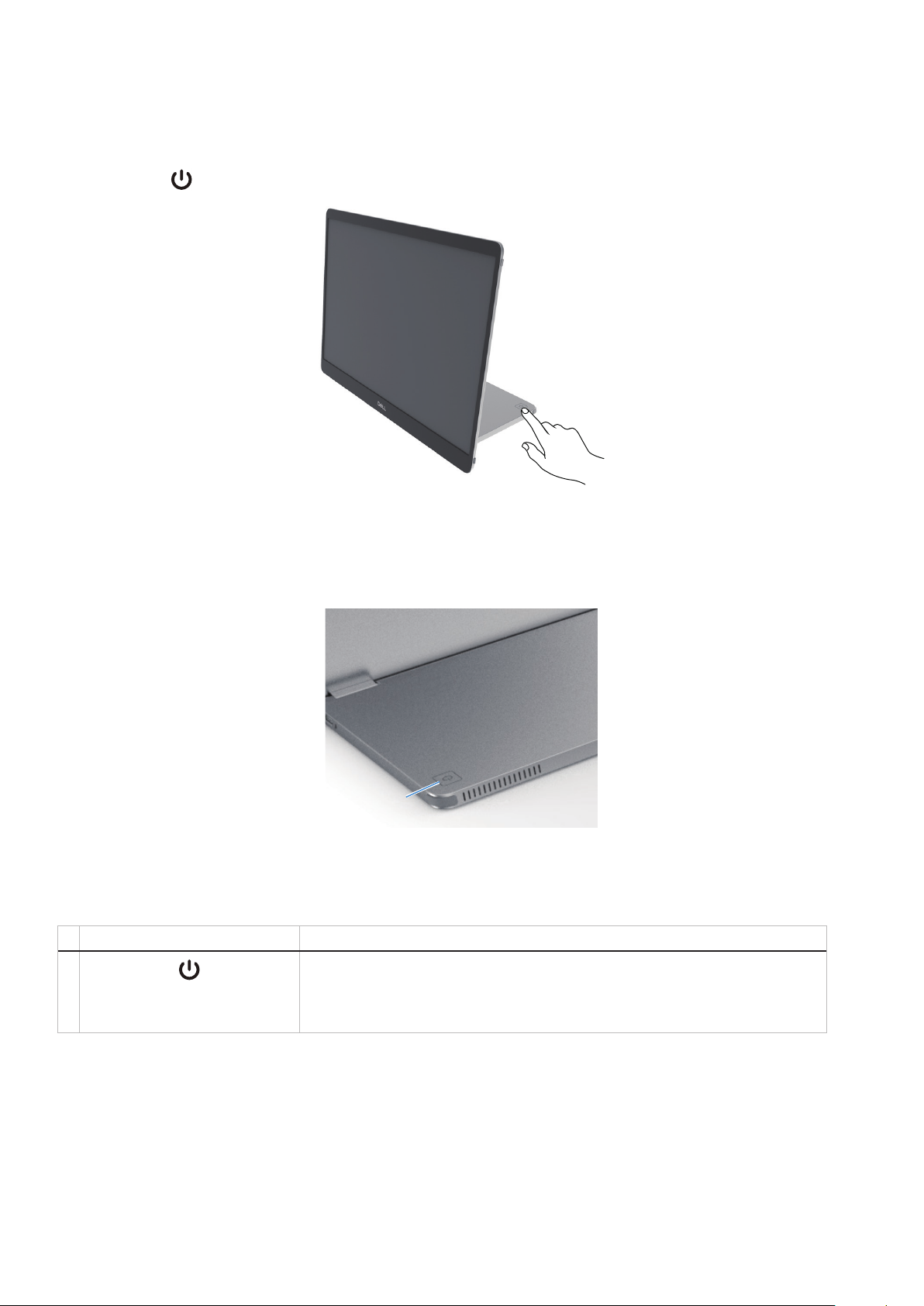
Podłączanie zasilania monitora
Nacisnąć przycisk , aby włączyć monitor.
Rysunek 17. Podłączanie zasilania monitora
Korzystanie ze sterowania podstawą
Użyć przycisku sterowania na podstawie, aby dostosować wyświetlany obraz.
Rysunek 18. Elementy sterujące podstawy
Poniższa tabela zawiera opis przycisków sterowania:
Tabela 13. Opis przycisków sterowania.
Przyciski sterujące Opis
1
Przycisk zasilania
(z kontrolką stanu zasilania)
Aby włączyć lub wyłączyć monitor.
Stałe światło białe wskazuje, że monitor jest włączony i działa normalnie.
Migające światło białe oznacza, że monitor znajduje się w trybie czuwania.
24 Obsługa monitora
Page 25
Elementy sterujące OSD
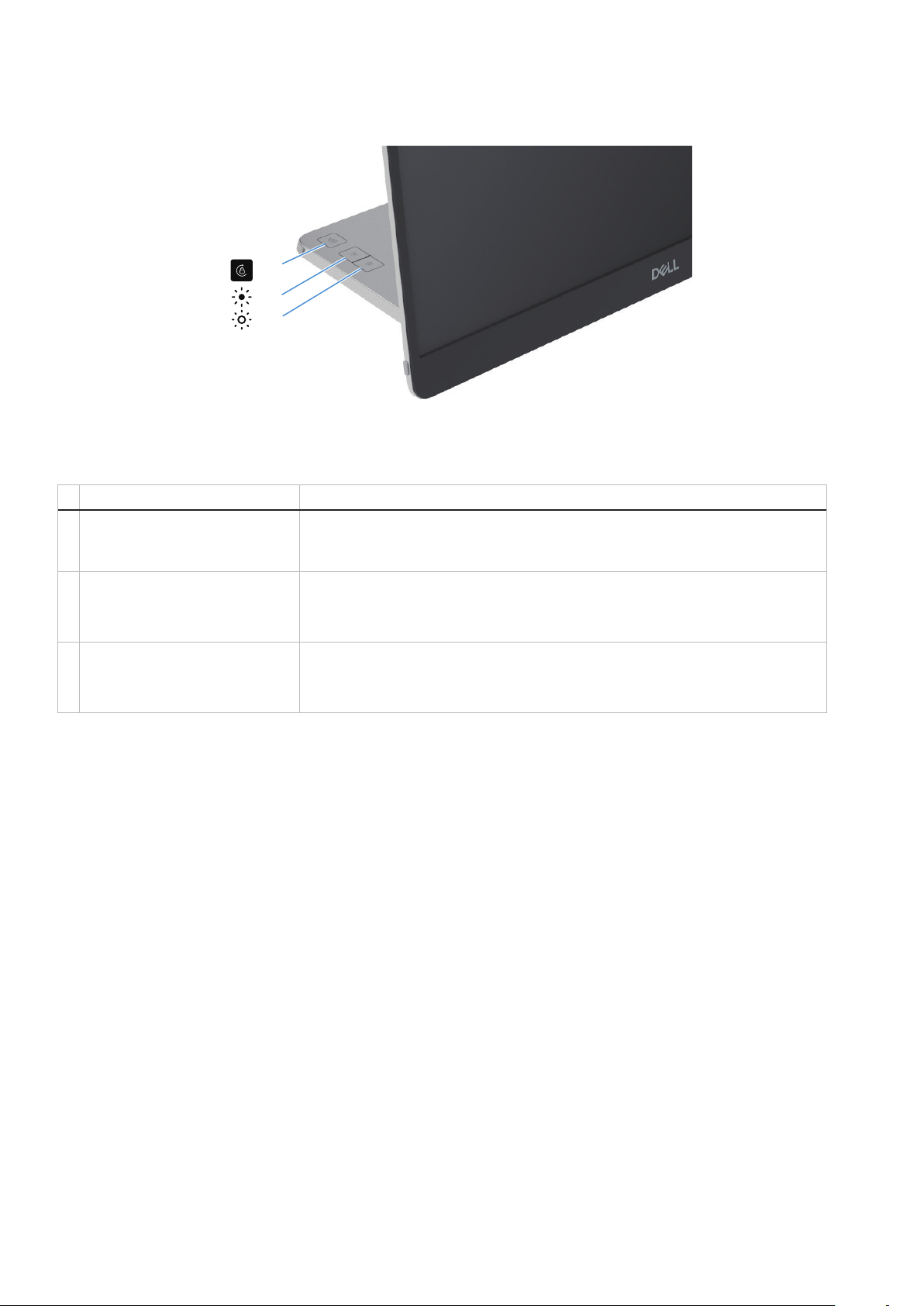
Do regulacji ustawień obrazu służą przyciski na podstawie monitora.
1
2
3
Rysunek 19. Elementy sterujące OSD
Tabela 14. Opis przycisków sterowania OSD.
Przyciski sterujące Opis
1
Obrót ekranu Nacisnąć przycisk, aby przełączyć obrót ekranu na zablokowany/odblokowany.
2
3
Jasność +/W górę Zwiększanie wartości lub przechodzenie w górę menu.
• Nacisnąć przycisk, aby wywołać menu OSD jasności.
• Nacisnąć przycisk, aby zwiększyć bieżącą wartość paska.
Jasność –/W dół Zmniejszanie wartości lub przechodzenie w dół w menu.
• Nacisnąć przycisk, aby wywołać menu OSD jasności.
• Nacisnąć przycisk, aby zmniejszyć bieżącą wartość paska.
Obsługa monitora 25
Page 26
Korzystanie z menu ekranowego (OSD)
Obrót ekranu
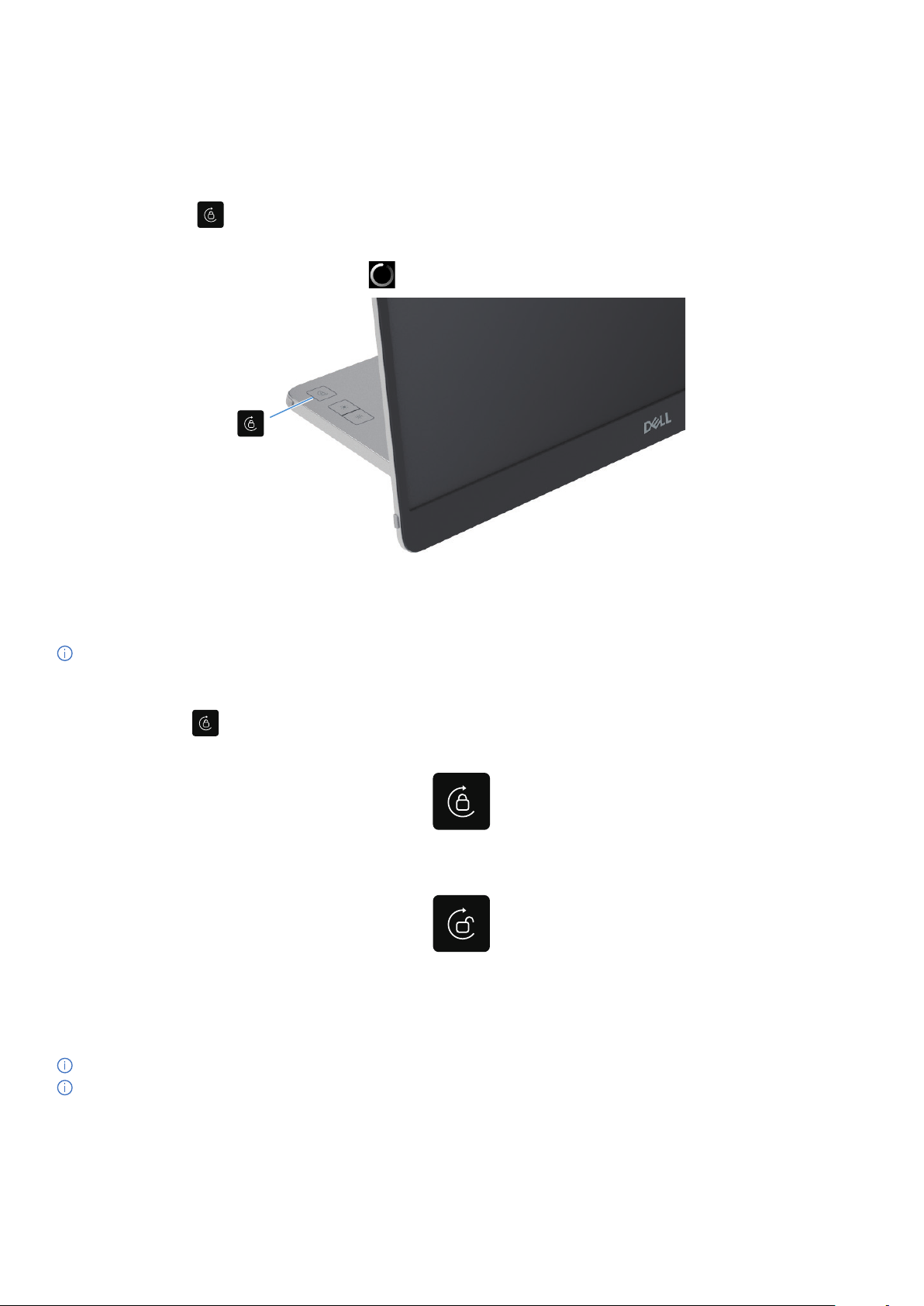
• Po obróceniu wyświetlacza w kierunku zgodnym z ruchem wskazówek zegara zawartość ekranu zostanie automatycznie
obrócona w kierunku przeciwnym do ruchu wskazówek zegara i odwrotnie.
• Nacisnąć przycisk , aby przełączyć obrót ekranu na zablokowany/odblokowany.
• Ikonka zablokowania/odblokowania zniknie w ciągu 3 sekund.
• Obrót ekranu trwa około kilku sekund, a ikonka pojawi się na środku ekranu.
Rysunek 20. Obrót ekranu
Dostęp do menu OSD
UWAGA: Wszelkie wprowadzone zmiany są automatycznie zapisywane po przejściu do innego menu, wyjściu z menu OSD lub
odczekaniu na automatyczne zamknięcie menu OSD.
1. Nacisnąć przycisk, aby wywołać menu OSD obrotu ekranu.
Nacisnąć klawisz , aby przełączyć obrót ekranu na zablokowany/odblokowany.
Blokada obrotu ekranu
Rysunek 21. Blokada obrotu ekranu
Odblokowanie obrotu ekranu
Rysunek 22. Odblokowanie obrotu ekranu
2. Nacisnąć przycisk, aby wywołać menu OSD jasności.
Nacisnąć przycisk Jasność +/W górę, aby zwiększyć jasność i nacisnąć przycisk Jasność -/W dół, aby zmniejszyć jasność (min.
0%; maks. 100%).
UWAGA: Brak regulacji kontrastu w menu OSD. Regulacja kontrastu jest obsługiwana tylko przez DDPM.
UWAGA: Menu OSD obsługuje tylko język angielski.
26 Obsługa monitora
Page 27

Komunikaty ostrzegawcze OSD
Jeśli monitor nie obsługuje określonego trybu rozdzielczości, wyświetlony zostanie następujący komunikat:
UWAGA: Menu OSD obsługuje tylko język angielski.
The current input timing is not supported by the monitor display. Please
change your input timing to 1920x1200, 60Hz or any other monitor listed
timing as per the monitor specications.
P1425
Rysunek 23. Komunikat ostrzegawczy dotyczący taktowania
Gdy monitor przejdzie w tryb czuwania, pojawi się następujący komunikat.
Scanning for signal...
P1425
Rysunek 24. Komunikat ostrzegawczy skanowania sygnału
Going into Standby mode...
Rysunek 25. Komunikat ostrzegawczy trybu czuwania
Jeśli kabel USB-C zapewnia zasilanie, ale nie ma sygnału, pojawi się następujący komunikat.
?
No USB Type-C 1 signal from your device.
Rysunek 26. Komunikat ostrzegawczy braku sygnału
Więcej informacji można znaleźć w sekcji Rozwiązywanie problemów.
P1425
P1425
Obsługa monitora 27
Page 28
Charakterystyka obrotów
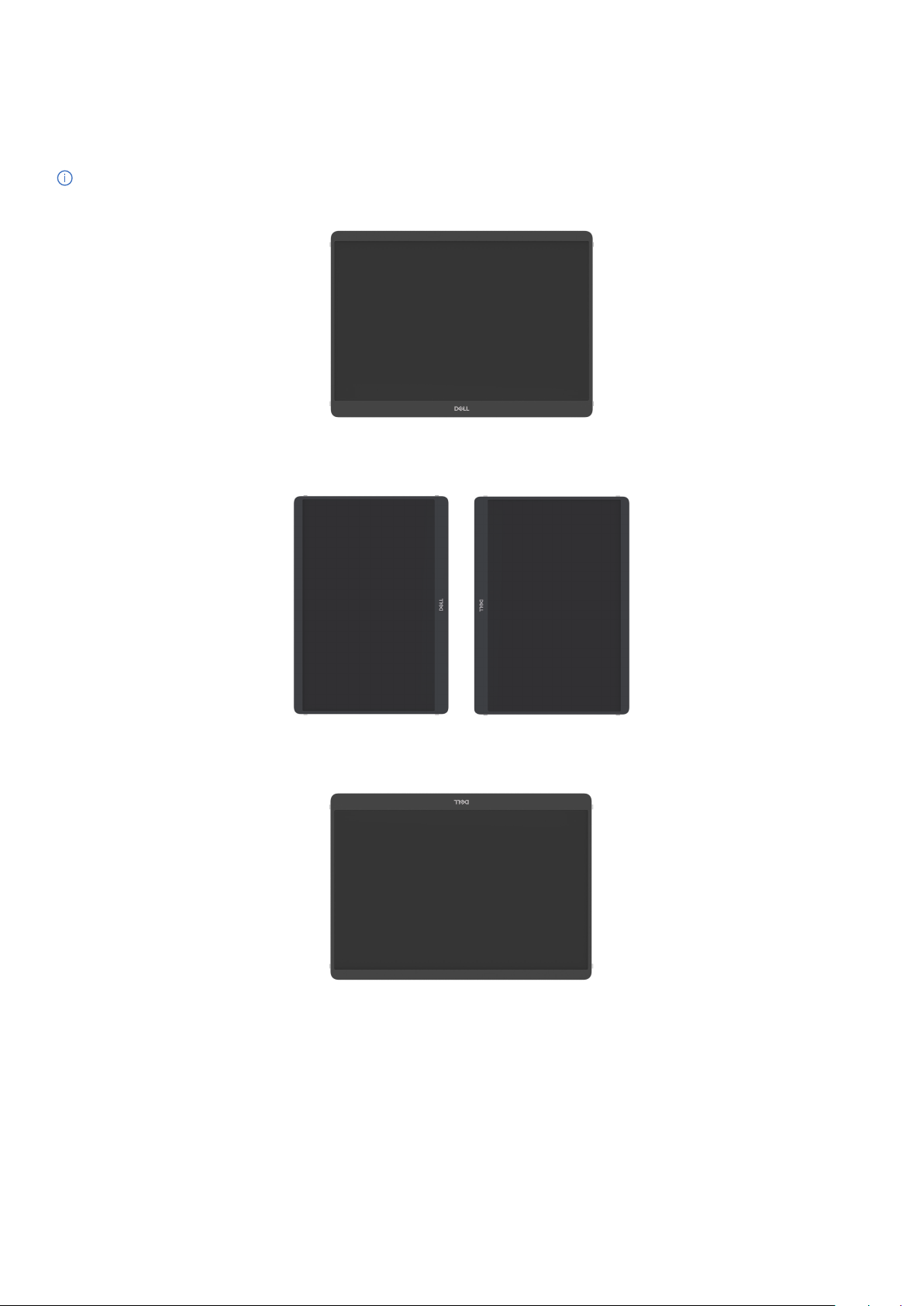
Za pomocą fizycznego obrotu można przełączać cztery orientacje wyświetlacza. Przy pierwszym podłączeniu do komputera należy
zoptymalizować tryb pełnoekranowy P1425. Ustawienie zostanie zapamiętane przez system operacyjny komputera.
UWAGA: Domyślnie obrót ekranu jest ustawiony na Unlock(Odblokuj).
Tryb krajobrazowy
Rysunek 27. Tryb krajobrazowy
Tryb portretowy
Tryb odwrócony
Rysunek 28. Tryb portretowy
Rysunek 29. Tryb odwrócony
28 Obsługa monitora
Page 29
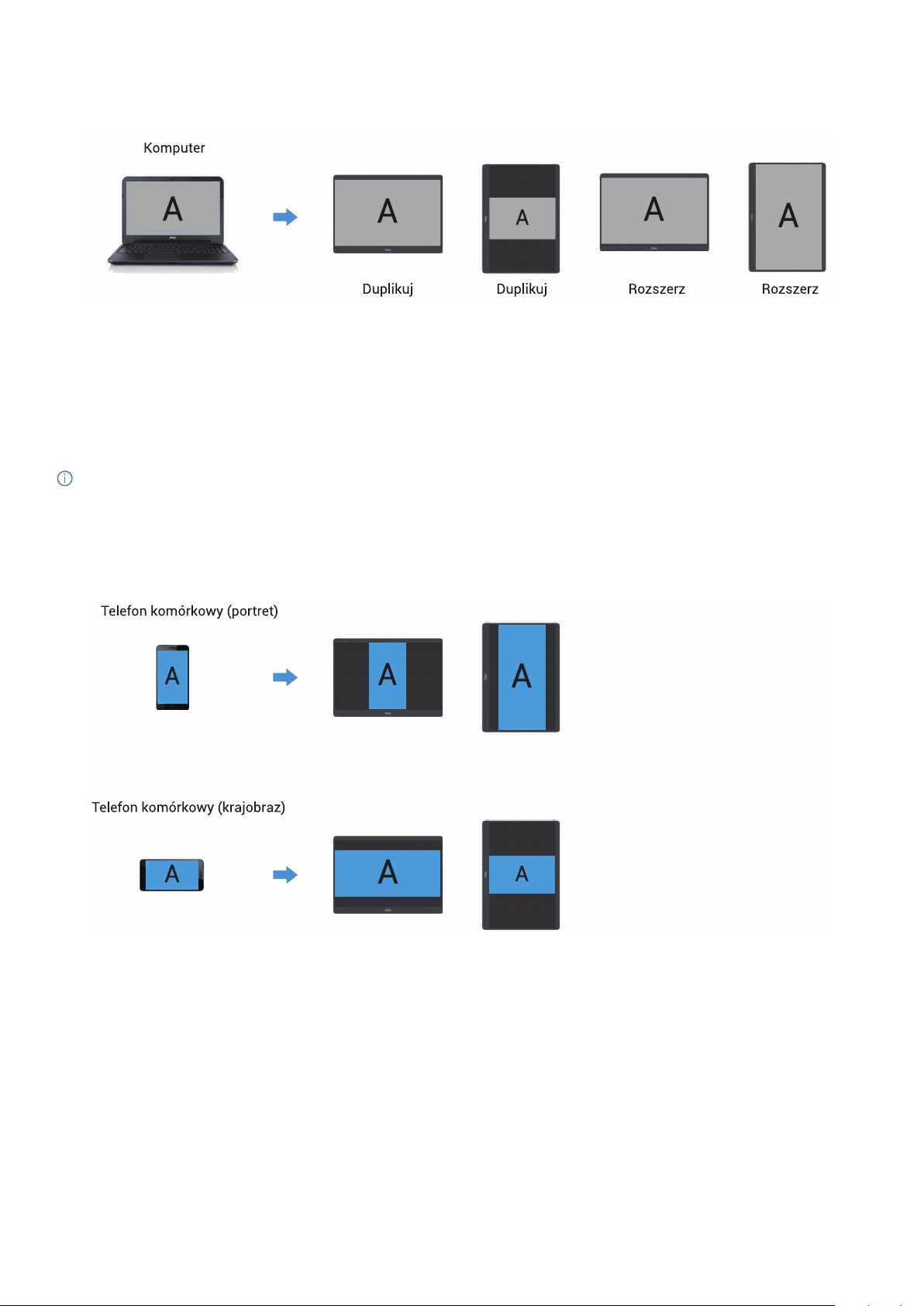
Po podłączeniu do komputera, P1425 może wyświetlać obraz pełnoekranowy w trybie rozszerzonym w oparciu o ustawienia
wyświetlania systemu operacyjnego, z rozdzielczością 1200 × 1920 (pionowo) / 1920 × 1200 (poziomo).
Rysunek 30. Komputer podłączony do P1425
1. Jeśli P1425 jest w trybie duplikatu z komputerem, może wyświetlać tylko pełny ekran w rozdzielczości 16:10.
2. Jeśli P1425 jest w trybie duplikatu z komputerem, nie może wyświetlać pełnego ekranu w fizycznej orientacji pionowej.
3. Jeśli zawartość na P1425 nie jest pełnoekranowa, należy ustawić rozdzielczość na 1920×1200 i upewnić się, że ustawienie
orientacji w systemie operacyjnym to tryb „krajobraz”.
4. Jeśli zawartość na P1425 nie jest pełnoekranowa, należy ustawić rozdzielczość na 1200×1920 i upewnić się, że ustawienie
orientacji w systemie operacyjnym to tryb „portret”.
UWAGA: Po przełączeniu P1425 w Portret/Krajobraz w trybie rozszerzonym, aplikacja na ekranie P1425 może zostać
przełączona na inny ekran. To zachowanie jest kontrolowane przez system operacyjny komputera.
W przypadku połączenia z telefonem komórkowym zaleca się dostosowanie fizycznej orientacji urządzenia P1425 do fizycznej
orientacji telefonu komórkowego.
Rysunek 31. Telefon komórkowy podłączony do P1425
Obsługa monitora 29
Page 30

Ustawienie maksymalnej rozdzielczości
UWAGA: Kroki mogą się nieznacznie różnić w zależności od posiadanej wersji systemu Windows.
Aby ustawić maksymalną rozdzielczość monitora:
W systemach Windows 10 i Windows 11:
1. Kliknąć prawym przyciskiem myszy na pulpicie, a następnie Ustawienia wyświetlania.
2. W przypadku podłączenia więcej niż jednego monitora należy wybrać opcję P1425.
3. Kliknąć listę rozwijaną Ustawienia wyświetlania i wybrać 1920 x 1200.
4. Kliknąć przycisk Zachowaj zmiany.
Jeżeli nie widać opcji 1920 x 1200, należy zaktualizować sterownik graficzny do najnowszej wersji. W zależności od komputera,
wykonać jedną z poniższych procedur:
Jeśli posiadasz komputer stacjonarny lub laptop Dell:
• Przejdź na stronę www.dell.com/support, wprowadź swój identyfikator usługi i pobierz najnowszy sterownik karty graficznej.
Jeśli używasz komputera innej firmy niż Dell (laptopa lub komputera stacjonarnego):
• Przejdź do witryny pomocy technicznej dla komputera innej firmy niż Dell i pobierz najnowsze sterowniki karty graficznej.
• Przejdź na stronę internetową karty graficznej i pobierz najnowsze sterowniki karty graficznej.
30 Obsługa monitora
Page 31
Rozwiązywanie problemów
OSTRZEŻENIE: Przed rozpoczęciem którejkolwiek z procedur opisanych w tej sekcji należy postępować zgodnie z Instrukcje
bezpieczeństwa.
Autotest
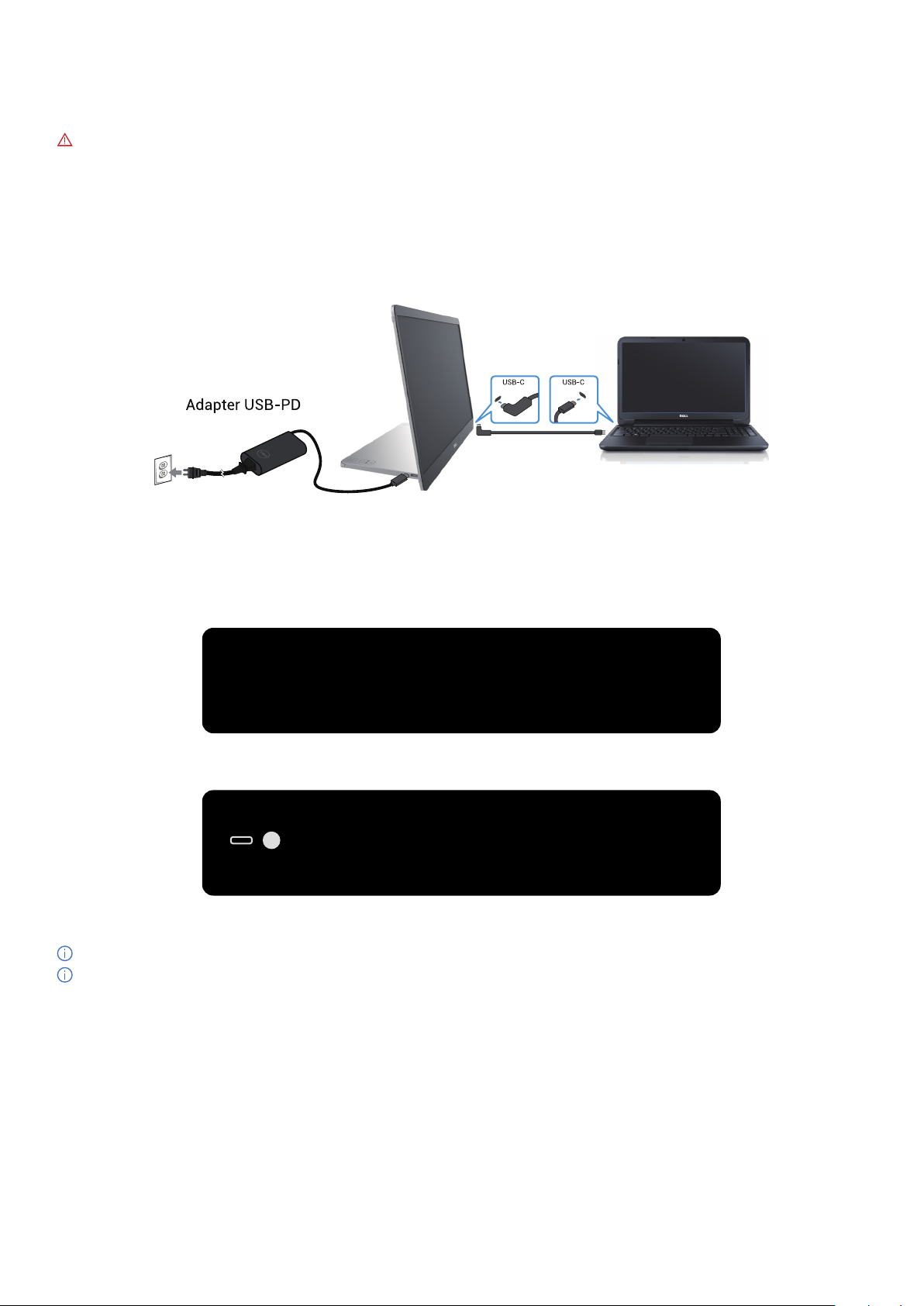
Monitor posiada funkcję autotestu, która umożliwia sprawdzenie, czy monitor działa prawidłowo. Jeśli monitor i komputer są
prawidłowo podłączone, ale ekran monitora pozostaje ciemny, uruchom autotest monitora, wykonując następujące czynności:
1. Wyłączyć komputer.
2. Odłączyć kabel zasilacza USB-C i kabel USB-C komputera od monitora.
Rysunek 32. Odłączyć kabel zasilacza USB-C
3. Podłączyć kabel zasilacza USB-C do monitora. W ten sposób komputer nie musi być zaangażowany.
4. Jeśli monitor działa prawidłowo, skanuje w poszukiwaniu sygnału i wykrywa jego brak, po czym wyświetlany jest następujący
komunikat.
W trybie autotestu dioda LED zasilania pozostaje biała.
Scanning for signal...
P1425
Rysunek 33. Komunikat ostrzegawczy skanowania sygnału
?
No USB Type-C 1 signal from your device.
P1425
Rysunek 34. Komunikat ostrzegawczy braku sygnału
UWAGA: Menu OSD obsługuje tylko język angielski.
UWAGA: Ten komunikat pojawia się również podczas normalnej pracy, gdy kabel USB-C komputera jest odłączony lub
uszkodzony.
5. Podłączyć ponownie kabel USB-C do komputera, włączyć komputer i poczekać na jego uruchomienie.
Jeśli monitor pozostaje ciemny po wykonaniu kroku nr 5, sprawdzić kontroler wideo i komputer.
Rozwiązywanie problemów 31
Page 32

Wbudowana diagnostyka
Monitor ma wbudowane narzędzie diagnostyczne, które pomaga określić, czy nieprawidłowości w wyświetlaniu obrazu są
problemem związanym z monitorem, komputerem lub kartą graficzną.
Aby uruchomić wbudowaną diagnostykę:
1. Upewnić się, że ekran jest czysty (brak cząsteczek kurzu na powierzchni ekranu).
2. Nacisnąć i przytrzymać przycisk przez około 3 sekundy i poczekać na pojawienie się wzoru diagnostycznego.
3. Użyć przycisku , aby przełączyć wzór.
Na początku programu diagnostycznego pojawi się szary wzór testowy.
4. Dokładnie sprawdzić ekran pod kątem nieprawidłowości.
5. Nacisnąć przycisk , aby zmienić wzory testowe.
6. Powtórzyć kroki 4 i 5, aby sprawdzić wyświetlacz w kolorach czerwonym, zielonym, niebieskim, czarnym, białym i ekranie
tekstowym.
7. Na ekranie testowym koloru białego należy sprawdzić, czy kolor biały jest jednolity oraz czy nie występuje zielonkawy/
czerwonawy odcień itp.
8. Nacisnąć przycisk , aby zakończyć program diagnostyczny.
32 Rozwiązywanie problemów
Page 33

Typowe problemy
Poniższa tabela zawiera ogólne informacje o typowych problemach z monitorem i możliwych rozwiązaniach:
Tabela 15. Typowe problemy i rozwiązania.
Typowe objawy Możliwe rozwiązania
Brak wideo/wyłączona dioda LED
zasilania
Brak wideo/włączona dioda LED
zasilania
Słaba ostrość • Wyeliminować przedłużacze wideo.
Brakujące piksele • Włączyć i wyłączyć zasilanie.
Zablokowane piksele • Włączyć i wyłączyć zasilanie.
Problemy z jasnością • Wyregulować jasność za pomocą OSD.
• Upewnić się, że kabel wideo łączący monitor z komputerem jest prawidłowo podłączony i
zabezpieczony.
• Sprawdzić, czy gniazdo zasilania działa prawidłowo przy użyciu innego sprzętu
elektrycznego.
• Sprawdzić, czy urządzenie wymaga więcej niż 65 W mocy ładowania.
• Upewnić się, że przycisk zasilania jest wciśnięty.
• Upewnić się, że kabel USB-C nie jest uszkodzony.
• Zwiększyć jasność za pomocą OSD.
• Przeprowadzić autotest funkcji monitora.
• Sprawdzić, czy styki złącza kabla wideo nie są wygięte lub złamane.
• Sprawdzić, czy interfejs USB-C urządzenia może obsługiwać tryb alternatywny DP.
• Ustawić system Windows na tryb projekcji.
• Zmienić rozdzielczość wideo na prawidłowy współczynnik proporcji.
• Stale wyłączony piksel jest naturalną wadą, która może wystąpić w technologii LCD.
• Więcej informacji na temat zasad dotyczących jakości i pikseli monitorów firmy Dell można
znaleźć w witrynie pomocy technicznej firmy Dell pod adresem:
www.dell.com/pixelguidelines.
• Stale wyłączony piksel jest naturalną wadą, która może wystąpić w technologii LCD.
• Więcej informacji na temat zasad dotyczących jakości i pikseli monitorów firmy Dell można
znaleźć w witrynie pomocy technicznej firmy Dell pod adresem:
www.dell.com/pixelguidelines.
Problemy z synchronizacją • Przeprowadzić autotest monitora, aby sprawdzić, czy zakodowany ekran pojawia się w
trybie autotestu.
• Sprawdzić, czy styki złącza kabla wideo nie są wygięte lub złamane.
• Zrestartować komputer w trybie awaryjnym.
Kwestie związane z
bezpieczeństwem
Problemy okresowe • Upewnić się, że kabel wideo łączący monitor z komputerem jest prawidłowo podłączony i
Brakujący kolor • Przeprowadzić autotest funkcji monitora.
Przerywane ładowanie podczas
korzystania z połączenia USB-C z
komputerem, laptopem itp.
• Nie przeprowadzać żadnych czynności związanych z rozwiązywaniem problemów.
• Natychmiast skontaktować się z firmą Dell.
zabezpieczony.
• Przeprowadzić autotest monitora, aby sprawdzić, czy problem występuje w trybie
autotestu.
• Upewnić się, że kabel wideo łączący monitor z komputerem jest prawidłowo podłączony i
zabezpieczony.
• Sprawdzić, czy styki złącza kabla wideo nie są wygięte lub złamane.
• Sprawdzić, czy maksymalny pobór mocy urządzenia przekracza 65 W.
• Upewnić się, że używany jest tylko adapter zatwierdzony przez firmę Dell lub adapter
dostarczony z produktem.
• Upewnić się, że używany jest zatwierdzony przez Dell kabel USB-C dostarczony z
monitorem.
• Upewnić się, że kabel USB-C nie jest uszkodzony.
Rozwiązywanie problemów 33
Page 34

Informacje dotyczące przepisów
Powiadomienia FCC (tylko USA) i inne informacje regulacyjne
Powiadomienia FCC i inne informacje dotyczące przepisów można znaleźć na stronie internetowej dotyczącej zgodności z
przepisami pod adresem www.dell.com/regulatory_compliance
Baza danych produktów UE dla etykiety energetycznej i karty informacyjnej produktu
P1425: https://eprel.ec.europa.eu/qr/2169254
34 Informacje dotyczące przepisów
Page 35

Kontakt z Dell
Aby skontaktować się z firmą Dell w sprawach dotyczących sprzedaży, pomocy technicznej lub obsługi klienta, patrz www.dell.com/
contactdell.
UWAGA: Dostępność zależy od kraju i produktu, a niektóre usługi mogą być niedostępne w danym kraju.
UWAGA: Jeśli nie masz aktywnego połączenia internetowego, możesz znaleźć informacje kontaktowe na fakturze zakupu, liście
przewozowym, rachunku lub w katalogu produktów Dell.
Kontakt z Dell 35
 Loading...