

Page 1

Dell™ Latitude™ D520
Quick Reference Guide
Model PP17L
www.dell.com | support.dell.com
Page 2

Notes, Notices, and Cautions
NOTE: A NOTE indicates important information that helps you make better use of your computer.
NOTICE: A NOTICE indicates either potential damage to hardware or loss of data and tells you how to avoid the
problem.
CAUTION: A CAUTION indicates a potential for property damage, personal injury, or death.
Abbreviations and Acronyms
For a complete list of abbreviations and acronyms, see the Glossary in your
If you purchased a Dell™ n Series computer, any references in this document to Microsoft
User’s Guide
.
®
Windows®
operating systems are not applicable.
NOTE: Some features or media may be optional and may not ship with your computer. Some features or media may not
be available in certain countries.
____________________
Information in this document is subject to change without notice.
© 2006 Dell Inc. All rights reserved.
Reproduction in any manner whatsoever without the written permission of Dell Inc. is strictly forbidden.
Trademarks used in this text: Dell, the DELL logo, Latitude, and ExpressCharge are trademarks of Dell Inc.; Intel is a registered trademark of
Intel Corporation; Microsoft, Outlook, and Windows are registered trademarks of Microsoft Corporation.
Other trademarks and trade names may be used in this document to refer to either the entities claiming the marks and names or their products.
Dell Inc. disclaims any proprietary interest in trademarks and trade names other than its own.
Model PP17L
February 2006 P/N KF469 Rev. A00
Page 3

Contents
Finding Information . . . . . . . . . . . . . . . . . . . . . . . . . . . . . . . . 5
Setting Up Your Computer
About Your Computer
Front View
. . . . . . . . . . . . . . . . . . . . . . . . . . . . . . . . . . 10
Left Side View
Right Side View
Back View
. . . . . . . . . . . . . . . . . . . . . . . . . . . . . . . . . . 11
Bottom View
Using a Battery
. . . . . . . . . . . . . . . . . . . . . . . . . . . . . . . . . . 13
Battery Performance
Checking the Battery Charge
Charging the Battery
Removing the Battery
Storing a Battery
Troubleshooting
. . . . . . . . . . . . . . . . . . . . . . . . . . . . . . . . . 17
Lockups and Software Problems
Dell Diagnostics
. . . . . . . . . . . . . . . . . . . . . . . . . . . . . 9
. . . . . . . . . . . . . . . . . . . . . . . . . . . . . . . 10
. . . . . . . . . . . . . . . . . . . . . . . . . . . . . . . . 11
. . . . . . . . . . . . . . . . . . . . . . . . . . . . . . . 11
. . . . . . . . . . . . . . . . . . . . . . . . . . . . . . . . 12
. . . . . . . . . . . . . . . . . . . . . . . . . . . . 13
. . . . . . . . . . . . . . . . . . . . . . . . 14
. . . . . . . . . . . . . . . . . . . . . . . . . . . . 15
. . . . . . . . . . . . . . . . . . . . . . . . . . . . 15
. . . . . . . . . . . . . . . . . . . . . . . . . . . . . . 16
. . . . . . . . . . . . . . . . . . . . . . 17
. . . . . . . . . . . . . . . . . . . . . . . . . . . . . . . 18
Index . . . . . . . . . . . . . . . . . . . . . . . . . . . . . . . . . . . . . . . . . 23
Contents 3
Page 4

4 Contents
Page 5
Finding Information
NOTE: Some features or media may be optional and may not ship with your computer. Some features or media may
not be available in certain countries.
NOTE: Additional information may ship with your computer.
What Are You Looking For? Find It Here
• A diagnostic program for my computer
• Drivers for my computer
• My device documentation
• Notebook System Software (NSS)
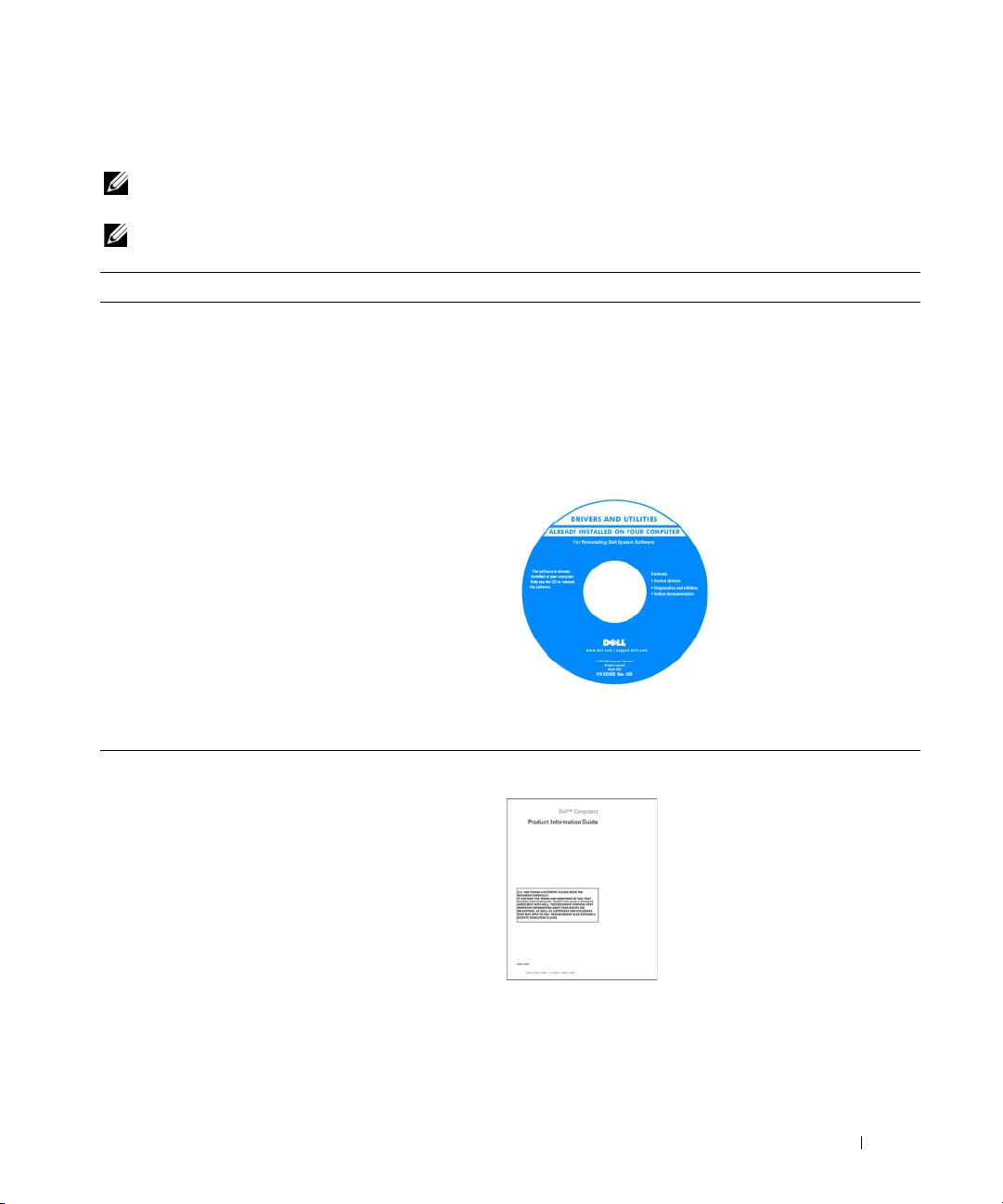
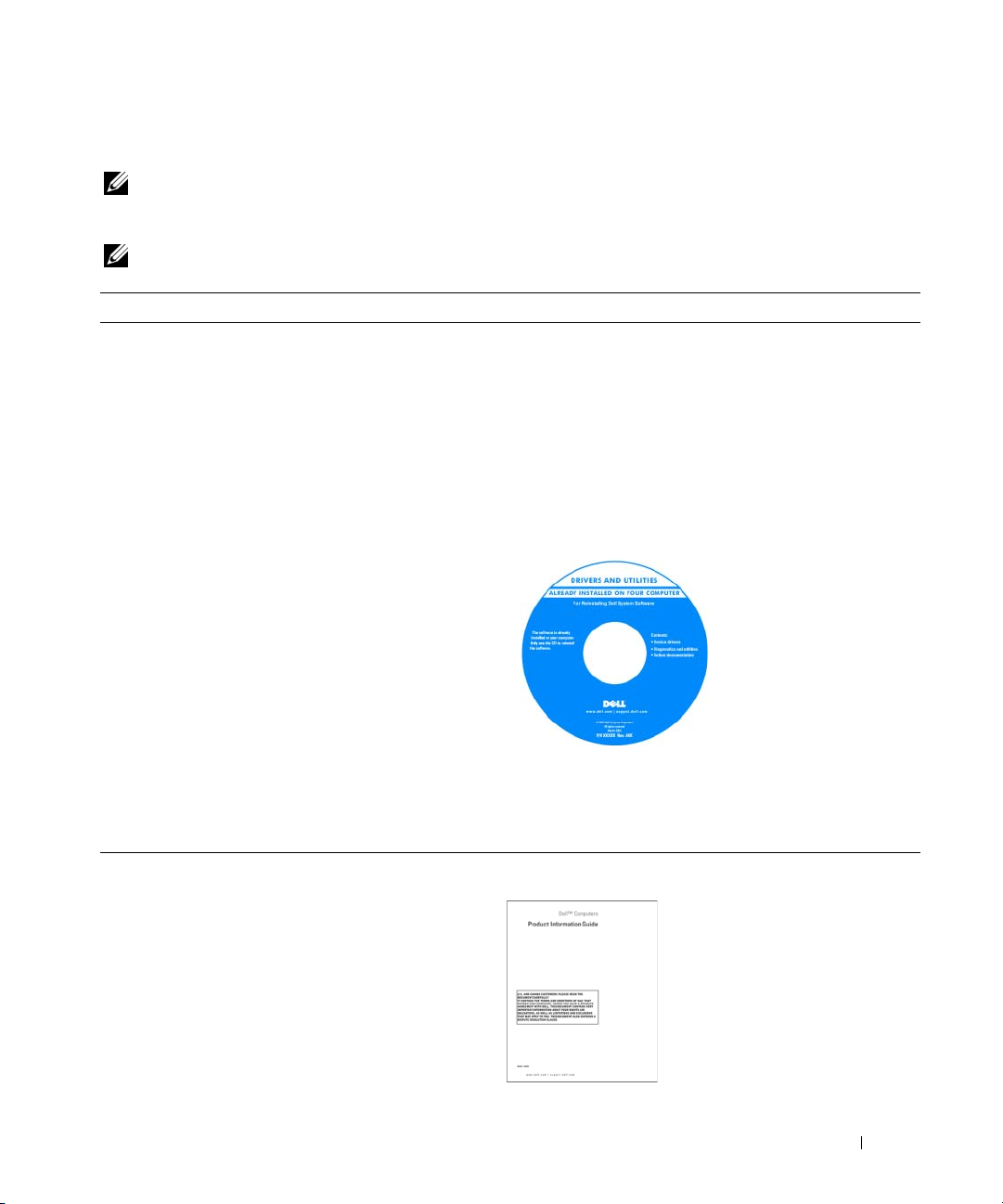
Drivers and Utilities CD (also known as ResourceCD)
NOTE: The Drivers and Utilities CD may be optional and may
not ship with your computer.
Documentation and drivers are already installed on your
computer. You can use the CD to reinstall drivers (see
"Reinstalling Drivers and Utilities" in your User’s Guide) or
to run the Dell Diagnostics (see "Dell Diagnostics" on
page 18).
Readme files may be
included on your CD to
provide last-minute
updates about technical
changes to your computer
or advanced technicalreference material for
technicians or experienced
users.
• Warranty information
• Terms and Conditions (U.S. only)
• Safety instructions
• Regulatory information
• Ergonomics information
• End User License Agreement
NOTE: Drivers and documentation updates can be found at
support.dell.com.
Dell™ Product Information Guide
Quick Reference Guide 5
Page 6
What Are You Looking For? Find It Here
• How to remove and replace parts
•Specifications
• How to configure system settings
• How to troubleshoot and solve problems
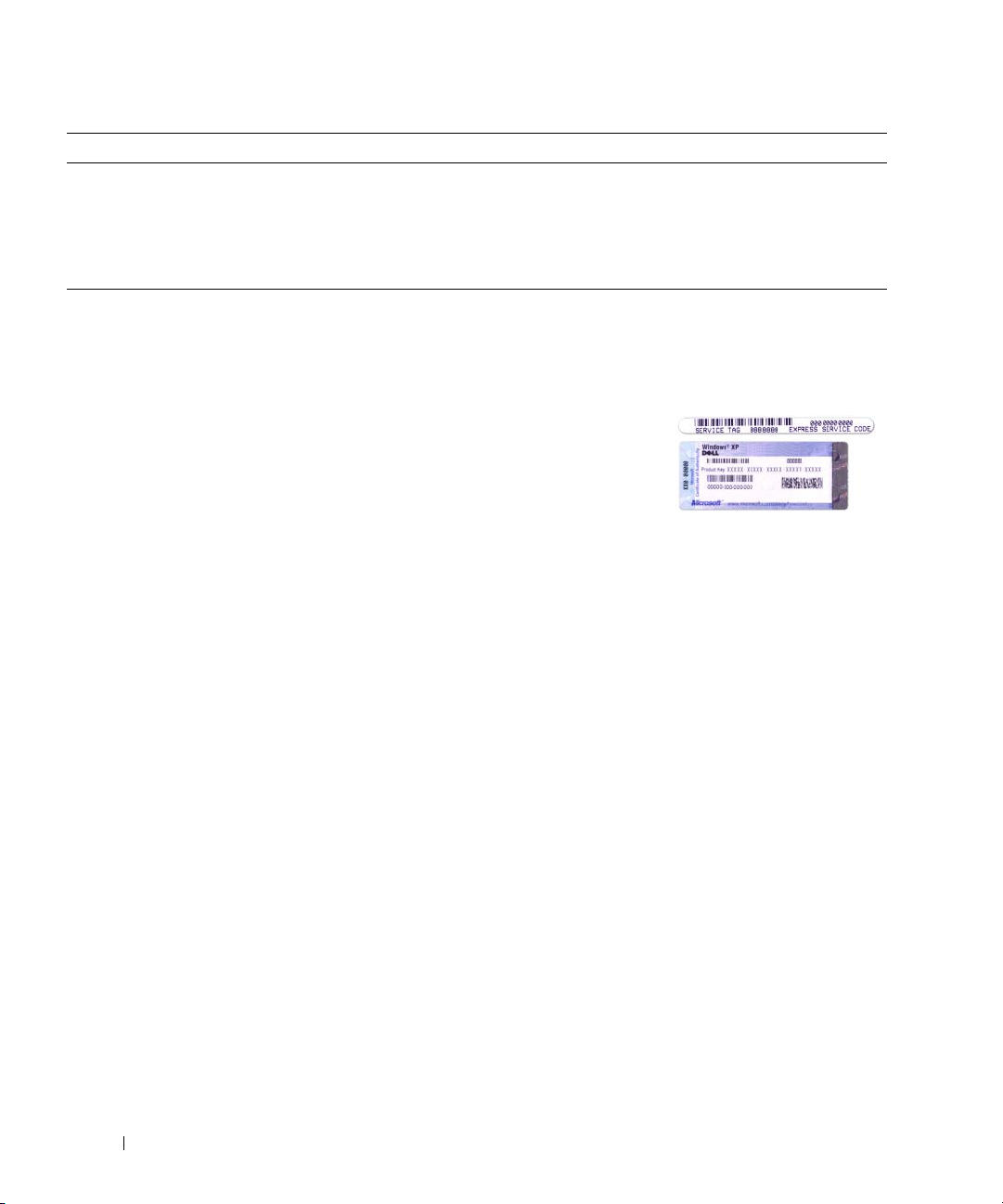
• Service Tag and Express Service Code
• Microsoft Windows License Label
Dell Latitude™ User’s Guide
Microsoft Windows XP Help and Support Center
1
Click
Start→
Guides
2
Click the
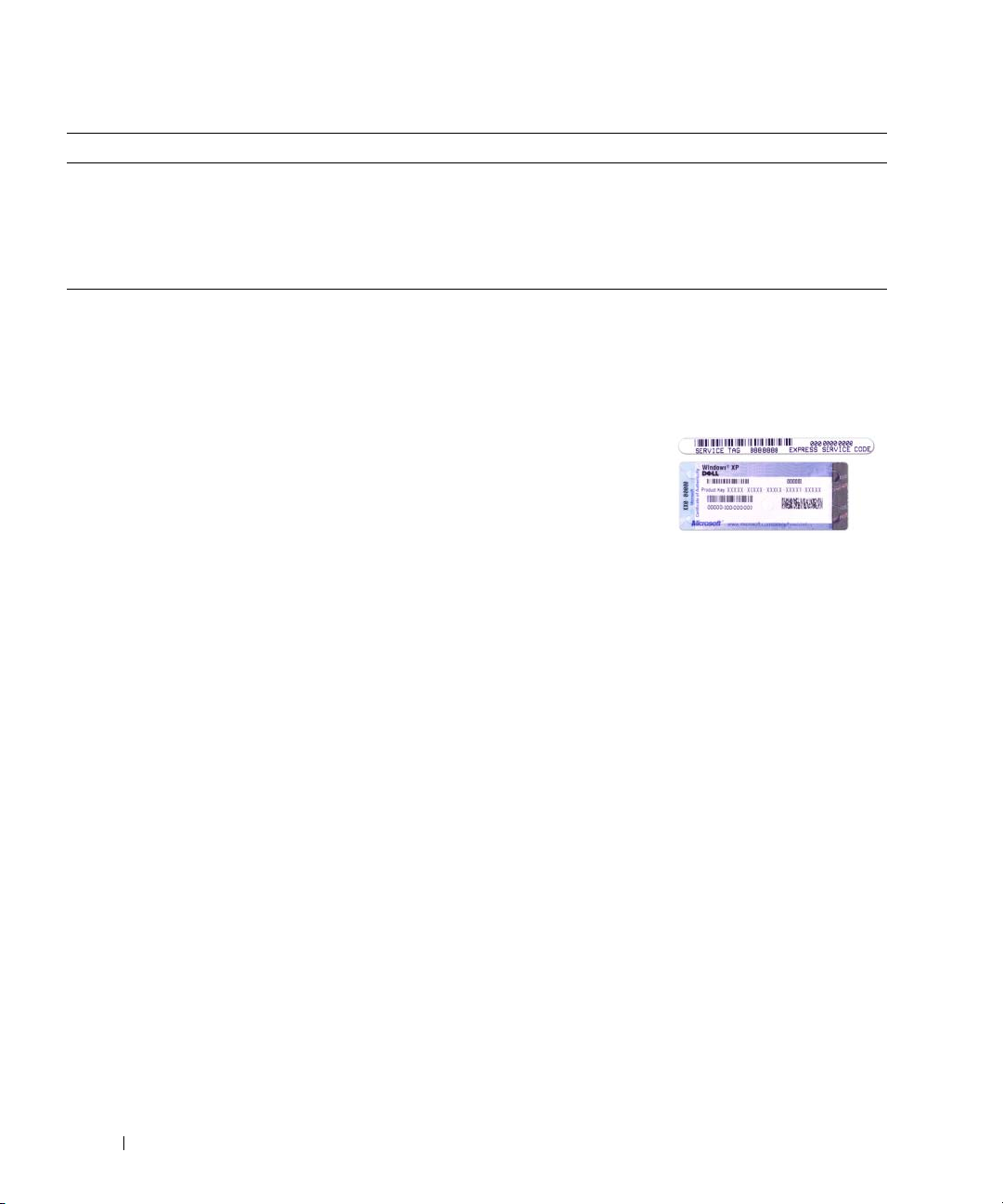
Service Tag and Microsoft® Windows® License
These labels are located on your computer.
• Use the Service Tag to identify your computer when you
use
support.dell.com
• Enter the Express
Service Code to direct
your call when
contacting support.
Help and Support→ Dell User and System
→
System Guides
User’s Guide
.
for your computer.
or contact support.
6 Quick Reference Guide
Page 7
What Are You Looking For? Find It Here
• Solutions — Troubleshooting hints and tips, articles
from technicians, online courses, and frequently asked
questions
Dell Support Website — support.dell.com
NOTE: Select your region or business segment to view the
appropriate support site.
• Community — Online discussion with other Dell
customers
• Upgrades — Upgrade information for components, such
as memory, the hard drive, and the operating system
• Customer Care — Contact information, service call and
order status, warranty, and repair information
• Service and support — Service call status and support
history, service contract, online discussions with
technical support
• Reference — Computer documentation, details on my
computer configuration, product specifications, and
white papers
• Downloads — Certified drivers, patches, and software
updates
• Notebook System Software (NSS)— If you reinstall the
operating system for your computer, you should also
reinstall the NSS utility. NSS provides critical updates
for your operating system and support for Dell™
3.5-inch USB floppy drives, Intel
®
processors, optical
drives, and USB devices. NSS is necessary for correct
operation of your Dell computer. The software
automatically detects your computer and operating
system and installs the updates appropriate for your
To download Notebook System Software:
1
Go to
support.dell.com
segment, and enter your Service Tag.
2
Select
3
Click your operating system and search for the keyword
Notebook System Software
NOTE: The support.dell.com user interface may vary
depending on your selections.
configuration.
• Software upgrades and troubleshooting hints —
Frequently asked questions, hot topics, and general
health of your computing environment
Dell Support Utility
The Dell Support Utility is an automated upgrade and
notification system installed on your computer. This
support provides real-time health scans of your computing
environment, software updates, and relevant self-support
information. Access the Dell Support Utility from the
icon in the taskbar. For more information, see "Dell Support
Utility" in your
• How to use Windows XP
• How to work with programs and files
• How to personalize my desktop
Windows Help and Support Center
1
Click
Start→
2
Type a word or phrase that describes your problem and
click the arrow icon.
3
Click the topic that describes your problem.
4
Follow the instructions on the screen.
, select your region or business
Drivers & Downloads
.
User’s Guide
.
Help and Support
and click Go.
.
Quick Reference Guide 7
Page 8
What Are You Looking For? Find It Here
• Information on network activity, the Power Management
Wizard, hotkeys, and other items controlled by Dell
QuickSet.
Dell QuickSet Help
To view
Dell QuickSet Help, right-click the icon
in the Microsoft
For more information on Dell QuickSet, see "Dell™
QuickSet" in your User’s Guide.
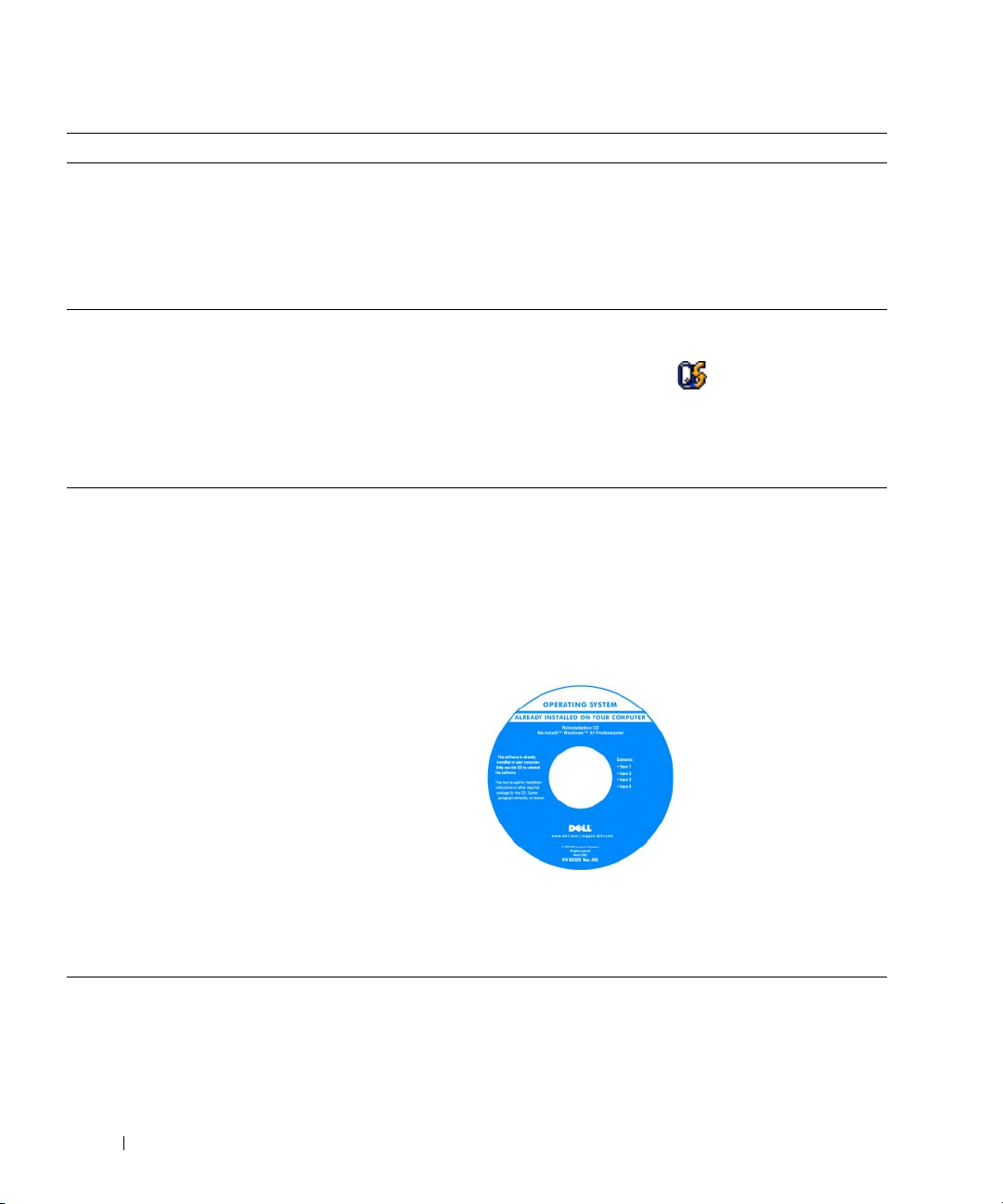
• How to reinstall my operating system
Operating System CD
NOTE: The Operating System CD may be optional and may
not ship with your computer.
The operating system is already installed on your computer.
To reinstall your operating system, use the Operating
System CD. See "Reinstalling Microsoft
in your User’s Guide.
NOTE: The color of your CD varies based on the operating
system you ordered.
®
Windows® taskbar.
After you reinstall your
operating system, use the
optional Drivers and
Utilities CD (ResourceCD)
to reinstall drivers for the
devices that came with
your computer.
Your operating system
product key label is located
on your computer.
®
Windows® XP"
8 Quick Reference Guide
Page 9
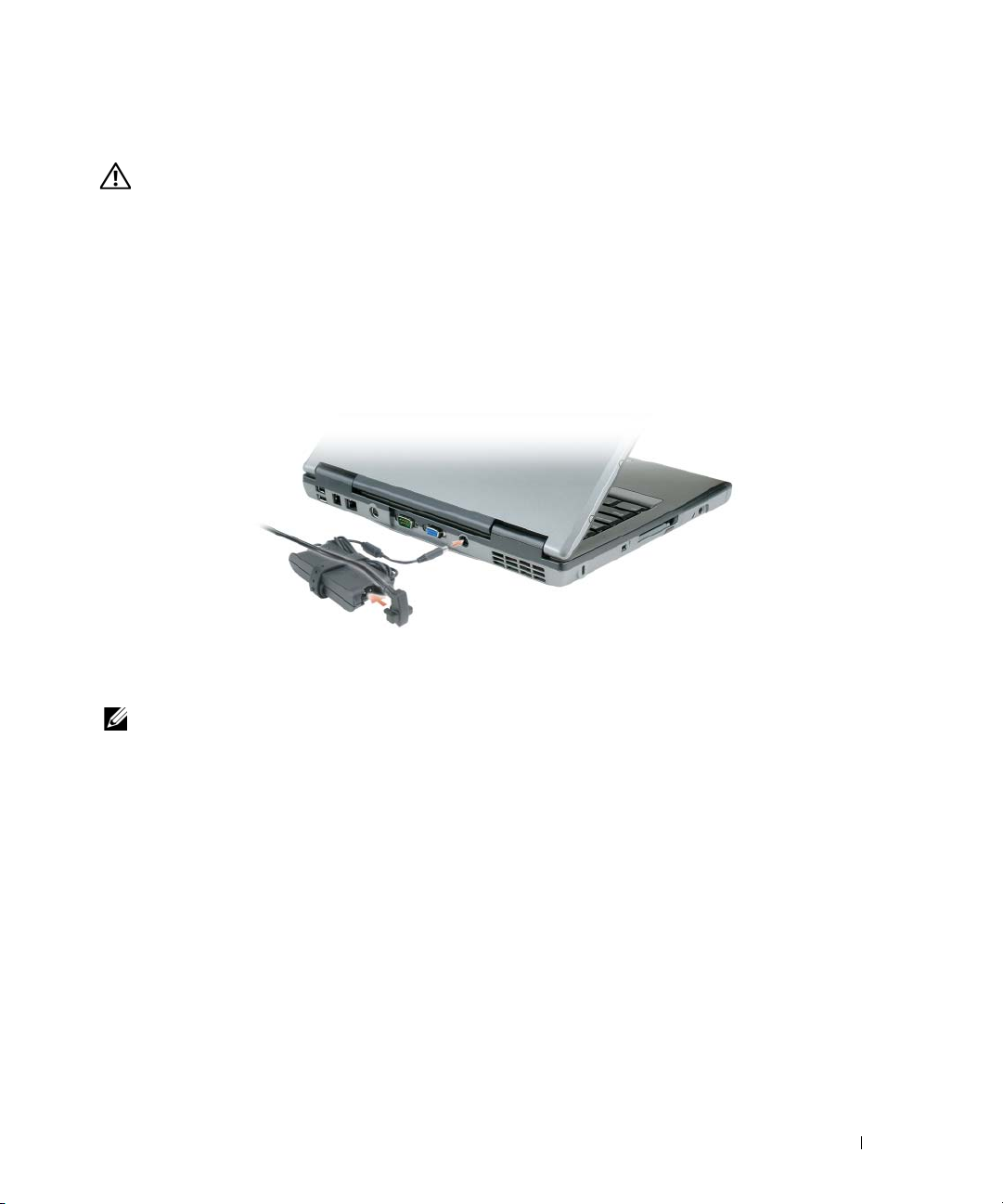
Setting Up Your Computer
CAUTION: Before you begin any of the procedures in this section, follow the safety instructions in the
Information Guide
1
Unpack the accessories box.
2
Set aside the contents of the accessories box, which you will need to complete the setup of your
computer.
The accessories box also contains user documentation and any software or additional hardware (such
as PC Cards, drives, or batteries) that you have ordered.
3
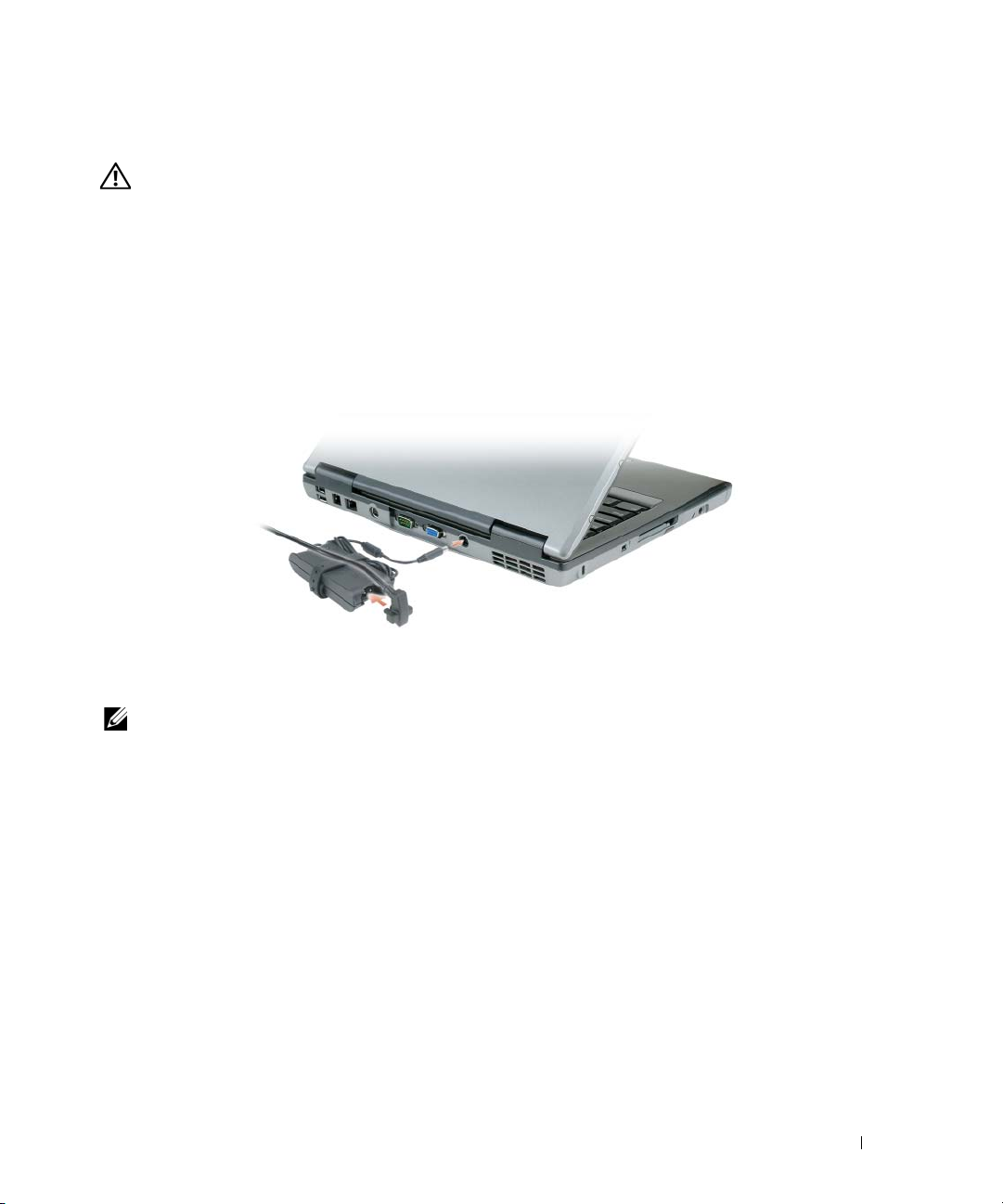
Connect the AC adapter to the AC adapter connector on the computer and to the electrical outlet.
4
Open the computer display and press the power button to turn on the computer (see "Front View" on
page 10).
NOTE: It is recommended that you turn on and shut down your computer at least once before you install any cards
or connect the computer to a docking device or other external device, such as a printer.
.
Product
Quick Reference Guide 9
Page 10
About Your Computer
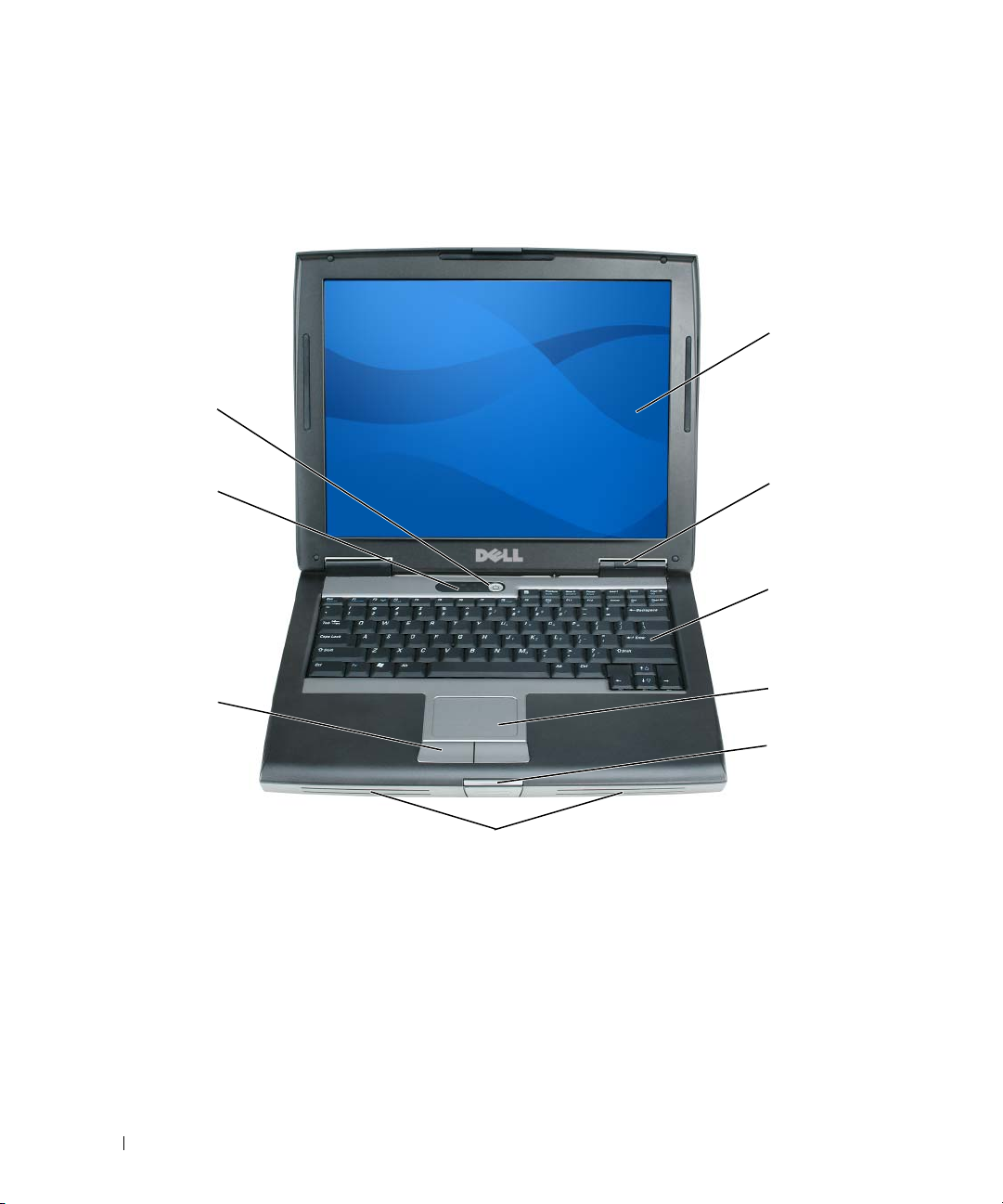
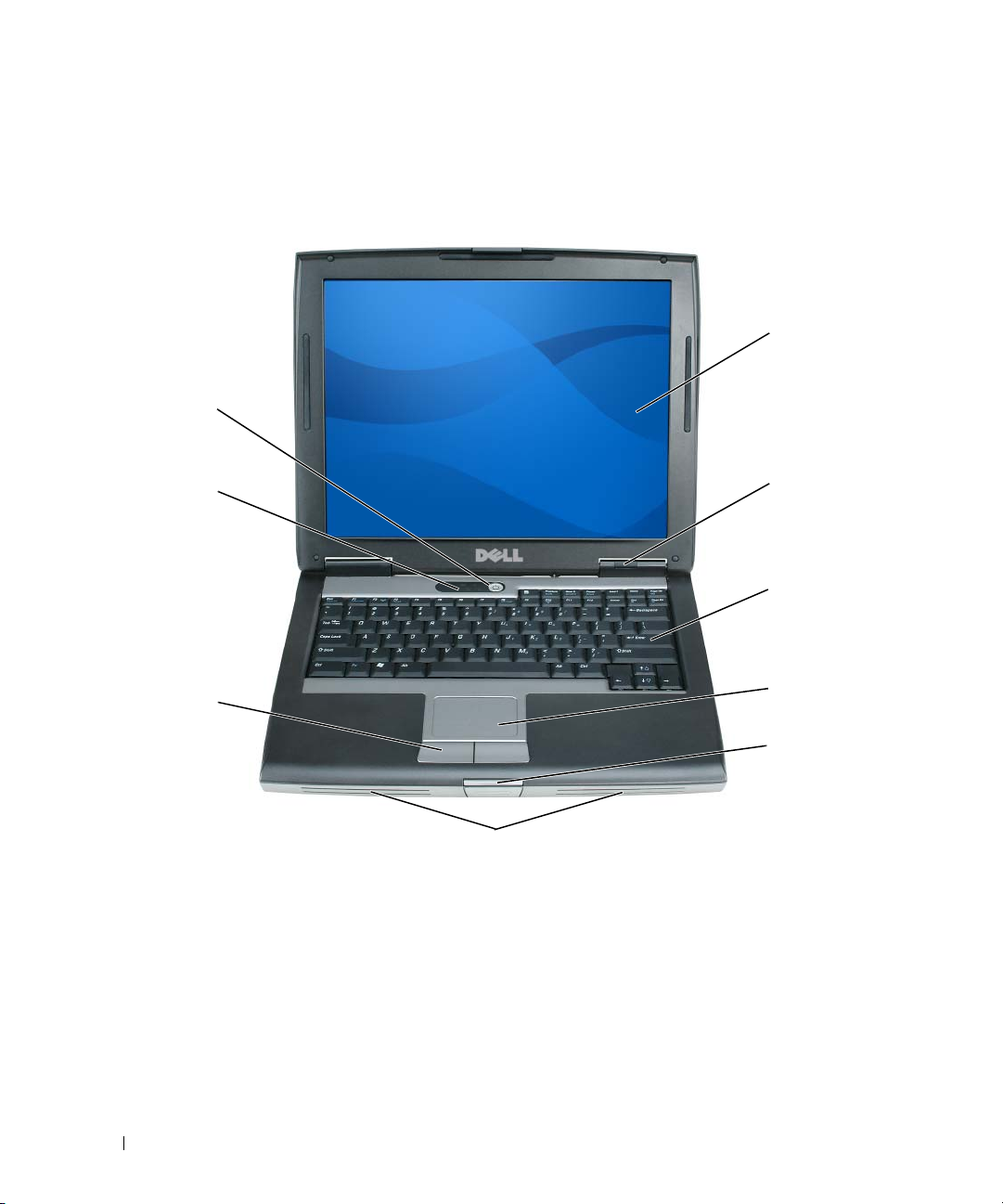
Front View
9
1
8
7
6
1 display 2 device status lights 3 keyboard
4 touch pad 5 display latch 6 speakers
7 touch pad buttons 8 keyboard status lights 9 power button
2
3
4
5
10 Quick Reference Guide
Page 11
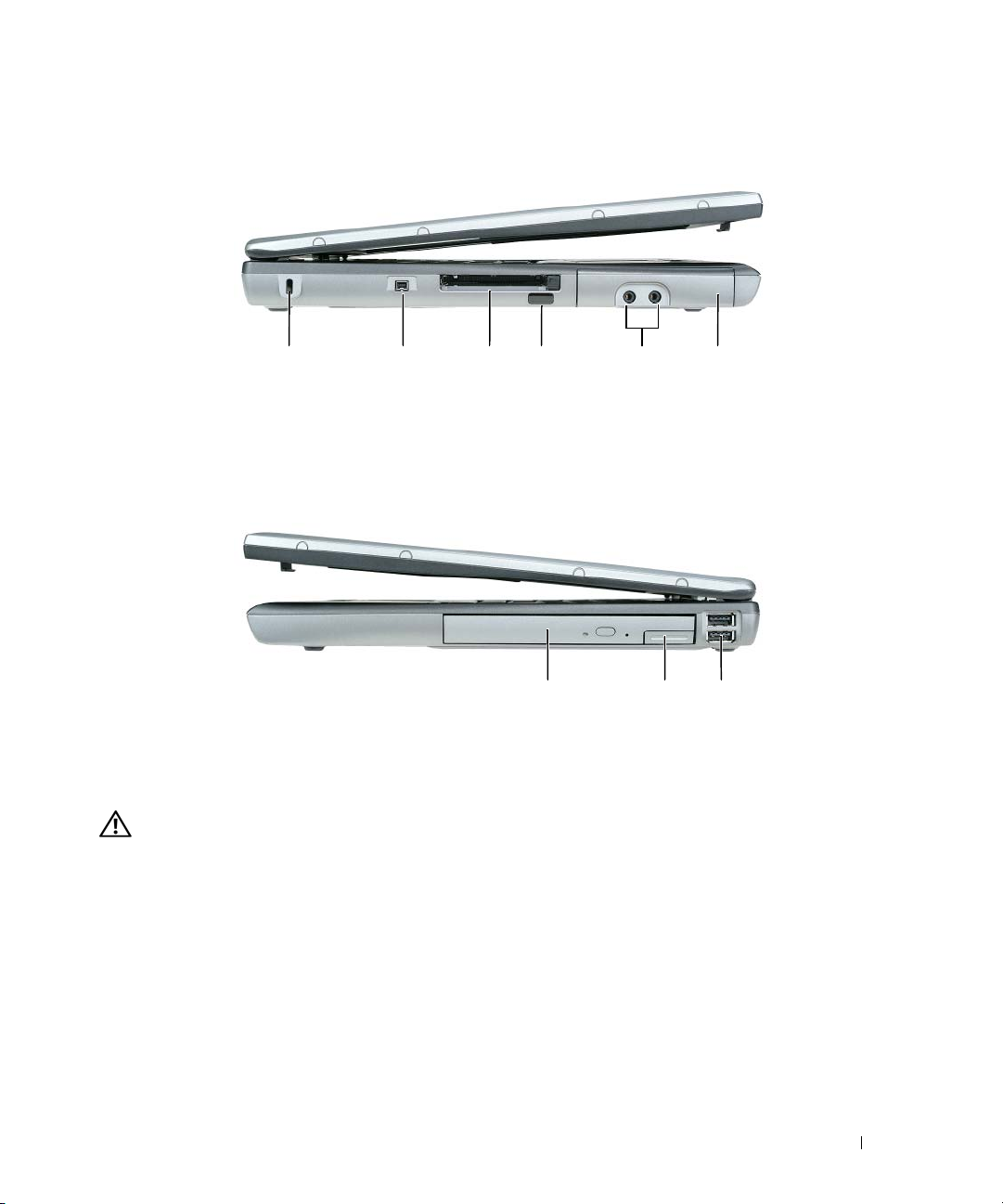
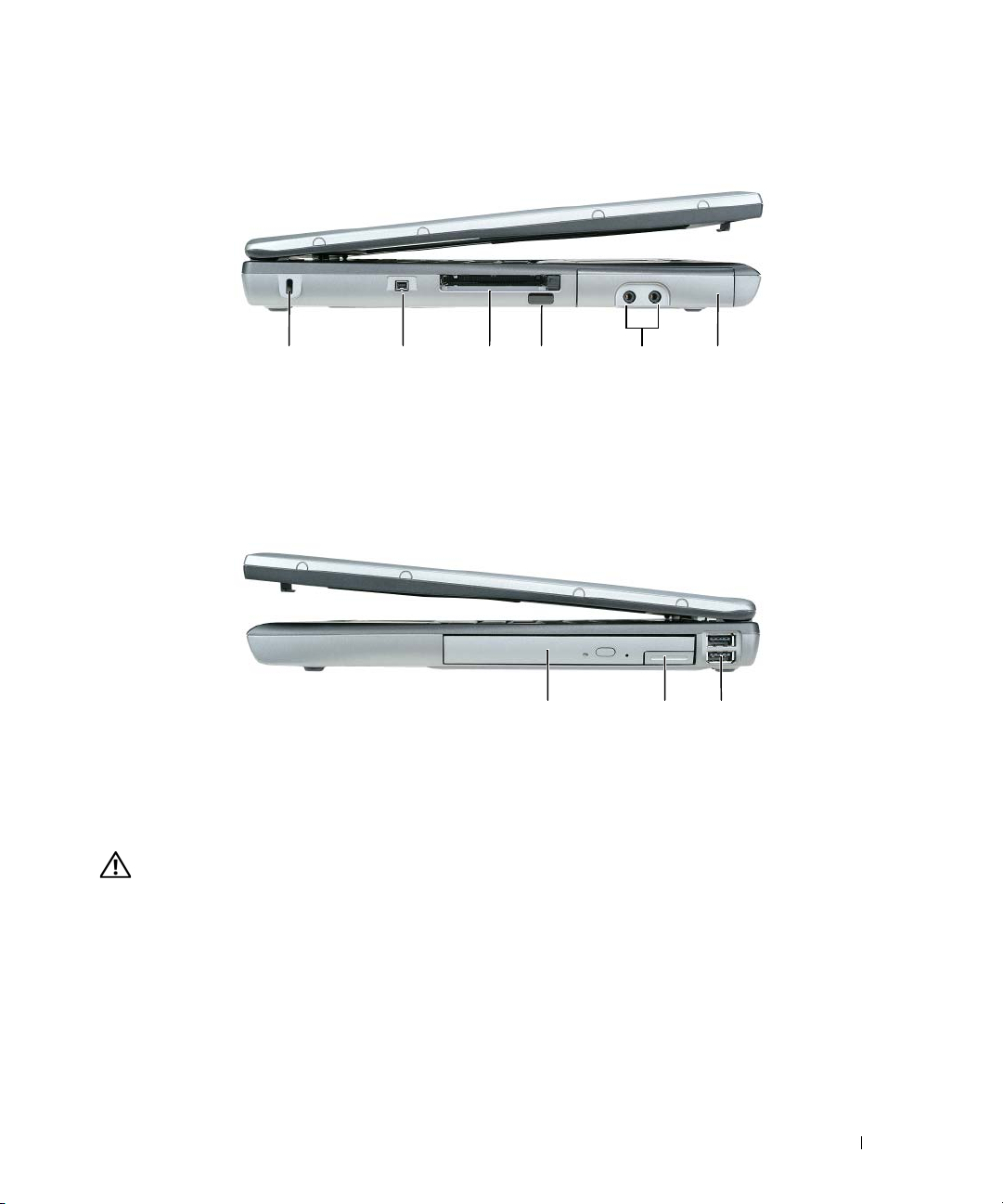
Left Side View
352 41 6
1 security cable slot 2 IEEE 1394 connector 3 PC Card/ExpressCard slot
4 infrared sensor 5 audio connectors (2) 6 hard drive
Right Side View
1 23
1 media bay 2 device latch release 3 USB connectors (2)
Back View
CAUTION: Do not block, push objects into, or allow dust to accumulate in the air vents. Do not store your
computer in a low-airflow environment, such as a closed briefcase, while it is running. Restricting the airflow
can damage the computer or cause a fire.
Quick Reference Guide 11
Page 12
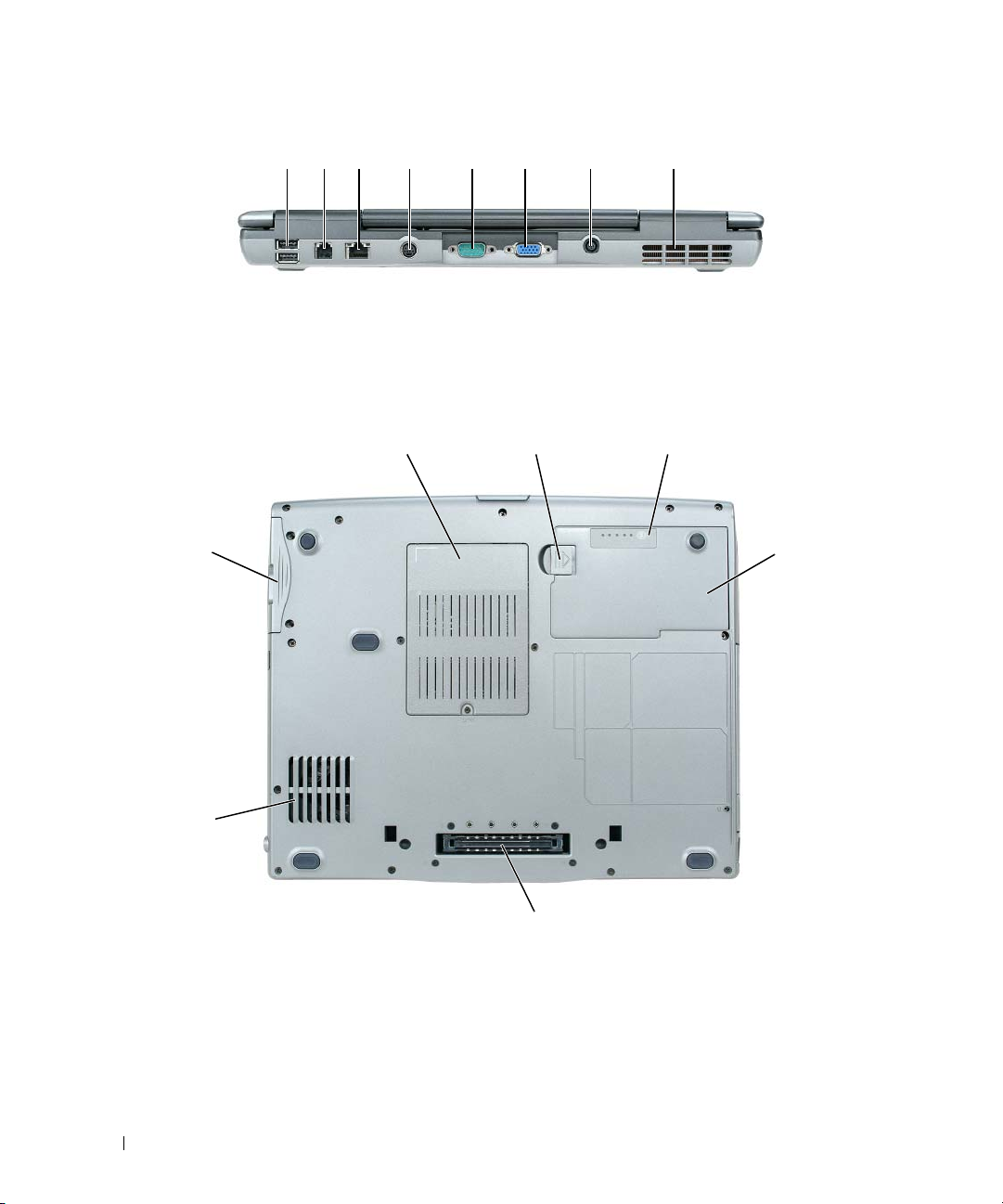
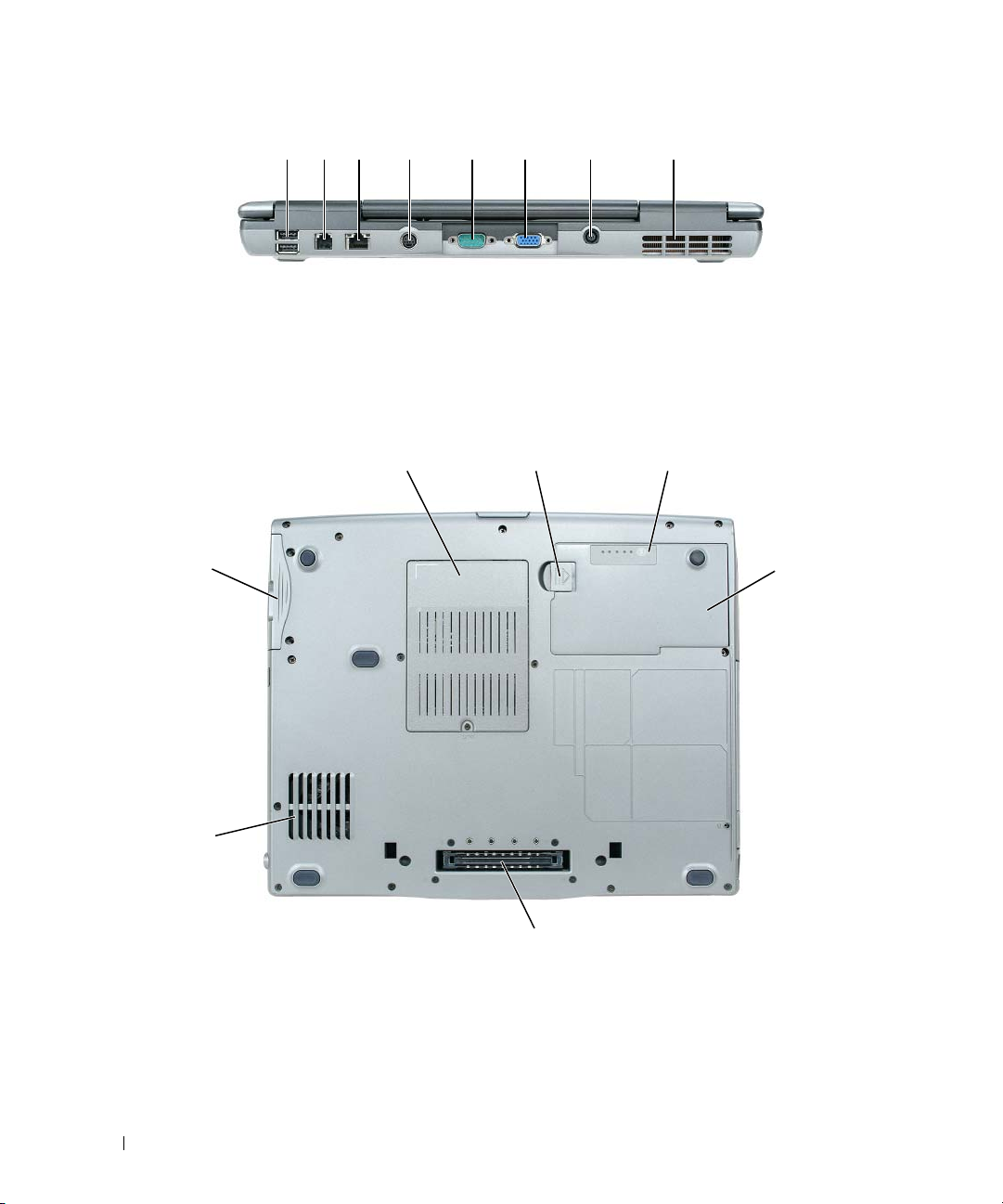
8123 4 5 6 7
1 USB connectors (2) 2 modem connector (RJ-11) 3 network connector (RJ-45)
4 S-video TV-out connector 5 serial connector 6 video connector
7 AC adapter connector 8 air vents
Bottom View
1
7
6
1 memory module/modem/WLAN
Mini-Card/coin-cell battery cover
4 battery 5 docking device slot 6 air vents
7 hard drive
2 battery-bay latch release 3 battery charge gauge
2
5
3
4
12 Quick Reference Guide
Page 13

Using a Battery
Battery Performance
NOTE: For information about the Dell warranty for your computer, see the Product Information Guide or separate
paper warranty document that shipped with your computer.
For optimal computer performance and to help preserve BIOS settings, operate your Dell™ portable
computer with the main battery installed at all times. One battery is supplied as standard equipment in
the battery bay.
NOTE: Because the battery may not be fully charged, use the AC adapter to connect your new computer to an
electrical outlet the first time you use the computer. For best results, operate the computer with the AC adapter
until the battery is fully charged. To view battery charge status, click Start→ Settings→ Control Panel→ Power
Options→ Power Meter.
NOTE: Battery operating time (the time the battery can hold a charge) decreases over time. Depending on how
often the battery is used and the conditions under which it is used, you may need to purchase a new battery during
the life of your computer.
Battery operating time varies depending on operating conditions. You can install an optional second
battery in the media bay to significantly increase operating time.
Operating time is significantly reduced when you perform operations including, but not limited to, the
following:
•Using optical drives
• Using wireless communications devices, PC Cards, ExpressCards, media memory cards, or USB
devices
• Using high-brightness display settings, 3D screen savers, or other power-intensive programs such as
complex 3D graphics applications
• Running the computer in maximum performance mode (see "Configuring Power Management
Settings" in your
User’s Guide
).
NOTE: It is recommended that you connect your computer to an electrical outlet when writing to a CD or DVD.
You can check the battery charge before you insert the battery into the computer (see "Checking the
Battery Charge" on page 14). You can also set power management options to alert you when the battery
charge is low
CAUTION: Using an incompatible battery may increase the risk of fire or explosion. Replace the battery only
with a compatible battery purchased from Dell. The lithium-ion battery is designed to work with your Dell
computer. Do not use a battery from other computers with your computer.
CAUTION: Do not dispose of batteries with household waste. When your battery no longer holds a charge, call
your local waste disposal or environmental agency for advice on disposing of a lithium-ion battery. See "Battery
Disposal" in the
(see "Configuring Power Management Settings" in your
Product Information Guide
.
User’s Guide
Quick Reference Guide 13
).
Page 14
CAUTION: Misuse of the battery may increase the risk of fire or chemical burn. Do not puncture, incinerate,
disassemble, or expose the battery to temperatures above 60°C (140°F). Keep the battery away from children.
Handle damaged or leaking batteries with extreme care. Damaged batteries may leak and cause personal injury
or equipment damage.
Checking the Battery Charge
The Dell QuickSet Battery Meter, the Microsoft Windows Power Meter window and icon, the
battery charge gauge and health gauge, and the low-battery warning provide information on the battery
charge.
Dell™ QuickSet Battery Meter
If Dell QuickSet is installed, press <Fn><F3> to display the QuickSet Battery Meter. The Battery
Meter displays status, battery health, charge level, and charge completion time for the battery in your
computer.
For more information about QuickSet, right-click the icon in the taskbar, and click Help.
Microsoft® Windows® Power Meter
The Windows Power Meter indicates the remaining battery charge. To check the Power Meter, doubleclick the icon on the taskbar.
If the computer is connected to an electrical outlet, a icon appears.
Charge Gauge
By either pressing once or pressing and holding the status button on the charge gauge on the battery, you
can check:
• Battery charge (check by pressing and
• Battery health (check by pressing and
The battery operating time is largely determined by the number of times it is charged. After hundreds of
charge and discharge cycles, batteries lose some charge capacity—or battery health. That is, a battery can
show a status of "charged" but maintain a reduced charge capacity (health).
releasing
holding
the status button)
the status button)
Check the Battery Charge
To check the battery charge, press and release the status button on the battery charge gauge to illuminate
the charge-level lights. Each light represents approximately 20 percent of the total battery charge. For
example, if the battery has 80 percent of its charge remaining, four of the lights are on. If no lights
appear, the battery has no charge.
Check the Battery Health
NOTE: You can check battery health in one of two ways: by using the charge gauge on the battery as described
below and by using the Battery Meter in Dell QuickSet. For information about QuickSet, right-click the icon in
the taskbar, and click Help.
14 Quick Reference Guide
Page 15

To check the battery health using the charge gauge, press and hold the status button on the battery
charge gauge for at least 3 seconds. If no lights appear, the battery is in good condition, and more than
80 percent of its original charge capacity remains. Each light represents incremental degradation. If five
lights appear, less than 60 percent of the charge capacity remains, and you should consider replacing the
battery. See "Specifications" in your User’s Guide for more information about the battery operating time.
Low-Battery Warning
NOTICE: To avoid losing or corrupting data, save your work immediately after a low-battery warning. Then
connect the computer to an electrical outlet. If the battery runs completely out of power, hibernate mode begins
automatically.
By default, a pop-up window warns you when the battery charge is approximately 90 percent depleted.
You can change the settings for the battery alarms in QuickSet or the Power Options Properties window.
See
"Configuring Power Management Settings" in your
User’s Guide
for information about accessing
QuickSet or the Power Options Properties window.
Charging the Battery
NOTE: With Dell™ ExpressCharge™, when the computer is turned off, the AC adapter charges a completely
discharged battery to 80 percent in about 1 hour and to 100 percent in approximately 2 hours. Charge time is longer
with the computer turned on. You can leave the battery in the computer for as long as you like. The battery’s internal
circuitry prevents the battery from overcharging.
When you connect the computer to an electrical outlet or install a battery while the computer is
connected to an electrical outlet, the computer checks the battery charge and temperature. If necessary,
the AC adapter then charges the battery and maintains the battery charge.
If the battery is hot from being used in your computer or being in a hot environment, the battery may
not charge when you connect the computer to an electrical outlet.
The battery is too hot to start charging if the light flashes alternately green and orange. Disconnect
the computer from the electrical outlet and allow the computer and the battery to cool to room
temperature. Then connect the computer to an electrical outlet to continue charging the battery.
For more information about resolving problems with a battery, see "Power Problems" in your User’s
Guide.
Removing the Battery
CAUTION: Before performing these procedures, turn off the computer, disconnect the AC adapter from the
electrical outlet and the computer, disconnect the modem from the wall connector and computer, and remove any
other external cables from the computer.
CAUTION: Using an incompatible battery may increase the risk of fire or explosion. Replace the battery only
with a compatible battery purchased from Dell. The battery is designed to work with your Dell™ computer. Do not
use a battery from other computers with your computer.
Quick Reference Guide 15
Page 16
NOTICE: You must remove all external cables from the computer to avoid possible connector damage.For
information about replacing the second battery, which is located in the media bay, see "Using Multimedia" in your
User’s Guide.
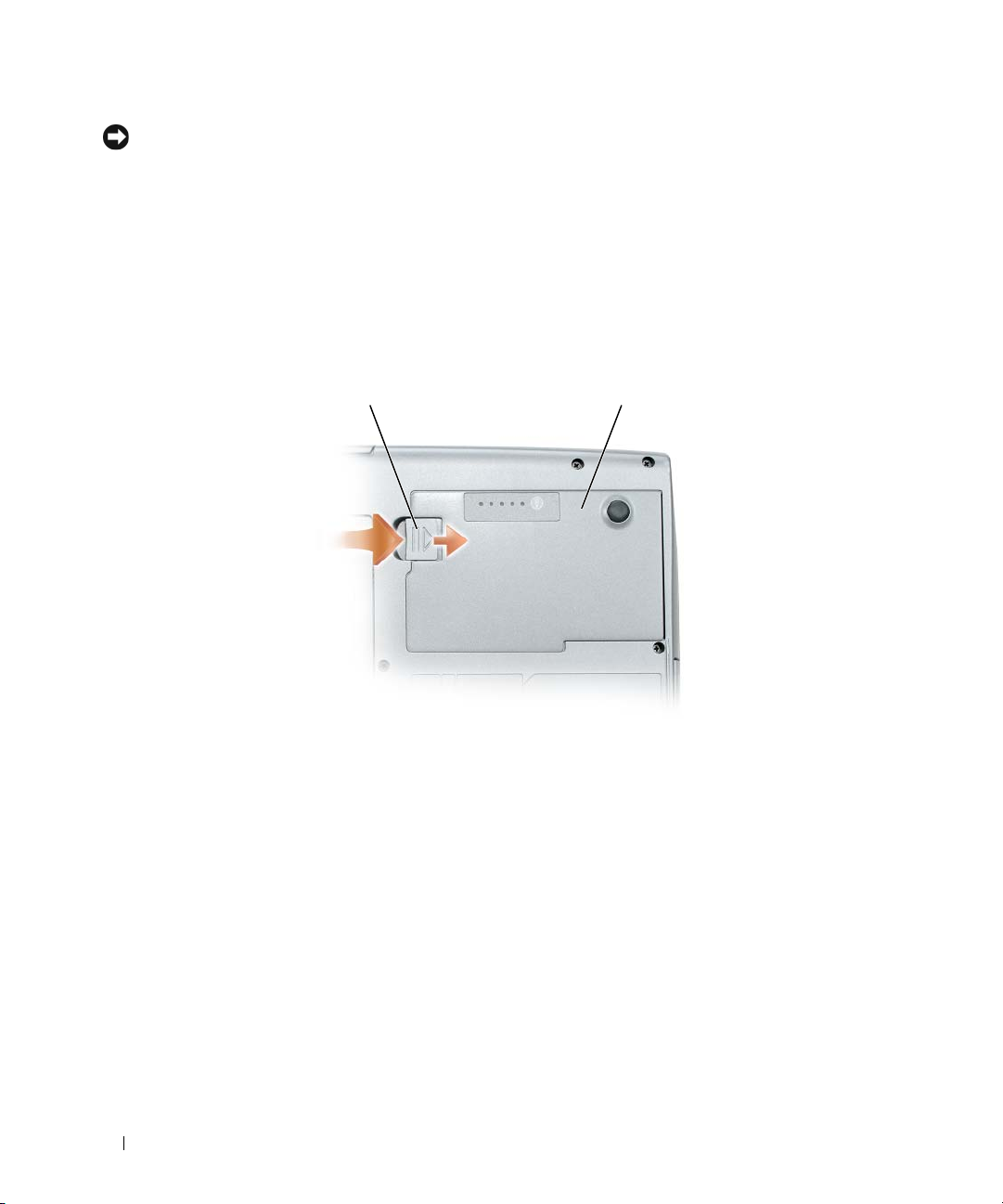
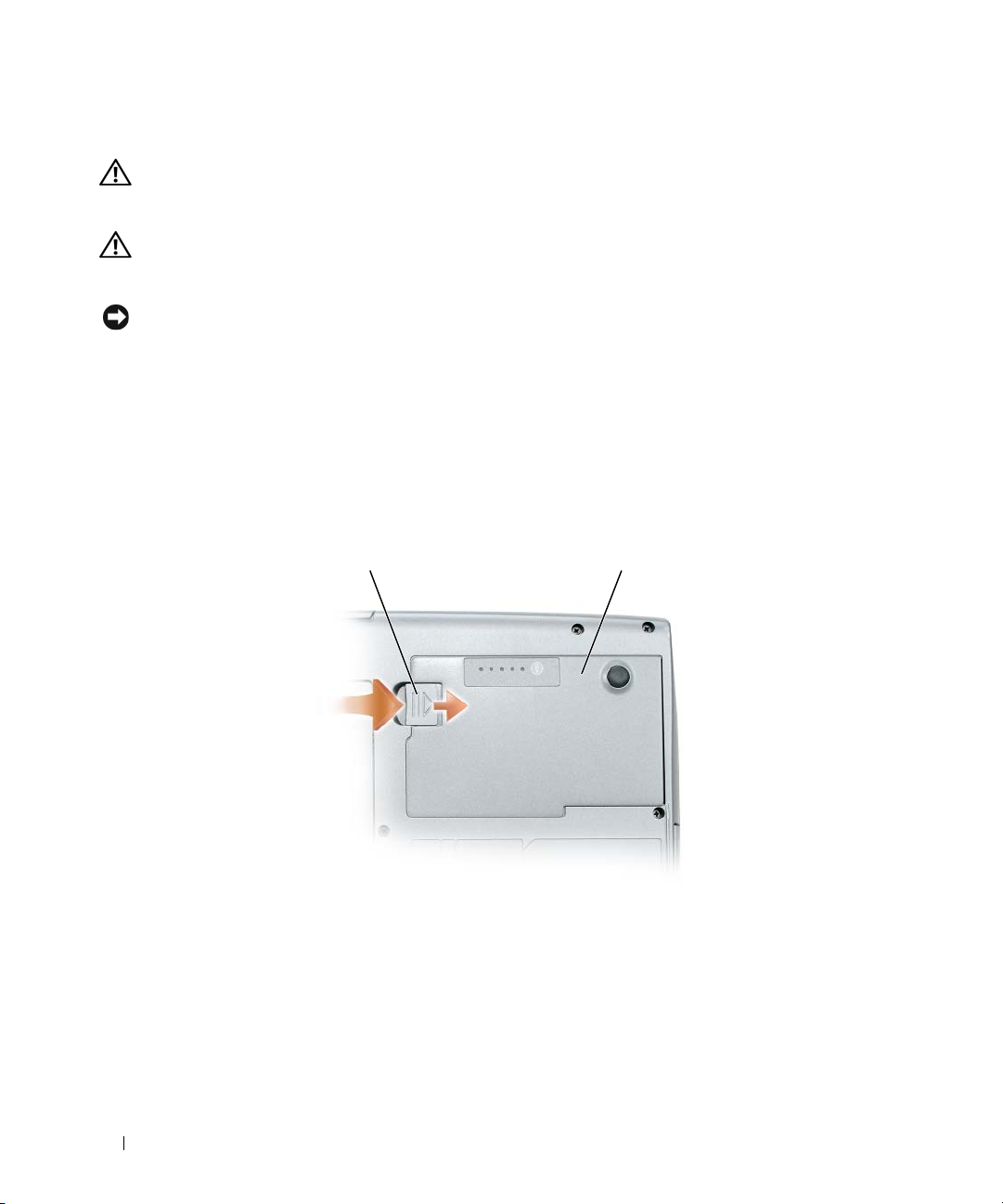
To remove the battery:
If the computer is connected to a docking device (docked), undock it. See the documentation that
1
came with your docking device for instructions.
2
Ensure that the computer is turned off.
3
Slide and hold the battery-bay latch release on the bottom of the computer.
4
Lift the battery out of the battery bay.
1 2
1 battery-bay latch release 2 battery
To replace the battery, place the battery in the bay and press down until the battery-bay latch release
clicks.
Storing a Battery
Remove the battery when you store your computer for an extended period of time. A battery discharges
during prolonged storage. After a long storage period, recharge the battery fully before you use it (see
"Charging the Battery" on page 15).
16 Quick Reference Guide
Page 17

Troubleshooting
Lockups and Software Problems
CAUTION: Before you begin any of the procedures in this section, follow the safety instructions in the
Information Guide
The computer does not start up
ENSURE THAT THE AC ADAPTER IS FIRMLY CONNECTED TO THE COMPUTER AND TO THE ELECTRICAL OUTLET.
The computer stops responding
NOTICE: You might lose data if you are unable to perform an operating system shutdown.
URN THE COMPUTER OFF — If you are unable to get a response by pressing a key on your keyboard or
T
.
Product
moving your mouse, press and hold the power button for at least 8 to 10 seconds until the computer
turns off. Then restart your computer.
A program stops responding or crashes repeatedly
NOTE: Software usually includes installation instructions in its documentation or on a floppy disk or CD.
E
ND THE PROGRAM —
1
Press <Ctrl><Shift><Esc> simultaneously.
2
Click
Tas k Ma n a g e r
3
Click the program that is no longer responding.
4
Click
End Task
CHECK THE SOFTWARE DOCUMENTATION — If necessary, uninstall and then reinstall the program.
A program is designed for an earlier Microsoft® Windows® operating system
RUN THE PROGRAM COMPATIBILITY WIZARD — The Program Compatibility Wizard configures a program
.
.
so that it runs in an environment similar to non-Windows XP operating system environments.
1
Click
Start→
2
Follow the instructions on the screen.
All Programs→ Accessories→
Program Compatibility Wizard→ Next
.
A solid blue screen appears
TURN THE COMPUTER OFF — If you are unable to get a response by pressing a key on your keyboard or
moving your mouse, press and hold the power button for at least 8 to 10 seconds until the computer
turns off. Then restart your computer.
Quick Reference Guide 17
Page 18

Other software problems
CHECK THE SOFTWARE DOCUMENTATION OR CONTACT THE SOFTWARE MANUFACTURER FOR TROUBLESHOOTING
INFORMATION —
• Ensure that the program is compatible with the operating system installed on your computer.
• Ensure that your computer meets the minimum hardware requirements needed to run the software.
See the software documentation for information.
• Ensure that the program is installed and configured properly.
• Verify that the device drivers do not conflict with the program.
• If necessary, uninstall and then reinstall the program.
BACK UP YOUR FILES IMMEDIATELY.
SE A VIRUS-SCANNING PROGRAM TO CHECK THE HARD DRIVE, FLOPPY DISKS, OR CDS.
U
AVE AND CLOSE ANY OPEN FILES OR PROGRAMS AND SHUT DOWN YOUR COMPUTER THROUGH THE Start MENU.
S
S
CAN THE COMPUTER FOR SPYWARE —If you are experiencing slow computer performance, you
frequently receive pop-up advertisements, or you are having problems connecting to the Internet, your
computer might be infected with spyware. Use an anti-virus program that includes anti-spyware
protection (your program may require an upgrade) to scan the computer and remove spyware. For more
information, go to support.dell.com and search for the keyword spyware.
RUN THE DELL DIAGNOSTICS — See "Dell Diagnostics" on page 18. If all tests run successfully, the error
condition is related to a software problem.
Dell Diagnostics
CAUTION: Before you begin any of the procedures in this section, follow the safety instructions in the
Information Guide
.
Product
When to Use the Dell Diagnostics
If you experience a problem with your computer, perform the checks in "Lockups and Software Problems"
on page 17 and run the Dell Diagnostics before you contact Dell for technical assistance.
It is recommended that you print these procedures before you begin.
NOTICE: The Dell Diagnostics works only on Dell™ computers.
NOTE: The Drivers and Utilities CD is optional and may not ship with your computer.
Start the Dell Diagnostics from either your hard drive or from the Drivers and Utilities CD (also known
as the ResourceCD).
18 Quick Reference Guide
Page 19

Starting the Dell Diagnostics From Your Hard Drive
The Dell Diagnostics is located on a hidden diagnostic utility partition on your hard drive.
NOTE: If your computer cannot display a screen image, contact Dell (see "Contacting Dell" in your User’s Guide).
1
Shut down the computer.
2
If the computer is connected to a docking device (docked), undock it. See the documentation that
came with your docking device for instructions.
3
Connect the computer to an electrical outlet.
4
Diagnostics can be invoked in one of two ways:
a
Turn on the computer. When the DELL™ logo appears, press <F12> immediately. Select
Diagnostics from the boot menu and press <Enter>.
NOTE: If you wait too long and the operating system logo appears, continue to wait until you see the
Microsoft
Press and hold the <Fn> key while powering the computer on.
b
NOTE: If you see a message stating that no diagnostics utility partition has been found, run the Dell
Diagnostics from the Drivers and Utilities CD.
®
Windows® desktop. Then shut down your computer and try again.
The computer runs the Pre-boot System Assessment, a series of initial tests of your system board,
keyboard, hard drive, and display.
• During the assessment, answer any questions that appear.
• If a failure is detected, the computer stops and beeps. To stop the assessment and restart the
computer, press <Esc>; to continue to the next test, press <y>; to retest the component that
failed, press <r>.
• If failures are detected during the Pre-boot System Assessment, write down the error code(s) and
contact Dell (see "Contacting Dell" in your
If the Pre-boot System Assessment completes successfully, you receive the message
Diagnostic Utility Partition. Press any key to continue
5
Press any key to start the Dell Diagnostics from the diagnostics utility partition on your hard drive.
Starting the Dell Diagnostics From the Drivers and Utilities CD
1
Insert the
2
Shut down and restart the computer.
Drivers and Utilities
CD.
User’s Guide
).
Booting Dell
.
When the DELL logo appears, press <F12> immediately.
If you wait too long and the Windows logo appears, continue to wait until you see the Windows
desktop. Then shut down your computer and try again.
NOTE: The next steps change the boot sequence for one time only. On the next start-up, the computer boots
according to the devices specified in the system setup program.
Quick Reference Guide 19
Page 20

3
When the boot device list appears, highlight
4
Select the
5
Ty p e 1 to start the menu and press <Enter> to proceed.
6
Select
Boot from CD-ROM
option from the menu that appears and press <Enter>.
Run the 32 Bit Dell Diagnostics
CD/DVD/CD-RW Drive
from the numbered list. If multiple versions are listed, select
the version appropriate for your computer.
7
When the Dell Diagnostics
Dell Diagnostics Main Menu
1
After the Dell Diagnostics loads and the
Main Menu
appears, select the test you want to run.
Main Menu
screen appears, click the button for the option
you want.
Option Function
Express Test Performs a quick test of devices. This test typically takes
10 to 20 minutes and requires no interaction on your
part. Run Express Test first to increase the possibility of
tracing the problem quickly.
Extended Test Performs a thorough check of devices. This test typically
takes 1 hour or more and requires you to answer
questions periodically.
Custom Test Tests a specific device. You can customize the tests you
want to run.
Symptom Tree Lists the most common symptoms encountered and
allows you to select a test based on the symptom of the
problem you are having.
and press <Enter>.
2
If a problem is encountered during a test, a message appears with an error code and a description of the
problem. Write down the error code and problem description, and follow the instructions on the
screen.
If you cannot resolve the error condition, contact Dell (see "Contacting Dell" in your
NOTE: The Service Tag for your computer is located at the top of each test screen. If you contact Dell, the
technical support representative will ask you for your Service Tag.
3
If you run a test from the
Custom Test
or
Symptom Tree
option, click the applicable tab described in
the following table for more information.
Tab Function
Results Displays the results of the test and any error conditions
encountered.
Errors Displays error conditions encountered, error codes, and
the problem description.
20 Quick Reference Guide
User’s Guide
).
Page 21

Tab Function
Help Describes the test and may indicate requirements for
running the test.
Configuration Displays your hardware configuration for the selected
device.
The Dell Diagnostics obtains configuration information
for all devices from the system setup program, memory,
and various internal tests, and it displays the information
in the device list in the left pane of the screen. The
device list may not display the names of all the
components installed on your computer or all devices
attached to your computer.
Parameters Allows you to customize the test by changing the test
settings.
4
When the tests are completed, if you are running the Dell Diagnostics from the
CD, remove the CD.
5
When the tests are complete, close the test screen to return to the
Diagnostics and restart the computer, close the
Main Menu
Main Menu
screen.
Drivers and Utilities
screen. To exit the Dell
Quick Reference Guide 21
Page 22

22 Quick Reference Guide
Page 23

Index
A
anti-virus software, 18
B
battery
charge gauge, 14
charging, 15
checking the charge, 14
performance, 13
power meter, 14
removing, 15
storing, 16
C
CDs
Drivers and Utilities, 5
operating system, 8
computer
crashes, 17
slow performance, 18
stops responding, 17
D
Dell Diagnostics
about, 18
starting from the Drivers and
Utilities CD, 19
starting from the hard
drive, 19
using, 18
Dell support site, 7
diagnostics
Dell, 18
documentation
End User License
Agreement, 5
ergonomics, 5
online, 7
Product Information Guide, 5
regulatory, 5
safety, 5
User’s Guide, 6
warranty, 5
Drivers and Utilities CD, 5
E
End User License
Agreement, 5
ergonomics information, 5
H
hardware
Dell Diagnostics, 18
Help and Support Center, 7
help file
Windows Help and Support
Center, 7
L
labels
Microsoft Windows, 6
Service Tag, 6
O
operating system
CD, 8
reinstalling, 8
P
problems
blue screen, 17
computer crashes, 17
computer does not start up, 17
computer stops responding, 17
Dell Diagnostics, 18
lockups, 17
program crashes, 17
program stops responding, 17
programs and Windows
compatibility, 17
slow computer
performance, 18
software, 17-18
spyware, 18
Product Information Guide, 5
Index 23
Page 24

Q
U
QuickSet Help, 8
R
regulatory information, 5
ResourceCD
Dell Diagnostics, 18
S
safety instructions, 5
Service Tag, 6
software
problems, 17-18
spyware, 18
support website, 7
system views
back, 11
bottom, 11-12
front, 10
left side, 11
right side, 11
User’s Guide, 6
W
warranty information, 5
Windows XP
Help and Support Center, 7
Program Compatibility
Wizard, 17
reinstalling, 8
wizards
Program Compatibility
Wizard, 17
T
troubleshooting
Dell Diagnostics, 18
Help and Support Center, 7
lockups and software
problems, 17
24 Index
Page 25

Dell™ Latitude™ D520
Guide de référence rapide
Modèle PP17L
www.dell.com | support.dell.com
Page 26

Remarques, avis et précautions
REMARQUE : Une REMARQUE fournit des informations importantes qui vous aident à mieux utiliser votre ordinateur.
AVIS : Un AVIS vous avertit d’un risque de dommage matériel ou de perte de données et vous indique comment éviter le
problème.
PRECAUTION : Une PRÉCAUTION indique un risque potentiel d'endommagement du matériel, de blessure corporelle
ou de mort.
Abréviations et sigles
Pour obtenir la liste complète des abréviations et des sigles, reportez-vous au Glossaire dans votre
Si vous avez acheté un ordinateur Dell™ Série n, les références du présent document concernant les systèmes
d'exploitation Microsoft
REMARQUE : Certaines fonctionnalités ou supports de données peuvent être en option et ne pas être livrés avec votre
ordinateur. Certaines fonctionnalités ou supports de données peuvent ne pas être disponibles dans certains pays.
®
Windows® ne sont pas applicables.
Guide d'utilisation
____________________
Les informations contenues dans ce document sont sujettes à modification sans préavis.
© 2006 Dell Inc. Tous droits réservés.
La reproduction de ce document, de quelque manière que ce soit, sans l'autorisation écrite de Dell Inc. est strictement interdite.
Marques utilisées dans ce document : Dell, le logo DELL, Latitude et ExpressCharge sont des marques déposées de Dell Inc. ; Intel est une
marque déposé de Intel Corporation ; Microsoft, Outlook et Windows sont des marques déposées de Microsoft Corporation.
Les autres marques et noms de produits pouvant être utilisés dans ce document sont reconnus comme appartenant à leurs propriétaires respectifs.
Dell Inc. rejette tout intérêt propriétaire dans les marques et les noms commerciaux autres que les siens.
.
Modèle PP17L
Février 2006 P/N KF469 Rév. A00
Page 27

Sommaire
Recherche d'informations . . . . . . . . . . . . . . . . . . . . . . . . . . . . 29
Configuration de votre ordinateur
A propos de votre ordinateur
Vue frontale
Vue du côté gauche
Vue du côté droit
Vue arrière
Vue du dessous
. . . . . . . . . . . . . . . . . . . . . . . . . . . . . . . . . 34
. . . . . . . . . . . . . . . . . . . . . . . . . . . . . 35
. . . . . . . . . . . . . . . . . . . . . . . . . . . . . . 35
. . . . . . . . . . . . . . . . . . . . . . . . . . . . . . . . . 35
. . . . . . . . . . . . . . . . . . . . . . . . . . . . . . . 36
Utilisation d'une batterie
Performances de la batterie
Vérification de la charge de la batterie
Chargement de la batterie
Retrait de la batterie
Stockage de la batterie
Dépannage
. . . . . . . . . . . . . . . . . . . . . . . . . . . . . . . . . . . . 41
Blocages et problèmes logiciels
Dell Diagnostics
. . . . . . . . . . . . . . . . . . . . . . . . . . . . . . . 42
. . . . . . . . . . . . . . . . . . . . . . . . 33
. . . . . . . . . . . . . . . . . . . . . . . . . . 34
. . . . . . . . . . . . . . . . . . . . . . . . . . . . 37
. . . . . . . . . . . . . . . . . . . . . . . . 37
. . . . . . . . . . . . . . . . . . . 38
. . . . . . . . . . . . . . . . . . . . . . . . . 39
. . . . . . . . . . . . . . . . . . . . . . . . . . . . 40
. . . . . . . . . . . . . . . . . . . . . . . . . . . 40
. . . . . . . . . . . . . . . . . . . . . . 41
Index . . . . . . . . . . . . . . . . . . . . . . . . . . . . . . . . . . . . . . . . . 47
Sommaire 27
Page 28

28 Sommaire
Page 29
Recherche d'informations
REMARQUE : Certaines fonctionnalités ou supports de données peuvent être en option et ne pas être livrés avec
votre ordinateur. Certaines fonctionnalités ou supports de données peuvent ne pas être disponibles dans certains
pays.
REMARQUE : Il est possible que des informations supplémentaires soient livrées avec votre ordinateur.
Que recherchez-vous ? Trouvez-le ici
• Programme de diagnostics pour mon ordinateur
• Pilotes pour mon ordinateur
• Documentation concernant mon périphérique
• NSS (Notebook System Software)
CD Drivers and Utilities (Pilotes et utilitaires) (également
appelé ResourceCD)
REMARQUE : Le CD Drivers and Utilities peut être en option
et n'est pas forcément livré avec votre ordinateur.
La documentation et les pilotes sont déjà installés sur
l'ordinateur. Vous pouvez utiliser le CD pour réinstaller
les pilotes (reportez-vous à la section «Réinstallation des
pilotes et des utilitaires» de votre Guide d'utilisation) ou
exécuter Dell Diagnostics (reportez-vous à la section «Dell
Diagnostics» à la page 42).
Des fichiers Lisez-moi
peuvent être inclus sur
votre CD afin de fournir
des informations sur les
modifications techniques
apportées en dernière
minute à votre système
ou des informations de
référence destinées aux
techniciens ou aux
utilisateurs expérimentés.
• Informations sur la garantie
• Termes et Conditions (États-Unis uniquement)
• Consignes de sécurité
• Informations sur les réglementations
• Informations relatives à l'ergonomie
• contrat de licence utilisateur final
REMARQUE : Les dernières mises à jour des pilotes et de la
documentation se trouvent à l'adresse support.dell.com.
Guide d'information sur le produit Dell™
Guide de référence rapide 29
Page 30
Que recherchez-vous ? Trouvez-le ici
• Comment retirer et remplacer des pièces
• Caractéristiques
• Comment configurer les paramètres système
• Comment dépanner et résoudre les problèmes
• Numéro de service et code de service express
• Étiquette de licence Microsoft Windows
Guide d'utilisation Dell Latitude™
Centre d'aide et de support Microsoft Windows XP
1
Cliquez sur
utilisateur et système Dell
2
Cliquez sur le
Numéro de service et licence Microsoft® Windows
Ces étiquettes sont apposées à l'ordinateur.
• Utilisez le numéro de service pour identifier votre
ordinateur lorsque vous accédez au site Web
support.dell.com
• Entrez le code de
service express pour
orienter votre appel
lorsque vous contactez
le service de support.
Démarrer→
Guide d'utilisation
Aide et support→ Guides
→
Guides système
de votre ordinateur.
ou lorsque vous appelez le support.
.
®
30 Guide de référence rapide
Page 31

Que recherchez-vous ? Trouvez-le ici
• Solutions — Astuces de dépannage, articles de techniciens,
cours en ligne et questions fréquemment posées
• Forum clients — Discussion en ligne avec d'autres
Site web de Support Dell — support.dell.com
REMARQUE : Sélectionnez votre région ou votre secteur
activité pour voir le site de support qui vous concerne.
clients Dell
• Mises à niveau — Informations de mise à niveau pour
les composants, tels que la mémoire, le disque dur et le
système d'exploitation
• Service clientèle — Coordonnées, appels de service et
état des commandes, garantie et informations sur les
réparations
• Service et support — État des appels de service et
historique du support, contrat de service, discussions en
ligne avec le support technique
• Référence — Documentation de l'ordinateur, détails sur
la configuration de l'ordinateur, caractéristiques de
produit et livres blancs
• Téléchargements — Pilotes, correctifs et mises à jour
logicielles agréés
• Notebook System Software (NSS) — Si vous réinstallez
le système d'exploitation de votre ordinateur, vous devez
également réinstaller l'utilitaire NSS. NSS fournit des
mises à jour essentielles pour le système d'exploitation et
la prise en charge des lecteurs de disquette USB Dell™
de 3,5 pouces, des processeurs Intel
®
, des lecteurs
optiques et des périphériques USB. NSS est requis pour
le bon fonctionnement de votre ordinateur Dell. Ce
logiciel détecte automatiquement votre ordinateur et
son système d'exploitation et installe les mises à jour
appropriées à votre configuration.
• Mises à niveau logicielles et astuces de dépannage —
Questions fréquemment posées, sujets d'actualité et
état général de votre environnement informatique
Pour télécharger NSS :
1
Rendez-vous sur
région ou votre secteur d'activité et entrez votre numéro
de service.
2
Sélectionnez
téléchargements) et cliquez sur
3
Cliquez sur votre système d'exploitation et recherchez le
Notebook System Software
mot clé
REMARQUE : L'interface utilisateur support.dell.com peut
varier selon vos sélections.
Utilitaire de support Dell
L'utilitaire de support Dell est un système d'avertissement
et de mise à niveau automatisé installé sur votre ordinateur.
Ce système effectue des contrôles en temps réel de bonne
santé de votre environnement informatique ainsi que des
mises à jour logicielles, et fournit des informations
d'autodiagnostic correspondantes. Vous pouvez accéder
à l'utilitaire de support Dell par l'icône
tâches. Pour plus d'informations, reportez-vous à la section
«Dell Support Utility
support.dell.com
Drivers & Downloads
Go
»
dans le
Guide d'utilisation
, sélectionnez votre
(Pilotes et
.
.
dans la barre des
.
Guide de référence rapide 31
Page 32
Que recherchez-vous ? Trouvez-le ici
• Comment utiliser Windows XP
• Comment utiliser des programmes et des fichiers
• Comment personnaliser mon bureau
• Informations concernant l'activité réseau, l'Assistant
de gestion d'énergie, les raccourcis clavier et autres
commandées par Dell QuickSet.
Centre d'aide et de support de Windows
1
Cliquez sur
2
Tapez un mot ou une expression qui décrit votre
problème, puis cliquez sur l'icône représentant une flèche.
3
Cliquez sur la rubrique qui décrit votre problème.
4
Suivez les instructions qui s'affichent à l'écran.
Aide Dell QuickSet
Pour consulter l'
le bouton droit sur l'icône de la barre des tâches
Microsoft
®
Pour plus d'informations sur Dell QuickSet,
reportez-vous à la section «Dell™ QuickSet» dans
le Guide d'utilisation.
• Comment réinstaller mon système d'exploitation
CD Operating System (système d'exploitation)
REMARQUE : Il se peut que le CD Operating System soit en
option et qu'il ne soit pas livré avec tous les ordinateurs.
Le système d'exploitation est déjà installé sur votre
ordinateur. Pour réinstaller le système d'exploitation,
utilisez le CD Operating System. Reportez-vous à la section
«Réinstallation de Microsoft
Guide d'utilisation.
REMARQUE : La couleur du CD varie selon le système
d'exploitation que vous avez commandé.
Démarrer→
Aide et support
.
Aide de Dell QuickSet, cliquez avec
Windows®.
®
Windows® XP» dans votre
Après avoir réinstallé le
système d'exploitation,
utilisez le CD en option
Drivers and Utilities
(ResourceCD) pour
réinstaller les pilotes des
périphériques fournis avec
votre ordinateur.
L'étiquette de la Product
key (clé de produit) de
votre système d'exploitation
se trouve sur l'ordinateur.
32 Guide de référence rapide
Page 33
Configuration de votre ordinateur
PRECAUTION : Avant de commencer toute procédure de cette section, consultez et respectez les consignes de
sécurité du
1
Déballez la boîte d'accessoires.
2
Mettez de côté le contenu de la boîte d'accessoires ; vous en aurez besoin ultérieurement pour
configurer votre ordinateur.
Cette boîte contient également la documentation utilisateur et tout autre logiciel ou matériel
supplémentaire (cartes PC, lecteurs, batteries, etc.) que vous avez commandé.
3
Branchez l'adaptateur secteur sur le connecteur de l'ordinateur et sur la prise électrique.
4
Ouvrez l'écran de l'ordinateur, puis appuyez sur le bouton d'alimentation pour le mettre sous tension
(reportez-vous à la section «Vue frontale» à la page 34).
Guide d'information sur le produit
.
REMARQUE : Il est recommandé de mettre l'ordinateur sous tension, puis de l'arrêter au moins une fois
préalablement à l'installation de cartes ; vous pouvez également connecter l'ordinateur à une station d'accueil ou
à un autre périphérique externe, tel qu'une imprimante.
Guide de référence rapide 33
Page 34
A propos de votre ordinateur
Vue frontale
9
1
8
7
6
1 écran 2 voyants d'état de l'appareil 3 clavier
4 tablette tactile 5 loquet de l'écran 6 haut-parleurs
7 boutons de la tablette tactile 8 voyants d'état du clavier 9 bouton d'alimentation
2
3
4
5
34 Guide de référence rapide
Page 35
Vue du côté gauche
352 41 6
1 emplacement pour câble de
sécurité
4 capteur infrarouge 5 connecteurs audio (2) 6 disque dur
2 connecteur IEEE 1394 3 logement d'extension de
carte PC/ExpressCard
Vue du côté droit
1 23
1 baie de média 2 loquet de fermeture du
périphérique
3 connecteurs USB (2)
Vue arrière
PRECAUTION : Ne bloquez pas les entrées d'air de l'ordinateur et n'insérez pas d'objets dedans ; évitez
également toute accumulation de poussière. Ne placez pas l'ordinateur dans un environnement peu aéré, tel
qu'une mallette fermée, lorsque celui-ci fonctionne. Le manque de ventilation risquerait de causer un incendie
ou d'endommager l'ordinateur.
Guide de référence rapide 35
Page 36
8123 4 5 6 7
1 connecteurs USB (2) 2 connecteur modem (RJ-11) 3 connecteur réseau (RJ-45)
4 connecteur de sortie TV
S-vidéo
7 connecteur d'adaptateur
secteur
5 connecteur série 6 connecteur vidéo
8 entrées d'air
Vue du dessous
1
7
6
1 capot de module
mémoire/modem/carte Mini PCI
de réseau sans fil/pile bouton
4 batterie 5 connecteur de station d'accueil 6 entrées d'air
7 disque dur
2 loquet de fermeture de la
baie de batterie
2
5
3
4
3 indicateur de charge
de la batterie
36 Guide de référence rapide
Page 37

Utilisation d'une batterie
Performances de la batterie
REMARQUE : Pour plus d'informations sur la garantie Dell de votre ordinateur, reportez-vous au Guide
d'information produit ou à la page de garantie livrée avec votre ordinateur.
Pour un fonctionnement optimal et afin de préserver les paramètres du BIOS, laissez la batterie principale
installée en permanence dans votre ordinateur portable Dell™. Votre ordinateur est livré avec une batterie,
installée dans la baie.
REMARQUE : La batterie peut ne pas être chargée à fond, utilisez donc l'adaptateur secteur pour relier votre
ordinateur neuf à une prise électrique lors de sa première utilisation. Pour de meilleurs résultats, utilisez
l'ordinateur sur l'adaptateur secteur jusqu'à la charge complète de la batterie. POur consulter l'état de charge de
la batterie, cliquez sur Démarrer→ Paramètres→ Panneau de configuration→ Options d'alimentation→ Jauge de
batterie.
REMARQUE : L'autonomie de la batterie (la période durant laquelle la batterie reste chargée) diminue avec le
temps. Selon la fréquence d'utilisation et les conditions de fonctionnement de la batterie, il est possible que vous
deviez en acheter une autre au cours de la durée de vie de votre ordinateur.
L'autonomie de la batterie varie en fonction de l'utilisation. Vous pouvez installer une seconde batterie
en option dans la baie média, et ce pour augmenter la durée de fonctionnement de façon significative.
Cette durée est considérablement réduite par l'exécution de certaines opérations, notamment, sans que
cela soit limitatif :
• Utilisation de lecteurs optiques.
• Utilisation de périphériques de communication sans fil, cartes PC, ExpressCard, cartes mémoire ou
périphériques USB.
• Utilisation de réglages élevés d'affichage et de luminosité, d'économiseurs d'écran en 3D ou d'autres
programmes gourmands en ressources, tels que des applications graphiques 3D complexes.
• Fonctionnement de l'ordinateur en mode Performances maximales (reportez-vous à la section
«Configuration des paramètres de gestion de l'alimentation» du
Guide d'utilisation
).
REMARQUE : Il est recommandé de brancher l'ordinateur sur une prise électrique lorsque vous gravez un CD ou DVD.
Vous pouvez vérifier le niveau de charge de la batterie avant d'insérer la batterie dans l'ordinateur
(reportez-vous à la section «Vérification de la charge de la batterie» à la page 38). Vous pouvez également
définir les options de gestion de l'alimentation pour être alerté lorsque la charge de la batterie est faible
(reportez-vous à la section «Configuration des paramètres de gestion de l'alimentation» du
PRECAUTION : L'utilisation d'une batterie non compatible peut accroître le risque d'incendie ou d'explosion.
Ne remplacez la batterie que par une batterie compatible achetée auprès de Dell. La batterie au lithium-ion est
conçue pour fonctionner avec votre ordinateur Dell. N'utilisez pas de batterie provenant d'un autre ordinateur.
PRECAUTION : Ne jetez pas les batteries avec les ordures ménagères. Lorsque votre batterie ne tient plus sa
charge, contactez votre service municipal de traitement des déchets pour savoir comment vous en débarrasser.
Consultez la section «Mise au rebut de la batterie» du
Guide d'information sur le produit
Guide de référence rapide 37
Guide d'utilisation
.
).
Page 38

PRECAUTION : Une utilisation inadéquate de la batterie peut augmenter le risque d'incendie ou de brûlure
chimique. Prenez soin de ne pas la percer, l'incinérer, la démonter ou l'exposer à une température supérieure
à 60 °C (140 °F). Rangez la batterie hors de portée des enfants. Manipulez les batteries endommagées ou percées
avec d'extrêmes précautions. Les batteries endommagées peuvent fuir et causer des dommages ou des blessures.
Vérification de la charge de la batterie
La jauge de batterie Dell QuickSet, la fenêtre de jauge de Microsoft Windows et l'icône , l'indicateur
de charge de la batterie, ainsi que l'alerte en cas de niveau de batterie faible fournissent des informations
sur le niveau de charge de la batterie.
Jauge de batterie Dell QuickSet
Si Dell QuickSet est installé, appuyez sur <Fn><F3> pour afficher la jauge de batterie QuickSet. La
Jauge de batterie affiche l'état, l'état de fonctionnement de la batterie, le niveau de charge et la durée
nécessaire au chargement complet de la batterie de votre ordinateur.
Pour plus d'informations sur QuickSet, cliquez avec le bouton droit de la souris sur l'icône de la barre
des tâches, puis cliquez sur Aide.
Jauge d'alimentation Microsoft® Windows
®
La jauge de Windows indique la charge de batterie restante. Pour consulter la jauge, double-cliquez sur
l'icône de la barre des tâches.
Si l'ordinateur est branché sur le secteur, une icône apparaît.
Indicateur de charge
En appuyant une fois sur ou en maintenant enfoncé le bouton d'état de la jauge de charge de la batterie,
vous pouvez contrôler :
• Charge de la batterie (contrôle en enfonçant et
• Usure de la batterie (contrôle en
maintenant enfoncé
relâchant
le bouton d'état)
le bouton d'état)
La durée de fonctionnement sur batterie dépend largement du nombre de charges. Après quelques centaines de
cycles de charge et décharge, les batteries perdent une partie de leur capacité — c'est l'usure de la batterie. Une
batterie peut donc affichée un état «chargé» tout en conservant une capacité de charge réduite (usure).
Vérification de la charge de la batterie
Pour vérifier la charge de la batterie, enfoncez et relâchez le bouton d'état sur la jauge de charge pour
allumer les témoins de niveau de charge. Chaque voyant représente environ 20 pour cent de la charge
totale de la batterie. S'il reste, par exemple, 80 pour cent de la charge de la batterie, quatre des voyants
sont allumés. Si aucun voyant n'est allumé, la batterie est complètement déchargée.
38 Guide de référence rapide
Page 39

Vérification de l'usure de la batterie
REMARQUE : Vous pouvez vérifier la durée de vie de la batterie de deux façons : par la jauge de charge sur la
batterie comme indiqué ci-dessous ou par la jauge de Dell QuickSet. Pour plus d'informations sur QuickSet, cliquez
avec le bouton droit de la souris sur l'icône dans la barre des tâches, puis cliquez sur Aide.
Pour vérifier l'usure de la batterie par la jauge de charge, maintenez enfoncé le bouton d'état sur la jauge
de charge de la batterie pendant au moins 3 secondes. Si aucun voyant n'apparaît, la batterie est en bon
état, et conserve plus de 80 pour cent de sa capacité de charge d'origine. Chaque voyant signale une
dégradation supplémentaire. Si cinq voyants s'allument, il reste moins de 60 pour cent de la capacité de
charge de la batterie, vous devriez alors penser à la remplacer. Pour plus d'informations sur l'autonomie
de la batterie, reportez-vous à la section «Caractéristiques» de votre Guide d'utilisation.
Alerte de batterie faible
AVIS : Pour éviter la perte ou la corruption de vos données, enregistrez votre travail immédiatement après avoir
reçu une alerte de niveau de batterie faible. Connectez ensuite l'ordinateur à une prise secteur. Si la batterie est
complètement déchargée, le mode Mise en veille prolongée est automatiquement activé.
Par défaut, une fenêtre pop-up vous avertit quand la charge de la batterie est épuisée à environ 90 pour
cent. Vous pouvez modifier les réglages de l'alerte de batterie dans QuickSet ou la fenêtre Propriétés de
Options d'alimentation. Reportez-vous à
«Configuration des paramètres de gestion d'énergie
» dans votre
Guide d'utilisation pour plus d'informations sur l'accès à QuickSet ou la fenêtre Propriétés de Options
d'alimentation.
Chargement de la batterie
REMARQUE : À l'aide de Dell™ ExpressCharge™, l'adaptateur secteur charge une batterie complètement
déchargée à 80 pour cent en environ 1 heure et à 100 pour cent en environ 2 heures, lorsque l'ordinateur est hors
tension. La durée de charge est plus longue lorsque l'ordinateur est allumé. Vous pouvez laisser la batterie dans
l'ordinateur aussi longtemps que vous le souhaitez. Les circuits internes de la batterie préviennent toute surcharge.
Lorsque vous branchez l'ordinateur sur une prise secteur ou installez une batterie pendant que l'ordinateur
est branché sur une prise secteur, l'ordinateur vérifie le niveau de charge et la température de la batterie.
Au besoin, l'adaptateur secteur charge alors la batterie et maintient le niveau de charge.
Si la batterie est chaude parce qu'elle se trouvait dans l'ordinateur ou en raison de la température extérieure,
il est probable qu'elle ne se charge pas lorsque vous branchez l'ordinateur sur une prise secteur.
Si le voyant clignote alternativement vert et orange, la batterie est trop chaude pour être chargée.
Débranchez l'ordinateur de la prise secteur et laissez refroidir l'ordinateur et la batterie jusqu'à ce qu'ils
atteignent la température ambiante. Branchez alors l'ordinateur sur une prise secteur et continuez
à charger la batterie.
Pour plus d'informations sur la résolution des problèmes liés à la batterie, reportez-vous à la section
«Problèmes d'alimentation» de votre Guide d'utilisation.
Guide de référence rapide 39
Page 40
Retrait de la batterie
PRECAUTION : Avant d'effectuer ces procédures, éteignez l'ordinateur, débranchez l'adaptateur secteur de la
prise murale et de l'ordinateur, débranchez le modem de la prise murale et de l'ordinateur, et retirez les câbles
externes de votre ordinateur.
PRECAUTION : L'utilisation d'une batterie non compatible peut accroître le risque d'incendie ou d'explosion.
Ne remplacez la batterie que par une batterie compatible achetée auprès de Dell. La batterie est conçue pour
fonctionner avec votre ordinateur Dell™. N'utilisez pas de batterie provenant d'un autre ordinateur.
AVIS : Vous devez retirer tous les câbles externes de l'ordinateur pour éviter tout dommage possible aux
connecteurs. Pour plus d'informations sur la deuxième batterie de la baie média, reportez-vous à la section
«Utilisation des fonctions Multimédia» dans votre Guide d'utilisation.
Pour retirer la batterie :
Si l'ordinateur est connecté à une station d'accueil (amarré), déconnectez-le. Pour obtenir des instructions,
1
consultez la documentation qui accompagne la station d'accueil.
2
Assurez-vous que l'ordinateur est éteint.
3
Faites glisser et maintenez le loquet de fermeture de la baie de batterie sur le fond de l'ordinateur.
4
Soulevez la batterie pour la sortir de la baie.
1 2
1 loquet de fermeture de la
baie de batterie
2 batterie
Pour reposer la batterie, insérez-la dans la baie et appuyez jusqu'au clic du loquet de fermeture de la baie.
Stockage de la batterie
Retirez la batterie de l'ordinateur lorsque vous rangez ce dernier pendant une période prolongée. Sinon,
la batterie finira par se décharger. Après une longue période de stockage, rechargez complètement la
batterie avant de l'utiliser (reportez-vous à la section «Chargement de la batterie» à la page 39).
40 Guide de référence rapide
Page 41

Dépannage
Blocages et problèmes logiciels
PRECAUTION : Avant de commencer toute procédure de cette section, consultez et respectez les consignes de
sécurité du
L'ordinateur ne démarre pas
ASSUREZ-VOUS QUE L'ADAPTATEUR SECTEUR EST SOLIDEMENT BRANCHÉ SUR L 'ORDINATEUR ET SUR LA PRISE
SECTEUR.
L'ordinateur ne répond plus
AVIS : Vous pouvez perdre des données si vous n'arrivez pas à arrêter correctement le système d'exploitation.
TEIGNEZ L'ORDINATEUR — Si vous n'obtenez aucune réponse lorsque vous appuyez sur une touche du
É
Guide d'information sur le produit
clavier ou lorsque vous déplacez la souris, appuyez sur le bouton d'alimentation et maintenez-le enfoncé
pendant au moins 8 à 10 secondes jusqu'à ce que l'ordinateur s'éteigne. Redémarrez l'ordinateur.
Un programme ne répond plus ou se bloque régulièrement
REMARQUE : La documentation de tout logiciel, la disquette ou le CD qui l'accompagne incluent généralement
des instructions d'installation.
F
IN DU PROGRAMME —
1
Appuyez simultanément sur <Crtl><Maj><Echap>.
2
Cliquez sur
3
Cliquez sur le programme qui ne répond plus.
4
Cliquez sur
CONSULTEZ LA DOCUMENTATION DU LOGICIEL — Le cas échéant, supprimez, puis réinstallez le programme.
Tas k Ma n a g e r
Fin de tâche
(Gestionnaire des tâches).
.
.
Un programme est conçu pour une version antérieure du système d'exploitation Microsoft® Windows
EXÉCUTEZ L'ASSISTANT COMPATIBILITÉ DES PROGRAMMES — L'Assistant Compatibilité des programmes
®
configure un programme pour qu'il fonctionne dans un environnement similaire aux environnements des
systèmes d'exploitation non Windows XP.
Cliquez sur
1
programmes
2
Suivez les instructions qui s'affichent à l'écran.
Un écran bleu uni apparaît
ÉTEIGNEZ L'ORDINATEUR — Si vous n'obtenez aucune réponse lorsque vous appuyez sur une touche du
Démarrer→
→
Suivant
Tous les programmes→ Accessoires→
.
Assistant Compatibilité des
clavier ou lorsque vous déplacez la souris, appuyez sur le bouton d'alimentation et maintenez-le enfoncé
pendant au moins 8 à 10 secondes jusqu'à ce que l'ordinateur s'éteigne. Redémarrez l'ordinateur.
Guide de référence rapide 41
Page 42

Autres problèmes logiciels
CONSULTEZ LA DOCUMENTATION DU LOGICIEL OU CONTACTEZ LE FABRICANT POUR OBTENIR DES INFORMATIONS
DE DÉPANNAGE —
• Assurez-vous que le programme est compatible avec le système d'exploitation installé sur votre ordinateur.
• Assurez-vous que l'ordinateur est conforme aux exigences matérielles requises pour que le logiciel
fonctionne. Reportez-vous à la documentation du logiciel pour plus d'informations.
• Assurez-vous que le programme est correctement installé et configuré.
• Assurez-vous que les pilotes de périphérique n'entrent pas en conflit avec le programme.
• Le cas échéant, supprimez, puis réinstallez le programme.
SAUVEGARDEZ VOS FICHIERS IMMÉDIATEMENT.
TILISEZ UN LOGICIEL ANTIVIRUS POUR VÉRIFIER LE DISQUE DUR, LES DISQUETTES OU LES CD.
U
NREGISTREZ LES FICHIERS OUVERTS ET QUITTEZ TOUS LES PROGRAMMES, PUIS ÉTEIGNEZ L'ORDINATEUR PAR
E
LE MENU Démarrer.
NALYSEZ VOTRE ORDINATEUR POUR VOIR S'IL CONTIENT DES LOGICIELS ESPIONS — Si vous observez un
A
ralentissement des performances de votre ordinateur, si des fenêtres publicitaires s'affichent fréquemment
sur votre écran ou si vous avez des problèmes pour vous connecter sur Internet, votre ordinateur est peutêtre infecté par un logiciel espion. Utilisez un programme antivirus qui inclut une protection contre les
logiciels espions (une mise à niveau de votre programme sera peut-être nécessaire) afin d'analyser votre
ordinateur et de supprimer les logiciels espions. Pour plus d'informations, allez sur le site support.dell.com
et lancez une recherche à l'aide du mot clé espion.
EXÉCUTEZ DELL DIAGNOSTICS — Reportez-vous à la section «Dell Diagnostics» à la page 42. Si tous les
tests s'exécutent correctement, la condition d'erreur est liée à un problème logiciel.
Dell Diagnostics
PRECAUTION : Avant de commencer toute procédure de cette section, consultez et respectez les consignes de
sécurité du
Guide d'information sur le produit
Quand utiliser Dell Diagnostics
Si vous rencontrez un problème avec votre ordinateur, procédez aux vérifications décrites dans la section
«Blocages et problèmes logiciels» à la page 41 et exécutez Dell Diagnostics avant de contacter Dell pour
obtenir une assistance technique.
Il est recommandé d'imprimer ces procédures avant de commencer.
AVIS : Dell Diagnostics ne fonctionne que sur les ordinateurs Dell™.
REMARQUE : Le CD Drivers and Utilities est en option et n'est pas obligatoirement expédié avec tous les ordinateurs.
Démarrez Dell Diagnostics depuis le disque dur ou depuis le CD Drivers and Utilities (Pilotes et utilitaires) (aussi
appelé ResourceCD).
42 Guide de référence rapide
.
Page 43

Lancement de Dell Diagnostics depuis le disque dur
Dell Diagnostics se trouve dans une partition cachée (utilitaire de diagnostics) de votre disque dur.
REMARQUE : Si votre ordinateur ne peut pas afficher une image à l'écran, contactez Dell (reportez-vous à la
«Prendre contact avec Dell» dans votre Guide d'utilisation).
1
Éteignez l'ordinateur.
2
Si l'ordinateur est connecté à une station d'accueil (amarré), déconnectez-le. Pour obtenir des instructions,
consultez la documentation qui accompagne la station d'accueil.
3
Branchez l'ordinateur à une prise secteur.
4
Les diagnostics peuvent être lancés de deux façons :
a
Allumez l'ordinateur. Lorsque le logo DELL™ s'affiche, appuyez immédiatement sur <F12>.
Sélectionnez Diagnostics dans le menu d'amorçage et appuyez sur <Entrée>.
REMARQUE : Si vous attendez trop longtemps et que le logo du système d'exploitation apparaît, patientez
jusqu'à ce que le bureau de Microsoft
nouvelle tentative.
Maintenez enfoncée la touche <Fn> en allumant l'ordinateur.
b
REMARQUE : Si un message apparaît pour indiquer qu'aucune partition de diagnostic n'a été trouvée,
lancez Dell Diagnostics depuis le CD Drivers and Utilities.
®
Windows® s'affiche. Éteignez alors votre ordinateur et faites une
L'ordinateur lance l'évaluation du système de préamorçage avec une série de diagnostics intégrés qui
effectue un test préalable de la carte système, du clavier, du disque dur et de l'écran.
• Répondez à toutes les questions qui s'affichent pendant l'évaluation.
• Si une défaillance de composant est détectée, l'ordinateur s'arrête et émet un signal sonore. Pour
arrêter l'évaluation et redémarrer l'ordinateur, appuyez sur <Echap> ; pour passer au test suivant,
appuyez sur <y> ; pour retester le composant défectueux, appuyez sur <r>.
• Si des défaillances sont détectées lors de l'évaluation système avant amorçage, notez le ou les codes
d'erreur et contactez Dell (reportez-vous à «Prendre contact avec Dell» dans votre
Guide d'utilisation
Si l'évaluation de préamorçage du système se déroule sans problème, vous recevez le message
Booting Dell Diagnostic Utility Partition. Press any key to continue
5
Appuyez sur une touche pour démarrer Dell Diagnostics à partir de la partition de diagnostics du
disque dur.
Démarrage de Dell Diagnostics depuis le CD Drivers and Utilities
1
Insérez le CD
2
Arrêtez et redémarrez l'ordinateur.
Drivers and Utilities.
Lorsque le logo DELL s'affiche, appuyez immédiatement sur <F12>.
).
.
Si vous attendez trop longtemps et que le logo Windows apparaît, attendez encore jusqu'à ce que le
bureau Windows s'affiche. Éteignez alors votre ordinateur et faites une nouvelle tentative.
Guide de référence rapide 43
Page 44

REMARQUE : La procédure ci-dessous modifie la séquence de démarrage pour un seul démarrage. Au
démarrage suivant, l'ordinateur traitera l'ordre des périphériques de démarrage comme indiqué dans le
programme de configuration du système.
3
Quand la liste des périphériques d'amorçage apparaît, sélectionnez
CD/DVD/CD-RW Drive
<Entrée>.
4
Sélectionnez l'option
5
Ta p e z 1 pour démarrer le menu et appuyez sur <Entrée> pour poursuivre.
6
Sélectionnez
Run the 32 Bit Dell Diagnostics
Boot from CD-ROM
sur le menu qui apparaît et appuyez sur <Entrée>.
sur la liste numérotée. Si plusieurs versions apparaissent,
sélectionnez la version correspondant à votre ordinateur.
7
Lorsque le
Menu principal de Dell Diagnostics
1
Une fois Dell Diagnostics chargé et l'écran du
menu principal
de Dell Diagnostics s'affiche, sélectionnez le test à effectuer.
menu principal
affiché, cliquez sur le bouton correspondant
à l'option souhaitée.
Option Fonction
Express Test
(Test rapide)
Extended Test
(Test approfondi)
Custom Test
(Test personnalisé)
Symptom Tree
(Arborescence des
symptômes)
Exécute un test rapide des périphériques. En règle
générale, ce test prend 10 à 20 minutes et n'exige aucune
intervention de votre part. Effectuez tout d'abord un
Test rapide pour trouver le problème plus rapidement.
Exécute un test approfondi des périphériques. En règle
générale, ce test prend 1 heure ou plus et nécessite que
vous répondiez régulièrement à des questions.
Teste un périphérique spécifique. Vous pouvez
personnaliser les tests que vous souhaitez exécuter.
Répertorie les symptômes rencontrés les plus communs
et vous permet de sélectionner un test selon le symptôme
du problème auquel vous êtes confronté.
et appuyez sur
2
Si un problème est rencontré lors d'un test, un message affiche le code d'erreur et une description du
problème. Notez le code d'erreur et la description du problème et suivez les instructions à l'écran.
Si vous ne pouvez pas résoudre le problème, contactez Dell (reportez-vous à «Prendre contact avec Dell» dans
votre
Guide d'utilisation
REMARQUE : Le numéro de service de votre ordinateur est situé en haut de chaque écran de test. Si vous
prenez contact avec Dell, le technicien de support vous demandera le numéro de service.
3
Si vous effectuez un test à partir de l'option
).
l'onglet approprié décrit dans le tableau suivant pour en savoir plus.
44 Guide de référence rapide
Test personnalisé
ou
Arborescence des symptômes
, cliquez sur
Page 45

Onglet Fonction
Les résultats Affiche les résultats du test et les conditions d'erreur
rencontrées.
Errors (Erreurs) Affiche les conditions d'erreur rencontrées, les codes
d'erreur et la description du problème.
Help (Aide) Décrit le test et peut indiquer les conditions requises
pour exécuter le test.
Configuration Affiche la configuration matérielle du périphérique
sélectionné.
Dell Diagnostics obtient des informations de configuration
de tous les périphériques à partir du programme de
configuration du système, de la mémoire et de divers
tests internes et les affiche dans la liste des périphériques,
dans le volet gauche de l'écran. La liste des périphériques
risque de ne pas afficher les noms de tous les composants
installés sur votre ordinateur ou de tous les périphériques
reliés à celui-ci.
Parameters (Paramètres) Vous permet de personnaliser le test en modifiant ses
paramètres.
4
Lorsque les tests sont terminés, si vous exécutez Dell Diagnostics à partir du CD
retirez le CD.
5
À l'achèvement des tests, fermez l'écran de test pour revenir à l'écran du
quitter Dell Diagnostics et redémarrer l'ordinateur, fermez l'écran du
Menu Main
Drivers and Utilities,
Menu Main
(Principal).
(Principal). Pour
Guide de référence rapide 45
Page 46

46 Guide de référence rapide
Page 47

Index
A
aide QuickSet, 32
assistants
assistant Compatibilité des
programmes, 41
B
batterie
charge, 39
indicateur de charge, 38
jauge, 38
performances, 37
retrait, 40
stockage, 40
vérification de la charge, 38
C
CD
Drivers and Utilities, 29
système d'exploitation, 32
CD Drivers and Utilities, 29
CD ResourceCD
Dell Diagnostics, 42
Centre d'aide et de
support, 32
consignes de sécurité, 29
contrat de licence utilisateur
final, 29
D
Dell Diagnostics
à propos, 42
démarrage depuis le CD
Drivers and Utilities, 43
lancement à partir du disque
dur, 43
utilisation, 42
dépannage
blocage et problèmes
logiciels, 41
Centre d'aide et de support, 32
Dell Diagnostics, 42
diagnostics
Dell, 42
documentation
contrat de licence utilisateur
final, 29
en ligne, 31
ergonomie, 29
garantie, 29
Guide d'information sur le
produit, 29
Guide d'utilisation, 30
réglementation, 29
sécurité, 29
E
étiquettes
Microsoft Windows, 30
numéro de service, 30
F
fichier d'aide
Centre d'aide et de support de
Windows, 32
G
Guide d'information sur le
produit, 29
Guide d'utilisation, 30
I
informations relatives à
l'ergonomie, 29
informations sur la
garantie, 29
informations sur les
réglementations, 29
L
logiciel
problèmes, 41-42
logiciel antivirus, 42
logiciel espion, 42
M
matériel
Dell Diagnostics, 42
Index 47
Page 48

N
V
numéro de service, 30
O
ordinateur
blocage, 41
ne répond plus, 41
performances ralenties, 42
P
problèmes
blocage de l'ordinateur, 41
blocages, 41
blocages de programme, 41
compatibilité des programmes
avec Windows, 41
Dell Diagnostics, 42
écran bleu, 41
l'ordinateur ne démarre pas, 41
l'ordinateur ne répond plus, 41
logiciel, 41-42
logiciel espion, 42
performances de l'ordinateur
ralenties, 42
un programme ne répond
plus, 41
vues du système
arrière, 35
avant, 34
côté droit, 35
côté gauche, 35
dessous, 35-36
W
Windows XP
assistant Compatibilité des
programmes, 41
Centre d'aide et de support, 32
réinstallation, 32
S
site de support Dell, 31
site web de support, 31
système d'exploitation
CD, 32
réinstallation, 32
48 Index
Page 49

Dell™ Latitude™ D520
Guia de Referência Rápida
Modelo PP17L
www.dell.com | support.dell.com
Page 50

Notas, avisos e advertências
NOTA: Uma NOTA apresenta informações importantes para ajudar você a utilizar melhor o computador.
AVISO: Um AVISO indica um potencial de riscos ao hardware ou a perda de dados e descreve como evitar o problema.
ADVERTÊNCIA: Uma ADVERTÊNCIA indica um potencial de danos ao equipamento, a possibilidade de lesões
corporais ou mesmo de morte.
Abreviações e acrônimos
Para obter uma lista completa de abreviações e acrônimos, consulte o Glossário no
Se você adquiriu um computador Dell™ da Série n, qualquer referência neste documento a sistemas
operacionais Microsoft
NOTA: Alguns dos recursos ou mídia podem ser opcionais e, por esta razão, não serem fornecidos com o seu
computador. Alguns recursos ou mídia podem não estar disponíveis em determinados países.
®
Windows® não é aplicável.
Guia do usuário
.
____________________
As informações deste documento estão sujeitas a alteração sem aviso prévio.
© 2006 Dell Inc. Todos os direitos reservados.
É proibida a reprodução sem permissão por escrito da Dell Inc.
Marcas comerciais usadas neste texto: Dell, o logo DELL, Latitude, e ExpressCharge são marcas comerciais da Dell Inc.; Intel é uma marca
comercial registrada da Intel Corporation; Microsoft, Outlook, e Windows são marcas comerciais registradas da Microsoft Corporation.
Os demais nomes e marcas comerciais podem ser usados neste documento como referência às entidades que reivindicam essas marcas e nomes
ou a seus produtos. A Dell Inc. declara que não tem interesse de propriedade sobre marcas e nomes de terceiros.
Modelo PP17L
Fevereiro de 2006 P/N KF469 Rev. A00
Page 51

Índice
Como obter informações. . . . . . . . . . . . . . . . . . . . . . . . . . . . . 53
Como configurar o seu computador
Sobre o seu computador
Vista frontal
. . . . . . . . . . . . . . . . . . . . . . . . . . . . . 58
. . . . . . . . . . . . . . . . . . . . . . . . . . . . . . . . . 58
Vista lateral esquerda
Vista lateral direita
Vista traseira
Vista da parte inferior
Como usar a bateria
. . . . . . . . . . . . . . . . . . . . . . . . . . . . . 59
. . . . . . . . . . . . . . . . . . . . . . . . . . . . . . . . 59
. . . . . . . . . . . . . . . . . . . . . . . . . . . . 60
. . . . . . . . . . . . . . . . . . . . . . . . . . . . . . . 61
Desempenho da bateria
Como verificar a carga da bateria
Como carregar a bateria
Como remover a bateria
Como armazenar a bateria
Solução de problemas
. . . . . . . . . . . . . . . . . . . . . . . . . . . . . . 65
Problemas de travamento ou de software
Dell Diagnostics
. . . . . . . . . . . . . . . . . . . . . . . . . . . . . . . 66
. . . . . . . . . . . . . . . . . . . . . . . 57
. . . . . . . . . . . . . . . . . . . . . . . . . . . 59
. . . . . . . . . . . . . . . . . . . . . . . . . . 61
. . . . . . . . . . . . . . . . . . . . . 62
. . . . . . . . . . . . . . . . . . . . . . . . . . 63
. . . . . . . . . . . . . . . . . . . . . . . . . . 64
. . . . . . . . . . . . . . . . . . . . . . . . . 64
. . . . . . . . . . . . . . . . . 65
Índice remissivo . . . . . . . . . . . . . . . . . . . . . . . . . . . . . . . . . 71
Índice 51
Page 52

52 Índice
Page 53
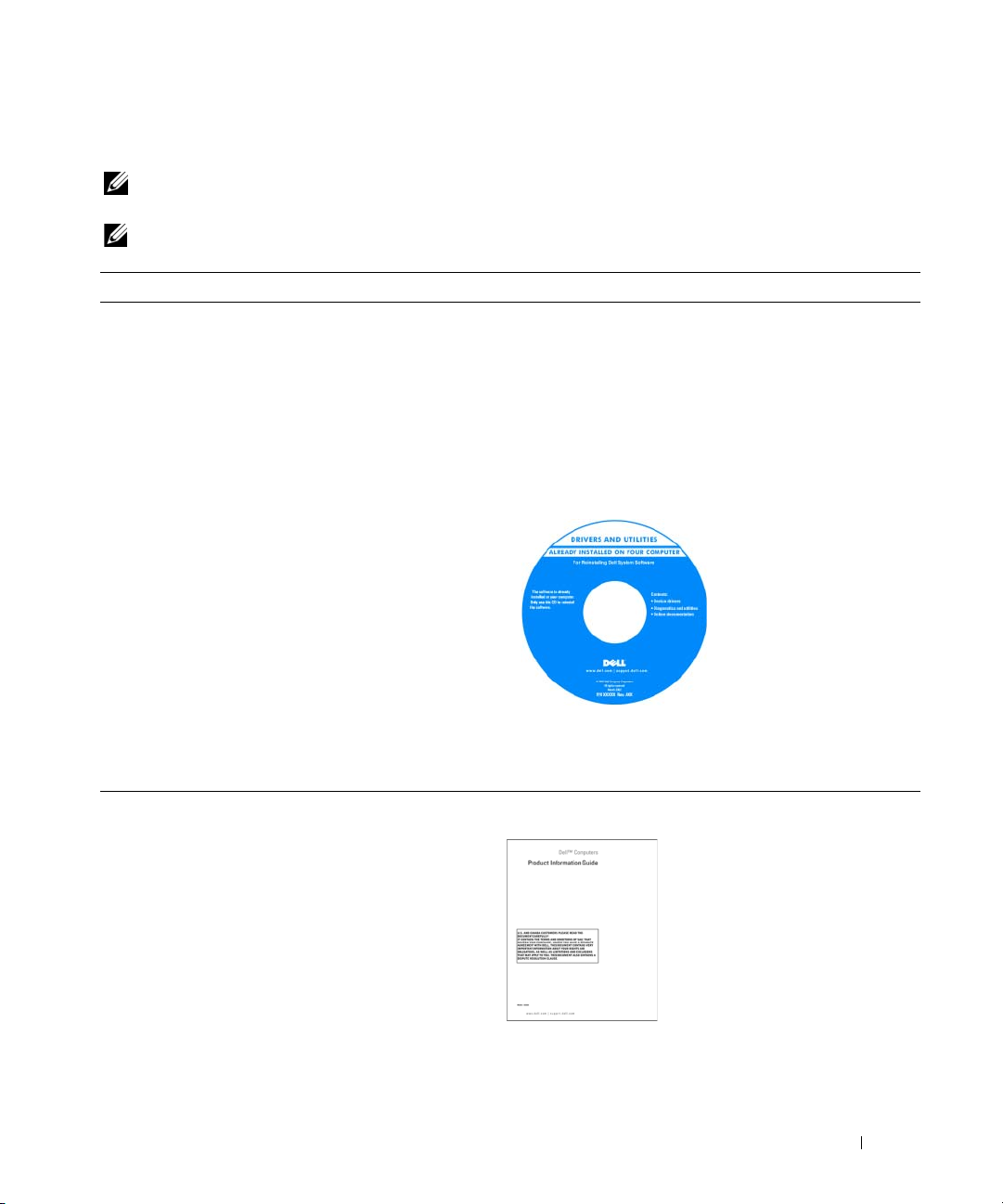
Como obter informações
NOTA: Alguns dos recursos ou mídia podem ser opcionais e, por esta razão, não serem fornecidos com o seu
computador. Alguns recursos ou mídia podem não estar disponíveis em determinados países.
NOTA: Informações adicionais poderão ser fornecidas com o seu computador.
O que você está procurando? Encontre aqui
• Um programa de diagnóstico para o computador
• Drivers para o computador
• Documentação do dispositivo
• NSS (Notebook System Software)
CD Drivers and Utilities (também conhecido como
ResourceCD)
NOTA: O CD Drivers and Utilities (Drivers e utilitários)
é opcional e pode não ser fornecido com todos os computadores.
A documentação e os drivers já estão instalados no
computador. Você pode usar o CD para reinstalar drivers
(consulte “Como reinstalar drivers e utilitários” no Guia
do usuário) ou execute o Dell Diagnostics (consulte “Dell
Diagnostics” na página 66).
O CD pode conter
arquivos Readme
(Leiame) com as
atualizações mais recentes
sobre as alterações
técnicas aplicadas ao
computador ou material
de referência técnica
avançado para técnicos
e usuários experientes.
• Informações sobre garantia
• Termos e condições (somente para os EUA)
• Instruções de segurança
• Informações de normalização
• Informações de ergonomia
• Contrato de licença do usuário final
NOTA: Para encontrar atualizações de drivers e da
documentação, vá para o site support.dell.com (em inglês).
Guia de Informações do Produto Dell™
Guia de Referência Rápida 53
Page 54
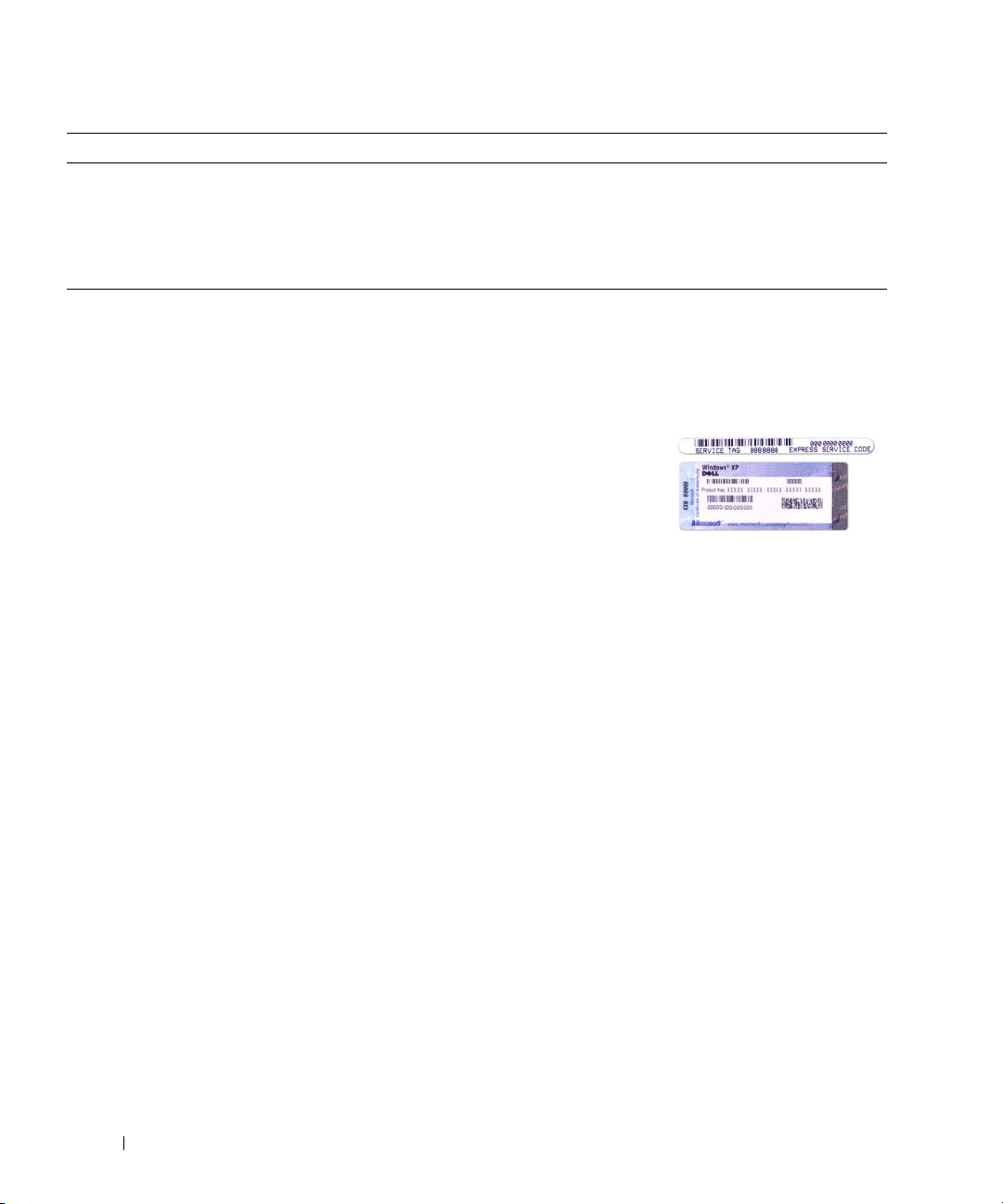
O que você está procurando? Encontre aqui
• Como remover e substituir peças
• Especificações
• Como configurar os parâmetros do sistema
• Como localizar defeitos e solucionar problemas
• Código de serviço expresso e etiqueta de serviço
• Etiqueta de licença do Microsoft Windows
Guia do usuário do Dell Latitude™
Centro de ajuda e suporte do Microsoft Windows XP
1
Clique em
e do sistema da Dell
2
Clique no
Etiqueta de serviço e licença do Microsoft® Windows®
Essas etiquetas estão localizadas em seu computador.
• Use a etiqueta de serviço para identificar seu computador
quando acessar o site
quando entrar em contato com o suporte.
• Digite o código de
serviço expresso para
direcionar sua chamada
ao entrar em contato
com o suporte.
Iniciar→Ajuda e suporte→Guias do usuário
→
Guias do sistema
Guia do usuário
support.dell.com
do seu computador.
.
(em inglês) ou
54 Guia de Referência Rápida
Page 55

O que você está procurando? Encontre aqui
• Solutions (Soluções) — Dicas para solução de problemas,
artigos escritos por técnicos, cursos on-line, perguntas
mais freqüentes
Site de suporte da Dell — support.dell.com (em inglês)
NOTA: Selecione a sua região ou o seu segmento comercial
para ver o site de suporte adequado.
• Community (Comunidade) — Conversas on-line com
outros clientes da Dell
• Upgrades (Atualizações) — Informações de atualização
para componentes, como memória, disco rígido e sistema
operacional
• Customer Care (Atendimento ao cliente) — Informações
de contato, chamadas de serviço e informações sobre
status de pedidos, garantia e reparos
• Service and Support (Serviço e suporte) — Status de
chamadas de serviço e histórico de suporte, contrato de
serviços, discussões on-line com o suporte técnico
• Reference (Referência) — Documentação do
computador, detalhes sobre a configuração de meu
computador, especificações de produtos e informativo
oficial
• Downloads — Atualizações de software, patches
e drivers certificados
• NSS (Notebook System Software) — Se reinstalar
o sistema operacional no seu computador, você deve
reinstalar também o utilitário NSS. Esse utilitário oferece
atualizações críticas para o sistema operacional e suporte
para unidades de disquete USB de 3,5-polegadas da Dell™,
processadores Intel
®
, unidades ópticas e dispositivos
USB. O NSS é necessário para que o seu computador
Dell opere corretamente. O software detecta
automaticamente seu computador e sistema operacional
e instala as atualizações adequadas para a sua configuração.
• Atualizações de software e dicas para solução de
problemas — Perguntas mais freqüentes, tópicos de
interesse e informações sobre a saúde geral do seu
ambiente computacional
Para fazer o download do NSS (Notebook System Software):
1
Vá para
support.dell.com
região ou o seu segmento comercial e digite a sua etiqueta
de serviço.
2
Selecione
3
Selecione o seu sistema operacional e pesquise a palavrachave
Notebook System Software
NOTA: A interface do usuário do site support.dell.com (em
inglês) pode variar dependendo das suas opções de seleção.
Utilitário de suporte Dell
O Utilitário de suporte Dell é um sistema automatizado
de atualização e notificação instalado no seu computador.
Este suporte oferece verificações da saúde do computador
em tempo real, atualizações de software e informações
relevantes sobre testes que você mesmo pode executar.
Acesse o Dell Support Utility a partir do ícone
de tarefas. Para obter mais informações, consulte “Dell
Support Utility” (Utilitário de suporte da Dell) no
.
usuário
(em inglês), selecione a sua
Drivers & Downloads
e clique em Go (Ir).
.
da barra
Guia do
Guia de Referência Rápida 55
Page 56
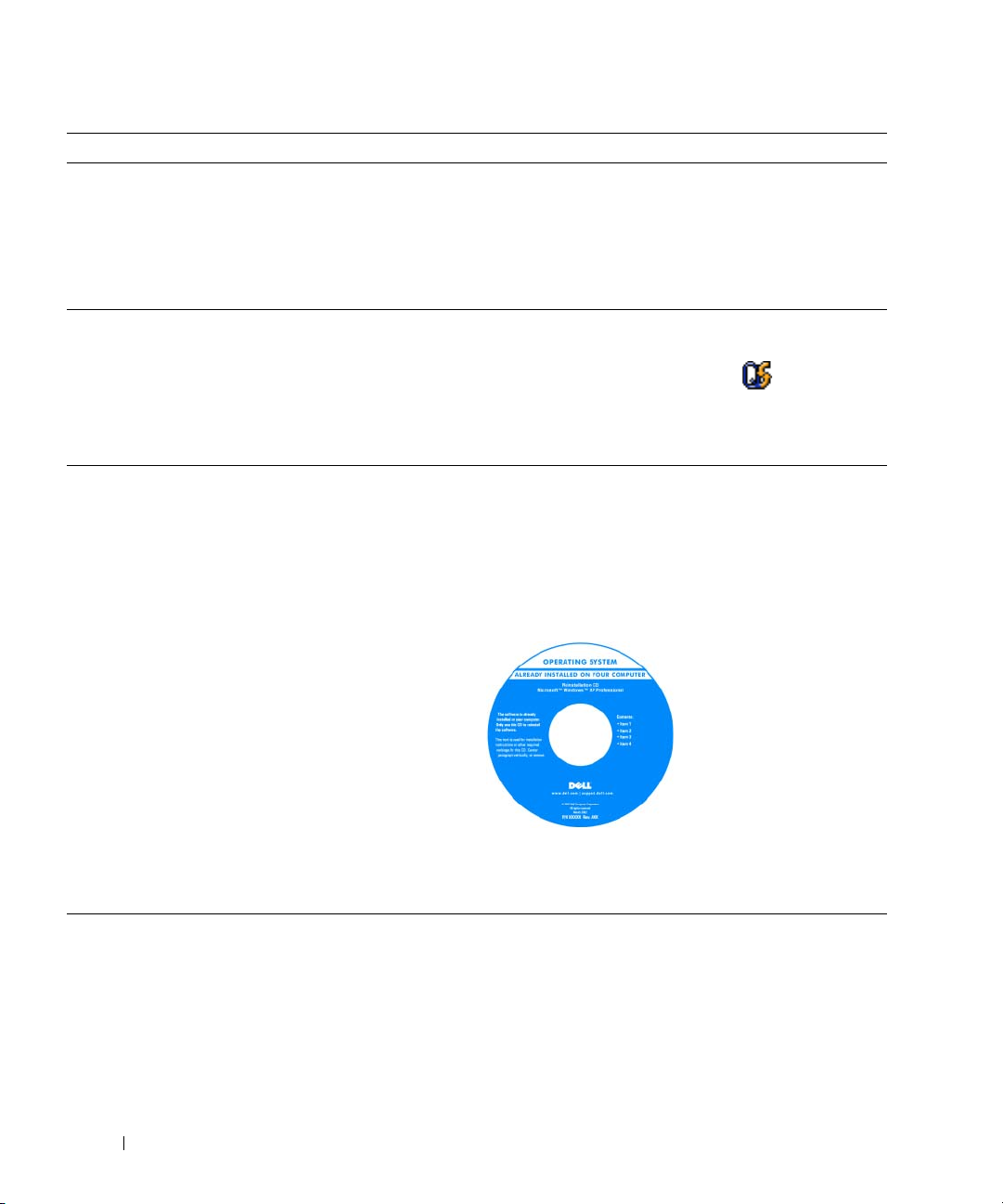
O que você está procurando? Encontre aqui
• Como usar o Windows XP
• Como trabalhar com programas e arquivos
• Como personalizar minha área de trabalho
• Informações sobre a atividade da rede, o Assistente
de gerenciamento de energia, teclas de acesso
e outros itens controlados pelo Dell QuickSet
Centro de ajuda e suporte do Windows
1
Clique em
2
Digite uma palavra ou expressão que descreva o seu
problema e clique no ícone de seta.
3
Clique no tópico que descreve o problema.
4
Siga as instruções descritas na tela.
Ajuda do Dell QuickSet
Para visualizar a
o botão direito do mouse no ícone na barra de
tarefas do Microsoft
Para obter mais informações sobre o Dell QuickSet,
consulte “Dell™ QuickSet” no Guia do usuário.
• Como reinstalar o sistema operacional
CD do sistema operacional
NOTA: O CD do sistema operacional pode ser opcional e por
isso talvez não seja fornecido com o seu computador.
O sistema operacional já está instalado no computador.
Para reinstalá-lo, utilize o CD do Sistema operacional.
Consulte “Como reinstalar o Microsoft
no Guia do usuário.
NOTA: A cor do CD varia de acordo com o sistema
operacional adquirido.
Iniciar→
Ajuda e suporte
.
Ajuda do Dell QuickSet, clique com
®
Windows®.
®
Windows® XP”
Após reinstalar o sistema
operacional, use o CD
Drivers and Utilities
(ResourceCD) para
reinstalar os drivers dos
dispositivos fornecidos
com o computador.
A etiqueta da chave do
sistema operacional está
localizada no seu
computador.
56 Guia de Referência Rápida
Page 57
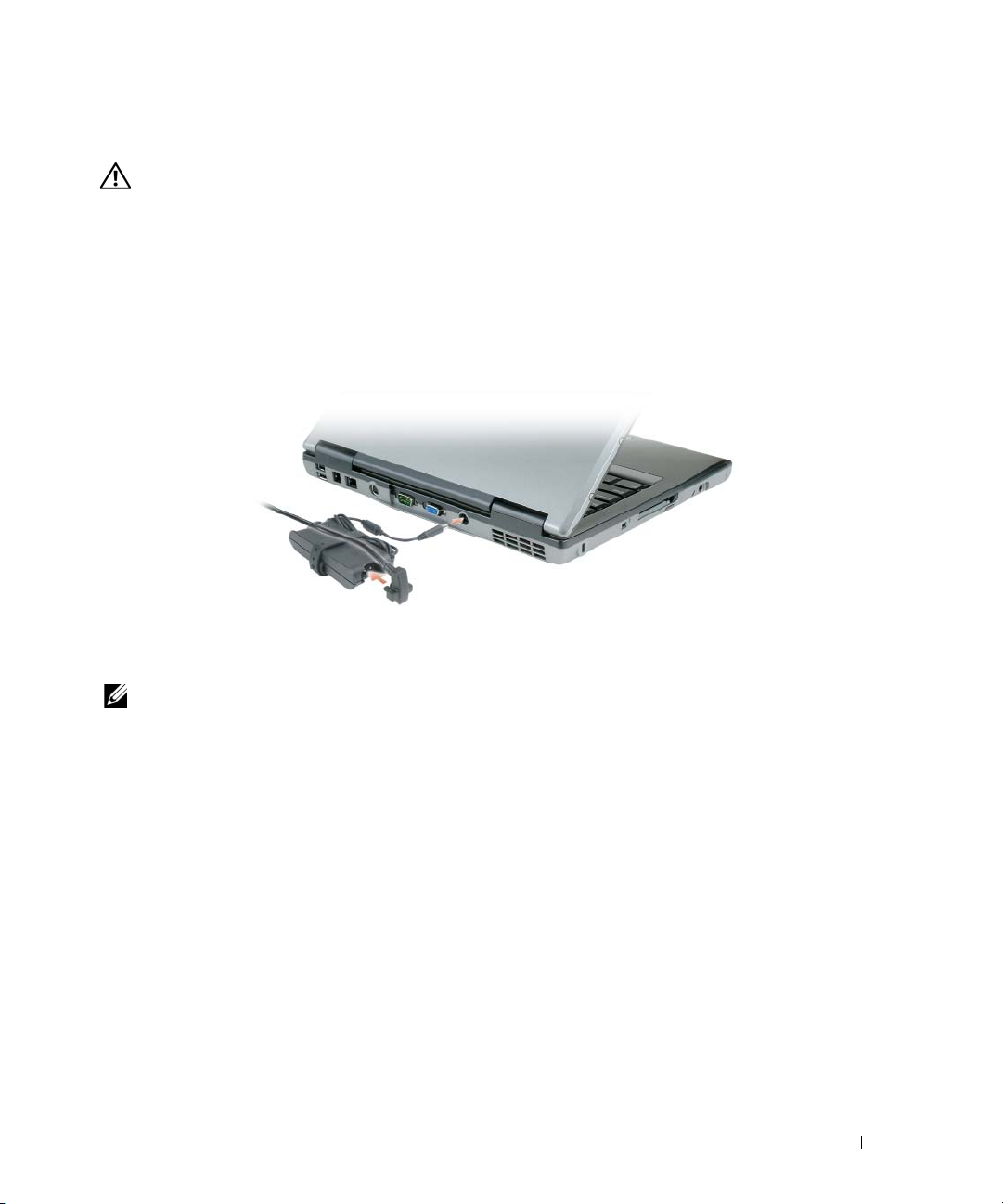
Como configurar o seu computador
ADVERTÊNCIA: Antes de começar qualquer dos procedimentos desta seção, siga as instruções de segurança
contidas no
1
Abra a caixa de acessórios.
2
Separe os itens da caixa de acessórios necessários para a configuração do computador.
A caixa de acessórios contém também a documentação do usuário, software ou hardware adicional
(como placas de PC, drivers ou baterias) que você adquiriu.
3
Conecte o adaptador de energia (AC) ao conector adequado no computador e à tomada elétrica.
4
Abra a tela do computador e pressione o botão liga/desliga para ligar o computador (consulte “Vista
frontal” na página 58).
Guia de informações do produto
.
NOTA: É recomendável que você ligue e desligue o computador pelo menos uma vez antes de instalar qualquer
placa ou de conectar o computador a um dispositivo de acoplamento ou a outro dispositivo externo, como uma
impressora, por exemplo.
Guia de Referência Rápida 57
Page 58
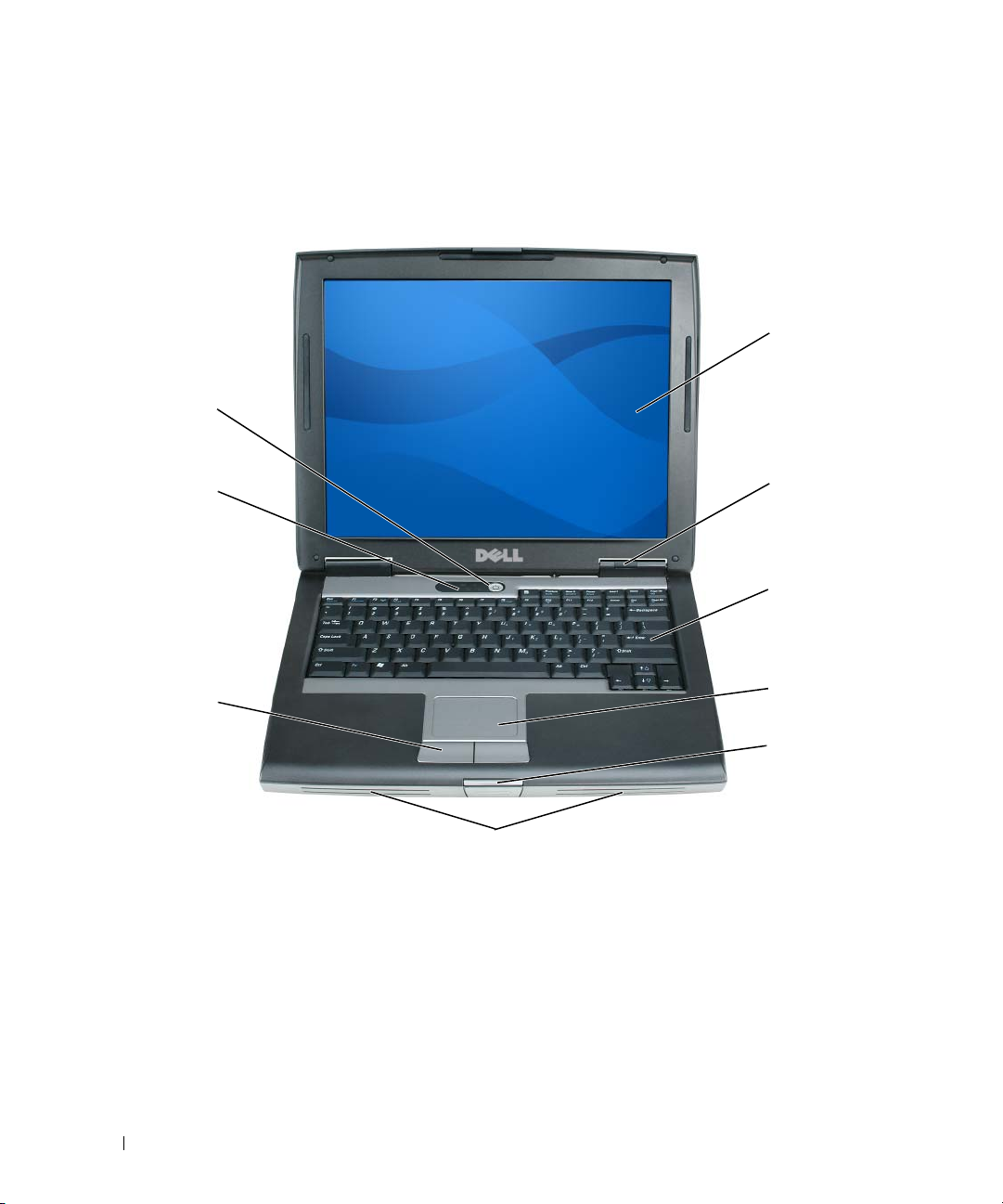
Sobre o seu computador
Vista frontal
9
1
8
7
6
1 tela 2 luzes de status do dispositivo 3 teclado
4 touch pad 5 trava da tela 6 alto-falantes
7 botões do touch pad 8 luzes de status do teclado 9 botão liga/desliga
2
3
4
5
58 Guia de Referência Rápida
Page 59
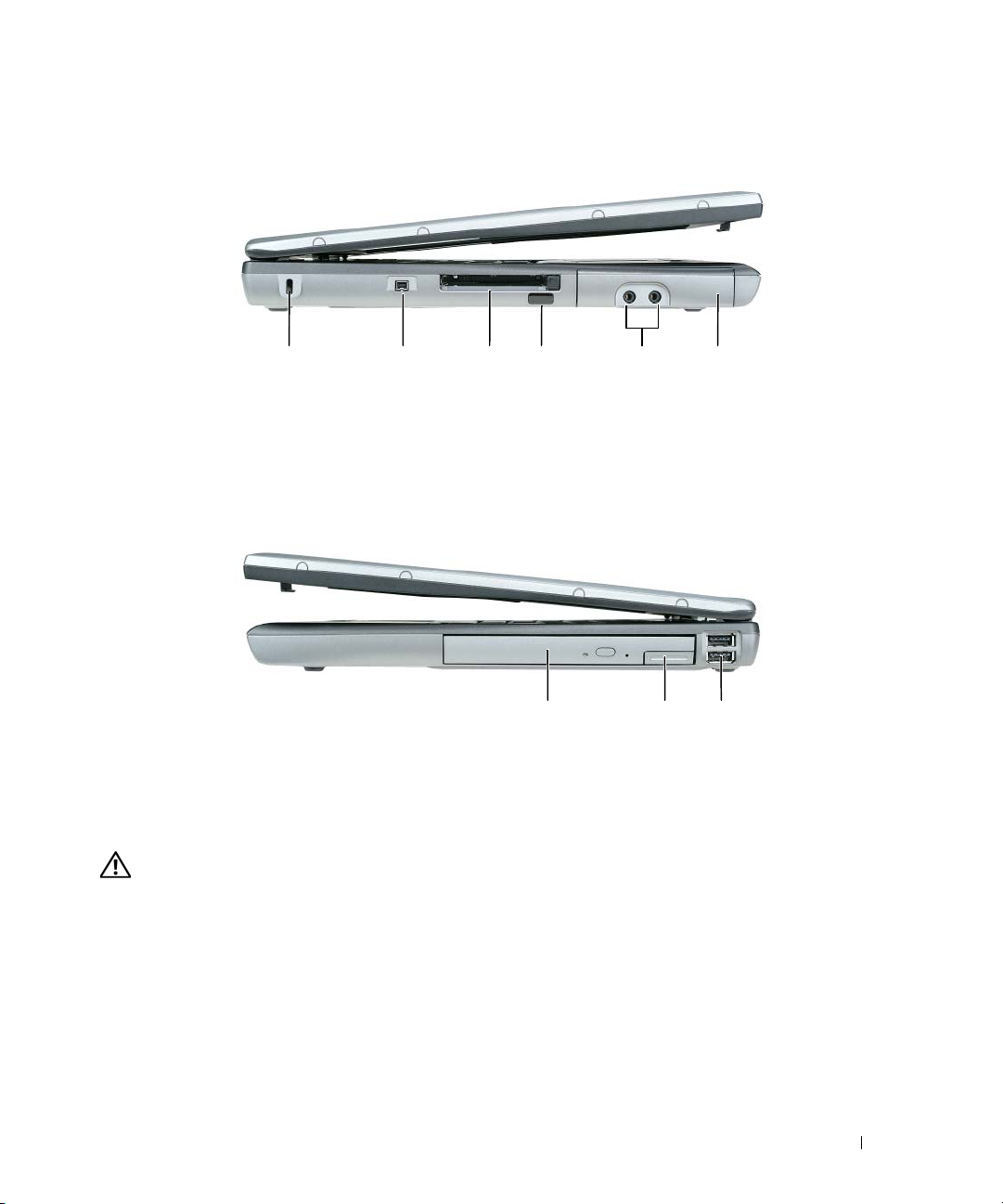
Vista lateral esquerda
352 41 6
1 encaixe do cabo de segurança 2 conector IEEE 1394 3 slot da placa de
PC/ExpressCard
4 sensor de infravermelho 5 conectores de áudio (2) 6 disco rígido
Vista lateral direita
1 23
1 compartimento de mídia 2 aba de liberação da trava do
dispositivo
3 conectores USB (2)
Vista traseira
ADVERTÊNCIA: Não bloqueie, não introduza objetos e nem permita o acúmulo de poeira nas aberturas de
ventilação. Não coloque o computador ligado em ambientes com pouca ventilação (como pastas fechadas).
O bloqueio do fluxo de ar pode danificar o computador ou causar incêndio.
Guia de Referência Rápida 59
Page 60
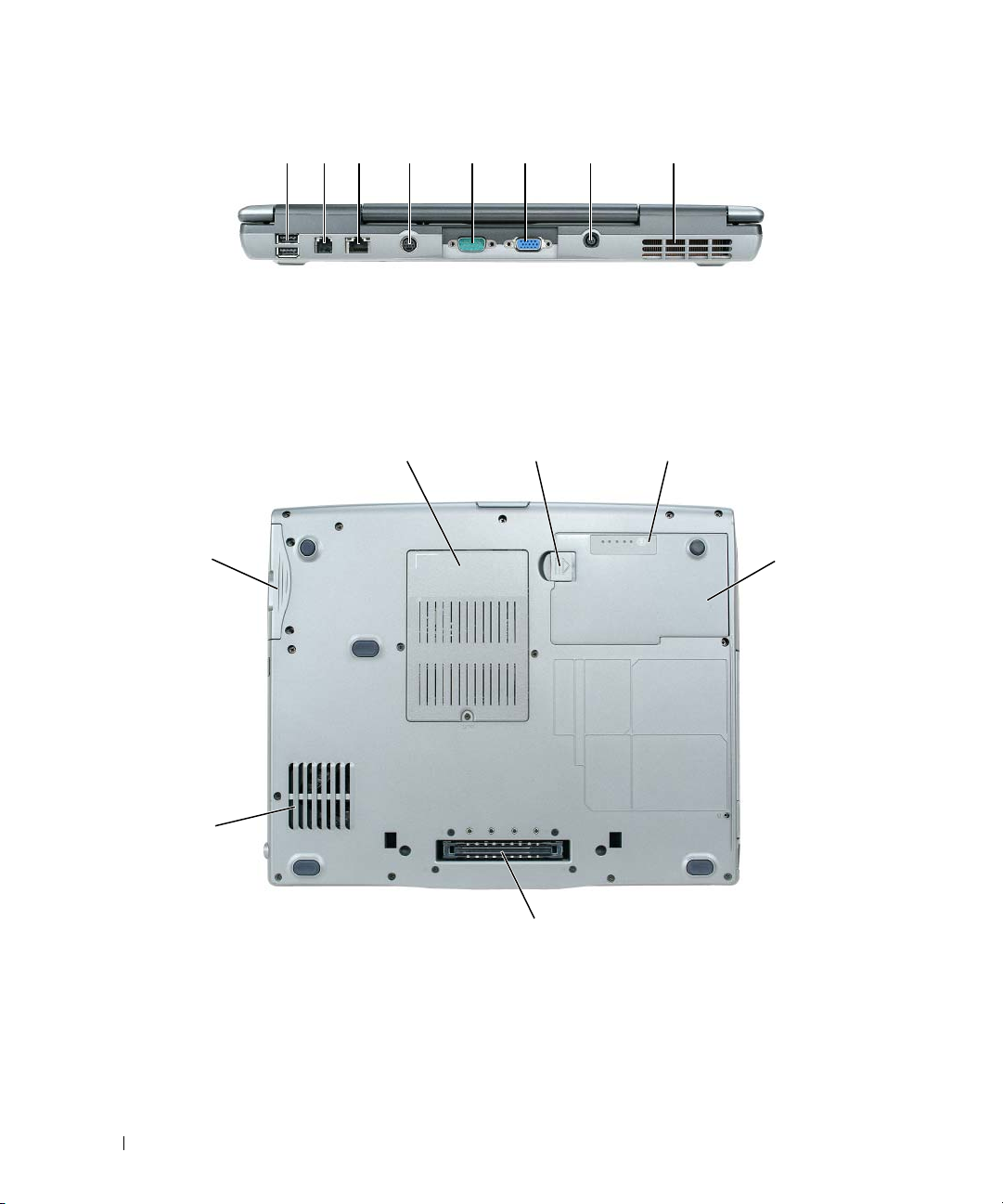
8123 4 5 6 7
1 conectores USB (2) 2 conector de modem (RJ-11) 3 conector de rede (RJ-45)
4 conector de saída de TV
S-vídeo
7 conector do adaptador de
energia (AC)
5 conector serial 6 conector de vídeo
8 aberturas de ventilação
Vista da parte inferior
1
7
6
1 tampa do compartimento do
módulo de memória/modem/MiniCard WLAN/bateria de célula tipo
moeda
4 bateria 5 slot do dispositivo de
7 disco rígido
2 trava de liberação do
compartimento da bateria
acoplamento
2
5
3
4
3 indicador de carga da
bateria
6 aberturas de
ventilação
60 Guia de Referência Rápida
Page 61

Como usar a bateria
Desempenho da bateria
NOTA: Para obter informações sobre a garantia Dell para seu computador, consulte o Guia de informações do
produto ou o documento de garantia em separado enviado com o computador.
Para obter um excelente desempenho do computador e ajudar a preservar as configurações do BIOS,
ligue o computador portátil da Dell™ usando permanentemente a bateria principal instalada. A bateria
que se encontra no compartimento de bateria do computador é fornecida como equipamento padrão.
NOTA: Quando for usar o computador pela primeira vez, como a bateria pode não estar completamente carregada, use
o adaptador CA para conectar o novo computador a uma tomada elétrica. Para obter melhores resultados, opere
o computador com o adaptador CA até a bateria estar completamente carregada. Para visualizar o status da carga da
bateria, clique em Iniciar→ Configurações→ Painel de controle→ Opções de energia→ Medidor de energia.
NOTA: O tempo de operação da bateria (período em que a bateria é capaz de reter a carga) diminui com o uso.
Dependendo da forma como a bateria é usada e das condições sob as quais ela é usada, pode ser que você tenha
de comprar uma nova bateria durante a vida útil de seu computador.
O tempo de operação da bateria varia de acordo com as condições operacionais. Você pode instalar uma
segunda bateria opcional no compartimento de mídias para aumentar significativamente esse tempo.
Ele diminui consideravelmente quando você executa certas operações, incluindo, entre outras, as
seguintes:
• Usar unidades ópticas.
• Usar dispositivos de comunicação sem fio, placas de PC, ExpressCards, placas de memória ou
dispositivos USB.
• Usar configurações de alto brilho de vídeo, proteções de tela em 3D ou outros programas com consumo
elevado de energia, como aplicativos com gráficos complexos em 3D, por exemplo.
• Executar o computador no modo de desempenho máximo (consulte “Como configurar parâmetros de
gerenciamento de energia” no
Guia do usuário
).
NOTA: É recomendável conectar o computador a uma tomada elétrica durante as gravações de CD ou DVD.
Você pode verificar a carga da bateria (consulte “Como verificar a carga da bateria” na página 62) antes
de inseri-la no computador. Você pode também configurar opções de gerenciamento de energia para
alertá-lo quando a carga da bateria atingir um nível baixo
gerenciamento de energia” no
ADVERTÊNCIA: O uso de uma bateria incompatível pode aumentar o risco de incêndio ou explosão. Substitua
a bateria somente por uma bateria compatível adquirida na Dell. A bateria de íon de lítio foi projetada para
funcionar com o seu computador Dell. Não use baterias de outros computadores em seu computador.
ADVERTÊNCIA: Não descarte baterias junto com o lixo doméstico. Quando a bateria não puder mais armazenar
carga, ligue para o órgão ambiental ou para a empresa de coleta de lixo local para obter instruções sobre como
descartar uma bateria de íons de lítio. Consulte “Descarte da bateria” no
Guia do usuário
).
(consulte “Como configurar parâmetros de
Guia de informações do produto
Guia de Referência Rápida 61
.
Page 62

ADVERTÊNCIA: O uso inadequado da bateria pode aumentar o risco de incêndio ou de queimaduras químicas.
Não perfure, não incinere, não desmonte nem exponha a bateria a temperaturas acima de 60°C (140°F). Mantenha
a bateria longe de crianças. Manuseie com muito cuidado baterias danificadas ou que estejam vazando. As
baterias danificadas podem vazar e causar lesões corporais ou danos ao equipamento.
Como verificar a carga da bateria
O medidor de bateria o Dell QuickSet, a janela do Medidor de energia do Microsoft Windows e o ícone ,
o indicador de carga e o indicador de saúde da bateria, bem como a advertência de bateria com pouca carga
fornecem informações sobre a carga da bateria.
Medidor de bateria do Dell™ QuickSet
Se o Dell QuickSet estiver instalado, pressione <Fn><F3> para mostrar o medidor de bateria.
O medidor de bateria mostra o status e a saúde da bateria, o nível de carga e o tempo necessário para
o carregamento total da bateria do computador.
Para obter mais informações sobre o QuickSet, clique o botão direito no ícone da barra de tarefas
e depois clique em Ajuda.
Medidor de energia do Microsoft® Windows
®
O medidor de energia do Windows indica a carga restante da bateria. Para ver o medidor de energia,
clique duas vezes no ícone da barra de tarefas.
Se o computador estiver conectado a uma tomada elétrica, o ícone aparecerá.
Indicador de carga
Ao pressionar uma vez ou manter pressionado o botão de status no indicador de carga da bateria, você
pode verificar:
• Carga da bateria (verificação feita ao pressionar e
• Saúde da bateria (verificação feita ao pressionar e
soltar
o botão de status)
manter pressionado
o botão de status)
O tempo de operação da bateria é determinado, em grande parte, pelo número de vezes em que ela
é carregada. Após centenas de ciclos de carga e descarga, as baterias perdem um pouco da capacidade de
carga — ou da saúde. Quer dizer, uma bateria pode apresentar um status de “carregada” porém manter
uma reduzida capacidade de carga (saúde).
Como verificar a carga da bateria
Para verificar a carga da bateria, pressione e solte o botão de status no indicador de carga da bateria para
acender as luzes do nível de carga. Cada luz representa aproximadamente 20% da carga total da bateria.
Por exemplo, se a bateria tiver 80% de carga restante, quatro luzes estarão acesas. Se não houver luzes
acesas, a bateria estará sem carga.
62 Guia de Referência Rápida
Page 63

Como verificar a saúde da bateria
NOTA: Você pode verificar a saúde da bateria de duas maneiras: pelo uso do indicador de carga como descrito
abaixo ou do medidor de bateria do Dell QuickSet. Para obter mais informações sobre o QuickSet, clique o botão
direito no ícone da barra de tarefas e depois clique em Ajuda.
Para verificar a saúde da bateria através do indicador de carga, pressione e mantenha pressionado o botão
de status no indicador de carga da bateria por pelo menos três segundos. Se nenhuma luz acender,
a bateria está em boas condições, e restam mais de 80% da capacidade de carga original. Cada luz
representa uma degradação incremental. Se aparecerem cinco luzes, menos de 60% da capacidade de
carga estará disponível e você deverá começar a pensar em trocar a bateria. Consulte “Especificações” no
Guia do usuário para obter mais informações sobre o tempo de operação da bateria.
Advertência sobre bateria com pouca carga
AVISO: Para evitar a perda de dados ou danificar os mesmos, salve o trabalho imediatamente após uma
advertência de bateria com pouca carga. Conecte o computador a uma tomada elétrica. Se a bateria ficar
completamente sem energia, o modo de hibernação será iniciado automaticamente.
Por padrão, uma janela pop-up avisa quando a carga da bateria está esgotada em aproximadamente 90%.
Você pode alterar as configurações dos alarmes de bateria no QuickSet ou na janela Propriedades de
opções de energia. Consulte
“Como efetuar as configurações de gerenciamento de energia” em seu
Guia
do usuário para obter mais informações sobre o acesso ao QuickSet ou à janela Propriedades de opções
de energia.
Como carregar a bateria
NOTA: Com o Dell™ ExpressCharge™, quando o computador está desligado, o adaptador CA carrega 80 por cento
de uma bateria completamente descarregada em aproximadamente 1 hora e em aproximadamente 2 horas ele
carrega 100 por cento da bateria. O tempo de carregamento será maior se o computador estiver ligado. Você pode
deixar a bateria no computador o tempo que quiser. O circuito interno da bateria evita a sobrecarga.
Quando você conecta o computador a uma tomada elétrica ou instala uma bateria em um computador
conectado a uma tomada elétrica, ele verifica a carga e a temperatura da bateria. Se necessário,
o adaptador CA carrega a bateria e mantém sua carga.
Se a bateria estiver quente devido ao uso no computador ou porque a temperatura ambiente está
elevada, talvez ela não seja carregada quando o computador for conectado a uma tomada elétrica.
A bateria estará quente demais para começar a ser carregada se a luz estiver piscando alternadamente
entre verde e laranja. Desconecte o computador da tomada elétrica e deixe que a bateria e o computador
esfriem até atingirem a temperatura ambiente. Em seguida, conecte o computador à tomada elétrica
para continuar a carregar a bateria.
Para obter mais informações sobre como resolver problemas da bateria, consulte “Problemas de energia”
no Guia do usuário.
Guia de Referência Rápida 63
Page 64
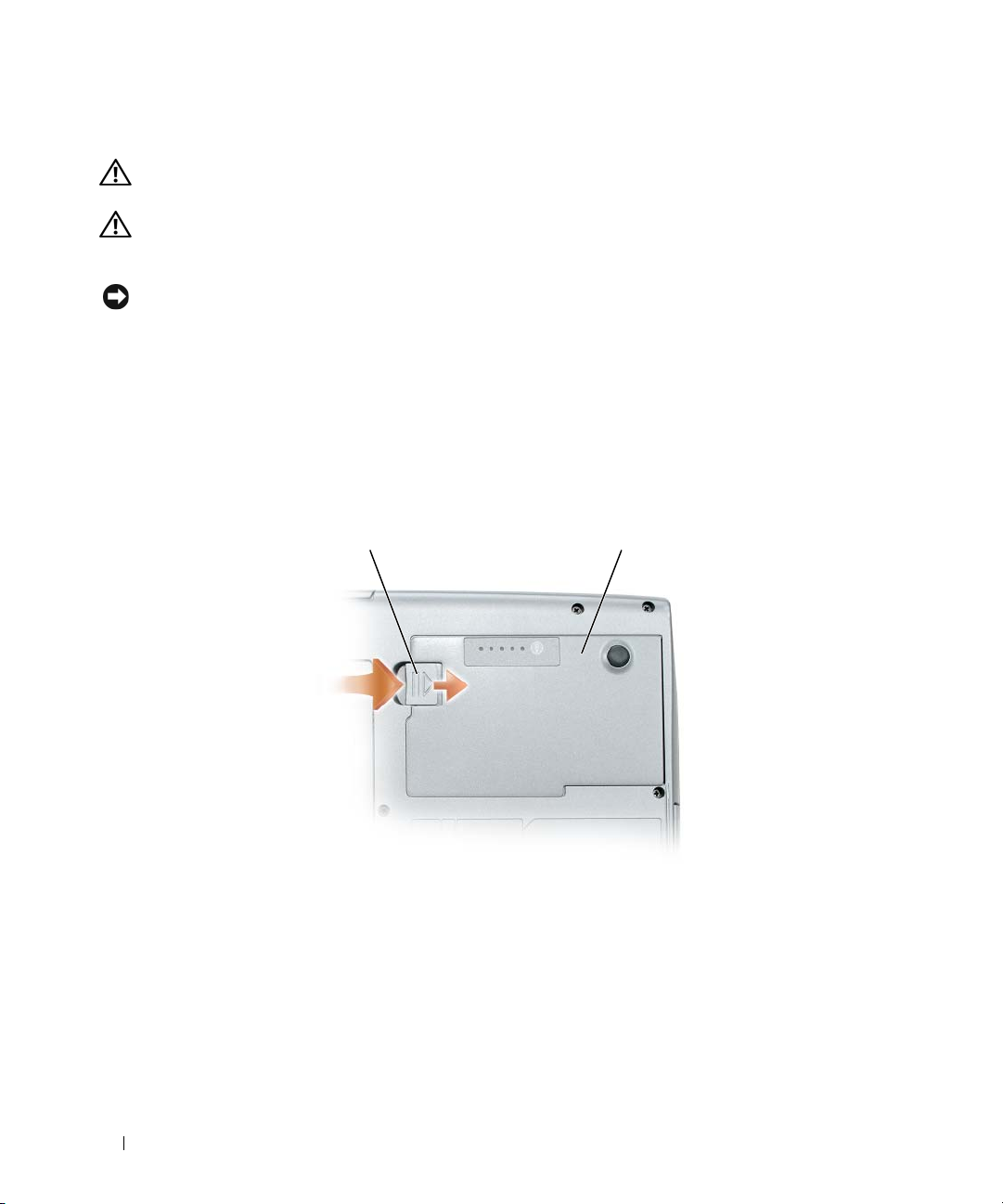
Como remover a bateria
ADVERTÊNCIA: Antes de executar estes procedimentos, desligue o computador, desconecte o adaptador CA da
tomada elétrica e do computador e remova quaisquer outros cabos externos do computador.
ADVERTÊNCIA: O uso de uma bateria incompatível pode aumentar o risco de incêndio ou explosão. Substitua
a bateria somente por uma bateria compatível adquirida na Dell. A bateria foi projetada para funcionar com
o computador Dell™. Não use baterias de outros computadores em seu computador.
AVISO: É necessário remover todos os cabos externos do computador para evitar um possível dano de conector.
Para obter mais informações sobre a substituição da segunda bateria, que está localizada no compartimento de
mídias, consulte “Como usar multimídia” no Guia do usuário.
Para remover a bateria:
Se o computador estiver conectado a um dispositivo de acoplamento, (acoplado), desconecte-o.
1
Consulte a documentação fornecida com o dispositivo de acoplamento para obter instruções.
2
Certifique-se que o computador está desligado.
3
Deslize e segure a trava de liberação do compartimento de bateria na parte inferior do computador.
4
Levante a bateria para removê-la do compartimento.
1 2
1 trava de liberação do
compartimento da bateria
2 bateria
Para substituir a bateria, coloque-a no compartimento e pressione-a até ouvir um clique da trava de
liberação do compartimento da bateria.
Como armazenar a bateria
Remova a bateria quando for guardar o computador por muito tempo. As baterias se descarregam
durante um período longo de armazenamento. Nesses casos, recarregue a bateria completamente antes
de usá-la novamente (consulte “Como carregar a bateria” na página 63).
64 Guia de Referência Rápida
Page 65

Solução de problemas
Problemas de travamento ou de software
ADVERTÊNCIA: Antes de começar qualquer dos procedimentos desta seção, siga as instruções de segurança
contidas no
O computador não inicia
VERIFIQUE SE O ADAPTADOR CA ESTÁ CONECTADO COM FIRMEZA AO COMPUTADOR E À TOMADA ELÉTRICA.
O computador pára de responder
AVISO: Você poderá perder dados se não conseguir executar o procedimento de desligar o sistema operacional
ESLIGUE O COMPUTADOR — Se você não conseguir obter resposta pressionando uma tecla ou movendo
D
Guia de informações do produto
o mouse, pressione e mantenha pressionado o botão liga/desliga durante, pelo menos, 8 a 10 segundos até
desligar o computador. Em seguida, reinicie o computador.
Um programa pára de responder ou trava repetidamente
NOTA: As instruções de instalação do software estão geralmente na documentação ou em um disquete ou CD.
F
ECHE O PROGRAMA —
1
Pressione <Ctrl><Shift><Esc> simultaneamente.
2
Clique no
3
Clique no programa que não está mais respondendo.
4
Clique em
CONSULTE A DOCUMENTAÇÃO DO SOFTWARE — Se necessário, desinstale e, em seguida, reinstale o programa.
Gerenciador de tarefas
Finalizar tarefa
.
.
.
Programa criado para uma versão anterior do sistema operacional Microsoft® Windows
EXECUTAR O ASSISTENTE DE COMPATIBILIDADE DE PROGRAMA — Ele configura o programa para funcionar
®
em um ambiente semelhante a ambientes não-Windows XP.
1
Clique em
programa
2
Siga as instruções descritas na tela.
Uma tela inteiramente azul aparece
DESLIGUE O COMPUTADOR — Se você não conseguir obter resposta pressionando uma tecla ou movendo
Iniciar→
→
Avançar
Todos os programas→ Acessórios→
.
Assistente de compatibilidade de
o mouse, pressione e mantenha pressionado o botão liga/desliga durante, pelo menos, 8 a 10 segundos até
desligar o computador. Em seguida, reinicie o computador.
Guia de Referência Rápida 65
Page 66

Outros problemas de software
CONSULTE A DOCUMENTAÇÃO DO SOFTWARE OU ENTRE EM CONTATO COM O FABRICANTE DO PRODUTO PARA
OBTER INFORMAÇÕES SOBRE A SOLUÇÃO DE PROBLEMAS —
• Verifique se o programa é compatível com o sistema operacional instalado no computador.
• Verifique se o computador atende aos requisitos mínimos de hardware necessários para executar
o software. Consulte a documentação do software para obter informações.
• Verifique se o programa foi instalado e configurado adequadamente.
• Verifique se os drivers de dispositivo não estão em conflito com o programa.
• Se necessário, desinstale e, em seguida, reinstale o programa.
FAÇA UMA CÓPIA DE BACKUP DOS ARQUIVOS IMEDIATAMENTE.
TILIZE UM PROGRAMA DE BUSCA DE VÍRUS PARA VERIFICAR O DISCO RÍGIDO, OS DISQUETES OU OS CDS .
U
ALVE E FECHE OS ARQUIVOS ABERTOS, BEM COMO OS PROGRAMAS QUE TAMBÉM ESTIVEREM ABERTOS
S
E DESLIGUE O COMPUTADOR ATRAVÉS DO MENU Iniciar.
XAMINE O COMPUTADOR PARA VER SE CONTÉM ALGUM SPYWARE — Se o seu computador estiver lento, se
E
aparecer freqüentes anúncios em janelas pop-up ou se você tiver problemas para se conectar à Internet,
o seu computador pode estar infectado com um spyware (software de espionagem). Use um programa
antivírus que inclua proteção contra spyware (talvez seja necessário fazer uma atualização do seu programa)
para examinar o computador e remover o spyware. Para obter mais informações, visite o site
support.dell.com (em inglês) e procure a palavra-chave spyware.
EXECUTE O DELL DIAGNOSTICS — Consulte “Dell Diagnostics” na página 66. Se todos os testes forem
bem-sucedidos, a condição de erro estará relacionada a um problema de software.
Dell Diagnostics
ADVERTÊNCIA: Antes de começar qualquer dos procedimentos desta seção, siga as instruções de segurança
contidas no
Guia de informações do produto
Quando usar o Dell Diagnostics
Se você tiver qualquer problema com o computador, faça as verificações descritas em “Problemas de
travamento ou de software” na página 65 e execute o Dell Diagnostics antes de entrar em contato com
a Dell para obter assistência técnica.
É recomendável que você imprima estes procedimentos antes de começar.
AVISO: O programa Dell Diagnostics só funciona em computadores Dell™.
NOTA: O CD Drivers e Utilities (Drivers e utilitários) é opcional e pode não ser fornecido com todos os
computadores.
Inicie o Dell Diagnostics a partir do disco rígido ou do CD opcional Drivers and Utilities (também
conhecido como ResourceCD).
66 Guia de Referência Rápida
.
Page 67

Como iniciar o Dell Diagnostics a partir do disco rígido
O Dell Diagnostics está localizado em uma partição oculta do utilitário de diagnóstico no disco rígido.
NOTA: Se o computador não mostrar nenhuma imagem na tela, entre em contato com a Dell (consulte “Como
entrar em contato com a Dell” no Guia do usuário).
1
Desligue o computador.
2
Se o computador estiver conectado a um dispositivo de acoplamento, (acoplado), desconecte-o.
Consulte a documentação fornecida com o dispositivo de acoplamento para obter instruções.
3
Conecte o computador a uma tomada elétrica.
4
O Dell Diagnostics pode ser aberto de duas maneiras diferentes:
a
Ligue o computador. Quando o logotipo DELL™ aparecer, pressione <F12> imediatamente.
Selecione Diagnostics no menu de inicialização e pressione <Enter>.
NOTA: Se esperar muito tempo e o logotipo do sistema operacional aparecer, aguarde até visualizar a área
de trabalho do Microsoft
Pressione e segure a tecla <Fn> e ao mesmo tempo ligue o computador.
b
NOTA: Se você receber uma mensagem dizendo que não foi encontrada nenhuma partição do utilitário de
diagnóstico, execute o Dell Diagnostics a partir do CD Drivers e Utilities (Drivers e utilitários).
®
Windows®. Em seguida, desligue o computador e tente novamente.
O computador executará a avaliação de pré-inicialização do sistema, que é uma série de testes iniciais
da placa de sistema, do teclado, do disco rígido e da tela.
• Durante a avaliação, responda a todas as perguntas que aparecerem.
• Se for detectada alguma falha, o computador interromperá o processo e emitirá um bipe. Para
interromper a avaliação e reinicializar o computador, pressione <Esc>; para passar para o teste
seguinte, pressione <y>; para testar novamente o componente que apresentou defeito, pressione <r>.
• Se houver falhas durante a avaliação de pré-inicialização do sistema, anote o(s) código(s) de erro
e entre em contato com a Dell (consulte “Como entrar em contato com a Dell” no
Guia do usuário
Se a avaliação de pré-inicialização do sistema tiver sido concluída com sucesso, você receberá
a mensagem
Booting Dell Diagnostic Utility Partition. Press any key to
continue (Inicializando a partição do utilitário de diagnóstico da
Dell. Pressione qualquer tecla para continuar).
5
Pressione qualquer tecla para iniciar o Dell Diagnostics a partir da partição do utilitário de diagnóstico
no disco rígido.
Como iniciar o Dell Diagnostics a partir do CD Drivers and Utilities
1
Insira o CD
2
Desligue e reinicialize o computador.
Drivers and Utilities
(Drivers e utilitários).
Quando o logotipo DELL aparecer, pressione <F12> imediatamente.
).
Guia de Referência Rápida 67
Page 68

Se você esperar demais e o logotipo do Windows aparecer, continue aguardando até que a área de
trabalho do Windows apareça. Em seguida, desligue o computador e tente novamente.
NOTA: As etapas a seguir alteram a seqüência de inicialização somente uma vez. Na próxima inicialização,
o computador inicializará de acordo com os dispositivos especificados no programa de configuração do
sistema.
3
Quando a lista de dispositivos de inicialização aparecer, realce
CD/DVD/CD-RW Drive
CD/DVD/CD-RW) e pressione <Enter>.
4
Escolha a opção
Boot from CD-ROM
(Inicializar a partir do CD-ROM) no menu que será mostrado
e pressione <Enter>.
5
Digite 1 para abrir o menu e pressione <Enter> para prosseguir.
6
Selecione
Run the 32 Bit Dell Diagnostics
(Executar o Dell Diagnostics de 32 bits) na lista numerada.
Se houver várias versões na lista, selecione a versão adequada para sua plataforma.
7
Quando o
Tela do menu principal do Dell Diagnostics
1
Depois que o programa Dell Diagnostics carregar e a tela do
menu principal
do Dell Diagnostics aparecer, selecione o teste a ser executado.
Main Menu
(menu principal) aparecer,
clique no botão da opção desejada.
Opção Função
Express Test
(Teste expresso)
Extended Test
(Teste completo)
Custom Test
(Teste personalizado)
Symptom Tree
(Árvore de sintomas)
Executa um teste rápido dos dispositivos. Esse teste
normalmente tem a duração de 10 a 20 minutos e não
exige nenhuma interação por parte do usuário. Aumente
as possibilidades de detectar o problema rapidamente
executando primeiro o Express Test (Teste expresso).
Executa uma verificação completa dos dispositivos.
Normalmente, esse teste tem a duração de 1 hora ou
mais e exige que você responda a algumas perguntas
periodicamente.
Testa um dispositivo específico. Você pode personalizar
os testes que quer executar.
Mostra uma lista dos sintomas mais comuns encontrados
e permite selecionar um teste com base no sintoma do
problema que está ocorrendo.
(Unidade de
2
Se for encontrado alguma problema durante um teste, aparecerá uma mensagem mostrando o código
do erro e uma descrição do problema. Anote esse código e a descrição do problema e siga as instruções
apresentadas na tela.
Se não conseguir resolver a condição de erro, entre em contato com a Dell (consulte “Como entrar em
contato com a Dell” no
68 Guia de Referência Rápida
Guia do usuário
).
Page 69

NOTA: A Etiqueta de Serviço do computador está localizada na parte superior de cada tela de teste. Se você
entrar em contato com a Dell, o representante do suporte técnico solicitará o número da etiqueta de serviço.
3
Se você executar o teste usando a opção
Custom Test
(Teste personalizado) ou
Symptom Tree
de sintomas), clique na guia correspondente descrita na tabela a seguir para obter mais informações.
Guia Função
Results (Resultados) Mostra os resultados do teste e as condições de erro
encontradas.
Errors (Erros) Mostra as condições de erro encontradas, os códigos de
erro e a descrição do problema.
Help (Ajuda) Descreve o teste e pode indicar os requisitos para
a execução desse teste.
Configuration
(Configuração)
Parameters (Parâmetros) Permite alterar as configurações de teste para
Mostra a configuração de hardware do dispositivo
selecionado.
O Dell Diagnostics obtém as informações sobre
a configuração de todos os dispositivos através do
programa de configuração do sistema, da memória e de
vários testes internos, e mostra essas informações na lista
de dispositivos no painel esquerdo da tela. A lista de
dispositivos pode não conter os nomes de todos os
componentes instalados no computador ou de todos
os dispositivos conectados a ele.
personalizá-lo.
(Árvore
4
Concluídos os testes, se você estiver executando o Dell Diagnostics a partir do CD
(Drivers e utilitários)
5
Também, quando terminar de executar os testes, feche a tela de teste para retornar à tela
,
remova o CD.
(Menu principal). Para sair do Dell Diagnostics e reiniciar o computador, feche a tela do
(Menu principal).
Guia de Referência Rápida 69
Drivers and Utilities
Main Menu
Main Menu
Page 70

70 Guia de Referência Rápida
Page 71

Índice remissivo
A
Ajuda do QuickSet, 56
Ajuda e Centro de suporte
técnico, 56
arquivo de ajuda
Centro de ajuda e suporte do
Windows, 56
assistentes
Assistente de compatibilidade
de programa, 65
B
bateria
como armazenar, 64
como carregar, 63
como remover, 64
como verificar a carga, 62
desempenho, 61
indicador de carga, 62
medidor de energia, 62
C
CD Drivers and Utilities
(Drivers e utilitários), 53
CDs
Drivers e utilitários, 53
sistema operacional, 56
computador
desempenho lento, 66
pára de responder, 65
trava, 65
Contrato de licença do
usuário final, 53
D
Dell Diagnostics
como iniciar a partir do CD
Drivers and Utilities, 67
como iniciar a partir do disco
rígido, 67
como usar, 66
sobre, 66
Dell support site, 55
diagnóstico
Dell, 66
documentação
Contrato de licença do usuário
final, 53
ergonomia, 53
garantia, 53
Guia de informações do
produto, 53
Guia do usuário, 54
on-line, 55
regulamentação, 53
segurança, 53
documentation
online, 55
E
Etiqueta de serviço, 54
etiquetas
Etiqueta de serviço, 54
Microsoft Windows, 54
G
Guia de informações do
produto, 53
Guia do usuário, 54
H
hardware
Dell Diagnostics, 66
I
informações de ergonomia, 53
informações de
normalização, 53
informações sobre
garantia, 53
instruções de segurança, 53
P
problemas
Dell Diagnostics, 66
desempenho lento do
computador, 66
o computador não inicia, 65
Índice remissivo 71
Page 72

o computador pára de
responder, 65
o computador trava, 65
programa pára de
responder, 65
programa trava, 65
programas e compatibilidade
com o Windows, 65
software, 65-66
spyware, 66
tela azul, 65
travamentos, 65
R
ResourceCD
Dell Diagnostics, 66
S
sistema operacional
CD, 56
reinstalação, 56
V
vistas do sistema
frontal, 58
inferior, 59-60
lado direito, 59
lado esquerdo, 59
traseira, 59
W
Windows XP
Ajuda e Centro de suporte
técnico, 56
Assistente de compatibilidade
de programa, 65
reinstalação, 56
Site de suporte da Dell, 55
site de suporte na Web, 55
software
problemas, 65-66
software anti-vírus, 66
solução de problemas
Ajuda e Centro de suporte
técnico, 56
Dell Diagnostics, 66
problemas de travamento e de
software, 65
spyware, 66
support website, 55
72 Índice remissivo
Page 73

Dell™ Latitude™ D520
Guía de referencia rápida
Modelo PP17L
www.dell.com | support.dell.com
Page 74

Notas, avisos y precauciones
NOTA: Una NOTA proporciona información importante que le ayuda a utilizar su equipo de la mejor manera posible.
AVISO: Un AVISO indica la posibilidad de daños al hardware o pérdida de datos y le explica cómo evitar el problema.
PRECAUCIÓN: Una PRECAUCIÓN indica un posible daño material, lesión corporal o muerte.
Abreviaturas y siglas
Para obtener una lista completa de abreviaturas y acrónimos, consulte el Glosario en la
Si ha adquirido un ordenador equipo Dell™ n Series, todas las referencias que aparecen en este documento relativas a los
sistemas operativos de Microsoft
NOTA: Algunas funciones o medios son opcionales y pueden no incluirse en el equipo. Algunas funciones o medios pueden no
estar disponibles en determinados países.
®
Windo ws® no son aplicables.
Guía del usuario
.
____________________
La información contenida en este documento puede modificarse sin previo aviso.
© 2006 Dell Inc. Todos los derechos reservados.
Queda estrictamente prohibido realizar cualquier tipo de reproducción sin el consentimiento por escrito de Dell Inc..
Marcas comerciales utilizadas en este texto: Dell, el logo de DELL, Latitude y ExpressCharge son marcas comerciales de Dell Inc.; Intel es
una marca comercial registrada de Intel Corporation; Microsoft, Outlook, y Windows son marcas comerciales registradas de Microsoft
Corporation.
Las demás marcas registradas y nombres comerciales que puedan utilizarse en este documento se refieren a las empresas que figuran en las
marcas y los nombres de sus productos. Dell Inc. renuncia a cualquier interés sobre la propiedad de marcas y nombres comerciales que no sean
los suyos.
Modelo PP17L
Febrero 2006 P/N KF469 Rev. A00
Page 75

Contenido
Localización de información . . . . . . . . . . . . . . . . . . . . . . . . . . 77
Configuración del equipo
Acerca de su equipo
Vista frontal
Vista lateral izquierda
Vista lateral derecha
Vista posterior
Vista inferior
Uso de la batería
Rendimiento de la batería
Comprobación de la carga de la batería
Carga de la batería
Extracción de la batería
Almacenamiento de una batería
Solución de problemas
Bloqueos y problemas con el software
Dell Diagnostics
. . . . . . . . . . . . . . . . . . . . . . . . . . . . 81
. . . . . . . . . . . . . . . . . . . . . . . . . . . . . . . 82
. . . . . . . . . . . . . . . . . . . . . . . . . . . . . . . . . 82
. . . . . . . . . . . . . . . . . . . . . . . . . . . . 83
. . . . . . . . . . . . . . . . . . . . . . . . . . . . 83
. . . . . . . . . . . . . . . . . . . . . . . . . . . . . . . . 83
. . . . . . . . . . . . . . . . . . . . . . . . . . . . . . . . 84
. . . . . . . . . . . . . . . . . . . . . . . . . . . . . . . . . 85
. . . . . . . . . . . . . . . . . . . . . . . . . . 85
. . . . . . . . . . . . . . . . . . 86
. . . . . . . . . . . . . . . . . . . . . . . . . . . . . 87
. . . . . . . . . . . . . . . . . . . . . . . . . . 88
. . . . . . . . . . . . . . . . . . . . . . 89
. . . . . . . . . . . . . . . . . . . . . . . . . . . . . 89
. . . . . . . . . . . . . . . . . . . 89
. . . . . . . . . . . . . . . . . . . . . . . . . . . . . . . 90
Índice . . . . . . . . . . . . . . . . . . . . . . . . . . . . . . . . . . . . . . . . 95
Contenido 75
Page 76

76 Contenido
Page 77
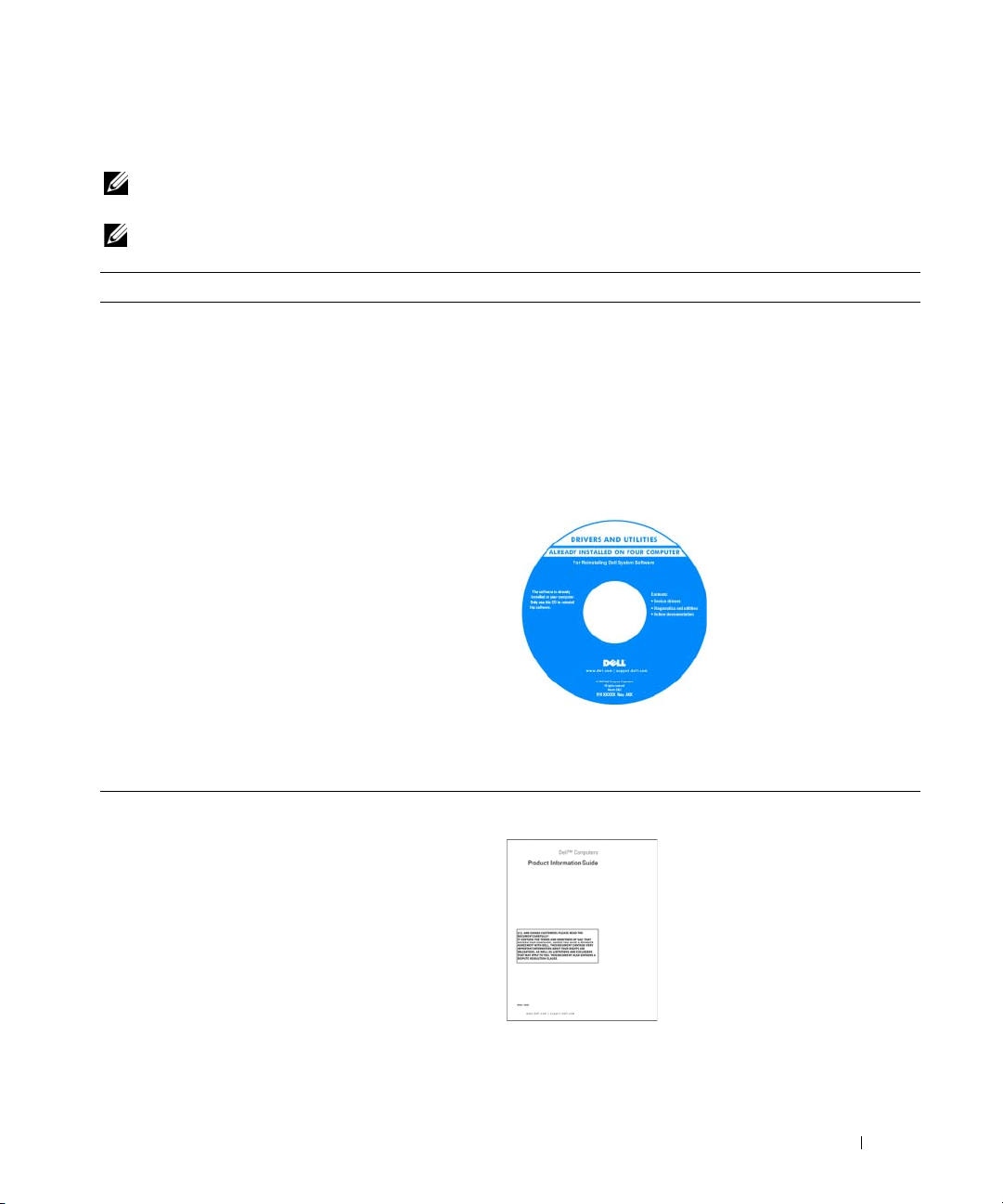
Localización de información
NOTA: Algunas funciones o medios son opcionales y pueden no incluirse en su equipo. Algunas funciones
o medios pueden no estar disponibles en determinados países.
NOTA: Su equipo puede incluir información adicional.
¿Qué busca? Aquí lo encontrará
• Un programa de diagnósticos para mi equipo
• Controladores para mi equipo
• La documentación de mi dispositivo
• Notebook System Software (NSS)
CD Drivers and Utilities (también llamado ResourceCD [CD
de recursos])
NOTA: El CD Drivers and Utilities puede ser opcional y es
posible que no se entregue con el equipo.
La documentación y los controladores ya están instalados en el
equipo. Puede utilizar el CD para reinstalar los controladores
(consulte el apartado “Reinstalación de controladores
y utilidades” en la Guía del usuario) o ejecutar los Dell
Diagnostics (consulte “Dell Diagnostics” en la página 90).
Los archivos Readme
(léame) pueden estar
incluidos en su CD para
disponer de actualizaciones
de última hora sobre los
cambios técnicos de su
equipo o material de
consulta destinado a los
técnicos o usuarios
avanzados.
• Información sobre la garantía
• Términos y condiciones (sólo en EE.UU.)
• Instrucciones de seguridad
• Información reglamentaria
• Información ergonómica
• Contrato de licencia de usuario final
NOTA: Los controladores y las actualizaciones de la
documentación pueden encontrarse en support.dell.com.
Guía de información del producto Dell™
Guía de referencia rápida 77
Page 78
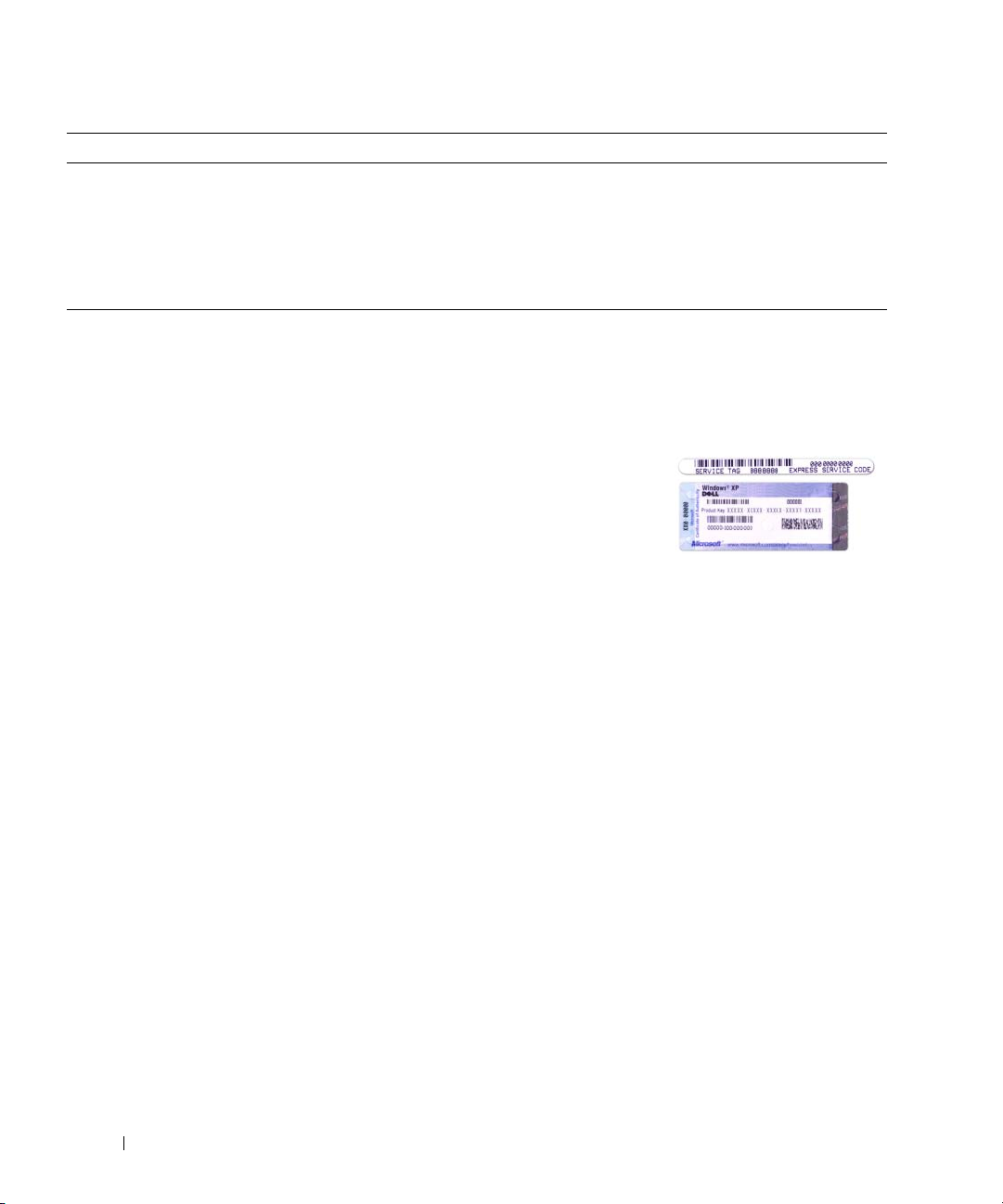
¿Qué busca? Aquí lo encontrará
• Cómo extraer y cambiar piezas
• Especificaciones
• Cómo configurar los parámetros del sistema
• Cómo detectar y solucionar problemas
• Etiqueta de servicio y Express Service Code
(Código de servicio rápido)
Guía del usuario de Dell Latitude™
Centro de ayuda y soporte técnico de Microsoft Windows XP
1
Haga clic en
técnico
del sistema
2
Haga clic en la
Inicio→
→
Guías del sistema y del usuario de Dell→
.
Etiqueta de servicio y licencia de Microsoft® Windows
Estas etiquetas se encuentran en el equipo.
• Etiqueta de licencia de Microsoft Windows
• Utilice la etiqueta de servicio para identificar su equipo
cuando utilice
con el servicio de soporte técnico.
• Introduzca el código
de servicio rápido para
dirigir su llamada
cuando se ponga en
contacto con el servicio
de soporte técnico.
Centro de ayuda y soporte
Guía del usuario
support.dell.com
de su equipo.
o se ponga en contacto
Guías
®
78 Guía de referencia rápida
Page 79

¿Qué busca? Aquí lo encontrará
• Soluciones. Consejos y sugerencias para la solución
de problemas, artículos de técnicos, cursos en línea
y preguntas más frecuentes.
Sitio Web de soporte técnico de Dell. support.dell.com
NOTA: Seleccione su región o segmento empresarial para
ver el sitio de asistencia técnica apropiado.
• Comunidad. Debates en línea con otros clientes de Dell.
• Actualizaciones. Información de actualización para
componentes como, por ejemplo, la memoria, el disco
duro y el sistema operativo.
• Atención al cliente. Información de contacto, llamada de
servicio y estado de los pedidos, garantía e información de
reparación.
• Servicio y soporte. Historial de soporte técnico y estado
de las llamadas de servicio, contrato de servicio, debates
en línea con el personal de soporte técnico.
• Referencia. Documentación del equipo, detalles
de configuración, especificaciones del producto
y documentación técnica.
• Descargas. Controladores certificados, revisiones
y actualizaciones de software.
• Notebook System Software (NSS). Si vuelve a instalar
el sistema operativo del equipo, también debe volver
a instalar la utilidad NSS. Ésta proporciona
actualizaciones importantes del sistema operativo
y asistencia para las unidades de disquete de 3,5
pulgadas de Dell™, procesadores Intel
®
Pentium® M,
unidades ópticas y dispositivos USB. La utilidad NSS es
necesaria para el correcto funcionamiento de su equipo
Dell. El software detecta automáticamente el equipo
y sistema operativo e instala las actualizaciones
apropiadas a su configuración.
• Actualizaciones de software y sugerencias para la solución
de problemas. Preguntas más frecuentes, temas candentes
y estado general del entorno del equipo.
Para descargar Notebook System Software:
1
Vaya a
support.dell.com
empresarial y escriba su etiqueta de servicio.
2
Seleccione
Drivers & Downloads
y descargas) y haga clic en
3
Haga clic en su sistema operativo y busque la palabra
Notebook System Software
clave
NOTA: La interfaz para el usuario de support.dell.com puede
variar dependiendo de las selecciones que efectúe.
Utilidad Dell Support
La utilidad Dell Support es un sistema de notificación
y actualización automatizado instalado en el equipo. Este
sistema de asistencia proporciona exploraciones del estado
del entorno informático, actualizaciones de software
e información de autosoporte relevante en tiempo real.
Acceda a la utilidad de soporte técnico de Dell mediante
el icono
de la barra de tareas. Para obtener más
información, consulte la “Utilidad de soporte técnico de
Dell” en la
Guía del usuario
, seleccione la región o segmento
(Controladores
Go
(Ir).
.
.
Guía de referencia rápida 79
Page 80
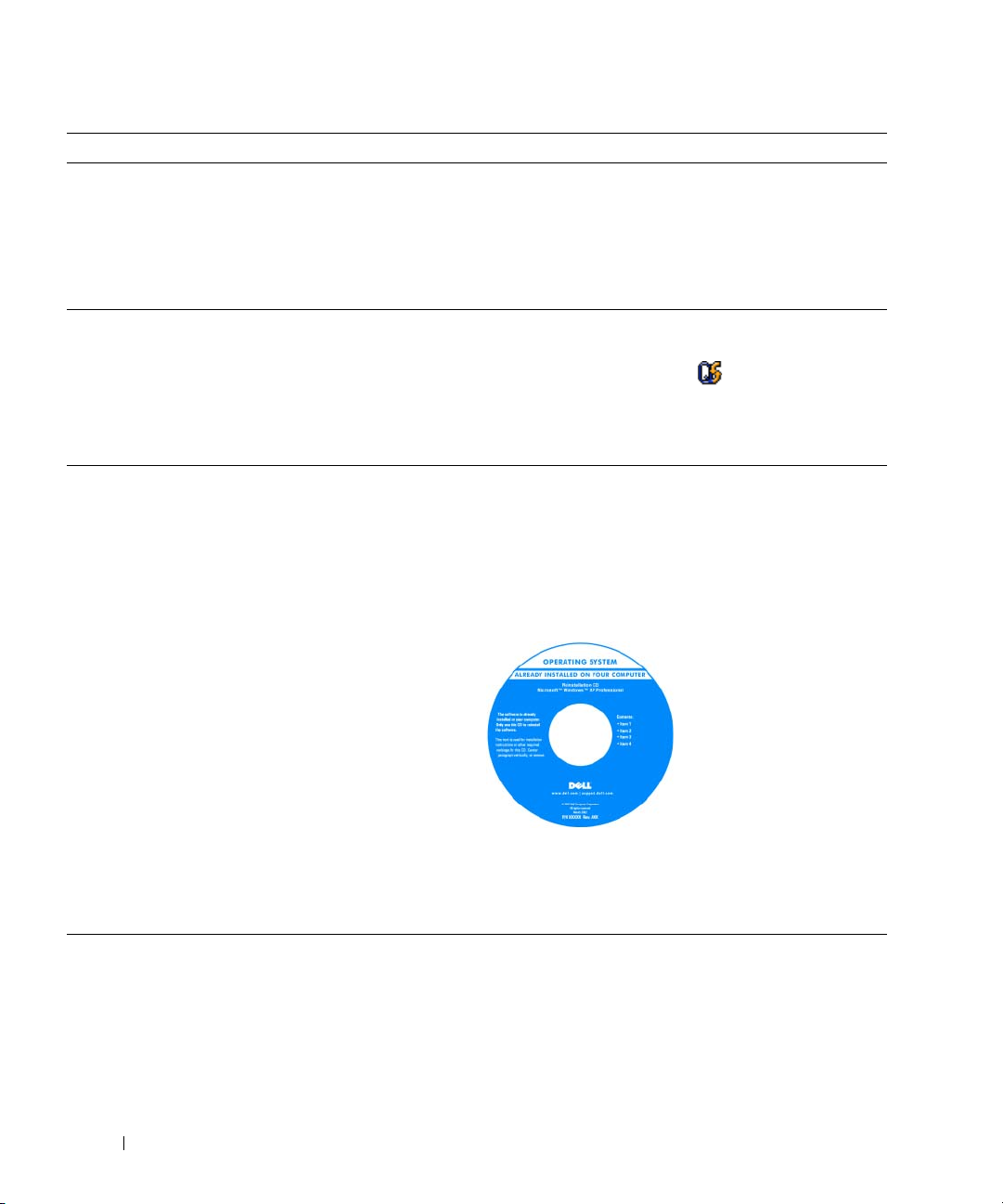
¿Qué busca? Aquí lo encontrará
• Cómo utilizar Windows XP
• Cómo trabajar con programas y archivos
• Cómo personalizar mi escritorio
• Información sobre la actividad de la red, asistente de
administración de energía y otros puntos controlados
por Dell QuickSet
Centro de ayuda y soporte técnico de Windows
1
Haga clic en
2
Escriba una palabra o frase que describa el problema
y, a continuación, haga clic en el icono de flecha.
3
Haga clic en el tema que describa el problema.
4
Siga las instrucciones que aparecen en pantalla.
Ayuda de Dell QuickSet
Para ver
derecho del ratón en elicono en la barra de tareas
de Microsoft
Inicio→
Ayuda de Dell QuickSet, haga clic con el botón
®
Windows®.
Para obtener más información sobre Dell QuickSet,
consulte “Dell™ QuickSet” en la Guía del usuario.
• Cómo volver a instalar mi sistema operativo
CD del sistema operativo
NOTA: El CD del sistema operativo puede ser opcional, por lo
que es posible que no se envíe con el equipo.
El sistema operativo ya está instalado en el equipo. Para volver
a instalarlo, utilice el CD del Sistema operativo. Consulte
“Reinstalación de Microsoft
usuario.
NOTA: El color de su CD varía según el sistema operativo que
haya solicitado.
Ayuda y soporte técnico
®
Windows® XP” en la Guía del
Después de volver
a instalar el sistema
operativo, utilice el CD
Drivers and Utilities
(Controladores y utilidades)
(ResourceCD) para volver
a instalar los controladores
de los dispositivos que se
incluían con el equipo.
La clave del producto del
sistema operativo se
encuentra en el equipo.
.
80 Guía de referencia rápida
Page 81
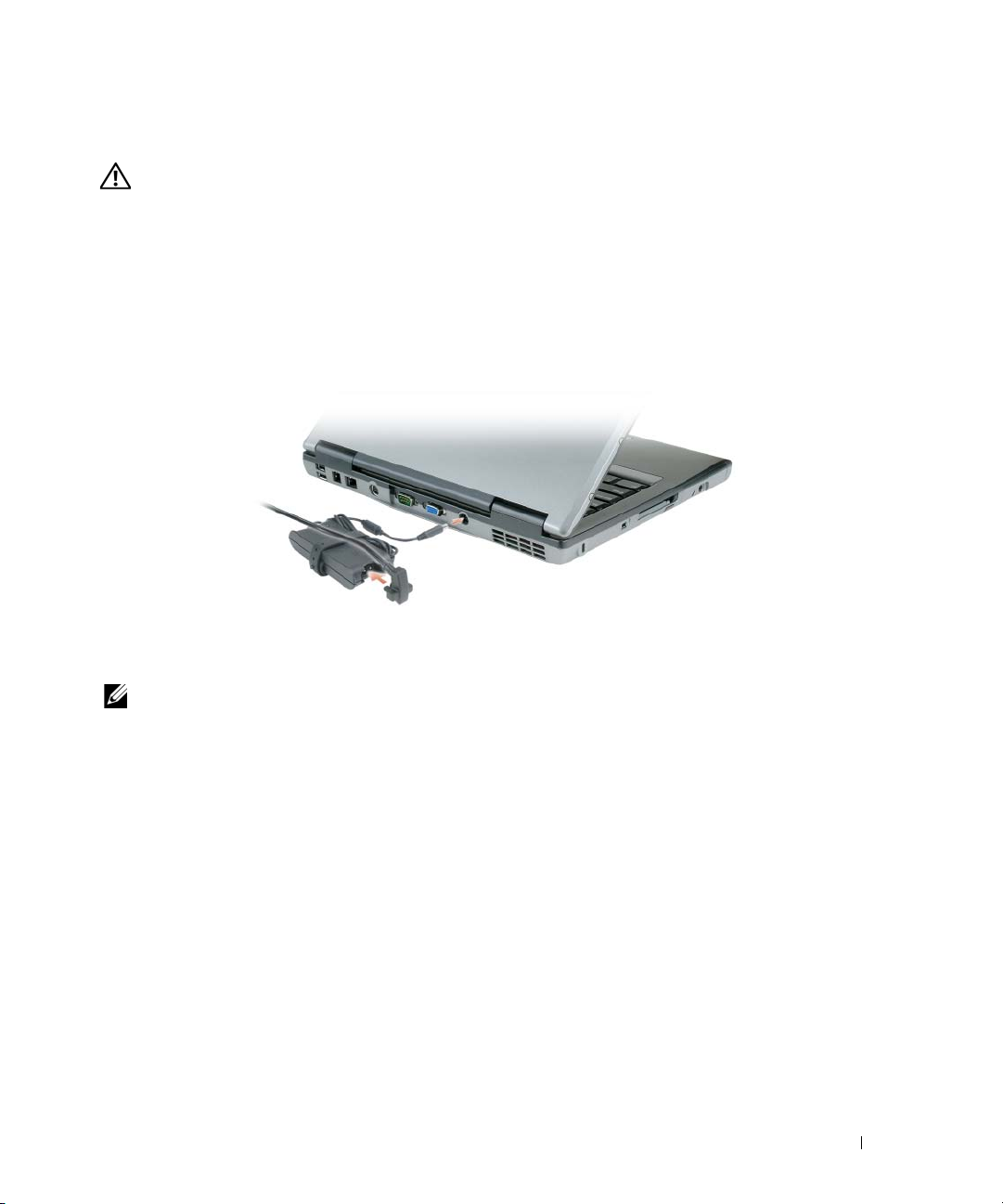
Configuración del equipo
PRECAUCIÓN: Antes de comenzar cualquiera de los procedimientos de esta sección, siga las instrucciones de
seguridad incluidas en la
1
Desempaquete la caja de accesorios.
2
Saque el contenido de la caja de accesorios, que necesitará para completar la configuración del equipo.
La caja de accesorios también contiene la documentación del usuario y todo el software o hardware
adicional (como tarjetas PC, unidades o baterías) que ha solicitado.
3
Conecte el adaptador de CA a su conector en el equipo y a la toma de alimentación eléctrica.
4
Abra la pantalla del equipo y pulse el botón de alimentación para encenderlo (consulte el apartado
“Vista frontal” en la página 82).
Guía de información del producto
.
NOTA: Se recomienda que encienda y apague el equipo al menos una vez antes de instalar cualquier tarjeta
o conectarlo a un dispositivo de acoplamiento u a otro dispositivo externo, como una impresora.
Guía de referencia rápida 81
Page 82
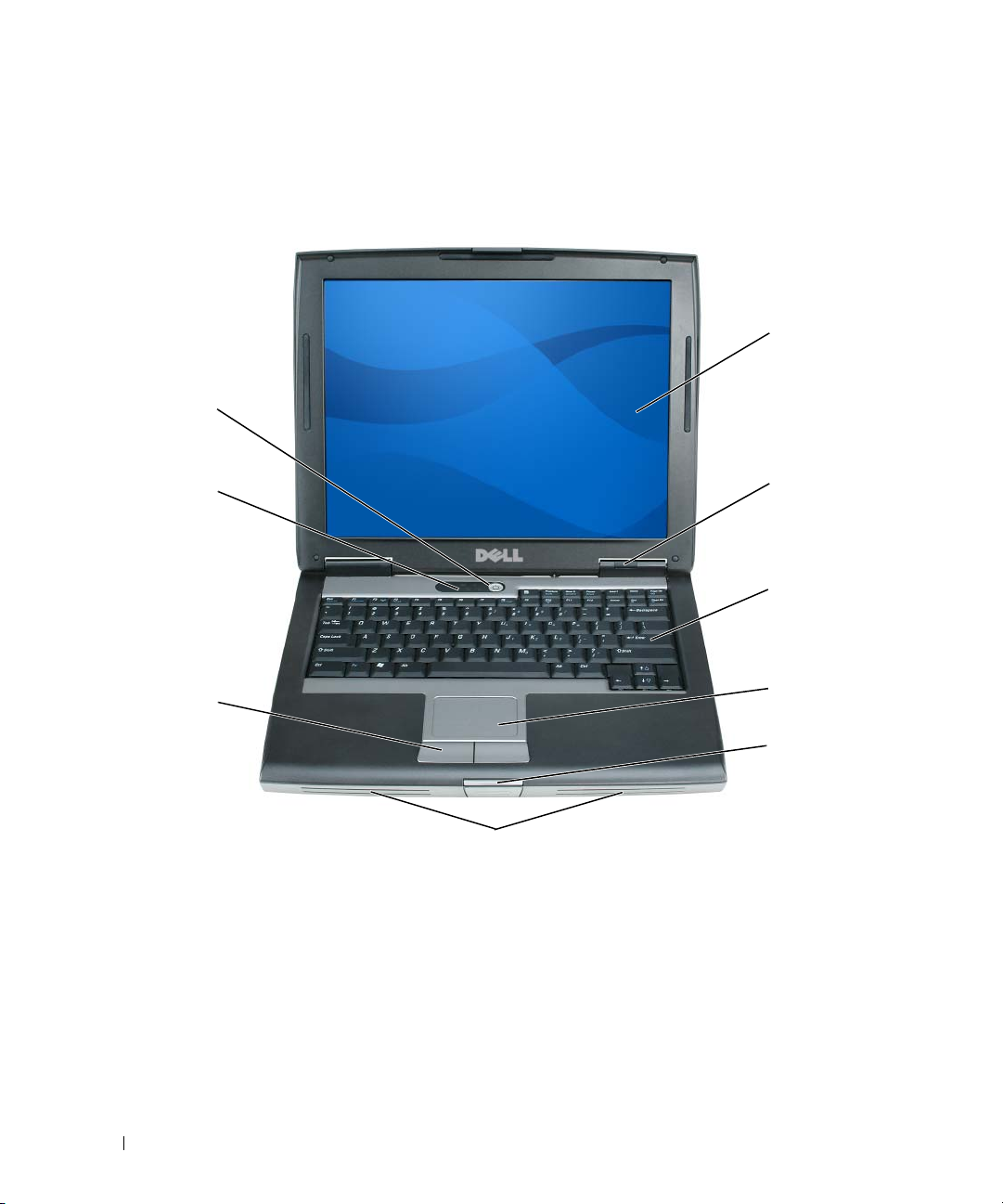
Acerca de su equipo
Vista frontal
9
1
8
7
6
1 Pan tall a 2 Indicadores de estado del
dispositivo
4 Ratón táctil 5 Seguro de la pantalla 6 Altavoces
7 Botones del ratón táctil 8 Indicadores de estado del
teclado
3 Te cl a do
9 Botón de alimentación
2
3
4
5
82 Guía de referencia rápida
Page 83
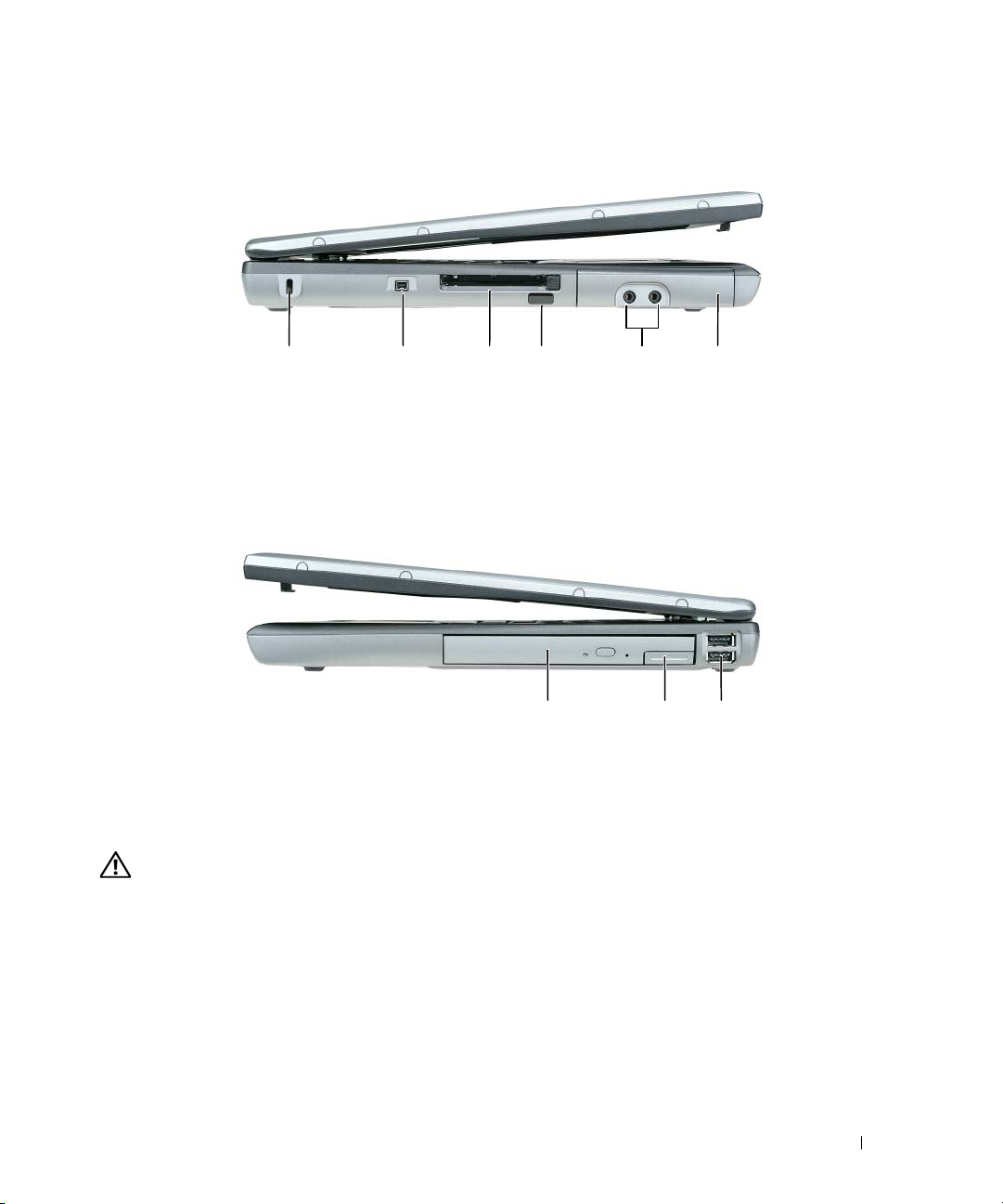
Vista lateral izquierda
352 41 6
1 Ranura para cable de
seguridad
4 Sensor de infrarrojos 5 Conectores de audio (2) 6 Unidad de disco duro
2 Conector IEEE 1394 3 Ranura de PC
Card/ExpressCard
Vista lateral derecha
1 23
1 Compartimento de medios 2 Pasador de liberación del
dispositivo
3 Conectores USB (2)
Vista posterior
PRECAUCIÓN: No introduzca objetos ni permita que el polvo se acumule en las rejillas de ventilación ni las
bloquee. No almacene el equipo en un entorno -con poca ventilación, como un maletín cerrado, mientras esté en
funcionamiento. La circulación restringida de aire podría dañar el equipo o provocar un incendio.
Guía de referencia rápida 83
Page 84
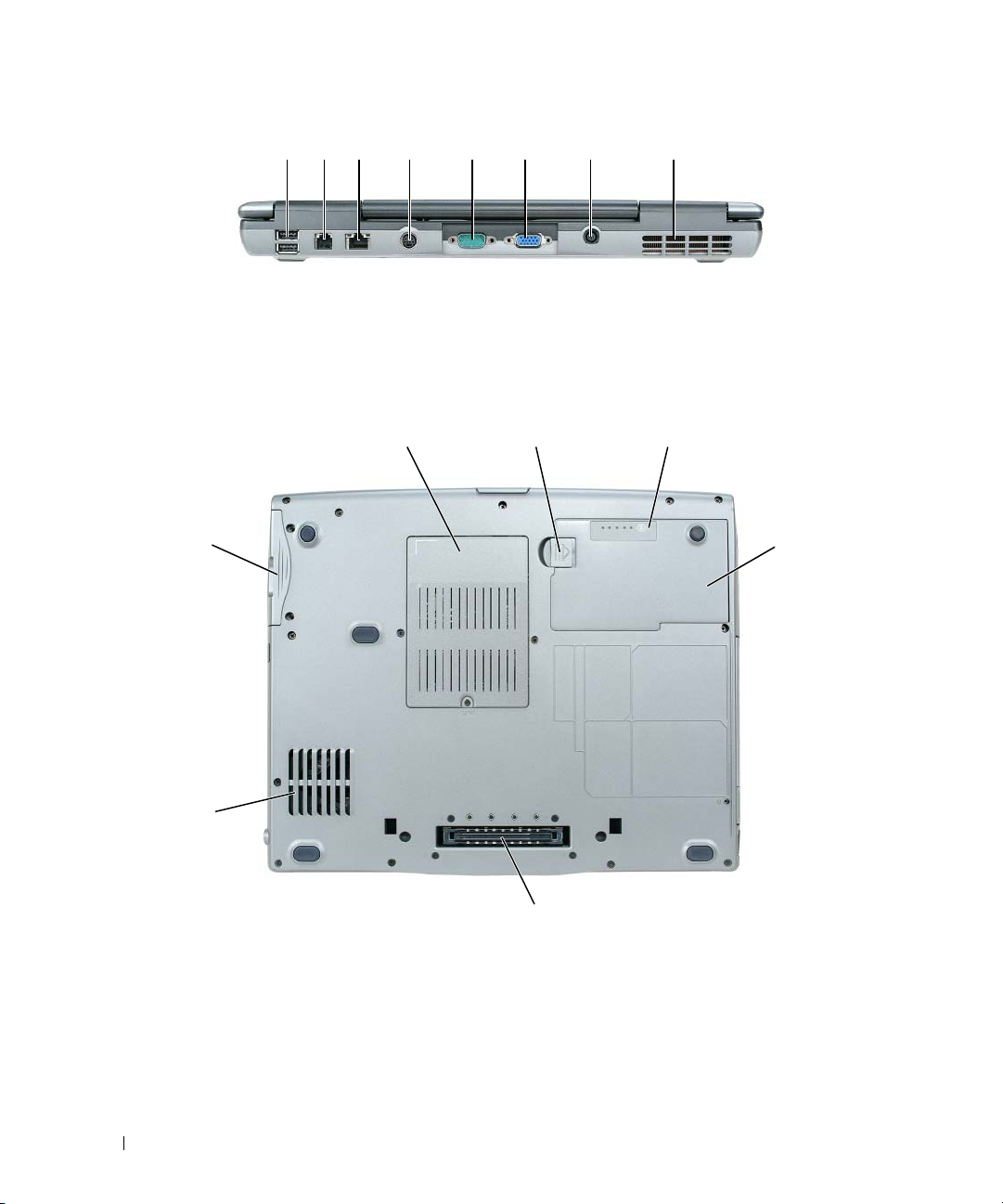
8123 4 5 6 7
1 Conectores USB (2) 2 Conector de módem (RJ-11) 3 Conector de red (RJ-45)
4 Conector para S-vídeo
y salida de TV
7 Conector del adaptador de CA 8 Rejillas de ventilación
5 Conector serie 6 Conector de vídeo
Vista inferior
1
7
6
1 Módulo de memoria/módem/
minitarjeta WLAN/cubierta de la
batería de tipo botón
4 Batería 5 Ranura del dispositivo de
7 Unidad de disco duro
2 Pasador de liberación del
compartimento de la batería
acoplamiento
2
5
3
4
3 Medidor de carga de la
batería
6 Rejillas de ventilación
84 Guía de referencia rápida
Page 85

Uso de la batería
Rendimiento de la batería
NOTA: Para obtener información acerca de la garantía Dell, consulte la Guía de información del producto o el
documento separado de garantía que se envía junto con el equipo.
Para el rendimiento óptimo del equipo y para facilitar la conservación de la configuración del BIOS, utilice
su equipo portátil Dell™ con la batería principal instalada en todo momento. Se proporciona una batería
en su compartimento correspondiente como equipamiento estándar.
NOTA: Debido a que la batería puede no estar totalmente cargada, use el adaptador de CA para conectar su nuevo equipo
a una toma de alimentación eléctrica la primera vez que lo utilice. Para obtener mejores resultados, utilice el equipo con el
adaptador de CA hasta que la batería esté totalmente cargada. Para ver el estado de la carga de la batería, haga clic en
Inicio→ Configuración→ Panel de control→ Opciones de energía→ Medidor de energía.
NOTA: El tiempo de funcionamiento de la batería (el tiempo que la batería puede mantener una carga) disminuye
con el tiempo. En función de la frecuencia y las condiciones de uso de la batería, es posible que deba comprar una
nueva batería durante la vida útil del equipo.
El tiempo de funcionamiento de la batería varía dependiendo de las condiciones de funcionamiento. Para
aumentar significativamente el tiempo de funcionamiento, puede instalar una segunda batería opcional en el
compartimento de medios.
La duración de la batería se reduce en gran medida si realiza, entre otras, las operaciones que se indican
a continuación:
• Uso de unidades ópticas.
• Usar dispositivos de comunicaciones inalámbricas, PC Cards, ExpressCards, tarjetas de memoria de medios
o dispositivos USB.
• Uso de una configuración de pantalla con mucho brillo, protectores de pantalla 3D u otros programas que
consuman mucha energía como aplicaciones complejas de gráficos en 3D.
• Hacer funcionar el equipo en modo de máximo rendimiento (consulte el apartado “Configuración de
los valores de administración de energía” en la
NOTA: Se recomienda conectar el equipo a una toma de alimentación eléctrica mientras se graba en un CD o DVD.
Guía del usuario
Es posible comprobar la carga de la batería (consulte el apartado “Comprobación de la carga de la batería” en la
página 86) antes de insertarla en el equipo. También puede especificar las opciones de administración de energía
para alertarle del nivel bajo de batería
energía” en la
PRECAUCIÓN: El uso de baterías incompatibles puede aumentar el riesgo de incendio o explosión. Sustituya la
batería únicamente con baterías de Dell. La batería de iones de litio está diseñada para funcionar con equipos
Dell. No utilice una batería de otro equipo en el suyo.
Guía del usuario
).
(consulte el apartado “Configuración de los valores de administración de
).
PRECAUCIÓN: No deseche las baterías en la basura doméstica. Cuando la batería ya no pueda cargarse,
solicite información a una empresa local de gestión de residuos o al departamento responsable en materia de
medio ambiente sobre el modo de desechar las baterías de iones de litio. Consulte el apartado “Cómo desechar
las baterías” de la
Guía de información del producto
.
Guía de referencia rápida 85
Page 86

PRECAUCIÓN: El uso incorrecto de la batería puede aumentar el riesgo de incendio o quemadura química. No
perfore, incinere, desmonte o exponga la batería a temperaturas superiores a 60 °C (140 °F). Mantenga la batería
fuera del alcance de los niños. Tenga mucho cuidado con las baterías dañadas o que goteen. Las baterías dañadas
pueden gotear y causar lesiones personales o daños en el equipo.
Comprobación de la carga de la batería
El medidor de la batería Dell QuickSet, la ventana y el icono del Medidor de energía de Microsoft
Windows y el medidor de carga de la batería y la advertencia de batería baja proporcionan información
acerca de la carga de la batería.
Medidor de batería Dell™ QuickSet
Si Dell QuickSet está instalado, pulse <Fn><F3> para ver el Medidor de batería QuickSet. El medidor
de batería muestra el estado, el estado de consumo de la batería, el nivel y el tiempo total de carga de la
batería del equipo.
Para obtener más información acerca de QuickSet, haga clic con el botón derecho del ratón en el icono
de la barra de tareas y en Ayuda.
Medidor de energía de Microsoft® Windows®
El medidor de energía de Windows indica la carga que le queda a la batería. Para consultar el medidor de
energía, haga doble clic en el icono de la barra de tareas.
Si el equipo está conectado a una toma de alimentación eléctrica, aparece un icono .
Medidor de carga
Pulsando una vez o manteniendo pulsado el botón de estado del medidor de carga de la batería, podrá
comprobar:
• La carga de la batería (compruébela pulsando y
• El estado de la batería (compruébelo
manteniendo pulsado
El tiempo de funcionamiento de la batería está fijado en gran medida por el número de veces que se realiza su
carga. Tras cientos de ciclos de carga y descarga, las baterías pierden una cierta capacidad de carga o buen estado
de la batería. Es decir, una batería puede mostrar el estado “carga” pero mantener una capacidad de carga (buen
estado) reducida.
soltando
el botón de estado)
el botón de estado)
Comprobación de la carga de la batería
Para comprobar la carga de la batería, pulse y suelte el botón de estado del medidor de carga de la batería para
encender las luces de nivel de carga. Cada luz representa aproximadamente un 20 % de la carga total de la batería.
Por ejemplo, si la batería tiene aún un 80 % de carga restante, habrá cuatro luces encendidas. Si no hay ninguna
luz encendida, entonces la batería está descargada.
86 Guía de referencia rápida
Page 87

Comprobación del estado de la batería
NOTA: Puede comprobar el estado de la batería de dos maneras: utilizando el medidor de carga de la batería según
se describe a continuación y utilizando el medidor de batería en Dell QuickSet. Para obtener información acerca de
QuickSet, haga clic con el botón derecho del ratón en el icono de la barra de tareas y haga clic en Ayuda.
Para comprobar el estado de la batería utilizando el medidor de carga, mantenga pulsado el botón de estado del
medidor de carga de la batería durante al menos 3 segundos. Si no hay ninguna luz encendida, la batería está en
buenas condiciones, y retiene más del 80 % de su capacidad de carga original. Cada luz representa una
degradación en incrementos. Si hay cinco luces encendidas, la batería retiene menos del 60 % de la capacidad de
carga, y debe considerar sustituir la batería. Consulte el apartado “Especificaciones” en la Guía del usuario para
obtener más información sobre el tiempo de duración de la batería.
Advertencia de bajo nivel de carga de la batería
AVISO: Para evitar la pérdida de datos o que éstos resulten dañados, tras una advertencia de batería baja guarde
inmediatamente el trabajo. A continuación, conecte el equipo a una toma de alimentación eléctrica. Si la carga de
la batería se agota por completo, el modo de hibernación se activa automáticamente.
De manera predeterminada, cuando se ha agotado aproximadamente un 90 % de la carga, una ventana
emergente se lo advierte. Puede cambiar las configuraciones de las alarmas de la batería en QuickSet o en
la ventana Propiedades de las opciones de energía. Para obtener más información acerca del acceso
a QuickSet o a la ventana Propiedades de las opciones de energía consulte el aparatado “
de los valores de administración de energía” en la
Guía del usuario.
Configuración
Carga de la batería
NOTA: con Dell™ ExpressCharge™, cuando el equipo está apagado, el adaptador de CA carga una batería
completamente descargada al 80 % en alrededor de 1 hora y al 100 % en aproximadamente 2 horas. El tiempo de
carga aumenta con el equipo encendido. Puede dejar la batería puesta todo el tiempo que desee. Los circuitos
internos de la batería impiden que se sobrecargue.
Cuando conecte el equipo a una toma de alimentación eléctrica o instale una batería mientras está conectado
a una toma de alimentación eléctrica, comprobará la carga y la temperatura de la batería. Si es necesario, el
adaptador de CA cargará la batería y mantendrá la carga.
Si la batería está caliente porque se ha estado usando en el equipo o porque ha permanecido en un
ambiente donde la temperatura es elevada, puede ser que no se cargue cuando se conecte a una toma
de alimentación eléctrica.
Si el indicador parpadea alternando entre el verde y el naranja, la batería está demasiado caliente para
iniciar la carga. Desconecte el equipo de la toma de alimentación eléctrica y espere a que tanto éste como
la batería se enfríen hasta alcanzar la temperatura ambiente. A continuación, conéctelo a una toma de
alimentación eléctrica y continúe cargando la batería.
Para obtener más información sobre la resolución de problemas de la batería, consulte el apartado
“Problemas con la alimentación” en la Guía del usuario.
Guía de referencia rápida 87
Page 88
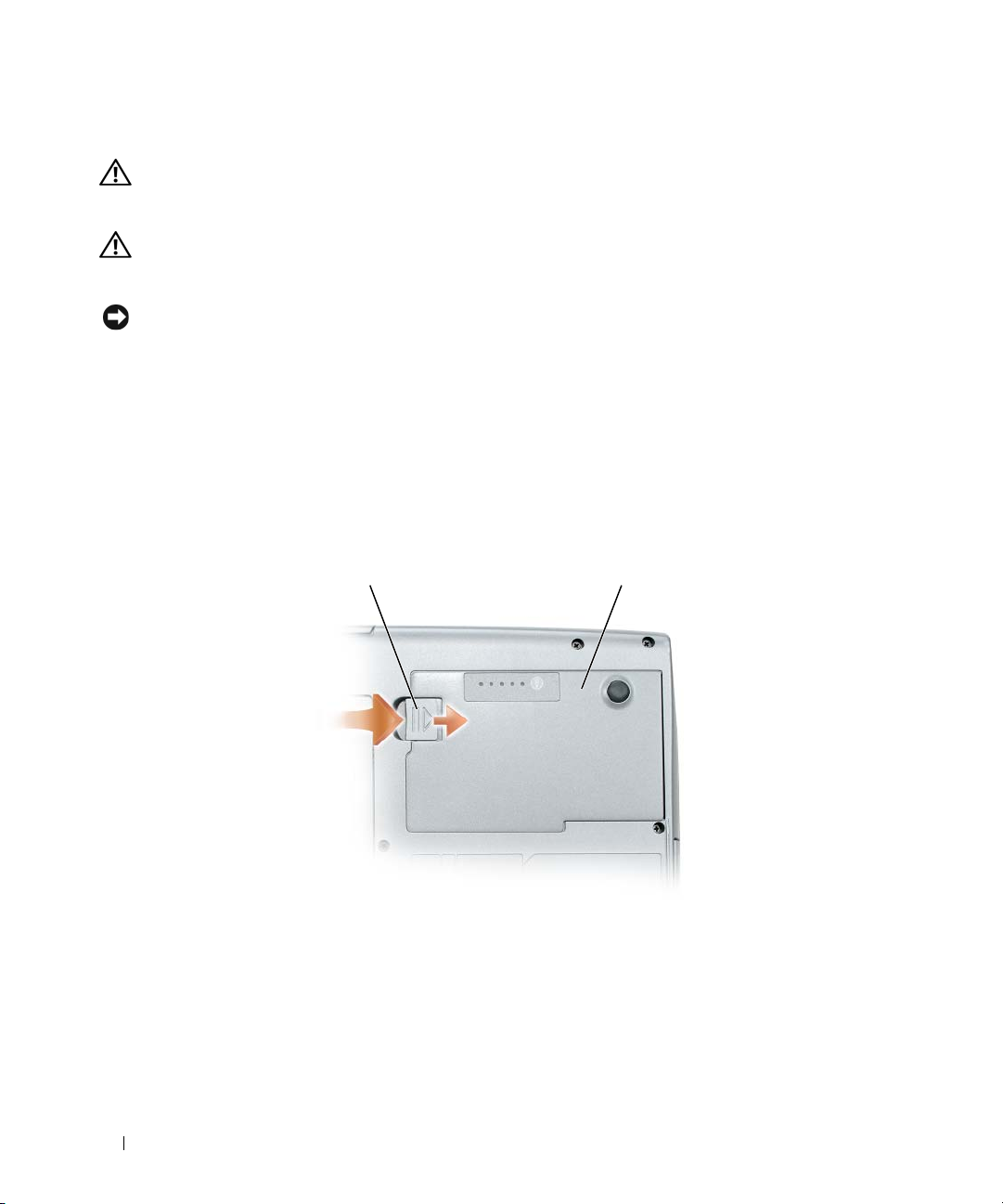
Extracción de la batería
PRECAUCIÓN: Antes de llevar a cabo estos procedimientos, apague el equipo, desconecte el adaptador de CA
de la toma de alimentación eléctrica y del propio equipo, desconecte el módem del conector de pared y también
del ordenador y retire cualquier otro cable externo que tenga conectado.
PRECAUCIÓN: El uso de baterías incompatibles puede aumentar el riesgo de incendio o explosión. Sustituya la
batería únicamente por baterías de Dell. La batería está diseñada para funcionar con equipos Dell™. No utilice
una batería de otro equipo en el suyo.
AVISO: Es preciso desconectar los cables externos del equipo para evitar posibles daños en el conector. Para
más información acerca del modo de cambiar la segunda batería, que está situada en el compartimento de medios,
consulte el apartado “Uso de soportes multimedia” en la Guía del usuario.
Para extraer la batería:
1
Si el equipo está conectado (acoplado) a un dispositivo de acoplamiento, desacóplelo. Si desea obtener
instrucciones, consulte la documentación incluida con el dispositivo de acoplamiento.
2
Asegúrese de que el equipo está apagado.
3
Deslice y sostenga el pasador de liberación del compartimento de la batería de la parte inferior del equipo.
4
Saque la batería de su compartimento.
1 2
1 Pasador de liberación del
compartimento de la batería
2 Batería
Para cambiar la batería, colóquela en el compartimento y presiónela hasta que el pasador de liberación haga clic.
88 Guía de referencia rápida
Page 89

Almacenamiento de una batería
Extraiga la batería cuando vaya a guardar el equipo durante un período largo. Las baterías se descargan
durante los almacenamientos prolongados. Tras un largo período de almacenamiento, recargue la batería
completamente antes de utilizarla (consulte el apartado “Carga de la batería” en la página 87).
Solución de problemas
Bloqueos y problemas con el software
PRECAUCIÓN: Antes de comenzar cualquiera de los procedimientos de esta sección, siga las instrucciones de
seguridad incluidas en la
El equipo no se inicia
ASEGÚRESE DE QUE EL ADAPTADOR DE CA ESTÉ BIEN CONECTADO AL EQUIPO Y A LA TOMA DE ALIMENTACIÓN
ELÉCTRICA.
El equipo no responde
AVISO: Es posible que se pierdan datos si no puede apagar el sistema operativo.
PAGUE EL EQUIPO — Si no puede conseguir que responda pulsando una tecla o moviendo el ratón, pulse
A
Guía de información del producto
el botón de alimentación durante unos 8 ó 10 segundos como mínimo hasta que se apague el equipo.
A continuación, reinícielo.
Un programa no responde o se bloquea repetidamente
.
NOTA: Normalmente el software incluye instrucciones de instalación en su documentación o en un disquete o CD.
INALICE EL PROGRAMA —
F
1
Pulse <Crtl><Mayús><Esc> simultáneamente.
2
Haga clic en
3
Haga clic en el programa que ha dejado de responder.
4
Haga clic en
COMPRUEBE LA DOCUMENTACIÓN DEL SOFTWARE — Si es necesario, desinstale el programa y, a continuación,
vuelva a instalarlo.
Se ha diseñado un programa para un sistema operativo anterior de Microsoft® Windows
EJECUTE EL ASISTENTE PARA COMPATIBILIDAD DE PROGRAMAS — El Asistente para compatibilidad de
Administrador de tareas
Finalizar tarea
.
.
®
programas configura un programa de manera que se ejecute en un entorno similar a los entornos de
sistemas operativos que no son Windows XP.
1
Haga clic en
Siguiente
2
Siga las instrucciones que aparecen en pantalla.
Inicio→
.
Todos los programas→ Accesorios→
Asistentes para compatibilidad de programas
Guía de referencia rápida 89
→
Page 90

Aparece una pantalla azul fija
APAGUE EL EQUIPO — Si no puede conseguir que responda pulsando una tecla o moviendo el ratón, pulse
el botón de alimentación durante unos 8 ó 10 segundos como mínimo hasta que se apague el equipo.
A continuación, reinícielo.
Otros problemas con el software
COMPRUEBE LA DOCUMENTACIÓN DEL SOFTWARE O PÓNGASE EN CONTACTO CON EL FABRICANTE DE SOFTWARE
PARA OBTENER INFORMACIÓN SOBRE LA SOLUCIÓN DE PROBLEMAS —
• Asegúrese de que el programa sea compatible con el sistema operativo instalado en el equipo.
• Asegúrese de que el equipo cumple los requisitos mínimos de hardware necesarios para ejecutar el
software. Consulte la documentación del software para obtener más información.
• Asegúrese de el programa esté instalado y configurado correctamente.
• Compruebe que los controladores de dispositivo no sean incompatibles con el programa.
• Si es necesario, desinstale el programa y, a continuación, vuelva a instalarlo.
REALICE INMEDIATAMENTE UNA COPIA DE SEGURIDAD DE LOS ARCHIVOS.
TILICE UN PROGRAMA DE BÚSQUEDA DE VIRUS PARA COMPROBAR LA UNIDAD DE DISCO DURO, LOS DISCOS
U
FLEXIBLES O LOS CD.
G
UARDE Y CIERRE TODOS LOS ARCHIVOS O PROGRAMAS ABIERTOS Y APAGUE EL EQUIPO A TRAVÉS DEL MENÚ Inicio.
OMPRUEBE SI EL EQUIPO TIENE SOFTWARE ESPÍA — Si el equipo tiene un bajo rendimiento, recibe
C
frecuentemente anuncios emergentes, o tiene problemas para conectarse a Internet, es posible que esté
infectado con software espía. Utilice un programa antivirus que incluya protección contra software espía
(es posible que el programa necesite una actualización) para explorar el equipo y eliminar el software
espía. Para obtener más información, vaya a support.dell.com y busque las palabras clave software espía.
EJECUTE LOS DELL DIAGNOSTICS — Consulte el apartado “Dell Diagnostics” en la página 90. Si todas las
pruebas se ejecutan satisfactoriamente, el error puede estar relacionado con un problema de software.
Dell Diagnostics
PRECAUCIÓN: Antes de comenzar cualquiera de los procedimientos de esta sección, siga las instrucciones de
seguridad incluidas en la
Guía de información del producto
Cuándo utilizar los Dell Diagnostics (Diagnósticos Dell)
Si tiene problemas con el equipo, realice las pruebas del apartado “Bloqueos y problemas con el software” en la
página 89 y ejecute Dell Diagnostics antes de ponerse en contacto con Dell para solicitar asistencia técnica.
Se recomienda imprimir estos procesos antes de empezar.
AVISO: Dell Diagnostics sólo funciona en los equipos Dell™.
NOTA: El CD Drivers and Utilities (Controladores y utilidades) es opcional y es posible que no se entregue con el
equipo.
Inicie Dell Diagnostics desde la unidad de disco duro o del CD Drivers and Utilities (Controladores
y utilidades) (también conocido como ResourcesCD (el CD de recursos).
90 Guía de referencia rápida
.
Page 91

Iniciar Dell Diagnostics desde la unidad de disco duro
Los Dell Diagnostics están situados en una partición oculta para la utilidad de diagnóstico (Diagnostic)
de la unidad de disco duro.
NOTA: Si el equipo no muestra ninguna imagen en la pantalla, póngase en contacto con Dell (consulte el apartado
“Cómo ponerse en contacto con Dell” en la Guía del usuario).
1
Apague el equipo.
2
Si el equipo está conectado (acoplado) a un dispositivo de acoplamiento, desacóplelo. Si desea
instrucciones, consulte la documentación incluida con el dispositivo de acoplamiento.
3
Conecte el equipo a una toma de alimentación eléctrica.
4
Los diagnósticos se pueden invocar de uno de los dos modos siguientes:
a
Encienda el equipo. Cuando aparezca el logotipo de DELL™, pulse <F12> inmediatamente.
Seleccione Diagnostics del menú de inicio y pulse <Entrar>.
NOTA: Si espera demasiado y aparece el logotipo del sistema operativo, siga esperando hasta que aparezca
el escritorio de Microsoft
Mantenga pulsada la tecla <Fn> mientras se enciende el equipo.
b
NOTA: Si aparece un mensaje indicando que no se ha encontrado ninguna partición para la utilidad de
diagnóstico, ejecute Dell Diagnostics desde el CD Drivers and Utilities (Controladores y utilidades).
®
Windows®. Después, apague el equipo y vuelva a intentarlo.
El equipo ejecutará la evaluación del sistema previa al inicio, una serie de pruebas iniciales de la tarjeta
del sistema, el teclado, la unidad de disco duro y la pantalla.
• Durante la evaluación, responda a las preguntas que puedan formularse.
• Si se detecta un fallo, el equipo se detiene y emite pitidos. Para detener la evaluación y reiniciar el
equipo, pulse <n>; para continuar con la siguiente prueba, pulse <y>; para volver a probar el
componente que falló, pulse <r>.
• Si se detectaron fallos durante la evaluación del sistema previa al inicio, anote el código o códigos
de error y póngase en contacto con Dell (consulte el apartado “Cómo ponerse en contacto con
Dell” en la
Si la evaluación del sistema previa al inicio se realiza correctamente, recibirá el mensaje
Dell Diagnostic Utility Partition. Press any key to continue
Guía del usuario
).
Booting
(Iniciando la partición de la utilidad Dell Diagnostics. Pulse
cualquier tecla para continuar)
5
Pulse cualquier tecla para iniciar los Dell Diagnostics desde la partición para la utilidad de diagnóstico
.
del disco duro.
Iniciar Dell Diagnostics desde el CD Drivers and Utilities (Controladores y utilidades)
1
Inserte el CD
2
Apague y reinicie el equipo.
Drivers and Utilities
.
Cuando aparezca el logotipo de DELL, pulse <F12> inmediatamente.
Guía de referencia rápida 91
Page 92

Si espera demasiado y aparece el logotipo de Windows, siga esperando hasta que vea el escritorio de
Windows. Después, apague el equipo y vuelva a intentarlo.
NOTA: Los pasos de a continuación cambian la secuencia de inicio sólo una vez. En la siguiente rutina de
inicio, el equipo se iniciará conforme a los dispositivos especificados en el programa de configuración del
sistema.
3
Cuando aparezca la lista de dispositivos de inicio, resalte
4
Seleccione la opción
5
Pulse 1 para iniciar el menú y <Entrar> para continuar.
6
Seleccione
Ejecutar Dell Diagnostics de 32 bits
Iniciar desde CD-ROM
Unidad de CD/DVD/CD-RW
y pulse <Entrar>.
del menú que aparece y presione <Entrar>.
de la lista de elementos numerados. Si se muestran
varias versiones, seleccione la apropiada para su equipo.
7
Cuando aparezca el
Menú principal de Dell Diagnostics
1
Una vez se hayan cargado los Dell Diagnostics y aparezca la pantalla
Menú principal
de Dell Diagnostics, seleccione la prueba que desea ejecutar.
Menú principal
, haga clic en el
botón de la opción que desea.
Opción Función
Express Test
(Prueba rápida)
Extended Test
(Prueba extendida)
Custom Test
(Prueba personalizada)
Symptom Tree
(Árbol de síntomas)
Realiza una prueba rápida de los dispositivos. Esta
prueba suele tardar de 10 a 20 minutos y no requiere
ninguna acción por parte del usuario. Ejecute primero
Express Test (prueba rápida) para incrementar la
posibilidad de rastrear el problema rápidamente.
Realiza una prueba completa de los dispositivos. Esta
prueba suele durar 1 hora o más, y requiere que el usuario
responda a preguntas periódicamente.
Prueba un dispositivo específico. Puede personalizar las
pruebas que desee ejecutar.
Hace una lista de los síntomas más habituales que se
pueden encontrar y le permite seleccionar una prueba
basándose en el síntoma del problema que usted tiene.
2
Si se produce un problema durante una prueba, aparecerá un mensaje con un código de error y una
descripción del problema. Anote el código de error y la descripción del problema, y siga las instrucciones
de la pantalla.
Si no puede resolver el error, póngase en contacto con Dell (consulte el apartado “Cómo ponerse en
contacto con Dell” en la
NOTA: La etiqueta de servicio del equipo está situada en la parte superior de cada pantalla de prueba. Si se
pone en contacto con Dell, el representante del servicio de asistencia técnica le pedirá su etiqueta de servicio.
92 Guía de referencia rápida
Guía del usuario
).
Page 93

3
Si ejecuta una prueba desde la opción
Custom Test
(prueba personalizada) o
Symptom Tree
síntomas), haga clic en la pestaña correspondiente que se describe en la tabla siguiente para obtener
más información.
Ficha Función
Results (Resultado) Muestra el resultado de la prueba y las condiciones de
error encontradas.
Errors (Errores) Muestra las condiciones de error encontradas, los códigos
de error y la descripción del problema.
Help (Ayuda) Describe la prueba y puede indicar los requisitos para
ejecutarla.
Configuration
(Configuración)
Parameters (Parámetros) Permite personalizar la prueba cambiando su
Muestra la configuración de hardware del dispositivo
seleccionado.
Dell Diagnostics obtiene la información de configuración
de todos los dispositivos a partir del programa de
configuración del sistema, la memoria y varias pruebas
internas, y la muestra en la lista de dispositivos del panel
izquierdo de la pantalla. La lista de dispositivos puede
que no muestre los nombres de todos los componentes
instalados en el equipo o de todos los dispositivos que
tiene conectado.
configuración.
(árbol de
4
Una vez finalizadas las pruebas, si está ejecutando los Dell Diagnostics desde el CD
Utilities,
5
Una vez finalizadas las pruebas, cierre la pantalla de prueba para volver a la pantalla del
principal
extráigalo.
. Para salir de Dell Diagnostics y reiniciar el equipo, cierre la pantalla
Guía de referencia rápida 93
Menú principal
Drivers and
Menú
.
Page 94

94 Guía de referencia rápida
Page 95

Índice
A
archivo de ayuda
Centro de ayuda y soporte
técnico de Windows, 80
asistentes
Asistente para compatibilidad
de programas, 89
Ayuda de QuickSet, 80
B
Batería
almacenamiento, 89
cargando, 87
comprobación de la carga, 86
extracción, 88
medidor de carga, 86
medidor de energía, 86
rendimiento, 85
C
D
Dell Diagnostics
acerca de, 90
iniciando desde la unidad de
disco duro, 91
iniciar desde el CD
Controladores y
utilidades, 91
usando, 90
diagnósticos
Dell, 90
documentación
Contrato de licencia de usuario
final, 77
en línea, 79
ergonómica, 77
garantía, 77
Guía de información del
producto, 77
Guía del usuario, 78
reglamentaria, 77
seguridad, 77
G
Guía de información del
producto, 77
Guía del usuario, 78
H
hardware
Dell Diagnostics, 90
I
información ergonómica, 77
información
reglamentaria, 77
información sobre la
garantía, 77
instrucciones de
seguridad, 77
P
CD
Drivers and Utilities, 77
sistema operativo, 80
CD Drivers and Utilities, 77
Centro de ayuda y soporte
técnico, 80
Contrato de licencia de
usuario final, 77
E
equipo
bajo rendimiento, 90
fallo, 89-90
no responde, 89
Etiqueta de servicio, 78
etiquetas
Etiqueta de servicio, 78
Microsoft Windows, 78
problemas
bajo rendimiento del
equipo, 90
bloqueos, 89
Dell Diagnostics, 90
el equipo no responde, 89
el equipo no se inicia, 89
el programa no responde, 89
el programa se bloquea, 89
fallo del equipo, 89-90
pantalla azul, 90
Índice 95
Page 96

programas y compatibilidad
con Windows, 89
software, 89-90
software espía, 90
R
ResourceCD
Dell Diagnostics, 90
S
sistema operativo
CD, 80
volver a instalar, 80
Sitio de soporte técnico de
Dell, 79
sitio Web de soporte
técnico, 79
software
problemas, 89-90
software antivirus, 90
software espía, 90
solución de problemas
bloqueos y problemas con el
software, 89
Centro de ayuda y soporte
técnico, 80
Dell Diagnostics, 90
W
Windows XP
Asistente para compatibilidad
de programas, 89
Centro de ayuda y soporte
técnico, 80
volver a instalar, 80
V
vistas del sistema
atrás, 83
delantera, 82
lado derecho, 83
lado izquierdo, 83
parte inferior, 83-84
96 Índice
 Loading...