

Page 1

Inspiron 14 7420 „2 w 1”
Konfiguracja i dane techniczne
Model regulacji: P161G
Typ regulacji: P161G001
Październik 2022 r.
Wer. A03
Page 2

Uwagi, przestrogi i ostrzeżenia
UWAGA: Napis UWAGA oznacza ważną wiadomość, która pomoże lepiej wykorzystać komputer.
OSTRZEŻENIE: Napis PRZESTROGA informuje o sytuacjach, w których występuje ryzyko uszkodzenia sprzętu lub
utraty danych, i przedstawia sposoby uniknięcia problemu.
PRZESTROGA: Napis OSTRZEŻENIE informuje o sytuacjach, w których występuje ryzyko uszkodzenia sprzętu, obrażeń
ciała lub śmierci.
© 2022 Dell Inc. lub podmioty zależne. Wszelkie prawa zastrzeżone. Dell Technologies, Dell i inne znaki towarowe są znakami towarowymi firmy Dell Inc. lub
jej spółek zależnych. Inne znaki towarowe mogą być znakami towarowymi ich właścicieli.
Page 3

Spis treści
Rodzdział 1: Konfigurowanie komputera Inspiron 14 7420 „2 w 1”........................................................ 4
Rodzdział 2: Widoki komputera Inspiron 14 7420 „2 w 1”.................................................................... 6
Prawa strona..........................................................................................................................................................................6
W lewo.................................................................................................................................................................................... 6
Góra......................................................................................................................................................................................... 7
Przód.......................................................................................................................................................................................8
Dół............................................................................................................................................................................................9
Tryby....................................................................................................................................................................................... 9
Rodzdział 3: Korzystanie z zasuwki kamery.......................................................................................11
Rodzdział 4: Dane techniczne komputera Inspiron 14 7420 „2 w 1”..................................................... 12
Wymiary i waga.....................................................................................................................................................................12
Procesor................................................................................................................................................................................ 12
Chipset...................................................................................................................................................................................12
System operacyjny...............................................................................................................................................................13
Pamięć................................................................................................................................................................................... 13
Porty zewnętrzne.................................................................................................................................................................13
Gniazda wewnętrzne...........................................................................................................................................................14
Moduł łączności bezprzewodowej..................................................................................................................................... 14
Audio......................................................................................................................................................................................15
Pamięć masowa....................................................................................................................................................................15
Czytnik kart pamięci............................................................................................................................................................ 15
Klawiatura..............................................................................................................................................................................16
Kamera...................................................................................................................................................................................16
Touchpad...............................................................................................................................................................................17
Zasilacz.................................................................................................................................................................................. 17
Bateria....................................................................................................................................................................................18
Wyświetlacz..........................................................................................................................................................................19
Karta graficzna — zintegrowana......................................................................................................................................20
Karta graficzna — autonomiczna..................................................................................................................................... 20
Warunki pracy i przechowywania......................................................................................................................................20
Rodzdział 5: ComfortView.............................................................................................................. 21
Rodzdział 6: Skróty klawiaturowe................................................................................................... 22
Rodzdział 7: Uzyskiwanie pomocy i kontakt z firmą Dell.................................................................... 24
Spis treści 3
Page 4
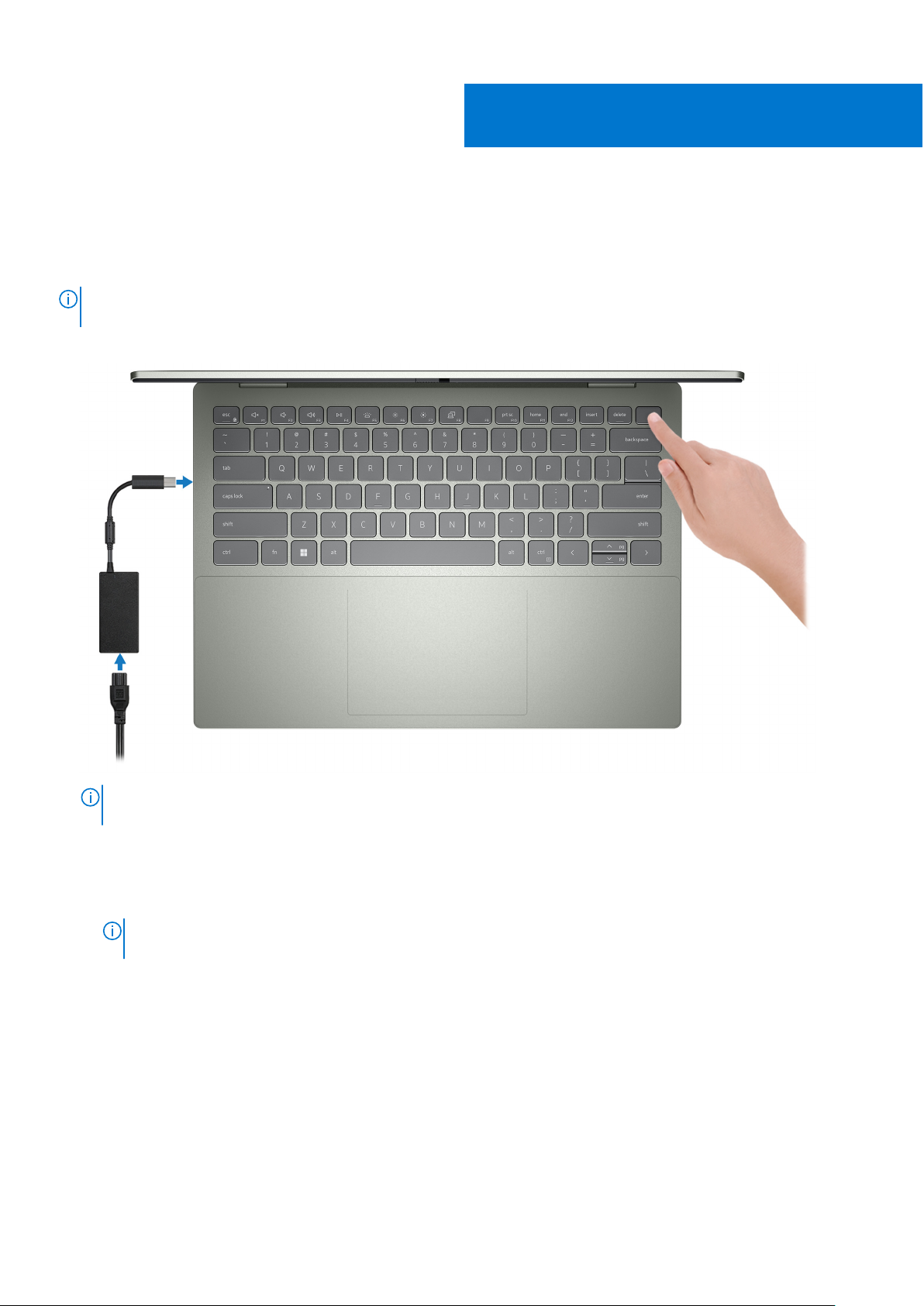
Konfigurowanie komputera Inspiron 14 7420
„2 w 1”
UWAGA: W zależności od zamówionej konfiguracji posiadany komputer może wyglądać nieco inaczej niż na ilustracjach w tym
dokumencie.
1. Podłącz zasilacz i naciśnij przycisk zasilania.
1
UWAGA: W celu zmniejszenia zużycia elektryczności bateria może przejść w tryb oszczędzania energii. Podłącz zasilacz i naciśnij
przycisk zasilania, aby włączyć komputer.
2. Dokończ konfigurowanie systemu Windows.
Postępuj zgodnie z instrukcjami wyświetlanymi na ekranie, aby ukończyć konfigurowanie. Firma Dell zaleca wykonanie następujących
czynności podczas konfigurowania:
● Połączenie z siecią w celu aktualizowania systemu Windows.
UWAGA:
dostępu do sieci.
● Po połączeniu z Internetem zaloguj się do konta Microsoft lub utwórz je. Jeśli nie masz połączenia z Internetem, utwórz konto
offline.
● Na ekranie Wsparcie i ochrona wprowadź swoje dane kontaktowe.
3. Zlokalizuj aplikacje firmy Dell w menu Start systemu Windows i użyj ich — zalecane.
4 Konfigurowanie komputera Inspiron 14 7420 „2 w 1”
Jeśli nawiązujesz połączenie z zabezpieczoną siecią bezprzewodową, po wyświetleniu monitu wprowadź hasło
Page 5
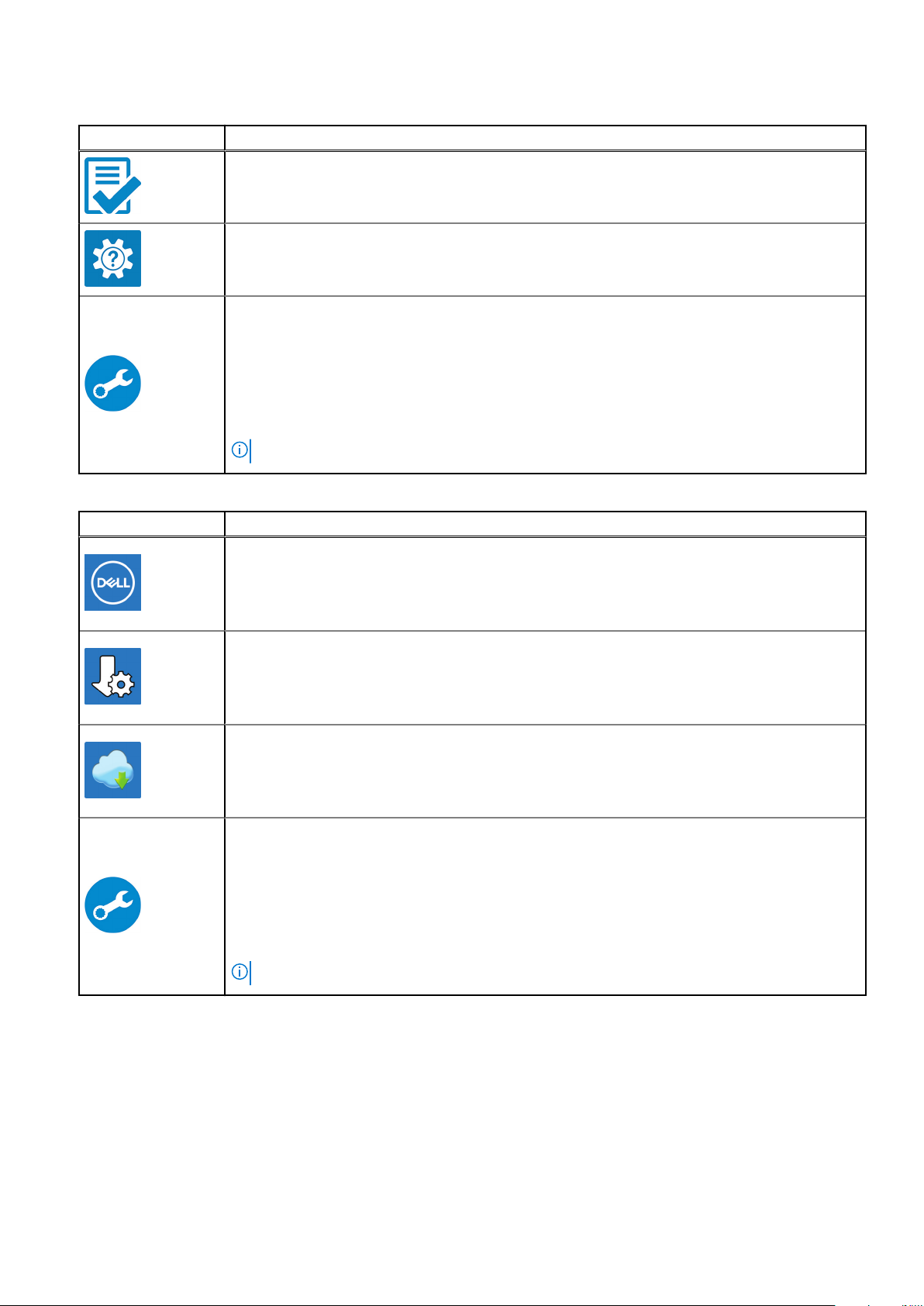
Tabela 1. Znajdowanie aplikacji Dell w systemie Windows w trybie S
Zasoby Opis
Dell Product Registration
Zarejestruj swój komputer firmy Dell.
Dell Help & Support
Dostęp do pomocy i wsparcia dla komputera.
SupportAssist
SupportAssist z wyprzedzeniem i proaktywnie identyfikuje problemy ze sprzętem i oprogramowaniem
w komputerze, a następnie automatyzuje proces kontaktu z pomocą techniczną Dell. Rozwiązuje problemy
związane z wydajnością i stabilizacją, zapobiega zagrożeniom bezpieczeństwa, monitoruje i wykrywa awarie
sprzętu. Aby uzyskać więcej informacji, zapoznaj się z przewodnikiem użytkownika programu SupportAssist
for Home PCs pod adresem www.dell.com/serviceabilitytools. Kliknij przycisk SupportAssist, a następnie
kliknij opcję SupportAssist for Home PCs.
UWAGA: W aplikacji SupportAssist kliknij datę wygaśnięcia gwarancji, aby ją odnowić lub uaktualnić.
Tabela 2. Odszukaj aplikacje firmy Dell w systemie Windows
Zasoby Opis
Mój Dell
Centralny magazyn najważniejszych aplikacji firmy Dell, artykułów pomocy i innych ważnych informacji
o Twoim komputerze. Powiadamia również o stanie gwarancji, zalecanych akcesoriach oraz dostępnych
aktualizacjach oprogramowania.
Dell Update
Aktualizuje komputer poprawkami krytycznymi i instaluje najnowsze sterowniki urządzeń po ich
udostępnieniu. Więcej informacji na temat korzystania z usługi Dell Update można znaleźć w bazie wiedzy
pod adresem www.dell.com/support.
Dell Digital Delivery
Służy do pobierania aplikacji, które zostały zakupione, ale nie są fabrycznie zainstalowane w komputerze.
Więcej informacji na temat korzystania z usługi Dell Digital Delivery można znaleźć w bazie wiedzy pod
adresem www.dell.com/support.
SupportAssist
SupportAssist z wyprzedzeniem i proaktywnie identyfikuje problemy ze sprzętem i oprogramowaniem
w komputerze, a następnie automatyzuje proces kontaktu z pomocą techniczną Dell. Rozwiązuje problemy
związane z wydajnością i stabilizacją, zapobiega zagrożeniom bezpieczeństwa, monitoruje i wykrywa awarie
sprzętu. Aby uzyskać więcej informacji, zapoznaj się z przewodnikiem użytkownika programu SupportAssist
for Home PCs pod adresem www.dell.com/serviceabilitytools. Kliknij przycisk SupportAssist, a następnie
kliknij opcję SupportAssist for Home PCs.
UWAGA: W aplikacji SupportAssist kliknij datę wygaśnięcia gwarancji, aby ją odnowić lub uaktualnić.
Konfigurowanie komputera Inspiron 14 7420 „2 w 1” 5
Page 6
Widoki komputera Inspiron 14 7420 „2 w 1”
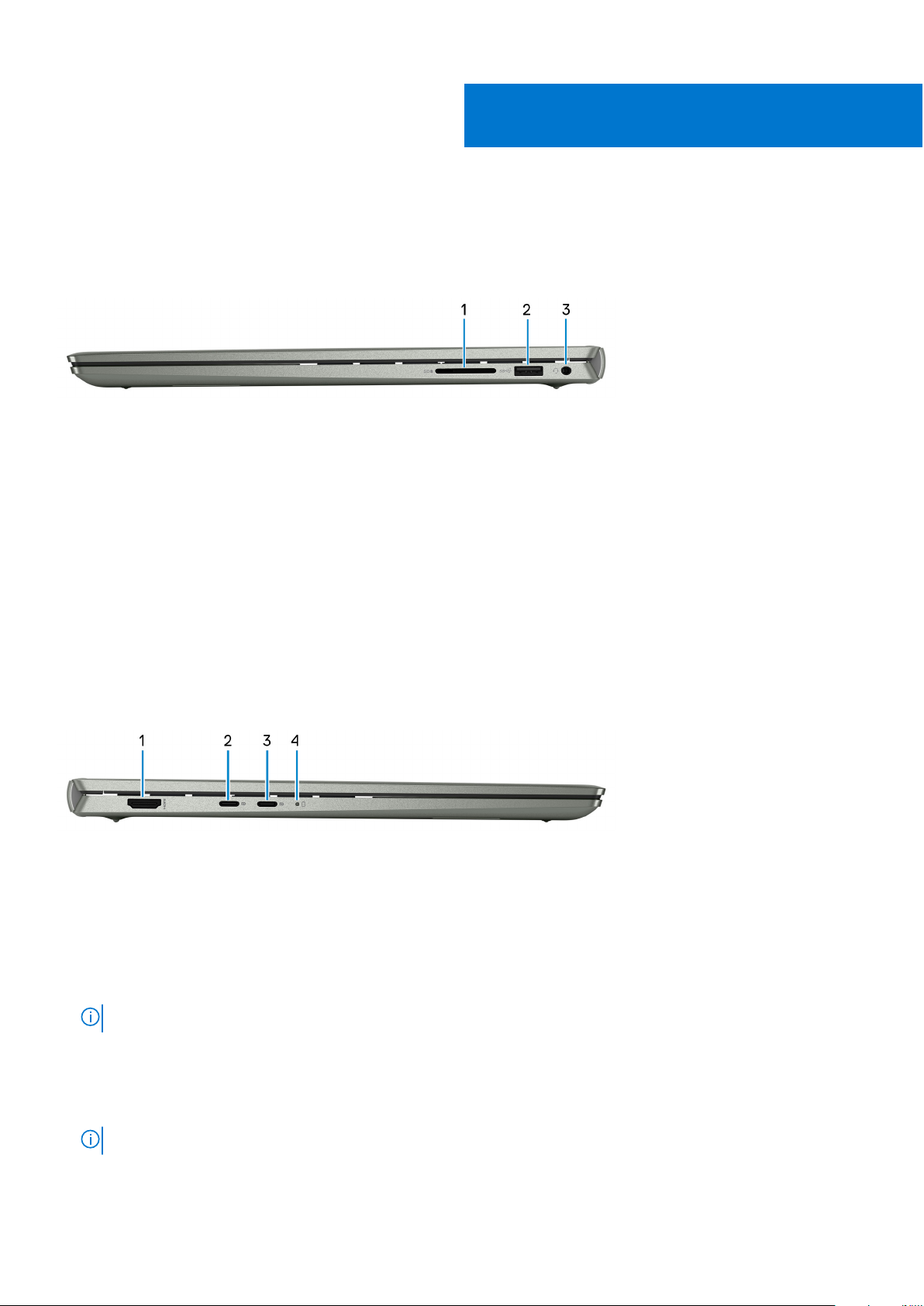
Prawa strona
1. Gniazdo karty SD
Umożliwia odczytywanie i zapisywanie informacji na karcie SD. Komputer obsługuje następujące rodzaje kart:
● Secure Digital (SD)
● Secure Digital High Capacity (SDHC)
● Secure Digital Extended Capacity (SDXC)
2. Port USB 3.2 pierwszej generacji
Służy do podłączania urządzeń, takich jak zewnętrzne urządzenia pamięci masowej i drukarki. Zapewnia szybkość transferu danych do
5 Gb/s.
2
3. Jedno gniazdo zestawu słuchawkowego
Umożliwia podłączenie słuchawek lub zestawu słuchawkowego (słuchawek i mikrofonu).
W lewo
1. Złącze HDMI
Umożliwia podłączanie telewizora, zewnętrznego wyświetlacza lub innego urządzenia z wejściem HDMI. Zapewnia wyjście wideo
i audio.
2. Port USB 3.2 Type-C drugiej generacji z obsługą standardu DisplayPort 1.4 i funkcji Power Delivery
Służy do podłączania urządzeń, takich jak zewnętrzne urządzenia pamięci masowej, drukarki i zewnętrzne wyświetlacze.
Obsługuje funkcję Power Delivery zapewniającą dwukierunkowe zasilanie między urządzeniami. Zapewnia zasilanie wyjściowe do 15 W,
które umożliwia szybsze ładowanie.
UWAGA: Do podłączenia do urządzenia DisplayPort wymagany jest adapter USB Type-C/DisplayPort (sprzedawany osobno).
3. Port USB 3.2 Type-C drugiej generacji z obsługą standardu DisplayPort 1.4 i funkcji Power Delivery
Służy do podłączania urządzeń, takich jak zewnętrzne urządzenia pamięci masowej, drukarki i zewnętrzne wyświetlacze.
Obsługuje funkcję Power Delivery zapewniającą dwukierunkowe zasilanie między urządzeniami. Zapewnia zasilanie wyjściowe do 15 W,
które umożliwia szybsze ładowanie.
UWAGA: Do podłączenia do urządzenia DisplayPort wymagany jest adapter USB Type-C/DisplayPort (sprzedawany osobno).
4. Lampka zasilania i stanu baterii
6 Widoki komputera Inspiron 14 7420 „2 w 1”
Page 7
Wskazuje stan zasilania i stan baterii komputera.
Ciągłe białe światło — zasilacz jest podłączony, a bateria jest ładowana.
Ciągłe bursztynowe światło — poziom naładowania baterii jest niski lub bardzo niski.
Wyłączona — bateria jest całkowicie naładowana.
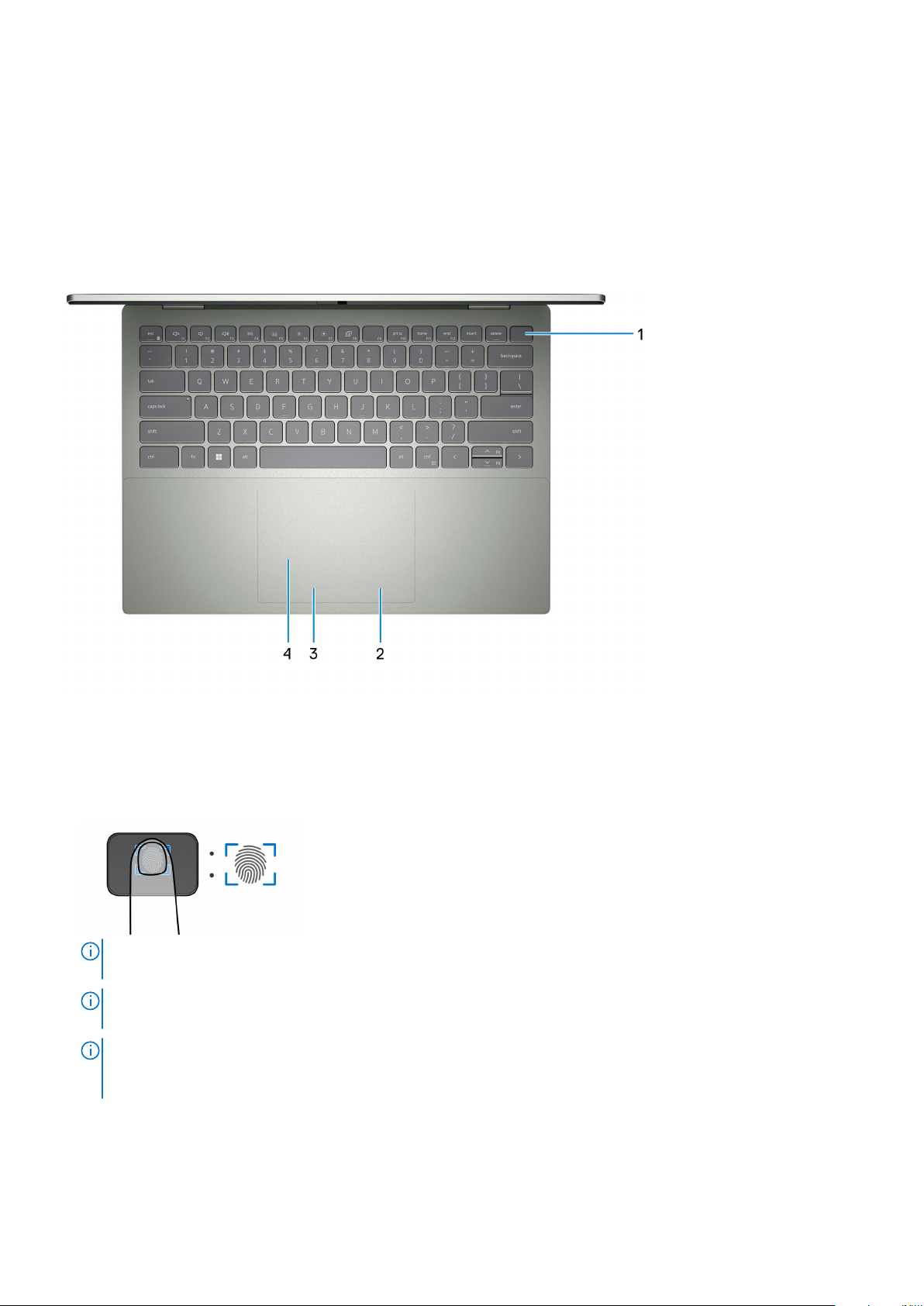
Góra
1. Przycisk zasilania z opcjonalnym czytnikiem linii papilarnych
Naciśnij, aby włączyć komputer, jeśli jest wyłączony, w trybie uśpienia lub hibernacji.
Kiedy komputer jest włączony, naciśnij przycisk zasilania, aby przełączyć komputer w stan uśpienia; naciśnij i przytrzymaj przycisk
zasilania przez 10 sekund, aby wymusić wyłączenie komputera.
Jeśli przycisk zasilania jest wyposażony w czytnik linii papilarnych, połóż palec na przycisku zasilania, aby się zalogować.
UWAGA:
ilustracyjnych.
UWAGA: Sposób działania przycisku zasilania można dostosować w systemie Windows. Więcej informacji zawiera sekcja Me and
My Dell na stronie support.dell.com/manuals.
UWAGA: Kontrolka stanu zasilania na przycisku zasilania jest dostępna tylko w komputerach bez czytnika linii papilarnych.
Komputery wyposażone w czytnik linii papilarnych zintegrowany z przyciskiem zasilania nie mają lampki stanu na przycisku
zasilania.
2. Kliknięcie prawym przyciskiem myszy
Naciśnij przycisk, aby wykonać odpowiednik kliknięcia prawym przyciskiem myszy.
Wyróżniony obszar wskazuje rzeczywisty obszar aktywnego czytnika linii papilarnych, a obraz służy wyłącznie do celów
3. Kliknięcie lewym przyciskiem myszy
Widoki komputera Inspiron 14 7420 „2 w 1”
7
Page 8
Naciśnij przycisk, aby wykonać odpowiednik kliknięcia lewym przyciskiem myszy.
4. Touchpad
Przesuń palcem po touchpadzie, aby poruszać wskaźnikiem myszy. Dotknij, aby kliknąć lewym przyciskiem myszy, i dotknij dwoma
palcami, aby kliknąć prawym przyciskiem myszy.
Przód
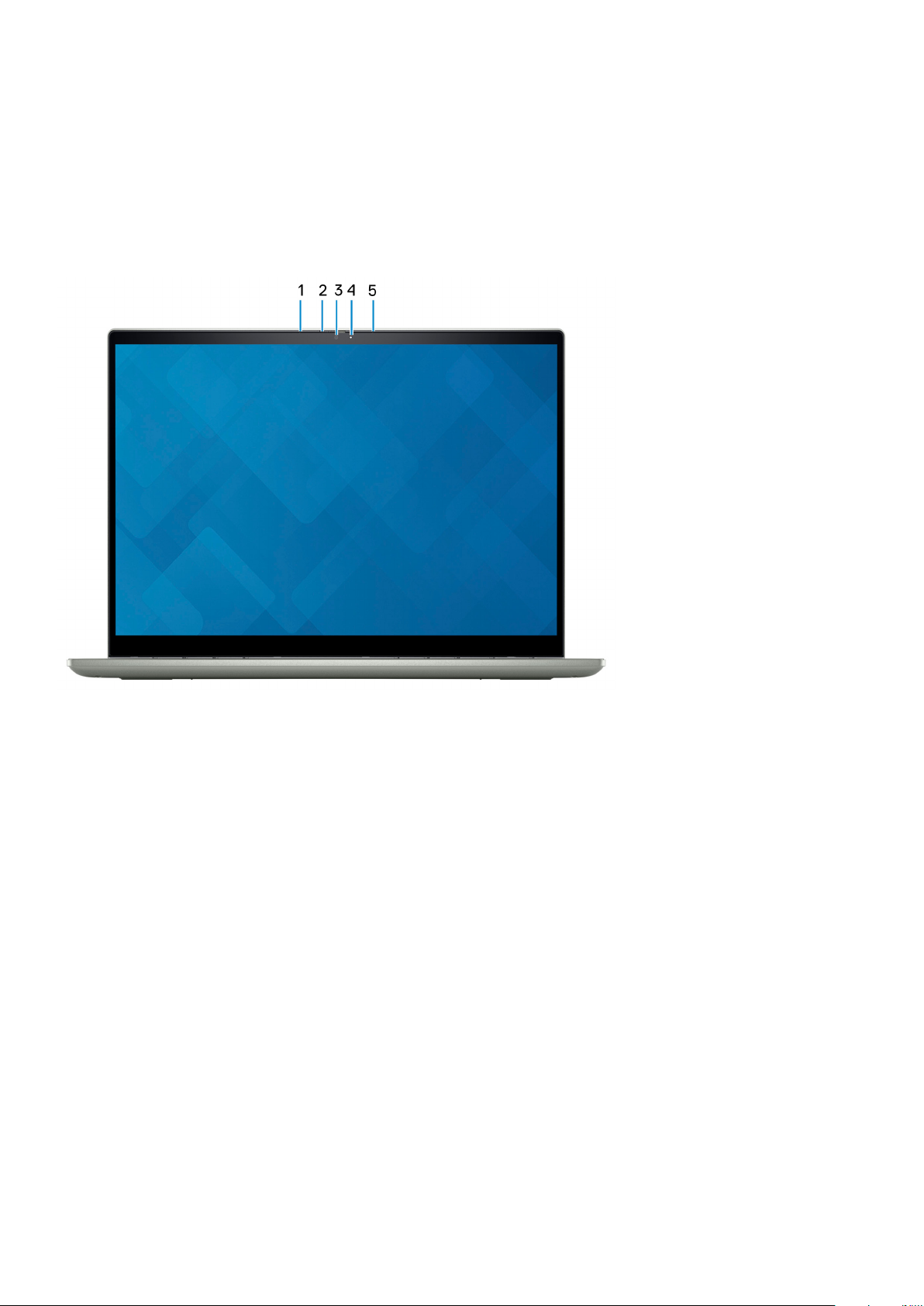
1. Mikrofon lewy
Wejście dźwięku wysokiej jakości. Umożliwia nagrywanie dźwięku i prowadzenie rozmów.
2. Zaślepka zapewniająca prywatność
Nasuń zaślepkę, aby zakryć obiektyw kamery i chronić w ten sposób swoją prywatność, gdy nie korzystasz z kamery.
3. Kamera
Umożliwia prowadzenie czatów wideo, robienie zdjęć i nagrywanie filmów.
4. Lampka stanu kamery
Świeci, gdy kamera jest w użyciu.
5. Mikrofon prawy
Wejście dźwięku wysokiej jakości. Umożliwia nagrywanie dźwięku i prowadzenie rozmów.
8
Widoki komputera Inspiron 14 7420 „2 w 1”
Page 9
Dół
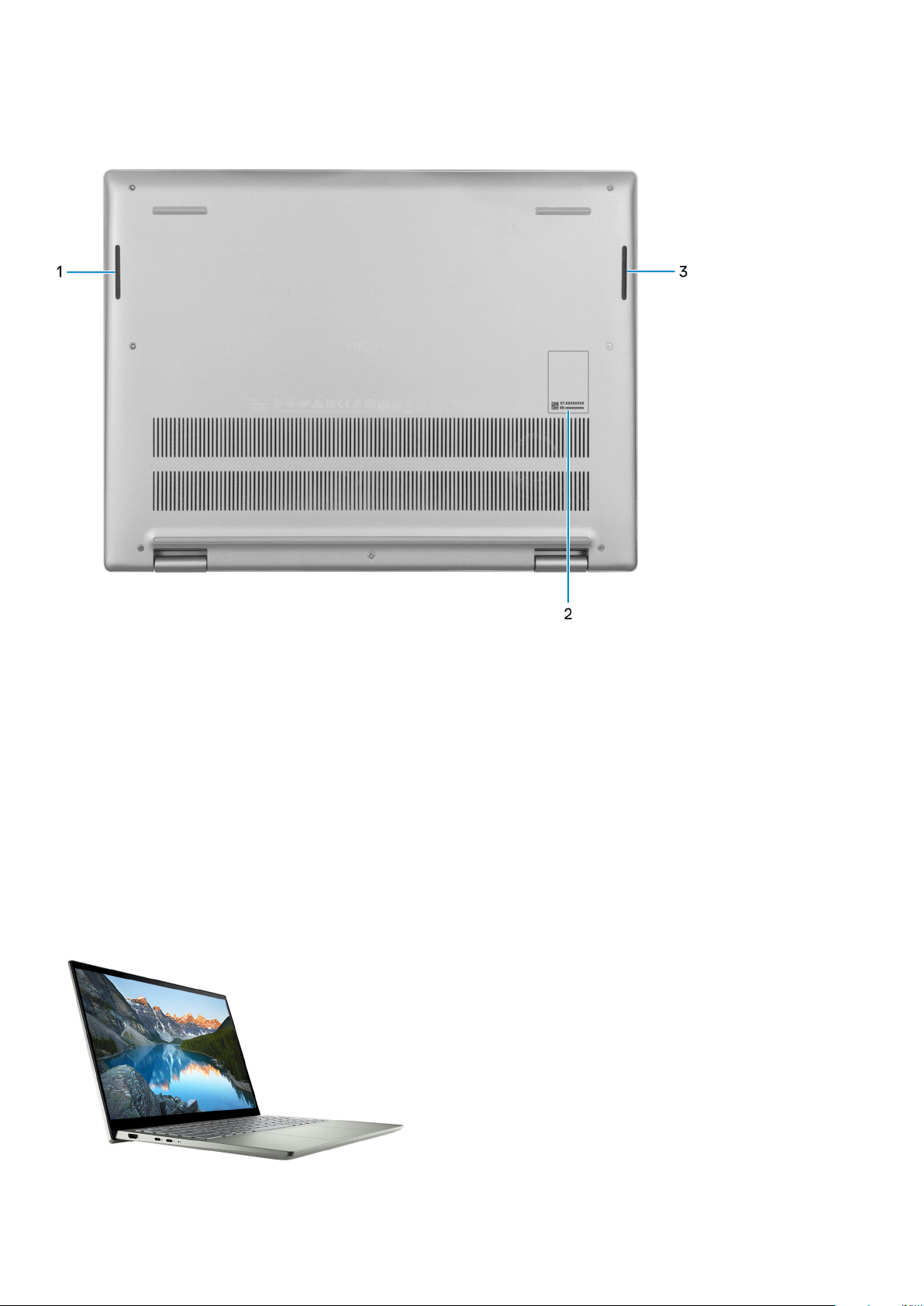
1. Głośnik lewy
Wyjście dźwięku.
2. Etykieta z kodem Service Tag
Kod Service Tag jest unikatowym identyfikatorem alfanumerycznym, który umożliwia pracownikom serwisowym firmy Dell
identyfikowanie podzespołów sprzętowych w komputerach klientów i uzyskiwanie dostępu do informacji o gwarancji.
3. Głośnik prawy
Wyjście dźwięku.
Tryby
Notebook
Widoki komputera Inspiron 14 7420 „2 w 1”
9
Page 10
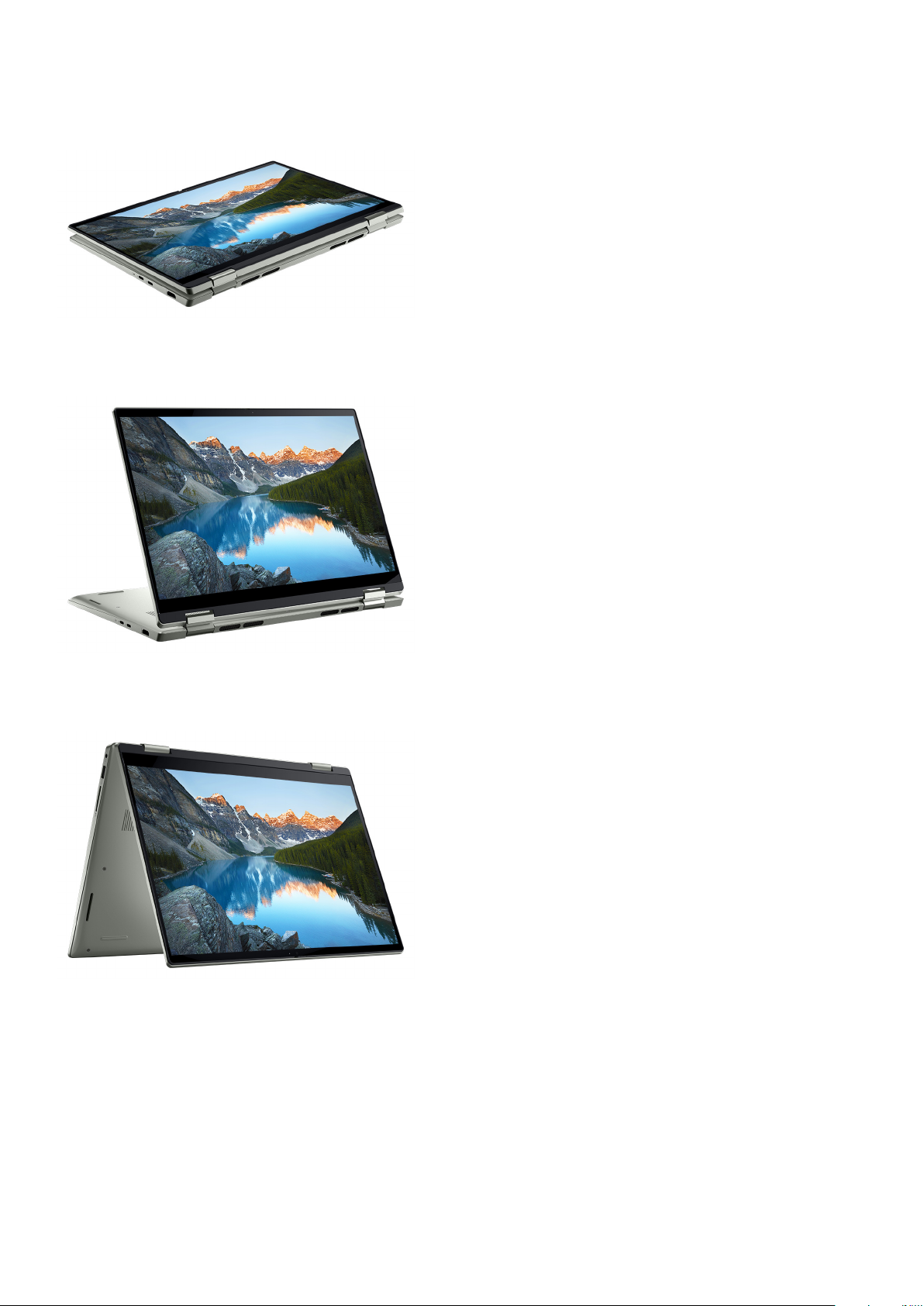
Tablet
Podstawka
Namiot
10
Widoki komputera Inspiron 14 7420 „2 w 1”
Page 11
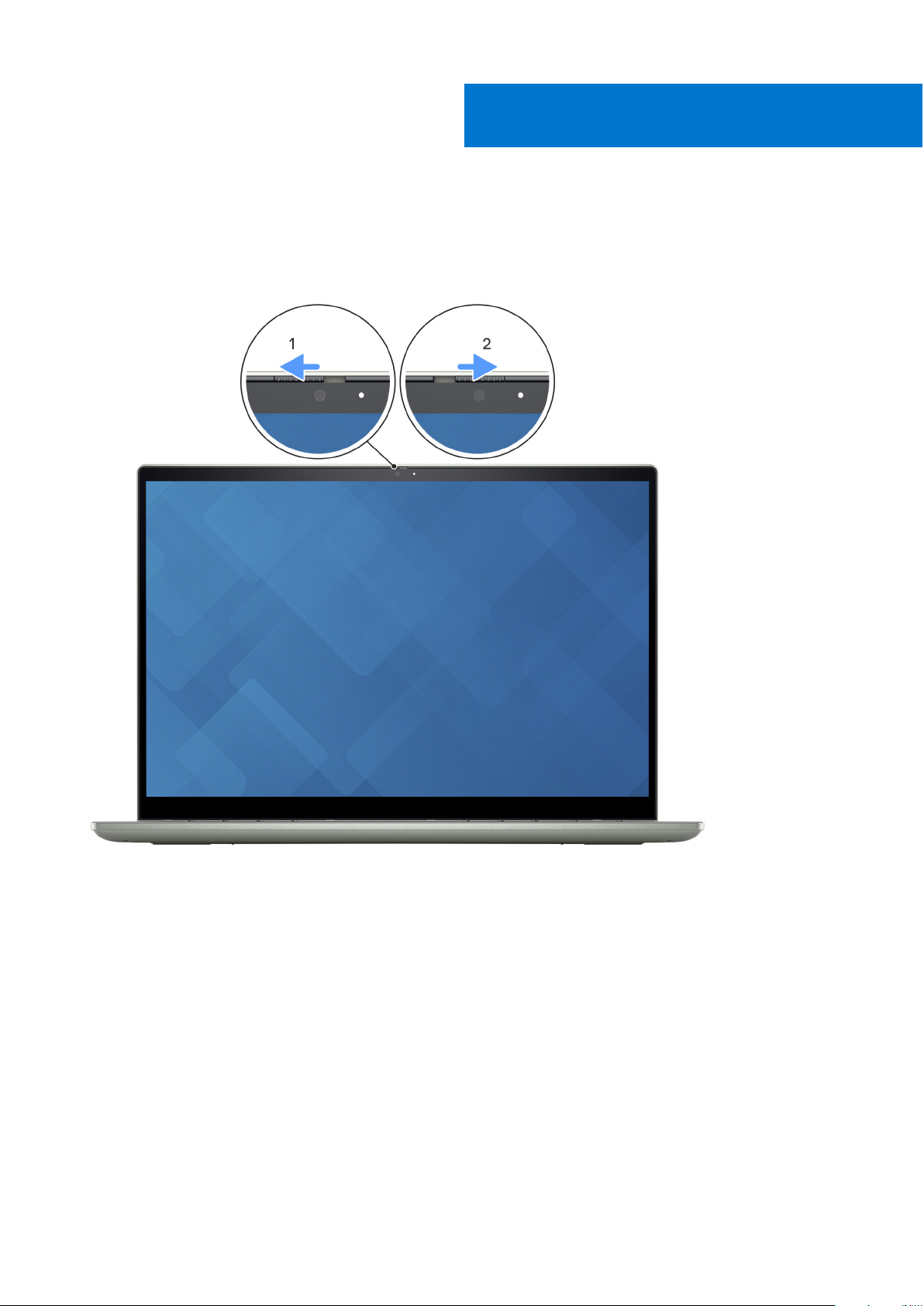
Korzystanie z zasuwki kamery
1. Przesuń zasuwkę kamery w lewo, aby uzyskać dostęp do obiektywu kamery.
2. Przesuń zasuwkę kamery w prawo, aby zakryć obiektyw kamery.
3
Korzystanie z zasuwki kamery 11
Page 12
4
Dane techniczne komputera Inspiron 14 7420
„2 w 1”
Wymiary i waga
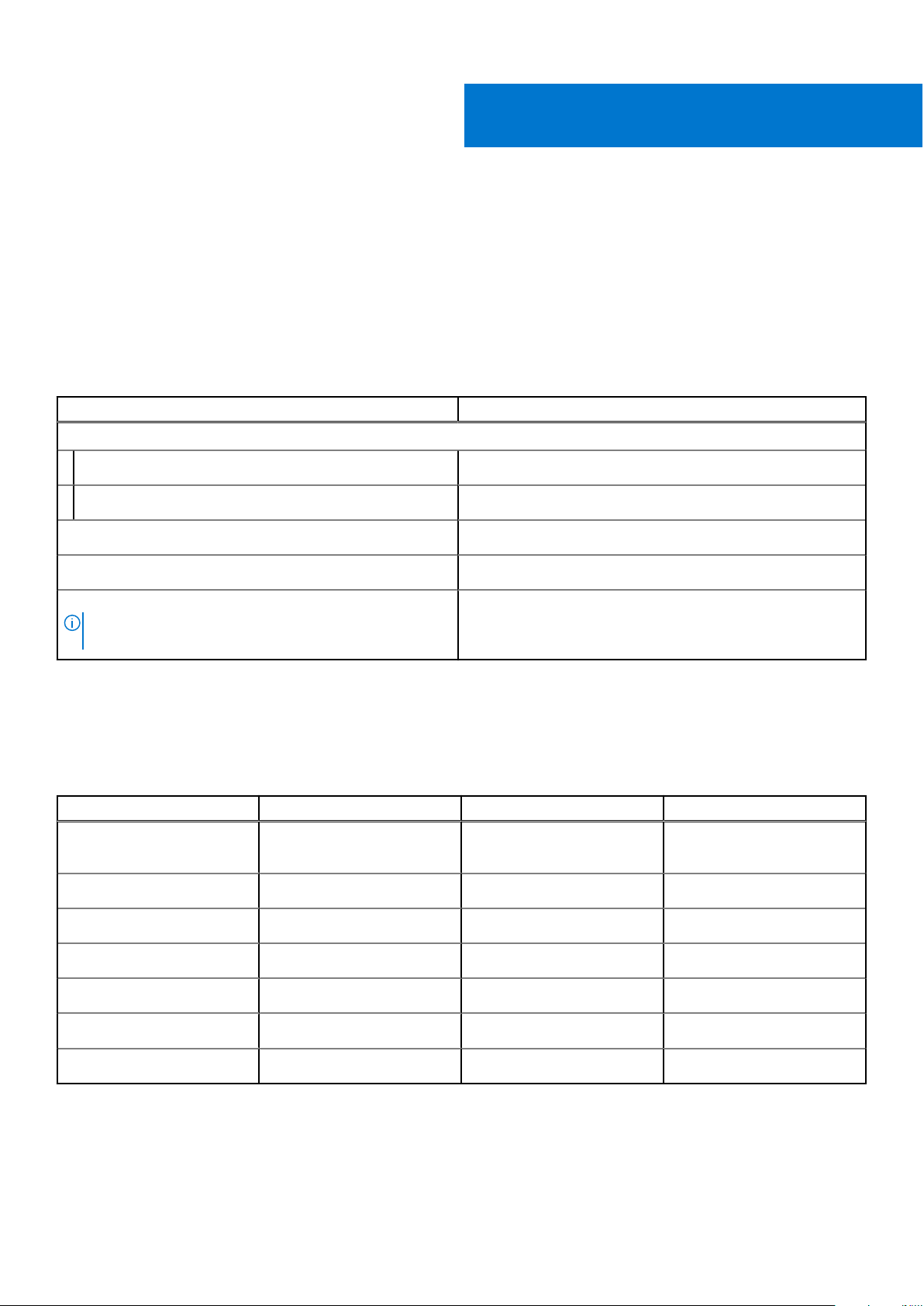
W poniższej tabeli przedstawiono informacje o wymiarach (wysokość, szerokość, głębokość) i wadze komputera Inspiron 14 7420 „2 w 1”.
Tabela 3. Wymiary i waga
Opis Wartości
Wysokość:
Wysokość z przodu
Wysokość z tyłu
Szerokość
Głębokość
Waga
UWAGA: Waga komputera zależy od zamówionej konfiguracji
oraz od pewnych zmiennych produkcyjnych.
15,70 mm (0,61")
17,86 mm (0,70")
314 mm (12,36")
227,50 mm (8,95")
1,66 kg (3,65 funta)
Procesor
Poniższa tabela zawiera szczegółowe informacje o procesorach obsługiwanych przez komputer Inspiron 14 7420 „2 w 1”.
Tabela 4. Procesor
Opis Opcja 1 Opcja 2 Opcja 3
Typ procesora
Moc procesora
Intel Core i3-1215U dwunastej
generacji
15 W 15 W 15 W
Intel Core i5-1235U dwunastej
generacji
Intel Core i7-1255U dwunastej
generacji
Liczba rdzeni procesora
Liczba wątków procesora
Szybkość procesora
Pamięć podręczna procesora
Zintegrowana karta graficzna
6 10 10
8 12 12
Do 4,40 GHz Do 4,40 GHz Do 4,70 GHz
10 MB 12 MB 12 MB
Intel UHD Graphics Intel UHD Graphics Intel UHD Graphics
Chipset
W poniższej tabeli przedstawiono informacje na temat chipsetu obsługiwanego przez komputer Inspiron 14 7420 „2 w 1”.
12 Dane techniczne komputera Inspiron 14 7420 „2 w 1”
Page 13
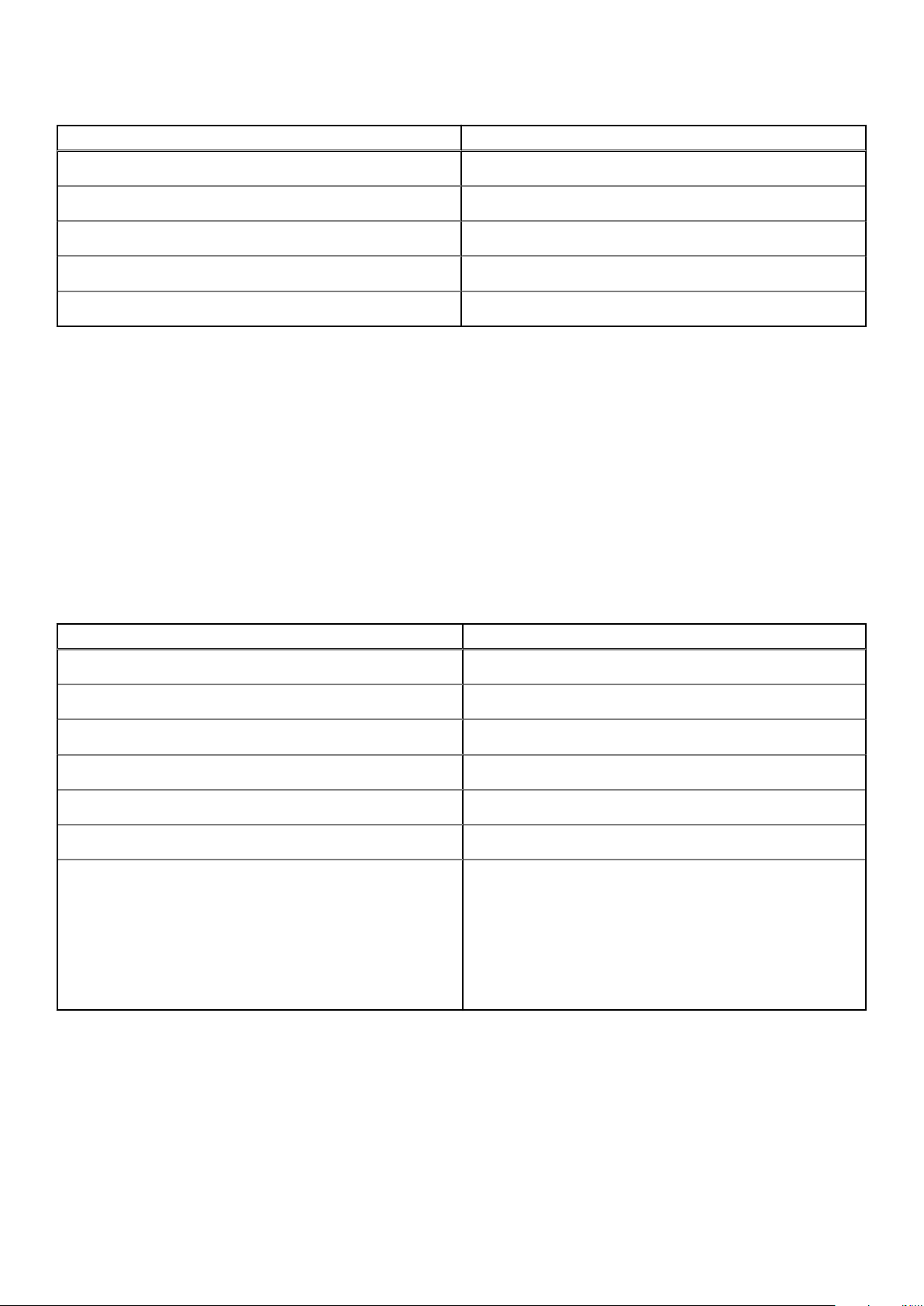
Tabela 5. Chipset
Opis Wartości
Chipset
Procesor
Przepustowość magistrali DRAM
Pamięć Flash EPROM
Magistrala PCIe
Zintegrowany w procesorze
Intel Core i3/i5/i7 dwunastej generacji
64 bity
32 MB
Czwartej generacji
System operacyjny
Komputer Inspiron 14 7420 „2 w 1” obsługuje następujące systemy operacyjne:
● Windows 11 Home
● Windows 11 Pro
● Windows 11 Home w trybie S
Pamięć
W poniższej tabeli przedstawiono szczegółowe dane techniczne pamięci komputera Inspiron 14 7420 „2 w 1”.
Tabela 6. Dane techniczne pamięci
Opis Wartości
Gniazda pamięci
Typ pamięci
Szybkość pamięci
Maksymalna konfiguracja pamięci
Minimalna konfiguracja pamięci
Rozmiar pamięci na gniazdo
Obsługiwane konfiguracje pamięci
Dwa gniazda SODIMM
DDR4
3200 MHz
32 GB
4 GB
4 GB, 8 GB, 12 GB, 16 GB i 32 GB
● 4 GB, 1 x 4 GB, DDR4, 3200 MHz
● 8 GB, 2 x 4 GB, DDR4, 3200 MHz, pamięć dwukanałowa
● 8 GB, 1 x 8 GB, DDR4, 3200 MHz
● 12 GB, 1 x 4 GB + 1 x 8 GB, DDR4, 3200 MHz
● 16 GB, 2 x 8 GB, DDR4, 3200 MHz, pamięć dwukanałowa
● 16 GB, 1 x 16 GB, DDR4, 3200 MHz
● 32 GB, 2 x 16 GB, DDR4, 3200 MHz, pamięć dwukanałowa
Porty zewnętrzne
Poniższa tabela zawiera listę portów zewnętrznych komputera Inspiron 14 7420 „2 w 1”.
Dane techniczne komputera Inspiron 14 7420 „2 w 1”
13
Page 14
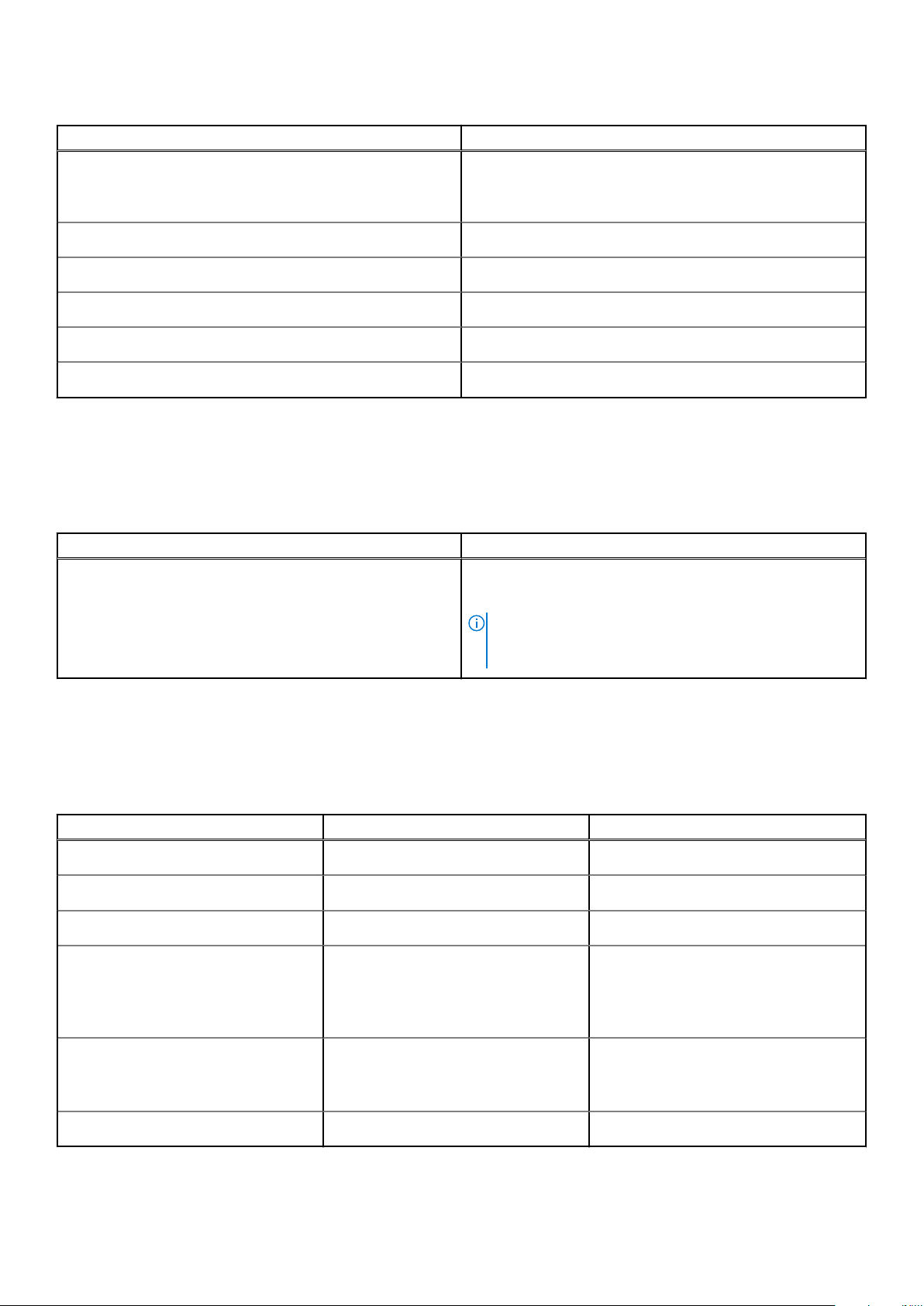
Tabela 7. Porty zewnętrzne
Opis Wartości
porty USB
Port audio
Porty wideo
Czytnik kart pamięci
Złącze zasilacza
Gniazdo kabla zabezpieczającego
● Dwa porty USB 3.2 Type-C drugiej generacji z obsługą
standardu DisplayPort 1.4 i funkcji Power Delivery
● Jeden port USB 3.2 pierwszej generacji
Jedno globalne gniazdo zestawu słuchawkowego
Jeden port HDMI 1.4
Jedno gniazdo kart SD
Zasilacz sieciowy Type-C
nieobsługiwane
Gniazda wewnętrzne
W poniższej tabeli przedstawiono wewnętrzne gniazda komputera Inspiron 14 7420 „2 w 1”.
Tabela 8. Gniazda wewnętrzne
Opis Wartości
M.2
● Jedno gniazdo M.2 2230 na hybrydową kartę Wi-Fi i Bluetooth
● Jedno gniazdo M.2 2230/2280 na dysk SSD
UWAGA: Aby dowiedzieć się więcej na temat cech różnych
typów kart M.2, przeszukaj bazę wiedzy pod adresem
www.dell.com/support.
Moduł łączności bezprzewodowej
W poniższej tabeli przedstawiono dane techniczne modułu bezprzewodowej sieci lokalnej (WLAN) komputera Inspiron 14 7420 „2 w 1”.
Tabela 9. Dane techniczne modułu sieci bezprzewodowej
Opis Opcja 1 Opcja 2
Numer modelu
Szybkość przesyłania danych
Obsługiwane pasma częstotliwości
Standardy bezprzewodowe
Szyfrowanie
Bluetooth
Intel AX201 Intel AX211
Do 2400 Mb/s Do 2400 Mb/s
2,4 GHz/5 GHz 2,4 GHz / 5 GHz / 6 GHz
● Wi-Fi 802.11a/b/g
● Wi-Fi 4 (Wi-Fi 802.11n)
● Wi-Fi 5 (Wi-Fi 802.11ac)
● Wi-Fi 6 (Wi-Fi 802.11ax)
● 64-/128-bitowe WEP
● AES-CCMP
● TKIP
Bluetooth 5.2 Bluetooth 5.2
● Wi-Fi 802.11a/b/g
● Wi-Fi 4 (Wi-Fi 802.11n)
● Wi-Fi 5 (Wi-Fi 802.11ac)
● Wi-Fi 6E (Wi-Fi 802.11ax)
● 64-/128-bitowe WEP
● AES-CCMP
● TKIP
14 Dane techniczne komputera Inspiron 14 7420 „2 w 1”
Page 15
Audio
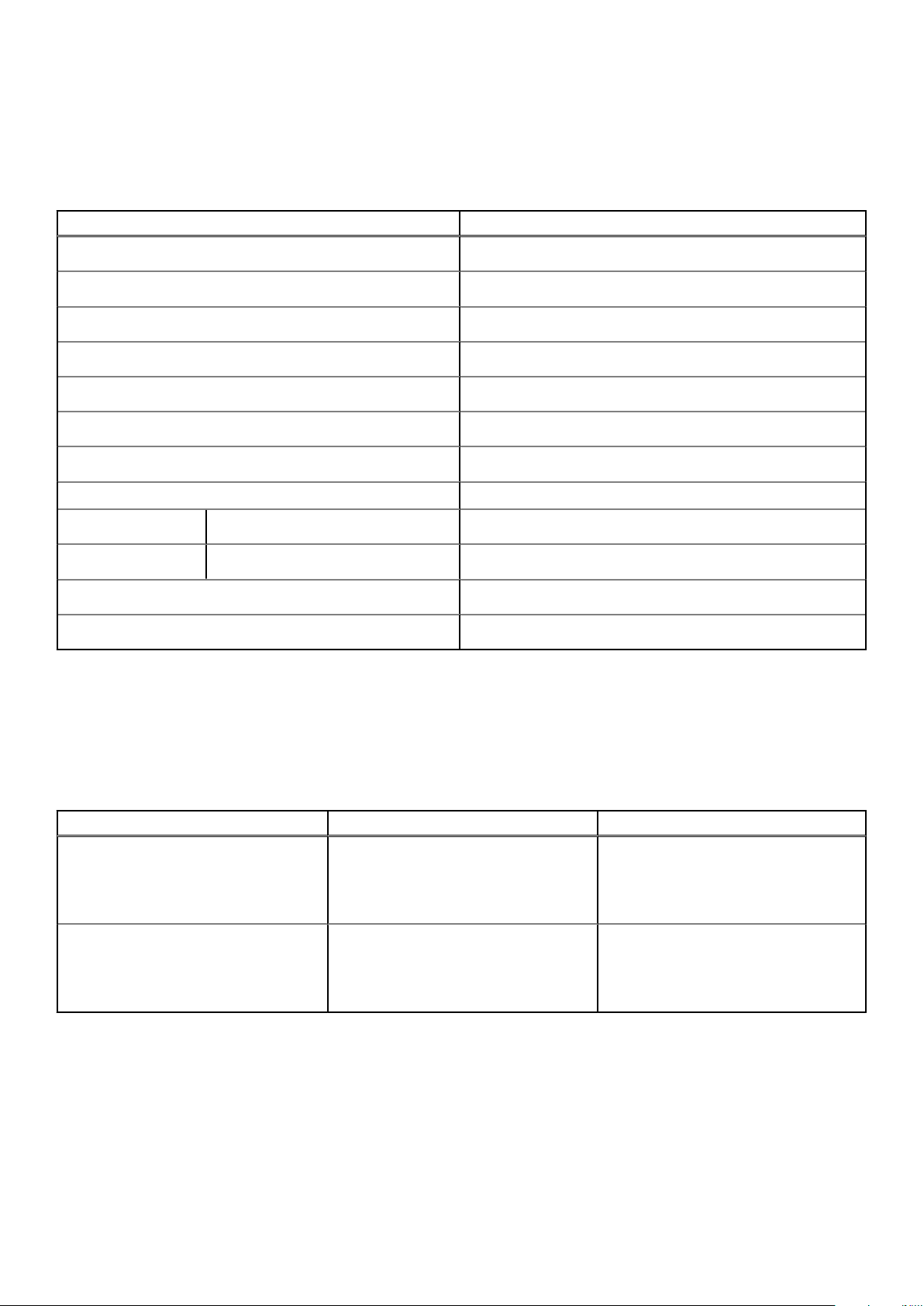
W poniższej tabeli przedstawiono dane techniczne dźwięku komputera Inspiron 14 7420 „2 w 1”.
Tabela 10. Dane techniczne audio
Opis Wartości
Kontroler audio
Konwersja stereo
Wewnętrzny interfejs audio
Zewnętrzny interfejs audio
Liczba głośników
Wewnętrzny wzmacniacz głośników
Zewnętrzna regulacja głośności
Moc głośników:
Średnia moc głośników
Szczytowa moc głośników
Moc wyjściowa subwoofera
Mikrofon
Pamięć masowa
Realtek ALC3254-CG
Obsługiwane
Dźwięk wysokiej rozdzielczości
Uniwersalne gniazdo audio
Dwa
Obsługiwane
Skróty klawiaturowe
2 W
4 W
nieobsługiwane
Dwa mikrofony kierunkowe
W tej sekcji przedstawiono opcje pamięci masowej komputera Inspiron 14 7420 „2 w 1”.
Inspiron 7420 „2 w 1” obsługuje jeden dysk SSD M. 2 2230/2280.
Tabela 11. Specyfikacja pamięci masowej
Typ pamięci masowej Typ interfejsu Pojemność
Jeden dysk SSD M.2 2230
Jeden dysk SSD M.2 2280
● PCIe NVMe x4 trzeciej generacji, do 32
Gb/s
● PCIe czwartej generacji NVMe x4, do 32
Gb/s
● PCIe NVMe x4 trzeciej generacji, do 32
Gb/s
● PCIe czwartej generacji NVMe x4, do 32
Gb/s
Do 1 TB
● Do 1 TB
● Do 2 TB
Czytnik kart pamięci
Poniższa tabela zawiera listę kart pamięci obsługiwanych przez komputer Inspiron 14 7420 „2 w 1”.
Dane techniczne komputera Inspiron 14 7420 „2 w 1”
15
Page 16
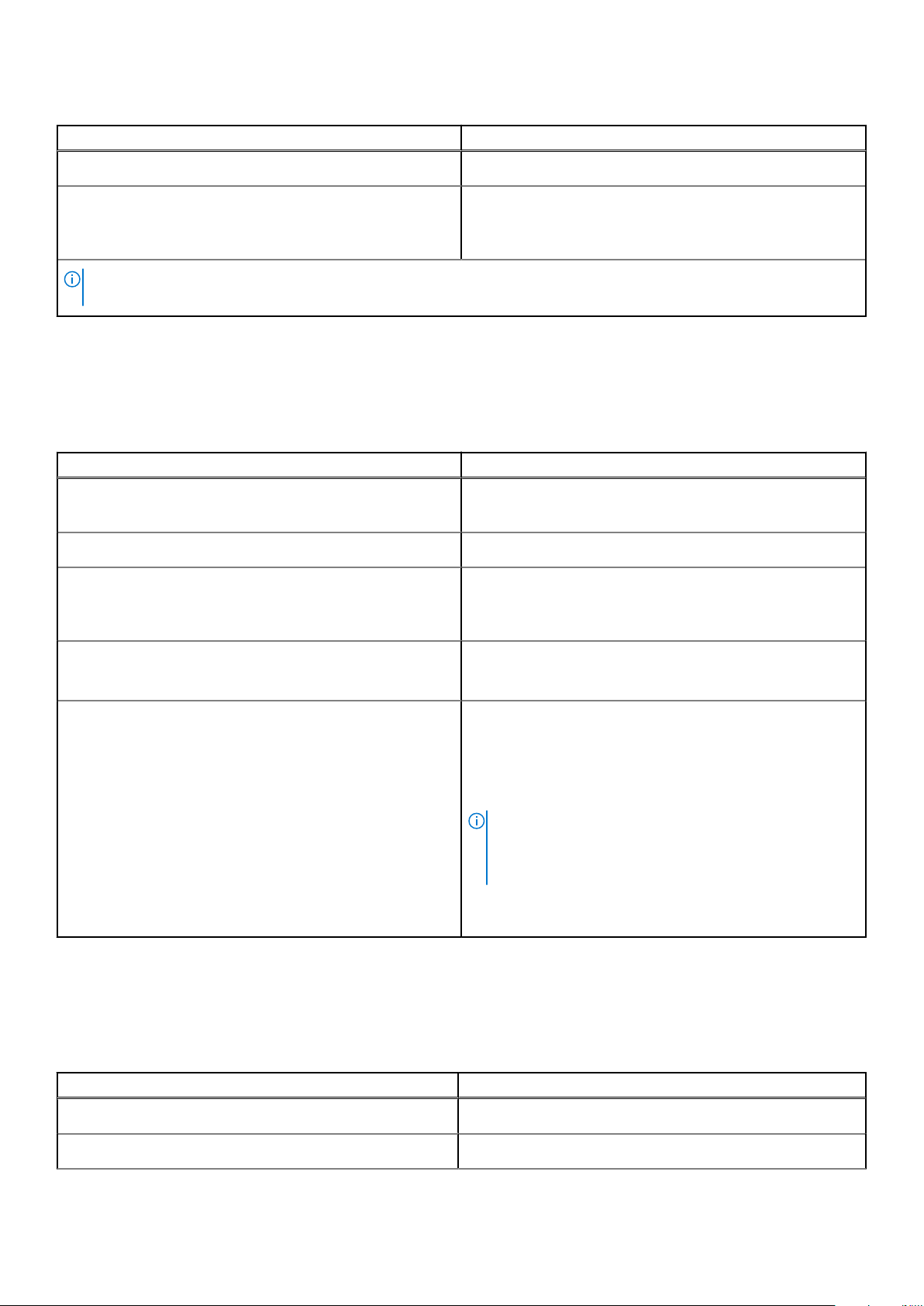
Tabela 12. Dane techniczne czytnika kart pamięci
Opis Wartości
Typ karty pamięci
Obsługiwane karty pamięci
UWAGA: Maksymalna pojemność kart pamięci obsługiwanych przez czytnik może być różna w zależności od standardu karty
pamięci zainstalowanej w komputerze.
Jedno gniazdo kart SD
● Secure Digital (SD)
● Secure Digital High Capacity (SDHC)
● Secure Digital Extended Capacity (SDXC)
Klawiatura
W poniższej tabeli przedstawiono dane techniczne klawiatury komputera Inspiron 14 7420 „2 w 1”.
Tabela 13. Dane techniczne klawiatury
Opis Wartości
Typ klawiatury
Układ klawiatury
Liczba klawiszy
● Standardowa klawiatura bez podświetlenia
● Podświetlana klawiatura
QWERTY
● USA i Kanada: 79 klawiszy
● Wielka Brytania: 80 klawiszy
● Japonia: 83 klawisze
Rozmiar klawiatury
Skróty klawiaturowe
Rozstaw klawiszy X = 19,05 mm
Rozstaw klawiszy Y = 18,05 mm
Na niektórych klawiszach klawiatury umieszczone są dwa symbole.
Klawisze te mogą być używane do wpisywania alternatywnych
znaków lub wykonywania dodatkowych funkcji. Aby wprowadzić
znak alternatywny, naciśnij klawisz Shift i klawisz odpowiedniej
funkcji. Aby wykonać dodatkową funkcję, naciśnij klawisz Fn
i klawisz odpowiedniej funkcji.
UWAGA: Podstawowe działanie klawiszy funkcyjnych (F1–
F12) można zdefiniować, zmieniając ustawienie Zachowanie
klawiszy funkcyjnych w programie konfiguracji systemu
BIOS.
Więcej informacji na ten temat znajduje się w sekcji Skróty
klawiaturowe.
Kamera
W poniższej tabeli przedstawiono szczegółowe dane techniczne kamery komputera Inspiron 14 7420 „2 w 1”.
Tabela 14. Dane techniczne kamery
Opis Wartości
Liczba kamer
Typ kamery
16 Dane techniczne komputera Inspiron 14 7420 „2 w 1”
Dwa
Kamera RGB HD i kamera RGB FHD
Page 17
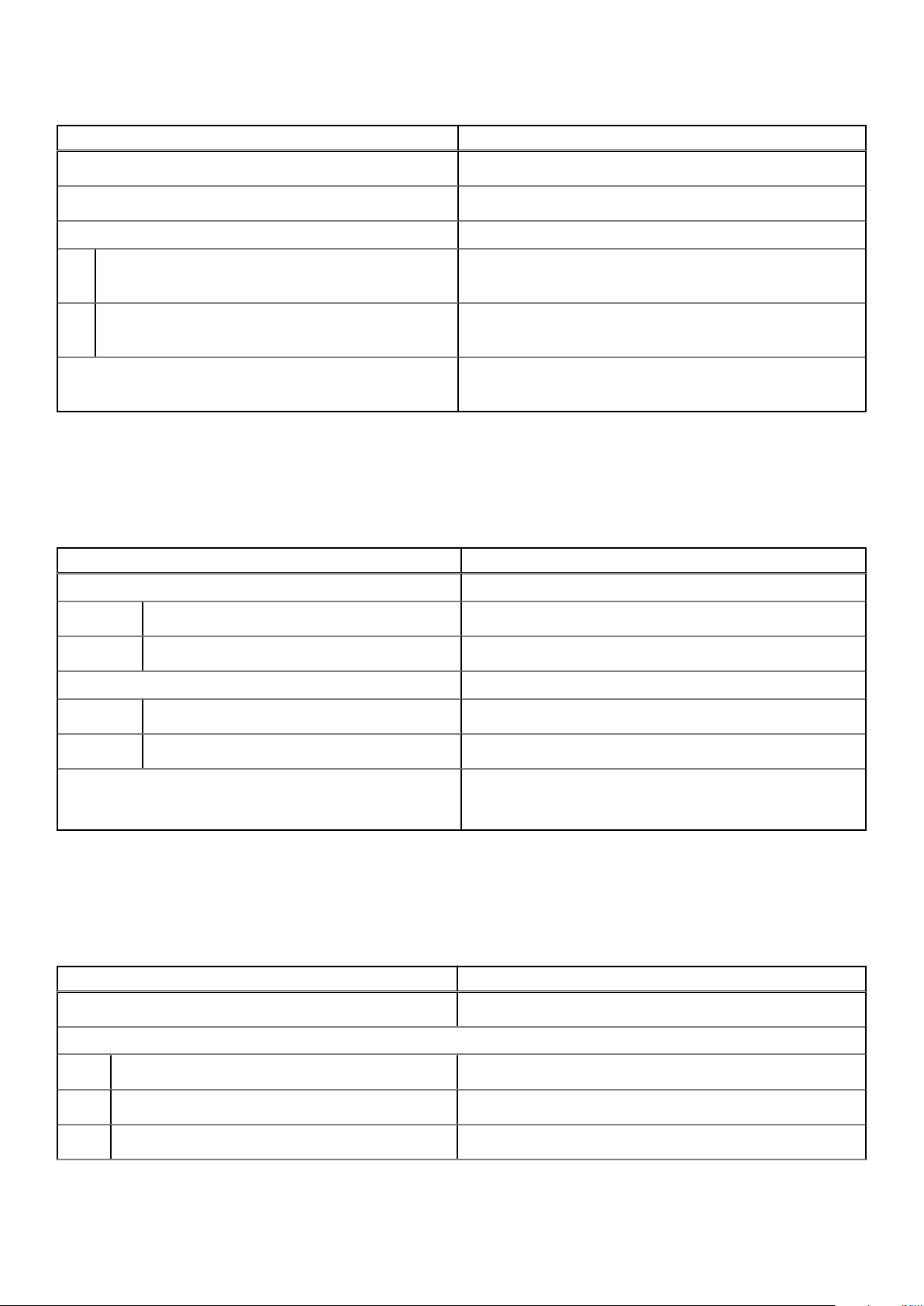
Tabela 14. Dane techniczne kamery (cd.)
Opis Wartości
Położenie kamery
Typ matrycy kamery
Rozdzielczość kamery:
Zdjęcia
Wideo
Kąt widzenia:
Kamera przednia
Technologia czujnika CMOS
● Kamera RGB o rozdzielczości HD: 0,92 megapiksela
● Kamera RGB o rozdzielczości FHD: 2,07 megapiksela
● Kamera RGB o rozdzielczości HD, 1280 x 7200 przy 30 kl./s
● Kamera RGB o rozdzielczości FHD, 1920 x 1080 przy 30 kl./s
● Kamera RGB o rozdzielczości HD: 74,9 stopnia
● Kamera RGB o rozdzielczości FHD: 82 stopnie
Touchpad
W poniższej tabeli przedstawiono dane techniczne tabliczki dotykowej komputera Inspiron 14 7420 „2 w 1”.
Tabela 15. Dane techniczne touchpada
Opis Wartości
Rozdzielczość touchpada
W poziomie
W pionie
Wymiary touchpada
W poziomie
W pionie
Gesty na touchpadzie Więcej informacji na temat gestów touchpada w systemie
1229
749
115 mm (4,53")
80 mm (3,14")
Windows można znaleźć w bazie wiedzy Microsoft pod adresem
support.microsoft.com.
Zasilacz
W poniższej tabeli przedstawiono szczegółowe dane techniczne zasilacza komputera Inspiron 14 7420 „2 w 1”.
Tabela 16. Dane techniczne zasilacza
Opis Wartości
Typ
Wymiary zasilacza:
USB Type-C 65 W
Wysokość
Szerokość
Głębokość
28 mm (1,10")
51 mm (2")
112 mm (4,40")
Dane techniczne komputera Inspiron 14 7420 „2 w 1” 17
Page 18
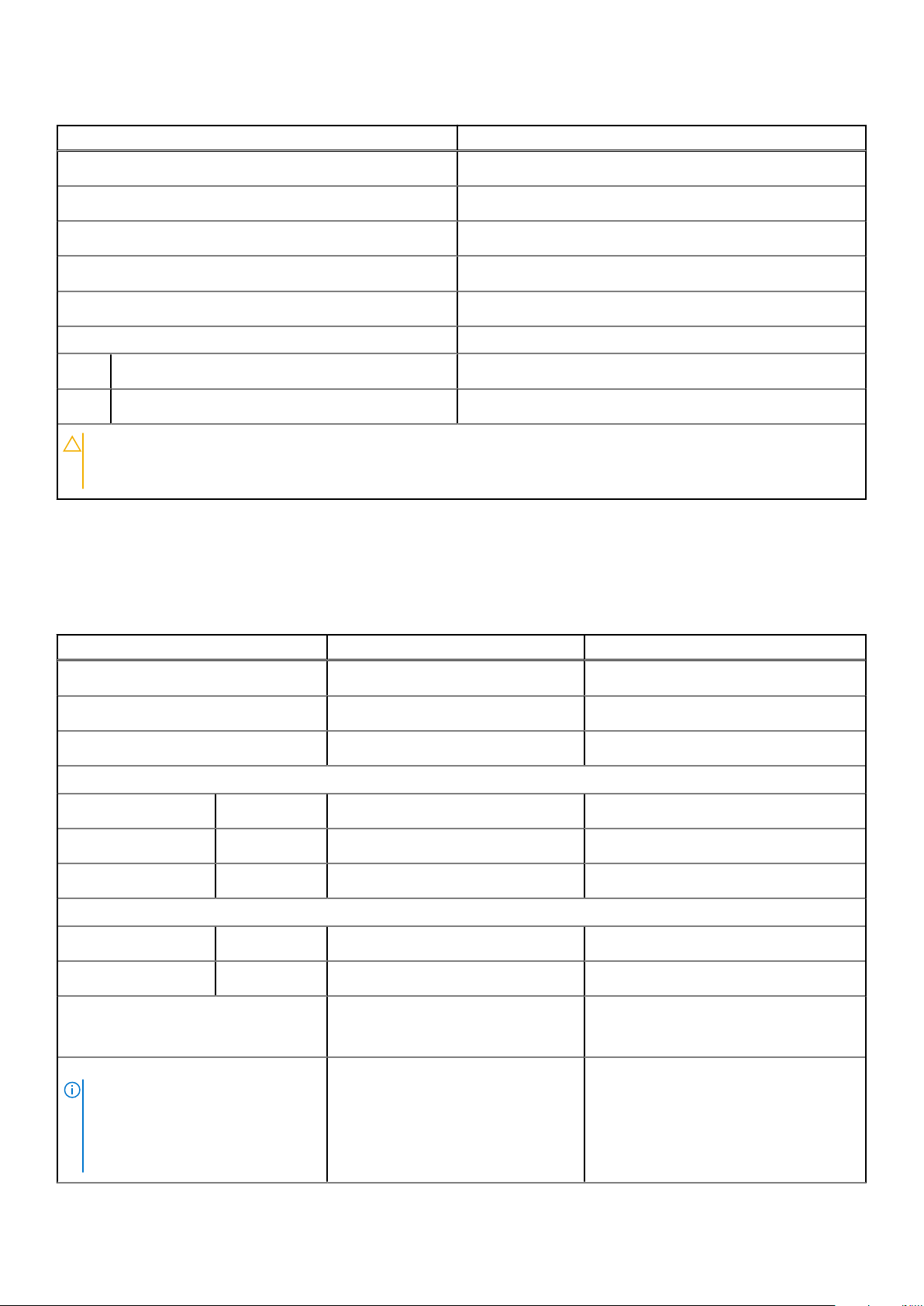
Tabela 16. Dane techniczne zasilacza (cd.)
Opis Wartości
Napięcie wejściowe
Częstotliwość wejściowa
Prąd wejściowy
Prąd wyjściowy (praca ciągła)
Znamionowe napięcie wyjściowe
Zakres temperatur:
Podczas pracy
Pamięć masowa
OSTRZEŻENIE: Zakresy temperatury podczas pracy i przechowywania mogą się różnić w zależności od elementów,
więc używanie lub przechowywania urządzenia w temperaturze poza tymi zakresami może wpłynąć na pracę
określonych elementów.
Prąd zmienny 100 V–240 V
50–60 Hz
1,70 A
3,25 A / 3 A
20 VDC / 15 VDC / 9 VDC / 5 VDC
0°C do 40°C (32°F do 104°F)
-40°C do 70°C (-40°F do 158°F)
Bateria
W poniższej tabeli przedstawiono dane techniczne baterii komputera Inspiron 14 7420 „2 w 1”.
Tabela 17. Dane techniczne baterii
Opis Opcja 1 Opcja 2
Rodzaj baterii
Napięcie baterii
Waga baterii (maks.)
Wymiary baterii:
Wysokość
Szerokość
Głębokość
Zakres temperatur:
Podczas pracy
Pamięć masowa
Czas pracy baterii Zależy od warunków pracy; w pewnych
3-ogniwowa bateria polimerowa 41 Wh 4-ogniwowa bateria polimerowa 54 Wh
11,25 V (prąd stały) 15 V (prąd stały)
0,17 kg (0,37 funta) 0,23 kg (0,51 funta)
5,75 mm (0,23") 5,75 mm (0,23")
206,40 mm (8,12") 271,9 mm (10,70)
82 mm (3,23") 82 mm (3,23")
0°C do 50°C (32°F do 122°F) 0°C do 50°C (32°F do 122°F)
-20°C do 60°C (-4°F do 140°F) -20°C do 60°C (-4°F do 149°F)
Zależy od warunków pracy; w pewnych
warunkach wysokiego zużycia energii
może być znacznie skrócony.
warunkach wysokiego zużycia energii może
być znacznie skrócony.
Czas ładowania baterii (przybliżony)
UWAGA: Sterowanie godziną
rozpoczęcia i czasem trwania
ładowania, godziną włączenia
i wyłączenia itd. za pomocą aplikacji
Dell Power Manager. Więcej informacji
18 Dane techniczne komputera Inspiron 14 7420 „2 w 1”
4 godziny (przy wyłączonym komputerze) 4 godziny (przy wyłączonym komputerze)
Page 19
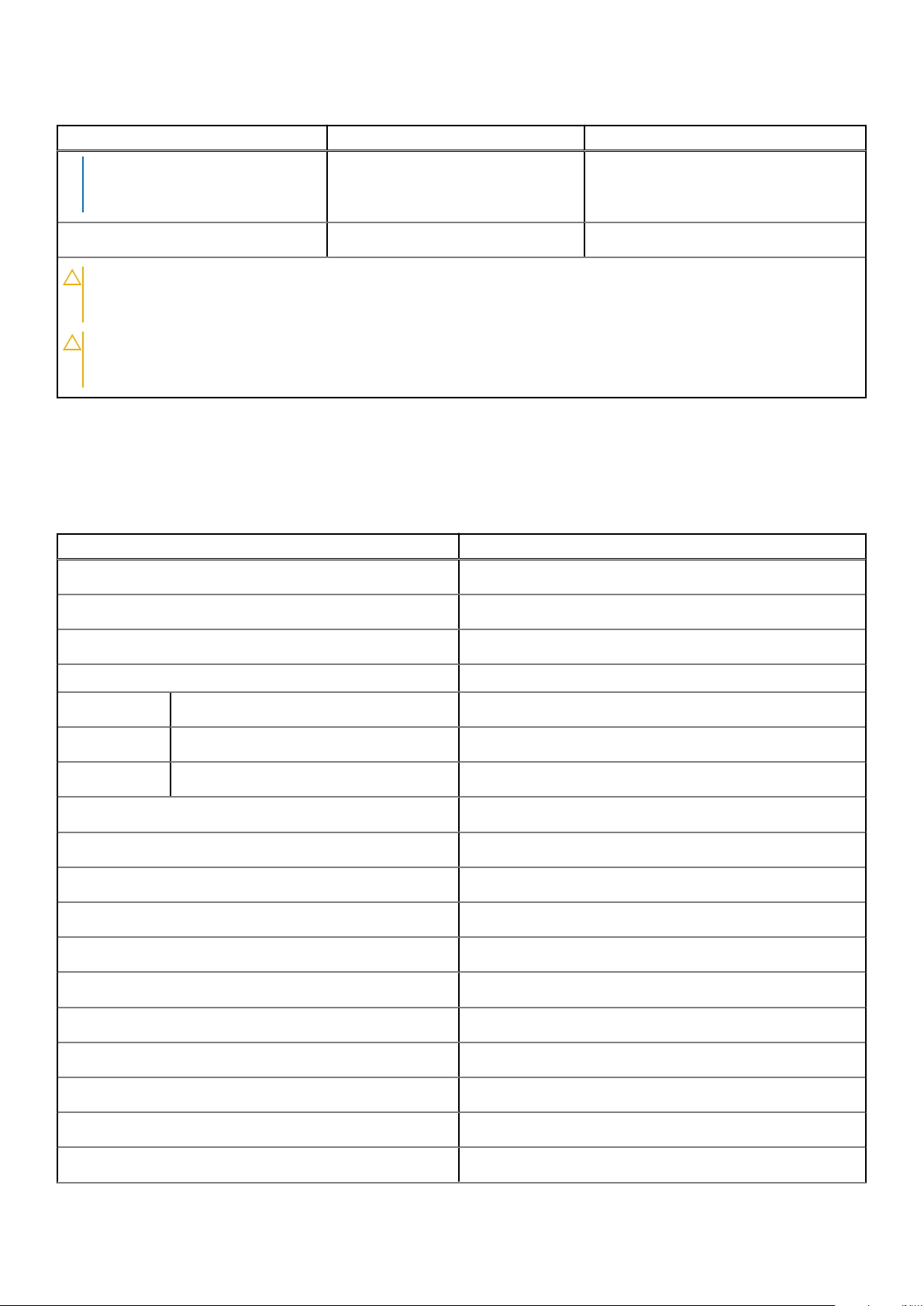
Tabela 17. Dane techniczne baterii (cd.)
Opis Opcja 1 Opcja 2
na temat aplikacji Dell Power Manager
można znaleźć w sekcji Ja i mój Dell na
stronie www.dell.com
Bateria pastylkowa
OSTRZEŻENIE: Zakresy temperatury podczas pracy i przechowywania mogą się różnić w zależności od elementów,
więc używanie lub przechowywania urządzenia w temperaturze poza tymi zakresami może wpłynąć na pracę
określonych elementów.
OSTRZEŻENIE: Firma Dell zaleca regularne ładowanie baterii w celu zapewnienia optymalnego zużycia energii. Jeśli
bateria jest całkowicie rozładowana, podłącz zasilacz, włącz komputer, a następnie uruchom komputer ponownie, aby
zmniejszyć zużycie energii.
CR2032 CR2032
Wyświetlacz
W poniższej tabeli przedstawiono szczegółowe specyfikacje wyświetlacza komputera Inspiron 14 7420 „2 w 1”.
Tabela 18. Specyfikacje: wyświetlacz
Opis Wartości
Typ wyświetlacza
Opcje obsługi dotykowej
Technologia panelu wyświetlacza
Wymiary panelu wyświetlacza (obszar aktywny):
Full High Definition Plus (FHD+)
Obsługa dotykowa, 10 punktów dotykowych
Szeroki kąt widzenia (WVA)
Wysokość
Szerokość
Przekątna
Rozdzielczość macierzysta panelu wyświetlacza
Luminancja (typowa)
Liczba megapikseli
Gama barw
Liczba pikseli na cal (PPI)
Współczynnik kontrastu (min.)
Czas reakcji (maks.)
Częstotliwość odświeżania
Kąt widzenia w poziomie
Kąt widzenia w pionie
301,59 mm (11,87")
188,50 mm (7,42")
355,65 mm (14")
1920 x 1200
250 nitów
2,30
NTSC 45% (standardowo)
162
600:1
35 ms
60 Hz
85 stopni
85 stopni
Rozstaw pikseli
0,157 mm
Dane techniczne komputera Inspiron 14 7420 „2 w 1” 19
Page 20
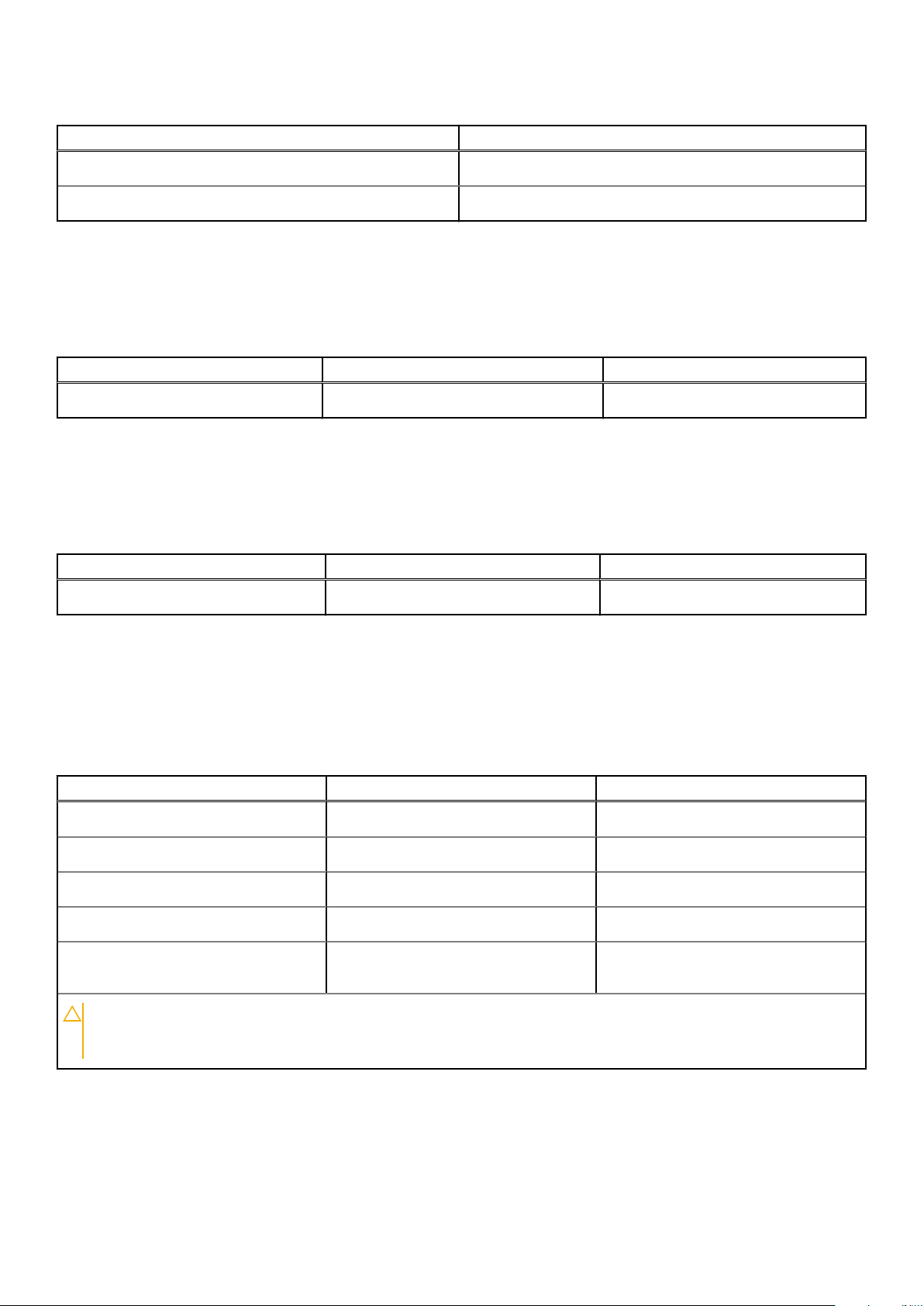
Tabela 18. Specyfikacje: wyświetlacz (cd.)
Opis Wartości
Zużycie energii (maks.)
Powłoka przeciwodblaskowa czy błyszczące wykończenie
3,55 W
Błyszczące
Karta graficzna — zintegrowana
W poniższej tabeli przedstawiono dane techniczne zintegrowanej karty graficznej obsługiwanej przez komputer Inspiron 14 7420 „2 w 1”.
Tabela 19. Karta graficzna — zintegrowana
Kontroler Rozmiar pamięci Procesor
Intel UHD Graphics Współużytkowana pamięć systemowa Intel Core i3/i5/i7 dwunastej generacji
Karta graficzna — autonomiczna
W poniższej tabeli przedstawiono dane techniczne autonomicznej karty graficznej obsługiwanej przez komputer Inspiron 14 7420 „2 w 1”.
Tabela 20. Karta graficzna — autonomiczna
Kontroler Rozmiar pamięci Typ pamięci
NVIDIA GeForce MX550 2 GB GDDR6
Warunki pracy i przechowywania
W poniższej tabeli przedstawiono parametry środowiska pracy i przechowywania dotyczące komputera Inspiron 14 7420 „2 w 1”.
Poziom zanieczyszczeń w powietrzu: G1 lub niższy, wg definicji w ISA-S71.04-1985
Tabela 21. Środowisko pracy komputera
Opis Podczas pracy Pamięć masowa
Zakres temperatur
Wilgotność względna (maksymalna)
Wibracje (maksymalne)
Udar (maksymalny)
Wysokość n.p.m.
OSTRZEŻENIE: Zakresy temperatury podczas pracy i przechowywania mogą się różnić w zależności od elementów,
więc używanie lub przechowywania urządzenia w temperaturze poza tymi zakresami może wpłynąć na pracę
określonych elementów.
* Mierzone z wykorzystaniem spektrum losowych wibracji, które symulują środowisko użytkownika.
† Mierzone za pomocą impulsu półsinusoidalnego o czasie trwania 2 ms.
*
0°C do 50°C (32°F do 122°F) -20°C do 60°C (-4°F do 140°F)
10% do 90% (bez kondensacji) 0% do 95% (bez kondensacji)
0,66 GRMS 1,30 GRMS
110 G† 160 G†
od -15,2 m do 3048 m (od -49,87 stopy do
10 000 stóp)
od -15,2 m do 10 668 m (od -49,87 stopy do
35 000 stóp)
20
Dane techniczne komputera Inspiron 14 7420 „2 w 1”
Page 21

5
ComfortView
OSTRZEŻENIE: Przedłużone narażenie na działanie światła niebieskiego, zwłaszcza ze źródeł cyfrowych, może zakłócać
rytm snu, w dłuższej zaś perspektywie obciążenie i zmęczenie oczu lub uszkodzenie wzroku.
Niebieskie światło charakteryzuje się małą długością fali i wysoką częstotliwością. Długotrwałe narażenie na działanie niebieskiego światła,
zwłaszcza ze źródeł cyfrowych, może zakłócić wzorzec snu i zmienić rytm dobowy. Korzystanie z komputera przez dłuższy czas może
również powodować zmęczenie innych części ciała, takich jak szyja, ramiona, plecy i barki.
Wyświetlacze Dell o niskiej emisji światła niebieskiego zapewniają optymalny komfort oczu i obraz bez migotania. Funkcja ComfortView
zmniejsza ilość niebieskiego światła emitowanego przez monitor. Tryb ComfortView można włączyć i skonfigurować za pomocą aplikacji
Dell CinemaColor (DCC). Funkcja Dell ComfortView ma certyfikat TÜV.
Dell CinemaColor
Aplikacja Dell CinemaColor (DCC) łączy funkcje sprzętu i oprogramowania, aby zapewnić wyraźny, realistyczny obraz. Program DCC
udostępnia cztery profile kolorów, które optymalizują te ustawienia w zależności od treści na ekranie i warunków otoczenia.
Po otwarciu programu DCC można wybrać z listy profil Film (domyślny), ComfortView, Sport lub Animacja. Profil ComfortView
optymalizuje wygodę pracy za pomocą rozwiązania programowego Low Blue Light zgodnego ze standardami TÜV. Pozwala to zmniejszyć
poziom emisji szkodliwego światła niebieskiego przy długotrwałym korzystaniu z ekranu w porównaniu ze standardowymi wyświetlaczami
elektronicznymi, a jednocześnie zachować odpowiednie odwzorowanie kolorów.
Tryb ComfortView ma certyfikat TÜV, co oznacza, że skutecznie ogranicza ilość niebezpiecznego światła niebieskiego, dostosowując
parametry wyświetlania. Wartości nasycenia, temperatury i kontrastu można zmienić, aby utworzyć własne ustawienie w trybie
ComfortView.
UWAGA: Więcej informacji na temat elementów DellCinema można znaleźć w bazie wiedzy w artykule nr 000178241.
Aby zmniejszyć obciążenie oczu, warto też zastosować następujące środki:
● Ustaw wyświetlacz w wygodnej odległości od 50 do 70 cm (od 20 do 28 cali) od oczu.
● Często mrugaj, aby zwilżać oczy, zwilżaj oczy wodą lub stosuj odpowiednie krople do oczu.
● Podczas przerw przez co najmniej 20 sekund nie patrz na wyświetlacz, skupiając wzrok na obiekcie odległym o ok. 6 m (20 stóp).
● Rób dłuższe przerwy — 20 minut co dwie godziny.
ComfortView 21
Page 22
6
Skróty klawiaturowe
UWAGA: Znaki klawiatury mogą być różne w zależności od konfiguracji języka klawiatury. Klawisze używane do uruchamiania
skrótów pozostają jednak takie same we wszystkich konfiguracjach językowych.
Na niektórych klawiszach klawiatury umieszczone są dwa symbole. Klawisze te mogą być używane do wpisywania alternatywnych znaków
lub wykonywania dodatkowych funkcji. Symbol przedstawiony w dolnej części klawisza odnosi się do znaku wpisywanego przez naciśnięcie
klawisza. Jeśli naciśniesz klawisz Shift i klawisz z symbolami, wpisany zostanie symbol przedstawiony w górnej części klawisza. Na przykład
po naciśnięciu klawisza 2 zostanie wpisana cyfra 2, a po naciśnięciu kombinacji Shift + 2 zostanie wpisany znak @.
W górnym rzędzie klawiatury znajdują się klawisze funkcyjne F1–F12 służące do sterowania multimediami, o czym informują ikony
w ich dolnej części. Naciśnij klawisz funkcyjny, aby uruchomić zadanie reprezentowane przez ikonę. Na przykład naciśnięcie klawisza
F1 powoduje wyciszenie dźwięku (patrz tabela poniżej).
Jeśli jednak klawisze funkcyjne F1–F12 są potrzebne w aplikacjach, można wyłączyć funkcje multimedialne, naciskając klawisze Fn + Esc.
Aby później wywołać funkcje sterowania multimediami, można nacisnąć klawisz Fn i odpowiedni klawisz funkcyjny. Na przykład kombinacja
klawiszy Fn + F1 umożliwia wyciszenie dźwięku.
UWAGA: Można też zdefiniować podstawowe działanie klawiszy funkcyjnych (F1–F12), zmieniając ustawienie Zachowanie klawiszy
funkcyjnych w programie konfiguracji BIOS.
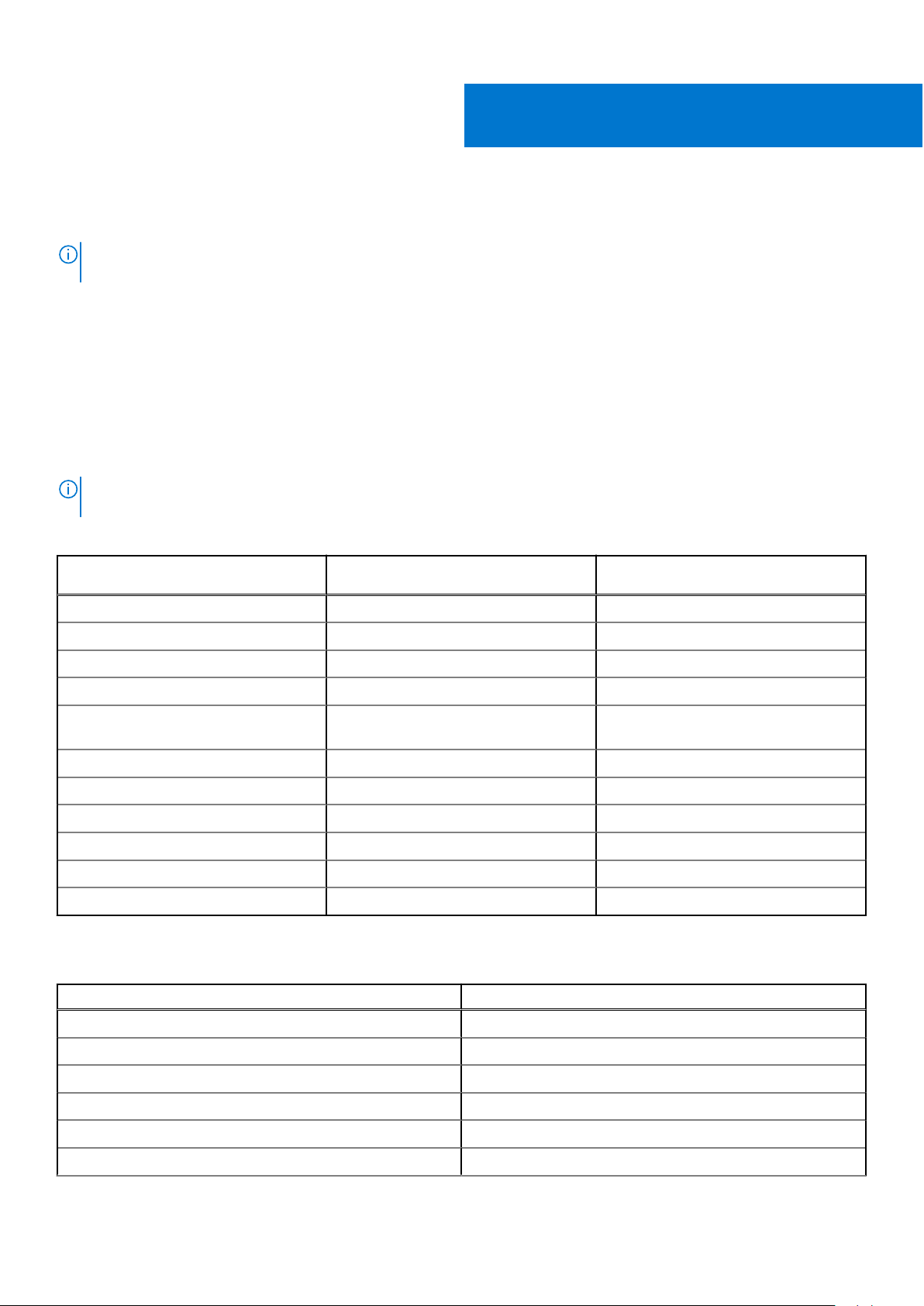
Tabela 22. Lista skrótów klawiaturowych
Klawisz funkcyjny Zmieniona funkcja klawisza (do
sterowania multimediami)
F1 Fn + F1 Wyciszenie dźwięku
F2 Fn + F2 Zmniejszenie głośności
F3 Fn + F3 Zwiększenie głośności
F4 Fn + F4 Odtwarzanie/wstrzymanie
F5 Fn + F5 Przełączenie podświetlenia klawiatury
F6 Fn + F6 Zmniejszenie jasności
F7 Fn + F7 Zwiększenie jasności
F8 Fn + F8 Przełączenie na wyświetlacz zewnętrzny
F10 Fn + F10 Print Screen
F11 Fn + F11 Początek
F12 Fn + F12 Koniec
Klawisza Fn używa się też z wybranymi klawiszami na klawiaturze, aby wywołać inne dodatkowe funkcje.
Zachowanie
(opcjonalnie)
Tabela 23. Działanie dodatkowe
Klawisz funkcyjny Zachowanie
Fn + B Klawisz Pause/Break
Fn + T Włączanie i wyłączanie trybu ultrawydajnego
Fn + S Przełączanie funkcji Scroll Lock
Fn + R Klawisz System Request
Fn + Ctrl Otwarcie menu aplikacji
Fn + Esc Przełączanie blokady klawisza Fn
22 Skróty klawiaturowe
Page 23

Tabela 23. Działanie dodatkowe (cd.)
Klawisz funkcyjny Zachowanie
Fn + spacja Emoji
Fn + strzałka w lewo Początek
Fn + strzałka w prawo Koniec
Skróty klawiaturowe 23
Page 24

Uzyskiwanie pomocy i kontakt z firmą Dell
Narzędzia pomocy technicznej do samodzielnego
wykorzystania
Aby uzyskać informacje i pomoc dotyczącą korzystania z produktów i usług firmy Dell, można skorzystać z następujących zasobów
internetowych:
Tabela 24. Narzędzia pomocy technicznej do samodzielnego wykorzystania
7
Narzędzia pomocy technicznej do samodzielnego
wykorzystania
Informacje o produktach i usługach firmy Dell www.dell.com
Aplikacja My Dell
Porady
Kontakt z pomocą techniczną W usłudze wyszukiwania systemu Windows wpisz Contact
Pomoc online dla systemu operacyjnego www.dell.com/support/windows
Dostęp do najważniejszych rozwiązań, diagnostyki, sterowników
i plików do pobrania, a także filmów, podręczników i dokumentów
z informacjami dotyczącymi danego komputera.
Artykuły z bazy wiedzy Dell dotyczące różnych kwestii związanych
z komputerem
Lokalizacja zasobów
Support, a następnie naciśnij klawisz Enter.
Komputer Dell jest oznaczony unikalnym kodem Service Tag
lub kodem obsługi ekspresowej. Zasoby wsparcia dotyczące
komputera Dell można znaleźć, wpisując kod Service Tag lub kod
obsługi ekspresowej na stronie www.dell.com/support.
Więcej informacji na temat znajdowania kodu Service Tag zawiera
artykuł Znajdowanie kodu Service Tag komputera.
1. Przejdź do strony internetowej www.dell.com/support.
2. Na pasku menu w górnej części strony pomocy technicznej
wybierz opcję Pomoc techniczna > Baza wiedzy.
3. W polu wyszukiwania na stronie bazy wiedzy wpisz słowo
kluczowe, temat lub numer modelu, a następnie kliknij lub
stuknij ikonę wyszukiwania, aby wyświetlić powiązane artykuły.
Kontakt z firmą Dell
Aby skontaktować się z działem sprzedaży, pomocy technicznej lub obsługi klienta firmy Dell, zobacz www.dell.com/contactdell.
UWAGA:
regionie.
UWAGA: Jeśli nie masz aktywnego połączenia z Internetem, informacje kontaktowe możesz znaleźć na fakturze, w dokumencie
dostawy, na rachunku lub w katalogu produktów firmy Dell.
24 Uzyskiwanie pomocy i kontakt z firmą Dell
Dostępność usług różni się w zależności od produktu i kraju, a niektóre z nich mogą być niedostępne w Twoim kraju bądź
 Loading...