

Page 1

Inspiron 15 5502
Podešavanje i specifikacije
Model sa regulacijom: P102F
Tip sa regulacijom: P102F002
September 2020
Pregl. A00
Page 2

Napomene, mere opreza i upozorenja
NAPOMENA: Oznaka NAPOMENA ukazuje na važne informacije koje vam pomažu da bolje koristite proizvod.
OPREZ: Oznaka OPREZ ukazuje na potencijalno oštećenje hardvera ili gubitak podataka i objašnjava vam kako da
izbegnete problem.
UPOZORENJE: UPOZORENJE ukazuje na opasnost od oštećenja opreme, telesnih povreda ili smrti.
© 2020. Dell Inc. ili podružnice. Sva prava zadržana. Dell, EMC, i drugi žigovi su žigovi Dell Inc. ili njegovih podružnica. Drugi žigovi su vlasništvo njihovih
vlasnika.
Page 3

Sadržaj
Poglavlje 1: Podesite Inspiron 5502...................................................................................................4
Poglavlje 2: Prikazi za Inspiron 5502.................................................................................................6
Desno...................................................................................................................................................................................... 6
Levo.........................................................................................................................................................................................6
Osnova.................................................................................................................................................................................... 7
Ekran....................................................................................................................................................................................... 8
Donja strana............................................................................................................................................................................9
Poglavlje 3: Specifikacije za Inspiron 5502.......................................................................................10
Dimenzije i težina..................................................................................................................................................................10
Procesor................................................................................................................................................................................ 10
Čipset.....................................................................................................................................................................................10
Operativni sistem.................................................................................................................................................................. 11
Memorija.................................................................................................................................................................................11
Spoljni portovi........................................................................................................................................................................11
Unutrašnji slotovi..................................................................................................................................................................12
Bežični modul........................................................................................................................................................................12
Audio...................................................................................................................................................................................... 13
Skladištenje........................................................................................................................................................................... 13
Intel Optane memorija H10 sa poluprovodničkim skladištem (opcionalno)................................................................... 14
Čitač medijskih kartica......................................................................................................................................................... 14
Tastatura...............................................................................................................................................................................15
Kamera...................................................................................................................................................................................15
Tabla osetljiva na dodir........................................................................................................................................................ 15
Adapter za napajanje............................................................................................................................................................16
Baterija...................................................................................................................................................................................16
Ekran...................................................................................................................................................................................... 17
Čitač otiska prsta (opciono)............................................................................................................................................... 18
GPU – Integrisani.................................................................................................................................................................18
GPU – Neintegrisana...........................................................................................................................................................18
Okruženje za rad i skladištenje............................................................................................................................................19
Poglavlje 4: Prečice na tastaturi..................................................................................................... 20
Poglavlje 5: Dobijanje pomoći i kontaktiranje kompanije Dell..............................................................23
Sadržaj 3
Page 4
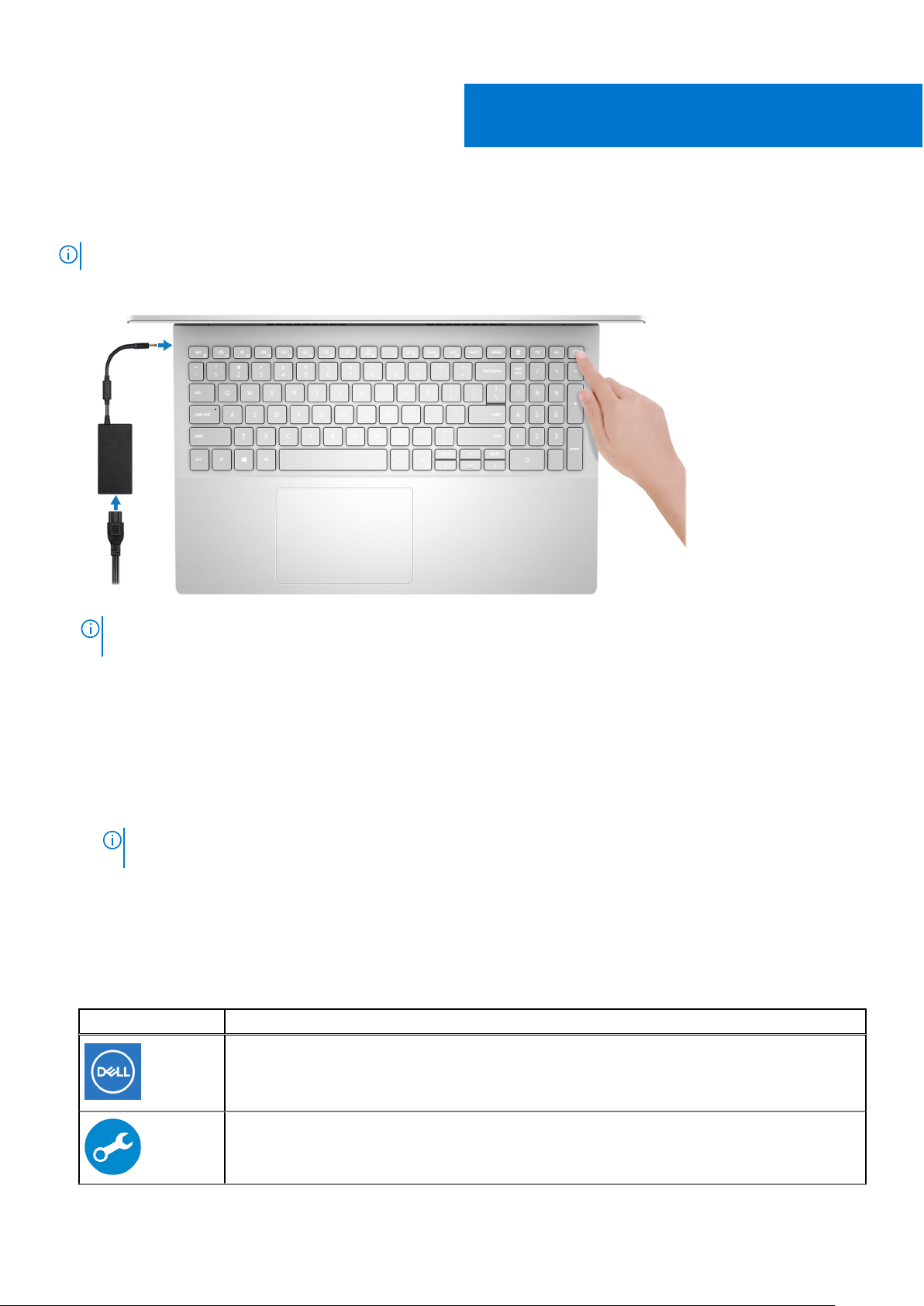
Podesite Inspiron 5502
NAPOMENA: Slike u ovom dokumentu se mogu razlikovati u odnosu na vaš računar u zavisnosti od poručene konfiguracije.
1. Povežite adapter za napajanje i pritisnite dugme za napajanje.
1
NAPOMENA: Da bi uštedela energiju, baterija će možda preći u režim za uštedu energije. Povežite adapter za napajanje i pritisnite
dugme za napajanje da biste uključili računar.
2. Završite sa podešavanjem operativnog sistema.
Za Ubuntu:
Sledite uputstva na ekranu da biste dovršili podešavanje. Više informacija o instaliranju i konfigurisanju operativnog sistema Ubuntu
potražite u člancima SLN151664 i SLN151748 u bazi znanja na www.dell.com/support.
Za Windows:
Sledite uputstva na ekranu da biste dovršili podešavanje. Dell vam tokom podešavanja preporučuje sledeće:
● Povežite se sa mrežom radi Windows ažuriranja.
NAPOMENA: Ako se povezujete sa bezbednom bežičnom mrežom, unesite lozinku za pristup bežičnoj mreži kada se to od
vas zatraži.
● Ako ste povezani na internet, prijavite se pomoću Microsoft naloga ili ga otvorite. Ako niste povezani na internet, otvorite nalog van
mreže.
● Na ekranu Support and Protection (Podrška i zaštita), unesite detalje za kontakt.
3. Pronađite i koristite Dell aplikacije iz Windows menija Start – preporučeno.
Tabela 1. Pronađite Dell aplikacije
Resursi Opis
My Dell
Centralizovana lokacija glavnih Dell aplikacija, članaka pomoći i drugih važnih informacija o računaru.
Obaveštava vas i o statusu garancije, preporučenoj dodatnoj opremi i dostupnim ažuriranjima softvera.
SupportAssist
4 Podesite Inspiron 5502
Page 5
Tabela 1. Pronađite Dell aplikacije (nastavak)
Resursi Opis
Proaktivno proverava stanje softvera i hardvera računara. Alatka SupportAssist OS Recovery rešava
probleme sa operativnim sistemom. Više informacija potražite u dokumentaciji za SupportAssist na
www.dell.com/support.
NAPOMENA: U aplikaciji SupportAssist kliknite na datum isteka garancije da biste obnovili ili nadogradili
garanciju.
Dell Update
Ažurira računar neophodnim ispravkama i najnovijim upravljačkim programima kada oni postanu dostupni.
Više informacija o ručnom izbacivanju ležišta za optičku disk jedinicu potražite u članku Dell baze znanja
SLN305843 na www.dell.com/support.
Dell Digital Delivery
Preuzimajte softverske aplikacije, koje ste kupili, ali koje nisu unapred instalirane na računaru. Više informacija
o korišćenju funkcije Dell Digital Delivery potražite u članku 153764 na www.dell.com/support.
Podesite Inspiron 5502 5
Page 6
Prikazi za Inspiron 5502
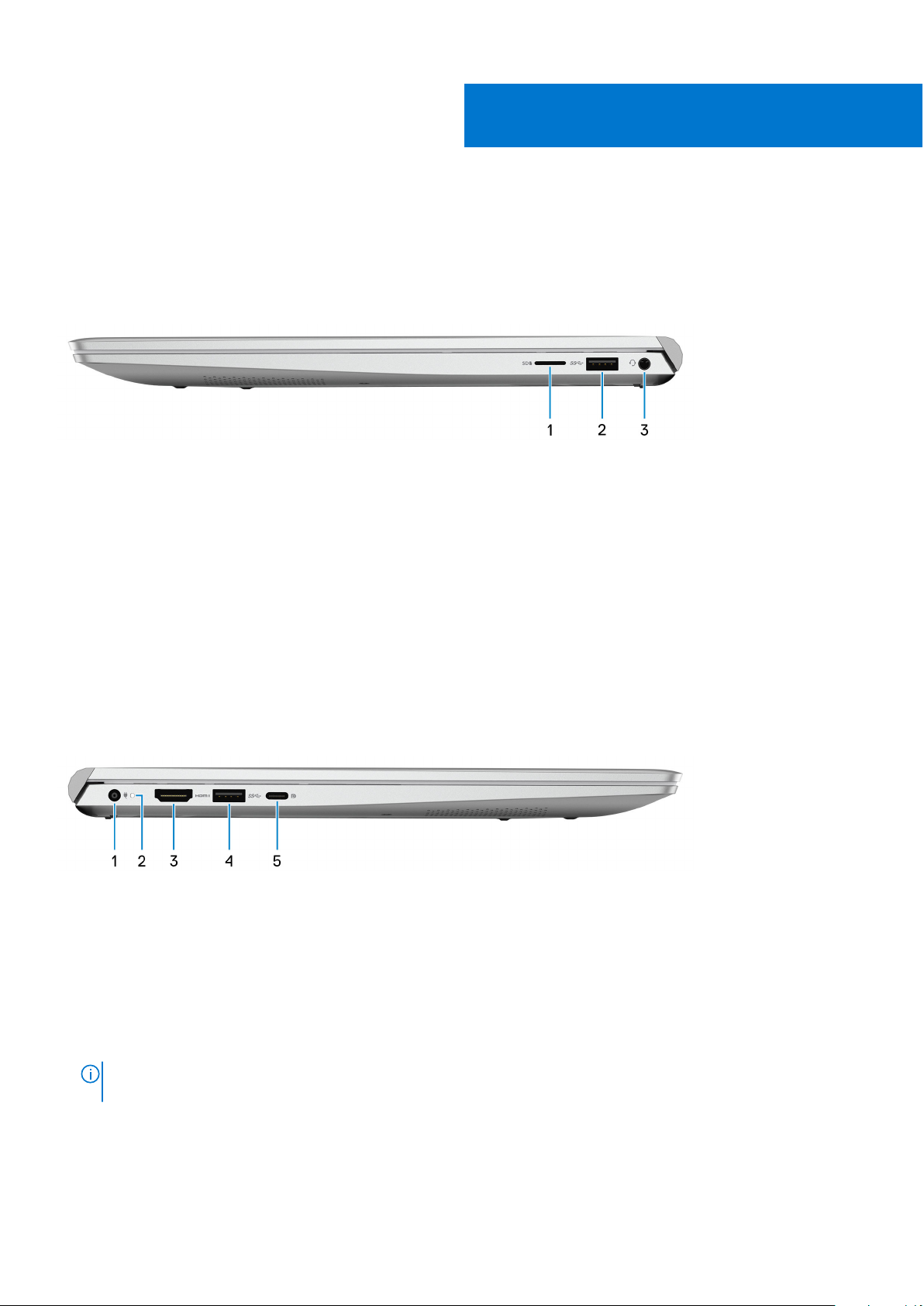
Desno
1. Slot za microSD karticu
Čita podatke sa microSD kartice i upisuje podatke na nju. Računar podržava sledeće tipove kartica:
● microSecure Digital (mSD) kartica
● microSecure Digital High Capacity (SDHC) kartica
● microSecure Digital Extended Capacity (mSDXC)
2
2. USB 3.2 Gen 1 port
Povezuje uređaje kao što su eksterni uređaji za skladištenje i štampači. Obezbeđuje prenos podataka do brzine od 5 Gb/s.
3. Port za slušalice
Povezuje slušalice ili slušalice sa mikrofonom (kombinacija slušalica i mikrofona).
Levo
1. Port adaptera za napajanje
Povezuje adapter za napajanje kako bi obezbedio napajanje računara i punjenje baterije.
2. Svetlo za status napajanja i baterije
Pokazuje stanje napajanja i stanje baterije računara.
Neprekidno belo svetlo - Adapter za napajanje je povezan i baterija se puni.
Neprekidno žuto svetlo - Punjenje baterije je nisko ili kritično.
Isključeno - Baterija je potpuno napunjena.
NAPOMENA: Na određenim modelima računara svetlo za status napajanja i baterije se takođe koristi za dijagnostiku. Za dodatne
informacije pogledajte odeljak Rešavanje problema u Servisnom priručniku za računar.
3. HDMI port
Povežite na TV ili drugi uređaj sa HDMI funkcijom. Obezbeđuje video i audio izlaz.
6 Prikazi za Inspiron 5502
Page 7
4. USB 3.2 Gen 1 port
Povezuje uređaje kao što su eksterni uređaji za skladištenje i štampači. Obezbeđuje prenos podataka do brzine od 5 Gb/s.
5. USB 3.2 Gen 2 port tipa C sa funkcijom napajanja/tehnologijom DisplayPort
Povezuje uređaje kao što su spoljašnji uređaji za skladištenje, štampači i spoljašnji ekrani.
Podržava funkciju napajanja koja omogućava dvostrano napajanje između uređaja. Obezbeđuje izlaznu snagu do 15 W koja omogućava
brže punjenje.
NAPOMENA: Za povezivanje sa DisplayPort uređajem potreban je USB adapter tipa-C (posebno se prodaje).
Osnova
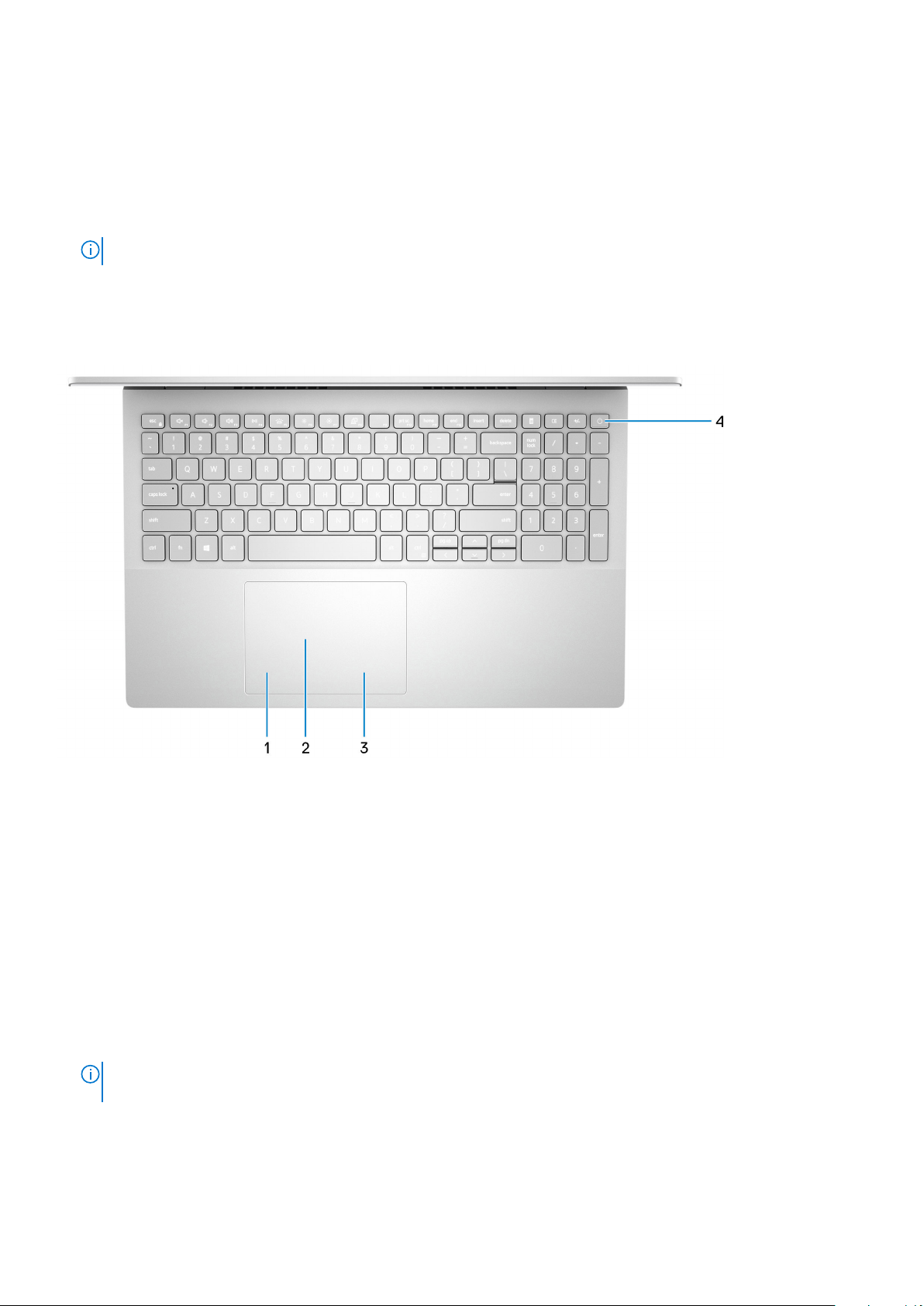
1. Oblast levog klika
Pritisnite za levi klik.
2. Tabla osetljiva na dodir
Prevlačite prstom preko table osetljive na dodir da biste pomerali pokazivač miša. Dodirnite za levi klik i dodirnite sa dva prsta za desni
klik.
3. Oblast desnog klika
Pritisnite za desni klik.
4. Dugme za napajanje sa opcionalnim čitačem otiska prsta
Pritisnite da biste uključili računar ako je isključen, u stanju spavanja ili hibernacije.
Kada je računar uključen, pritisnite dugme za napajanje da biste prebacili računar u stanje spavanja; pritisnite i zadržite dugme za
napajanje 4 sekunde da biste prinudno isključili računar.
Ako dugme za napajanje ima čitač otiska prsta, stavite prst na dugme da biste se prijavili.
NAPOMENA: Možete da prilagodite ponašanje dugmeta za napajanje u Windowsu. Za dodatne informacije pogledajte Me and My
Dell (Ja i moj Dell) na stranici www.dell.com/support/manuals.
Prikazi za Inspiron 5502 7
Page 8
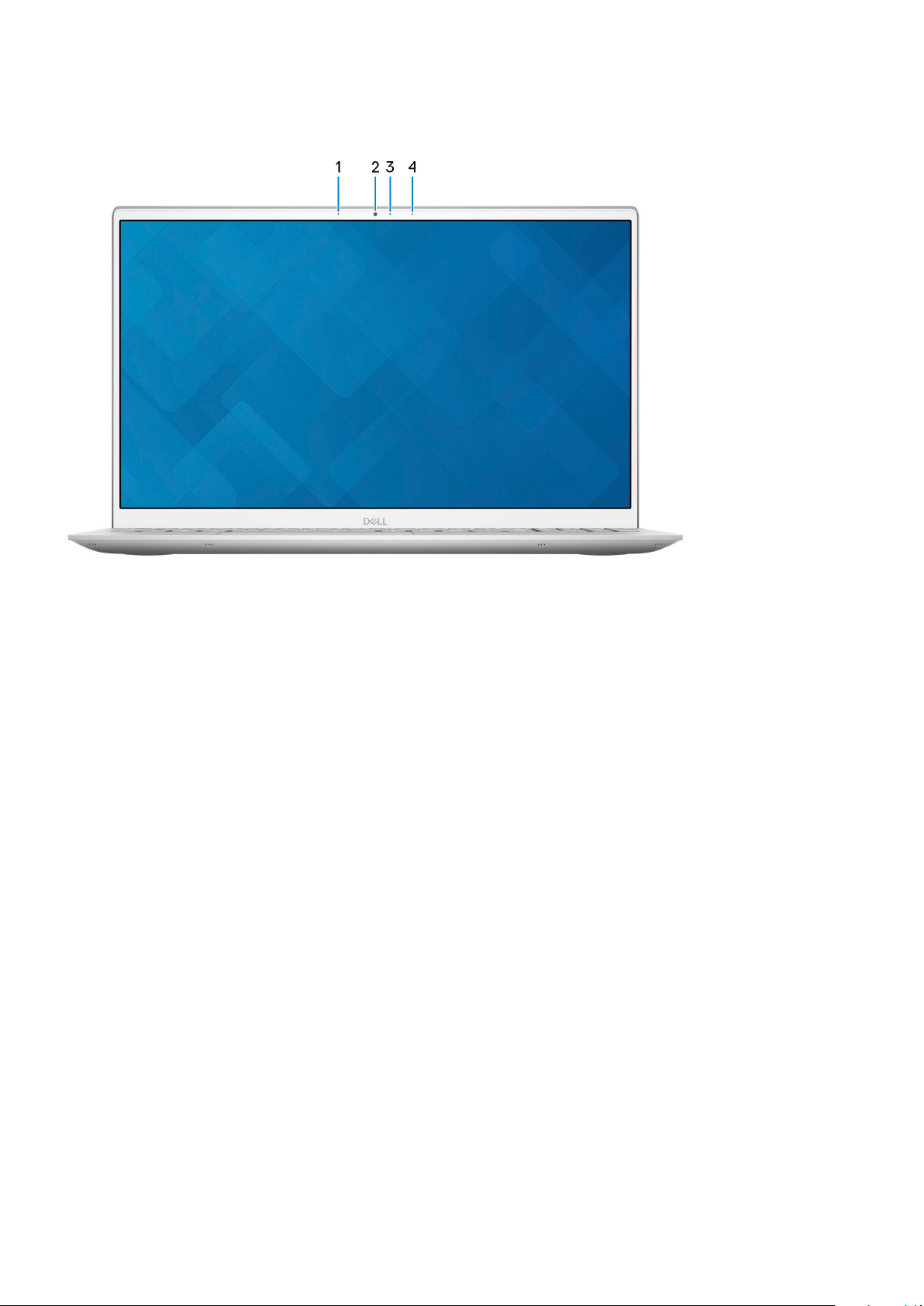
Ekran
1. Levi mikrofon
Obezbeđuje ulaz digitalnog zvuka za snimanje zvuka i glasovne pozive.
2. Kamera
Omogućava vam da vodite video razgovore, snimate fotografije i snimate video zapise.
3. Svetlo za status kamere
Uključuje se kada se kamera koristi.
4. Desni mikrofon
Obezbeđuje ulaz digitalnog zvuka za snimanje zvuka i glasovne pozive.
8 Prikazi za Inspiron 5502
Page 9
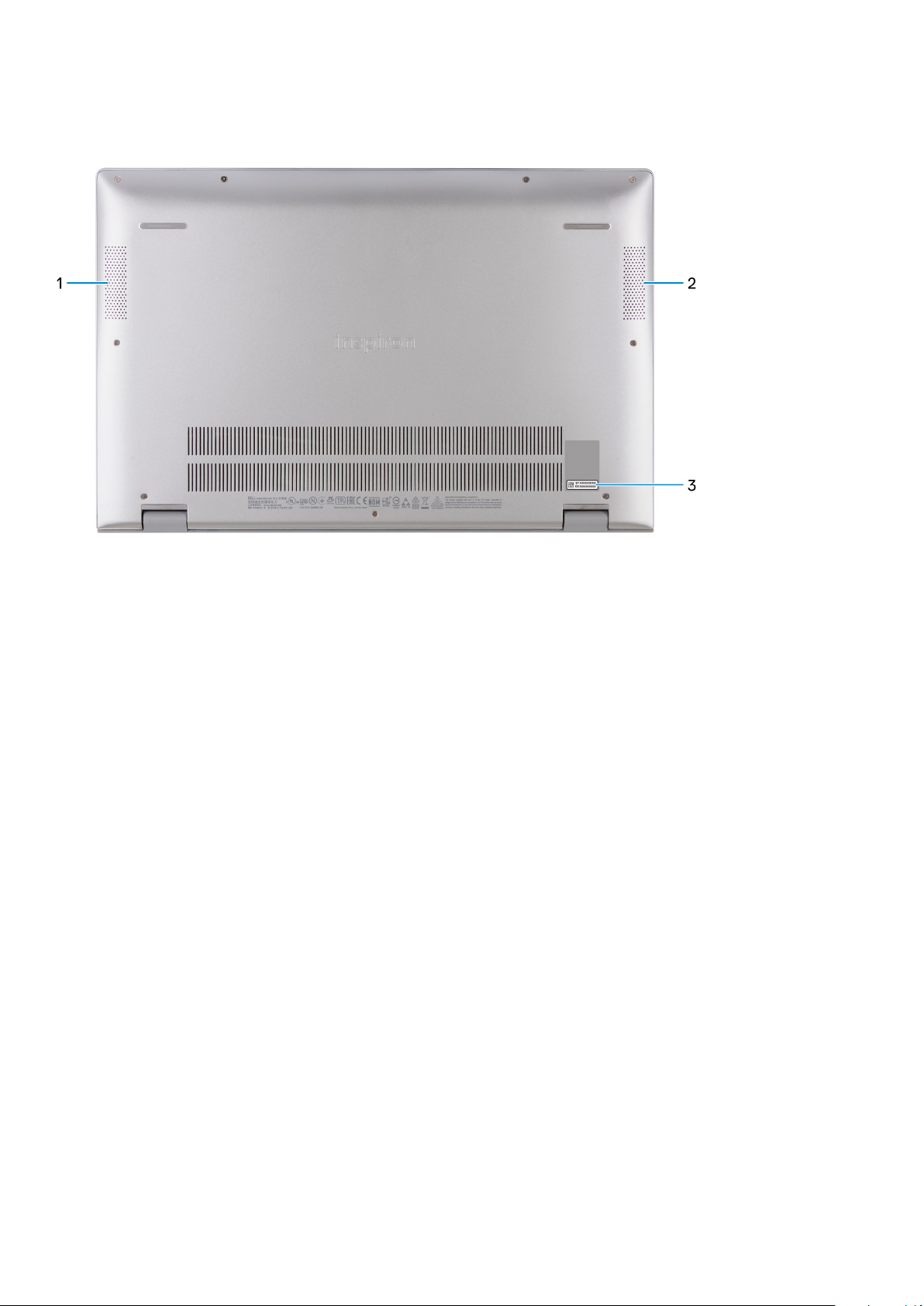
Donja strana
1. Levi zvučnik
Obezbeđuje audio izlaz.
2. Desni zvučnik
Obezbeđuje audio izlaz.
3. Nalepnica sa servisnom oznakom
Servisna oznaka je jedinstveni alfanumerički identifikator koji omogućava tehničarima kompanije Dell da identifikuju hardverske
komponente u vašem računaru i pristupe informacijama o garanciji.
Prikazi za Inspiron 5502 9
Page 10
Specifikacije za Inspiron 5502
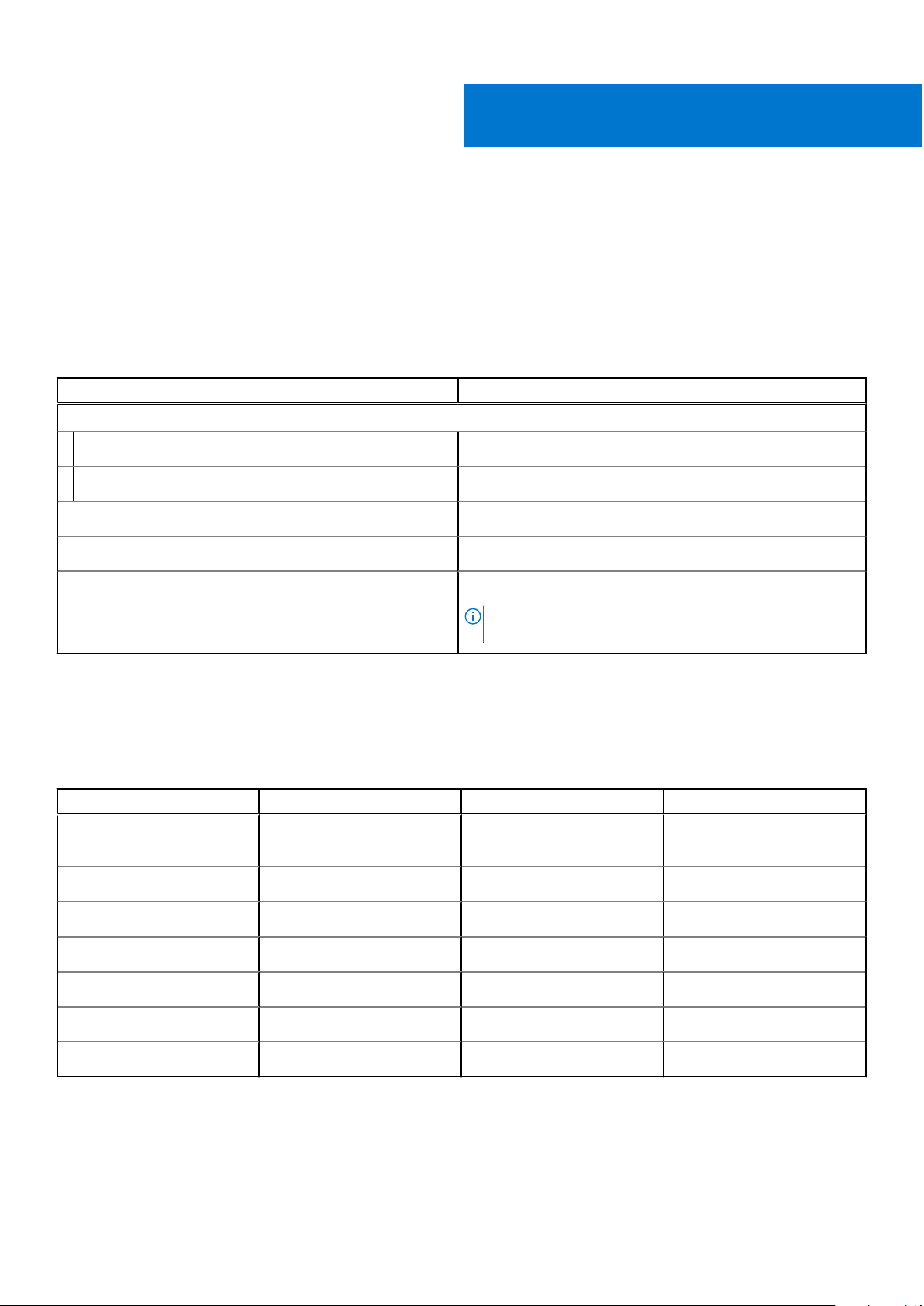
Dimenzije i težina
U tabeli u nastavku navedene su visina, širina, dubina i težina računara Inspiron 5502.
Tabela 2. Dimenzije i težina
Opis Vrednosti
Visina:
3
Visina napred
Visina pozadi
Širina
Dubina
Težina (maksimalna)
14,15 mm (0,56 inča)
17,90 mm (0,70 inča)
356,10 mm (14,02 inča)
234,50 mm (9,23 inča)
1,65 kg (3,64 lb)
NAPOMENA: Težina računara zavisi od poručene konfiguracije
i promena tokom proizvodnje.
Procesor
U tabeli u nastavku navedeni su detalji o procesorima koje podržava Inspiron 5502.
Tabela 3. Procesor
Opis Prva opcija Druga opcija Treća opcija
Tip procesora
Napon procesora
Procesor Intel Core i3-1115G4 11.
generacije
15 W 15 W 15 W
Procesor Intel Core i5-1135G7 11.
generacije
Intel Core i7-1165G7 11.
generacije
Broj jezgara u procesoru
Broj niti u procesoru
Brzina procesora
Keš memorija procesora
Integrisana grafika
2 4 4
4 8 8
Do 4,10 GHz Do 4,20 GHz Do 4,70 GHz
6 MB 8 MB 12 MB
Intel UHD grafička kartica Intel Iris Xe grafička kartica Intel Iris Xe grafička kartica
Čipset
U tabeli u nastavku navedeni su detalji o čipsetu podržanom na računaru Inspiron 5502.
10 Specifikacije za Inspiron 5502
Page 11
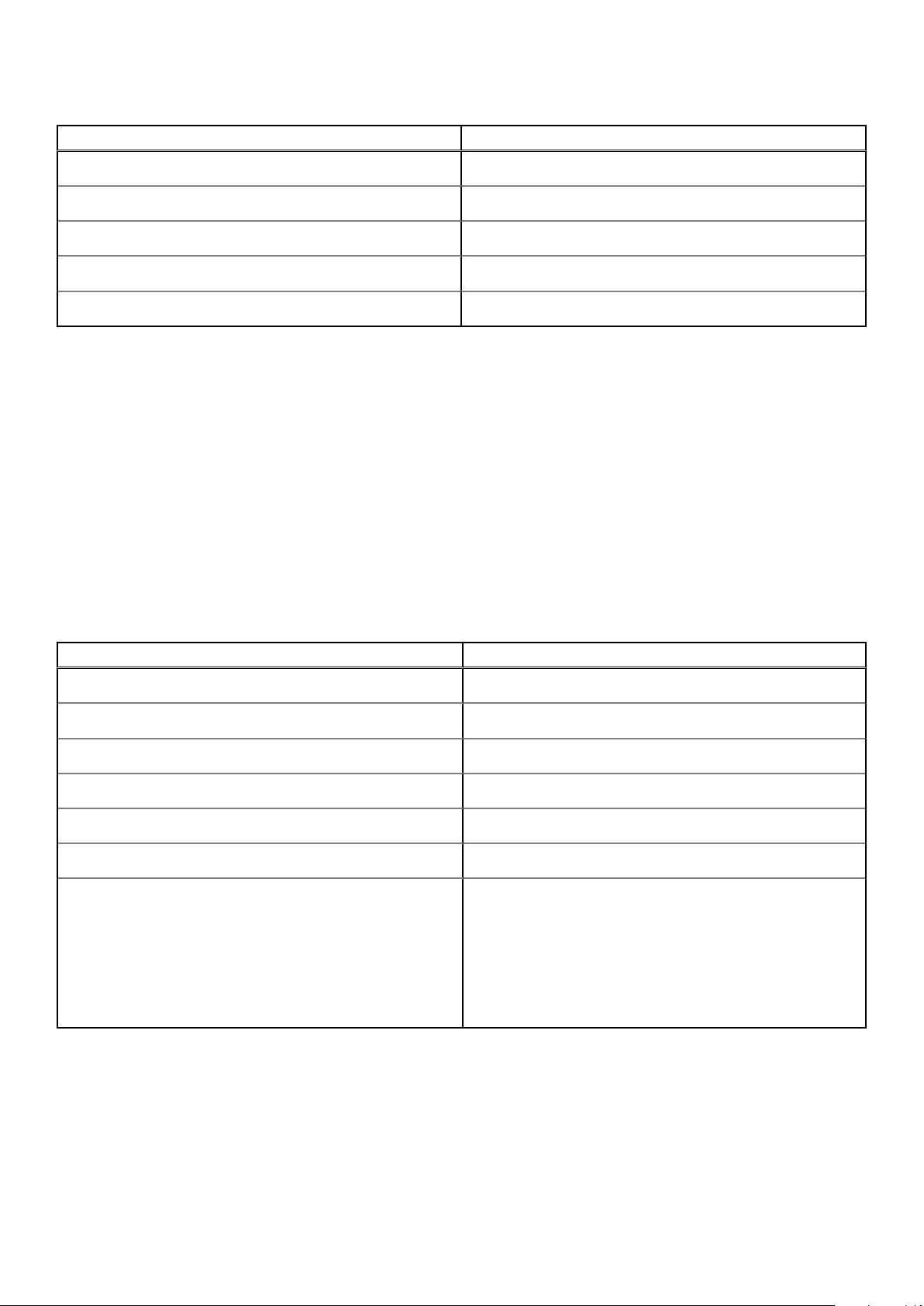
Tabela 4. Čipset
Opis Vrednosti
Čipset
Procesor
Širina DRAM magistrale
Flash EPROM
PCIe magistrala
Integrisan u procesor
Intel Core i3/i5/i7 procesor 11. generacije
64 bita
16 MB + 8 MB
Do Gen3
Operativni sistem
Računar Inspiron 5502 podržava sledeće operativne sisteme:
● Windows 10 Home, 64-bitni
● Windows 10 Pro, 64-bitni
● Windows 10 Home u S režimu (64-bitni)
● Ubuntu 18.04 LTS, 64-bitni
Memorija
U tabeli u nastavku navedene su specifikacije memorije na računaru Inspiron 5502.
Tabela 5. Specifikacije memorije
Opis Vrednosti
Memorijski slotovi
Tip memorije
Brzina memorije
Maksimalna konfiguracija memorije
Minimalna konfiguracija memorije
Veličina memorije po slotu
Podržane konfiguracije memorije
Dva SODIMM slota
DDR4
3200 MHz
32 GB
4 GB
4 GB, 8 GB, 16 GB
● 4 GB, 1 x 4 GB, DDR4, 3200 MHz
● 8 GB, 2 x 4 GB, DDR4, 3200 MHz
● 8 GB, 1 x 8 GB, DDR4, 3200 MHz
● 12 GB, 1 x 4 GB + 1 x 8 GB, DDR4, 3200 MHz
● 16 GB, 2 x 8 GB, DDR4, 3200 MHz
● 16 GB, 1 x 16 GB, DDR4, 3200 MHz
● 32 GB, 2 x 16 GB, DDR4, 3200 MHz
Spoljni portovi
U tabeli u nastavku navedeni su spoljni portovi na računaru Inspiron 5502.
Specifikacije za Inspiron 5502 11
Page 12
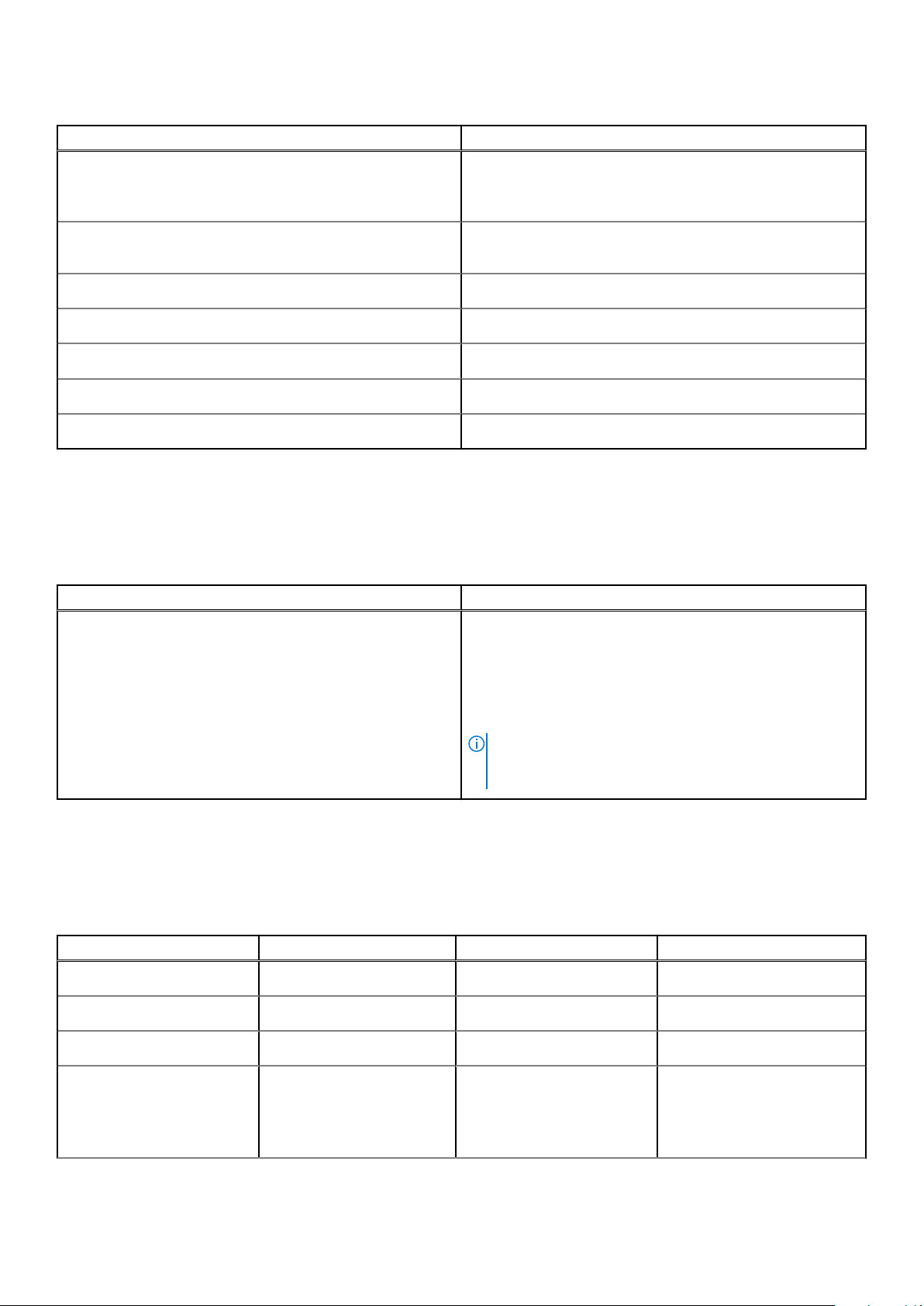
Tabela 6. Spoljni portovi
Opis Vrednosti
USB ulazi
Audio port
Video port
Čitač medijskih kartica
Port za priključivanje baze
Port adaptera za napajanje
Bezbednost
● Dva USB 3.2 Gen 1 porta
● Jedan USB 3.2 Gen 2 port tipa C sa DisplayPort i
PowerDelivery
Jedan port za slušalicu sa mikrofonom (kombinacija slušalice i
mikrofona)
Jedan HDMI 1.4 port
Jedan slot za microSD-card karticu
Nije podržano
Jedan port adaptera za napajanje od 4,50 mm x 2,90 mm
Nije podržano
Unutrašnji slotovi
U tabeli u nastavku navedeni su unutrašnji portovi na računaru Inspiron 5502.
Tabela 7. Unutrašnji slotovi
Opis Vrednosti
M.2
● Jedan M.2 2230 slot za Wi-Fi i Bluetooth kombinovanu karticu
● Jedan slot za PCIe Gen3 x4 NVMe poluprovodnički disk (M.2
2230 ili M.2 2280).
● Jedan slot za PCIe Gen3 x4 NVMe ili SATA poluprovodnički
disk (M.2 2230 ili M.2 2280) ili jedan Intel Optane Memory H10
sa poluprovodnilkim diskom.
NAPOMENA: Da biste saznali više o funkcijama različitih
tipova M.2 kartica, pogledajte članak baze znanja SLN301626
na www.dell.com/support.
Bežični modul
U tabeli u nastavku navedene su specifikacije modula bežične lokalne mreže (WLAN) na računaru Inspiron 5502.
Tabela 8. Specifikacije bežičnog modula
Opis Prva opcija Druga opcija Treća opcija
Broj modela
Brzina prenosa
Podržani frekvencijski opsezi
Qualcomm QCA 61x4A Intel 9462 Intel AX201
Do 867 Mb/s Do 433 Mb/s 2400 Mb/s
2,4 GHz/5 GHz 2,4 GHz/5 GHz 2,4 GHz/5 GHz
Standardi za bežičnu mrežu
12 Specifikacije za Inspiron 5502
● Wi-Fi 802.11a/b/g
● Wi-Fi 4 (WiFi 802.11n)
● Wi-Fi 5 (WiFi 802.11ac)
● Wi-Fi 802.11a/b/g
● Wi-Fi 4 (WiFi 802.11n)
● Wi-Fi 5 (WiFi 802.11ac)
● Wi-Fi 802.11a/b/g
● Wi-Fi 4 (WiFi 802.11n)
● Wi-Fi 5 (WiFi 802.11ac)
● Wi-Fi 6 (WiFi 802.11ax)
Page 13
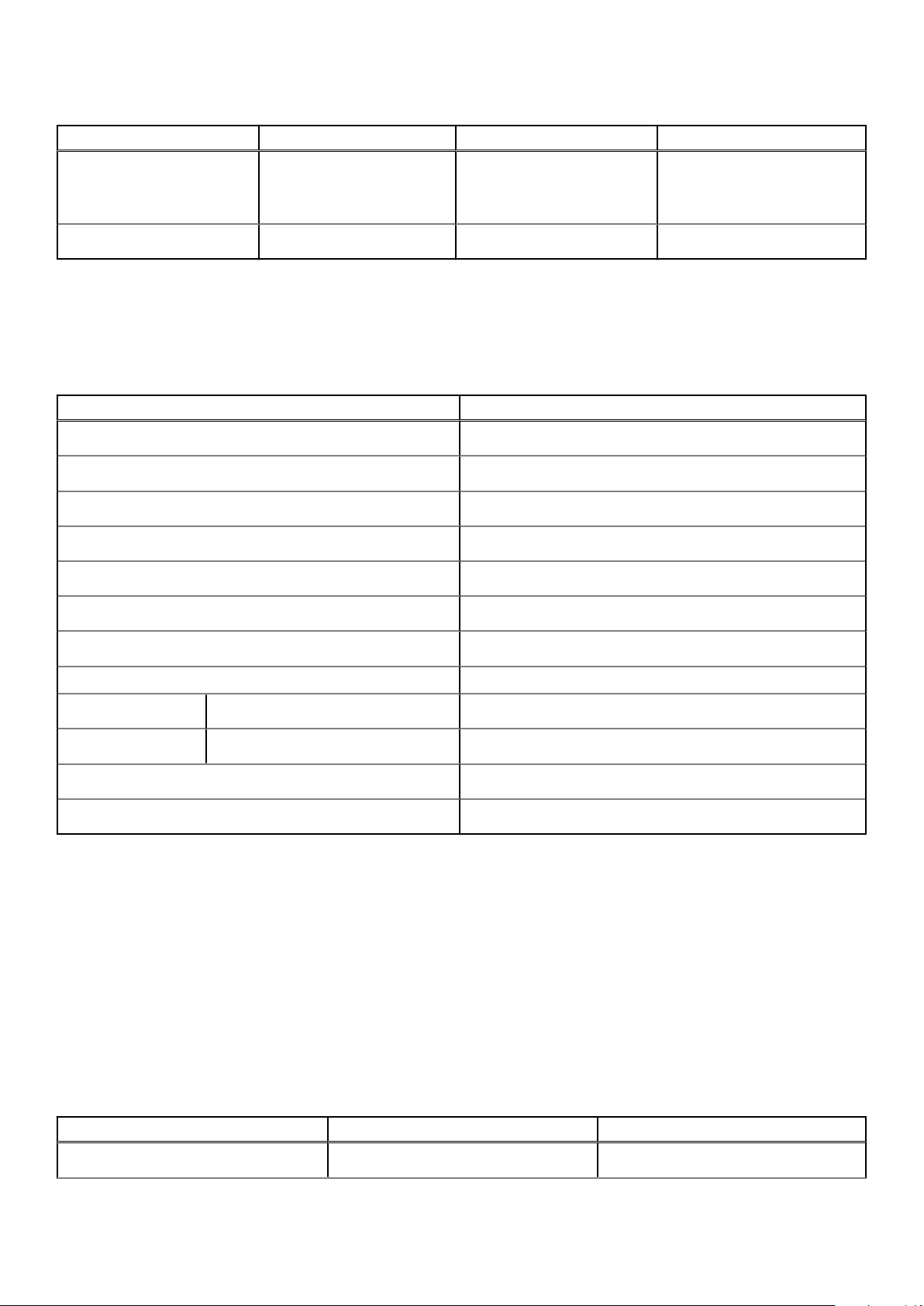
Tabela 8. Specifikacije bežičnog modula (nastavak)
Opis Prva opcija Druga opcija Treća opcija
Šifrovanje
Bluetooth
● 64-bitni/128-bitni WEP
● AES-CCMP
● TKIP
Bluetooth 5.0 Bluetooth 5.0 Bluetooth 5.1
● 64-bitni/128-bitni WEP
● AES-CCMP
● TKIP
Audio
U tabeli u nastavku navedene su specifikacije audio funkcije na računaru Inspiron 5502.
Tabela 9. Specifikacije audio funkcije
Opis Vrednosti
Audio kontroler
Stereo konverzija
Unutrašnji audio interfejs
Spoljni audio interfejs
Broj zvučnika
Pojačavač unutrašnjeg zvučnika
Realtek ALC3204
Podržano je
Audio interfejs visoke definicije
Port za slušalicu sa mikrofonom (kombinacija slušalice i mikrofona)
Dva
Podržano je (integrisani audio kodek)
● 64-bitni/128-bitni WEP
● AES-CCMP
● TKIP
Spoljne kontrole jačine zvuka
Izlazna snaga zvučnika:
Prosečna izlazna snaga zvučnika
Maksimalna izlazna snaga zvučnika
Izlaz niskotonskog zvučnika
Mikrofon
Kontrole tasterskih prečica
2 W
2,5 W
Nije podržano
Digitalni mikrofoni u sklopu kamere
Skladištenje
U ovom odeljku navedene su opcije za skladištenje na računaru Inspiron 5502.
Inspiron 5502 podržava sledeće konfiguracije skladišta:
● M.2 slot jedan
Jedan PCIe Gen3 x4 NVMe poluprovodnički disk (M.2 2230 ili M.2 2280).
● M.2 slot dva
Jedan PCIe Gen3 x4 NVMe ili SATA poluprovodnički disk (M.2 2230 ili M.2 2280) ili jedan Intel Optane Memory H10 sa
poluprovodnilkim diskom.
Tabela 10. Specifikacije skladišta
Tip skladišta Tip interfejsa Kapacitet
M.2 2230 poluprovodnički disk PCIe Gen3 x4 NVMe Do 512 GB
Specifikacije za Inspiron 5502 13
Page 14
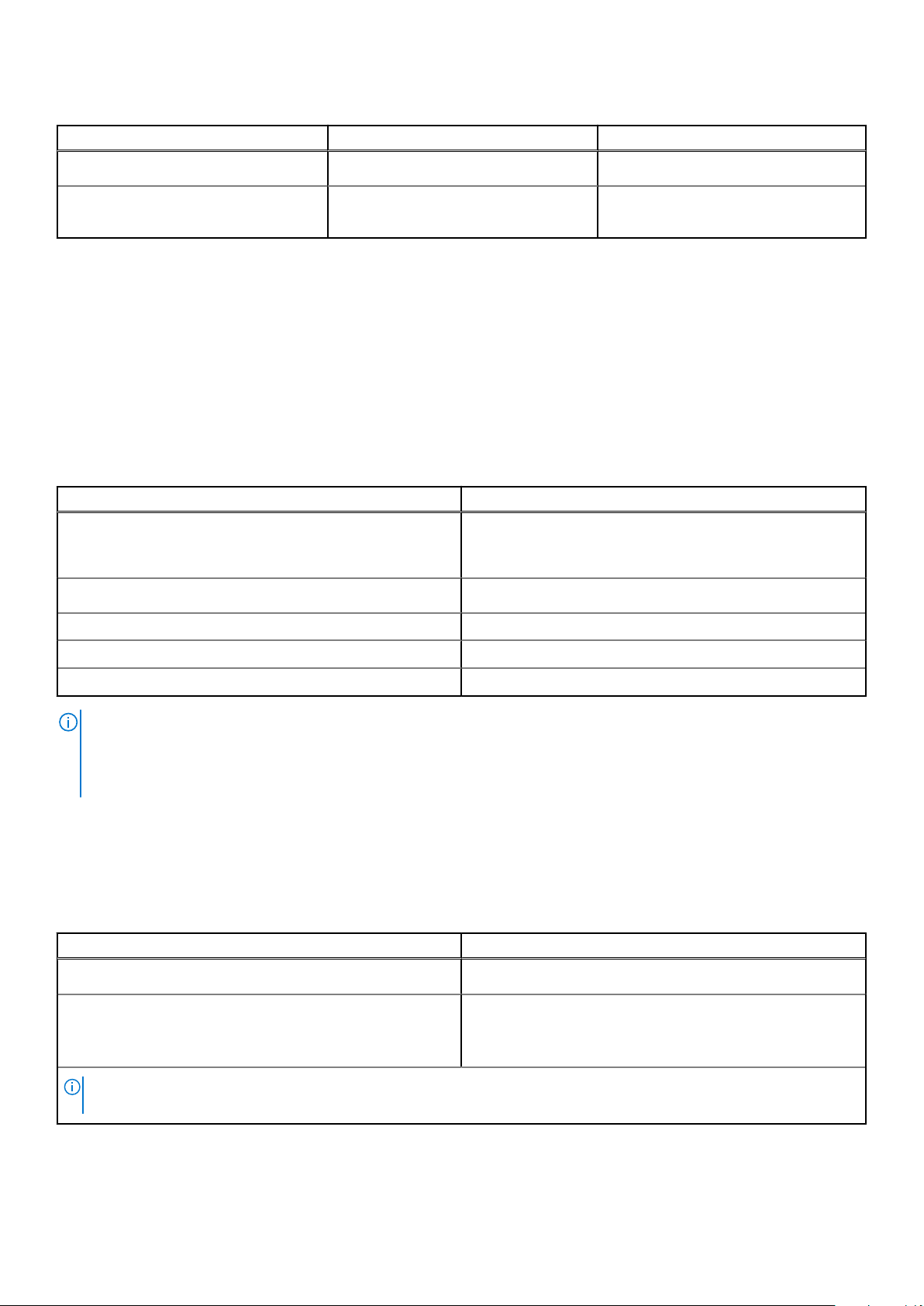
Tabela 10. Specifikacije skladišta (nastavak)
Tip skladišta Tip interfejsa Kapacitet
M.2 2280 poluprovodnički disk PCIe Gen3 x4 NVMe Do 2 TB
M.2 2280 Intel Optane memorija H10 sa
poluprovodničkim skladištem
PCIe Gen3 x2 NVMe Do 512 GB
Intel Optane memorija H10 sa poluprovodničkim skladištem (opcionalno)
Intel Optane Memory tehnologija koristi 3D XPoint tehnologiju memorije i ponaša se kao stalno keš skladište/akcelerator i/ili uređaj za
skladištenje u zavisnosti od toga koja je Intel Optane memorija instalirana na vašem računaru.
Intel Optane memorija H10 sa poluprovodničkim skladištem se ponaša i kao stalno keš skladište/akcelerator (i na taj način omogućava
unapređene brzine u čitanju/pisanju za skladište hard diska) i kao rešenje za poluprovodničko skladištenje. Ona ne zamenjuje niti proširuje
memoriju (RAM) računara.
Tabela 11. Specifikacije Intel Optane memorije H10 sa poluprovodničkim skladištem
Opis Vrednosti
Interfejs
Konektor
Faktor oblika 2280
PCIe 3 x4 NVMe
● Jedan PCIe 3 x2 za Optane memoriju
● Jedan PCIe 3 x2 za poluprovodničko skladište
M.2
Kapacitet (Intel Optane memorije) Do 32 GB
Kapacitet (poluprovodničko skladište) Do 512 GB
NAPOMENA: Intel Optane memorija H10 sa poluprovodničkim skladištem je podržana na računarima koji ispunjavaju sledeće uslove:
● Intel Core i3/i5/i7 procesor 9. generacije ili noviji
● Windows 10 64-bitna verzija ili noviji (Anniversary Update)
● Upravljački program za Intel Rapid Storage Technology verzije 15.9.1.1018 ili noviji
Čitač medijskih kartica
U tabeli u nastavku navedene su medijske kartice koje podržava Inspiron 5502.
Tabela 12. Specifikacije čitača medijskih kartica
Opis Vrednosti
Tip medijske kartice
Podržane medijske kartice
NAPOMENA: Maksimalni kapacitet koji podržava čitač medijske kartice razlikuje se u zavisnosti od standarda medijske kartice koju
računar koristi.
Jedna microSD kartica
● microSecure Digital (mSD) kartica
● microSecure Digital High Capacity (SDHC) kartica
● microSecure Digital Extended Capacity (mSDXC)
14 Specifikacije za Inspiron 5502
Page 15
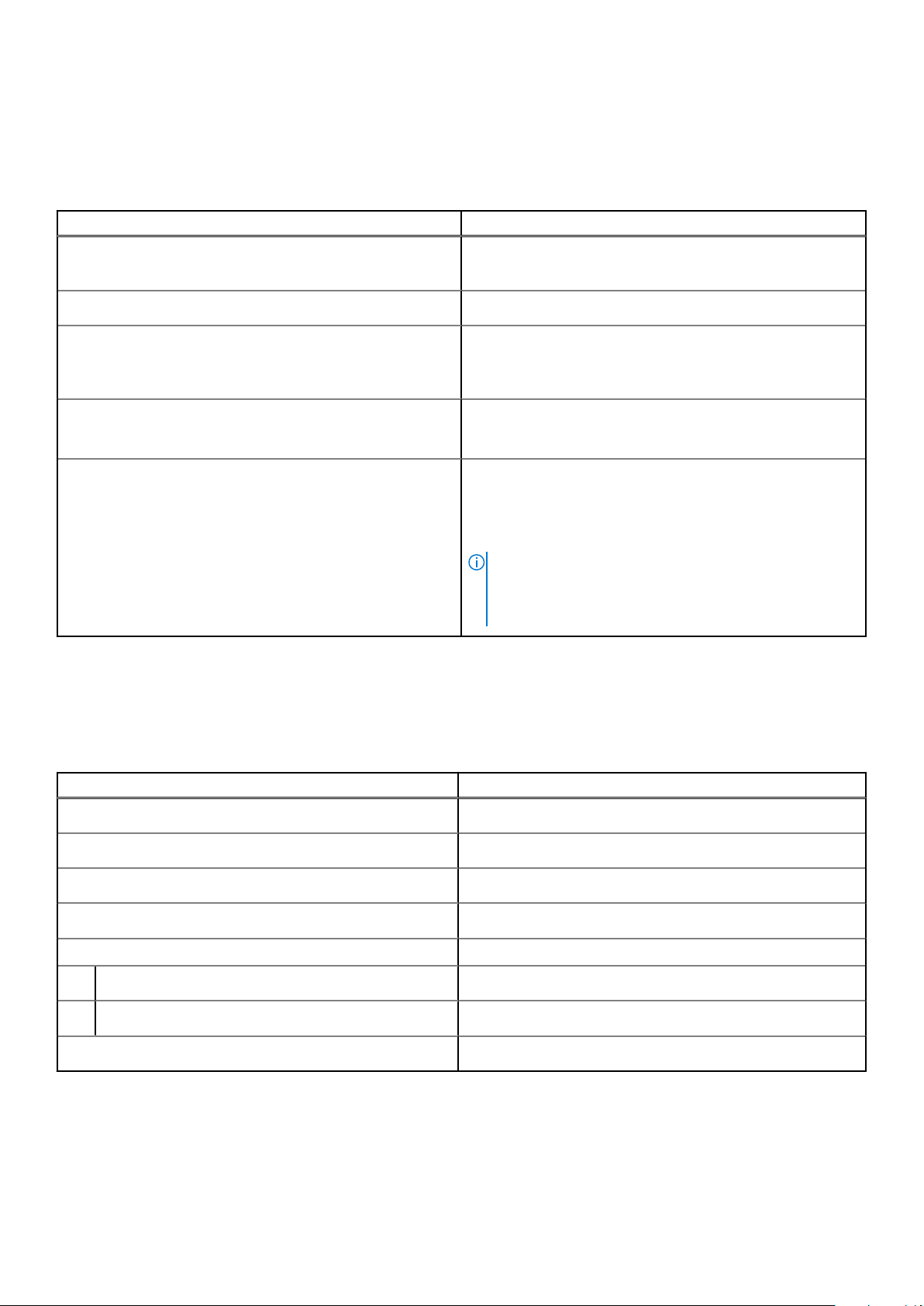
Tastatura
U tabeli u nastavku navedene su specifikacije tastature na računaru Inspiron 5502.
Tabela 13. Specifikacije tastature
Opis Vrednosti
Tip tastature
Raspored na tastaturi
Broj tastera
Veličina tastature
Prečice na tastaturi
Kamera
● Standardna tastatura
● Standardna tastatura sa pozadinskim osvetljenjem
QWERTY
● Sjedinjene Države i Kanada: 101 taster
● Ujedinjeno Kraljevstvo: 102 tastera
● Japan: 105 tastera
X = 18,70 mm – veličina tastera
Y = 18,05 mm – veličina tastera
Neki tasteri na vašoj tastaturi na sebi imaju dva simbola. Ti tasteri
se mogu koristiti za unos alternativnih znakova ili za obavljanje
sekundarnih funkcija. Da biste uneli alternativni znak, pritisnite
taster Shift i željeni taster. Da biste obavili sekundarne funkcije,
pritisnite taster Fn i željeni taster.
NAPOMENA: Možete da definišete primarno ponašanje
funkcijskih tastera (F1–F12) promenom opcije Function Key
Behavior (Ponašanje funkcijskih tastera) u programu za
podešavanje BIOS-a.
U tabeli u nastavku navedene su specifikacije kamere na računaru Inspiron 5502.
Tabela 14. Specifikacije kamere
Opis Vrednosti
Broj kamera
Tip kamere
Mesto kamere
Tip senzora kamere
Rezolucija kamere:
Fotografija
Video
Dijagonalni ugao gledanja:
Jedno
RGB HD kamera
Prednja strana
Tehnologija CMOS senzora
0,92 megapiksela
1280 x 720 (HD) pri 30 fps
74,9 stepeni
Tabla osetljiva na dodir
U tabeli u nastavku navedene su specifikacije table osetljive na dodir na računaru Inspiron 5502.
Specifikacije za Inspiron 5502 15
Page 16
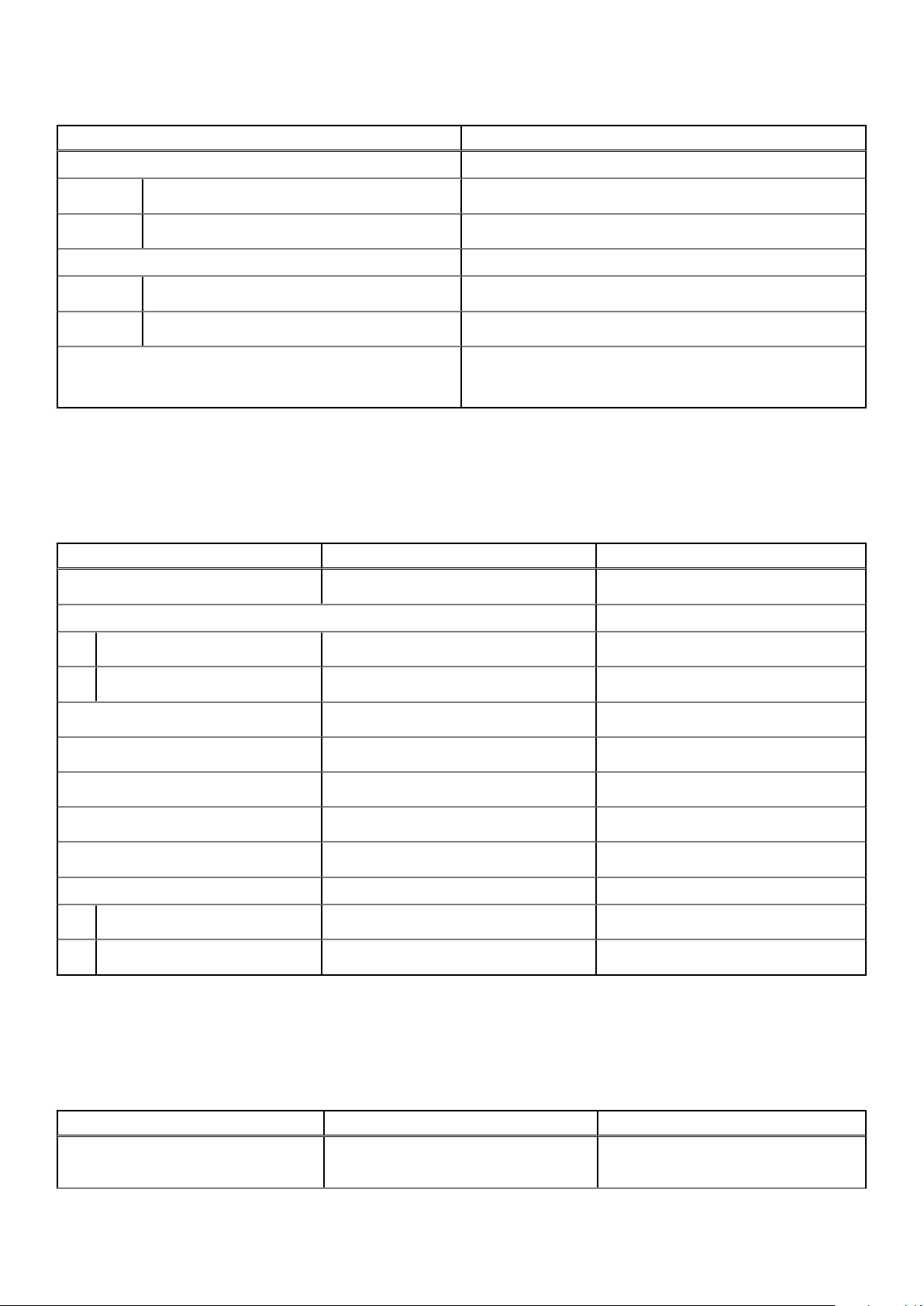
Tabela 15. Specifikacije table osetljive na dodir
Opis Vrednosti
Rezolucija table osetljive na dodir:
Horizontalno
Vertikalno
Dimenzije table osetljive na dodir:
Horizontalno
Vertikalno
Pokreti na tabli osetljivoj na dodir Više informacija o pokretima table osetljive na dodir za Windows
1229
749
115 mm (4,53 inča)
80 mm (3,15 inča)
10 potražite u članku Microsoft baze znanja 4027871 na
support.microsoft.com.
Adapter za napajanje
U tabeli u nastavku navedene su specifikacije adaptera za napajanje na računaru Inspiron 5502.
Tabela 16. Specifikacije adaptera za napajanje
Opis Prva opcija Druga opcija
Tip
Dimenzije konektora:
E45W E65W
Spoljni prečnik
Unutrašnji prečnik
Ulazni napon
Ulazna frekvencija
Ulazna struja (maksimalna)
Izlazna struja (neprekidna)
Nazivni izlazni napon
Opseg temperatura:
Operativno
Skladištenje
4,50 mm 4,50 mm
2,90 mm 2,90 mm
100 VAC–240 VAC 100 VAC–240 VAC
50 Hz–60 Hz 50 Hz–60 Hz
1,30 A 1,70 A
2,31 A 3,34 A
19,50 VDC 19,50 VDC
Od 0°C do 40°C (od 32°F do 104°F) Od 0°C do 40°C (od 32°F do 104°F)
Od -40°C do 70°C (od -40°F do 158°F) Od -40°C do 70°C (od -40°F do 158°F)
Baterija
U tabeli u nastavku navedene su specifikacije baterije za Inspiron 5502.
Tabela 17. Specifikacije baterije
Opis Prva opcija Druga opcija
Tip baterije
16 Specifikacije za Inspiron 5502
„Pametna“ litijum-jonska sa 3 ćelije od 40
WHr
„Pametna“ litijum-jonska sa 4 ćelije od 53
WHr
Page 17
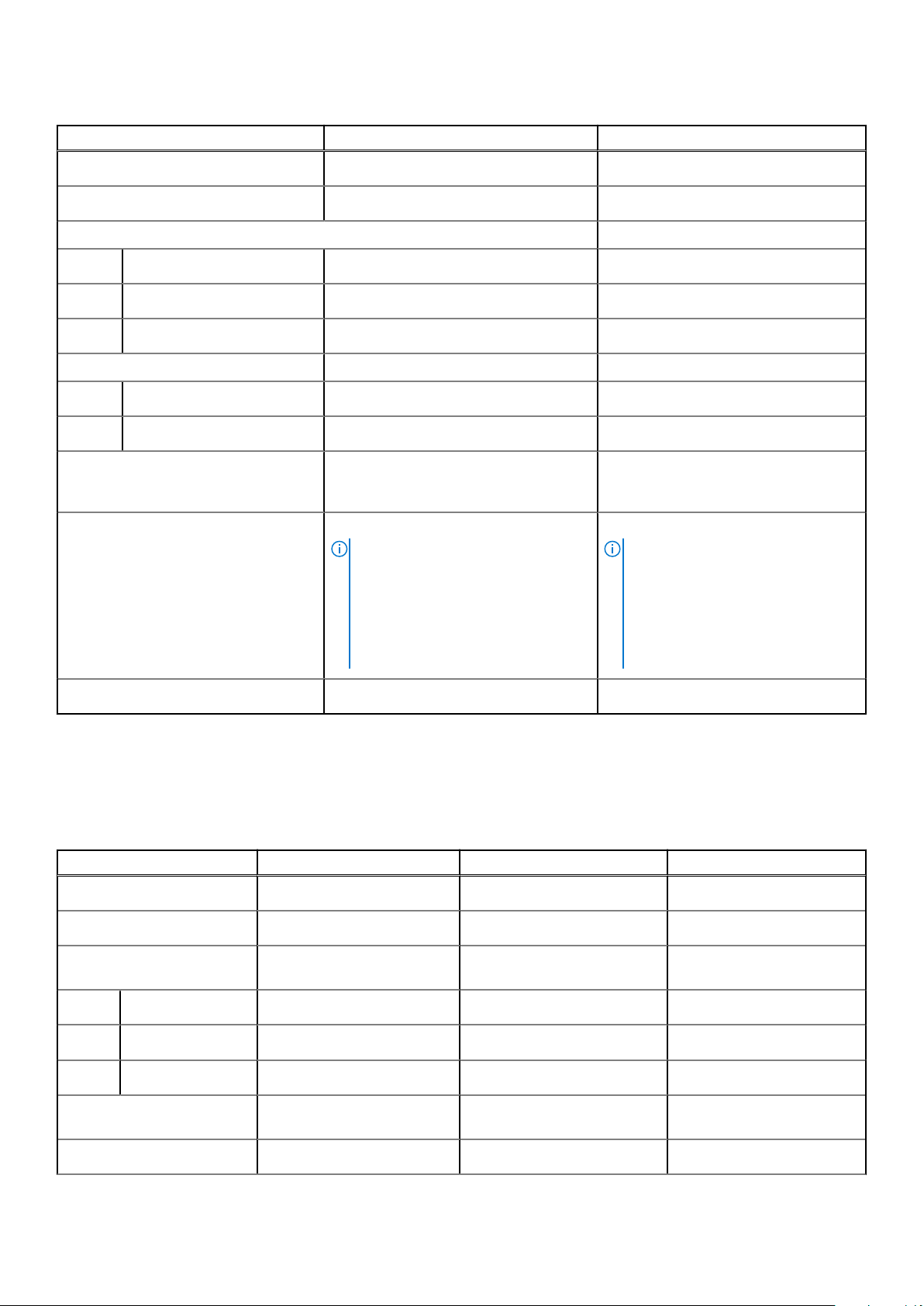
Tabela 17. Specifikacije baterije (nastavak)
Opis Prva opcija Druga opcija
Napon baterije
Težina baterije (maksimalna)
Dimenzije baterije:
Visina
Širina
Dubina
Opseg temperatura:
Operativno
Skladištenje
Vreme rada baterije Razlikuje se u zavisnosti od radnih uslova
Vreme punjenja baterije (približno)
11,40 VDC 15,20 VDC
0,18 kg (0,40 lb) 0,24 kg (0,52 lb)
184,10 mm (7,25 inča) 239,10 mm (9,41 inča)
90,73 mm (3,57 inča) 90,73 mm (3,57 inča)
5,75 mm (0,23 inča) 5,75 mm (0,23 inča)
Od 0° C do 35° C (od 32° F do 95° F) Od 0° C do 35° C (od 32° F do 95° F)
Od -40° C do 65° C (od -40° F do 149° F) Od -40° C do 65° C (od -40° F do 149° F)
i može se u značajnoj meri smanjiti u
određenim uslovima intenzivne potrošnje.
4 sata (kada je računar isključen)
NAPOMENA: Kontrolišite vreme
punjenja, trajanje, vreme početka i
završetka itd. pomoću aplikacije Dell
Power Manager. Više informacija o
aplikaciji Dell Power Manager potražite
u odeljku Me and My Dell (Ja i moj Dell)
na www.dell.com/
Razlikuje se u zavisnosti od radnih uslova
i može se u značajnoj meri smanjiti u
određenim uslovima intenzivne potrošnje.
4 sata (kada je računar isključen)
NAPOMENA: Kontrolišite vreme
punjenja, trajanje, vreme početka i
završetka itd. pomoću aplikacije Dell
Power Manager. Više informacija o
aplikaciji Dell Power Manager potražite
u odeljku Me and My Dell (Ja i moj Dell)
na www.dell.com/
Dugmasta baterija
CR2032 CR2032
Ekran
U tabeli u nastavku navedene su specifikacije ekrana na računaru Inspiron 5502.
Tabela 18. Specifikacije ekrana
Opis Prva opcija Druga opcija Treća opcija
Tip ekrana
Tehnologija ploče ekrana
Dimenzije ploče ekrana (aktivna
površina):
Visina
Širina
Dijagonala
Ugrađena rezolucija ploče
ekrana
Puna visoka definicija (FHD) Puna visoka definicija (FHD) Puna visoka definicija (FHD)
Širok ugao gledanja (WVA) Širok ugao gledanja (WVA) Širok ugao gledanja (WVA)
193,60 mm (7,62 inča) 193,60 mm (7,62 inča) 193,60 mm (7,62 inča)
344,20 mm (13,55 inča) 344,20 mm (13,55 inča) 344,20 mm (13,55 inča)
394,90 mm (15,55 inča) 394,90 mm (15,55 inča) 394,90 mm (15,55 inča)
1920 x 1080 1920 x 1080 1920 x 1080
Osvetljenost (uobičajeno)
220 nita 300 nita 220 nita
Specifikacije za Inspiron 5502 17
Page 18
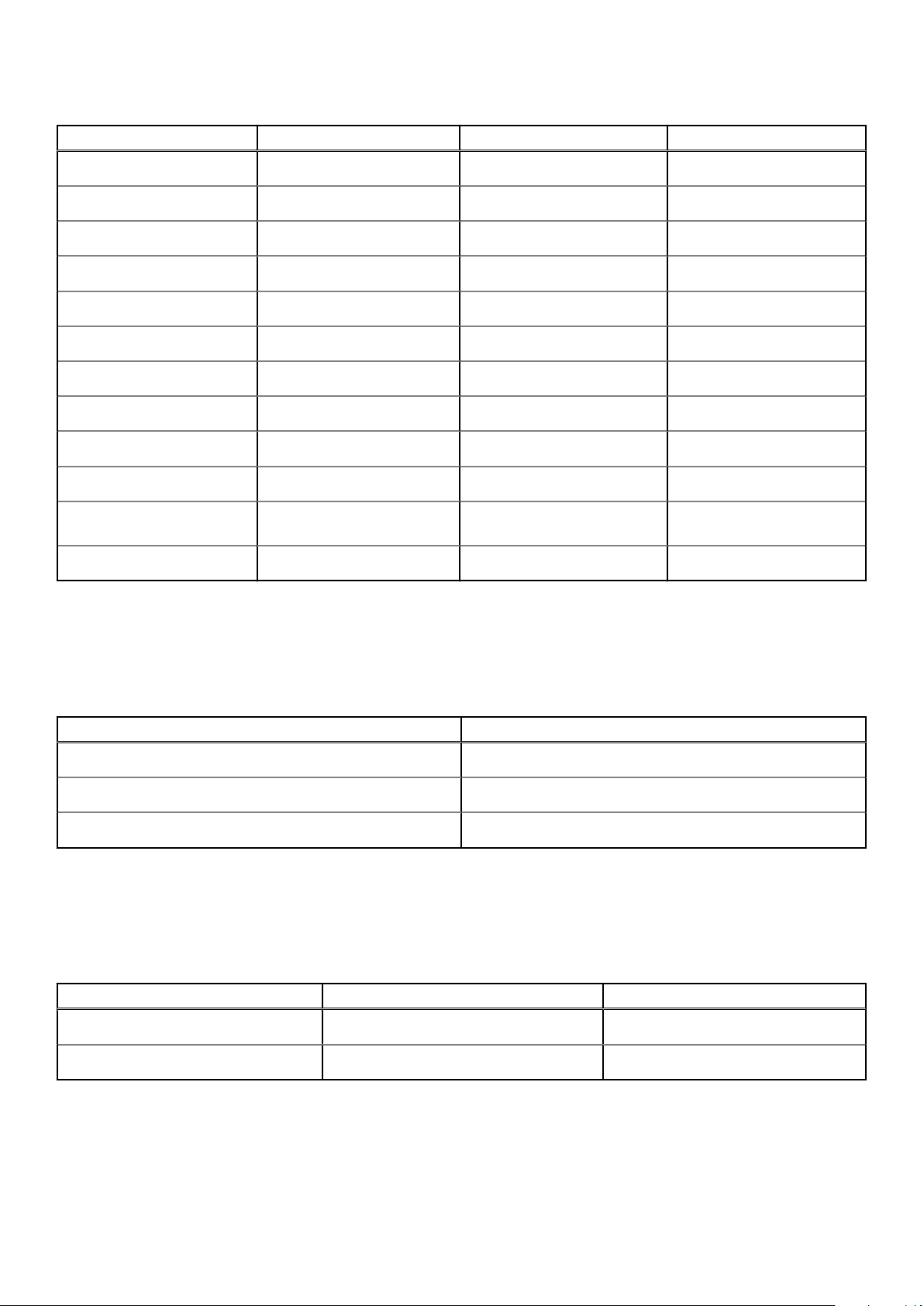
Tabela 18. Specifikacije ekrana (nastavak)
Opis Prva opcija Druga opcija Treća opcija
Megapikseli
Opseg boja
Pikseli po inču (PPI)
Odnos kontrasta (uobičajen)
Vreme odziva (maks.)
Brzina osvežavanja
Horizontalni ugao gledanja
Vertikalni ugao gledanja
Veličina piksela
Potrošnja struje (maksimalna)
Gornji sloj bez odsjaja u odnosu
na gornji sloj sa odsjajem
Opcije ekrana osetljivog na dodir
2 2 2
45% NTSC 72% NTSC 45% NTSC
142 142 142
400:1 600:1 400:1
35 ms 35 ms 35 ms
60 Hz 60 Hz 60 Hz
+/- 85 stepeni +/- 85 stepeni +/- 85 stepeni
+/- 85 stepeni +/- 85 stepeni +/- 85 stepeni
0,18 mm 0,18 mm 0,18 mm
4,20 W 6,20 W 4,20 W
Bez odsjaja Bez odsjaja Bez odsjaja
Ne Ne Da
Čitač otiska prsta (opciono)
U tabeli u nastavku navedene su specifikacije opcionalnog čitača otiska prsta na računaru Inspiron 5502.
Tabela 19. Specifikacije čitača otiska prsta
Opis Vrednosti
Tehnologija senzora na čitaču otiska prsta
Rezolucija senzora na čitaču otiska prsta
Veličina piksela senzora na čitaču otiska prsta
Kondenzatorski
500 dpi
80 x 64
GPU – Integrisani
U tabeli u nastavku navedene su specifikacije integrisane grafičke procesorske jedinice (GPU) koju podržava Inspiron 5502.
Tabela 20. GPU – Integrisani
Kontroler Veličina memorije Procesor
Intel UHD grafička kartica Deljena sistemska memorija Intel Core i3 procesor 11. generacije
Intel Iris Xe grafička kartica Deljena sistemska memorija Procesor Intel Core i5/i7 11. generacije
GPU – Neintegrisana
U tabeli u nastavku navedene su specifikacije integrisane grafičke procesorske jedinice (GPU) koju podržava Inspiron 5502.
18 Specifikacije za Inspiron 5502
Page 19
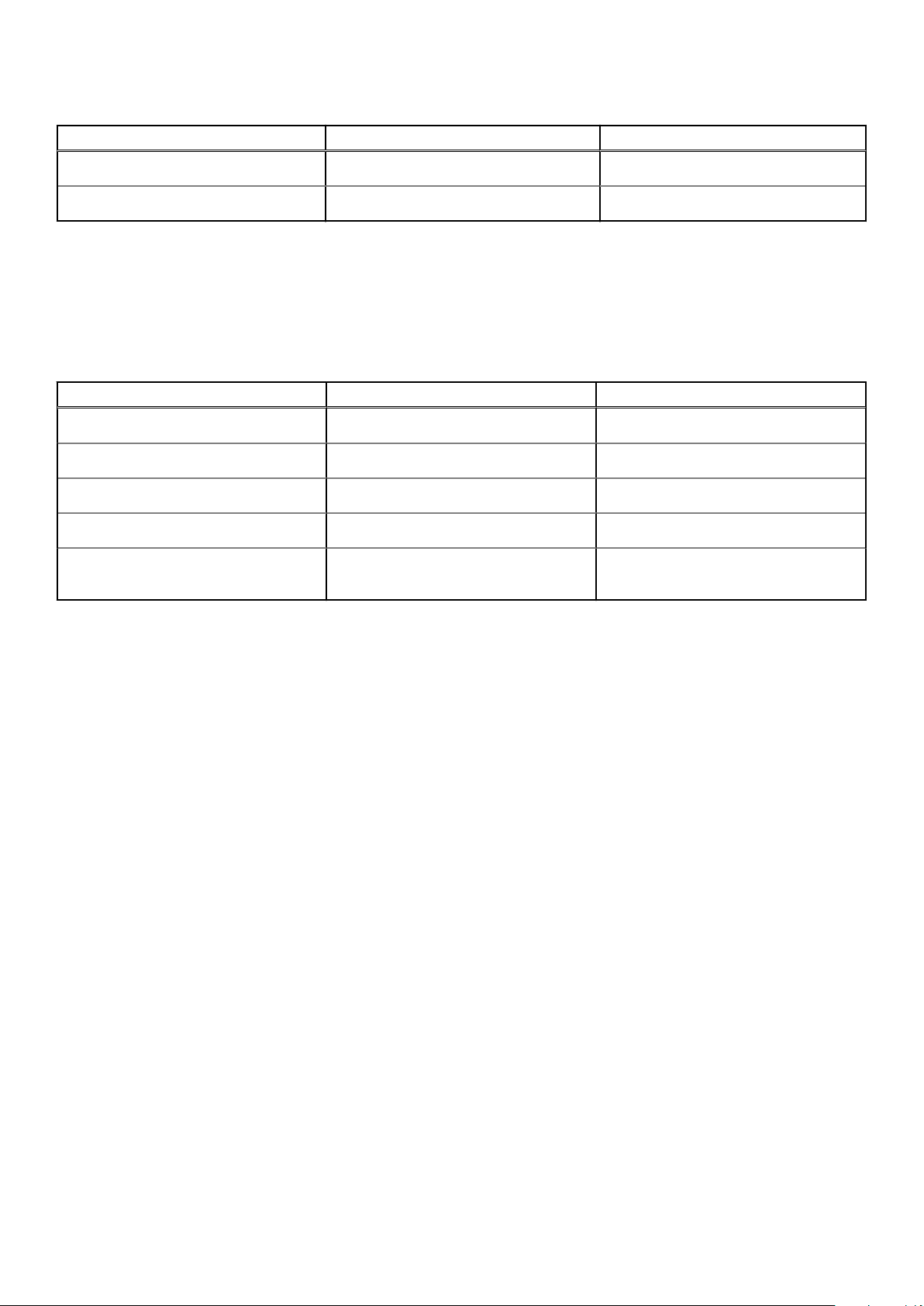
Tabela 21. GPU – Neintegrisana
Kontroler Veličina memorije Tip memorije
NVIDIA GeForce MX330 2 GB GDDR5
NVIDIA GeForce MX350 2 GB GDDR5
Okruženje za rad i skladištenje
U ovoj tabeli navedene su specifikacije rada i skladištenja za Inspiron 5502.
Nivo zagađenosti vazduha: G1 kao što je definisano prema ISA-S71.04-1985
Tabela 22. Okruženje računara
Opis Operativno Skladištenje
Opseg temperature
Relativna vlažnost (maksimalna):
Vibracije (maksimalne)
Šok (maksimalni)
Opseg nadmorske visine
* Izmereno korišćenjem nasumičnog spektra vibracija koji simulira okruženje korisnika.
† Izmereno korišćenjem polusinusnog impulsa od 2 ms kada se čvrsti disk koristi.
*
Od 0° C do 35° C (od 32° F do 95° F) Od -40° C do 65° C (od -40° F do 149° F)
Od 10% do 90% (bez kondenzacije) 0% do 95% (bez kondenzacije)
0,66 GRMS 1,30 GRMS
110 G† 160 G†
Od -15,2 m do 3,048 m (od -49,87 stopa do
10,000 stopa)
Od -15,2 m do 10.668 m (od -49,87 stopa
do 35.000 stopa)
Specifikacije za Inspiron 5502 19
Page 20
4
Prečice na tastaturi
NAPOMENA: Znaci na tastaturi se mogu razlikovati zavisno od jezičke konfiguracije tastature. Tasteri koji se koriste kao prečice
ostaju isti za sve jezičke konfiguracije.
Neki tasteri na vašoj tastaturi na sebi imaju dva simbola. Ti tasteri se mogu koristiti za unos alternativnih znakova ili za obavljanje
sekundarnih funkcija. Simbol koji se prikazuje na donjem delu tastera označava znak koji se unosi kada se pritisne taster. Ako pritisnete
Shift i taster, unosi se znak koji se prikazuje u gornjem delu tastera. Na primer, ako pritisnete 2, unosi se 2; ako pritisnete Shift + 2, unosi
se @.
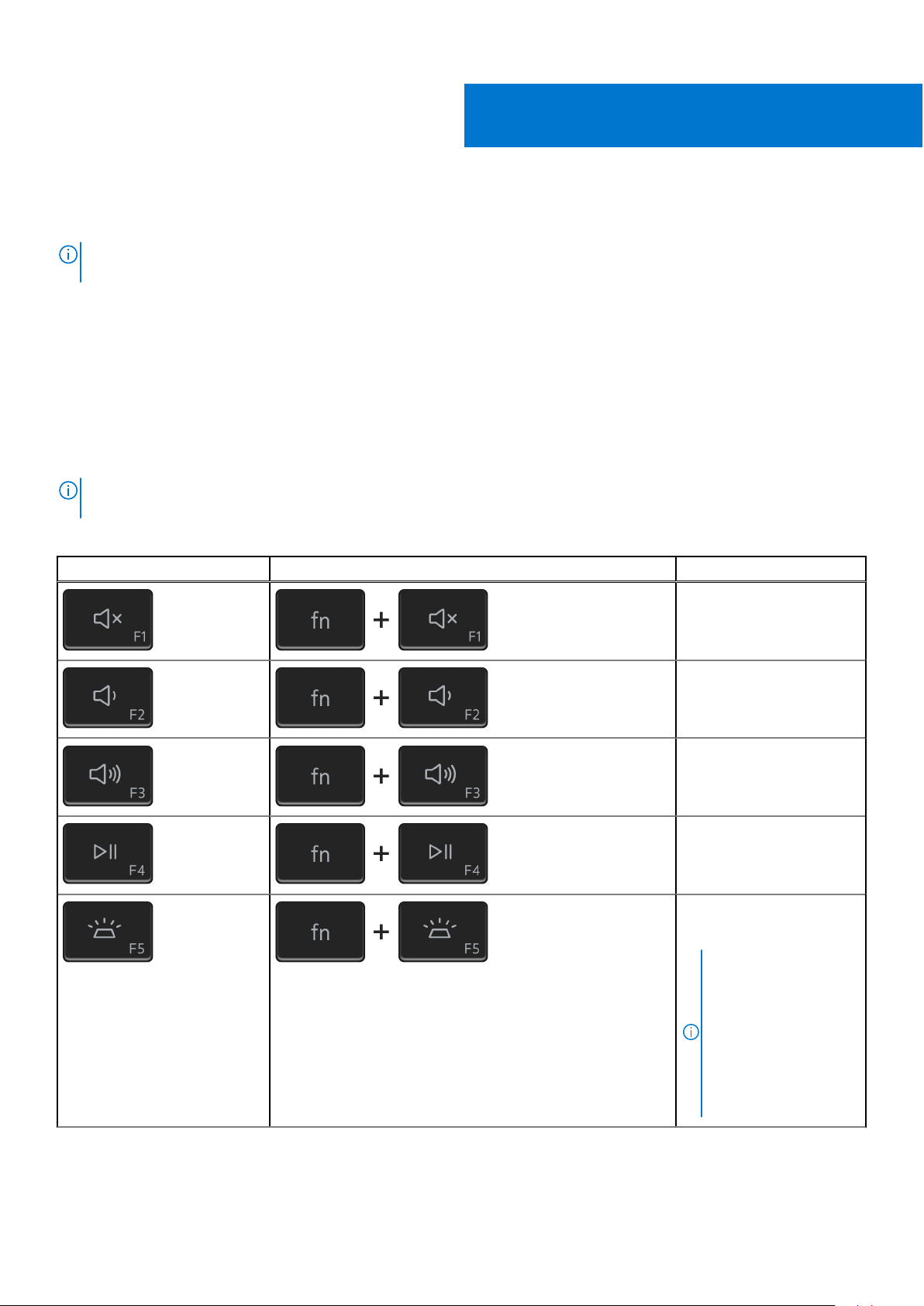
Tasteri F1–F12 u gornjem redu na tastaturi su funkcijski tasteri za kontrolu multimedija, u skladu sa onim što pokazuje ikona u dnu tastera.
Pritisnite funkcijski taster da biste pokrenuli zadatak koji ikona predstavlja. Na primer, kada pritisnete F1, isključuje se zvuk (pogledajte
tabelu u nastavku).
Međutim, ako su funkcijski tasteri F1–F12 potrebni za određene softverske aplikacije, funkcija za multimedije može da se onemogući kada
pritisnete fn + Esc. Na isti način, kontrola multimedija može da se pokrene kada pritisnete fn i odgovarajući funkcijski taster. Na primer,
isključite zvuk pritiskom na fn + F1.
NAPOMENA: Možete i da definišete primarno ponašanje funkcijskih tastera (F1–F12) promenom opcije Function Key Behavior
(Ponašanje funkcijskih tastera) u programu za podešavanje BIOS-a.
Tabela 23. Lista prečica na tastaturi
Funkcijski taster Redefinirana tipka (za multimedijsku kontrolu) Ponašanje
Isključivanje zvuka
Smanjenje jačine zvuka
Povećanje jačine zvuka
Reprodukcija/Pauziranje
Promena pozadinskog
osvetljenja tastature
(opcionalno)
NAPOMENA: Tastature
bez pozadinskog
osvetljenja nemaju ikonu
za pozadinsko osvetljenje
na funkcijskom tasteru F5
i ne podržavaju funkciju
aktiviranja/deaktiviranja
pozadinskog osvetljenja
tastature.
20 Prečice na tastaturi
Page 21
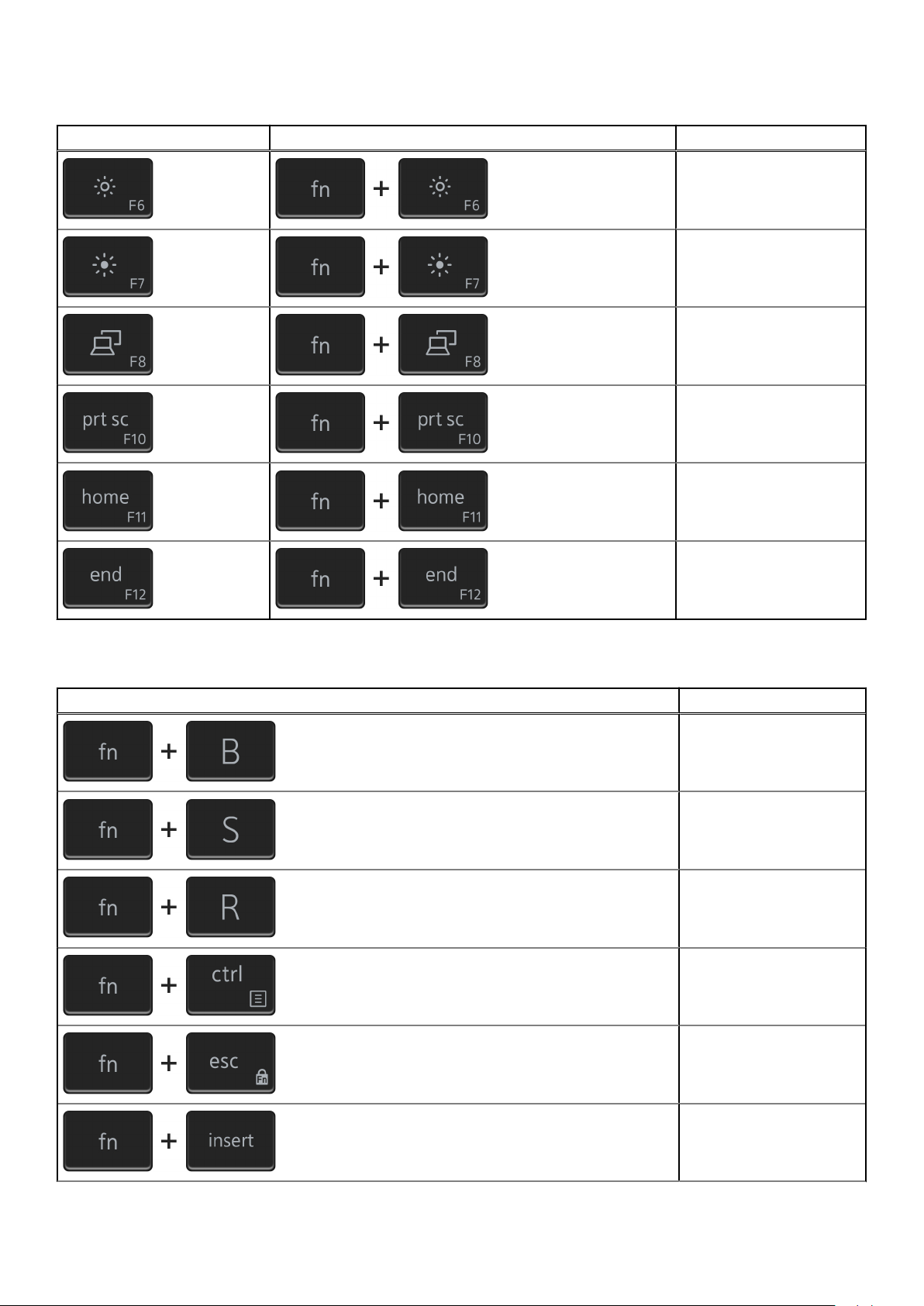
Tabela 23. Lista prečica na tastaturi (nastavak)
Funkcijski taster Redefinirana tipka (za multimedijsku kontrolu) Ponašanje
Smanjenje svetline
Povećanje svetline
Prebacivanje na eksterni ekran
Print screen
Početak
Kraj
Taster fn se koristi i sa izabranim tasterima na tastaturi da bi se pokrenule neke druge sekundarne funkcije.
Tabela 24. Lista prečica na tastaturi
Funkcijski taster Ponašanje
Pauziranje/Prekid
Promena zaključavanja ekrana
Sistemski zahtev
Otvaranje menija aplikacija
Promena funkcije
zaključavanja tastera fn
Uključivanje/isključivanje
bežične mreže
Prečice na tastaturi 21
Page 22
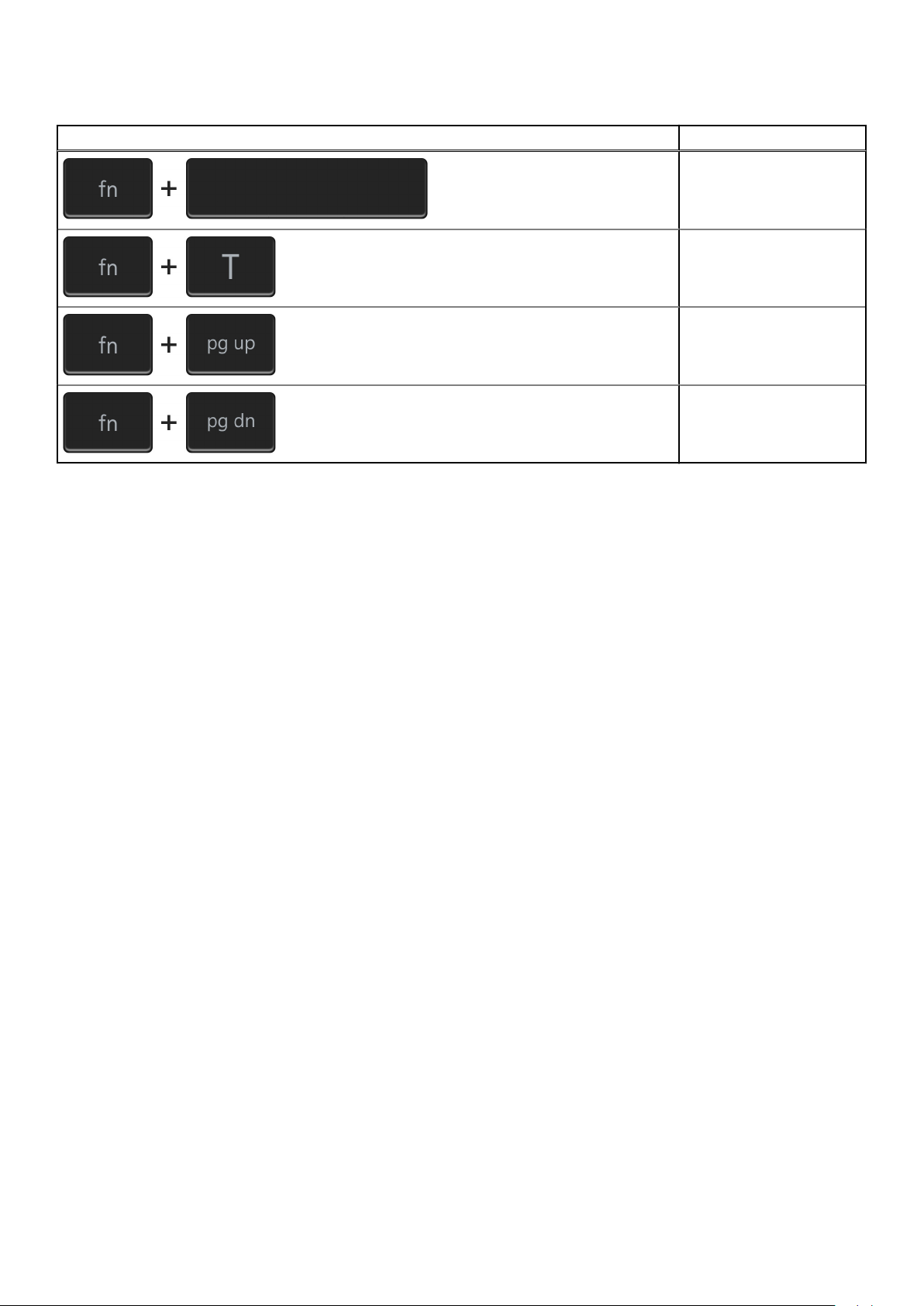
Tabela 24. Lista prečica na tastaturi (nastavak)
Funkcijski taster Ponašanje
Emoji
Uključivanje/isključivanje
Režima Ultra učinka
Stranica gore
Stranica dole
22 Prečice na tastaturi
Page 23
Dobijanje pomoći i kontaktiranje kompanije
Resursi za samostalnu pomoć
Možete dobiti informacije i pomoć o proizvodima i uslugama kompanije Dell korišćenjem ovih resursa za samostalnu pomoć:
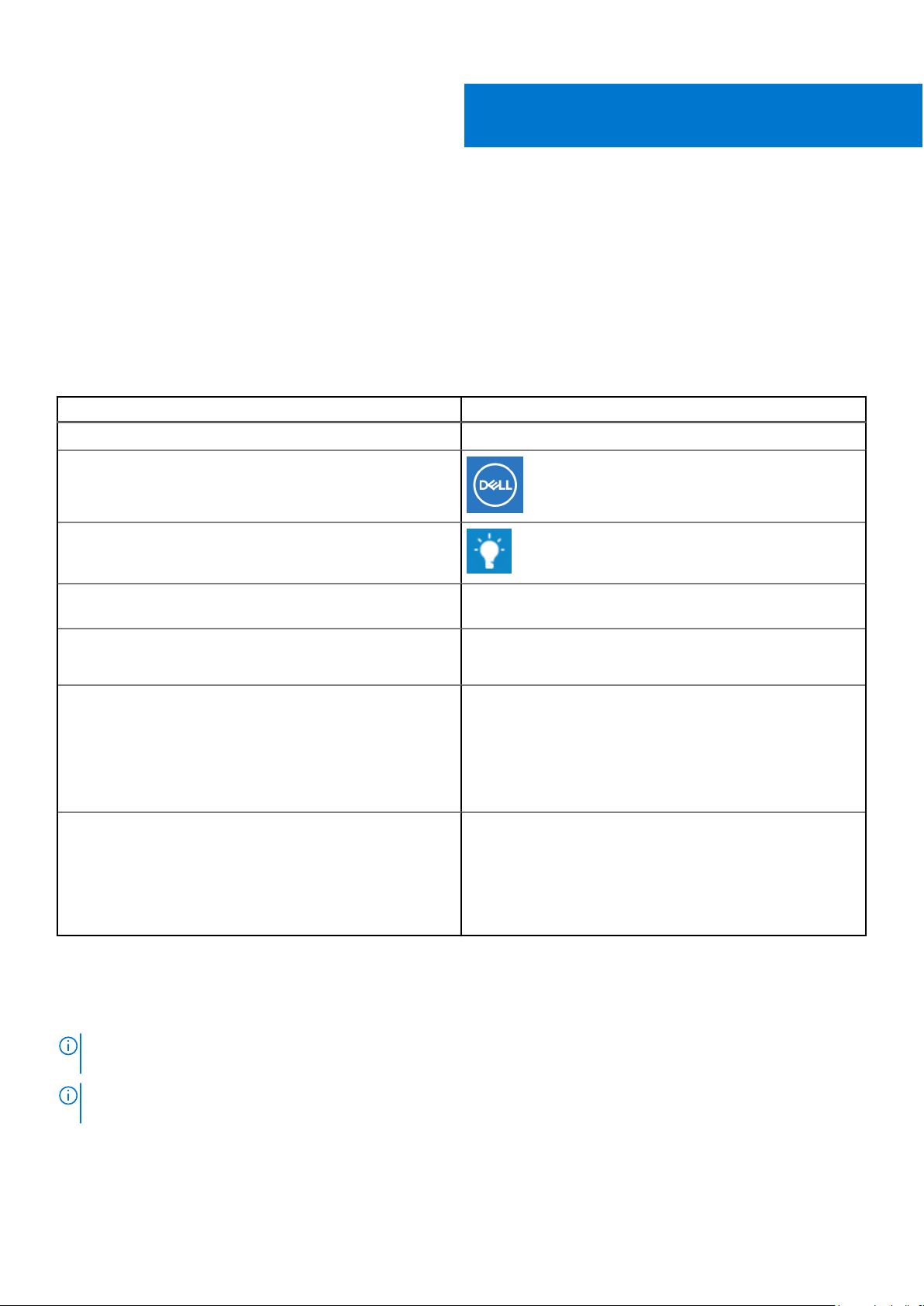
Tabela 25. Resursi za samostalnu pomoć
Resursi za samostalnu pomoć Lokacija resursa
Informacije o proizvodima i uslugama kompanije Dell www.dell.com
My Dell
Saveti
5
Dell
Kontaktirajte podršku U Windows pretragu unesite Contact Support i pritisnite
Enter.
Pomoć na mreži za operativni sistem www.dell.com/support/windows
www.dell.com/support/linux
Pristupajte vrhunskim rešenjima, dijagnostici, upravljačkim
programima i preuzimanjima i saznajte više o računaru pomoću
video snimaka, priručnika i dokumenata.
Članci iz Dell baze znanja za rešavanje raznih problema u vezi sa
računarom
Vaš Dell računar se jedinstveno identifikuje servisnom oznakom
ili kodom za brzi servis. Da biste pregledali relevantne resurse
podrške za svoj Dell računar, unesite servisnu oznaku ili kôd za brzi
servis na www.dell.com/support.
Za više informacija o tome kako pronaći servisnu oznaku za
računar, pogledajte Pronađite servisnu oznaku za svoj Dell laptop.
1. Idite na www.dell.com/support.
2. Na traci menija na vrhu stranice za podršku, izaberite Podrška
> Baza znanja.
3. U polju za pretragu na stranici Baza znanja otkucajte ključnu
reč, temu ili broj modela, a zatim dodirnite ikonu za pretragu ili
kliknite na nju da biste videli povezane članke.
Kontaktiranje kompanije Dell
Da biste kompaniju Dell kontaktirali u vezi sa prodajom, tehničkom podrškom ili korisničkim servisom, posetite www.dell.com/contactdell.
NAPOMENA: Dostupnost se razlikuje u zavisnosti od zemlje/regiona i proizvoda, a neke usluge ne moraju biti dostupne u vašoj
zemlji/regionu.
NAPOMENA: Ako nemate aktivnu Internet vezu, kontakt podatke možete pronaći na vašoj fakturi, ambalaži, računu ili Dell katalogu
proizvoda.
Dobijanje pomoći i kontaktiranje kompanije Dell 23
 Loading...