

Page 1
Dell G16 7630
Podręcznik użytkownika
Model regulacji: P122F
Typ regulacji: P122F001/P122F002
Kwiecień 2024r
Wer. A04
Page 2

Uwagi, przestrogi iostrzeżenia
UWAGA: Napis UWAGA oznacza ważną wiadomość, którapomożelepiej wykorzystać komputer.
OSTRZEŻENIE: Napis PRZESTROGA informuje o sytuacjach, w których występuje ryzyko uszkodzenia sprzętu lub
utraty danych, i przedstawia sposoby uniknięcia problemu.
PRZESTROGA: Napis OSTRZEŻENIE informuje o sytuacjach, w których występuje ryzyko uszkodzenia sprzętu, obrażeń
ciała lub śmierci.
© 2023-2024 Dell Inc. lub podmioty zależne. Wszelkie prawa zastrzeżone. Dell Technologies, Dell iinne znaki towarowe są znakami towarowymi firmy Dell
Inc. lub jej spółek zależnych. Inne znaki towarowe mogą być znakami towarowymi ich właścicieli.
Page 3

Spis treści
Rodzdział 1: Widoki komputera Dell G16 7630.................................................................................... 6
Prawa strona..........................................................................................................................................................................6
Lewa strona............................................................................................................................................................................6
Góra......................................................................................................................................................................................... 7
Przód.......................................................................................................................................................................................8
Dół............................................................................................................................................................................................9
Tył............................................................................................................................................................................................ 9
Kod Service Tag................................................................................................................................................................... 10
Rodzdział 2: Konfigurowanie komputera Dell G16 7630...................................................................... 11
Rodzdział 3: Specyfikacje komputera Dell G16 7630..........................................................................13
Wymiary iwaga.....................................................................................................................................................................13
Procesor................................................................................................................................................................................ 13
Chipset...................................................................................................................................................................................14
System operacyjny...............................................................................................................................................................15
Pamięć...................................................................................................................................................................................15
Porty zewnętrzne................................................................................................................................................................ 15
Gniazda wewnętrzne...........................................................................................................................................................16
Ethernet.................................................................................................................................................................................16
Moduł łączności bezprzewodowej......................................................................................................................................17
Audio...................................................................................................................................................................................... 17
Pamięć masowa....................................................................................................................................................................18
Klawiatura..............................................................................................................................................................................18
Skróty klawiaturowe............................................................................................................................................................ 18
Kamera..................................................................................................................................................................................20
Touchpad..............................................................................................................................................................................20
Zasilacz................................................................................................................................................................................. 20
Bateria....................................................................................................................................................................................21
Wyświetlacz......................................................................................................................................................................... 22
Jednostka GPU — zintegrowana..................................................................................................................................... 23
Karta GPU — autonomiczna.............................................................................................................................................23
Środowisko systemu operacyjnego ipamięci masowej.................................................................................................. 24
ComfortView Plus............................................................................................................................................................... 24
Rodzdział 4: Serwisowanie komputera............................................................................................ 25
Instrukcje dotyczące bezpieczeństwa..............................................................................................................................25
Przed przystąpieniem do serwisowania komputera..................................................................................................25
Zalecenia dotyczące bezpieczeństwa........................................................................................................................ 26
Zabezpieczenie przed wyładowaniem elektrostatycznym....................................................................................... 26
Zestaw serwisowy ESD.................................................................................................................................................27
Transportowanie wrażliwych elementów...................................................................................................................28
Po zakończeniu serwisowania komputera..................................................................................................................28
BitLocker.........................................................................................................................................................................28
Spis treści 3
Page 4

Zalecane narzędzia..............................................................................................................................................................28
Wykaz śrub...........................................................................................................................................................................29
Główne elementy komputera Dell G16 7630....................................................................................................................30
Rodzdział 5: Wymontowywanie iinstalowanie modułów wymienianych samodzielnie przez klienta
(CRU).......................................................................................................................................33
Pokrywa dolna......................................................................................................................................................................33
Wymontowywanie pokrywy dolnej..............................................................................................................................33
Instalowanie pokrywy dolnej.........................................................................................................................................36
Dysk SSD..............................................................................................................................................................................38
Wymontowywanie dysku SSD..................................................................................................................................... 38
Instalowanie dysku SSD................................................................................................................................................40
Karta sieci bezprzewodowej............................................................................................................................................... 41
Wymontowywanie karty sieci bezprzewodowej.........................................................................................................41
Instalowanie karty sieci bezprzewodowej...................................................................................................................42
Pamięć.................................................................................................................................................................................. 44
Wymontowywanie modułu pamięci............................................................................................................................. 44
Instalowanie modułu pamięci........................................................................................................................................44
Głośniki..................................................................................................................................................................................45
Wymontowywanie głośników.......................................................................................................................................45
Instalowanie głośników..................................................................................................................................................46
Pokrywa tylna.......................................................................................................................................................................47
Wymontowywanie pokrywy tylnej............................................................................................................................... 47
Instalowanie pokrywy tylnej..........................................................................................................................................48
Rodzdział 6: Wymontowywanie iinstalowanie modułów wymienianych na miejscu (FRU).................... 50
Bateria...................................................................................................................................................................................50
Ostrzeżenia dotyczące akumulatora litowo-jonowego.............................................................................................50
Wymontowywanie baterii..............................................................................................................................................51
Instalowanie baterii.........................................................................................................................................................51
Touchpad..............................................................................................................................................................................53
Wymontowywanie touchpada..................................................................................................................................... 53
Instalowanie touchpada................................................................................................................................................ 53
Zestaw wyświetlacza..........................................................................................................................................................54
Wymontowywanie zestawu wyświetlacza.................................................................................................................54
Instalowanie zestawu wyświetlacza............................................................................................................................56
Płyta kontrolera klawiatury................................................................................................................................................. 57
Wymontowywanie płyty kontrolera klawiatury.......................................................................................................... 57
Instalowanie płyty kontrolera klawiatury.....................................................................................................................58
Złącze zasilacza................................................................................................................................................................... 59
Wymontowywanie gniazda zasilacza..........................................................................................................................59
Instalowanie gniazda zasilacza.....................................................................................................................................60
Płyta główna..........................................................................................................................................................................61
Wymontowywanie płyty głównej.................................................................................................................................. 61
Instalowanie płyty głównej............................................................................................................................................ 64
Płyta USB..............................................................................................................................................................................67
Wymontowywanie płyty USB.......................................................................................................................................67
Instalowanie płyty USB................................................................................................................................................. 68
Karta Ethernet idźwiękowa...............................................................................................................................................69
Wymontowywanie karty Ethernet idźwiękowej....................................................................................................... 69
4 Spis treści
Page 5

Instalowanie karty Ethernet idźwiękowej.................................................................................................................. 70
Zestaw wentylatora iradiatora...........................................................................................................................................71
Wymontowywanie zestawu wentylatora iradiatora.................................................................................................. 71
Instalowanie zestawu wentylatora iradiatora............................................................................................................ 73
Zestaw przycisku zasilania..................................................................................................................................................74
Wymontowywanie przycisku zasilania........................................................................................................................ 74
Instalowanie przycisku zasilania................................................................................................................................... 75
Zestaw podpórki na nadgarstek i klawiatury....................................................................................................................76
Wymontowywanie zestawu podpórki na nadgarstek i klawiatury...........................................................................76
Instalowanie zestawu podpórki na nadgarstek iklawiatury...................................................................................... 77
Rodzdział 7: Oprogramowanie........................................................................................................ 79
System operacyjny.............................................................................................................................................................. 79
Sterowniki ipliki do pobrania.............................................................................................................................................. 79
Rodzdział 8: Konfiguracja systemu BIOS......................................................................................... 80
Uruchamianie programu konfiguracji systemu BIOS.......................................................................................................80
Klawisze nawigacji...............................................................................................................................................................80
Menu jednorazowego rozruchu F12..................................................................................................................................80
Opcje konfiguracji systemu................................................................................................................................................. 81
Aktualizowanie systemu BIOS............................................................................................................................................ 91
Aktualizowanie systemu BIOS wsystemie Windows.................................................................................................91
Aktualizowanie systemu BIOS przy użyciu napędu USB wsystemie Windows.....................................................91
Aktualizowanie systemu BIOS w środowiskach Linux i Ubuntu............................................................................... 91
Aktualizowanie systemu BIOS zmenu jednorazowego rozruchu pod klawiszem F12...........................................91
Hasło systemowe ihasło konfiguracji systemu................................................................................................................ 92
Przypisywanie hasła konfiguracji systemu..................................................................................................................92
Usuwanie lub zmienianie hasła systemowego ihasła konfiguracji systemu............................................................93
Czyszczenie ustawień CMOS............................................................................................................................................93
Czyszczenie hasła systemu BIOS (konfiguracji) ihasła systemowego.........................................................................94
Rodzdział 9: Rozwiązywanie problemów..........................................................................................95
Postępowanie ze spęczniałymi akumulatorami litowo-jonowymi.................................................................................. 95
Znajdowanie kodu Service Tag lub kodu obsługi ekspresowej komputera Dell........................................................... 95
Dell SupportAssist — przedrozruchowy test diagnostyczny wydajności systemu....................................................96
Uruchamianie przedrozruchowego testu diagnostycznego wydajności systemu SupportAssist....................... 96
Wbudowany autotest (BIST).............................................................................................................................................96
M-BIST............................................................................................................................................................................96
Test lampki LCD szyny zasilania (L-BIST)..................................................................................................................97
Wbudowany autotest wyświetlacza LCD (BIST)...................................................................................................... 97
Systemowe lampki diagnostyczne.................................................................................................................................... 98
Przywracanie systemu operacyjnego............................................................................................................................... 99
Resetowanie zegara czasu rzeczywistego (RTC)..........................................................................................................99
Opcje nośników kopii zapasowych oraz odzyskiwania danych....................................................................................100
Cykl zasilania Wi-Fi............................................................................................................................................................ 100
Rozładowywanie ładunków elektrostatycznych (twardy reset)..................................................................................100
Rodzdział 10: Uzyskiwanie pomocy ikontakt zfirmą Dell................................................................. 102
Spis treści 5
Page 6
Widoki komputera Dell G16 7630
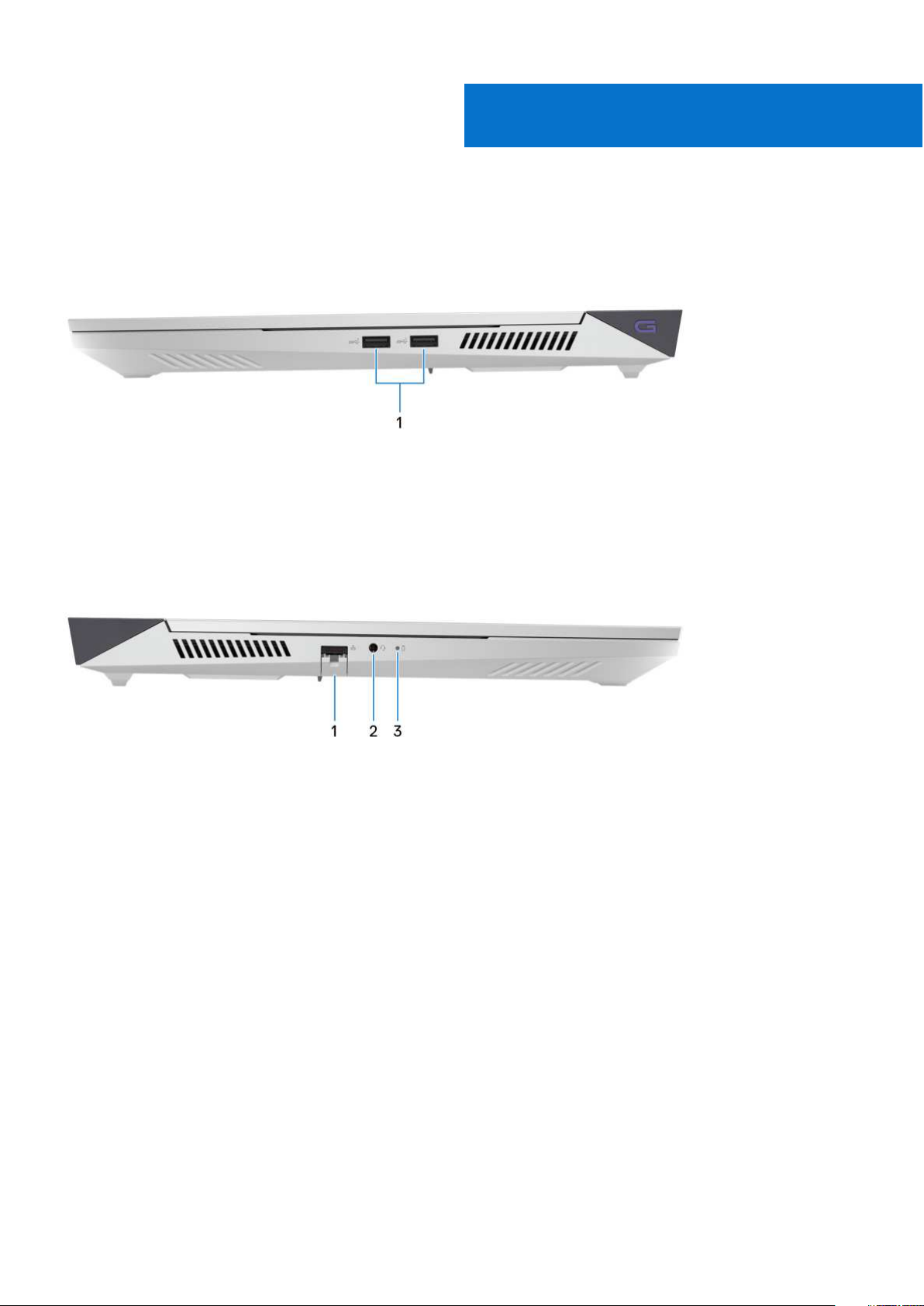
Prawa strona
1. Porty USB 3.2 pierwszej generacji (2)
Służy do podłączania urządzeń, takich jak zewnętrzne urządzenia pamięci masowej idrukarki. Zapewnia szybkość transferu danych do
5 Gb/s.
Lewa strona
1
1. Złącze sieciowe
Umożliwia podłączenie komputera do routera lub modemu szerokopasmowego kablem Ethernet (RJ45) wcelu nawiązania łączności
zsiecią lokalną lub zInternetem.
2. Uniwersalne gniazdo audio
Umożliwia podłączanie głośników, wzmacniaczy i innych urządzeń wyjściowych dźwięku.
3. Lampka stanu baterii
Informuje o stanie naładowania baterii.
Ciągłe bursztynowe światło — poziom naładowania baterii jest niski.
Migające bursztynowe światło — poziom naładowania baterii jest bardzo niski.
Wyłączona — bateria jest całkowicie naładowana.
6 Widoki komputera Dell G16 7630
Page 7
Góra
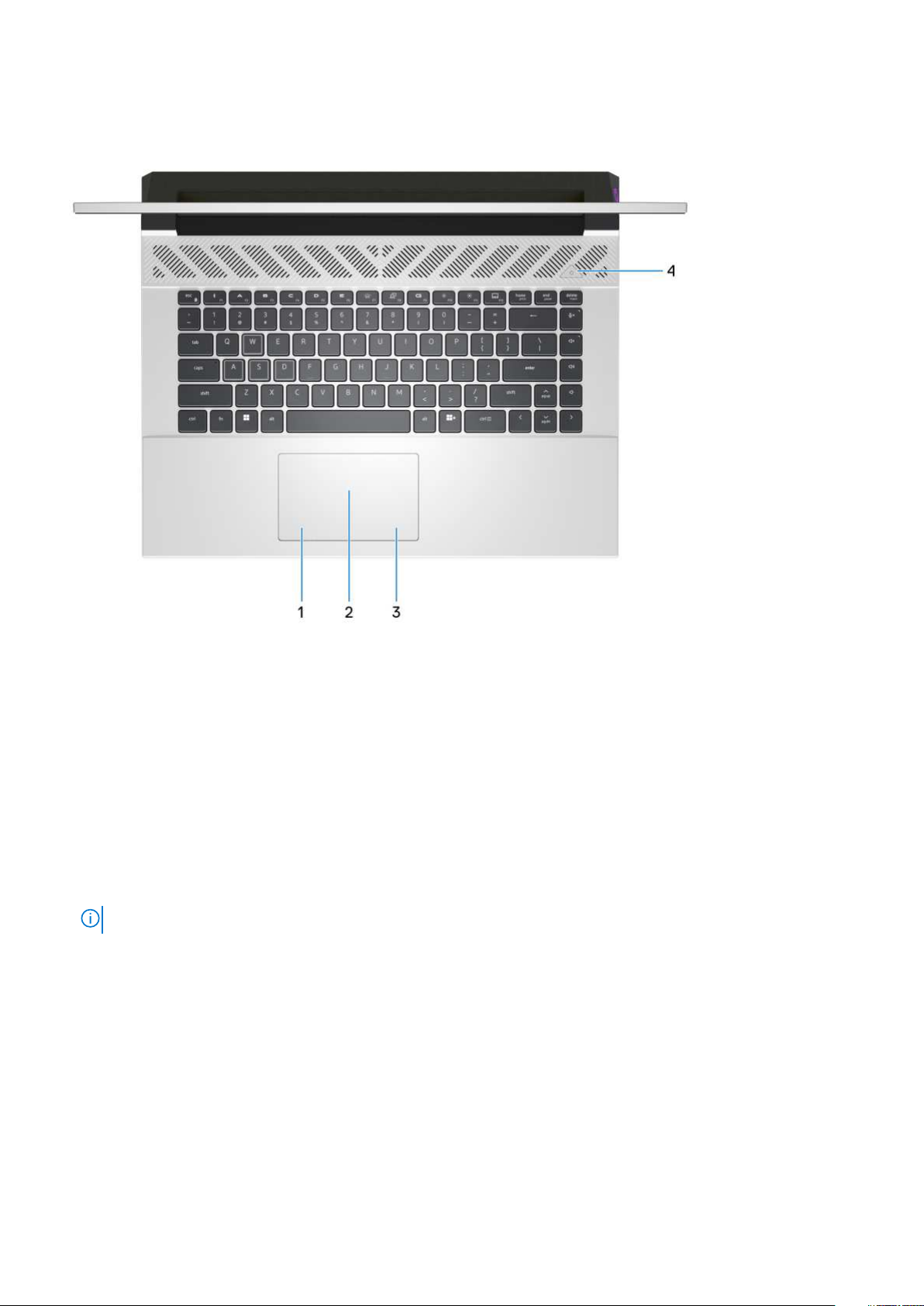
1. Kliknięcie lewym przyciskiem myszy
Naciśnij przycisk, aby wykonać odpowiednik kliknięcia lewym przyciskiem myszy.
2. Touchpad
Przesuń palcem po touchpadzie, aby poruszać wskaźnikiem myszy. Dotknij, aby kliknąć lewym przyciskiem myszy, idotknij dwoma
palcami, aby kliknąć prawym przyciskiem myszy.
3. Kliknięcie prawym przyciskiem myszy
Naciśnij przycisk, aby wykonać odpowiednik kliknięcia prawym przyciskiem myszy.
4. Przycisk zasilania
Naciśnij, aby włączyć komputer, jeśli jest wyłączony, wtrybie uśpienia lub hibernacji.
Kiedy komputer jest włączony, naciśnij przycisk zasilania, aby przełączyć komputer w stan uśpienia; naciśnij i przytrzymaj przycisk
zasilania przez 10 sekund, aby wymusić wyłączenie komputera.
UWAGA: Sposób działania przycisku zasilania wsystemie Windows można dostosować.
Widoki komputera Dell G16 7630 7
Page 8
Przód
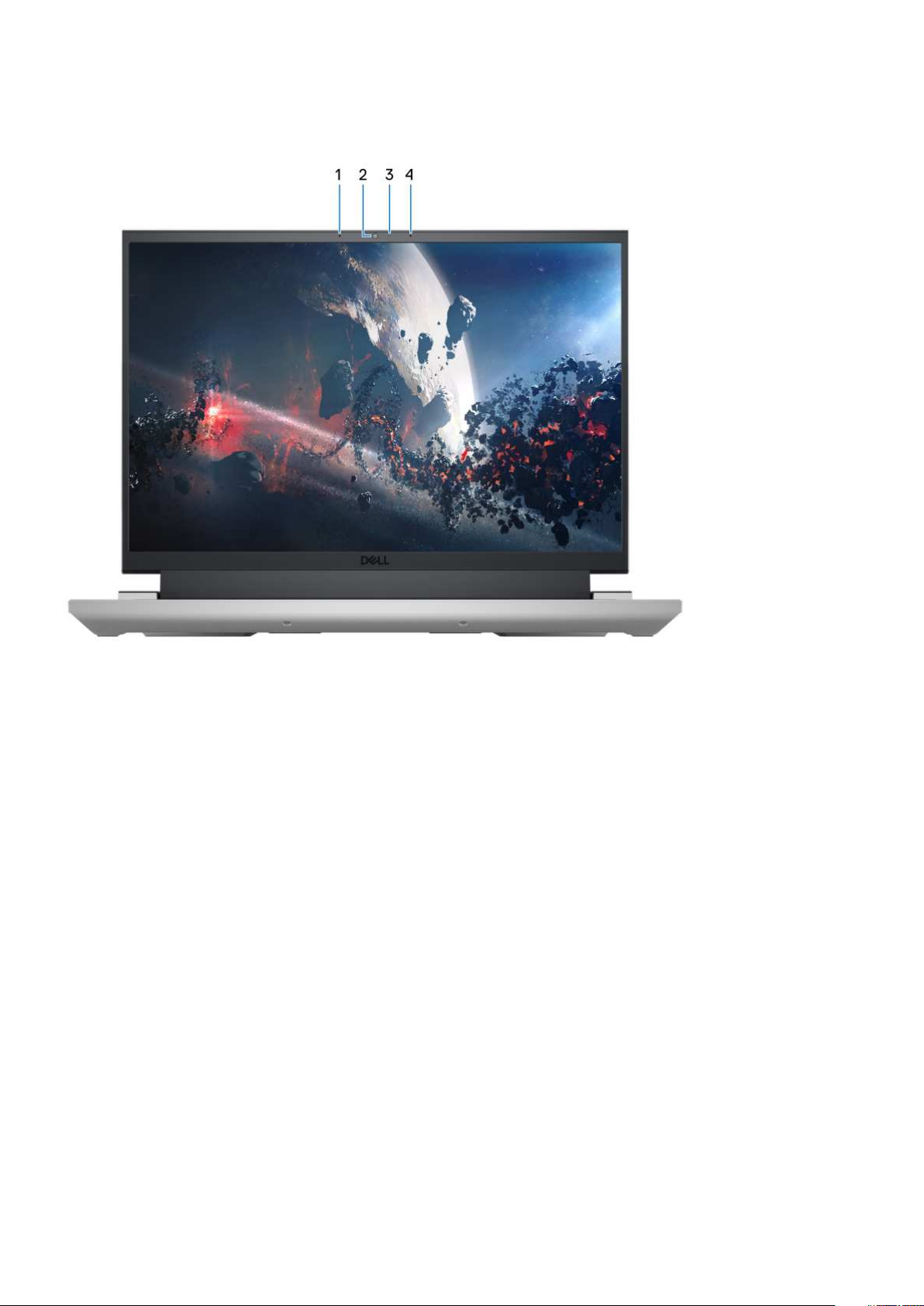
1. Mikrofon lewy
Wejście dźwięku wysokiej jakości. Umożliwia nagrywanie dźwięku iprowadzenie rozmów.
2. Kamera
Umożliwia prowadzenie czatów wideo, robienie zdjęć i nagrywanie filmów.
3. Lampka stanu kamery
Świeci, gdy kamera jest w użyciu.
4. Mikrofon prawy
Wejście dźwięku wysokiej jakości. Umożliwia nagrywanie dźwięku iprowadzenie rozmów.
8 Widoki komputera Dell G16 7630
Page 9
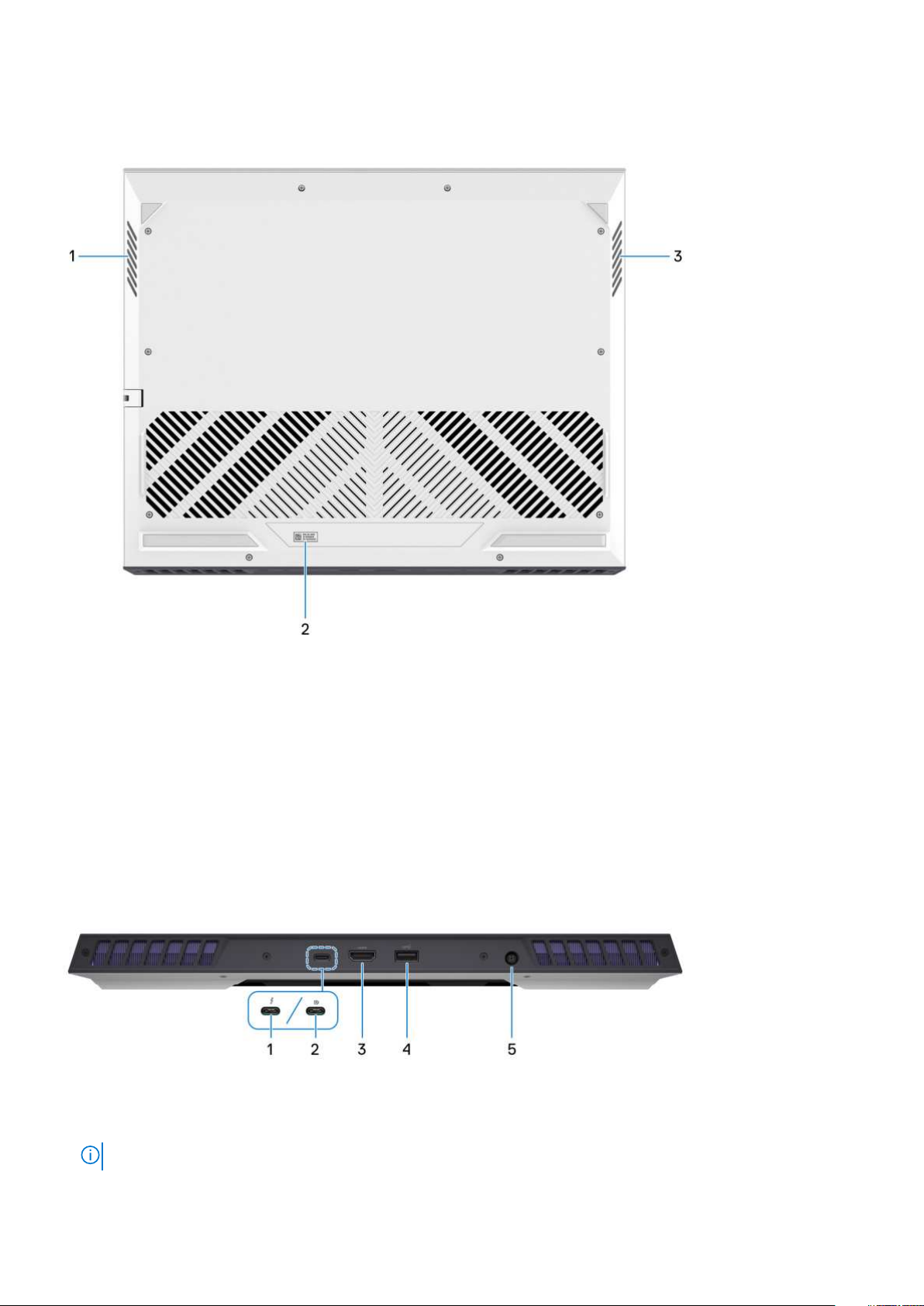
Dół
1. Głośnik lewy
Wyjście dźwięku.
2. Etykieta zkodem Service Tag
Kod Service Tag jest unikatowym identyfikatorem alfanumerycznym, który umożliwia pracownikom serwisowym firmy Dell
identyfikowanie podzespołów sprzętowych wkomputerach klientów iuzyskiwanie dostępu do informacji ogwarancji.
3. Głośnik prawy
Wyjście dźwięku.
Tył
1. Port Thunderbolt 4.0 z obsługą standardu DisplayPort
Obsługuje standardy USB4, DisplayPort 1.4 iThunderbolt 4, aponadto umożliwia podłączenie wyświetlacza zewnętrznego za pomocą
adaptera. Zapewnia transfer danych zprędkością do 40 Gb/s wprzypadku interfejsów USB4 oraz Thunderbolt 4.
UWAGA: Ten port jest dostępny tylko wkomputerach zkartą graficzną NVIDIA GeForce RTX 4070.
Widoki komputera Dell G16 7630 9
Page 10
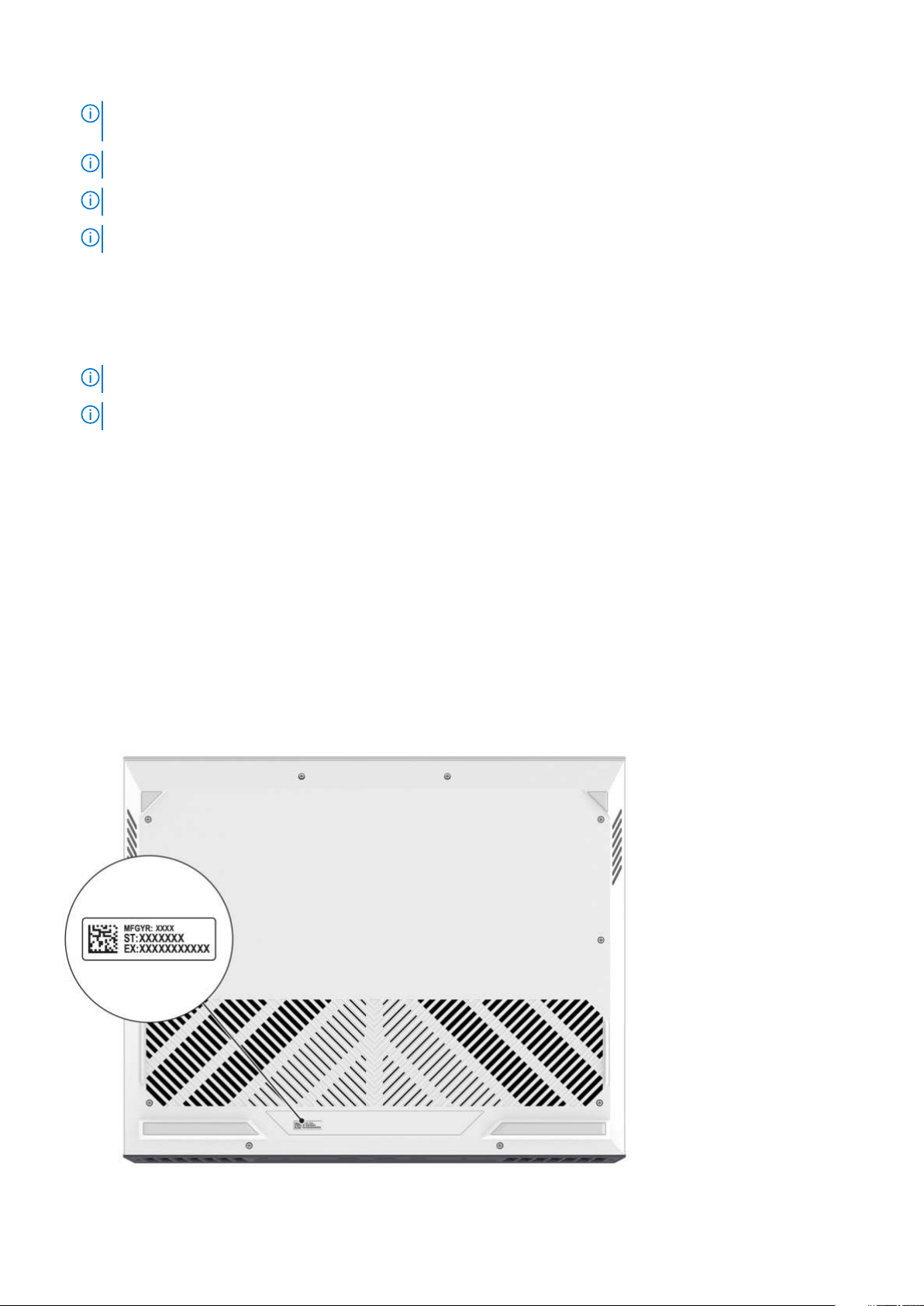
UWAGA: Stację dokującą Dell można podłączyć do jednego zdwóch portów Thunderbolt 4. Więcej informacji można znaleźć
wzasobach bazy wiedzy w witrynie Dell Support.
UWAGA: Do podłączenia do urządzenia DisplayPort wymagany jest adapter USB Type-C/DisplayPort (sprzedawany osobno).
UWAGA: Złącza USB4 są również zgodne ze standardami USB 3.2, USB 2.0 iThunderbolt 3.
UWAGA: Standard Thunderbolt 4 umożliwia podłączenie dwóch wyświetlaczy 4K lub jednego wyświetlacza 8K.
2. Port USB 3.2 Type-C drugiej generacji / DisplayPort
Służy do podłączania urządzeń, takich jak zewnętrzne urządzenia pamięci masowej, drukarki izewnętrzne wyświetlacze. Obsługuje
szybkość transferu danych do 10Gb/s.
Obsługuje standard DisplayPort 1.4, aponadto umożliwia podłączenie wyświetlacza zewnętrznego za pomocą adaptera.
UWAGA: Ten port jest dostępny tylko wkomputerach zkartą graficzną NVIDIA GeForce RTX 3050/4050/4060.
UWAGA: Do podłączenia do urządzenia DisplayPort wymagany jest adapter USB Type-C/DisplayPort (sprzedawany osobno).
3. Złącze HDMI
Umożliwia podłączanie telewizora, zewnętrznego wyświetlacza lub innego urządzenia zwejściem HDMI. Zapewnia wyjście wideo
i audio.
4. Port USB 3.2 pierwszej generacji
Służy do podłączania urządzeń, takich jak zewnętrzne urządzenia pamięci masowej idrukarki. Zapewnia szybkość transferu danych do
5 Gb/s.
5. Gniazdo zasilacza
Umożliwia podłączenie zasilacza w celu zasilania komputera i ładowania baterii.
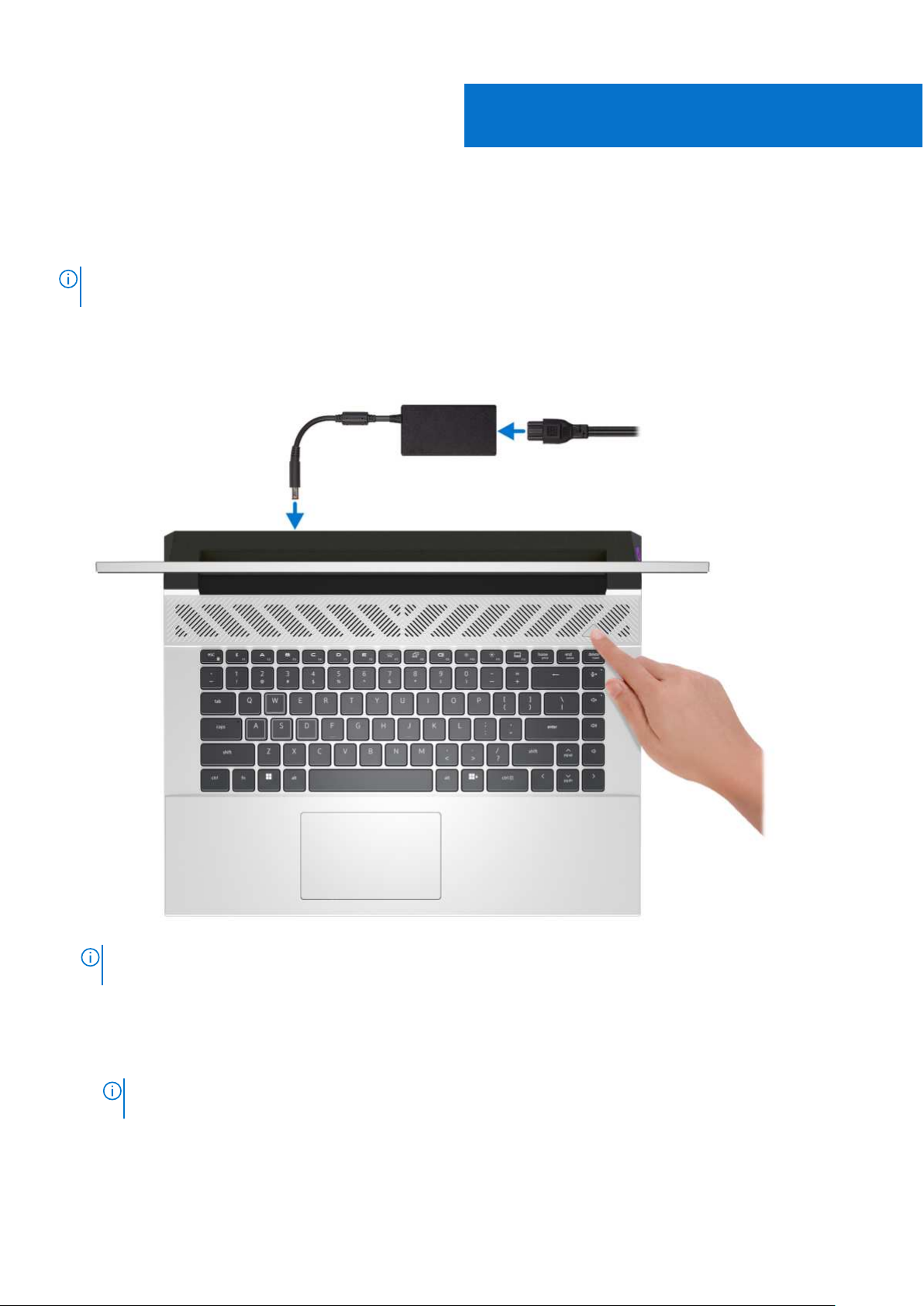
Kod Service Tag
Kod Service Tag jest unikalnym, alfanumerycznym identyfikatorem, który umożliwia pracownikom serwisowym firmy Dell identyfikowanie
składników sprzętowych wkomputerach klientów iuzyskiwanie dostępu do informacji ogwarancji.
10 Widoki komputera Dell G16 7630
Page 11
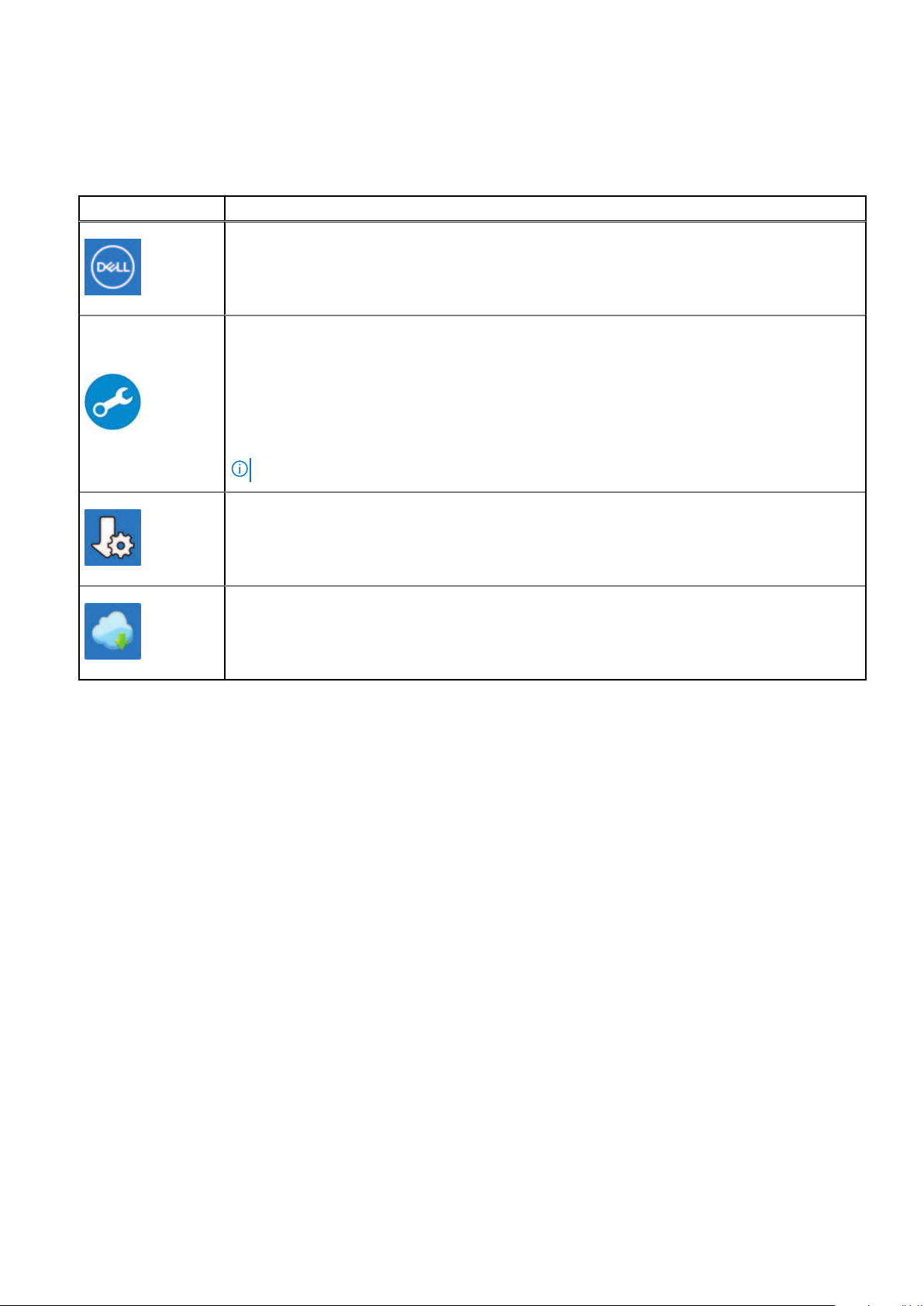
Konfigurowanie komputera Dell G16 7630
Informacje na temat zadania
UWAGA: Wzależności od zamówionej konfiguracji posiadany komputer może wyglądać nieco inaczej niż na ilustracjach wtym
dokumencie.
Kroki
1. Podłącz zasilacz inaciśnij przycisk zasilania.
2
UWAGA: Wczasie transportu bateria może przejść wtryb oszczędzania energii, aby uniknąć rozładowania. Przy pierwszym
włączaniu komputera upewnij się, że jest do niego podłączony zasilacz.
2. Dokończ konfigurowanie systemu Windows.
Postępuj zgodnie z instrukcjami wyświetlanymi na ekranie, aby ukończyć konfigurowanie. Firma Dell Technologies zaleca wykonanie
następujących czynności podczas konfigurowania:
● Połączenie zsiecią wcelu aktualizowania systemu Windows.
UWAGA: Jeśli nawiązujesz połączenie zzabezpieczoną siecią bezprzewodową, po wyświetleniu monitu wprowadź hasło
dostępu do sieci.
● Po połączeniu z Internetem zaloguj się do konta Microsoft lub utwórz je. Jeśli nie masz połączenia z Internetem, utwórz konto
offline.
Konfigurowanie komputera Dell G16 7630 11
Page 12
● Na ekranie Wsparcie iochrona wprowadź swoje dane kontaktowe.
3. Zlokalizuj aplikacje firmy Dell wmenu Start systemu Windows iużyj ich — zalecane.
Tabela 1. Odszukaj aplikacje firmy Dell
Zasoby Opis
Mój Dell
Centralny magazyn najważniejszych aplikacji firmy Dell, artykułów pomocy iinnych ważnych informacji
oTwoim komputerze. Powiadamia również o stanie gwarancji, zalecanych akcesoriach oraz dostępnych
aktualizacjach oprogramowania.
SupportAssist
SupportAssist zwyprzedzeniem iproaktywnie identyfikuje problemy ze sprzętem ioprogramowaniem
wkomputerze, anastępnie automatyzuje proces kontaktu zpomocą techniczną Dell. Rozwiązuje problemy
związane zwydajnością istabilizacją, zapobiega zagrożeniom bezpieczeństwa, monitoruje iwykrywa awarie
sprzętu. Więcej informacji można znaleźć wprzewodniku użytkownika programu SupportAssist for Home
sekcji Narzędzia ułatwiające serwisowanie wwitrynie Dell Support. Kliknij przycisk SupportAssist,
PCs w
anastępnie kliknij opcję SupportAssist for Home PCs.
UWAGA: Waplikacji SupportAssist kliknij datę wygaśnięcia gwarancji, aby ją odnowić lub uaktualnić.
Dell Update
Aktualizuje komputer poprawkami krytycznymi iinstaluje najnowsze sterowniki urządzeń po ich
udostępnieniu. Więcej informacji na temat korzystania zaplikacji Dell Update można znaleźć wbazie wiedzy
w
witrynie Dell Support.
Dell Digital Delivery
Służy do pobierania aplikacji, które zostały zakupione, ale nie są fabrycznie zainstalowane wkomputerze.
Więcej informacji na temat korzystania zaplikacji Dell Digital Delivery można znaleźć wbazie wiedzy
witrynie Dell Support.
w
12 Konfigurowanie komputera Dell G16 7630
Page 13
Specyfikacje komputera Dell G16 7630
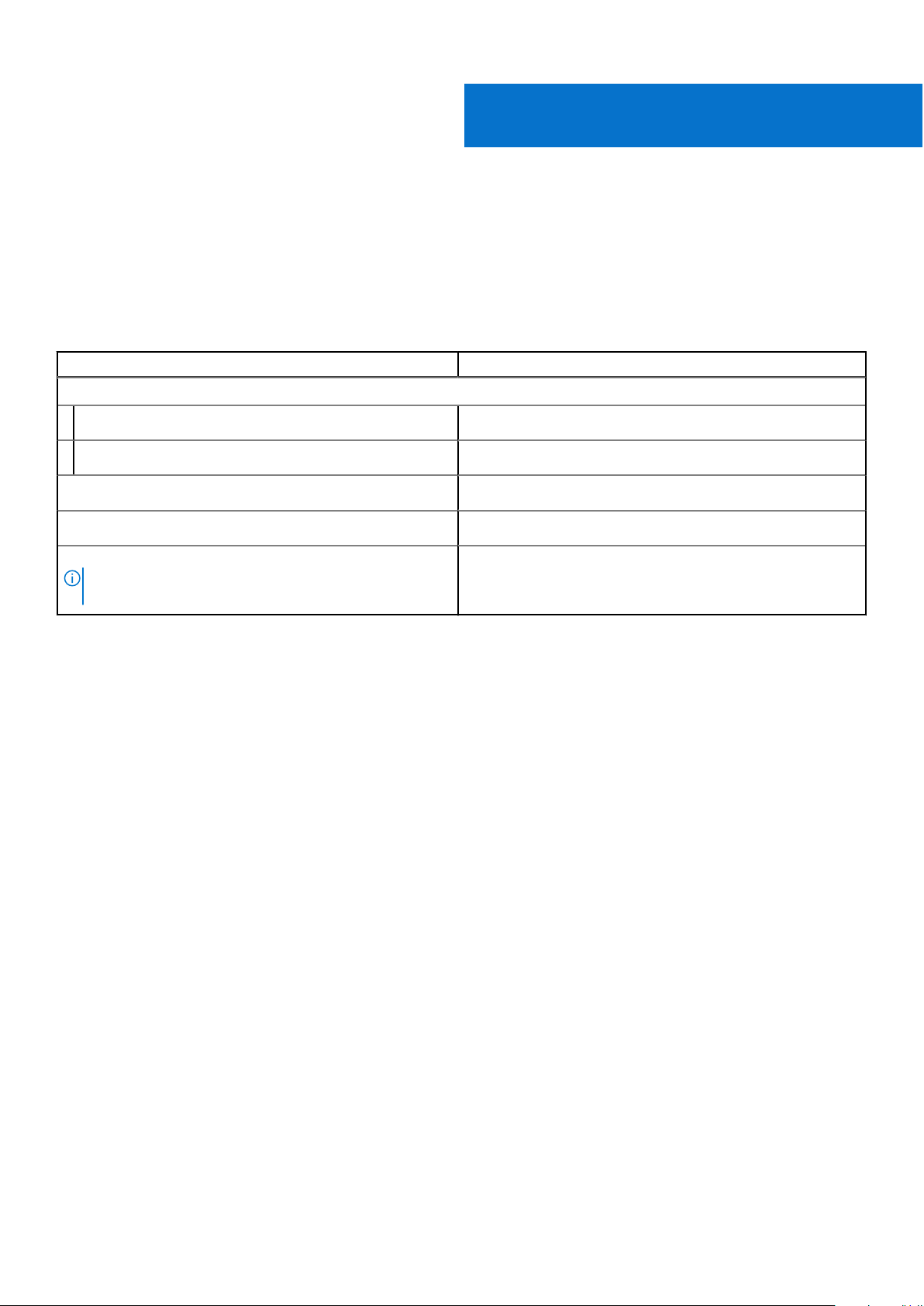
Wymiary iwaga
Wponiższej tabeli przedstawiono informacje owymiarach (wysokość, szerokość, głębokość) iwadze komputera Dell G16 7630.
Tabela 2. Wymiary iwaga
Opis Wartości
Wysokość:
3
Wysokość zprzodu
Wysokość ztyłu
Szerokość
Głębokość
Waga
UWAGA: Waga komputera zależy od zamówionej konfiguracji
oraz od pewnych zmiennych produkcyjnych.
20,20 mm (0,79")
24,90 mm (0,98")
356,98 mm (14,05")
288,73 mm (11,37")
2,87 kg (6,32 funta)
Procesor
Tabela poniżej zawiera szczegółowe informacje oprocesorach obsługiwanych przez komputer Dell G16 7630.
Specyfikacje komputera Dell G16 7630 13
Page 14
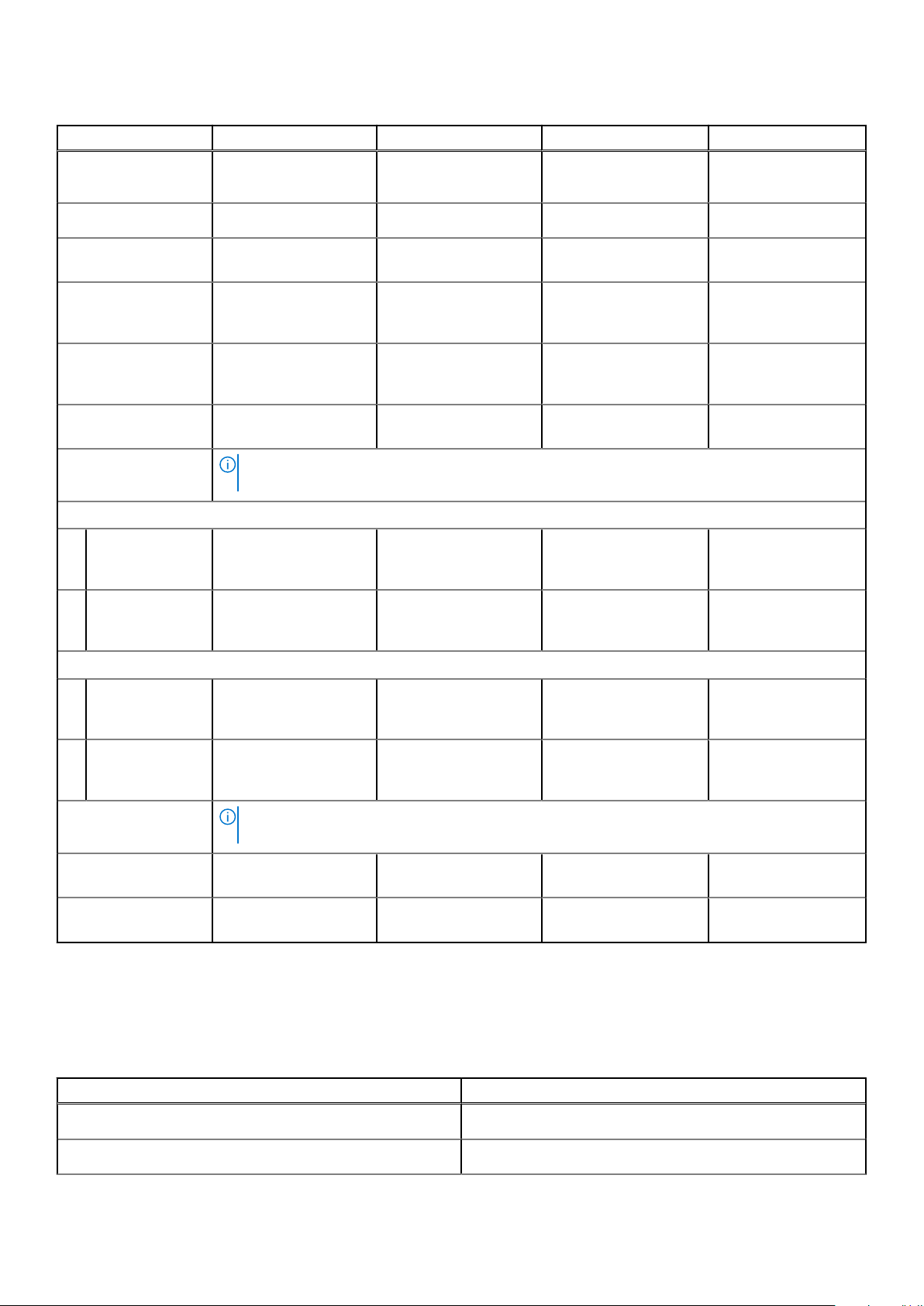
Tabela 3. Procesor
Opis Opcja 1 Opcja 2 Opcja 3 Opcja 4
Typ procesora
Moc procesora
Łączna liczba rdzeni
procesora
Rdzenie
zoptymalizowane pod
kątem wydajności
Rdzenie
zoptymalizowane pod
kątem efektywności
Łączna liczba wątków
procesora
Rdzenie zoptymalizowane pod kątem wydajności — częstotliwość
Podstawowa
częstotliwość
procesora
Maksymalna
częstotliwość
w trybie Turbo
Intel Core i5-13450HX
trzynastej generacji
55 W 55 W 55 W 55 W
10 14 16 24
6 6 8 8
4 8 8 16
16 20 24 32
UWAGA: Technologia Intel® Hyper-Threading jest dostępna tylko dla rdzeni zoptymalizowanych pod
kątem wydajności
2,40GHz 2,60 GHz 2,10 GHz 2,20 GHz
Do 4,60 GHz Do 4,90 GHz Do 5 GHz Do 5,40 GHz
Intel Core i7-13650HX
trzynastej generacji
Intel Core i7-13700HX
trzynastej generacji
Intel Core i9-13900HX
trzynastej generacji
Rdzenie zoptymalizowane pod kątem efektywności — częstotliwość
Podstawowa
częstotliwość
procesora
Maksymalna
częstotliwość
w trybie Turbo
Pamięć podręczna
procesora
Zintegrowana karta
graficzna
1,80GHz 1,90 GHz 1,50 GHz 1,60GHz
3,40 GHz 3,60GHz 3,70 GHz 3,90GHz
UWAGA: Szybkość taktowania procesora i moc cieplna różnią się w zależności od trybu temperatury
wybranego w aplikacji My Dell na komputerze.
20 MB 24 MB 30 MB 36MB
Intel UHD Graphics Intel UHD Graphics Intel UHD Graphics Intel UHD Graphics
Chipset
Wponiższej tabeli przedstawiono informacje na temat chipsetu obsługiwanego przez komputer Dell G16 7630.
Tabela 4. Chipset
Opis Wartości
Chipset
Procesor
14 Specyfikacje komputera Dell G16 7630
HM770
Intel Core i5/i7/i9 trzynastej generacji
Page 15
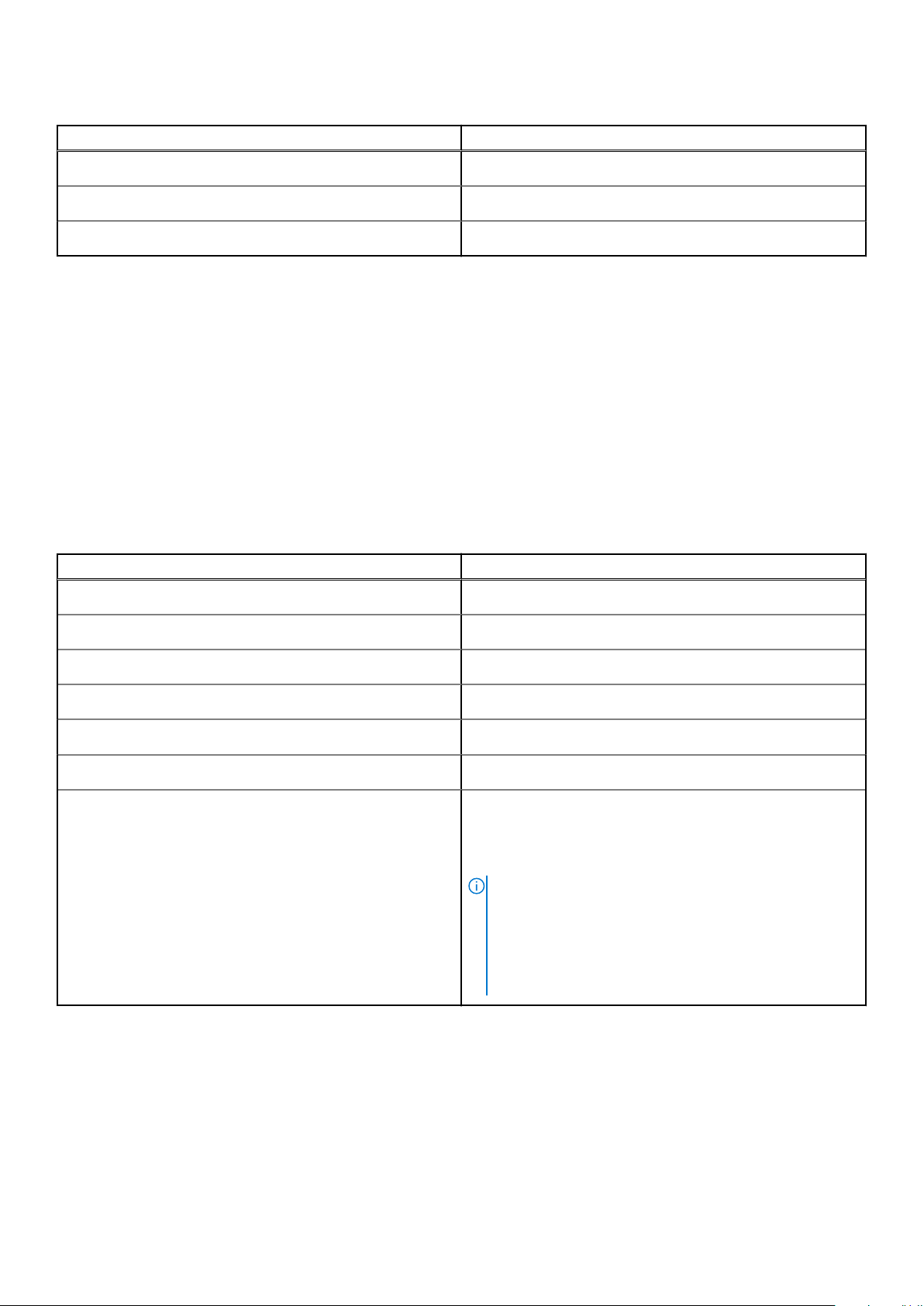
Tabela 4. Chipset(cd.)
Opis Wartości
Przepustowość magistrali DRAM
Pamięć Flash EPROM
Magistrala PCIe
64 bity
32 MB
Do wersji 4
System operacyjny
Komputer Dell G16 7630 obsługuje następujące systemy operacyjne:
● Windows 11 Professional, wersja 64-bitowa
● Windows 11 Home, 64-bitowy
● Ubuntu 20.04 LTS (wersja 64-bitowa)
Pamięć
Wponiższej tabeli przedstawiono specyfikacje pamięci komputera Dell G16 7630.
Tabela 5. Specyfikacje pamięci
Opis Wartości
Gniazda pamięci
Dwa gniazda SODIMM
Typ pamięci
Szybkość pamięci
Maksymalna konfiguracja pamięci
Minimalna konfiguracja pamięci
Rozmiar pamięci na gniazdo
Obsługiwane konfiguracje pamięci
Porty zewnętrzne
Dwukanałowa pamięć DDR5
4800 MT/s
32 GB
8 GB
8 GB, 16 GB
● 8 GB, 1 x 8 GB, DDR5, 4800 MT/s
● 16 GB, 1 x 16 GB, DDR5, 4800 MT/s
● 16 GB, 2 x 8 GB, DDR5, 4800 MT/s, pamięć dwukanałowa
● 32 GB, 2 x 16 GB, DDR5, 4800 MT/s, pamięć dwukanałowa
UWAGA: Podczas modernizacji pamięci firma Dell
Technologies zaleca zastosowanie modułów o tej samej
pojemności i szybkości w obu gniazdach SODIMM, aby
zapobiec problemom z kompatybilnością i niezawodnością.
Przed modernizacją pamięci należy upewnić się, że wersja
systemu BIOS to 1.6.0 lub nowsza.
Wtabeli poniżej przedstawiono zewnętrzne gniazda komputera Dell G16 7630.
Specyfikacje komputera Dell G16 7630 15
Page 16
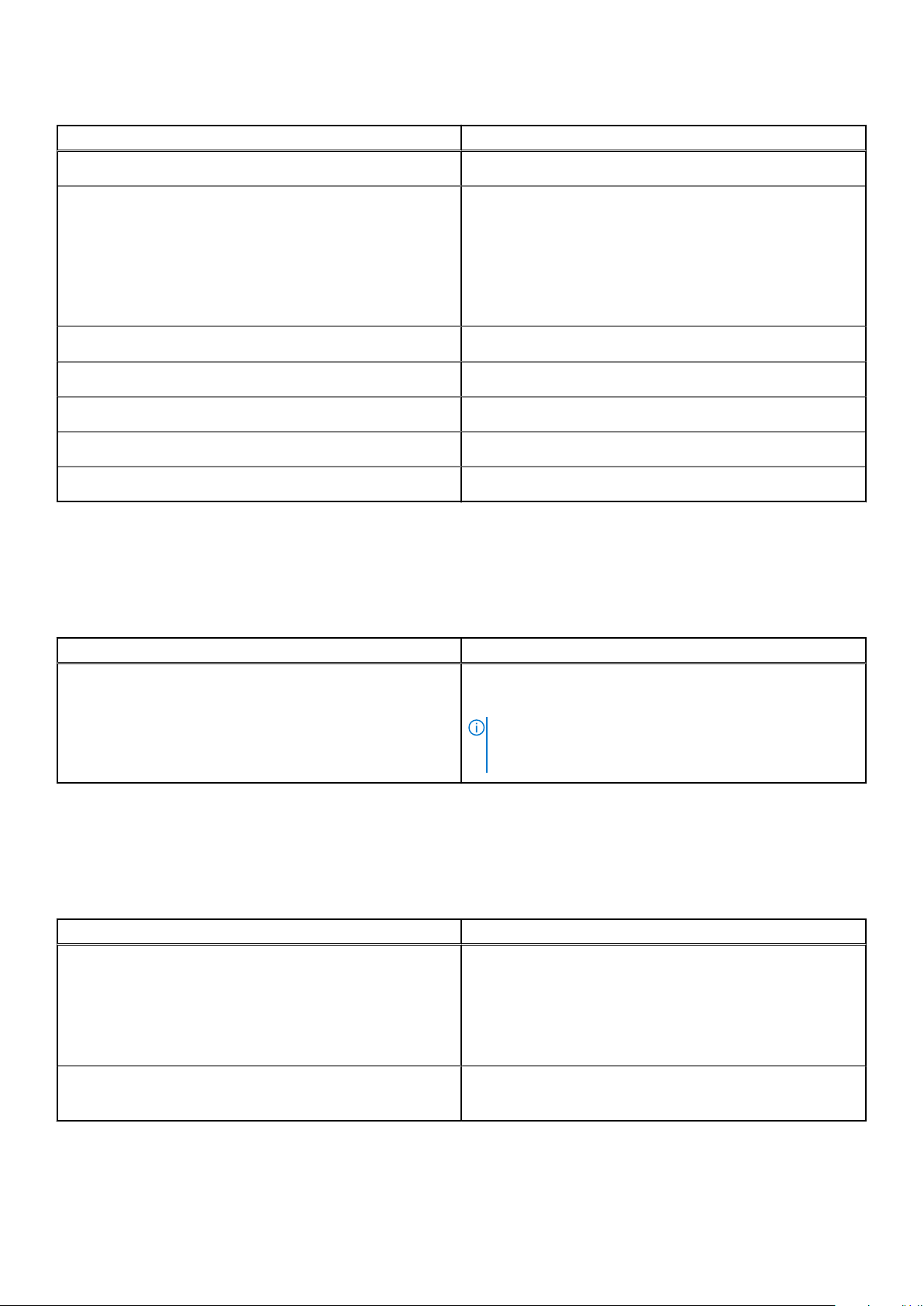
Tabela 6. Porty zewnętrzne
Opis Wartości
Złącze sieciowe
Porty USB
Port audio
Port wideo
Czytnik kart pamięci
Gniazdo zasilacza
Gniazdo kabla zabezpieczającego
Jeden port RJ45
● Trzy porty USB 3.2 pierwszej generacji
● Jeden port Thunderbolt 4 ztrybem DisplayPort wprzypadku
komputerów zkartą graficzną (GPU) NVIDIA GeForce RTX
4070
● Jeden port USB-C 3.2 drugiej generacji ztrybem DisplayPort
wprzypadku komputerów zkartą graficzną (GPU) NVIDIA
GeForce RTX 3050, 4050, lub 4060
Jedno gniazdo uniwersalne audio
Jeden port HDMI 2.1
Nieobsługiwane
Jeden port zasilacza 7,4 mm x 5,1 mm
Nieobsługiwane
Gniazda wewnętrzne
Wponiższej tabeli przedstawiono wewnętrzne gniazda komputera Dell G16 7630.
Tabela 7. Gniazda wewnętrzne
Opis Wartości
M.2
● Jedno gniazdo M.2 2230 na hybrydową kartę Wi-Fi i Bluetooth
● Dwa gniazda M.2 2230/2280 na dyski SSD
UWAGA: Aby dowiedzieć się więcej na temat cech różnych
typów kart M.2, przeszukaj bazę wiedzy w witrynie Dell
Support.
Ethernet
Wtabeli przedstawiono specyfikacje karty przewodowej sieci lokalnej Ethernet (LAN) komputera Dell G16 7630.
Tabela 8. Ethernet — specyfikacje
Opis Wartości
Numer modelu
● Kontroler sieci Gigabit Ethernet Killer E3100 PCI-e wprzypadku
komputerów zkartą graficzną (GPU) NVIDIA GeForce RTX
4070
● Kontroler sieci Gigabit Ethernet Realtek RTL8111H PCI-e
wprzypadku komputerów zkartą graficzną (GPU) NVIDIA
GeForce RTX 3050, 4050 lub 4060
Szybkość przesyłania danych
16 Specyfikacje komputera Dell G16 7630
● E3100: 100/1000 Mb/s
● RTL8111H: 10/100/1000 Mb/s
Page 17
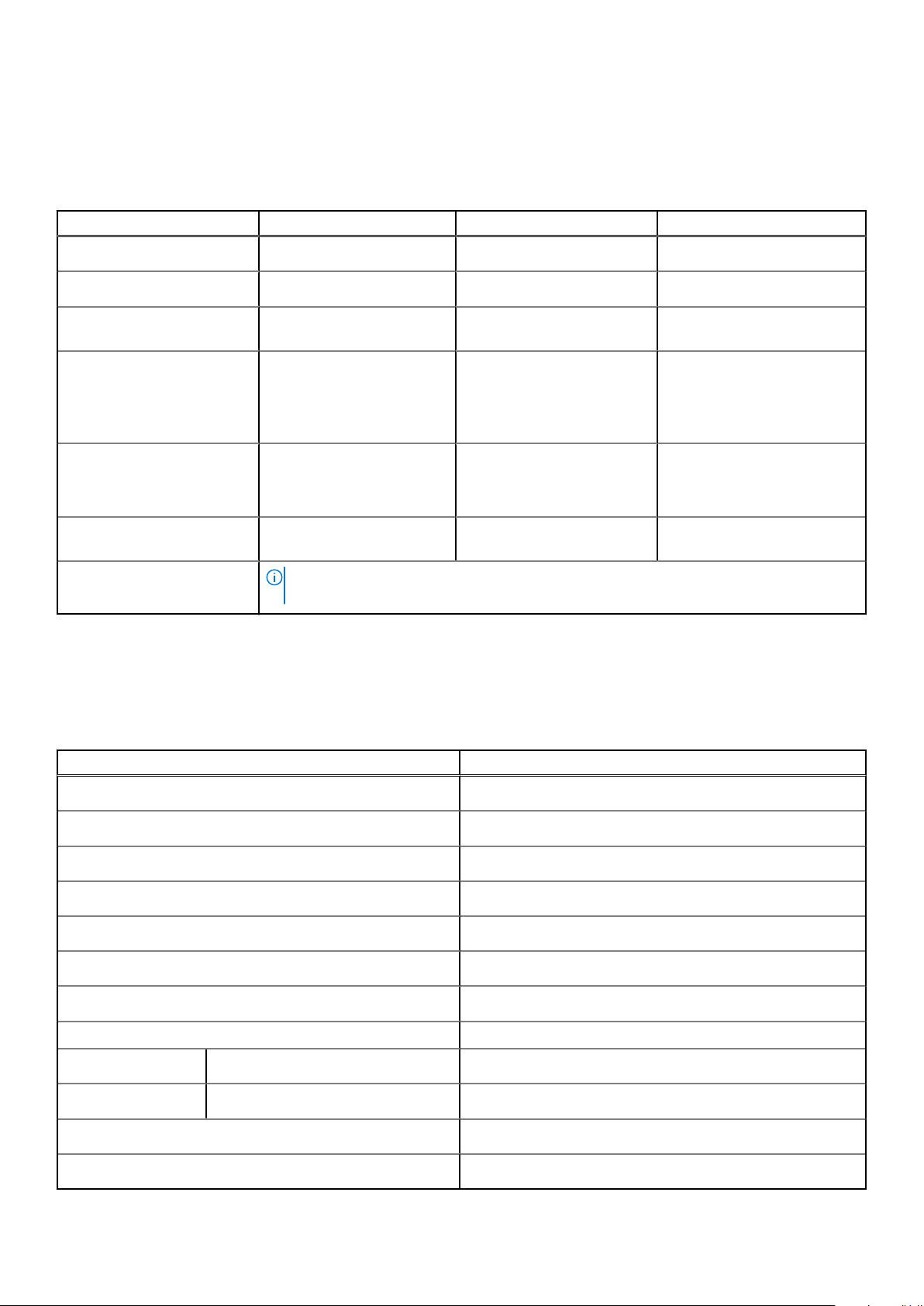
Moduł łączności bezprzewodowej
Wponiższej tabeli przedstawiono specyfikacje modułu bezprzewodowej sieci lokalnej (WLAN) komputera Dell G16 7630.
Tabela 9. Specyfikacje modułu sieci bezprzewodowej
Opis Opcja 1 Opcja 2 Opcja 3
Numer modelu
Szybkość przesyłania danych
Obsługiwane pasma
częstotliwości
Standardy bezprzewodowe
Szyfrowanie
Karta sieci bezprzewodowej
Bluetooth
Audio
Intel AX201 Killer 1650i Intel AX211
Do 2400 Mb/s Do 2400 Mb/s Do 2400 Mb/s
2,40 GHz / 5 GHz 2,40 GHz / 5 GHz 2,4 GHz / 5 GHz / 6 GHz
● Wi-Fi 802.11a/b/g
● Wi-Fi 4 (Wi-Fi 802.11n)
● Wi-Fi 5 (Wi-Fi 802.11ac)
● Wi-Fi 6 (Wi-Fi 802.11ax)
● 64-/128-bitowe WEP
● AES-CCMP
● TKIP
Bluetooth 5.2 Bluetooth 5.2 Bluetooth 5.3
UWAGA: Wersja karty sieci bezprzewodowej Bluetooth może się różnić wzależności od systemu
operacyjnego zainstalowanego wkomputerze.
● Wi-Fi 802.11a/b/g
● Wi-Fi 4 (Wi-Fi 802.11n)
● Wi-Fi 5 (Wi-Fi 802.11ac)
● Wi-Fi 6 (Wi-Fi 802.11ax)
● 64-/128-bitowe WEP
● AES-CCMP
● TKIP
● Wi-Fi 802.11a/b/g
● Wi-Fi 4 (Wi-Fi 802.11n)
● Wi-Fi 5 (Wi-Fi 802.11ac)
● Wi-Fi 6E (Wi-Fi 802.11ax)
● 64-/128-bitowe WEP
● AES-CCMP
● TKIP
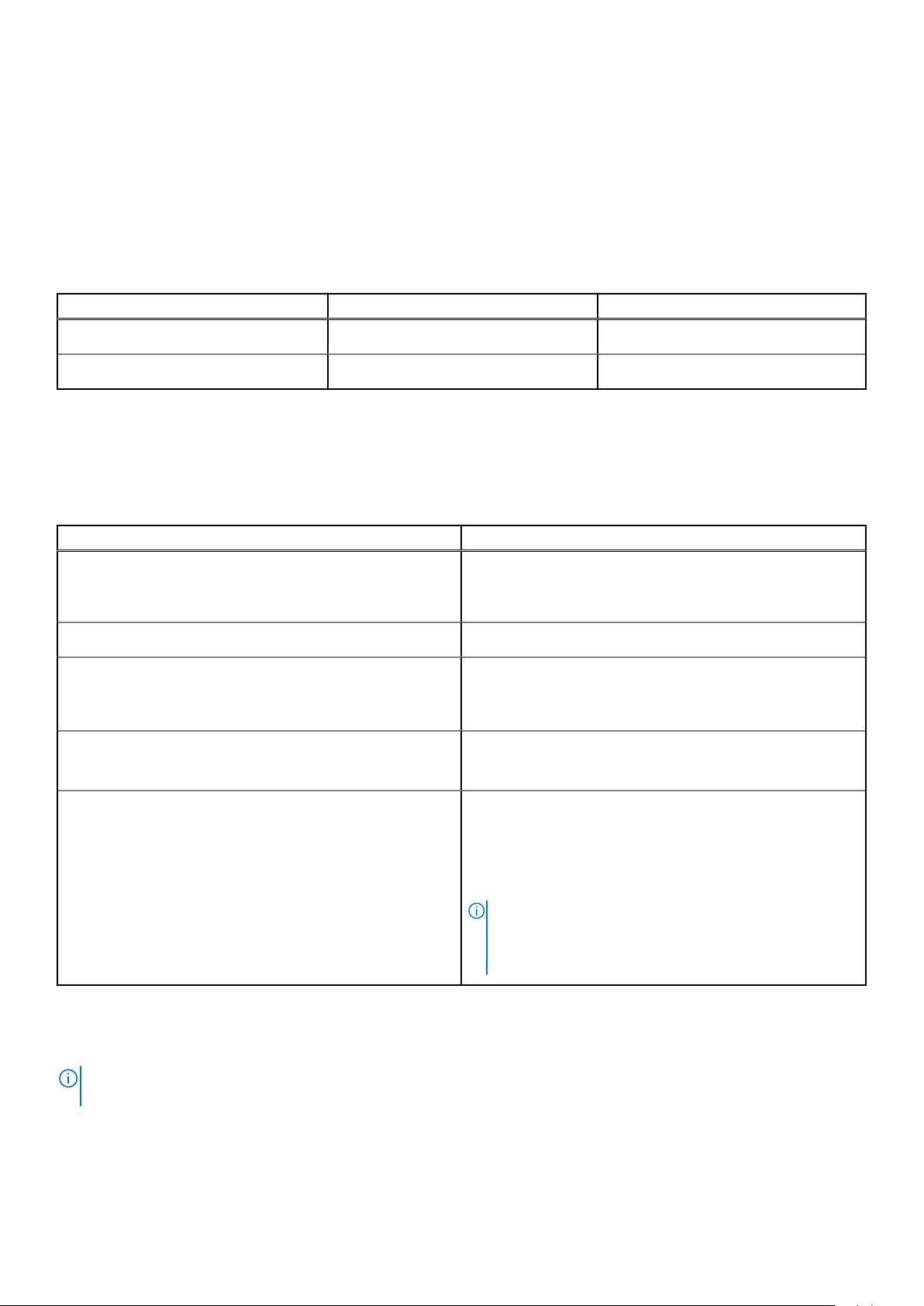
Wponiższej tabeli przedstawiono specyfikacje audio komputera Dell G16 7630.
Tabela 10. Specyfikacje audio
Opis Wartości
Kontroler audio
Konwersja stereo
Wewnętrzny interfejs audio
Zewnętrzny interfejs audio
Liczba głośników
Wewnętrzny wzmacniacz głośników
Zewnętrzna regulacja głośności
Moc głośników:
Średnia moc głośników
Szczytowa moc głośników
Moc wyjściowa subwoofera
Realtek ALC3204
Obsługiwane
Dźwięk o wysokiej rozdzielczości
Jedno gniazdo uniwersalne audio
Dwa
Obsługiwane
Skróty klawiaturowe
2 W
2,5 W
Nieobsługiwane
Mikrofon
Cyfrowe mikrofony macierzowe w zestawie kamery
Specyfikacje komputera Dell G16 7630 17
Page 18
Pamięć masowa
W tej sekcji przedstawiono opcje pamięci masowej komputera Dell G16 7630.
Komputer Dell G16 7630 obsługuje jedną znastępujących konfiguracji pamięci masowej:
● Jeden dysk SSD M.2 2230 lub M.2 2280
● Dwa dyski SSD M.2 2230 lub M.2 2280
Podstawowy dysk twardy komputera Dell G16 7630 jest zainstalowany w pierwszym gnieździe dysku SSD.
Tabela 11. Specyfikacje pamięci masowej
Typ pamięci masowej Typ interfejsu Pojemność
Dysk SSD M.2 2230 PCIe x4 czwartej generacji NVMe Do 1 TB
Dysk SSD M.2 2280 PCIe x4 czwartej generacji NVMe Do 2 TB
Klawiatura
W poniższej tabeli przedstawiono specyfikacje klawiatury komputera Dell G16 7630.
Tabela 12. Specyfikacje klawiatury
Opis Wartości
Typ klawiatury
Układ klawiatury
Liczba klawiszy
Rozmiar klawiatury
Skróty klawiaturowe
● Klawiatura RGB zjednostrefowym podświetleniem
● Klawiatura mechaniczna Cherry zpodświetleniem RGB
poszczególnych klawiszy
QWERTY
● USA iKanada: 85 klawiszy
● Wielka Brytania: 86 klawiszy
● Japonia: 89 klawiszy
Rozstaw klawiszy X = 19,05 mm
Rozstaw klawiszy Y = 19,05 mm
Na niektórych klawiszach klawiatury umieszczone są dwa symbole.
Klawisze te mogą być używane do wpisywania alternatywnych
znaków lub wykonywania dodatkowych funkcji. Aby wprowadzić
znak alternatywny, naciśnij klawisz Shift iklawisz odpowiedniej
funkcji. Aby wykonać dodatkową funkcję, naciśnij klawisz Fn
i klawisz odpowiedniej funkcji.
UWAGA: Podstawowe działanie klawiszy funkcyjnych (F1–
F12) można zdefiniować, zmieniając ustawienie Zachowanie
klawiszy funkcyjnych wprogramie konfiguracji systemu
BIOS.
Skróty klawiaturowe
UWAGA: Znaki klawiatury mogą być różne wzależności od konfiguracji języka klawiatury. Klawisze używane do uruchamiania
skrótów są takie same we wszystkich konfiguracjach językowych.
Na niektórych klawiszach klawiatury umieszczone są dwa symbole. Klawisze te mogą być używane do wpisywania alternatywnych znaków
lub wykonywania dodatkowych funkcji. Symbol przedstawiony wdolnej części klawisza odnosi się do znaku wpisywanego przez naciśnięcie
klawisza. Jeśli naciśniesz klawisz Shift iklawisz zsymbolami, wpisany zostanie symbol przedstawiony wgórnej części klawisza. Na przykład
po naciśnięciu klawisza 2 zostanie wpisana cyfra 2, a po naciśnięciu kombinacji Shift + 2 zostanie wpisany znak @.
18 Specyfikacje komputera Dell G16 7630
Page 19
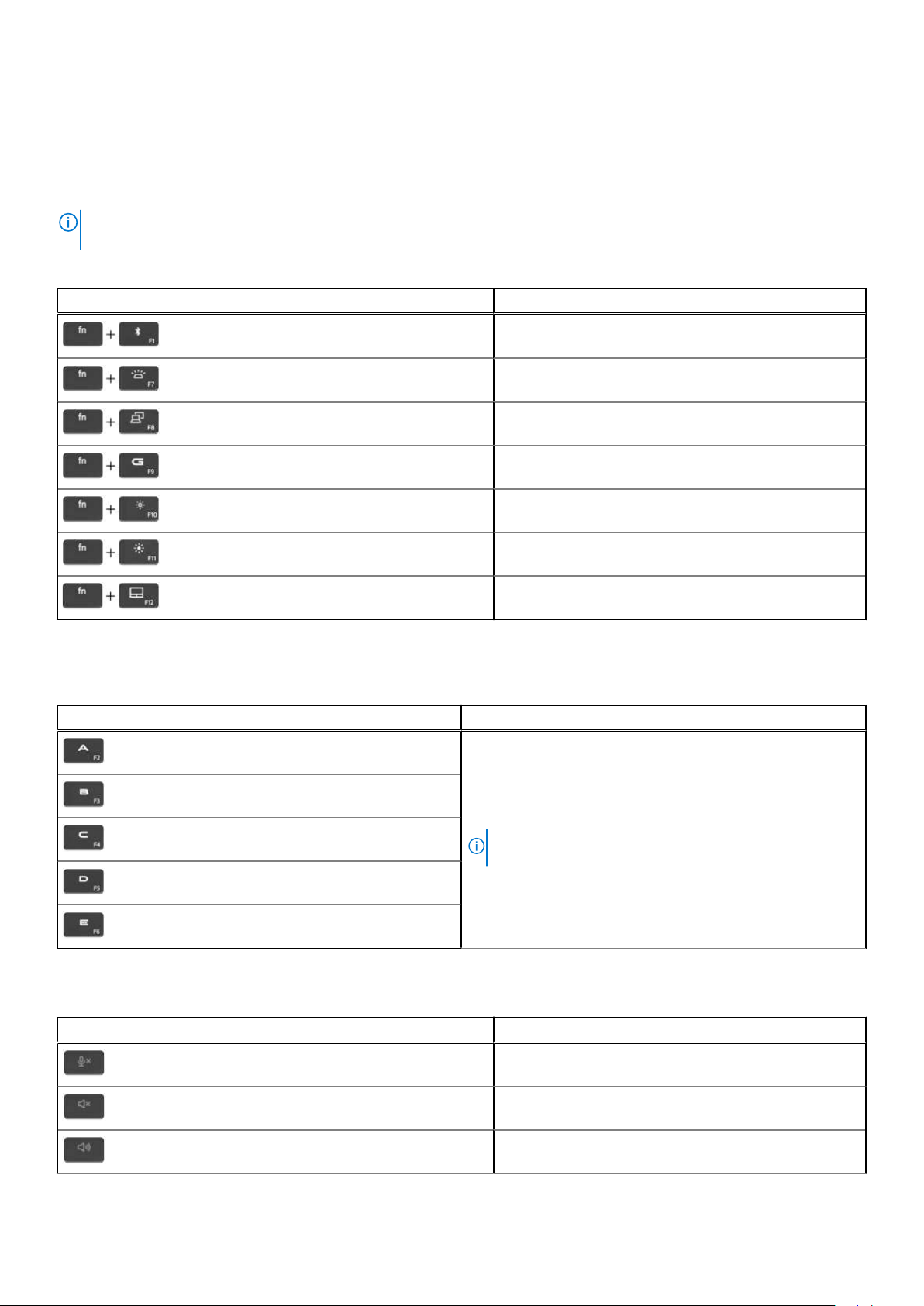
Wgórnym rzędzie klawiatury znajdują się klawisze funkcyjne F1–F12 służące do sterowania multimediami, oczym informują ikony
wich dolnej części. Naciśnij klawisz funkcyjny, aby uruchomić zadanie reprezentowane przez ikonę. Na przykład naciśnięcie klawisza
F1 powoduje wyciszenie dźwięku (patrz tabela poniżej).
Jeśli jednak klawisze funkcyjne F1–F12 są potrzebne w aplikacjach, można wyłączyć funkcje multimedialne, naciskając klawisze Fn + Esc.
Aby później wywołać funkcje sterowania multimediami, można nacisnąć klawisz Fn i odpowiedni klawisz funkcyjny. Na przykład kombinacja
klawiszy Fn + F1 umożliwia wyciszenie dźwięku.
UWAGA: Można też zdefiniować podstawowe działanie klawiszy funkcyjnych (F1–F12), zmieniając ustawienie Zachowanie klawiszy
funkcyjnych wprogramie konfiguracji BIOS.
Tabela 13. Lista skrótów klawiaturowych
Klawisze Opis
Uruchamianie aplikacji Windows Connect w celu wyświetlania
połączonych urządzeń Bluetooth
Dostosowanie jasności podświetlenia klawiatury
Przełączenie na wyświetlacz zewnętrzny
Włączanie/wyłączanie trybu Game Shift
Zmniejszenie jasności ekranu
Służy do zwiększania jasności ekranu
Włączenie/wyłączenie touchpada
Komputer jest wyposażony we wstępnie programowalne klawisze makr, które umożliwiają wykonywanie wielu operacji za jednym
naciśnięciem klawisza.
Tabela 14. Lista przycisków makro
Klawisze Opis
Przyciski makro.
UWAGA: Przyciskom makro na klawiaturze można przypisać
różne zadania i tryby.
Komputer jest wyposażony wspecjalne klawisze, które umożliwiają sterowanie funkcjami audio przy użyciu jednego naciśnięcia klawisza.
Tabela 15. Lista klawiszy służących do sterowania funkcjami dźwięku
Klawisze Opis
Wyciszenie mikrofonu
Wyciszenie głośników
Zwiększenie głośności
Specyfikacje komputera Dell G16 7630 19
Page 20
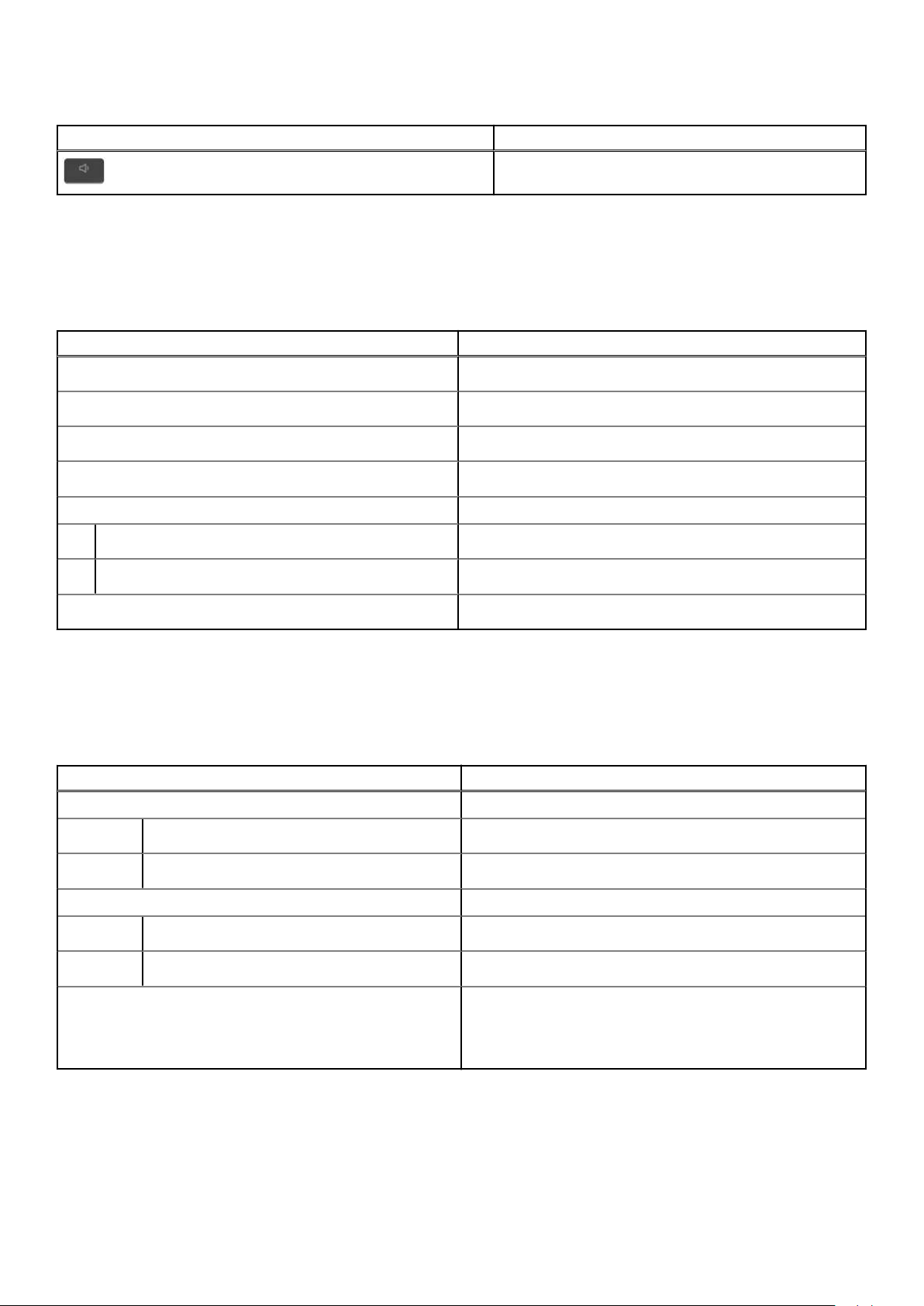
Tabela 15. Lista klawiszy służących do sterowania funkcjami dźwięku(cd.)
Klawisze Opis
Zmniejszenie głośności
Kamera
Wponiższej tabeli przedstawiono specyfikacje kamery komputera Dell G16 7630.
Tabela 16. Specyfikacje kamery
Opis Wartości
Liczba kamer
Typ kamery
Położenie kamery
Typ matrycy kamery
Rozdzielczość kamery:
Zdjęcia
Wideo
Kąt widzenia:
Jedna
Kamera HD RGB
Kamera przednia
Technologia czujnika CMOS
0,92 megapiksela
1280 x 720 (HD) przy szybkości 30 klatek/s
78,6 stopnia
Touchpad
Wponiższej tabeli przedstawiono specyfikacje touchpada komputera Dell G16 7630.
Tabela 17. Specyfikacje touchpada
Opis Wartości
Rozdzielczość touchpada
Wpoziomie
Wpionie
Wymiary touchpada
Wpoziomie
Wpionie
Gesty na touchpadzie Więcej informacji ogestach obsługiwanych przez touchpad:
1229
749
105 mm (4,13")
65 mm (2,55")
● Windows, zapoznaj się z artykułem z bazy wiedzy Microsoft
witrynie pomocy technicznej firmy Microsoft.
w
● Ubuntu, zobacz stronę wsparcia Ubuntu.
Zasilacz
Wponiższej tabeli przedstawiono specyfikacje zasilacza komputera Dell G16 7630.
20 Specyfikacje komputera Dell G16 7630
Page 21
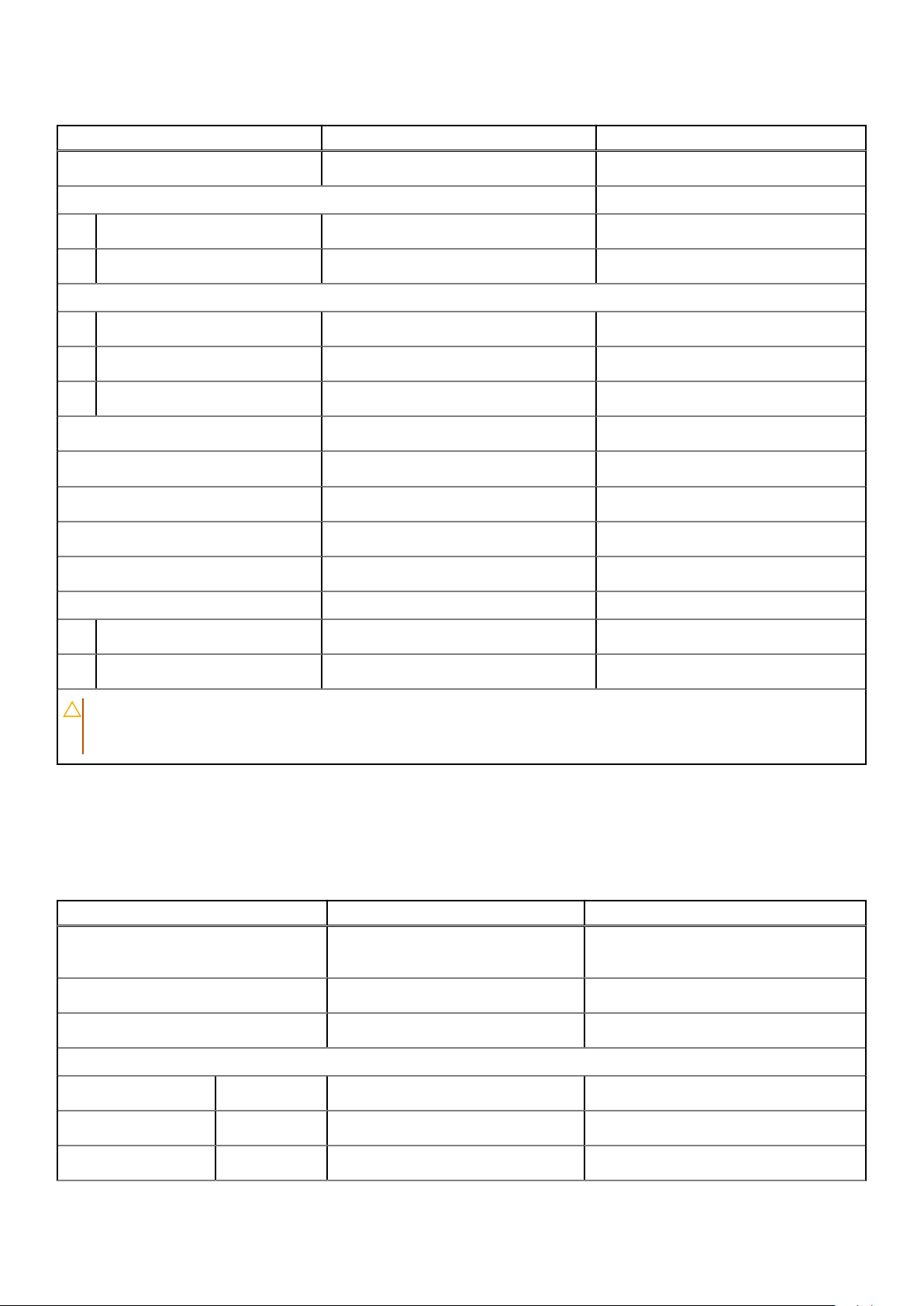
Tabela 18. Specyfikacje zasilacza
Opis Opcja 1 Opcja 2
Typ
Wymiary złączy:
Średnica zewnętrzna
Średnica wewnętrzna
Wymiary zasilacza:
Wysokość
Szerokość
Głębokość
Napięcie wejściowe
Częstotliwość wejściowa
Prąd wejściowy
Prąd wyjściowy (praca ciągła)
Znamionowe napięcie wyjściowe
Zakres temperatur:
240 W 330 W
7,40 mm (0,29") 7,40 mm (0,29")
5,10 mm (0,20") 5,10 mm (0,20")
25,40 mm (1") 43 mm (1,69")
100 mm (3,94") 100 mm (3,94")
200 mm (7,87") 200 mm (7,87")
100–240 VAC 100–240 VAC
50 Hz ~ 60 Hz 50 Hz ~ 60 Hz
3,50 A 4,40 A
12,31 A 16,92 A
Prąd stały 19,50 V Prąd stały 19,50 V
Podczas pracy
Pamięć masowa
OSTRZEŻENIE: Zakresy temperatury podczas pracy iprzechowywania mogą się różnić wzależności od elementów,
więc używanie lub przechowywania urządzenia wtemperaturze poza tymi zakresami może wpłynąć na pracę
określonych elementów.
0°C do 40°C (32°F do 104°F) 0°C do 40°C (32°F do 104°F)
-40°C do 70°C (-40°F do 158°F) -40°C do 70°C (-40°F do 158°F)
Bateria
Wponiższej tabeli przedstawiono specyfikacje baterii komputera Dell G16 7630.
Tabela 19. Specyfikacje baterii
Opis Opcja 1 Opcja 2
Rodzaj baterii
Napięcie baterii
Waga baterii (maks.)
Wymiary baterii:
6-ogniwowa bateria litowo-jonowa (56
Wh) z funkcją ExpressCharge Boost
11,40 VDC 11,40 VDC
0,25 kg (0,56 funta) 0,34 kg (0,75 funta)
6-ogniwowa bateria litowo-jonowa (86 Wh)
z funkcją ExpressCharge Boost
Wysokość
Szerokość
Głębokość
7,56 mm (0,30") 7,56 mm (0,30")
77,70 mm (3,06") 77,70 mm (3,06")
295,20 mm (11,62") 295,20 mm (11,62")
Specyfikacje komputera Dell G16 7630 21
Page 22
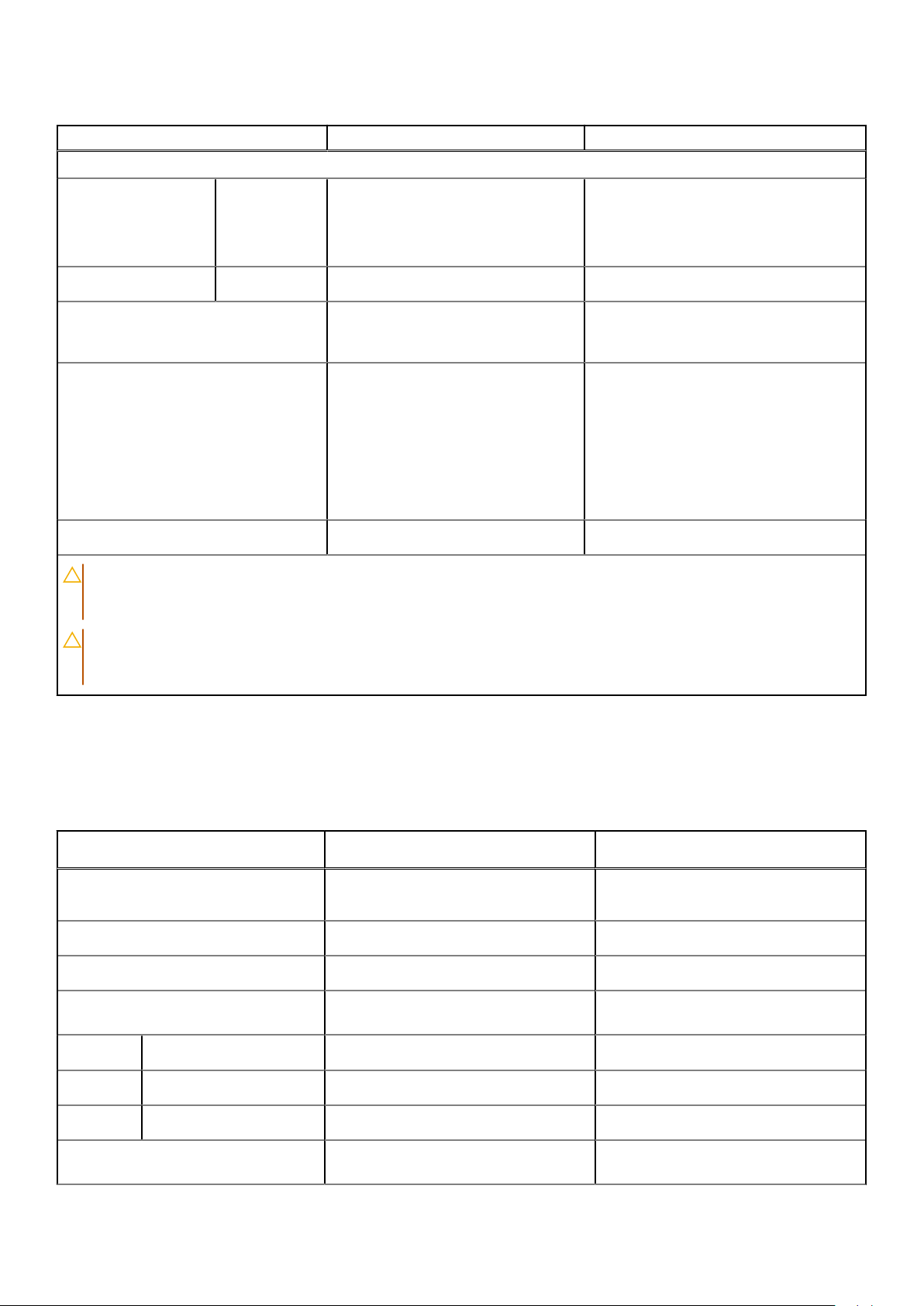
Tabela 19. Specyfikacje baterii(cd.)
Opis Opcja 1 Opcja 2
Zakres temperatur:
Podczas pracy
Pamięć masowa
Czas pracy baterii Zależy od warunków pracy; w pewnych
Czas ładowania baterii (przybliżony)
Bateria pastylkowa
OSTRZEŻENIE: Zakresy temperatury podczas pracy iprzechowywania mogą się różnić wzależności od elementów,
więc używanie lub przechowywania urządzenia wtemperaturze poza tymi zakresami może wpłynąć na pracę
określonych elementów.
OSTRZEŻENIE: Firma Dell Technologies zaleca regularne ładowanie baterii wcelu zapewnienia optymalnego zużycia
energii. Jeśli bateria jest rozładowana, podłącz zasilacz, włącz komputer, anastępnie uruchom komputer ponownie, aby
zmniejszyć zużycie energii.
● Ładowanie: od 0°C do 50°C (32°F
do 122°F)
● Rozładowanie: 0°C do 60°C (32°F
do 140°F)
Od -20°C do 65°C (od -4°F do 149°F) Od -20°C do 65°C (od -4°F do 149°F)
warunkach wysokiego zużycia energii
może być znacznie skrócony.
● Ładowanie ExpressCharge: 2 godziny
● Ładowanie standardowe / typowy
sposób ładowania zzasilacza
sieciowego: 3 godziny
● Ładowanie ExpressChargeBoost
(szybkie ładowanie do początkowych
35%): od 0% do 35% wciągu
zaledwie 20 minut
Nieobsługiwane Nieobsługiwane
● Ładowanie: od 0°C do 50°C (32°F do
122°F)
● Rozładowanie: 0°C do 60°C (32°F do
140°F)
Zależy od warunków pracy; w pewnych
warunkach wysokiego zużycia energii może
być znacznie skrócony.
● Ładowanie ExpressCharge: 2 godziny
● Ładowanie standardowe / typowy sposób
ładowania zzasilacza sieciowego: 3
godziny
● Ładowanie ExpressChargeBoost (szybkie
ładowanie do początkowych 35%): od 0%
do 35% wciągu zaledwie 20 minut
Wyświetlacz
Wponiższej tabeli przedstawiono specyfikacje wyświetlacza komputera Dell G16 7630.
Tabela 20. Specyfikacje: wyświetlacz
Opis
Typ wyświetlacza
Opcje obsługi dotykowej
Technologia panelu wyświetlacza
Wymiary panelu wyświetlacza (obszar
aktywny):
Wysokość
Szerokość
Przekątna
Rozdzielczość macierzysta panelu
wyświetlacza
Opcja 1 Opcja 2
Quad High Definition Plus (QHD+),
ComfortView Plus
Nie Nie
Szeroki kąt widzenia (WVA) Szeroki kąt widzenia (WVA)
215,42 mm (8,48") 215,42 mm (8,48")
344,68 mm (13,57") 344,68 mm (13,57")
406,46 mm (16") 406,46 mm (16")
2560x1600 2560x1600
Quad High Definition Plus (QHD+),
ComfortView Plus
22 Specyfikacje komputera Dell G16 7630
Page 23

Tabela 20. Specyfikacje: wyświetlacz(cd.)
Opis
Luminancja (typowa)
Liczba megapikseli
Gama barw
Liczba pikseli na cal (PPI)
Współczynnik kontrastu
Czas reakcji
Częstotliwość odświeżania
Kąt widzenia w poziomie
Kąt widzenia w pionie
Rozstaw pikseli
Opcja 1 Opcja 2
300 nitów 300 nitów
4,10 4,10
100% gamy barw sRGB (standardowo) 100% gamy barw DCI-P3 (standardowo)
188,70 PPI 188,70 PPI
● 800:1 (minimum)
● 1000:1 (standardowo)
● 9 ms (standardowo)
● 12 ms (maksymalnie)
● 3ms (GtG z technologią Overdrive)
● 7ms (GtG bez trybu Overdrive)
165 Hz 240Hz
+/-85 stopni (standardowo) +/-85 stopni (standardowo)
+/-85 stopni (standardowo) +/-85 stopni (typowo)
0,13 x 0,13 mm 0,13 x 0,13 mm
● 800:1 (minimum)
● 1000:1 (standardowo)
● 9 ms (standardowo)
● 12 ms (maksymalnie)
● 3ms (GtG z technologią Overdrive)
● 7ms (GtG bez trybu Overdrive)
Zużycie energii (maks.)
Powłoka przeciwodblaskowa czy
błyszczące wykończenie
6 W 7,2 W
Powłoka przeciwodblaskowa Powłoka przeciwodblaskowa
Jednostka GPU — zintegrowana
Wponiższej tabeli przedstawiono specyfikacje zintegrowanej karty graficznej (GPU) obsługiwanej przez komputer Dell G16 7630.
Tabela 21. Jednostka GPU — zintegrowana
Kontroler Rozmiar pamięci Procesor
Intel UHD Graphics Współużytkowana pamięć systemowa Intel Core i5/i7/i9 trzynastej generacji
Karta GPU — autonomiczna
Wponiższej tabeli przedstawiono specyfikacje autonomicznej karty graficznej (GPU) obsługiwanej przez komputer Dell G16 7630.
Tabela 22. Karta GPU — autonomiczna
Kontroler Rozmiar pamięci Typ pamięci
NVIDIA GeForce RTX 3050 6 GB GDDR6
NVIDIA GeForce RTX 4050 6 GB GDDR6
NVIDIA GeForce RTX 4060 8 GB GDDR6
NVIDIA GeForce RTX 4070 8 GB GDDR6
Specyfikacje komputera Dell G16 7630 23
Page 24

Środowisko systemu operacyjnego ipamięci masowej
Wponiższej tabeli przedstawiono specyfikacje środowiska pracy iprzechowywania dotyczące komputera Dell G16 7630.
Poziom zanieczyszczeń wpowietrzu: G1 lub niższy, wg definicji wISA-S71.04-1985
Tabela 23. Środowisko pracy komputera
Opis Podczas pracy Pamięć masowa
Zakres temperatur
Wilgotność względna (maksymalna)
Wibracje (maksymalne)
Udar (maksymalny)
Wysokość n.p.m.
OSTRZEŻENIE: Zakresy temperatury podczas pracy iprzechowywania mogą się różnić wzależności od elementów,
więc używanie lub przechowywania urządzenia wtemperaturze poza tymi zakresami może wpłynąć na pracę
określonych elementów.
* Mierzone zużyciem spektrum losowych wibracji, które symulują środowisko użytkownika.
† Mierzone za pomocą impulsu półsinusoidalnego oczasie trwania 2 ms.
*
Od 0°C do 35°C (od 32°F do 95°F) -40°C do 65°C (-40°F do 149°F)
10% do 90% (bez kondensacji) 0% do 95% (bez kondensacji)
0,66 GRMS 1,30 GRMS
110 G† 160 G†
Od -15,2 m do 3048 m (od 4,64 stopy do
5518,4 stopy)
Od -15,2 m do 10 668 m (od 4,64 stopy do
19234,4 stopy)
ComfortView Plus
PRZESTROGA: Przedłużone narażenie na działanie światła niebieskiego zwyświetlacza może prowadzić do
długotrwałych skutków, takich jak obciążenie izmęczenie oczu lub uszkodzenie wzroku.
Niebieskie światło charakteryzuje się małą długością fali iwysoką energią. Przedłużone narażenie na działanie światła niebieskiego,
zwłaszcza ze źródeł cyfrowych, może zakłócać rytm snu iprowadzić do długotrwałych skutków, takich jak obciążenie izmęczenie oczu lub
uszkodzenie wzroku.
Wyświetlacz na tym komputerze jest zaprojektowany zmyślą ominimalnej emisji światła niebieskiego ijest zgodny ze standardami TÜV
Rheinland wzakresie niskiej emisji niebieskiego światła.
Tryb niskiej emisji światła niebieskiego jest włączony fabrycznie inie wymaga dalszej konfiguracji.
Aby zmniejszyć obciążenie oczu, warto też zastosować następujące środki:
● Ustaw wyświetlacz wwygodnej odległości: od 50 do 70 cm (od 20 do 28 cali) od oczu.
● Często mrugaj, aby zwilżać oczy, zwilżaj oczy wodą lub stosuj odpowiednie krople do oczu.
● Podczas przerw przez co najmniej 20 sekund nie patrz na wyświetlacz, skupiając wzrok na obiekcie odległym ook. 6 m (20 stóp).
● Rób dłuższe przerwy — 20 minut co dwie godziny.
24 Specyfikacje komputera Dell G16 7630
Page 25

4
Serwisowanie komputera
Instrukcje dotyczące bezpieczeństwa
Aby uchronić komputer przed uszkodzeniem izapewnić sobie bezpieczeństwo, należy przestrzegać następujących zaleceń dotyczących
bezpieczeństwa. Oile nie wskazano inaczej, każda procedura opisana wtym dokumencie zakłada, że użytkownik zapoznał się
zinformacjami dotyczącymi bezpieczeństwa dostarczonymi zkomputerem.
PRZESTROGA: Przed przystąpieniem do wykonywania czynności wymagających otwarcia obudowy komputera należy
zapoznać się zinstrukcjami dotyczącymi bezpieczeństwa dostarczonymi zkomputerem. Więcej informacji na temat
najlepszych praktyk w zakresie bezpieczeństwa można znaleźć na stronie głównej dotyczącej zgodności firmy Dell
z przepisami.
PRZESTROGA: Przed otwarciem jakichkolwiek pokryw lub paneli należy odłączyć komputer od wszystkich źródeł
zasilania. Po zakończeniu pracy wewnątrz komputera należy zainstalować pokrywy ipanele oraz wkręcić śruby,
adopiero potem podłączyć komputer do gniazdka elektrycznego.
OSTRZEŻENIE: Aby uniknąć uszkodzenia komputera, należy pracować na płaskiej, suchej iczystej powierzchni.
OSTRZEŻENIE: Karty ipodzespoły należy trzymać za krawędzie iunikać dotykania wtyków izłączy.
OSTRZEŻENIE: Użytkownik powinien wykonać tylko czynności rozwiązywania problemów inaprawy, które zespół
pomocy technicznej firmy Dell autoryzował, lub, októre poprosił. Uszkodzenia wynikające znapraw serwisowych
nieautoryzowanych przez firmę Dell nie są objęte gwarancją. Należy zapoznać się zinstrukcjami dotyczącymi
bezpieczeństwa dostarczonymi zproduktem lub dostępnymi na stronie głównej firmy Dell dotyczącej zgodności
z przepisami.
OSTRZEŻENIE: Przed dotknięciem dowolnego elementu wewnątrz komputera należy pozbyć się ładunków
elektrostatycznych zciała, dotykając dowolnej nielakierowanej powierzchni komputera, np. metalowych elementów
ztyłu komputera. Podczas pracy należy okresowo dotykać niemalowanej powierzchni metalowej wcelu odprowadzenia
ładunków elektrostatycznych, które mogłyby spowodować uszkodzenie wewnętrznych części składowych.
OSTRZEŻENIE: Przy odłączaniu kabla należy pociągnąć za wtyczkę lub uchwyt, anie za sam kabel. Niektóre kable mają
złącza zzatrzaskami lub pokrętła, które przed odłączeniem kabla należy otworzyć lub odkręcić. Podczas odłączania kabli
należy je trzymać prosto, aby uniknąć wygięcia styków wzłączach. Podczas podłączania kabli należy zwrócić uwagę na
prawidłowe zorientowanie iwyrównanie złączy iportów.
OSTRZEŻENIE: Jeśli wczytniku kart pamięci znajduje się karta, należy ją nacisnąć iwyjąć.
OSTRZEŻENIE: Podczas obsługi baterii litowo-jonowej wnotebooku zachowaj ostrożność. Spęczniałych baterii nie
należy używać, lecz jak najszybciej je wymienić iprawidłowo zutylizować.
UWAGA: Kolor komputera i niektórych części może różnić się nieznacznie od pokazanych w tym dokumencie.
Przed przystąpieniem do serwisowania komputera
Informacje na temat zadania
UWAGA: Wzależności od zamówionej konfiguracji posiadany komputer może wyglądać nieco inaczej niż na ilustracjach wtym
dokumencie.
Serwisowanie komputera 25
Page 26

Kroki
1. Zapisz izamknij wszystkie otwarte pliki, atakże zamknij wszystkie otwarte aplikacje.
2. Wyłącz komputer. W systemie operacyjnym Windows kliknij Start > Zasilanie > Wyłącz.
UWAGA: Jeśli używasz innego systemu operacyjnego, wyłącz urządzenie zgodnie zinstrukcjami odpowiednimi dla tego systemu.
3. Odłącz komputer iwszystkie urządzenia peryferyjne od gniazdek elektrycznych.
4. Odłącz od komputera wszystkie urządzenia sieciowe i peryferyjne, np. klawiaturę, mysz, monitor itd.
OSTRZEŻENIE: Kabel sieciowy należy odłączyć najpierw od komputera, anastępnie od urządzenia sieciowego.
5. Wyjmij z komputera wszystkie karty pamięci i dyski optyczne.
Zalecenia dotyczące bezpieczeństwa
Rozdział dotyczący środków ostrożności zawiera szczegółowe informacje na temat podstawowych czynności, jakie należy wykonać przed
zastosowaniem się do instrukcji demontażu.
Przed rozpoczęciem jakichkolwiek procedur instalacyjnych lub związanych zawariami obejmujących demontaż bądź montaż należy
zastosować następujące środki ostrożności:
● Wyłącz komputer iwszelkie podłączone do niego urządzenia peryferyjne.
● Odłącz komputer iwszystkie podłączone do niego urządzenia peryferyjne od zasilania sieciowego.
● Odłącz od komputera wszystkie kable sieciowe, telefoniczne itelekomunikacyjne.
● Podczas pracy wewnątrz dowolnego korzystaj zterenowego zestawu serwisowego ESD, aby uniknąć wyładowania
elektrostatycznego.
● Po wymontowaniu jakiegokolwiek podzespołu komputera ostrożnie umieść go na macie antystatycznej.
● Noś obuwie onieprzewodzącej gumowej podeszwie, by zmniejszyć prawdopodobieństwo porażenia prądem.
● Odłączenie od zasilania oraz naciśnięcie i przytrzymanie przycisku zasilania przez 15 sekund powinno usunąć energię resztkową z płyty
głównej.
Stan gotowości
Produkty firmy Dell, które mogą być wstanie gotowości, należy całkowicie odłączyć od prądu przed otwarciem obudowy. Urządzenia,
które mają funkcję stanu gotowości, są zasilane, nawet gdy są wyłączone. Wewnętrzne zasilanie umożliwia komputerowi wtrybie
uśpienia włączenie się po otrzymaniu zewnętrznego sygnału (funkcja Wake-on-LAN). Ponadto urządzenia te są wyposażone winne
zaawansowane funkcje zarządzania energią.
Połączenie wyrównawcze
Przewód wyrównawczy jest metodą podłączania dwóch lub więcej przewodów uziemiających do tego samego potencjału elektrycznego.
Służy do tego terenowy zestaw serwisowy ESD. Podczas podłączania przewodu wyrównawczego zawsze upewnij się, że jest on
podłączony do metalu, a nie do malowanej lub niemetalicznej powierzchni. Opaska na nadgarstek powinna być bezpiecznie zamocowana
i mieć pełny kontakt ze skórą. Pamiętaj, aby przed podłączeniem opaski do urządzenia zdjąć biżuterię, np. zegarek, bransoletki czy
pierścionki.
Zabezpieczenie przed wyładowaniem elektrostatycznym
Wyładowania elektrostatyczne (ESD) to główny problem podczas korzystania zpodzespołów elektronicznych, azwłaszcza wrażliwych
elementów, takich jak karty rozszerzeń, procesory, moduły pamięci ipłyty główne. Nawet niewielkie wyładowania potrafią uszkodzić
obwody wniezauważalny sposób, powodując sporadycznie występujące problemy lub skracając żywotność produktu. Ze względu na
rosnące wymagania dotyczące energooszczędności izagęszczenia układów ochrona przed wyładowaniami elektrostatycznymi staje się
coraz poważniejszym problemem.
Zpowodu większej gęstości półprzewodników wnajnowszych produktach firmy Dell ich wrażliwość na uszkodzenia elektrostatyczne
jest większa niż wprzypadku wcześniejszych modeli. Dlatego niektóre wcześniej stosowane metody postępowania zczęściami są już
nieprzydatne.
Uszkodzenia spowodowane wyładowaniami elektrostatycznymi można podzielić na dwie kategorie: katastrofalne iprzejściowe.
26 Serwisowanie komputera
Page 27

● Katastrofalne — zdarzenia tego typu stanowią około 20 procent awarii związanych zwyładowaniami elektrostatycznymi.
Uszkodzenie powoduje natychmiastową icałkowitą utratę funkcjonalności urządzenia. Przykładem katastrofalnej awarii może być
moduł DIMM, który uległ wstrząsowi elektrostatycznemu igeneruje błąd dotyczący braku testu POST lub braku sygnału wideo
zsygnałem dźwiękowym oznaczającym niedziałającą pamięć.
● Przejściowe — takie sporadyczne problemy stanowią około 80 procent awarii związanych zwyładowaniami elektrostatycznymi.
Duża liczba przejściowych awarii oznacza, że wwiększości przypadków nie można ich natychmiast rozpoznać. Moduł DIMM ulega
wstrząsowi elektrostatycznemu, ale ścieżki są tylko osłabione, więc podzespół nie powoduje bezpośrednich objawów związanych
zuszkodzeniem. Faktyczne uszkodzenie osłabionych ścieżek może nastąpić po wielu tygodniach, ado tego czasu mogą występować:
pogorszenie integralności pamięci, sporadyczne błędy iinne problemy.
Awarie przejściowe (sporadyczne) są trudniejsze do wykrycia iusunięcia.
Aby zapobiec uszkodzeniom spowodowanym przez wyładowania elektrostatyczne, pamiętaj onastępujących kwestiach:
● Korzystaj zopaski uziemiającej, która jest prawidłowo uziemiona. Bezprzewodowe opaski antystatyczne nie zapewniają odpowiedniej
ochrony. Dotknięcie obudowy przed dotknięciem części ozwiększonej wrażliwości na wyładowania elektrostatyczne nie zapewnia
wystarczającej ochrony przed tymi zagrożeniami.
● Wszelkie czynności związane zkomponentami wrażliwymi na ładunki statyczne wykonuj wobszarze zabezpieczonym przed ładunkiem.
Jeżeli to możliwe, korzystaj zantystatycznych mat na podłogę ibiurko.
● Podczas wyciągania zkartonu komponentów wrażliwych na ładunki statyczne nie wyciągaj ich zopakowania antystatycznego do
momentu przygotowania się do ich montażu. Przed wyciągnięciem komponentu zopakowania antystatycznego rozładuj najpierw
ładunki statyczne ze swojego ciała.
● Wcelu przetransportowania komponentu wrażliwego na ładunki statyczne umieść go wpojemniku lub opakowaniu antystatycznym.
Zestaw serwisowy ESD
Najczęściej używany jest zestaw serwisowy bez monitorowania. Każdy zestaw ESD zawiera trzy podstawowe elementy: matę
antystatyczną, pasek na rękę iprzewód wyrównawczy.
Elementy zestawu serwisowego ESD
Elementy zestawu serwisowego ESD:
● Mata antystatyczna — mata antystatyczna rozprasza ładunki elektryczne imożna na niej umieszczać części podczas procedury
serwisowej. Wprzypadku korzystania zmaty antystatycznej należy pewnie zacisnąć opaskę na rękę, aprzewód wyrównawczy
musi być podłączony do maty antystatycznej oraz do dowolnej niepokrytej powłoką izolacyjną metalowej części serwisowanego
komputera. Po prawidłowym założeniu przewodu wyrównawczego można wyjąć części zamienne zworeczków ochronnych iumieścić
bezpośrednio na macie antystatycznej. Podzespoły wrażliwe na wyładowania są bezpieczne tylko wdłoni serwisanta, na macie
antystatycznej, wkomputerze lub wworeczku ochronnym.
● Opaska na rękę iprzewód wyrównawczy mogą tworzyć bezpośrednie połączenie między ciałem serwisanta ametalowym
szkieletem komputera (jeśli nie jest potrzebna mata antystatyczna) lub być podłączone do maty antystatycznej wcelu ochrony
komponentów tymczasowo odłożonych na matę. Fizyczne połączenie opaski na rękę iprzewodu, łączące skórę serwisanta, matę
antystatyczną iurządzenie, jest nazywane połączeniem wyrównawczym. Należy korzystać wyłącznie zzestawów serwisowych
zawierających opaskę na rękę, matę iprzewód wyrównawczy. Nie należy korzystać zbezprzewodowych opasek na rękę. Należy
pamiętać, że wewnętrzne przewody opaski na rękę są podatne na uszkodzenia spowodowane normalnym zużyciem na skutek
eksploatacji inależy je regularnie testować za pomocą odpowiedniego zestawu wcelu uniknięcia przypadkowego uszkodzenia sprzętu
wwyniku wyładowania elektrostatycznego. Zalecane jest testowanie opaski na rękę iprzewodu wyrównawczego co najmniej raz
wtygodniu.
● Tester opaski uziemiającej na rękę — przewody wopasce mogą zczasem ulegać uszkodzeniu. Wprzypadku korzystania
zzestawu bez monitorowania zalecane jest regularne testowanie opaski przed każdym kontaktem dotyczącym obsługi technicznej,
aco najmniej raz wtygodniu. Najlepiej testować opaskę za pomocą specjalnego zestawu testującego. Jeśli nie masz własnego zestawu
do testowania opaski, skontaktuj się z regionalnym oddziałem, aby dowiedzieć się, czy nim dysponuje. Aby wykonać test, załóż opaskę
na rękę, podłącz przewód wyrównawczy do urządzenia testującego inaciśnij przycisk. Zielone światło diody LED oznacza, że test
zakończył się powodzeniem. Czerwone światło diody LED isygnał dźwiękowy oznaczają, że test zakończył się niepowodzeniem.
● Elementy izolacyjne — ważne jest, aby elementy wrażliwe na wyładowania elektrostatyczne, takie jak plastikowe obudowy
radiatorów, były przechowywane zdala od elementów wewnętrznych, które są izolatorami iczęsto mają duży ładunek elektryczny.
● Środowisko pracy — przed zainstalowaniem zestawu serwisowego ESD należy ocenić sytuację wlokalizacji geograficznej klienta. Na
przykład korzystanie zzestawu wśrodowisku serwerowym przebiega inaczej niż wpracy zpojedynczym komputerem stacjonarnym
lub notebookiem. Serwery są zazwyczaj montowane wszafie serwerowej wcentrum przetwarzania danych, natomiast komputery
stacjonarne i notebooki są używane zwykle na biurkach. Należy znaleźć dużą, otwartą, płaską iwolną od zbędnych przedmiotów
powierzchnię roboczą, na której można swobodnie rozłożyć zestaw ESD, pozostawiając miejsce na naprawiane urządzenie. Przestrzeń
robocza powinna też być wolna od elementów nieprzewodzących, które mogłyby spowodować wyładowanie elektrostatyczne.
Materiały izolujące, takie jak styropian i inne tworzywa sztuczne, powinny zawsze być oddalone o co najmniej 30 cm (12 cali) od
wrażliwych komponentów. W przeciwnym razie nie należy dotykać tych komponentów.
Serwisowanie komputera 27
Page 28

● Opakowanie antystatyczne — wszystkie urządzenia wrażliwe na wyładowania elektrostatyczne należy transportować
wantystatycznych opakowaniach. Wskazane są metalowe, ekranowane woreczki. Należy jednak zawsze zwracać uszkodzony
podzespół, korzystając z tego samego opakowania antystatycznego, w którym nadeszła nowa część. Woreczek antystatyczny należy
złożyć i zakleić taśmą, a następnie zapakować w oryginalnym pudełku, w którym nadeszła nowa część, korzystając z tej samej pianki.
Elementy wrażliwe na wyładowania elektrostatyczne należy wyjmować z opakowania tylko na powierzchni roboczej zabezpieczonej
przed wyładowaniami. Nie należy nigdy ich kłaść na woreczkach antystatycznych, ponieważ tylko wnętrze woreczka jest ekranowane.
Podzespoły te powinny znajdować się tylko w dłoni serwisanta, na macie antystatycznej, w komputerze lub w woreczku ochronnym.
● Transportowanie komponentów wrażliwych — komponenty wrażliwe na wyładowania elektrostatyczne, takie jak części zamienne
lub części zwracane do firmy Dell, należy koniecznie zapakować wworeczki antystatyczne na czas transportu.
Ochrona przed wyładowaniami elektrostatycznymi — podsumowanie
Zaleca się, aby przy serwisowaniu produktów firmy Dell korzystać ztradycyjnej, przewodowej opaski uziemiającej na rękę oraz
maty antystatycznej. Ponadto podczas serwisowania komputera należy koniecznie trzymać wrażliwe elementy zdala od części
nieprzewodzących iumieszczać je wworeczkach antystatycznych na czas transportu.
Transportowanie wrażliwych elementów
Podczas transportowania komponentów wrażliwych na wyładowania elektryczne, takich jak lub części zamienne lub części zwracane do
firmy Dell, należy koniecznie zapakować je wworeczki antystatyczne.
Po zakończeniu serwisowania komputera
Informacje na temat zadania
OSTRZEŻENIE: Pozostawienie nieużywanych lub nieprzykręconych śrub wewnątrz komputera może poważnie uszkodzić
komputer.
Kroki
1. Przykręć wszystkie śruby i sprawdź, czy wewnątrz komputera nie pozostały żadne nieużywane śruby.
2. Podłącz do komputera wszelkie urządzenia zewnętrzne, peryferyjne i kable odłączone przed rozpoczęciem pracy.
3. Zainstaluj karty pamięci, dyski i wszelkie inne elementy wymontowane przed rozpoczęciem pracy.
4. Podłącz komputer i wszystkie urządzenia peryferyjne do gniazdek elektrycznych.
5. Włącz komputer.
BitLocker
OSTRZEŻENIE: Jeśli funkcja BitLocker nie zostanie zawieszona przed aktualizacją systemu BIOS, klucz funkcji
BitLocker nie zostanie rozpoznany przy następnym ponownym uruchomieniu systemu. Zostanie wyświetlony monit
owprowadzenie klucza odzyskiwania wcelu kontynuacji. System będzie wymagał go przy każdym uruchomieniu.
Nieznajomość klucza odzyskiwania grozi utratą danych lub niepotrzebną ponowną instalacją systemu operacyjnego. Aby
uzyskać więcej informacji wtym zakresie, zobacz artykuł zbazy wiedzy: Aktualizowanie systemu BIOS wsystemach Dell
zwłączoną funkcją BitLocker.
Zainstalowanie następujących elementów wyzwala funkcję BitLocker:
● Dysk twardy lub dysk SSD
● Płyta główna
Zalecane narzędzia
Procedury przedstawione w tym dokumencie mogą wymagać użycia następujących narzędzi:
● Śrubokręt krzyżakowy nr 0
● Wkrętak krzyżakowy nr 1
28 Serwisowanie komputera
Page 29
● Plastikowy otwierak
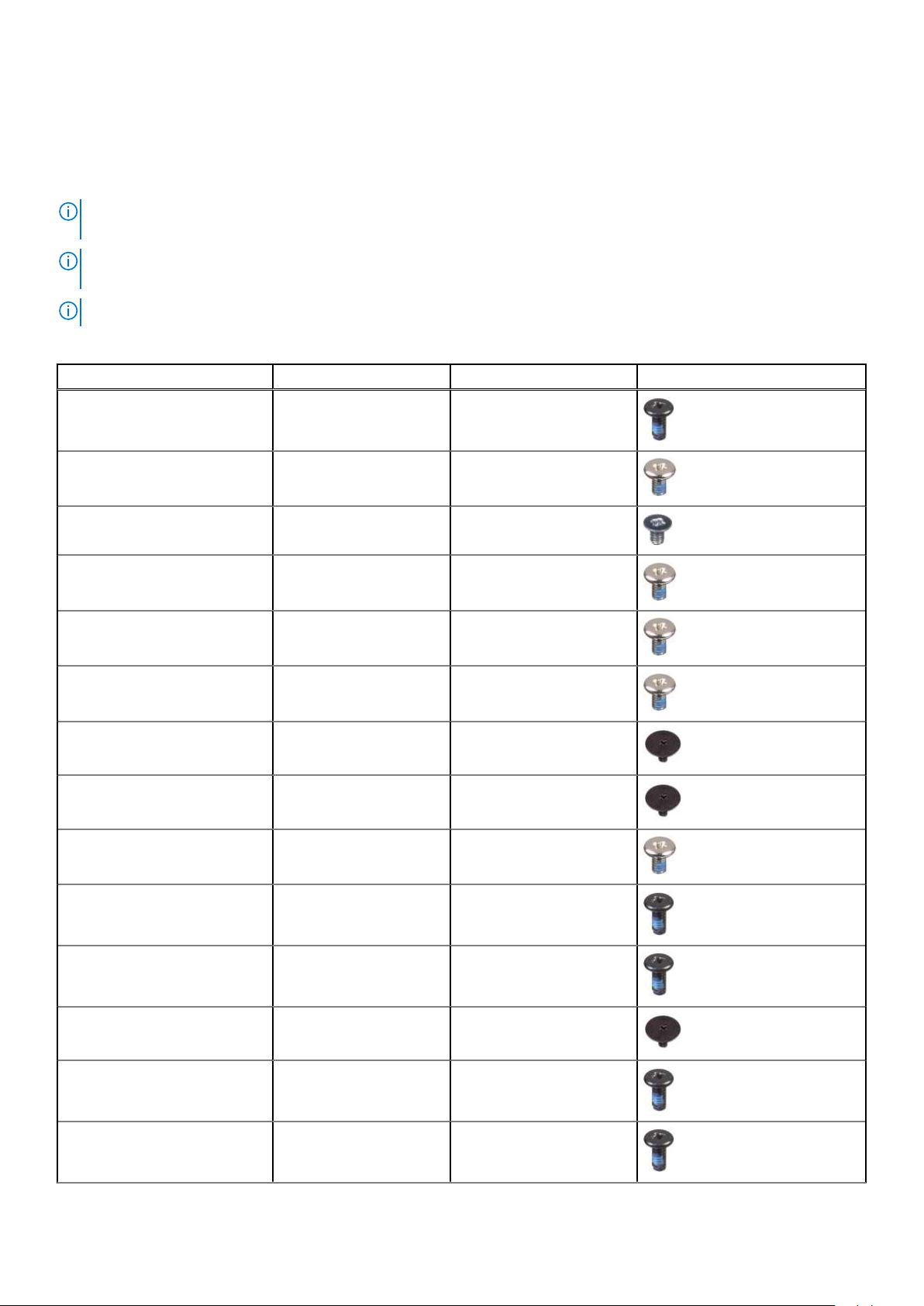
Wykaz śrub
UWAGA: Przy wykręcaniu śrub zelementów zalecane jest, aby zanotować typ oraz liczbę śrub, anastępnie umieścić je wpudełku na
śruby. Umożliwia to przykręcenie właściwych śrub wodpowiedniej liczbie podczas ponownego instalowania elementu.
UWAGA: Niektóre komputery mają powierzchnie magnetyczne. Przy instalowaniu elementów upewnij się, że na takich
powierzchniach nie zostały śruby.
UWAGA: Kolor śrub może się różnić wzależności od zamówionej konfiguracji.
Tabela 24. Wykaz śrub
Element Typ śruby Ilość Ilustracja: śruba
Pokrywa dolna M2x5 6
Bateria M2x4
Bateria M2x3
Dysk SSD (gniazdo SSD 1) M2x4
Dysk SSD (gniazdo SSD 2) M2x4
Karta sieci bezprzewodowej M2x4
Klamra touchpada M2x2
Touchpad M2x2
Pokrywa tylna M2x4
Pokrywa tylna M2x5
4
3
2
2
1
3
4
2
4
Zawiasy wyświetlacza M2,5x4,5
Płyta kontrolera klawiatury M2x2
Port zasilacza M2x5
Płyta główna M2x5
8
1
2
7
Serwisowanie komputera 29
Page 30
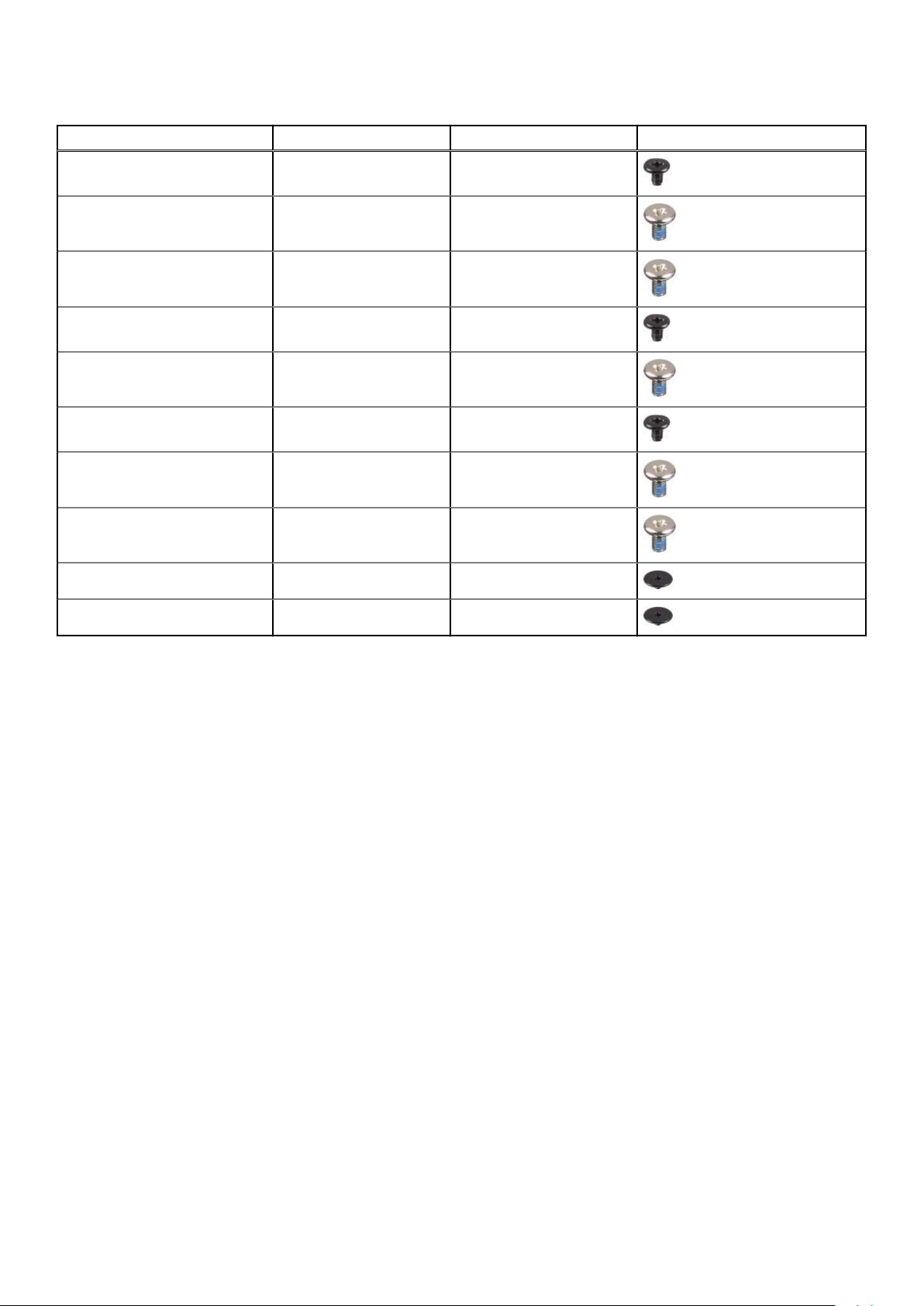
Tabela 24. Wykaz śrub(cd.)
Element Typ śruby Ilość Ilustracja: śruba
Płyta główna M2x3
Płyta główna M2x4
Płyta USB M2x4
Płyta USB M2x3
Karta Ethernet idźwiękowa M2x4
Karta Ethernet idźwiękowa M2x3
Lewy wentylator (zestaw
wentylatora iradiatora)
Zestaw wentylatora iradiatora M2x4
Klamra karty przycisku zasilania M2x2
Przycisk zasilania M2x2
M2x4
2
1
2
1
2
1
1
7
2
2
Główne elementy komputera Dell G16 7630
Na ilustracji poniżej przedstawiono główne elementy komputera Dell G16 7630.
30 Serwisowanie komputera
Page 31
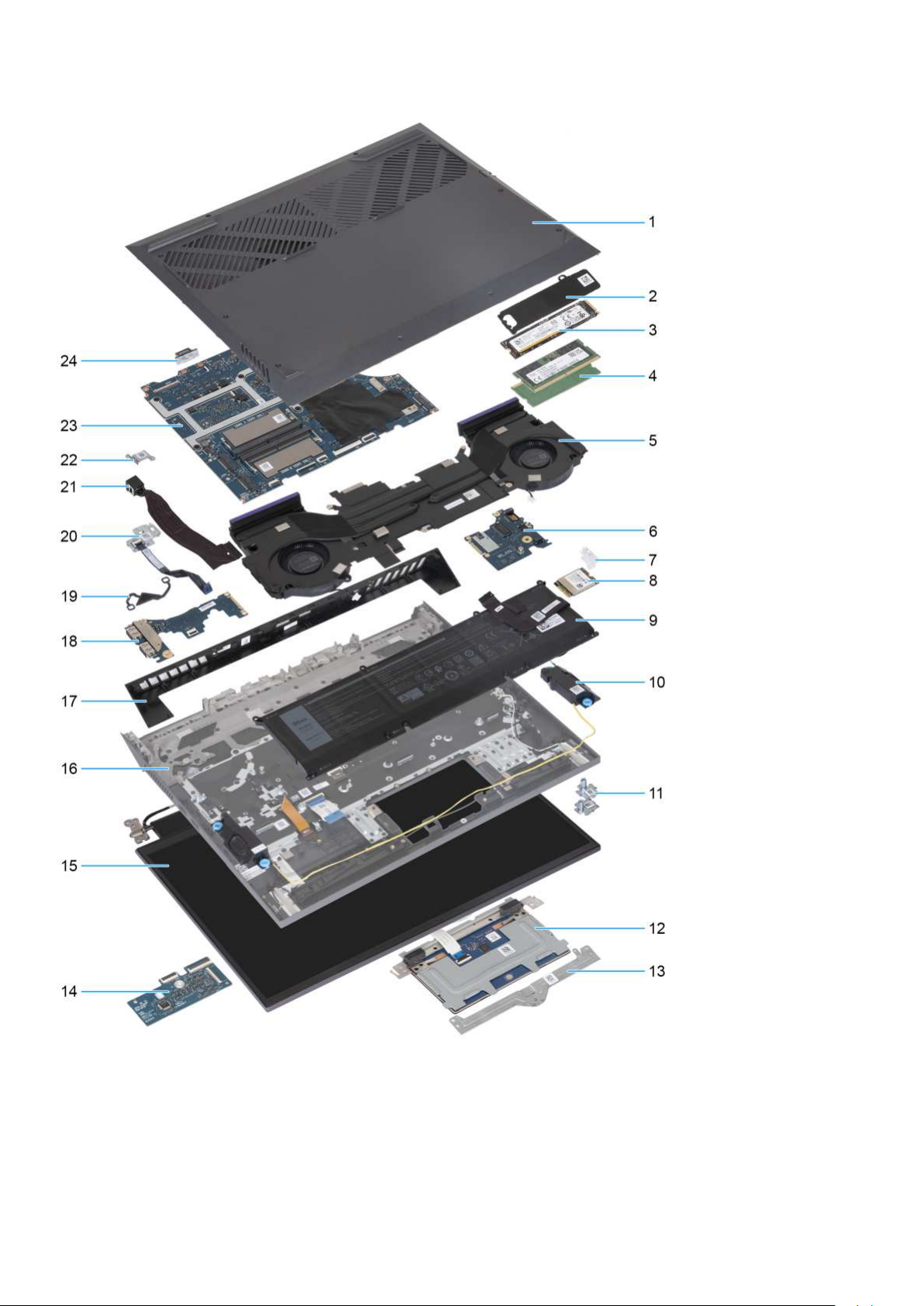
1. Pokrywa dolna 2. Osłona termiczna dysku SSD M.2
3. Dysk SSD M.2 4. Moduł pamięci
5. Zestaw wentylatora i radiatora 6. Karta Ethernet idźwiękowa
7. Klamra karty sieci bezprzewodowej 8. Karta sieci bezprzewodowej
9. Bateria 10. Głośniki
11. Zawiasy wyświetlacza 12. Touchpad
Serwisowanie komputera 31
Page 32

13. Klamra touchpada 14. Płyta kontrolera klawiatury
15. Zestaw wyświetlacza 16. Zestaw podpórki na nadgarstek iklawiatury
17. Pokrywa tylna 18. Płyta USB
19. Przycisk zasilania 20. Płyta przycisku zasilania
21. Port zasilacza 22. Klamra portu zasilacza
23. Płyta główna 24. Klamra portu USB Type-C
UWAGA: Firma Dell udostępnia listę elementów iich numery części wzakupionej oryginalnej konfiguracji systemu. Dostępność
tych części zależy od gwarancji zakupionych przez klienta. Aby uzyskać informacje na temat możliwości zakupów, skontaktuj się
zprzedstawicielem handlowym firmy Dell.
32 Serwisowanie komputera
Page 33
Wymontowywanie iinstalowanie modułów
wymienianych samodzielnie przez klienta
(CRU)
Elementy opisane wtym rozdziale są modułami wymienianymi samodzielnie przez klienta (CRU).
OSTRZEŻENIE: Klient może wymienić tylko moduły wymieniane samodzielnie przez klienta (CRU) zgodnie zzaleceniami
dotyczącymi bezpieczeństwa iprocedurami wymiany.
UWAGA: Wzależności od zamówionej konfiguracji posiadany komputer może wyglądać nieco inaczej niż na ilustracjach wtym
dokumencie.
Pokrywa dolna
Wymontowywanie pokrywy dolnej
5
Wymagania
1. Wykonaj procedurę przedstawioną wsekcji Przed przystąpieniem do serwisowania komputera.
Informacje na temat zadania
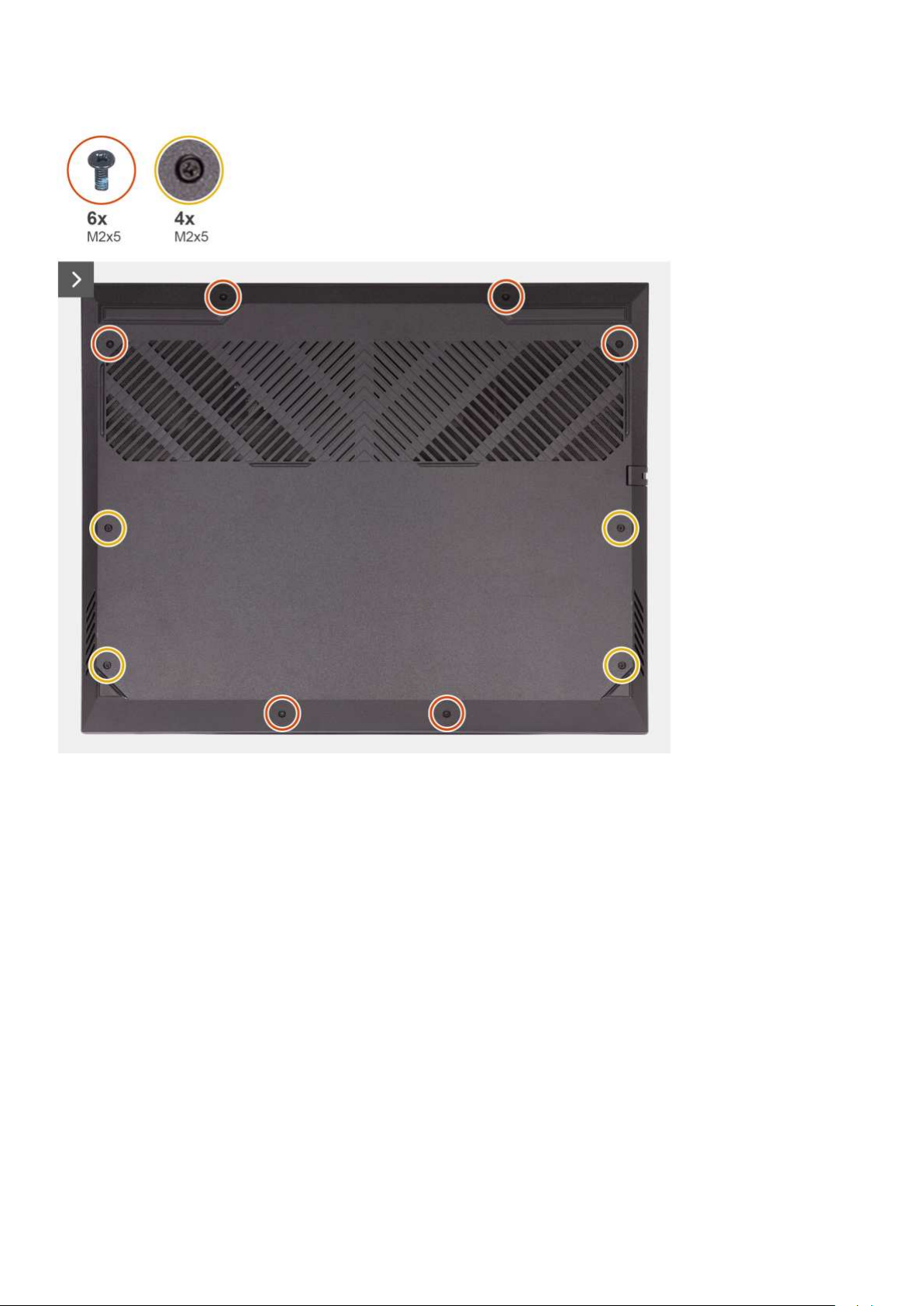
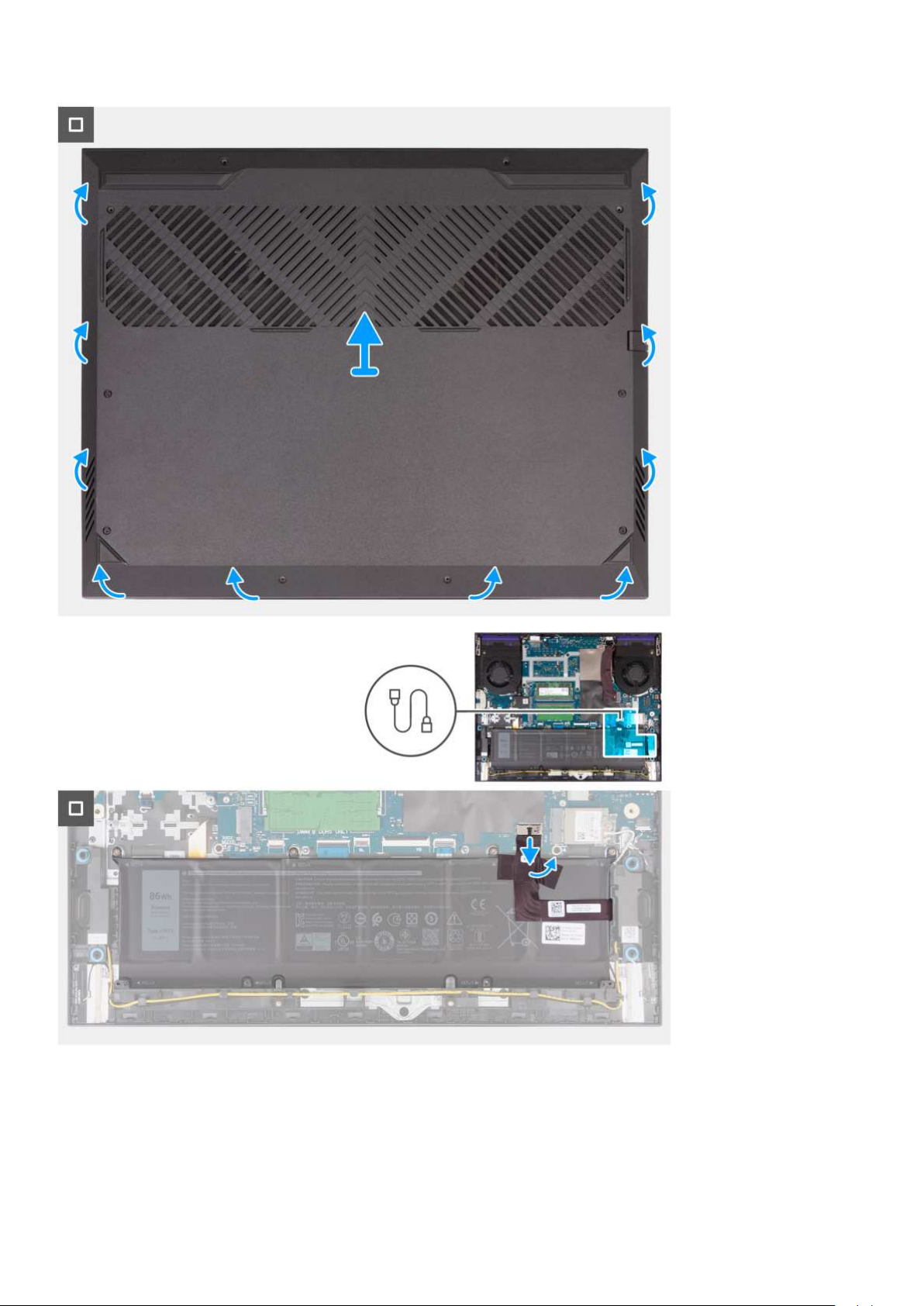
Na poniższych ilustracjach przedstawiono umiejscowienie i procedurę wymontowywania pokrywy dolnej.
Wymontowywanie iinstalowanie modułów wymienianych samodzielnie przez klienta (CRU) 33
Page 34
34 Wymontowywanie iinstalowanie modułów wymienianych samodzielnie przez klienta (CRU)
Page 35
Kroki
1. Poluzuj cztery śruby (M2x5) mocujące pokrywę dolną do zestawu podpórki na nadgarstek iklawiatury.
2. Wykręć sześć śrub (M2x5) mocujących pokrywę dolną do zestawu klawiatury ipodpórki na nadgarstek.
Wymontowywanie iinstalowanie modułów wymienianych samodzielnie przez klienta (CRU) 35
Page 36
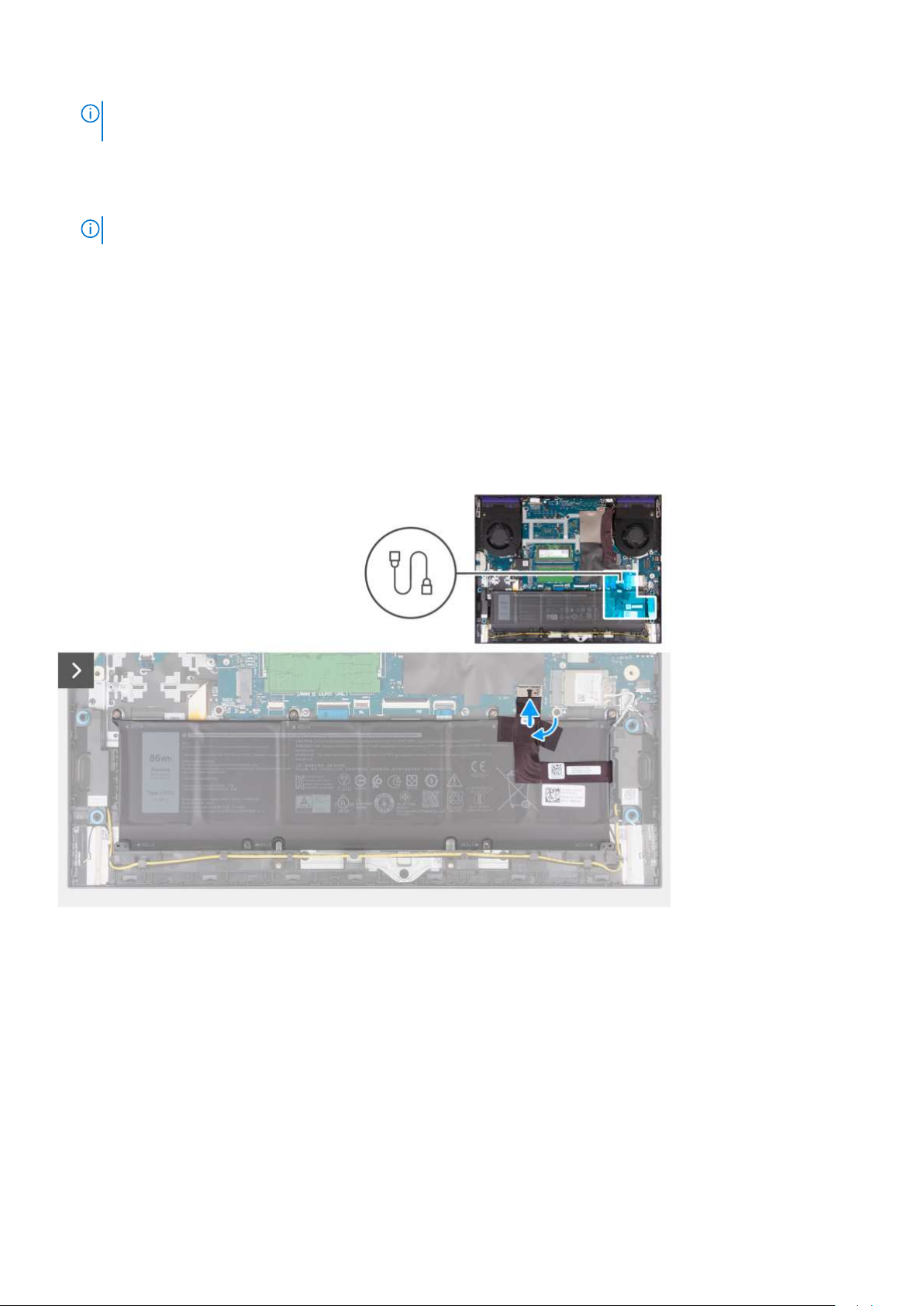
UWAGA: Wykręcenie dwóch śrub mocujących z przodu komputera spowoduje utworzenie luki, którą można wykorzystać do
podważenia ipodniesienia pokrywy dolnej zzestawu klawiatury ipodpórki na nadgarstek.
3. Podważ pokrywę dolną, zaczynając od szczeliny utworzonej wlewym dolnym narożniku. Kontynuuj podważanie wokół dolnej krawędzi
iprawego dolnego rogu pokrywy dolnej.
4. Zdejmij pokrywę dolną zzestawu podpórki na nadgarstek iklawiatury.
UWAGA: Wykonaj poniższe czynności tylko wprzypadku, gdy chcesz wymontować inne elementy zkomputera.
5. Pociągając za uchwyt, odłącz kabel baterii od płyty głównej.
6. Obróć komputer iprzytrzymaj naciśnięty przycisk zasilania przez 20 sekund, aby usunąć pozostałe ładunki elektryczne.
Instalowanie pokrywy dolnej
Wymagania
Wprzypadku wymiany elementu przed wykonaniem procedury instalacji wymontuj wcześniej zainstalowany element.
Informacje na temat zadania
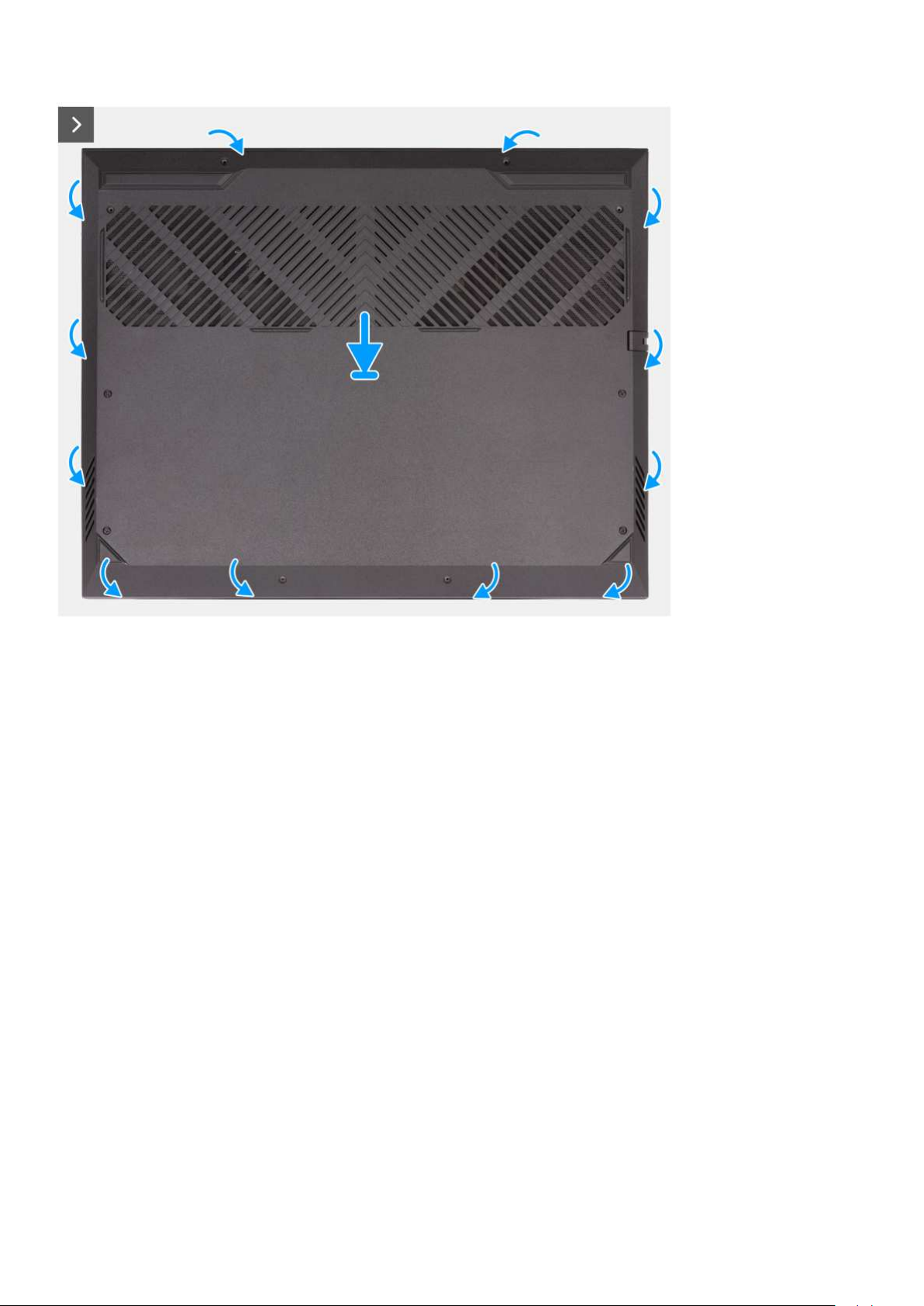
Na ilustracji przedstawiono umiejscowienie iprocedurę instalacji pokrywy dolnej.
36 Wymontowywanie iinstalowanie modułów wymienianych samodzielnie przez klienta (CRU)
Page 37
Wymontowywanie iinstalowanie modułów wymienianych samodzielnie przez klienta (CRU) 37
Page 38
Kroki
1. Jeśli kabel baterii został wcześniej odłączony, podłącz go do płyty głównej.
2. Dopasuj otwory na śruby wpokrywie dolnej do otworów na śruby wzestawie podpórki na nadgarstek i klawiatury, anastępnie umieść
pokrywę na miejscu.
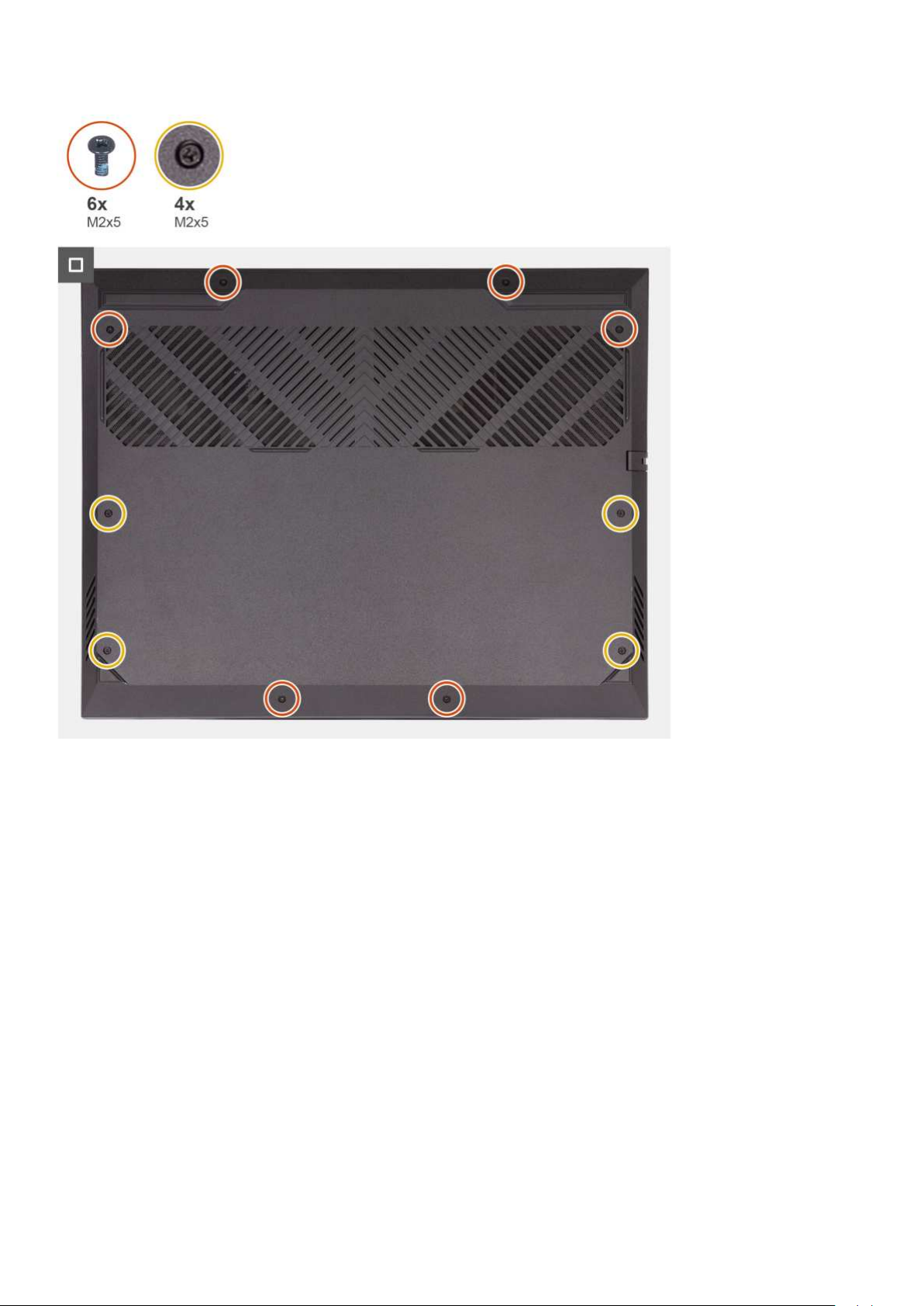
3. Wkręć sześć śrub (M2x5) mocujących pokrywę dolną do zestawu klawiatury ipodpórki na nadgarstek.
4. Dokręć cztery śruby (M2x5) mocujące pokrywę dolną do zestawu podpórki na nadgarstek iklawiatury.
Kolejne kroki
1. Wykonaj procedurę przedstawioną wsekcji Po zakończeniu serwisowania komputera.
Dysk SSD
Wymontowywanie dysku SSD
Wymagania
1. Wykonaj procedurę przedstawioną wsekcji Przed przystąpieniem do serwisowania komputera.
2. Zdejmij pokrywę dolną.
38 Wymontowywanie iinstalowanie modułów wymienianych samodzielnie przez klienta (CRU)
Page 39
Informacje na temat zadania
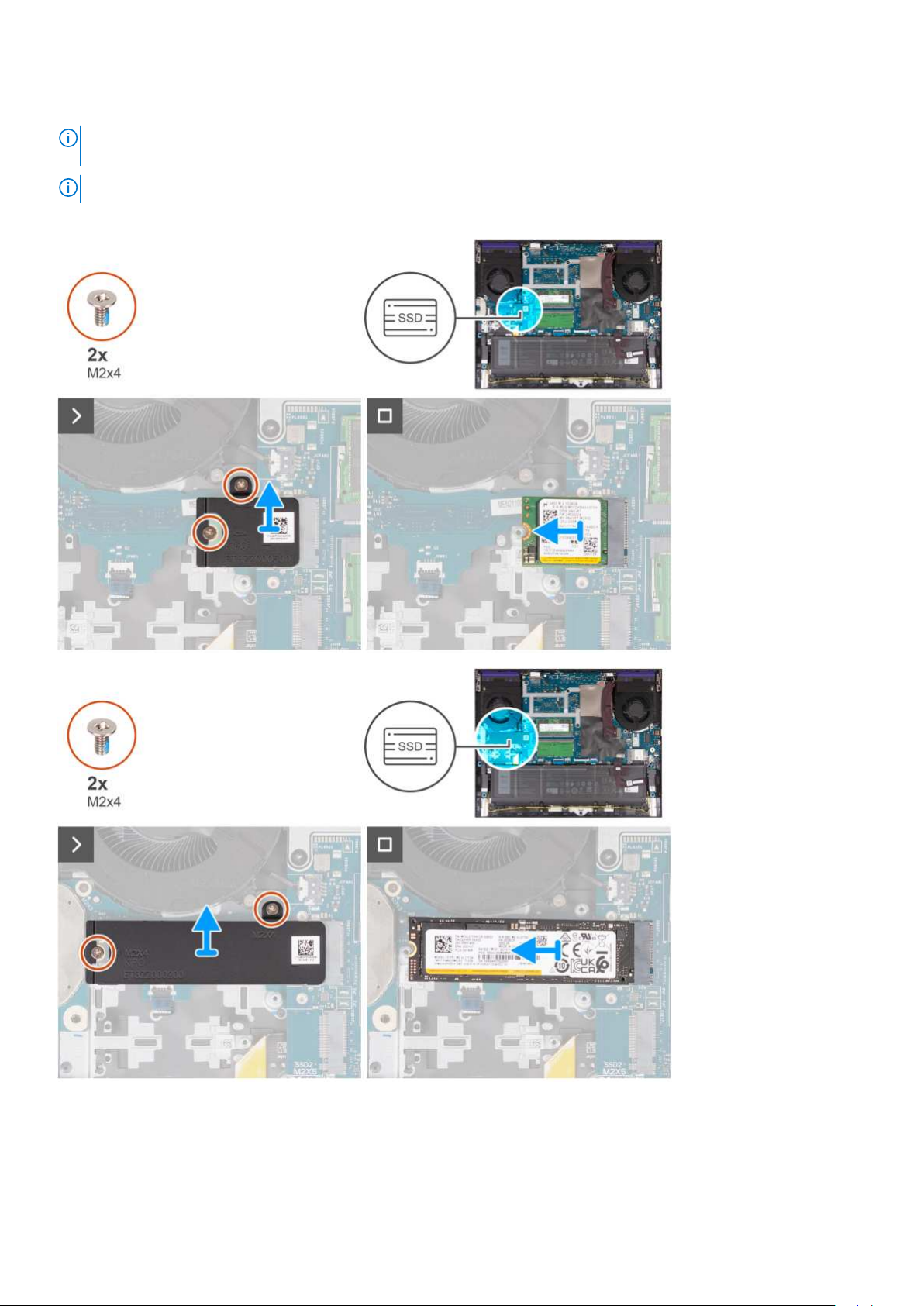
UWAGA: Komputer jest wyposażony wdwa gniazda M.2 na dyski SSD, które znajdują się na płycie głównej obok lewego wentylatora.
Procedura wymontowywania dysku SSD zgniazd 1 i2 jest identyczna.
UWAGA: Wzależności od zamówionej konfiguracji wkomputerze może być zainstalowany dysk SSD 2230 lub 2280.
Na ilustracjach przedstawiono umiejscowienie iprocedurę wymontowywania dysku SSD M.2 2230 lub M.2 2280.
Kroki
1. Wykręć dwie śruby (M2x4) mocujące osłonę termiczną do dysku SSD i płyty głównej.
2. Zdejmij osłonę termiczną z zestawu klawiatury i podpórki na nadgarstek.
Wymontowywanie iinstalowanie modułów wymienianych samodzielnie przez klienta (CRU) 39
Page 40
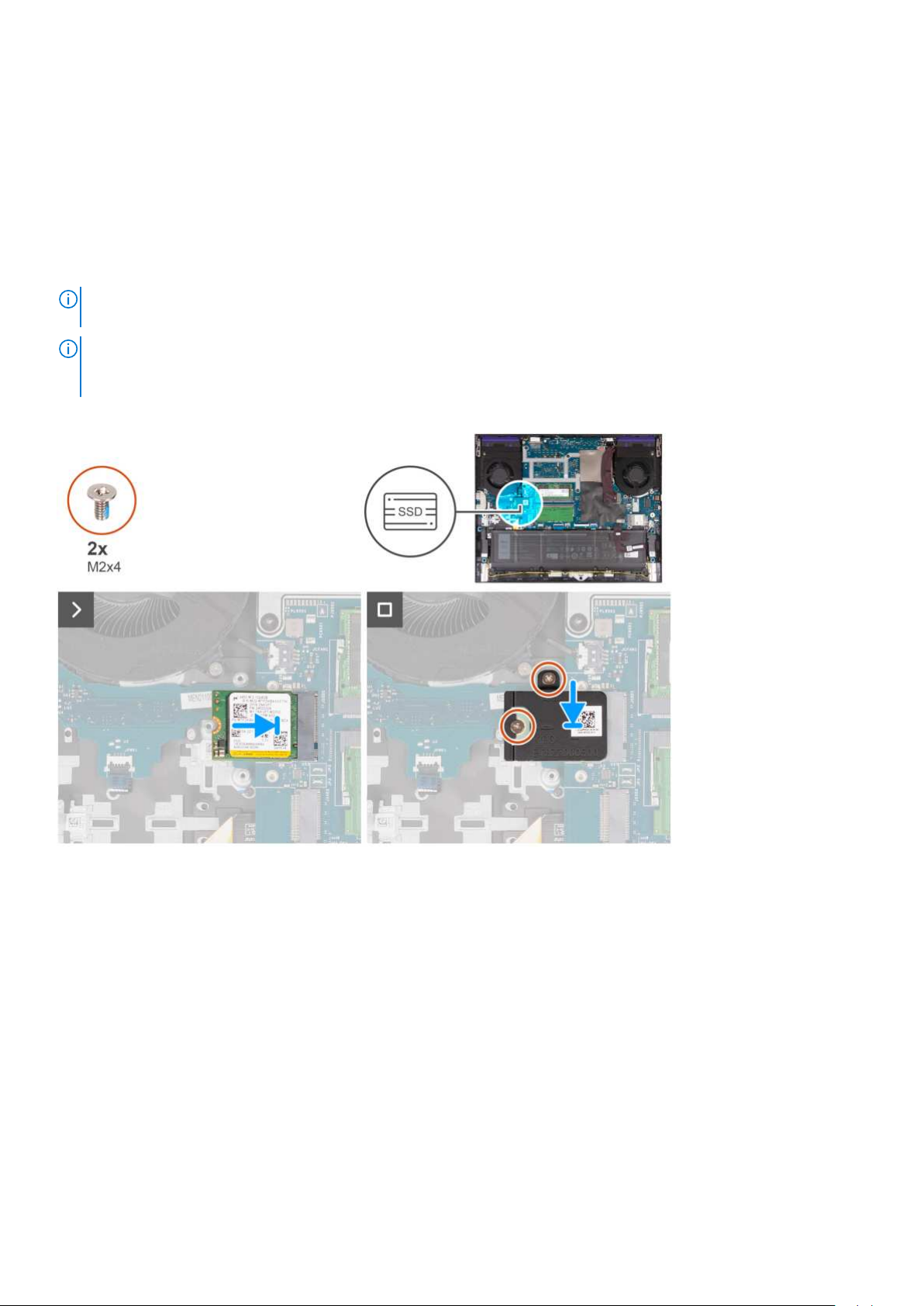
3. Przesuń iwyjmij dysk SSD zgniazda M.2 na płycie głównej.
Instalowanie dysku SSD
Wymagania
Wprzypadku wymiany elementu przed wykonaniem procedury instalacji wymontuj wcześniej zainstalowany element.
Informacje na temat zadania
UWAGA: Komputer jest wyposażony wdwa gniazda M.2 na dyski SSD, które znajdują się na płycie głównej obok lewego wentylatora.
Procedura wymontowywania dysku SSD zgniazd 1 i2 jest identyczna.
UWAGA: Wzależności od zamówionej konfiguracji wgniazdach 1 i2 można zainstalować dysk SSD M.2 2230 lub 2280. W przypadku
samodzielnego instalowania dysku SSD w gnieździe 2 zalecany jest tylko dysk półprzewodnikowy M.2 2280 w połączeniu z osłoną
termiczną firmy Dell.
Na ilustracjach przedstawiono umiejscowienie iprocedurę instalacji dysku SSD M.2 2230 lub 2280.
40 Wymontowywanie iinstalowanie modułów wymienianych samodzielnie przez klienta (CRU)
Page 41
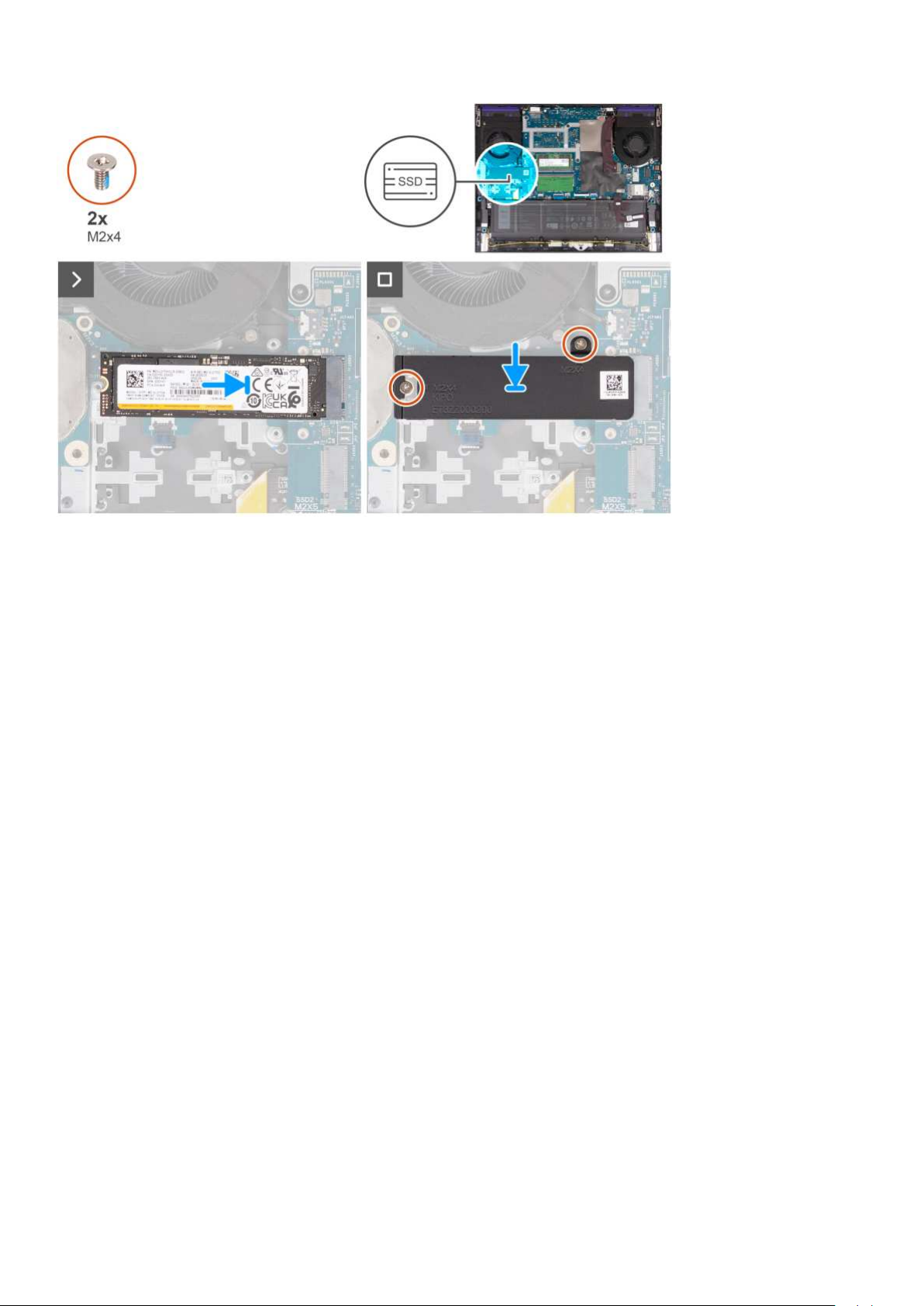
Kroki
1. Dopasuj wgłębienie na dysku SSD do wypustki wgnieździe na kartę M.2.
2. Wsuń dysk SSD do gniazda na kartę M.2.
3. Załóż osłonę termiczną na dysk SSD.
4. Dopasuj otwory na śruby w osłonie termicznej do otworów w dysku SSD i płycie głównej.
5. Wkręć dwie śruby (M2x4) mocujące osłonę termiczną do dysku SSD i płyty głównej.
Kolejne kroki
1. Zainstaluj pokrywę dolną.
2. Wykonaj procedurę przedstawioną wsekcji Po zakończeniu serwisowania komputera.
Karta sieci bezprzewodowej
Wymontowywanie karty sieci bezprzewodowej
Wymagania
1. Wykonaj procedurę przedstawioną wsekcji Przed przystąpieniem do serwisowania komputera.
2. Zdejmij pokrywę dolną.
Informacje na temat zadania
Na ilustracji przedstawiono umiejscowienie i procedurę wymontowywania karty sieci bezprzewodowej.
Wymontowywanie iinstalowanie modułów wymienianych samodzielnie przez klienta (CRU) 41
Page 42
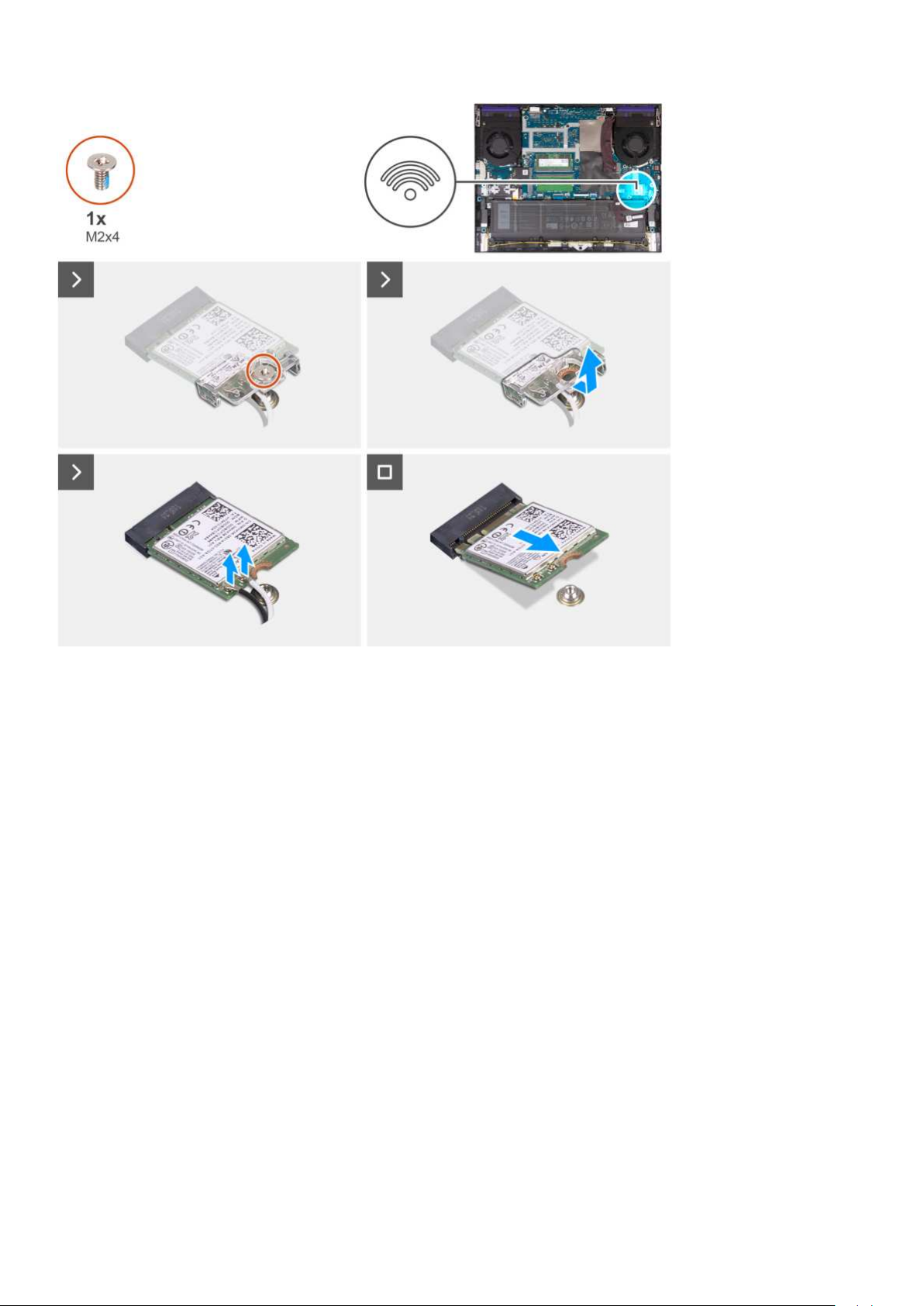
Kroki
1. Wykręć śrubę (M2x4) mocującą kartę sieci bezprzewodowej do płyty głównej.
2. Zdejmij klamrę zkarty sieci bezprzewodowej.
3. Odłącz kable antenowe od karty sieci bezprzewodowej.
4. Przesuń iwyjmij kartę sieci bezprzewodowej zgniazda karty M.2.
Instalowanie karty sieci bezprzewodowej
Wymagania
Wprzypadku wymiany elementu przed wykonaniem procedury instalacji wymontuj wcześniej zainstalowany element.
Informacje na temat zadania
Na ilustracji przedstawiono umiejscowienie iprocedurę instalacji karty sieci bezprzewodowej.
42 Wymontowywanie iinstalowanie modułów wymienianych samodzielnie przez klienta (CRU)
Page 43
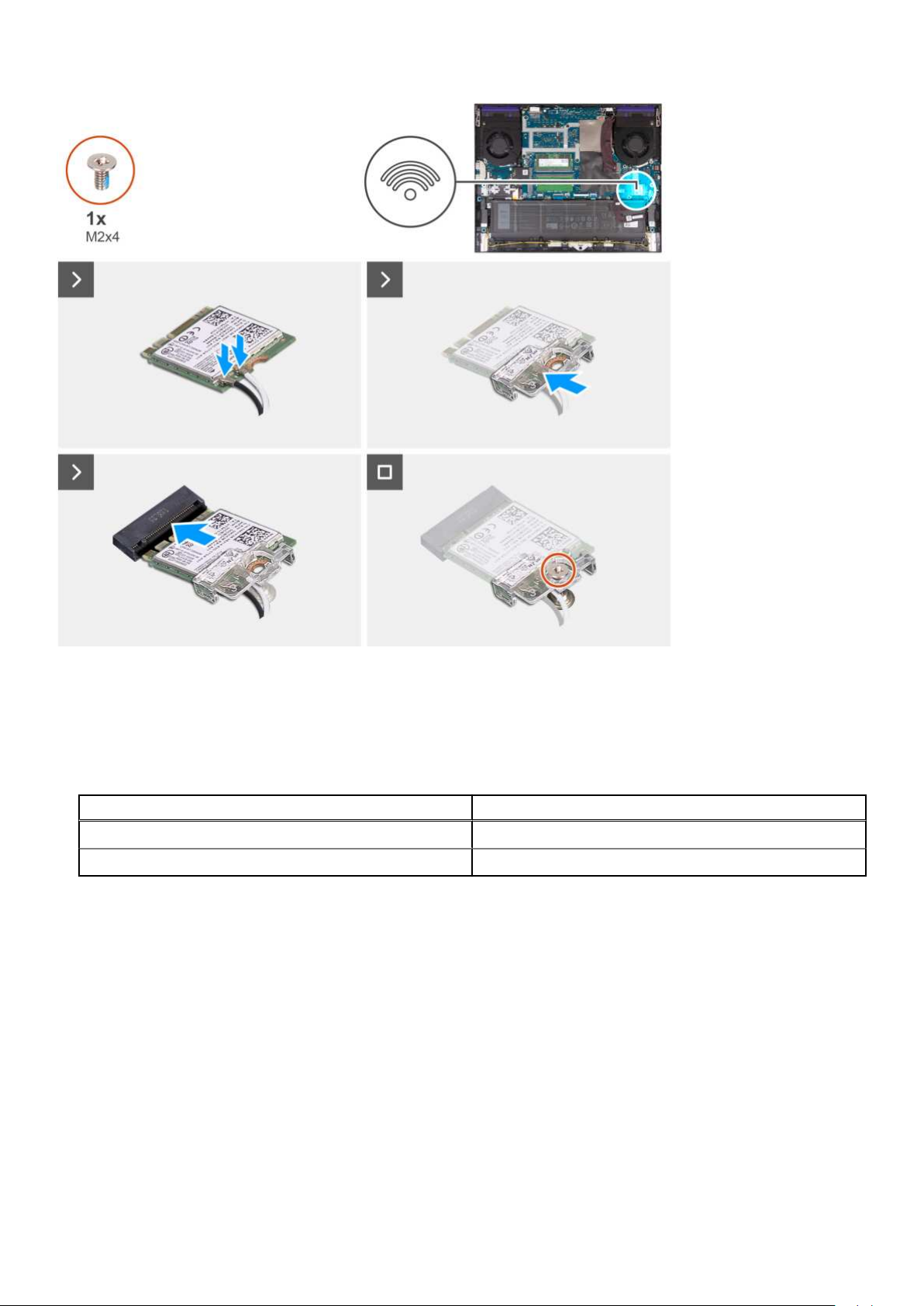
Kroki
1. Podłącz kable antenowe do karty sieci bezprzewodowej.
W poniższej tabeli przedstawiono schemat kolorów kabli antenowych poszczególnych kart sieci bezprzewodowej obsługiwanych
w komputerze.
Tabela 25. Schemat kolorów kabli antenowych
Złącza na karcie sieci bezprzewodowej Kolor kabla antenowego
Kabel główny (biały trójkąt) Biały
Kabel pomocniczy (czarny trójkąt) Czarny
2. Dopasuj wgłębienie na karcie sieci bezprzewodowej do zaczepu wgnieździe karty M.2 iwsuń kartę sieci bezprzewodowej pod kątem
do gniazda karty M.2.
3. Wyrównaj izałóż klamrę karty sieci bezprzewodowej na kartę.
4. Wkręć śrubę (M2x4) mocującą kartę sieci bezprzewodowej do płyty głównej.
Kolejne kroki
1. Zainstaluj pokrywę dolną.
2. Wykonaj procedurę przedstawioną wsekcji Po zakończeniu serwisowania komputera.
Wymontowywanie iinstalowanie modułów wymienianych samodzielnie przez klienta (CRU) 43
Page 44
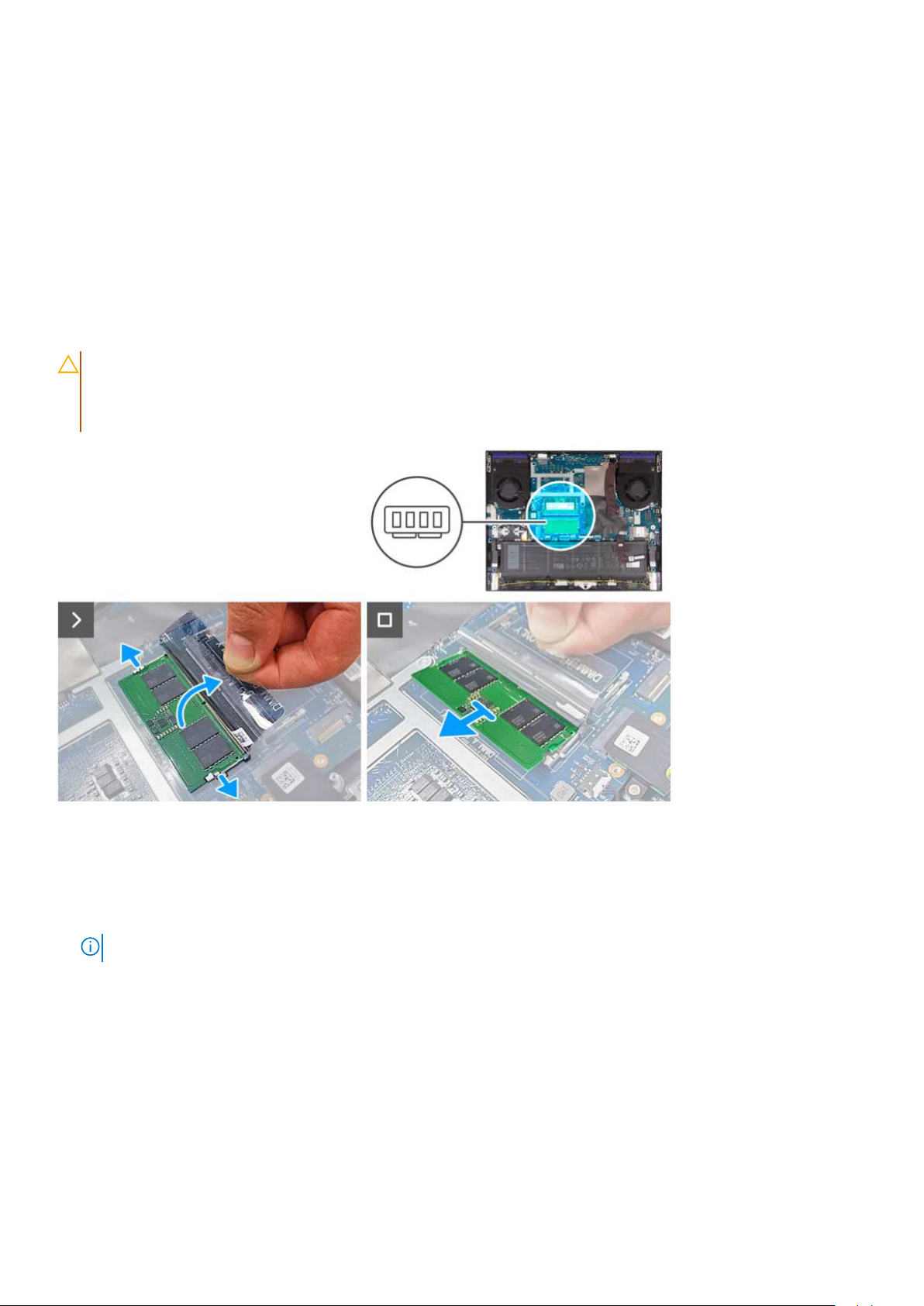
Pamięć
Wymontowywanie modułu pamięci
Wymagania
1. Wykonaj procedurę przedstawioną wsekcji Przed przystąpieniem do serwisowania komputera.
2. Zdejmij pokrywę dolną.
Informacje na temat zadania
Ilustracja przedstawia umiejscowienie modułów pamięci i sposób ich wymontowywania:
OSTRZEŻENIE: Aby zapobiec uszkodzeniu modułu pamięci, należy go trzymać za brzegi. Nie należy dotykać elementów
ani metalowych styków modułu pamięci, ponieważ wyładowania elektrostatyczne (ESD) mogą spowodować poważne
uszkodzenie elementów. Więcej informacji na temat ochrony przed wyładowaniami elektrostatycznymi można znaleźć
wsekcji Ochrona przed wyładowaniami elektrostatycznymi.
Kroki
1. Delikatnie podnieś przezroczystą folię z Mylaru.
2. Ostrożnie rozciągnij palcami zatrzaski zabezpieczające znajdujące się na końcach każdego gniazda modułu pamięci, aż moduł
odskoczy.
3. Wyjmij moduł pamięci zgniazda.
UWAGA: Wrazie potrzeby powtórz kroki od 1 do 2, aby zainstalować drugi moduł pamięci wkomputerze.
4. Opuść przezroczystą folię z Mylaru z powrotem do pierwotnej pozycji.
Instalowanie modułu pamięci
Wymagania
Wprzypadku wymiany elementu przed wykonaniem procedury instalacji wymontuj wcześniej zainstalowany element.
Informacje na temat zadania
Na ilustracji przedstawiono umiejscowienie i procedurę instalacji modułu pamięci:
44 Wymontowywanie iinstalowanie modułów wymienianych samodzielnie przez klienta (CRU)
Page 45
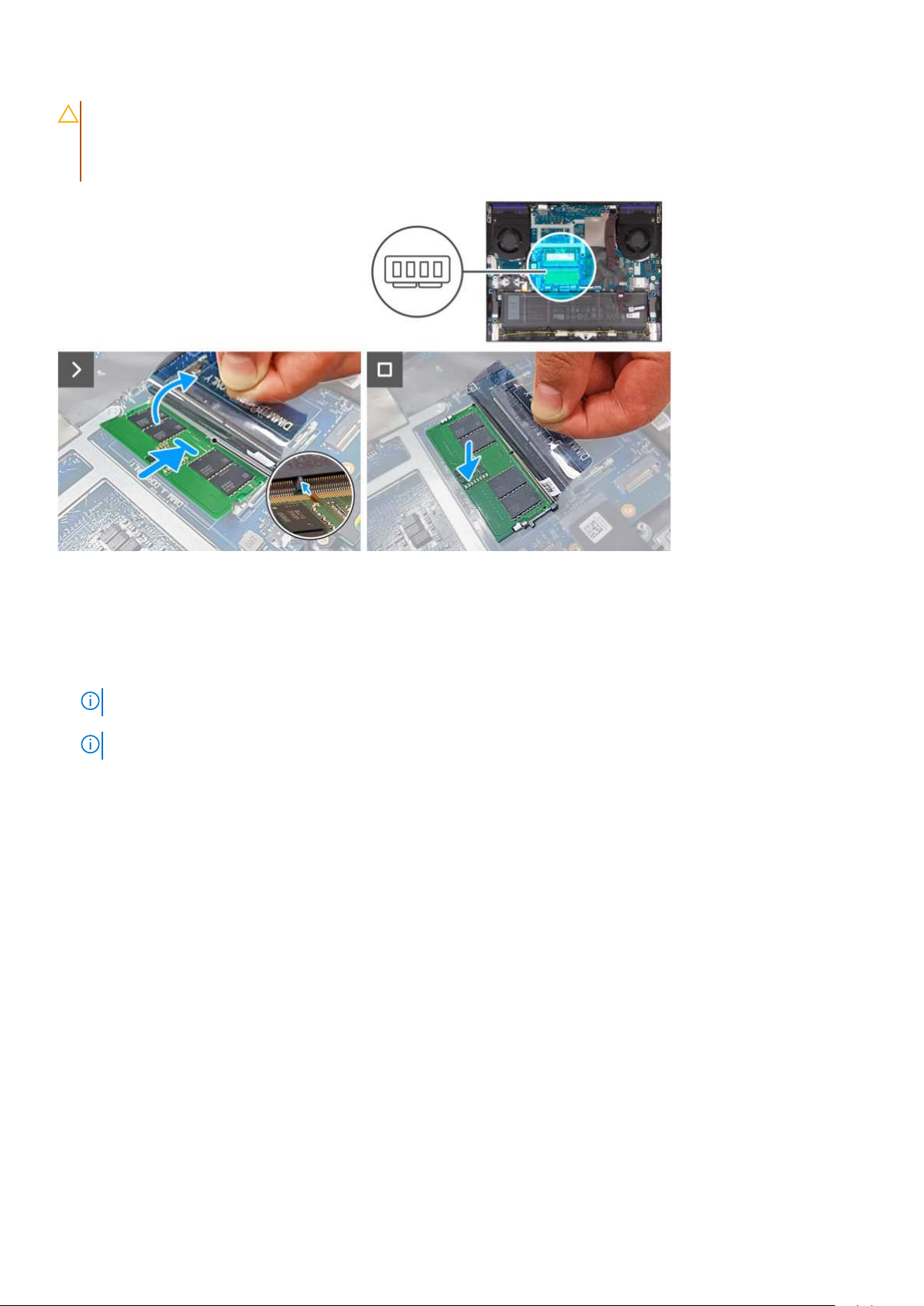
OSTRZEŻENIE: Aby zapobiec uszkodzeniu modułu pamięci, należy go trzymać za brzegi. Nie należy dotykać elementów
ani metalowych styków modułu pamięci, ponieważ wyładowania elektrostatyczne (ESD) mogą spowodować poważne
uszkodzenie elementów. Więcej informacji na temat ochrony przed wyładowaniami elektrostatycznymi można znaleźć
wsekcji Ochrona przed wyładowaniami elektrostatycznymi.
Kroki
1. Delikatnie podnieś przezroczystą folię z Mylaru.
2. Dopasuj wgłębienie wmodule pamięci do zaczepu wgnieździe.
3. Umieść moduł pamięci wgnieździe.
4. Dociśnij moduł pamięci, aby go osadzić (charakterystyczne kliknięcie).
UWAGA: Jeśli nie usłyszysz kliknięcia, wyjmij moduł pamięci izainstaluj go ponownie.
UWAGA: Wrazie potrzeby powtórz kroki od 1 do 3, aby zainstalować drugi moduł pamięci wkomputerze.
5. Opuść przezroczystą folię z Mylaru z powrotem do pierwotnej pozycji.
Kolejne kroki
1. Zainstaluj pokrywę dolną.
2. Wykonaj procedurę przedstawioną wsekcji Po zakończeniu serwisowania komputera.
Głośniki
Wymontowywanie głośników
Wymagania
1. Wykonaj procedurę przedstawioną wsekcji Przed przystąpieniem do serwisowania komputera.
2. Zdejmij pokrywę dolną.
Informacje na temat zadania
Na ilustracji przedstawiono umiejscowienie i procedurę wymontowywania głośników.
Wymontowywanie iinstalowanie modułów wymienianych samodzielnie przez klienta (CRU) 45
Page 46
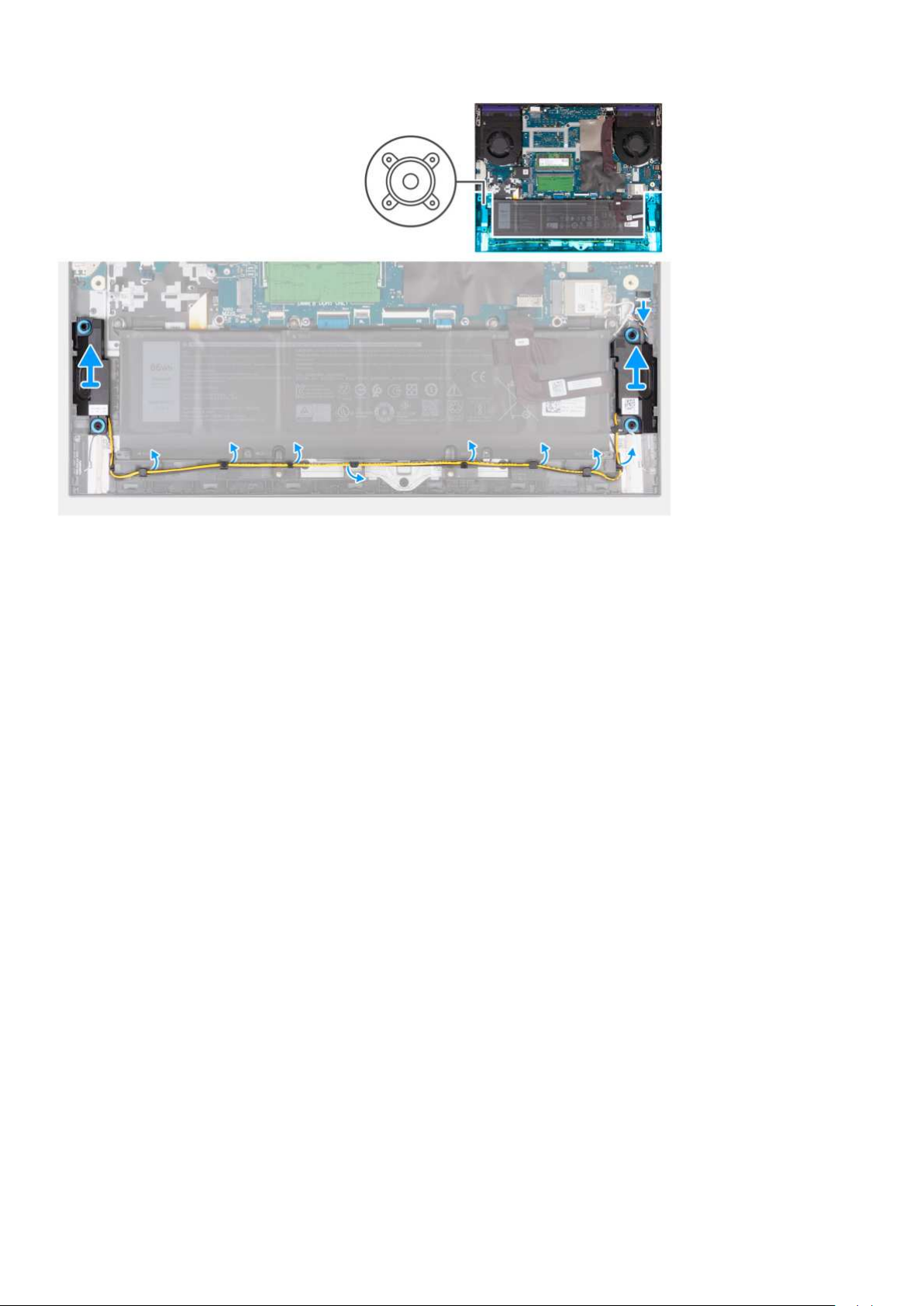
Kroki
1. Odłącz kabel głośnikowy od karty sieci Ethernet / dźwiękowej.
2. Wyjmij kabel głośnikowy zprowadnic przy dolnej krawędzi zestawu podpórki na nadgarstek iklawiatury.
3. Wyjmij głośniki wraz zkablem zzestawu podpórki na nadgarstek iklawiatury.
Instalowanie głośników
Wymagania
Wprzypadku wymiany elementu przed wykonaniem procedury instalacji wymontuj wcześniej zainstalowany element.
Informacje na temat zadania
Na ilustracji przedstawiono umiejscowienie iprocedurę instalacji głośników.
46 Wymontowywanie iinstalowanie modułów wymienianych samodzielnie przez klienta (CRU)
Page 47
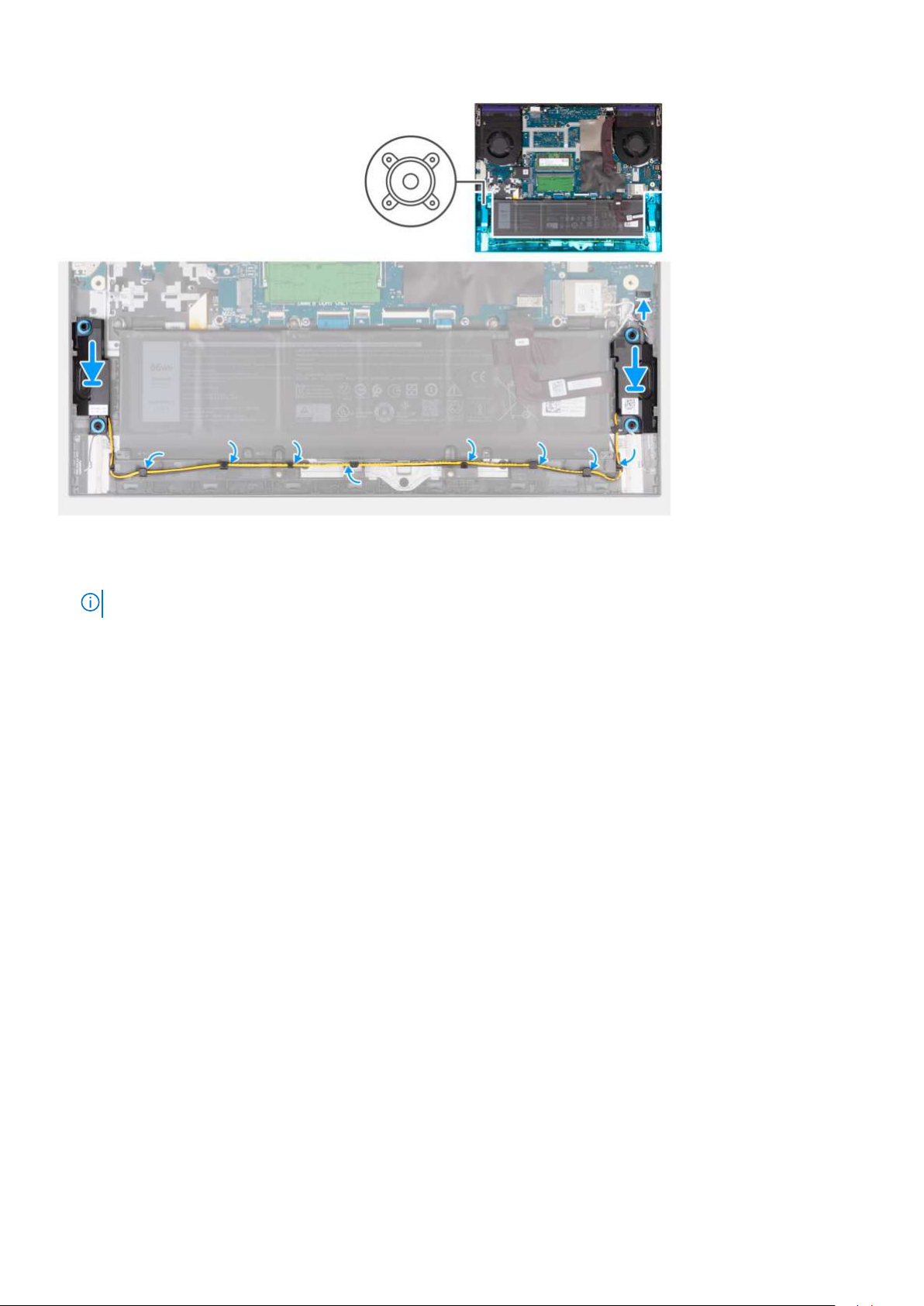
Kroki
1. Umieść głośniki w gniazdach w zestawie klawiatury i podpórki na nadgarstek, dopasowując je do wypustek i gumowych krążków
UWAGA: Umieść gumowe pierścienie uszczelniające na miejscu, jeśli zostały przesunięte podczas wymontowywania głośników.
2. Podłącz kabel głośnikowy do karty sieci Ethernet / dźwiękowej.
3. Umieść kabel głośników wprowadnicach wzestawie podpórki na nadgarstek iklawiatury.
Kolejne kroki
1. Zainstaluj pokrywę dolną.
2. Wykonaj procedurę przedstawioną wsekcji Po zakończeniu serwisowania komputera.
Pokrywa tylna
Wymontowywanie pokrywy tylnej
Wymagania
1. Wykonaj procedurę przedstawioną wsekcji Przed przystąpieniem do serwisowania komputera.
2. Zdejmij pokrywę dolną.
Informacje na temat zadania
Na ilustracji przedstawiono umiejscowienie iprocedurę wymontowywania pokrywy tylnej.
Wymontowywanie iinstalowanie modułów wymienianych samodzielnie przez klienta (CRU) 47
Page 48
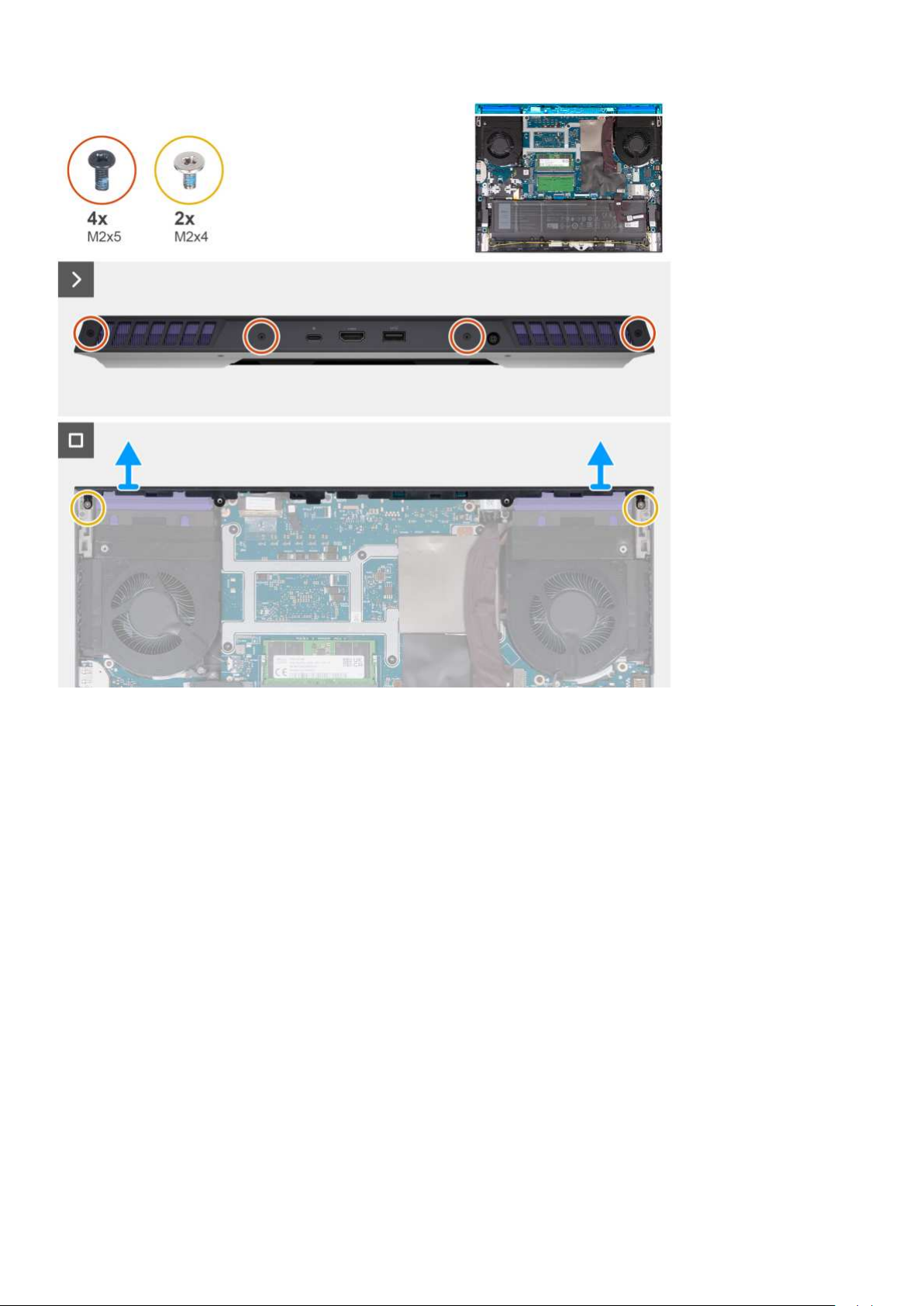
Kroki
1. Wykręć cztery śruby (M2x5) mocujące pokrywę tylną do zestawu podpórki na nadgarstek iklawiatury.
2. Wykręć dwie śruby (M2x4) mocujące pokrywę tylną do płyty głównej.
3. Zdejmij pokrywę tylną zpłyty głównej iwyjmij ją zzestawu klawiatury ipodpórki na nadgarstek.
Instalowanie pokrywy tylnej
Wymagania
Wprzypadku wymiany elementu przed wykonaniem procedury instalacji wymontuj wcześniej zainstalowany element.
Informacje na temat zadania
Na ilustracji przedstawiono umiejscowienie iprocedurę instalacji pokrywy tylnej.
48 Wymontowywanie iinstalowanie modułów wymienianych samodzielnie przez klienta (CRU)
Page 49
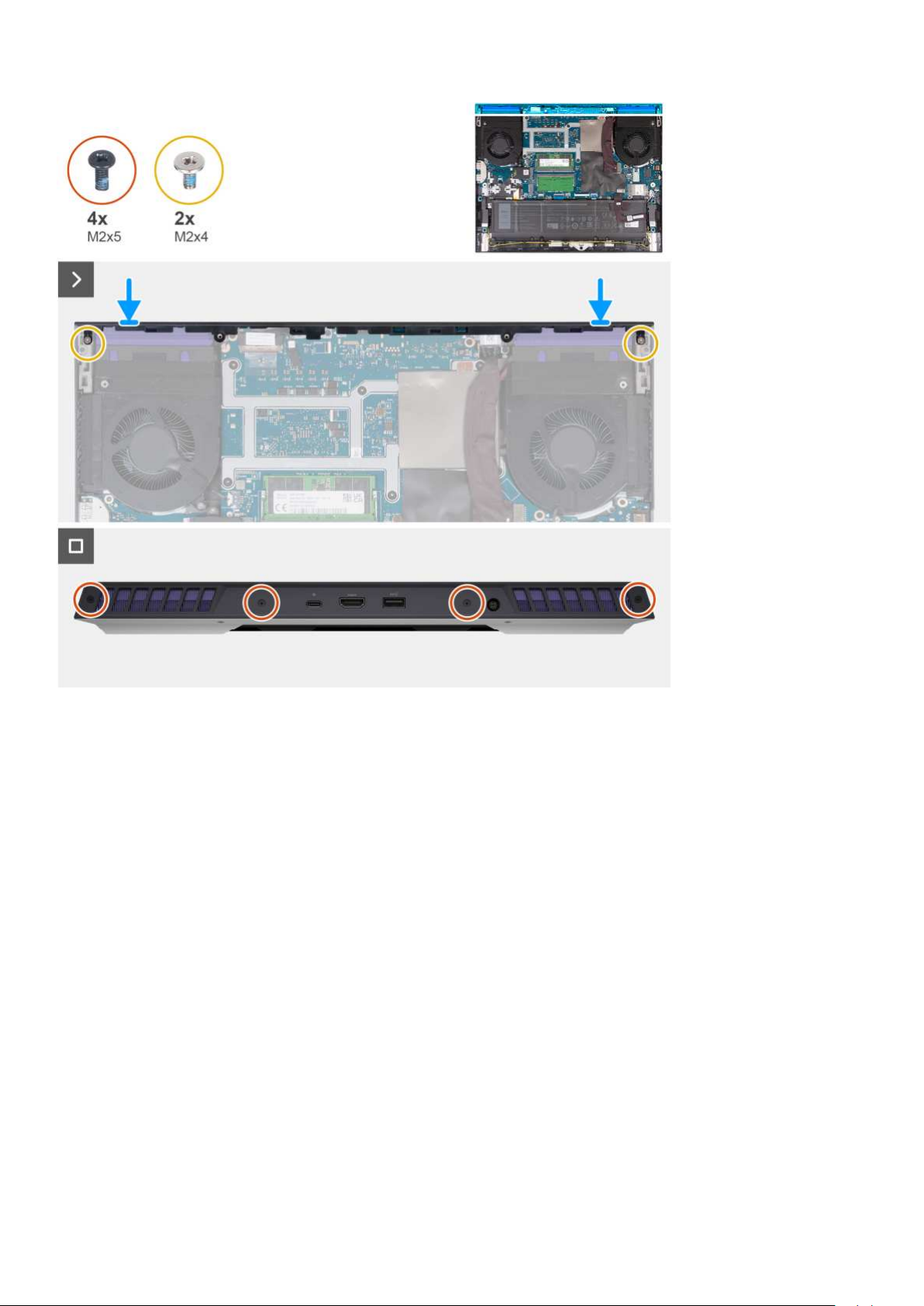
Kroki
1. Przesuń pokrywę tylną w stronę płyty głównej, aby ją osadzić w odpowiednim miejscu.
2. Dopasuj otwory na śruby wpokrywie tylnej do otworów wzestawie klawiatury ipodpórki na nadgarstek.
3. Wkręć cztery śruby (M2x5) mocujące pokrywę dolną do zestawu podpórki na nadgarstek iklawiatury.
4. Wkręć dwie śruby (M2x4) mocujące pokrywę tylną do płyty głównej.
Kolejne kroki
1. Zainstaluj pokrywę dolną.
2. Wykonaj procedurę przedstawioną wsekcji Po zakończeniu serwisowania komputera.
Wymontowywanie iinstalowanie modułów wymienianych samodzielnie przez klienta (CRU) 49
Page 50

Wymontowywanie iinstalowanie modułów
wymienianych na miejscu (FRU)
Elementy opisane wtym rozdziale są modułami wymienianymi na miejscu (FRU).
OSTRZEŻENIE: Informacje zawarte wsekcji dotyczącej wymontowywania iinstalowania części FRU są przeznaczone
wyłącznie dla autoryzowanych techników serwisowych.
OSTRZEŻENIE: Aby uniknąć potencjalnego uszkodzenia elementu lub utraty danych, należy upewnić się, że części
wymieniane na miejscu (FRU) wymienia autoryzowany serwisant.
OSTRZEŻENIE: Firma Dell Technologies zaleca, aby te naprawy były wykonywane przez wykwalifikowanych specjalistów
ds. serwisu technicznego.
OSTRZEŻENIE: Przypominamy, że gwarancja nie obejmuje uszkodzeń, które mogą wystąpić podczas wymiany
elementów FRU bez upoważnienia firmy Dell Technologies.
UWAGA: Wzależności od zamówionej konfiguracji posiadany komputer może wyglądać nieco inaczej niż na ilustracjach wtym
dokumencie.
6
Bateria
Ostrzeżenia dotyczące akumulatora litowo-jonowego
OSTRZEŻENIE:
● Podczas obsługi akumulatorów litowo-jonowych zachowaj ostrożność.
● Przed wymontowaniem baterii należy ją całkowicie rozładować. Odłącz zasilacz prądu zmiennego od komputera
ipracuj zkomputerem wyłącznie na zasilaniu bateryjnym. Bateria jest całkowicie rozładowana, gdy oświetlenie
komputera nie włącza się po naciśnięciu przycisku zasilania.
● Nie wolno zgniatać, upuszczać lub uszkadzać baterii ani jej przebijać.
● Nie wolno wystawiać baterii na działanie wysokiej temperatury ani rozmontowywać jej ani jej ogniw.
● Nie należy naciskać powierzchni baterii.
● Nie wyginać baterii.
● Nie wolno podważać baterii żadnymi narzędziami.
● Podczas serwisowania tego produktu należy się upewnić, że żadne śruby nie zostały zgubione ani nie znajdują się
wnieodpowiednim miejscu, ponieważ grozi to przypadkowym przebiciem lub uszkodzeniem baterii bądź innych
elementów komputera.
● Jeśli akumulator litowo-jonowy utknie wurządzeniu zpowodu spęcznienia, nie należy go przebijać, wyginać ani
zgniatać, ponieważ jest to niebezpieczne. Aby uzyskać więcej informacji, skontaktuj się zpomocą techniczną firmy
Dell. Zapoznaj się z informacjami w
● Należy kupować tylko oryginalne baterie dostępne w
produktów firmy Dell.
● Spęczniałych baterii nie należy używać, lecz jak najszybciej je wymienić iprawidłowo zutylizować. Aby uzyskać
wskazówki na temat sposobu postępowania ze spęczniałymi akumulatorami litowo-jonowymi iich wymiany, patrz
Postępowanie ze spęczniałymi akumulatorami litowo-jonowymi.
sekcji kontaktu z pomocą techniczną w witrynie Dell Support.
witrynie Dell lub u autoryzowanych partnerów i sprzedawców
50 Wymontowywanie iinstalowanie modułów wymienianych na miejscu (FRU)
Page 51
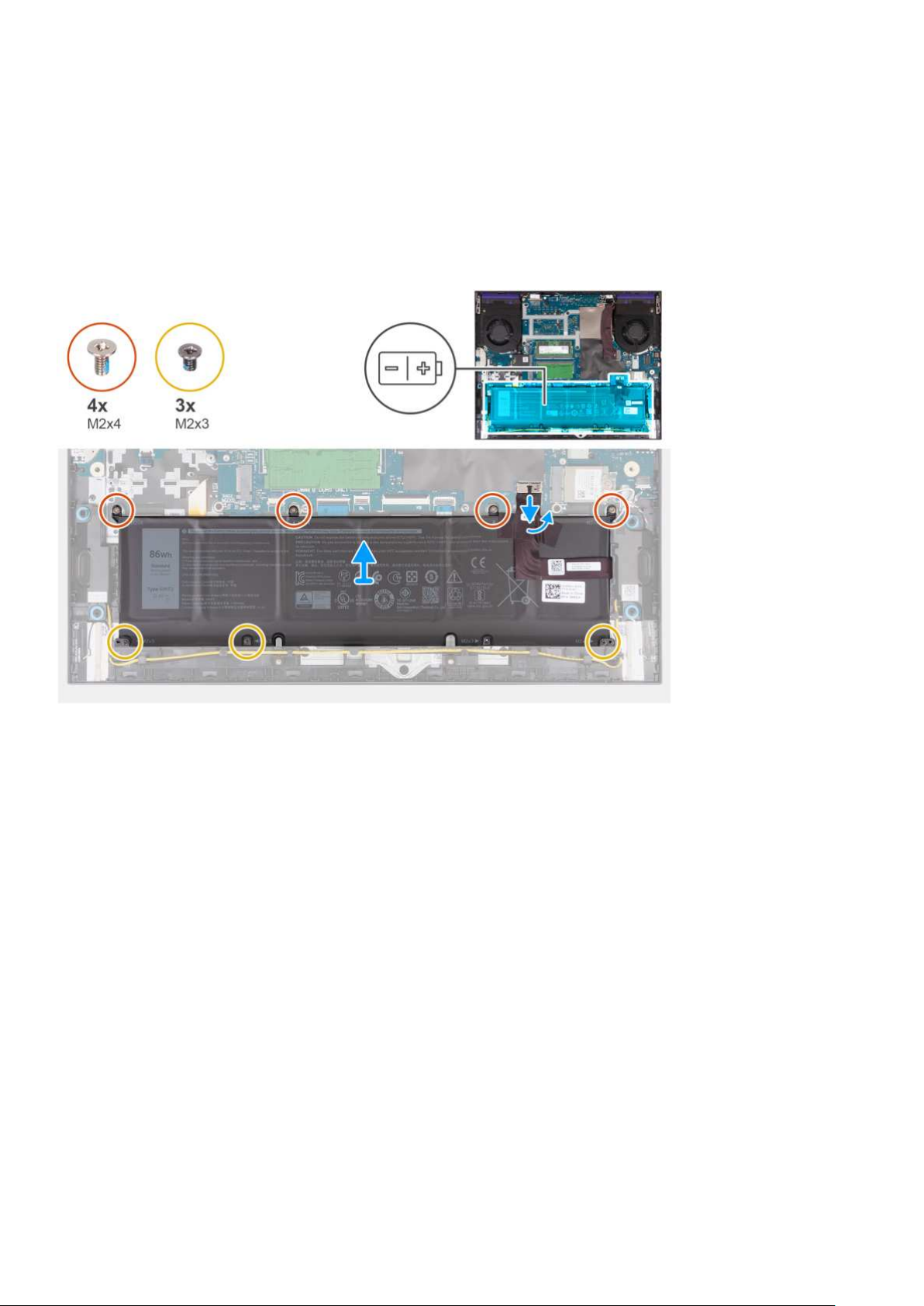
Wymontowywanie baterii
Wymagania
1. Wykonaj procedurę przedstawioną wsekcji Przed przystąpieniem do serwisowania komputera.
2. Zdejmij pokrywę dolną.
Informacje na temat zadania
Na ilustracji przedstawiono umiejscowienie iprocedurę wymontowywania baterii.
Kroki
1. Pociągając za uchwyt, odłącz kabel baterii od płyty głównej, jeśli nie został odłączony wcześniej.
2. Wykręć cztery śruby (M2x4) mocujące baterię do zestawu klawiatury ipodpórki na nadgarstek.
3. Wykręć trzy śruby (M2x3) mocujące baterię do zestawu podpórki na nadgarstek i klawiatury.
4. Wyjmij baterię zzestawu podpórki na nadgarstek i klawiatury.
Instalowanie baterii
Wymagania
Wprzypadku wymiany elementu przed wykonaniem procedury instalacji wymontuj wcześniej zainstalowany element.
Informacje na temat zadania
Na ilustracji przedstawiono umiejscowienie iprocedurę instalacji baterii.
Wymontowywanie iinstalowanie modułów wymienianych na miejscu (FRU) 51
Page 52
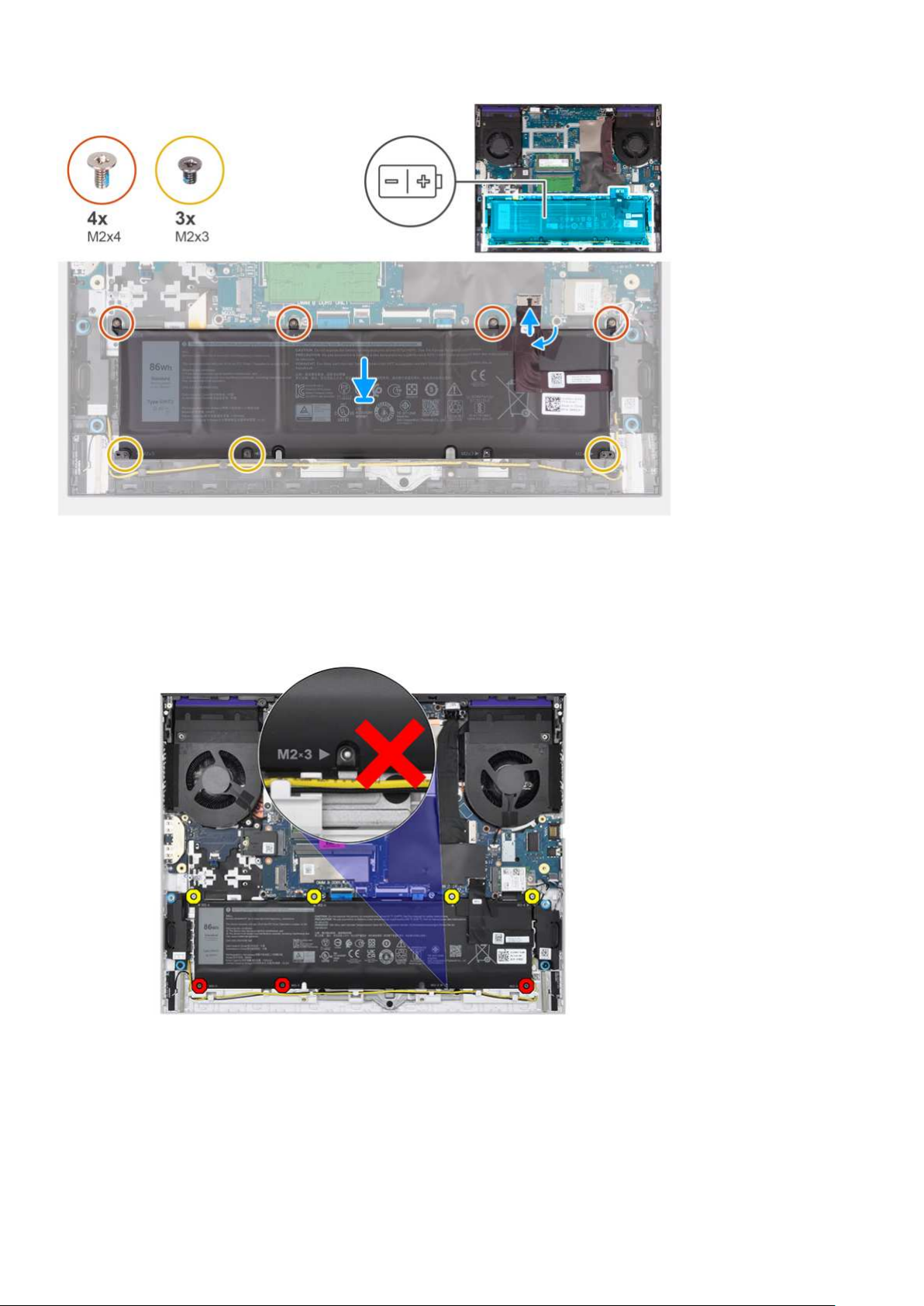
Kroki
1. Umieść baterię wgnieździe wzestawie podpórki na nadgarstek iklawiatury.
2. Dopasuj otwory na śruby wbaterii do otworów wzestawie klawiatury ipodpórki na nadgarstek.
3. Wkręć cztery śruby (M2x4) mocujące baterię do zestawu klawiatury ipodpórki na nadgarstek.
4. Wkręć trzy śruby (M2x3) mocujące baterię do zestawu podpórki na nadgarstek iklawiatury.
5. Podłączanie kabla baterii do płyty głównej.
6. Za pomocą taśmy samoprzylepnej przymocuj kabel baterii do płyty głównej.
Kolejne kroki
1. Zainstaluj pokrywę dolną.
2. Wykonaj procedurę przedstawioną wsekcji Po zakończeniu serwisowania komputera.
52 Wymontowywanie iinstalowanie modułów wymienianych na miejscu (FRU)
Page 53
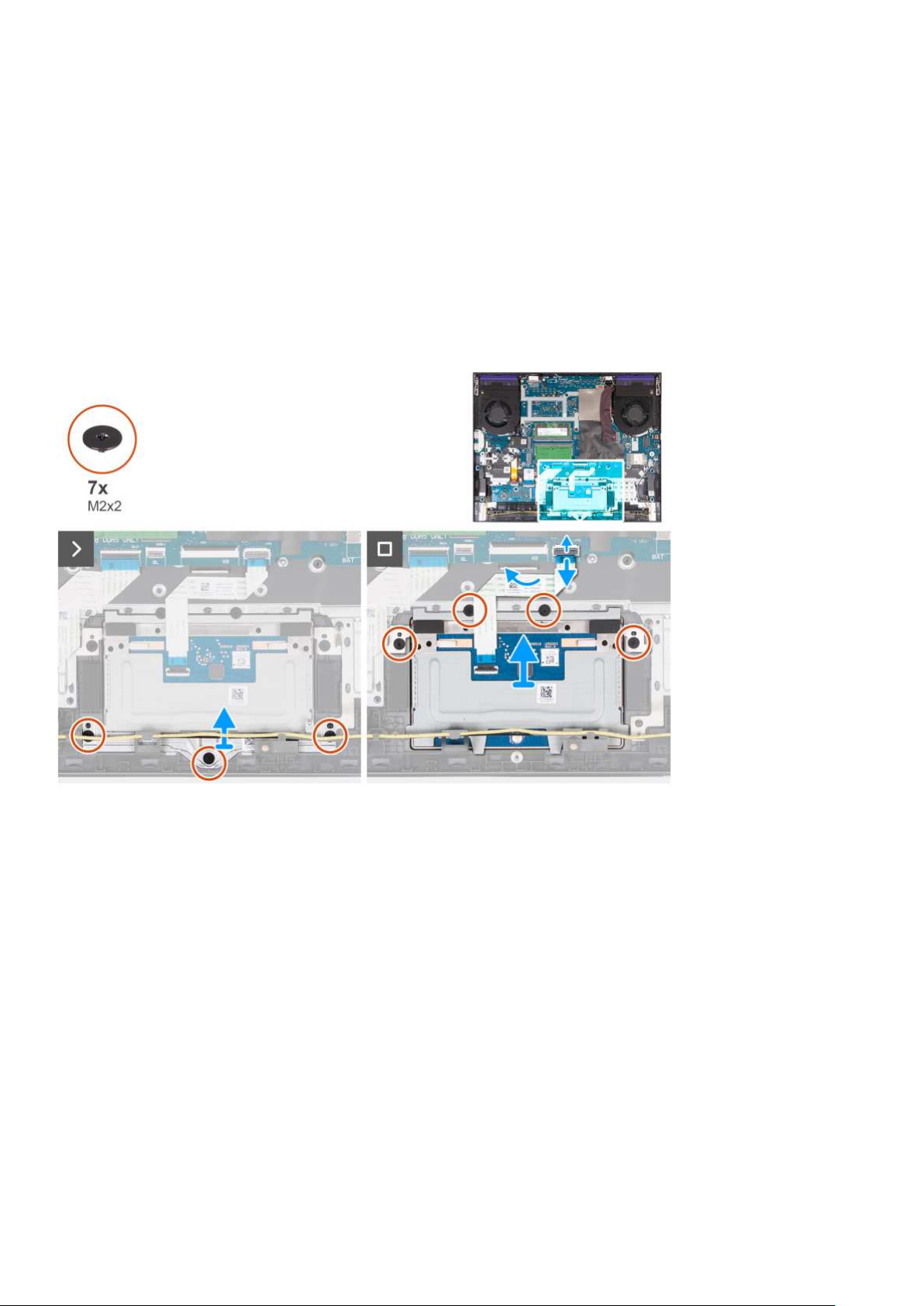
Touchpad
Wymontowywanie touchpada
Wymagania
1. Wykonaj procedurę przedstawioną wsekcji Przed przystąpieniem do serwisowania komputera.
2. Zdejmij pokrywę dolną.
3. Wyjmij baterię.
Informacje na temat zadania
Na ilustracji przedstawiono umiejscowienie iprocedurę wymontowywania touchpada.
Kroki
1. Wykręć trzy śruby (M2x2) mocujące klamrę touchpada do zestawu klawiatury i podpórki na nadgarstek.
2. Zdejmij klamrę touchpada zzestawu podpórki na nadgarstek i klawiatury.
3. Wykręć cztery śruby (M2x2) mocujące touchpad do zestawu klawiatury i podpórki na nadgarstek.
4. Otwórz zatrzask i odłącz kabel touchpada od płyty głównej.
5. Wyjmij touchpad wraz zkablem zzestawu podpórki na nadgarstek i klawiatury.
Instalowanie touchpada
Wymagania
Wprzypadku wymiany elementu przed wykonaniem procedury instalacji wymontuj wcześniej zainstalowany element.
Informacje na temat zadania
Na ilustracji przedstawiono umiejscowienie iprocedurę instalacji touchpada.
Wymontowywanie iinstalowanie modułów wymienianych na miejscu (FRU) 53
Page 54
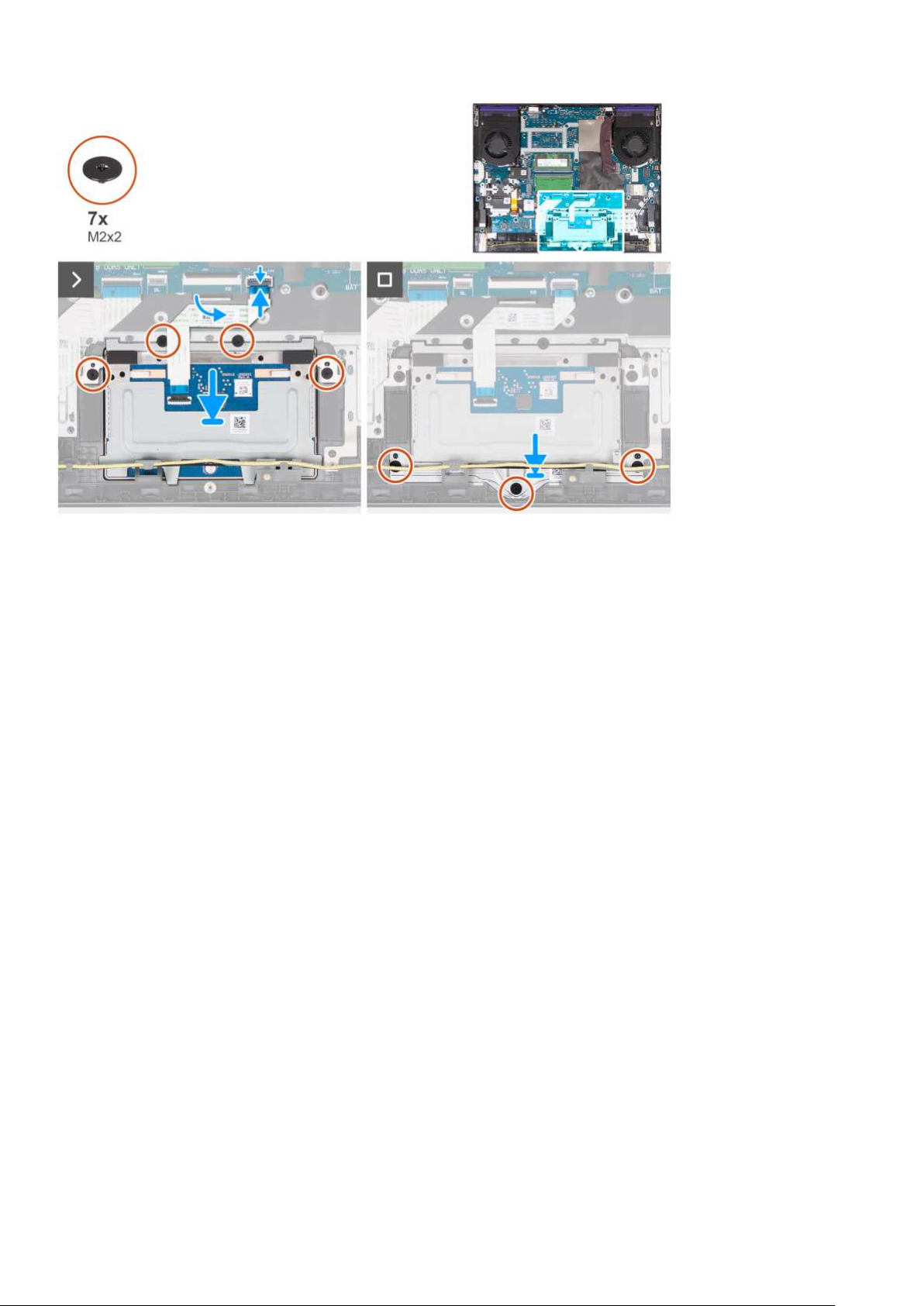
Kroki
1. Umieść touchpad we wnęce wzestawie podpórki na nadgarstek i klawiatury.
2. Wkręć cztery śruby (M2x2) mocujące touchpad do zestawu klawiatury i podpórki na nadgarstek.
3. Podłącz kabel touchpada do płyty głównej izamknij zatrzask.
4. Umieść klamrę touchpada wgnieździe wzestawie klawiatury i podpórki na nadgarstek.
5. Wkręć trzy śruby (M2x2) mocujące klamrę touchpada do zestawu klawiatury i podpórki na nadgarstek.
Kolejne kroki
1. Zainstaluj baterię.
2. Zainstaluj pokrywę dolną.
3. Wykonaj procedurę przedstawioną wsekcji Po zakończeniu serwisowania komputera.
Zestaw wyświetlacza
Wymontowywanie zestawu wyświetlacza
Wymagania
1. Wykonaj procedurę przedstawioną wsekcji Przed przystąpieniem do serwisowania komputera.
2. Zdejmij pokrywę dolną.
3. Wymontuj pokrywę tylną.
Informacje na temat zadania
Na ilustracjach przedstawiono umiejscowienie iprocedurę wymontowywania zestawu wyświetlacza.
54 Wymontowywanie iinstalowanie modułów wymienianych na miejscu (FRU)
Page 55
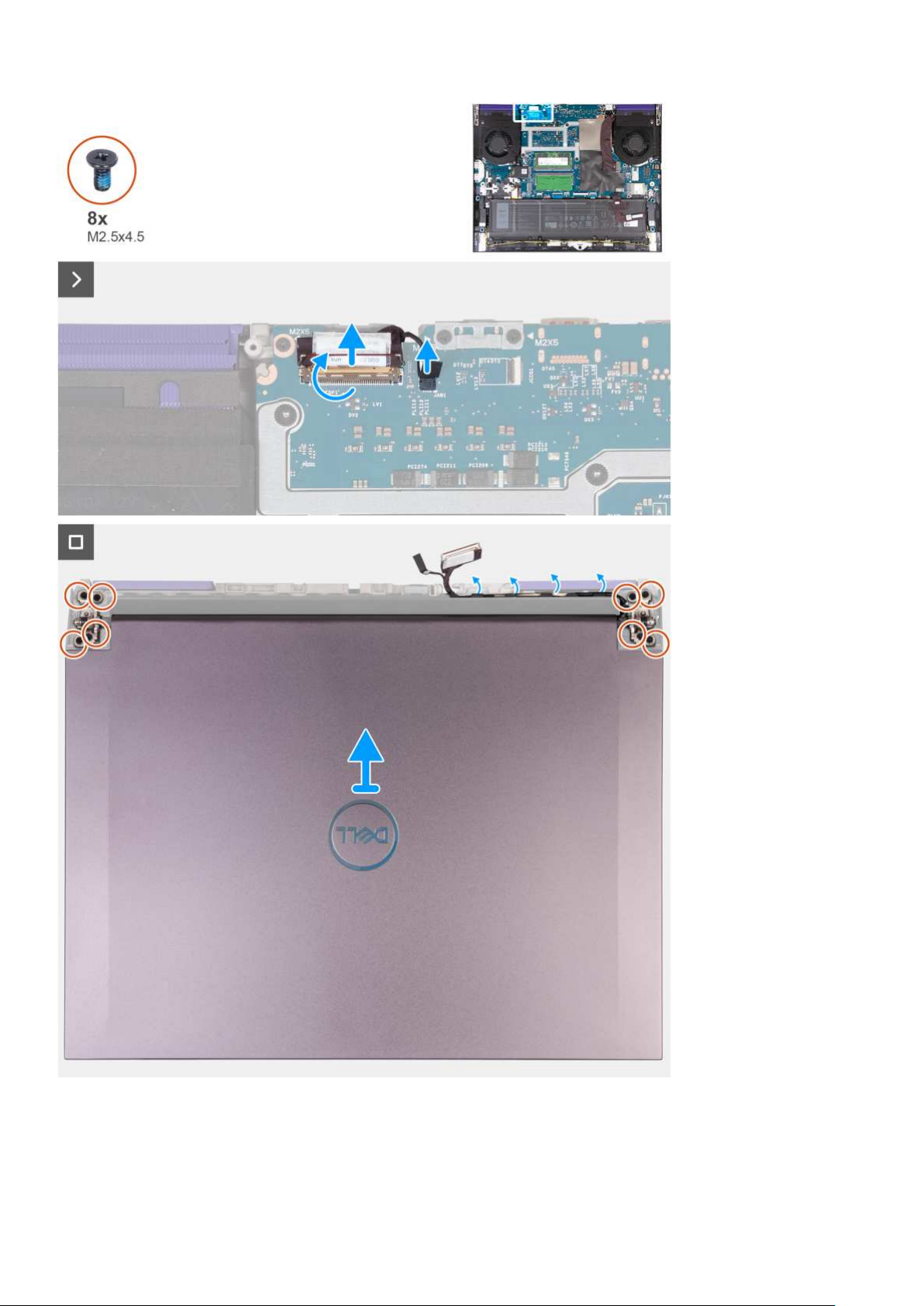
Kroki
1. Odklej taśmę mocującą zatrzask kabla wyświetlacza do płyty głównej.
2. Otwórz zatrzask iodłącz kabel do monitora od płyty głównej.
3. Odłącz kabel DDS (Dynamic Display Switch) od płyty głównej.
Wymontowywanie iinstalowanie modułów wymienianych na miejscu (FRU) 55
Page 56
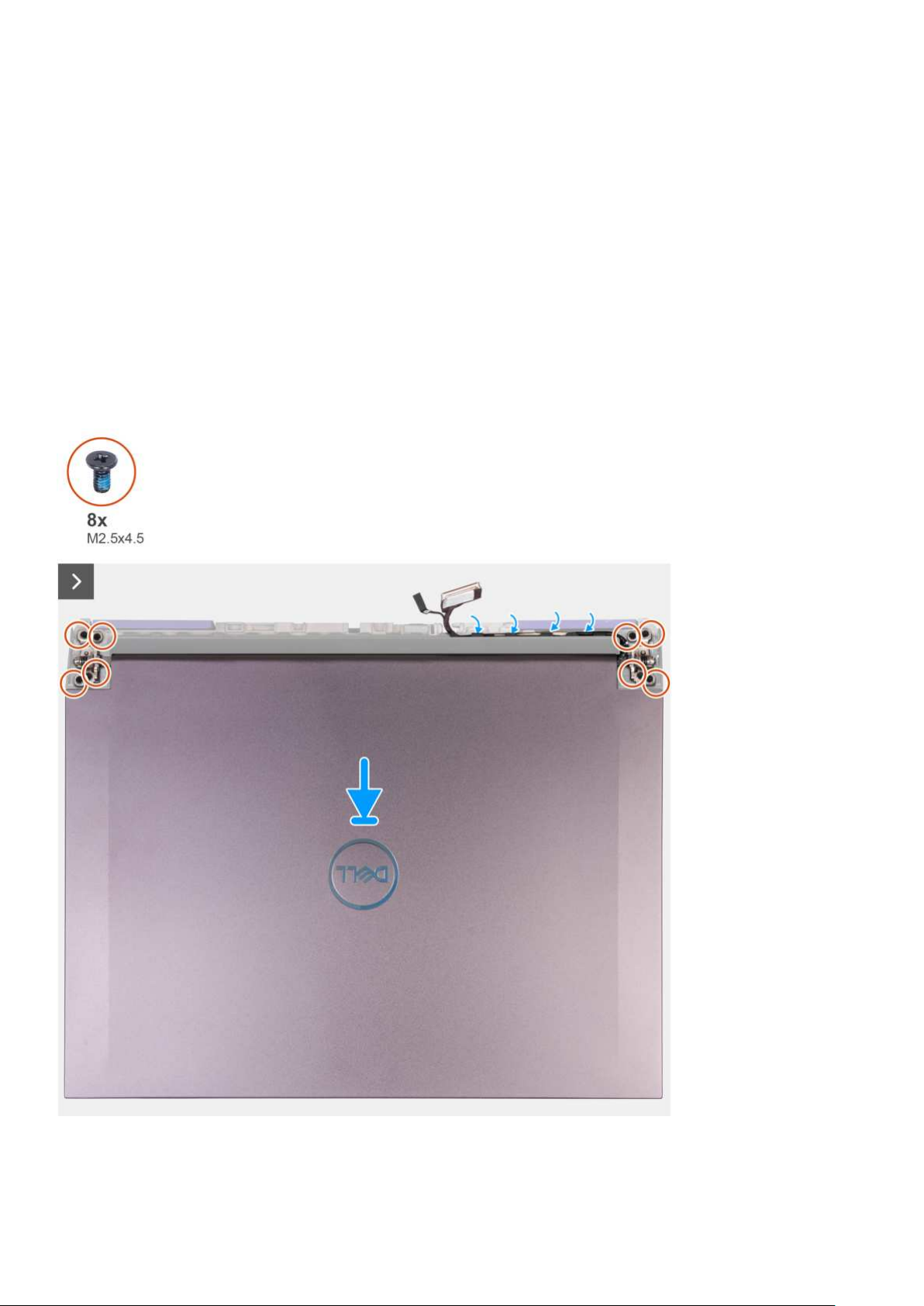
4. Odwróć komputer iumieść go na czystej, płaskiej powierzchni.
5. Wykręć cztery śruby (M2,5×4,5) mocujące prawy zawias zestawu wyświetlacza do zestawu podpórki na nadgarstek iklawiatury.
6. Wyjmij kabel wyświetlacza zprowadnic wzestawie podpórki na nadgarstek iklawiatury przebiegających wzdłuż górnej części
komputera.
7. Wykręć cztery śruby (M2,5x4,5) mocujące lewy zawias zestawu wyświetlacza do zestawu podpórki na nadgarstek iklawiatury.
8. Zdejmij zestaw wyświetlacza zzestawu podpórki na nadgarstek iklawiatury.
Instalowanie zestawu wyświetlacza
Wymagania
Wprzypadku wymiany elementu przed wykonaniem procedury instalacji wymontuj wcześniej zainstalowany element.
Informacje na temat zadania
Na ilustracji przedstawiono umiejscowienie i procedurę instalacji zestawu wyświetlacza.
56 Wymontowywanie iinstalowanie modułów wymienianych na miejscu (FRU)
Page 57
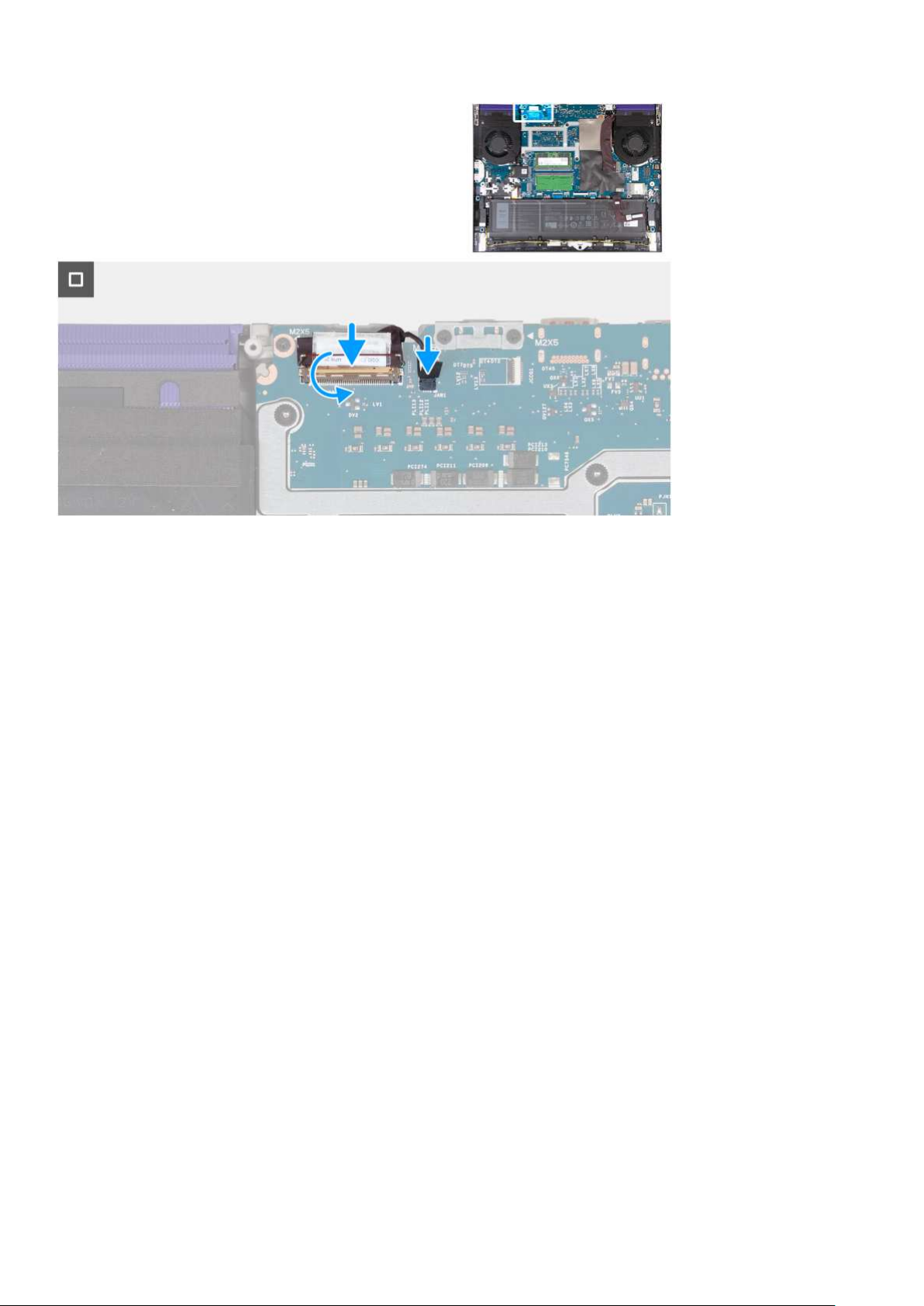
Kroki
1. Dopasuj otwory na śruby wzawiasach wyświetlacza do otworów wzestawie klawiatury i podpórki na nadgarstek, anastępnie umieść
zestaw wyświetlacza na zestawie klawiatury i podpórki na nadgarstek.
2. Wkręć dwie śruby (M2,5×4,5) mocujące prawy zawias zestawu wyświetlacza do zestawu podpórki na nadgarstek iklawiatury.
3. Umieść kabel wyświetlacza wprowadnicach na zestawie podpórki na nadgarstek iklawiatury, wzdłuż górnej części komputera, iwłóż
go do otworu po lewej stronie portu USB Type-C.
4. Wkręć cztery śruby (M2,5×4,5) mocujące lewy zawias zestawu wyświetlacza do zestawu podpórki na nadgarstek iklawiatury.
5. Odwróć komputer iumieść go na czystej, płaskiej powierzchni.
6. Podłącz kabel wyświetlacza do złącza na płycie głównej izamknij zatrzask.
7. Przyklej taśmę mocującą zatrzask złącza kabla wyświetlacza do płyty głównej.
8. Podłącz kabel DDS (Dynamic Display Switch) do płyty głównej.
Kolejne kroki
1. Zainstaluj pokrywę tylną.
2. Zainstaluj pokrywę dolną.
3. Wykonaj procedurę przedstawioną wsekcji Po zakończeniu serwisowania komputera.
Płyta kontrolera klawiatury
Wymontowywanie płyty kontrolera klawiatury
Wymagania
1. Wykonaj procedurę przedstawioną wsekcji Przed przystąpieniem do serwisowania komputera.
2. Zdejmij pokrywę dolną.
3. Wyjmij baterię.
Informacje na temat zadania
Na ilustracji przedstawiono umiejscowienie iprocedurę wymontowywania płyty kontrolera klawiatury.
Wymontowywanie iinstalowanie modułów wymienianych na miejscu (FRU) 57
Page 58
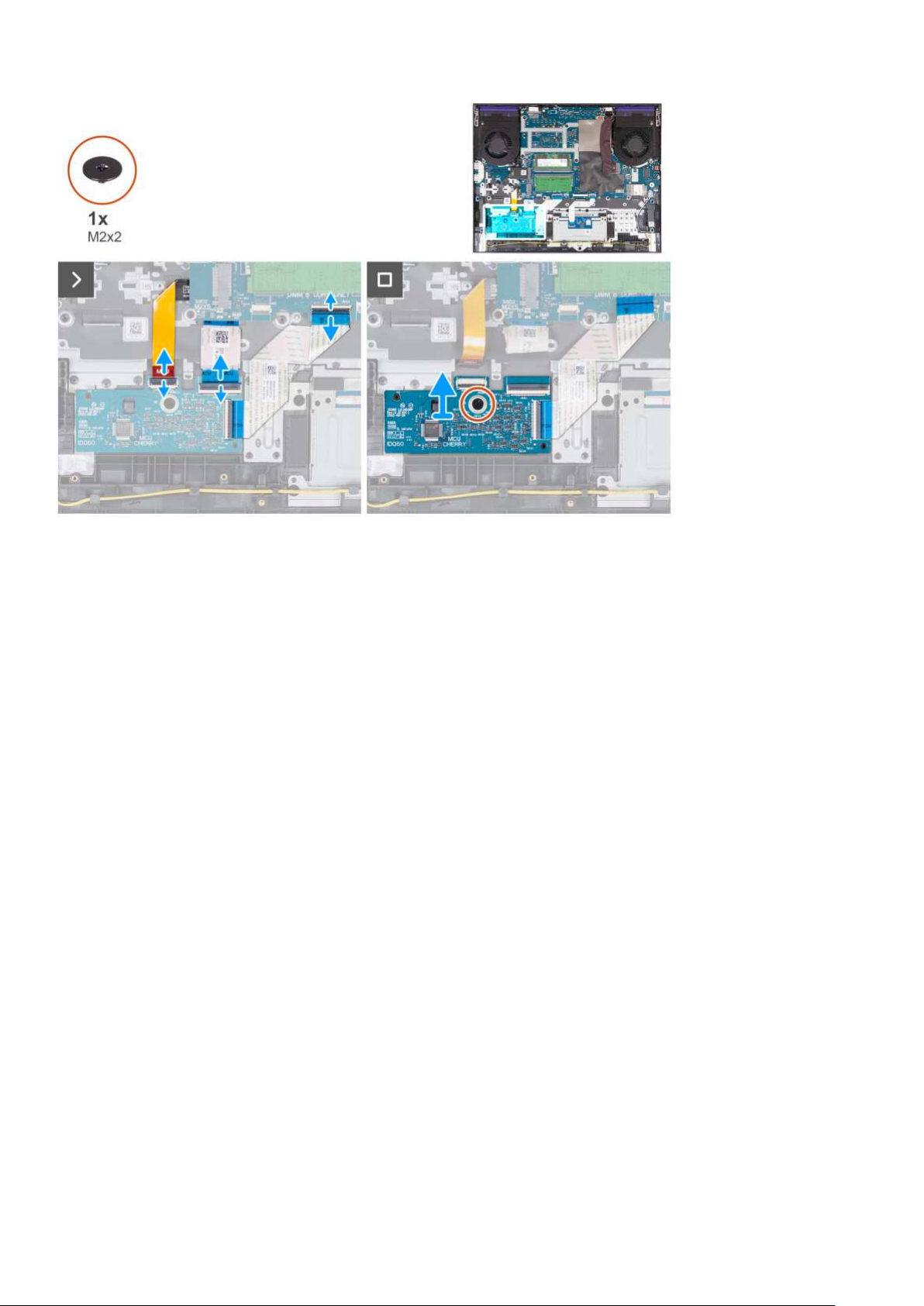
Kroki
1. Otwórz zatrzask iodłącz kabel podświetlenia klawiatury od płyty kontrolera klawiatury.
2. Otwórz zatrzask i odłącz kabel klawiatury od płyty kontrolera klawiatury.
3. Otwórz zatrzask iodłącz kabel płyty kontrolera klawiatury od płyty głównej.
4. Wykręć śrubę (M2x2) mocującą płytę kontrolera klawiatury do zestawu podpórki na nadgarstek i klawiatury.
5. Zdejmij płytę kontrolera klawiatury zzestawu podpórki na nadgarstek iklawiatury.
Instalowanie płyty kontrolera klawiatury
Wymagania
Wprzypadku wymiany elementu przed wykonaniem procedury instalacji wymontuj wcześniej zainstalowany element.
Informacje na temat zadania
Na ilustracji przedstawiono umiejscowienie iprocedurę instalacji płyty kontrolera klawiatury.
58 Wymontowywanie iinstalowanie modułów wymienianych na miejscu (FRU)
Page 59
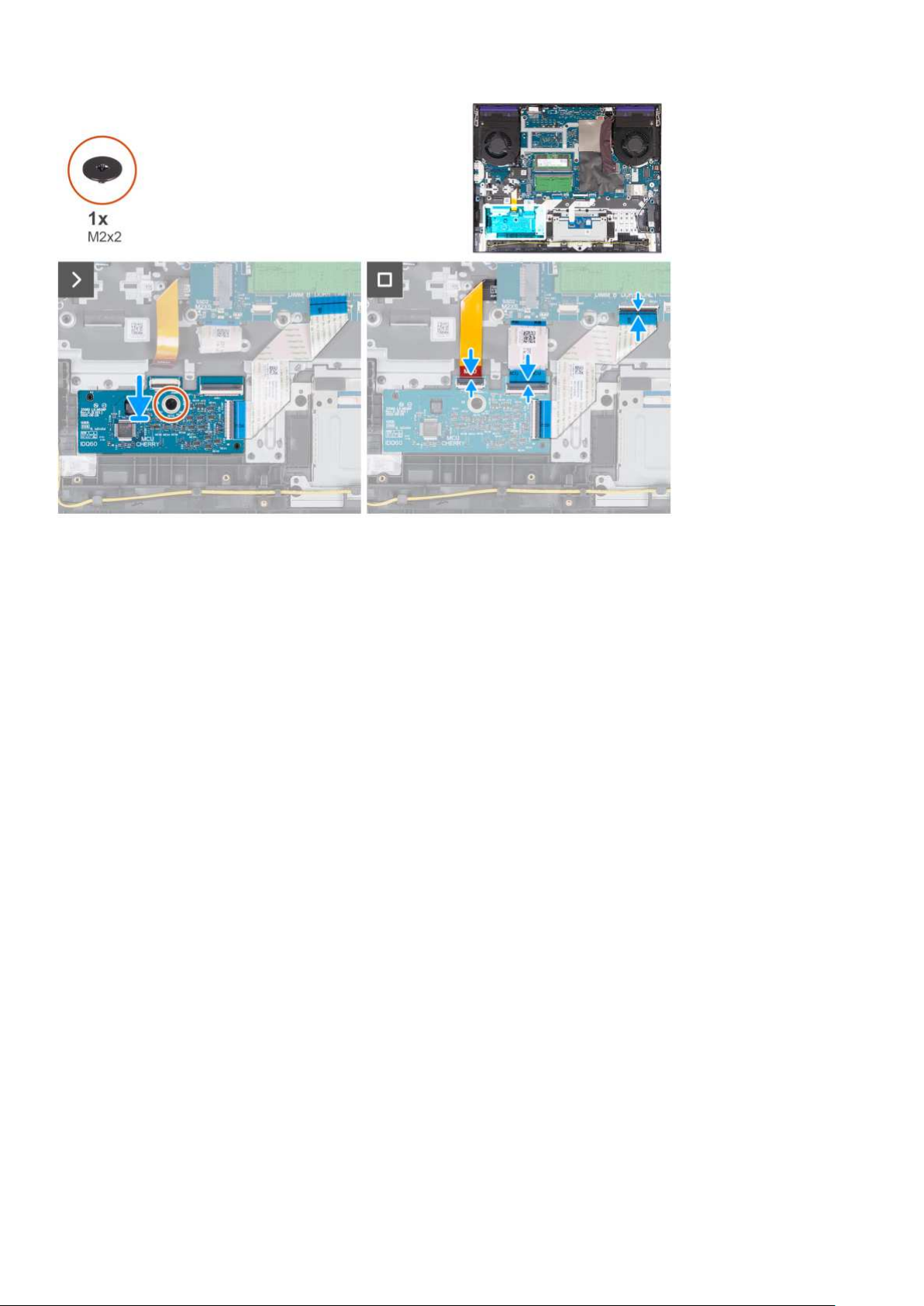
Kroki
1. Umieść płytę kontrolera klawiatury w gnieździe na zestawie podpórki na nadgarstek i klawiatury, korzystając z wypustek.
2. Wkręć śrubę (M2x2) mocującą płytę kontrolera klawiatury do zestawu podpórki na nadgarstek i klawiatury.
3. Podłącz kabel płyty kontrolera klawiatury do płyty głównej izamknij zatrzask.
4. Podłącz kabel podświetlenia klawiatury do płyty kontrolera klawiatury izamknij zatrzask.
5. Podłącz kabel klawiatury do płyty kontrolera klawiatury i zamknij zatrzask.
Kolejne kroki
1. Zainstaluj baterię.
2. Zainstaluj pokrywę dolną.
3. Wykonaj procedurę przedstawioną wsekcji Po zakończeniu serwisowania komputera.
Złącze zasilacza
Wymontowywanie gniazda zasilacza
Wymagania
1. Wykonaj procedurę przedstawioną wsekcji Przed przystąpieniem do serwisowania komputera.
2. Zdejmij pokrywę dolną.
3. Wymontuj pokrywę tylną.
Informacje na temat zadania
Na ilustracji przedstawiono umiejscowienie i procedurę wymontowywania gniazda zasilacza.
Wymontowywanie iinstalowanie modułów wymienianych na miejscu (FRU) 59
Page 60
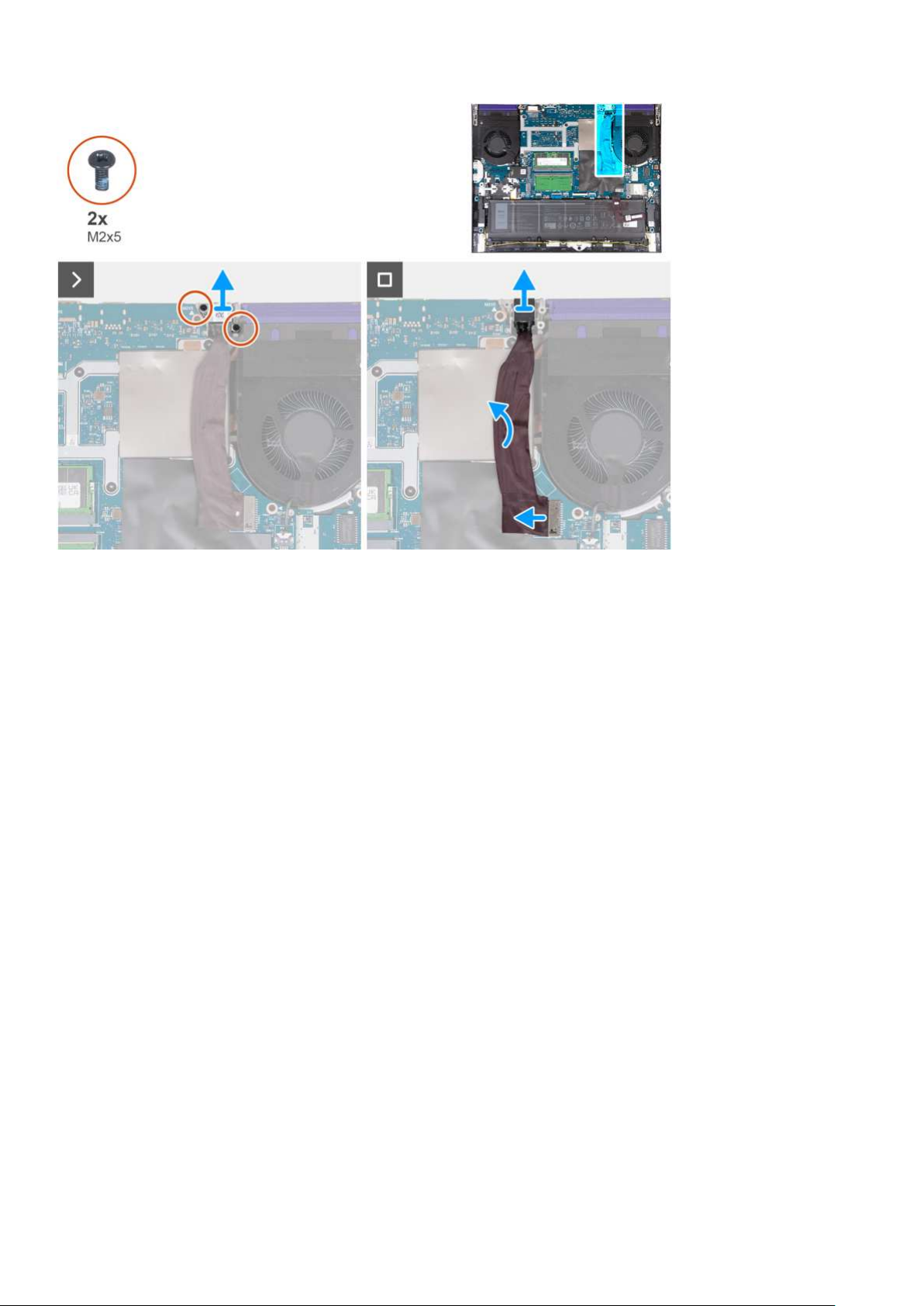
Kroki
1. Wykręć zklamry gniazda zasilacza dwie śruby (M2x5) mocujące gniazdo zasilacza do zestawu podpórki na nadgarstek iklawiatury.
2. Zdejmij klamrę gniazda zasilacza zgniazda zasilacza.
3. Odłącz kabel gniazda zasilacza od płyty głównej.
4. Odklej kabel gniazda zasilacza od płyty głównej.
5. Wyjmij gniazdo zasilacza razem zkablem zzestawu podpórki na nadgarstek iklawiatury.
Instalowanie gniazda zasilacza
Wymagania
Wprzypadku wymiany elementu przed wykonaniem procedury instalacji wymontuj wcześniej zainstalowany element.
Informacje na temat zadania
Na ilustracji przedstawiono umiejscowienie i procedurę instalacji gniazda zasilacza.
60 Wymontowywanie iinstalowanie modułów wymienianych na miejscu (FRU)
Page 61
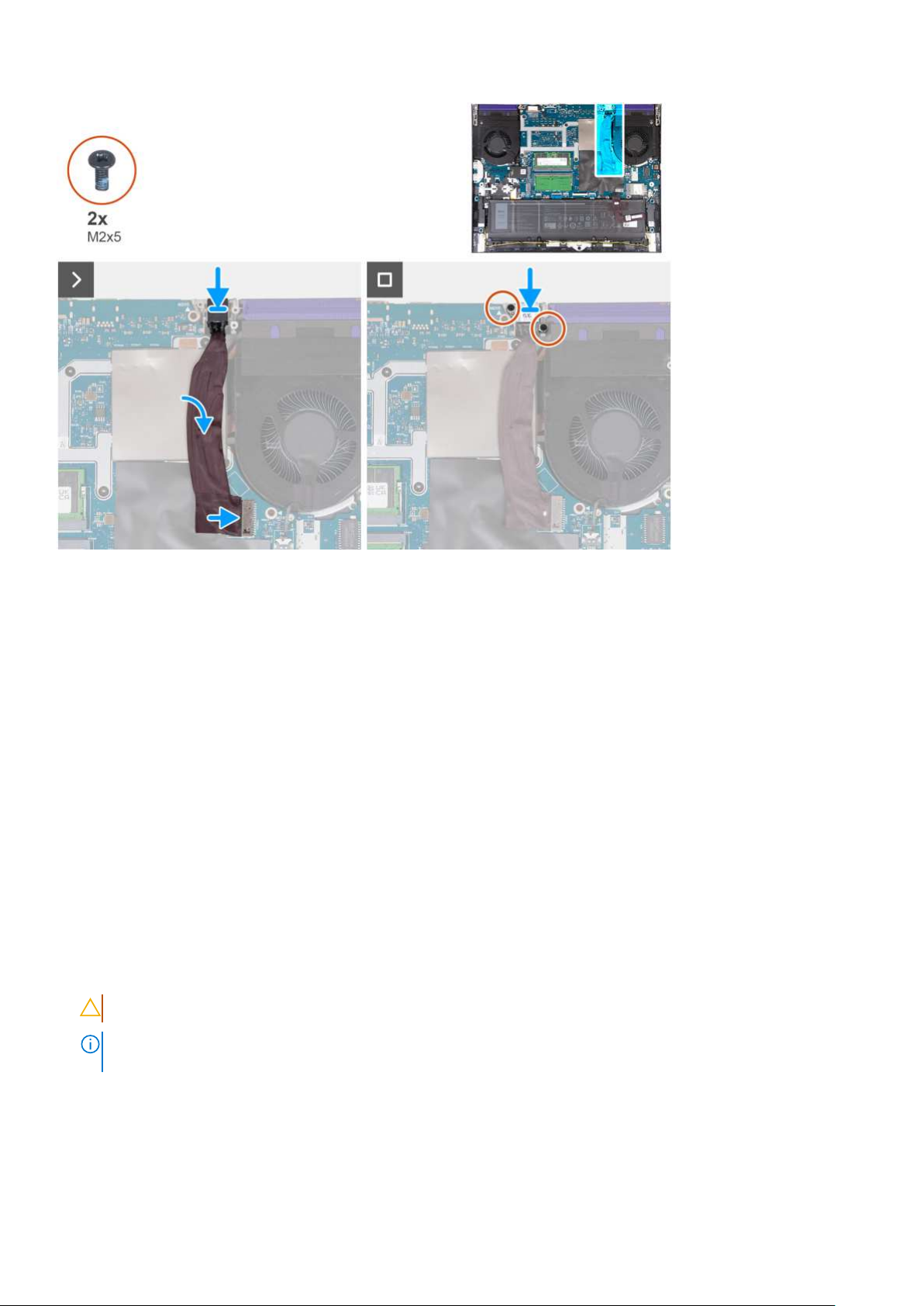
Kroki
1. Umieść gniazdo zasilacza we wnęce i przyklej kabel gniazda zasilacza do płyty głównej.
2. Podłącz kabel gniazda zasilacza do płyty głównej.
3. Umieść klamrę gniazda zasilacza wgnieździe zasilacza, anastępnie dopasuj otwory na śruby wklamrze do otworów wzestawie
podpórki na nadgarstek iklawiatury.
4. Wkręć dwie śruby (M2x5) mocujące klamrę gniazda zasilacza do zestawu podpórki na nadgarstek iklawiatury.
Kolejne kroki
1. Zainstaluj pokrywę tylną.
2. Zainstaluj pokrywę dolną.
3. Wykonaj procedurę przedstawioną wsekcji Po zakończeniu serwisowania komputera.
Płyta główna
Wymontowywanie płyty głównej
Wymagania
1. Wykonaj procedurę przedstawioną wsekcji Przed przystąpieniem do serwisowania komputera.
OSTRZEŻENIE: Aby uniknąć obrażeń, przed wymontowaniem płyty głównej zaczekaj na ostygnięcie radiatora.
UWAGA: Wymiana płyty głównej powoduje usunięcie wszystkich zmian wprowadzonych wprogramie konfiguracji systemu BIOS.
Odpowiednie zmiany należy wprowadzić ponownie po wymianie płyty głównej.
2. Zdejmij pokrywę dolną.
3. Wyjmij baterię.
4. Wymontuj pokrywę tylną.
5. Wymontuj dysk SSD.
6. Wymontuj kartę sieci bezprzewodowej.
7. Wymontuj moduły pamięci.
Wymontowywanie iinstalowanie modułów wymienianych na miejscu (FRU) 61
Page 62
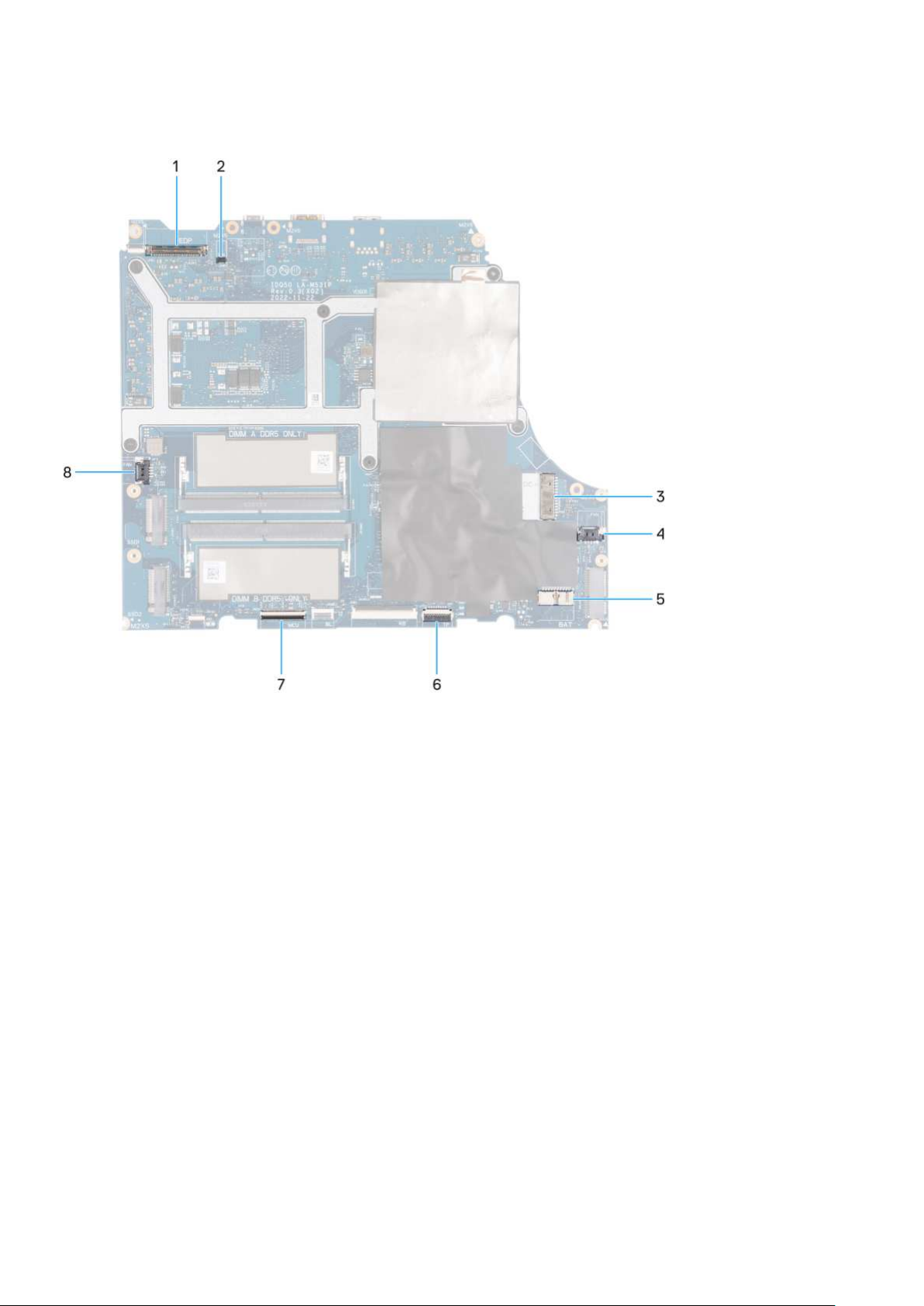
Informacje na temat zadania
Poniższa ilustracja przedstawia złącza na zestawie płyty głównej.
1. Kabel wyświetlacza
2. Kabel DDS (Dynamic Display Switch)
3. Kabel portu zasilacza
4. Kabel prawego wentylatora
5. Kabel baterii
6. Kabel touchpada
7. Kabel płyty kontrolera klawiatury
8. Kabel lewego wentylatora
Na ilustracji przedstawiono umiejscowienie i procedurę wymontowywania płyty głównej.
62 Wymontowywanie iinstalowanie modułów wymienianych na miejscu (FRU)
Page 63
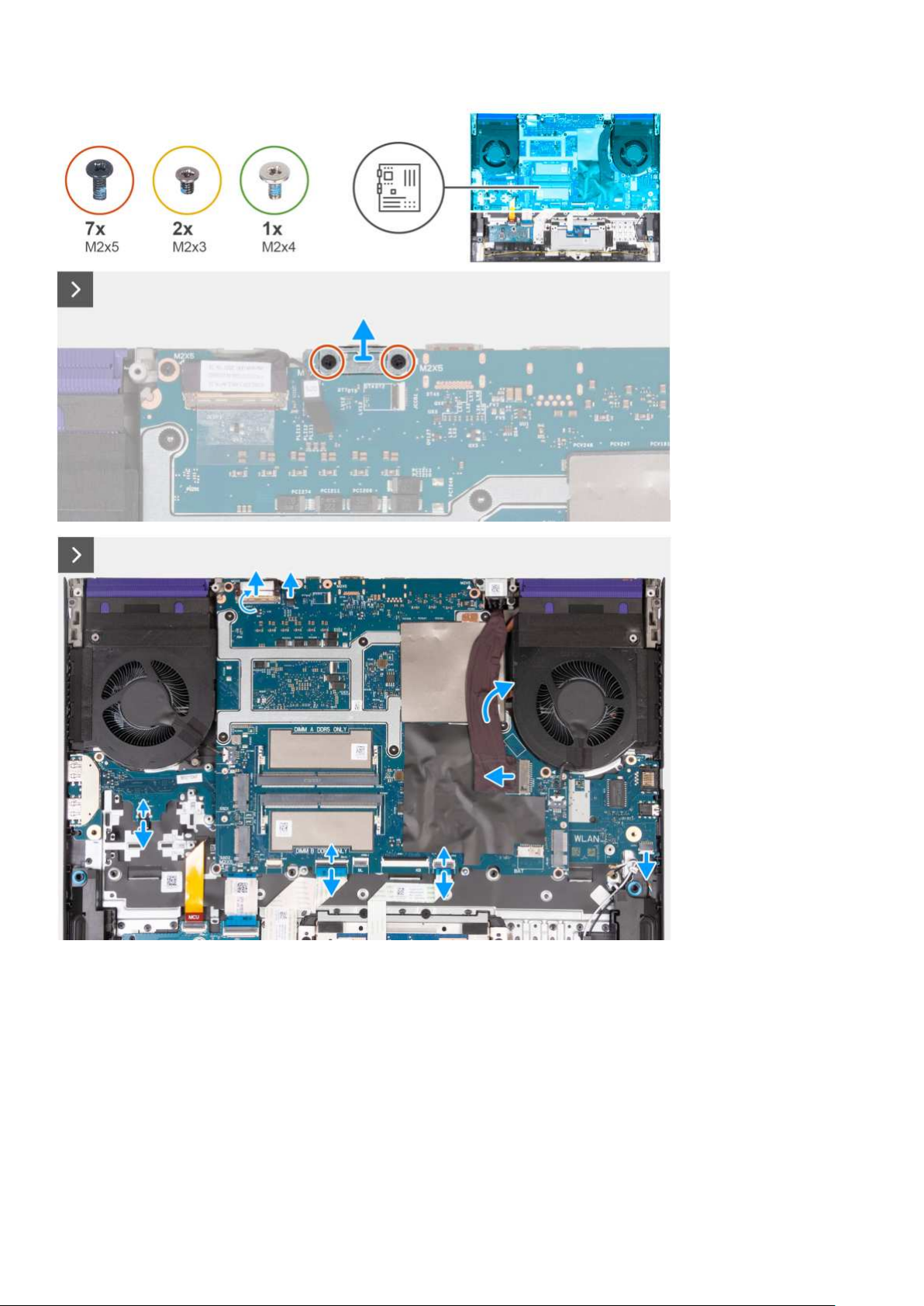
Wymontowywanie iinstalowanie modułów wymienianych na miejscu (FRU) 63
Page 64
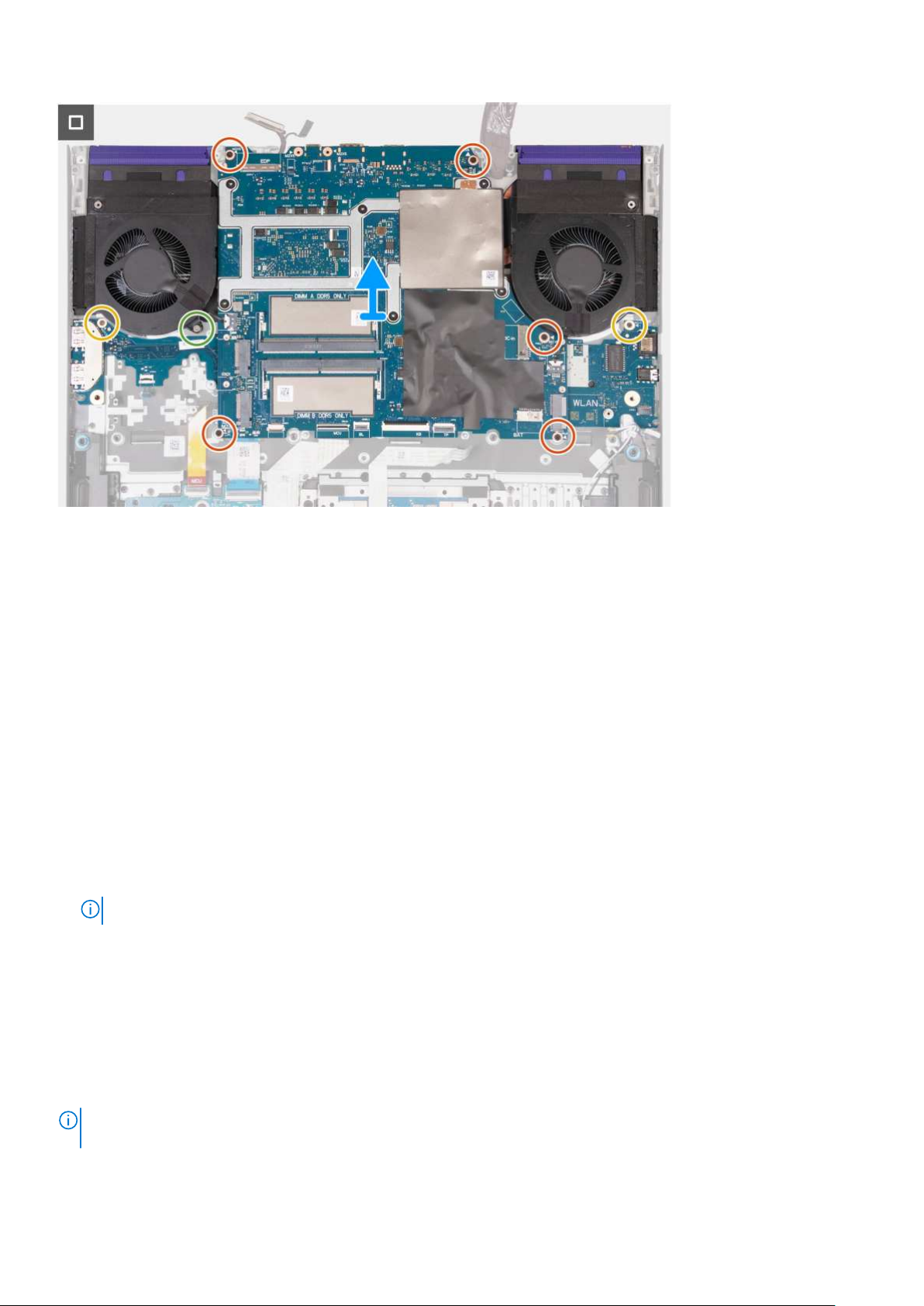
Kroki
1. Wykręć dwie śruby (M2x5) mocujące klamrę portu Type-C do płyty głównej, anastępnie zdejmij tę klamrę zpłyty głównej.
2. Odklej taśmę mocującą złącze kabla wyświetlacza do płyty głównej.
3. Otwórz zatrzask iodłącz kabel do monitora od płyty głównej.
4. Odłącz kabel DDS (Dynamic Display Switch) od płyty głównej.
5. Odłącz kabel portu zasilacza od płyty głównej.
6. Odklej kabel portu zasilacza od płyty głównej.
7. Odłącz kabel głośnika od płyty głównej.
8. Otwórz zatrzask i odłącz kabel touchpada od płyty głównej.
9. Otwórz zatrzask iodłącz kabel płyty kontrolera klawiatury od płyty głównej.
10. Otwórz zatrzask iodłącz kabel lewego wentylatora od płyty głównej.
11. Wykręć pięć śrub (M2x5) mocujących płytę główną do zestawu podpórki na nadgarstek iklawiatury.
12. Wykręć śrubę (M2x3) mocującą kartę portu USB do zestawu podpórki na nadgarstek iklawiatury.
13. Wykręć śrubę (M2x3) mocującą kartę dźwiękową /Ethernet do zestawu podpórki na nadgarstek iklawiatury.
14. Wykręć śrubę (M2x4) mocującą lewy wentylator do zestawu podpórki na nadgarstek iklawiatury.
15. Wyjmij zestaw płyty głównej zzestawu podpórki na nadgarstek iklawiatury. Zestaw płyty głównej zawiera kartę portu USB, kartę sieci
Ethernet / dźwiękową oraz zestaw wentylatora iradiatora.
UWAGA: Płytę główną należy unieść, zaczynając od górnej lewej iprawej strony radiatora.
16. Połóż płytę główną na czystej, płaskiej powierzchni.
17. Odwróć zestaw płyty głównej iwymontuj kartę Ethernet idźwiękową, płytę USB oraz zestaw wentylatora iradiatora.
Instalowanie płyty głównej
Wymagania
Wprzypadku wymiany elementu przed wykonaniem procedury instalacji wymontuj wcześniej zainstalowany element.
UWAGA: Wymiana płyty głównej powoduje usunięcie wszystkich zmian wprowadzonych wprogramie konfiguracji systemu BIOS.
Odpowiednie zmiany należy wprowadzić ponownie po wymianie płyty głównej.
64 Wymontowywanie iinstalowanie modułów wymienianych na miejscu (FRU)
Page 65
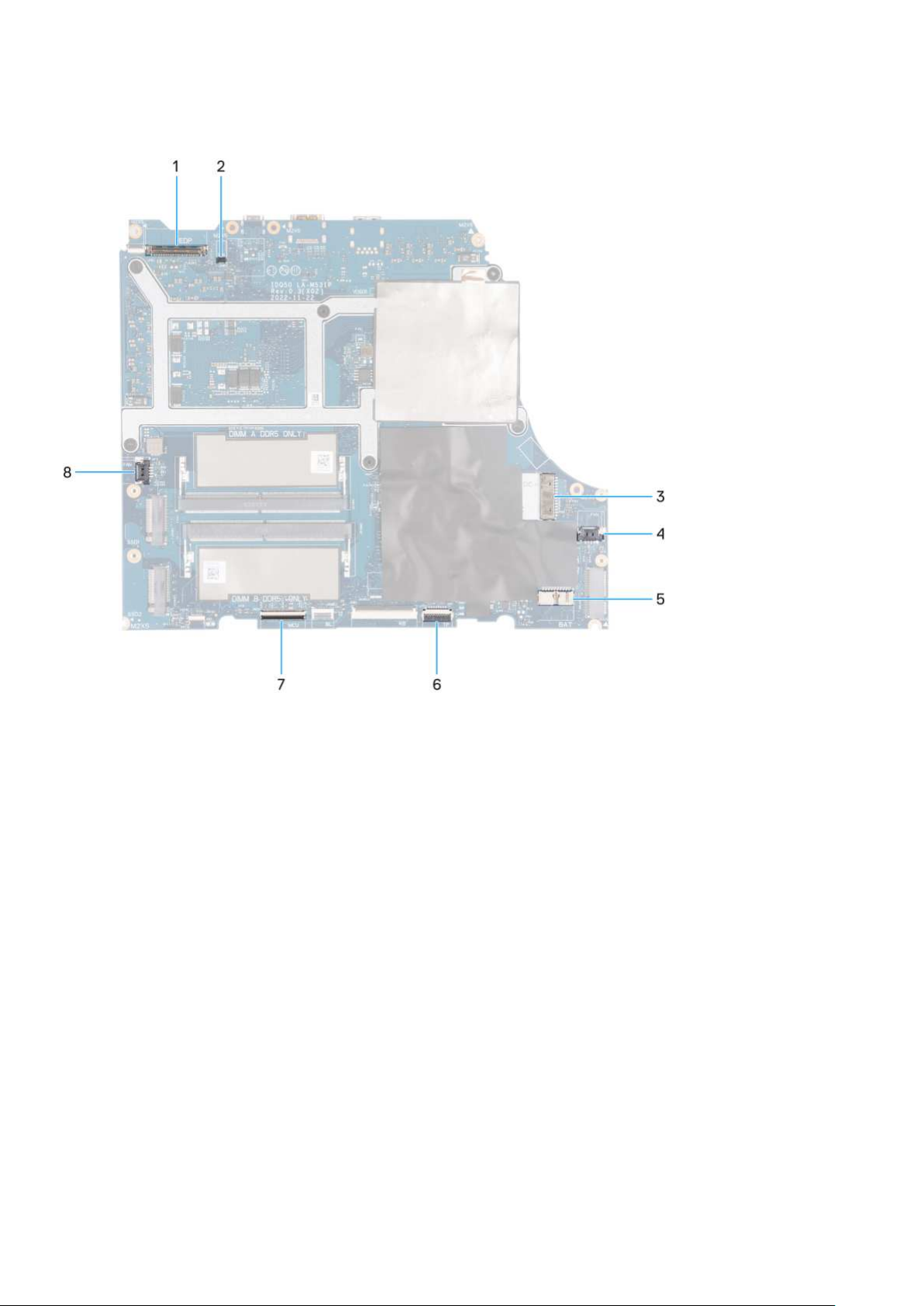
Informacje na temat zadania
Poniższa ilustracja przedstawia złącza na płycie głównej.
1. Kabel wyświetlacza
2. Kabel DDS (Dynamic Display Switch)
3. Kabel portu zasilacza
4. Kabel prawego wentylatora
5. Kabel baterii
6. Kabel touchpada
7. Kabel płyty kontrolera klawiatury
8. Kabel lewego wentylatora
Na ilustracji przedstawiono umiejscowienie i procedurę instalacji płyty głównej.
Wymontowywanie iinstalowanie modułów wymienianych na miejscu (FRU) 65
Page 66
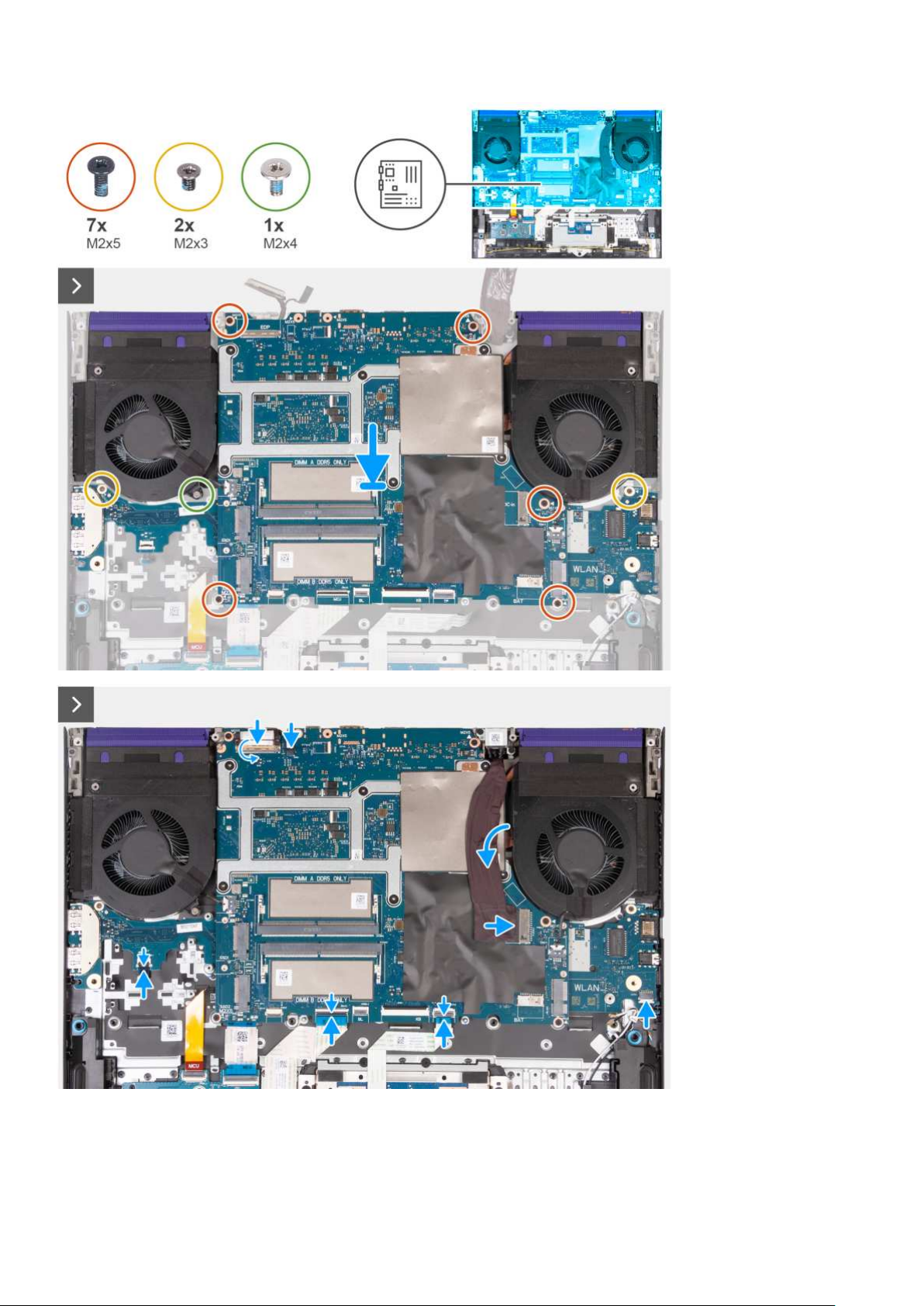
66 Wymontowywanie iinstalowanie modułów wymienianych na miejscu (FRU)
Page 67
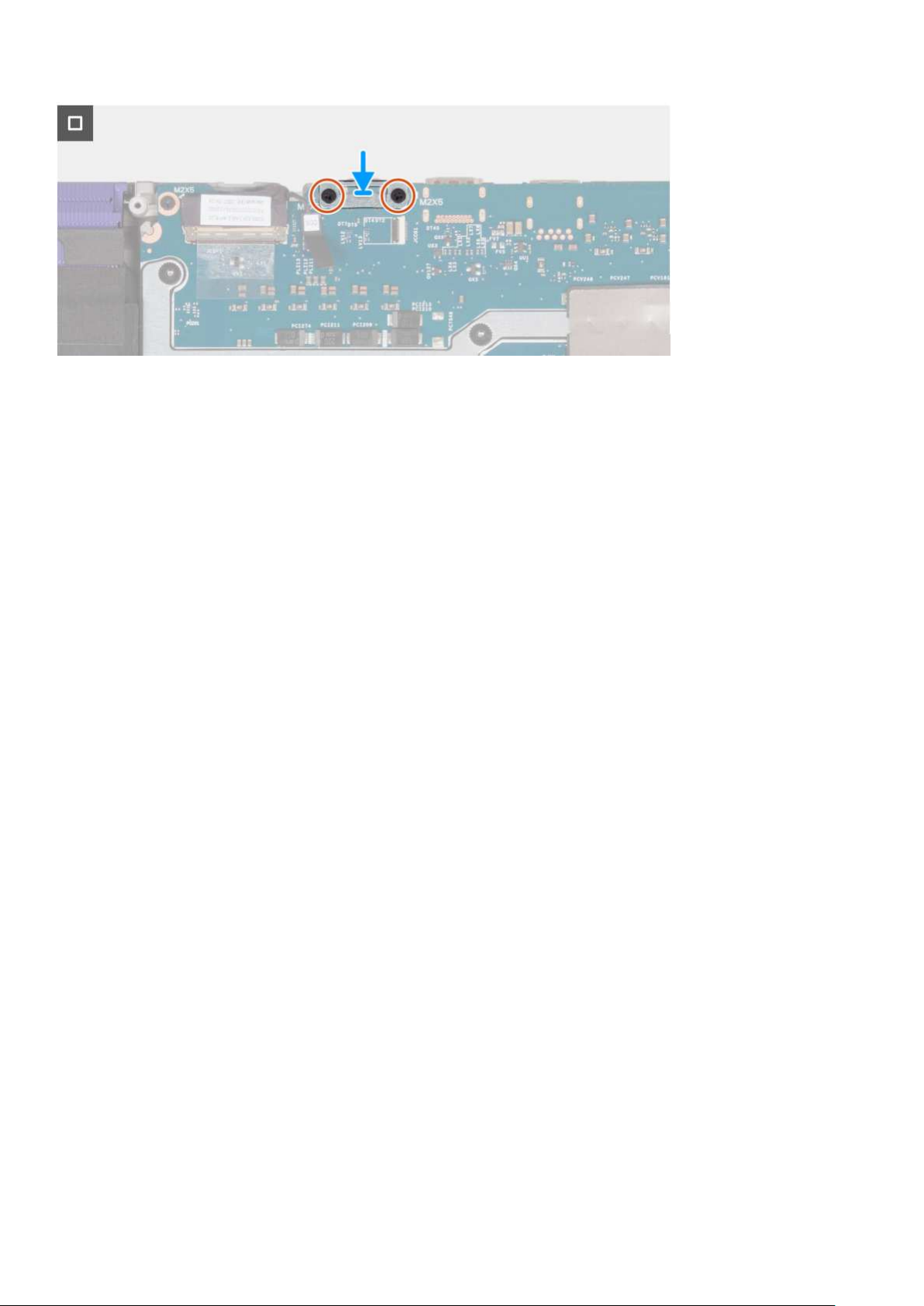
Kroki
1. Połóż płytę główną na czystej, płaskiej powierzchni.
2. Zainstaluj kartę Ethernet idźwiękową, płytę USB oraz zestaw wentylatora iradiatora.
3. Odwróć zestaw płyty głównej.
4. Posiłkując się prowadnicami, umieść płytę główną na zestawie podpórki na nadgarstek iklawiatury, dopasowując radiator do górnej
krawędzi tego zestawu.
5. Dopasuj otwory na śruby wpłycie głównej do otworów wzestawie podpórki na nadgarstek i klawiatury.
6. Wkręć pięć śrub (M2x5) mocujących płytę główną do zestawu podpórki na nadgarstek iklawiatury.
7. Wkręć śrubę (M2x4) mocującą lewy wentylator do zestawu podpórki na nadgarstek iklawiatury.
8. Wkręć śrubę (M2x3) mocującą kartę złączy USB do zestawu podpórki na nadgarstek iklawiatury.
9. Wkręć śrubę (M2x3) mocującą kartę dźwiękową /Ethernet do zestawu podpórki na nadgarstek iklawiatury.
10. Podłącz kabel wyświetlacza do płyty głównej izamknij zatrzask.
11. Przyklej taśmę mocującą zatrzask złącza kabla wyświetlacza do płyty głównej.
12. Podłącz kabel DDS (Dynamic Display Switch) do płyty głównej.
13. Podłącz kabel portu zasilacza do płyty głównej.
14. Przyklej kabel portu zasilacza do płyty głównej.
15. Podłącz kabel głośników do płyty głównej.
16. Podłącz kabel touchpada do płyty głównej izamknij zatrzask.
17. Podłącz kabel płyty kontrolera klawiatury do płyty kontrolera i zamknij zatrzask.
18. Dopasuj otwory na śruby wklamrze portu Type-C do otworów wpłycie głównej.
19. Wkręć dwie śruby (M2x5) mocujące klamrę portu Type-C do płyty głównej.
Kolejne kroki
1. Zainstaluj moduły pamięci.
2. Zainstaluj kartę sieci bezprzewodowej.
3. Zainstaluj dysk SSD.
4. Zainstaluj pokrywę tylną.
5. Zainstaluj baterię.
6. Zainstaluj pokrywę dolną.
7. Wykonaj procedurę przedstawioną wsekcji Po zakończeniu serwisowania komputera.
Płyta USB
Wymontowywanie płyty USB
Wymagania
1. Wykonaj procedurę przedstawioną wsekcji Przed przystąpieniem do serwisowania komputera.
Wymontowywanie iinstalowanie modułów wymienianych na miejscu (FRU) 67
Page 68
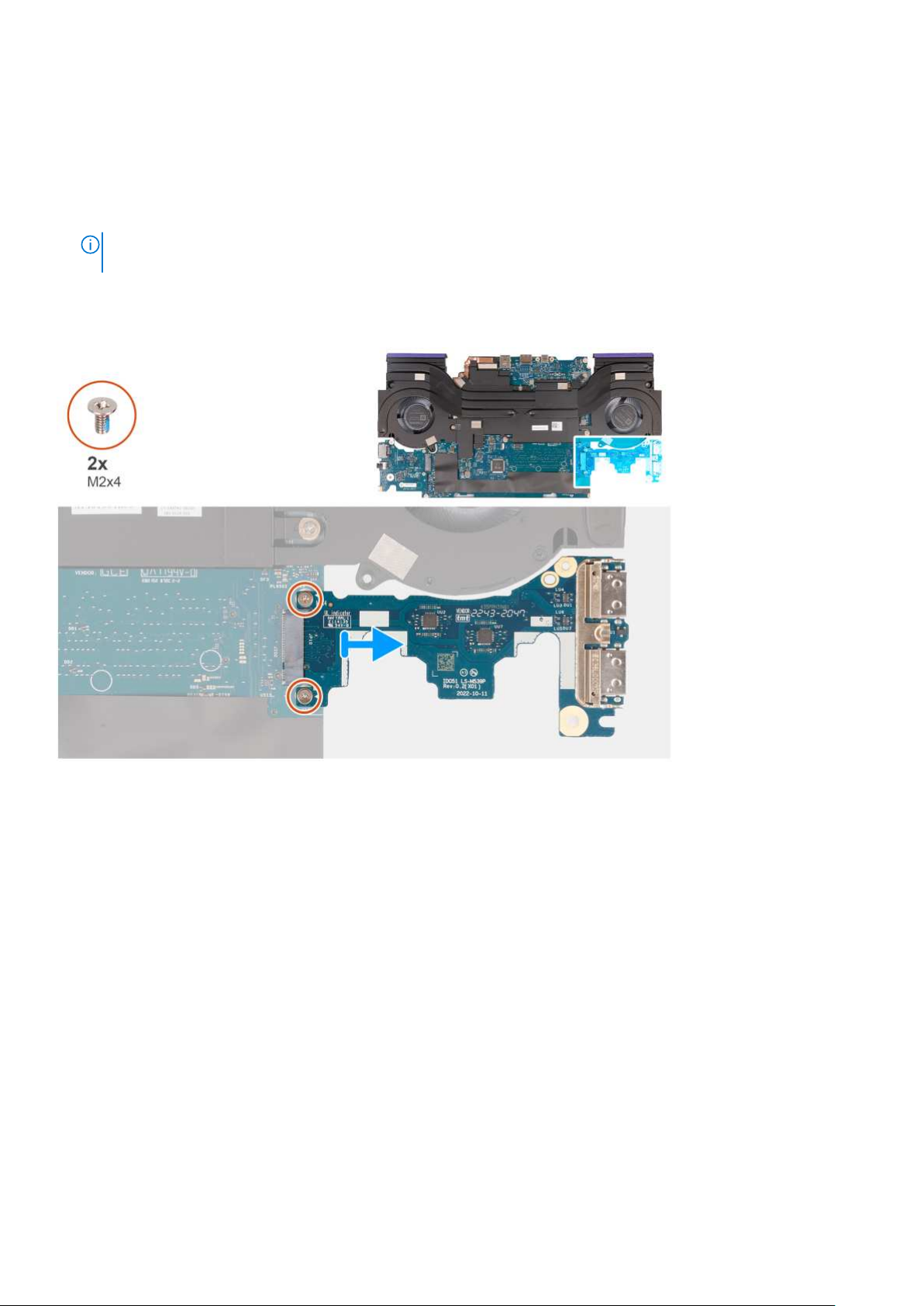
2. Zdejmij pokrywę dolną.
3. Wyjmij baterię.
4. Wymontuj pokrywę tylną.
5. Wymontuj dysk SSD.
6. Wymontuj kartę sieci bezprzewodowej.
7. Wymontuj moduły pamięci.
8. Wymontuj płytę główną.
UWAGA: Płytę główną można wymontować wraz zzamocowanymi zestawem wentylatora iradiatora, kartą sieci Ethernet /
dźwiękową oraz kartą USB.
Informacje na temat zadania
Na ilustracji przedstawiono umiejscowienie iprocedurę wymontowywania karty USB.
Kroki
1. Odwróć zestaw płyty głównej.
2. Wykręć dwie śruby (M2x4) mocujące płytę USB do płyty głównej.
3. Odłącz od zestawu płyty głównej płytę USB izdejmij ją.
Instalowanie płyty USB
Wymagania
Wprzypadku wymiany elementu przed wykonaniem procedury instalacji wymontuj wcześniej zainstalowany element.
Informacje na temat zadania
Na ilustracji przedstawiono umiejscowienie iprocedurę instalacji karty USB.
68 Wymontowywanie iinstalowanie modułów wymienianych na miejscu (FRU)
Page 69
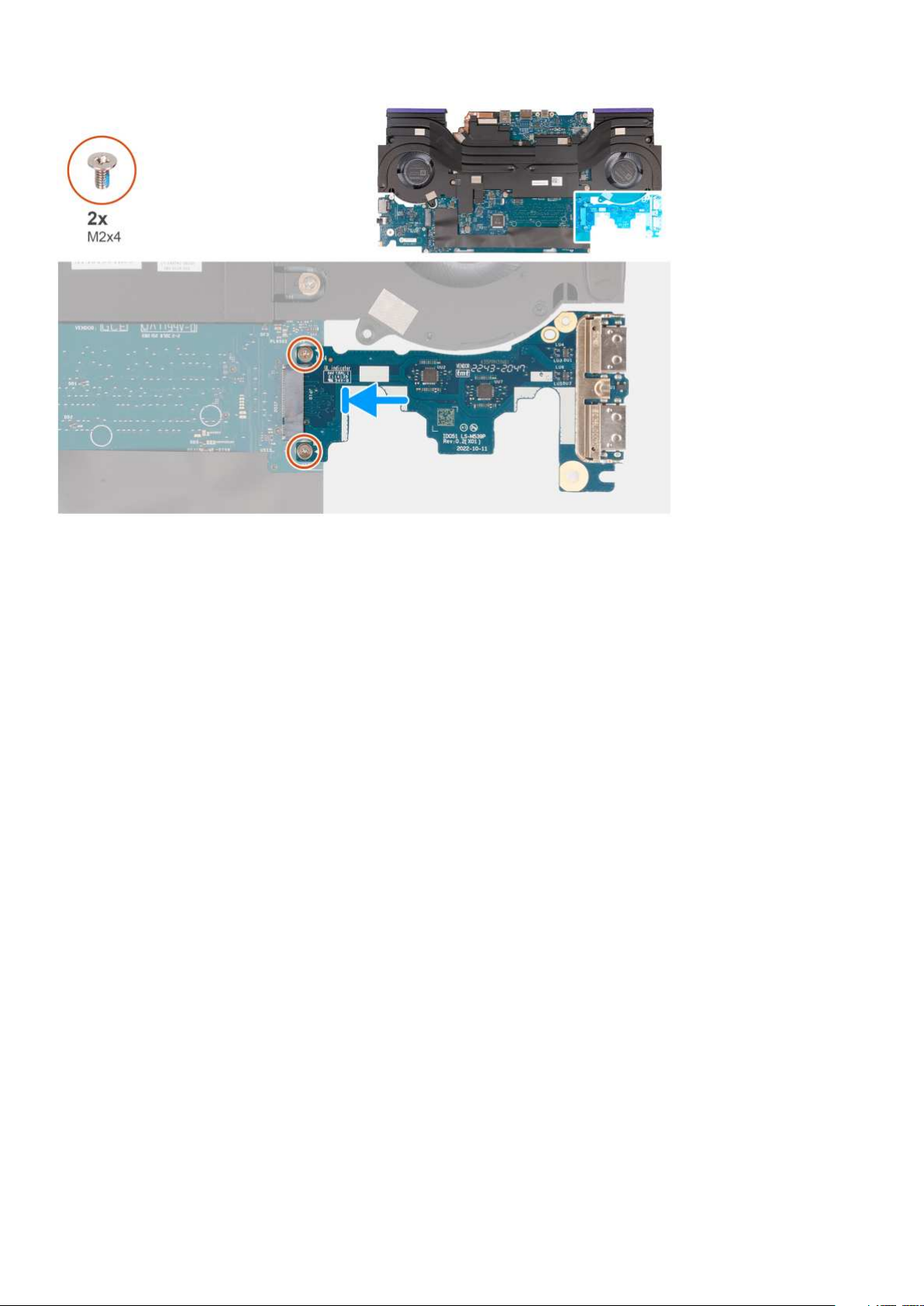
Kroki
1. Wsuń płytę USB do gniazda karty M.2 na płycie głównej idopasuj otwory na śruby wpłycie USB do otworów wpłycie głównej.
2. Wkręć dwie śruby (M2x4) mocujące kartę USB do płyty głównej.
3. Odwróć zestaw płyty głównej.
Kolejne kroki
1. Zainstaluj płytę główną.
2. Zainstaluj moduły pamięci.
3. Zainstaluj kartę sieci bezprzewodowej.
4. Zainstaluj dysk SSD.
5. Zainstaluj pokrywę tylną.
6. Zainstaluj baterię.
7. Zainstaluj pokrywę dolną.
8. Wykonaj procedurę przedstawioną wsekcji Po zakończeniu serwisowania komputera.
Karta Ethernet idźwiękowa
Wymontowywanie karty Ethernet idźwiękowej
Wymagania
Informacje na temat zadania
Poniższe ilustracje przedstawiają umiejscowienie karty Ethernet idźwiękowej oraz obrazują procedurę jej demontażu.
1. Wykonaj procedurę przedstawioną wsekcji Przed przystąpieniem do serwisowania komputera.
2. Zdejmij pokrywę dolną.
3. Wyjmij baterię.
4. Wymontuj pokrywę tylną.
5. Wymontuj dysk SSD.
6. Wymontuj kartę sieci bezprzewodowej.
Wymontowywanie iinstalowanie modułów wymienianych na miejscu (FRU) 69
Page 70
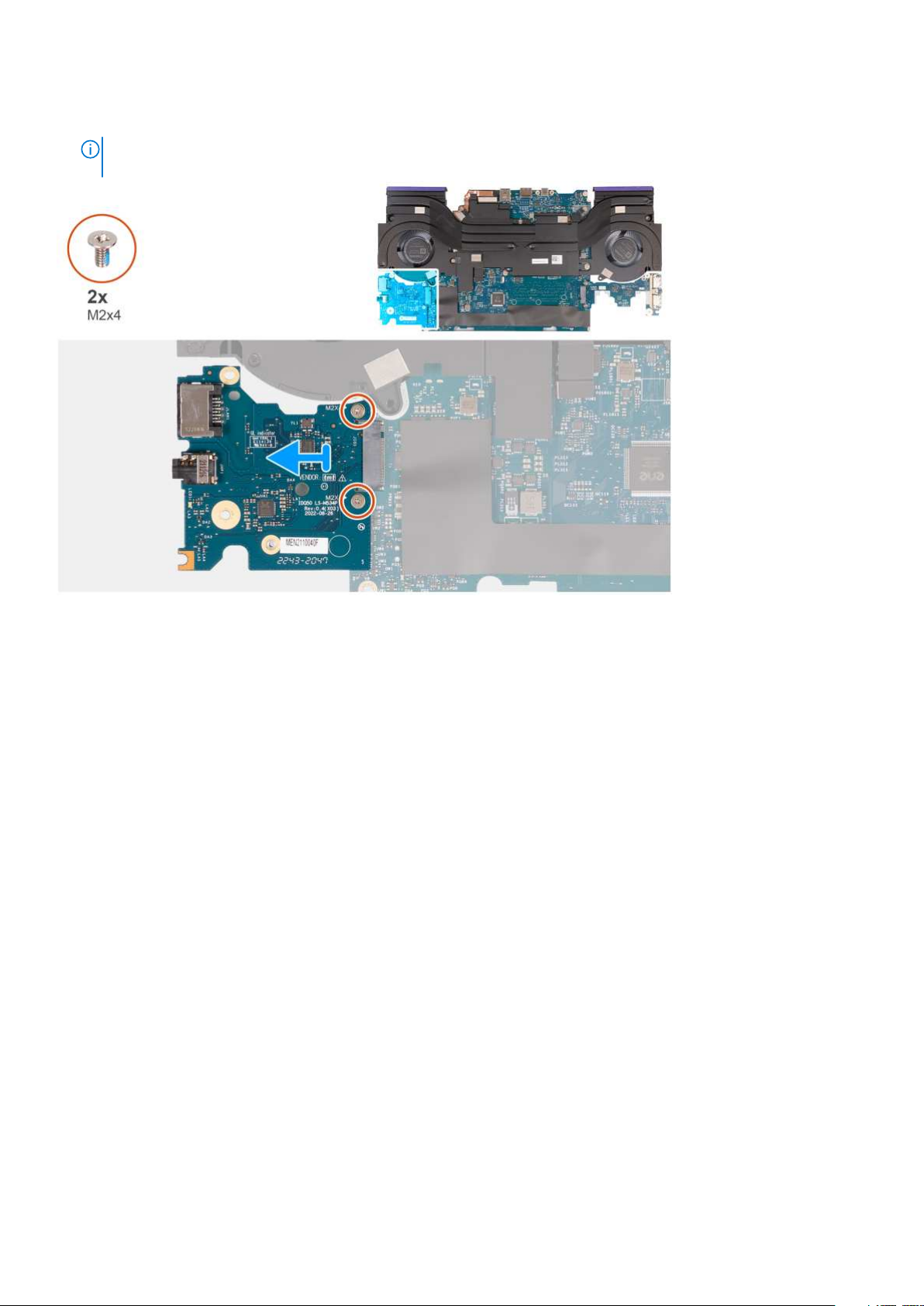
7. Wymontuj moduły pamięci.
8. Wymontuj płytę główną.
UWAGA: Płytę główną można wymontować wraz zzamocowanymi zestawem wentylatora iradiatora, kartą sieci Ethernet /
dźwiękową oraz kartą USB.
Kroki
1. Odwróć zestaw płyty głównej.
2. Wykręć dwie śruby (M2x4) mocujące kartę Ethernet idźwiękową do płyty głównej.
3. Odłączkartę sieci Ethernet /dźwiękową iwyjmij ją zpłyty głównej.
Instalowanie karty Ethernet idźwiękowej
Wymagania
Wprzypadku wymiany elementu przed wykonaniem procedury instalacji wymontuj wcześniej zainstalowany element.
Informacje na temat zadania
Poniższa ilustracja przedstawia umiejscowienie karty Ethernet idźwiękowej oraz obrazuje procedurę jej instalacji.
70 Wymontowywanie iinstalowanie modułów wymienianych na miejscu (FRU)
Page 71
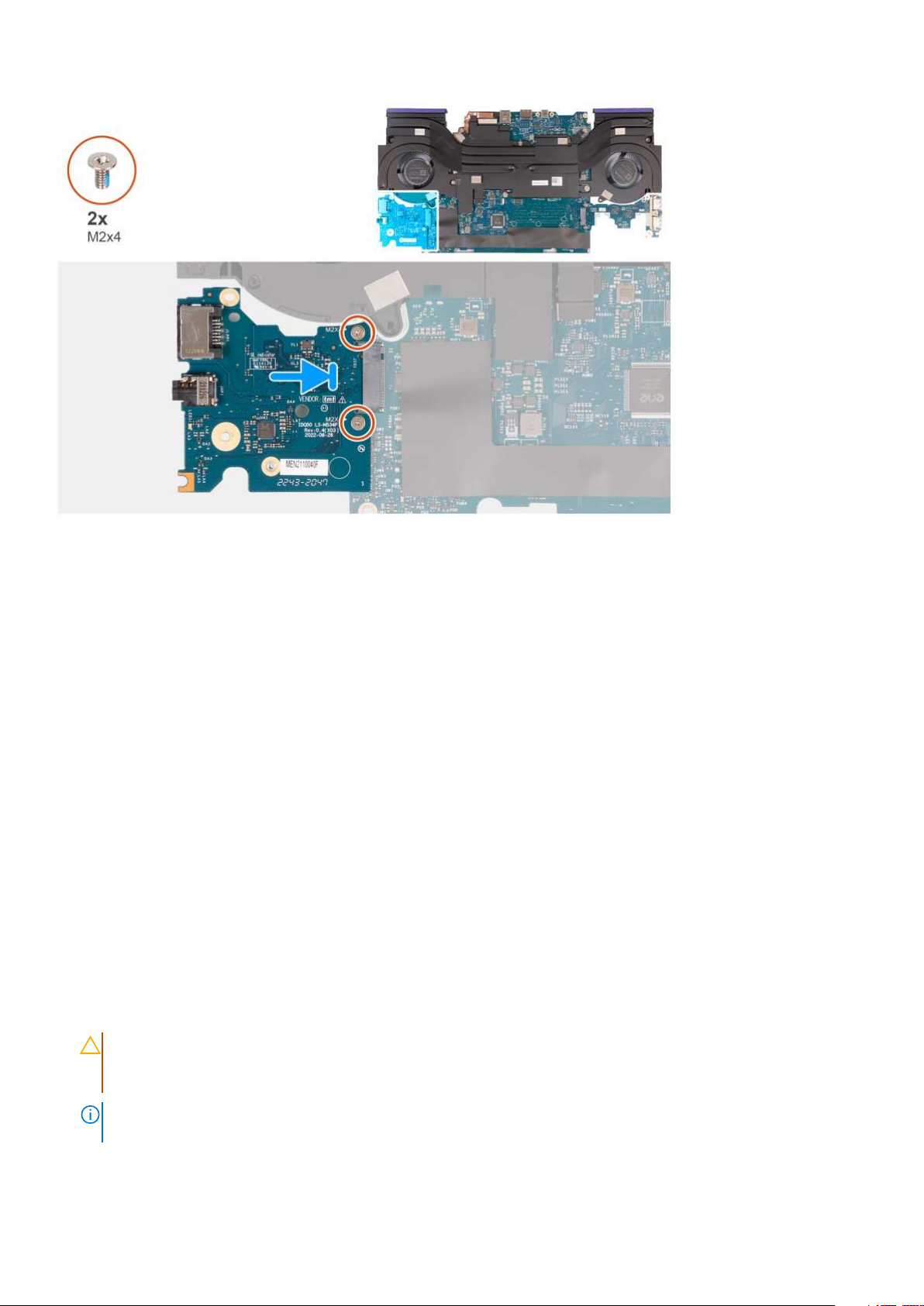
Kroki
1. Wsuń kartę Ethernet /dźwiękową do gniazda karty M.2 na zestawie płycie głównej.
2. Wyrównaj otwory na śruby na karcie Ethernet idźwiękowej zotworami na śruby na płycie głównej.
3. Wkręć dwie śruby (M2x4), które mocują kartę Ethernet idźwiękową do płyty głównej.
4. Odwróć zestaw płyty głównej.
Kolejne kroki
1. Zainstaluj płytę główną.
2. Zainstaluj moduły pamięci.
3. Zainstaluj kartę sieci bezprzewodowej.
4. Zainstaluj dysk SSD.
5. Zainstaluj pokrywę tylną.
6. Zainstaluj baterię.
7. Zainstaluj pokrywę dolną.
8. Wykonaj procedurę przedstawioną wsekcji Po zakończeniu serwisowania komputera.
Zestaw wentylatora iradiatora
Wymontowywanie zestawu wentylatora iradiatora
Wymagania
1. Wykonaj procedurę przedstawioną wsekcji Przed przystąpieniem do serwisowania komputera.
OSTRZEŻENIE: Aby zapewnić maksymalne chłodzenie procesora, nie należy dotykać powierzchni
termoprzewodzących na radiatorze procesora. Substancje oleiste na skórze dłoni mogą zmniejszyć przewodność
cieplną pasty termoprzewodzącej.
UWAGA: Radiator może się silnie nagrzewać podczas normalnego działania. Przed dotknięciem radiatora należy zaczekać aż
wystarczająco ostygnie.
2. Zdejmij pokrywę dolną.
3. Wyjmij baterię.
Wymontowywanie iinstalowanie modułów wymienianych na miejscu (FRU) 71
Page 72
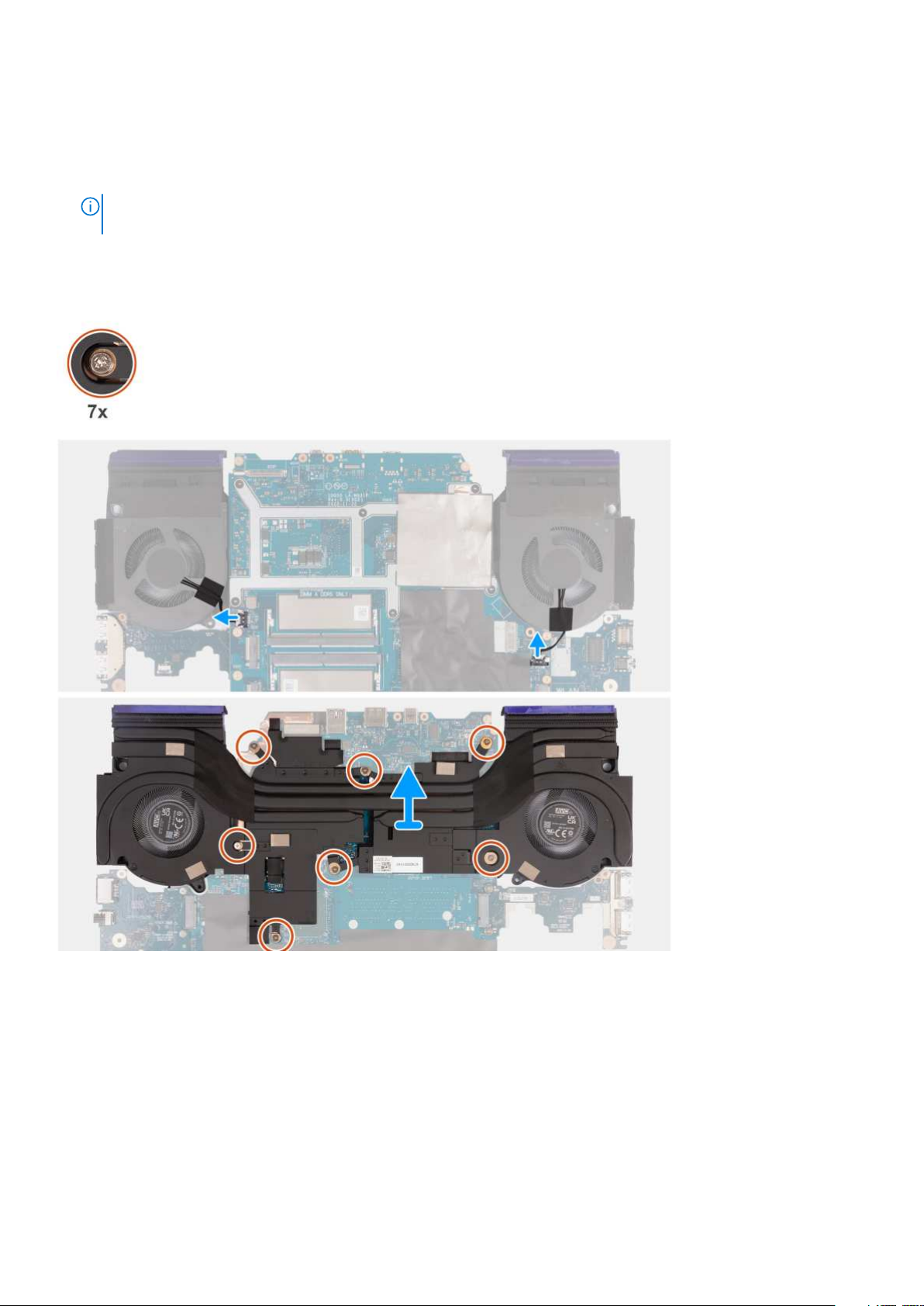
4. Wymontuj pokrywę tylną.
5. Wymontuj dysk SSD.
6. Wymontuj kartę sieci bezprzewodowej.
7. Wymontuj moduły pamięci.
8. Wymontuj płytę główną.
UWAGA: Płytę główną można wymontować wraz zzamocowanymi zestawem wentylatora iradiatora, kartą sieci Ethernet /
dźwiękową oraz kartą USB.
Informacje na temat zadania
Na ilustracji przedstawiono umiejscowienie i procedurę wymontowywania zestawu wentylatora i radiatora.
Kroki
1. Odłącz kable prawego ilewego wentylatora od zestawu płyty głównej.
2. Odwróć zestaw płyty głównej.
3. We wskazanej kolejności (1>2>3>4>5>6>7) wykręć siedem śrub mocujących zestaw wentylatora iradiatora do zestawu płyty głównej.
4. Zdejmij zestaw wentylatora iradiatora zzestawu płyty głównej.
72 Wymontowywanie iinstalowanie modułów wymienianych na miejscu (FRU)
Page 73
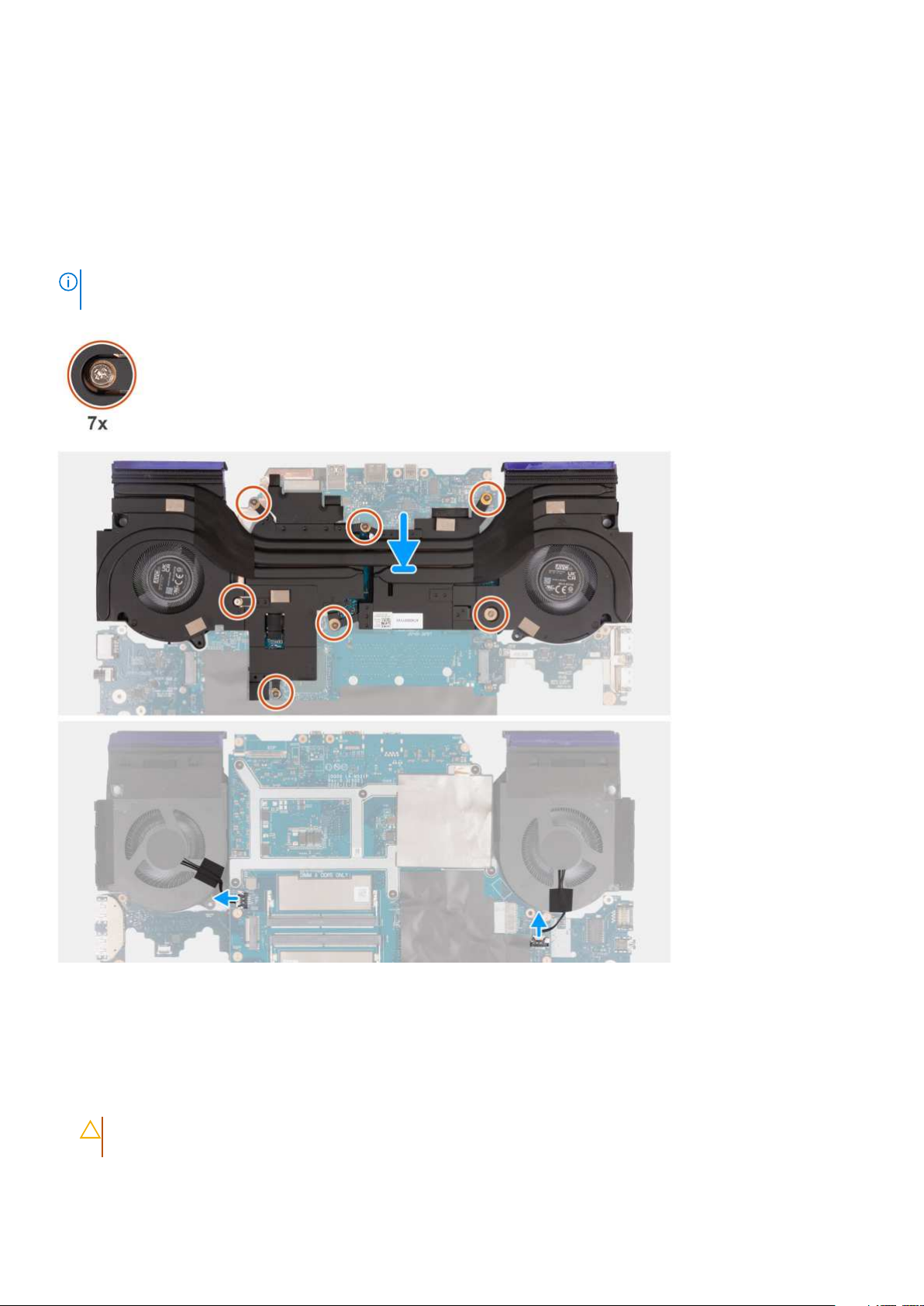
Instalowanie zestawu wentylatora iradiatora
Wymagania
Wprzypadku wymiany elementu przed wykonaniem procedury instalacji wymontuj wcześniej zainstalowany element.
Informacje na temat zadania
Na ilustracji przedstawiono umiejscowienie i procedurę instalowania zestawu wentylatora i radiatora.
UWAGA: Wprzypadku wymiany płyty głównej lub radiatora na nowynależy użyć podkładki termoprzewodzącej dostarczonej
wzestawie, aby zapewnić właściwe odprowadzanie ciepła.
Kroki
1. Umieść zestaw wentylatora iradiatora na płycie głównej idopasuj otwory na śruby wzestawie do otworów wpłycie głównej.
2. Wkolejności odwrotnej do wskazanej (7>6>5>4>3>2>1) wkręć siedem śrub mocujących zestaw wentylatora iradiatora do zestawu
płyty głównej.
3. Odwróć zestaw płyty głównej.
4. Palcami obu rąk wciśnij kabel lewego wentylatora do złącza na płycie głównej.
OSTRZEŻENIE: Podłączenie kabla z nieprawidłową stroną skierowaną do góry spowoduje uszkodzenie złącza i płyty
głównej. Przed podłączeniem kabla upewnij się, że czarna kropka na kablu jest skierowana do góry.
5. Palcami obu rąk wciśnij kabel prawego wentylatora do złącza na płycie głównej.
Wymontowywanie iinstalowanie modułów wymienianych na miejscu (FRU) 73
Page 74
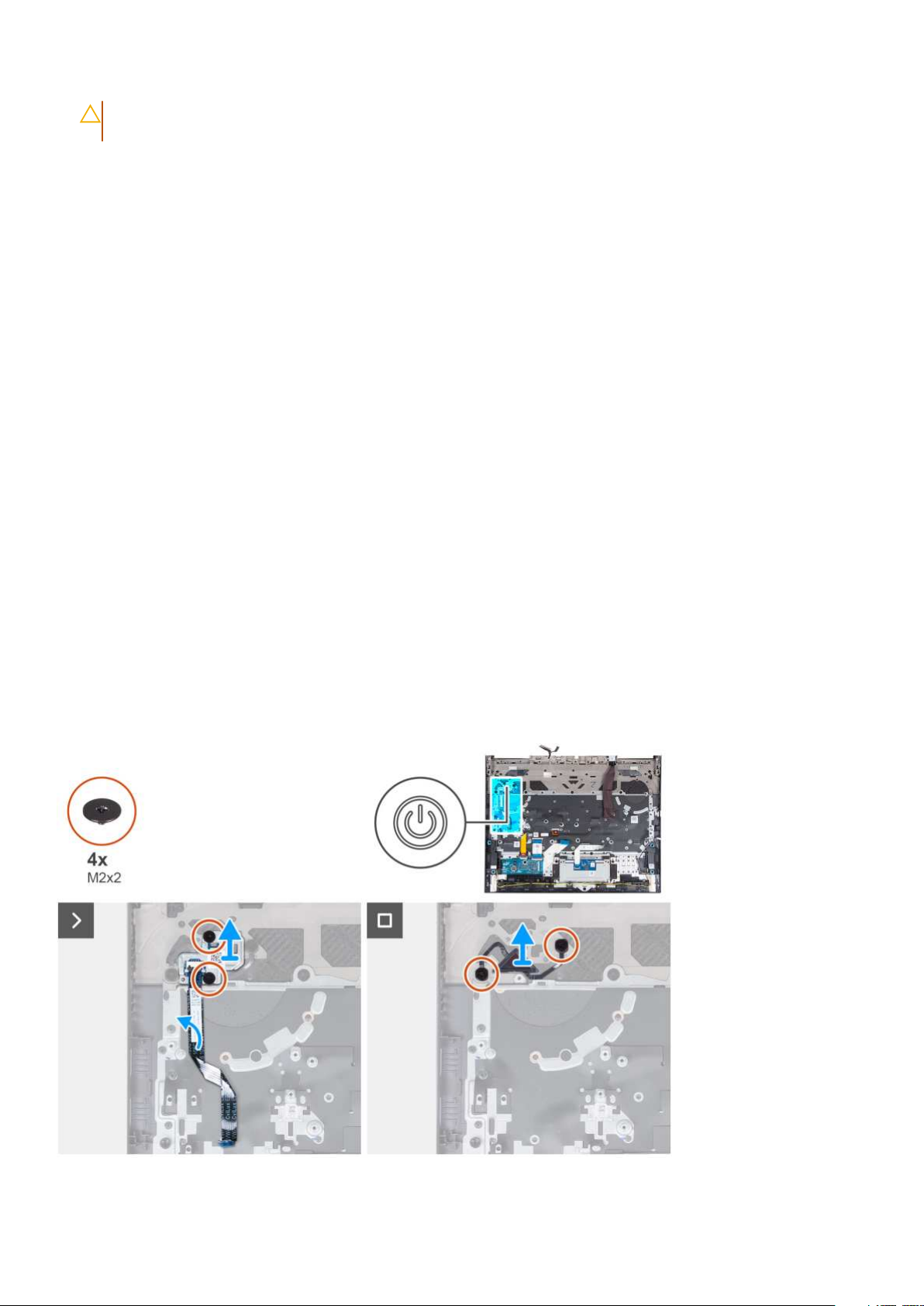
OSTRZEŻENIE: Podłączenie kabla z nieprawidłową stroną skierowaną do góry spowoduje uszkodzenie złącza i płyty
głównej. Przed podłączeniem kabla upewnij się, że czarna kropka na kablu jest skierowana do góry.
Kolejne kroki
1. Zainstaluj płytę główną.
2. Zainstaluj moduły pamięci.
3. Zainstaluj kartę sieci bezprzewodowej.
4. Zainstaluj dysk SSD.
5. Zainstaluj pokrywę tylną.
6. Zainstaluj baterię.
7. Zainstaluj pokrywę dolną.
8. Wykonaj procedurę przedstawioną wsekcji Po zakończeniu serwisowania komputera.
Zestaw przycisku zasilania
Wymontowywanie przycisku zasilania
Wymagania
1. Wykonaj procedurę przedstawioną wsekcji Przed przystąpieniem do serwisowania komputera.
2. Zdejmij pokrywę dolną.
3. Wyjmij baterię.
4. Wymontuj pokrywę tylną.
5. Wymontuj dysk SSD.
6. Wymontuj kartę sieci bezprzewodowej.
7. Wymontuj moduły pamięci.
8. Wymontuj płytę główną.
Informacje na temat zadania
Na poniższych ilustracjach przedstawiono umiejscowienie iprocedurę wymontowywania przycisku zasilania.
74 Wymontowywanie iinstalowanie modułów wymienianych na miejscu (FRU)
Page 75
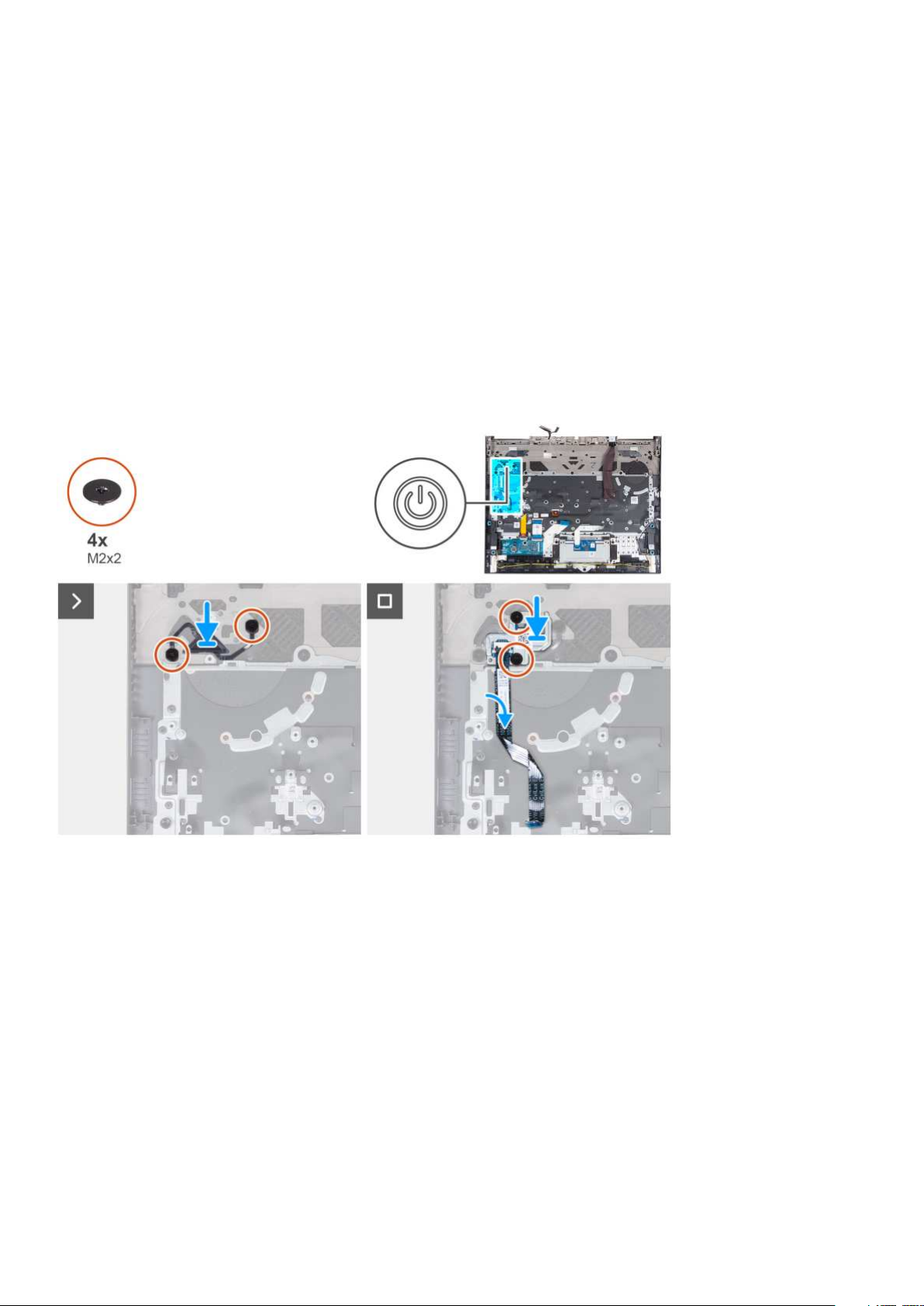
Kroki
1. Wykręć dwie śruby (M2x2) mocujące płytę przycisku zasilania do zestawu podpórki na nadgarstek iklawiatury.
2. Odklej kabel płyty przycisku zasilania od zestawu podpórki na nadgarstek i klawiatury.
3. Wyjmij zestaw płyty przycisku zasilania zzestawu podpórki na nadgarstek iklawiatury.
4. Wykręć dwie śruby (M2x2) mocujące przycisk zasilania do zestawu klawiatury ipodpórki na nadgarstek.
5. Zdejmij przycisk zasilania zzestawu podpórki na nadgarstek i klawiatury.
Instalowanie przycisku zasilania
Wymagania
Wprzypadku wymiany elementu przed wykonaniem procedury instalacji wymontuj wcześniej zainstalowany element.
Informacje na temat zadania
Na ilustracji przedstawiono umiejscowienie i procedurę instalacji przycisku zasilania.
Kroki
1. Umieść przycisk zasilania wgnieździe wzestawie podpórki na nadgarstek i klawiatury.
2. Wkręć dwie śruby (M2x2) mocujące przycisk zasilania do zestawu klawiatury ipodpórki na nadgarstek.
3. Dopasuj otwory na śruby wzestawie płyty przycisku zasilania zotworami wzestawie podpórki na nadgarstek iklawiatury.
4. Przyklej kabel płyty przycisku zasilania do zestawu klawiatury ipodpórki na nadgarstek.
5. Wkręć dwie śruby (M2x2) mocujące zestaw płyty przycisku zasilania do zestawu podpórki na nadgarstek iklawiatury.
Kolejne kroki
1. Zainstaluj płytę główną.
2. Zainstaluj moduły pamięci.
3. Zainstaluj kartę sieci bezprzewodowej.
4. Zainstaluj dysk SSD.
5. Zainstaluj pokrywę tylną.
6. Zainstaluj baterię.
7. Zainstaluj pokrywę dolną.
Wymontowywanie iinstalowanie modułów wymienianych na miejscu (FRU) 75
Page 76
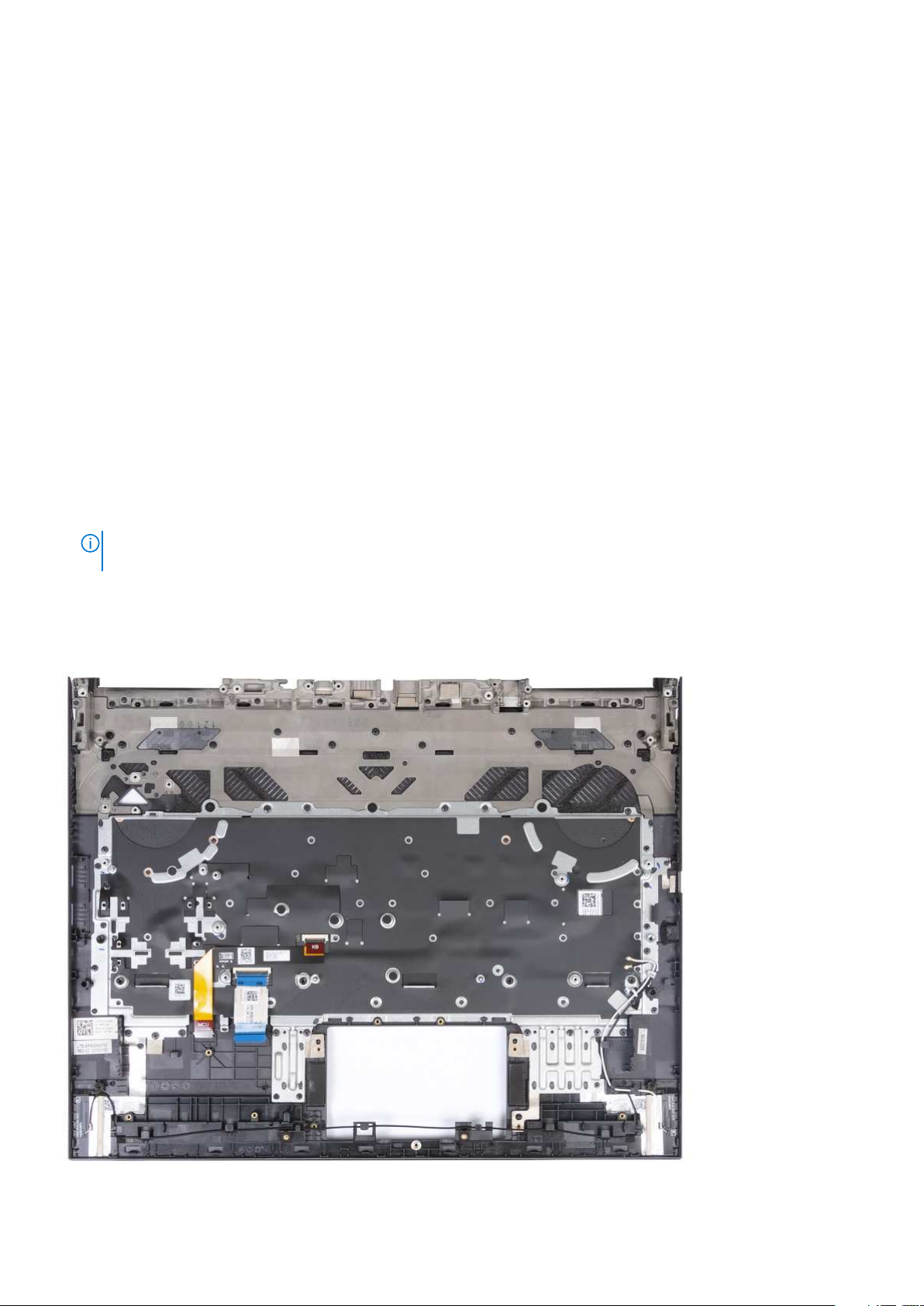
8. Wykonaj procedurę przedstawioną wsekcji Po zakończeniu serwisowania komputera.
Zestaw podpórki na nadgarstek i klawiatury
Wymontowywanie zestawu podpórki na nadgarstek i klawiatury
Wymagania
1. Wykonaj procedurę przedstawioną wsekcji Przed przystąpieniem do serwisowania komputera.
2. Zdejmij pokrywę dolną.
3. Wyjmij baterię.
4. Wymontuj pokrywę tylną.
5. Wymontuj touchpad.
6. Wymontuj płytę kontrolera klawiatury.
7. Wymontuj zestaw wyświetlacza.
8. Wymontuj dysk SSD.
9. Wymontuj kartę sieci bezprzewodowej.
10. Wymontuj moduły pamięci.
11. Wymontuj głośniki.
12. Wymontuj port zasilacza.
13. Wymontuj płytę główną.
UWAGA: Płytę główną można wymontować wraz zzamocowanymi zestawem wentylatora iradiatora, kartą sieci Ethernet /
dźwiękową oraz kartą USB.
14. Wymontuj zestaw przycisku zasilania.
Informacje na temat zadania
Po wykonaniu czynności wstępnych pozostanie zestaw klawiatury i podpórki na nadgarstek.
76 Wymontowywanie iinstalowanie modułów wymienianych na miejscu (FRU)
Page 77
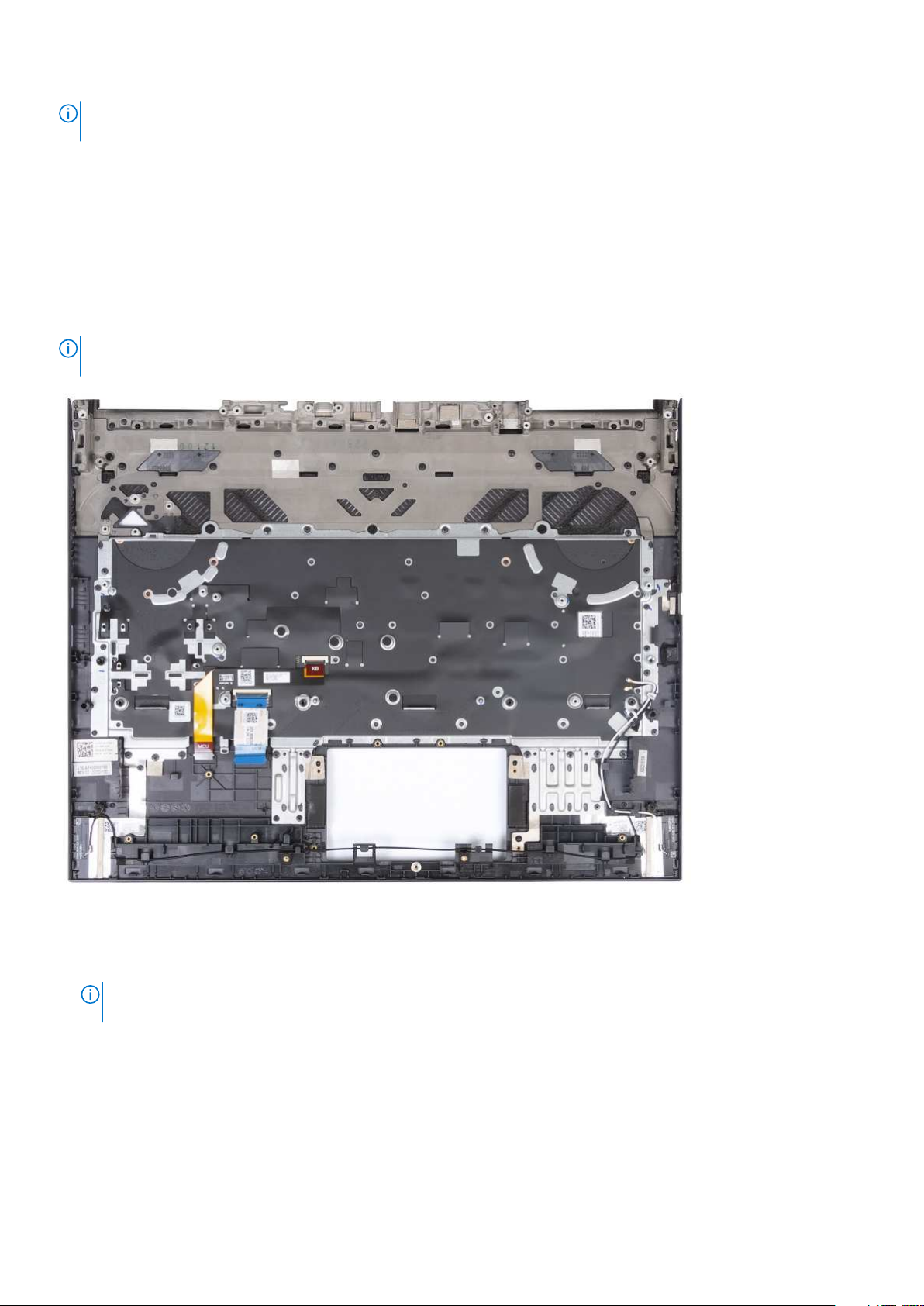
UWAGA: Podczas instalowania nowego zestawu podpórki na nadgarstek iklawiatury należy przełożyć do niego uchwyt na śrubę
dysku SSD ze starego zestawu.
Instalowanie zestawu podpórki na nadgarstek iklawiatury
Wymagania
Wprzypadku wymiany elementu przed wykonaniem procedury instalacji wymontuj wcześniej zainstalowany element.
Informacje na temat zadania
Połóż zestaw podpórki na nadgarstek iklawiatury na płaskiej powierzchni.
UWAGA: Podczas wymiany zestawu podpórki na nadgarstek i klawiatury należy przenieść do niego klamry mocujące dyski SSD ze
starego zestawu podpórki na nadgarstek i klawiatury.
Kolejne kroki
1. Zainstaluj zestaw przycisku zasilania.
2. Zainstaluj płytę główną.
UWAGA: Płytę główną można zainstalować wraz zzamocowanym zestawem wentylatora iradiatora, kartą sieci Ethernet /
dźwiękową oraz kartą USB.
3. Zainstaluj port zasilacza.
4. Zainstaluj głośniki.
5. Zainstaluj moduły pamięci.
6. Zainstaluj kartę sieci bezprzewodowej.
7. Zainstaluj dysk SSD.
8. Zainstaluj zestaw wyświetlacza.
9. Zainstaluj płytę kontrolera klawiatury.
10. Zainstaluj touchpad.
Wymontowywanie iinstalowanie modułów wymienianych na miejscu (FRU) 77
Page 78

11. Zainstaluj pokrywę tylną.
12. Zainstaluj baterię.
13. Zainstaluj pokrywę dolną.
14. Wykonaj procedurę przedstawioną wsekcji Po zakończeniu serwisowania komputera.
78 Wymontowywanie iinstalowanie modułów wymienianych na miejscu (FRU)
Page 79

7
Oprogramowanie
Niniejszy rozdział zawiera szczegółowe informacje na temat obsługiwanych systemów operacyjnych oraz instrukcje dotyczące sposobu
instalacji sterowników.
System operacyjny
Komputer Dell G16 7630 obsługuje następujące systemy operacyjne:
● Windows 11 Professional, wersja 64-bitowa
● Windows 11 Home, 64-bitowy
● Ubuntu 20.04 LTS (wersja 64-bitowa)
Sterowniki ipliki do pobrania
Użytkownikom rozwiązującym problemy bądź pobierającym lub instalującym sterowniki zalecamy zapoznanie się zartykułem zbazy wiedzy
Dell zczęsto zadawanymi pytaniami na temat sterowników iplików do pobrania (
000123347).
Oprogramowanie 79
Page 80
8
Konfiguracja systemu BIOS
OSTRZEŻENIE: Ustawienia konfiguracji systemu BIOS powinni zmieniać tylko doświadczeni użytkownicy. Niektóre
zmiany mogą spowodować nieprawidłową pracę komputera.
UWAGA: Zależnie od komputera oraz zainstalowanych wnim urządzeń wymienione wtej sekcji pozycje mogą, ale nie muszą pojawiać
się na ekranie.
UWAGA: Przed skorzystaniem zprogramu konfiguracji systemu BIOS zalecane jest zapisanie pierwotnych ustawień, aby można je
było wykorzystać wprzyszłości.
Programu konfiguracji systemu BIOS należy używać wnastępujących celach:
● Wyświetlanie informacji o sprzęcie zainstalowanym w komputerze, takich jak ilość pamięci operacyjnej (RAM) i pojemność urządzenia
pamięci masowej.
● Modyfikowanie konfiguracji systemu.
● Ustawianie i modyfikowanie opcji, takich jak hasło, typ zainstalowanego dysku twardego oraz włączanie i wyłączanie podstawowych
urządzeń.
Uruchamianie programu konfiguracji systemu BIOS
Informacje na temat zadania
Włącz (lub ponownie uruchom) komputer i szybko naciśnij klawisz F2.
Klawisze nawigacji
UWAGA: Zmiany ustawień większości opcji konfiguracji systemu są zapisywane, lecz wprowadzane dopiero po ponownym
uruchomieniu komputera.
Tabela 26. Klawisze nawigacji
Klawisze Nawigacja
Strzałka w górę Przejście do poprzedniego pola.
Strzałka w dół Przejście do następnego pola.
Enter Umożliwia wybranie wartości wbieżącym polu (jeśli pole
udostępnia wartości do wyboru) oraz korzystanie złączy wpolach.
Spacja Rozwijanie lub zwijanie listy elementów.
Karta Przejście do następnego obszaru.
UWAGA: Tylko w przypadku standardowego graficznego
interfejsu użytkownika.
Esc Powrót do poprzedniej strony do momentu wyświetlenia ekranu
głównego. Naciśnięcie klawisza Esc na ekranie głównym powoduje
wyświetlenie komunikatu zmonitem ozapisanie zmian iponowne
uruchomienie komputera.
Menu jednorazowego rozruchu F12
Aby przejść do menu jednorazowego rozruchu, włącz komputer iod razu naciśnij klawisz F12.
80 Konfiguracja systemu BIOS
Page 81

UWAGA: Jeśli komputer jest włączony, zaleca się jego wyłączenie.
Menu jednorazowego rozruchu F12 zawiera listę urządzeń, zktórych można uruchomić komputer, oraz opcję diagnostyki. Opcje dostępne
wtym menu są następujące:
● Dysk wymienny (jeśli jest dostępny)
● Napęd STXXXX (jeśli jest dostępny)
UWAGA: XXX oznacza numer napędu SATA.
● Napęd optyczny (jeśli jest dostępny)
● Dysk twardy SATA (jeśli jest dostępny)
● Diagnostyka
Ekran sekwencji startowej zawiera także opcję umożliwiającą otwarcie programu konfiguracji systemu.
Opcje konfiguracji systemu
UWAGA: Zależnie od komputera oraz zainstalowanych wnim urządzeń wymienione wtej sekcji pozycje mogą, ale nie muszą,
pojawiać się na ekranie.
Tabela 27. Opcje konfiguracji systemu — menu Informacje osystemie
Informacje ogólne
Wersja systemu BIOS Wyświetla numer wersji systemu BIOS.
Kod Service Tag Wyświetla kod Service Tag komputera.
Plakietka identyfikacyjna Wyświetla plakietkę identyfikacyjną komputera.
Data produkcji Wyświetla datę produkcji komputera.
Data nabycia tytułu własności Wyświetla datę nabycia tytułu własności komputera.
Kod obsługi ekspresowej Wyświetla kod obsługi ekspresowej komputera.
Znacznik tytułu własności Wyświetla znacznik tytułu własności komputera.
Podpisane aktualizacje oprogramowania
sprzętowego
Bateria Wyświetla informacje o kondycji baterii.
Hasło podstawowe Wyświetla podstawową baterię.
Poziom baterii Wyświetla informacje o poziomie naładowania baterii.
Stan baterii Wyświetla informacje o stanie baterii.
Kondycja Wyświetla informacje o kondycji baterii.
Zasilacz sieciowy Wskazuje, czy zasilacz sieciowy został zainstalowany.
Procesor
Typ procesora Wyświetla typ procesora.
Maksymalna szybkość zegara Wyświetla maksymalną szybkość zegara procesora.
Minimalna szybkość zegara Wyświetla minimalną szybkość zegara procesora.
Bieżąca szybkość zegara Wyświetla bieżącą szybkość zegara procesora.
Liczba rdzeni Wyświetla liczbę rdzeni procesora.
Identyfikator procesora Wyświetla kod identyfikacyjny procesora.
Pamięć podręczna L2 procesora Wyświetla ilość pamięci podręcznej procesora poziomu L2.
Pamięć podręczna L3 procesora Wyświetla ilość pamięci podręcznej procesora poziomu L3.
Numer wersji mikrokodu Wyświetla wersję mikrokodu.
Obsługa technologii Intel Hyper-Threading Wyświetla informacje, czy procesor obsługuje technologię wielowątkowości (HT).
Wyświetla informację, czy podpisana aktualizacja oprogramowania sprzętowego jest
włączona.
Konfiguracja systemu BIOS 81
Page 82

Tabela 27. Opcje konfiguracji systemu — menu Informacje osystemie(cd.)
Informacje ogólne
Technologia 64-bitowa Wyświetla informację, czy używana jest technologia 64-bitowa.
Pamięć
Zainstalowana pamięć Wyświetla łączną ilość pamięci w komputerze.
Dostępna pamięć Wyświetla łączną ilość pamięci dostępnej w komputerze.
Szybkość pamięci Wyświetla szybkość pamięci.
Tryb pamięci Wyświetla informacje otrybie pamięci (jedno- lub dwukanałowa).
Technologia pamięci Wyświetla informacje oużywanej technologii pamięci.
Moduł DIMM wgnieździe A Wyświetla rozmiar modułu pamięci DIMM A.
Moduł DIMM wgnieździe B Wyświetla rozmiar modułu pamięci DIMM B.
Urządzenia
Typ panelu Wyświetla informacje o typie panelu komputera.
Kontroler wideo Wyświetla informacje o zintegrowanej karcie graficznej komputera.
Pamięć grafiki Wyświetla informacje o pamięci graficznej komputera.
Urządzenie Wi-Fi Wyświetla informacje o karcie sieci bezprzewodowej komputera.
Rozdzielczość macierzysta Wyświetla informacje orozdzielczości macierzystej komputera.
Wersja Video BIOS Wyświetla wersję systemu Video BIOS komputera.
Urządzenie Bluetooth Wyświetla informacje o urządzeniu Bluetooth komputera.
Kontroler audio Wyświetla informacje o kontrolerze dźwiękowym komputera.
Adres MAC karty LOM Umożliwia wyświetlenie adresu MAC karty LOM w komputerze.
Oddzielny kontroler wideo Wyświetla informacje oautonomicznej karcie graficznej komputera.
Tabela 28. Opcje konfiguracji systemu — menu konfiguracji rozruchu
Konfiguracja rozruchu
Sekwencja startowa
Tryb rozruchu: Tylko UEFI Wyświetla tryb uruchamiania tego komputera.
Sekwencja startowa Umożliwia ustawienie kolejności metod rozruchu.
Bezpieczny rozruch
Włącz bezpieczne uruchamianie Umożliwia bezpieczne uruchomienie systemu przy użyciu wyłącznie zatwierdzonego
oprogramowania rozruchowego.
Ustawienie domyślne: Włączone
Włącz urząd certyfikacji Microsoft UEFI Umożliwia włączenie urzędu certyfikacji Microsoft UEFI.
Ustawienie domyślne: Włączone
Tryb bezpiecznego rozruchu Wybiera tryb bezpiecznego rozruchu. Umożliwia przełączanie między trybem
wdrożonym atrybem inspekcji.
Ustawienie domyślne: Tryb wdrożony
Zarządzanie kluczami wtrybie eksperta
Włącz tryb niestandardowy Ta opcja umożliwia manipulację bazami danych kluczy zabezpieczeń PK, KEK, db
i dbx.
Ustawienie domyślne: Wyłączone
Zarządzanie kluczami wtrybie
niestandardowym
82 Konfiguracja systemu BIOS
Umożliwia wybór baz danych kluczy.
Page 83

Tabela 29. Opcje konfiguracji systemu — menu Zintegrowane urządzenia
Zintegrowane urządzenia
Data/Godzina
Data Wyświetla bieżącą datę wformacie MM/DD/RRRR. Zmiana daty wsystemie jest
wprowadzana natychmiast.
Godzina Umożliwia ustawienie godziny komputera wformacie w24-godzinnym formacie
GG/MM/SS. Istnieje możliwość przełączenia się zzegara 12-godzinnego na 24godzinny. Zmiana godziny w systemie jest wprowadzana natychmiast.
Mapowanie obszaru pamięci urządzeń
we/wy powyżej 4 GB
Kamera
Włącz kamerę Umożliwia włączanie i wyłączanie kamery.
Audio
Włącz dźwięk Umożliwia włączanie iwyłączanie zintegrowanego kontrolera dźwięku.
Włącz mikrofon Umożliwia włączenie lub wyłączenie mikrofonu.
Umożliwia włączanie iwyłączanie mapowania obszaru pamięci urządzeń we/wy
powyżej 4 GB.
Ustawienie domyślne: Włączone
Opcja Włącz kamerę jest domyślnie włączona.
Ustawienie domyślne: Włączone
Domyślnie wybrana jest opcja Włącz mikrofon.
Włącz wewnętrzny głośnik Umożliwia włączanie i wyłączanie wewnętrznego głośnika.
Opcja Włącz wewnętrzny głośnik jest domyślnie włączona.
Konfiguracja USB/Thunderbolt
Włącza zewnętrzne porty USB Umożliwia włączenie lub wyłączenie zewnętrznych portów USB.
Ustawienie domyślne: Włączone
Włącz obsługę rozruchu zportu USB Włącza lub wyłącza rozruch zurządzenia podłączonego do portu USB.
Ustawienie domyślne: Włączone
Włącz wsparcie dla portu Thunderbolt Po włączeniu tej opcji urządzenia peryferyjne Thunderbolt oraz urządzenia USB
podłączone do karty Thunderbolt mogą działać wśrodowisku systemu BIOS przed
uruchomieniem systemu operacyjnego.
Ustawienie domyślne: Wyłączone
Włącz moduły przedrozruchowe Thunderbolt
(iPCIe przez TBT)
Włączenie tej opcji umożliwia urządzeniom PCIe podłączonym za pomocą adaptera
Thunderbolt uruchamianie modułów UEFI Option ROM urządzeń PCIe (jeśli są
obecne) przed uruchomieniem systemu operacyjnego.
Tabela 30. Opcje konfiguracji systemu — menu Pamięć masowa
Pamięć masowa
Tryb SATA/NVMe
Tryb SATA/NVMe Konfiguruje tryb działania zintegrowanego kontrolera urządzeń pamięci masowej.
Ustawienie domyślne: Macierz RAID włączona. Urządzenie pamięci masowej jest
skonfigurowane do obsługi funkcji RAID. Kiedy ta opcja jest włączona, wszystkie
urządzenia interfejsów NVMe i SATA są mapowane w ramach kontrolera VMD. Aby
uruchomić system operacyjny, należy załadować sterownik RST (Intel Rapid Restore
Technology) systemu Windows lub sterownik VMD jądra systemu Linux.
Interfejs magazynu danych
Włączanie portów Umożliwia włączanie i wyłączanie zintegrowanych dysków.
Konfiguracja systemu BIOS 83
Page 84

Tabela 30. Opcje konfiguracji systemu — menu Pamięć masowa(cd.)
Pamięć masowa
Ustawienie domyślne: Włączone
Raportowanie SMART
Włącz raportowanie SMART Umożliwia włączanie iwyłączanie technologii SMART (Self-Monitoring, Analysis, and
Reporting Technology).
Ustawienie domyślne: Włączone
Informacje odysku Wyświetla informacje oposzczególnych napędach zintegrowanych zsystemem.
Tabela 31. Opcje konfiguracji systemu — menu Wyświetlacz
Wyświetlacz
Jasność ekranu
Jasność na baterii Umożliwia ustawienie jasności ekranu, gdy komputer jest zasilany zbaterii.
Jasność na zasilaniu sieciowym Umożliwia ustawienie jasności ekranu, gdy komputer jest zasilany przez zasilacz
sieciowy.
Pełnoekranowe logo Umożliwia włączanie iwyłączanie pełnoekranowego logo.
Domyślnie opcja ta jest wyłączona.
Hybrydowy tryb graficzny / Advanced
Optimus
Włącz hybrydowy tryb graficzny /
zaawansowane ustawienia Optimus (jeśli są
dostępne)
Włącz hybrydowy tryb graficzny / zaawansowane ustawienia Optimus
Ustawienie domyślne: Włączone.
Tabela 32. Opcje konfiguracji systemu — menu Połączenia
Połączenie
Konfiguracja kontrolera sieciowego
Zintegrowany kontroler sieciowy (NIC) Umożliwia włączanie iwyłączanie zintegrowanego kontrolera sieci LAN.
Domyślnie włączona jest opcja Włączone wtrybie PXE.
Włącz urządzenie bezprzewodowe
WLAN Umożliwia włączanie iwyłączanie wbudowanych urządzeń WLAN.
Ta opcja jest domyślnie włączona.
Bluetooth Umożliwia włączanie iwyłączanie wbudowanych urządzeń Bluetooth
Ta opcja jest domyślnie włączona.
Włącz stos sieciowy UEFI Umożliwia włączanie iwyłączanie stosu sieciowego UEFI oraz sterowanie
wbudowanym kontrolerem LAN.
Domyślnie wybrana jest opcja Włączone.
Funkcja rozruchu HTTPs
Rozruch HTTPs Umożliwia włączanie iwyłączanie funkcji rozruchu HTTPs
Ustawienie domyślne: Włączone.
Tryby rozruchu HTTPs Wtrybie automatycznym funkcja rozruchu HTTPs uzyskuje adres URL rozruchu
zserwera DHCP. Wtrybie ręcznym funkcja rozruchu HTTPs uzyskuje adres URL
rozruchu zdanych podanych przez użytkownika.
Domyślnie włączona jest opcja Tryb automatyczny.
Prześlij Umożliwia przesłanie certyfikatu urzędu certyfikacji.
84 Konfiguracja systemu BIOS
Page 85

Tabela 32. Opcje konfiguracji systemu — menu Połączenia(cd.)
Połączenie
Delete Umożliwia usunięcie certyfikatu urzędu certyfikacji.
Tabela 33. Opcje konfiguracji systemu — menu Zasilanie
Zasilanie
Konfiguracja baterii Umożliwia zasilanie komputera zbaterii wokreślonych godzinach, nawet jeśli
podłączone jest zasilanie sieciowe. Opcje Niestandardowe rozpoczęcie ładowania
iNiestandardowe zakończenie ładowania pozwalają zapobiec pobieraniu prądu zsieci
energetycznej wokreślonych godzinach każdego dnia.
Domyślnie włączona jest opcja Tryb adaptacyjny.
Konfiguracja zaawansowana
Włącz zaawansowaną konfigurację ładowania
baterii
Kontrola termiczna Umożliwia sterowanie wentylatorami itemperaturą procesora wcelu regulacji
Blokowanie uśpienia Pozwala zablokować przechodzenie komputera wstan uśpienia (S3) wśrodowisku
Umożliwia włączanie iwyłączanie zaawansowanej konfiguracji ładowania baterii.
Ustawienie domyślne: Wyłączone
Jeśli ta opcja jest włączona, należy skonfigurować codzienne godziny iokresy pracy
wsekcjach Początek dnia iOkres roboczy.
wydajności systemu, poziomu hałasu itemperatury.
Domyślnie aktywna jest opcja Zoptymalizowane.
systemu operacyjnego.
Ustawienie domyślne: Wyłączone
Przełącznik obudowy
Włącz przełącznik pokrywy Umożliwia włączanie iwyłączanie przełącznika pokrywy
Ustawienie domyślne: Włączone
Włączanie po otwarciu pokrywy Ta opcja umożliwia włączanie komputera ze stanu wyłączenia za każdym razem, gdy
pokrywa zostanie otwarta.
Ustawienie domyślne: Włączone
Technologia Intel Speed Shift Umożliwia włączanie iwyłączanie obsługi technologii Intel Speed Shift.
Ustawienie domyślne: Włączone
Tabela 34. Opcje konfiguracji systemu — menu Zabezpieczenia
Zabezpieczenia
Technologia Intel Platform Trust
Włącz technologię Intel Platform Trust Umożliwia włączanie iwyłączanie widoczności rozwiązania Intel Platform Trust
Technology wsystemie operacyjnym.
Ustawienie domyślne: Włączone
Pomiń PPI dla poleceń czyszczenia Umożliwia sterowanie funkcją TPM Physical Presence Interface (PPI).
Domyślnie opcja ta jest wyłączona.
Wyczyść Umożliwia wyczyszczenie danych właściciela PTT iprzywrócenie stanu domyślnego
funkcji PTT.
Domyślnie opcja ta jest wyłączona.
Środki bezpieczeństwa wtrybie SMM Umożliwia włączanie i wyłączanie dodatkowych zabezpieczeń UEFI SMM Security
Mitigation.
Ustawienie domyślne: Włączone
Konfiguracja systemu BIOS 85
Page 86

Tabela 34. Opcje konfiguracji systemu — menu Zabezpieczenia(cd.)
Zabezpieczenia
Wymazanie danych przy następnym
uruchomieniu
Rozpocznij wymazywanie danych Umożliwia włączanie iwyłączanie usuwania danych przy następnym rozruchu.
Ustawienie domyślne: Wyłączone
Absolute Pozwala włączyć iczasowo lub trwale wyłączyć wsystemie BIOS interfejs modułu
opcjonalnej usługi Absolute Persistence Module firmy Absolute Software.
Domyślnie aktywna jest opcja Włącz Absolute.
OSTRZEŻENIE: Opcję „Trwale wyłącz Absolute” można wybrać tylko
raz. Jeśli wybrano opcję „Trwale wyłącz Absolute”, nie można ponownie
włączyć modułu Absolute Persistence. Dalsze zmiany stanu modułu
Absolute Persistence są niemożliwe.
UWAGA: Opcje włączania/wyłączania są niedostępne, gdy usługa Computrace
jest wstanie aktywnym.
Bezpieczeństwo uruchamiania ścieżki
rozruchu UEFI
Ta opcja pozwala określić, czy system ma wyświetlać monit owprowadzenie hasła
administratora (jeśli je ustawiono) podczas uruchamiania ze ścieżki UEFI wybranej
zmenu rozruchowego F12.
Domyślnie aktywna jest opcja Zawsze, zwyjątkiem wewnętrznego dysku
twardego.
Tabela 35. Opcje konfiguracji systemu — menu Hasła
Hasła
Hasło administratora Umożliwia ustawianie, zmienianie i usuwanie hasła administratora.
Hasło systemowe Umożliwia ustawianie, zmienianie i usuwanie hasła systemowego.
Pierwszy dysk SSD M.2 PCIe Umożliwia ustawianie, zmienianie iusuwanie hasła do dysku NVMe SSD-1.
Konfiguracja hasła
Wielkie litery Wymusza użycie hasła zawierającego co najmniej jedną wielką literę.
Domyślnie opcja ta jest wyłączona.
Małe litery Wymusza użycie hasła zawierającego co najmniej jedną małą literę.
Domyślnie opcja ta jest wyłączona.
Cyfry Wymusza użycie hasła zawierającego co najmniej jedną cyfrę.
Domyślnie opcja ta jest wyłączona.
Znak specjalny Wymusza użycie hasła zawierającego co najmniej jeden znak specjalny.
Domyślnie opcja ta jest wyłączona.
Minimalna liczba znaków Określa minimalną dozwoloną liczbę znaków whaśle.
Pominięcie hasła Gdy ta opcja jest włączona, system zawsze monituje opodanie hasła systemowego
ihasła wewnętrznego dysku twardego podczas uruchamiania ze stanu wyłączenia.
Domyślnie wybrana jest opcja Wyłączone.
Zmiany hasła
Zezwól na zmiany hasła przez użytkowników
innych niż administrator
Blokada konfiguracji administratora
86 Konfiguracja systemu BIOS
Włącza lub wyłącza możliwość zmiany hasła systemowego ihasła do dysku twardego
przez użytkowników bez wprowadzania hasła administracyjnego.
Ustawienie domyślne: Włączone
Page 87
Tabela 35. Opcje konfiguracji systemu — menu Hasła(cd.)
Hasła
Zezwól na blokowanie dostępu do
konfiguracji administratora
Blokada hasła głównego
Włącz blokadę hasła głównego Włączenie tej opcji powoduje wyłączenie obsługi hasła głównego.
Zezwalaj na resetowanie identyfikatora
PSID przez użytkowników innych niż
administrator
Umożliwia zezwalanie na resetowanie
identyfikatora PSID przez użytkowników
innych niż administrator
Funkcja ta daje administratorom kontrolę nad możliwością uzyskania przez
użytkowników dostępu do konfiguracji systemu BIOS.
Ustawienie domyślne: Wyłączone
Ustawienie domyślne: Wyłączone
Umożliwia lub uniemożliwia resetowanie identyfikatora zabezpieczeń fizycznych
(PSID) dysków NVMe zpoziomu narzędzia Dell Security Manager.
Ustawienie domyślne: Wyłączone
Tabela 36. Opcje konfiguracji systemu — menu Aktualizacje iodzyskiwanie
Aktualizacje iodzyskiwanie
Aktualizacje oprogramowania
wewnętrznego przy użyciu pakietów
UEFI Capsule
Włącz aktualizacje oprogramowania
wewnętrznego UEFI Capsule
Umożliwia włączenie lub wyłączenie aktualizacji systemu BIOS za pośrednictwem
pakietów aktualizacji UEFI Capsule.
UWAGA: Wyłączenie tej opcji powoduje zablokowanie aktualizacji systemu BIOS
z poziomu takich usług, jak Microsoft Windows Update i Linux Vendor Firmware
Service (LVFS).
Ustawienie domyślne: Włączone
Odzyskiwanie systemu BIOS z dysku
twardego
Obniżenie wersji systemu BIOS
Zezwól na wcześniejszą wersję BIOS Ta opcja steruje przywracaniem wcześniejszych wersji oprogramowania sprzętowego.
SupportAssist OS Recovery Umożliwia włączanie i wyłączanie kontrolowania rozruchu narzędzia SupportAssist OS
BIOSConnect Umożliwia włączanie iwyłączanie odzyskiwania systemu operacyjnego zusługi
Próg automatycznego uruchomienia
narzędzia Dell Operating System
Recovery
Umożliwia wpewnych sytuacjach przywrócenie uszkodzonego systemu BIOS zpliku
przywracania zapisanego na głównym dysku twardym lub na zewnętrznej pamięci
USB.
Ustawienie domyślne: Włączone
UWAGA: Przywracanie systemu BIOS zdysku twardego nie jest możliwe
wprzypadku dysków samoszyfrujących (SED).
Ustawienie domyślne: Włączone
Recovery w przypadku niektórych błędów systemu.
Ustawienie domyślne: Włączone
w chmurze, jeśli rozruch głównego system operacyjnego nie powiódł się określoną
liczbę razy (liczba ta jest skonfigurowana jako wartość progowa automatycznego
odzyskiwania systemu operacyjnego Dell), aserwisowy system operacyjny nie
uruchamia się lub nie jest zainstalowany.
Ustawienie domyślne: Włączone
Umożliwia sterowanie automatycznym uruchamianiem konsoli SupportAssist System
Resolution i narzędzia firmy Dell do odzyskiwania systemu operacyjnego.
Domyślnie wartość progowa jest równa 2.
Konfiguracja systemu BIOS 87
Page 88

Tabela 37. Opcje konfiguracji systemu — menu Zarządzanie systemem
Zarządzanie systemem
Kod Service Tag Wyświetla kod Service Tag systemu.
Plakietka identyfikacyjna Umożliwia utworzenie plakietki identyfikacyjnej.
Zachowanie po podłączeniu zasilacza
Uaktywnianie po podłączeniu zasilacza Umożliwia włączanie iwyłączanie wybudzania komputera po podłączeniu zasilacza
sieciowego.
Ustawienie domyślne: Wyłączone
Automatycznie na czas Umożliwia ustawienie automatycznego włączania systemu codziennie lub określonego
dnia iookreślonej godzinie. Ta opcja może zostać skonfigurowana tylko, jeśli opcja
Automatycznie na czas jest ustawiona na wartość Codziennie, Dni tygodnia lub
Wybrane dni.
Domyślnie wybrana jest opcja Wyłączone.
Data pierwszego uruchomienia
Umożliwia ustawienie daty nabycia tytułu
własności.
Diagnostyka
Żądania agenta systemu operacyjnego Umożliwia włączanie iwyłączanie harmonogramu zintegrowanej diagnostyki przy
Umożliwia ustawienie daty nabycia własności.
Ustawienie domyślne: Wyłączone
kolejnych rozruchach.
Ustawienie domyślne: Włączone
Automatyczne odzyskiwanie przy użyciu
autotestu zasilania
Umożliwia włączanie iwyłączanie automatycznego odzyskiwania, jeśli komputer nie
reaguje po zakończeniu autotestu systemu BIOS.
Ustawienie domyślne: Włączone
Tabela 38. Opcje konfiguracji systemu — menu Klawiatura
Klawiatura
Opcje blokowania Fn Umożliwia włączanie iwyłączanie trybu blokowania klawisza Fn.
Ustawienie domyślne: Włączone
Tryb blokowania Umożliwia włączanie iwyłączanie dodatkowych funkcji klawiszy funkcyjnych.
Domyślnie włączona jest opcja Blokada wtrybie dodatkowym. Po wybraniu tej opcji
klawisze F1–F12 skanują kod pod kątem funkcji dodatkowych.
Podświetlenie klawiatury Umożliwia określenie ustawień podświetlenia klawiatury.
Domyślnie wybrana jest opcja Jasne.
Timeout podświetlenia klawiatury na
zasilaniu sieciowym
Timeout podświetlenia klawiatury na
baterii
Określa wartość timeoutu dla podświetlenia klawiatury, gdy system jest podłączony
do zasilacza sieciowego.
Domyślnie włączona jest opcja 1 minuta.
Określa wartość timeoutu podświetlenia klawiatury, gdy komputer jest zasilany tylko
zbaterii.
Domyślnie włączona jest opcja 1 minuta.
Tabela 39. Opcje konfiguracji systemu — menu Zachowanie przed uruchomieniem systemu
Zachowanie przed uruchomieniem systemu
Ostrzeżenia dotyczące zasilacza
Włącz ostrzeżenia zasilacza Umożliwia włączanie iwyłączanie komunikatów ostrzegawczych wyświetlanych
podczas rozruchu wrazie wykrycia zasilacza ozbyt małej mocy.
88 Konfiguracja systemu BIOS
Page 89
Tabela 39. Opcje konfiguracji systemu — menu Zachowanie przed uruchomieniem systemu(cd.)
Zachowanie przed uruchomieniem systemu
Ustawienie domyślne: Włączone
Ostrzeżenia i błędy Umożliwia włączanie iwyłączanie czynności, która ma zostać wykonana po
wystąpieniu ostrzeżenia lub błędu.
Domyślnie opcja Monituj przy ostrzeżeniach i błędach jest włączona.
Ostrzeżenia USB-C Umożliwia włączanie iwyłączanie ostrzeżeń dotyczących stacji dokującej.
Ustawienie domyślne: Włączone
Szybkie uruchamianie Umożliwia skonfigurowanie szybkości procesu rozruchu UEFI.
Domyślnie włączona jest opcja Dokładne.
Wydłuż czas testu POST systemu BIOS Umożliwia ustawienie czasu testu POST systemu BIOS.
Domyślnie włączona jest opcja 0 sekund.
Tabela 40. Opcje konfiguracji systemu — menu Wirtualizacja
Wirtualizacja
Technologia Intel Virtualization
Włącz technologię wirtualizacji Intel (VT) Kiedy ta opcja jest włączona, system może uruchamiać monitor maszyny wirtualnej
(VMM).
Ustawienie domyślne: Włączone
Technologia wirtualizacji bezpośredniego
wejścia/wyjścia
Włącz technologię wirtualizacji VT dla
bezpośredniego wejścia/wyjścia firmy Intel
Ochrona DMA
Włącz ochronę DMA przed rozruchem To ustawienie umożliwia włączanie iwyłączanie ochrony DMA przed rozruchem
Włącz ochronę DMA jądra systemu
operacyjnego
Ta opcja umożliwia działanie technologii wirtualizacji bezpośredniego we/wy (VT-d).
Ustawienie domyślne: Włączone
wprzypadku portów wewnętrznych izewnętrznych.
Ustawienie domyślne: Włączone
Umożliwia włączanie iwyłączanie ochrony DMA jądra systemu wprzypadku portów
wewnętrznych izewnętrznych.
Ustawienie domyślne: Włączone
Tabela 41. Opcje konfiguracji systemu — menu Wydajność
Wydajność
Obsługa wielu rdzeni
Wszystkie rdzenie Umożliwia udostępnienie wszystkich rdzeni wsystemie operacyjnym.
Domyślnie opcja ta jest wyłączona.
Wybór aktywnych rdzeni Umożliwia określenie liczby rdzeni procesora dostępnych wsystemie operacyjnym.
Domyślnie opcja ta jest wyłączona.
Wiele rdzeni Atom Umożliwia zmianę liczby rdzeni procesora dostępnych wsystemie operacyjnym.
Domyślnie włączona jest opcja Wszystkie rdzenie.
Intel SpeedStep
Włącz technologię Intel SpeedStep Umożliwia dynamiczne dostosowywanie napięcia procesora iczęstotliwości rdzeni
przez system, co zmniejsza średnie zużycie energii iwydzielanie ciepła.
Konfiguracja systemu BIOS 89
Page 90

Tabela 41. Opcje konfiguracji systemu — menu Wydajność(cd.)
Wydajność
Ustawienie domyślne: Włączone
Kontrola stanu procesora
Włącz kontrolę stanu procesora Umożliwia włączanie iwyłączanie niskiego stanu zasilania procesora. Wyłączenie
tej opcji powoduje wyłączenie wszystkich stanów C. Kiedy ta opcja jest włączona,
wszystkie stany C, na jakie zezwala chipset lub platforma, są włączone.
Ustawienie domyślne: Włączone
Włączanie adaptacyjnych stanów
C autonomicznej karty graficznej
Technologia Intel Turbo Boost
Włącz technologię Intel Turbo Boost Włącza lub wyłącza tryb Intel TurboBoost wprocesorze.
Technologia Intel Turbo Boost Maximum
3.0
Włącz technologię Intel Turbo Boost
Maximum 3.0
Technologia Intel Hyper-Threading
Włącz technologię Intel Hyper-Threading Umożliwia włączanie iwyłączanie technologii wielowątkowości procesora.
Funkcja przetaktowania Umożliwia włączanie iwyłączanie globalnych funkcji przetaktowania.
Przesunięcie aktywacji TCC Konfiguracja przesunięcia TCC procesora.
Umożliwia dynamiczne wykrywanie wysokiego użycia autonomicznej karty graficznej
i dostosowywanie parametrów systemu w celu uzyskania wyższej wydajności.
Ustawienie domyślne: Włączone
Ustawienie domyślne: Włączone
Umożliwia włączanie iwyłączanie trybu Intel Turbo Boost Maximum procesora.
Ustawienie domyślne: Włączone
Ustawienie domyślne: Włączone
Ustawienie domyślne: Wyłączone
Gdy ta opcja jest włączona, ustawienia przetaktowania są dostępne do wyboru.
Tabela 42. Opcje konfiguracji systemu — menu Systemowe rejestry zdarzeń
Systemowe rejestry zdarzeń
Rejestr zdarzeń BIOS
Wyczyść rejestr zdarzeń BIOS Wyświetlane są zdarzenia systemu BIOS.
Domyślnie włączona jest opcja Zachowaj rejestr.
Rejestr zdarzeń dotyczących
temperatury
Wyczyść rejestr zdarzeń dotyczących
temperatury
Rejestr zdarzeń dotyczących zasilania
Wyczyść rejestr zdarzeń dotyczących
zasilania
Wyświetla zdarzenia związane z zarządzaniem temperaturą.
Domyślnie włączona jest opcja Zachowaj rejestr.
Wyświetla zdarzenia związane zzasilaniem.
Domyślnie włączona jest opcja Zachowaj rejestr.
90 Konfiguracja systemu BIOS
Page 91

Aktualizowanie systemu BIOS
Aktualizowanie systemu BIOS wsystemie Windows
Kroki
1. Przejdź do witryny Dell Support.
2. Kliknij opcję Pomoc techniczna dotycząca produktu. Wpolu wyszukiwania pomocy technicznej wprowadź kod Service Tag
komputera, anastępnie kliknij przycisk Szukaj.
UWAGA: Jeśli nie znasz kodu Service Tag, skorzystaj z funkcji SupportAssist, aby automatycznie zidentyfikować komputer.
Możesz również użyć identyfikatora produktu lub ręcznie znaleźć model komputera.
3. Kliknij pozycję Sterowniki i pliki do pobrania. Rozwiń pozycję Znajdź sterowniki.
4. Wybierz system operacyjny zainstalowany na komputerze.
5. Zmenu rozwijanego Kategoria wybierz pozycję BIOS.
6. Wybierz najnowszą wersję systemu BIOS i kliknij przycisk Pobierz, aby pobrać plik z systemem BIOS na komputer.
7. Po zakończeniu pobierania przejdź do folderu, wktórym został zapisany plik aktualizacji systemu BIOS.
8. Kliknij dwukrotnie ikonę pliku aktualizacji systemu BIOS ipostępuj zgodnie zinstrukcjami wyświetlanymi na ekranie.
Więcej informacji na temat aktualizowania systemu BIOS komputera można znaleźć wbazie wiedzy w
Aktualizowanie systemu BIOS przy użyciu napędu USB wsystemie
witrynie Dell Support.
Windows
Kroki
1. Wykonaj punkty od 1 do 6 procedury „Aktualizowanie systemu BIOS wsystemie Windows”, aby pobrać najnowszy plik programu
instalacyjnego systemu BIOS.
2. Utwórz startowy nośnik USB. Więcej informacji można znaleźć wzasobach bazy wiedzy w witrynie Dell Support.
3. Skopiuj plik programu instalacyjnego systemu BIOS na startowy nośnik USB.
4. Podłącz startowy nośnik USB do komputera, na którym ma zostać wykonana aktualizacja systemu BIOS.
5. Uruchom ponownie komputer i naciśnij klawisz F12.
6. Uruchom system znośnika USB, korzystając zmenu jednorazowego rozruchu.
7. Wpisz nazwę pliku programu instalacyjnego systemu BIOS i naciśnij klawisz Enter.
Zostanie wyświetlone oknonarzędzia aktualizacyjnego systemu BIOS.
8. Postępuj zgodnie zinstrukcjami wyświetlanymi na ekranie, aby ukończyć aktualizację systemu BIOS.
Aktualizowanie systemu BIOS w środowiskach Linux i Ubuntu
Aby zaktualizować system BIOS na komputerze, na którym jest zainstalowany system operacyjny Linux lub Ubuntu, należy zapoznać się
z artykułem
000131486 z bazy wiedzy w witrynie Dell Support.
Aktualizowanie systemu BIOS zmenu jednorazowego rozruchu pod
klawiszem F12
System BIOS komputera można zaktualizować przy użyciu pliku wykonywalnego (EXE) zsystemem BIOS skopiowanego na nośnik USB
FAT32 oraz menu jednorazowego rozruchu dostępnego pod F12.
Informacje na temat zadania
Aktualizacje systemu BIOS
Plik aktualizacji systemu BIOS można uruchomić wsystemie Windows za pomocą rozruchowego nośnika USB; można też zaktualizować
system BIOS za pomocą menu jednorazowego rozruchu dostępnego pod klawiszem F12.
Konfiguracja systemu BIOS 91
Page 92
Większość komputerów Dell wyprodukowanych po 2012 r. obsługuje tę funkcję. Można to sprawdzić, uruchamiając system
zwykorzystaniem menu jednorazowego rozruchu pod klawiszem F12 isprawdzając, czy jest dostępna opcja „Aktualizacja systemu
BIOS”. Jeśli opcja ta figuruje na liście, można zaktualizować system BIOS wten sposób.
UWAGA: Ztej funkcji można korzystać tylko wprzypadku systemów, które mają opcję aktualizacji systemu BIOS wmenu
jednorazowego rozruchu po naciśnięciu klawisza F12.
Aktualizowanie za pomocą menu jednorazowego rozruchu
Aby zaktualizować system BIOS za pomocą menu jednorazowego rozruchu pod klawiszem F12, przygotuj następujące elementy:
● Nośnik USB sformatowany wsystemie plików FAT32 (nośnik nie musi być urządzeniem rozruchowym).
● Plik wykonywalny systemu BIOS pobrany zwitryny internetowej Dell Support iskopiowany do katalogu głównego nośnika USB.
● Zasilacz prądu zmiennego podłączony do komputera.
● Działająca bateria systemowa niezbędna do aktualizacji systemu BIOS.
Wykonaj następujące czynności, aby przeprowadzić aktualizację systemu BIOS za pomocą menu F12:
OSTRZEŻENIE: Nie wyłączaj komputera podczas aktualizacji systemu BIOS. Jeśli wyłączysz komputer, jego ponowne
uruchomienie może nie być możliwe.
Kroki
1. Wyłącz komputer i podłącz do niego nośnik USB z plikiem aktualizacji.
2. Włącz komputer inaciśnij klawisz F12, aby uzyskać dostęp do menu jednorazowego rozruchu. Za pomocą myszy lub klawiszy
strzałek zaznacz opcję aktualizacji systemu BIOS, anastępnie naciśnij klawisz Enter.
Zostanie wyświetlone menu narzędzia aktualizacji systemu BIOS.
3. Kliknij pozycję Aktualizuj z pliku.
4. Wybierz zewnętrzne urządzenie USB.
5. Po wybraniu pliku kliknij dwukrotnie docelowy plik aktualizacji, a następnie naciśnij przycisk Prześlij.
6. Kliknij opcję Aktualizuj system BIOS. Komputer uruchomi się ponownie, aby zaktualizować system BIOS.
7. Po zakończeniu aktualizacji systemu BIOS komputer znowu uruchomi się ponownie.
Hasło systemowe ihasło konfiguracji systemu
Tabela 43. Hasło systemowe ihasło konfiguracji systemu
Typ hasła Opis
Hasło systemowe Hasło, które należy wprowadzić, aby zalogować się do systemu.
Hasło konfiguracji systemu Hasło, które należy wprowadzić, aby wyświetlić i modyfikować
ustawienia systemu BIOS w komputerze.
W celu zabezpieczenia komputera można utworzyć hasło systemowe i hasło konfiguracji systemu.
OSTRZEŻENIE: Hasła stanowią podstawowe zabezpieczenie danych w komputerze.
OSTRZEŻENIE: Jeśli komputer jest niezablokowany ipozostawiony bez nadzoru, osoby postronne mogą uzyskać dostęp
do przechowywanych wnim danych.
UWAGA: Funkcja hasła systemowego ihasła dostępu do ustawień systemu jest wyłączona.
Przypisywanie hasła konfiguracji systemu
Wymagania
Przypisanie nowego hasła systemowego lub hasła administratora jest możliwe tylko wtedy, gdy hasło ma stan Nieustawione.
92 Konfiguracja systemu BIOS
Page 93

Informacje na temat zadania
Aby uruchomić program konfiguracji systemu BIOS, naciśnij klawisz F2 niezwłocznie po włączeniu zasilania lub ponownym uruchomieniu
komputera.
Kroki
1. Na ekranie System BIOS lub Konfiguracja systemu wybierz opcję Zabezpieczenia inaciśnij klawisz Enter.
Zostanie wyświetlony ekran Zabezpieczenia.
2. Wybierz opcję Hasło systemowe/administratora iwprowadź hasło wpolu Wprowadź nowe hasło.
Hasło systemowe musi spełniać następujące warunki:
● Hasło może zawierać do 32 znaków.
● Co najmniej jeden znak specjalny: "( ! " # $ % & ' * + , - . / : ; < = > ? @ [ \ ] ^ _ ` { | } )"
● Cyfry od 0 do 9.
● Wielkie litery od Ado Z.
● Małe litery od ado z.
3. Wpisz wprowadzone wcześniej hasło systemowe wpolu Potwierdź nowe hasło ikliknij OK.
4. Naciśnij klawisz Esc izapisz zmiany zgodnie zkomunikatem.
5. Naciśnij klawisz Y, aby zapisać zmiany.
Nastąpi ponowne uruchomienie komputera.
Usuwanie lub zmienianie hasła systemowego ihasła konfiguracji
systemu
Wymagania
Przed przystąpieniem do usuwania lub zmiany hasła systemowego i/lub hasła konfiguracji należy się upewnić, że opcja Stan hasła jest
ustawiona jako Odblokowane wprogramie konfiguracji systemu. Jeśli opcja Stan hasła jest ustawiona na Zablokowane, nie można usunąć
ani zmienić istniejącego hasła systemowego lub hasła konfiguracji.
Informacje na temat zadania
Aby uruchomić program konfiguracji systemu, naciśnij klawisz F2 niezwłocznie po włączeniu zasilania lub ponownym uruchomieniu
komputera.
Kroki
1. Na ekranie System BIOS lub Konfiguracja systemu wybierz opcję Zabezpieczenia systemu inaciśnij klawisz Enter.
Zostanie wyświetlony ekran Zabezpieczenia systemu.
2. Na ekranie Zabezpieczenia systemu upewnij się, że dla opcji Stan hasła jest wybrane ustawienie Odblokowane.
3. Wybierz opcję Hasło systemowe, zmień lub usuń istniejące hasło systemowe, anastępnie naciśnij klawisz Enter lub Tab.
4. Wybierz opcję Hasło konfiguracji systemu, zmień lub usuń istniejące hasło konfiguracji systemu, anastępnie naciśnij klawisz Enter
lub Tab.
UWAGA: Wprzypadku zmiany hasła systemowego i/lub hasła konfiguracji należy ponownie wprowadzić nowe hasło po
wyświetleniu monitu. Wprzypadku usuwania hasła systemowego i/lub hasła konfiguracji należy potwierdzić usunięcie po
wyświetleniu monitu.
5. Naciśnij klawisz Esc. Zostanie wyświetlony monit o zapisanie zmian.
6. Naciśnij klawisz Y, aby zapisać zmiany izamknąć program konfiguracji systemu.
Nastąpi ponowne uruchomienie komputera.
Czyszczenie ustawień CMOS
Informacje na temat zadania
OSTRZEŻENIE: Wyczyszczenie ustawień CMOS powoduje zresetowanie ustawień systemu BIOS na komputerze.
Konfiguracja systemu BIOS 93
Page 94

Kroki
1. Zdejmij pokrywę dolną.
2. Odłącz kabel baterii od płyty głównej.
3. Odczekaj minutę.
4. Podłącz kabel baterii do płyty głównej.
5. Zamontuj pokrywę dolną.
Czyszczenie hasła systemu BIOS (konfiguracji) ihasła
systemowego
Informacje na temat zadania
W celu wyczyszczenia hasła komputera lub systemu BIOS skontaktuj się z działem pomocy technicznej firmy Dell. Dane kontaktowe
znajdziesz w sekcji dotyczącej
UWAGA: Informacje na temat resetowania haseł systemu Windows lub aplikacji można znaleźć wdokumentacji dostarczonej
zsystemem Windows lub aplikacjami.
kontaktu z pomocą techniczną. Aby uzyskać więcej informacji, odwiedź witrynę Dell Support.
94 Konfiguracja systemu BIOS
Page 95

9
Rozwiązywanie problemów
Postępowanie ze spęczniałymi akumulatorami litowojonowymi
Podobnie jak większość notebooków, notebooki firmy Dell są wyposażone wbaterie litowo-jonowe. Jednym zich rodzajów jest akumulator
litowo-jonowy zmożliwością ładowania. Od kilku lat zyskały one na popularności isą powszechnie używane wbranży elektronicznej,
ponieważ konsumentom podobają się smukłe urządzenia (zwłaszcza nowe, ultracienkie notebooki) odługim czasie eksploatacji baterii.
Nieuchronną konsekwencją technologii litowo-jonowej jest możliwość spęcznienia ogniw baterii.
Spęczniałe ogniwa mogą mieć wpływ na wydajność notebooka. Aby uniknąć dalszych uszkodzeń obudowy urządzenia lub jego
wewnętrznych podzespołów, należy zaprzestać korzystania znotebooka irozładować go przez odłączenie zasilacza sieciowego
ipoczekanie na wyczerpanie baterii.
Spęczniałych baterii nie należy używać, lecz jak najszybciej je wymienić iprawidłowo zutylizować. Zalecamy skontaktowanie się zzespołem
wsparcia produktów firmy Dell wcelu wymiany spęczniałej baterii wramach obowiązującej gwarancji lub umowy serwisowej. Możliwa jest
wymiana baterii przez autoryzowanego technika serwisowego firmy Dell.
Wskazówki dotyczące postępowania zakumulatorami litowo-jonowymi iich wymiany są następujące:
● Podczas obsługi akumulatorów litowo-jonowych zachowaj ostrożność.
● Należy rozładować baterię przed wyjęciem go zsystemu. Aby rozładować baterię, odłącz zasilacz sieciowy od komputera ikorzystaj
zsystemu wyłącznie na zasilaniu zbaterii. Gdy urządzenie nie będzie się włączać po naciśnięciu przycisku zasilania, bateria będzie
całkowicie rozładowana.
● Nie wolno zgniatać, upuszczać lub uszkadzać baterii ani jej przebijać.
● Nie wolno wystawiać baterii na działanie wysokiej temperatury ani rozmontowywać jej ani jej ogniw.
● Nie należy naciskać powierzchni baterii.
● Nie wyginać baterii.
● Nie należy używać żadnych narzędzi do podważania lub naciskania baterii.
● Jeśli spęczniałej baterii nie można wyjąć zurządzenia, nie należy próbować na siłę jej uwolnić, ponieważ przebicie, wygięcie lub
zmiażdżenie baterii może być niebezpieczne.
● Nie należy podejmować prób ponownego montażu uszkodzonej lub spęczniałej baterii wnotebooku.
● Spęczniałe baterie objęte gwarancją należy zwrócić do firmy Dell wzatwierdzonym pojemniku przewozowym (dostarczonym przez
firmę Dell) wcelu zachowania zgodności zprzepisami transportowymi. Spęczniałe baterie nieobjęte gwarancją należy zutylizować
wzatwierdzonym centrum recyklingu. Aby uzyskać pomoc i dalsze instrukcje, skontaktuj się z zespołem pomocy dotyczącej
produktów firmy Dell w
● Uwaga: użycie baterii innej firmy niż Dell lub niezgodnej zurządzeniem może zwiększyć ryzyko pożaru lub wybuchu. Do wymiany
należy używać wyłącznie zgodnej baterii zakupionej od firmy Dell, która jest przeznaczona do pracy zkomputerem firmy Dell.
Wposiadanym komputerze nie wolno używać baterii pochodzących zinnych komputerów. Zawsze należy kupować oryginalne baterie
dostępne w
Akumulatory litowo-jonowe mogą pęcznieć zróżnych przyczyn, takich jak czas użytkowania, liczba cykli ładowania lub narażenie na
działanie wysokiej temperatury. Aby uzyskać więcej informacji na temat zwiększania wydajności iżywotności baterii notebooka oraz
zminimalizowania ryzyka wystąpienia problemu, wyszukaj hasło „bateria notebooka Dell” wbazie wiedzy dostępnej w
Support
witrynie Dell lub winny sposób dostarczane przez firmę Dell.
.
witrynie Dell Support.
witrynie Dell
Znajdowanie kodu Service Tag lub kodu obsługi ekspresowej komputera Dell
Komputer Dell jest oznaczony unikalnym kodem Service Tag lub kodem obsługi ekspresowej. Zasoby wsparcia dotyczące komputera Dell
można znaleźć, wpisując kod Service Tag lub kod obsługi ekspresowej w
Więcej informacji na temat znajdowania kodu Service Tag zawierają
witrynie Dell Support.
Instrukcje znajdowania kodu Service Tag i numeru seryjnego.
Rozwiązywanie problemów 95
Page 96

Dell SupportAssist — przedrozruchowy test diagnostyczny wydajności systemu
Informacje na temat zadania
Test diagnostyczny SupportAssist obejmuje całościowe sprawdzenie elementów sprzętowych. Przedrozruchowy test diagnostyczny
wydajności systemu Dell SupportAssist jest wbudowany wsystemie BIOS iuruchamiany wewnętrznie przez system BIOS. Wbudowana
diagnostyka systemu zawiera opcje dotyczące określonych urządzeń i grup urządzeń, które umożliwiają:
● Uruchamianie testów automatycznie lub wtrybie interaktywnym.
● Powtarzanie testów.
● Wyświetlanie i zapisywanie wyników testów.
● Wykonywanie wyczerpujących testów z dodatkowymi opcjami oraz wyświetlanie dodatkowych informacji o wykrytych awariach
urządzeń.
● Wyświetlanie komunikatów o stanie z informacjami o pomyślnym zakończeniu testów.
● Wyświetlanie komunikatów o błędach z informacjami o problemach wykrytych podczas testowania sprzętu.
UWAGA: Testy niektórych urządzeń wymagają interwencji użytkownika. Podczas wykonywania testów diagnostycznych nie należy
odchodzić od terminala.
Aby uzyskać więcej informacji, zobacz artykuł 000180971 zbazy wiedzy.
Uruchamianie przedrozruchowego testu diagnostycznego wydajności systemu SupportAssist
Kroki
1. Włącz komputer.
2. Kiedy komputer zacznie się uruchamiać i zostanie wyświetlone logo Dell, naciśnij klawisz F12.
3. Na ekranie menu startowego wybierz opcję Diagnostyka.
4. Kliknij strzałkę wlewym dolnym rogu.
Zostanie wyświetlona strona główna diagnostyki.
5. Naciśnij strzałkę wprawym dolnym rogu, aby przejść na stronę zawierającą listę.
Zostaną wyświetlone wykryte elementy.
6. Jeśli chcesz wykonać test określonego urządzenia, naciśnij klawisz Esc, anastępnie kliknij przycisk Tak, aby zatrzymać wykonywany
test diagnostyczny.
7. Wybierz urządzenie wokienku po lewej stronie ikliknij przycisk Uruchom testy.
8. Wprzypadku wykrycia jakichkolwiek problemów zostaną wyświetlone kody błędów.
Zanotuj wyświetlone kody błędów oraz numery weryfikacyjne iskontaktuj się zfirmą Dell.
Wbudowany autotest (BIST)
M-BIST
M-BIST to wbudowane narzędzie diagnostyczne, które poprawia dokładność diagnostyki wbudowanego kontrolera płyty głównej (EC).
UWAGA: Autotest M-BIST można ręcznie zainicjować przed testem POST.
Uruchamianie testu M-BIST
UWAGA: Aby zainicjować test M-BIST, komputer musi być wyłączony. Może być podłączony do zasilania sieciowego lub korzystać
tylko zbaterii.
1. Aby rozpocząć test M-BIST, naciśnij iprzytrzymaj klawisz M na klawiaturze oraz przycisk zasilania.
2. Dioda LED baterii może być wdwóch stanach:
96 Rozwiązywanie problemów
Page 97

a. Nie świeci: nie wykryto problemu zpłytą główną.
b. Świeci bursztynowo: wykryto problem zpłytą główną.
3. Wrazie awarii płyty głównej dioda LED stanu baterii będzie migać przez 30 sekund, wskazując błąd za pomocą jednego zponiższych
kodów:
Tabela 44. Kody lampek diagnostycznych
Wzór migania Możliwy problem
Światło bursztynowe Biały
2 1 Awaria procesora
2 8 Awaria szyny zasilającej wyświetlacza LCD
1 1 Awaria wykrywania modułu TPM
2 4 Awaria pamięci RAM
4. Jeśli test nie wykaże awarii płyty głównej, na wyświetlaczu zaczną się kolejno pojawiać kolory zgodnie zopisem wsekcji LCD-BIST.
Potrwa to 30 sekund, anastępnie komputer się wyłączy.
Test lampki LCD szyny zasilania (L-BIST)
Test L-BIST jest udoskonaleniem diagnostyki kodów błędów za pomocą pojedynczej diody LED iautomatycznie uruchamia się podczas
testu POST. Test L-BIST sprawdza szynę zasilania ekranu LCD. Jeśli zasilanie nie jest dostarczane do ekranu LCD (czyli nie działa obwód
L-BIST), dioda LED stanu baterii emituje kod błędu [2,8] lub [2,7].
UWAGA: Jeśli test L-BIST zakończy się niepowodzeniem, LCD-BIST nie może działać, ponieważ ekran LCD nie jest zasilany.
Wywołanie testu L-BIST
1. Naciśnij przycisk zasilania, aby uruchomić komputer.
2. Jeśli komputer nie uruchamia się normalnie, spójrz na wskaźnik LED stanu baterii:
● Jeśli lampka LED stanu baterii błyska kodem błędu [2,7], kabel wyświetlacza może nie być prawidłowo podłączony.
● Jeśli lampka stanu baterii błyska kodem błędu [2,8], wystąpił błąd szyny zasilania LCD na płycie głównej ido wyświetlacza LCD nie
zostało doprowadzone zasilanie.
3. Wprzypadku, gdy jest wyświetlany kod błędu [2,7], sprawdź, czy kabel wyświetlacza jest prawidłowo podłączony.
4. Wprzypadku wykazywania kodu błędu [2,8] należy wymienić płytę główną.
Wbudowany autotest wyświetlacza LCD (BIST)
Notebooki firmy Dell mają wbudowane narzędzie diagnostyczne, które pomaga ustalić, czy odbiegające od normy działanie ekranu jest
wynikiem problemu zekranem LCD, czy też ustawień karty graficznej (GPU) ikomputera.
Wprzypadku dostrzeżenia nieprawidłowości na ekranie (np. migotania, zniekształcenia obrazu, problemów zjasnością, niewyraźnego
lub zamazanego obrazu, poziomych lub pionowych linii, zanikania kolorów) dobrze jest wyizolować problem zekranem LCD za pomocą
wbudowanego testu BIST.
Wywołanie testu BIST wyświetlacza LCD
1. Wyłącz zasilanie notebooka firmy Dell.
2. Odłącz wszystkie urządzenia peryferyjne podłączone do notebooka. Podłącz zasilacz sieciowy (ładowarkę) do notebooka.
3. Upewnij się, że ekran jest czysty (brak cząsteczek kurzu na powierzchni ekranu).
4. Naciśnij iprzytrzymaj klawisz D iwłącz notebooka wcelu wejścia do wbudowanego autotestu wyświetlacza LCD (BIST). Trzymaj
wciśnięty klawisz D aż do chwili uruchomienia systemu.
5. Ekran będzie wyświetlał jednokolorowy obraz, zmieniając kolory kolejno na biały, czarny, czerwony, zielony iniebieski (dwukrotnie).
6. Następnie zostaną wyświetlone kolory biały, czarny iczerwony.
7. Uważnie sprawdź, czy na ekranie nie ma nieprawidłowości (linii, rozmytych kolorów lub zniekształceń).
8. Po wyświetleniu ostatniego jednokolorowego ekranu (czerwonego) komputer wyłączy się.
Rozwiązywanie problemów 97
Page 98

UWAGA: Narzędzie diagnostyki przedrozruchowej Dell SupportAssist po uruchomieniu rozpoczyna test BIST wyświetlacza,
oczekując działania użytkownika wcelu potwierdzenia prawidłowego funkcjonowania ekranu LCD.
Systemowe lampki diagnostyczne
Lampka stanu baterii
Wskazuje stan zasilania i ładowania baterii.
Ciągłe białe światło — zasilacz jest podłączony, apoziom naładowania baterii wynosi powyżej 5%.
Bursztynowe światło — komputer jest zasilany z baterii, którego poziom naładowania wynosi poniżej 5%.
Nie świeci
● Komputer jest podłączony do zasilacza, a bateria jest w pełni naładowana.
● Komputer jest zasilany z baterii, której poziom naładowania wynosi powyżej 5%.
● Komputer jest w stanie uśpienia, hibernacji lub jest wyłączony.
Bursztynowa, migająca lampka stanu baterii oraz sygnały dźwiękowe sygnalizują błędy.
Na przykład lampka stanu baterii miga dwa razy światłem bursztynowym, potem następuje pauza, a następnie światłem białym trzy razy,
a potem następuje pauza. Sekwencja 2,3 jest wykonywana do chwili wyłączenia komputera. Oznacza ona brak pamięci lub pamięci RAM.
Poniższa tabela przedstawia różne sekwencje lampek stanu zasilania i baterii oraz powiązane problemy.
Tabela 45. Systemowe lampki diagnostyczne
Wzór migania
Opis problemuŚwiatło bursztynowe Biały
1 1 Awaria wykrywania modułu TPM
1 2 Nienaprawialny błąd SPI Flash
1 3 Zwarcie w kablu zawiasu OCP1
1 4 Zwarcie w kablu zawiasu OCP2
1 5 EC nie może zaprogramować bezpiecznika
i-Fuse
1 6 Ogólny kod wyświetlany wrazie
nieprzetworzonego błędu kodu EC
1 7
2 1 Awaria procesora
2 2 Awaria płyty głównej, która obejmuje awarię
2 3 Nie wykryto pamięci operacyjnej (RAM)
2 4 Awaria pamięci RAM
2 5 Zainstalowano nieprawidłowy moduł
2 6 Błąd płyty głównej / chipsetu
Pamięć flash bez funkcji RPMC w systemie
z włączoną funkcją Boot Guard
systemu BIOS lub błąd pamięci ROM
pamięci.
2 7 Awaria wyświetlacza LCD (komunikat
2 8 Awaria wyświetlacza LCD (wykrycie awarii
3 1 Awaria baterii CMOS
3 2 Awaria karty lub chipa wideo/PCI
98 Rozwiązywanie problemów
systemu SBIOS)
szyny zasilającej przez system EC)
Page 99

Tabela 45. Systemowe lampki diagnostyczne(cd.)
Wzór migania
Opis problemuŚwiatło bursztynowe Biały
3 3 Nie odnaleziono obrazu odzyskiwania
systemu BIOS
3 4 Obraz przywracania systemu BIOS jest
nieprawidłowy
3 5 Awaria szyny zasilającej
3 6 System SBIOS wykrył uszkodzenie pamięci
Flash.
3 7 Upłynął limit czasu oczekiwania na
odpowiedź ME na komunikat HECI.
UWAGA: Migające wsekwencji 3-3-3 lampki LED klawiszy Lock (Caps Lock lub Num Lock), lampka LED przycisku zasilania (bez
czytnika linii papilarnych) idiagnostyczna lampka LED wskazują błąd wprowadzania danych podczas testu panelu LCD wramach
diagnostyki wydajności systemu przed rozruchem za pomocą narzędzia Dell SupportAssist.
Lampka stanu kamery: wskazuje, czy kamera jest używana.
● Biała, stale zapalona — kamera jest wużyciu.
● Wyłączona — kamera nie jest wużyciu.
Kontrolka stanu Caps Lock: Wskazuje, czy klawisz Caps Lock jest włączony czy wyłączony.
● Biała, stale zapalona — klawisz Caps Lock jest włączony.
● Wyłączona — klawisz Caps Lock jest wyłączony.
Przywracanie systemu operacyjnego
Jeśli komputer nie jest w stanie uruchomić systemu operacyjnego nawet po kilku próbach, automatycznie uruchamia się narzędzie Dell
SupportAssist OS Recovery.
Dell SupportAssist OS Recovery to autonomiczne narzędzie instalowane fabrycznie na wszystkich komputerach firmy Dell zsystemem
operacyjnym Windows. Składa się ono znarzędzi ułatwiających diagnozowanie irozwiązywanie problemów, które mogą wystąpić przed
uruchomieniem systemu operacyjnego komputera. Umożliwia zdiagnozowanie problemów ze sprzętem, naprawę komputera, wykonanie
kopii zapasowej plików lub przywrócenie komputera do stanu fabrycznego.
Narzędzie można również pobrać zwitryny pomocy technicznej Dell Support, aby rozwiązywać problemy zkomputerem, gdy nie można
uruchomić podstawowego systemu operacyjnego zpowodu awarii oprogramowania lub sprzętu.
Więcej informacji na temat narzędzia Dell SupportAssist OS Recovery zawiera przewodnik użytkownika narzędzia Dell SupportAssist OS
Recovery dostępny w sekcji
polecenie SupportAssist OS Recovery.
Narzędzia ułatwiające serwisowanie w witrynie Dell Support. Kliknij przycisk SupportAssist, anastępnie kliknij
Resetowanie zegara czasu rzeczywistego (RTC)
Funkcja resetowania zegara czasu rzeczywistego (RTC) umożliwia użytkownikowi lub pracownikowi serwisu przywrócenie działania
systemów Dell wprzypadku problemów ztestem POST, brakiem rozruchu lub brakiem zasilania. Starszy sposób resetowania zegara (przy
użyciu zworki) nie jest dostępny w tych modelach.
Aby zresetować zegar czasu rzeczywistego, wyłącz komputer ipodłącz go do zasilania sieciowego. Naciśnij iprzytrzymaj przycisk zasilania
przez
trzydzieści (30) sekund
. Zegar RTC zostanie zresetowany po zwolnieniu przycisku zasilania.
Rozwiązywanie problemów 99
Page 100

Opcje nośników kopii zapasowych oraz odzyskiwania danych
Zalecane jest utworzenie dysku odzyskiwania, aby rozwiązywać problemy, które mogą wystąpić w systemie Windows. Firma Dell oferuje
różne opcje odzyskiwania systemu operacyjnego Windows na komputerze marki Dell. Więcej informacji zawiera sekcja
kopii zapasowych i odzyskiwania systemu Windows na urządzeniach Dell
.
Opcje nośników
Cykl zasilania Wi-Fi
Informacje na temat zadania
Jeśli komputer nie ma dostępu do Internetu z powodu problemów z łącznością Wi-Fi, spróbuj wyłączyć i włączyć kartę Wi-Fi. W tej
procedurze opisano sposób wyłączania i włączania karty Wi-Fi:
UWAGA: Niektórzy dostawcy usług internetowych (ISP) dostarczają modem z routerem jako urządzenie typu combo.
Kroki
1. Wyłącz komputer.
2. Wyłącz modem.
3. Wyłącz router bezprzewodowy.
4. Poczekaj 30 sekund.
5. Włącz router bezprzewodowy.
6. Włącz modem.
7. Włącz komputer.
Rozładowywanie ładunków elektrostatycznych (twardy reset)
Informacje na temat zadania
Ładunki elektrostatyczne pozostają w komputerze nawet po jego wyłączeniu i wyjęciu baterii.
W celu zapewnienia bezpieczeństwa i ochrony delikatnych podzespołów elektronicznych w komputerze należy rozładować ładunki
elektrostatyczne przed przystąpieniem do wymontowywania lub instalowania elementów w komputerze.
Rozładowanie ładunków elektrostatycznych, nazywane również wykonywaniem „twardego resetu”, jest także często stosowane podczas
rozwiązywania problemów, jeśli komputer nie włącza się lub nie uruchamia systemu operacyjnego.
Aby rozładować pozostałe ładunki elektryczne, wykonaj następujące czynności:
Kroki
1. Wyłącz komputer.
2. Odłącz zasilacz od komputera.
3. Zdejmij pokrywę dolną.
4. Wyjmij baterię.
OSTRZEŻENIE: Bateria jest modułem wymienianym na miejscu (FRU), aprocedury jej wymontowywania/instalacji
powinny być wykonywane wyłącznie przez autoryzowanych techników.
5. Naciśnij przycisk zasilania iprzytrzymaj go przez 20 sekund, aby usunąć pozostałe ładunki elektrostatyczne.
6. Zainstaluj baterię.
7. Zainstaluj pokrywę dolną.
8. Następnie podłącz zasilacz do komputera.
9. Włącz komputer.
100 Rozwiązywanie problemów
 Loading...