

Page 1
Page 2

版权所有 2008 Dell, Inc. 。版权所有,翻印必究。
Dell 是 Dell Inc. 的商标。
EqualLogic 是注册商标。
本文使用的所有商标和注册商标均属其各自所有者的财产。
本说明文件中的信息如有更改,恕不另行通知。
未经 Dell 书面许可,严禁以任何形式进行复制。
2008 年 12 月
部件号:P631M
-S-CN 修订版
1.0
ii
Page 3

目录
前言 ......................................................................................................................V
组织 .......................................................................................................................v
说明文件 ..............................................................................................................vi
技术支持和客户服务 ..........................................................................................vi
1 入门步骤 ......................................................................................................... 1-1
2 硬件安装 ......................................................................................................... 2-1
保护硬件 ............................................................................................................ 2-1
网络要求和推荐 ................................................................................................ 2-2
安装 PS6000 阵列.............................................................................................. 2-3
开始之前...................................................................................................... 2-3
环境要求 ............................................................................................... 2-4
包装箱清单和所需硬件 ....................................................................... 2-5
机架安装要求 ....................................................................................... 2-6
安装硬件...................................................................................................... 2-6
步骤 1:将此阵列连接到电源 ............................................................ 2-7
步骤 2:将此阵列连接到网络 ............................................................ 2-8
步骤 3:打开阵列的电源 .................................................................. 2-10
步骤 4:设置阵列的串行连接 .......................................................... 2-10
安装 PS6500 阵列............................................................................................ 2-13
开始之前.................................................................................................... 2-13
环境要求 ............................................................................................. 2-14
包装箱物品和所需硬件 ..................................................................... 2-15
机架安装要求 ..................................................................................... 2-16
安装硬件.................................................................................................... 2-16
步骤 1:将此阵列连接到电源 .......................................................... 2-17
步骤 2:将此阵列连接到网络 .......................................................... 2-21
步骤 3:打开阵列的电源 .................................................................. 2-23
步骤 4:设置阵列的串行连接 .......................................................... 2-25
iii
Page 4

安装与设置 目录
3 软件配置...............................................................................................3-1
步骤 1:选择配置方法 ..................................................................................... 3-1
关于远程安装向导...................................................................................... 3-1
关于设置公用程序...................................................................................... 3-2
步骤 2:收集配置信息 ..................................................................................... 3-2
步骤 3:开始软件配置 ..................................................................................... 3-4
使用设置公用程序配置软件...................................................................... 3-4
使用远程安装向导配置软件...................................................................... 3-6
步骤 4:设置成员 RAID 策略 ......................................................................... 3-7
使用 CLI 设置 RAID 策略 ......................................................................... 3-7
使用 GUI 设置 RAID 策略......................................................................... 3-8
4 存储空间分配 ................................................................................................. 4-1
步骤 1:创建卷 ................................................................................................. 4-1
使用 CLI 创建卷 ......................................................................................... 4-2
使用 GUI 创建卷......................................................................................... 4-3
步骤 2:将计算机连接至卷 ............................................................................. 4-5
5 高级操作 ......................................................................................................... 5-1
常用的组自定义任务 ........................................................................................ 5-1
高级组管理任务 ................................................................................................ 5-2
索引 ...................................................... 索引 -1
iv
Page 5

前言
利用一个或多个 PS 系列存储阵列,可创建 PS 系列组,即
自管理的 iSCSI 存储局域网 (SAN),无论规模如何,都物美价廉且易于
使用。
本手册将介绍如何安装 PS6000 和 PS6500 阵列硬件、配置软件以及开始使
用 SAN。
目标读者
本手册专供负责安装阵列硬件的管理员使用。管理员不需要具有丰富的网
络或存储系统经验。不过,了解以下内容将非常有用:
• 基本网络概念
• 当前网络环境
• 用户磁盘存储要求
• RAID 配置
• 磁盘存储管理
注 : 尽管本手册提供在一些常见网络配置中使用 PS 系列阵列的示例,但不
包括设置网络的详细信息。
组织
本手册的结构如下:
• 第 1 章,入门步骤,介绍入门步骤。
• 第 2 章,硬件安装,介绍如何安装阵列硬件。
• 第 3 章,软件配置,介绍如何初始化阵列以及将此阵列作为第一个成员
创建一个组或向现有组中添加此阵列。
• 第 4 章,存储空间分配,介绍如何创建和连接卷。
• 第 5 章,高级操作,介绍基本的和高级的组管理任务。
v
Page 6

安装与设置 前言
说明文件
有关 PS 系列阵列、组以及卷的详细信息,请参阅以下说明文件:
• PS 系列发行说明。提供有关 PS 系列阵列和组的最新信息。
• Dell EqualLogic PS 系列阵列终端用户许可协议 (EULA)
• 担保和支持信息 (WSI)
• 安全、环境参数和管制信息 (SERI)
• PS 系列硬件维护。说明如何维护阵列硬件。使用适用于您的阵列型号
的手册。
• PS 系列组管理。介绍如何使用 Group Manager 图形用户界面 (GUI) 管理
PS Series 组。本手册提供关于产品概念和过程的全面信息。
• PS 系列 CLI 参考。介绍如何使用 Group Manager 命令行界面 (CLI) 管理
PS 系列组和单独的阵列。
• PS 系列联机帮助。在 Group Manager GUI 中,展开最左侧面板中的
Tools (工具),然后单击 Online Help (联机帮助),即可获得关于
GUI 和 CLI 的帮助。
Microsoft
• 主机集成工具发行说明。介绍有关主机集成工具 (包括远程安装向导)
• 主机集成工具用户指南。说明如何安装和使用主机集成工具。
请参阅
®
Windows® 的主机集成工具说明文件包括以下内容:
的最新信息。
support.dell.com/EqualLogic 查看最新说明文件。
技术支持和客户服务
Dell 的支持服务部门可以回答有关 PS Series 阵列的问题。如果您有快速服
务代码,致电时请准备好该代码。此代码可以帮助 Dell 的自动支持电话系
统快速转接您的电话。
vi
Page 7

安装与设置 前言
与 Dell 联络
Dell 提供了几种联机以及电话支持和服务选项。可用性会因所在国家和地
区以及产品的不同而有所差异,您所在的地区可能不提供某些服务。
对于美国的客户,请致电 800-945-3355。
注 : 如果您无法连接网络,则可以在您的购买发票、装箱单、单据或 Dell
产品目录中找到联络信息。
有关销售、技术支持或客户服务问题,请与 Dell 联络:
1. 请访问
2. 在页面底部的 Choose A Country/Region (选择国家 / 地区)下拉式菜单
中,确认您所在的国家或地区。
3. 单击窗口左侧的
4. 根据您的需要选择适当的服务或支持链接。
5. 选择便于您与 Dell 联络的方式。
support.dell.com。
Contact Us (与我们联络)。
在线服务
您可从以下网站了解 Dell 产品和服务:
www.dell.com/
•
• www.dell.com/ap/ (仅限于亚太国家和地区)
•
www.dell.com/jp (仅限于日本)
•
www.euro.dell.com (仅限于欧洲)
www.dell.com/la (仅限于拉丁美洲国家和地区)
•
•
www.dell.ca (仅限于加拿大)
vii
Page 8

安装与设置 前言
可通过以下网站获得 Dell 支持:
support.dell.com
•
• support.dell.com/EqualLogic
• support.jp.dell.com (仅限于日本)
•
support.euro.dell.com (仅限于欧洲)
viii
Page 9

1 入门步骤
要设置 SAN 并开始使用阵列,请按照以下步骤操作:
1. 设置 PS Series 阵列硬件配置。本手册包含将 PS 系列阵列连接到网络和
电源的相关信息。
请参阅第 2 章,硬件安装。
2. 配置 PS 系列软件。首先,初始化阵列以使用户可通过网络访问它。然
后,可将此阵列作为第一个组员创建一个组或向现有组添加此阵列。扩
展组后,其容量和性能会自动提高。
配置软件的方法有两种。如果计算机使用的是 Windows 系统并且满足
此类要求,则使用远程安装向导。所有环境都支持设置公用程序。
请参阅第 3 章,软件配置。
3. 开始使用 SAN。可以通过创建卷来为用户和应用程序分配组存储空间。
卷在网络上显示为 iSCSI 目标。使用计算机的 iSCSI 启动程序来连接
卷。连接到卷后,其将在计算机上显示为一个普通磁盘。
请参阅第 4 章,存储空间分配。
使用入门后,即可自定义组,并可使用其更多高级功能。请参阅第 5 章,
高级操作。
1-1
Page 10

Page 11
2 硬件安装
使用 PS Series 阵列的第一步是安装硬件。本章包含以下一般静电安全和网
络信息,以及 PS6000 和 PS6500 阵列的相关安装信息。
•
第
2-1
页上的 “保护硬件 ”
•
第
2-2
页上的 “网络要求和推荐 ”
•
第
2-3
页上的 “安装
•
第
2-13
页上的 “安装
安装阵列硬件后,即可按照第 3 章,软件配置中的说明配置软件。
保护硬件
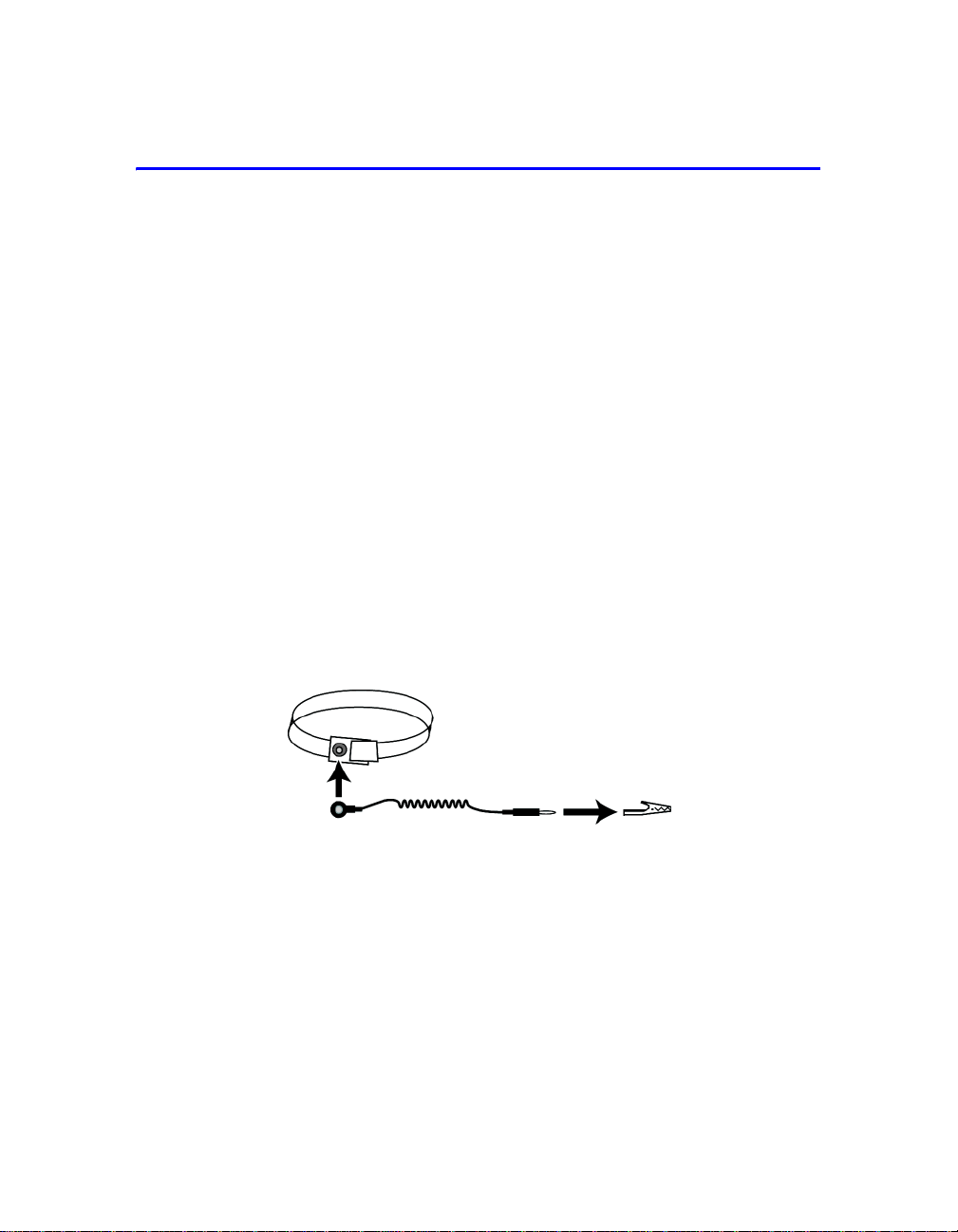
防止 PS 系列阵列免受静电释放的损害。处理阵列硬件时,请确保使用阵列
附带的防静电腕带或类似的保护装备。
要使用腕带:
1. 将圈绳上的钢按扣连接到松紧带上的纽扣。请参阅图 2-1。
PS6000
PS6500
阵列 ”
阵列 ”
图 2-1: 使用防静电腕带
2. 将带子紧密地缠在腕部。
3. 将香蕉插头接地,或将该插头连接到弹簧夹,然后将弹簧夹连接到接地
设备,诸如 ESD 垫或设备接地部分的金属框架。
2 – 1
Page 12

安装与设置 网络要求和推荐
网络要求和推荐
PS 系列阵列的最低网络配置为各控制模块上的以太网 0 和计算机或网络交
换机之间有一个连接。为提高性能和可用性,可在一个阵列上配置多个网
络接口,并将这些接口连接至多个交换机。
表 2-1 中介绍了网络建议。此外,所有正确网络配置的通用规则均适用于
PS 系列阵列。一般网络配置并非本手册涵盖的范围。
表 2-1: 网络建议
建议 说明
交换的吉位以太网
网络
到不同网络交换机
的多个网络连接
访问组 IP 地址 在多子网组中,每个配置的网络接口应有权访问其组 IP 地址
计算机和阵列之间
的冗余网络路径
用于复制的可靠、
带宽充足的网络
链路
连接端节点的交换
机端口上无 STP
功能
在交换机和 NIC 上
启用流控制
将阵列和计算机连接至交换网络,并确保计算机和阵列之间
的所有网络连接均为千兆位以太网交换机。虽然阵列可在
10 或 100 兆位的速率下运行,但其性能要比使用千兆位以太
网交换机时更低。
要获得更大的带宽和可用性,请将两个控制模块上的所有网
络接口连接到多个网络交换机。
必须使用交换机之间的链接来连接交换机。链接必须拥有足
够的带宽来处理 iSCSI 通信。
连接网络接口后,使用组管理器 GUI 或 CLI 为每个接口分配
IP 地址和网络掩码。
所在的子网。
使用多路径解决方案以确保计算机和阵列之间不存在单点故
障。
为快速并以可预测的方式进行复制,请确保主要组与次要组
之间的网络链路稳定并可为复制数据提供足够带宽。
如果可能,请勿在连接端节点的交换机端口 (iSCSI 启动程
序或阵列网络接口)上使用生成树协议 (STP)。
不过,如果必须使用 STP 或 RSTP (首选 STP),则应启用
某些交换机上提供的端口设置,以便在链接后将端口迅速转
换为 STP 转发状态。此功能可减少设备重新启动时的网络中
断,并且应仅在连接端节点的交换机端口上启用。
您可以将生成树用于交换机之间的单电缆连接,并可以使用
中继来在交换机之间进行多电缆连接。
在每个交换机端口和处理 iSCSI 通信的 NIC 上启用流控制。
PS 系列阵列将正确响应流控制。
2 – 2
Page 13
安装与设置 安装 PS6000 阵列
表 2-1: 网络建议 (续)
建议 说明
在交换机上禁用单
点传送风暴控制
启用超长帧 在每个交换机以及处理 iSCSI 通信的 NIC 上启用超长帧。
VLAN
如果交换机提供此功能,请在每台处理 iSCSI 通信的交换机
上禁用单点传送风暴控制。不过,建议您在交换机上使用广
播和多点传送风暴控制。
将交换机配置为使用 VLAN 以分离 iSCSI SAN 通信与其它网
络通信。
安装 PS6000 阵列
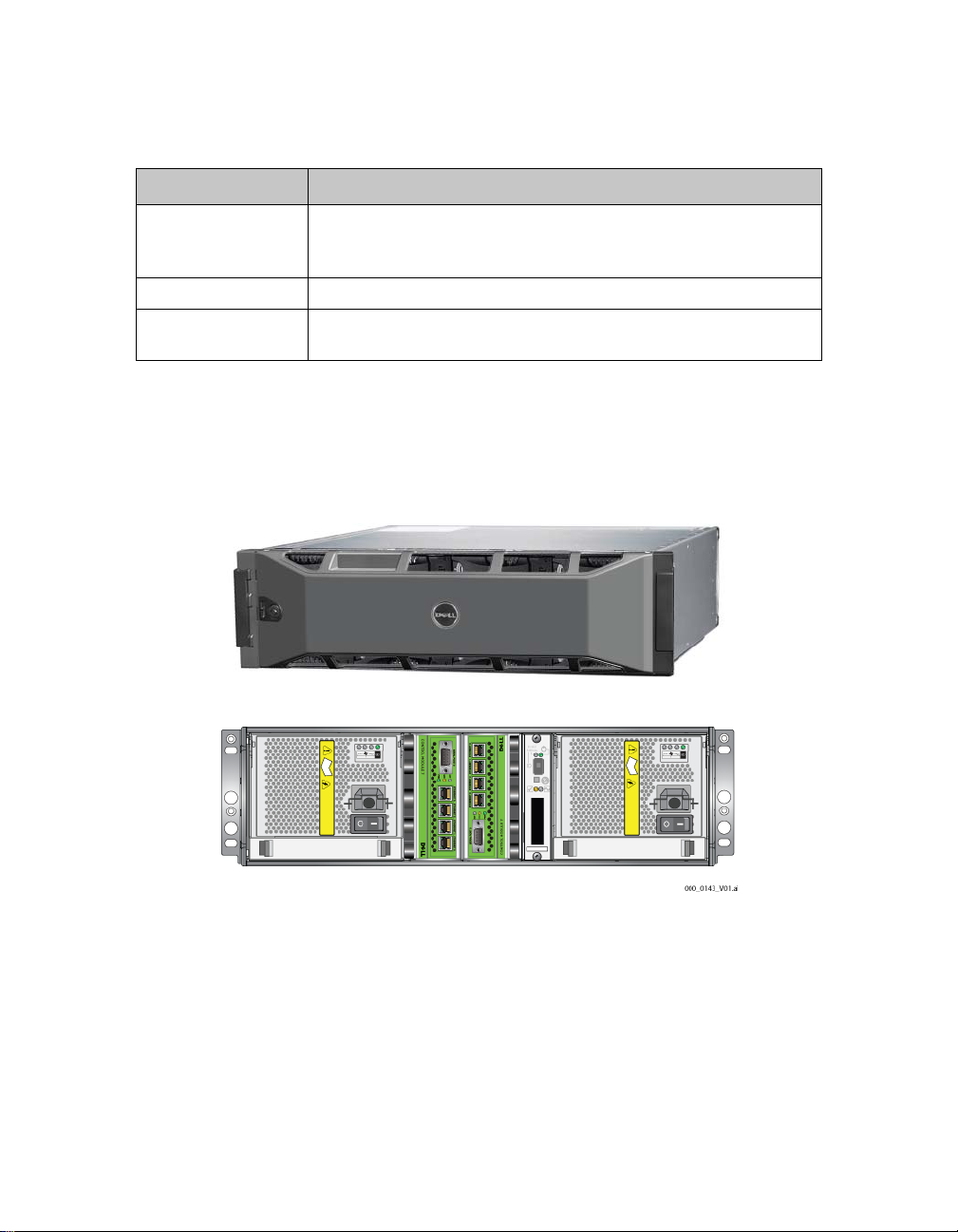
PS6000 阵列包含 16 个驱动器插槽、 2 个电源设备、 2 个冷却模块和 2 个控
制模块的 3U 阵列,请使用以下说明对其进行配置。
图 2-2: PS6000 阵列 – 前视图
图 2-3: PS6000 阵列 – 后视图
开始之前
开始安装 PS6000 阵列之前,必须符合以下先决条件:
•
确保阵列和安装位置满足环境要求。请参阅第
•
提供所有所需硬件。请参阅第
•
用机架安装阵列。请参阅第
2-5
页上的 “包装箱清单和所需硬件 ”。
2-6
页上的 “机架安装要求 ”。
2-4
页上的 “环境要求 ”。
2 – 3
Page 14

安装与设置 安装 PS6000 阵列
环境要求
必须满足 PS6000 阵列的下列环境要求:
•
存储设备只能使用电压为
•
确保使用的各电源设备能够提供足够的电过载保护。
•
确保阵列前后都有足够的通风空间。
•
确保安装位置通风。
•
检查表
组件 要求
满负载阵列的重量 77.6 磅或 35 千克
操作温度 41 到 95 华氏度 / 5 到 35 摄氏度
存储温度 -22 到 140 华氏度 / -30 到 60 摄氏度
操作海拔高度 10,000 英尺 (3048 米)
操作相对湿度 20% 到 80% (非冷凝)
热量输出 (满负载阵列) 1700 BTU/ 小时(SAS 磁盘)
操作撞击 10 毫秒 5 G, 1/2 sin
操作振动 随机, 5 - 500 Hz 时 0.21grms
输入电压 100 至 240 VAC (自动感应)
输入频率
系统输入功率 530 VA (最大值)
每个电源设备 450 瓦直流输出
尺寸 5.12 英寸 x 19 英寸 x 21.7 英寸
2-2
中的技术规格以确保安装环境支持阵列的环境要求。
100 至 240 VAC
的电源。
表 2-2: PS6000 技术规格
1550 BTU/ 小时(SATA 磁盘)
48 - 62 Hz
输入功率:0.7 KVA
最大
输入电流:7 – 3.5A
(13 厘米 x 48.26 厘米 x 55.1 厘米)
2 – 4
Page 15
安装与设置 安装 PS6000 阵列
包装箱清单和所需硬件
确保包装箱中含有如表 2-3 中所述的各项物品。此外,您还必须提供包装
箱中未包含的、针对您的环境的其他硬件。请参阅表 2-4。
表 2-3: PS6000 包装箱中物品的说明
组件 说明
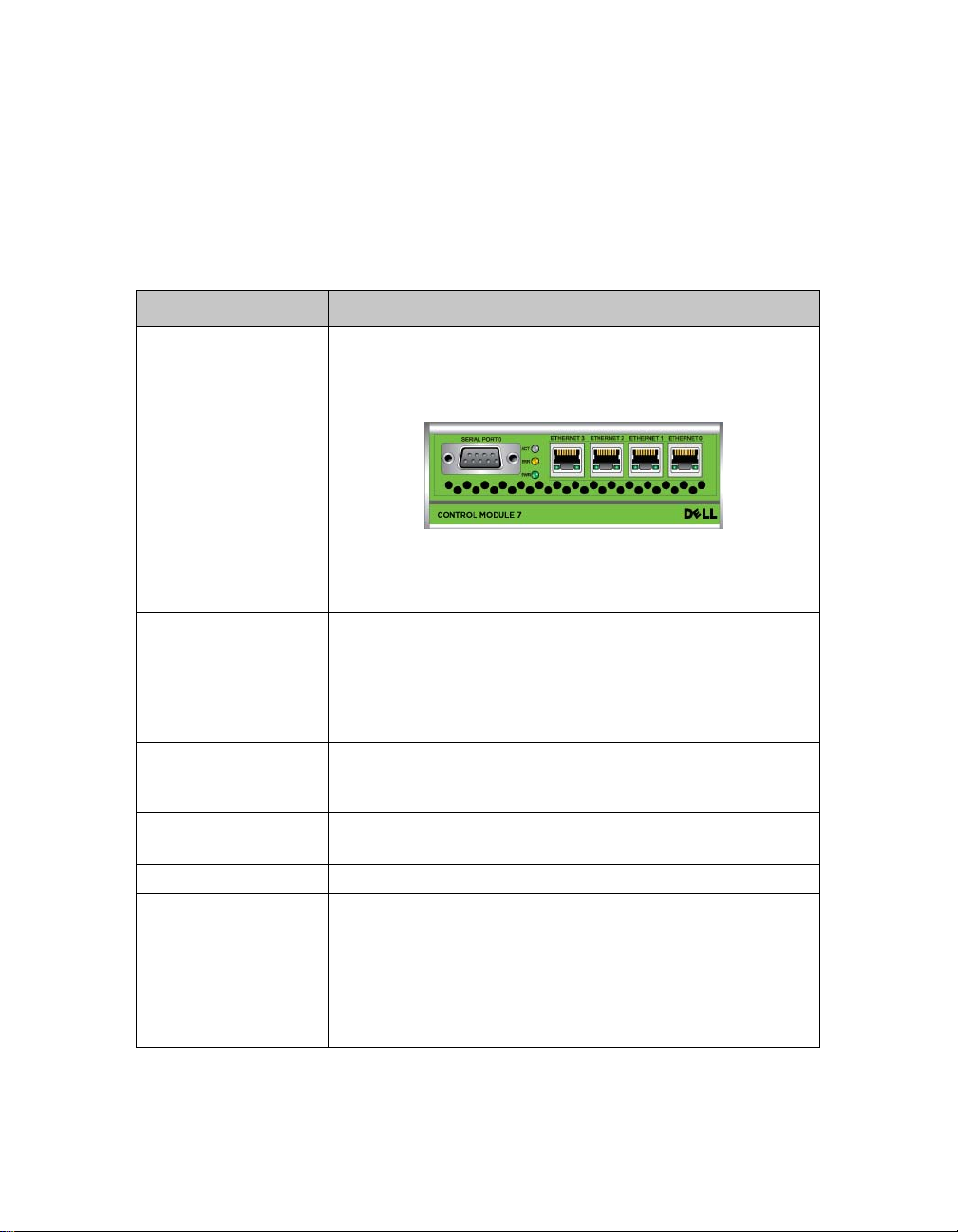
3U 阵列机箱 此 PS6000 阵列包含两个 类型 7 控制模块 (外观为绿色面
板并附带四个以太网端口)。
类型 7 控制模块
此阵列还含有 2 个电源设备、 2 个冷却模块以及 8 个或 16
个磁盘 (可能是串行连接 SCSI [SAS] 磁盘或串行 ATA
[SATA] 磁盘)。
电源电缆 用于将阵列连接到电源。包装箱中可能有不同类型的电源
电缆,以符合阵列所在国家 / 地区的电气标准。请使用适
合您环境的电缆。
如果包装箱中没有电源电缆,请与您的
供应商或分销商联系。
串行电缆 用于在阵列和控制台或终端仿真程序之间建立串行连接。
在无法通过网络访问阵列或组的情况下,可使用此电缆运
行设置公用程序。
用于四极机架的滑轨
部件套件
静电腕带使敏感硬件免受静电干扰。
说明文件 包装箱中包含以下说明文件:
使您可以在四极机架上安装阵列。套件中带有部件说明。
• 打开包装说明
• 架机安装说明
• 设置示意图
• Installation and Setup (安装和设置)手册
• 许可信息、管制信息和保修信息
PS 系列阵列支持
2 – 5
Page 16

安装与设置 安装 PS6000 阵列
表 2-4: 必需硬件 – 未提供
组件 说明
标准的 19 英寸 四极机架使您可以轻松访问阵列和计算环境中的其他硬件。
2 至 8 条网络电缆 用于将阵列连接到交换机。使用带有 RJ45 连接器的 5E 类
或 6 类电缆。仅在 5 类电缆符合 TIA/EIA TSB95 标准时使
用此类电缆。
至少将每个控制模块上的一个端口连接到网络交换机。
网络交换器 用于将设备连接到网络。建议使用多台交换器。
此外,也可使用不间断电源设备系统 (UPS) 为阵列提供高稳定性的电源。
每个 UPS (未随附)应位于不同电路,并可在足够长的时间内提供适当类
型的电压。
机架安装要求
根据以下要求, 在标准的 19 英寸机架中安装 PS6000 阵列。
•
在水平位置安装阵列。否则将导致阵列保修和支持合约失效。
• 将机架固定在地面以增加稳定性。
• 阵列完全安装到机架前,必须提供支撑。
阵列包装箱中提供的滑轨部件套件中包含安装说明。
安装硬件
确保您已完成第 2-3 页上的 “开始之前 ”中所述的准备任务,然后按以下
步骤安装 PS6000 阵列:
1. 连接电源电缆。此时请勿打开阵列的电源。请参阅第 2-7 页上的“步骤
1:将此阵列连接到电源 ”。
2. 将阵列连接至网络。请参阅第 2-8 页上的 “步骤 2:将此阵列连接到网
络 ”。
3. 打开阵列的电源。请参阅第 2-10 页上的 “步骤 3:打开阵列的电源 ”。
2 – 6
Page 17

安装与设置 安装 PS6000 阵列
4. 如果打算使用设置公用程序来配置软件,请参阅第 2-10 页上的 “步骤
4:设置阵列的串行连接 °±。
如果打算使用远程安装向导来配置软件,请跳过此步骤。
以下部分将详细介绍安装步骤。完成硬件安装后,请参阅第 3 章,软件配
置。
步骤 1:将此阵列连接到电源
PS6000 阵列包含两个可提供电源和冷却功能的模块。要使阵列工作,需要
一个连接至电源的正常工作的电源和冷却模块。
找出阵列附带的电源电缆。如果阵列未附带电源电缆,请向您的 PS Series
支持供应商或分销商咨询有关电源电缆的信息。
将两个电源设备和冷却模块都连接到电源。使用电缆的张力释放设备将各
电源电缆固定到阵列上。
为提高可用性,请按照以下电源建议操作:
•
将电源和冷却模块分别连接至单独电路中的不同电源。请参阅图
•
将一个电源和冷却模块连接至
UPS
系统,将另一模块连接至不同的电源。
注 : 切勿打开阵列的电源。此时的电源电缆只用于接地。
有关电压要求的信息,请参阅第 2-4 页上的 “环境要求 ”。
2-4
。
2 – 7
Page 18
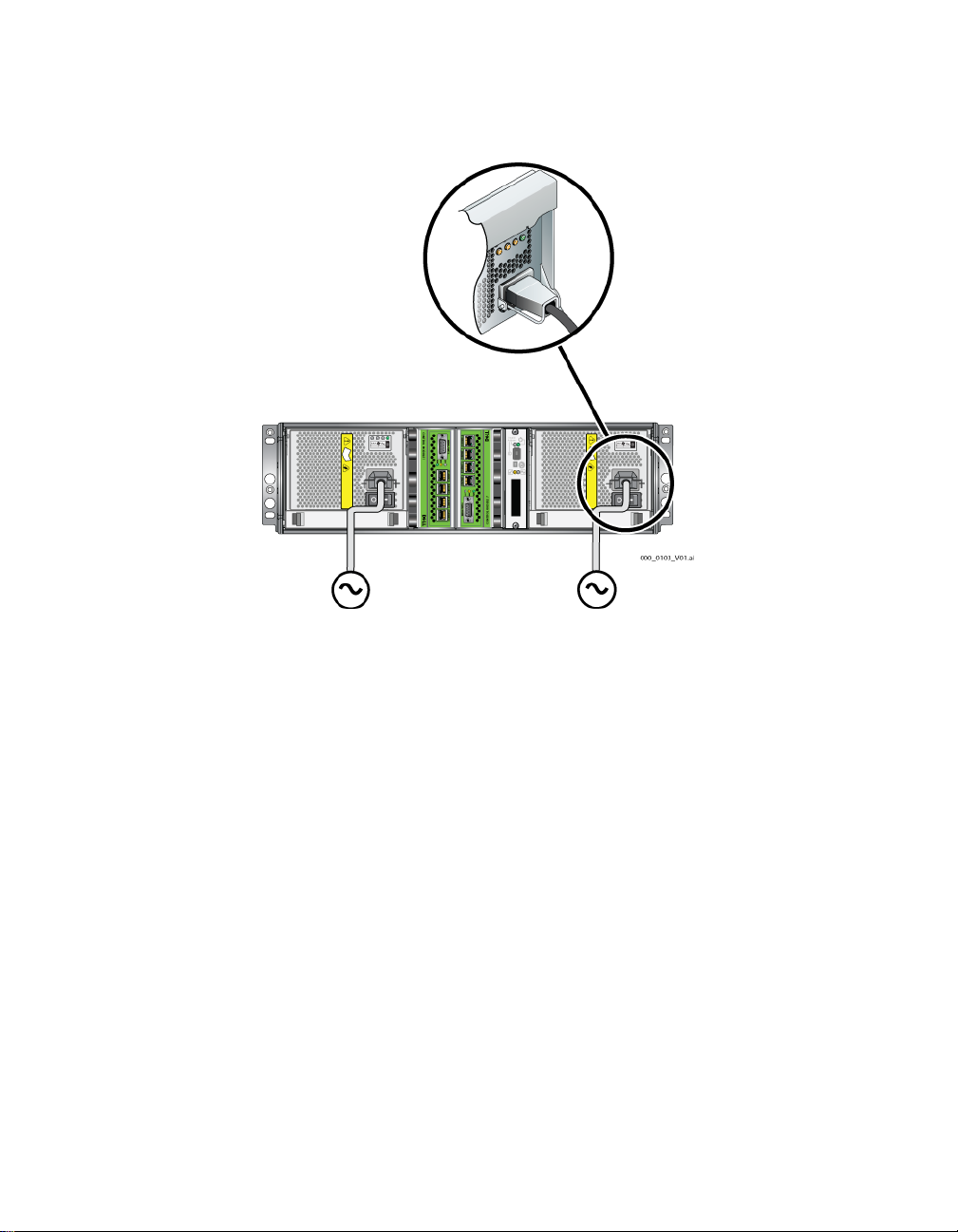
安装与设置 安装 PS6000 阵列
图 2-4: 推荐的电源配置 – PS6000
步骤 2:将此阵列连接到网络
PS6000 阵列含有类型和颜色相同的两个控制模块。每个控制模块均有 4 个
网络接口端口,并依次标记为 0 到 3。
要使阵列工作,需要一个正常工作的网络连接。建议使用多个网络连接以
获得更好的性能和可用性。有关其他网络建议,请参阅表 2-1。
准备 2 至 8 条网络电缆。 阵列包装箱中未附带网络电缆。有关受支持网络
电缆类型的信息,请参阅表 2-4。
至少要在两个控制模块上将网络电缆连接到 Ethernet 0,然后将电缆连接到
网络交换机。请参阅图 2-5。
2 – 8
Page 19

安装与设置 安装 PS6000 阵列
图 2-5: 最低网络配置 – PS6000
要实现最大网络带宽和可用性,建议您使用 8 条网络电缆将所有网络接口
连接至多台网络交换器。您必须采用具有足够带宽的内部交换链路对这些
交换器进行连接。请参阅图 2-6。
图 2-6: 推荐的网络配置 – PS6000
2 – 9
Page 20

安装与设置 安装 PS6000 阵列
步骤 3:打开阵列的电源
打开电源之前,请留出足够的时间使 PS6000 适应环境温度 (例如放置一
整夜)。
电源开关位于每个电源设备和冷却模块的电源插头下。
注 : 打开电源后,电池开始充电,某些硬件组件开始同步。阵列 LED 可能
会指示正在进行的活动,这是阵列的正常行为。
步骤 4:设置阵列的串行连接
如果打算使用设置公用程序配置软件,则必须建立串行连接。如果打算使
用远程安装向导,则不需要使用串行连接。有关远程安装向导要求的信
息,请参阅第 3-1 页上的 “步骤 1:选择配置方法 ”。
注 : 阵列附带的串行电缆是每端带有阴性 DB9 连接器 ( 图 2-7) 的标准零调
制解调器电缆。您可能必须制作或购买适配器电缆 (带有一个 BD9 连
接器和一个 RJ45 连接器)以便将阵列连接到某些终端服务器模块。有
关 DB9 到 DB9 插针输出的信息,请参阅表 2-5。
接收数据
传输数据
数据终端就绪
系统接地
数据集就绪 + 载波检测
请求发送
清除发送
2 – 10
图 2-7: 串行电缆 DB9 连接器 – 插针位置
表 2-5: DB9 到 DB9 插针输出的信息
DB9-1 DB9-2
功能 插针 插针 功能
23
32
46+1
55
6+1 4
78
87
传输数据
接收数据
数据集就绪 + 载波检测
系统接地
数据终端就绪
清除发送
请求发送
Page 21

安装与设置 安装 PS6000 阵列
将电缆连接到活动控制模块的串行端口 (ACT LED 变为绿色)和控制台终
端或运行终端仿真器的计算机。请参阅图 2-8 (图示未按实际比例绘制)。
图 2-8: 将串行电缆连接到阵列
2 – 11
Page 22

安装与设置 安装 PS6000 阵列
串行连接必须符合以下要求:
• 9600
•1
•
•8
•
波特
个停止位
无奇偶校验
个数据位
无流量控制
注 : 保留串行电缆。如果无法通过网络访问组或阵列,则必须使用串行电
缆来管理组或特定阵列。
完成硬件安装后,请参阅第 3 章,软件配置。
2 – 12
Page 23

安装与设置 安装 PS6500 阵列
安装 PS6500 阵列
PS6500 阵列包含 48 个驱动器插槽、 3 个电源设备、 3 个冷却模块和 2 个控
制模块的 4U 阵列,请使用以下说明对其进行配置。
图 2-9: PS6500 阵列 – 前视图
图 2-10: PS6500 阵列 – 后视图
开始之前
开始安装 PS6500 阵列之前,必须符合以下先决条件:
•
确保阵列和安装位置满足环境要求。请参阅第
•
提供所有所需硬件。请参阅第
•
用机架安装阵列。请参阅第
2-15
页上的 “包装箱物品和所需硬件 ”。
2-16
页上的 “机架安装要求 ”。
2-14
页上的 “环境要求 ”。
2 – 13
Page 24

安装与设置 安装 PS6500 阵列
环境要求
必须满足 PS6500 阵列的下列环境要求:
•
存储设备只能使用电压为
•
确保使用的电源能够提供足够的电过载保护。
•
在北美,存储设备所连接的电源必须采用双极
列示的电路断路器)。在欧洲,过流保护必须达到
路器)。
•
确保阵列前后都有足够的通风空间且该位置通风良好。
•
检查表
2-6
中的技术规格以确保安装环境支持阵列的环境要求。
组件 要求
不含磁盘驱动器的重量 77 磅(35 千克)
含磁盘驱动器的重量 177 磅(80 千克)
操作温度 41 到 95 华氏度 / 5 到 35 摄氏度
存储温度 34 到 140 华氏度 / 1 到 60 摄氏度
操作海拔高度 0 到 10,000 英尺 (0 到 3048 米)
操作相对湿度 20% 到 80% (非冷凝)
存储相对湿度 5% 到 80% (非冷凝)
热量输出 (满负载阵列) 3400 BTU/ 小时
操作撞击 5G 峰值 1/2 正弦,持续 10 ms
操作振动 随机, 5 - 500 Hz 时 0.21 grms
输入电压 100 至 240 VAC (自动感应)
输入频率
系统输入功率
每个电源设备 440 瓦特 DC 输出
尺寸 6.89 英寸 x 19.01 英寸 x 31.9 英寸
100 至 240 VAC
的电源。
20A
或以下的过流保护 (
20A
表 2-6: PS6500 技术规格
50 - 60Hz
1400 VA (最大值)
最大输入功率:0.7 KVA
输入电流:7 – 3.5A
(17.5 厘米 x 48.3 厘米 x 81.0 厘米)
或以下 (
IEC
UL489
电路断
2 – 14
Page 25

安装与设置 安装 PS6500 阵列
包装箱物品和所需硬件
确保包装箱中含有如表 2-7 中所述的各项物品。此外,您还必须提供包装
箱中未包含的、针对您的环境的其他硬件。请参阅表 2-8。
表 2-7: PS6500 包装箱物品
组件 说明
4U 阵列机箱包含 2 个类型 7 控制模块 (绿色面板)、 3 个电源设备和
冷却模块、 2 个通道卡和 1 个 EIP 卡。
类型 7 控制模块
磁盘驱动器 48 个磁盘驱动器分别存放在包装箱内的 4 个单独的盒子
中。在准备好安装这些磁盘驱动器之前,请勿打开其
包装。
电源电缆 包装箱中可能有多条电源电缆,以符合阵列所在国家 / 地
区的电气标准。请使用适合您的配置的电源电缆。
如果包装箱中没有电源电缆,请与您的
商或分销商联系。
串行电缆 用于在阵列和控制台或终端仿真程序之间建立串行连接。
在无法通过网络访问阵列或组的情况下,可使用此电缆运
行设置公用程序。
滑轨套件 使您可以在机架上安装阵列。有关安装信息,请参阅 Rack
Mount Instructions (机架安装说明)。
电缆管理系统套件 使您可以组织电源和网络电缆。有关安装信息,请参阅
Rack Mount Instructions (机架安装说明)。
静电腕带使敏感硬件免受静电损坏。
说明文件 包装箱中包含以下说明文件:
• 打开包装说明
• 架机安装说明
• 设置示意图
• Installation and Setup (安装和设置)手册 (本说明
文件)
• 许可信息、管制信息和保修信息
PS 系列支持供应
2 – 15
Page 26

安装与设置 安装 PS6500 阵列
表 2-8: 必需硬件 – 未提供
组件 说明
标准的 19 英寸 四极机架使您可以轻松访问阵列和计算环境中的其他硬件。
2 至 8 条网络电缆 用于将阵列连接到交换机。使用带有 RJ45 连接器的 5E 类
或 6 类电缆。仅在 5 类电缆符合 TIA/EIA TSB95 标准时使
用此类电缆。
网络交换机 用于将设备连接到网络。建议使用多台交换机以获得高可
用性。
此外,也可使用不间断电源设备系统 (UPS) 为阵列提供高稳定性的电源。
每个 UPS (未随附)应位于不同电路,并可在足够长的时间内提供适当类
型的电压。
机架安装要求
必须在标准的 19 英寸机架中安装阵列。包装箱中包含 Rack Mount
Instructions (机架安装说明)。该说明将介绍机架要求以及在机架中安装
阵列、安装磁盘驱动器和其他组件以及安装电缆管理系统的步骤。
安装硬件
确保您已完成第 2-13 页上的 “开始之前 ”中所述的准备任务。然后,按
以下步骤安装 PS6500 阵列:
1. 连接电源电缆。此时请勿打开阵列的电源。请参阅第 2-17 页上的 “步
骤 1:将此阵列连接到电源 ”。
2. 将阵列连接至网络。请参阅第 2-21 页上的 “步骤 2:将此阵列连接到
网络 ”。
3. 打开阵列的电源。请参阅第 2-23 页上的 “步骤 3:打开阵列的电源 ”。
4. 如果打算使用设置公用程序来配置软件,请参阅第 2-25 页上的 “步骤
4:设置阵列的串行连接 °±。
如果打算使用远程安装向导来配置软件,请跳过此步骤。
以下部分将详细介绍安装步骤。完成硬件安装后,请参阅第
2 – 16
3
章,软件配置。
Page 27

安装与设置 安装 PS6500 阵列
步骤 1:将此阵列连接到电源
PS6500 阵列包含 3 个可提供电源和冷却功能的模块。要使阵列正常工作,
至少需两个连接至电源的正常电源设备和冷却模块。
注 : 有关电压要求的信息,请参阅第 2-14 页上的 “环境要求 ”。
找出阵列附带的电源电缆。如果阵列未附带电源电缆,请向您的 PS Series
支持供应商或分销商咨询有关电源电缆的信息。
注 : Dell 建议将附带的 6 英尺 (2 米) C113/C14 电源电缆连接到阵列。它
们满足电缆管理系统布线所需的长度,并专用于将电源设备模块牢牢
连接起来。如有必要,请将 10 英尺 (3.3 米)的延长电缆或国家和地
区特定的电缆连接到随附电源电
将所有电源设备和冷却模块连接到电源。使用电缆的张力释放设备将各电
源电缆固定到阵列上。
为提高可用性,请按照以下电源建议操作:
•
将电源和冷却模块分别连接至单独电路中的不同电源。请参阅图
•
将两个电源和冷却模块连接至
缆两端。
UPS
系统,将另一模块连接至不同的电源。
2-11
。
2 – 17
Page 28

安装与设置 安装 PS6500 阵列
图 2-11: 推荐的电源配置 – PS6500
必须使用电缆管理系统布置电源 (和网络)电缆。此外,使用电缆管理系
统还可在不移除电缆的情况下打开机盖。
电缆管理系统由两个有线部件组成,如图 2-12 所示:
•
一个电线部件有三条臂、三个电线夹和六个纤维粘扣束线带。
•
另一有线部件包含一个锁柄、两个电线夹和三个纤维钩挂环扣件。
2 – 18
Page 29

安装与设置 安装 PS6500 阵列
图 2-12: 电缆管理系统 – 未安装
电缆管理系统连接到阵列机箱的后端和机架滑轨。请参阅图 2-13。
图 2-13: 电缆管理系统 – 已安装
有关安装电缆管理系统的信息,请参阅 Rack Mount Instructions (机架安装
说明)。
使用电缆管理系统:
1. 将电源电缆集中并沿有三条臂部件的顶臂布线,并从 到 逐一编
号,如图 2-14 所示。确保电缆在阵列背面板和电缆管理系统 () 的第
一个接头之间留有足够的伸缩度。
2 – 19
Page 30

安装与设置 安装 PS6500 阵列
图 2-14: 电缆布线图
2. 连接臂上的所有三个线带,并将电缆置于臂下。请参阅图 2-15。
图 2-15: 扣紧粘扣束线带
3. 沿着有三条臂部件的中臂布置电缆,并从 到 逐一编号,如
图 2-14 所示。
4. 沿着有一个锁柄的部件布置电缆 (连接到左滑轨和右滑轨的顶端), 并
从 到 逐一编号,如图 2-14 所示。
完成电缆布置后,安装应类似图 2-16。
2 – 20
Page 31

安装与设置 安装 PS6500 阵列
图 2-16: 连接到电缆管理系统的电缆
注 : 切勿打开阵列的电源。此时的电源电缆只用于接地。将电源设备连接
至电源后,阵列将进入待机模式。
在待机模式下,阵列完全接地,并且某些阵列组件处于供电状态。例
如,电源按钮亮起并且 LCD 面板显示 “standy”(待机)。但是,磁
盘和控制模块没有通电,阵列无法操作。
步骤 2:将此阵列连接到网络
PS6500 阵列包含两个控制模块。每个控制模块有 4 个网络接口端口、依次
标记为 Ethernet 0、 Ethernet 1、 Ethernet 2 和 Ethernet 3。
要使阵列工作,需要一个正常工作的网络连接。建议使用多个网络连接以
获得更好的性能和可用性。有关其他网络建议,请参阅表 2-1。
准备 2 至 8 条网络电缆。 阵列包装箱中未附带网络电缆。有关受支持网络
电缆类型的信息,请参阅表 2-8。
至少要在两个控制模块上将网络电缆连接到 Ethernet 0,然后将电缆连接到
网络交换机。请参阅图 2-17。
2 – 21
Page 32

安装与设置 安装 PS6500 阵列
图 2-17: 最低网络配置 – PS6500
要实现最大带宽和可用性,建议您使用 8 条网络电缆将所有网络接口连接
至多台网络交换机。您必须采用具有足够带宽的内部交换链路对交换机进
行连接。请参阅图 2-18。
2 – 22
Page 33

安装与设置 安装 PS6500 阵列
图 2-18: 推荐的网络配置 – PS6500
使用电缆管理系统布置网络电缆以及电源电缆。请参阅图 2-12 到 图 2-16。
步骤 3:打开阵列的电源
打开电源之前,请留出足够的时间使 PS6500 适应环境温度 (例如放置一
整夜)。
打开电源后,阵列将从待机模式转为完全电源模式。
电源开关位于阵列正面。要打开阵列电源,必须卸下前挡板,如下所示:
1. 插入挡板钥匙,然后顺时针旋转以解除挡板的锁定。请参阅图 2-19。
2 – 23
Page 34

安装与设置 安装 PS6500 阵列
图 2-19: 解除挡板的锁定
2. 按住挡板右侧并将左侧挡板释放闩锁向上推动,使挡板从机箱上松开。
请参阅图 2-20。
图 2-20: 向上推动挡板释放闩锁
3. 拉动挡板,使其脱离机箱。请参阅图 2-21。
图 2-21: 从机箱卸下挡板
2 – 24
Page 35

安装与设置 安装 PS6500 阵列
4. 按下前面板上的蓝色电源按钮。
注 : 打开电源后,电池开始充电,某些硬件组件开始同步。阵列 LED 将反
应此操作的状态 (正常阵列行为)。
安装和锁定挡板:
1. 面向机架正面,将挡板右侧安放到机箱右侧。
2. 朝向机箱推动挡板,直到挡板的左侧卡入机箱。
3. 插入挡板钥匙,然后逆时针旋转,将挡板锁定到机箱。
步骤 4:设置阵列的串行连接
如果打算使用设置公用程序配置软件,则必须建立串行连接。如果打算使
用远程安装向导,则不需要使用串行连接。有关远程安装向导要求的信
息,请参阅第 3-1 页上的 “步骤 1:选择配置方法 ”。
注 : 阵列附带的串行电缆是每端带有阴性 DB9 连接器的标准零调制解调
器。您可能必须制作或购买适配器电缆 (带有一个 BD9 连接器和一个
RJ45 连接器)以便将阵列连接到某些终端服务器模块。有关连接器插
针输出的信息,请参阅第 10 页上的图 2-7 和表 2-5。
将串行电缆连接到活动控制模块的串行端口 (ACT LED 变为绿色)和控制
台终端或运行终端仿真器的计算机。请参阅图 2-22 (图示
未按实际比例
绘制)。
2 – 25
Page 36

安装与设置 安装 PS6500 阵列
图 2-22: 将串行电缆连接到阵列
串行连接必须符合以下要求:
• 9600
•1
•
•8
•
波特
个停止位
无奇偶校验
个数据位
无流量控制
注 : 保留串行电缆。如果无法通过网络访问组或阵列,则必须使用串行电
缆来管理组或某个阵列。
完成硬件安装后,请参阅第 3 章,软件配置。
2 – 26
Page 37

3 软件配置
完成阵列硬件安装后,即可初始化阵列并将此阵列作为第一个组员创建 PS
系列组。或者,可向现有组中添加此阵列。扩展组后,其容量和性能会自
动提高,而不会对用户造成影响。
• 第 3-1 页上的 “步骤 1:选择配置方法 ”。
• 第 3-2 页上的 “步骤 2:收集配置信息 ”。
• 第 3-4 页上的 “步骤 3:开始软件配置 ”。
• 第 3-7 页上的 “步骤 4:设置成员 RAID 策略 ”。
完成软件配置后,即可分配存储空间,开始使用 SAN。请参阅第 4 章,存
储空间分配。
步骤 1:选择配置方法
配置软件的方法有两种。选择一种方法:
•
使用远程安装向导。
•
使用
设置
公用程序。
关于远程安装向导
远程安装向导可在主机集成工具 (包含在包装箱中)的 CD-ROM 光盘中找
到,且必须安装在 Windows 计算机上。如果满足要求,则可使用该向导。
除了能初始化阵列、创建或扩展组以外,该向导还能自动执行以下操作:
•
为第一个组员设置
•
通过将组的
的
Microsoft
使用远程安装向导需具备以下要求:
•
运行
Windows XP
•
在阵列和计算机之间建立连接。连接有两种选择:
RAID
策略。
IP
地址指定为
服务访问,从而配置对组的计算机访问。
或更高版本的计算机。
iSCSI
搜索地址并通过
CHAP
验证启用从计算机到组
3 – 1
Page 38

安装与设置 软件配置
– 将计算机连接到与阵列相同的以太网段上,并确保阵列和计算机之
间的第 2 层多点传送不会受阻。
– 使用 RJ45 网络电缆将计算机连接到阵列活动控制模块的 Ethernet 0
(ACT LED 将变绿)。
关于设置公用程序
设置公用程序是一种交互命令行公用程序,可提示有关阵列和组配置的
信息。
要使用
设置公用程序,则必须在阵列与控制台终端或运行终端仿真器的计
算机之间采用串行连接。
选择一种方法后,收集阵列配置所需的信息。
步骤 2:收集配置信息
不管使用哪种方法配置软件,必须收集表 3-1 和表 3-2 中的信息。如有必
要,可向网络管理员索取 IP 地址。
此外,还需确保按照表 2-1 中描述的网络建议操作。
表 3-1: 阵列配置
提示 说明
Member name
(成员名称)
Network interface
(网络接口)
IP 地址 阵列网络接口的网络地址。
Netmask
(网络掩码)
组阵列的唯一名称 (最多包含 63 个字母、数字或连字符)。 第
一个字符必须是字母或数字。
与网络交换器中当前工作的端口相连的阵列网络接口名称
(eth0、 eth1、 eth2 或 eth3)。
注: 每个成员都必须在与组 IP 相同的子网上至少拥有一个网络
接口。
与 IP 地址结合使用,用于识别阵列网络接口所在的子网 (默认
为 255.255.255.0)。
3 – 2
Page 39

安装与设置 软件配置
表 3-1: 阵列配置 (续)
提示 说明
Default gateway
(optional)
默认网关
(可选)
RAID policy
(RAID 策略)
用于连接子网以及将网络通信量传输到本地网络以外的设备的网
络地址。仅当需要阵列网络接口与本地网络以外网络通信时
(例如,为了可以从本地网络以外的计算机访问卷), 才需要使
用默认网关。
注: 默认网关必须与阵列网络接口处于同一子网中。
阵列的 RAID 级别和备用磁盘驱动器配置: RAID 集和备用驱动
器的实际数量取决于阵列中的驱动器数量:
• RAID 10 – 在多个 RAID 1 (镜像)集之上进行拆分。
• RAID 50 – 在多个 RAID 5 (分布式奇偶校验)集之上进行
拆分。每个 RAID 5 集都有一个奇偶校验驱
• RAID 5 – 多个分布式奇偶校验集。
• RAID 6 – 多个双重分布式奇偶校验集。
动器。
表 3-2: Group Configuration (组配置)
提示 说明
Group name
(组名称)
Group IP address
(组 IP 地址)
Password for
adding members
to a group (向组
中添加成员时的
密码)
grpadmin
帐户的密码
Microsoft 服务用
户名和密码
(可选)
用于标识组的唯一名称 (最多包含 63 个字母、数字或连字
符)。 第一个字符必须是字母或数字。
组的网络地址。组 IP 地址用于管理组,以及通过计算机访问存
储在组中的数据。
向组中添加成员时所需的密码。密码必须包含 3 至 16 个字母或
数字字符,区分大小写。
此密码将代替 grpadmin 帐户的出厂设置组管理密码
(grpadmin)。密码必须包含 3 至
小写。
仅在创建新组时需要使用。
CHAP 用户名和密码,用于使 Microsoft 服务 (VSS 或 VDS)
能够访问组。用户名必须由 3 到 63 位字母数字字符组成。密码
必须包含 12 至 16 个字母数字字符,区分大小写。
必须允许计算机上运行的 Microsoft 服务访问组,才能在组中创
建 VSS 快照或使用 VDS。
仅在使用远程安装向导创建组时适用。
16 个字母或数字字符,区分大
3 – 3
Page 40

安装与设置 软件配置
步骤 3:开始软件配置
使用设置公用程序或远程安装向导初始化阵列,并将此阵列作为第一个组
员来创建组或向现有组中添加此阵列。
完成软件配置后,此阵列即成为组成员并可立即使用其磁盘存储空间。
使用设置公用程序配置软件
要使用设置公用程序初始化阵列以及创建或扩展组,请执行以下操作:
1. 在与阵列建立串行连接的控制台或终端仿真程序上,按 键。
注: 如果阵列未响应,请向您的 PS 系列支持供应商咨询有关如何继续
操作的信息。
2. 出现登录提示时,在帐户(登录)名称和密码字段均输入
密码不会再屏幕上显示。
3. 出现提示后,输入 y 以启动设置公用程序。
4. 出现提示符后,输入表 3-1 和表 3-2 中的阵列和组配置信息。按 键
以接受默认值。输入问号 (?) 可获取帮助。
指定是将此阵列作为第一个成员来创建组,还是向现有组中添加此
阵列。
注: 输入组 IP 地址后,阵列需要搜索网络,可能会出现短暂的延迟。
使用设置公用程序初始化阵列和创建组的示例如示例 3-1 所示。
设置完成后,必须先设置成员的 RAID 策略才能使用磁盘存储空间。转至
第 3-7 页上的 “步骤 4:设置成员 RAID 策略 ”。
grpadmin。
3 – 4
Page 41

安装与设置 软件配置
示例 3-1: 使用设置公用程序
Login: grpadmin
Password: xxxxxxxx
Welcome to Group Manager
Copyright 2001 - 2008 Dell, Inc.
It appears that the storage array has not been configured.
Would you like to configure the array now? (y/n) [n] y
Group Manager Setup Utility
The setup utility establishes the initial network and storage
configuration for a storage array and then configures the array
as a member or a new or existing group of arrays.
For help, enter a question mark (?) at a prompt.
Do you want to proceed (yes | no) [no]? yes
Initializing. This may take several minutes to complete.
Enter the network configuration for the array:
Member name []: member1
Network interface [eth0]: eth0
IP address for network interface []: 192.17.2.41
Netmask [255.255.255.0]:
Default gateway [192.17.2.1]:
Enter the name and IP address of the group that the array will
join.
Group name []: group1
Group IP address []: 192.17.2.20
Searching to see if the group exists. This may take a few
minutes.
The group does not exist or currently cannot be reached. Make sure
you have entered the correct group IP address and group name.
Do you want to create a new group (yes | no) [yes]? yes
Group Configuration
Group Name: group1
Group IP address: 192.17.2.20
Do you want to use the group settings shown above (yes | no)
[yes]: yes
Password for managing group membership:
Retype password for verification:
Password for the default group administration account:
Retype password for verification:
Saving the configuration ...
Waiting for configuration to become active......Done
Group member member1 now active in the group.
Group group1 has been created with one member.
Use the Group Manager GUI or CLI to set the RAID policy for the
member. You can then create a volume that a host can connect to
using an iSCSI initiator.
group1>
3 – 5
Page 42

安装与设置 软件配置
使用远程安装向导配置软件
远程安装向导可在 CD-ROM 形式的主机集成工具中找到,该向导必须在
Windows 环境下的计算机中进行安装。主机集成工具用户指南介绍了有关
使用整套远程安装向导功能的详细信息。
要运行远程安装向导,请按以下步骤操作:
1. 选择符合第 3-1 页上的 “步骤 1:选择配置方法 ”中所述要求的计
算机。
2. 从包装箱中找到主机集成工具 CD-ROM 光盘。
3. 将 CD-ROM 插入计算机后安装远程安装向导。
4. 启动远程安装向导,具体方法是单击:
Start (开始) > Programs (程序) > EqualLogic > Remote
Setup Wizard
(远程安装向导)
5. 在 “Welcome”(欢迎)对话框中,选择
array
注: 如果无法访问阵列,请检查网络配置。可能需要使用设置公用程序
(初始化 PS Series 阵列),并单击 Next (下一步)。
Initialize a PS Series
配置软件。
6. 选择您要初始化的阵列,然后单击
7.
在“
Initialize Array
”(初始化阵列)对话框中,根据表
阵列配置,并选择是创建组还是加入现有组。然后单击
Next (下一步)。
3-1
中的信息输入
Next
(下一步)。
8. 在 “Create a New Group or Join an Existing Group”(创建新组或加入现
有组)对话框中,根据表 3-2 中的信息输入组配置,并单击
Next
(下一步)。
9. 单击 Finish (完成)退出向导。
如果向现有组添加此阵列,则必须先设置成员的 RAID 策略才能使用磁盘
存储空间。转至 第 3-7 页上的 “步骤 4:设置成员 RAID 策略 ”。
如果创建了新组,则转至第 4 章,存储空间分配。
3 – 6
Page 43

安装与设置 软件配置
步骤 4:设置成员 RAID 策略
仅当配置成员的 RAID 策略后,才可使用新组员 (阵列)的存储空间。
RAID 策略包括 RAID 级别和备用磁盘配置。如果选择 RAID 策略,则会自
动将成员的磁盘配置为所选 RAID 级别和相应的备用磁盘数。
如果使用远程安装向导来创建组,则会根据配置软件时选择的 RAID 策略
来设置第一个成员的 RAID 策略,设置完成后即可使用该成员的存储空间。
请参阅第 4 章,存储空间分配。
如果使用设置公用程序创建或扩展组或向现有组中添加此阵列,都必须为
组员设置 RAID 策略。
通过组管理器命令行界面 (CLI) 或图形用户界面 (GUI) 设置 RAID 策略。
使用 CLI 设置 RAID 策略
要使用组管理器 CLI 为新组员设置 RAID 策略,请:
1. 如果尚未登录,请先登录组。(设置公用程序完成后,您在组中仍处于
登录状态。)
请使用以下方法之一连接至组:
• 连接至成员的串行连接。请参阅第 10 页或第 25 页
阵列型号。
• 连接至组 IP 地址的 Telnet 或 ssh 连接。
出现登录提示时,输入您在创建该组时指定的
密码。
2. 出现 “组管理器”命令提示符时,输入以下命令:
member select member_name raid-policy policy
将策略变量指定为 raid50, raid5, raid10 或 raid6。
例如,以下命令会使用 RAID50 配置 member1:
group1> member select member1 raid-policy raid50
grpadmin 帐户名称和
,具体取决于
3 – 7
Page 44

安装与设置 软件配置
使用 GUI 设置 RAID 策略
有关组管理器 GUI 在浏览器支持方面的最新信息,请参阅 PS 系列版本
注释。
要使用 GUI 为成员设置 RAID 策略,请:
1. 在 Web 浏览器中输入组 IP 地址以登录组。然后,在登录对话框
(图 3-1)中,输入创建组时指定的
图 3-1: GUI 登录
grpadmin 帐户名称和密码。
2. 在 “Group Summary”(组摘要)窗口 (图 3-2)中,展开面板最左侧
的
Members (成员),然后选择成员名称。
3 – 8
Page 45

安装与设置 软件配置
图 3-2: 组摘要 – 未对成员设置 RAID 策略
3. 在显示的警告消息对话框中,单击
Yes (是)为成员配置 RAID 策略。
4. 在 “Configure Member – General Settings”(配置成员 - 常规设置)对
话框 (图 3-3)中,单击
Next (下一步)。
3 – 9
Page 46

安装与设置 软件配置
图 3-3: 配置成员 – 常规设置
5. 在 “Configure Member – RAID Configuration”(配置成员 - RAID 配
置)对话框 (图 3-4)中,执行以下操作,然后单击
Next (下一步)。
• 选择 RAID 策略。
• 或者,推迟使用成员的存储空间,直到 RAID 验证完成且电池电量
充满,具体方法是选择 “
initialization completes
Wait until the member storage
”(等待成员存储初始化完成)。默
认情况下,尽管在 RAID 验证结束前空间的性能未处于最佳状态,
但仍可立即使用。
3 – 10
图 3-4: 配置成员 – RAID 配置
Page 47

安装与设置 软件配置
6. 如果已获得满意的成员配置,则在 “Configure Member – Summary”
(配置成员 - 摘要)对话框 (图 3-5)中,单击
Back (上一步)
进行更改。
Finish (完成)。单击
图 3-5: 配置成员 – 摘要
即可使用阵列存储空间。
3 – 11
Page 48

安装与设置 软件配置
3 – 12
Page 49

4 存储空间分配
为用户分配组存储空间的步骤如下:
• 第 4-1 页上的 “步骤 1:创建卷 ”。
• 第 4-5 页上的 “步骤 2:将计算机连接至卷 ”。
分配完存储空间后,即可自定义组,并可使用其更高级的功能。请参阅
第 5 章,高级操作。
步骤 1:创建卷
要向用户和应用程序分配组存储空间,请使用组管理器 CLI 或 GUI 创建
卷。卷在网络上显示为 iSCSI 目标。创建卷时,需指定表 4-1 中所述的
信息。
表 4-1: 卷配置
组件 说明
卷名称 此为唯一卷名称,且最多包含 63 个字符 (包括字母、数字、句点、
连字符和冒号)。卷名称会追加到 iSCSI 目标名称的末尾,卷的
iSCSI 目标名称会自动生成。请始终通过目标名称访问卷。
卷大小这是报告的卷的大小,与 iSCSI 启动程序检测到的大小相同。卷最
小是 15 MB。卷大小会向上舍入为 15 MB 的下一个倍数。
访问控制 允许计算机访问卷。计算机仅在与记录中的安全保护证书匹配时才
能访问卷:
• iSCSI 启动程序
• IP 地址 – 限制通过指定的启动程序 IP 地址来访问 iSCSI 启动程
序。如果需要,使用星号作为通配符 (例如, 12.16.*.*)。 星号
可以替换整个八位位组,但不能替换八位位组中的数字。
稍后,即可在组中配置 CHAP 帐户,并可在访问控制记录中使用这
些帐户来限制访问卷。有关信息,请参阅组管理手册。
此外,还可为卷指定读取 / 写入或只读访问方式。
– 限制访问指定的启动程序名称。
或是为卷快照留出空间,或将卷配置为瘦预配置 (thin provisioning)。但是,
精简配置并非对所有存储环境均适用。有关高级卷功能的信息,请参阅
PS Series 组管理手册。
4 – 1
Page 50

安装与设置 存储空间分配
使用 CLI 创建卷
1. 登录组。
使用以下方法之一连接至组:
• 连接至成员的串行连接。请参阅第 2-10 页上的 “步骤 4:设置阵列
的串行连接 ”或第 2-25 页上的 “步骤 4:设置阵列的串行连接 ”。
• 连接至组 IP 地址的 Telnet 或 ssh 连接。
出现登录提示时,输入您在创建该组时指定的
密码。
grpadmin 帐户名称和
2. 出现组管理器命令提示符时,使用以下命令创建卷:
volume create volume_name size[GB]
指定卷名称和卷大小 (默认单位为兆字节)。
3. 使用以下命令创建卷的访问控制记录:
volume select volume_name access create access_control
access_control
•
initiator initiator_name
•
ipaddress ip_address
参数可以是以下一项或多项:
最多可以为卷创建 16 个访问控制记录。
以下示例创建了 50 GB 的卷以及一个访问控制记录。仅带有指定启动程序
名的计算机可访问该卷。
group1> volume create staff1 50GB
group1> volume select staff1 access create initiator \
iqn.1991-05.com.microsoft:WIN2008Server.company.com
4 – 2
Page 51

安装与设置 存储空间分配
使用 GUI 创建卷
1. 登录组。
在 Web 浏览器中指定组 IP 地址。然后,在登录对话框 (图 3-1)中,
输入创建组时指定的
grpadmin 帐户名称和密码。
2. 在 “Group Summary”(组摘要)窗口中,单击活动面板中的
volume (创建卷)
3. 输入卷名称和可选说明 (图 4-1),然后单击
。
Next (下一步)。
图 4-1: 创建卷 – 卷设置
4. 输入卷大小并单击
Next (下一步)(图 4-2)。 表中的值即是指定
大小。
Create
4 – 3
Page 52

安装与设置 存储空间分配
图 4-2: 创建卷 – 保留空间
5. 为访问控制记录指定 iSCSI 的初始名称或 IP 地址,然后单击
(下一步)(图 4-3)。
图 4-3: 创建卷 – iSCSI 访问
6. 检查摘要信息 (图 4-4), 若卷配置正确,则单击
击
Back (上一步)进行更改。
Finish (完成)。单
Next
4 – 4
Page 53

安装与设置 存储空间分配
图 4-4: 创建卷 – 摘要
步骤 2:将计算机连接至卷
创建卷之后, PS 系列组将自动生成 iSCSI 目标名称,并将卷名称添加到目
标名称末尾。所有卷都将在网络上显示为 iSCSI 目标。
以下是名为 dbvol 的卷的 iSCSI 目标名称示例:
iqn.2001-05.com.equallogic.5-4a0900-2f00000-007eca92d654f160-dbvol
要将计算机连接至卷,请:
1. 在计算机上安装并配置 iSCSI 启动程序。可以使用不同厂商提供的硬件
和软件启动程序。请根据厂商提供的说明配置启动程序。
注 : Dell 建议您访问技术支持网站,以获得有关使用启动程序访问 PS
系列组卷的重要信息。
2. 确保计算机与卷的某一访问控制记录匹配。要显示卷的记录,请:
• 在使用 CLI 时,输入以下命令:
volume select volume_name access show
4 – 5
Page 54

安装与设置 存储空间分配
• 如果使用 GUI,则展开面板最左侧的 Volumes (卷),选择此卷名
称,然后单击
Access (访问)选项卡。
如有必要,请使用 CLI 或 GUI 创建与该计算机匹配的访问控制记录。
3. 要显示卷的 iSCSI 目标名称,请:
• 在使用 CLI 时,输入以下命令:
volume select volume_name show
• 如果使用 GUI,则展开面板最左侧的 Volumes (卷),选择此卷名
称,然后单击
Connections (连接)选项卡。
4. 在计算机上,使用 iSCSI 启动程序公用程序将组 IP 地址指定为 iSCSI 搜
索地址。如果启动程序支持搜索进程,它将返回计算机可访问的 iSCSI
目标列表。
如果启动程序不支持搜索,则还须指定目标名称,且在某些情况下还应
指定标准 iSCSI 的端口号 (3260)。
5. 使用 iSCSI 启动程序公用程序选择所需目标,然后登录该目标。
将计算机连接到 iSCSI 目标后,便会将卷视为可使用正常操作系统公用程
序进行格式化的一般磁盘。例如,可对磁盘进行分区并
4 – 6
创建文件系统。
Page 55

5 高级操作
入门后,即可自定义组,以便更有效地管理存储环境。还可开始使用产品
的各项功能。
PS 系列组管理手册将提供有关存储概念以及如何使用组管理器 GUI 管理组
的详细信息。 PS 系列 CLI 参考手册将介绍如何使用组管理器 CLI 管理组和
单独的阵列。
常用的组自定义任务
表 5-1 描述了常用的组自定义任务。这些任务已完整记录到 PS 系列组管理
手册中。
表 5-1: 常用的组自定义任务
任务 说明
添加连接至组成员的网
络连接
创建管理帐户
设置事件通知 要及时获得重要事件通知,可以设置电子邮件通知或系
配置 SNMP 要监控组中的陷阱,可以使用 SNMP。此外,需要配置
配置 iSNS 要自动搜索 iSCSI 目标,可以将组配置为使用 iSNS 服
配置 CHAP 帐户 您可以使用 CHAP 来限制计算机对卷的访问。同时支持
修改日期、时间或时
区,或配置 NTP
多个网络连接可提高性能和可用性,而且多路径输入输
出需要多个网络连接。 Dell 建议您将两个控制模块上的
所有网络接口连接至多台网络交换机,然后使用 GUI 或
CLI 将 IP 地址和网络掩码分配给这些接口。
grpadmin 帐户是默认管理帐户。您可以设置具有不同权
限的其他帐户。
统日志通知。
SNMP 才能使用 “手动传送公用程序”以及其他第三方
监控工具。
务器。
启动程序和目标的 CHAP 验证。
组的时间以第一个成员的时钟为依据,此时钟的设置为
出厂设置。默认时区
来配置组。
是 EST。您还可以使用 NTP 服务器
5 – 1
Page 56

安装与设置 高级操作
高级组管理任务
表 5-2 描述了高级组管理任务。这些任务已完整记录到 PS 系列组管理手册
中。
表 5-2: 高级管理任务
任务 说明
向组中添加成员 虽然包含一个成员的组也能完全正常工作,但添加更多
阵列可扩大容量,增加网络带宽并提高组的整体性能,
而且不会影响数据可用性。
创建池对于包含多个成员的组,即可创建多个池并将这些成员
和卷分配给这些池,以此获取层叠存储解决方案。
设置专用管理网络 处于安全考虑,您可能需要使用单独的管理网络。
创建卷快照 快照是可用于备份的卷数据的时间点副本。
创建快照或副本计划 使用计划可定期创建卷的快照或副本。
创建
集合 使用集合可对多个相关的卷进行分组,以便创建快照或
副本。然后,管理员可通过一步操作或一个计划创建多
卷快照或多卷副本。
为卷启用瘦预配置 精简配置有利于某些环境,使您可以根据使用方式为卷
分配空间。
在不同组之间设置复制 副本是存储在其他组的卷数据的即时点复制品。
克隆卷或快照 克隆可在组中创建新卷。
从快照或副本恢复数据 从快照或副本恢复数据的选项有多种。
5 – 2
Page 57

索引
A
安装挡板
PS6500
安装硬件
PS6000
PS6500 2-13, 2-16
2-25
2-3, 2-6
B
包装箱清单
PS6000
PS6500 2-15
2-5
C
CHAP 帐户 , 配置 5-1
CLI
创建卷
设置 RAID 策略 3-7
成员
命名
默认网关 3-2
RAID 策略 3-7
网络地址 3-2
子网掩码 3-2
串行电缆
插针输出信息
插针位置 2-10
特性 2-10
串行电缆,连接
PS6000
PS6500 2-25
4-2
3-2
2-10
2-10
D
待机模式 , 已定义 2-21
单点传送风暴控制建议 2-3
挡板
安装, PS6500
2-25
卸下, PS6500 2-23
登录
CLI 方法
电缆管理系统 2-16
电缆 (串行)
所需特性
电源电缆
PS6000
PS6500 2-17
电源,打开
PS6000
PS6500 2-23
3-7
2-26
2-7
2-10
F
访问控制
保护卷
使用 CLI 设置 4-2
使用 GUI 设置 4-4
4-1
G
GUI
创建卷
设置 RAID 策略 3-7, 3-8
功率要求
PS6000
PS6500 2-14
4-3
2-4, 2-7
H
环境要求
PS6000
PS6500 2-14
2-4
J
机架安装要求
PS6000
PS6500 2-16
iSNS, 配置 5-1
2-6
索引 - 1
Page 58

安装与设置 索引
技术规格
PS6000
PS6500 2-14
交换机
超长帧建议
带宽要求 2-9, 2-22
单点传送风暴控制建议 2-3
链接建议 2-9, 2-22
流控制建议 2-2
生成树建议 2-2
VLAN 建议 2-3
静电释放 , 防止 2-1
静电腕带 , 使用 2-1
巨型帧建议 2-3
卷 4-1
报告大小 4-1
创建 4-1
从计算机访问 4-6
访问控制 4-1
快照空间 4-1
连接到 4-5
命名 4-1
目标名称 4-6
用 CLI 创建 4-2
用 GUI 创建 4-3
自动精简配置设置 4-1
2-4
2-3
K
控制模块
PS6000
PS6500 2-15
快照 , 保留空间 4-1
2-5
L
连接电源电缆
PS6000
PS6500 2-17
连接网络电缆
PS6000
PS6500 2-21
2-7
2-8
流控制建议 2-2
M
目标 (iSCSI)
获取名称
连接到 4-6
4-6
N
NTP 服务器 , 配置 5-1
P
PS Series 阵列
增加带宽
PS 系列阵列
多路径 I/O 建议
放电保护 2-1
网络建议 2-2
网络要求 2-2
子网访问建议 2-2
PS6000
安装
安装硬件 2-6
包装箱清单 2-5
功率要求 2-4
环境要求 2-4
机架安装要求 2-6
技术规格 2-4
开机 2-10
控制模块 2-5
连接串行电缆 2-10
连接电源电缆 2-7
连接网络电缆 2-8
网络电缆 2-8
网络配置 2-8
网络要求 2-8
硬件要求 2-5
PS6500
安装
安装硬件 2-13
包装箱清单 2-15
功率要求 2-14, 2-17
环境要求 2-14
2-2
2-2
2-3
2-16
索引 - 2
Page 59

安装与设置 索引
机架安装要求 2-16
技术规格 2-14
开机 2-23
控制模块 2-15
连接串行电缆 2-25
连接电源电缆 2-17
连接网络电缆 2-21
网络电缆 2-21
网络配置 2-21
网络要求 2-21
硬件要求 2-15
Q
启动程序 (iSCSI)
访问卷
计算机要求 4-6
千兆位以太网建议 2-2
全功率模式 , 已定义 2-23
4-6
R
RAID 策略
3-7
说明
用 CLI 设置 3-7
用 GUI 设置 3-8
RAID 级别,支持 3-7
日期 , 设置 5-1
软件配置 , 方法 3-2
S
SNMP, 配置 5-1
设置公用程序
配置软件
说明 3-2
要求 3-2
生成树建议 2-2
时间 , 设置 5-1
事件通知
配置
3-4
5-1
T
推荐的电源配置 2-18
W
VLAN 建议 2-3
网络
建议
2-2
配置多个接口 5-1
提高性能 2-2
要求 2-2
阵列 IP 地址 3-2
组 IP 地址 3-3
网络电缆
连接, PS6000
连接, PS6500 2-21
网络接口
3-2
配置
网络配置
PS6000
PS6500 2-21
2-8
2-8
X
卸下挡板
PS6500
2-23
Y
硬件要求
PS6000
PS6500 2-15
远程安装向导
配置软件
说明 3-1
要求 3-1
2-5
3-6
Z
帐户 , 设置后配置 5-1
阵列
初始化
RAID 策略 3-7
软件配置 3-1
网络地址 3-2
3-2
索引 - 3
Page 60

安装与设置 索引
主机
巨型帧建议
2-3
流控制建议 2-2
主机集成工具 , 说明 3-6
自动精简配置,在卷上启用 4-1
子网掩码,成员设置 3-2
组
3-1, 3-2
创建
从计算机访问卷 4-6
登录 CLI 3-7
登录 GUI 3-8
GUI 方法 3-8
高级任务 5-1
IP 地址 3-3
扩展 3-1, 3-2
名称 3-3
设置后自定义 5-1
索引 - 4
 Loading...