

Page 1
E2225HSM
E2425HSM
Instrukcja obsługi
Model: E2225HSM/E2425HSM
Model podlegający regulacji: E2225HSMf/ E2425HSMf
Marzec 2025
Rew. A00
Page 2

UWAGA: UWAGA oznacza ważną informację, pomocną w lepszym używaniu produktu.
PRZESTROGA:
© 2025 Dell Inc. lub firmy zależne. Wszelkie prawa zastrzeżone. Dell Technologies, Dell, i inne znaki towarowe to znaki towarowe
firmy Dell Inc. lub jej firm zależnych. Inne znaki towarowe mogą być znakami towarowymi odpowiednich właścicieli.
Page 3

5
6
6
7
10
10
Widok z przodu ...........................................................................................10
Widok z tyłu .............................................................................................. 11
Widok z boku ............................................................................................. 12
Widok z dołu .............................................................................................. 12
Dell Display and Peripheral Manager (DDPM) dla systemu Windows ............................................. 14
Specyfikacje rozdzielczości ................................................................................. 15
Obsługiwane tryby wideo ................................................................................... 15
Wstępnie ustawione tryby wyświetlania ...................................................................... 15
Specyfikacja elektryczna ................................................................................... 16
Właściwości fizyczne ...................................................................................... 17
Charakterystyka środowiskowa ............................................................................. 18
19
Przypisanie pinów - port VGA ............................................................................... 19
Przypisanie pinów - port DisplayPort ......................................................................... 20
Przypisanie pinów - port HDMI .............................................................................. 21
22
22
24
25
Czyszczenie monitora .....................................................................................25
26
26
27
Podłączanie kabla VGA ....................................................................................27
Podłączanie kabla DP ...................................................................................... 27
Podłączanie kabla HDMI ................................................................................... 27
28
28
29
Page 4

Użyj menu Zablokuj, aby zablokować przyciski ................................................................ 34
Użyj przycisku sterowania na panelu przednim, aby zablokować przyciski ........................................ 35
Aby odblokować przyciski .................................................................................. 36
Elementy sterujące OSD .................................................................................... 37
Dostęp do menu OSD ...................................................................................... 38
Komunikaty ostrzegawcze OSD ............................................................................. 48
50
51
51
52
54
55
55
55
55
56
Page 5
W celu ochrony monitora przed możliwym uszkodzeniem i zapewnienia własnego bezpieczeństwa należy stosować się do
poniższych instrukcji dotyczących bezpieczeństwa. O ile nie wskazano inaczej, w przypadku każdej procedury opisanej w tym
dokumencie przyjmuje się, że użytkownik przeczytał dołączone do monitora instrukcje dotyczące bezpieczeństwa.
UWAGA: Przed rozpoczęciem korzystania z monitora należy zapoznać się z informacjami dotyczącymi bezpieczeństwa
dostarczonymi wraz z monitorem i wydrukowanymi na produkcie. Dokumentację należy zachować na przyszłość i
przechowywać w bezpiecznym miejscu.
PRZESTROGA:
• Umieść monitor na twardej powierzchni i obchodź się z nim ostrożnie. Ekran jest delikatny i może ulec uszkodzeniu w przypadku
upuszczenia lub przyciśnięcia ostrym przedmiotem.
• Należy upewnić się, że monitor jest przystosowany do zasilania prądem zmiennym dostępnym w danej lokalizacji.
• Monitor należy przechowywać w temperaturze pokojowej. Zbyt niskie lub zbyt wysokie temperatury mogą mieć niekorzystny
wpływ na ciekły kryształ wyświetlacza.
• Podłącz kabel zasilający monitora do gniazdka ściennego, które znajduje się w pobliżu i jest dostępne. Patrz Podłączanie
monitora.
• Nie należy umieszczać i używać monitora na mokrej powierzchni lub w pobliżu wody.
• Nie należy narażać monitora na silne wibracje lub uderzenia. Na przykład, nie należy umieszczać monitora w bagażniku
samochodu.
• Jeśli monitor nie będzie używany przez dłuższy czas, należy go odłączyć.
• Aby uniknąć porażenia prądem, nie należy zdejmować żadnej pokrywy ani dotykać wnętrza monitora.
• Przeczytaj uważnie niniejsze instrukcje. Zachowaj ten dokument do wykorzystania w przyszłości. Proszę przestrzegać
wszystkich ostrzeżeń i instrukcji oznaczonych na produkcie.
• Niektóre monitory można zamontować na ścianie za pomocą uchwytu VESA, który jest sprzedawany oddzielnie. Upewnij się, że
używasz prawidłowej specyfikacji VESA, jak wspomniano w sekcji dotyczącej montażu na ścianie w Podręczniku użytkownika.
Informacje na temat instrukcji bezpieczeństwa można znaleźć w dokumencie Bezpieczeństwo, środowisko i przepisy (SERI), który jest
dostarczany wraz z monitorem.
Page 6
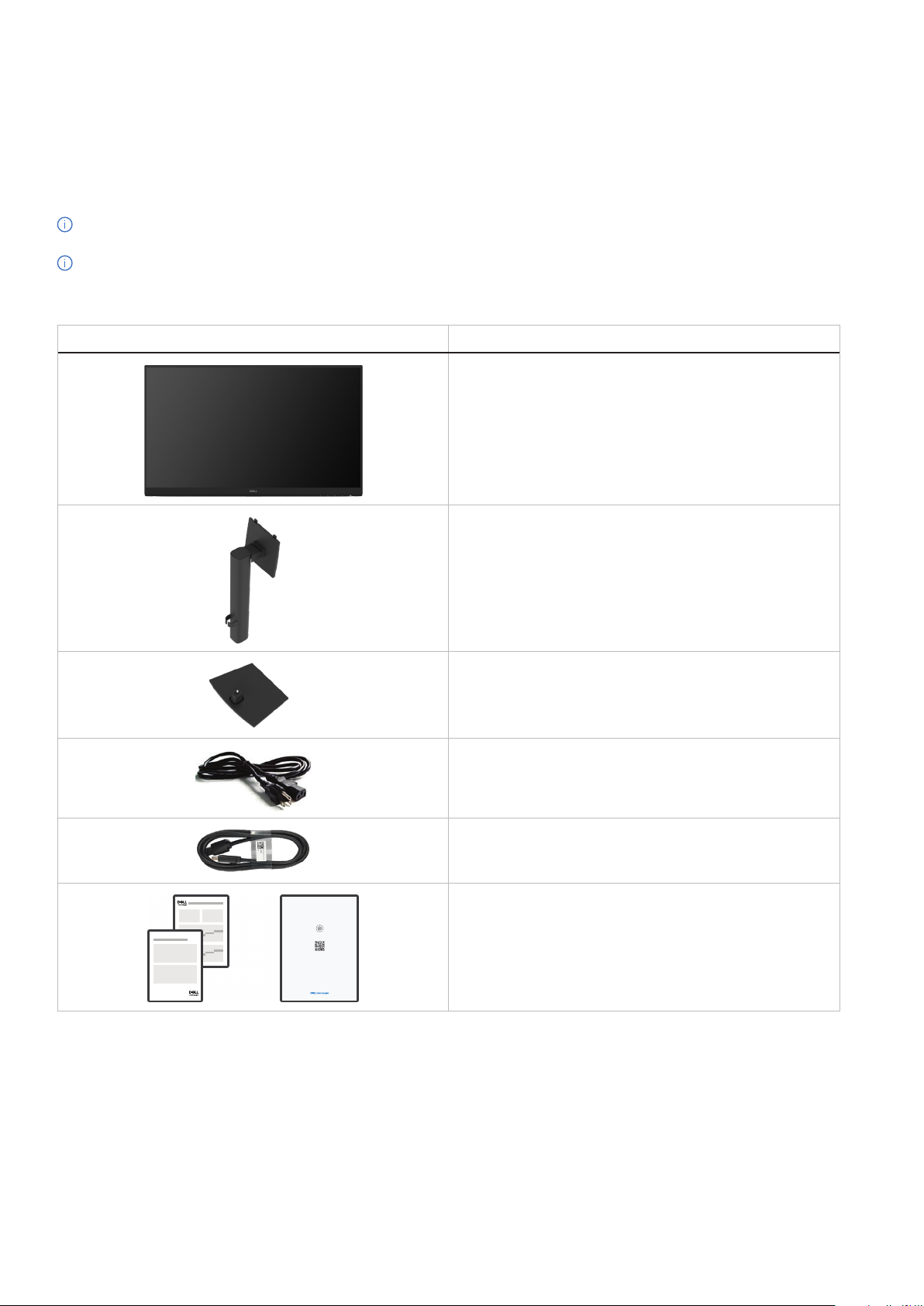
Poniższa tabela zawiera listę komponentów dostarczanych wraz z monitorem. Jeśli brakuje jakiegokolwiek komponentu, proszę
skontaktować się z firmą Dell. Aby uzyskać więcej informacji, patrz Kontakt z Dell.
UWAGA: Niektóre elementy mogą być opcjonalne i mogą nie być dostarczane z monitorem. Pewne funkcje mogą być
niedostępne w niektórych krajach.
UWAGA: Aby skonfigurować podstawę z dowolnego innego źródła, należy zapoznać się z dokumentacją dołączoną do
podstawy.
Monitor
Podnośnik podstawy
Dell Pro 22 Adjustable Stand Monitor
Moniteur À Pied Ajustable Dell Pro 22
E2225HSM
Dell.com/support/E2225HSM
Baza podstawy
Kabel zasilający (różni się w zależności od kraju)
Kabel HDMI (1,80 m)
Karta QR
Informacje dotyczące bezpieczeństwa, ochrony środowiska i
przepisów
Page 7
Płaski monitor Dell posiada aktywną matrycę, cienkowarstwowy tranzystor (TFT) oraz ciekłokrystaliczny
wyświetlacz (LCD) z podświetleniem LED. Funkcje monitora obejmują:
• E2225HSM: wyświetlacz o przekątnej 544,8 mm (21,5 cala).
• E2425HSM: wyświetlacz o przekątnej 604,7 mm (23,8 cala).
• ozdzielczość 1920 x 1080, z pełnoekranową obsługą niższych rozdzielczości.
• Szeroki kąt widzenia wynoszący 178 stopni w pionie i poziomie.
• Współczynnik kontrastu E2225HSM: 3000:1, E2425HSM: 1000:1.
• Cyfrowa łączność z DisplayPort/HDMI.
• Obsługa FHD przy 100 Hz.
• Możliwość regulacji wysokości.
• Dwa wbudowane głośniki.
• Możliwość pracy w trybie Plug and Play, jeśli jest on obsługiwany przez komputer.
• Regulacja menu ekranowego (OSD) ułatwia konfigurację i optymalizację ekranu.
• ≤ 0,3 W w trybie czuwania.
• Optymalizacja komfortu oczu dzięki ekranowi bez migotania.
• Gniazdo blokady bezpieczeństwa.
• Tylko szkło niezawierające arsenu i panel niezawierający rtęci.
• Bez BFR/PVC (PCB wykonane są z laminatów niezawierających BFR/PVC).
• Spełnia wymagania NFPA 99 dotyczące prądu upływowego.
• Certyfikaty TCO Certified i TCO Certified Edge.
• EPEAT zarejestrowany w stosownych przypadkach, w zależności od kraju.
Status rejestracji według kraju można znaleźć na stronie https://www.epeat.net.
• Zgodność z RoHS.
• Certyfikat Energy Star.
• Dell ComfortView Plus to zintegrowana funkcja ekranu o niskiej emisji niebieskiego światła, która poprawia komfort oczu poprzez
zmniejszenie potencjalnie szkodliwej emisji niebieskiego światła bez pogorszenia kolorów. Dzięki technologii ComfortView Plus
firma Dell zredukowała ekspozycję na szkodliwe niebieskie światło do ≤50%.
• Monitor posiada certyfikat TÜV Rheinland Eye Comfort 3.0 z oceną 3 gwiazdek. Zawiera kluczowe technologie, które zapewniają
również ekran bez migotania, częstotliwość odświeżania do 100 Hz, gamę kolorów minimum 72% NTSC. Funkcja Dell
ComfortView Plus jest domyślnie włączona w monitorze.
• Ten monitor wykorzystuje panel o niskiej emisji niebieskiego światła. Po przywróceniu ustawień fabrycznych lub domyślnych
monitor jest zgodny z certyfikatem TÜV Rheinland dotyczącym niskiego poziomu niebieskiego światła*.
*Ten monitor jest zgodny z certyfikatem TÜV Rheinland dotyczącym niskiego poziomu niebieskiego światła w kategorii 3.
Stosunek światła w zakresie 415nm-455nm do 400nm-500nm jest mniejszy niż 50%.
Kategoria
1
2
3
• Zmniejsza poziom niebezpiecznego niebieskiego światła emitowanego przez ekran tak, aby oglądanie było bardziej komfortowe
dla oczu bez zniekształcania dokładności kolorów.
• Monitor wykorzystuje technologię bez migotania, która usuwa widoczne dla oczu migotanie, zapewniając komfort oglądania i
zapobiegając zmęczeniu oczu.
≤ 20%
20% < R ≤ 35%
35% < R ≤ 50%
Page 8
Informacje o TÜV Rheinland Eye Comfort 3.0
Program certyfikacji TÜV Rheinland Eye Comfort 3.0 przedstawia
przyjazny dla konsumenta system oceny wyświetlaczy, promujący dobre
samopoczucie oczu, od bezpieczeństwa po dbałość o wzrok. W porównaniu
do istniejących certyfikatów, 5-gwiazdkowy program oceny dodaje
rygorystyczne wymagania testowe dotyczące ogólnych atrybutów dbałości
o wzrok, takich jak niski poziom niebieskiego światła, brak migotania,
częstotliwość odświeżania, gama kolorów, dokładność kolorów i wydajność
czujnika światła otoczenia. Określa wskaźniki wymagań i ocenia wydajność
produktu na pięciu poziomach, a zaawansowany proces oceny technicznej
zapewnia konsumentom i kupującym wskaźniki, które są łatwiejsze do oceny.
Czynniki wpływające na zdrowie oczu pozostają niezmienne, jednak
standardy dla różnych ocen gwiazdkowych są różne. Im wyższa ocena
gwiazdkowa, tym bardziej rygorystyczne standardy. W poniższej tabeli
wymieniono główne wymagania dotyczące komfortu oczu, które mają
zastosowanie oprócz podstawowych wymagań (takich jak gęstość pikseli,
jednorodność luminancji i kolorów oraz swoboda ruchu).
Więcej informacji na temat certyfikacji TÜV Eye Comfort patrz:
https://www.tuv.com/world/en/eye-comfort.html
Page 9
Kategoria
Niski poziom
Ochrona
niebieskiego światła
oczu
Bez migotania
Czujnik światła
otoczenia
wydajność
Zarządzanie
oświetleniem
otoczenia
Inteligentne
sterowanie CCT
Inteligentna
luminancja
sterowanie
Częstotliwość
odświeżania
Jednorodność
luminancji
Jednorodność kolorów Jednorodność kolorów Δu’v’ ≤ 0,02
Jakość
obrazu
Swoboda ruchu
Różnica gamma Różnica gamma ≤ ±0,2 Różnica gamma ≤ ±0,2 Różnica gamma ≤ ±0,2
Szeroka gama
2
Oprogramowanie kontroluje emisję niebieskiego światła, redukując jego nadmiar, co skutkuje bardziej żółtym
Podręcznik
użytkownika
Eye Comfort
kolorów
Podręcznik
użytkownika
1
odcieniem.
2
Gama kolorów opisuje dostępność kolorów na wyświetlaczu. Dla konkretnych celów opracowano różne
standardy. 100% odpowiada pełnej przestrzeni kolorów zdefiniowanej w standardzie.
3
NTSC to skrót od National Television Standards Committee, który opracował przestrzeń kolorów dla systemu
Uwaga
telewizyjnego używanego w Stanach Zjednoczonych.
4
sRGB to standardowa przestrzeń kolorów czerwonego, zielonego i niebieskiego, która jest używana na
monitorach, drukarkach i w sieci WWW.
5
DCI-P3, skrót od Digital Cinema Initiatives - Protocol 3, to przestrzeń kolorów używana w kinie cyfrowym, która
obejmuje szerszy zakres kolorów niż standardowa przestrzeń kolorów RGB.
6
Adobe RGB to przestrzeń kolorów stworzona przez Adobe Systems, która obejmuje szerszą gamę kolorów niż
standardowy model kolorów RGB, szczególnie w zakresie cyjanów i zieleni.
Sprzęt TÜV LBL kategorii
III (≤50%) lub rozwiązanie
programowe LBL
1
Redukcja migotania TÜV lub
brak migotania TÜV
Sprzęt TÜV LBL kategorii II
(≤35%) lub kategorii I (≤20%)
Redukcja migotania TÜV lub
brak migotania TÜV
Sprzęt TÜV LBL kategorii II
(≤35%) lub kategorii I (≤20%)
Bez migotania
Brak czuknika Brak czuknika Czujnik światła otoczenia
Nie Nie Tak
Nie Nie Tak
≥60 Hz ≥75 Hz ≥120 Hz
Jednorodność luminancji ≥ 75%
Zmiany luminancji powinny być mniejsze niż 50%;
Przesunięcie kolorów powinno być mniejsze niż 0,01.
DCI-P35 Min.95% (CIE
NTSC3 Min.72% (CIE 1931)
lub sRGB4 Min.95% (CIE
1931)
sRGB4 Min.95% (CIE 1931)
1976) & sRGB4 Min.95%
(CIE 1931) or Adobe RGB6
Min.95% (CIE 1931) &
sRGB4 Min.95%
(CIE 1931)
Tak Tak Tak
Page 10
• Windows 10/Windows 11 i nowsze*
*Zgodność systemu operacyjnego z monitorami marki Dell może się różnić w zależności od takich czynników, jak:
• Konkretne daty wydania, kiedy dostępne są wersje systemu operacyjnego, poprawki lub aktualizacje.
• Konkretne daty wydania aktualizacji oprogramowania sprzętowego, aplikacji lub sterowników monitorów marki Dell dostępne są
w witrynie pomocy technicznej firmy Dell.
1
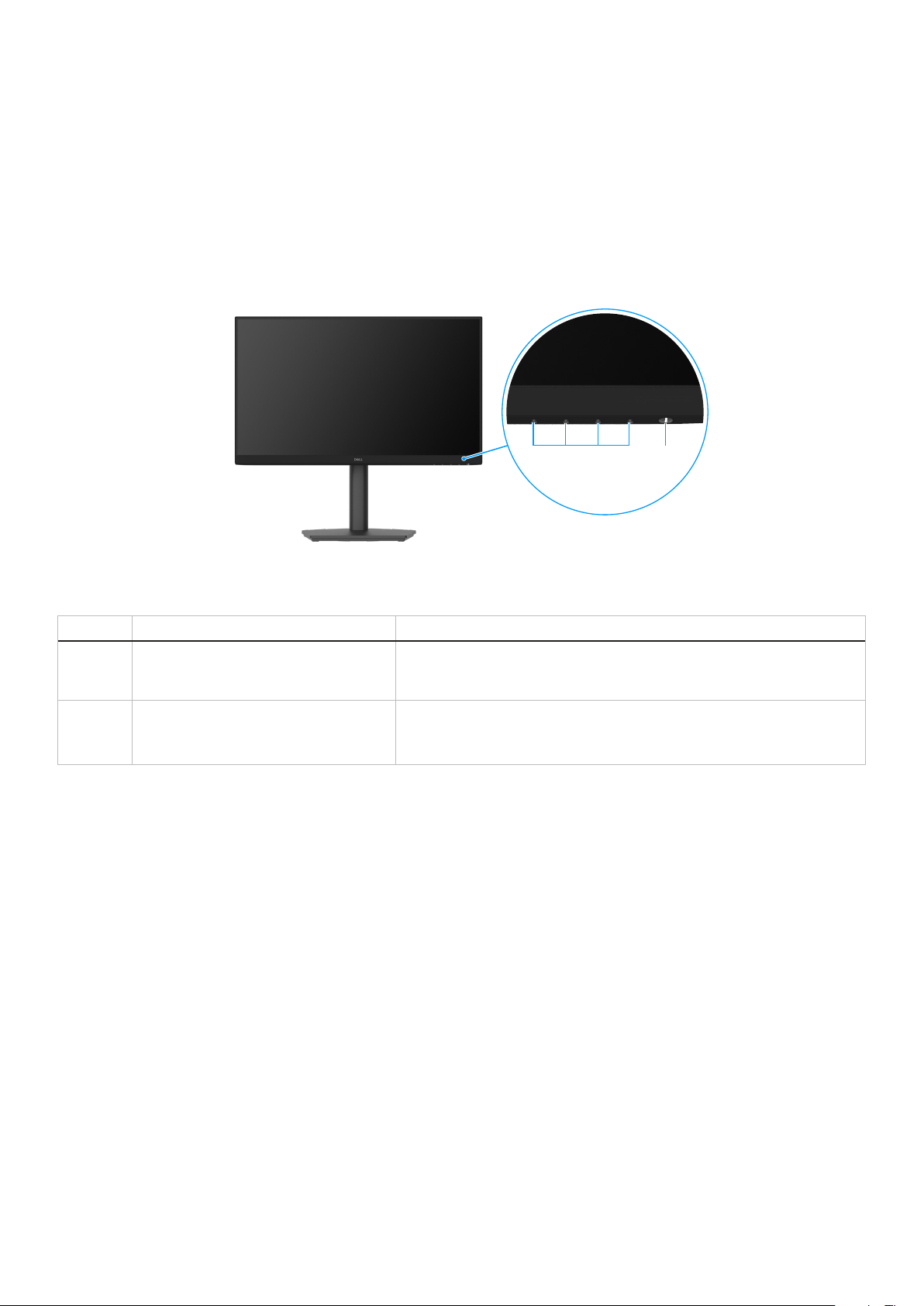
1 Przyciski funkcji Uzyskiwanie dostępu do menu OSD i zmiana żądanych ustawień. Więcej
informacji można znaleźć w części Korzystanie z elementów sterujących
na panelu przednim.
2 Przycisk zasilania (ze wskaźnikiem LED) Włączanie i wyłączanie monitora.
Stałe białe światło oznacza, że monitor jest włączony i działa. Migające
białe światło oznacza, że monitor jest w trybie gotowości.
2
Page 11
2 3154
6
Bez podstawy monitora
Z podstawą monitora
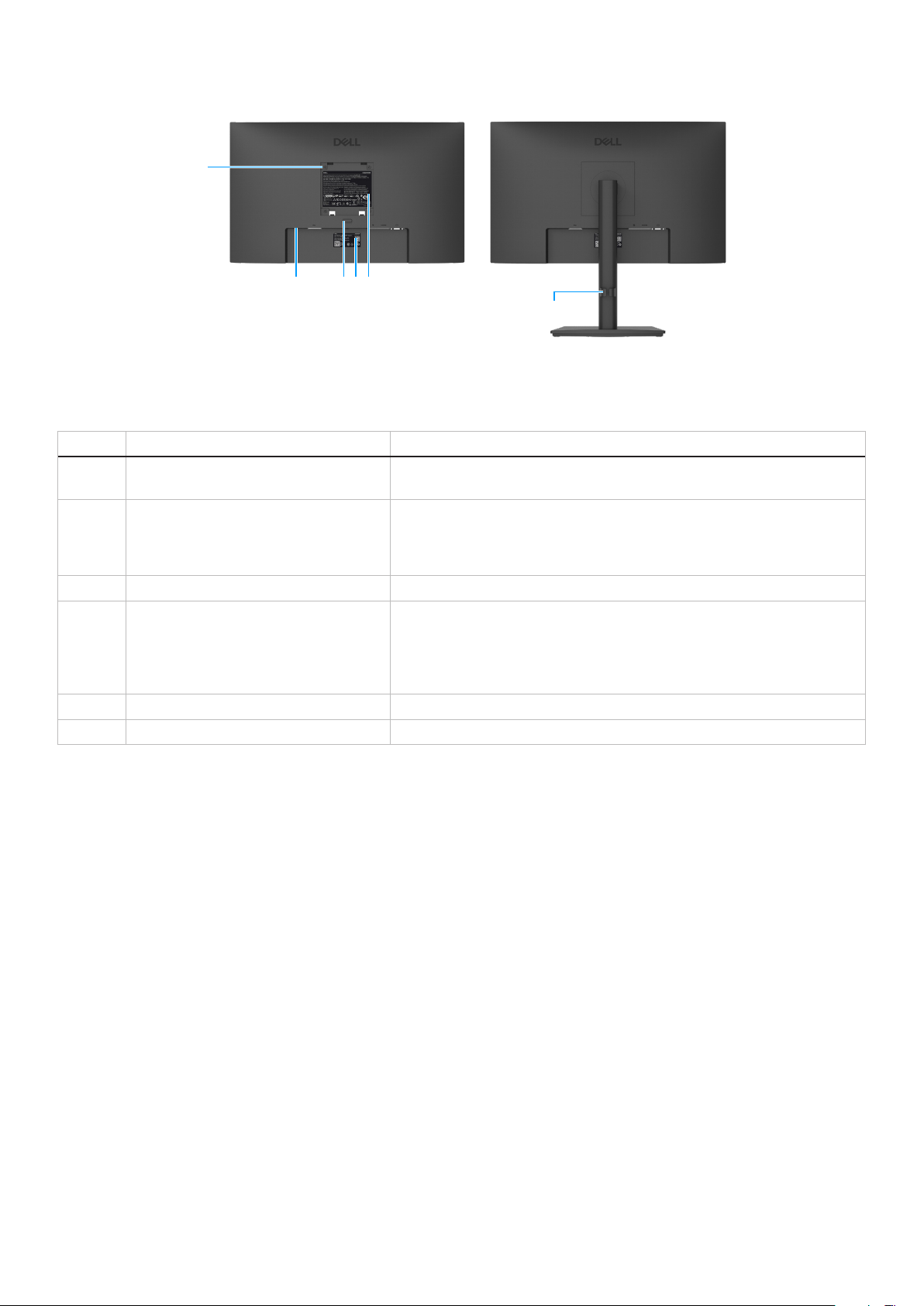
1 4 Otwory montażowe VESA (100 mm x
100 mm) - za dołączoną osłoną VESA
2 Gniazdo blokady bezpieczeństwa
(w oparciu o Kensington Security Slot)
3 Przycisk zwalniający podstawę Zwalnia podstawę z monitora.
4 Etykieta regulacyjna (w tym kod
QR MyDell, numer seryjny i etykieta
serwisowa)
5 Etykieta z informacjami regulacyjnymi Lista zatwierdzeń regulacyjnych.
6 Śruba radełkowana podstawy Służy do porządkowania kabli poprzez wkładanie ich przez gniazdo.
Monitor należy zamontować na ścianie przy użyciu zestawu do montażu
ściennego zgodnego ze standardem VESA.
Zabezpiecz monitor za pomocą blokady zabezpieczającej (do nabycia
osobno), aby zapobiec przemieszczaniu monitora. Aby uzyskać więcej
informacji, patrz Zabezpieczenie monitora za pomocą blokady Kensington
(opcjonalnie).
Etykietę tę należy sprawdzić w przypadku konieczności skontaktowania się
z firmą Dell w celu uzyskania pomocy technicznej. Etykieta serwisowa jest
unikalnym identyfikatorem alfanumerycznym, który umożliwia technikom
serwisowym firmy Dell identyfikację specyfikacji monitora i dostęp do
informacji gwarancyjnych.
Page 12
1 32
4
55
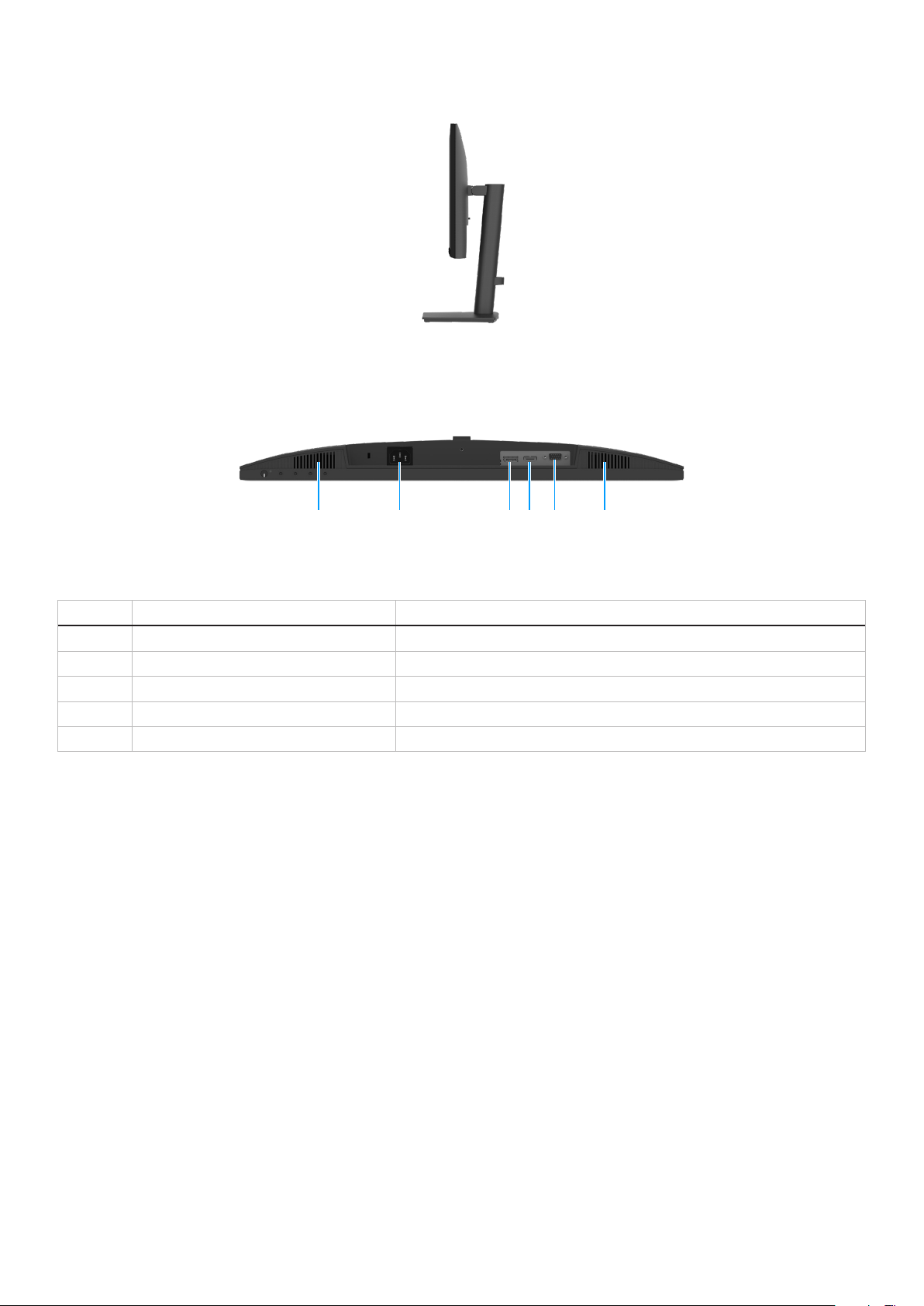
1 Port zasilający Do podłączenia kabla zasilania monitora.
2 Port DisplayPort 1.2 Podłącz do komputera za pomocą kabla DisplayPort (do nabycia osobno).
3 Port HDMI Podłącz do komputera za pomocą kabla HDMI.
4 Port VGA Podłącz do komputera za pomocą kabla VGA.
5 Wbudowane głośniki Zapewnia wyjście audio.
Page 13
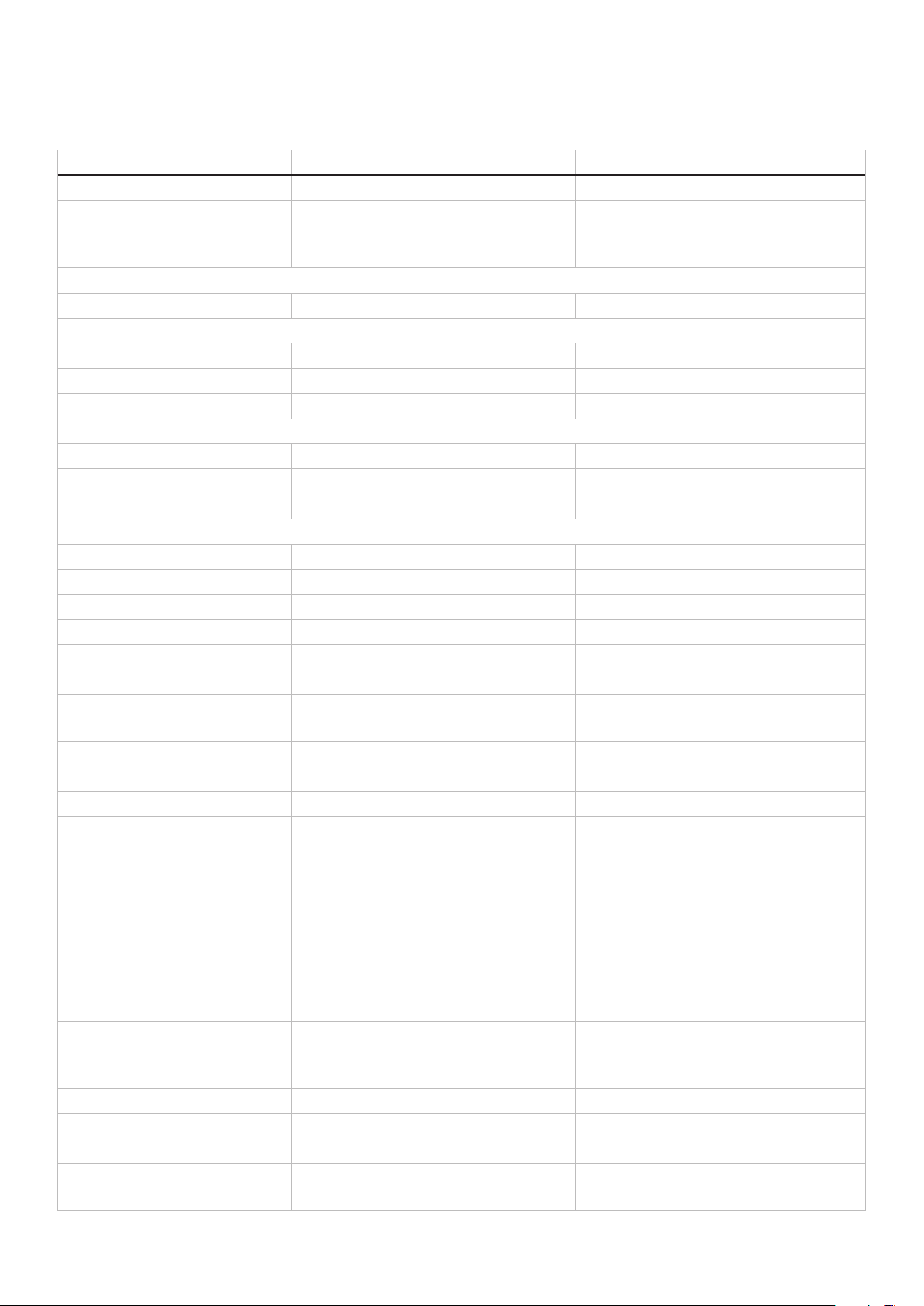
E2225HSM E2425HSM
Typ ekranu Aktywna matryca-TFT LCD Aktywna matryca-TFT LCD
Technologia paneli Technologia wyrównania pionowego Technologia przełączania w płaszczyźnie
(IPS)
Współczynnik proporcji 16:9 16:9
Widoczne wymiary obrazu
Przekątna 544,8 mm (21,5 cal.) 604,7 mm (23,8 cal.)
Poziomo 478,66 mm (18,84 cal.) 527,04 mm (20,75 cal.)
Pionowo 260,28 mm (10,25 cal.) 296,46 mm (11,67 cal.)
Obszar 124584,58 mm2 (193,11 cal.2) 156246,28 mm2 (242,18 cal.2)
Poziomo 0,2493 mm 0,2745 mm
Pionowo 0,2410 mm 0,2745 mm
Piksel na cal (PPI) 103 93
Poziomo 178° (typowo) 178° (typowo)
Pionowo 178° (typowo) 178° (typowo)
Jasność 250 cd/m² (typowo) 250 cd/m² (typowo)
Współczynnik kontrastu 3000:1 (typowo) 1000:1 (typowo)
Powłoka płyty czołowej Antyodblaskowa o twardości 3H Antyodblaskowa o twardości 3H
Podświetlenie System LED Edgelight System LED Edgelight
Czas reakcji (szary do szarego) Tryb normalny: 8,0 ms (szary do szarego)
Tryb szybki: 5,0 ms (szary do szarego)
Głębia kolorów 16,7 miliona kolorów 16,7 miliona kolorów
Gama kolorów NTSC 72% (CIE 1931) (minimum) NTSC 72% (CIE 1931) (minimum)
Dell Display and Peripheral Manager Tak Tak
Łączność • 1 x HDMI (HDCP 1.4) (obsługuje do FHD
1920 x 1080, 100 Hz zgodnie z HDMI
1.4)
• 1 x DisplayPort 1.2 (HDCP 1.4) (Obsługa
rozdzielczości do FHD 1920 x 1080, 100
Hz)
• 1 x port VGA
Szerokość ramki (od krawędzi
monitora do aktywnego obszaru)
Bezpieczeństwo Gniazdo blokady bezpieczeństwa (blokada
Kąt nachylenia -5° do 21° -5° do 21°
Podstawa z regulacją wysokości 130 ± 5 mm 130 ± 5 mm
Obracanie (Lazy Susan) -173° do 173° -173° do 173°
Piwot -90° do 90° -90° do 90°
Wbudowane głośniki.
(Wyjście dźwięku 2 x 2 W)
6,70 mm (0,26 cal.) (góra)
6,70 mm (0,26 cal.) (lewo/prawo)
17,15 mm (0,68 cal.) (dół)
kablowa sprzedawana oddzielnie)
Głośnik 2 x 2 W Głośnik 2 x 2 W
Tryb normalny: 8,0 ms (szary do szarego)
Tryb szybki: 5,0 ms (szary do szarego)
• 1 x HDMI (HDCP 1.4) (obsługuje do FHD
1920 x 1080, 100 Hz zgodnie z HDMI
1.4)
• 1 x DisplayPort 1.2 (HDCP 1.4) (Obsługa
rozdzielczości do FHD 1920 x 1080, 100
Hz)
• 1 x port VGA
5,80 mm (0,23 cal.) (góra)
5,80 mm (0,23 cal.) (lewo/prawo)
17,43 mm (0,69 cal.) (dół)
Gniazdo blokady bezpieczeństwa (blokada
kablowa sprzedawana oddzielnie)
Page 14

DDPM to aplikacja, która pomaga skonfigurować i ustawić monitory i urządzenia peryferyjne firmy Dell. Niektóre z jej funkcji
obejmują:
Regulacja ustawień menu ekranowego (OSD) monitora, takich jak jasność, kontrast i rozdzielczość, bez konieczności używania
joysticka na monitorze.
Organizuj wiele aplikacji na ekranie, łącząc je w wybrany szablon za pomocą funkcji .
Przypisz aplikacje lub pliki do partycji , zapisz układ jako profil i w razie potrzeby automatycznie przywróć profil za
pomocą .
Podłącz monitor Dell do wielu źródeł sygnału wejściowego i zarządzaj tymi wejściami wideo za pomocą funkcji
.
Dostosuj każdą aplikację do własnego, odrębnego trybu kolorów, korzystając z funkcji .
Powielaj ustawienia aplikacji z jednego monitora na inny identyczny monitor za pomocą funkcji ustawień
aplikacji.
Otrzymuj powiadomienia i aktualizuj oprogramowanie sprzętowe i oprogramowanie.
Jeśli monitor obsługuje funkcję Keyboard Video Mouse (KVM), można skonfigurować i udostępnić klawiaturę i mysz
podłączonym komputerom za pomocą opcji .
Ponadto, jeśli monitor obsługuje funkcję , można udostępniać klawiaturę i mysz komputerom w tej samej sieci i
przesyłać między nimi pliki.
W przypadku wyświetlaczy ze zintegrowanymi kamerami internetowymi, oprogramowanie to udostępnia funkcje umożliwiające
dostosowanie ustawień kamery internetowej.
Dla monitora dostępna jest również wersja oprogramowania DDPM dla systemu macOS. Lista monitorów obsługujących wersję
DDPM macOS znajduje się w artykule bazy wiedzy 000201067 na stronie https://www.dell.com/support.
UWAGA: Niektóre funkcje DDPM wymienione powyżej są dostępne tylko w wybranych modelach monitorów. Więcej
informacji na temat DDPM i zalecanej konfiguracji komputera do jego instalacji można znaleźć na stronie https://www.dell.
com/support/ddpm.
Page 15
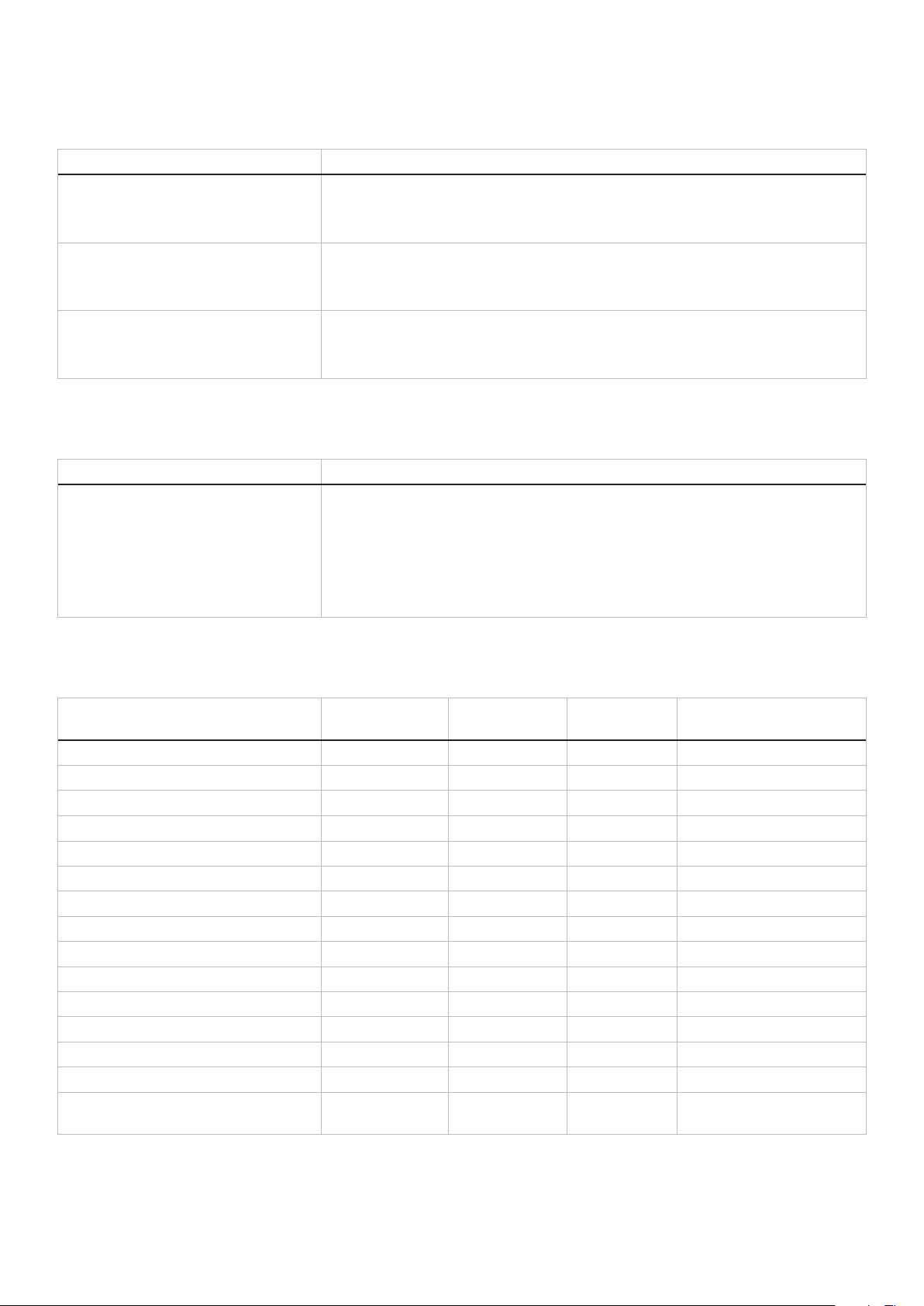
Zakres skanowania poziomego • VGA: 30 kHz do 82 kHz (automatycznie)
• DisplayPort 1.2: 30 kHz do 110 kHz (automatycznie)
• HDMI: 30 kHz do 110 kHz (automatycznie)
Zakres skanowania pionowego • VGA: 50 Hz do 76 Hz (automatycznie)
• DisplayPort 1.2: 50 Hz do 100 Hz (automatycznie)
• HDMI: 50 Hz do 100 Hz (automatycznie)
Maksymalna ustawiona rozdzielczość • VGA: 1920 x 1080 przy 60 Hz
• DisplayPort 1.2: 1920 x 1080 przy 100 Hz
• HDMI: 1920 x 1080 przy 100 Hz
Możliwości wyświetlania wideo
(DisplayPort/HDMI)
480p przy 60 Hz
576p przy 50 Hz
720p przy 50 Hz
720p przy 60 Hz
1080p przy 50 Hz
1080p przy 60 Hz
720 x 400 31,47 70,08 28,32 -/+
VESA, 640 x 480 31,46 59,94 25,17 -/VESA, 640 x 480 37,50 75,00 31,50 -/VESA, 800 x 600 37,87 60,31 40,00 +/+
VESA, 800 x 600 46,87 75,00 49,50 +/+
VESA, 1024 x 768 48,36 60,00 65,00 -/VESA, 1024 x 768 60,02 75,02 78,75 +/+
VESA, 1152 x 864 67,50 75,00 108,00 +/+
1280 x 720 45,00 59,94 74,25 -/+
1280 x 720 56,46 74,78 95,75 -/+
VESA, 1280 x 1024 63,98 60,02 108,00 +/+
VESA, 1280 x 1024 79,97 75,02 135,00 +/+
VESA, 1600 x 900 60,00 60,00 108,00 +/+
VESA, 1920 x 1080 67,50 60,00 148,50 +/+
1920 x 1080 przy 100 Hz (DisplayPort/
HDMI)
110,00 100,00 228,80 +/-
Page 16
E2225HSM E2425HSM
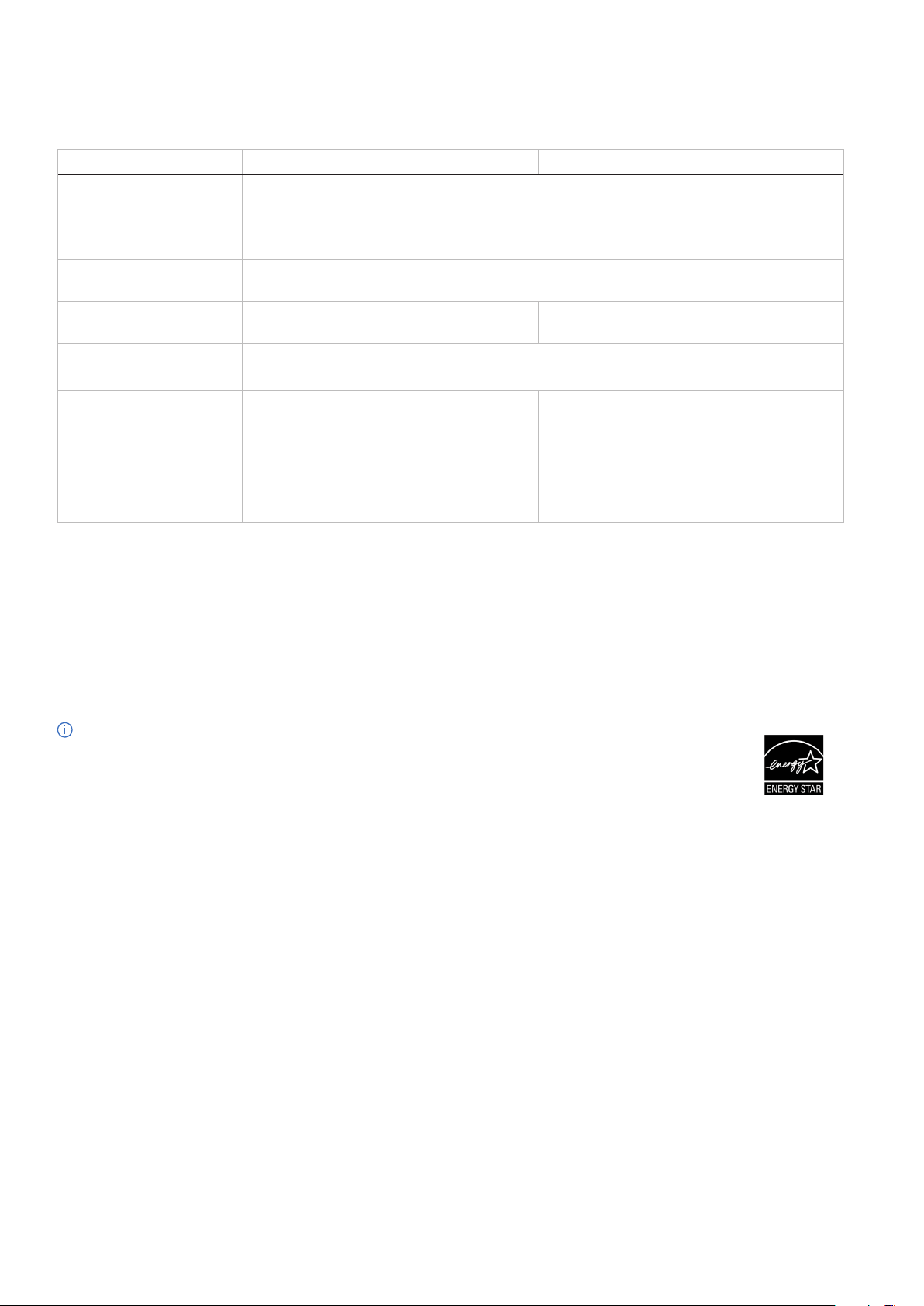
Sygnały wejściowe wideo • Analogowe RGB: 0,7 V ± 5 %, impedancja wejściowa 75 Ω
• DP 1.2, 600 mV dla każdej linii różnicowej, impedancja wejściowa 100 Ω na parę różnicową
• HDMI 1.4, 600 mV dla każdej linii różnicowej, impedancja wejściowa 100 Ω na parę
różnicową
Sygnały wejściowe
synchronizacji
Napięcie/częstotliwość/
prąd wejściowy AC
Prąd rozruchowy • 120 V : 30 A (maksymalnie) przy 0°C (zimny rozruch)
Zużycie energii • 0,3 W (tryb wyłączenia)
1
Zgodnie z rozporządzeniem UE 2019/2021 i UE 2019/2013.
2
Maksymalne ustawienie jasności i kontrastu.
3
Pon : Zużycie energii w trybie włączenia zgodnie z Energy Star w wersji 8.0.
TEC: Całkowite zużycie energii w kWh zgodnie z Energy Star w wersji 8.0.
Oddzielna synchronizacja pozioma i pionowa, poziom TTL bez polaryzacji, SOG (Composite
SYNC na zielono)
100 VAC do 240 VAC / 50 Hz lub 60 Hz ± 3 Hz
/ 0,7 A (typowo)
100 VAC do 240 VAC / 50 Hz lub 60 Hz ± 3 Hz /
0,7 A (typowo)
• 240 V : 60 A (maksymalnie) przy 0°C (zimny rozruch)
• 0,3 W (tryb czuwania)
• 11,4 W (tryb włączenia)
• 25W (Max)
• 11,54 W (Pon)
• 37,0 kWh (TEC)
2
3
3
1
1
1
• 0,3 W (tryb wyłączenia)
• 0,3 W (tryb czuwania)
• 12,1 W (tryb włączenia)
• 28,5 W (Max)
• 11,94 W (Pon)
• 38,32 kWh (TEC)
1
1
1
2
3
3
Dokument ten pełni wyłącznie funkcję informacyjną i przedstawia wyniki uzyskane w laboratorium. Wydajność urządzenia może być
inna w zależności od zakupionych programów, składników i urządzeń peryferyjnych, a uaktualnienie podanych informacji nie jest
zagwarantowane.
W związku z tym klient nie powinien polegać na zapewnionych informacjach podczas podejmowania decyzji dotyczących tolerancji
elektrycznych itp. Nie udziela się żadnych gwarancji, wyraźnych ani dorozumianych, w odniesieniu do dokładności lub kompletności.
UWAGA: Monitor ten otrzymał certyfikat ENERGY STAR.
Produkt ten kwalifikuje się do programu ENERGY STAR w przypadku domyślnych ustawień fabrycznych, które
można przywrócić za pomocą funkcji „” w menu OSD. Zmiana domyślnych
ustawień fabrycznych lub włączenie innych funkcji może zwiększyć zużycie energii, które może przekroczyć
limit określony dla ENERGY STAR.
Page 17
E2225HSM E2425HSM
• D-Sub (VGA)
• DP / HDMI
UWAGA: Monitory Dell zostały zaprojektowane do optymalnej pracy z kablami wideo dostarczonymi wraz z monitorem.
Ponieważ firma Dell nie ma kontroli nad różnymi dostawcami kabli na rynku, rodzajem materiału, złączem i procesem używanym
do produkcji tych kabli, firma Dell nie gwarantuje wydajności wideo na kablach, które nie są dostarczane z monitorem Dell.
Wysokość (wydłużona)
Wysokość (wsunięta)
Szerokość
Głębokość
Wysokość
Szerokość
Głębokość
Wysokość (wydłużona)
Wysokość (wsunięta)
Szerokość
Głębokość
468,59 mm (18,45 cal.)
348,07 mm (13,70 cal.)
492,06 mm (19,37 cal.)
211,60 mm (8,33 cal.)
288,93 mm (11,38 cal.)
492,06 mm (19,37 cal.)
54,33 mm (2,14 cal.)
400,04 mm (15,75 cal.)
348,07 mm (13,70 cal.)
257,02 mm (10,12 cal.)
211,60 mm (8,33 cal.)
485,77 mm (19,12 cal.)
355,77 mm (14,01 cal.)
538,64 mm (21,21 cal.)
211,60 mm (8,33 cal.)
324,21 mm (12,76 cal.)
538,64 mm (21,21 cal.)
53,54 mm (2,11 cal.)
400,04 mm (15,75 cal.)
348,07 mm (13,70 cal.)
257,02 mm (10,12 cal.)
211,60 mm (8,33 cal.)
Waga:
Waga z opakowaniem 5,92 kg (13,05 lb) 6,56 kg (14,46 lb)
Waga z zestawem podstawy i kablami 4,11 kg (9,06 lb) 4,66 kg (10,27 lb)
Waga bez zestawu podstawy i kabli 2,26 kg (4,98 lb) 2,81 kg (6,19 lb)
Waga zestawu podstawy 1,51 kg (3,33 lb) 1,50 kg (3,31 lb)
Page 18
Temperatura:
Obsługa
Bez obsługi:
Przechowywanie/wysyłka
Wilgotność:
Obsługa
Bez obsługi:
Przechowywanie/wysyłka
Wysokość:
Obsługa (maksimum) 5,000 m (16,404 ft)
Bez obsługi (maksimum) 12,192 m (40,000 ft)
Rozpraszanie ciepła
Standardy zgodności
0°C do 40°C (32°F do 104°F)
-20°C do 60°C (-4°F do 140°F)
10% do 80% (bez kondensacji)
5% do 90% (bez kondensacji)
E2225HSM
85,3 BTU/godz. (maksymalnie)
38,9 BTU/godz. (tryb włączenia)
E2425HSM
97,2 BTU/godz. (maksymalnie)
41,3 BTU/godz. (tryb włączenia)
• Monitor z certyfikatem ENERGY STAR.
• Rejestracja EPEAT w stosownych przypadkach. Rejestracja EPEAT różni się w
zależności od kraju. Status rejestracji według kraju można znaleźć na stronie www.
epeat.net.
• Zgodność z RoHS.
• Certyfikaty TCO Certified i TCO Certified Edge.
• Monitor bez BFR/PVC. (PCB wykonane są z laminatów niezawierających BFR/PVC).
• Tylko szkło niezawierające arsenu i panel niezawierający rtęci.
• Spełnia wymagania NFPA 99 dotyczące prądu upływowego.
Page 19
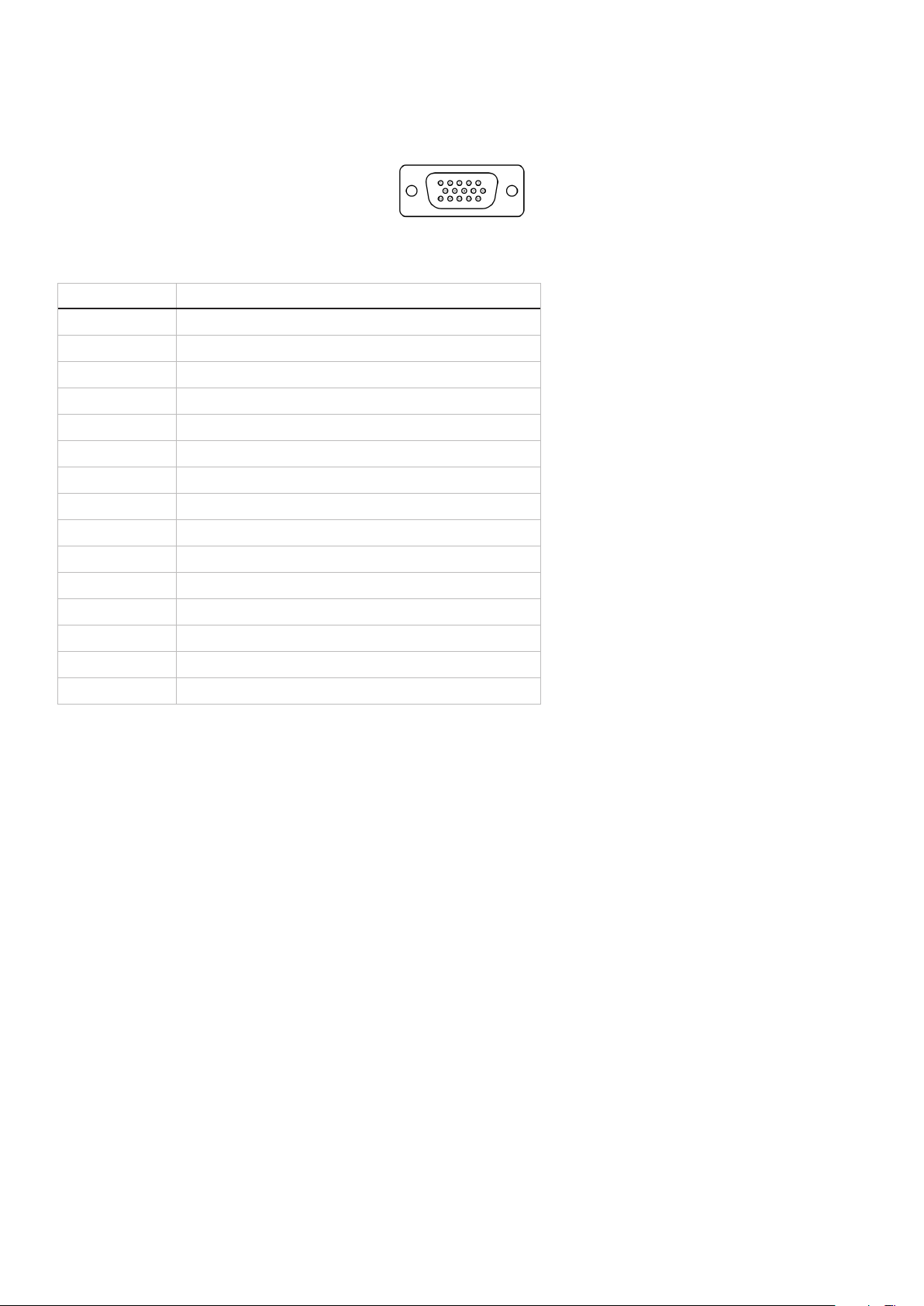
1 Wideo-czerwony
2 Wideo-zielony
3 Wideo-niebieski
4 GND
5 Autotest
6 GND-R
7 GND-G
8 GND-B
9 DDC +5 V
10 GND-sync
11 GND
12 DDC data
13 H-sync
14 V-sync
15 Zegar DDC
Page 20
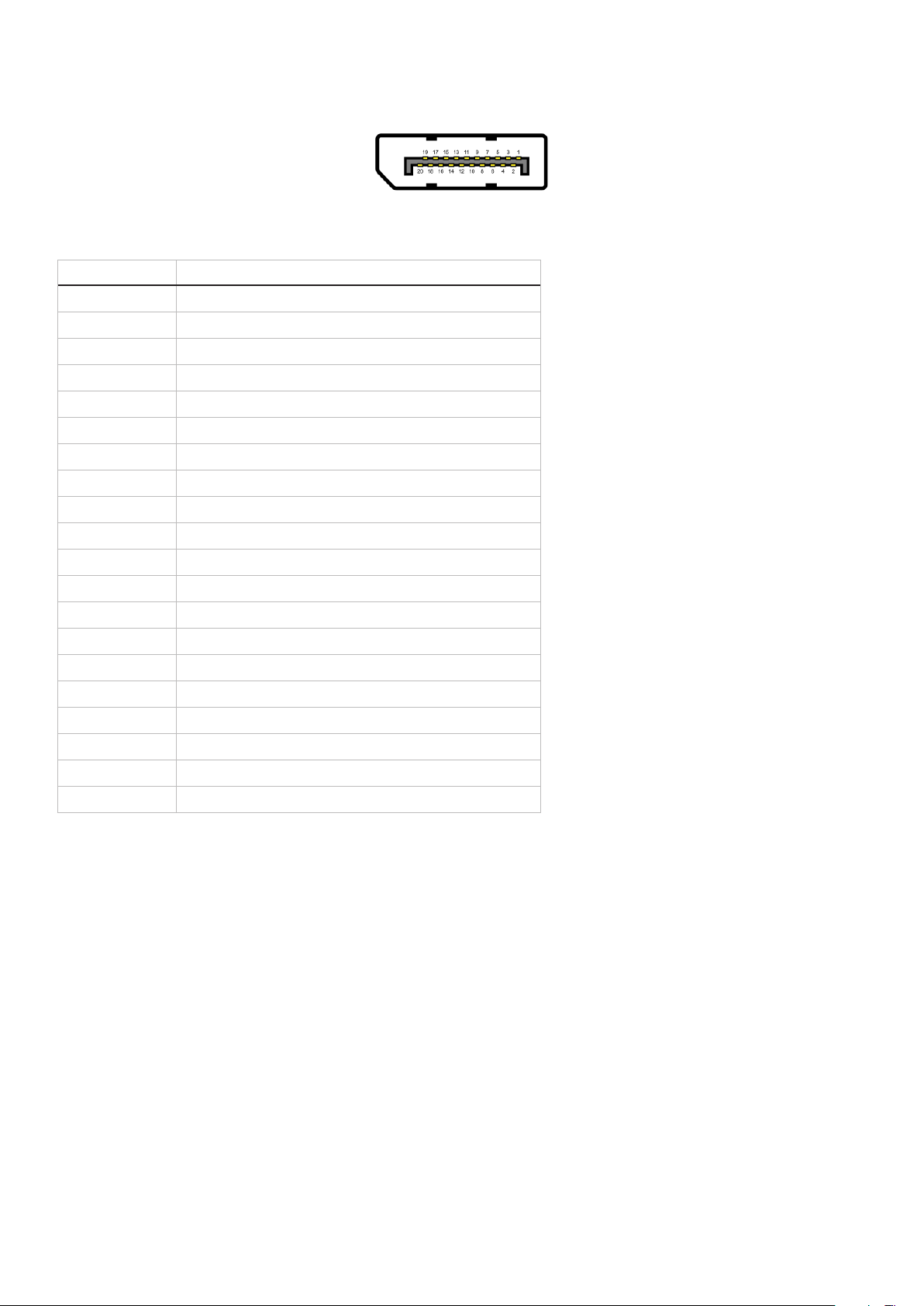
1 ML_LANE3_N
2 GND
3 ML_LANE3_P
4 ML_LANE2_N
5 GND
6 ML_LANE2_P
7 ML_LANE1_N
8 GND
9 ML_LANE1_P
10 ML_LANE0_N
11 GND
12 ML_LANE0_P
13 GND
14 GND
15 AUX _CH_P
16 GND
17 AUX _CH_N
18 HPD
19 POWRÓT
20 DP_PWR
Page 21
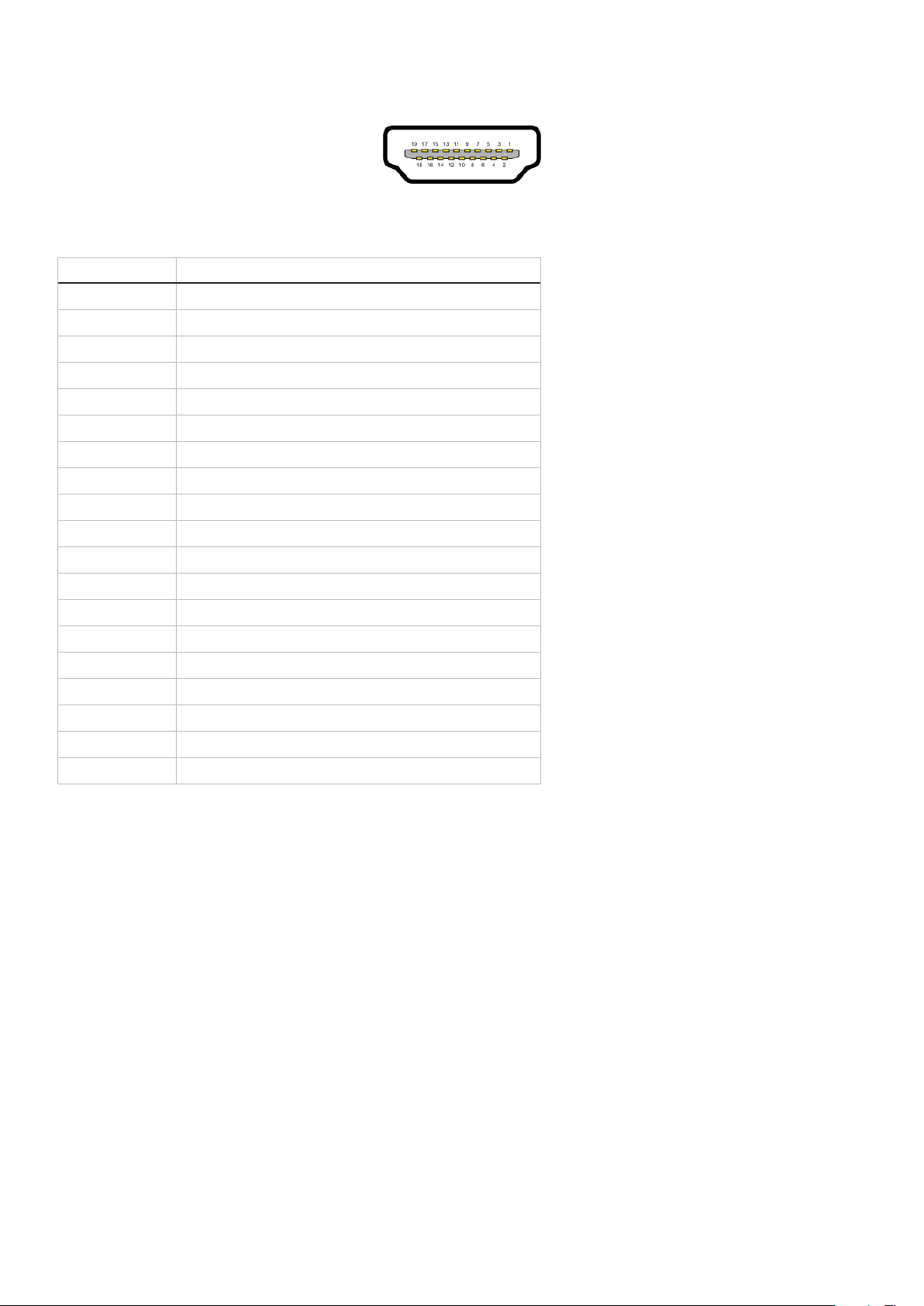
1 TMDS DANE 2+
2 TMDS DANE 2 OSŁONA
3 TMDS DANE 2-
4 TMDS DANE 1+
5 TMDS DANE 1 OSŁONA
6 TMDS DANE 1-
7 TMDS DANE 0+
8 TMDS DANE 0 OSŁONA
9 TMDS DANE 0-
10 TMDS ZEGAR+
11 TMDS ZEGAR OSŁONA
12 TMDS ZEGAR-
13 CEC
14 Zastrzeżone (N.C. na urządzeniu)
15 ZEGAR DDC (SCL)
16 DANE DDC (SDA)
17 Uziemienie DDC/CEC
18 +5 V ZASILANIE
19 WYKRYWANIE GORĄCYCH WTYCZEK
Page 22

Monitor można zainstalować w dowolnym systemie zgodnym z Plug and Play. Monitor automatycznie udostępnia komputerowi
dane EDID (ang. Extended Display Identification Data) za pośrednictwem protokołów DDC (ang. Display Data Channel), dzięki czemu
komputer może wykonać automatyczną konfigurację i optymalizację ustawień monitora. Większość instalacji monitorów jest
automatyczna, ale w razie potrzeby można wybrać inne ustawienia. Więcej informacji na temat zmiany ustawień monitora można
znaleźć w części Obsługa monitora.
Podczas procesu produkcji monitorów LCD może się zdarzyć, że jeden lub więcej pikseli utrwali się w niezmienionym stanie, są
one jednak trudne do zauważenia i nie wpływają na jakość ani użyteczność monitora. Dalsze informacje o jakości monitorów Dell i
polityce pikseli można znaleźć na stronie pomocy technicznej firmy Dell, pod adresem www.dell.com/pixelguidelines.
Page 23
PRZESTROGA:
PRZESTROGA:
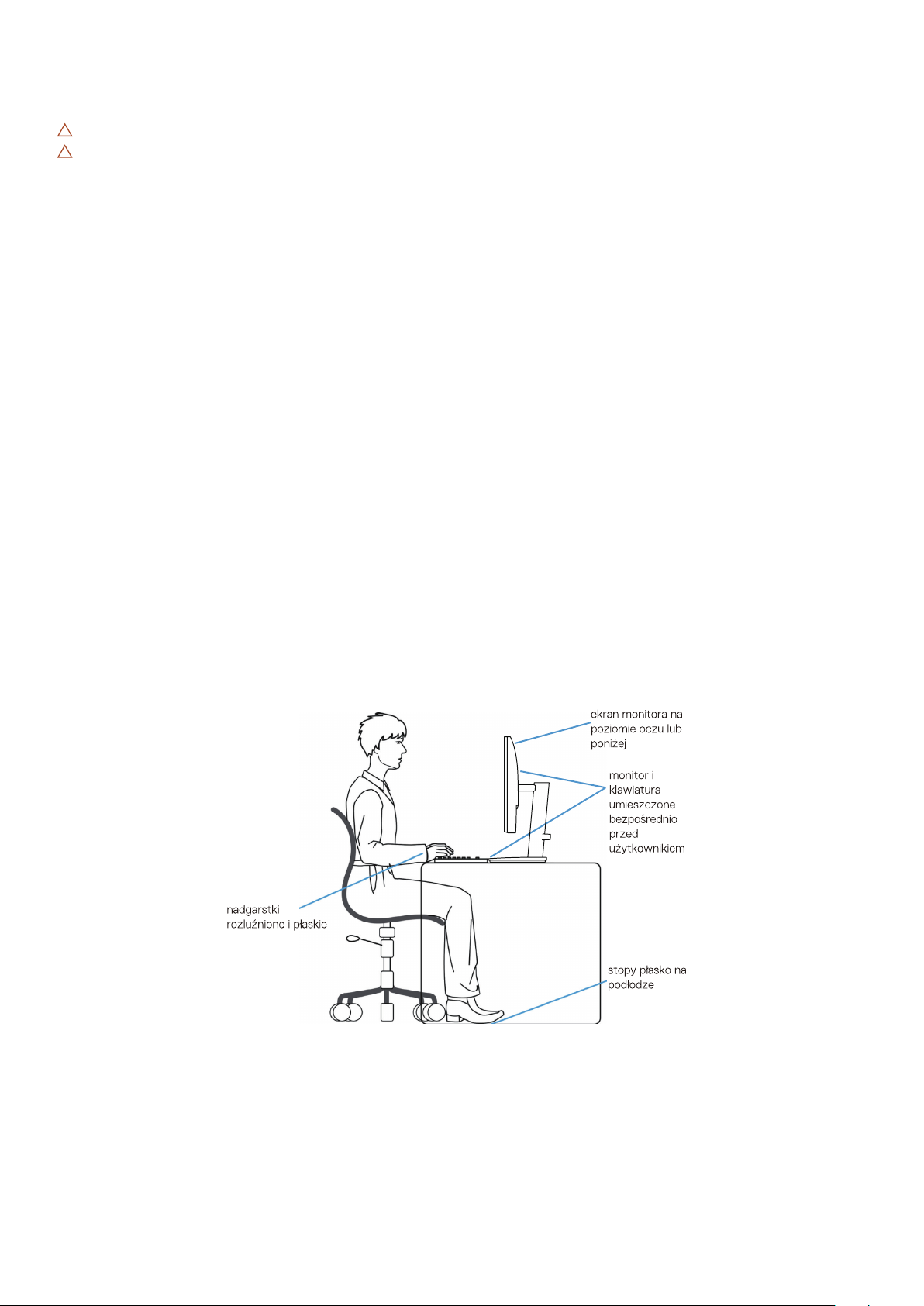
Aby zapewnić wygodę i wydajność, podczas konfigurowania i korzystania ze stanowiska komputerowego należy przestrzegać
poniższych wskazówek:
• Ustaw komputer tak, aby monitor i klawiatura znajdowały się bezpośrednio przed tobą podczas pracy. W sprzedaży dostępne są
specjalne półki, które pomagają w prawidłowym ustawieniu klawiatury.
• Aby zmniejszyć ryzyko przemęczenia oczu i bólu szyi, ramion, pleców lub barków w wyniku długotrwałego korzystania z
monitora, zalecamy:
○ Ustawić odległość ekranu w zakresie od 20 do 28 cali. (50-70 cm) od oczu.
○ Po dłuższym korzystaniu z monitora należy często mrugać, aby nawilżyć oczy lub zwilżyć je wodą.
○ Robić regularne i częste przerwy trwające 20 minut co dwie godziny.
○ Podczas przerw należy odwrócić wzrok od monitora i wpatrywać się w odległy obiekt znajdujący się w odległości 20 stóp
przez co najmniej 20 sekund.
○ Podczas przerw należy wykonywać ćwiczenia rozciągające, aby zmniejszyć napięcie szyi, ramion, pleców i barków.
• Należy upewnić się, że ekran monitora znajduje się na wysokości oczu lub nieco niżej, gdy użytkownik siedzi przed monitorem.
• Wyregulować nachylenie monitora, jego kontrast i ustawienia jasności.
• Wyregulować oświetlenie otoczenia (takie jak oświetlenie górne, lampy biurkowe oraz zasłony lub rolety w pobliskich oknach),
aby zminimalizować odbicia i odblaski na ekranie monitora.
• Używać krzesła zapewniającego dobre podparcie dolnej części pleców.
• Podczas korzystania z klawiatury lub myszy należy trzymać przedramiona poziomo, a nadgarstki w neutralnej, wygodnej pozycji.
• Podczas korzystania z klawiatury lub myszy należy zawsze pozostawić miejsce na oparcie rąk.
• Ramiona powinny spoczywać naturalnie po obu stronach krzesła.
• Upewnić się, że stopy spoczywają płasko na podłodze.
• Podczas siedzenia należy upewnić się, że ciężar nóg spoczywa na stopach, a nie na przedniej części siedzenia. Dostosować
wysokość krzesła lub użyć podnóżka, jeśli to konieczne, aby utrzymać prawidłową postawę.
• Zmieniać swoją pozycję w pracy. Spróbować zorganizować swoją pracę tak, aby nie musieć siedzieć i pracować przez dłuższy
czas. Należy starać się stać lub wstawać i chodzić w regularnych odstępach czasu.
• Obszar pod biurkiem powinien być wolny od przeszkód i kabli lub kabli zasilających, które mogą przeszkadzać w wygodnym
siedzeniu lub stwarzać potencjalne ryzyko potknięcia.
Page 24
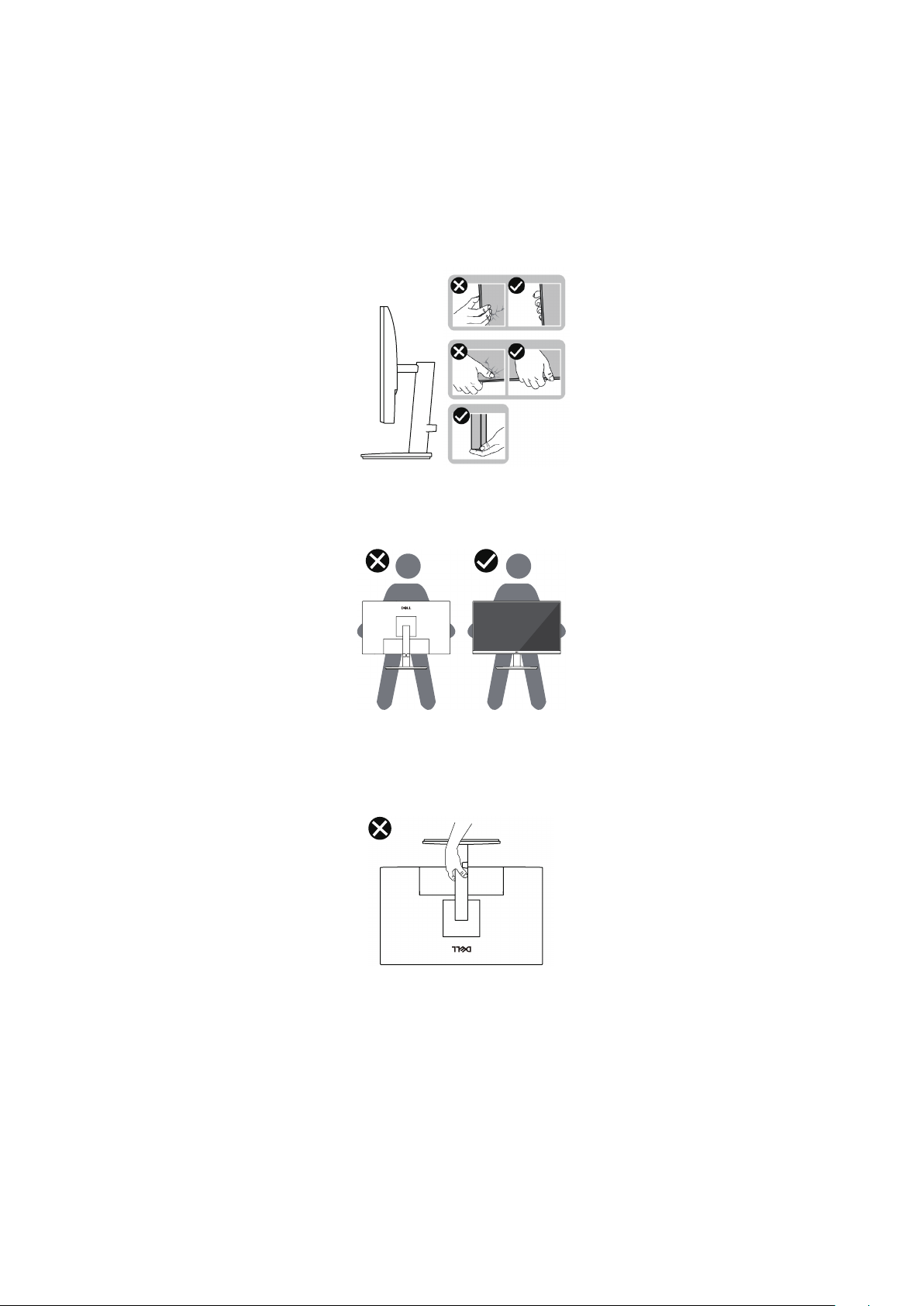
Aby zapewnić bezpieczną obsługę monitora podczas jego podnoszenia lub przenoszenia, należy postępować zgodnie z poniższymi
wskazówkami:
• Przed przeniesieniem lub podniesieniem monitora należy wyłączyć komputer i monitor.
• Odłączyć wszystkie kable od monitora.
• Umieścić monitor w oryginalnym pudełku wraz z oryginalnymi materiałami opakowaniowymi.
• Podczas podnoszenia lub przenoszenia monitora należy mocno trzymać dolną krawędź i bok monitora, nie wywierając
nadmiernego nacisku.
• Podczas podnoszenia lub przenoszenia monitora należy upewnić się, że ekran jest skierowany w stronę przeciwną do
użytkownika i nie naciskać na obszar wyświetlania, aby uniknąć zadrapań lub uszkodzeń.
• Podczas transportu monitora należy unikać nagłych wstrząsów lub wibracji.
• Podczas podnoszenia lub przenoszenia monitora nie należy obracać go do góry nogami, trzymając za podstawę lub wspornik
podstawy. Może to spowodować przypadkowe uszkodzenie monitora lub obrażenia ciała.
Page 25

PRZESTROGA: i
Aby uzyskać optymalne rezultaty, podczas rozpakowywania, czyszczenia lub obsługi monitora należy postępować zgodnie z
instrukcjami podanymi na poniższej liście:
• Do czyszczenia podstawy, ekranu i obudowy monitora Dell należy używać czystej ściereczki lekko zwilżonej wodą. Jeśli to
możliwe, należy używać chusteczki do czyszczenia ekranu lub roztworu do czyszczenia monitorów Dell.
• Po wyczyszczeniu powierzchni stołu należy upewnić się, że jest ona całkowicie sucha i wolna od wilgoci lub środka
czyszczącego przed umieszczeniem na niej monitora Dell.
PRZESTROGA:
PRZESTROGA:
UWAGA: Uszkodzenie monitora spowodowane niewłaściwymi metodami czyszczenia i użyciem benzenu, rozcieńczalnika,
amoniaku, ściernych środków czyszczących, alkoholu, sprężonego powietrza, detergentów wszelkiego rodzaju doprowadzi
do uszkodzenia spowodowanego przez klienta (CID). CID nie jest objęty standardową gwarancją Dell.
• Jeśli po rozpakowaniu monitora zauważysz biały proszek, zetrzeć go szmatką.
• Z monitorem należy obchodzić się ostrożnie, ponieważ monitor o ciemniejszym kolorze może ulegać zarysowaniom i pokazywać
białe ślady bardziej niż monitor o jaśniejszym kolorze.
• Aby utrzymać najlepszą jakość obrazu na monitorze, należy używać dynamicznie zmieniającego się wygaszacza ekranu i
wyłączać monitor, gdy nie jest on używany.
Page 26
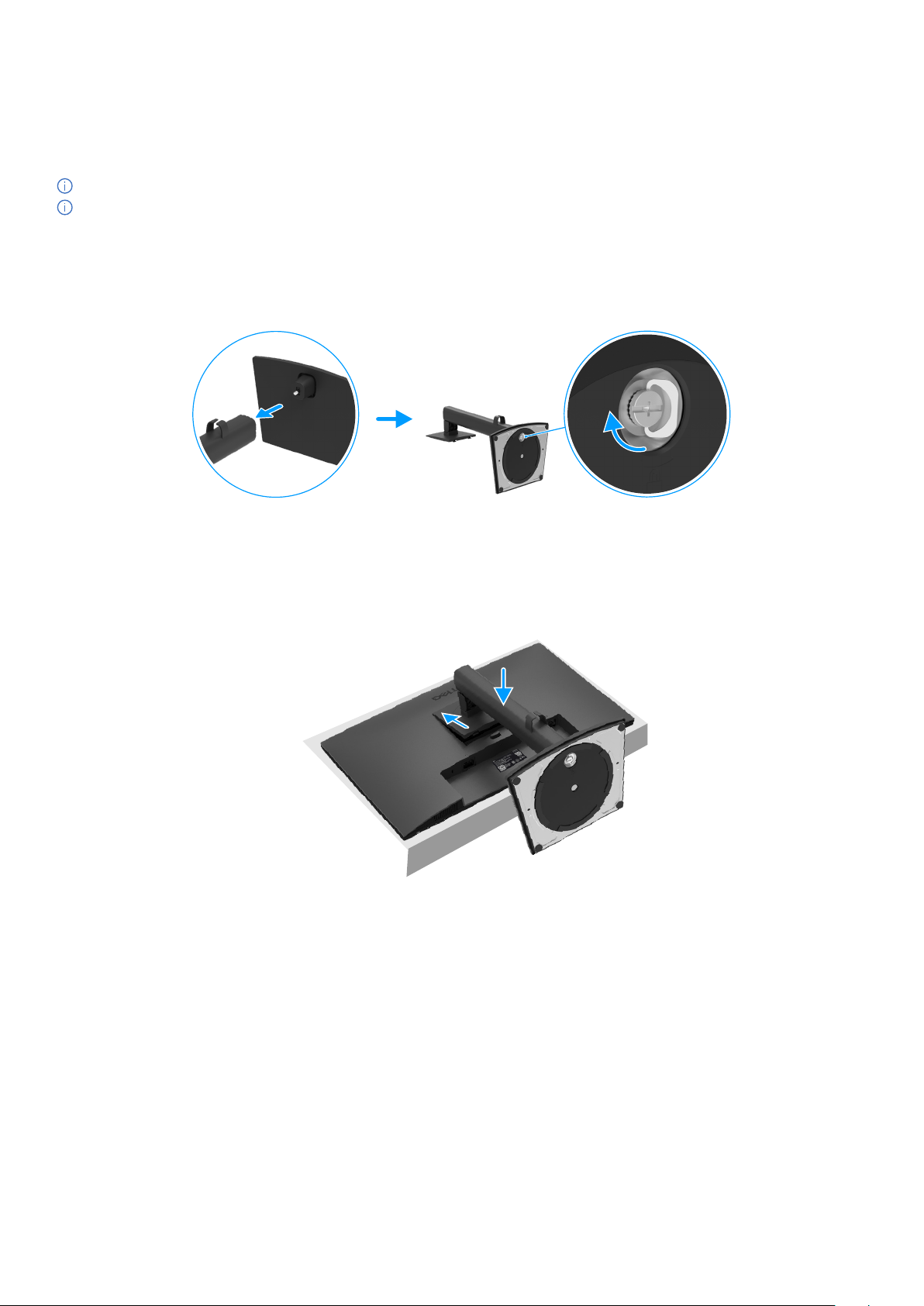
UWAGA: Podstawa nie jest zamontowana, gdy monitor jest wysyłany z fabryki.
UWAGA: Poniższe instrukcje dotyczą wyłącznie podstawy dostarczonej wraz z monitorem. Jeśli podłączasz podstawę
zakupioną z innego źródła, postępuj zgodnie z instrukcjami konfiguracji dołączonymi do tej podstawy.
Zamontować podnośnik podstawy do bazy podstawy.
Wsunąć bloki podstawy całkowicie do gniazda podstawy.
Podnieść uchwyt śruby i obrócić śrubę zgodnie z ruchem wskazówek zegara.
Przymocować pokrywy VESA.
Dopasować dwa zaczepy w górnej części podstawy do rowka z tyłu wyświetlacza.
Nacisnąć podstawę, aż zatrzaśnie się na swoim miejscu.
Page 27
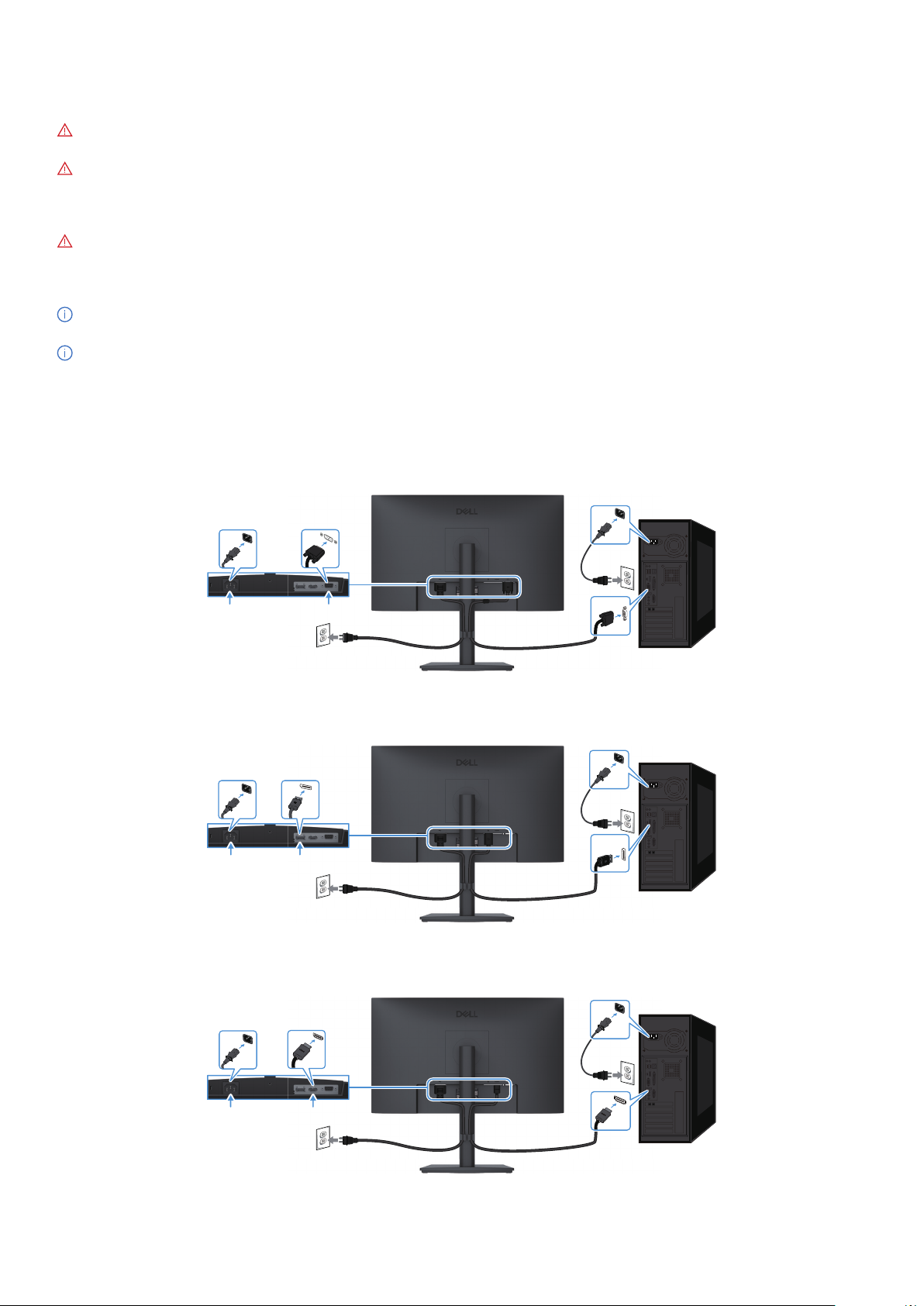
Dla
Z
UWAGA: Nie należy podłączać wszystkich kabli do komputera w tym samym czasie. Zaleca się przeprowadzenie kabli przez
gniazdo zarządzania kablami przed podłączeniem ich do monitora.
UWAGA: Monitory Dell zostały zaprojektowane do optymalnej pracy z dostarczonymi przez Dell kablami. Firma Dell nie
gwarantuje jakości obrazu i wydajności w przypadku korzystania z kabli innych firm.
Aby podłączyć monitor do komputera:
Wyłączyć komputer i odłączyć kabel zasilający.
Podłączyć kabel VGA, DP lub HDMI z monitora do komputera.
VGA
VGA
DP
DP
HDMI
HDMI
Page 28
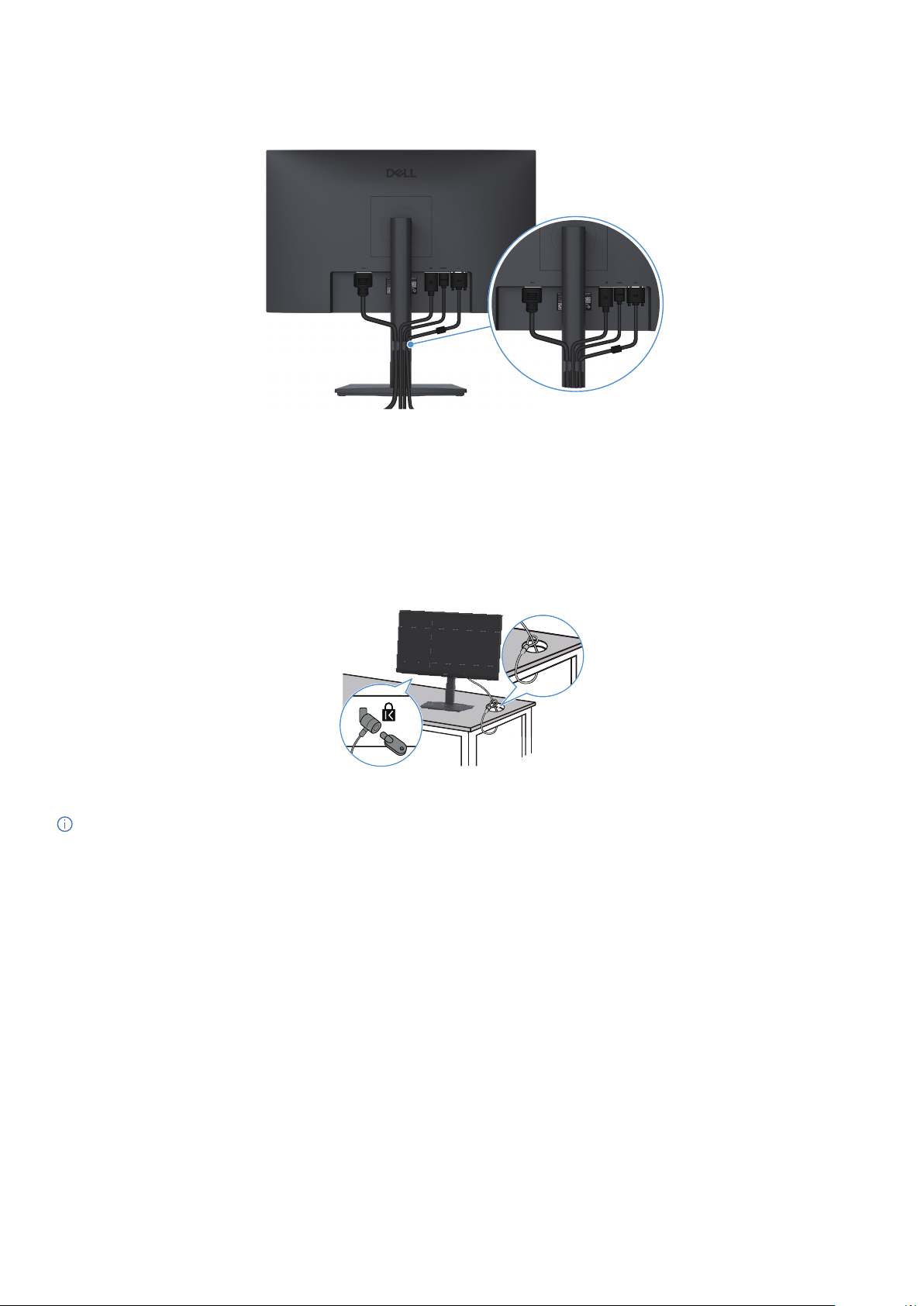
Użyj zaczepu do prowadzenia kabli w celu uporządkowania kabli podłączonych do monitora.
Gniazdo blokady bezpieczeństwa znajduje się na dole monitora (patrz Gniazdo blokady bezpieczeństwa). Zabezpieczyć monitor na
stole za pomocą blokady zabezpieczającej Kensington.
Więcej informacji na temat korzystania z blokady Kensington (sprzedawanej oddzielnie) można znaleźć w dokumentacji dołączonej
do blokady.
UWAGA: Obraz służy wyłącznie do celów ilustracyjnych. Wygląd blokady może się różnić.
Page 29
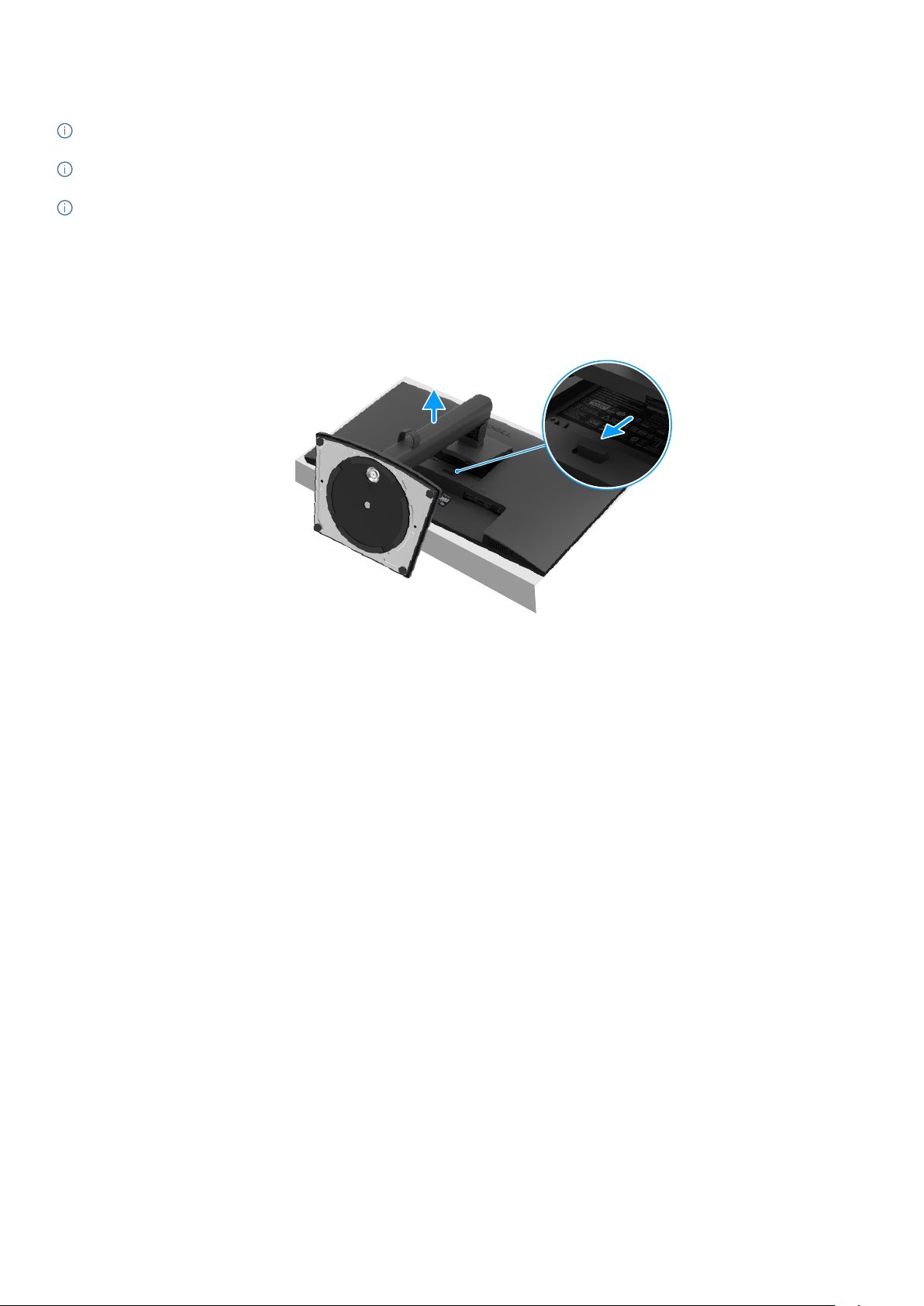
UWAGA: Aby zapobiec zarysowaniu ekranu LCD podczas zdejmowania podstawy, monitor należy umieścić na miękkiej
powierzchni i obchodzić się z nim ostrożnie.
UWAGA: Poniższe instrukcje dotyczą wyłącznie podstawy dostarczonej wraz z monitorem. Jeśli demontujesz podstawę
zakupioną z innego źródła, postępuj zgodnie z instrukcjami konfiguracji dołączonymi do tej podstawy.
UWAGA: Przed zdjęciem podstawy należy upewnić się, że wszystkie kable zostały odłączone od monitora.
Umieścić monitor na miękkiej szmatce lub poduszce.
Nacisnąć i przytrzymać przycisk zwalniający podstawę z tyłu monitora.
Podnieść podstawę i odsunąć ją od monitora.
3
2
Page 30
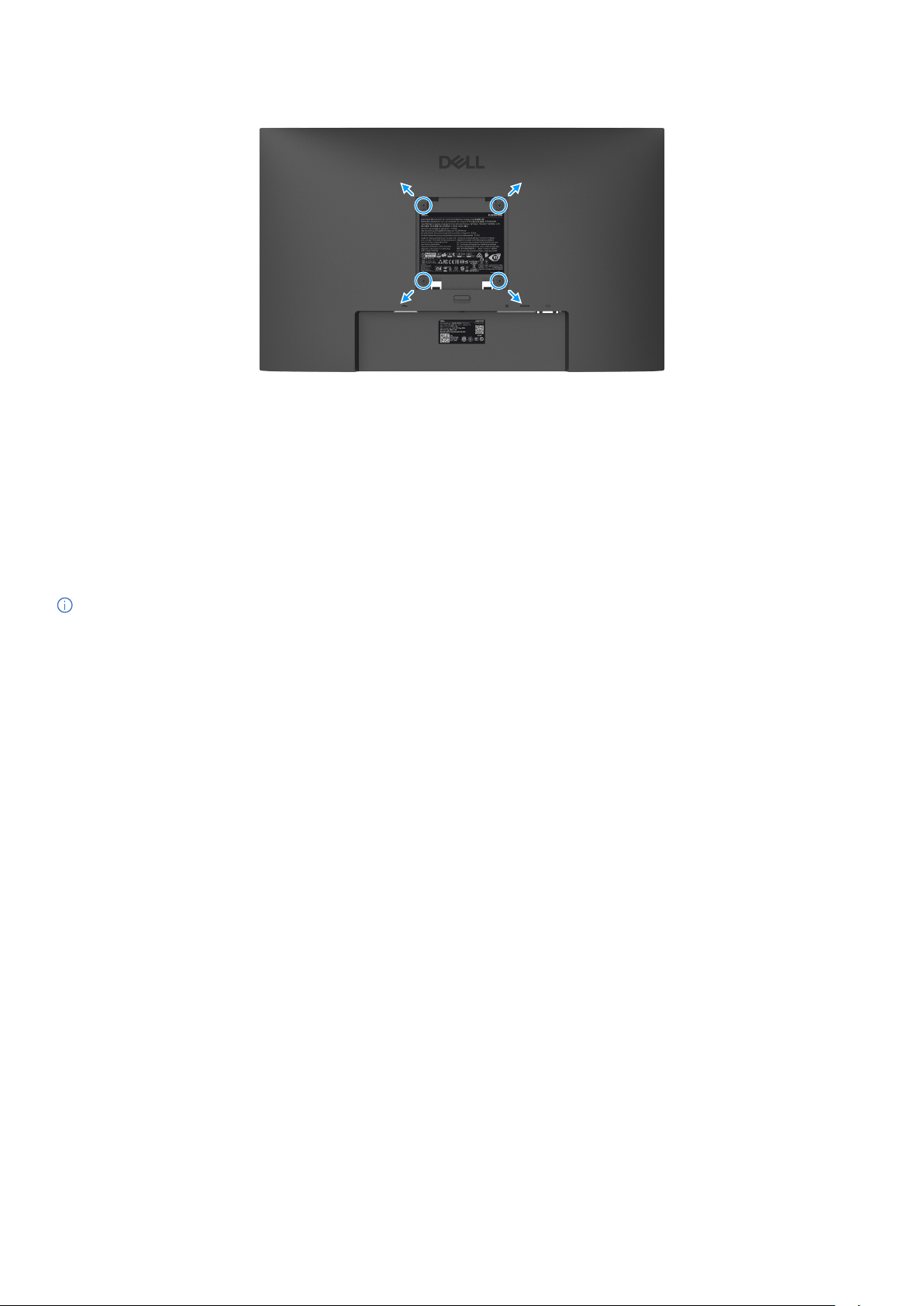
Zapoznać się z instrukcjami dołączonymi do zestawu montażowego z podstawą zgodną ze standardem VESA.
Umieścić panel monitora na miękkiej tkaninie lub poduszce na stabilnym, płaskim stole.
Zdemontować podstawę. Aby uzyskać więcej informacji, patrz Demontaż podstawy monitora.
Za pomocą śrubokręta wykręcić cztery śruby mocujące plastikową pokrywę.
Przymocować uchwyt montażowy z zestawu do montażu na ścianie do monitora.
Zamontować monitor na ścianie. Więcej informacji można znaleźć w dokumentacji dołączonej do zestawu do montażu na
ścianie.
UWAGA: Proszę użyć śrub M4 x 10 mm, aby podłączyć monitor do zestawu do montażu na ścianie. Do użytku wyłącznie z
uchwytami do montażu ściennego wymienionymi na liście UL lub CSA, które mają minimalną wagę/nośność 9,04 kg (19,93 lb)
dla E2225HSM, 11,24 kg (24,78 lb) dla E2425HSM.
Page 31
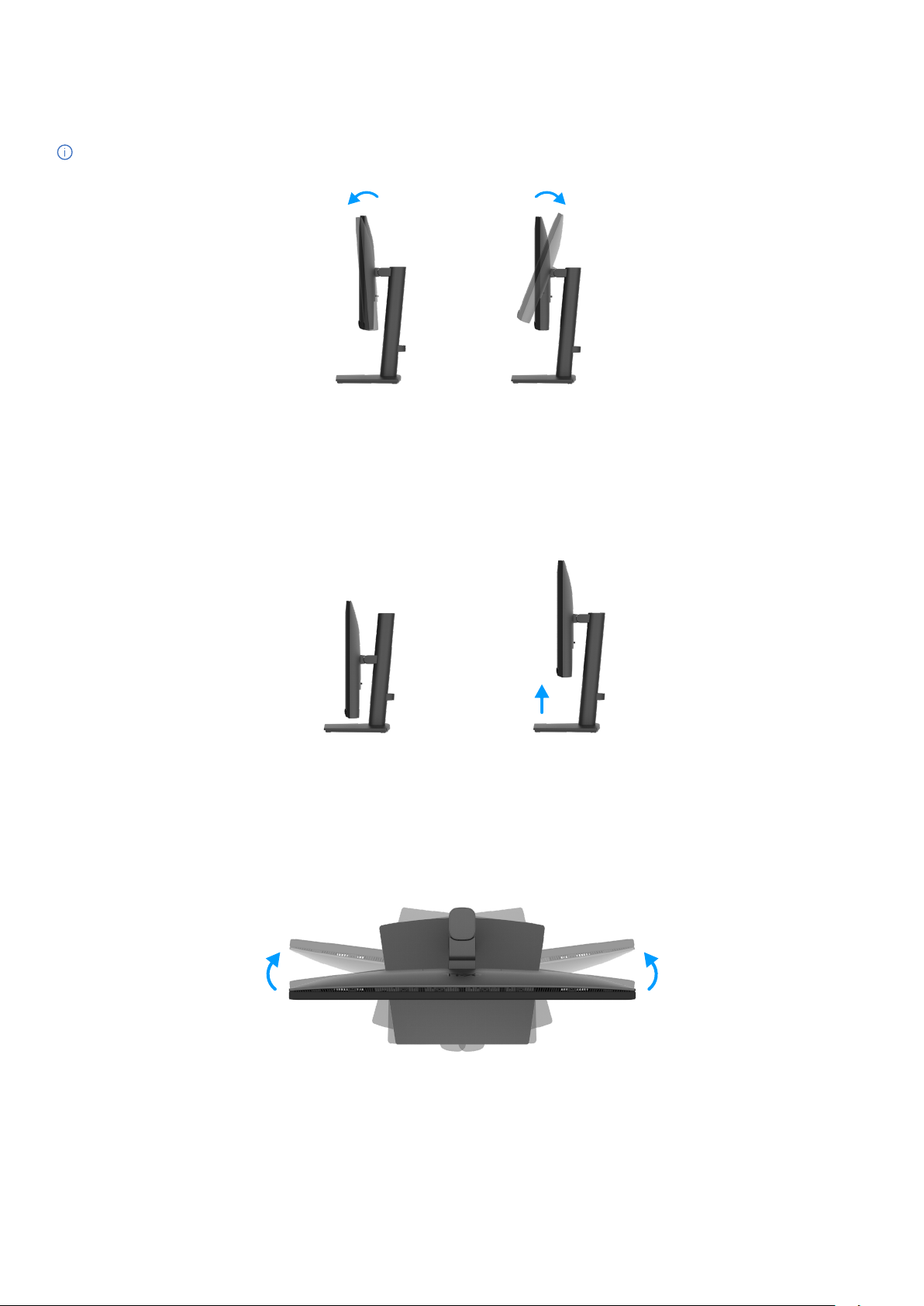
Monitor można pochylić tak, aby uzyskać najwygodniejszy kąt widzenia.
UWAGA: Podstawa nie jest zamontowana, gdy monitor jest wysyłany z fabryki.
5° 21°
Wysokość monitora można regulować, aby uzyskać najwygodniejszy kąt widzenia.
130 ± 5 mm
Monitor można obracać tak, aby uzyskać najwygodniejszy kąt widzenia.
173°
173°
Page 32
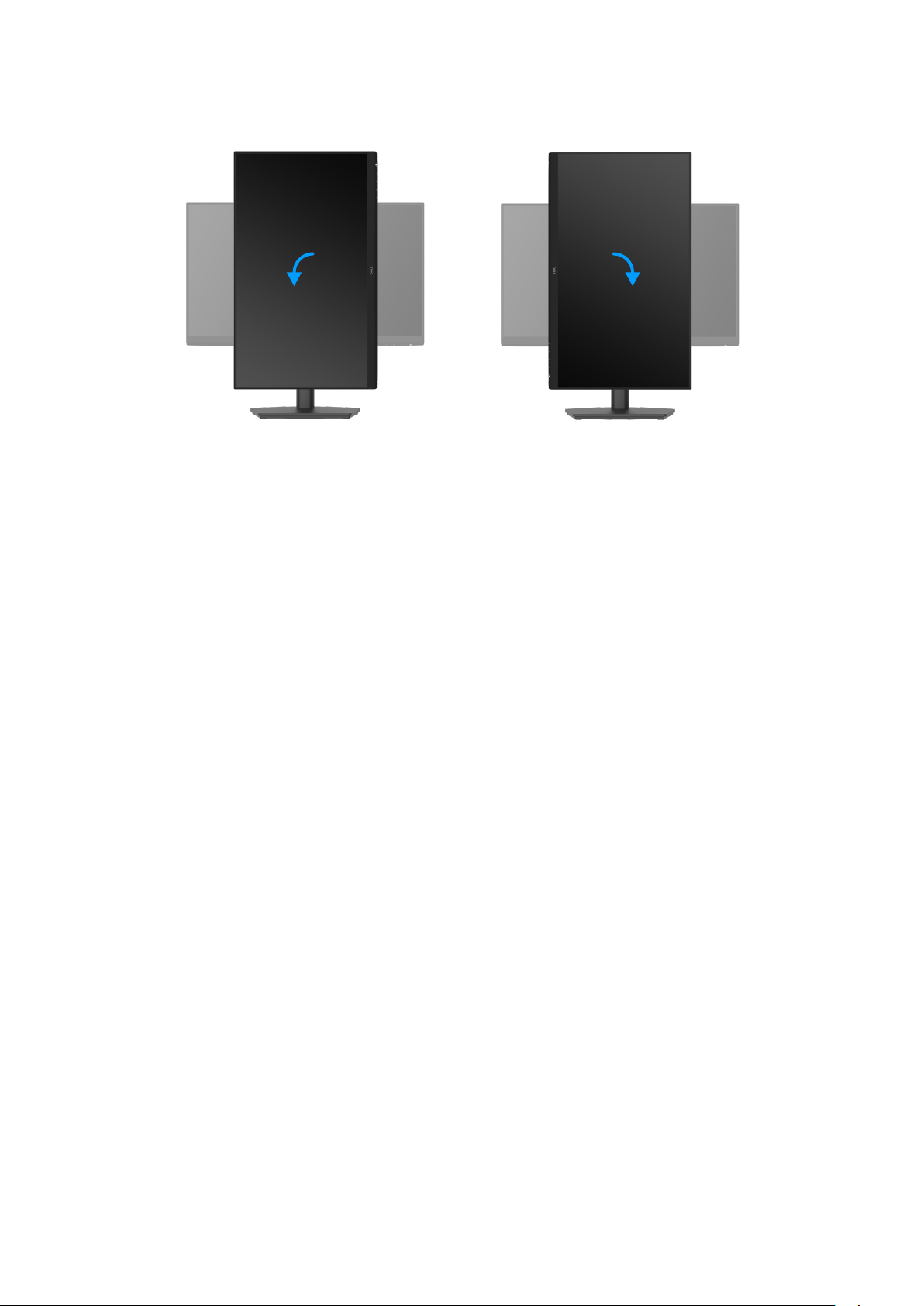
Monitor można obracać w prawo lub w lewo.
90°
90°
Page 33
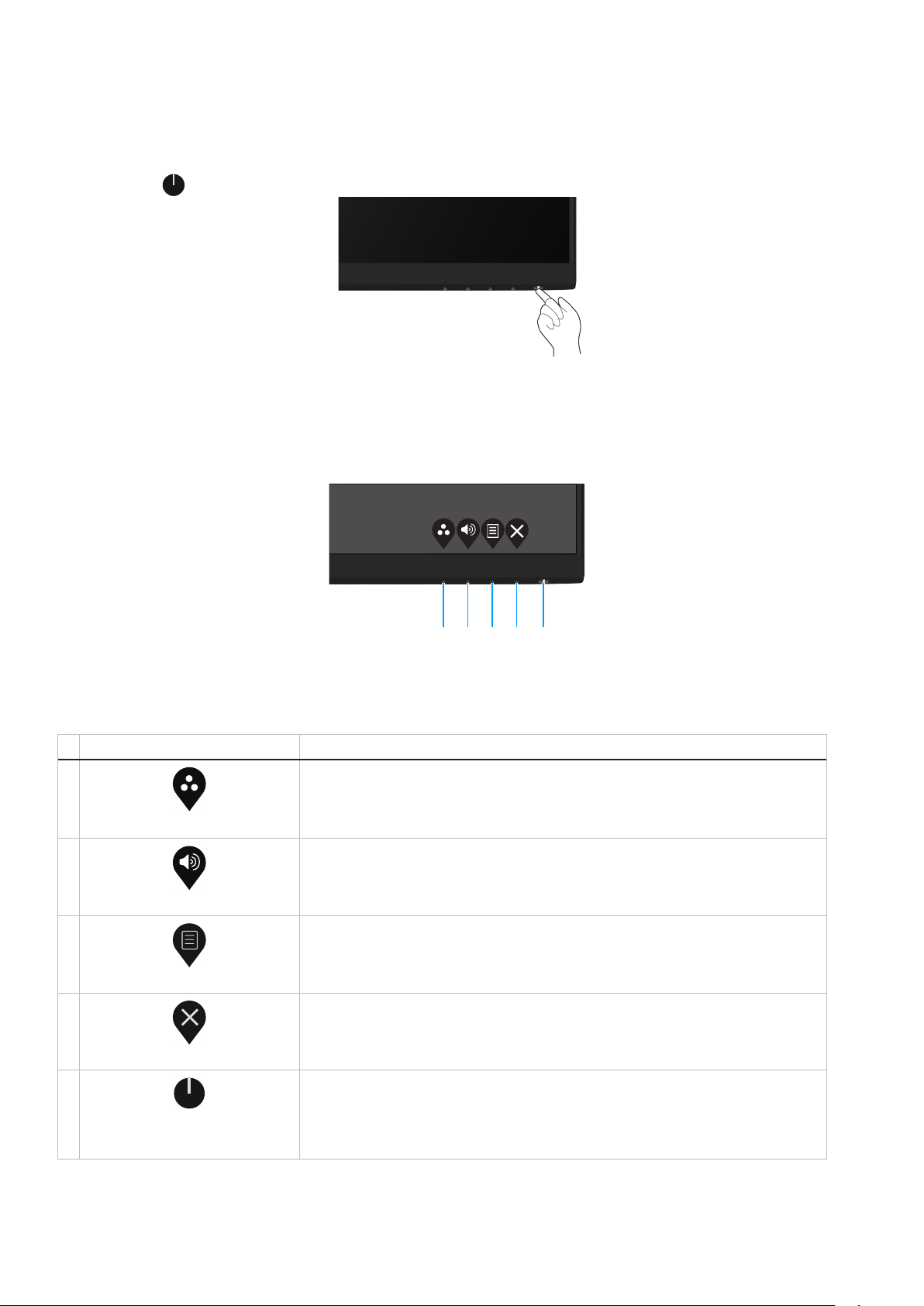
Naciśnij przycisk w celu włączenia monitora.
Przyciski sterowania na dolnej krawędzi monitora umożliwiają regulację wyświetlanego obrazu.
W poniższej tabeli opisano przyciski sterowania:
1
Tryb ustawień wstępnych
2
Głośność
3
Menu
4
Wyjście
5
Przycisk zasilania
(z kontrolką stanu zasilania)
Użyj tego przycisku, aby wybrać z listy tryb ustawień wstępnych.
Użyj przycisku Głośność w celu uzyskaniabezpośredniego dostępu do menu
sterowania„Głośność”.
Uaktywnianie menu ekranowego (OSD) lub uzyskiwanie dostępu do listy elementów/
opcji danej pozycji menu. Więcej informacji można znaleźć w części Dostęp do menu
OSD.
Wyjście lub powrót do głównego menu OSD.
Włączanie i wyłączanie monitora.
Stałe białe światło oznacza, że monitor jest włączony i działa prawidłowo. Migające
białe światło oznacza, że monitor jest w trybie gotowości.
3
2
1
4 5
Page 34
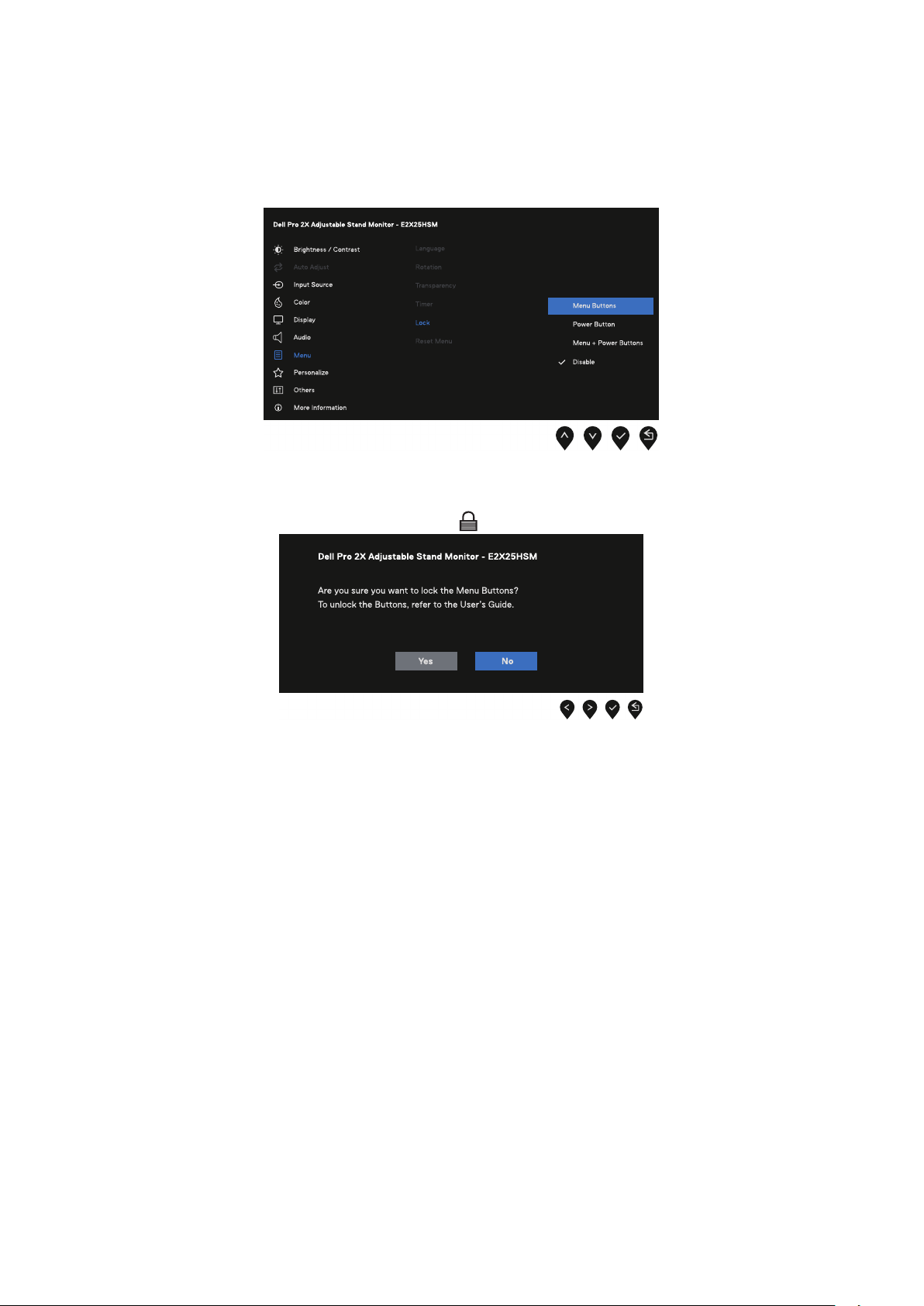
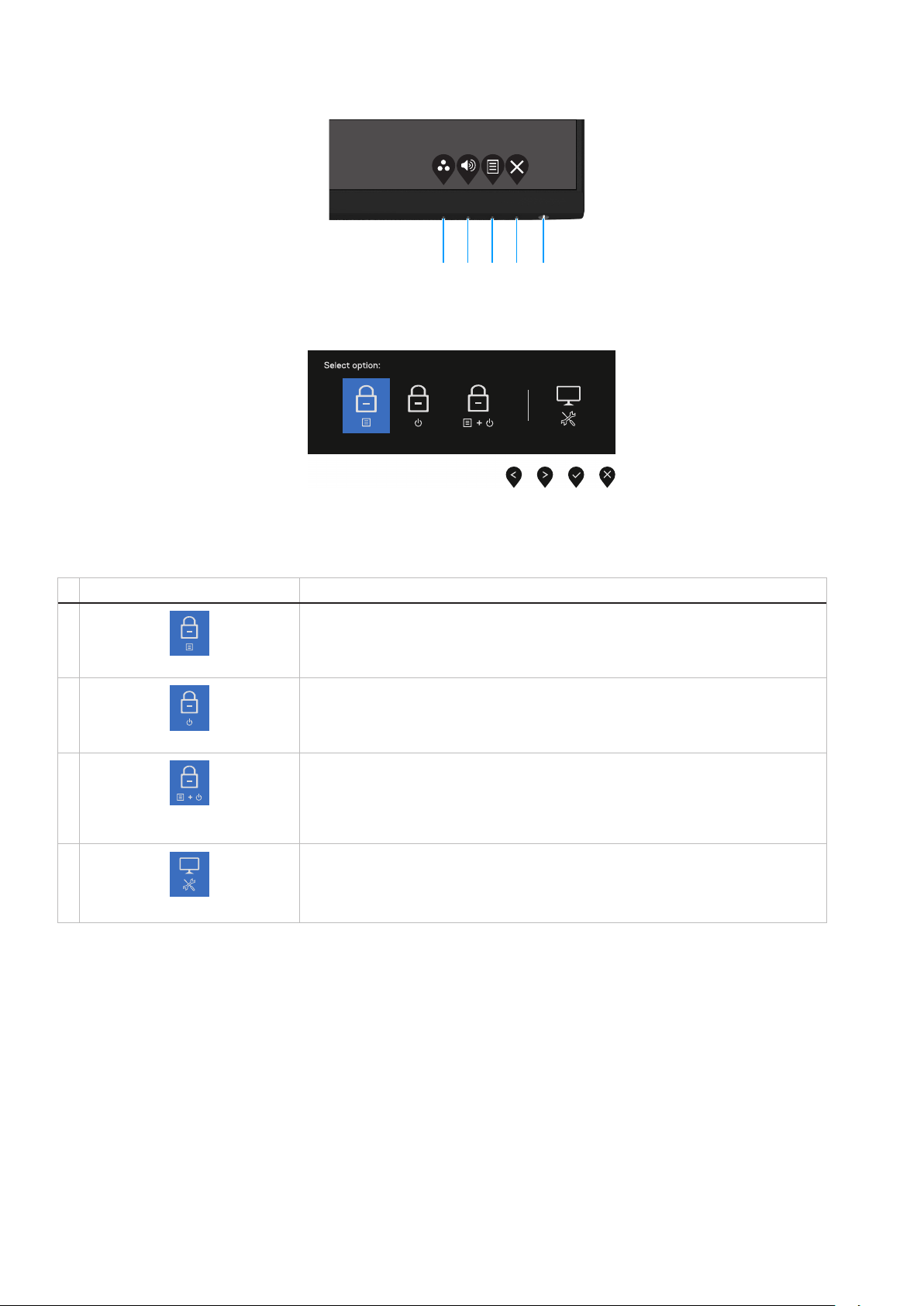
Przyciski sterowania na panelu przednim można zablokować, aby uniemożliwić dostęp do menu OSD i przycisku zasilania.
Wybierz jedną z poniższych opcji.
Gdy pojawi się następujący komunikat, wybierz , aby zablokować przyciski. Po zablokowaniu naciśnięcie dowolnego
przycisku sterowania spowoduje wyświetlenie ikony blokady . .
Page 35
3
2
1
5
4
Naciśnij i przytrzymaj go przez cztery sekundy, aż na ekranie wyświetlone zostanie menu.
Wybierz jedną z poniższych opcji:
1
Blokada przycisków menu
2
Wybierz tę opcję, aby zablokować funkcję menu OSD.
Wybierz tę opcję, aby zablokować przycisk zasilania.
Blokada przycisku zasilania
3
Blokada przycisków menu i
zasilania
4
Wbudowana diagnostyka
Wybierz tę opcję, aby zablokować menu OSD i przycisk zasilania.
Wybierz tę opcję, aby uruchomić wbudowaną diagnostykę, patrz Wbudowana
diagnostyka.
Page 36
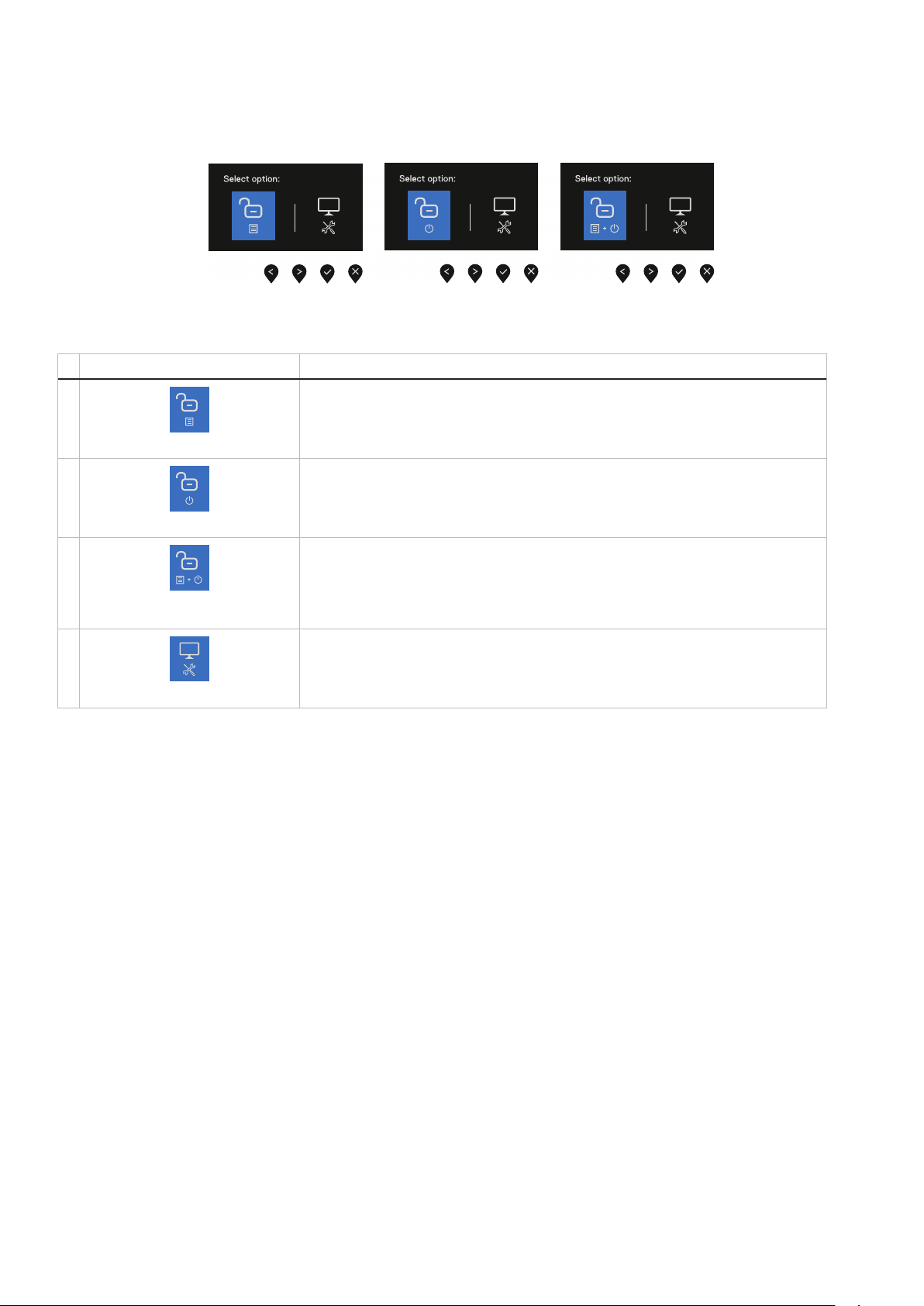
Naciśnij i przytrzymaj go przez cztery sekundy, aż na ekranie wyświetlone zostanie menu. W poniższej tabeli opisano
opcje odblokowywania przycisków sterowania na panelu przednim.
1
Odblokowanie przycisków menu
2
Odblokowanie przycisku zasilania
3
Wybierz tę opcję, aby odblokować funkcję menu OSD.
Wybierz tę opcję, aby odblokować przycisk zasilania.
Wybierz tę opcję, aby odblokować menu OSD i przycisk zasilania.
Odblokowanie przycisków menu i
zasilania
4
Wbudowana diagnostyka
Wybierz tę opcję, aby uruchomić wbudowaną diagnostykę, patrz Wbudowana
diagnostyka.
Page 37
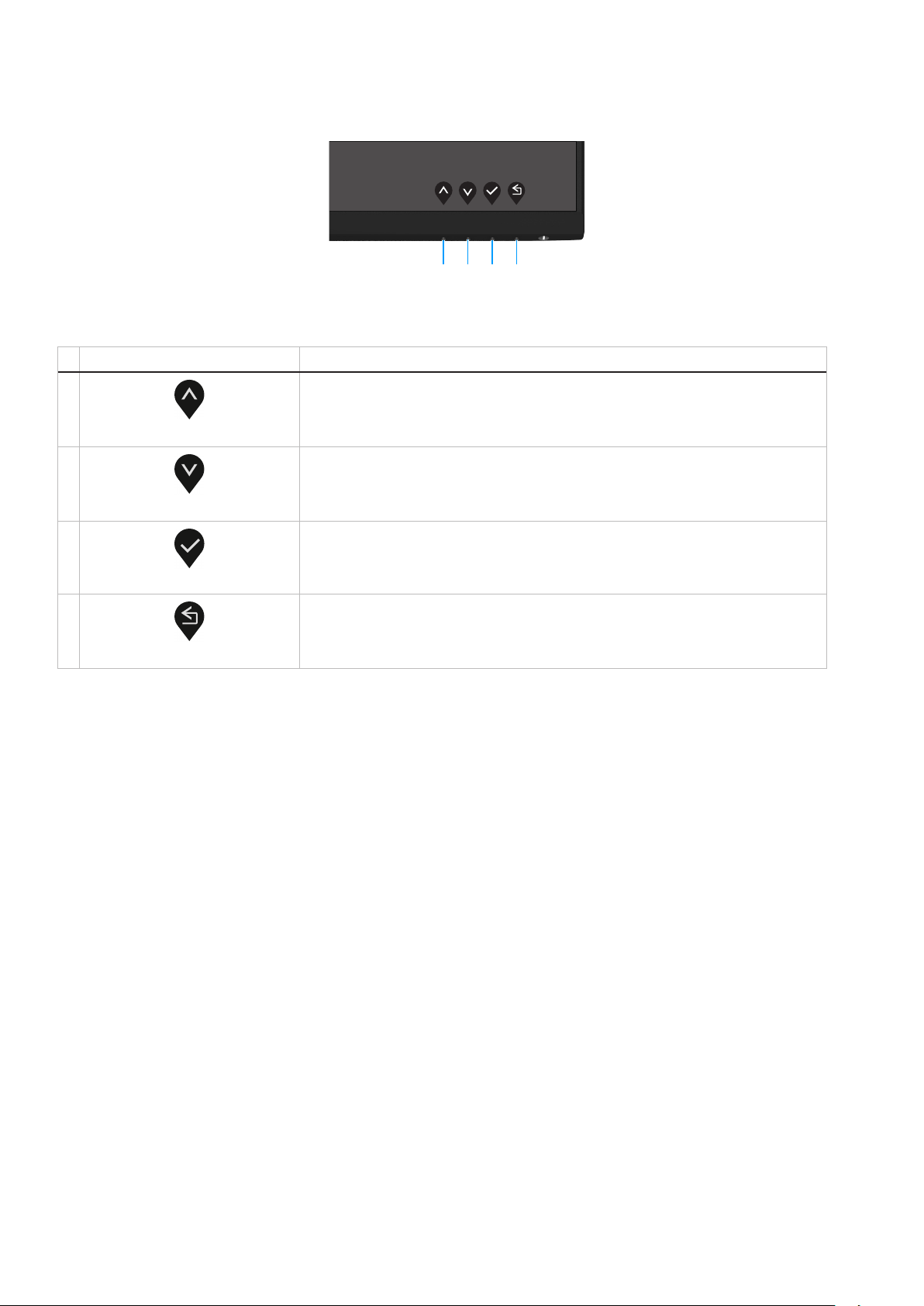
Przyciski na dolnej krawędzi monitora umożliwiają regulację ustawień obrazu.
3
1
Użyj przycisku W górę, aby zwiększyć wartość lub przejść w górę w menu.
Góra
2
Użyj przycisku W dół, aby zmniejszyć wartość lub przejść w dół w menu.
Dół
3
Użyj przycisku OK, aby potwierdzić wybór w menu.
2
1
4
OK
4
Użyj przycisku Cofnij, aby wrócić do poprzedniego menu.
Do tyłu
Page 38
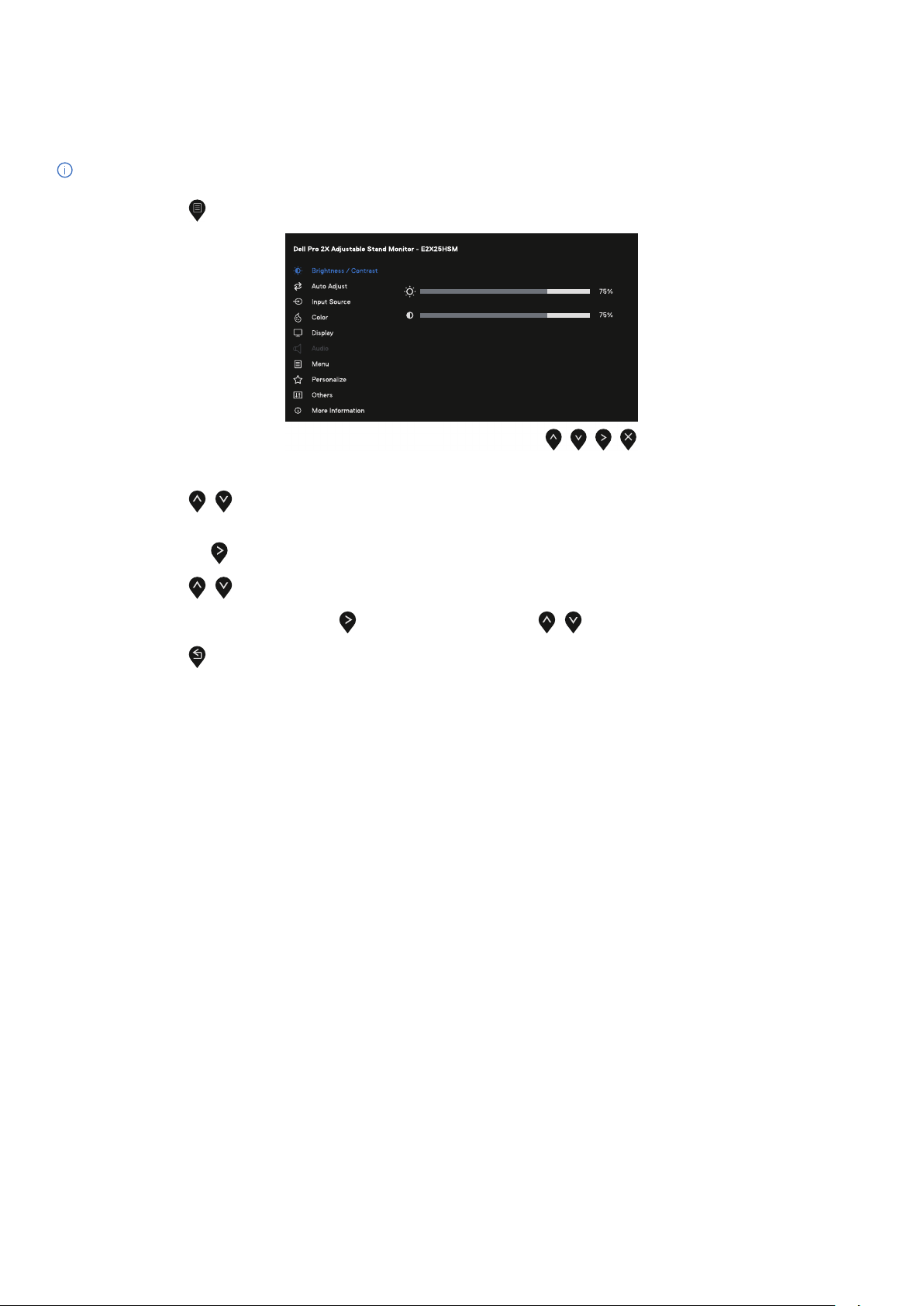
UWAGA: Jakiekolwiek wprowadzone zmiany są zapisywane automatycznie po przejściu do innego menu, wyjściu z menu OSD
lub jego automatycznym wyłączeniu.
Naciśnij przycisk , aby wyświetlić główne menu OSD.
Naciśnij przycisk i , aby przejść między opcjami ustawień. Po przejściu z jednej ikony na drugą nazwa opcji zostanie
podświetlona.
Naciśnij raz przycisk , aby uaktywnić podświetloną opcję.
Naciśnij przycisk i , aby wybrać żądany parametr.
Aby wprowadzić zmiany, naciśnij przycisk , a następnie użyj przycisków i , zgodnie ze wskazaniami w menu.
Wybierz przycisk , aby wrócić do poprzedniego menu.
Page 39
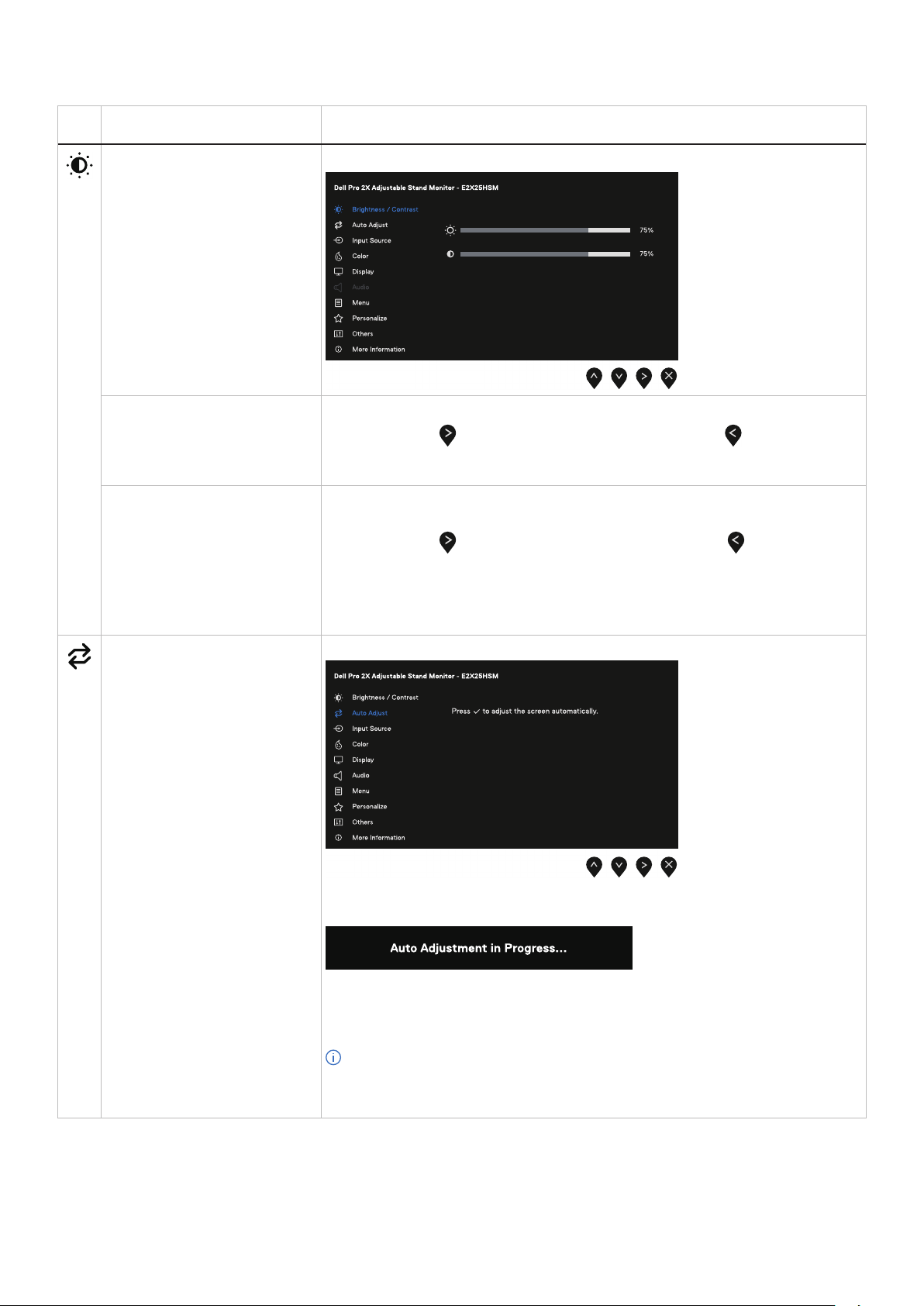
Ta opcja służy do sterowania ustawieniami jasności lub kontrastu.
Jasność dostosowuje luminancję podświetlenia (minimum 0; maksimum 100).
Nacisnąć przycisk , aby zwiększyć jasność i nacisnąć przycisk , aby zmniejszyć
poziom jasności.
Najpierw wyregulować jasność, a następnie wyregulować kontrast tylko wtedy, gdy
konieczna jest dalsza regulacja.
Nacisnąć przycisk , aby zwiększyć kontrast i nacisnąć przycisk , aby zmniejszyć
kontrast (Zakres: 0 ~ 100).
Funkcja kontrastu dostosowuje stopień różnicy między ciemnością i jasnością na
ekranie.
Użyj tej pozycji do uaktywnienia automatycznych ustawień i regulacji menu.
Podczas autoregulacji monitora do bieżącego wejścia pojawi się następujące okno
dialogowe:
Automatyczna regulacja umożliwia autoregulację monitora do przychodzącego sygnału
wideo. Po użyciu funkcji Automatyczna regulacja można dalej wyregulować monitor za
pomocą elementów sterowania Zegar pikselowy (Wstępna) i Faza (Dokładna) w menu
Monitor.
UWAGA: Automatyczna regulacja nie zostanie wykonana, jeśli przycisk zostanie
naciśnięty przy braku aktywnych sygnałów wejścia wideo lub podłączonych kabli.
Opcja ta jest dostępna wyłącznie podczas używania złącza analogowego (VGA).
Page 40
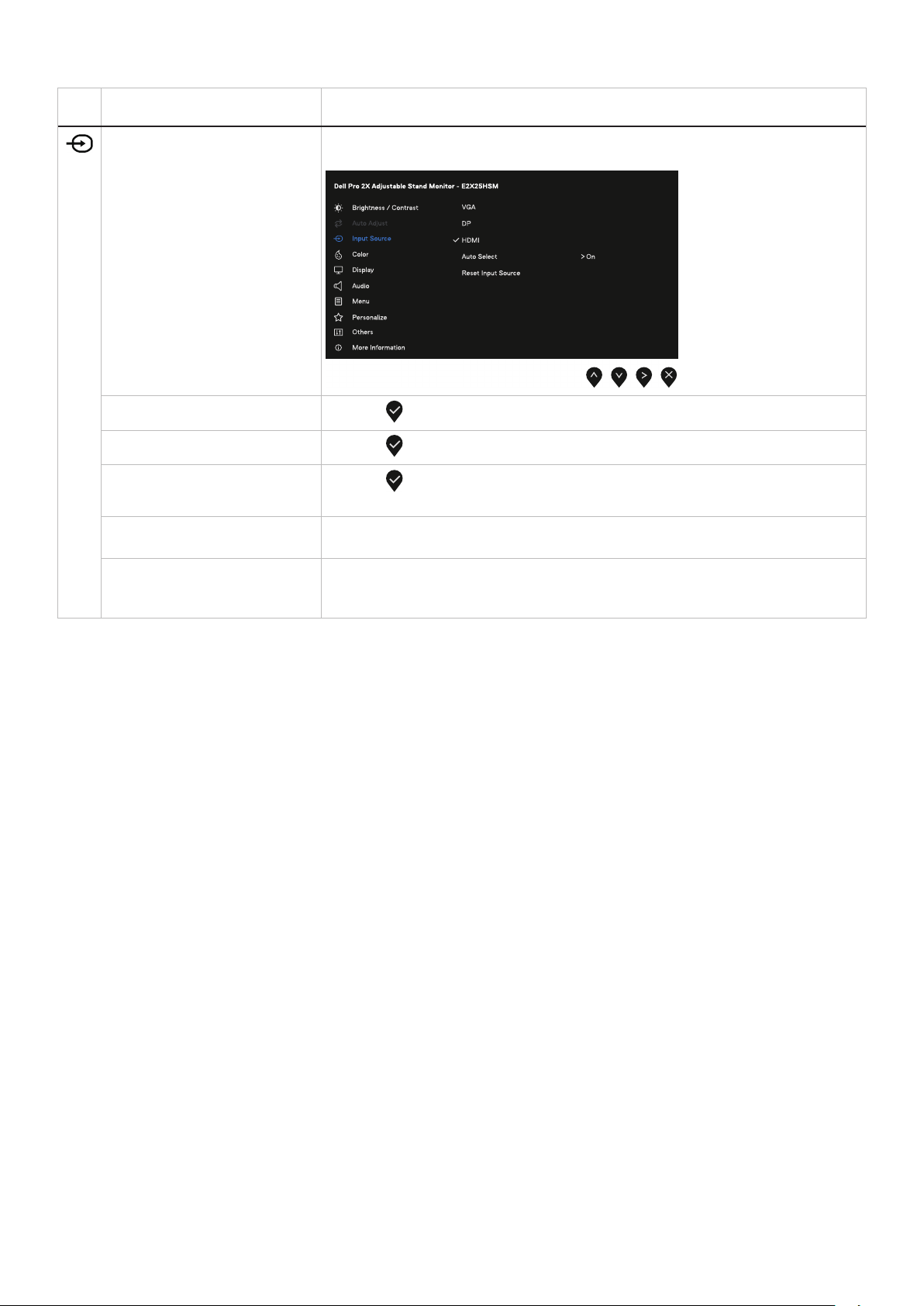
DP
Użyj menu Źródło wejścia do przełączenia między różnymi sygnałami wideo, które
można podłączyć do monitora.
Nacisnąć , aby wybrać źródło wejścia VGA w przypadku korzystania ze złącza VGA.
Nacisnąć , aby wybrać źródło wejścia DP w przypadku korzystania ze złącza DP.
Nacisnąć , aby wybrać źródło wejścia HDMI w przypadku korzystania ze złącza
HDMI.
Wybrać opcję , aby wyszukać dostępne sygnały wejściowe.
Wybierz tę opcję, aby przywrócić domyślne źródło sygnału wejściowego.
Page 41
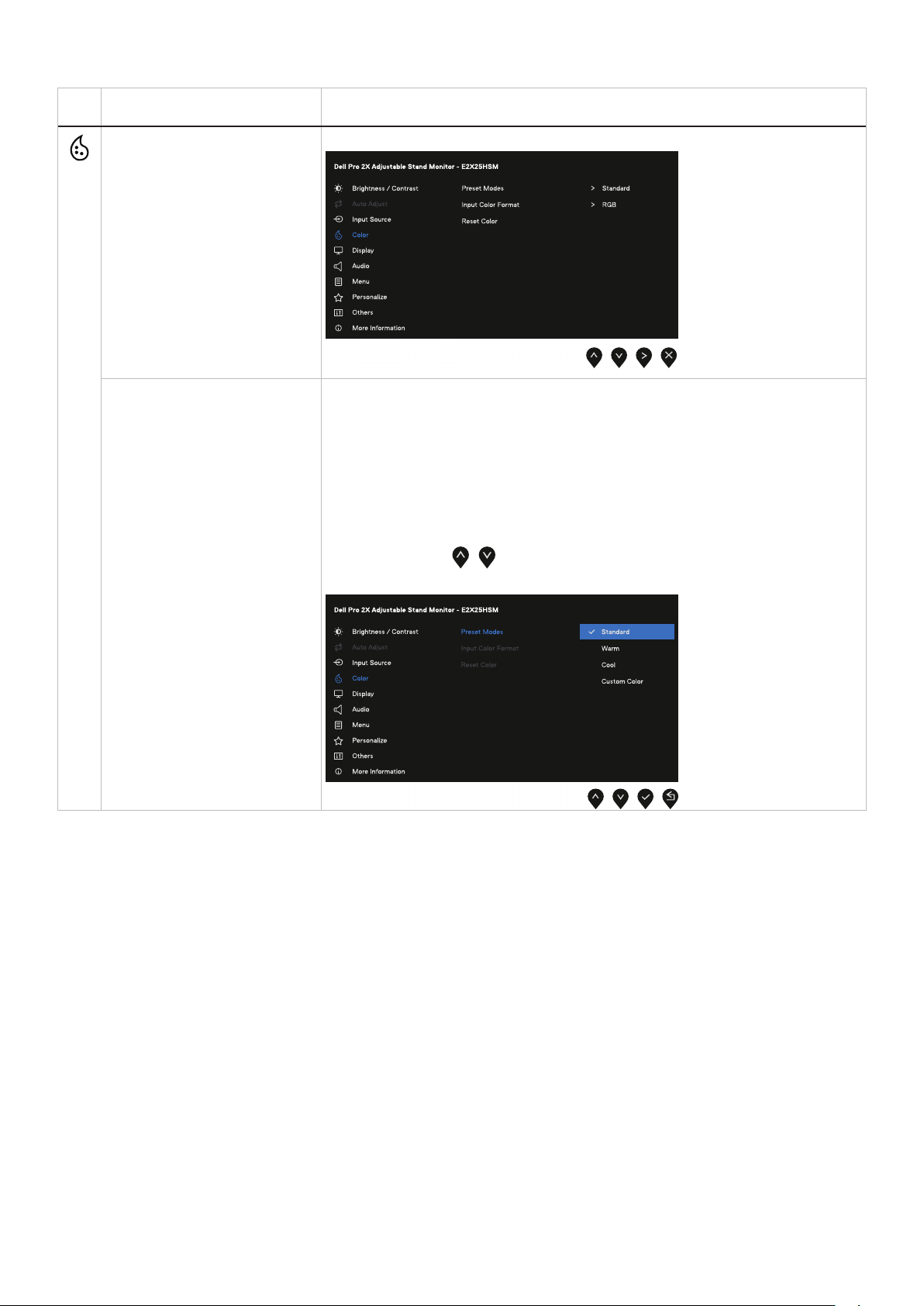
Color
Użyj koloru, aby dostosować mod ustawień kolorów.
Umożliwia wybór z listy wstępnie ustawionych trybów kolorów.
• : Załaduj domyślne ustawienia kolorów monitora. Jest to domyślny tryb
ustawień wstępnych.
• : Zwiększ temperaturę barwową. Ekran jest cieplejszy i ma czerwono-żółty
odcień.
• : Zmniejsz temperaturę barwową. Ekran jest chłodniejszy i ma niebieski
odcień.
• : Umożliwia ręczne dostosowanie ustawień kolorów.
Naciskając przyciski i można dostosować wartości trzech kolorów (R, G, B) i
utworzyć własny wstępnie ustawiony tryb kolorów.
Page 42
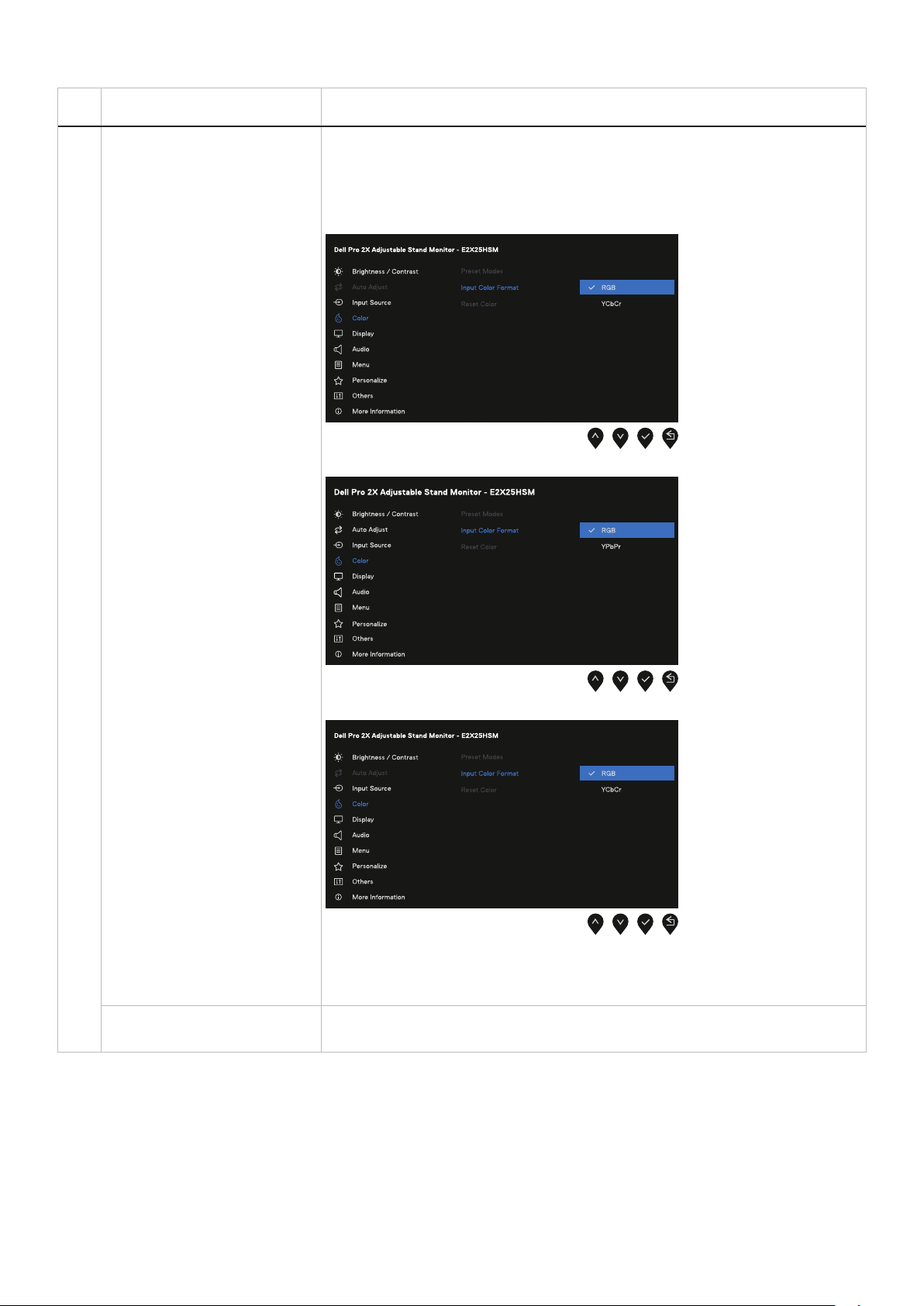
Umożliwia ustawienie trybu wejścia wideo:
• RGB: Wybierz tę opcję, jeśli monitor jest podłączony do komputera lub odtwarzacza
multimedialnego obsługującego wyjście RGB.
• : Wybierz tę opcję, jeśli odtwarzacz multimedialny obsługuje tylko
wyjście YCbCr/YPbPr.
Po wybraniu wejścia DP.
Po wybraniu wejścia .
Po wybraniu wejścia .
Przywraca fabryczne ustawienia kolorów monitora.
Page 43
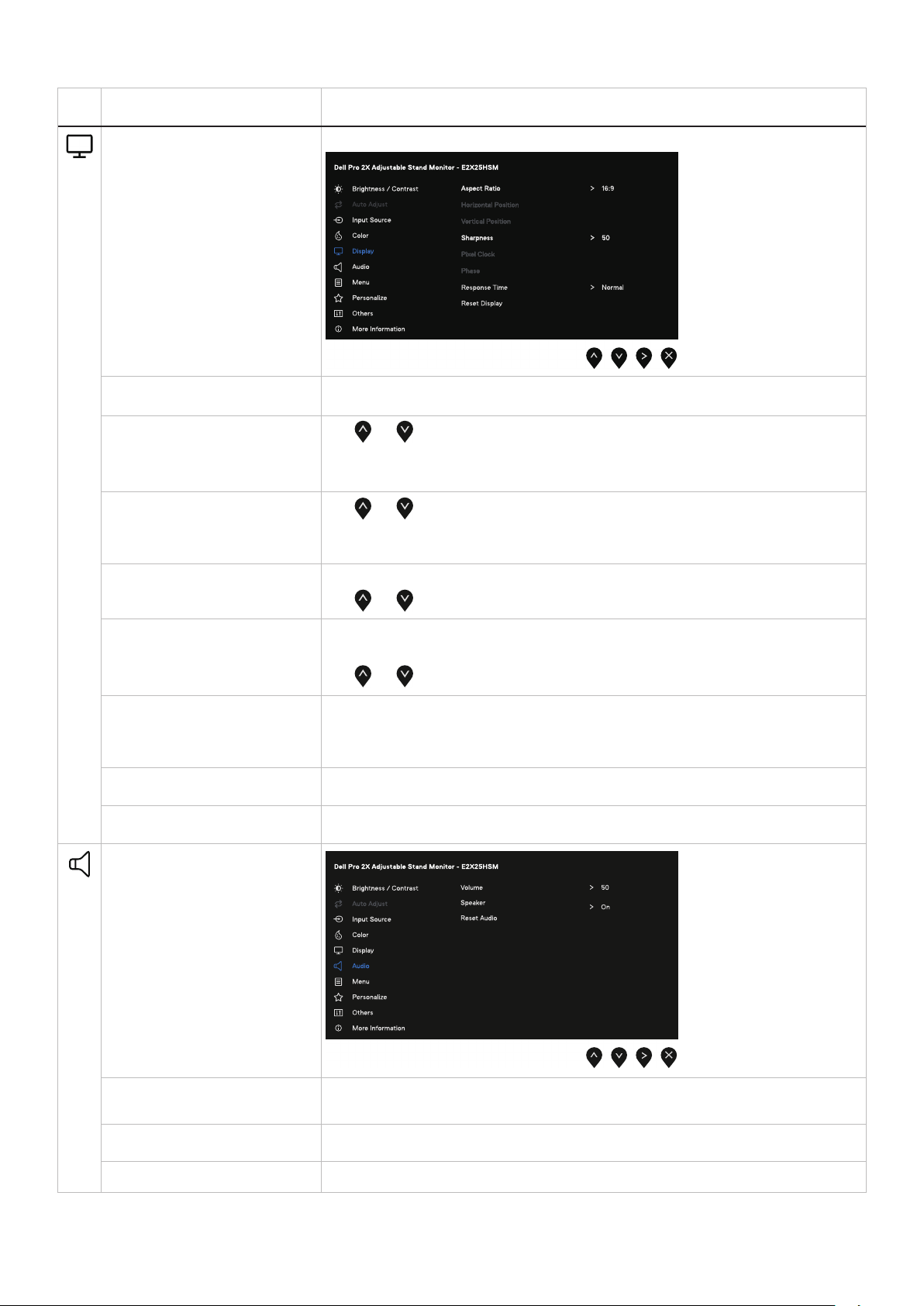
Użyj opcji monitora do regulacji ustawień obrazu.
Ustawianie współczynnika proporcji 16:9, 4:3 lub 5:4.
Użyj lub do przesunięcia obrazu w lewo i w prawo.
Minimalna wartość wynosi „0” (-). Maksymalna wartość wynosi „100” (+).
Użyj lub do przesunięcia obrazu w górę i w dół.
Minimalna wartość wynosi „0” (-). Maksymalna wartość wynosi „100” (+).
Ta funkcja sprawia, że obraz wygląda na bardziej ostry lub bardziej miękki.
Użyj lub do regulacji ostrości w zakresie od 0 ~ 100.
Funkcja Zegar pikselowy umożliwia dostosowanie jakości obrazu monitora do własnych
preferencji.
Użyj lub do regulacji w celu uzyskania najlepszej jakości obrazu.
Jeśli zastosowanie regulacji Faza nie daje satysfakcjonujących wyników, użyj regulacji
Zegar pikselowy (wstępna), a następnie użyj ponownie regulacji Faza (dokładna).
Wybór opcji Normalny (8 ms) lub Szybki (5 ms).
Wybierz tę opcję do przywrócenia domyślnych ustawień wyświetlania.
Wybierz tę opcję, aby przywrócić domyślne ustawienia dźwięku.
Użyj przycisków do regulacji głośności.
Minimum to "0" (-). Maksimum to "100" (+).
Umożliwia włączenie lub wyłączenie funkcji głośnika.
Page 44
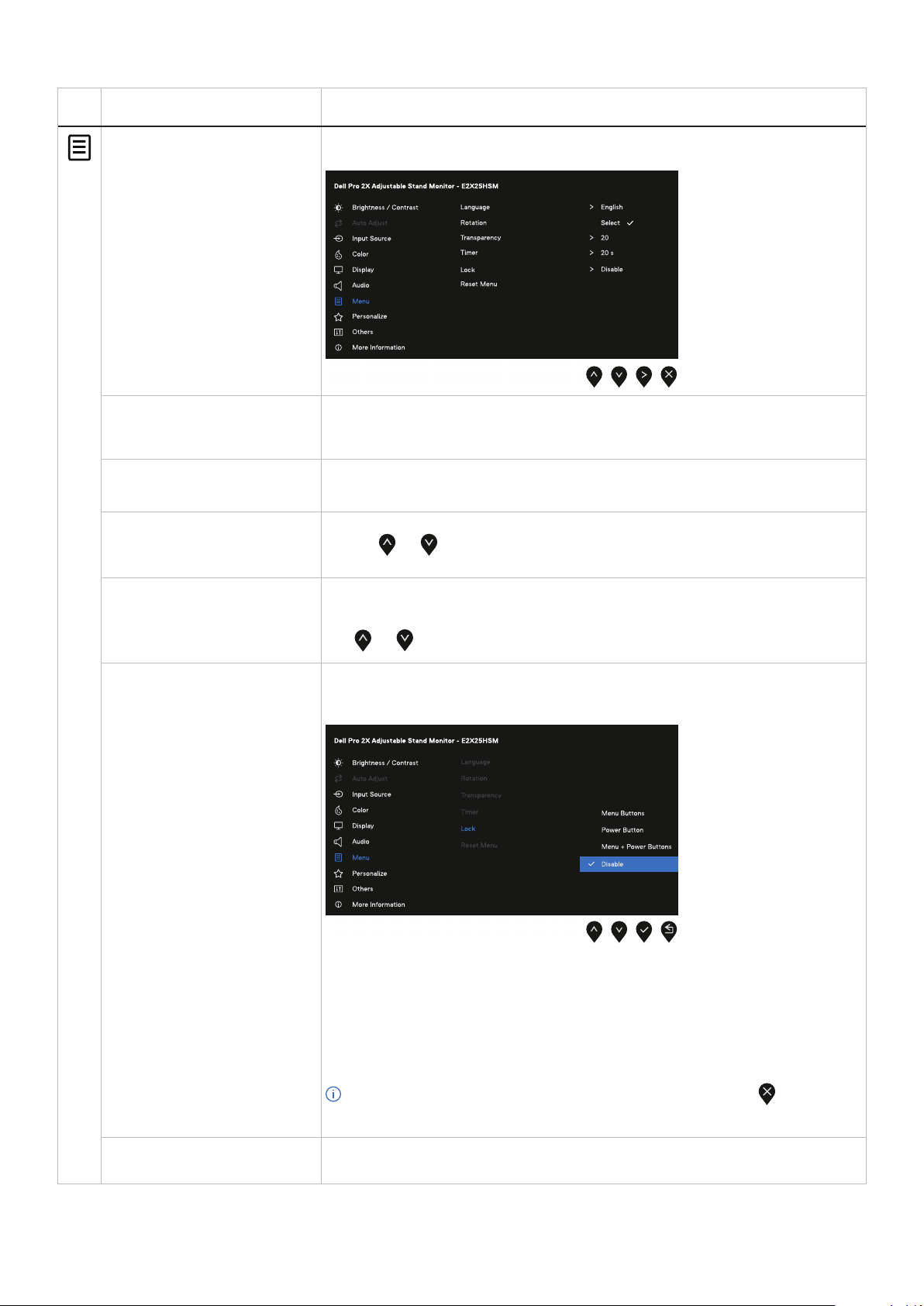
Menu
Rotation
Wybierz tę opcję, aby wyregulować ustawienia OSD, takie jak języki OSD, czas
pozostawania menu na ekranie itp.
Umożliwia ustawienie jednego z ośmiu języków menu OSD: Angielski, Hiszpański,
Francuski, Niemiecki, Portugalski Brazylijski, Rosyjski, Uproszczony Chiński lub
Japoński.
Nacisnąć przycisk, aby obrócić menu ekranowe i ekran o 0/90/270 stopni.
Można dostosować menu do rotacji ekranu.
Wybierz tę opcję, aby zmienić przezroczystość menu w zakresie od 0 do 100, naciskając
przycisk
lub .
Czas wyświetlania OSD: umożliwia ustawienie czasu aktywności menu OSD po ostatnim
naciśnięciu przycisku.
Użyj
lub do regulacji suwaka w 1-sekundowych przyrostach, od 5 do 60 sekund.
Zablokowanie przycisków sterowania monitora uniemożliwia używanie elementów
regulacji. Zapobiega także przypadkowej aktywacji, gdy kilka monitorów jest
ustawionych obok siebie.
• Wszystkie przyciski menu/funkcji (z wyjątkiem przycisku zasilania)
są zablokowane i niedostępne dla użytkownika.
• Tylko przycisk zasilania jest zablokowany i nie można uzyskać
do niego dostępu.
• Przyciski menu/funkcji i zasilania są zablokowane i nie
można uzyskać do nich dostępu.
Ustawieniem domyślnym jest
UWAGA: Aby odblokować przyciski, naciśnij i przytrzymaj przycisk monitora
przez 4 sekundy.
.
Wybierz tę opcję do przywrócenia domyślnych ustawień menu.
Page 45
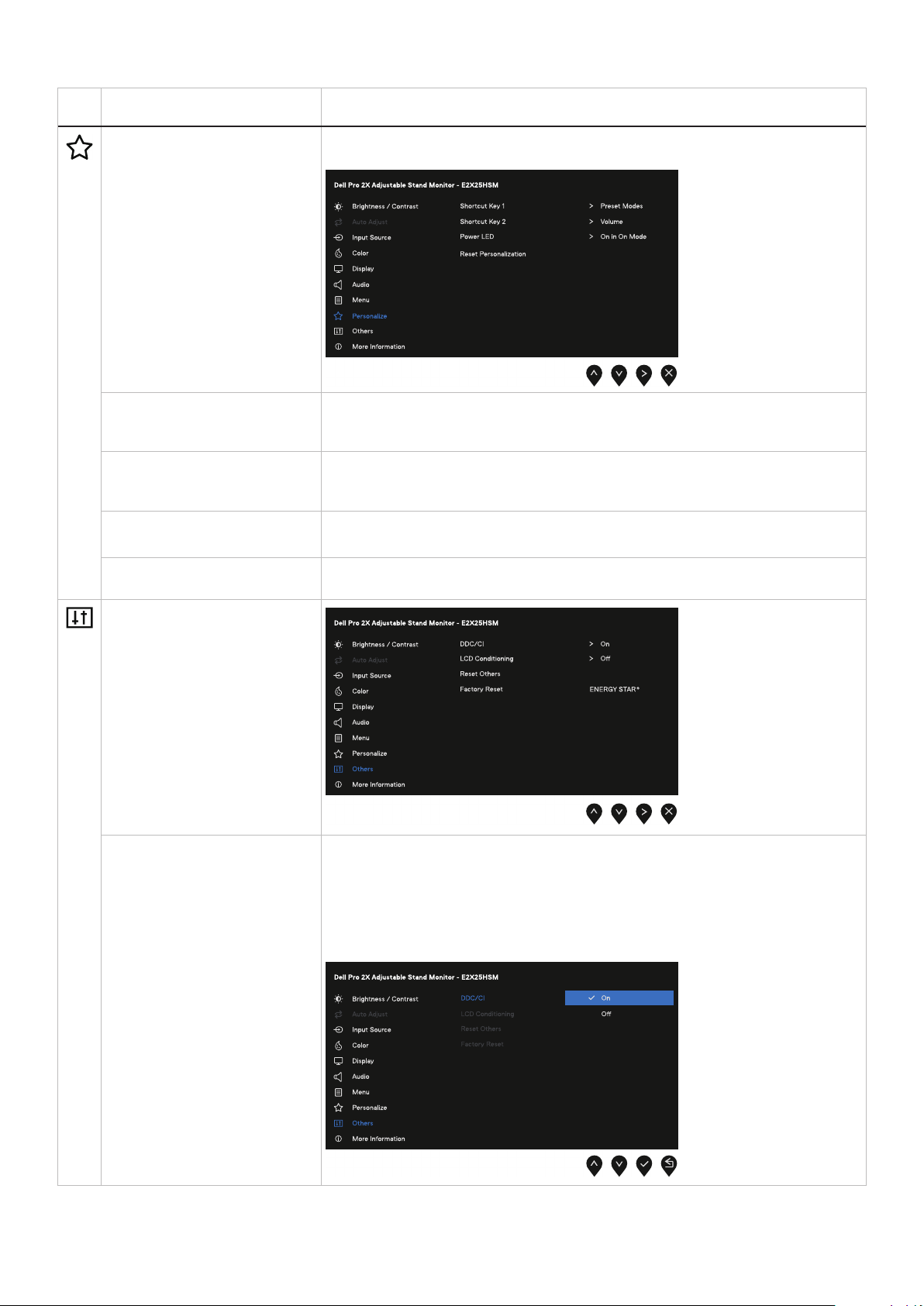
Wybór tej opcji umożliwia ustawienie dwóch przycisków skrótu i funkcji wskaźnika LED
zasilania.
Można wybrać jedną z następujących pozycji: Tryby ustawień wstępnych, Jasność/
Kontrast, Automatyczna regulacja, Źródło wejścia, Współczynnik proporcji, Rotacja,
Głośność w celu ustawienia jako przycisk skrótu 1.
Można wybrać jedną z następujących pozycji: Tryby ustawień wstępnych, Jasność/
Kontrast, Automatyczna regulacja, Źródło wejścia, Współczynnik proporcji, Rotacja,
Głośność w celu ustawienia jako przycisk skrótu 2.
Umożliwia ustawienie włączenia lub wyłączenia wskaźnika LED zasilania w trybie
włączenia w celu oszczędzania energii.
Umożliwia przywrócenie domyślnego ustawienia przycisku skrótu.
Funkcja DDC/CI (ang. Display Data Channel/Command
Interface) umożliwia wykonanie regulacji ustawień monitora przez oprogramowanie
komputera.
Wybierz opcję ., aby wyłączyć tę funkcję.
Włącz tę funkcję w celu zapewnienia najwyższej jakości obsługi i optymalnego działania
monitora.
Page 46
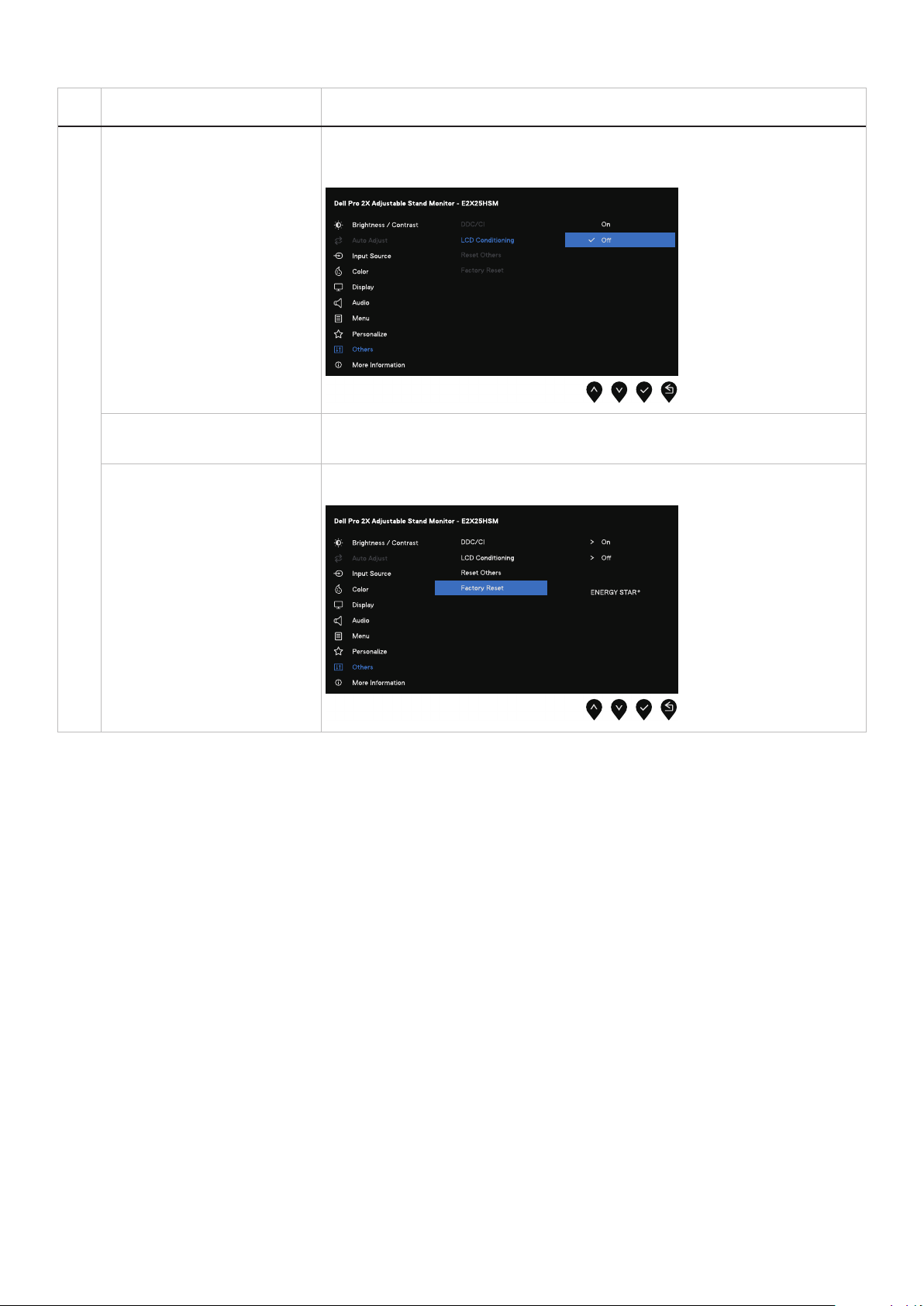
Umożliwia zmniejszenie liczby przypadków zatrzymywania obrazu. W zależności od
stopnia zatrzymania obrazu program może działać przez dłuższy czas. Aby włączyć
funkcję , wybierz opcję .
Resetowanie wszystkich ustawień menu Inne do domyślnych ustawień fabrycznych.
Resetowanie wartości wszystkich ustawień do domyślnych ustawień fabrycznych. Są to
także ustawienia dla testów ENERGY STAR.
Page 47
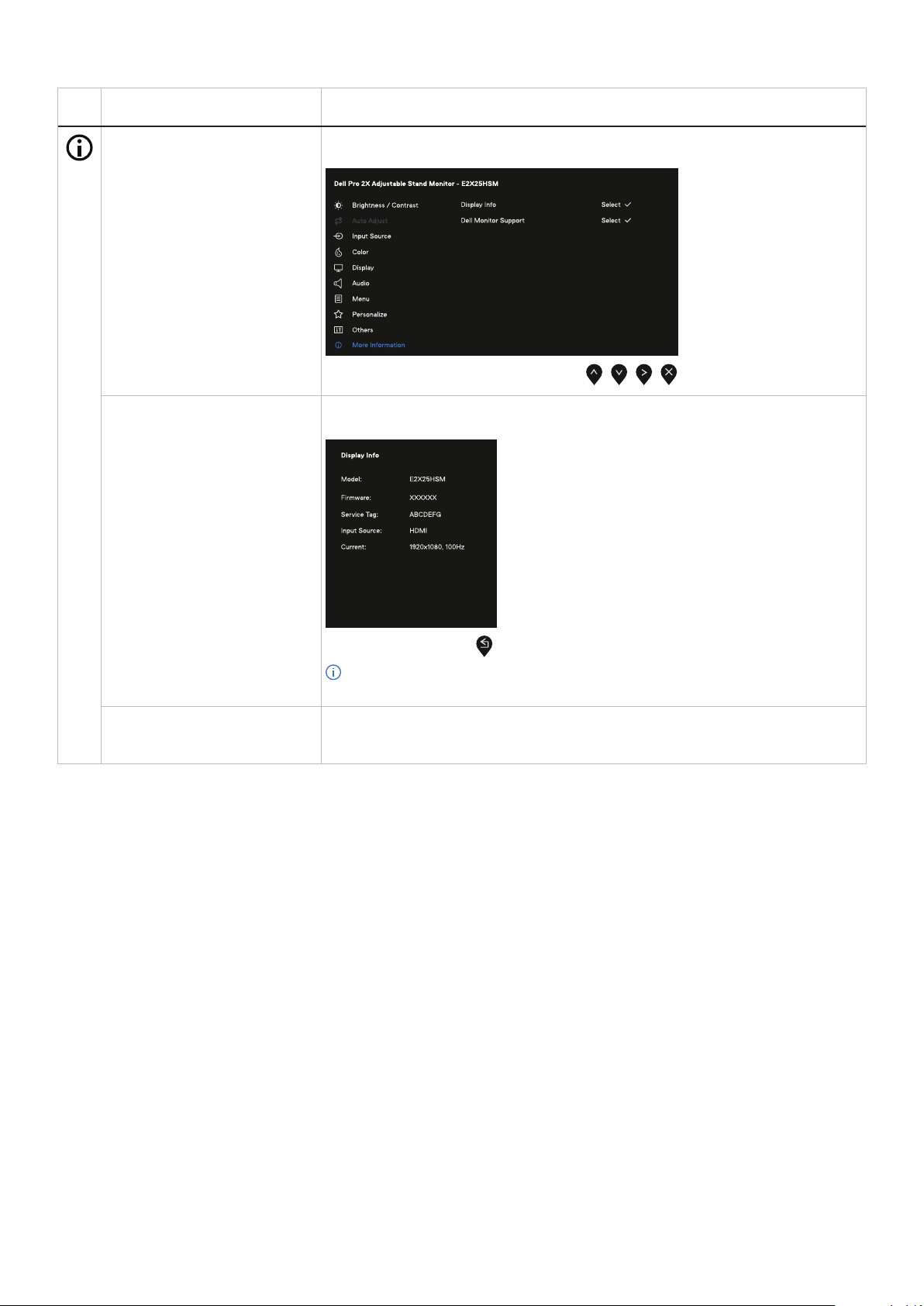
Użyj menu, aby wyświetlić informacje o monitorze lub uzyskać dodatkowe wsparcie dla
monitora.
Wybierz, aby wyświetlić bieżące ustawienia, wersję oprogramowania sprzętowego i
znacznik serwisowy monitora.
UWAGA: Powyższy obraz służy wyłącznie do celów ilustracyjnych. Informacje
mogą się różnić w zależności od modelu i bieżących ustawień.
Aby uzyskać dostęp do ogólnych materiałów pomocniczych dotyczących monitora,
należy zeskanować kod QR za pomocą smartfona.
Page 48
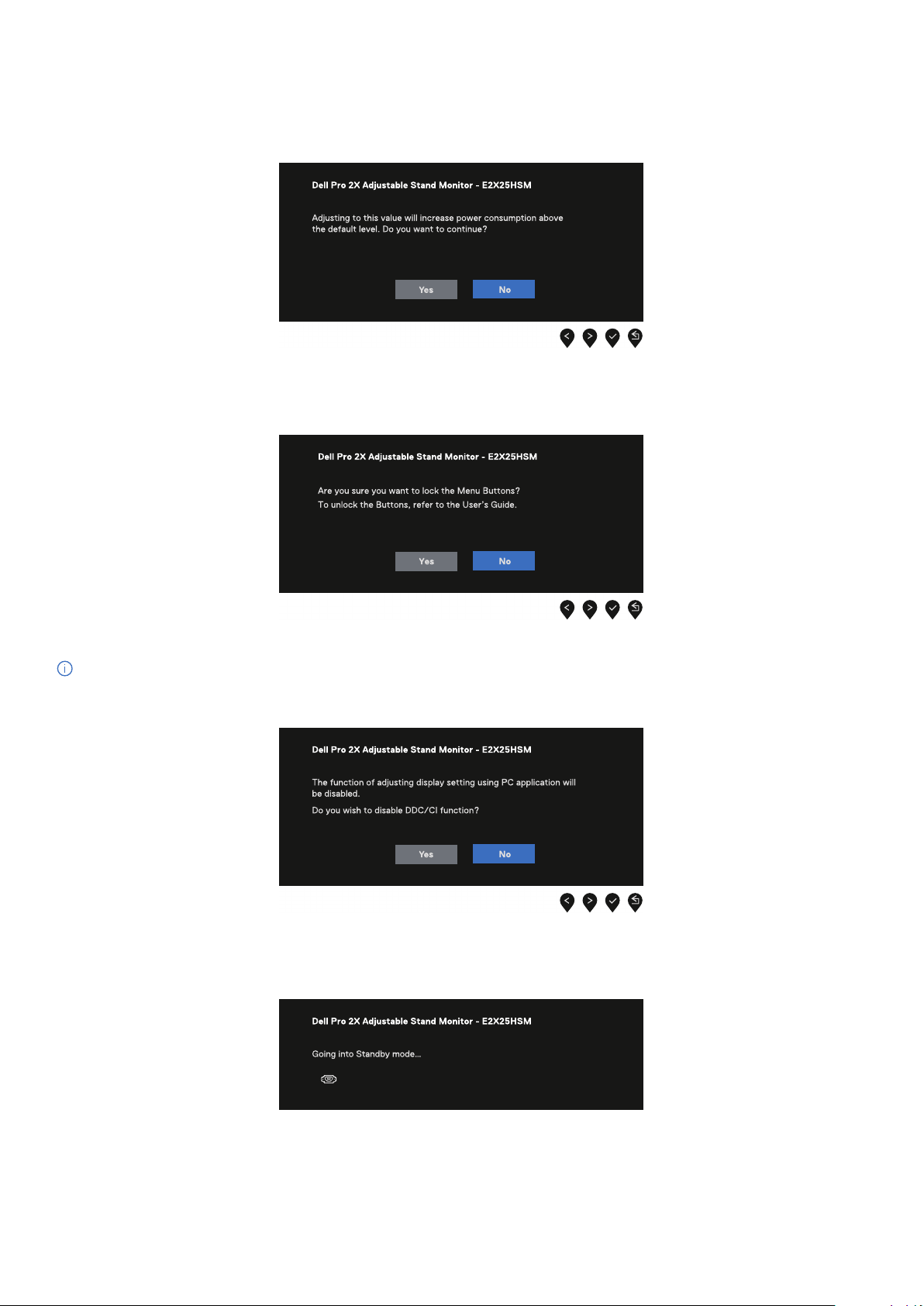
Poniższy komunikat z ostrzeżeniem dotyczącym zużycia energii odnosi się do funkcji jasności i pojawi się, gdy użytkownik po raz
pierwszy ustawi poziom jasności powyżej poziomu domyślnego.
Przed włączeniem funkcji Blokada pojawi się poniższy komunikat.
UWAGA: Komunikat może się nieco różnić w zależności od wybranych ustawień.
Przed wyłączeniem funkcji DDC/CI pojawi się poniższy komunikat.
Po przejściu monitora do trybu gotowości pojawi się poniższy komunikat.
Page 49
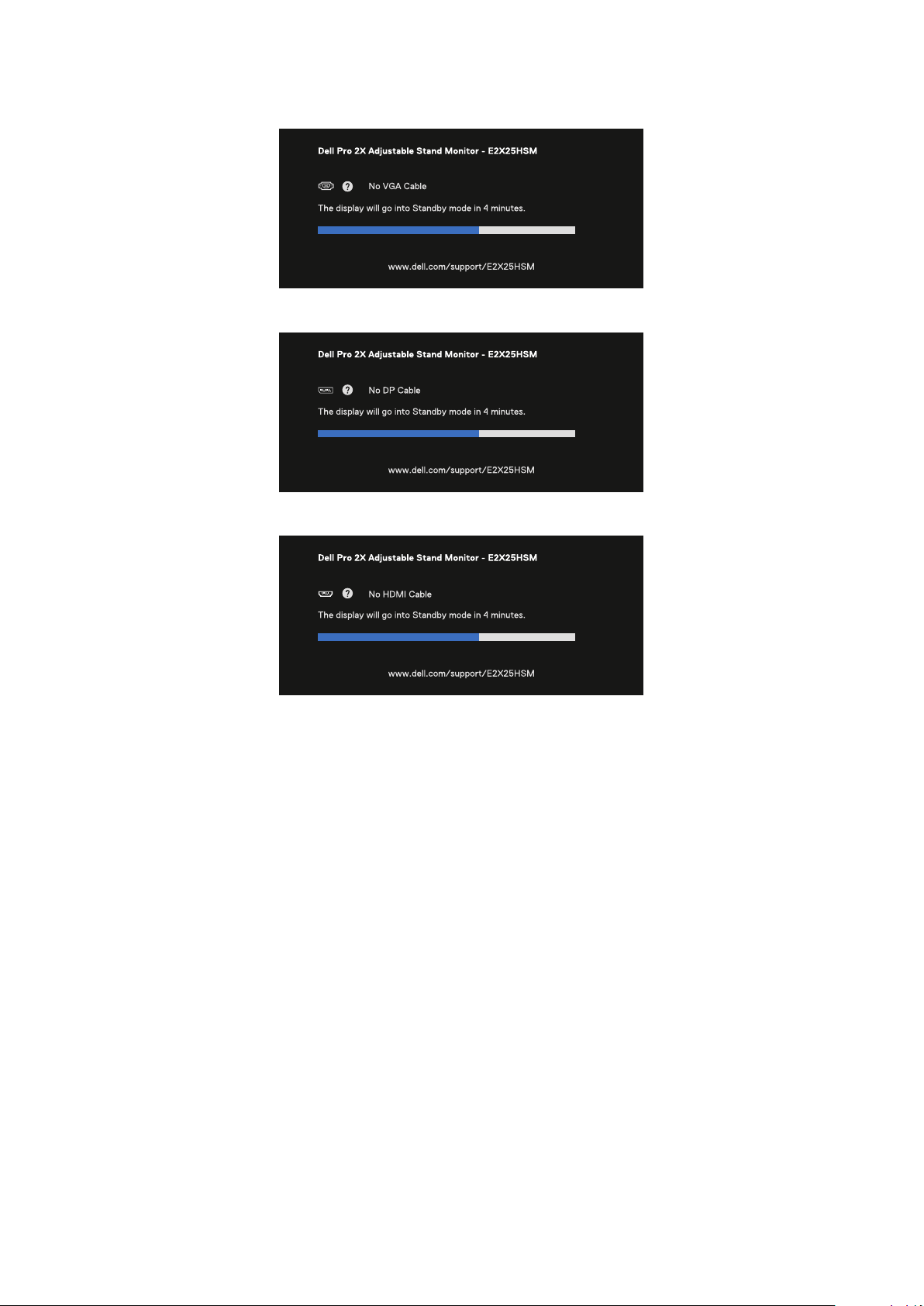
Jeśli kabel VGA, DP lub HDMI nie jest podłączony, wyświetlone zostanie pływające okno dialogowe. Monitor przejdzie w tryb
czuwania po 4 minutach, jeśli pozostanie w tym stanie.
Więcej informacji można znaleźć w sekcji Rozwiązywanie problemów.
Page 50

UWAGA: Kroki mogą się nieznacznie różnić w zależności od posiadanej wersji systemu Windows.
Aby ustawić maksymalną rozdzielczość monitora:
W systemach Windows 10 i Windows 11:
Kliknąć prawym przyciskiem myszy na pulpicie, a następnie .
W przypadku podłączenia więcej niż jednego monitora należy wybrać opcję .
Kliknąć listę rozwijaną i wybrać 1920 x 1080.
Kliknąć przycisk .
Jeżeli nie widać opcji 1920 x 1080, należy zaktualizować sterownik graficzny do najnowszej wersji. W zależności od komputera
należy wykonać jedną z poniższych procedur:
Jeśli posiadasz komputer stacjonarny lub laptop Dell:
• Przejdź na stronę www.dell.com/support, wprowadź swój identyfikator usługi i pobierz najnowszy sterownik karty graficznej.
Jeśli używasz komputera innej firmy niż Dell (laptopa lub komputera stacjonarnego):
• Przejdź do witryny pomocy technicznej dla komputera innej firmy niż Dell i pobierz najnowsze sterowniki karty graficznej.
• Przejdź na stronę internetową karty graficznej i pobierz najnowsze sterowniki karty graficznej.
Page 51
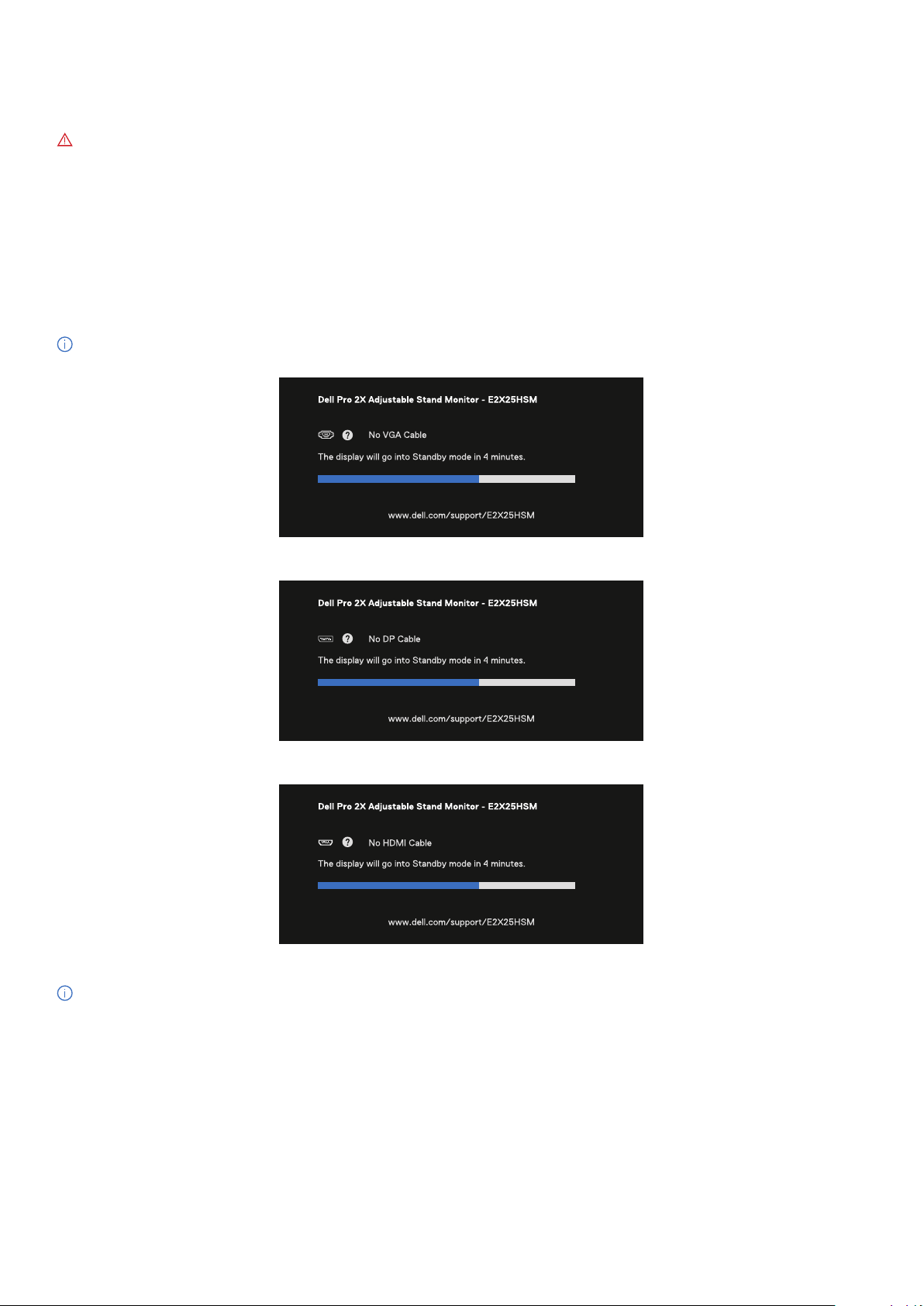
Monitor ma funkcję autotestu, która umożliwia sprawdzenie prawidłowości jego działania. Jeśli monitor i komputer są prawidłowo
podłączone, ale ekran monitora pozostaje ciemny, należy uruchomić autotest monitora, wykonując poniższe czynności:
Wyłączyć komputer i monitor.
Odłączyć wszystkie kable wideo od monitora. Aby zapewnić prawidłowe działanie autotestu, należy odłączyć wszystkie kable
cyfrowe z tyłu komputera.
Włączyć monitor.
UWAGA: Jeśli monitor nie wykrywa sygnału wideo i działa prawidłowo, na ekranie powinno pojawić się okno dialogowe (na
czarnym tle). W trybie autotestu dioda LED zasilania pozostaje biała.
UWAGA: Ten komunikat pojawia się również podczas normalnej pracy, gdy kabel wideo jest odłączony lub uszkodzony.
Wyłączyć monitor i ponownie podłączyć kabel wideo, a następnie włączyć komputer i monitor.
Jeśli po wykonaniu poprzedniej procedury ekran monitora pozostaje pusty, należy sprawdzić kontroler wideo i komputer pod kątem
prawidłowego działania monitora.
Page 52
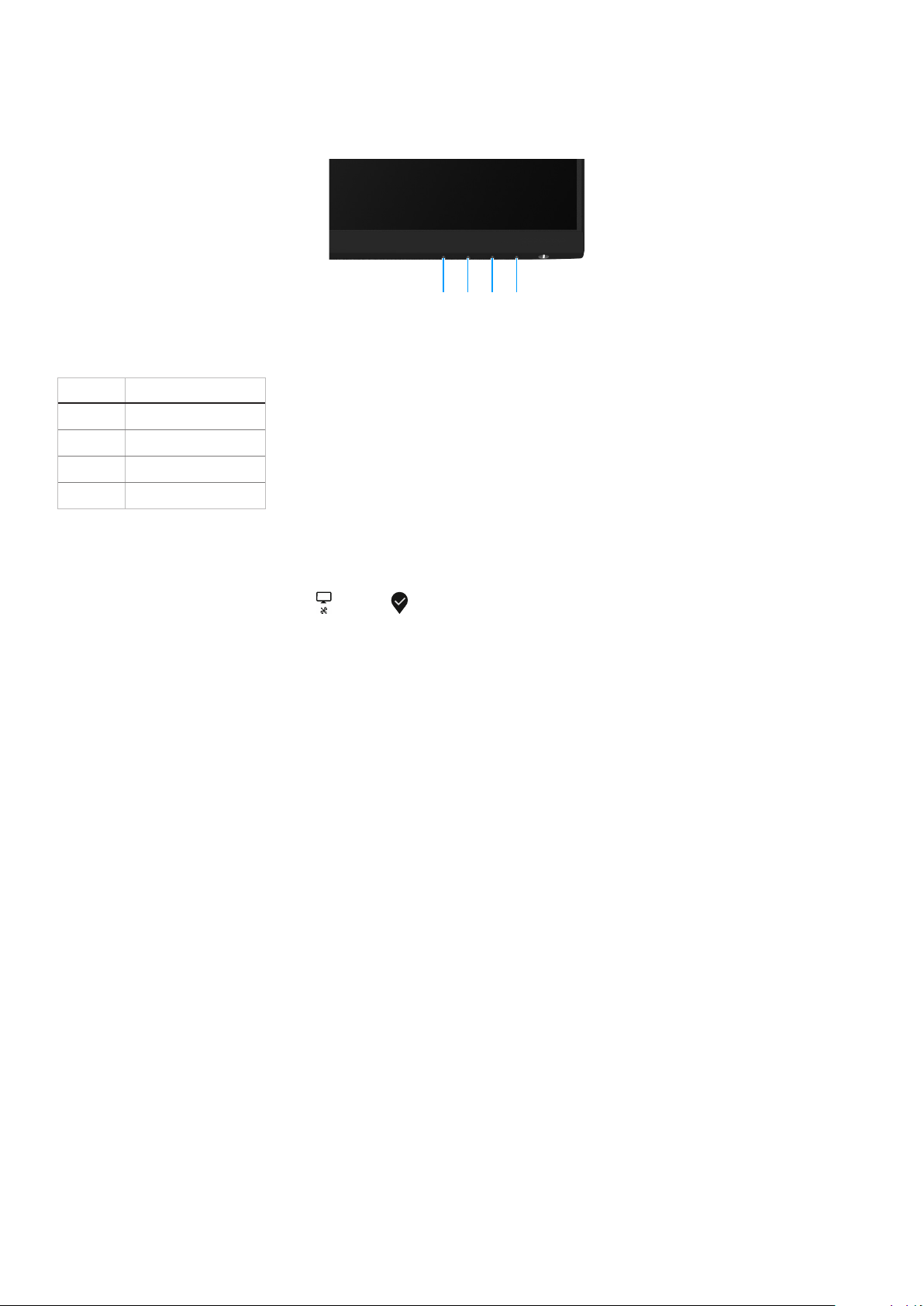
Monitor ma wbudowane narzędzie diagnostyczne, które umożliwia określenie, czy nieprawidłowości działania ekranu są powiązane z
monitorem czy z komputerem i kartą graficzną.
3
2
1
Przycisk 1
1
Przycisk 2
2
Przycisk 3
3
Przycisk 4
4
Aby uruchomić wbudowane testy diagnostyczne:
Upewnij się, że ekran jest czysty (na powierzchni ekranu nie ma kurzu).
Naciśnij przycisk i przytrzymaj go przez około 4 sekundy, aż do wyświetlenia menu.
Za pomocą lub 2 wybierz i naciśnij w celu potwierdzenia.
Na początku programu diagnostycznego pojawi się szary wzór testowy.
Uważnie sprawdź ekran pod kątem nieprawidłowości.
Naciśnij , aby zmienić wzory testowe.
Powtórz czynności 4 i 5, aby sprawdzić wyświetlanie kolorów czerwonego, zielonego, niebieskiego, czarnego, białego i tekstu.
Podczas testu koloru białego sprawdź ekran pod kątem jednolitości bieli i tego czy nie ma ona odcienia zielonkawego/
czerwonawego itp.
Naciśnij , aby zakończyć program diagnostyczny.
4
Page 53
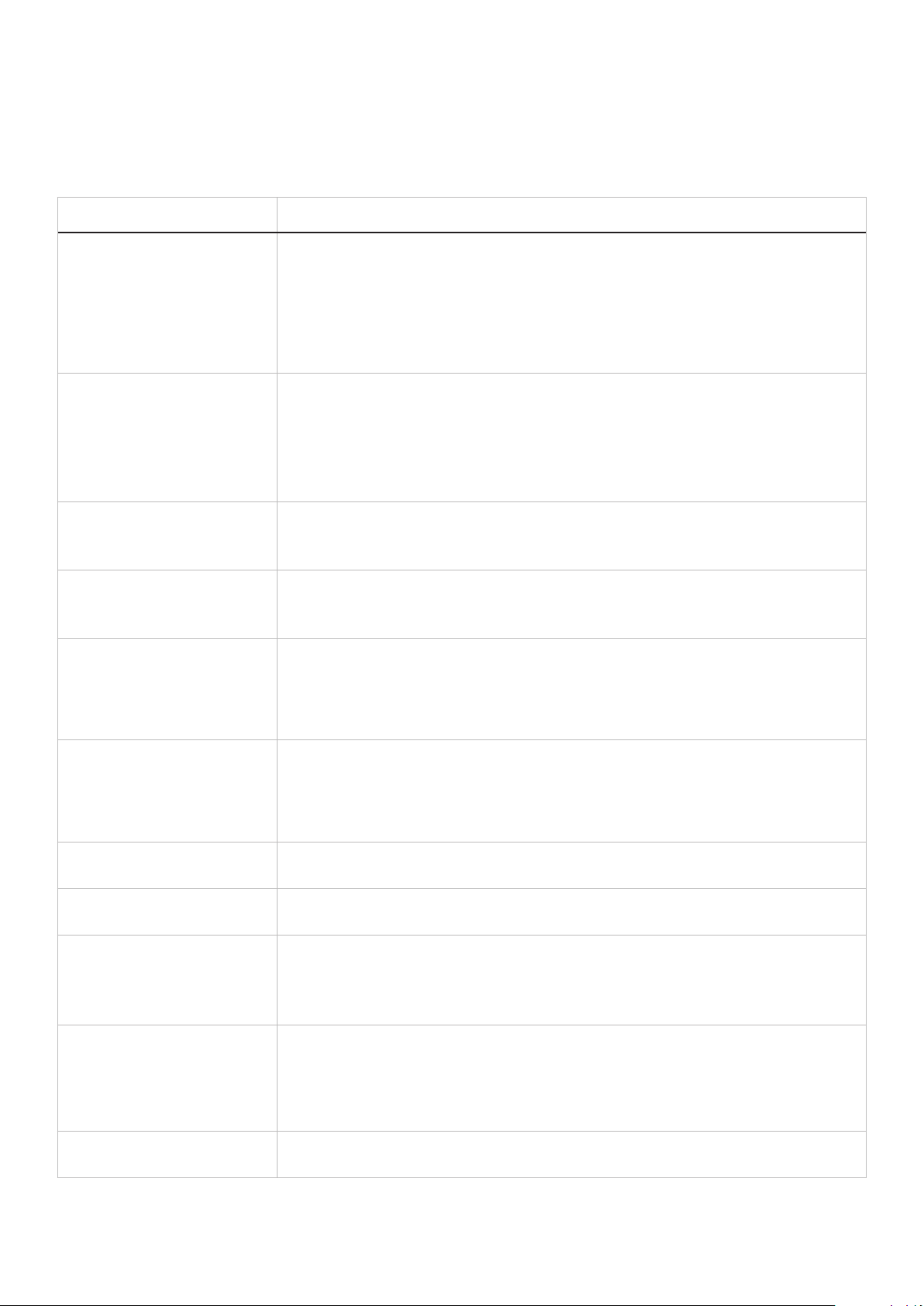
Poniższa tabela zawiera ogólne informacje o mogących wystąpić typowych problemach związanych z monitorem oraz ich możliwe
rozwiązania.
Brak wideo/wyłączona dioda LED
zasilania
Brak wideo/włączona dioda LED
zasilania
Słaba ostrość • Rozłączyć kable przedłużające.
Trzęsące się/rozedrgane wideo • Zresetować monitor do ustawień fabrycznych ().
Brakujące piksele • Wyłączyć monitor i włączyć go ponownie.
Zablokowane piksele • Wyłączyć monitor i włączyć go ponownie.
Problemy z jasnością • Zresetować monitor do ustawień fabrycznych ().
Zniekształcenia geometryczne • Zresetować monitor do ustawień fabrycznych ().
Linie poziome/pionowe • Zresetować monitor do ustawień fabrycznych ().
Problemy z synchronizacją • Zresetować monitor do ustawień fabrycznych ().
Kwestie związane z
bezpieczeństwem
• Upewnić się, że kabel wideo łączący monitor z komputerem jest prawidłowo podłączony i
zabezpieczony.
• Sprawdzić, czy gniazdo zasilania działa prawidłowo przy użyciu innego sprzętu
elektrycznego.
• Upewnić się, że przycisk zasilania jest wciśnięty.
• Upewnić się, że wybrano prawidłowe źródło sygnału wejściowego używając menu Źródło
sygnału wejściowego.
• Zwiększyć jasność i kontrast za pomocą menu ekranowego.
• Przeprowadzić autotest funkcji monitora.
• Sprawdzić, czy styki złącza kabla wideo nie są wygięte lub złamane.
• Uruchomić wbudowaną diagnostykę.
• Upewnić się, że wybrano prawidłowe źródło sygnału wejściowego używając menu Źródło
sygnału wejściowego.
• Zresetować monitor do ustawień fabrycznych ().
• Zmienić rozdzielczość wideo na prawidłowy współczynnik proporcji.
• Sprawdzić czynniki środowiskowe.
• Przenieść monitor i przeprowadzić test w innym pomieszczeniu.
• Stale wyłączony piksel jest naturalną wadą, która może wystąpić w technologii LCD.
• Więcej informacji na temat zasad dotyczących jakości i pikseli monitorów firmy Dell
można znaleźć w witrynie pomocy technicznej firmy Dell pod adresem: www.dell.com/
pixelguidelines.
• Stale wyłączony piksel jest naturalną wadą, która może wystąpić w technologii LCD.
• Więcej informacji na temat zasad dotyczących jakości i pikseli monitorów firmy Dell
można znaleźć w witrynie pomocy technicznej firmy Dell pod adresem: www.dell.com/
pixelguidelines.
• Wyregulować jasność i kontrast za pomocą menu ekranowego.
• Wyregulować poziomo i pionowo za pomocą menu ekranowego.
• Przeprowadzić Autotest monitora i sprawdzić, czy te linie są również w trybie autotestu.
• Sprawdzić, czy styki złącza kabla wideo nie są wygięte lub złamane.
• Uruchomić wbudowaną diagnostykę.
• Przeprowadzić Autotest monitora, aby sprawdzić, czy zakodowany ekran pojawia się w
trybie autotestu.
• Sprawdzić, czy styki złącza kabla wideo nie są wygięte lub złamane.
• Zrestartować komputer w trybie awaryjnym.
• Nie przeprowadzać żadnych czynności związanych z rozwiązywaniem problemów.
• Natychmiast skontaktować się z firmą Dell.
Page 54
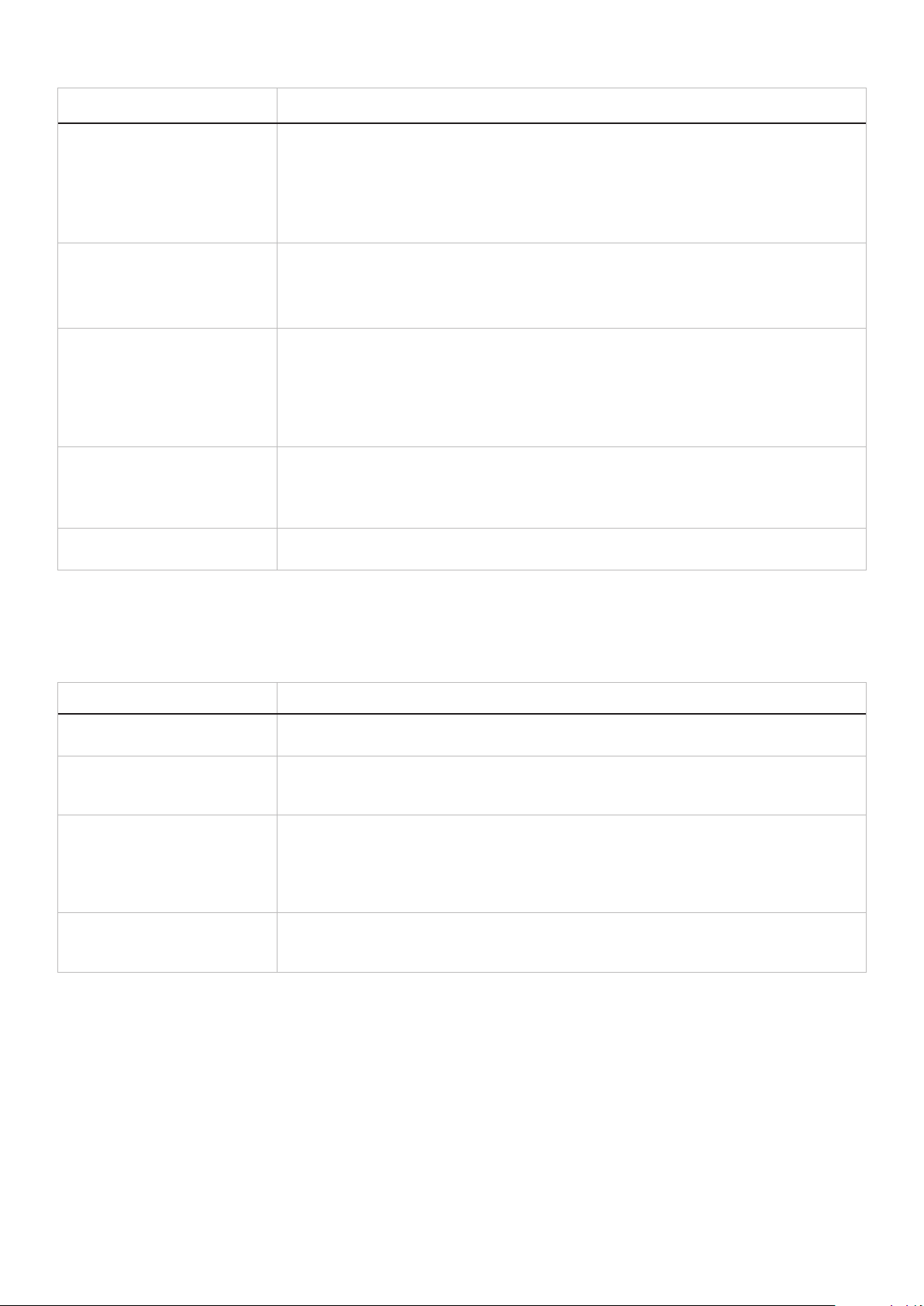
Problemy okresowe • Przetestować różne w menu OSD ustawień Koloru.
Wyregulować wartość w opcji w menu OSD Ustawienia
Koloru.
• Zmienić na RGB lub w menu OSD ustawień
Koloru.
• Uruchomić wbudowaną diagnostykę.
Brakujący kolor • Przeprowadzić autotest funkcji monitora.
• Upewnić się, że kabel wideo łączący monitor z komputerem jest prawidłowo podłączony i
zabezpieczony.
• Sprawdzić, czy styki złącza kabla wideo nie są wygięte lub złamane.
Nieprawidłowy • Przetestować różne w menu OSD ustawień Koloru.
Wyregulować wartość w opcji w menu OSD Ustawienia
Koloru.
• Zmienić na RGB lub w menu OSD ustawień
Koloru.
• Uruchomić wbudowaną diagnostykę.
Retencja obrazu ze statycznego
obrazu pozostawionego na
monitorze przez długi czas
Smużenie lub przeostrzanie wideo • Zmienić w OSD na lub , w zależności od
• Ustawić ekran tak, aby wyłączał się po kilku minutach bezczynności. Można to zmienić w
lub ustawieniach
.
• Alternatywą może być dynamicznie zmieniający się wygaszacz ekranu.
aplikacji i sposobu użytkowania.
Za mały obraz ekranowy • Sprawdź ustawienie w pozycji Monitor w menu OSD.
• Zresetuj monitor do ustawień fabrycznych ().
Nie można wyregulować monitora
przyciskami na spodzie panelu
Brak sygnału wejścia po
naciśnięciu elementów sterowania
użytkownika
Obraz nie wypełnia całego ekranu • Ze względu na różne formaty wideo (współczynnik proporcji) filmów DVD monitor może
• Wyłącz monitor, odłącz kabel zasilający, ponownie podłącz, a następnie włącz monitor.
• Sprawdź, czy menu OSD nie jest zablokowane. Jeśli tak, naciśnij i przytrzymaj przez cztery
sekundy przycisk Zakończ (przycisk 4) w celu odblokowania.
• Sprawdź źródło sygnału. Upewnij się, że komputer nie jest w trybie gotowości lub uśpienia,
przesuwając mysz lub naciskając dowolny klawisz na klawiaturze.
• Sprawdź, czy kabel wideo jest prawidłowo podłączony. W razie potrzeby odłącz i podłącz
ponownie kabel wideo.
• Zresetuj komputer lub odtwarzacz wideo.
wyświetlać obraz na pełnym ekranie.
• Uruchom wbudowane testy diagnostyczne.
Page 55

Każdy produkt Dell oznaczony etykietą TCO posiada certyfikat środowiskowy TCO. Wymagania certyfikacji TCO koncentrują się
na cechach, które przyczyniają się do zdrowego środowiska pracy, takich jak konstrukcja nadająca się do recyklingu, efektywność
energetyczna, ergonomia, emisyjność, unikanie użycia niebezpiecznych substancji i zwrot produktu.
Aby uzyskać więcej informacji na temat produktu Dell i certyfikatu TCO, proszę odwiedzić stronę:
Dell.com/environment/TCO_Certified
Aby uzyskać więcej informacji na temat certyfikatów środowiskowych TCO, proszę odwiedzić stronę:
tcocertified.com
Powiadomienia FCC i inne informacje dotyczące przepisów można znaleźć na stronie internetowej dotyczącej zgodności z
przepisami pod adresem www.dell.com/regulatory_compliance
E2225HSM: https://eprel.ec.europa.eu/qr/2192930
E2425HSM: https://eprel.ec.europa.eu/qr/2193019
Page 56

Aby skontaktować się z firmą Dell w sprawach dotyczących sprzedaży, pomocy technicznej lub obsługi klienta, patrz
www.dell.com/contactdell.
UWAGA: Dostępność zależy od kraju i produktu, a niektóre usługi mogą być niedostępne w danym kraju.
UWAGA: Jeśli nie masz aktywnego połączenia internetowego, możesz znaleźć informacje kontaktowe o fakturze zakupu, liście
przewozowym, rachunku lub katalogu produktów Dell.
 Loading...