

Page 1
Dell™ Dimension™ E521
用户手册
服务标签服务标签
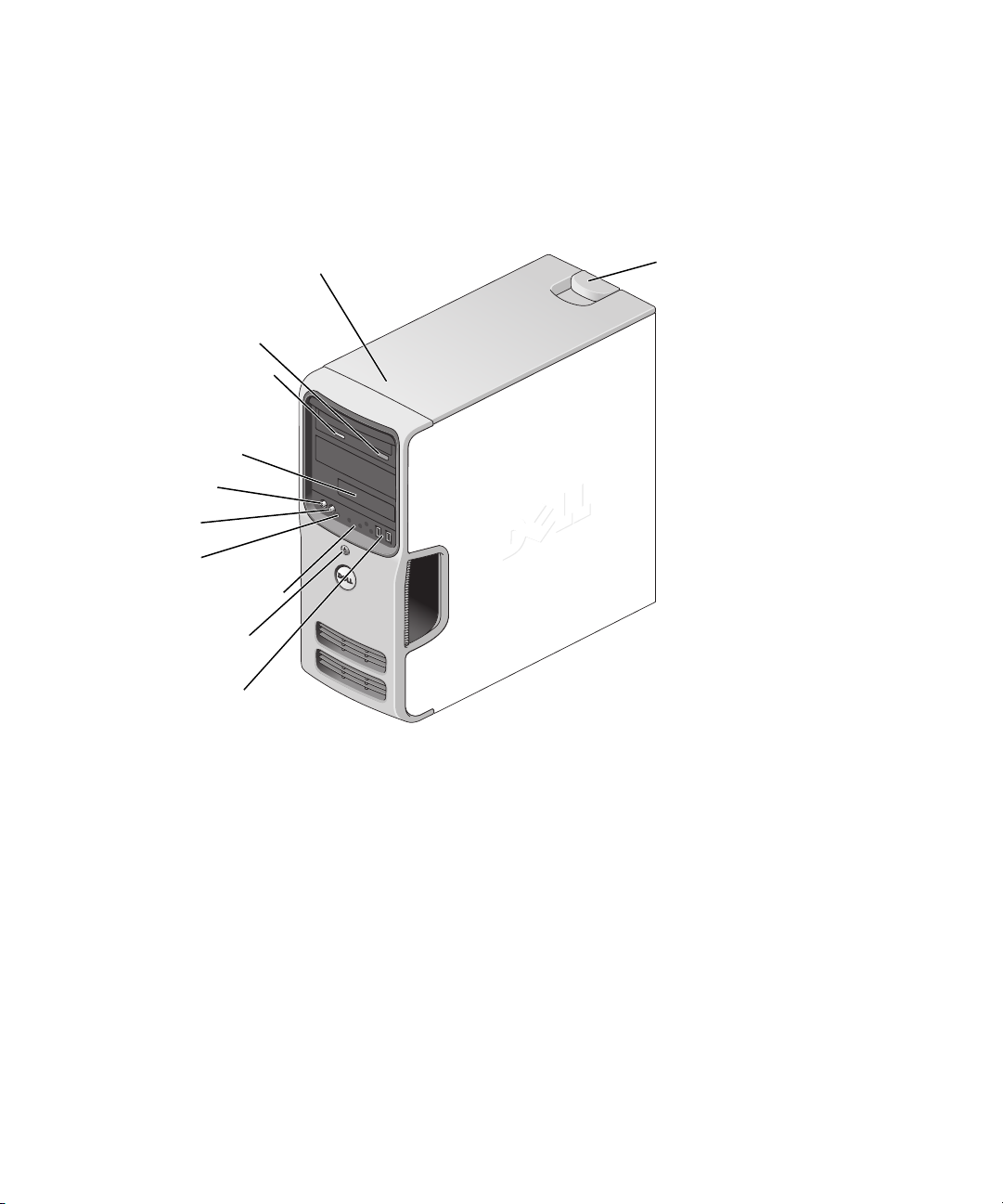
CD 或 DVD 弹出按钮
CD 或 DVD 活动指示灯
用于安装可选的软
盘驱动器或介质卡
读取器的 FlexBay
麦克风连接器
耳机连接器
诊断指示灯
硬盘驱动器活动指示灯
电源按扭 / 电源活
动指示灯
USB 2.0 连接器 (2)
主机盖释
放闩锁
型号:DCSM
www.dell.com | support.dell.com
Page 2

注、注意和警告
注: 注表示可以帮助您更好地使用计算机的重要信息。
注意:注意表示可能会损坏硬件或导致数据丢失,并告诉您如何避免此类问题。
警告:警告表示可能会导致财产损失、人身伤害甚至死亡。
缩写和缩写词
有关缩写和缩写词的完整列表,请参阅第 141 页的 “词汇表”。
™
如果您购买的是 Dell
考信息均不适用。
n Series 计算机,则本说明文件中有关 Microsoft
®
Windows® 操作系统的所有参
____________________
本说明文件中的信息如有更改,恕不另行通知。
© 2006–2007 Dell Inc.。版权所有,翻印必究。
未经 Dell Inc. 书面许可,严禁以任何形式进行复制。
本文中使用的商标: Dell、 DELL 徽标、Inspiron、Dell Precision、Dimension、 OptiPlex、Latitude、PowerEdge、PowerVault、
PowerApp、DellNet、Dell TravelLite、Strike Zone 和 PowerConnect 是 Dell Inc. 的商标; Bluetooth 是 Bluetooth SIG, Inc. 拥有的
注册商标,并授权 Dell 使用; Microsoft、 Windows 和 Outlook 是 Microsoft Corporation 在美国和 / 或其它国家和地区的商标或注
册商标。 能源之星是美国环保局的注册商标。
本说明文件中述及的其它商标和产品名称是指拥有相应商标和产品名称的公司或其制造的产品。 Dell Inc. 对其它公司的商标和产
品名称不拥有任何所有权。
型号:DCSM
2007 年 7 月 P/N PY356 修订版 A03
Page 3

目录
1 安装和使用计算机. . . . . . . . . . . . . . . . . . . . . . . . . . . . 11
查找信息 . . . . . . . . . . . . . . . . . . . . . . . . . . . . . . . . . . . . . . 9
计算机的正面视图 . . . . . . . . . . . . . . . . . . . . . . . . . . . . . . . 11
计算机的背面视图
背面板连接器
设置打印机
打印机电缆
连接打印机
连接至 Internet
设置 Internet 连接
播放 CD 和 DVD
调节音量
调整图片
复制 CD 和 DVD
如何复制 CD 或 DVD
使用空白 CD 和 DVD
注意事项
使用介质卡读取器 (可选)
连接两台显示器
连接两台配备 VGA 连接器的显示器
. . . . . . . . . . . . . . . . . . . . . . . . . . . . . . . 13
. . . . . . . . . . . . . . . . . . . . . . . . . . . . . . . 14
. . . . . . . . . . . . . . . . . . . . . . . . . . . . . . . . . . . 15
. . . . . . . . . . . . . . . . . . . . . . . . . . . . . . . . . 15
. . . . . . . . . . . . . . . . . . . . . . . . . . . . . . . . . 15
. . . . . . . . . . . . . . . . . . . . . . . . . . . . . . . . . 16
. . . . . . . . . . . . . . . . . . . . . . . . . . . . . 17
. . . . . . . . . . . . . . . . . . . . . . . . . . . . . . . . . 18
. . . . . . . . . . . . . . . . . . . . . . . . . . . . . . . . . . 19
. . . . . . . . . . . . . . . . . . . . . . . . . . . . . . . . . . 19
. . . . . . . . . . . . . . . . . . . . . . . . . . . . . . . . . 20
. . . . . . . . . . . . . . . . . . . . . . . . . . . . 20
. . . . . . . . . . . . . . . . . . . . . . . . . . . . 20
. . . . . . . . . . . . . . . . . . . . . . . . . . . . . . . . . . 21
. . . . . . . . . . . . . . . . . . . . . . . . . . 22
. . . . . . . . . . . . . . . . . . . . . . . . . . . . . . . . . 23
. . . . . . . . . . . . . . . . . . . 24
连接一台配备 VGA 连接器的显示器和一台配备 DVI 连接器的
显示器
. . . . . . . . . . . . . . . . . . . . . . . . . . . . . . . . . . . 24
连接电视
更改显示设置
. . . . . . . . . . . . . . . . . . . . . . . . . . . . . . . . . . 25
. . . . . . . . . . . . . . . . . . . . . . . . . . . . . . . 25
设置家庭和办公网络
连接网络适配器
网络安装向导
. . . . . . . . . . . . . . . . . . . . . . . . . . . . . . 25
. . . . . . . . . . . . . . . . . . . . . . . . . . . . . . 25
. . . . . . . . . . . . . . . . . . . . . . . . . . . . . . . 26
“Power Management”(电源管理)
待机模式
. . . . . . . . . . . . . . . . . . . . . . . . . . . . . . . . . . 27
. . . . . . . . . . . . . . . . . . . . . 26
目录 3
Page 4

休眠模式 . . . . . . . . . . . . . . . . . . . . . . . . . . . . . . . . . . 27
电源选项属性
. . . . . . . . . . . . . . . . . . . . . . . . . . . . . . . 27
启用 Cool ’n’ Quiet™ 技术
关于 RAID 配置
. . . . . . . . . . . . . . . . . . . . . . . . . . . . . . . . . 29
RAID 级别 1 配置
为 RAID 配置硬盘驱动器
使用 Nvidia MediaShield ROM 公用程序
使用 Nvidia MediaShield
. . . . . . . . . . . . . . . . . . . . . . . . . . . . 29
. . . . . . . . . . . . . . . . . . . . . . . . . . . . . . 29
. . . . . . . . . . . . . . . . . . . . . . . . . 30
. . . . . . . . . . . . . . . . . 31
. . . . . . . . . . . . . . . . . . . . . . . . . . 31
2 解决问题 . . . . . . . . . . . . . . . . . . . . . . . . . . . . . . . . . . . 33
故障排除提示 . . . . . . . . . . . . . . . . . . . . . . . . . . . . . . . . . . 33
电池问题
驱动器问题
电子邮件、调制解调器和 Internet 问题
错误信息
键盘问题
锁定和软件问题
. . . . . . . . . . . . . . . . . . . . . . . . . . . . . . . . . . . . . 33
. . . . . . . . . . . . . . . . . . . . . . . . . . . . . . . . . . . 34
CD 和 DVD 驱动器问题
硬盘驱动器问题
. . . . . . . . . . . . . . . . . . . . . . . . . . . . . . . . . . . . . 36
. . . . . . . . . . . . . . . . . . . . . . . . . . . . . . . . . . . . . 38
. . . . . . . . . . . . . . . . . . . . . . . . . . . . . . . . . 38
计算机无法启动
计算机停止响应
程序停止响应
程序多次崩溃
. . . . . . . . . . . . . . . . . . . . . . . . . . . . . . . 39
. . . . . . . . . . . . . . . . . . . . . . . . . . . . . . . 39
程序设计为用于早期版本的 Microsoft
出现蓝屏
其它软件问题
. . . . . . . . . . . . . . . . . . . . . . . . . . . . . . . . . . 39
. . . . . . . . . . . . . . . . . . . . . . . . . . . . . . . 39
. . . . . . . . . . . . . . . . . . . . . . . . . . 34
. . . . . . . . . . . . . . . . . . . . . . . . . . . . . . 35
. . . . . . . . . . . . . . . . . . . . 35
. . . . . . . . . . . . . . . . . . . . . . . . . . . . . . 38
. . . . . . . . . . . . . . . . . . . . . . . . . . . . . . 38
®
Windows® 操作系统 . . . . 39
4 目录
介质卡读取器问题
内存问题
鼠标问题
网络问题
电源问题
打印机问题
. . . . . . . . . . . . . . . . . . . . . . . . . . . . . . . . . . . . . 41
. . . . . . . . . . . . . . . . . . . . . . . . . . . . . . . . . . . . . 41
. . . . . . . . . . . . . . . . . . . . . . . . . . . . . . . . . . . . . 42
. . . . . . . . . . . . . . . . . . . . . . . . . . . . . . . . . . . . . 43
. . . . . . . . . . . . . . . . . . . . . . . . . . . . . . . . . . . 44
. . . . . . . . . . . . . . . . . . . . . . . . . . . . . . . 40
Page 5

扫描仪问题 . . . . . . . . . . . . . . . . . . . . . . . . . . . . . . . . . . . 44
声音和扬声器问题
扬声器没有声音
耳机没有声音
视频和显示器问题
如果屏幕为黑屏
如果屏幕显示不清楚
. . . . . . . . . . . . . . . . . . . . . . . . . . . . . . . 45
. . . . . . . . . . . . . . . . . . . . . . . . . . . . . . 45
. . . . . . . . . . . . . . . . . . . . . . . . . . . . . . . 46
. . . . . . . . . . . . . . . . . . . . . . . . . . . . . . . 46
. . . . . . . . . . . . . . . . . . . . . . . . . . . . . . 46
. . . . . . . . . . . . . . . . . . . . . . . . . . . 47
3 故障排除工具 . . . . . . . . . . . . . . . . . . . . . . . . . . . . . . . 49
诊断指示灯 . . . . . . . . . . . . . . . . . . . . . . . . . . . . . . . . . . . 49
Dell 诊断程序
Dell 诊断程序主菜单
驱动程序
什么是驱动程序?
识别驱动程序
重新安装驱动程序
解决软件与硬件不兼容的问题
还原操作系统
使用 Microsoft
使用 Dell PC Restore
使用操作系统 CD
. . . . . . . . . . . . . . . . . . . . . . . . . . . . . . . . . . 51
. . . . . . . . . . . . . . . . . . . . . . . . . . . 51
. . . . . . . . . . . . . . . . . . . . . . . . . . . . . . . . . . . . . 52
. . . . . . . . . . . . . . . . . . . . . . . . . . . . . 52
. . . . . . . . . . . . . . . . . . . . . . . . . . . . . . . 52
. . . . . . . . . . . . . . . . . . . . . . . . . . . . 53
. . . . . . . . . . . . . . . . . . . . . . . . 54
. . . . . . . . . . . . . . . . . . . . . . . . . . . . . . . . . . 54
Windows XP 系统还原 . . . . . . . . . . . . . . . . . . 54
. . . . . . . . . . . . . . . . . . . . . . . . . . . . 56
. . . . . . . . . . . . . . . . . . . . . . . . . . . . . 57
4 卸下和安装部件 . . . . . . . . . . . . . . . . . . . . . . . . . . . . . 59
开始之前 . . . . . . . . . . . . . . . . . . . . . . . . . . . . . . . . . . . . . 59
建议工具
关闭计算机电源
拆装计算机内部组件之前
卸下主机盖
计算机内部视图
系统板组件
. . . . . . . . . . . . . . . . . . . . . . . . . . . . . . . . . . . . . . . 64
内存
内存安装原则
. . . . . . . . . . . . . . . . . . . . . . . . . . . . . . . . . . 59
. . . . . . . . . . . . . . . . . . . . . . . . . . . . . . 59
. . . . . . . . . . . . . . . . . . . . . . . . 60
. . . . . . . . . . . . . . . . . . . . . . . . . . . . . . . . . . . 61
. . . . . . . . . . . . . . . . . . . . . . . . . . . . . . . . . 62
. . . . . . . . . . . . . . . . . . . . . . . . . . . . . . . . . . . 63
. . . . . . . . . . . . . . . . . . . . . . . . . . . . . . . 64
目录 5
Page 6

4 GB 的寻址内存配置 . . . . . . . . . . . . . . . . . . . . . . . . . . . 65
安装内存
卸下内存
. . . . . . . . . . . . . . . . . . . . . . . . . . . . . . . . . . . . . . . 68
插卡
PCI 卡
PCI Express 卡
. . . . . . . . . . . . . . . . . . . . . . . . . . . . . . . . . . 66
. . . . . . . . . . . . . . . . . . . . . . . . . . . . . . . . . . 67
. . . . . . . . . . . . . . . . . . . . . . . . . . . . . . . . . . . . 68
. . . . . . . . . . . . . . . . . . . . . . . . . . . . . . . 73
驱动器面板
驱动器
硬盘驱动器
软盘驱动器
介质卡读取器
. . . . . . . . . . . . . . . . . . . . . . . . . . . . . . . . . . . 79
卸下驱动器面板
卸下驱动器面板插件
装回驱动器面板插件
装回驱动器面板
. . . . . . . . . . . . . . . . . . . . . . . . . . . . . . . . . . . . . . 83
建议的驱动器电缆连接
连接驱动器电缆
驱动器接口连接器
连接和断开驱动器电缆
. . . . . . . . . . . . . . . . . . . . . . . . . . . . . . . . . . . 85
卸下硬盘驱动器
安装硬盘驱动器
添加第二个硬盘驱动器
. . . . . . . . . . . . . . . . . . . . . . . . . . . . . . . . . . . 90
卸下软盘驱动器
安装软盘驱动器
卸下介质卡读取器
安装介质卡读取器
. . . . . . . . . . . . . . . . . . . . . . . . . . . . . . 79
. . . . . . . . . . . . . . . . . . . . . . . . . . . 81
. . . . . . . . . . . . . . . . . . . . . . . . . . . 81
. . . . . . . . . . . . . . . . . . . . . . . . . . . . . . 82
. . . . . . . . . . . . . . . . . . . . . . . . . . 83
. . . . . . . . . . . . . . . . . . . . . . . . . . . . . . 84
. . . . . . . . . . . . . . . . . . . . . . . . . . . . . 84
. . . . . . . . . . . . . . . . . . . . . . . . . . 84
. . . . . . . . . . . . . . . . . . . . . . . . . . . . . . 85
. . . . . . . . . . . . . . . . . . . . . . . . . . . . . . 86
. . . . . . . . . . . . . . . . . . . . . . . . . . 89
. . . . . . . . . . . . . . . . . . . . . . . . . . . . . . 90
. . . . . . . . . . . . . . . . . . . . . . . . . . . . . . 92
. . . . . . . . . . . . . . . . . . . . . . . . . . . . . . . . . . 94
. . . . . . . . . . . . . . . . . . . . . . . . . . . . . 94
. . . . . . . . . . . . . . . . . . . . . . . . . . . . . 96
6 目录
CD/DVD 驱动器
卸下 CD/DVD 驱动器
安装 CD/DVD 驱动器
. . . . . . . . . . . . . . . . . . . . . . . . . . . . . . . . . . . . . . 102
电池
更换电池
装回主机盖
. . . . . . . . . . . . . . . . . . . . . . . . . . . . . . . . . 98
. . . . . . . . . . . . . . . . . . . . . . . . . . . . 98
. . . . . . . . . . . . . . . . . . . . . . . . . . . 100
. . . . . . . . . . . . . . . . . . . . . . . . . . . . . . . . . 102
. . . . . . . . . . . . . . . . . . . . . . . . . . . . . . . . 103
Page 7

A 附录. . . . . . . . . . . . . . . . . . . . . . . . . . . . . . . . . . . . . . 105
规格 . . . . . . . . . . . . . . . . . . . . . . . . . . . . . . . . . . . . . . 105
系统设置程序
概览
进入系统设置程序
系统设置程序选项
“Boot Sequence”(引导顺序)
清除已忘记的密码
清除 CMOS 设置
清洁计算机
计算机、键盘和显示器
鼠标
软盘驱动器
CD 和 DVD
与 Dell 联络
. . . . . . . . . . . . . . . . . . . . . . . . . . . . . . . . . 109
. . . . . . . . . . . . . . . . . . . . . . . . . . . . . . . . . . . . 109
. . . . . . . . . . . . . . . . . . . . . . . . . . . . 109
. . . . . . . . . . . . . . . . . . . . . . . . . . . . 109
. . . . . . . . . . . . . . . . . . . . 114
. . . . . . . . . . . . . . . . . . . . . . . . . . . . . . 116
. . . . . . . . . . . . . . . . . . . . . . . . . . . . . . . . 117
. . . . . . . . . . . . . . . . . . . . . . . . . . . . . . . . . . 117
. . . . . . . . . . . . . . . . . . . . . . . . . 117
. . . . . . . . . . . . . . . . . . . . . . . . . . . . . . . . . . . . 117
. . . . . . . . . . . . . . . . . . . . . . . . . . . . . . . . 118
. . . . . . . . . . . . . . . . . . . . . . . . . . . . . . . . 118
. . . . . . . . . . . . . . . . . . . . . . . . . . . . . . . . . . 118
词汇表 . . . . . . . . . . . . . . . . . . . . . . . . . . . . . . . . . . . . . . 141
. . . . . . . . . . . . . . . . . . . . . . . . . . . . . . . . . . . . . . . . 149
索引
目录 7
Page 8

8 目录
Page 9
查找信息
注: 并非所有功能或介质都是必需的,您的计算机可能未附带某些功能或介质。 并非所有功能或介质在
所有国家或地区均可用。
注: 您的计算机可能会附带其它信息。
要查找什么? 在此处查找
•
保修信息
•
安全说明
•
管制信息
•
人机工程学信息
•
最终用户许可协议
•
如何安装计算机
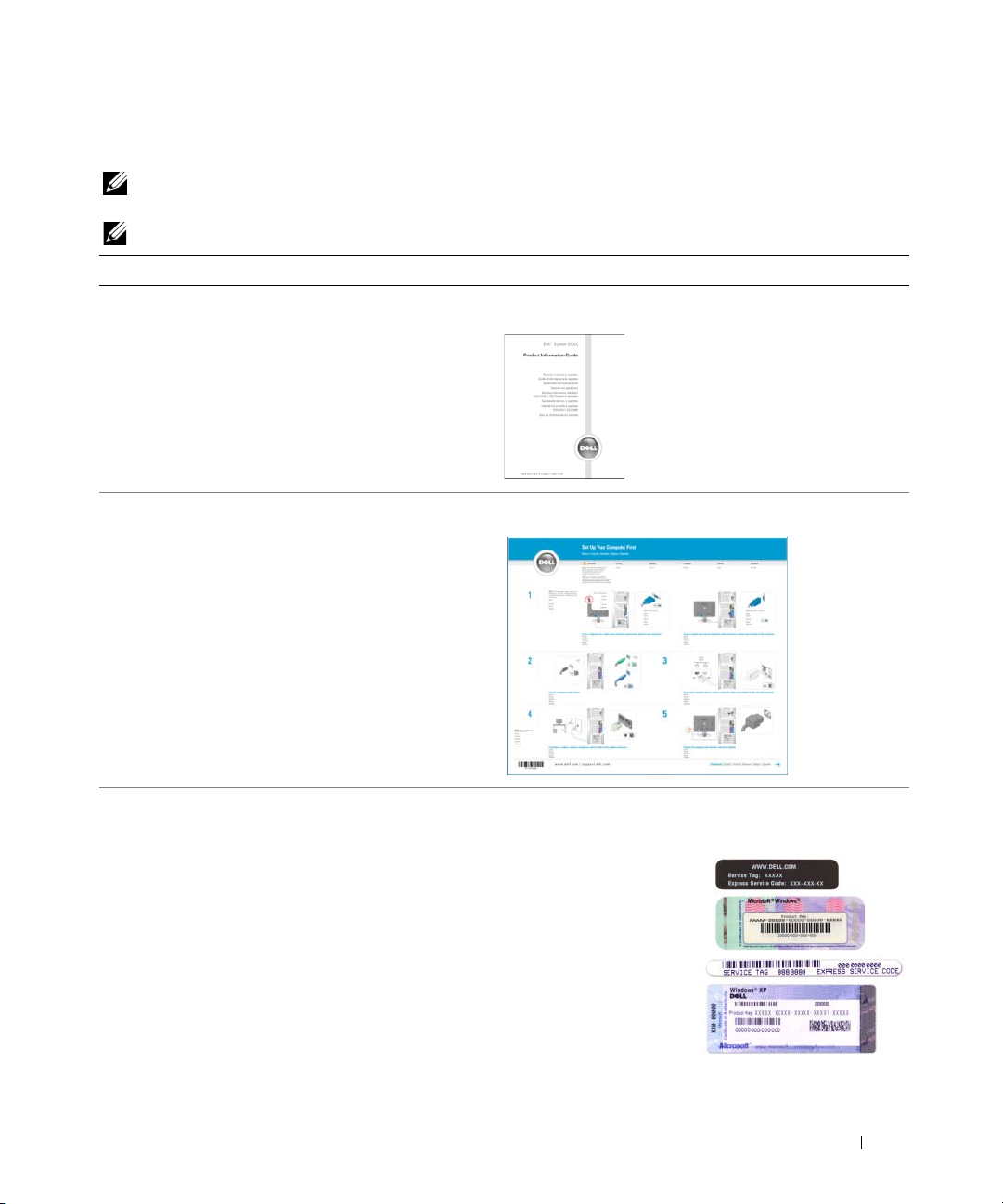
Dell™ 产品信息指南
安装图
•
服务标签和快速服务代码
• Microsoft Windows
许可证标签
服务标签和 Microsoft® Windows® 许可证
这些标签均位于您的计算机上。
•访问
•与支持人员联络时,
support.dell.com
或与支持人员联络时,
请使用此服务标签以标
识您的计算机。
请输入快速服务代码
以转接您的电话。
查找信息 9
Page 10

要查找什么? 在此处查找
•
解决方案 — 故障排除提示和技巧、技术人员发表的
文章、在线课程以及常见问题
•
团体 — 与其它
•
升级 — 组件 (例如内存、硬盘驱动器和操作系统)
Dell
客户进行在线讨论
升级信息
•
客户服务 — 联络信息、服务电话和订单状态、保修
Dell 支持 Web 站点 — support.dell.com
注: 选择您所在的区域以查看相应的支持站点。
注: 公司客户、政府部门和教育部门客户还可以使用
专为其设计的 Dell Premier Support Web 站点,网址为
premier.support.dell.com。
和维修信息
•
服务和支持 — 服务电话状态和支持历史记录、服务
合同、与技术支持人员进行在线讨论
•
参考 — 计算机说明文件、有关计算机配置的详细信
息、产品规格和白皮书
•
下载 — 许可的驱动程序、增补软件和软件更新
•
台式机系统软件
作系统,则还应该重新安装
您的操作系统提供关键的更新,并为
软盘驱动器、光盘驱动器和
USB
要使
Dell
件将自动检测您的计算机和操作系统,并安装适用于
您的配置的更新。
(DSS) —
如果为计算机重新安装操
DSS
计算机能够正常运行,
公用程序。
Dell™ 3.5 英寸
USB
设备提供支持。
DSS
必不可少。 软
DSS
为
要下载
台式机
1
访问 support.dell.com 并单击 “
载)。
2
输入您的服务标签或产品型号。
3
在 “
Download Category
单击 “
4
选择您的计算机的操作系统和操作系统的语言,并单
Submit
击 “
5
在 “
Select a Device
System and Configuration Utilities
“
应用程序),并单击 “
Software
•
如何使用
•
如何使用程序和文件
•
如何进行桌面个性化设置
Windows XP
Windows 帮助和支持中心
1
单击 “
助和支持)。
2
键入描述问题的词或短语,并单击箭头图标。
3
单击描述问题的主题。
4
按照屏幕上的说明进行操作。
系统软件,请:
All
”(所有)。
”(提交)。
”(
Dell
台式机系统软件)。
Start
”(开始)→“
Downloads
”(下
”(下载类别)下拉菜单中,
”(选择设备)下,滚动至
”(系统与配置
Dell Desktop System
Help and Support
”(帮
10 查找信息
Page 11
安装和使用计算机
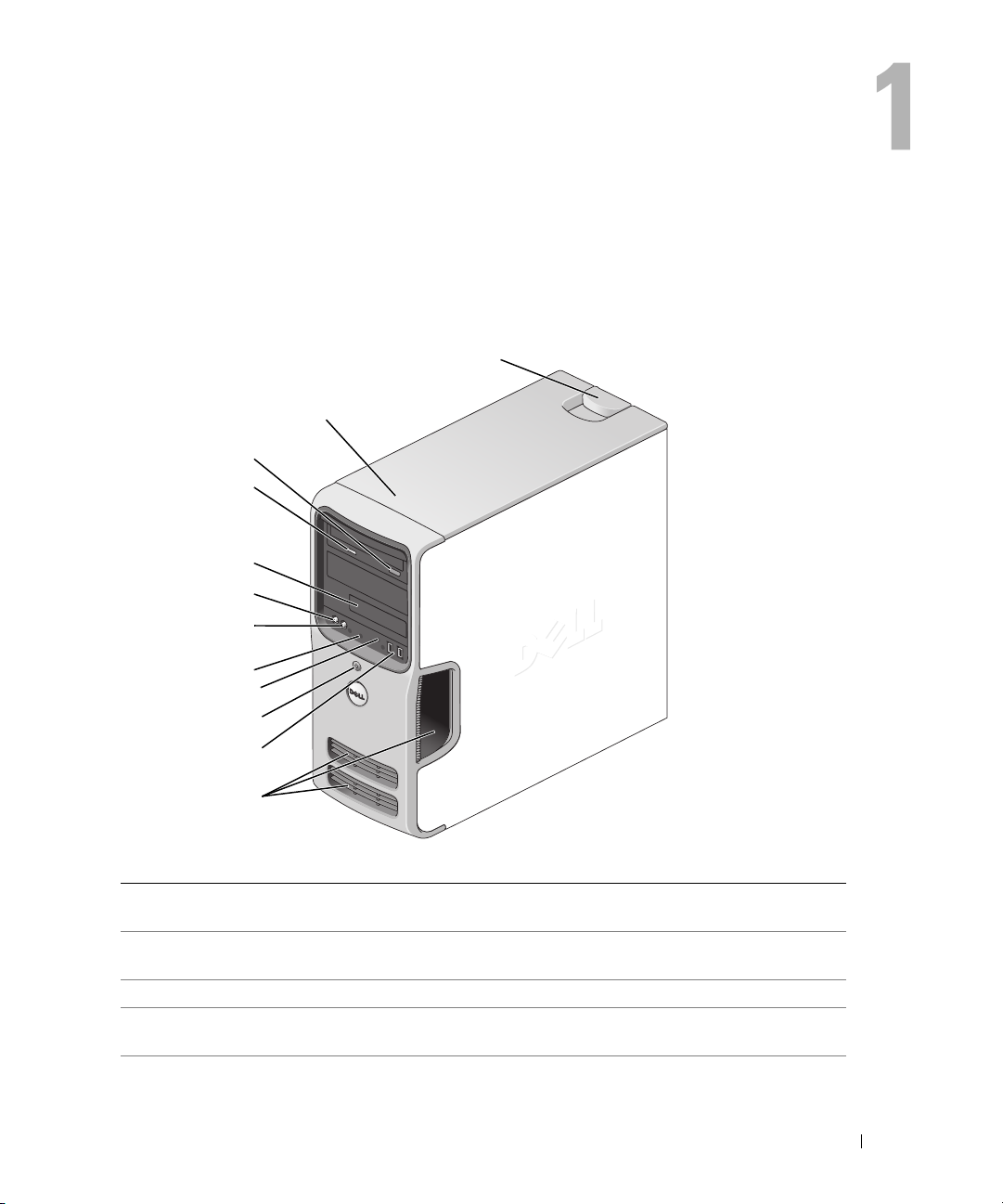
计算机的正面视图
2
3
4
5
6
7
8
9
10
11
1
12
1
主机盖释放闩锁 使用此闩锁卸下主机盖。 请参阅第 61 页的 “卸下主机
盖”。
2
服务标签的位置 当您访问 Dell 支持 Web 站点或致电技术支持人员时,请使
用服务标签来识别您的计算机。
3
CD 或 DVD 弹出按钮 按下此按钮可以从 CD 或 DVD 驱动器中弹出磁盘。
4
CD 或 DVD 活动指示灯 驱动器指示灯在计算机从 CD 或 DVD 驱动器读取数据时亮
起。
安装和使用计算机 11
Page 12

5
FlexBay 驱动器 可以安装可选的软盘驱动器或可选的介质卡读取器。 有关使
用介质卡读取器的信息,请参阅第 22 页的 “使用介质卡读
取器 (可选)”。
6
麦克风连接器 此麦克风连接器用于连接个人计算机麦克风,以将语音或音
乐输入至声音或电话程序。
对于配有声卡的计算机,麦克风连接器位于声卡上。
7
耳机连接器 使用耳机连接器可以连接耳机和大多数扬声器。
8
诊断指示灯 (4) 使用这些指示灯可以帮助您根据诊断代码排除计算机的故
障。 有关详情,请参阅第 49 页的 “诊断指示灯”。
9
硬盘驱动器活动指示灯 硬盘驱动器活动指示灯在计算机从硬盘驱动器读取数据或向
其写入数据时亮起。 CD 播放器等设备运行时,该指示灯也
会亮起。
10
电源按钮,
电源指示灯
11
USB 2.0 连接器 (2) 正面的 USB 连接器用于不经常连接的设备 (例如游戏杆或
12
通风孔 为确保充分冷却,请勿堵塞任何通风孔。
按下电源按钮可以打开计算机的电源。 此按扭中心的指示灯
指示电源状态。 有关详情,请参阅第 107 页的 “控制按钮
和指示灯”。
注意: 为避免丢失数据,请勿使用电源按钮关闭计算
机, 而应执行关闭操作系统操作。
照相机)或可引导 USB 设备 (有关引导至 USB 设备的详细
信息,请参阅第 109 页的 “系统设置程序选项”)。
对于通常保持连接的设备 (例如打印机和键盘),建议您使
用背面的 USB 连接器。
注意: 确保所有通风孔和靠近这些通风孔的物品之间
至少有两英寸的空间。
注意: 保持通风口区域清洁并且没有灰尘,以确保计
算机通风良好。 请仅使用干布来清洁通风孔区域以避
免水对计算机造成损坏。
12 安装和使用计算机
Page 13
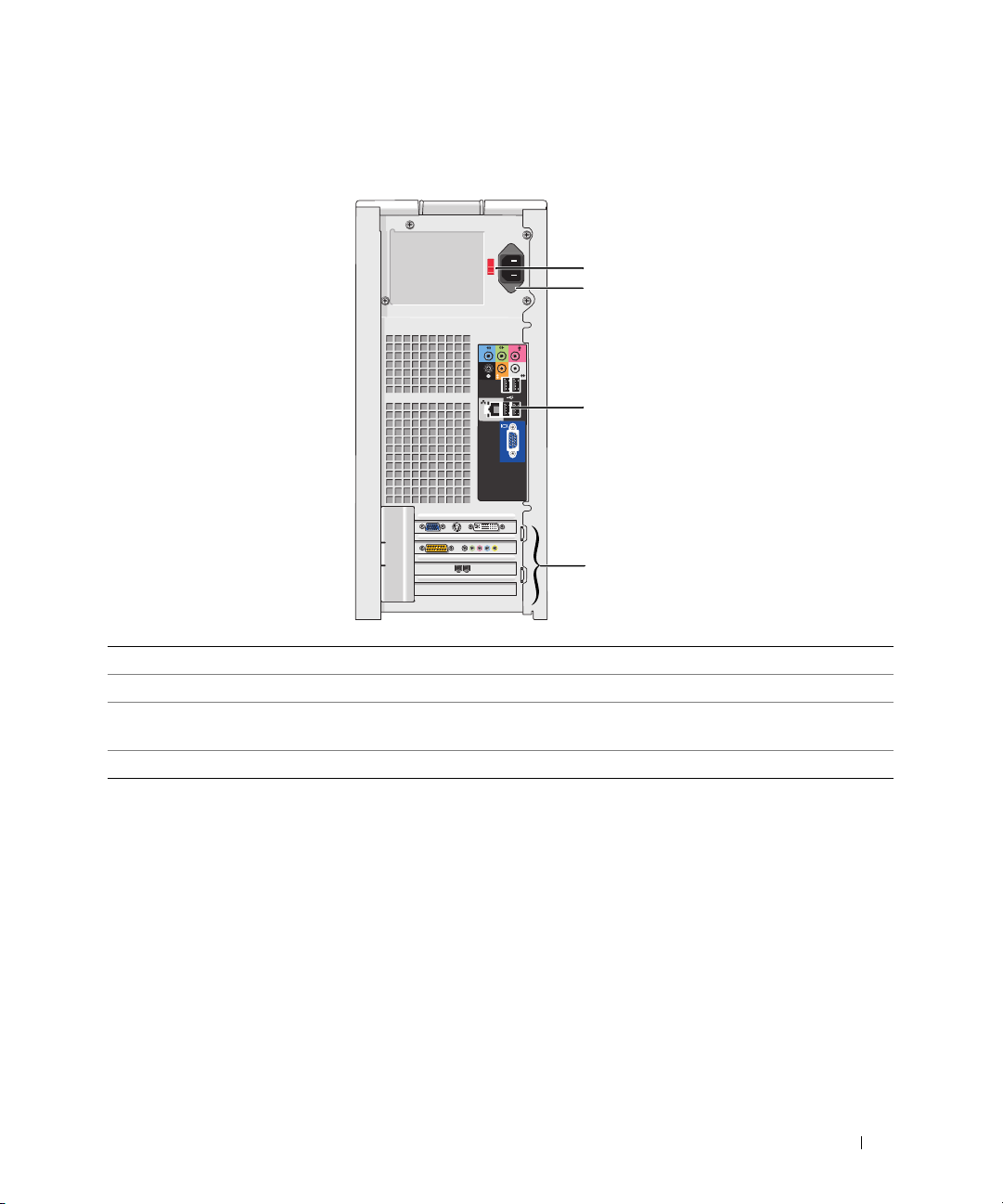
计算机的背面视图
1
2
3
4
1
电压选择开关 有关详情,请参阅 《产品信息指南》中的安全说明。
2
电源连接器 用于连接电源电缆。
3
背面板连接器 将 USB、音频和其它设备插入相应的连接器。 有关详情,请参阅
第 14 页的 “背面板连接器”。
4
插卡插槽 用于访问所有已安装的 PCI 卡和 PCI Express 卡的连接器。
安装和使用计算机 13
Page 14
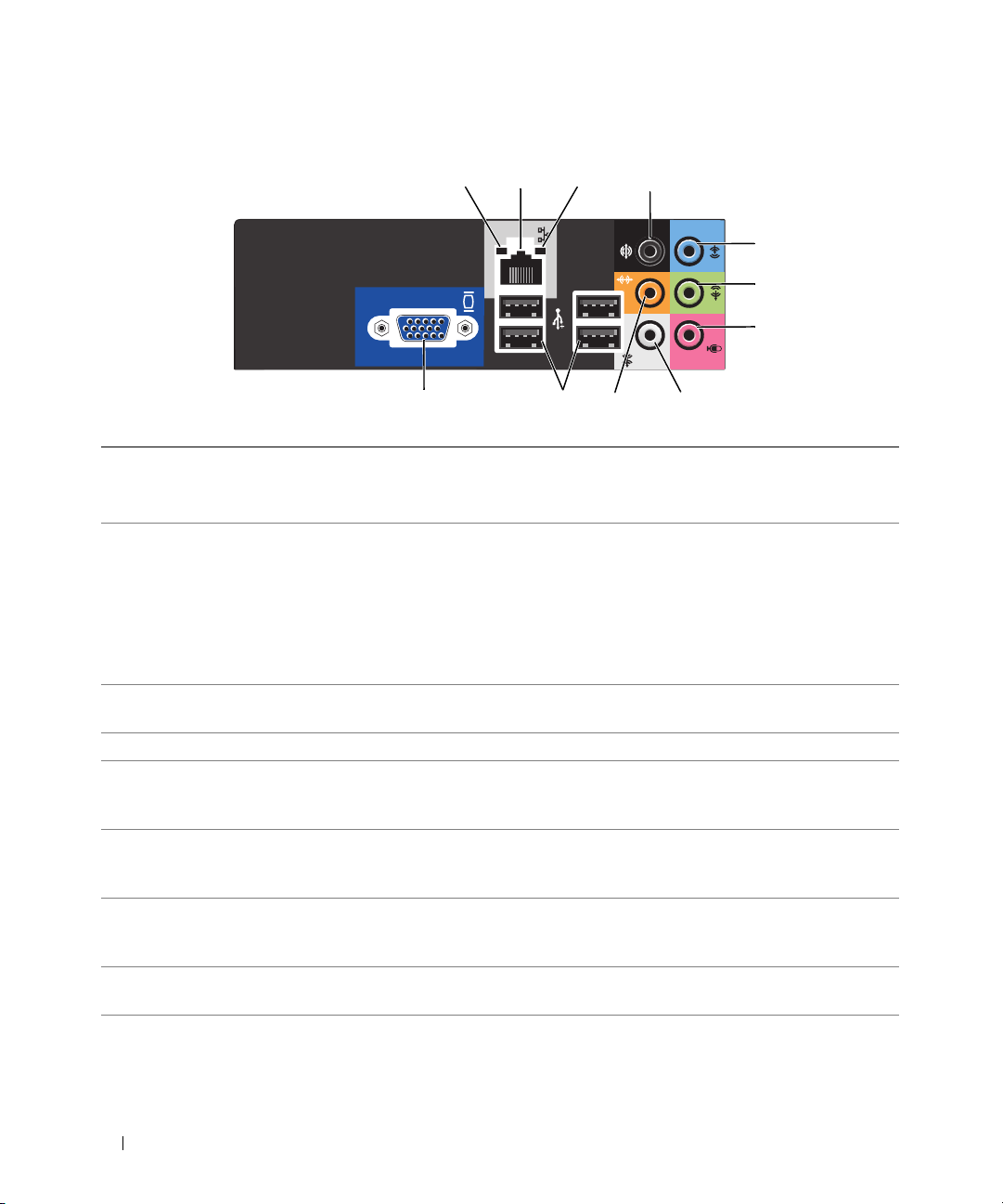
背面板连接器
2
3
1
11
1
链路完整性指示灯
2
网络适配器连接器 要将计算机连接至网络或宽带设备,请将网络电缆的一端连接至网络端口或
•
绿色 — 计算机与
•
橙色 — 计算机与
•
不亮 — 计算机未检测到与网络的物理连接。
网络或宽带设备。 将网络电缆的另一端连接至计算机背面板上的网络适配器
连接器。 听到咔嗒声表示网络电缆已连接稳固。
10 Mbps
100 Mbps
10
网络连接良好。
网络连接良好。
4
5
6
7
9
8
注: 请勿将电话线插入网络连接器。
对于配有网络连接器卡的计算机,请使用该卡上的连接器。
建议在您的网络中使用 5 类电缆和连接器。 如果必须使用 3 类电缆,请将网
络速率强行设置为 10 Mbps 以确保运行可靠。
3
网络活动指示灯 计算机发送或接收网络数据时,指示灯将呈黄色闪烁。 如果网络信息流量很
大,此指示灯可能会显示为稳定的 “亮起”状态。
4
环绕立体声连接器 此黑色环绕立体声连接器用于连接支持多声道的扬声器。
5
输入连接器 此蓝色输入连接器用于连接录音 / 播放设备,例如磁带播放机、CD 播放器或
VCR。
对于配有声卡的计算机,请使用声卡上的连接器。
6
输出连接器 此绿色输出连接器 (具有集成音频功能的计算机上才有)用于连接耳机和大
多数带有集成放大器的扬声器。
对于配有声卡的计算机,请使用声卡上的连接器。
7
麦克风 此粉色连接器用于连接个人计算机麦克风,以将语音或音乐输入至声音或电
话程序。
对于配有声卡的计算机,麦克风连接器位于声卡上。
8
侧面环绕立体声连接器 此银色连接器用于为带有 7.1 扬声器的计算机提供增强的环绕立体声音频。
对于配有声卡的计算机,麦克风连接器位于声卡上。
14 安装和使用计算机
Page 15
9
中心 / 次低音扬声器连接器此黄色连接器用于将扬声器连接至低频声效 (LFE) 声道。
10
USB 2.0 连接器 (4) 背面的 USB 连接器用于通常保持连接的设备 (例如打印机和键盘)。
对于不经常连接的设备 (例如游戏杆或照相机),建议您使用正面的 USB 连
接器。
11
VGA 视频连接器 将显示器的 VGA 电缆连接至计算机的 VGA 连接器。
对于配有视频卡的计算机,请使用视频卡上的连接器。
设置打印机
注意:将打印机连接至计算机之前,请先完成操作系统安装。
请参阅打印机附带的说明文件以了解安装信息,包括如何:
•
获得并安装更新的驱动程序。
•
将打印机连接至计算机。
•
放好纸张并安装硒鼓或墨盒。
有关技术帮助,请参阅打印机用户手册或与打印机制造商联络。
打印机电缆
您的打印机使用 USB 电缆连接至计算机。 您的打印机可能未附带打印机电缆,因此,如果您单独
购买电缆,请确保电缆与您的打印机兼容。 如果您购买计算机的同时购买了打印机电缆,则电缆可
能在计算机包装箱中。
连接打印机
注: 您可以在计算机打开时连接 USB 设备。
1
如果您尚未完成操作系统安装,请予以完成。
2
将
USB
打印机电缆连接至计算机和打印机的
USB
连接器。
USB
连接器仅可以从一个方向连接。
安装和使用计算机 15
Page 16
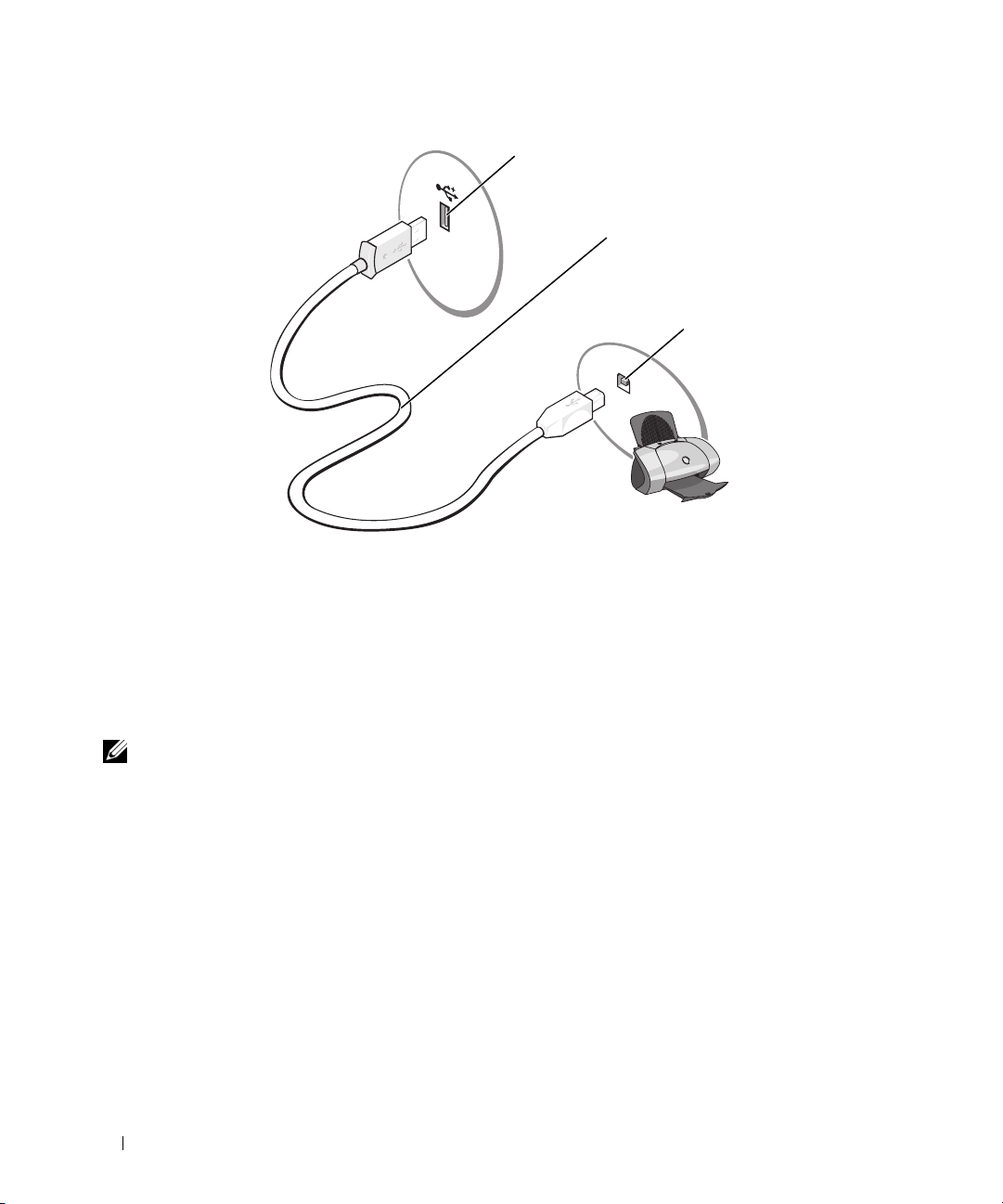
1
2
3
1
计算机的 USB 连接器
3
打开打印机,然后打开计算机。 如果系统显示 “
窗口,请单击 “
4
如果有必要,请安装打印机驱动程序。 请参阅打印机附带的说明文件。
Cancel
”(取消)。
2
USB 打印机电缆
3
打印机的 USB 连接器
Add New Hardware Wizard
”(添加新硬件向导)
连接至 Internet
注: ISP 和 ISP 提供的服务因国家或地区的不同而有所差异。
要连接至 Internet,您需要调制解调器或网络连接,以及因特网服务提供商 (ISP)。 您的 ISP 将提供以
下一个或多个 Internet 连接选项:
•
拨号连接,通过电话线提供
• DSL
•
连接,通过现有电话线提供高速
同时访问
Internet
和使用电话。
电缆调制解调器连接,通过当地有线电视线路提供高速
如果使用的是拨号连接,请先将电话线连接至计算机上的调制解调器连接器及墙上的电话插孔,然
后再设置 Internet 连接。 如果使用的是 DSL 或电缆调制解调器连接,请与您的 ISP 联络以获得设置
说明。
Internet
访问。 拨号连接比
Internet
访问。 使用
DSL
和电缆调制解调器连接要慢得多。
DSL
连接,您可以通过同一条电话线
Internet
访问。
16 安装和使用计算机
Page 17

设置 Internet 连接
要使用提供的 ISP 桌面快捷方式设置 Internet 连接,请:
1
保存并关闭所有打开的文件,退出所有打开的程序。
2
双击
Microsoft® Windows®
3
按照屏幕上的说明完成设置。
如果桌面上没有 ISP 图标,或者您要使用其它 ISP 设置 Internet 连接,请:
1
保存并关闭所有打开的文件,退出所有打开的程序。
2
单击 “
系统将显示 “
3
单击 “
4
在下一个窗口中,单击相应选项:
•
•
•
5
单击 “
如果选择了 “
Start
”( 开 始 ) 按钮,并单击 “
New Connection Wizard
Connect to the Internet
如果您没有
(ISPs)
如果您已从您的
manually
如果已有
Next
ISP
并想选择一个,请单击 “
”( 从
Internet
ISP
”(手动设置我的连接)。
CD
,请单击 “
”(下一步)。
Set up my connection manually
则,请按照屏幕上的说明完成设置。
注: 如果您无法确定要选择的连接类型,请与您的 ISP 联络。
6
单击 “
项,然后单击 “
7
使用您的
How do you want to connect to the Internet?
Next
ISP
提供的设置信息完成设置。
如果您在连接到 Internet 时遇到问题,请参阅第 35 页的 “电子邮件、调制解调器和 Internet 问
题”。 如果您无法连接到 Internet,但过去曾经成功连接,则可能是 ISP 服务已停止。 请与您的 ISP
联络以查看服务状态,或者稍后再尝试连接。
桌面上的
ISP
图标。
Internet Explorer
”(新建连接向导)。
”(连接到
Internet
Choose from a list of Internet service providers
服务提供商
[ISP]
列表选择)。
获得设置信息,但未收到设置
Use the CD I got from an ISP
”(手动设置我的连接),请继续执行到步骤6。 否
”(下一步)。
”。
)。
CD
,请单击 “
”(使用我从
”(您想怎样连接到
Set up my connection
ISP
得到的
CD
)。
Internet
?)下的相应选
安装和使用计算机 17
Page 18
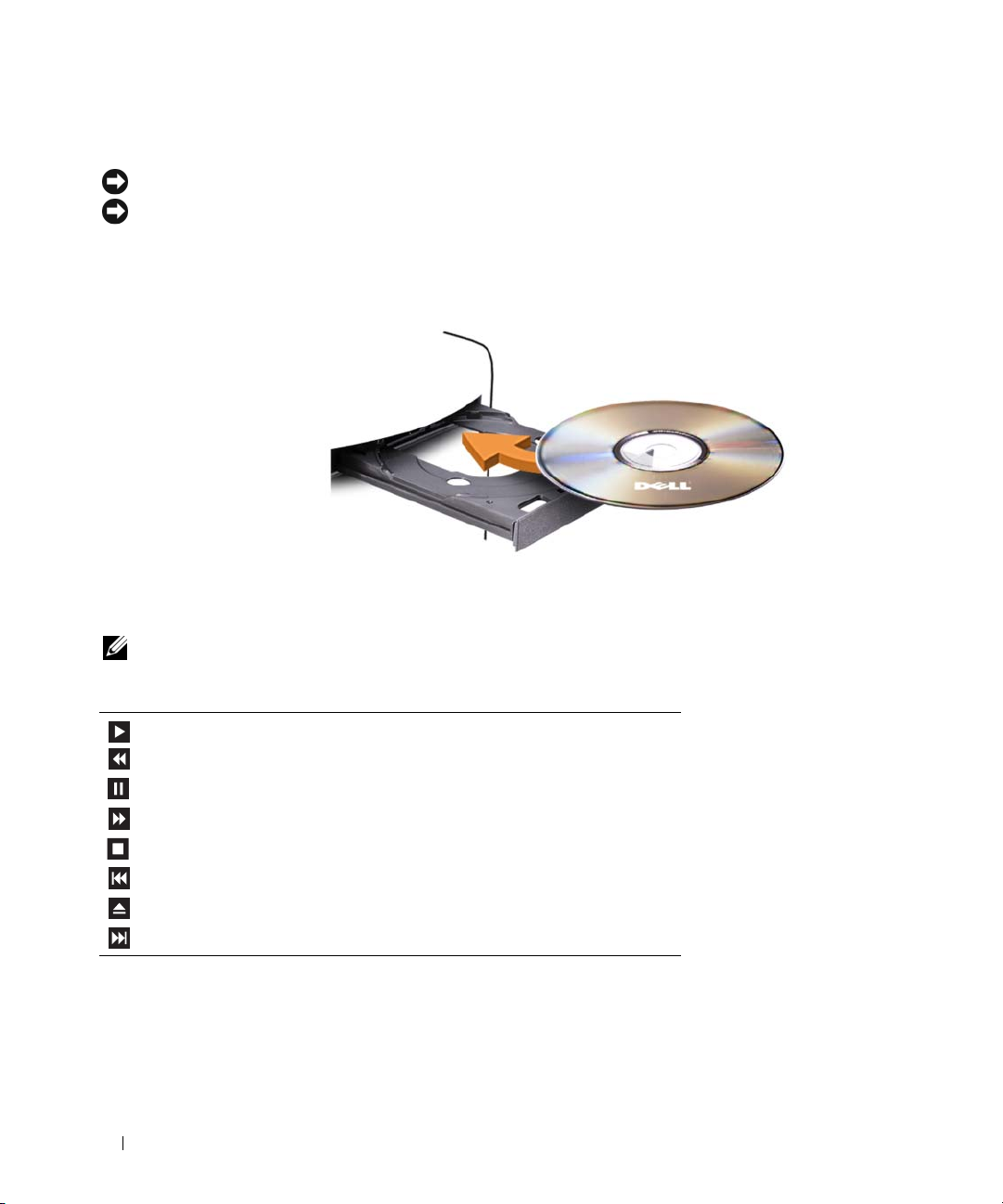
播放 CD 和 DVD
注意:打开或关闭 CD 或 DVD 托盘时,请勿按压托盘。 不使用驱动器时,请保持托盘关闭。
注意:请勿在播放 CD 或 DVD 时移动计算机。
1
按下驱动器正面的弹出按钮。
2
将光盘居中放置在光盘托盘上,带标签的一面朝上。
3
按下弹出按钮,或轻轻地推回托盘。
要格式化 CD 以存储数据、要创建音乐 CD 或要复制 CD,请参阅计算机附带的 CD 软件。
注: 创建 CD 时,请确保遵守所有版权法。
CD 播放器包括以下基本按钮:
18 安装和使用计算机
播放
在当前曲目内快退
暂停
在当前曲目内快进
停止
跳至上一曲目
弹出
跳至下一曲目
Page 19
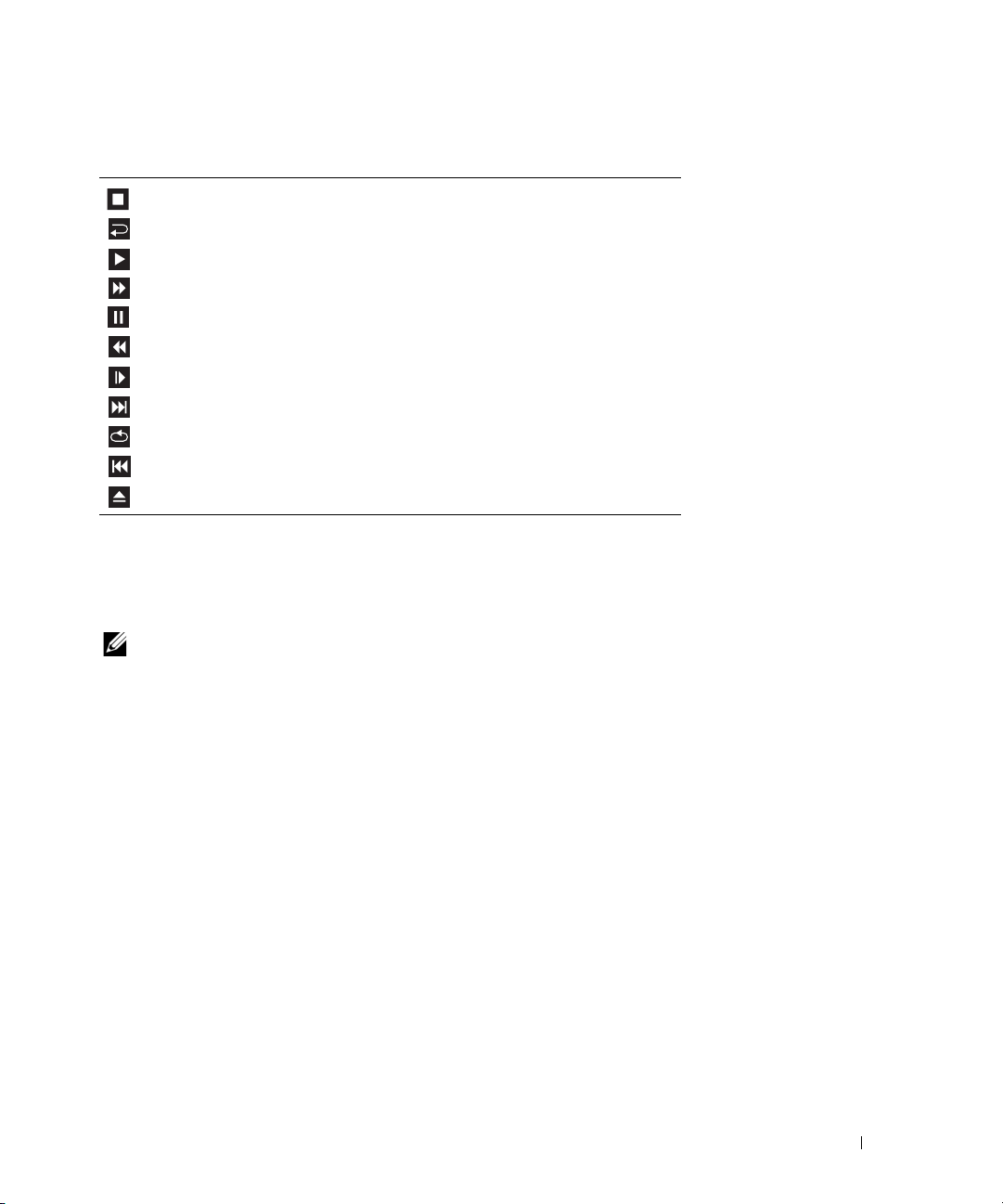
DVD 播放器包括以下基本按钮:
停止
重新开始当前片断
播放
快进
暂停
快退
在暂停模式下前进一帧
跳至下一主题或片断
循环播放当前主题或片断
跳至上一主题或片断
弹出
有关播放 CD 或 DVD 的详细信息,请单击 CD 播放器或 DVD 播放器上的 “Help”(帮助)(如果
有)。
调节音量
注: 如果扬声器已被调为静音,您将听不到 CD 或 DVD 播放的声音。
1
单击 “
“
2
在 “
的滑块,将其向上或向下滑动,以提高或降低音量。
有关音量控制选项的详细信息,请单击 “
Start
”( 开 始 ) 按钮,指向 “
Entertainment
Volume Control
All Programs
”( 娱 乐 ),然后单击 “
Volume Control
”(音量控制)窗口中,单击并拖动 “
Volume Control
”(所有程序)→“
Accessories
”(音量控制)。
Volume Control
”(音量控制)窗口中的 “
”( 附 件 )
→
”(音量控制)栏中
Help
”(帮助)。
调整图片
如果出现错误信息提示您当前的分辨率和颜色数占用了过多内存,并妨碍了 DVD 的回放,请调整
显示属性:
1
单击 “
2
在 “
3
在 “
辨率)。
4
在 “
中的滑块,将设置更改为 “
Start
”( 开 始 ) 按钮,并单击 “
Pick a Category
Pick a task...
”(选择一个类别)下,单击 “
”(选择一个任务
Display Properties
Control Panel
”(控制面板)。
Appearance and Themes
...
)下,单击 “
Change the screen resolution
”(显示属性)窗口中,单击并拖动 “
800 by 600 pixels”(800 × 600
像素)。
”(外观和主题)。
Screen resolution
安装和使用计算机 19
”(更改屏幕分
”(屏幕分辨率)
Page 20

5
单击 “
6
单击 “OK”(确定)。
Color quality
”(颜色质量)下的下拉式菜单,然后单击 “
Medium (16 bit)
”( 中
[16 位]
)。
复制 CD 和 DVD
注: 创建 CD 或 DVD 时,请确保遵守所有版权法。
本节内容仅适用于配备了 CD-RW、 DVD+/-RW 或 CD-RW/DVD (组合)驱动器的计算机。
注: Dell 提供的 CD 或 DVD 驱动器的类型可能会因国家或地区的不同而有所差异。
以下说明介绍了如何获得 CD 或 DVD 的完全相同的副本。 您也可以将 Sonic DigitalMedia 用于其它
目的,例如从计算机上存储的音频文件创建音乐 CD 或备份重要数据。 要获得帮助,请打开 Sonic
DigitalMedia,然后单击窗口右上角的问号图标。
如何复制 CD 或 DVD
注: CD-RW/DVD 组合驱动器无法在 DVD 介质中写入数据。 如果您的计算机配有 CD-RW/DVD 组合驱动
器,并遇到录制问题,请访问 Sonic 支持 Web 站点 www.sonic.com 以查找可用的增补软件。
Dell™ 计算机中安装的可写 DVD 驱动器可以向 DVD+/-R、 DVD+/-RW 和 DVD+R DL (双层)介
质中写入数据,也可以读取这些介质中的数据,但不能向 DVD-RAM 或 DVD-R DL 介质中写入数
据,也无法读取这些介质中的数据。
注: 大多数市面上出售的 DVD 都有版权保护,不能使用 Sonic DigitalMedia 进行复制。
1
依次单击 “
Projects
2
要复制
•
如果您的计算机配有一个
盘复制)按钮。
时文件夹。
系统提示时,请将空白
Start
”(开始)→“
”(
DigitalMedia
CD 或 DVD
All Programs
项目)→“
,请:
CD 或 DVD
计算机将读取您的源
CD 或 DVD
Copy
”(所有程序)→“
”(复制)→“
驱动器,请确保设置正确,并单击 “
CD 或 DVD
放入光盘驱动器,并单击 “OK”( 确 定 )。
Disc Copy
,并将数据复制到计算机硬盘驱动器上的临
Sonic”→“DigitalMedia
”(光盘复制)。
Disc Copy
”( 光
•
如果您的计算机配有两个
击 “
DVD
完成源
Disc Copy
。
CD 或 DVD
”(光盘复制)按钮。 计算机会将源
的复制后,您创建的
CD 或 DVD
CD 或 DVD
驱动器,请选择放入了源
CD 或 DVD
将自动弹出。
CD 或 DVD
上的数据复制到空白
的驱动器,并单
CD 或
使用空白 CD 和 DVD
CD-RW 驱动器只可以在 CD 记录介质 (包括高速 CD-RW)中写入数据,而可写 DVD 驱动器则
可以在 CD 和 DVD 两种记录介质中写入数据。
使用空白 CD-R 可以录制音乐或永久存储数据文件。 创建 CD-R 后,您无法再次在 CD-R 中写入数
据 (有关详情,请参阅 Sonic 说明文件)。 使用空白 CD-RW 可以在 CD 中写入数据,或者删除、
重写或更新 CD 中的数据。
20 安装和使用计算机
Page 21

空白 DVD+/-R 可以用于永久存储大量信息。 创建 DVD+/-R 光盘后,如果光盘在创建过程的最后
一步中 “已完成”或 “已关闭”,则您可能无法再次在此光盘中写入数据。 如果您打算以后删除、
重写或更新此光盘中的信息,请使用空白 DVD+/-RW。
可写 CD 驱动器
介质类型 读取 写入 可重写
CD-R
CD-RW
可写 DVD 驱动器
介质类型 读取 写入 可重写
CD-R
CD-RW
DVD+R
DVD-R
DVD+RW
DVD-RW
DVD+R DL
是是否
是是是
是是否
是是是
是是否
是是否
是是是
是是是
是是否
注意事项
•
仅在您启动
资源管理器将文件拖放至
•
请使用
CD-RW
•
您不能使用
•
音乐
市面上出售的用于家庭影院系统的
•
放器所支持格式的列表,请参阅您的
•
刻录空白
MB
的空白
•
请使用空白
CD-RW
用空白
•
有关其它信息,请访问
Sonic DigitalMedia
CD-R
刻录要以普通立体声播放的音乐
并打开
DigitalMedia
CD-R 或 CD-RW
。
项目后,才可以使用
CD。
大多数家用或汽车立体声装置都无法播放
。
Sonic DigitalMedia
MP3
文件只能在
CD-R 或 CD-RW
CD 上。 CD-RW
CD-RW 练习 CD
MP3
创建音频
播放器或安装了
DVD
。
MP3
软件的计算机上播放。
DVD
播放器可能不支持所有可用的
DVD
播放器附带的说明文件或与制造商联络。
时,请勿使用其全部容量;例如,请勿将
驱动器需要
录制,直至您熟练掌握
1 至 2 MB
的空白空间来完成录制。
CD
录制技术。 如果出现错误,您可以擦除
上的数据,然后再试一次。 在将音乐文件项目永久录制到空白
CD-RW
检测此项目。
Sonic Web
站点 www.sonic.com
。
Microsoft® Windows®
DVD
格式。 有关
650 MB
的文件复制到
CD-R
之前,您还可以使
DVD
650
播
安装和使用计算机 21
Page 22

使用介质卡读取器 (可选)
使用介质卡读取器可以将数据直接传输到您的计算机。
介质卡读取器支持以下存储类型:
•xD-Picture
• SmartMedia (SMC)
卡
• CompactFlash Type I
• MicroDrive
• SecureDigital 卡 (SD)
• MultiMediaCard (MMC)
•
记忆棒
有关安装介质卡读取器的信息,请参阅第 96 页的 “安装介质卡读取器”。
卡
(MS/MS Pro)
和
CompactFlash Type II (CF I/II)
22 安装和使用计算机
Page 23
1
2
3
4
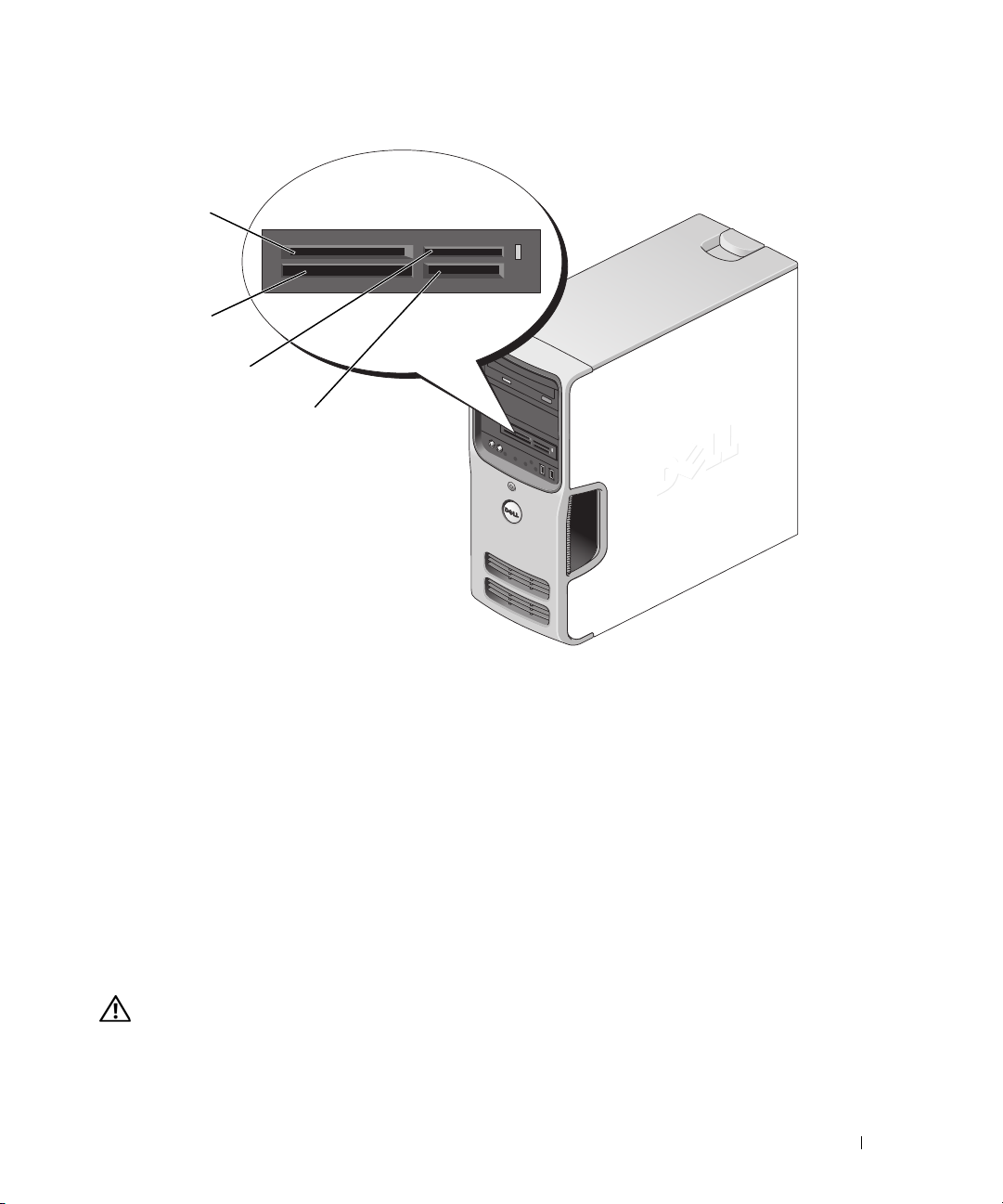
1
xD-Picture 卡和
SmartMedia (SMC)
3
记忆棒 (MS/MS Pro)
2
CompactFlash Type I 和
CompactFlash Type II (CF
I/II) 以及 MicroDrive 卡
4
SecureDigital 卡
(SD)/MultiMediaCard
(MMC)
要使用介质卡读取器,请:
1
检查介质或插卡以确定正确的插入方向。
2
将介质或插卡滑动到相应的插槽,直至其在连接器中完全就位。
如果遇到阻力,请不要将介质或插卡强行插入。 请检查插卡的方向,然后再试一次。
连接两台显示器
警告:开始执行本节中的任何步骤之前,请阅读并遵循 《产品信息指南》中的安全说明。
如果您购买了支持双显示器的图形卡,请按照这些说明连接和启用显示器。 这些说明将告诉您如何
连接两台均配备 VGA 连接器的显示器、一台配备 VGA 连接器的显示器和一台配备 DVI 连接器的
显示器,或者连接一台电视。
安装和使用计算机 23
Page 24
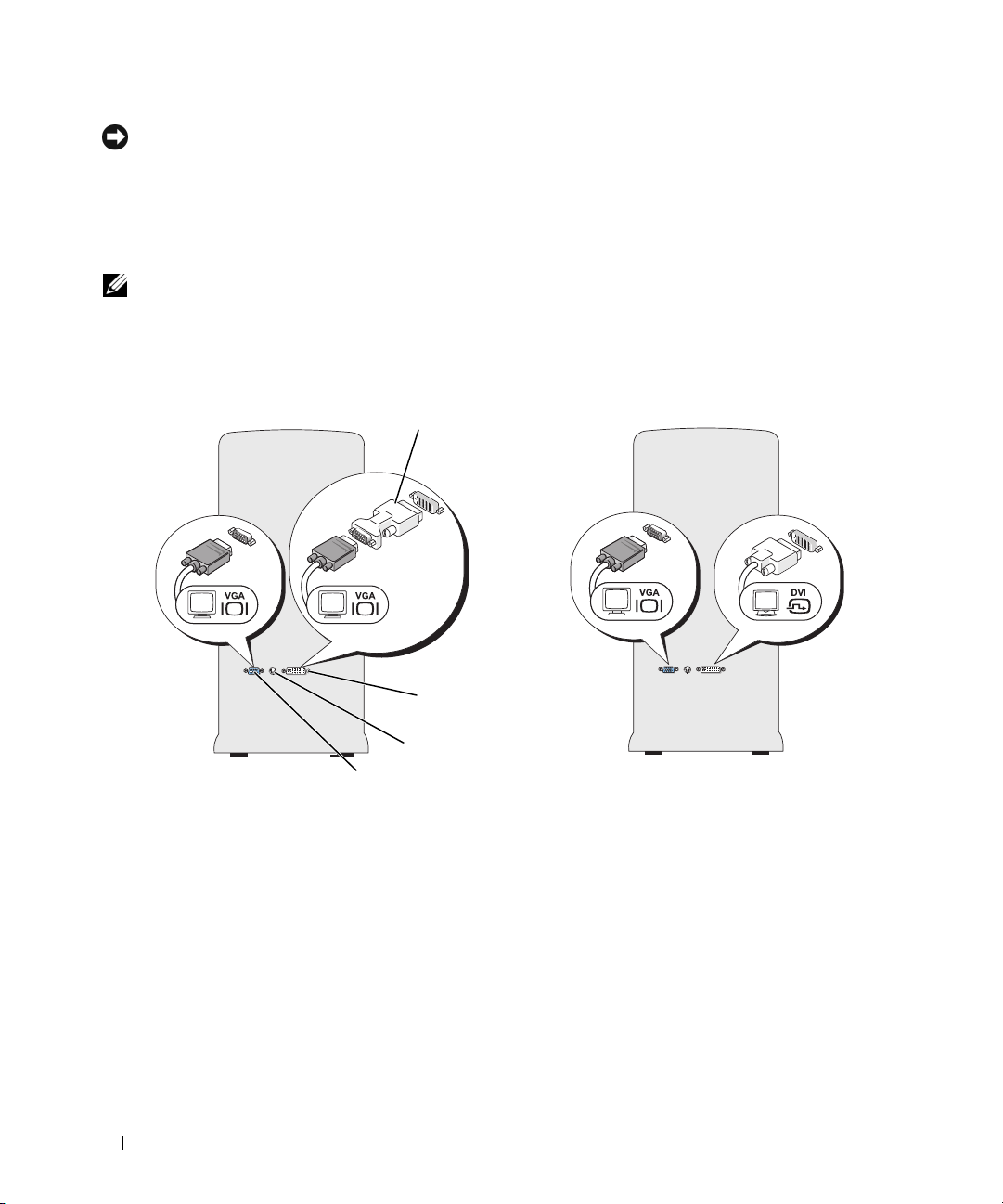
注意:如果您要连接两台配备 VGA 连接器的显示器,则必须配备可选的 DVI 适配器才能连接电缆。 如果
1
您要连接两台平板显示器,则至少有一台显示器必须配备 VGA 连接器。 如果您要连接电视,则除了电视
外,只能连接一台显示器 (VGA 或 DVI)。
连接两台配备 VGA 连接器的显示器
1
请阅读并遵循第59页的 “开始之前”中的步骤。
注: 如果您的计算机使用集成视频功能,请勿将任何一台显示器连接至集成视频连接器。 如果集成视频
连接器盖着护盖,请勿卸下此护盖来连接显示器,否则显示器将无法正常运行。
2
将其中一台显示器连接至计算机背面的
3
将另一台显示器连接至可选的
DVI
色)连接器。
VGA
(蓝色)连接器。
适配器,然后将
DVI
适配器连接至计算机背面的
DVI
(白
2*
3*
4
* 您的计算机上可能没有
1
可选的 DVI 适配器
4
VGA (蓝色)连接器
2
DVI (白色)连接器
3
连接一台配备 VGA 连接器的显示器和一台配备 DVI 连接器的显示器
1
请阅读并遵循第59页的 “开始之前”中的步骤。
2
将显示器上的
3
将另一台显示器上的
24 安装和使用计算机
VGA
连接器连接至计算机背面的
DVI
连接器连接至计算机背面的
VGA
(蓝色)连接器。
DVI
(白色)连接器。
电视输出连接器
Page 25

连接电视
注: 要将电视连接至计算机,您必须购买 S 视频电缆 (大多数电子用品商店均有销售)。 您的计算机没
有附带 S 视频电缆。
1
请阅读并遵循第59页的 “开始之前”中的步骤。
2
将
S
视频电缆的一端连接至计算机背面的可选电视输出连接器。
3
将
S
视频电缆的另一端连接至电视上的
4
连接
VGA 或 DVI
显示器。
S
视频输入连接器。
更改显示设置
1
在您连接显示器或电视之后,请打开计算机。
主显示器中将显示
2
在显示设置中启用克隆模式或扩展桌面模式。
•
在克隆模式下,两台显示器显示相同的图像。
•
在扩展桌面模式下,您可以将对象从一个屏幕拖放至另一个屏幕,从而有效地使可视工作空
间容量增加一倍。
有关更改图形卡的显示设置的信息,请参阅帮助和支持中心中的用户指南 (单击 “
始
] 按钮,依次单击 “
南和系统指南
Microsoft® Windows®
Help and Support”[
]、“Device guides”[
桌面。
Start”[
帮助和支持]、“
设备指南],然后单击适用于您的图形卡的指南)。
User and system guides”[
设置家庭和办公网络
开
用户指
连接网络适配器
注意:将网络电缆插入计算机上的网络适配器连接器。 请勿将网络电缆插入计算机上的调制解调器连接
器。 请勿将网络电缆插入墙上的电话插孔。
1
将网络电缆连接至计算机背面的网络适配器连接器。
插入电缆直至其卡入到位,然后轻轻拉动电缆以确保其连接稳固。
2
将网络电缆的另一端连接至网络设备。
安装和使用计算机 25
Page 26
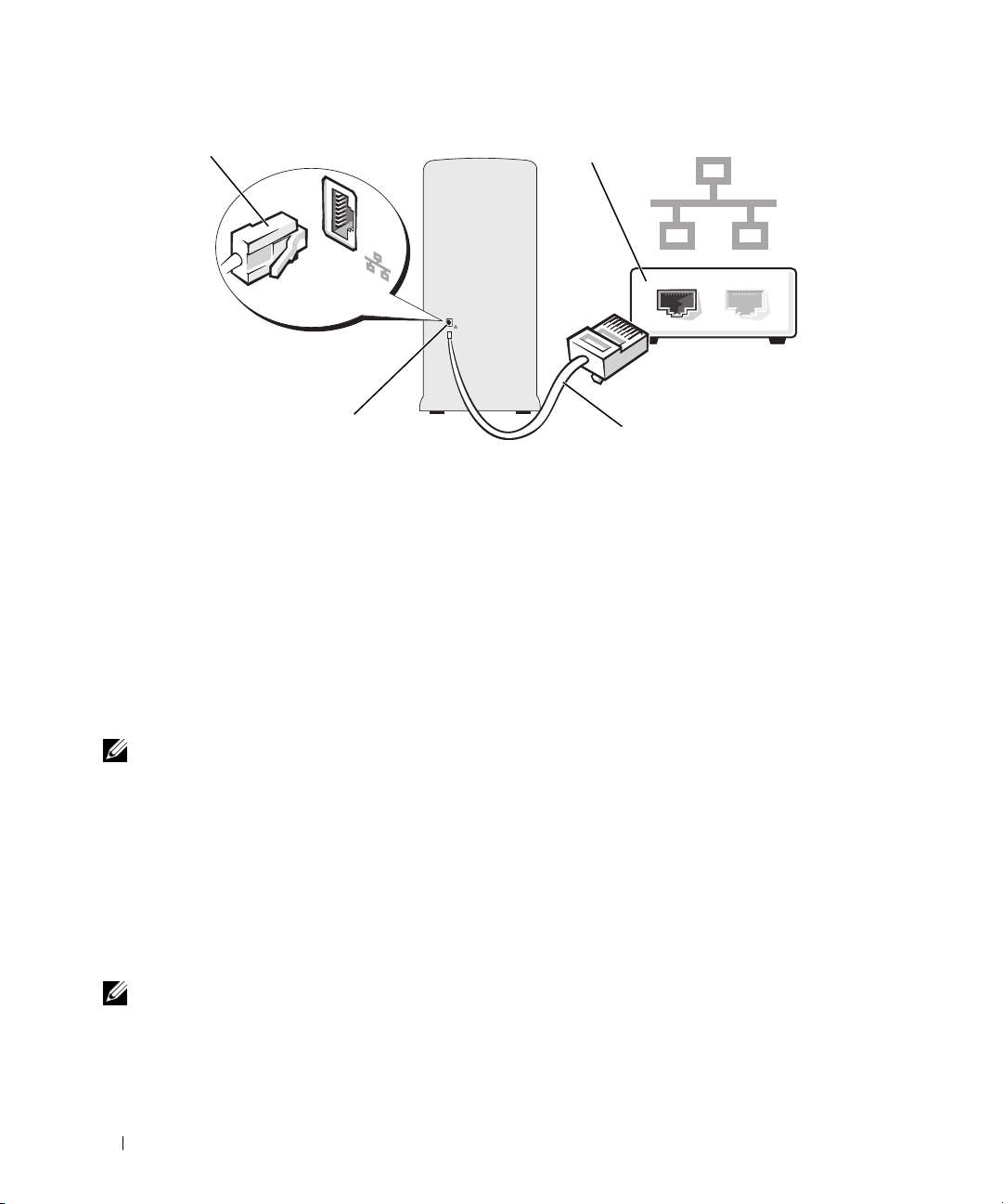
2
3
1
4
1
网络适配器连接器
4
网络电缆
2
网络设备
3
计算机上的网络适配器连接器
网络安装向导
Microsoft® Windows® XP 操作系统提供了网络安装向导,用于指导您设置家庭或小型办公室中计算
机之间的文件、打印机或 Internet 连接共享。
1
单击 “
“
2
在欢迎屏幕上,单击 “
3
单击 “
注: 选择 “This computer connects directly to the Internet”(这台计算机直接连接到 Internet)连接方式将
启用随 Windows XP Service Pack 提供的集成防火墙。
4
完成清单中的步骤和要求的准备工作。
5
返回网络安装向导,并按照屏幕上的说明进行操作。
Start
”( 开 始 ) 按钮,指向 “
Communications
”(通讯),然后单击 “
Next
Checklist for creating a network
All Programs
”(下一步)。
”(创建网络的清单)。
”(所有程序)→“
Network Setup Wizard
Accessories
”( 附 件 )
”(网络安装向导)。
“Power Management”(电源管理)
Microsoft® Windows® XP 电源管理功能可以减少计算机电源打开但处于闲置状态时的耗电量。 您可
以只减少显示器或硬盘驱动器的耗电量,也可以使用待机模式或休眠模式减少整个计算机的耗电
量。 当计算机退出节能模式时, Windows 桌面将恢复至计算机进入此模式之前的状态。
注: Windows XP Professional 所包括的安全保护和联网功能在 Windows XP Home Edition 中没有。 将运行
Windows XP Professional 的计算机连接至网络时,某些与安全保护和联网相关的窗口中将出现不同的选
项。
→
26 安装和使用计算机
Page 27

待机模式
待机模式通过在计算机闲置超时后关闭显示器和硬盘驱动器来节省电量。 当计算机退出待机模式
时,系统将恢复至进入待机模式之前的运行状态。
要设置待机模式使其在限定的一段非活动期后自动激活,请:
1
单击 “
2 在 “Pick a category”(选择一个类别)下,单击 “Performance and Maintenance”(性能和
维护)。
3
在 “
源选项)。
要立即激活待机模式而无需等待一段非活动期,请单击 “Start”(开始)按钮,单击 “Turn Off
Computer”(关闭计算机),然后单击 “Stand By”(待机)。
要退出待机模式,请按键盘上的任意键或移动鼠标。
注意:如果计算机在待机模式下发生断电情况,则可能会丢失数据。
Start
”( 开 始 ) 按钮,并单击 “
or pick a Control Panel icon
Control Panel
”(或选择一个控制面板图标)下,单击 “
”(控制面板)。
Power Options
”( 电
休眠模式
休眠模式节省电量的方式是:将系统数据复制到硬盘驱动器上的保留区域,然后完全关闭计算机电
源。 当计算机退出休眠模式时,桌面将恢复至进入休眠模式之前的状态。
要激活休眠模式,请:
单击 “
1
2 在 “Pick a category”(选择一个类别)下,单击 “Performance and Maintenance”(性能和
维护)。
3
在 “
源选项)。
4
在 “
(休眠)选项卡中定义您的休眠设置。
要退出休眠模式,请按电源按钮。 计算机可能需要一小段时间才能退出休眠模式。 按键盘上的任意
键或移动鼠标不能使计算机退出休眠模式,这是由于计算机处于休眠模式时键盘和鼠标均不起作用。
因为休眠模式要求硬盘驱动器上有一个特殊的文件以及足够的磁盘空间来存储计算机内存中的数
据, Dell 计算机在出厂时已创建了适当大小的休眠模式文件。 如果计算机的硬盘驱动器被破坏,
Windows XP 将自动重新创建休眠文件。
Start
”( 开 始 ) 按钮,并单击 “
or pick a Control Panel icon
Power Schemes
”(电源使用方案)选项卡、“
Control Panel
”(或选择一个控制面板图标)下,单击 “
”(控制面板)。
Advanced
”(高级)选项卡和 “
Power Options
Hibernate
”( 电
”
电源选项属性
在 “Power Options Properties”(电源选项属性)窗口中可以定义待机模式设置、休眠模式设置和
其它电源设置。
1
单击 “
2
在 “
护)。
要进入 “Power Options Properties”(电源选项属性)窗口,请:
Start
”( 开 始 ) 按钮,并单击 “
Pick a category
”(选择一个类别)下,单击 “
Control Panel
”(控制面板)。
Performance and Maintenance
”( 性 能 和 维
安装和使用计算机 27
Page 28

3
在 “
or pick a Control Panel icon
”(或选择一个控制面板图标)下,单击 “
Power Options
”( 电
源选项)。
4
在 “
Power Schemes
”(电源使用方案)选项卡、“
Advanced
”(高级)选项卡和 “
Hibernate
”
(休眠)选项卡中定义您的电源设置。
“电源使用方案”选项卡
每个标准电源设置都被称为一种方案。 如果您要选择计算机中安装的其中一种标准 Windows 使用
方案,请从 “Power schemes”(电源使用方案)下拉式菜单中选择一种使用方案。 每个使用方案
名称下面的字段中都将显示该使用方案的设置。 对于启动待机模式或休眠模式、关闭显示器以及关
闭硬盘驱动器,每种使用方案均有不同的设置。
“Power schemes”(电源使用方案)下拉式菜单中显示了以下使用方案:
•“Always On
•“Home/Office Desk
”(一直开着)(默认设置)—
”(家用/办公桌)—
如果您希望使用计算机时不设置节能模式。
如果您将计算机用作家庭或办公室用计算机,并且节能
要求最低。
•“Presentation
•“Minimal Power Management
•“Max Battery
运行计算机。
”( 演 示 )—
如果您希望计算机不中断 (不节能)地运行。
”(最少电源管理)—
”(最大电池模式)—
如果您希望计算机以最低的节能方式运行。
如果您的计算机是便携式计算机,并且要超长时间使用电池
如果您要更改使用方案的默认设置,请单击 “Turn off monitor”(关闭监视器)、“Turn off hard
disks”(关闭硬盘)、“System stand by”(系统待机)或 “System hibernates”(系统休眠)字段
中的下拉式菜单,然后从显示的列表中选择超时时间。 更改使用方案字段中的超时时间将永久地更
改此使用方案的默认设置,除非您单击 “Save As”(另存为)并为所更改的使用方案键入新名称。
注意:如果您将硬盘驱动器 (硬盘)的超时时间设置为少于显示器的超时时间,则计算机可能表现为
锁定。 要从此状态恢复,请按键盘上的任意键或单击鼠标。 要避免此类问题,请始终将显示器的超时时
间设置为少于硬盘驱动器的超时时间。
“高级”选项卡
“Advanced”(高级)选项卡使您可以:
•
将电源选项图标
•
设置计算机,以使其在退出待机模式或休眠模式之前,提示您输入
•
设置电源按钮以激活待机模式或休眠模式,或者关闭计算机电源。
放在
Windows
任务栏中,以便进行快速访问。
Windows
密码。
要设置这些功能,请在相应的下拉式菜单中单击选项,并单击 “OK”(确定)。
“休眠”选项卡
“Hibernate”(休眠)选项卡使您可以启用休眠模式。 如果要使用在 “Power Schemes”(电源使
用方案)选项卡中定义的休眠设置,请单击 “Hibernate”(休眠)选项卡中的 “Enable hibernate
support”(启用休眠)复选框。
28 安装和使用计算机
Page 29

有关电源管理选项的详细信息,请:
单击 “
1
2
在 “
(性能和维护)。
3
在 “
computer
Start
”( 开 始 ) 按钮,并单击 “
Help and Support
Performance and maintenance
”(节省计算机上的电源)。
”(帮助和支持中心)窗口中,单击 “
Help and Support
”(性能和维护)窗口中,单击 “
”(帮助和支持)。
Performance and maintenance
”
Conserving power on your
启用 Cool ’n’ Quiet™ 技术
Cool ’n’ Quiet 技术可以根据当前的任务自动控制计算机的处理器性能,并动态调整工作频率和电
压。 如果应用程序不需要全部性能,则可以节省大量电能。 如果需要全部性能,仍可使用最大处理
器性能进行响应,并自动节省电能 (如果可能)。
使用电源管理选项运行系统设置程序并启用
1
程 序 ”)。
2
依次单击 “
“
Power Options
3
从 “
拉式菜单,并选择 “
定)。
Start
”(开始)→“
”(电源选项)进入 “
Power Schemes
Settings
”(电源使用方案)选项卡中,单击 “
Minimal Power Management
Cool ’n’ Quiet
”(设置)→“
Power Options Properties
”(最少电源管理),然后单击 “OK”(确
技术 (请参阅第
Control Panel
Power Schemes
109
页的 “系统设置
”(控制面板)
”(电源选项属性)窗口。
”(电源使用方案)下
→
关于 RAID 配置
本节概要介绍了您在购买计算机时可能已选择的 RAID 配置。 您的计算机支持 RAID 级别 1。对于
要求高级别数据完整性的用户,建议使用 RAID 级别 1。
RAID 配置中不同驱动器的容量应相同,以避免容量较大的驱动器包含未分配 (从而无法使用)的
空间。
RAID 级别 1 配置
RAID 级别 1 使用称为镜像的数据冗余存储技术来提高数据完整性。 向主驱动器写入数据时,数据
还将被复制或镜像到配置中的另一个驱动器上。 RAID 级别 1 配置以高数据访问速率为代价换取了
数据冗余的优点。
安装和使用计算机 29
Page 30
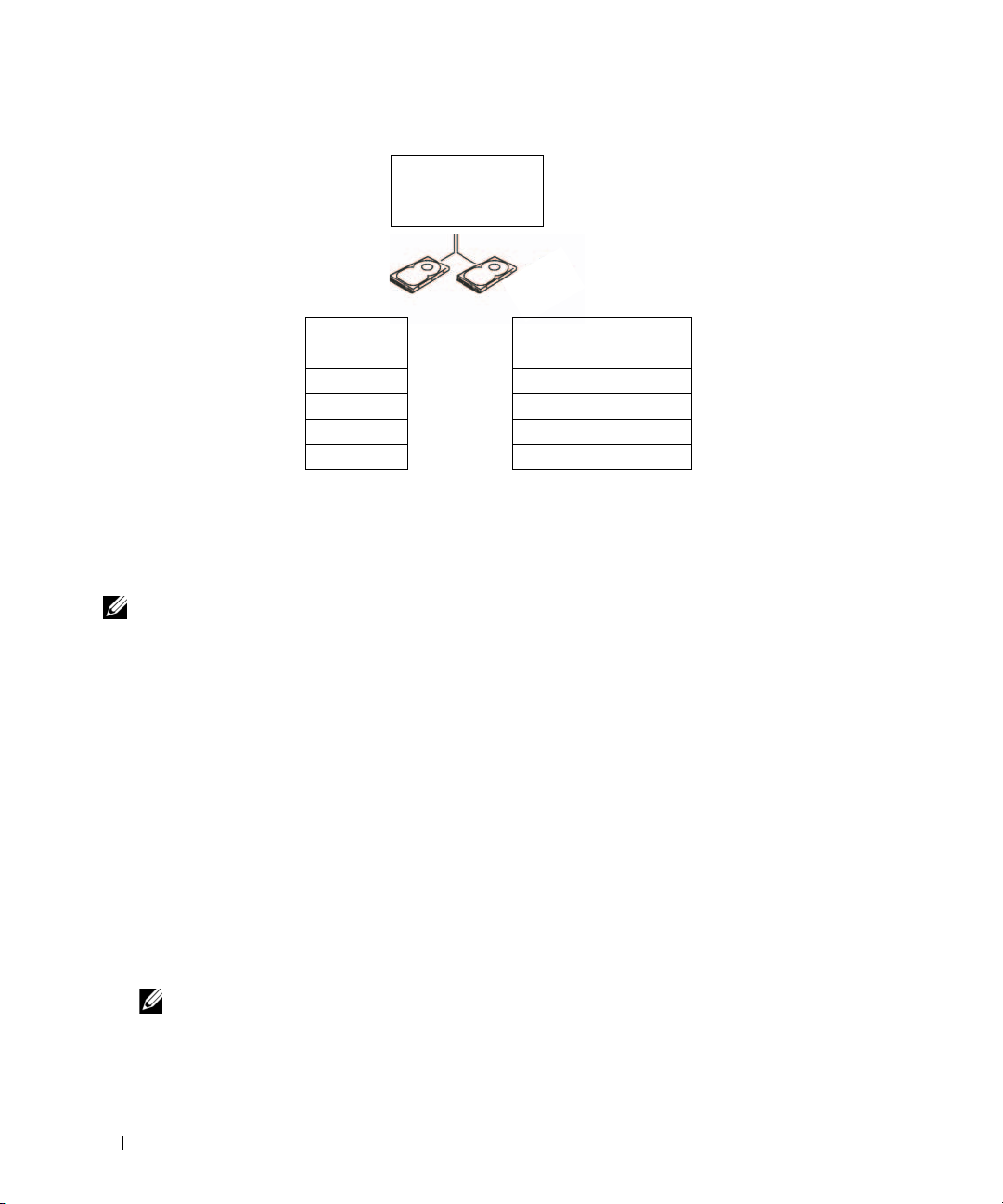
配置为 RAID 级别
1 的串行 ATA
RAID
分段 1
分段 2
分段 3
分段 4
分段 5
分段 6
硬盘驱动器 1
复制的分段 1
复制的分段 2
复制的分段 3
复制的分段 4
复制的分段 5
复制的分段 6
硬盘驱动器 2
如果某个驱动器出现故障,后续的读和写操作将被定向到未出现故障的驱动器。 从而可以使用未出
现故障的驱动器中的数据重建备用驱动器。
注: 在 RAID 级别 1 配置中,配置的容量等于配置中最小驱动器的容量。
为 RAID 配置硬盘驱动器
可以为 RAID 配置您的计算机,即使您在购买计算机时没有选择 RAID 配置。 有关 RAID 级别的解
释及其要求,请参阅第 29 页的 “关于 RAID 配置”。 有关如何安装硬盘驱动器的信息,请参阅第
85 页的 “硬盘驱动器”。
要配置 RAID 硬盘驱动器卷,请在将操作系统安装到硬盘驱动器上之前使用 Nvidia MediaShield
ROM 公用程序。
确保您在开始之前将计算机设置为启用 RAID 的模式。
将计算机设置为启用 RAID 的模式
1
进入系统设置程序 (请参阅第
2
按上箭头和下箭头键高亮度显示 “
3
按上箭头和下箭头键高亮度显示 “
4
按左箭头键和右箭头键高亮度显示 “
注: 有关 RAID 选项的详细信息,请参阅第 109 页的 “系统设置程序选项”。
5
按
<Esc>
键,按左箭头键和右箭头键高亮度显示“
键退出系统设置程序并恢复引导进程。
109
页的 “进入系统设置程序”)。
Drives
”(驱动器),然后按
SATA operation”(SATA
RAID On
”(启用
RAID
Save/Exit
<Enter>
运行),然后按
),然后按
键。
<Enter>
<Enter> 键。
”(保存/退出),然后按
键。
<Enter>
30 安装和使用计算机
Page 31

使用 Nvidia MediaShield ROM 公用程序
注意:以下过程将导致硬盘驱动器上的所有数据丢失。 请在继续操作之前备份所有要保留的数据。
任何容量的硬盘驱动器都可以用于创建 RAID 配置。 不过,理想情况是驱动器的容量相等以避免未
分配或未使用的空间。 有关 RAID 级别的解释及其要求,请参阅第 29 页的 “关于 RAID 配置”。 有
关如何安装硬盘驱动器的信息,请参阅第 86 页的 “安装硬盘驱动器”。
为计算机上每个适用的硬盘驱动器启用
1
的模式”)。
2
重新启动计算机。
3
系统提示您进入
注: 如果系统显示操作系统徽标,请继续等待直至看到 Microsoft Windows 桌面,然后关闭计算机并
再试一次。
系统将显示 “
4
按
<Tab>
要创建
RAID 1
5
按
<Tab>
6
使用上箭头键和下箭头键选择包含于
动器从 “
阵列中的每个磁盘重复上述步骤。
RAID
注: 您的计算机支持每个 RAID 1 阵列最多两个驱动器。
7
将硬盘驱动器分配给阵列后,请按
系统将显示 “
注意:在下一步骤中,您将丢失所选驱动器上的所有数据。
8
按
<Y>
键清除所选驱动器上的所有数据。
系统将显示 “
RAID BIOS
时,请按
Define a New Array
键以转至 “
RAID Mode”(RAID
配置,请使用箭头键选择 “
键以转至 “
Free Disks
Clear disk data
Array List
Free Disks
”(可用磁盘)字段移动到 “
”(清除磁盘数据)提示。
”(阵列列表)窗口。
RAID
(请参阅第30页的 “将计算机设置为启用
<Ctrl><N>
组合键。
”(定义新阵列)窗口。
模式)字段。
Mirroring
”( 镜 像 )。
”(可用磁盘)字段。
RAID
阵列中的硬盘驱动器,然后使用右箭头键将选定的驱
Array Disks
<F9>
键。
RAID
”(阵列磁盘)字段。 对要包含在
9
要查看您设置的阵列的详细信息,请使用箭头键在 “
示该阵列,然后按
系统将显示 “
注: 要删除一个阵列,可以使用箭头键选择该阵列,然后按 <D> 键。
10
按
<Enter>
11
按
<Ctrl><X>
<Enter> 键。
Array Detail
”(阵列详情)窗口。
键返回上一屏幕。
组合键退出
RAID BIOS
。
使用 Nvidia MediaShield
使用 Nvidia MediaShield 可以查看和管理 RAID 配置。
Array Detail
”(阵列详情)窗口中高亮度显
安装和使用计算机 31
Page 32
重建 RAID 配置
如果 RAID 阵列中的一个硬盘驱动器发生故障,您可以通过将数据还原到备用驱动器来重建该阵
列。
注: 重建阵列仅适用于 RAID 1 配置。
1
启动
Nvidia MediaShield
2
单击以在管理公用程序窗口中选择
3
选择 “
系统将显示
4
单击 “
5
通过单击要重建阵列的硬盘驱动器旁的复选框以选择该硬盘驱动器。
6
单击 “
7
单击 “
系统将显示 “
System Tasks
NVIDIA“Rebuild Array Wizard
Next
”(下一步)。
Next
”(下一步)。
Finish
”(完成)。
MediaShield RAID management utility”(MediaShield RAID
。
RAID
配置 (“
”(系统任务)窗格中的 “
”(重建阵列向导)。
Mirroring”[
Rebuild Array
镜像])。
”(重建阵列)。
管理公用程序)窗口,其
中显示重建进程的状态。
注: 在计算机重建阵列时,您可以使用计算机。
注: 您可以使用任何可用 (已启用 RAID)的可用磁盘重建阵列。
32 安装和使用计算机
Page 33
解决问题
故障排除提示
对计算机进行故障排除时,请遵循以下提示:
•
如果您在出现问题之前添加或卸下了一个部件,请查看安装步骤并确保正确安装了部件。
•
如果外围设备无法工作,请确保正确连接了此设备。
•
如果屏幕上显示错误信息,请记下此信息。 此信息可能有助于技术支持人员诊断和解决问
题。
•
如果程序中出现错误信息,请参阅此程序的说明文件。
电池问题
警告:如果新电池安装不正确,可能会引起爆炸。 请仅使用制造商建议的相同或同类的电池, 并按
照制造商的说明处理废旧电池。
警告:开始执行本节中的任何步骤之前,请阅读并遵循 《产品信息指南》中的安全说明。
更换电池 — 如果您每次打开计算机后均需要重设时间和日期信息,或者在启动过程中显示的时
间或日期不正确,请更换电池 (请参阅第 102 页的 “更换电池”)。 如果电池仍不能正常工作,
请与 Dell 联络 (请参阅第 118 页的 “与 Dell 联络”)。
解决问题 33
Page 34
驱动器问题
警告:开始执行本节中的任何步骤之前,请阅读并遵循 《产品信息指南》中的安全说明。
确保 MICROSOFT® WINDOWS® 能够识别驱动器 — 单击 “Start”(开始)按钮,并单击 “My
Computer”(我的电脑)。 如果其中未列出软盘、 CD 或 DVD 驱动器,请使用防病毒软件执行完全扫描以
检查并清除病毒。 有时病毒会导致 Windows 无法识别驱动器。
确保已在系统设置程序中启用驱动器 — 请参阅第 109 页的 “系统设置程序”)
检测驱动器 —
•
插入另一张软盘、
•
插入可引导介质并重新启动计算机。
清洁驱动器或磁盘 — 请参阅第 117 页的 “清洁计算机”。
检查电缆连接
运行硬件疑难解答 — 请参阅第 54 页的 “解决软件与硬件不兼容的问题”。
运行 DELL 诊断程序 — 请参阅第 51 页的 “Dell 诊断程序”。
CD 或 DVD
,以排除原来的软盘、
CD 或 DVD
有故障的可能性。
CD 和 DVD 驱动器问题
注: 高速 CD 或 DVD 驱动器振动是正常现象,并且可能会产生噪音,这种噪音并不表示驱动器、 CD 或
DVD 有缺陷。
注: 由于世界各区域的差异以及使用的光盘格式各不相同,因此并非所有 DVD 驱动器均可识别所有 DVD
标题。
调节 WINDOWS 音量控制 —
•
单击屏幕右下角的扬声器图标。
•
确保音量已调高,方法是单击滑块并将其向上拖动。
•
确保声音未静音,方法是单击所有已选取的复选框。
检查扬声器和次低音扬声器 — 请参阅第 45 页的 “声音和扬声器问题”。
34 解决问题
Page 35
向 CD/DVD-RW 驱动器写入数据时出现问题
关闭其它程序 — CD/DVD-RW 驱动器在写入过程中必须接收稳定的数据流。 如果数据流中断,
则将发生错误。 请尝试关闭所有程序,然后向 CD/DVD-RW 写入数据。
向 CD/DVD-RW 光盘写入数据之前在 WINDOWS 中禁用等待模式 —
1
单击 “
Start
2
在 “
”(开始)按钮,并单击 “
Pick a category
”(选择一个类别)下,单击 “
Control Panel
”(控制面板)。
Performance and Maintenance
”(性能和
维护)。
3
在 “
or pick a Control Panel icon
”(或选择一个控制面板图标)下,单击 “
Power Options
”(电
源选项)。
4
从 “
Power Schemes
”(电源使用方案)选项卡中选择 “
Always On
”(一直开着)。
硬盘驱动器问题
运行磁盘检查程序 —
1
单击 “
Start
2
在 “
3
单击 “
4
单击 “
5
在 “
6
单击 “
7
单击 “
”(开始)按钮,并单击 “
Local Disk C:
Properties
Tools
Error-checking
”(本地磁盘
”(属性)。
”(工具)选项卡。
”(查错)下,单击 “
Scan for and attempt recovery of bad sectors
Start
”(开始)。
My Computer
C:
)上单击鼠标右键。
Check Now
”(我的电脑)。
”(开始检查)。
”(扫描并尝试恢复坏扇区)。
电子邮件、调制解调器和 Internet 问题
警告:开始执行本节中的任何步骤之前,请阅读并遵循 《产品信息指南》中的安全说明。
注: 请仅将调制解调器连接至模拟电话插孔。 如果将调制解调器连接至数字电话网络,调制解调器将无
法工作。
检查 MICROSOFT OUTLOOK® EXPRESS 安全设置 — 如果您无法打开电子邮件附件,请:
1
在
Outlook Express
Security
“
2
单击 “
”(安全)。
Do not allow attachments
中,单击 “
Tools
”(工具),单击 “
Options
”(选项),然后单击
”(不允许使用附件)以清除复选标记。
解决问题 35
Page 36

检查电话线的连接 —
检查电话插孔 —
将调制解调器直接连接至墙上的电话插孔 —
使用另一条电话线 —
•
验证电话线已连接至调制解调器上的插孔。 (插孔旁边有一个绿色标签或有一个连接器形状的图
标。)
请确保将电话线连接器插入调制解调器时听到了咔嗒声。
•
•
从调制解调器上断开电话线的连接,并将电话线连接至电话。 倾听拨号音。
•
如果此线路上还有其它电话设备 (例如答录机、传真机、电涌保护器或分线器),请绕过它们,
将调制解调器直接通过电话线连接至墙上的电话插孔。
长,请尝试使用较短的电话线。
运行调制解调器助手诊断程序 — 单击 “Start”(开始)按钮,指向 “All Programs”(所有
程序),然后单击 “Modem Helper”(调制解调器助手)。 按照屏幕上的说明进行操作,以识别
并解决调制解调器问题。 (并非所有计算机上都有调制解调器助手。)
验证调制解调器能够与 WINDOWS 通信 —
1
单击 “
Start
”(开始)按钮,并单击 “
2
单击 “
Printers and Other Hardware
3
单击 “
Phone and Modem Options
4
单击 “
Modems
5
单击用于您的调制解调器的
6
单击 “
Properties
(查询调制解调器)以验证调制解调器正在与
如果所有命令均收到响应,则说明调制解调器运行正常。
”(调制解调器)选项卡。
COM
”(属性),单击 “
Control Panel
”(打印机和其它硬件)。
”(电话和调制解调器选项)。
端口。
Diagnostics
”(诊断)选项卡,然后单击 “
Windows
如果使用的电话线长度为
”(控制面板)。
通信。
3 m (10 ft)
Query Modem
或更
”
确保计算机已连接至 INTERNET — 确保您已注册为因特网提供商的用户。 打开 Outlook Express
电子邮件程序,单击 “File”( 文 件 )。 如果 “Work Offline”(脱机工作)旁边带有复选标记,
请单击该复选标记以将其清除,并连接至 Internet。 要获得帮助,请与您的因特网服务提供商联
络。
错误信息
如果此处列出的信息未包括您收到的信息,请参阅信息出现时所运行的操作系统或程序的说明文
件。
A FILENAME CANNOT CONTAIN ANY OF THE FOLLOWING CHARACTERS: (文件名不能包含下列字
符中的任何一个:) \ / : * ? “ < > | — 请勿在文件名中使用这些字符。
36 解决问题
Page 37

A REQUIRED .DLL FILE WAS NOT FOUND (未找到所需的 .DLL 文件) — 您尝试打开的程序缺
少必要的文件。 要删除并重新安装程序,请:
1
依次单击 “
(添加
2
选择要删除的程序。
3
单击 “
4
有关安装说明,请参阅程序说明文件。
Start
”(开始)按钮、“
/
删除程序)。
Change or Remove Program
Control Panel
”(控制面板)和 “
”(更改/删除)按钮。
Add or Remove Programs
”
ALERT! AIR TEMPERATURE SENSOR NOT DETECTED (警报!未检测到空气温度传感器) —
对于除超小型计算机以外的任何计算机类型,请确保所有电缆均已稳固地连接至 I/O 面板和系统
板,然后重新引导计算机。 如果此操作无法解决问题或您的计算机为超小型计算机,请与 Dell 联
络 (请参阅第 118 页的 “与 Dell 联络”)。
drive letter :\ IS NOT ACCESSIBLE. THE DEVICE IS NOT READY (驱动器号 :\ 无法访问。设备
未就绪) — 驱动器无法读取磁盘。 将磁盘放入驱动器,然后再试一次。
INSERT BOOTABLE MEDIA (插入可引导介质) — 请插入可引导软盘或 CD。
NON-SYSTEM DISK ERROR (非系统磁盘错误) — 请从驱动器中取出软盘并重新启动计算机。
NOT ENOUGH MEMORY OR RESOURCES. CLOSE SOME PROGRAMS AND TRY AGAIN (内存或资源不
足。请关闭部分程序,然后再试一次) — 请关闭所有窗口,然后打开您要使用的程序。 在某
些情况下,您必须重新启动计算机才能恢复计算机的资源。 如果重新启动了计算机,请先运行您
要使用的程序。
OPERATING SYSTEM NOT FOUND (未找到操作系统) — 请与 Dell 联络 (请参阅第 118 页的
“与 Dell 联 络 ”)。
解决问题 37
Page 38
键盘问题
警告:开始执行本节中的任何步骤之前,请阅读并遵循 《产品信息指南》中的安全说明。
检查键盘电缆 —
•
确保键盘电缆已稳固地连接至计算机。
•
关闭计算机 (请参阅第59页的 “关闭计算机电源”),按照计算机安装图中的说明重新连接键盘
电缆,然后重新启动计算机。
•
检查电缆连接器的插针是否弯曲或折断,以及电缆是否损坏或磨损。 将弯曲的插针弄直。
•
拔下键盘延长电缆,并将键盘直接连接至计算机。
检测键盘 — 将可以正常工作的键盘连接至计算机,并尝试使用此键盘。
确保已在系统设置程序中启用 USB 端口 — 请参阅第 109 页的 “系统设置程序”)
运行硬件疑难解答 — 请参阅第 54 页的 “解决软件与硬件不兼容的问题”。
锁定和软件问题
警告:开始执行本节中的任何步骤之前,请阅读并遵循 《产品信息指南》中的安全说明。
计算机无法启动
检查诊断指示灯 — 请参阅第 49 页的 “诊断指示灯”。
确保电源电缆已稳固地连接至计算机和电源插座
计算机停止响应
注意:如果无法执行关闭操作系统操作,则可能会导致数据丢失。
关闭计算机电源 — 如果在键盘上按键或移动鼠标都没有响应,请按住电源按钮至少 8 至 10 秒
钟,直至计算机关闭。 然后重新启动计算机。
38 解决问题
Page 39

程序停止响应
终止程序 —
1
同时按
<Ctrl>、<Shift> 和 <Esc>
2
单击 “
Applications
3
单击不再响应的程序。
4
单击 “
End Task
”(结束任务)。
”(应用程序)。
键。
程序多次崩溃
注: 软件安装说明通常包含在软件的说明文件中、软盘或 CD 上。
查看软件说明文件 — 如果有必要,请卸载并重新安装程序。
程序设计为用于早期版本的 Microsoft® Windows® 操作系统
运行程序兼容性向导 —
程序兼容性向导对程序进行配置,使其在接近于非 Windows XP 操作系统的环境中运行。
1
单击 “
Start
”(开始)按钮,指向 “
Program Compatibility Wizard
单击 “
2
在欢迎屏幕上,单击 “
3
按照屏幕上的说明进行操作。
Next
”(下一步)。
All Programs
”(程序兼容性向导)。
”(所有程序)→“
Accessories
”(附件),然后
出现蓝屏
关闭计算机电源 — 如果在键盘上按键或移动鼠标都没有响应,请按住电源按钮至少 8 至 10 秒
钟,直至计算机关闭。 然后重新启动计算机。
其它软件问题
请查看软件说明文件或与软件制造商联络,以获取故障排除信息 —
•
确保程序与计算机中已安装的操作系统兼容。
•
确保计算机符合运行软件所需的最低硬件要求。 有关信息,请参阅软件说明文件。
•
确保已正确安装和配置程序。
•
验证设备驱动程序与程序不存在冲突。
•
如果有必要,请卸载并重新安装程序。
解决问题 39
Page 40

立即备份您的文件
使用病毒扫描程序检查硬盘驱动器、软盘或 CD
保存并关闭所有打开的文件或程序,并通过 “START”(开始)菜单关闭计算机
介质卡读取器问题
未分配驱动器号 —
当 Microsoft Windows XP 检测到介质卡读取器时,将自动为该设备分配一个驱动器号,作为系统
中所有其它物理驱动器之后的下一个逻辑驱动器。 如果物理驱动器之后的下一个逻辑驱动器已被
映射到网络驱动器,则 Windows XP 将不会自动为介质卡读取器分配一个驱动器号。
要为介质卡读取器手动分配一个驱动器,请:
1
在 “
My Computer
2
选择 “
Disk Management
3
在右窗格中要进行更改的驱动器号上单击鼠标右键。
4
选择 “
Drive Letter and Paths
5
从下拉式列表中,为介质卡读取器选择新的驱动器号。
6
单击 “OK”(确定)以确认您的选择。
注: 仅当连接了介质卡读取器时,它才显示为已映射的驱动器。 即使未安装介质,这四个介质卡
读取器插槽也会被分别映射到不同的驱动器。 如果在未插入介质的情况下尝试访问介质卡读取器,
系统将提示您插入介质。
”(我的电脑)上单击鼠标右键,然后选择 “
”(磁盘管理)选项。
”(更改驱动器名和路径)。
Manage
”(管理)。
F LEXB AY 设备已被禁用 —
在 BIOS 设置中有一个 “FlexBay disable”(FlexBay 禁用)选项,仅在安装了 FlexBay 设备时才会
显示此选项。 如果已物理安装了 FlexBay 设备,但该设备未运行,请检查是否已在 BIOS 设置中启
用了该设备。
40 解决问题
Page 41

内存问题
警告:开始执行本节中的任何步骤之前,请阅读并遵循 《产品信息指南》中的安全说明。
如果您接收到内存不足的信息 —
•
保存并关闭所有打开的文件,并退出所有当前不使用的打开的程序,以查看是否能够解决问题。
•
有关最低内存的要求,请参阅软件说明文件。 如果有必要,请安装其它内存 (请参阅第66页的
“安装内存”)。
•
重置内存模块 (请参阅第66页的 “安装内存”),以确保计算机能够与内存成功通信。
•
运行
Dell Diagnostics
如果您遇到了其它内存问题 —
•
重置内存模块 (请参阅第66页的 “安装内存”),以确保计算机能够与内存成功通信。
•
确保按照内存安装原则进行操作 (请参阅第66页的 “安装内存”)。
•
您的计算机支持
“内存”。
•
运行
Dell Diagnostics
(请参阅第51页的 “
DDR2
内存。 有关您的计算机支持的内存类型的详细信息,请参阅第
(请参阅第51页的 “
Dell
诊断程序”)。
Dell
诊断程序”)。
105
鼠标问题
警告:开始执行本节中的任何步骤之前,请阅读并遵循 《产品信息指南》中的安全说明。
页的
清洁鼠标 — 有关清洁鼠标的说明,请参阅第 117 页的 “鼠标”。
检查鼠标电缆 —
1
拔下鼠标延长电缆 (如果使用),并将鼠标直接连接至计算机。
2
按照计算机安装图中所示重新连接鼠标电缆。
重新启动计算机 —
1
同时按
<Ctrl> 键和 <Esc>
2
键入
u,按键盘上的箭头键以高亮度显示 “
<Enter>
按
3
计算机关闭电源后,按照计算机安装图中所示重新连接鼠标电缆。
4
启动计算机。
确保已在系统设置程序中启用 USB 端口 — 请参阅第 109 页的 “系统设置程序”)
键。
键以显示 “
Start
”(开始)菜单。
Shut Down
”(关机)或 “
Turn Off
”(关闭),然后
解决问题 41
Page 42
检测鼠标 — 将可以正常工作的鼠标连接至计算机,并尝试使用此鼠标。
检查鼠标设置 —
1
依次单击 “
Hardware
2
单击 “
3
尝试调整鼠标设置。
重新安装鼠标驱动程序 — 请参阅第 53 页的 “重新安装驱动程序”。
运行硬件疑难解答 — 请参阅第 54 页的 “解决软件与硬件不兼容的问题”。
Start
”(开始)按钮、“
”(打印机和其它硬件)。
Mouse
”(鼠标)。
Control Panel
”(控制面板)和 “
Printers and Other
网络问题
警告:开始执行本节中的任何步骤之前,请阅读并遵循 《产品信息指南》中的安全说明。
检查网络电缆连接器 — 确保网络电缆已稳固地插入计算机背面的网络连接器和网络端口或设
备。
检查计算机背面的网络指示灯 — 如果链路完整性指示灯不亮,则表示不存在网络通信。 请更
换网络电缆。 有关网络指示灯的说明,请参阅第 107 页的 “控制按钮和指示灯”。
重新启动计算机并再次登录网络
检查您的网络设置 — 请与网络管理员或为您设置网络的人员联络,以验证您的网络设置正确
并且运行正常。
运行硬件疑难解答 — 请参阅第 54 页的 “解决软件与硬件不兼容的问题”。
42 解决问题
Page 43

电源问题
警告:开始执行本节中的任何步骤之前,请阅读并遵循 《产品信息指南》中的安全说明。
如果电源指示灯呈绿色并且计算机无响应 — 请参阅第 49 页的 “诊断指示灯”。
如果电源指示灯呈绿色闪烁 — 表明计算机处于待机模式。 按键盘上的任意键或移动鼠标,或
者按电源按钮可以恢复正常运行状态。
如果电源指示灯不亮 — 表明计算机已关闭或未接通电源。
•
在计算机背面的电源连接器和电源插座处重置电源电缆。
•
如果计算机已连接至配电盘,请确保配电盘已连接至电源插座并且配电盘已打开。 不使用电源保
护设备、配电盘和电源延长电缆,以验证计算机可以打开。
•
使用其它设备 (例如台灯)检测电源插座,确保电源插座能够正常工作。
•
确保主电源电缆和前面板电缆已稳固地连接至系统板 (请参阅第63页的 “系统板组件”)。
如果电源指示灯呈琥珀色稳定亮起 — 表明设备可能出现故障或未正确安装。
•
确保
12
伏电源连接器
•
卸下并重新安装内存模块 (请参阅第66页的 “安装内存”)。
•
卸下并重新安装所有插卡 (请参阅第68页的 “插卡”)。
•
卸下并重新安装图形卡 (如果有)(请参阅第73页的 “
(12V)
稳固地连接至系统板 (请参阅第63页的 “系统板组件”)。
PCI Express
卡”)。
如果电源指示灯呈琥珀色闪烁 — 表明计算机已接通电源,但可能存在内部电源问题。
•
确保电压选择开关的设置与您所在地区的交流电源相匹配 (如果有)。 请参阅第13页的 “计算机
的背面视图”。
•
确保
12
伏电源连接器
消除干扰 — 其它可能的干扰因素包括:
•
电源、键盘和鼠标延长电缆
•
配电盘上设备太多
•
多个配电盘连接至同一个电源插座
(12V)
稳固地连接至系统板 (请参阅第63页的 “系统板组件”)。
解决问题 43
Page 44
打印机问题
警告:开始执行本节中的任何步骤之前,请阅读并遵循 《产品信息指南》中的安全说明。
注: 如果您需要打印机的技术帮助,请与打印机制造商联络。
查看打印机说明文件 — 请参阅打印机说明文件以获取设置和故障排除信息。
确保打印机已打开
检查打印机电缆连接 —
•
有关电缆连接的信息,请参阅打印机说明文件。
•
确保打印机电缆已稳固地连接至打印机和计算机 (请参阅第15页的 “设置打印机”)。
检测电源插座 — 使用其它设备 (例如台灯)检测电源插座,确保电源插座能够正常工作。
验证 WINDOWS 能够识别打印机 —
1
依次单击 “
Hardware
2
单击 “
如果其中列出了您的打印机,请在打印机图标上单击鼠标右键。
3
单击 “
port(s):
Start
”(开始)按钮、“
”(打印机和其它硬件)。
View installed printers or fax printers
Properties
”(打印到下列端口:) 的设置为 “
”(属性),然后单击 “
Control Panel
Ports
”(控制面板)和 “
”(查看安装的打印机或传真打印机)。
”(端口)选项卡。 请确保 “
USB
”。
Printers and Other
Print to the following
重新安装打印机驱动程序 — 有关说明,请参阅打印机说明文件。
扫描仪问题
警告:开始执行本节中的任何步骤之前,请阅读并遵循 《产品信息指南》中的安全说明。
注: 如果您需要扫描仪的技术帮助,请与扫描仪的制造商联络。
查看扫描仪说明文件 — 请参阅扫描仪说明文件以获取设置和故障排除信息。
解除扫描仪锁定 — 如果扫描仪上带有锁定卡舌或按钮,请确保扫描仪已解除锁定。
重新启动计算机并尝试再次使用扫描仪
44 解决问题
Page 45
检查电缆连接 —
•
有关电缆连接的信息,请参阅扫描仪说明文件。
•
确保扫描仪电缆已稳固地连接至扫描仪和计算机。
验证 MICROSOFT WINDOWS 能够识别扫描仪 —
1
依次单击 “
Hardware
2
单击 “
如果其中列出了扫描仪,则表明
重新安装扫描仪驱动程序 — 有关说明,请参阅扫描仪说明文件。
Start
”(开始)按钮、“
”(打印机和其它硬件)。
Scanners and Cameras
”(扫描仪和照相机)。
Control Panel
Windows
”(控制面板)和 “
能够识别扫描仪。
Printers and Other
声音和扬声器问题
警告:开始执行本节中的任何步骤之前,请阅读并遵循 《产品信息指南》中的安全说明。
扬声器没有声音
注: 某些 MP3 播放器中的音量控制将代替 Windows 音量设置。 如果您收听了 MP3 歌曲,请确保没有调
低或关闭播放器音量。
检查扬声器电缆的连接 — 请确保按照扬声器附带的安装图中的说明连接扬声器。 如果您购买
了声卡,请确保扬声器已连接至声卡。
确保已在 BIOS 设置程序中启用正确的音频解决方案 — 请参阅第 109 页的 “系统设置程
序”。
确保次低音扬声器和扬声器均已打开 — 请参阅随扬声器提供的安装图。 如果扬声器带有音量
控制,请调节音量、低音或高音控制以消除失真。
调节 WINDOWS 音量控制 — 单击或双击屏幕右下角的扬声器图标。 确保音量已调高并且没有
静音。
断开耳机与耳机连接器的连接 — 如果耳机已连接至计算机的前面板耳机连接器,扬声器的声
音将自动被禁用。
检测电源插座 — 使用其它设备 (例如台灯)检测电源插座,确保电源插座能够正常工作。
解决问题 45
Page 46
消除可能的干扰 — 关闭附近的风扇、荧光灯或卤素灯的电源以检查是否存在干扰。
重新安装声音驱动程序 — 请参阅第 53 页的 “手动重新安装驱动程序”。
运行硬件疑难解答 — 请参阅第 54 页的 “解决软件与硬件不兼容的问题”。
耳机没有声音
检查耳机电缆的连接 — 确保耳机电缆已稳固地插入耳机连接器 (请参阅第 11 页的 “计算机
的正面视图”)。
调节 WINDOWS 音量控制 — 单击或双击屏幕右下角的扬声器图标。 确保音量已调高并且没有
静音。
确保已在 BIOS 设置程序中启用正确的音频解决方案 — 请参阅第 109 页的 “系统设置程
序”。
视频和显示器问题
警告:开始执行本节中的任何步骤之前,请阅读并遵循 《产品信息指南》中的安全说明。
注: 请参阅显示器说明文件以了解故障排除过程。
如果屏幕为黑屏
检查显示器电缆的连接 —
•
请确保按照计算机安装图中所示连接图形电缆。
如果安装了可选的视频卡,请检查显示器电缆是否已连接至此视频卡,而不是系统板上的视频连
接器。
•
如果使用了图形延长电缆,并且拔下电缆可以解决问题,则表明此电缆有故障。
•
交换计算机和显示器的电源电缆,以确定电源电缆是否有故障。
•
检查连接器的插针是否弯曲或折断。 (显示器电缆连接器通常都有缺失的插针。)
检查显示器电源指示灯 — 如果电源指示灯不亮,用力按下按钮可以确保显示器已打开。 如果
电源指示灯亮起或闪烁,则表明显示器有电。 如果电源指示灯闪烁,请按键盘上的任意键或移动
鼠标。
46 解决问题
Page 47

检测电源插座 — 使用其它设备 (例如台灯)检测电源插座,确保电源插座能够正常工作。
检查诊断指示灯 — 请参阅第 49 页的 “诊断指示灯”。
如果屏幕显示不清楚
检查显示器设置 — 有关调节对比度和亮度、为显示器消磁以及运行显示器自测试程序的说明,
请参阅显示器说明文件。
将次低音扬声器移至远离显示器的位置 — 如果扬声器系统包括次低音扬声器,请确保将次
低音扬声器放在距显示器至少 60 cm (2 ft) 远的地方。
将显示器移至远离外部电源的地方 — 风扇、荧光灯、卤素灯和其它电气设备均会导致屏幕图
像“颤动”。 关闭附近的设备以检查是否存在干扰。
转动显示器以避免阳光照射和可能的干扰
调整 WINDOWS 显示设置 —
1
依次单击 “
(外观和主题)。
2
单击 “
3
尝试使用不同的 “
Start
”(开始)按钮、“
Display
”(显示),并单击 “
Screen resolution
Control Panel
Settings
”(控制面板)和 “
”(设置)选项卡。
”(屏幕分辨率)和 “
Color quality
Appearance and Themes
”(颜色质量)设置。
”
解决问题 47
Page 48

48 解决问题
Page 49
故障排除工具
诊断指示灯
警告:开始执行本节中的任何步骤之前,请阅读并遵循 《产品信息指南》中的安全说明。
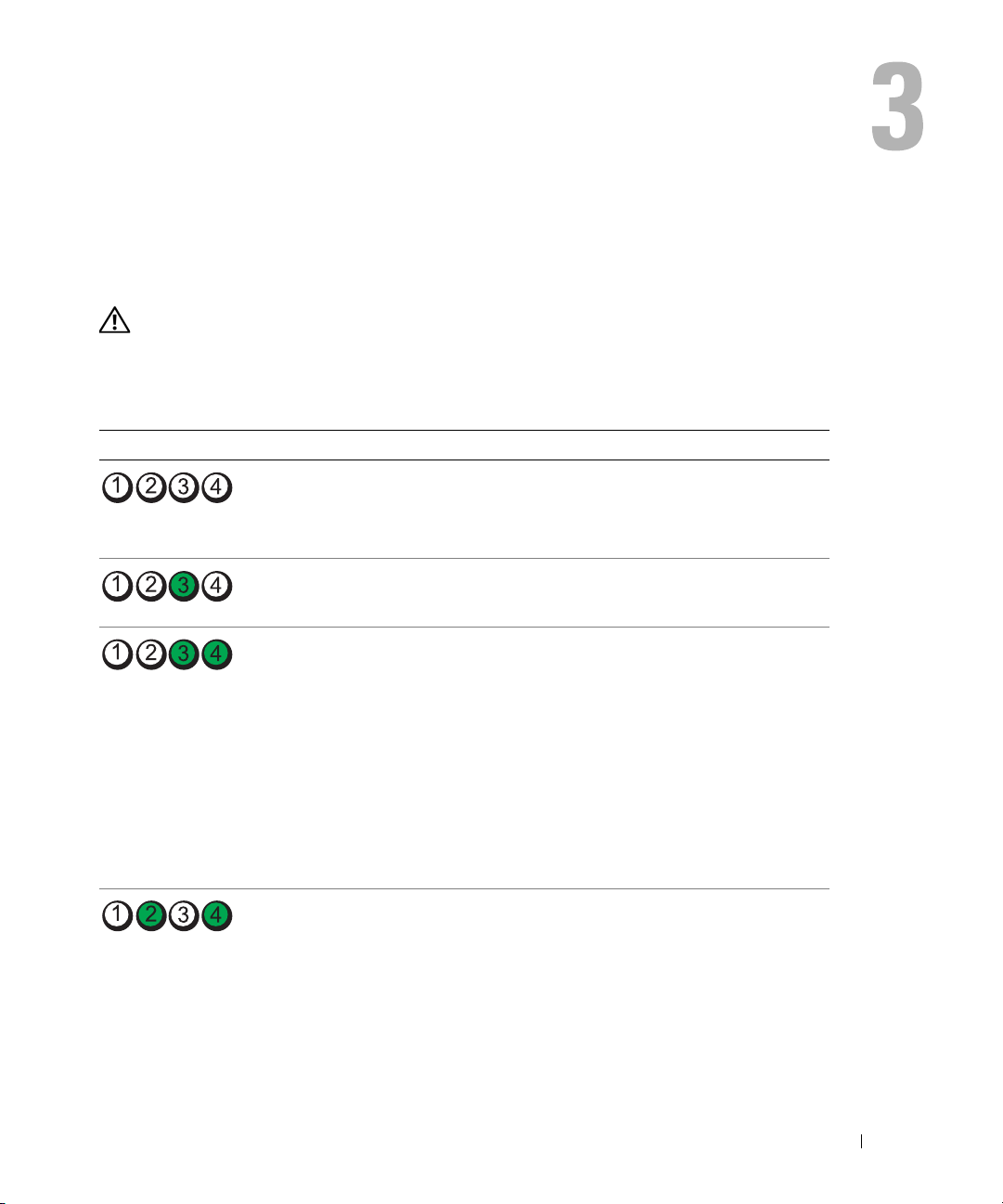
为了帮助您排除故障,计算机前面板上有四个指示灯,分别标有 “1”、“ 2”、“ 3”和 “4”
(请参阅第 11 页的 “计算机的正面视图”)。 计算机正常启动时,这些指示灯将闪烁。 如果计
算机出现故障,指示灯的颜色和顺序可以标识问题。
指示灯显示方式 问题说明 建议的解决方法
计算机处于正常 “关闭”状态,
或可能出现预 BIOS 故障。
计算机成功引导至操作系统后,
诊断指示灯未亮起。
可能是处理器出现故障。 请与 Dell 联络 (请参阅第 118 页的 “与
已检测到内存模块,但是出现内
存故障。
可能是图形卡出现故障。
将计算机连接至正常工作的电源插座并按
下电源按钮。
Dell 联 络 ”)。
•
如果系统中安装了两个或多个内存模块,
请卸下这些内存模块,并重新安装一个
66
模块 (请参阅第
存”),然后重新启动计算机。
机启动正常,请重新安装其它模块。
续该步骤直至您找到出现故障的模块,
或者重新安装所有模块都未发现故障。
•
请在计算机中安装能够正常工作的同一
类型内存 (如果有)(请参阅第
“安装内存”)。
•
如果问题仍然存在,请与
第 118 页的 “与 Dell 联络”
参阅
•
如果计算机配备了图形卡,请卸下并重
新安装图形卡 (请参阅第
卡”),然后重新启动计算机。
Express
如果问题仍然存在,请安装已知能够正
•
常工作的图形卡并重新启动计算机。
•
如果问题仍然存在或者计算机使用集成
图形卡,请与
页的 “与 Dell 联络”
页的 “安装内
Dell
联络 (请参阅
)。
Dell
73
如果计算
66
页的
联络 (请
)。
页的 “
第 118
继
PCI
故障排除工具 49
Page 50
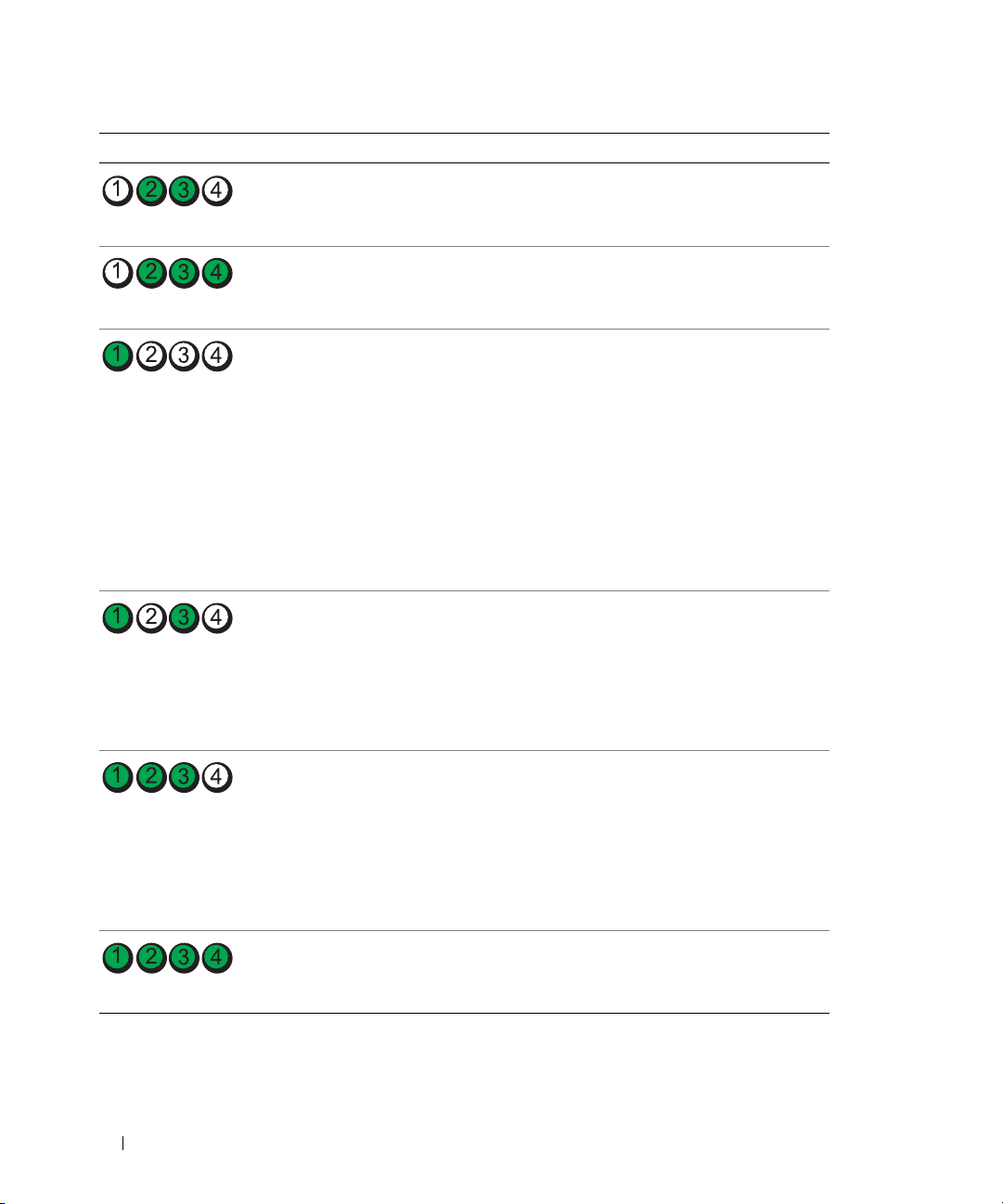
指示灯显示方式 问题说明 建议的解决方法
可能是软盘驱动器或硬盘驱动器
出现故障。
可能是 USB 出现故障。 重新安装所有 USB 设备,检查电缆连接,
重置所有电源电缆和数据电缆并重新启动
计算机。
然后重新启动计算机。
未检测到内存模块。
已检测到内存模块,但是存在内
存配置或兼容性错误。
出现其它故障。
POST 完成后,所有四个诊断指
示灯将短时间内变成绿色,然后
关闭以表示处于正常运行状态。
•
如果系统中安装了两个或多个内存模块,
请卸下这些内存模块,并重新安装一个
66
模块 (请参阅第
存”),然后重新启动计算机。
机启动正常,请重新安装其它模块。
续该步骤直至您找到出现故障的模块,
或者重新安装所有模块都未发现故障。
•
请在计算机中安装能够正常工作的同一
类型内存 (如果有)(请参阅第
“安装内存”)。
•
如果问题仍然存在,请与
第 118 页的 “与 Dell 联络”
参阅
•
确保内存模块/内存连接器不存在特殊安
装要求 (请参阅第
原则”)。
•
验证您安装的内存模块与计算机兼容
(请参阅第
•
如果问题仍然存在,请与
参阅
•
确保硬盘驱动器、
动器的电缆已正确连接至系统板 (请参
阅第
•
如果屏幕上显示表明设备 (例如软盘驱
动器或硬盘驱动器)出现问题的错误信
息,请检查该设备以确保其正常工作。
•
如果问题仍然存在,请与
参阅
无。
64
第 118 页的 “与 Dell 联络”
83
页的 “驱动器”)。
第 118 页的 “与 Dell 联络”
页的 “安装内
如果计算
66
Dell
联络 (请
)。
64
页的 “内存安装
页的 “内存安装原则”)。
Dell
联络 (请
)。
CD
驱动器和
Dell
DVD
联络 (请
)。
继
页的
驱
50 故障排除工具
Page 51

Dell 诊断程序
警告:开始执行本节中的任何步骤之前,请阅读并遵循 《产品信息指南》中的安全说明。
如果您的计算机出现问题,在与 Dell 联络寻求技术帮助之前,请执行第 33 页的 “解决问题”中的
检查步骤并运行 Dell Diagnostics。
注意:Dell 诊断程序仅适用于 Dell™ 计算机。
1
打开 (或重新启动)计算机。
2
系统显示
如果等待时间过长,系统已显示操作系统徽标,则请继续等待,直至看到
桌面。 然后关闭计算机 (请参阅第59页的 “关闭计算机电源”),并再试一次。
3
系统显示引导设备列表时,高亮度显示 “
<Enter>
4
系统显示
Dell 诊断程序主菜单
1
载入
选项 功能
“Express Test”
(快速检测)
“Extended Test”
(扩展检测)
“Custom Test”
(自定义检测)
“Symptom Tree”
(症状树)
DELL™
键。
Dell
诊断程序 “
Dell
诊断程序并显示 “
徽标时,立即按
Main Menu
Main Menu
对设备执行快速检测。 此检测过程通常需要 10 到 20 分
钟,并且无需您的参与。 首先运行 “Express Test”(快速
检测)可以尽快找到问题根源。
对设备执行彻底检查。 此检测过程通常需要一小时或更长
时间,并需要您不时地回答问题。
检测特定设备。 您可以自定义要运行的检测程序。
列出了最常见的症状,并使您可以根据所遇问题的症状选
择检测程序。
<F12>
键。
Boot to Utility Partition
”(引导至公用程序分区)并按
”(主菜单)时,选择要运行的检测程序。
”(主菜单)屏幕后,单击所需选项的按钮。
Microsoft® Windows®
2
如果在检测过程中遇到问题,系统将显示信息,指出错误代码并对出现的问题进行说明。 请记下
错误代码和问题说明,并按照屏幕上的说明进行操作。
如果您无法解决出现的错误,请与
注: 计算机的服务标签位于每个检测屏幕的顶部。 如果您与 Dell 联络,技术支持部门将询问您的服务标
签。
3
如果您通过 “
Custom Test
”(自定义检测)或 “
Dell
联络 (请参阅第
118
页的 “与
Symptom Tree
Dell
联 络 ”)。
”(症状树)选项运行检测程序,
请单击下表中说明的适用选项卡以获得详细信息。
故障排除工具 51
Page 52

选项卡 功能
“Results”(结果) 显示检测结果和出现的所有错误。
“Errors”(错误) 显示出现的错误、错误代码和问题说明。
“Help”(帮助) 对检测程序进行说明并可能会指出运行该检测程序的要求。
“Configuration”
(配置)
“Par amet ers”(参数) 使您可以通过更改检测程序设置自定义检测程序。
4
关闭检测程序屏幕以返回 “
机,请关闭 “
Main Menu
显示所选设备的硬件配置。
Dell 诊断程序通过系统设置程序、内存和各种内部检测程序获取所
有设备的配置信息,并在屏幕左窗格的设备列表中显示这些信息。
设备列表可能不会显示您的计算机上安装的所有组件或计算机连接
的所有设备的名称。
Main Menu
”(主菜单)屏幕。 要退出
Dell
诊断程序并重新启动计算
”(主菜单)屏幕。
驱动程序
什么是驱动程序?
驱动程序是控制设备 (例如打印机、鼠标或键盘)的程序。 所有设备均需要驱动程序。
驱动程序是设备与使用此设备的所有其它程序之间的翻译程序。 每个设备都有一组自己专用的命
令,只有设备的驱动程序才能识别这些命令。
Dell 计算机出厂时已经安装了所需的驱动程序,无需进一步的安装或配置。
®
Microsoft
作,则可能需要安装驱动程序:
•
•
•
Windows® 操作系统附带了许多驱动程序 (例如键盘驱动程序)。 如果您执行了以下操
升级操作系统
重新安装操作系统
连接或安装新设备
识别驱动程序
如果您遇到有关任何设备的问题,请确定问题是否由驱动程序引起,并在必要时更新驱动程序。
Windows XP
1
单击 “
2
在 “
护)。
3
单击 “
4
在 “
52 故障排除工具
Start
”( 开 始 ) 按钮,并单击 “
Pick a Category
System
”(选择一个类别)下,单击 “
”(系统)。
System Properties
Control Panel
Performance and Maintenance
”(系统属性)窗口中,单击 “
”(控制面板)。
Hardware
”(硬件)选项卡。
”(性能和维
Page 53

5
单击 “
6
向下滚动列表以查看任一设备的设备图标上是否带有惊叹号 (带有 [!] 的黄色圆圈)。
Device Manager
”(设备管理器)。
如果设备名称旁边带有惊叹号,您可能需要重新安装驱动程序或安装新的驱动程序。
重新安装驱动程序
注意:Dell 支持 Web 站点 support.dell.com 提供了许可用于 Dell™ 计算机的驱动程序。 如果安装其它来源
的驱动程序,您的计算机可能无法正常工作。
使用 Windows XP 返回设备驱动程序
如果计算机在安装或更新驱动程序后出现问题,请使用 Windows XP 返回设备驱动程序将驱动程序
替换为先前安装的版本。
1
单击 “
2
在 “
护)。
3
单击 “
4
在 “
5
单击 “
6
在安装了新驱动程序的设备上单击鼠标右键,并单击 “
7
单击 “
8
单击 “
如果返回设备驱动程序无法解决问题,请使用系统还原使计算机恢复为您安装新驱动程序之前的运
行状态 (请参阅第 54 页的 “使用 Microsoft
Start
”( 开 始 ) 按钮,并单击 “
Pick a Category
System
”(选择一个类别)下,单击 “
”(系统)。
System Properties
Device Manager
Drivers
”(驱动程序)选项卡。
Roll Back Driver
Control Panel
Performance and Maintenance
”(系统属性)窗口中,单击 “
”(设备管理器)。
”(返回驱动程序)。
Windows XP 系统还原”)。
”(控制面板)。
Hardware
Properties
”(硬件)选项卡。
”( 属 性 )。
”(性能和维
手动重新安装驱动程序
1
将所需驱动程序文件复制到硬盘驱动器之后,请单击 “
My Computer
“
2
单击 “
3
单击 “
4
双击要为其安装驱动程序的设备的类型。
5
双击要为其安装驱动程序的设备的名称。
6
单击 “
7
单击 “
击 “
8
单击 “
9
系统显示相应驱动程序的名称时,请单击 “
10
单击 “
Properties
Hardware
Driver
Install from a list or specific location (Advanced)
Next
Browse
Finish
”(我的电脑)上单击鼠标右键。
”(属性)。
”(硬件)选项卡,并单击 “
”(驱动程序)选项卡并单击 “
”(下一步)。
”(浏览)并找到先前保存解压缩的驱动程序文件的位置。
”(完成)并重新启动计算机。
Start
Device Manager
Update Driver
”(从列表或指定位置安装 [高级])并单
Next
”(下一步)。
”( 开 始 ) 按钮并在
”(设备管理器)。
”(更新驱动程序)。
故障排除工具 53
Page 54

解决软件与硬件不兼容的问题
如果在操作系统安装过程中未检测到某个设备,或者虽已检测到该设备但配置不正确,则可以使用
硬件疑难解答来解决不兼容问题。
要使用硬件疑难解答来解决不兼容问题,请:
单击 “
1
2
在 “
箭头以开始搜索。
3
在 “
4
在 “
conflict on my computer
Start
”( 开 始 ) 按钮,并单击 “
Search
”(搜索)字段中键入 hardware troubleshooter (硬件疑难解答)
Search Results
Hardware Troubleshooter
”(搜索结果)列表中,单击 “
”(硬件疑难解答)列表中,单击 “
”(我需要解决计算机上的硬件冲突),并单击 “
Help and Support
Hardware Troubleshooter
”(帮助和支持)。
I need to resolve a hardware
,并单击
”(硬件疑难解答)。
Next
”(下一步)。
还原操作系统
您可以通过以下方法还原操作系统:
• Microsoft® Windows® XP
您可将系统还原功能用作还原操作系统和保存数据文件的首选解决方案。
件。
• Symantec
态。
何应用程序。
•
如果您的计算机附带了操作系统
解决操作系统问题时,才可使用此
提供的
Dell PC Restore
Dell PC Restore
仅当系统还原无法解决操作系统问题时,才可使用
系统还原,使您可以将计算机恢复至先前的运行状态而不影响数据文
,使您可以将硬盘驱动器还原至购买计算机时它所处的运行状
将永久删除硬盘驱动器上的所有数据,并删除您收到计算机之后所安装的任
CD
,则可以使用该
CD
。
PC Restore
CD
还原您的操作系统。 仅当系统还原无法
。
使用 Microsoft Windows XP 系统还原
Microsoft Windows XP 操作系统提供了系统还原功能。如果在更改计算机硬件、软件或其它系统设
置后计算机进入不希望出现的运行状态,则该功能使您可以将计算机恢复至先前的运行状态 (不
影响数据文件)。 有关使用系统还原的信息,请参阅 Windows 帮助和支持中心。 要访问 Windows
帮助和支持中心,请参阅第 9 页的 “查找信息”。
注意:请定期备份您的数据文件。 系统还原不会监测数据文件,也不会恢复数据文件。
注: 本说明文件中的步骤适用于 Windows 默认视图,因此如果您将 Dell™ 计算机设置为 Windows 经典视
图,这些步骤可能不适用。
创建还原点
1
单击 “
2
单击 “
3
按照屏幕上的说明进行操作。
54 故障排除工具
Start
”( 开 始 ) 按钮,并单击 “
System Restore
”(系统还原)任务。
Help and Support
”(帮助和支持)。
Page 55

将计算机还原到先前的运行状态
如果系统在安装设备驱动程序后出现问题,请使用返回设备驱动程序 (请参阅第 53 页的 “使用
Windows XP 返回设备驱动程序”)来解决问题。 如果未成功,再使用系统还原。
注意:将计算机还原到较早的运行状态之前,请保存并关闭所有打开的文件,退出所有打开的程序。 在
系统还原完成之前,请勿更改、打开或删除任何文件或程序。
1
单击 “
“
2
确保已选取 “
单击 “
3
单击要将计算机还原至该日期的日历日期。
“
所有包含可用还原点的日历日期均以粗体显示。
4
选择一个还原点并单击 “
Start
”( 开 始 ) 按钮,指向 “
System Tools
”(系统工具),然后单击 “
Restore my computer to an earlier time
Next
”(下一步)。
Select a Restore Point
All Programs
”(所有程序)→“
System Restore
Accessories
”(系统还原)。
”( 附 件 )
”(恢复我的计算机到一个较早的时间),并
”(选择一个还原点)屏幕将提供一个日历,以便您查看和选择还原点。
Next
”(下一步)。
如果日历日期上只有一个还原点,则此还原点将自动被选定。 如果有两个或多个还原点,请单击
要使用的还原点。
5
单击 “
系统还原完成数据收集后,系统将显示 “
Next
”(下一步)。
Restoration Complete
”(恢复完成)屏幕,然后计算
机将重新启动。
6
计算机重新启动后,请单击 “OK”( 确 定 )。
要更改还原点,可以使用不同的还原点重复上述步骤,或撤消还原。
→
撤消上次系统还原
注意:撤消上次系统还原之前,请保存并关闭所有打开的文件,退出所有打开的程序。 在系统还原完成
之前,请勿更改、打开或删除任何文件或程序。
1
单击 “
“
2
单击 “
启用系统还原
Start
”( 开 始 ) 按钮,指向 “
System Tools
”(系统工具),然后单击 “
Undo my last restoration
All Programs
”(所有程序)→“
System Restore
”(系统还原)。
”(撤消我上次的恢复)并单击 “
Accessories
Next
”(下一步)。
”( 附 件 )
→
如果您重新安装 Windows XP 时可用硬盘空间小于 200 MB,系统还原将自动被禁用。 要查看是否
已启用系统还原,请:
1
单击 “
2
单击 “
3
单击 “
4
单击 “
5
确保未选取 “
Start
”( 开 始 ) 按钮,并单击 “
Performance and Maintenance
System
”(系统)。
System Restore
”(系统还原)选项卡。
Turn off System Restore
Control Pane l
”(控制面板)。
”(性能和维护)。
”(在所有驱动器上关闭系统还原)。
故障排除工具 55
Page 56

使用 Dell PC Restore
注意:使用 Dell PC Restore 将永久删除硬盘驱动器上的所有数据,以及您接收到计算机之后所安装的任
何应用程序或驱动程序。 如果可能,请在使用 PC Restore 之前备份数据。 仅当系统还原无法解决操作系
统问题时,才可使用 PC Restore。
注: Dell PC Restore 并非在所有国家和地区或者在所有计算机上都可获得。
请将 Symantec 提供的 Dell PC Restore 作为还原操作系统的最后选择。
PC Restore 将把您的硬盘驱动器还原至购买计算机时它所处的运行状态。 您在收到计算机之后所添
加的任何程序或文件 (包括数据文件)都会从硬盘驱动器上被永久删除。 数据文件包括文档、电
子表格、电子邮件信息、数码照片、音乐文件等。 如果可能,请在使用 PC Restore 之前备份所有数
据。
要使用 PC Restore,请:
1
打开计算机电源。
引导过程中,屏幕顶部将显示一个标有
2
看到蓝条时,请立即按
如果未及时按
注意:如果您不想继续运行 PC Restore,请在下一步骤中单击 “Reboot”(重新引导)。
3
在显示的下一个屏幕上,单击 “
4
在下一个屏幕上,单击 “
<Ctrl><F11>
完成此还原过程大约需要
5
系统提示时,单击 “
注: 请勿手动关闭计算机。 单击 “Finish”(完成),让计算机完全重新引导。
6
系统提示时,单击 “
计算机将重新启动。
License Agreement
<Ctrl><F11>
组合键,请让计算机完成启动,然后再次重新启动计算机。
Confirm
6-10
分钟。
Finish
”(完成)以重新引导计算机。
Yes
”( 是 )。
由于计算机被还原至其初始运行状态,因此显示的屏幕 (例如 “
”[最终用户许可协议])将与首次打开计算机时显示的屏幕相同。
www.dell.com 的蓝条。
组合键。
Restore
”( 还 原 )。
”(确认)。
End User
7
单击 “
系统将显示 “
8
计算机重新启动后,请单击 “OK”( 确 定 )。
删除 Dell PC Restore
注意:从硬盘驱动器中删除 Dell PC Restore 会将 PC Restore 公用程序从您的计算机中永久删除。 删除 Dell
PC Restore 之后,您将无法再使用它还原计算机的操作系统。
Next
”(下一步)。
System Restore
”(系统还原)屏幕,然后计算机将重新启动。
Dell PC Restore 使您可以将硬盘驱动器还原至购买计算机时它所处的运行状态。 建议您不要从计算
机中删除 PC Restore (即使为了获得更多的硬盘驱动器空间)。 如果从硬盘驱动器中删除了 PC
Restore,您将永远无法再次调用它,也永远无法使用 PC Restore 将计算机的操作系统还原到其原
始状态。
56 故障排除工具
Page 57

要删除 PC Restore,请:
以本地管理员身份登录到计算机。
1
2
在
Windows
3
双击文件名 DSRIRRemv2.exe
注: 如果不以本地管理员身份登录,系统将显示一条信息,提示您必须以管理员身份登录。 单击
“Quit”(退出),然后以本地管理员身份登录。
注: 如果您计算机的硬盘驱动器上不存在 PC Restore 分区,系统将显示一条信息,表明未找到此分
区。 单击 “Quit”(退出);没有要删除的分区。
4
单击 “OK”(确定)以删除硬盘驱动器上的
5
系统显示确认信息时,单击 “
PC Restore
6
在
Windows
Properties
“
资源管理器中,转至 c:\dell\utilities\DSR
。
。
Yes
”(是)。
PC Restore
分区。
分区将被删除,新的可用磁盘空间将被添加到硬盘驱动器上的可用磁盘分配空间。
资源管理器中的 “
”(属性),然后查看 “
Local Disk (C)
Free Space
”(本地磁盘
[C]
)上单击鼠标右键,并单击
”(可用空间)的值是否增加,来验证是否新增了
可用的磁盘空间。
7
单击 “
8
重新启动计算机。
Finish
”(完成)以关闭 “
PC Restore Removal”(PC Restore
删除)窗口。
使用操作系统 CD
开始之前
如果您要重新安装 Windows XP 操作系统以解决新安装的驱动程序引起的问题,请首先尝试使用
Windows XP 返回设备驱动程序 (请参阅第 53 页的 “使用 Windows XP 返回设备驱动程序”)。 如
果返回设备驱动程序无法解决问题,请使用系统还原将操作系统返回至您安装新设备驱动程序之前
的运行状态 (请参阅第 54 页的 “使用 Microsoft
注意:开始执行安装之前,请备份主硬盘驱动器上的所有数据文件。 对于常规硬盘驱动器配置,主硬盘
驱动器是计算机检测到的第一个驱动器。
要重新安装 Windows XP,您需要以下 CD:
• Dell™
操作系统
CD
•Dell ResourceCD
Windows XP 系统还原”)。
注: ResourceCD 包含组装计算机时安装的驱动程序。 使用 ResourceCD 可以载入所需的所有驱动程序。
您的系统可能未附带 Drivers and Utilities CD 和操作系统 CD,这取决于订购计算机的区域或者您是否要求
提供 CD。
重新安装 Windows XP
完成此重新安装过程可能需要 1 至 2 小时。 重新安装操作系统后,您还必须重新安装设备驱动程
序、防病毒程序和其它软件。
故障排除工具 57
Page 58

注意:操作系统 CD 提供了重新安装 Windows XP 的选项。 选择这些选项将会覆盖一些文件,并可能影响
在硬盘驱动器上安装的程序。 因此,请勿重新安装 Windows XP,除非 Dell 技术支持代表指导您这样做。
1
保存并关闭所有打开的文件,退出所有打开的程序。
2
放入操作系统
击 “
Exit
3
重新启动计算机。
4
系统显示
如果系统显示操作系统徽标,请继续等待直至看到
5
按照屏幕上的说明完成安装过程。
CD。
”(退出)。
DELL™
徽标后,立即按
如果系统显示 Install Windows XP
<F12>
键。
Windows
(安装
Windows XP
)信息,请单
桌面,然后关闭计算机并再试一次。
58 故障排除工具
Page 59

卸下和安装部件
开始之前
本章介绍了卸下和安装计算机中组件的过程。 除非另有说明,否则将假设在执行每个过程时均
满足下列条件:
•
您已经执行关闭计算机电源和拆装计算机内部组件之前中的步骤。
•
您已经阅读
•
可以通过以相反的顺序执行卸下过程来装回或安装 (如果组件为单独购买)组件。
建议工具
执行本说明文件中的步骤时可能需要使用以下工具:
•
小型平口螺丝刀
•
梅花槽螺丝刀
•
support.dell.com 上的快擦写
关闭计算机电源
注意:为避免丢失数据,请在关闭计算机操作系统之前保存并关闭所有打开的文件并退出所有打开
的程序。
1
关闭操作系统:
a
保存并关闭所有打开的文件,退出所有打开的程序,单击 “
单击 “
b
在 “
操作系统关闭进程结束后,计算机将关闭。
Dell™
《产品信息指南》中的安全信息。
Turn off Computer
Turn off computer
BIOS
可执行更新程序。
”(关闭计算机)。
”(关闭计算机)窗口中,单击 “
Start
Tur n o f f
”( 开 始 ) 按钮,然后
”( 关 闭 )。
2
确保计算机和所有连接的设备均已关闭。 如果关闭操作系统时,计算机和连接的设备未自动
关闭,请按住电源按钮持续
4
秒钟。
卸下和安装部件 59
Page 60
拆装计算机内部组件之前
遵循以下安全原则有助于防止您的计算机受到潜在的损害并有助于确保您的人身安全。
警告:开始执行本节中的任何步骤之前,请阅读并遵循 《产品信息指南》中的安全说明。
警告:请小心处理组件和插卡。 请勿触摸组件或插卡上的接点。 持卡时应拿住插卡的边缘或其金属固定
支架。 持拿处理器等组件时,请拿住其边缘,而不要拿插针。
注意:只有许可的维修技术人员才能对您的计算机进行维修。 未经 Dell 授权的维修所导致的损害不在保
修范围内。
注意:断开电缆连接时,请握住电缆连接器或其张力释放拉环将其拔出,而不要硬拉电缆。 有些电缆的
连接器上带有锁定卡舌;如果要断开此类电缆的连接,请先向内按压锁定卡舌,然后再断开电缆的连
接。 拔出连接器时,请保持连接器水平以免弄弯连接器插针。 此外,连接电缆之前,请确保两个连接器
的朝向正确并对齐。
注意:为避免损坏计算机,在开始拆装计算机内部组件之前,请执行以下步骤。
1
关闭计算机 (请参阅第59页的 “关闭计算机电源”)。
注意:要断开网络电缆的连接,请先从计算机上拔下网络电缆,再将其从网络设备中拔下。
2
断开计算机上连接的所有电话线或通信线路。
3
断开计算机和所有连接的设备与各自电源插座的连接,然后按电源按钮导去系统板上的残留电
量。
警告:为防止触电,请始终在卸下主机盖之前先断开计算机与电源插座的连接。
4
卸下主机盖 (请参阅第61页的 “卸下主机盖”)。
注意:触摸计算机内部任何组件之前,请先触摸未上漆的金属表面(例如计算机背面的金属),以确保
接地,并导去身上的静电。 操作过程中,请不时触摸未上漆的金属表面,以导去可能损坏内部组件的静
电。
60 卸下和安装部件
Page 61
卸下主机盖
警告:开始执行本节中的任何步骤之前,请阅读并遵循 《产品信息指南》中的安全说明。
警告:为防止触电,请始终在卸下主机盖之前先断开计算机与电源插座的连接。
1
请阅读并遵循第59页的 “开始之前”中的步骤。
注意:请确保有足够的空间放置卸下的主机盖。
注意:请确保在平整有保护的表面上进行工作,以避免划伤计算机或承放计算机的表面。
2
将计算机侧面朝下放置,使主机盖朝上。
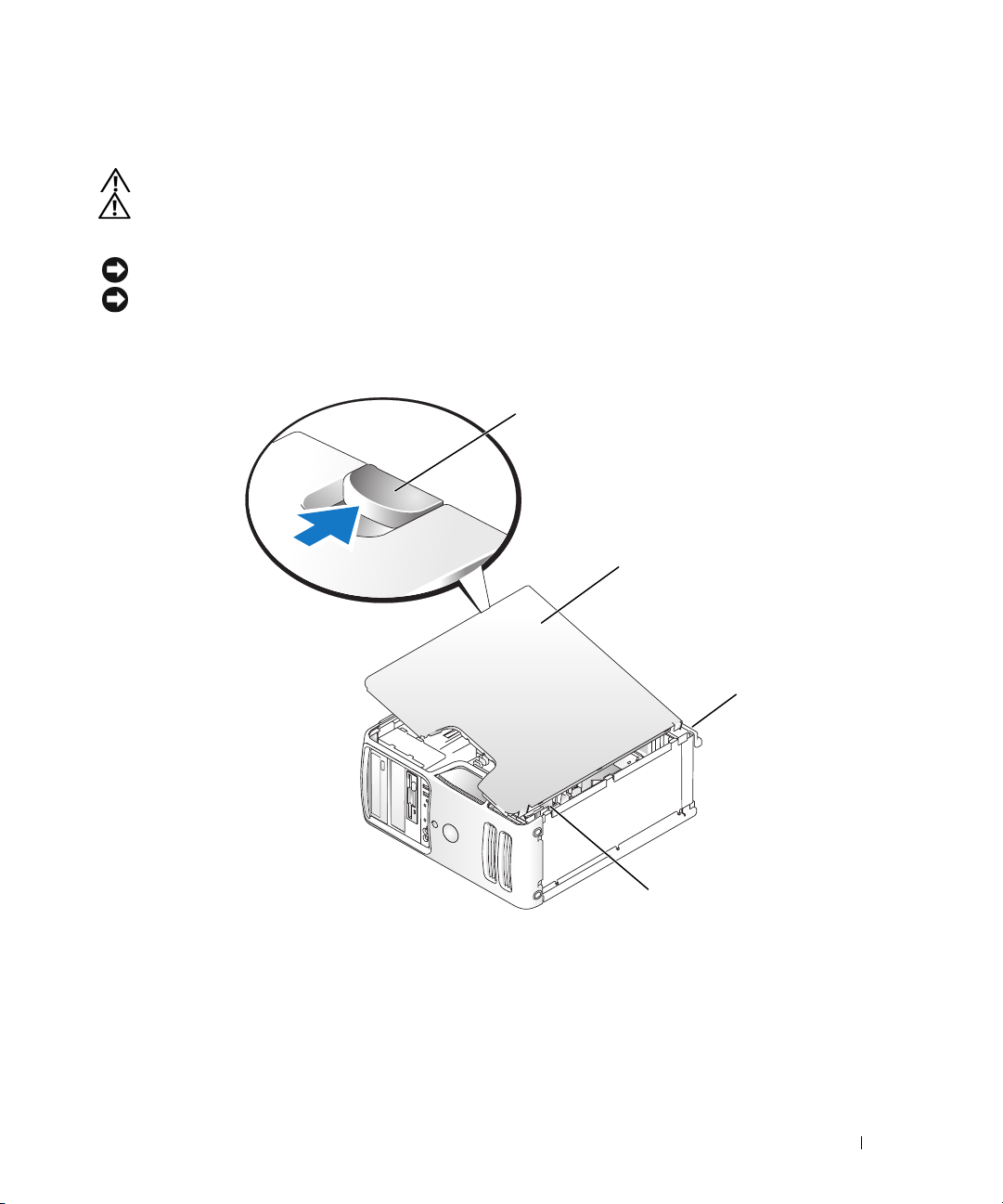
3
将顶部面板上的主机盖释放闩锁向后拉。
1
2
3
1
主机盖释放闩锁
4
底部铰接卡舌
4
握住主机盖的边缘并向上转动主机盖,使用底部铰接卡舌作为支撑点。
5
将主机盖从铰接卡舌中释放出来并将其放置在安全的地方。
2
主机盖
3
4
计算机背面
卸下和安装部件 61
Page 62
计算机内部视图
警告:开始执行本节中的任何步骤之前,请阅读并遵循 《产品信息指南》中的安全说明。
2
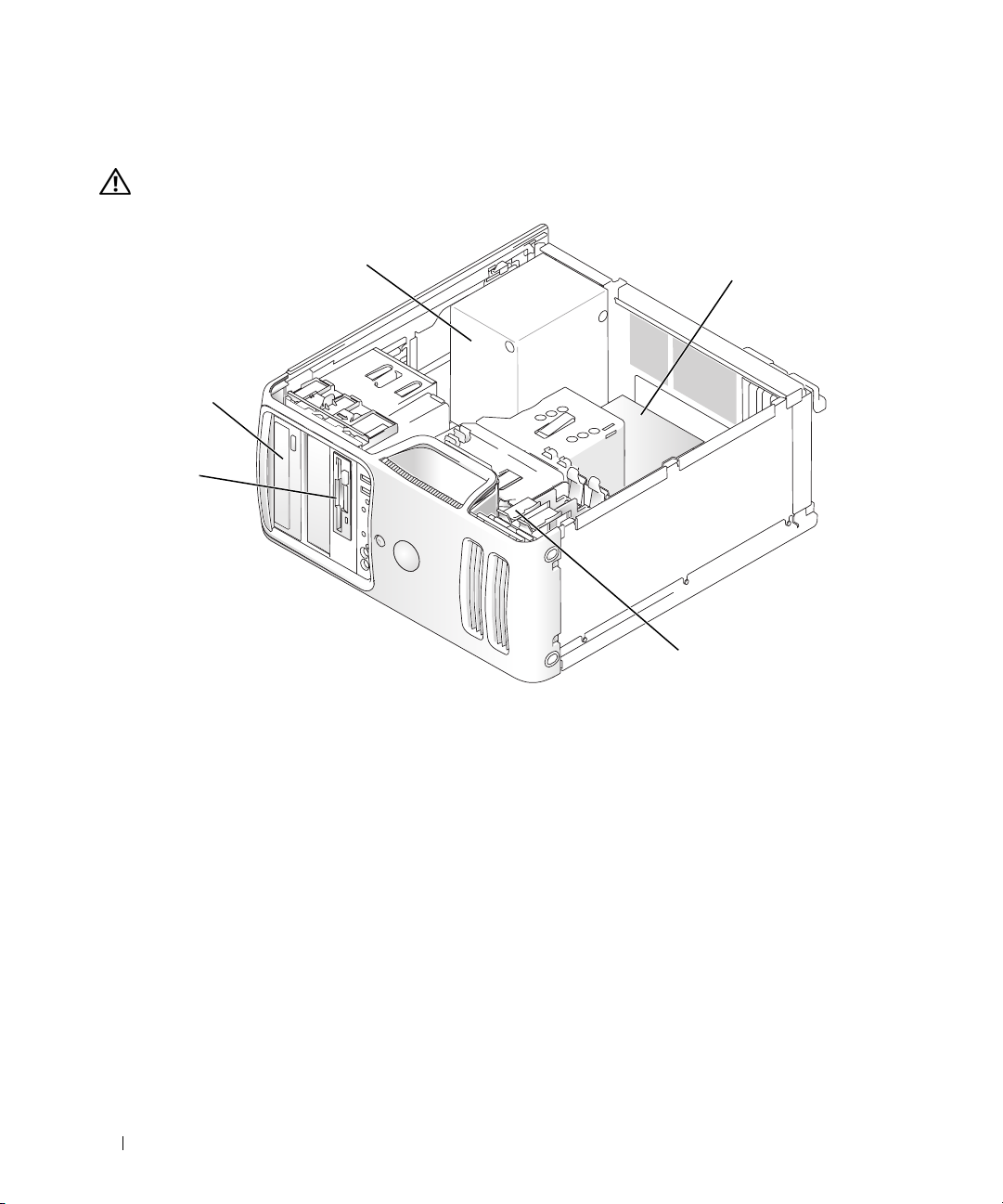
*1
* 并非所有计算机上都有。
1
软盘驱动器或介质读取器
4
系统板
3
2
CD 或 DVD 驱动器
5
硬盘驱动器
3
电源设备
4
5
62 卸下和安装部件
Page 63
系统板组件
1
22
21
20
2
3
4
5
6
7
8
19
18
17
1
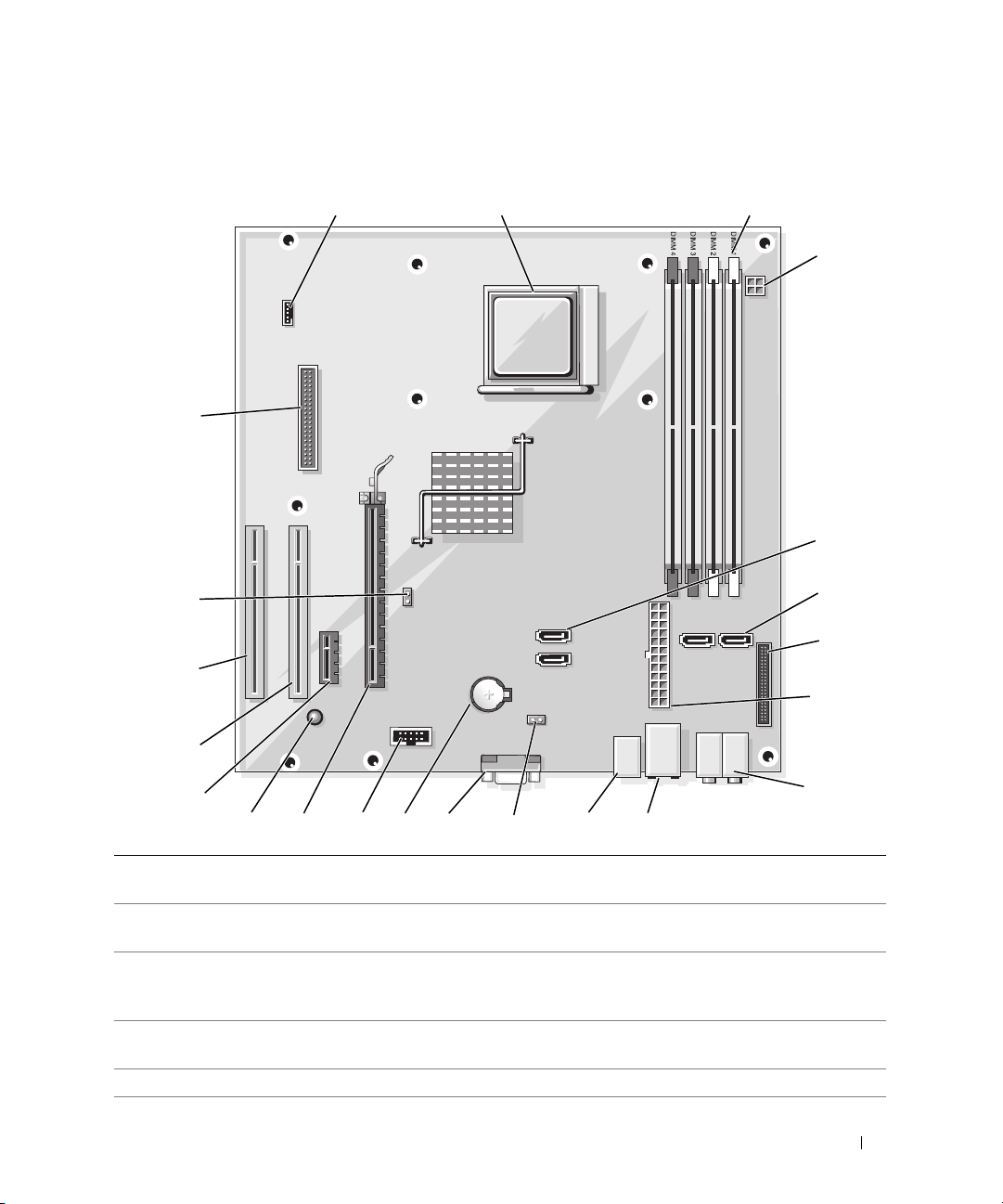
风扇连接器 (FAN_CPU1)
4
电源连接器 (PW_12V_A1)
7
前面板连接器
(FRONTPANEL)
10
USB 连接器 (2)
(USB2_BACK1)
13
视频连接器 (VIDEO1)
9
15
16
14
13
2
处理器插槽 (CPU)
5
串行 ATA 驱动器连接器
(SATA2、 SATA3)
8
电源连接器 (POWER1)
11
网络连接器和 USB 连接器
(2) (NIC_USB1)
14
池槽 (BT1)
电
12
11
10
3
内存模块连接器 (DIMM_1、
DIMM_2、 DIMM_3、 DIMM_4)
6
串行 ATA 驱动器连接器
(SATA0、 SATA1)
9
输入、输出、麦克风、侧面环
绕立体声、中心和 LFE 连接器
(AUDIO_6_STACK)
12
实时时钟重设跳线 (RTCRST)
15
内部 USB 连接器 (USB1)
卸下和安装部件 63
Page 64
16
PCI Express x16 连接器
(SLOT1)
19
PCI 连接器 (SLOT3)
22
软盘驱动器连接器
(FLOPPY1)
17
备用电源指示灯
(AUX_PWR_LED)
20
PCI 连接器 (SLOT4)
18
PCI Express x1 连接器 (SLOT2)
21
密码跳线 (PSWD)
内存
通过在系统板上安装内存模块可以增加计算机的内存。 您的计算机支持 DDR2 内存。 有关您的计算
机支持的内存类型的其它信息,请参阅第 105 页的 “内存”。
注意:请勿安装 ECC 或缓冲内存模块。 仅支持非缓冲、非 ECC 内存。
内存安装原则
•DIMM
器
如果要安装一个
连接器必须按照数字顺序进行安装,先安装连接器
DIMM_3 和 DIMM_4
DIMM
。
,则必须将其安装在连接器
DIMM_1 和 DIMM_2
DIMM_1
中。
,然后安装连接
•
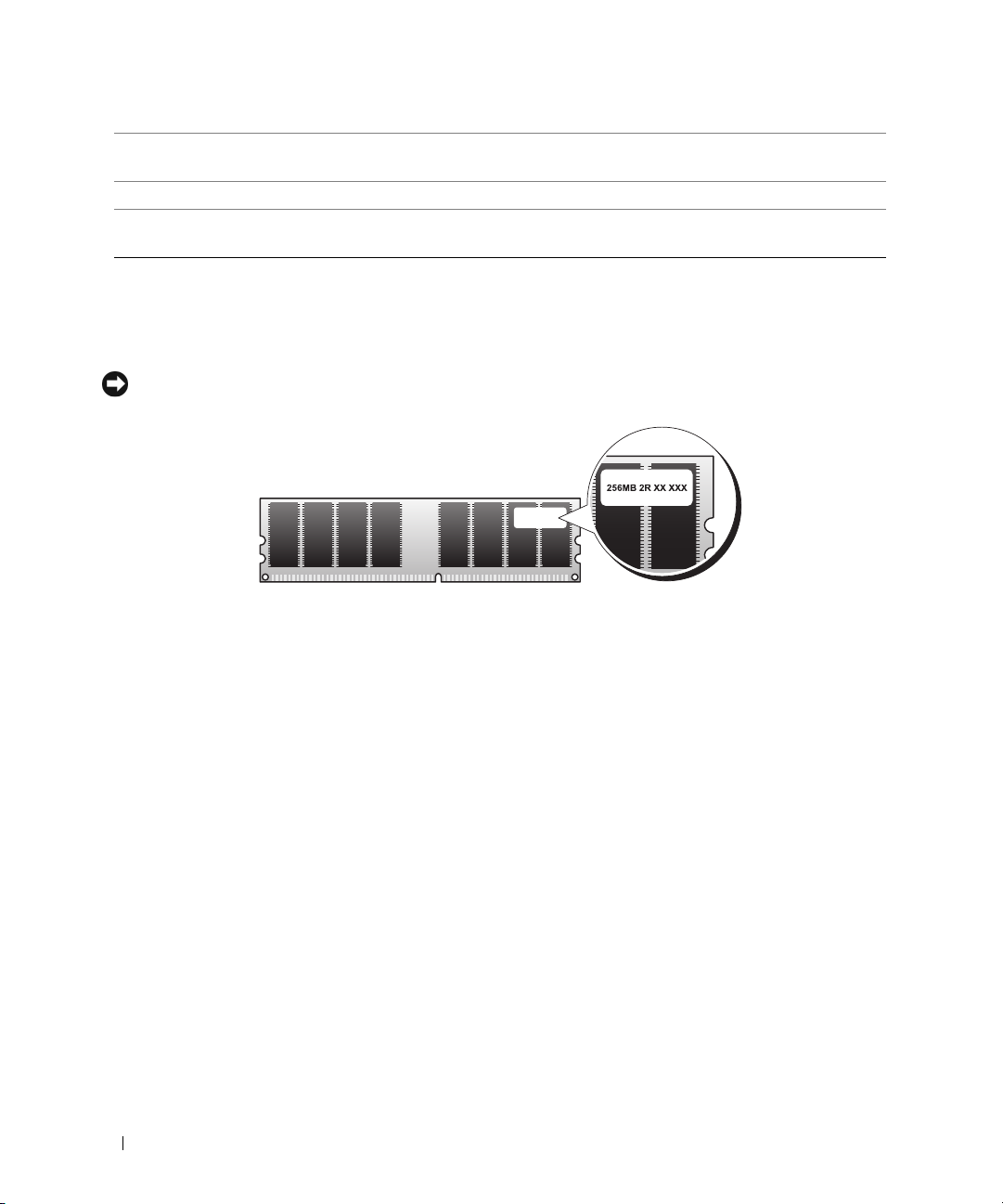
要获得最佳性能,应该成对安装内存容量、速率和技术相匹配的内存模块。 如果安装的内存模块
对不匹配,计算机可以运行,但是性能会有所降低。
如,如果混合安装
率运行。
64 卸下和安装部件
DDR2 533 MHz 和 DDR2 667 MHz
(请查看模块标签以确定模块的容量。) 例
内存对,则模块将以所安装内存的最低速
Page 65
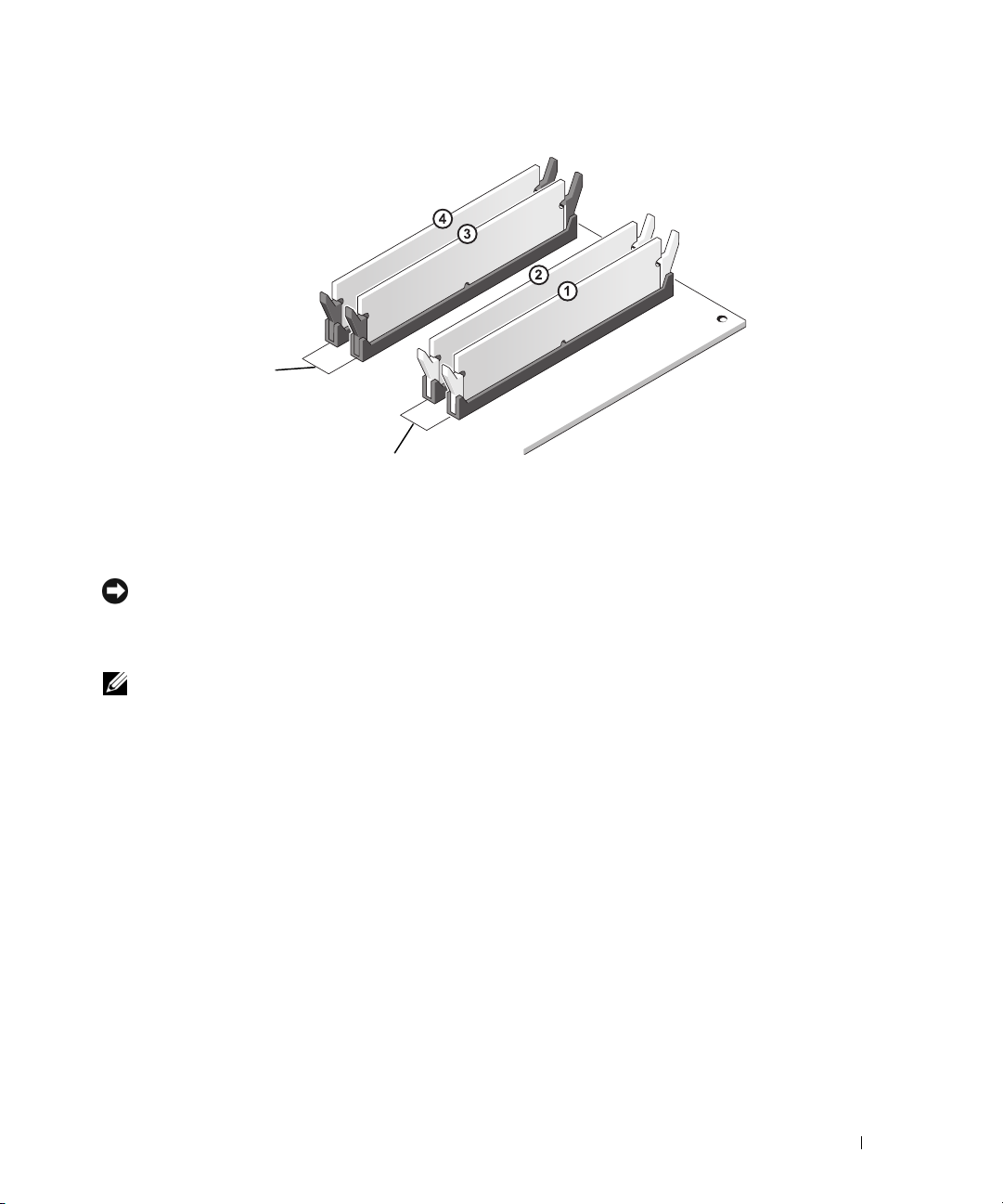
2
1
1
通道 A: DIMM_1 和 DIMM_2 连接器
(带有白色固定夹)中的匹配内存模
块对
注意:如果在内存升级过程中卸下了原始内存模块,请将它们与您可能具有的所有新模块分开放置
(即使这些新模块也是从 Dell 购买的)。 如果可能,请勿将原始内存模块与新内存模块成对安装。 否则,
您的计算机可能无法正常启动。 您应当将原始内存模块成对安装在 DIMM 连接器 1 和 2 或 DIMM 连接器 3
和 4 中。
注: 从 Dell 购买的内存在计算机保修范围之内。
2
通道 B: DIMM_3 和 DIMM_4 连接器
(带有黑色固定夹)中的匹配内存
模块对
4 GB 的寻址内存配置
如果您使用了四个 1 GB 的 DIMM,则计算机最多支持 4 GB 的内存空间。 当前 32 位操作系统 (例
如 Microsoft
于已安装的内存容量。 计算机中的某些组件需要的地址空间在 4 GB 范围内。 而为这些组件保留的
任何地址空间均无法由计算机内存使用。
®
Windows® XP)可以使用最大 4 GB 的地址空间;然而,操作系统的可用内存容量小
卸下和安装部件 65
Page 66
安装内存
警告:开始执行本节中的任何步骤之前,请阅读并遵循 《产品信息指南》中的安全说明。
注意:为防止静电损害计算机内部组件,请在触摸计算机的任何电子组件之前,先导去身上的静电。 您
可以通过触摸计算机机箱上未上漆的金属表面导去身上的静电。
1
请阅读并遵循第59页的 “开始之前”中的步骤。
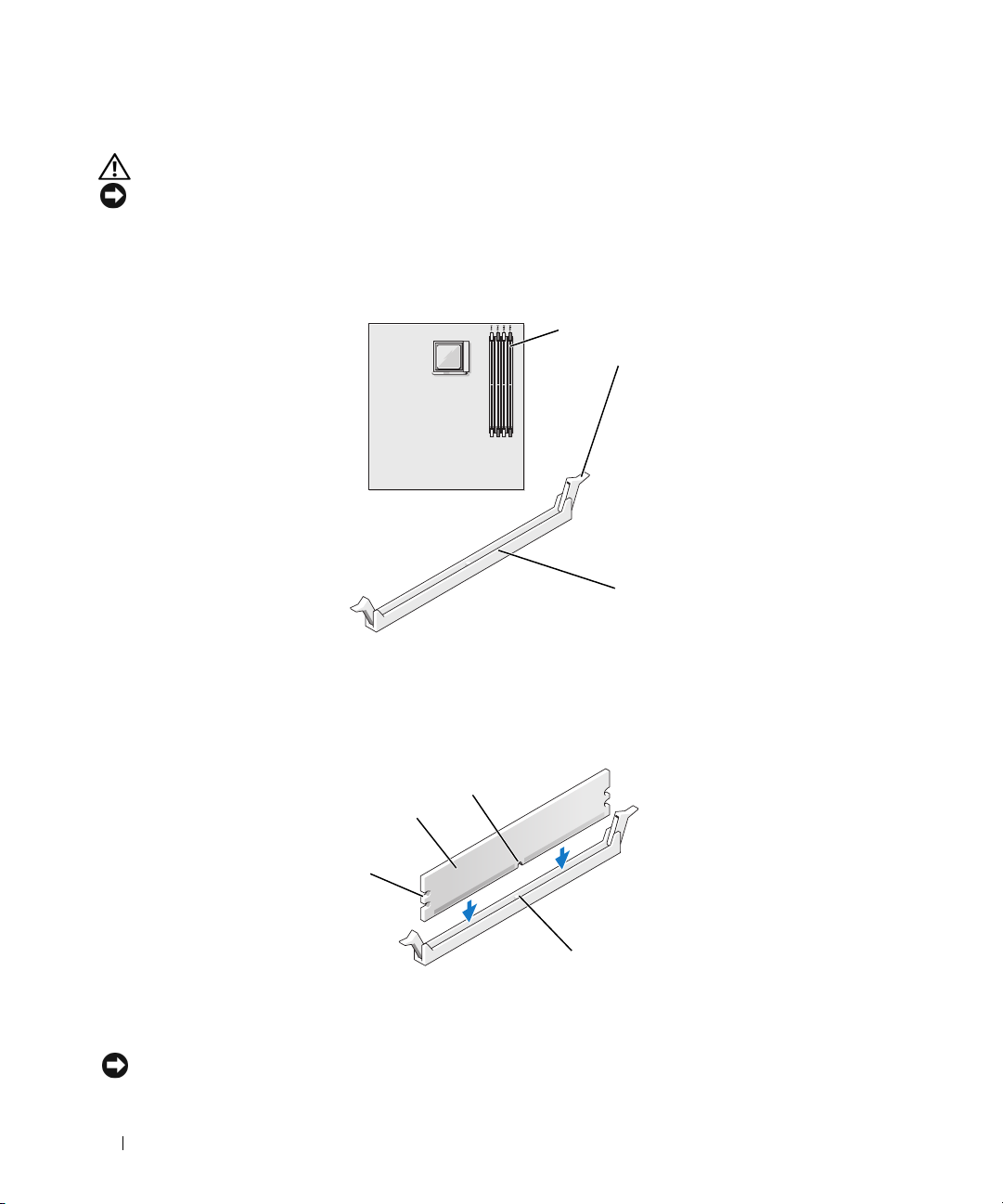
2
按压内存模块连接器两端的固定夹。
1
2
3
1
离处理器最远的内存连接器
(DIMM_1)
3
将模块底部的槽口与连接器中的横档对齐。
1
凹口 (2)
4
横档
注意:为避免损坏内存模块,请在模块两端均匀用力,将其竖直向下按入连接器。
2
固定夹 (2)
3
2
1
4
2
内存模块
3
3
66 卸下和安装部件
连接器
槽口
Page 67
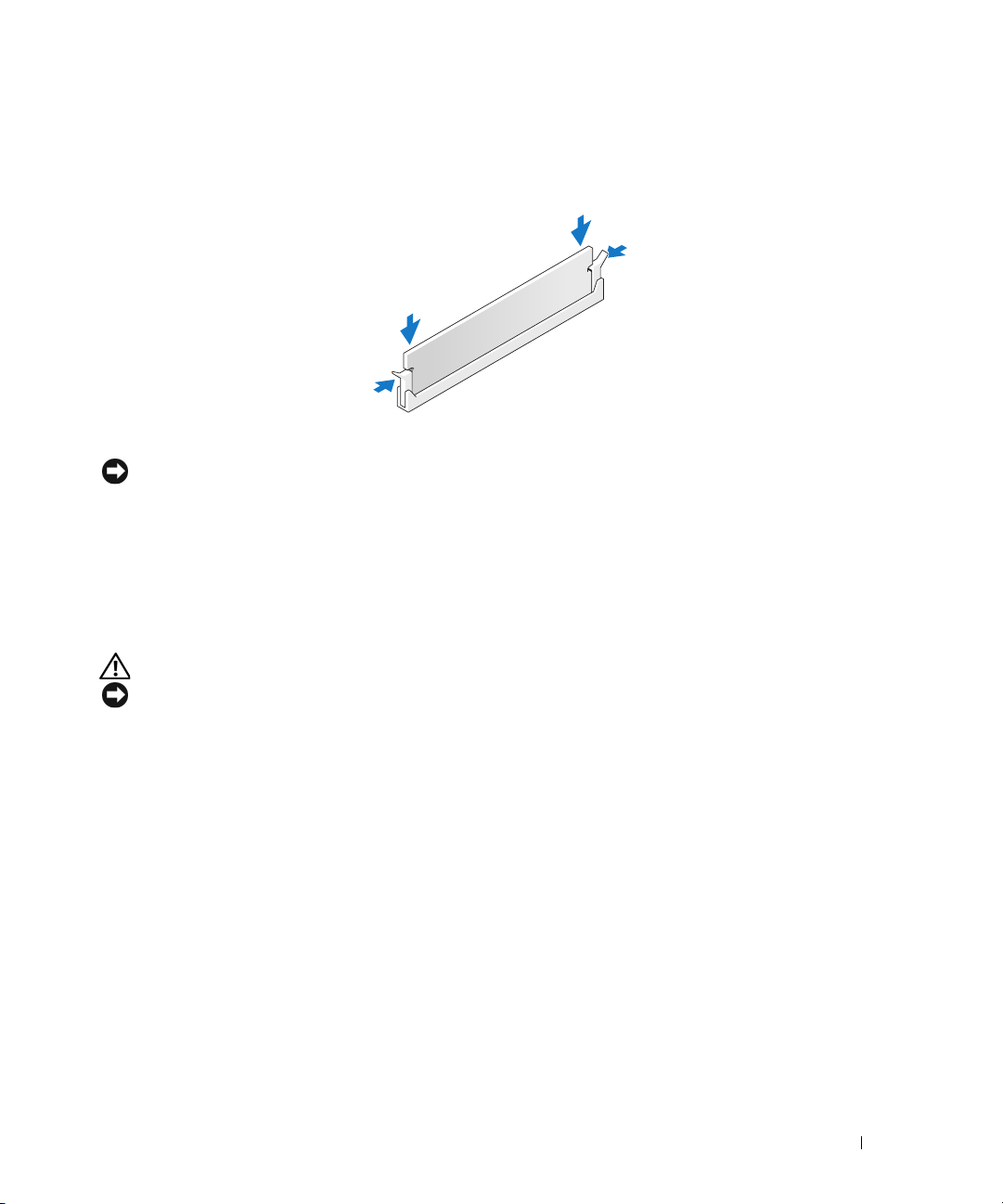
4
将模块插入连接器,直至其卡入到位。
如果模块插入正确,固定夹将会卡入模块两端的凹口。
5
装回主机盖。
注意:要连接网络电缆,请先将电缆插入网络设备,然后将其插入计算机。
6
将计算机和设备连接至电源插座,然后打开它们的电源。
7
在 “
My Computer
8
单击 “
9
要验证内存是否正确安装,请检查列出的内存
General
”(我的电脑)图标上单击鼠标右键并单击 “
”( 常 规 ) 选项卡。
(RAM)
容量。
Properties
”(属性)。
卸下内存
警告:开始执行本节中的任何步骤之前,请阅读并遵循 《产品信息指南》中的安全说明。
注意:为防止静电损害计算机内部组件,请在触摸计算机的任何电子组件之前,先导去身上的静电。 您
可以通过触摸计算机机箱上未上漆的金属表面导去身上的静电。
1
请阅读并遵循第59页的 “开始之前”中的步骤。
2
向外按压内存模块连接器两端的固定夹。
3 拿住系统板末端的模块并将其提起。
卸下和安装部件 67
Page 68
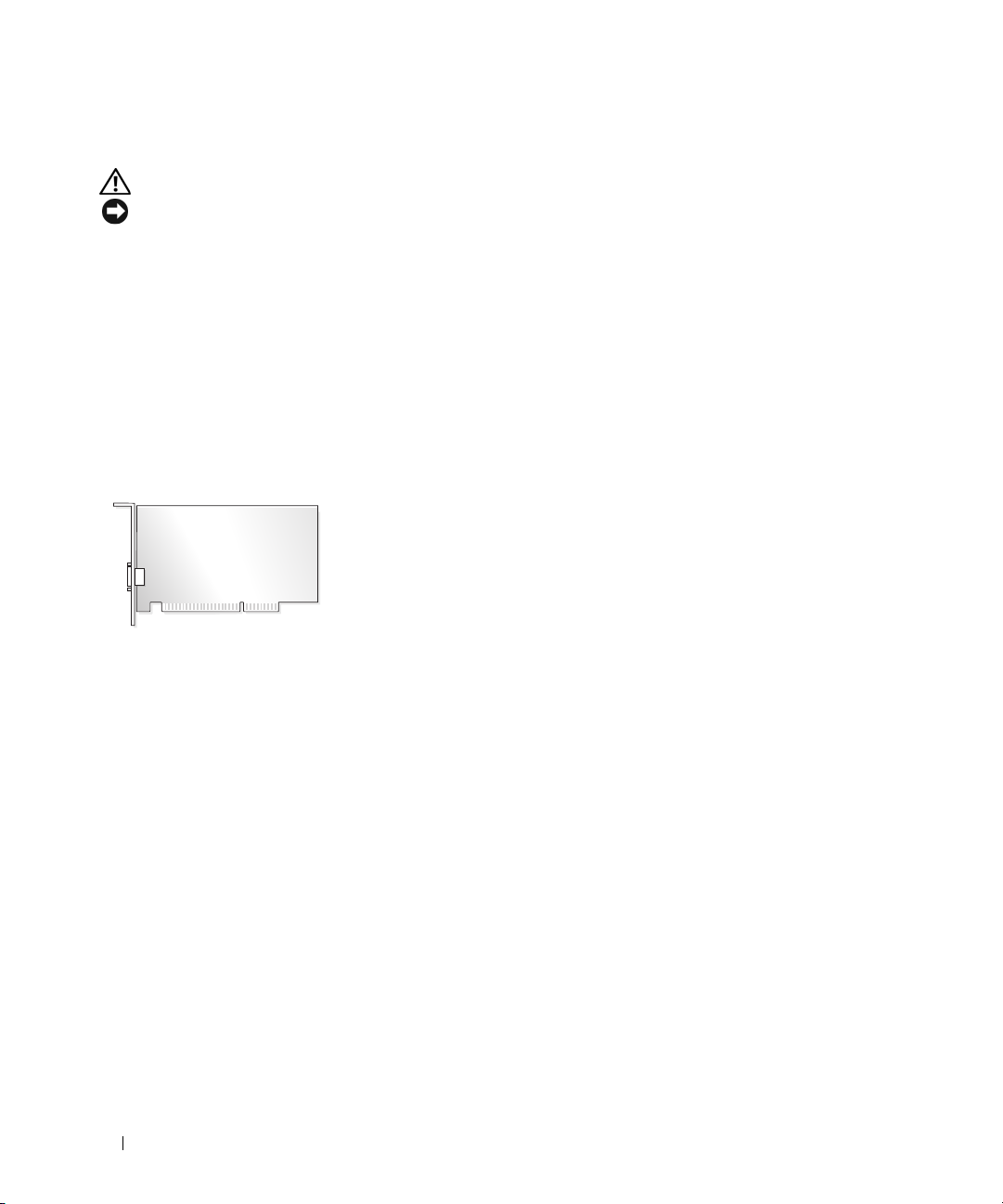
插卡
警告:开始执行本节中的任何步骤之前,请阅读并遵循 《产品信息指南》中的安全说明。
注意:为防止静电损害计算机内部组件,请在触摸计算机的任何电子组件之前,先导去身上的静电。 您
可以通过触摸计算机机箱上未上漆的金属表面导去身上的静电。
您的 Dell™ 计算机提供了以下用于 PCI 卡和 PCI Express 卡的插槽:
•
一个
PCI Express x16
•
一个
PCI Express x1
两个
PCI
•
有关插卡插槽的位置,请参阅第 63 页的 “系统板组件”。
卡插槽 (
PCI 卡
计算机支持两个 PCI 卡。
•
如果要安装或更换插卡,请执行下一小节中的步骤。
如果只是卸下而不更换
•
•
如果要更换插卡,请从操作系统中删除该插卡当前的驱动程序。
•
如果要安装或更换
卡插槽
(SLOT1)
卡插槽
(SLOT2)
SLOT3 和 SLOT4
PCI
卡,请参阅第73页的 “卸下
PCI Express
卡,请参阅第73页的 “安装
)
PCI
卡”。
PCI Express
卡”。
68 卸下和安装部件
Page 69
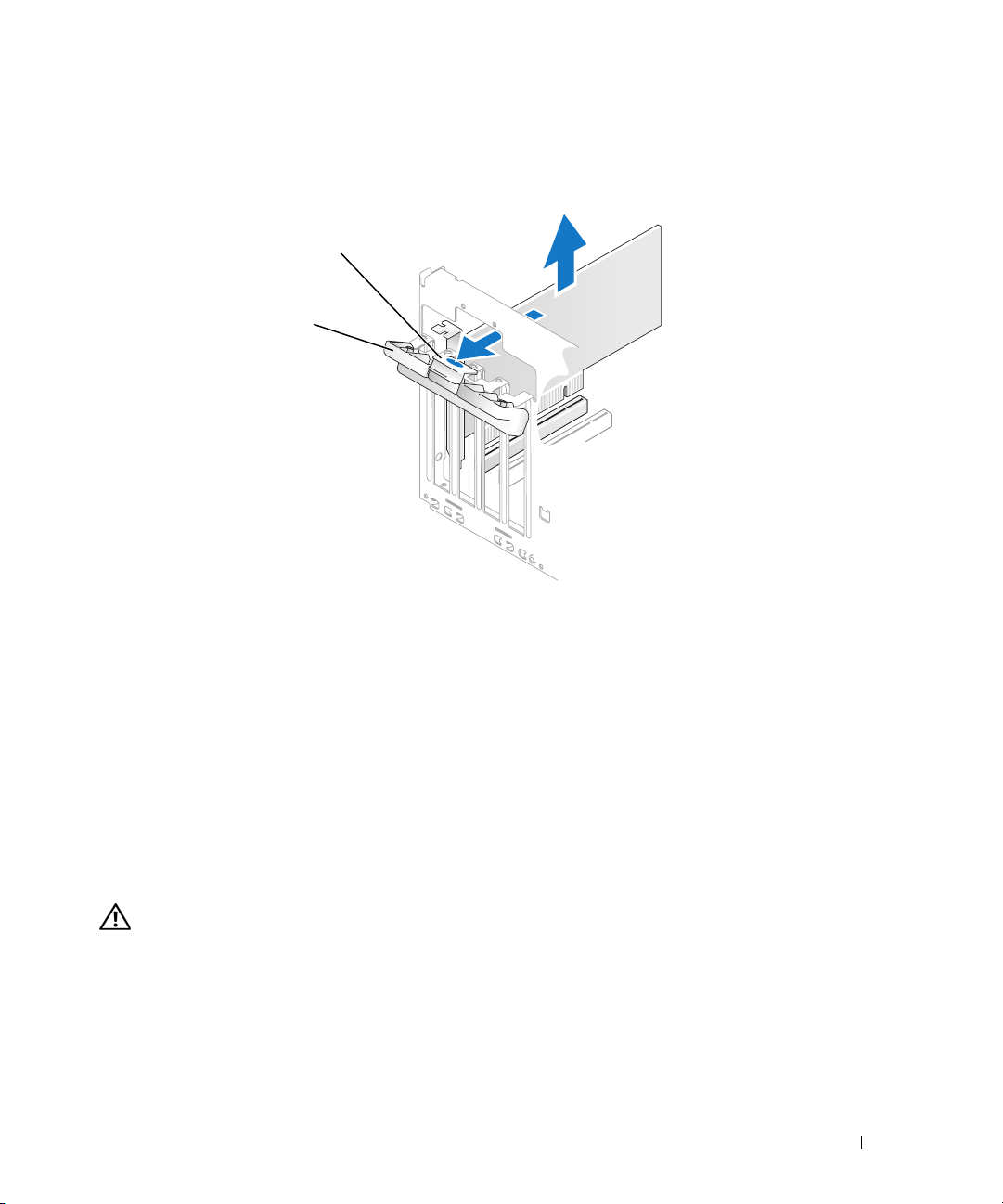
安装 PCI 卡
1
请阅读并遵循第59页的 “开始之前”中的步骤。
1
2
1
释放卡舌
2
从内部轻轻推动插卡固位翻盖上的释放卡舌以转动翻盖使其打开。 由于翻盖具有固定机制,因此
2
插卡固位翻盖
它将保持在打开位置。
3
如果要安装新插卡,请卸下填充挡片以腾出插卡插槽开口。 然后继续步骤5。
4
如果您要更换计算机中已安装的插卡,请卸下该插卡。
如果有必要,请断开连接至插卡的所有电缆。
拿住插卡的顶部边角,轻轻地将其从连接器中取
出。
5
准备好要安装的插卡。
有关配置插卡、进行内部连接或其它根据计算机对插卡进行自定义的信息,请参阅插卡附带的说
明文件。
警告:某些网络适配器在连接至网络后将自动启动计算机。 为防止触电,请确保在安装任何插卡之前断
开计算机与电源插座的连接。
卸下和安装部件 69
Page 70
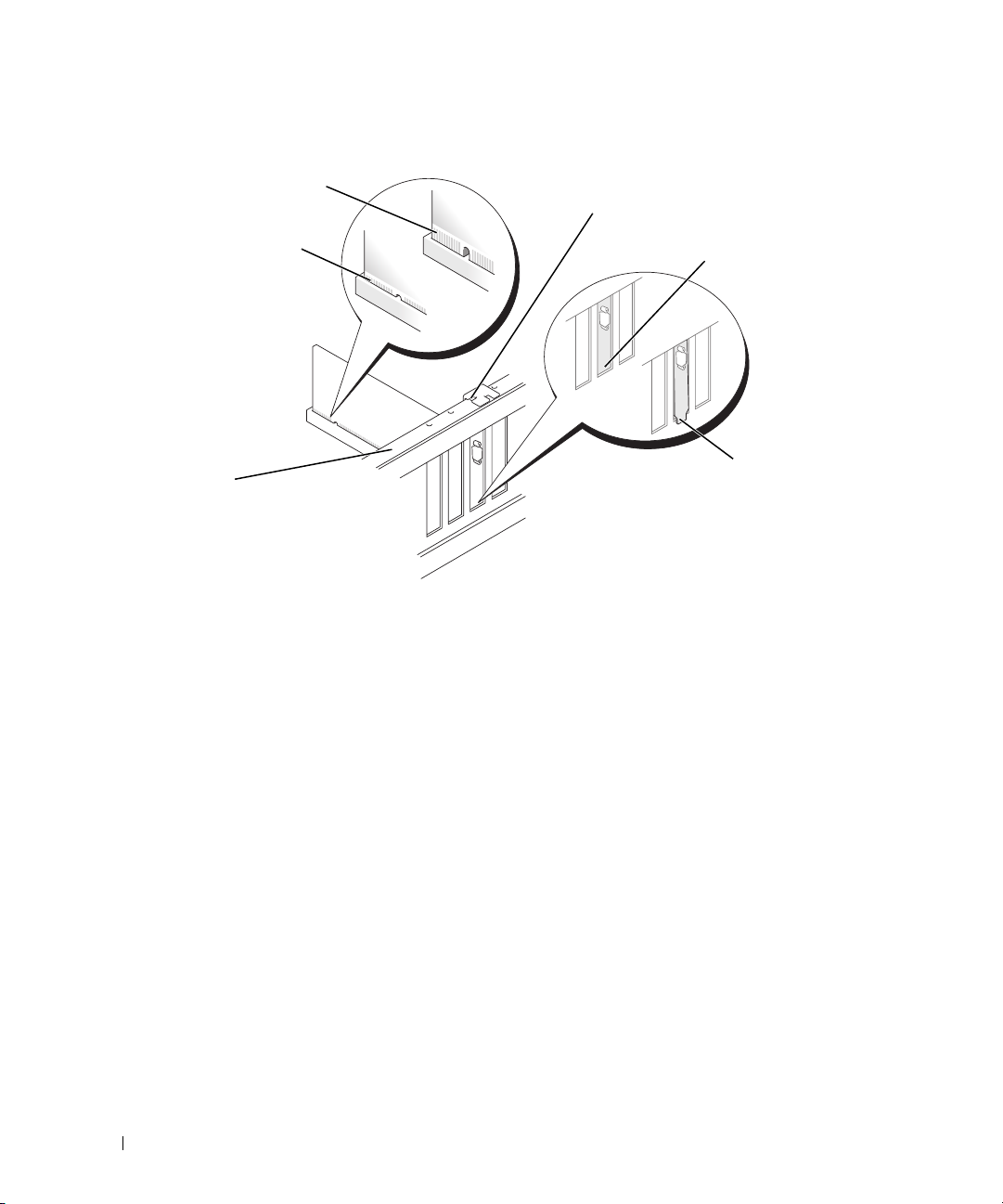
6
3
将插卡插入连接器并稳固地向下按压插卡。 确保插卡已在插槽中完全就位。
4
2
1
1
定位杆
4
定位导向器
7
合上插卡固位翻盖之前,请确保:
•
所有插卡和填充挡片的顶端均与定位杆齐平。
•
插卡或填充挡片顶端的槽口卡在定位导向器上。
2
插卡完全就位
5
支架在插槽内
3
插卡未完全就位
6
支架在插槽外
5
6
70 卸下和安装部件
Page 71
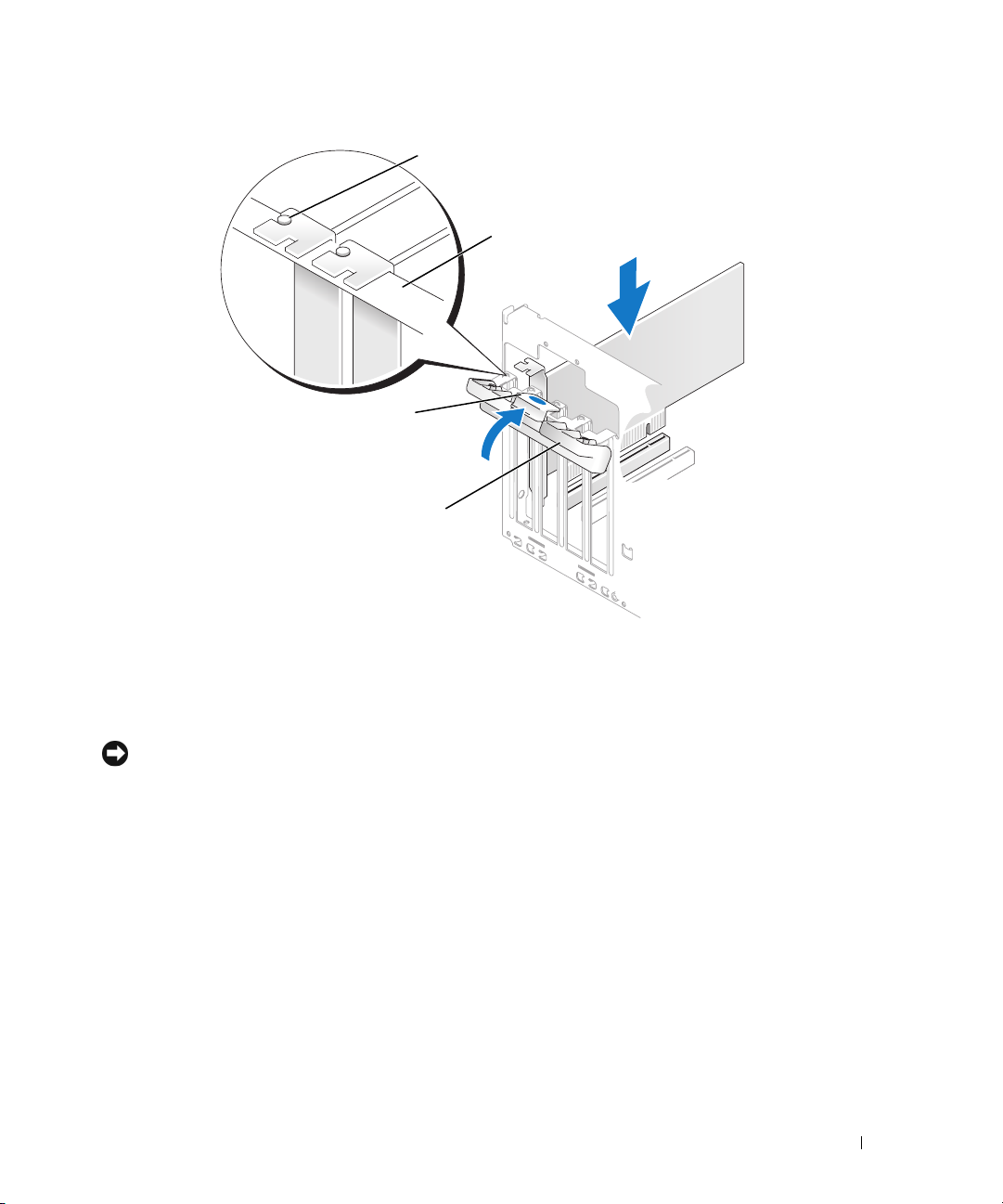
1
2
3
4
1
定位导向器
4
插卡固位翻盖
8
通过将插卡固位翻盖卡入到位以合上翻盖,从而固定插卡。
注意:请勿将插卡电缆放在插卡的上面或后面。 将电缆放在插卡上会妨碍主机盖的正确闭合或损坏设
备。
9
将相应的电缆连接至插卡。
2
定位杆
3
释放卡舌
有关插卡电缆连接的信息,请参阅插卡说明文件。
卸下和安装部件 71
Page 72
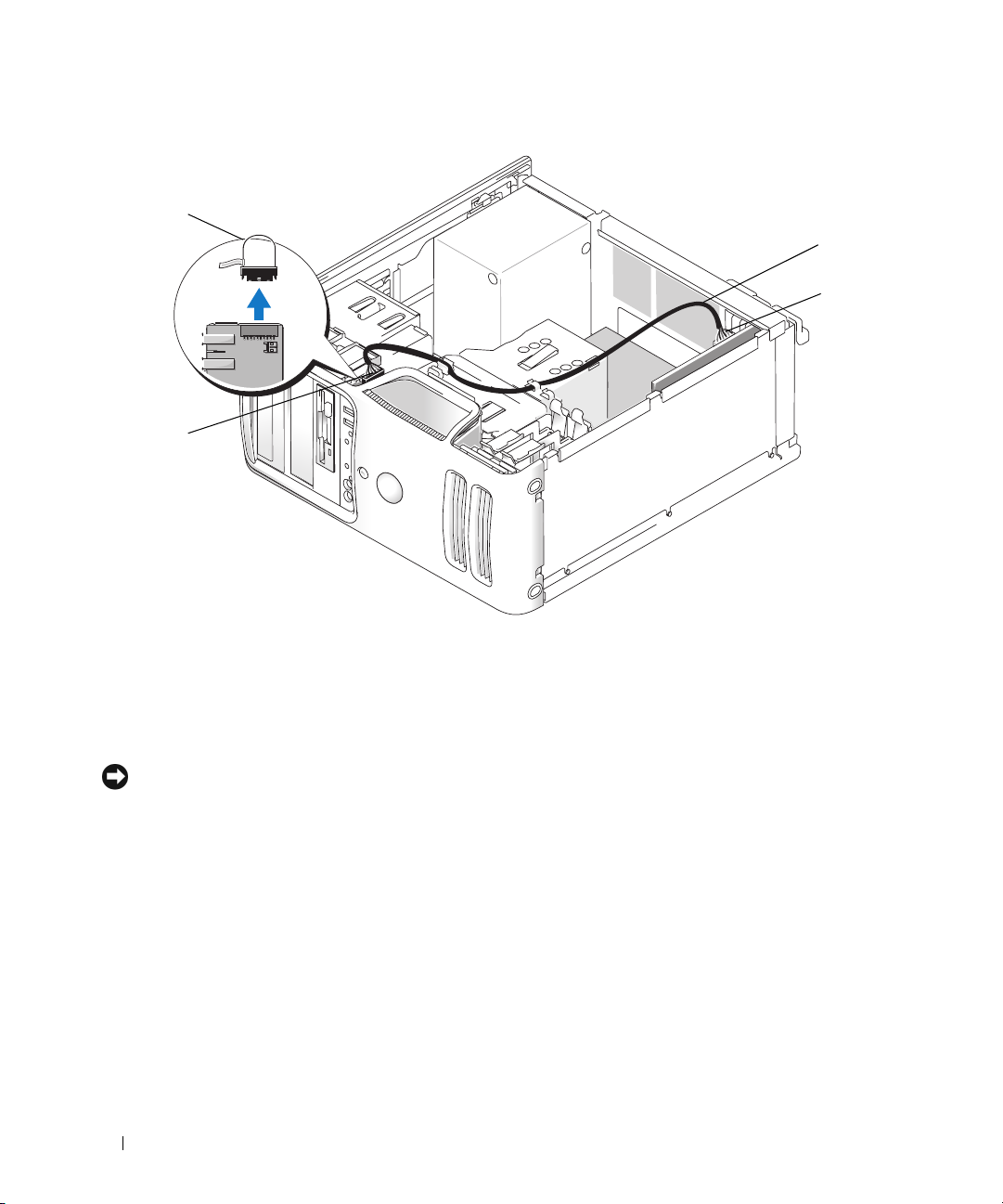
2
3
4
1
1
前 I/O 面板连接器
4
声卡连接器
如果要安装声卡,请拔下前
一端连接至拔下跳线的前
注意:要连接网络电缆,请先将电缆插入网络设备,然后将其插入计算机。
10
装回主机盖,将计算机和设备重新连接至电源插座,然后打开它们的电源。
11
如果安装了声卡,请:
a
进入系统设置程序 (请参阅第
载设备)并选择 “
b
将外部音频设备连接至声卡连接器。 请勿将外部音频设备连接至背面板上的麦克风、扬声器
Integrated Audio
2
跳线
I/O
面板末端的跳线。 然后将电缆的一端连接至声卡,并将电缆的另
I/O
面板上的连接器。
109
页的 “系统设置程序”),转至 “
”(集成音频),然后将设置更改为 “
耳机或输入连接器。 请参阅第14页的 “背面板连接器”。
12
如果安装了添加式网络适配器并要禁用集成网络适配器,请:
a
进入系统设置程序 (请参阅第
载设备)并选择 “
b
将网络电缆连接至添加式网络适配器连接器。 请勿将网络电缆连接至背面板上的集成连接
请参阅第14页的 “背面板连接器”。
器。
Integrated NIC
109
页的 “系统设置程序”),转至 “
”( 集 成
NIC
), 然后将设置更改为 “
72 卸下和安装部件
3
声卡电缆
Onboard Devices
Off
Onboard Devices
Off
”( 机
”( 关 )。
/
”( 机
”( 关 )。
Page 73

13
按照插卡说明文件中的说明,安装插卡所需的所有驱动程序。
卸下 PCI 卡
1
请阅读并遵循第59页的 “开始之前”中的步骤。
2
从内部轻轻推动插卡固位翻盖上的释放卡舌以转动翻盖使其打开。 由于翻盖具有固定机制,因此
它将保持在打开位置。
3
如果有必要,请断开连接至插卡的所有电缆。 拿住插卡的顶部边角,轻轻地将其从连接器中取
出。
如果已卸下声卡,应在前
4
如果您不打算装回插卡,请在闲置的插槽开口处安装填充挡片。
注: 您必须在闲置的插卡插槽开口处安装填充挡片,以维护 FCC 对本计算机的认证。 挡片还可以防止灰
尘进入计算机。
5
通过将插卡固位翻盖卡入到位以合上翻盖,从而固定插卡。
注意:要连接网络电缆,请先将电缆插入网络设备,然后将其插入计算机。
6
装回主机盖,将计算机和设备重新连接至电源插座,然后打开它们的电源。
7
从操作系统中删除该插卡的驱动程序。
8
如果卸下了声卡,请:
a
进入系统设置程序 (请参阅第
载设备)并选择 “
b
将外部音频设备连接至计算机背面板上的音频连接器。 请参阅第14页的 “背面板连接器”。
9
如果卸下了添加式网络连接器,请:
a
进入系统设置程序 (请参阅第
载设备)并选择 “
b
将网络电缆连接至计算机背面板上的集成连接器。 请参阅第14页的 “背面板连接器”。
IO
卡音频连接器上安装跳线。
109
Integrated Audio
109
Integrated NIC
页的 “系统设置程序”),转至 “
Onboard Devices
”(集成音频),然后将设置更改为 “On”(开)。
页的 “系统设置程序”),转至 “
”( 集 成
NIC
),然后将设置更改为 “On”(开)。
Onboard Devices
”( 机
”( 机
PCI Express 卡
您的计算机支持一个 PCI Express x16 卡和一个 PCI Express x1 卡。
•
如果要安装或更换
•
如果只是卸下而不更换插卡,请参阅第78页的 “卸下
如果要安装或更换
•
•
如果要更换插卡,请从操作系统中删除该插卡当前的驱动程序。
安装 PCI Express 卡
1
请阅读并遵循第59页的 “开始之前”中的步骤。
2
卸下主机盖 (请参阅第61页的 “卸下主机盖”)。
PCI Express
PCI
卡,请参阅第69页的 “安装
卡,请执行下一节中的步骤。
PCI Express
PCI
卡”。
卡”。
卸下和安装部件 73
Page 74
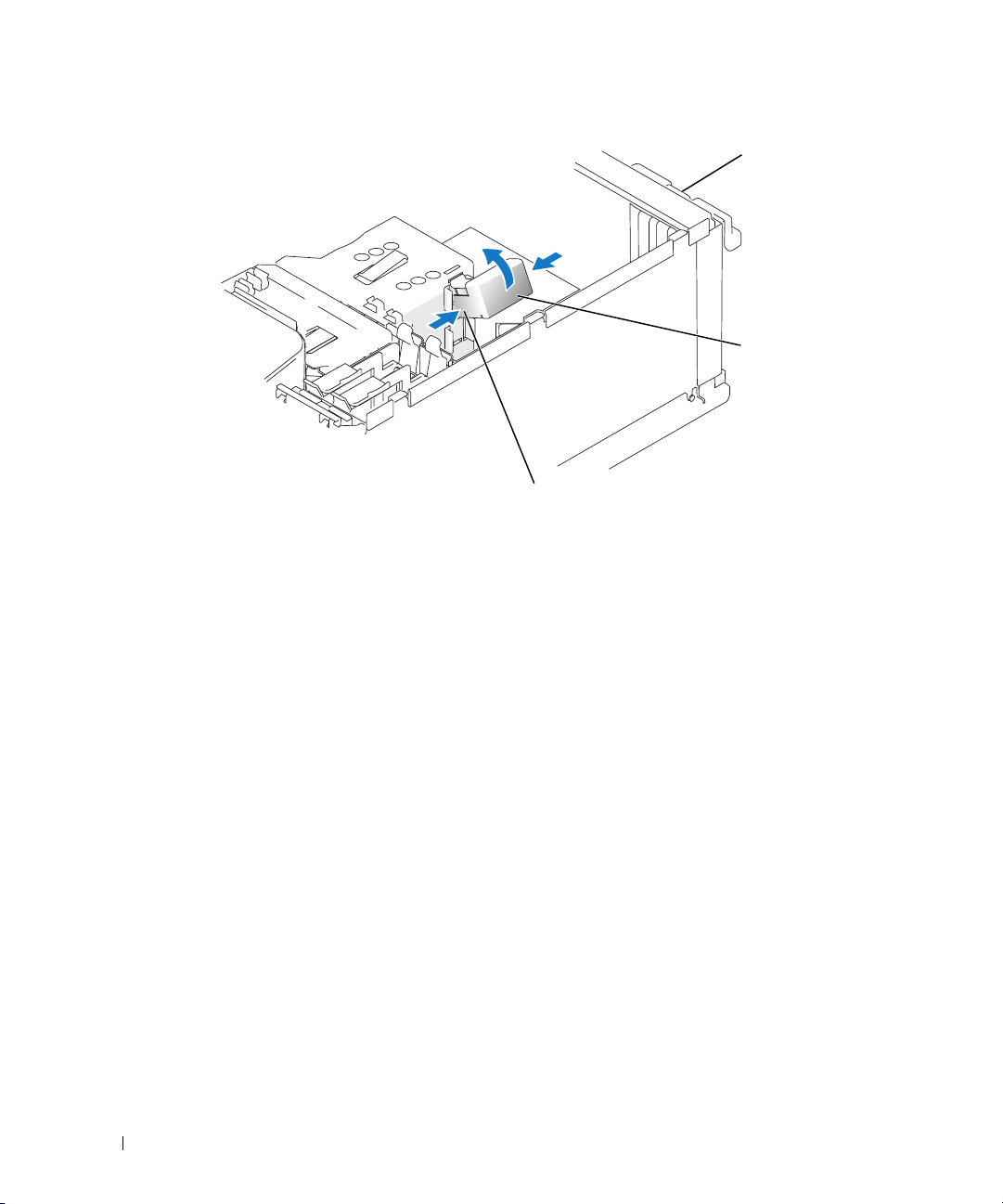
1
2
3
1
插卡固位翻盖
3
从内部轻轻推动插卡固位翻盖上的释放卡舌以转动翻盖使其打开。 翻盖已铰接,并将保持在打开
位置 (有关插卡固位翻盖的说明,请参阅第
4
如果计算机包括插卡固位机件,要从顶部将
a
向上转动机件并轻轻向内挤压两侧以从固定机件的两个卡舌槽中将机件释放出来。
b
将固位机件放在一边。
5
如果要安装新插卡,请卸下填充挡片以腾出插卡插槽开口,然后继续步骤7。
6
如果您要更换计算机中已安装的插卡,请卸下该插卡。
断开连接至插卡的所有电缆。
2
插卡固位机件
69
页的 “安装
x16
插卡固定到位,请:
轻轻地拉动固定卡舌,拿住插卡的顶部边角,然后将其从连接器中
PCI
3
卡 ”)。
释放卡舌 (2)
取出。
74 卸下和安装部件
Page 75
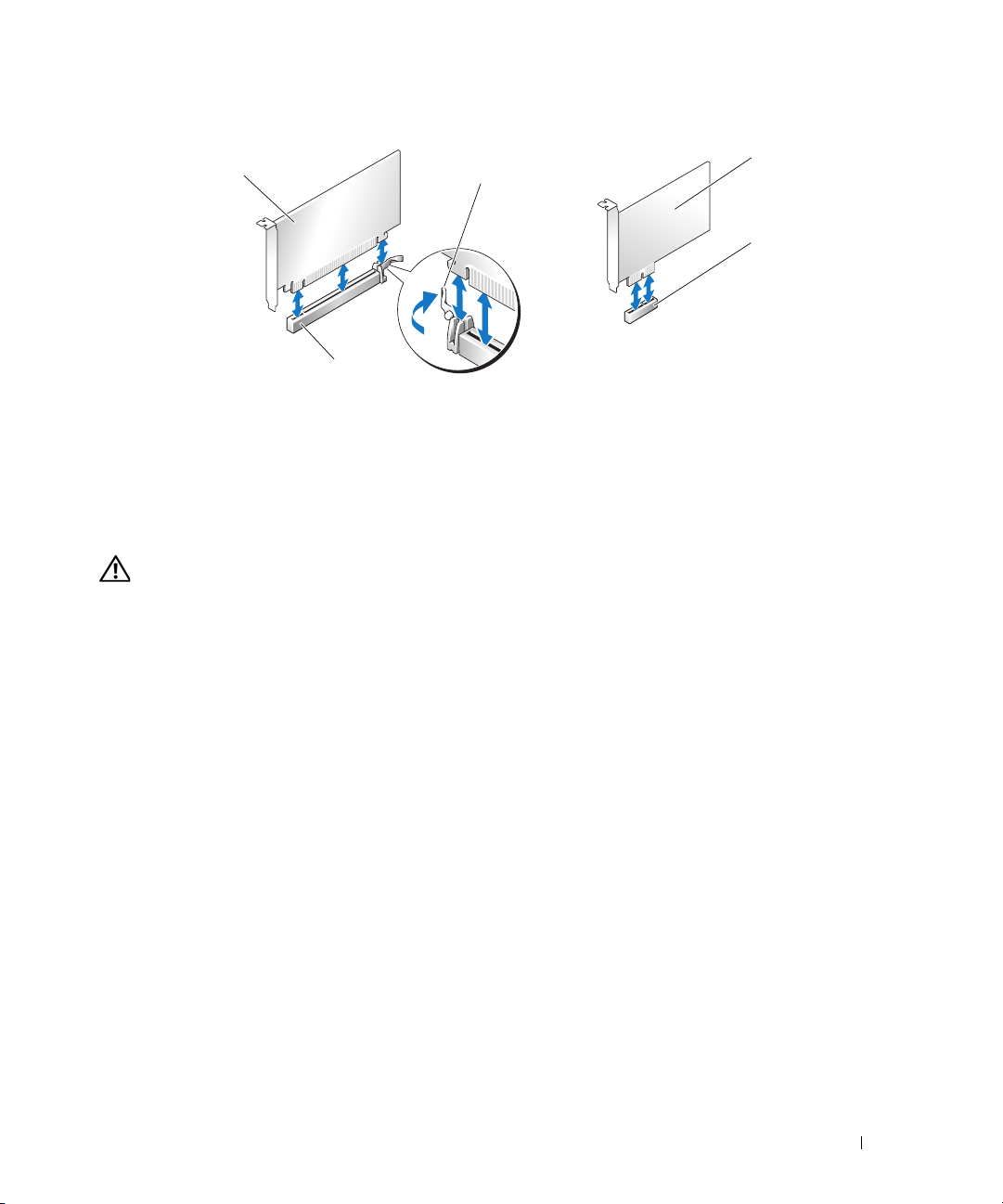
3
1
5
2
4
1
PCI Express x16 卡
4
PCI Express x1 卡插槽
7
准备好要安装的插卡。
2
固定卡舌
5
PCI Express x16 卡插槽
3
PCI Express x1 卡
有关配置插卡、进行内部连接或其它根据计算机对插卡进行自定义的信息,请参阅插卡附带的说
明文件。
警告:某些网络适配器在连接至网络后将自动启动计算机。 为防止触电,请确保在安装插卡之前断开计
算机与电源插座的连接。
8
如果您要将插卡安装到
9
将插卡放在连接器中并稳固地向下按压。 确保插卡在插槽中完全就位。
x16
插卡连接器中,请调整插卡的位置以使固定槽与固定卡舌对齐。
卸下和安装部件 75
Page 76
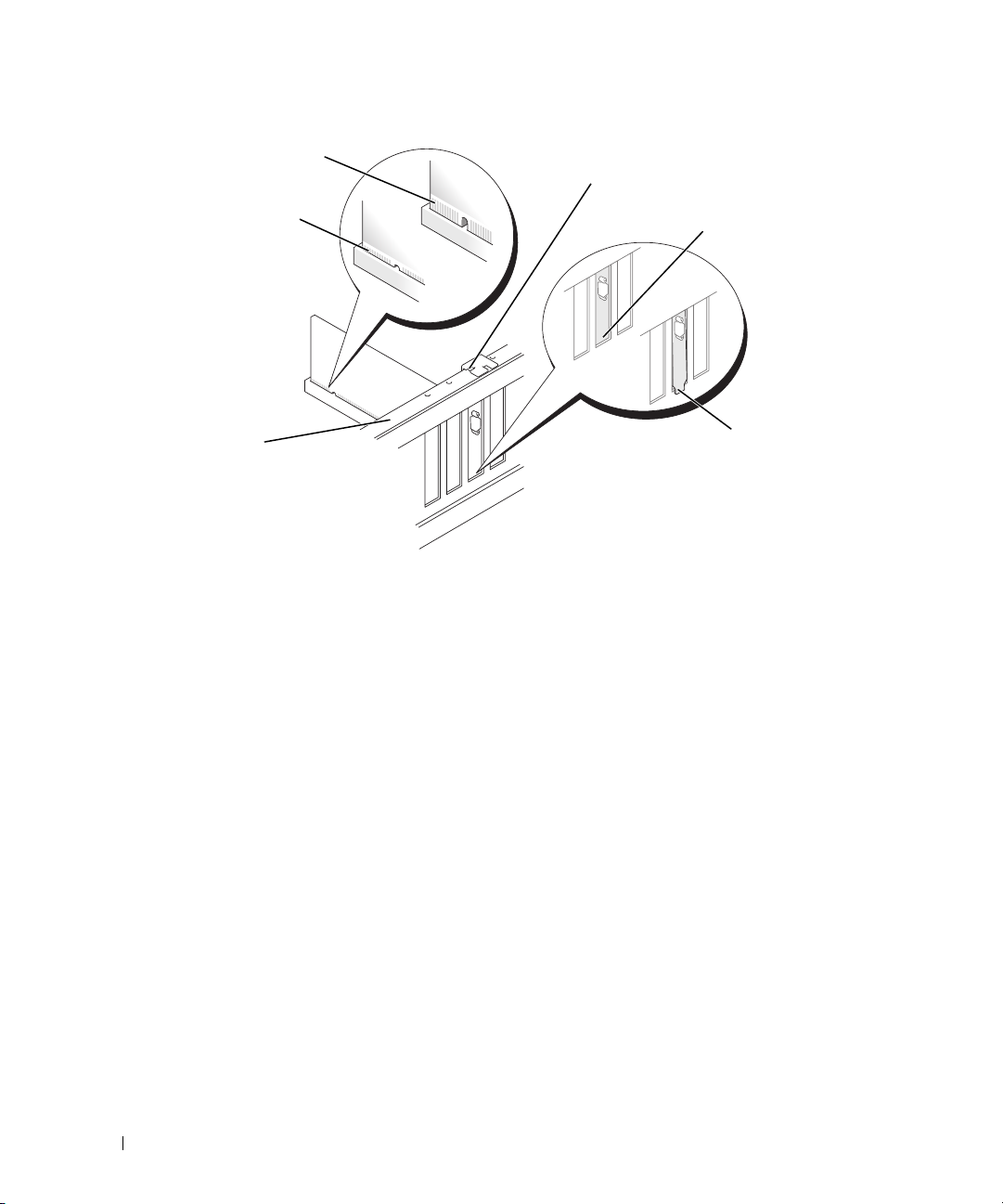
3
4
2
1
1
定位杆
4
定位导向器
10
如果您更换了计算机中已安装的插卡,并且卸下了固位机件,则请重新安装固位机件:
2
插卡完全就位
5
支架在插槽内
3
6
5
6
插卡未完全就位
支架在插槽外
装回插卡固位机件之前,请确保:
•
所有插卡和填充挡片的顶端均与定位杆齐平。
•
插卡或填充挡片顶端的槽口卡在定位导向器上。
将插卡固位机件卡入到位,以固定
x16 PCI
卡。
76 卸下和安装部件
Page 77
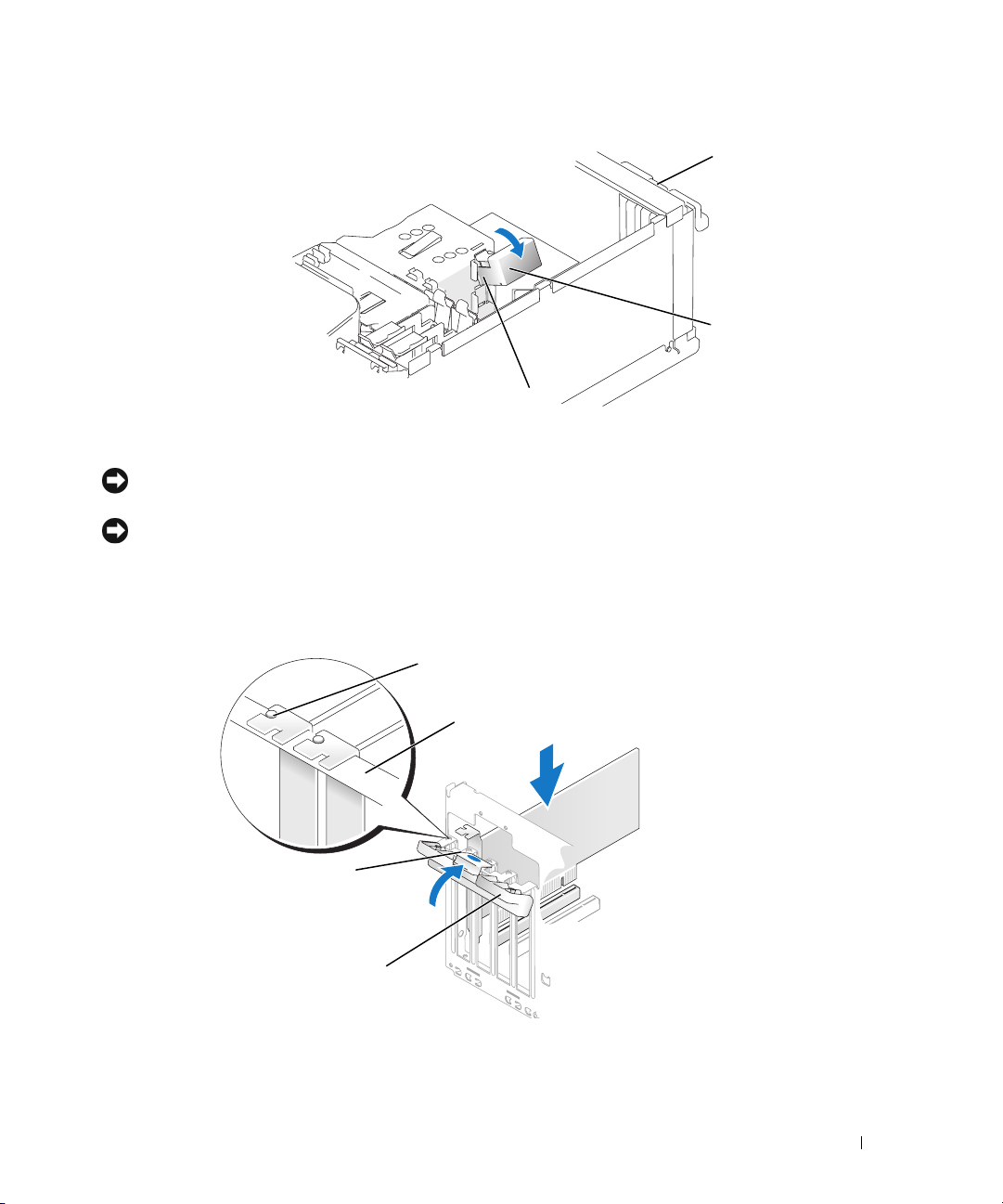
1
1
2
3
1
插卡固位翻盖
注意:请勿将插卡电缆放在插卡的上面或后面。 将电缆放在插卡上会妨碍主机盖的正确闭合或损坏设
备。
注意:要连接网络电缆,请先将电缆插入网络设备,然后将其插入计算机。
11
合上插卡固位翻盖之前,请确保:
•
所有插卡和填充挡片的顶端均与定位杆齐平。
•
插卡或填充挡片顶端的槽口卡在定位导向器上。
2
插卡固位机件
2
3
4
3
释放卡舌 (2)
1
定位导向器
4
插卡固位翻盖
2
定位杆
3
释放卡舌
卸下和安装部件 77
Page 78

12
通过将插卡固位翻盖卡入到位以合上翻盖,从而固定插卡。
13
将相应的电缆连接至插卡。
有关插卡电缆连接的信息,请参阅插卡说明文件。
14
装回主机盖,将计算机和设备重新连接至电源插座,然后打开它们的电源。
15
如果安装了声卡,请:
a
进入系统设置程序 (请参阅第
载设备)并选择 “
b
将外部音频设备连接至声卡连接器。 请勿将外部音频设备连接至背面板上的麦克风、扬声器
Integrated Audio
109
页的 “系统设置程序”),转至 “
”(集成音频),然后将设置更改为 “
Onboard Devices
Off
”( 关 )。
耳机或输入连接器。 请参阅第14页的 “背面板连接器”。
16
如果安装了添加式网络适配器并要禁用集成网络适配器,请:
a
进入系统设置程序 (请参阅第
载设备)并选择 “
b
将网络电缆连接至添加式网络适配器连接器。 请勿将网络电缆连接至背面板上的集成连接
器。
请参阅第14页的 “背面板连接器”。
17
按照插卡说明文件中的说明,安装插卡所需的所有驱动程序。
卸下 PCI Express 卡
1
请阅读并遵循第59页的 “开始之前”中的步骤。
2
从内部轻轻推动插卡固位翻盖上的释放卡舌以转动翻盖使其打开。 由于翻盖具有固定机制,因此
Integrated NIC
它将保持在打开位置 (有关插卡固位翻盖的说明,请参阅第
3
如果计算机包括插卡固位机件,要从顶部将
a
向上转动机件并轻轻向内挤压两侧以从固定机件的两个卡舌槽中将机件释放出来。
b
将固位机件放置在安全的地方。
4
如果有必要,请断开连接至插卡的所有电缆。 轻轻地拉动固定卡舌,拿住插卡的顶部边角,然后
109
页的 “系统设置程序”),转至 “
”( 集 成
NIC
),然后将设置更改为 “
69
x16
插卡固定到位,请:
Onboard Devices
页的 “安装
Off
PCI
”( 关 )。
卡”)。
将其从连接器中取出。
5
如果您不打算装回插卡,请在闲置的插槽开口处安装填充挡片。
注: 您必须在闲置的插卡插槽开口处安装填充挡片,以维护 FCC 对本计算机的认证。 挡片还可以防止灰
尘进入计算机。
6
在卡舌中重置插卡固位机件,并向下转动以将机件卡入到位。
”( 机
/
”( 机
78 卸下和安装部件
Page 79

7
合上插卡固位翻盖并将其卡入到位,从而固定插卡。
注意:要连接网络电缆,请先将电缆插入网络设备,然后将其插入计算机。
8
装回主机盖,将计算机和设备重新连接至电源插座,然后打开它们的电源。
9
从操作系统中删除该插卡的驱动程序。
10
如果卸下了声卡,请:
a
进入系统设置程序 (请参阅第
载设备)并选择 “
b
将外部音频设备连接至计算机背面板上的音频连接器。 请参阅第14页的 “背面板连接器”。
11
如果卸下了添加式网络连接器,请:
a
进入系统设置程序 (请参阅第
载设备)并选择 “
b
将网络电缆连接至计算机背面板上的集成连接器。 请参阅第14页的 “背面板连接器”。
Integrated Audio
Integrated NIC
109
页的 “系统设置程序”),转至 “
Onboard Devices
”(集成音频),然后将设置更改为 “On”(开)
109
页的 “系统设置程序”),转至 “
”( 集 成
NIC
),然后将设置更改为 “On”(开)。
Onboard Devices
驱动器面板
警告:开始执行本节中的任何步骤之前,请阅读并遵循 《产品信息指南》中的安全说明。
警告:为防止触电,请始终在卸下主机盖之前先断开计算机与电源插座的连接。
卸下驱动器面板
1
请阅读并遵循第59页的 “开始之前”中的步骤。
2
卸下主机盖 (请参阅第61页的 “卸下主机盖”)。
”( 机
”( 机
卸下和安装部件 79
Page 80
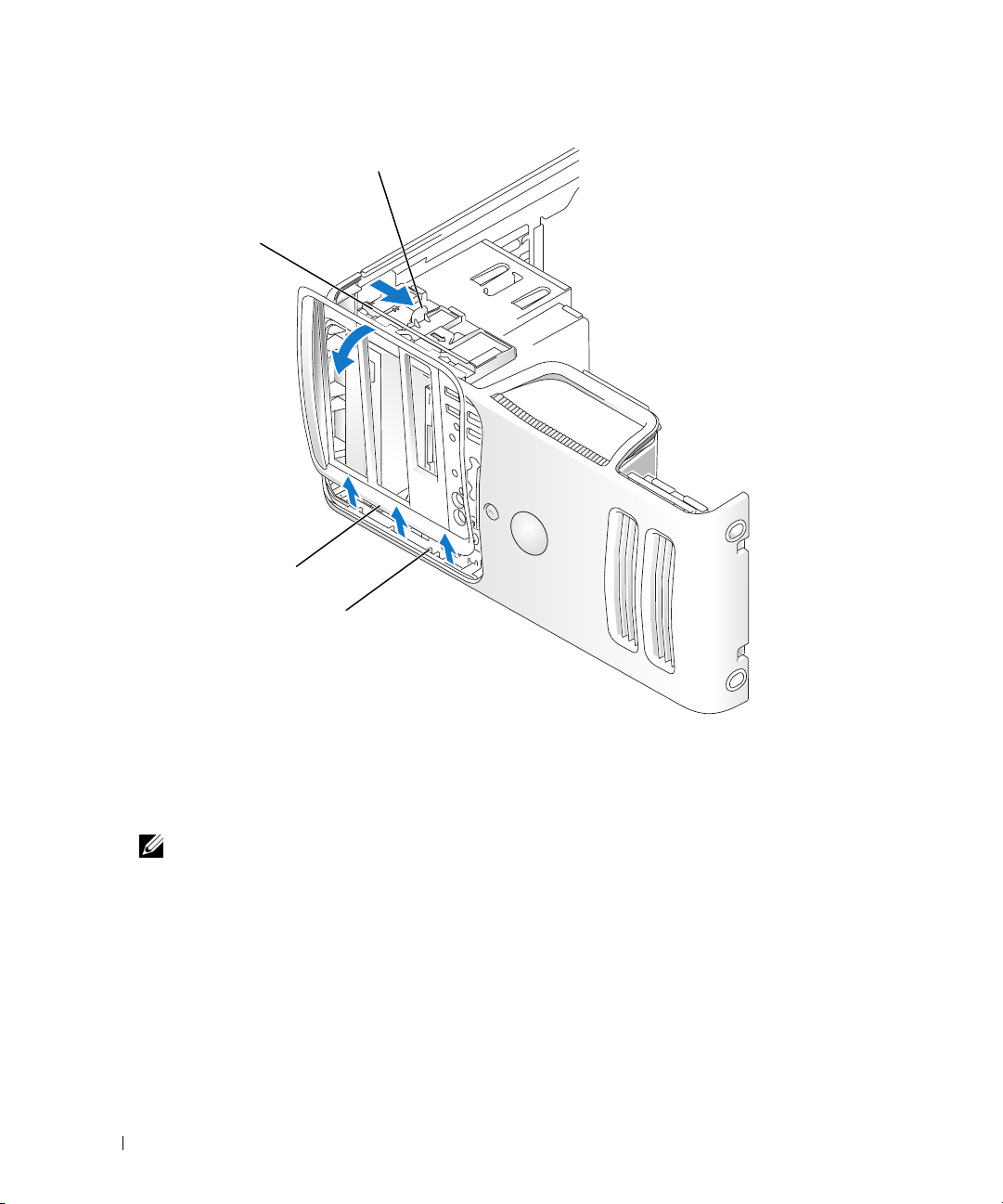
1
2
3
4
1
滑片拉杆
4
侧面铰接部件
3
握住滑片上的拉杆,向右拉动滑片直至滑片卡入打开位置。
注: 此滑片用于固定和松开驱动器面板并帮助您固定驱动器。
4
通过从内侧推动并向左转动驱动器面板,可以将驱动器面板从侧面的铰接部件中卸下。
5
将驱动器面板放在一边。
80 卸下和安装部件
2
滑片
3
驱动器面板
Page 81
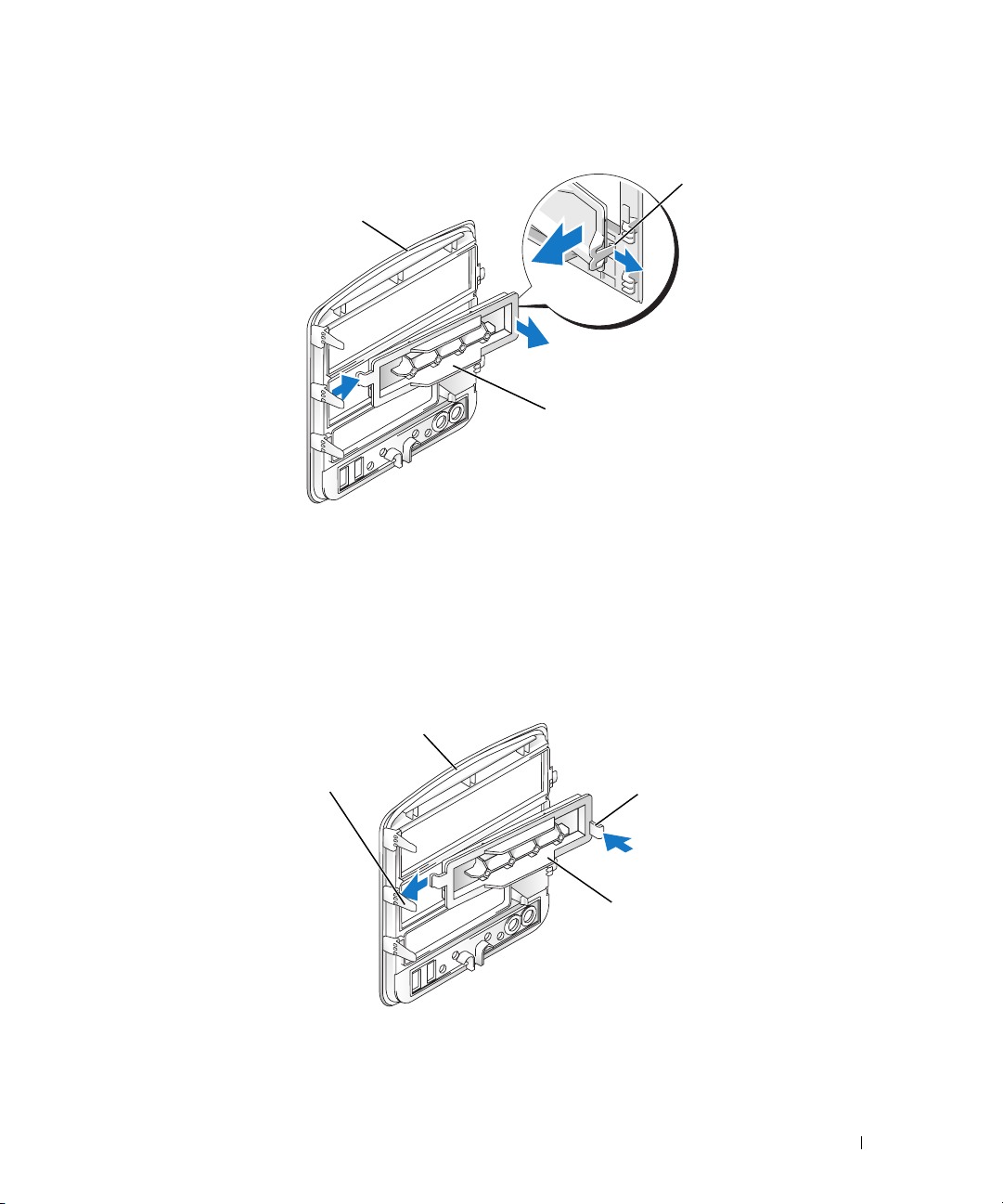
卸下驱动器面板插件
2
1
3
1
驱动器面板
1
将驱动器面板插件卡舌从驱动器面板插件中拔出,以使插件从驱动器面板上松开。
2
无需松开卡舌,向外转动驱动器面板插件并将其从驱动器面板中取出。
3
将驱动器面板插件放在安全的地方。
2
驱动器面板插件卡舌
3
驱动器面板插件
装回驱动器面板插件
2
1
中心驱动器面板卡舌
4
驱动器面板插件
1
2
驱动器面板
3
4
3
驱动器面板插件卡舌
卸下和安装部件 81
Page 82
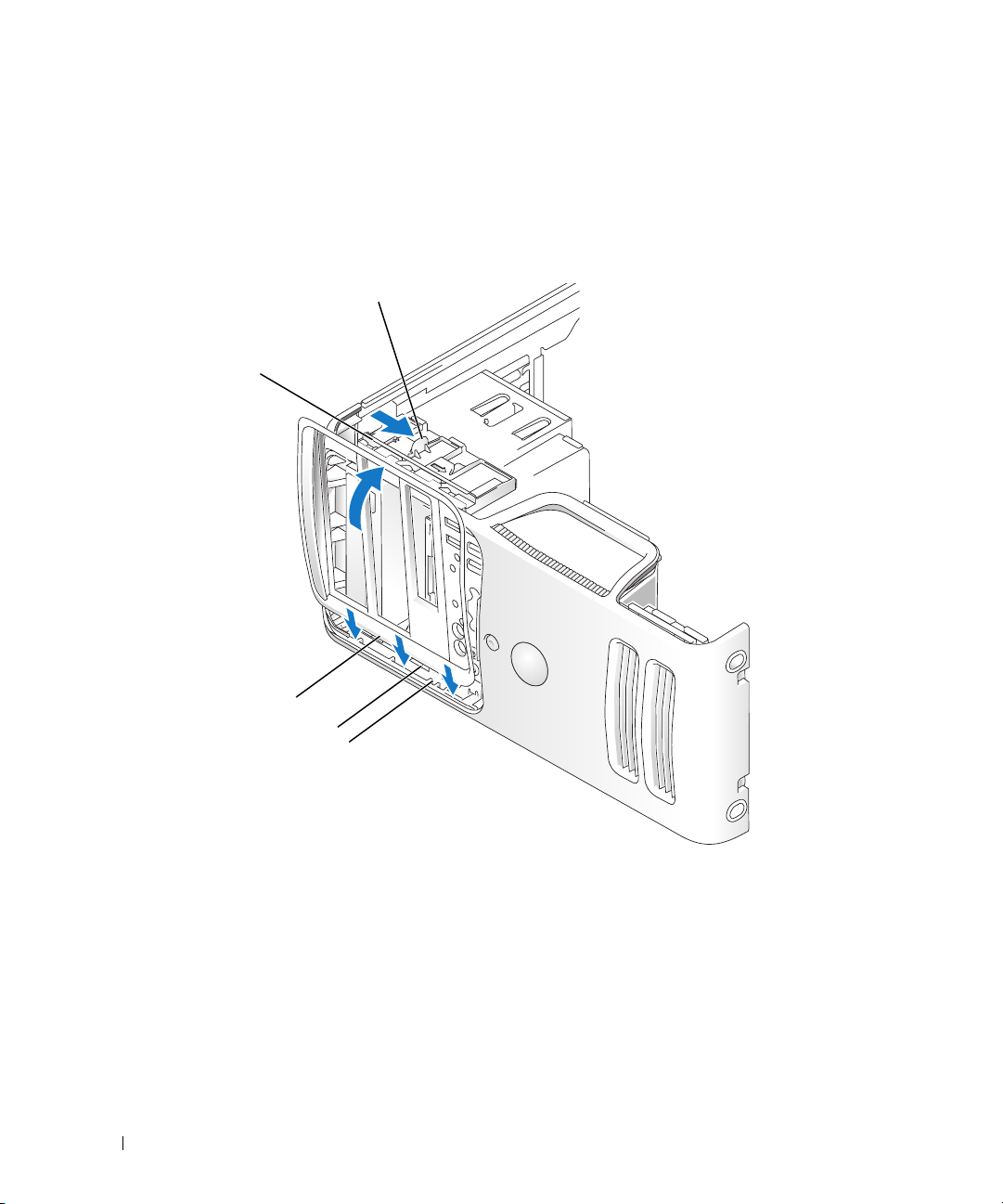
1
将驱动器面板插件左侧的卡舌滑到中心驱动器面板卡舌下面。
2
将驱动器面板插件转动到位,并将驱动器面板插件卡舌卡入驱动器面板的对应卡舌上。
装回驱动器面板
1
将驱动器面板卡舌与侧面铰接部件对齐。
1
2
1
滑片拉杆
4
驱动器面板卡舌 (3)
2
向计算机方向转动驱动器面板直至在前面板上卡入到位。
82 卸下和安装部件
3
4
5
2
滑片
5
侧面铰接部件
3
驱动器面板
Page 83
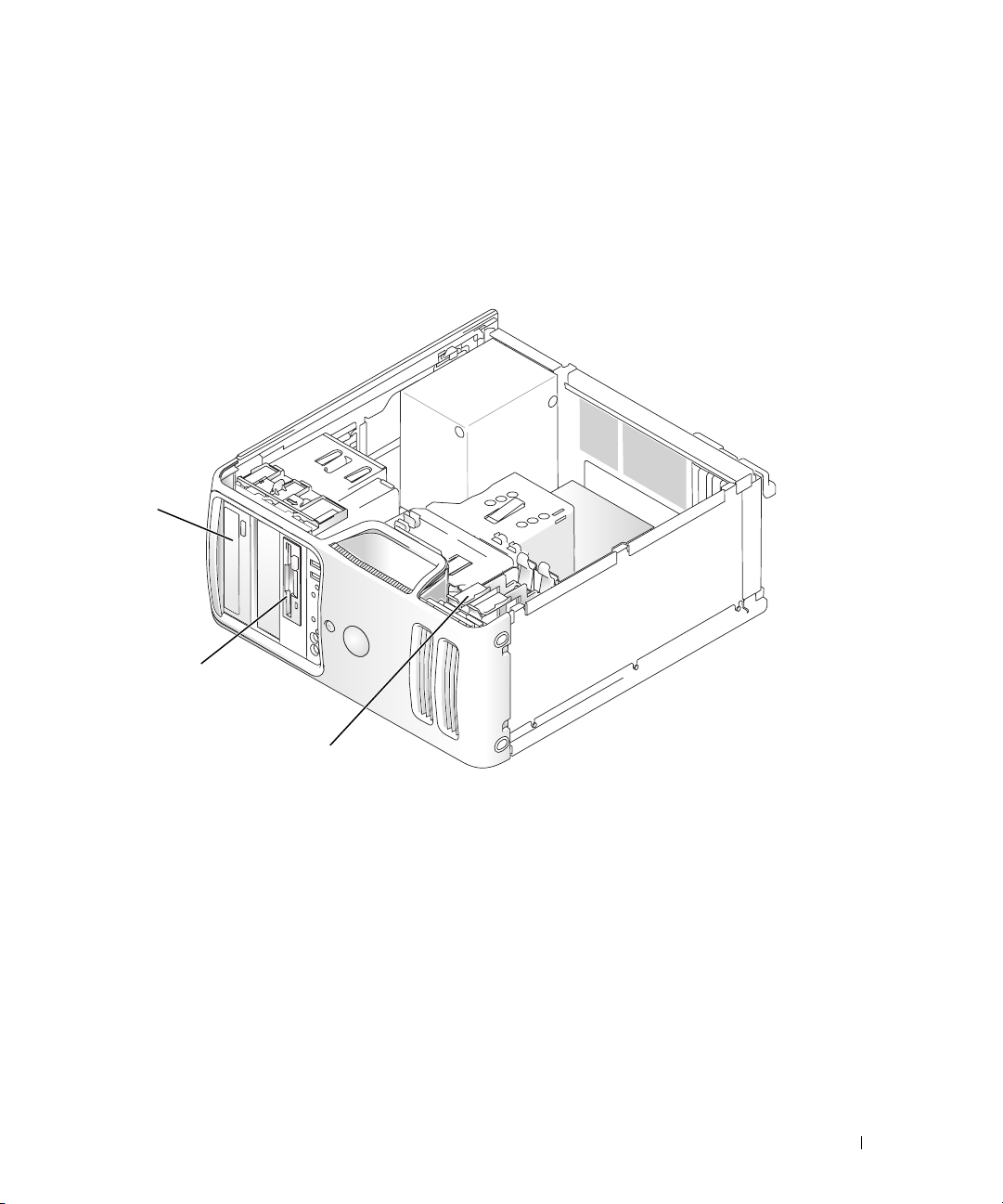
驱动器
您的计算机支持以下设备组合:
•
最多两个串行
•
一个可选的软盘驱动器或一个可选的介质卡读取器
•
最多两个
1
2
ATA
硬盘驱动器
CD 或 DVD
驱动器
1
CD/DVD 驱动器
建议的驱动器电缆连接
•
将串行
ATA
硬盘驱动器连接至系统板上标有 “
•
将串行
ATA CD 或 DVD
3
2
用于安装可选的软盘驱动器
或介质卡读取器的 FlexBay
SATA0
驱动器连接至系统板上标有 “
”或 “
SATA2
3
SATA1
”或 “
硬盘驱动器
”的连接器。
SATA3
”的连接器。
卸下和安装部件 83
Page 84
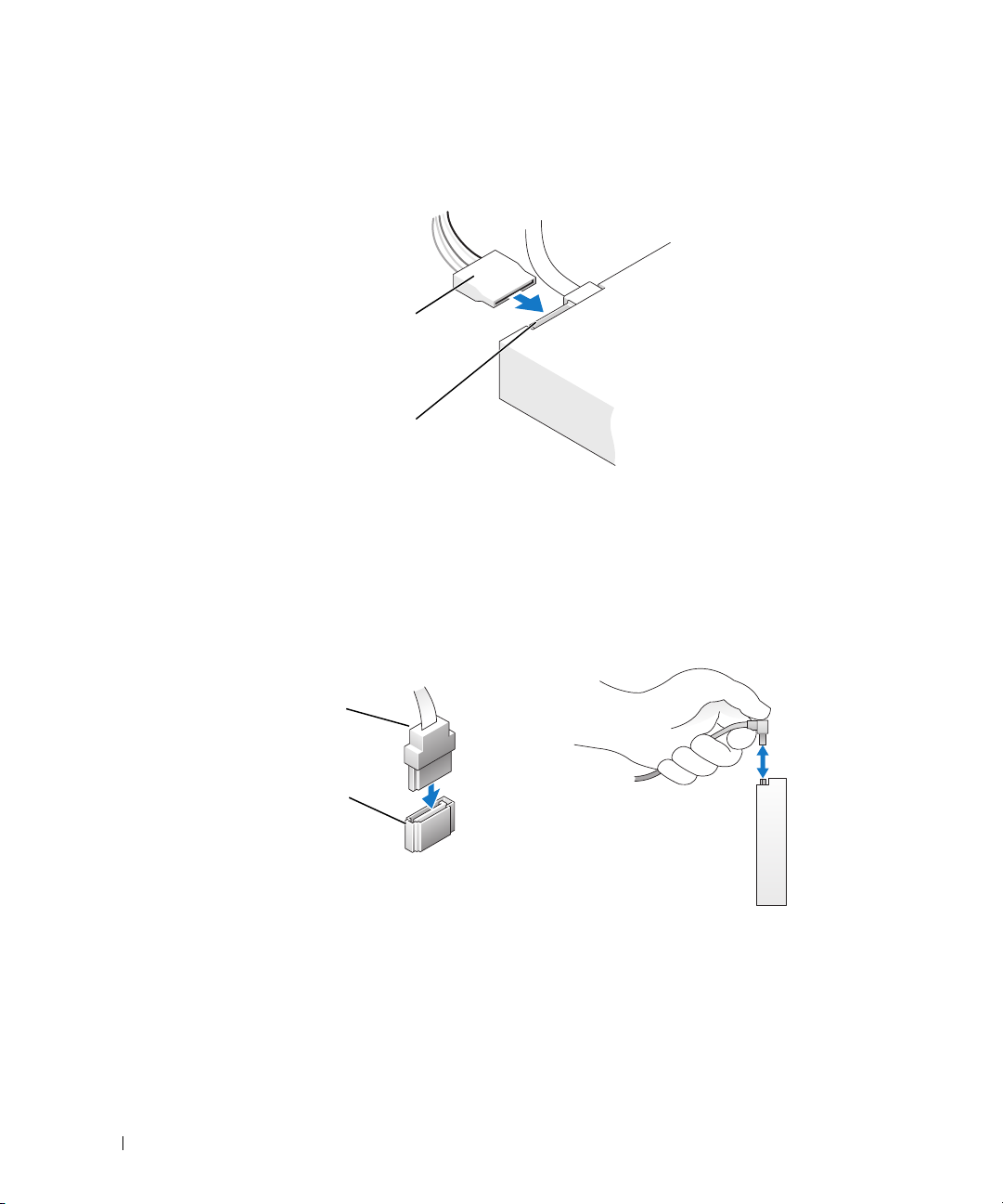
连接驱动器电缆
安装驱动器时,请将直流电源电缆和数据电缆连接至驱动器背面。
电源连接器
1
2
1
电源电缆
2
电源输入连接器
驱动器接口连接器
驱动器电缆连接器采用锁定式设计以确保正确插接。 连接之前将电缆上的电缆连接器卡锁与驱动器
正确对齐。
串行 ATA 连接器
1
2
1
接口电缆
2
接口连接器
连接和断开驱动器电缆
连接和断开串行 ATA 数据电缆时,请使用推拉卡舌来断开电缆连接。
串行 ATA 接口连接器均采用锁定式设计以确保正确插接;即在一个连接器上有一个槽口或缺少一
根插针,与另一个连接器上的卡舌或实心插孔相对应。
84 卸下和安装部件
Page 85
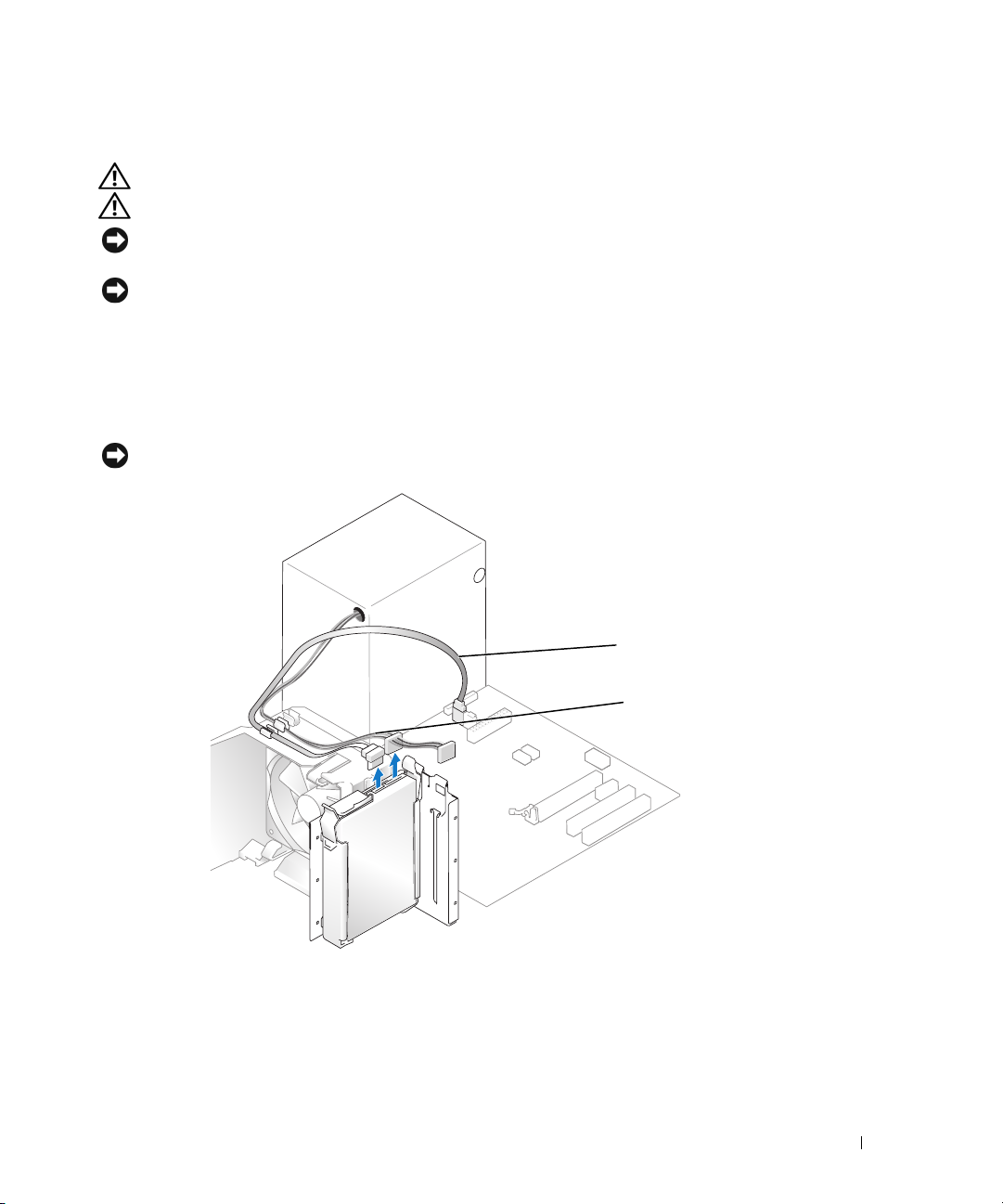
硬盘驱动器
警告:开始执行本节中的任何步骤之前,请阅读并遵循 《产品信息指南》中的安全说明。
警告:为防止触电,请始终在卸下主机盖之前先断开计算机与电源插座的连接。
注意:为避免损坏驱动器,请勿将其放置在坚硬的表面上。 请将其放置在泡沫垫之类材料的表面上,这
样可以有效地减震。
注意:如果要更换包含需要保留的数据的硬盘驱动器,请在开始此步骤之前备份文件。
查阅驱动器的说明文件,验证驱动器的配置适合您的计算机。
卸下硬盘驱动器
1
请阅读并遵循第59页的 “开始之前”中的步骤。
2
将电源电缆和数据电缆从驱动器中断开。
注意:使用推拉卡舌从硬盘驱动器中拔下数据电缆。
1
2
1
电源电缆
3
向内按压驱动器两侧的蓝色卡舌,然后向上滑动驱动器并将其从计算机中取出。
2
串行 ATA 数据电缆
卸下和安装部件 85
Page 86
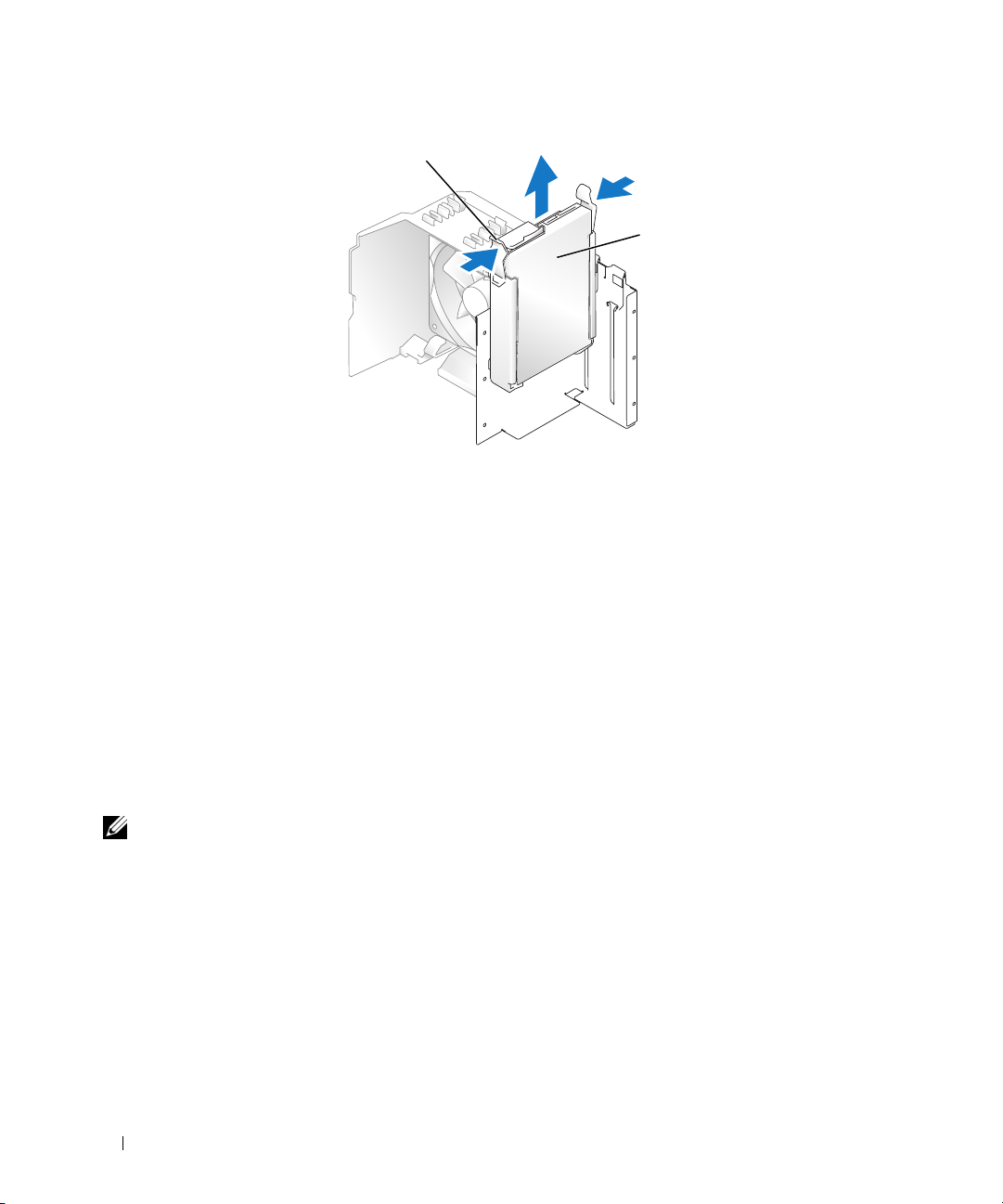
1
2
1
卡舌 (2)
4
如果卸下该驱动器会更改驱动器配置,则请确保在系统设置程序中反映这些更改。 重新启动计算
机后,进入系统设置程序 (请参阅第
“
Drives
”(驱动器)部分,在 “
109
Drive 0 through 3
2
硬盘驱动器
页的 “系统设置程序”),然后转至系统设置程序的
”(驱动器
0 至 3
)下,将驱动器设置为正确的
配置。
5
装回主机盖 (请参阅第
6
将计算机和其它设备连接至电源插座。
103
页的 “装回主机盖”)。
安装硬盘驱动器
1
请阅读并遵循第59页的 “开始之前”中的步骤。
2
卸下主机盖 (请参阅第61页的 “卸下主机盖”)。
3
查阅驱动器的说明文件,验证驱动器的配置适合您的计算机。
注: 如果用于更换的硬盘驱动器没有附带硬盘驱动器支架,请从旧驱动器上松开支架以卸下该支架。 将
支架卡在新驱动器上。
86 卸下和安装部件
Page 87
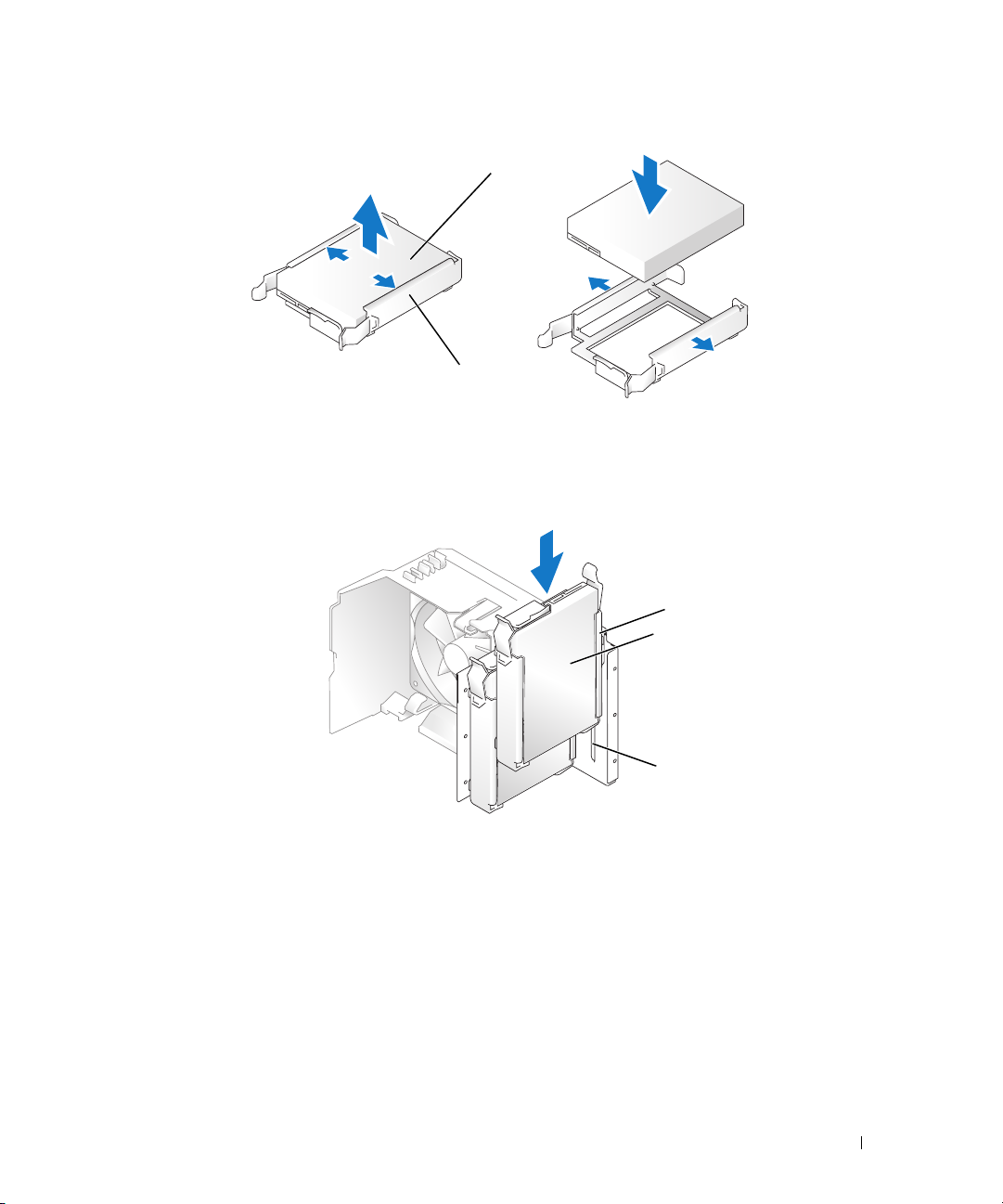
1
2
1
驱动器
4
将硬盘驱动器支架与硬盘驱动器托架中的导入支架对齐。
1
硬盘驱动器支架
5
将驱动器轻轻滑入到位,直至听到咔嗒声或驱动器已安装牢固。 注意不要让驱动器自由落入驱动
器托架。
6
将电源电缆和数据电缆连接至驱动器。
2
2
硬盘驱动器支架
硬盘驱动器
1
2
3
3
硬盘驱动器托架中的导向
器
卸下和安装部件 87
Page 88
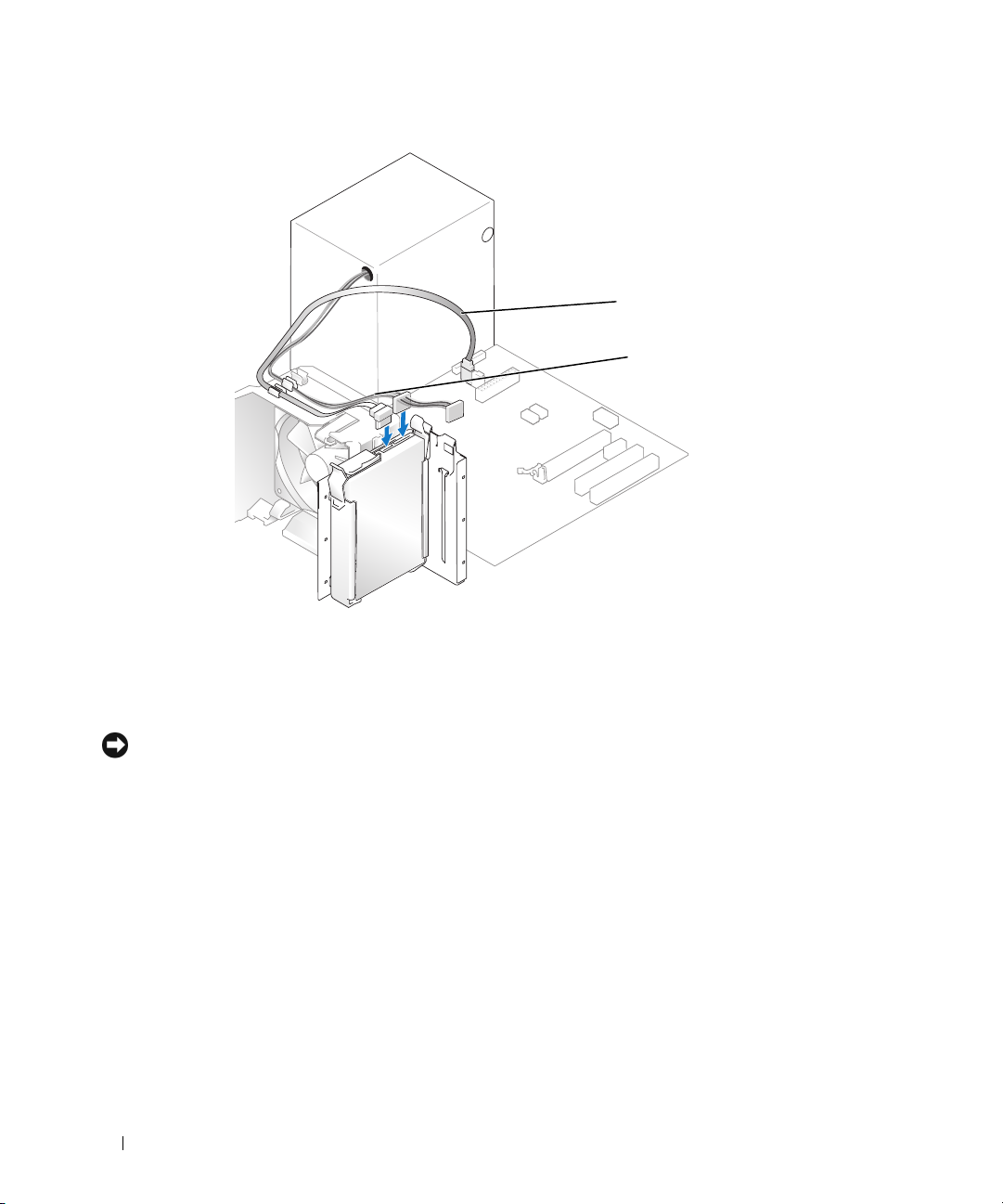
1
2
1
串行 ATA 数据电缆
7
检查所有电缆,确保它们均已正确连接并稳固就位。
8
装回主机盖 (请参阅第
注意:要连接网络电缆,请先将电缆插入网络端口或设备,然后将其插入计算机。
9
将计算机和设备连接至电源插座,然后将它们打开。
10
有关驱动器运行所需任何软件的安装说明,请参阅驱动器附带的说明文件。
11
检查系统设置程序中的驱动器配置是否进行了更改 (请参阅第
序 ”)。
103
页的 “装回主机盖”)。
2
电源电缆
109
88 卸下和安装部件
页的 “进入系统设置程
Page 89
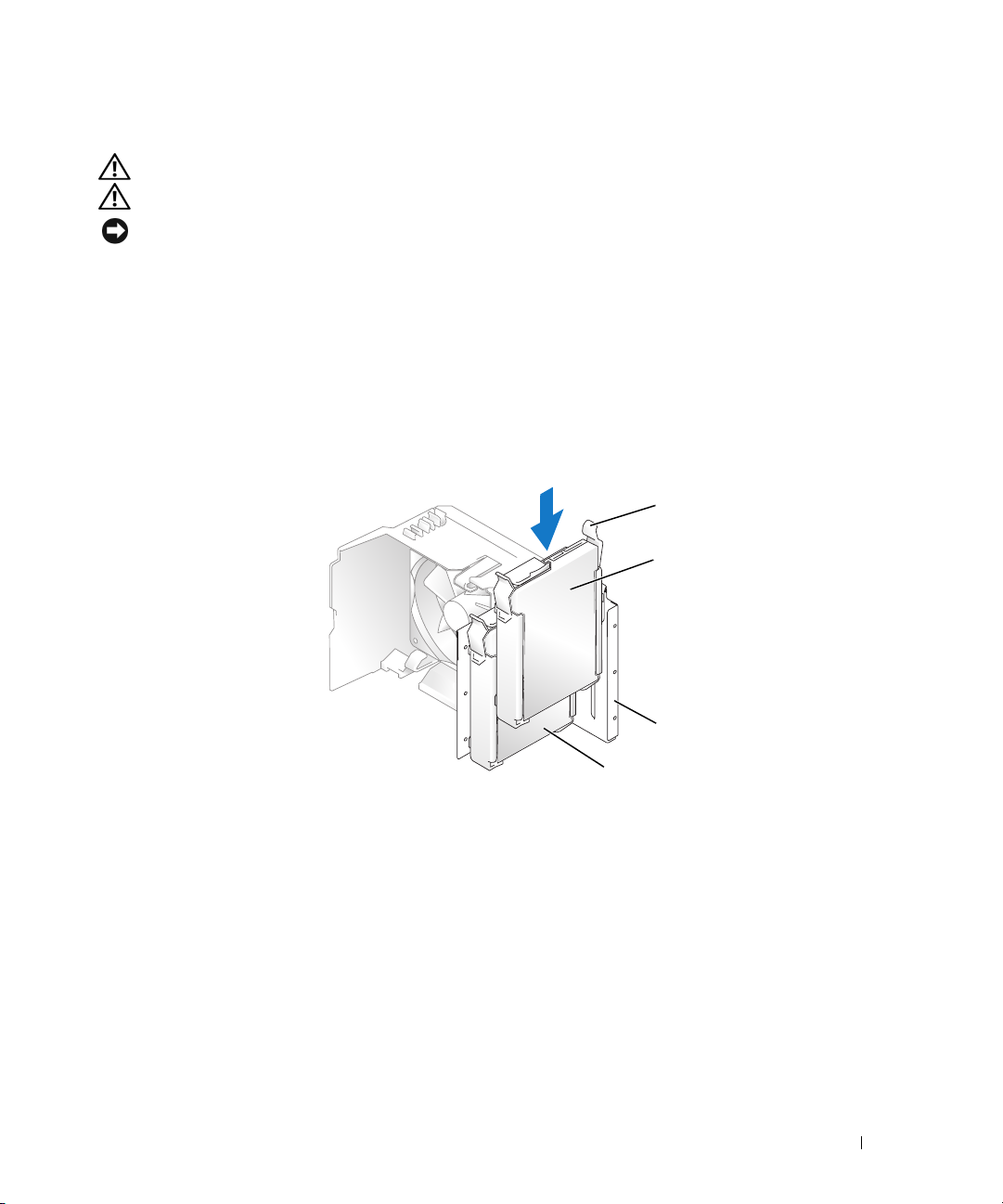
添加第二个硬盘驱动器
警告:开始执行本节中的任何步骤之前,请阅读并遵循 《产品信息指南》中的安全说明。
警告:为防止触电,请始终在卸下主机盖之前先断开计算机与电源插座的连接。
注意:为避免损坏驱动器,请勿将其放置在坚硬的表面上。 请将其放置在泡沫垫之类材料的表面上,这
样可以有效地减震。
1
查阅驱动器的说明文件,验证驱动器的配置适合您的计算机。
2
请阅读并遵循第59页的 “开始之前”中的步骤。
3
向内按压硬盘驱动器支架两侧的蓝色释放卡舌,然后向上滑动驱动器并将其从计算机中取出。
4
将支架卡在驱动器上 (请参阅第86页的 “安装硬盘驱动器”)。
5
将硬盘驱动器支架与硬盘驱动器托架中的导向器对齐。
6
将新驱动器 (次硬盘驱动器)轻轻滑入到位,直至听到咔嗒声或感觉驱动器已安装牢固。 注意不
要让驱动器自由落入驱动器托架。
1
2
3
4
1
释放卡舌 (2)
4
位于上部托架中的主硬盘驱动
器
7
将电源电缆和数据电缆连接至驱动器 (请参阅第84页的 “连接驱动器电缆”)。
8
将数据电缆的另一端连接至系统板上标有 SATA0 或 SATA1 的
2
位于下部托架中的次硬盘驱
动器
3
SATA
连接器 (请参阅第63页的
“系统板组件”)。
9
检查所有电缆,确保它们均已正确连接并稳固就位。
硬盘驱动器托架
卸下和安装部件 89
Page 90
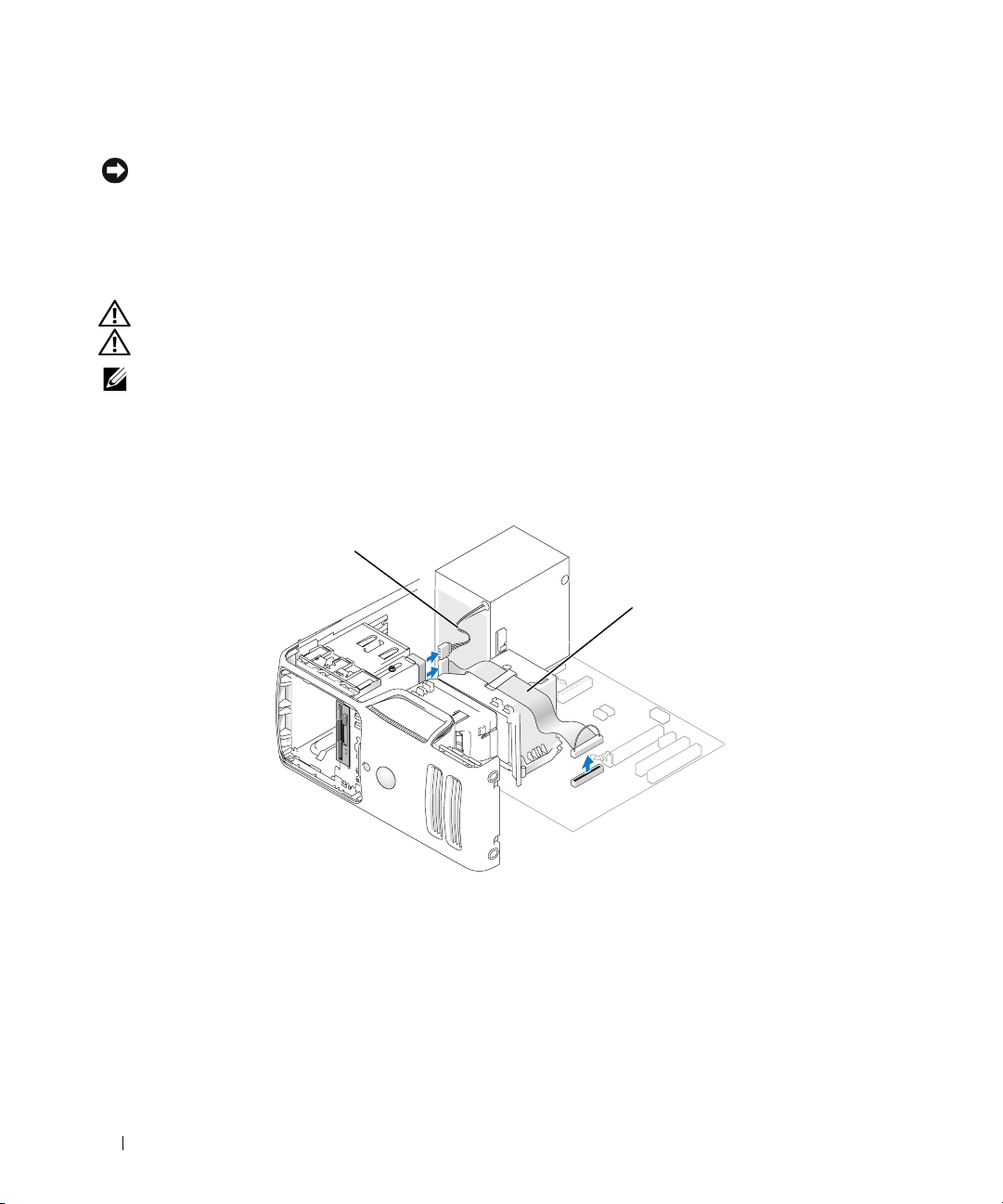
10
装回主机盖 (请参阅第
注意:要连接网络电缆,请先将电缆插入网络端口或设备,然后将其插入计算机。
11
将计算机和设备连接至电源插座,然后打开它们的电源。
12
有关驱动器运行所需任何软件的安装说明,请参阅驱动器附带的说明文件。
103
页的 “装回主机盖”)。
软盘驱动器
警告:开始执行本节中的任何步骤之前,请阅读并遵循 《产品信息指南》中的安全说明。
警告:为防止触电,请始终在卸下主机盖之前先断开计算机与电源插座的连接。
注: 如果您要添加软盘驱动器,请参阅第 92 页的 “安装软盘驱动器”。
卸下软盘驱动器
1
请阅读并遵循第59页的 “开始之前”中的步骤。
2
卸下驱动器面板 (请参阅第79页的 “卸下驱动器面板”)。
1
2
90 卸下和安装部件
1
电源电缆
2
数据电缆
Page 91
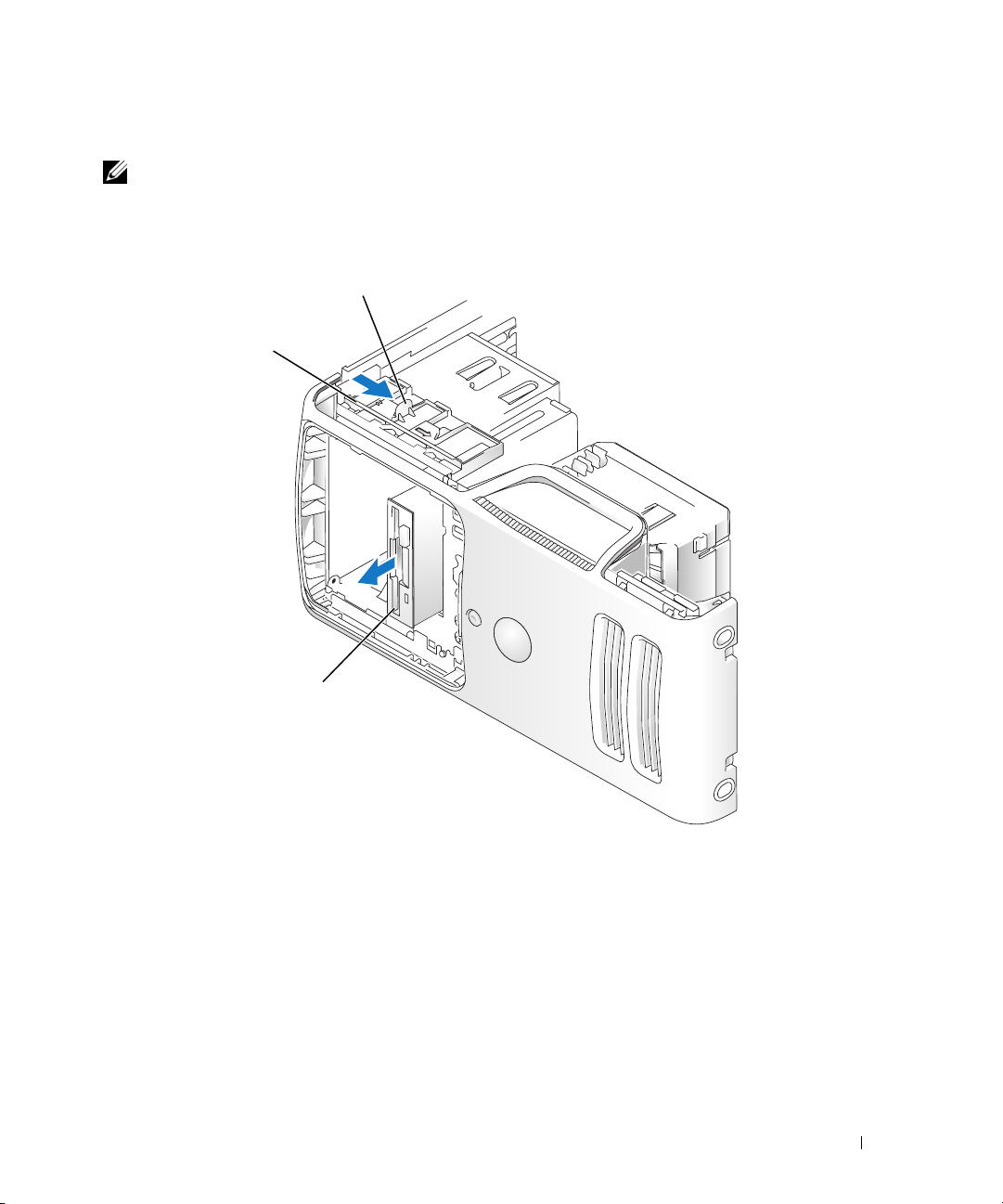
3
从软盘驱动器的背面断开电源电缆和数据电缆的连接。
注: 如果已安装了 PCI Express x16 卡,此卡可能会盖住软盘驱动器连接器。 断开软盘驱动器电缆的连接
前请卸下此卡
4
将驱动器释放闩锁向计算机底部滑动,不要松开驱动器释放闩锁,将软盘驱动器从计算机正面滑
(请参阅第78页的 “卸下
PCI Express
卡”)
出。
1
2
3
1
驱动器释放闩锁
5
如果您不装回驱动器,请重新安装驱动器面板插件 (请参阅第81页的 “装回驱动器面板插
2
滑片
3
软盘驱动器
件 ”)。
6
装回主机盖 (请参阅第
7
将计算机和设备连接至电源插座,然后将它们打开。
8 检查系统设置程序中的 “diskette Drive”(软盘驱动器)选项是否进行了相应更改
103
页的 “装回主机盖”)。
(请参阅第
的 “进入系统设置程序”)。
卸下和安装部件 91
109
页
Page 92
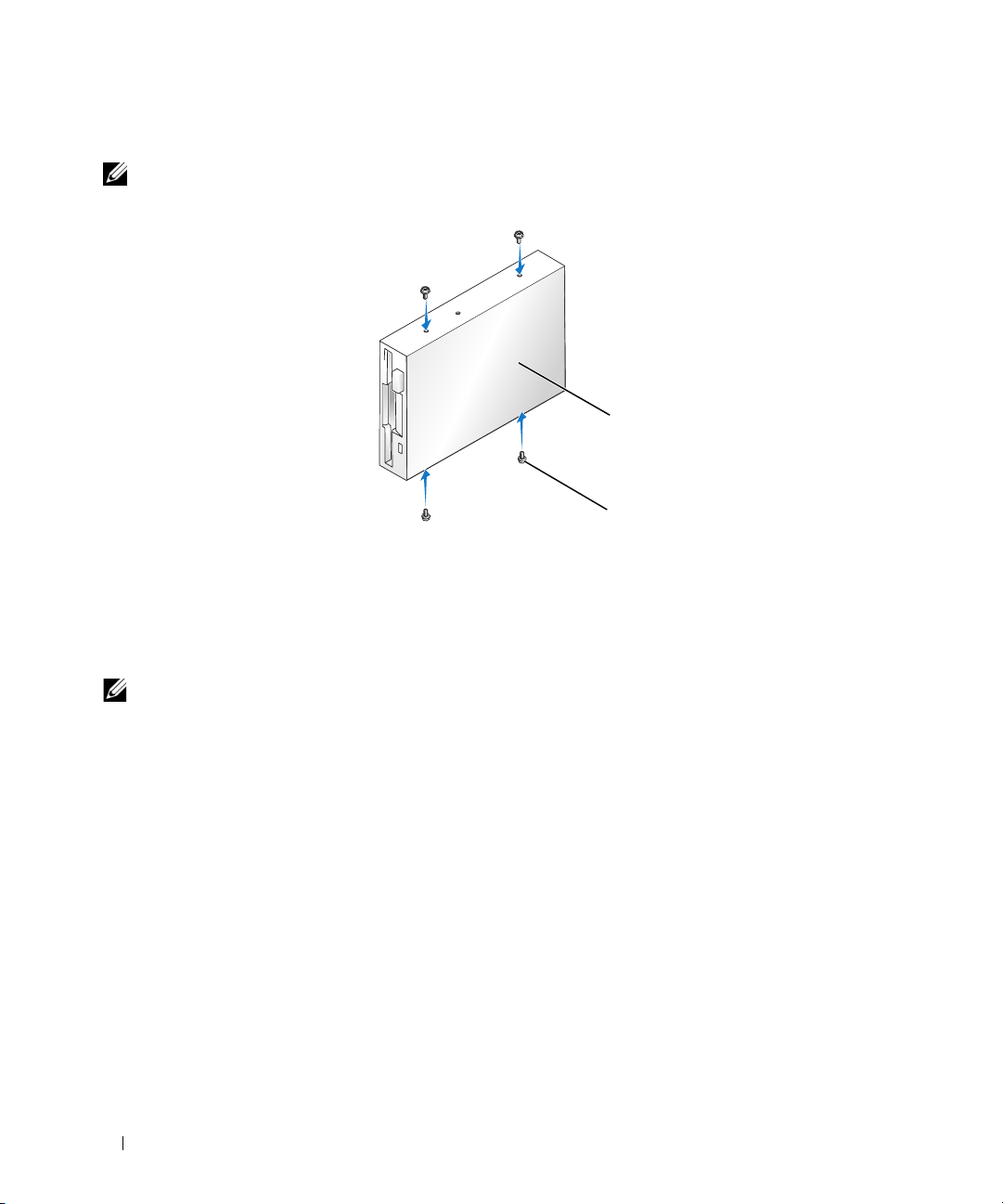
安装软盘驱动器
注:
如果用于更换的软盘驱动器或新软盘驱动器不包括侧位螺钉,请检查位于驱动器面板插件中的螺钉;
或重新使用要更换的驱动器上的螺钉 (如果可用)。
1
2
1
驱动器
1
请阅读并遵循第59页的 “开始之前”中的步骤。
2
卸下驱动器面板 (请参阅第79页的 “卸下驱动器面板”)。
3
将驱动器轻轻滑入到位,直至听到咔嗒声或感觉驱动器已安装牢固。
注: 如果您安装新的软盘驱动器而不是更换驱动器,请卸下要安装驱动器的位置处的驱动器面板插件,
将位于驱动器面板插件背面的侧位螺钉插入驱动器,然后将驱动器滑入到位。
4
将电源电缆和数据电缆连接至软盘驱动器。
5
将数据电缆的另一端连接至系统板 (请参阅第63页的 “系统板组件”)上标有 “
2
螺钉 (4)
FLOPPY1
连接器,并用导流罩上的固定夹将电缆整理好。
”的
92 卸下和安装部件
Page 93
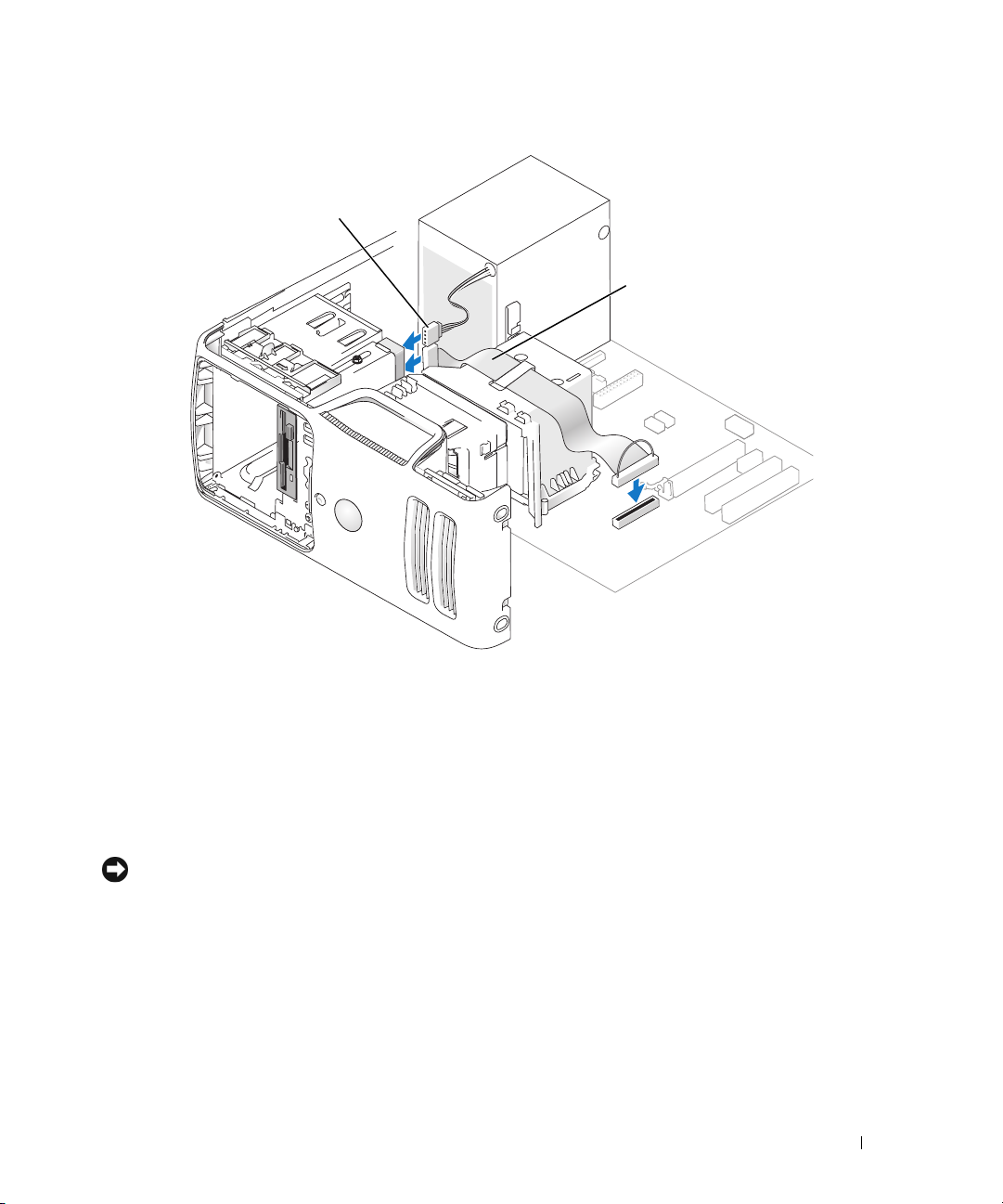
1
2
1
电源电缆
6
如果要安装新软盘驱动器而不是更换驱动器,请卸下相应的驱动器面板插件 (请参阅第81页的
2
数据电缆
“卸下驱动器面板插件”)。
7
检查所有电缆的连接,并整理好电缆,以免阻塞风扇和冷却通风孔之间的通风。
8
装回驱动器面板 (请参阅第82页的 “装回驱动器面板”)。
9
装回主机盖 (请参阅第
注意:要连接网络电缆,请先将电缆插入网络设备,然后将其插入计算机。
10
将计算机和设备连接至各自的电源插座,然后将它们打开。
103
页的 “装回主机盖”)。
有关驱动器运行所需任何软件的安装说明,请参阅驱动器附带的说明文件。
11
进入系统设置程序 (请参阅第
109
页的 “系统设置程序”),选择相应的 “
Diskette Drive
盘驱动器)选项。
12
运行
Dell Diagnostics
(请参阅第51页的 “
Dell
诊断程序”),验证计算机是否可以正常工作。
卸下和安装部件 93
”(软
Page 94
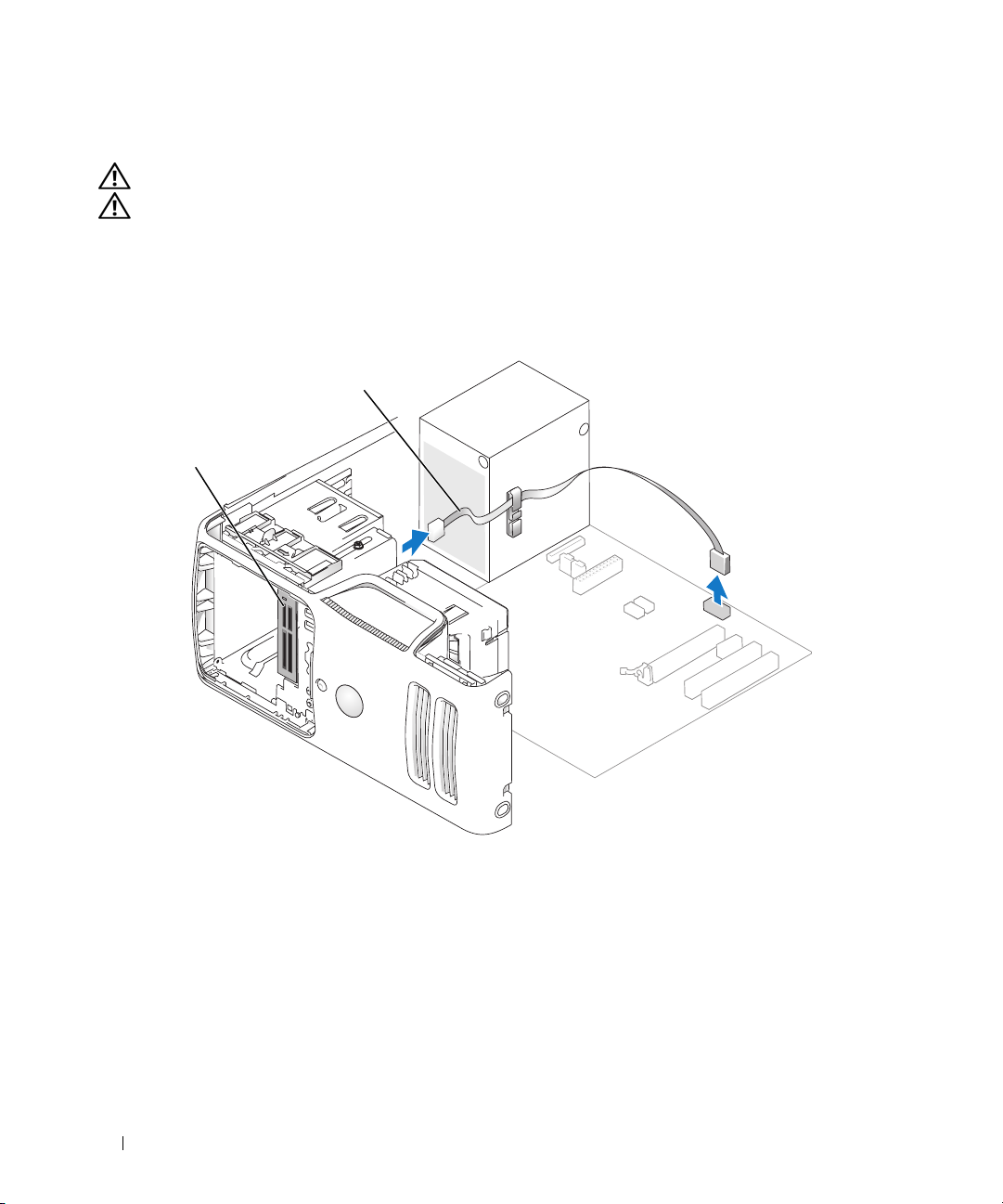
介质卡读取器
警告:开始执行本节中的任何步骤之前,请阅读并遵循 《产品信息指南》中的安全说明。
警告:为防止触电,请始终在卸下主机盖之前先断开计算机与电源插座的连接。
卸下介质卡读取器
1
请阅读并遵循第59页的 “开始之前”中的步骤。
2
卸下驱动器面板 (请参阅第79页的 “卸下驱动器面板”)。
2
*1
*
并非所有计算机上都有。
94 卸下和安装部件
1
介质卡读取器
2
电缆
Page 95
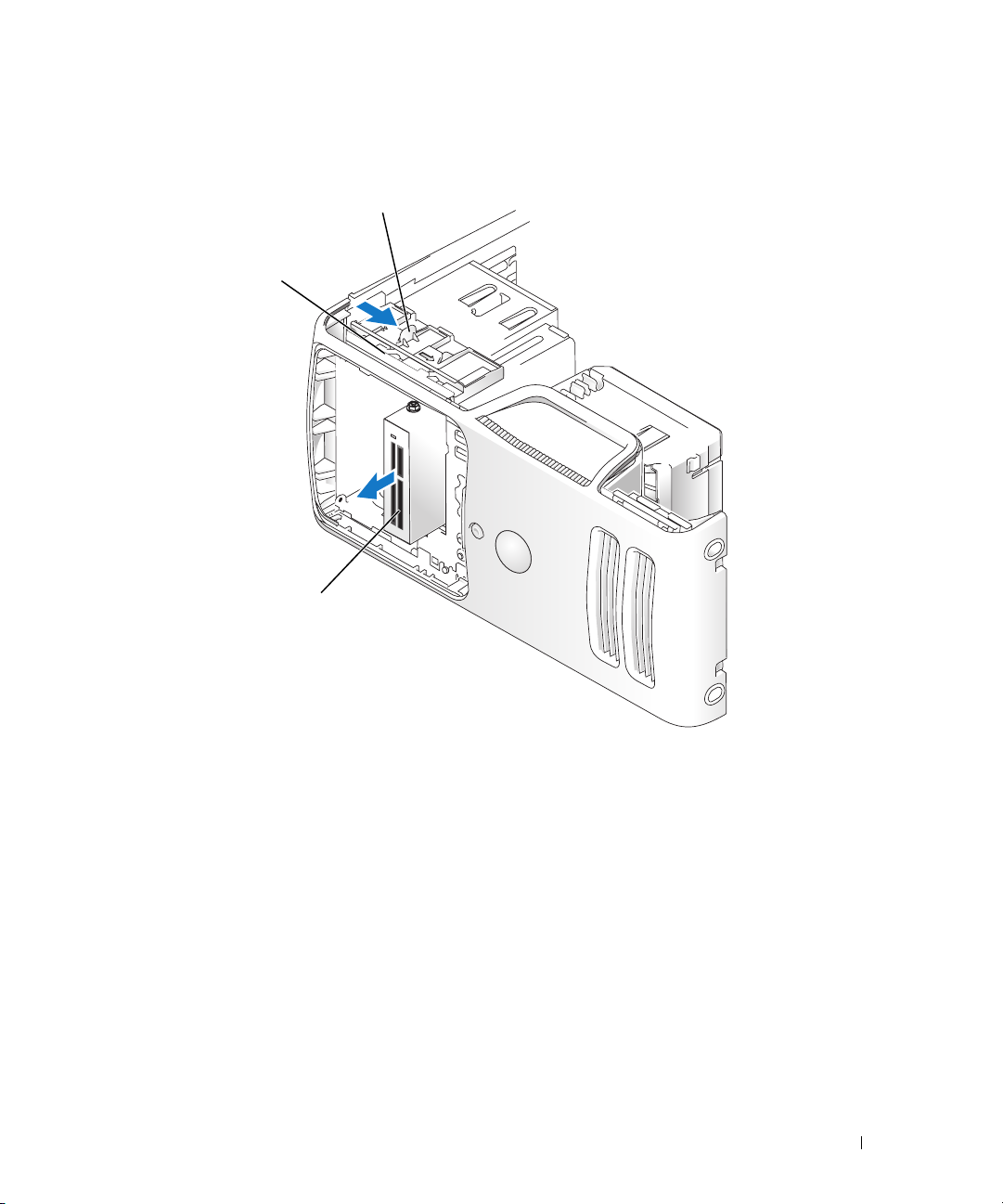
3
1
断开
FlexBay USB
第
63
页的 “系统板组件”),并从电缆固定夹中卸下电缆。
电缆与介质卡读取器背面和系统板上的内部
2
3
USB
连接器之间的连接 (请参阅
1
驱动器释放闩锁
4
将驱动器释放闩锁向计算机底部滑动,不要松开驱动器释放闩锁,将介质卡读取器从计算机正面
2
滑片
3
介质卡读取器
滑出。
5
如果不装回介质卡阅读器,请根据需要重新安装驱动器面板插件 (请参阅第81页的 “装回驱动
器面板插件”)。
6
装回驱动器面板 (请参阅第82页的 “装回驱动器面板”)。
7
将计算机和设备连接至电源插座,然后将它们打开。
卸下和安装部件 95
Page 96
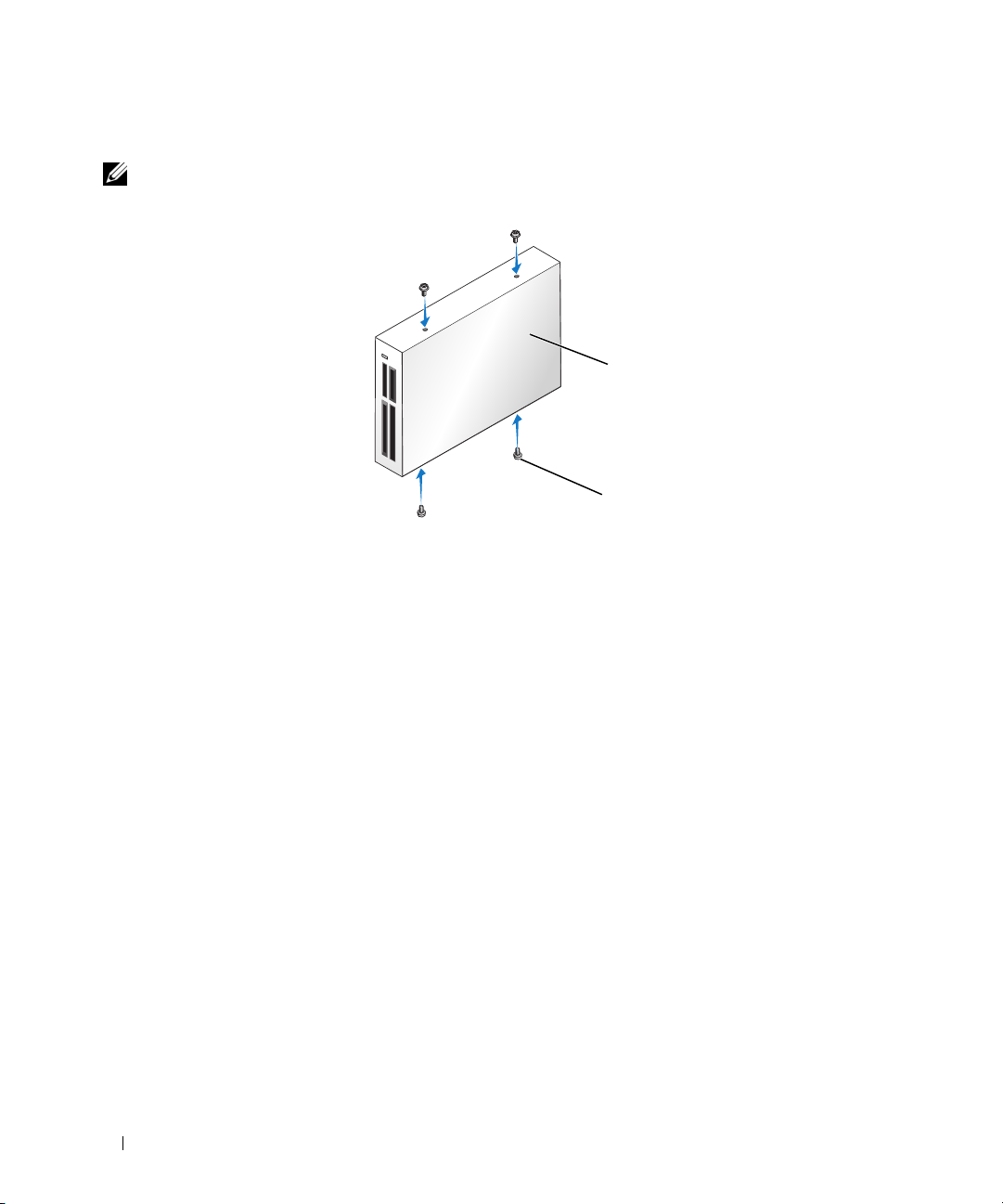
安装介质卡读取器
注: 如果用于更换的介质卡阅读器或新介质卡阅读器不包括侧位螺钉,请使用位于驱动器面板插件中的
螺钉。 否则,请重新使用要更换的插卡读取器上的螺钉。
1
2
1
介质卡读取器
1
请阅读并遵循第59页的 “开始之前”中的步骤。
2
卸下驱动器面板 (请参阅第79页的 “卸下驱动器面板”)。
3
如果这是新插卡读取器安装,请:
•
卸下驱动器面板插件 (请参阅第81页的 “卸下驱动器面板插件”)。 拧下驱动器面板插件上
2
螺钉 (4)
的四个侧位螺钉。
•
将介质卡读取器从其包装中取出。
拧下驱动器面板插件内侧的侧位螺钉,并将这些螺钉拧到新介质卡读取器上。
•
4
将介质卡读取器轻轻滑入到位,直至听到咔嗒声或感觉其已安装牢固。
请确保先安装介质卡读取器,然后再连接
5将 USB
电缆连接至介质卡读取器背面和系统板上的
FlexBay
电缆。
USB
连接器 (请参阅第63页的 “系统板组
件 ”)。
96 卸下和安装部件
Page 97
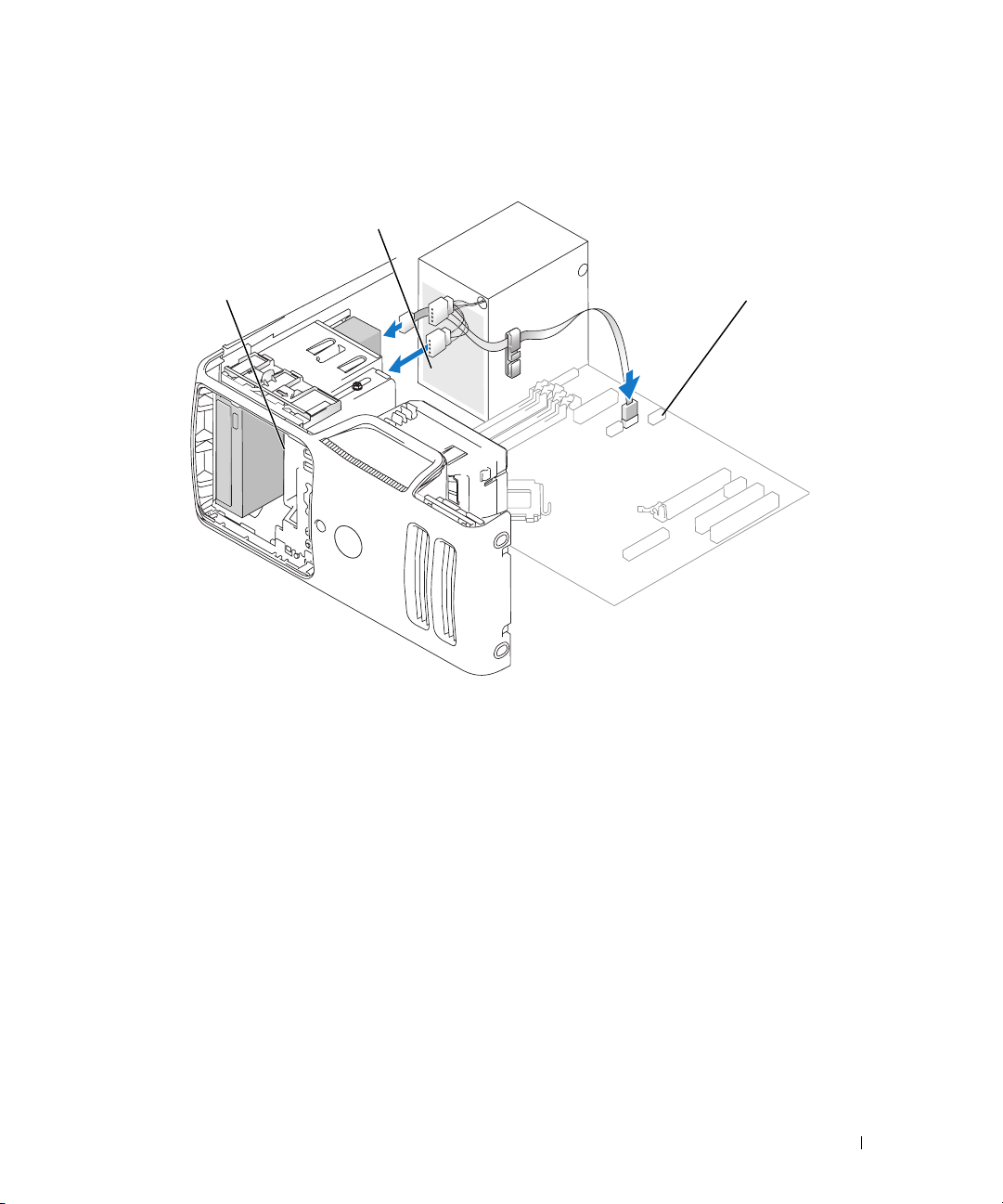
6将 FlexBay USB
“系统板组件”)。
电缆连接至介质卡读取器背面和系统板上的内部
2
USB
连接器 (请参阅第63页的
1
1
介质卡读取器
7
用电缆固定夹将
8
装回主机盖 (请参阅第
9
将计算机和设备连接至电源插座,然后将它们打开。
FlexBay USB
103
电缆整理好。
页的 “装回主机盖”)。
2
USB 电缆
3
3
USB 连接器
卸下和安装部件 97
Page 98
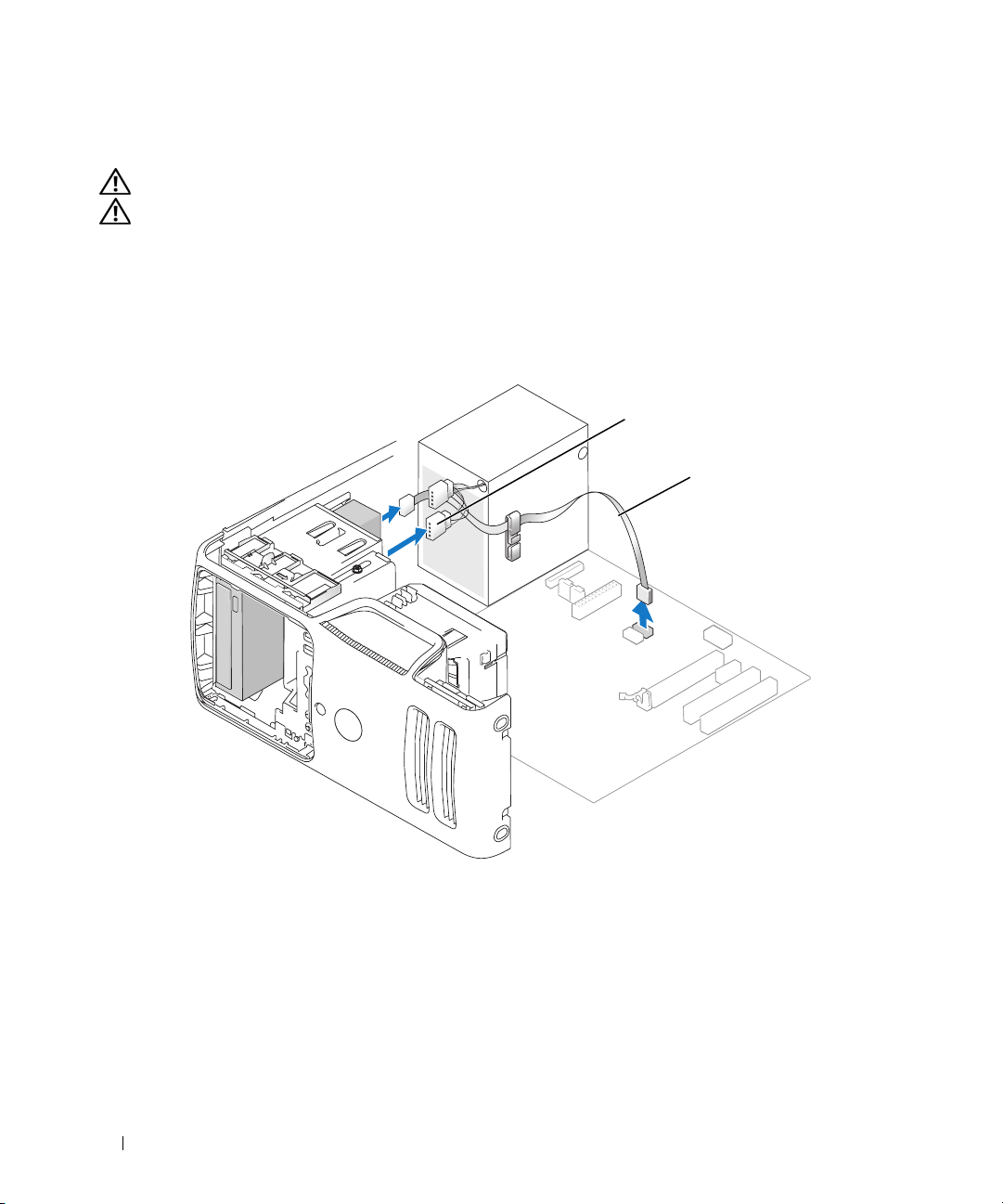
CD/DVD 驱动器
警告:开始执行本节中的任何步骤之前,请阅读并遵循 《产品信息指南》中的安全说明。
警告:为防止触电,请始终在卸下主机盖之前先断开计算机与电源插座的连接。
卸下 CD/DVD 驱动器
1
请阅读并遵循第59页的 “开始之前”中的步骤。
2
卸下驱动器面板 (请参阅第79页的 “卸下驱动器面板”)。
3
从驱动器背面和系统板拔下电源电缆和
CD/DVD
驱动器数据电缆。
1
2
98 卸下和安装部件
1
电源电缆
2
数据电缆
Page 99
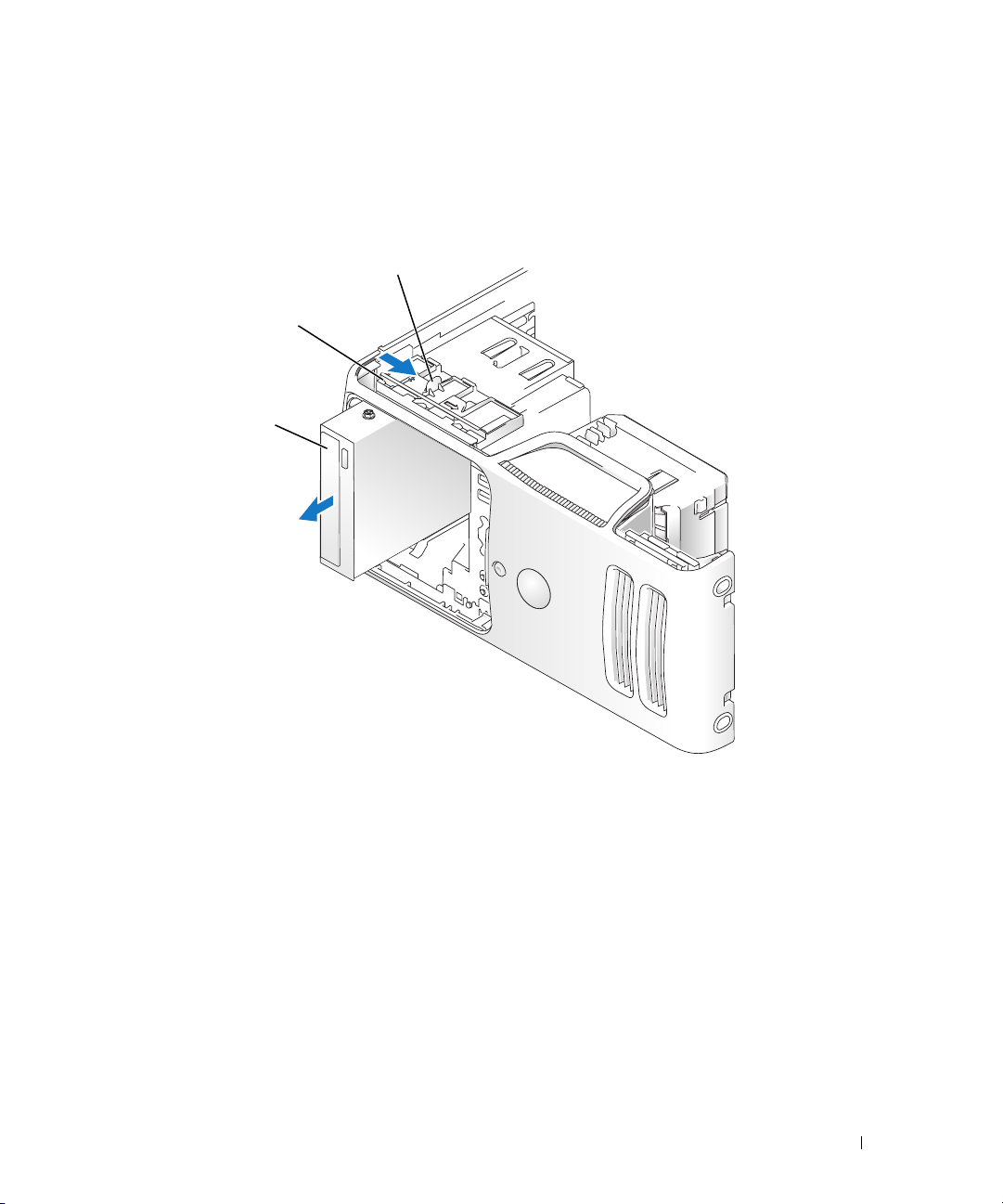
4
1
将驱动器释放闩锁向计算机底部滑动,不要松开驱动器释放闩锁,将
CD/DVD
驱动器从计算机
正面滑出。
5
如果您不装回驱动器,请装回驱动器面板插件 (请参阅第81页的 “装回驱动器面板插件”)。
6
装回驱动器面板 (请参阅第82页的 “装回驱动器面板”)。
2
3
1
驱动器释放闩锁
7
装回主机盖 (请参阅第
8
将计算机和设备连接至电源插座,然后将它们打开。
9
在系统设置程序中配置驱动器 (请参阅第
103
页的 “装回主机盖”)。
2
滑片
109
3
CD/DVD 驱动器
页的 “进入系统设置程序”)。
卸下和安装部件 99
Page 100
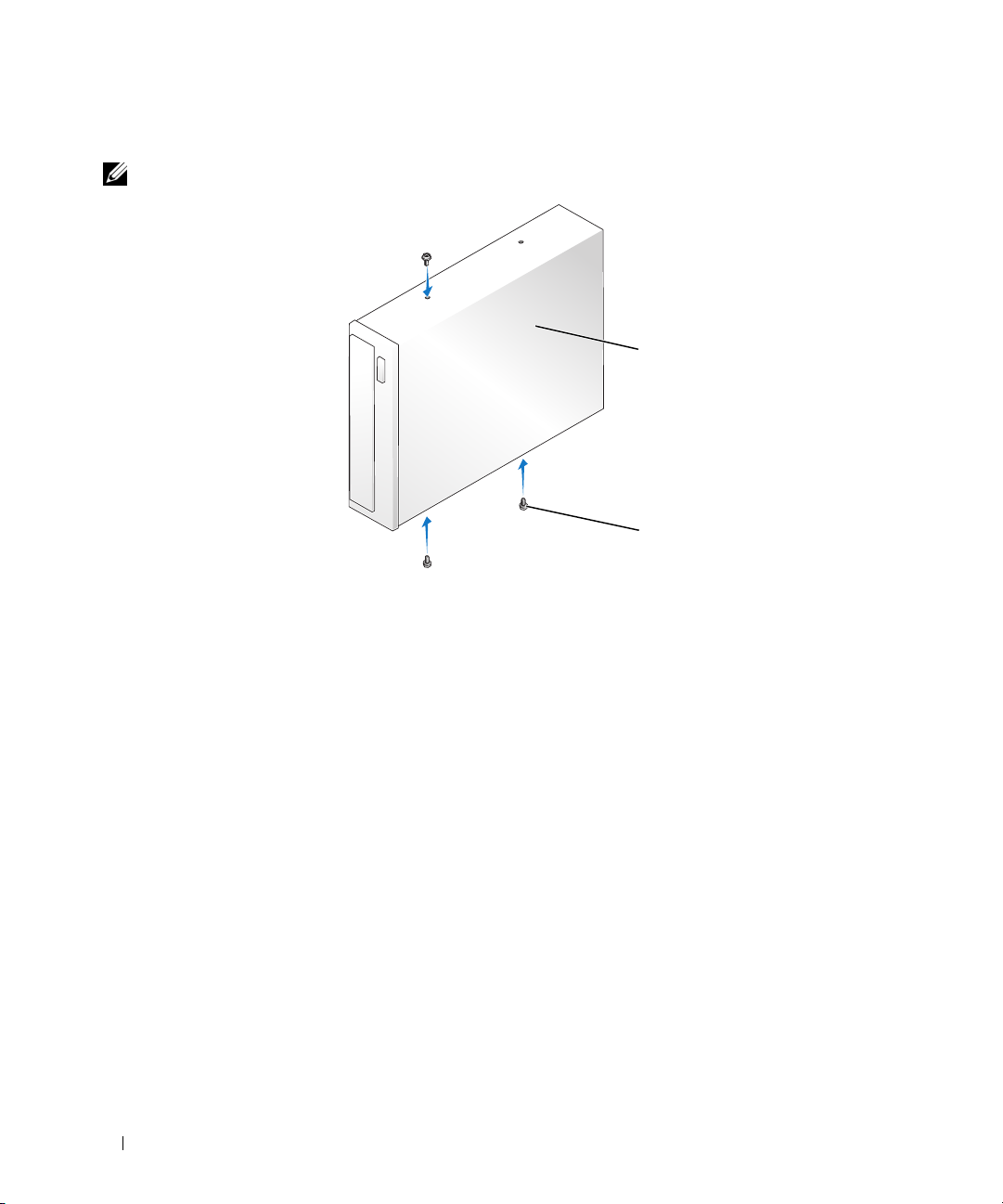
安装 CD/DVD 驱动器
注: 如果用于更换的 CD/DVD 驱动器或新 CD/DVD 驱动器不包括侧位螺钉,请检查位于驱动器面板插件中
的螺钉;或重新使用要更换的驱动器上的螺钉 (如果可用)。
1
2
1
请阅读并遵循第59页的 “开始之前”中的步骤。
2
如果要安装新的
81
页的 “卸下驱动器面板插件”)。
3
将驱动器轻轻滑入到位,直至听到咔嗒声或感觉驱动器已安装牢固。
4
将电源电缆和数据电缆连接至驱动器。
100 卸下和安装部件
1
CD/DVD
CD/DVD 驱动器
2
螺钉 (3)
驱动器而不是更换驱动器,请卸下相应的驱动器面板插件 (请参阅第
 Loading...