

Page 1
Monitor gamingowy Alienware 34
AW3425DWM
Instrukcja użytkownika
Model: AW3425DWM
Model - zgodność z przepisami: AW3425DWMc
Marzec 2025
Rev. A00
Page 2
Uwagi, przestrogi i ostrzeżenia
UWAGA: UWAGA oznacza ważną informację, która może pomóc w lepszym wykorzystaniu produktu.
PRZESTROGA: PRZESTROGA oznacza potencjalną możliwość uszkodzenia sprzętu lub utraty danych i wskazuje, jak
uniknąć problemu.
OSTRZEŻENIE: OSTRZEŻENIE oznacza potencjalną możliwość wystąpienia uszkodzenia własności, obrażeń osób lub
śmierci.
Copyright © 2025 Dell Inc. lub jej firmy zależne. Wszelkie prawa zastrzeżone. Dell Technologies, Dell i inne znaki towarowe to znaki
towarowe Dell Inc. lub jej firm zależnych. Pozostałe znaki towarowe mogą być znakami towarowymi odpowiednich firm.
Page 3

Spis treści
Instrukcje bezpieczeństwa .................................................................5
Informacje o monitorze ....................................................................6
Zawartość opakowania ....................................................................................6
Właściwości produktu ....................................................................................7
Zgodność systemu operacyjnego ...........................................................................7
Identyfikacja części i elementów sterowania .................................................................8
Widok z przodu .......................................................................................8
Widok od tyłu .........................................................................................9
Widok z dołu ........................................................................................10
Dane techniczne monitora ................................................................................11
Dane techniczne rozdzielczości .........................................................................12
Obsługiwane tryby wideo ..............................................................................12
Wstępnie ustawione tryby wyświetlania ..................................................................13
Parametry elektryczne .................................................................................17
Charakterystyki fizyczne ...............................................................................18
Charakterystyki środowiskowe ..........................................................................19
Przypisanie styków ..................................................................................... 20
DisplayPort ..........................................................................................20
Gniazdo HDMI 1/HDMI 2 .............................................................................21
Interfejs uniwersalnej magistrali szeregowej (USB) ..........................................................22
Plug-and-Play ......................................................................................... 24
Polityka jakości i pikseli monitora LCD .................................................................... 24
Ergonomia ............................................................................................ 24
Obsługa i przenoszenie wyświetlacza ..................................................................... 26
Wskazówki dotyczące konserwacji ....................................................................... 27
Czyszczenie monitora .................................................................................27
Ustawianie monitora .................................................................... 28
Podłączanie podstawy .................................................................................. 28
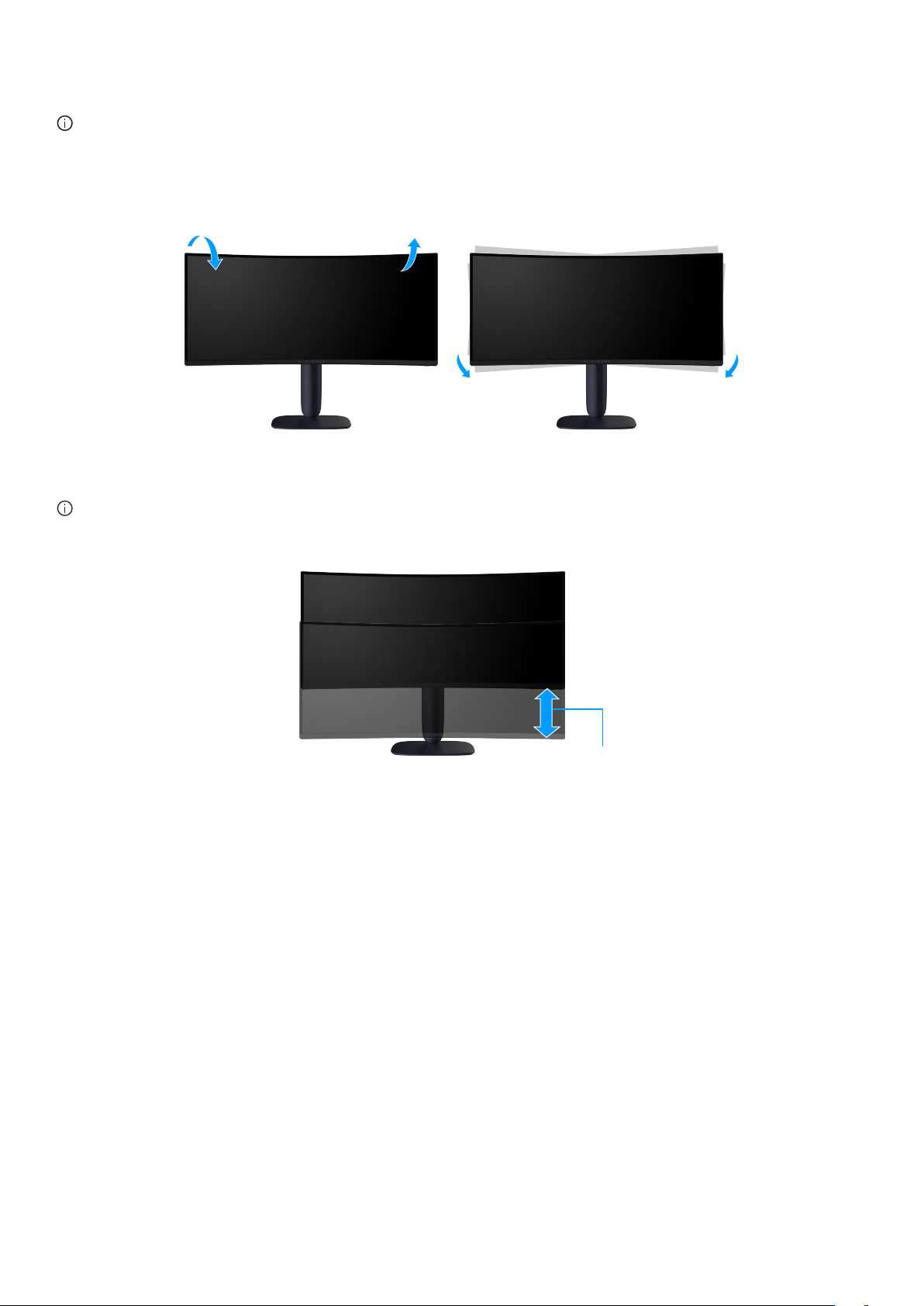
Korzystanie z regulacji nachylenia i wysokości .............................................................. 30
Regulacja nachylenia ..................................................................................30
Regulacja wysokości ...................................................................................30
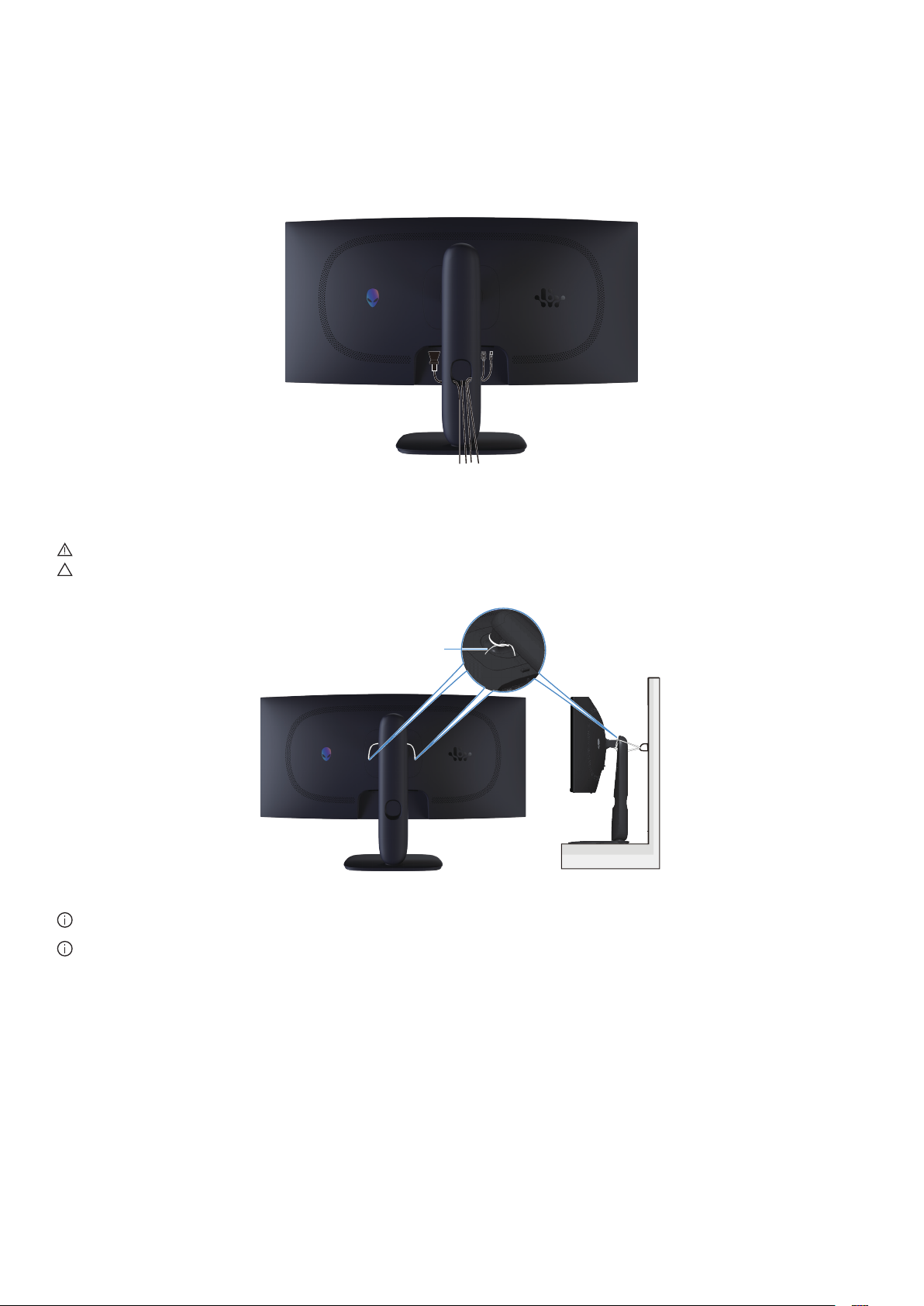
Porządkowanie kabli ....................................................................................31
Podłączenie monitora ....................................................................................31
Zabezpieczanie monitora z użyciem blokady Kensington (opcjonalna) ..........................................33
Demontaż podstawy monitora ........................................................................... 34
Montaż na ścianie w standardzie VESA (opcjonalnie) ........................................................ 35
Obsługa monitora ....................................................................... 36
Włączanie zasilania monitora ............................................................................ 36
Sterowanie joystickiem ................................................................................. 36
Dostęp do programu uruchamiania menu .................................................................. 37
Korzystanie z menu ekranowego (OSD) ................................................................... 39
Dostęp do systemu menu ..............................................................................39
Komunikat ostrzeżenia OSD ............................................................................51
Blokada przycisków sterowania .........................................................................54
Ustawianie maksymalnej rozdzielczości ...................................................................55
Spis treści
3
Page 4

Wymagania dotyczące przeglądania lub odtwarzania treści HDR ............................................. 56
Używanie funkcji AlienFX™ .............................................................. 57
Wymagania ........................................................................................... 57
Instalacja AWCC przez poprzez aktualizację Windows ...................................................... 57
Instalacja AWCC ze strony internetowej Pomoc techniczna Dell .............................................. 58
Dostosowanie funkcji gier ............................................................................... 58
General Configuration (Ogólna konfiguracja) .............................................................58
Dostosowanie trybów wizji .............................................................................59
Ustawienie ............................................................................................ 59
Rozwiązywanie problemów ................................................................61
Autotest ...............................................................................................61
Wbudowane testy diagnostyczne ........................................................................ 62
Typowe problemy ...................................................................................... 63
Problemy specyficzne dla interfejsu uniwersalnej magistrali szeregowej (USB) .................................66
Informacje dotyczące przepisów .......................................................... 67
Uwagi FCC (tylko USA) i inne informacje dotyczące przepisów .............................................. 67
Baza danych produktów UE dla etykiety dotyczącej zużycia energii i arkusza informacji o produkcie .............. 67
Kontaktowanie się z firmą Dell ............................................................ 68
4
Spis treści
Page 5
Instrukcje bezpieczeństwa
Użyj następujących zaleceń dotyczących bezpieczeństwa w celu zabezpieczenia monitora przed potencjalnym uszkodzeniem i
zapewnienia bezpieczeństwa osobistego. Jeśli nie zostanie to określone inaczej w każdej procedurze dostarczonej w tym dokumencie
założono, że użytkownik przeczytał dostarczone z monitorem informacje dotyczące bezpieczeństwa.
UWAGA: Przed użyciem monitora, należy przeczytać informacje dotyczące bezpieczeństwa dostarczone z posiadanym
monitorem i wydrukowane na produkcie. Dokumentację należy zachować w bezpiecznym miejscu do wykorzystania w
przyszłości.
OSTRZEŻENIE: Używanie elementów sterowania, regulacji lub procedur, innych niż określone w tej dokumentacji, może
spowodować narażenie na porażenie prądem elektrycznym, zagrożenia związane z prądem elektrycznym i/lub zagrożenia
mechaniczne.
PRZESTROGA: Możliwy długotrwały efekt słuchania audio przy wysokiej głośności przez słuchawki (na monitorze, który je
obsługuje), może spowodować uszkodzenie słuchu.
• Monitor należy umieścić na trwałej powierzchni i obsługiwać z zachowaniem ostrożności.
• Ekran jest delikatny i po upuszczeniu lub uderzeniu ostrym przedmiotem, można go uszkodzić.
• Należy się upewnić, że monitor jest zasilany prądem zmiennym dostępnym w miejscu użytkownika.
• Monitor należy trzymać w temperaturze pokojowej. Zbyt niska lub wysoka temperatura może wpływać negatywnie na ciekłe
kryształy wyświetlacza.
• Kabel zasilający monitora należy podłączyć do znajdującego się w pobliżu i dostępnego, ściennego gniazda zasilającego.
Patrz Podłączenie monitora.
• Monitora nie należy umieszczać i używać na mokrej powierzchni lub w pobliżu wody.
• Monitora nie należy narażać na duże wstrząsy lub silne uderzenia. Na przykład, monitora nie należy umieszczać w bagażniku
samochodowym.
• Monitor należy odłączyć, gdy długo nie będzie używany.
• Aby uniknąć porażenia prądem elektrycznym, nie należy zdejmować żadnych pokryw lub dotykać elementów wewnątrz
monitora.
• Należy uważnie przeczytać niniejsze instrukcje. Dokument ten należy zachować na przyszłość. Należy stosować się do wszystkich
ostrzeżeń i instrukcji umieszczonych na produkcie.
• Określone monitory można zamontować z użyciem sprzedawanego oddzielnie zestawu do montażu VESA. Należy się upewnić,
że są używane prawidłowe specyfikacje VESA, jak określono w Instrukcji użytkownika w części dotyczącej montażu na ścianie.
Informacje dotyczące instrukcji bezpieczeństwa można znaleźć w dostarczonym z monitorem dokumencie Informacje dotyczące
bezpieczeństwa, środowiska i przepisów (SERI).
Instrukcje bezpieczeństwa
5
Page 6
Informacje o monitorze
Zawartość opakowania
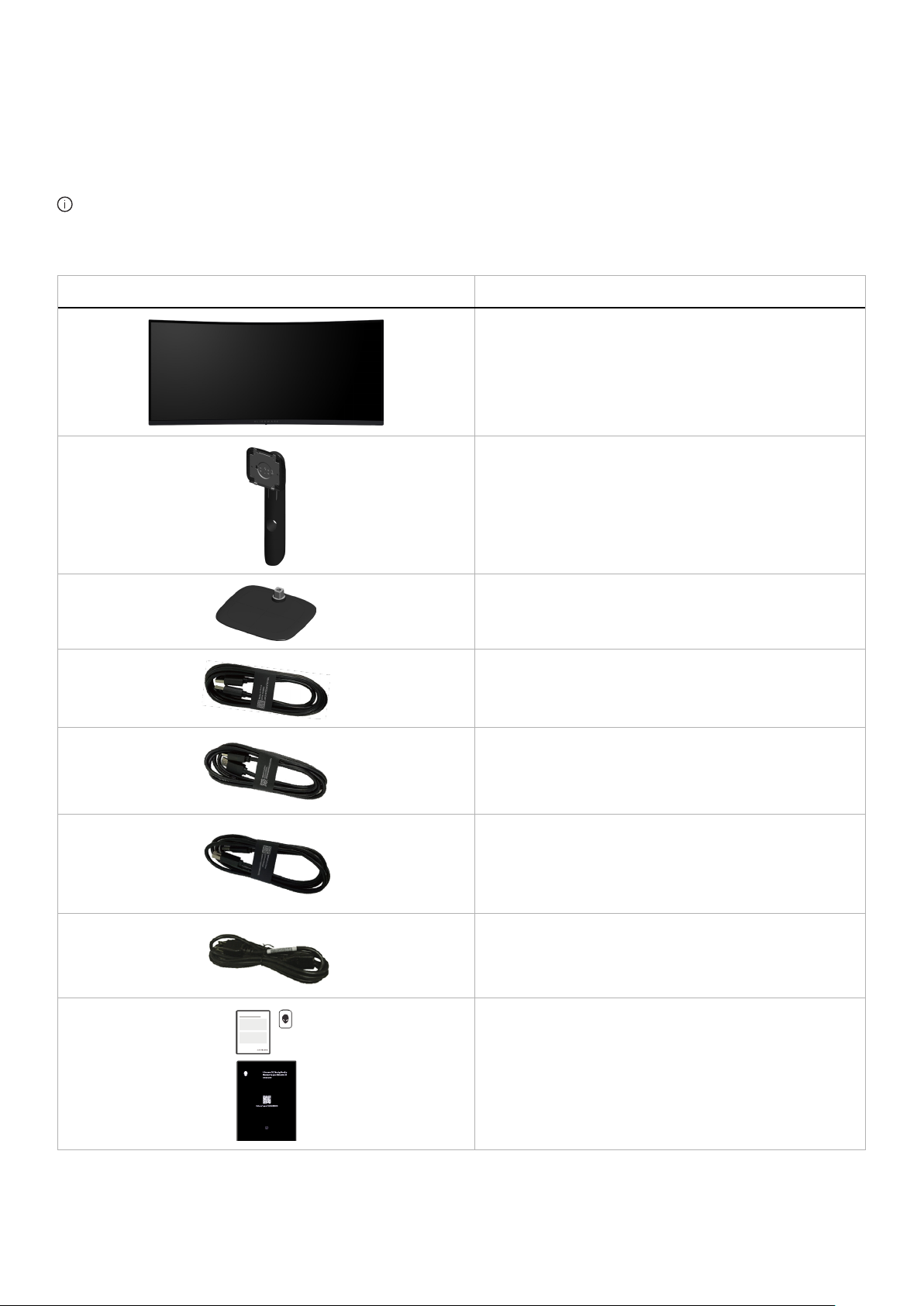
Następująca tabela udostępnia listę komponentów dostarczonych z monitorem. Jeśli któregokolwiek z elementów brakuje należy się
skontaktować z firmą Dell. Więcej informacji można znaleźć w części Kontaktowanie się z firmą Dell.
UWAGA: Niektóre komponenty mogą być opcjonalne i nie są dostarczane z monitorem. Niektóre funkcje mogą być
niedostępne w określonych krajach.
Tabela 1. Komponenty i opisy monitora.
Obraz komponentu Opis komponentu
Ekran
Wspornik podstawy
Podstawa
Kabel DisplayPort do DisplayPort 1.4 (1,80 m)
Kabel HDMI 2.1 FRL (1,80 m)
Kabel USB 5Gbps Type-A do Type-B (1,80 m)
Kabel zasilający (zależy od kraju lub regionu)
• Informacje dotyczące bezpieczeństwa, środowiska i
przepisów
• Naklejka Alienware
• Karta QR
6
Informacje o monitorze
Page 7
Właściwości produktu
Monitora gamingowy Alienware AW3425DWM jest wyposażony w aktywną matrycę, tranzystory cienkowarstwowe (TFT),
wyświetlacz ciekłokrystaliczny (LCD) i podświetlenie LED. Właściwości monitora:
• Widoczny obszar 864,3 mm (34,0 cala) (mierzony po przekątnej).
• Rozdzielczość 3440 x 1440 oraz pełnoekranowa obsługa niższych rozdzielczości.
• Certyfikat VESA AdaptiveSync Display, minimalizuje zniekształcenia geometryczne, takie jak rozrywanie obrazu ekranowego i
zacięcia, dla zapewnienia większej płynności rozgrywki
• Obsługuje technologię AMD FreeSync Premium, zapewniając płynną i pozbawioną zacięć rozgrywkę z niskimi opóźnieniami.
• VESA DisplayHDR 400.
• Gama kolorów DCI-P3 95%.
• Możliwość regulacji nachylenia i wysokości.
• Zdejmowana podstawa i rozstaw otworów montażowych w standardzie VESA (Video Electronics Standards Association) 100 mm
zapewniają elastyczne rozwiązania montażu
• Łączność cyfrowa przez jeden port DisplayPort i dwa porty HDMI.
• Monitor jest wyposażony w:
− Jeden port USB Type-B przesyłania danych
− Dwa porty USB Type-A pobierania danych
• Zgodność z Plug and Play, jeśli ta funkcja jest obsługiwana przez używany komputer.
• Regulacje z użyciem menu ekranowego (OSD) dla ułatwienia konfiguracji i optymalizacji ekranu.
• Obsługa Picture by Picture (PBP), Picture in Picture (PIP) oraz Console Mode (Tryb konsoli).
• Zabezpieczenie - gniazdo blokady.
• Zużycie energii < 0,5 W w trybie Standby (Oczekiwanie).
• Zapewnia optymalny komfort widzenia dzięki niemigoczącemu ekranowi i funkcji ComfortView Plus, która minimalizuje emisję
światła niebieskiego.
• Monitor wykorzystuje panel Low Blue Light i jest zgodny z TÜV Rheinland (rozwiązanie sprzętowe) po przywróceniu ustawień
fabrycznych lub przy ustawieniach domyślnych. To wbudowane rozwiązanie ogranicza emisję niebezpiecznego niebieskiego
światła, poprzez dostosowanie parametrów wyświetlania bez utraty realistycznych kolorów.
OSTRZEŻENIE: Możliwa długotrwała emisja niebieskiego światła z monitora, może doprowadzić do uszkodzenia oczu, w
tym ale nie tylko, do zmęczenia oczu lub cyfrowego uszkodzenia oczu. Funkcja ComfortView Plus służy do redukcji ilości
niebieskiego światła , które jest emitowane z monitora, w celu optymalizacji komfortu oczu.
Zgodność systemu operacyjnego
• Windows 10 i wersje nowsze*
*Zgodność systemu operacyjnego w monitorach marek Dell i Alienware, może się różnić w zależności od takich czynników, jak:
• Określona data wydania, gdy dostępne są wersje systemu operacyjnego, poprawki lub aktualizacje.
• Określona data wydania, gdy firmware, aplikacje lub aktualizacje sterowników marki Dell, będą dostępne na stronie pomocy
technicznej Dell.
Informacje o monitorze
7
Page 8
Identyfikacja części i elementów sterowania
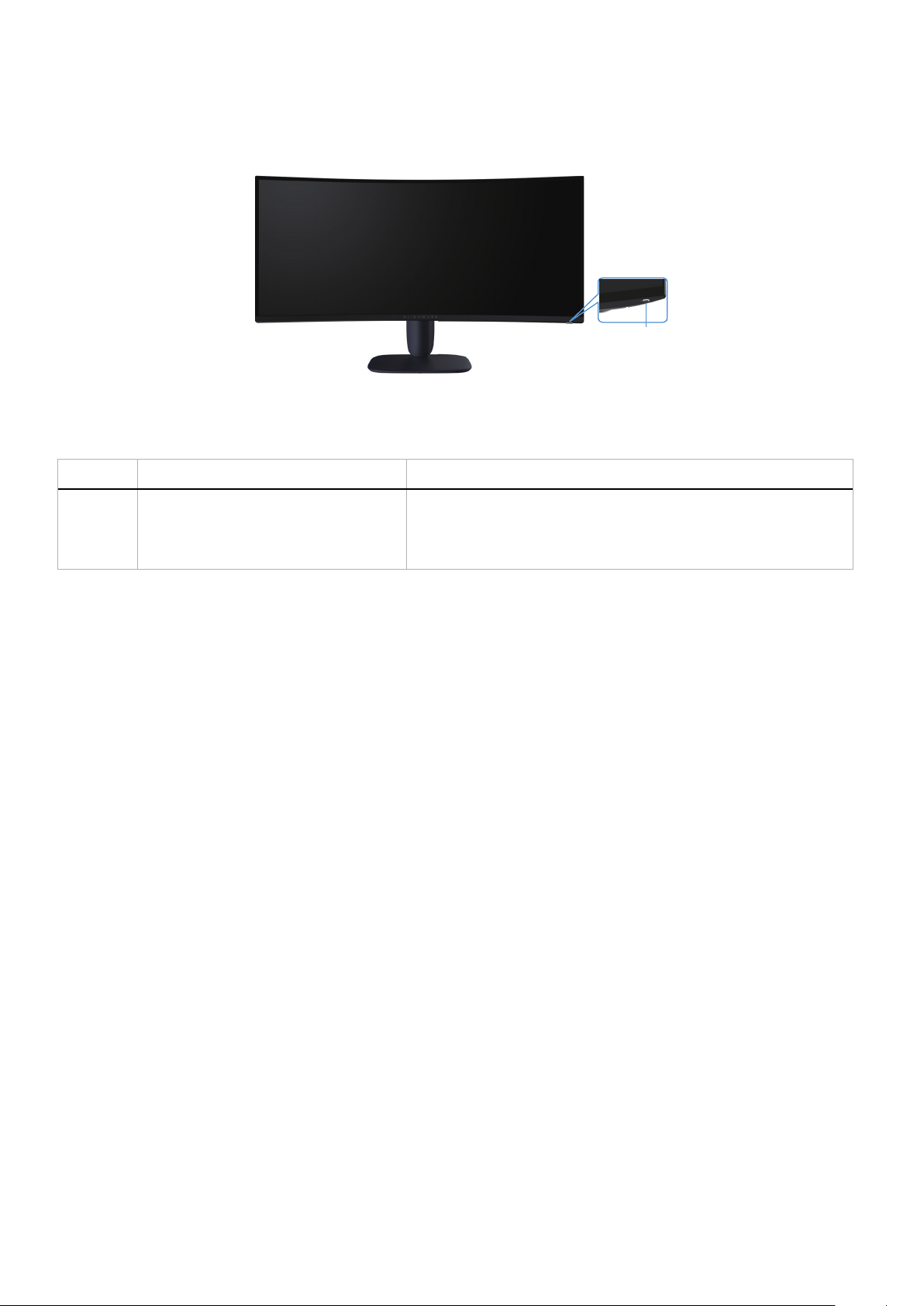
Widok z przodu
Rysunek 1. Widok monitora z przodu
Tabela 2. Komponenty i opisy.
Etykieta Opis Zastosowanie
1 Przycisk zasilania (ze wskaźnikiem LED) Aby włączyć lub wyłączyć monitor.
Stałe, białe światło oznacza, że monitor jest włączony i działa. Migające,
białe światło oznacza, że monitor znajduje się w trybie oszczędzania
energii.
1
8
Informacje o monitorze
Page 9
Widok od tyłu
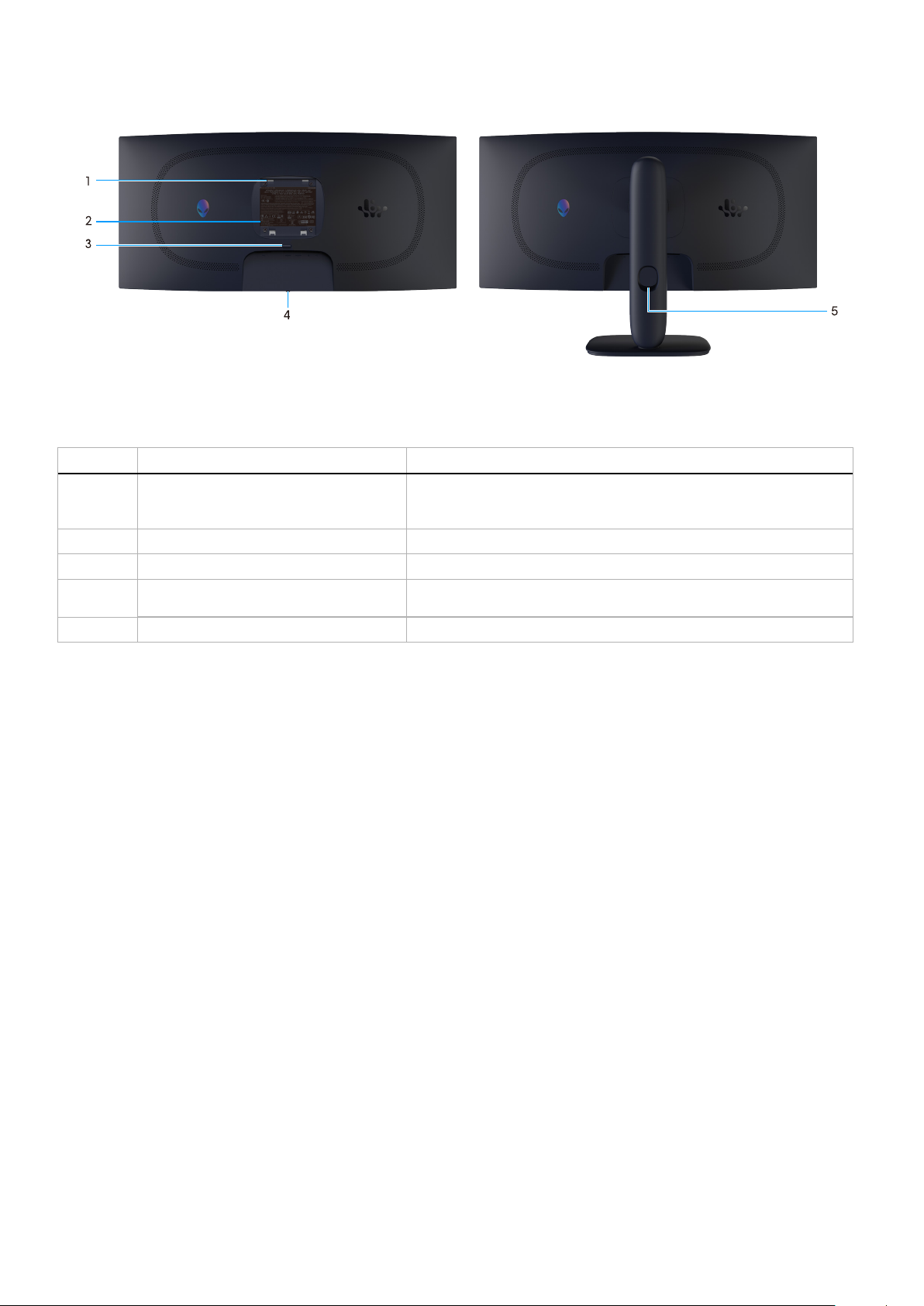
Rysunek 2. Widok monitora od tyłu
Tabela 3. Komponenty i opisy.
Etykieta Opis Zastosowanie
1
2
3
4
5
Otwory montażowe VESA (4) (100 mm
x 100 mm) - za zamontowaną pokrywą
VESA
Etykieta zgodności z przepisami Lista zgodności z przepisami.
Przycisk zwolnienia podstawy Zwalnianie podstawy z monitora.
Przycisk joysticka Służy do sterowania menu OSD. Więcej informacji można znaleźć w
Gniazdo prowadzenia kabli Umożliwia prowadzenie kabli poprzez ich przełożenie przez gniazdo.
Montaż monitora na ścianie z wykorzystaniem zestawu do montażu na
ścianie, zgodnego z VESA.
części Obsługa monitora.
Informacje o monitorze
9
Page 10
Widok z dołu
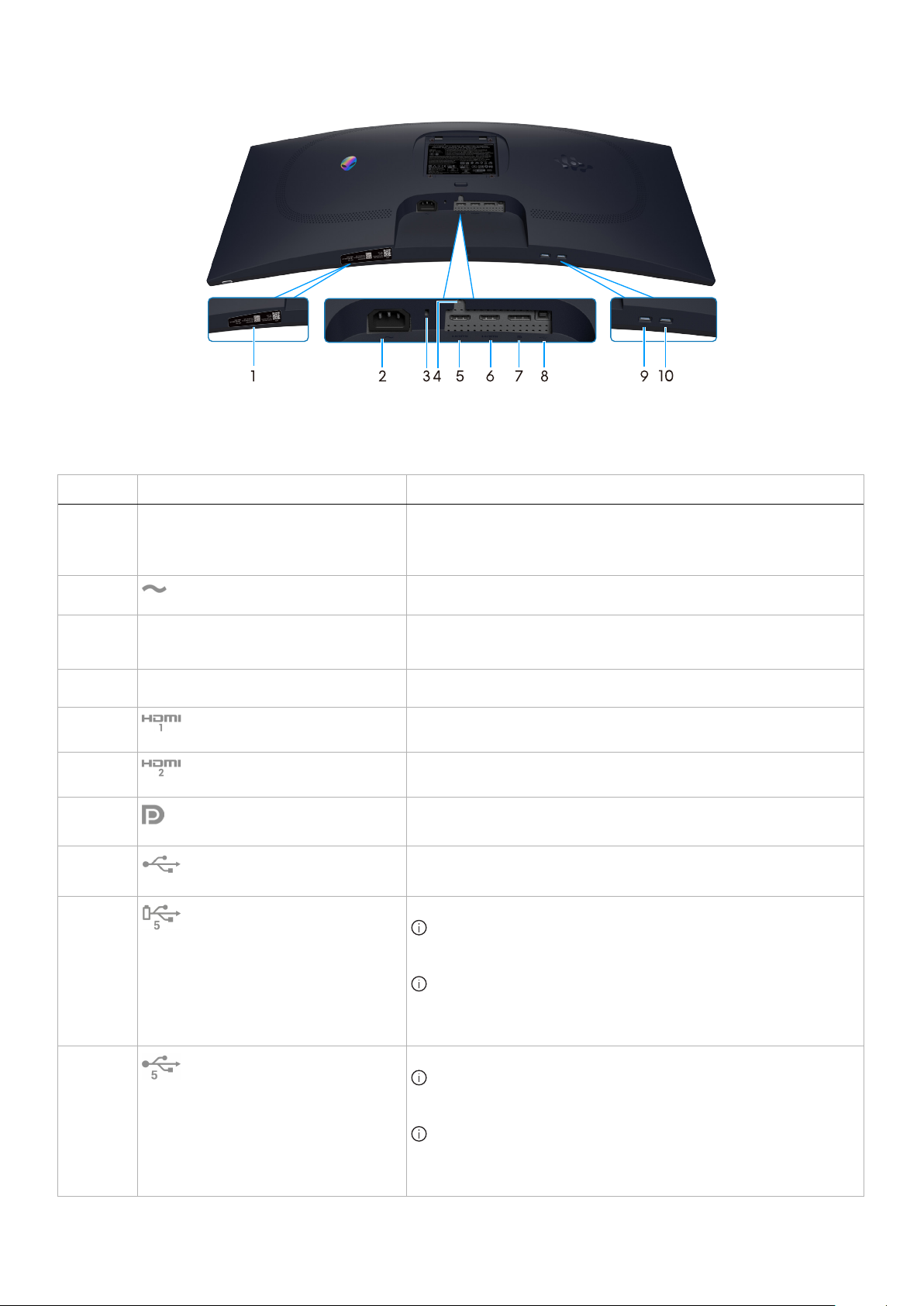
Rysunek 3. Widok monitora z dołu
Tabela 4. Komponenty i opisy.
Etykieta Opis Zastosowanie
1
2
3
4
5
6
7
8
9
10
Etykieta z kodem QR My Alienware,
numerem seryjnym i znacznikiem Service
Tag
Złącze zasilania
Gniazdo blokady zabezpieczenia
(w oparciu o wykorzystanie gniazda
zabezpieczenia Kensington)
Funkcja blokady podstawy Blokada podstawy w monitorze z użyciem śruby M3x6 mm (śruba
Gniazdo HDMI 1
Gniazdo HDMI 2
DisplayPort
Port USB Type-B przesyłania danych
Port USB Type-A pobierania danych
Port USB Type-A pobierania danych
Tą etykietę należy sprawdzić, jeśli potrzebny jest kontakt z pomocą
techniczną Dell. Service Tag, to unikatowy identyfikator alfanumeryczny,
który umożliwia technikom serwisu Dell identyfikację komponentów
sprzętowych w monitorze i uzyskanie dostępu do informacji o gwarancji.
Do podłączenia kabla zasilającego (dostarczony z monitorem).
Do zabezpieczenia monitora blokadą bezpieczeństwa (należy kupić
oddzielnie), aby nie został zabrany przez niepowołaną osobę.
niedostarczona).
Podłączanie do tego gniazda komputera za pomocą kabla HDMI 2.1
(dostarczony z monitorem).
Podłączanie do tego gniazda komputera za pomocą kabla HDMI 2.1
(dostarczony z monitorem).
Podłączanie do tego gniazda komputera za pomocą kabla DisplayPortDisplayPort (dostarczony z monitorem).
Podłączyć kabel USB (dostarczony z monitorem) do tego gniazda i
komputera celem włączenia gniazd USB monitora.
Do podłączenia urządzenia USB w celu naładowania.
UWAGA: W celu korzystania z tego portu należy podłączyć kabel
USB (dostarczony z monitorem) do portu USB wysyłania danych
monitora i do komputera.
UWAGA: Aby zapobiec zakłóceniom sygnału, podczas korzystania z
bezprzewodowego urządzenia USB w porcie USB pobierania danych
należy unikać podłączania innych urządzeń USB do sąsiedniego
portu.
Służy do podłączenia urządzenia USB Type-A.
UWAGA: W celu korzystania z tego portu należy podłączyć kabel
USB (dostarczony z monitorem) do portu USB wysyłania danych
monitora i do komputera.
UWAGA: Aby zapobiec zakłóceniom sygnału, podczas korzystania z
bezprzewodowego urządzenia USB w porcie USB pobierania danych
należy unikać podłączania innych urządzeń USB do sąsiedniego
portu.
10
Informacje o monitorze
Page 11

Dane techniczne monitora
Tabela 5. Dane techniczne monitora.
Opis Wartość
Typ ekranu Aktywna matryca - TFT LCD
Technologia panela Technologia Vertical Alignment (VA)
Współczynnik proporcji 21:9
Wymiary widocznego obrazu
Przekątna 864,3 mm (34,0 cala)
Obszar aktywny
W poziomie 797,22 mm (31,38 cala)
W pionie 333,72 mm (13,13 cala)
Obszar 266048,26 mm2 (412,02 cala2)
Podziałka pikseli 0,23175 mm x 0,23175 mm
Liczba pikseli na cal (PPI) 110
Kąt widzenia
W poziomie 178° (typowy)
W pionie 178° (typowy)
Jasność
400 cd/m² (typowy)
Współczynnik kontrastu 3000:1 (typowy)
Powłoka ekranu Antyrefleksyjna z twardą powłoką 3H
Czas odpowiedzi (szary do szarego) - 4 milisekundy szary do szarego w trybie Fast (Szybkie)
- 2 milisekundy szary do szarego w trybie Super Fast (Bardzo szybki)
- 1 milisekunda szary do szarego w trybie Extreme (Ekstremalny)
Zakrzywienie 1500R (typowy)
Głębia kolorów 1,07 miliarda kolorów
Gama kolorów DCI-P3 95% (CIE 1976) (typowy)
Obsługa HDR VESA DisplayHDR 400
Zintegrowane urządzenia • Jeden port USB Type-B przesyłania danych
• Dwa porty USB Type-A pobierania danych (włącznie z jednym portem USB
Type-A, który obsługuje szybkie ładowanie BC1.2)
Złącza • Dwa gniazda HDMI (HDCP 1.4 i 2.3) (Obsługa do WQHD 3440 x 1440 180Hz,
10-bitów, FRL, VRR, jak określono w HDMI 2.1)
• Jedno DisplayPort 1.4 (HDCP 1.4 i 2.3) (Obsługa do WQHD 3440 x 1440 180
Hz, HSC, HDR, VRR)
• Jeden port USB 5Gbps Type-A pobierania danych z Battery Charging 1.2
• Jeden port USB 5Gbps Type-A pobierania danych
• Jeden port USB 5Gbps Type-B przesyłania danych
Szerokość obramowania (krawędź monitora do obszaru aktywnego)
Górna 8,78 mm
Lewa/prawa 8,79 mm/8,79 mm
Dolna 18,35 mm
Regulacje
Regulacja wysokości podstawy 0 mm do 110 mm
Nachylanie -5°/+21
Przekręcanie Nie dotyczy
Obrót -5°/+5
°
°
Informacje o monitorze
11
Page 12
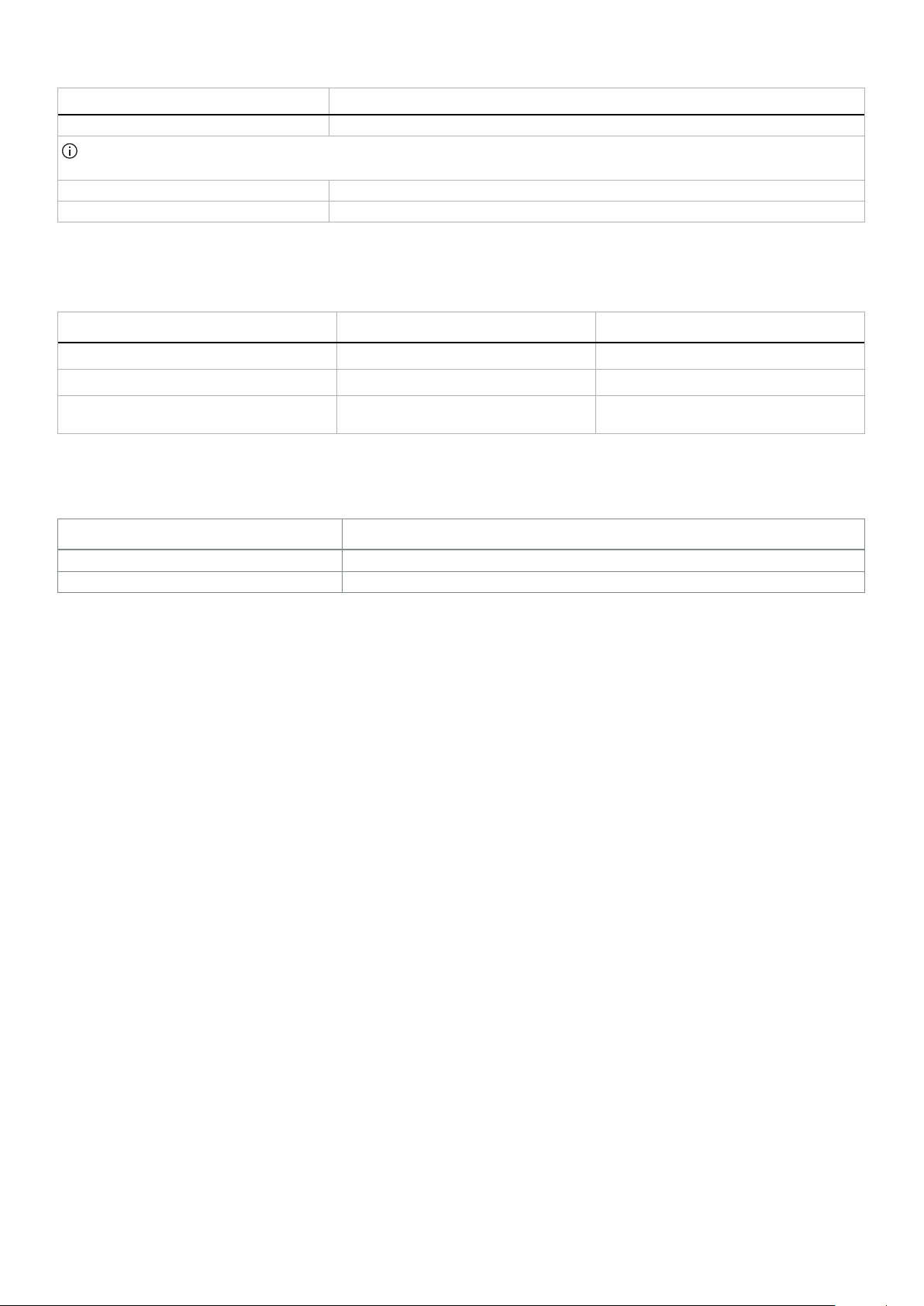
Opis Wartość
Zarządzanie kablami Tak
UWAGA: Nie należy montować ani używać tego monitora w orientacji pionowej lub odwróconej (180°) w pozycji poziomej,
ponieważ może to spowodować uszkodzenie monitora.
Zabezpieczenia Gniazdo blokady bezpieczeństwa (blokada kablowa, zakup opcjonalny)
Alienware Command Center (AWCC) Tak
Dane techniczne rozdzielczości
Tabela 6. Dane techniczne rozdzielczości.
Opis DisplayPort Gniazdo HDMI
Zakres skanowania poziomie 30 kHz do 285 kHz (automatyczne) 29 kHz do 285 kHz (automatyczne)
Zakres skanowania w pionie 48 Hz do 180 Hz (automatyczne) 48 Hz do 180 Hz (automatyczne)
Maksymalna wstępnie ustawiona
rozdzielczość
3440 x 1440 at 180 Hz
(Włączone DSC i wizualnie bezstratny)
Obsługiwane tryby wideo
Tabela 7. Obsługiwane tryby wideo.
Opis Wartość
Możliwości wyświetlania wideo (DisplayPort) 1080p, 720p, 576p, 480p
Możliwości wyświetlania wideo (HDMI) 1080p, 1080i, 720p, 576p, 480p
3440 x 1440 przy 180 Hz
12
Informacje o monitorze
Page 13

Wstępnie ustawione tryby wyświetlania
Tabela 8. Wstępnie ustawione tryby wyświetlania DisplayPort.
Tryb wyświetlania
IBM 720 x 400 31,47 70,08 28,32 -/+
VESA 640 x 480 37,50 75,00 31,50 -/-
VESA 640 x 480 31,47 59,94 25,18 -/-
VESA 800 x 600 37,88 60,32 40,00 +/+
VESA 800 x 600 46,88 75,00 49,50 +/+
VESA 1024 x 768 48,36 60,00 65,00 -/-
VESA 1024 x 76 60,02 75,03 78,75 +/+
VESA 1152 x 864 67,50 75,00 108,00 +/+
VESA 1280 x 720 44,77 59,86 74,50 -/+
VESA 1280 x 800 49,31 59,91 71,00 +/+
VESA 1280 x 960 60,00 60,00 108,00 +/+
VESA 1280 x 1024 63,98 60,02 108,00 +/+
VESA 1280 x1024 79,98 75,02 135,00 +/+
Częstotliwość pozioma
(kHz)
Częstotliwość pionowa
(Hz)
Zegar pikseli (MHz)
Polaryzacja
synchronizacji
(w poziomie/w pionie)
VESA 1440 x 900 55,94 59,89 106,50 -/+
VESA 1680 x 1050 65,29 59,95 146,25 -/+
VESA 1920 x 1080 67,50 60,00 148,50 +/+
VESA 2560 x 1440 88,79 59,97 241,5 +/-
VESA 2560 x 1440 183,00 120,00 497,75 +/-
VESA 2560 x 1440 222,15 143,97 604,25 +/-
VESA 2560 x 1440 282,54 179,96 768,5 +/-
VESA 3440 x 1440 88,82 59,97 319,75 +/-
VESA 3440 x 1440 182,99 120,00 658,75 +/-
VESA 3440 x 1440 222,15 144,00 799,75 +/-
VESA 3440 x 1440 282,57 179,98 1017,25 +/-
Informacje o monitorze
13
Page 14

Tabela 9. Wstępnie ustawione tryby wyświetlania HDMI.
Tryb wyświetlania
IBM 640 x 480 31,47 59,94 25,18 -/-
IBM 720 x 400 31,47 70,08 28,32 -/+
VESA 640 x 480 37,50 75,00 31,50 -/-
VESA 800 x 600 37,88 60,32 40,00 +/+
VESA 800 x 600 46,88 75,00 49,50 +/+
VESA 1024 x 768 48,36 60,00 65,00 -/-
VESA 1024 x 768 60,02 75,03 78,75 +/+
VESA 1152 x 864 67,50 75,00 108,00 +/+
VESA 1280 x 720 44,77 59,86 74,50 -/+
VESA 1280 x 800 49,31 59,91 71,00 +/+
VESA 1280 x 960 60,00 60,00 108,00 +/+
VESA 1280 x 1024 63,98 60,02 108,00 +/+
VESA 1280 x1024 79,98 75,02 135,00 +/+
Częstotliwość pozioma
(kHz)
Częstotliwość pionowa
(Hz)
Zegar pikseli (MHz)
Polaryzacja
synchronizacji
(w poziomie/w pionie)
VESA 1440 x 900 55,94 59,89 106,50 -/+
VESA 1680 x 1050 65,29 59,95 146,25 -/+
VESA 1920 x 1080 67,50 60,00 148,50 +/+
VESA 2560 x 1440 88,79 59,97 241,5 +/-
VESA 2560 x 1440 183,00 120,00 497,75 +/-
VESA 2560 x 1440 222,15 143,97 604,25 +/-
VESA 2560 x 1440 282,54 179,96 768,5 +/-
VESA 3440 x 1440 88,82 59,97 319,75 +/-
VESA 3440 x 1440 182,99 120,00 658,75 +/-
VESA 3440 x 1440 222,15 144,00 799,75 +/-
VESA 3440 x 1440 282,56 179,98 1017,25 +/-
VESA 3840 x 2160 110,50 50,00 442,00 +/-
VESA 3840 x 2160 133,313 60,00 533,25 +/-
UWAGA: Ten monitor obsługuje VESA AdaptiveSync Display, AMD FreeSync Premium, VESA DisplayHDR 400.
14
Informacje o monitorze
Page 15
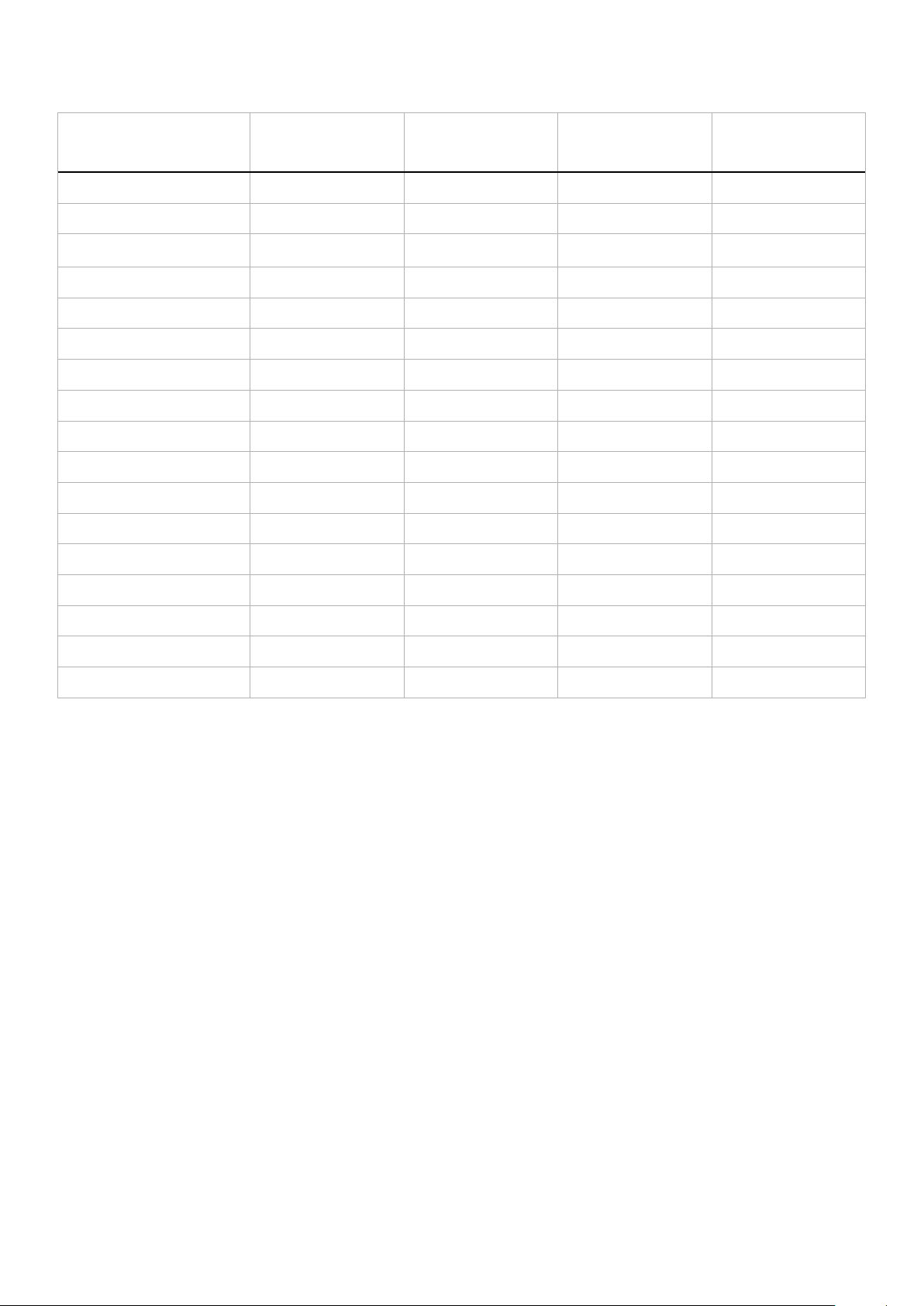
Tabela 10. Wstępnie ustawione tryby wyświetlania PIP.
Tryb wyświetlania
IBM 720 x 400 31,47 70,08 28,32 -/+
VESA 640 x 480 37,50 75,00 31,50 -/-
VESA 640 x 480 31,47 59,94 25,18 -/-
VESA 800 x 600 37,88 60,32 40,00 +/+
VESA 800 x 600 46,88 75,00 49,50 +/+
VESA 1024 x 768 48,36 60,00 65,00 -/-
VESA 1024 x 768 60,02 75,03 78,75 +/+
VESA 1152 x 864 67,50 75,00 108,00 +/+
VESA 1280 x 720 44,77 59,86 74,50 -/+
VESA 1280 x 800 49,31 59,91 71,00 +/+
VESA 1280 x 960 60,00 60,00 108,00 +/+
VESA 1280 x 1024 63,98 60,02 108,00 +/+
VESA 1280 x1024 79,98 75,02 135,00 +/+
Częstotliwość pozioma
(kHz)
Częstotliwość pionowa
(Hz)
Zegar pikseli (MHz)
Polaryzacja
synchronizacji
(w poziomie/w pionie)
VESA 1440 x 900 55,94 59,89 106,50 -/+
VESA 1680 x 1050 65,29 59,95 146,25 -/+
VESA 1920 x 1080 67,50 60,00 148,50 +/+
VESA 1920 x 1080 212,019 179,98 441 +/-
Informacje o monitorze
15
Page 16
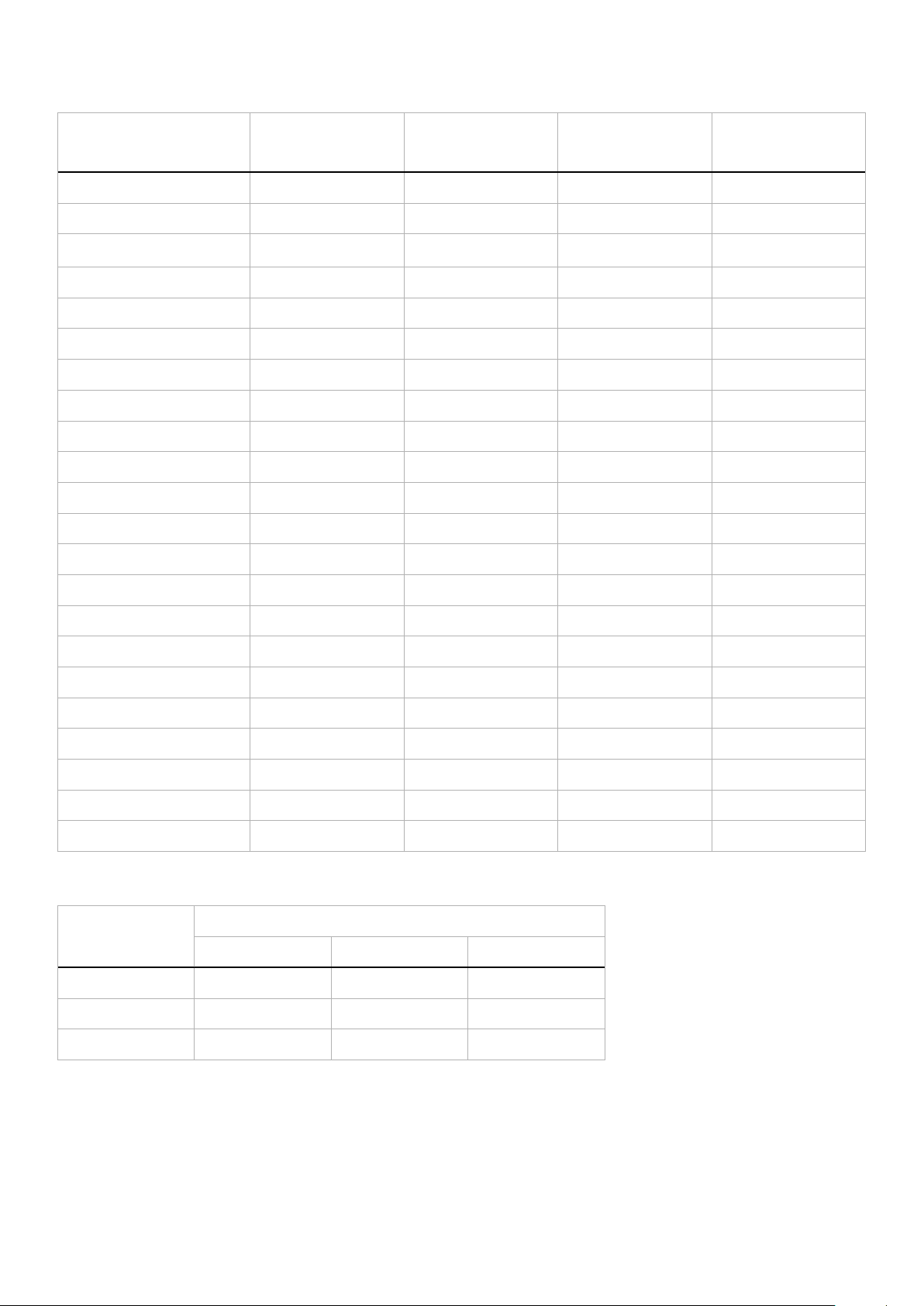
Tabela 11. Wstępnie ustawione tryby wyświetlania PBP.
Tryb wyświetlania
IBM 720 x 400 31,47 70,08 28,32 -/+
VESA 640 x 480 37,50 75,00 31,50 -/-
VESA 640 x 480 31,47 59,94 25,18 -/-
VESA 720 x 480 31,50 60,00 27,03 +/+
VESA 800 x 600 37,88 60,32 40,00 +/+
VESA 800 x 600 46,88 75,00 49,50 +/+
VESA 1024 x 768 48,36 60,00 65,00 -/-
VESA 1024 x 768 60,02 75,03 78,75 +/+
VESA 1152 x 864 67,50 75,00 108,00 +/+
VESA 1280 x 720 44,77 59,86 74,50 -/+
VESA 1280 x 800 49,31 59,91 71,00 +/+
VESA 1280 x 960 60,00 60,00 108,00 +/+
VESA 1280 x 1024 63,98 60,02 108,00 +/+
Częstotliwość pozioma
(kHz)
Częstotliwość pionowa
(Hz)
Zegar pikseli (MHz)
Polaryzacja
synchronizacji
(w poziomie/w pionie)
VESA 1280 x1024 79,98 75,02 135,00 +/+
VESA 1440 x 900 55,94 59,89 106,50 -/+
VESA 1680 x 1050 65,29 59,95 146,25 -/+
VESA 1720 x 1440 88,82 59,97 167,00 +/-
VESA 1920 x 1080 67,50 60,00 148,50 +/+
VESA 880 x 1440 88,70 59,98 92,25 +/-
VESA 2560 x 1440 88,79 59,97 241,5 +/-
VESA 1136 x 1440 88,82 59,92 115 +/-
VESA 2304 x 1440 88,82 59,94 218,75 +/-
Tabela 12. Tryb PIP/PBP.
Okno główne
HDMI 1 -
HDMI 2
Okno podrzędne
HDMI 1 HDMI 2 DisplayPort
√ √
√
-
√
DisplayPort
16
√ √
Informacje o monitorze
-
Page 17
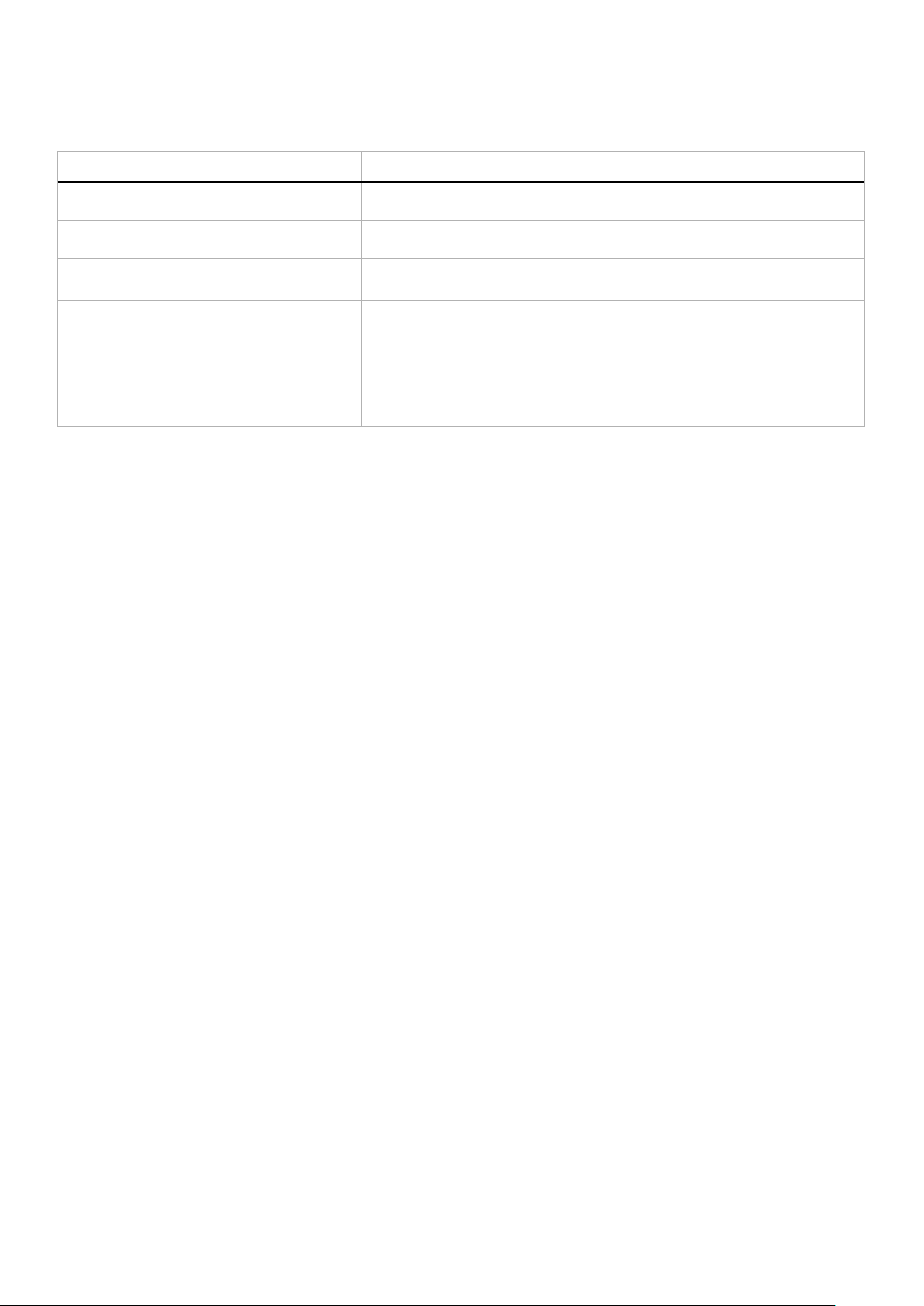
Parametry elektryczne
Tabela 13. Parametry elektryczne.
Opis Wartość
Sygnały wejścia wideo HDMI, 600 mV dla każdej linii różnicowej, impedancja wejścia 100 Ω na parę
różnicową
Napięcie/częstotliwość/prąd wejścia 100 V prądu przemiennego do 240 V prądu przemiennego / 50 Hz lub 60 Hz
±3 Hz/1,5 A (typowy)
Prąd rozruchowy • 120 V: 40 A (maksymalnie) przy 0°C (zimny rozruch)
• 240 V: 80 A (maksymalnie) przy 0°C (zimny rozruch)
Zużycie energii • 0,3 W (Tryb wyłączenia)
• 0,3 W (Tryb oczekiwania)
• 32 W (Tryb włączenia)
• 85 W (maksymalnie)
• 31 W (Pon)3
• 96,75 kWh (TEC)3
1
Zgodnie z definicją w UE 2019/2021 i UE 2019/2013.
2
Ustawienie maksymalnej mocy i kontrastu z maksymalną mocą ładowania we wszystkich portach USB.
3
Pon: Zużycie energii w trybie włączenia, mierzone z odniesieniem do metody testowania Energy Star.
TEC: Łączne zużycie energii w kWh, mierzone z odniesieniem do metody testowania Energy Star.
Dokument ten pełni wyłącznie funkcję informacyjną i zawiera dane uzyskane w warunkach laboratoryjnych.
Wydajność urządzenia może być inna w zależności od zakupionych programów, składników i urządzeń peryferyjnych; uaktualnienie
podanych informacji nie jest zagwarantowane.
Dlatego klient nie powinien polegać na tej informacji, podczas podejmowania decyzji dotyczących tolerancji elektrycznych, itp. Nie
udziela się żadnych gwarancji, wyraźnych ani dorozumianych, w odniesieniu do dokładności lub kompletności.
1
1
1
2
Informacje o monitorze
17
Page 18
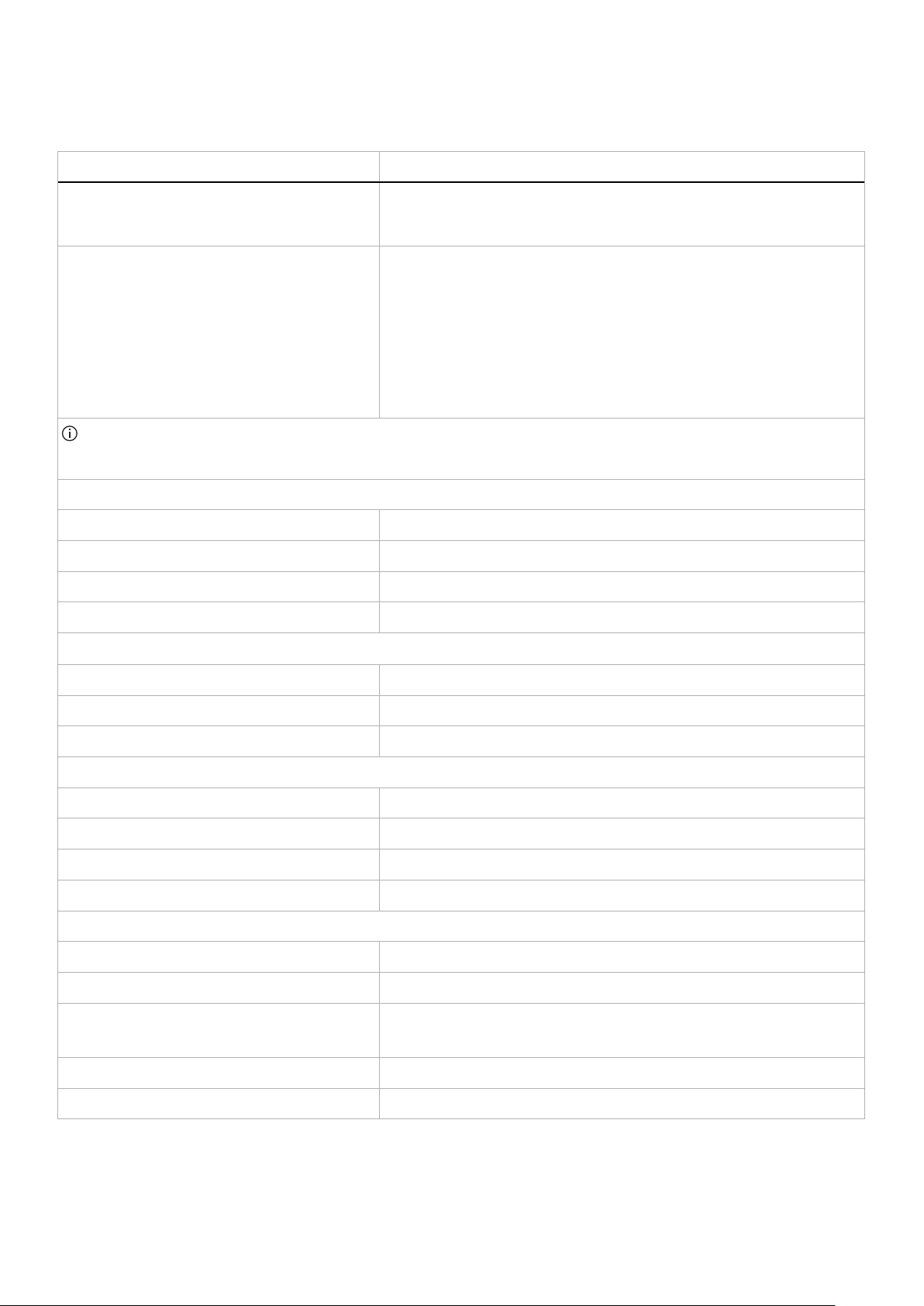
Charakterystyki fizyczne
Tabela 14. Charakterystyki fizyczne.
Opis Wartość
Typ kabla sygnałowego • DisplayPort (kabel niedostarczony)
• HDMI
• USB
Typ złącza • Jedno DP 1.4 (HDCP 1.4 i 2.3) (Obsługa do 3440 x 1440 180 Hz, DSC,
HDR)
• Dwa HDMI 2.1 (HDCP 1.4 i 2.3) (Obsługa do 3440 x 1440 180Hz
10-bitowy FRL, HDR, jak określono w HDMI 2.1) (obejmuje 2x HDMI 2.1
FRL)
• Jeden port USB Type-B przesyłania danych
• Jeden port USB Type-A pobierania danych z obsługą szybkiego
ładowania BC1.2
• Jeden port USB Type-A pobierania danych
UWAGA: Monitory Dell działają optymalnie z kablami wideo dostarczonymi z monitorem. Firma Dell nie gwarantuje jakości
działania wideo w odniesieniu do kabli, które nie są dostarczane z monitorem Dell, ponieważ nie ma kontroli nad dostawcami,
materiałami, złączami i procesami produkcyjnymi.
Wymiary (z podstawą)
Wysokość (wysun.) 554,69 mm (21,84 cala)
Wysokość (wsun.) 444,69 mm (17,51 cala)
Szerokość 805,45 mm (31,71 cala)
Głębokość 232 mm (9,13 cala)
Wymiary (bez podstawy)
Wysokość 360,85 mm (14,21 cala)
Szerokość 805,45 mm (31,71 cala)
Głębokość 132,46 mm (5,21 cala)
Wymiary podstawy
Wysokość (wysun.) 447,30 mm (17,61 cala)
Wysokość (wsun.) 410,44 mm (16,16 cala)
Szerokość 270 mm (10,63 cala)
Głębokość 232 mm (9,13 cala)
Masa
Masa z opakowaniem 14,02 kg (30,92 funta)
Masa z zamontowaną podstawą i kablami 9,51 kg (20,97 funta)
Masa bez zespołu podstawy
(do montażu ściennego lub do montażu VESA bez kabli)
Masa zespołu podstawy 2,52 kg (5,56 funta)
Połysk ramki przedniej 4 ± 2 gu
6,57 kg (14,48 funta)
18
Informacje o monitorze
Page 19
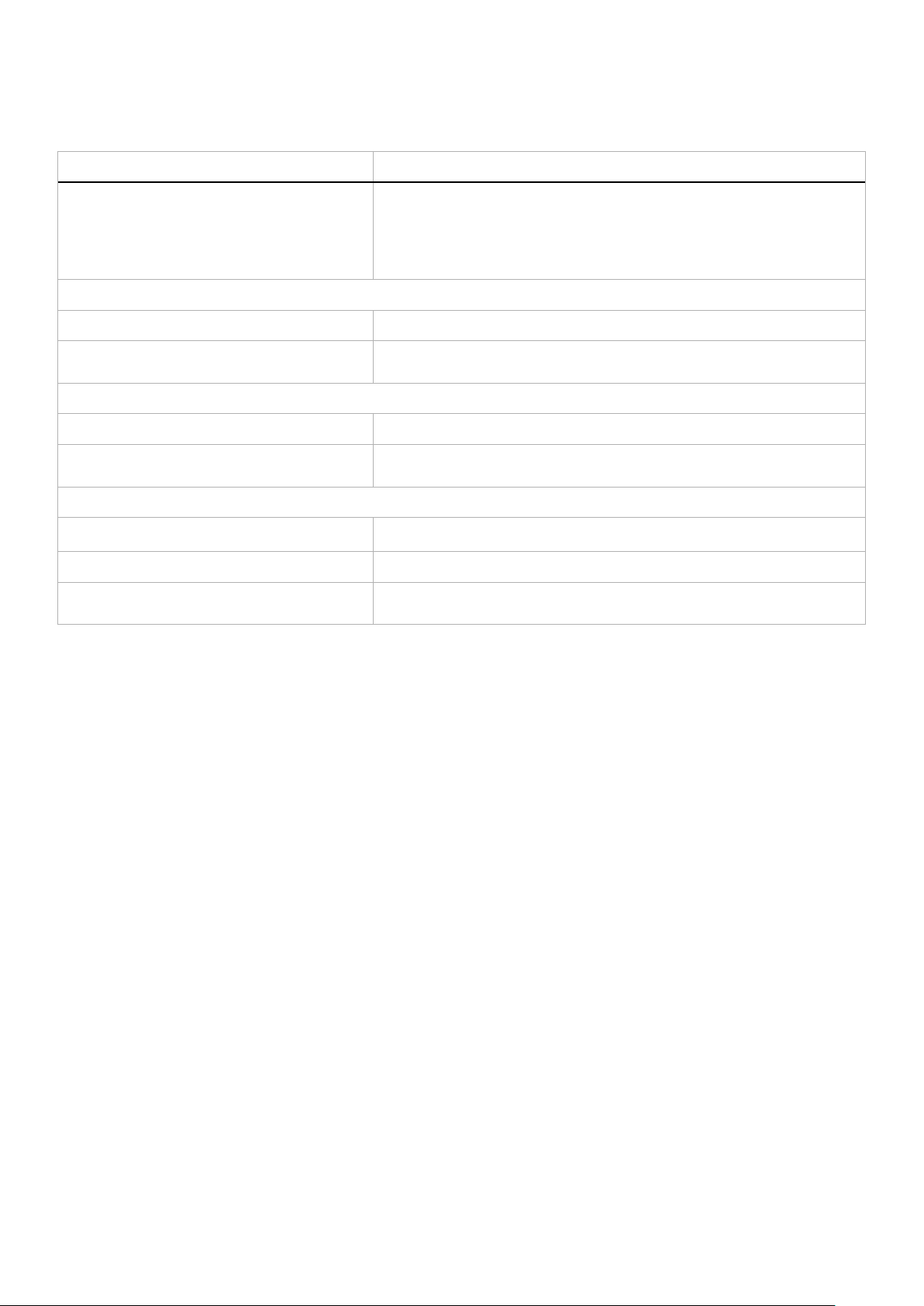
Charakterystyki środowiskowe
Tabela 15. Charakterystyki środowiskowe.
Opis Wartość
Zgodność ze standardami • Zgodność z RoHS
• Ograniczona zawartość BFR/PVC (płytki obwodów są wykonane z
laminatów bez BFR/PVC).
• Szkło bez związków arsenu i brak związków rtęci wyłącznie w przypadku
panelu
Temperatura
Działanie 0 °C do 40 °C (32 °F do 104 °F)
Bez działania • Przechowywanie: -20 °C do 60 °C (-4 °F do 140 °F)
• Transport: -20 °C do 60 °C (-4 °F do 140 °F)
Wilgotność
Działanie Od 10% do 80% (bez kondensacji)
Bez działania • Przechowywanie: od 5% do 90% (bez kondensacji)
• Transport: od 5% do 90% (bez kondensacji)
Wysokość nad poziomem morza
Działanie (maks.) 5 000 m (16 400 ft)
Bez działania (maks.) 12 191 m (40 000 ft)
Odprowadzanie ciepła
• 290,03 BTU/godzinę (maksymalne)
• 109,19 BTU/godzinę (tryb włączenia)
Informacje o monitorze
19
Page 20
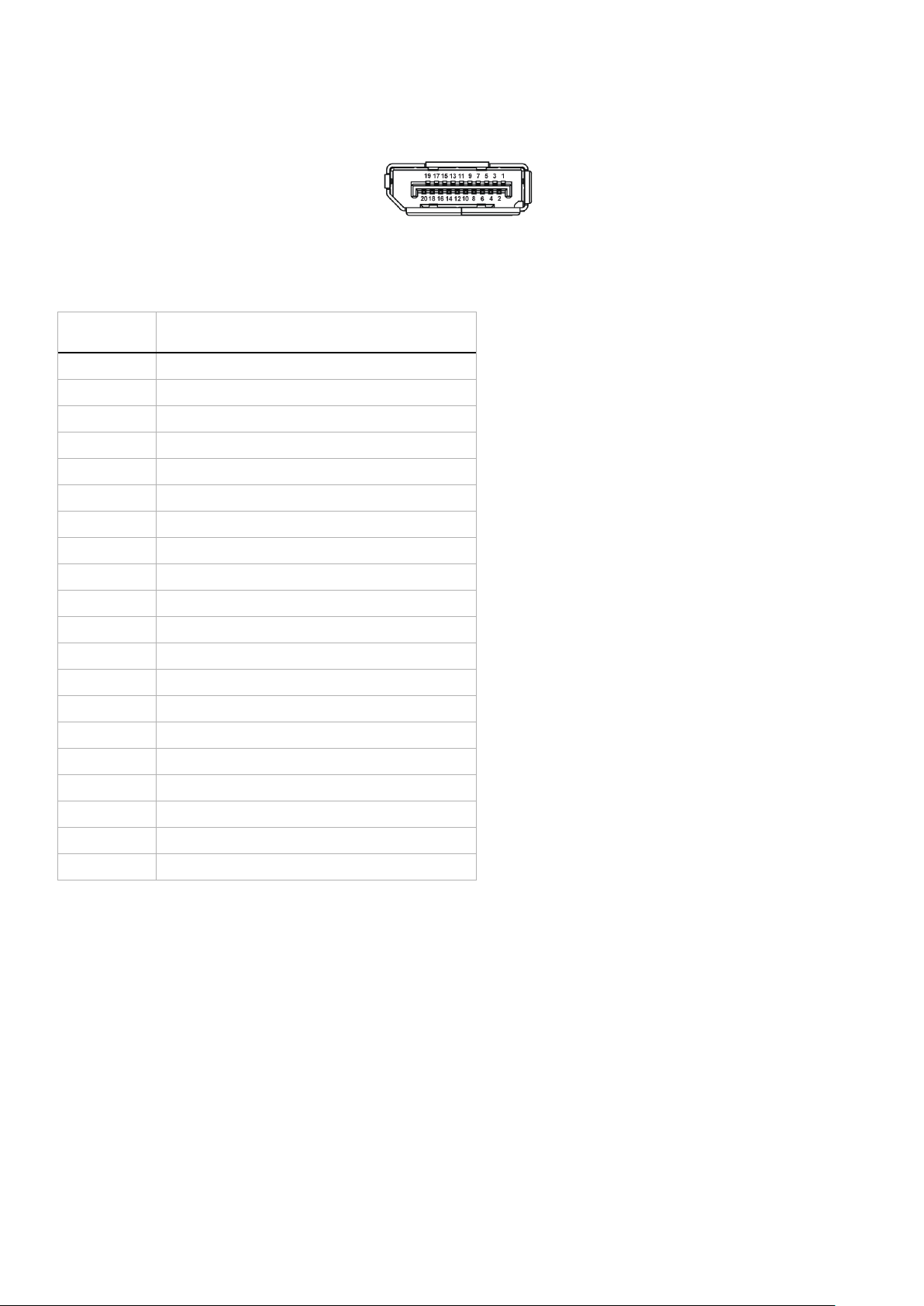
Przypisanie styków
DisplayPort
Rysunek 4. 20-stykowe DisplayPort
Tabela 16. Przypisanie styków - DisplayPort.
Numer styku
1 ML3 (n)
2 GND
3 ML3 (p)
4 ML2 (n)
5 GND
6 ML2 (p)
7 ML1 (n)
8 GND
9 ML1 (p)
10 ML0 (n)
11 GND
12 ML0 (p)
13 GND
14 GND
15 AUX (p)
16 GND
20-stykowa strona podłączonego kabla
sygnałowego
17 AUX (n)
18 Wykrywanie bez wyłączania
19 Re-PWR
20 +3,3 V DP_PWR
20
Informacje o monitorze
Page 21
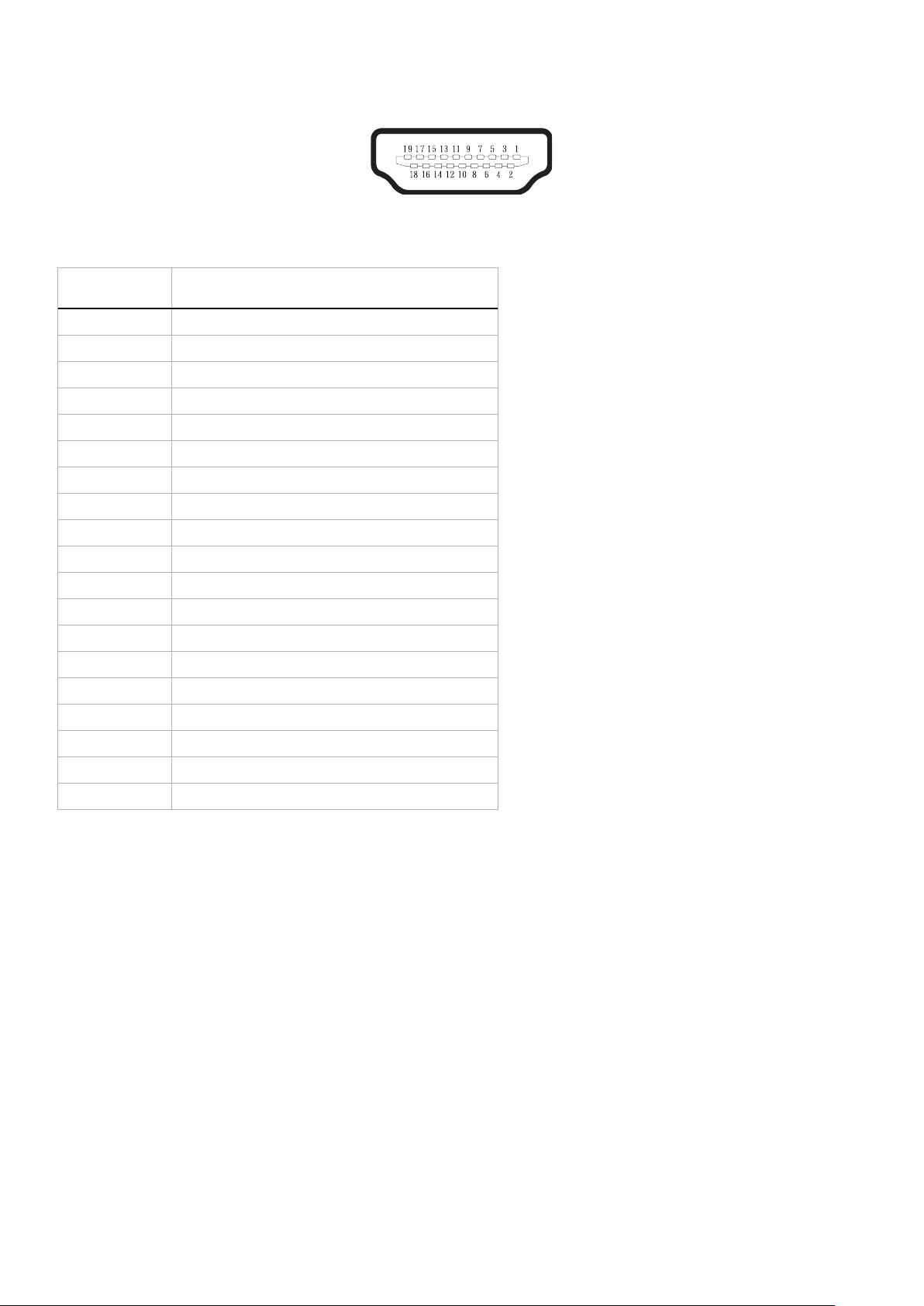
Gniazdo HDMI 1/HDMI 2
Rysunek 5. 19-stykowe gniazdo HDMI 1/HDMI 2
Tabela 17. Przypisanie styków - gniazdo HDMI 1/HDMI 2.
Numer styku
1 DANE TMDS 2+
2 DANE TMDS 2 EKRAN
3 DANE TMDS 24 DANE TMDS 1+
5 DANE TMDS 1 EKRAN
6 DANE TMDS 1-
7 DANE TMDS 0+
8 DANE TMDS 0 EKRAN
9 DANE TMDS 0-
10 ZEGAR TMDS+
11 ZEGAR TMDS EKRAN
12 ZEGAR TMDS13 CEC
14 Zarezerwowane (normalnie zwarte na urządzeniu)
15 ZEGAR DDC (SCL)
16 DANE DDC (SDA)
19-stykowa strona podłączonego kabla
sygnałowego
17 Masa DDC/CEC
18 ZASILANIE +5V
19 WYKRYWANIE BEZ WYŁĄCZANIA
Informacje o monitorze
21
Page 22
Interfejs uniwersalnej magistrali szeregowej (USB)
W tym rozdziale znajdują się informacje o portach USB dostępnych w monitorze.
UWAGA: Ten monitor jest zgodny ze standardem USB 5 Gb/s Type-B.
Tabela 18. Porty USB
Port Lokalizacja
1 x Type B przesyłania danych Tył
2 x Type A pobierania danych Dolna
Port szybkiego ładowania - port z obsługą, jeżeli urządzenie ma ikonę ;
obsługuje szybkie ładowanie do 2A, gdy urządzenie jest zgodne z BC1.2.
UWAGA: Do obsługi połączenia USB Type-A, wymagany jest komputer z obsługą USB Type-A.
UWAGA: Porty USB monitora działają tylko wtedy, gdy monitor jest włączony lub, gdy znajduje się w Standby Mode (Tryb
oczekiwania). Jeśli monitor zostanie wyłączony, a następnie włączony, przywrócenie normalnego działania podłączonych
urządzeń może potrwać kilka sekund.
Tabela 19. Szybkość transferu.
Szybkość transferu
SuperSpeed 5 Gbps 4,50 W
High speed 480 Mbps 4,50 W
Full speed 12 Mbps 4,50 W
Szybkość przesyłania
danych
Maksymalne zużycie energii (każdy
port)
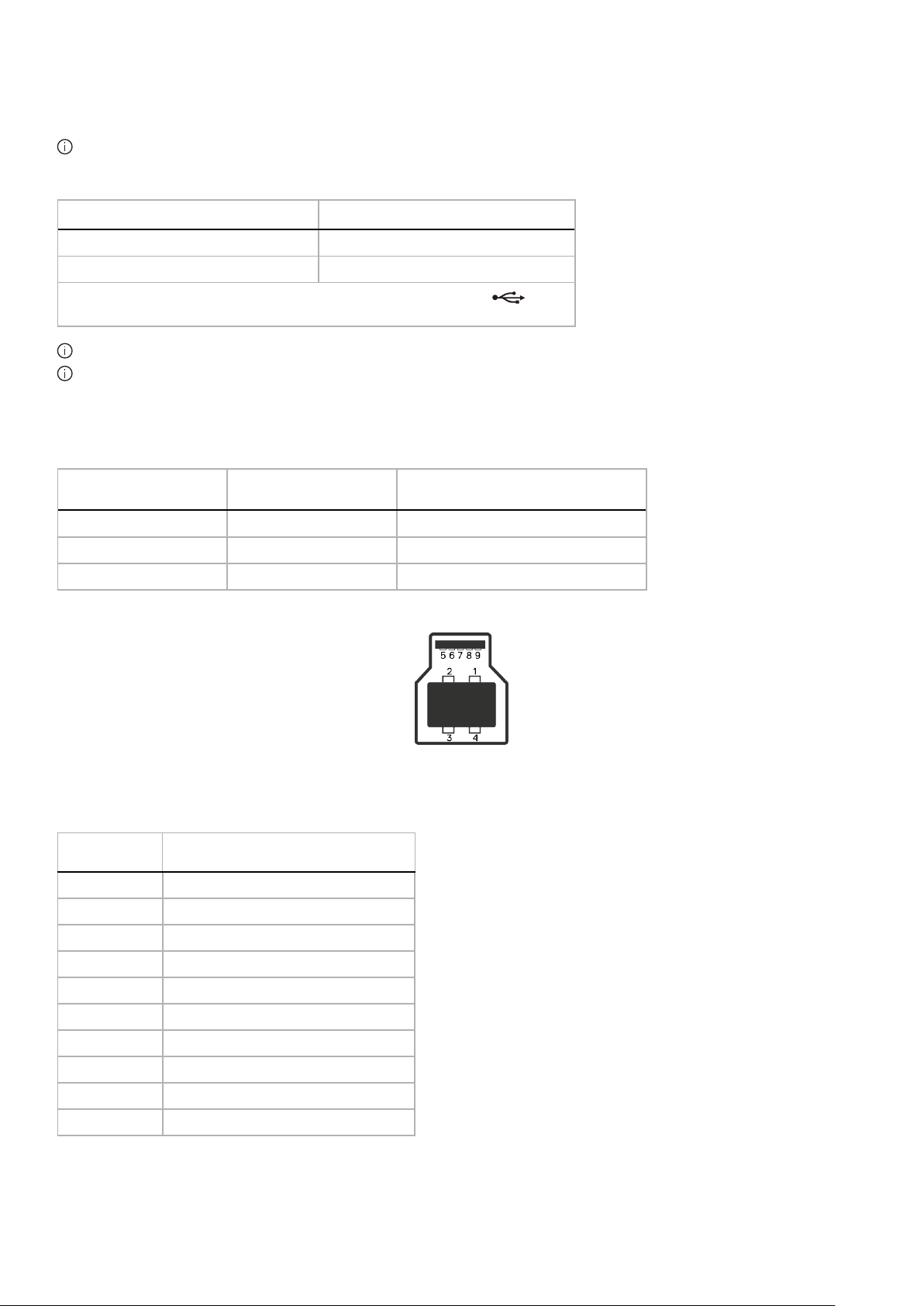
Złącze USB przesyłania danych
Rysunek 6. Port USB Type-B przesyłania danych.
Tabela 20. Przypisanie styków - Port USB przesyłania danych.
Numer styku 9-stykowa strona złącza
1 VBUS
2 D3 D+
4 GND
5 StdB_SSTX6 StdB_SSTX+
7 GND_DRAIN
8 StdB_SSRX-
9 StdB_SSRX+
Shell Shield
22
Informacje o monitorze
Page 23
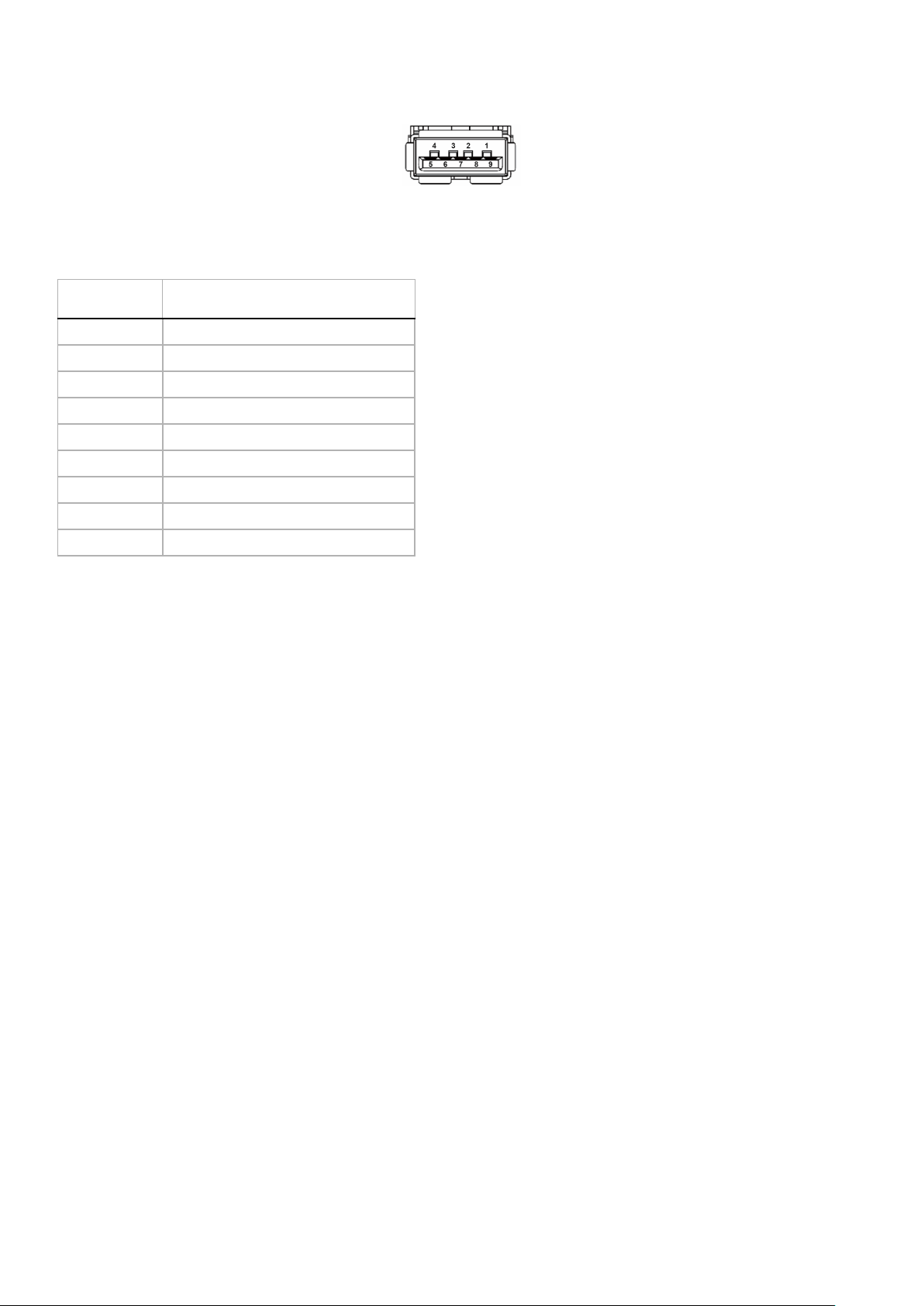
Port USB pobierania danych
Rysunek 7. Port USB Type-A pobierania danych.
Tabela 21. Przypisanie styków - port USB pobierania danych.
Numer styku 9-stykowa strona złącza
1 VCC
2 D3 D+
4 GND
5 SSRX6 SSRX+
7 GND
8 SSTX-
9 SSTX+
Informacje o monitorze
23
Page 24
Plug-and-Play
Monitor można połączyć z dowolnym komputerem, zgodnym z Plug-and-Play. Monitor automatycznie udostępnia dla komputera
dane EDID (Extended Display Identification Data) poprzez protokoły DDC (Display Data Channel), dlatego komputer może
wykonać autokonfigurację i optymalizację ustawień monitora. Większość instalacji monitorów jest automatyczna; gdy to wymagane,
można wybrać inne ustawienia. Aby uzyskać dalsze informacje dotyczące zmiany monitora, sprawdź Obsługa monitora.
Polityka jakości i pikseli monitora LCD
Podczas procesu produkcji monitora LCD może się zdarzyć, że jeden lub więcej pikseli utrwali się w niezmienionym stanie, ale są one
trudne do zauważenia i nie wpływają na jakość ani użyteczność monitora. Aby uzyskać dalsze informacje o polityce jakości i pikseli
monitora LCD, patrz
Wytyczne Dell dotyczące pikseli wyświetlacza.
Ergonomia
PRZESTROGA: Nieprawidłowe lub wydłużone używanie klawiatury, może spowodować obrażenia.
PRZESTROGA: Wydłużone oglądane ekranu monitora, może spowodować zmęczenie oczu.
Dla zapewnienia wygody i efektywności, należy przestrzegać następujących zaleceń, podczas wykonywania ustawień i używania stacji
roboczej komputera:
• Komputer należy ustawić tak, aby monitor i klawiatura znajdowały się bezpośrednio przed użytkownikiem. W sprzedaży
dostępne są specjalne półki, które pomogą uzyskać prawidłową pozycję podczas pracy na klawiaturze.
• Aby zmniejszyć zagrożenie zmęczenia oczu oraz bólu szyi, ramion, pleców lub barków w wyniku długotrwałego używania
monitora, zaleca się:
1. Ustawienie ekranu w odległości od 20 cali do 28 cali (50 cm do 70 cm) od oczu.
2. Okresowe mruganie w celu nawilżenia oczu lub nawilżanie oczu wodą, po długotrwałym używaniu monitora.
3. Wykonywanie co dwie godziny regularnych i okresowych przerw trwających 20 minut.
4. Odrywanie wzroku od monitora i spoglądanie w czasie przerw przez co najmniej 20 sekund na przedmioty odległe o co
najmniej 20 metrów.
5. Wykonywanie w czasie przerw ćwiczeń usuwających napięcie szyi, ramion, pleców i barków.
• Należy się upewnić, że ekran monitora znajduje się na poziomie lub nieco poniżej oczu użytkownika, siedzącego przed
monitorem.
• Należy dostosować nachylenie monitora, ustawienia kontrastu i jasności.
• Należy tak wyregulować oświetlenie otoczenia (np. oświetlenie sufitowe, lampki na biurku, zasłony lub żaluzje na oknach w
pobliżu), aby zminimalizować odbicia i odblask światła na ekranie monitora.
• Należy używać fotela, zapewniającego odpowiednie podparcie dla dolnego odcinka pleców.
• Podczas używania klawiatury lub myszy należy utrzymywać przedramiona w pozycji poziomej z nadgarstkami w neutralnej,
wygodnej pozycji.
• Podczas korzystania z klawiatury lub myszy należy zawsze pozostawić sobie miejsce na odpoczynek dla dłoni.
• Ramiona po obu stronach powinny znajdować się w naturalnej pozycji, po obu stronach fotela.
• Należy się upewnić, że stopy spoczywają płasko na podłodze.
• Należy się upewnić, że ciężar nóg w pozycji siedzącej opiera się na stopach, a nie na przedniej części siedzenia. W razie
potrzeby należy wyregulować wysokość fotela lub użyć podnóżek, aby utrzymać właściwą postawę ciała.
• Należy różnicować swoją aktywność podczas pracy. Pracę należy tak organizować, aby nie pracować przez długi czas w pozycji
siedzącej. Należy regularnie wstawać i chodzić.
• W okolicy biurka nie powinny znajdować się przeszkody, kable sygnałowe ani kable zasilające, które mogłyby uniemożliwiać
wygodną pozycję siedzącą, lub stwarzać potencjalne zagrożenie potknięcia.
24
Informacje o monitorze
Page 25
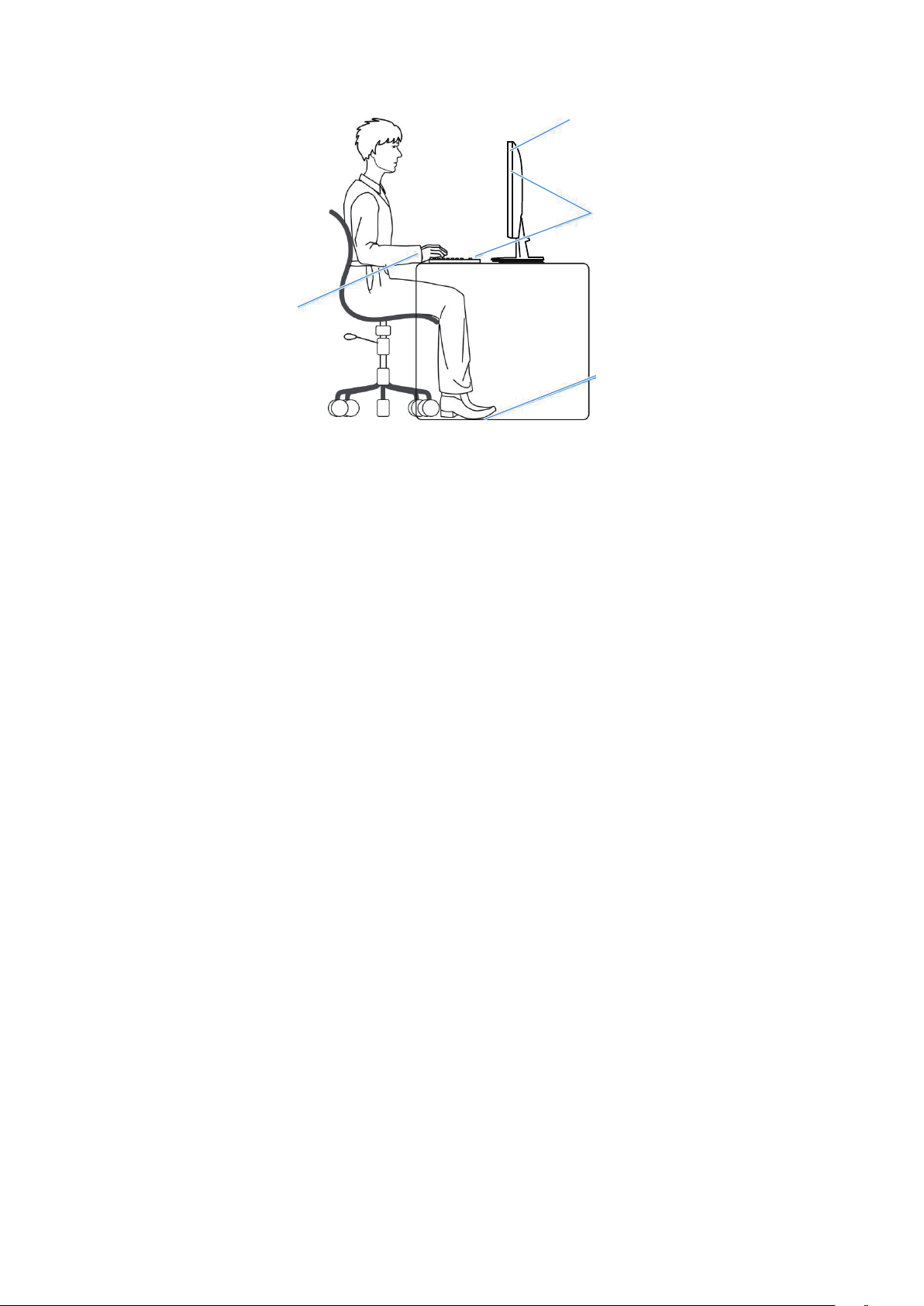
ekran monitora na
lub poniżej poziomu
oczu
monitor i
klawiatura
ustawione
bezpośrednio
przed
użytkownikiem
nadgarstki
rozluźnione i
umieszczone
płasko
stopy płasko na
podłodze
Rysunek 8. Prawidłowa pozycja siedząca podczas korzystania z monitora
Informacje o monitorze
25
Page 26
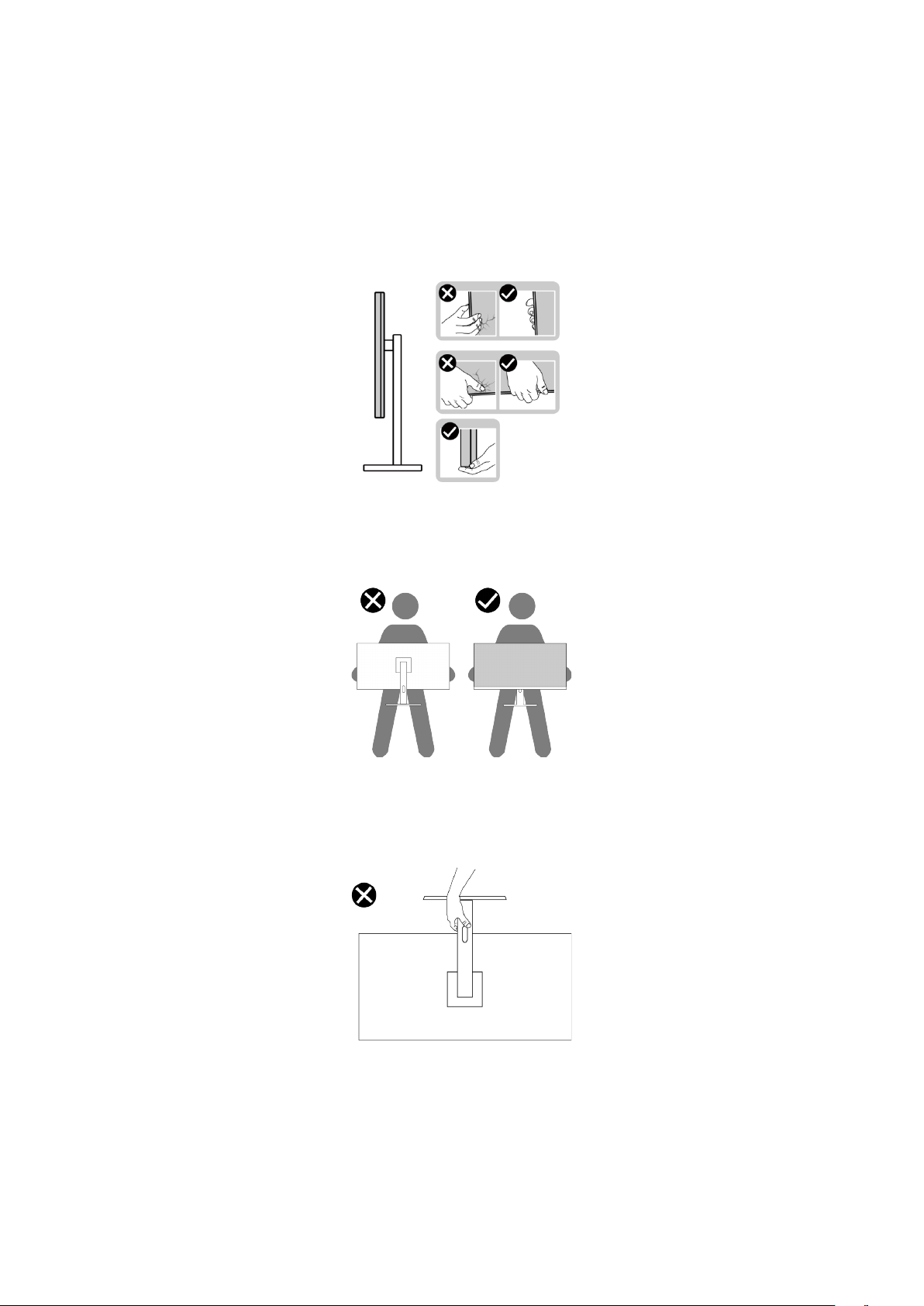
Obsługa i przenoszenie wyświetlacza
Aby się upewnić, że monitor jest obsługiwany bezpiecznie podczas jego podnoszenia lub przenoszenia, należy postępować zgodnie
z poniższymi wskazówkami:
• Przed przenoszeniem lub podnoszeniem monitora należy wyłączyć komputer i monitor.
• Należy odłączyć od monitora wszystkie kable.
• Monitor należy umieścić w oryginalnym opakowaniu z oryginalnymi materiałami zabezpieczającymi.
• Podczas podnoszenia lub przenoszenia monitora należy mocno przytrzymać jego dolną krawędź i bok, nie wywierając
nadmiernego nacisku na monitor.
Rysunek 9. Przenoszenie lub podnoszenie monitora
• Podczas podnoszenia lub przenoszenia monitora, należy się upewnić, że ekran jest skierowany w stronę przeciwną od
przenoszącej go osoby. Nie należy naciskać na obszar wyświetlacza, aby uniknąć wszelkich zarysowań lub uszkodzenia.
Rysunek 10. Należy się upewnić, że ekran jest odwrócony od ciebie
• Podczas transportu monitora należy unikać poddawania go nagłym wstrząsom lub wibracjom.
• Podczas podnoszenia lub przenoszenia monitora nie należy go odwracać górą w dół, trzymając za bazę podstawy lub za
wspornik podstawy. Może to doprowadzić do przypadkowego uszkodzenia monitora i spowodować obrażenia użytkownika.
Rysunek 11. Monitora nie należy przekręcać górą w dół
26
Informacje o monitorze
Page 27
Wskazówki dotyczące konserwacji
Czyszczenie monitora
PRZESTROGA: Przed czyszczeniem monitora należy przeczytać i zastosować się do Instrukcje bezpieczeństwa.
OSTRZEŻENIE: Przed czyszczeniem monitora należy odłączyć od gniazdka elektrycznego kabel zasilający monitora.
Podczas rozpakowywania, czyszczenia lub obsługi monitora należy przestrzegać wymienionych poniżej zaleceń:
• Do czyszczenia zestawu podstawy, ekranu i obudowy monitora Dell należy używać czystej szmatki lekko zwilżonej wodą. Jeśli są
dostępne, należy używać specjalnych chusteczek do czyszczenia ekranu lub środka odpowiedniego do czyszczenia monitorów
Dell.
• Po wyczyszczeniu powierzchni stołu, przed umieszczeniem na niej monitora firmy Dell, należy się upewnić, że jest ona całkowicie
sucha i wolna od wilgoci lub środków czyszczących.
PRZESTROGA: Nie należy używać detergentów lub innych środków chemicznych takich jak benzen, rozcieńczalnik,
amoniak, ściernych środków czyszczących lub sprężonego powietrza.
PRZESTROGA: Używanie do czyszczenia środków chemicznych może spowodować zmiany wyglądu monitora, takie jak
wyblaknięcie koloru, mleczny nalot na monitorze, deformację, nierówne ciemne odcienie i złuszczanie obszaru ekranu.
OSTRZEŻENIE: Nie należy spryskiwać bezpośrednio roztworem czyszczącym lub wodą powierzchni monitora. Może
to spowodować zebranie się płynów w dolnej części panela wyświetlacza i korozję elementów elektronicznych, a w
rezultacie trwałe uszkodzenie. Zamiast tego, należy nanieść roztwór czyszczący lub wodę na miękką szmatkę, a następnie
oczyścić nią monitor.
UWAGA: Uszkodzenia monitora spowodowane nieprawidłowymi metodami czyszczenia i używaniem benzenu,
rozcieńczalnika, amoniaku, ściernych środków czyszczących, alkoholu, sprężonego powietrza, jakichkolwiek detergentów,
doprowadzą do Uszkodzenia spowodowanego przez klienta (CID). Uszkodzenie CID nie jest objęte standardową gwarancją
Dell.
• Jeśli po rozpakowaniu monitora zauważony zostanie biały proszek należy wytrzeć go szmatką.
• Podczas obsługi monitora należy uważać, ponieważ zarysowanie monitorów w ciemnych kolorach, powoduje pozostawienie
białych śladów, bardziej widocznych niż na monitorach w jasnych kolorach.
• Aby uzyskać najlepszą jakość obrazu na monitorze należy używać dynamicznie zmieniany wygaszacz ekranu i wyłączać monitor,
gdy nie jest używany.
Informacje o monitorze
27
Page 28
Ustawianie monitora
Podłączanie podstawy
PRZESTROGA: Poniższe kroki są ważne dla ochrony ekranu. Postępuj zgodnie z instrukcjami, aby dokończyć instalację.
UWAGA: Podstawa jest po dostarczeniu nie jest zainstalowana fabrycznie.
UWAGA: Następujące instrukcje dotyczą wyłącznie podstawy dostarczonej z monitorem. Podczas zakładania podstawy
zakupionej z dowolnego, innego źródła, należy wykonać instrukcje instalacji, dostarczone z tą podstawą.
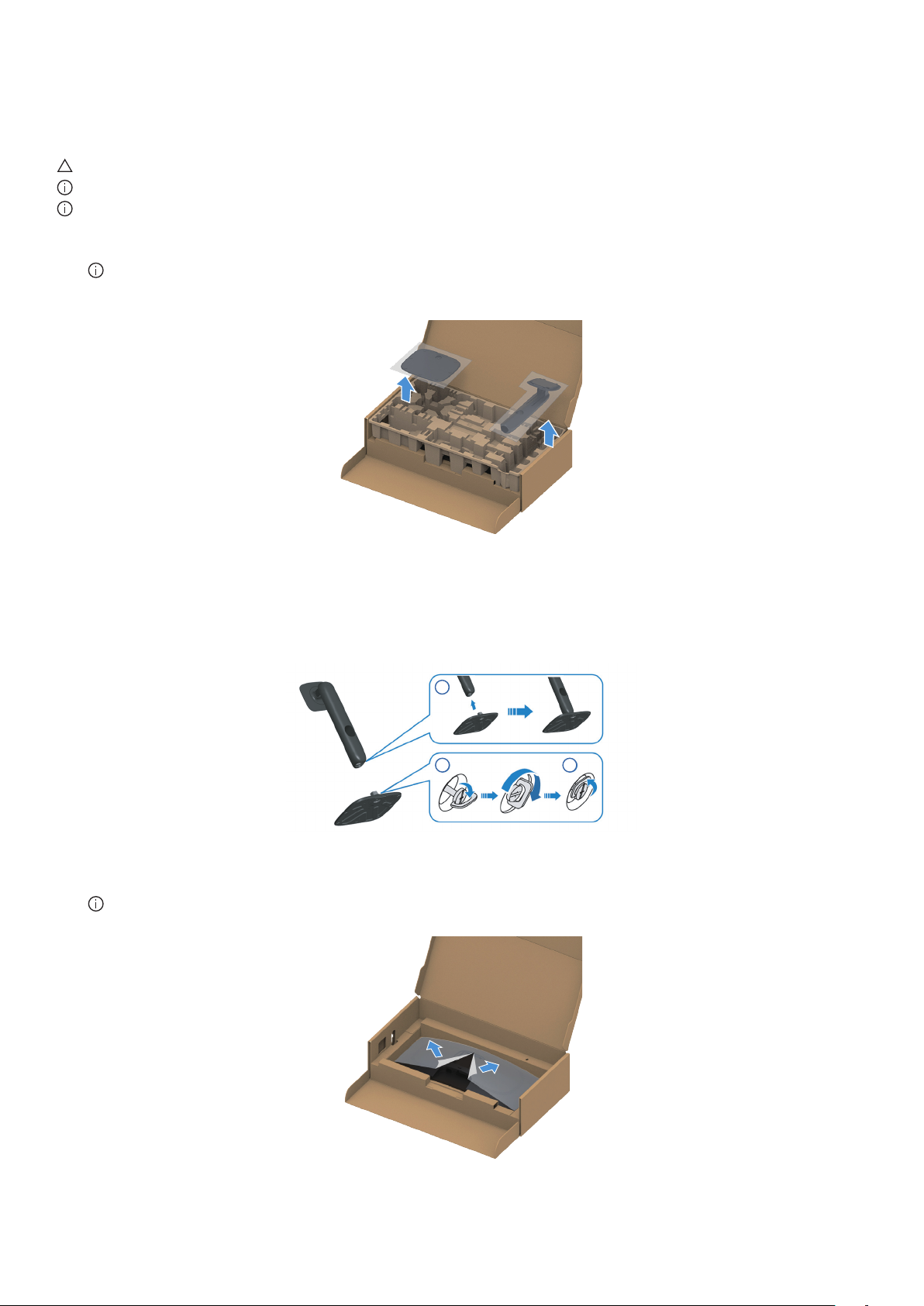
1. Wyjmij z materiałów opakowania podstawę wspornika i wspornik podstawy.
UWAGA: Ilustracje służą wyłącznie jako odniesienie. Umiejscowienie i wygląd materiałów opakowania może się różnić w
zależności od modelu.
Rysunek 12. Zdejmij podstawę i wspornik podstawy
2. Dopasuj i umieść płytę wspornika na podstawie wspornika.
3. Otwórz uchwyt śruby na spodzie podstawy wspornika i obróć go w prawo w celu przymocowania zespołu wspornika.
4. Zamknij uchwyt śruby.
2
3 4
Rysunek 13. Zamontuj na podstawie wspornik podstawy
5. Otwórz pokrywę zabezpieczającą na monitorze w celu dostępu do gniazda VESA na monitorze.
UWAGA: Przed zamontowaniem zespołu podstawy do wyświetlacza, aby zapewnić miejsce na montaż należy się upewnić,
że jest otwarta klapka przednia.
28
Rysunek 14. Otwórz pokrywę zabezpieczającą
Ustawianie monitora
Page 29
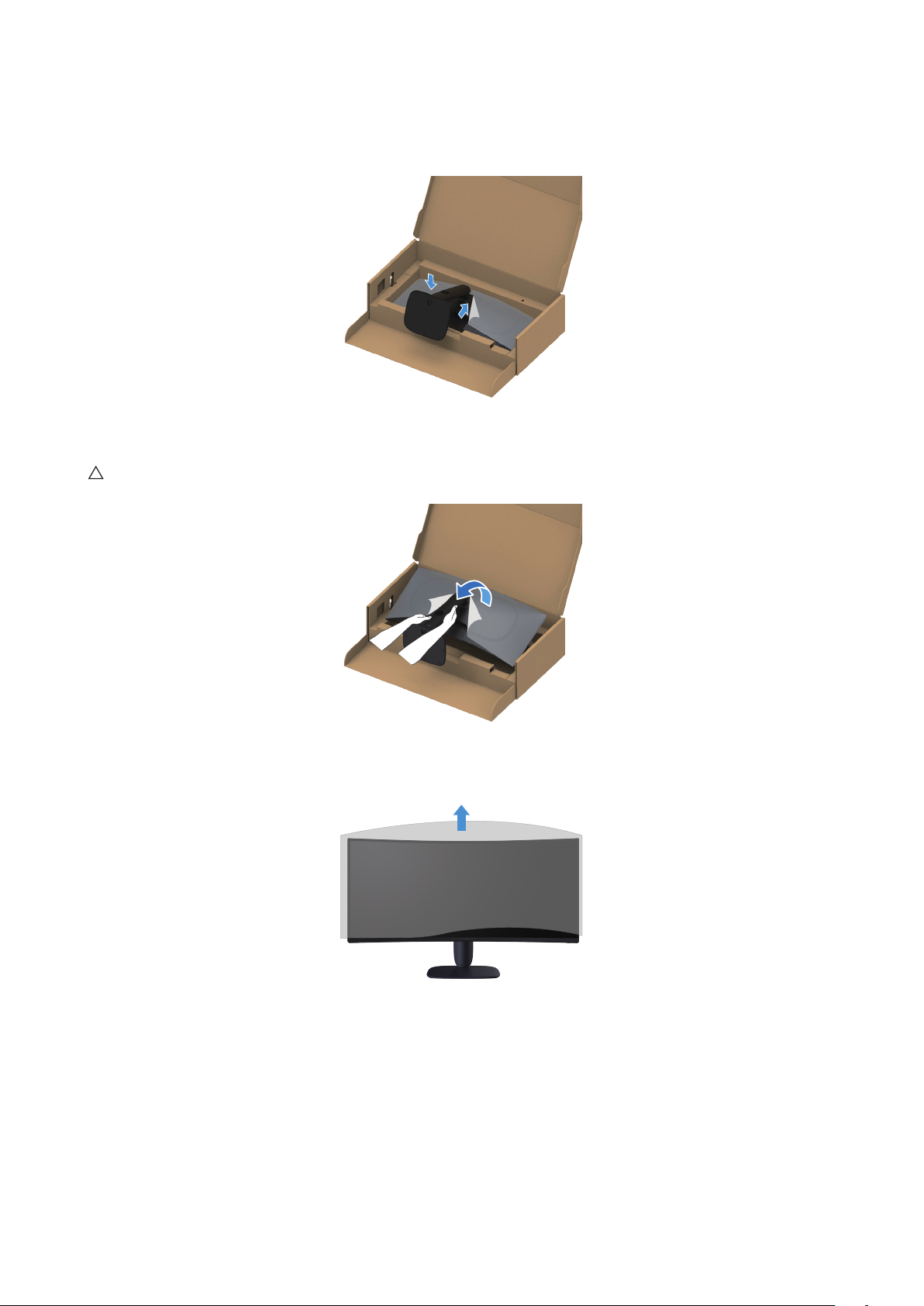
6. Przymocuj zespół podstawy do wyświetlacza.
• Dopasuj dwa zaczepy w górnej części podstawy do rowków z tyłu wyświetlacza.
• Dociśnij podstawę do momentu zablokowania na miejscu.
Rysunek 15. Przymocuj zespół podstawy do wyświetlacza
7. Przytrzymaj płytę podstawy i ostrożnie podnieś monitor, a następnie umieść go na płaskiej powierzchni.
PRZESTROGA: Monitor należy podnosić z zachowaniem ostrożności, aby zapobiec jego wyślizgnięciu i upadkowi.
Rysunek 16. Przytrzymaj wspornik podstawy i nachyl monitor
8. Zdejmij z monitora pokrywę zabezpieczającą.
Rysunek 17. Zdejmij z monitora pokrywę zabezpieczającą
Ustawianie monitora
29
Page 30
Korzystanie z regulacji nachylenia i wysokości
110 mm
UWAGA: Następujące instrukcje dotyczą wyłącznie montażu podstawy dostarczonej z monitorem. Podczas zakładania podstawy
zakupionej z dowolnego, innego źródła, należy wykonać instrukcje instalacji, dostarczone z tą podstawą.
Regulacja nachylenia
Ze wspornikiem przymocowanym do monitora, monitor można nachylać, dla uzyskania najbardziej wygodnego kąta widzenia.
-5
o
21
o
o
5
o
5
Rysunek 18. Regulacja nachylenia
Regulacja wysokości
UWAGA: Podstawę można wysunąć w pionie do wysokości 110 mm. Na poniższej ilustracji pokazano, jak wyregulować
podstawę w pionie.
Rysunek 19. Regulacja wysokości
30
Ustawianie monitora
Page 31
Porządkowanie kabli
Po podłączeniu wszystkich wymaganych kabli do monitora i komputera (patrz Podłączenie monitora w celu uzyskania informacji o
mocowaniu kabli), poprowadź kable przez szczelinę do prowadzenia kabli w podstawie.
Jeśli po przeprowadzeniu przez gniazdo, kabel nie sięga do komputera zamiast tego należy go podłączyć bezpośrednio do
komputera.
Rysunek 20. Porządkowanie kabli
Podłączenie monitora
OSTRZEŻENIE: Przed rozpoczęciem jakichkolwiek procedur z tej części wykonaj Instrukcje bezpieczeństwa.
PRZESTROGA: Aby zapobiec spadnięciu monitora, przed użyciem monitora zaleca się przymocowanie wspornika podstawy
do ściany za pomocą opaski kablowej lub linki, która utrzyma ciężar monitora.
Przewiązka kabli lub przewód
Rysunek 21. Zabezpieczenie monitora
UWAGA: Nie należy podłączać jednocześnie wszystkich kabli do komputera.
UWAGA: Obrazy służą wyłącznie do zilustrowania. Wygląd komputera może być inny.
W celu podłączenia monitora do komputera:
1. Wyłącz komputer i odłącz kabel zasilający.
2. Podłącz kabel DisplayPort do DisplayPort lub kabel HDMI od monitora do komputera.
3. Podłącz koniec USB Type-B kabla przesyłania danych do monitora, a koniec USB Type-A kabla do komputera.
4. Podłącz urządzenia peryferyjne USB do portów pobierania danych USB 5Gbps monitora.
5. Podłącz kable zasilające komputera i monitora do ściennego gniazda zasilania.
6. Włącz monitor i komputer.
Jeśli na monitorze wyświetlany jest obraz, oznacza to, że instalacja została zakończona. Jeśli obraz nie jest wyświetlany, patrz
Typowe problemy.
Ustawianie monitora
31
Page 32
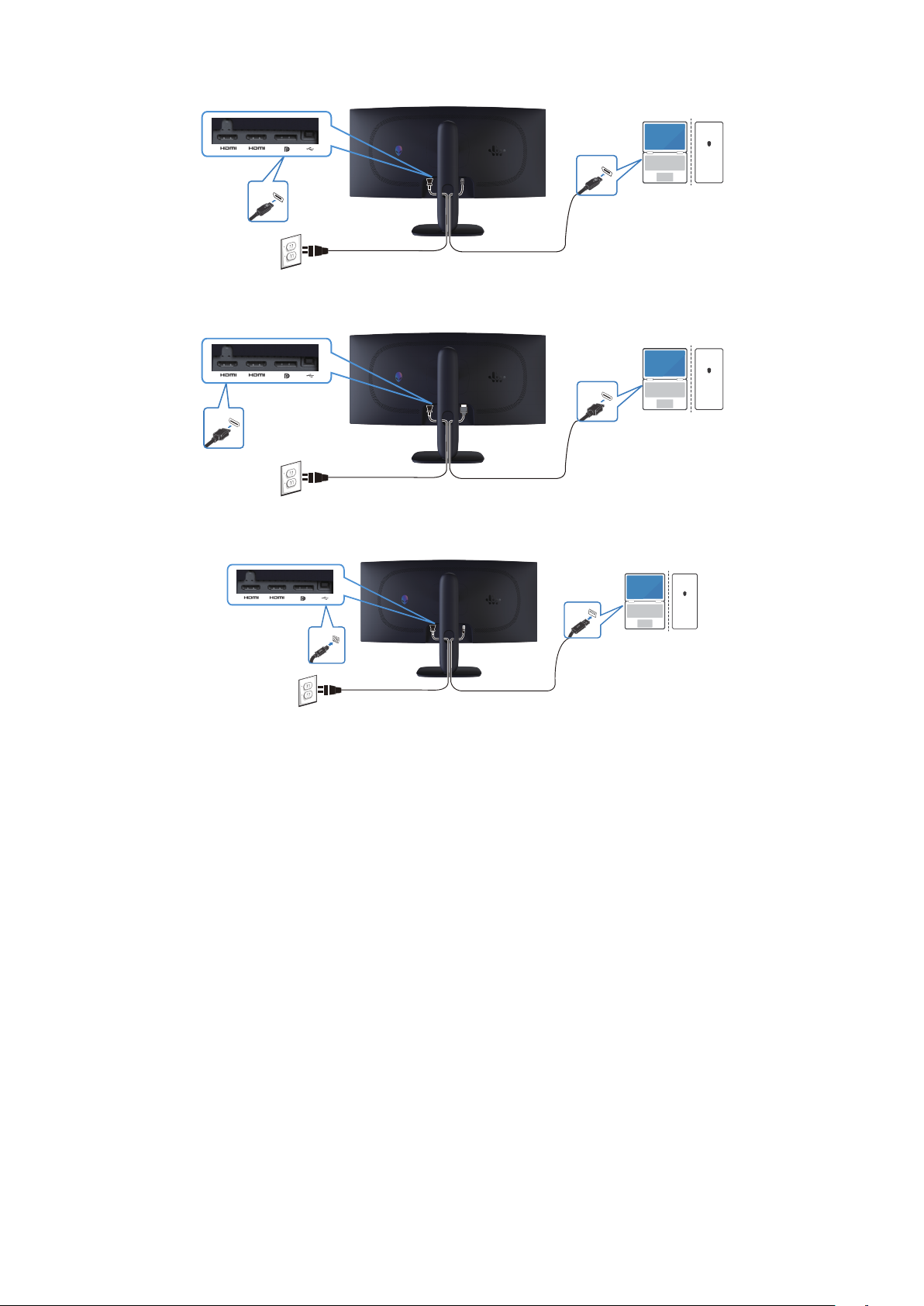
Podłączenie kabla DisplayPort (DP do DP)
21
DP 1.4
Rysunek 22. Podłączenie kabla DisplayPort (DP do DP)
Podłączenie kabla HDMI
21
HDMI
Rysunek 23. Podłączenie kabla HDMI
Podłączenie kabla USB Type-B (Type-B do Type-A)
21
USB
DisplayPort
HDMI
USB
Rysunek 24. Podłączenie kabla USB Type-B (Type-B do Type-A)
32
Ustawianie monitora
Page 33
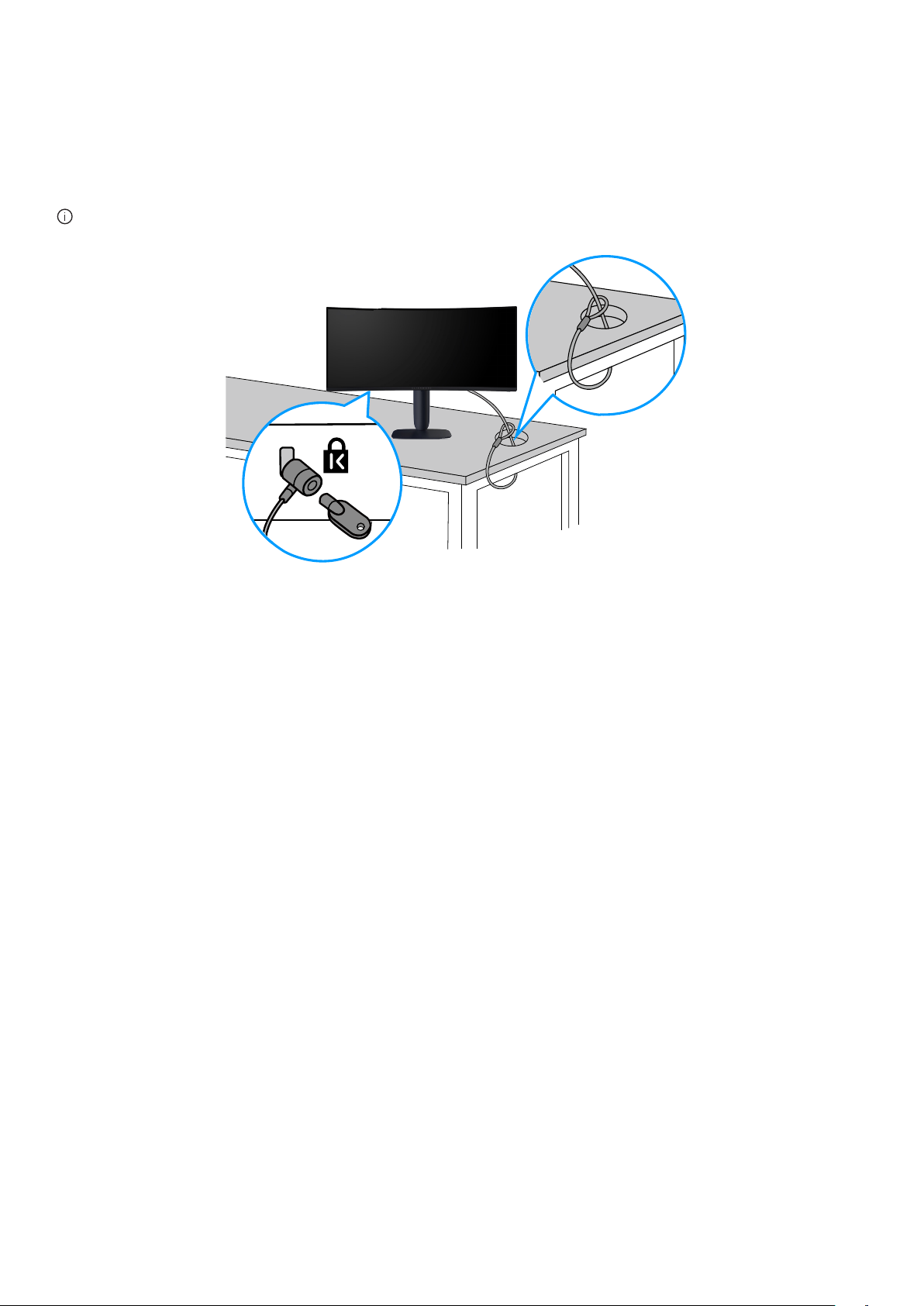
Zabezpieczanie monitora z użyciem blokady Kensington (opcjonalna)
Blokada zabezpieczenia znajduje się na spodzie monitora (patrz Gniazdo blokady zabezpieczenia). Monitor należy przymocować do
stołu używając blokady zabezpieczenia Kensington.
Więcej informacji o korzystaniu z blokady Kensington (kupowanej oddzielnie), można znaleźć w dostarczonej z blokadą
dokumentacji.
UWAGA: Poniższy obraz służy wyłącznie do celów ilustracyjnych. Wygląd blokady może być różny.
Rysunek 25. Używanie blokady Kensington
Ustawianie monitora
33
Page 34
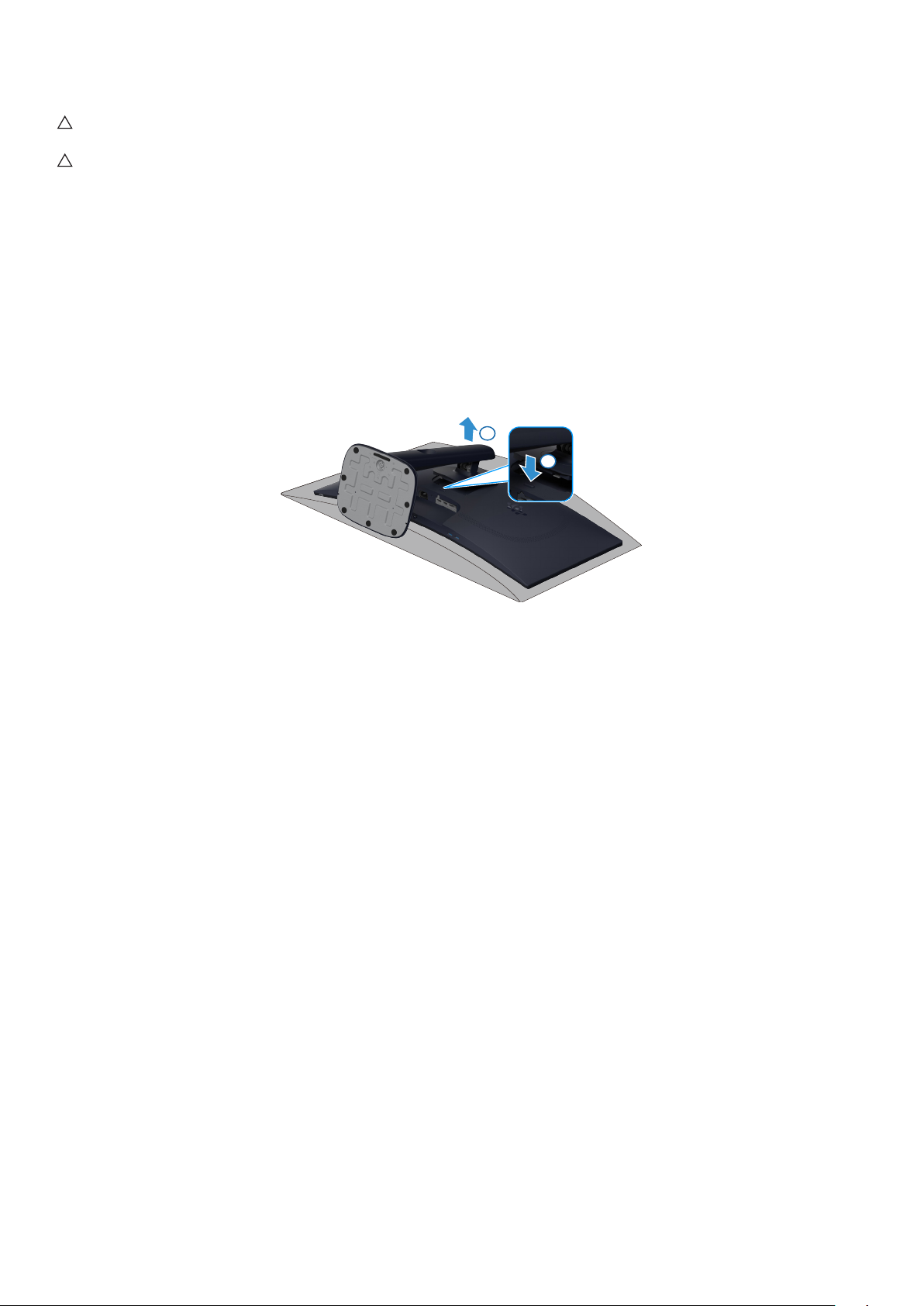
Demontaż podstawy monitora
6
5
PRZESTROGA: Aby zapobiec zarysowaniu ekranu LCD przy zdejmowaniu podstawy, należy się upewnić, że monitor jest
umieszczony na miękkiej, , czystej powierzchni i zachować ostrożność podczas jego obsługi.
PRZESTROGA: Następujące instrukcje dotyczą wyłącznie podstawy dostarczonej z monitorem. Podczas zdejmowania
podstawy zakupionej z dowolnego, innego źródła, należy wykonać instrukcje, dostarczone z tą podstawą.
Aby zdjąć podstawę:
1. Wyłącz monitor.
2. Odłącz wszystkie kable od komputera.
3. Odłącz kable od monitora i wysuń je przez szczelinę do prowadzenia kabli w wsporniku podstawy.
4. Umieść monitor na miękkiej tkaninie lub poduszce.
5. Naciśnij i przytrzymaj przycisk zwalniania podstawy z tyłu wyświetlacza.
6. Unieś zespół podstawy i odłącz go od monitora.
Rysunek 26. Demontaż podstawy monitora
34
Ustawianie monitora
Page 35
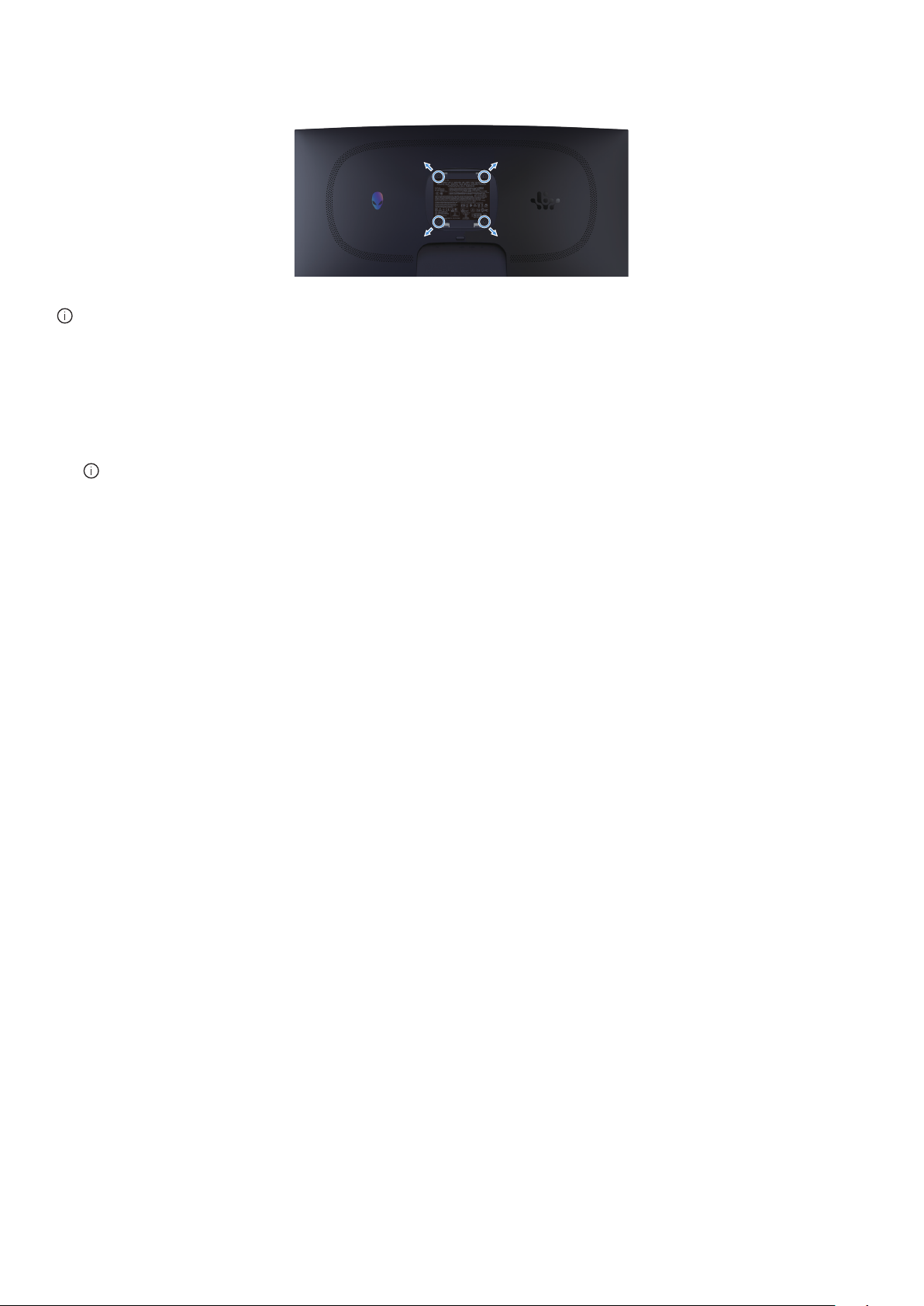
Montaż na ścianie w standardzie VESA (opcjonalnie)
Rysunek 27. Montaż na ścianie w standardzie VESA
UWAGA: Użyj śrub M4 x 10 mm do podłączenia monitora do zestawu do montażu na ścianie.
Sprawdź instrukcje dostarczone z zestawem do montażu na ścianie, zgodnym z VESA.
1. Połóż wyświetlacz na miękkiej tkaninie lub poduszce na brzegu biurka.
2. Zdemontuj podstawę. Patrz Demontaż podstawy monitora.
3. Użyj wkrętaka krzyżowego, aby wykręcić cztery śruby mocujące płaską pokrywę.
4. Przymocuj do monitora wspornik montażowy z zestawu do mocowania na ścianie.
5. Zamontuj monitor na ścianie. Więcej informacji można znaleźć w dokumentacji dostarczonej z zestawem do montażu na ścianie.
UWAGA: Do używania wyłącznie ze wspornikami do montażu na ścianie z certyfikatem UL lub CSA albo GS o minimalnym
udźwigu lub nośności 26,28 kg.
Ustawianie monitora
35
Page 36
Obsługa monitora
Włączanie zasilania monitora
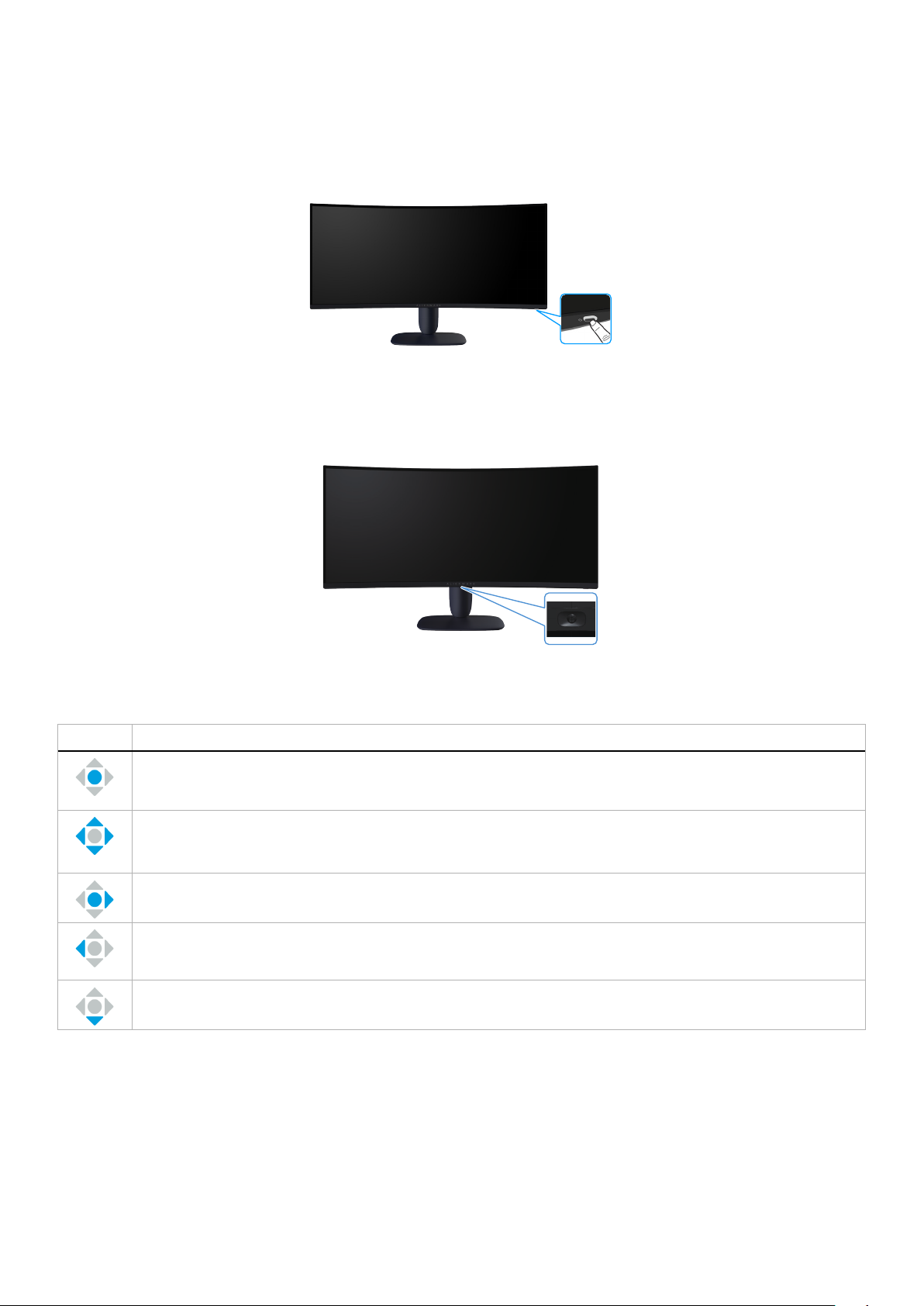
Naciśnij przycisk zasilania w celu włączenia monitora.
Rysunek 28. Włączanie zasilania monitora
Sterowanie joystickiem
Użyj sterowania joystickiem na dole monitora, aby wykonać regulacje w menu ekranowym (OSD).
Tabela 22. Sterowanie joystickiem.
Joystick Opis
• Przy włączonym menu OSD, naciśnij przycisk joysticka w celu potwierdzenia wyboru lub zapisania ustawień.
• Przy wyłączonym menu OSD, naciśnij przycisk joysticka w celu uruchomienia głównego menu OSD. Patrz Dostęp
do programu uruchamiania menu.
• Do 4-kierunkowej nawigacji (w lewo/w prawo, w górę i w dół).
• Przełącza pomiędzy pozycjami menu.
• Zwiększa lub zmniejsza parametry wybranej pozycji menu.
Wybiera i przechodzi do podmenu.
Powraca do menu wyższego poziomu lub umożliwia wyjście z bieżącego menu.
Domyślnie, gdy menu OSD jest wyłączone, przesunięcie przycisku joysticka w dół powoduje przełączanie pomiędzy
wstępnie ustawionymi opcjami AlienVision Vision 1 i Off (Wył.).
Rysunek 29. Sterowanie joystickiem
36
Obsługa monitora
Page 37
Dostęp do programu uruchamiania menu
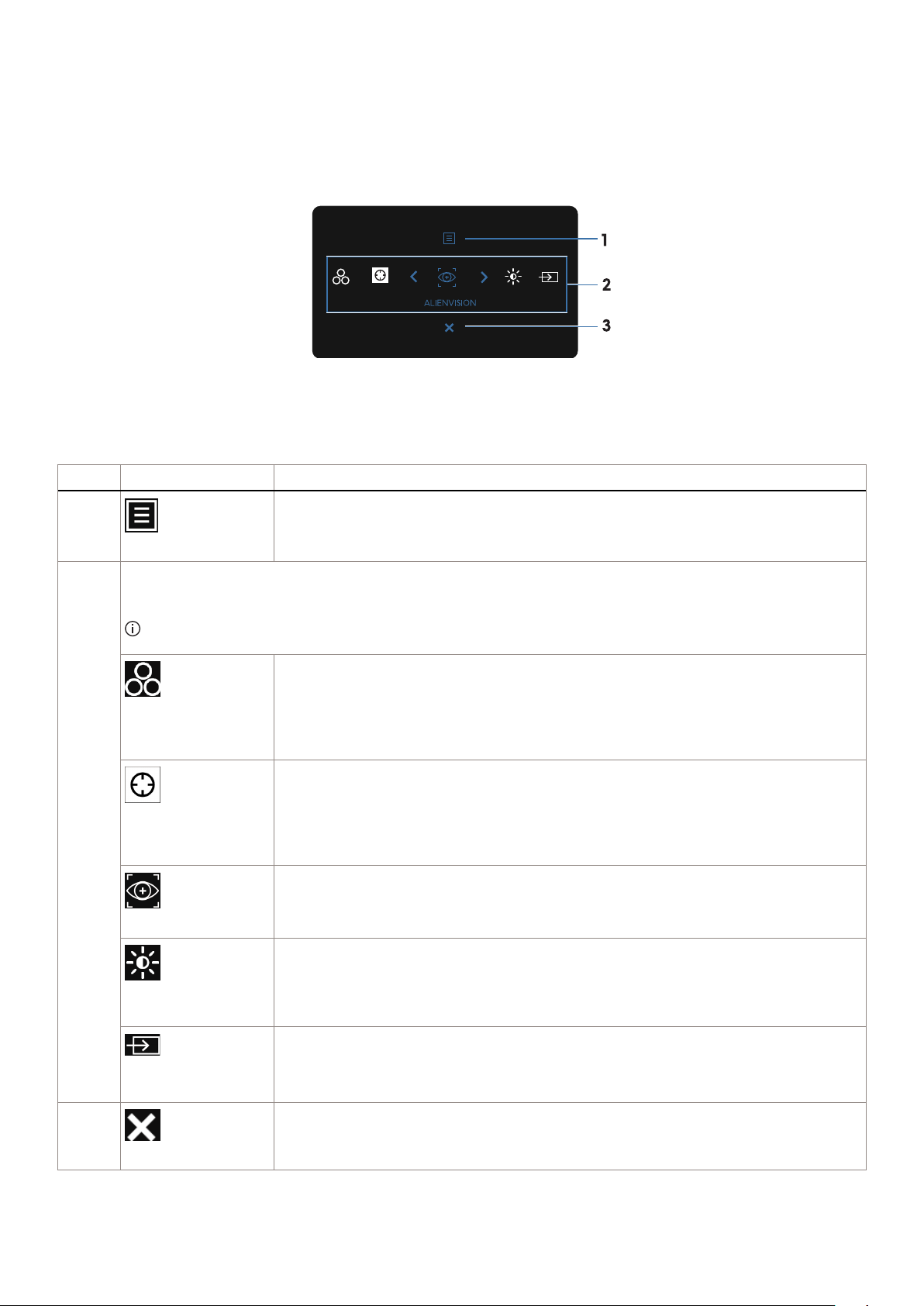
Po przesunięciu lub naciśnięciu przycisku joysticka, w dolnej środkowej części ekranu pojawi się program uruchamiania menu,
umożliwiający dostęp do menu OSD i funkcji skrótów.
Aby wybrać funkcję, przesuń przycisk joysticka.
Rysunek 30. Menu ekranowe (OSD)
W tabeli poniżej znajduje się opis funkcji interfejsu uruchamiania menu:
Tabela 23. Opis funkcji Menu Launcher (Program uruchamiania menu).
Etykieta Ikona Opis
1
Użyj ten przycisk Menu, do uruchomienia menu ekranowego (OSD) i wybrania menu OSD.
Patrz Dostęp do systemu menu.
Menu
2 Po przesunięciu przycisku joysticka w lewo lub w prawo w celu przełączania funkcji skrótów, wybrany element zostanie
podświetlony i przesunięty do pozycji środkowej. Naciśnij przycisk joysticka, aby przejść do jego podmenu i wykonać
regulację, przesuwając przycisk joysticka.
UWAGA: Można ustawić preferowane przyciski skrótów. Więcej informacji można znaleźć w części Personalize
(Personalizuj).
Do wyboru preferowanego trybu kolorów z listy Preset Modes (Tryby ustawień wstępnych).
Preset Modes
(Tryby ustawień
wstępnych)
W celu dostępu do suwaka regulacji Dark Stabilizer (Stabilizacja ciemnych scen).
Dark Stabilizer
(Stabilizacja ciemnych
scen)
Do wyboru preferowanego trybu wyświetlania do rozgrywki lub wyłączenia AlienVision.
AlienVision
W celu dostępu do suwaków regulacji jasności i kontrastu.
Brightness/Contrast
(Jasność/Kontrast)
Do wyboru źródła wejścia z listy sygnałów wideo, które mogą być podłączone do używanego
monitora.
Input Source
(Źródło wejścia)
3
Użyj ten przycisk, aby powrócić do menu głównego lub wyjść z głównego menu OSD.
Exit (Zakończ)
Obsługa monitora
37
Page 38
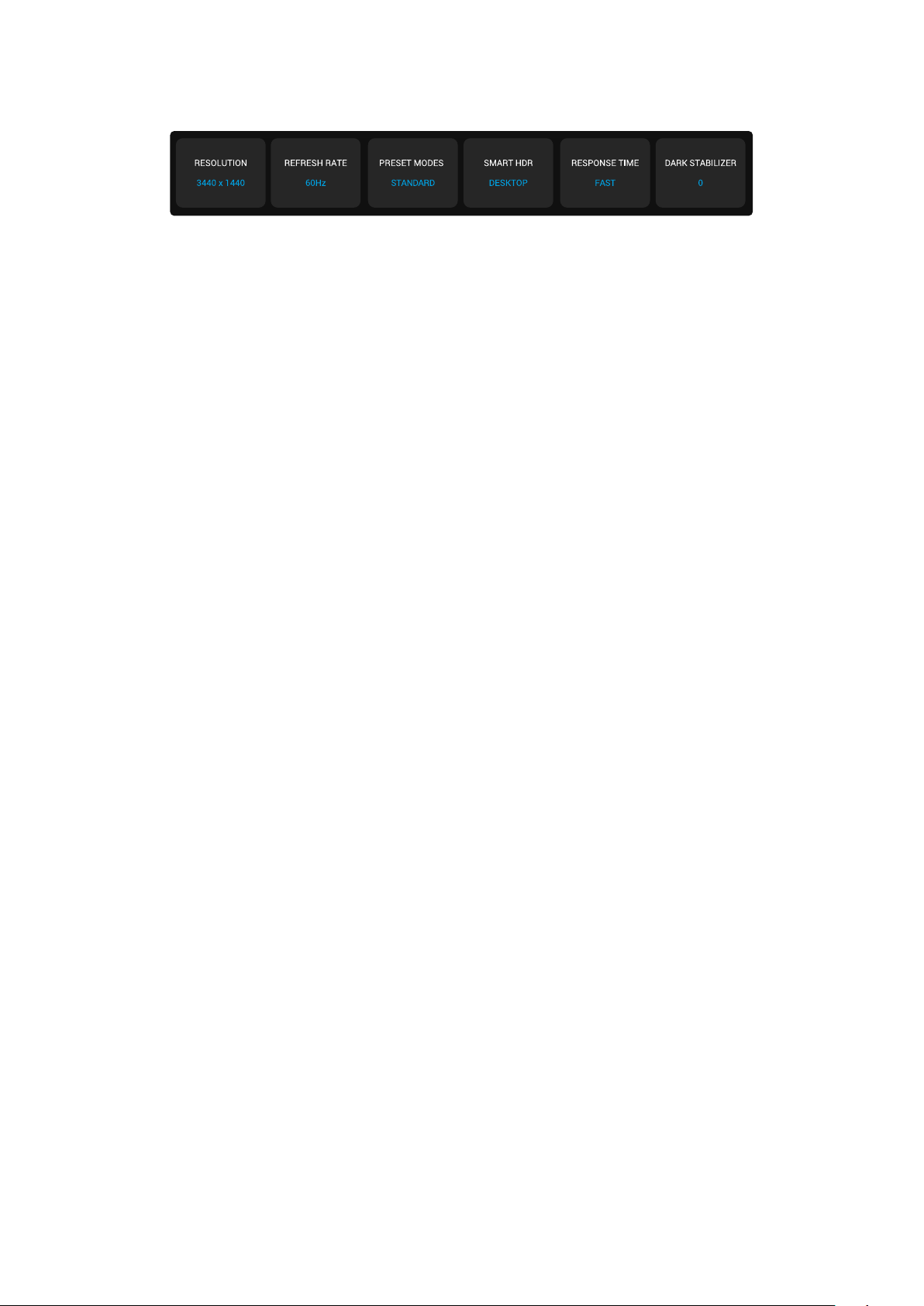
Gdy jest włączony Menu Launcher (Program uruchamiania menu), u góry na środku ekranu pojawia się pasek stanu OSD,
wyświetlając bieżące ustawienia niektórych funkcji OSD.
Rysunek 31. Pasek stanu OSD
38
Obsługa monitora
Page 39
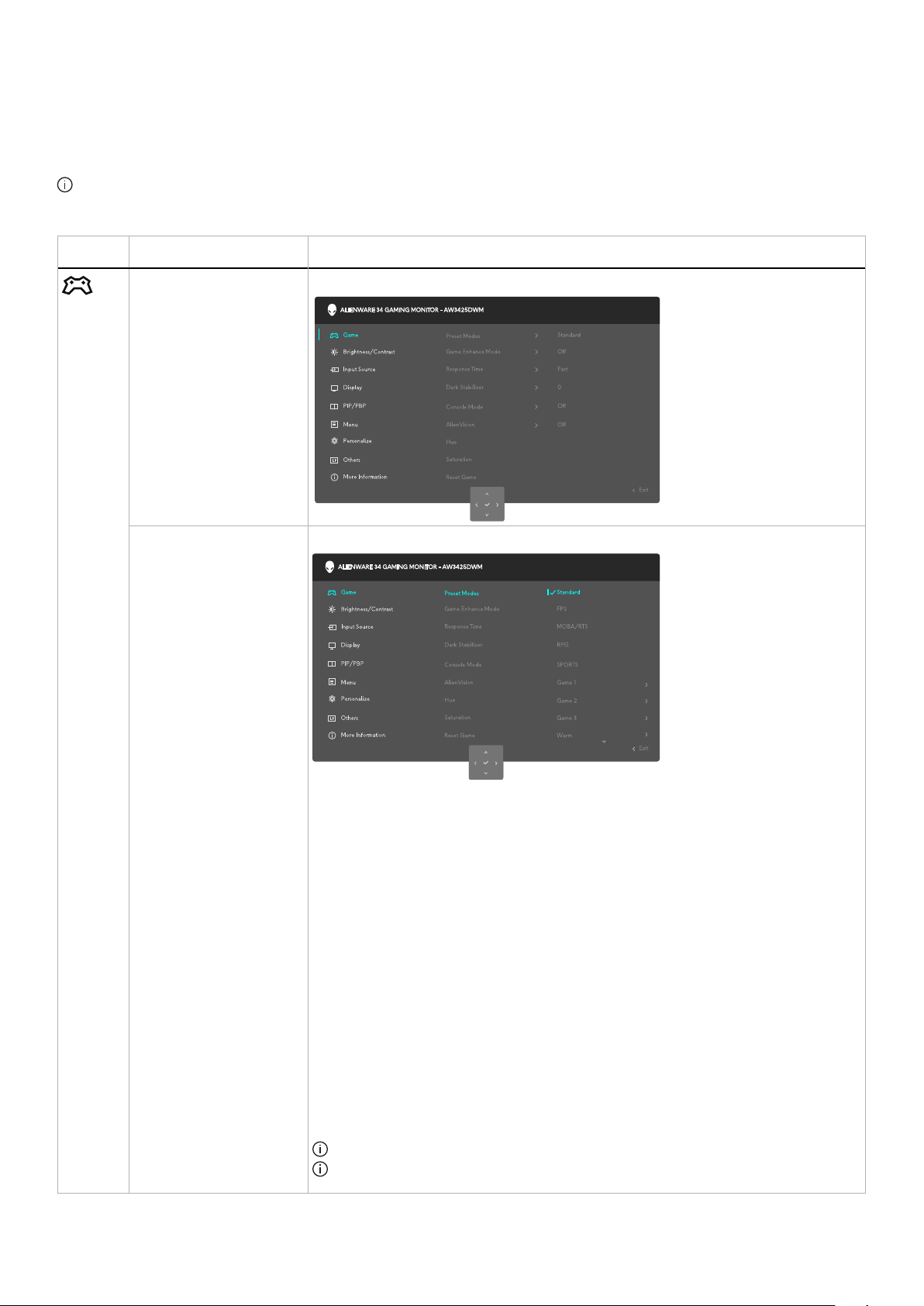
Korzystanie z menu ekranowego (OSD)
Dostęp do systemu menu
Po zmianie ustawień naciśnij przycisk joysticka, aby zapisać zmiany przed przejściem do innego menu lub wyjściem z menu OSD.
UWAGA: Aby wyjść z bieżącej pozycji menu i powrócić do poprzedniego menu, przesuń przycisk joysticka w lewo.
Tabela 24. Opis menu OSD.
Ikona Menu i podmenu Opis
Game (Gra) Użyj to menu, aby spersonalizować wrażenia wizualne podczas gry.
Preset Modes
(Tryby ustawień
wstępnych)
Umożliwia wybór gotowego trybu kolorów lub utworzenie własnych trybów kolorów.
• Standard (Standardowe): Ładowanie domyślnych ustawień kolorów monitora. To jest
domyślny tryb ustawień wstępnych.
• FPS: Ładowanie ustawień kolorów idealnych do gier FPS (First-Person Shooter).
• MOBA/RTS: Ładowanie ustawień kolorów, idealnych do gier Multiplayer Online
Battle Arena (MOBA) i gier Real-Time Strategy (RTS).
• RPG: Ładowanie ustawień kolorów idealnych do gier RPG (Role-Playing Game).
• Sports (Sporty): Ładowanie ustawień kolorów idealnych do gier sportowych.
• Game 1 (Gra 1)/Game 2 (Gra 2)/Game 3 (Gra 3): Umożliwia dostosowanie
ustawień Response Time (Czas odpowiedzi), Gain (Wzmocnienie), Offset
(Przesunięcie), Hue (Barwa), Saturation (Nasycenie) i Dark Stabilizer (Stabilizacja
ciemnych scen) dla potrzeb związanych z grami.
• Warm (Ciepłe): Prezentuje kolory w niższych temperaturach barwowych. Z
odcieniem czerwonym/żółtym ekran wydaje się cieplejszy.
• Cool (Zimne): Prezentuje kolory o wyższych temperaturach barwowych. Z odcieniem
niebieskim, ekran wydaje się zimniejszy.
• sRGB: Ładowanie ustawień kolorów, idealnych dla sRGB.
• Custom Color (Kolory niestandardowe): Umożliwia ręczną regulację ustawień
kolorów. Użyj joysticka do regulacji wartości Gain (Wzmocnienie), Offset
(Przesunięcie), Hue (Barwa) i Saturation (Nasycenie) w celu utworzenia własnych
trybów wstępnych ustawień kolorów.
UWAGA: Ta funkcja jest wyłączona, gdy jest włączony Console Mode (Tryb konsoli).
UWAGA: Ta funkcja jest wyłączona, gdy jest aktywowany Smart HDR (Inteligentny
HDR) i wyświetlana jest treść HDR.
Obsługa monitora
39
Page 40
Ikona Menu i podmenu Opis
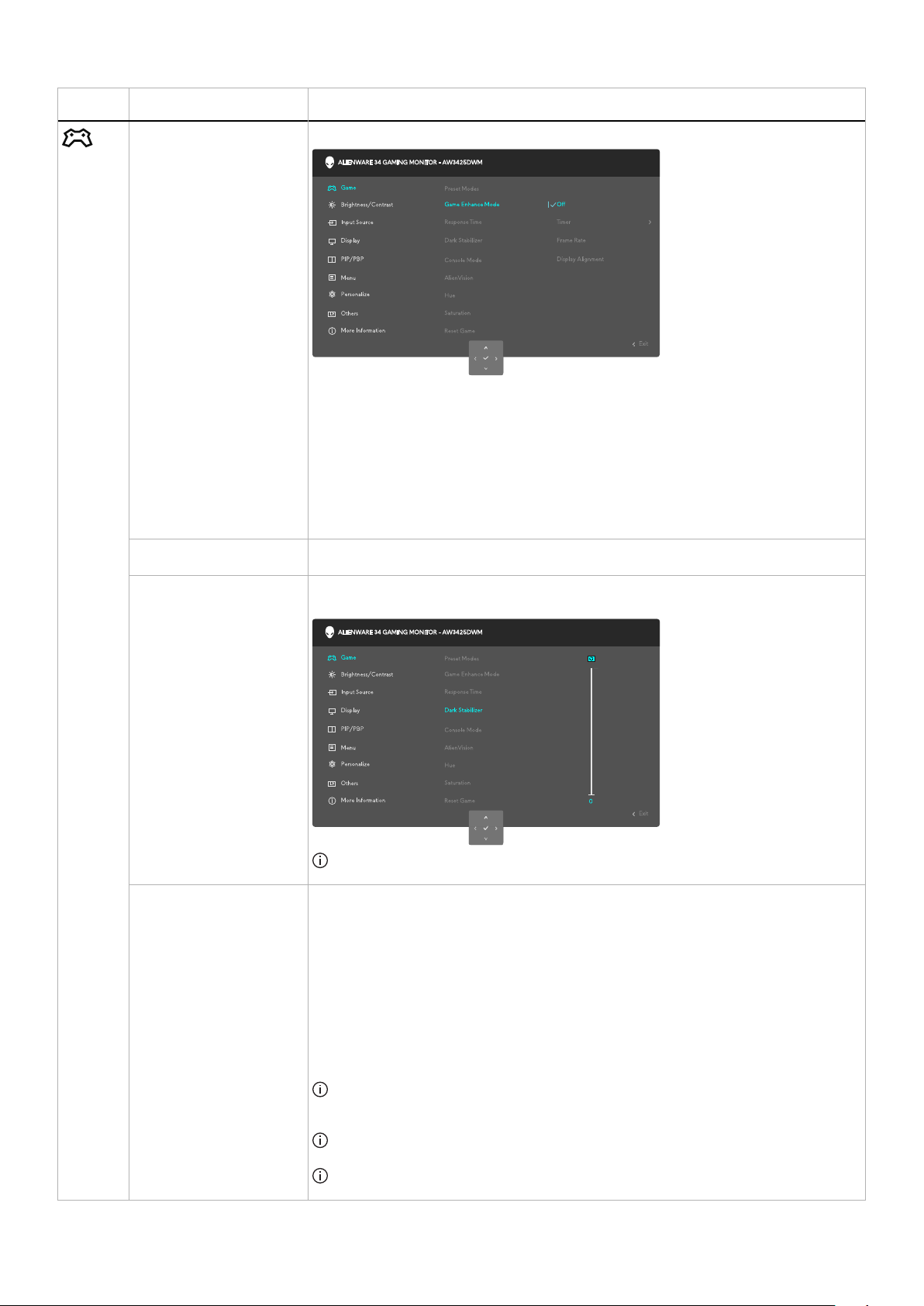
Game Enhance Mode
(Tryb ulepszenia gier)
Response Time
(Czas odpowiedzi)
Dark Stabilizer
(Stabilizacja ciemnych
scen)
Ta funkcja oferuje trzy funkcje poprawiające wrażenia podczas gier.
• Off (Wył.): Wyłączanie funkcji w trybie Game Enhance Mode (Tryb ulepszenia gier).
• Timer (Zegar): Wyłączanie lub włączanie timera w górnym, lewym rogu wyświetlacza.
Timer pokazuje czas, który upłynął od rozpoczęcia gry. Wybierz opcję z listy
interwałów czasu, aby zachować świadomość pozostałego czasu.
• Frame Rate (Częstotliwość wyświetlania klatek): Wyświetlanie bieżącej liczby
klatek na sekundę podczas gier. Im wyższa liczba, tym bardziej płynny jest ruch.
• Display Alignment (Wyrównanie obrazu): Do wspomagania w perfekcyjnym
dopasowaniu treści wideo z wielu wyświetlaczy. Ponowne naciśnięcie przycisku
joysticka spowoduje wyjście z trybu Display Alignment (Wyrównanie obrazu).
Umożliwia ustawienie czasu odpowiedzi na Fast (Szybkie), Super Fast (Bardzo szybki)
lub Extreme (Ekstremalny).
Funkcja ta poprawia widoczność ciemnych scen gry. Wyższa wartość (w zakresie 0 do 3)
zapewnia lepszą widoczność w ciemnych obszarach wyświetlanego obrazu.
40
Console Mode
(Tryb konsoli)
Obsługa monitora
UWAGA: Ta funkcja jest wyłączona, gdy jest aktywowany
Smart HDR (Inteligentny HDR) i wyświetlana jest treść HDR.
Ustawia Console Mode (Tryb konsoli) na On (Włączenie)/Off (Wył.), Color (Kolor),
Gamma, lub Source Tone Map (Mapa odcieni źródła). Aktywacja tej funkcji pozwala na
uzyskanie lepszych doznań podczas gier na konsoli.
• On/Off (Wł./Wył.): Wybierz On (Włączenie) lub Off (Wył.) w celu włączenia lub
wyłączenia funkcji w Console Mode (Tryb konsoli).
• Color (Kolor): Ręczna regulacja RGB w zakresie 0 do 100. Domyślnie, RGB jest
ustawione na 100.
• Gamma: Ręczna regulacja w zakresie Gamma 1,8 do 2,6. Domyślnie, Gamma jest
ustawione na 2,2.
• Source Tone Map (Mapa odcieni źródła): Wybierz, aby zezwolić na mapowanie
tonalne treści HDR przez urządzenie źródłowe.
UWAGA: Console Mode (Tryb konsoli) jest przeznaczone wyłącznie dla HDMI.
Tryby ustawień wstępnych nie są dostępne, po ustawieniu Console Mode (Tryb
konsoli) na “On (Wł.)”.
UWAGA: Color (Kolor)/Gamma jest wyłączona, gdy jest aktywowany Smart HDR
(Inteligentny HDR) i odtwarzana jest treść HDR.
UWAGA: Source Tone Map (Mapa odcieni źródła) jest wyłączona, gdy jest
wyświetlana treść inna niż HDR.
Page 41
Ikona Menu i podmenu Opis
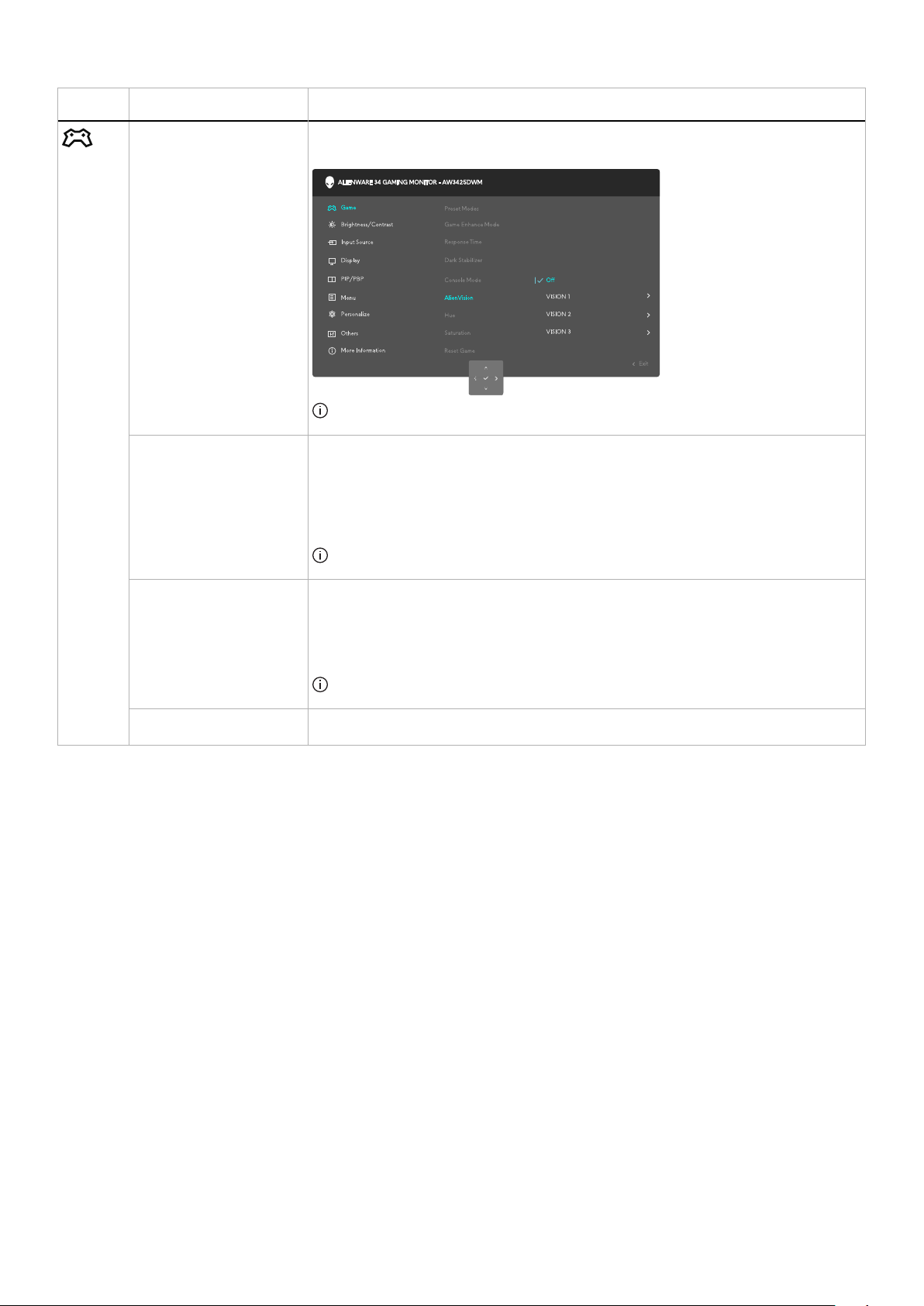
AlienVision AlienVision udostępnia kilka trybów wyświetlania dla scenariuszy gier. Opcje można
przeglądać, aby zobaczyć podgląd. Domyślnie, funkcja ALIENVISION jest Off (Wył.).
Hue (Barwa) Funkcja ta umożliwia przesunięcie koloru obrazu wideo na zielony lub purpurowy. Jest
ona używana do dopasowania wymaganego koloru odcienia skóry.
Użyj przycisk joysticka do regulacji barwy w zakresie od 0 do 100.
Wyższe poziomy zwiększają zielony odcień obrazu wideo, a niższe poziomy zwiększają
purpurowy odcień obrazu wideo.
Saturation (Nasycenie) Umożliwia regulację nasycenia koloru obrazu wideo.
UWAGA: Więcej opcji AlienVision jest dostępnych podczas używania Alienware
Command Center (AWCC).
UWAGA: Ta funkcja jest dostępna wyłącznie po wybraniu trybu ustawień wstępnych
FPS, MOBA/RTS, Sports (Sporty) lub RPG.
Reset Game
(Resetuj menu Gra)
Użyj przycisk joysticka do regulacji poziomu nasycenia w zakresie od 0 do 100.
Wyższe poziomy zwiększają kolorowy wygląd obrazu wideo, a niższe poziomy zwiększają
monochromatyczny wygląd obrazu wideo.
UWAGA: Ta funkcja jest dostępna wyłącznie po wybraniu trybu ustawień wstępnych
FPS, MOBA/RTS, Sports (Sporty) lub RPG.
Resetowanie wszystkich ustawień w menu Game (Gra) do fabrycznych ustawień
domyślnych.
Obsługa monitora
41
Page 42
Ikona Menu i podmenu Opis
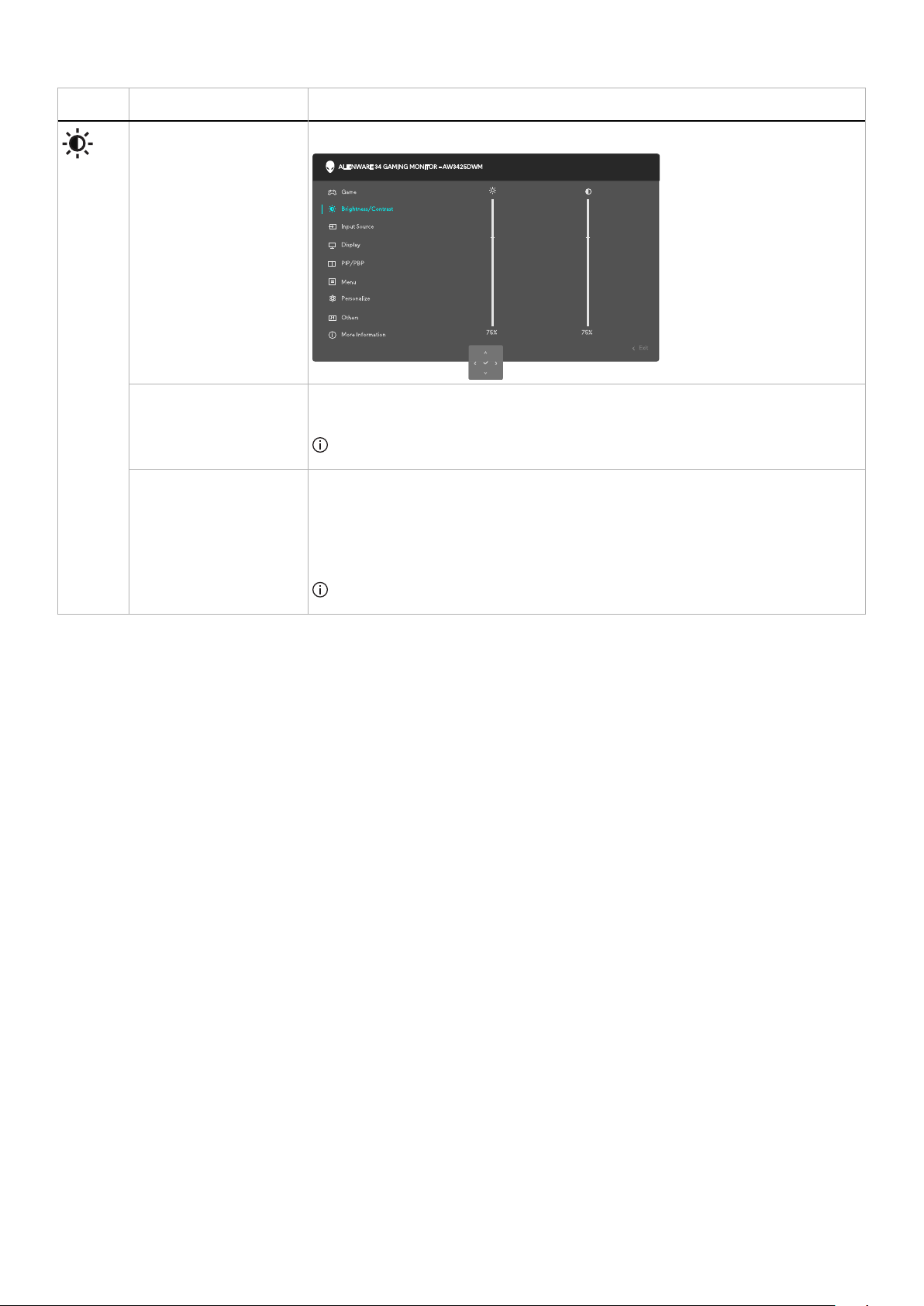
Brightness/Contrast
(Jasność/Kontrast)
Brightness (Jasność) Brightness (Jasność) reguluje luminancję podświetlenia.
Contrast (Kontrast) Najpierw dostosuj Brightness (Jasność), a następnie dostosuj Contrast (Kontrast), tylko
To menu należy używać do aktywacji regulacji Brightness/Contrast (Jasność/Kontrast).
Przesuń przycisk joysticka w celu regulacji poziomu jasności (od 0 do 100).
UWAGA: Ręczna regulacja Brightness (Jasność) jest wyłączona, gdy jest
aktywowany Smart HDR (Inteligentny HDR) i jest wyświetlana treść HDR.
wtedy, gdy jest wymagana dalsza regulacja.
Przesuń przycisk joysticka w celu regulacji poziomu kontrastu (od 0 do 100).
Funkcja Contrast (Kontrast), reguluje stopień różnicy pomiędzy ciemnymi i jasnymi
obszarami na ekranie.
UWAGA: Ręczna regulacja Contrast (Kontrast) jest wyłączona, gdy jest aktywowany
Smart HDR (Inteligentny HDR) i wyświetlana jest treść HDR.
42
Obsługa monitora
Page 43
Ikona Menu i podmenu Opis
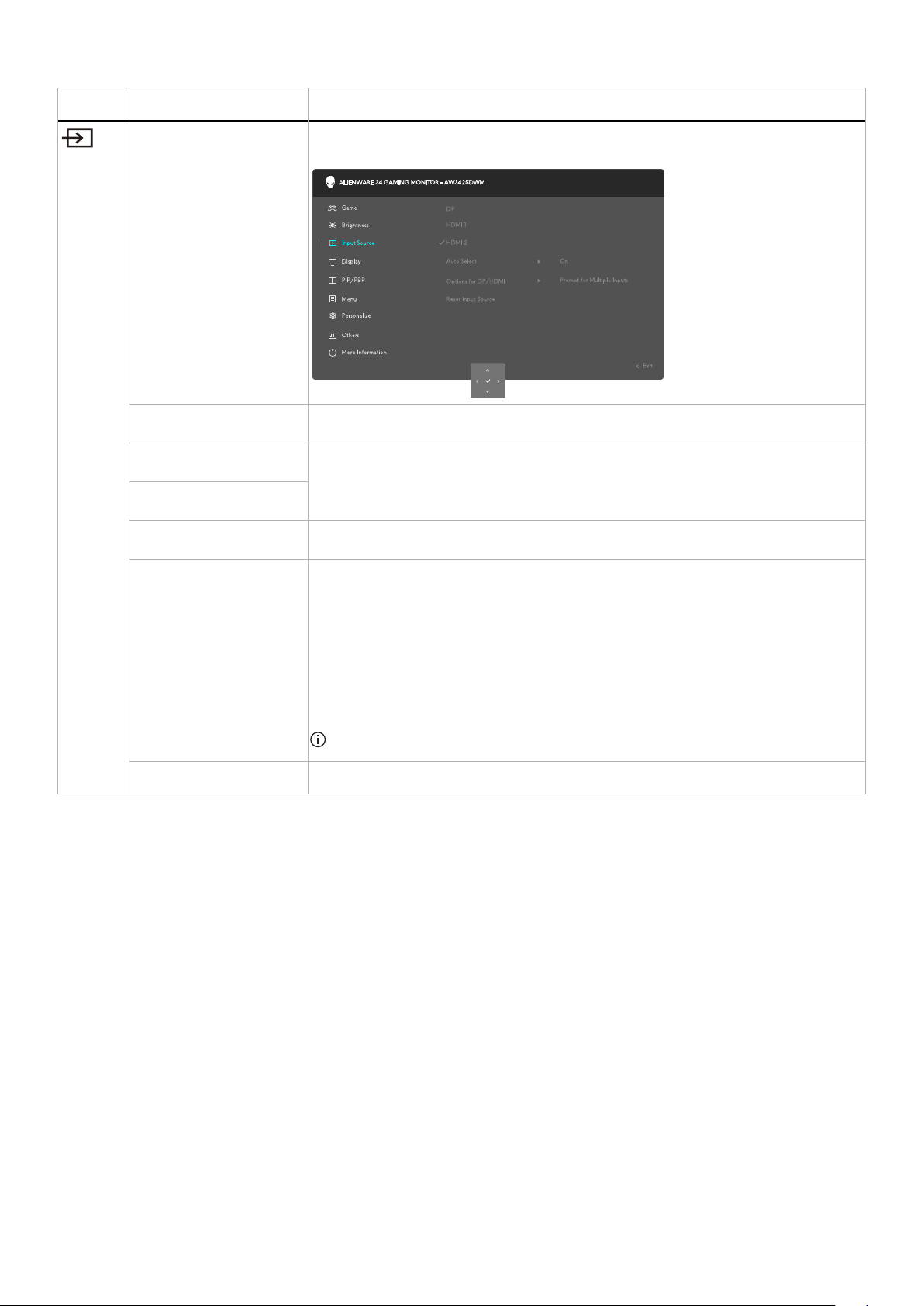
Input Source
(Źródło wejścia)
DP Wybierz wejście DP, gdy używane jest złącze DisplayPort (DP). Naciśnij przycisk joysticka
HDMI 1
HDMI 2
Auto Select
(Automatyczny wybór)
Options for DP/HDMI
(Opcje dla DP/HDMI)
Użyj menu źródło wejścia do wyboru między różnymi sygnałami wideo, które można
podłączyć do monitora.
w celu potwierdzenia wyboru.
Wybierz wejście HDMI 1 lub HDMI 2, gdy używane jest złącze HDMI. Naciśnij przycisk
joysticka w celu potwierdzenia wyboru.
Automatycznie przeszukuje dostępne źródła wejścia. Naciśnij przycisk joysticka w celu
potwierdzenia wyboru.
Umożliwia ustawienie tej funkcji na:
• Prompt for Multiple Inputs (Podpowiedź dla wielu wejść): Zawsze wyświetla
użytkownikowi komunikat "Switch to DP/HDMI Video Input (Przełącz na wejście
wideo DP/HDMI)", umożliwiając wybór przełączenia lub nie.
• Always Switch (Przełącznik Zawsze): Zawsze przełącza na wejście wideo DP/HDMI
(bez pytania), gdy jest podłączony kabel DisplayPort lub HDMI.
• Off (Wył.): Nigdy nie przełącza automatycznie na wejście wideo DP/HDMI, gdy jest
podłączony kabel DisplayPort lub HDMI.
Reset Input Source
(Resetuj źródło wejścia)
Naciśnij przycisk joysticka w celu potwierdzenia wyboru.
UWAGA: Ta funkcja jest wyłączona, gdy Auto Select (Automatyczny wybór) jest
ustawiony na Off (Wył.).
Resetuje wszystkie ustawienia w menu Input Source (Źródło wejścia) do fabrycznych
ustawień domyślnych.
Obsługa monitora
43
Page 44
Ikona Menu i podmenu Opis
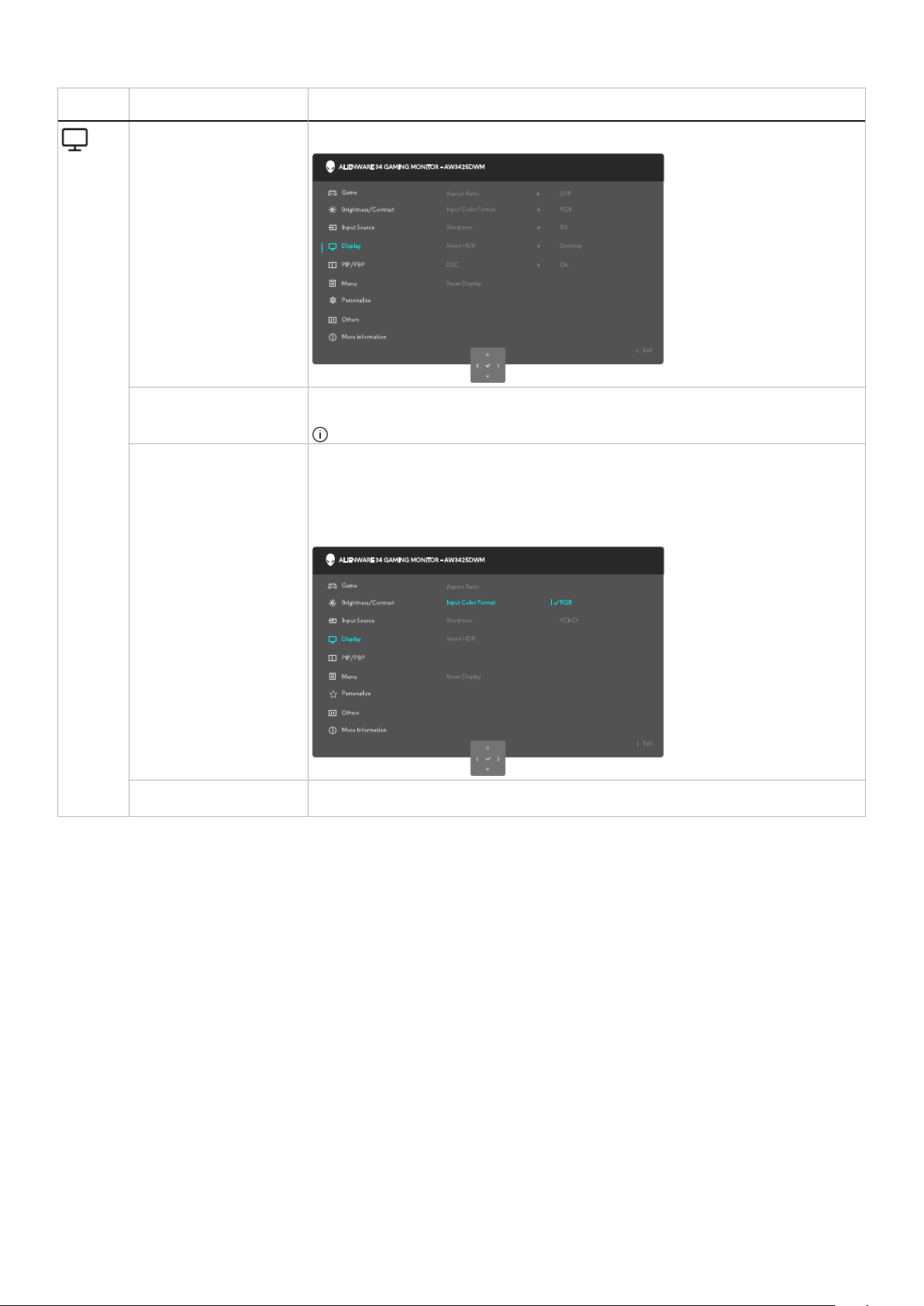
Display (Ekran) Użyj menu Display (Ekran) do regulacji obrazów.
Aspect Ratio
(Współczynnik proporcji)
Input Color Format
(Wprowadź format koloru)
Sharpness (Ostrość) Ta funkcja sprawia, że obraz wygląda na bardziej ostry lub bardziej miękki. Przesuń
Ustawia współczynnik proporcji obrazu na 21:9 Auto Resize (Automatyczna zmiana
rozmiaru) lub 4:3.
UWAGA: Ta funkcja jest wyłączona, gdy jest aktywowany tryb PIP/PBP.
Umożliwia ustawienie trybu wejścia wideo na:
• RGB: Wybierz tę opcję, jeśli monitor jest podłączony do komputera lub do
odtwarzacza multimediów z obsługą wyjścia RGB.
• YCbCr: Wybierz tę opcję, jeśli odtwarzacz multimediów obsługuje tylko wyjście
YCbCr.
przycisk joysticka w celu regulacji poziomu ostrości (od 0 do 100).
44
Obsługa monitora
Page 45
Ikona Menu i podmenu Opis
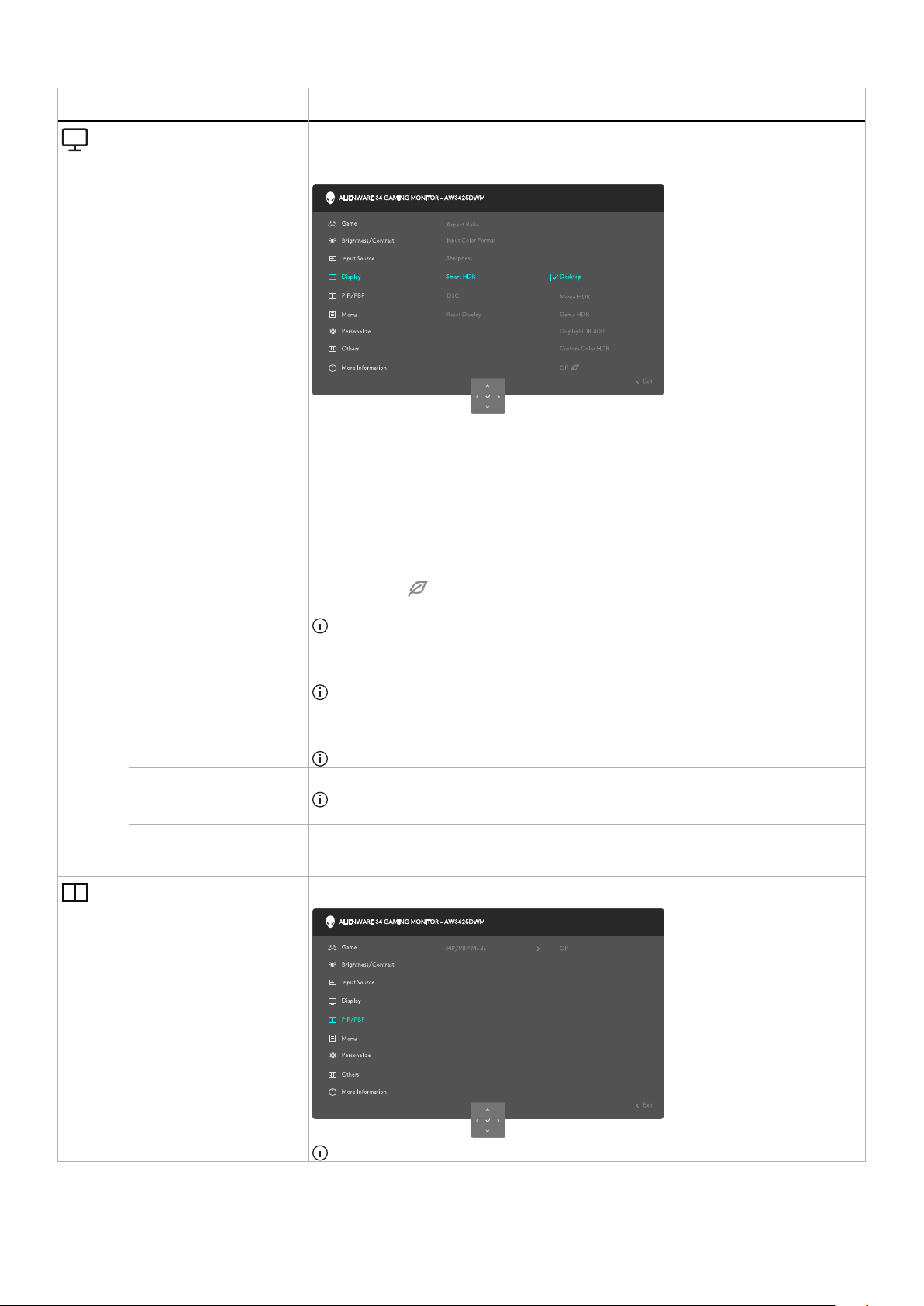
Smart HDR
(Inteligentny HDR)
DSC Umożliwia włączanie i wyłączanie funkcji DSC (kompresja strumienia wyświetlania).
Reset Display
(Resetowanie
wyświetlacza)
PIP/PBP Ta funkcja powoduje wyświetlenie okna z obrazami z innego źródła wejścia.
Funkcja Smart HDR (Inteligentny HDR) (High Dynamic Range) poprawia jakość obrazu
poprzez optymalną regulację kontrastu oraz zakresów kolorów i jasności, aby uzyskać
realistyczne obrazy.
• Desktop (Pulpit): Nadaje się do używania monitora z komputerem typu desktop.
• Movie HDR (Film HDR): Odpowiedni do odtwarzania treści wideo HDR.
• Game HDR (Gra HDR): Odpowiedni do gier zgodnych z HDR. Wyświetla bardziej
realistyczne sceny i sprawia, że gra jest wciągająca i zabawna.
• Custom Color HDR (Kolory niestandardowe HDR): Umożliwia utworzenie własnego
trybu HDR poprzez dostosowanie ustawień Contrast (Kontrast), Hue (Barwa) i
Saturation (Nasycenie).
• DisplayHDR 400: Zgodny ze standardem DisplayHDR True Black, z obsługującym
maksymalną jasność 400 cd/m2.
• Off (Wył.) : Wyłącz Smart HDR (Inteligentny HDR) poprzez wybranie
Off (Wył.).
UWAGA: Podczas aktywacji i wyłączania Smart HDR (Inteligentny HDR),
oczekiwany jest pusty ekran (przez około 5 sekund). Jest to normalne zachowanie,
ponieważ monitor zmienia tryb wyświetlania. Nie należy włączać/wyłączać zasilania
monitora.
UWAGA: Gdy monitor przetwarza treść HDR,
Preset Modes (Tryby ustawień wstępnych),
Dark Stabilizer (Stabilizacja ciemnych scen), Brightness (Jasność), i
Contrast (Kontrast) są wyłączone.
UWAGA: Ta funkcja jest wyłączona, gdy jest aktywowana funkcja PIP/PBP.
UWAGA: DSC Włączenie/Wyłączenie jest tylko dla wejścia DP, a maksymalna
rozdzielczość to 3440 x 1440 przy 100 Hz, gdy DSC jest wyłączone.
Wybierz opcję do przywrócenia domyślnych ustawień wyświetlania.
UWAGA: W trybie PBP, obrazy są wyświetlane na środku podzielonych okien.
Obsługa monitora
45
Page 46
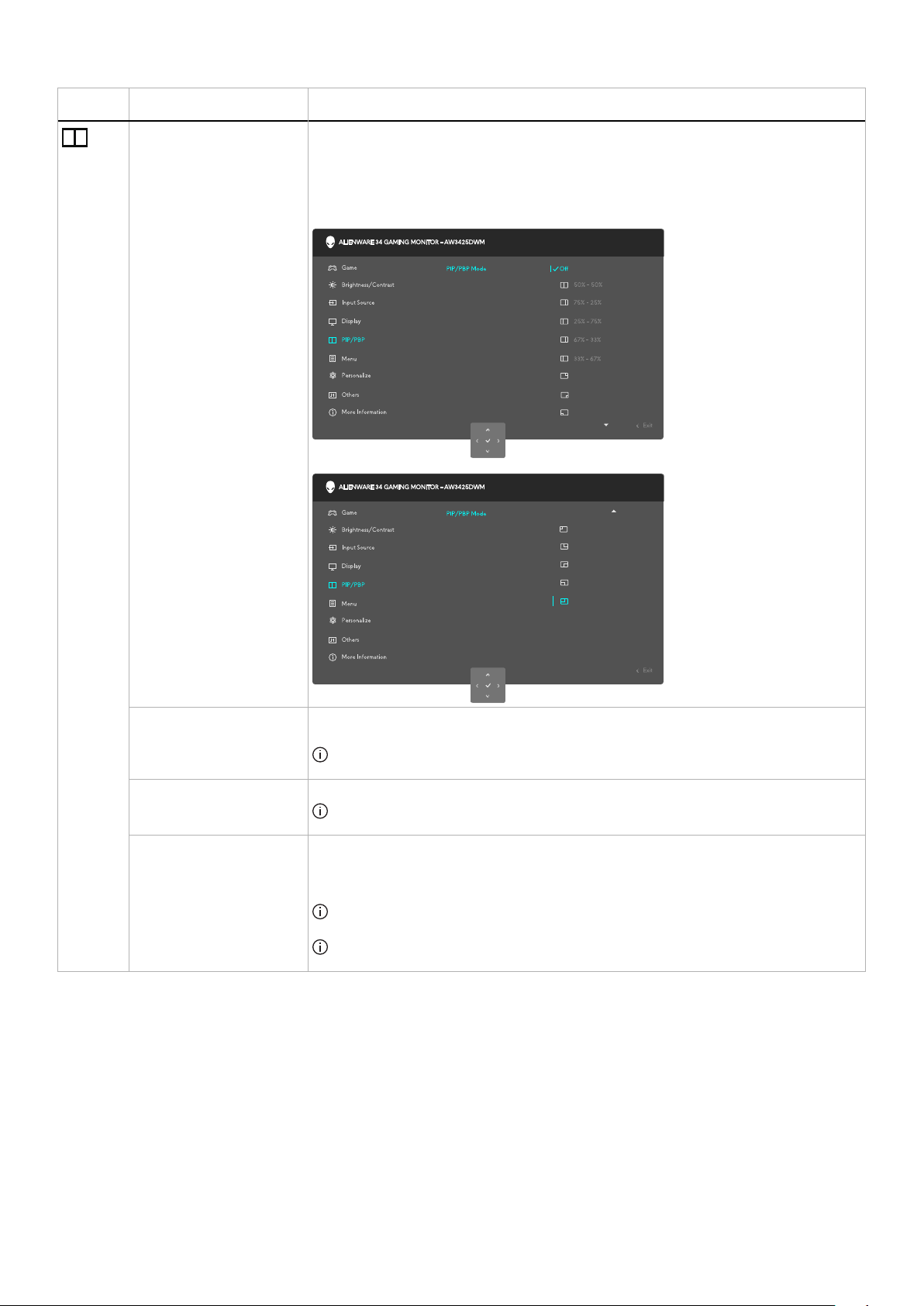
Ikona Menu i podmenu Opis
PIP/PBP Mode
(Tryb PIP/PBP)
Umożliwia wybór trybu PBP lub PIP z listy ustawień wstępnych, która zapewnia różne
rozmiary i położenie drugiego okna. Opcje są pokazane w formie graficznej, co pozwala
na szybkie zrozumienie różnych ustawień układu. Naciśnij przycisk joysticka w celu
potwierdzenia wyboru.
Domyślnie, PIP/PBP Mode (Tryb PIP/PBP) jest ustawione na Off (Wył.).
PIP/PBP (Sub)
(PIP/PBP (Podrzędne))
Video Swap
(Zamiana wideo)
Contrast (Sub)
(Kontrast (Podrzędne))
Wybór pomiędzy różnymi sygnałami wideo, które mogą być podłączone do monitora dla
drugiego okna PIP/PBP. Naciśnij przycisk joysticka w celu potwierdzenia wyboru.
UWAGA: Ta funkcja jest dostępna wyłącznie wtedy, gdy jest włączony PIP/PBP
Mode (Tryb PIP/PBP).
Wybór zamiany wideo pomiędzy głównym oknem i drugim oknem w trybie PIP/PBP.
UWAGA: Ta funkcja jest dostępna wyłącznie wtedy, gdy jest włączony PIP/PBP
Mode (Tryb PIP/PBP).
Wybierz, aby dostosować poziom kontrastu obrazu w PIP/PBP Mode (Tryb PIP/PBP).
Przesuń przycisk joysticka w celu dostosowania poziomu kontrastu w zakresie od 0 do
100.
UWAGA: Ta funkcja jest dostępna wyłącznie wtedy, gdy jest włączony PIP/PBP
Mode (Tryb PIP/PBP).
UWAGA: Ta funkcja jest wyłączona, gdy jest aktywowany Smart HDR (Inteligentny
HDR) i wyświetlana jest treść HDR.
46
Obsługa monitora
Page 47
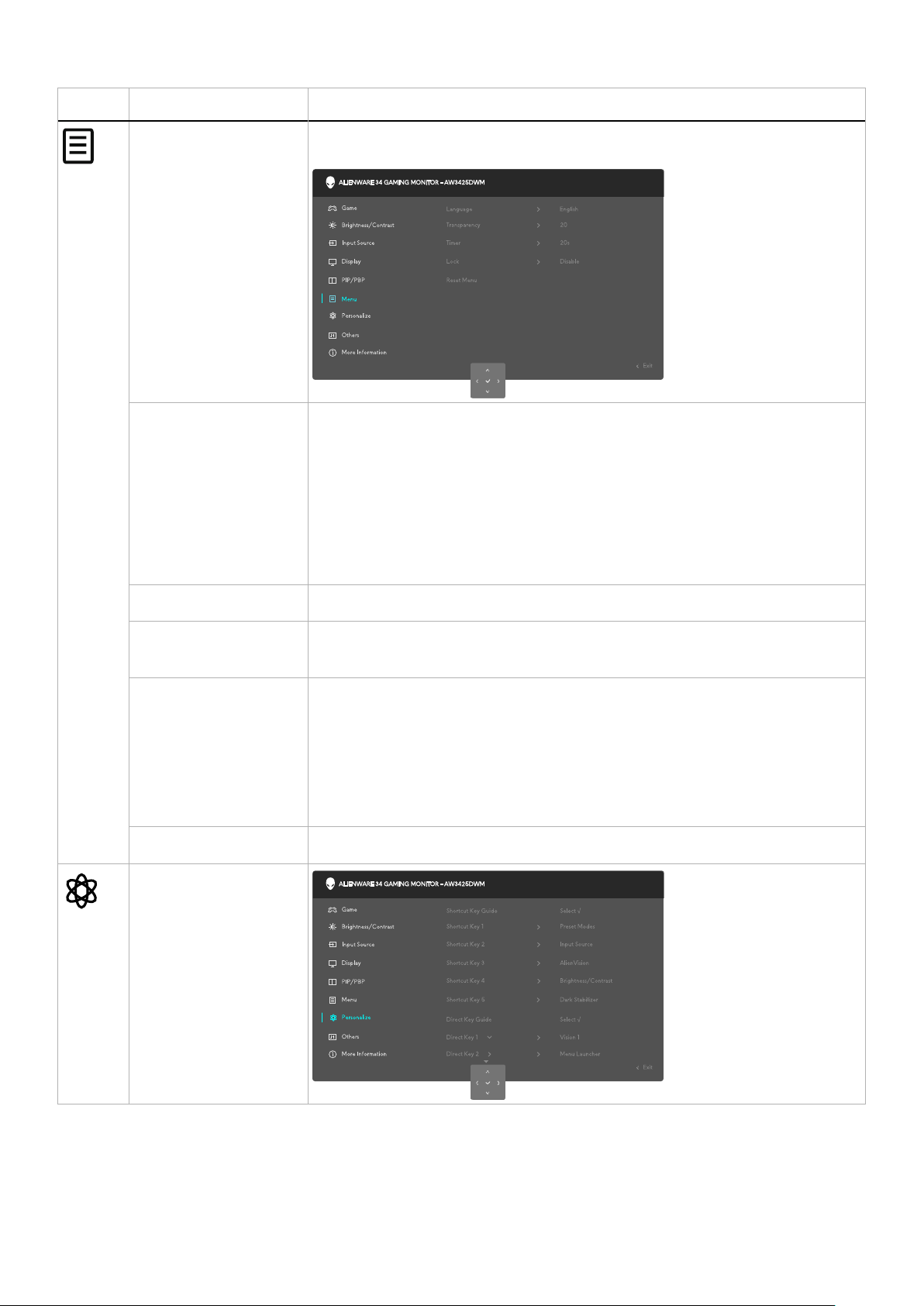
Ikona Menu i podmenu Opis
Menu Wybierz tę opcję, aby wyregulować ustawienia OSD, takie jak języki OSD, czas
pozostawania menu na ekranie, itd.
Language (Język) Ustawienie jednego z ośmiu języków wyświetlania OSD:
• Angielski
• Español
• Français
• Deutsch
• Português (Brasil)
• Русский
• 简体中文
• 日本語
Transparency
(Przejrzystość)
Timer (Zegar) Ustawia czas aktywności menu OSD po ostatnim naciśnięciu przycisku.
LOCK (BLOKADA) Wybierz tę opcję w celu zablokowania przycisków sterowania, aby zapobiec dostępowi
Reset Menu
(Resetowanie menu)
Personalize (Personalizuj)
Wybierz tę opcję, aby zmienić przezroczystość menu, poprzez przesunięcie przycisku
joysticka (od 0 do 100).
Przesuń przycisk joysticka w celu regulacji suwaka w 1 sekundowych przyrostach, od 5 do
60 sekund.
do menu OSD i/lub do przycisku zasilania.
• Menu Buttons (Przyciski menu): Ustawienia menu OSD są zablokowane i
• Power Button (Przycisk zasilania): Zablokowany jest przycisk zasilania.
• Menu + Power Buttons (Przyciski menu i zasilania): Ustawienia menu OSD nie są
• Disable (Wyłącz): Wyłącz funkcję blokady.
Resetowanie wszystkich ustawień OSD do fabrycznych, wstępnie ustawionych wartości.
niedostępne.
dostępne i jest zablokowany przycisk zasilania.
Obsługa monitora
47
Page 48
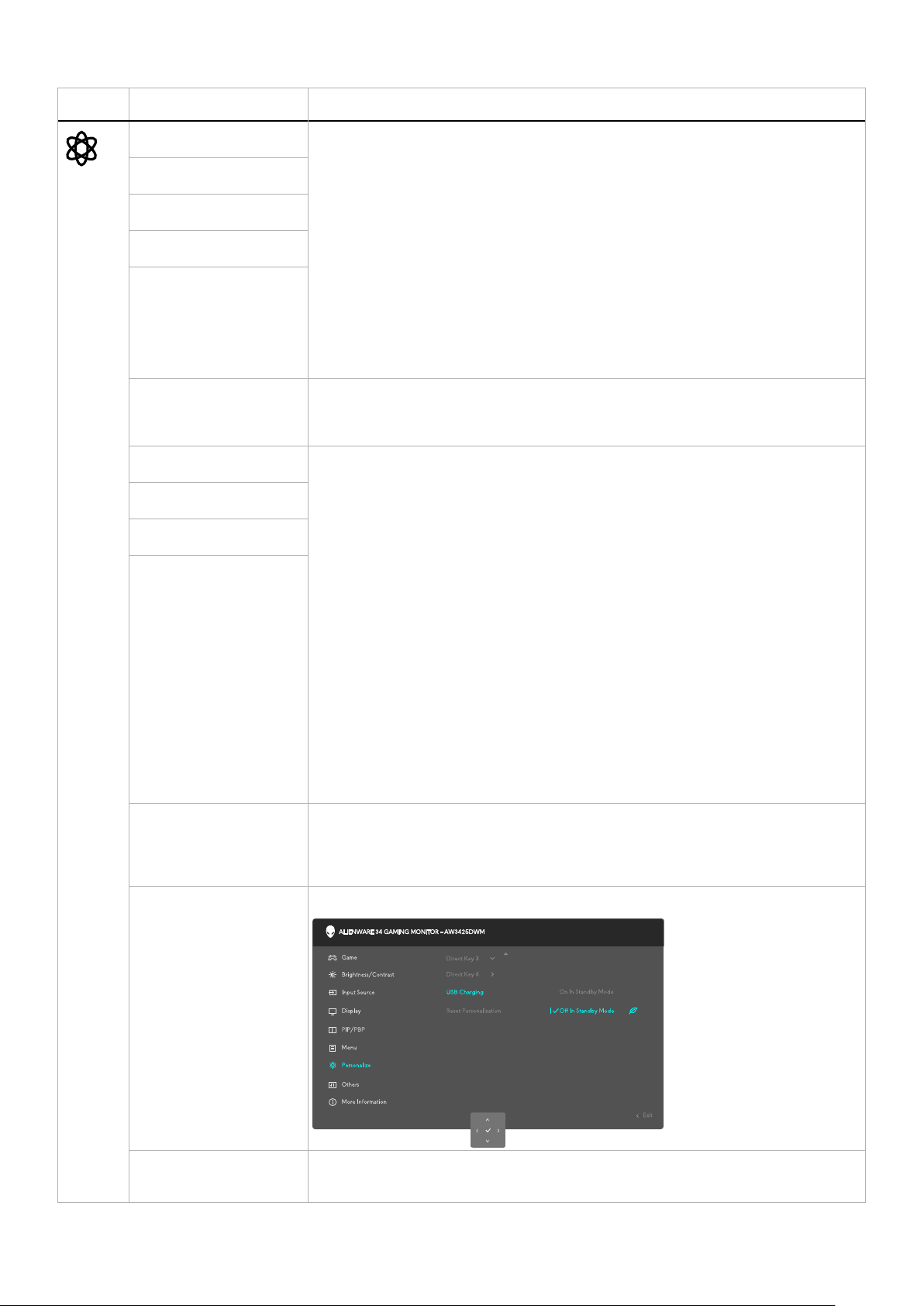
Ikona Menu i podmenu Opis
Shortcut Key 1
(Przycisk skrótu 1)
Shortcut Key 2
(Przycisk skrótu 2)
Shortcut Key 3
(Przycisk skrótu 3)
Shortcut Key 4
(Przycisk skrótu 4)
Shortcut Key 5
(Przycisk skrótu 5)
Direct Keys
Guide (Instrukcja
bezpośredniego
przycisku)
Direct Key 1
(Bezpośredni przycisk 1)
Direct Key 2
(Bezpośredni przycisk 2)
Direct Key 3
(Bezpośredni przycisk 3)
Direct Key 4
(Bezpośredni przycisk 4)
Power LED
(Dioda LED zasilania)
USB Charging
(Ładowanie USB)
Umożliwia wybranie funkcji z dostarczonej listy i ustawienie jej jako przycisku skrótu.
Naciśnij przycisk joysticka w celu potwierdzenia wyboru.
• Preset Modes (Tryby ustawień wstępnych)
• Game Enhance Mode (Tryb ulepszenia gier)
• Dark Stabilizer (Stabilizacja ciemnych scen)
• AlienVision
• Brightness/Contrast (Jasność/Kontrast)
• Input Source (Źródło wejścia)
• Aspect Ratio (Współczynnik proporcji)
• Smart HDR (Inteligentny HDR)
• Display Info (Informacja o wyświetlaczu)
• PIP/PBP Mode (Tryb PIP/PBP)
• Video Swap (Zamiana wideo)
Włącz lub wyłącz funkcję Direct Key (Bezpośredni przycisk).
Umożliwia wybranie funkcji z dostarczonej listy i ustawienie jej jako przycisku
bezpośredniego. Naciśnij przycisk joysticka w celu potwierdzenia wyboru.
• Off (Wył.)
• Menu Launcher (Program uruchamiania menu)
• Vision 1
• Vision 2
• Vision 3
• Preset Modes (Tryby ustawień wstępnych)
• Game Enhance Mode (Tryb ulepszenia gier)
• Dark Stabilizer (Stabilizacja ciemnych scen)
• Brightness (Jasność)
• Contrast (Kontrast)
• Input Source (Źródło wejścia)
• Aspect Ratio (Współczynnik proporcji)
• Smart HDR (Inteligentny HDR)
• Display Info (Informacja o wyświetlaczu)
• PIP/PBP Mode (Tryb PIP/PBP)
• Video Swap (Zamiana wideo)
Umożliwia ustawienie stanu wskaźnika LED zasilania w celu oszczędzania energii.
• On in On Mode (Włączenie w trybie włączenia)
• Off in On Mode (Wyłączenie w trybie włączenia)
• Off in On/Standby Mode (Wyłączenie w trybie włączenia/oczekiwania)
Umożliwia włączenie lub wyłączenie działania USB, w trybie oczekiwania monitora.
48
Reset Personalization
(Resetowanie
personalizacji)
Obsługa monitora
Przywracanie domyślnych ustawień fabrycznych przycisków skrótu.
Page 49
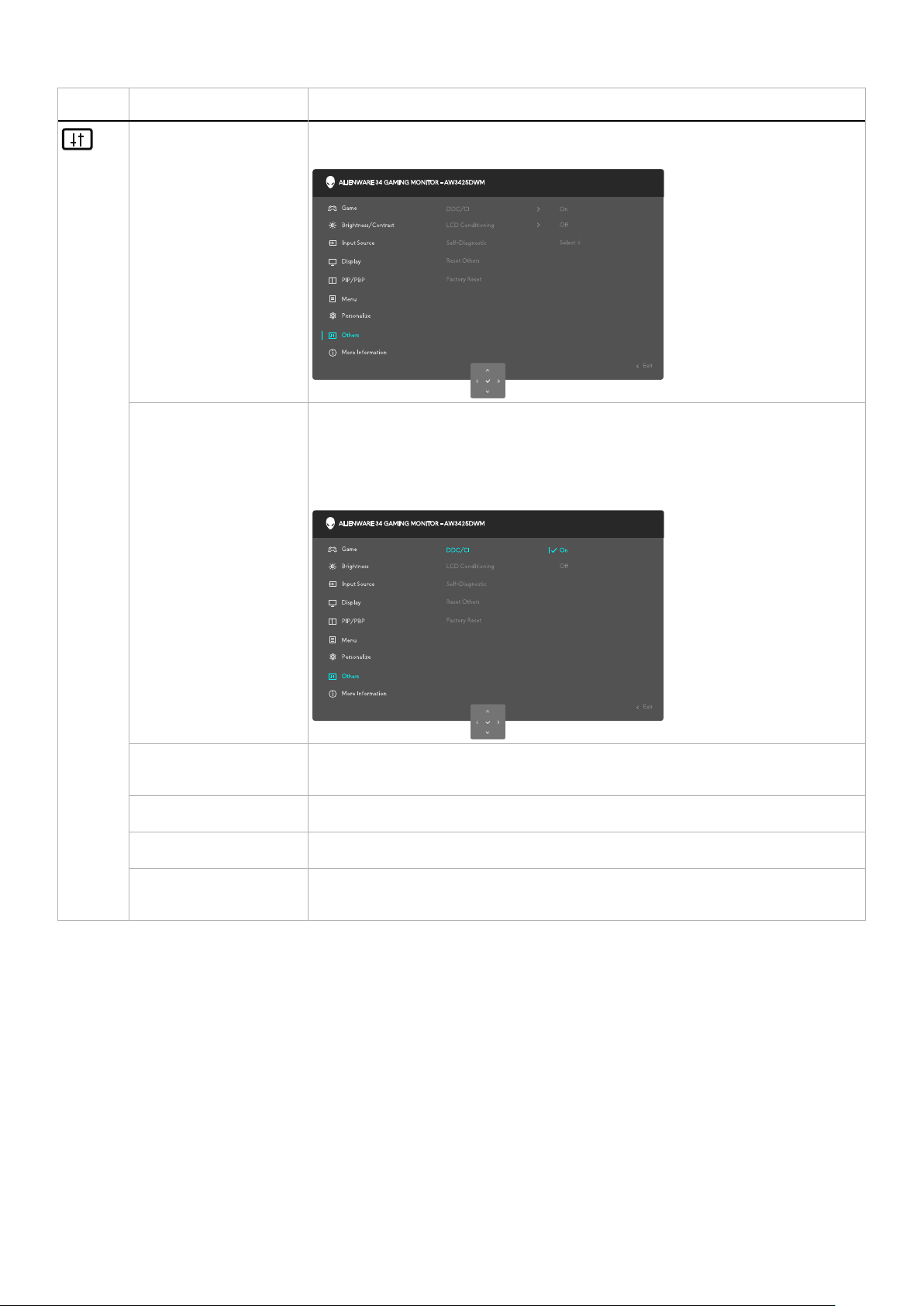
Ikona Menu i podmenu Opis
Others (Pozostałe) Zmiana ustawień OSD, takich jak DDC/CI, LCD Conditioning (Kondycjonowanie LCD),
Self-Diagnostic (Autodiagnostyka), itp.
DDC/CI DDC/CI (Kanał wyświetlanych danych/interfejs poleceń), umożliwia regulację ustawień
monitora z użyciem oprogramowania w komputerze. Wybierz Off (Wył.) w celu
wyłączenia tej funkcji.
Włącz tę funkcję w celu zapewnienia najwyższej jakości obsługi i optymalnego działania
monitora.
LCD Conditioning
(Kondycjonowanie LCD)
Self-Diagnostic
(Autodiagnostyka)
Reset Others
(Resetuj inne)
Factory Reset
(Resetowanie do ustawień
fabrycznych)
Pomaga w zmniejszeniu rzadkich przypadków zatrzymywania obrazu. Zależnie od
stopnia zatrzymania obrazu, program może działać przez dłuższy czas. Aby rozpocząć
LCD Conditioning (Kondycjonowanie LCD), wybierz On (Włączenie).
Umożliwia sprawdzenie, czy używany monitor działa prawidłowo.
Resetowanie wszystkich ustawień w menu Others (Pozostałe) do fabrycznych, wstępnie
ustawionych wartości.
Resetuje wszystkie ustawienia OSD do fabrycznych ustawień domyślnych.
Obsługa monitora
49
Page 50
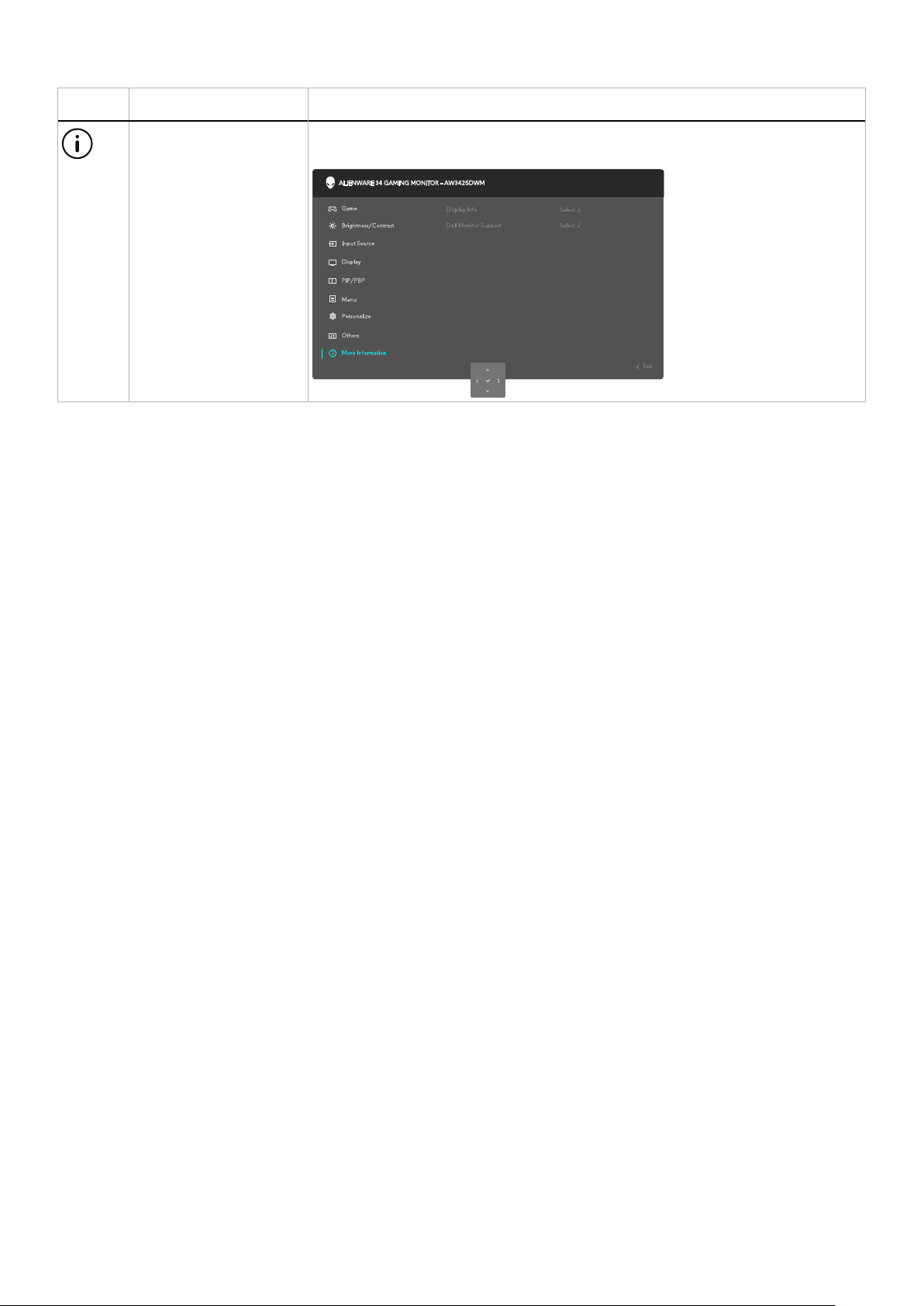
Ikona Menu i podmenu Opis
More Information
(Więcej informacji)
Wybierz tę opcję dla Display Info (Informacja o wyświetlaczu) i Dell Monitor Support
(Pomoc techniczna monitora Dell).
50
Obsługa monitora
Page 51
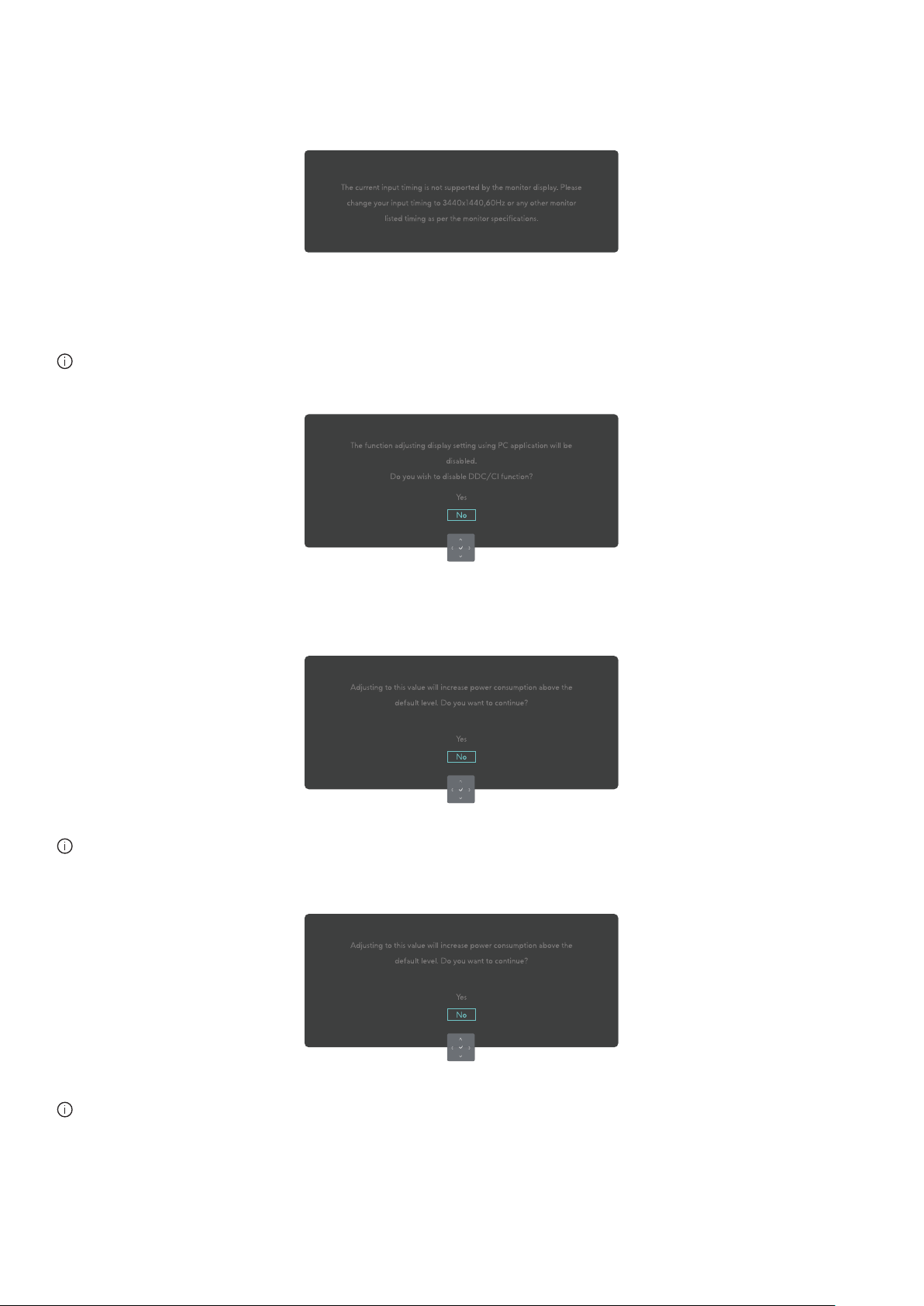
Komunikat ostrzeżenia OSD
Jeśli monitor nie obsługuje określonego trybu rozdzielczości, pojawi się następujący komunikat:
Rysunek 32. Komunikat ostrzeżenia, jeśli nie jest obsługiwany określony tryb rozdzielczości
Oznacza to, że monitor nie może zsynchronizować się z sygnałem odbieranym z komputera. Sprawdź Dane techniczne monitora w
celu uzyskania informacji o zakresach częstotliwości poziomej i pionowej, obsługiwanych przez ten monitor. Zalecana rozdzielczość to
3440 x 1440.
UWAGA: Komunikat może się nieco różnić w zależności od podłączonego sygnału wejścia.
Przed wyłączeniem funkcji DDC/CI, pojawi się następujący komunikat:
Rysunek 33. Komunikat ostrzeżenia DDC/CI
Po pierwszym zwiększeniu Brightness (Jasność) poziomu powyżej domyślnego ustawienia fabrycznego, pojawi się następujący
komunikat:
Rysunek 34. Komunikat ostrzeżenia dotyczący zwiększenia poziomu jasności
UWAGA: Po wybraniu Yes (Tak), przy następnej zmianie ustawienia Brightness (Jasność), komunikat nie pojawi się.
Po ustawieniu po raz pierwszy Preset Modes (Tryby ustawień wstępnych) na FPS, MOBA/RTS lub Sports (Sporty), pojawi się
następujący komunikat:
Rysunek 35. Komunikat ostrzeżenia dotyczący ustawiania trybów ustawień wstępnych
UWAGA: Po wybraniu No (Nie), poziom Brightness (Jasność) zmieni się na 75% dla tych Preset Modes (Tryby ustawień
wstępnych).
Obsługa monitora
51
Page 52
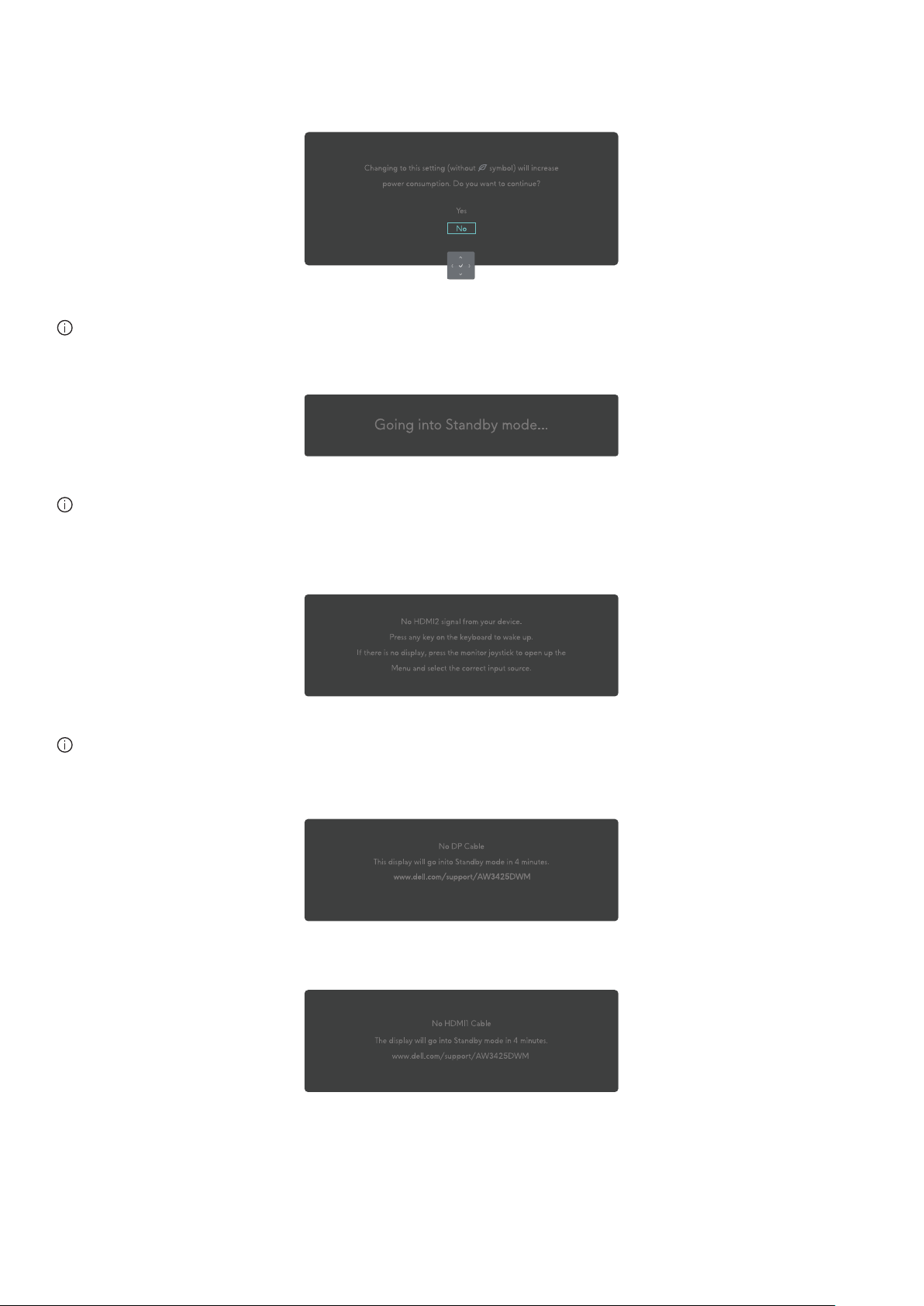
Po zmianie po raz pierwszy domyślnego ustawienia funkcji oszczędzania energii na Smart HDR (Inteligentny HDR) lub USB
Charging (Ładowanie USB), zostanie wyświetlony następujący komunikat:
Rysunek 36. Komunikat ostrzeżenia dotyczący zmiany ustawień domyślnych
UWAGA: Po wybraniu Yes (Tak) dla jednej z wymienionych powyżej funkcji, komunikat nie pojawi się, po następnej zmianie
ustawień tych funkcji. Po wykonaniu resetowania do ustawień fabrycznych, komunikat pojawi się ponownie.
Gdy monitor przejdzie do Standby Mode (Tryb oczekiwania), zostanie wyświetlony następujący komunikat:
Rysunek 37. Komunikat ostrzeżenia o przejściu do trybu oczekiwania
UWAGA: Komunikat może się nieco różnić w zależności od podłączonego sygnału wejścia.
Aktywuj komputer i wybudź monitor, aby uzyskać Dostęp do programu uruchamiania menu.
OSD działa wyłącznie w trybie normalnego działania. Jeśli w trybie oczekiwania naciśnięty zostanie przycisk joysticka w zależności od
wybranego wejścia, wyświetlony zostanie następujący komunikat:
Rysunek 38. Komunikat ostrzeżenia dotyczący dostępu do programu uruchamiania menu
UWAGA: Komunikat może się nieco różnić w zależności od podłączonego sygnału wejścia.
Aktywuj komputer i wybudź monitor, aby uzyskać Dostęp do programu uruchamiania menu.
Po wybraniu wejścia DP, HDMI 1 lub HDMI 2, gdy nie zostanie podłączony odpowiedni kabel, pojawi się następujący komunikat:
Rysunek 39. Komunikat ostrzeżenia przy braku kabla DP
lub
Rysunek 40. Komunikat ostrzeżenia przy braku kabla HDMI1
52
Obsługa monitora
Page 53
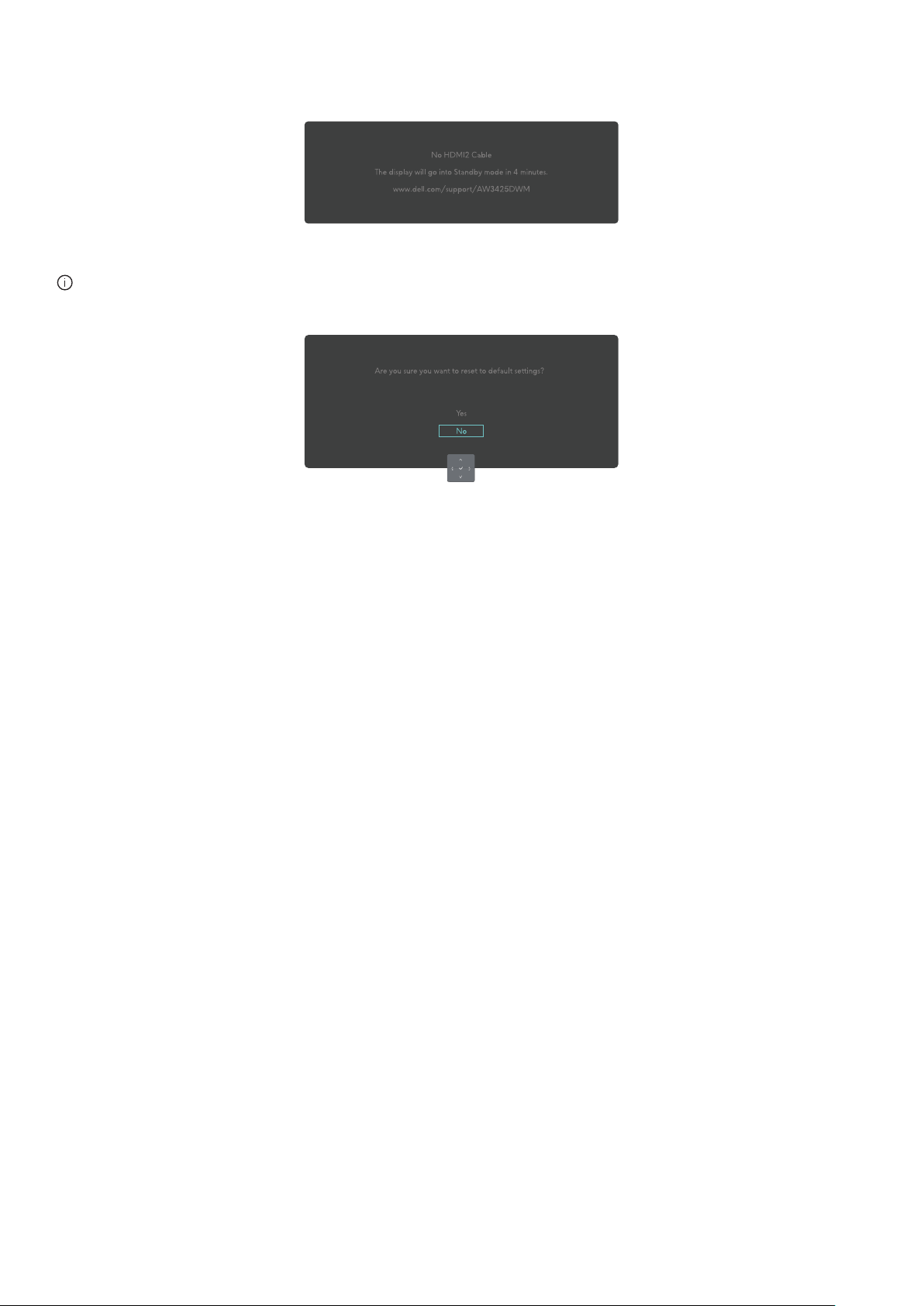
lub
Rysunek 41. Komunikat ostrzeżenia przy braku kabla HDMI2
UWAGA: Komunikat może się nieco różnić w zależności od wybranego sygnału wejścia.
Po wybraniu Factory Reset (Resetowanie do ustawień fabrycznych), wyświetlony zostanie następujący komunikat:
Rysunek 42. Komunikat ostrzeżenia dotyczący przywracania ustawień fabrycznych
Więcej informacji można znaleźć w części Rozwiązywanie problemów.
Obsługa monitora
53
Page 54
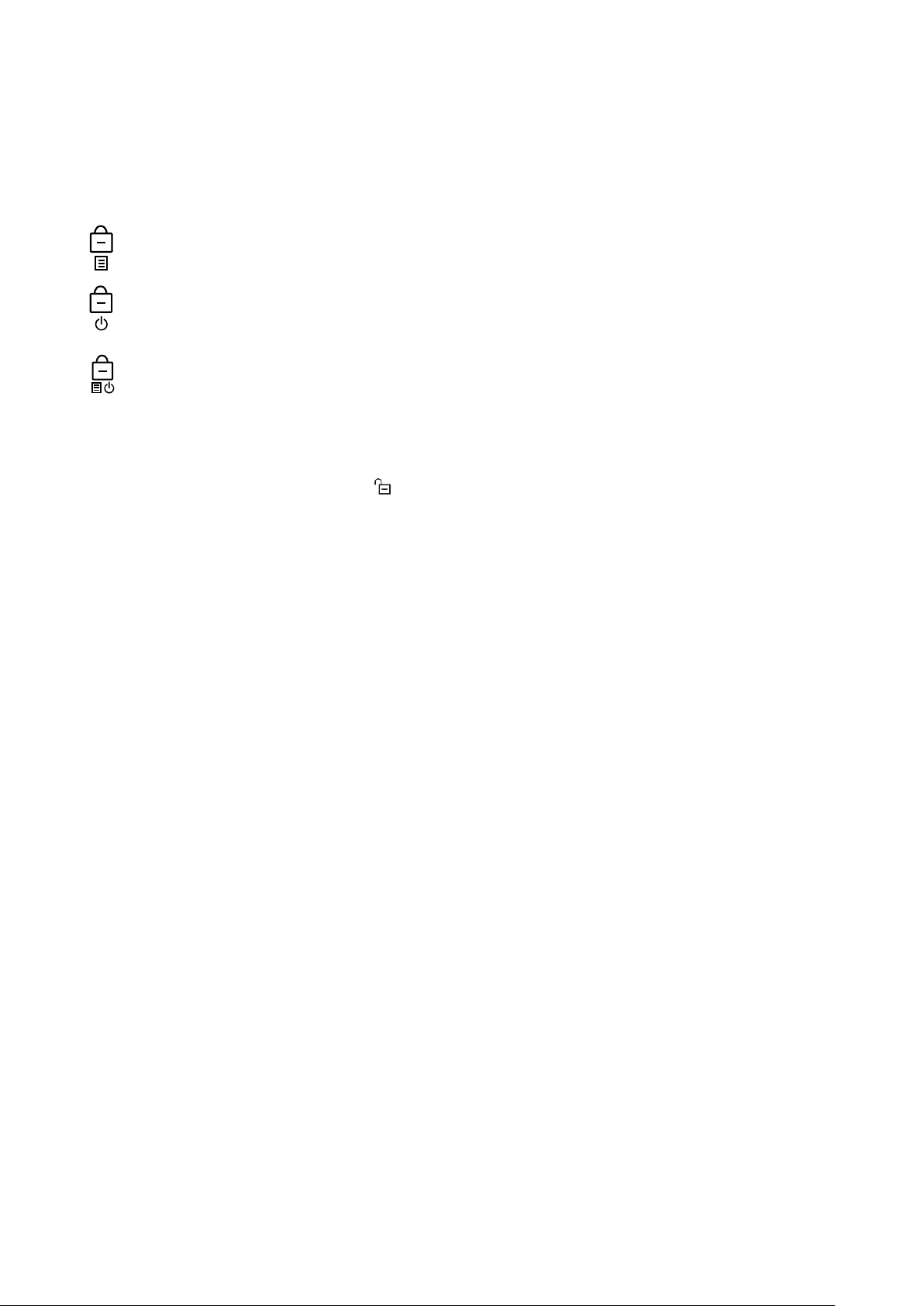
Blokada przycisków sterowania
Przyciski sterowania monitora można zablokować, aby zapobiec dostępowi do menu OSD i/lub do przycisku zasilania.
1. Przesuń i przytrzymaj przycisk joysticka w górę/w dół/w lewo/w prawo na około 4 sekundy, aż do wyświetlenia rozwijanego
menu.
2. Przesuń przycisk joysticka w celu wyboru jednej z następujących opcji:
: Ustawienia menu OSD są zablokowane i niedostępne.
: Zablokowany jest przycisk zasilania.
: Ustawienia menu OSD nie są dostępne i jest zablokowany przycisk zasilania.
3. Naciśnij przycisk joysticka w celu potwierdzenia konfiguracji.
W celu odblokowania, przesuń i przytrzymaj przycisk joysticka w górę/w dół/w lewo/w prawo na około 4 sekundy, aż do
wyświetlenia na ekranie menu, a następnie wybierz w celu odblokowania i zamknięcia rozwijanego menu.
54
Obsługa monitora
Page 55

Ustawianie maksymalnej rozdzielczości
UWAGA: Czynności mogą się nieznacznie różnić w zależności od używanej wersji systemu Windows.
Aby ustawić maksymalną rozdzielczość dla monitora:
W Windows 10 i Windows 11:
1. Kliknij prawym przyciskiem na pulpicie i kliknij Display settings (Ustawienia wyświetlania).
2. Jeżeli podłączony jest więcej niż jeden monitor upewnij się, że wybrano AW3425DWM.
3. Kliknij rozwijaną listę Display Resolution (Rozdzielczość wyświetlania) i wybierz 3440 x 1440.
4. Kliknij Keep changes (Zachowaj zmiany).
Jeśli nie widać jako opcji 3440 x 1440, może to oznaczać konieczność aktualizacji sterownika karty graficznej do najnowszej wersji.
W zależności od komputera, wykonaj jedną z następujących procedur:
Dla komputera typu desktop lub laptopa Dell:
• Przejdź do strony pomocy technicznej Dell, wprowadź Service Tag i pobierz najnowszy sterownik dla posiadanej karty graficznej.
Jeśli używany jest komputer innej marki niż Dell (laptop lub desktop):
• Przejdź na stronę pomocy technicznej komputera innej marki niż Dell i pobierz najnowsze sterowniki karty graficznej.
• Przejdź na stronę pomocy technicznej karty graficznej i pobierz najnowsze sterowniki karty graficznej.
Obsługa monitora
55
Page 56

Wymagania dotyczące przeglądania lub odtwarzania treści HDR
1. Przez Ultra Blu-Ray DVD lub konsole do gier Upewnij się, że odtwarzacz DVD lub konsola do gier obsługują technologię
HDR, np. Panasonic DMP-UB900 lub PS5.
2. Przez PC
Upewnij się, że używana karta graficzna obsługuje HDR, to znaczy ma gniazdo zgodne ze standardem HDMI 2.1 (z opcją
HDR) i jest zainstalowany sterownik karty graficznej HDR. Należy używać aplikację z obsługą technologii HDR, taką jak
Cyberlink PowerDVD 17, aplikację dla systemu Windows 10/11 Filmy i TV.
UWAGA: Aby pobrać i zainstalować najnowszy sterownik karty graficznej obsługujący odtwarzanie treści HDR na
komputerze desktop lub laptopie Dell, patrz Sterowniki na stronie pomocy technicznej Dell.
NVIDIA
Aby poznać pełny zakres kart graficznych NVIDIA obsługujących HDR, patrz Strona główna NVIDIA.
Pamiętaj, aby pobrać sterownik obsługujący tryb odtwarzania pełnoekranowego (takiego jak gry komputerowe, odtwarzacze Ultra
Blu-Ray), HDR w systemie operacyjnym Windows 10 Redstone 2: 381.65 lub wersja nowsza.
AMD
Aby poznać pełny zakres kart graficznych AMD obsługujących HDR, patrz Strona główna AMD. Przeczytaj informacje dotyczące
obsługi sterownika HDR i pobierz najnowszy sterownik.
Intel (Zintegrowana grafika)
Procesor z obsługą HDR: Cannon Lake lub wersja nowsza
Odpowiedni odtwarzacz HDR: Aplikacja Windows 10 Filmy i TV
System operacyjny (OS) z obsługą HDR: Windows 10 Redstone 3
Sterownik z obsługą HDR: Sprawdź Sterowniki na stronie pomocy technicznej Intel w celu uzyskania najnowszego sterownika HDR
UWAGA: Odtwarzanie HDR przez system operacyjny (takie jak odtwarzanie HDR w oknie na pulpicie), wymaga systemu
Windows 10 Redstone 2 lub nowszego z odpowiednią aplikacją, taką jak PowerDVD 17. Odtwarzanie treści chronionych będzie
wymagało odpowiedniego oprogramowania i/lub sprzętu DRM, takiego jak Microsoft PlayReady. W celu uzyskania informacji
dotyczących pomocy technicznej, sprawdź stronę pomocy technicznej Microsoft.
56
Obsługa monitora
Page 57

Używanie funkcji AlienFX™
Zaawansowane funkcje monitora można dostosować za pomocą AlienFX™ w Alienware Command Center (AWCC).
UWAGA: Dla komputera desktop lub laptopa Alienware Gaming, można uzyskać bezpośredni dostęp do AWCC.
UWAGA: W celu uzyskania dalszych informacji, patrz Pomoc online Alienware Command Center.
Wymagania
Przed instalacją AWCC w komputerze innej marki niż Alienware:
• Upewnij się, że system operacyjny komputera to Windows 10 R3 lub nowszy.
• Upewnij się, że połączenie z Internetem jest aktywne.
• Aby dostosować efekty świetlne, należy pamiętać o połączeniu monitora Alienware i komputera za pomocą dostarczonego kabla
przesyłania danych USB Type-B.
Instalacja AWCC przez poprzez aktualizację Windows
1. Po pierwszym podłączeniu monitora do komputera w którym nie jest zainstalowana aplikacja AWCC, aplikacja zostanie pobrana i
zainstalowana w komputerze. Instalacja trwa kilka minut.
UWAGA: Ten proces pobierania zależy od połączenia z Internetem.
2. Przejdź do folderu programu, aby się upewnić, że instalacja przebiegła pomyślnie. Alternatywnie, aplikację AWCC można
znaleźć w menu Start.
3. Podłącz monitor do komputera.
4. Uruchom ponownie komputer.
5. Uruchom AWCC.
UWAGA: Jeśli nie widać monitora na ekranie AWCC Dashboard, przejdź do okien Ustawienia systemu operacyjnego, kliknij
Apps (Aplikacje), a następnie kliknij Installed apps (Zainstalowane aplikacje), wyszukaj Alienware Command Center
Package Manager (Menedżer pakietu Alienware Command Center) , aby dodać pakiety.
6. Jeśli aktualizacja sterownika nie jest widoczna w komputerze, zainstaluj AWCC ze strony pomocy technicznej Dell.
Używanie funkcji AlienFX™
57
Page 58
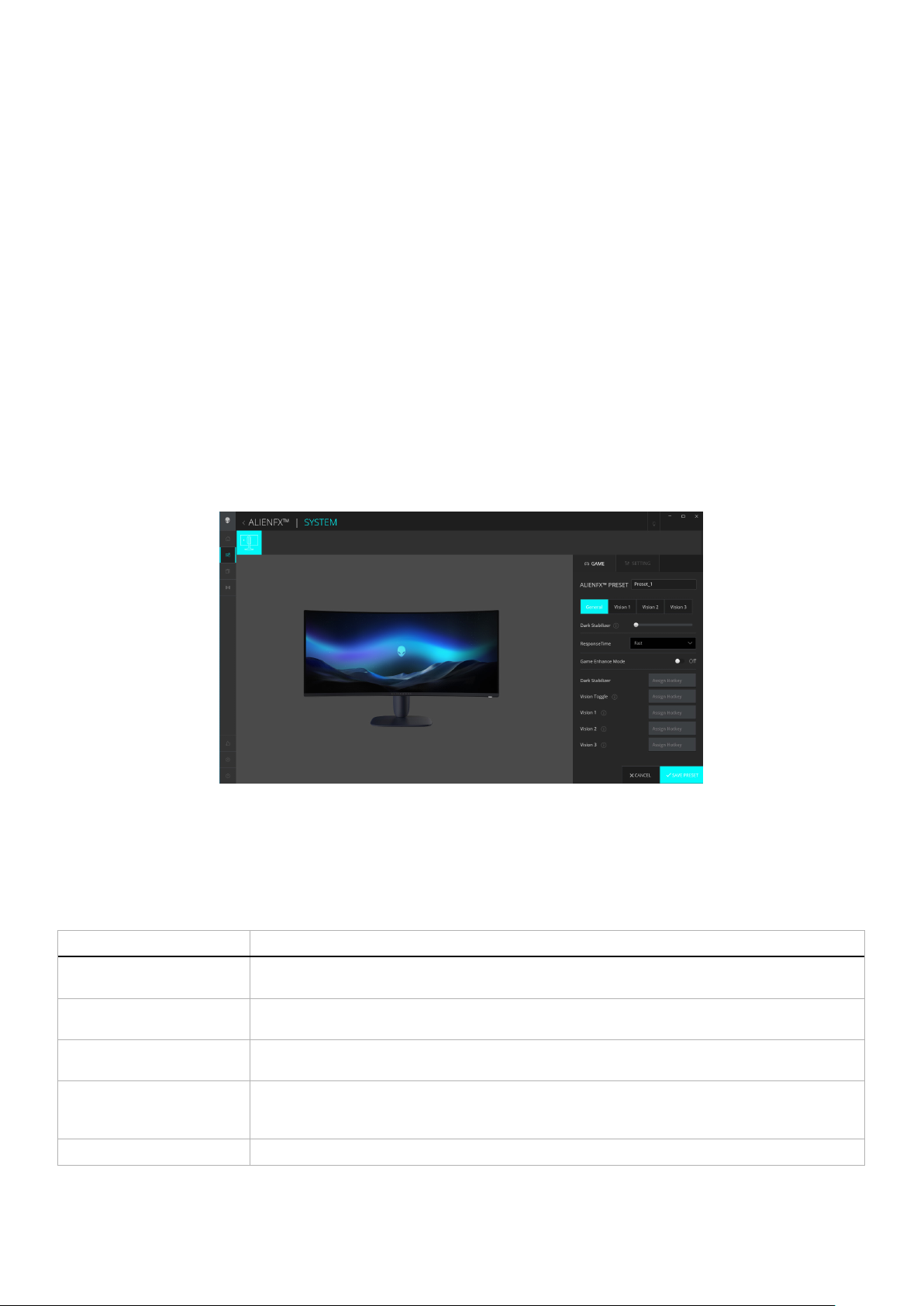
Instalacja AWCC ze strony internetowej Pomoc techniczna Dell
1. Przejdź do strony pomocy technicznej Dell pod adresem Sterowniki na stronie pomocy technicznej, wprowadź AW3425DWM
w oknie wyszukiwania. Nastąpi przeniesienie na stronę pomocy technicznej produktu.
2. Przejdź do Drivers & Downloads (Sterowniki i pobieranie). Pobierz najnowszą wersję aplikacji Alienware Command Center.
3. Przejdź do folderu, w którym zostały zapisane pobrane pliki instalacyjne.
4. Kliknij dwukrotnie pobrany plik instalacyjny i postępuj zgodnie z instrukcjami wyświetlanymi na ekranie, aby dokończyć
instalację.
Dostosowanie funkcji gier
1. Uruchom aplikację AWCC z menu Start.
2. W oknie widoku Dashboard, kliknij obraz monitora w celu dostępu do widoku urządzenia.
3. Wybierz panel Game (Gra) w celu dostosowania następujących funkcji:
• General Configuration (Ogólna konfiguracja): Aby dostosować funkcje Dark Stabilizer (Stabilizacja ciemnych scen), Response
Time (Czas odpowiedzi), Game Enhance Mode (Tryb ulepszenia gier) i ustawić przycisk skrótu na funkcje Dark Stabilizer
(Stabilizacja ciemnych scen), Vision Toggle (Przełącz wizję), Vision 1/Vision 2/Vision 3.
• Vision 1/Vision 2/Vision 3 Configuration (Konfiguracja Vision 1/Vision 2/Vision 3): W celu dostosowania funkcji trybu
wizji.
Rysunek 43. Uruchom aplikację AWCC
General Configuration (Ogólna konfiguracja)
Kliknij przycisk General (Ogólne), aby poprawić wrażenia z gry, korzystając z dostarczonych funkcji.
Tabela 25. Dostosowanie ogólnej konfiguracji.
Właściwość Opis
Dark Stabilizer
(Stabilizacja ciemnych scen)
Response Time
(Czas odpowiedzi)
Game Enhance Mode
(Tryb ulepszenia gier)
Frame Rate (Częstotliwość
wyświetlania klatek)/Timer
Position (Położenie zegara)
Timer (Zegar) Do ustawienia timera za pomocą opcji Off (Wył.), 30 min, 40 min, 50 min, 60 min, 90 min.
58
Używanie funkcji AlienFX™
Sprawdź Dark Stabilizer (Stabilizacja ciemnych scen).
Umożliwia ustawienie czasu odpowiedzi na Fast (Szybki), Super Fast (Bardzo szybki) lub Extreme
(Ekstremalny).
Sprawdź Frame Rate (Częstotliwość wyświetlania klatek) i Timer (Zegar).
Dostosuj położenie na Górny lewy róg, Dolny lewy róg, Górny prawy róg i Dolny prawy róg.
Page 59
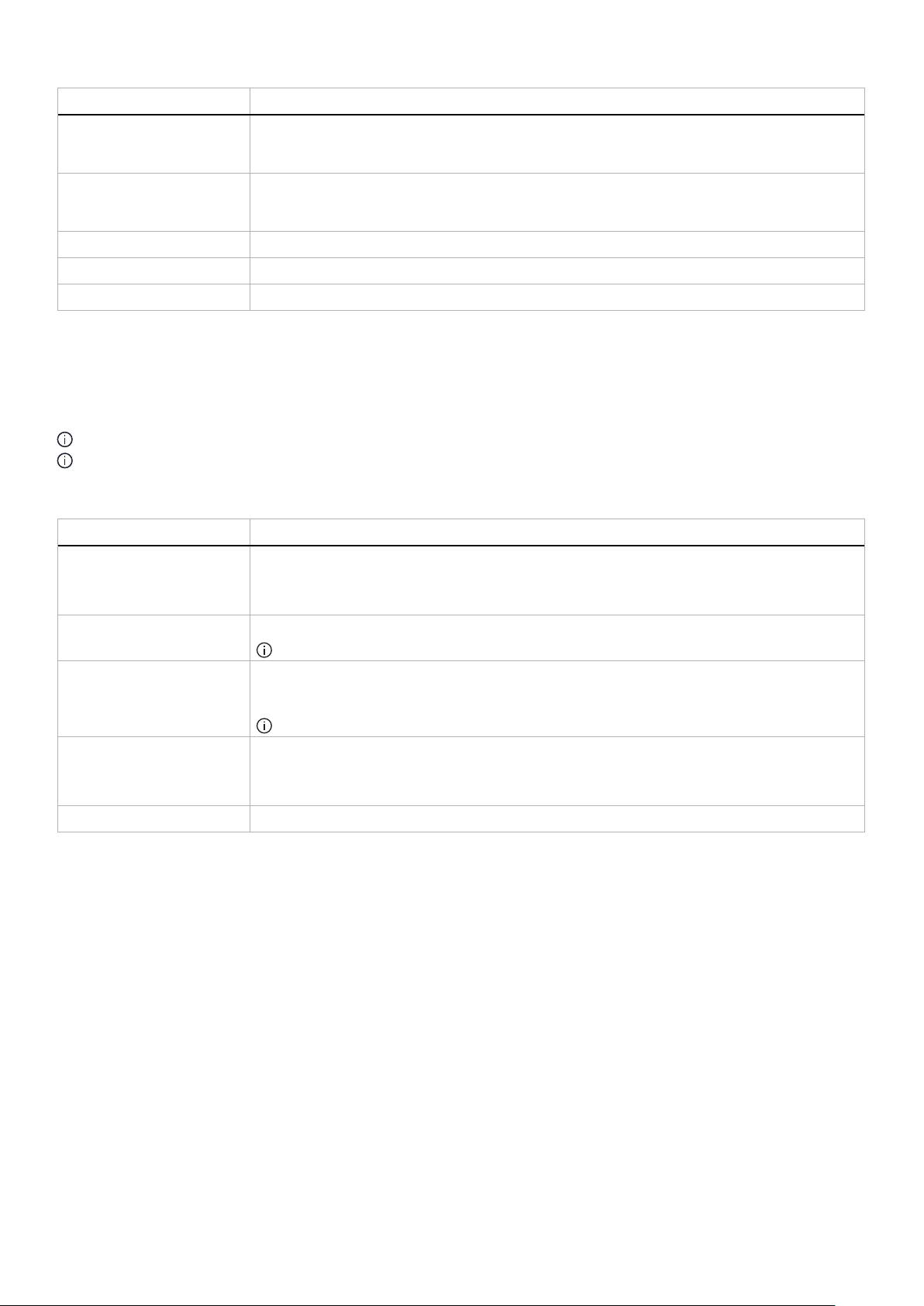
Właściwość Opis
Przyciski skrótu - Dark
Stabilizer (Stabilizacja
ciemnych scen)
Hotkeys (Przyciski skrótu)
- Vision Toggle (Przełącz
wizję)
Przyciski skrótu - Vision 1 Włącz/wyłącz tryb podglądu Vision 1.
Przyciski skrótu - Vision 2 Włącz/wyłącz tryb podglądu Vision 2.
Przyciski skrótu - Vision 3 Włącz/wyłącz tryb podglądu Vision 3.
Sprawdź Dark Stabilizer (Stabilizacja ciemnych scen).
Włącz opcję aktywnego widzenia i zapisz ją w ustawieniach wstępnych.
Dostosowanie trybów wizji
Menu AlienVision obejmuje trzy konfiguracje wizji: Vision 1, Vision 2, Vision 3.
Każda konfiguracja Vision (Wizja) zapisuje inne ustawienia efektów AlienVision, dzięki czemu można się szybko przełączać pomiędzy
nimi w dowolnym momencie.
UWAGA: Aby wyświetlić efekty podczas dostosowywania funkcji, przełącz przełącznik PREVIEW (PODGLĄD) na On (Wł.).
UWAGA: Inne modele produktów mogą obsługiwać inne funkcje.
Tabela 26. Dostosowanie Vision 1/Vision 2/Vision 3.
Właściwość Opis
Tryb Vision (Wizja) obejmuje Night Mode (Tryb Noc) i Chroma Mode (Tryb Chrome):
Vision Mode (Tryb Wizja)
Size (Rozmiar)
Sharpness (Ostrość)
Crosshair (Celownik)
Reset Vision (Resetuj wizję) Resetuj wszystkie ustawienia bieżącego trybu wizji do fabrycznych ustawień domyślnych.
• Night (Noc): Poprawia kontrast i czystość ciemnych scen w grach.
• Chroma: Zastosuj termiczną paletę kolorów, aby odróżnić obiekty gry od tła.
Przeciągnij suwak, aby powiększyć okno podglądu lub przywrócić je do domyślnego rozmiaru.
UWAGA: Ta funkcja nie jest dostępna w przypadku funkcji Crosshair (Celownik).
Ta funkcja sprawia, że obraz wygląda na bardziej ostry lub bardziej miękki.
Przeciągnij suwak w celu regulacji poziomu ostrości w zakresie od 'Off (Wył.)' na 'High (Wysoka)'.
UWAGA: Ta funkcja sprawia, że obraz wygląda na bardziej ostry lub bardziej miękki.
Przełącz przełącznik Crosshair (Celownik) na włączenie lub wyłączenie tej funkcji.
• Style (Styl): Wybierz z rozwijanej listy typ celownika, który pasuje do rozgrywki.
• Color (Kolor): Wybierz swoje, preferowane ustawienie koloru celownika.
Ustawienie
1. Uruchom aplikację AWCC z menu Start.
2. W oknie widoku Dashboard, kliknij obraz monitora AW3425DWM w celu dostępu do widoku urządzenia.
3. Wybierz panel Setting (Ustawienie) w celu dostosowania następujących funkcji:
• Display configuration (Konfiguracja wyświetlacza): Do regulacji jasności i kontrastu wyświetlacza.
• PIP/PBP Mode configuration (Konfiguracja PIP/PBP): Do wyświetlania obrazów z różnych źródeł wideo.
Używanie funkcji AlienFX™
59
Page 60
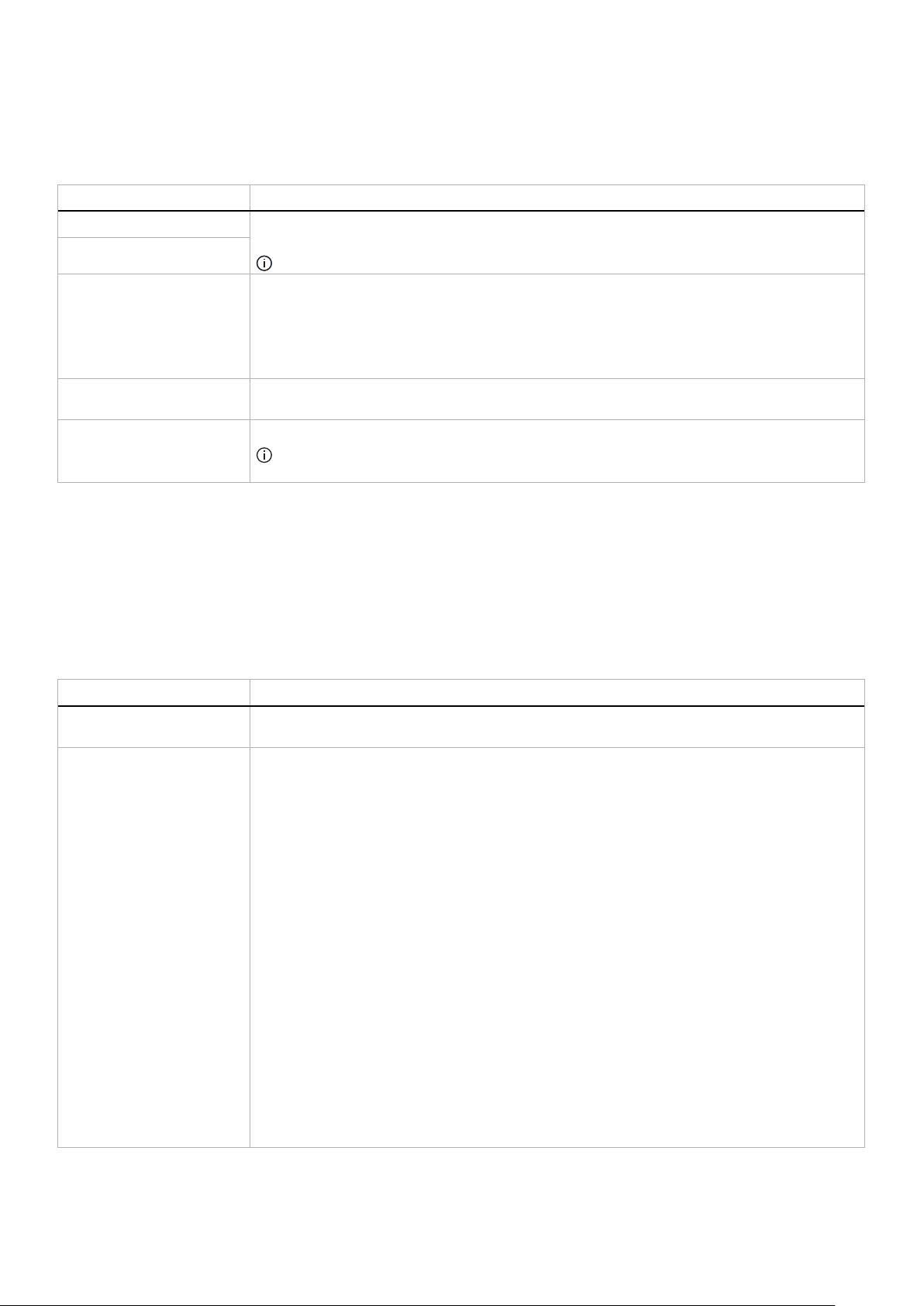
Display configuration (Konfiguracja wyświetlacza)
Kliknij przycisk Display (Ekran) w celu regulacji ustawień wyświetlacza.
Tabela 27. Display configuration (Konfiguracja wyświetlacza)
Właściwość Opis
Brightness (Jasność)
Contrast (Kontrast)
Preset Modes
(Tryby ustawień wstępnych)
Use HDR (Użyj HDR)
Resolution (Rozdzielczość)/
Refresh Rate (Częstotliwość
odświeżania)
Przeciągnij suwaki w celu wykonania regulacji. Sprawdź Brightness (Jasność) i
Contrast (Kontrast).
UWAGA: Te funkcje mogą być wyłączone w zależności od bieżącego stanu HDR.
Lista rozwijana Preset Modes (Tryby ustawień wstępnych) zmienia się w zależności od stanu
przełącznika Use HDR (Użyj HDR).
Po przełączeniu przełącznika Smart HDR (Inteligentny HDR) do stanu On (Wł.), sprawdź Smart
HDR (Inteligentny HDR), po przełączeniu przełącznika Smart HDR (Inteligentny HDR) do stanu
Off (Wył.), sprawdź Preset Modes (Tryby ustawień wstępnych).
Aby odtworzyć HDR, przełącz przełącznik Smart HDR (Inteligentny HDR) na On (Wł.) lub Off
(Wył.).
Umożliwia zmianę ustawień rozdzielczości i częstotliwości odświeżania systemu.
UWAGA: Ta funkcja jest wyłączona w przypadku ustawienia duplikowania ekranu na wielu
monitorach.
Input configuration (Konfiguracja wejścia)
Ta funkcja umożliwia wyświetlanie obrazów z różnych źródeł wideo.
Po przełączeniu przełącznika PIP/PBP do stanu ON (WŁ.), opcje wstępnie ustawionych trybów PBP lub PIP zostaną wyświetlone
pod oknem podglądu i będzie można wybrać preferowany tryb.
Ta funkcja powoduje wyświetlenie okna z wyjściem wizualnym z innego źródła wejścia.
Tabela 28. PIP/PBP configuration (Konfiguracja PIP/PBP).
Właściwość Opis
Current Input Source
(Bieżące źródło wejścia)
PIP/PBP
Wybór wejść wideo dla ekranu wyświetlacza.
• PIP/PBP Mode configuration (Konfiguracja PIP/PBP): Aby odtwarzać PIP/PBP, przełącz
przełącznik do stanu On (Wł.) lub Off (Wył.). Po przełączeniu na On (Wł.), można wybrać typy
PIP/PBP za pomocą lewych przycisków funkcji w następujący sposób:
1. PIP/PBP Off (Wył. PIP/PBP)
2. PIP/PBP Small (Małe okno PIP/PBP)
3. PIP/PBP Large (Duże okno PIP/PBP)
4. 50% - 50%
5. 25% - 75%
6. 75% - 25%
7. 33% - 67%
8. 67% - 33%
• Input Source (Źródło wejścia): Wybierz wejścia wideo dla okna głównego i drugiego okna.
• Video Swap (Zamiana wideo): Można zamienić wejścia wideo dla okna głównego i drugiego
okna.
• Video Swap Hotkey (Przycisk skrótu zamiany wideo): Można zdefiniować przyciski skrótu
do szybkiej zamiany wejść wideo pomiędzy głównym oknem i drugim oknem.
• Change PIP Position (Zmień położenie PIP): Można zdefiniować przyciski skrótu
umożliwiające przełączanie położenia drugiego okna PIP.
• Contrast (Sub) (Kontrast (Podrzędne)): Przeciągnij suwak, aby dostosować poziom kontrastu
obrazu w drugim oknie.
60
Używanie funkcji AlienFX™
Page 61
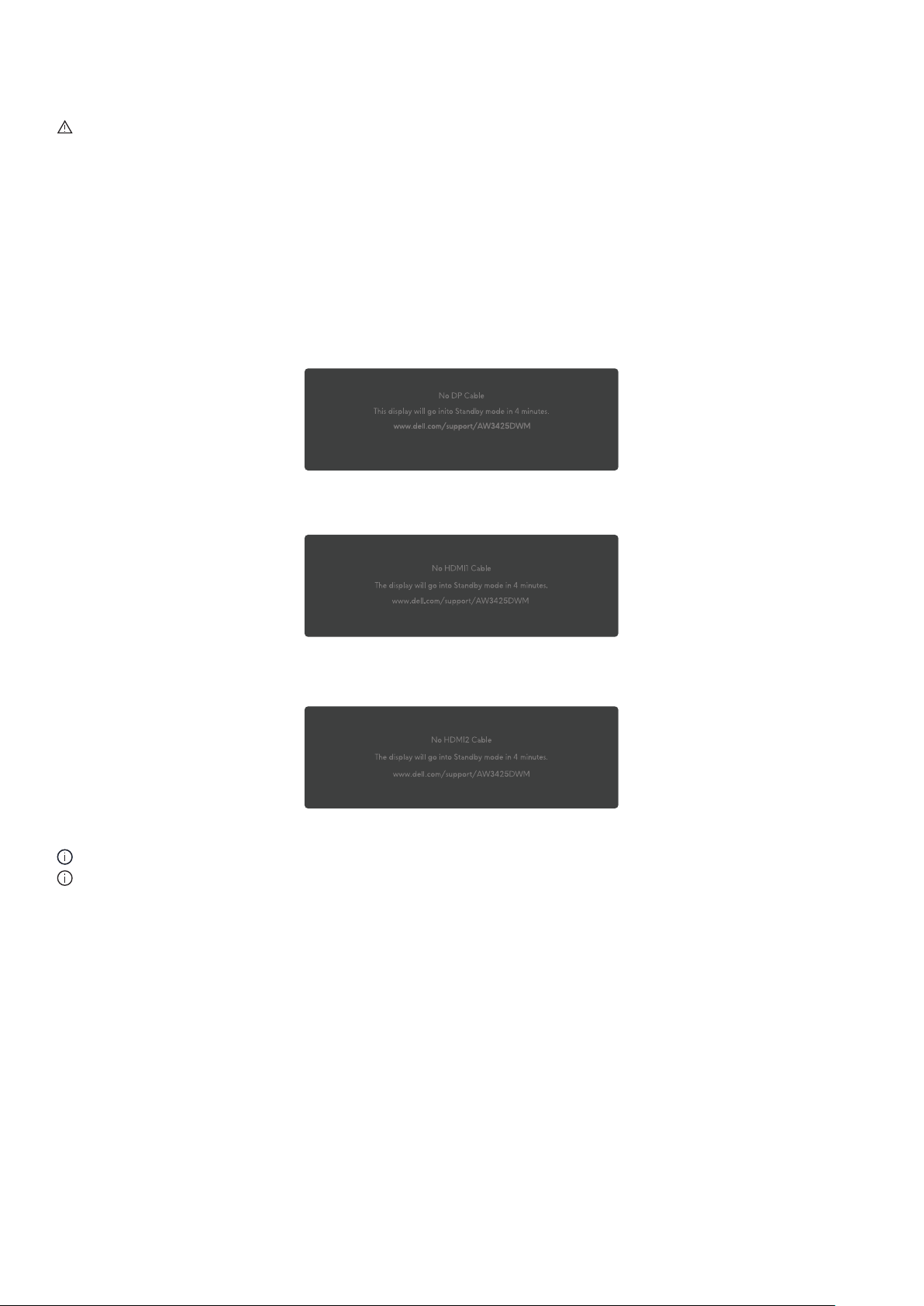
Rozwiązywanie problemów
OSTRZEŻENIE: Przed rozpoczęciem jakichkolwiek procedur z tej części wykonaj Instrukcje bezpieczeństwa.
Autotest
Monitor ma funkcję autotestu, umożliwiającą sprawdzenie prawidłowości działania monitora. Jeśli monitor i komputer są prawidłowo
podłączone, ale ekran monitora pozostaje ciemny należy uruchomić autotest monitora, wykonując następujące czynności:
1. Wyłącz komputer i monitor.
2. Odłącz kabel wideo od komputera.
3. Aby zapewnić prawidłowe działanie autotestu, odłącz od komputera wszystkie kable cyfrowe i analogowe.
4. Włącz monitor.
Na ekranie powinno pojawić się okno dialogowe informujące, że monitor działa poprawnie i nie odbiera sygnału wideo. W trybie
autotestu dioda LED zasilania pozostaje biała (kolor domyślny).
Rysunek 44. Komunikat ostrzeżenia przy braku kabla DP
lub
Rysunek 45. Komunikat ostrzeżenia przy braku kabla HDMI1
lub
Rysunek 46. Komunikat ostrzeżenia przy braku kabla HDMI2
UWAGA: Komunikat może się nieco różnić w zależności od podłączonego sygnału wejścia.
UWAGA: To okno dialogowe pojawia się także podczas normalnego działania, jeśli kabel wideo jest odłączony lub uszkodzony.
5. Wyłącz monitor i podłącz ponownie kabel wideo; następnie włącz komputer i monitor.
Jeśli po wykonaniu powyższych kroków monitor nie wyświetla sygnału wideo, problem może dotyczyć karty graficznej lub
komputera.
Rozwiązywanie problemów
61
Page 62
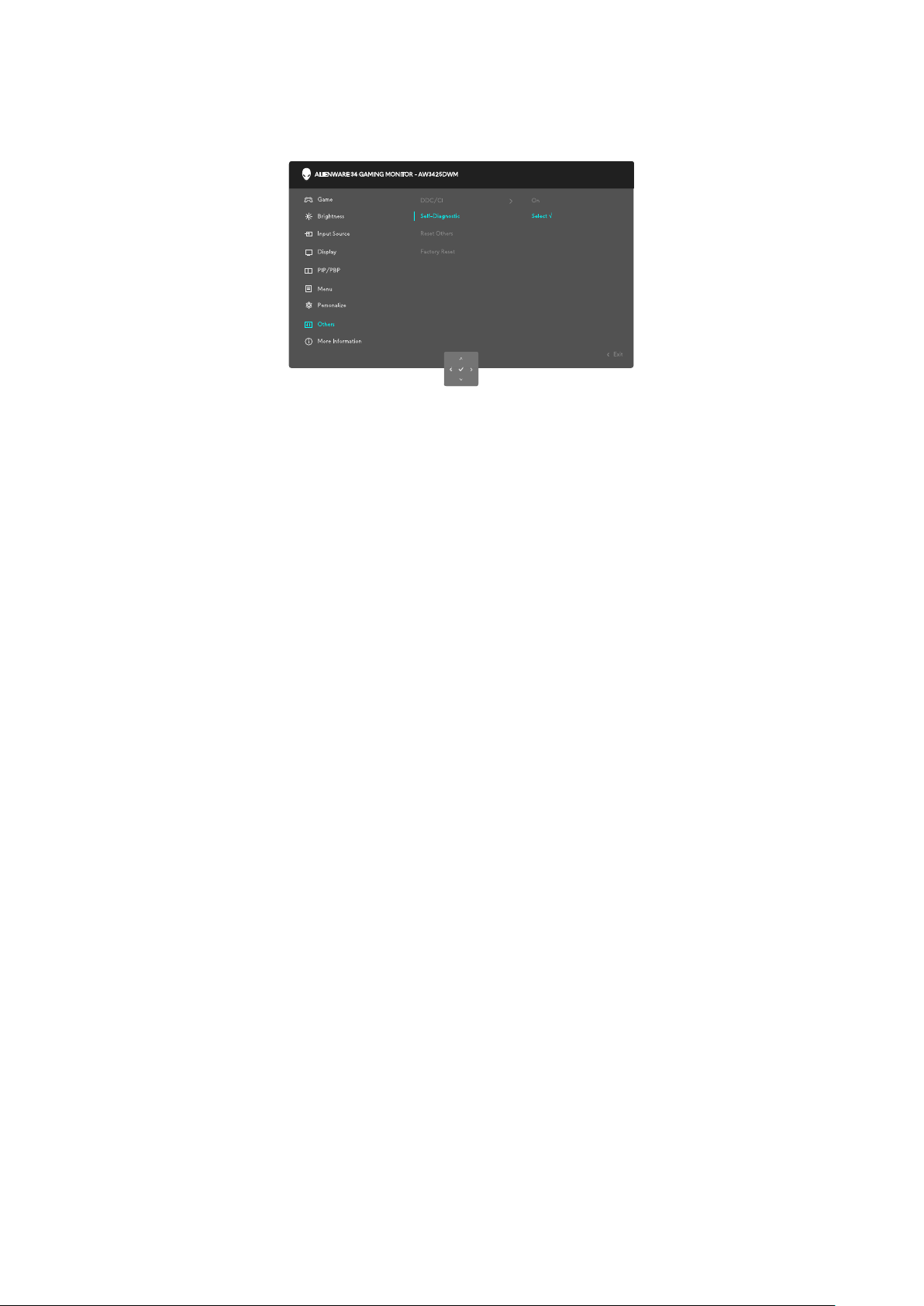
Wbudowane testy diagnostyczne
Monitor ma wbudowane narzędzia diagnostyczne, które pomagają określić, czy występująca nieprawidłowość ekranu lub słyszalny
hałas jest nieodłącznym problemem monitora.
Rysunek 47. Komunikat wbudowanej diagnostyki
Aby uruchomić wbudowane testy diagnostyczne:
1. Upewnij się, że ekran jest czysty (na powierzchni ekranu nie ma kurzu).
2. Przesuń joystick, aby uruchomić Menu Launcher (Program uruchamiania menu).
3. Przesuń przycisk joysticka w górę w celu wyboru i otwarcia Main Menu (Menu główne).
4. Przesuń przycisk joysticka w celu przejścia i wybierz Others (Pozostałe) > Self-Diagnostic (Autodiagnostyka) z menu OSD.
5. Naciśnij przycisk joysticka w celu uruchomienia wbudowanych testów diagnostycznych. Wyświetlany jest szary ekran.
6. Sprawdź, czy na ekranie nie występują żadne defekty lub nieprawidłowości.
7. Przełącz ponownie przycisk joysticka, aż wyświetli się czerwony ekran.
8. Sprawdź, czy na ekranie nie występują żadne defekty lub nieprawidłowości.
Powtarzaj kroki 7 i 8, aż na ekranie pojawią się kolory zielony, niebieski, czarny i biały. Zwróć uwagę na wszelkie nieprawidłowości
lub defekty.
Po wyświetleniu ekranu z tekstem, test jest zakończony. Aby wyjść, ponownie przełącz przycisk joysticka.
Jeśli używając wbudowanego narzędzia diagnostyki nie można wykryć żadnych nieprawidłowości ekranu, monitor działa prawidłowo.
Sprawdź kartę graficzną i komputer.
62
Rozwiązywanie problemów
Page 63
Typowe problemy
Następująca tabela zawiera ogólne informacje o typowych problemach związanych z monitorem, które mogą wystąpić i podaje
możliwe rozwiązania.
Tabela 29. Opis typowych problemów.
Typowe objawy Co się stało Możliwe rozwiązania
Brak wideo/
wyłączona dioda
LED zasilania
Brak wideo/
włączona dioda
LED zasilania
Słaba ostrość Obraz jest nieostry,
Drżący/skaczący
obraz wideo
Brakujące piksele Na ekranie LCD pojawiają
Wadliwe piksele Na ekranie LCD pojawiają
Problemy
dotyczące jasności
Zniekształcenie
geometryczne
Poziome/pionowe
linie
Problemy
związane z
synchronizacją
Brak obrazu • Sprawdź, czy prawidłowo działa gniazdo zasilania, wykorzystując do tego
celu inne urządzenie elektryczne.
• Upewnij się, że przycisk zasilania został naciśnięty prawidłowo.
Brak obrazu lub brak
jasności
zamazany lub zamglony
Pofalowany obraz lub nie
płynny ruch
się plamki
się jasne plamki
Obraz za ciemny lub za
jasny
Nieprawidłowe
wyśrodkowanie ekranu
Na ekranie wyświetla się
jedna lub więcej linii
Zniekształcony lub
postrzępiony obraz
ekranowy
• Zwiększ jasność i kontrast w menu Brightness/Contrast (Jasność/Kontrast).
• Wykonaj funkcję Autotest sprawdzenia monitora.
• Sprawdź, czy nie są wygięte lub złamane styki złącza kabla wideo.
• Uruchom wbudowane testy diagnostyczne. W celu uzyskania dalszych
informacji, sprawdź menu Self-Diagnostic (Autodiagnostyka).
• Upewnij się, że wybrane zostało prawidłowe źródło wejścia w menu Input
Source (Źródło wejścia).
• Odłącz przedłużacze wideo.
• Zresetuj monitor do ustawień fabrycznych. W celu uzyskania dalszych
informacji, sprawdź menu Factory Reset (Resetowanie do ustawień
fabrycznych).
• Zmień rozdzielczość video na prawidłowy współczynnik proporcji.
• Zresetuj monitor do ustawień fabrycznych. Więcej informacji można znaleźć
w części Factory Reset (Resetowanie do ustawień fabrycznych).
• Sprawdź czynniki środowiskowe.
• Zmień lokalizację monitora i sprawdź go w innym pomieszczeniu.
• Włącz i wyłącz zasilanie.
• Piksel trwale wyłączony to naturalny defekt, który występuje w technologii
LCD.
• Aby uzyskać dalsze informacje o polityce jakości i pikseli monitora LCD,
patrz Wytyczne Dell dotyczące pikseli wyświetlacza.
• Włącz i wyłącz zasilanie.
• Piksel trwale wyłączony to naturalny defekt, który występuje w technologii
LCD.
• Aby uzyskać dalsze informacje o polityce jakości i pikseli monitora LCD,
patrz Wytyczne Dell dotyczące pikseli wyświetlacza.
• Zresetuj monitor do ustawień fabrycznych. Więcej informacji można znaleźć
w części Factory Reset (Resetowanie do ustawień fabrycznych).
• Wyreguluj jasność i kontrast w menu Brightness/Contrast (Jasność/
Kontrast).
Zresetuj monitor do ustawień fabrycznych. W celu uzyskania dalszych informacji,
sprawdź Factory Reset (Resetowanie do ustawień fabrycznych).
• Zresetuj monitor do ustawień fabrycznych. Więcej informacji można znaleźć
w części Factory Reset (Resetowanie do ustawień fabrycznych).
• Wykonaj funkcję Autotest monitora i sprawdź, czy te linie są także widoczne
w trybie autotestu.
• Sprawdź, czy nie są wygięte lub złamane styki złącza kabla wideo.
• Uruchom wbudowane testy diagnostyczne. Więcej informacji można znaleźć
w części Self-Diagnostic (Autodiagnostyka).
• Zresetuj monitor do ustawień fabrycznych. Więcej informacji można znaleźć
w części Factory Reset (Resetowanie do ustawień fabrycznych).
• Wykonaj funkcję Autotest monitora w celu określenia, czy zniekształcony
obraz ekranowy pojawia się także w trybie autotestu.
• Sprawdź, czy nie są wygięte lub złamane styki złącza kabla wideo.
• Uruchom ponownie komputer w trybie bezpiecznym.
Rozwiązywanie problemów
63
Page 64
Typowe objawy Co się stało Możliwe rozwiązania
Problemy
związane z
bezpieczeństwem
Okresowe
problemy
Brak koloru Brak koloru obrazu • Wykonaj funkcję Autotest sprawdzenia monitora.
Nieprawidłowy
kolor
Nieprawidłowy
kolor w trybie
HDR
Za mały obraz
ekranowy
Nie można
wyregulować
monitora
przyciskiem
joysticka
Brak sygnału
wejścia po
naciśnięciu
elementów
sterowania
użytkownika
Obraz nie
wypełnia całego
ekranu
Wyświetlane
obrazy są
nieprawidłowe,
gdy kabel DP/
HDMI jest
podłączony
poprzez adapter
USB Type-C lub
stację dokującą
do laptopa
lub komputera
desktop
Widoczny dym lub iskrzenie • Nie należy wykonywać żadnych czynności rozwiązywania problemów.
• Kontaktowanie się z firmą Dell Jak najszybciej skontaktuj się z firmą Dell.
Pojawianie się i zanikanie
nieprawidłowego działania
monitora
Nieodpowiedni kolor
obrazu
Kolorowe pasy na obrazach Spróbuj zmniejszyć częstotliwość (DP: 3440 x 1440 przy 60 Hz, HDMI: 3440 x
Obraz jest wyśrodkowany
na ekranie, ale nie wypełnia
całego obszaru wyświetlania
OSD nie wyświetla się na
ekranie
Brak obrazu, włączone
światło LED
Obraz nie wypełnia
wysokości lub szerokości
ekranu
Wyświetlacz zawiesza się,
wyświetla czarny ekran lub
wyświetla nieprawidłowy
ekran
• Upewnij się, że kabel wideo łączący monitor z komputerem jest prawidłowo
podłączony i zamocowany.
• Zresetuj monitor do ustawień fabrycznych. Więcej informacji można znaleźć
w części Factory Reset (Resetowanie do ustawień fabrycznych).
• Wykonaj funkcję Autotest monitora i sprawdź, czy okresowe problemy
pojawiają się także w trybie autotestu.
• Upewnij się, że kabel wideo łączący monitor z komputerem jest prawidłowo
podłączony i zamocowany.
• Sprawdź, czy nie są wygięte lub złamane styki złącza kabla wideo.
• Zresetuj wszystkie ustawienia w menu Game (Gra) do fabrycznych ustawień
domyślnych z użyciem Reset Game (Resetuj menu Gra).
• Zmień Input Color Format (Wprowadź format koloru) na RGB lub
YCbCr/YPbPr w ustawieniach Display (Ekran) OSD.
• Uruchom wbudowane testy diagnostyczne. Więcej informacji można znaleźć
w części Self-Diagnostic (Autodiagnostyka).
1440 przy 60 Hz).
• Sprawdź ustawienia Aspect Ratio (Współczynnik proporcji) w menu OSD
Display (Ekran).
• Zresetuj monitor do ustawień fabrycznych. Więcej informacji można znaleźć
w części Factory Reset (Resetowanie do ustawień fabrycznych).
• Wyłącz monitor, odłącz kabel zasilający, podłącz go ponownie, a następnie
włącz monitor.
• Sprawdź, czy nie jest zablokowane menu ekranowe (OSD). Jeśli tak,
przesuń i przytrzymaj przycisk joysticka w górę/w dół/w lewo/w prawo na
4 sekundy w celu odblokowania. Więcej informacji można znaleźć w części
Blokada przycisków sterowania.
• Sprawdź źródło sygnału. Upewnij się, że komputer nie znajduje się w trybie
oszczędzania energii, przesuwając mysz lub naciskając dowolny przycisk na
klawiaturze.
• Sprawdź, czy kabel sygnałowy jest prawidłowo podłączony. Jeżeli
konieczne, ponownie podłącz kabel sygnałowy.
• Zresetuj komputer lub odtwarzacz wideo.
• Ze względu na różne formaty wideo (współczynnik proporcji), monitor może
wyświetlać obraz na pełnym ekranie.
• Uruchom wbudowane testy diagnostyczne. Więcej informacji można znaleźć
w części Self-Diagnostic (Autodiagnostyka).
Nie używaj adaptera ani stacji dokującej USB Type-C. Podłącz kabel DP/HDMI
bezpośrednio do laptopa lub komputera desktop.
64
Rozwiązywanie problemów
Page 65
Typowe objawy Co się stało Możliwe rozwiązania
Migotanie ekranu Na wyświetlanych obrazach
występuje zauważalne
migotanie
Długotrwałe
utrzymywanie
statycznego
obrazu na
monitorze
Nierówność
jasności lub koloru
obrazów na
ekranie
Pojawia się
przesunięcie
pikseli
Nie można wybrać
10-bitowego
koloru
Nie można
dostosować funkcji
gier za pomocą
AWCC
Na ekranie wyświetlane są
słabe cienie od obrazów
statycznych
Na ekranie pojawiają się
widoczne plamy (jasne lub
ciemne), linie lub Mora
Czasami obraz na ekranie
lekko się porusza.
Nie można wybrać
10-bitowego koloru z
podłączonego komputera
Brak panela Setting
(Ustawienie)
• Użyj natywnej rozdzielczości monitora (3440 x 1440 przy 60 Hz) lub
wyższej częstotliwości odświeżania.
• Jeśli w urządzeniu jest włączona zmienna częstotliwość odświeżania (VRR),
wyłącz zmienną częstotliwość odświeżania (VRR).
• Jeśli używana jest karta graficzna NVIDIA i włączona jest funkcja G-Sync,
wyłącz funkcję G-Sync.
• Jeśli używana jest karta graficzna AMD i włączona jest funkcja Free-Sync,
wyłącz funkcję Free-Sync.
• Zaktualizuj sterownik karty graficznej i firmware do najnowszej wersji.
• Zmień kabel podłączenia monitora do komputera. Uszkodzony kabel może
spowodować przerwanie sygnału podczas transmisji przewodowej.
• Sprawdź otoczenie. Pola elektromagnetyczne mogą powodować migotanie
ekranu. Jeżeli do tej samej listwy zasilającej do której jest podłączony
monitor, podłączone jest inne urządzenie, spróbuj je odłączyć.
• Ustawienie wyłączenia ekranu po kilku minutach bezczynności ekranu.
Można to wyregulować w ustawieniach Windows Power Options (Opcje
zasilania Windows) lub w Mac Energy Saver.
• Alternatywnie, użyj dynamicznie zmienianego wygaszacza ekranu.
• Więcej informacji można znaleźć w części Wskazówki dotyczące konserwacji.
Przesunięcie pikseli to funkcja przesuwająca piksele ekranu, aby zapobiec
zatrzymywaniu obrazu na panelach VA. Nie ma to wpływu na wrażenia wizualne.
• Jeśli komputer jest wyposażony w kartę graficzną NVIDIA, przejdź do
NVIDIA control panel (Panel sterowania NVIDIA) > Resolutions
(Rozdzielczości) > Output Color Depth (Głębia kolorów wyjścia), wybierz
10 bpc (bitów na kolor) z rozwijanego menu Color Depth (Głębia kolorów)
i kliknij Apply (Zastosuj).
• Jeśli komputer jest wyposażony w kartę graficzną AMD, przejdź do AMD
Radeon Pro and AMD Firepro Settings (Ustawienia AMD Radeon Pro
i AMD Firepro) > Display (Ekran) > Color Depth (Głębia kolorów) i
wybierz 10 bpc z rozwijanej listy.
• Sprawdź, czy kabel DP/HDMI jest prawidłowo podłączony. Jeżeli to
konieczne, ponownie podłącz kabel DP/HDMI.
• Ponownie uruchom komputer.
Rozwiązywanie problemów
65
Page 66
Problemy specyficzne dla interfejsu uniwersalnej magistrali szeregowej (USB)
Tabela 30. Problemy specyficzne dla interfejsu uniwersalnej magistrali szeregowej (USB).
Typowe objawy Co się stało Możliwe rozwiązania
Interfejs USB nie działa Urządzenia peryferyjne
USB nie działają
Wolne działanie
interfejsu USB 5Gbps
Type-B
Bezprzewodowe
urządzenia peryferyjne
USB przestają działać
po podłączeniu
urządzenia USB Type-B
Urządzenia peryferyjne
USB 5Gbps Type-B
działają wolno lub nie
działają wcale
Urządzenia peryferyjne
USB reagują wolno lub
działają wyłącznie przy
zmniejszeniu odległości
pomiędzy nimi i ich
odbiornikami
• Sprawdź, czy wyświetlacz jest włączony.
• Podłącz ponownie kabel przesyłania danych do komputera.
• Ponownie podłącz urządzenia peryferyjne USB (złącze pobierania
danych).
• Wyłącz i ponownie włącz monitor.
• Uruchom ponownie komputer.
• Niektóre urządzenia USB, takie jak przenośny dysk twardy, wymagają
źródła zasilania o większej mocy; podłącz bezpośrednio napęd do
komputera.
• Sprawdź, czy komputer jest zgodny z USB 5Gbps Type-B.
• Niektóre komputery są wyposażone w porty USB 5Gbps, USB 2.0, and
USB 1.1. Upewnij się, że zastosowane zostało prawidłowe gniazdo USB.
• Podłącz ponownie kabel przesyłania danych do komputera.
• Ponownie podłącz urządzenia peryferyjne USB (złącze pobierania
danych).
• Uruchom ponownie komputer.
• Zwiększ odległość pomiędzy urządzeniem peryferyjnym USB Type-B, a
bezprzewodowym odbiornikiem USB.
• Ustaw bezprzewodowy odbiornik USB możliwie najbliżej
bezprzewodowych urządzeń peryferyjnych USB.
• Użyj kabla przedłużającego USB do ustawienia bezprzewodowego
odbiornika USB tak daleko jak to możliwe od sąsiedniego portu USB
Type-B.
66
Rozwiązywanie problemów
Page 67

Informacje dotyczące przepisów
Uwagi FCC (tylko USA) i inne informacje dotyczące przepisów
Uwagi FCC i inne informacje dotyczące przepisów, można sprawdzić na stronie internetowej zgodności z przepisami, pod adresem
Strona główna zgodności z przepisami Dell.
Baza danych produktów UE dla etykiety dotyczącej zużycia energii i arkusza informacji o produkcie
AW3425DWM: https://eprel.ec.europa.eu/qr/2166949
Informacje dotyczące przepisów
67
Page 68
Kontaktowanie się z firmą Dell
W celu kontaktu z firmą Dell w zakresie problemów dotyczących sprzedaży, pomocy technicznej lub obsługi klienta, patrz Strona
pomocy technicznej Dell.
UWAGA: Dostępność zależy od kraju, regionu lub produktu, a niektóre usługi mogą nie być dostępne w kraju użytkownika.
UWAGA: Przy braku aktywnego połączenia z Internetem, informacje kontaktowe można znaleźć na fakturze zakupu,
opakowaniu, rachunku lub w katalogu produktów Dell.
68
Kontaktowanie się z firmą Dell
 Loading...