

Page 1

MANUAL DO COMPUTADOR DE
MESA ALIENWARE
®
Page 2
Notas, Avisos e Advertências
NOTA: uma NOTA fornece informações importantes para ajudar você a
aproveitar melhor os recursos do computador.
AVISO: um AVISO indica um potencial de danos ao hardware ou a perda
de dados e descreve como evitar o problema.
ADVERTÊNCIA: uma ADVERTÊNCIA indica um potencial de danos à
propriedade, risco de lesões corporais ou mesmo risco de vida.
O conteúdo aqui apresentado está sujeito a alterações sem aviso.
© 2010 Dell Inc. Todos os direitos reservados
Qualquer reprodução destes materiais sem a permissão por escrito da Dell Inc.
é estritamente proibida.
Marcas comerciais usadas neste manual: Alienware, AlienFX e o logotipo AlienHead
são marcas comerciais ou marcas registradas da Alienware Corporation; Dell é
marca comercial da Dell Inc; Microsoft, Windows e o logotipo de iniciar do Windows
são marcas comerciais ou marcas registradas da Microsoft Corporation nos EUA
e/ou em outros países; Intel é marca registrada e Core e Speedstep são marcas
comerciais da Intel Corporation nos Estados Unidos e em outros países; Blu-ray Disc
é marca comercial da Blu-ray Disc Association; Bluetooth é marca registrada de
propriedade da Bluetooth SIG, Inc. e é usada sob licença pela Dell Inc.
Outras marcas e nomes comerciais podem ser usados neste manual para
referirem-se a entidades que reivindicam a propriedade das marcas e nomes de
seus produtos. A Dell Inc. declara que não tem qualquer interesse de propriedade
sobre marcas e nomes comerciais que não sejam os seus próprios.
Modelo normativo D0IM Tipo normativo: D0IM001 e D0IM002
P/N MY31P Rev. A00 Fevereiro de 2010
Page 3

SUMÁRIO
CAPÍTULO 1: COMO CONFIGURAR O SEU COMPUTADOR DE MESA............. 7
Antes de congurar o seu computador de mesa .......................8
Conectar o monitor ..................................................9
Conectar o teclado e o mouse........................................10
Conectar o cabo de rede (opcional) ...................................10
Conectar o cabo de alimentação ..................................... 11
Pressionar o botão liga/desliga ...................................... 11
Congurar o Microsoft Windows .....................................12
Fazer a conexão à Internet (opcional) ................................12
CAPÍTULO 2: CONHEÇA O SEU COMPUTADOR DE MESA .....................15
Recursos da parte frontal ............................................16
Recursos da parte traseira ........................................... 17
Recursos do painel superior .........................................21
CAPÍTULO 3: COMO USAR O SEU COMPUTADOR DE MESA...................23
Centro de comandos Alienware ......................................24
Como trabalhar com RAID ...........................................24
Como otimizar o desempenho .......................................27
Como congurar o BIOS ............................................ 28
CAPÍTULO 5: COMO INSTALAR COMPONENTES ADICIONAIS OU
DE REPOSIÇÃO .....................................................35
Antes de começar .................................................. 36
Como remover e recolocar o painel lateral ........................... 38
Vista interna do seu computador.................................... 39
Como remover e instalar módulo(s) de memória ..................... 39
Como remover e trocar disco(s) rígido(s) .............................42
Como remover e recolocar placa(s) de expansão ..................... 44
CAPÍTULO 4: SOLUÇÃO DE PROBLEMAS ...................................47
Dicas e sugestões básicas .......................................... 48
Backup e manutenção geral ........................................ 48
Ferramentas de diagnóstico de software ............................ 49
CAPÍTULO 6: RECUPERAÇÃO DO SISTEMA .................................57
Aplicativo Dell DataSafe Local Backup ............................... 58
CAPÍTULO 7: ESPECIFICAÇÕES ............................................59
SUMÁRIO
3
Page 4

APÊNDICE A: PRECAUÇÕES DE SEGURANÇA GERAL E
SEGURANÇA ELÉTRICA .............................................64
APÊNDICE B: COMO ENTRAR EM CONTATO COM A ALIENWARE ..............66
APÊNDICE C: INFORMAÇÕES IMPORTANTES ...............................67
Placas de vídeo NVIDIA GeForce GTX 295 .............................67
4
SUMÁRIO
Page 5

Prezado cliente Alienware,
Bem-vindo à família Alienware. É um prazer tê-lo entre o nosso número cada vez
maior de usuários avançados de computadores de alto desempenho.
Os técnicos da Alienware que montaram o seu computador de alto desempenho
garantem que ele está adequadamente otimizado e que o desempenho do mesmo
atinge o seu potencial máximo. Criamos os nossos computadores com um único
e rme propósito: o de criá-los como se fossem para nós mesmos. Os técnicos
não descansam até que o seu novo computador atenda ou exceda os nossos mais
exigentes critérios!
Testamos o seu computador extensivamente a m de garantir que você possa
desfrutar dos mais altos níveis de desempenho. Além do período de testes
feitos em fábrica (período de burn-in), o seu equipamento foi avaliado usando
ferramentas de uso prático em situações reais, por exemplo, benchmarks
sintéticos para medir o desempenho.
Convidamos você a compartilhar conosco a sua experiência com o seu novo
computador de alto desempenho e se tiver perguntas ou dúvidas, não hesite em
entrar em contato com a Alienware através de email ou telefone. Toda a nossa
equipe participa do seu entusiasmo por novas tecnologias e esperamos que você
curta o seu novo computador tanto quanto nós, na Alienware, curtimos criá-lo
para você.
Atenciosamente,
A equipe da Alienware
5
Page 6

6
Page 7

CHAPTER 1: SETTING UP YOUR DESKTOP
CAPÍTULO 1: COMO CONFIGURAR O SEU
COMPUTADOR DE MESA
CAPÍTULO 1: COMO CONFIGURAR O SEU COMPUTADOR DE MESA
7
Page 8

Antes de configurar o seu computador de mesa
Parabéns pela sua aquisição do Alienware® Aurora!
Leia todas as instruções de segurança e de instalação antes de conectar o seu
novo computador de mesa. Comece por abrir cuidadosamente a caixa e remover
todos os componentes enviados. Antes de congurar o seu computador de mesa
ou os componentes, inspecione todos os itens para vericar se há danos físicos
que possam ter ocorridos durante a remessa.
Antes de congurar o seu computador de mesa ou os respectivos componentes,
consulte a fatura para vericar se todos os itens solicitados foram enviados
Informe o serviço de atendimento ao cliente sobre a ausência de qualquer
componente dentro de 5 dias do recebimento do equipamento. Se você deixar
passar os 5 primeiros dias do recebimento do equipamento para depois então
informar que está faltando um item, a reclamação não será atendida. Alguns dos
itens mais comuns a serem vericados são:
Computador•
CD-key da Microsoft•
O teclado (se tiver sido solicitado)•
O mouse (se tiver sido solicitado)•
Os alto-falantes multimídia e o subwoofer (se tiverem sido solicitados)•
Controladores joystick (se tiverem sido solicitados)•
Você pode precisar também de uma chave de fenda e/ou de uma chave Philips
pequena para conectar cabos de periféricos ao laptop.
®
, localizado na parte traseira do computador
Mídia e documentação do produto
A documentação fornecida com o seu computador de mesa Alienware® fornece
respostas para muitas das perguntas que podem ocorrer à medida que você
explora os recursos do seu novo computador. Consulte a documentação para
obter informações técnicas ou de uso geral, conforme necessário para encontrar
respostas às suas perguntas ou para ajudá-lo a obter respostas e soluções para
os problemas encontrados. A mídia fornecida com o seu computador de mesa é
mencionada em algumas seções da documentação e pode ser necessária para
executar certas tarefas. Como sempre, nossa equipe do serviço de suporte técnico
está disponível para ajudá-lo.
Onde colocar o seu computador de mesa
ADVERTÊNCIA: Não coloque o computador perto ou sobre radiadores
de calor ou aberturas de ventilação. Se todo ou partes do computador
forem colocadas em um gabinete, verique se há ventilação adequada.
Não coloque o computador em local úmido ou em qualquer lugar onde
ele possa ser exposto a chuva ou água. Tenha cuidado para não derramar
líquidos de qualquer tipo no computador.
Quando colocar o computador no lugar onde você irá usá-lo, conrme se:
Ele foi colocado numa superfície nivelada e estável. •
Os conectores de alimentação e de outros cabos instalados não estão •
imprensados entre o computador e a parede ou qualquer outro objeto.
Não há nada obstruindo o uxo de ar na frente, atrás e embaixo do •
computador.
O computador tem espaço suciente para permitir que as unidades óticas •
e outros dispositivos de armazenamento externos possam ser facilmente
acessados.
CAPÍTULO 1: COMO CONFIGURAR O SEU COMPUTADOR DE MESA
8
Page 9
Conectar o monitor
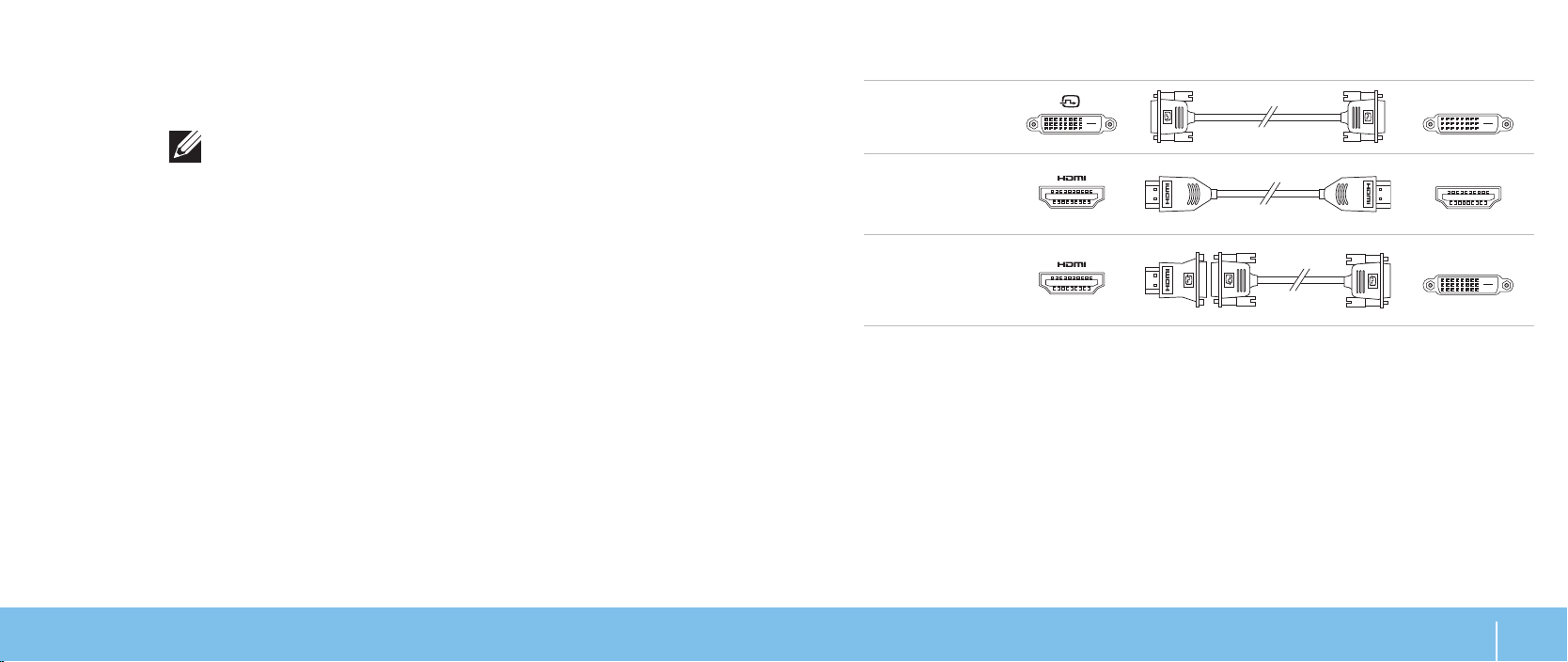
Conecte o monitor usando o conector disponível na placa de vídeo do
computador.
NOTA: A placa de vídeo que você adquiriu pode ter um conector DVI ou
HDMI.
Você pode adquirir o adaptador DVI-para-VGA, o adaptador HDMI-para-DVI e
cabos HDMI ou DVI adicionais no site www.dell.com.
Tipo de
conexão Computador Cabo Monitor
DVI-para-DVI
(cabo DVI)
HDMIpara-HDMI
(cabo HDMI)
Use o cabo adequado baseado nos conectores disponíveis no computador
e no monitor. Consulte a tabela a seguir para identicar os conectores do seu
computador e monitor.
HDMI-para-DVI
(adaptador
HDMI-paraDVI + cabo DVI)
CAPÍTULO 1: COMO CONFIGURAR O SEU COMPUTADOR DE MESA
9
Page 10
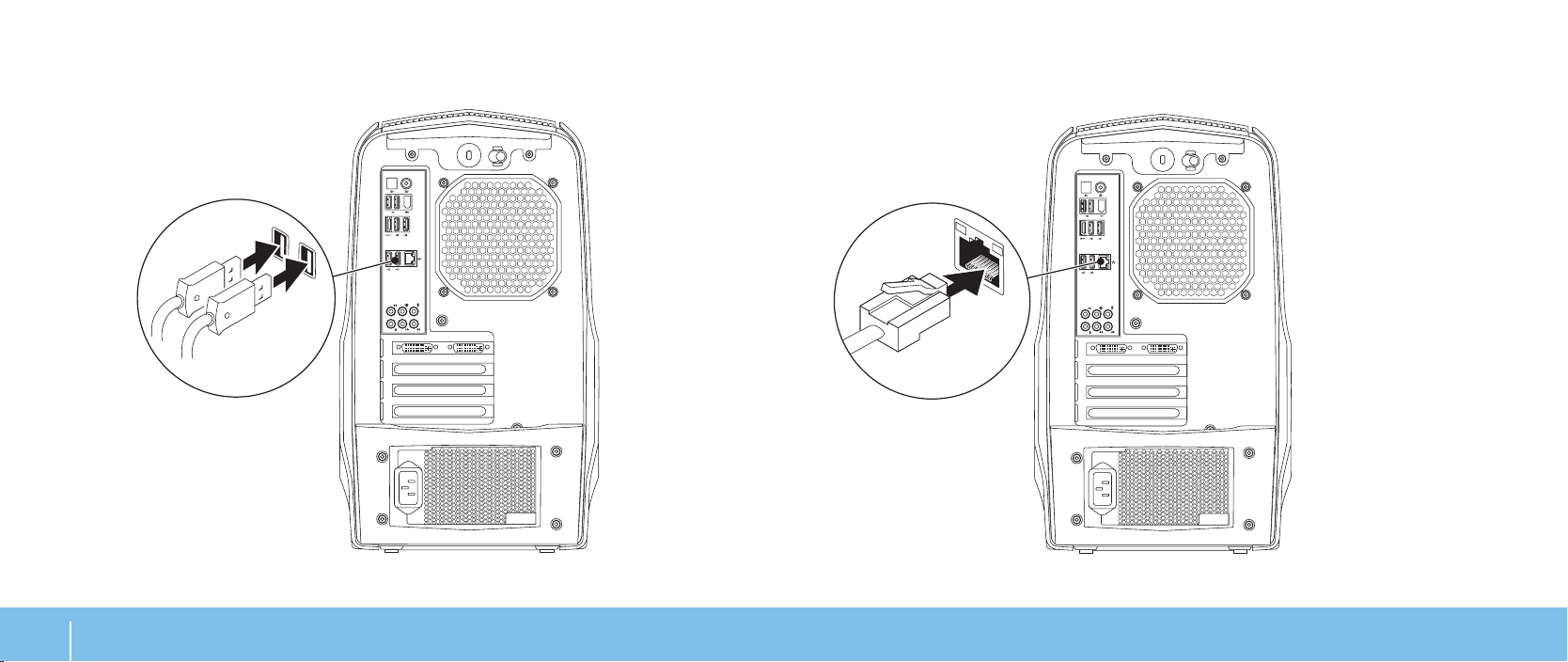
Conectar o teclado e o mouse
Conectar o cabo de rede (opcional)
CAPÍTULO 1: COMO CONFIGURAR O SEU COMPUTADOR DE MESA
10
Page 11
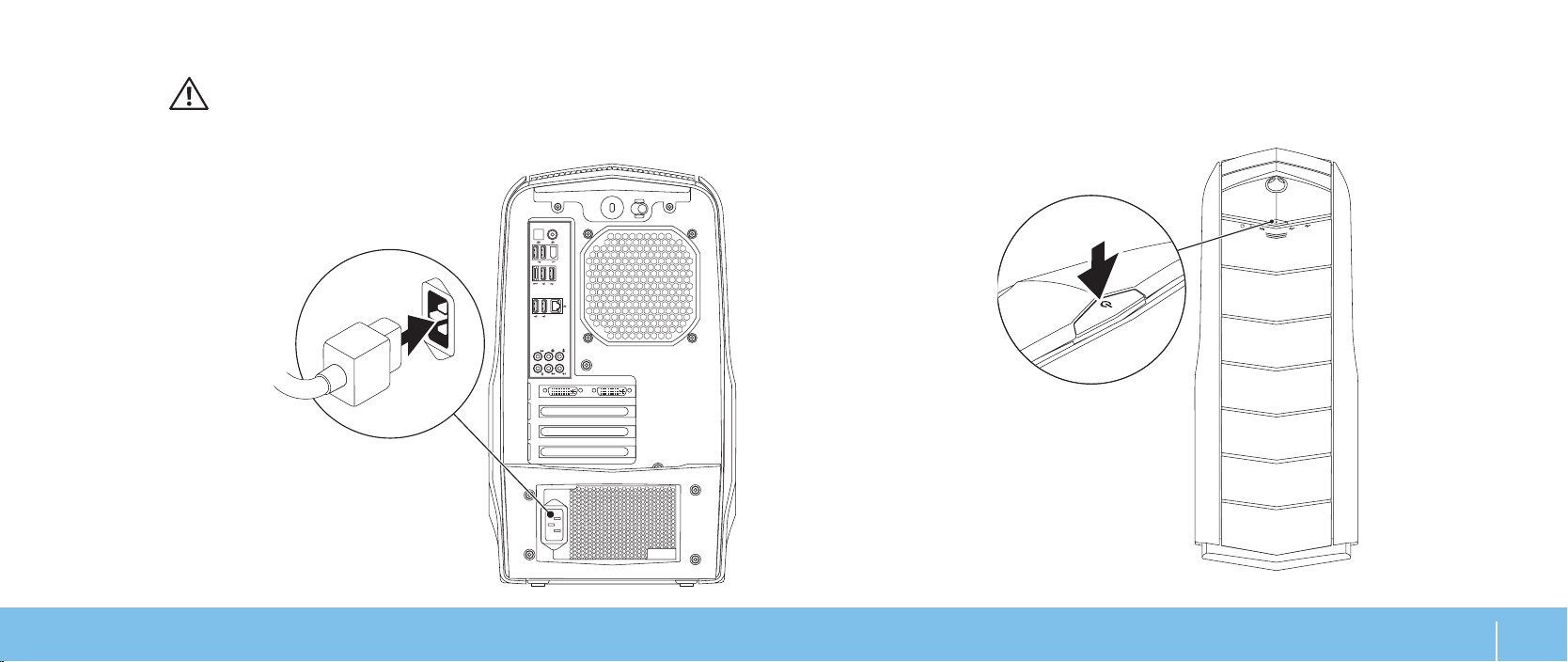
Conectar o cabo de alimentação
Pressionar o botão liga/desliga
ADVERTÊNCIA: Os conectores de alimentação e réguas de energia
variam de acordo com o país. O uso de cabo incompatível ou a conexão
incorreta do cabo a uma régua de energia ou à tomada elétrica pode
causar incêndio ou danicar o equipamento.
Pressione o botão liga/desliga localizado na parte superior do computador.
CAPÍTULO 1: COMO CONFIGURAR O SEU COMPUTADOR DE MESA
11
Page 12
Configurar o Microsoft Windows
Como configurar uma conexão sem fio
AVISO: Não interrompa o processo de conguração do sistema
operacional. A não observância desta instrução pode deixar o
computador inutilizável.
O seu computador foi pré-congurado com os parâmetros do sistema operacional
que você solicitou no momento da compra. Para congurar os parâmetros
restantes, siga as instruções mostradas na tela.
NOTA: Para obter o desempenho otimizado do computador,
recomenda-se fazer o download e instalar o BIOS e os drivers mais recentes
para o computador disponíveis no site support.dell.com.
NOTA: Para obter mais informações sobre os recursos e o sistema
operacional, consulte support.dell.com/MyNewDell.
Fazer a conexão à Internet (opcional)
Como configurar uma conexão por cabo
Se você estiver usando uma conexão discada, conecte a linha de telefone ao •
modem USB externo (opcional) e à tomada de telefone na parede antes de
congurar a sua conexão Internet.
Se você usar uma conexão DSL, uma conexão por modem a cabo ou via •
satélite, entre em contato com o provedor Internet ou com o serviço de
telefone celular para obter instruções de conguração.
Para concluir a conguração da conexão Internet com o, siga as instruções
apresentadas em “Como congurar a sua conexão Internet” na página 13.
NOTA: Para congurar o seu roteador sem o, consulte a documentação
fornecida com o roteador.
Para poder usar a conexão de Internet sem o é necessário conectar-se ao
roteador sem o.
Para congurar a conexão a um roteador sem o:
Salve e feche todos os arquivos abertos e saia de todos os programas que 1.
também estiverem abertos.
Clique em 2. Iniciar
→ Painel de controle.
Na caixa de pesquisa, digite 3. rede, e clique em Centro de rede e
compartilhamento
→ Conectar-se a uma rede.
Siga as instruções na tela para fazer a conguração.4.
CAPÍTULO 1: COMO CONFIGURAR O SEU COMPUTADOR DE MESA
12
Page 13
Como configurar a sua conexão Internet
Os provedores Internet e suas ofertas variam de acordo com o país. Entre em
contato com seu provedor Internet para saber quais são as opções disponíveis
para você.
Se você não conseguir se conectar à Internet agora, mas já tiver se conectado
antes, o provedor Internet pode estar com problemas. Entre em contato com
o provedor Internet para vericar o status do serviço ou tente conectar-se
mais tarde.
Tenha as informações do provedor Internet à mão. Se você não tiver um provedor
Internet, o assistente Conectar-se à Internet poderá ajudá-lo a encontrar um.
Para congurar a sua conexão à Internet:
Salve e feche todos os arquivos abertos e saia de todos os programas que 1.
também estiverem abertos.
Clique em 2. Iniciar
Na caixa de pesquisa, digite 3. network (rede), e clique em Centro de rede e
compartilhamento
à Internet.
A janela Conectar-se à Internet aparece.
NOTA: Se não souber qual tipo de conexão você deve selecionar, clique em
Ajude-me a escolher ou entre em contato com o provedor Internet.
Siga as instruções apresentadas na tela e use as informações de 4.
conguração fornecidas pelo provedor Internet para concluir a conguração.
→ Painel de controle.
→ Congure uma nova conexão ou rede→ Conectar-se
CAPÍTULO 1: COMO CONFIGURAR O SEU COMPUTADOR DE MESA
13
Page 14

CAPÍTULO 1: COMO CONFIGURAR O SEU COMPUTADOR DE MESA
14
Page 15

CHAPTER 2: GETTING TO KNOW YOUR DESKTOP
CAPÍTULO 2: CONHEÇA O
SEU COMPUTADOR DE MESA
Este capítulo fornece informações sobre o seu novo computador de mesa para
que você possa se familiar com os seus vários recursos e começar a usá-lo
rapidamente.
CAPÍTULO 2: CONHEÇA O SEU COMPUTADOR DE MESA
15
Page 16
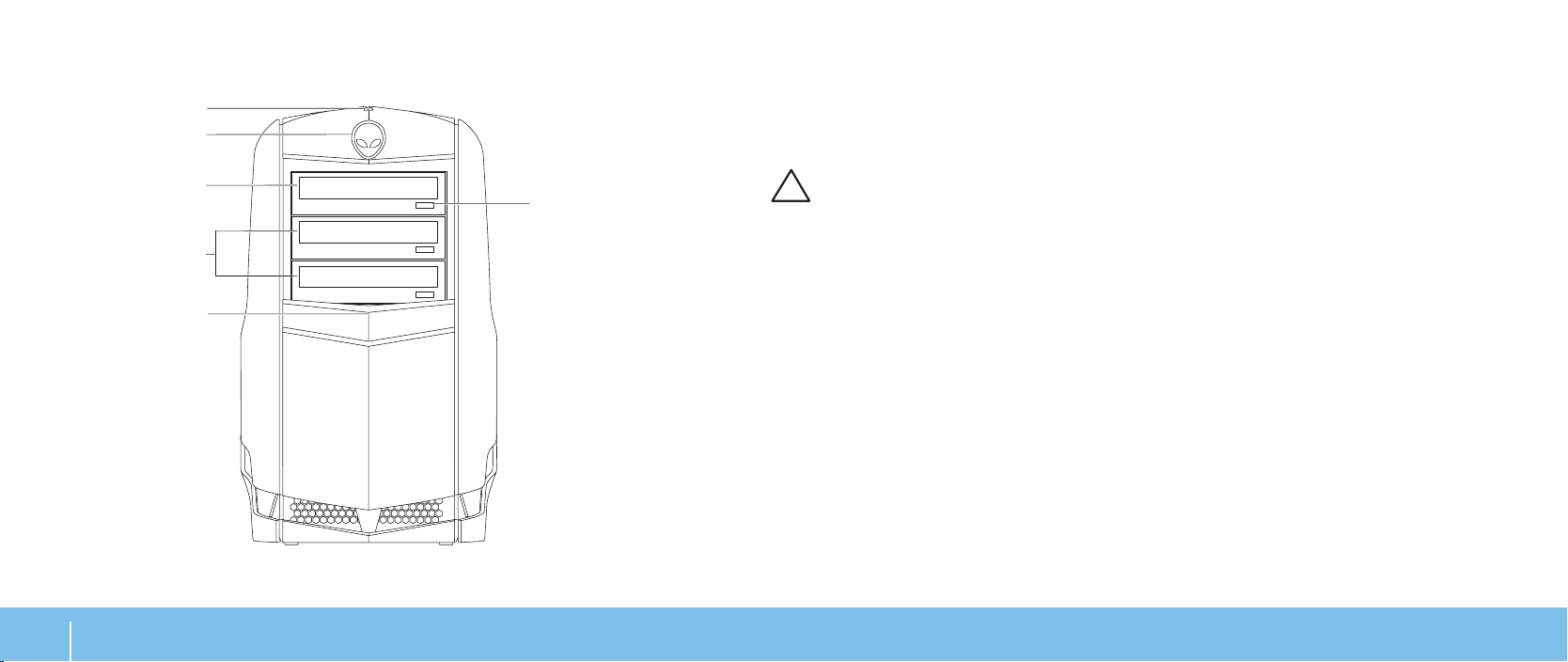
Recursos da parte frontal
1
4
3
2
6
5
1 Disco rígido luz de atividade — Pisca para indicar atividade no disco rígido
quando o computador lê ou grava dados.
CAPÍTULO 2: CONHEÇA O SEU COMPUTADOR DE MESA
16
AVISO: Para evitar a perda de dados, nunca desligue o computador
quando a luz de atividade do disco rígido estiver piscando.
2 Alienhead (Cabeça do alienígena)
— Abaixa o painel de unidade quando
pressionada. O painel de unidade pode também ser abaixado quando o
computador for desligado.
3 Unidade ótica — Toca ou grava CDs, DVDs e discos Blu-ray
.
4 Compartimentos de unidade ótica (2) — Pode suportar unidade(s)
ótica(s) adicional(ais).
5 Painel de unidade —
Cobre a(s) unidade(s) ótica(s) ou o(s)
compartimento(s) de unidade ótica.
NOTA: O painel de unidade é mostrado na posição aberta.
6 Botão de ejeção da unidade ótica — Ejeta a bandeja da unidade ótica.
Page 17
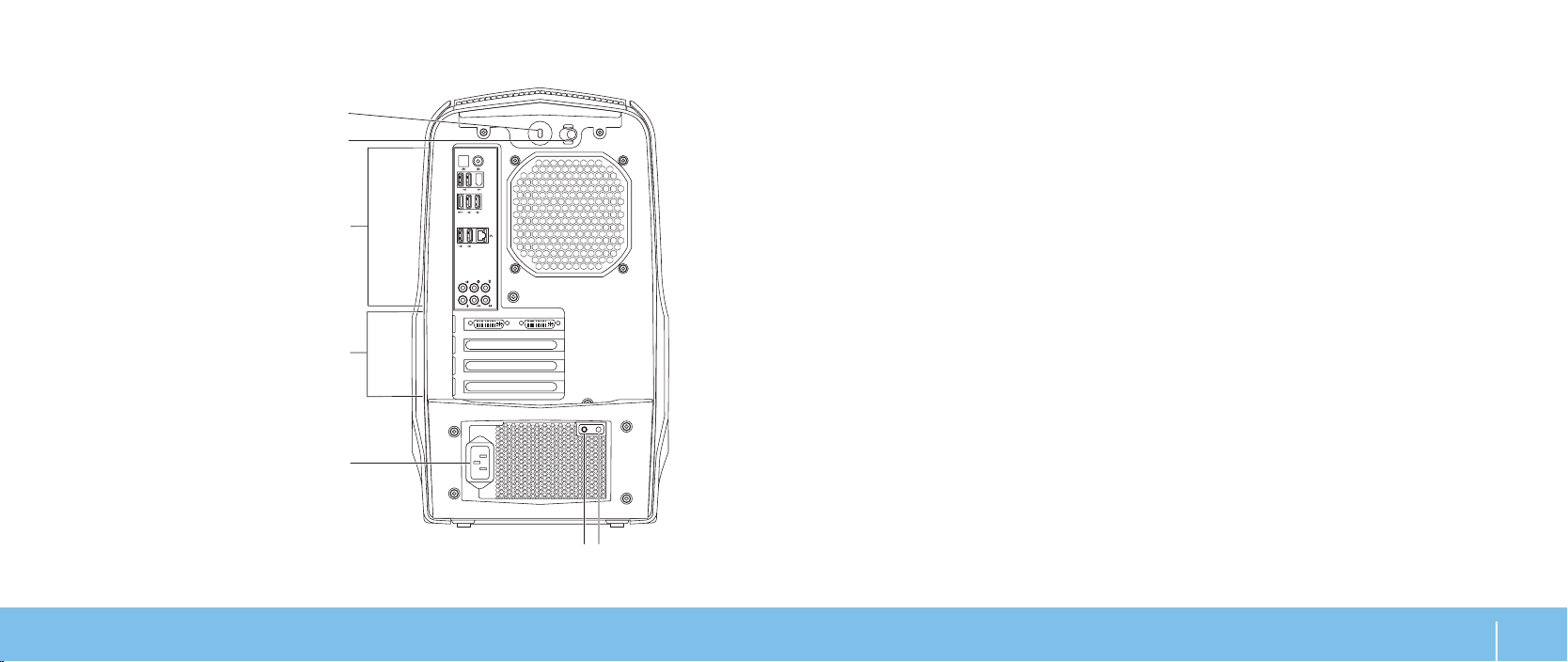
Recursos da parte traseira
1
2
3
4
5
6 7
1 Encaixe do cabo de segurança — Conecta um cabo de segurança ao
computador.
NOTA: Antes de você comprar um cabo de segurança, verique se ele se
ajusta ao encaixe do cabo de segurança do seu computador.
2 Trava — Fecha ou abre o encaixe do cabo de segurança e trava ou destrava
o painel de liberação. Deslize a trava para a direita para abrir o encaixe da
trava de segurança e destravar o painel de liberação.
3 Conectores do painel traseiro — Conectar dispositivos USB e de áudio,
bem como outros dispositivos aos conectores adequados.
Para obter mais informações, consulte “Conectores do painel traseiro”
na página 19.
4 Slots de placas de expansão — Acessar os conectores de quaisquer placas
PCI e PCI Express instaladas.
5 Conector de alimentação — Conecta-se ao cabo de alimentação.
6 Luz de diagnóstico — Indica se a fonte de alimentação está funcionando.
7 Botão de diagnóstico — Quando pressionado, esse botão acende a luz de
diagnóstico.
CAPÍTULO 2: CONHEÇA O SEU COMPUTADOR DE MESA
17
Page 18
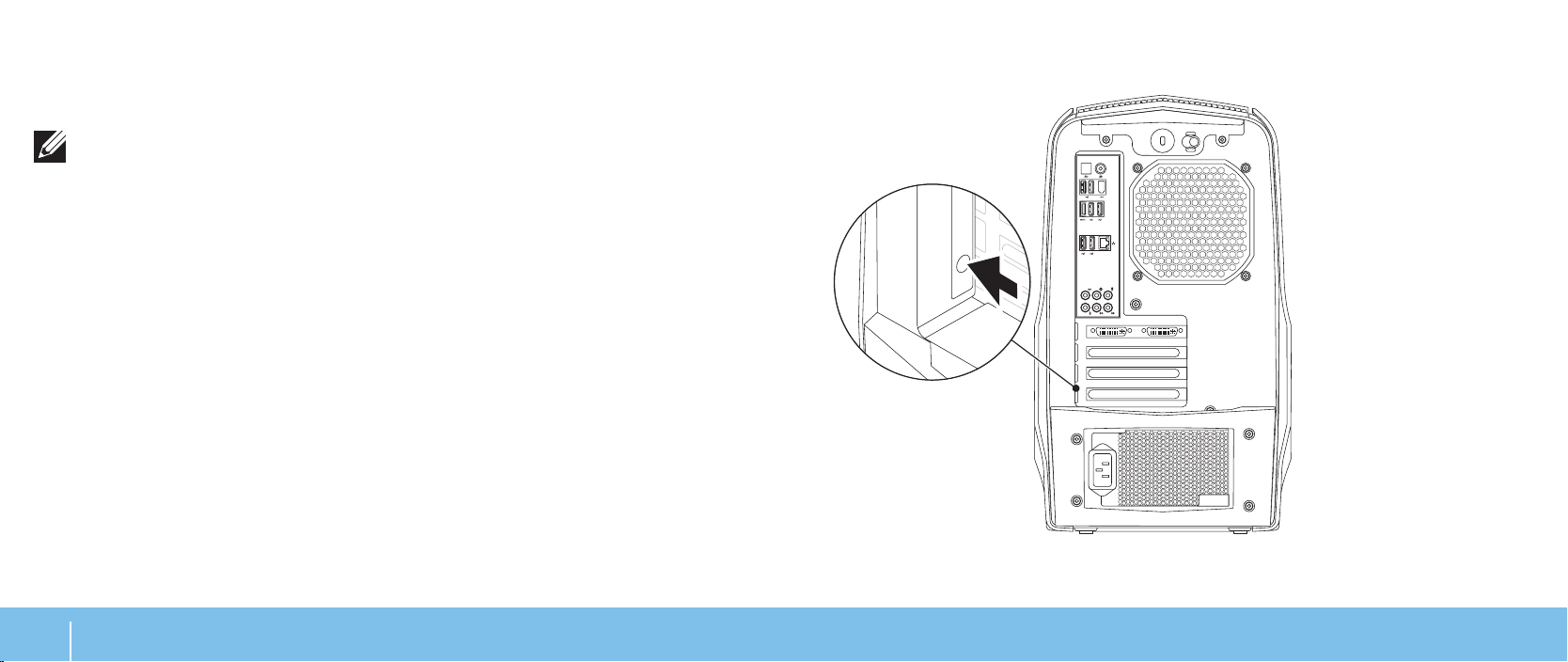
Botão da luz traseira
Pressione o botão da luz traseira para acender essa luz e ver os conectores do
painel traseiro. Essa luz se apaga automaticamente após alguns segundos.
NOTA: No Alienware Aurora padrão, a luz da parte traseira só funcionará
quando o computador estiver ligado. No Alienware Aurora ALX, a luz da
parte traseira funcionará mesmo quando o computador estiver desligado,
pois a luz é fornecida por bateria internas.
CAPÍTULO 2: CONHEÇA O SEU COMPUTADOR DE MESA
18
Page 19
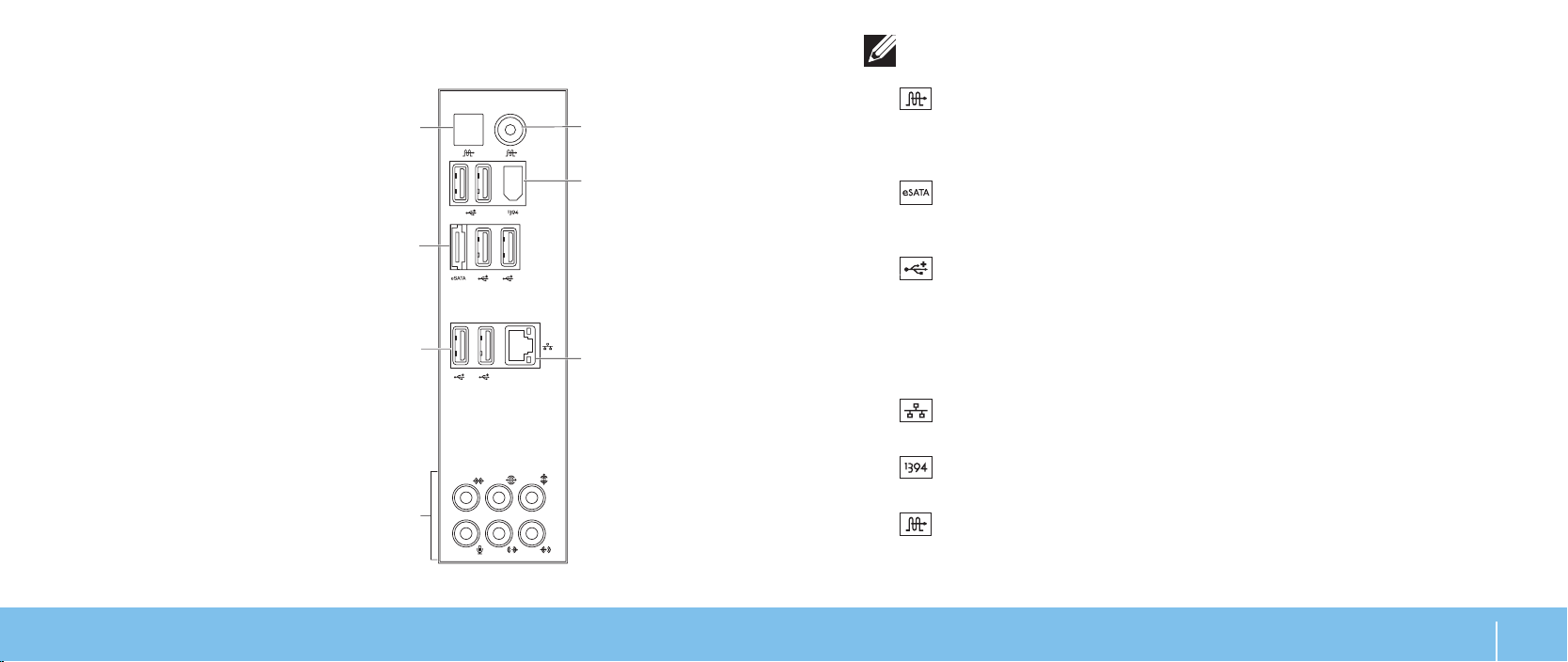
Conectores do painel traseiro
7
6
5
3
2
1
4
NOTA: Alguns dos conectores do painel traseiro podem não estar disponíveis no
seu computador. Para obter detalhes, consulte “Especicações” na página 59.
1
2
3
4
5
6
7
Conector ótico S/PDIF — Conecta-se a amplicadores, alto-falantes ou
TVs para saída de áudio digital através de cabos digitais óticos. Este formato
transmite um sinal de áudio sem passar por um processo de conversão de
áudio analógico (disponível apenas para o Aurora e Aurora ALX).
Conector eSATA — Conecta-se a dispositivos de armazenamento
compatíveis com eSATA, por exemplo, discos rígidos externos ou unidades
óticas.
Conectores USB 2.0 (6) — Conecta-se a dispositivos USB, por exemplo,
mouse, teclado, impressora, unidade externa ou tocados de MP3.
Conectores de áudio — Conecta-se a alto-falantes, microfones e fone de
ouvido.
NOTA: Para obter informações sobre conectores de áudio, consulte “Como
conectar alto-falantes externos” na página 20.
Conector de rede — Conecta o computador a um dispositivo de rede ou
de banda larga.
Conector IEEE 1394 — Conecta-se a dispositivos multimídia seriais de
alta velocidade, por exemplo, câmeras de vídeo digitais.
Conector coaxial S/PDIF — Conecta-se a amplicadores, alto-falantes
ou TVs para saída de áudio digital através de cabos coaxiais digitais. Este
formato transmite um sinal de áudio sem passar por um processo de
conversão de áudio analógico (disponível apenas para o Aurora e Aurora ALX).
CAPÍTULO 2: CONHEÇA O SEU COMPUTADOR DE MESA
19
Page 20
Como conectar alto-falantes externos
1
2
3
5
6
4
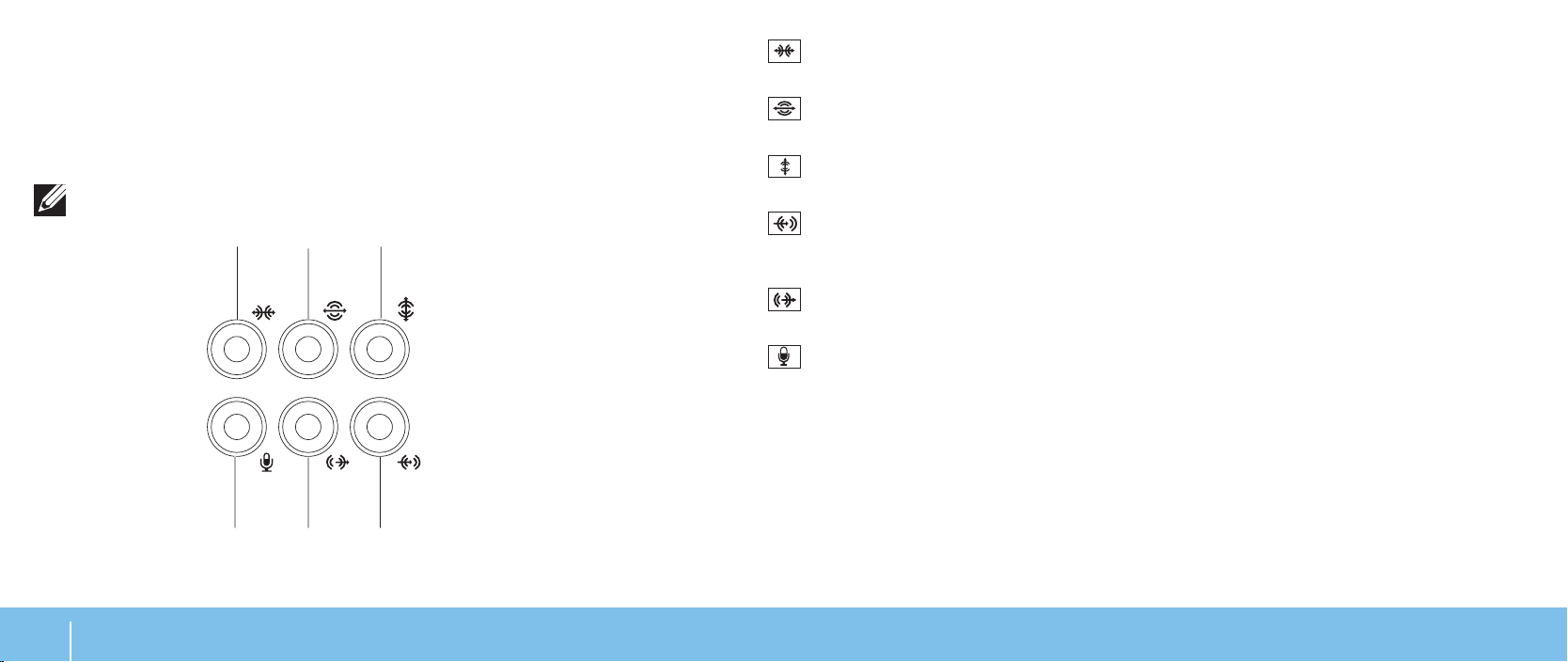
O seu computador de mesa Alienware tem cinco conectores de saída de áudio
integrados e um conector de entrada de áudio. Os conectores de saída de áudio
fornecem som de qualidade e suporte para áudio surround 7.1. Você pode usar o
conector de entrada de áudio de um home theater estéreo ou de um sistema de
alto-falante para desfrutar melhor de jogos e mídia.
NOTA: Nos computadores com placa de som, use o conector na placa.
1
Conector de som surround E/D lateral — Conecta-se a alto-falantes
surround E/D laterais.
2
Conector de som surround E/D traseiro — Conecta-se a alto-falantes
surround E/D traseiros.
3
Conector central/subwoofer — Conecta-se a um alto-falante central
ou a um subwoofer.
CAPÍTULO 2: CONHEÇA O SEU COMPUTADOR DE MESA
20
4
Conector de entrada de linha — Conecta-se a dispositivos de
gravação ou playback, por exemplo, microfone, toca-tas, CD player
ou VCR.
5
Conector de saída de linha E/D frontal — Conecta-se a alto-falantes
E/D frontais.
6
Conector de microfone — Conecta-se a um microfone para entrada de
voz ou de áudio em um programa de som ou de telefonia.
Page 21
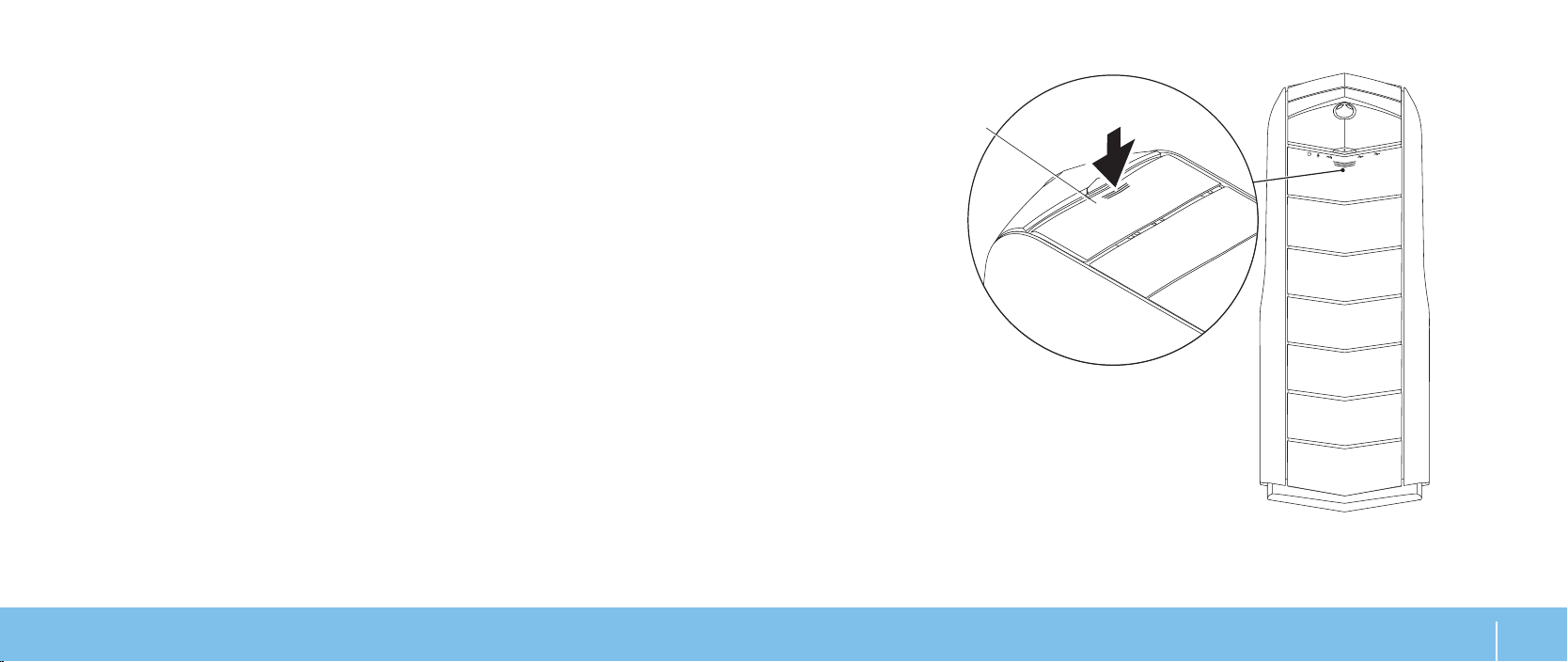
Recursos do painel superior
Como acessar os conectores do painel superior
Pressione o painel superior para baixo para acessar os conectores no painel
superior.
1
1 Painel superior
CAPÍTULO 2: CONHEÇA O SEU COMPUTADOR DE MESA
21
Page 22
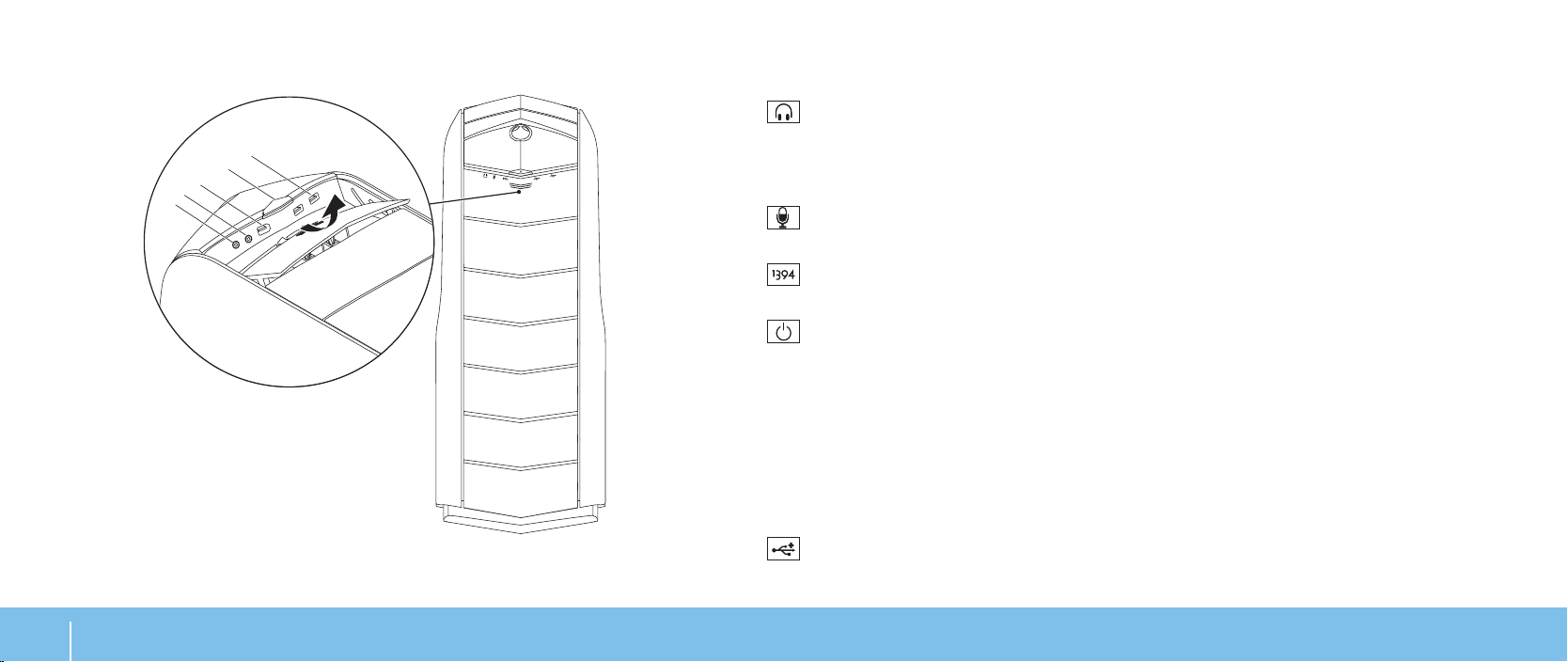
Conectores do painel superior
5
2
1
3
4
CAPÍTULO 2: CONHEÇA O SEU COMPUTADOR DE MESA
22
1
Conector de fone de ouvido — Conecta-se aos fones de ouvido.
NOTA: Para conectar um sistema de som ou alto-falante energizado, use o
conector de saída de áudio ou um dos conectores S/PDIF (disponível apenas
para o Aurora e Aurora ALX) na parte traseira do computador.
2
Conector de microfone — Conecta-se a um microfone para entrada de
voz ou de áudio em um programa de som ou de telefonia.
3
Conector IEEE 1394 — Conecta-se a dispositivos multimídia seriais de
alta velocidade, por exemplo, câmeras de vídeo digitais.
4
Botão liga/desliga — Quando pressionado, ele liga ou desliga o
computador. A cor da borda do botão indica o status de alimentação.
Desligado (O) — o computador está desligado, no modo de •
hibernação ou não está recebendo alimentação.
Branco contínuo — o computador está ligado.•
Branco intermitente — o computador está no modo de suspensão ou •
de espera.
A cor indicando o status de alimentação pode ser mudada. Para isso, use
o software AlienFX
®
. Para obter informações sobre o AlienFX, consulte
“AlienFX” na página 24.
5
Conectores USB 2.0 (2) — Conecta-se a dispositivos USB, por exemplo,
mouse, teclado, impressora, unidade externa ou tocador de MP3.
Page 23

CHAPTER 3: USING YOUR DESKTOP
CAPÍTULO 3: COMO USAR O SEU
COMPUTADOR DE MESA
CAPÍTULO 3: COMO USAR O SEU COMPUTADOR DE MESA
23
Page 24

Centro de comandos Alienware
O Centro de comando Alienware® dá a você acesso ao software exclusivo da
Alienware e é um painel de controle continuamente atualizável. Conforme a
Alienware lança novos programas, eles são descarregados diretamente no centro
de comandos, o que permite a você montar uma biblioteca de ferramentas de
personalização, otimização e gerenciamento de sistemas.
Para acessar o Command Center, clique em Iniciar
Alienware→ Command Center→ Command Center.
AlienFX
O AlienFX® permite a você personalizar o comportamento das luzes no
computador. Você pode atribuir comportamentos de iluminação a eventos como
o recebimento de um novo email, a ida do computador para o modo de espera e a
abertura de um novo aplicativo.
AlienFusion
O AlienFusion permite a você acessar os controles de gerenciamento de energia
do seu computador Alienware para ajudar a aumentar a ecácia no consumo de
energia.
Controles térmicos
Se o seu computador tiver aberturas de ventilação na parte superior, use os
controles térmicos para controlar os recursos térmicos e de ventilação do
computador através da alteração da velocidade do ventilador e do comportamento
das aberturas de ventilação.
→ Todos os programas→
Como trabalhar com RAID
Um RAID (Reduntant Array of Independent Disks - Matriz redundante de discos
independentes) é uma conguração de armazenamento em disco que aumenta
o desempenho ou a redundância de dados. Há quatro níveis básicos de RAID
discutidos nesta seção.
RAID nível 0, que é recomendado para maior desempenho (velocidade de •
transferência de dados mais rápida).
RAID nível 1, que é recomendado para usuários que precisam de alto nível de •
integridade de dados.
RAID nível 5 - recomendável para se obter melhor desempenho e tolerância •
a falhas.
RAID nível 10 - recomendável para se obter melhor desempenho e •
integridade de dados.
NOTA: O RAID precisa de múltiplos discos rígidos. O número de discos
rígidos exigidos varia de acordo com a conguração RAID.
CAPÍTULO 3: COMO USAR O SEU COMPUTADOR DE MESA
24
Page 25
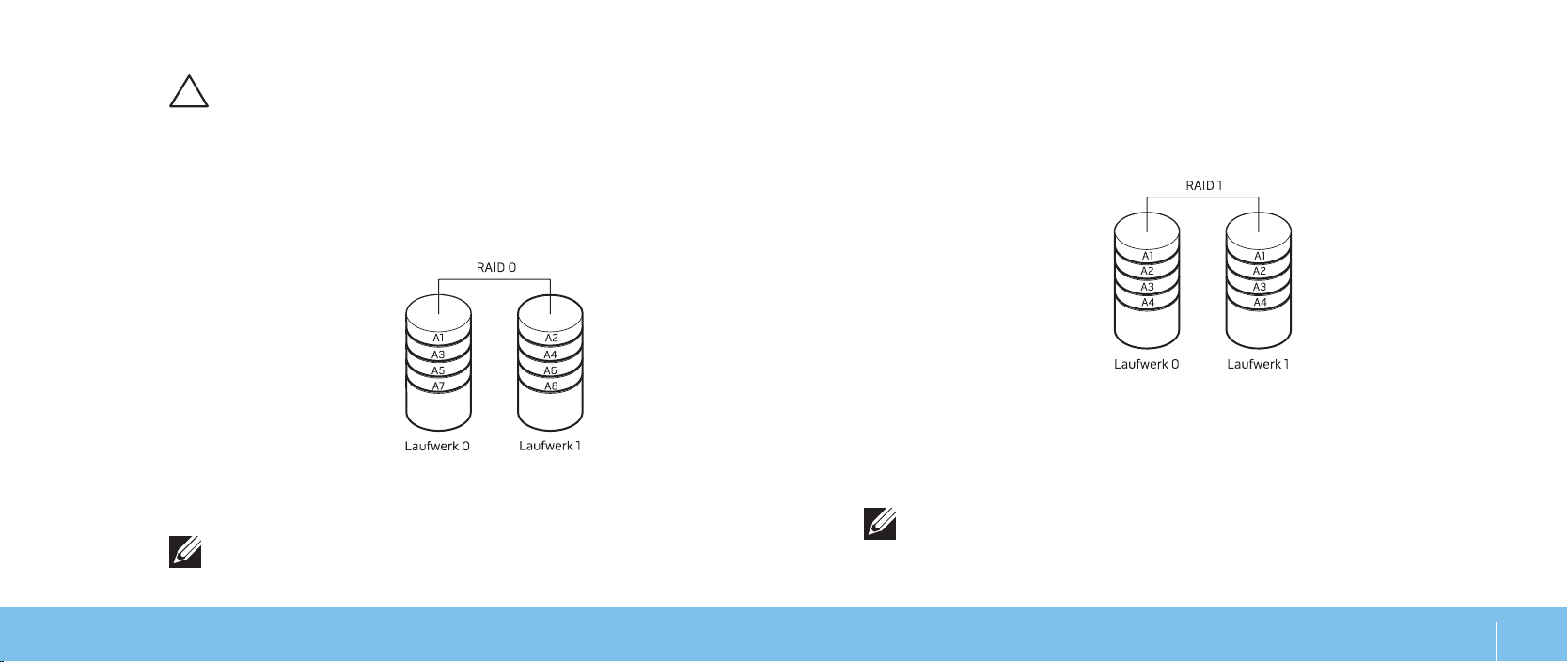
RAID nível 0
RAID nível 1
AVISO: O RAID nível 0 não fornece nenhuma redundância. Portanto, a
falha de uma unidade acarreta a perda de todos os dados. Faça backups
regulares para proteger seus dados.
O RAID nível 0 utiliza particionamento de dados para garantir a alta velocidade
de acesso aos dados. O particionamento de dados grava segmentos consecutivos
de dados sequencialmente em unidade(s) física(s) para criar uma unidade virtual
grande. Isso permite que uma unidade seja usada para ler dados enquanto a
outra unidade é simultaneamente usada para procurar e ler o próximo bloco.
O RAID 0 usa a capacidade total de armazenamento das duas unidades de disco.
Por exemplo, dois discos rígidos de 2 GB combinam-se para fornecer 4 GB de
espaço em disco para armazenamento de dados.
NOTA: Em uma conguração de RAID 0, o tamanho da conguração é igual
à do menor disco multiplicado pelo número de discos da conguração.
O RAID nível 1 usa espelhamento de dados para melhorar a integridade dos dados.
Quando os dados são gravados na unidade principal, eles são, também, duplicados
ou espelhados na unidade secundária da conguração. O RAID 1 sacrica as taxas
altas de velocidade de acesso aos dados em favor da redundância de dados.
Se uma unidade de disco deixar de funcionar, as operações de leitura e gravação
são direcionadas para a unidade que permanece funcionando. Dessa forma, uma
unidade de reposição pode ser reconstruída usando os dados da unidade que
continua funcionando.
NOTA: Na conguração de RAID 1, o tamanho da conguração é igual ao
tamanho da menor unidade de disco da conguração.
CAPÍTULO 3: COMO USAR O SEU COMPUTADOR DE MESA
25
Page 26
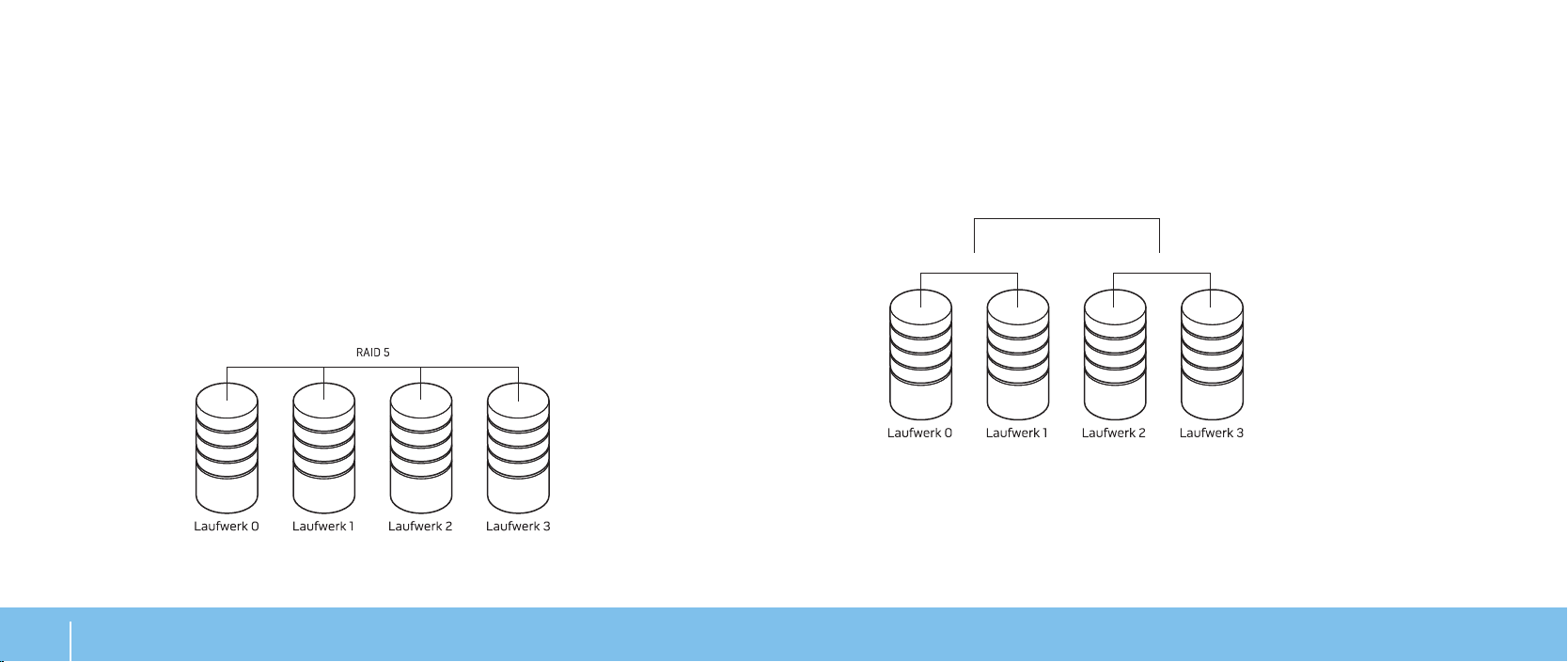
RAID nível 5
A1
B1
C1
Dp
A2
B2
Cp
D1
A3
Bp
C2
D2
Ap
B3
C3
D3
A1
RAID 1+0
RAID 1RAID 1
A3
A5
A7
A1
A3
A5
A7
A2
A4
A6
A8
A2
A4
A6
A8
RAID nível 10
O RAID nível 5 usa paridade de dados. O RAID nível 5 segmenta dados e informações
de paridade através de três ou mais discos. Ele faz a segmentação de dados no nível de
bytes e segmenta também as informações de correção de erros (matriz de paridade
giratória). Isto resulta em excelente desempenho e boa tolerância a falhas.
Se um disco falhar, as operações subsequentes de leitura e gravação serão
direcionadas para os outros discos que continuam funcionando. Um disco de
reposição pode, então, ser reconstruído usando os dados do disco que continua
funcionando. Como os dados são duplicados no disco principal e nos discos
adicionais, quatro discos de 120 GB têm coletivamente um máximo de 360 GB para
o armazenamento de dados.
Uma matriz RAID 10 combina a alta taxa de acesso de dados de uma matriz RAID
nível 0 e a proteção de dados (redundância) de um espelhamento RAID nível 1,
segmentando os dados por dois discos e espelhando os dados segmentados em
um conjunto de dois discos.
Se um disco falhar, as operações subsequentes de leitura e gravação serão
direcionadas para os outros discos que continuam funcionando. Um disco de
reposição pode, então, ser reconstruído usando os dados do disco que continua
funcionando. Além disso, como os dados são duplicados no disco principal e nos
discos adicionais, quatro discos de 120 GB têm coletivamente um máximo de
240 GB para o armazenamento de dados.
CAPÍTULO 3: COMO USAR O SEU COMPUTADOR DE MESA
26
Page 27
Como otimizar o desempenho
O seu computador foi congurado para funcionar de forma otimizada em uma
ampla série de aplicações. Dependendo da conguração que você adquiriu, pode
ser que o computador já tenha passado pelo processo de overclock na fábrica para
que ele possa alcançar o desempenho máximo exigido por aplicativos pesados,
inclusive os aplicativos de desenvolvimento de jogos e de multimídia.
AVISO: O suporte técnico verica a funcionalidade total do computador
nos parâmetros congurados em fábrica. A Alienware não fornece suporte
técnico para qualquer problema de hardware ou de software derivados
do uso do computador além dos parâmetros congurados em fábrica.
Ajuste do desempenho
Como usar a configuração do sistema
AVISO: Não é recomendável usar o processador ou outros componentes
do sistema com congurações que excedem os parâmetros predenidos
no BIOS. A não observância dessa instrução pode causar instabilidade
no sistema, reduzir a vida útil de operação do componente ou danicá-lo
permanentemente.
Nos computadores com o processador Intel® Core™i7 Extreme Edition, o BIOS tem
níveis predenidos de overclock que permitem que você faça o overclock do seu
computador com facilidade.
Para obter mais informações, consulte “Como congurar o BIOS” na página 28.
Como usar o software
O seu computador é fornecido com o Intel Extreme Tuning Utility pré-instalado
(disponível apenas para o Aurora e no Aurora ALX), o qual permite a você otimizar
o desempenho do computador.
Para obter mais informações sobre as opções disponíveis, consulte o arquivo de
ajuda do utilitário.
CAPÍTULO 3: COMO USAR O SEU COMPUTADOR DE MESA
27
Page 28

Como configurar o BIOS
Configuração do sistema
As opções de conguração do sistema permitem:
Alterar as informações de conguração do sistema depois que você •
adicionar, alterar ou remover qualquer hardware do seu computador.
Congurar ou alterar uma opção selecionável pelo usuário.•
Ver a quantidade de memória instalada.•
Congurar o tipo de disco rígido instalado.•
Antes de usar o programa de conguração do sistema, é recomendável que você
anote as informações atuais da conguração do sistema para referência futura.
AVISO: Não altere os parâmetros da conguração do sistema, a menos
que você seja um usuário muito experiente. Certas alterações podem
fazer o computador funcionar incorretamente.
Como entrar na configuração do sistema
Ligue (ou reinicie) o computador.1.
NOTA: Pode ocorrer dano de teclado se uma das teclas for mantida
pressionada por um longo período. Para evitar uma possível falha no
teclado, pressione e solte a tecla <F2> a intervalos regulares até que a tela
de conguração do sistema seja mostrada.
Quando o computador estiver sendo reinicializado, pressione <F2> 2.
imediatamente antes do logotipo do sistema operacional aparecer para
poder acessar o utilitário de conguração do BIOS.
NOTA: Se ocorrer um erro durante o POST, pressione <F2> quando o prompt
aparecer para poder entrar no utilitário de conguração do BIOS.
NOTA: Se você esperar demais e o logotipo do sistema operacional aparecer,
continue aguardando até ver a área de trabalho do Microsoft® Windows® e
depois desligue o computador e tente de novo.
Telas do programa de configuração do sistema
O Utilitário de conguração do BIOS mostra informações de conguração atuais
e alteráveis para o seu computador de mesa.
As teclas de função aparecem na parte inferior da tela do Utilitário de conguração
do BIOS; essa tela mostra uma lista das teclas e suas funções dentro do campo
ativo.
CAPÍTULO 3: COMO USAR O SEU COMPUTADOR DE MESA
28
Page 29
Opções de configuração do sistema
NOTA: Os itens mostrados nesta seção podem ou não ser exatamente
iguais aos do seu computador, dependendo do modelo e dos dispositivos
instalados.
NOTA: Para obter informações atualizadas de conguração do sistema,
consulte o
Manual de serviço
no site support.dell.com/manuals.
Informações do sistema
Product Name
BIOS Version
Mostra o nome do produto.
Mostra as informações de data e número da
versão do BIOS.
Service Tag
Asset Tag
Mostra a etiqueta de serviço do computador.
Mostra a etiqueta de patrimônio do
computador.
Memory Installed
Mostra a quantidade de memória instalada no
computador.
Memory Available
Mostra a quantidade de memória disponível
no seu computador.
Memory Technology
Memory Speed
CPU ID/u Code ID
CPU Speed
Mostra o tipo de tecnologia de memória usada.
Mostra a velocidade da memória.
Mostra o tipo do processador.
Mostra a velocidade do processador.
Informações do sistema
Current (QPI) Speed
Cache L2
Cache L3
(disponível apenas para o
Aurora e Aurora ALX)
Recursos padrão do CMOS
System Time (hh:mm:ss)
System Date (mm:dd:yy)
SATA 1
SATA 2
SATA 3
SATA 4
SATA 5
SATA 6
Mostra a velocidade da QPI.
Mostra o tamanho do cache L2 do
processador.
Mostra o tamanho do cache L3 do
processador.
Mostra a hora atual.
Mostra a data atual.
Mostra o disco rígido SATA 1 integrado no
computador.
Mostra o disco rígido SATA 2 integrado no
computador.
Mostra o disco rígido SATA 3 integrado no
computador
Mostra o disco rígido SATA 4 integrado no
computador.
Mostra o disco rígido SATA 5 integrado no
computador
Mostra o disco rígido SATA 6 integrado no
computador.
CAPÍTULO 3: COMO USAR O SEU COMPUTADOR DE MESA
29
Page 30
Recursos padrão do CMOS
Wait for “F1” If
Errors
Se este recurso estiver ativado, o sistema
PARA durante a inicialização para mostrar os
erros do sistema.
Recursos avançados do BIOS
NumLock Status
Seleciona o estado “ligado” para a função
Num Lock.
ACPI APIC support
Inclui o ponteiro da tabela ACPI APIC para a
lista de ponteiros RSDT.
OptionROM Display
Screen
Permite ativar ou desativar a tela da ROM de
opção RAID durante o POST.
Recursos de conguração de inicialização
1st Boot Device
2nd Boot Device
Hard Disk Drives
Mostra o primeiro dispositivo de inicialização.
Mostra o segundo dispositivo de inicialização.
Dene a prioridade de inicialização dos discos
rígidos. Os itens mostrados são atualizados
dinamicamente de acordo com os discos
rígidos detectados.
CD/DVD Drives
Dene a prioridade de inicialização das
unidades de CD/DVD.
Conguração da CPU
XD Bit Capability
Intel
Intel
Intel
®
Speedstep™ tech
®
C State Tech
®
HT Technology
(disponível apenas para o
Aurora-R2)
Ativa “XD Bit Capability” para permitir ao
processador distinguir entre os bits de código
que podem ser executados e os bits que não
podem ser executados.
Se esta opção estiver ativada, a velocidade de
clock e a tensão de núcleo do processador são
ajustadas dinamicamente de acordo com a
carga do processador.
Se esta tecnologia estiver ativada, “C State:
Processor idle” é denido para C2/C3/C4.
Se esta tecnologia for desativada, apenas um
thread por núcleo habilitado estará ativo.
CAPÍTULO 3: COMO USAR O SEU COMPUTADOR DE MESA
30
Page 31
Dispositivos integrados
Funções USB
Controlador de áudio de alta
denição
Controlador IEEE1394
integrado
Dispositivo LAN1 BCM5784
(disponível apenas para o Aurora e
Aurora ALX)/Controlador LAN
integrado
(disponível apenas para o Aurora-R2)
ROM com opção LAN1
(disponível apenas para o
Aurora e Aurora ALX)/ROM
de inicialização da
LAN integrada
(disponível apenas para o Aurora-R2)
Dispositivo SiL3132 E-Sata
(disponível apenas para o Aurora
e Aurora ALX)/Dispositivo
JMicron-362 E-SATA
(disponível apenas para o Aurora-R2)
Permite ativar ou desativar o
controlador USB integrado.
Permite ativar ou desativar o
controlador de áudio integrado.
Permite ativar ou desativar o
controlador IEEE 1394 integrado.
Permite ativar ou desativar o
controlador LAN integrado.
Permite ativar e desativar a opção de
inicialização do controlador de rede.
Permite ativar ou desativar o
controlador e-SATA integrado.
Dispositivos integrados
Congurar SATA#1-6 como
(disponível apenas para o Aurora e
Aurora ALX)/Modo SATA
Permite congurar o controlador de
disco rígido integrado como AHCI ou
RAID.
(disponível apenas para o Aurora-R2)
Tempo de espera para
inicialização de CD/DVD no
Permite congurar o tempo de espera
para SATA ou CD/DVD no modo AHCI.
modo AHCI
Conguração do gerenciamento de energia
Suspend Mode
Dene o modo de economia de energia
da função ACPI.
AC Recovery
Dene a ação que o computador
executará quando a alimentação é
restaurada.
Remote Wakeup
(disponível apenas para o Aurora e
Aurora ALX)
Congura o sistema para ser reativado
através de uma LAN integrada, de uma
placa de rede PCIE-X1 ou de uma placa
de rede PCI.
Auto Power On
Permite ao computador inicializar a
uma certa hora.
CAPÍTULO 3: COMO USAR O SEU COMPUTADOR DE MESA
31
Page 32
Controle de frequência/tensão
CPU Speed
Memory Speed
Current QPI Speed
QPI Frequency
Memory Ratio
Core (Non-Turbo) Ratio
Advance DRAM Conguration
Overclock Conguration
Overvoltage Conguration
Load Level1 OC Setting
Mostra a velocidade atual do processador.
Mostra a velocidade atual da memória.
Mostra a velocidade atual da QPI.
Permite a você alterar a frequência
da QPI.
Permite alterar a razão da memória.
Mostra a razão entre o clock do núcleo
do processador e a frequência do
barramento frontal (FSB).
Permite acessar o submenu Advance
DRAM Conguration (Congurações
avançadas de memória DRAM)
Permite a você acessar o submenu
Overclock Conguration (Conguração de
overclock)
Permite a você acessar o submenu
Overvoltage Conguration
(Conguração de sobretensão)
Permite restaurar as congurações
de overclock de nível 1 denidas em
fábrica (mostradas apenas com um
processador XE).
Submenu de congurações avançadas de DRAM
Memory-Z
Abre o submenu para mostrar a
conguração SPD de cada módulo de
memória.
Advanced Memory Settings
Permite alternar para o modo Manual
e congurar todos os parâmetros de
temporização.
tCL
Mostra a latência do CAS
(Column Address Strobe) (editável no
modo Manual).
tRCD
Mostra a periodicidade do atraso de RAS
para CAS (editável no modo Manual).
tRP
Mostra a periodicidade de RAS
Precharge (editável no modo Manual).
tRAS
Mostra a periodicidade de RAS
(Row Address Strobe) (editável no
modo Manual).
tRFC
Mostra a periodicidade do ciclo de
Refresh to Archive/Refresh (editável no
modo Manual).
tWR
Mostra a periodicidade de Write Recover
(editável no modo Manual).
tWTR
Mostra o atraso de Write to Read
(editável no modo Manual).
CAPÍTULO 3: COMO USAR O SEU COMPUTADOR DE MESA
32
Page 33
Submenu de congurações avançadas de DRAM
tRRD
Mostra o atraso de RAS para RAS
(editável no modo Manual).
tRTP
Mostra o atraso do comando Read to
Precharge (editável no modo Manual).
1T/2T Timing
Mostra a taxa do comando (editável no
modo Manual).
Submenu de conguração de overclock
Adjust CPU BClk (MHz)
Permite ajustar o clock base (BClk) do
processador.
Spread Spectrum
Ativa ou desativa a modulação de
espectro espalhado (Spread Spectrum
Modulation).
Adjust PCI Frequency (MHz)
Permite ajustar a frequência de PCI.
(disponível apenas para o Aurora e o
Aurora ALX)
Adjust PCI-E Frequency
Permite ajustar a frequência de PCI-E.
(MHz)
Intel® TurboMode tech
Se ativada, esta tecnologia permite que
o processador funcione em frequências
mais rápidas do que a frequência
marcada.
Submenu de conguração de overclock
[1-4] Core CPU Turbo Ratio
Limit
Limita a razão dos núcleos 1 a 4
(apenas processadores XE).
(disponível apenas para o Aurora e
Aurora ALX)
Turbo Mode TDC Limit
Override
Turbo Mode TDP Limit
Override
Permite programar os limiares atuais do
processador no modo turbo.
Permite programar os limiares de
energia do processador no modo turbo.
Submenu de conguração de sobretensão
CPU Temperature Sensor
Mostra a temperatura do processador
em graus Celsius e Fahrenheit.
VCore
Mostra a tensão do núcleo do
processador.
Dynamic CPU VCore Offset
Oset de tensão do núcleo do
processador.
DDR3 Memory Voltage
IOH Voltage
QPI and Uncore Voltage
Ajusta a tensão da memória DDR3.
Ajusta a tensão do IOH.
Ajusta a tensão de QPI e Uncore.
CAPÍTULO 3: COMO USAR O SEU COMPUTADOR DE MESA
33
Page 34

Recursos de segurança do BIOS
Change Supervisor Password
Change User Password
Sair
Exit Options
Permite mudar a senha de supervisor.
Permite mudar a senha de usuário.
Durante o POST, você não pode usar
a senha de usuário para entrar na
conguração do BIOS.
Oferece opções para salvar alterações e
sair (Save Changes and Exit), descartar
alterações e sair (Discard Changes
and Exit), carregar padrões ótimos
(Load Optimal Defaults) e descartar
alterações (Discard Changes).
CAPÍTULO 3: COMO USAR O SEU COMPUTADOR DE MESA
34
Page 35

CHAPTER 4: INSTALLING ADDITIONAL
OR REPLACEMENT COMPONENTS
CAPÍTULO 4: COMO INSTALAR
COMPONENTES ADICIONAIS OU
DE REPOSIÇÃO
Este capítulo contém diretrizes e instruções para aumentar o poder de
processamento e o espaço de armazenamento através do upgrade do
equipamento. Você pode comprar componentes para o seu computador de
mesa nos sites www.dell.com ou www.alienware.com.
NOTA: Consulte o Manual de serviço no site support.dell.com/manuals
para obter instruções de instalação dos componentes que podem ser
reparados. As peças adquiridas da Dell e da Alienware são fornecidas com
instruções especícas de instalação.
CAPÍTULO 4: COMO INSTALAR COMPONENTES ADICIONAIS OU DE REPOSIÇÃO
35
Page 36
Antes de começar
Como desligar o seu computador de mesa
Esta seção contém os procedimentos para a remoção e instalação dos
componentes do seu computador de mesa. A não ser quando indicado em
contrário, cada procedimento presume que:
Você executou os procedimentos descritos nesta seção em “Como desligar •
o seu computador de mesa” e “Antes de trabalhar na parte interna do seu
computador”.
Você leu as informações de segurança fornecidas com o computador.•
Os componentes podem ser trocados ou, se eles tiverem sido adquiridos •
separadamente, podem ser instalados executando-se o procedimento de
remoção na ordem inversa.
Para seguir os procedimentos descritos nesta seção, você pode precisar das
seguintes ferramentas:
chave de fenda pequena•
chave Philips•
programa executável de atualização do BIOS, disponível em •
support.dell.com
AVISO: Para evitar a perda de dados, salve e feche todos os arquivos e
saia dos programas abertos antes de desligar o computador.
Salve e feche todos os arquivos abertos e saia de todos os programas que 1.
também estiverem abertos.
Clique em 2. Iniciar
→ Desligar.
O computador é desligado após o processo de desligamento do sistema
operacional terminar.
Verique se o computador e todos os dispositivos conectados estão 3.
desligados. Se o computador e os dispositivos conectados não desligarem
automaticamente quando você desativar o sistema operacional, pressione
e segure o botão liga/desliga durante pelo menos 8 a 10 segundos até o
computador ser desligado.
CAPÍTULO 4: COMO INSTALAR COMPONENTES ADICIONAIS OU DE REPOSIÇÃO
36
Page 37
Antes de trabalhar na parte interna do seu computador
Leia e use as seguintes instruções de segurança para ajudar a proteger o seu
computador contra a possibilidade de danos e ajudar a garantir a sua própria
segurança pessoal.
ADVERTÊNCIA: Antes de trabalhar na parte interna do seu computador,
leia as informações de segurança em “INFORMAÇÕES DE SEGURANÇA,
NORMALIZAÇÃO E MEIO AMBIENTE” fornecidas com o seu computador.
Para obter mais informações sobre as melhores práticas de segurança,
consulte a página inicial sobre conformidade normativa em
www.dell.com/regulatory_compliance.
AVISO: Manuseie os componentes e as placas com cuidado. Não toque
nos componentes e nem nos contatos da placa. Segure as placas pelas
bordas. Segure componentes, como processadores, pelas bordas e não
pelos pinos.
AVISO: Apenas técnicos certicados devem fazer reparos no computador.
Danos decorrentes de mão-de-obra não autorizada pela Dell não serão
cobertos pela garantia.
AVISO: Para evitar descargas eletrostáticas, “aterre-se” mediante o
uso de uma pulseira antiestática ou toque periodicamente em uma
superfície de metal não pintada (por exemplo, um conector na parte
traseira do computador).
AVISO: Quando você desconectar um cabo, faça-o pelo conector ou pela
aba de puxar, nunca puxe o próprio cabo. Alguns cabos têm um conector
com presilhas de travamento. Se você for desconectar esse tipo de cabo,
pressione as presilhas de travamento antes de desconectar o cabo. Ao
separar conectores, mantenha-os alinhados para evitar entortar os
pinos. Além disso, antes de conectar um cabo, verique se ambos os
conectores estão corretamente orientados e alinhados.
Para evitar danicar o computador, execute o procedimento a seguir antes de
começar a trabalhar na parte interna do mesmo.
Verique se a superfície de trabalho é plana e se está limpa para evitar que a 1.
tampa do computador seja arranhada.
Desligue o computador (consulte “Como desligar o seu computador de 2.
mesa” na página 36).
AVISO: Para desconectar um cabo de rede, primeiro desconecte-o do
computador e depois desconecte-o do dispositivo de rede.
Desconecte do computador todos os cabos de telefone ou de rede. 3.
Desconecte das tomadas elétricas tanto o computador como todos os 4.
dispositivos conectados.
Pressione o botão liga/desliga para aterrar a placa de sistema.5.
CAPÍTULO 4: COMO INSTALAR COMPONENTES ADICIONAIS OU DE REPOSIÇÃO
37
Page 38
Como remover e recolocar o painel lateral
AVISO: Before removing the side panel, disconnect the power cable from
your desktop.
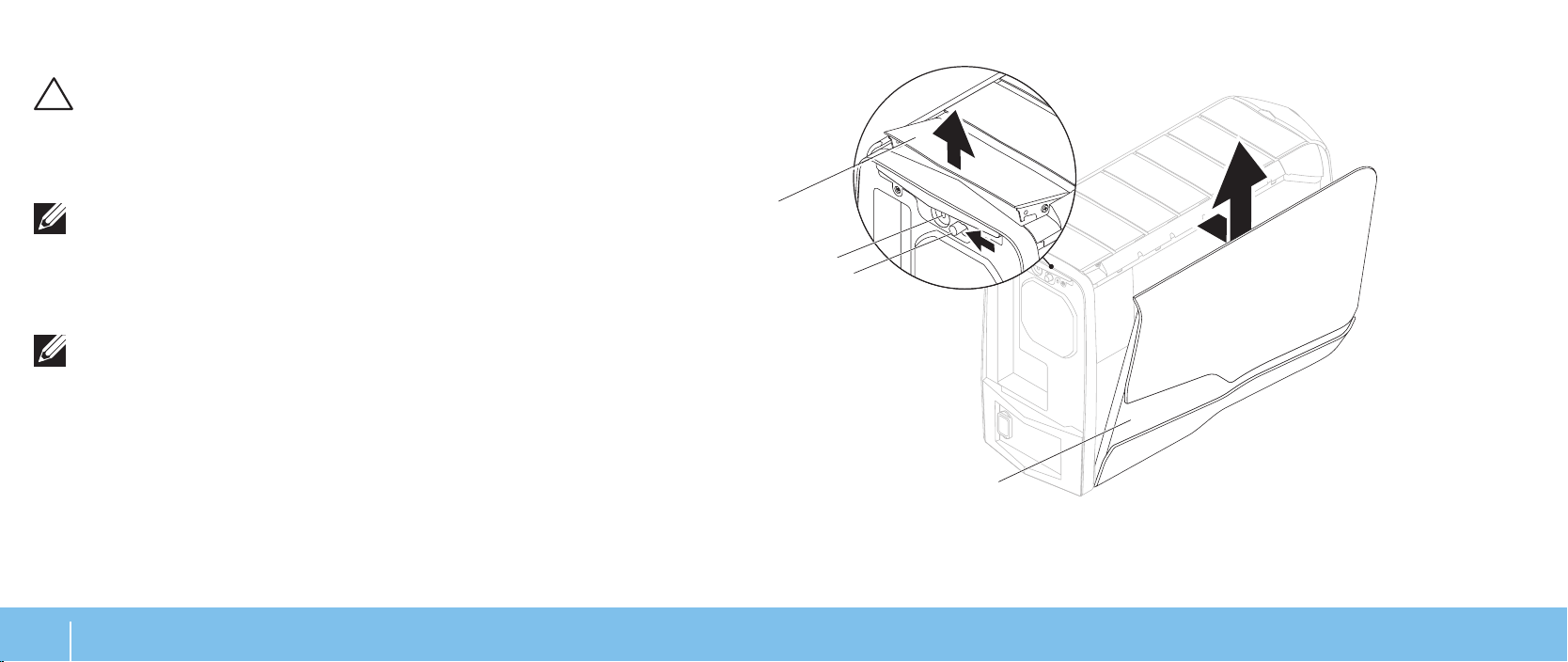
Par remover o painel lateral:
Siga as instruções descritas em “Antes de começar” na página 1. 36.
NOTA: Certique-se de remover o cabo de segurança do respectivo
encaixe (se for o caso).
Deslize a trava para a direita para destravar o painel de liberação.2.
Levante o painel de liberação para abrir o painel lateral.3.
Coloque o painel lateral em um local seguro.4.
NOTA: A iluminação interna (disponível apenas para o Alienware
Aurora ALX) acende automaticamente quando o painel lateral é
removido. A iluminação interna é alimentada por baterias internas.
Para recolocar o painel lateral, empurre-o contra a lateral do computador até ele
se encaixar.
1
2
3
4
1 painel de liberação 2 encaixe do cabo de segurança
3 trava 4 painel lateral
CAPÍTULO 4: COMO INSTALAR COMPONENTES ADICIONAIS OU DE REPOSIÇÃO
38
Page 39
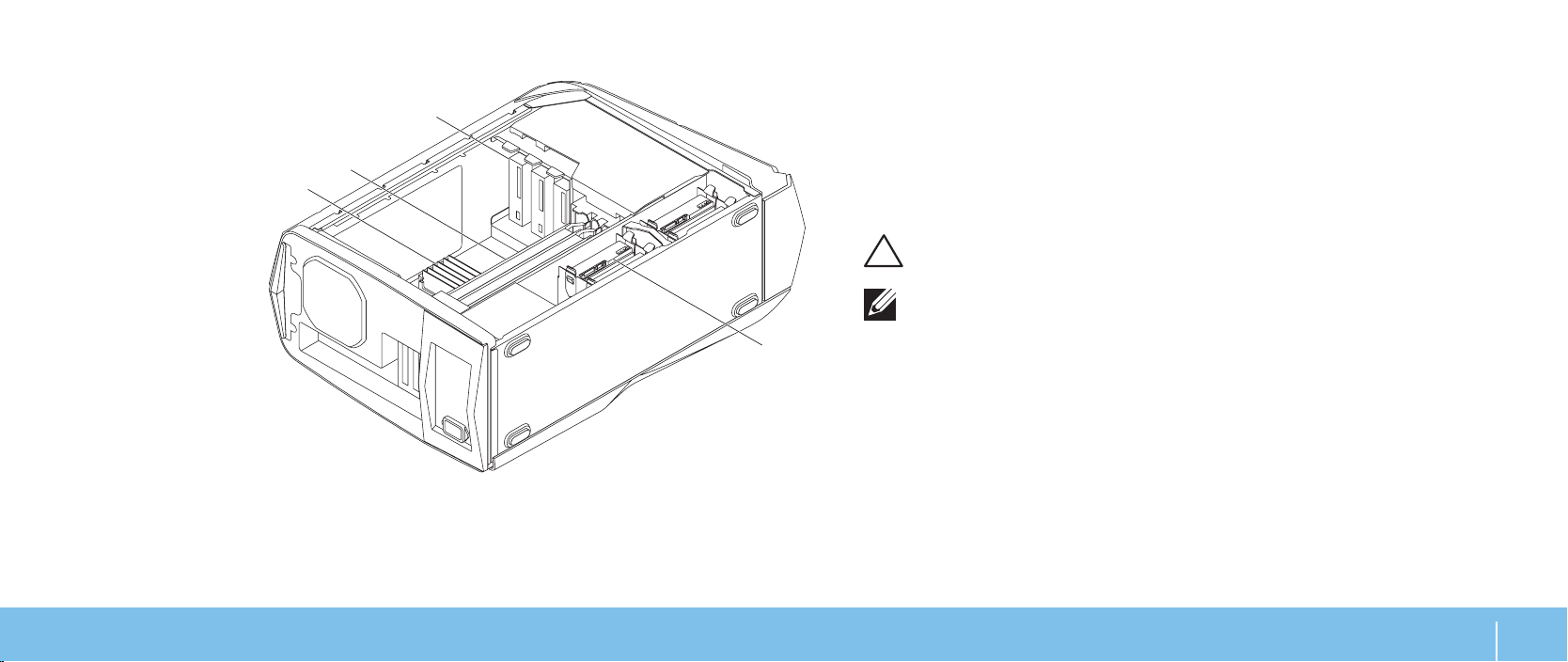
Vista interna do seu computador
3
2
1
1 módulo(s) de memória 2 placas de vídeo (2)
3 unidades óticas (3) 4 discos rígidos (4)
Como remover e instalar módulo(s) de memória
Para remover os módulo(s) de memória:
Siga as instruções descritas em “Antes de começar” na página 1. 36.
Remova o painel lateral (consulte “Como remover e recolocar o painel lateral” 2.
na página 38).
Encontre os conectores dos módulos de memória na placa de sistema 3.
(consulte “Vista interna do seu computador” na página 39).
AVISO: O(s) módulo(s) de memória pode(m) esquentar muito durante a
operação normal. Deixe-os esfriar antes de tocá-los.
NOTA: Para ter melhor acesso ao(s) módulo(s) de memória, remova a placa
de vídeo se a placa for de tamanho normal.
4
Separe os clipes de xação em ambas as extremidades do conector do 4.
módulo de memória.
Levante o módulo de memória para retirá-lo do conector. Se o módulo de 5.
memória estiver difícil de ser removido, mova-o para a frente e para trás
delicadamente para soltá-lo e removê-lo do conector.
CAPÍTULO 4: COMO INSTALAR COMPONENTES ADICIONAIS OU DE REPOSIÇÃO
39
Page 40
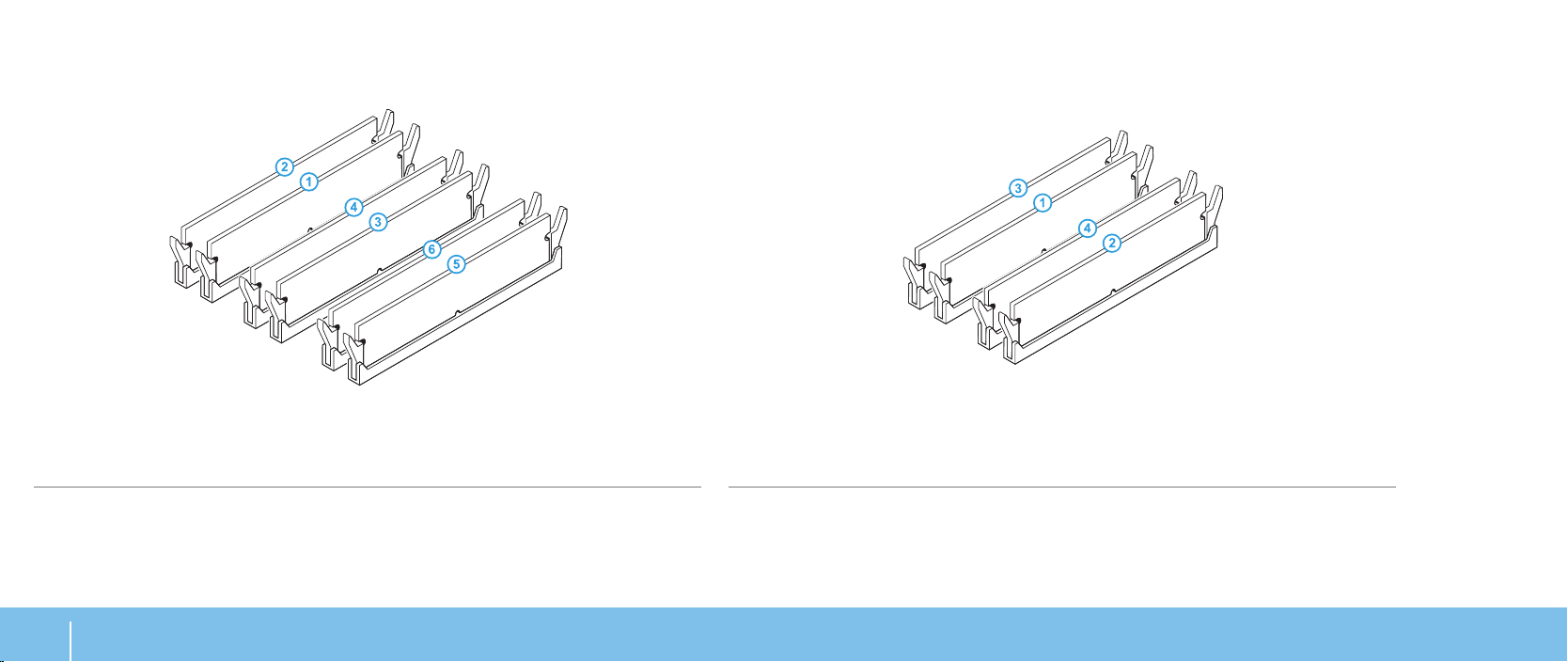
Para instalar o(s) módulo(s) de memória:
Aurora/Aurora ALX
Conguração de memória recomendada:
Tipo Slots
DDR3 de 1066 MHz e I333 MHz Slots 1, 3 e 5 ou slots 1 — 6
1600 MHz XMP Slots 1, 3 e 5
Aurora-R2
Conguração de memória recomendada:
Tipo Slots
DDR3 de 1066 MHz e I333 MHz Slots 1 e 2 ou slots 1 — 4
CAPÍTULO 4: COMO INSTALAR COMPONENTES ADICIONAIS OU DE REPOSIÇÃO
40
Page 41
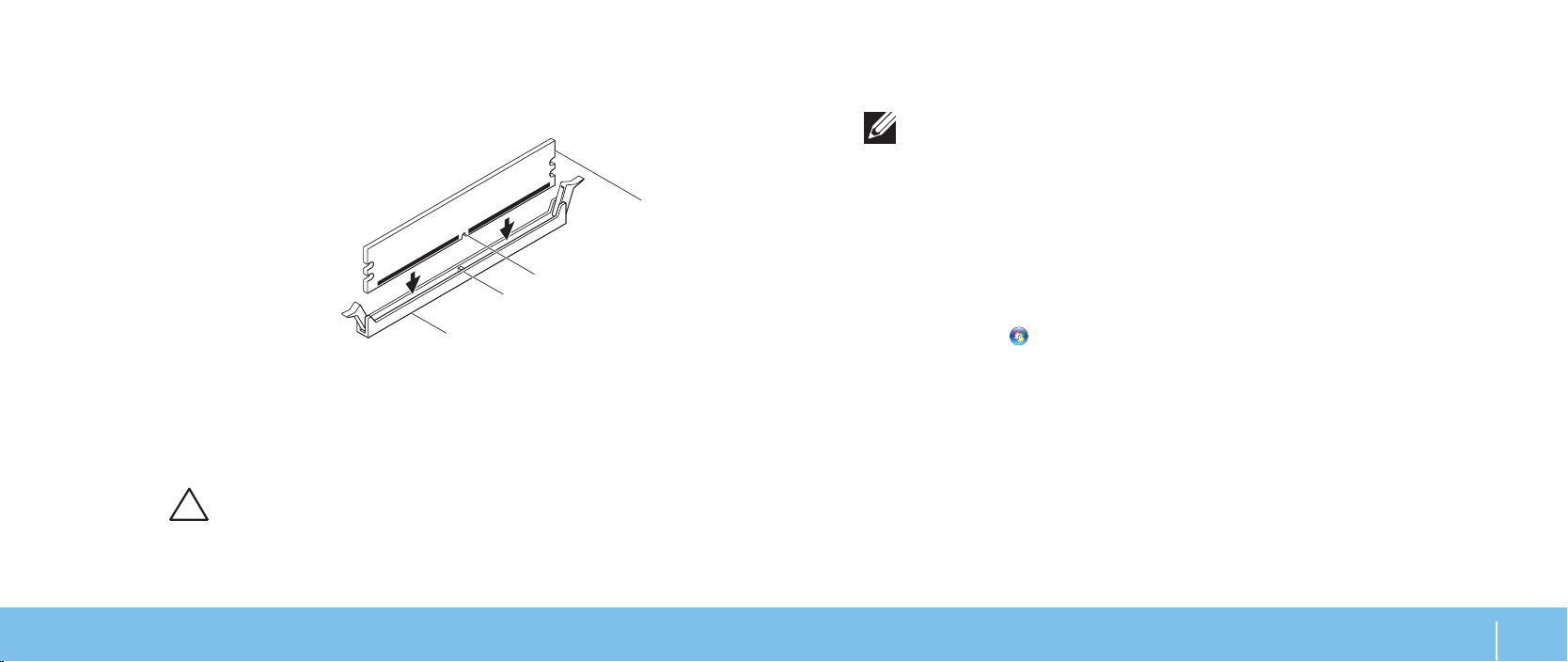
Siga as instruções descritas em “Antes de começar” na página 1. 36.
Alinhe o entalhe na parte inferior do módulo de memória com a aba no 2.
conector do módulo.
4
3
2
1
Insira o módulo no conector até encaixá-lo.3.
Se você inserir o módulo de memória corretamente, os clipes de xação se
encaixam nos recortes em cada extremidade do módulo de memória.
NOTA: Se o módulo de memória não estiver instalado corretamente, o
computador pode não inicializar.
Recoloque o painel lateral (consulte “Como remover e recolocar o painel 4.
lateral” na página 38).
Conecte o cabo de alimentação e todos os periféricos externos ao 5.
computador.
Ligue o computador.6.
Durante a inicialização, o computador detecta a memória adicional e atualiza
automaticamente as informações de conguração do sistema. Para conrmar a
quantidade de memória instalada no computador:
Clique em Iniciar
→ Painel de controle→ Sistema e segurança→ Sistema.
1 conector do módulo de
2 aba
memória
3 entalhe 4 módulo de memória
AVISO: Para evitar danos ao módulo de memória, pressione-o em
linha reta para baixo no conector, aplicando pressão igual nas duas
extremidades.
CAPÍTULO 4: COMO INSTALAR COMPONENTES ADICIONAIS OU DE REPOSIÇÃO
41
Page 42
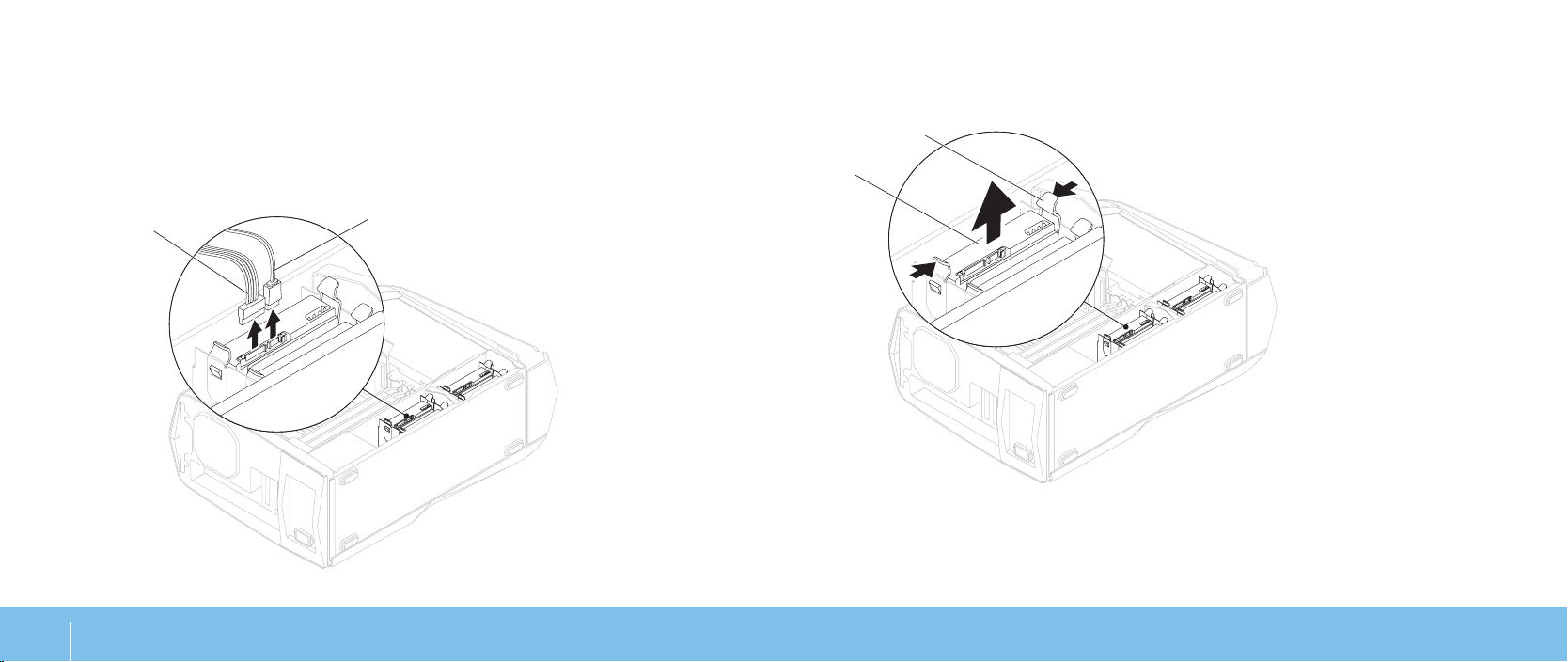
Como remover e trocar disco(s) rígido(s)
2
1
Para remover o(s) disco(s) rígido(s):
Siga as instruções descritas em “Antes de começar” na página 1. 36.
Remova o painel lateral (consulte “Como remover e recolocar o painel lateral” 2.
na página 38).
Desconecte do disco rígido o cabo de alimentação e o cabo de dados 3.
(se for o caso).
Pressione as abas de liberação e deslize o disco rígido para retirá-lo do 4.
compartimento.
2
1
1 cabo de alimentação 2 cabo de dados
CAPÍTULO 4: COMO INSTALAR COMPONENTES ADICIONAIS OU DE REPOSIÇÃO
42
1 disco rígido 2 abas de liberação (2)
Page 43
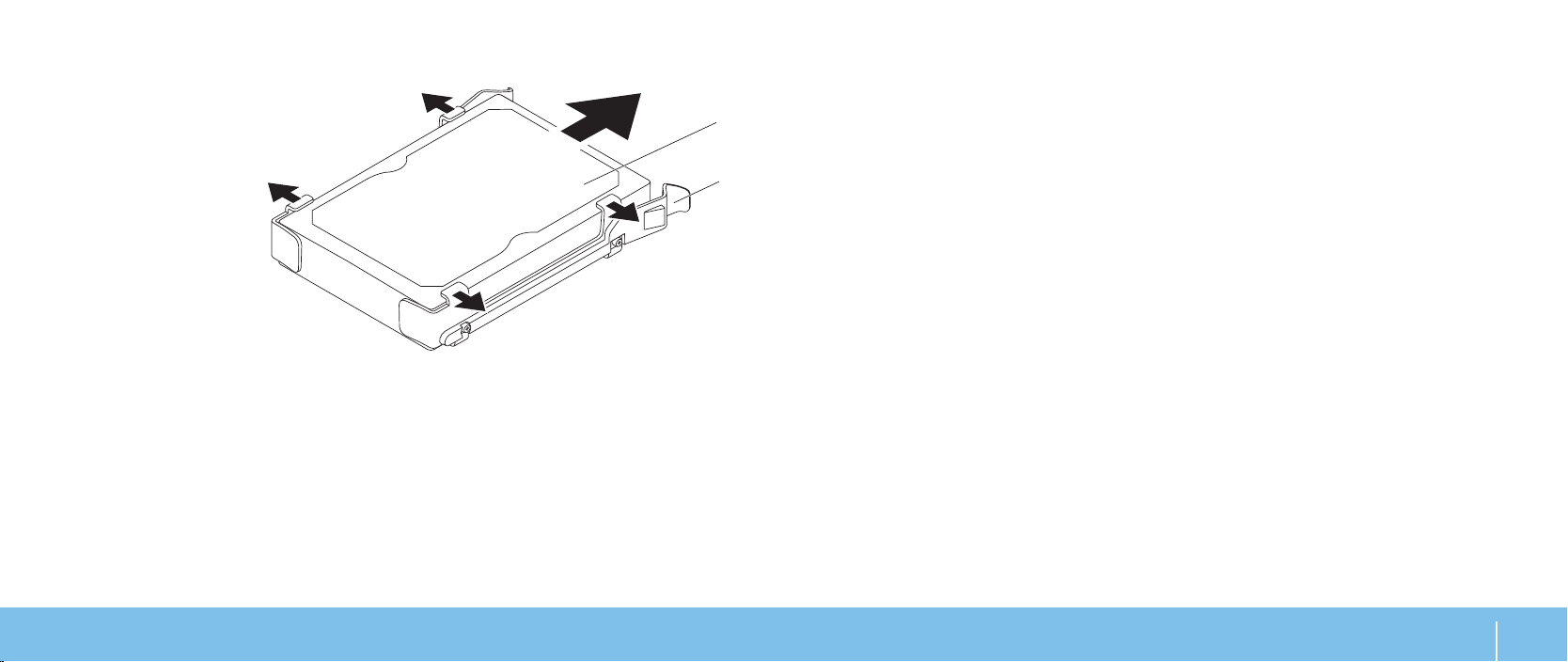
Remova o disco rígido do respectivo suporte (se for o caso).5.
1 disco rígido 2 suporte da unidade
de disco rígido
Para trocar o disco rígido:
Siga as instruções descritas em “Antes de começar” na página 1. 36.
Consulte a documentação fornecida com o novo disco rígido e verique se 2.
1
ele está congurado para o seu computador.
Encaixe o suporte no novo disco (se for o caso).3.
2
Deslize o novo disco rígido no compartimento até as abas de liberação se 4.
encaixarem.
Conecte os cabos de alimentação e de dados (se for o caso).5.
Recoloque o painel lateral (consulte “Como remover e recolocar o painel 6.
lateral” na página 38).
Reconecte o cabo de alimentação e todos os periféricos externos ao 7.
computador.
Ligue o computador.8.
CAPÍTULO 4: COMO INSTALAR COMPONENTES ADICIONAIS OU DE REPOSIÇÃO
43
Page 44
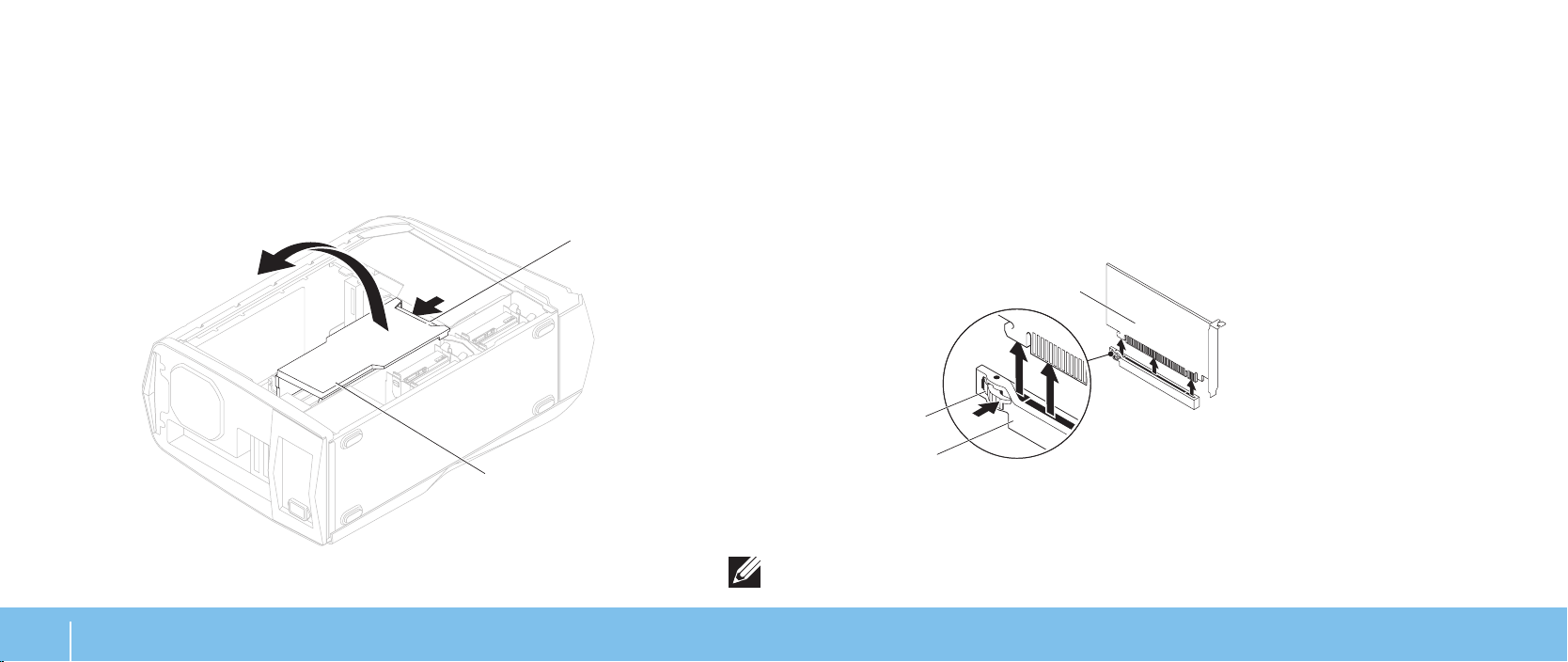
Como remover e recolocar placa(s) de expansão
1
2
Para remover uma placa:
Siga as instruções descritas em “Antes de começar” na página 1. 36.
Remova o painel lateral (consulte “Como remover e recolocar o painel lateral” 2.
na página 38).
Pressione o botão do deetor e gire o deetor para fora.3.
Localize a placa de expansão na placa de sistema (consulte “Vista interna do 4.
seu computador” na página 39).
Desconecte todos os cabos conectados à placa (se for o caso). 5.
Remova o parafuso que prende a placa ao chassi.6.
Remova a placa.7.
Se for uma placa PCI Express x1, segure-a pelos cantos superiores e •
retire-a do conector.
Se for uma placa PCI Express x16, pressione a aba de xação no conector •
da placa, conforme você segura a placa pelos cantos superiores, e depois
retire a placa do conector.
1
2
3
1 placa PCI Express x16 2 aba de xação
3 conector
1 deetor 2 botão do deetor
CAPÍTULO 4: COMO INSTALAR COMPONENTES ADICIONAIS OU DE REPOSIÇÃO
44
NOTA: Se você não for recolocar a placa, instale um suporte de
preenchimento na abertura do slot vazio.
Page 45
Para recolocar a placa:
Siga as instruções descritas em “Antes de começar” na página 1. 36.
Remova o suporte de preenchimento (se for o caso). 2.
Alinhe a placa ao slot no conector.3.
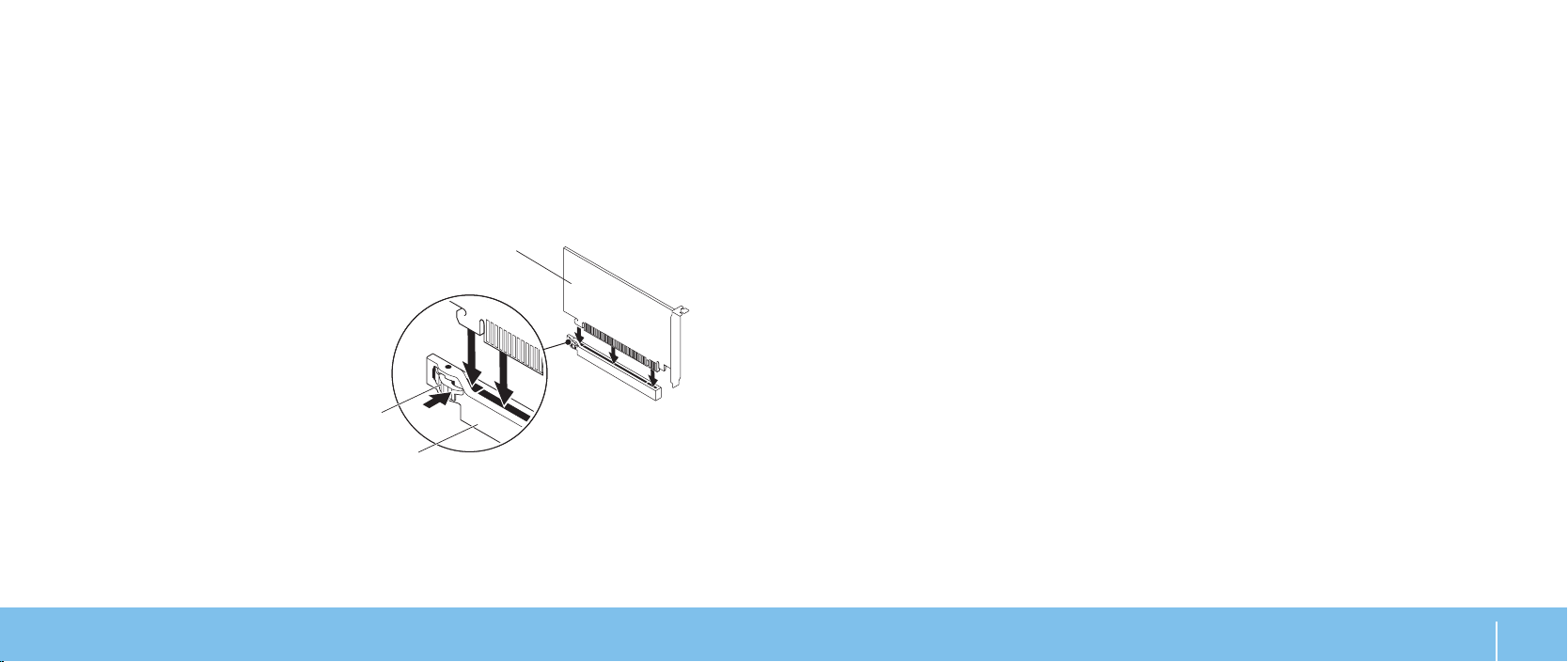
Coloque a placa no conector e pressione-a com rmeza Verique se a placa 4.
está bem presa ao slot.
Se você estiver instalando uma placa PCI Express no conector x16, pressione
a aba de xação e coloque a placa no conector.
1
2
3
1 placa PCI Express x16 2 aba de xação
3 conector
Conecte os cabos necessários (se for o caso). 5.
Para obter informações sobre as conexões de cabo da placa, consulte a
documentação fornecida com a placa.
Recoloque o parafuso que prende a placa ao chassi.6.
Pressione o deetor para encaixá-lo.7.
Recoloque o painel lateral (consulte “Como remover e recolocar o painel 8.
lateral” na página 38).
Reconecte o cabo de alimentação e todos os periféricos externos ao 9.
computador.
Ligue o computador.10.
CAPÍTULO 4: COMO INSTALAR COMPONENTES ADICIONAIS OU DE REPOSIÇÃO
45
Page 46

CAPÍTULO 4: COMO INSTALAR COMPONENTES ADICIONAIS OU DE REPOSIÇÃO
46
Page 47

CHAPTER 5: TROUBLESHOOTING
CAPÍTULO 5: SOLUÇÃO DE PROBLEMAS
CAPÍTULO 5: SOLUÇÃO DE PROBLEMAS
47
Page 48

Dicas e sugestões básicas
O computador não liga: O seu computador está bem conectado a uma •
tomada elétrica energizada? Se ele estiver ligado a uma régua de energia,
verique se ela está funcionando.
Conexões: Verique todos os cabos para ter certeza de que não há nenhuma •
conexão solta.
Economia de energia: Verique se o computador não está no modo de •
hibernação ou de espera, pressionando o botão liga/desliga durante menos
de 4 segundos. A luz de status de alimentação passa de branco intermitente
para apagada quando o sistema está no modo de espera; no modo de
hibernação, essa luz estará apagada.
Backup e manutenção geral
Faça sempre o backup regular de dados importantes e mantenha cópias •
do sistema operacional e do software em lugar seguro. Não se esqueça de
anotar os números de série se você for guardá-las fora da sua caixa original,
por exemplo em um porta CD.
Rode os programas de manutenção com a máxima frequência. Você pode •
agendar esses programas para serem rodados nas horas em que não
estiver usando o computador. Você pode usar os programas fornecidos
com o sistema operacional ou pode comprar programas mais ecazes e
especializados para isso.
Anote as suas senhas e mantenha-as em local seguro (longe do seu •
computador). Isso é especialmente importante se você quiser proteger o
BIOS e o sistema operacional do seu computador por senha.
Documente as congurações vitais, por exemplo, congurações de rede, de •
discagem, de email e da Internet.
Quando executar procedimentos de solução de problemas no seu computador, lembrese das seguintes instruções de segurança:
Antes de tocar em qualquer componente interno do computador, toque em •
uma parte não pintada do chassi. Isso descarregará a eletricidade estática
do seu corpo, a qual pode danicar seu computador.
Desligue o computador e os periféricos a ele conectados. •
Desconecte os periféricos do seu computador. •
Itens a serem vericados antes de iniciar o processo de solução de problemas:
Verique se o cabo de alimentação está corretamente conectado •
ao computador e a uma tomada elétrica. Verique se a tomada está
energizada.
Verique se a UPS ou a régua de energia está ligada (se for o caso). •
Se os dispositivos periféricos (por exemplo, teclado, mouse, impressora, etc) •
não estiverem funcionando, verique se todas as conexões estão rmes.
Se algum componente do computador tiver sido adicionado ou removido •
antes do problema começar, verique se você executou o procedimento de
remoção e instalação corretamente.
Se aparecer uma mensagem de erro na tela, anote-a exatamente como •
ela aparece antes de ligar para o serviço de suporte técnico da Alienware e
solicitar ajuda para diagnosticar e resolver o problema.
Se ocorrer um erro em um programa especíco, consulte a documentação •
do programa.
CAPÍTULO 5: SOLUÇÃO DE PROBLEMAS
48
Page 49
Ferramentas de diagnóstico de software
Se a avaliação de pré-inicialização do sistema (PSA - Pre-boot System Assessment)
for concluída satisfatoriamente, a seguinte mensagem é mostrada na tela.
PSA (Preboot System Assessment - Avaliação de
pré-inicialização do sistema)
O computador executa a avaliação de pré-inicialização do sistema (PSA), uma
série de testes iniciais da placa de sistema, do teclado, do vídeo, da memória, do
disco rígido, etc.
Para chamar a avaliação PSA:
Reinicie o computador.1.
Quando o logotipo Alienware aparecer, pressione <F12> para acessar o 2. menu
de inicialização.
NOTA: Se você esperar demais e o logotipo do sistema operacional aparecer,
continue aguardando até ver a área de trabalho do Microsoft® Windows®;
em seguida, desligue o computador e tente de novo.
Selecione 3. Diagnostics (Diagnósticos) no menu e pressione <Enter>.
Durante a avaliação, responda às perguntas mostradas na tela.4.
Se um componente não passar no teste, o computador para e emite •
bipes. Para parar a avaliação e reiniciar o computador, pressione <n>;
para ir para o próximo teste, pressione <y>; para testar novamente o
componente defeituoso, pressione <r>.
Se você receber código(s) de erro durante a avaliação de pré-inicialização •
do sistema, anote-o(s) e entre em contato com a Alienware (consulte
“COMO ENTRAR EM CONTATO COM A ALIENWARE” na página 66).
“Do you want to run the remaining memory tests? This will take
about 30 minutes or more. Do you want to continue?(Recommended).”
(Você quer executar os testes de memória restantes? Este processo levará cerca
de 30 minutos ou até mais. Quer continuar? Isto é o recomendável).
Pressione <y> para continuar, se o computador estiver apresentando problemas
de memória; do contrário pressione <n> para terminar o teste de avaliação de
pré-inicialização do sistema (PSA).
Quando você pressionar <n>, a seguinte mensagem é mostrada na tela.
“Booting Dell Diagnostic Utility Partition. Press any key to
continue.” (Como inicializar a partição do utilitário de diagnóstico da Dell.
Pressione qualquer tecla para continuar).
Selecione 5. Sair para reinicializar o computador.
CAPÍTULO 5: SOLUÇÃO DE PROBLEMAS
49
Page 50
Alienware® Diagnostics (utilitário de diagnóstico
da Alienware)
Se o computador de mesa Alienware apresentar algum problema, execute o
software de diagnóstico da Alienware.
NOTA: Faça o backup de todos os dados antes de iniciar a recuperação do
sistema.
NOTA: O
pode descarregar também os drivers e software mais recentes para o seu
computador a partir do site support.dell.com.
Consulte as informações de conguração do computador e verique se o
dispositivo que você quer testar aparece no programa de conguração do
sistema e se está ativo. Abra o software de diagnóstico da Alienware a partir do
DVD Resource
Como abrir o software de diagnóstico da Alienware a partir do
DVD Resource
Insira o 1.
Desligue e reinicie o computador. 2.
Quando aparecer o logotipo da Alienware, pressione <F12> imediatamente.
NOTA: Se você esperar demais e o logotipo do sistema operacional aparecer,
continue aguardando até ver a área de trabalho do Microsoft® Windows®;
em seguida, desligue o computador e tente de novo.
DVD de recursos
.
DVD Resource
contém os drivers do seu computador. Você
.
NOTA: As etapas a seguir alteram a sequência de inicialização a ser usada
uma única vez. Na próxima inicialização, o computador inicializará de
acordo com os dispositivos especicados no programa de conguração do
sistema.
Quando a lista dos dispositivos de inicialização aparecer, selecione 3.
CD/DVD/CD-RW e pressione <Enter>.
Selecione 4. Boot from CD-ROM (Inicializar a partir do CD-ROM) no menu
apresentado e pressione <Enter>.
Selecione 5. Alienware Diagnostics (Diagnóstico do computador Alienware)
na lista numerada. Se houver várias versões na lista, selecione a versão
adequada para sua plataforma.
Quando o menu principal do software de diagnóstico do computador 6.
Alienware aparecer, selecione o teste que você quer executar.
NOTA: Anote os códigos de erro e as descrições de problemas exatamente
como eles forem mostrados e siga as instruções na tela.
Após todos os testes terem sido concluídos, feche a janela de teste para 7.
voltar ao menu principal do software de diagnóstico da Alienware.
Remova o 8.
software de diagnóstico da Alienware e reiniciar o computador.
DVD de recursos
e feche a janela do menu principal para sair do
CAPÍTULO 5: SOLUÇÃO DE PROBLEMAS
50
Page 51
Problemas apresentados pelo computador
O computador não passa no POST (Power-on self test Teste automático de ligação)
O teste de POST do computador garante que todo o hardware está funcionando
corretamente antes de iniciar o restante do processo de inicialização. Se passar
no POST, o computador continua a iniciar normalmente. Porém, se apresentar
falhas no POST, o computador emite uma série de bipes durante a inicializaçã-o.
Os seguintes códigos de bipe repetitivos ajudam no diagnóstico e na solução dos
problemas apresentados pelo computador.
Para obter assistência, entre em contato com a Alienware (consulte “COMO ENTRAR
EM CONTATO COM A ALIENWARE” na página 66).
NOTA: Para instalar peças, consulte o
support.dell.com/manuals.
Manual de serviço
no site
Código de
bipe
Um Possível falha da placa-mãe — Falha de checksum na ROM do
Dois Nenhuma RAM detectada
Três Possível falha da placa-mãe — Erro de chipset
Quatro Falha de leitura/gravação da RAM
Cinco Falha do relógio de tempo real
Seis Falha na placa de vídeo ou no chip
Sete Falha no processador
Possível problema
BIOS
NOTA: Se você tiver instalado, trocado ou recolocado o módulo
de memória, verique se ele está encaixado corretamente.
CAPÍTULO 5: SOLUÇÃO DE PROBLEMAS
51
Page 52
O computador para de responder ou aparece uma tela totalmente azul
AVISO: Você pode perder seus dados se não conseguir executar o
procedimento de desligar o sistema operacional.
Se não houver nenhuma resposta quando você pressionar uma tecla do teclado ou
mover o mouse, pressione e mantenha pressionado o botão liga/desliga durante
pelo menos 6 segundos até o computador se desligar e depois reinicie-o.
Programa criado para uma versão anterior do sistema operacional
Microsoft® Windows
Executar o Assistente de compatibilidade de programas:
O Assistente de compatibilidade de programas congura um programa para
funcionar em um ambiente semelhante a um ambiente de sistema operacional
não-Windows.
®
Um programa para de responder ou trava repetidamente
Feche o programa:
Pressione <Ctrl><Shift><Esc> simultaneamente. 1.
Clique na guia 2. Aplicativos e selecione o programa que não está mais
respondendo.
Clique em 3. Finalizar tarefa.
Verique a documentação do software.
Se necessário, desinstale e, em seguida, reinstale o programa.
CAPÍTULO 5: SOLUÇÃO DE PROBLEMAS
52
Clique em 1. Iniciar → Painel de controle→ Programas→ Programas
e recursos→ Executar programas criados para versões anteriores do
Windows.
Na tela de boas-vindas, clique em 2. Avançar.
Siga as instruções apresentadas na tela.3.
Page 53

Outros problemas de software
Faça backup de seus arquivos imediatamente
Use um programa antivírus para examinar o disco rígido ou os CDs
Salve e feche os arquivos abertos, saia dos programas que também estiverem
abertos e desligue o computador usando o menu Iniciar.
Verique se o computador está infectado por algum tipo de spyware:
Se o seu computador car lento, se aparecer frequentes anúncios em janelas
pop-up ou se você tiver problemas para se conectar à Internet, o seu computador
pode estar infectado com um spyware (software de espionagem). Use um
programa antivírus que inclua proteção contra spyware (talvez seja necessário
fazer uma atualização) para examinar o computador e remover o spyware.
Verique a documentação do software ou contate o fabricante do software
para obter informações sobre solução de problemas:
Verique se o programa é compatível com o sistema operacional instalado •
no computador.
Verique se o computador atende aos requisitos mínimos de hardware •
necessários para executar o software. Para obter mais informações, consulte
a documentação do software.
Verique se o programa foi instalado e congurado adequadamente.•
Verique se os drivers de dispositivo não estão entrando em conito com o •
programa.
Se necessário, desinstale e, em seguida, reinstale o programa.•
Execute o diagnóstico PSA:
Se todos os testes forem executados satisfatoriamente, a condição de erro está
relacionada a um problema de software.
CAPÍTULO 5: SOLUÇÃO DE PROBLEMAS
53
Page 54

Problemas de disco rígido
Memória
Deixe o computador esfriar antes de ligá-lo
Um disco rígido quente pode impedir a inicialização do sistema operacional. Deixe
o computador voltar à temperatura ambiente antes de ligá-lo.
Execute o utilitário de verificação de disco
Clique em 1. Iniciar → Computador.
Clique com o botão direito em 2. Disco local C:.
Clique em 3. Propriedades
Se a janela Controle de Conta de Usuário aparecer, clique em Continuar.
Siga as instruções apresentadas na tela.4.
CAPÍTULO 5: SOLUÇÃO DE PROBLEMAS
54
→ Ferramentas→ Vericar agora.
Erros de memória detectados na inicialização
Verique os módulos de memória para ver se eles estão encaixados •
corretamente e se estão orientados no sentido certo. Volte a encaixar os
módulos de memória, se for o caso (para obter mais informações, consulte
“Como remover e instalar módulo(s) de memória” na página 39).
Os computadores que usam uma conguração de memória de canal duplo •
exigem que os módulos de memória sejam instalados em pares. Se você
precisar de assistência, entre em contato com o serviço de suporte técnico
da Alienware (consulte “COMO ENTRAR EM CONTATO COM A ALIENWARE”,
na página 66).
Monitor
Se a tela estiver em branco
O computador pode estar em um modo de economia de energia. Pressione •
uma tecla do teclado ou pressione o botão liga/desliga para retomar a
operação normal.
Teste a tomada elétrica. Verique se a tomada elétrica está funcionando, •
testando-a com algum outro dispositivo, por exemplo, um abajur.
Page 55

Alimentação
Quando o botão liga/desliga é pressionado, o computador não liga
Se o computador estiver ligado a um protetor contra surtos de tensão •
ou a uma UPS, verique se o protetor contra surtos de tensão ou a UPS
está rmemente conectado(a) a uma tomada elétrica, se está ligado(a) e
funcionando corretamente.
Verique se a tomada elétrica está funcionando corretamente. Para vericar •
isto, conecte outro dispositivo, por exemplo, um rádio ou abajur à tomada.
Se a tomada não estiver funcionando, chame um eletricista ou a sua
companhia de energia elétrica para obter assistência.
Verique se todos os dispositivos estão conectados corretamente ao •
computador e se ele está corretamente conectado ao protetor contra surtos
de tensão ou à UPS.
Quando o computador está conectado a uma tomada elétrica, pressione o •
botão de diagnóstico e observe a luz de diagnóstico (para localizar o botão
de diagnóstico e a luz de diagnóstico, consulte “Recursos da parte traseira”
na página 17).
Se a luz de diagnóstico ligar, a fonte de alimentação está funcionando •
corretamente.
Se a luz de diagnóstico não ligar, o computador pode estar com algum •
problema.
Para obter assistência adicional, entre em contado com o serviço de suporte
da Alienware (consulte “COMO ENTRAR EM CONTATO COM A ALIENWARE”
na página 66).
CAPÍTULO 5: SOLUÇÃO DE PROBLEMAS
55
Page 56

CAPÍTULO 5: SOLUÇÃO DE PROBLEMAS
56
Page 57

CHAPTER 6: SYSTEM RECOVERY
O computador tem as seguintes opções de recuperação do sistema:
CAPÍTULO 6: RECUPERAÇÃO
DO SISTEMA
DVD de reinstalação do sistema operacional• — Contém a mídia de
instalação do sistema operacional.
Dell Datasafe Local• — O seu computador é fornecido com aplicativo de
backup Dell DataSafe Local pré-instalado (consulte “Aplicativo de backup
Dell DataSafe Local” na página 58).
DVD de recursos• — Contém os drivers para o seu computador. Você pode
também fazer o download dos drivers mais recentes do sistema no site
support.dell.com.
CAPÍTULO 6: RECUPERAÇÃO DO SISTEMA
57
Page 58
Aplicativo Dell DataSafe Local Backup
O aplicativo Dell DataSafe Local Backup é um aplicativo de backup e recuperação
que pode restaurar o seu computador se você perder dados devido à infecção
por vírus, apagar acidentalmente arquivos ou pastas importantes, ou se o disco
rígido travar.
Este aplicativo permite:
Restaurar arquivos e pastas•
Restaurar o disco rígido ao estado operacional em que ele se encontrava •
quando você comprou o computador, sem apagar os arquivos e dados
pessoais existentes
Para programar backups:
Ligue o computador.3.
Quando o logotipo da Alienware aparecer, pressione <F8> várias vezes 4.
para acessar a janela Advanced Boot Options (Opções avançadas de
inicialização).
NOTA: Se você esperar demais e o logotipo do sistema operacional aparecer,
continue aguardando até ver a área de trabalho do Microsoft® Windows®;
em seguida, desligue o computador e tente de novo.
Selecione 5. Repair Your Computer (Reparar o seu computador).
Selecione as opções 6. Dell Factory Image Recovery e DataSafe e siga as
instruções mostradas na tela.
NOTA: O processo de restauração pode demorar uma hora ou mais,
dependendo do tamanho dos dados a serem restaurados.
Clique duas vezes no ícone 1.
tarefas.
Escolha a opção 2. Full System Backup (Backup completo do sistema) para
criar e programar o backup automático de todos os dados no computador.
Para restaurar dados:
Desligue o computador.1.
Desconecte todos os dispositivos conectados ao computador (como unidade 2.
USB, impressora, etc.) e remova qualquer hardware interno recentemente
adicionado.
NOTA: Não desconecte o monitor, o teclado, o mouse e o cabo de
alimentação.
CAPÍTULO 6: RECUPERAÇÃO DO SISTEMA
58
do Dell DataSafe Local Backup na barra de
NOTA: Para obter mais informações sobre o Dell DataSafe Local
Backup, consulte o artigo 353560 da base de conhecimento no site
support.dell.com.
Page 59

CHAPTER 7: SPECIFICATIONS
CAPÍTULO 7: ESPECIFICAÇÕES
Este capítulo fornece as especicações do seu computador de mesa.
CAPÍTULO 7: ESPECIFICAÇÕES
59
Page 60
Modelo do computador
Alienware Aurora/Aurora ALX
Alienware Aurora-R2
Dimensões
Altura
426 mm a 447 mm
(com as aberturas de
ventilação superiores
abertas)
Largura 250 mm
Profundidade 645 mm
Peso médio 22,09 kg
NOTA: O peso do seu computador de mesa irá
variar dependendo da variabilidade de fabricação
e conguração.
Processador e chipset do sistema
Aurora/Aurora ALX
Processador Intel
®
Core™ i7
Cache L2 256 KB
Cache L3 até 12 MB
Chipset do sistema Intel X58 Express
Velocidade de QPI 6,4 GT/s
Largura do barramento DRAM 64 bits
Largura do barramento de
64 bits
endereços do processador
Aurora-R2
Processador Intel Core i7
Intel Core i5
Intel Core i3
Cache L2 256 KB
Cache L3 até 8 MB
Chipset do sistema Intel P55 Express
Velocidade de DMI 2,5 GT/s
Largura do barramento DRAM 64 bits
Largura do barramento de
64 bits
endereços do processador
CAPÍTULO 7: ESPECIFICAÇÕES
60
Page 61
Processador e chipset do sistema
Freqüência do barramento externo 133 MHz
Banda do barramento de dados até 6,4 GT/s
Suporte RAID
RAID 0
RAID 1
(apenas unidades SATA internas)
RAID 5
RAID 10
Chip do BIOS (NVRAM) 32 MB
Memória
Conectores
Aurora/Aurora ALX seis soquetes DIMM DDR3 acessíveis
internamente
Aurora-R2 quatro soquetes DIMM DDR3 acessíveis
internamente
Capacidade 1 GB, 2 GB e GB
1066 MHz e I333 MHz
Mínimo 3 GB
Máximo
Aurora/Aurora ALX 24 GB
Aurora-R2 16 GB
1600 MHz XMP (Aurora/Aurora ALX)
Mínimo 3 GB
Máximo 12 GB
Tipos de memória
Aurora/Aurora ALX DDR3-XMP e DDR3 de 3 canais
Aurora-R2 DDR3 de 2 canais
NOTA: Para obter instruções sobre fazer o upgrade da memória, consulte “Como
remover e instalar módulo(s) de memória” na página 39.
CAPÍTULO 7: ESPECIFICAÇÕES
61
Page 62
Conectores do painel traseiro
IEEE 1394 um conector serial de 6 pinos
Adaptador de rede um conector RJ45
USB seis conectores de 4 pinos compatíveis com
USB 2.0
eSATA um conector eSATA de 4 pinos
Áudio conectores para saída de linha com 7.1 canais,
para microfone estéreo e para entrada de
linha estéreo
S/PDIF (disponível apenas
um conector de saída ótico e um coaxial
para o Aurora/Aurora ALX)
Comunicações
Adaptador de rede Rede local Ethernet 10/100/1000 na placa de
sistema
Rede sem o (opcional) Tecnologia sem o WiFi/Bluetooth
®
Unidades
Acessíveis externamente três compartimentos para unidades de
5,25 polegadas para Blu-ray Disc™ combo,
Blu-ray Disc Writer (6x), DVD+/-RW ou DVD
combo
Acessíveis internamente quatro compartimentos de unidade de
3,5 polegadas para discos rígidos SATA-II
Conectores do painel superior
IEEE 1394 um conector serial de 6 pinos
USB dois conectores de 4 pinos compatíveis com
USB 2.0
Áudio um fone de ouvido estéreo e conectores de
microfone
CAPÍTULO 7: ESPECIFICAÇÕES
62
Barramento de expansão
PCI Express x1:
Conectores dois
Tamanho do conector conectores de 36 pinos
PCI Express x16:
Conectores dois
Tamanho do conector conectores de 164 pinos
Page 63
Áudio
Tipo
Aurora/Aurora ALX
Aurora-R2
integrado de 7.1 canais, áudio de alta definição
com suporte para S/PDIF
integrado de 7.1 canais, áudio de alta definição
Controlador Codec Realtek ALC 888S
Vídeo
Tipo até dois adaptadores grácos - placa Express x16
de tamanho normal e largura dupla
Velocidade de operação
(Aurora-R2)
x16/x0 com uma única placa de vídeo x16
x8/x8 com placa de vídeo dupla x16
Alimentação
Tensão 100 a 240 VCA
NOTA: Para obter informações sobre congurações de tensão, consulte as
informações de segurança fornecidas com o seu computador.
Condições ambientais para o computador
Faixas de temperatura:
Em operação 10°C a 35°C
De armazenamento –10°C a 45°C
Umidade relativa (máxima) 20% a 80% (sem condensação)
Vibração máxima (usando um espectro de vibração aleatória que simula o
ambiente do usuário)
De operação 0,25 g RMS
Não operacional 2,2 g RMS
Choque máximo (medido com o cabeçote do disco rígido na posição “pousado”
(head-parked) e um pulso de meia senóide de 2 ms):
De operação 40 G por 2 ms com uma variação de
velocidade de 51 cm/s
Não operacional 50 G por 26 ms com variação de
velocidade de 813 cm/s
Altitude (máxima):
De operação –15,2 a 3048 m
De armazenamento –15,2 a 10.668 m
Nível de contaminação no ar G2 ou menor conforme denido pela
norma ISA-S71.04-1985
CAPÍTULO 7: ESPECIFICAÇÕES
63
Page 64

APÊNDICE A: PRECAUÇÕES DE SEGURANÇA
GERAL E SEGURANÇA ELÉTRICA
Configuração do computador
Leia todas as instruções fornecidas com o produto e a documentação antes •
de usar o computador.
Guarde todas as instruções de segurança e de operação.•
Nunca use este produto perto de água ou de uma fonte de calor.•
Só coloque o computador em uma superfície de trabalho estável.•
Só opere o computador com o tipo de fonte de energia indicado na etiqueta •
de especicações.
Nunca obstrua ou cubra as aberturas de ventilação ou os ventiladores do •
computador. Estes são necessários para a ventilação do computador.
Nunca insira objetos de qualquer tipo nas aberturas de ventilação.•
Verique se o computador está adequadamente aterrado durante o uso.•
Não ligue o computador a uma tomada sem aterramento adequado.•
Se for usado um cabo de extensão, verique se a corrente nominal total do •
computador não excede a corrente máxima do cabo de extensão.
Uso do computador
Coloque os cabos de alimentação e outros cabos longe do caminho para •
evitar que as pessoas pisem ou tropecem neles. Não coloque nenhum
objeto sobre o cabo de alimentação.
Não derrame nenhum líquido sobre ou dentro do computador. •
Para evitar choque elétrico, sempre desligue das tomadas de parede os •
cabos de alimentação e de modem, bem como quaisquer outros cabos antes
de começar a manusear o computador.
Advertência sobre descarga eletrostática (ESD)
A descarga eletrostática (ESD) pode provocar danos aos componentes internos do
sistema se não forem tomadas as devidas precauções. A descarga eletrostática é
causada pela eletricidade estática e seus danos são geralmente permanentes.
Os técnicos de computador usam uma pulseira especial para aterrá-los ao
chassi do computador e impedir os danos causados pela descarga eletrostática.
Você pode reduzir as chances de danos de descargas eletrostáticas fazendo o
seguinte:
Desligue a eletricidade do computador e aguarde vários minutos antes de •
começar trabalhar no mesmo.
Descarregue a eletricidade estática do seu corpo tocando no gabinete do •
computador.
Toque apenas nos itens que precisam ser trocados. •
APÊNDICE A: PRECAUÇÕES DE SEGURANÇA GERAL E SEGURANÇA ELÉTRICA
64
Page 65

Evite andar pela sala quando você estiver trocando os itens internos do •
computador, especialmente se o piso for revestido de carpete ou sob
condições de baixa temperatura ou de baixa umidade do ar.
Se você precisar remover placas de periféricos por algum motivo, •
coloque-as na parte do chassi do computador que foi removida. Não toque
nos conectores de canto, localizados na parte inferior da placa, que se
conectam à placa de sistema.
Quando você deve entrar em contato com a Alienware?
O cabo de alimentação ou o plugue está danicado. •
Qualquer tipo de líquido for derramado no seu computador. •
O computador for derrubado ou o chassi for danicado. •
O computador não funcionará normalmente se as instruções de operação •
não forem observadas.
Acessórios ou componentes de reposição
Aconselhamos usar apenas acessórios ou peças de reposição recomendados pela
Alienware.
Guarde todas as caixas nas quais o equipamento foi originalmente enviado a
você, na eventualidade de precisar devolver o produto.
APÊNDICE A: PRECAUÇÕES DE SEGURANÇA GERAL E SEGURANÇA ELÉTRICA
65
Page 66
APÊNDICE B: COMO ENTRAR EM
NOTA: Se não tiver uma conexão ativa com a Internet, você poderá
encontrar informações de contato na fatura, na etiqueta da embalagem
do produto ou no catálogo de produtos Dell.
A Dell fornece várias opções de serviço e de suporte on-line e por telefone.
Como a disponibilidade pode variar de acordo com o país e com o produto, alguns
dispositivos podem não estar disponíveis na sua área.
CONTATO COM A ALIENWARE
Sites
Você pode conhecer os produtos e serviços da Alienware nos seguintes sites:
www.dell.com•
www.dell.com/ap• (apenas para os países da Ásia e do Pacíco)
www.dell.com/jp• (apenas para o Japão)
www.euro.dell.com• (apenas para a Europa)
www.dell.com/la• (países da América Latina e do Caribe)
www.dell.ca• (apenas para o Canadá)
Para entrar em contato com a Dell a m de tratar de questões de vendas, suporte
técnico ou de serviço de atendimento ao cliente:
Visite o site 1. www.dell.com/contactdell.
Selecione o seu país ou região.2.
Escolha o link adequado de serviço ou de suporte, com base nas suas 3.
necessidades.
Escolha o método de entrar em contato com a Dell que seja conveniente 4.
para você.
APÊNDICE B: COMO ENTRAR EM CONTATO COM A ALIENWARE
66
Você pode acessar os suporte da Alienware através dos seguintes sites:
support.dell.com•
support.jp.dell.com• (apenas para o Japão)
support.euro.dell.com• (apenas para a Europa)
support.la.dell.com• (Argentina, Brasil, Chile, México)
Page 67
APÊNDICE C: INFORMAÇÕES IMPORTANTES
Placas de vídeo NVIDIA GeForce GTX 295
Quando você usar as placas de vídeo duplas NVIDIA GeForce GTX 295 em •
uma conguração Quad SLI, a saída HDMI não é suportada.
NOTA: A saída HDMI da placa de vídeo NVIDIA GeForce GTX 295 é limitada
às congurações de placa única.
Quando a conguração Quad SLI está ativada em uma placa de vídeo •
GeForce GTX 295, a qualidade do vídeo pode ser otimizada através do uso de
DVI de link duplo.
Quando você usa uma placa de vídeo única GeForce GTX 295 com saída •
HDMI em vez de saída DVI ou VGA, nenhuma imagem é mostrada durante
cerca de 30 segundos até o Windows carregar o driver de vídeo.
Para obter mais informações sobre a funcionalidade da placa de vídeo •
NVIDIA GeForce GTX295, consulte o site da NVIDIA em
http://nvidia.custhelp.com/cgi-bin/nvidia.cfg/php/enduser/
std_adp.php?p_faqid=2354.
APÊNDICE C: INFORMAÇÕES IMPORTANTES
67
Page 68

0MY31PA00
Impresso na China.
Impresso em papel reciclado.
 Loading...