

Page 1

Alienware 控制中心
使用者指南
January 2021
修正版 A00
Page 2

註、警示與警告
註: 「註」表示可以幫助您更有效地使用產品的重要資訊。
警示: 「警示」表示有可能會損壞硬體或導致資料遺失,並告訴您如何避免發生此類問題。
警告: 「警告」表示可能的財產損失、人身傷害或死亡。
© 2018 Dell Inc. 或其子公司。著作權所有,並保留一切權利。Dell、EMC 與其他商標均為 Dell Inc.或其子公司的商標。其他商標可能為其各自擁有
者的商標。
Page 3

簡介
Alienware Command Center 提供單一介面供您自訂和提升遊戲體驗。儀表板會顯示最近玩過或新增的遊戲、提供遊戲專屬資訊、佈
景主題、設定檔,以及讓您存取電腦設定。您可以快速存取對遊戲體驗有重要影響的設定,例如遊戲專屬設定檔和佈景主題、照
明、巨集、音訊和超頻。
Alienware Command Center 也支援 AlienFX 2.0。AlienFX 可讓您建立、指派及共用遊戲專屬照明圖,以提升遊戲體驗。它也可以
讓您建立自己的個別照明效果,並將其套用到電腦或連接的周邊裝置。
Alienware Command Center 內嵌超頻控制項和周邊裝置控制項,以確保一致的體驗,並讓您能將這些設定連結至電腦或遊戲。
3
Page 4
功能
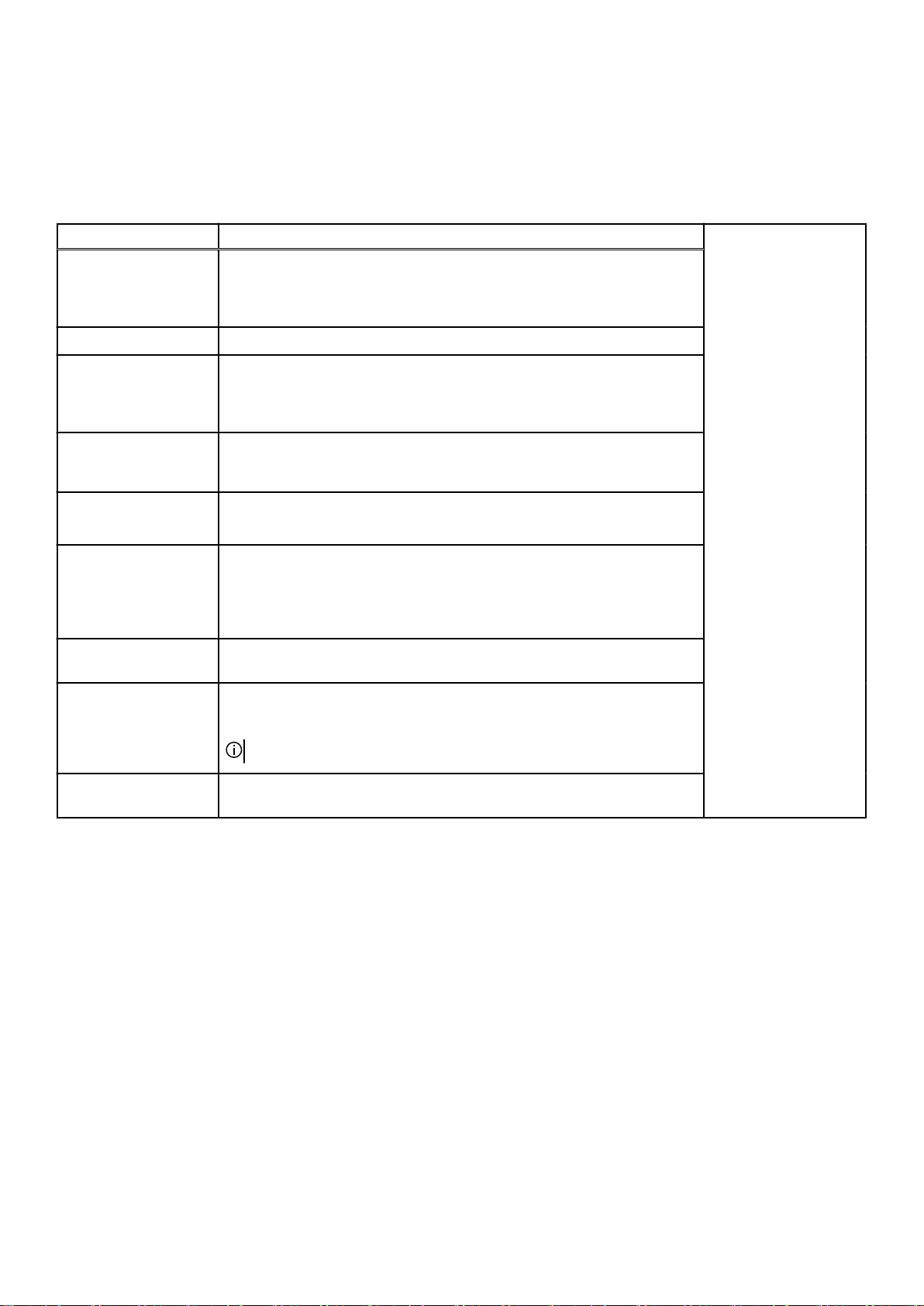
下表說明 Alienware Command Center 中支援的各種功能。
表 1. 功能
特性 說明
首頁
資料庫
FX
Fusion
佈景主題
設定檔
巨集 可讓您建立、編輯、切換、指派及錄製巨集。您可以檢視作用中的巨集設定
周邊裝置管理
您可在 Alienware Command Center 的首頁中輕鬆管理您的遊戲及設定,並且
提升遊戲體驗。
首頁中也會顯示遊戲資訊、設定、系統佈景主題,以及最近玩過的遊戲。
尋找、整合及管理遊戲,以提供最佳的遊戲體驗。
建立和管理 AlienFX 區域。您可以為電腦與周邊裝置的不同部分,指定色彩、
模式和佈景主題。
您可以建立佈景主題,並將照明套用至電腦的不同區域。
包含可調整遊戲專屬電源管理、音效管理、超頻和散熱管理等功能的設定。
此外並包含常用的設定,例如電源按鈕動作、蓋上螢幕動作和睡眠延遲。
結合了電腦或遊戲適用的設定,例如照明、巨集和裝置專屬設定。此功能可
讓您的整個環境隨著遊戲的啟動或關閉而改變。
設定檔是特定的設定,不同於佈景主題,可讓您調整環境,但變更的頻率一
般低於佈景主題。設定檔的例子有音效管理、電源管理、散熱控制項和超頻
等元素。
每個遊戲或您的電腦都可以有佈景主題和設定檔的組合。
檔,也可變更現有的巨集設定檔。
可讓周邊裝置出現在 Alienware Command Center 中並受到管理。支援主要的
周邊裝置設定,並與其他功能 (如設定檔、巨集、AlienFX 和遊戲資料庫) 相關
聯。
註: 周邊裝置管理功能僅在特定的 Alienware 周邊裝置上受到支援。
Over clocking (OC)
Controls
可讓您設定處理器和記憶體,以高於指定範圍的速度執行。
4
Page 5

Alienware Command Center 安裝
在安裝 Alienware Command Center 之前,請確認您已解除安裝舊版的 Alienware Command Center。
安裝需求
Alienware Command Center 可以安裝在執行 Windows 10 RS3 或更新版本的電腦上。
安裝 Alienware Command Center
Alienware Command Center 在出廠時即已安裝。
如果您要重新安裝 Alienware Command Center,請遵循這些步驟:
1. 請從下列其中一個位置下載並安裝最新版本的 Alienware Command Center:
● Dell 支援網站
● Microsoft 網上商店
2. 輸入電腦的服務標籤。
3. 從 Alienware Command Center 套件執行 Setup.exe。
隨即會顯示 Alienware Command Center 安裝精靈。
4. 在 Alienware Command Center 安裝精靈中,按一下下一步。
5. 選取下列其中一個設定類型:
● 完成
● 自訂
6. 瀏覽至您要安裝 Alienware Command Center 的位置,然後按一下下一步。
7. 選取您要安裝的功能,然後按一下下一步。
8. 按一下安裝。
9. 按一下完成以完成安裝。
5
Page 6

使用 Alienware Command Center
您可以自訂 Alienware Command Center 的使用者介面,以不同的顏色和效果檢視畫面。
Alienware Command Center 使用者介面包含下列元件:
● 首頁
● 資料庫
● FX
● Fusion
首頁
您可以使用首頁視窗執行下列作業:
●
建立和套用佈景主題至遊戲
● 建立和套用系統佈景主題
● 新增新遊戲到資料庫
● 檢視最近玩過或安裝的遊戲
● 變更遊戲或系統的電源設定檔
建立佈景主題
請遵循這些步驟建立遊戲的佈景主題:
1. 從首頁視窗右側的遊戲區段中,選取您要建立佈景主題的遊戲。
2. 在首頁視窗的左側,按一下
隨即會顯示 FX 視窗。
3. 在視窗左上角的建立新佈景主題文字方塊中,輸入佈景主題名稱。
4. 在裝置影像上,選取您要調整照明的一或多個區域。
您可以採用下列其中一個方法,選取一或多個區域:
● 按一下裝置上的區域本身或編號圖說。
● 按一下快速選取選項來選取區域。
5. 在左側面板中,按一下照明標籤,並使用下列選項之一,來指派照明色彩至佈景主題:
● 效果:從效果下拉式清單中選取不同類型的效果。
● 調色盤:從調色盤選取所需的色彩。
● RGB 值:輸入 RGB 值,以選取所需的色彩。
6. 在左側面板中,按一下巨集標籤,以建立和指派巨集至該佈景主題。
7. 在左側面板中,按一下設定標籤,以套用裝置專屬的設定。
8. 按一下儲存佈景主題。
佈景主題已成功儲存!訊息隨即會出現。
。
套用佈景主題至遊戲
請遵循這些步驟,將現有的佈景主題套用至遊戲:
1. 按一下 FX 開啟 FX 視窗。
2. 從佈景主題區段中,選擇您要套用至遊戲的佈景主題。
您可以使用清單或資料格檢視,來檢視可用佈景主題的清單。
● 按一下
● 按一下 ,以資料格來檢視可用的佈景主題。
3. 按一下 ,並選取編輯佈景主題。
隨即顯示 FX 編輯視窗。
4. 按一下左側面板頂端的選擇遊戲。
,以清單來檢視可用的佈景主題。
6
Page 7

5. 從顯示的清單中選擇遊戲,然後按一下確定。
6. 按一下儲存佈景主題。
佈景主題已成功儲存!訊息隨即會出現。
套用系統佈景主題
請遵循這些步驟,啟動系統佈景主題並將其套用至遊戲:
1. 從首頁視窗的系統區段中,在下拉式清單中選取作用中系統佈景主題。
您可以按下列其中一個選項:
● 變暗:暫時關閉電腦的所有外部照明。
● 變微暗:將電腦的所有外部照明暫時調整為 50% 的亮度。
● 變亮:開啟電腦或周邊裝置上所有區域的外部照明。變亮僅在選擇變暗後可供使用。
● 瀏覽佈景主題:瀏覽現有的佈景主題。
2. 按一下 ,以編輯現有的系統佈景主題。
隨即會顯示 FX 視窗。
3. 在 FX 控制面板中,變更必要的照明、巨集設定與裝置設定。
4. 按一下儲存佈景主題。
佈景主題已成功儲存!訊息隨即會出現。
變更您的系統佈景主題
請遵循這些步驟修改系統佈景主題:
1. 在首頁視窗的底部,按一下
隨即會顯示 FX 視窗。
2. 在裝置影像上選取您要調整照明的一或多個區域。
您可以採用下列其中一個方法,選取一或多個區域:
● 按一下區域或編號圖說。
● 按一下快速選取選項來選取區域。
3. 在左側面板中,按一下照明標籤,並使用下列選項之一,來指派照明色彩至佈景主題:
● 效果:從效果下拉式清單中選取不同類型的效果。
● 調色盤:從調色盤選取所需的色彩。
● RGB 值:輸入 RGB 值,以選取所需的色彩。
4. 在左側面板中,按一下巨集標籤,以建立和指派巨集至該佈景主題。
5. 在左側面板中,按一下設定標籤,以套用裝置專屬的照明設定。
6. 按一下儲存佈景主題。
佈景主題已成功儲存!訊息隨即會出現。
,以修改您的系統佈景主題。
新增新遊戲到資料庫
請遵循這些步驟新增新遊戲到資料庫:
1. 從首頁視窗的遊戲區段中,按一下新增遊戲。
隨即會顯示資料庫視窗。Alienware Command Center 會自動搜尋已安裝在您電腦上的遊戲。自動搜尋程序大約需要 20 秒完
成。
搜尋完成後,遊戲會自動新增到資料庫中。
2. 如果未自動找到您的遊戲,按一下
隨即會顯示在電腦中所找到應用程式的清單。
a. 選取應用程式名稱旁的核取方塊,即可將其新增到資料庫中。
b. 按一下視窗右下角的新增到資料庫。
所選應用程式即會新增到資料庫,並顯示在資料庫視窗中。
3. 若仍然找不到您要的應用程式,您可以使用下列步驟手動新增應用程式:
a. 按一下手動遊戲掃描面板左下角的瀏覽。
隨即會顯示開啟對話方塊。
,以使用手動遊戲掃描功能。
7
Page 8

b. 在您的電腦中瀏覽並選取所需的遊戲。
新增的遊戲會顯示在資料庫視窗中的全部標籤下。
檢視最近玩過和安裝的遊戲
開啟首頁視窗。最近啟動和安裝的遊戲會顯示在遊戲區段中。
建立遊戲或您電腦的設定檔
請遵循這些步驟,為遊戲或您的電腦建立設定檔:
1. 在首頁視窗中,按一下設定檔方塊。
2. 從所顯示清單的結尾處,按一下新設定檔。
適當的 FUSION 模組即會與新建立的設定檔一同顯示。
3. 修改您的設定檔。
4. 按一下儲存。
變更遊戲或您電腦的設定檔
請遵循這些步驟,變更遊戲或您電腦的設定檔:
按一下 FUSION 視窗,以修改電源設定檔適用的電源設定。
1. 在首頁視窗中,按一下設定檔方塊。
2. 從顯示的清單按一下任一設定檔。選取的設定檔即會變成目前遊戲或您系統的預設設定檔。
資料庫
資料庫視窗整合了遊戲模式和遊戲預設功能。它可作為資料庫使用,讓您尋找、整合與管理遊戲,以提供最佳的遊戲體驗。
您可以使用資料庫視窗執行下列作業:
● 新增新遊戲到資料庫
● 檢視遊戲詳細資料
● 變更遊戲作品
● 刪除遊戲
● 新增遊戲至我的最愛
在資料庫中搜尋現有遊戲
請遵循這些步驟,在資料庫中搜尋現有的遊戲:
1. 在首頁視窗中,按一下開啟資料庫,或按一下應用程式頂端的資料庫。
隨即會顯示資料庫視窗。
2. 按一下
隨即會顯示資料庫中篩選後的遊戲清單。
新增新遊戲到資料庫
請遵循這些步驟新增新遊戲到資料庫:
1. 從首頁視窗的遊戲區段中,按一下新增遊戲。
隨即會顯示資料庫視窗。Alienware Command Center 會自動搜尋已安裝在您電腦上的遊戲。自動搜尋程序大約需要 20 秒完
成。
搜尋完成後,遊戲會自動新增到資料庫中。
2. 如果未自動找到您的遊戲,按一下 ,以使用手動遊戲掃描功能。
,然後輸入遊戲名稱。
8
Page 9

隨即會顯示在電腦中所找到應用程式的清單。
a. 選取應用程式名稱旁的核取方塊,即可將其新增到資料庫中。
b. 按一下視窗右下角的新增到資料庫。
所選應用程式即會新增到資料庫,並顯示在資料庫視窗中。
3. 若仍然找不到您要的應用程式,您可以使用下列步驟手動新增應用程式:
a. 按一下手動遊戲掃描面板左下角的瀏覽。
隨即會顯示開啟對話方塊。
b. 在您的電腦中瀏覽並選取所需的遊戲。
新增的遊戲會顯示在資料庫視窗中的全部標籤下。
檢視最近玩過和安裝的遊戲
開啟首頁視窗。最近啟動和安裝的遊戲會顯示在遊戲區段下。
變更遊戲作品
請遵循這些步驟變更遊戲作品:
1. 在首頁視窗中,按一下開啟資料庫。
隨即會顯示資料庫視窗。
2. 在您所要的遊戲上按一下
3. 瀏覽並選取所要的作品。
4. 適切地裁剪所要的作品。
5. 按一下確定。
,然後按一下變更遊戲作品。
從資料庫刪除遊戲
遵循這些步驟,即可從資料庫刪除遊戲:
1. 在首頁視窗中,按一下開啟資料庫。
隨即會顯示資料庫視窗。
2. 在全部標籤中,選取您要刪除的遊戲。
3. 按一下
遊戲即會從資料庫中刪除。
,然後選取刪除遊戲。
新增遊戲至我的最愛
請遵循這些步驟,將遊戲新增至我的最愛標籤:
1. 在首頁視窗中,按一下開啟資料庫。
隨即會顯示資料庫視窗。
2. 選擇您要新增至我的最愛標籤中的遊戲。
3. 按一下 ,以將選取的遊戲新增至我的最愛標籤。
選取的遊戲隨即會顯示在我的最愛標籤中。
FX
AlienFX 可讓您建立佈景主題,以控制電腦及連接至電腦且相容於 AlienFX 之其他裝置的照明行為。您可以指派佈景主題以表示各種
事件,例如接收新電子郵件、電腦進入睡眠模式、開啟新應用程式等。
FX 視窗可讓您快速變更相容於 AlienFX 之電腦裝置的照明行為。
您可以使用 FX 視窗執行下列作業:
●
建立佈景主題
● 指派佈景主題至遊戲
● 建立新巨集
9
Page 10

● 瀏覽現有佈景主題
● 編輯現有佈景主題
●
重複的佈景主題
● 刪除現有佈景主題
建立佈景主題
請遵循這些步驟建立遊戲的佈景主題:
1. 從首頁視窗右側的遊戲區段中,選取您要建立佈景主題的遊戲。
2. 在首頁視窗的左側,按一下
隨即會顯示 FX 視窗。
3. 在視窗左上角的建立新佈景主題文字方塊中,輸入佈景主題名稱。
4. 在裝置影像上,選取您要調整照明的一或多個區域。
您可以採用下列其中一個方法,選取一或多個區域:
● 按一下裝置上的區域本身或編號圖說。
● 按一下快速選取選項來選取區域。
5. 在左側面板中,按一下照明標籤,並使用下列選項之一,來指派照明色彩至佈景主題:
● 效果:從效果下拉式清單中選取不同類型的效果。
● 調色盤:從調色盤選取所需的色彩。
● RGB 值:輸入 RGB 值,以選取所需的色彩。
6. 在左側面板中,按一下巨集標籤,以建立和指派巨集至該佈景主題。
7. 在左側面板中,按一下設定標籤,以套用裝置專屬的設定。
8. 按一下儲存佈景主題。
佈景主題已成功儲存!訊息隨即會出現。
。
套用佈景主題至遊戲
請遵循這些步驟,將現有的佈景主題套用至遊戲:
1. 按一下 FX 開啟 FX 視窗。
2. 從佈景主題區段中,選擇您要套用至遊戲的佈景主題。
您可以使用清單或資料格檢視,來檢視可用佈景主題的清單。
● 按一下
● 按一下 ,以資料格來檢視可用的佈景主題。
3. 按一下 ,並選取編輯佈景主題。
隨即顯示 FX 編輯視窗。
4. 按一下左側面板頂端的選擇遊戲。
5. 從顯示的清單中選擇遊戲,然後按一下確定。
6. 按一下儲存佈景主題。
佈景主題已成功儲存!訊息隨即會出現。
,以清單來檢視可用的佈景主題。
建立巨集
請遵循這些步驟建立巨集:
1. 在 FX 控制面板中,按一下巨集標籤。
2. 在作用中系統佈景主題區段中,按一下巨集。
快顯功能表隨即會出現,提示您選取要套用巨集的裝置。
3. 在巨集標籤中,按一下 + 建立巨集。
隨即會顯示建立新巨集對話方塊。
4. 在建立新巨集對話方塊中,輸入巨集名稱,然後按下列標籤:
● 按鍵:指派 Alienware 鍵盤上特定按鍵的巨集。
● 巨集:建立複雜的巨集、錄製動作,以及指派巨集的按鍵。分別按一下錄製和停止,開始和停止錄製巨集。
10
Page 11

● 捷徑:輸入程式、資料夾或網站的捷徑。按一下儲存捷徑,以儲存建立的捷徑。
● 文字區塊:輸入在按下按鍵時顯示的一些重複性文字。
5. 按一下儲存巨集以儲存變更。
6. 按一下儲存佈景主題,將巨集套用至該佈景主題。
瀏覽佈景主題
請遵循這些步驟瀏覽現有佈景主題:
1. 在佈景主題區段中,分別按一下
佈景主題會以清單方式顯示。
2. 按一下佈景主題進行必要的變更。
3. 按一下
4. 按一下 ,以啟動選取的佈景主題,並設為作用中主要佈景主題。
隨即會顯示設為作用中主要佈景主題對話方塊。
5. 選取下列佈景主題元件,將選取的佈景主題設為作用中主要佈景主題。
● 照明
● 巨集
● 設定
6. 按一下啟動。
該佈景主題即會啟動成為作用中主要佈景主題。
以編輯佈景主題。
或 ,以清單或資料格來檢視佈景主題。您也可以輸入佈景主題名稱來搜尋佈景主題。
編輯佈景主題
請遵循這些步驟編輯現有主題:
1. 在佈景主題區段中,選取您要編輯的佈景主題,然後按一下
隨即顯示快顯功能表。
2. 按一下編輯佈景主題。
3. 變更必要的佈景主題設定,然後按一下儲存佈景主題。
。
複製佈景主題
請遵循這些步驟複製佈景主題:
1. 在佈景主題區段中,分別按一下 或 ,以清單或資料格來檢視佈景主題。
2. 選取要複製的佈景主題,然後按一下 。
隨即顯示快顯功能表。
3. 按一下複製佈景主題。
隨即會顯示複製佈景主題對話方塊。
4. 為佈景主題輸入新名稱。
5. 選擇下列您要複製的佈景主題元件:
● 照明
● 巨集
● 設定
6. 按一下複製。
現有佈景主題設定即會複製到新的佈景主題,而且佈景主題已成功更新!訊息隨即會出現。
刪除佈景主題
請遵循這些步驟刪除現有的佈景主題:
1. 在佈景主題區段中,分別按一下
2. 選取要刪除的佈景主題,然後按一下 。
隨即顯示快顯功能表。
或 ,以清單或資料格來檢視佈景主題。
11
Page 12

3. 按一下刪除佈景主題。
隨即會顯示刪除佈景主題對話方塊,提示您確認要刪除佈景主題。
註: 在您刪除佈景主題時,會刪除所有的佈景主題設定。
4. 按一下是確認刪除。
所選取的佈景主題即會從佈景主題清單中刪除。
Fusion
Fusion 可讓您存取電腦上的電源管理控制項,並可讓您變更、建立和自訂電源計畫,以協助提升能源效益與效能。
Fusion 還能讓您存取適用於電腦的其他設定,包括電源管理、音訊控制項、音訊偵察、散熱和超頻控制項。這些設定可用來建立設
定檔,而設定檔可套用至遊戲或您的電腦。
您可以使用 FUSION 視窗執行下列作業:
● 建立超頻設定檔
● 將超頻設定檔指派至您的電腦
● 複製超頻設定檔
● 還原超頻設定檔的設定
● 建立散熱設定檔
● 建立電源設定檔
● 建立音訊設定檔
● 建立音訊偵察設定檔
建立超頻設定檔
請遵循這些步驟建立超頻設定檔:
1. 按一下 ,以建立超頻設定檔。
2. 在超頻設定檔區段中,按一下新設定檔。
3. 在左窗格中輸入設定檔名稱。
4. 在右窗格中設定 CPU 和 GPU 設定。
5. 在右窗格中,按一下進階檢視標籤,然後拖曳滑桿,以設定下列設定:
● 頻率
● 電壓
● 電壓偏移
6. 按一下測試並儲存。
隨即會出現快顯視窗,並開始測試設定檔的設定。在測試超頻設定檔後,測試結果即會顯示。
7. 如果測試成功,按一下儲存。
隨即會儲存超頻設定檔,且儲存的設定檔會顯示在超頻設定檔清單中。
8. 如果測試不成功,會顯示一個對話方塊,提示您確認 Alienware Command Center 建議的設定。按一下是。
建議的設定會顯示在右窗格的進階檢視標籤下。
9. 按一下儲存,以儲存建議的設定。
將超頻設定檔指派至您的電腦
請遵循這些步驟,將超頻設定檔指派至您的電腦:
1. 按一下超頻設定檔旁的
超頻設定檔即已啟動。
2. 按一下我的系統,將超頻設定檔連結至您的電腦。
3. 按一下確定。
超頻設定檔隨即會連結到您的電腦。
。
12
Page 13

複製超頻設定檔
請遵循這些步驟複製超頻設定檔:
1. 以滑鼠右鍵按一下您要複製的設定檔。
隨即顯示快顯功能表。
2. 按一下複製。
隨即會顯示複製設定檔對話方塊。
3. 按一下儲存。
複製的超頻設定檔隨即會顯示在超頻設定檔清單中。
還原超頻設定檔的設定
您可以將超頻設定檔設定還原為先前儲存的設定檔設定。
請遵循這些步驟,還原超頻設定檔的設定:
1. 按一下超頻設定檔。
2. 在右窗格中,按一下進階新增標籤。
3. 按一下還原。
超頻設定檔設定隨即會儲存為您先前儲存的設定。
建立散熱設定檔
您可以建立散熱設定檔,以設定下列風扇的溫度和速度:
● CPU 風扇
● GPU 風扇
● PCI 風扇
請遵循這些步驟建立散熱設定檔:
1. 在 FUSION 視窗中,按一下
隨即會顯示 Fusion 散熱模組。
2. 在散熱設定檔區段中,按一下新設定檔,建立新的散熱設定檔。
3. 按一下進階檢視,設定風扇的溫度和速度。
4. 按一下確定。
5. 按一下儲存。
新建立的散熱設定檔即會顯示在散熱設定檔清單中。
。
建立電源設定檔
您可以建立電源設定檔,來設定電源與電池設定。
請遵循這些步驟建立電源設定檔:
1. 在 FUSION 視窗中,按一下 。
隨即會顯示 Fusion 電源管理模組。
2. 在電源管理區段中,按一下新設定檔,建立新的電源設定檔。
3. 輸入電源設定檔的名稱。
4. 按一下確定。
新建立的電源設定檔即會顯示在電源管理區段中。
5. 選取電源管理設定檔,然後設定電源和電池設定。
建立音訊設定檔
請遵循這些步驟建立音訊設定檔:
1. 在 FUSION 視窗中,按一下 。
13
Page 14

隨即會顯示 Fusion 音訊模組。
2. 在音訊設定檔區段中,按一下新設定檔,以建立新的音訊設定檔。
3. 輸入電源設定檔的名稱。
4. 設定下列設定:
● 麥克風音量
● 音訊效果
● 自訂 EQ
5. 按一下儲存。
新建立的音訊設定檔會顯示在音訊設定檔區段中。
建立音訊偵察設定檔
請遵循這些步驟建立音訊偵察設定檔:
1. 在 FUSION 視窗中,按一下
隨即會顯示 Fusion 音訊偵察模組。
2. 在偵察設定檔區段中,按一下新設定檔,以建立音訊偵察設定檔。
3. 輸入音訊偵察設定檔的名稱。
4. 設定音訊偵察設定。
5. 按一下儲存。
新建立的音訊偵察設定檔即會顯示在偵察設定檔區段中。
。
14
Page 15

自訂使用者介面設定
您可以自訂 Alienware Command Center 的使用者介面,以不同的顏色和效果檢視畫面。
請遵循這些步驟,自訂 Alienware Command Center 使用者介面:
1. 套用下列其中一個模式:
● 深色:以「深色」模式檢視介面。
● 淺色:以「淺色」模式檢視介面。
2. 按一下 Alienware Command Cente 頂端的
隨即會顯示下拉式功能表。
3. 在介面設定區段中,選取 UI 反白顯示色彩和效果。
4. 在 UI 反白顯示色彩區段中,選取下列其中一項:
● 自動管理:UI 色彩根據作用中的系統佈景主題顯示。
● 固定:選取要在使用者介面中看到的固定色彩。
5. 在粒子效果區段中,您可以選取下列其中一項效果:
● 關閉
● 波形
● 煙霧
● 銀河
。
15
Page 16
取得協助及聯絡 Alienware
自助資源
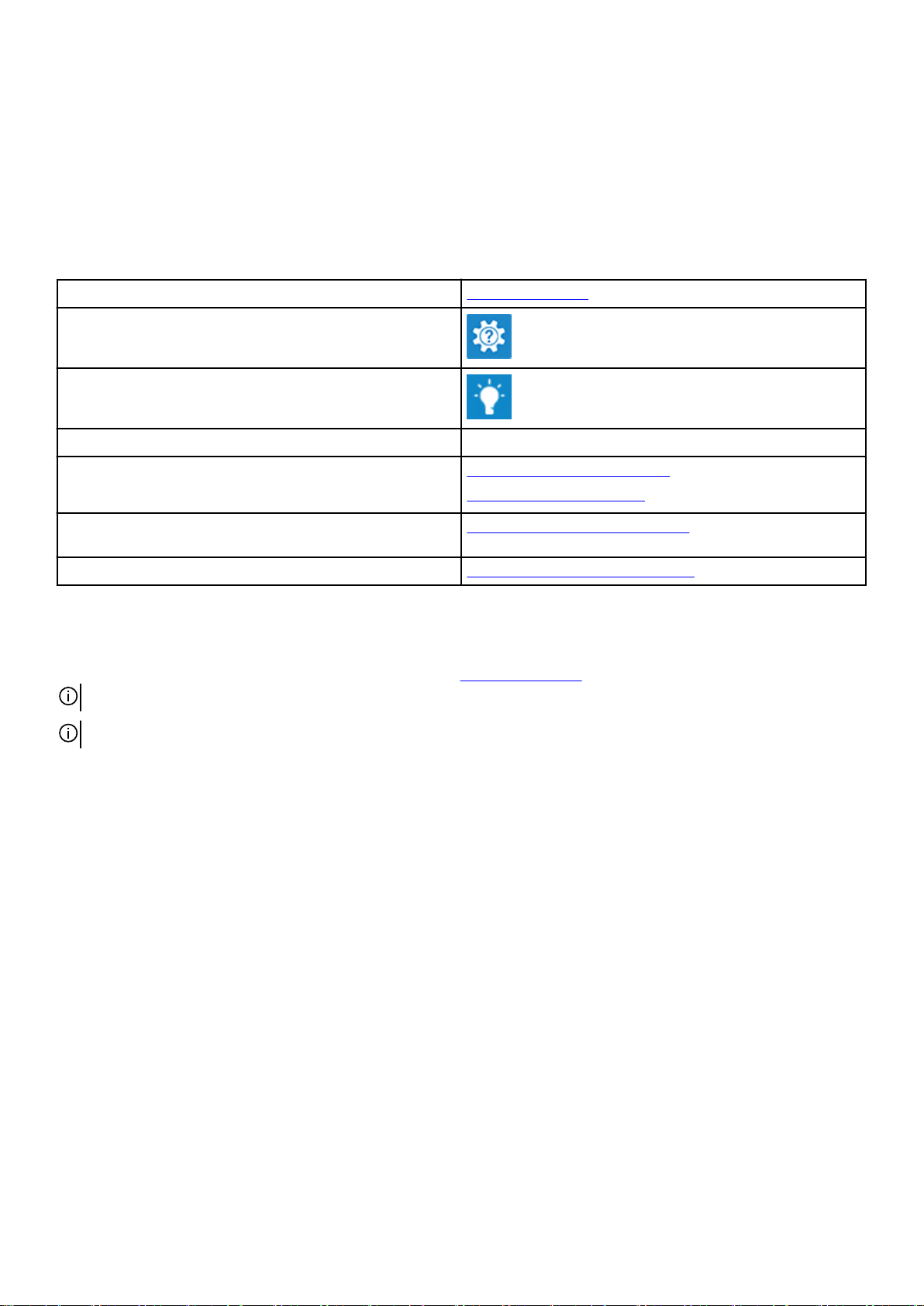
您可以透過下列線上自助資源取得 Alienware 產品和服務的資訊和協助。
表 2. Alienware 產品和線上自助資源
有關 Alienware 產品和服務的資訊 www.alienware.com
DELL 說明和支援應用程式
秘訣
連絡支援
作業系統的線上說明
故障排除資訊、使用手冊、設定指示、產品規格、技術說明部落
格、驅動程式、軟體更新等資源
提供維修電腦的逐步指示的影片
在 Windows 搜尋,鍵入 說明及支援,然後按下 Enter 鍵。
www.dell.com/support/windows
www.dell.com/support/linux
www.alienware.com/gamingservices
www.youtube.com/alienwareservices
聯絡 Alienware
若有銷售、技術支援或客戶服務問題需要連絡 Alienware,請參閱 www.alienware.com。
註: 服務的提供因國家/地區和產品而異,某些服務可能在您所在國家/地區並未提供。
註: 如果無法連線網際網路,則可以在購買發票、包裝單、帳單或 Dell 產品目錄中找到聯絡資訊。
16
 Loading...