

Page 1

Inspiron 5491 2 v 1
Nastavení a technické údaje
Regulační model: P93G
Regulační typ: P93G001
Page 2

Poznámky, upozornění a varování
POZNÁMKA POZNÁMKA označuje důležité informace, které umožňují lepší využití produktu.
VÝSTRAHA UPOZORNĚNÍ varuje před možným poškozením hardwaru nebo ztrátou dat a obsahuje pokyny, jak těmto
problémům předejít.
VAROVÁNÍ VAROVÁNÍ upozorňuje na potenciální poškození majetku a riziko úrazu nebo smrti.
© 2019 Dell Inc. nebo její dceřiné společnosti. Všechna práva vyhrazena. Dell, EMC a ostatní ochranné známky jsou ochranné
známky společnosti Dell Inc. nebo dceřiných společností. Ostatní ochranné známky mohou být ochranné známky svých vlastníků.
2019 - 08
Rev. A01
Page 3

Obsah
1 Nastavení notebooku Inspiron 5491 2 v 1......................................................................................... 4
2 Pohledy na počítač Inspiron 5491 2 v 1............................................................................................6
Vpravo.....................................................................................................................................................................................6
Vlevo........................................................................................................................................................................................6
Základna.................................................................................................................................................................................. 7
Displej...................................................................................................................................................................................... 8
Spodní část.............................................................................................................................................................................8
Režimy.....................................................................................................................................................................................9
3 Specifikace počítače Inspiron 5491 2 v 1........................................................................................10
Model počítače.....................................................................................................................................................................10
Rozměry a hmotnost........................................................................................................................................................... 10
Procesory.............................................................................................................................................................................. 10
Čipová sada............................................................................................................................................................................11
Operační systém................................................................................................................................................................... 11
Paměť..................................................................................................................................................................................... 11
Porty a konektory..................................................................................................................................................................11
Komunikace...........................................................................................................................................................................12
Audio...................................................................................................................................................................................... 12
Skladovací............................................................................................................................................................................. 13
Paměť Intel Optane (volitelně)........................................................................................................................................... 13
Čtečka paměťových karet...................................................................................................................................................14
Klávesnice..............................................................................................................................................................................14
Kamera...................................................................................................................................................................................15
Dotyková podložka...............................................................................................................................................................15
Gesta dotykové podložky..............................................................................................................................................15
Napájecí adaptér...................................................................................................................................................................16
Baterie................................................................................................................................................................................... 16
Displej.....................................................................................................................................................................................17
Čtečka otisků prstů (volitelně)........................................................................................................................................... 17
Grafika................................................................................................................................................................................... 18
Okolí počítače....................................................................................................................................................................... 18
4 Klávesové zkratky....................................................................................................................... 19
5 Pomoc a kontakt na společnost Dell............................................................................................. 20
Obsah 3
Page 4
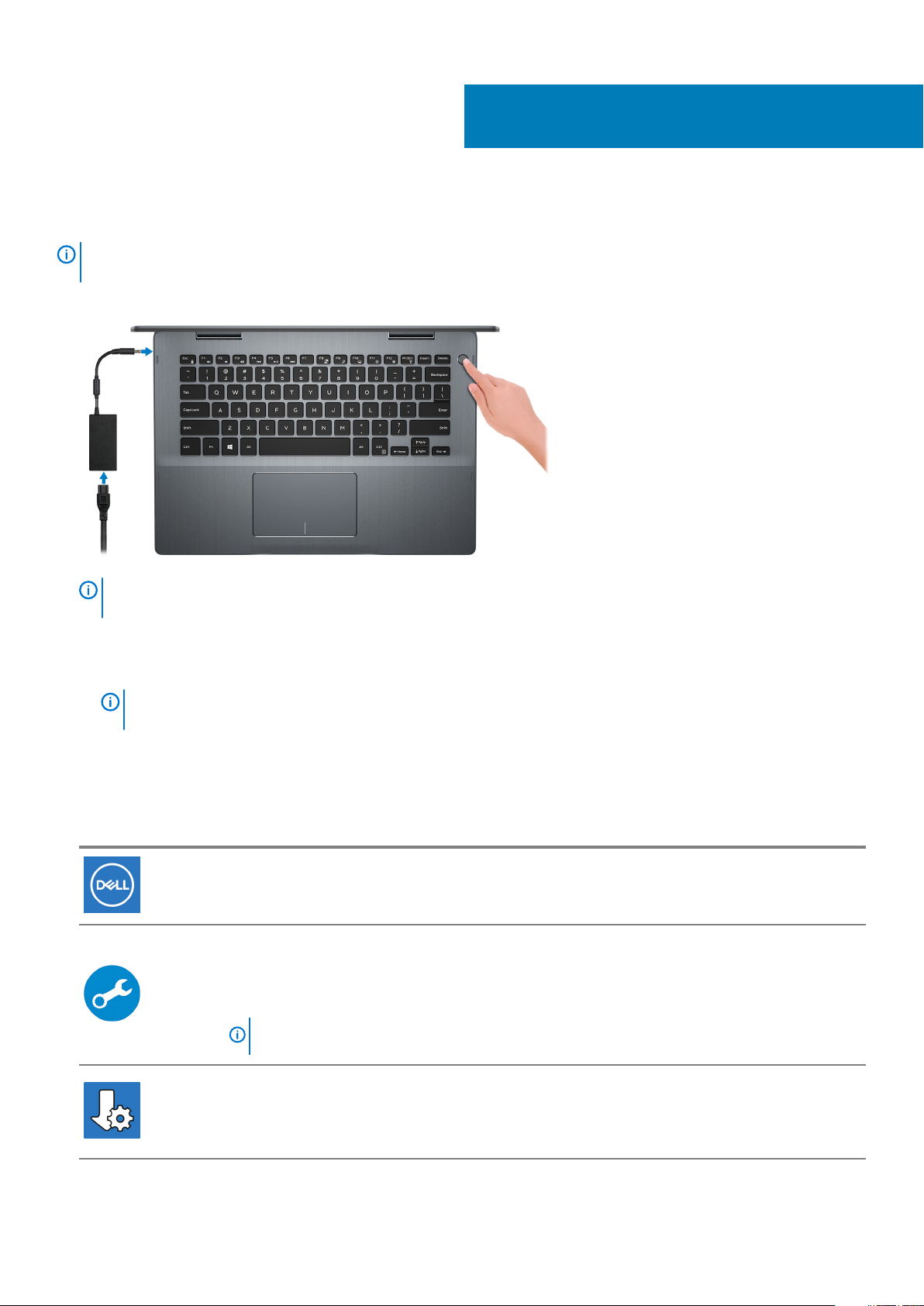
Nastavení notebooku Inspiron 5491 2 v 1
POZNÁMKA Obrázky v tomto dokumentu se mohou lišit od vašeho počítače v závislosti na sestavě, kterou jste si
objednali.
1. Připojte napájecí adaptér a stiskněte tlačítko napájení.
1
POZNÁMKA Kvůli úspoře energie může počítač přejít do úsporného režimu (režimu spánku). Připojte napájecí
adaptér a stisknutím tlačítka napájení počítač zapněte.
2. Dokončete nastavení systému Windows.
Postupujte podle pokynů na obrazovce a dokončete nastavení. Při nastavování společnost Dell doporučuje:
• Připojit se k síti kvůli aktualizacím systému Windows.
POZNÁMKA
k bezdrátové síti.
• Jestliže jste připojeni k internetu, přihlaste se nebo vytvořte účet Microsoft. Nejste-li připojeni k internetu, vytvořte si účet offline.
• Na obrazovce Support and Protection (Podpora a ochrana) zadejte kontaktní údaje.
3. Vyhledejte a využijte aplikace Dell z nabídky Start v systému Windows – doporučeno.
Tabulka 1. Vyhledání aplikací Dell
Zdroje informací Popis
Pokud se připojujete k zabezpečené bezdrátové síti, zadejte po vyzvání heslo pro přístup
Můj Dell
Centrální prostor pro nejvýznamnější aplikace Dell, nápovědu a další významné informace o vašem počítači.
Rovněž vás upozorní na stav záruky, doporučené příslušenství a dostupné aktualizace softwaru.
SupportAssist
Proaktivně kontroluje stav hardwaru a softwaru počítače. Nástroj SupportAssist OS Recovery Tool řeší
problémy s operačním systémem. Více informací naleznete v dokumentaci k podpoře SupportAssist na
adrese
www.dell.com/support.
POZNÁMKA POZNÁMKA: V aplikaci SupportAssist lze kliknutím na datum konce záručního
období obnovit nebo upgradovat záruku.
Aplikace Dell Update
Aktualizuje počítač pomocí kritických záplat a nejnovějších ovladačů zařízení, jakmile jsou k dispozici. Více
informací o práci s aplikací Dell Update naleznete v článku SLN305843 ve znalostní databázi na adrese
www.dell.com/support.
4 Nastavení notebooku Inspiron 5491 2 v 1
Page 5

Zdroje informací Popis
Služba Dell Digital Delivery
Stahujte zakoupené softwarové aplikace, které nebyly předem nainstalované v počítači. Více informací o
službě Dell Digital Delivery naleznete v článku 153764 ve znalostní databázi na adrese www.dell.com/
support.
Nastavení notebooku Inspiron 5491 2 v 1 5
Page 6
Pohledy na počítač Inspiron 5491 2 v 1
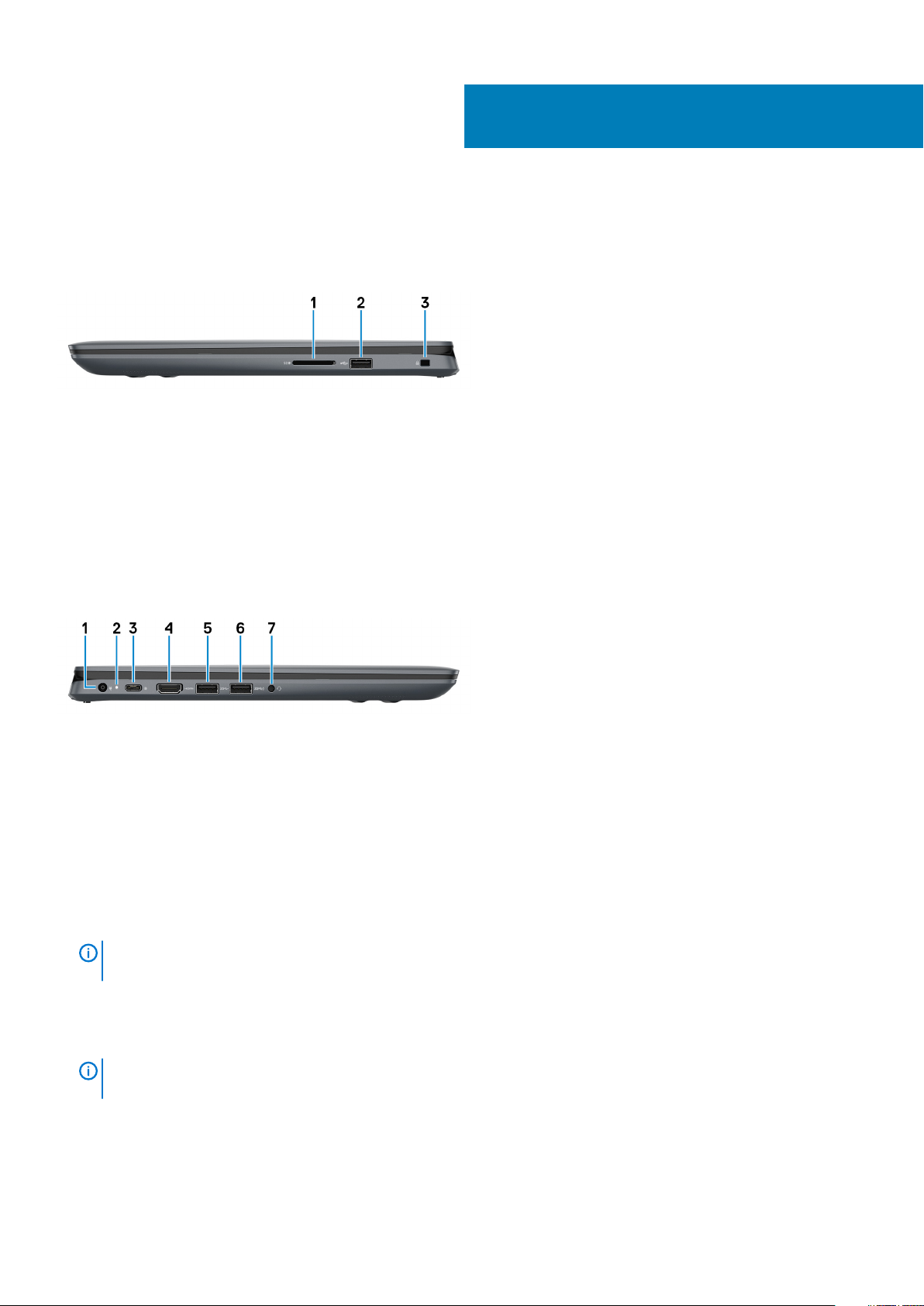
Vpravo
1. Slot karty SD
Slouží ke čtení z karty SD a zápisu na ni.
2. Port USB 2.0
Slouží k připojení periferních zařízení (například externího paměťového zařízení nebo tiskárny). Poskytuje rychlost přenosu dat až
480 Mb/s.
3. Slot bezpečnostního kabelu (ve tvaru klínu)
Slouží k připojení bezpečnostního kabelu, který chrání před neoprávněným přemístěním počítače.
2
Vlevo
1. Port napájecího adaptéru
Slouží k připojení napájecího adaptéru pro napájení počítače.
2. Indikátor stavu napájení a baterie
Ukazuje stav napájení a stav baterie počítače.
Bílá – napájecí adaptér je připojen a baterie se nabíjí.
Nepřerušovaná žlutá – počítač je napájen z baterie a ta je nabita na méně než 5 %.
Nesvítí: Počítač je vypnutý, v režimu hibernace nebo není připojen k napájení.
• Napájecí adaptér je připojen a baterie je plně nabita.
• Počítač je napájen z baterie a ta je nabita na více než 5 %.
POZNÁMKA
systému. Více informací naleznete v části Odstraňování problémů v Servisní příručce k počítači.
3. Port USB 3.1 1. generace typu C s technologií Power Delivery / DisplayPort
Připojte periferní zařízení, jako jsou externí úložiště, tiskárny a externí monitory.
Podporuje napájení, které povoluje obousměrné napájení mezi zařízeními. Poskytuje výkon až 15 W, který umožňuje rychlejší nabíjení.
Na určitých modelech počítačů se kontrolky napájení a stavu baterie rovněž používají k diagnostice
POZNÁMKA
samostatně).
4. Port HDMI
Umožňuje připojení k televizoru nebo jinému zařízení se vstupem HDMI. Poskytuje video a audio výstup.
5. Port USB 3.1 1. generace
6 Pohledy na počítač Inspiron 5491 2 v 1
K připojení zařízení DisplayPort je zapotřebí adaptér z USB typu C na DisplayPort (prodává se
Page 7
Slouží k připojení periferních zařízení (například externího paměťového zařízení nebo tiskárny). Poskytuje rychlost přenosu dat až
5 Gb/s.
6. Port USB 3.1 1. generace
Slouží k připojení periferních zařízení (například externího paměťového zařízení nebo tiskárny). Poskytuje rychlost přenosu dat až
5 Gb/s.
7. Port náhlavní soupravy
Slouží k připojení sluchátek nebo náhlavní soupravy (kombinace sluchátek a mikrofonu).
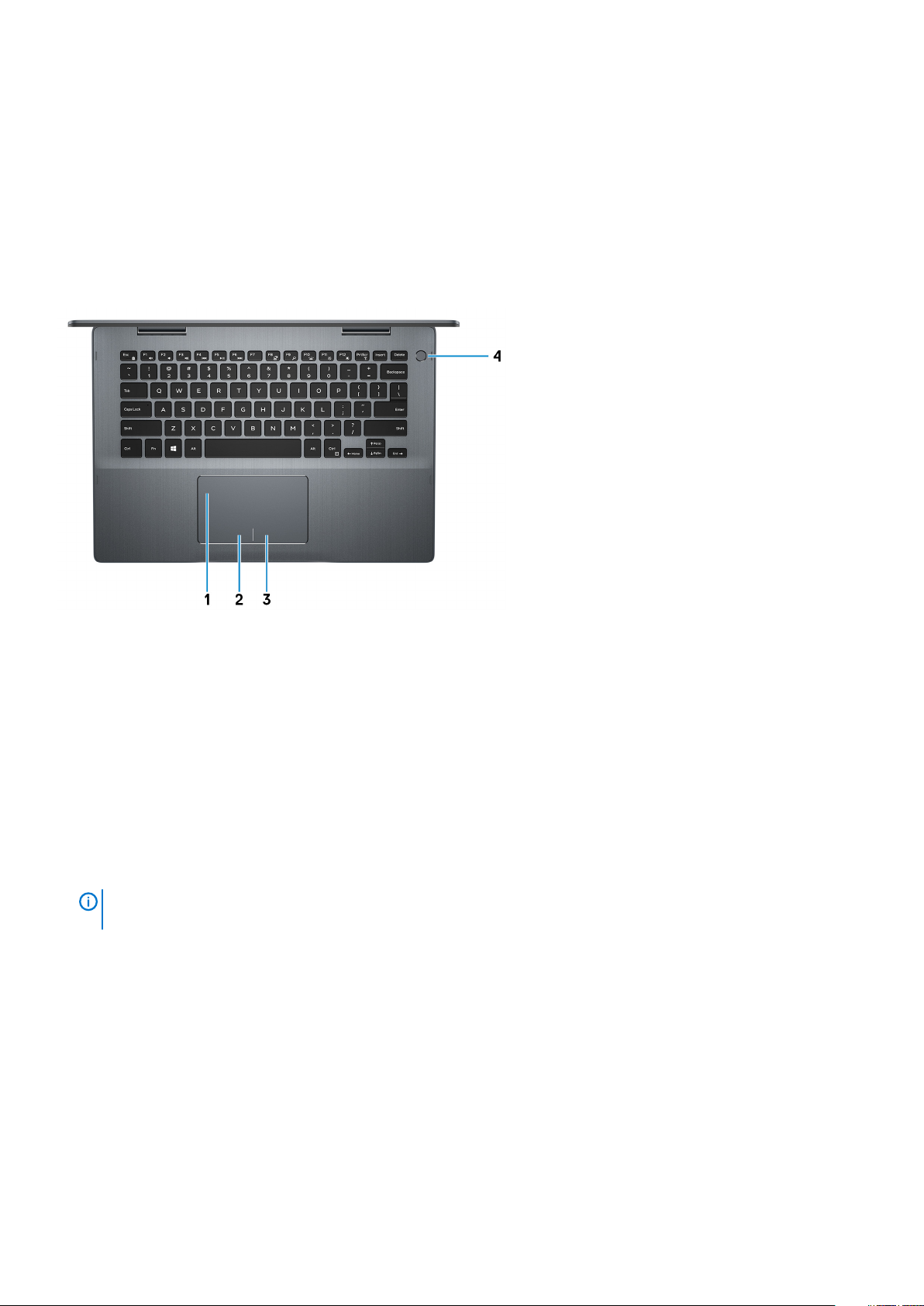
Základna
1. Dotyková podložka
Pohybujte ukazatelem myši pomocí posouvání prstu po dotykové podložce. Klepnutí je kliknutí levým tlačítkem a klepnutí dvěma prsty
je kliknutí pravým tlačítkem.
2. Oblast kliknutí levým tlačítkem
Stisknutím provedete kliknutí levým tlačítkem.
3. Oblast kliknutí pravým tlačítkem
Stisknutím provedete kliknutí pravým tlačítkem.
4. Tlačítko napájení s volitelnou čtečkou otisků prstů
Stisknutím počítač zapnete, když je vypnutý nebo v režimu spánku či hibernace.
Když je počítač zapnutý, uvedete jej stisknutím vypínače do režimu spánku. Když vypínač stisknete a podržíte po dobu 4 sekund, dojde
k vynucenému vypnutí počítače.
Obsahuje-li vypínač čtečku otisků prstů, můžete se přiložením prstu k vypínači přihlásit.
POZNÁMKA
Dell (Já a můj Dell)
Chování tlačítka napájení lze upravit v systému Windows. Další informace získáte na stránce
na adrese www.dell.com/support/manuals.
Me and My
Pohledy na počítač Inspiron 5491 2 v 1 7
Page 8
Displej
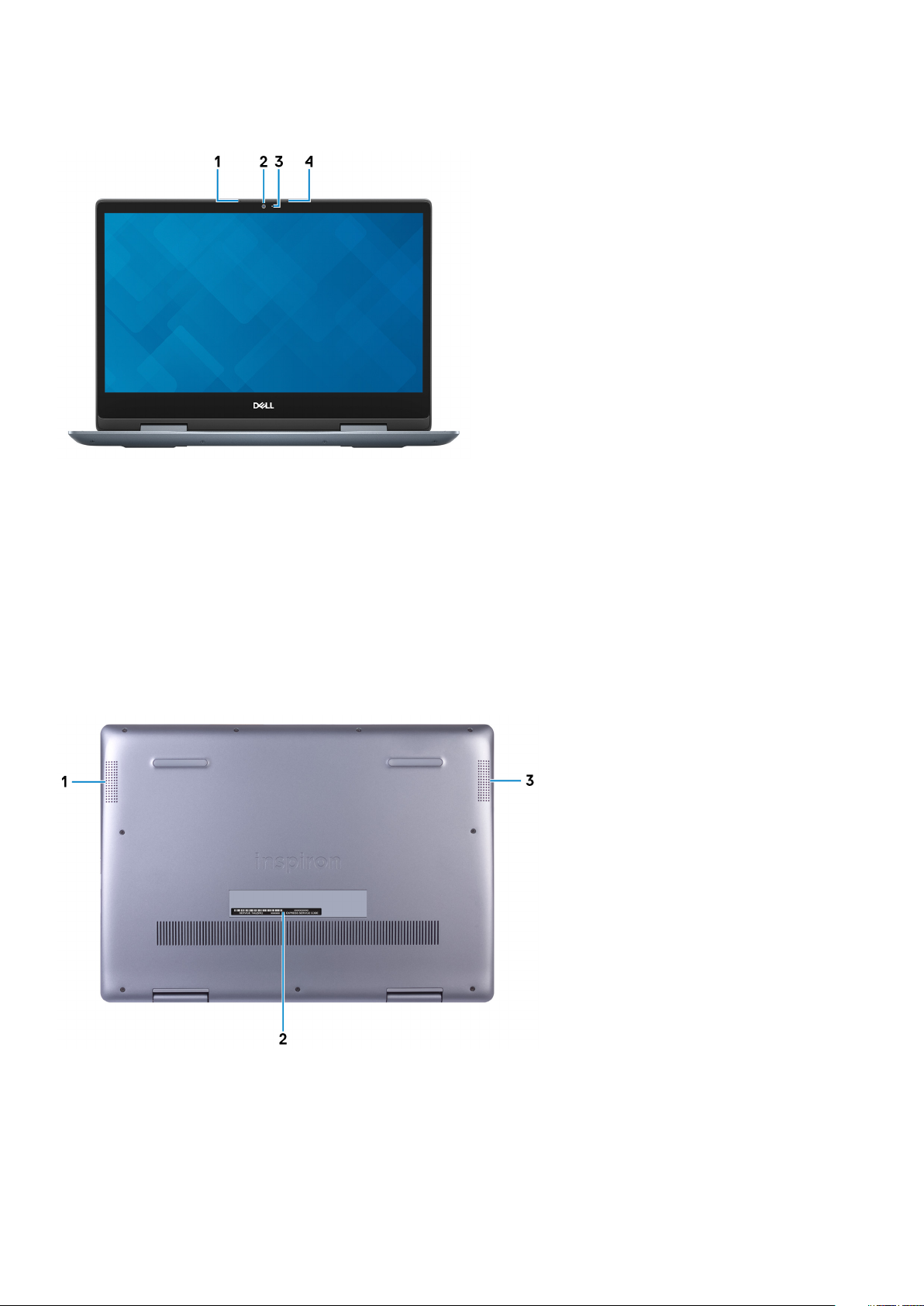
1. Levý mikrofon
Poskytuje digitální zvukový vstup pro záznam zvuku a hlasová volání.
2. Kamera
Umožňuje komunikovat prostřednictvím videokonverzace, pořizovat fotografie a nahrávat videa.
3. Kontrolka stavu kamery
Rozsvítí se, když se používá fotoaparát.
4. Pravý mikrofon
Poskytuje digitální zvukový vstup pro záznam zvuku a hlasová volání.
Spodní část
1. Levý reproduktor
Zajišťuje zvukový výstup.
2. Štítek s výrobním číslem
Výrobní číslo je jedinečný alfanumerický identifikátor, díky kterému mohou servisní technici společnosti Dell identifikovat hardwarové
součásti v počítači a přistupovat k informacím o záruce.
3. Pravý reproduktor
8
Pohledy na počítač Inspiron 5491 2 v 1
Page 9
Zajišťuje zvukový výstup.
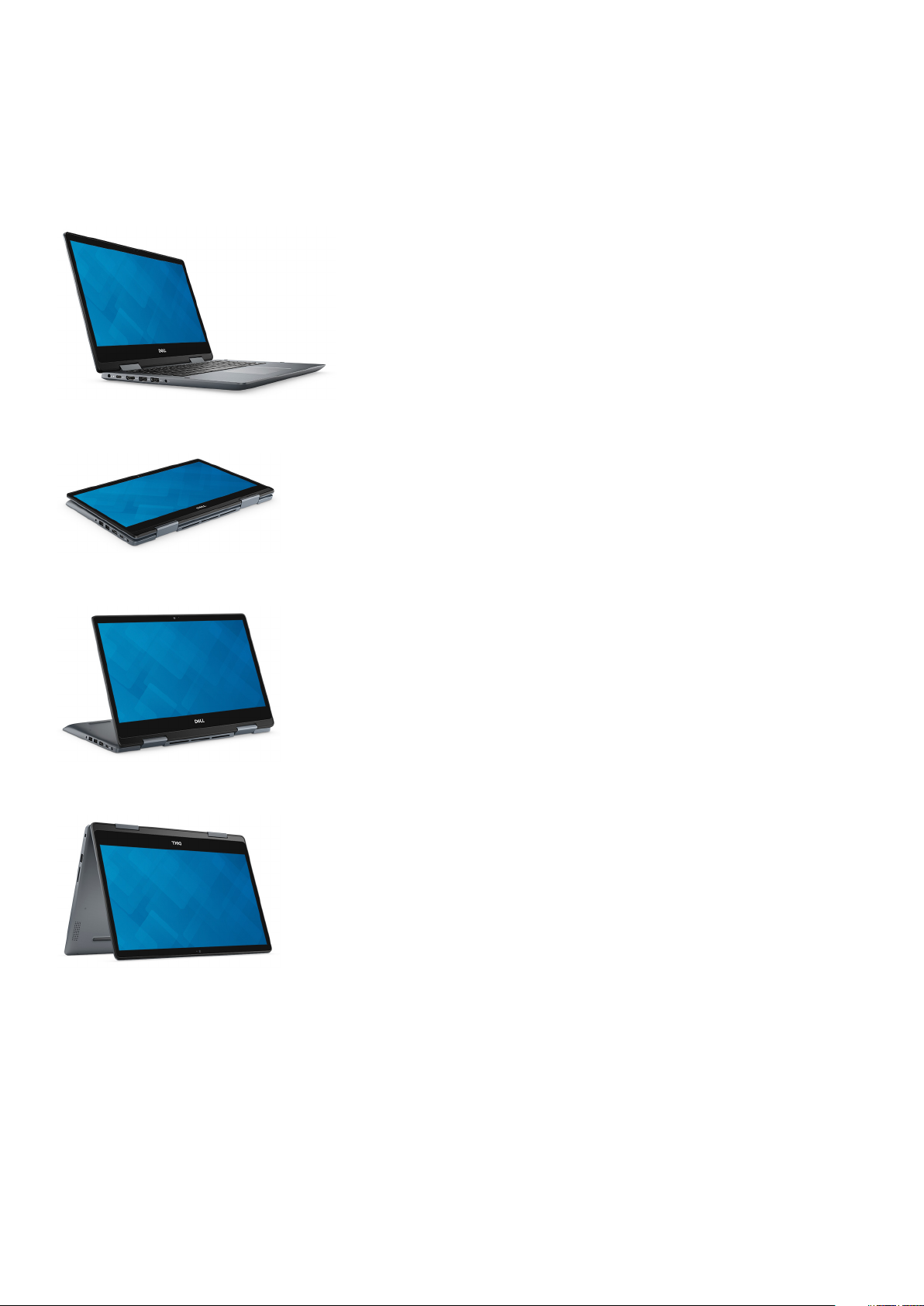
Režimy
Notebook
Tablet
Stojan
Stan
Pohledy na počítač Inspiron 5491 2 v 1
9
Page 10
Specifikace počítače Inspiron 5491 2 v 1
Model počítače
Inspiron 5491 2 v 1
Rozměry a hmotnost
Tabulka 2. Rozměry a hmotnost
Popis Hodnoty
Výška:
3
Vpředu
Vzadu
Šířka
Hloubka
Hmotnost (maximální)
19,74 mm (0,78 palce)
19,95 mm (0,79 palce)
328 mm (12,91 palce)
232,80 mm (9,17 palce)
1,86 kg (4,10 lb)
POZNÁMKA Hmotnost počítače závisí na objednané konfiguraci
a výrobním provedení.
Procesory
Tabulka 3.
Popis Hodnoty Hodnoty Hodnoty
Procesor
Výkon
Počet jader
Počet vláken
Specifikace procesoru
Procesor Intel Core i3
10. generace
15 W 15 W 15 W
2 4 4
4 8 8
Procesor Intel Core i5
10. generace
Procesor Intel Core i7 10. generace
Rychlost
Mezipaměť L3
Integrovaná grafika
10 Specifikace počítače Inspiron 5491 2 v 1
Až 4,1 GHz Až 4,2 GHz Až 4,9 GHz
4 MB 6 MB 8 MB
Grafika Intel UHD Graphics Grafika Intel UHD Graphics Grafika Intel UHD Graphics
Page 11

Čipová sada
Tabulka 4. Parametry čipové sady
Popis Hodnoty
Čipová sada
Procesor
Šířka datové sběrnice
Flash EPROM
Sběrnice PCIe
CML-U PCH-LP
Procesor Intel Core i3/i5/i7 10. generace
64 bitů
32 MB
Až PCIe 3. generace
Operační systém
• Windows 10 Home (64bitový)
• Windows 10 Professional (64bitový)
Paměť
Tabulka 5.
Popis Hodnoty
Sloty
Typ
Specifikace paměti
Dva sloty SODIMM
DDR4
Rychlost
Maximální velikost paměti
Minimální velikost paměti
Kapacita paměti na slot
Podporované konfigurace • 4 GB paměti DDR4 s frekvencí 2 666 MHz (1 x 4 GB)
2 666 MHz
16 GB
4 GB
4 GB, 8 GB a 16 GB
• 8 GB paměti DDR4 s frekvencí 2 666 MHz (1 x 8 GB)
• 8 GB paměti DDR4 s frekvencí 2 666 MHz (2 x 4 GB)
• 12 GB DDR4 při 2666 MHz (4 GB + 8 GB)
• 16 GB paměti DDR4 s frekvencí 2 666 MHz (1 x 16 GB)
• 16 GB paměti DDR4 s frekvencí 2 666 MHz (2 x 8 GB)
Porty a konektory
Tabulka 6.
Popis Hodnoty
Externí:
Síť
Specifikace portů a konektorů
Nepodporováno
Specifikace počítače Inspiron 5491 2 v 1 11
Page 12

Popis Hodnoty
USB • Jeden port USB 2.0
• Dva porty USB 3.1 1. generace
• Jeden port USB 3.1 1. generace typu C s technologií Power
Delivery / DisplayPort
Audio
Grafika
Čtečka paměťových karet
Port adaptéru napájení
Security (Zabezpečení)
Interní:
M.2 • Jeden slot M.2 pro kombinovanou kartu s technologií WiFi
Jeden port pro náhlavní sadu
Jeden port HDMI 1.4b
Jeden slot SD-card
Jeden port 4,5 mm × 2,9 pro napájecí adaptér
Zámek Noble
a Bluetooth
• Jeden slot M.2 2230/2242/2280 pro disk SSD nebo paměť
Intel Optane H10 s úložištěm SSD
Komunikace
Bezdrátový modul
Tabulka 7. Specifikace bezdrátového modulu
Popis Hodnoty Hodnoty Hodnoty
Číslo modelu Qualcomm QCA9377 (DW1810) Intel 9462 Intel 9560
Přenosová rychlost Až 433 Mb/s Až 433 Mb/s Až 867 Mb/s
Podporovaná frekvenční
pásma
Bezdrátové standardy • Wi-Fi 802.11 a/b/g
šifrování • 64bitové/128bitové WEP
Bluetooth Bluetooth 4.2 Bluetooth 5.0 Bluetooth 5.0
Dvě pásma: 2,4 GHz / 5 GHz Dvě pásma:
2,4 GHz / 5 GHz
• Wi-Fi 802.11 a/b/g
• Wi-Fi 4 (Wi-Fi 802.11n)
• Wi-Fi 5 (Wi-Fi 802.11ac)
• Bluetooth 5.0
• AES-CCMP
• TKIP
• Wi-Fi 4 (Wi-Fi 802.11n)
• Wi-Fi 5 (Wi-Fi 802.11ac)
• Bluetooth 5.0
• 64bitové/128bitové
WEP
• AES-CCMP
• TKIP
Dvě pásma: 2,4 GHz / 5 GHz
• Wi-Fi 802.11 a/b/g
• Wi-Fi 4 (Wi-Fi 802.11n)
• Wi-Fi 5 (Wi-Fi 802.11ac)
• Bluetooth 5.0
• 64bitové/128bitové WEP
• AES-CCMP
• TKIP
Audio
Tabulka 8.
Popis Hodnoty
Specifikace audia
Typ
12 Specifikace počítače Inspiron 5491 2 v 1
Audio Realtek High Definition
Page 13

Popis Hodnoty
Řadič
Převod stereofonního signálu
Interní rozhraní
Externí rozhraní
Reproduktory
Interní zesilovač reproduktorů
Externí ovládání hlasitosti
Výkon reproduktorů:
Průměrný
Nejvyšší
Výstup subwooferu
Mikrofon
Realtek ALC3204
Podporováno
Zvuk High Definition
Kombinovaný konektor náhlavní soupravy
Dva
Podporováno (integrovaný audiokodek)
Pomocí klávesových zkratek pro ovládání
médií
2 W
2,5 W
Nepodporováno
Digitální mikrofony
Skladovací
Tabulka 9.
Typ úložiště Typ rozhraní Kapacita
2,5palcový pevný disk SATA AHCI – 6 Gb/s Až 2 TB
Disk SSD M.2 2230/2242/2280 SATA AHCI – 6 Gb/s 256 GB
Disk SSD M.2 2230/2242/2280 PCIe Gen 3.0x4 NVMe, až 32 Gb/s Až 1 TB
Paměť M.2 2280 Intel Optane H10 s úložištěm SSD
Specifikace úložiště
• PCIe Gen3.0x2 pro NVMe
• PCIe Gen3.0x2 pro Intel Optane
Memory
Až 512 GB
Paměť Intel Optane (volitelně)
Technologie Intel Optane využívá paměťovou technologii a funkce 3D XPoint jako nevolatilní úložnou paměť cache / akcelerátor a/nebo
jako úložné zařízení v závislosti na nainstalované paměti Intel Optane v počítači.
Paměť Intel Optane H10 s diskem SSD
Paměť Intel Optane H10 s funkcemi disku SSD funguje jako nevolatilní cache/akcelerátor úložiště (umožňující dosáhnout vyšších rychlostí
čtení/zápisu pro pevné disky) i jako řešení SSD. Nenahrazuje ani nerozšiřuje paměť (RAM) nainstalovanou v počítači.
Tabulka 10. Specifikace paměti Intel Optane H10 s diskem SSD
Popis Hodnoty
Rozhraní
Konektor
PCIe NVMe 3. generace x2
• Jeden port PCIe NVMe 3. generace x2 pro paměť Optane
• Jeden port PCIe NVMe 3. generace x2 3D QLC NAND Flash
M.2
Specifikace počítače Inspiron 5491 2 v 1 13
Page 14

Popis Hodnoty
Malý formát 2280
Kapacita (paměť Optane) Až 32 GB
Kapacita (QLC – disk SSD) Až 512 GB
POZNÁMKA Paměť Intel Optane H10 s diskem SSD podporují počítače splňující následující požadavky:
• Procesory Intel Core i3/i5/i7 9. generace nebo vyšší
• Systém Windows 10, 64bitová verze nebo vyšší (Anniversary Update)
• Ovladač technologie Intel Rapid Storage verze 17,2 nebo vyšší
Čtečka paměťových karet
Tabulka 11. Specifikace čtečky paměťových karet
Popis Hodnoty
Typ
Podporované karty • Secure Digital (SD)
Jeden slot pro kartu SD
• Secure Digital High Capacity (SDHC)
• SD Extended Capacity (SDXC)
Klávesnice
Tabulka 12.
Popis Hodnoty
Typ • Standardní klávesnice
Rozvržení
Počet kláves • USA a Kanada: 82 kláves
Velikost • Rozteč kláves X = 19,05 mm
Klávesové zkratky Některé klávesy na klávesnici mají na sobě dva symboly. Tyto
Specifikace klávesnice
• Podsvícená klávesnice
QWERTY
• Spojené království: 83 kláves
• Japonsko: 86 kláves
• Rozteč kláves Y = 18,05 mm
klávesy lze použít pro zápis alternativních znaků nebo k provádění
sekundárních funkcí. Stisknutím Shift a požadované klávesy
napíšete alternativní znak. Stisknutím Fn a požadované klávesy
provedete sekundární funkce.
POZNÁMKA Primární chování funkčních kláves (F1–F12)
můžete změnit změnou nastavení Function Key Behavior
(Chování funkčních kláves) v nastavení systému BIOS.
14 Specifikace počítače Inspiron 5491 2 v 1
Klávesové zkratky
Page 15

Kamera
Tabulka 13. Specifikace kamery
Popis Hodnoty
Počet kamer
Typ
Umístění
Typ senzoru
Rozlišení:
Fotoaparát:
Statický obraz
Grafika
Infračervená kamera:
Statický obraz
Grafika
Diagonální pozorovací úhel:
Kamera
Jedna
HD – pevné zaostření
Přední fotoaparát
Snímací technologie CMOS
0,92 megapixelu (HD)
1 280 x 720 (HD) při 30 snímcích/s
Nepodporováno
Nepodporováno
78,6 stupně
Infračervená kamera
Nepodporováno
Dotyková podložka
Tabulka 14.
Popis Hodnoty
Rozlišení:
Rozměry:
Gesta dotykové podložky
Více informací o gestech dotykové podložky pro systém Windows 10 naleznete v článku 4027871 ve znalostní databázi Microsoft na
adrese support.microsoft.com.
Specifikace dotykové podložky
Horizontální
Vertikální
Horizontální
Vertikální
1229
929
105 mm (4,13 palce)
65 mm (2,56 palce)
Specifikace počítače Inspiron 5491 2 v 1
15
Page 16

Napájecí adaptér
Tabulka 15. Specifikace napájecího adaptéru
Popis Hodnoty Hodnoty
Typ
Průměr (konektor)
Vstupní napětí
Vstupní frekvence
Vstupní proud (max.)
Výstupní proud (nepřerušovaný)
Jmenovité výstupní napětí
Teplotní rozsah:
Provozní
Skladovací
45 W 65 W
4,5 mm x 2,9 mm 4,5 mm x 2,9 mm
100 až 240 V stř. 100 až 240 V stř.
50 až 60 Hz 50 až 60 Hz
1,30 A 1,60 A
2,31 A 3,34 A
19,50 V stejnosm. nap. 19,50 V stejnosm. nap.
0 °C až 40 °C (32 °F až 104 °F) 0 °C až 40 °C (32 °F až 104 °F)
-40 °C až 70 °C (-40 °F až 158 °F) -40 °C až 70 °C (-40 °F až 158 °F)
Baterie
Tabulka 16.
Popis Hodnoty
Specifikace baterie
Typ
Napětí
Hmotnost (maximální)
Rozměry:
Výška
Šířka
Hloubka
Teplotní rozsah:
Provozní
Skladovací
Doba provozu
Doba nabíjení (přibližně) 5,5 hodiny (když je počítač vypnutý)
3článková lithium-iontová/polymerová baterie „smart“ (42 Wh)
11,40 V ss.
0,2 kg (0,44 lb)
5,90 mm (0,23")
184,15 mm (7,25")
97,15 mm (3,82 palce)
0 °C až 35 °C (32 °F až 95 °F)
−40 až 65 °C (−40 až 149 °F)
Závisí na provozních podmínkách a při podmínkách mimořádně náročných na napájení
může být výrazně zkrácena.
POZNÁMKA Kontrolujte čas nabíjení, trvání, začátek a konec atd. pomocí
aplikace Dell Power Manager. Více informací o aplikaci Dell Power Manager
naleznete v části
www.dell.com/.
Me and My Dell (Já a můj Dell)
na stránkách https://
16 Specifikace počítače Inspiron 5491 2 v 1
Page 17

Popis Hodnoty
Životnost (přibližně)
Knoflíková baterie
300 cyklů vybití/nabití
CR-2032
Displej
Tabulka 17. Specifikace obrazovky
Popis Hodnoty
Typ 14palcový dotykový displej s rozlišením FHD
Technologie panelu In-plane switching MPP
Osvětlení (typické) • 220 nitů (před dotykem)
• 187 nitů (po dotyku)
Rozměry (aktivní plocha):
Výška
Šířka
Úhlopříčka
173,99 mm (6,85 palce)
309,35 mm (12,18 palce)
355,60 mm (14 palce)
Nativní rozlišení 1 920 x 1 080
Počet megapixelů 2,07
Pixely na palec (PPI) 157
Kontrastní poměr (min.) 600:1
Reakční doba (maximální) 35 ms nárůst/pokles
Obnovovací frekvence 60 Hz
Vodorovný pozorovací úhel +/- 80 stupňů
Svislý pozorovací úhel +/- 80 stupňů
Rozteč pixelů 0,161 mm
Spotřeba energie (maximální) 3,5 W
Antireflexní vs. lesklý povrch TrueLife s krycím sklem (CG)
Možnosti dotykového ovládání Ano
Čtečka otisků prstů (volitelně)
Tabulka 18.
Popis Hodnoty
Snímací technologie
Rozlišení snímače
Specifikace čtečky otisků prstů
Kapacitní
108 × 88 pixelů
Specifikace počítače Inspiron 5491 2 v 1 17
Page 18

Popis Hodnoty
Oblast snímače
Velikost snímače v pixelech
5,49 mm x 4,47 mm
114 x 114 pixelů
Grafika
Tabulka 19. Specifikace samostatné grafiky
Samostatná grafika
Řadič Podpora externího displeje Velikost paměti Typ paměti
Nvidia NV N17S-G0 (MX230) MS Hybrid 2 GB GDDR5
Tabulka 20. Specifikace integrované grafiky
Řadič Podpora externího displeje Velikost paměti Procesor
Grafika Intel UHD Graphics Jeden port DVI HDMI 1.4ba jeden port USB 3.1 1. generace
(typ C) s technologií Power Delivery / DisplayPort
Sdílená systémová
paměť
Procesor Intel Core
i3/i5/i7 10. generace
Okolí počítače
Úroveň znečištění vzduchu: G1 podle ustanovení normy ISA-S71.04-1985
Tabulka 21.
Okolí počítače
Popis
Teplotní rozsah
Relativní vlhkost (maximální)
Vibrace (maximální)
Ráz (maximální)
Nadmořská výška (maximální)
* Měřené při použití náhodného spektra vibrací, které simuluje prostředí uživatele.
† Měřené pomocí 2ms půlsinového pulzu, když je pevný disk aktivní.
‡ Měřeno pomocí 2ms pulsu s poloviční sinusoidou v době, kdy byla hlava pevného disku v zaparkované poloze.
0 °C až 35 °C (32 °F až 95 °F) −40 až 65 °C (−40 až 149 °F)
10 až 90 % (nekondenzující) 0 až 95 % (nekondenzující)
0,66 GRMS 1,30 GRMS
110 G† 160 G‡
−15,2 až 3 048 m (−50 až 10 000 stop) -15,2 m až 10 668 m (-50 stop až
Provozní Skladovací
35 000 stop)
18
Specifikace počítače Inspiron 5491 2 v 1
Page 19
Klávesové zkratky
POZNÁMKA Znaky na klávesnici se mohou lišit v závislosti na její jazykové konfiguraci. Klávesy, které se používají pro
klávesové zkratky, zůstávají stejné pro všechny jazykové konfigurace.
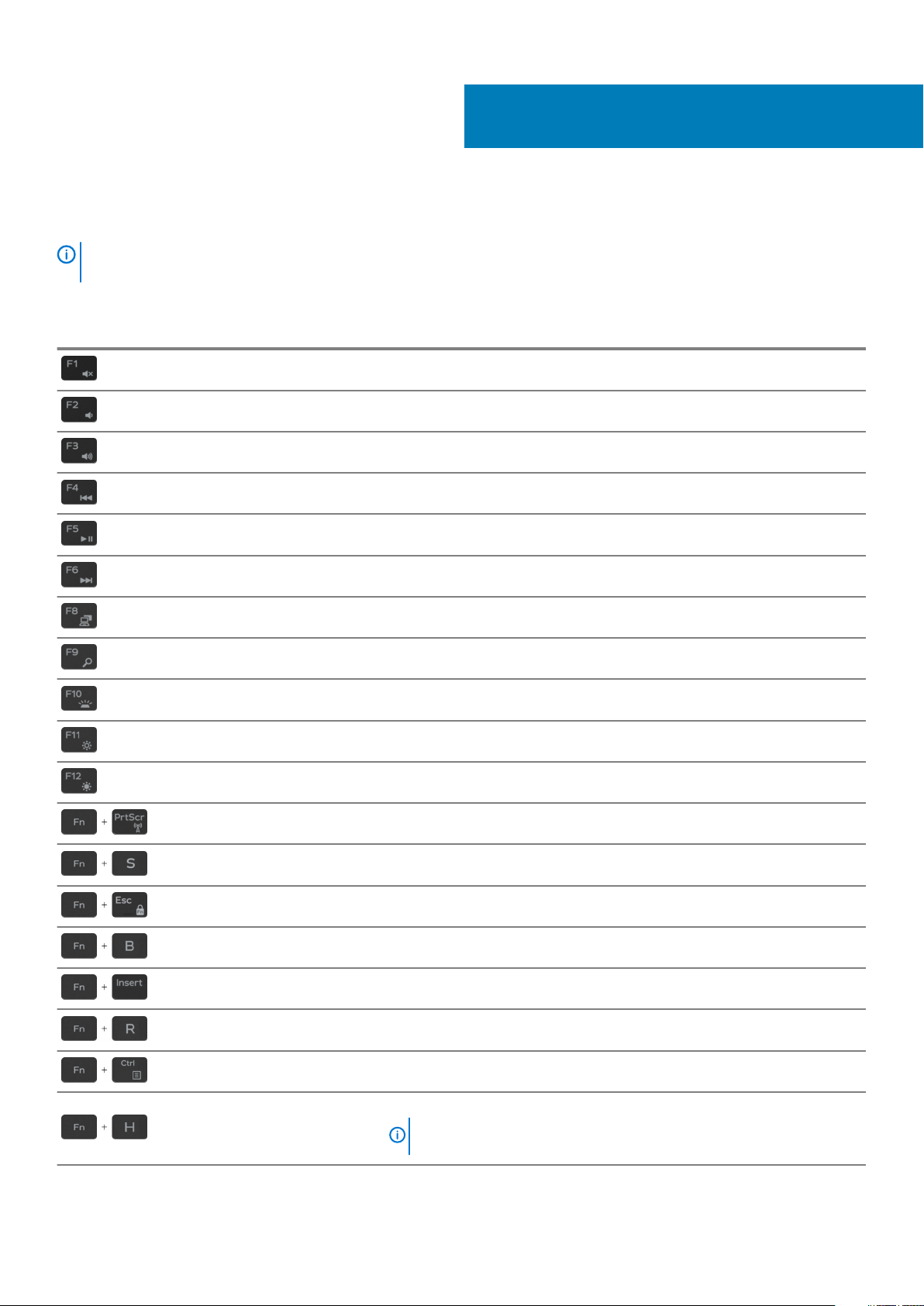
Tabulka 22. Seznam klávesových zkratek
Klávesy Popis
Ztlumit zvuk
Snížit hlasitost
Zvýšit hlasitost
Přehrát předchozí skladbu/kapitolu
Přehrát/pozastavit
Přehrát další skladbu/kapitolu
4
Přepnout na externí displej
Hledat
Zapnout/vypnout podsvícení klávesnice
Snížit jas
Zvýšit jas
Vypnout/zapnout bezdrátové připojení
Zapnout/vypnout funkci scroll lock
Zapnout/vypnout zámek klávesy Fn
Funkce Pause/Break
Spánek
Funkce System request
Otevřít nabídku aplikace
Přepnutí mezi kontrolkou stavu baterie a kontrolkou činnosti pevného disku
POZNÁMKA Indikátor aktivity pevného disku je k dispozici pouze na
počítačích s pevným diskem.
Klávesové zkratky 19
Page 20
Pomoc a kontakt na společnost Dell
Zdroje pro vyhledání nápovědy
Informace a nápovědu k produktům a službám Dell můžete získat v těchto zdrojích samoobslužné pomoci.
Tabulka 23. Zdroje pro vyhledání nápovědy
Zdroje pro vyhledání nápovědy Umístění zdrojů
Informace o produktech a službách společnosti Dell www.dell.com
Aplikace My Dell
Tipy
Kontaktujte oddělení podpory V hledání Windows zadejte text Contact Support a poté
stiskněte klávesu Enter.
Nápověda k operačnímu systému online www.dell.com/support/windows
5
Informace o odstraňování problémů, uživatelské příručky, pokyny
nastavení, technické údaje produktu, blogy technické nápovědy,
ovladače, aktualizace softwaru atd.
Články ze znalostní databáze Dell ohledně různých problémů s
počítačem.
Zjistěte následující informace o svém produktu:
• Technické údaje produktu
• Operační systém
• Nastavení a používání produktu
• Zálohování dat
• Řešení problémů a diagnostika
• Obnovení továrního a systémového nastavení
• Údaje BIOS
Kontaktování společnosti Dell
Informace o kontaktování společnosti Dell ohledně prodeje, technické podpory a záležitostí týkajících se zákaznických služeb naleznete na
webu www.dell.com/contactdell.
POZNÁMKA
Dostupnost se liší v závislosti na zemi a produktu a některé služby nemusí být ve vaší zemi k dispozici.
www.dell.com/support
1. Přejděte na web www.dell.com/support.
2. Do poleSearch (Vyhledávání) zadejte předmět nebo klíčové
slovo.
3. Kliknutím na Search (Vyhledat) načtěte související články.
Viz část Me and My Dell (Já a můj Dell) na webu www.dell.com/
support/manuals.
Chcete-li najít pasáž Me and My Dell (Já a můj Dell) ke svému
produktu, identifikujte jej pomocí následujících informací:
• Zvolte Detect Product (Rozpoznat produkt).
• Vyhledejte produkt z rozbalovací nabídky pod nadpisem View
Products (Zobrazit produkty).
• Na vyhledávacím panelu zadejte Service Tag number (Číslo
servisního označení) nebo Product ID (ID produktu).
POZNÁMKA Pokud nemáte aktivní internetové připojení, můžete najít kontaktní informace na nákupní faktuře, balicím
seznamu, účtence nebo v katalogu produktů společnosti Dell.
20 Pomoc a kontakt na společnost Dell
 Loading...