

Page 1
1 DATECS
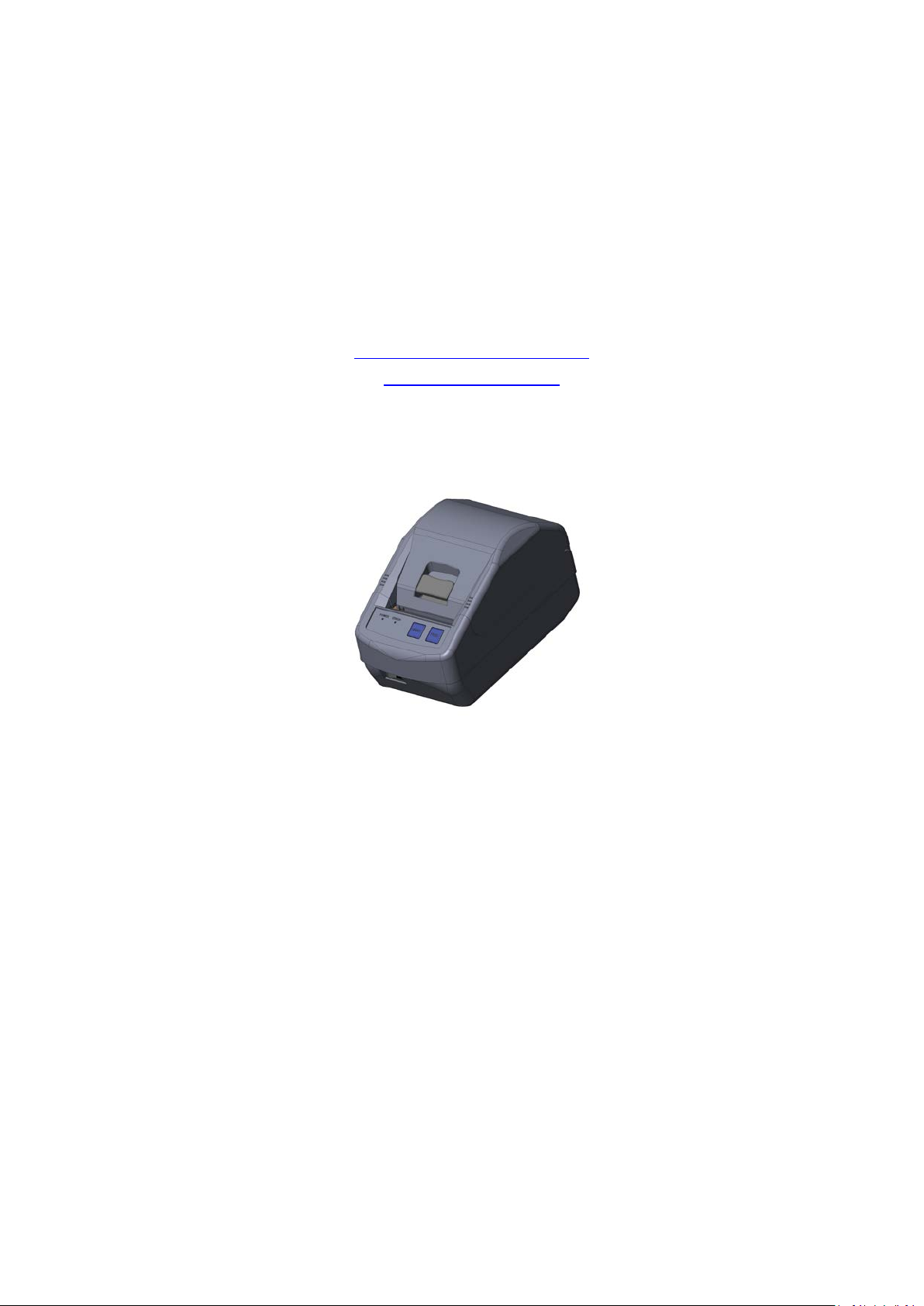
Imprimanta Fiscala FP-650
Manual de utilizare
INFORMATIA CUPRINSA IN PREZENTUL DOCUMENT NU POATE FI REPRODUSA IN NICIUN MOD, IN
NICIO FORMA SI IN NICIO CIRCUMSTANTA FARA ACORDUL SCRIS AL DATECS LTD.
Page 2

1 DATECS FP-650 Manualul Utilizatorului
Această marcă este o indicație
echipamente electrice și electronice (DEEE).
containerel
ind comercializarea produselor electrice și
echipamente electrice și electronice,
adoptată prin Decretul nr. 82 din 10.04.2006)
Content:
e pentru DEEE.
(În conformitate cu cerințele Ordonanței priv
electronice, transportul și colectarea deșeurilor rezultate din
precisa pentru colectarea separată a deșeurilor rezultate din
Este interzisă colectarea deșeuri mixte in
UM 29.01.18/v1.0.0 2
Page 3

1 DATECS FP-650 Manualul Utilizatorului
CONTINUT
1. 1 Introducere .............................................................................................................................................. 4
2.
2 Parametri tehnici si specificații funcționale ............................................................................................. 5
3.
3. Panou de Control; butoane .................................................................................................................... 6
4.
4. Comutarea imprim antei ON /OF F ........................................................................................................... 6
5.
5. Schimbarea rolei de hârtie ..................................................................................................................... 6
6.
6. Modul de lucru cu programul identificabil DUDE ................................................................................... 7
7.
Folosirea de utilitare software .................................................................................................................... 9
8.
7. Diagnostic ............................................................................................................................................ 17
UM 29.01.18/v1.0.0 3
Page 4

1 DATECS FP-650 Manualul Utilizatorului
1 Introducere
DATECS FP-650 este o imprimanta fiscala programabila. Parametrii săi iau in considerare atât
deservirea clienților cat si cerințele contabile pentru magazine, supermarketuri, farmacii, restaurante si
multe alte tipuri de comerț si servicii. Casele de marcat asigură o informație contabila utila si completă atât
pentru conducătorul organizației comerciale cat și pentru autoritățile fiscale.
Acest manual prezintă toate informațiile necesare despre imprimanta fiscala FP-650. Sunt specificate in
detaliu:
toate instrucțiunile pentru pregătirea imprimantei pentru exploatare,
utilizare corecta si depozitare,
caracteristicile tehnice si funcționale ale aparatului
De asemenea, furnizează detalii despre modurile de operare cat si despre posibile aplicații
Va uram o experiență plăcută in utilizarea Imprimantei Fiscale FP-650
UM 29.01.18/v1.0.0 4
Page 5
1 DATECS FP-650 Manualul Utilizatorului
Parametru
Valori
Numărul maxim de articole care
pot fi stocate în baza de date
Pana la 200 000 articole
Lungime nume articol (PLU)
Pana la 72 caractere
Tipuri de taxe
Cote TVA:
alte taxe
Grupe de articole
Pana la 99
Departamente
Pana la 99
Operatori
Pana la 30
Tipuri de plată
Numerar, avans in numerar(cash back), card ( card bancar), voucher, credit,
metode moderne de plata, tichete cadou, tichete de masa, altele
Memoria fiscala
Non-volatila, 2500 rapoarte zilnice fiscale
Modul criptografic
EAL 5+
Semnătură Electronică
X.509.V3, RSA 2048 biți
Imprimare grafica
▪ coduri de bare
Dimensiune suportata 576 х 96 dots (max. 576 x 336 dots)
Metoda de tipărire
Prin puncte cu transfer termic direct si parcurgere liniara
Caractere per linie
42
Densitate de tipărire
8х8 dots/mm
Viteza de tipărire
200mm/secunda
Jurnal electronic
Da (Stocare pe microSD card – de la 8 GB pana la 32GB)
Imprimanta termica
CAPD247D/E
Consumabile – hârtie termică
▪ lățime 57 mm
▪ diametrul rolei pana la 60 mm
Taste
3 taste si buton ON/OFF
Alimentare
Alimentator - DC 24V/2A, intrare: 100-240V 50-60Hz
Capacitate Baterie interna
(RAM)
Li-Po 3V/17mAh
Baterie interna ceas / calendar
(baterie noua)
Asigura funcționarea pentru 90 zile după deconectarea de la sursa de curent
Temperatura de Operare si
Umiditate
De la 5° C până la +45° C / Umiditatea relativa fără condens 38-85% RH
Dimensiuni
Lungime – 175mm
Lățime – 96 mm
Greutate, kg
0.521 kg
Interfețe pentru dispozitive
▪ 1 x Sertar numerar (tip RJ11)
▪ Modem GSM / GPRS incorporat
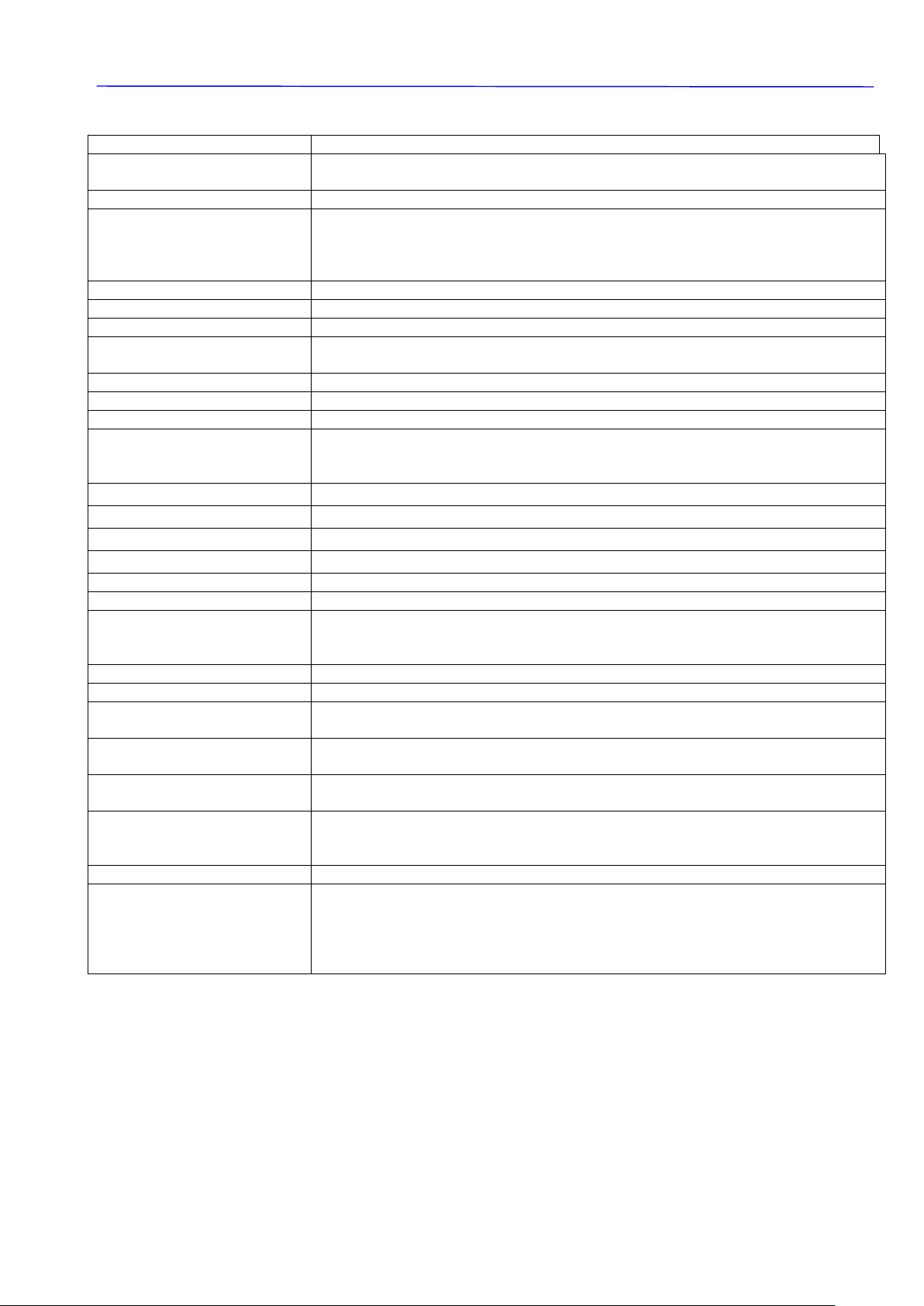
2 Parametri tehnici si specificații funcționale
• 5 cote taxabile programabile,
• 1 cota - scutit TVA;
▪ logo grafic
Tipuri de barecode: EAN8, EAN13, Code128, Interleaved 2of5, QR code
▪ grosime de la 60 la 150 µm
Înălțime – 104mm
suplimentare
▪ 1 x port afișaj client (tip RJ11)
▪ 1 x USB (tip USB B) comunicare PC
▪ 1 x LAN (format RJ45)
UM 29.01.18/v1.0.0 5
Page 6
1 DATECS FP-650 Manualul Utilizatorului
Buton
Functie
- Avans hârtie in modul „ON”
- Avans hârtie in modul „ON”
3. Panou de Control; butoane
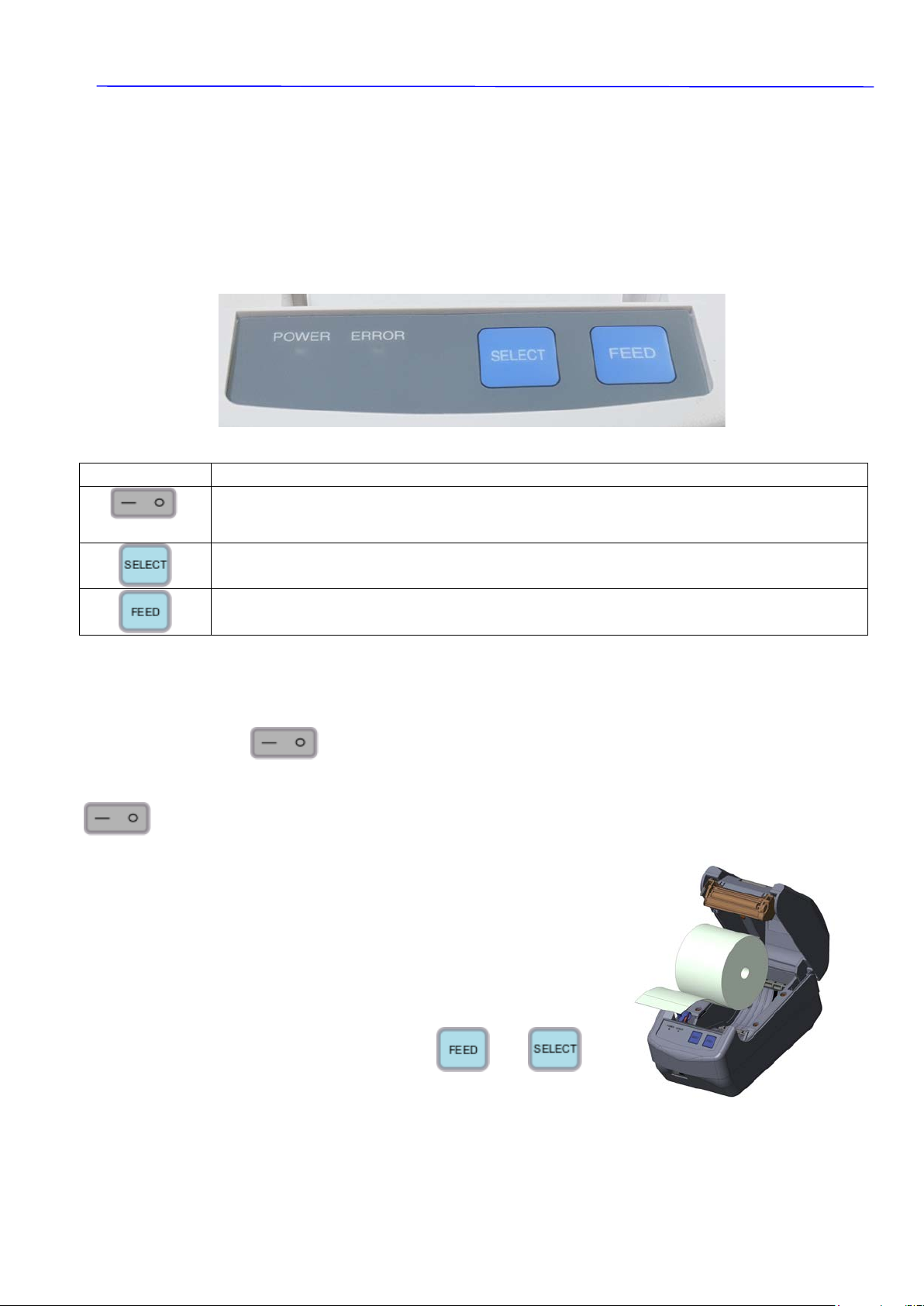
Panou de Control:
Panoul conține:
Indicator LED pentru alimentare “POWER”
Indicator LED pentru erori “ERROR”
3 butoane
- Comuta aparatul ON/OFF
4. Comutarea imprimantei ON/OFF
Imprimanta fiscala poate fi trecuta in mod operațional „ON” prin apăsarea butonului:
Ieșirea imprimantei fiscale din modul operațional in modul „OFF” se face tot prin apăsarea butonului
si menținerea lui apăsată pana la stingerea indicatorului LED „POWER”
5. Schimbarea rolei de hârtie
Schimbarea rolei de hârtie nu necesita asistenta calificata. Daca
doriți sa schimbați rola de hârtie urmați pașii de mai jos:
Deschideți capacul imprimantei
Introduceți rola de hârtie desfăcută si orientata conform
desenului
Derulați manual 3-5 cm in exterior
Închideți capacul
Apăsați unul dintre cele doua butoane sau
pentru a derula rola de hârtie
UM 29.01.18/v1.0.0 6
Page 7
1 DATECS FP-650 Manualul Utilizatorului
6. Modul de lucru cu programul identificabil DUDE
Pentru a putea lucra cu aplicațiile informatice externe de gestiune sau vânzare, imprimanta trebuie conectata la
echipamentul utilizatorului, care poate fi PC, tableta sau smartphone. Aceasta conexiune se poate face via
RS232, LAN sau USB (daca aceasta opțiune este disponibilă in configurația imprimantei). După conectare,
imprimanta va executa comenzile trimise de aplicația de gestiune sau vânzare a utilizatorului prin intermediul
DUDE.
Pentru configurarea conexiunii citiți cap. 7 Configurare
Conectarea logică a imprimantei fiscale FP700 la aplicația informatică externă de gestiune sau vânzare se face
prin intermediul programului DUDE (Datecs_Universal_Driver_Engine). Acest program asigură o integrare
sigură între aplicația dumneavoastră si imprimantă fiscala.
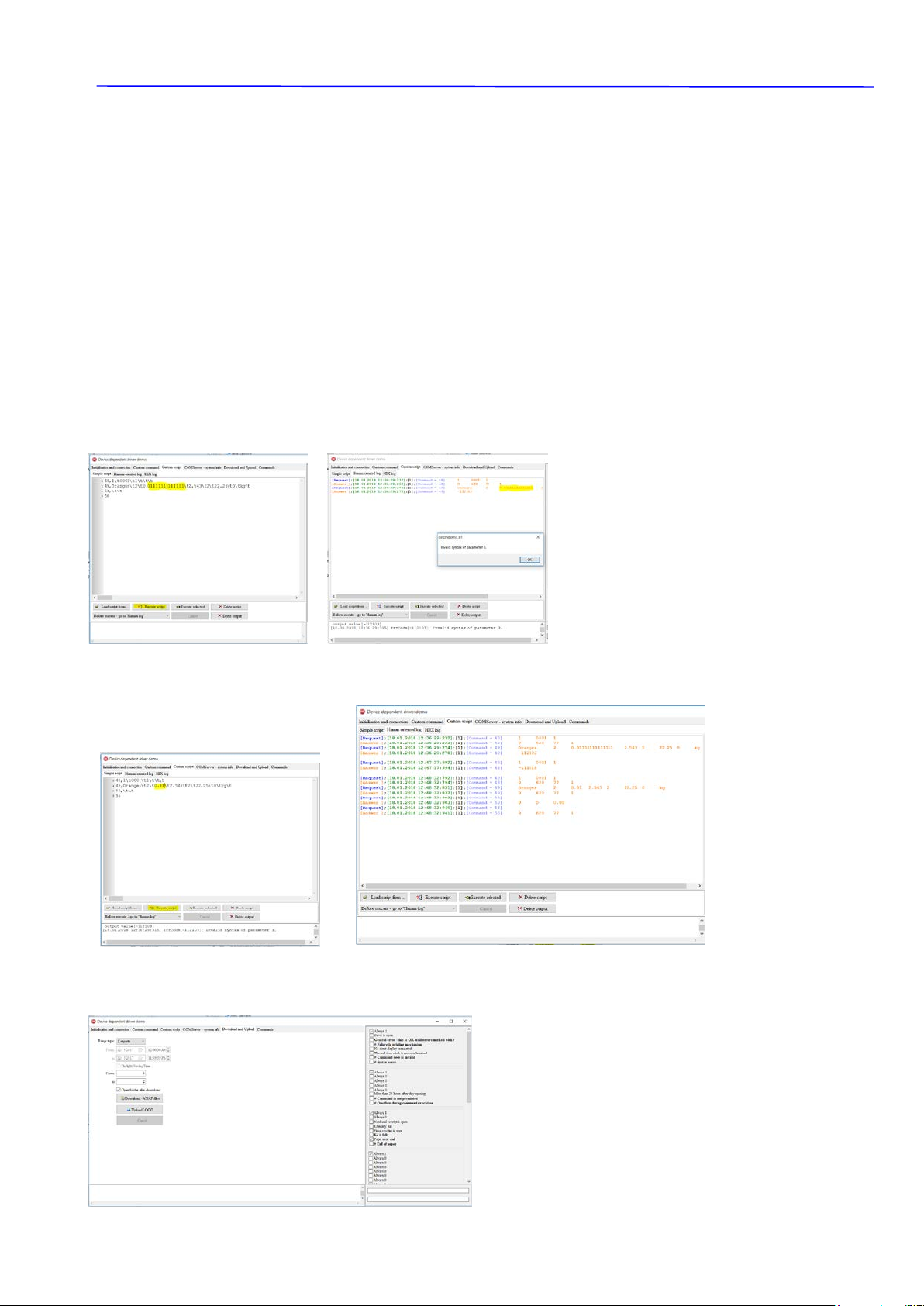
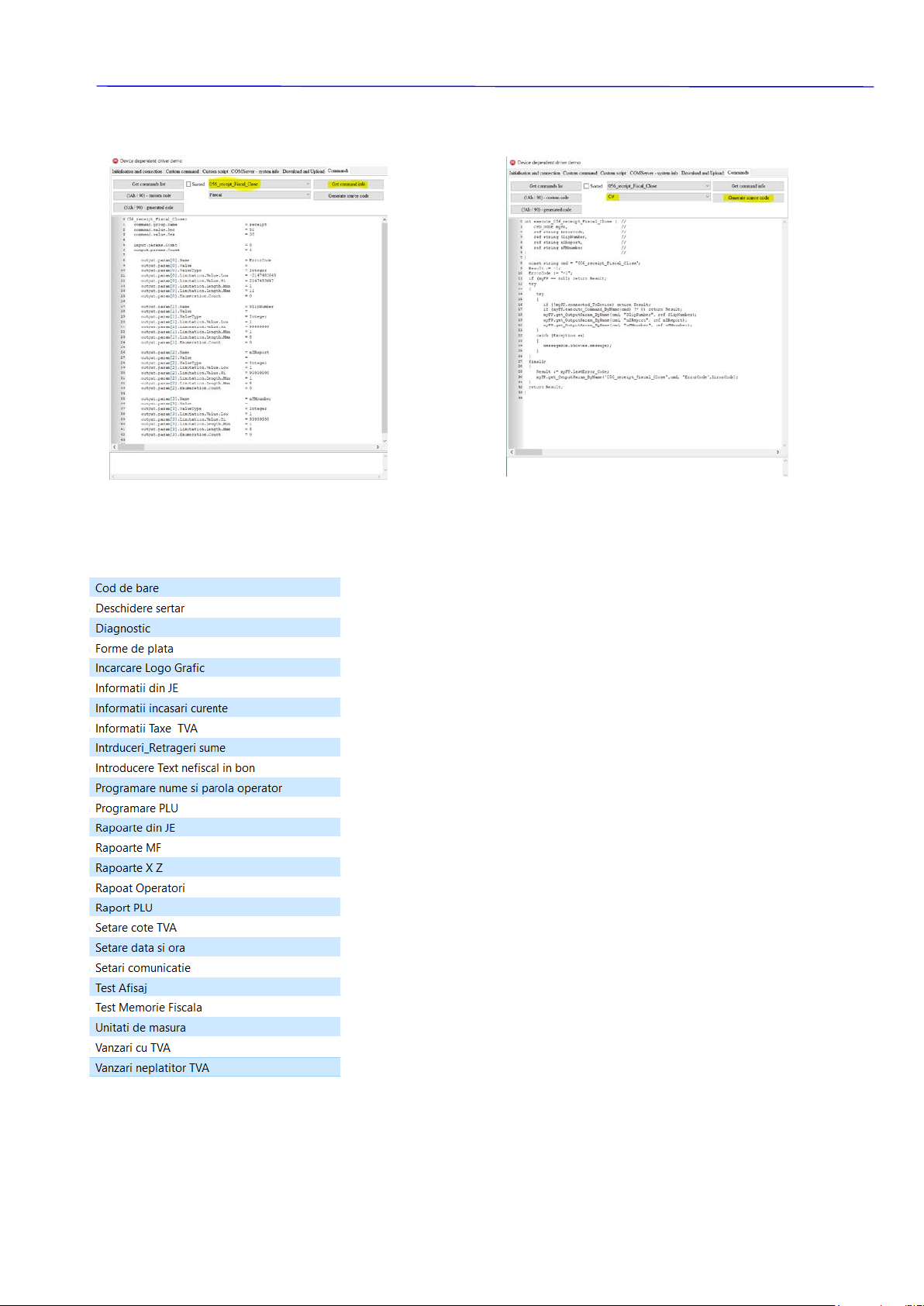
Pentru a interfața aplicația cu imprimanta fiscală, aveți la dispoziție utilitare de tip DEMO care vă permit diverse
operații cum ar fi:
testarea scripturilor generate de aplicația dvs.,
diagnoza și corectarea erorilor,
Inspectarea parametrilor imprimantei și managementul fișierelor
UM 29.01.18/v1.0.0 7
Page 8
1 DATECS FP-650 Manualul Utilizatorului
un translator de scripturi Datecs în codurile sursă CSharp sau Delphi.
În acest mod, Datecs vă scutește de citirea unor documente de programare interminabile în favoarea testării
orientate.
Exemple:
De asemenea, pachetul DUDE conține o documentație generoasă care,
pe lângă descrierea protocolului și a sintaxei sale, oferă și o bibliotecă
de scenarii care acoperă întreaga gamă de cerințe funcționale și
parametrizarea imprimantei.
UM 29.01.18/v1.0.0 8
Page 9
1 DATECS FP-650 Manualul Utilizatorului
Folosirea de utilitare software
6.1. Utilitarul ANAF Download
Acest utilitar este folosit pentru a extrage din echipamentul fiscal fișierele XML zilnice semnate cu
certificatul digital intern. In cazul unei integrări folosind programul identificabil DUDE, acest utilitar nu este
necesar deoarece funcțiile sunt deja implementate. Pentru a funcționa, acest utilitar necesită instalarea
prealabilă a programului DUDE.
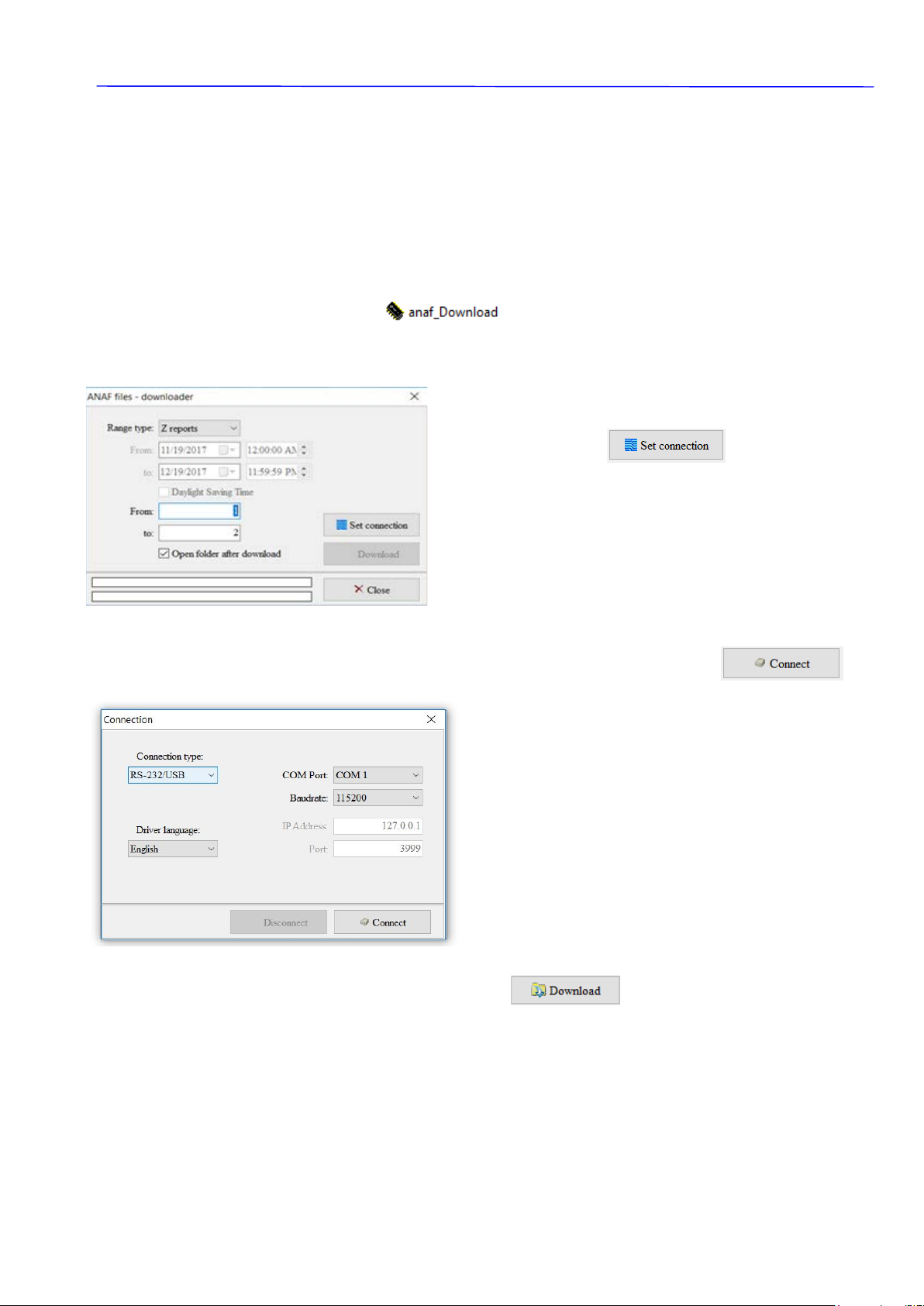
Extrageți din arhiva executabilul “anaf_Download.exe” si salvați fișierul pe calculatorul dumneavoastră.
Conectați aparatul de marcat electronic fiscal Datecs la calculatorul dumneavoastră. Verificați si notați
setările portului la care este conectat AMEF.
Rulați executabilul “anaf_Download.exe”:
Se va afișa ecranul de valori ai parametrilor de raportare; selectați după numărul raportului Z sau după dată si
oră.
Apăsați butonul:
Completați tipul conexiunii, portul alocat si viteza de comunicație, după care apăsați butonul:
După conectare se afișează un meniu in care puteți selecta intervalul de raportare dorit (după dată sau număr
raport Z); după ce ați selectat intervalul dorit, apăsați butonul
UM 29.01.18/v1.0.0 9
Page 10
1 DATECS FP-650 Manualul Utilizatorului
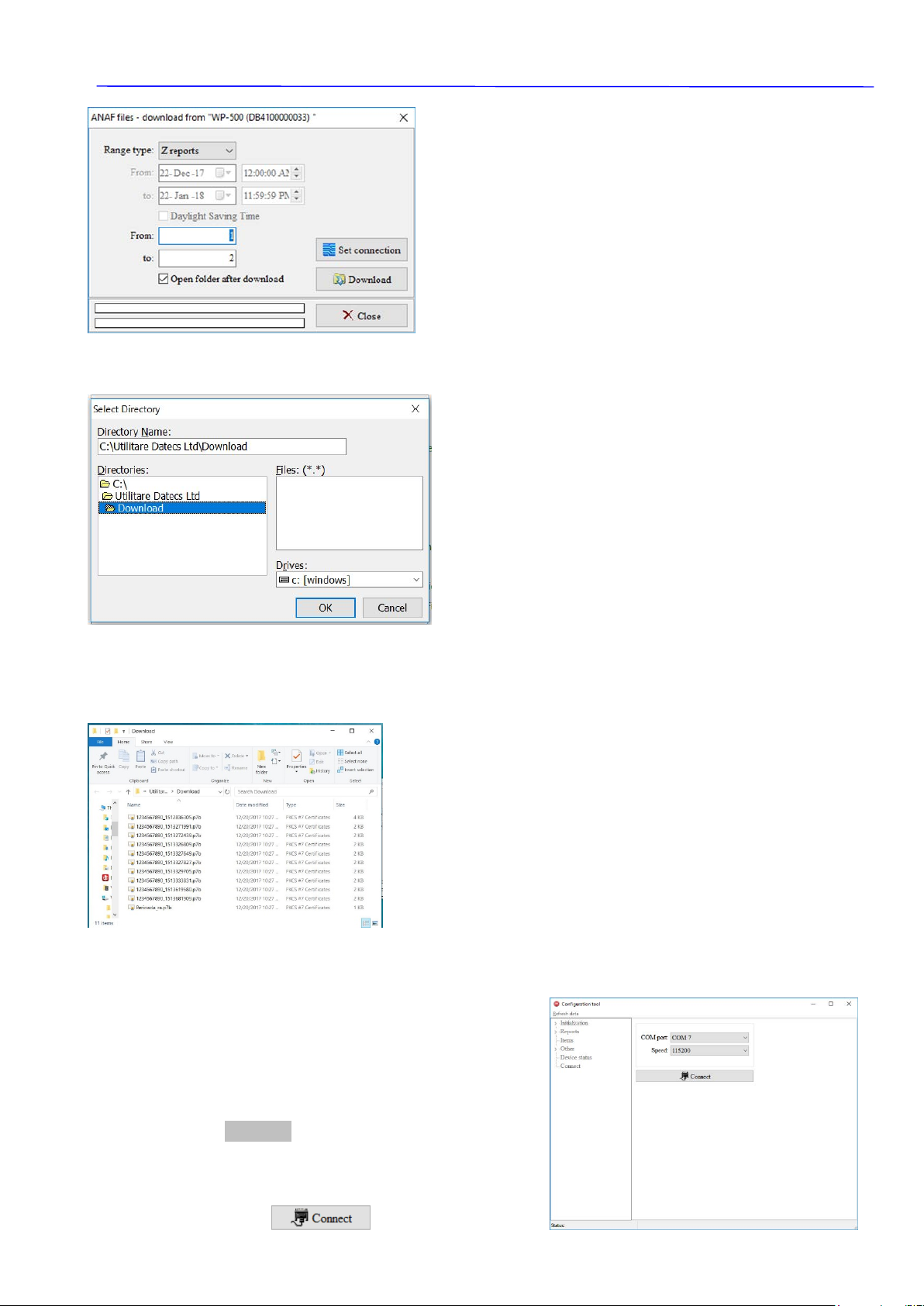
Utilitarul cere locația unde va descărca fișierele:
După ce ați selectat locația fișierelor si ați apăsat “OK”,
începe extragerea fișierelor.
Evoluția procesului se poate urmări in partea de jos a
ferestrei.
Daca ați bifat opțiunea “Open folder after download”, se va deschide folderul in care se afla fișierele. Aceste
fișiere conțin datele fiscale pentru fiecare interval Z din perioada selectată. Ultimul fișier descrie intervalul
selectat.
Config_Tool for Clients
6.2.
Utilitarul Config_Tool pentru Clienti oferă un set de servicii destinat întreținerii parametrilor
aparatelor de marcat electronice fiscale Datecs.
Conectati Aparatul de marcat electronic fiscal Datecs
la calculatorul dumneavoastra. Verificati si notati
setarile portului la care e conectat AMEF.
Rulati executabilul “ Config_Tool.exe”:
Se va afisa fereastra de setare a parametrilor de
comunicatie Connect.
Setati numarul portului la care este legat AMEF si
viteza de comunicatie a acestuia. Apasati butonul:
UM 29.01.18/v1.0.0 10
Page 11
1 DATECS FP-650 Manualul Utilizatorului
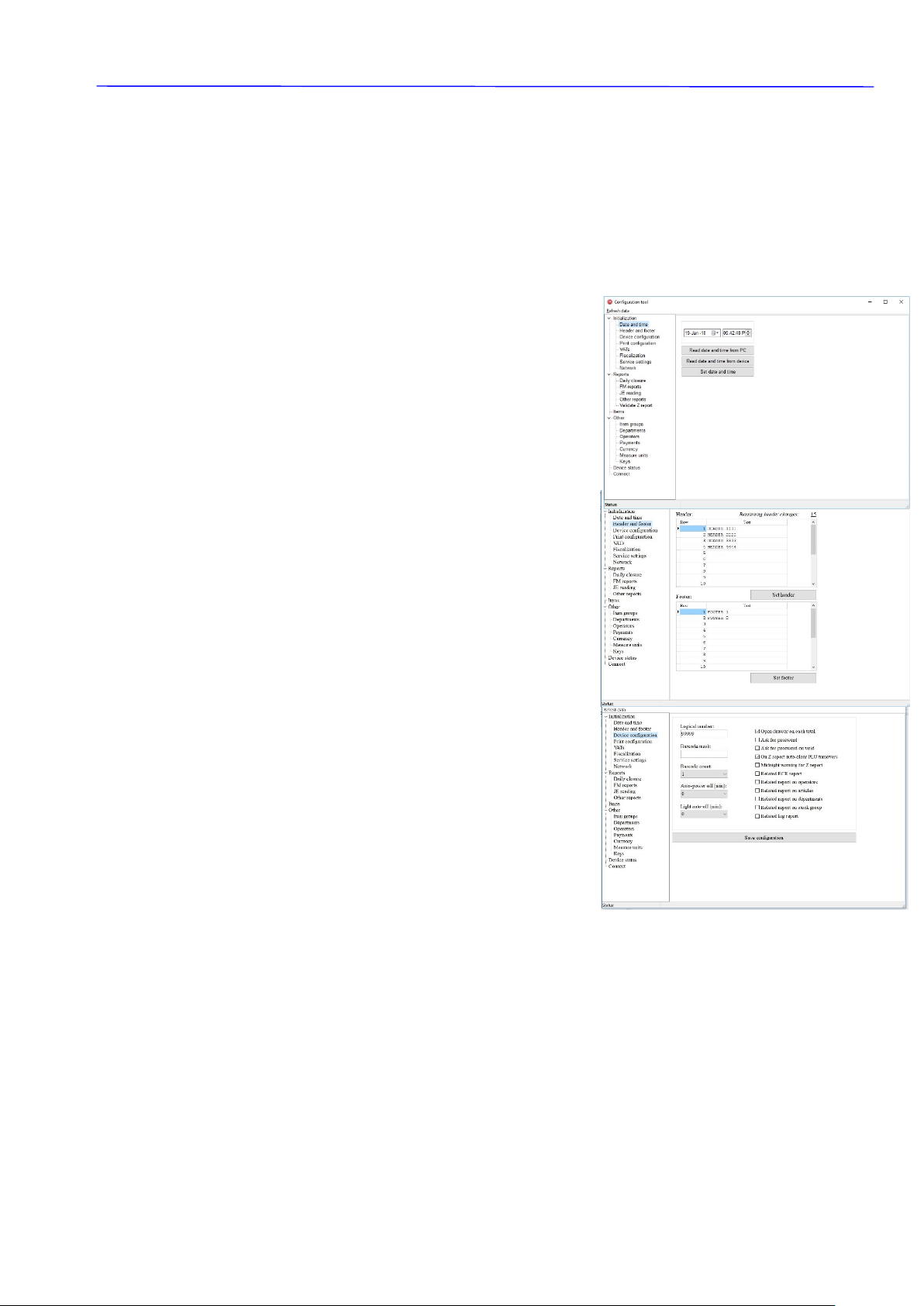
Daca nu sunt probleme de comunicatie, se va deschide o noua fereastra ce contine meniul disponibil,
grupat in urmatoarele seturi de functionalitate:
Initialization ( Initializare).
Nota: Setarea parametrilor de fiscalizare se face fie prin introducerea valorii
parametrului, fie prin activarea/dezactivarea sa.
˫ Date and time – permite ajustarea datei si orei prin
introducerea manuala sau prin sincronizarea cu
computerul.
˫ Header and footer – permite editarea textelor din antet si
a celui comercial (de dupa seria fiscala).
˫ Devi ce con f i gu rati on – permite editarea parametrilor
funcționali din AMEF.
a) Parametri care necesita introducerea valorii funcționale:
Logical number - Numărul logic al AMEF intr-un magazin
Barcode mask - Prefix pentru coduri de bare cantar
Barcode count - Numărul de coduri de bare folosite pentru
identificarea unui articol
Auto-power off (min) - Setare interval de timp pentru inchiderea automata a AMEF
Light auto-off (min) - Setare interval de timp activ pentru lumina de fundal
b) Parametrii care necesita activarea sau dezactivarea:
Open drawer on each total - Deschiderea sertarului la inchiderea fiecarui bon fiscal
Ask for password - Iesirea automata dupa fiecare bon fiscal emis din Vanzari si cererea parolei de
casier
Ask for password on void – Cererea parolei pentru anulari
On Z report auto-clear PLU turnovers - Ștergerea vanzarilor de articole odata cu executarea
raportului fiscal Z
UM 29.01.18/v1.0.0 11
Page 12
1 DATECS FP-650 Manualul Utilizatorului
Midnight warning for Z report - Atentionarea asupra timpului ramas pana la m iezul ui nopti i
Related ECR report - Adaugare Raport AMEF
Related report on operators - Adaugare Raport casieri
Related report on articles - Adaugare Raport articole
Related report on departments - Adaugare Raport departamente
Related report on stock group - Adau gar e Rapor t grupe de ar tic ole
Related log report - Adaugare Raport LOG cu detaliile vanzarilor
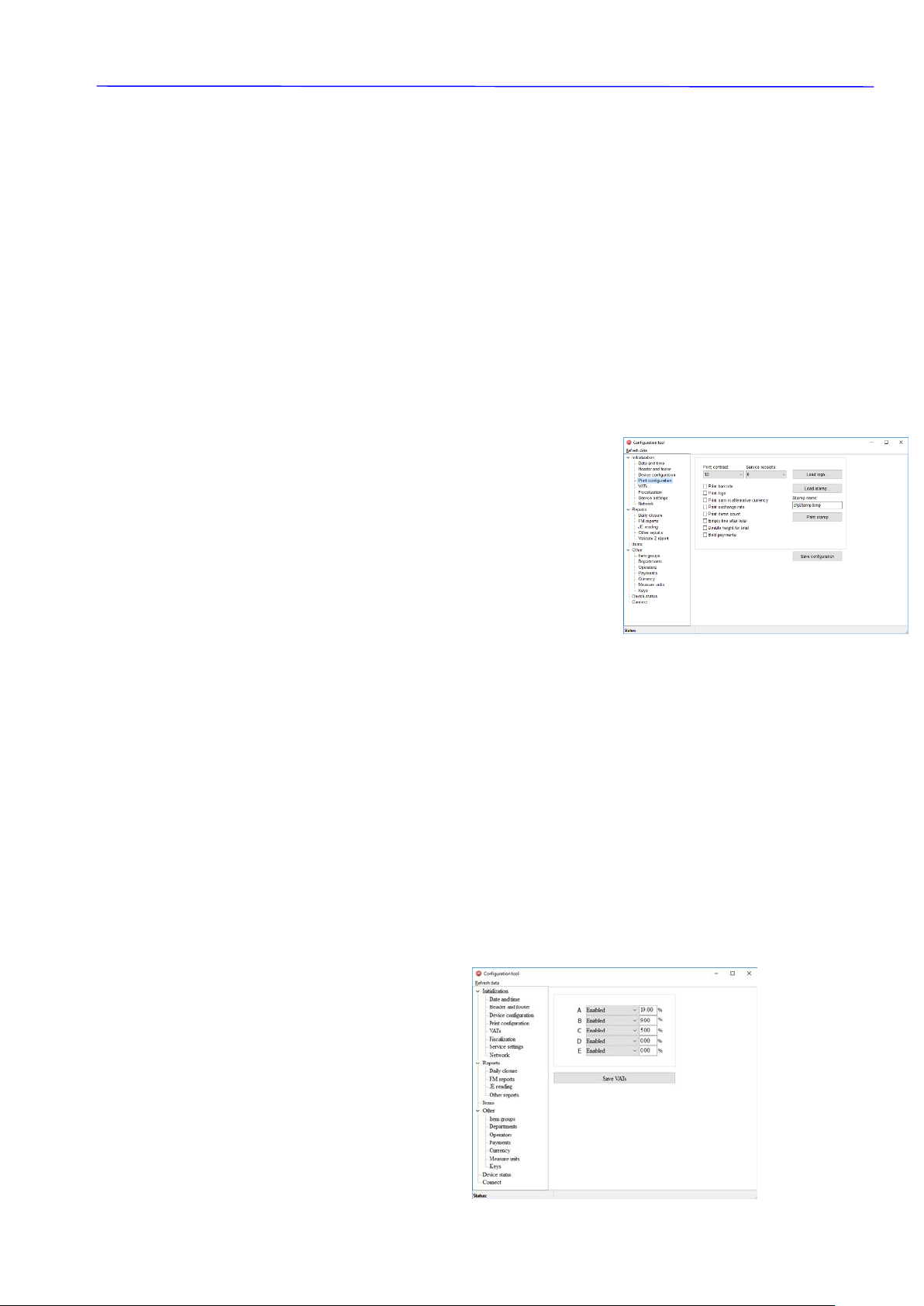
˫ Print configuration – Setarea parametrilor de tiparire
Print contrast – Setare contrast pentru textul imprimat
Service receipts – Setare numar de bonuri interne (nefiscale)
Load logo..., Load stamp... Print stamp – Alegerea unui
logo
grafic la imprimarea fiecarui bon.
Print barcode – optiune printare cod de bare asociat PLU
Print Logo – optiune printare logo
Print sum in alternative currency – optiune printare echivalent in valuta straina
Print exchange rate – optiune printare rata de schimb la vanzarea in valuta straina
Print item count – optiune printare numar tranzactii
Empty line after total – optiune inserare linie goala dupa TOTAL
Double height for total – optiune printare TOTAL cu inaltime dubla
Bold payments – optiune printare bold a modurilor de plata
Save configuration – salvarea configuratiei alese
˫ VATs – Setarea valorilor de cota TVA
Permite schimbarea precum si
activarea/dezactivarea
cotelor TVA.
UM 29.01.18/v1.0.0 12
Page 13
1 DATECS FP-650 Manualul Utilizatorului
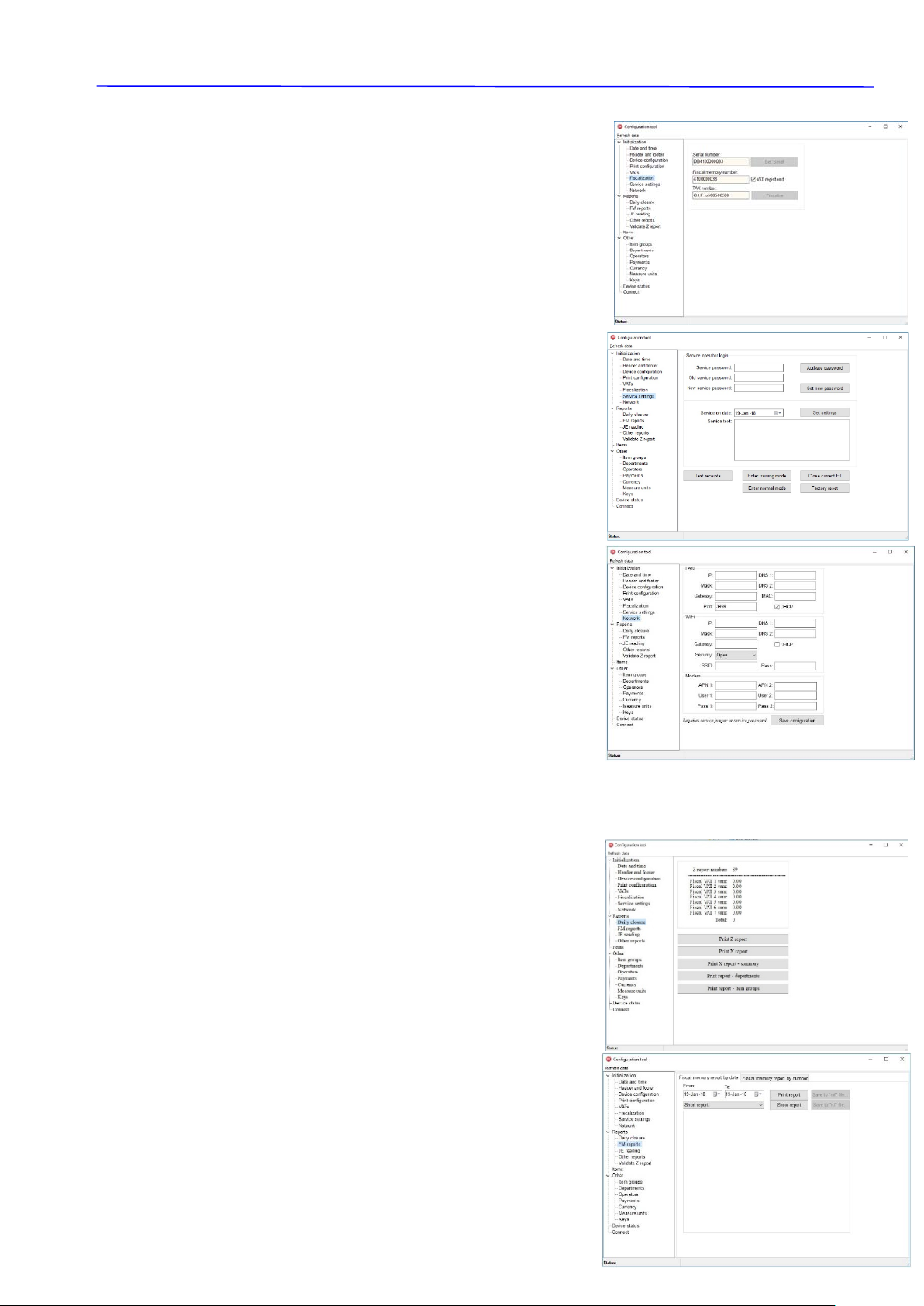
˫ Fiscalization – Aceasta rubrica este dedicata numai
personalului autorizat. In versiunea Clienti acest meniu nu este
accesibil.
˫ Service settings – Aceasta rubrica este dedicata numai
personalului autorizat. In vers iunea Clien ti ac es t meniu nu este
accesibil.
˫ Network – seteaza, modifica si salveaza parametrii legati
de comunicatia AMEF cu sistemul informatic ANAF prin
una din urmatoarele canale: retea LAN, retea WiFi sau
retea GPRS.
Reports ( Rapoarte).
Genereaza si tipareste rapoarte dupa criterii specifice, dupa cum urmeaza:
• Daily closure – rapoarte fiscale/nefiscale zilnice,
grupate pe cote TVA, departamente sau grupe de
produse.
• FM reports – rapoarte dupa data sau nr. raportului Z.
Rapoartele pot fi vizualizate, printate sau salvate in
format tip .mf sau .rtf
UM 29.01.18/v1.0.0 13
Page 14
1 DATECS FP-650 Manualul Utilizatorului
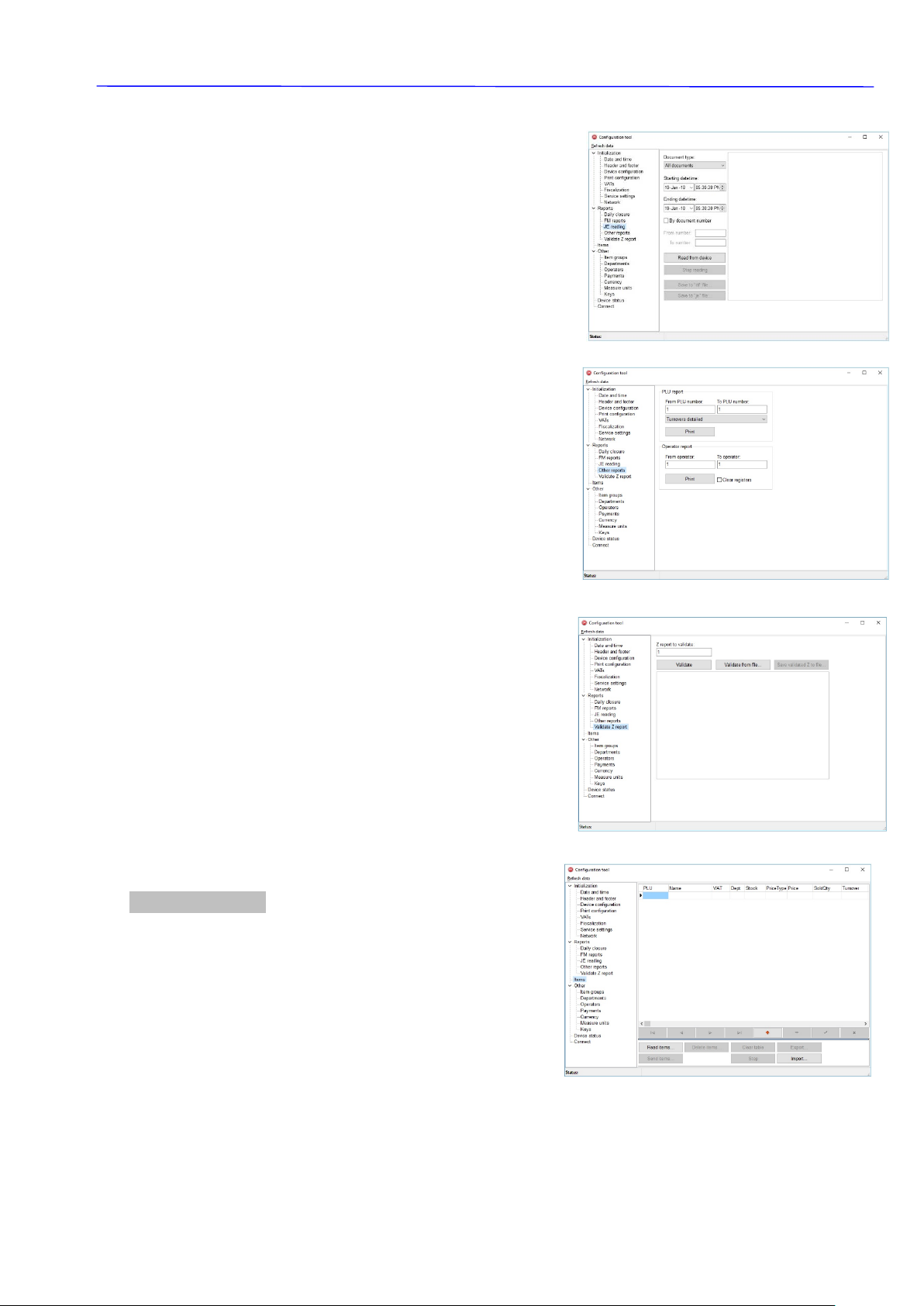
• JE reading – rapoarte documente fiscale sau nefiscale,
selectabile dupa data saunr. raport Z. Se pot salva in
format tip .je sau tip .rtf
• Other reports – rapoarte pentru coduri PLU sau
pentru operatori.
Rapoartele pot si afisate sau printate, cu sau fara
golirea registrelor respective.
• Validate Z report – permite verificarea si salvarea
fisierelor ce contin setul de bonuri fiscale si raportul Z
corespunzator.
Fisierul analizat poate fi din casa de marcat sau unul
exterior.
Items ( Produse) .
Administreaza baza de date din AMEF. Permite citirea,
editarea, incarcarea, stergerea, importul sau exportul
acesteia.
UM 29.01.18/v1.0.0 14
Page 15
1 DATECS FP-650 Manualul Utilizatorului
Other.
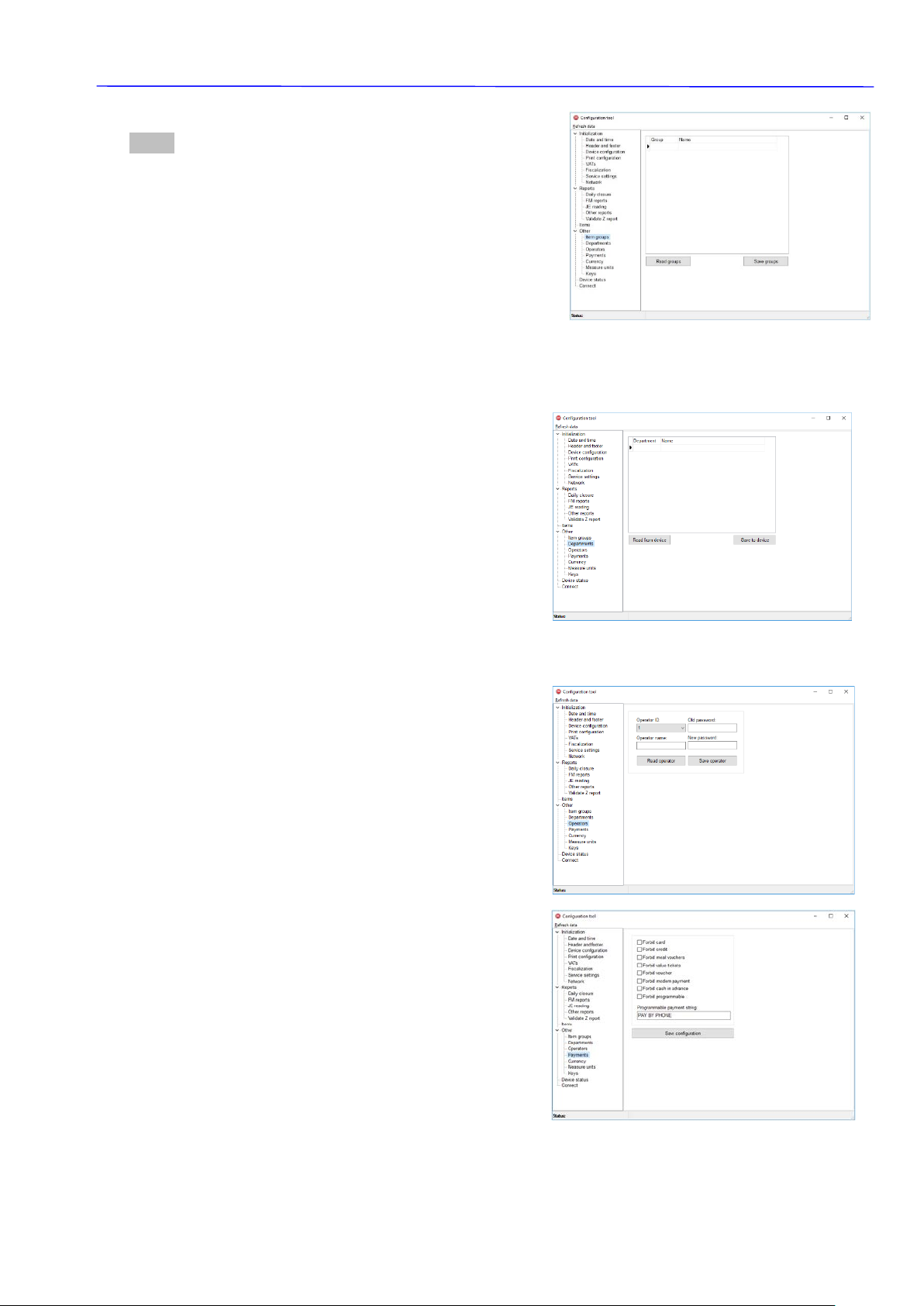
Administreaza parametri de functionare ai AMEF, dupa
cum urmeaza:
• Item groups - citeste, modifica si salveaza grupele
de articole din cadrul unui departament
• Departments - citeste, modifica si salveaza
departamentele
• Operators - citeste, modifica si salveaza numele si
Parola casierilor sau operatorilor
• Payments – citeste, blocheaza/deblocheaza
modurile
de plata.
Permite de asemenea personalizarea numelui
unui
singur mod de plata (ALTE METODE)
UM 29.01.18/v1.0.0 15
Page 16
1 DATECS FP-650 Manualul Utilizatorului
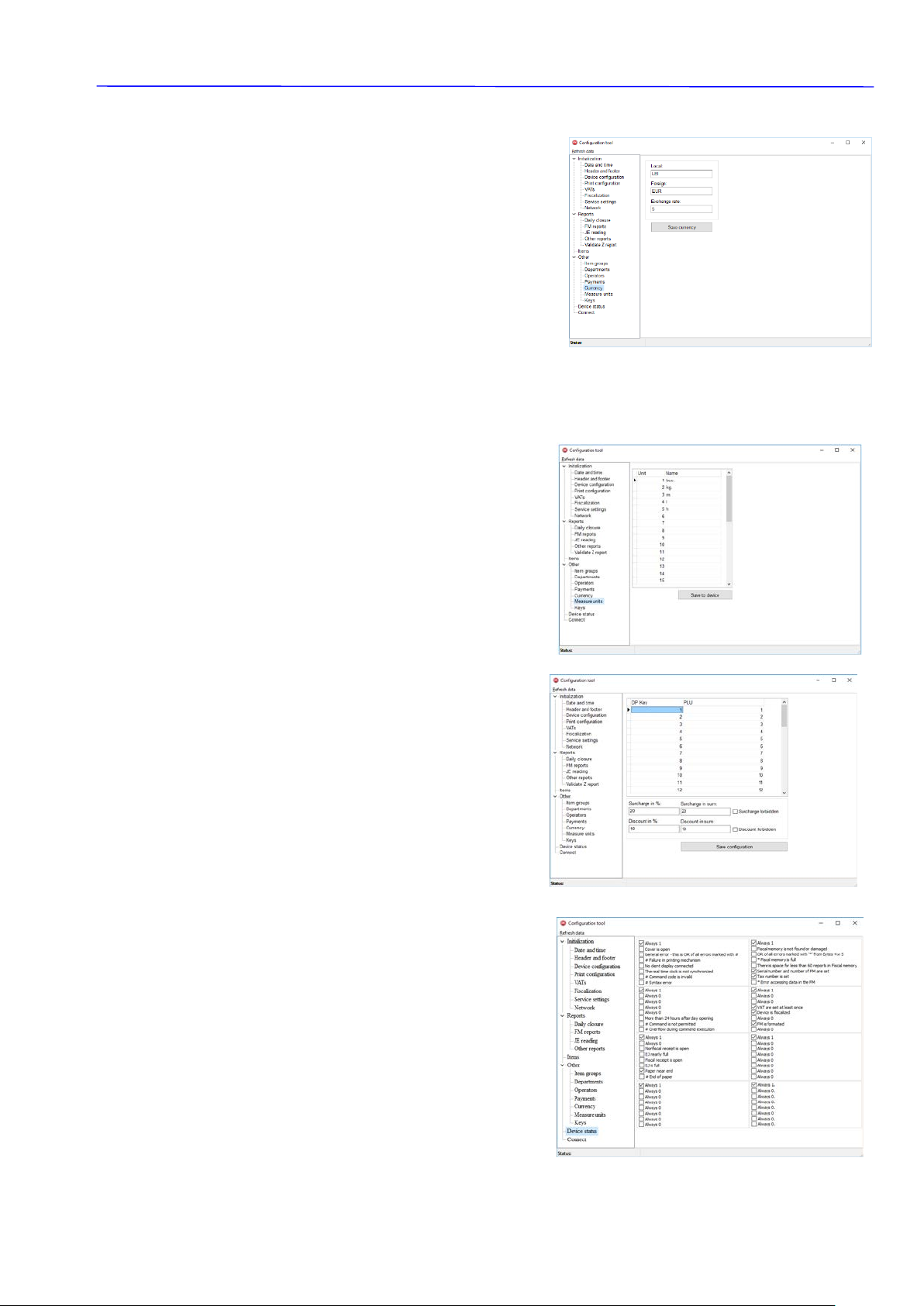
• Currency – permite programarea si salvarea
monedei
de plata locala si straina, precum si a ratei de
schimb
intre acestea
• Measure units – permite citirea, modificarea si
salvarea unitatilor de masura asociate articolelor.
• Keys – permite citire, programarea si salvarea
modificatorilor de pret(reducere sau majorare,
procentuala sau valorica) precum si asocierea
codurilor PLU cu tastele rapide.
Device status.
Afiseaza sintetic erorile si parametri de stare ai AMEF, in
legatura cu memoria si starea fiscala, starea jurnalului
electronic, starea subansamblelor si a sintaxei fisierelor
de lucru.
UM 29.01.18/v1.0.0 16
Page 17

1 DATECS FP-650 Manualul Utilizatorului
7. Diagnostic
Opriți imprimanta (Power OFF), apoi țineți apăsat sau si reporniți imprimanta
(POWER ON). Imprimanta va emite trei semnale sonore. După emiterea celui de-al treilea semnal
sonor eliberați butonul. Imprimanta va tipări un raport cu parametrii curenți:
Datele de fiscalizare
Datele de firmware
Parametrii operaționali (ex. viteza de tipărire, temperatura, densitate de tipărire, set
caractere regional)
Rezultatul testului de imprimare, etc.
UM 29.01.18/v1.0.0 17
 Loading...