

Page 1

Erste Schritte mit dem
TI-84 Plus C Silver Edition
Graphikrechner
Ce manuel fait référence au logiciel version 4.0. Pour obtenir la dernière
version de ce document, rendez-vous sur education.ti.com/guides.
Page 2

Wichtige Informationen
Außer im Fall anderslautender Bestimmungen der Lizenz für das
Programm gewährt Texas Instruments keine ausdrückliche oder implizite
Garantie, inklusive aber nicht ausschließlich sämtlicher impliziter
Garantien der Handelsfähigkeit und Eignung für einen bestimmten
Zweck, bezüglich der Programme und der schriftlichen
Dokumentationen, und stellt dieses Material nur im „Ist-Zustand“ zur
Verfügung. Unter keinen Umständen kann Texas Instruments für
besondere, direkte, indirekte oder zufällige Schäden bzw. Folgeschäden
haftbar gemacht werden, die durch Erwerb oder Benutzung dieses
Materials verursacht werden, und die einzige und exklusive Haftung von
Texas Instruments, ungeachtet der Form der Beanstandung, kann den in
der Programmlizenz festgesetzten Betrag nicht überschreiten. Zudem
haftet Texas Instruments nicht für Forderungen anderer Parteien
jeglicher Art gegen die Anwendung dieses Materials.
© 2012 Texas Instruments Incorporated
ii
Page 3

Inhaltsverzeichnis
Informations importantes.............................................................. ii
Erste Schritte mit dem TI-84 Plus C Silver Edition.................1
Konventionen in dieser Dokumentation ...................................... 1
Verwenden des TI-84 Plus C im Klassenzimmer............................ 1
Verwenden von Farben im TI-84 Plus C......................................... 2
Die Tastatur des TI-84 Plus C .......................................................... 5
Ein- und Ausschalten des TI-84 Plus C ........................................... 8
Einstellen der Anzeigehelligkeit ................................................... 9
Der Hauptbildschirm .................................................................... 10
Festlegen der Moduseinstellungen............................................. 18
Verwenden der Uhr...................................................................... 25
Equation Operating System (EOS™) ........................................... 27
Eingabe von Ausdrücken und Befehlen...................................... 28
Bilder und Hintergründe.............................................................. 33
Verwenden von Variablennamen................................................ 34
Speichern von Variablenwerten .................................................. 35
Laden von Variablenwerten ........................................................ 37
QuickPlot und Gleichung anpassen............................................. 38
Speicherbereich EINGABE (Letzte Eingabe)................................ 38
Menü............................................................................................. 41
VARIABLEN-Menüs....................................................................... 44
.............................. 46
Zusammenfassen von Variablen in Grup
Spezielle Funktionen des TI-84 Plus C ......................................... 48
Weitere Funktionen des TI-84 Plus C........................................... 49
Austauschbare Frontcover ........................................................... 51
Batterie ......................................................................................... 52
Austausch des Akkus.................................................................... 54
TI-84 Plus C Ladestation ............................................................... 56
Übertragen des Betriebssystems von einem Taschenrechner auf
einen anderen Taschenrechner.............................................. 59
Fehlermeldungen ......................................................................... 60
Verknüpfungskompatibilität ....................................................... 61
Hinweise zu TI Produktservice un
pen
d Garantieleistun
gen ............ 63
iii
Page 4

iv
Page 5

Erste Schritte mit dem TI-84 Plus C Silver Edition
Konventionen in dieser Dokumentation
Diese ersten Schritte ähneln denen im Kapitel 1 des TI-84 Plus C Silver
Edition Handbuchs. In diesen ersten Schritten wird Bezug auf
verschiedene Stellen im ausführlichen Handbuch genommen. Das
ausführliche Handbuch steht unter education.ti.com/go/download als
kostenloser Download zur Verfügung.
Im vorliegenden Dokument wird der TI-84 Plus C Silver Edition
Grafiktaschenrechner auch als TI-84 Plus C bezeichnet.
Verwenden des TI-84 Plus C im Klassenzimmer
Der TI-84 Plus C besitzt viele Funktionen des TI-84 Plus. Jedoch gibt es
auch einige Unterschiede bei der Verwendung im Klassenzimmer. Einige
dieser Unterschiede sind nachstehend aufgeführt.
• Die TI-Navigator™ Software unterstützt den TI-84, den TI-84 Plus
und den TI-84 Plus SE. Die TI-Navigator™ Software unterstützt nicht
den TI-84 Plus C.
• Der TI-84 Plus C ist nicht kompatibel zum TI-Presenter™ VideoAdapter oder dem ViewScreen™ Overhead-Panel, jedoch können Sie
über die TI-84 Plus C Anzeigeoption in der TI-SmartView™ Software
den Grafiktaschenrechner-Emulator im Klassenzimmer projizieren.
• Einige Dateien und Variablen sind zwischen dem TI-84 Plus C und der
TI-84 Plus Grafiktaschenrechner-Familie kompatibel. Weitere
Informationen zur Kompatibilität finden Sie unter
Verknüpfungskompatibilität in diesem Kapitel.
• Der TI-84 Plus C Grafiktaschenrechner ist mit einem Lithium-IonenAkku (Li-Ion) ausgestattet. Um sicherzustellen, dass der Akku
geladen ist, bewahren Sie die Grafiktaschenrechner in der TI-84 Plus
C Ladestation auf bzw. schießen Sie einzelne Grafiktaschenrechner
an eine Steckdose an.
Warnung: Bei leerer Batterie geht der Speicherinhalt im RAM
verloren. Bei geringem Ladezustand sollten Sie daher Ihre Variablen
sichern oder archivieren.
Weitere Informationen zu den Akkus und der Ladestation finden Sie
unter Batterie und unter TI-84 Plus C Ladestation in diesem Kapitel.
Erste Schritte mit dem TI-84 Plus C Silver Edition 1
Page 6

Verwenden von Farben im TI-84 Plus C
Der TI-84 Plus C Grafiktaschenrechner ist mit zahlreichen Farboptionen
und einer hochauflösenden Anzeige ausgestattet, dadurch lassen sich
auf dem Bildschirm mehr Informationen darstellen. Der TI-84 Plus C
verwendet Farben wie folgt:
• Y= Editor für die Linienfarbe.
• Befehle ZEICHNEN für Linienfarben, z. B. bei vertikalen Linien,
Kreisen und Text im Grafik-Bildschirm.
• Bildschirm Grafik-Format für die Farbe der Gitter, Achsen oder
Rahmen sowie für Hintergrundbilder oder -farben.
• Statistische Plots.
Die Farboptionen werden über einen Zufallsgenerator ausgewählt, der je
nach Funktion verschiedene Optionen enthalten kann. Drücken Sie
und
~, um durch die Farboptionen zu scrollen und eine Farbe
einzustellen.
Hinweis: Achten Sie auf die Auswahl geeigneter Farbkombinationen in
den Graphenbereichen, damit alle Funktionen sichtbar sind.
Sie können den Taschenrechner einschließlich der Farbeinstellungen
auf die Standardeinstellungen zurücksetzen, indem Sie
y L
7 2 2 drücken.
Verwenden von Farbe im Grafik-Bildschirm
Die nachstehenden Beispiele zeigen, wie im Y= Editor die Farbe über den
Zufallsgenerator eingestellt wird und wie ein Hintergrundbild für einen
Graphen eingestellt wird.
|
Geben Sie im Y= Editor eine
Gleichung ein.
1. Drücken Sie o.
2. Drücken Sie k „
6.
2 Erste Schritte mit dem TI-84 Plus C Silver Edition
¡ Ã
Page 7

So stellen Sie die Linienfarbe im
Y= Editor ein:
3. Drücken Sie y | | |, um
das Feld Farbe/Linie links
von Y= auszuwählen, und
drücken Sie dann Í.
Das ZufallsgeneratorDialogfeld wird aktiviert.
4. Drücken Sie ~ ~ ~, um
Magenta auszuwählen.
5. Drücken Sie .
Hinweis: Als Standard ist
eine dicke Linienstärke
eingestellt. Sie können diese
Einstellung durch Drücken
von | oder ~ ändern.
6. Drücken Sie †, um OK zu
markieren, und drücken Sie
dann Í.
Erste Schritte mit dem TI-84 Plus C Silver Edition 3
Page 8
So stellen Sie ein
Hintergrundbild ein:
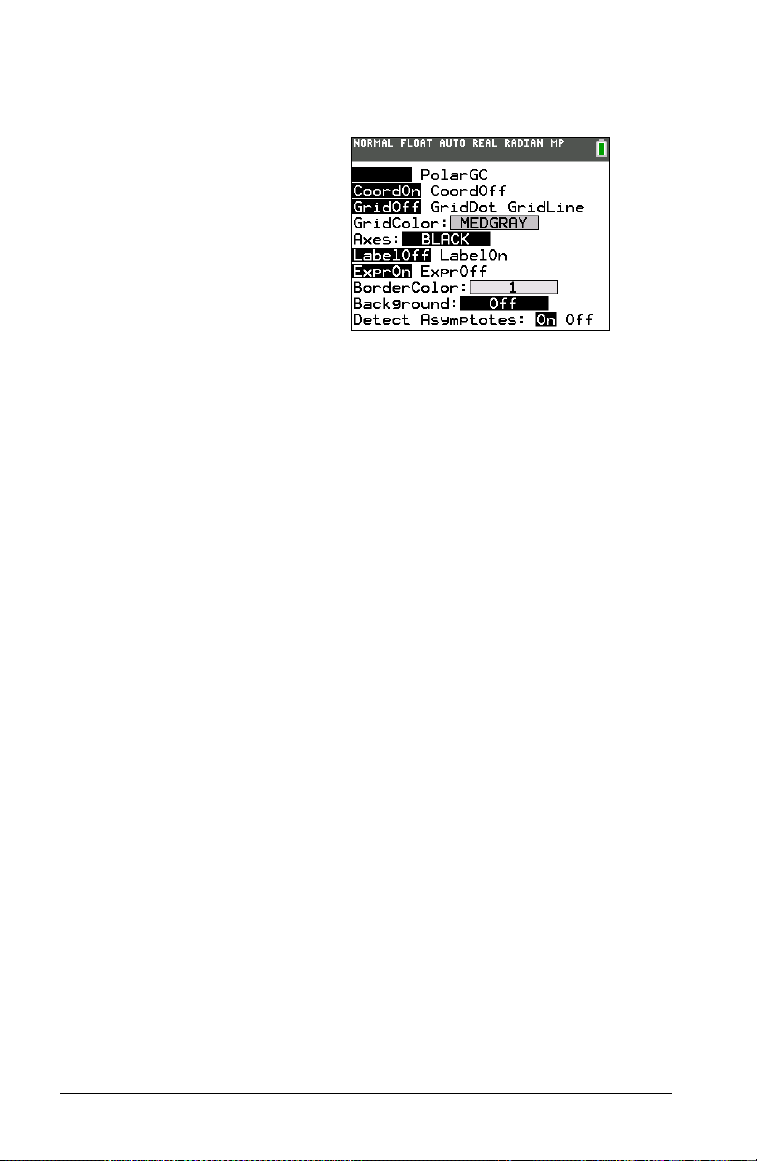
7. Drücken Sie y ..
Stellen Sie Gitterfarbe,
Achsen und Rahmenfarben
nach Wunsch ein.
8. Drücken Sie nach Bedarf }
oder † , um Hintergrund zu
markieren.
Das ZufallsgeneratorDialogfeld wird aktiviert.
9. Drücken Sie nach Bedarf ~,
um das gewünschte
Hintergrundbild bzw. die
gewünschte
Hintergrundfarbe
auszuwählen.
Hinweis: Ihre
voreingestellte Image Var
kann von der abgebildeten
abweichen.
Hinweis: Verwenden Sie zur
Erstellung von
Hintergrundbild-Variablen
die kostenlose TI Connect™
Software, um Bilder zu
konvertieren und an Ihren
TI-84 Plus C
Grafiktaschenrechner zu
senden.
4 Erste Schritte mit dem TI-84 Plus C Silver Edition
Page 9

10. Drücken Sie r, um
Graphen und Spurpunkte
anzuzeigen.
Hinweis: Sie können den
Graphen so manipulieren, dass
er zu einem Objekt in der
Hintergrundbild-Variablen
"passt". Über "QuickPlot" und
"Gleichung anpassen" können
Sie außerdem eine Gleichung an
eine Form anpassen. (Siehe
QuickPlot in diesem Kapitel.)
Die Tastatur des TI-84 Plus C
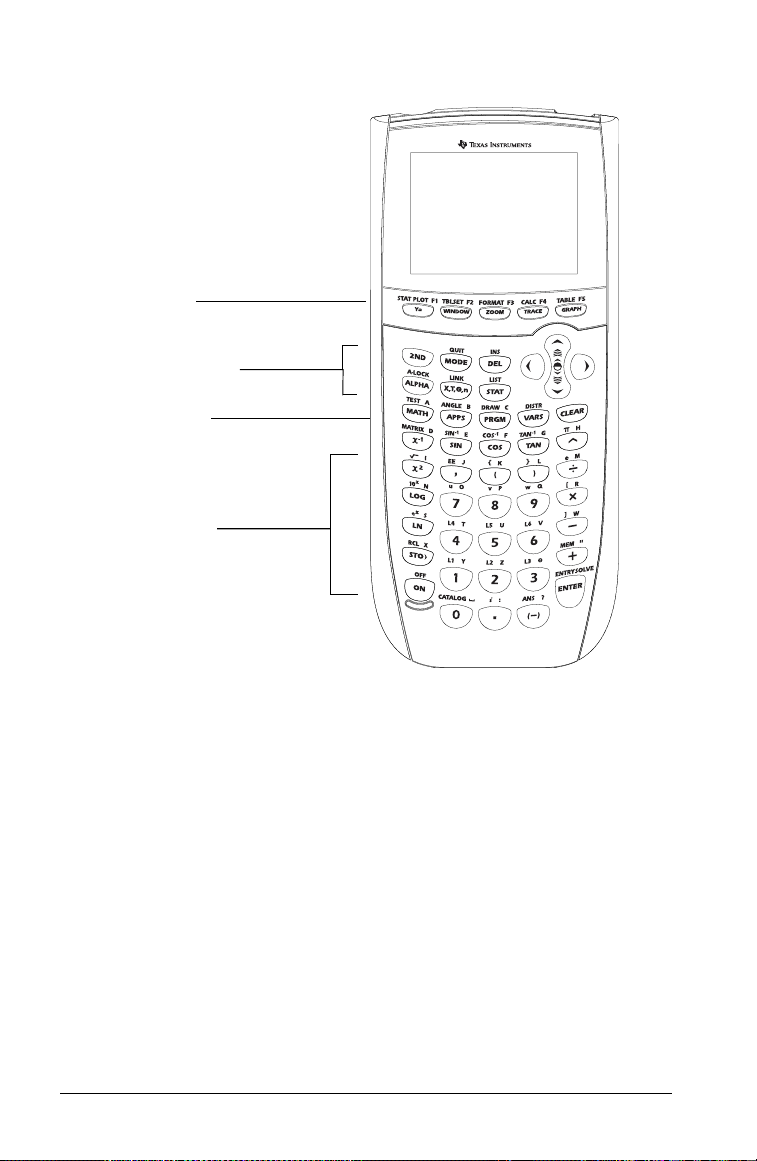
Die Tastatur ist in die folgenden Bereiche unterteilt: Grafiktasten,
Bearbeitungstasten, Tasten für fortgeschrittene Funktionen und Tasten
für wissenschaftliche Berechnungen.
Bereiche der Tastatur
Grafik—Über die Grafiktasten haben Sie Zugriff auf die interaktiven
Grafik-Funktionen. Die dritte Funktion dieser Tasten (t ^-a) ruft
die Schnelltastenmenüs auf, die Vorlagen für Brüche, n/d,
Schnellmatrixeinträge und einige der Funktionen aus den Menüs
MATHEMATIK und VARIABLEN enthalten. Bei einigen aktivierten
Funktionen wird auch ein Schnelltastenmenü an der Position t b
angezeigt, welches die für die jeweilige Funktion verfügbaren
Tastenkürzel enthält.
Bearbeiten—Die Bearbeitungstasten ermöglichen die Bearbeitung von
Ausdrücken und Werten.
Fortgeschritten—Die Tasten für fortgeschrittene Funktionen zeigen
Menüs an, über die die erweiterten Funktionen aufgerufen werden.
Wissenschaftlich—Die Tasten für wissenschaftliche Berechnungen
greifen auf den standardmäßigen wissenschaftlichen Taschenrechner zu.
Erste Schritte mit dem TI-84 Plus C Silver Edition 5
Page 10
TI-84 Plus C Silver Edition
TI-84 Plus C Silver Edition
Grafiktasten
Bearbeitungstasten
Tasten für
fortgeschrittene
Funktionen
Tasten für
wissenschaftliche
Berechnungen
Das farbkodierte Tastenfeld
Die Tasten des TI-84 Plus C sind mit unterschiedlichen Farben
gekennzeichnet, so dass Sie die gewünschte Taste sehr einfach finden
können.
Die hell gefärbten Tasten sind die Zifferntasten. Die Tasten an der
rechten Seite der Tastatur sind die gebräuchlichen mathematischen
Funktionen. Die Tasten in der obersten Reihe dienen zum Einrichten und
zur Anzeige von Grafiken. Die Taste Πbietet Zugriff auf
Applikationen wie z. B. den Polynomgleichungs-Löser, den
Gleichungssystemlöser, Darstellung von Ungleichungen usw.
Hinweis: Die Kataloghilfe ist eine Applikation des TI-84 Plus, ist jedoch
auch in das TI-84 Plus C Betriebssystem integriert. Die Kataloghilfe
enthält Syntaxinformationen für die meisten Menüpunkte und
Funktionen im Katalog. Um die Kataloghilfe im TI-Plus C zu verwenden,
wählen Sie einen Menüpunkt und drücken Sie dann Ã.
6 Erste Schritte mit dem TI-84 Plus C Silver Edition
Page 11
Die Primärfunktion einer Taste ist auf der jeweiligen Taste angegeben.
Wenn Sie beispielsweise drücken, wird das Menü
MATHEMATIK
angezeigt.
Verwenden der Tasten y und ƒ
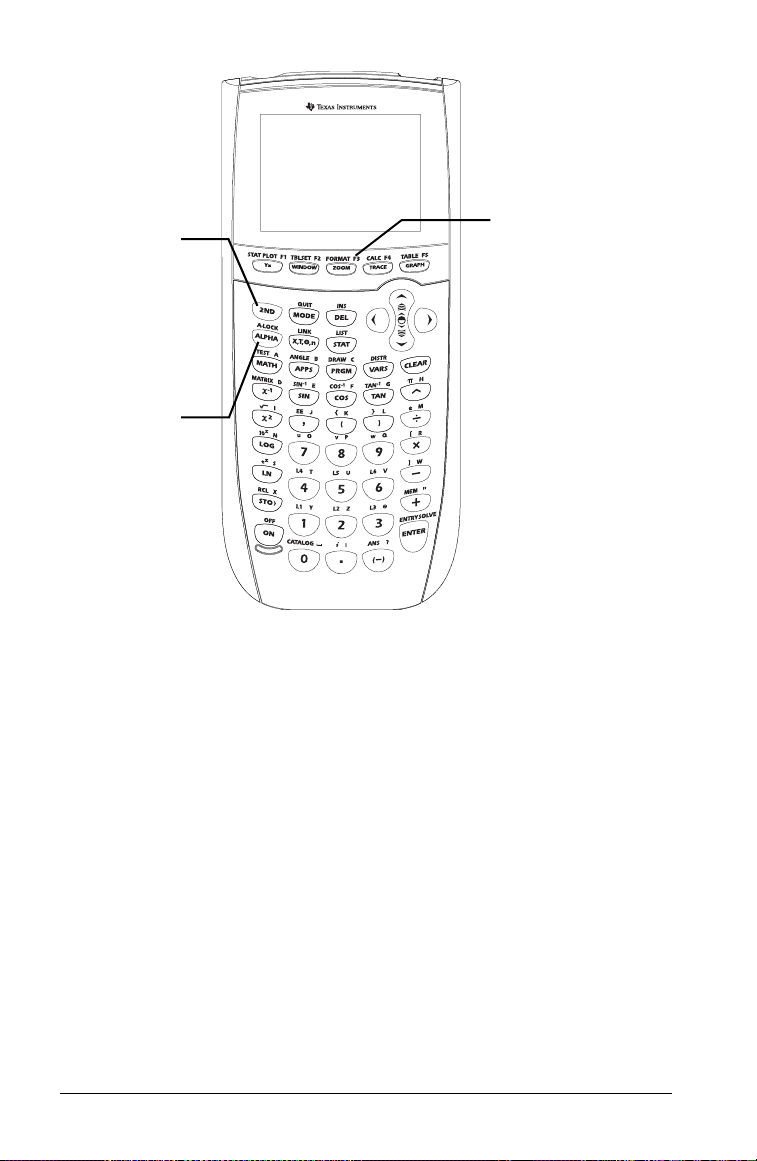
Die Zweitfunktion jeder Taste ist über der Taste in der Farbe der Taste y
aufgedruckt. Wenn Sie die Taste y drücken, wird das Zeichen, die
Abkürzung oder das Wort, welche(s) über der Taste abgedruckt ist, für
den nächsten Tastendruck aktiviert. Wenn Sie beispielsweise y und
dann drücken, wird das Menü
wird diese Tastenkombination als y : dargestellt.
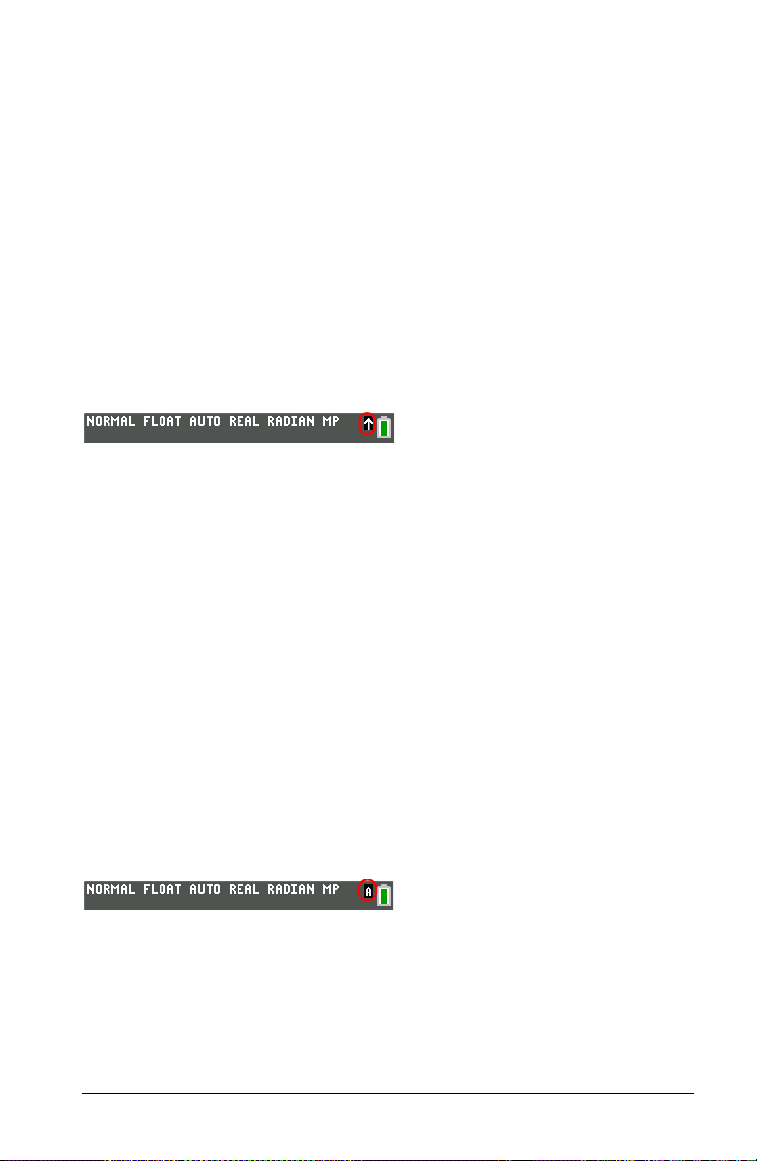
Der blinkende Cursor wechselt auf Þ, sobald Sie y drücken. Þ wird
entweder an der Cursorposition oder in der Statusleiste am oberen
Bildschirmrand angezeigt.
2nd-Anzeige in der Statusleiste
Viele Tasten haben noch eine dritte Funktion. Diese Funktionen sind über
den Tasten in der gleichen Farbe wie die Taste aufgedruckt. Über die
Drittfunktionen erfolgt die Eingabe von alphabetischen Zeichen und
Sonderzeichen sowie der Zugriff auf LÖSEN und Schnelltastenmenüs.
Wenn Sie zum Beispiel und dann drücken, wird der Buchstabe
eingegeben. In diesem Handbuch wird diese Tastenkombination als [
dargestellt.
Wenn Sie mehrere alphabetische Zeichen nacheinander eingeben
möchten, können Sie y 7 drücken, um die Buchstabentaste
festzustellen, damit Sie nicht mehrere Male die Taste ƒ drücken
müssen. Drücken Sie ƒ ein zweites Mal, um die Taste zu entsperren.
Wenn Sie ƒ drücken, wechselt der blinkende Cursor zu Ø, auch wenn
Sie eine Funktion oder ein Menü aufrufen. Ø wird entweder an der
Cursorposition oder in der Statusleiste am oberen Bildschirmrand
angezeigt.
TEST angezeigt. In diesem Handbuch
A
A]
Alpha-Anzeige in der Statusleiste
Erste Schritte mit dem TI-84 Plus C Silver Edition 7
Page 12
TI-84 Plus C Silver Edition
y
Zugriff auf die
über den Tasten
abgedruckte
Zweitfunktion.
ƒ
Zugriff auf die
über den Tasten
abgedruckte
Drittfunktion.
ƒ ^ - a
Zugriff auf
Schnelltastenmenüs
für Funktionen wie
z. B. Vorlagen für
Brüche, n/d und
weitere Funktionen.
Ein- und Ausschalten des TI-84 Plus C
Einschalten des Grafiktaschenrechners
Um den TI-84 Plus C einzuschalten, drücken Sie É. Das Gerät zeigt einen
Informationsbildschirm an, um Sie daran zu erinnern, dass Sie über t
^ - a die Schnelltastenmenüs und über à die Kataloghilfe anzeigen
können. Diese Meldung wird auch angezeigt, wenn Sie den RAMSpeicher zurücksetzen. Bei einigen aktivierten Funktionen wird auch ein
Schnelltastenmenü an der Position t b angezeigt, welches die für
die jeweilige Funktion verfügbaren Tastenkürzel enthält.
Um fortzufahren, ohne diesen Informationsbildschirm erneut
anzuzeigen, drücken Sie
Um fortzufahren und diesen Informationsbildschirm beim nächsten
Einschalten des TI-84 Plus C erneut anzuzeigen
• Wurde der Grafiktaschenrechner vorher durch Drücken von y M
ausgeschaltet, zeigt der TI-84 Plus C nach dem Einschalten den
Hauptbildschirm so an, wie er vor dem Ausschalten war, und löscht
vorhandene Fehler. (Zuerst wird der Informationsbildschirm
8 Erste Schritte mit dem TI-84 Plus C Silver Edition
1.
, drücken Sie 2.
Page 13

angezeigt, sofern Sie nicht angeben, diesen Bildschirm beim
nächsten Mal nicht wieder anzuzeigen.) Wenn der Hauptbildschirm
leer ist, drücken Sie }, um durch den Verlauf der vorangegangenen
Berechnungen zu scrollen.
• Wenn der Grafiktaschenrechner zuvor durch die Automatic Power
Down™ (APD™) Funktion ausgeschaltet wurde, wird exakt der
Zustand wiederhergestellt, bei dem der Taschenrechner
ausgeschaltet wurde (einschließlich Anzeige, Cursor und etwaiger
Fehler).
• Wenn der TI-84 Plus C ausgeschaltet und an einen anderen
Grafiktaschenrechner oder einen PC angeschlossen wird, wird der
TI-84 Plus C durch jede Kommunikationsaktivität "geweckt".
Um die Lebensdauer der Batterie zu verlängern, wird der TI-84 Plus C
durch die APD™-Funktion nach ungefähr fünf Minuten Inaktivität
automatisch ausgeschaltet.
Ausschalten des Grafiktaschenrechners
Um den TI-84 Plus C manuell auszuschalten, drücken Sie y M.
• Die Constant Memory™-Funktion sorgt dafür, dass alle Einstellungen
und Speicherinhalte erhalten bleiben.
• Eventuelle Fehler werden gelöscht.
Einstellen der Anzeigehelligkeit
Display-Helligkeit einstellen
Sie können die Display-Helligkeit an Ihren Betrachtungswinkel und die
Lichtbedingungen anpassen
Gehen Sie wie folgt vor, um den Kontrast einzustellen.
Drücken Sie y †, um den Bildschirm um eine Stufe dunkler zu
stellen.
Drücken Sie y } , um den Bildschirm um eine Stufe heller zu
stellen.
Die Helligkeitseinstellung bleibt beim Ausschalten des TI-84 Plus C im
Speicher erhalten.
Automatisches Dimmen
Der TI-84 Plus C ist mit einer automatischen Dimmfunktion ausgestattet.
Um die Batterielaufzeit zu verlängern, wird der Bildschirm nach 90
Sekunden Inaktivität abgedunkelt. Drücken Sie É, um zur eingestellten
Helligkeit zurückzukehren. Das Drücken der Taste É hat keine
Auswirkungen auf Berechnungen, Cursor oder Fehlermeldungen.
Erste Schritte mit dem TI-84 Plus C Silver Edition 9
Page 14
Der Hauptbildschirm
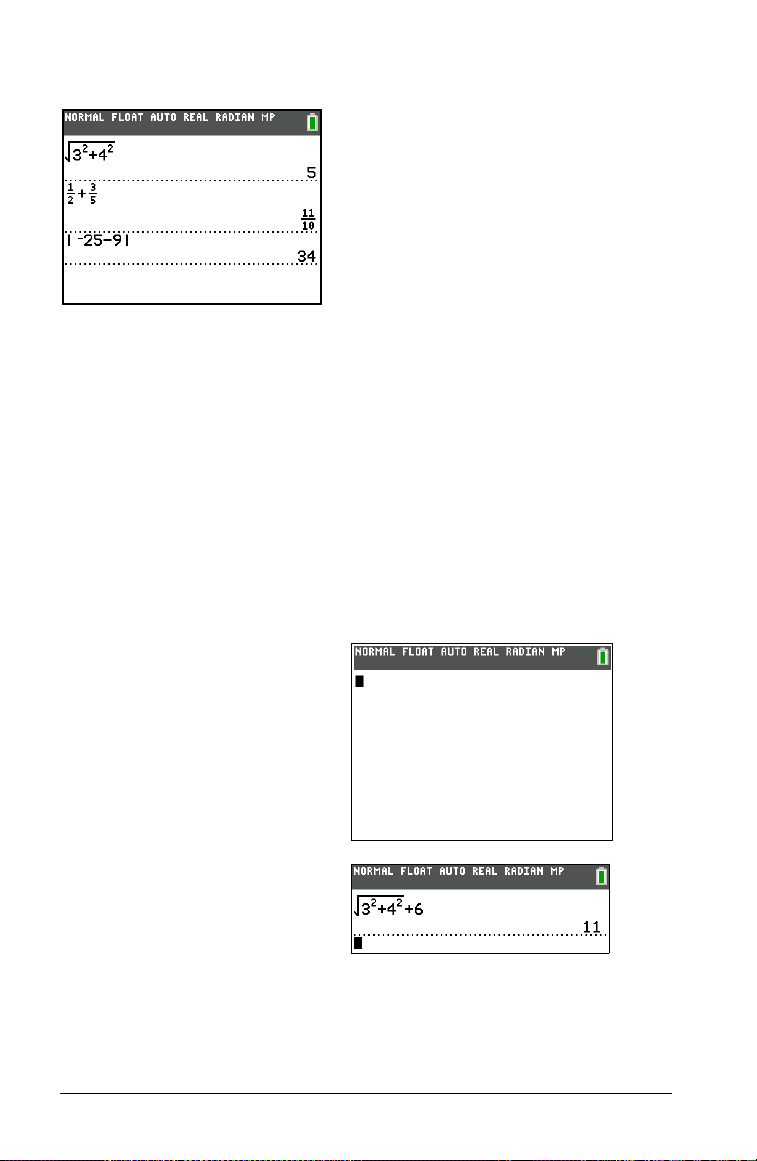
Der Hauptbildschirm ist der wichtigste Bildschirm des TI-84 Plus C. In
diesem Bildschirm werden auszuführende Anweisungen und
auszuwertende Ausdrücke eingegeben. Die Antworten werden auf dem
selben Bildschirm angezeigt. Die meisten Berechnungen werden im
Verlauf des Hauptbildschirms gespeichert. Sie können durch Drücken von
} und † durch den Verlauf der Eingaben auf dem Hauptbildschirm
scrollen und die Eingaben oder Antworten in die aktuelle Eingabezeile
einfügen.
Zum Hauptbildschirm gelangen Sie, wenn Sie in einem beliebigen
Bildschirm y 5 drücken.
Geben Sie eine Berechnung ein.
1. Drücken Sie bei Bedarf
y 5, um zum
Hauptbildschirm
zurückzukehren.
2. Drücken Sie y C 3 ¡
¡ ~ Ã 6 Í.
10 Erste Schritte mit dem TI-84 Plus C Silver Edition
à 4
Page 15
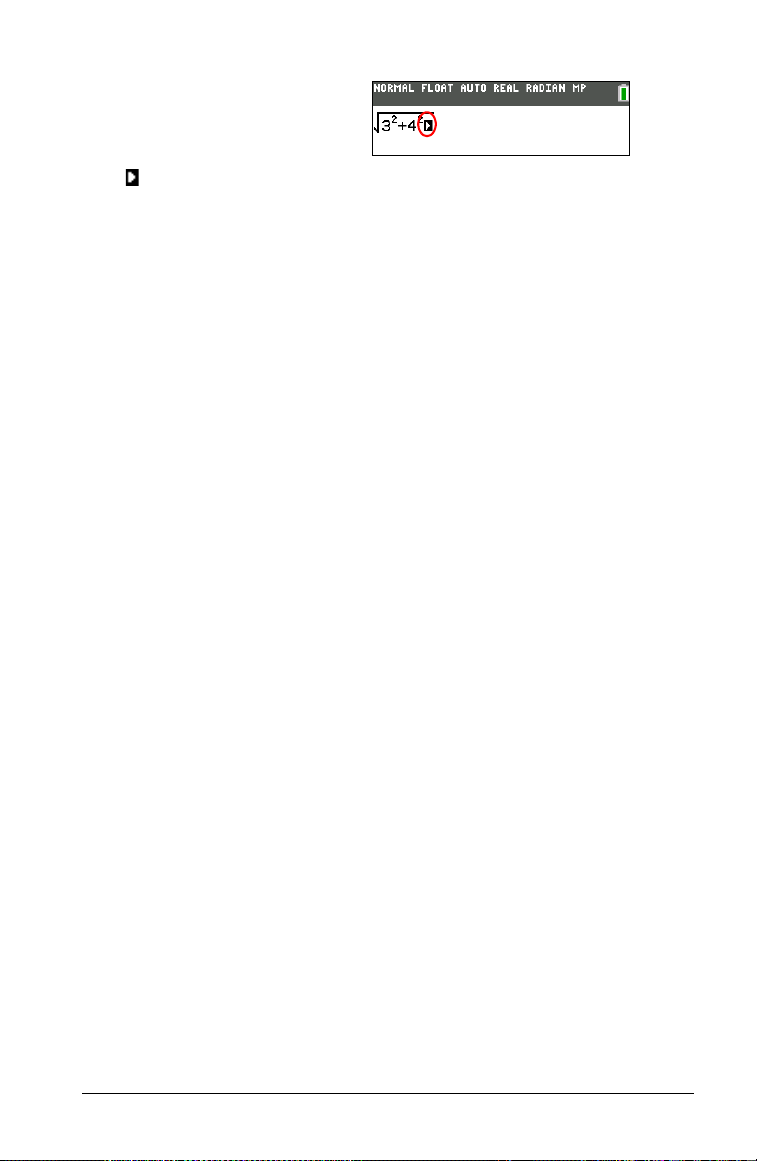
Hinweis: Wenn Sie sich in einer
MathPrint™ Vorlage befinden,
wechselt der Cursor seine Form
zu einem nach rechts zeigenden
Pfeil , um anzuzeigen, dass Sie
~ drücken müssen, um die
Vorlage zu verlassen, bevor Sie
die Berechnung eingeben.
Anzeigen von Eingaben und Antworten
• Wenn Text angezeigt wird, kann der Bildschirm des TI-84 Plus C im
Modus Klassisch bis zu 10 Zeilen mit bis zu 26 Zeichen pro Zeile
anzeigen. Im Modus MathPrint™ können möglicherweise weniger
Zeilen und weniger Zeichen pro Zeile angezeigt werden. Dies ist
abhängig von der verwendeten MathPrint™ Vorlage.
• Die einzelnen Gruppen von Einträgen und Antworten werden durch
eine gepunktete Linie getrennt.
• Wenn ein Ausdruck auf dem Hauptbildschirm, im Y= Editor
(Kapitel 3 im Handbuch) oder im Programmeditor (Kapitel 16 im
Handbuch) länger als eine Zeile ist, wird er im Modus Klassisch in die
nächste Zeile umgebrochen. Im MathPrint™-Modus wird ein
Ausdruck im Hauptbildschirm oder Y= Editor, der länger als eine
Zeile ist, nach rechts aus dem Bildschirm gescrollt. Ein Pfeil an der
rechten Seite des Bildschirms zeigt an, dass Sie nach rechts scrollen
können, um mehr vom Ausdruck zu sehen. In numerischen Editoren
wie z. B. im Fenster-Bildschirm (Kapitel 3) wird ein langer Ausdruck
sowohl im Modus Klassisch als auch im MathPrint™-Modus nach
links und rechts gescrollt.
Tipp: Drücken Sie y ~, um den Cursor an das Ende der Zeile zu
setzen. Drücken Sie y |, um den Cursor an den Zeilenanfang zu
setzen.
• Wenn eine Eingabe im Hauptbildschirm ausgeführt wird, wird die
Antwort auf der rechten Seite der nächsten Zeile angezeigt.
• Die Art und Weise, wie der TI-84 Plus C Ausdrücke interpretiert und
Antworten darstellt, wird von den Moduseinstellungen bestimmt.
• Drücken Sie z, um zwischen den Modi Klassisch und MathPrint™
umzuschalten und die Ausdrücke in beiden Formaten anzuzeigen.
Die Modi Klassisch und MathPrint™ befinden sich in der ersten Zeile
des Modus-Bildschirms.
• Wenn eine Antwort, wie z. B. eine Liste oder Matrix, zu lang ist, um
vollständig auf einer Zeile dargestellt zu werden, wird rechts oder
Erste Schritte mit dem TI-84 Plus C Silver Edition 11
Page 16
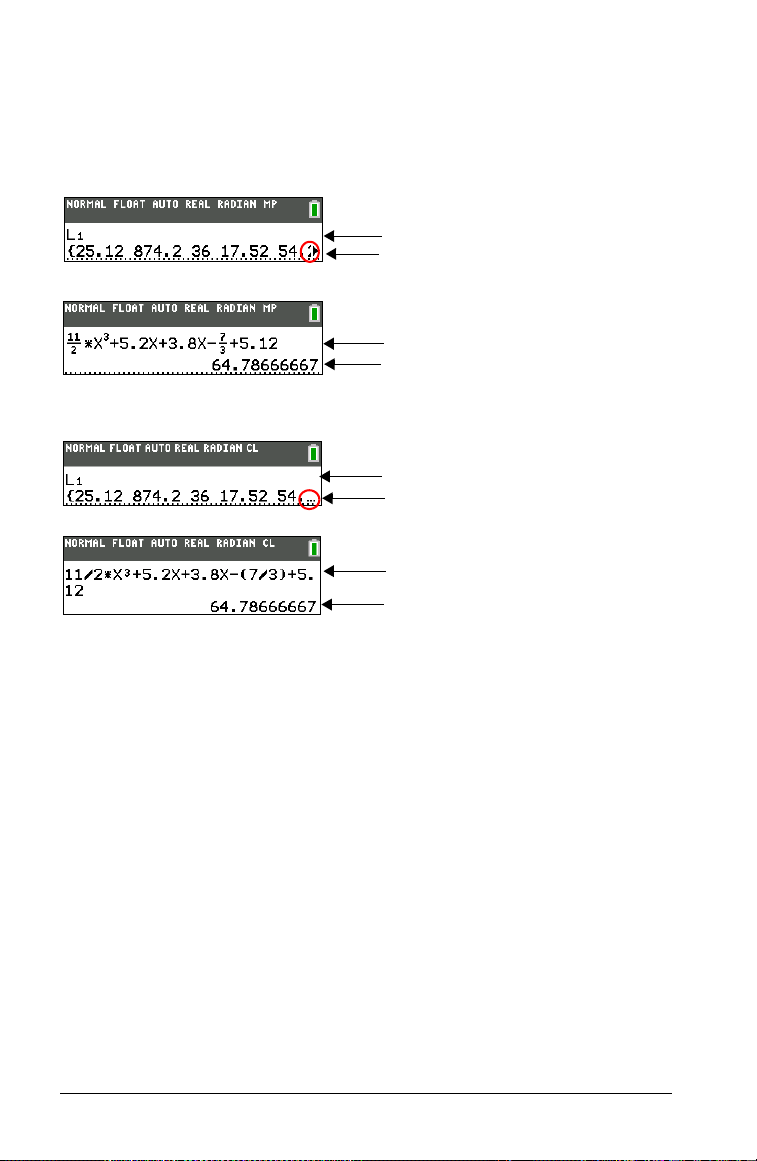
links ein Pfeil (MathPrint™) bzw. Auslassungspunkte (Klassisch)
angezeigt. Drücken Sie ~ und |, um die Antwort anzuzeigen.
MathPrint™ (Standard)
Eingabe
Antwort
Eingabe
Antwort
Klassisch
Eingabe
Antwort
Eingabe
Antwort
Scrollen durch ältere Eingaben auf dem Hauptbildschirm
Wenn alle Zeilen der Anzeige voll sind, wird Text nach oben aus der
Anzeige geschoben.
Sie können auf dem Hauptbildschirm durch ältere Eingaben und
Antworten scrollen, selbst nachdem Sie den Bildschirm gelöscht haben.
Wenn Sie eine Eingabe bzw. eine Antwort finden, die Sie verwenden
möchten, können Sie die Eingabe bzw. Antwort auswählen (durch
Drücken von Í)und in die aktuelle Eingabezeile einfügen.
Hinweis: Listen- und Matrixantworten können nicht kopiert und in die
neue Eingabezeile eingefügt werden. Sie können jedoch den Listen- oder
Matrixbefehl in die neue Eingabezeile kopieren und den Befehl erneut
ausführen, um die Antwort anzuzeigen.
Drücken Sie } oder †, um den Cursor zu der Eingabe oder Antwort
zu bewegen, die Sie kopieren möchten, und drücken Sie Í.
12 Erste Schritte mit dem TI-84 Plus C Silver Edition
Page 17
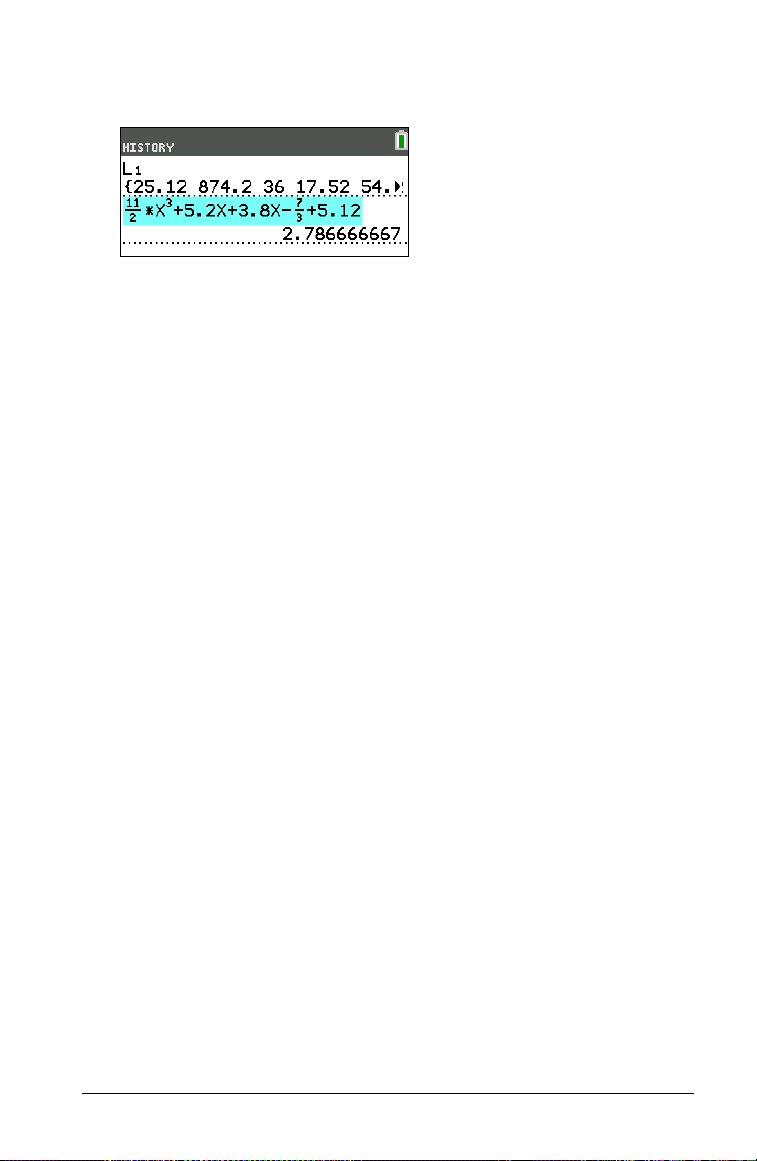
Zur besseren Sichtbarkeit markiert der TI-84 Plus C den Eintrag, in
dem sich der Cursor befindet.
Die kopierte Eingabe oder Antwort wird automatisch an der Stelle
der aktuellen Eingabezeile eingefügt, an der sich der Cursor
befindet.
Hinweis: Wenn sich der Cursor innerhalb eines MathPrint™Ausdrucks befindet, drücken Sie t }, um den Cursor aus dem
Ausdruck heraus zu verschieben, und bewegen Sie den Cursor
anschließend auf die Eingabe oder Antwort, die Sie kopieren
möchten.
Drücken Sie u oder {, um ein Eingabe/Antwort-Paar zu
löschen. Nachdem ein Eingabe/Antwort-Paar gelöscht wurde, kann
es nicht mehr angezeigt oder wiederaufgerufen werden.
Hinweis: Weitere Informationen zur Verwendung vorangegangener
Eingaben finden Sie unter EINGABE-Speicherort (Letzte Eingabe) in
diesem Kapitel.
Zum Hauptbildschirm zurückkehren
Sie können aus jedem anderen Bildschirm zum Hauptbildschirm
zurückkehren, indem Sie y 5 drücken.
Statusleiste
Die Statusleiste wird in allen Bildschirmen angezeigt. Sie enthält
Informationen zu den gewählten Moduseinstellungen, verfügbare
Kontext-Hilfen zum aktuell ausgewählten Element sowie zum
Batteriestatus. Die Statusleiste kann auch ein Busy-Symbol anzeigen,
wenn der Taschenrechner gerade eine Operation durchführt, bzw. Ø als
Hinweis darauf, dass sich der Taschenrechner im Alpha-Status befindet,
Þ, um anzuzeigen, dass die sekundäre Funktion aktiviert ist.
oder
Die ausgewählten Moduseinstellungen werden in der obersten Zeile der
Statusleiste angezeigt, wenn sich der Cursor im aktiven Eingabebereich
befindet. Die Moduseinstellungen werden nicht angezeigt, wenn sich
der Cursor im Hauptbildschirm-Verlauf befindet, da für die
vorangegangenen Berechnungen möglicherweise verschiedene Modi
verwendet wurden.
Erste Schritte mit dem TI-84 Plus C Silver Edition 13
Page 18
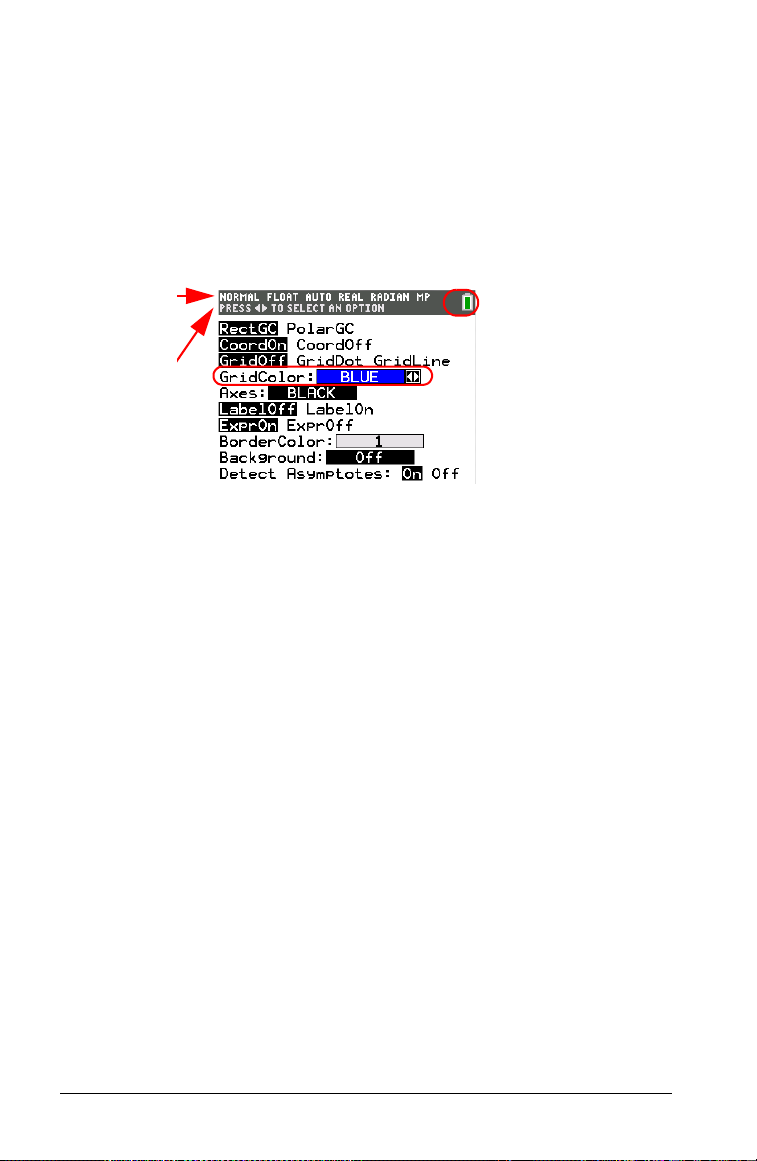
Eine etwaige Kontext-Hilfe wird in der zweiten Zeile angezeigt.
Batteriestatus-Symbol, Busy-Anzeige, Alpha-Anzeige und 2nd-Anzeige
befinden sich rechts. Wenn Sie im Hauptbildschirmverlauf scrollen, zeigt
die Kontext-Hilfe in der Statusleiste VERLAUF an.
Im nachstehend abgebildeten Beispiel befindet sich der Cursor auf der
Option GitterFarbe. Die Kontext-Hilfe für GitterFarbe wird in der zweiten
Zeile der Statusleiste angezeigt.
Gewählte
Moduseinstell
ungen.
Kontext-Hilfe
für die
aktuelle
Cursorposition
Batteriesymbol.
In diesem Bereich der
Statusleiste werden
ggf. auch BusyAnzeige, AlphaAnzeige und 2ndAnzeige eingeblendet.
.
14 Erste Schritte mit dem TI-84 Plus C Silver Edition
Page 19
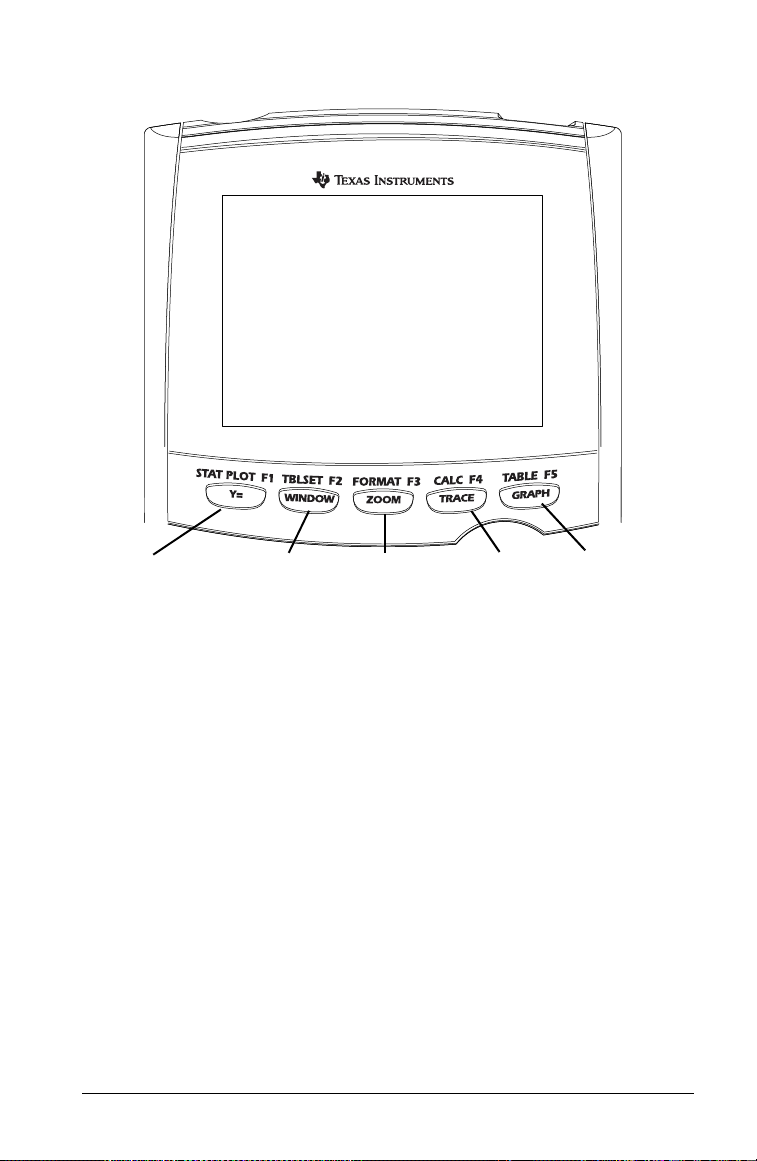
Verwenden der Schnelltastenmenüs
t^
Öffnet das
Menü FRAC.
t_
Öffnet das
Menü FUNC.
ta
Öffnet das
Menü YVAR.
tb
Öffnet
Sondermenüs.
ta
t`
Öffnet das
Menü MTRX.
TI-84 Plus C Silver Edition
Schnelltastenmenüs ermöglichen den schnellen Zugriff auf:
• Vorlagen zur Eingabe von Brüchen und zum Umschalten zwischen
reinen Brüchen und gemischten Zahlen sowie zwischen Brüchen und
Dezimalzahlen.
• Im MathPrint™ Modus ausgewählte Funktionen aus den Menüs
MATHE MATHE und MATHE NUM, wie sie auch in einem Lehrbuch
abgebildet wären. Die Funktionen umfassen Absolutwert,
numerische Ableitung, numerische Integration, Summierung,
Logarithmus zur Basis n, Quadratwurzel, Permutationen,
Kombinationen und Fakultäten.
• Quick MathPrint™ Matrixeingabe, wenn verfügbar.
• Namen von Funktionsvariablen aus dem Menü VARIABLEN YVARIABLEN Menü.
Erste Schritte mit dem TI-84 Plus C Silver Edition 15
Page 20
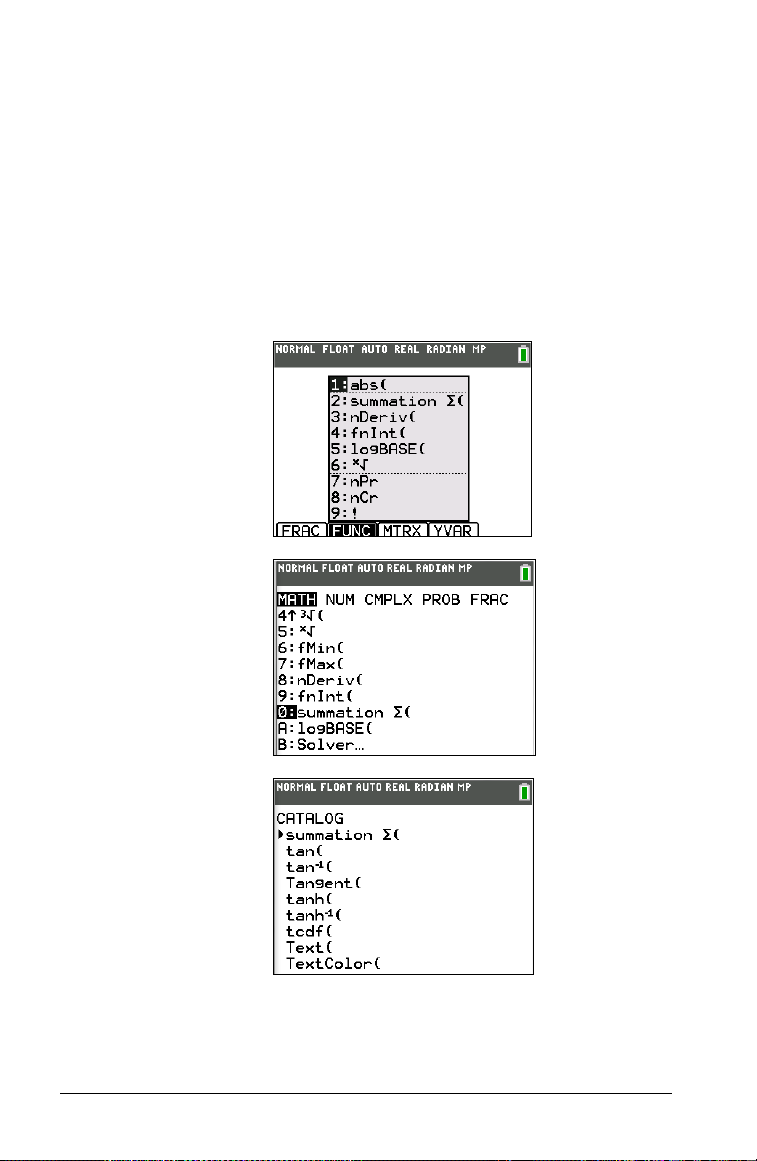
Um ein Schnelltastenmenü zu öffnen, drücken Sie t plus die
entsprechende F-Taste, also ^ für BRUCH, _ für FUNK, ` für MTRX, a
für YVAR oder b für Sondermenüs innerhalb interaktiver GraphAktivitäten wie z. B. ZEICHNEN oder "QuickPlot und Gleichung
anpassen" usw. Um einen Menüpunkt auszuwählen, drücken Sie
entweder auf die dem Menüpunkt entsprechende Ziffer oder bewegen
den Cursor mit den Pfeiltasten in die entsprechende Zeile und drücken
Í.
Alle Schnelltastenmenüpunkte außer den Matrix-Vorlagen können auch
über die Standardmenüs ausgewählt werden. Die Vorlage Summierung
lässt sich beispielsweise von drei Stellen aus auswählen:
FUNK
Schnelltastenmenü
MATHE MATHE
Menü
Katalog
16 Erste Schritte mit dem TI-84 Plus C Silver Edition
Page 21

Die Schnelltastenmenüs stehen dort zur Verfügung, wo Eingaben erlaubt
sind. Wenn sich der Taschenrechner im Klassisch-Modus befindet oder ein
Bildschirm angezeigt wird, der keine MathPrint™ Anzeige unterstützt,
werden die Eingaben in der Klassisch-Anzeige dargestellt. Das Menü
MTRX ist nur im MathPrint™-Modus auf dem Hauptbildschirm sowie im
Y= Editor verfügbar.
Hinweis: Schnelltastenmenüs sind möglicherweise nicht verfügbar, wenn
t plus F-Tastenkombinationen von einer laufenden Anwendung
verwendet werden.
Busy-Anzeige
Anzeige-Cursor
In den meisten Fällen weist Sie die Form des Cursors darauf hin, was
passiert, wenn Sie die nächste Taste drücken oder den nächsten
Menüeintrag auswählen, um ihn als Zeichen einzufügen.
Hinweis: Der 2nd-Cursor und der Alpha-Cursor können je nach Kontext
in der Statusleiste angezeigt werden.
Cursor Aussehen Auswirkung des
folgenden Tastendrucks
Eingabe Gefülltes Rechteck
$
Einfügen Unterstrichen
__
An der Cursorposition wird
ein Zeichen eingefügt.
Eventuell vorhandene
Zeichen werden
überschrieben.
Ein Zeichen wird vor der
Cursorposition eingefügt.
2nd Inverser Pfeil
Þ
Alpha Invers A
Ø
Erste Schritte mit dem TI-84 Plus C Silver Edition 17
Ein 2nd-Zeichen wird
eingegeben oder eine 2ndFunktion ausgeführt.
Ein alphanumerisches
Zeichens wird eingegeben,
SOLVE wird ausgeführt oder
Schnelltastenmenüs werden
angezeigt.
Page 22

Cursor Aussehen Auswirkung des
folgenden Tastendrucks
Voll Kariertes Rechteck
#
MathPrint™ Pfeiltaste nach rechts Der Cursor wechselt
Wenn Sie ƒ während des Einfügens drücken, wird der Cursor zu
einem unterstrichenen
drücken, wird der unterstrichene Cursor zu einem unterstrichenen # (#
Hinweis: Wenn Sie ein kleines Zeichen wie z. B. einen Doppelpunkt oder
ein Komma markieren und dann ƒ oder y drücken, verändert sich
der Cursor nicht, da die Cursorbreite zu schmal ist.
Graphen und Editoren besitzen teilweise weitere Cursorformen, die im
Handbuch beschrieben werden.
A (A). Wenn Sie y während des Einfügens
Keine Eingabe; nach einer
Eingabeaufforderung wurde
die maximale Zeichenzahl
eingegeben oder der
Speicher ist voll. Zeigt auch
das Maximum der zulässigen
Ebenen im MathPrint™
Modus an.
entweder zum nächsten Teil
der Vorlage oder aus der
Vorlage heraus. Drücken Sie
die Pfeiltaste nach rechts,
um alle MathPrint™
Vorlagen zu verlassen, bevor
Sie die restlichen Terme in
einem Ausdruck eingeben.
).
Festlegen der Moduseinstellungen
Prüfen der Moduseinstellungen
Die Moduseinstellungen legen fest, wie der TI-84 Plus C Zahlen und
Graphen anzeigt und interpretiert. Beim Ausschalten des TI-84 Plus C
werden die Einstellungen über die Constant Memory™ Funktion
beibehalten. Alle Zahlen, einschließlich der Matrix- und Listenelemente
werden den aktuellen Moduseinstellungen entsprechend angezeigt.
Drücken Sie z, um die Moduseinstellungen aufzurufen. Die aktuellen
Einstellungen sind markiert. In der nachstehenden Aufstellung sind die
Standardeinstellungen hervorgehoben. Auf den folgenden Seiten
werden die Moduseinstellungen im Einzelnen beschrieben.
18 Erste Schritte mit dem TI-84 Plus C Silver Edition
Page 23

Hinweis: Wenn Sie z drücken, befindet sich der Cursor
standardmäßig auf NORMAL. Drücken Sie }, um zwischen den Modi
MathPrint™ und Klassisch zu wechseln.
MATHPRINT KLASSISCH Legt fest, ob die Eingaben und
Ausgaben auf dem
Hauptbildschirm und im Y= Editor
so angezeigt werden, wie sie in
Lehrbüchern dargestellt werden
NORMAL SCI ENG Zahlendarstellung
FLIESS 0 1 2 3 4 5 6 7 8 9 Anzahl der Dezimalstellen in
Antworten
BOGENM GRAD Winkeleinheit
FUNKTION PARAMETRISCH POLAR
Diagramm-Typ
FOLGE
FETT PUNKT-FETT DÜNN
PUNKT-DÜNN
Setzt alle Einstellungen für die Y=
Linienstärke zurück
SEQUENZIELL SIMUL Zeichnen von Funktionen
nacheinander oder gleichzeitig
REELL a+b
i re^qi
Reell, kartesisch komplex oder
polar komplex
VOLL HORIZONTAL
Ganzer oder geteilter Bildschirm
GRAPH-TABELLE
BRUCH TYP: n/d Un/d Zeigt Ergebnisse als gemeine
Brüche oder gemischte Zahlen an
ANTWORTEN:
BRUCH-APPROX
GOTO ZU 2. FORMAT GRAPH:
Nein Ja
AUTO
DEZ
Legt das Format der Antworten
fest
Tastenkürzel zum FormatGrafikbildschirm (y .)
STAT DIAGNOSE: Aus Ein Legt fest, welche Informationen in
einer statistischen
Regressionsberechnung angezeigt
werden
STAT ASSIST: Ein Aus Legt fest, ob Syntax-Hilfen für
optionale und erforderliche
Argumente für zahlreiche
Statistik-, Regressions- und
Verteilungsbefehle und funktionen angezeigt werden
oder nicht.
UHR EINST. Einstellen von Uhrzeit und Datum.
Erste Schritte mit dem TI-84 Plus C Silver Edition 19
Page 24
Ändern der Moduseinstellungen
1
2
---
3
4
--+
x2xd
1
2
Gehen Sie wie folgt vor, um Moduseinstellungen zu ändern.
1. Drücken Sie † oder }, um den Cursor an das Zeilenende der
Einstellung zu verschieben, die Sie ändern möchten.
2. Drücken Sie ~ oder |, um den Cursor zur gewünschten Einstellung
zu verschieben.
3. Drücken Sie Í.
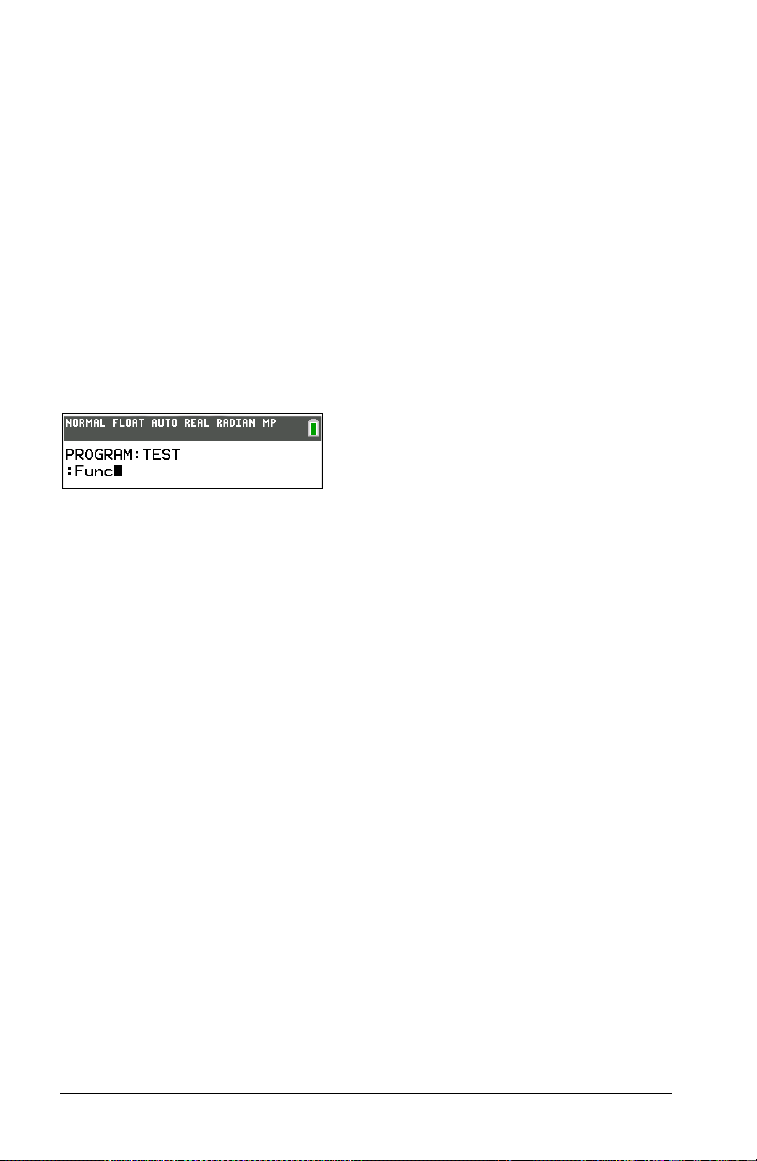
Einstellen eines Modus aus einem Programm
Sie können einen Modus aus einem Programm einstellen, indem Sie den
Namen des Modus als Anweisung eingeben (z. B.
Wählen Sie in einer leeren Programmzeile die Moduseinstellung im
Modus-Bildschirm. Die Anweisung wird an der Cursorposition eingefügt.
Funk oder Fliess).
MATHPRINT, KLASSISCH
MathPrint™ zeigt die meisten Eingaben und Ausgaben so an, wie sie in
Lehrbüchern dargestellt werden, wie z. B. und .
Klassisch zeigt Ausdrücke und Antworten in einer Zeile an, z. B. 1/2 +
3/4.
Hinweis: Beim Wechsel von einem Modus zum anderen bleiben die
meisten Eingaben erhalten, Matrixberechnungen jedoch nicht.
NORMAL, SCI, ENG
Notationsmodi beeinflussen nur die Art, wie eine Antwort auf dem
Hauptbildschirm angezeigt wird. Numerische Antworten können mit bis
zu 10 Zeichen und einem zweistelligen Exponenten und als Brüche
angezeigt werden. Sie können eine Zahl in einem beliebigen Format
eingeben.
Der Notationsmodus
Zahlen, mit Ziffern links und rechts vom Dezimalzeichen, wie bei
12345.67.
20 Erste Schritte mit dem TI-84 Plus C Silver Edition
Normal ist die übliche Darstellungsweise für
Page 25

Im Notationsmodus Sci (wissenschaftlich, engl. scientific) werden Zahlen
in zwei Teilen ausgedrückt. Die signifikanten Stellen werden mit einer
Stelle links vom Dezimalzeichen angezeigt. Die entsprechende
Zehnerpotenz wird rechts neben dem å angezeigt, wie in
1.234567â4.
Der technischen Anzeigemodus
Eng (engl. engineering) ist der
wissenschaftlichen Notation ähnlich. Die Zahl kann aber eine, zwei oder
drei Ziffern vor dem Dezimalzeichen aufweisen und die Zehnerpotenz ist
ein Vielfaches von 3, wie bei
Hinweis: Wenn Sie den Anzeigemodus
12.34567â3.
Normal auswählen, das Ergebnis
aber nicht in 10 Ziffern angegeben werden kann (oder das absolute
Ergebnis unter 0,001 liegt), stellt der TI-84 Plus C das Ergebnis in
Exponentialschreibweise (Sci) dar.
FLIESS, 0 1 2 3 4 5 6 7 8 9
Im Fließkommamodus (Fließ) werden bis zu 10 Stellen plus Vorzeichen
und Dezimalzeichen angezeigt.
FIX 0123456789 (Festkomma) Dezimalmodus gibt an, wie viele Stellen (0
bis 9) bei Dezimalantworten rechts neben dem Dezimalzeichen
angezeigt werden.
Die Dezimaleinstellung gilt für die Anzeigemodi
Die Dezimaleinstellung gilt für folgende Zahlen hinsichtlich der
Antwort-Moduseinstellungen:
• Eine im Hauptbildschirm angezeigte Antwort
• Koordinaten auf einem Graphen (Kapitel 3, 4, 5 und 6 im Handbuch)
• Die Tangentengleichung
Tange nte (, x und dy/dx Werte (Kapitel 8 im
Handbuch)
• Ergebnisse von BERECHNEN-Operationen (Kapitel 3, 4, 5 und 6 im
Handbuch)
• Elemente einer Regressionsgleichung, die nach der Ausführung eines
Regressionsmodells gespeichert werden (Kapitel 12 im Handbuch)
Normal, Sci und Eng.
BOGENM, GRAD
Die Winkelmodi legen fest, wie der TI-84 Plus C Winkelargumente in
trigonometrischen Funktionen und polar-/rechtwinkligen Umrechnungen
interpretiert.
Im Modus
Antworten werden im Bogenmaß angezeigt.
Im Modus
Antworten werden in Grad angezeigt.
Bogenmaß werden Winkelwerte im Bogenmaß verwendet
Grad werden Winkelwerte in Winkelgrad interpretiert
Erste Schritte mit dem TI-84 Plus C Silver Edition 21
Page 26

FUNKTION, PARAMETRISCH, POLAR, FOLGE
Die Grafikeinstellungen legen die Zeichenparameter fest. Diese Modi
werden in den Kapiteln 3, 4, 5 und 6 des Handbuchs detailliert
beschrieben.
Funk (Funktion) zeichnet Funktionen, bei denen Y eine Funktion von X
ist (Kapitel 3).
Par (Parametrisch) zeichnet Relationen, bei denen X und Y Funktionen
von T sind (Kapitel 4).
Pol (Polar) zeichnet Funktionen, bei denen r eine Funktion von q ist
(Kapitel 5).
Folge (Folge) stellt Folgen graphisch dar (Kapitel 6).
FETT, PUNKT-FETT, DÜNN, PUNKT-DÜNN
Mit dem Zeichenmodus FETT lassen sich alle Y= Linienstärken schnell auf
eine dicke Linie zurücksetzen, die alle für die ausgewählten Funktionen
berechneten Punkte verbindet. Einzelne Linienstärken können Sie im Y=
Editor ändern.
Hinweis: Der Zeichenmodus FETT im TI-84 Plus C entspricht dem
Zeichenmodus VERBUNDEN im TI-84 Plus Grafiktaschenrechner.
Mit dem Zeichenmodus
große Punkte zurücksetzen, die nur die für die ausgewählten Funktionen
berechneten Punkte darstellen. Einzelne Linienstärken können Sie im Y=
Editor ändern.
PUNKT-FETT lassen sich alle Y= Linienstärken auf
Hinweis: Der Zeichenmodus PUNKT-FETT im TI-84 Plus C entspricht dem
Zeichenmodus PUNKT im TI-84 Plus Grafiktaschenrechner. Einzelne
Linienstärken können Sie im Y= Editor ändern.
Mit dem Zeichenmodus
DÜNN lassen sich alle Y= Linienstärken schnell
auf eine dünne Linie zurücksetzen, die alle für die ausgewählten
Funktionen berechneten Punkte verbindet.
Hinweis: Verwenden Sie den Zeichenmodus DÜNN zum Zeichnen von
Funktionen, wenn Sie Funktionen untersuchen, die asymptotisch zu einer
Achse verlaufen.
Mit dem Zeichenmodus
PUNKT-DÜNN lassen sich alle Y= Linienstärken
auf kleine Punkte zurücksetzen, die nur die für die ausgewählten
Funktionen berechneten Punkte darstellen. Einzelne Linienstärken
können Sie im Y= Editor ändern.
SEQUENZIELL, SIMUL
Sequenziell berechnet und zeichnet eine Funktion vollständig, bevor die
nächste Funktion berechnet und gezeichnet wird.
22 Erste Schritte mit dem TI-84 Plus C Silver Edition
Page 27
Simul (Simultan) berechnet und zeichnet alle ausgewählten Funktionen
für einen einzelnen X-Wert und berechnet und zeichnet sie dann für den
nächsten X-Wert.
Hinweis: Unabhängig davon, welcher Grafikmodus ausgewählt ist,
zeichnet der TI-84 Plus C erst nacheinander alle Statistikzeichnungen,
bevor Funktionen gezeichnet werden.
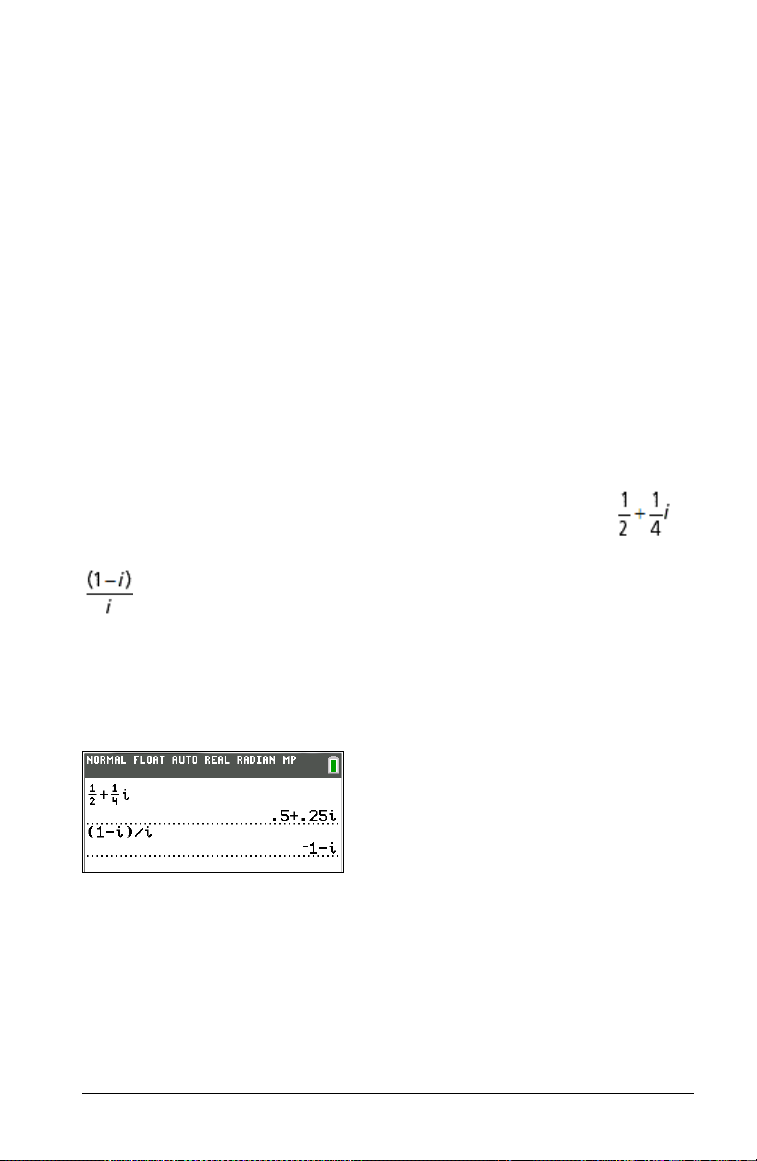
REELL, a+bi, re^(qi)
Bei der Einstellung Reell werden keine komplexwertigen Ergebnisse
angezeigt, solange nicht komplexe Zahlen eingegeben werden.
Zwei komplexe Anzeigeformate zeigen komplexwertige Ergebnisse an.
a+bi (rechtwinklig komplexes Anzeigeformat) zeigt komplexe
•
Zahlen im Format a+b
•
re^(qi) (polar komplexes Anzeigeformat) zeigt komplexe Zahlen im
Format re^(q
Hinweis: Bei Verwendung der n/d-Vorlage müssen sowohl n (Zähler) als
auch d (Nenner) reelle Zahlen sein. So können Sie zum Beispiel
eingeben (die Antwort wird als Dezimalwert angezeigt); wenn Sie jedoch
eingeben, wird ein Datentypfehler angezeigt. Um eine Division
mit einer komplexen Zahl im Zähler oder Nenner durchzuführen,
verwenden Sie die normale Division anstelle der n/d-Vorlage.
Umfassende Informationen zu komplexen Zahlen und den
entsprechenden Funktionen des TI-84 Plus C finden Sie im vollständigen
Handbuch.
i) an.
i an.
VOLL HORIZONTAL GRAPH-TABELLE
Der Vollbildmodus VOLL benutzt den ganzen Bildschirm zur Anzeige
eines Graphen oder eines Editierbildschirms.
Bei jedem geteilten Bildschirm werden zwei Bildschirme gleichzeitig
angezeigt.
Erste Schritte mit dem TI-84 Plus C Silver Edition 23
Page 28

•Bei Horiz (horizontal) wird der aktuelle Graph in der oberen
Bildschirmhälfte angezeigt. Der Hauptbildschirm oder ein Editor
wird in der unteren Bildschirmhälfte angezeigt. (Kapitel 9 im
Handbuch).
•Bei
G-T (Graph-Tabelle) wird der aktuelle Graph in der linken
Bildschirmhälfte angezeigt. Der Tabellenbildschirm wird in der
rechten Hälfte angezeigt (Kapitel 9).
BRUCH TYP: n/d Un/d
n/d zeigt Ergebnisse als einfachen Bruch an. Brüche können bis zu sechs
Ziffern im Zähler enthalten; der Wert des Nenners darf 9999 nicht
überschreiten.
Un/d zeigt Ergebnisse gegebenenfalls als gemischte Zahl an.
müssen jeweils ganze Zahlen sein. Falls U keine Ganzzahl ist, wird das
Ergebnis möglicherweise in
Ganzzahl ist, wird ein Syntax-Fehler angezeigt. Die ganze Zahl, der
Zähler und der Nenner können jeweils bis zu drei Ziffern umfassen.
Hinweis: Um eine Division mit einer komplexen Zahl im Zähler oder
Nenner durchzuführen, verwenden Sie die normale Division anstelle der
n/d-Vorlage.
U … n/d umgewandelt. Wenn n oder d keine
U, n, und d
ANTWORTEN: AUTO, DEZ, BRUCH-APPROX
Auto zeigt Antworten in einem ähnlichen Format an wie die Eingabe.
Wird beispielsweise in einem Ausdruck ein Bruch eingegeben, wird die
Antwort ebenfalls als Bruch angezeigt, soweit möglich. Wenn im
Ausdruck eine Dezimalzahl auftaucht, erfolgt die Ausgabe ebenfalls als
Dezimalzahl.
Dez zeigt Antworten als ganze Zahlen oder als Dezimalzahlen an.
Bruch-Approx versucht, über die Anzahl der Dezimalzahlen im
Grafiktaschenrechner eine Antwort in einen Bruch zu konvertieren. Die
als Bruch ausgegebene Antwort kann dem Ergebnis in reellen Zahlen
exakt oder angenähert entsprechen.
Hinweis: Die Einstellung für den Antwort-Modus legt auch fest, wie
Werte in Folgen, Listen und Tabellen angezeigt werden. Wählen Sie
oder Frak, um Werte in Dezimal- oder Bruchform anzuzeigen. Über das
Schnelltastenmenü FRAK oder das Menü MATHEMATIK können Sie auch
Dezimalzahlen in Brüche bzw. Brüche in Dezimalzahlen umwandeln.
Dez
GOTO ZU 2. FORMAT GRAPH: NEIN, JA
Nein zeigt den FORMAT-Grafikbildschirm nicht an, dieser kann jedoch
jederzeit durch Drücken von y . geöffnet werden.
24 Erste Schritte mit dem TI-84 Plus C Silver Edition
Page 29

Ja wechselt vom Modus-Bildschirm zum FORMAT-Grafikbildschirm, wenn
Sie Í drücken, sodass Sie die Grafikformateinstellungen ändern
können. Um zum Modus-Bildschirm zurückzukehren, drücken Sie z.
STAT DIAGNOSE: AUS, EIN
Aus zeigt eine statistische Regressionsberechnung ohne den
Korrelationskoeffizienten (r) oder den Determinationskoeffizienten (r
an.
Ein zeigt eine statistische Regressionsberechnung mit dem
Korrelationskoeffizienten (r) bzw. dem Determinationskoeffizienten (r
an.
2
)
2
STAT ASSIST: EIN AUS
Ein: Bei der Auswahl von Menüobjekten in MATHE WAHRSCH, STAT BER,
VERTLG VERTLG, VERTLG ZEICHNEN und Folge( in LISTENOPS wird ein
Bildschirm angezeigt, der Syntaxhilfen (Assistenten) für die Eingabe
erforderlicher und optionaler Argumente im Befehl bzw. in der Funktion
enthält. Die Funktion oder der Befehl wird die eingegebenen Argumente
in die Daten im Hauptbildschirm oder an den meisten anderen Stellen
einfügen, bei denen der Cursor bereit zur Eingabe ist. Einige
Berechnungen werden direkt vom Assistenten vorgenommen. Wenn ein
Befehl oder eine Funktion über N aufgerufen wird, wird der Befehl
oder die Funktion ohne Hilfe des Assistenten eingefügt. Verwenden Sie
die Kataloghilfe, wenn Sie weitere Syntaxhilfe benötigen. Um die
Kataloghilfe zu verwenden, wählen Sie einen Menüpunkt und drücken
Sie dann Ã.
Aus: Die Funktion oder der Befehl wird ohne Syntaxhilfe (Assistent) an
der Cursorstelle eingefügt
)
UHR EINST.
Mit Hilfe der Uhr können Sie Uhrzeit, Datum und Anzeigeformate der
Uhr einstellen.
Verwenden der Uhr
Verwenden Sie die Uhr, um Zeit und Datum sowie das Anzeigeformat der
Uhr einzustellen und um die Uhr ein- und auszuschalten. Die Uhr ist per
Vorgabe eingeschaltet und wird über den Modus-Bildschirm aufgerufen.
Erste Schritte mit dem TI-84 Plus C Silver Edition 25
Page 30
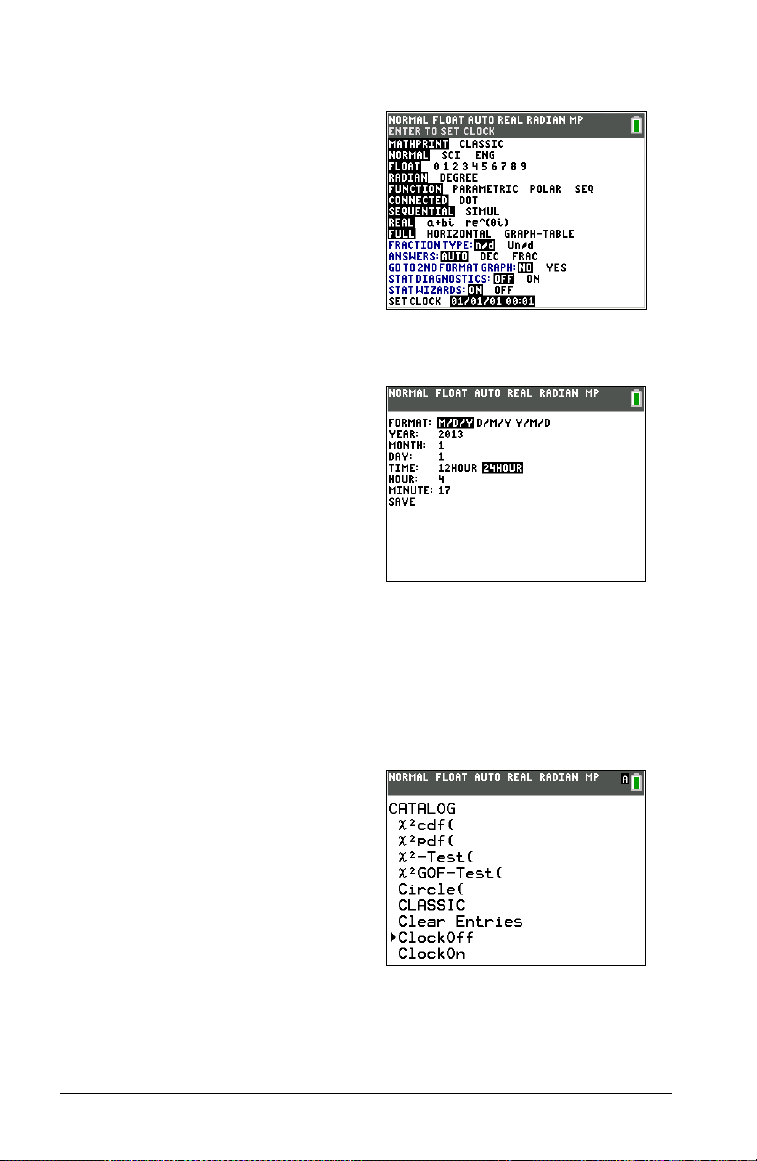
Anzeigen der Uhreinstellungen
1. Drücken Sie z.
2. Drücken Sie } }, um den Cursor
UHR EINST. zu bewegen.
auf
3. Drücken Sie Í.
Ändern der Uhreinstellungen
1. Drücken Sie ~ oder | , um die
einzelnen Felder zu markieren.
• Drücken Sie Í, um das
Format für Datum und
Uhrzeit auszuwählen.
• Drücken Sie ‘ und
geben Sie Jahr, Monat, Tag,
Stunde und Minute in die
entsprechenden Felder ein.
2. Um die Änderungen zu
speichern, drücken Sie †, um
SPEICHERN zu markieren, und
drücken Sie dann Í.
Ein- und Ausschalten der Uhr
1. Drücken Sie y N.
2. Drücken Sie † oder }, um durch
den
KATALOG zu scrollen, bis der
Cursor auf
zeigt.
3. Drücken Sie Í Í.
26 Erste Schritte mit dem TI-84 Plus C Silver Edition
UhrAus oder UhrEin
Page 31

Equation Operating System (EOS™)
5x32
Auswertungsrangfolge
Das Equation Operating System (System zur Lösung von Gleichungen;
EOS™) legt die Reihenfolge fest, in der beim TI-84 Plus C
Rechenoperationen in Ausdrücken eingegeben und ausgewertet
werden. EOS™ erlaubt die Eingabe von Zahlen und Rechenoperationen
in einfacher, durchgehender Reihenfolge.
EOS™ wertet die Funktionen in einem Ausdruck in der folgenden
Reihenfolge aus:
Reihenfolge Funktion
1 Funktionen, die vor dem Argument stehen, zum
Beispiel ‡,
2 Funktionen, die nach dem Argument eingegeben
werden, wie
3
Potenzen und Wurzeln wie 25 oder
sin( oder log(
2, M1
, !, ¡, r und Umwandlungen
4 Permutationen (
5 Multiplikation, implizierte Multiplikation, Division
6 Addition und Subtraktion
7 Relationale Funktionen wie > oder
8 Logischer Operator
9 Logische Operatoren oder und xoder
Hinweis: Innerhalb einer Prioritätenebene wertet EOS™ Operationen
von links nach rechts aus. Berechnungen innerhalb von Klammern
werden zuerst durchgeführt.
nPr) und Kombinationen (nCr)
und
Implizierte Multiplikation
Der TI-84 Plus C erkennt implizite Multiplikationen, so dass Sie nicht bei
jeder Multiplikation ausdrücklich immer ¯ drücken müssen.
Beispielsweise interpretiert der TI-84 Plus C
(2…5)7 als implizierte Multiplikation.
Hinweis: Die Regeln des TI-84 Plus C für implizierte Multiplikationen
unterscheiden sich von denen einiger anderer Grafiktaschenrechner.
Beispielsweise wertet der TI-84 Plus C
andere Grafiktaschenrechner möglicherweise
interpretiert (Kapitel 2 im Handbuch).
Erste Schritte mit dem TI-84 Plus C Silver Edition 27
2p, 4sin(46), 5(1+2), und
1à2X als (1à2)…X aus, während
1à2X als 1à(2…X)
Page 32
Klammern
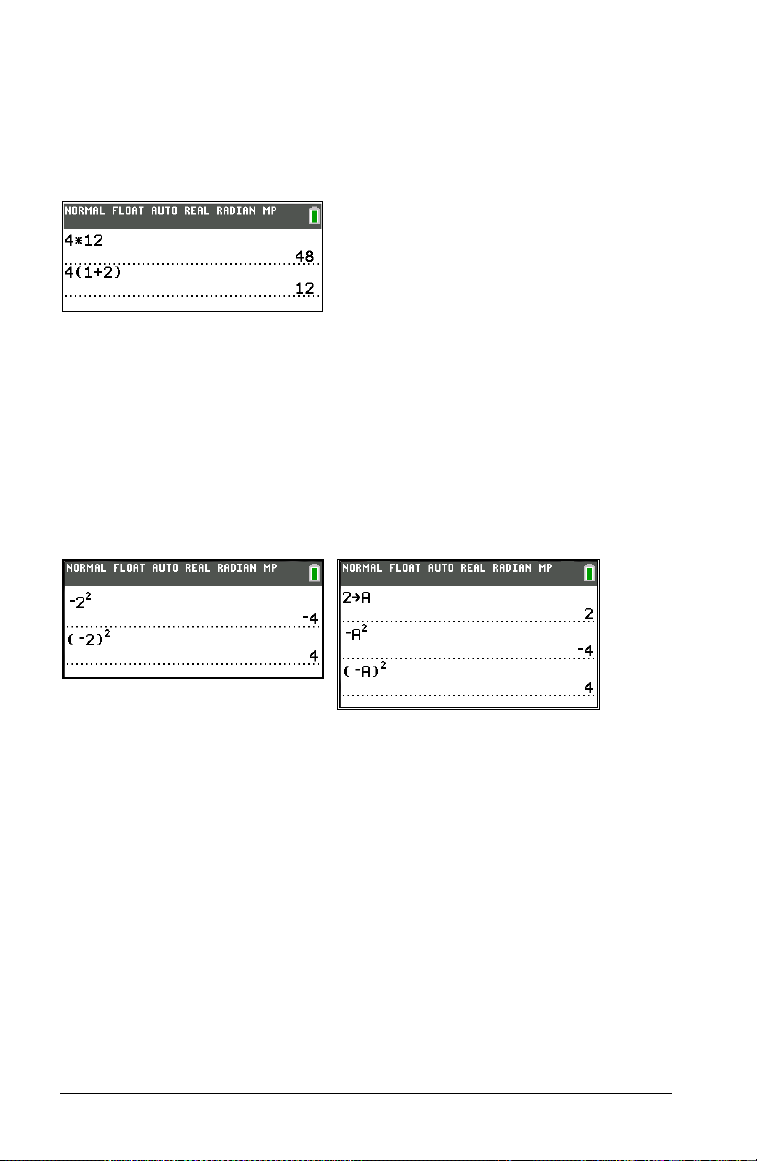
Zuerst wird der Inhalt einer Klammer berechnet. Ein Beispiel: Im
Ausdruck
4(1+2) wertet EOS™ zunächst 1+2 aus, da dieser Teil des
Ausdrucks in Klammern steht. Das Ergebnis 3 wird dann mit 4
multipliziert.
Negation
Drücken Sie die Negationstaste, um eine negative Zahl einzugeben.
Drücken Sie Ì und geben Sie anschließend die Zahl ein. Beim TI-84 Plus C
befindet sich die Negation auf der dritten Ebene der EOS™ Hierarchie.
Operationen auf der ersten Ebene wie z. B. Quadrieren werden vor der
Negation berechnet.
Beispielsweise ist das Ergebnis von M
Verwenden Sie Klammern, um eine negative Zahl zu quadrieren.
2
X
eine negative Zahl (oder 0).
Hinweis: Verwenden Sie die Taste ¹ für Subtraktion und die Taste Ì für
Negation. Wenn Sie ¹ drücken, um eine negative Zahl einzugeben wie
9 ¯ ¹ 7 oder wenn Sie Ì drücken, um eine Subtraktion einzugeben
bei
wie bei
wird dies als implizierte Multiplikation interpretiert (
9 Ì 7, tritt ein Fehler auf. Wenn Sie ƒ A Ì ƒ B drücken,
A…MB).
Eingabe von Ausdrücken und Befehlen
Was versteht man unter einem Ausdruck?
Ein Ausdruck ist eine Folge von Zahlen, Variablen, Funktionen und ihren
Argumenten bzw. eine Kombination daraus. Diese Folge dient zur
Berechnung eines einzigen Ergebnisses. Auf dem TI-84 Plus C geben Sie
einen Ausdruck genauso ein, wie Sie ihn auf Papier schreiben würden.
2
ist z. B. ein Ausdruck.
pR
28 Erste Schritte mit dem TI-84 Plus C Silver Edition
Page 33
Mit einem Ausdruck kann im Hauptbildschirm ein Ergebnis berechnet
werden. In den meisten Fällen können Sie an den Stellen, an denen ein
Wert erforderlich ist, den Wert über einen Ausdruck eingeben.
Eingabe eines Ausdrucks
Um einen Ausdruck zu erstellen, geben Sie Zahlen, Variablen und
Funktionen über die Tastatur und die Menüs ein. Ein Ausdruck wird
abgeschlossen, indem Sie Í drücken. Dabei spielt es keine Rolle, wo
sich der Cursor befindet. Der gesamte Ausdruck wird entsprechend den
Regeln des Equation Operating System™ (EOS™) ausgewertet und die
Antwort entsprechend den für
angezeigt.
Die meisten Funktionen und Operationen des TI-84 Plus C sind Symbole,
die aus mehreren Zeichen bestehen. Sie müssen das Symbol über das
Tastenfeld oder ein Menü eingeben. Geben Sie nicht die Buchstaben ein.
Um beispielsweise den Logarithmus von 45 zu berechnen, drücken Sie
45. Tippen Sie nicht die Buchstaben L, O, und G ein. Wenn Sie LOG
«
eingeben, interpretiert der TI-84 Plus C diese Eingabe als das Produkt der
Variablen
L, O und G.
Hinweis: Wenn Sie sich im MathPrint™ Modus befinden, drücken Sie ~ ,
um die MathPrint™ Vorlage zu verlassen, und fahren Sie mit der Eingabe
des Ausdrucks fort.
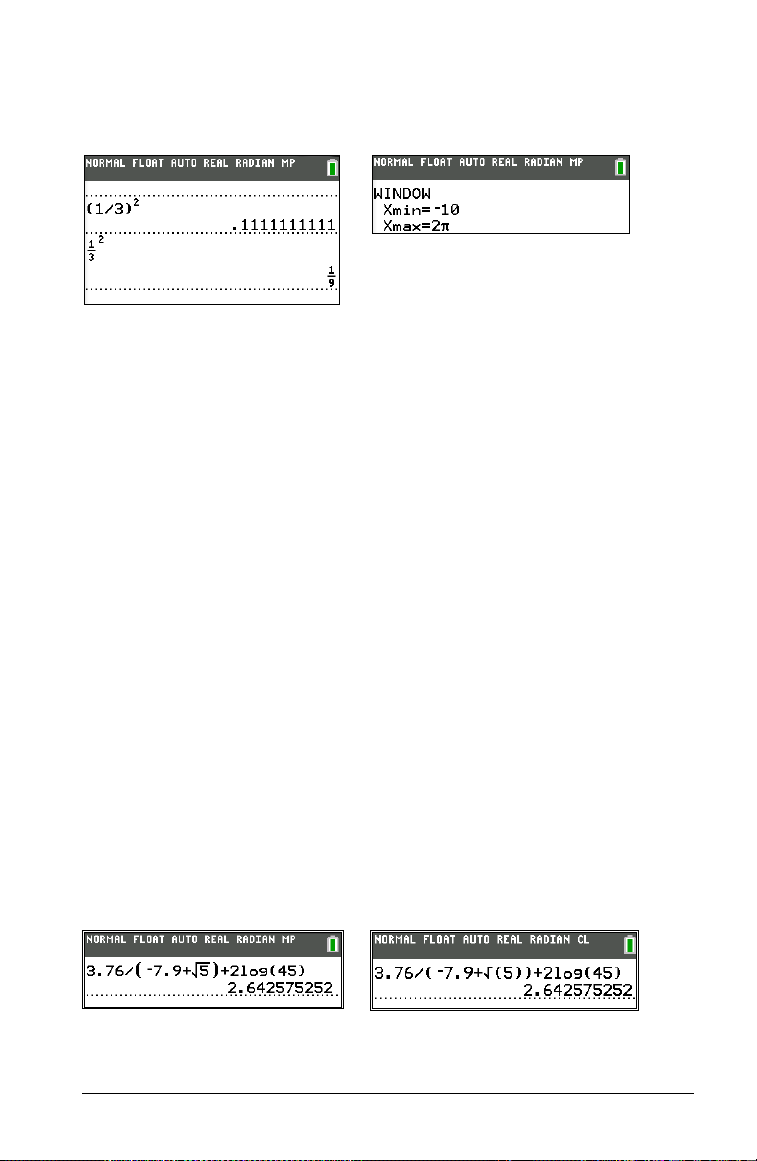
Berechne 3,76 P (L7,9 + ‡5) + 2 log 45.
Antwort gewählten Modus-Einstellungen
MathPrint™ Klassisch
3 Ë 76 ¥ £ Ì 7 Ë 9 Ã
5 ~ ¤ Ã 2 « 45 ¤
y C
Í
Erste Schritte mit dem TI-84 Plus C Silver Edition 29
3 Ë 76 ¥ £ Ì 7 Ë 9 Ã
y C
Í
5 ¤ ¤ Ã 2 « 45 ¤
Page 34
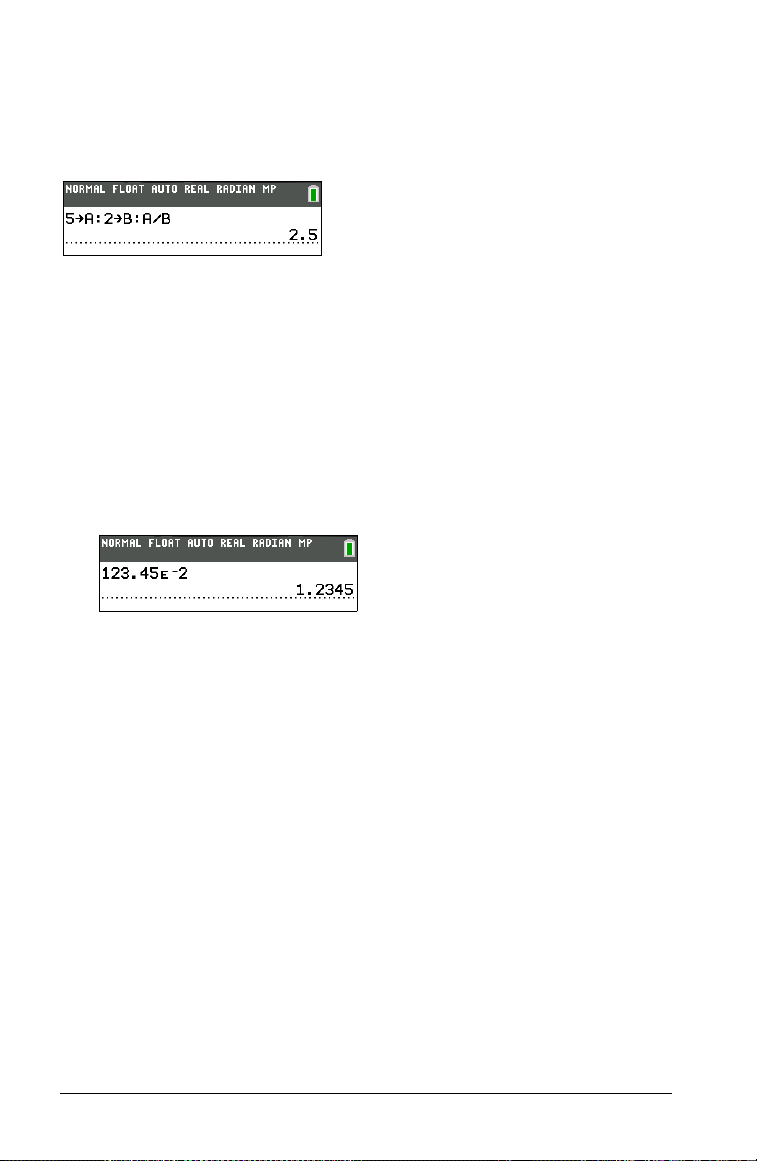
Mehrere Einträge in einer Zeile
Um in einer Zeile zwei oder mehr Ausdrücke oder Befehle einzugeben,
trennen Sie diese durch Doppelpunkte (ƒ [
zusammen in "letzte Eingabe" (EINGABE) angezeigt.
:]). Alle Befehle werden
Eingabe einer Zahl in wissenschaftlicher Schreibweise (Exponentialschreibweise)
1. Geben Sie den Zahlenteil vor dem Exponenten ein. Dieser Wert kann
ein Ausdruck sein.
2. Drücken Sie y D. â wird an der Cursorposition eingefügt.
3. Geben Sie den Exponenten ein, der aus einer oder zwei Ziffern
bestehen kann.
Hinweis: Wenn Sie einen negativen Exponenten eingeben möchten,
drücken Sie Ì und geben Sie dann den Exponenten ein.
Bei der Eingabe einer Zahl in Exponentialdarstellung zeigt der
TI-84 Plus C nicht automatisch die Antworten in Exponentialdarstellung
oder technischer Notation an. Das Anzeigeformat wird durch die
Moduseinstellungen und die Größe der Zahl festgelegt.
Funktionen
Eine Funktion gibt einen Wert zurück. Im Beispiel auf der letzten Seite
sind ÷, L, +, ‡ und log( die Funktionen. Im Allgemeinen beginnen beim
TI-84 Plus die Namen der Funktion mit einem kleingeschriebenen
Buchstaben. Die meisten Funktionen besitzen mindestens ein Argument,
das durch eine geöffnete Klammer, die auf den Funktionsnamen folgt,
angezeigt wird. Beispielsweise erfordert
Hinweis: Die Kataloghilfe enthält Syntaxinformationen für die meisten
Funktionen im Katalog. Um die Kataloghilfe zu verwenden, wählen Sie
einen Menüpunkt und drücken Sie dann Ã.
30 Erste Schritte mit dem TI-84 Plus C Silver Edition
sin( ein Argument, sin(Wert).
Page 35

Befehle
Ein Befehl bewirkt eine Aktion. LöBild ist z. B. ein Befehl, der aus einer
Grafik alle gezeichneten Elemente löscht. Befehle können nicht in
Ausdrücken verwendet werden. Bei einem Befehl ist der erste Buchstabe
im Allgemeinen groß geschrieben. Einige Befehle besitzen mehrere
Argumente. Dies wird durch eine offene Klammer hinter dem Namen
angezeigt. Beispielsweise benötigt
Argumente und besitzt zwei optionale Argumente:
Kreis(X,Y,Radius[,Farbe, Linienart]).
Kreis( beim TI-84 Plus C drei
Unterbrechen einer Berechnung
Um eine laufende Berechnung (angezeigt durch die Busy-Anzeige;
Anzeige) oder Erstellung eines Diagramms zu unterbrechen, drücken Sie
É.
Wenn Sie eine Berechnung unterbrechen, wird ein Menü angezeigt.
• Um zum Hauptbildschirm zurückzukehren, wählen Sie
• Um zur Unterbrechungsstelle zu gehen, wählen Sie
Wenn Sie die Erstellung eines Diagramms unterbrechen, wird ein
Teildiagramm angezeigt.
• Um zum Hauptbildschirm zurückzukehren, drücken Sie ‘ oder
eine andere Nicht-Zeichentaste.
• Um die Erstellung des Diagramms fortzusetzen, drücken Sie eine
Zeichentaste oder wählen Sie eine Zeichenanweisung.
1:Abbruch.
2:GoTo.
TI-84 Plus C Editiertasten
Tasteneingaben Ergebnis
~ oder | Bewegt den Cursor in einem Ausdruck. Das
Gedrückthalten der Tasten wiederholt die Aktion.
} oder † Bewegt den Cursor innerhalb eines Ausdrucks, der
mehr als eine Zeile einnimmt, von einer Zeile zur
nächsten. Das Gedrückthalten der Tasten
wiederholt die Aktion.
Bewegt den Cursor im MathPrint™-Modus
innerhalb eines Ausdrucks von Te r m z u Term. Das
Gedrückthalten der Tasten wiederholt die Aktion.
Scrollt im Hauptbildschirm durch den Verlauf der
Eingaben und Antworten.
y | Bewegt den Cursor an den Anfang eines Ausdrucks.
Erste Schritte mit dem TI-84 Plus C Silver Edition 31
Page 36

Tasteneingaben Ergebnis
y ~ Bewegt den Cursor an das Ende eines Ausdrucks.
ƒ } Bewegt den Cursor im Hauptbildschirm aus einem
MathPrint™-Ausdruck heraus in den Verlauf.
Bewegt den Cursor im Y=Editor aus einem
MathPrint™-Ausdruck zur vorherigen Y-Variablen.
ƒ † Bewegt den Cursor im Y=Editor aus einem
MathPrint™-Ausdruck zur nächsten Y-Variablen.
Í Wertet einen Ausdruck aus oder führt einen Befehl
aus.
‘ Löscht im Hauptbildschirm die aktuelle Textzeile.
Löscht im Hauptbildschirm alles auf dem
Hauptbildschirm, wenn sich der Cursor in einer
leeren Zeile befindet.
In einem Editor wird der Ausdruck oder Wert
gelöscht, auf dem der Cursor positioniert ist. Eine
Null wird nicht gespeichert.
{ Löscht das Zeichen an der Cursorposition. Das
Gedrückthalten der Taste wiederholt die Aktion.
y 6 Ändert den Cursor zu einem Unterstrich (__); fügt
Zeichen vor dem Unterstrich-Cursor ein. Drücken Sie
y 6 oder |, }, ~ oder †, um den
Einfügemodus zu beenden.
y Ändert den Cursor oder die Anzeige in der
Statusleiste in Þ; beim nächsten Tastendruck wird
2nd Funktion (über oder links neben der Taste
eine
angezeigt) ausgeführt. Um 2nd zu beenden,
drücken Sie y erneut.
ƒ Ändert den Cursor oder die Anzeige in der
Statusleiste in Ø; beim nächsten Tastendruck wird
eine Drittfunktion (über und rechts neben der Taste
angezeigt) ausgeführt oder ein Schnelltastenmenü
geöffnet. Um ƒ zu beenden, drücken Sie ƒ
oder |, }, ~ oder †.
32 Erste Schritte mit dem TI-84 Plus C Silver Edition
Page 37

Tasteneingaben Ergebnis
y 7 Ändert den Cursor in Ø; aktiviert die Alpha-Sperre;
bei den nächsten Tastendrücken wird jeweils die
Drittfunktion einer Taste ausgeführt. Um die AlphaSperre zu beenden, drücken Sie ƒ. Wenn Sie
aufgefordert werden, einen Namen (z. B. für eine
Gruppe oder ein Programm) einzugeben, wird die
Alpha-Sperre automatisch eingeschaltet.
Hinweis: Der TI-84 Plus C setzt die Alpha-Sperre bei
Eingaben, die Listennamen erfordern, nicht
automatisch.
„ Fügt mit einem Tastendruck ein X im Modus
ein T im Modus
im Modus
Par, ein q im Modus Pol oder ein n
Folge ein.
Funk,
Bilder und Hintergründe
Der TI-84 Plus C verwendet sowohl Bilder als auch Hintergrundbilder.
Beide werden im Flash-Speicher gespeichert, jedoch auf unterschiedliche
Weise benutzt:
• Image Vars (Image1 - Image9 und Image0) sind Variablen, die im
Archiv-Speicher gespeichert werden. Eine Image Var wird als
Hintergrundbild im Graphenbereich verwendet. Im TI-84 Plus C sind
ab Werk bereits mehrere Bilder gespeichert. Mit der TI Connect™
Software können Sie außerdem Bilder in TI-84 Plus C Image Vars
konvertieren und auf den Taschenrechner laden. Auf dem
Taschenrechner können Sie keine Bilder erstellen.
Hinweis: Die TI Connect™ Software steht unter
education.ti.com/go/download als kostenloser Download zur
Verfügung.
• Pic Vars (Pic1 - Pic9 und Pic0) sind ebenfalls Variablen, die im ArchivSpeicher gespeichert werden. Pic Vars können durch Zeichnen im
Grafikbereich erstellt werden, Änderungen können im Grafikbereich
gespeichert und wieder aufgerufen werden. Das Speichern einer Pic
Var beinhaltet nicht das Hintergrundbild hinter dem Grafikbereich.
• Sowohl Image Vars als auch Pic Vars werden im Flash-Archiv
gespeichert und ausgeführt, nicht im RAM. Beide lassen sich im
Menü VARIABLEN aufrufen.
• Image Vars und Pic Vars können nur mit anderen TI-84 Plus C
Grafiktaschenrechnern geteilt werden.
Erste Schritte mit dem TI-84 Plus C Silver Edition 33
Page 38

• TI-84 Plus Pic Vars können nicht vom TI-84 Plus auf den TI-84 Plus C
Grafiktaschenrechner übertragen werden und umgekehrt.
• Wenn Sie beim TI-84 Plus C den RAM zurücksetzen, bleiben Image
Vars und Pic Vars im Archiv-Speicher erhalten.
• TI-84 Plus Bilder werden im RAM oder im Archiv gespeichert,
während TI-84 Plus C Bilder nur im Archiv gespeichert werden.
Verwenden von Variablennamen
Variablen und definierte Elemente
Sie können verschiedene Datentypen, wie reelle und komplexe Zahlen,
Matrizen, Listen, Funktionen, Statistikplots, Graph-Datenbanken, GraphDarstellungen und Strings eingeben und verwenden.
Der TI-84 Plus C verwendet vordefinierte Bezeichnungen für Variablen
und andere gespeicherte Elemente. Für Listen können Sie auch eigene
Bezeichnungen mit bis zu fünf Buchstaben erstellen.
Variablentyp Namen
Reelle Zahlen
(einschl. Brüche)
Komplexe Zahlen
A, B, ... , Z, q
A, B, ... , Z, q
Matrizen ã
Listen
Aä, ãBä, ãCä, ... , ãJä
L1, L2, L3, L4, L5, L6 und
benutzerdefinierte Namen
Funktionen
Parametrische
Y1, Y2, ... , Y9, Y0
X1T und Y1T, ... , X6T und Y6T
Gleichungen
Polarfunktionen r1, r2, r3, r4, r5, r6
Folgefunktionen u, v, w
Statistische Plots
Plot1, Plot2, Plot3
Grafikdatenbanken GDB1, GDB2, ... , GDB9, GDB0
Hintergrundbilder Image1, Image2, ... , Image9, Image0
Bilder Pic1, Pic2, ... , Pic9, Pic0
Strings Str1, Str2, ... , Str9, Str0
Apps Applikationen
34 Erste Schritte mit dem TI-84 Plus C Silver Edition
Page 39

Variablentyp Namen
AppVariablen Applikationsvariablen
Gruppen In Gruppen zusammengefasste Variablen
Systemvariablen
Xmin, Xmax und andere
Hinweise zu Variablen
• Sie können so viele Listennamen erstellen, wie der Speicher zulässt
(Kapitel 11 im Handbuch).
• Programme besitzen benutzerdefinierte Namen und teilen sich den
Speicher mit den Variablen (Kapitel 16 im Handbuch).
• Vom Hauptbildschirm oder von einem Programm können Sie in
Matrizen (Kapitel 10), Listen (Kapitel 11), Strings (Kapitel 15),
Systemvariablen wie
Y= Funktionen (Kapitel 3, 4, 5 und 6 im Handbuch) speichern.
• Von einem Editor aus können Sie in Matrizen, Listen und
Y= Funktionen speichern (Kapitel 3 im Handbuch).
• Von dem Hauptbildschirm, einem Programm oder einem Editor
können Sie einem Matrizenelement oder Listenelement einen Wert
zuweisen.
• Über die Befehle des Menüs SPEICHER ZEICHNEN können Sie Pic Vars
speichern und aufrufen (Kapitel 8 im Handbuch).
• Die meisten Variablen können archiviert werden, nicht jedoch die
Systemvariablen r, T, X, Y und q (Kapitel 18 im Handbuch).
• Apps sind unabhängige Applikationen, die im Flash-Archiv
gespeichert werden.
von Variablen verwendet wird, die durch unabhängige
Applikationen angelegt wurden. Sie können Variablen in
nur über die Applikation bearbeiten oder ändern, mit der sie erstellt
wurden.
Xmax (Kapitel 1), TblStart (Kapitel 7) und allen
AppVars ist ein Bereich, der zur Speicherung
AppVars
Speichern von Variablenwerten
Werte in einer Variablen speichern
Variablenwerte werden mit Hilfe von Variablennamen gespeichert und
wieder abgerufen. Wird ein Ausdruck, der einen Variablennamen
enthält, ausgewertet, wird hierzu der zu dieser Zeit gültige Wert der
Variablen verwendet.
Erste Schritte mit dem TI-84 Plus C Silver Edition 35
Page 40
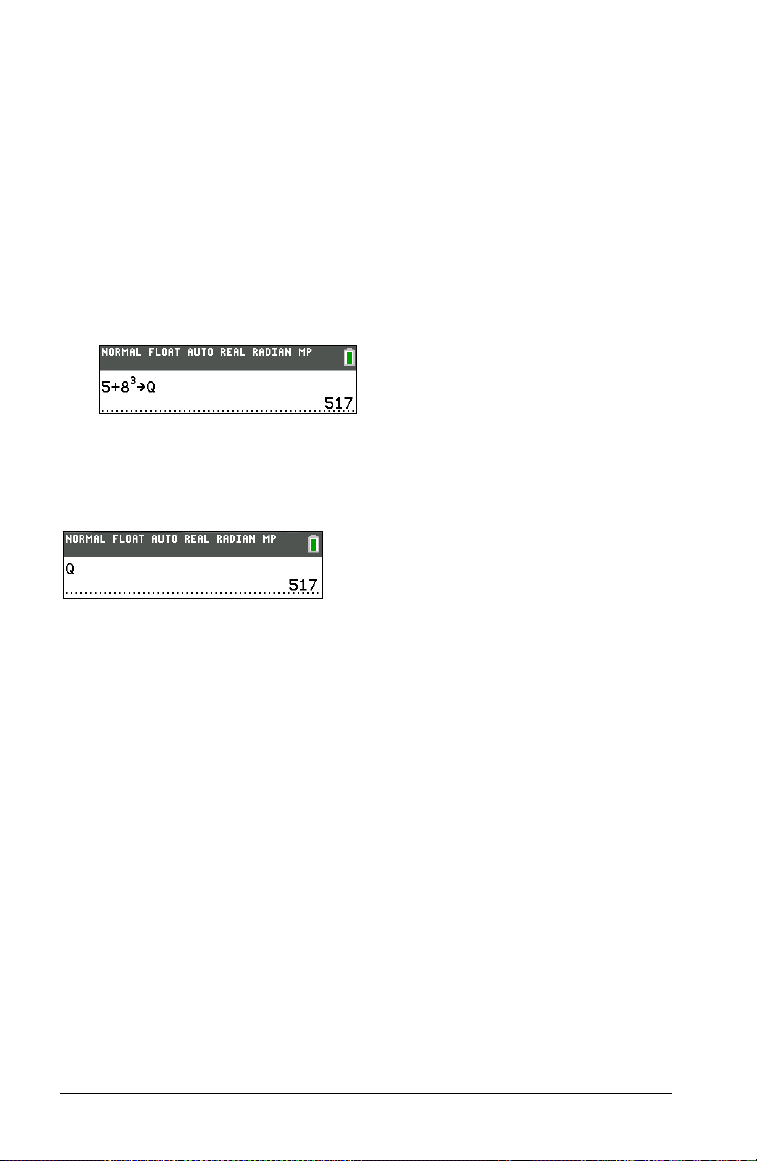
Um einer Variablen mit der Taste ¿ vom Hauptbildschirm oder einem
Programm aus einen Wert zuzuweisen, beginnen Sie in einer leeren Zeile
und gehen dann folgendermaßen vor:
1. Geben Sie den Wert ein, den Sie speichern möchten. Dieser Wert
kann ein Ausdruck sein.
2. Drücken Sie ¿. ! wird an die Cursorposition kopiert.
3. Drücken Sie ƒ und dann den Buchstaben der Variablen, in der
der Wert gespeichert werden soll.
4. Drücken Sie Í. Wenn Sie einen Ausdruck eingegeben haben,
wird dieser berechnet. Der Wert wird in dieser Variable gespeichert.
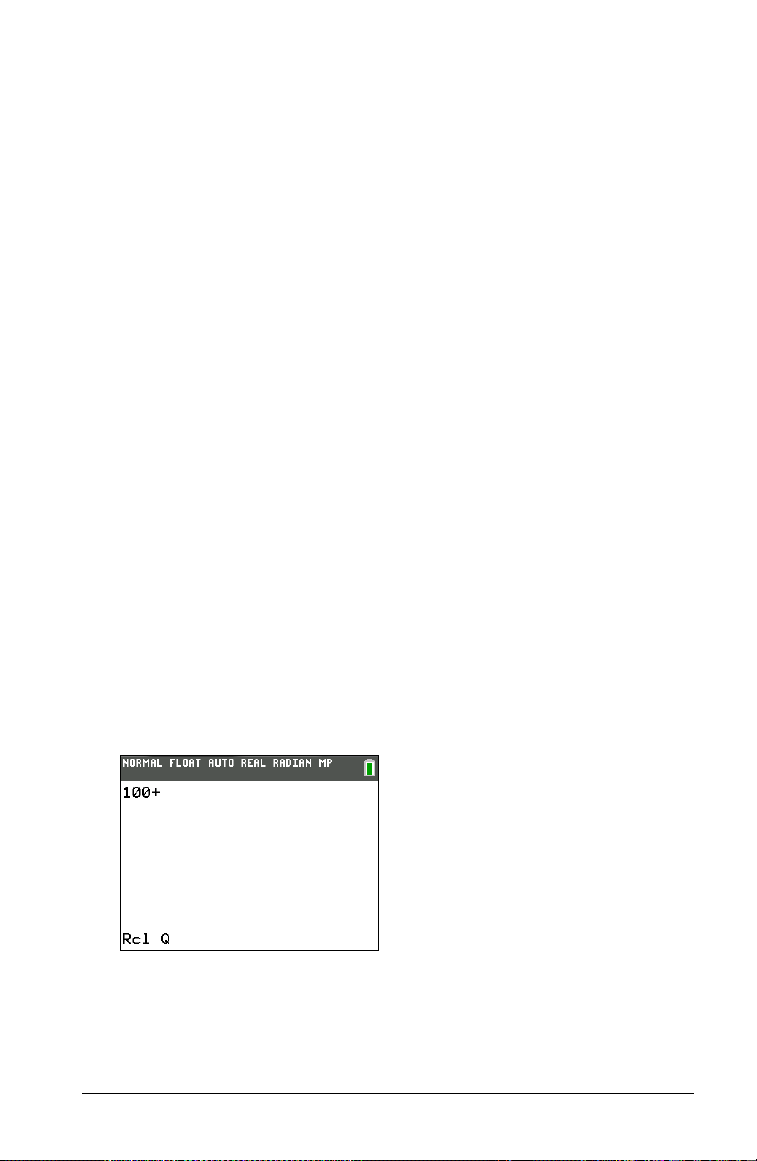
Anzeigen eines Variablenwerts
Um den Wert einer Variable anzuzeigen, geben Sie den Variablennamen
in einer leeren Zeile im Hauptbildschirm ein und drücken Í.
Variablen archivieren (Archivieren, EntArchivieren)
Sie können Daten, Programme oder andere Variablen in einem
bestimmten Speicherbereich archivieren, dem sogenannten
Benutzerspeicher, in dem sie nicht verändert oder versehentlich gelöscht
werden können. Archivierte Variablen werden durch Sternchen (ä) links
neben dem Variablennamen gekennzeichnet. Archivierte Variablen
können nicht bearbeitet oder ausgeführt werden. Sie lassen sich nur
anzeigen und aus dem Archiv-Speicher entfernen. Wenn Sie
beispielsweise Liste L1 archivieren, wird Ihnen angezeigt, dass L1 im
Speicher vorhanden ist. Wenn Sie L1 jedoch auswählen und den Namen
L1 im Startbildschirm einfügen, können Sie den Inhalt erst anzeigen oder
bearbeiten, wenn L1 nicht mehr archiviert ist.
Hinweis: Image Vars werden im Archiv ausgeführt und gespeichert.
Wenn Image Vars jedoch im Menü VARIABLEN 4:Bild & Hintergrund
angezeigt werden, zeigt das Menü HINTERGRUND das Sternchen ä nicht
an.
36 Erste Schritte mit dem TI-84 Plus C Silver Edition
Page 41
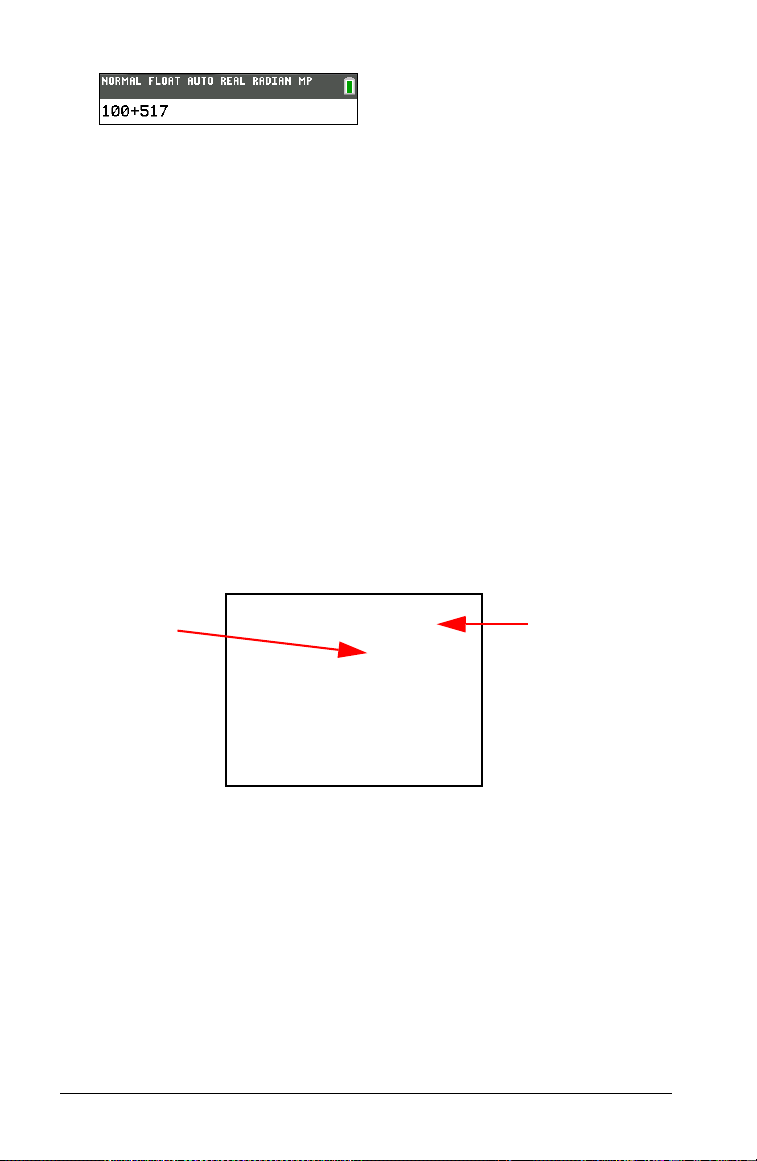
Laden von Variablenwerten
Verwenden von Laden (LAD)
Um Variableninhalte abzurufen und an die aktuelle Cursorposition zu
kopieren, gehen Sie folgendermaßen vor: Um
Sie ‘.
1. Drücken Sie y K.
untersten Zeile des Displays angezeigt.
2. Geben Sie den Namen der Variablen ein. Sie haben hierbei fünf
Möglichkeiten:
• Drücken Sie ƒ und dann den Buchstaben für die Variable.
• Drücken Sie y 9 und wählen Sie dann den Namen der Liste
aus oder drücken y [L1] oder [L2] usw.
• Drücken Sie y > und wählen Sie dann den Namen der
Matrix aus.
• Drücken Sie , um das Menü
~, um das Menü
wählen Sie dann den Typ und danach den Namen der Variablen
oder der Funktion aus.
• Drücken Sie t a , um das Schnelltastenmenü YVAR
aufzurufen, und wählen Sie anschließend den Namen der
Funktion.
• Drücken Sie | und wählen Sie dann den Namen des
Programms aus (nur im Programm-Editor).
Der ausgewählte Variablenname wird in der untersten Zeile
angezeigt und der Cursor verschwindet.
LAD und der Edit-Cursor werden in der
VARIABLEN Y-VARIABLEN anzuzeigen,
LAD zu verlassen, drücken
VARIABLEN anzuzeigen, oder
3. Drücken Sie Í. Die Variableninhalte werden an der Position
eingefügt, an der sich der Cursor vor Beginn dieser Schritte befand.
Erste Schritte mit dem TI-84 Plus C Silver Edition 37
Page 42
Hinweis: Sie können die in den Ausdruck eingefügten Zeichen
bearbeiten, ohne damit den Wert im Speicher zu ändern.
QuickPlot und Gleichung anpassen
"QuickPlot und Gleichung anpassen" ermöglicht es Ihnen, Punkte auf
einem Grafik-Bildschirm zu setzen und zu diesen Punkten eine
Regressionsfunktion zu zeichnen. Sie können Farbe und Linienstärke
auswählen, Punkte in einen Graph zeichnen und eine Gleichung
auswählen, die mit den gezeichneten Punkten übereinstimmt.
Anschließend können Sie die Ergebnisse von Plot und Gleichung
speichern. Einzelheiten finden Sie in Kapitel 12 des Handbuchs.
"QuickPlot und Gleichung anpassen" ist eine Option im Menü … /.
Bevor Sie die interaktive Funktion "QuickPlot und Gleichung anpassen"
im Graphenbereich starten, stellen Sie im Bildschirm FORMAT die
Hintergrundbild-Variable und andere Graph-Einstellungen ein. Wählen
Sie auch die Einstellungen für FENSTER und ZOOM.
Setzten Sie
Punkte im
Bildschirm.
Punkte
können in
Listen
gespeichert
werden.
Berechnen Sie
die
Regressionsgleic
hung, zeichnen
Sie die Kurve
und speichern
Sie die Funktion.
Speicherbereich EINGABE (Letzte Eingabe)
Verwenden von EINGABE (Letzte Eingabe)
Wenn Sie im Hauptbildschirm Í drücken, um einen Ausdruck
auszuwerten oder einen Befehl auszuführen, wird der Ausdruck oder
Befehl im Speicherbereich EINGABE (letzte Eingabe) abgelegt. Wenn Sie
den TI-84 Plus C ausschalten, verbleibt EINGABE im Speicher.
38 Erste Schritte mit dem TI-84 Plus C Silver Edition
Page 43
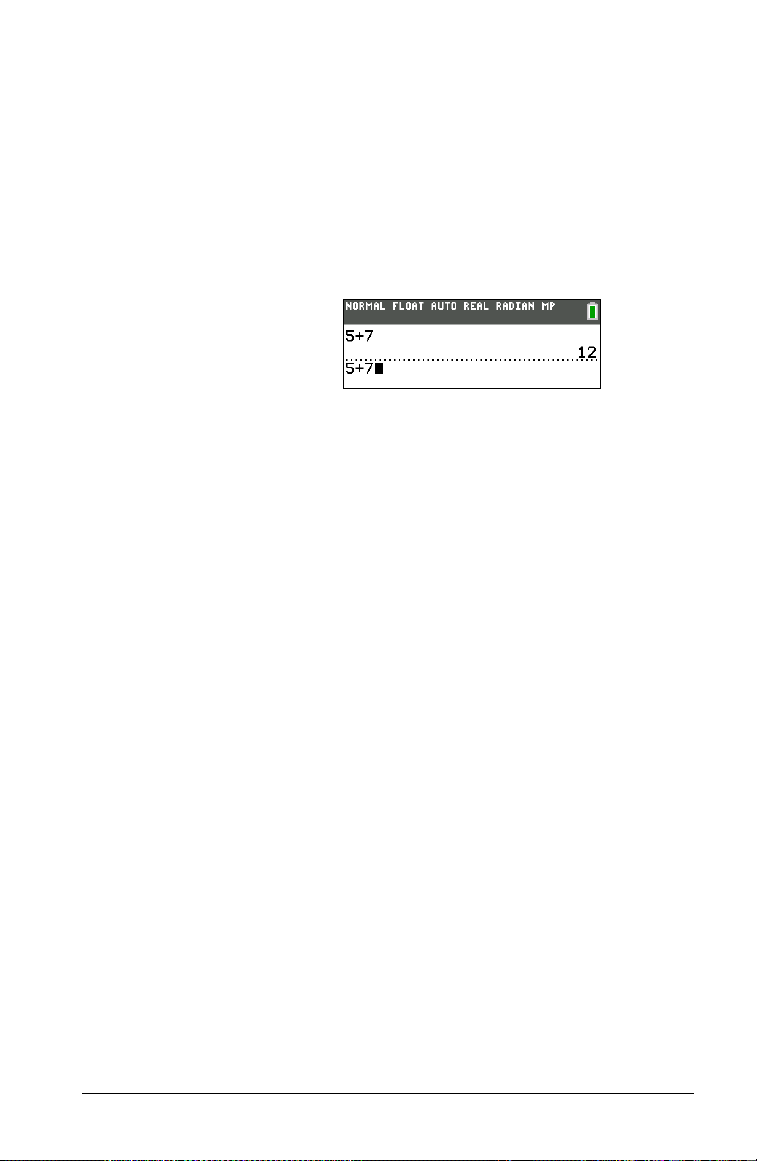
Um EINGABE wieder aufzurufen, drücken Sie y [. Die letzte
Eingabe wird an der aktuellen Cursorposition eingefügt, wo Sie sie
bearbeiten und ausführen können. Im Hauptbildschirm oder in einem
Editor wird die aktuelle Zeile gelöscht und die letzte Eingabe in diese
Zeile eingefügt.
Der TI-84 Plus C aktualisiert EINGABE nur, wenn Sie Í drücken, daher
können Sie die vorangegangene Eingabe auch dann noch neu aufrufen,
wenn Sie bereits mit der Eingabe des nächsten Ausdrucks begonnen
haben.
5 Ã 7
Í
y [
Hinweis: Sie können auf dem Hauptbildschirm auch durch ältere
Eingaben und Antworten scrollen, selbst nachdem Sie den Bildschirm
gelöscht haben. Wenn Sie eine Eingabe bzw. eine Antwort finden, die Sie
verwenden möchten, können Sie die Eingabe bzw. Antwort auswählen
(durch Drücken von Í) und in die aktuelle Eingabezeile einfügen.
Listen- und Matrixantworten können nicht kopiert und in die neue
Eingabezeile eingefügt werden.
Weitere Informationen zum Kopieren und Einfügen vorangegangener
Eingaben finden Sie unter Scrollen durch ältere Eingaben auf dem
Hauptbildschirm weiter vorn in diesem Kapitel.
Löschen von EINGABE
Eingaben löschen (Kapitel 18 im Handbuch) löscht alle Daten im
Speicherbereich
EINGABE des TI-84 Plus C sowie den Verlauf des
Hauptbildschirms.
Antw in einem Ausdruck verwenden
Wenn im Hauptbildschirm oder in einem Programm ein Ausdruck
erfolgreich ausgewertet wird, speichert der TI-84 Plus C die Antwort im
Speicher
Zahl, eine Liste, eine Matrix oder ein String sein. Wenn Sie den
TI-84 Plus C ausschalten, verbleibt der Wert Antw im Speicher.
An den meisten Stellen können Sie die Variable
die letzte Antwort verwenden. Drücken Sie y Z, um den
Variablennamen Antw an der Cursorposition einzufügen. Wenn der
Ausdruck ausgewertet wird, verwendet der TI-84 Plus C in der
Berechnung den Wert von
Antw (letzte Antwort). Antw kann eine reelle oder komplexe
Antw als Platzhalter für
Antw.
Erste Schritte mit dem TI-84 Plus C Silver Edition 39
Page 44
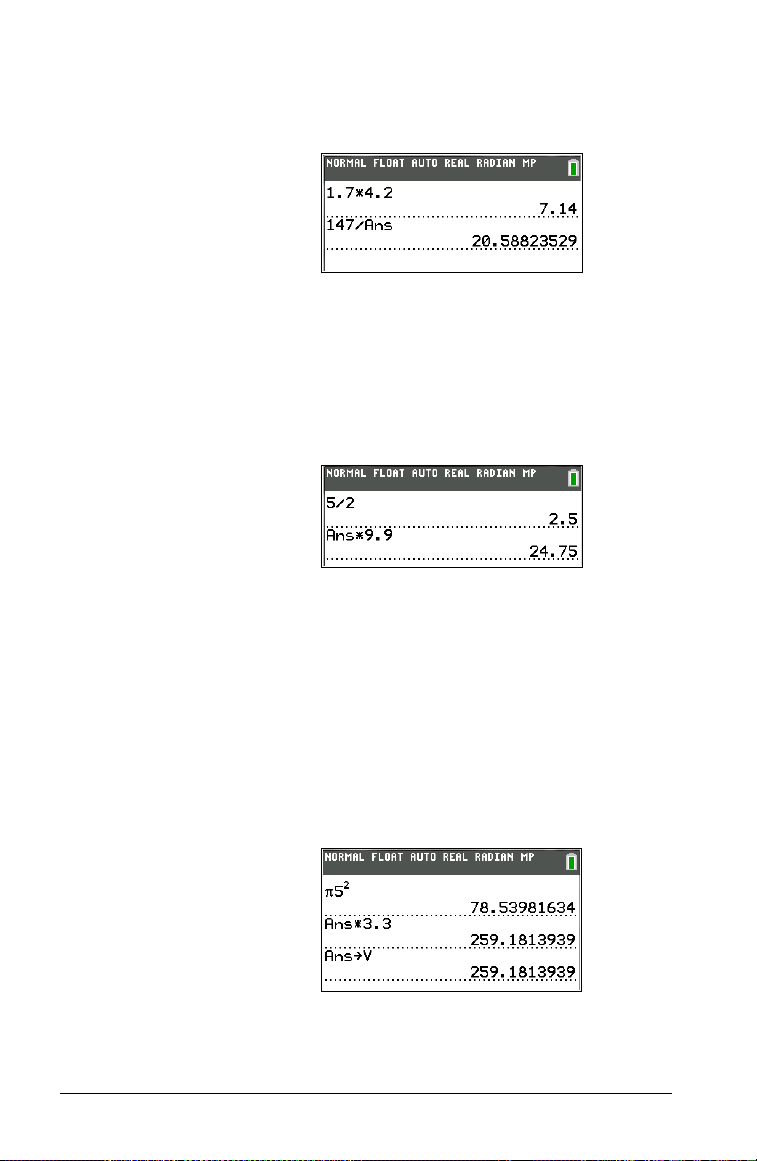
Berechnen Sie die Fläche eines Gartens von 1,7 Meter mal 4,2 Meter.
Berechnen Sie dann mit Hilfe der Fläche den Ertrag pro Quadratmeter,
wenn der Garten insgesamt 147 Tomaten produziert.
1 Ë 7 ¯ 4 Ë 2
Í
147 ¥ y Z
Í
Fortsetzen eines Ausdrucks
Sie können den Wert von Antw als erste Eingabe des nächsten Ausdrucks
verwenden, ohne den Wert erneut einzugeben oder y Z zu drücken.
Geben Sie in einer leeren Zeile im Hauptbildschirm die Funktion ein. Der
TI-84 Plus C fügt den Variablennamen
Antw in den Bildschirm ein, dann
die Funktion.
5 ¥ 2
Í
9 Ë 9
¯
Í
Speichern von Antworten
Um eine Antwort zu speichern, speichern Sie zunächst Antw in einer
Variablen, bevor Sie einen anderen Ausdruck auswerten.
Hinweis: Bei nPr, nCr und x-te Wurzel wird
MathPrint™ Vorlage übernommen.
Berechnen Sie die Fläche eines Kreises mit einem Radius von 5 Metern.
Berechnen Sie dann das Volumen eines Zylinders mit einem Radius von 5
Metern und 3,3 Metern Höhe und weisen Sie das Ergebnis der Variable V
zu.
Antw nicht in die
5 ¡
y B
Í
¯ 3 Ë 3
Í
¿ ƒ V
Í
40 Erste Schritte mit dem TI-84 Plus C Silver Edition
Page 45
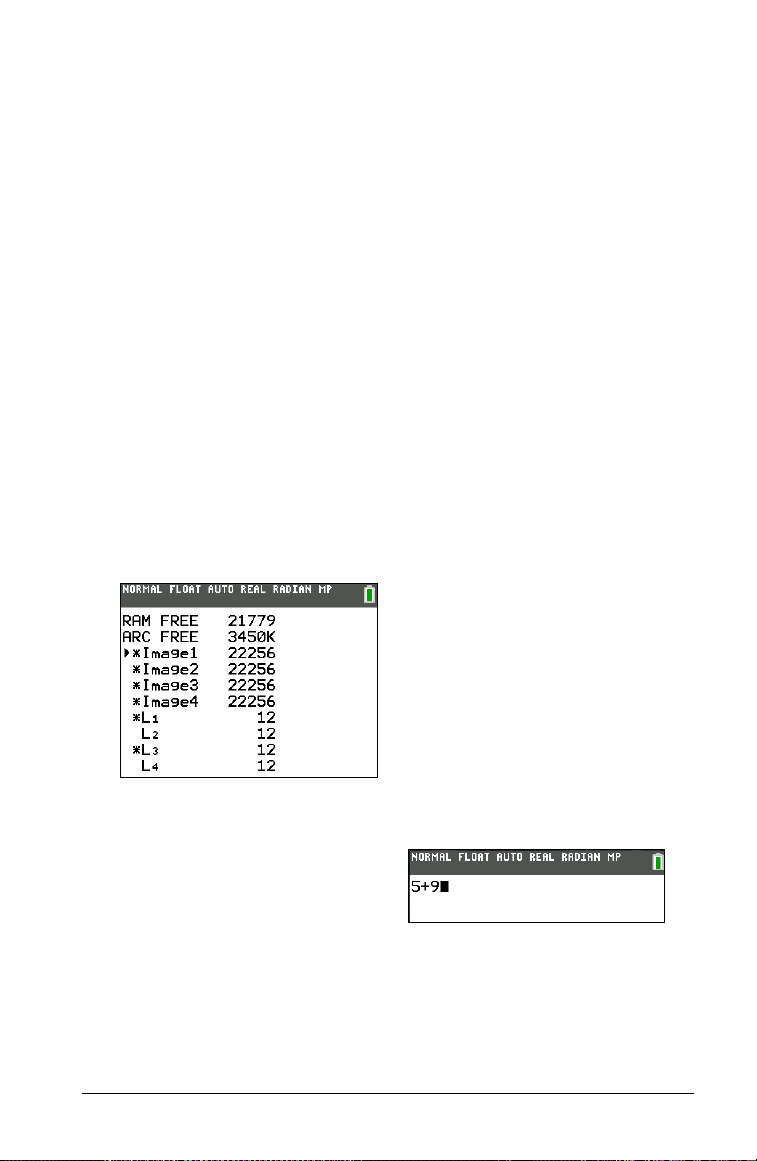
Menü
Verwenden von Menüs
Im TI-84 Plus C können Sie auf die meisten Operationen über Menüs
zugreifen. Wenn Sie eine Taste oder Tastenkombination zum Aufrufen
eines Menüs drücken, erscheint/erscheinen in der obersten Zeile des
Bildschirms ein oder mehrere Menüname(n).
• Der Menüname, der in der obersten Zeile links steht, ist markiert. Es
werden bis zu neun Menüoptionen angezeigt, beginnend mit der
Option 1, die ebenfalls markiert ist.
• Eine Zahl oder ein Buchstabe legt die Position der Menüoption im
Menü fest. Die Reihenfolge ist 1 bis 9, dann 0, danach A, B, C usw.
• Besteht ein Menü aus mehr Optionen als angezeigt werden,
erscheint ein Abwärtspfeil ($) anstelle des Doppelpunkts neben der
als letztes angezeigten Menüoption.
• Endet eine Menüoption mit einem Auslassungszeichen (
Auswahl dieser Option ein Untermenü oder ein Editor angezeigt.
• Wenn links neben einem Menüeintrag ein Stern (ä) angezeigt wird,
ist dieser Eintrag im Benutzerspeicher abgelegt (Kapitel 18 im
Handbuch).
...), wird bei
Anzeigen eines Menüs
Beim Arbeiten mit dem TI-84 Plus C
werden Sie häufig auf die Optionen
der Menüs zugreifen müssen.
Erste Schritte mit dem TI-84 Plus C Silver Edition 41
Page 46
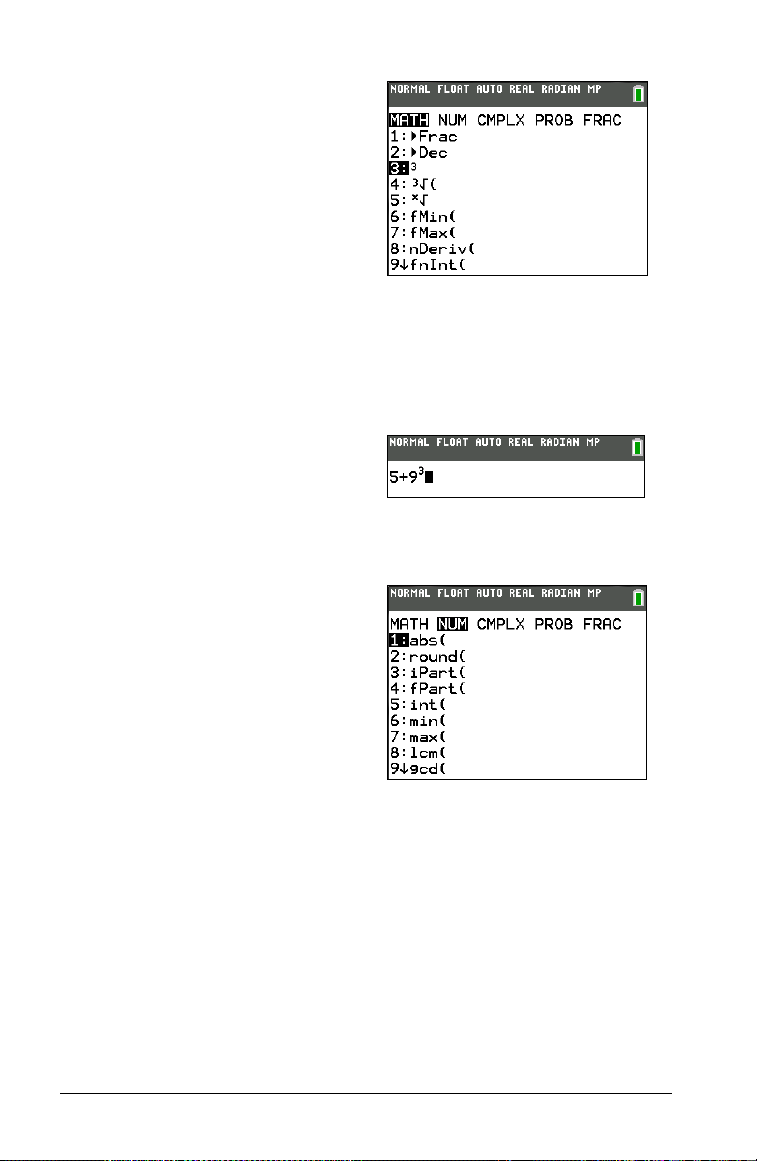
Wenn Sie eine Taste drücken, um ein
Menü aufzurufen, ersetzt dieses
Menü zeitweilig Ihren
Arbeitsbildschirm. Wenn Sie
beispielsweise drücken, wird
das Menü MATHEMATIK als
Vollbildschirm angezeigt.
Hinweis: Wenn beim Öffnen eines
Menüs, das als Vollbildschirm
angezeigt wird, eine Kontext-Hilfe in
der Statusleiste eingeblendet wird,
verbleibt diese Kontext-Hilfe in der
Statusleiste, um Sie daran zu
erinnern, dass Sie innerhalb eines
Kontextes arbeiten.
Nach der Auswahl einer Option aus
einem Menü wird wieder Ihr
normaler Arbeitsbildschirm
angezeigt.
Wechsel von einem Menü in das nächste
Einige Tasten erlauben den Zugriff
auf mehrere Menüs. Wenn Sie eine
solche Taste drücken, erscheinen in
der obersten Zeile alle verfügbaren
Menüs. Wenn Sie einen Menünamen
markieren, werden die
Menüoptionen angezeigt. Drücken
Sie ~ und |, um die Menünamen zu
markieren.
Hinweis: Elemente aus dem
Schnelltastenmenü BRUCH befinden
sich sowohl im Menü BRUCH als auch
im Menü MATHE NUM. FUNK
Schnelltasten-Menüpunkte sind auch
im MATHE MATHE Menü enthalten.
Scrollen durch ein Menü
Drücken Sie †, um durch die Menüoptionen nach unten zu scrollen.
Drücken Sie †, um durch die Menüoptionen nach oben zu scrollen.
Um sechs Menüoptionen nach unten zu scrollen, drücken Sie ƒ †.
Um sechs Menüoptionen nach oben zu scrollen, drücken Sie ƒ †.
42 Erste Schritte mit dem TI-84 Plus C Silver Edition
Page 47
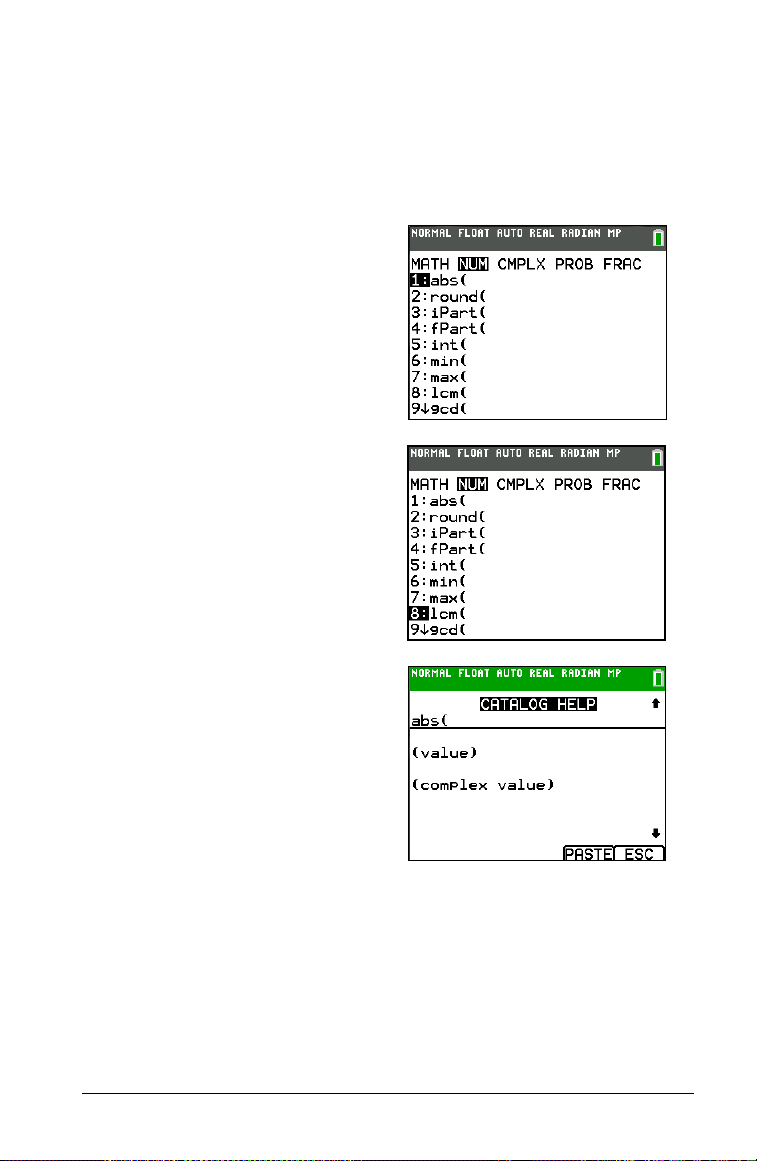
Um vom ersten Menüpunkt direkt zum letzten Menüpunkt zu wechseln,
drücken Sie }. Um vom letzten Menüpunkt direkt zum ersten
Menüpunkt zu wechseln, drücken Sie †.
Auswählen einer Menüoption
Eine Menüoption kann auf drei verschiedene Arten ausgewählt werden.
• Drücken Sie die Ziffer oder den
Buchstaben links neben der
Option, die Sie auswählen
möchten. Der Cursor kann sich
an einer beliebigen Position im
Menü befinden und die
ausgewählte Option muss nicht
angezeigt sein.
• Drücken Sie † oder }, um den
Cursor zu der Eingabe oder
Antwort zu bewegen, die Sie
kopieren möchten, und drücken
Sie Í.
Nachdem Sie eine Menüoption
ausgewählt haben, zeigt der
TI-84 Plus C in der Regel wieder den
vorhergehenden Bildschirm an.
• Bewegen Sie den Cursor zum
gewünschten Element und
drücken Sie Ã. Für die meisten
Befehle zeigt der Syntax-Editor
der Kataloghilfe die korrekte
Syntax an. Geben Sie die Syntax
mittels der angezeigten Hilfe ein
und drücken Sie anschließend
t a , um den Befehl
einzufügen. Die Kataloghilfe
fügt den gesamten Befehl ein.
Drücken Sie t b , um den
Vorgang abzubrechen, ohne den
Befehl einzufügen.
Erste Schritte mit dem TI-84 Plus C Silver Edition 43
Page 48

Hinweis: Bei den Menüs LISTENNAMEN, PRGM AUSFÜHRG und PRGM
BEARBEITEN
indem Sie die Zahlen von 1 bis 9 oder 0 drücken. Drücken Sie ein AlphaZeichen oder q, um den Cursor auf die erste Option, die mit einem AlphaZeichen oder q beginnt, zu setzen. Beginnt keine Option mit einem
solchen Zeichen, wird der Cursor darüber hinaus auf die nächste Option
gesetzt.
können Sie nur eine der ersten zehn Optionen auswählen,
Menü ohne Auswahl verlassen
Sie können ein Menü auf vier verschiedene Weisen verlassen, ohne eine
Auswahl vorgenommen zu haben.
• Drücken Sie y 5, um zum Hauptbildschirm zurückzukehren.
• Drücken Sie ‘, um zum vorherigen Bildschirm zurückzukehren.
• Drücken Sie eine Taste oder eine Tastenkombination für ein anderes
Menü, wie oder y 9.
• Drücken Sie eine Taste oder eine Tastenkombination für einen
anderen Bildschirm, wie oder y 0.
VARIABLEN-Menüs
VARIABLEN-Menüs
Sie können Namen von Funktionen und Systemvariablen in einem
Ausdruck eingeben oder ihnen direkt Werte zuweisen.
Um das Menü
Menüpunkte im Menü
Bezeichnungen der Systemvariablen tragen. Die Optionen
2:Zoom, 4:Bild&Hintergrund und 5:Statistik ermöglichen den Zugriff
auf mehrere Untermenüs.
VARIABLEN aufzurufen, drücken Sie . Alle
VARIABLEN zeigen Untermenüs an, die die
1:Fenster,
VARIABLEN Y-VARIABLEN FARBE
1:Fenster...
2:Zoom...
3:GDB...
4:Bild & Hintergrund...
5:Statistik...
6:Tabelle...
7:String...
44 Erste Schritte mit dem TI-84 Plus C Silver Edition
Variablen X/Y, T/q und U/V/W
Variablen ZX/ZY, ZT/Zq und ZU
Variablen der Grafik-
Einstellungen
Variablen Bild und Hintergrund (bild)
Variablen XY, G, EQ, TEST und
PKTE
Variablen TABELLE
String-Variablen
Page 49

Auswahl einer Variablen aus den Menüs VARIABLEN bzw. VARIABLEN Y-VARIABLEN
Um das Menü VARIABLEN Y-VARIABLEN aufzurufen, drücken Sie
~.
mit Bezeichnungen der Y= Funktionen an.
VARIABLEN Y-VARIABLEN FARBE
1: Funktion...
2: Parametrisch...
3: Polar...
4: Ein/Aus...
Hinweis:
• Die Folgenvariablen (
• Diese Y= Funktionsvariablen sind auch im Schnelltastenmenü Y-
Gehen Sie wie folgt vor, um eine Variable aus den
auszuwählen:
1. Wählen Sie das Menü
2. Wählen Sie den Typ des Variablennamens wie 2:Zoom aus dem
3. Drücken Sie ~ oder |, um weitere Untermenüs anzuzeigen.
4. Wählen Sie einen Variablennamen aus dem Menü aus.
1:Funktion, 2:Parametrisch und 3:Polar zeigen Untermenüs
Yn Funktionen
XnT, YnT Funktionen, auch im
Schnelltastenmenü Y-VARIABLEN
enthalten
rn Funktionen, auch im Schnelltastenmenü
Y-VARIABLEN enthalten
Auswahl und Aufheben der Auswahl von
Funktionen
u, v, w) befinden sich auf dem Tastenfeld als
Sekundärfunktionen von ¬, und ®.
VARIABLEN
aus.
• Drücken Sie , um das Menü
• Drücken Sie ~, um das Menü VARIABLEN Y-VARIABLEN
anzuzeigen.
Menü VARIABLEN oder 3:Polar aus dem Menü VARIABLEN
Y- VAR IA BLE N
Er wird an der Cursorposition eingefügt.
enthalten.
VARIABLEN -Menüs
VARIABLEN oder VARIABLEN Y-VARIABLEN
VARIABLEN anzuzeigen.
aus. Ein Untermenü wird angezeigt.
Auswählen eins Arguments im Menü VARIABLENFARBE
Um das Menü VARIABLENFARBE aufzurufen, drücken Sie ~ ~.
VARIABLEN Y-VARIABLEN FARBE
1: BLAU
Erste Schritte mit dem TI-84 Plus C Silver Edition 45
Page 50

VARIABLEN Y-VARIABLEN FARBE
2: ROT
3: SCHWARZ
4: MAGENTA
5: GRÜN
6: ORANGE
7: BRAUN
8: DUNKELBLAU
9: HELLBLAU
0: GELB
A: WEISS
B: HELLGRAU
C: MITTELGRAU
D: GRAU
E: DUNKELGRAU
Gehen Sie wie folgt vor, um ein Argument aus dem Menü
VARIABLENFARBE auszuwählen:
1. Drücken Sie ~ ~ , um das Menü
anzuzeigen.
2. Wählen Sie das Farben-Argument aus, z. B.
Es wird an der Cursorposition eingefügt.
Hinweis: Obwohl die Menünummern für
werden in bestimmten Programmanweisungen die Farben durch die
Zahlen 10-24 dargestellt.
VARIABLENFARBE
2:ROT.
FARBE 1-9, 0 und A-E sind,
Zusammenfassen von Variablen in Gruppen
Durch Zusammenfassen in Gruppen können Sie eine Kopie von zwei oder
mehr Variablen anfertigen und diese als Gruppe im Flash-Archiv des
TI-84 Plus C ablegen. Diese Funktion ähnelt dem "Zippen" und Speichern
einer Computerdatei. Angenommen, Sie möchten z. B. die Daten, die Sie
für Zeit, Temperatur, Luftfeuchtigkeit und Luftdruck erfasst haben,
speichern, um die Daten für eine spätere Zuweisung erneut zu
verwenden.
46 Erste Schritte mit dem TI-84 Plus C Silver Edition
Page 51

Durch das Zusammenfassen in Gruppen können Sie diese Listen zum
späteren Gebrauch zusammen ablegen. Statt später die richtigen Listen
zu suchen und zu überlegen, welche Werte zusammen erfasst wurden,
können Sie einfach die gesamte Gruppe wieder aufrufen. Das
Zusammenfassen in Gruppen spart außerdem Speicherplatz im
Taschenrechner, indem Variable vom RAM ins Flash-Archiv kopiert
werden.
Das Zusammenfassen in Gruppen über die Funktion GRUPPE des
Grafiktaschenrechners dient dazu, Dateien im Klassenzimmer und im
Internet freizugeben. Sowohl die TI Connect™ PC-Software als auch die
TI Connect™ Software für Mac sind mit Gruppierungsfunktionen
ausgestattet, die für das Speichern von Grafiktaschenrechner-Dateien auf
dem Computer optimal geeignet sind. Weitere Informationen über
zusammengefasste Dateien in der TI Connect™ Software finden Sie in
der Hilfe-Datei der Software.
Hinweis: Da Image-Variablen und Pic-Variablen im Flash-Archiv
gespeichert werden und nicht im RAM, können Sie Image-Variablen und
Pic-Variablen nicht in Gruppen zusammenfassen.
So fassen Sie Dateien in einer Gruppe zusammen:
1. Drücken Sie y L 8 1, um Neue erstellen im Bildschirm
GRUPPIERUNG ERSTELLEN/AUFHEBEN auszuwählen.
2. Geben Sie einen Gruppennamen ein und drücken Sie Í.
3. Navigieren Sie zu den Dateien, die Sie zu einer Gruppe
zusammenfassen möchten, und wählen Sie jede einzelne Datei an,
indem Sie den Cursor auf die Datei bewegen und Í drücken.
4. Drücken Sie ~ 1, um Fertig auszuwählen.
Die ausgewählten Dateien werden zu einer Gruppe
zusammengefasst.
So heben Sie eine Gruppierung von Dateien auf:
1. Drücken Sie y L 8 ~, um GRUPPIERUNG AUFHEBEN
auszuwählen.
2. Bewegen Sie den Cursor auf den Namen der Gruppe, die Sie auflösen
möchten, und drücken Sie Í.
3. Drücken Sie 3, um Alle überschreiben auszuwählen.
Die Gruppierung der Dateien in der gewählten Gruppe wird
aufgehoben.
Erste Schritte mit dem TI-84 Plus C Silver Edition 47
Page 52

Spezielle Funktionen des TI-84 Plus C
3,5 Megabyte verfügbarer Speicher
Der TI-84 Plus C Silver Edition verfügt über 3,5 MB verfügbaren Speicher.
Für Berechnungen sowie zum Speichern von Funktionen, Programmen
und Daten stehen Ihnen rund 21 Kilobyte (K) RAM (Random Access
Memory) zur Verfügung.
Im rund 3,5 M großen Benutzerspeicher können Sie Daten, Programme,
Applikationen und andere Variablen an einem sicheren Ort speichern,
wo sie nicht versehentlich bearbeitet oder gelöscht werden können.
Außerdem können Sie Platz im RAM freigeben, indem Sie Variablen in
Benutzerdaten speichern. Einzelheiten finden Sie in Kapitel 18 des
Handbuchs.
Applikationen
Einige Applikationen sind bereits auf Ihrem TI-84 Plus C vorinstalliert,
andere können hinzugefügt werden, um den TI-84 Plus C Ihren
Anforderungen entsprechend einzurichten. Applikationen und die
TI Connect™ Software können Sie unter education.ti.com/go/download
installieren.
Im 3,5 MB großen Archiv des TI-84 Plus C können Sie bis zu 216
Applikationen gleichzeitig speichern. Applikationen können auch zur
späteren Verwendung auf dem PC gespeichert oder zwischen zwei
Geräten verlinkt werden. Einzelheiten finden Sie in Kapitel 18 des
Handbuchs.
Archivieren
Sie können Variablen im Benutzerspeicher des TI-84 Plus C speichern,
einem geschützten Speicherbereich, der vom RAM abgetrennt ist. Mit
dem Benutzerarchiv können Sie:
• Daten, Programme, Applikationen und andere Variablen an einem
sicheren Ort speichern, wo sie nicht versehentlich bearbeitet oder
gelöscht werden können.
• Zusätzlichen freien RAM gewinnen, indem Sie Variablen archivieren.
Durch Archivierung von Variablen, die nicht allzu oft bearbeitet werden
müssen, können Sie freien RAM für Anwendungen gewinnen, die
zusätzlichen Speicher erfordern. Einzelheiten finden Sie im Kapitel 18 des
Handbuchs.
48 Erste Schritte mit dem TI-84 Plus C Silver Edition
Page 53

Weitere Funktionen des TI-84 Plus C
Zeichnen
Sie können bis zu zehn Funktionen, bis zu sechs parametrisierte und
polare Funktionen sowie maximal drei Folgen speichern, farblich
darstellen und analysieren. Mit den ZEICHNEN-Funktionen können Sie
Graphen mit farbigen Anmerkungen versehen.
Die Kapitel zur Grafik finden Sie in folgender Reihenfolge vor: Funktion,
Parametrisch, Polar, Folge und ZEICHNEN. Einzelheiten zu den ZeichnenFunktionen finden Sie in den Kapiteln 3, 4, 5, 6 und 8 des Handbuchs.
Folgen
Sie können Folgen erstellen und diese grafisch darstellen. Oder Sie
können diese als Web-Plots oder als Phasen-Plots darstellen lassen.
Einzelheiten finden Sie in Kapitel 6 des Handbuchs.
Tabe ll en
Sie können Funktionsauswertungstabellen erstellen, um verschiedene
Funktionen gleichzeitig zu analysieren. Einzelheiten finden Sie in Kapitel
7 des Handbuchs.
Bildschirmteilung
Sie können den Bildschirm horizontal aufteilen, um den Graphen mit
einem dazugehörenden Editor (wie dem Y= Editor), einer Tabelle, dem
Stat-Listeneditor oder dem Hauptbildschirm anzuzeigen. Sie können den
Bildschirm auch vertikal aufteilen, um einen Graphen und die
dazugehörige Tabelle gleichzeitig anzuzeigen. Einzelheiten finden Sie in
Kapitel 9 des Handbuchs.
Matrizen
Sie können bis zu zehn Matrizen eingeben und speichern sowie die
Standardmatrizenfunktionen mit ihnen ausführen. Einzelheiten finden
Sie in Kapitel 10 des Handbuchs.
Listen
Sie können für Ihre statistischen Analysen beliebig viele Listen eingeben
und speichern. Die einzige Begrenzung ist der zur Verfügung stehende
Speicher. Sie können an Listen Formeln zur automatischen Auswertung
anfügen. Sie können Listen verwenden, um Ausdrücke mit mehreren
Parametern gleichzeitig auszuwerten und eine Kurvenschar grafisch
darzustellen. Einzelheiten finden Sie in Kapitel 11 des Handbuchs.
Erste Schritte mit dem TI-84 Plus C Silver Edition 49
Page 54

Statistische Funktionen
Sie können mono- und bivariable, listenbasierte statistische Analysen
inklusive logistischer und sinusförmiger Regressionsanalysen
durchführen. Sie können Daten als ein Histogramm, eine xyLine,
Punktwolke, als modifizierte oder normale Zeichnung mit Quartil- und
Ausreißergrenzen oder als Normalverteilung grafisch darstellen. Sie
können bis zu drei Statistikplots definieren und speichern. Einzelheiten
finden Sie in Kapitel 12 des Handbuchs.
Inferenzstatistik
Sie können bis zu 16 Hypothesentests und Vertrauensintervalle sowie 15
Verteilungsfunktionen bestimmen. Die Ergebnisse eines Hypothesentests
können grafisch oder numerisch dargestellt werden. Einzelheiten finden
Sie in Kapitel 13 des Handbuchs.
Applikationen
Drücken Sie Œ, um eine vollständige Liste aller Applikationen
anzuzeigen, die sich bei Auslieferung auf Ihrem Taschenrechner
befinden.
Weitere Applikationen und Handbücher finden Sie unter
education.ti.com/go/download. Einzelheiten finden Sie in Kapitel 14 des
Handbuchs.
KATALOG
Der KATALOG ist eine benutzerfreundliche alphabetische Liste aller
Funktionen und Befehle des TI-84 Plus C. Sie können eine Funktion oder
einen Befehl aus dem KATALOG an der aktuellen Cursorposition
einfügen. Einzelheiten finden Sie in Kapitel 15 des Handbuchs.
Die Kataloghilfe ist in das Betriebssystem des TI-84 Plus C integriert. Die
Kataloghilfe enthält Syntaxinformationen für die meisten Funktionen im
Katalog. Um die Kataloghilfe zu verwenden, wählen Sie einen
Menüpunkt und drücken Sie dann Ã.
Programmieren
Sie können Programme mit umfassenden Steuerungs- sowie Eingabe/Ausgabebefehlen eingeben und speichern. Einzelheiten finden Sie in
Kapitel 16 des Handbuchs.
50 Erste Schritte mit dem TI-84 Plus C Silver Edition
Page 55
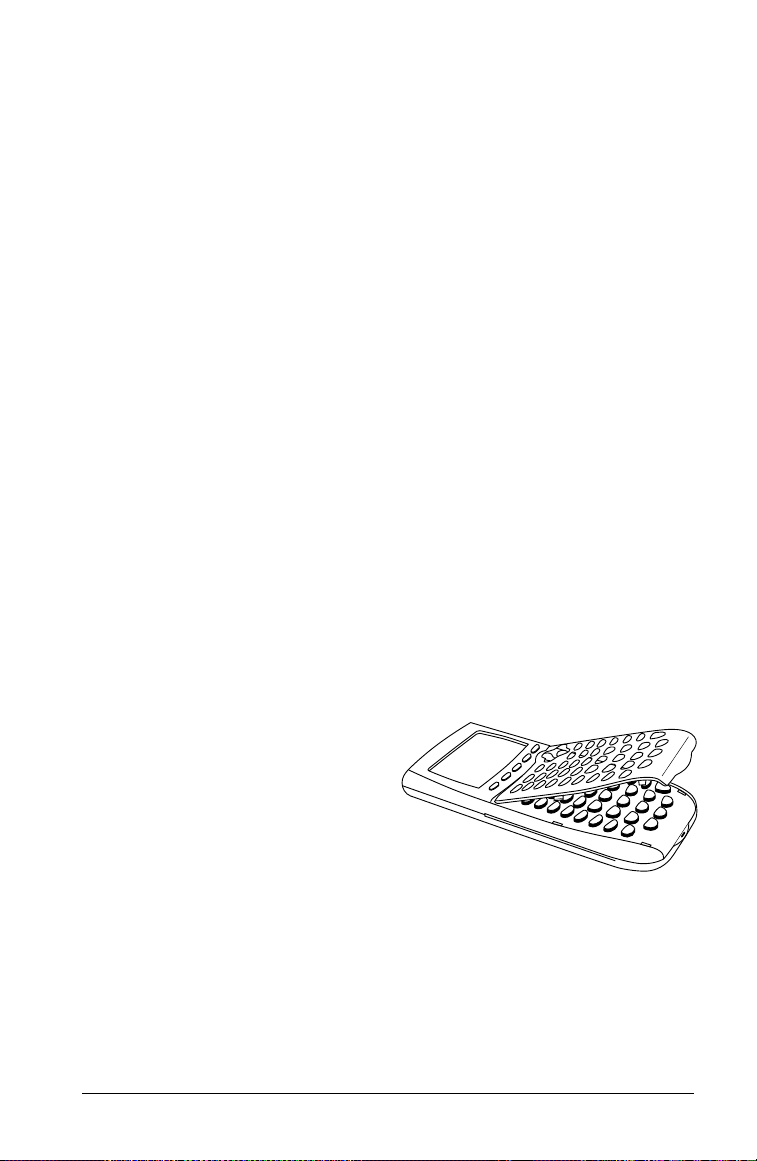
Datenaustausch
Der TI-84 Plus C Silver Edition hat einen USB-Anschluss, über den er mit
Hilfe eines USB-Geräteverbindungskabels zum Datenaustausch mit einem
anderen TI-84 Plus C Silver Edition, TI-84 Plus Silver Edition oder TI-84 Plus
verbunden werden kann. Zudem verfügt der TI-84 Plus C über einen E/AAnschluss, der es ermöglicht, den Grafikrechner über ein E/AGeräteverbindungskabel mit einem anderen TI-84 Plus C Silver Edition,
TI-84 Plus Silver Edition, TI-84 Plus, TI-83 Plus Silver Edition, TI-83 Plus,
TI-83, TI-82, TI-73 oder CBL 2™- bzw. CBR 2™-System zu verbinden.
Darüber hinaus können Sie den TI-84 Plus C mit der TI Connect™
Software und einem USB-Computerkabel mit einem PC verbinden. Die
TI Connect™ Software steht unter education.ti.com/go/download als
kostenloser Download zur Verfügung.
Sobald auf der Website von Texas Instruments neue, aktuelle Software
zur Verfügung steht, können Sie die Software auf Ihren PC laden und
anschließend Ihren TI-84 Plus C mit Hilfe der TI Connect™ Software und
einem USB-Computerkabel aktualisieren.
Einzelheiten finden Sie in Kapitel 19 des Handbuchs.
Austauschbare Frontcover
Der TI84 Plus C Silver Edition besitzt ein auswechselbares Frontcover, mit
dem Sie das Aussehen Ihres Geräts individueller gestalten können. Um
weitere Frontcover zu kaufen, besuchen Sie den TI Online Store unter
education.ti.com.
Abnehmen des Frontcovers
1. Ziehen Sie das Frontcover am
unteren Ende vom Gehäuse des
TI84 Plus C Silver Edition ab.
2. Heben Sie das Frontcover
vorsichtig vom Gerät ab, bis es
sich löst. Achten Sie darauf,
weder das Frontcover noch die
Tastatur zu beschädigen.
Erste Schritte mit dem TI-84 Plus C Silver Edition 51
Page 56
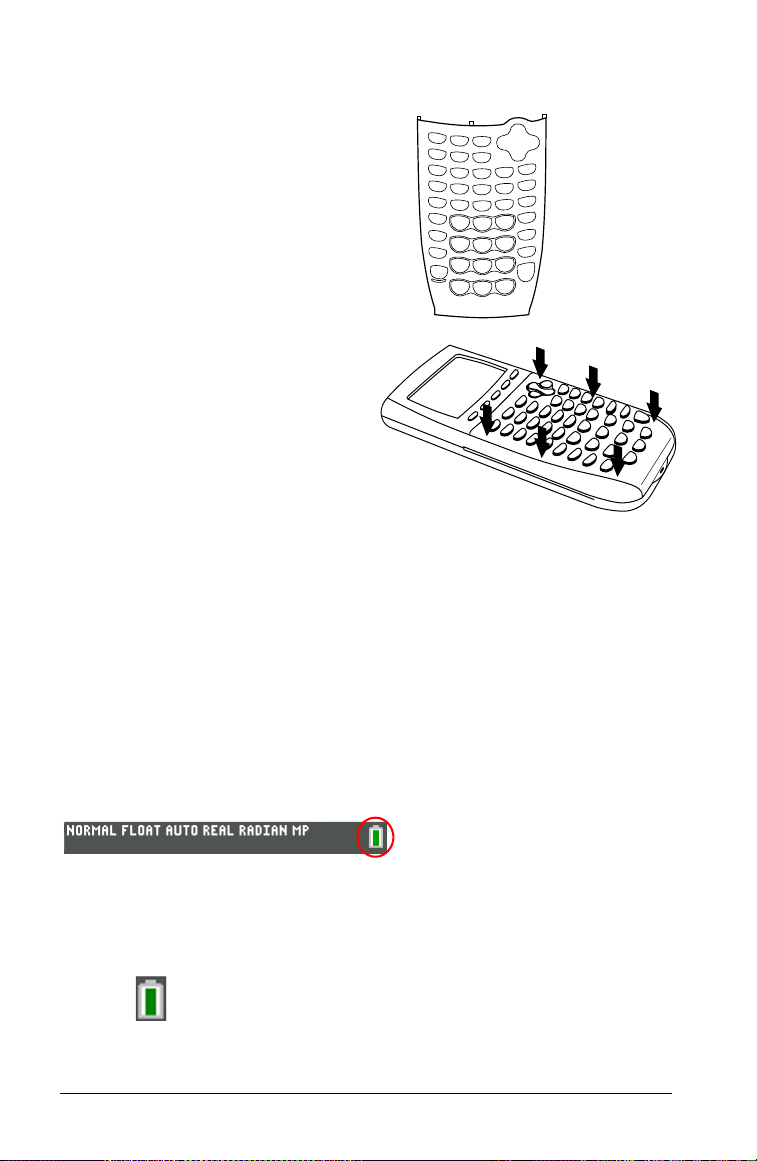
Ein neues Frontcover installieren
1. Führen Sie die Nasen am oberen
Ende des Frontcovers in die
entsprechenden Kerben am
Gehäuse des TI84 Plus C Silver
Edition ein.
2. Drücken Sie das Frontcover
behutsam fest. Wenden Sie
keine Gewalt an.
3. Drücken Sie sanft auf jede der
Kerben, um sicherzustellen,
dass das Frontcover richtig
installiert ist. Die Abbildung
zeigt die richtigen Stellen der
Kerben.
Batterie
Der TI-84 Plus C Grafiktaschenrechner ist mit einem Lithium-Ionen-Akku
(Li-Ion) ausgestattet. Laden Sie wie bei einem Mobiltelefon oder einem
ähnlichen Gerät den Akku mindestens vier Stunden, um eine optimale
Leistung zu erreichen. Der Grafiktaschenrechner wird mit einem
Standard-A-auf-Mini-B USB-Kabel zur Übertragung von Dateien auf und
von einem Computer sowie zum Laden des Akkus ausgeliefert.
Schalten Sie den TI-84 Plus C Grafiktaschenrechner ein, um den Status des
Akkus zu prüfen. Das Batteriestatus-Symbol in der oberen rechten Ecke
des Bildschirms liefert Informationen zum Ladezustand des Akkus.
Die Batterie-Symbole zeigen an, wie hoch die Restkapazität des Akkus ist
bzw. ob der Akku gerade geladen wird.
Symbol Bedeutung
Der Ladezustand der Batterie beträgt
75% bis 100%.
52 Erste Schritte mit dem TI-84 Plus C Silver Edition
Page 57
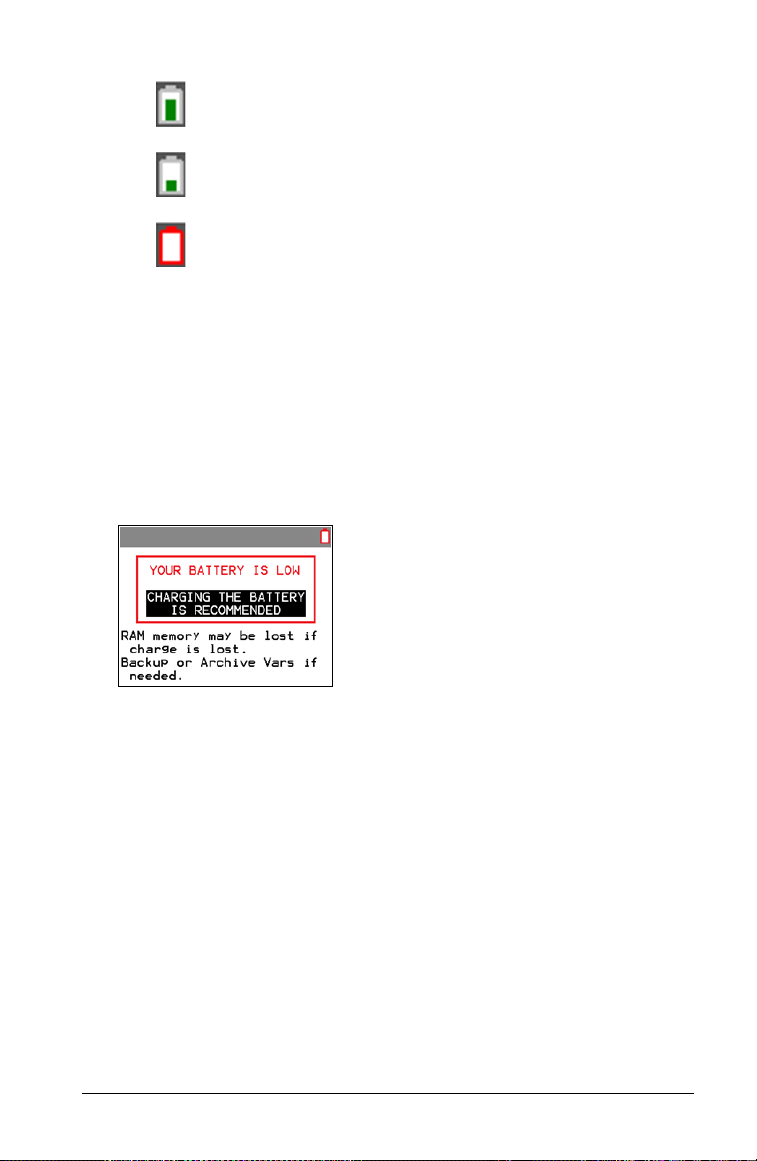
Der Ladezustand der Batterie beträgt
50% bis 75%.
Der Ladezustand der Batterie beträgt
25% bis 50%.
Der Ladezustand der Batterie beträgt 5%
bis 25%.
Die Batterie wird geladen.
Warnung: Bei leerer Batterie geht der Speicherinhalt im RAM verloren.
Bei geringem Ladezustand sollten Sie daher Ihre Variablen sichern oder
archivieren.
Diese Meldung wird
angezeigt, wenn Sie das Gerät
einschalten:
Meldung A
Aufladen des Akkus
Stellen Sie vor der Verwendung im Unterricht und bei Klassenarbeiten
sicher, dass der Akku des TI-84 Plus C geladen ist.
Verwenden Sie eine der folgenden Optionen, um den Akku des
TI-84 Plus C Grafiktaschenrechners zu laden:
• Schließen Sie den Grafiktaschenrechner über das USBComputerkabel an einen Computer an.
• Schließen Sie das Gerät mit dem TI-Netzadapter (ggf. separat
erhältlich) an eine Steckdose an.
• Setzen Sie den Grafiktaschenrechner in eine TI-84 Plus C Ladestation
ein.
Erste Schritte mit dem TI-84 Plus C Silver Edition 53
Page 58

Normalerweise dauert es vier bis sechs Stunden, bis der Akku vollständig
geladen ist; die Ladezeit kann jedoch abweichen. Der Akku muss zum
Laden nicht aus dem Grafiktaschenrechner entnommen werden. Der
Grafiktaschenrechner funktioniert weiterhin normal, während er an ein
Ladegerät angeschlossen ist.
Um einen Grafiktaschenrechner über einen Computer aufzuladen, muss
ein TI USB-Treiber installiert sein. Die TI Connect™ oder TI-SmartView™
Software mit dem entsprechenden Treiber können Sie unter
education.ti.com/go/download herunterladen.
Bei einem vollständig aufgeladenen Akku nutzt der
Grafiktaschenrechner die verfügbaren Stromquellen in folgender
Reihenfolge:
• Zuerst von einer angeschlossenen externen Stromquelle wie:
– Per Standard-USB-Kabel angeschlossener Computer
– TI-Netzteil (ggf. separat erhältlich)
• Wenn keine externe Stromquelle verfügbar ist, wird der eingebaute
Akku verwendet.
Austausch des Akkus
Beachten Sie beim Austausch von Akkus die folgenden
Vorsichtsmaßnahmen:
• Verwenden Sie nur das für den jeweiligen Akku empfohlene
Ladegerät oder das Ladegerät, das zusammen mit dem OriginalZubehör geliefert wurde.
• Entnehmen Sie den Grafiktaschenrechner aus dem Ladegerät oder
trennen Sie ihn vom Wechselstromadapter, wenn er nicht benutzt
oder geladen wird.
• Das Benutzen des Akkus in anderen Geräten kann zu Verletzungen
oder zur Beschädigung des Geräts oder anderer Gegenstände
führen.
• Bei Verwendung eines falschen Akkutyps besteht Explosionsgefahr.
Auswechseln des Akkus
Verwenden Sie im TI-84 Plus C nur passende Akkus von Texas
Instruments.
Gehen Sie wie folgt vor, um den Akku zu wechseln.
1. Lösen Sie mit einem kleinen Schraubendreher die Schrauben der
Abdeckplatte an der Rückseite des Handhelds.
54 Erste Schritte mit dem TI-84 Plus C Silver Edition
Page 59

2. Nehmen Sie die Abdeckplatte ab.
3. Entnehmen Sie den alten Akku.
4. Führen Sie den weißen Stecker des neuen Akkus in die Buchse ein,
die sich wie in der Abbildung gezeigt im oberen Bereich des
Batteriefachs befindet.
5. Fädeln Sie das Kabel in das Gehäuse ein, um es gegen
Herausrutschen zu sichern. Setzen Sie den Akku in das vorgesehene
Fach ein.
Erste Schritte mit dem TI-84 Plus C Silver Edition 55
Page 60

6. Setzen Sie die Abdeckplatte wieder auf und befestigen Sie die
Schrauben mit einem Schraubendreher.
Ordnungsgemäße Entsorgung alter Batterien
Versuchen Sie nicht, Batterien zu zerstören, zu durchlöchern oder zu
verbrennen. Die Batterien können aufbrechen oder explodieren, wobei
schädliche chemische Substanzen frei werden können. Entsorgen Sie alte
Batterien gemäß den geltenden Bestimmungen.
TI-84 Plus C Ladestation
Die TI-84 Plus C Ladestation wird zum Aufladen des eingebauten Akkus
im TI-84 Plus C Silver Edition Grafiktaschenrechner verwendet.
Die Ladestation besitzt 10 Slots, von denen jeder einen TI-84 Plus C Silver
Edition Grafiktaschenrechner aufnehmen kann.
Hinweis: Um Akkus zu laden, müssen nicht alle Plätze der Ladestation
belegt sein.
Die Ladestation ist benutzerfreundlich und lässt sich leicht
transportieren, wenn sie in einem anderen Klassenzimmer benötigt wird.
Einbuchtungen auf beiden Seiten der Ladestation ermöglichen das
bequeme Anheben der Ladestation mit beiden Händen. Benutzen Sie
immer beide Hände, wenn Sie eine Ladestation transportieren.
56 Erste Schritte mit dem TI-84 Plus C Silver Edition
Page 61

Wenn Sie die leere Ladestation umdrehen, können Sie auf der Unterseite
eine Einbuchtung erkennen. Führen Sie das Kabel durch diese
Einbuchtung, um die Ladestation flach auf einer Oberfläche aufzustellen.
Stellen Sie die Ladestation auf einer flachen, stabilen Oberfläche auf, wie
z. B. einem Tisch. Wenn Sie die Ladestation in verschiedenen
Klassenzimmern einsetzen, können Sie diese auch auf einem StandardRollwagen installieren. Bei der Wahl eines geeigneten Standorts sollten
Sie darauf achten, dass sich eine Stromquelle wie z. B. eine Steckdose
oder Steckdosenleiste in der Nähe befindet.
Inbetriebnahme der Ladestation
Zum Lieferumfang der TI-84 Plus C Ladestation gehören:
• Eine TI-84 Plus C Ladestation
• Ein Netzadapter
• Ein Stromkabel mit zur Region passendem Stecker
1. Stecken Sie das kleine Ende des Stromadapterkabels in die
Anschlussbuchse der Ladestation.
2. Stecken Sie das andere Ende des Kabels in eine Steckdose.
Einsetzen von Grafiktaschenrechnern in die Ladestation
Die Slots der TI-84 Plus C Ladestation können jeweils einen
Grafiktaschenrechner ohne Schiebeetui aufnehmen. Taschenrechner mit
Schiebeetui passen nicht in die Slots.
Erste Schritte mit dem TI-84 Plus C Silver Edition 57
Page 62

Die Vorderseite des Taschenrechners muss zur Vorderseite der
Ladestation gerichtet sein. Wenn Sie versuchen, den TI-84 Plus C
Grafiktaschenrechner mit Kraft verkehrt herum in die Ladestation
einzusetzen, können Sie den Taschenrechner beschädigen. Wenn Sie so
auf die Ladestation blicken, dass Sie das TI Logo sehen, setzen Sie die
Taschenrechner so in die Ladestation ein, dass die Tastatur nach links
zeigt.
Rückseite des
Taschenrechners
Rückseite der Ladestation
1. Entfernen Sie das Schiebeetui vom Grafiktaschenrechner.
2. Richten Sie die Rillen an den Seiten des Grafiktaschenrechners zu
den Führungsschienen im Slot der Ladestation aus. Stellen Sie sicher,
dass der Taschenrechner in die richtige Richtung zeigt.
3. Drücken Sie den Grafiktaschenrechner sanft in den Slot. Wenn Sie
einen leichten Widerstand spüren, drücken Sie den
Grafiktaschenrechner weiter in den Slot, bis er richtig sitzt.
Wenn der TI-84 Plus C Grafiktaschenrechner richtig eingesetzt ist,
leuchtet die LED an der Seite des Taschenrechners gelb, um anzuzeigen,
dass das Gerät geladen wird.
Batterien laden
Der TI-84 Plus C Silver Edition Grafiktaschenrechner verwendet einen
TI Li-Ion-Akku.
Der Ladevorgang wird automatisch gestartet, sobald der
Grafiktaschenrechner in einen Slot der an die Stromversorgung
angeschlossenen Ladestation eingesetzt wird. Ein Klassenzimmer-Satz
Grafiktaschenrechner kann über Nacht aufgeladen werden.
Batteriestatus bestimmen
Die LEDs der Grafiktaschenrechner in der Ladestation geben
grundlegende Informationen zum Status des Akkus.
• Wenn die LED gelb leuchtet, wird der Akku geladen.
58 Erste Schritte mit dem TI-84 Plus C Silver Edition
Page 63

• Wenn die LED grün leuchtet, ist der Akku vollständig geladen.
Problembehandlung
Wenn kein Aufladen möglich ist:
• Stellen Sie sicher, dass der Grafiktaschenrechner richtig im Slot sitzt.
Die Akkus werden nicht geladen, wenn die Anschlüsse von
Grafiktaschenrechner und Slot nicht übereinander sitzen.
• Überprüfen Sie, dass der Anschluss am Grafiktaschenrechner sauber
ist. Entfernen Sie Ablagerungen am Anschluss des
Grafiktaschenrechners mit einem sauberen, trockenen Tuch oder mit
einem Radiergummi. Verwenden Sie niemals feuchte Tücher oder
Lösungen.
Lagern von Ladestationen
Lagern Sie die TI-84 Plus C Ladestation auf einer flachen Oberfläche wie
z. B einem Tisch oder einem Rollwagen. Die Ladestation wird nicht
dadurch beschädigt, wenn sie über einen längeren Zeitraum am
Stromnetz angeschlossen bleibt. Akkus werden ebenfalls nicht
beschädigt, wenn sie in der Ladestation verbleiben, obwohl sie bereits
voll aufgeladen sind.
Übertragen des Betriebssystems von einem Taschenrechner auf einen anderen Taschenrechner
Sie können das Betriebssystem über ein USB-Geräteverbindungskabel
oder ein E/A-Geräteverbindungskabel (separat erhältlich) von einem
Taschenrechner auf einen anderen übertragen.
Hinweis: Das Betriebssystem und andere Dateien können nicht über die
TI-84 Plus C Ladestation übertragen werden. Die TI-84 Plus C Ladestation
dient ausschließlich zum Aufladen der TI-84 Plus C Grafiktaschenrechner.
Verbinden Sie die beiden Taschenrechner, indem Sie entweder das USBKabel oder das E/A-Kabel fest in die Taschenrechner einstecken. Die USBund die E/A-Anschlüsse befinden sich an der oberen Kante der
Taschenrechner.
Erste Schritte mit dem TI-84 Plus C Silver Edition 59
Page 64
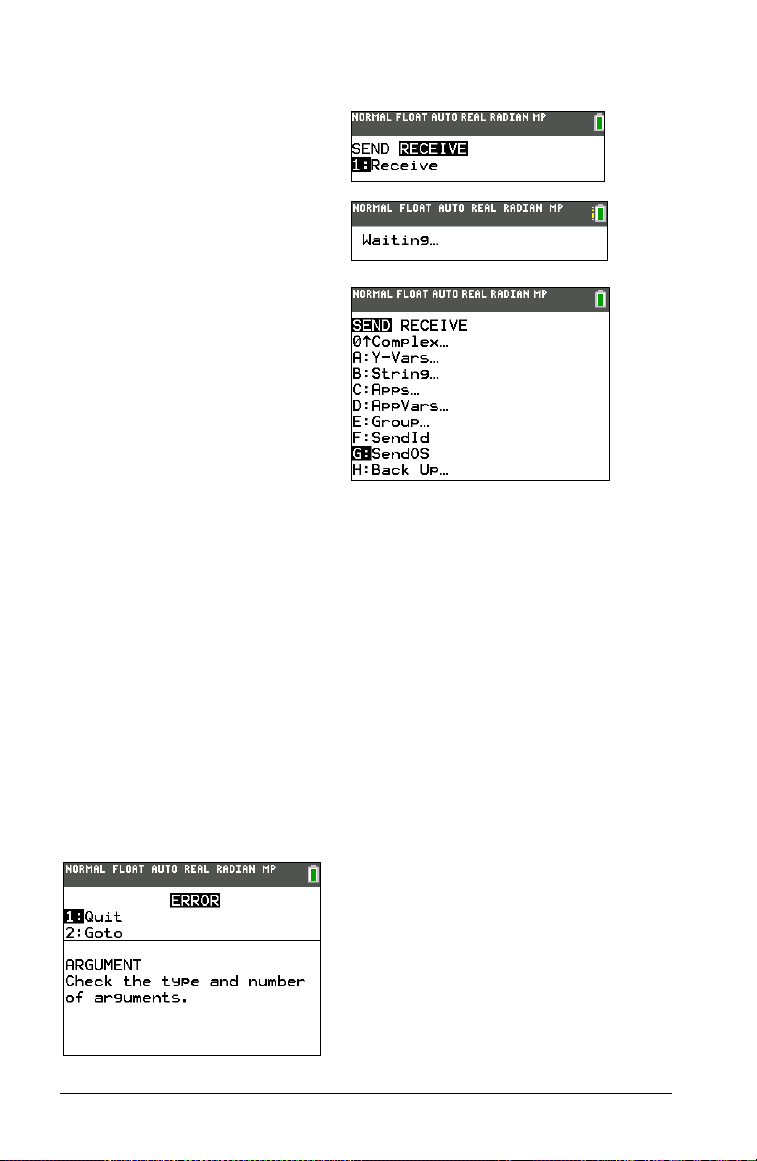
Empfangendes Gerät:
y 8 ~ Í
Wenn Sie Í drücken, zeigt
der Grafiktaschenrechner die
Meldung Warte... an.
Sendendes Gerät:
y 8
} } Í
Fehlermeldungen
Erkennen von Fehlern
Der TI-84 Plus C erkennt Fehler bei der Ausführung der folgenden
Aufgaben:
• Auswerten eines Ausdrucks
• Ausführen eines Befehls
• Zeichnen eines Graphen
• Speichern eines Werts
Wenn der TI-84 Plus C einen Fehler erkennt, gibt er eine Fehlermeldung
mit einer kurzen Beschreibung aus. In Anhang B sind die einzelnen
Fehlertypen und mögliche Gründe für die Fehlerentstehung beschrieben.
60 Erste Schritte mit dem TI-84 Plus C Silver Edition
Page 65

• Wenn Sie 1:Abbruch auswählen (oder y 5 bzw. ‘ drücken),
wird der Hauptbildschirm angezeigt.
• Wenn Sie 2:Goto auswählen, wird der vorangegangene Bildschirm
angezeigt, in dem sich der Cursor auf oder in der Nähe des Fehlers
befindet.
Hinweis: Wenn im Inhalt einer Y= Funktion ein Syntaxfehler auftritt,
während das Programm ausgeführt wird, gelangen Sie mit der Option
Goto zum Y= Editor zurück, nicht zum Programm.
Korrigieren eines Fehlers
Gehen Sie wie folgt vor, um einen Fehler zu korrigieren.
1. Merken Sie sich den Fehlertyp (FEHLER:Fehlertyp).
2. Wählen Sie
Bildschirm wird angezeigt, in dem sich der Cursor auf oder in der
Nähe des Fehlers befindet.
3. Bestimmen Sie den Fehler. Die Fehler-Bildschirme enthalten
hilfreiche Tipps zu möglichen Fehlerursachen, die Fehler werden
jedoch nicht immer vollständig erklärt. Wenn Sie den Fehler nicht
identifizieren können, schlagen Sie im Anhang B nach.
4. Berichtigen Sie den Ausdruck.
2:Goto, sofern verfügbar. Der vorangegangene
Verknüpfungskompatibilität
Einige der im TI-84 Plus C verwendeten Dateien und Variablen sind mit
den Geräten der TI-84 Plus Grafiktaschenrechner-Familie kompatibel,
andere nicht. In der nachstehenden Tabelle können Sie nachsehen,
welche Daten Sie SENDEN und EMPFANGEN können.
Hinweis: Wegen der hohen Auflösung des TI-84 Plus C Bildschirms sind
nicht alle Dateien des TI-84 Plus C Grafiktaschenrechners mit den Dateien
anderer Grafiktaschenrechner der TI-84 Plus Familie kompatibel.
Allgemein können numerische Dateien (nicht beschränkt auf Listen,
Variablen, Matrizen und Funktionen) von diesen Grafiktaschenrechnern
verwendet werden; Apps lassen sich jedoch selbst dann nicht gemeinsam
nutzen, wenn sie denselben Titel tragen. Wenn keine Kompatibilität
besteht, besitzt der TI-84 Plus C andere Dateierweiterungen als eine
ähnliche Variable der TI-84 Plus/TI-84 Plus Silver Edition
Grafiktaschenrechner.
Dateityp Verknüpfen vom TI-84
zum
TI-84 Plus C?
Betriebssystem Nein Nein
Erste Schritte mit dem TI-84 Plus C Silver Edition 61
Verknüpfen vom
TI-84 Plus C zum
TI-84?
Page 66

Apps Nein Nein
AppVariablen* Ja Ja
Programme - TI
Ja Ja
Basic*
Assembler
Ja Nein
Programme*
Bilder Nein Nein
Hintergrundbilder nicht verfügbar Nein
Gruppendateien Ja Ja
Benutzer-Zoom Ja Ja
String Ja Ja
Tab elle Ja Ja
Funktionsdatei Ja Ja
GDB** Ja Ja
Liste Ja Ja
Matrix Ja Ja
Zahl Ja Ja
Komplex Ja Ja
Fenster-Setup Ja Ja
Zertifikat Nein Nein
Sicherungskopie Nein Nein
* Programme, die mit Befehlen erstellt wurden, die nur in der neuesten
BS-Version verfügbar sind, können nicht auf Grafiktaschenrechner mit
einer älteren BS-Version übertragen werden.
* Applikationsvariablen und Programme sollten nach der Übertragung
zwischen der TI-84 Plus Familie und TI-84 Plus C Grafiktaschenrechnern
überprüft werden. Einige Applikationsvariablen stellen eine
Applikation möglicherweise nicht so ein wie erwartet. Einige
Programme müssen wegen unterschiedlicher Bildschirmauflösungen
und neuer Befehle abgeändert werden.
** Bei Verwendung der Linienstärke PUNKT-DÜNN erhalten Sie
möglicherweise einen Versionsfehler. Ändern Sie die Linienstärke, um
diesen Fehler zu vermeiden.
62 Erste Schritte mit dem TI-84 Plus C Silver Edition
Page 67

Hinweise zu TI Produktservice und Garantieleistungen
Informationen über
Produkte und
Dienstleistungen
von TI
Service- und
Garantiehinweise
Wenn Sie mehr über das Produkt- und
Serviceangebot von TI wissen möchten, senden
Sie uns eine E-Mail oder besuchen Sie uns im
World Wide Web.
E-Mail-Adresse: [email protected]
Internet-Adresse:
Informationen über die Garantiebedingungen
oder über unseren Produktservice finden Sie in
der Garantieerklärung, die dem Produkt
beiliegt. Sie können diese Unterlagen auch bei
Ihrem Texas Instruments Händler oder
Distributor anfordern.
education.ti.com
63
Page 68

64
Page 69

Inhalt
- (negation) 28
Symbols
! Speichern 35
( ) (Klammern)
28
A
a+bi (kartesisch-komplexer Modus)
23
Akkus
Problembehandlung
Status
58
Alpha-Cursor
Alpha-Sperre
17
33
Antw (letzte Antwort)
Anzeige-Cursor
17
Anzeigehelligkeit
Anzeigen der Uhreinstellungen
APD (Automatic Power Down)
Apps
35
AppVariablen
Archiv
36
Ausdruck
35
28
Automatic Power Down (APD)
59
39
9
26
8
8
B
Batterien 52
laden
58
Problembehandlung
Status
58
Batterien laden
58
Befehl, Definition
Bildschirmmodi
23
Bogenmaß-Modus
59
31
21
Brüche
n/d
24
Un/d
24
Busy-Anzeige
17
C
Catalog Help 30, 50
Cursor
17, 32
Cursor für die zweite Funktion (2nd)
17
D
Darstellung von Funktionen
Modi
22
Dezimalmodus (Fließ oder Fix)
21
E
E (Exponent) 20, 30
Einfüge-Cursor
EINGABE (Taste Letzte Eingabe)
Eingabe-Cursor
17
38
17
Einsetzen
Taschenrechner in die
Ladestation
57
Einstellung
Anzeigekontrast
Modi
20
9
Moduseinstellung aus einem
Programm
Eng (technischer Anzeigemodus)
EntArchivieren
EOS (Equation Operating System)
Equation Operating System (EOS)
20
20
36
27
27
Exponentialform (wissenschaftliche
Schreibweise)
30
F
Farbe
Befehle ZEICHNEN
Grafikformat-Bildschirm
Statistikplots
Y= Editor
2
Zufallsgenerator
Farben im TI84 Plus C
Fehler
Diagnose und Korrektur
Festkomma-Dezimalmodus (Fix)
Fix (Festkommamodus)
Fließ (Fließ-Dezimalmodus)
Fließ-Dezimalmodus (Fließ)
Folge (Folge-Grafikmodus)
Frontcover
51
2
2
2
2
2
60
21
21
21
21
22
65
Page 70

Full (Vollbildmodus) 23
Funk (Funktions-Grafikmodus)
Funktion, Definition
30
22
G
Grad-Winkelmodus 21
Grafik-Modi
22
Graph-Tabelle-Bildschirmmodus (G-
T)
23
G-T (Graph-Tabelle-
Bildschirmmodus)
23
H
Hauptbildschirm 10
Scrollen
10, 12
Horiz (horizontal geteilter
Bildschirm)
23
I
implizite Multiplikation 27
K
Klammern 28
komplex
Modi (a+bi, re^
Zahlen
23
Kontrast (Anzeige)
qi) 23
9
L
LAD (laden) 37
Laden von Batterien
Problembehandlung
Ladestation
56
Ladestatus
LED-Anzeige
58
Lagern
TI84PlusC Ladestationen
LED-Leuchten
Letzte Eingabe
58
38
59
59
Statistik
Tabelle
Zeichenkette
Zoom
44
44
44
44
Menü Y-VARIABLEN
Ein/Aus
45
Funktion
Parametrisch
Polar
45
45
45
Menüs
scrollen
42
Verknüpfung
menus
41
5, 15
mode
Classic
11, 20
MathPrint
11, 20
Modi für die Reihenfolge der
Darstellungen
22
Modus
Antworten
Modus Reell
Moduseinstellungen
24
23
18
a+bi (komplex kartesisch)
Bogenmaß (Winkel)
Eng (Anzeigemodus)
Fix (Dezimal)
Fließ (Dezimal)
Folge (Grafik)
Funk (Grafik)
Grad (Winkel)
G-T (Bildschirm)
Horiz (Bildschirm)
21
20
21
21
22
22
21
23
23
Normal (Anzeigemodus)
Par/Param (Grafik)
Pol/Polar (Grafik)
re^
i (komplex polar) 23
Reell
23
Sci (Anzeigemodus)
22
22
20
Simul (Reihenfolge der
Darstellungen)
Voll (Bildschirm)
22
23
23
20
M
Menü VARIABLEN
Bild
44
Fenster
44
GDB
44
66
N
n/d 24
Negation (-)
Netzadapter
Normaler Anzeigemodus
28
57
20
Page 71

P
Par/Param (Modus für die
parametrische
Graphdarstellung)
Pol/Polar (Modus für die polare
Graphdarstellung)
Polarer Grafikmodus
Modus (Pol/Polar)
Problembehandlung
22
22
22
59
R
re^i) (polar-komplexer Modus) 23
Reihenfolge der Auswertung von
Gleichungen
Removing a Faceplate
27
51
S
Sci (wissenschaftlicher
Anzeigemodus)
Simul (Modius für simultane
Darstellung)
Speichern
Variablenwerte
Speichern (
Status
Statusleiste
!) 35
Akkus
58
LED-Anzeige
13
20
22
35
58
V
Variablen
Benutzer und System
Bilder zeichnen
Datenbanken zeichnen
komplex
Liste
Matrix
Menüs VARIABLEN und Y-
reell
Typen
Werte anzeigen und speichern
Werte laden
Verwendung im Klassenzimmer
TI-84 Plus C
TI-Navigator™
Vollbildmodus (Full)
vorangegangene Eingabe (Letzte
Eingabe)
34
34
34
VARIABLEN
34
34
36
37
1
38
35
34
34
44
1
23
W
Winkelmodi 21
Z
Zufallsgenerator 2
T
Tabelle der Bearbeitungstasten 31
Tastatur
Layout
5
Taste für die zweite Funktion (2nd)
TI Akkus
laden
58
TI84 Plus C Ladestationen
lagern
59
TI-Navigator™ Software und der TI-
84 Plus C
1
56
U
Uhr 25
Un/d
24
7
67
Page 72

68
 Loading...