

Page 1

Crystal Reports
Crystal Reports
Crystal ReportsCrystal Reports
用户指南
用户指南
用户指南用户指南
TM
TM
TMTM
9
9
9 9
Crystal Decisions, Inc.
895 Emerson St.
Palo Alto
California, USA 94301
Page 2

版权所有 © 2002 Crystal Decisions, Inc., 895 Emerson St., Palo Alto, California,
USA 94301。保留所有权利。
第 1 版。
除依照适用软件许可协议的条款外,不得以任何方式将本文档的任何部分存储
在检索系统、传送或复制。本文档包含 Crystal Decisions, Inc. 和 / 或其供应商
的专有信息。
商标确认
商标确认
商标确认商标确认
© 2002 Crystal Decisions、Crystal Reports、Crystal Enterprise、Crystal
Analysis、Crystal Services、Crystal Care、Crystal Assist、Crystal
Applications、Info 和 Holos 是 Crystal Decisions, Inc. 在美国和 / 或其它国
家 (地区)的商标或注册商标。涉及的所有其它商标或注册商标都是其各自所有者
的财产。
Page 3

目录
目录
目录目录
第1章 欢迎使用 Crystal Reports
1.1关于 Crystal Reports .................................................(1)
1.1 关于本指南 ...........................................................(1)
1.1.1 本章内容 ................................................................ (2)
1.1.2 联机帮助 ................................................................ (4)
1.2 产品注册 .............................................................(5)
1.3 Crystal Care 技术支持 ................................................(5)
1.4 Crystal 培训 .........................................................(5)
1.5 Crystal 咨询 .........................................................(6)
1.6 文档规则 .............................................................(6)
第 2 章 安装 Crystal Reports
2.1安装 Crystal Reports .................................................(7)
2.2 安装要求 .............................................................(7)
2.3 在本地计算机上从 CD 安装 .............................................(8)
2.4 安装到网络服务器和从网络服务器安装 ...................................(9)
2.4.1将 Crystal Reports 安装到网络 ........................................... (9)
2.4.2 从网络安装 Crystal Reports ............................................. (10)
2.5 自定义安装 ..........................................................(11)
第 3 章 快速开始
3.1 学习如何使用 Crystal Reports ........................................(13)
3.1.1 示例数据 -- Xtreme.mdb ................................................. (13)
3.2 报表创建向导 ........................................................(13)
3.2.1标准 ................................................................... (14)
3.2.2 交叉表 ................................................................. (14)
3.2.3 邮件标签 ............................................................... (14)
3.2.4 OLAP ................................................................... (14)
3.3 新用户快速入门 ......................................................(14)
3.3.1 开始之前 ............................................................... (15)
3.3.2 创建报表 ............................................................... (15)
3.3.3 记录选定 ............................................................... (24)
3.3.4 分组及排序 ............................................................. (27)
3.3.5 完成报表 ............................................................... (30)
Page 4

ii Crystal Reports 用户指南
3.4 高级用户快速开始 ................................................... (31)
第 4 章 报表设计概念
4.1 基本报表设计 ....................................................... (35)
4.2 决定报表内容 ....................................................... (35)
4.2.1 说明目的 ............................................................... (35)
4.2.2 确定报表布局 ........................................................... (36)
4.2.3 查找数据 ............................................................... (36)
4.2.4 操作数据 ............................................................... (37)
4.2.5 确定打印区域特性 ....................................................... (38)
4.3 设计纸张原型 ....................................................... (39)
第 5 章 建立报表简介
5.1 报表创建选项 ....................................................... (41)
5.1.1 报表创建向导 ........................................................... (41)
5.1.2 另一个报表 ............................................................. (41)
5.1.3 新建报表 ............................................................... (41)
5.2 选择数据源和数据库字段 ............................................. (42)
5.2.1 数据库专家 ............................................................. (42)
5.2.2 字段资源管理器 ......................................................... (44)
5.2.3 报表资源管理器 ......................................................... (45)
5.3 关于报表设计环境 ................................................... (45)
5.3.1 “设计”选项卡 .......................................................... (45)
5.3.2 “预览”选项卡 .......................................................... (48)
5.4 创建新报表 ......................................................... (50)
5.4.1 选择数据源 ............................................................. (50)
5.4.2 添加表 ................................................................. (51)
5.4.3 链接多个表 ............................................................. (52)
5.4.4 将数据放在报表上 ....................................................... (53)
5.4.5 格式化数据 ............................................................. (58)
5.4.6 记录选定 ............................................................... (58)
5.4.7 分组、排序和汇总数据 ................................................... (58)
5.4.8 对汇总数据使用深化选项 ................................................. (59)
5.4.9 使用缩放功能 ........................................................... (59)
5.4.10 插入页眉和页脚 ......................................................... (60)
5.4.11 将标题页添加到报表中 ................................................... (60)
5.4.12 将汇总信息添加到报表中 ................................................. (61)
5.5 超出基本报表 ....................................................... (61)
Page 5

目录 iii
第 6 章 Crystal 储备库
6.1 什么是 Crystal 储备库? ............................................(62)
6.1.1 工作流程 ............................................................... (62)
6.2 配置新储备库 ........................................................(63)
6.3 使用示例 Crystal 储备库 .............................................(64)
6.4 在储备库中添加文件夹 ................................................(64)
6.5 在储备库中添加项目 ..................................................(64)
6.5.1 添加文本对象或位图图像 ................................................. (65)
6.5.2 添加自定义函数 ......................................................... (65)
6.5.3 添加命令 ............................................................... (66)
6.6 在报表中使用储备库对象 ..............................................(66)
6.6.1 在报表中添加文本对象或位图图像 ......................................... (66)
6.6.2 在报表中添加自定义函数 ................................................. (66)
6.6.3 在报表中添加命令 ....................................................... (67)
6.7 修改储备库中的对象 ..................................................(67)
6.8 在报表中更新连接的储备库对象 ........................................(67)
6.9 从储备库中删除项目 ..................................................(68)
6.10 在储备库中使用 “撤销”命令 .........................................(68)
第 7 章 设计优化的 Web 报表
7.1概述 ................................................................(69)
7.2 通过 Crystal Enterprise 缩放 ........................................(70)
7.3 作出正确的设计选择 ..................................................(71)
7.3.1使用更快的报表格式 ..................................................... (71)
7.3.2 在活动数据和已保存数据之间选择 ......................................... (71)
7.3.3 设计汇总报表 ........................................................... (72)
7.3.4 慎用子报表 ............................................................. (73)
7.4 优化您的制表环境 ....................................................(74)
7.4.1选择最快的数据库和连接 ................................................. (74)
7.4.2 使用表索引 ............................................................. (74)
7.4.3 改进表链接选择 ......................................................... (74)
7.4.4 使用线程安全数据库驱动程序 ............................................. (75)
7.4.5 使用存储过程进行更快的处理 ............................................. (75)
7.5 使用增强的记录选定公式 ..............................................(76)
7.5.1 下推记录选定 - 示例 .................................................... (76)
7.5.2 记录选定性能提示 ....................................................... (77)
7.5.3 编写高效记录选定公式的策略 ............................................. (77)
Page 6

iv Crystal Reports 用户指南
7.5.4 将参数字段合并到记录选定公式中 ......................................... (79)
7.5.5 适时使用 SQL 表达式 .................................................... (80)
7.6 改进分组、排序和总计 ............................................... (81)
7.6.1 在服务器上执行分组 ..................................................... (81)
7.6.2 在服务器上分组的好处 - 示例 ............................................ (81)
7.6.3 将 SQL 表达式用于分组、排序和总计 ...................................... (82)
7.6.4 将 SQL 表达式用于 Case 逻辑 ............................................ (82)
7.6.5 在可能的位置插入汇总和运行总计字段 ..................................... (83)
第 8 章 记录选定
8.1选择记录 ........................................................... (84)
8.1.1 使用 “选择专家” ....................................................... (85)
8.1.2 使用公式 ............................................................... (86)
8.1.3 交互使用选择专家和选择公式工作室 ....................................... (86)
8.2 使用公式模板 ....................................................... (87)
8.2.1 记录选定公式模板 ....................................................... (87)
8.3 将记录选定下推到数据库服务器 ....................................... (89)
8.4 记录选定公式疑难解答 ............................................... (90)
8.4.1 修正未生成数据的选定 ................................................... (91)
第 9 章 排序、分组及总计
9.1数据排序 ........................................................... (93)
9.1.1理解排序选项 ........................................................... (93)
9.1.2 单一或多个字段排序 ..................................................... (94)
9.2 将数据分组 ......................................................... (95)
9.2.1 创建自定义组 ........................................................... (97)
9.2.2 将组内记录排序 ......................................................... (98)
9.2.3 组选定 ................................................................. (98)
9.2.4 按间隔将数据分组 ...................................................... (101)
9.2.5 根据公司名称的第一个字母分组 .......................................... (103)
9.2.6 分层次对数据分组 ...................................................... (104)
9.2.7 编辑组 ................................................................ (105)
9.3 汇总分组的数据 .................................................... (105)
9.3.1 根据汇总值对组排序 .................................................... (106)
9.3.2 选择最前或最后 N 个组或百分比 ......................................... (107)
9.4 小计 .............................................................. (108)
9.4.1数据小计 .............................................................. (108)
9.4.2 扩展价格并小计扩展 .................................................... (109)
9.5 百分比 ............................................................ (110)
9.5.1计算百分比 ............................................................ (110)
Page 7

目录 v
9.6 组页眉 .............................................................(111)
9.6.1 创建组页眉 ............................................................ (111)
9.6.2 取消组页眉 ............................................................ (114)
9.6.3 深化组页眉 ............................................................ (114)
第10 章 运行总计
10.1 了解运行总计 .......................................................(115)
10.1.1 运行总计如何工作 ...................................................... (115)
10.2 创建运行总计 .......................................................(116)
10.2.1在列表中创建运行总计 .................................................. (116)
10.2.2 为组创建运行总计 ...................................................... (117)
10.2.3 创建条件运行总计 ...................................................... (117)
10.2.4 在一对多链接关系中创建运行总计 ........................................ (119)
10.3 使用公式创建运行总计 ...............................................(120)
第11章 多节报表
11.1关于节 .............................................................(122)
11.2 使用节 .............................................................(122)
11.2.1 插入节 ................................................................ (122)
11.2.2 删除节 ................................................................ (123)
11.2.3 移动节 ................................................................ (123)
11.2.4 合并两个相关节 ........................................................ (124)
11.3 拆分并调整节大小 ...................................................(124)
11.3.1 拆分节 ................................................................ (124)
11.3.2 调整节大小 ............................................................ (125)
11.4 在报表中使用多个节 .................................................(126)
11.4.1 防止可变长度的对象相互覆盖 ............................................ (126)
11.4.2 当字段为空时消除空白行 ................................................ (127)
11.4.3 有条件地添加空白行 .................................................... (127)
11.5 套用信函 ...........................................................(128)
11.5.1 使用文本对象 .......................................................... (128)
11.5.2 使用文本对象创建套用信函 .............................................. (130)
11.5.3 在套用信函内打印条件消息 .............................................. (134)
第12 章 格式化
12.1 格式化概念 .........................................................(135)
12.2 使用模板 ...........................................................(135)
12.2.1应用模板 .............................................................. (135)
12.2.2 删除应用的模板 ........................................................ (136)
Page 8

vi Crystal Reports 用户指南
12.2.3 重新应用上次选定的模板 ................................................ (136)
12.2.4 使用 “模板字段对象” .................................................. (137)
12.3 使用报表设计环境 .................................................. (137)
12.3.1设计解决方案 .......................................................... (137)
12.3.2 节特性 ................................................................ (138)
12.3.3 使对象延伸到后续节 .................................................... (139)
12.3.4 预先打印好的窗体 ...................................................... (140)
12.3.5 多列 .................................................................. (140)
12.3.6 隐藏报表节 ............................................................ (141)
12.3.7 隐藏报表对象 .......................................................... (141)
12.3.8 放置基于文本的对象 .................................................... (142)
12.3.9 放置多行、基于文本的对象 .............................................. (145)
12.3.10从文件导入基于文本的对象 .............................................. (145)
12.3.11基于文本的对象间的间距 ................................................ (145)
12.3.12溢出字段表示法 ........................................................ (150)
12.3.13选择多个对象 .......................................................... (151)
12.3.14自由格式位置 .......................................................... (151)
12.3.15垂直位置 .............................................................. (153)
12.3.16TrueType 字体 ......................................................... (154)
12.3.17页边距 ................................................................ (154)
12.3.18默认打印机 ............................................................ (155)
12.3.19打印机驱动程序 ........................................................ (156)
12.4 格式化属性 ........................................................ (157)
12.5 使用绝对格式化 .................................................... (157)
12.5.1 向字段添加边框、颜色和阴影 ............................................ (157)
12.5.2 将报表或对象设置为只读 ................................................ (157)
12.5.3 锁定对象的大小和位置 .................................................. (158)
12.5.4 更改默认字段格式 ...................................................... (158)
12.5.5 添加和编辑行 .......................................................... (160)
12.5.6 添加和编辑框 .......................................................... (160)
12.5.7 向报表添加形状 ........................................................ (161)
12.5.8 使用常规计帐格式 ...................................................... (162)
12.5.9 在行间使用空白区域 .................................................... (163)
12.6 使用条件格式化 .................................................... (164)
12.6.1 条件开或关属性 ........................................................ (165)
12.6.2 条件特性属性 .......................................................... (165)
12.6.3 更改条件字体 .......................................................... (167)
12.6.4 在第一页之后创建页脚 .................................................. (167)
12.6.5 使用 “突出显示专家” .................................................. (168)
12.6.6 撤消 / 恢复活动 ........................................................ (170)
Page 9

目录 vii
第13 章 图表
13.1 绘制图表概念 .......................................................(171)
13.1.1 绘制图表概述 .......................................................... (171)
13.1.2 图表布局 .............................................................. (172)
13.1.3 图表类型 .............................................................. (172)
13.1.4 在哪里放置图表 ........................................................ (174)
13.1.5 使用图表深化 .......................................................... (174)
13.1.6 使用图例深化 .......................................................... (174)
13.2 创建图表 ...........................................................(174)
13.2.1在详细资料或公式字段上绘制图表 (高级布局) ............................ (174)
13.2.2 在汇总或小计字段上绘制图表 (分组布局) ................................ (176)
13.2.3 在交叉表汇总上绘制图表 (交叉表布局) .................................. (177)
13.2.4 在 OLAP 多维数据集上绘制图表(OLAP 布局) ............................. (178)
13.3 使用图表 ...........................................................(179)
13.3.1使用“图表专家”编辑图表 .............................................. (179)
13.3.2 使用 “图表选项”菜单项编辑图表 ........................................ (179)
13.3.3 在条形图和折线图中使用缩放功能 ........................................ (180)
13.3.4 自动排列图表 .......................................................... (180)
13.3.5 格式化图表 ............................................................ (180)
13.3.6 在图表上使用延伸功能 .................................................. (181)
第14 章 地图功能
14.1地图功能的概念 .....................................................(183)
14.1.1地图功能概述 .......................................................... (183)
14.1.2 地图布局 .............................................................. (183)
14.1.3 地图类型 .............................................................. (184)
14.1.4 地图放置在何处 ........................................................ (186)
14.1.5 使用地图深化 .......................................................... (186)
14.2 创建地图 ...........................................................(186)
14.2.1基于详细资料字段制作地图 (“高级”布局) ............................... (186)
14.2.2 基于组字段制作地图 (“组”布局) ....................................... (188)
14.2.3 基于交叉表汇总制作地图 (“交叉表”布局) ............................... (189)
14.2.4 基于 OLAP 多维数据集制作地图 (OLAP 布局) ............................. (190)
14.3 使用地图 ...........................................................(191)
14.3.1使用“地图专家”编辑地图 .............................................. (192)
14.3.2 更改地图标题 .......................................................... (192)
14.3.3 更改地图类型 .......................................................... (192)
14.3.4 更改地图层 ............................................................ (192)
14.3.5 解决数据不匹配 ........................................................ (193)
Page 10

viii Crystal Reports 用户指南
14.3.6 更改地理地图 .......................................................... (194)
14.3.7 放大和缩小地图 ........................................................ (194)
14.3.8 平移地图 .............................................................. (194)
14.3.9 地图居中 .............................................................. (194)
14.3.10隐藏和显示“地图导航器” .............................................. (195)
14.3.11设置地图格式 .......................................................... (195)
14.3.12对地图使用延伸功能 .................................................... (196)
第15 章 OLE
15.1 OLE 概述 .......................................................... (197)
15.1.1 OLE 术语 .............................................................. (197)
15.1.2 OLE 对象的类型 ........................................................ (198)
15.1.3 常规 OLE 注意事项 ..................................................... (198)
15.2 将 OLE 对象插入报表 ............................................... (198)
15.3 OLE 对象在报表中如何表示 .......................................... (199)
15.4 编辑报表中的 OLE 对象 ............................................. (200)
15.4.1 现场编辑 .............................................................. (200)
15.4.2 动态 OLE 菜单命令 ..................................................... (200)
15.4.3 OLE 和“插入图片”命令 ................................................ (200)
15.5 处理静态 OLE 对象 ................................................. (200)
15.6 嵌入对象与链接对象 ................................................ (201)
15.6.1 嵌入对象 .............................................................. (201)
15.6.2 链接对象 .............................................................. (202)
第16 章 交叉表对象
16.1 什么是交叉表对象? ................................................ (204)
16.2 交叉表示例 ........................................................ (205)
16.2.1 订单数据的报表 - 未排序 / 未分组 ....................................... (205)
16.2.2 订单数据的报表 - 按地区分组 ........................................... (206)
16.2.3 订单数据的报表 - 按产品分组 ........................................... (206)
16.2.4 订单数据的报表 - 按地区和产品分组 ..................................... (207)
16.2.5 交叉表对象中的订单数据 ................................................ (207)
16.3 创建交叉表报表 .................................................... (208)
16.4 使用交叉表 ........................................................ (212)
16.4.1以百分比显示值 ........................................................ (212)
16.4.2 缩写大的汇总字段 ...................................................... (212)
16.4.3 自定义行 / 列标签 ...................................................... (213)
16.4.4 在交叉表中使用运行总计 ................................................ (214)
16.4.5 打印跨越多页的 “交叉表” .............................................. (214)
Page 11

目录 ix
16.5 设置交叉表格式 .....................................................(215)
16.5.1 更改交叉表单元格的宽度、高度和对齐方式 ................................ (215)
16.5.2 设置整行 / 整列的背景颜色的格式 ........................................ (215)
16.5.3 设置个别字段的格式 .................................................... (215)
16.5.4 一次设置若干字段的格式 ................................................ (216)
16.5.5 取消 “交叉表”数据 .................................................... (216)
16.5.6 水平显示汇总字段 ...................................................... (217)
第17 章 创建和更新 OLAP 报表
17.1用 Crystal Reports 创建 OLAP 报表 .................................(218)
17.1.1 OLAP 网格对象 ......................................................... (218)
17.2 创建 OLAP 报表 .....................................................(219)
17.2.1 指定数据源 ............................................................ (219)
17.2.2 定义网格结构 .......................................................... (219)
17.2.3 设置切片维度并指定网格数目 ............................................ (221)
17.2.4 应用预定义样式 ........................................................ (221)
17.2.5 插入图表 .............................................................. (222)
17.3 更新 OLAP 报表 .....................................................(223)
17.4 格式化 OLAP 网格中的数据 ...........................................(224)
17.4.1 更改维度的背景颜色 .................................................... (225)
17.4.2 创建维度的别名 ........................................................ (225)
17.4.3 格式化网格线 .......................................................... (225)
17.4.4 标注维度 .............................................................. (226)
17.5 更改 OLAP 数据的视图 ...............................................(226)
17.6 对 OLAP 网格数据进行排序和筛选 .....................................(227)
17.6.1对 OLAP 网格中的数据进行排序 .......................................... (227)
17.6.2 对 OLAP 网格中的数据进行筛选 .......................................... (229)
17.7 向 OLAP 网格添加计算 ...............................................(230)
17.7.1 使用 “计算专家”计算份额 (%) .......................................... (230)
17.7.2 使用 “计算专家”计算增长 .............................................. (231)
17.7.3 使用 “计算专家”计算方差 .............................................. (231)
17.7.4 将计算所得成员定义为 MDX 查询 ......................................... (231)
17.7.5 在计算所得成员中使用 MDX 函数 ......................................... (232)
17.7.6 编辑计算所得成员 ...................................................... (233)
17.7.7 删除计算所得成员 ...................................................... (233)
第18 章 分发和查看报表
18.1分发报表 ...........................................................(234)
18.1.1 打印报表 .............................................................. (234)
18.1.2 传真报表 .............................................................. (234)
Page 12

x Crystal Reports 用户指南
18.1.3 导出报表 .............................................................. (235)
18.1.4 使用 Web 文件夹 ....................................................... (240)
18.1.5 使用 Enterprise 文件夹 ................................................ (240)
18.2 查看报表 .......................................................... (241)
18.2.1 什么是报表部件? ...................................................... (242)
18.2.2 什么是导航? .......................................................... (242)
18.2.3“报表部件深化”选项 ................................................... (244)
18.2.4“其他报表对象”选项 ................................................... (245)
18.2.5 查看器中显示的超级链接 ................................................ (247)
18.3 使用智能标记 ...................................................... (248)
第19 章 报表警报
19.1关于报表警报 ...................................................... (249)
19.2 使用报表警报 ...................................................... (249)
19.2.1 创建报表警报 .......................................................... (249)
19.2.2 编辑报表警报 .......................................................... (251)
19.2.3 删除报表警报 .......................................................... (251)
19.2.4 查看报表警报 .......................................................... (251)
19.2.5 在公式中引用报表警报 .................................................. (252)
第 20 章 用 Excel 和 Access 创建报表
20.1 Crystal Reports 加载项概述 ........................................ (253)
20.1.1关于 Microsoft Excel 加载项 ........................................... (253)
20.1.2 关于 Microsoft Access 加载项 .......................................... (254)
20.2 使用 Microsoft Excel 加载项 ....................................... (254)
20.2.1使用 Crystal Report 向导创建 Excel 报表 ............................... (254)
20.3 使用 Microsoft Access 加载项 ...................................... (256)
20.3.1使用 Crystal Report 向导 创建 Access 报表 ............................. (256)
第 21章 使用公式
21.1 公式概述 .......................................................... (258)
21.1.1 公式语言中的新功能 .................................................... (258)
21.1.2 公式的典型用途 ........................................................ (260)
21.2 公式组件和语法 .................................................... (261)
21.2.1 公式组件 .............................................................. (261)
21.2.2 公式语法 .............................................................. (262)
21.3 指定公式 .......................................................... (263)
21.3.1使用 公式工作室 ....................................................... (263)
21.3.2 使用公式编辑器 ........................................................ (264)
Page 13

目录 xi
21.4 创建和修改公式 .....................................................(266)
21.4.1创建公式并将其插入到报表中 ............................................ (266)
21.4.2 在“公式专家”中创建公式 .............................................. (266)
21.4.3 编辑公式 .............................................................. (267)
21.4.4 搜索和替换文本 ........................................................ (268)
21.4.5 从联机帮助复制公式 .................................................... (268)
21.4.6 将公式从一个报表复制到另一个报表 ...................................... (269)
21.5 删除公式 ...........................................................(269)
21.5.1 从报表删除工作公式 .................................................... (270)
21.5.2 删除公式规范 .......................................................... (270)
21.6 调试公式 ...........................................................(270)
21.6.1 调试求值时间错误 ...................................................... (270)
21.6.2 调试教程 .............................................................. (271)
第 22 章 参数字段
22.1 参数概述 ...........................................................(275)
22.1.1 参数字段注意事项 ...................................................... (275)
22.1.2 创建参数字段 .......................................................... (276)
22.1.3 删除参数字段 .......................................................... (278)
22.1.4 响应参数字段提示 ...................................................... (279)
22.1.5 高级参数功能 .......................................................... (281)
第 23 章 子报表
23.1 什么是子报表? .....................................................(287)
23.1.1 未链接的和链接的子报表 ................................................ (287)
23.1.2 子报表链接如何工作 .................................................... (288)
23.1.3 一对多情况下的数据库链接和子报表 ...................................... (289)
23.2 插入子报表 .........................................................(289)
23.2.1预览子报表 ............................................................ (290)
23.2.2 将子报表另存为主报表 .................................................. (291)
23.2.3 更新子报表 ............................................................ (291)
23.3 将子报表链接到主报表内的数据 .......................................(292)
23.3.1在不修改选定公式的情况下将子报表链接到主报表 .......................... (293)
23.4 通过使用子报表组合不相关的报表 .....................................(293)
23.4.1组合两个或更多不相关的报表 ............................................ (293)
23.5 对无法链接的数据使用子报表 .........................................(294)
23.5.1 与公式字段进行相互链接 ................................................ (294)
23.5.2 链接没有索引的表 ...................................................... (295)
Page 14

xii Crystal Reports 用户指南
23.6 创建按需要显示子报表 .............................................. (295)
23.6.1向按需要显示子报表中添加标题 .......................................... (296)
23.7 在单个报表中显示相同数据的不同视图 ................................ (297)
第 24 章 了解数据库
24.1数据库概述 ........................................................ (298)
24.1.1 关系数据库基础知识 .................................................... (298)
24.1.2 别名 .................................................................. (299)
24.1.3 定位文件 .............................................................. (300)
24.1.4 索引表 ................................................................ (301)
24.1.5 链接表 ................................................................ (302)
24.1.6 使用 SQL 和 SQL 数据库 ................................................ (317)
24.2 服务器端处理 ...................................................... (322)
24.2.1 服务器端分组如何影响 SQL 查询 ......................................... (323)
24.3 映射数据库字段 .................................................... (324)
24.3.1关于映射字段对话框 .................................................... (324)
24.3.2 重新映射进程 .......................................................... (325)
24.3.3 重新映射已更改的数据库字段 ............................................ (326)
24.4 已保存数据的索引 .................................................. (327)
24.4.1 报表索引如何工作 ...................................................... (327)
24.4.2 选择正确的字段进行索引 ................................................ (327)
24.5 Crystal Reports 中的 Unicode 支持 ................................. (328)
24.6 有关更多信息 ...................................................... (328)
附录 A 报表处理模型
24.1概述 .............................................................. (329)
24.1.1 什么是“传递”? ..................................................... (329)
24.1.2 第 1 次预传递 ......................................................... (329)
24.1.3 第 1 次传递 ........................................................... (329)
24.1.4 第 2 次预传递 ......................................................... (330)
24.1.5 第 2 次传递 ........................................................... (330)
24.1.6 第 3 次传递 ........................................................... (330)
24.1.7 多次传递建立报表流程图 ................................................ (331)
术语表 .....................................................(332)
索引 ........................................................(353)
Page 15

第1章 : 欢迎使用 Crystal Reports 1
第1章
第1章 欢迎使用 Crystal Reports
第1章 第1章
欢迎!此章将向您介绍世界领先的桌面及 Web 报表工具 - Crystal Reports,并对
此用户指南的内容进行简要概述。
1.1
1.1 关于 Crystal Reports
1.1 1.1
关于 Crystal Reports
关于 Crystal Reports关于 Crystal Reports
Crystal Reports 用于处理数据库,帮助用户分析和解释重要信息。使用 Crystal
Reports 可以方便地创建简单报表,同时它也提供了创建复杂或专用的报表所需的整套
工具。
创建所能想象的任何报表
创建所能想象的任何报表
创建所能想象的任何报表创建所能想象的任何报表
Crystal Reports 几乎可以从任何数据源生成您需要的报表。内置报表专家在您生
成报表和完成一般的报表任务过程中,会一步一步地指导您进行操作。报表专家通过公
式、交叉表、子报表和设置条件格式帮助表现数据的实际意义,揭示可能被隐藏掉的重
要关系。如果文字和数字确实不够充分,则用地理地图和图形进行形象的信息交流。
欢迎使用 Crystal Reports
欢迎使用 Crystal Reports欢迎使用 Crystal Reports
将报表扩展到 Web
将报表扩展到 Web
将报表扩展到 Web将报表扩展到 Web
Crystal Reports 的灵活性并未停留在创建报表这一功能上 ? 您可以用各种各样的
格式发布报表,包括用 Microsoft 的 Word 和 Excel 发布、通过电子邮件甚至 Web 发
布。高级的 Web 报表功能允许工作组中的其他成员在他们自己的 Web 浏览器中查看或
更新共享报表。
将报表并入应用程序
将报表并入应用程序
将报表并入应用程序将报表并入应用程序
通过将 Crystal Reports 的报表处理功能整合到自己的数据库应用程序中,应用 程
序和 Web 开发人员可以节省开发时间并满足用户的需求。Crystal Reports 支持大多数
流行的开发语言,可以方便地在任何应用程序中添加报表。
不论您是 IT 行业的站点管理员,还是营销推广经理,也无论您是金融业的数据库
管理员还是 CEO,Crystal Reports 都堪称是一个功能强大的工具,它可以帮助每一个
人分析、解释重要信息。
1.1 关于
1.1 关于本指南
1.1 关于1.1 关于
本指南
本指南本指南
本指南介绍了典型的报表任务过程,例如放置字段、格式化报表和排序记录。其中
还包含多个为人关心的特定内 容的有 关信 息,如创建高级公式、访问不同类型的数据。
使用本指南作为基本报表过程的参考,同时作为对报表创建过程中新概念的介绍。
Page 16

2 Crystal Reports 用户指南
1.1.1
1.1.1 本本本本章章章章内容
1.1.1 1.1.1
内容
内容内容
下面将简要介绍本指南中每章的内容。
第1章: 欢迎使用 Crystal Reports
第1章: 欢迎使用 Crystal Reports
第1章: 欢迎使用 Crystal Reports第1章: 欢迎使用 Crystal Reports
欢迎!此章将向您介绍世界领先的桌面及 Web 报表工具 Crystal Reports,并对此
用户指南的内容进行了概述。
第 2 章 : 安装 Crystal Reports
第 2 章 : 安装 Crystal Reports
第 2 章 : 安装 Crystal Reports第 2 章 : 安装 Crystal Reports
此章介绍如何从产品 CD 在本地安装 Crystal Reports。此章还说明如何将 Crystal
Reports 安装到网络服务器上,以及如何从网络服务器安装到工作站计算机上。
第 3 章 : 快速开始
第 3 章 : 快速开始
第 3 章 : 快速开始第 3 章 : 快速开始
此章首先概述了 Crystal Reports 常用的示例报表和数据。然后对 “报表创建向
导”进行了概述,新用户和高级用户都可以通过查看 “标准报表创建向导”而受益,因
为其中介绍的许多步骤都与其他 “报表创建向导”中的步骤相同。最后,本章提供了两
个教程:一个针对新用户,另一个针对较高级的用户。
第 4 章 : 报表设计概念
第 4 章 : 报表设计概念
第 4 章 : 报表设计概念第 4 章 : 报表设计概念
此章说明了报表设计的基本概念,并帮助您决定报表中应包含的信息。
第 5 章 : 建立报表简介
第 5 章 : 建立报表简介
第 5 章 : 建立报表简介第 5 章 : 建立报表简介
此章说明在 Crystal Reports 中创建报表所需的基础知识。首先您将了解报表设计
环境,然后学习如何选择数据库表、在报表上放置对象以及如何排序、分组和总计报表
数据。
第 6 章 : Crystal 储备库
第 6 章 : Crystal 储备库
第 6 章 : Crystal 储备库第 6 章 : Crystal 储备库
此章介绍 Crystal 储备库,并说明如何将项目添加到储备库,如何更新现有项目,
以及如何在 Crystal 报表中使用储备库项目。
第 7 章 : 设计优化的 Web 报表
第 7 章 : 设计优化的 Web 报表
第 7 章 : 设计优化的 Web 报表第 7 章 : 设计优化的 Web 报表
此章提出可用来改进报表的多种方法,以便报表能利用对 Crystal Reports 所实现
的性能增强。此处提供的建议对于优化在 Web 细缆环境上分发的报表的性能尤其 重要,
不过,多数准则和步骤都适用于所有报表。
第 8 章 : 记录选定
第 8 章 : 记录选定
第 8 章 : 记录选定第 8 章 : 记录选定
本章介绍如何筛选想要包含在报表中的记录。例如,使用记录选定工具,可以将报
表中的记录限定为只包括特定客户组的记录,特定帐目编号范围的记录,或具体的日期
范围的记录。
第 9 章 : 排序、分组及总计
第 9 章 : 排序、分组及总计
第 9 章 : 排序、分组及总计第 9 章 : 排序、分组及总计
排序、分组及总计是将报表上杂乱无章的数据转换成有用信息的步骤。本章描述可
以在报表中进行的排序、分组及总计的类型。
Page 17

第1章 : 欢迎使用 Crystal Reports 3
第10 章 : 运行总计
第10 章 : 运行总计
第10 章 : 运行总计第10 章 : 运行总计
运行总计是创建专用汇总及连续增量总计的一种灵活而又强大的方法。
本章说明如何向报表添加基本运行总计和组内运行总计,并说明如何创建条件运行
总计和使用公式创建运行总计。
第11章: 多节报表
第11章: 多节报表
第11章: 多节报表第11章: 多节报表
此章介绍了利用 Crystal Reports 的多节报表功能所能创建的各种高级报表。这些
功能使您能够创建这样的报表,在报表中可以基于一些建立的准则而将单 个值区别对
待。之后将这些概念应用到 “套用信函”的创建。
第12 章 : 格式化
第12 章 : 格式化
第12 章 : 格式化第12 章 : 格式化
格式化不仅指报表布局和设计中的更改,还有文本、对象或整个报表节外观上的更
改。本章详细描述一些方法,可以用来引起对数据的注意、更改日期、数字和其它值的
格式、隐藏不需要的节以及执行各种其它格式化任务,从而使报表呈现专业化的外观。
第13 章 : 图表
第13 章 : 图表
第13 章 : 图表第13 章 : 图表
Crystal Reports 使您能够用多彩的、易读的图表显示汇总的数据。此章介绍如何
创建图表,以及如何在报表中使用图表,以使报表更有意义并且更易于理解。不但可以
从大量图表布局和类型中选择,而且能够深化以查看图形汇总的详细资料并格式化图表
对象。
第14 章 : 地图功能
第14 章 : 地图功能
第14 章 : 地图功能第14 章 : 地图功能
使用 Crystal Reports 可以在由地理数据组成的报表中包含地图。本章阐述怎样在
报表中使用地图,从而使报表数据更有意义而且更易于解释。可以自定义和重排地图外
观并激活深化模式以查看图形汇总的详细资料。
第15 章 : OLE
第15 章 : OLE
第15 章 : OLE第15 章 : OLE
本章阐述了如何使用对象链接和嵌入 (OLE) 在不打开另外的应用程序的情况下编辑
报表中的图形或者其它对象。
第16 章 : 交叉表对象
第16 章 : 交叉表对象
第16 章 : 交叉表对象第16 章 : 交叉表对象
“交叉表”对象是一个网格,用于显示在两个方向已进行了分组和汇总的值。本章将
向您提供有关如何在报表中使用 “交叉表”对象的信息。
第17 章 : 创建和更新 OLAP 报表
第17 章 : 创建和更新 OLAP 报表
第17 章 : 创建和更新 OLAP 报表第17 章 : 创建和更新 OLAP 报表
此章说明如何创建 OLAP 报表,如何在数据位置更改后更新报表,以及如何使用显
示在 OLAP 网格中的数据。
第18 章 : 分发和查看报表
第18 章 : 分发和查看报表
第18 章 : 分发和查看报表第18 章 : 分发和查看报表
此章提供了有关如何使 用各种方法 (打印、 传真和导出)分发已完成的报表的信
息, 还提供了有关 “报表部件” 以及如何设置超级链接以便在各种 “报表查看器” 中
查看 “报表部件” 的信息。 最后, 提供了有关在 Office XP 中将智能标记用于报表对
象的信息。
Page 18

4 Crystal Reports 用户指南
第19 章 : 报表警报
第19 章 : 报表警报
第19 章 : 报表警报第19 章 : 报表警报
此章提供关于在 Crystal 报表中创建和使用警报的信息。
第 20 章 : 用 Excel 和 Access 创建报表
第 20 章 : 用 Excel 和 Access 创建报表
第 20 章 : 用 Excel 和 Access 创建报表第 20 章 : 用 Excel 和 Access 创建报表
本章描述了用于 Microsoft Excel 和 Microsoft Access 的加载项。说明了如何使
用 Crystal Report 向导 从 Access 表或查询以及 Excel 电子表格创建报表。
第 21章: 使用公式
第 21章: 使用公式
第 21章: 使用公式第 21章: 使用公式
此章讲解公式基础知识,并介绍了 公式工作室 以使您可以着手创建公式。
第 22 章 : 参数字段
第 22 章 : 参数字段
第 22 章 : 参数字段第 22 章 : 参数字段
本章说明什么是参数字段,以及如何应用参数字段创建单个报表,以便根据用户的
需要访问不同的数据类型。
第 23 章 : 子报表
第 23 章 : 子报表
第 23 章 : 子报表第 23 章 : 子报表
子报表是报表中的报表。使用子报表,可以将不相关的报表合并到一个报表中。可
以协调本无法链接的数据,和在单个报表中显示相同数据的不同视图。本章说明如何创
建和使用子报表。
第 24 章 : 了解数据库
第 24 章 : 了解数据库
第 24 章 : 了解数据库第 24 章 : 了解数据库
本章描述了解数据库的设计和使用所需知道的要点。继描述关系数据库 (包括来自
ODBC 数据源的数据库)、索 引和表链接之后,此章介绍服务器端处理(将报表处理推入服
务器级)的概念以及字段映射(在数据库发生更改后,重新建立报表和数据库字段映射)。
报表处理模型
报表处理模型
报表处理模型报表处理模型
本附录提供有关报表处理模型的深入信息。该模型决定在生成报表时访问和处理数
据的顺序。
术语表
术语表
术语表术语表
本指南给出了一个综合词汇表,对数据库和报表的基本概念,以及程序的专用术语
给出了解释。
1.1.2 联机帮助
1.1.2 联机帮助
1.1.2 联机帮助1.1.2 联机帮助
Crystal Reports 联机帮助包含用户指南中的所有主题。它还提供了其它的参考材
料,范围涉及从按钮功能这样的特定信息到如何基于企业方案示例创建报表公式这样的
常规信息。
1.1.2.1快速定位信息
1.1.2.1快速定位信息
1.1.2.1快速定位信息1.1.2.1快速定位信息
可从 Crystal Reports 的帮助菜单访问联机帮助。
使用 “内容”选项卡查看联机帮助中所有主要的节,并可深化到每一节中特定的标
题;使用 “索引”选项卡按字母顺序查看主题;使用 “搜索”选项卡输入关键字,以查
看与该关键字相关的所有节。
Page 19

1.1.2.2 示例报表
1.1.2.2 示例报表
1.1.2.2 示例报表1.1.2.2 示例报表
Crystal Reports 联机帮助中的许多主题都包含了相关示例报表的列表。使用这些
报表可解释主题所描述的概念。您可根据自己的需要改变这些示例报表。
示例报表位于 Crystal Reports 目录中的
1.2 产品注册
1.2 产品注册
1.2 产品注册1.2 产品注册
要进行产品注册,可以使用以下几种方法:
• 在 Crystal Decisions, Inc. 的 Web 站点上填写 “产品注册”表格。Web 站点
为:
http://china.crystaldecisions.com/register/
• 打印“产品注册”表格,然后通过传真将该表格发送到离您最近的注册传真号码。
Crystal Decisions 将通过传真向您发回一个注册号,下一次使用产品时,您就
可以将此注册号输入产品。
注册传真号码
美国 / 加拿大 +1 (604) 681-5147
英国 +44 (0) 20 8231 0601
澳大利亚 +6 2 9955 7682
德国 +49 (0) 69 9509 6182
中国香港特别行政区 +852 2893 2727
新加坡 +65 777 8786
第1章 : 欢迎使用 Crystal Reports 5
\Samples\Chs\Reports
之下。
必须注册才能获得在线或电话技术支持。此外,注册产品还可以确保能够获得有关
产品新增功能的最新信息。
1.3 Crystal Care 技术支持
1.3 Crystal Care 技术支持
1.3 Crystal Care 技术支持1.3 Crystal Care 技术支持
要查找有关为 Crystal Reports 提供的技术支持计划的信息:
• 请查阅附带的 Crystal Care 信息卡。
• 访问技术支持 Web 站点,网址为:
http://support.crystaldecisions.com/crystalcare/
• 向您当地的办事处咨询。有关详细信息,请访问:
http://china.crystaldecisions.com/contact/offices.asp
1.4 Crystal 培训
1.4 Crystal 培训
1.4 Crystal 培训1.4 Crystal 培训
无论您是开发人员、信息技术人员,还是商业用户,我们提供了一系列 Crystal
Reports 培训课程,帮助您获得新技能或提高现有技能。培训方式非常灵活,您可以选
择在线学习、在授权培训中心学习,或者就在您的公司内学习:
• 有关所有培训课程的完整清单以及特别的优惠的信息,请访问:
http://www.crystaldecisions.com/services/
• 或者向您当地的办事处咨询。有关详细信息,请访问:
http://china.crystaldecisions.com/contact/offices.asp
Page 20

6 Crystal Reports 用户指南
1.5 Crystal 咨询
1.5 Crystal 咨询
1.5 Crystal 咨询1.5 Crystal 咨询
我们在全球各地的认证顾问和咨询合作伙伴可以帮助您制定出整个企业范围的解决
方案,包括策略、设计、整合和部署等各个方面,让您的系统见效最快、性能最佳,并
提高生产效率。
• 要了解更多信息,请访问:
http://www.crystaldecisions.com/services/
• 或者向您当地的办事处咨询。有关详细信息,请访问:
http://china.crystaldecisions.com/contact/offices.asp
1.6 文档规则
1.6 文档规则
1.6 文档规则1.6 文档规则
本指南使用下列规则:
• 命令和按钮
为便于识别,步骤中的用户界面 (UI) 项均加双引号。例如:在“文件”菜单中,
单击 “新建”。
• 键盘快捷方式
Delete 指 Delete 键,或数字小键盘上的 Del 键。Enter 指 Enter、Return 或 CR
键,这取决于您的键盘上的键。
• 键组合
所谓键组合,是指 CTRL+KEY、SHIFT+KEY 和 ALT+KEY,等等。请按住键组合中的第
一个键,同时,按下组合中的第二个键 (在上面的例子中用 KEY 表示) 。例如:
CTRL+C 表示要按住 Control 键,同时按下键盘上的字母 C 键(CTRL+C 是 Windows
中的 “复制”命令)。
• 等宽字体表示由您使用键盘输入的数据。例如:在“公式编辑器”中,键入
Sales > 1000 Then crR ed
If
Page 21

第 2 章 : 安装 Crystal Reports 7
第 2 章
第 2 章 安装 Crystal Reports
第 2 章 第 2 章
本章介绍了如何从产品 CD 在本地安装 Crystal Reports。此外还介绍了如何将
Crystal Reports 安装到网络服务器,以及如何从网络服务器安装到工作站计算机。
2.1
2.1 安装 Crystal Reports
2.1 2.1
安装 Crystal Reports
安装 Crystal Reports安装 Crystal Reports
Crystal Reports 安装向导使用 Microsoft Windows 安装程序指导您完成安装过
程。该安装向导自动识别您计算机上的操作系统并根据要求对文件进行更新。
本章提供安装 Crystal Reports 的逐步骤说明并介绍了如何进行自定义安装。主要
有以下主题:
• 安装要求
• 在本地计算机上从 CD 安装
• 安装到网络服务器和从网络服务器安装
• 自定义安装
作为安装过程的结束步骤之一,安装程序将询问您是否要注册此产品。请按照屏幕
上的说明完成此过程。
安装 Crystal Reports
安装 Crystal Reports安装 Crystal Reports
2.2 安装要求
2.2 安装要求
2.2 安装要求2.2 安装要求
2.2.0.1 本地安装要求 (从 CD 安装)
2.2.0.1 本地安装要求 (从 CD 安装)
2.2.0.1 本地安装要求 (从 CD 安装)2.2.0.1 本地安装要求 (从 CD 安装)
• Microsoft Windows 98 (Second Edition)、NT 4.0、2000、Me、XP。
• 最小内存:32 MB (Windows NT 为 64 MB)。
• 建议内存:64 MB。
• 最小硬盘空间需求 (所有版本):60 MB。
• 最大硬盘空间需求:350 MB。
我们还建议您在 C: 盘上另外保留 100 MB 可用磁盘空间留给 Windows 在安装时使
用。如果系统不满足这些要求,程序将无法正常运行。
注意:
注意:查看 Crystal Reports CD 中的发布说明,了解最新的安装要求。
注意:注意:
2.2.0.2 网络安装要求
2.2.0.2 网络安装要求
2.2.0.2 网络安装要求2.2.0.2 网络安装要求
• Microsoft Windows 98 (Second Edition)、NT 4.0、2000、Me、XP。
• 最小内存:32 MB (Windows NT 为 64 MB)。
• 建议内存:64 MB。
• 网络服务器典型硬盘空间需求:217 MB。
Page 22
8 Crystal Reports 用户指南
• 工作站典型硬盘空间需求:105 MB。
我们还建议您在 C: 盘上另外保留 100 MB 可用磁盘空间留给 Windows 在安装时使
用。如果系统不满足这些要求,程序将无法正常运行。
注意:
注意:查看 Crystal Reports CD 中的发布说明,了解最新的安装要求。
注意:注意:
2.3 在本地计算机上从 CD 安装
2.3 在本地计算机上从 CD 安装
2.3 在本地计算机上从 CD 安装2.3 在本地计算机上从 CD 安装
如果您在运行 Windows NT、Windows 2000 或 Windows XP 的计算机上安装 Crystal
Reports,您必须具有管理员权限。安装过程将创建注册表项并可能更新一些需要管理员
权限的系统文件。
安装 Crystal Reports 时,应关闭所有正在运行的程序,并尽可能多地停止服务。
如果希望限制要安装的功能,请参阅在第 11 页上的 “自定义安装”。
在本地计算机上安装
在本地计算机上安装
在本地计算机上安装在本地计算机上安装
1 插入 Crystal Reports CD,如果 CD 未能自行启动,请浏览到您的 CD-ROM 驱动器
然后双击 Setup.exe。
注意:
注意:根据当前系统配置,可能会出现一个对话框,告诉您更新现有文件。如果出
注意:注意:
现该对话框,单击 “是”并重新启动您的计算机。安装向导更新所需文件。
2 阅读并接受许可协议继续进行安装。
3 在 “用户信息”对话框中,键入您的姓名、组织和产品密钥号码。
提示:
提示: 密钥号码印在 CD 包装背面的标签上。
提示: 提示:
4 单击 “下一步”按钮。
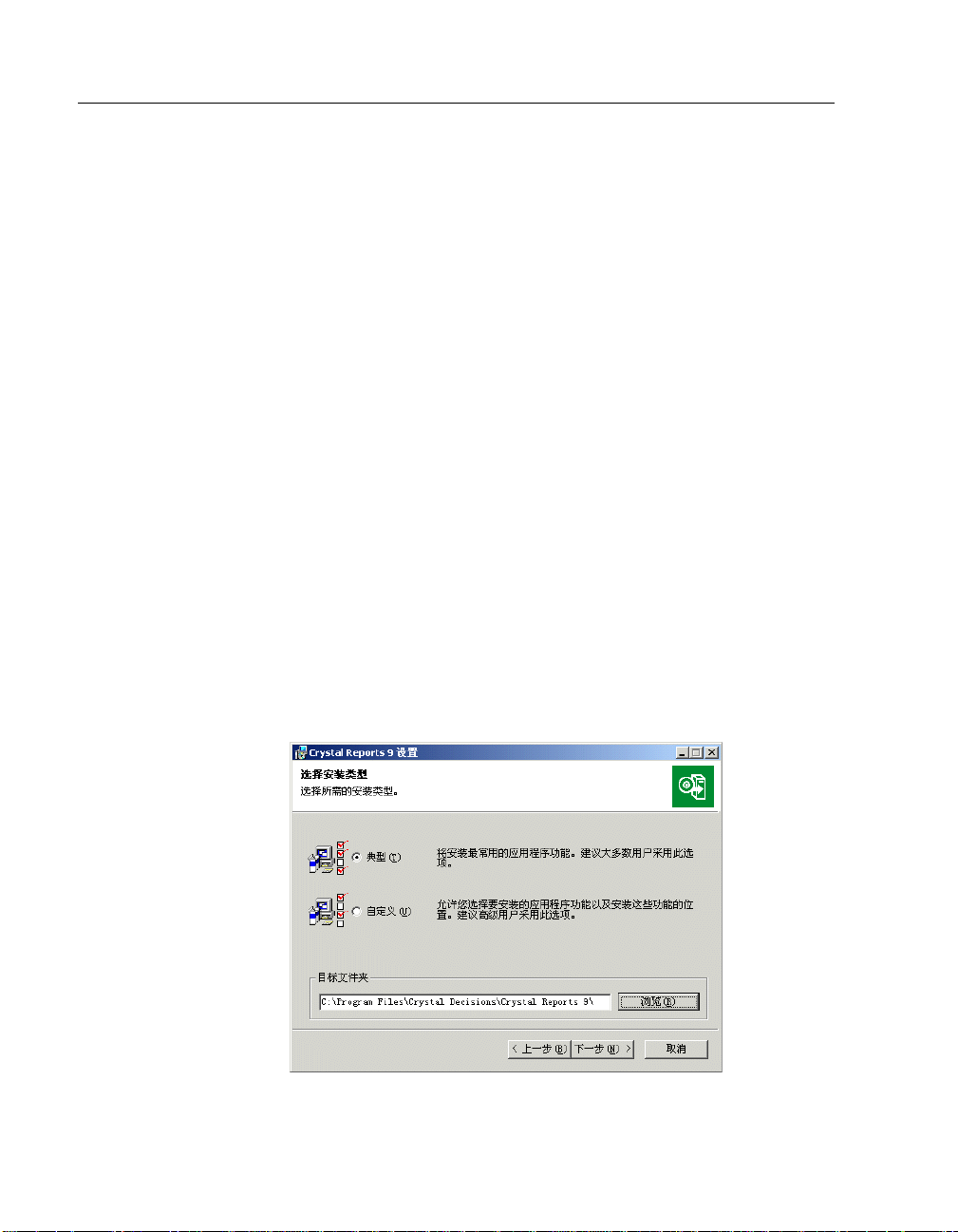
出现 “选择安装类型”对话框。
Page 23

第 2 章 : 安装 Crystal Reports 9
5 选择您要执行的安装类型:
• “典型”安装最常用的应用程序功能。
• “自定义”安装使您可以选择要安装的功能、指定安装位置,并查看各项功能
所需的磁盘空间。有关详细信息,请参阅在第 11 页上的 “自定义安装”。
6 如果不打算在默认位置安装 Crystal Reports,请单击 “浏览”指定其他目录。
默认安装目录为:
7 单击 “下一步”按钮。
出现 “开始安装”对话框。
8 单击 “下一步”开始将文件复制到本地驱动器。
2.4 安装到网络服务器和从网络服务器安装
2.4 安装到网络服务器和从网络服务器安装
2.4 安装到网络服务器和从网络服务器安装2.4 安装到网络服务器和从网络服务器安装
Crystal Reports 的网络安装包含两个步骤:
1 运行管理员安装,将文件复制到网络中的服务器计算机。请参阅在第 9 页上的
“将 Crystal Reports 安装到网络”。
2 从工作站访问服务器计算机,并运行 Setup.exe 在工作站上安装 Crystal
Reports。请参阅在第 10 页上的 “从网络安装 Crystal Reports”。
2.4.1 将 Crystal Reports 安装到网络
2.4.1 将 Crystal Reports 安装到网络
2.4.1 将 Crystal Reports 安装到网络2.4.1 将 Crystal Reports 安装到网络
这个过程必须由拥有写访问权限和网络权限的网络管理员执行。此过程完成后,最
终用户将能从网络上访问 Setup.exe,从 而将 Crystal Reports 安装到其本地计算机上。
C:\Program Files\Crystal Decisions\Crystal Reports 9\
如果您在运行 Windows NT、Windows 2000 或 Windows XP 的计算机上安装 Crystal
Reports,您必须拥有管理员权限。安装过程将创建注册表项并可能更新一些需要管理员
权限的系统文件。
安装 Crystal Reports 时,应关闭所有正在运行的程序,并尽可能多地停止服务。
注意:
注意:如果用户的计算机上没有配置 Microsoft Windows 安装程序,安装过程将检
注意:注意:
测工作站的操作系统并安装相应的 Microsoft Windows 安装程序包。
将 Crystal Reports 安装到网络上
将 Crystal Reports 安装到网络上
将 Crystal Reports 安装到网络上将 Crystal Reports 安装到网络上
1 通过附加命令行开关 /a 的方式运行 Setup.exe,初始化管理员安装。
例如,单击 “开始”按钮,单击 “运行”,然后键入:
<path> Setup.exe /a
其中
<path>
是 Crystal Reports 安装程序的位置。
2 在 “管理员安装”对话框中单击 “浏览”选择您希望在其中安装 Crystal Reports
文件的网络位置。
3 单击 “下一步”按钮。
4 在 “管理员安装”确认对话框中单击 “下一步”,开始将文件复制到网络。
当文件全部复制到网络后,用户可以双击 Setup.exe 开始安装。
Page 24

10 Crystal Reports 用户指南
2.4.2 从网络安装 Crystal Reports
2.4.2 从网络安装 Crystal Reports
2.4.2 从网络安装 Crystal Reports2.4.2 从网络安装 Crystal Reports
如果网络管理员已将 Crystal Reports 安装到网络,请在开始本过程前确认您是否
具有该网络的读取权限。
如果您在运行 Windows NT、Windows 2000 或 Windows XP 的计算机上安装 Crystal
Reports,您必须具有管理员权限。安装过程将创建注册表项并可能更新一些需要管理员
权限的系统文件。
安装 Crystal Reports 时,应关闭所有正在运行的程序,并尽可能多地停止服务。
从网络安装 Crystal Reports
从网络安装 Crystal Reports
从网络安装 Crystal Reports从网络安装 Crystal Reports
1 访问包含 Crystal Reports 安装文件的网络服务器。
2 双击 Setup.exe。
注意:
注意:根据当 前系统配置,可能会出现一个对话框,告诉您更新现 有文件。单击
注意:注意:
“是”并重新启动您的计算机。安装向导将更新所需文件。
3 阅读并接受许可协议继续进行安装。
4 在 “用户信息”对话框中,键入您的姓名、组织和产品密钥号码。
提示:
提示: 您可能需要同您的管理员联系,获得产品密钥号码。
提示: 提示:
5 单击 “下一步”按钮。
出现 “选择安装类型”对话框。
6 选择要执行的安装类型:
• “典型”安装最常用的应用程序功能。
• “自定义”安装使您可以选择要安装的功能、指定安装位置,并查看各项功能
所需的磁盘空间。有关详细信息,请参阅在第 11 页上的 “自定义安装”。
注意:
注意:如果您希望将特定功能安装为从网络运行,则应选择自定义安装。
注意:注意:
7 如果不打算在默认位置安装 Crystal Reports,请单击 “浏览”指定其他目录。
默认安装目录为:
8 单击 “下一步”按钮。
出现 “开始安装”对话框。
9 单击 “下一步”开始将文件复制到本地驱动器。
C:\Program Files\Crystal Decisions\Crystal Reports 9\
Page 25
2.5 自定义安装
2.5 自定义安装
2.5 自定义安装2.5 自定义安装
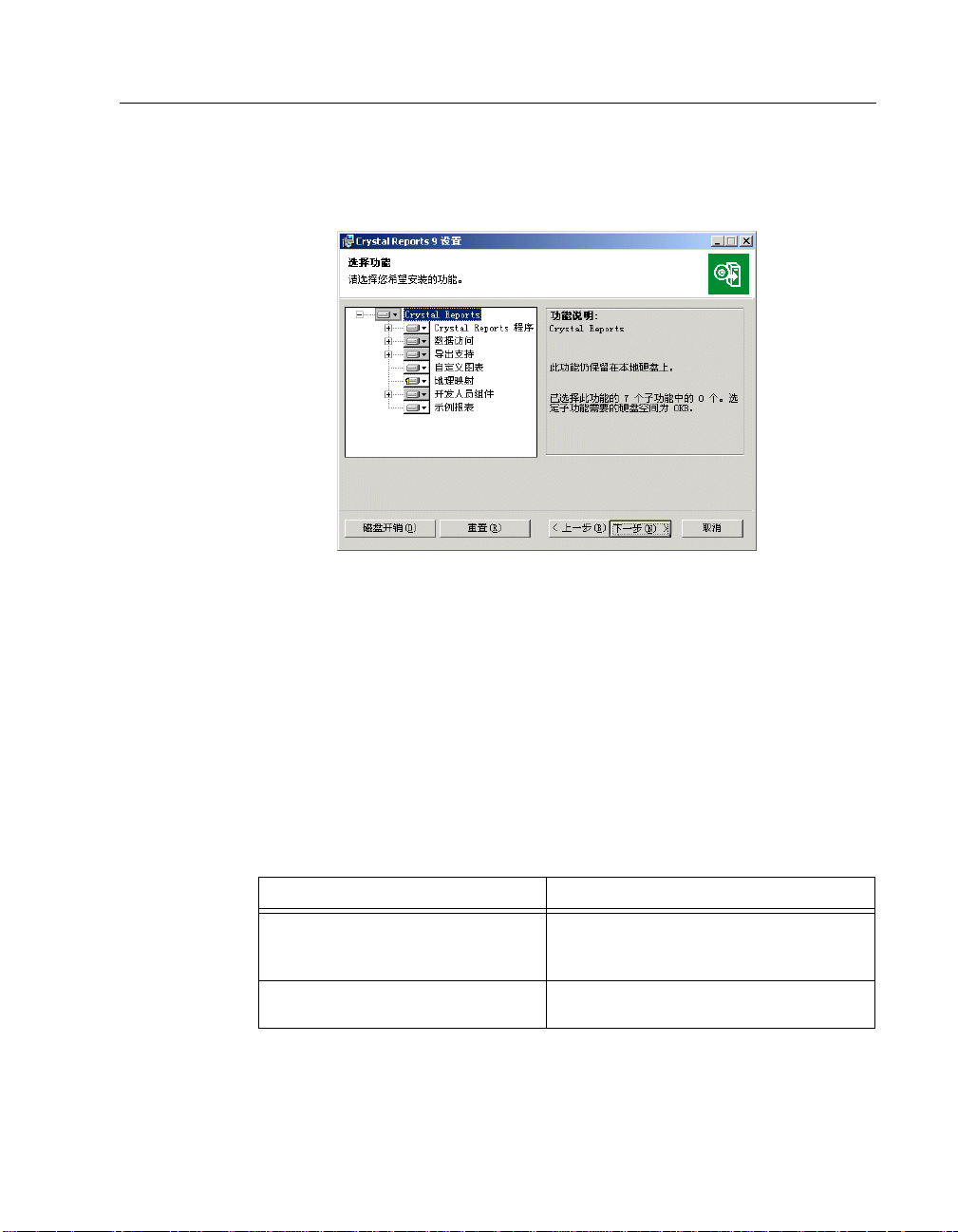
选择 “自定义安装”选项将打开 “选择功能”对话框,您可以通过此对话框安装特
定的功能、更改各功能的默认位置,以及查看各功能所需的硬盘空间量。
功能树状结构中的图标表明是否安装该功能及其子功能:
• 白色图标表示将安装该功能及其所有子功能。
• 阴影图标表示将安装该功能及其部分子功能。
• 黄色的 1 表示将根据需要安装该功能 (按需安装)。
• 红色的 X 表示没有或不安装该功能及其子功能。
Crystal Reports 支持对其某些功能使用 “按需安装”技术。因此,某些功能在安
装后第一次使用时,必须再等 “按需安装”过程完成后才能使用。这种行为只对新的安
装有一次影响,在重新启动功能后不会再发生。
第 2 章 : 安装 Crystal Reports 11
要选择某个功能或子功能的配置和位置,单击其图标。
注意:
注意:每个功能或子功能都可以有其自己的配置和位置。
注意:注意:
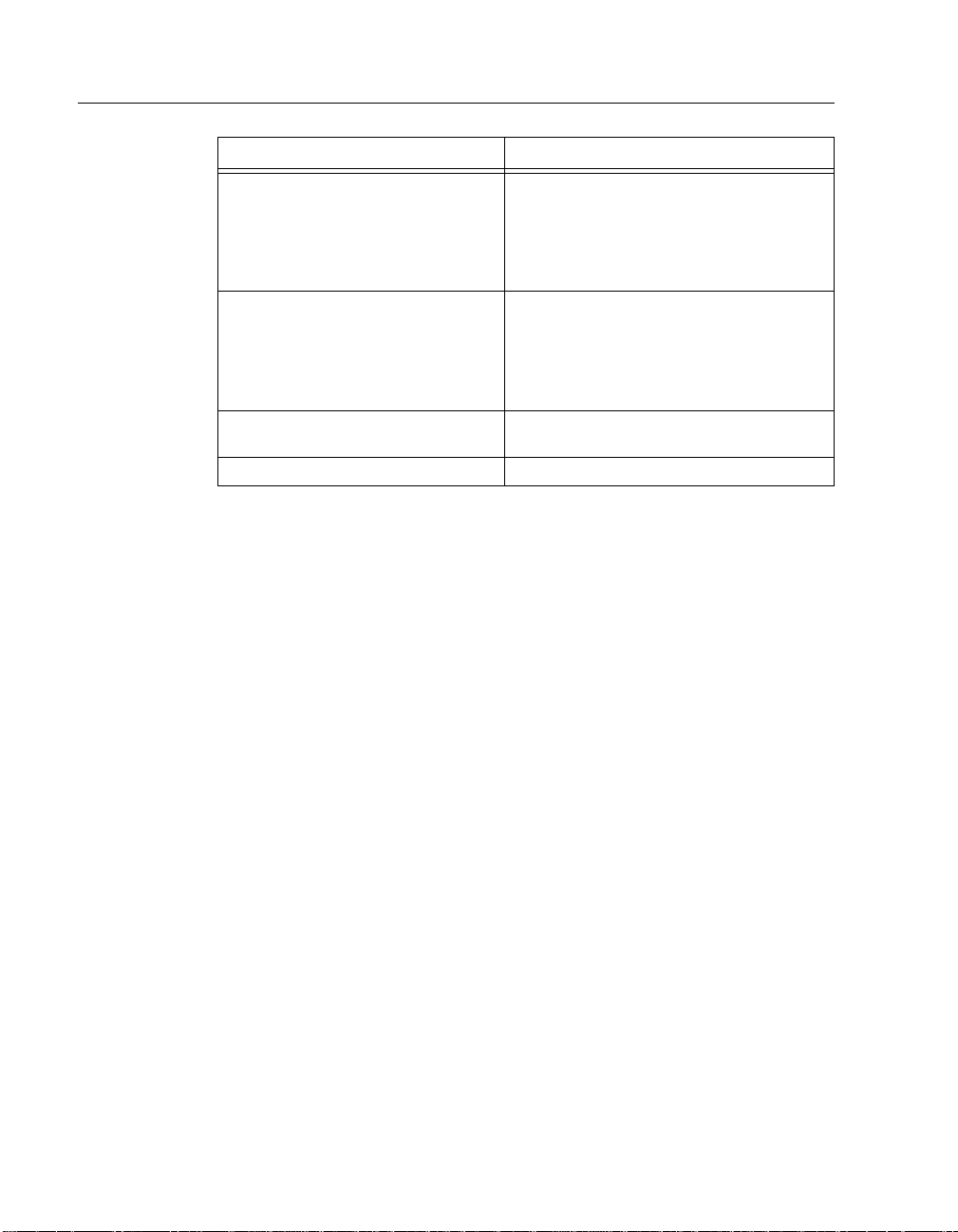
您可以使用下表确定各功能或子功能的安装选项:
功能安装的类型
功能安装的类型对已安装的描述
功能安装的类型功能安装的类型
将安装于本地硬盘驱动器 • 在本地硬盘驱动器上安装该功能。
所有功能将安装于本地硬盘驱动器 • 将该功能及其所有子功能 安装到本 地
对已安装的描述
对已安装的描述对已安装的描述
• 使用 “典型”安装设置将该功能 的 某
些子功能安装到本地硬盘驱动器。
硬盘驱动器。
Page 26
12 Crystal Reports 用户指南
功能安装的类型
功能安装的类型对已安装的描述
功能安装的类型功能安装的类型
对已安装的描述
对已安装的描述对已安装的描述
安装为从 CD/ 网络运行 • 脱离 CD/ 网络运行该功能及其典型子
功能。
络运行。这些子功能将安装到本地硬盘驱
动器上。
整个功能将被安装为从 CD/ 网络运行• 脱离 CD/ 网络运行该功能及其所有子
功能。
络运行。这些子功能将安装到本地硬盘驱
动器上。
根据需要安装功能 • 第一次使用该功能或子功能时从 CD/
网络安装。
所有功能均将不可用 • 该功能及其子功能均不安装。
注意:
注意:子功能列在每个功能下面。子功能的安装类型可以与其父功能不同。
注意:注意:
注意:
注意:某 些 子功能未安装为从 CD/ 网
注意:注意:
注意:
注意:某 些 子功能未安装为从 CD/ 网
注意:注意:
Page 27

第 3 章 : 快速开始 13
第 3 章
第 3 章 快速开始
第 3 章 第 3 章
本章首先概述了 Crystal Reports 中常用的示例报表和数据,然后概括介绍了“报
表创建向导” ,新用户和高级用户都可以通过查看 “标准报表创建向导”而受益,因为
其中采用的许多步骤都是和其它 “报表创建向导”所共有的。最后,本章提供了两个教
程:一个针对新用户,另一个针对较高级的用户。
3.1
3.1 学习如何使用 Crystal Reports
3.1 3.1
学习如何使用 Crystal Reports
学习如何使用 Crystal Reports学习如何使用 Crystal Reports
要自学如何使用 Crystal Reports,可以选择本章中提供的方法:
• 可以学习 Crystal Reports 中的示例报表和示例数据库。
• 可以使用在第 14 页上的 “新用户快速入门”中详细的描述和说明。
• 可以利用在第 31 页上的 “高级用户快速开始”中的汇总和主题交叉引用,如果
已经熟悉报表概念,则这些内容尤为有用。
对于学习和理解 Crystal Reports,每种方法均有助益。尽管任何一种方法都足以
让您上手使用它,您仍然可以在需要时返回本章,查阅其他方法。
快速开始
快速开始快速开始
3.1.1 示例数据 -- Xtreme.mdb
3.1.1 示例数据 -- Xtreme.mdb
3.1.1 示例数据 -- Xtreme.mdb3.1.1 示例数据 -- Xtreme.mdb
Crystal Reports 提供了 示例 数据库 Xtreme.mdb,可 在 学习程 序 时使用。
Xtreme.mdb 是 Microsoft Access 数据库,里面包含了所有必需的驱动程序。您应该能
直接打开该数据库,然后开始设计报表。本手册中的所有示例实际上都基于 Xtreme.mdb
中的数据。
Xtreme.mdb 是一个数据库,其中包含了有关 Xtreme Mountain Bikes (Xtreme 山
地车)的数据,Xtreme Mountain Bikes 是一家虚构的山地车及零件制造商。
注意:
注意:示例数据用于阐明在培训环境中的各种报表概念,而不是用来教授数据库设
注意:注意:
计。设计数据库的方法有很多,选择此设计方案是因为它将教程和示例的焦点始终放在
报表上,而不是数据上。
3.2 报表创建向导
3.2 报表创建向导
3.2 报表创建向导3.2 报表创建向导
本章中的教程教您如何从头开始创建报表。但是作为一种补充或选择,您也许需要
使用 Crystal Reports 库提供的 “报表创建向导”。共有四个报表创建向导:
• 标准
• 交叉表
• 邮件标签
• OLAP
Page 28

14 Crystal Reports 用户指南
每个向导提供一系列屏幕以指导您创建报表。许多向导有特定报表类型所独有的屏
幕。例如,“邮件标签报表创建向导”有一个屏幕,允许您指定希望使用的邮件标签类型。
3.2.1 标准
3.2.1 标准
3.2.1 标准3.2.1 标准
“标准报表创建向导”是最常用的向导。它指导您如何选择数据源和链接数据库表。
它还可以帮助您添加字段及指定要使用的 分组、摘要 (总计)及排序判据。最后,“标
准报表创建向导”还指导您创建图表和选择记录。
“模板”屏幕包含预定义布局,可应用于报表使其效果更鲜明。
3.2.2 交叉表
3.2.2 交叉表
3.2.2 交叉表3.2.2 交叉表
“交叉表报表创建向导”指导您创建报表,报表中的数据作为交叉表对象显示。其中
的两个特殊屏幕 (“交叉表”和 “网格样式”)可帮助创建交叉表本身并设置其格式。
3.2.3 邮件标签
3.2.3 邮件标签
3.2.3 邮件标签3.2.3 邮件标签
“邮件标签报表创建向导”允许您对要创建的报表进行格式设置,以打印在任意大小
的邮件标签上。您可以使用 “标签”屏幕选择一种商用标签类型,也可以自己定义用于
任何多列样式报表的行列布局。
3.2.4 OLAP
3.2.4 OLAP
3.2.4 OLAP3.2.4 OLAP
“OLAP 报表创建向导”允许您创建 OLAP 数据在其中作为网格对象显示的报表。
“OLAP 报表创建向导”虽然在某些方面与 “交叉表报表创建向导”类似,但由于需要处
理 OLAP 数据源的缘故,因而仍然有些区别。首先指定 OLAP 数据的位置,然后选择要
包含在网格中的维度。接下来筛选报表数据并选择网格对象的样式,您也可以对其进行
自定义。最后,如果希望的话,可以为网格定义标签并插入图表。
这只是 Crystal Reports 中提供的四种 “报表创建向导”的简要概述。
3.3 新用户快速入门
3.3 新用户快速入门
3.3 新用户快速入门3.3 新用户快速入门
下面的教程帮助您在创建第一张报表时即树立信心。
在本教程中,当创建“客户列表”报表时,会获得有关该程序的介绍。“客户列表”
是最基本的商务报表,一般含有诸如客户名称、城市、地区和联系人姓名之类的信息。
现在开始学习基本概念:选择数据库,在报表中放置一些字段,然后选择要包含的
特定记录。接下来学习如何:
• 插入和移动数据库字段。
• 添加标题并设置格式。
• 在 “预览”选项卡中显示报表,以便可以精细调整报表。
• 使用 “选择专家”以确保在报表中只包含所需的数据。
• 移动对象。
Page 29
• 数据分组及排序。
• 插入图片。
• 打印报表。
3.3.1 开始之前
3.3.1 开始之前
3.3.1 开始之前3.3.1 开始之前
本教程假设您已经熟悉了 Microsoft Windows,并使用 Windows 环境中常见的惯用
术语和过程。如果您还不熟悉 Windows,请参考 Microsoft Windows 文档,以获得进一
步的解释。
程序中所有报表节的默认字体都设置为宋体、10 磅。如果更改了默认字体,或者打
印机不支持这种字体,那么字段大小、字 段 间距和屏幕显示看上去将和教程中的不一样。
本教程是在 Microsoft Windows 2000 平台上设计的。如果使用不同的平台,则屏
幕显示可能略有不同。
如果您还不熟悉 Crystal Reports 环境,请查看在第 135 页上的 “格式化”,其
中介绍了如何使用网格、自由格式位置、使用准线及格式设置活动。
3.3.2 创建报表
3.3.2 创建报表
3.3.2 创建报表3.3.2 创建报表
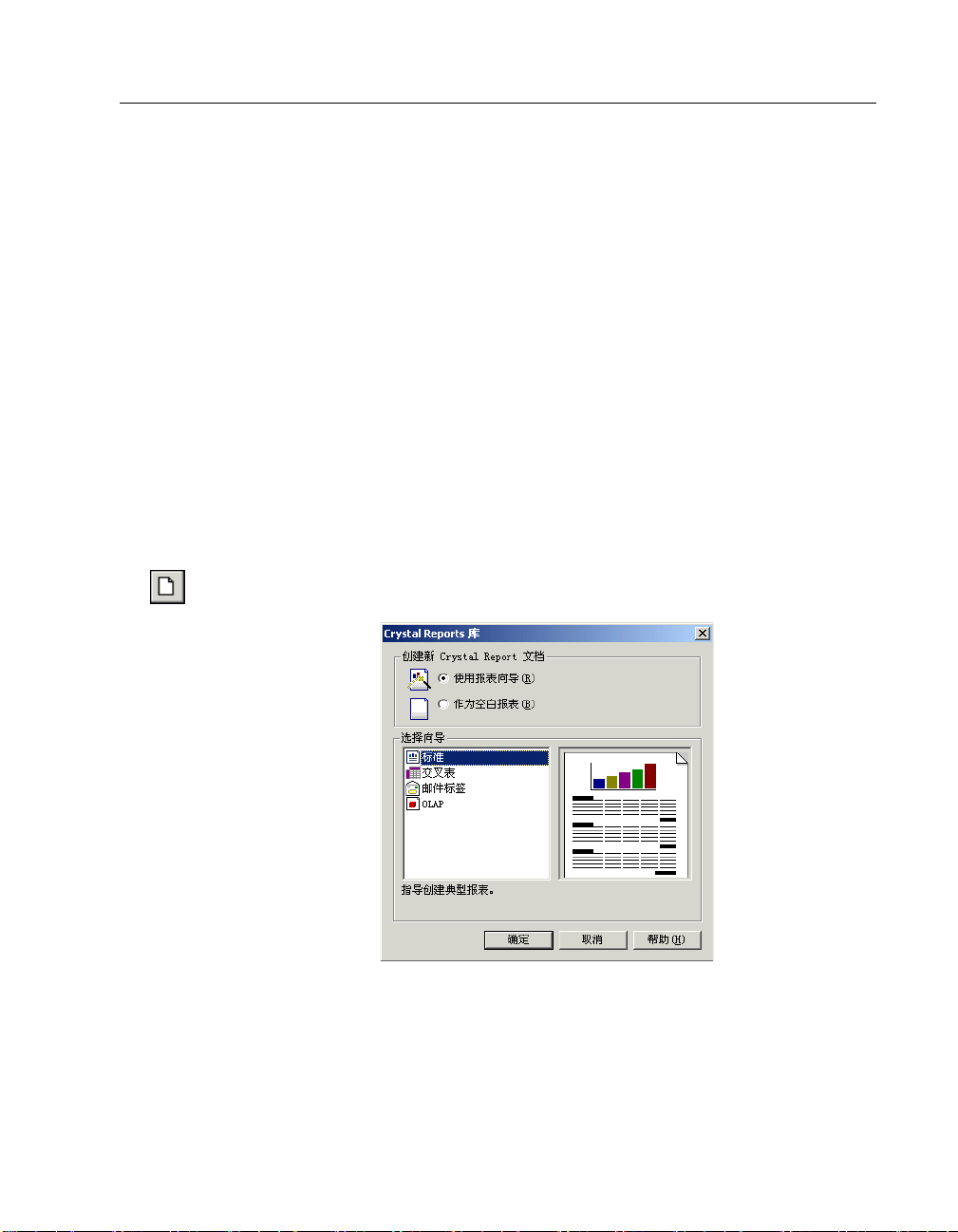
1 单击 “标准”工具栏上的 “新建”。
Crystal Reports 库 出现。
第 3 章 : 快速开始 15
库中包含了许多向导,用于指导您创建特定类型的报表。因为在此处是学习报表的
概念,所以可以跳过向导,从头开始创建报表。在完成本教程的学习之后,可以使
用向导创建一些报表,以比较哪种报表创建方法最适合您。
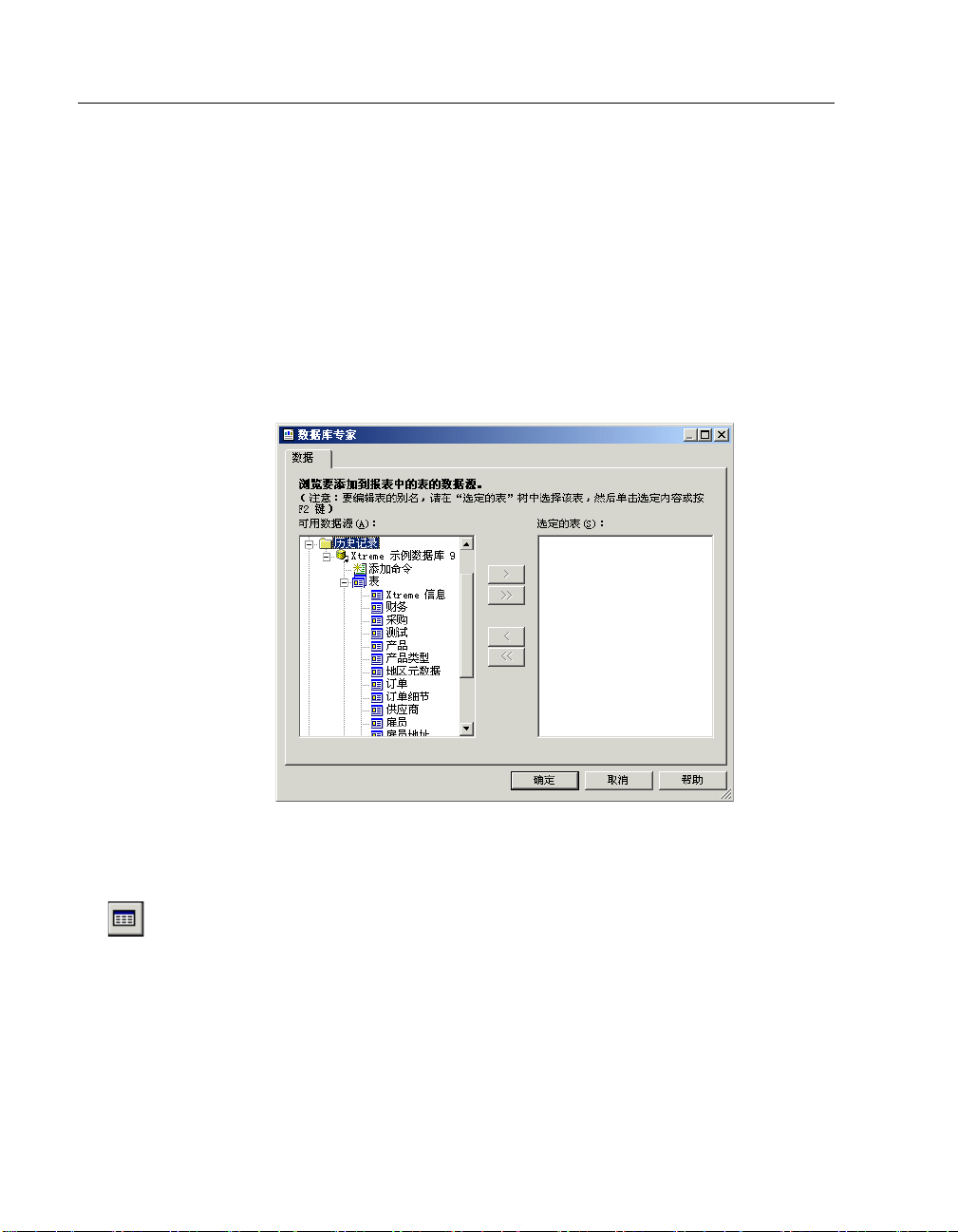
2 选择 “Crystal Reports 库”对话框上的 “作为空白报表”,然后单击 “确定”。
出现 “数据库专家”对话框。
注意:
注意:可以根据数据库文件、SQL/ODBC 数据源、字典文件、查询文件和各种其他数
注意:注意:
据源创建报表。
Page 30
16 Crystal Reports 用户指南
3.3.2.1 选择要使用的数据库
3.3.2.1 选择要使用的数据库
3.3.2.1 选择要使用的数据库3.3.2.1 选择要使用的数据库
创建报表的下一个步骤是选择数据库。在本教程中选择 Xtreme.mdb 示例数据库。
选择数据库
选择数据库
选择数据库选择数据库
1 在 “数据库专家”对话框中,转到 “创建新连接”文件夹,展开 “数据库文件”
;然后搜索 Xtreme.mdb 示例数据库。
默认 情况 下,此文件安装在
9\Samples\Chs\Databases
注意:
注意:必须使用 “打开”对话框才能找到 Xtreme 数据库。如果希望看到数据库和
注意:注意:
服务器属性,请在“数据库专家”中右击数据库,然后从快捷菜单中选择“属性”。
2 展开 Xtreme.mdb 连接的 “表”节点,查看表的列表。
\Program Files\Crystal Decisions\Crystal Reports
目录下。
因为在本教程中只处理客户信息,因此请选择 “客户”表。
3 选择“客户”并单击 > 箭头,将其添加到“选定的表”列表中,然后单击“确定”。
出现 Report Designer 的 “设计”选项卡。
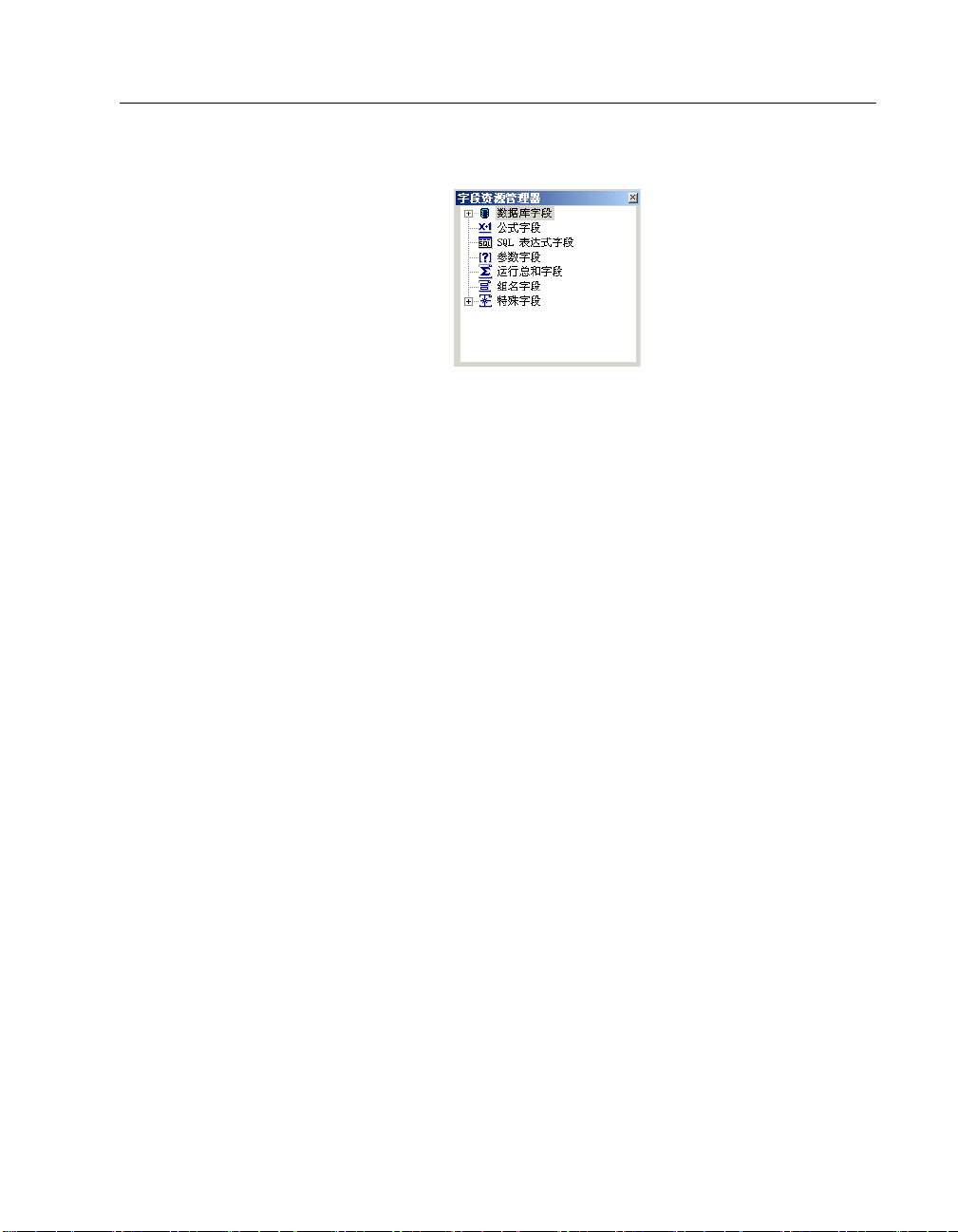
4 单击 “标准”工具栏上的 “字段资源管理器”。
出现 “字段资源管理器”对话框。
注意:
注意:现在 “字段资源管理器”对话框可能处于停靠或浮动模式,这取决于您最后
注意:注意:
一次使用 Crystal Reports 时该对话框的外观。可 以 手工将“字段资源管理器”停
靠在设计器的左侧、右侧或底部。在浮动模式下,可将 “字段资源管理器”对话框
Page 31
第 3 章 : 快速开始 17
拖动到设计器的任意位置。也可以调整对话框大小,方法是用调整大小光标拖动对
话框的任何一边。
3.3.2.2
3.3.2.2 报表节
3.3.2.2 3.3.2.2
“报表页脚”(RF) 和“页脚”(PF)。不论何时,只要不能确定所在的报表节,只需简单
地查看一下报表左侧的阴影区,这里一直显示节名称或指派给该名称的首字母。请参阅
在第 45 页上的 ““设计”选项卡”。
页眉、页眉、详细资料、报表页脚和页脚分别显示为 RH、PH、D、RF 和 PF。如果没有
选定该复选框,请遵循下列步骤:
1 在 “文件”菜单上,单击 “选项”。出现 “选项”对话框,其中的 “布局”选项
2 在 “设计视图”区域,选中 “短节名”复选框。
3 单击 “确定”按钮返回报表。
报表节
报表节报表节
“设计”选项卡分为五个节:“报表页眉”(RH)、“页眉”(PH)、“详细资料”(D)、
如果在 “选项”对话框的 “设计视图”区域中选中了 “短节名”复选框,那么报表
卡是当前活动的选项卡。
3.3.2.3 插入字段
3.3.2.3 插入字段
3.3.2.3 插入字段3.3.2.3 插入字段
当创建新报表时,可以使用 “字段资源管理器”对话框插入数据库字段。
该对话框在关闭前一直保留在屏幕上。该对话框中列出所有可使用的表。
通过插入“客户名称”字段开始在报表上放置对象。
插入字段
插入字段
插入字段插入字段
1 展开 “字段资源管理器”对话框中的 “数据库字段”节点,然后展开一个表。
2 通过单击一次字段名突出显示该字段名。
Page 32
18 Crystal Reports 用户指南
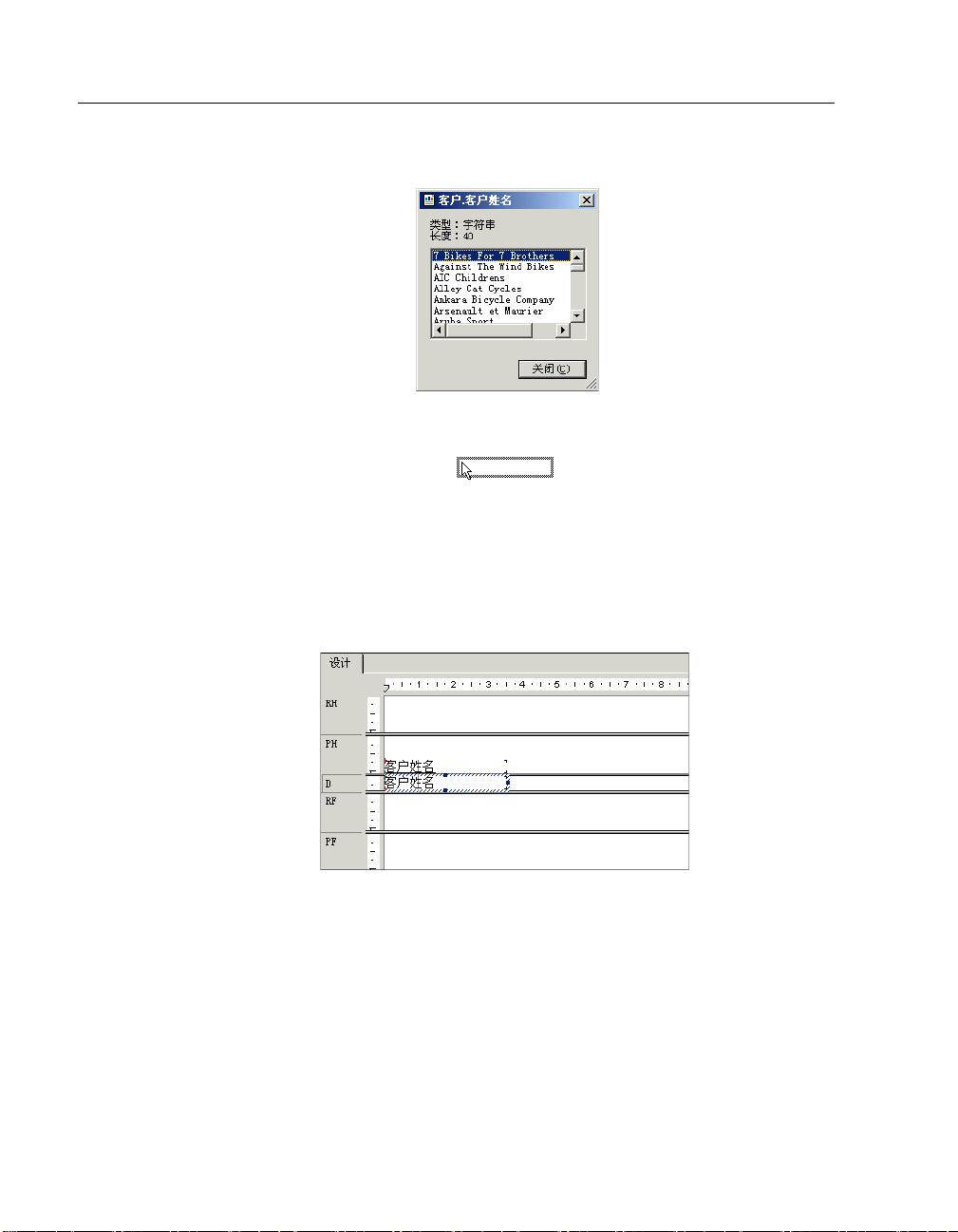
在突出显示字段名时,通过右击并选择快捷菜单中的“浏览数据”查看该字段的值
的子集、字段类型和大小。
3 单击 “客户名称”字段,将它拖动到报表的 “详细资料”节中。
在将字段拖动到报表时,出现带箭头光标的对象框架:
• 该对象框架代表刚选定的要放置的对象。
• 对象框架的大小与选定字段中数据的大小近似。
4 在“详细资料”节中尽量将对象框架向左移动。
如果将字段向左移动得过多,箭头光标就会变为停止光标,说明不能将字段移动得
那么远。请牢记:不能将任何对象放置在页边距之外。
“设计”选项卡看上去应类似于:
3.3.2.4
3.3.2.4 了解字段
3.3.2.4 3.3.2.4
了解字段
了解字段了解字段
在进一步学习之前,请查看一下刚才放置在“详细资料”节中的字段。
• 首先,对象框架表明在打印报表时,字段值将出现在该框所在位置。
• 对象框架中的 X 表明在数据库字段中包含文本字符串。其 他数据类型有不同的字
符表示。例如,货币数据类型用 $55,555.56 表示。
注意:
注意:只有在未选定 “选项”对话框中 “布局”选项卡上的 “显示字段名”复选框
注意:注意:
时,才出现 X。
• 对象框架中 X 的个数等于数据宽度,字段的最大字符数由数据库定义。对象框架
的宽度等于字段宽度 (分配给字段用于打印的空间量)。开始的时候设置为显示
Page 33

第 3 章 : 快速开始 19
字段中最大字符数所需的宽度 (使用选定的字段字体)。可以调整字段大小以更
改字段宽度。
• X 的大小表示为字段中字符选定的磅值。
• 用于显示 X 的字体和样式(加粗、下划线等)表 明为字段中的字符选定的字体和
样式。在本教程的下面内容中,将学习如何更改这些属性。
• 将行间距调整到为字段中字符选定的磅值。
3.3.2.5 添加附加字段
3.3.2.5 添加附加字段
3.3.2.5 添加附加字段3.3.2.5 添加附加字段
下一步将在报表中插入两个附加字段。但是,这一次将使用 Ctrl- 单击组合方式同
时添加它们。
添加附加字段
添加附加字段
添加附加字段添加附加字段
1 突出显示 “字段资源管理器”对话框中的“城市”字段,按下键盘上的 Ctrl 键,
然后突出显示 “国家 / 地区”字段。释放 Ctrl 键。
如果在字段列表中滚动,可以注意到两个字段已经选定。
注意:
注意:使用 Ctrl- 单击组合方式可以选择非连续范围内的字段。使用 Shift- 单击
注意:注意:
组合方式可从列表中选择多个连续的字段。
2 拖动字段然后放置。
当光标在报表上移动时,对象框架和箭头光标一起出现。
3 将字段放置到“客户名称”字段的右侧。
两个字段都出现在报表 “详细资料”节中,其顺序和在 “字段资源管理器”对话框
中所列顺序相同。
3.3.2.6 选择字段
3.3.2.6 选择字段
3.3.2.6 选择字段3.3.2.6 选择字段
选定字段时,出现对象框架,在对象框架的右侧、左侧、顶部和底部各有一个手柄
(框)。这些手柄说明字段已被选定,是活动字段。要对字段进行任何操作 (如更改字
体、移动等),首先需要选定这个字段:
• 将光标定位到对象框架内部然后单击。出现手柄,表明已选定该对象。
• 将光标从对象框架中移开,然后单击窗口中的空白部分。手柄就会消失。
这就是选择对象和取消选择对象所要做的全部工作。
3.3.2.7 调整字段大小
3.3.2.7 调整字段大小
3.3.2.7 调整字段大小3.3.2.7 调整字段大小
若要调整字段大小,请遵循下列步骤:
1 单击 “详细资料”节中的“客户名称”字段将其选定。
2 按下 Ctrl 键,单击字段标题选定两个对象。
3 将光标移动到字段右侧调整大小手柄上,直到光标变为调整大小光标。
4 向左调整字段大小,调整到大约 2 英寸长。
Page 34
20 Crystal Reports 用户指南
3.3.2.8 检查所做工作
3.3.2.8 检查所做工作
3.3.2.8 检查所做工作3.3.2.8 检查所做工作
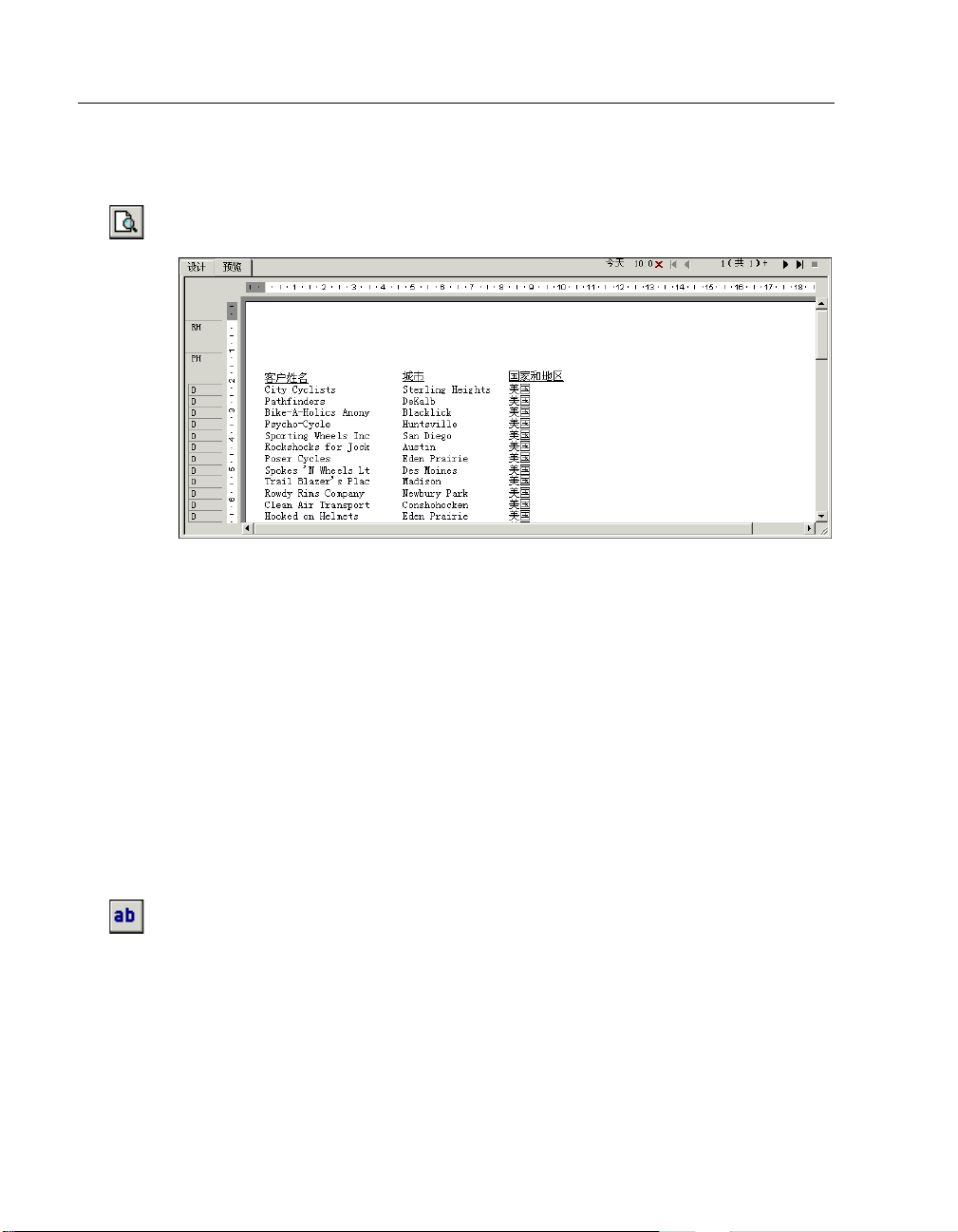
现在让我们看一看放置三个字段后报表的外观。
1 单击 “标准”工具栏上的 “打印预览”激活 “预览”选项卡。
屏幕看上去应类似于:
注意:
注意:第一次预览报表时,必须单击 “标准”工具栏上的 “预览”激活 “预览”选
注意:注意:
项卡。“预览”选项卡出现在 “设计”选项卡的右侧。可以通过单击相应的选项卡
在设计和预览报表之间来回切换。
您已经有了一个初步的客户列表报表,但是还有几个字段需要添加。
2 完成对报表的检查后,单击 “设计”选项卡返回。
3.3.2.9 在文本对象中组合数据库字段
3.3.2.9 在文本对象中组合数据库字段
3.3.2.9 在文本对象中组合数据库字段3.3.2.9 在文本对象中组合数据库字段
可以将 “联系人名”和 “联系人姓”字段插入到一个文本对象中,而不是将它们作
为单独的两个对象添加。这样只需更改一个对象,就可控制两个字段的格式设置。在文
本对象中插入字段时,字段自动剪裁 ( 即在两边没有任何额外的空白区域 )。这一点很重
要,因为字段大小是固定的,而字段数据的大小却各不相同,导致产生长短不一的多余
空白区域。
在文本对象中组合字段
在文本对象中组合字段
在文本对象中组合字段在文本对象中组合字段
1 单击 “插入工具”工具栏上的 “插入文本对象”。在报表上移动鼠标时,一个对象
框架将出现在它旁边。
2 在“详细资料”节中字段的右侧插入字段。
在拖动字段时,“设计”选项卡会在必要时自动向右滚动。在 单击以放置对象时,出
现文本对象,“设计”选项卡的水平标尺变为用于编辑文本对象的标尺 / 选项卡选择
器。单击报表的空白区域或字段对象,出现标准的 “设计”选项卡标尺。
3 单击文本对象的边框,以选定它调整大小。手柄出现在对象的所有边上。
Page 35
第 3 章 : 快速开始 21
4 在文本对象右侧的大小手柄上移动光标,将宽度增加 1 英寸。也许需要继续向右侧
滚动调整大小。
5 双击文本对象内部以选择它来进行编辑。请注意此时插入点在文本对象中闪烁。
6 在 “字段资源管理器”对话框中选择 “联系人姓”字段。请记住:通过拖放标题栏
可移动 “字段资源管理器”对话框。
7 将字段拖动到文本对象。
8 在文本对象上移动光标,直到它变为拖放光标。
9 释放鼠标按钮将字段放在文本对象中。现在光标出现在文本对象中的“联系人姓”
字段后。
10 在 “联系人姓”后键入一个逗号和一个空格。
11 在 “字段资源管理器”对话框中,突出显示 “联系人名”字段。
12 将字段拖动到文本对象。
13 在文本对象上移动光标,直到它变为拖放光标。将光标移动到刚才键入的逗号和空
格的右侧,然后释放鼠标按钮。该字段插入到逗号和空格的右侧。
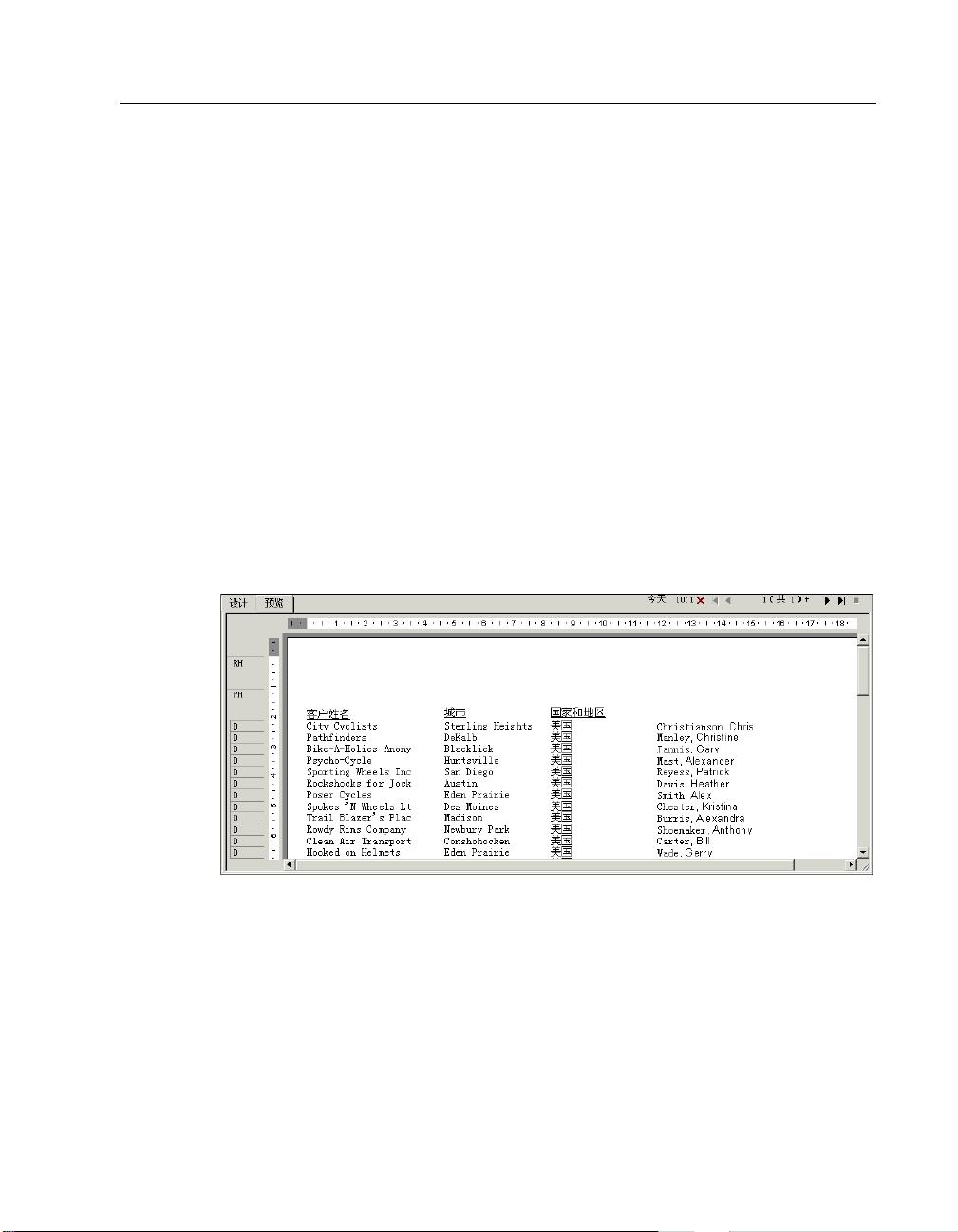
14 单击 “预览”选项卡查看刚才放置的字段。
报表现在看上去应类似于:
3.3.2.10
3.3.2.10 添加汇总信息
3.3.2.10 3.3.2.10
下一步是往报表中添加汇总信息。在添加汇总信息时,允许您指定报表的作者、标
题和主题,以及和报表相关的任何关键字或者备注。在添加汇总信息后,用户可以快速
查找报表的相关信息。
添加汇总信息
添加汇总信息添加汇总信息
Page 36
22 Crystal Reports 用户指南
添加汇总信息
添加汇总信息
添加汇总信息添加汇总信息
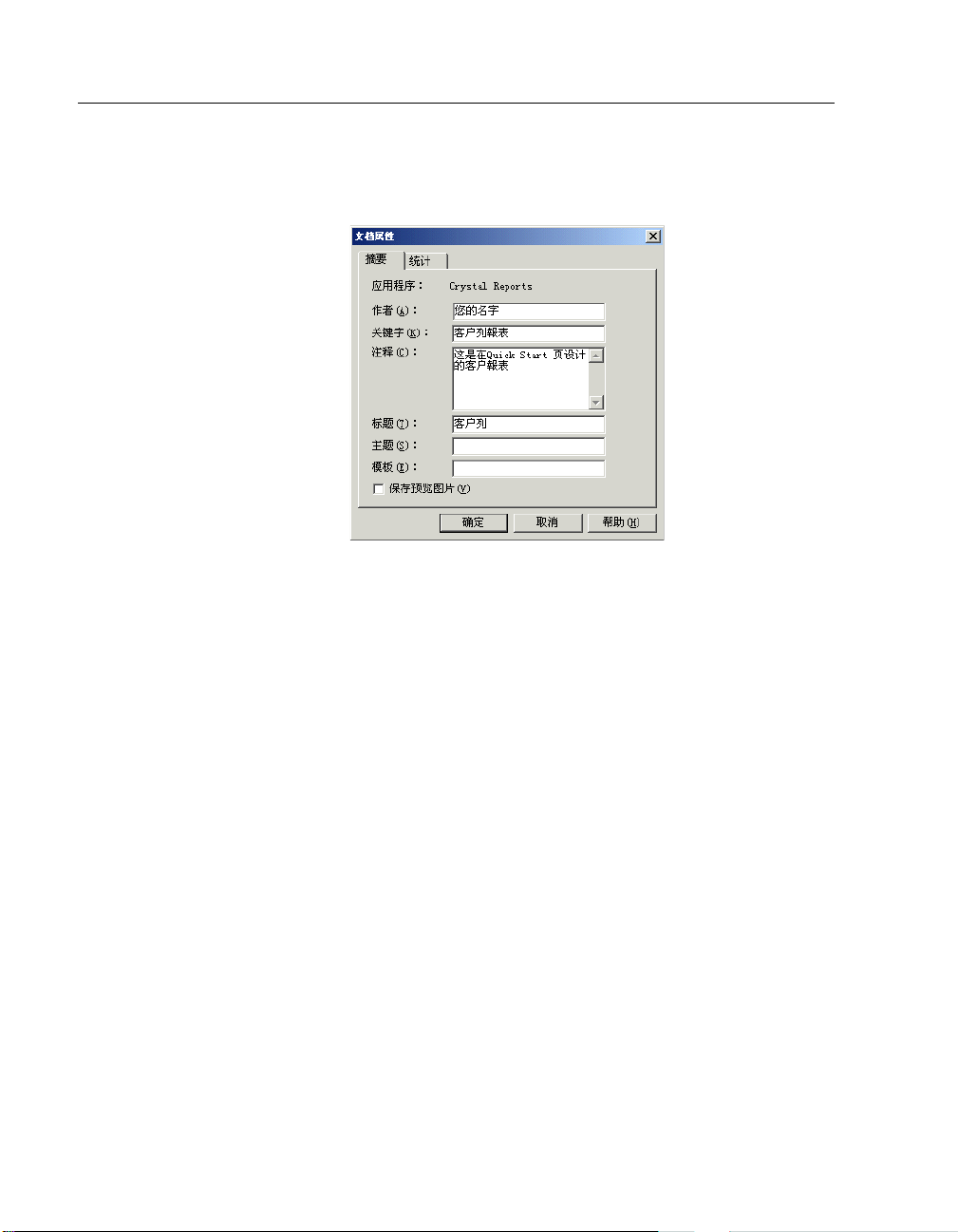
1 在 “文件”菜单上,单击 “摘要信息”。
出现 “文档属性”对话框,其中 “汇总”选项卡为活动选项卡。
2 在所提供的文本框中输入报表的有关信息。一定要在 “标题”文本框中输入标题
“客户列表”。该信息将在本教程的下一个节中使用。
3 完成时,单击 “确定”。
3.3.2.11 添加标题
3.3.2.11 添加标题
3.3.2.11 添加标题3.3.2.11 添加标题
正如您所看见的一样,没有标题的报表看上去不完整。尽管可以使用文本对象添加
标题,但也可以让程序直接从 “文档属性”对话框的“标题”文本框中直接提取标题信
息。
添加标题
添加标题
添加标题添加标题
1 单击 “设计”选项卡。
2 在 “字段资源管理器”中,向下滚动到“特殊字段”并展开它。
3 选择 “报表标题”。
4 在报表上拖动光标。出现一个对象框架。
5 将对象框架定位到 “报表页眉”(PH) 节的左上角,然后释放鼠标按钮以放置该对
象。
6 单击 “预览”选项卡检查所做的更改。
报表标题对象显示您刚才在 “文档属性”对话框中 “标题”文本框中输入的标题。
3.3.2.12 设置对象格式
3.3.2.12 设置对象格式
3.3.2.12 设置对象格式3.3.2.12 设置对象格式
现在可以设置报表标题格式。但是这一次将在 “预览”选项卡中完成此项任务。以
便在设置标题格式时更容易查看所做的工作。
Page 37
第 3 章 : 快速开始 23
设置对象的格式
设置对象的格式
设置对象的格式设置对象的格式
1 若要使标题居中,应该首先扩展 “标题”字段,让它和报表中数据的宽度大致相
同。若要完成此项任务,请单击该对象将其选定。
2 将光标定位到该对象的右侧,直到光标变为 调整大 小光标。拖动字段框的右边缘,
直到它与 “联系人姓名”字段对象中数据的右边缘平齐。
即创建了一个大字段,它从报表的左边缘一直延伸到右边缘。
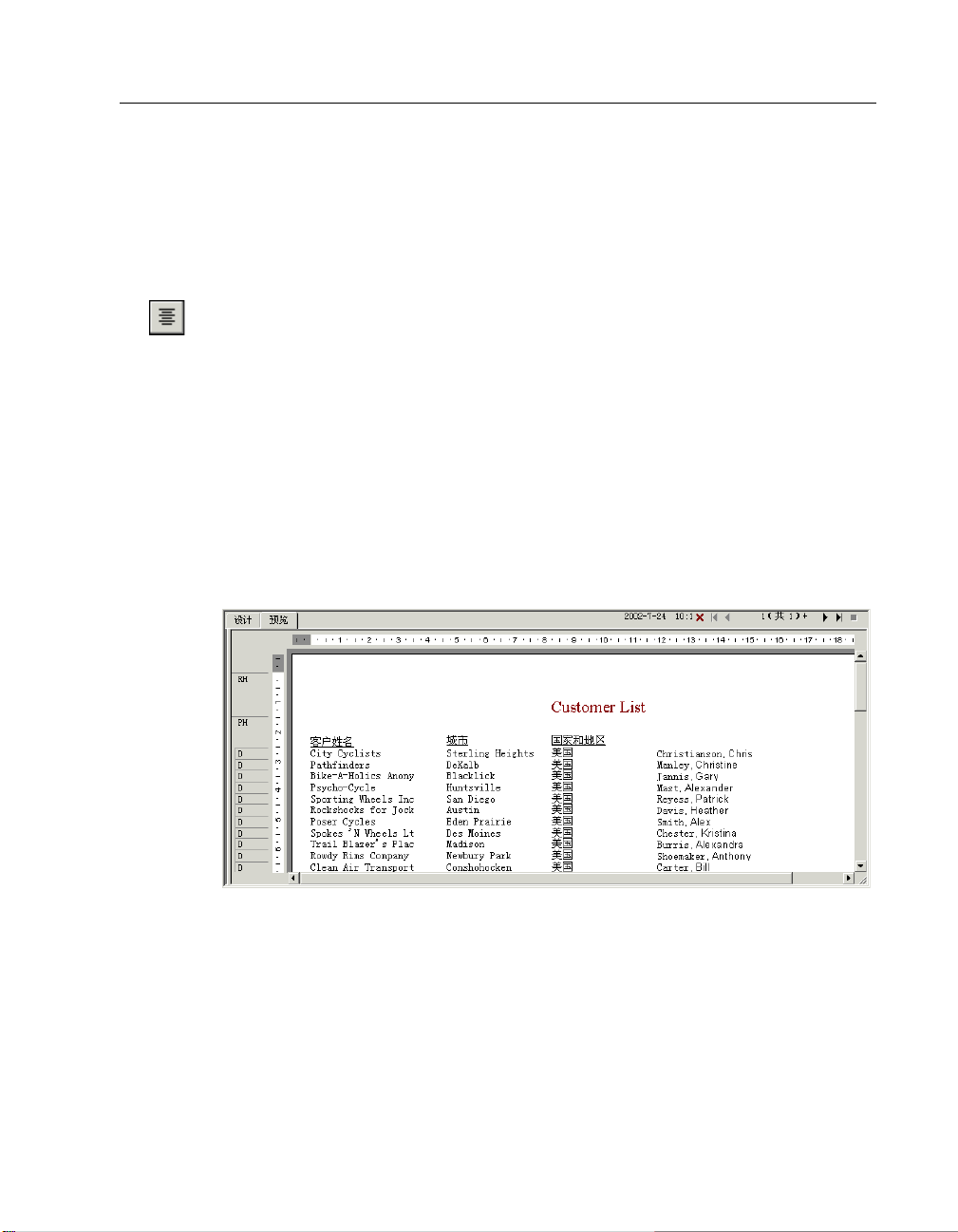
3 在继续选定报表标题对象的情况下,单击 “格式设置”工具栏上的 “居中”。 标 题
移动到该对象中间位置。
4 右击该对象,从快捷方式菜单选择 “格式字段”。
5 在 “格式编辑器”出现时,单击 “字体”选项卡。
6 从“样式”列表中选择 “加粗”,从 “大小”列表中选择 16 (或者适合于所使用
字体的磅值),将报表标题的字体变大、加粗。
7 从“颜色”调色板中选择 “深红色”更改文本的颜色。注意在 “示例”框中显示了
文本外观的示例。
8 完成时,单击 “确定”。
9 调整报表标题对象垂直方向的大小,以适应增大的标题。
设置格式后,该标题在报表中变得醒目了。
3.3.2.13
3.3.2.13 添加字段标题
3.3.2.13 3.3.2.13
正如您所看见的一样,“联系人姓名”字段是唯一没有标题的字段。在这一节中,将
创建一个标题。
添加字段标题
添加字段标题
添加字段标题添加字段标题
1 在 “设计”或 “预览”选项卡上,选择 “联系人姓名”字段。
2 在“插入”菜单中,单击 “字段标题”。
即会在 “联系人姓名”字段上方的 “页眉”中添加一个字段标题。
现在 “联系人姓名”字段有了标题,其外观和其它字段的标题一样。
添加字段标题
添加字段标题添加字段标题
Page 38
24 Crystal Reports 用户指南
3.3.2.14 保存报表
3.3.2.14 保存报表
3.3.2.14 保存报表3.3.2.14 保存报表
1 单击 “标准”工具栏上的 “保存”以保存所做的工作。
因为这是第一次保存报表,所以 “另存为”对话框出现,并显示将在其中保存文件
的默认目录。请注意,同时还显示了基于以前定义的报表标题的默认文件名。
2 在 “文件名”框中键入 Custlist.rpt,然后单击 “保存”。
报表即保存到默认目录或所选择的其他目录。
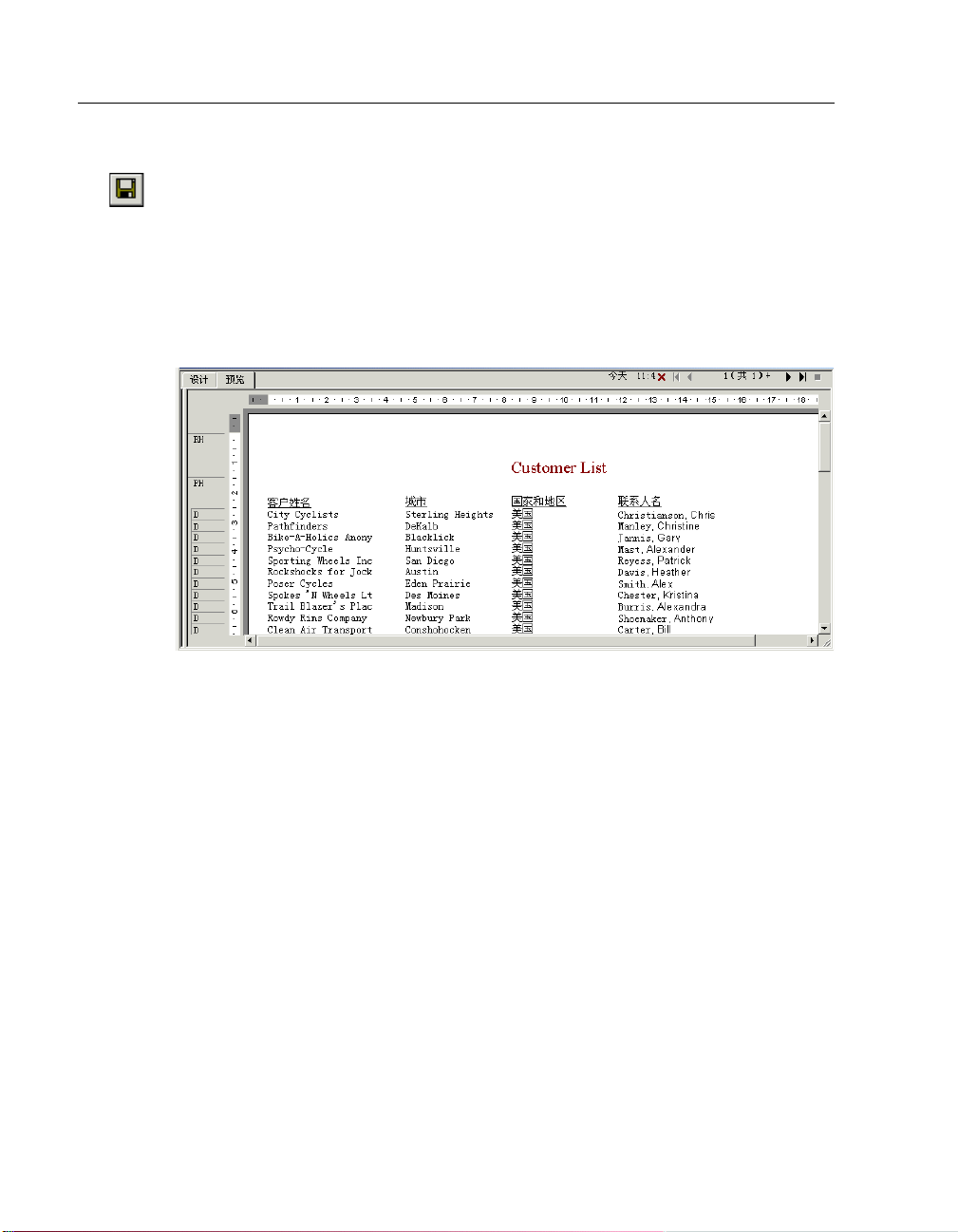
3 单击 “预览”选项卡以查看报表。
报表现在看上去应类似于:
恭喜!您刚才已经创建了一个基本的列表报表。在本教程下面内容中将继续工作以
改进该报表。
3.3.3 记录选定
3.3.3 记录选定
3.3.3 记录选定3.3.3 记录选定
Crystal Reports 允许您对要包含在报表中的记录进行限制。在本节中将学习如何:
• 选定要包含在报表中的记录。
• 保存报表 (包括选择条件)。
例如,也许希望有一个客户列表,在此列表中只列出美国的客户。示例数据中包含
了来自美国和世界客户的记录。使用 “选择专家”很容易对列表进行此类限制。请参阅
在第 84 页上的 “记录选定”。
3.3.3.1 输入选择条件
3.3.3.1 输入选择条件
3.3.3.1 输入选择条件3.3.3.1 输入选择条件
在报表中滚动时,可以看见报表中包含了来自于许多不同国家 / 地区的客户信息。在
本步骤中,将要显示的国家 / 地区限制为 USA。
输入选择条件
输入选择条件
输入选择条件输入选择条件
1 首先单击 “设计”选项卡返回设计模式。
2 单击报表的空白区域,以确保所有字段均取消选择。
Page 39
第 3 章 : 快速开始 25
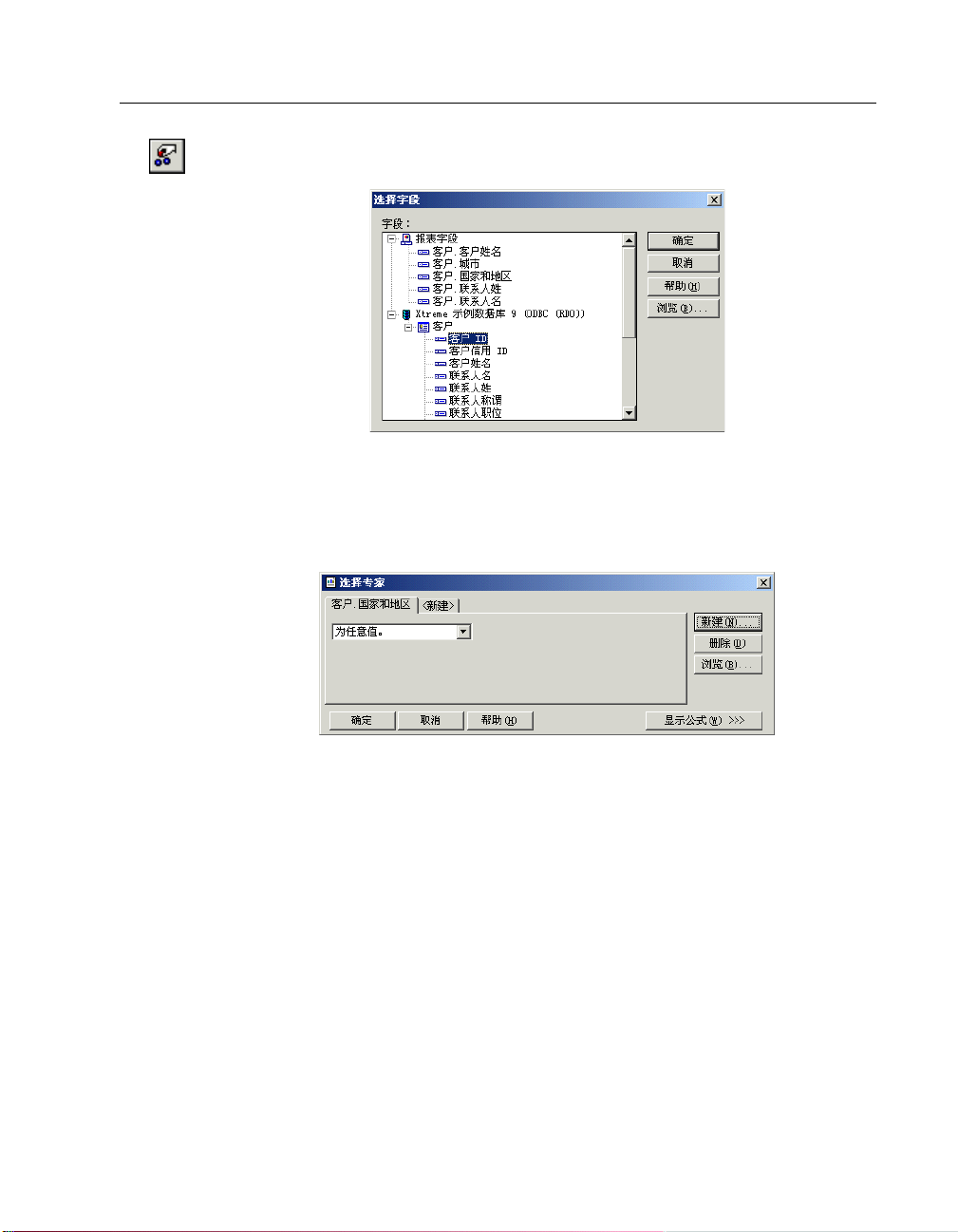
3 单击 “专家工具”工具栏上的 “选择专家”。
出现 “选择字段”对话框。
该对话框在 “报表字段”节中列出该报表当前的全部字段,然后在 “数据库字段”
节中列出来自各个表的全部可用字段。
4 因为要基于 “国家 / 地区”字段选定记录,所以请选择 “字段”列表中的 “国家 /
地区”,然后单击 “确定”。
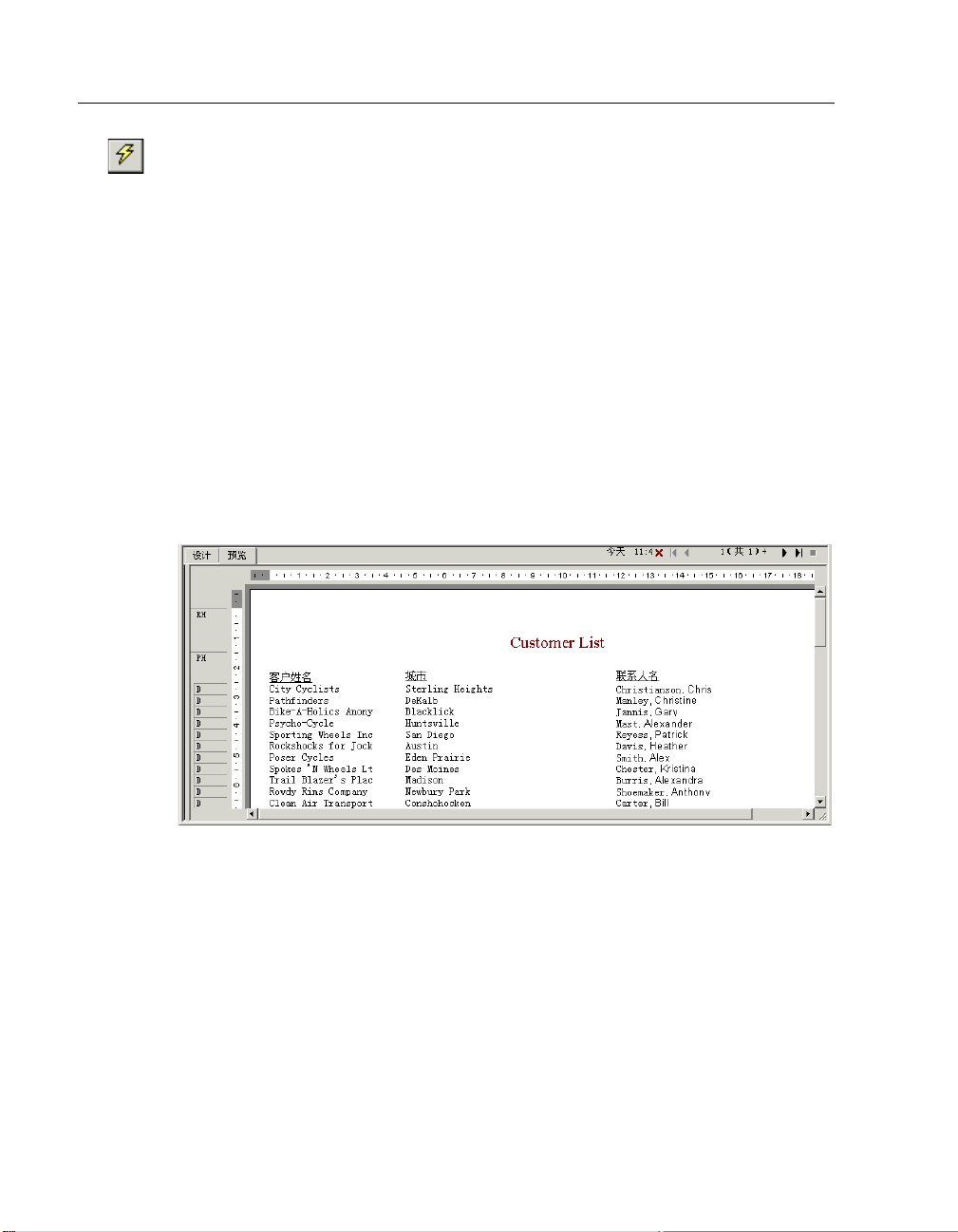
出现 “选择专家”。
假设正编写下面的语句:
选择所有记录,其中记录中客户的国家/地区
在语句中加上希望程序在为报表选择记录时所使用的条件。现在条件是
“任意值”
说明对记录选定没有任何限制。
5 单击运算符框上的箭头以查看其他选项。因为只需要国家 / 地区是 USA 的那些记
录,所以选择 “等于”
条件。
在右边出现一个新框。对话框中的语句是:
选定所有记录,其中记录中客户的国家/地区等于
至此,加上值 USA 即可完成该语句。
6 单击空白列表上的箭头。出现国家 / 地区值列表。从列表中选择 USA。
现在语句是:
选定所有记录,其中记录中客户的国家/地区等于
USA
7 单击 “确定”返回 “设计”选项卡。
8 单击 “预览”选项卡检查工作结果。
出现 “已检测到记录选定公式中的更改”对话框。
,
Page 40
26 Crystal Reports 用户指南
9 单击 “刷新数据”。
10 通过从 “文件”菜单中选择 “另存为”,将新报表命名为 USA.rpt,可保存该报表
版本,同时避免覆盖原始报表。
恭喜!您已经开始设置报表格式,并在报表上添加了选择条件。此外,还学习了如
何操作数据。至此,已经对自己能准备的各种功能强大的报表类型有了很好的了解。
3.3.3.2 删除字段
3.3.3.2 删除字段
3.3.3.2 删除字段3.3.3.2 删除字段
既然在报表中只包含来自于 USA 的记录,那么就没有必要在报表的正文中显示“国
家 / 地区”字段了。在继续操作之前,可以删除该字段。
删除字段
删除字段
删除字段删除字段
1 使用 Ctrl- 单击组合方式选择 “国家 / 地区”字段和 “国家 / 地区”列标题。
2 按键盘上的 Delete 键。
这就是从报表删除字段所需的全部操作。
报表现在看上去应类似于:
3.3.3.3
3.3.3.3 平衡字段间距
3.3.3.3 3.3.3.3
大量的空白区域。您也许对出现的间距感到满意,但是如果列在页面上分布得更均衡,也
许可读性更强。
平衡字段间距
平衡字段间距
平衡字段间距平衡字段间距
1 返回 “设计”选项卡。使用 Ctrl- 单击组合方式选择 “联系人姓名”字段及字段
平衡字段间距
平衡字段间距平衡字段间距
因为删除了 “国家 / 地区”字段,所以在 “城市”和 “联系人姓名”字段之间存在
标题。
Page 41
第 3 章 : 快速开始 27
2 将光标放置在两个突出显示的文本对象中的某一个上,将它们向左侧拖动,使其距
“城市”字段更近。
3 单击 “预览”选项卡再次检查所做的工作。
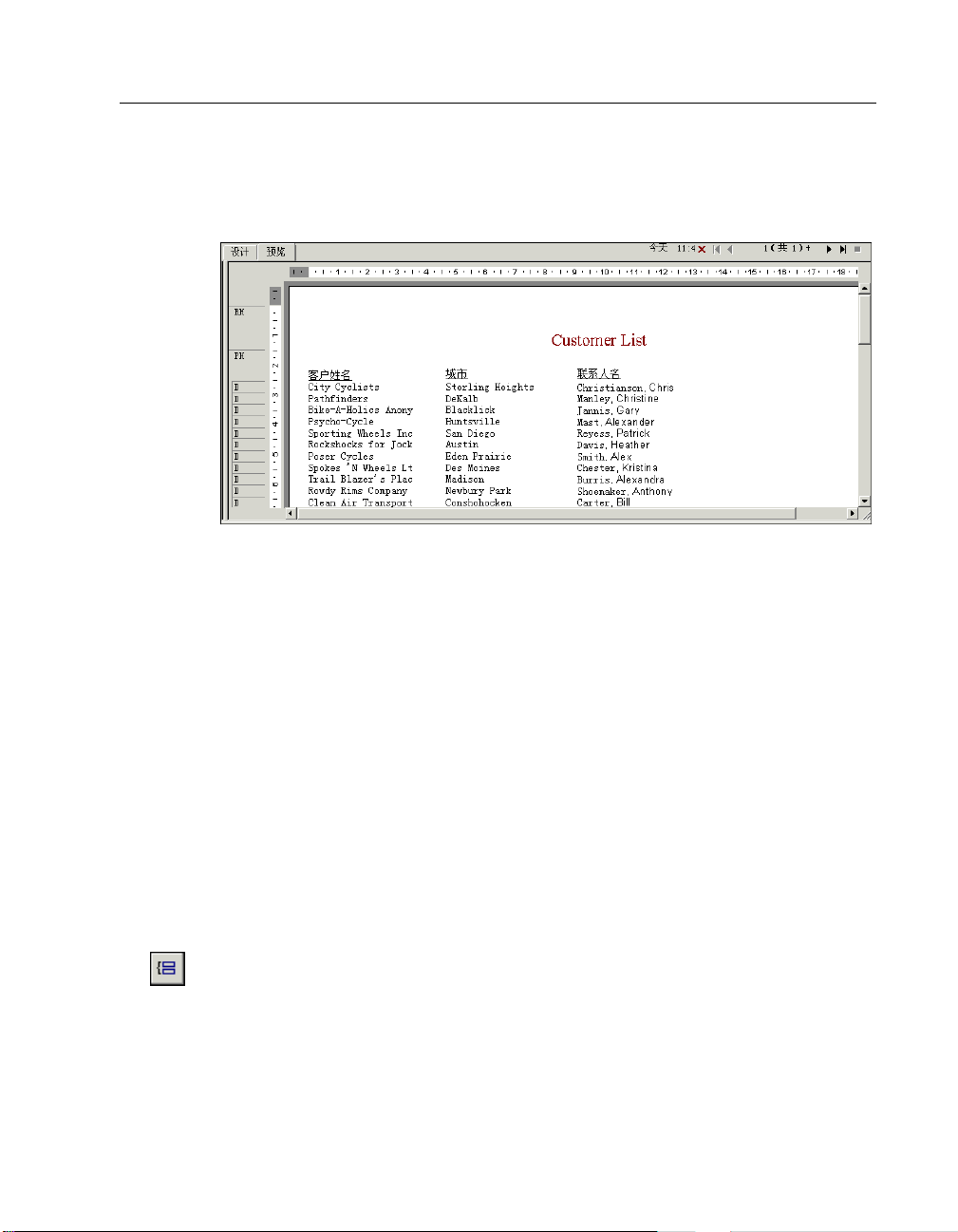
报表看上去应类似于:
字段之间的间距好多了,但是报表标题看上去好象不居中。
4 单击报表标题将其选中。
5 将光标定位到该对象的右侧手柄上,直到光标变为调整大小光标。拖动对象框架的
右边缘,直到它和 “联系人姓名”字段对象中的数据的右边缘平齐。
报表标题将根据对象的大小自动居中对齐。
3.3.4 分组及排序
3.3.4 分组及排序
3.3.4 分组及排序3.3.4 分组及排序
可以用各种方式对报表分组及排序。排序和分组工具为自定义报表提供了高度的灵
活性。
3.3.4.1 将报表分组
3.3.4.1 将报表分组
3.3.4.1 将报表分组3.3.4.1 将报表分组
在很多报表中,您需要将数据分组,以便于阅读和理解。Crystal Reports 使您可
以轻松完成此工作。对于客户列表,将根据地区对客户进行分组,然后在每一组内按字
母顺序对客户排序。
将报表分组
将报表分组
将报表分组将报表分组
1 当在 “设计”选项卡上时,单击 “插入工具”工具栏上的 “插入组”。
Page 42
28 Crystal Reports 用户指南
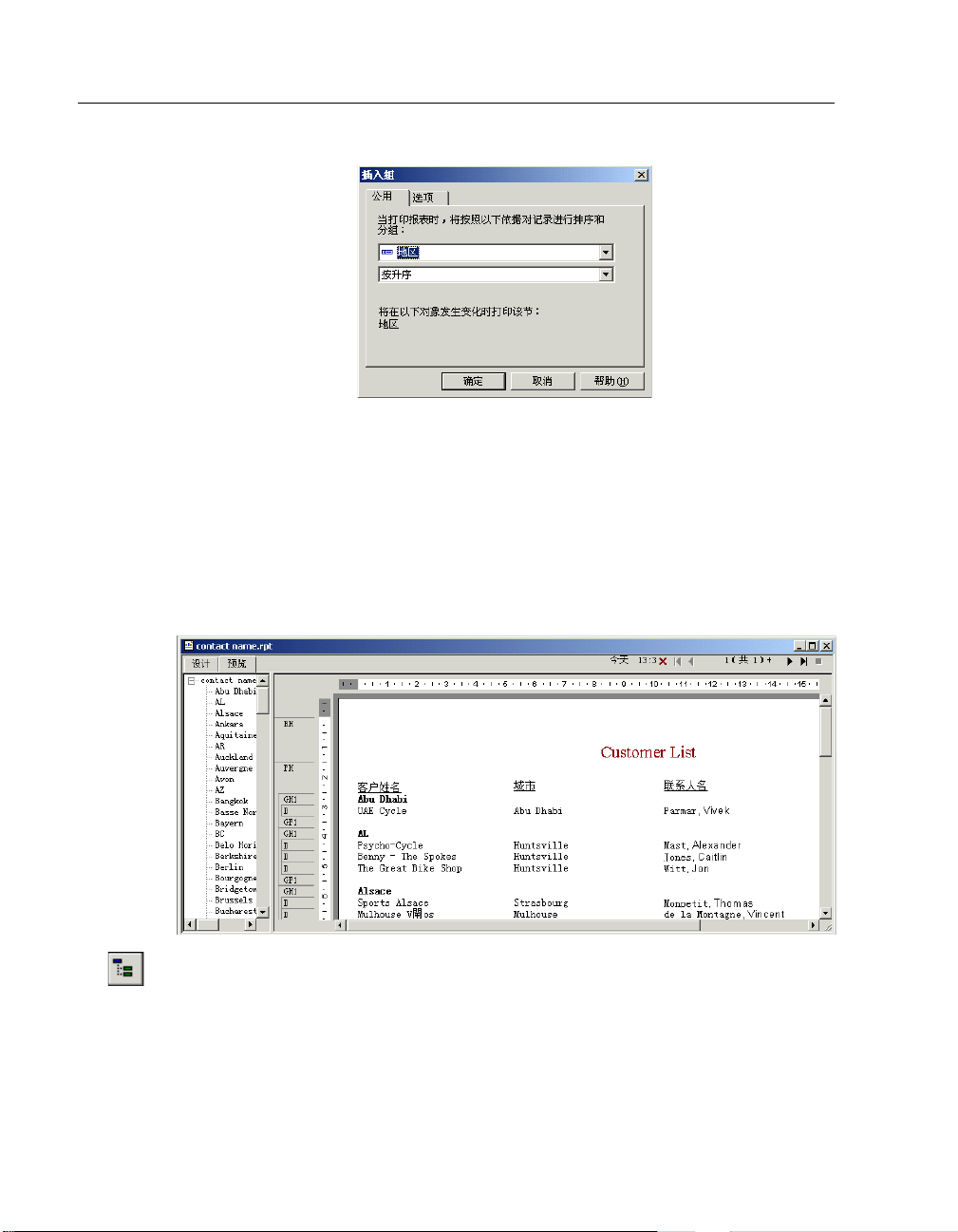
出现 “插入组”对话框。
2 从第一个下拉列表中的“客户”表中选择 “地区”。
程序提取 “地区”字段中值相同的全部记录,将它们放置在报表的一个分组中。
3 从第二个下拉列表中选择 “按升序”。
地区分组将按字母升序顺序显示在报表上。
4 单击 “确定”。
请注意,现在在 “设计”选项卡中出现了两个新节:GH1(组页眉 #1)和 GF1(组
页脚 #1)。这就是程序显示报表已分组的方法。
5 单击 “预览”选项卡查看报表的外观。
6 如果组树不可见,选择 “标准”工具栏上的 “切换组树”以查看报表中的组。
可以单击“组树”中的组名以查看感兴趣的组。例如,要查看德克萨斯 (Texas) 客
户组,单击 “组树”中的 TX。程序跳转到德克萨斯组,在“预览”选项卡中显示该组。
“组树”允许快速跳转到感兴趣的特定组,而无须滚动报表查找该组。有关组树的更多信
息,请参阅在第 49 页上的 ““组树”视图”。
注意:
注意:对许多报表来说,可能需要在其中插入汇总、小计和总计。例如,如果创建
注意:注意:
的是销售报表,而不是客户列表,则可能需要计算每个地区的总销售额。请参阅在第 93
页上的 “排序、分组及总计”。
Page 43
第 3 章 : 快速开始 29
3.3.4.2 了解 “活动”组页眉
3.3.4.2 了解 “活动”组页眉
3.3.4.2 了解 “活动”组页眉3.3.4.2 了解 “活动”组页眉
在插入组时,组名字段自动插入到报表的 “组页眉”节中。组名字段显示当前的组
名。例如,如果根据地区分组,预览报表时可以看见 CA(加利福尼亚)组的组页眉显示
为 “CA”。
组字段名自动设置格式,以便相对于组中的记录而言更醒目。
3.3.4.3 对记录排序
3.3.4.3 对记录排序
3.3.4.3 对记录排序3.3.4.3 对记录排序
在典型的客户列表报表中,客户名称按字母顺序排列。在本例中,将对每个地区内
的客户名称按字母顺序排序。
对记录排序
对记录排序
对记录排序对记录排序
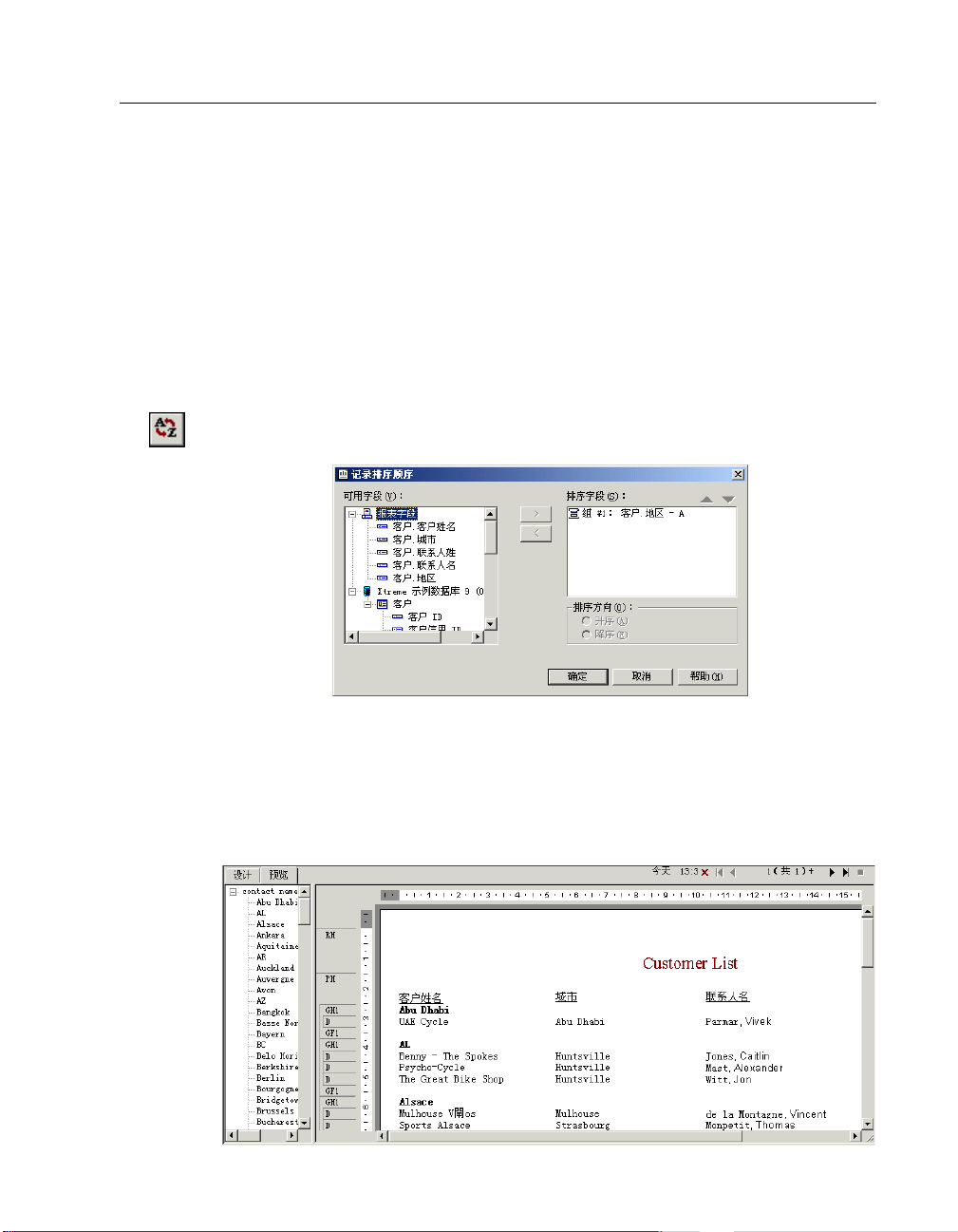
1 在 “预览”选项卡上时,单击 “专家工具”工具栏上的 “记录排序专家”。
出现 “记录排序顺序”对话框。
“可用字段”列表框显示当前在报表上的所有字段和数据源中的所有字段。可以选择
基于任何字段进行排序。
在 “排序字段”列表框中显示报表中已排序的字段。因为地区字段已排序,所以要
做的排序是在每个地区内进行,而不是针对整个报表。
2 突出显示“ 客户姓名”字段,然后单击 > 箭头按钮将其添加到“排序字段”列表中。
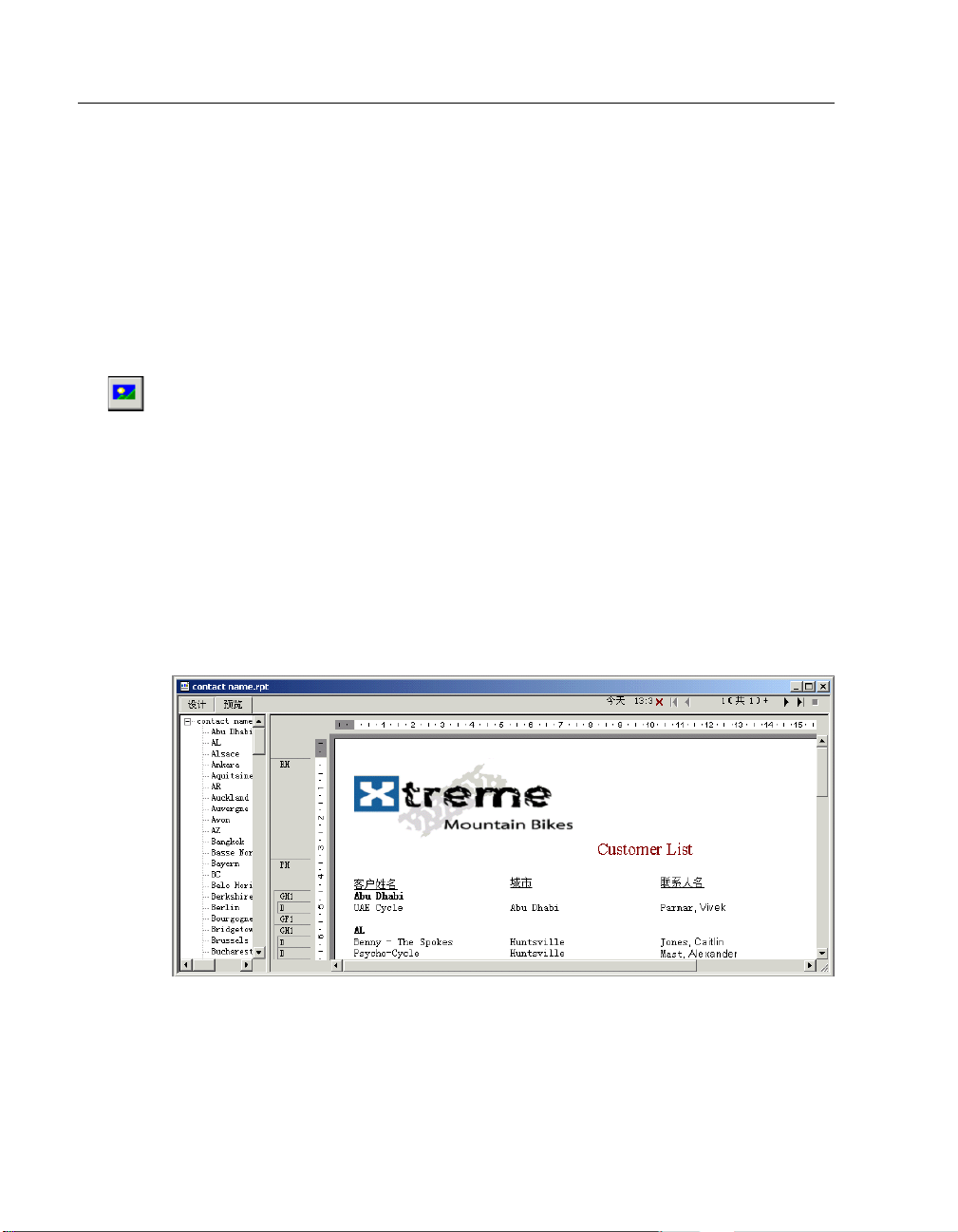
3 在 “排序方向”中选定 “升序” ,然后单击 “确定”。报表现在看上去应类似于:
Page 44
30 Crystal Reports 用户指南
请注意每组中的记录都按字母顺序显示。
3.3.5 完成报表
3.3.5 完成报表
3.3.5 完成报表3.3.5 完成报表
距完成报表只差一步了。需要在报表的第一页上添加公司徽标。
3.3.5.1 插入公司徽标
3.3.5.1 插入公司徽标
3.3.5.1 插入公司徽标3.3.5.1 插入公司徽标
在本节中,将在报表的第一页的顶部放置公司徽标。
插入公司徽标
插入公司徽标
插入公司徽标插入公司徽标
1 在 “设计”选项卡上时,单击 “插入工具”工具栏上的 “插入图片”。
出现 “打开”对话框。
2 选择 Xtreme.bmp,然后单击 “打开”。
在报表上移动光标时出现对象框架。该对象框架代表将要放置的徽标。
提示:
提示: 在
提示: 提示:
3 将对象框架定位到 “报表页眉” (RH) 节的左上角,单击鼠标放置。
将徽标放置在 “报表页眉”(RH) 节中,以确保只在报表的第一页中打印徽标。
注意:
注意:虽然在放置图形时 “报表页眉” (RH) 节中的空间似乎不够,但是该节将自
注意:注意:
动展开以容纳该图片。
4 单击 “预览”选项卡以查看报表。
最终的报表看上去应该像:
Samples\Chs
文件夹的 Databases 子文件夹中可以找到文件 Xtreme.bmp。
5 单击 “标准”工具栏上的 “保存”以保存该报表。
您刚才已经完成了第一份报表。
相关主题
相关主题
相关主题相关主题
有关分发报表的信息 (打印、导出等),请参阅在第 135 页上的 “格式化”和在
第 234 页上的 “分发和查看报表”中的打印主题。
Page 45
第 3 章 : 快速开始 31
3.4 高级用户快速开始
3.4 高级用户快速开始
3.4 高级用户快速开始3.4 高级用户快速开始
如果您是经验丰富的 Windows 用户,希望直接进入该程序,第一次时请遵循这些步
骤建立报表。
如果您不是很有经验的用户,请查看在第 14 页上的 “新用户快速入门”。
选择报表类型及数据源
选择报表类型及数据源
选择报表类型及数据源选择报表类型及数据源
1 在 Windows 中,单击 “开始”,指向 “程序”,然后选择 Crystal Reports 9。
2 单击 “作为空白报表”和 “确定”,打开 “数据库专家”对话框。
您可以从四个报表创建向导中任选一个来创建空白报表。在向导列表中进行选择来
查看每个向导的样式示例。
选择向导后,可以在各种数据源的基础上生成报表。
3 浏览 “数据库专家”中的内容,查找要用于报表的数据源。
4 选择要在报表中使用的表,单击 > 箭头将其添加到 “选定的表”列表中。
5 添加完所有要使用的表后,单击 “数据库专家”上的 “确定”。
注意:
注意:如果在 “数据库专家”对话框中选择多个表,则出现 “链接”选项卡。有关
注意:注意:
链接的更多信息,请参阅在第 52 页上的 “链接多个表”。
出现带 “报表页眉”、“ 页眉”、“ 详细资料”、“页脚”和 “报表页脚”区的 “设
计”选项卡。通过在各区中插入项目和设置格式来创建报表。
注意:
注意:若要在报表中使用附加的数据库表,并逐条记录地匹配这些表,请单击 “专
注意:注意:
家工具”工具栏上的 “数据库专家”,选择这些表,然后在 “链接”选项卡出现时在其
中建立链接。
在 “设计”选项卡上处理报表元素
在 “设计”选项卡上处理报表元素
在 “设计”选项卡上处理报表元素在 “设计”选项卡上处理报表元素
1 每个默认报表区中都包含一个节。若要添加附加节,请单击 “专家工具”工具栏上
的“节专家”,然后用“节专家”添加所需节。
在区中添加节后,即可以在“节专家”中移动、合并及删除节。请参阅在第 146 页
上的 “使用准线设计”。
2 若要打开或关闭网格,可从 “文件”菜单中选择 “选项”命令,出现“选项”对话
框后,选中或清除 “布局”选项卡上 “设计视图”区域中的 “网格”复选框。请参
阅在第 146 页上的 “使用网格”。
3 如果在网格关闭的情况下想使用对齐准线定位对象,请在希望准线出现的地方单击
顶部或左侧标尺。
更进一步使用准线的方法:
• 将字段向准线拖动,直到与准线对齐。
• 拖动准线箭头以移动准线 (及任何与之对齐的对象)。
• 将准线箭头从标尺上拖走以删除准线。请参阅在第 146 页上的 “使用准线设
计”。
4 如果 “字段资源管理器”对话框不可见,请单击 “标准”工具栏上的 “字段资源管
理器”。
Page 46

32 Crystal Reports 用户指南
展开 “数据库字段”节点显示字段列表。为提高输入多个字段的速度,该框将一直
保留在屏幕上,直到您关闭它。如果愿意,可以将该对话框移动 到新的位置,或者
调整其大小。请参阅在第 53 页上的 “将数据放在报表上”。
5 选择希望在报表上出现的字段。
可以一次选择并放置一个字段,使用 Shift- 单击组合方式选择相邻的多个字段,或
使用 Ctrl- 单击组合方式从列表中任意选择字段。拖放也是活动的。将字段放置在
“详细资料”节中希望字段出现的位置。
在放置多个字段时,字段显示的顺序和它们在 “字段资源管理器”对话框中显示的
顺序相同。程序用矩形框架标记每个字段的位置。框架中的字 符指示字段是文本
(xxx...)、数 字 (555...)、货币 ($555...)、日期 (12/31/99)、时间 (00:00:00)、
日期时间 (12/31/99 00:00:00) 还是布尔值 (T/F) 类型。
注意:
注意:
注意:注意:
• 选择 “选项”对话框中 (“布局”选项卡)的 “显示字段名”复选框,可查
看字段名和字段类型。
• 除非未选中 “选项”对话框中 (“布局”选项卡)的 “插入详细字段标题”
复选框,否则程序自动在“页眉”节中放置字段标题。
• 如果向报表添加了附加的 “详细资料”节,那么对于报表中 “详细资料 A”
(原始)节中的字段,字段标题将只放置在“页眉”节中。
6 在放置好对象后,可能还需要调整报表节。若要这样做,请右击节标尺左侧的阴影
区,使用显示的快捷方式菜单:
• 若要展开节以容纳附加的行,请选择 “插入行”命令。
• 若要使程序沿水平方向自动对齐节中的对象,请选择 “排列行”命令。
• 若要缩小节的大小,以消除对象上下不必要的空白区域,请选择 “适应节”
命令。请参阅在第 163 页上的 “在行间使用空白区域”。
7 若要生成报表标题,首先必须在 “文档属性”对话框中输入标题。在 “文件”菜单
上,单击 “摘要信息”。在 “文档属性”对话框的“标题”文本框中输入标题。单
击 “确定”。
8 从 “字段资源管理器”中的“特殊字段”中选择 “报表标题”。在报表上移动光标
时,出现矩形位置框架。在 “报表页眉”(RH) 节中单击,以放置报表标题。报表标
题字段中包含了在 “文档属性”对话框的“标题”文本框中键入的文本。请参阅在
第 60 页上的 “将标题页添加到报表中”。
9 若要查看如何打印结果,请单击 “标准”工具栏上的 “打印预览”。
若要在创建报表过程中加快处理时间,可以在预览报表时只使用可用数据的一个小
子集。若要这样做,请在 “文件”菜单上选择 “打印”,然后单击 “预览示例”。
请参阅在第 48 页上的 ““预览”选项卡”。
在任一种情况下,程序都将您带至 “预览”选项卡。在 “预览”选项卡中,在查看
作为实际报表数据的结果的同时,可 以 仔细调整报表。也可以关闭“预览”选项卡,
在 “设计”选项卡中继续处理报表。
Page 47
第 3 章 : 快速开始 33
使用其他报表功能
使用其他报表功能
使用其他报表功能使用其他报表功能
1 如果希望设置字段格式,改变字段的位置或宽度,或者插入汇总,请单击该字段将
其选中。在每个选定字段的顶部、底部和两侧都出现手柄:
• 若要更改字段位置,请使用鼠标将字段位置框架拖动到新位置。
• 若要更改字段宽度,请使用鼠标拖动右侧手柄或左侧手柄。
• 右击该字段对其进行格式设置或汇总。出现快捷菜单,其中列出用于字段格式
设置及汇总的命令。
提示:
提示: 在 “格式设置”工具栏上有许多字体和格式设置选项。
提示: 提示:
注意:
注意:若要只在特定条件下应用格式设置,请单击 “格式编辑器”中格式设置属性
注意:注意:
旁边的“条件公式”,然后创建定义那些条件的公式。请参阅在第 164 页上的“使
用条件格式化”。
2 若要创建进行数据计算或比较的公式,请选择“字段资源管理器”中的“公式字段”。
注意:
注意:还可以单击 “专家工具”工具栏上的公式工作室,以便处理公式、自定义函
注意:注意:
数、SQL 表达式等等。
3 单击“新建”。出现“公式名称”对话框。输入公式名,然后单击 “使用编辑器”。
公式工作室将出现,“公式编辑器”处于活动状态。
4 在“公式编辑器”中输入公式。输入字段、运算符和函数,方法是从其各自的列表
中选择或者键入它们。可以通过单击 “检查”来检查公式语法。
5 完成编辑后,单击 “关闭”返回到 “字段资源管理器”对话框。
6 正如您对数据库字段所做的操作一样,单击 “插入到报表”放置公式。请参阅在
第 258 页上的 “使用公式”。
7 若要插入子报表 (报表中的报表) ,请单击 “插入工具”工具栏上的 “插入子报
表”,然后选择现有的报表作为子报表导入,或者使用 “报表创建向导”创建新的
子报表。请参阅在第 289 页上的 “插入子报表”。
如果希望子报表中的记录和主报表中的记录匹配,请单击 “插入子报表”对话框中
的 “链接”选项卡。出现该选项卡时,在其中指定链接。请参阅在第 292 页上的
“将子报表链接到主报表中的数据”。
8 若要在报表中插入交叉表对象,请单击 “插入工具”工具栏上的 “插入交叉表”。
出现 “交叉表专家”时,在其中设置交叉表。请参阅在第 204 页上的 “交叉表对
象”。
9 若要创建参数字段 (每当为报表检索数据时,提示您输入值的字段) ,请单击 “标
准”工具栏上的“字段资源管理器”。出现“字段资源管理器”对 话框时,选择其中
的“参数字段”。单击 “新建”建立参数字段。一旦创建完成,就可以像处理数据库
字段一样将参数字段插入到报表中,或者从公式工作室的 “字段”列表中进行选择。
参数字段可以用在报表中 (作为标题或标签提示)、选择公式中 (作为选择条件提
示)和公式中(用于各种目的,包括指定排序字段)。请参阅在第 275 页上的 “参
数字段”。
10 若要添加图表,请单击“插入工具”工具栏上的“插入图表”。请参阅在第 171 页
上的 “图表”。
Page 48
34 Crystal Reports 用户指南
11 若要添加地图,请单击“插入工具”工具栏上的“插入地图”。 请参阅在第 183 页
上的 “地图功能”。
12 若要插入电子数据表、图片或者其他 OLE 对象 (可以在 Report Designer 中使用
这些对象原应用程序提供的工具对其进行编辑),请从“插入”菜单中选择 “OLE
对象”。 请参阅在第 197 页上的 “OLE”和在第 200 页上的 “处理静态 OLE 对
象”。
13 若要更改记录排序顺序,请单击 “专家工具”工具栏上的 “记录排序专家”。出现
“记录排序顺序”对话框。突出显示您希望用于对报表数据排序的字段及排序方向。
请参阅在第 94 页上的 “单一或多个字段排序”。
14 若要将报表限制为特定的记录 (例如,今年到现在为止购买金额超过一万美元的加
利福尼亚客户的记录),请单击希望选择所基于的第一个字段,然后单击 “专家工
具”工具栏上的 “选择专家”。出现 “选择专家”后,设置记录选择条件。
15 若要打印报表,请单击 “标准”工具栏上的 “打印”。
就这些了!创建报表就这么容易。
Page 49

第 4 章
第 4 章 报表设计概念
第 4 章 第 4 章
本章介绍报表设计的基本概念,并帮助您决定将哪些信息包括在报表中。
4.1
4.1 基本报表设计
4.1 4.1
4.2 决定报表内容
4.2 决定报表内容
4.2 决定报表内容4.2 决定报表内容
基本报表设计
基本报表设计基本报表设计
本章旨在提出用于准备 Crystal 报表的一个结构化方法。此方法包括下列方面:
• 决定报表内容。
• 设计纸张原型。
这一节将使您对制表过程有个概念性理解。
在进行一切工作之前,您首先应当列出希望报表提供的信息的大纲。下面各节提供
生成此大纲的指南。
第 4 章 : 报表设计概念 35
报表设计概念
报表设计概念报表设计概念
4.2.1
4.2.1 说明目的
4.2.1 4.2.1
说明目的
说明目的说明目的
4.2.1.1 报表的总体目的是什么?
4.2.1.1 报表的总体目的是什么?
4.2.1.1 报表的总体目的是什么?4.2.1.1 报表的总体目的是什么?
报表是管理工具。其目的在于帮助您快速掌握原始数据中具有的要素和关系,以帮
助您进行有效的决策。有 效的报表须以逻辑方式提供正确的数据。如果提供错误的数据,
或用随意的样式提供正确数据,此报表将会减慢决策的进程,甚至导致不正确的决定。
用一两句话说明报表的用途是报表设计的好的开始。用途陈述有助于您将注意力集
中在主要需求上,并为报表指定出发点和目标。
下面是一些目的说明的示例。
• 这个报表的目的是根据销售代表说明每月和年度规定的销售额,比较今年和去年
的数量,对销售额没有达到公司标准的代表作出标记。
• 此报表旨在显示每个库存项目的销售活动,并在此基础上提出下一步的定货量建
议。
• 这个报表的目的是计算保铃球的平均分数,分析球队每个成员的不利条件。
在开始之前先定义报表的用途是关系整个设计过程的关键步骤。
Page 50

36 Crystal Reports 用户指南
4.2.1.2 谁会阅读此报表?
4.2.1.2 谁会阅读此报表?
4.2.1.2 谁会阅读此报表?4.2.1.2 谁会阅读此报表?
一个报表通常会为许多人所使用。例如,一份详细的全公司范围的销售报表可能由
销售代表、地区销售经理、全国销售经理和首席运营官 (COO) 使用。
这些人会对报表的不同方面感兴趣。
• 销售代表会使用报表去评价个人的销售业绩,并与本地区其他代表的业绩相比
较。
• 地区销售经理会使用报表去评价地区代表,并与其它地区的地区业绩相比较。
• 全国销售经理将使用报表去评价地区经理们的业绩,并将整体销售额与当前销售
计划相比较。
• COO 将使用报表从总体上评价营销副总裁和销售部的业绩,并计划生产量和库房
位置等问题。
由于报表的每个用户所关注的内容有所不同,所以对报表进行规划以包含每个用户
所需的信息就非常重要。
4.2.2 确定报表布局
4.2.2 确定报表布局
4.2.2 确定报表布局4.2.2 确定报表布局
4.2.2.1 报表的标题是什么?
4.2.2.1 报表的标题是什么?
4.2.2.1 报表的标题是什么?4.2.2.1 报表的标题是什么?
为报表拟订指导性的标题。可能以后会修改它,但至少在创建原型报表时有标题可
用。
4.2.2.2 页眉页脚中需要什么识别信息?
4.2.2.2 页眉页脚中需要什么识别信息?
4.2.2.2 页眉页脚中需要什么识别信息?4.2.2.2 页眉页脚中需要什么识别信息?
可能希望包含打印日期、制表人信息、一段描述报表目的的文字、数据包含的范围
或其他类似信息。如果打算包含这些信息,将其记下来以便在准备原型中使用。
根据所需的信息种类,信息来源多种多样。
• 制表人信息可能取自所用数据库表的个别数据字段。如果取自数据库表,是什么
表?或是什么组合表?
• 可将一段文字作为文字对象进行创建,并放置在报表的任何位置。
• Crystal Reports 可生成诸如打印日期或页码等信息。
4.2.3 查找数据
4.2.3 查找数据
4.2.3 查找数据4.2.3 查找数据
4.2.3.1 要在报表中使用什么数据?
4.2.3.1 要在报表中使用什么数据?
4.2.3.1 要在报表中使用什么数据?4.2.3.1 要在报表中使用什么数据?
是否清楚报表所用数据库的类型?是从数据文件、SQL/ODBC 还是字典制作报表?
如果不清楚,则向所在机构的数据库管理员寻求帮助,确定数据库的类型和数据的
位置。有关更多信息,请参阅本联机帮助中的“访问数据源”。
是否足够熟悉该数据,可找到必要信息?当要查找 “客户联系人”名字时,是否能
从数据库表中找到此字段?
如果不能,则 MIS 专业人员、数据库管理员或合作者将必须帮助您熟悉该数据。
Page 51

第 4 章 : 报表设计概念 37
4.2.3.2 在报表正文中将出现什么特殊数据?
4.2.3.2 在报表正文中将出现什么特殊数据?
4.2.3.2 在报表正文中将出现什么特殊数据?4.2.3.2 在报表正文中将出现什么特殊数据?
正文应包括达到该报表目的所需的全部数据。还应包括所确定的不同用户所需的全
部数据。
这一步骤要求您考虑可用的数据库表。在创建报表时,Crystal Reports 允许您组
合来自不同数据库的数据,从而使您的工作具有很大的灵活性。
• 典型报表中的很多数据可直接取自数据字段。哪些数据字段将被采用?这些字段
位于什么地方?
• 另外一些数据将根据数据字段计算得出。计算时将用到哪些数据字段?
• 还有另一些数据将用文本对象 (如标题、注释及标签等)直接放入报表。
4.2.3.3 所需的数据是否存在?或是否需要计算?
4.2.3.3 所需的数据是否存在?或是否需要计算?
4.2.3.3 所需的数据是否存在?或是否需要计算?4.2.3.3 所需的数据是否存在?或是否需要计算?
一些报表信息 (例如销售信息)可以直接从数据字段提取;而其他信息将不得不根据
数据字段值进行计算 (例如销售佣金,要根据销售额与配额的关系计算 )。在设计中,将
那些需要计算的数据分开或作出标记是十分有用的。请参阅在第 263 页上的“指定公式”。
4.2.3.4 何种类型的字段包含数据?
4.2.3.4 何种类型的字段包含数据?
4.2.3.4 何种类型的字段包含数据?4.2.3.4 何种类型的字段包含数据?
要花时间弄清计算所用的数据字段的数据类型。由于公式函数和运算符使用特殊种
类的数据,所以在开始计算之前认清所用的数据类型很重要。例如,一些函数需要数字
数据,而另一些函数仅处理字符串字段。
4.2.4 操作数据
4.2.4 操作数据
4.2.4 操作数据4.2.4 操作数据
4.2.4.1是否需要将数据组织成组?
4.2.4.1是否需要将数据组织成组?
4.2.4.1是否需要将数据组织成组?4.2.4.1是否需要将数据组织成组?
怎样做?根据客户?根据日期?根据层次?或根据其他的标准? Crystal Reports
为在报表中数据编组提供几个选项。请参阅在第 95 页上的 “将数据分组”。
4.2.4.2 是否需将数据按记录或组值排序?
4.2.4.2 是否需将数据按记录或组值排序?
4.2.4.2 是否需将数据按记录或组值排序?4.2.4.2 是否需将数据按记录或组值排序?
Crystal Reports 提供两个选择。请参阅在第 93 页上的 “理解排序选项”。
4.2.4.3 是否需要报表只包含特殊的记录和组?
4.2.4.3 是否需要报表只包含特殊的记录和组?
4.2.4.3 是否需要报表只包含特殊的记录和组?4.2.4.3 是否需要报表只包含特殊的记录和组?
Crystal Reports 使您可以将报表基于给定数据库中的所有记录,也可以使它基于
数据库中一组有限的记录。Crystal Reports 可用于根据简单的日期范围或比较来选择
记录,也可用于创建复杂的公式来确定要包括的记录。花些时间来确定报表需要的记录,
并列出选择这些记录的准则。请参阅在第 84 页上的 “选择记录”。
4.2.4.4 是否需要总结数据?
4.2.4.4 是否需要总结数据?
4.2.4.4 是否需要总结数据?4.2.4.4 是否需要总结数据?
对于报表中所有列的所有数值,是否需要合计、求平均数、计数或确定最大值或最
小值?
Crystal Reports 允许这样做,它也能将总计 (或总计平均数、总计计数等)放到
选定列的底部。请参阅在第 110 页上的 “计算百分比”和在第 107 页上的 “选择最前
或最后 N 个组或百分比”。
Page 52

38 Crystal Reports 用户指南
4.2.4.5 在报表中何种信息需要标记?
4.2.4.5 在报表中何种信息需要标记?
4.2.4.5 在报表中何种信息需要标记?4.2.4.5 在报表中何种信息需要标记?
您可能需要对报表上的数据进行标记以引起注意。例如,在库存报表上通常对不流动
的库存项目进行标记,以引起特别注意。您可能需要对所显示的、上月、上 季度或其他特
定时间区间没有活动的项目作出标记。要标记信息,请标识该信息和触发标记的条件。
4.2.4.6 怎样做信息标记?
4.2.4.6 怎样做信息标记?
4.2.4.6 怎样做信息标记?4.2.4.6 怎样做信息标记?
可能需要用星号或其他符号标记项目,或用字词作为标记。无论哪种情况,都应当
写出标记说明,以方便使用。
Crystal Reports 可以给报表元素加下划线,或改变特殊报表项的字型、字号或颜
色。它可以给项目加边框、画线和方框 (将报表分成节)、设置标题等等。所有这些格
式设置工具都可用来突出显示报表上的关键数据。请参阅在第 135 页上的 “格式化”。
4.2.5 确定打印区域特性
4.2.5 确定打印区域特性
4.2.5 确定打印区域特性4.2.5 确定打印区域特性
每个报表区域都有自己的打印特性。由于它们影响到不同的报表对象输出显示的时
间和频率,因此了解这些特性很重要。
4.2.5.1 报表上的区域将按何种顺序打印?
4.2.5.1 报表上的区域将按何种顺序打印?
4.2.5.1 报表上的区域将按何种顺序打印?4.2.5.1 报表上的区域将按何种顺序打印?
区域按照在 “设计”选项卡上出现的顺序(从顶到底)打印。如果在区域内有多个
节,则按其出现的顺序打印。例如,如果有三个报表页眉节,在页眉区域内的节开始打
印之前,将首先打印这三个节。
4.2.5.2 报表对象以何种频率打印?
4.2.5.2 报表对象以何种频率打印?
4.2.5.2 报表对象以何种频率打印?4.2.5.2 报表对象以何种频率打印?
对象输出显示的方式决定了您应如何设计报表。这将有助于确定图表、“交叉表”及
获得明确结果的公式放置的位置。
报表页眉
报表页眉
报表页眉报表页眉
置于“页眉”区域中的对象在报表的开始处打印一次。
• 置于该区域中的“图表”及 “交叉表”包含用于整个报表的数据。
注意:
注意:图表和 “交叉表”都可以使用 “组排序”来筛选报表数据;在这种情况下,
注意:注意:
图表或 “交叉表”中显示的数据是整个报表数据的子集。
• 置于该区域中的公式在报表的开始处计算一次。
页眉
页眉
页眉页眉
置于“页眉”区域中的对象在每页的开始处打印一次。
• “图表”及 “交叉表”不能置于该节中。
• 置于该区域中的公式在每页的开始处计算一次。
组页眉
组页眉
组页眉组页眉
置于“组页眉”区域中的对象在每个组的开始处打印一次。
• 置于该区域中的“图表”及 “交叉表”包含仅用于该组的数据。
• 置于该区域中的公式在每个组的开始处计算一次。
Page 53

第 4 章 : 报表设计概念 39
细节区域
细节区域
细节区域细节区域
置于“细节”区域中的对象在每条记录处打印。
• “图表”及 “交叉表”不能置于该区域中。
• 置于该区域中的公式为每条记录计算一次。
组页脚
组页脚
组页脚组页脚
置于“组页脚”区域中的对象在每个组的末尾处打印。
• 置于该区域中的“图表”及 “交叉表”包含仅用于该组的数据。
• 置于该区域中的公式在每个组的末尾处计算一次。
报表页脚
报表页脚
报表页脚报表页脚
置于 “报表页脚”区域中的对象在报表末尾处打印一次。
• 置于该区域中的“图表”及 “交叉表”包含用于整个报表的数据。
注意:
注意:图表和 “交叉表”都可以使用 “组排序”来筛选报表数据;在这种情况下,
注意:注意:
图表或 “交叉表”中显示的数据是整个报表数据的子集。
• 置于该区域中的公式在报表末尾处计算一次。
页脚
页脚
页脚页脚
置于“页脚”区域中的对象在每页的底部打印。
• “图表”及 “交叉表”不能置于该区域中。
• 置于该区域中的公式在每页末尾处计算一次。
4.3 设计纸张原型
4.3 设计纸张原型
4.3 设计纸张原型4.3 设计纸张原型
不管您对 Crystal Reports 的应用水平如何,纸张原型都非常有用。尤其是当您初
学这个程序时,它更有价值。掌握这个纸张原型,将会把整个精力放在学习使用这些命
令上,而不是放在试图同时设计与学习上。
设计纸张原型
设计纸张原型
设计纸张原型设计纸张原型
1 使用与即将完成的报表相同大小的纸张。
2 定位标题和其他描述标题的信息,用方框与线条表示报表元素。
3 定位页脚信息。
4 检查页面布局是否均衡。
5 查看要纳入到报表正文中的信息:
• 统计所用的字段数量,并判断字段之间适当的间距。
• 用矩形在判断的间距之内的字段中标记。
• 如果需要,改变间距。
• 确定数据在报表正文中出现的合理顺序。
• 标志字段以表明该顺序。
6 用小方框表示组值和合计。
Page 54

40 Crystal Reports 用户指南
7 在需要出现标志的列上放置随意的标志。
8 将需要突出显示的元素变暗,以使其区分于原型其余部分。
9 检查完成的产品布局和均衡,并根据需要进行修改。
Page 55

第 5 章
第 5 章 建立报表简介
第 5 章 第 5 章
本章向您介绍在 Crystal Reports 中创建报表所需的基础知识。首先您将了解报表
设计环境,然后学习如何选择数据库表、在报表上放置对象以及如何排序、分组和总计
报表数据。
5.1
5.1 报表创建选项
5.1 5.1
5.1.1 报表创建向导
5.1.1 报表创建向导
5.1.1 报表创建向导5.1.1 报表创建向导
报表创建选项
报表创建选项报表创建选项
每次创建新报表时,都有三个选项:
• 使用 “报表创建向导”。
• 使用另一个报表作为模型。
• 从头开始创建报表。
您或许将在某些时候用到各个选项。
“报表创建向导”帮助用户尽可能快地创建报表,很多新用户和开发人员都喜欢使用
它们来创建报表。您所要做的只不过是选择与您的报表类型最相匹配的向导。该向导将
一步一步地引导您完成创建报表的过程。
第 5 章 : 建立报表简介 41
建立报表简介
建立报表简介建立报表简介
5.1.2
5.1.2 另一个报表
5.1.2 5.1.2
5.1.3 新建报表
5.1.3 新建报表
5.1.3 新建报表5.1.3 新建报表
另一个报表
另一个报表另一个报表
若要基于某个已经存在的报表生成新报表,可以将另一报表用作模型。通过选择“打
开现有报表”选项来打开要以这种方式使用的报表,并使用 “另存为”(位于“文件”
菜单上)将其保存为新文件。这种方法对于下面的情况十分有用:
• 创建的新报表与现有报表相比,具有不同的分组或不同的记录选定。
• 使用与目前所用报表相同的结构,以较早时段为基础重建报表。
• 以另一个报表内所链接的一组数据库为基础创建全新的报表。可以创建报表并删
除字段而不打乱基础链接。接着,不用重新链接便可以基于该报表来生成全部新
报表。
Crystal Reports 还使您可以通过应用模板来设置报表的格式。有关更多信息,请
参阅 在第 135 页上的 “使用模板”。
“作为空白报表”选项用于从头开始创建报表。当需要具有完全的灵活性和控制能
力,想要从头开始创建报表时,或当报表类型与向导中许多可用的报表类型都不同时,
应选择该选项。
Page 56

42 Crystal Reports 用户指南
已为在第 14 页上的 “新用户快速入门”选择了 “作为空白报表”选项,因为从头
开始创建报表的过程最充分地说明了建立报表的基础知识。
5.2 选择数据源和数据库字段
5.2 选择数据源和数据库字段
5.2 选择数据源和数据库字段5.2 选择数据源和数据库字段
Crystal Reports 通过在 “数据库专家”对话框和 “字段资源管理器”对话框中提
供易于使用的功能,使得选择数据源和数据库字段变得简单。这些对话框中的每一个都
使用用户所熟悉的 Windows 树目录结构,使您可以定位备选项。
注意:
注意:Crystal Reports 支持 Unicode,方法是在访问非 Unicode 数据库中的数据
注意:注意:
时对数据进行转换 (此数据转换发生在 Crystal Reports 中;数据库中的数据不受影
响)。因为 Crystal Reports 提供 Unicode 支持,所以可以在同一报表中显示不同的语
言。
5.2.1 数据库专家
5.2.1 数据库专家
5.2.1 数据库专家5.2.1 数据库专家
“数据库专家”提供可以用于 Crystal Reports 的所有数据源的集成树形视图。在
“数据库专家”中,可以从以下内容选择报表数据源:
• 当前已连接的数据源。
• 已保存到 Crystal 储备库中的 SQL 命令。
• 已添加到 “收藏夹”文件夹中的数据源。
• 最近访问过的数据源 ( “数据库专家”自动为您维护一个包含这些数据源 的列
表)。
• 现有的数据源 (例如,本地驻留的数据文件,或已经建立的 ODBC 数据源)。
在 “数据库专家”中,当已为报表选定多个表时,还可指定这些数据库表之间的链
接。
5.2.1.1
5.2.1.1 “数据”选项卡
5.2.1.1 5.2.1.1
树形视图
树形视图
树形视图树形视图
“数据库专家”的 “数据”选项卡显示可能的数据源的树形视图,在创建报表时可
以选择这些数据源。树目录 (在 “可用数据源”列表中)由以下文件夹组成:
“创建新连接”文件夹包含针对许多最常见的数据源的子文件夹。其中有:
“数据”选项卡
“数据”选项卡“数据”选项卡
• 当前连接
• 储备库
• 收藏夹
• 历史记录
• 创建新连接
• Access/Excel (DAO)
• Crystal 查询
• 数据库文件
• 字典 /Infoview
Page 57

第 5 章 : 建立报表简介 43
• ODBC (RDO)
• OLAP
• OLE DB (ADO)
注意:
注意:“创建新连接”文件夹中可用的数据源选项取决于安装过程中选定的数据访问
注意:注意:
组件。
有关每一个这些文件夹和子文件夹的简短说明,请参阅在第 50 页上的 “选择数据
源”。
快捷菜单
快捷菜单
快捷菜单快捷菜单
可以右击 “数据库专家”的 “可用数据源”列表中的任何项,以查看带有以下选项
的快捷菜单:
• “添加到报表”
使用该选项将表或存储过程添加到新报表中。单击 “数据库专家”上的 > 箭头也可
应用这个选项。
• “添加到收藏夹”
使用该选项将选定数据源添加到 “收藏夹”文件夹。
• “从报表中删除”
使用该选项从报表中删除表或存储过程。单击 “数据库专家”上的 < 箭头也可应用
这个选项。
• 属性
使用此选项获取有关选定项目的详细信息。
• “重命名收藏夹”
使用该选项重命名 “收藏夹”文件夹中的数据源。
• “删除收藏夹”
使用该选项将数据源从 “收藏夹”文件夹中删除。
• “从储备库中删除”
使用该选项从 Crystal 储备库中删除现有的 SQL 命令。
• “重命名储备库对象”
使用该选项重命名 Crystal 储备库中现有的 SQL 命令。
• “刷新”
使用该选项刷新 “数据库专家”中可用数据源的列表。
5.2.1.2 “链接”选项卡
5.2.1.2 “链接”选项卡
5.2.1.2 “链接”选项卡5.2.1.2 “链接”选项卡
将数据库表链接以使来自一个数据库的记录与来自另一个数据库的记录相匹配。例
如,如果激活 “供应商”表和 “产品”表,则将数据库链接起来以使每个产品 (来自
“产品”表)可以与生产该产品的供应商 (来自 “供应商”表)相匹配。
多数报表可能需要来自两个或多个表的数据,因此链接将十分必要。使用 “数据库
专家”的 “链接”选项卡可以简化链接过程。请参阅在第 302 页上的 “链接表”。
Page 58

44 Crystal Reports 用户指南
5.2.2 字段资源管理器
5.2.2 字段资源管理器
5.2.2 字段资源管理器5.2.2 字段资源管理器
使用“字段资源管理器”对话框插入、修改或删除 Crystal Reports 的“设计”和
“预览”选项卡上的字段。若要查看 “字段资源管理器”,请从“视图”菜单上选择“字
段资源管理器”命令。
5.2.2.1 树形视图
5.2.2.1 树形视图
5.2.2.1 树形视图5.2.2.1 树形视图
“字段资源管理器”显示添加到报表的数据库字段和特殊字段的树形视图。它 也显示
已经定义用于报表的公式字段、SQL 表达式字段、参数字段、运行总计字段及组名字段。
已经添加到报表的字段或已经由其它字段使用的字段 (如公式字段、组、运行总计
字段、汇总等等)旁边有一个绿色的选中标志。
5.2.2.2
5.2.2.2 工具栏和快捷菜单
5.2.2.2 5.2.2.2
的任何项目以调出快捷菜单。
工具栏和快捷菜单
工具栏和快捷菜单工具栏和快捷菜单
“字段资源管理器”的工具栏为按钮提供工具提示及热键组合。可 以 右击树形视图中
工具栏提供以下功能:
• “插入到报表”
使用该选项将字段添加到报表。可以选定多个字段,右击并选择 “插入到报表”一
次插入多个字段。
另外,若要插入一个字段,可以在 “设计”或 “预览”选项卡中拖放它。
• 浏览
使用该选项浏览数据库字段、公式字段或 SQL 表达式字段的数据。
注意:
注意:在快捷菜单上,该选项叫做 “浏览数据”。
注意:注意:
• 新建
使用该选项创建公式字段、SQL 表达式字段、参数字段或运行总计字段。
• 编辑
使用该选项修改现有公式字段、SQL 表达式字段、参数字段或运行总计字段。
• “重命名”
使用该选项修改现有公式字段、SQL 表达式字段、参数字段或运行总计字段的名称。
• 删除
使用该选项删除公式字段、SQL 表达式字段、参数字段或运行总计字段。也可以选
定多个字段,右击并选择 “删除”立即将它们全部删除。
除了工具栏上可用的功能外,快捷菜单还提供这些功能:
• “上移参数”(或 “下移参数”)
使用这些选项更改参数字段的顺序。
• “显示字段类型”
当您查看数据库字段列表时,可使用该选项查看字段类型(字符串、数 字 等等)。字
符串字段的长度在它们名称末尾的括号中列出。
• “刷新”
使用该选项刷新 “字段资源管理器”中的可用字段列表。
Page 59
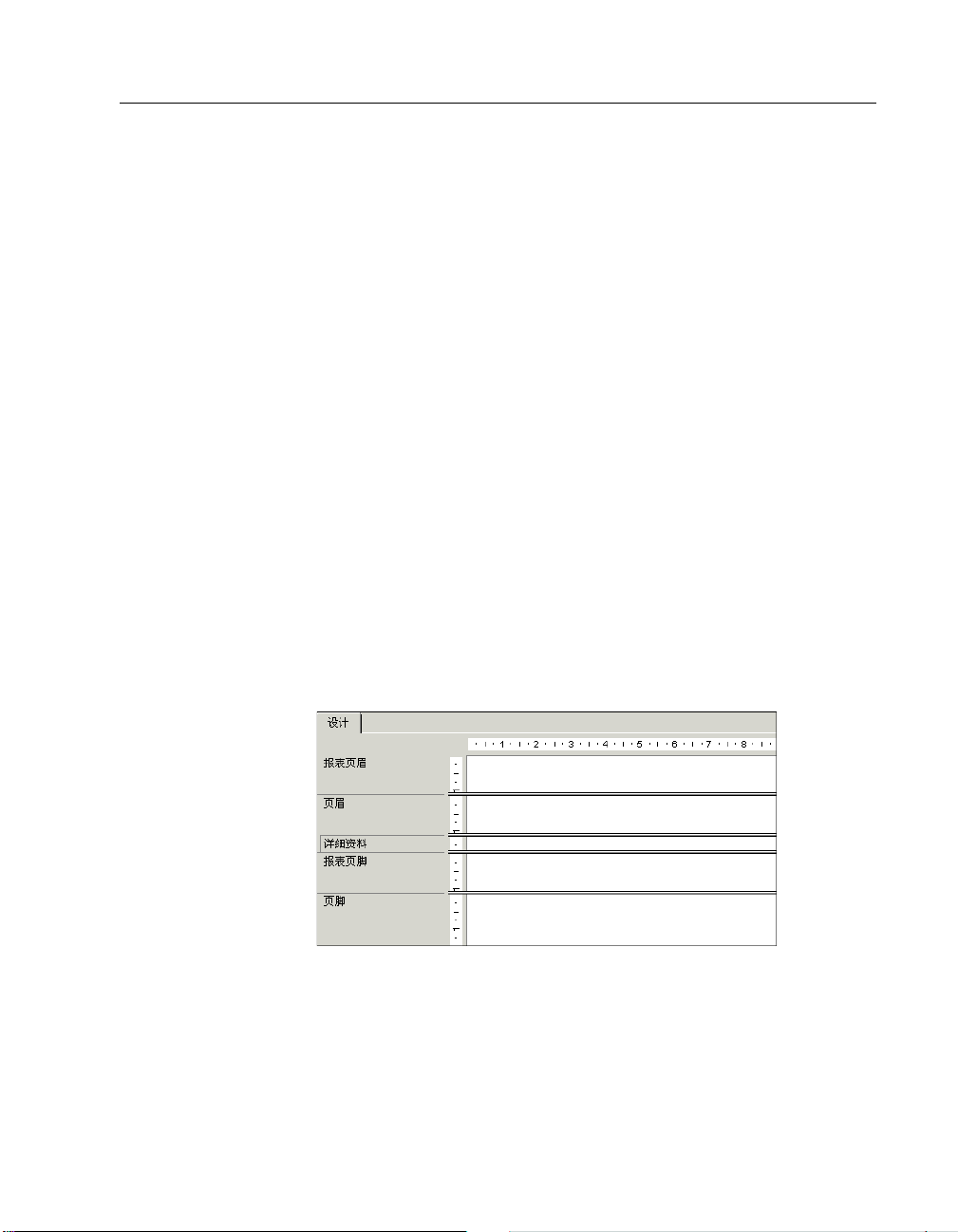
第 5 章 : 建立报表简介 45
5.2.2.3 “组名字段”
5.2.2.3 “组名字段”
5.2.2.3 “组名字段”5.2.2.3 “组名字段”
可以通过右击显示在 “字段资源管理器”中的现有“组名”字段并选择 “插入到报
表”来插入该字段。但是,与公式字段不同,参数字段或运行总计字段不能通过 “字段
资源管理器”创建 “组名”字段。(插入组时,“组名”字段便被创建)
5.2.3 报表资源管理器
5.2.3 报表资源管理器
5.2.3 报表资源管理器5.2.3 报表资源管理器
“报表资源管理器”的内容以树形视图表示报表的内容。根节点为报表本身,第一级
节点表示报表的节。在每一节中,列出报表的字段和对象。在树形视图中选定的任何项
目在报表 (在 “设计”模式或 “预览”模式下)中都将处于选定状态。
可以通过在“报表资源管理器”中选择报表字段和对象来修改它们。右击选定的项,
可以看到一个菜单,它包含可以对该项执行的操作。例如,如果右击一个文本对象,则
菜单将包含关于编辑文本、格式化其字体或颜色等等的选项。同样地,如果右击一个节
节点,则菜单将包含关于隐藏、抑制显示、格式等等的选项。
注意:
注意:使用“报表资源管理器”时,不能添加其他字段或报表对象,但可以删除它们。
注意:注意:
通过使用 Shift- 单击或 Ctrl- 单击可以选择多个字段来进行格式化。
5.3 关于报表设计环境
5.3 关于报表设计环境
5.3 关于报表设计环境5.3 关于报表设计环境
5.3.1 “设计”选项卡
5.3.1 “设计”选项卡
5.3.1 “设计”选项卡5.3.1 “设计”选项卡
使用 Crystal Reports 时,可能使用“设计”选项卡的次数会多于本程序的任何其
他部分。
“设计”选项卡是创建报表时进行大多数初始工作的地方。它指定并标记报表的各种
节。可以 进行初始格式化、将对象放在所需的节内、指定排序、分组和总计需要,等等。
“设计”选项卡提供非常有效的设计报表的环境,因为在该选项卡中使用的是数据代
表,而不是数据本身。当字段放在报表上时,本程序使用一个框架来标识选项卡上的字
段;它并不检索数据。因此,可以添加和删除字段及其它对象、四处移动它们、建立复
杂公式等等,而不必和收集数据所需的计算机或网络资源联系在一起。
Page 60
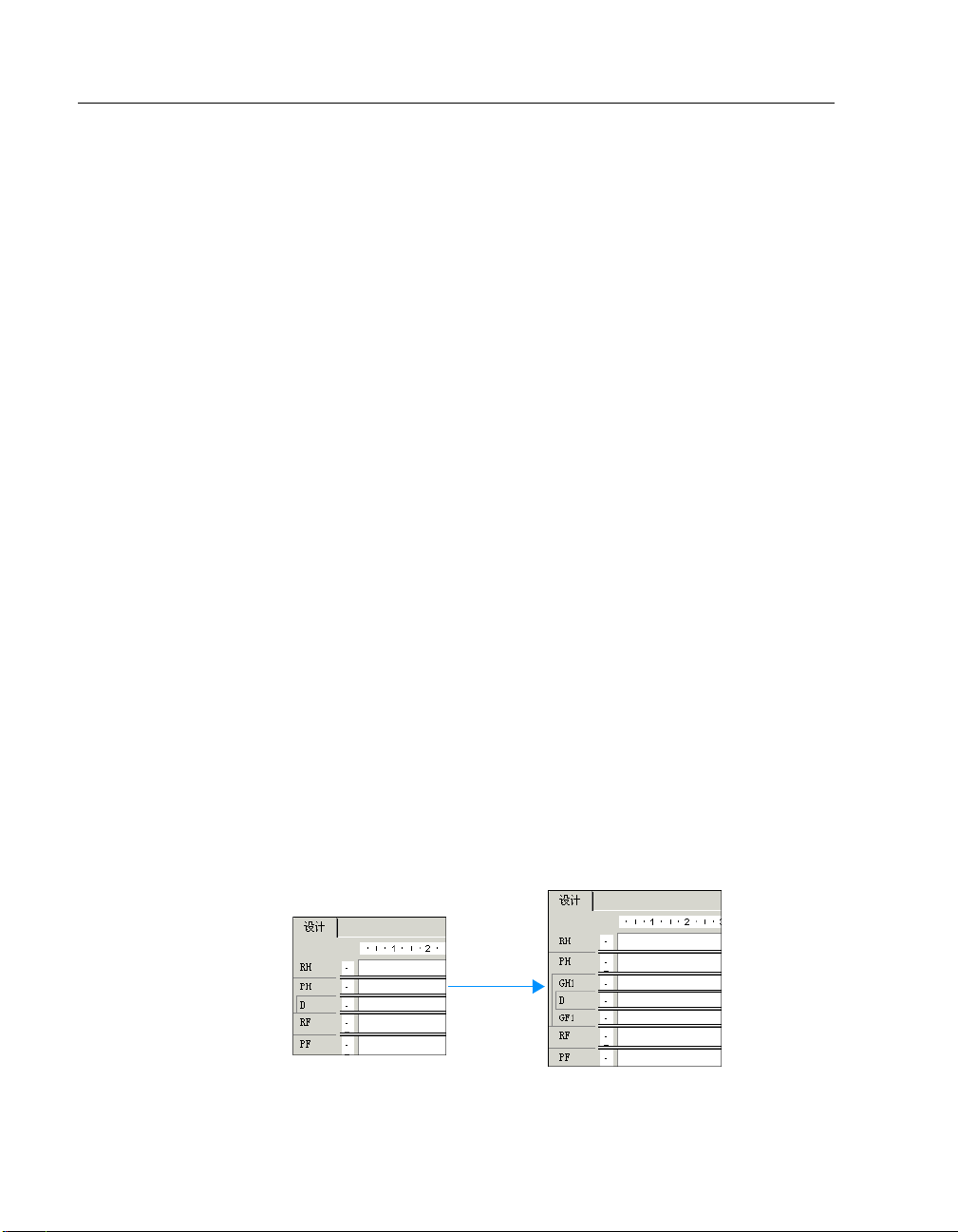
46 Crystal Reports 用户指南
创建于 “设计”选项卡中的报表是一种虚拟报表;它具有创建最终的报表所需的结
构和说明,但它不是此报表本身。若要将 “设计”选项卡报表变成最终报表或变成可以
精细调整的报表,仅仅添加数据即可。可以在预览报表、打印报表或以任何其他方式输
出报表时进行此操作。实际数据现在将出现在报表中。
5.3.1.1
5.3.1.1 “设计”选项卡区域
5.3.1.1 5.3.1.1
域。
“组页脚”区域正好出现在“详细资料”区域下方。
“设计”选项卡区域
“设计”选项卡区域“设计”选项卡区域
当第一次开始创建报表时,Crystal Reports 在 “设计”选项卡中自动创建五个区
• 报表页眉
这一节通常用于显示报表标题和其他希望在报表开头出现的信息。它还可以用于图
表和交叉表,它们包含整个报表的数据。
• 页眉
这一节通常用于显示希望出现在每页顶部的信息。这可以包括章名、文档名称和其
它类似信息。该节还可以用于显示报表上字段上方的字段标题。
• 详细资料
这一节用于报表的正文,并且每个记录输出一次。大量报表数据通常出现在该节中。
• 报表页脚
这一节用于显示希望在报表末尾只出现一次的信息 (例如总计) ,以及显示包含针
对整个报表的数据的图表和交叉表。
• 页脚
这一节通常包含页码和任何其他希望出现在每页底部的信息。
如果将组、摘要或小计添加到报表,则本程序创建另外两个节:
• 组页眉
这一节通常保存组名字段,也可以用于显示包含组特定数据的图表或交叉表。它在
组的开始打印一次。
• 组页脚
该节通常保存汇总数据 (如果有) ,也可以用来显示图表或交叉表。它在组的末尾
打印一次。
当添加了组、汇总或小计时,“组页眉”区 域 正好出现在“详细资料”区域上方,而
Page 61
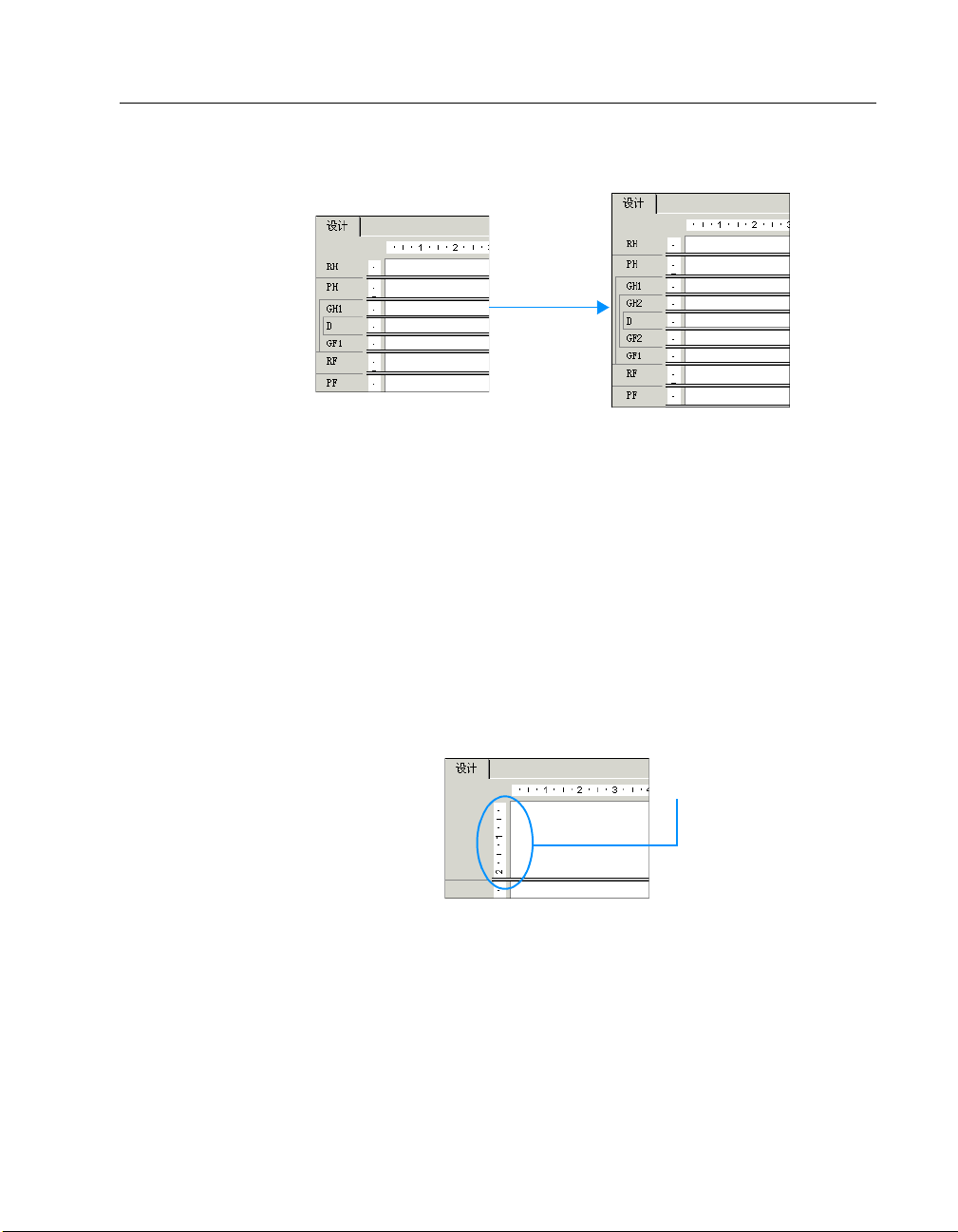
第 5 章 : 建立报表简介 47
如果建立其它组,则本程序在 “详细资料”区域和现有“组页眉”及 “组页脚”区
域之间创建新的组区域。
与原有的区域类似,每个新添加的区域可以包含一个或多个节。默认情况下,它们
都只包含一个节。
5.3.1.2 标识和使用区域和节
5.3.1.2 标识和使用区域和节
5.3.1.2 标识和使用区域和节5.3.1.2 标识和使用区域和节
根据默认,每个区域只包含单个节。该节的名称正好出现在该节的左边。如果一个
区域中有多个节,则各个节指定为 a、b、c 等等。
注意:
注意:
注意:注意:
• 如果在 “选项”对话框的 “设计视图”区域中选择了 “短节名”复选框,则使用
首字母缩写 (如 RH、PH、D、PF、RF 等等)来标识每个节。
• 如果右击包含节名名称的阴影区域,则出现带有节特定的选项的快捷菜单。
如果已经在 “选项”对话框的 “布局”选项卡中选择了 “显示标尺”选项,则程序
会在紧靠每节左侧的位置显示一个节标尺。节标尺用于添加、删除和移动准线,以及在
放置对象时提供视觉参考。请参阅在第 146 页上的 “使用准线设计”。
节标尺。
节标尺。
节标尺。节标尺。
每当添加一个新节时,本程序都将为该节创建一个 标尺。请参阅在第 126 页上的
“在报表中使用多个节”。
5.3.1.3 其他 “设计”选项卡功能
5.3.1.3 其他 “设计”选项卡功能
5.3.1.3 其他 “设计”选项卡功能5.3.1.3 其他 “设计”选项卡功能
还有其它几个内置于 “设计”选项卡中的功能。使用 “设计”选项卡,您可以:
• 通过拖动节的边界来调整节的大小。请参阅在第 125 页上的 “调整节大小”。
• 通过单击节的左边界来拆分节 (从一个节创建两个节)。请参阅在第 124 页上的
“拆分节”。
Page 62
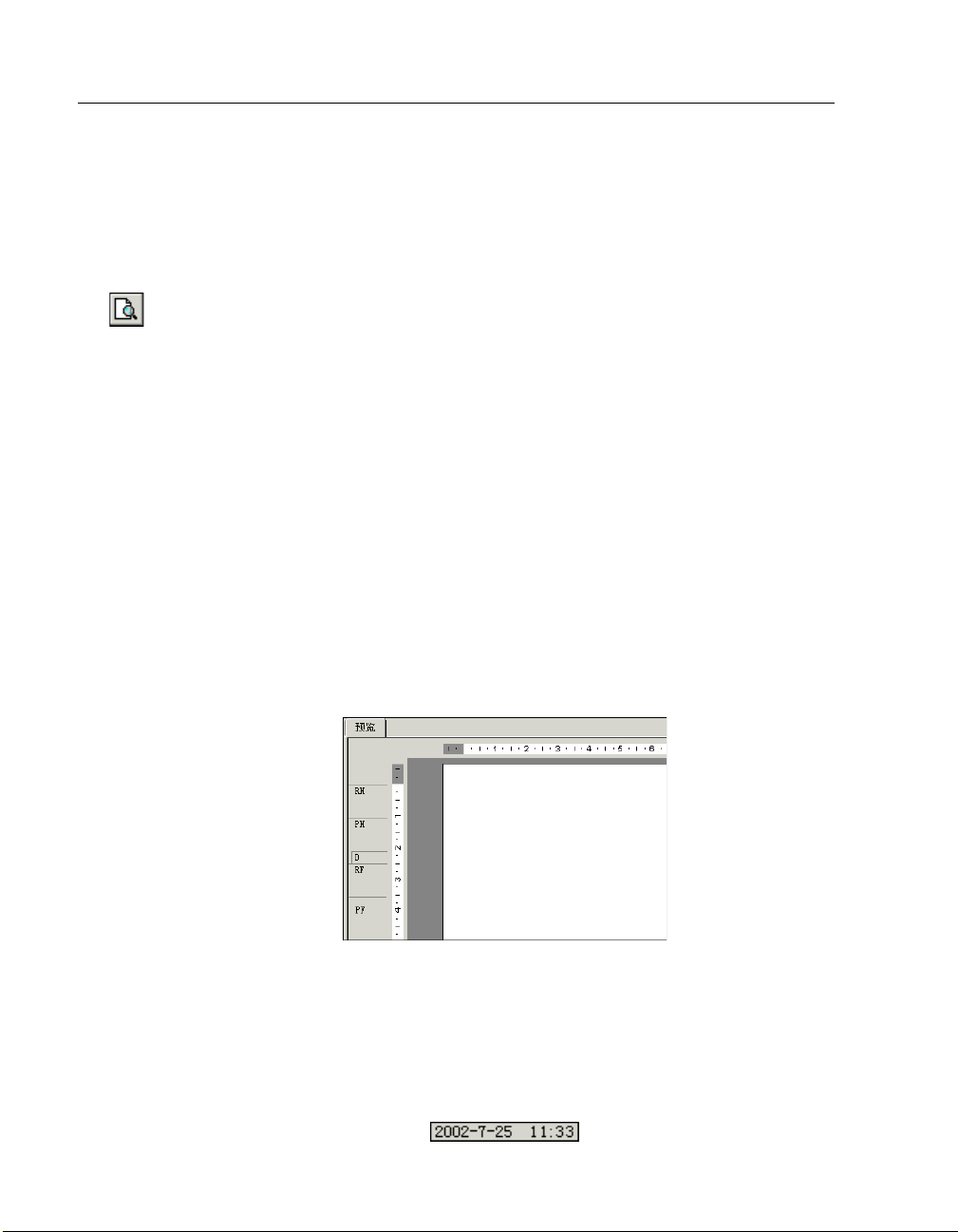
48 Crystal Reports 用户指南
• 通过单击标尺来添加水平准线和垂直准线。请参阅在第 146 页上的“使用准线设
计”。
• 以原大小的 25% 到 400% 之间的任意缩放倍数放大和缩小报表。请参阅在第 59
页上的 “使用缩放功能”。
5.3.2 “预览”选项卡
5.3.2 “预览”选项卡
5.3.2 “预览”选项卡5.3.2 “预览”选项卡
若要在打印前预览报表,请单击 “标准”工具栏上的 “打印预览”。
程序收集数据、进行必要的计算,并在 “预览”选项卡中显示报表。使数据放在适
当的位置上,您便可以检查报表的间距和格式,并查看汇总、公式计算以及记录和组选
定的实际结果。
在真正的 WYSIWYG (所见即所得)方式下,可以直接对此实际数据进行操作,对数
据进行精细调整,直到得到所希望的报表外观。
本程序按以下方式操作数据:
• 第一次使用 “预览”选项卡时,它从基础数据源检索数据并将其同报表一起保存
(除非已设置程序不保存数据)。
• 从此时开始,程序在每次预览报表时都使用保存的数据,除非您特地刷新了数据
或添加了需要程序检索新数据的字段。
Crystal Reports 提供两个视图来预览报表:
• “标准”视图
• “组树”视图
5.3.2.1 “标准”视图
5.3.2.1 “标准”视图
5.3.2.1 “标准”视图5.3.2.1 “标准”视图
在标准视图中,一次显示报表的一页。使用 “预览”选项卡中的浏览按钮,可以移
动到报表的开始或末尾,或可以在报表中一次向后和向前移动一页。当报表较短或者您
主要关注于报表中的“底线”总计时,标准视图可以提供所需的所有功能。
“数据年龄”指示器
“数据年龄”指示器
“数据年龄”指示器“数据年龄”指示器
“数据年龄”指示器指出上一次刷新数据或初始检索数据的日期,取二者中最新者。
如果今天进行了数据的初始检索或刷新,则它指出操作发生的时间。
Page 63
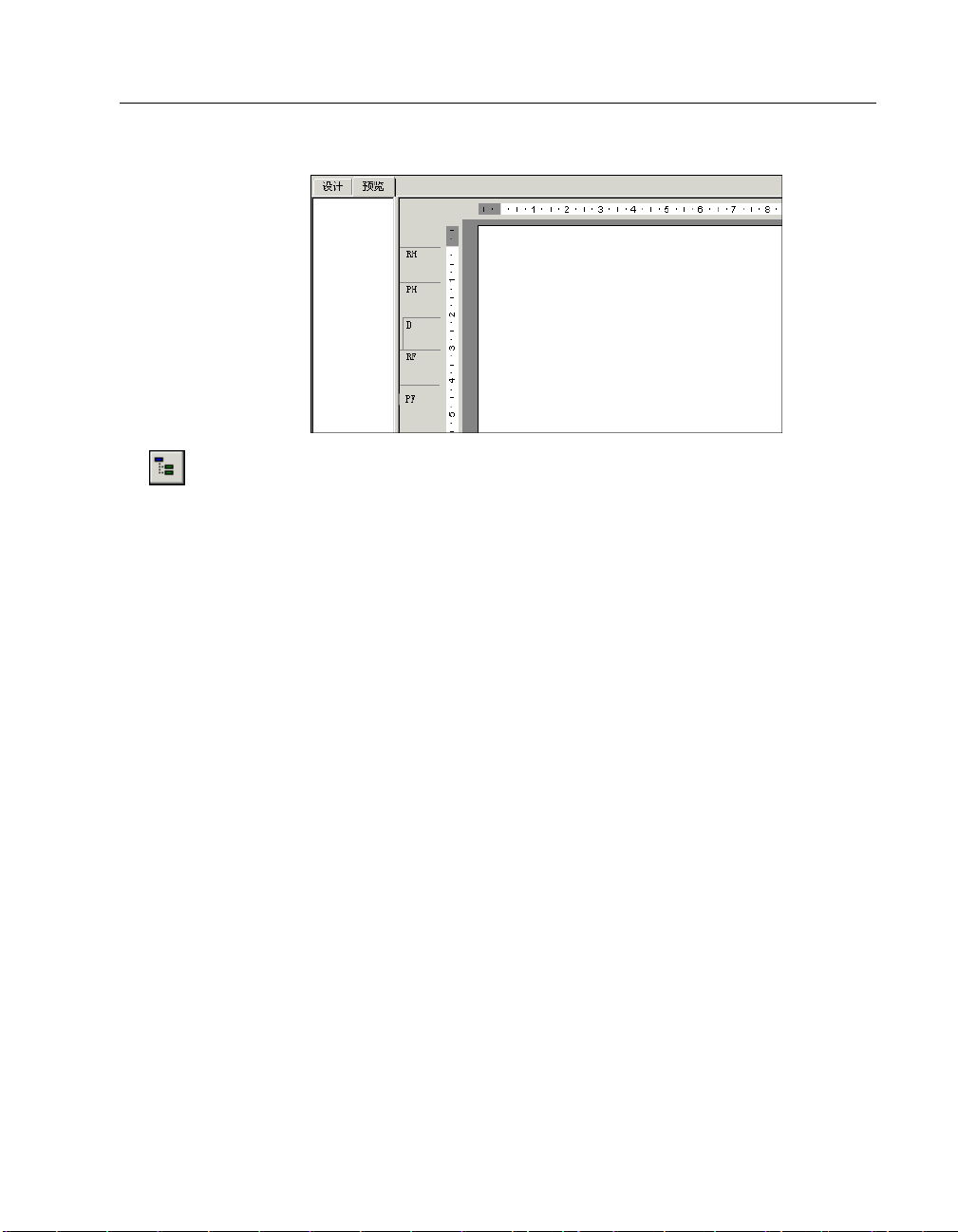
第 5 章 : 建立报表简介 49
5.3.2.2
5.3.2.2 “组树”视图
5.3.2.2 5.3.2.2
“组树”视图提供一个拆分的屏幕:
“组树”通常显示创建于报表中的组和子组的名称。然而,可以使用 “插入组”或
“更改组选项”对话框的 “选项”选项卡自定义这些名称。有关在 “组树”视图中自定
义“组名”的更多信息,请参阅在第 95 页上的 “将数据分组”。
“组树”视图
“组树”视图“组树”视图
可以使用 “标准”工具栏上的 “切换组树”来显示或隐藏 “组树”视图。
• 右窗格显示报表。
• 左窗格显示报表的高级概览,以熟悉的树形结构显示各个组和子组的层次结构。
当单击感兴趣的组的树节点时,本程序将立即跳转到包含该组信息的报表部分。对
于较长的报表或希望在其中的不同组之间向前或向后跳转的报表,“组树”视图的“智
能浏览”功能将能极大地提高您的工作效率。
5.3.2.3 与 “设计”选项卡进行比较
5.3.2.3 与 “设计”选项卡进行比较
5.3.2.3 与 “设计”选项卡进行比较5.3.2.3 与 “设计”选项卡进行比较
“预览”选项卡中具有与 “设计”选项卡相同的格式设置功能。菜单 (菜单栏和快
捷菜单)和工具栏保持活动状态,提供与在 “设计”选项卡中处理报表时基本相同的功
能。但是,当正在进行许多更改时,在 “设计”选项卡中进行更改要更快些。一些需要
考虑的额外内容为:
• “设计”选项卡和 “预览”选项卡是在内部联系在一起的。在一个选项卡中进行
的任何更改将反映于另一个选项卡中。
• “预览”选项卡的左边具有一个垂直标尺,而没有 “设计”选项卡中所见到的单
个节标尺。标尺的功能是相同的。
• “预览”选项卡在数据左边的阴影区域中标识报表节。扫一眼就可以知道数据打印
自哪个报表节。虽然节名称在 “设计”选项卡中只出现一次,但每次在“预览”
选项卡中打印一个节时,它们都将打印。
• “记录”计数器、“数据年龄”指示器(参见在第 48 页上的 ““数据年龄”指示
器”)和“前一页”/“后一页”控制(参见在第 48 页上的““预览”选项卡”)
在 “预览”选项卡中都是活动的。
• 当选择某个字段时,“预览”选项卡将突出显示每个值;然而,在 “设计”选项
卡中只突出显示字段框架。
Page 64

50 Crystal Reports 用户指南
工作于 “预览”选项卡与工作于 “设计”选项卡中有不同的感受。
数据库中的每个字段都包含成十、成百甚至上千个值,这视数据库中记录的个数而
定。当在 “设计”选项卡中放置字段时,单个字段框架代表所有这些值。当突出显示该
字段时,尺寸调整手柄出现在框架上,并且框架改变颜色。
但是,在 “预览”选项卡中,您却对实际数据进行操作。出现在选项卡中的将是这
些值本身,而不是代表许多字段值的字段框。一些需要考虑的额外内容为:
• 当突出显示某个字段或公式字段值时,实际上选择的是该字段中的所有值:
• 程序会用一个尺寸调整框将所选的特定值框起来。
• 字段中的所有其他值也将突出显示。
• 同样地,当选定一个汇总值时,实际上所选择的是所有相关的汇总值:
• 程序会用一个尺寸调整框将所选的特定值框起来。
• 所有相关的汇总值也将突出显示。
除外观上的不同以外,生成和修改报表的过程在 “设计”选项卡和 “预览”选项卡
中是相同的。您应当发现在两个地方操作报表都很容易。
5.4 创建新报表
5.4 创建新报表
5.4 创建新报表5.4 创建新报表
5.4.1
5.4.1 选择数据源
5.4.1 5.4.1
选择数据源
选择数据源选择数据源
在决定了创建报表要使用的选项之后(请参阅在第 41 页上的“报表创建选项”),
下一步是选择要使用的数据源。
大多数数据源可以通过 “数据库专家”对话框来选择。当使用 “作为空白报表”从
头创建报表时,或当从“数据库”菜单中选择“数据库专家”时,显示“数据库专家”。
注意:
注意:还可以在报表创建向导中选择数据源。除了“OLAP 报表创建向导”之外,所
注意:注意:
有报表创建向导中的 “数据”屏幕都和 “数据库专家”对话框非常类似。
选择数据源
选择数据源
选择数据源选择数据源
1 从 “数据库”菜单中选择 “数据库专家”。
出现 “数据库专家”对话框。
2 使用 “数据”屏幕的 “可用数据源”列表中的树形视图来选择数据源:
• 当前连接
此文件夹显示当前连接的一组数据源。
• 储备库
此文件夹显示已存储在 Crystal 储备库中的数据源连接的列表。
• 收藏夹
此文件夹显示常用的并在“收藏夹”列表内维护的一组数据源。
• 历史记录
此文件夹显示近期使用过的数据源列表。显示了最近使用过的五个数据源。
• 创建新连接
此文件夹显示可连接的各种数据源的子文件夹。
Page 65

第 5 章 : 建立报表简介 51
“创建新连接”文件夹中常见的一些选择如下所示:
• Access/Excel (DAO)
此选项用于连接到所支持的数据库类型(Access、dBASE、Excel、Lotus 等)。
可以使用 “建立新连接”选项创建新的连接。
• Crystal 查询
此选项用于浏览查询文件 (.qry)。
• 数据库文件
此选项显示一组位于本地的标准 PC 数据库。可以使用 “查找数据库文件”用
“打开”对话框浏览 PC 数据库。
• 字典 /Infoview
此选项用于查找字典 (.dct 或 .dc5)或 infoview (.civ) 文件。
• ODBC (RDO)
此选项显示经过配置可供使用的 ODBC 数据源列表。
• OLAP
此选项用于打开 “Crystal OLAP 连接浏览器”,便于您将 OLAP 多维数据集
选作数据源。
• OLE DB (ADO)
此选项显示经过配置可供使用的 OLE DB 提供程序列表。也可以指定要使用的
Microsoft 数据链接文件。
• 更多数据源
此选项显示可通过本机驱动程序访问的其他数据源的列表。
注意:
注意:“创建新连接”文件夹中可用的数据源选项取决于安装过程中选定的数据访问
注意:注意:
组件。
5.4.2
5.4.2 添加表
5.4.2 5.4.2
添加表
添加表添加表
在选择数据源之后,可以添加一个或更多个表,您的报表可以基于这些表。
添加表
添加表
添加表添加表
1 从 “数据库”菜单中选择 “数据库专家”。
出现 “数据库专家”对话框。
2 在 “数据”选项卡中,搜索要在报表中使用的数据库。请参阅在第 50 页上的 “选
择数据源”。
3 在 “可用数据源”列表中,选择要添加到报表中的表,并单击 > 箭头将它添加到
“选定的表”列表中。
可以选定多个字段,右击并选择 “插入到报表”一次插入多个字段。还可以将字段
拖放到 “选定的表”列表中。
Page 66
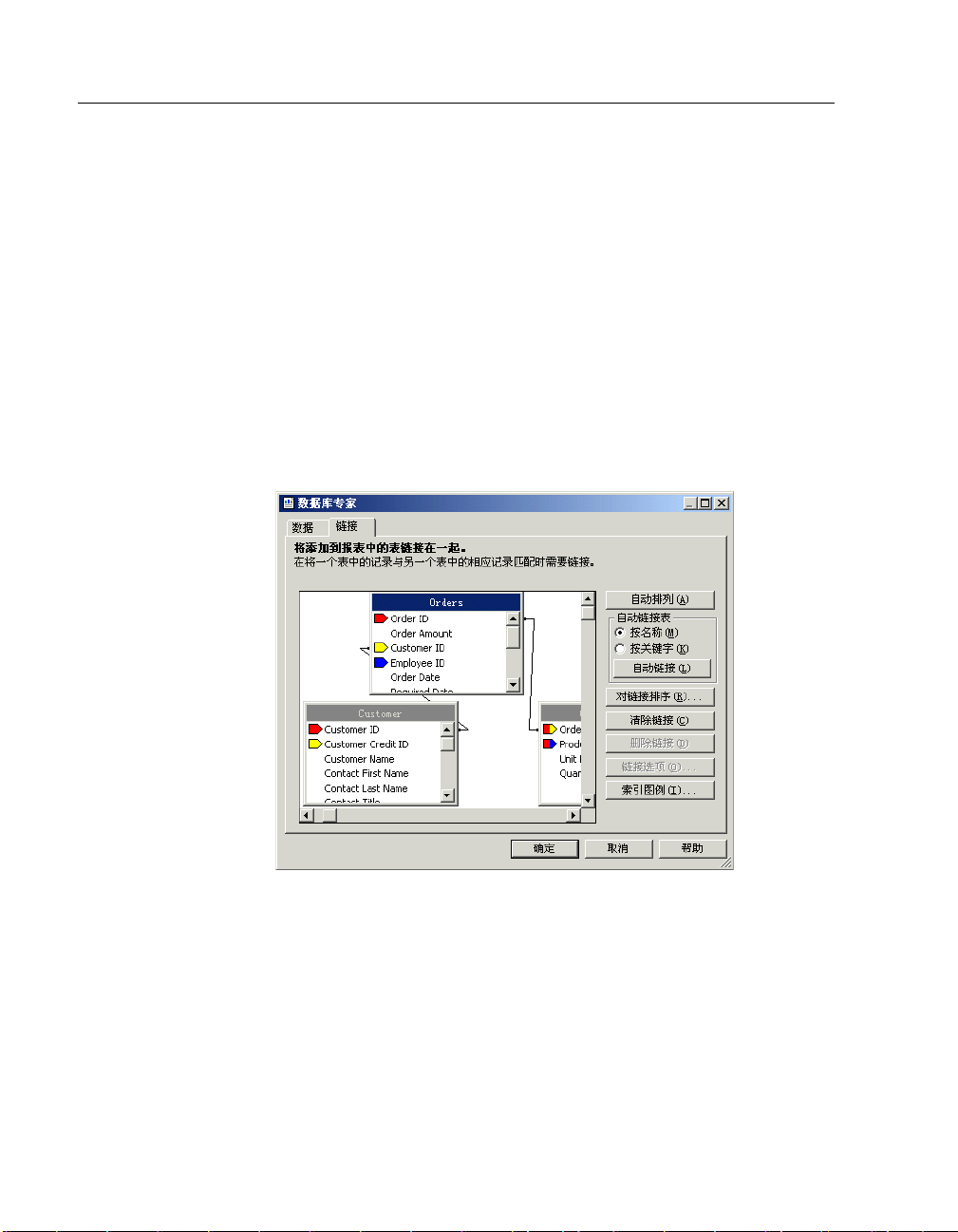
52 Crystal Reports 用户指南
5.4.3 链接多个表
5.4.3 链接多个表
5.4.3 链接多个表5.4.3 链接多个表
如果报表包含来自两个或多个数据库表的数据,则创建报表时需要将它们在该点链
接起来。
注意:
注意:没有必要在由查询或命令创建的报表中链接表,因为数据所需的任何链接已
注意:注意:
经处理过了。
添加和链接多个表
添加和链接多个表
添加和链接多个表添加和链接多个表
1 从 “数据库”菜单中选择 “数据库专家”。
出现 “数据库专家”对话框。
2 在“数据”选项卡中,选择要添加到报表中的表。请参阅在第 51 页上的“添加表”。
“链接”选项卡出现在 “数据库专家”中。
3 单击 “链接”选项卡显示当前可用于进行链接的数据库。
在可能时,Crystal Reports 自动按名称或关键字链接表。
4 若要手动创建链接,请将某个字段从一个表拖动到另一个表的字段中。如果成功的
话,将创建一个链接行。如果不成功,则发出一条消息。
注意:
注意:可以按表名或外键信息来链接表。
注意:注意:
5 如果已经删除了链接,而且想自动重新创建它们,请单击 “自动链接”。
6 完成时,单击 “确定”。
注意:
注意:当手动创建链接时,链接 “到”的字段必须和链接自的字段属于相同的数据
注意:注意:
类型。当使用本地连接时,链接 “到”的字段不必具有索引。有关更多信息,请参
阅在第 301 页上的 “索引表”。
“数据库专家”关闭,并且返回到报表。所链接的数据库现在便可以在报表中使用
了。如果对链接不满意,可以使用 “数据库专家”的 “链接”选项卡修改它。
Page 67
相关主题
相关主题
相关主题相关主题
在第 298 页上的 “了解数据库”
在第 309 页上的 “链接选项”
5.4.4 将数据放在报表上
5.4.4 将数据放在报表上
5.4.4 将数据放在报表上5.4.4 将数据放在报表上
将数据放在报表上是一项十分重要的任务。您需要知道什么类型的数据应当放在报
表上以及应当将它放在报表上的什么位置。
5.4.4.1
5.4.4.1 数据库字段
5.4.4.1 5.4.4.1
在在第 14 页上的 “新用户快速入门”中,将 “客户名”、“城市”和 “国家”字段放
在报表上。通常,数据库字段将放在 “详细资料”节中,但在某些情况下,它们将放在
报表的其它节中。
插入数据库字段
插入数据库字段
插入数据库字段插入数据库字段
1 在 “标准”工具栏上,单击 “字段资源管理器”。
2 展开 “数据库字段”文件夹,以查看从数据库中选择的所有表。
3 展开各个表,以查看它们包含的所有字段。
4 选择想要出现在报表中的字段。
5 单击 “浏览”来检查选定字段中的值。
6 单击 “插入到报表”来将它放在报表中。
数据库字段
数据库字段数据库字段
很多放在报表上的数据都为数据库字段,以存储于数据库中的样子显示数据。例如,
出现 “字段资源管理器”对话框。为加快报表生成过程,该对话框保留在屏幕上,
直到关闭它为止。可以将该对话框移动到您所希望的地方。
第 5 章 : 建立报表简介 53
5.4.4.2 公式字段
5.4.4.2 公式字段
5.4.4.2 公式字段5.4.4.2 公式字段
若要显示为计算所得到 的值的数据,需要创建公式字段并将该公式字段放在 报表
上。例如,如果数据库只存储定单的订购日期和送货日期,但需要显示运送定货所需的
天数的话,则必须创建一个公式字段,来计算订购和送货之间的天数。这不过是使用公
式字段的一个例子。有关公式的简介,请参阅在第 258 页上的 “使用公式”
5.4.4.3 SQL 表达式字段
5.4.4.3 SQL 表达式字段
5.4.4.3 SQL 表达式字段5.4.4.3 SQL 表达式字段
SQL 表达式与公式相似,但它们以结构化查询语言 (SQL) 编写,而不是以 Crystal
Reports 公式语言编写。SQL 表达式可以用于向数据库查询特定数据集合。可以基于 SQL
表达式字段进行排序、分组和选择。
创建 SQL 表达式字段
创建 SQL 表达式字段
创建 SQL 表达式字段创建 SQL 表达式字段
1 在 “标准”工具栏上,单击 “字段资源管理器”。
出现 “字段资源管理器”对话框。
。
Page 68
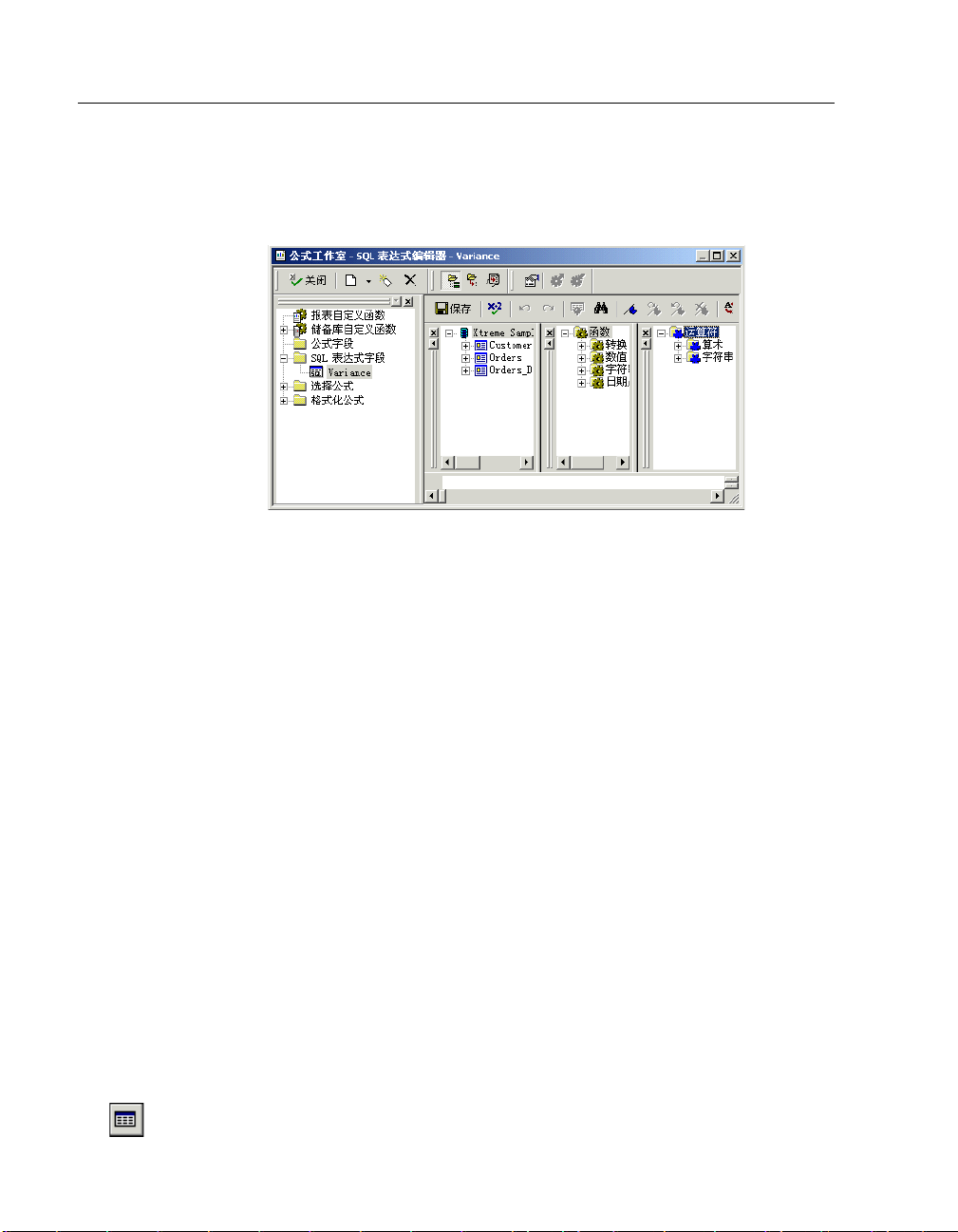
54 Crystal Reports 用户指南
2 向下滚动到“SQL 表达式字段”并将其突出显示。单击 “新建”。
出现 “SQL 表达式名称”对话框。
3 在“名称”框中输入名称,然后单击 “确定”。
出现带有活动 “SQL 表达式编辑器”的公式工作室。
4 在“SQL 表达式编辑器”中键入表达式。
注意:
注意:有关公式语言的概述,请参阅在第 261 页上的 “公式组件和语法”。
注意:注意:
5 单击 “保存”按钮。
5.4.4.4 参数字段
5.4.4.4 参数字段
5.4.4.4 参数字段5.4.4.4 参数字段
若要提示报表用户输入信息,可创建参数字段。将参数看作是在报表生成之前用户
需要回答的问题。用户输入的信息或用户响应的方式决定报表的内容。例如,在销售人
员使用的报表中,或许有要求用户选择地区的参数。该报表将返回特定地区的结果,而
不是返回所有地区的结果。有 关 参数字段的简介,请参阅在第 275 页上的“参数字段”。
5.4.4.5 运行总计字段
5.4.4.5 运行总计字段
5.4.4.5 运行总计字段5.4.4.5 运行总计字段
若要显示一个对每个记录都进行计算的总计,并提供字段中所有值 (或某组值中的
所有值)的运行总和,需要创建一个运行总计字段并将其放在报表中。如果某个字段中
的前三个值为 2、4 和 6,则运行总计将打印 2,然后打印 6 (2 + 4 的和),接着打
印 12(2 + 4 + 6 的和)。有 关 运行总计 的简介,请参阅在第 115 页上的“运行总计”。
5.4.4.6 特殊字段
5.4.4.6 特殊字段
5.4.4.6 特殊字段5.4.4.6 特殊字段
若要显示“页码”、 “打印日期”和 “报表备注”之类的信息,请使用 “字段资源
管理器”对话框的“特殊字段”树形视图中的命令。
插入特殊字段
插入特殊字段
插入特殊字段插入特殊字段
Crystal Reports 允许方便地将 “页码”、 “记录号”、“组号”、 “打印日期”和
“总页数”等字段插入到报表中。
1 在 “标准”工具栏上,单击 “字段资源管理器”。
出现 “字段资源管理器”对话框。
Page 69
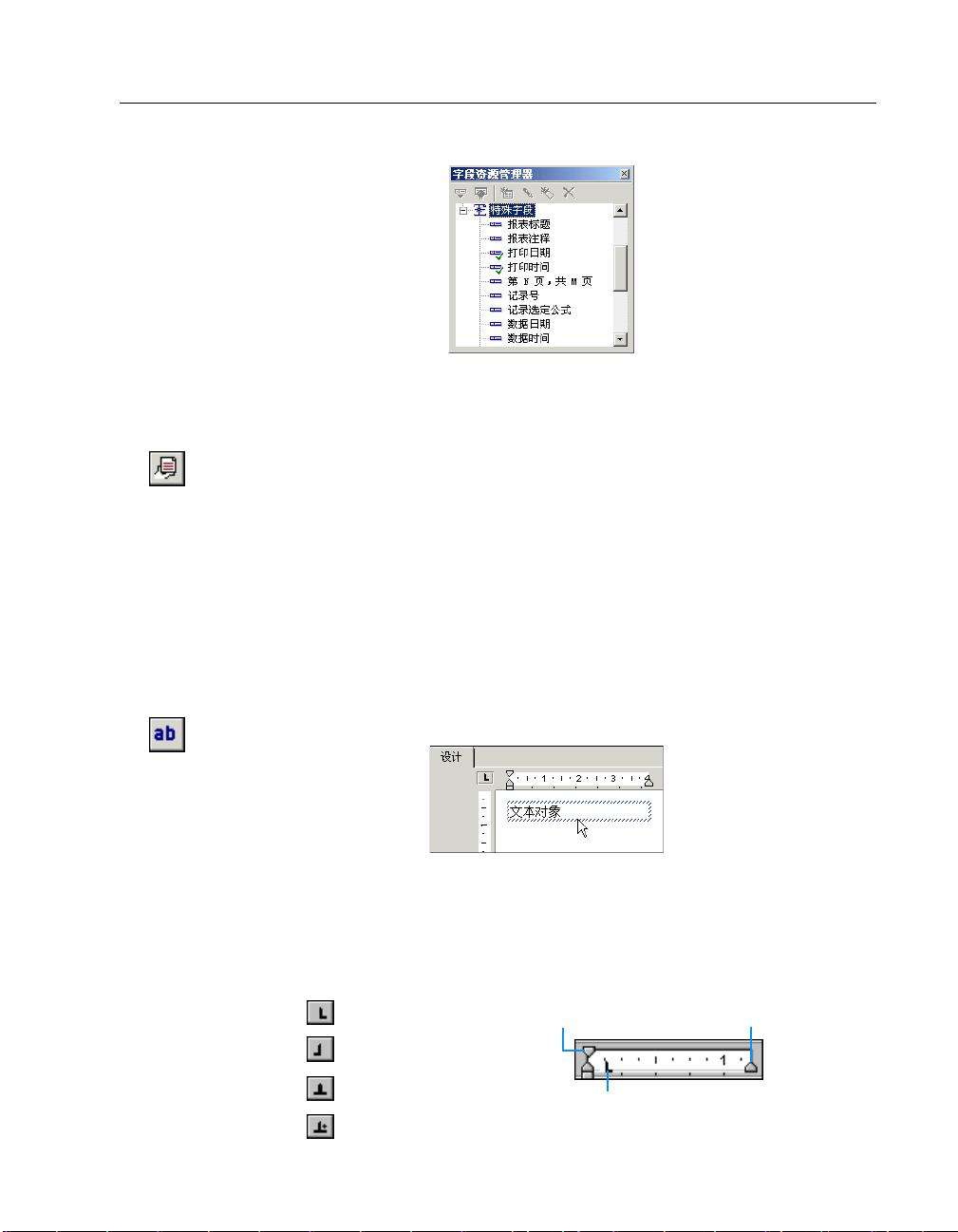
第 5 章 : 建立报表简介 55
2 向下滚动到“特殊字段”并单击以展开它。
3 从“特殊字段”列表中选择要插入到报表中的命令。
每个特殊字段都作为一个对象插入到报表中。出现一个对象框架。现在可以将它放
在报表上了。
注意:
注意:若要更改插入的对象的格式设置,请单击该对象将其选定,并单击 “专家工
注意:注意:
具”工具栏上的“格式”。“格式化编辑器”出现,可以在其内进行所需的更改。请参阅
在第 135 页上的 “格式化”。
5.4.4.7
5.4.4.7 文本对象
5.4.4.7 5.4.4.7
文本对象
文本对象文本对象
文本对象在报表中的用途有很多。文本对象是一种功能强大的方法,可用来插入标
题、标记汇总及报表上其它数据,并且能方便地组合数据库字段。例如,在在第 14 页
上的 “新用户快速入门”中,文本对象可以方便地将两个联系人姓名数据库字段显示为
一个对象,为所连接的联系人姓名插入列标题以及在报表中插入标题。
插入文本对象
插入文本对象
插入文本对象插入文本对象
1 在“插入工具”工具栏上,单击 “插入文本对象”。出现一个空的对象框架。
2 将文本对象放在报表中希望其出现的位置上。
单击文本对象的边框将其选中,以调整大小和进行移动。
双击文本对象内部以选择它来进行编辑。“设计”选项卡标尺更改为文本对象标尺,
其大小为选定对象的长度。左边出现一个选项卡指示器。通过单击选项卡指示器,可
以循环地选中四个可用的选项卡选项。
左对齐的选项卡。
左对齐的选项卡。
左对齐的选项卡。左对齐的选项卡。
右对齐的选项卡。
右对齐的选项卡。
右对齐的选项卡。右对齐的选项卡。
居中对齐的选项卡。
居中对齐的选项卡。
居中对齐的选项卡。居中对齐的选项卡。
小数点对齐的选项卡。
小数点对齐的选项卡。
小数点对齐的选项卡。小数点对齐的选项卡。
拖动以设置左边距。
拖动以设置左边距。
拖动以设置左边距。拖动以设置左边距。
一旦选择了所需的选项卡,单击标尺上
一旦选择了所需的选项卡,单击标尺上
一旦选择了所需的选项卡,单击标尺上一旦选择了所需的选项卡,单击标尺上
要插入选项卡的位置。
要插入选项卡的位置。
要插入选项卡的位置。要插入选项卡的位置。
拖动以设置右边距。
拖动以设置右边距。
拖动以设置右边距。拖动以设置右边距。
Page 70
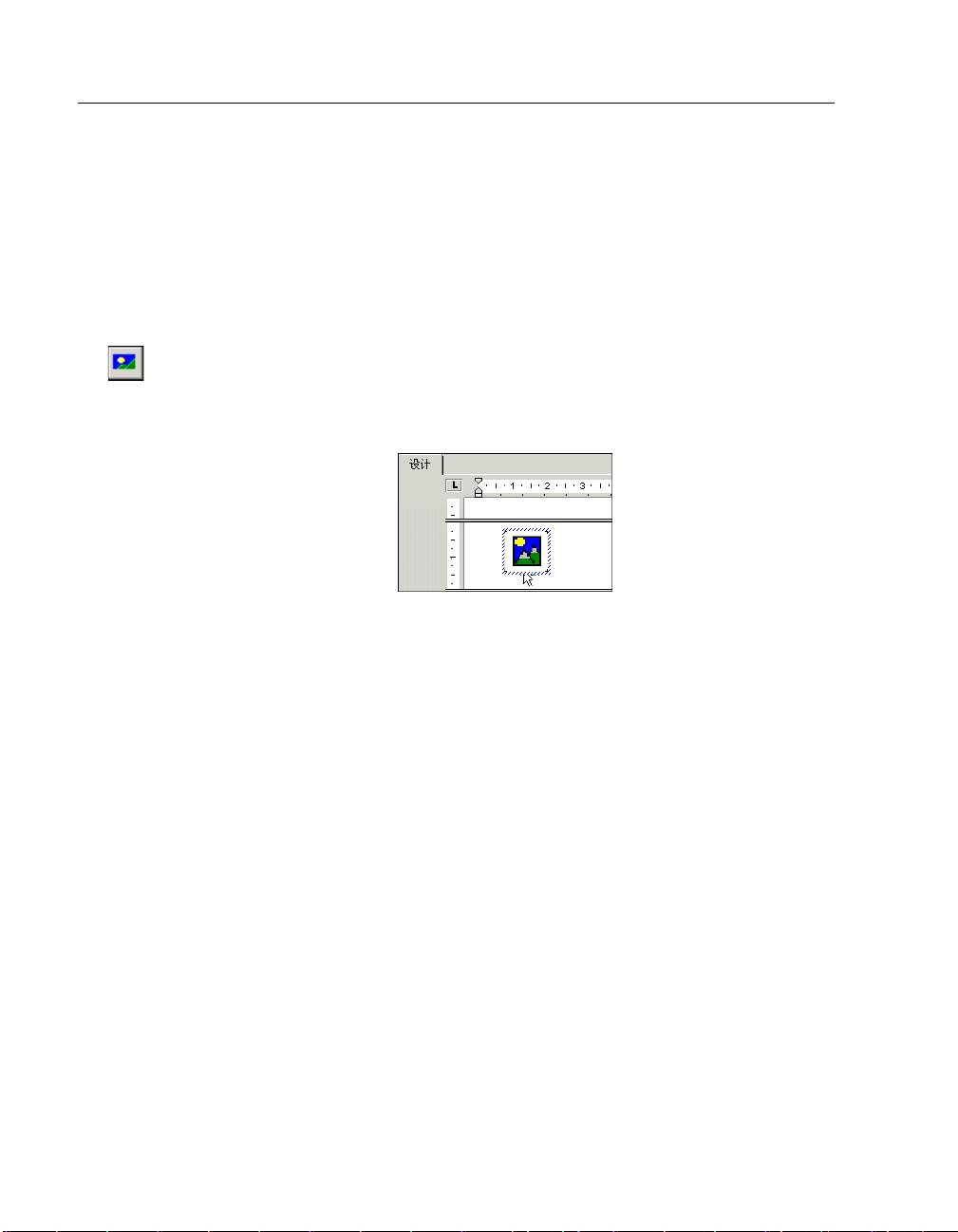
56 Crystal Reports 用户指南
标尺使您可以在文本对象内添加缩进和对齐文本。
注意:
注意:当首次将文本对象插入到报表中时,该对象自动选定以供编辑。
注意:注意:
5.4.4.8
5.4.4.8 图片字段
5.4.4.8 5.4.4.8
报表页眉中。
插入图片
插入图片
插入图片插入图片
1 在“插入工具”工具栏上,单击 “插入图片”。
2 从文件列表选择所需的图片文件,并单击 “打开”以返回到报表。
3 将图片对象放在报表中希望它出现的位置,并左击一次。
图片字段
图片字段图片字段
当设计报表时,经常会需要加入一幅图片。例如,您可能希望将一个公司徽标放在
出现 “打开”对话框。
出现一个对象框架,其内为该图片,准备进行定位。
5.4.4.9 BLOB (二进制大对象)字段
5.4.4.9 BLOB (二进制大对象)字段
5.4.4.9 BLOB (二进制大对象)字段5.4.4.9 BLOB (二进制大对象)字段
BLOB 字段是数据库字段,它的数据由二进制大对象组成,如位图图形、图像、OLE
对象、图元文件等等。将 BLOB 字段插入到报表中将允许您像访问其他数据类型一样访
问这些二进制对象。
总之,Crystal Reports 允许访问包含如下内容的 BLOB 字段:
• 独立于设备的位图 (DIB)。
• JPEG、TIFF 或 PNG 图像。
此外,如果数据驻留在 Microsoft Access 数据库中,则 Crystal Reports 允许在
报表中使用包含 OLE 1 和 2 对象以及图元文件的 BLOB 字段。
像插入任何其他数据库字段那样插入 BLOB 字段。有关详细信息,请参阅在第 53 页
上的 “插入数据库字段”。
BLOB 字段对象和其他数据库字段对象的不同之处在于:它提供控制剪切、缩放和调
整大小的选项,就像插入的图片或 OLE 对象一样。若要访问这些选项,请右击 BLOB 字
段对象,从快捷菜单中选择 “格式化图形”,并单击 “图片”选项卡。
注意:
注意:若要保留使用其服务 器应 用程序激活和编辑 OLE 对象的功 能,应该单独地将该
注意:注意:
对象插入到报表中 (通过链接或者通过嵌入), 而不是将其插入到 BLOB 字段中。有关插
入链接和嵌入的 OLE 对象的更多信息,请参阅在第 198 页上的 “将 OLE 对象插入报
表”。
Page 71

第 5 章 : 建立报表简介 57
5.4.4.10 超级链接字段
5.4.4.10 超级链接字段
5.4.4.10 超级链接字段5.4.4.10 超级链接字段
可以在“设计”或“预览”选项卡中选择报表对象,并创建到其他位置的超级链接。
超级链接与报表一同保存,并且其他用户也可以使用它作为查看附加信息的方法。
注意:
注意:Crystal Reports 还使您可以使用“相对 URL”创 建 超级链接,这样您的 Web
注意:注意:
报表就不受其在任何特定服务器上的位置的制约。
创建超级链接字段
创建超级链接字段
创建超级链接字段创建超级链接字段
1 在 “设计”或 “预览”选项卡上选择一个报表对象。
2 在 “格式”菜单上,单击 “超级链接”。
“格式化编辑器”对话框出现,其中的“超级链接”选项卡是活动的。
3 单击希望创建的超级链接类型。
上面区域中的可用类型为:
• “无超级链接”
这是默认选项。没有和选定的报表对象相关联的超级链接。
• “Internet 上的网站”
如果希望报表对象链接到静态 Web 地址,请选择这个选项。使用公式按钮创
建基于字段值的 URL。例如,如果客户姓名字段包含将创建一系列有意义的
URL 的信息,可以输入下面的公式:
"http://www." + {Customer.Customer Name} + ".com"
• “当前网站字段值”
如果希望程序从所选字段创建出一个超级链接,请选择这个选项。该字段在数
据源中必须存储为正确的超级链接。
• “电子邮件地址”
如果希望从选定的字段中创建一个 “mailto”地址,请选择这个选项。使用
公式按钮创建基于字段值的地址。
• “文件”
选择这个选项创建到特定计算机或网络计算机上文件的超级链接。使用公式按
钮创建基于字段值的文件路径。
• “当前电子邮件字段值”
如果希望程序从所选定字段创建出一个电子邮件超级链接,请选择这个选项。
该字段在数据源中必须存储为正确的电子邮件地址。
“仅用于 DHTML 查看器”区域的可用类型为:
• “报表部件深化”
有关如何使用这个选项的信息,请参阅在第 244 页上的 ““报表部件深化”
选项”。
• “其他报表对象”
有关如何使用这个选项的信息,请参阅在第 245 页上的 ““其他报表对象”
选项”。
注意:
注意:并不是所有的超级链接类型都始终可用。选择的对象及它在报表上的位置决
注意:注意:
定了可用的类型。
Page 72

58 Crystal Reports 用户指南
4 选择了超级链接类型之后,输入适当的超级链接信息 (例如 Web 站点的 URL)。
5 完成后单击 “确定”。
按照需要插入了超级链接。在报表上单击它以转到 Web 站点、发送电子邮件等等。
有关如何使用 “仅用于 DHTML 查看器”区域的超级链接类型的信息,请参阅在第 242
页上的 “设置导航”。
5.4.5 格式化数据
5.4.5 格式化数据
5.4.5 格式化数据5.4.5 格式化数据
在创建报表过程中的这一阶段,您可能需要进行一些基本的格式化。您可能想要更
改用作标题的文本对象的字体大小和样式。或者,如果有一个销售额数字之类的数字字
段,则可能想要在数字前放置一个美元符号,或更改所显示的小数位数。
例如,在在第 14 页上的 “新用户快速入门”中,将格式化标题,添加一个文本对
象来标识 “联系人姓名”信息,并插入公司徽标。请参阅在第 135 页上的 “格式化”。
5.4.6 记录选定
5.4.6 记录选定
5.4.6 记录选定5.4.6 记录选定
记录选定,即削减数据以只包括报表所需数据的任务,是报表创建中至关重要的步
骤。很少会需要数据库中所有信息的清单。大多数情况下,您所关注的只是特定时间段
内的销售额或特定产品的销售额等事项。例如,可能需要销售报表仅包含上一历月中某
个产品系列的销售额。
在第 14 页上的 “新用户快速入门”所使用的示例数据既有来自美国客户的又有来
自国际客户的信息。记录选定用于创建只列出美国客户的报表。请参阅在第 84 页上的
“记录选定”和在第 95 页上的 “将数据分组”。
5.4.7 分组、排序和汇总数据
5.4.7 分组、排序和汇总数据
5.4.7 分组、排序和汇总数据5.4.7 分组、排序和汇总数据
一旦创建了基本报表,您会希望通过将相关信息分组、对单个记录排序、汇总、小
计和总计来组织数据。
5.4.7.1 将记录分组
5.4.7.1 将记录分组
5.4.7.1 将记录分组5.4.7.1 将记录分组
为组织数据,您可能想要将相关数据分组。例如,在
入门”
中,
将“客户列表”按照地区分组之后,将把该列表划分为区域组。这样,加利
福尼亚地区的销售经理可以快速找到 “加利福尼亚”组,并专门集中注意该地区内的客
户。请参阅在第 95 页上的 “将数据分组”。
5.4.7.2 对记录排序
5.4.7.2 对记录排序
5.4.7.2 对记录排序5.4.7.2 对记录排序
Crystal Reports 允许您指定报表上记录的显示顺序。例如,在在第 14 页上的“新
用户快速入门”中分组之后,将每个地区内的记录根据“客户名称”按字母顺序排序。
许多报表都将使用某种排序。根据报表的情况,将对列表中的记录排序,或连同分组一
起进行排序。请参阅在第 94 页上的 “单一或多个字段排序”和在第 98 页上的 “将组
内记录排序”。
在第 14 页上的
“新用户快速
Page 73
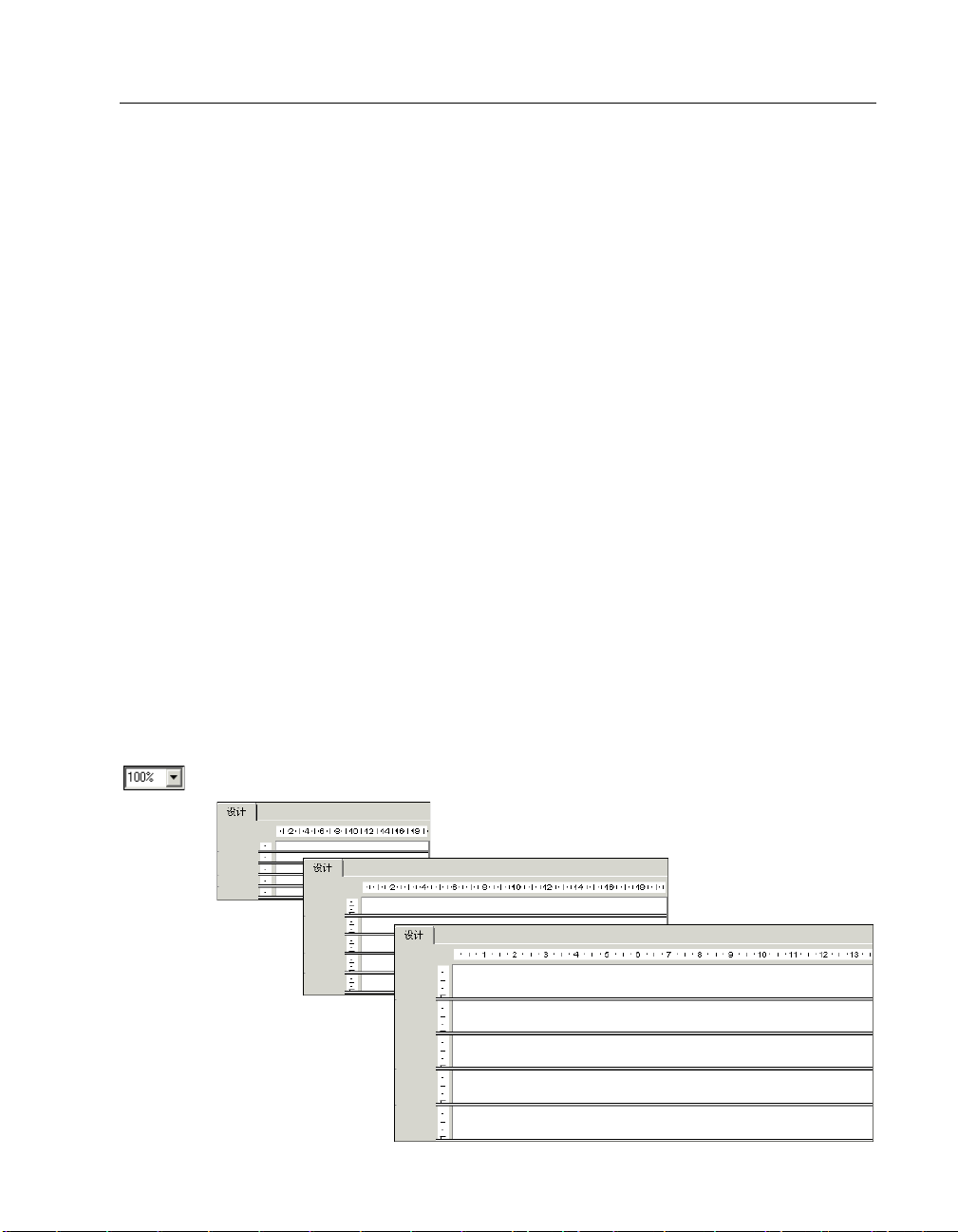
第 5 章 : 建立报表简介 59
5.4.7.3 汇总、小计和总计
5.4.7.3 汇总、小计和总计
5.4.7.3 汇总、小计和总计5.4.7.3 汇总、小计和总计
许多报表都使用某种总计。例如,在按州分组的北美销售报表中,您可能想要计算
每个州销售的总美元金额。通过创建销售字段上的小计可完成此任务。汇总还在组级别
使用,使您可以计算平均值、计数和其它组 (合计)值。例如,在销售报表中,您可能
想要计算每个省的销售额的平均值 (对销售字段上的汇总进行平均),并计算在该省销
售产品的数目 (产品名称字段的非重复计数)。
5.4.8 对汇总数据使用深化选项
5.4.8 对汇总数据使用深化选项
5.4.8 对汇总数据使用深化选项5.4.8 对汇总数据使用深化选项
可以使用 “深化”光标来深化数据,以显示单个组后的数据。请参阅在第 93 页上
的 “排序、分组及总计”。
5.4.8.1 深化光标
5.4.8.1 深化光标
5.4.8.1 深化光标5.4.8.1 深化光标
Crystal Reports 允许深化 “标准”视图和“组树”视图的 “预览”选项卡中的组
或汇总信息 (请参阅在第 48 页上的 ““标准”视图”和在第 49 页上的 ““组树”视
图”)。当将光标放在任何可以深化的汇总值上方时,本程序都将显示 “深化”光标。
提示:
提示:组页眉出现在 “深化”选项卡上,正如其在主报表本身中的显示一样。
提示:提示:
如果接着双击,则本程序显示该特定汇总值后的详细资料。例如,如果 “深化”光
标在城市汇总上方成为活动的,则可以双击来查看该汇总后的详细资料。
• 如果您只有单个汇总,则可以查看汇总或查看来自所汇总的单个记录的数据。
• 如果您有多个汇总,则可以查看汇总后的汇总(例如组成地区汇总的城市汇总),
或查看来自所汇总的单个记录的数据。
5.4.9 使用缩放功能
5.4.9 使用缩放功能
5.4.9 使用缩放功能5.4.9 使用缩放功能
可以方便地放大报表。可以选择 25% 到 400% 之间的任意缩放倍数。该功能在“设
计”选项卡和 “预览”选项卡中都是活动的。
若要放大或缩小报表,请在位于“标准”工具栏上的“缩放控制”框中设置缩放级别。
25%
25%
25%25%
50%
50%
50%50%
100%
100%
100%100%
Page 74
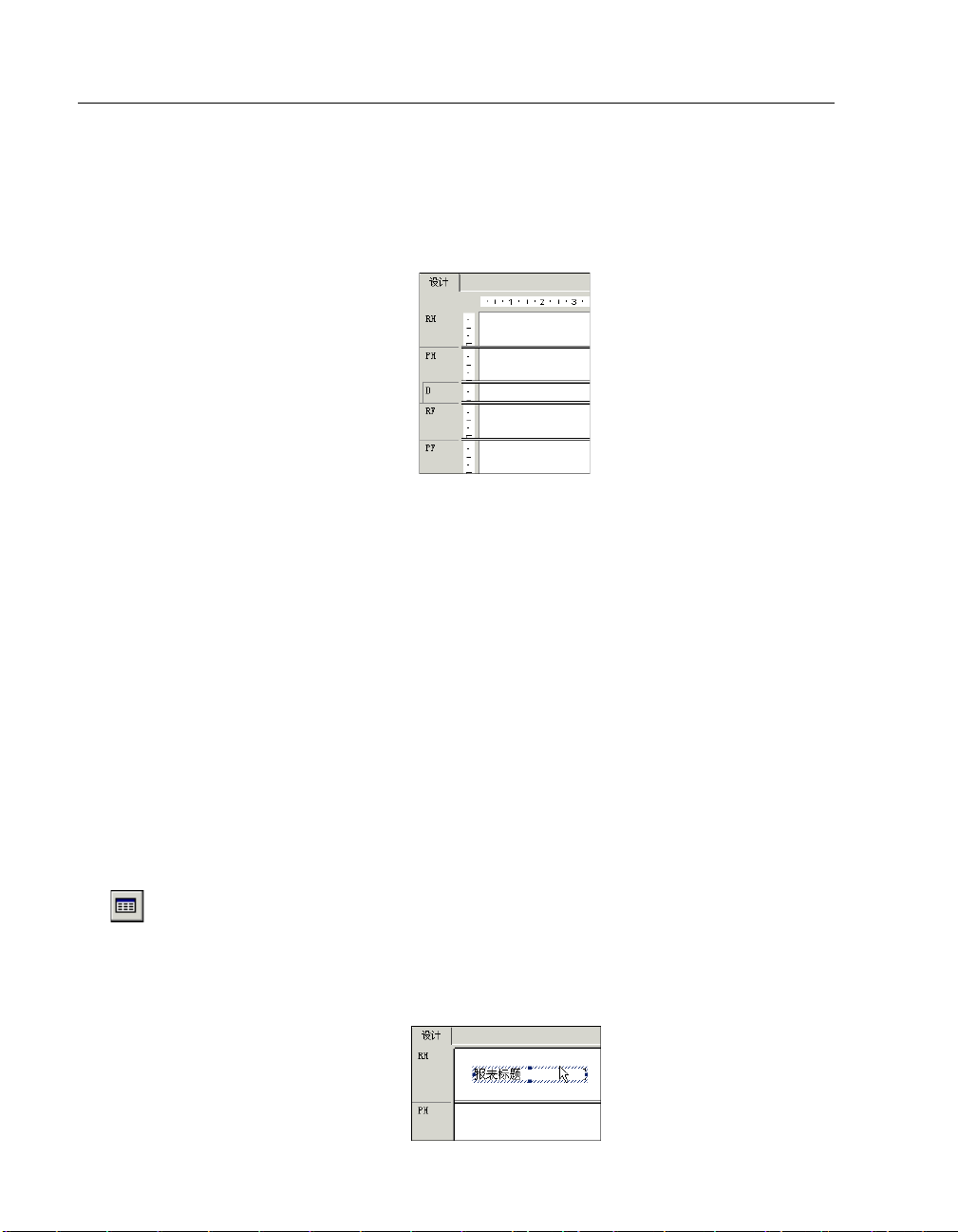
60 Crystal Reports 用户指南
用低缩放倍数查看报表可帮助得到报表布局的总体图片。较高缩放倍数下的视图则
注重报表的细节。
5.4.10 插入页眉和页脚
5.4.10 插入页眉和页脚
5.4.10 插入页眉和页脚5.4.10 插入页眉和页脚
通过在 “设计”选项卡的 “页眉”或 “页脚”节中放入信息可使用页眉和页脚。
• 只出现在报表第一页上的信息放进 “报表页眉”(RH)。
• 只出现在报表最后一页上的信息放进 “报表页脚”(RF)。
• 出现在每一页顶部的信息放进 “页眉”(PH)。
• 出现在每一页底部的信息放进 “页脚”(PF)。
文本、字段或公式可以用于这些节中,正象用于 “详细资料”节中一样。
相关主题
相关主题
相关主题相关主题
在第 167 页上的 “在第一页之后创建页脚”
5.4.11 将标题页添加到报表中
5.4.11 将标题页添加到报表中
5.4.11 将标题页添加到报表中5.4.11 将标题页添加到报表中
Crystal Reports 提供了一种快速、简便的途径来将标题页添加到报表中,这通过
从 “字段资源管理器”对话框的“特殊字段”中选择 “报表标题”来完成。为使用该字
段,必须将标题输入到 “文档属性”对话框的“摘要”选项卡中。请参阅在第 61 页上
的 “将汇总信息添加到报表中”。
添加报表标题
添加报表标题
添加报表标题添加报表标题
1 在 “标准”工具栏上,单击 “字段资源管理器”。
出现 “字段资源管理器”对话框。
2 向下滚动到“特殊字段”并单击以展开它。
3 选择 “报表标题”,并单击 “插入到报表”。当光标移动到报表上方时,将出现一
个对象框架。
Page 75
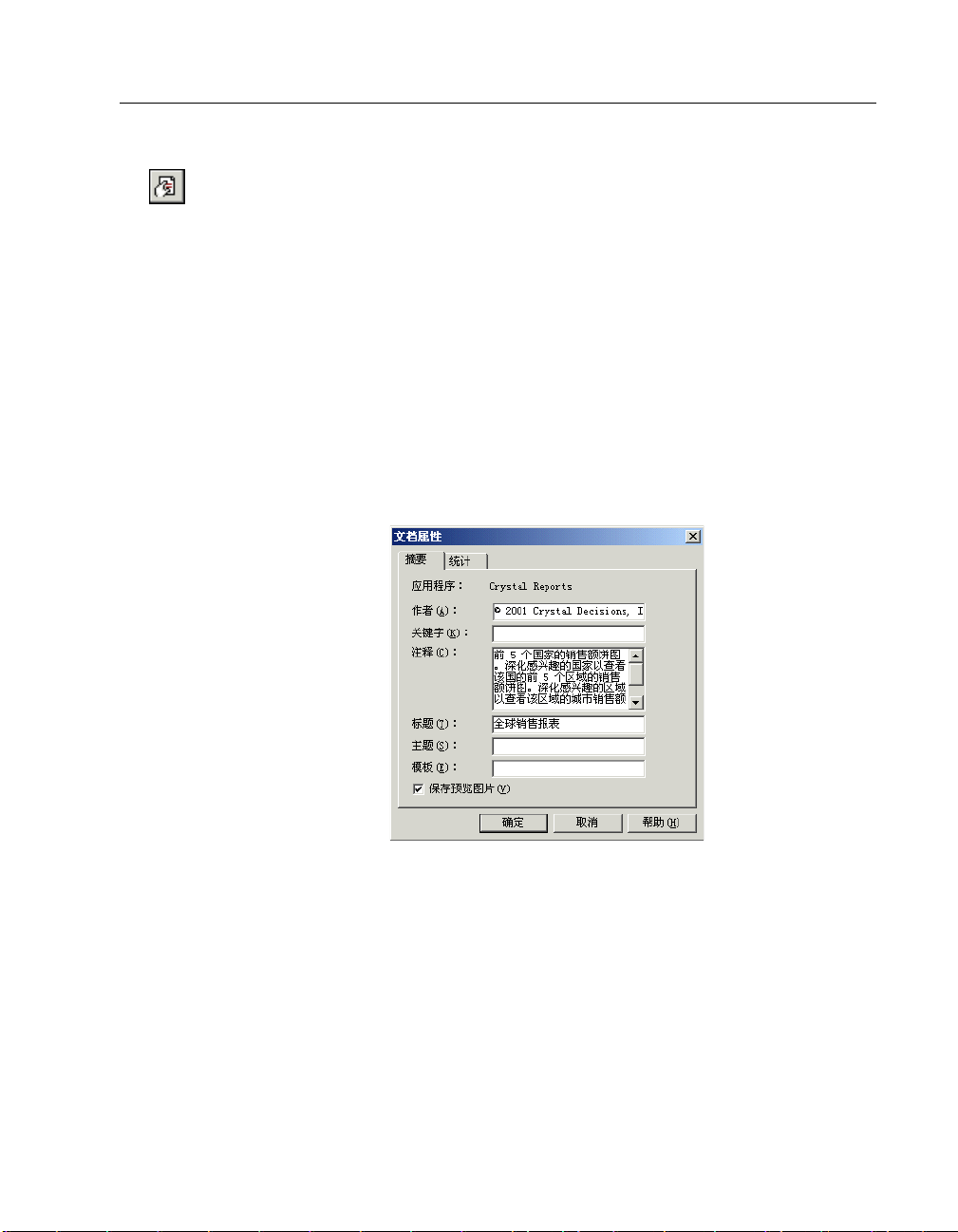
第 5 章 : 建立报表简介 61
4 将对象框架移动到 “报表页眉”节中,并单击一次以放置该框架。
5 选定报表标题后,单击 “专家工具”工具栏上的 “节专家”。
出现 “节专家”。
6 “报表页眉”节突出显示时,选择 “在后面新建页”复选框。
现在标题将出现在第一页上,并且报表将在第二页上开始。
5.4.12 将汇总信息添加到报表中
5.4.12 将汇总信息添加到报表中
5.4.12 将汇总信息添加到报表中5.4.12 将汇总信息添加到报表中
有时您可能希望在报表中包括无需打印的注释 (如:致报表收件人的私人便笺、用
来详细解释报表所基于的数据的注解、报表标题、有关报表中某些特定数据的注释等
等)。
“文件”菜单上的 “摘要信息”提供了一种功能,可以在报表中加入从简短的便笺
到上百行文本的任何内容。此注释不随报表一起打印;它们保留在 “文档属性”对话框
的“摘要”选项卡中,可以根据需从中查阅。
当选择 “摘要信息”时,出现 “文档属性”对话框,其 “摘要”选项卡为活动的。
输入所需信息,完成后单击 “确定”,返回到报表。
5.5 超出基本报表
5.5 超出基本报表
5.5 超出基本报表5.5 超出基本报表
一旦掌握了报表的基础知识,您就可以开始探究 Crystal Reports 的更强大的报表
功能,这些功能包括:
• 图表(请参阅在第 171 页上的 “图表”)
• OLE 对象 (请参阅在第 197 页上的 “OLE”)
• 套用信函 (请参阅在第 128 页上的 “套用信函”)
• 子报表 (请参阅在第 287 页上的 “子报表”)
• 交叉表 (请参阅在第 204 页上的 “交叉表对象”)
• 多节报表 (请参阅在第 122 页上的 “多节报表”)
Page 76

62 Crystal Reports 用户指南
第 6 章
第 6 章 Crystal 储备库
第 6 章 第 6 章
本章介绍 Crystal 储备库,说明如何在储备库中添加项目,如何更新现有项目,以
及如何在 Crystal 报表中使用储备库项目。
6.1
6.1 什么是 Crystal 储备库?
6.1 6.1
什么是 Crystal 储备库?
什么是 Crystal 储备库? 什么是 Crystal 储备库?
Crystal 储备库是存储和管理报表对象的中心。诸如自定义函数和自定义 SQL 命令
之类的数据定义也可在 Crystal 储备库中存储和维护。这样,用户和报表开发人员就可
在新报表中使用这些对象,然后将报表在全公司范围内进行分发。
Crystal 储备库实质上是一个存储所支持的对象类型的数据库。这些类型包括:
• 文本对象
• 位图
• 自定义函数
• 命令 (查询)
Crystal Reports 附带的 Crystal 储备库是一个 Access 数据库。默认情况下,它
位于
\Program Files\Common Files\Crystal Decisions\2.0\bin\Repository.mdb
大多数类型的数据库都可以用作 Crystal 储备库,只要您为选择的类型设置一个有效的
ODBC 数据源 (DSN) 即可。您可以创建一个空数据库,配置 DSN,然后在
件中设置数据库路径。如果为 Crystal 储备库创建了另外一个数据库,则附带的储备库
将被替换。
Crystal 储备库
Crystal 储备库Crystal 储备库
。但是,
orMap.ini
文
提示:
提示:出于安全考虑,请使用 ODBC 数据库作为您的 Crystal 储备库,并在数据库
提示:提示:
级别上设置安全性。
通过维护存储报表对象的共享储备库,您只需修改一个特定对象,所有包含该对象
的报表在打开使用时,即会全部自动更新。集中存储报表对象还有助于简化数据管理任
务。这在提高公司的生产率和降低成本方面非常有利。
6.1.1
6.1.1 工作流程
6.1.1 6.1.1
工作流程
工作流程工作流程
虽然 Crystal 储备库有多种使用方式,但您可以通过这个工作流程示例熟悉一些应
该遵循的步骤:
• 创建一个新储备库数据库,然后配置连接 (可选)
Crystal Reports 附带了一个示例储备库数据库 (Crystal 储备库)。如果想使用
该数据库,可以跳过此步骤。
• 为您的储备库建立文件夹
储备库资源管理器 以 带有文件夹和子文件夹的树状结构显示 Crystal 储备库的内
容。您可以根据需要添加和重命名文件夹。
Page 77

• 在储备库中添加报表对象
根据要添加的对象类型的不同,有多种操作方法:
• 选择一个文本对象或位图图像,然后将其拖到某个文件夹中,或从快捷菜单中
选择 “添加到储备库”。
• 在公式工作室中选择一个 “报表自定义函数”,然后单击 “添加到储备库”
按钮。
• 在 “数据库专家”中创建或修改一个命令,然后选择 “添加到储备库”选
项。
• 在报表中添加储备库对象
根据对象类型的不同,需要使用不同的方法:
• 可以将文本对象和位图图像从储备库资源管理器拖到报表中。
• 自定义函数和命令可以通过它们各自的用户界面进行添加。
• 更新储备库中的报表对象
根据对象类型的不同,也有不同的方法:
• 可以将文本对象和位图图像拖回原来的储备库对象中。
• 自定义函数和命令可以通过各自的用户界面进行更新。
6.2 配置新储备库
6.2 配置新储备库
6.2 配置新储备库6.2 配置新储备库
如果要使用一个新数据库作为储备库,必须为该数据库配置一个 ODBC DSN,然后修
改
orMap.ini
注意:
注意:配置新储备库数据库就表示将替换 Crystal Reports 附带的示例 Access 数
注意:注意:
据库。只允许有一个储备库。
文件。
第 6 章 : Crystal 储备库 63
配置新储备库
配置新储备库
配置新储备库配置新储备库
1 打开 “ODBC 数据源管理器”,它通常可在 Windows “控制面板”中找到。
2 单击 “系统 DSN”选项卡,然后单击 “添加”,添加一个新的 ODBC 数据源。
3 在 “创建新数据源”对话框中,从列表中选择与您的数据源类型对应的 ODBC 驱动
程序,然后单击 “完成”。
4 根据所选驱动程序对 ODBC 连接进行适当配置。
有关设置 ODBC 连接的更多信息,请参阅联机帮助中的“设置 ODBC 数据源”。
5 完成时,单击 “确定”。
6 编辑 orMap.ini 文件 (该文件默认安装在
Decisions\2.0\jars
<
为储备库指定的名称
注意:
注意:储备库的名称中不能使用以下字符:- # _ { } ; /
注意:注意:
7 保存对该 .ini 文件所做的更改。
新的储备库就配置好了。如果新数据库有安全设置,下次在 Crystal Reports 中打
开储备库资源管理器时系统将提示您登录。
目录中)并按照以下方法更改现有数据源映射:
>=<
创建的
ODBC DSN
\Program Files\Common Files\Crystal
的名称
>
Page 78
64 Crystal Reports 用户指南
6.3 使用示例 Crystal 储备库
6.3 使用示例 Crystal 储备库
6.3 使用示例 Crystal 储备库6.3 使用示例 Crystal 储备库
Crystal Reports 提供的示例储备库包含一个名为 Crystal 储备库的 ODBC 系统
DSN,它是在安装时建立的。您不必进行任何其他配置就可以使用这个示例储备库。
打开示例 Crystal 储备库
打开示例 Crystal 储备库
打开示例 Crystal 储备库打开示例 Crystal 储备库
1 启动 Crystal Reports 并打开一个报表。
2 在 “标准”工具栏上单击 “储备库资源管理器”按钮。
提示:
提示: 另一种做法是在 “视图”菜单下单击 “储备库资源管理器”选项。
提示: 提示:
出现储备库资源管理器。
3 展开名为 Crystal 储备库的节点就可以看到示例储备库。
储备库资源管理器可能会出现在 Report Designer 中的一个停靠位置,这取决于上
次使用 Crystal Reports 时它的位置。可以将其拖放到任何位置,或将其停靠在其他位
置上。
6.4 在储备库中添加文件夹
6.4 在储备库中添加文件夹
6.4 在储备库中添加文件夹6.4 在储备库中添加文件夹
可以在储备库树视图中创建文件夹和子文件夹来整理储备库中的内容。
1 在储备库资源管理器中,右击 Crystal 储备库节点,然后在快捷菜单上单击 “新
建文件夹”。
将在储备库树的底部添加一个新文件夹。
2 为新文件夹起一个名字,然后按 Enter 键。
3 要添加子文件夹,右击新文件夹,然后在快捷菜单上单击 “新建文件夹”。
4 为新的子文件夹起一个名字,然后按 Enter 键。
6.5 在储备库中添加项目
6.5 在储备库中添加项目
6.5 在储备库中添加项目6.5 在储备库中添加项目
可以将文本对象和位图图像从报表拖放到相应的储备库文件夹,将其添加到储备库
中。此时将出现一个对话框,供您添加有关该对象的标识信息。
自定义函数可通过公式工作室添加到储备库,而命令则通过 “数据库专家”添加。
将报表项目添加到储备库后,就可以在多个报表间共享这些项目。使用 Crystal
Reports 的每个人都可以连接到储备库,然后选择要添加到报表中的项目。
将对象添加到储备库后,该对象将“连接”到储备库。只要对象处于连接状态,您
就可以用储备库中该对象的最新版本更新使用该对象的报表。
Page 79
第 6 章 : Crystal 储备库 65
6.5.1
6.5.1 添加文本对象或位图图像
6.5.1 6.5.1
添加文本对象或位图图像
添加文本对象或位图图像添加文本对象或位图图像
1 在报表中选择一个文本对象或位图图像,然后将其拖到储备库资源管理器的相应文
件夹中。
2 在“对象信息”对话框的“名称”字段中,为该对象或图像起一个名字。
3 如果需要还可以输入作者和说明,然后单击 “确定”。
4 在储备库资源管理器中,右击储备库节点,然后在快捷菜单上单击 “刷新”。
您会看到该文本对象或位图图像被添加到相应的文件夹中。
不使用拖放的方法也可以添加文本对象或位图图像。
1 在您的报表中选择一个文本对象或位图图像,然后在快捷菜单上单击 “添加到储备
库”。
出现 “添加项目”对话框。
请注意,由于没有将该对象拖到特定的储备库文件夹,因此该对话框中有一块用于
选择位置的区域。
2 在“名称”字段中,为该对象或图像起一个名字。
注意:
注意:对象名称中不能使用以下字符:# _ { } ; /
注意:注意:
3 在“位置”区域,双击储备库,选择一个文件夹,然后单击 “确定”。
4 在储备库资源管理器中,右击储备库节点,然后在快捷菜单上单击 “刷新”。
您会看到该文本对象或位图图像被添加到相应的文件夹中。
如果您尝试编辑添加到储备库中的任何对象,您将发现无法对其进行更改;这些对
象处于只读模式。对于存储在储备库中的任何报表对象,都会出现这种情况:只要对象
连接到储备库,就不能在报表中对其进行更改。如果在报表中右击该对象,然后在快捷
菜单上选择 “断开与储备库的连接” ,就可以断开该项目与储备库的连接,然后即可对
该项目进行编辑。如果要用编辑过的报表对象更新其他报表,必须将该对象重新添加到
储备库中。
6.5.2 添加自定义函数
6.5.2 添加自定义函数
6.5.2 添加自定义函数6.5.2 添加自定义函数
1 在公式工作室中,展开 “报表自定义函数”节点,然后选择要添加到储备库中的自
定义函数。
2 单击 “添加到储备库”按钮。
出现 “将自定义函数添加到储备库”对话框。
3 选择要将该自定义函数添加到的储备库。
4 单击 “确定”按钮。
您会看到该自定义函数被添加到 “储备库自定义函数”节点下。
提示:
提示:将自定义函数在“工作室树”上的 “报表自定义函数”节点拖到“储备库自
提示:提示:
定义函数”节点上,也可以将其添加到储备库中。
Page 80
66 Crystal Reports 用户指南
6.5.3 添加命令
6.5.3 添加命令
6.5.3 添加命令6.5.3 添加命令
1 在 “数据库专家”的 “选定的表”区域,选择要添加到储备库中的命令。
2 右击该命令,然后在快捷菜单上选择 “编辑命令”。
3 在“修改命令”对话框中,选择 “添加到储备库”,然后单击 “确定”。
4 在 “添加项目”对话框中,为该命令指定一个名称和储备库位置。
在 “数据库专家”的 “储备库”节点,“设置数据源位置”对话框,以及 “报表创
建向导”的 “数据”屏幕中,都可以找到该命令。
6.6 在报表中使用储备库对象
6.6 在报表中使用储备库对象
6.6 在报表中使用储备库对象6.6 在报表中使用储备库对象
将一个或一组对象添加到储备库后,即可在 Crystal 报表中使用这些对象。各类储
备库对象均通过各自的用户界面添加。对于文本对象和位图图像,只需将其从储备库资源
管理器拖到报表中即可。自定义函数可以在使用公式工作室时选择,而命令则可以在“数
据库专家”,“设置数据源位置”对话框,或 “报表创建向导”(“数据”屏幕)中选择。
将储备库对象添加到报表后,该对象仍保持连接到储备库,并且处于只读模式。要
编辑该对象,必须断开它与储备库的连接,解除其格式锁定。
注意:
注意:要重新连接与储备库断开的报表对象,应重新添加该对象,或更新储备库中
注意:注意:
的副本。如果对象未连接到储备库,下次打开报表时不能自动更新该对象。
本节说明如何将位图图像和自定义函数添加到新报表中。
6.6.1
6.6.1 在报表中添加文本对象或位图图像
6.6.1 6.6.1
6.6.2 在报表中添加自定义函数
6.6.2 在报表中添加自定义函数
6.6.2 在报表中添加自定义函数6.6.2 在报表中添加自定义函数
在报表中添加文本对象或位图图像
在报表中添加文本对象或位图图像在报表中添加文本对象或位图图像
1 在 “标准”工具栏上单击 “储备库资源管理器”按钮。
提示:
提示: 另一种方法是在 “视图”菜单下单击 “储备库资源管理器”选项。
提示: 提示:
2 展开 Crystal 储备库的 “文本对象”或 “图像”文件夹,然后将文本对象或位图
图像拖到您的报表中。
注意:
注意:不必根据 Crystal 储备库中的文件夹所包含的对象来命名这些文件夹;您可以
注意:注意:
自行选择一个名称。有关更多信息,请参阅 在第 64 页上的 “在储备库中添加文件夹”。
1 在 “专家工具”工具栏上单击 “公式工作室”按钮。
提示:
提示: 另一种方法是在 “报表”菜单下单击 “公式工作室”选项。
提示: 提示:
2 在公式工作室中,展开“储备库自定义函数”节点,直到找到要添加的自定义函数。
3 右击该自定义函数,然后在快捷菜单中单击 “添加到报表”。
如果要添加的自定义函数需要储备库中的其他自定义函数,可以同时添加这些函数。
您会看到该自定义函数被添加到公式工作室的 “报表自定义函数”节点下。
注意:
注意:在公式工作室中创建公式时,也可以将自定义函数添加到报表中。有关此方
注意:注意:
法的更多信息,请参阅在第 266 页上的 “在 “公式专家”中创建公式”。
Page 81

6.6.3 在报表中添加命令
6.6.3 在报表中添加命令
6.6.3 在报表中添加命令6.6.3 在报表中添加命令
1 在 “专家工具”工具栏上单击 “数据库专家”按钮。
提示:
提示: 另一种方法是在 “数据库”菜单下单击 “数据库专家”选项。
提示: 提示:
2 在 “数据库专家”中,展开“储备库”文件夹,直到找到要添加的命令。
3 右击该命令,然后在快捷菜单中单击 “添加到报表”。
您会看到该命令被添加到 “数据库专家”的 “选定的表”区域中。
6.7 修改储备库中的对象
6.7 修改储备库中的对象
6.7 修改储备库中的对象6.7 修改储备库中的对象
要修改储备库对象,可以先在报表中进行修改,然后将其重新添加到储备库中。还
可以直接在储备库中重命名对象,然后将其移动到其他文件夹。
请注意,修改对象并将其重新添加到储备库后,所做更改将影响所有使用同一储备
库的用户:重命名的对象对于所有用户均已重命名,而且在 Report Designer 中打开包
含已修改对象的报表时,这些报表会自动更新。
修改储备库对象
修改储备库对象
修改储备库对象修改储备库对象
注意:
注意:此过程说明如何修改和更新储备库中的文本对象。自定义函数和命令可以通
注意:注意:
过它们各自的用户界面进行修改和更新。
1 从 Crystal 储备库中的 “文本对象”文件夹中将 Crystal Care - tag line 对象
拖入一个报表中。
2 右击储备库中的 Crystal Care - tag line,然后在快捷菜单中单击 “属性”。
记下当前版本号。
3 单击报表的“设计”选项卡,右击 Crystal Care - tag line 对象,然后在快捷菜
单中选择 “断开与储备库的连接”。
4 双击该文本对象,然后修改其文本。
5 将修改后的文本对象从报表拖回储备库资源管理器中的 Crystal Care - tag line
对象。
放置该文本对象时,将出现 “添加对象”或 “更新对象”对话框。
6 保持选中 “更新储备库中的报表对象”,然后单击 “确定”。
7 再次右击储备库中的 Crystal Care - tag line,然后在快捷菜单中单击“属性”。
注意,版本号已经变为原版本号加 1。
第 6 章 : Crystal 储备库 67
6.8 在报表中更新连接的储备库对象
6.8 在报表中更新连接的储备库对象
6.8 在报表中更新连接的储备库对象6.8 在报表中更新连接的储备库对象
如果报表中使用的储备库对象连接到该报表的储备库,那么在 Crystal Reports 中打
开该报表时这些对象会自动更新。该行为由一个全局“选项”设置控制,适用于所有报表。
注意:
注意:如果报表中使用的储备库对象已断开与储备库的连接,打开该报表时这些对
注意:注意:
象不会自动更新。
Page 82

68 Crystal Reports 用户指南
设置更新选项
设置更新选项
设置更新选项设置更新选项
1 在 “文件”菜单上,单击 “选项”。
出现 “选项”对话框。
2 单击 “报表”选项卡。
3 选中 “加载报表时更新连接的储备库对象”复选框。
4 单击 “确定”。
如果不想使用这个全局选项,也可以分别在各个报表的 “打开”对话框上选中 “更
新储备库对象”选项,更新报表的自定义函数。
6.9 从储备库中删除项目
6.9 从储备库中删除项目
6.9 从储备库中删除项目6.9 从储备库中删除项目
可以将存储在储备库中的任何对象从该储备库中删除,而这样做不会将该对象从使
用它的报表中删除。从储备库中删除了一个对象后,该对象对于所有用户都已删除。
注意:
注意:
注意:注意:
• 从储备库中删除了某个对象后,该对象在使用它的报表中仍呈现为连接状态。尝
试更新这种报表的储备库对象时,将出现一条警告消息,这样您就可以快速找出
该对象。
• 是否能够删除储备库对象由数据库的权限控制。如果您没有足够的权限从数据库
中删除该对象,在 Crystal Reports 中接受该警告消息后将会出现一条错误消
息。删除操作是逻辑删除(即未从数据库中删除该对象,但已将其标记为删除),
因此,删除操作是对数据库的更新。必须具有数据库更新权限才能从储备库中删
除对象。
从储备库中删除对象
从储备库中删除对象
从储备库中删除对象从储备库中删除对象
1 在 “标准”工具栏上单击 “储备库资源管理器”按钮。
提示:
提示: 另一种方法是在 “视图”菜单下单击 “储备库资源管理器”选项。
提示: 提示:
2 在相应的文件夹中,选择要删除的对象,然后按 Delete 键。
系统将要求您确认删除。此消息框中的注释再次证实从储备库中删除对象不会将其
从使用它的任何报表中删除。
3 单击 “是”按钮。
该对象即会从储备库中删除。
通过右击一个储备库对象,然后从快捷菜单中选择 “删除” ,也可以将其删除。对
于命令,快捷选项的名称为 “从储备库中删除”。
6.10 在储备库中使用 “撤销”命令
6.10 在储备库中使用 “撤销”命令
6.10 在储备库中使用 “撤销”命令6.10 在储备库中使用 “撤销”命令
不能撤销任何更新储备库的操作。但可以 撤销任何只影响报表,而不影响储备库的
操作。例如,可以撤销断开连接的操作。
Page 83

性能改进。尽管这里提出的建议对于优化通过 Web 细缆环境分发的报表的性能
要,但是,大多数准则和步骤适用于所有报表。
7.1
7.1 概述
7.1 7.1
概述
概述概述
强大的内置性能功能都会让您感受到 Web 报表不同凡响的发布速度。
能优势:
性能优势,这些优势通常是十分可观的。当您依照这些策略设计新的 (或改进旧的)报
表时,报表的运行速度将加快并且占用的处理资源也更少,从而使报表用户比过去更加
快捷方便地访问所需的数据。
的制表任务作准备 - 您会对如何设计更快更好的报表有深入的了解。
背景信息,请参阅在第 298 页上的 “数据库概述”。
第 7 章 : 设计优化的 Web 报表 69
第 7 章
第 7 章 设计优化的 Web 报表
第 7 章 第 7 章
本章建议了多种改进报表的方法,使报表能够有效利用对 Crystal Reports 所做的
无论您是通过本地网络、公司 Intranet 还是 Web 分发企业报表,Crystal Reports
即使您不应用本章所述的任何策略,Crystal Reports 也会自动提供这些主要的性
• 按需分配页技术
按需分配页的报表访问允许用户只下载需要查看的特定报表页,从而缩短了响应时
间,减少了 Web 流量。不仅如此,占位符和部分页技术还使您无须等待图形和子报
表等大对象的处理,就能立即查看 Web 上的报表页和数据。
• 优化的多线程报表引擎
Crystal Report 引擎的多线程能力及线程安全数据库驱动程序使您能够在许多其他
操作在后台进行的同时,继续执行您自己的重要任务。此外,报表引擎减少了数据
传递次数,通过改善的内存管理来加快处理速度,尽可能高效处理子报表和参数。
除了上述内置功能,下面各节中讨论的 “ 优化 Web 报表的关键策略 ” 还提供了其他
提示:
提示:如果您对 Web 制表不熟悉,甚至对制表本身也不了解,请阅读此章,为以后
提示:提示:
注意:
注意:在考虑性能问题时,了解数据库及其工作原理通常是很重要的一件事。有关
注意:注意:
设计优化的 Web 报表
设计优化的 Web 报表设计优化的 Web 报表
尤其
重
7.1.0.1 优化 Web 报表的关键策略
7.1.0.1 优化 Web 报表的关键策略
7.1.0.1 优化 Web 报表的关键策略7.1.0.1 优化 Web 报表的关键策略
• Crystal Reports 和 Crystal Enterprise 将与您的公司一起成长。有关详细信
息,请参阅在第 70 页上的 “通过 Crystal Enterprise 缩放”。
• 有关如何创建快速交互式报表的提示和注意事项,请参阅在第 71 页上的 “作出
正确的设计选择”。
• 有关充分使用现有数据库方面的信息,请参阅在第 74 页上的 “优化您的制表环
境”。
Page 84

70 Crystal Reports 用户指南
• 若要减少数据传输量和增强报表的性能,请参阅在第 76 页上的 “使用增强的记
录选定公式”。
• 若要缩短分组、排序、或总计报表的处理和数据传输时间,请参阅在第 81 页上
的 “改进分组、排序和总计”。
一般情况下,无论以何种方式分发报表,您都会遇到类似的性能问题。按照以下这
些策略操作,您会发现不仅在多用户 Web 环境下性能显著提高,在单用户情形下性能也
会显著提高。
7.2 通过 Crystal Enterprise 缩放
7.2 通过 Crystal Enterprise 缩放
7.2 通过 Crystal Enterprise 缩放7.2 通过 Crystal Enterprise 缩放
Crystal Enterprise 为通过 Web 发送报表或将其集成到自定义 Web 应用程序中提
供了一种灵活而有效的方法。
Report Application Server (RAS) 提供了一套丰富的基于服务器的报表服务,可
用来将报表紧密集成到自定义应用程序中。RAS 提供了一套基本的 Crystal Enterprise
服务,专门用于报表处理,应用程序集成,以及运行时报表修改。
您可以使用 Crystal Enterprise 其他版本提供的高级服务进一步扩展您的应用程
序。其中包括:
• 安全性
Crystal Enterprise 提供了粒化的组级别、用户级别和数据级别的安全性,帮助您
保护敏感报表,为最终用户提供更具个性化的服务。
• 调度
Crystal Enterprise 包含一个灵活的基于时间和事件的调度系统,使您可以在工余
时间处理大的报表,从而避免不必要的数据库访问。(Report Application Server
提供按需制表功能,每个查看请求都会产生一个单独的数据库查询)。
• 版本管理
版本管理和调度功能紧密配合,共同实现报表实例的存储。版本管理不仅可以降低
为服务用户而造访数据库的次数,而且可以保留报表实例的档案作为历史参考。
• 集群
Crystal Enterprise 整合了成熟的集群和负载平衡技术,可帮助您实现一个高度易
用、性能可靠的信息传送系统。
• 可伸缩性
Crystal Enterprise 建立在分布式多服务器结构的基础上,可使您通过单机扩容
(添加处理器)或多机扩展来处理较重的用户负载。
• 管理
Crystal Enterprise 包含大量的管理控件,可用来组织内容,设置复杂的调度和安
全性,并调节系统达到最佳性能。
• 外部 (第三方)身份验证
Crystal Enterprise 允许您利用现有安全系统来管理用户和组。所有身份验证工作
都可委托给第三方 NT 或 LDAP 系统。
Page 85

第 7 章 : 设计优化的 Web 报表 71
7.3
7.3 作出正确的设计选择
7.3 7.3
7.3.1
7.3.1 使用更快的报表格式
7.3.1 7.3.1
作出正确的设计选择
作出正确的设计选择作出正确的设计选择
本节提供有助于提高报表性能的设计选择和考虑。本主题涵盖了从基本的建议,如
将旧报表更新为最新的文件格式,到较复杂的决策,如是使用活动数据还是使用已保存
数据以及如何有效地使用子报表。
在设计报表,尤其是设计用于 Web 的报表时,应该允许报表用户操纵其所查看的数
据。即,显示汇总信息,以便每个用户可以快速地浏览报表,然后深化以访问其他数据。
采用此方法,由于仅从数据库服务器传输用户所请求的数据,所以最大限度地降低了 Web
流量并缩短了响应时间。
下面只是设计用户驱动报表的几点优势:
• 报表用户可以对其在 Web 上查看的信息类型和数量进行交互控制。
• 因为只从数据库服务器返回用户所请求的信息,所以数据传输和网络流量减少。
• 当用户需要通过 Web 根据实时数据制作报表时,面向用户的报表响应迅速,并能
有效地与数据库服务器通讯。
• 报表变得更有用,原因在于每个用户均可自定义报表的内容,从而创建针对其特
定决策问题的报表解决方案。
使用更快的报表格式
使用更快的报表格式使用更快的报表格式
要提高旧报表的性能,最简便的方法是将其以最新的 Crystal Reports 格式保存。
Crystal Reports 在经过改进后,已能较以往更快地处理旧报表:因此可更新旧报表来
利用这些改进功能。
若要更新旧报表的格式,只需用 Crystal Reports 将其打开,然后从“文件”菜单
中选择 “保存”。旧版本的报表将被替换为版本 9 的报表。
注意:
注意:如果由于某些原因需要保留旧报表的原始格式,请使用“另存为”(而非“保
注意:注意:
存”)并输入版本 9 报表的新名称。
7.3.2 在活动数据和已保存数据之间选择
7.3.2 在活动数据和已保存数据之间选择
7.3.2 在活动数据和已保存数据之间选择7.3.2 在活动数据和已保存数据之间选择
当通过 Web 制表时,需要作出的一个最重要的决定是使用活动数据还是已保存 数
据。然而,无论作何选择,Crystal Reports 都会尽快显示第一页,这样您就可以在其
他数据尚在处理的时候看到您的报表。
7.3.2.1 活动数据
7.3.2.1 活动数据
7.3.2.1 活动数据7.3.2.1 活动数据
活动制表可使用户直接从数据库服务器实时访问活动数据。使用活动数据,用户在
所访问信息经常变化的情况下随时能获得最新的数据,时间可精确到秒。例如,某个大
型配送中心每天货运不断,经理需要对库存进行跟踪,那么采用活动制表就能使他们得
到所需的信息。
Crystal Reports 支持活动制表。然而,您应首先考虑是否要让所有用户接连不断
地造访数据库服务器。如果数据不是快速或经常更改,那么所有这些数据库请求除了增
加网络流量和消耗服务器资源以外没有多大的意义。在这种情况下,您可能倾向于使用
带有已保存数据的报表。
Page 86

72 Crystal Reports 用户指南
若要确保实时制表的效率,请阅读本章中的所有建议。但是,以下主题尤其重要:
• 在第 73 页上的 “利用按需分配子报表”
• 在第 81 页上的 “在服务器上执行分组”
• 在第 79 页上的 “将参数字段合并到记录选定公式中”
7.3.2.2 已保存数据
7.3.2.2 已保存数据
7.3.2.2 已保存数据7.3.2.2 已保存数据
带有已保存数据的报表用于处理不经常更新的数据。当用户浏览带有已保存数据的
报表并对列或图表深化以查看细节时,他们不直接访问数据库服务器;相反,他们访问
的是已保存的数据。因此,带有已保存数据的报表不仅将网络数据传输量降到最低,而
且还减轻了数据库服务器的负担。
您可以从 Crystal Enterprise 内部调度这些报表,使其自动从数据库定时刷新。例
如,如果销售数据库每天或每周只更新一次,那么可按相似的进度运行报表并将其与数
据一同保存。这样,销售代表就总能使用当前的销售数据,而不必在每次打开报表时访
问数据库。或者,您也可以根据需要来刷新带有已保存数据的报表。
如果您确要使用带有已保存数据的报表,请结合本章中的其他建议,以确保所设计
的报表达到最优性能。
若要保存带有数据的报表,首先要确保在 “文件”菜单中选中 “随报表保存数据”
选项,然后保存报表。
7.3.3 设计汇总报表
7.3.3 设计汇总报表
7.3.3 设计汇总报表7.3.3 设计汇总报表
设计和分发汇总报表是确保用户可以在 Web 上快速查找所需数据的一种相对简便的
方法。汇总报表可以包含的数据与其他任何报表一样多。但是,通过隐藏汇总报表的“详
细资料”节,可以避免用户陷入其可能并不直接需要的数据中。
当 “详细资料”节隐藏时,用户首先通过浏览 “组”树来找到所需数据。然后,可
以通过在报表中深化来请求特定数据,即可在不带不必要记录的情况下快速返回所需数
据。这对于改善较长汇总报表的浏览尤其重要,较大的汇总报表可能长达几百页、几千
页甚至几万页。
为了便于以此方式浏览,首先需要对数据进行分组,并插入要包含在报表中的摘要
字段。有关详细的信息和说明,请参阅在第 95 页上的“将数据分组”和在第 105 页上
的 “汇总分组的数据”。
一旦对报表数据进行了分组和汇总,您就可以隐藏 “详细资料”节 (和任何其他较
大的报表节),这样,用户就能很容易搜索到对他们而言比较重要的数据。
隐藏汇总报表中的详细资料
隐藏汇总报表中的详细资料
隐藏汇总报表中的详细资料隐藏汇总报表中的详细资料
1 在 Crystal Reports 中打开报表。
如果尚未 创建分组及汇总的报表,则从 “Feature Examples”样本文件夹中打开
“Summary Group.rpt”。
2 在 “报表”菜单上,单击 “节专家”打开 “节专家”。
Page 87

3 在“节”列表中,单击 “详细资料”。
4 在“节专家”的 “公用”选项卡中选中 “隐藏 (深化完成)”复选框。
5 单击 “确定”。
您会注意到现在详细资料被隐藏起来。若要查看详细资料,使用“组”树浏览报表,
然后对报表的适当区域进行深化。
注意:
注意:有关使用汇总报表降低数据传输量的详细信息,请参阅在第 81 页上的 “在
注意:注意:
服务器上执行分组”。
7.3.4 慎用子报表
7.3.4 慎用子报表
7.3.4 慎用子报表7.3.4 慎用子报表
有关创建子报表的一般信息,请参阅在第 287 页上的 “子报表”。
7.3.4.1 利用按需分配子报表
7.3.4.1 利用按需分配子报表
7.3.4.1 利用按需分配子报表7.3.4.1 利用按需分配子报表
如果报表有处理大量记录的节,则可以将该节放入按需分配子报表中。按需分配子
报表在主报表中以超级链接的形式出现。在打开主报表时,不会检索按需分配子报表的
任何数据,直到深化相应的超级链接为止。
例如,在设计报表显示每个雇员对于每种产品和每种产品类型的季度销售额时,可
能还希望通过包含每周销售信息来跟踪每个雇员的进展情况。但是,查看该报表的很多
用户可能不会对此类额外的数据感兴趣。在此类情况下,可将报表的每周销售部分提取
出来,将其作为按需分配子报表附加到报表中。仅当用户在该按需分配子报表上深化时,
才会从数据库检索有关每周销售情况的详细信息。
很多报表对象(如大型交叉表、OLAP 网格、高级图表和地图)都是可以包含到按需
分配子报表中的理想候选对象,以使对象在深化之前不会被处理。
第 7 章 : 设计优化的 Web 报表 73
若要插入一个按需分配子报表,请参阅在第 289 页上的“插入子报表”和在第 295
页上的 “创建按需要显示子报表”。
提示:
提示:也可以将此类报表对象放入使用 “在服务器上执行分组”选项的报表的隐藏
提示:提示:
“详细资料”部分中。这样做时,数据库服务器执行大部分处理任务,而且只将记录的子
集从服务器传输到本地计算机 (其他记录则在您深化到隐藏的节时检索)。
7.3.4.2 使用链接子报表
7.3.4.2 使用链接子报表
7.3.4.2 使用链接子报表7.3.4.2 使用链接子报表
当链接子报表时,Crystal Reports 会根据主报表中的匹配记录协调子报表中的数
据。如果需要使用常规的链接子报表,即,非按需分配子报表,您就应考虑如下准则:
• 如果常规的链接子报表所提供的附加数据仅对相对较少的用户有用,则应改为创
建链接的按需分配子报表。需要查看附加数据的用户可通过单击超级链接来查看
子报表;而不需要查看附加数据的用户则不必从数据库服务器下载它。
• 在某些情况下,将常规链接子报表放置在主报表的 “详细资料”节内会不利于提
高性能,尤其是当主报表包含许多记录时。(这是因为您在为每个记录创建一个单
独的子报表,而且必须为主报表中的每个数据库记录分别运行查询。)作 为一种替
代方法,可以考虑在主报表的 “详细资料”节内使用链接的按需分配子报表。
Page 88

74 Crystal Reports 用户指南
7.3.4.3 链接表而不是链接子报表
7.3.4.3 链接表而不是链接子报表
7.3.4.3 链接表而不是链接子报表7.3.4.3 链接表而不是链接子报表
只要可能,就应采用以下方法协调报表数据:将 “数据库专家”中 “链接”选项卡
上的数据库表链接到主报表,而不是将常规子报表 (即,非按需分配子报表)链接到主
报表。因为每个子报表都是作为单独的报表运行,所以链接的表常常有性能优势。
相关主题
相关主题
相关主题相关主题
有关其他常规准则,请参阅在第 289 页上的 “一对多情况下的数据库链 接和子报
表”。
有关完整的细节,请参阅在第 303 页上的 “一对多链接中的性能考虑”。
7.4 优化您的制表环境
7.4 优化您的制表环境
7.4 优化您的制表环境7.4 优化您的制表环境
另一个确保报表用户能迅速收到信息的步骤是评估制表环境。您使用的是哪种类型
的数据库?数据库内的数据如何组织?如何连接到需要将其制成报表的数据?如何链接
到数据库表?通过考虑这些重要因素,您可以显著降低实际必须通过网络传输的数据量。
7.4.1
7.4.1 选择最快的数据库和连接
7.4.1 7.4.1
选择最快的数据库和连接
选择最快的数据库和连接选择最快的数据库和连接
若要提高制表性能,应充分利用数据库进行大部分报表处理工作。理想情况下,结
构化查询语言 (SQL) 数据库是执行这类任务最有效的数据库。
有关 SQL 数据库的详细信息,请参阅在第 317 页上的“使用 SQL 和 SQL 数据库”。
7.4.2 使用表索引
7.4.2 使用表索引
7.4.2 使用表索引7.4.2 使用表索引
您也可以改进数据库内数据的组织方式。要使处理速度达到最快,可基于 SQL 数据
库中带索引的字 段创建报表。使用表索引很容易提高数据的访问速度,减少 Crystal
Reports 计算数据所花的时间。
有关表索引原理的完整说明,请参阅在第 301 页上的 “索引表”。
7.4.3 改进表链接选择
7.4.3 改进表链接选择
7.4.3 改进表链接选择7.4.3 改进表链接选择
在报表中添加多个数据库表时,通过公用字段将表链接到一起可使一个表中的记录
与另一个表中的相关记录匹配。(如果您的数据库表编有索引,表链接的效果最好。)用
这种方式链接数据库表通常比将链接子报表合并到主报表快得多。
在链接两个或多个表时,人们总是希望报表读尽可能少的记录,而同时又能找到所
有匹配的记录。恪守这一准则的最佳方法是在创建报表前评估您的制表需 求并规划策
略。当您确切了解您要从数据源获得的内容后,Crystal Reports 将使该信息的获取变
得很容易。
还有许多其他要在链接表时考虑的具体问题。然而,这些额外的考虑因素在很大程
度上要视制表环境而定。换句话说,达到最优的表链接性能的措施取决于数据库类型,为
表编制索引的可能性,以及表间所需的联接类型。您可在题为 “在第 302 页上的 “链
接表””的一节中找到各种制表方案的完整说明。
在大多数制表方案中,以下一些常规步骤应能确保表在链接后性能即使不能达到最
佳,也能得到提高。
Page 89

第 7 章 : 设计优化的 Web 报表 75
有效地链接表
有效地链接表
有效地链接表有效地链接表
1 确保每个数据库表在要使用的字段上编制了索引。
2 将数据库表添加到您的报表,然后在公用字段上链接主表和查阅表,而不要插入链
接子报表再将其绑定到主报表的数据。
3 在 主 表中,使用对索引 字段设置了范围限制的记录选定公 式。这 样 可以减少
Crystal Reports 必须在查阅表中找到的与主表中记录相匹配的记录的数目。
相关主题
相关主题
相关主题相关主题
有关表链接方案的完整细节,请参阅在第 302 页上的 “链接表”。
有关记录选定公式的常规信息,请参阅在第 84 页上的 “选择记录”。
有关高级记录选择策略,请参阅在第 76 页上的 “使用增强的记录选定公式”。
7.4.4 使用线程安全数据库驱动程序
7.4.4 使用线程安全数据库驱动程序
7.4.4 使用线程安全数据库驱动程序7.4.4 使用线程安全数据库驱动程序
如果您通过 Web 共享和刷新数据,请尽可能使用线程安全数据库驱动程序打开它
们。Crystal Report 引擎支持多线程。这样,当您通过线程安全数据库驱动程序发出多
个数据请求时,报表引擎可同时处理所有的请求。因而您就能更快地查看报表。
目前,ODBC 驱动程序 crdb_odbc.dll 对下列数据库类型是线程安全的:
• Microsoft SQL Server
• Sybase
目前,下列本机数据库驱动程序是线程安全的:
• crdb_ado.dll (OLE DB)
• crdb_cdo.dll (Crystal 数据对象)
• crdb_com.dll (COM 数据提供程序)
• crdb_dao.dll (Access)
• crdb_dataset.dll (DataSet 提供程序)
• crdb_fielddef.dll (字段定义)
• crdb_filesystem.dll (文件系统数据)
• crdb_olap.dll (OLAP)
• crdb_oracle.dll (Oracle)
• crdb_p2sdb2.dll (DB2)
注意:
注意:有关这些列表的更新内容,请查看 Crystal Reports CD 中的发行说明;可
注意:注意:
能会增加更多的在测试时发现是线程安全的数据库驱动程序。
7.4.5 使用存储过程进行更快的处理
7.4.5 使用存储过程进行更快的处理
7.4.5 使用存储过程进行更快的处理7.4.5 使用存储过程进行更快的处理
存储过程是一个经过编译的 SQL 程序,由一个或多个 SQL 语句构成,位于并运行
于 SQL 服务器上。虽然存储过程的正确设置比较费时,但其功能极其强大。
使用存储过程的优势显见于从大型数据集中制成报表,或运行需要冗长复杂计算的
报表。在这些情况中,您最好使用一个预定义的存储过程在数据库服务器上完成这些复
杂工作。
Page 90

76 Crystal Reports 用户指南
由于存储过程位于 SQL 服务器上,您可能需要向系统管理员了解有关访问和设置存
储过程的问题。
相关主题
相关主题
相关主题相关主题
有关存储过程的更多信息,请参阅在第 320 页上的 “存储过程”。
若要将一个存储过程选为数据源,请参阅联机帮助中的“SQL 存储过程”。
7.5 使用增强的记录选定公式
7.5 使用增强的记录选定公式
7.5 使用增强的记录选定公式7.5 使用增强的记录选定公式
提高报表处理速度最为重要的做法是限制从数据库返回的数据量。实现这种做法的
主要工具是记录选定公式。
Crystal Reports 分析记录选定公式并从中生成 SQL 查询。然后,数据库处理该 SQL
查询,将得到的记录发送回 Crystal Reports。Crystal Reports 然后在本地为从数据库
检索到的每个记录对记录选定公式进行求值,从而计算出用于生成报表的记录集。
不必要的记录可在以下两个阶段中去除:通过 SQL 查询在数据库上以及通过记录选
定公式在 Crystal Reports 中。为了提高速度,可能需要在第一阶段尽可能多地消除记
录。通过有效地设计记录选定公式,可以将很大一部分处理工作推给数据库服务器来完
成,这样在向 Crystal Reports 返回记录之前,数据库已经消除了不必要的记录。这通
常称为 “将记录选定下推到数据库服务器”。
本节提供几点确保可将记录选定公式下推到数据库服务器的提示。
7.5.1
7.5.1 下推记录选定 - 示例
7.5.1 7.5.1
下推记录选定 - 示例
下推记录选定 - 示例下推记录选定 - 示例
本示例展示编写可以下推到数据库服务器的记录选定公式的好处。
在 Xtreme 示例数据库的订单表中,有 2192 条记录,其中订单日期在 2001 年以
前的有 181 条。假设您只想对这些记录制表。一方面,可以使用下面的记录选定公式:
Year ({订单.
生成的 SQL 查询会将 2192 条记录全部发送至 Crystal Reports,然后记录选定公
式将其减少到 181。要了解这一点,单击 “数据库”菜单上的 “显示 SQL 查询”,您会
注意到 SQL 查询没有 WHERE 子句。这是因为 Crystal Reports 无法下推 WHERE 子句
中的 Year ( ) 函数。
另一方面,下面的记录选定公式生成相同的报表:
{订单.
上面的第二条公式可在数据库服务器上执行,因此可以下推。所生成的 SQL 查询仅
将 181 条记录发送到 Crystal Reports。因此,在由 Crystal Reports 对记录选定公
式求值时,无须进一步消除记录。单击 “数据库”菜单上的“显示 SQL 查询”,您会注
意到所生成的 SQL 查询中有 WHERE 子句。
如本示例所示,在改进记录选定公式后,报表的处理速度提高了。在本例中,两个
公式生成相同的报表,但第二个公式利用了数据库服务器在处理其数据时可以使用的功
能和优化。
订单日期
订单日期
}) < 2001
} < #Jan 1, 1997#
Page 91

提示:
提示:有关其他信息和设置记录选定请求时的限制,请参阅下一节。
提示:提示:
注意:
注意:如果您不熟悉记录选定公式,可以先从 “选择专家”或记录选定公式示例模
注意:注意:
板开始学起。有关更多细节以及对记录选定的介绍,请参阅在第 84 页上的“选择记录”。
7.5.2 记录选定性能提示
7.5.2 记录选定性能提示
7.5.2 记录选定性能提示7.5.2 记录选定性能提示
在设置记录选定请求时,请考虑下列与性能相关的项目:
7.5.2.1 常规
7.5.2.1 常规
7.5.2.1 常规7.5.2.1 常规
• 若要下推记录选定,必须在 “报表选项”对话框 (从 “文件”菜单打开)中选中
“为提高速度而使用索引或服务器”。
• 在记录选定公式中,避免在非参数字段的字段上进行数据类型转换。
例如,避免使用 ToText( ) 将某数值数据库字段转换为字符串数据库字段。
• 能够下推一些使用常量表达式的记录选定公式。
7.5.2.2PC 数据库
7.5.2.2PC 数据库
7.5.2.2PC 数据库7.5.2.2PC 数据库
• 只能下推编有索引的字段上的记录选定。
• 只能下推 AND 子句 (非 OR)。
7.5.2.3SQL 数据库
7.5.2.3SQL 数据库
7.5.2.3SQL 数据库7.5.2.3SQL 数据库
• 能够下推索引字段或非索引字段上的记录选定。
• 如果使用索引字段,SQL 服务器响应速度将加快。
• 能够下推 AND 和 OR 子句。
• 可以下推包含某些类型的嵌入公式的记录选定公式。
• 应该合并 SQL 表达式字段以下推进行记录选定所需的公式计算。
• 在 “数据库”菜单上单击“显示 SQL 查询”,以查看将要发送到数据库服务器的
SQL。
第 7 章 : 设计优化的 Web 报表 77
7.5.3
7.5.3 编写高效记录选定公式的策略
7.5.3 7.5.3
编写高效记录选定公式的策略
编写高效记录选定公式的策略编写高效记录选定公式的策略
注意:
注意:本节假定您熟悉 “选择专家”,并正从 SQL 数据库制作报表。
注意:注意:
创建记录选定公式时请考虑以下几点:
7.5.3.1 考虑 1
7.5.3.1 考虑 1
7.5.3.1 考虑 17.5.3.1 考虑 1
任何完全用 “选择专家”生成、而不是自己编写的记录选定公式,都可以下推。
这种情况实际上的根据在于以下几点。但是,使用下面的提示可以编写的记录选定公
式类型要比用“选择专家”编写的公式多。要做到这一点,您需要直接用公式工作室编辑
记录选定公式,或者在单击“选择专家”中的“ 显示公式”时出现的文本区域内进行编辑。
若要打开公式工作室修改记录选定,单击 “报表”菜单,指向 “选定公式”,然后
从子菜单中选择 “记录”。
Page 92

78 Crystal Reports 用户指南
7.5.3.2 考虑 2
7.5.3.2 考虑 2
7.5.3.2 考虑 27.5.3.2 考虑 2
任何具有 DataBaseField SupportedOperator ConstantOrParameterExpression 形式的
选定公式均可下推。
当然, DataBaseField 只是一个数据库字段。 SupportedOperator 是 =、<>、<、<=、
>、>=、StartsWith、Like 或 In 之中的任何一个。
ConstantOrParameterExpression 是涉及常量值、运算符、函数和参数字段的任何表达
式。它不能包含变量、控制结构或参数字段以外的字段。根据其本身定义,常量表达式
和参数表达式可以无须访问数据库而求得。
注意:
注意:常量或参数表达式的求值结果可以是简单值、区域值、数组值或一个区域值
注意:注意:
数组。这类表达式的举例如下:
{?number parameter} - 3
Year ({?run date})
CurrentDate + 5
DateDiff ("q", Cu rr en tDa te , CD ate (" Ja n 1, 19 96 ") )
Month (Maximum ({?date range parameter}) + 15)
["Canada", "Mexico", "USA", {?enter a country}]
1000 To 5000
[5000 To 10000, 20000 To 30000, 50000 To 60000]
一个完整的示例:
{Orders.Order Date} >= CurrentDate - 3
该程序还可下推只包含布尔字段 (不包含运算符和常量部分)的表达式。
{订单.
已发货
}
Not {
订单.已发货
7.5.3.3 考虑 3
7.5.3.3 考虑 3
7.5.3.3 考虑 37.5.3.3 考虑 3
IsNull (
7.5.3.4 考虑 4
7.5.3.4 考虑 4
7.5.3.4 考虑 47.5.3.4 考虑 4
SqlExpression SupportedOperator ConstantOrParameterExpression
例如,如果
1000
不能下推。但是,如果用等价的 SQL 表达式代替
}
DataBaseField
{@ExtendedPrice} = (数量 * 价格)
) 可以下推。
,则选定公式
@ExtendedPrice
可以下推。
{@ExtendedPrice} >
,则该选定公式
可以下推。
7.5.3.5 考虑 5
7.5.3.5 考虑 5
7.5.3.5 考虑 57.5.3.5 考虑 5
当使用遵循上述考虑因素编写的多个表达式时,将其用 AND 和 OR 分开,也可以使
用 NOT。每种表达式可以有多个,并用括号确定优先级。例如:
{Orders.Order ID} < Minimum({?number range}) Or
{
订单.订单金额
(IsNull({
{
客户.地区
客户.去年销售额
{
} >= 1000
客户.地区
} = "BC") And
}) Or
} > 2000
Page 93

第 7 章 : 设计优化的 Web 报表 79
相关主题
相关主题
相关主题相关主题
如果记录选定公式未作出预期的响应,请参阅在第 90 页上的 “记录选定公式疑难
解答”。
7.5.4 将参数字段合并到记录选定公式中
7.5.4 将参数字段合并到记录选定公式中
7.5.4 将参数字段合并到记录选定公式中7.5.4 将参数字段合并到记录选定公式中
不要在每次打开报表时均显示报表的所有数据,可以创建参数字段提示用户指定希
望查看的数据。为了减少从数据库服务器传输的数据量,请将这些参数字段直接合并到
记录选定公式中。
一般情况下,参数字段为用户提供交互性,用户响应参数提示以指定希望查看的数
据。但是,通过将参数字段直接合并到记录选定公式中,将不仅提供交互性,而且减少
了数据传输并改善了性能。
可以通过 “选择专家”或 “记录选定公式工作室”向记录选定公式添加参数字段。
当使用 “记录选定公式工作室”时,可将参数字段和其他任何字段一样对待。
下面的示例中,您将创建一个参数字段,然后用 “选择专家”将其添加到记录选定
公式。有关设计和创建参数字段的更多细节,请参阅在第 275 页上的 “参数字段”。
将一个参数字段添加到记录选定公式
将一个参数字段添加到记录选定公式
将一个参数字段添加到记录选定公式将一个参数字段添加到记录选定公式
1 打开示例报表 Group By Intervals.rpt (位于 Feature Examples 示例文件夹)。
花些时间浏览“组”树并留意数据是如何组织的;您还可以在 Crystal Reports 窗
口的右下角看到为此报表返回了 269 条记录。
注意:
注意:只有在 “视图”菜单中选中 “状态栏”选项才会看到此数字。
注意:注意:
现在单击 “设计”选项卡。
2 在“视图”菜单上单击 “字段资源管理器”。
3 在 “字段资源管理器”中,右击 “参数字段”并从快捷菜单中选择 “新建”。出现
“创建参数字段”对话框。
4 在参数“名称”中键入
5 在“提示文本”中键入
少?)
6 单击 “值类型”列表并选择 “数字”。
7 确保选中 “离散值”,然后单击 “确定”。
注意:
注意:您现在已经创建了参数字段。这些过程的其余部分讲述如何用 “选择专家”
注意:注意:
将参数字段添加到记录选定公式中。
8 在 “报表”菜单上单击 “选择专家”。出现 “选择字段”对话框。
9 选择客户 . 去年销售额字段并单击 “确定”。出现 “选择专家”。
10 在客户 . 去年销售额选项卡中单击下拉列表并选择 “大于”。出现新的下拉列表。
11 单击第二个下拉列表并选择 {?SalesQuota}。
提示:
提示: 单击 “显示公式”按钮查看新的记录选定公式,形如:{ 客户 . 去年销售额
提示: 提示:
}
> {?SalesQuota}
SalesQuota
What was last year's sales quota?
。您可能未使用 “选择专家”,而是自己在 “记录选定公式编辑
。
(去年的销售配额是多
Page 94

80 Crystal Reports 用户指南
器”中创建了此公式。(要查看该编辑器,可打开 “公式工作室”并从 Selection
Formulas 文件夹中选择 “记录选定”。)
12 在 “选择专家”中单击 “确定”。
您现在已将参数字段添加到记录选定公式中。当您切换到“预览”模式,或单击“刷
新”按钮时,您会被提示输入新的参数值。然后可以输入代表去年销售配额的数值。最
终报表将只显示“去年销售额”超出指定数值的那些客户。
例如,如果您指定参数为 40000,那么报表将只显示去年的销售额超过 $40,000 的
那些客户。还要注意到,在 Crystal Reports 窗口的右下角仅为报表返回了 58 条记录,
而不是您在将参数字段放入选定公式前返回的 270 条记录。
通过对此报表进行改进,您检索到需要的所有信息,同时确保了从数据库服务器传
输的记录数目最少。
相关主题
相关主题
相关主题相关主题
若要创建高级参数,请参阅在第 281 页上的 “高级参数功能”。
有关参数字段的常规信息,请参阅在第 275 页上的 “参数概述”。
有关记录选定公式的一般细节,请参阅在第 84 页上的 “记录选定”。
7.5.5 适时使用 SQL 表达式
7.5.5 适时使用 SQL 表达式
7.5.5 适时使用 SQL 表达式7.5.5 适时使用 SQL 表达式
SQL 表达式与公式类似,但 SQL 表达式是以结构化查询语言 (SQL) 编写的。SQL 表
达式可用于优化报表性能,原因在于 SQL 表达式执行的任务通常是在数据库服务器上执
行的(与常规公式不同,常规公式有时在本地计算机上执行)。
因为 Crystal Reports 有自己的公式语言,而且该语言比标准 SQL 的功能强大得
多,所以不要一味只使用 SQL 表达式。Crystal 语法和 Basic 语法均允许您用一些方
法来改进和磨砺公式,而有些方法对于 SQL 很困难或根本无法实现。但是,在某些情况
下,创建和使用 SQL 表达式字段可以提高报表的处理速度。
7.5.5.1SQL 表达式字段的主要用途
7.5.5.1SQL 表达式字段的主要用途
7.5.5.1SQL 表达式字段的主要用途7.5.5.1SQL 表达式字段的主要用途
为了维持最佳的报表处理速度,请避免在记录选定公式中使用公式( 不 管 是 Crystal
语法还是 Basic 语法)。而应该用等效的 SQL 表达式字段替换原公式,然后将 SQL 表达
式字段合并到记录选定公式中。这样做将大大提高您的记录选定被下推到服务器的机会。
另外,应避免对公式字段进行排序、分组或总计(不管是 Crystal 语法还是 Basic
语法)。而应该用等效的 SQL 表达式字段替换原公式字段,然后在 SQL 表达式字段上进
行排序、分组或总计。这样做也将大大提高在服务器上执行处理的机会。
最后,如 果数据库支持 Case 逻辑,并且报表需要摘要 If-Then-Else 公式计算,请
用 SQL 表达式字段替换该公式。在此类情况下,SQL 表达式字段使 Crystal Reports 可
以在服务器上执行报表的分组。有关更多信息,请参阅在第 82 页上的 “将 SQL 表达
式用于 Case 逻辑”。
Page 95

第 7 章 : 设计优化的 Web 报表 81
相关主题
相关主题
相关主题相关主题
有关 SQL 的介绍,请参阅在第 317 页上的 “什么是 SQL?”和在第 320 页上的
“SQL 语言”。
有关创建 SQL 表达式字段的指导信息,请参阅 在第 53 页上的 “SQL 表达式字
段”。
有关增强记录选定公式的更多提示,请参阅在第 76 页上的 “使用增强的记录选定
公式”。
有关常规记录选定过程,请参阅在第 84 页上的 “记录选定”。
7.6 改进分组、排序和总计
7.6 改进分组、排序和总计
7.6 改进分组、排序和总计7.6 改进分组、排序和总计
7.6.1 在服务器上执行分组
7.6.1 在服务器上执行分组
7.6.1 在服务器上执行分组7.6.1 在服务器上执行分组
当通过 Web 从活动数据中进行实时制表时,使用选项 “在服务器上执行分组”可减
少从数据库服务器传输的数据量。使用此选项后,大部分数据处理工作都卸载到数据库
服务器,并且开始时仅读入一个数据子集。仅当您在报表中进行深化时才从数据库返回
详细数据。
注意:
注意:服务器端处理仅适用于那些基于 SQL 数据源的经过排序和分组的报表。
注意:注意:
启用服务器端处理
启用服务器端处理
启用服务器端处理启用服务器端处理
1 在 “文件”菜单中,单击 “报表选项”命令。
2 选择 “报表选项”对话框中的 “在服务器上执行分组”。
如果没有选择 “为提高速度而使用索引或服务器”,则该复选框是不活动的。
提示:
提示: 当选中 “为提高速度而使用索引或服务器”后,您可以迅速从 “数据库”
提示: 提示:
菜单启用 “在服务器上执行分组”。
3 单击 “确定”。
7.6.2
7.6.2 在服务器上分组的好处 - 示例
7.6.2 7.6.2
在服务器上分组的好处 - 示例
在服务器上分组的好处 - 示例在服务器上分组的好处 - 示例
以下示例描述了一个典型的制表方案,对于该方案,在服务器上分组可显著减少数
据库服务器的不必要的数据传输。
通过在服务器上分组来减少数据传输
通过在服务器上分组来减少数据传输
通过在服务器上分组来减少数据传输通过在服务器上分组来减少数据传输
1 打开示例报表 Group.rpt (位于 Feature Examples 文件夹)。
查看 Crystal Reports 窗口的右下角,可以注意到有 269 条记录返回给此报表。
注意:
注意:只有在 “视图”菜单中选中 “状态栏”选项才会看到此数字。
注意:注意:
2 在 “报表”菜单中,单击 “节专家”打开 “节专家”。
3 在“节”列表中,选择 “详细资料”。
Page 96

82 Crystal Reports 用户指南
4 在“公用”选项卡中,选择 “隐藏 (深化完成)”。这会隐藏报表的 “详细资料”
节,从而在报表中仅显示组页眉。(在这种情况下,报表按 “国家 / 地区”分组。)
5 单击 “节专家”中的 “确定”。“详细资料”记录会从报表中消失。
6 按 F5 键刷新报表数据 (或单击工具栏中的“刷新”按钮)。
可以看到,即使从视图中隐藏 “详细资料”记录,仍为报表返回了 269 条记录。
7 在 “数据库”菜单中,单击 “在服务器上执行分组”。
现在可以看到仅有 71 条记录返回给报表。(按 “国家 / 地区”)分组已在服务器上
执行完毕,这样,传输给报表的记录就更少。
8 双击报表对某个国家 / 地区进行深化。
提示:
提示: 当可以执行深化时,光标会变成一个放大镜。
提示: 提示:
Crystal Reports 将根据您的需要检索相应的 “详细资料”记录。
例如,如果对澳大利亚进行深化,Crystal Reports 会迅速检索构成该组的七条记录。
通过隐藏此报表的 “详细资料”记录,您已为用户创建了易于浏览的汇总报表。每
个用户可先定位他或她关注的国家 / 地区,然后进行深化以检索有价值的详细资料。
此外,通过启用 “在服务器上执行分组”选项,您已确保初始处理在数据库服务器
上完成。此后,仅为报表传输必要的记录。
有关服务器端处理的更多信息,请参阅在第 322 页上的 “服务器端处理”。
7.6.3 将 SQL 表达式用于分组、排序和总计
7.6.3 将 SQL 表达式用于分组、排序和总计
7.6.3 将 SQL 表达式用于分组、排序和总计7.6.3 将 SQL 表达式用于分组、排序和总计
对于使用 “在服务器上执行分组”的报表,应避免对公式字段进行排序、分组或总
计 (不管是 Crystal 语法还是 Basic 语法), 而应该用等效的 SQL 表达式字段替换原
公式字段,然后再对 SQL 表达式字段排序、分组或总计。这样做将大大提高在服务器上
执行处理的机会。
有关使用 SQL 表达式的其他情形的详细信息,请参阅在第 80 页上的 “适时使用
SQL 表达式”。
7.6.4 将 SQL 表达式用于 Case 逻辑
7.6.4 将 SQL 表达式用于 Case 逻辑
7.6.4 将 SQL 表达式用于 Case 逻辑7.6.4 将 SQL 表达式用于 Case 逻辑
如果数据库支持 Case 逻辑,并且报表需要对 If-Then-Else 公式计算进行汇总,请
用 SQL 表达式字段替换该公式。在此类情况下,SQL 表达式字段使 Crystal Reports 可
以在服务器上执行报表分组。
例如,假设您正在从支持 Case 逻辑的 MS SQL Server 7 数据库中制作报表。您需
要在报表中包含一个 If-Then-Else 计算,并且对报表中每个组的计算进行汇总。通过
使用如下形式的 SQL 表达式字段执行计算,您就利用了数据库的能力来处理 Case 逻辑:
CASE
DatabaseTable."DatabaseField
WHEN '
SpecifiedValue
Calculation2
ELSE
END
' THEN
"
Calculation1
Page 97

第 7 章 : 设计优化的 Web 报表 83
如果记录的 DatabaseField 值等于 SpecifiedValue 值,那么执行 Calculation1
;对于所有其他记录则执行 Calculation2。通过包含 SQL 表达式字段,您利用了数据
库服务器的能力来处理 Case 逻辑。甚至当您在报表的其他地方对该 SQL 表达式字段进
行汇总时,报表的分组也将随之在服务器上进行。
注意:
注意:此例中的 SQL 语法是 MS SQL Server 7 所特有的。您可能需要参考数据库
注意:注意:
文档或向系统管理员咨询,以确定与您的数据库对应的语法。
7.6.5 在可能的位置插入汇总和运行总计字段
7.6.5 在可能的位置插入汇总和运行总计字段
7.6.5 在可能的位置插入汇总和运行总计字段7.6.5 在可能的位置插入汇总和运行总计字段
可能的情况下,应避免创建包含全局变量的公式来计算汇总或运行总计。
相反,应通过单击 “插入”菜单然后选择相应的命令 (小计、总计和汇总)来创建
汇总。通过打开 “字段资源管理器”,右击 “运行总计字段”,然后从快捷菜单中选择
“新建”来创建运行总计字段。
有关对数据进行汇总的一般细节,请参阅在第 93 页上的 “排序、分组及总计”和
在第 115 页上的 “运行总计”。
Page 98

84 Crystal Reports 用户指南
第 8 章
本章介绍如何筛选要包含在报表中的记录。例如,使用记录选定工具,可以将报表
中的记录限定为只包括特定客户组的记录,特定帐目编号范围的记录,或具体的日期范
围的记录。
8.1
8.1 选择记录
8.1 8.1
选择记录
选择记录选择记录
当选定一个要在报表中出现的字段时,根据默认,活动表中每个记录的字段值都将
打印。在许多情况下,您可能不想包括所有值,而只想包括这些值的子集。例如,可能
只想包括:
• 仅特定客户组的记录。
• 数据库记录总数中特定帐号范围的记录。
• 仅具体日期范围内的记录的值。
8.1.0.1 选择记录的选项
8.1.0.1 选择记录的选项
8.1.0.1 选择记录的选项8.1.0.1 选择记录的选项
Crystal Reports 包括非常完善的公式语言,可以用来指定几乎各种类型的记录选
定。但是,对于公式语言所提供的记录选定的灵活性,您未必总是需要。“选择专家”便
是针对这种情况设计的。
第 8 章 记录选定
第 8 章 第 8 章
记录选定
记录选定记录选定
可以用如下两种方式之一选择记录:
• 在第 85 页上的 “使用 “选择专家””
• 在第 86 页上的 “使用公式”
一旦熟悉了 “选择专家”和公式,就可以使用记录选定技术来改进报表的性能。有
关更多的性能提示和高级记录选定策略,请参阅在第 76 页上的 “使用增强的记录选定
公式”。
8.1.0.2 确定要使用哪些字段
8.1.0.2 确定要使用哪些字段
8.1.0.2 确定要使用哪些字段8.1.0.2 确定要使用哪些字段
选择记录时,报表的基础只是那些满足所设置的某些条件的记录。想要在完成的报
表中包括何种信息为设定这些条件的出发点。
例如,假定想让一个报表只显示加利福尼亚州 (California) 的数据。关键的问题
在于找到标识那些来自加利福尼亚州的记录的最佳方法。
• 如果报表中所用的表有一个 “省”或 “地区”字段,则可以在请求中指定程序只
使用 “省”字段中的值等于加利福尼亚州的记录 (“地区”字段等于 CA)。
• 如果表中没有“省”字段,但您仍想只在报表中包括加利福尼亚州数据,可以用
其他方法标识这些数据。
Page 99
• 如果表中有一个 “邮政编码”字段,则可以符合加利福尼亚州的邮政编码范
围 (邮政编码介于
• 如果表有一个 “区号”字段,可以加利福尼亚州区号为基础进行记录选定
(区号为 x、y、...z)。
注意:
注意:
注意:注意:
• 如果区号存储在 “电话号码”字段中,您将无法以“区号”为基础使用 “选择专
家”进行同样的记录选定。您必须用公式语言创建记录选定公式,析取电话号码
的区号部分,然后以此为基础进行记录选定。
• 按照常规,如果进行记录选定时以若干个字段为基础 (如本示例所示),则应选
择索引字段,而不是非索引字段,以获得更高的性能。
8.1.1 使用 “选择专家”
8.1.1 使用 “选择专家”
8.1.1 使用 “选择专家”8.1.1 使用 “选择专家”
使用 “选择专家”可以方便地指定想在报表中包含的记录。使用 “选择专家”时,
选择想要应用选定条件的字段,然后指定那些条件。
可以用 “选择专家”设置简单的记录选定请求。例如:
• 亚利桑那州 (Arizona) 的客户。
• 第一季度的定单。
• 销售额超过 $10,000。
也可用 “选择专家”设置一些复杂的请求:
• 名字以 “A”、“M”或 “S”开头的客户。
• 加利福尼亚州或佛罗里达州在七月份订购产品的客户。
这些都是范围限制请求。由一个或多个常量定义该范围。程序将每个记录中字段的
值与常量进行比较,拒绝那些值在范围之外的记录。该报表被限制为范围内的值。无须
对公式语言有任何预备知识便可设置所有这些类型的记录选定请求。
第 8 章 : 记录选定 85
n
和 N 之间)为基础进行记录选定。
注意:
注意:“选择专家”可以用来设置记录选定请求和组选定请求。当选择了组名称或摘
注意:注意:
要字段时,程序便知道所设置的选定准则将用于组选定。在其他所有情况下,程序知道
您正在设置记录选定。
使用 “选择专家”设置记录选定
使用 “选择专家”设置记录选定
使用 “选择专家”设置记录选定使用 “选择专家”设置记录选定
1 在 “专家工具”工具栏上,单击 “选择专家”。
出现 “选择专家”对话框。
Page 100

86 Crystal Reports 用户指南
注意:
注意:如果事先没有突出显示报表中的字段而单击 “选择专家”按钮,则会出现
注意:注意:
“选择字段”对话框。突出显示想让记录选定以此为基础的字段,然后单击“确定”。
出现 “选择专家”。
2 使用下拉列表输入指明字段的选定准则。
3 完成时,单击 “确定”。
提示:
提示: 要以多个字段作为记录选定的基础,单击 “新建”选项卡。从 “选择字
提示: 提示:
段”对话框中选择下一个字段。
根据您的规定生成了一个选定公式,将报表限制为包含所指明的记录。
注意:
注意:要查看选定公式,单击 “显示公式”按钮。“选择专家”将展开以显示公式。
注意:注意:
您可以在出现的区域中修改公式,也可以单击 “公式编辑器”按钮,在 “公式编辑
器”中修改公式。
8.1.2 使用公式
8.1.2 使用公式
8.1.2 使用公式8.1.2 使用公式
使用公式设置记录选定
使用公式设置记录选定
使用公式设置记录选定使用公式设置记录选定
1 在 “报表”菜单上,指向 “选择公式”,然后单击 “记录”。
2 在 “记录选定公式编辑器”中,通过键入组件或从组件树中选择组件来输入公式。
注意:
注意:得出的公式必须是布尔值;也就是说,它必须返回一个 “真”或 “假”值。
注意:注意:
3 单击 “检查”识别出公式中的任何错误。
4 修复“公式检查器”识别出的任何语法错误。
5 当公式具有正确的语法后,单击 “保存”。
相关主题
相关主题
相关主题相关主题
有关示例记录选定模板和组选定模板,请参阅在第 87 页上的 “使用公式模板”。
有关创建公式的完整说明,请参阅在第 258 页上的 “使用公式”。
有关高级记录选定策略和性能提示,请参阅在第 76 页上的 “使用增强的记录选定
公式”。
8.1.3 交互使用选择专家和选择公式工作室
8.1.3 交互使用选择专家和选择公式工作室
8.1.3 交互使用选择专家和选择公式工作室8.1.3 交互使用选择专家和选择公式工作室
“选择专家”和 “记录选定公式编辑器”/ “组选定公式编辑器”是相互作用的。也
就是说,通过 “选择专家”输入记录选定准则会自动生成一个记录选定公式,该公式可
被审阅和修改。同样,记录选定公式以及对现有记录选定公式的修改在 “选择专家”中
自动更新选定条件。
由于这种交互性,可以共同使用这两种工具作为学习公式语言的教程。
查看选择专家公式
查看选择专家公式
查看选择专家公式查看选择专家公式
1 右击想要查看记录选定的字段。
2 单击 “选择专家”。
 Loading...