

Page 1

Page 2

Поздравляем с покупкой!
Благодарим Вас за покупку гарнитуры Sound Blaster Tactic3D Fury. Подключите ее к вашему
компьютеру и испытайте легендарное качество звука Sound Blaster.
Благодаря оптимизации акустических характеристик, и развитию в соответствии современными
и будущими системами 3D-игр, гарнитура Sound Blaster Tactic3D Fury оснащена игровыми
эффектами, созданными по технологии SBX Pro Studio™, и позволяет получить объемный
трехмерный звук непревзойденного качества и реалистичности.
Комплект поставки
В комплект поставки устройства Sound Blaster Tactic3D Fury входят следующие компоненты:
l Гарнитура Sound Blaster Tactic3D Fury со съемным микрофоном
l Адаптер Sound Blaster Dual Mode™
l Краткое справочное руководство
Минимальные системные требования
l 512 Мб ОЗУ
l 600 Мб свободного места на жестком диске
l Порт USB 1.1 или 2.0
Для Windows
l Microsoft
разрядная), Windows Vista (64-разрядная с пакетом обновления Service Pack 1 или более
поздним), Windows XP (с пакетом обновления Service Pack 2 или более поздним).
l Процессор Intel
выше.
l Системная плата с чипсетом Intel, AMD или полностью совместимым чипсетом
®
Windows®8 (64-разрядная или 32-разрядная), Windows 7 (64-разрядная или 32-
®
Pentium®4, AMD®или эквивалентный, с тактовой частотой 1,6 ГГц или
Для Mac
l Mac OS
l Процессор Intel Core™ Duo с тактовой частотой 1,6 ГГц или выше
®
X 10.6.8 и выше
Рекомендуемые требования
l Процессор Intel Core 2 Duo, AMD или аналогичный процессор с тактовой частотой 2,0 ГГц
или выше
l 1 Гб ОЗУ
Примечание:
Рекомендуемые системные требования к программному обеспечению могут со временем
изменяться в связи с программными изменениями.
Поздравляем с покупкой! 1
Page 3

Дополнительные справочные сведения
Узнать последние новости и сведения о продуктах Sound Blaster можно на веб-сайте
www.soundblaster.com. Здесь также имеются сведения о выполнении покупок, технической
поддержке и свежих обновлениях драйверов.
Также вы можете нажать на иконку ресурсов в нижней части Панель управления Sound Blaster
Tactic(3D), чтобы узнать больше о Sound Blaster и вашем продукте.
Использование автоматического обновления ПО Creative
Поиск, загрузка и установка обновлений для продуктов Creative стали проще и быстрее с
появлением системы автоматического обновления ПО Creative.
Веб-узел при подключении к системе автоматического обновления ПО Creative через Интернет
анализирует систему компьютера и определяет тип операционной системы, язык и продукты
Creative, подключенные к компьютеру.
По завершении анализа выдается список применимых обновлений ПО для подключенных
продуктов. После этого возможно получение и установка файлов.
Дополнительная информация о системе автоматического обновления ПО Creative размещена на
веб-сайте www.soundblaster.com/support.
Примечания:
Пользователи, впервые обращающиеся к системе автоматического обновления ПО
Creative, могут получить запрос на подтверждение загрузки компонента браузера,
необходимого для проверки системы. Убедитесь, что содержимое подписано компанией
Creative Labs, Inc., и нажмите кнопку Yes (да).
Все продукты Creative должны быть подключены и установлены на том компьютере, на
котором работает система автоматического обновления ПО Creative.
Поздравляем с покупкой! 2
Page 4

Обзор
a
b
d
e
c
(a) Регулируемая стяжка
(b) Регулятор громкости
(c) Кнопка отключения звука микрофона
(d) Адаптер Sound Blaster Dual Mode™
(e) Микрофон с функцией шумоподавления
Обзор 3
Page 5

Варианты гибкого соединения
4-полюсный аналоговый кабель для интеллектуальных устройств
Кабель USB для ПК/Mac
Разветвитель* для звуковой карты
* Кабель в комплект поставки не входит
Обзор 4
Page 6

Применение устройства Sound Blaster Tactic3D Fury
Для настройки гарнитуры требуется выполнить 3 простых действия:
1. Подключите гарнитуру
2. Настройте гарнитуру
3. Используйте гарнитуру
Шаг 1: Подключите гарнитуру
Подключение к компьютеру (цифровой режимUSB)
Подключите гарнитуру к компьютеру с помощью адаптера Sound Blaster Dual Mode™. Испытайте
всю мощь Sound Blaster, играя в игры или совершая звонки с помощью компьютера ПК или Mac.
Примечание:
Обработка звука устройством Sound Blaster возможна только в том случае, когда гарнитура
подключена через адаптер Sound Blaster Dual Mode™.
Установите звуковое устройство по умолчанию (только для ОС Mac).
1. Выберите Системные настройки, затем нажмите звук.
2. Выберите Sound Blaster Tactic3D Fury на вкладках Выход и Вход.
Примечание:
При появлении окна с предложением указать драйверы звукового устройства, нажмите
кнопку Отмена.
Применение устройства Sound Blaster Tactic3D Fury 5
Page 7

Подключение к мобильному устройству(аналоговый 4-полюсный
режим)
Гарнитуру Sound Blaster Tactic3D Fury также можно использовать с портативными
интеллектуальными устройствами, такими как iPhone, телефоны с ОС Android или планшеты.
Просто подключите гарнитуру, используя 4-полюсный аналоговый кабель.
Применение устройства Sound Blaster Tactic3D Fury 6
Page 8

Шаг 2:Настройте гарнитуру
Перед использованием гарнитуры следует установить драйверы и приложения для нее, следуя
приведенным ниже инструкциям. Это позволит вам наслаждаться всеми функциями гарнитуры,
такими как функция повышения чёткости SBX Pro Studio или технология преобразования голоса
VoiceFX.
Подключите адаптер Sound Blaster Dual Mode™ к порту USB компьютера
Установите программное обеспечение
Для Windows
1. Используя стандартный веб-браузер, посетите веб-сайт www.soundblaster.com/QSL/Fury.
2. Найдите пакет программного обеспечения для операционной системы Windows для вашего
продукта.
3. Загрузите пакет на жесткий диск.
4. Найдите и запустите пакет ПО.
5. Для выполнения установки следуйте указаниям на экране.
6. При соответствующем запросе перезагрузите компьютер.
7. Запустите приложение, нажав последовательно Пуск > Программы или Все
программы > Creative > Гарнитура Sound Blaster Tactic(3D) > Панель
управления Sound Blaster Tactic(3D).
Для Mac
1. Используя веб-браузер, посетите веб-сайт www.soundblaster.com/QSL/Fury.
2. Найдите пакет программного обеспечения для операционной системы Mac OS для вашего
продукта.
3. Загрузите пакет на жесткий диск.
4. Дважды щелкните по загруженному файлу, чтобы распаковать его.
5. Дважды щелкните разархивированный файл DMG.
6. Дважды щелкните кнопкой мыши по иконке Установить и следуйте инструкциям на
экране для завершения установки.
7. Запустите Панель управления Sound Blaster Tactic(3D) из папки Приложения.
Дополнительные сведения о различных имеющихся функциях приведены в разделе
Использование ПО.
Применение устройства Sound Blaster Tactic3D Fury 7
Page 9
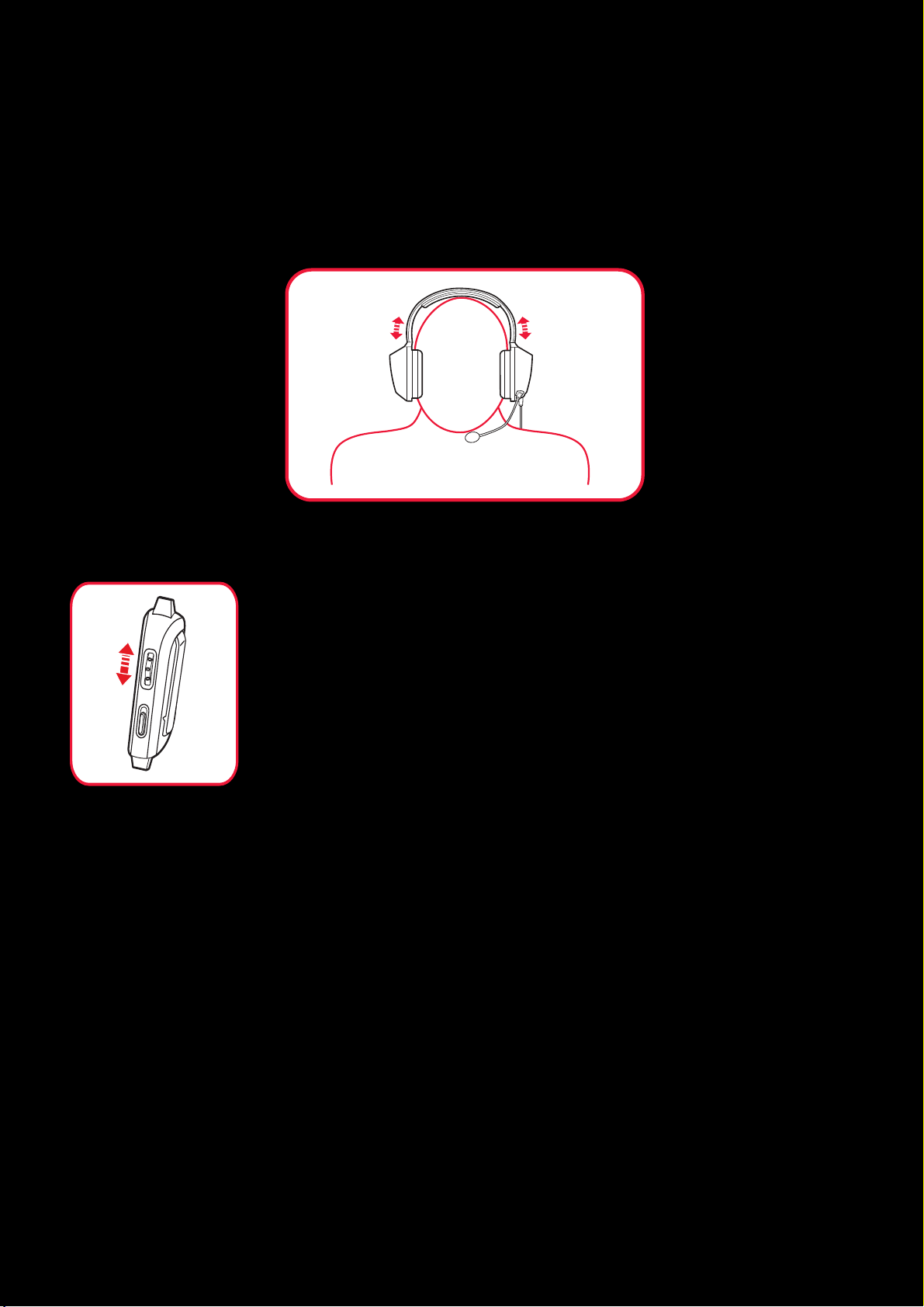
Шаг 3: Используйте гарнитуру
Ношение гарнитуры
Отрегулируйте стяжку так, чтобы наушники слегка касались головы. Не следует излишне
затягивать ее.
Настройка громкости
Для установки комфортного уровня громкости гарнитуры используйте
регулятор громкости. Громкость также можно настроить с помощью
программы или путем регулировки стандартных встроенных параметров
компьютера.
ВНИМАНИЕ:
Не слушайте громкую музыку в гарнитуре в течение долгого времени. Это
может привести к ухудшению слуха.
Применение устройства Sound Blaster Tactic3D Fury 8
Page 10
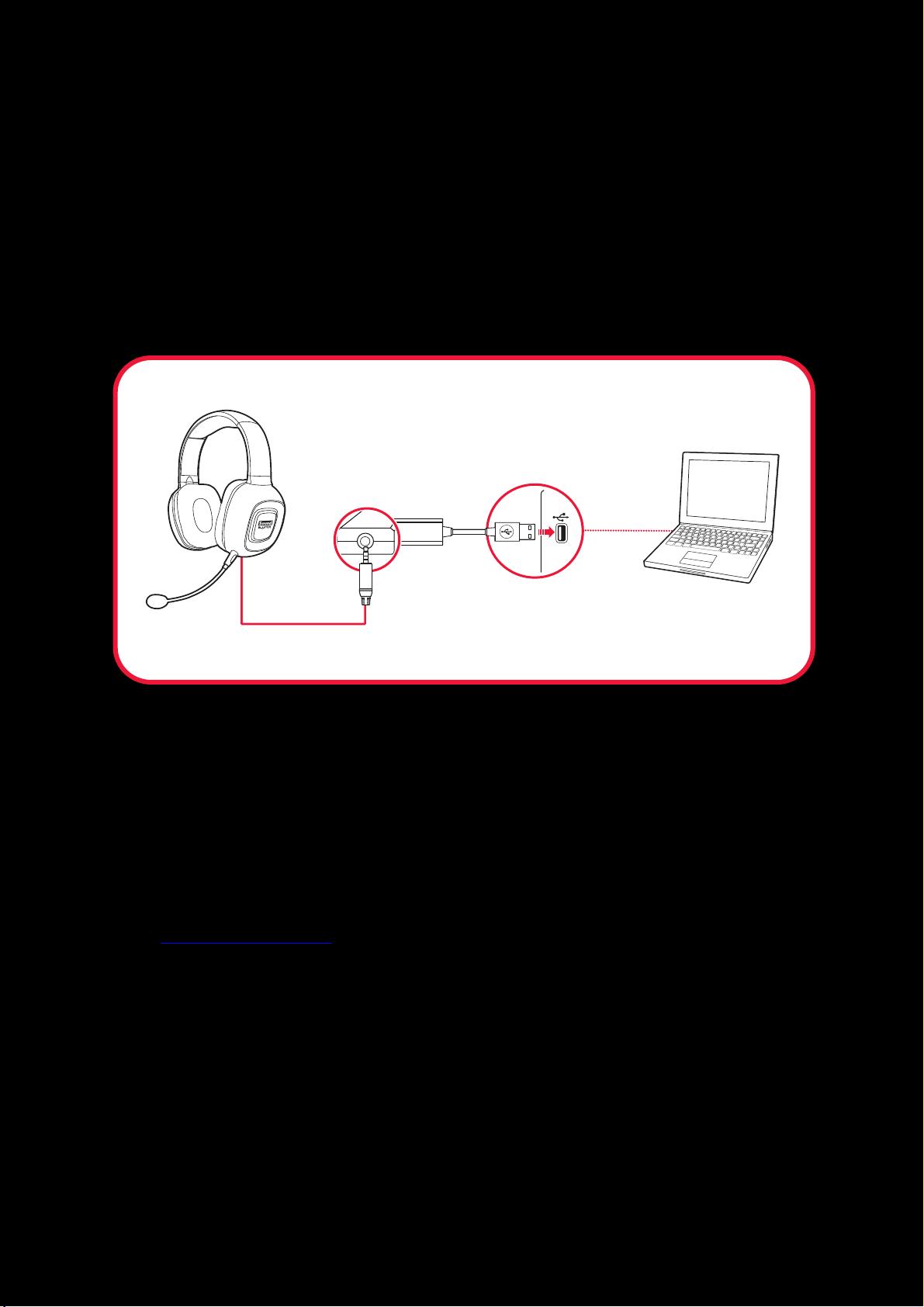
Варианты использования
Прослушивание звука с обработкой Sound Blaster
Подключите гарнитуру Sound Blaster Tactic3D Fury к компьютеру через Адаптер Sound Blaster
Dual Mode™, чтобы ощутить легендарное качество звука Sound Blaster. SBX Pro Studio выведет
вас на новый уровень, позволяя услышать такие нюансы звука в играх, которые вы никогда
раньше не слышали!
Использование для игр, прослушивания музыки или просмотра кинофильмов.
Голосовая связь по протоколу IP (VoIP)
Используйте гарнитуру для того, чтобы насладиться высоким качеством звука при работе с
популярными приложениями VoIP, такими как Ventrilo®и TeamSpeak®. Общайтесь четко со
своими соратниками в играх с участием нескольких игроков и получайте благодаря этому
тактическое преимущество.
Используя VoiceFX, вы также можете обработать свой голос с помощью специальных эффектов!
См. раздел Использование ПО.
Применение устройства Sound Blaster Tactic3D Fury 9
Page 11
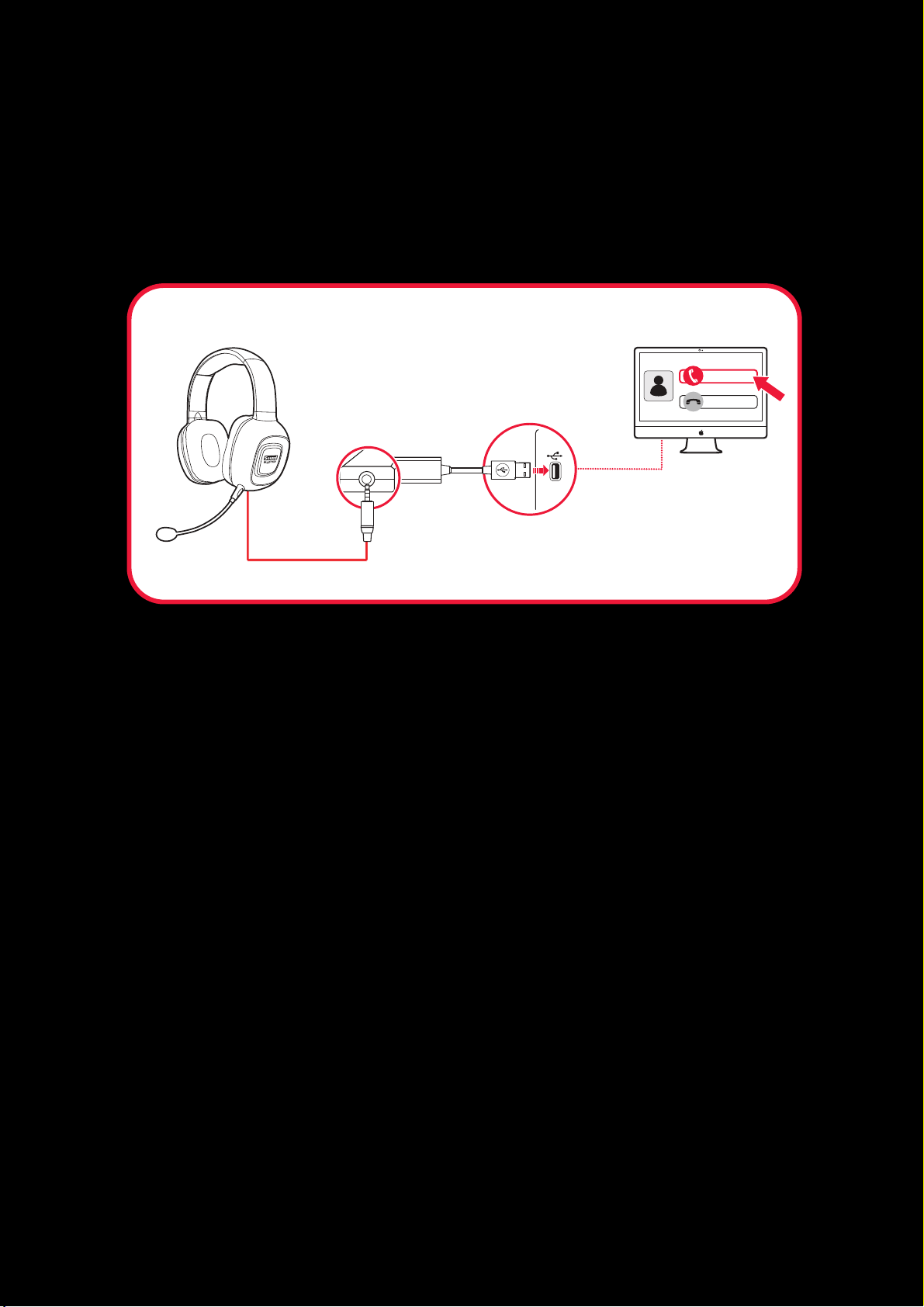
Ответ на вызовы, завершение разговоров
Answer
Decline
Когда гарнитура подключена к компьютеру, он переходит в режим пассивного ожидания звонков.
После того как вызов будет закончен, гарнитура возвращается в режим ожидания или
возобновляет воспроизведение музыки.
Чтобы присоединиться к голосовой связи, нажмите кнопку ответа, выводимую на экран
компьютера.
Применение устройства Sound Blaster Tactic3D Fury 10
Page 12
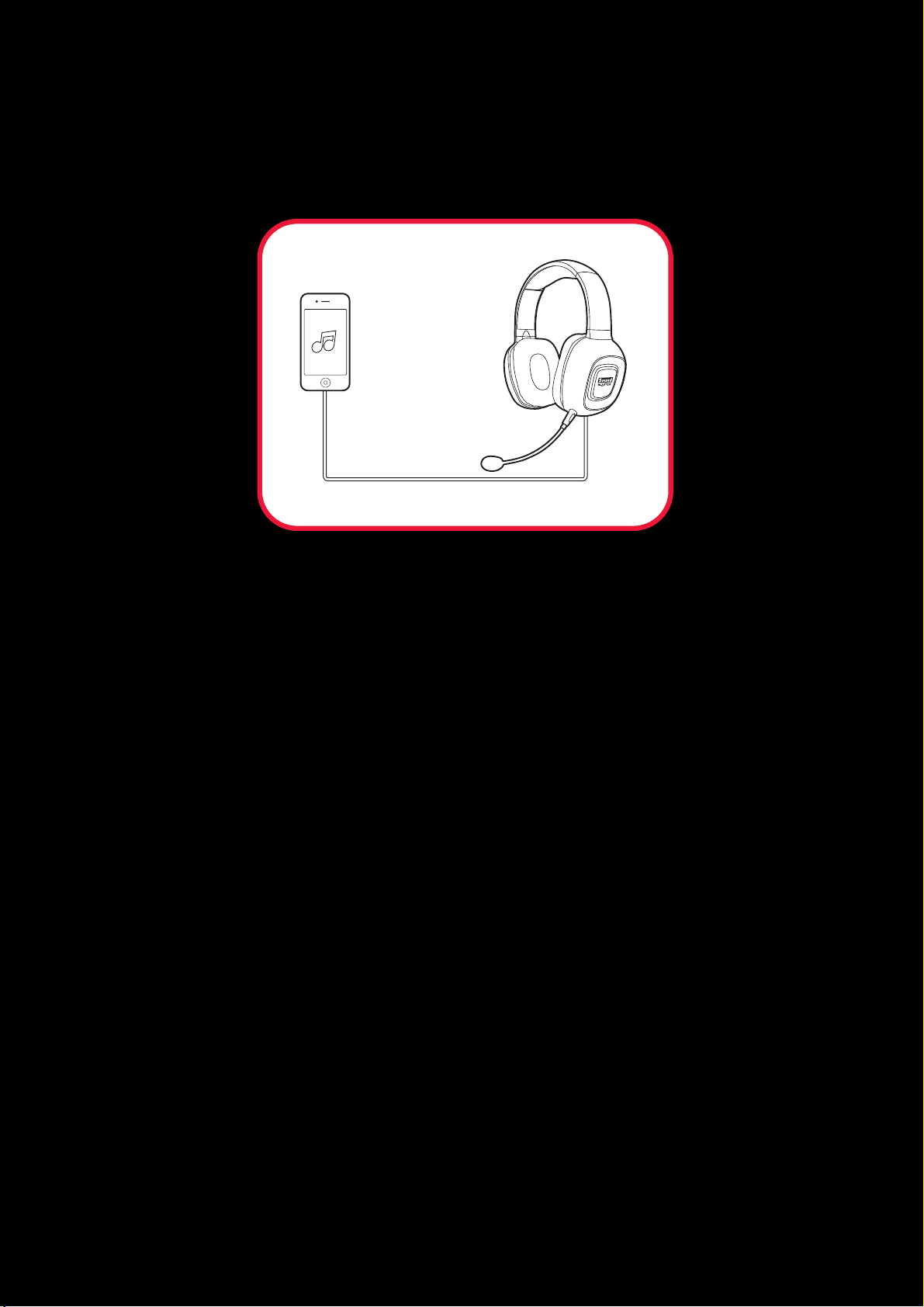
Прослушивание звука в пути
Кроме того, вы можете подключить гарнитуру к портативным устройствам, таким как мобильные
телефоны или планшеты, и наслаждаться чистотой и качеством звука на ходу.
Если вызов поступает при прослушивании музыки, громкость музыки приглушается и
включается сигнал вызова.
Применение устройства Sound Blaster Tactic3D Fury 11
Page 13

Использование ПО
Специализированное ПО для гарнитуры Sound Blaster Tactic3D Fury предназначено для
дополнительного повышения качества голоса или звука, поступающего на входы или выходы
устройства. Чтобы использовать все преимущества гарнитуры, рекомендуется загрузить и
установить данное ПО на компьютер.
Чтобы скачать последние версии драйверов и приложений для гарнитуры, посетите веб-сайт
www.soundblaster.com/QSL/Fury.
Описанные ниже приложения предназначены для использования как основных, так и
расширенных функциональных возможностей гарнитуры.
Пакет программ Creative
Для Windows:
l Панель управления Sound Blaster Tactic(3D)
l Creative ALchemy
l Сведения о системе Creative
Для Mac:
l Панель управления Sound Blaster Tactic(3D)
Примечание:
l Приложения, доступные для данной гарнитуры, могут отличаться от описанных.
l Некоторые приложения доступны только для некоторых операционных систем.
Использование ПО 12
Page 14
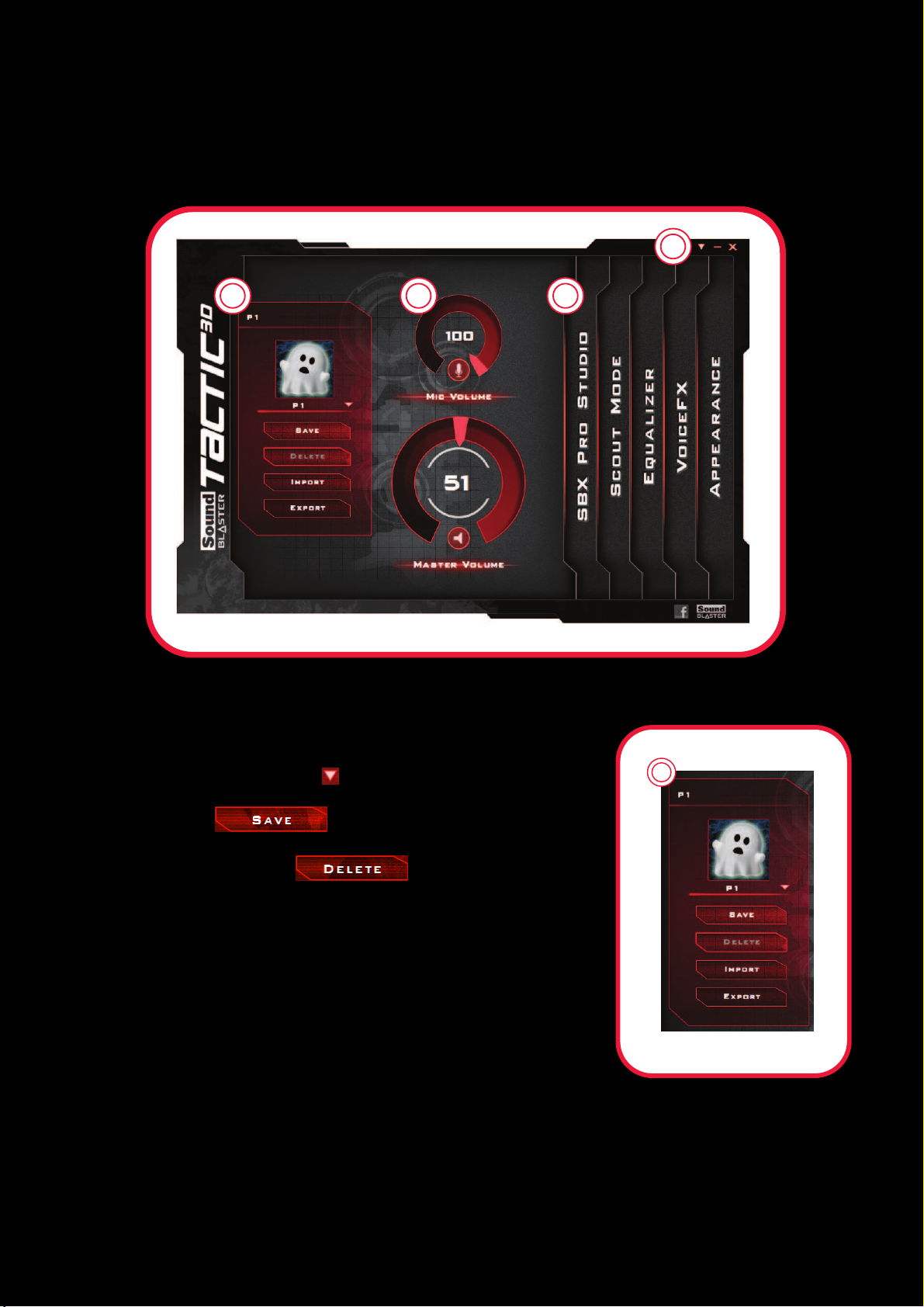
Панель управления Sound Blaster Tactic(3D)
1
2 3
4
1
Приведенные ниже примеры и снимки экрана соответствуют системе Windows.
Пользовательский интерфейс для других операционных систем может несколько отличаться.
Управление профилями TacticProfiles
Активируйте профиль, нажав и выбрав его из списка.
Нажмите кнопку для сохранения всех
параметров текущего профиля или для создания нового
профиля. Нажмите кнопку для удаления
активного профиля.
Персонализация аватара
Чтобы выполнить настройку аватара каждого профиля,
нажмите на портрет и выберите нужный аватар из списка.
Общий доступ к профилям TacticProfiles
Вы можете экспортировать ваши персональные параметры и
открыть доступ к ним для других либо импортировать
персональные параметры других игроков.
Примечание:
Профили TacticProfiles для Windows и Mac не являются взаимосовместимыми.
Использование ПО 13
Page 15
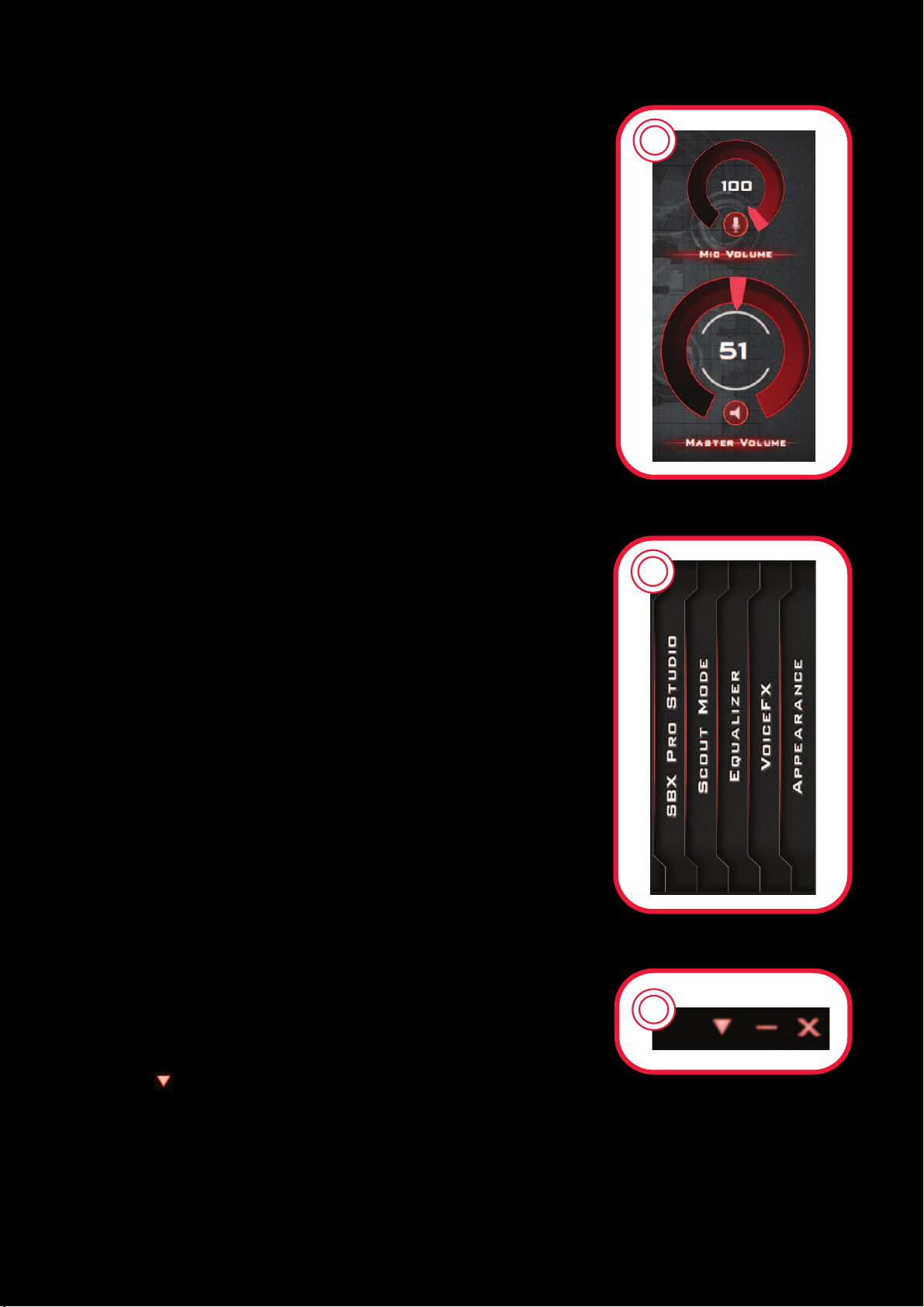
Настройка параметров громкости
2
3
4
Чтобы отрегулировать уровень громкости, переместите
регулятор громкости гарнитуры или микрофона.
Вы можете включить или выключить звук гарнитуры или
микрофона, нажав на соответствующие иконки.
Настройка параметров программного обеспечения
Нажмите на любую функцию, чтобы получить доступ к
странице настройки ее параметров.
Более подробную информацию о каждой функции можно
найти в соответствующих разделах данного руководства.
Настройка общих параметров
Можно изменить языковые настройки или восстановить
параметры, установленные по умолчанию.
Нажмите и выберите вариант из списка.
Использование ПО 14
Page 16
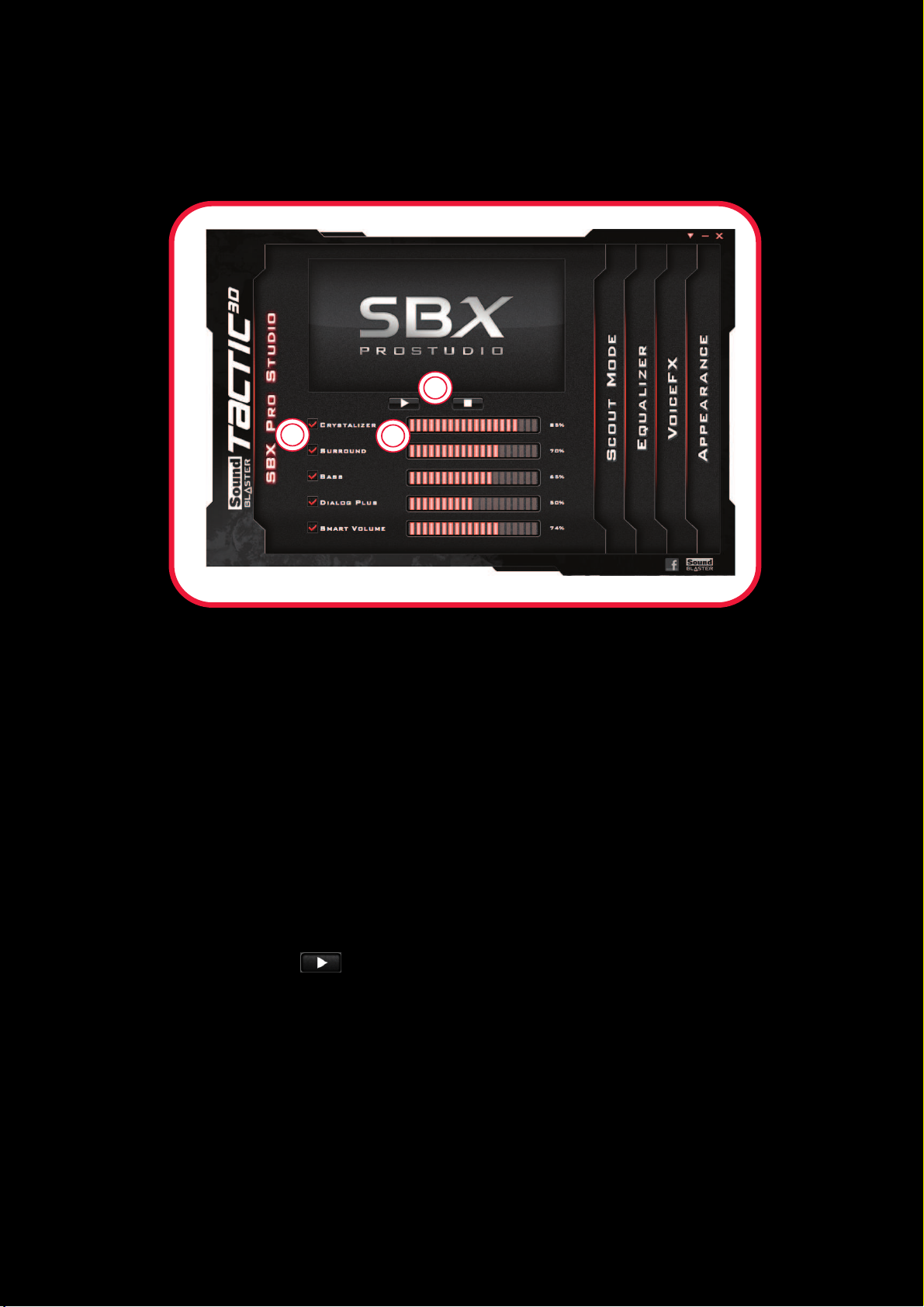
SBX Pro Studio
1
3
2
SBX Pro Studio выведет вас на новый уровень, позволяя услышать такие нюансы звука в играх,
которые вы никогда раньше не слышали!
1 Автоматическая проверка
Воспроизведение/пауза или остановка демонстрационного режима.
2 Повышение качества звука по технологии SBX Pro Studio
Выберите нужную опцию, чтобы включить или выключить ее.
3 Ползунок уровня повышения качества.
Используется для регулировки уровня улучшения, который
применяется при выборе соответствующего параметра.
Улучшение качества звука
Можно отрегулировать уровень применения для каждого улучшения, перетаскивая ползунок
влево для ослабления или вправо для усиления эффекта. Для проверки уровней звуковых
улучшений нажмите кнопку и просмотрите демонстрационное видео.
Настройки SBX Pro Studio:
l SBX Pro Studio Crystalizer - восстанавливает естественный динамический диапазон,
который теряется при сжатии музыкальных файлов (например, в формате MP3). Вы
сможете услышать звуки такими, какими их задумывал автор, кроме того, повышается
реалистичность фильмов и игр.
Использование ПО 15
Page 17

l SBX Pro Studio Surround - обеспечивает управление погружением для повышения
качества естественной глубины звука и для расширения пространства путем создания
виртуальных каналов объемного звука. Стереофонический или многоканальный контент
будет звучать, как будто со всех сторон, в то время как источник голоса по-прежнему будет
находиться в центре и спереди, при сохранении исходного баланса и тембра.
l SBX Pro Studio Bass - восстанавливает утраченные низкочастотные тона и дает
дополнительный импульс для улучшения качества звука при развлечениях. Пользователю
больше не нужно мириться с нехваткой низкочастотных тонов в динамиках, поскольку
технология SBX Bass значительно улучшает звучание, даже при отсутствии сабвуфера.
l SBX Pro Studio Dialog Plus - усиливает уровень голоса в фильмах, повышая четкость
звука диалогов, позволяя слушателю воспринимать диалоги на фоне саундтрека и
окружающего шума в звуковой среде.
l SBX Pro Studio Smart Volume - решает проблему резкого изменения уровня громкости во
время воспроизведения, и между композициями, непрерывно измеряя громкость в
автоматическом режиме, интеллектуально применяя усиление и ослабление для
компенсации каких-либо изменений.
Использование ПО 16
Page 18
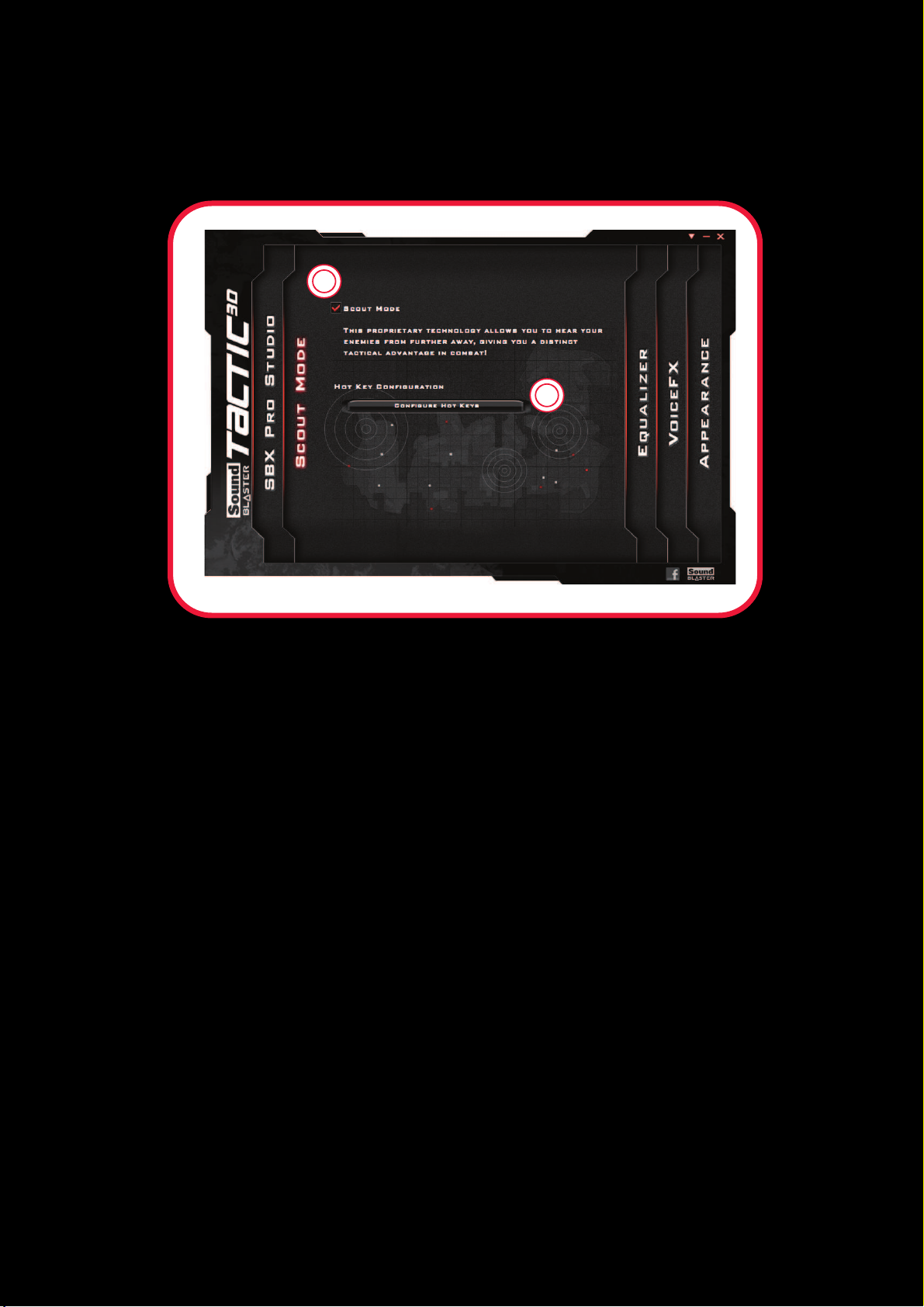
Scout Mode
1
2
Режим Scout Mode обеспечивает реалистичность звука и позволяет издалека слышать
противника, что дает тактическое преимущество в состязании.
1 Включение/выключение Scout Mode
Для включения Scout Mode установите флажок.
2 Настройка горячих клавиш в режиме Scout Mode
Чтобы назначить горячую клавишу для включения/выключения
режима Scout Mode.
Использование ПО 17
Page 19
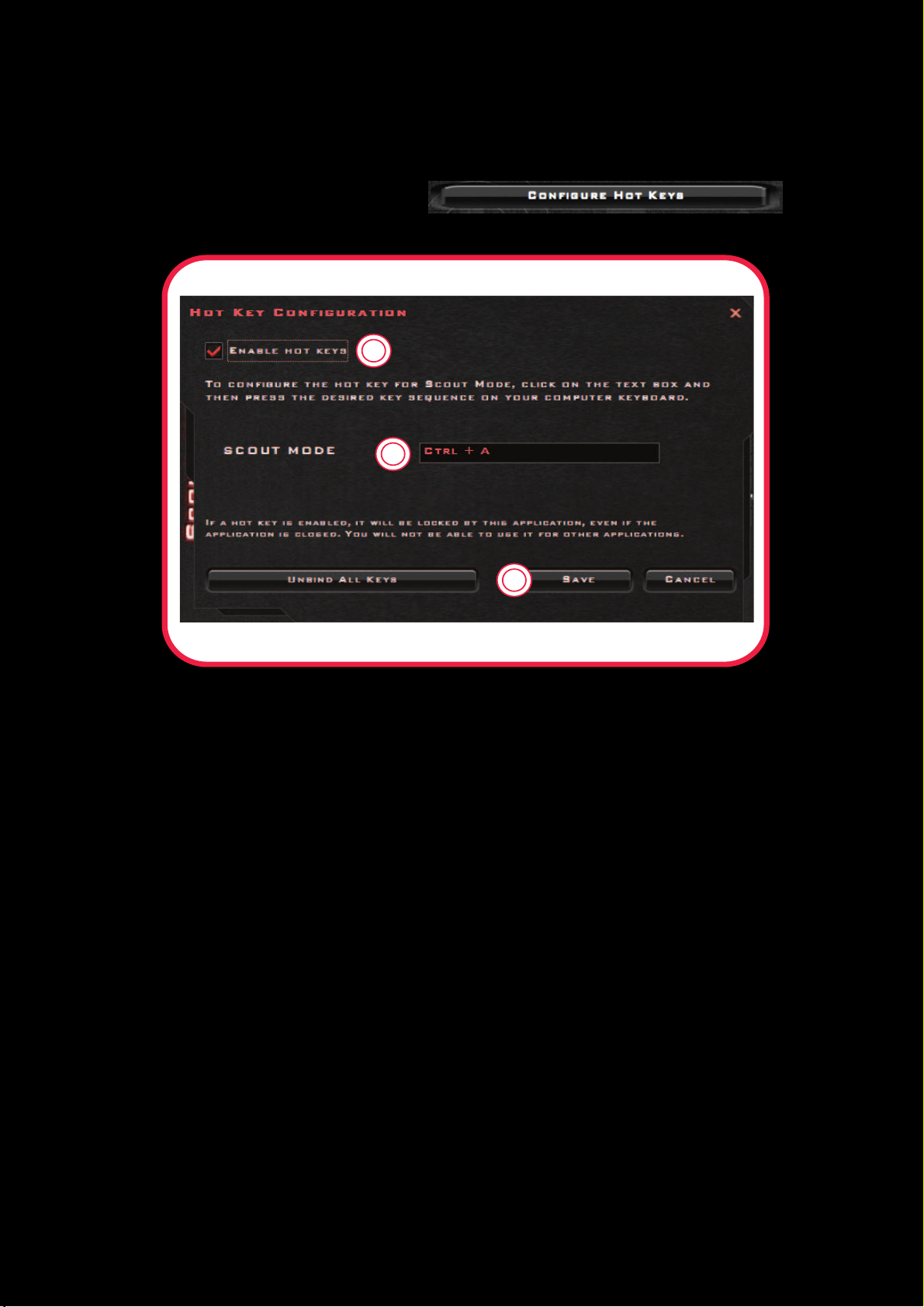
Настройка горячих клавиш
1
3
2
Вы можете назначить горячие клавиши, чтобы активировать режим Scout Mode во время игры.
Чтобы настроить клавиши, нажмите кнопку на
странице режима Scout Mode.
1. Установите флажок, чтобы включить горячие клавиши.
2. Нажмите на поле, а затем введите нужное сочетание клавиш с клавиатуры компьютера.
Допускается использование клавиш Alt и Shift с другой клавишей (только алфавитноцифровой).
Например:
Чтобы запрограммировать клавиатурное сочетание Ctrl + A, нажмите кнопку A.
Чтобы запрограммировать клавиатурное сочетание Ctrl + Shift + A, нажмите и
удерживайте кнопку Ctrl, а затем одновременно нажмите кнопки Shift и A.
3. После того как клавиатурное сочетание будет введено, нажмите кнопку Сохранить, чтобы
сохранить введенное сочетание.
Чтобы отменить запрограммированные клавиши и начать сначала, выберите опцию Отмена
всех горячих клавиш.
Примечание:
l Горячие клавиши не будут работать, если не были нажаты клавиши Alt, Ctrl и Shift.
l Если активирован режим Scout Mode, все другие настройки звука могут быть отключены
или разблокированы.
l Если горячая клавиша была включена, вы не сможете использовать ее для других
приложений.
Использование ПО 18
Page 20
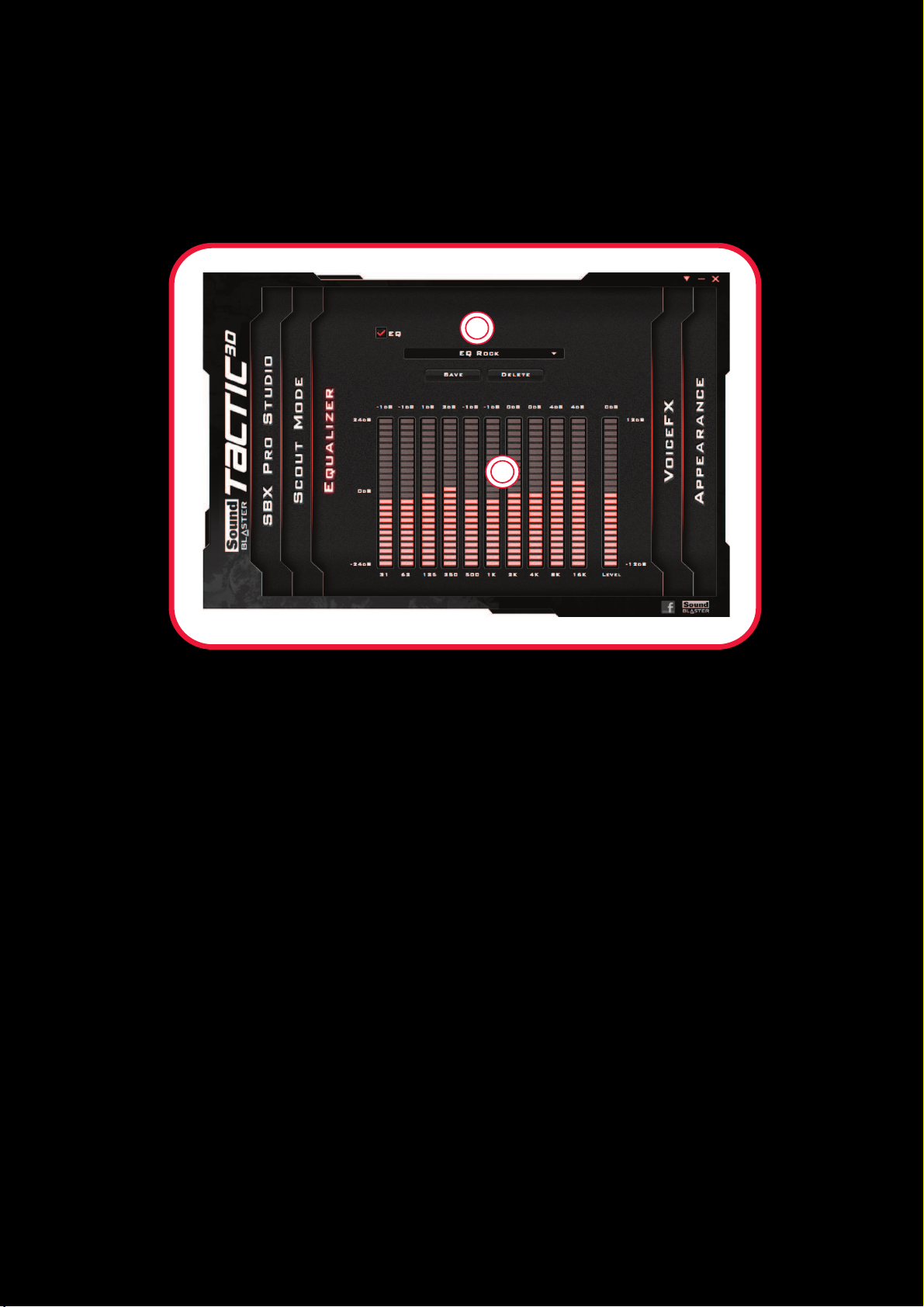
Эквалайзер
1
2
Эквалайзер обеспечивает фильтрацию различных звуковых частот для управления тоном
аудиовыхода. Панель управленияSound Blaster Tactic(3D) снабжена несколькими
предустановленными настройками эквалайзера, позволяя быстро выбрать нужный звуковой тон.
Возможно также ручное изменение или добавление настроек эквалайзера.
1 Предустановки эквалайзера
Выберите предустановку эквалайзера, чтобы
применить ее к данной звуковой программе.
2 Ползунки эквалайзера
Используются для регулировки параметров
эквалайзера.
Персонализация параметров эквалайзера
Установите флажок эквалайзера, чтобы воспользоваться этой функцией, а затем нажмите на
стрелку выпадающего списка эквалайзера, чтобы выбрать предустановку из списка.
При выборе предустановки ползунки эквалайзера переместятся в соответствующие положения.
Вы можете отрегулировать параметры эквалайзера, перемещая ползунки вверх или вниз до
нужного уровня.
Вы можете сохранять ваши персональные настройки в виде предустановок или удалять
существующие предустановки.
Примечание:
Невозможно удалить список предустановок эквалайзера, заданных по умолчанию.
Использование ПО 19
Page 21
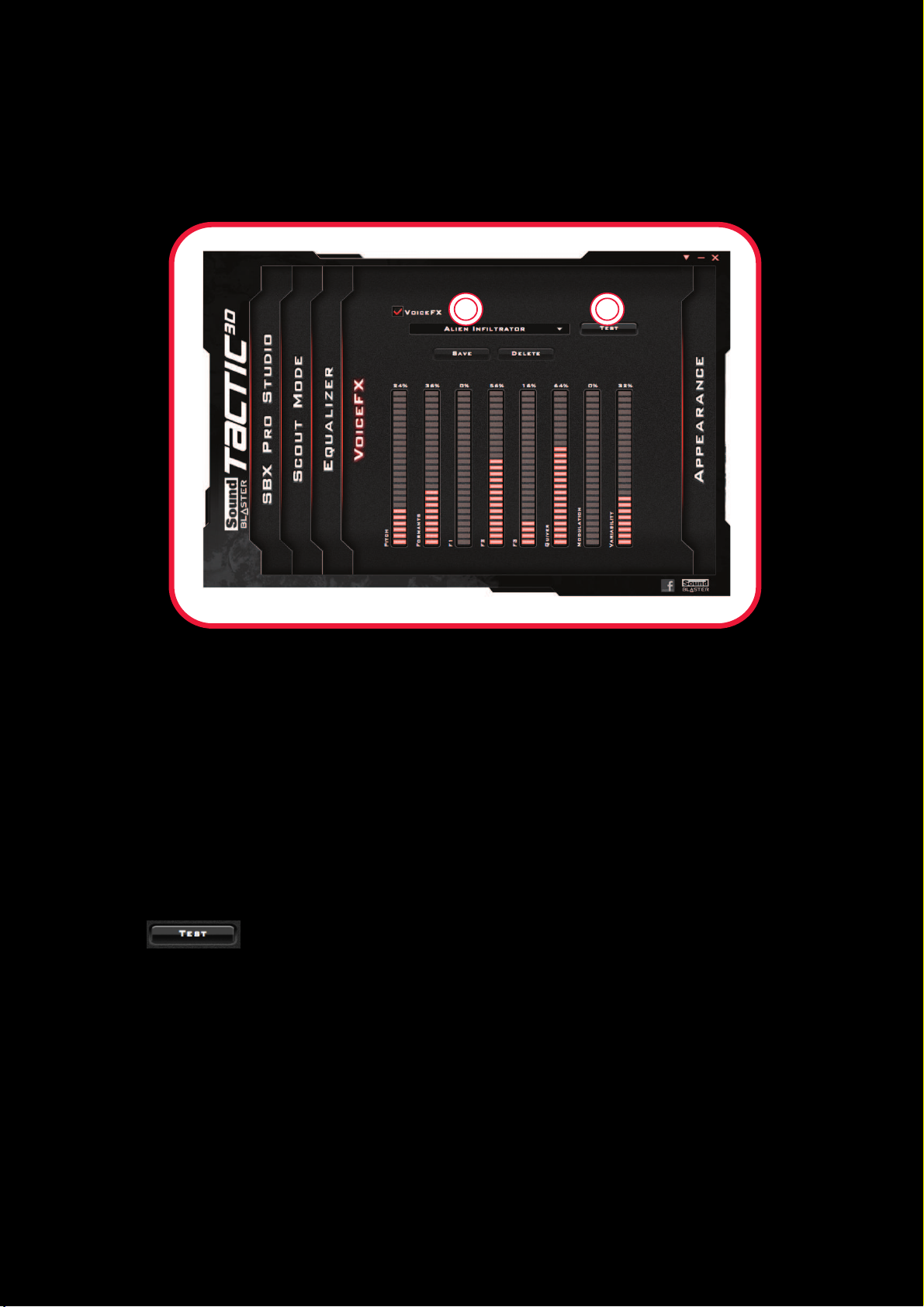
VoiceFX
1
2
VoiceFX позволяет видоизменять голос при помощи различных эффектов, которые могут
использоваться для изменения тона, создания интересных акцентов или даже полностью и
неузнаваемо изменять голос.
1 Предустановки VoiceFX
Выберите предустановку VoiceFX, чтобы применить ее к голосу, подаваемому на вход.
2 Проверка звука VoiceFX
Прослушайте ваш голос после обработки с помощью выбранной предустановки VoiceFX.
Пользовательская настройка параметров VoiceFX
Для включения функции VoiceFX установите флажок в окне VoiceFX, после этого нажмите на
стрелку развертывания списка и выберите нужную предустановку из этого списка.
Нажмите для прослушивания голоса после выбора и применения какой-либо
предустановки VoiceFX.
Использование ПО 20
Page 22
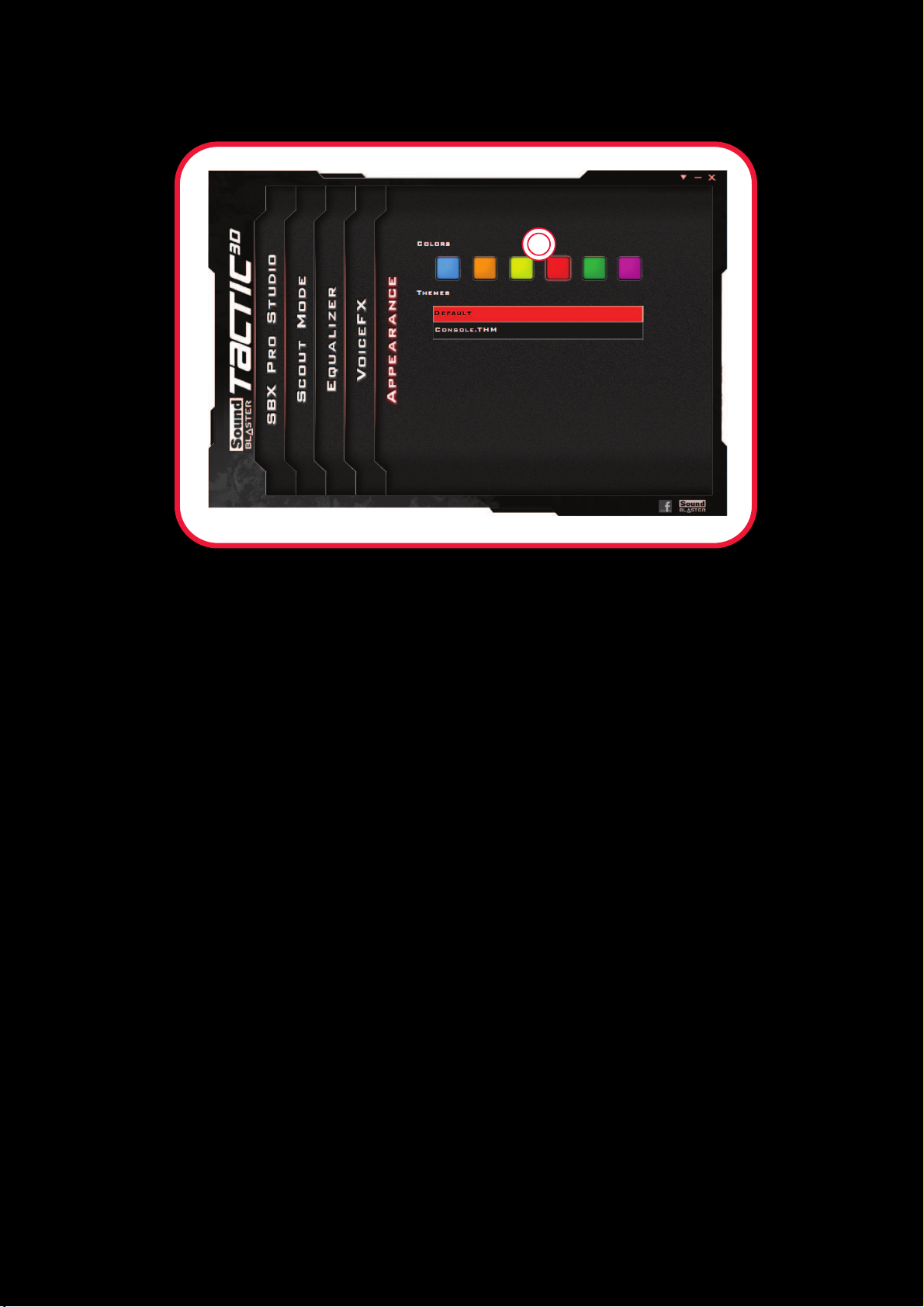
Вид
1
1 Выбор цвета
Выберите цвет подсветки для интерфейса пользователя программы.
Выбор цвета
Нажмите на цвет, который следует использовать для подсветки.
Использование ПО 21
Page 23

Восстановление аудиоэффектов с помощью Creative ALchemy
При воспроизведении DirectSound®3D в системе Windows 8, Windows 7 и Windows Vista из-за
изменения аудиоархитектуры в игре теряются окружающие звуки и эффект погружения.
Для восстановления этих эффектов и ощущения полного аудиопогружения выполните
следующее:
Включите игру в Creative ALchemy
1. Нажмите Пуск > Программы или Все программы > Creative > ALchemy > Creative
ALchemy. Игра должна определиться автоматически и появиться в левой колонке.
2. Выберите игру и нажмите >> для перемещения ее в правую колонку.
3. Закройте приложение.
При запуске игры вы должны услышать оригинальные эффекты.
Примечание:
Если игра не обнаруживается, выполните следующее:
- Укажите папку с установленной игрой.
- Щелкните правой кнопкой мыши файл запуска игры и выберите Запуск от имени
администратора.
- Выйдите из приложения и снова запустите Creative ALchemy. Теперь игра должна появиться
в левой колонке.
Использование ПО 22
Page 24

Основные характеристики
Подключение
l 4-полюсный 3,5-миллиметровый (1/8") аналоговый разъем с регулятором громкости и
ползунком для выключения звука, предназначенный для подключения к мобильным
устройствам
l 3,5-миллиметровое (1/8") стереофоническое гнездо на левом наушнике, предназначенное
для подключения съемного микрофона
l Вход USB: 5 В 500 мА
Интерфейсы
l Один адаптер Sound Blaster Dual Mode™
l Одна вилка для входного 3,5-миллиметрового (1/8") стереофонического гнезда,
предназначенная для передачи голоса
Технология SBX Pro Studio
l SBX Crystalizer
l SBX Surround
l SBX Bass
l SBX Dialog Plus
l SBX Smart Volume
Основные характеристики 23
Page 25

Устранение неисправностей
Неполадки при наличии нескольких звуковых устройств
Возможно, имеет место конфликт между встроенным звуковым чипсетом и
устройством Sound Blaster Tactic3D Fury.
Отключите встроенную звуковой чипсет своего компьютера. Подробности см. в документации к
материнской плате компьютера.
Неполадки со звуком
В гарнитуре отсутствует звук.
Проверьте следующее:
l Громкость на Панель управления Sound Blaster Tactic(3D) и системный звук правильно
отрегулированы и не выключены.
l Отсутствует аппаратный конфликт гарнитуры и периферийного устройства.
l Гарнитура задана в качестве аудиоустройства по умолчанию. Убедитесь, что
существующая аналоговая гарнитура отключена.
Перегрузка / искажение звука при воспроизведении.
Проверьте следующее:
l Система вашего компьютера должна работать в режиме высокой производительности.
Может оказаться необходимым отключить функции энергосбережения.
l Возможны искажения в источнике музыки. Убедитесь, что воспроизводимая музыка не
имеет искажений.
l Убедитесь, что графические эквалайзеры и звуковые эффекты на других медиаплеерах
отключены.
Неполадки с SBX Pro Studio
Некоторые функции недоступны во время определенных игр.
В играх со звуковыми технологиями DirectSound3D или OpenAL автоматически отключаются
определенные звуковые функции. Это предупреждает искажение заложенной в игру
аудиоинформации.Данные функции включаются автоматически при выходе из игры.
Устранение неисправностей 24
Page 26
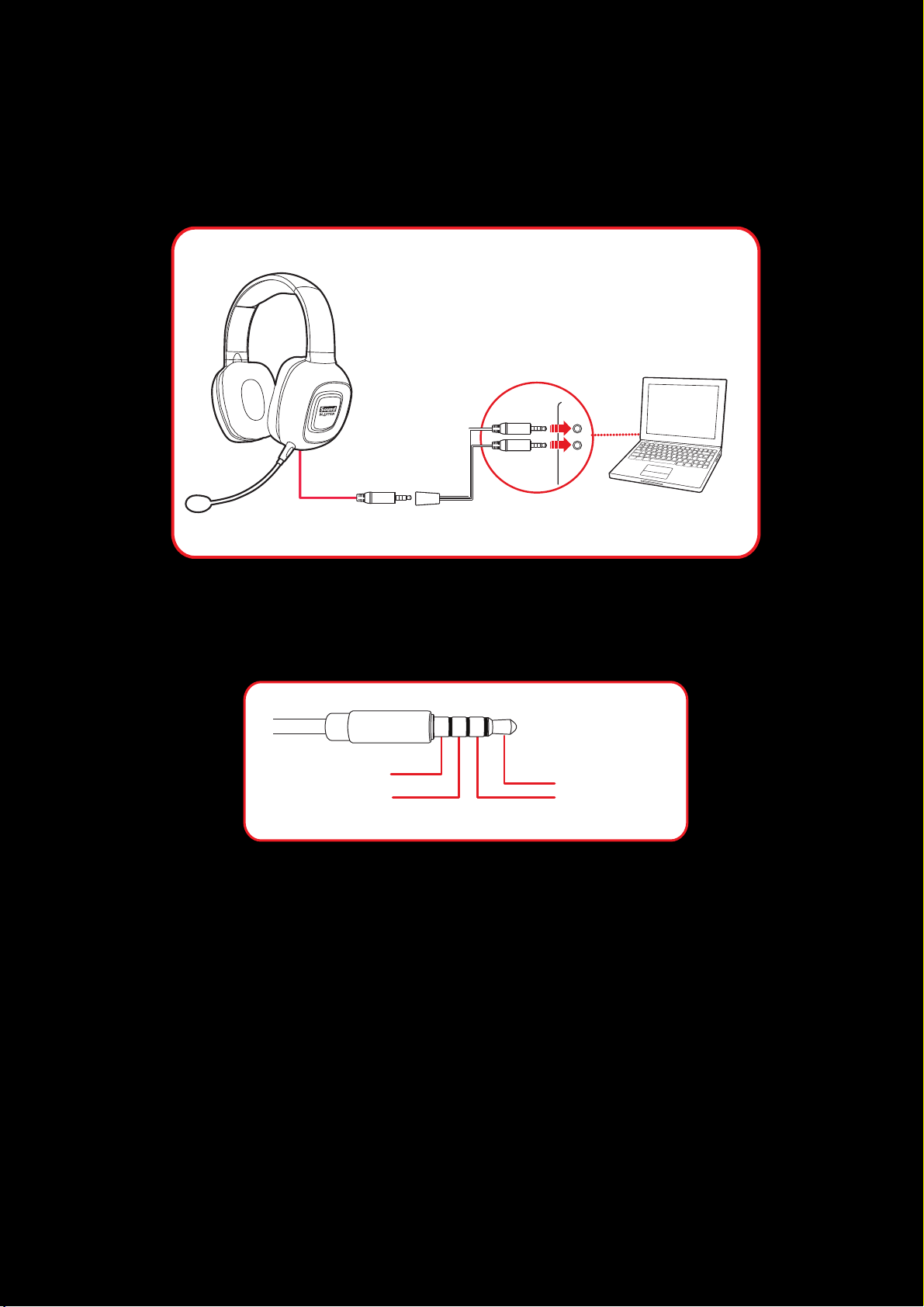
Дополнительные указания для пользователей Windows
(a) Audio Left
(b) Audio Right
(c) Microphone
(d) Ground
Если пользователь желает подключить гарнитуру к настольному / мобильному компьютеру или к
аудиоплате Sound Blaster 4-полюсным кабелем, рекомендуется для улучшения звучания
приобрести тройниковый сплиттер.
Обычно 4-полюсный стерео-кабель обеспечивает подключение гарнитуры к iPhone / телефону
Android / планшету. Однако 4-полюсное гнездо некоторых телефонов и планшетов имеет
специфическую конфигурацию, и стандартный кабель не подходит, если данная конфигурация
отличается от показанной на следующем рисунке:
Перед подключением гарнитуры к плееру MP3 необходимо проверить совместимость 4-полюсного
гнезда.
Устранение неисправностей 25
Page 27

Техника безопасности
Ознакомьтесь со следующей информацией для обеспечения безопасного использования изделия
и исключения поражения электротоком, короткого замыкания, нанесения травм, возгорания,
ухудшения слуха и прочих опасностей. Неправильная эксплуатация изделия может привести к
аннулированию гарантии. Дополнительную информацию вы можете получить в гарантийном
документе, входящем в комплект поставки.
l Не разбирайте ваш продукт, и не пытайтесь его ремонтировать.
Обращайтесь к уполномоченным ремонтным организациям.
l Запрещено эксплуатировать устройство при температурах ниже 0°C (32°F) и выше 45°C
(113°F).
l Запрещено пробивать, разбивать и поджигать корпус устройства.
l Не подвергайте устройство воздействию сильных магнитных полей.
l Не подвергайте изделие сильным механическим воздействиям и ударам.
l Не подвергайте устройство воздействию воды или влаги.
Если ваш продукт является влагостойким, старайтесь не погружать его в воду и не
подвергать его воздействию дождя.
Гарнитура
l При использовании токопроводящего устройства (например, наушников) в
непосредственной близости от телевизора или монитора с электронно-лучевой трубкой
(ЭЛТ) возможно возникновение электростатического разряда. Этот разряд ощущается как
удар статическим электричеством. Хотя он, как правило, не причиняет вреда, при
использовании наушников рекомендуется избегать непосредственного контакта с
устройствами, оснащенными электронно-лучевой трубкой.
l Не слушайте громкую музыку в наушниках или гарнитуре долго, поскольку это может
привести к ухудшению слуха. Пользователи в США могут получить дополнительную
информацию на веб-сайте www.hei.org.
l Не слушайте аудиоустройство на большой громкости при управлении транспортным
средством или переходе улицы, особенно при интенсивном движении, а также в любых
условиях, представляющих угрозу для безопасного движения по дорогам. Рекомендуется
соблюдать предельную осторожность при использовании устройства на дорогах.
Техника безопасности 26
Page 28

Не допускайте повреждения органов слуха
Использовании наушников на высоком уровне громкости может вызвать постоянную потерю
слуха. Установите безопасный уровень громкости. Со временем возможно привыкание к сильной
громкости, которая покажется нормальной, но может повредить органы слуха. При шуме в ушах
или ощущении приглушенности речи прекратите прослушивание и проверьте свой слух. Чем
выше громкость, тем меньше времени требуется для повреждения слуха. Специалисты по слуху
рекомендуют меры защиты слуха:
l Ограничьте время использования наушников на большой громкости.
l Не увеличивать громкость, чтобы заглушить неприятный шум.
l Уменьшите громкость, если не слышна речь окружающих людей.
срок эксплуатационной долговечности
В соответствии с законодательством Российской Федерации компания Creative устанавливает
для данного товара срок службы 2 года. Указанный срок – это период времени, в течение
которого компания Creative гарантирует возможность использования продукции в соответствии с
ее назначением. Кроме того, во время этого срока компания Creative гарантирует:
(i) безопасность товара, (ii) возможность выполнения его ремонта и получения технической
поддержки, (iii) поставку запасных частей. Однако установление срока службы не означает
автоматического бесплатного предоставления технической поддержки и обслуживания. Эти
виды услуг предоставляются бесплатно только в течение гарантийного периода в соответствии с
гарантийными обязательствами.
Техника безопасности 27
Page 29

Нормативная информация
Соответствие европейским нормам
Данное изделие соответствует следующим стандартам:
EMC Директива 2004/108/EC.
RoHS директива 2011/65/EU.
Продукция с питанием от сети, поставляемая на европейский рынок,
соответствует Директиве по низковольтному оборудованию 2006/95/EC и
Имплементирующей директиве постановления (-й) комиссии 2009/125/EC.
Коммуникационное/радио- беспроводное оборудование, поставляемое на
европейский рынок, соответствует Директиве по оконечному радио- и
телекоммуникационному оборудованию 1999/5/EC.
ВНИМАНИЕ! Для обеспечения соответствия европейским требованиям CE, это устройство
должно устанавливаться с компьютерным оборудованием, сертифицированным по стандарту CE
и удовлетворяющим нормам класса B.
Все кабели, используемые для подключения данного устройства, должны быть экранированы,
заземлены и иметь длину не более 3 м. Работа с несертифицированными компьютерами или
неподходящими кабелями может привести к возникновению помех другим устройствам или
негативному влиянию на работу самого изделия.
ИЗМЕНЕНИЯ КОНСТРУКЦИИЛюбые изменения конструкции, на которые не было получено
прямое разрешение компании Creative Technology Limited или ее дочерней компании, может
привести к аннуляции гарантии и связанных с нею прав.
Нормативная информация 28
Page 30

Лицензия и авторское право
Информация в этом документе может быть изменена без предупреждения и не накладывает
никаких обязательств на компанию Creative Technology Ltd. Никакая часть данного руководства
не может быть воспроизведена или передана в каком бы то ни было виде, независимо от способа
и цели, без письменного разрешения Creative Technology Ltd.
© Creative Technology Ltd., 2013 г. Все права защищены. Название Creative, логотип Creative,
SBX Pro Studio, логотип SBX, CrystalVoice, VoiceFX, Sound Blaster, логотип Sound Blaster, Tactic3D,
Sound Blaster Dual Mode и Creative ALchemy являются товарными знаками или
зарегистрированными товарными знаками компании Creative Technology Ltd. в Соединенных
Штатах Америки и (или) других странах. Название Android является товарным знаком компании
Google Inc. Названия ОС Windows и Windows Vista являются зарегистрированными товарными
знаками компании Microsoft Corporation. Названия iPad, iPhone, iPod, и Mac OS являются
зарегистрированными товарными знаками компании Apple Inc. Все прочие товарные знаки
являются собственностью их соответствующих владельцев. Любые технические характеристики
могут изменяться без предварительного уведомления. Использование данного изделия попадает
под ограниченную аппаратную гарантию. Объекты на иллюстрациях могут в незначительной
степени отличаться от реальных объектов. Программа, включенная в комплект поставки с
изделием, не может использоваться отдельно от оборудования изделия. Перед использованием
программного обеспечения вы обязаны согласиться с правилами и условиями лицензионного
соглашения для конечного пользователя.
Версия 1.0
Август 2013 г.
Лицензия и авторское право 29
 Loading...