

Page 1
Page 2

お買い上げいただきありがとうございます。
1
お買い上げいただきありがとうございます。
Sound Blaster EVO Zxエンターテインメントヘッドセットをお買い上げいただきありがとうございます。
Evo Zxは、モバイル環境でも高度なオーディオ処理が可能なヘッドセットです。SBAxx-1チップを内蔵するEvo Zx
は、Sound Blasterシリーズで培われてきた先進のオーディオクオリティをお楽しみいただけます。オンラインスト
リーミングソースを含め、あらゆるオーディオコンテンツの品質を最適化します。
Bluetoothワイヤレスオーディオに対応するEVO Zxは、NFC対応デバイスと簡単にBluetoothペアリングを行うこと
が可能です。 また、EVO ZxのCrystalVoiceは、搭載のデュアルマイクと合わせて高い集音性能やノイズキャンセル
機能、通話相手のノイズ低減機能を内蔵、ボイスチェンジやノイズ低減機能の利用も可能、非常にクリアなコミュニ
ケーションを行うことができます。
パッケージチェックリスト
Sound Blaster EVO Zxパッケージには以下のアイテムが同梱されています。
l Sound Blaster EVO Zx
l マイクロUSB-USBケーブル - 長さ:約1.8m
l 4極アナログケーブル - 長さ:約1.2m
l 持ち運び用ポーチ
l クイックスタートガイド
必要なシステム構成
Sound Blaster EVO コントロールパネル
l Intel Core™2 Duoプロセッサ 2.2 GHz、AMD Athlon 64x2 Dual Core、または同等のプロセッサ
l Microsoft® Windows® 8 64ビットまたは32ビット、Windows 7 64ビットまたは32ビット、Windows
Vista 64ビットまたは32ビット、Mac OS 10.5.8以降
l 1GB以上のRAM
l 電源が供給されているUSB 2.0/3.0ポート
Sound Blaster Central
l iOSバージョン5.0以降
l Androidバージョン2.2以降
メモ:
プログラムの変更により、ソフトウェアおよびアプリケーションに対して推奨されるシステム要件は変更され
る場合があります。
Page 3

お買い上げいただきありがとうございます。
2
その他のヘルプ
Sound Blaster製品の最新情報については、jp.creative.comを参照してください。このサイトでは、購入方法、技
術的なヘルプ情報、および最新のソフトウェアアップデートに関する情報も掲載しています。
または、Sound Blaster Centralモバイルアプリをインストールします。[リソース]ページで、Sound Blasterや
ご利用の製品について詳しく調べることができます。
Creativeソフトウェアオートアップデートを使用する( Windowsのみ)
ウェブベースのCreativeソフトウェアオートアップデートシステムを使うと、Creative製品の更新されたデバイス
ドライバの検索、ダウンロード、そしてインストールといった一連の作業が簡略化されます。
インターネットを経由して、Creativeソフトウェアオートアップデートに接続すると、お使いのコンピュータのオペ
レーティングシステム( OS) 、言語、およびシステムに接続されているCreative製品をオンラインで判別します。
この分析が終了すると、接続されている製品に対応したソフトウェアの更新情報のリストが表示されます。続いて、
ファイルを取得してインストールできます。
Creativeソフトウェアオートアップデートの詳細については、jp.creative.com/supportを参照してください。
メモ:
Creativeソフトウェアオートアップデートを初めて使用する場合には、システムの分析を行うのに必要なブラ
ウザコンポーネントのダウンロードの許可を求めるメッセージが表示される場合があります。内容がCreative
Labs, Inc.によって署名されたものであることを確認し、[はい]ボタンをクリックしてください。
Creativeソフトウェアオートアップデートをお使いになる前に、対象となる製品がコンピュータに接続され、
正常に認識されていることを確認してください。
Page 4
概 要
3
概要
OR
1
2
3
4
7
6
5
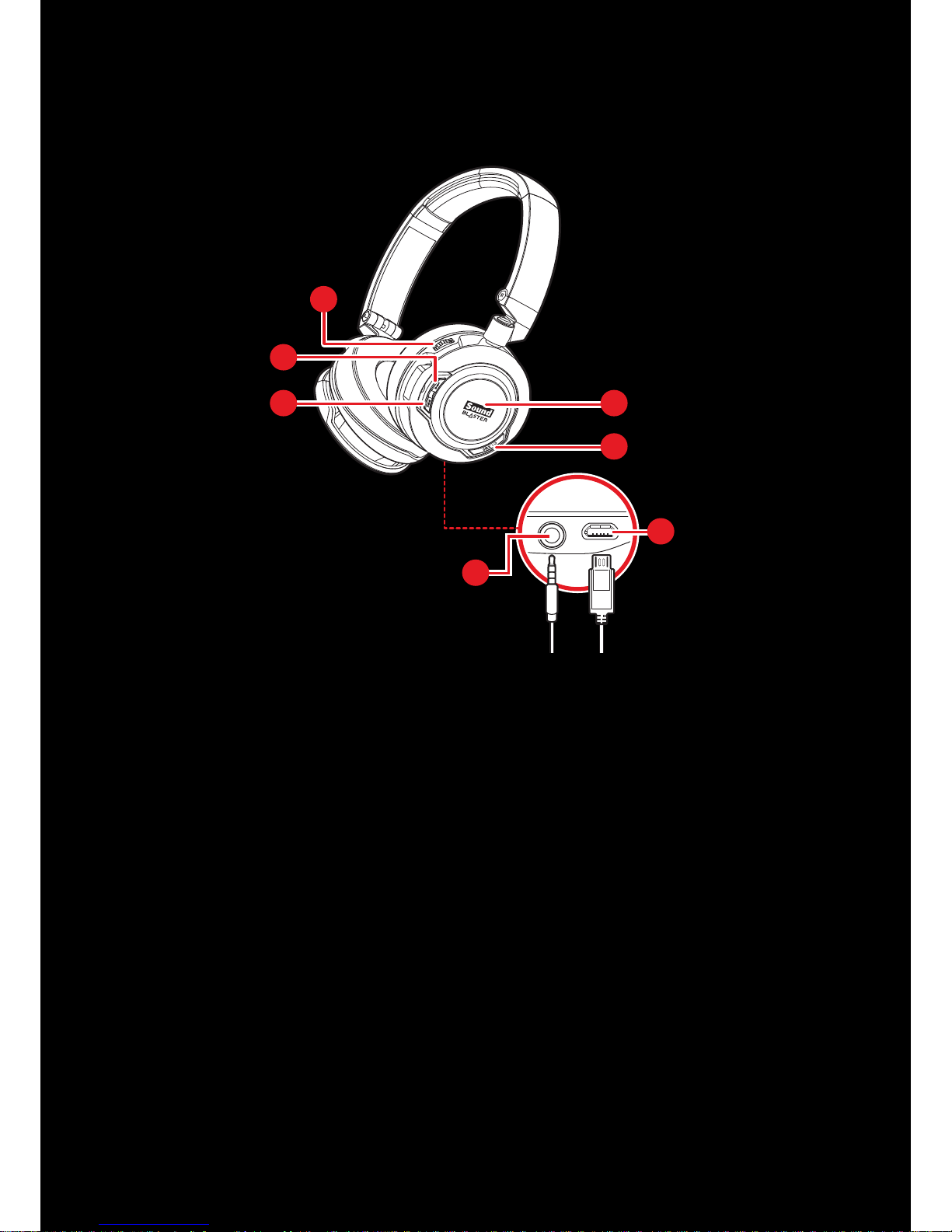
1 -
ボリュームコントロール
2 -
[次トラック/早送り]ボタン
3 -
[前トラック/早戻し]ボタン
4 -
[電源およびSBXオン/オフ] ボタ
ン
5 -
[マルチファンクション]ボタ
ン/NFCゾーン
6 -
4極アナログ端子
7 -
マイクロUSBポート
Page 5
概 要
4
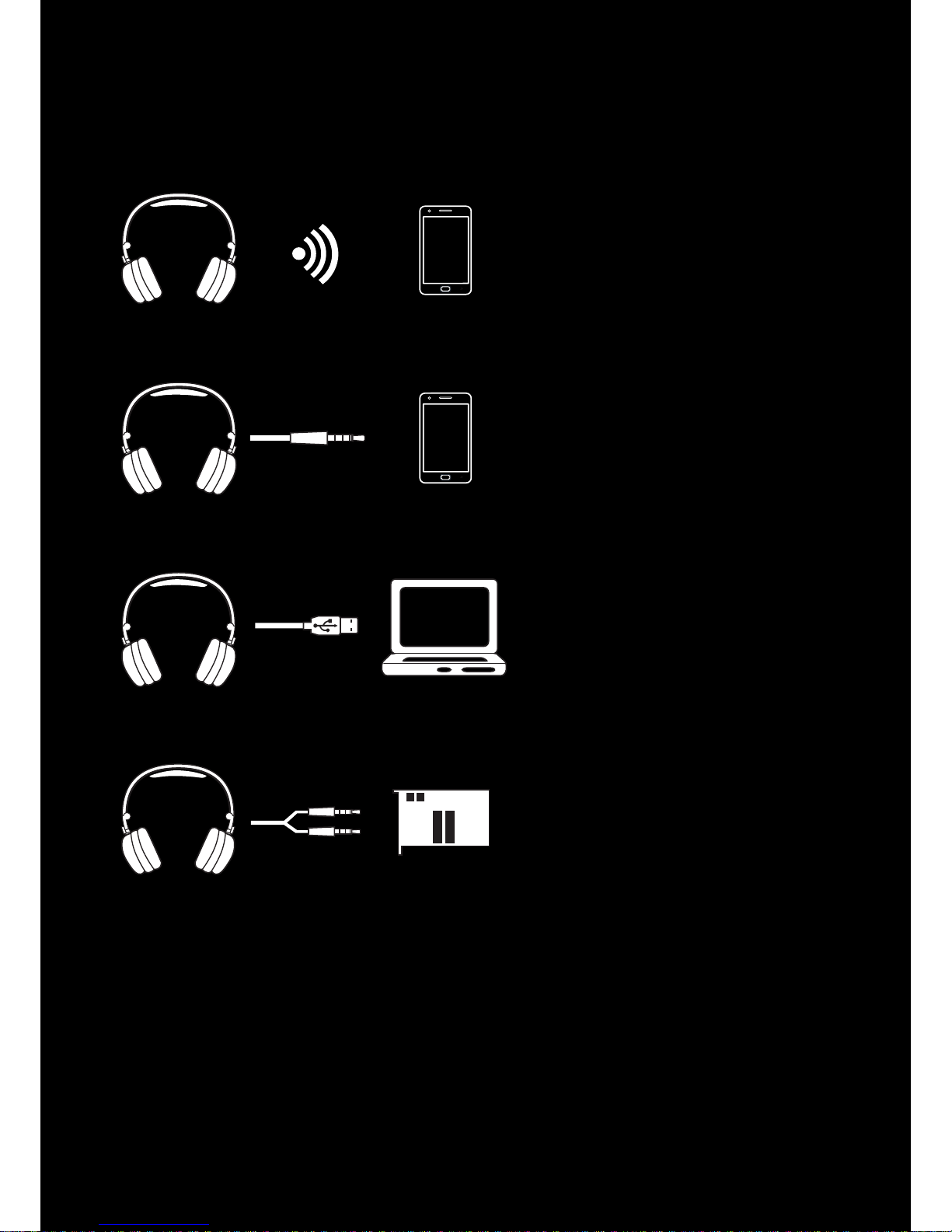
柔軟な接続オプション
Bluetoothでスマートデバイスへ接続
4極アナログケーブルでスマートデバイスへ
USBケーブルでPC/Macへ
ヘッドホン/マイク分岐ケーブル*でサウンドカードへ
*ケーブルは付属しません
Page 6
Sound Blaster EVO Zx
の使 用
5
Sound Blaster EVO Zxの使用
ヘッドセットは次の4つの簡単なステップで設定できます。
1. ヘッドセットの充電
2. モバイルアプリ/ソフトウェアのインストール
3. ヘッドセットをワイヤレスで接続または
4. ヘッドセットをケーブルで接続( コンピュータまたはスマートデバイス)
ステップ1:ヘッドセットの充電
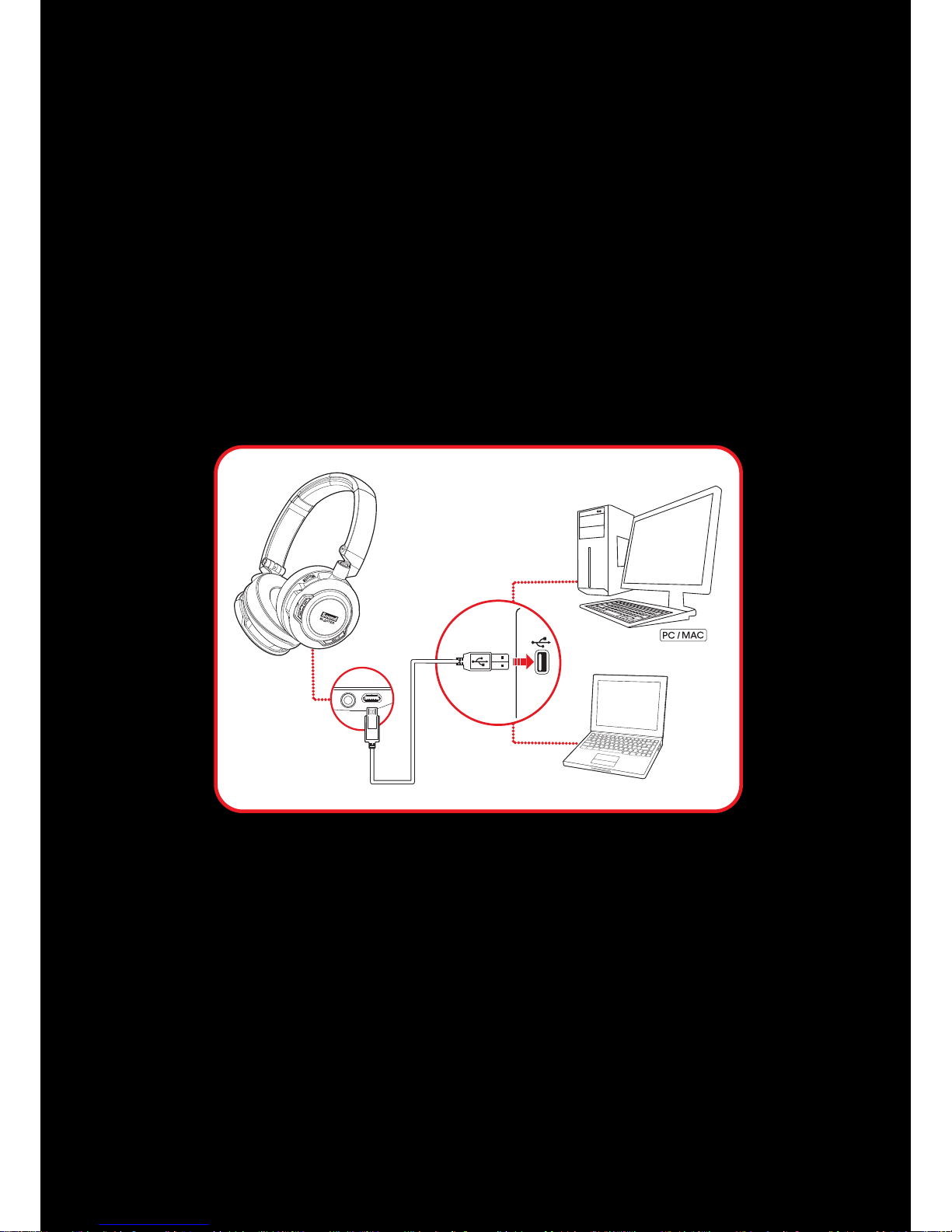
ヘッドセットを初めてお使いになる前に、8時間程度充電して下さい。ヘッドセットをマイクロUSB-USBケーブルを
使用してコンピュータに接続するか、USBパワーアダプター( 別売) を使用して電源に接続します。充電中はLEDが
赤く点灯または点滅します。
充電しながらヘッドセットを使用する
EVO Zxは、充電しながらヘッドセットを使用することができます。充電中はLEDが赤く点灯または点滅し、フル充
電されると直前のLED表示に戻ります。
USBデジタルモードでは、Sound Blaster EVOコントロールパネルの右上隅にあるバッテリーインジケータでバッテ
リーの状態を確認することもできます。このソフトウェアの詳細については、「ソフトウェアの使用」を参照してく
ださい。
メモ:
バッテリー残量低下を示すビープトーンが鳴り始めたら、残り15分程度でヘッドセットの電源が切れます。
Page 7
Sound Blaster EVO Zx
の使 用
6
ステップ2:モバイルアプリ/ソフトウェアのインストール
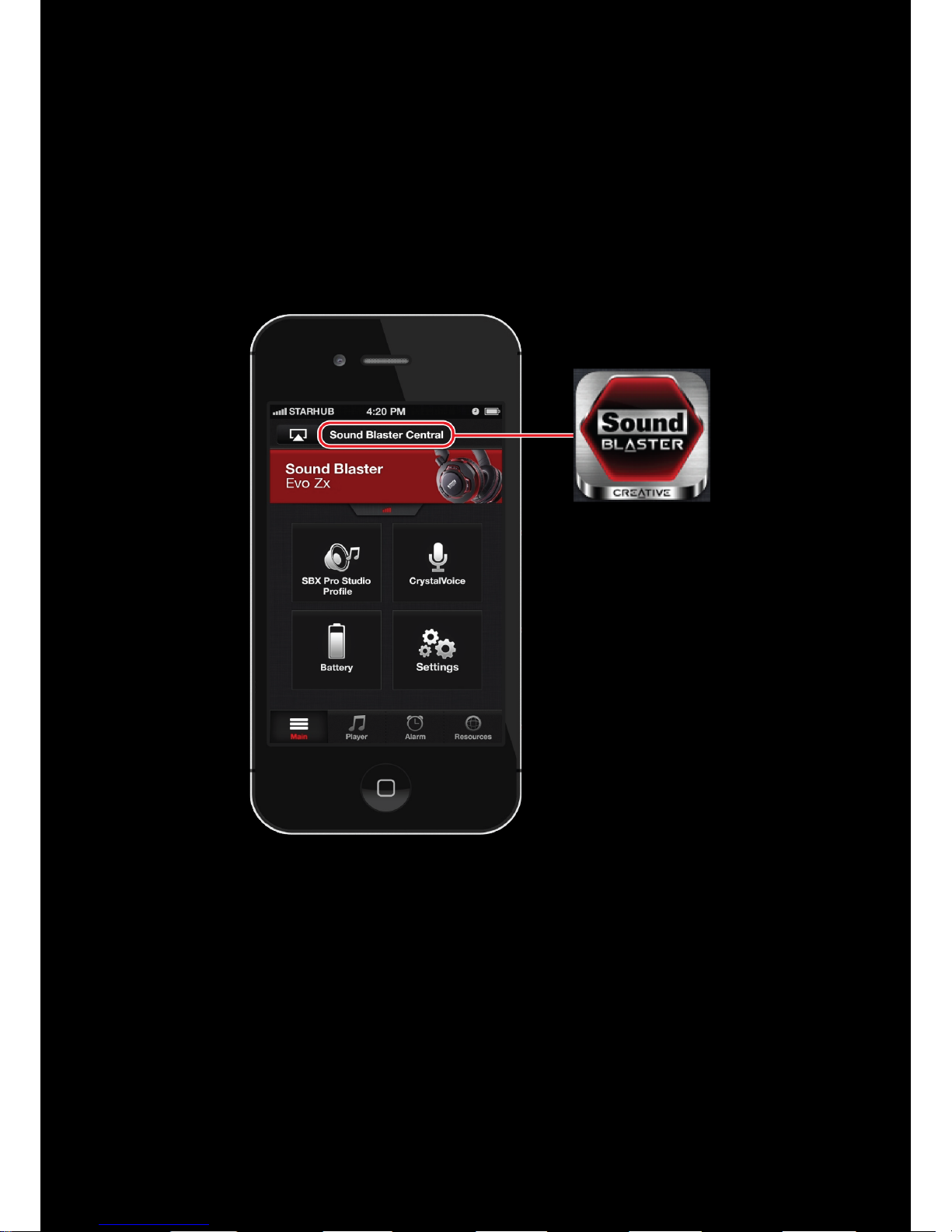
Sound Blaster Centralモバイルアプリ
EVOZxには、iOSまたはAndroid OSで動作するモバイルアプリ「Sound Blaster Central」が提供されます。 この
アプリが動作するスマートフォンやタブレットで、が搭載され、EVO Zxのオーディオをカスタマイズしたりコント
ロールできます。 Sound Blaster Centralは、Apple App StoreまたはGoogle Play Storeからダウンロードするこ
とができます。
Page 8

Sound Blaster EVO Zx
の使 用
7
Sound Blaster EVOコントロールパネル
ヘッドセットをPCに接続すればすぐにお使いになれますが、CreativeのWebサイトよりPCまたはMacにインストー
ル可能なオプションのソフトウェアパッケージを使って、オーディオと音声の体験をより向上させることができま
す。このソフトウェアをダウンロードしてインストールし、ヘッドセットに装備されるすべての機能をフル活用する
ことをお薦めします。
メモ:
ソフトウェアをダウンロードしてインストールする前に、ヘッドセットがコンピュータに接続されていること
を確認してください。
Windowsの場合
1. 標準のWebブラウザを使用して、jp.creative.com/support/downloadにアクセスし、ご利用の製品のWin-
dowsオペレーティングシステム用のソフトウェアパッケージを指定します。
2. このパッケージをPCのハードディスクにダウンロードします。
3. ソフトウェアパッケージを探して実行します。
4. 画面の指示に従ってインストールを完了します。
5. メッセージが表示されたら、コンピュータを再起動します。
6. [スタート]>[プログラム]または[すべてのプログラム]>[Creative]>[Sound Blaster
EVO]>[Sound Blaster EVOコントロールパネル]の順にクリックします。
Macの場合
1. Webブラウザを使用して、jp.creative.com/support/downloadにアクセスし、ご利用の製品のMac OS用
のソフトウェアパッケージを指定します。
2. このパッケージをPCのハードディスクにダウンロードします。
3. ダウンロードしたファイルをダブルクリックして解凍します。
4. 解凍したDMGファイルをダブルクリックします。
5. [Install]アイコンをダブルクリックし、その後の画面の指示に従ってインストールを完了します。
6. [アプリケーション]>[Creative]>[Sound Blaster EVO]から[Sound Blaster EVOコントロー
ルパネル]を起動します。
ソフトウェアおよびソフトウェアに提供される各種機能の詳細については、「ソフトウェアの使用」を参照してくだ
さい。
Page 9
Sound Blaster EVO Zx
の使 用
8
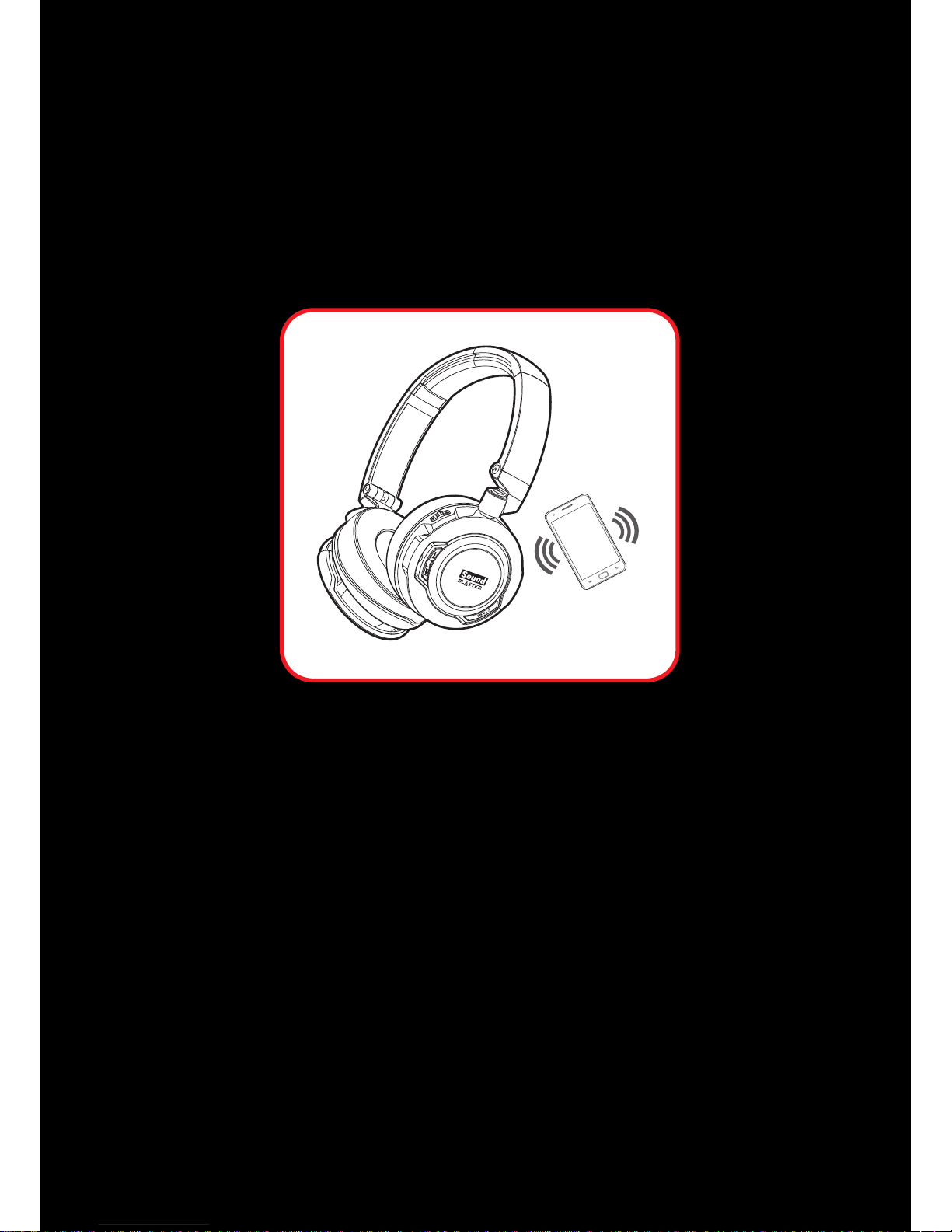
ステップ3:ヘッドセットをワイヤレスで接続
NFCペアリング
NFC対応のBluetooth搭載スマートデバイスを[マルチファンクション]ボタン/NFCゾーンにタップしま
す。Bluetooth接続が成功すると、ビープトーンが3回鳴ります。
機器を切断する場合は、ヘッドセットでご利用のNFCデバイスをもう1回タップするだけです。
NFC
メモ:
正常にBluetooth接続されているかは、スマートデバイスのBluetooth設定などで確認できます。
Page 10
Sound Blaster EVO Zx
の使 用
9
手動ペアリング
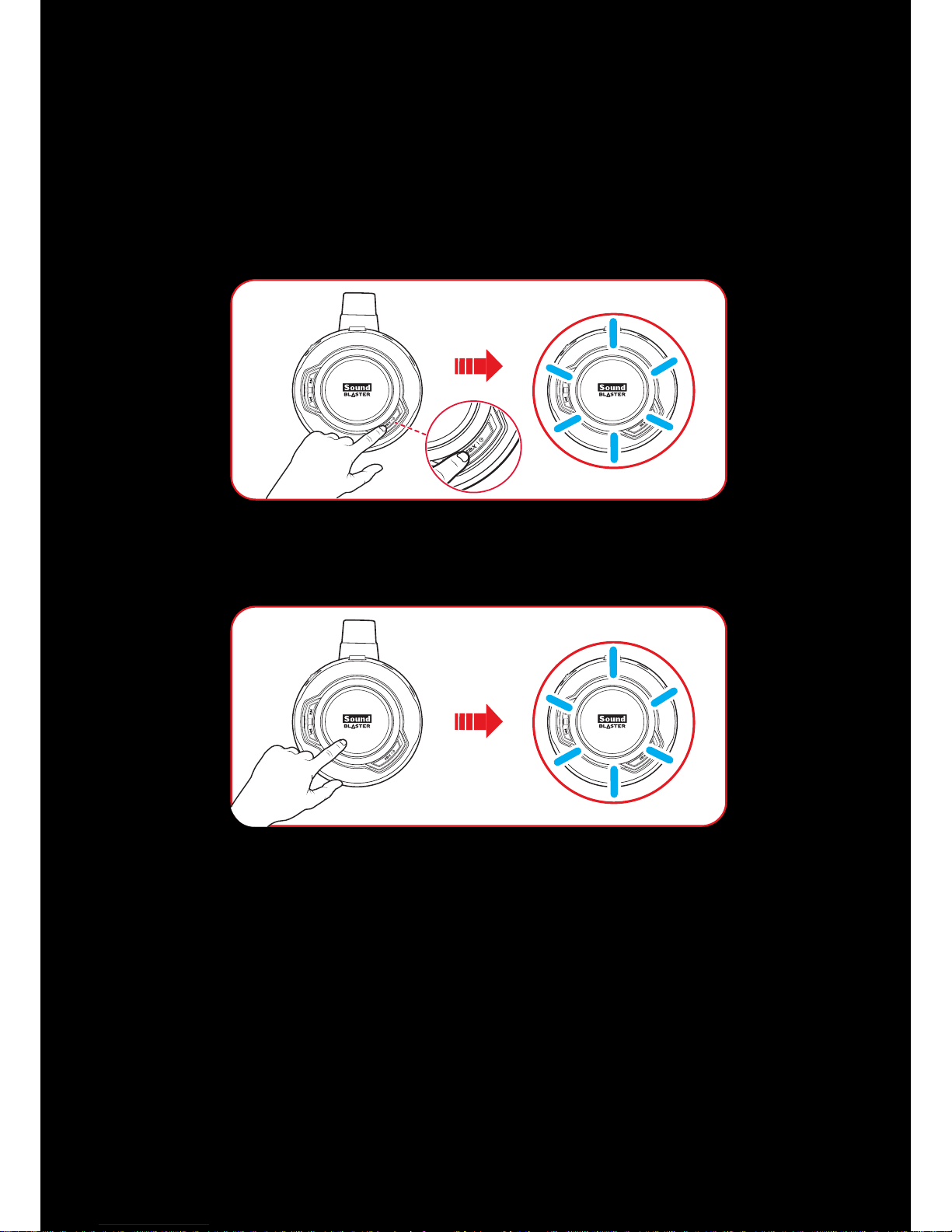
ステップ1:ヘッドセットでペアリングモードを有効にする
ヘッドセットの電源を入れます。ヘッドセットがどのBluetooth搭載スマートデバイス等とも接続されていない場合
は、Bluetoothペアリングモードになります。ペアリング済みのスマートデバイスを検出した場合は自動的に再接続
されます。
ヘッドセットの電源を入れてからBluetoothペアリングモードになると、60秒間ペアリングを受け付けま
す。Bluetoothペアリングモードをもう一度有効にするには、[マルチファンクション]ボタンを5秒間押します。
接続を待機する間、LEDがゆっくりと青く点滅します。
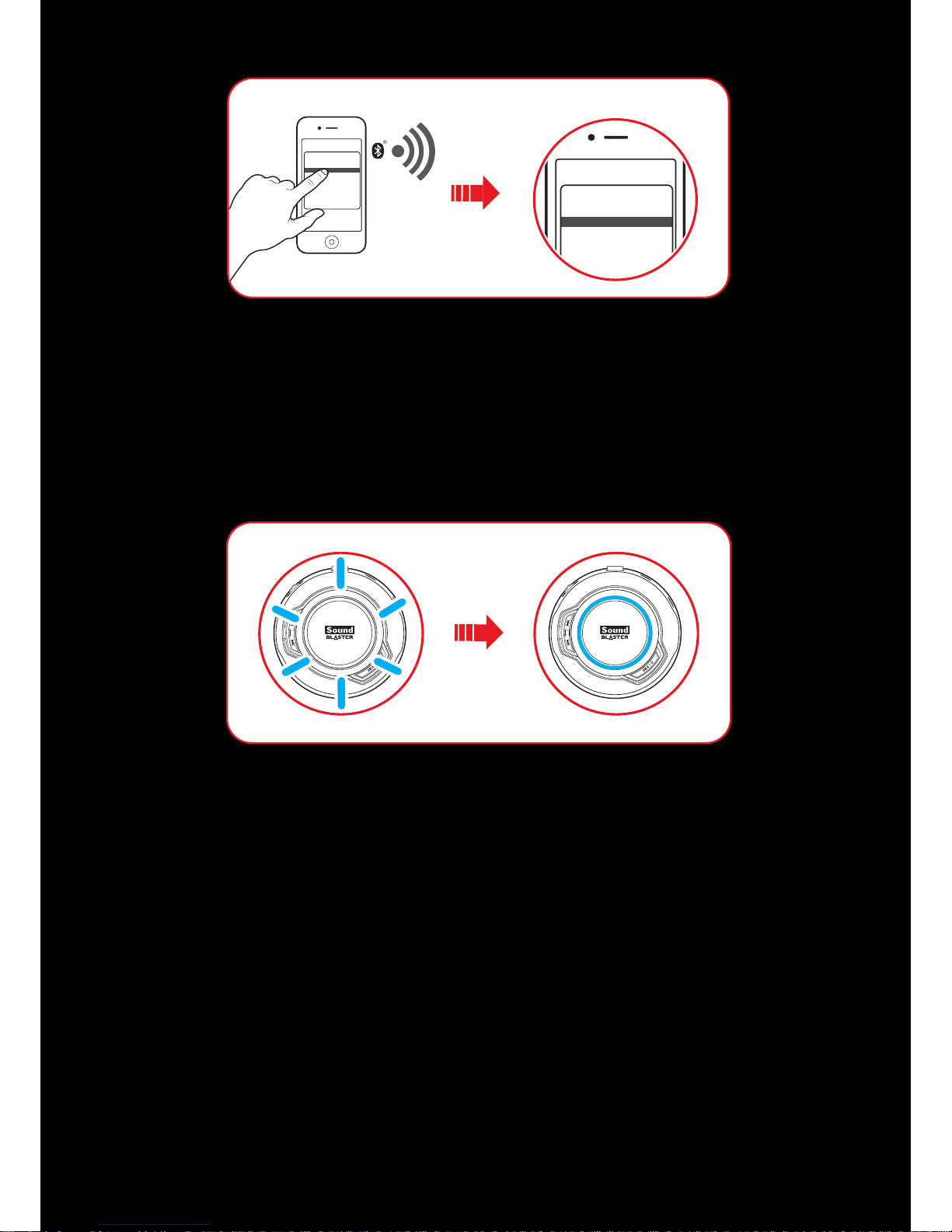
ステップ2:スマートデバイス側でペアリングモードを有効にする
スマートデバイスでBluetoothを有効にします。検出されたBluetoothデバイスのリストから「SB Evo ZX」を選択
します。
Page 11
Sound Blaster EVO Zx
の使 用
10
Ziisound D5
ZK-S9
Sound Blaster Evo Zx
Devices
Ziisound D5
ZK-S9
Sound Blaster Evo Zx
Devices
メモ:
スマートデバイスでのBluetoothペアリング手順は、モデルタイプによって異なる場合があります。ペアリン
グの方法については、スマートデバイスの使用説明書を参照してください。
ステップ3:ペアリング成功
ヘッドセットとスマートデバイスがBluetooth接続されると、ビープトーンが3回鳴ります。
複数台のペアリング/接続
EVOZxでは、最大2台までのスマートデバイス等とBluetooth接続できます。ペアリングして接続する場合は、「手
動ペアリング」のステップ1~3を繰り返します。
3台目のスマートデバイスとBluetooth接続する場合は、現在接続しているいずれかのスマートデバイスを切断して
ください。
メモ:
一度に音楽を再生できるのは1台のスマートデバイスからのみとなります。
電話は先に着信したスマートデバイスの操作が優先されます。
Page 12
Sound Blaster EVO Zx
の使 用
11
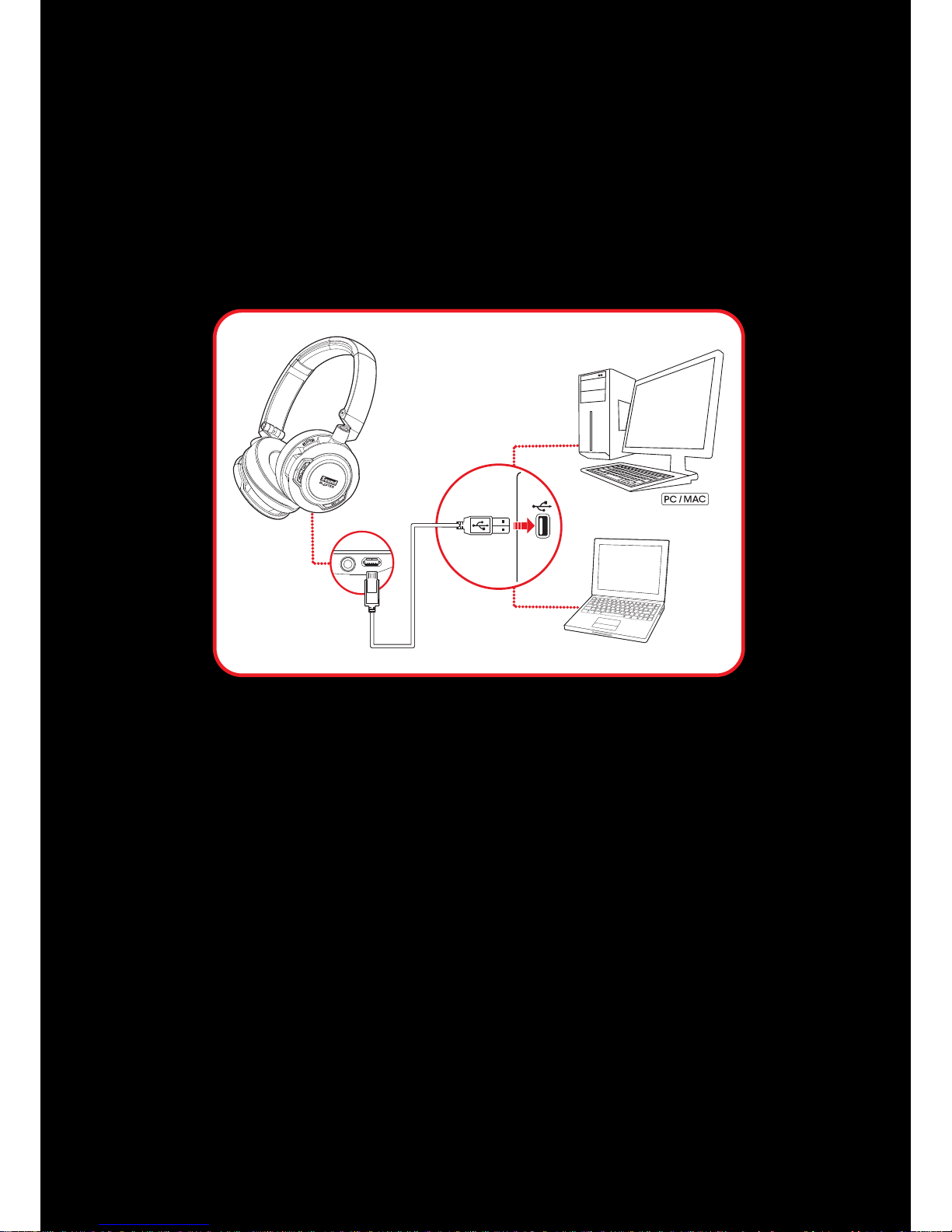
ステップ4:ヘッドセットをケーブルで接続( コンピュータま
たはスマートデバイス)
コンピュータへの接続( USBデジタルモード)
マイクロUSB-USBケーブルを使ってヘッドセットをコンピュータに接続します。ヘッドセットが適切に接続される
と、LEDが赤く点灯します。PCおよびMadでのゲームや通話で、Sound Blasterのパワーをお楽しみください。
メモ:
Sound Blaster EVOコントロールパネルでのプロファイル設定の調整は、USBデジタルモードでのみ行うこと
ができます。詳細については、「ソフトウェアの使用」を参照してください。
デフォルトのオーディオデバイスの設定( Mac OSのみ) 。
1. [システム環境設定] を開き、[サウンド] をクリックします。
2. [出力]タブと[入力]タブの両方で[Sound Blaster EVO Zx]を選択します。
Page 13
Sound Blaster EVO Zx
の使 用
12
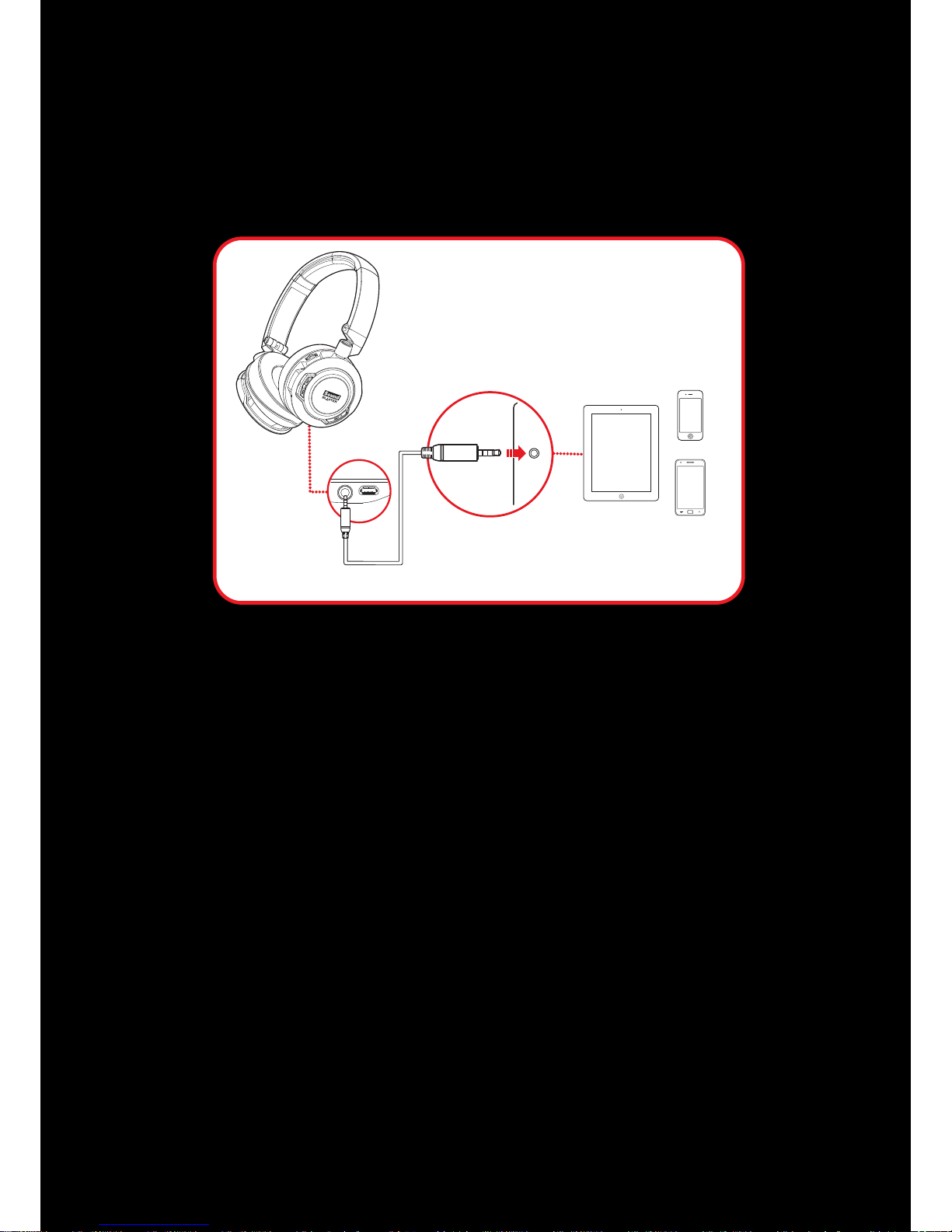
モバイルデバイスへの接続( 4極アナログモード)
ヘッドセットの電池がなくなった場合でも、4極アナログケーブルを使って、iPhoneやAndroidスマートフォン、タ
ブレットなどのスマートデバイスに接続すれば、Sound Blaster EVO Zxをアナログヘッドセットとしてお使い頂け
ます。
メモ:
4極アナログモードでは、ボリュームコントロールや[次トラック/早送り]ボタン、[前トラック/早戻
し]ボタンは使用できません。
4極アナログケーブルをヘッドセットに接続すると、4極アナログモードでのみ動作します。USBデジタル
モードやBluetoothモードは使用できません。
Page 14
Sound Blaster EVO Zx
の使 用
13
使用する
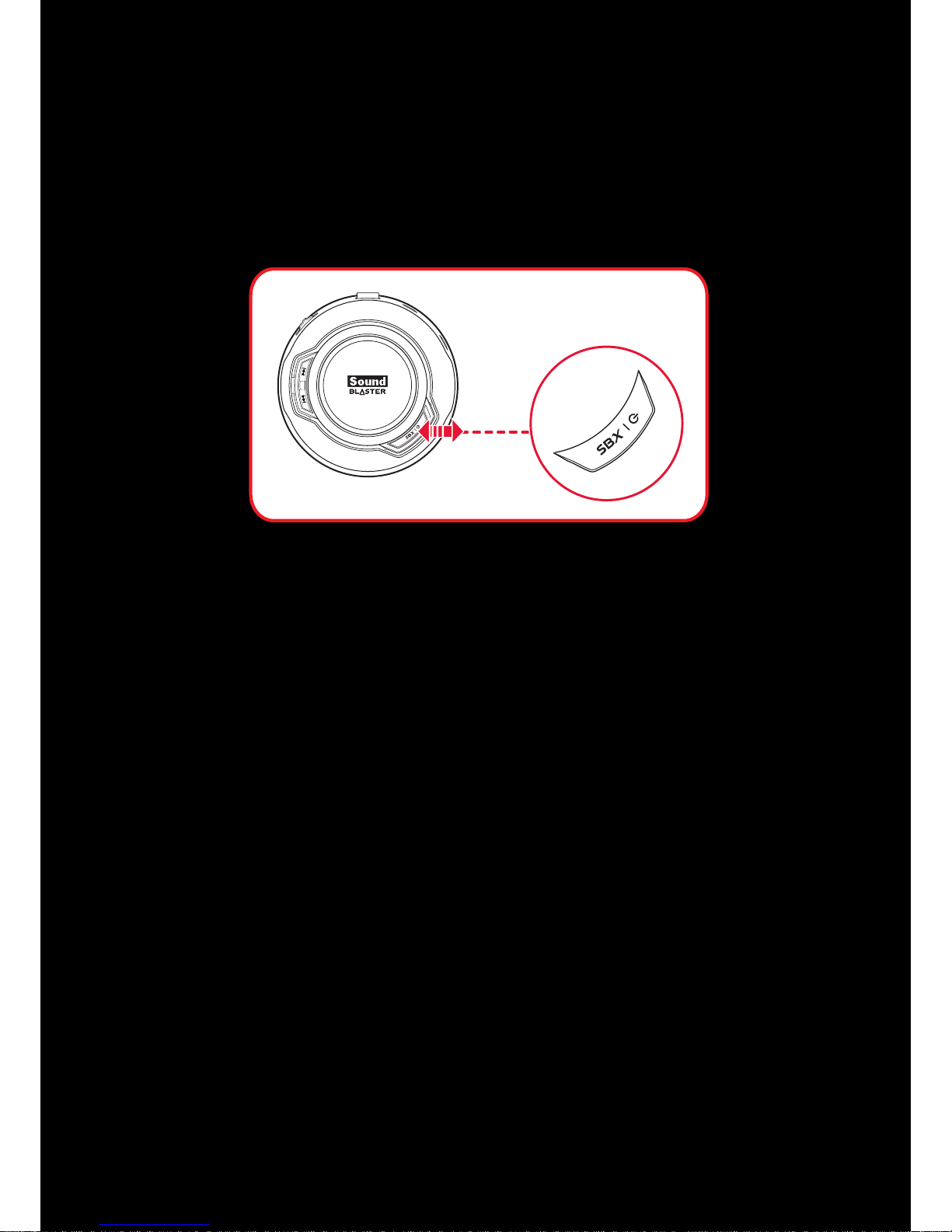
ヘッドセットの電源を入れる( Bluetoothモード)
ヘッドセットの[電源およびSBXオン/オフ]ボタンを2秒間押して電源を入れます。電源が入っているときに切る
場合は、[電源およびSBXオン/オフ]ボタンを2秒間押します。
ペアリング済みのスマートデバイスを検出した場合は自動的に再接続されます。再接続を待っている間はLEDがゆっ
くりと青く点滅します。
一度ペアリングされていれば、再接続する際は基本的に手動ペアリングは必要ありません。新しいBluetoothデバイ
スを使用するときや、接続エラーの場合などにヘッドセットの手動ペアリングが必要な場合は、「手動ペアリング」
の手順を参照してください。
メモ:
60秒以内にペアリングが完了しない場合、Bluetoothペアリングモードが無効になります。
15分以上動作していない場合、ヘッドセットの電源は自動的にオフになりバッテリー電力を節約します。
Page 15
Sound Blaster EVO Zx
の使 用
14
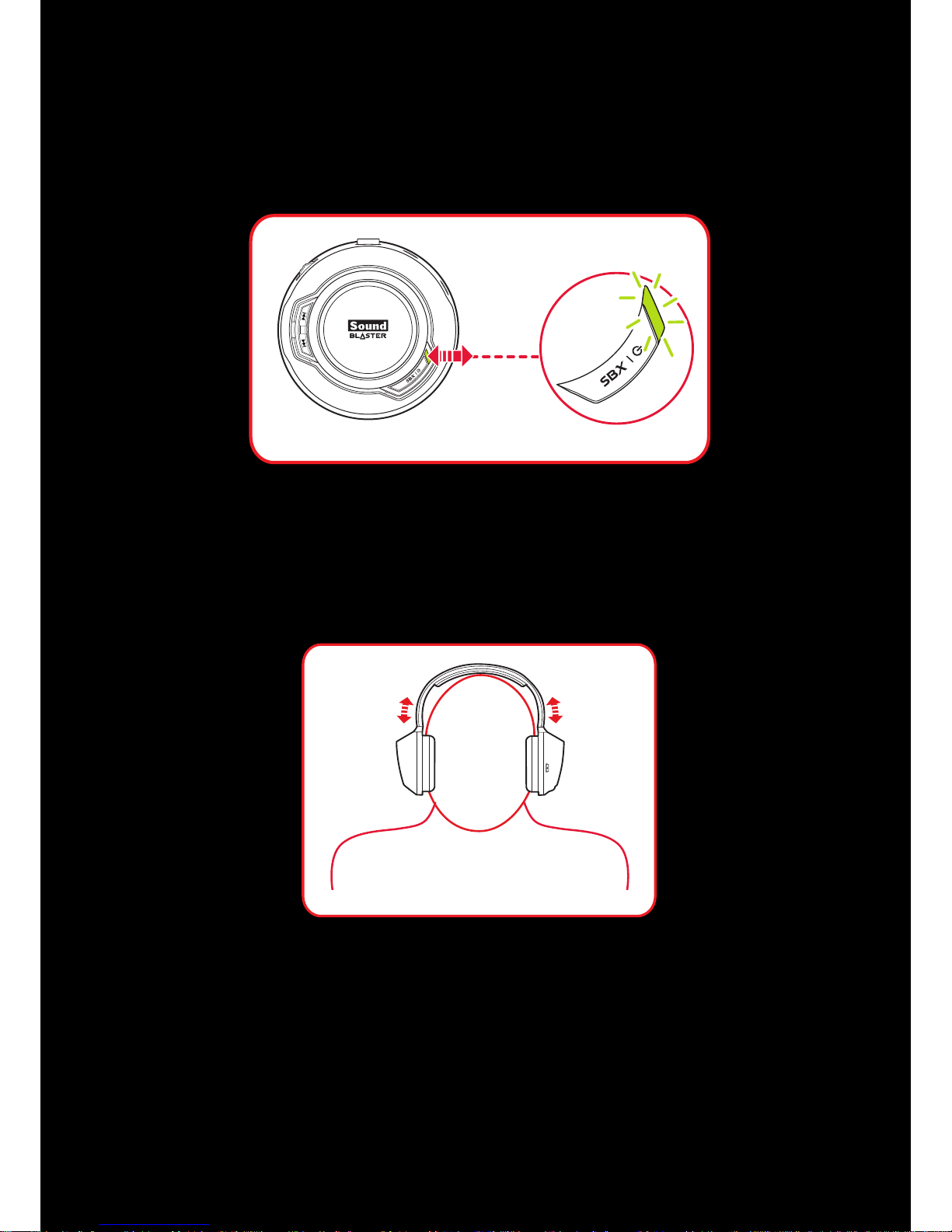
SBXエフェクトのオン/オフを切り替える
SBXエフェクトが有効な場合、[電源およびSBXオン/オフ]ボタンの横にある緑のLEDが点灯します。SBXエフェ
クトをオフにするには、[電源およびSBXオン/オフ]ボタンを押すだけです。
ミュージックなどの目的のSBXプロファイルを選択するには、Sound Blaster EVOコントロールパネルを起動しま
す。「ソフトウェアの使用」を参照してください。
ヘッドセットを装着する
ヘッドバンドを調節して、ヘッドセットを頭部に軽く乗せます。バンドを締めすぎないでください。
Page 16
Sound Blaster EVO Zx
の使 用
15
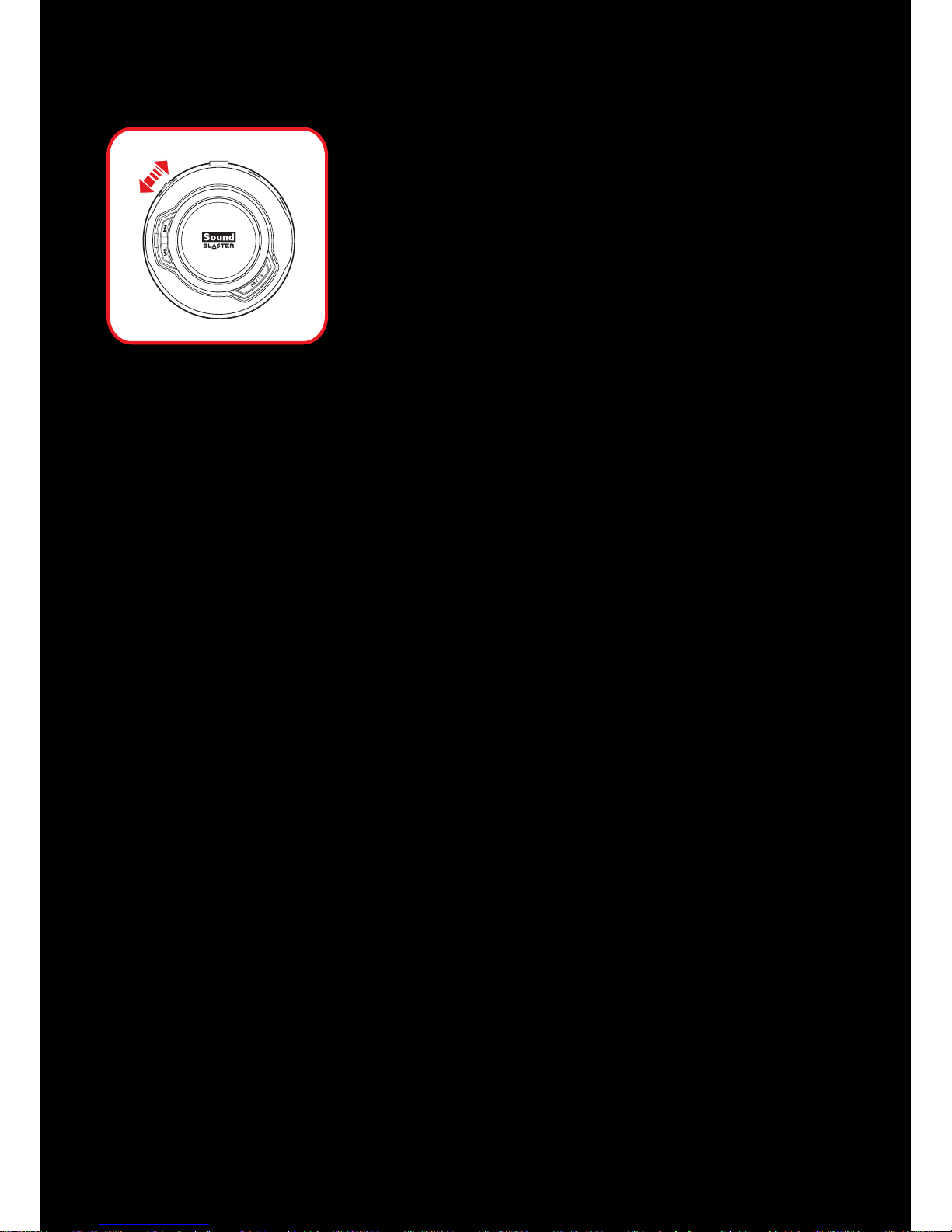
音量を調節する
BluetoothモードおよびUSBデジタルモードの場合、ヘッドセットカップのボ
リュームコントロールを使って、ヘッドセットの音量を快適なレベルに調整し
ます。ソフトウェア/アプリや内蔵のボリューム設定で音量を調整することも
できます。
注意:
ヘッドセットで長時間続けて大音量で音楽を聴かないでください。聴力が低下
する恐れがあります。
ヘッドセットを工場出荷時のデフォルト設定にリセットする
ヘッドセットの電源がオンの状態で、[マルチファンクション]ボタンを押したまま[電源およびSBXオン/オフ]
ボタンを一秒間押して、Bluetoothペアリングとボリュームレベルを初期設定にリセットします。ビープトーンが3
回鳴り、設定がすべてリセットされたことを示します。続いて、ヘッドセットの電源がオンになり、Bluetoothペア
リングを受け付けます。
Page 17
Sound Blaster EVO Zx
の使 用
16
使用シナリオ
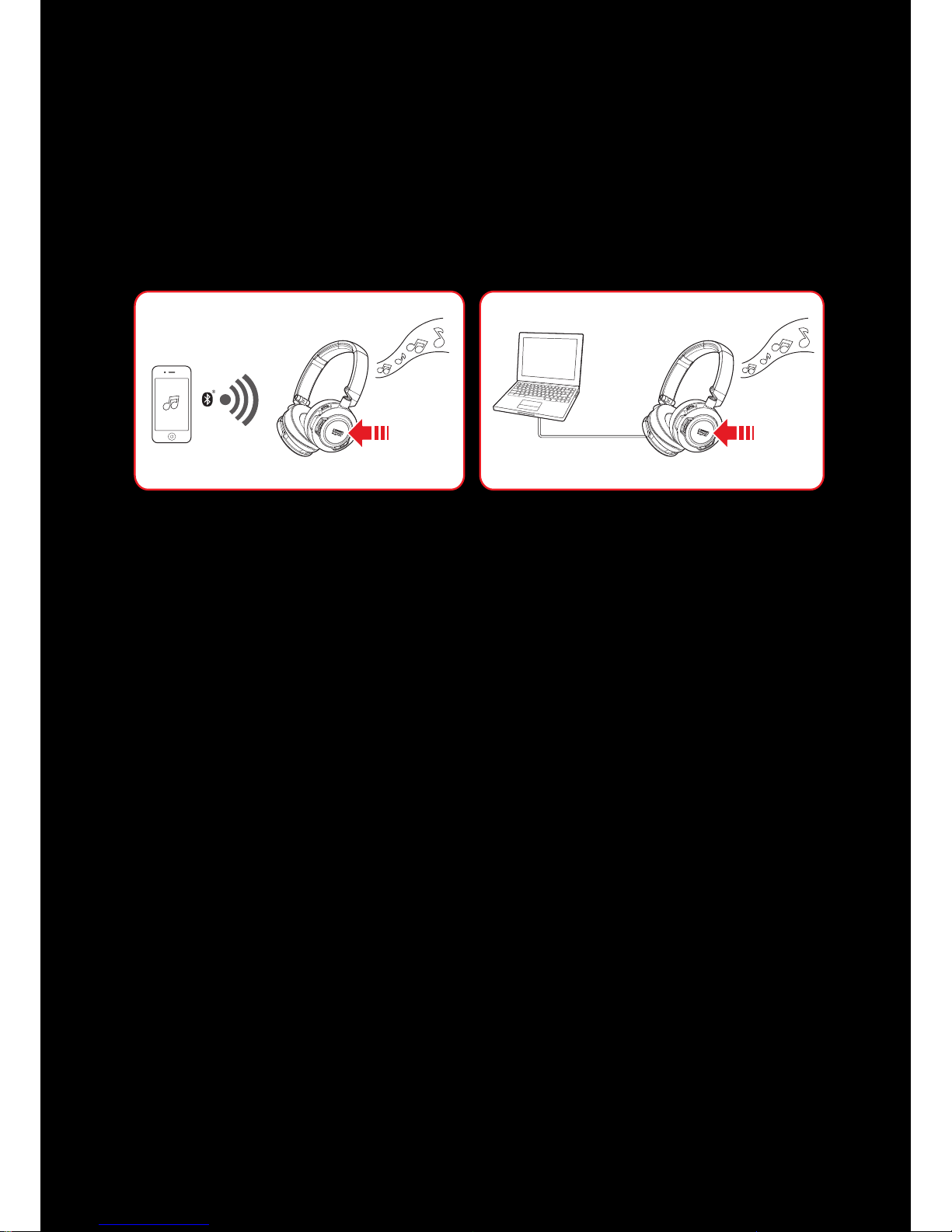
音楽または映画の再生
Sound Blaster EVO Zxをスマートフォンやタブレットなどのスマートデバイスにワイヤレス接続して、モバイル環
境でもSound Blasterオーディオをお楽しみください。また、USB経由でコンピュータに接続して、従来のSound
Blasterオーディオクオリティをお楽しみいただくこともできます。
SBX Dialog Plus機能で映画の会話がクリアになります。また、SBX Bassで低周波域のトーンを補強してインパクト
を与えることにより、サウンド体験を劇的に改善します。SBX Surroundで、バーチャルサラウンドで映画や音楽の
再生クオリティを向上し、迫力のあるオーディオ体験を実現します。
メモ:Bluetoothモードおよび4極アナログモードではこれらの機能は使用できません。
1. 音楽の再生または一時停止
[マルチファンクション]ボタンを1回タップすると音楽を再生し、もう1回タップすると一時停止します。さらに同
じボタンをタップすると再開します。
2. 早送りまたは次のトラック
[次トラック/早送り]ボタンを1回押すと次のトラックに進みます。ボタンを何度か押し続けると、押しただけト
ラックをスキップして送ります。
[次トラック/早送り]ボタンを押したままにするとトラックを早送りします。
3. 早戻しまたは前のトラック
[前トラック/早戻し]ボタンを1回押すと前のトラックに戻ります。ボタンを何度か押し続けると、押しただけト
ラックをスキップして戻します。
[前トラック/早戻し]ボタンを押したままにするとトラックを早戻しします。
メモ:
USBデジタルモードでは、リモコン操作に対応するソフトウェアが起動している際にお使いになれる場合があ
ります。Bluetoothモードおよび4極アナログモードでは、スマートデバイスや使用中のアプリ等がリモコン
操作に対応している際にお使いになれる場合があります。
Page 18
Sound Blaster EVO Zx
の使 用
17
4. ボリュームの調整
ボリュームコントロールを調整して音量レベルを上げ下げできます。
メモ:4極アナログモードでは使用できません。
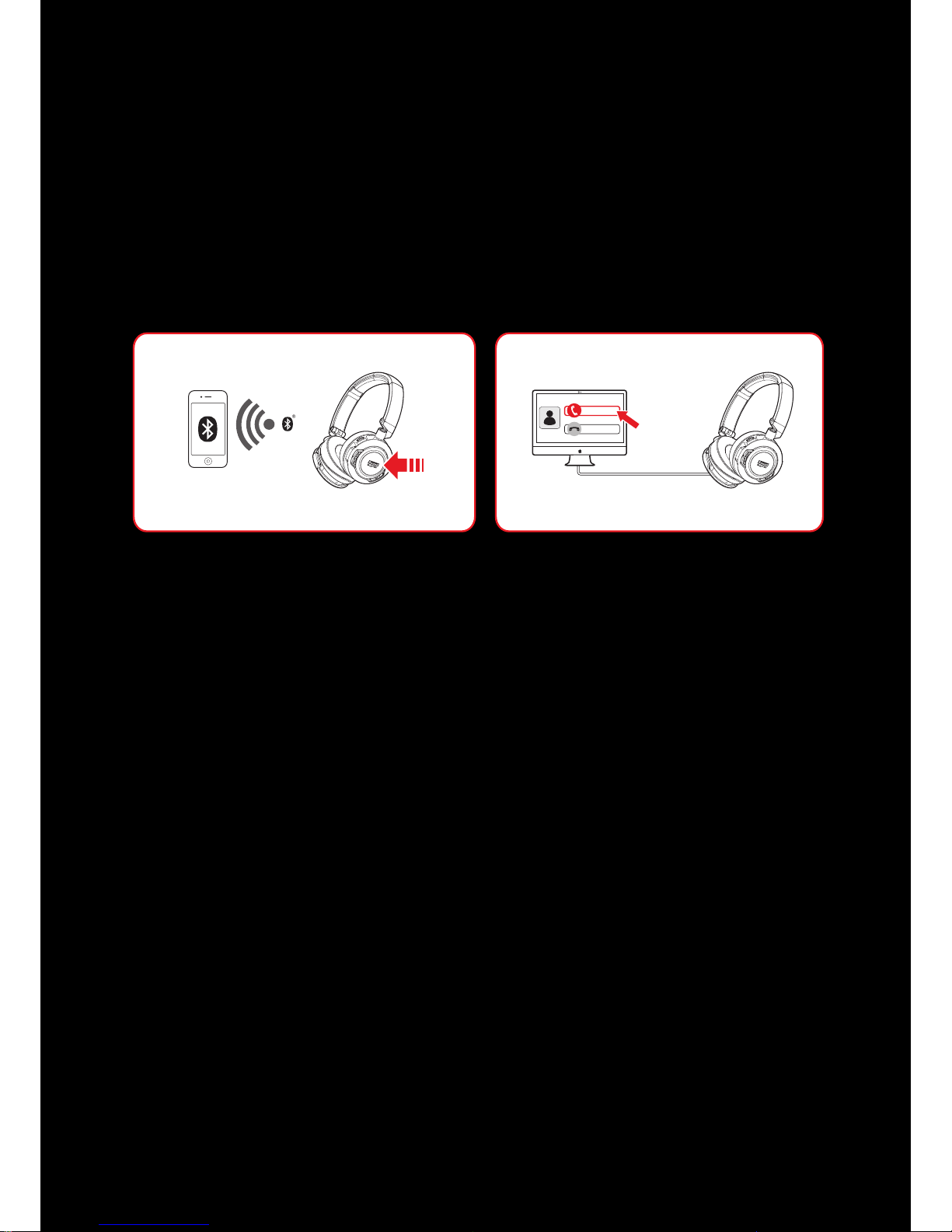
電話への応答と終了
EVO ZxをUSBケーブルでコンピュータに接続している場合、およびスマートフォンなどのマイク搭載スマートデバ
イスとBluetooth接続している場合、マイク搭載スマートデバイスのイヤホンマイク端子に4極アナログケーブルで
接続している場合は、ヘッドセット( マイク付きヘッドホン) としてお使いになれます。
Answer
Decline
CrystalVoiceテクノロジーは自動的に有効になります。Voice Focus機能で話者の声を明確ににピックアップ
し、Noise Reductionエフェクトで通話の両側から不要なバックグラウンドノイズを除去します。また、Voice FXの
特殊エフェクトを使って声を変化させることもできます。
メモ:4極アナログモードではこれらの機能は使用できません。
1. 電話への応答または終了
一般的なスマートデバイスでは、着信があると再生中の音楽がフェードアウトし、呼び出し音が鳴ります。 [マルチ
ファンクション]ボタンを1回タップすると電話に応答し、同じボタンをもう1回タップすると終了します。
ヘッドセットをコンピュータに接続している場合は、コンピュータの画面に表示される電話応答ボタンを押すと通話
を開始できます。
2. 最後の番号のリダイヤル
3. ボイスコマンドの有効化
ボイスコマンドを有効にする場合は、[マルチファンクション]ボタンを3秒間押し続けてその機能を開始します。
メモ:
Bluetoothモードおよび4極アナログモードでは、スマートデバイスや使用中のアプリ等がリモコン操作に対
応している際に、これらの通話操作をお使いになれる場合があります。USBデジタルモードでは使用できませ
ん。
4. ボリュームの調整
ボリュームコントロールを調整して音量レベルを上げ下げできます。
メモ:4極アナログモードでは使用できません。
Page 19

ソフトウェアの使用
18
ソフトウェアの使用
製品のオーディオおよび音声の入出力の機能をさらに強化するために、Sound Blaster EVO Zx専用ソフトウェアが
用意されています。このソフトウェアは、以下のオペレーティングシステムをサポートします。
l Windows 8、Windows 7、Windows Vista
l Mac OS X 10.5.8以降
l iOS v5以降
l Anroid v2.2以降
ヘッドセットをフルに活用するために、このソフトウェアをコンピュータにダウンロードしてインストールすること
をお薦めします。ソフトウェアバンドルには以下のアプリケーションが付属します。
Windows OSの場合
l Sound Blaster EVOコントロールパネル
l Creativeソフトウェアオートアップデート
l プロダクトレジストレーション
l Creativeシステムインフォメーション
l Creative ALchemy
l Host OpenAL
l ドライバ
Mac OSの場合
l Sound Blaster EVOコントロールパネル
l 製品のユーザー登録
l アンインストーラ
l ドライバ
iOSおよびAndroidの場合
l Sound Blaster Central
メモ:
一部アプリケーションは、特定のオペレーティングシステムでのみ使用できます。また、一部機能が異なる場
合もあります。各アプリケーションの詳細については、それぞれのオンラインヘルプ等を参照してください。
Page 20
ソフトウェアの使用
19
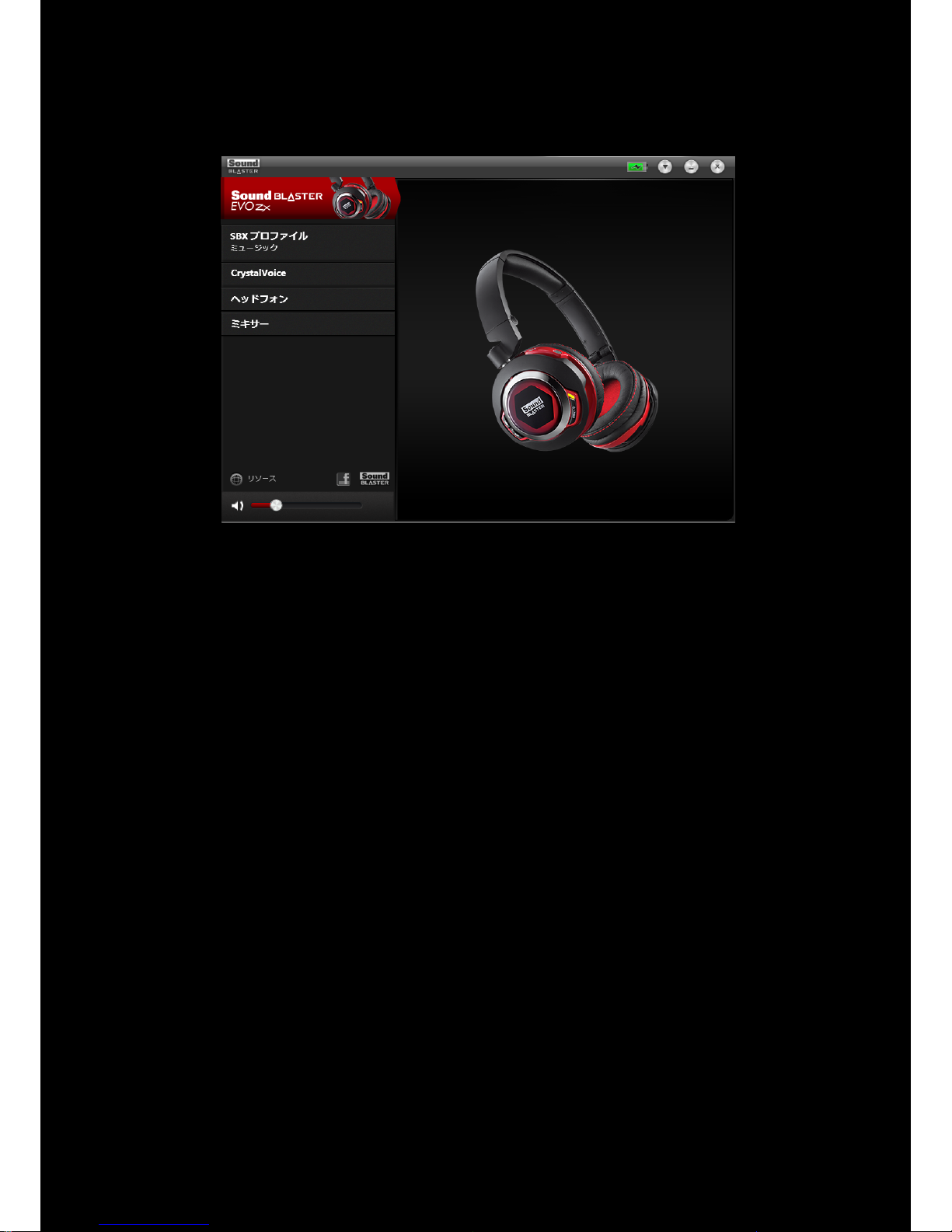
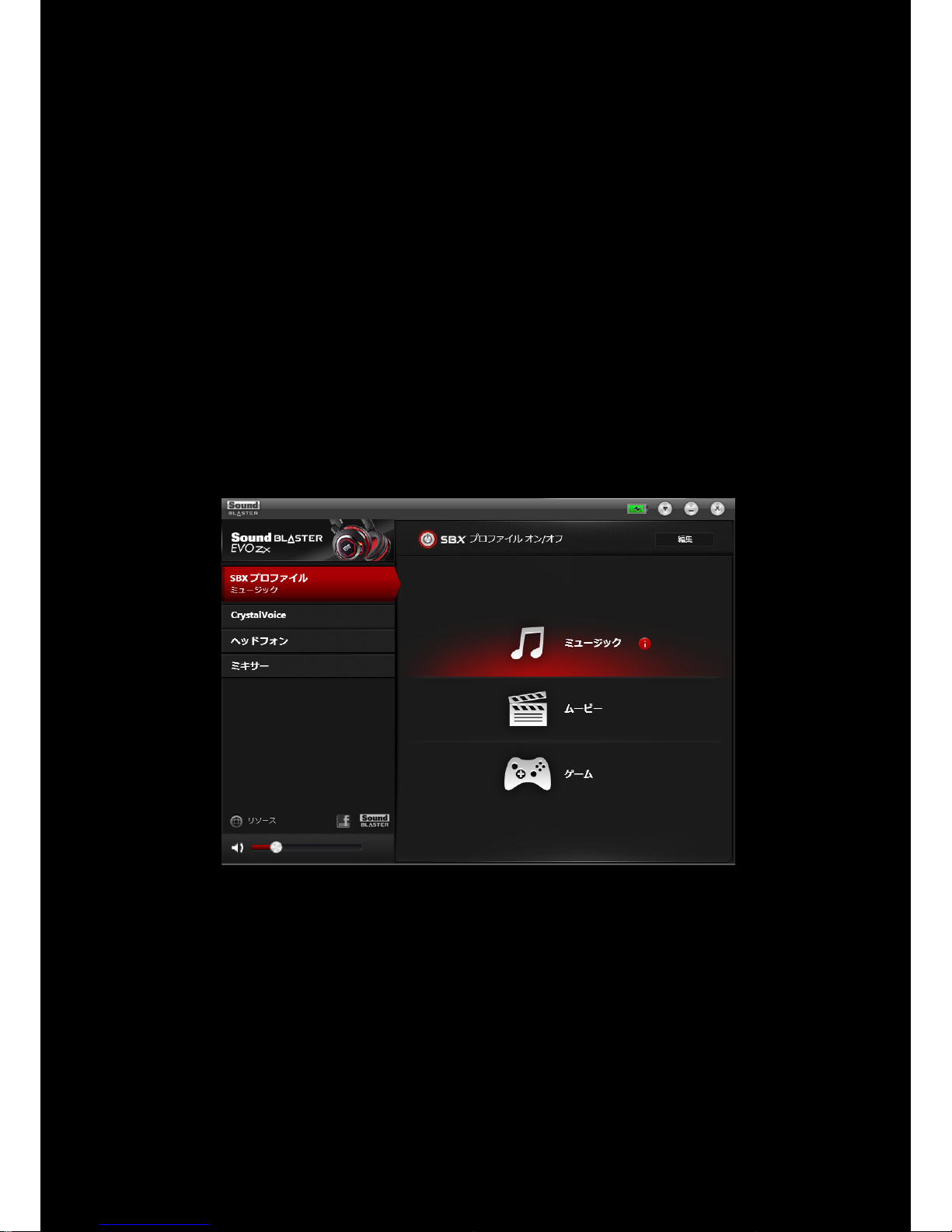
Sound Blaster EVOコントロールパネルを起動すると、次のような画面が現れます。
このソフトウェアでは、ご利用の製品の基本機能をコントールするための数多くの設定と、製品のパフォーマンスを
向上させるためにソフトウェアを強化する複数の設定ができます。それぞれのメニューバーをクリックして使用可能
な設定を展開します。
Page 21
ソフトウェアの使用
20
Sound Blaster EVOコントロールパネルの使い方
これ以降この章では、Sound Blaster EVO Zxの各種機能を表示して調整できるように、Sound Blaster EVOコント
ロールパネルの使い方について説明します。一例として、以降の例とスクリーンショットではWindowsを使用しま
す。他のオペレーティングシステムのユーザーインターフェイスの場合は若干異なることがあります。また、一部機
能が異なる場合もあります。
プロファイルの管理
Sound Blaster EVOコントロールパネルにはあらかじめ設定されたプロファイルのセットが付属し、次のようなさま
ざまなニーズに応えます。デフォルトでは、SBXエフェクトは有効です。[SBX プロフファイル オン/オフ]ボタンで
でオン/オフを切り替えることができます。
l ミュージック
l ムービー
l ゲーム
プロファイルを有効にするには次の手順を行います。
1. [SBXプロファイル]メニューをクリックして[SBXプロファイル]画面を表示します。
2. 画面で目的のプロファイルを選択します。
プロファイルを変更して変更内容を保存するには、次の手順を行います。
1. [編集]ボタンをクリックし、選択したプロファイルを変更します。
2. Sound Blaster EVOコントロールパネルの他の各種メニューオプションを参照して、必要に応じて設定を変更
します。
Page 22
ソフトウェアの使用
21
全般設定の構成
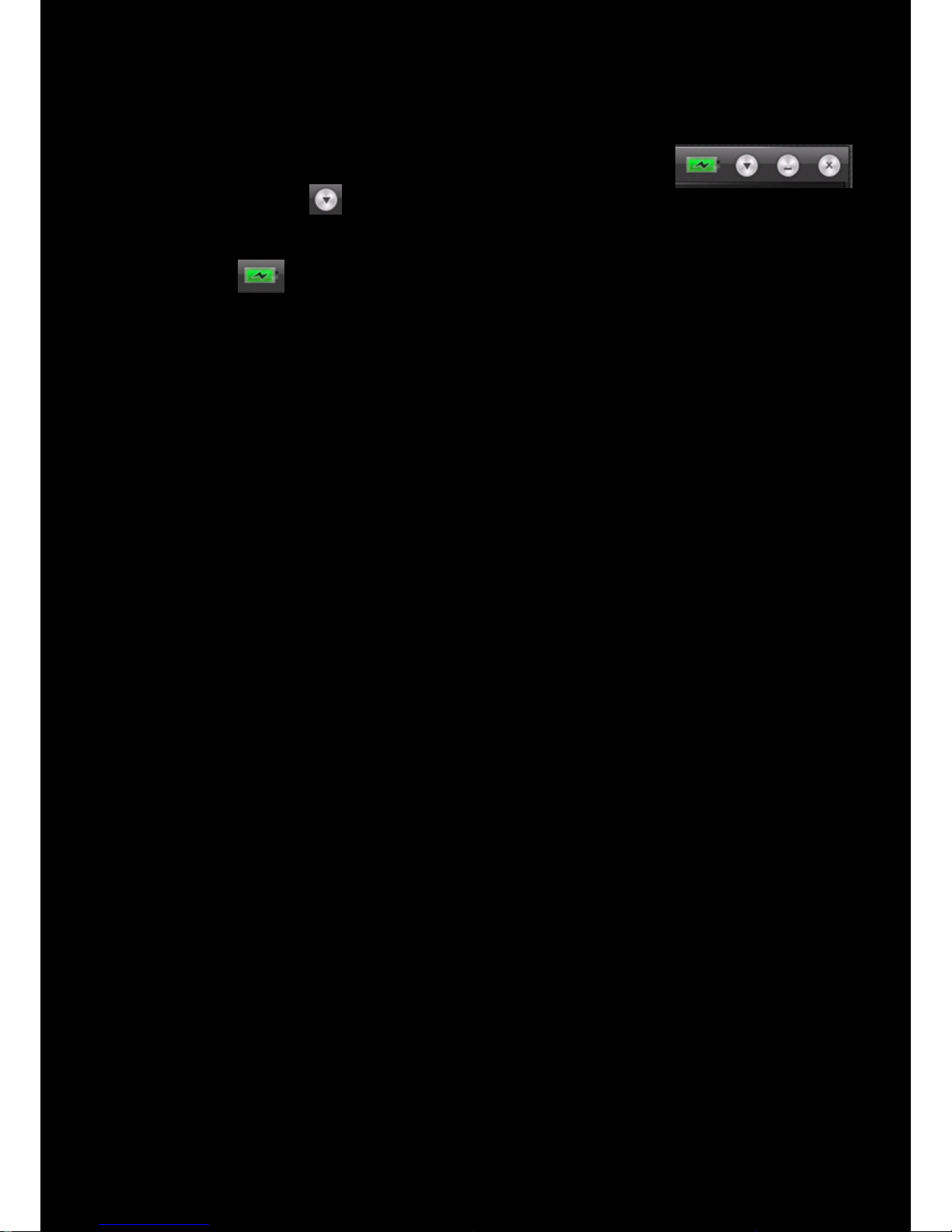
言語設定を変更したり、デフォルト値に設定を戻すことができます。
インターフェイスの右上隅から をクリックして、リストからオプションを選択しま
す。
バッテリーアイコン で、ヘッドセットのバッテリー状態を確認できます。
Page 23
ソフトウェアの使用
22
オーディオの強化 - SBX Pro Studio
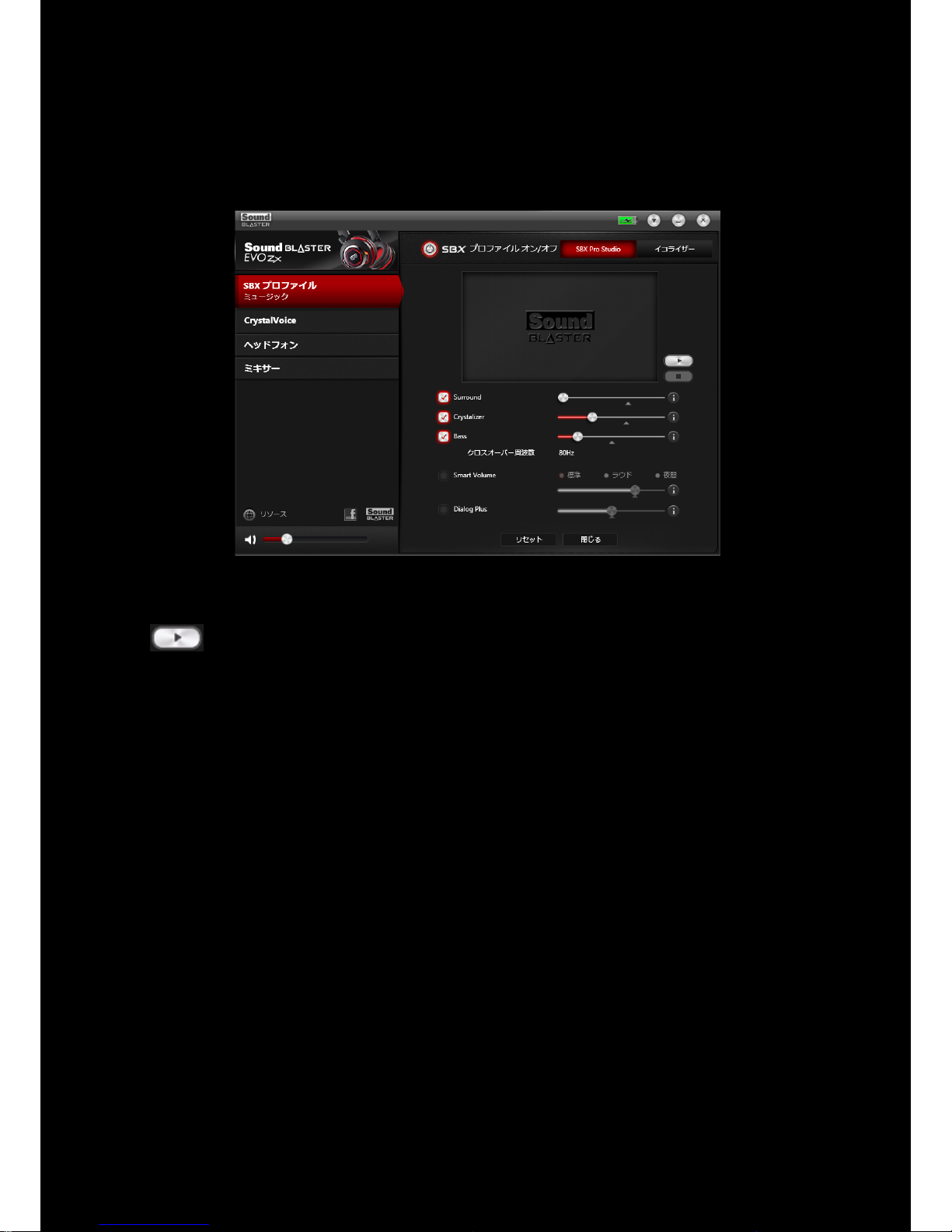
SBX Pro Studioを設定するには、[SBXプロファイル]画面に移動して、[編集]をクリックして[SBX Pro
Studio]画面を表示します。エフェクトはこの画面で調整できます。
1. 使用可能な拡張機能の横にあるチェックボックスをオンにして有効にします。
2. 適用する拡張機能のレベルを個別に調整します。
3.
をクリックし、デモビデオを再生して設定をテストします。
4. 必要な場合はもう一度調整します。
5. [保存]をクリックして調整した設定を保存するか、[リセット]をクリックしてデフォルト設定に戻しま
す。
SBX Pro Studioには映画とゲームのための数多くの拡張機能があり、映画とゲームの体験を次のレベルに高めます。
以下のような拡張機能をご利用いただけます。
l SBX Surround - バーチャルサラウンドサウンドチャネルを作り出すことによって、音の自然な深みと広が
り感を向上させて臨場感ある再生を実現します。マルチチャンネルコンテンツは、元の左右バランスと音質は
そのままに、人物の会話はフロント中央から、その他の音はあらゆる角度から発生しているように聞こえま
す。
l SBX Crystalizer - MP3等で音楽を圧縮したときに失われる自然なダイナミックレンジを回復します。これに
よりアーティストが意図したサウンド表現を最高レベルの品質でリスニングすることが可能です。映画やゲー
ムであれば、そのリアル感がさらに向上します。
l SBX Bass - 不足しがちな低周波域のトーンを補強し、より優れたエンターテインメント体験を実現するため
のインパクトを追加します。SBX Bassテクノロジーはヘッドホンで不足しがちな低音を補いエンターテイメ
ント体験を向上させます。
l SBX Smart Volume - 再生中や曲間に音量レベルが急変する問題に対応するため、音量を絶え間なく自動測
定し、これらの音量変化に対して自動的にゲインや減衰を加えます。
l SBX Dialog Plus - 映画やゲームの音声パートの出力を向上して会話をクリアに表現します。BGMや音響効
果があっても会話をクリアに聴き取ることが可能です。
Page 24
ソフトウェアの使用
23
マイクの強化 - CrystalVoice™
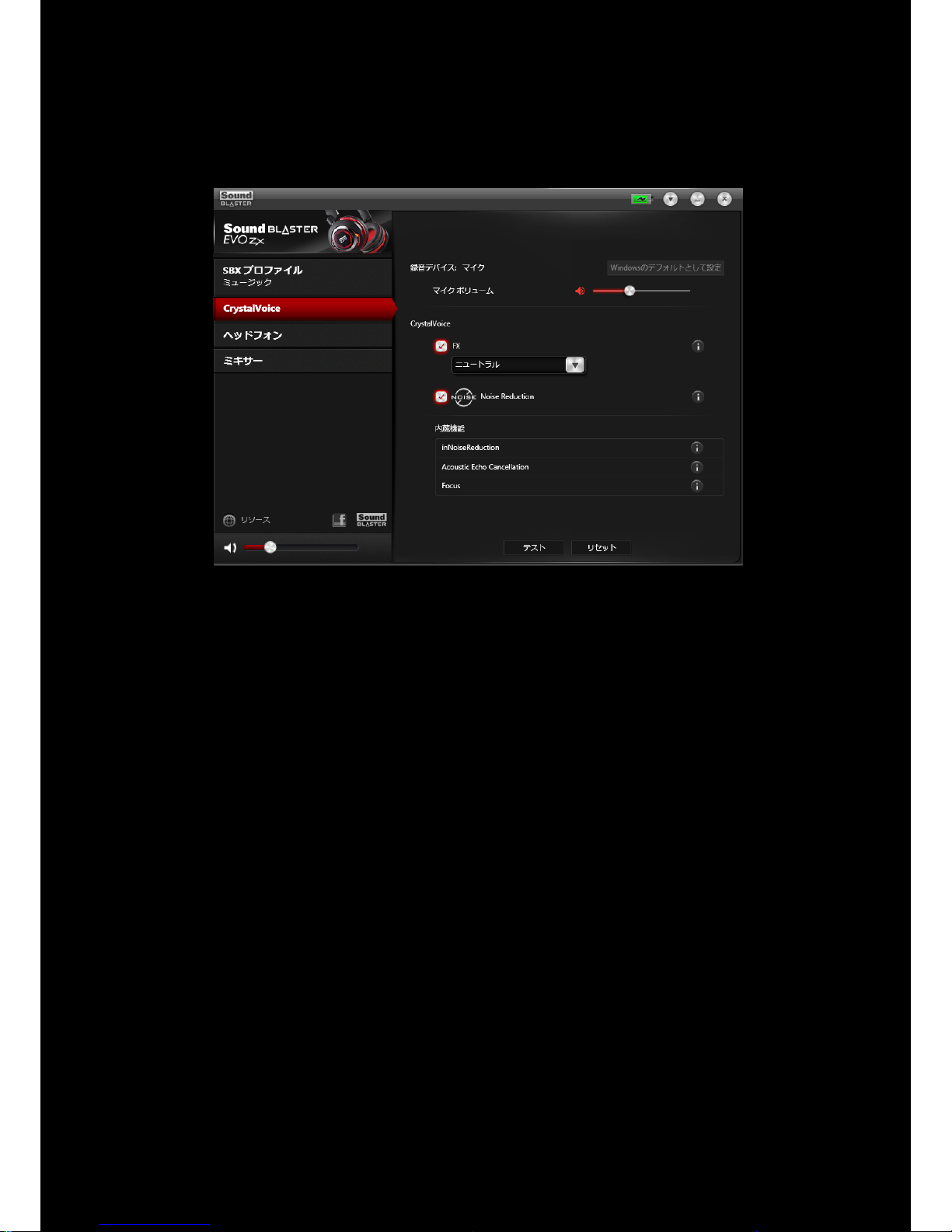
CrystalVoiceの設定を行うには、左側の[CrystalVoice]メニューオプションをクリックします。
1. ボリュームスライダを使ってマイクの音量を調整します。
2. 使用可能な拡張機能の横にあるチェックボックスをオンにして有効にします。
3. [テスト]をクリックして、マイクに向かって話し、選択して適用したプリセットで自分の声を聞きます。必
要な場合はもう一度調整します。
CrystalVoiceの拡張機能により、自分を含めカンファレンスの参加者全員がクリアな音声を聞くことができ、オンラ
インチャットやゲームの体験を妨げるバックグラウンドの歪みや聞き取りにくさが低減します。以下のような各種拡
張機能をご利用いただけます。
l CrystalVoice FX™ - さまざまなエフェクトを使って音声を変化させることができます。これらのエフェクト
で、声のトーンを拡張したり、面白いアクセントをつけたり、全く別人のような声にすることもできます。
l CrystalVoice Noise Reduction - 背景のノイズがあっても話し手の声がはっきり聞こえるようにし、会話
を妨げる不要なノイズを低減します。
l CrystalVoice Focus - 複数のマイクを用いて、話し手の声をフォーカスし強化して、ゾーン外の音を低減し
ます。
l CrystalVoice inNoiseReduction - 相手側のエコーなどのバックグラウンドノイズを低減させ、相手の声
を明瞭に聴けるようにします。
メモ:
CrystalVoice Focus機能は、常に自動的にオンになります。
Page 25
ソフトウェアの使用
24
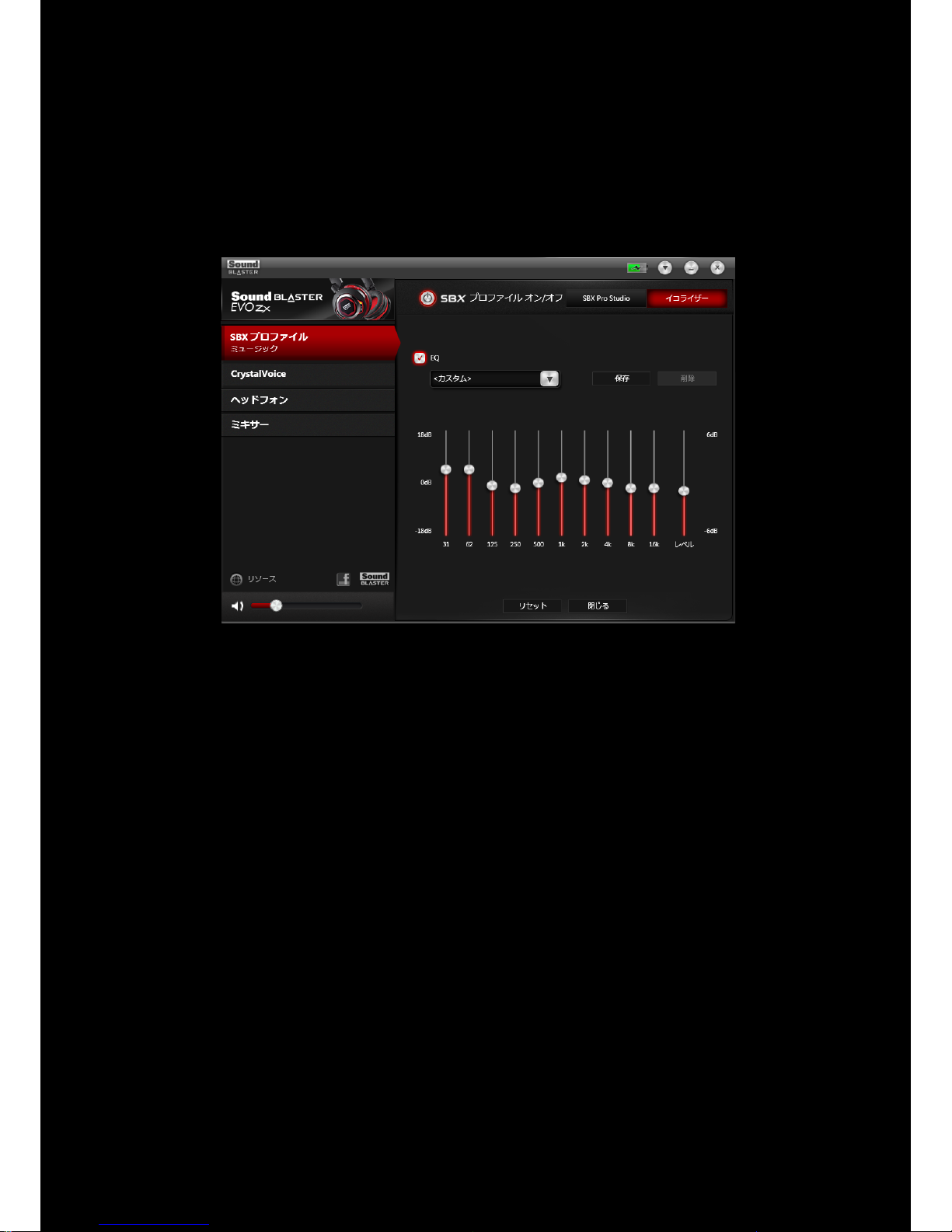
イコライザー設定
イコライザーでさまざまなオーディオ周波数をフィルタし、オーディオ出力のトーンを調整することができま
す。Sound Blaster EVOコントロールパネルにはさまざまなプリセットされたイコライザー設定が付属し、さまざま
なオーディオトーンを簡単に選択することができます。また、イコライザープリセットを手動で変更したり追加した
りすることもできます。
イコライザーの設定を行うには、[SBXプロファイル]画面に移動してプロファイルを選択します。[編集]、[イ
コライザー]の順にクリックします。イコライザープリセットを適用して調整するには、次の手順を行います。
1. [EQ]チェックボックスをオンにして、イコライザーの使用を有効にします。
2. ドロップダウンメニューから使用するプリセットを選択します。
3. 垂直スライダバーを調整して、必要なレベルに合わせます。
4. [保存]をクリックして、有効なプリセットまたは新しいプリセットに変更内容を保存します。
また、ユーザーが作成したイコライザープリセットを削除するには、ドロップダウンメニューからプリセットを選択
して[削除]をクリックします。
メモ:
デフォルトのイコライザープリセットは削除できません。
Page 26
ソフトウェアの使用
25
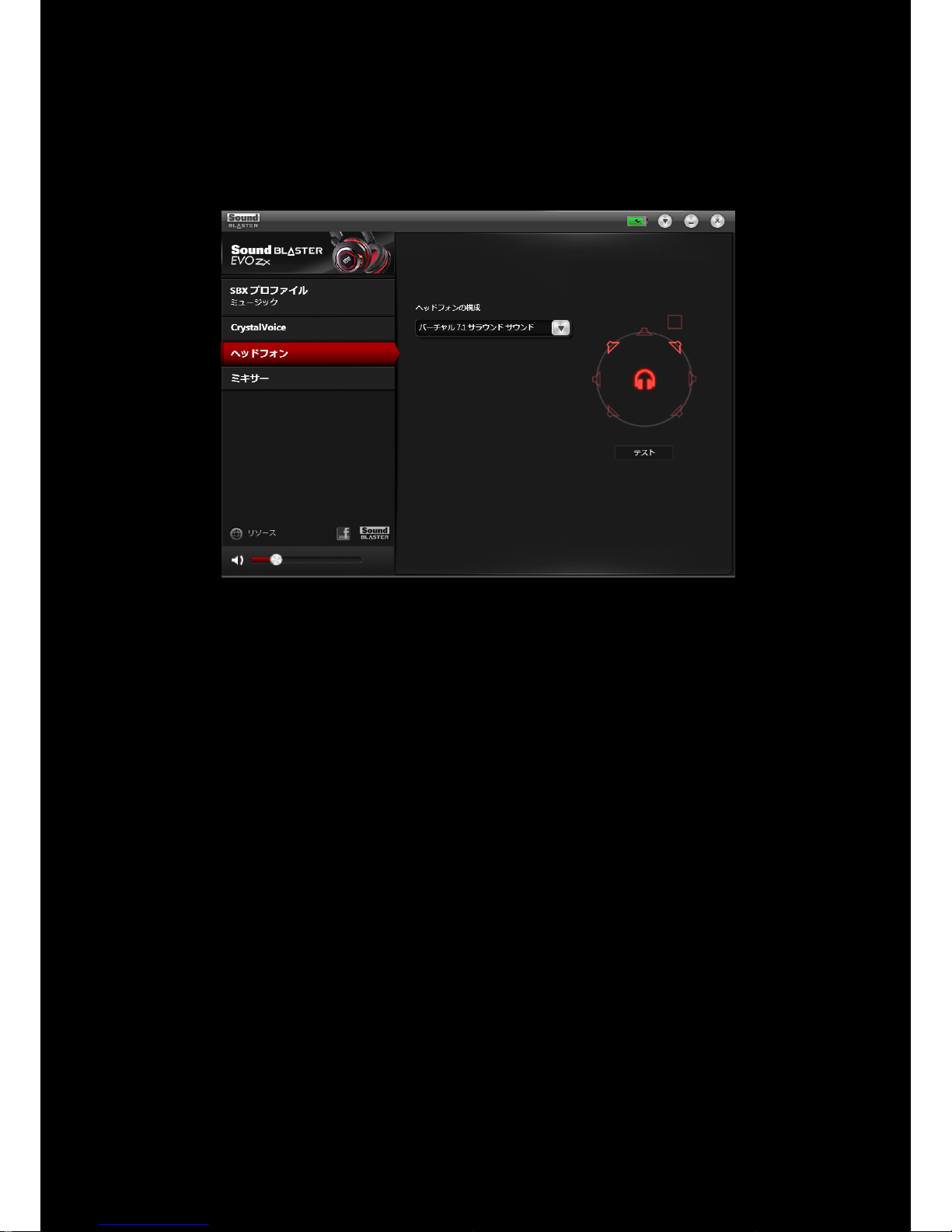
ヘッドフォン設定
Sound Blaster EVOコントロールパネルで設定することにより、バーチャルサラウンドサウンドでEVO Zxからオー
ディオをお楽しみいただけます。
メモ:
[テスト]をクリックして、選択した設定でオーディオを聞きます。
Page 27
ソフトウェアの使用
26
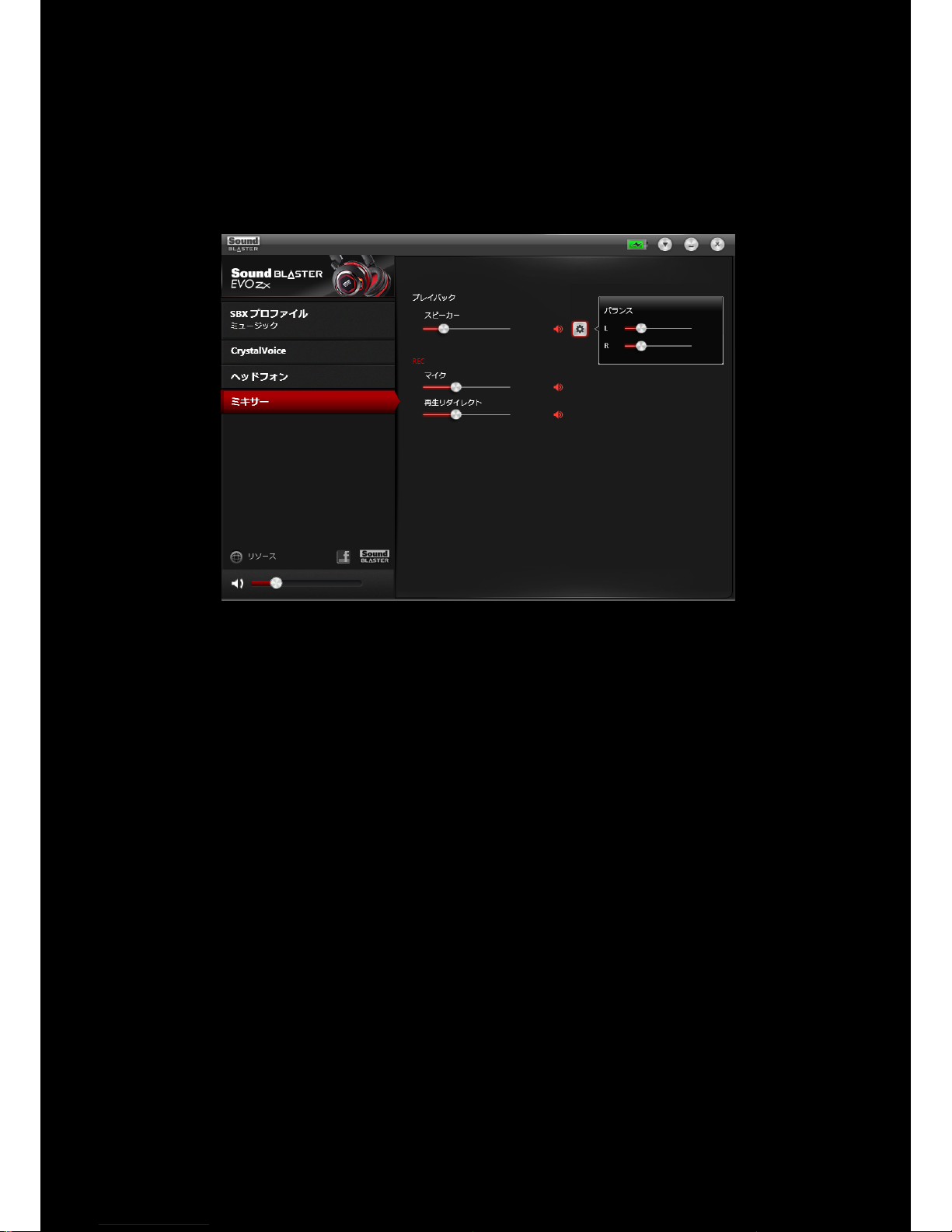
ミキサー設定
ミキサーはソフトウェアから操作して、マイクやヘッドフォンなどの個々の出力やチャンネルの音量レベルを調整す
ることもできます。メニューの[ミキサー]オプションをクリックするだけで、スライダを使って音量を調整できま
す。
Page 28

ソフトウェアの使用
27
ゲームをプレイする
ヘッドセットには、ゲームのオーディオをさらに楽しむために、最新のオーディオ技術とソフトウェアが搭載されて
います。SBX Pro Studioはゲーム体験を次のレベルに高め、これまでにはなかったゲームの緻密なサウンドを体験で
きます。SBX Pro Studioの各種エフェクトの詳細については、「オーディオの強化 - SBX Pro Studio」を参照し
てください。
Creative ALchemyを使ってゲームのオーディオエフェクトを復元する
Windows 8、Windows 7、およびWindows VistaでDirectSound®3Dゲームをプレイする場合、オーディオアー
キテクチャの変更によりWindows XP上で実現されていたゲームの臨場感と環境エフェクトが損なわれます。
これらのエフェクトを復元し、完全なオーディオの迫力を体感するには、次の手順を実行してください。
Creative Alchemyでゲームを有効にする
1. [スタート]>[プログラム]または[すべてのプログラ
ム]>[Creative]>[ALchemy]>[Creative ALchemy]の順にクリックします。ゲームが自動的
に検出され、左の列に表示されます。
2. ゲームを選択して >> をクリックし、右の列に移動します。
3. アプリケーションを終了します。
ゲームを起動すると、元のエフェクトが再現されます。
メモ:
ゲームが検出されない場合、次の手順を実行します。
- ゲームをインストールしたフォルダを開きます。
- ゲームのランチャーを右クリックし、[管理者として実行]を選択します。
- アプリケーションを終了して Creative Alchemyをもう一度起動します。ゲームが左の列に表示されます。
Page 29

製 品 仕 様
28
製品仕様
接続性
l スマートデバイスへの接続用3.50mm( 1/8インチ) 4極ミニプラグ
l 充電およびコンピュータへの接続用マイクロUSBポート
l Bluetooth
l NFCでのBluetoothペアリング
技術仕様
l Bluetoothバージョン:Bluetooth 2.1 + EDR( Enhanced Data Rate)
l Bluetooth運用周波数:2402 - 2480 MHz
l Bluetooth運用範囲:最大約10m
( 障害物のない空間で測定。壁および空間の構造によってデバイスの範囲が影響を受けることがあります。)
l サポートされるBluetoothプロファイル:
l A2DP( Wireless Stereo Bluetooth)
l AVRCP( Bluetooth Remote Control)
l HSP(Headset Profile)
l HFP (ハンズフリープロファイル)
l サポートされるオーディオコーデック:AAC、SBC、aptX
l 運用温度範囲:0℃ - 45℃
l RFチャンネル数: 79
l RFトランスミッタ出力:0dBm( 定格)
l リチウムイオンバッテリー:3.7 V 1500 mAh( 5.55 Wh)
l USB入力:5 V 500 mA
SBX Pro Studioテクノロジー
l SBX Surround
l SBX Crystalizer
l SBX Bass
l SBX Smart Volume
l SBX Dialog Plus
CrystalVoiceテクノロジー
l CrystalVoice FX
l CrystalVoice Noise Reduction
l CrystalVoice Focus
l CrystalVoice inNoiseReduction
Page 30
トラブルシューティング
29
トラブルシューティング
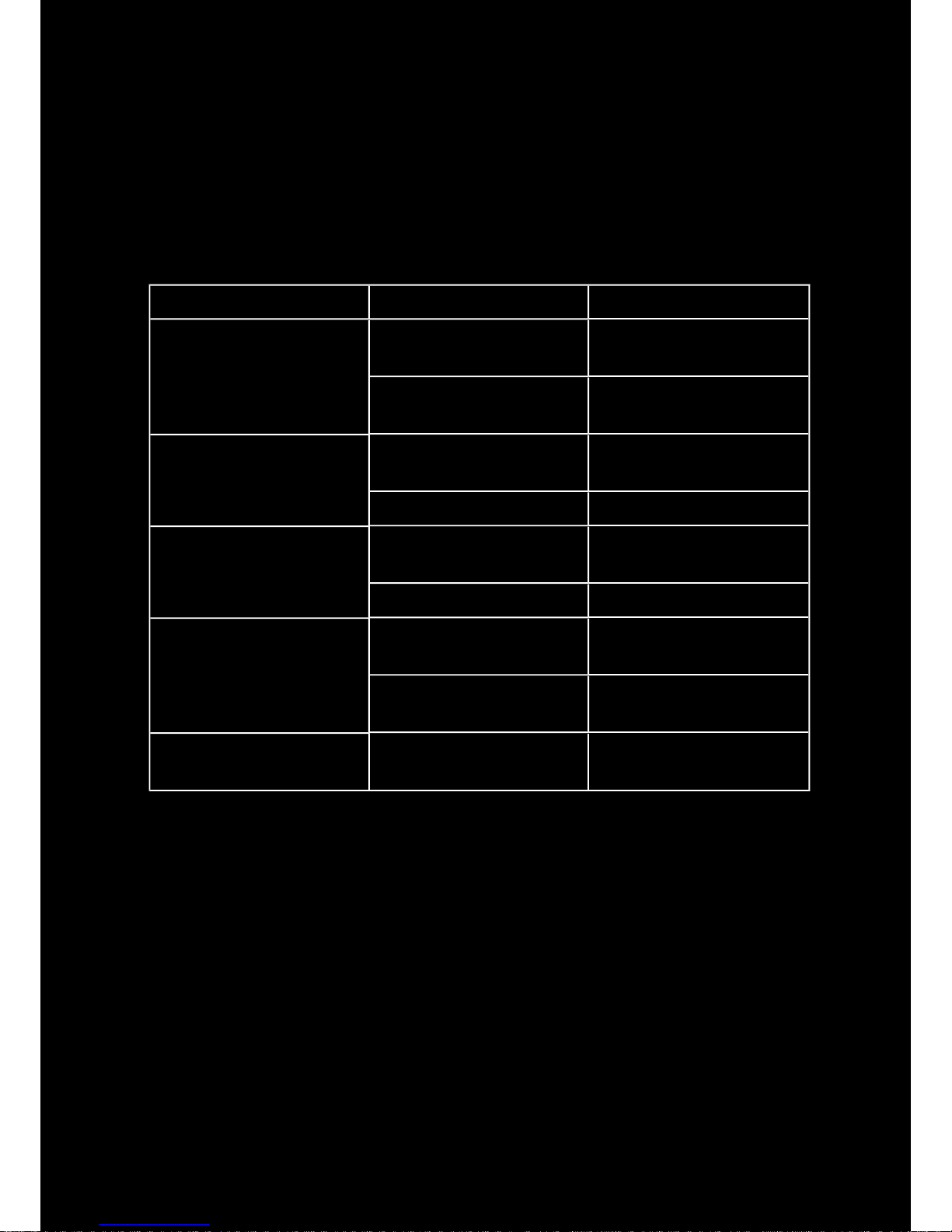
LEDの各状態の意味について説明します。
Sound Blaster EVO Zxヘッドセットには、デバイスのステータスを示すLEDが搭載されています。各LEDの有効な
状態と対応する説明を次の表に示します。
操作 LED 状態
電源オン/オフ
赤く点灯
( 起動音あり)
ヘッドセットの電源オン
消灯
( 終了音あり)
ヘッドセットの電源オフ
バッテリー充電
( ヘッドセットの電源はオフ)
ゆっくりと赤く点滅
ヘッドセットのバッテリーが充
電中
消灯 バッテリー充電終了
バッテリー充電
( ヘッドセットの電源はオン)
赤く点灯
ヘッドセットのバッテリーが充
電中
LEDが直前の状態に戻る バッテリー充電終了
ヘッドセットのペアリング
ゆっくりと青く点滅
( 60秒)
ヘッドセットがBluetooth対応
デバイスを検索中
青く点灯( 3秒) し、最後の状
態に戻る
ヘッドセットのペアリングに成
功
ヘッドセットのアンペアリング ゆっくりと青く点滅
ヘッドセットがアンペアリング
されている
コンピュータがSound Blaster EVO Zxを認識しない。
USBデジタルモードの場合は、コンピュータのオンボードオーディオを無効にして下さい。
ヘッドセットから音が出ない。
以下の点を確認してください。
l ヘッドセットの電源が入っていて、デバイスのBluetoothが有効である。
l ヘッドセットのバッテリー残量が十分にある。
l USBデジタルモードの場合は、Sound Blaster EVOコントロールパネルとシステムオーディオのボリューム設
定は適切に調整され、ミュートではない。
Page 31

トラブルシューティング
30
l USBデジタルモードの場合、オーディオデバイスと他の周辺機器との間でハードウェア競合が発生していな
い。
l USBデジタルモードの場合、ヘッドセットが既定のオーディオデバイスとして選択されている。既存のアナロ
グヘッドセットの接続が解除されていることを確認してください。
l USBデジタルモードの場合、既存のアナログヘッドセットやマイクなどを他のオーディオデバイスに接続して
いない。
オーディオ再生中にクリッピング/歪みがある。
以下の点を確認してください。
l USBデジタルモードの場合は、コンピュータシステムがハイパフォーマンスモードで実行中である。省エネ機
能を無効にする必要があるかもしれません。
l 音楽ソースが歪んでいる可能性がある。再生した音楽に歪みがないことを確認してください。
l 他社製のメディアプレーヤーの、ソフトウェアグラフィカルイコライザーやサウンドプロセッシングエフェク
トが無効になっていることを確認してください。
特定のゲームをプレイ中に一部の機能が無効になる。
USBデジタルモードの場合、DirectSound3DゲームまたはOpenALサウンドエンジンを使用するゲームを再生する
と、特定のオーディオ機能が自動的に無効になります。これにより、ゲーム内に存在する環境オーディオキューの歪
みが回避されます。これらの機能は、ゲームを終了すると自動的に再び有効になります。
他のワイヤレスデバイスと干渉が発生する。
次の手順を実行してください。
l お使いのワイヤレスLANルータのチャンネルを「自動」、1または11に設定する。これを実行するには、ルー
タのユーザーマニュアルを参照すること。
l トランスミッタをワイヤレス信号を転送する他のBluetoothデバイス( ワイヤレスルータなど) から離す。
l Bluetoothデバイスを大きな金属面から離す。
l 音楽をストリーミング中はワイヤレスインターネット接続またはBluetooth接続を使って大きなファイル転送
をしない。または、大きなファイルの転送中ヘッドセットを使用しない。
l 既存のBluetoothデバイスの接続を解除する。
音楽がヘッドセットにワイヤレスストリーミングされない。
以下の点を確認してください。
l Bluetoothデバイスとヘッドセットの電源が入っている。
l お使いのBluetoothデバイスとヘッドセットが相互にペアリングされている。
l Android携帯の場合は、[Bluetooth設定]を起動して、ヘッドセットデバイスの名前をクリックする。プロ
ファイルで[電話の音声]と[メディアオーディオ]の両方にチェックされていることを確認する。
l ヘッドセットが携帯電話またはタブレットのデフォルトのBluetooth出力デバイスとして設定されていること
を確認する。
Page 32
トラブルシューティング
31
NFCペアリングに関連する問題
以下の点を確認して下さい。
l スマートデバイスがNFCを搭載しリーダー/ライターモードに対応しており、Bluetoothのペアリングに対応
しているかどうかを確認する。
l スマートデバイスでNFC機能が有効になっていることを確認する。
l スマートデバイスのNFCがType2 タグをサポートしているかどうかを確認する。
l ヘッドセットにすでに2つのデバイスが接続されていないかを確認する。接続されている場合、一方のデバイ
スを選択して電源を切ります。
Windowsをご利用の場合の追加ガイド
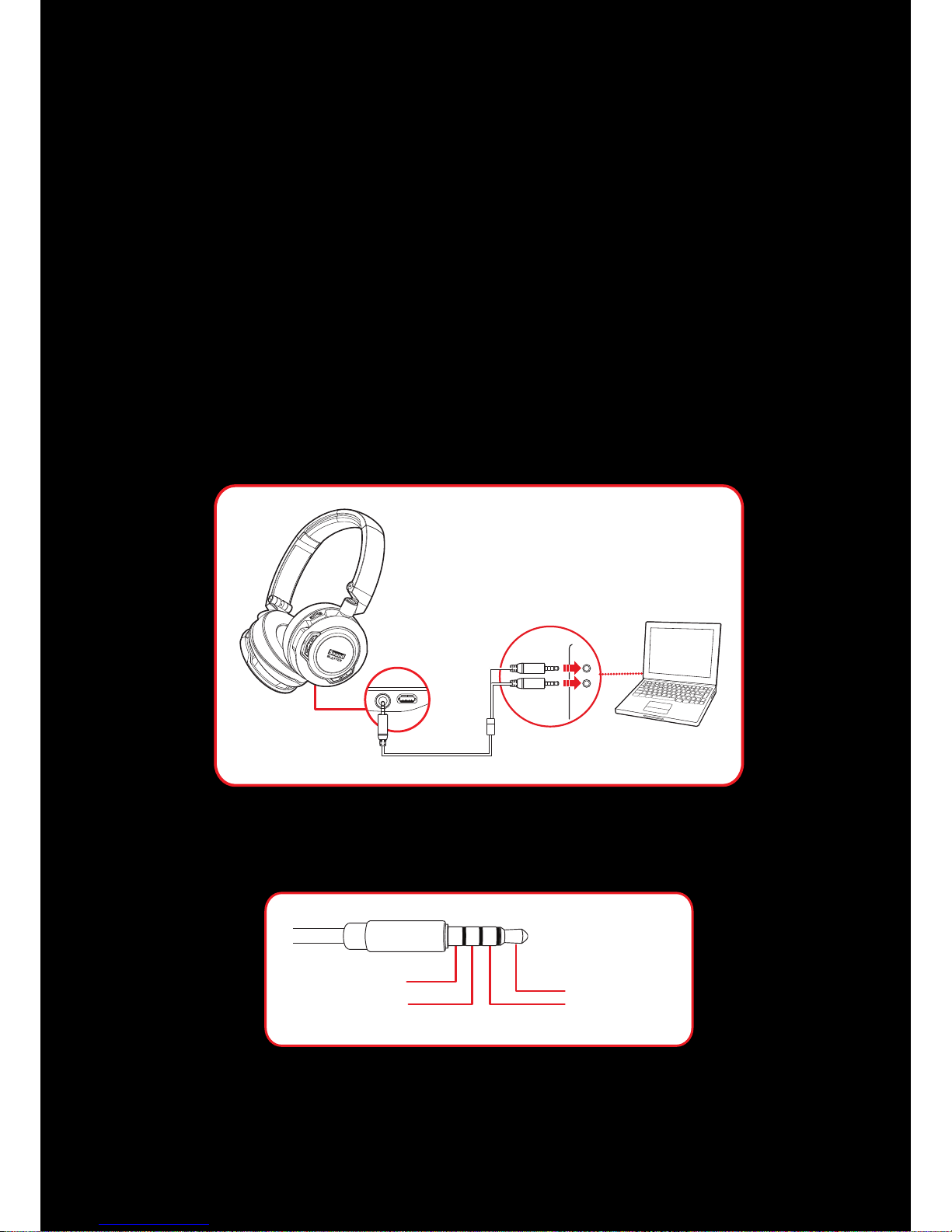
ヘッドセットをPC/ノートブックに接続する場合は、別途ヘッドホン/マイク分岐ケーブルを用意する必要がありま
す。メモ:Sound Blasterサウンドカードに接続する場合は、ヘッドセットのSBXエフェクトをオフにしてくださ
い。
付属の4極アナログケーブルは、CTIA仕様のイヤホンマイク端子を持つiPhoneや一般的なAndroidスマートフォンや
タブレットなどに接続できます。下図とは異なる他の4極プラグ仕様に準拠するイヤホンマイク端子には接続しない
で下さい。
(a) Audio Left
(b) Audio Right
(c) Microphone
(d) Ground
一般的なステレオ端子を持つ機器と接続する場合は、市販のステレオラインケーブル等をご使用下さい。
Page 33
トラブルシューティング
32
iPhoneをご利用の場合のヒント
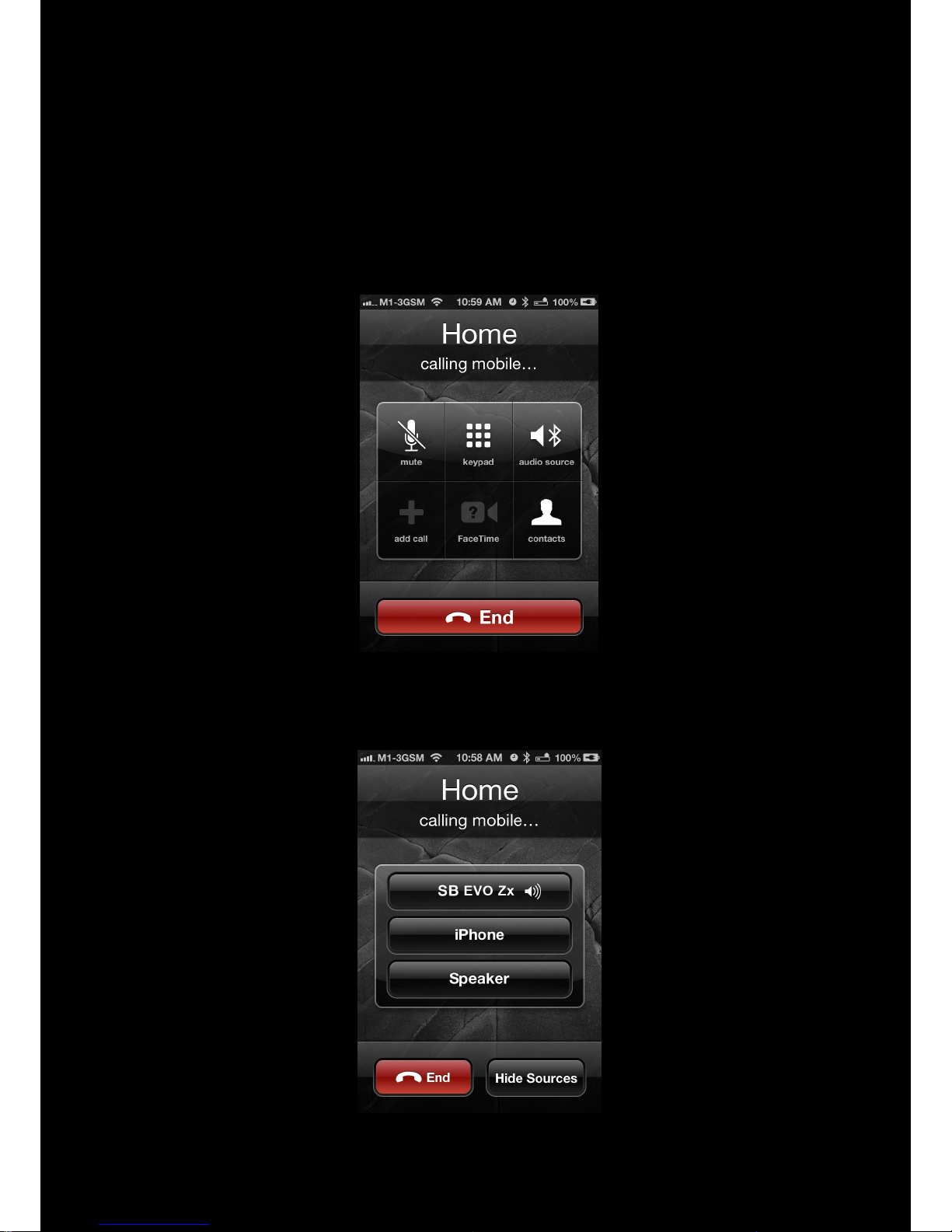
EVO Zxと接続したiPhoneに着信があった際、オーディオソースをEVO Zxまたは本体に切り替えるオプションがあ
る場合があります。この際は、目的のデバイスまたはヘッドセットで通話することができます。メモ:デフォルトで
は、デバイスにiPhoneが選択されます。
a. オーディオソースを変更するには、画面で「オーディオソース」アイコンをタップします。
b. 次に、「SB EVO Zx」などの目的のデバイスをタップします。
メモ:実 際 の画 面 とは異 なる場合 があります。
Page 34

安 全 性 に関 する情報
33
安全性に関する情報
製品を安全にご使用いただき、感電、漏電、損傷、火災、聴力障害、またはその他の危険を避けるため、下記の情報
をよくお読みください。不適切な取扱いが原因とみなされる場合、製品の保証が無効になる場合があります。詳細に
ついては、付属の保証書をお読みください。
l 製品をお客様ご自身で修理、分解しないで下さい。
修理に関しては製品を購入された国/地域のカスタマーサポートサービスにご連絡下さい。
l ご使用の製品を0℃ - 45℃の範囲を超える温度下に置かないでください。
l 製品に穴を開けたり、壊したり、火中に投じないでください。
l 製品を強い磁気のそばに置かないでください。
l 製品に強い衝撃を与えないでください。
l 製品を水で濡らしたり、多湿な状態にさらさないでください。
製品が耐湿製品である場合は、製品を水の中に入れたり、雨に濡れたりしないようにしてください。
Bluetooth製品
l Bluetoothデバイスの短波の無線周波数信号は、他の電子機器および医療機器の動作に障害を与える可能性が
あります。
l 禁止されている場所では本機の電源を切ってください。医療施設、飛行機、燃料補給所内、自動ドア、自動火
災警報器、またはその他の自動制御機器の近くでは、デバイスを使用しないでください。
l ペースメーカーやその他の医療機器からは最低20 cm本機を離してください。電波がペースメーカーや他の医
療機器の動作に障害を与える可能性があります。
内蔵バッテリー
l 内蔵バッテリーを外さないでください。
本製品は、現地の環境規制に準拠して処分する必要があります。バッテリーを交換する場合は、お住まいの地
域のサポート営業所に製品をお送りください。製品サービス情報については、http://jp.creative.comをご
覧ください。
l 日光や火などの熱源に過剰にさらさないでください。
l 注意:バッテリーを不適切なタイプと交換すると、爆発する危険性があります。
ヘッドフォン
l ヘッドフォンなどの導電性の装置をCRTテレビやCRTモニターの近くで使用すると、CRTテレビやCRTモニ
ターが静電放電を起こす可能性があります。この静電放電を静電気ショックとして感じることがあります。こ
のような静電気ショックは通常無害ですが、ヘッドフォンを使用する場合、CRT機器の付近では使用しないこ
とをお勧めします。
l 難聴になる可能性がありますので、イヤフォンまたはヘッドフォンを付けて大音量で長時間聴かないで下さ
い。米国のユーザーは、www.hei.orgで詳細をご覧ください。
l 車や自転車の運転中、または道路の横断中、特に渋滞中は、大音量でオーディオデバイスを聴かないでくださ
い。またはその他、そのようなオーディオデバイスの使用が路上での安全な走行を妨げるような交通状態で
は、使用をお控えください。当社はお客様が本デバイスを路上で使用する際には特に注意されることを推奨い
たします。
Page 35

安 全 性 に関 する情報
34
聴覚障害を避ける
ヘッドフォンを大音量で使用する場合、長期間聴力低下に陥る可能性があります。音量は安全なレベルに設定してく
ださい。高音量のサウンドに慣れると正常に聞こえるかもしれませんが、聴覚障害の原因となります。耳鳴りがす
る、または話し声が明瞭に聞こえないなど体験した場合は、視聴を止め、聴覚診断を受けてください。音量が高けれ
ばそれだけ短期間で聴覚に影響が出ます。聴覚の専門家は聴覚を保護するため、次のことを提案しています。
l ヘッドフォンを高音量で使用する時間を限定する。
l 周囲の騒音を遮断するために音量を上げない。
l 自分の近くにいる人の声が聞こえない場合は音量を下げる。
Page 36
規 制 情 報
35
規制情報
日本向けのお知らせ
充電式電池のリサイクル
Li-ion
充電式リチウム電池はリサイクル可能な資源です。
l Creative製品に埋め込まれている充電式リチウム電池をリサイクルするために、本体から電池を取り外さない
でください。リサイクルに関する情報および指示については、 Creative Media K Kカスタマーサポート
http://jp.creative.com/support/contact/( 日本語) をご覧ください。
l 交換可能な( 取り外し可能な) 充電式リチウム電池のリサイクルについては、以下をご覧ください。
l 充電式リチウム電池が完全に放電した場合、取り外すことを推奨します。
l 電池の金属部分にはセロハンテープなどの絶縁物質で覆うなど、注意が必要です。
l 充電式電池のリサイクルおよび回収、および対応店舗に関する情報は、JBRCのホームページを
ご覧ください。(http://www.jbrc.com/)
Page 37

ライセンスと著作 権
36
ライセンスと著作権
本書の内容は、予告なく変更されることがあり、Creative Technology Ltd.による責務を表すものではありません。
この説明書に含まれる全ての部分は、複写および録音を含む電子的または機械的のいずれの方法を問わず、いかなる
目的においても、Creative Technology Ltd.の書面による許可なく複製および伝送することはできません。
© 2013 Creative Technology Ltd. All rights reserved.Creative、Creativeロゴ、CrystalVoice、Sound
Blaster、およびSound Blasterロゴ、EVO、Creative Alchemy、SBX Pro StudioおよびSBXロゴはCreative
Technology Ltd.の米国、またはその他の国々における商標、または登録商標です。Bluetooth®のワードマークと
ロゴは、Bluetooth SIG, Inc.が所有する登録商標であり、Creative Technology Ltdはライセンスに基づきこれらの
マークを使用しています。apt-XはAPT Licensing Ltd.の登録商標です。AndroidはGoogle Inc.の商標で
す。WindowsおよびWindows Vistaは、Microsoft Corporationの登録商標です。iPad、iPhone、iPod、およ
びMac OSは、Apple Inc.の登録商標です。その他すべての商標は各所有者の所有物です。仕様は事前の予告なく変
更される場合があります。本製品の使用は、限定ハードウェア保証の対象となります。実際の商品および内容物は掲
載写真と多少異なる場合があります。同梱のソフトウェアは、ハードウェアと別々に使用することはできません。ソ
フトウェアを使用する前に、同梱の使用許諾契約書に同意する必要があります。
バージョン1.0
2013年5月
 Loading...