

Page 1

ТВ Тюнер формата DVB-T
VideoMate U300
с интерфейсом USB 2.0
Руководство пользователя
Compro Technology, Inc.
www.comprousa.com
Page 2

Copyright © 2001-2006. Compro Technology, Inc.Никакой материал
данного документа не может быть скопирован или представлен в
каком-либо ином виде без письменного разрешения компании
Compro Technology, Inc.
Compro, VideoMate, Poladyne, Play with Power, а также Compro
logo являются торговыми марками Compro Technology, Inc.
Остальные названия и марки являются торговыми марками
других компаний.
Compro не дает никаких гарантий по данной документации,
а также не принимает никаких жалоб по товарному
состоянию, качеству или пригодности под особые нужды.
Информация в данном документе может быть изменена в
любой момент. COMPRO оставляет за собой право
изменить содержание данной публикации без
предварительных предупреждений и последующих
уведомлений.
Compro Technology, Inc.
Тел. +886 2 2918 0169, Факс +886 2 2915 2389
ii
3/F, No.12, Alley 6, Lane 45, Pao Shin Road
Hsintein City, Taipei, Taiwan
www.comprousa.com
Page 3

Содержание
Содержание ......................................................................... 1
О руководстве...................................................................... 2
Комплект поставки VideoMate U300................................... 4
Установка .............................................................................5
Пульт дистанционного управления.................................... 6
ComproDTV 3 ....................................................................... 7
Возможные неполадки и способы их устранения ...........18
Page 4

О руководстве
Данное руководство содержит информацию об установке и применении
ТВ тюнера VideoMate U300 Digital Terrestrial USB 2.0 TV Tuner Box. За
более подробной информацией по использованию приложений
обращайтесь к Руководству Пользователя в программах, на CD-дисках,
или на нашу Web-страницу, где Вы сможете найти самые последние
версии руководства пользователя
http://www.comprousa.com/download.
TV-тюнер VideoMate U300 позволяет смотреть и записывать передачи
цифрового (DVB-T) вещания на вашем ПК. VideoMate U300 — это
цифровой тюнер, поддерживающий функции записи видео в цифровом
виде (Digital Video Recording (DVR)), запись по расписанию и
многофункциональное дистанционное управление.
МИНИМАЛЬНЫЕ СИСТЕМНЫЕ ТРЕБОВАНИЯ
Ваша система должна соответствовать следующим требованиям для
просмотра ТВ.
z Процессор с тактовой частотой 1 GHz или выше
z 256 MB ОЗУ
z Звуковая карта (или интегрированный на системной плате
аудиоконтроллер)
z Свободный USB 2.0 порт
z CD-ROM привод для установки программного обеспечения
z Windows XP SP2 или новее
z 50 MБайт свободного дискового пространства для базовой установки
программы.
Примечание
Чтобы принимать программы цифрового вещания стандарта DVB-T,
необходимо иметь собственную телеантенну — это условие критично для
работы цифрового тюнера, так как кабельные сети и коллективные
антенны не ведут вещания в этом стандарте. Для приема цифрового
телевизионного вещания используются обычные приемные антенны
дециметрового диапазона. Для обеспечения достаточного уровня сигнала
рекомендуется использование антенн типа «волновой канал»,
установленных на крыше.
2
Page 5

Цифровое телевизионное вещание отличается от аналогового: в случае
недостаточного качества приема на экране не будет искаженной
картинки — изображения не будет вообще. Поэтому обеспечение
уверенного приема (главными условиями которого можно назвать
мощный сигнал в месте приема и качественную антенну) оказывается
необходимым условием для работы цифрового тюнера, при отсутствии
которого Вы сможете пользоваться только аналоговой частью тюнера.
Тюнер VideoMate U300 предназначен для использования только с
интерфейсом USB 2.0. Если Ваша система оборудована интерфейсом
USB 1.1, для работы тюнера необходимо установить дополнительный
USB 2.0 контроллер.
РЕКОМЕНДУЕМЫЕ СИСТЕМНЫЕ
ТРЕБОВАНИЯ
Чтобы использовать все возможные функции VideoMate U300, включая
запись с качеством, аналогичным DVD, ваша система должна
соответствовать следующим требованиям.
z 2.4 GHz процессор для записи с DVD-качеством и отложенного
просмотра), а также поддержки режима «картинка-в-картинке».
z 512 MB ОЗУ
z Звуковая карта или интегрированный аудиоконтроллер
z Свободный USB 2.0 порт
z Оптический привод для инсталляции программного обеспечения
Windows XP SP2 или новее с установленным пакетом DirectX 9.0c
z
z Последние версии драйверов для всех комплектующих (видеокарты,
системной платы и звукового контроллера) компьютера
z 50 MБайт свободного дискового пространства для базовой установки
программы.
z От 600 MБайт (VCD-качество) до 3 ГБайт (DVD-качество) для записи
одного часа видеозаписи.
3
Page 6
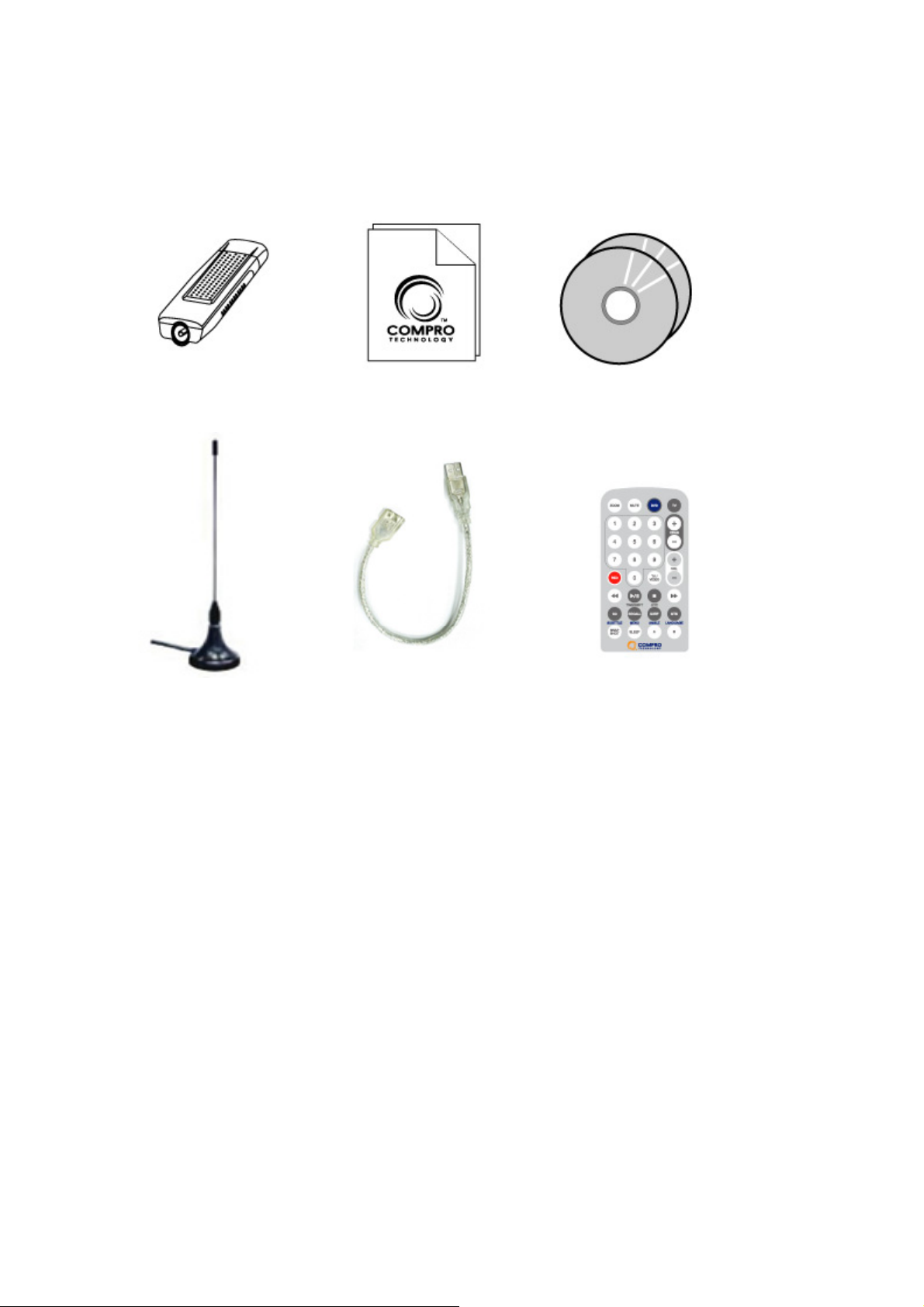
Комплект поставки VideoMate U300
Д
VideoMate U300
Антенна
Руководство
USB кабель
иски с программным
обеспечением
Пульт дистанционного
управления (батареи
поставляются в комплекте)
4
Page 7
Установка
Включите компьютер. Убедитесь, что VideoMate U300 подключен к
вашему ПК и вставьте диск установки в CD-привод.
1. Windows обнаружит новое устройство и запустит Мастера по
установке/удалению программ. Пожалуйста, нажмите Отмена (Cancel) и
переходите к следующему шагу.
2. Вставьте установочный диск в CD-привод. Если у вас включена
функция Автозапуск, программа установки начнет работу автоматически.
( Если функция Автозапуск отключена, дважды щелкните мышью на
“setup.exe” на установочном диске.) Вы можете выбрать Complete для
установки всех необходимых программ (драйверы VideoMate U300,
ComproDTV, ComproDVD, Ulead PhotoExplorer 8.5 SE) или выберите
Custom для выбора программ вручную. Compro рекомендует Вам
выбрать Complete.
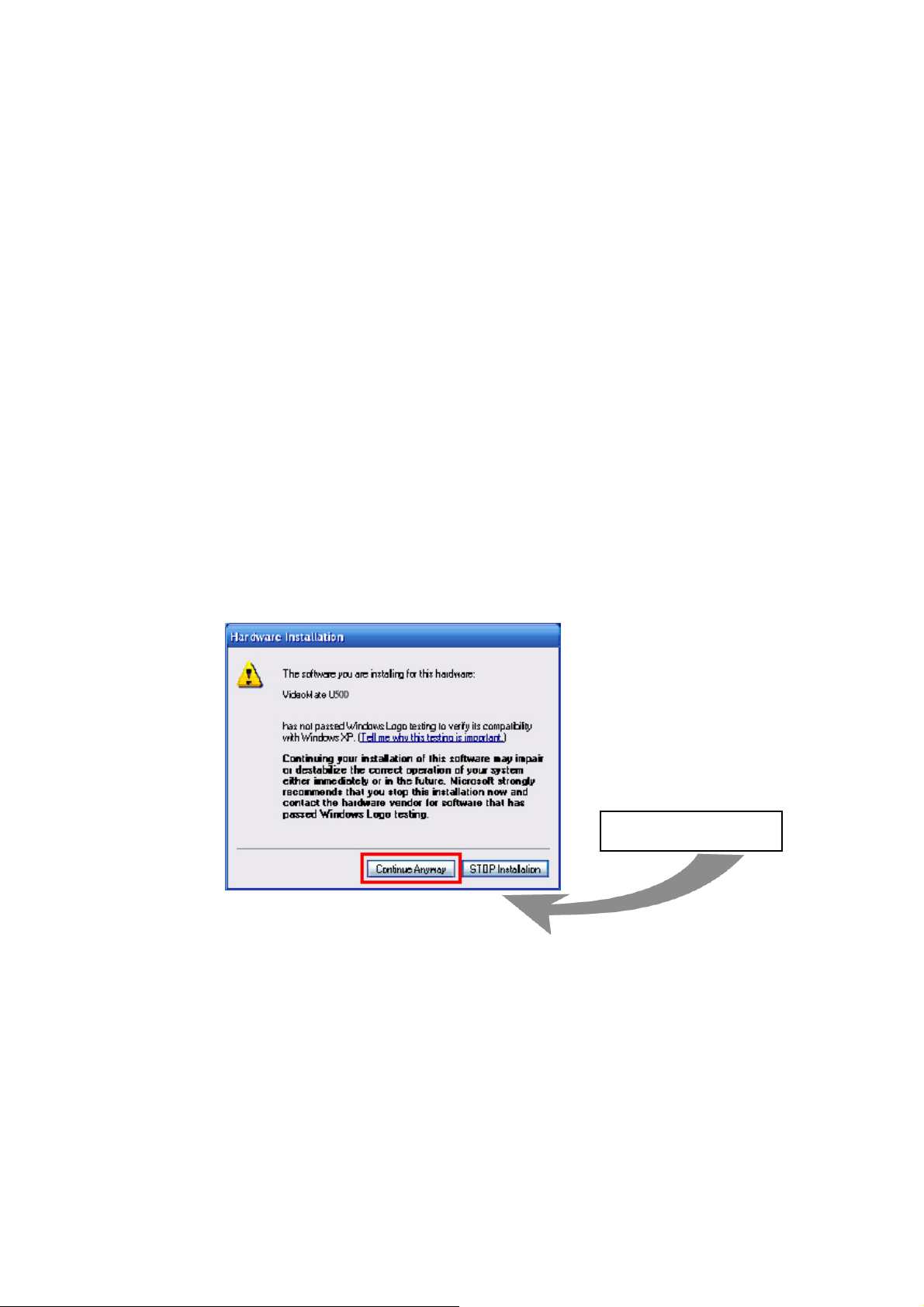
3. Если вы видите сообщение Windows об отсутствии сертификата
Windows Logo, как на рисунке внизу, пожалуйста, нажмите “Continue
Anyway” для продолжения.
Continue
4. Нажмите Next для установки ComproDTV, ComproDVD, Ulead
PhotoExplorer 8.5 SE.
5. После удачной установки каждой программы, нажмите Finish для
продолжения.
6. Когда установка завершена, нажмите Finish для перезагрузки
компьютера.
7. Подключите ТВ-кабель.
8. Запустите ComproDTV для просмотра телевизионных программ.
5
Page 8
Пульт дистанционного управления
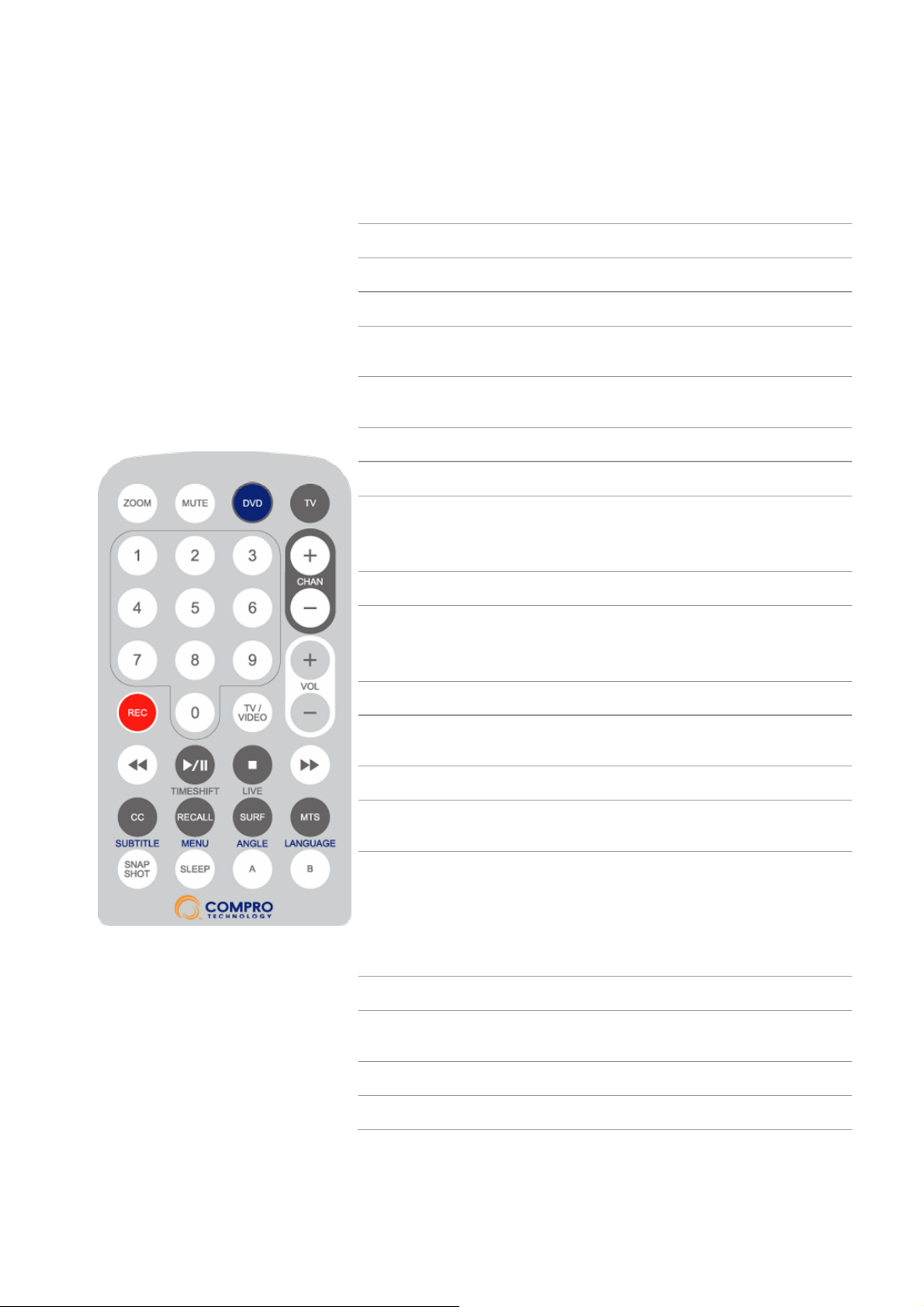
Функции клавиш
пульта дистанционного
управления зависят от
программного пакета,
управляющего тюнером. В таблице ниже
приведены функции
клавиш в пакетах,
поставляемых в
комплекте с тюнером.
Кнопка ComproDTV 3 ComproDVD 2
ZOOM Увеличение/уменьшение
DVD Вызов/закрытие пакета ComproDVD 2
TV Вызов/закрытие пакета ComproDTV 3
0-9
CHAN
Цифровые
клавиши
Переключение
каналов
Цифровые клавиши
Не используется
VOL Громкость Громкость
REC Запись Моментальный снимок
Выбор
TV/VIDEO
источника
сигнала
Добавление в закладки
Backward Повтор Перемотка назад
Пауза или
Play/Pause
включение
сдвига времени
Воспроизведение/Пауза
Stop Стоп Стоп
Forward
Перемотка
вперед
Перемотка вперед
CC Титры Выбор языка
RECALL
Предыдущий
канал
SURF Обзор каналов
Не используется
Выбор точки съемки на
DVD (для дисков,
записанных
одновременно с
нескольких точек)
MTS Mono/Stereo/SAP Выбор языка
Snapshot
Моментальный
снимок
Не используется
SLEEP Спящий режим Повтор от A к B
A, B Не используется Не используется
6
Page 9
ComproDTV 3
Панель управления
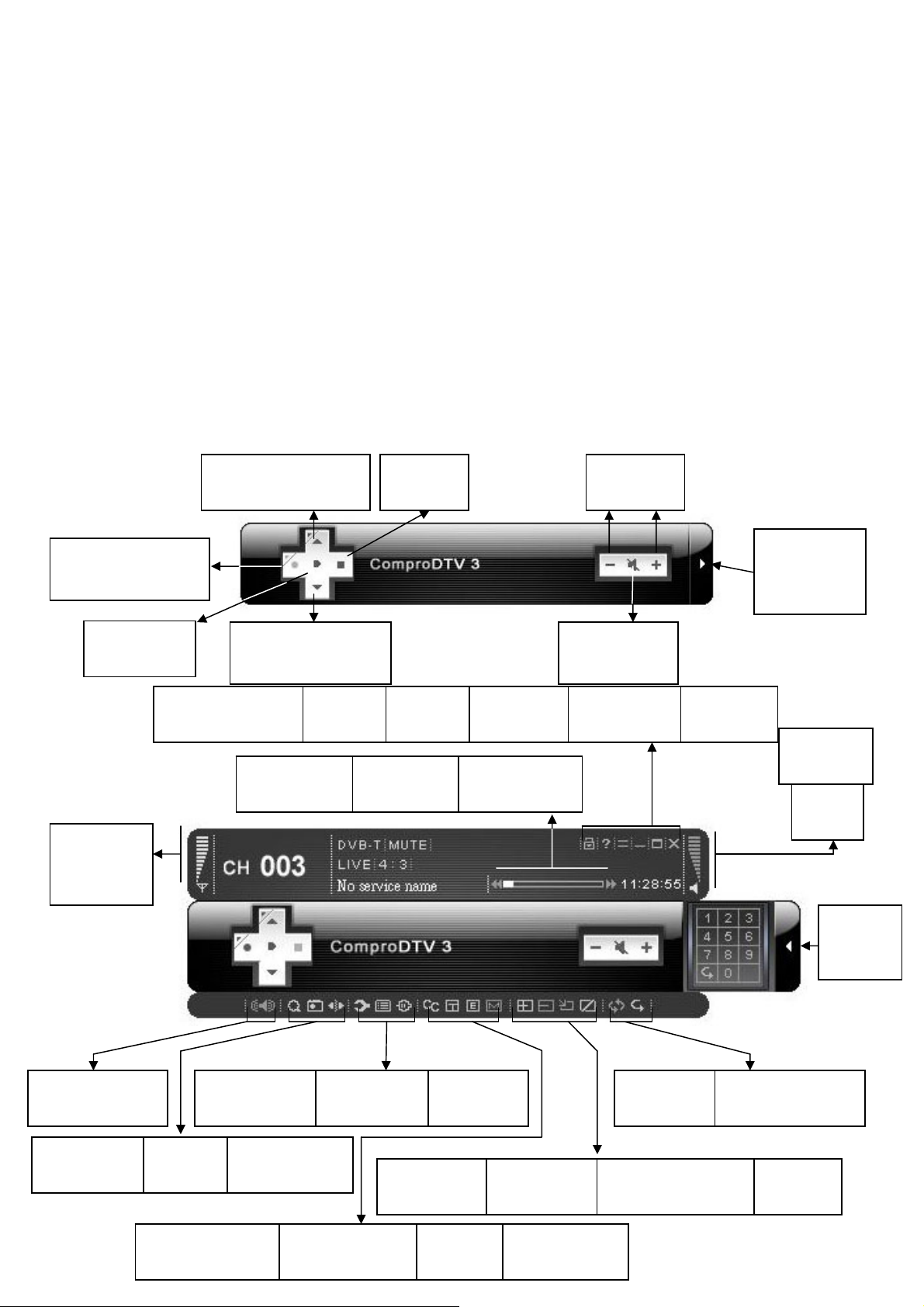
Панель управления ComproDTV похожа на видеомагнитофон.
Учитывайте, что не все органы управления всегда доступны, некоторые
могут быть окрашены в серый цвет, что означает недоступность в данный
момент. Это зависит от настроек аппаратного обеспечения и доступных
ТВ функций. Ниже описаны функции панели управления ComproDTV, а
также советы по использованию ComproDTV. Рисунок демонстрирует
соответствие быстрых клавиш
ComproDTV.
(Hot Key) кнопкам панели управления
Запись (R) и
Настройки записи
Play (P) /
Пауза (U)
Блокировка панели
Уровень
цифрового
сигнала
Канал + (Page Up)
со списком (I)
Канал -
(Page down)
Справка
(H)
Назад
(Å)
Стоп
(S)
К краю
(D)
Время
Свернуть
(G)
Вперед
(Æ)
Громкость
(- , +)
Без звука
(M)
Полный экран
(Z)
Цифровые
кнопки
(W)
Закрыть
(CTRL+X)
Уровень
(- , +)
Выкл
(M)
Цифровые
кнопки
(W)
Левый/Правый
Стерео звук (J)
Обзор каналов
(F)
Кадр
(Пробел)
Титры
(C)
Настройки
(O)
Сдвиг времени
(T)
Расписание
(B)
Добавить окно
Телетекст
(X)
Источник
(F3)
EPG
(E)
(V)
Убрать окно
Расположение окон
(F2)
Не
используется
Повтор
(F5)
Прежний канал
(N)
Все окна
(F6)
7
Page 10
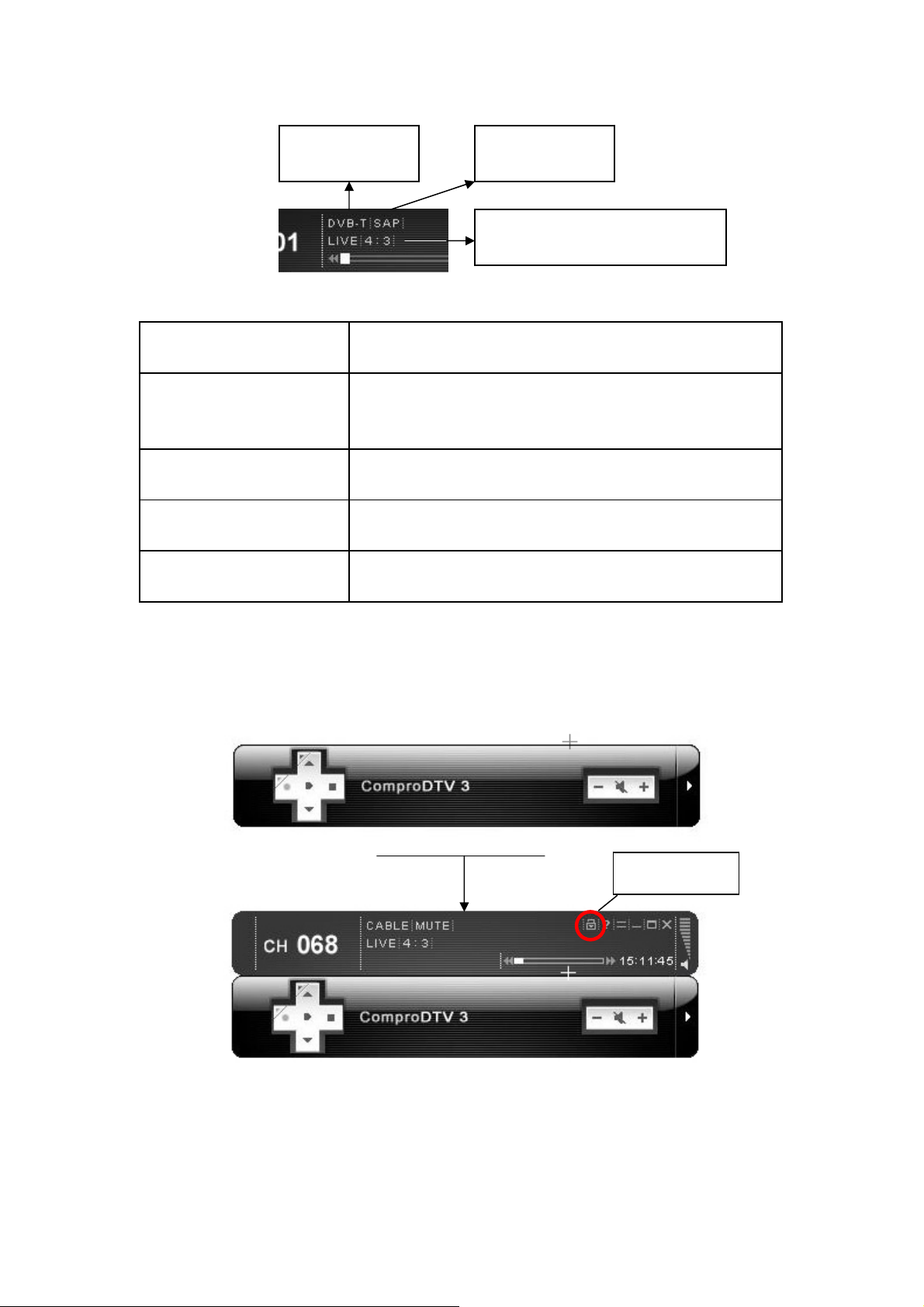
Источник
(V)
Выбор языка
(Q)
Клавиши
быстрого доступа
Включить/Отключить функцию ТВ-окна
A
L «Спящий» режим
F7 Видеодесктоп (Видео на рабочем столе)
F8
Примечание: Выбор языка доступен только в тех каналах, где есть
несколько звуковых дорожек.
«Поверх других окон». (Оранжевый круг в
верхнем правом углу ТВ-окна)
Диалоговое окно сохранения отдельных
кадров
Соотношение сторон экрана
(tab)
Описание
Чтобы открыть дополнительную панель, поместите курсор в верхнюю или
нижнюю часть Панели управления, чтобы он превратился в «+».
Вы можете нажать на значок блокировки панели, чтобы она не
закрывалась автоматически.
Подождите 1 секунду.
Блокировка
8
Page 11
Просмотр
После установки программы для просмотра телепередач достаточно
дважды щелкнуть мышью на ярлыке ComproDTV на Рабочем столе или
нажать кнопку DTV на пульте дистанционного управления. Управление
похоже на обычный телевизор. Телепрограммы на вашем ПК можно
смотреть в полноэкранном режиме или в окне, переключая каналы по
нарастанию или убыванию номера канала. Перед выключением
компьютера обязательно закройте ComproDTV.
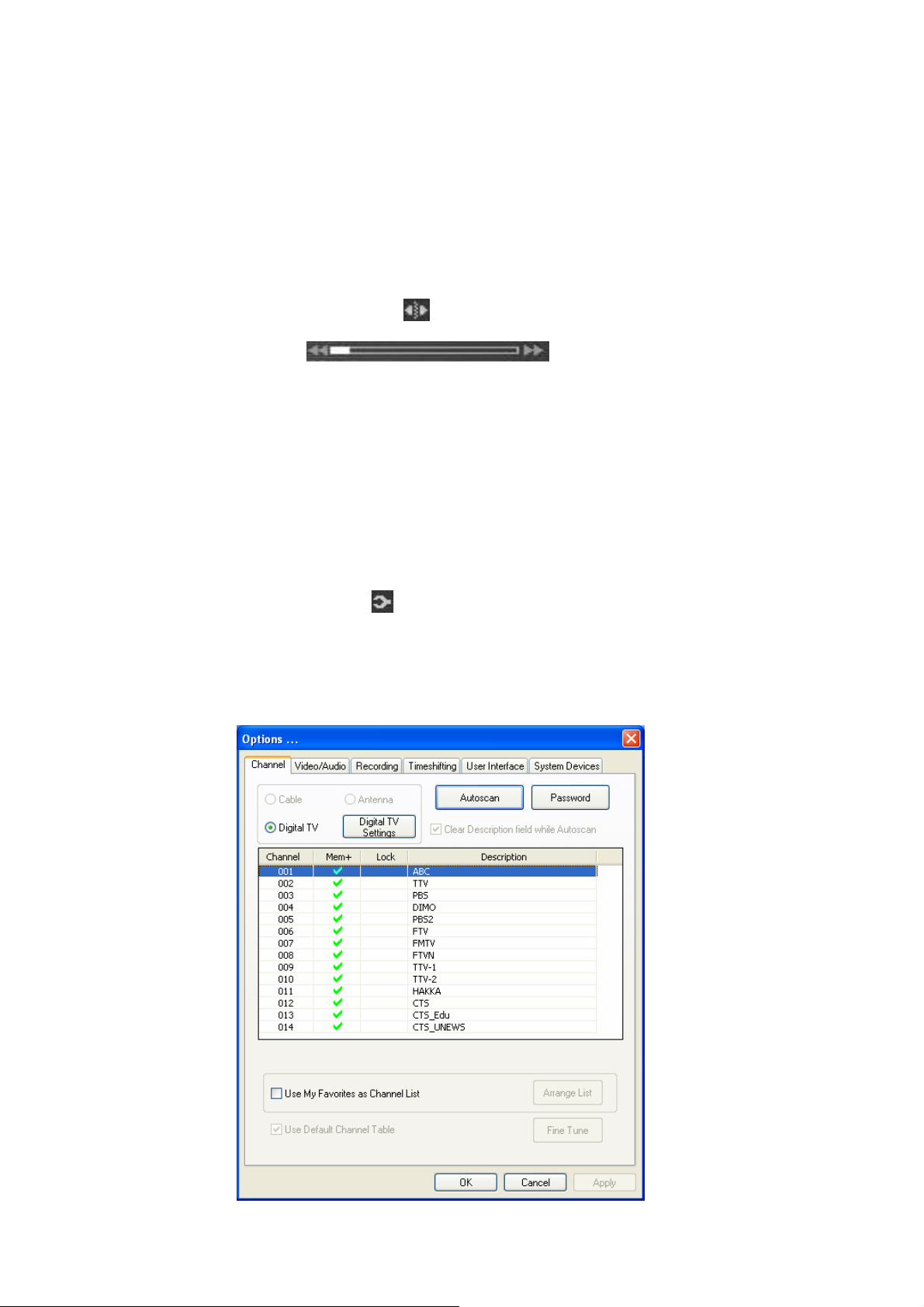
Автоматическое сканирование
При первом запуске ComproDTV запускается режим автоматического
сканирования диапазона и поиска доступных телеканалов. Вы можете
запустить повторно сканирование в любое время нажатием кнопки
Autoscan.
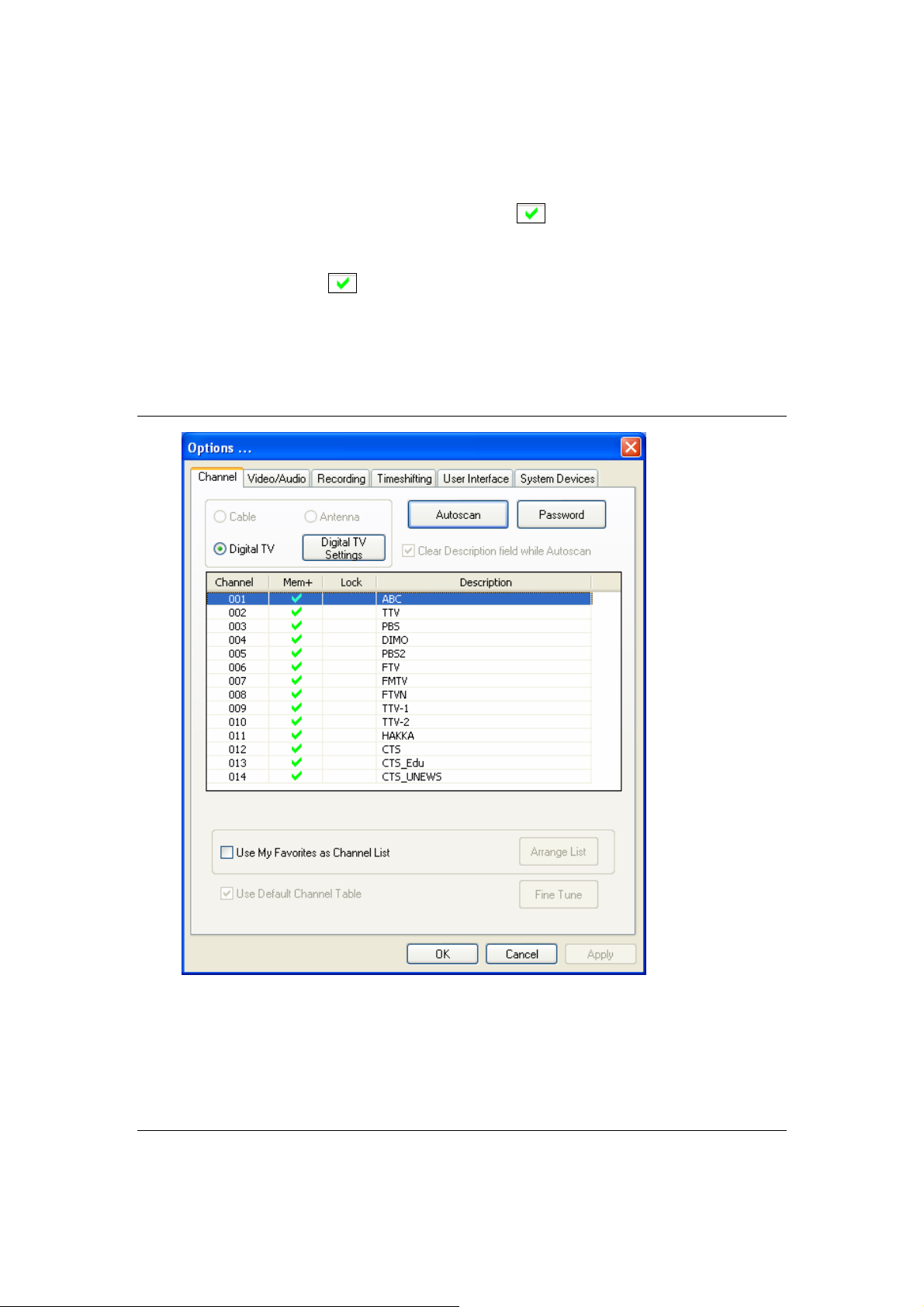
По окончании сканирования, каналы, в которых найдена несущая, будут
автоматически включены в список перебора каналов и отмечены зеленой
«птичкой» . Каналы, в которых не найдено телепередач, будут
заблокированы и отметки возле них сняты. Вы можете прервать
сканирование кнопкой Stop.
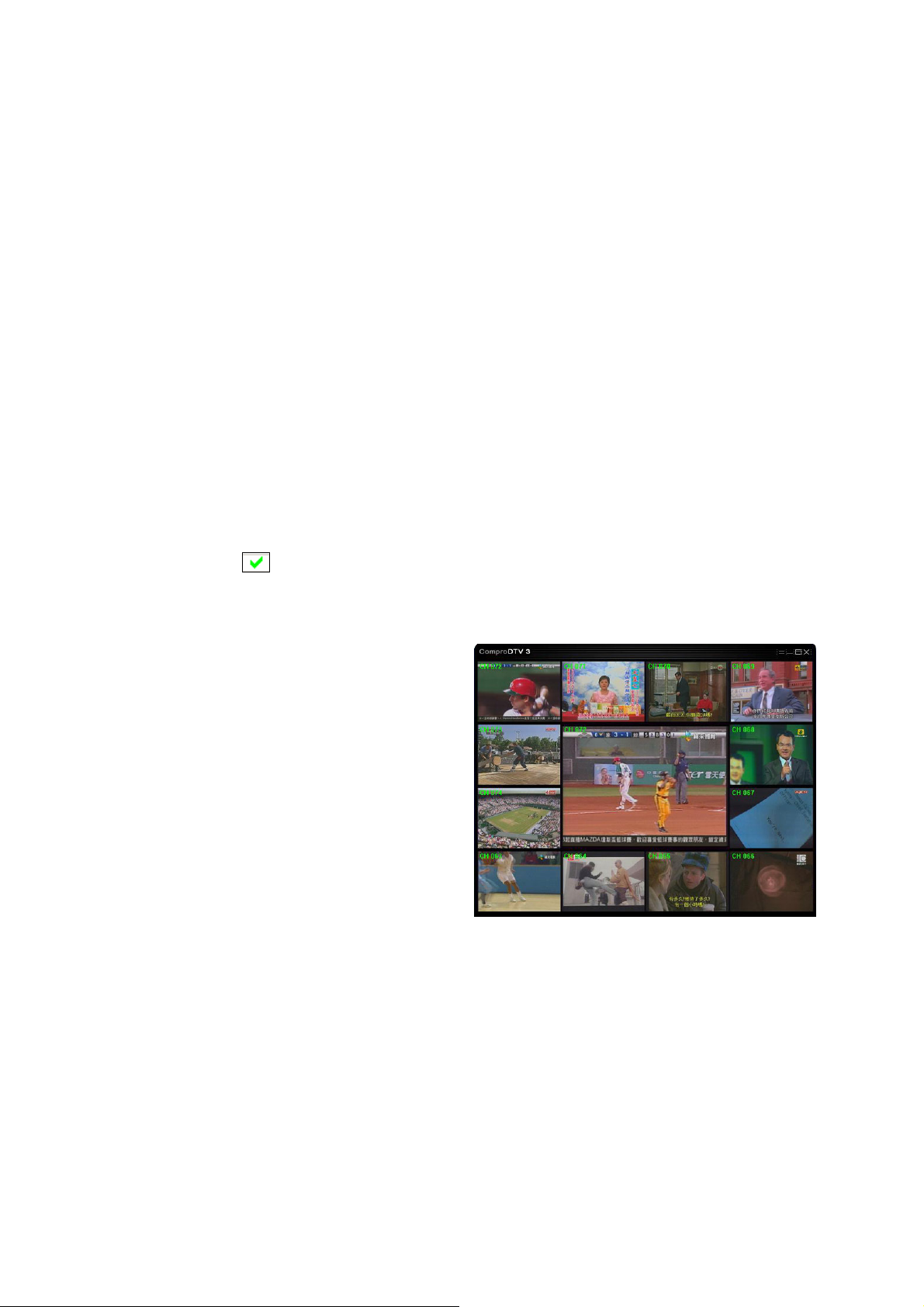
Обзор каналов
В режиме просмотра телепрограмм
доступна функция обзора каналов,
делящая экран на таблицу 4*4 с
изображениями картинок разных
каналов, что дает возможность
удобно и быстро найти нужный
канал.
9
Page 12
Многооконный режим
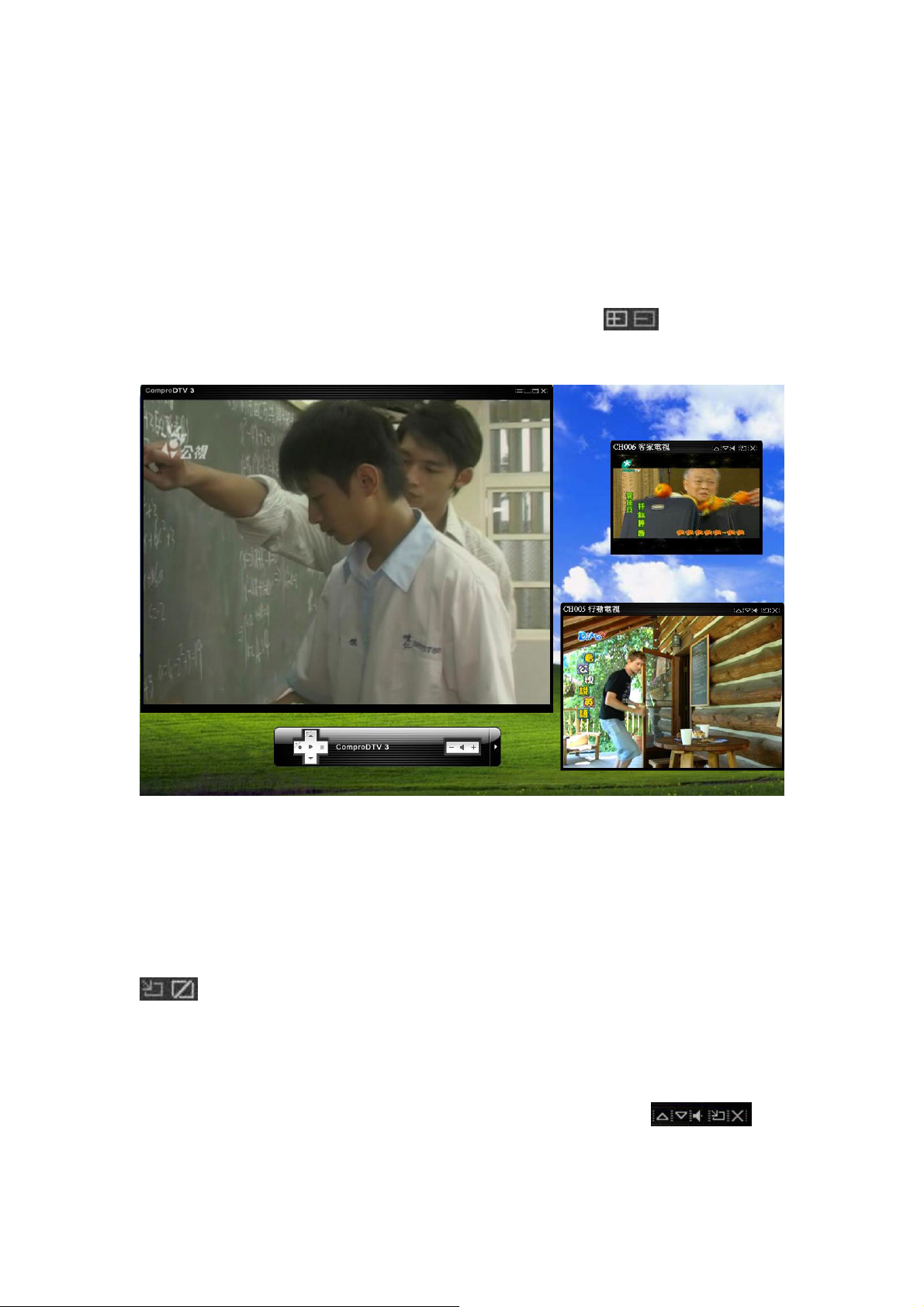
Обычно, на одной частоте цифрового телевизионного вещания
передаются одновременно несколько каналов. ComproDTV 3
поддерживает до четырех окон, в которых можно смотреть передачи
других каналов, транслируемых на этой же частоте. Нажатие кнопки
Добавить/Удалить окно (Add/Reduce Window) откроет для
этого дополнительное окно.
В то время, как основное окно остается полнофункциональным,
дополнительные окна поддерживают только ограниченный набор
функций, поэтому при необходимости полного управления программой в
них, нужно дважды щелкнуть мышкой на дополнительном окне, и его
содержимое поменяется местами с основным окном, где будут доступны
уже все функции. Кнопка Расположение окон (Alignment Window)
позволяет расположить дополнительное окно внутри основного
(режим «Картинка-в-картинке»), что окажется удобным в том случае, если
основное окно занимает всю площадь экрана монитора.
Все функции, возможные для дополнительного окна, доступны через
кнопки, расположенные в правом верхнем его углу: —
соответственно Канал +, Канал -, Отключение звука, Расположение и
10
Page 13
Закрыть. Также можно изменить размер дополнительного окна, двигая
мышкой левый нижний его угол.
Если включить многооконный режим, когда в основном окне показывается
картинка с аналогового источника (антенна, кабель или видеовходы),
дополнительные окна автоматически будут выбирать цифровой вход.
Повторные нажатия на кнопку открытия дополнительного окна будут
открывать окна с новыми цифровыми каналами (до 4 дополнительных
окон).
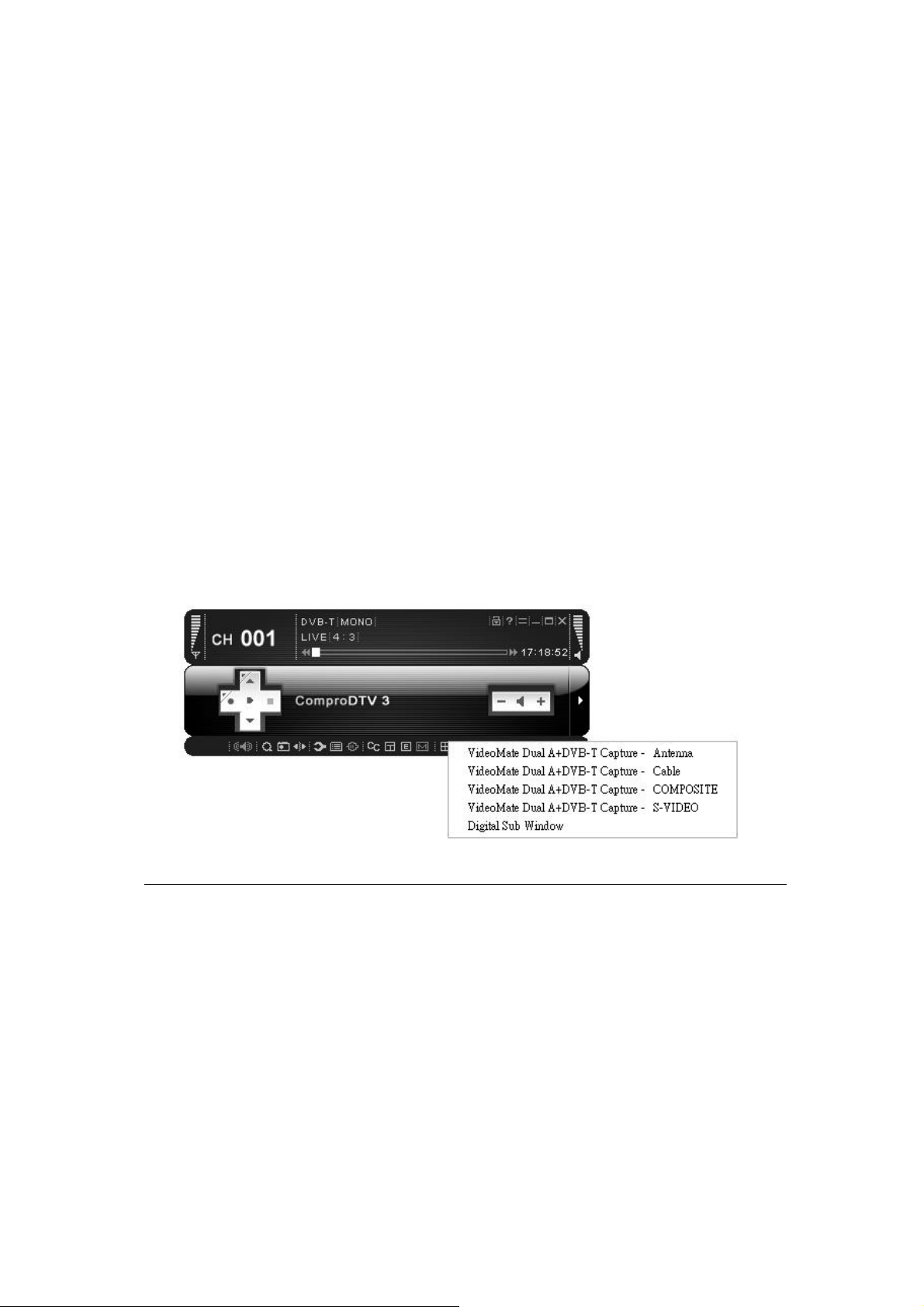
Если же многооконный режим включить, когда в основном окне
показывается картинка с цифрового входа, появится список выбора, в
котором помимо цифрового входа можно будет выбрать один из
аналоговых.
Выбрав, например, антенный вход, Вы откроете новое окно с картинкой,
приходящей с эфирной антенны. Дальше в дополнительных окнах будут
открываться только цифровые каналы: тюнер может захватывать только
один аналоговый источник в каждый момент времени.
Внимание
Запуск дополнительных окон увеличивает нагрузку на процессор. Если
она приблизится к 100% могут возникнуть задержки в отображении
видео в окнах и в записи, если она ведется, В этом случае уменьшите
количество открытых окон.
При переключении частоты основного окна дополнительные окна
переключатся на каналы, доступные на новой частоте.
Дополнительные окна не могут переключаться в полноэкранный режим.
Если Вы хотите видеть содержимое дополнительного окна на полном
экране, переведите его в основное окно двойным нажатием левой
клавиши мышки на нем.
11
Page 14
Можно одновременно слышать звуковое сопровождение всех окон — и
основного и дополнительных. Звук в дополнительных окнах можно
отключать по одному. Но если Вы отключите звук в основном окне —
замолчат все окна.
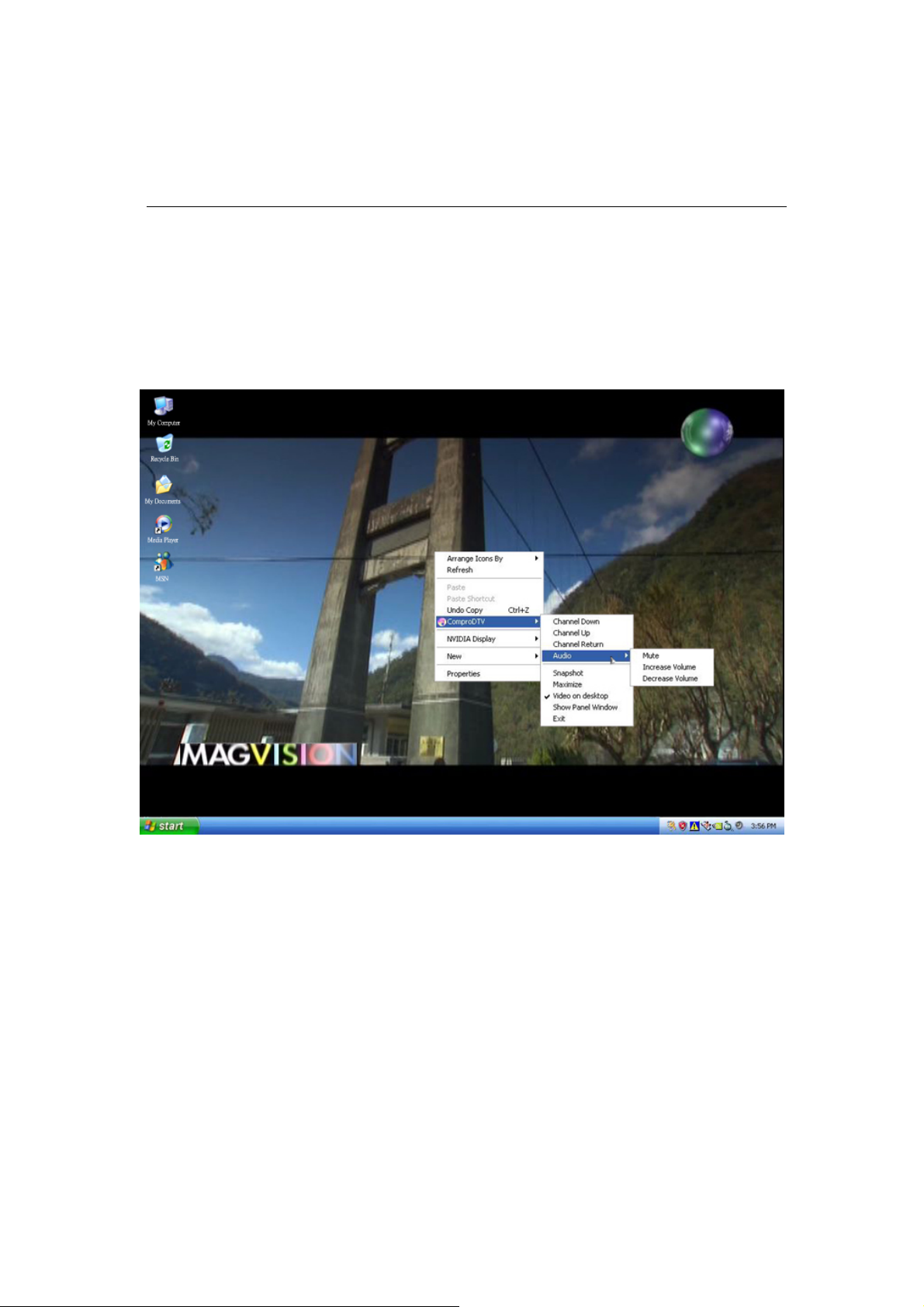
Видео на Рабочем столе (Видеодесктоп)
Если при активном основном окне нажать F7 (или воспользоваться меню,
вызываемым через правую клавишу мышки), ComproDTV 3 переходит в
режим видеодесктопа — телеэкран заменяет собой обои рабочего стола.
Меню правой кнопки мыши
При нажатии на правую кнопку мыши на телевизионном окне появляется
меню, с помощью которого можно выполнять много полезных операций,
особенно в полноэкранном режиме, когда панель управления скрыта.
Увеличение изображения
Если Вы хотите увидеть часть изображения более подробно, выделите
правой кнопкой мыши область для увеличения. Вы увидите увеличенное
изображение. Вы также можете изменить область увеличения повторным
выделением правой кнопкой мыши новой области. Для возвращения в
стандартный режим просмотра, нажмите левую кнопку мыши.
12
Page 15
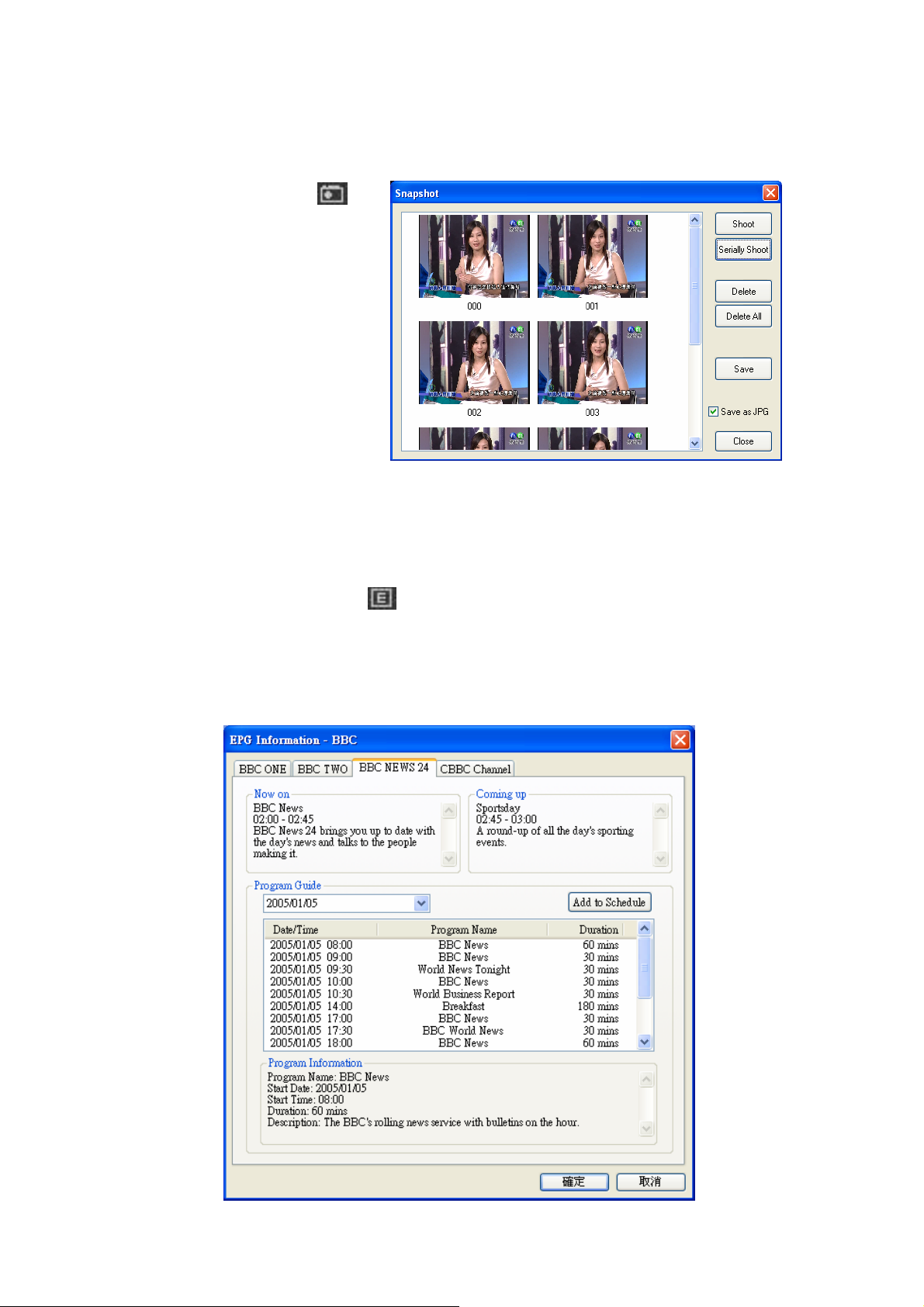
Моментальный снимок изображения
Нажмите на значок на
панели управления или
нажмите пробел на
клавиатуре, чтобы сделать
моментальный снимок
изображения. Вы увидите
диалоговое окно, как
показано на рисунке ниже.
EPG (Electronic Program Guide — Электронная
телепрограмма)
Если нажать кнопку EPG — откроется диалоговое окно электронной
телепрограммы. Его содержимое формируется телекомпанией и может
содержать анонсы, краткие описания передач, а также расписание
передач канала, по которому интересующую Вас программу можно
добавить в расписание записи.
13
Page 16

Запись
ComproDTV — это цифровой видеомагнитофон. ComproDTV может
записывать телепередачи как с эфира, так и с других источников
(внешний видеомагнитофон, видеокамера) и сохранять результат на
жесткий диск. ComproDTV поддерживает формат сжатия MPEG-1/2/4,
который позволяет экономить дисковое пространство, одновременно
обеспечивая высокое качество изображения.
Чтобы начать запись:
1. Нажмите кнопку Record . ComproDTV начнет записывать
видеоряд, который отображаются в окне просмотра. Он сохранит
видео в файл на жестком диске.
2. Нажмите кнопку Stop для прекращения записи.
3. При завершении записи, ComproDTV предлагает Вам задать имя
файл с записью. Введите имя файла и нажмите OK.
Чтобы проиграть записанный файл, нажмите кнопку Play и выберите
файл для просмотра.
Внимание
По умолчанию записанные файлы помещаются в My Documents (Мои
Документы), Вы можете выбрать другой путь через Настройки
ComproDTV 3.
Цифровой телевизионный сигнал — это поток формата MPEG-II,
передаваемый телестанцией. ComproDTV 3 сохраняет его на жесткий
диск без обработки и не может конвертировать его в другие форматы.
Все дальнейшие операции с файлом Вы можете выполнять в
программе-видеоредакторе.
Запись по расписанию
ComproDTV может быть запрограммирован на запись ТВ программ по
указанному времени или может напомнить Вам о запланированном
просмотре ТВ передачи. Время может быть запрограммировано как для
разового просмотра, так и для нескольких просмотров. Вы можете
записывать любую передачу по расписанию.
Нажмите кнопку чтобы открыть диалоговое окно Записи по
расписанию.
14
Page 17
Функция сдвига времени (Timeshifting)
Функция Timeshifting позволяет приостанавливать, проигрывать сначала,
пропускать рекламные ролики при просмотре ТВ программ в реальном
времени без прерывания процесса записи. Timeshifting обеспечивает
контроль над процессом просмотра телевизора. Например, Вы смотрите
любимую спортивную передачу, приостанавливаете просмотр и идете за
напитком к холодильнику.
Нажмите кнопку Timeshifting , появится полоса прокрутки времени.
Полоса прокрутки времени показывает объем буфера функции
timeshifting. Также Вы можете прокрутить бегунок до необходимого
момента программы при помощи мыши.
Вы можете использовать кнопки меню Advance (для пропуска рекламных
роликов) и Replay (для проигрывания сначала), которые расположены на
панели управления или на пульте дистанционного управления.
Timeshifting временно сохраняет видео на жесткий диск на определенный
отрезок времени. Когда вы возвращаетесь на место, Вы можете
продолжить просмотр программы с момента, когда вы ушли.
Настройки
Нажмите кнопку Options для открытия диалогового окна настройки
ComproDTV позволяет настроить свойства изображения (яркость,
контраст, и т.п.) раздельно для каждого канала. Нажмите кнопку в колонке
custom в закладке Channel в меню Settings ComproDTV. Откроется
диалоговое окно, как показано на рисунке ниже.
15
Page 18
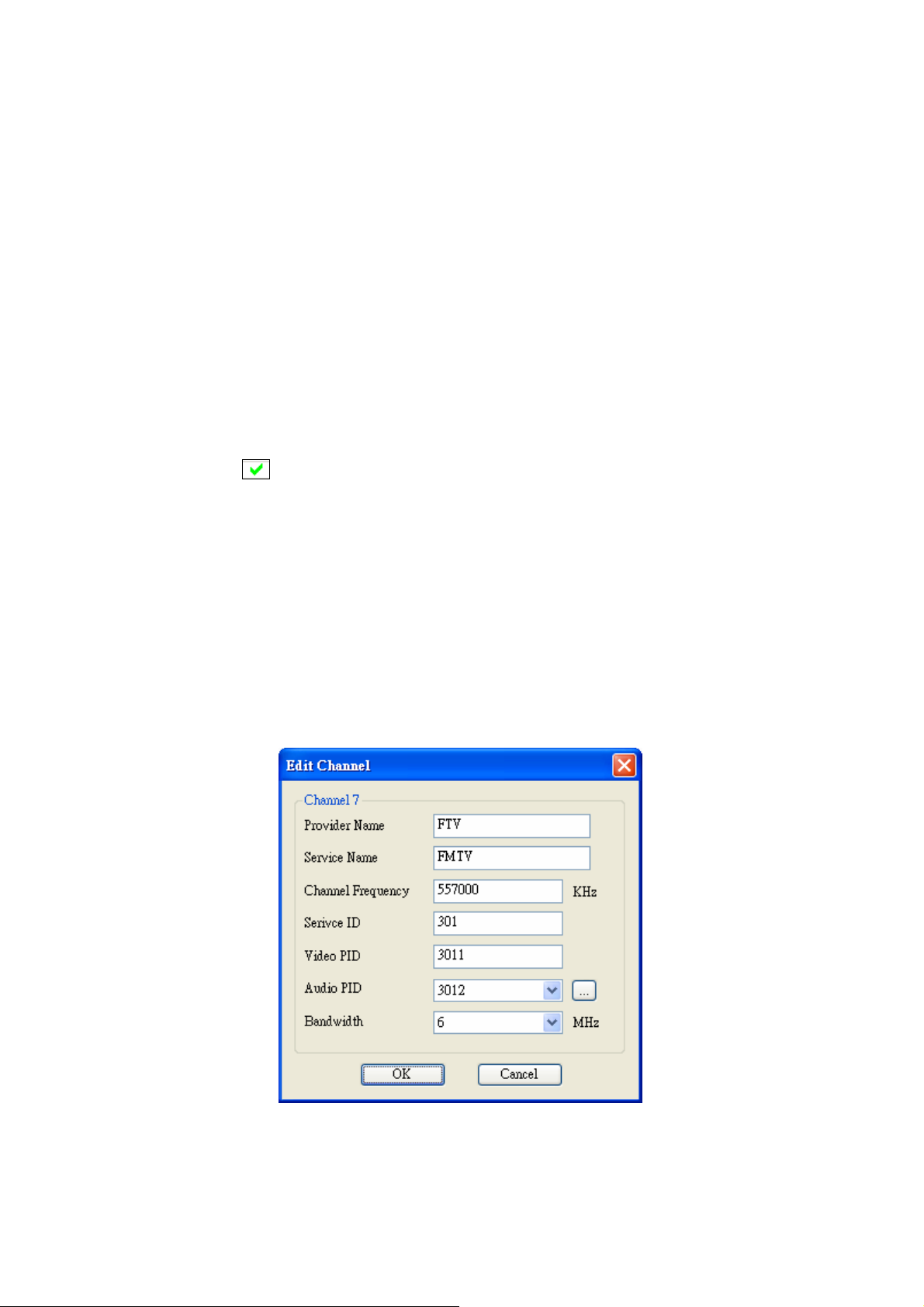
Настройки цифрового телевидения
Этот диалог предоставляет возможность установить способ
сканирования цифровых телеканалов. Здесь Вы можете выбрать каналы
вручную или использовать стандартную таблицу каналов при поиске.
Автоматическое сканирование
При первом запуске ComproDTV запускается режим автоматического
сканирования диапазона и поиска доступных телеканалов. Вы можете
запустить повторно сканирование в любое время нажатием кнопки
Autoscan.
По окончании сканирования, каналы, в которых найдена несущая, будут
автоматически включены в список перебора каналов и отмечены зеленой
«птичкой» . Каналы, в которых не найдено телепередач, будут
заблокированы и отметки возле них сняты. Вы можете прервать
сканирование кнопкой Stop.
После окончания сканирования Вы можете выбрать OK и выйти из
режима настройки или отредактировать список каналов как описано
ниже.
Названия каналов
Вы можете отредактировать названия каналов после двойного щелчка по
полю Description того канала, которое Вы хотите переименовать. В
цифровых каналах Вы можете менять несколько атрибутов.
16
Page 19
Set Mem+
В процессе автоматического сканирования автоматически находит и
включает в список каналы, в которых обнаружен телевизионный сигнал.
Все такие каналы маркируются «птичкой» . Если Вы хотите сократить
список доступных каналов (например, чтобы сократить время,
необходимое на их обзор), выключите ненужные каналы, щелкнув
мышкой на «птичке» .
Удаленные каналы не будут показываться в результатах обзора каналов и
не будут вызываться кнопками «предыдущий канал» и «следующий
канал» на пульте дистанционного управления.
Внимание
Данное руководство представляет только базовую информацию по
ComproDTV 3. За более детальной информацией по работе с
приложениями, пожалуйста, обращайтесь к Руководствам Пользователя
в программах, на дисках, или на нашем web-сайте, там вы найдете
свежую информацию по руководству.
17
Page 20
Возможные неполадки и способы их
устранения
Если у Вас появились трудности с установкой или запуском VideoMate
U300, пожалуйста, проверьте следующее:
1. Операционная система: VideoMate U300 может работать только с
интерфейсом USB 2.0. Обратите внимание, что только Windows XP
SP2 или более поздняя версия операционной системы поддерживает
USB 2.0 и корректную работу тюнера. Обновление Сервисного Пакета
Microsoft возможно на web-сайте www.WindowsUpdate.com.
2. USB 2.0: проверьте, есть ли у вашего ПК USB 2.0 интерфейс. Обычно,
это можно определить по наличию устройства “USB 2.0 Root Hub” в
разделе "Звук, видео и игровые контроллеры" Менеджера Устройств
Windows.
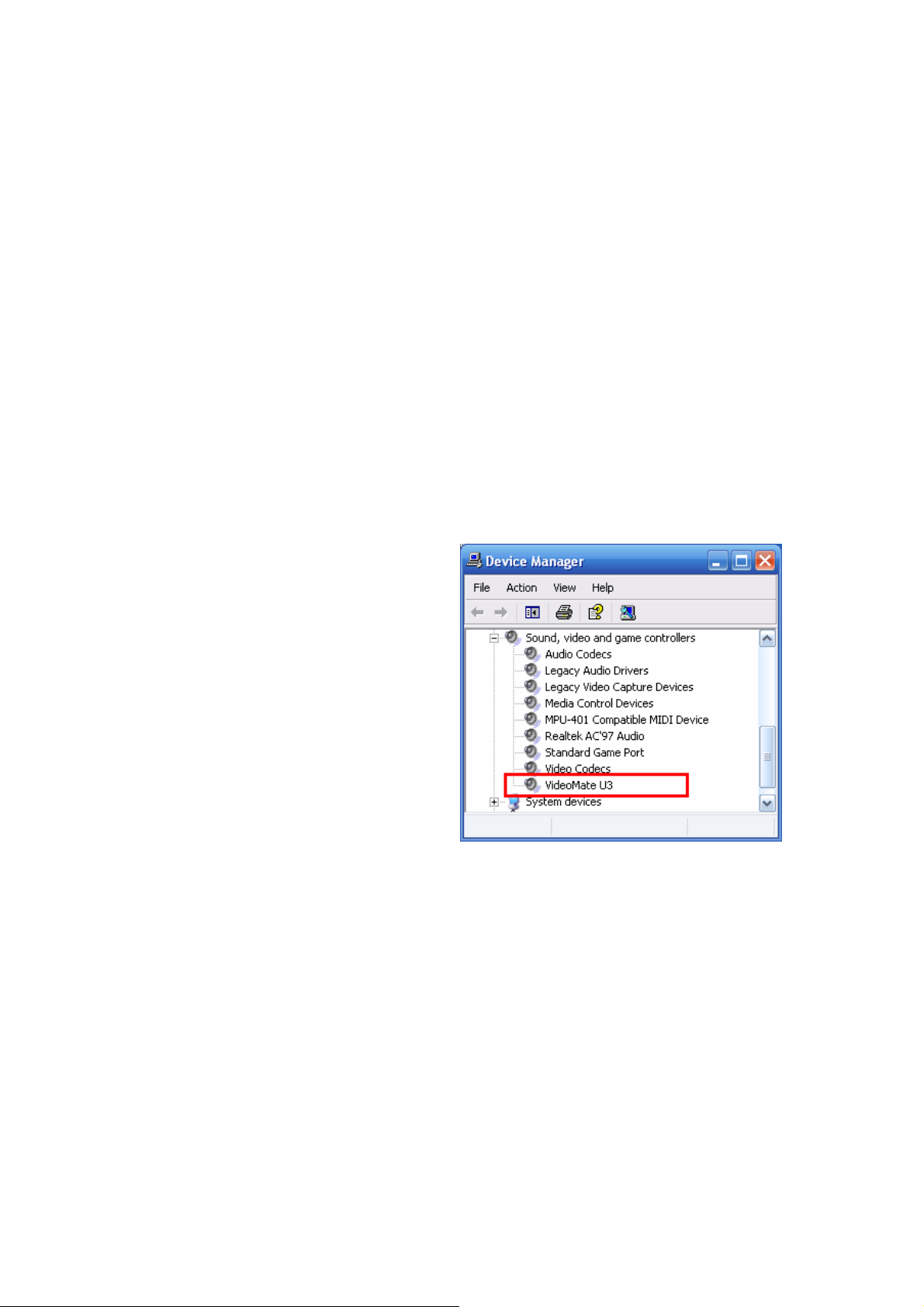
3. Драйверы: В разделе "Звук,
видео и игровые контроллеры"
Менеджера Устройств Windows
Вы увидите драйверы
"VideoMate U300". Если данные
драйверы отсутствуют,
попробуйте переустановить
драйверы VideoMate U300.
4. Питание: VideoMate U300
получает питание от USB порта.
Внимание: PCMCIA и USB
концентраторы не обеспечивают
U300 мощности, поэтому при подключении тюнера не
непосредственно к порту компьютера необходимо использовать
PCMCIA и USB концентраторы с собственным адаптером питания.
Попробуйте использовать другой USB порт. Некоторые материнские
платы и USB порты в ноутбуках не соответствуют стандарту 5V 500mA
питания. В этом случае VideoMate U300 может не хватать мощности
питания для работы. Пожалуйста, свяжитесь с продавцом
вопросу.
5. Подключение. Чтобы не повредить тюнер, подключайте его к порту
компьютера через поставляемый в комплекте USB кабель.
18
достаточной для работы VideoMate
ПК по этому
Page 21

Нет сигнала цифрового телевидения
Для того, чтобы принимать сигнал
цифрового телевещания стандарта
DVB-T (Digital Video Broadcasting —
Terrestrial) необходима внешняя антенна
(коллективные антенны и кабельные сети
не могут работать в этом стандарте, для
передачи цифрового телевещания по
кабельным сетям используется стандарт
DVB-C). Вещание стандарта DVB-T
использует тот же диапазон частот, что и аналоговое телевидение (ДМВ),
так что Вы можете использовать внешнюю
диапазона типа «волновой канал» (см. рисунок), установленную на
крыше. Использование комнатной антенны дециметрового диапазона
возможно только при непосредственной близости к передатчику.
Убедитесь, что антенна направлена в сторону передатчика. Точное
наведение антенны на передатчик может повысить уровень сигнала.
Цифровое вещание в стандарте DVB-T — пока что представляет собой
достаточно новый вид телевизионного
территории должно пройти какое-то время. Перед покупкой, пожалуйста,
проконсультируйтесь, возможен ли в Вашем районе прием передач
цифрового телевизионного вещания в стандарте DVB-T.
вещания, и до полного покрытия
антенну дециметрового
Помните, что, в отличие от аналогового, цифровое вещание значительно
более критично к устойчивому сигналу, и в тех случаях, когда из-за
недостаточного качества приема аналоговой передачи на экране будет
видна искаженная картинка, цифровой тюнер не сможет получить
картинку вообще.
Видео есть / звука нет:
Убедитесь в том, что аудио устройством является “Ваша звуковая карта” в
разделе Устройства в Настройках ComproDTV. Более того, вам
необходимо выбрать “WAVE” в качестве аудио-источника в разделе
Устройства в Настройках ComproDTV.
Убедитесь, что звук не выключен или громкость не установлена на
минимальное значение в диалоговом окне Громкость Windows. (Дважды
щелкните на иконке с динамиком в системном меню.)
Попробуйте обновить драйверы своей звуковой карты или программное
обеспечение VideoMate U300 с сайта www.comprousa.com.
Устройство не записывает
ComproDTV использует только программные компоненты Ulead
PhotoExplorer 8.5 SE с установочного диска. Если на вашем компьютере
19
Page 22

не установлен PhotoExplorer, ComproDTV не будет производить запись.
Пожалуйста, установите Ulead PhotoExplorer 8.5 SE.
Проблемы с проигрыванием:
VideoMate U300 использует ресурсы процессора для кодировки сигнала.
Поэтому, могут возникнуть проблемы с проигрыванием, если процессор
не успевает обрабатывать сигнал. Обычно, качество VCD требует
процессора с тактовой частотой 1GHz для записи, а DVD качество
требует 2.4GHz процессора для записи. Нажмите Ctrl + Shift + Esc чтобы
проверить загруженность процессора. Если она достигает 100%, тогда
проблемы с проигрыванием неизбежны.
Другие проблемы:
Для обновления программ зайдите на сайт нашей компании. Многие
проблемы могут быть решены загрузкой самых последних версий наших
программ. Добро пожаловать на нашу страницу в Internet
http://www.comprousa.com/support
Обращение в службы технической поддержки Compro
Если Вам не удалось решить проблему, указанными выше способами,
пожалуйста, обратитесь в рубрику Часто Задаваемых Вопросов (FAQ) на
нашем сайте http://www.comprousa.com/support
Также вы сможете загрузить последние версии программ с нашего сайта.
Большинство проблем могут быть решены путем установки последней
версии программ. Для обращения в службу технической поддержки
Compro, пожалуйста, используйте форму запроса и
можно больше информации о проблеме. Пожалуйста, опишите ситуацию
более подробно для определения проблемы. Также напишите серийный
номер продукта (19тизначное число) VideoMate U300. Форму запроса
можно найти на
http://www.comprousa.com/support/form.htm.
Мы постараемся Вам помочь в кратчайшие сроки.
Внимание
Убедитесь, что вы описываете проблему в теле письма после нажатия
кнопки "E-mail Info" в разделе Система в Настройках ComproDTV для
определения проблемы.
предоставляйте как
Для того, чтобы решить проблему как можно скорее, очень важно
предоставить как можно больше информации о проблеме.
P/N: 3GA0310176
20
 Loading...