

Page 1
1
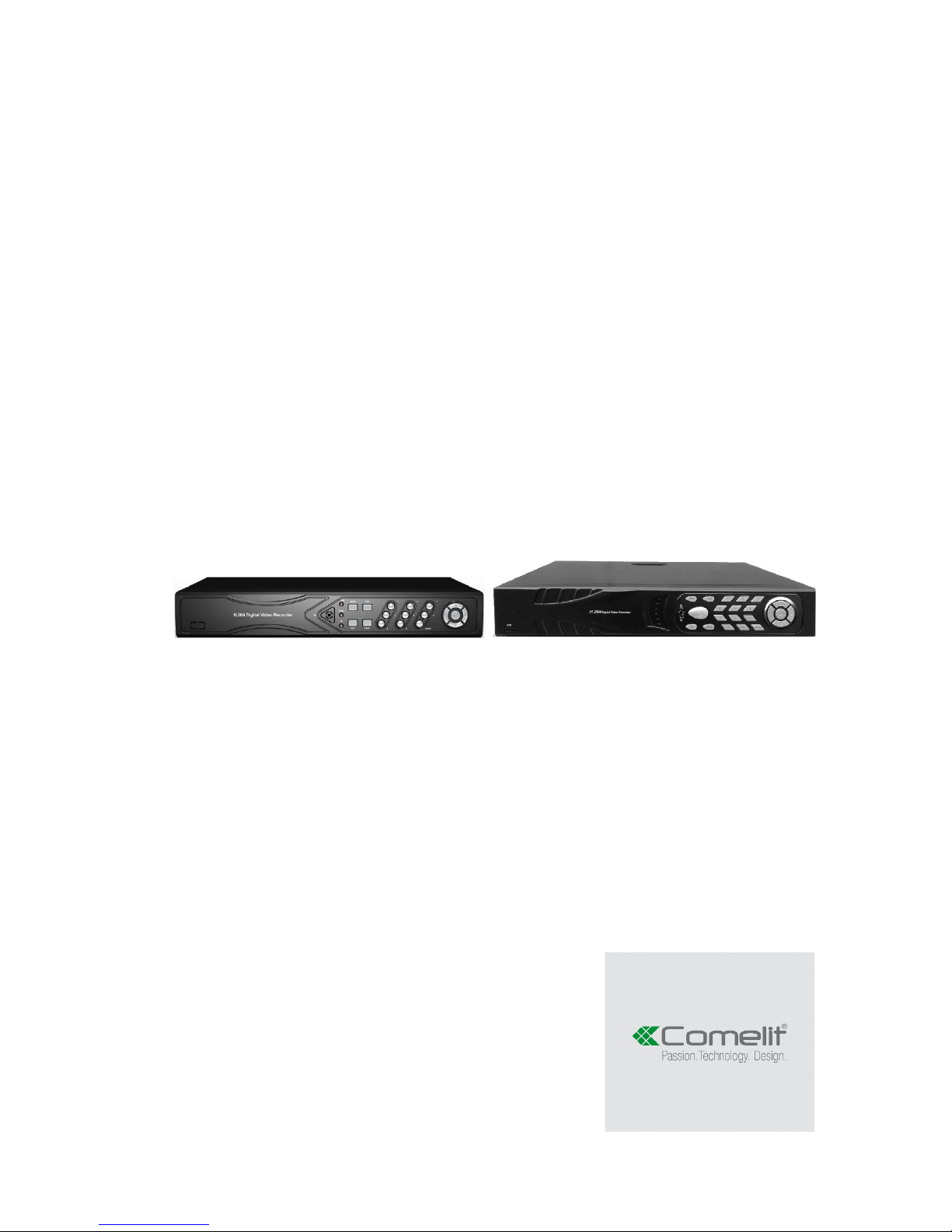
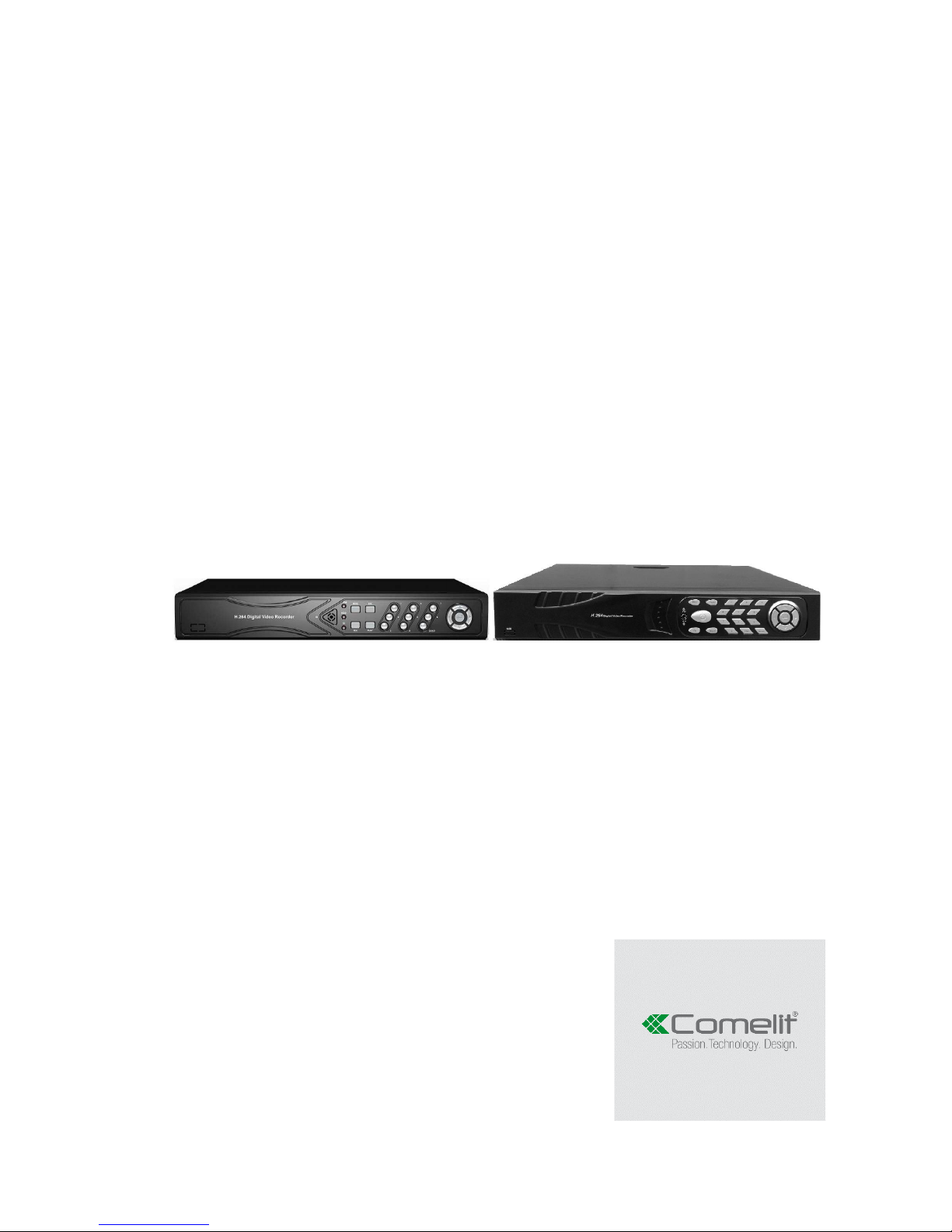
16-25-36 INPUTS H264 STAND-ALONE
NETWORK VIDEO RECORDER
QUICK GUIDE
ART. IPNVR006A
IPNVR025A
IPNVR036A
Please read this manual thoroughly before use and keep it for future reference
Page 2

2
Technical parameters
Model
IPNVR006A-IPNVR025A-IPNVR036A
Operation
Embedded Linux operation system
Operation system
Graphical user interface (GUI), mouse, front button, remote control
Imagine compression
H.264
Recording mode
Manual, Scheduled, Event
Video Search
Time, Event, Channel, Log
Backup
Network, USB
Video input
RJ45
Video output
VGA, HDMI
Motion Detection
each channel can set the detection area and the multi-level
sensitivity
Image display
1/4/9/16
Video Save
HDD, network
HDD interface
SATA
USB Interface
2 x USB2.0
Power
100-240 VAC / 50-60 Hz
Page 3
3
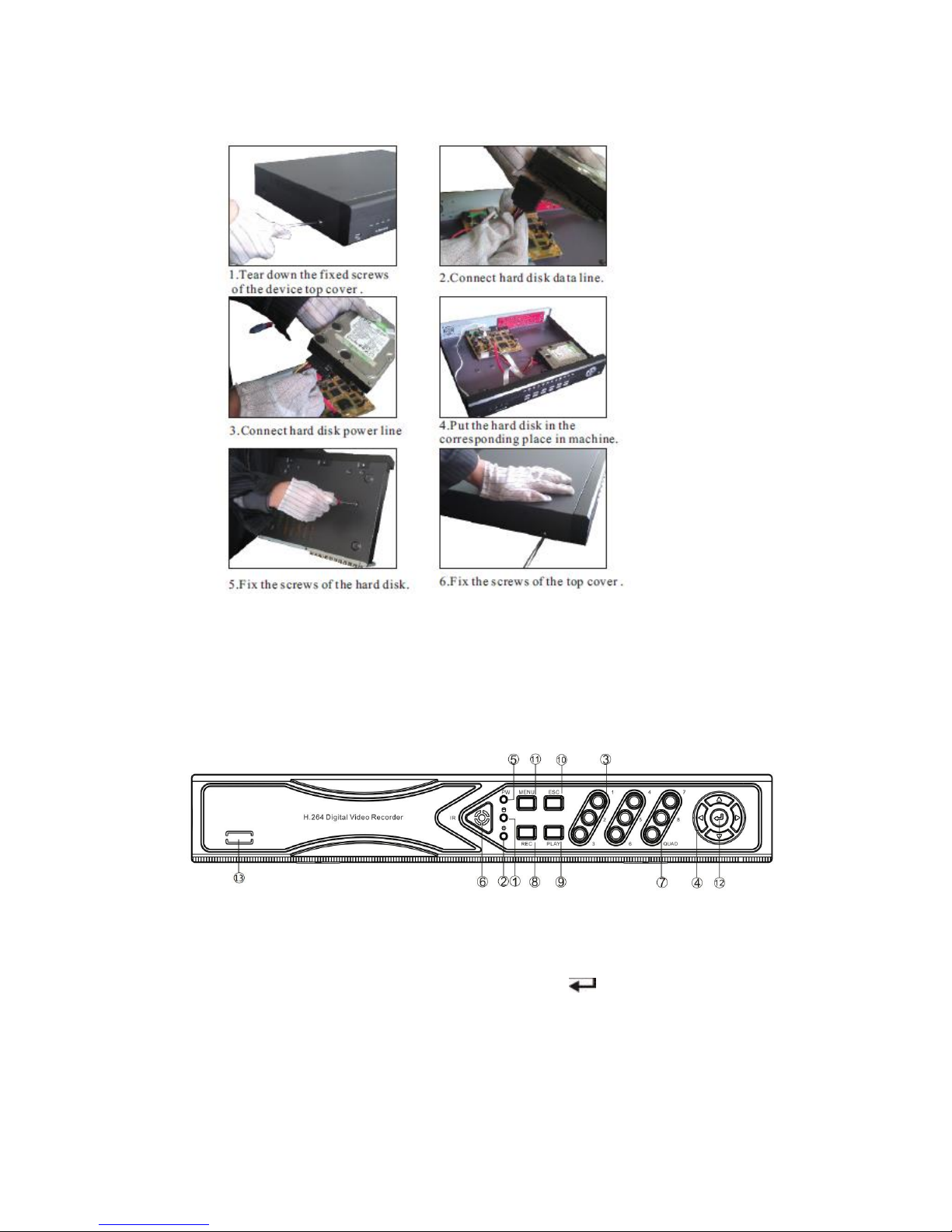
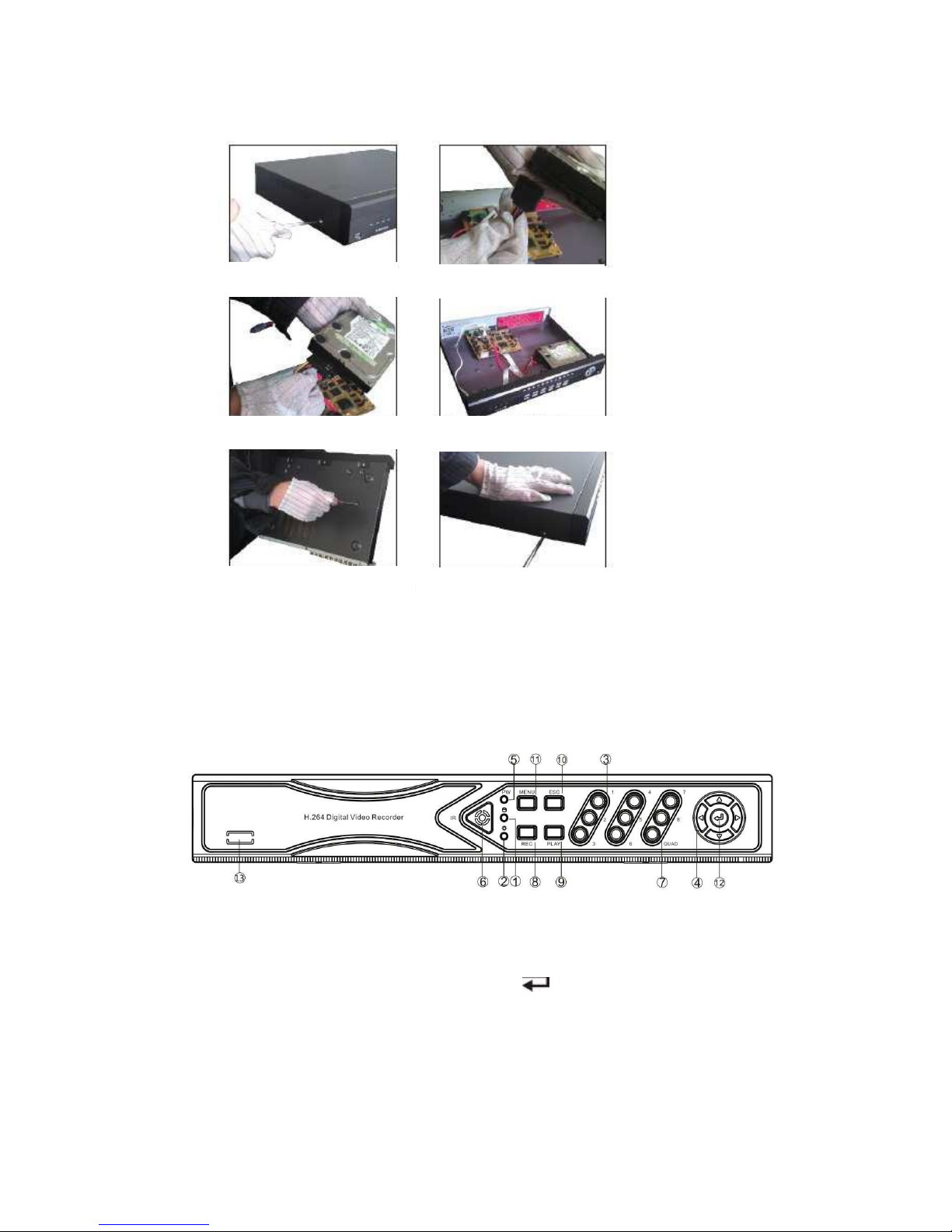
HDD Installation
Make sure to install the HDD when You first use it.
.
Front Panel Description
1. HDD led 9. PLAY: Playback key
2. State led, reserved 10. ESC: Exit key
3. 1 ~ 8: CH1 ~ CH8 Single-Screen keys 11. MENU: Menu key
4. ▲▼◄►: Direction key 12. : Confirm key
5. POWER led 13. N.C.
6. IR receiver
7. QUAD key
8. REC: Manual recording key
IPNVR006A front panel
Page 4
4
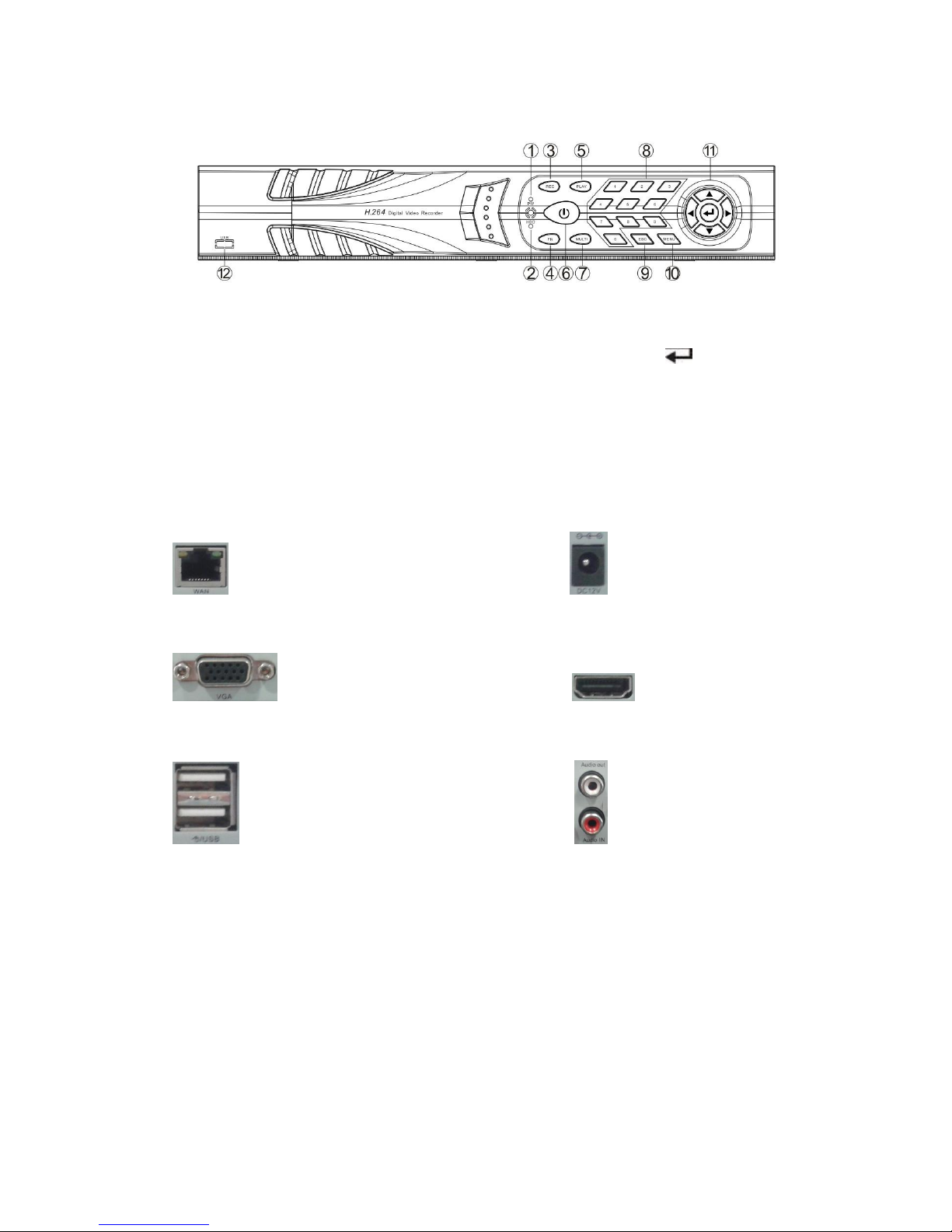
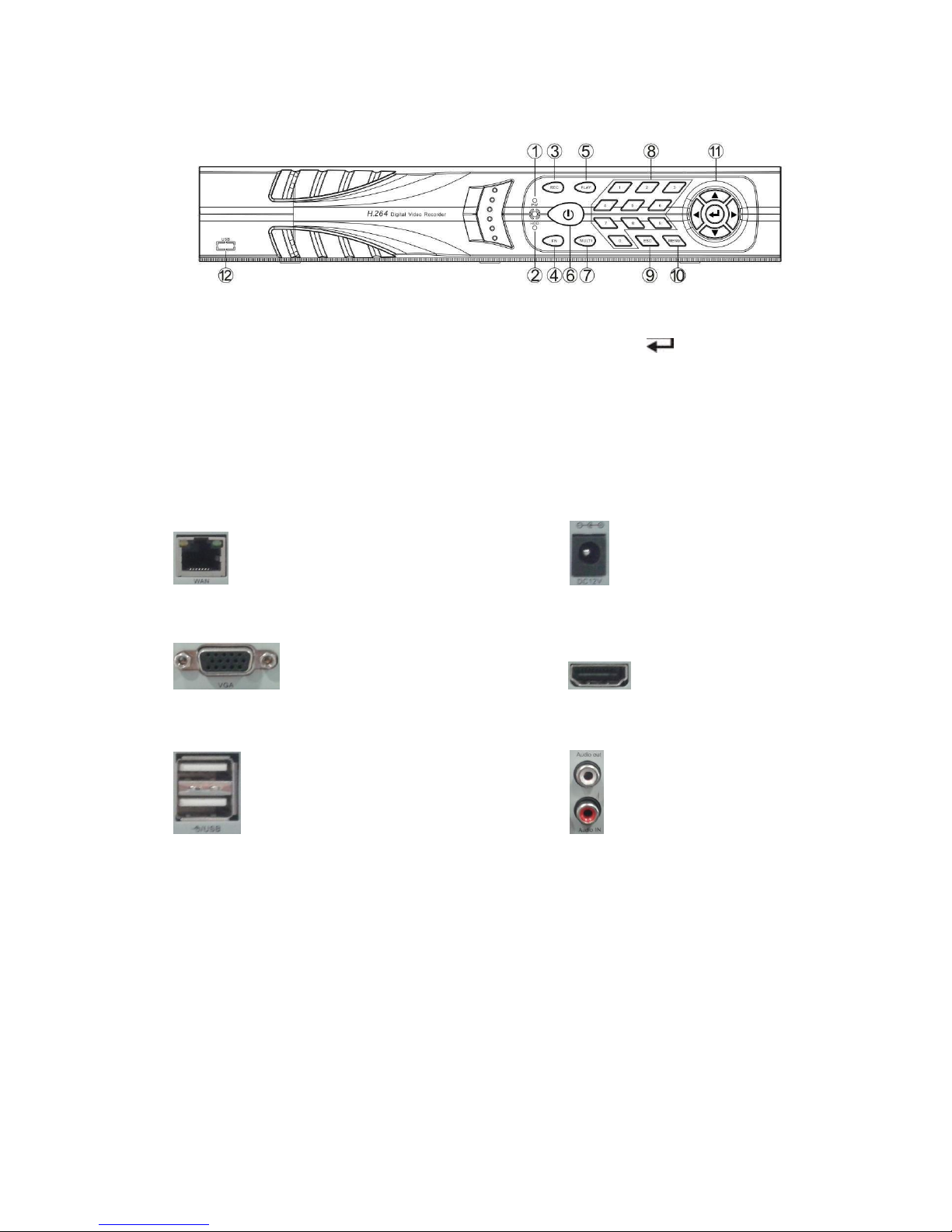
1. POWER led 9. ESC: Exit key
2. HDD led 10. MENU: Menu key
3. REC: Manual recording key 11. ▲▼◄►: Direction key, : Confirm key
4. FN key 12. N.C.
5. PLAY: Playback key
6. ON/OFF key
7. Multi-Screen key
8. Single-Screen keys
Rear Panel Description
NET: 10/100/1000 Mbit/sec. standard Ethernet port DC12V: 12 VDC power supply connector
VGA: VGA video output connector HDMI video output
USB: 2 x USB connectors Audio IN/Audio out: audio input/output connectors
Operating System Description
Turn ON / OFF
Confirm that AC voltage matches with NVR .Ensure that the NVR power outlet connect with a good
middle ground grounding. After switching power, the device started, 【POWER】 light is on. Turn into
system, if the panel status light flashing ,it's normal conditions.
Note: default username is admin, default password is empty.
IPNVR025A-IPNVR036A front panel
Page 5
5
Main Menu Introduction
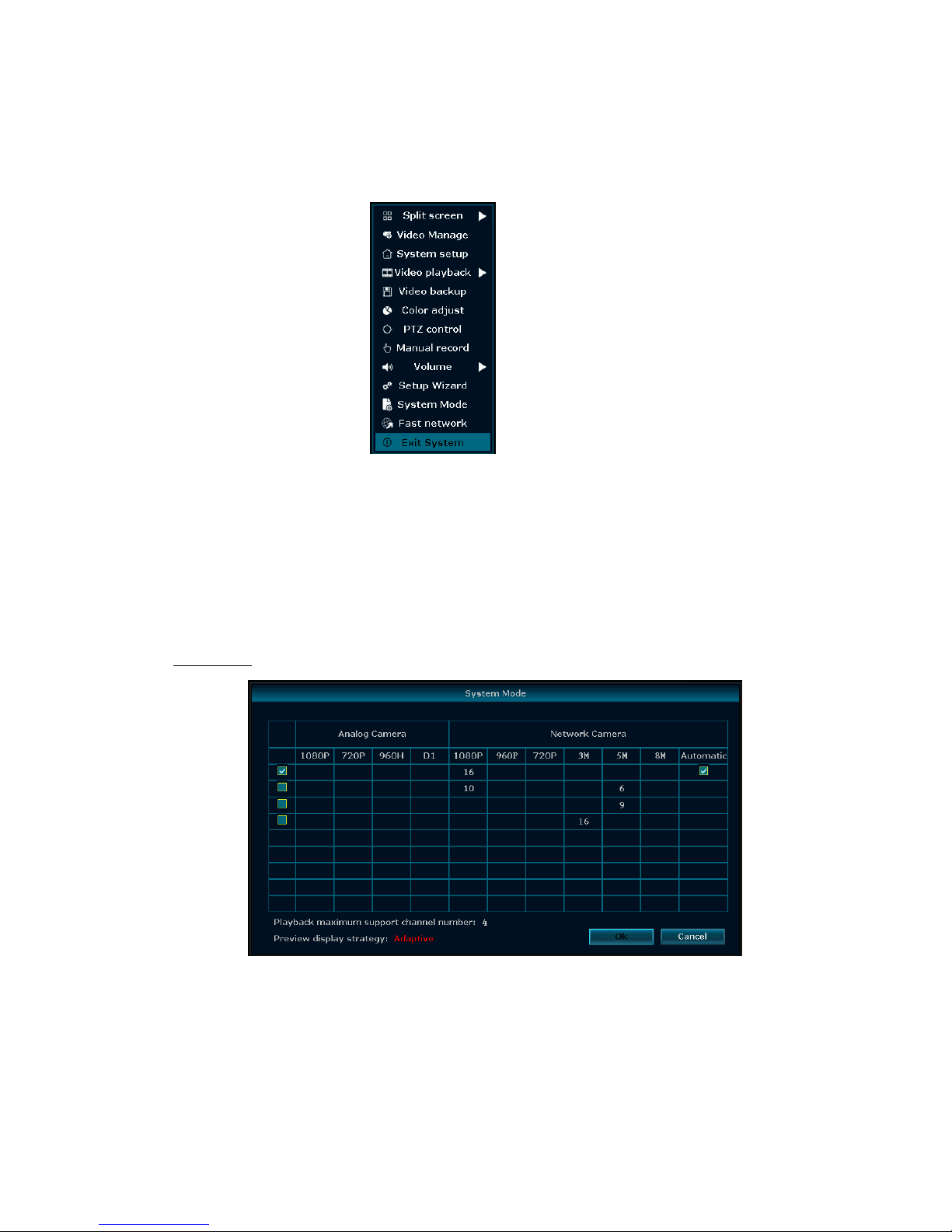
Press MENU key or right mouse, it will pop-up the main menu. Main menu consists of the following
components:
Split screen: select corresponding preview mode in the menu column.
Shortcut menu: in menu column, there are: Video Manage, System setup, Video playback, Video
backup, Color adjust, PTZ control, Manual record, Volume, Setup Wizard, System
mode, Fast network, Exit system. User could enter the corresponding menu preview
mode.
System mode
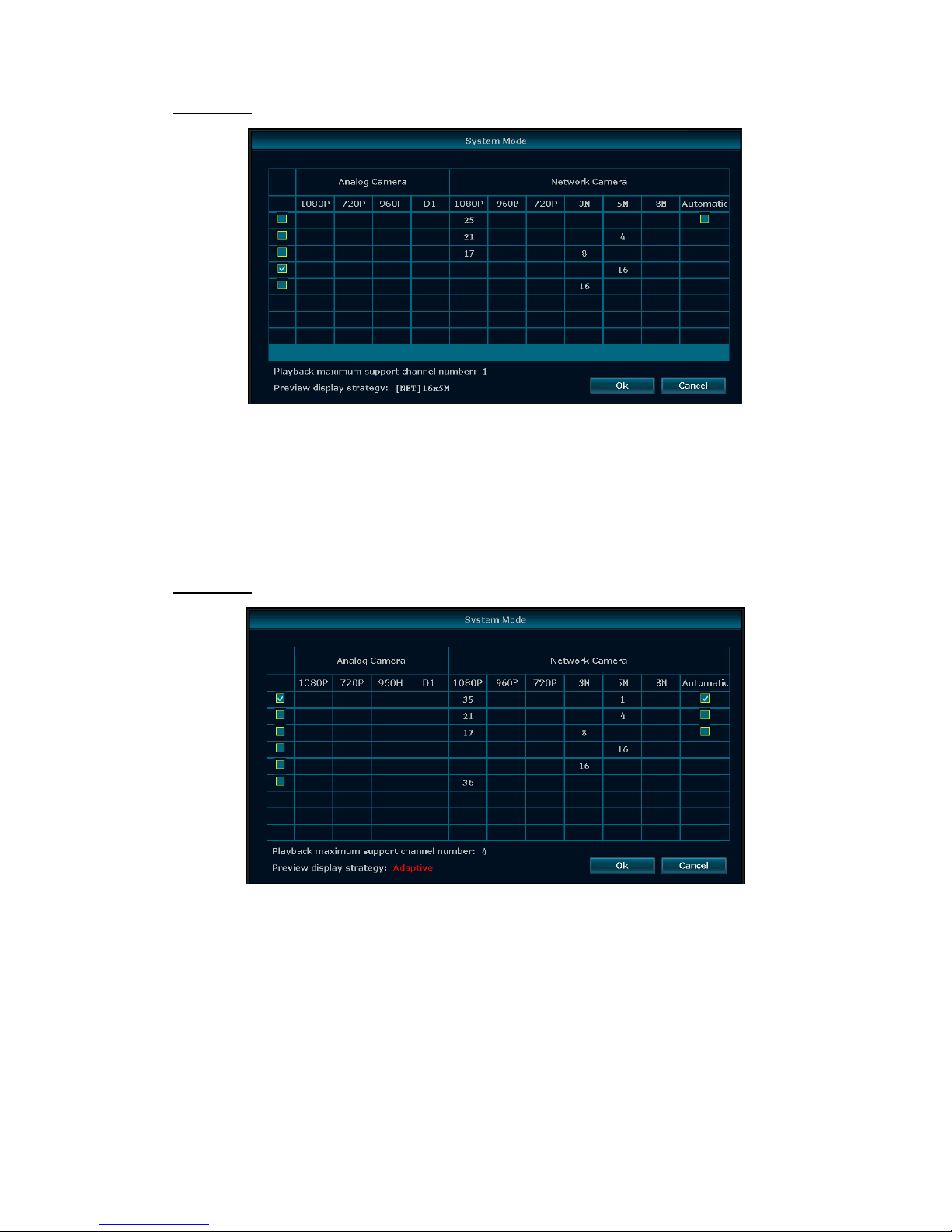
In the shortcut menu, click "System Mode", the following screen appears:
IPNVR006A
You can choose between 4 different modes:
A - 16 channels 1080p mode (720p, 960p and 1080p cameras).
B – 16 channels hybrid mode (10 cameras 720p, 960p, 1080p and 6 cameras 3MP, 4MP, 5MP).
C – 6 channels 5MP mode (720p, 960p, 1080p, 3MP, 4MP, 5MP cameras)
D – 16 channels 3MP mode (720p, 960p, 1080p and 3MP cameras)
Page 6
6
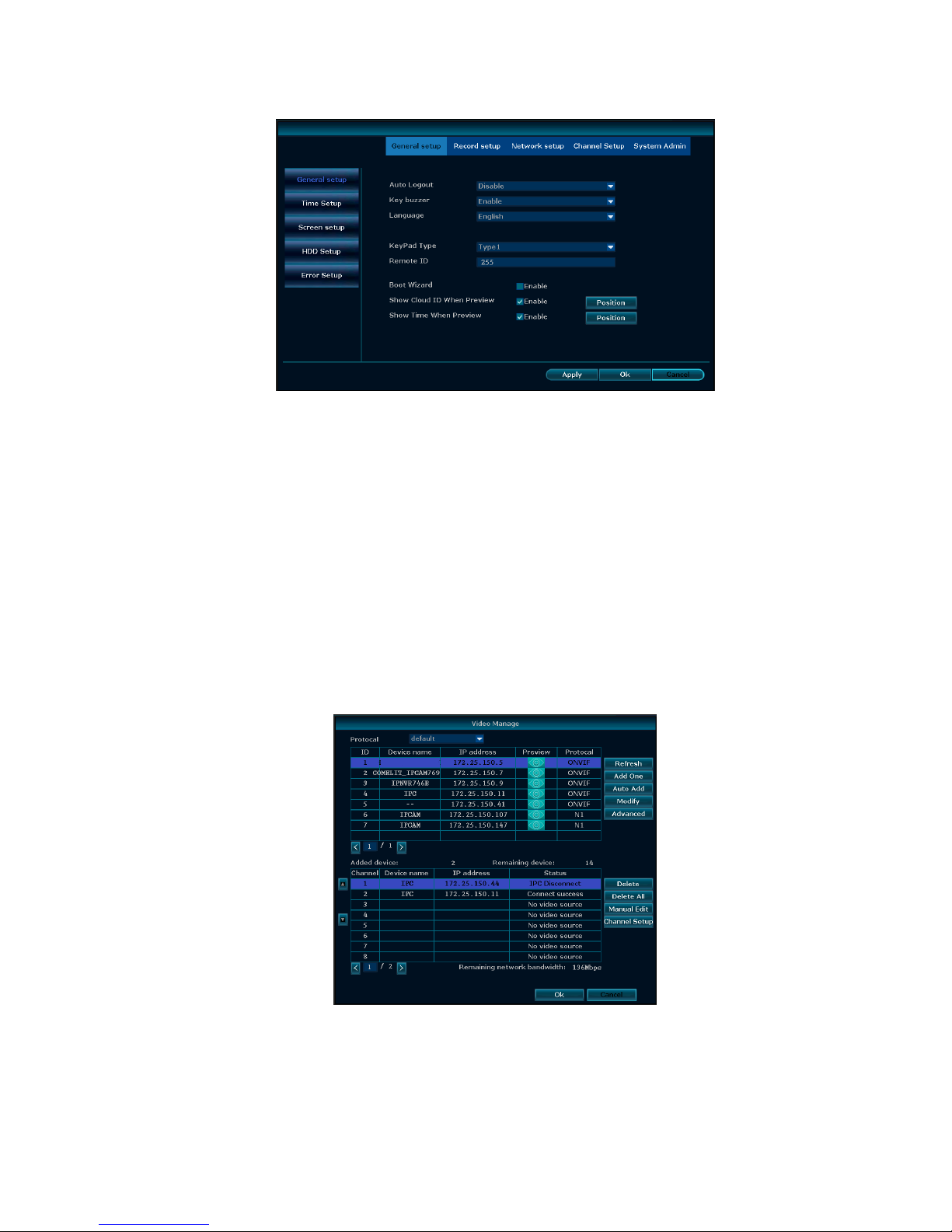
IPNVR025A
You can choose between 5 different modes:
A - 25 channels 1080p mode (720p, 960p and 1080p cameras).
B - hybrid mode 25 channels-1 (21 cameras 720p, 960p, 1080p and 4 cameras 3MP, 4MP, 5MP).
C - hybrid mode 25 channels-2 (17 cameras 720p, 960p, 1080p and 8 cameras 3MP)
D – 16 channels 5MP mode (720p, 960p, 1080p, 3MP, 4MP and 5MP cameras)
E – 16 channels 3MP mode (720p, 960p, 1080p and 3MP cameras)
IPNVR036A
You can choose between 6 different modes:
A - hybrid mode 36 channels (35 cameras 720p, 960p, 1080p and 1 camera 3MP, 4MP, 5MP).
B - hybrid mode 25 channels-1 (21 cameras 720p, 960p, 1080p and 4 cameras 3MP, 4MP, 5MP).
C - hybrid mode 25 channels-2 (17 cameras 720p, 960p, 1080p and 8 cameras 3MP).
D – 16 channels 5MP mode (720p, 960p, 1080p, 3MP, 4MP and 5MP cameras)
E – 16 channels 3MP mode (720p, 960p, 1080p and 3MP cameras)
F – 36 channels 1080p mode (720p, 960p and 1080p cameras).
The cameras 3MP/4MP/5MP must be registered mandatory on the first channels!
Page 7
7
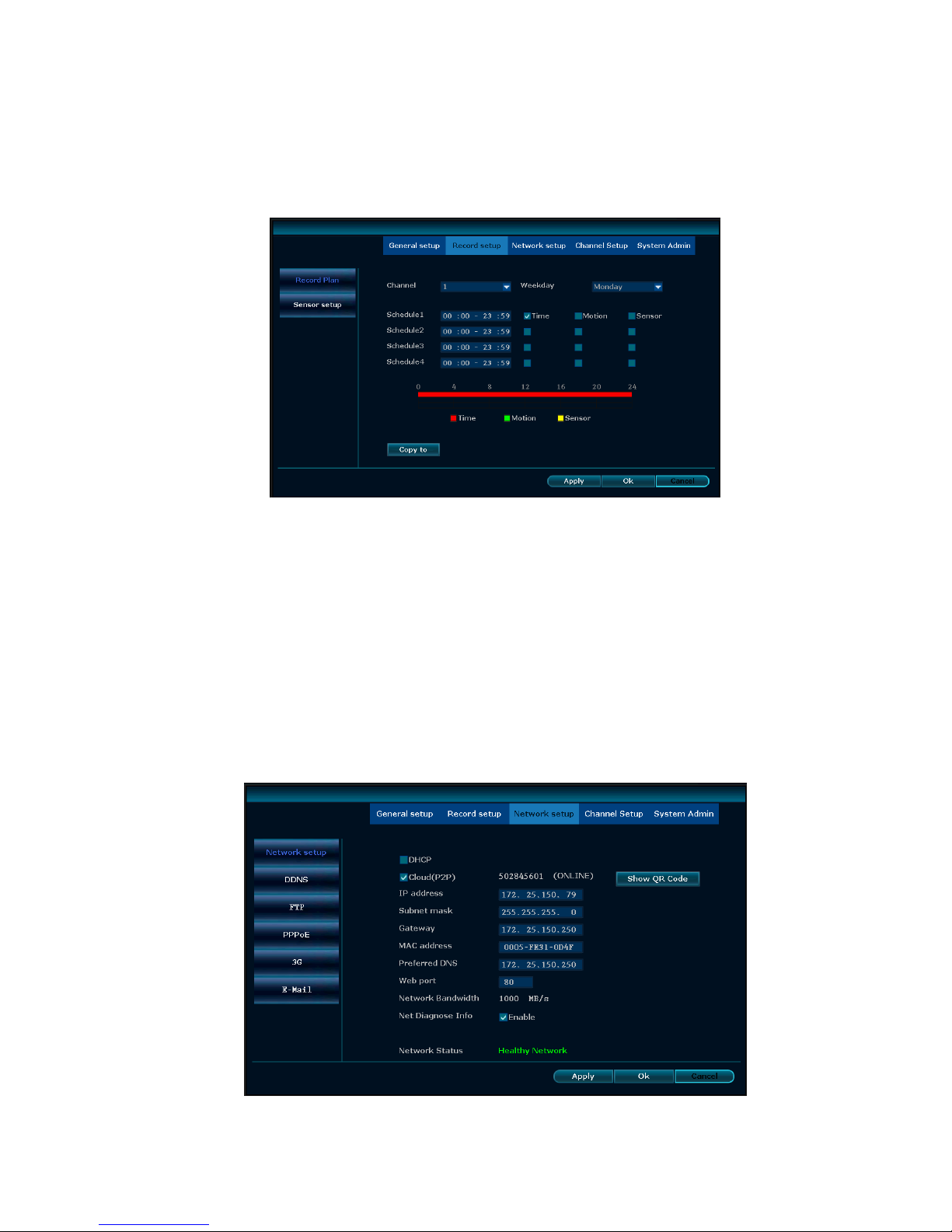
General setup
Choose the "General setup" and turn into it's setup interface.
Time Setup:the real time when preview, click ”Refresh” after setting, make sure saving when it
shows ”the recording will stop once you modify the time” and save the setting.
Auto Logout: the present user will be logged off if there is no operation within 10 minutes, and it
needs login again.
Key Buzzer:enabled, there is sound with the controller or pressing key on front panel. Disabled,
without sound.
Language:there is multiple choices according to users, English and so on.
Remote ID:user can use this ID to control the NVR by remote controller. The remote controller
should be correspond with the ID so that it can work.
After setting finished, click "Ok", the information will be saved. Click "Cancel" to exit without saving.
Video manage
Before connecting and set up IPC, please confirm that IPC is already connected to LAN.
Right click on the preview interface, pop-up shortcut interface, click “Video manage".
Add one: add the selected camera
Auto Add: add all cameras detected
Delete: delete the selected connected IPC
Page 8
8
Delete All: delete all the connected IPC
Manual Edit: modify the IPC parameters of the selected IPC
After finish setup, click “ Ok” button, it will be saved; click: “Cancel” button, it will be not save
Record Setup
Select “Record setup”.
Channel:chose the channels as needed by clicking the inverted triangle
Weekday: chose the day as needed, "ALL" means all days in a week.
Schedule: every time slot can set different recording modes in all 4 time slot. "Time" recording with
red color, "Motion" recording with green color, "Sensor" recording with yellow color; “☑" means
enabled, “□” means disabled. The bottom parts has times status display, whole schedule from time
0~24 hours
Copy to: select the target channel on the right of "copy to "button, click "copy to" and ''Ok" to set
the current channel setup informations to other target video channel. By clicking the button "Cancel",
the setup informations are non-saved.
Network setup
Page 9
9
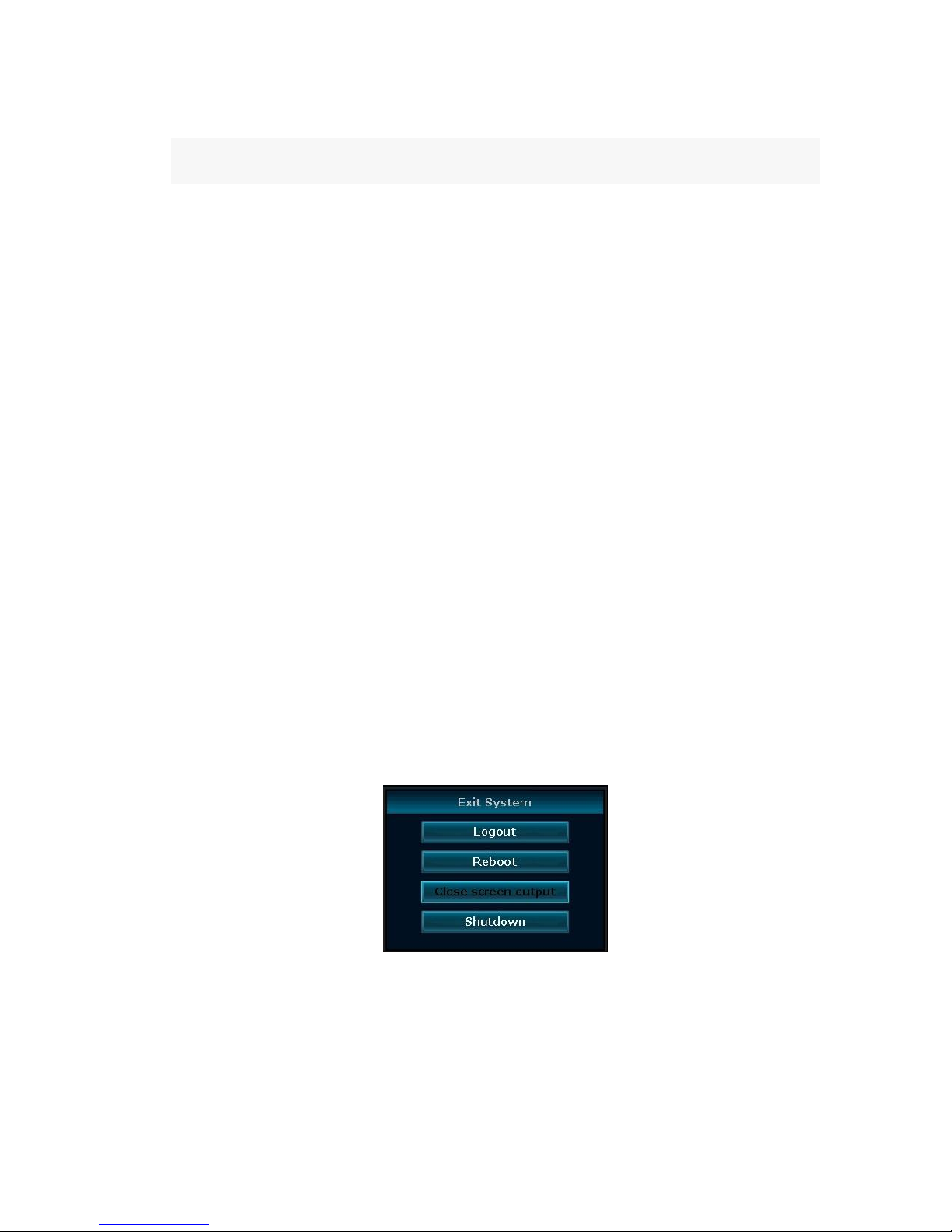
Select “network setup”.
DHCP: choose to enable to obtain IP address automatically. "☑" means enabled ,"□" means
disabled
Cloud (P2P):after connecting internet , click“☑ Cloud (P2P)” to gain a ID , which can be used in IP
remote monitoring in ESeenet network server
IP address:the IP address must be unique and cannot be in conflict with the host or workstation on
the same network segment
Subnet mask:subnet for the network segment.
Gateway: need to set the gateway address to achieve communication between the different
network segments.
MAC address:showing the device's MAC address
Preferred DNS:DNS IP address
Web port:port number IE browser visit, default port is "80"
PPPOE
Start using:“☑ PPPOE” means to start up PPPOE dial-up. “□” means not to start up
Username:input the user name of ISP into edit box
Password:input the password of ISP into edit box
After the page setup is completed, click '"Ok" to save the changes; click "Cancel ", non-save.
DDNS
Automatic analytical function of dynamic domain name, supported Comelit DNS, etc. To use Comelit
DNS see the last page of this manual.
In the "network setup" menu, click " DDNS "
Start using:“☑”means DDNS dynamic domain services start using: “□”means not to start up.
Select the right network server and input user name, password and domain
System logout
In the main menu, click "System logout", popup setting interface
Logout: apply for logging users. After logout, if you want to use the device again, need to login
again
Reboot: it will reboot after "OK".
Shutdown: shutdown the NVR
Page 10
10
Esee User Manual
1. Connect DVR with network, make sure network working fine
2. For remote view in computer, go to www.dvrskype.com or www.e-seenet.com
Do the following setup before you log in Esee on computer
Note: Internet Explorer setting. If use it for the first time and the software can't load, then
need to make the following setting: Internet options Safety-Internet Custom options
pick Active X and plugin all for opening, click ok.
1. Go to www.dvrskype.com or www.e-seenet.com,input Esee ID, user name and password, this
user name and password is same with DVR user name and password
Note: the default user name is admin, no password
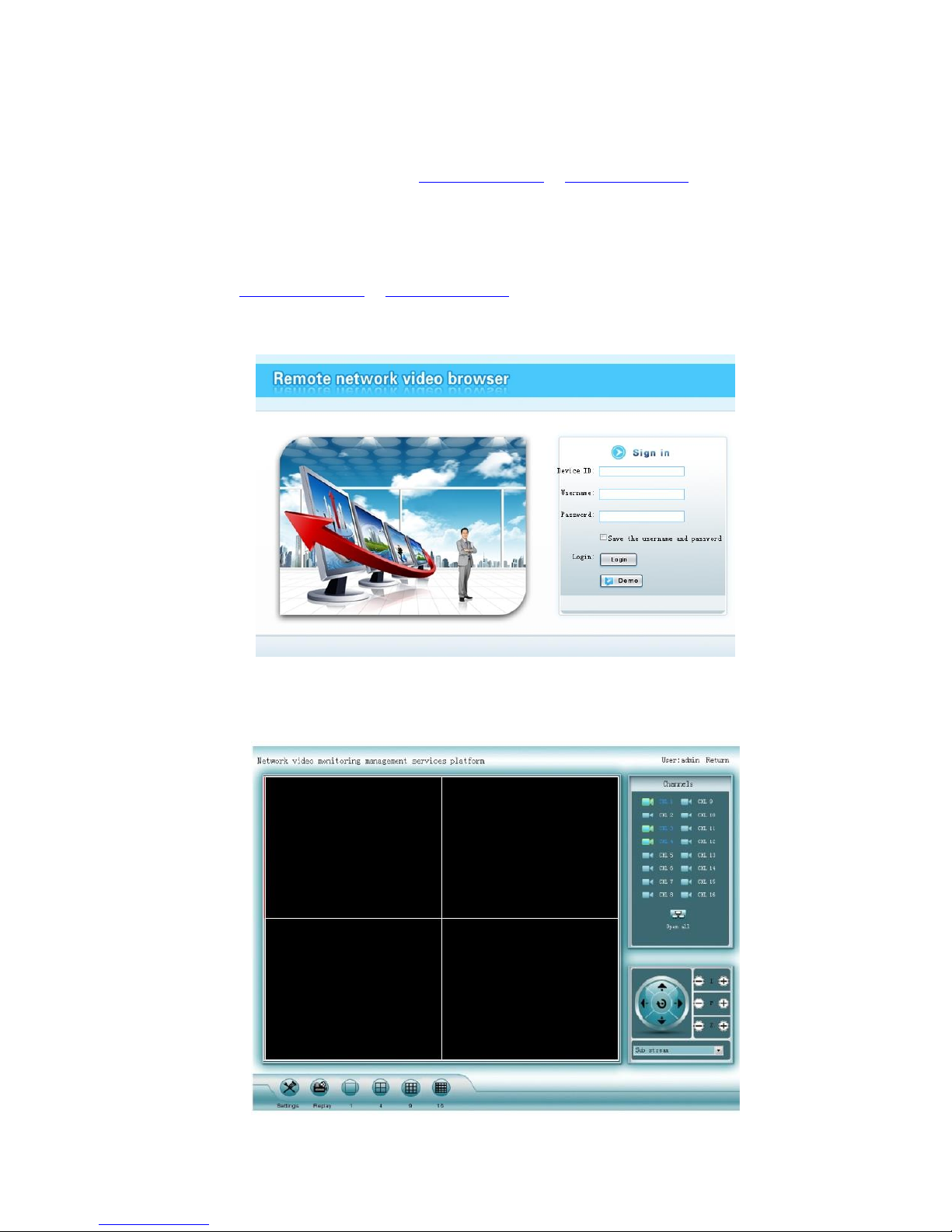
Video monitoring homepage:
Monitoring homepage including: preview window, PTZ control, preview, stream selection, channel
opening, setting, playback, user logout, as below:
Page 11

11
Open preview:click the target channel with mouse left. Double click the channel can open or close
the correspond preview channel, such as: open; close.
Preview mode: click to choose the mode or double click preview window to switchover
into multi-channel mode
NOTE: to view images of NVRs art. IPNVR006A, IPNVR025A and IPNVR036A from
smartphones (iOS or Android OS) please use the app "Comelit View S" which is freely
downloadable from the relative stores (Apple Store and Google Play). The same app for
smartphones has to be used for tablet devices.
COMELIT DNS SERVICE
For this series of NVR is now available the Comelit DNS service.
To use it proceed as follows:
1 – check the firmware version of the device. If necessary, update the firmware
2 – verify that, on the device, nearby the label showing the model, is present the label with the
univocal code for the DNS service registration. In case it was not present, contact Comelit
Technical support
3 – connect to the site http://www.comelitdns.com, sign up by following the instructions and then
create a host using the activation code above
4 – enter the data (hostname, user and password) in the appropriate NVR menu
5 – to connect to the device registered, enter http://hostname.comelitdns.com:port (if different from
80)
Page 12
12
NVR H264 STANDALONE
A 16-25-36 INGRESSI
GUIDA RAPIDA
ART. IPNVR006A
IPNVR025A
IPNVR036A
Leggere questo manuale prima dell’uso e conservarlo per consultazioni future
Page 13

13
Caratteristiche tecniche
Modello
IPNVR006A-IPNVR025A-IPNVR036A
Sistema operativo
Embedded Linux
Operatività
Graphical user interface (GUI), mouse, pulsanti, telecomando
Compressione
H.264
Mod. registrazione
Manuale, Programmata, Evento
Ricerca registrazioni
Orario, Evento, Canale, Log
Backup
Rete, USB
Ingressi video
RJ45
Uscite video
VGA, HDMI
Motion Detection
Impostazione dell'area e della sensibilità per ogni singolo canale
Visualizzazioni
1/4/9/16
Salvataggio dei video
HDD, rete
Interfaccia HDD
SATA
Interfacce USB
2 x USB2.0
Alimentazione
100-240 VAC / 50-60 Hz
Page 14
14
Installazione del disco rigido
Prima dell'uso, accertarsi di installare l'unità disco rigido (HDD).
1
.
Descrizione dei pannelli frontali
1. Led HDD 9. PLAY: tasto riproduzione
2. Led di stato, riservato 10. ESC: tasto Esci
3. 1 – 8: tasti pieno schermo CH1 – CH8 11. MENU: tasto menu
4. ▲▼◄►: tasti direzionali 12. : tasto di conferma
5. PW: led di alimentazione 13. N.C.
6. Ricevitore IR
7. Tasto QUAD
8. REC: tasto registrazione manuale
1. Smontare le viti di fissaggio della
copertura superiore del dispositivo.
2. Collegare il cavo dati del disco
rigido.
3. Collegare il cavo di alimentazione
del disco rigido.
4. Collocare il disco rigido nella posizione
corrispondente all'interno dell'apparecchio.
5. Fissare le viti del disco rigido.
6. Fissare le viti della copertura
Pannello frontale IPNVR006A
Page 15
15
1. PW: led di alimentazione 9. ESC: tasto Esci
2. Led HDD 10. MENU: tasto menu
3. REC: tasto registrazione manuale 11. ▲▼◄►: tasti direzionali, : tasto di conferma
4. Tasto FN 12. N.C.
5. PLAY: tasto riproduzione
6. Tasto ON / OFF
7. Tasto multi-schermo
8. Tasti pieno schermo
Descrizione pannello posteriore
NET: porta Ethernet 10/100 Mbit/sec.10/100/1000 Mbit/sec. DC12V: connettore alimentazione 12 Vcc
VGA: connettore uscita video VGA uscita video HDMI
USB: connettori USB Audio IN/Audio out: connettori ingressi/uscita audio
Descrizione dell'operatività
Accensione/Spegnimento
Verificare che la tensione AC disponibile corrisponda a quella del NVR. Accertarsi inoltre che alla
presa elettrica del NVR sia collegato un cavo di alimentazione provvisto della corretta messa a terra.
Dopo aver acceso l'alimentazione, il dispositivo si avvia e il LED【POWER】si illumina. Se la spia
luminosa di stato sul pannello lampeggia, indica una condizione normale.
Nota: il nome utente di default è: admin, la password di default è vuota.
Pannello frontale IPNVR025A-IPNVR036A
Page 16
16
Introduzione al menu principale
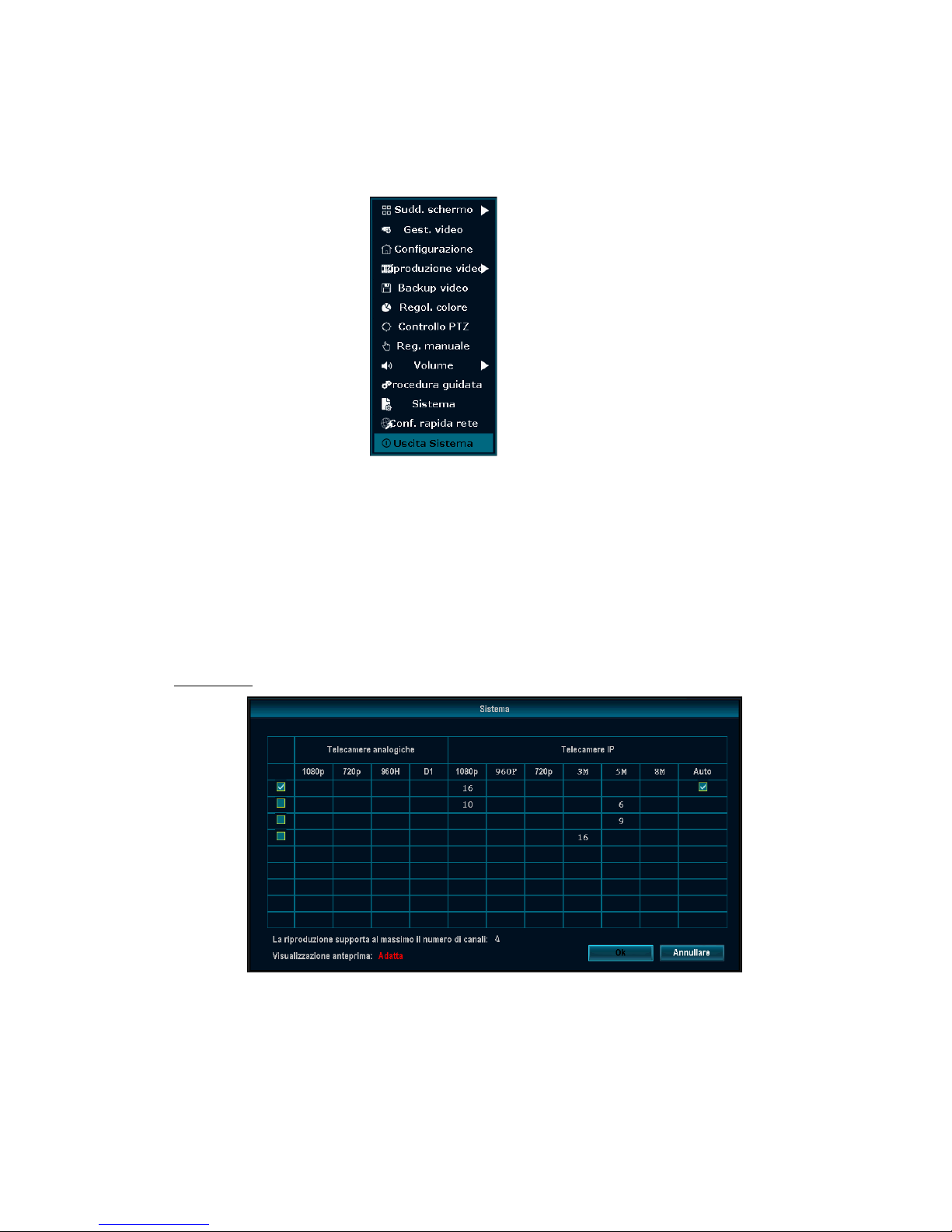
Premere il tasto MENU o il tasto destro del mouse per visualizzare il menu principale. Il menu
principale è costituito dai seguenti componenti:
Sudd. schermo: è possibile selezionare la corrispondente modalità di anteprima da ciascun
elemento disponibile.
Menu di scelta rapida: include Gest. Video, Configurazione, Riproduzione video, Backup video,
Regol. colore, Controllo PTZ, Reg. manuale, Volume, Procedura guidata, Sistema,
Conf. rapida rete e Uscita sistema. L'utente può accedere alla corrispondente
modalità di anteprima tramite menu.
Sistema
Nel menu di scelta rapida, fare clic su "Sistema", viene visualizzata la schermata seguente:
IPNVR006A
E' possibile scegliere tra 4 differenti modalità:
A – modalità 16 canali 1080p (telecamere 720p, 960p e 1080p).
B – modalità ibrida 16 canali (10 telecamere 720p, 960p, 1080p e 6 telecamere 3MP, 4MP, 5MP).
C – modalità 9 canali 5MP (telecamere 720p, 960p, 1080p, 3MP, 4MP e 5MP).
D – modalità 16 canali 3MP (telecamere 720p, 960p, 1080p e 3MP)
Page 17
17
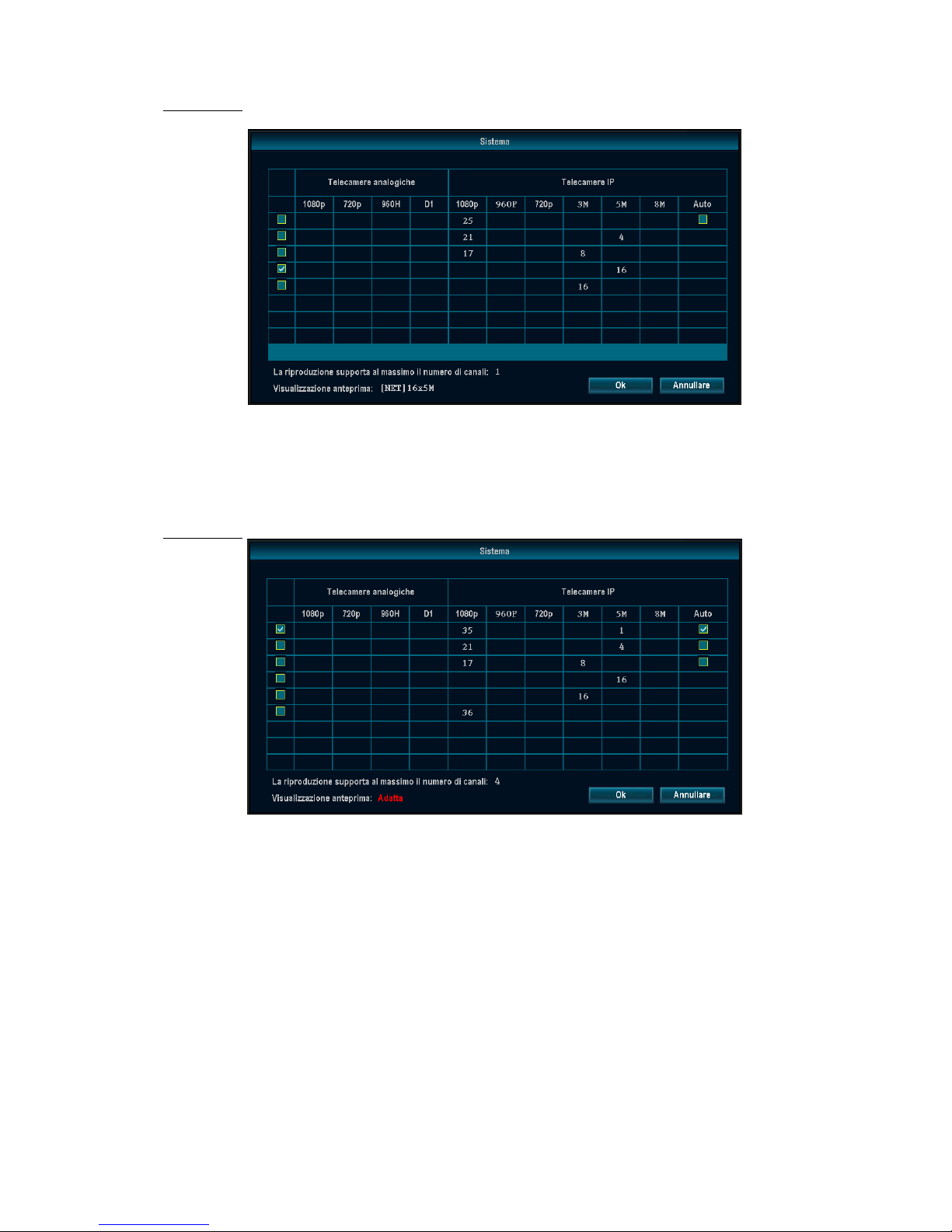
IPNVR025A
E' possibile scegliere tra 5 differenti modalità:
A - modalità 25 canali 1080p (telecamere 720p, 960p e 1080p).
B – modalità ibrida 25 canali-1 (21 telecamere 720p, 960p, 1080p e 4 telecamere 3MP, 4MP, 5MP).
C – modalità ibrida 25 canali-2 (17 telecamere 720p, 960p, 1080p e 8 telecamere 3MP).
D – modalità 16 canali 5MP (telecamere 720p, 960p, 1080p, 3MP, 4MP e 5MP)
E – modalità 16 canali 3MP (telecamere 720p, 960p, 1080p e 3MP).
IPNVR036A
E' possibile scegliere tra 6 differenti modalità:
A – modalità ibrida 36 canali (35 telecamere 720p, 960p, 1080p e 4 telecamere 3MP, 4MP, 5MP).
B - modalità ibrida 25 canali-1 (21 telecamere 720p, 960p, 1080p e 4 telecamere 3MP, 4MP, 5MP).
C - modalità ibrida 25 canali-2 (17 telecamere 720p, 960p, 1080p e 8 telecamere 3MP).
D – modalità 16 canali 5MP (telecamere 720p, 960p, 1080p, 3MP, 4MP e 5MP).
E – modalità 16 canali 3MP (telecamere 720p, 960p, 1080p e 3MP)
F – modalità 36 canali 1080p (telecamere 720p, 960p e 1080p).
Le telecamere 3MP/4MP/5MP devono essere obbligatoriamente registrate sui primi canali!
Page 18
18
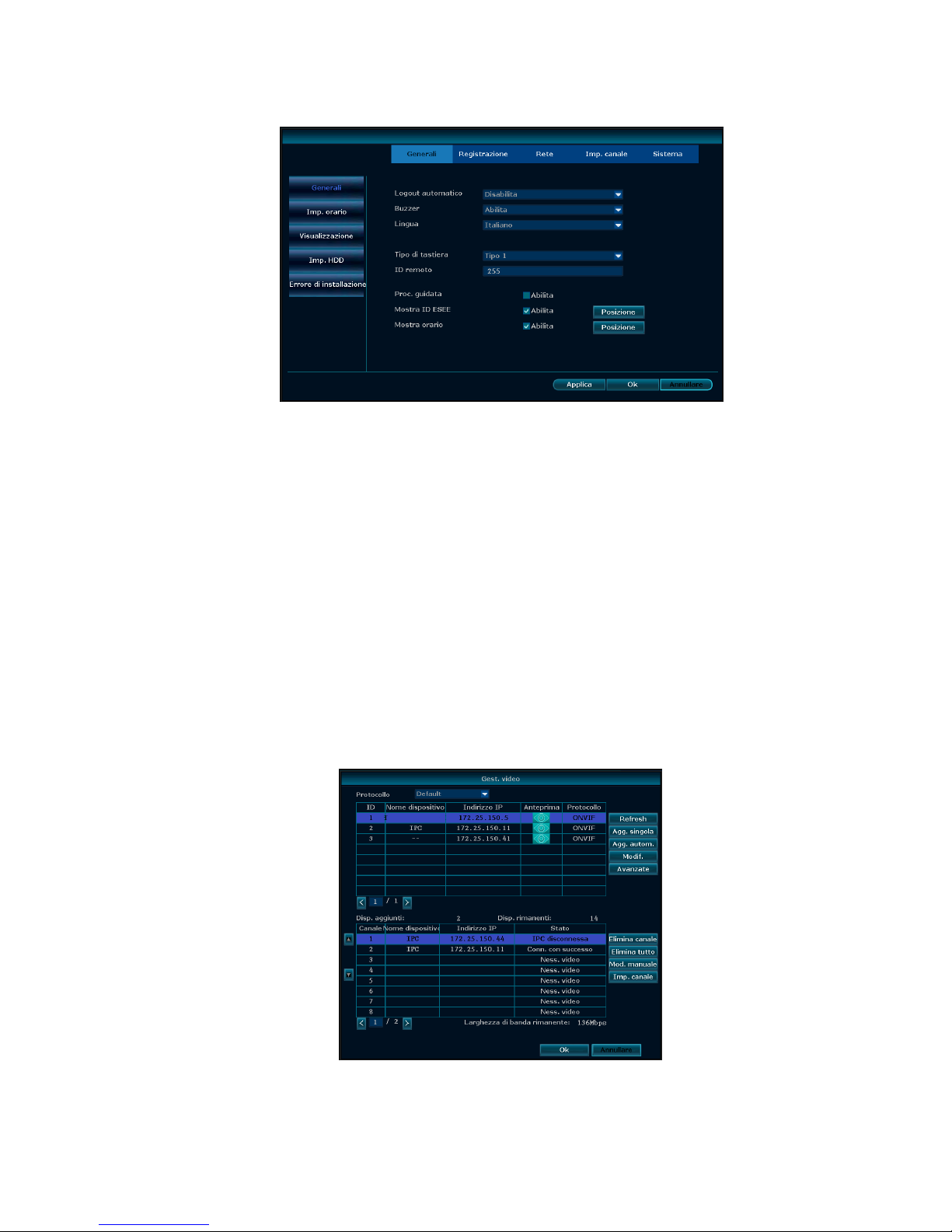
Impostazioni generali
Selezionando "Configurazione" è possibile passare alla pagina di interfaccia "Generali".
Imp. orario: orario di visualizzazione del NVR. Dopo aver effettuato l'impostazione fare clic su
"Refresh", verrà visualizzato il messaggio "La registrazione verrà fermata una volta
modificato l'orario".
Logout automaticao: Il NVR effettua automaticamente la disconnessione in assenza di attività entro
10 minuti. Nel caso sarà necessario effettuare nuovamente l'accesso.
Buzzer: Abilita: la pressione di un tasto sul telecomando o sul pannello anteriore genera un riscontro
acustico; Disabilita: non viene emesso alcun suono.
Lingua: consente di selezionare la lingua, per es. Italiano, Inglese, ecc.
ID remoto: è possibile utilizzare questo identificativo numerico per controllare il NVR tramite
telecomando. Per un corretto funzionamento, l'ID del telecomando deve corrispondere
all'ID qui impostato.
Dopo aver completato le impostazioni, fare clic su "Ok" per salvarle. Fare clic su " Annullare" per
uscire senza salvare le impostazioni effettuate.
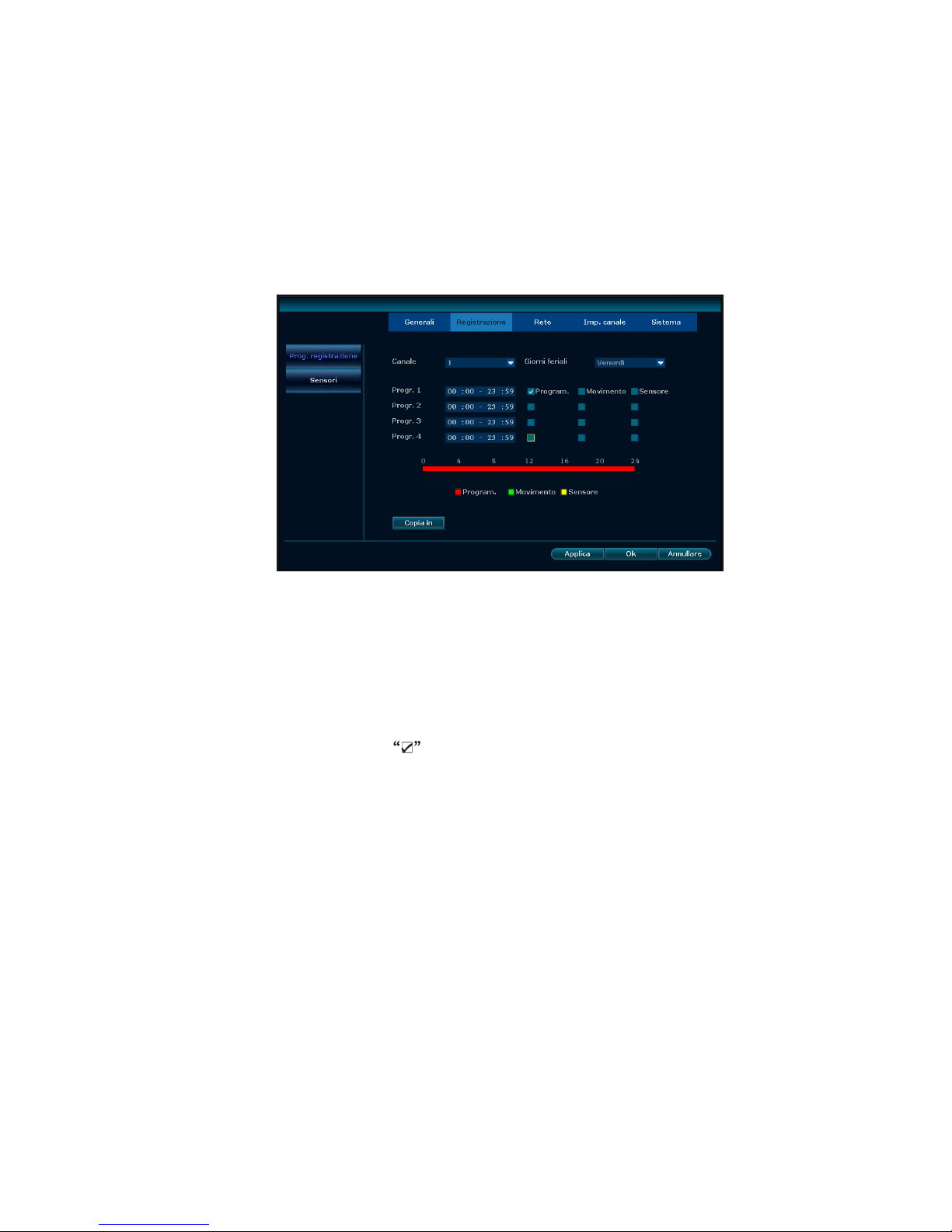
Gestione video
Prima di impostare la telecamera, verificare che sia connessa alla rete LAN.
Cliccando con il tasto destro del mouse sull'interfaccia di anteprima, compare il menu di scelta
rapida. Cliccare "Gest. video".
Page 19
19
Agg. singola: connette al NVR la telecamera selezionata
Agg. autom: connette al NVR tutte le telecamere visualizzate.
Elimina canale: cancella la telecamera selezionata.
Elimina tutto: cancella tutti i canali
Mod. manuale: modifica i parametri della telecamera selezionata
Dopo aver completato le impostazioni, fare clic su "Ok" per salvarle. Fare clic su "Annullare"
per uscire senza salvare le impostazioni effettuate.
Impostazioni della registrazione
In Configurazione selezionare "Registrazione".
Canale: è possibile selezionare il canale di destinazione, facendo clic sulla corrispondente casella di
selezione.
Giorno: selezionare il giorno della settimana in base alle proprie esigenze; "TUTTI" indica che la
registrazione è effettuata tutti i giorni.
Programmazione:tramite le apposite caselle disponibili è possibile selezionare diversi orari di
registrazione e le relative modalità di registrazione. La registrazione di tipo "Oraria" è indicata in
colore rosso, la registrazione di tipo "Motion" (rilevamento del movimento) in colore verde e quella di
tipo "Sensore" in colore giallo; indica la selezione del parametro corrispondente e "□" il
caso opposto. Il periodo di programmazione della registrazione è rappresentato graficamente con una
barra corrispondente all'intervallo [0~24] ore
Copia in: cliccare il pulsante e selezionare il canale di destinazione e fare clic sul pulsante ''Ok". Il
sistema procede quindi a copiare le impostazioni del canale corrente sul canale di destinazione.
Fare clic sul pulsante "Annullare" per non salvare le impostazioni effettuate e uscire.
Page 20
20
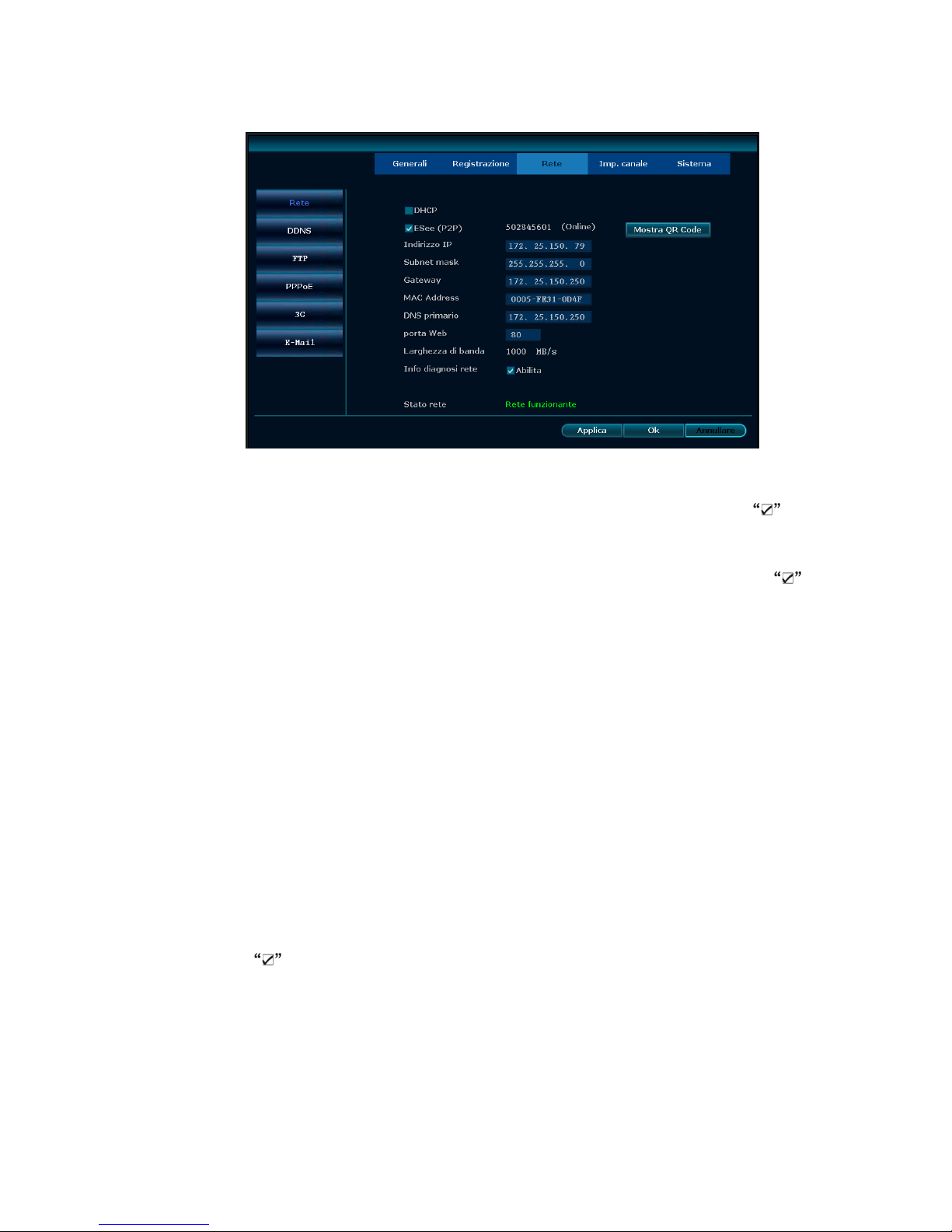
Impostazioni di rete
In Configurazione selezionare "Rete".
DHCP: selezionare il protocollo DHCP per ottenere automaticamente l'indirizzo IP. indica
l'attivazione del parametro, "□" indica il caso opposto
ESee (P2P):dopo aver effettuato correttamente il collegamento a Internet , fare clic su Esee
(P2P)" e salvare l'impostazione, si otterrà un ID (identificativo). Con tale ID è possibile effettuare il
controllo remoto tramite il server ESeenet
Indirizzo IP: è necessario che l'indirizzo IP sia unico e non sia in conflitto con host o workstation
nello stesso segmento di rete
Subnet Mask: utilizzata per differenziare il segmento di rete.
Gateway: per stabilire la comunicazione tra i diversi segmenti di rete è
necessario impostare l'indirizzo di gateway.
MAC address: indirizzo MAC del dispositivo
DNS primario: indirizzo IP del server DNS
Porta Web: numero di porta utilizzato per l'accesso da browser (IE); il valore predefinito è "80".
PPPOE
(Avvia): PPPOE" indica l'avvio della connessione dial-up tramite protocollo
PPPOE. "□" indica il relativo arresto.
Nome utente:immettere il nome utente dell'ISP nell'apposita casella di modifica
Password:immettere la password utente dell'ISP nell'apposita casella di modifica
Dopo aver completato le impostazioni, fare clic su '"OK " per salvare le modifiche effettuate e uscire
oppure fare clic su "Annullare" per uscire.
Page 21

21
DDNS
Consente di utilizzare un servizio DNS dinamico tra quelli supportati, quali Comelit DNS, ecc.
Per l’utilizzo di Comelit DNS vedere l’ultima pagina di questo manuale. In "Rete" fare clic su
"DDNS" per accedere alla relativa interfaccia di impostazione
(Avvia): indica l'avvio del servizio DDNS; "□" indica il relativo arresto.
Selezionare il corrispondente server di rete e immettere nome utente e password e nome di
dominio.
Disconnessione
Nel menu principale, cliccare "Uscita sistema", compare la relativa interfaccia
Logout: l'utente corrente viene disconnesso. Dopo la disconnessione, per utilizzare nuovamente il
dispositivo, è necessario effettuare l'accesso di nuovo.
Riavvio: Effettua il riavvio quando si fa clic su "OK"
Arresto: spegne il sistema
Manuale d'uso del servizio Esee
2. Collegare il NVR in rete, accertandosi del corretto funzionamento della rete.
3. Per la visualizzazione in remoto su computer, collegarsi al sito www.dvrskype.com oppure
www.e-seenet.com
N.B.: impostazione di Internet Explorer. Se al primo utilizzo il programma non può essere
installato, effettuare la seguente impostazione: Opzioni Internet Sicurezza-Internet Livello
personalizzato attivare tutti i Controlli Active X e plug-in, quindi fare clic su Ok.
4. Andare sul sito www.dvrskype.com oppure www.e-seenet.com, immettere il numero ID visibile in
basso a destra sul monitor collegato al NVR, nome utente e password (che coincidono con
nome utente e password di accesso al NVR)
Nota: il nome utente predefinito è admin e non è impostata alcuna password.
Page 22
22
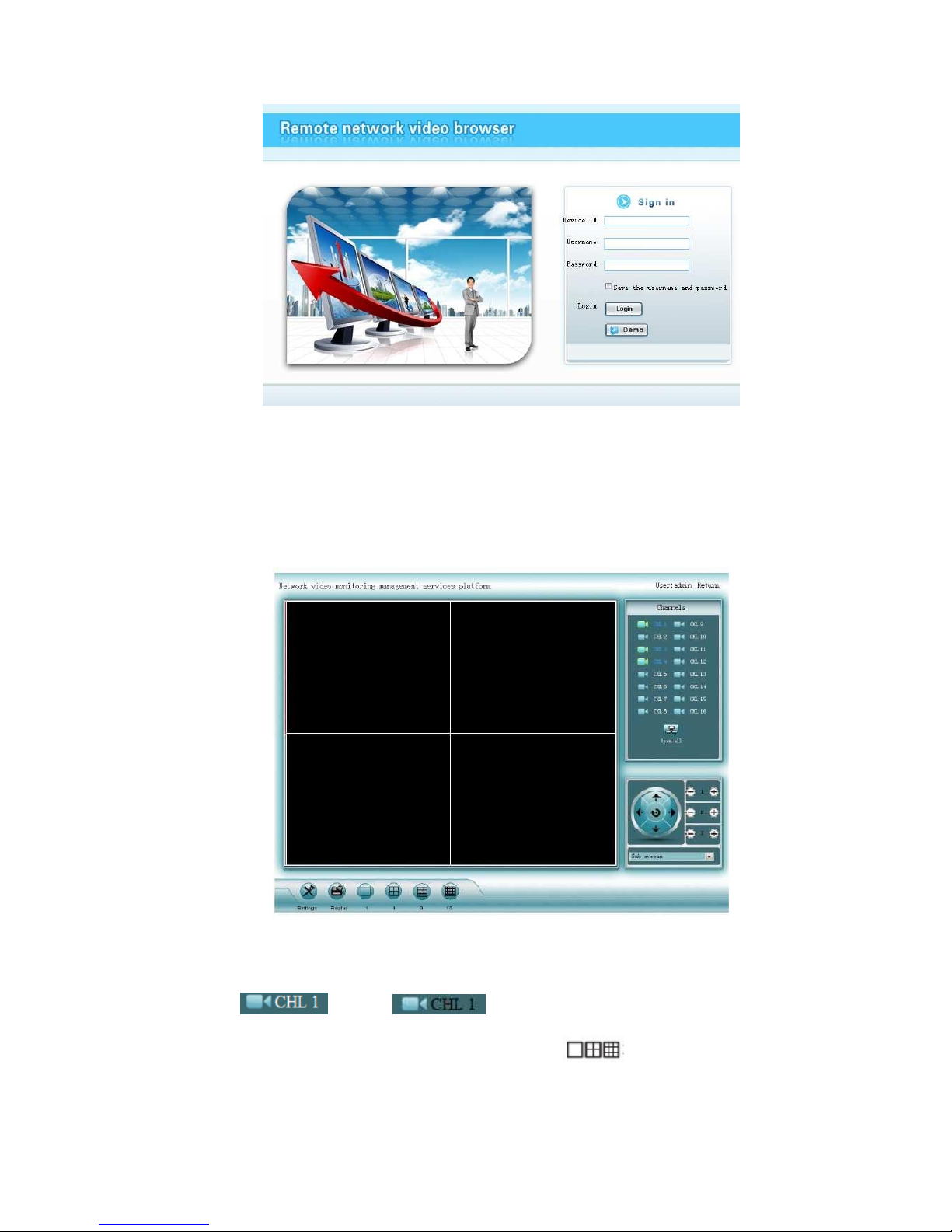
Visualizzatore video remoto
Una volta effettuato il collegamento, il visualizzatore video remoto mostra i seguenti elementi:
finestra di anteprima, pannello di controllo PTZ, modalità di anteprima, opzione stream,
attivazione/disattivazione canali, impostazione, configurazione, riproduzione, disconnessione
utente come illustrato nella seguente figura:
Apertura anteprima: nella finestra di anteprima, fare clic con il pulsante sinistro
del mouse, selezionare il canale di destinazione. Nella tabella di attivazione/disattivazione canali, è
possibile fare clic su ciascun canale per aprirlo o chiuderlo.
Per es.: attivato; disattivato
Modalità di anteprima: è possibile fare clic sui pulsanti per selezionare la modalità
oppure doppio clic sul canale per la modalità di anteprima a singolo canale o per passare alla
modalità multi-canale
Page 23

23
NOTA: per la visione da smartphone (con OS Android o iOS) delle immagini dei NVR art.
IPNVR006A, IPNVR025A e IPNVR036A, utilizzare la app denominata “Comelit View S” che è
liberamente scaricabile dai rispettivi store (Apple Store e Google Play) e che deve essere
impiegata anche per dispositivi Tablet.
SERVIZIO COMELIT DNS
Per questa serie di NVR è disponibile il servizio di DNS proprietario.
Per l’utilizzo procedere come segue:
1 – verificare la versione firmware del dispositivo. Se necessario, procedere all’aggiornamento del
firmware
2 – verificare che sul dispositivo, nelle vicinanze dell’etichetta che riporta l’articolo, sia presente
l’etichetta con il codice univoco di registrazione al servizio. In caso non fosse presente,
rivolgersi al centro di assistenza di zona
3 – collegarsi al sito http://www.comelitdns.com, registrarsi seguendo le istruzioni e
successivamente creare un host utilizzando il codice di attivazione di cui sopra
4 – inserire i dati (nome host, utente e password) nell’apposito menu del NVR
5 – per connettersi al dispositivo registrato, digitare http://nomehost.comelitdns.com:porta (se
diversa dalla 80).
Page 24
24
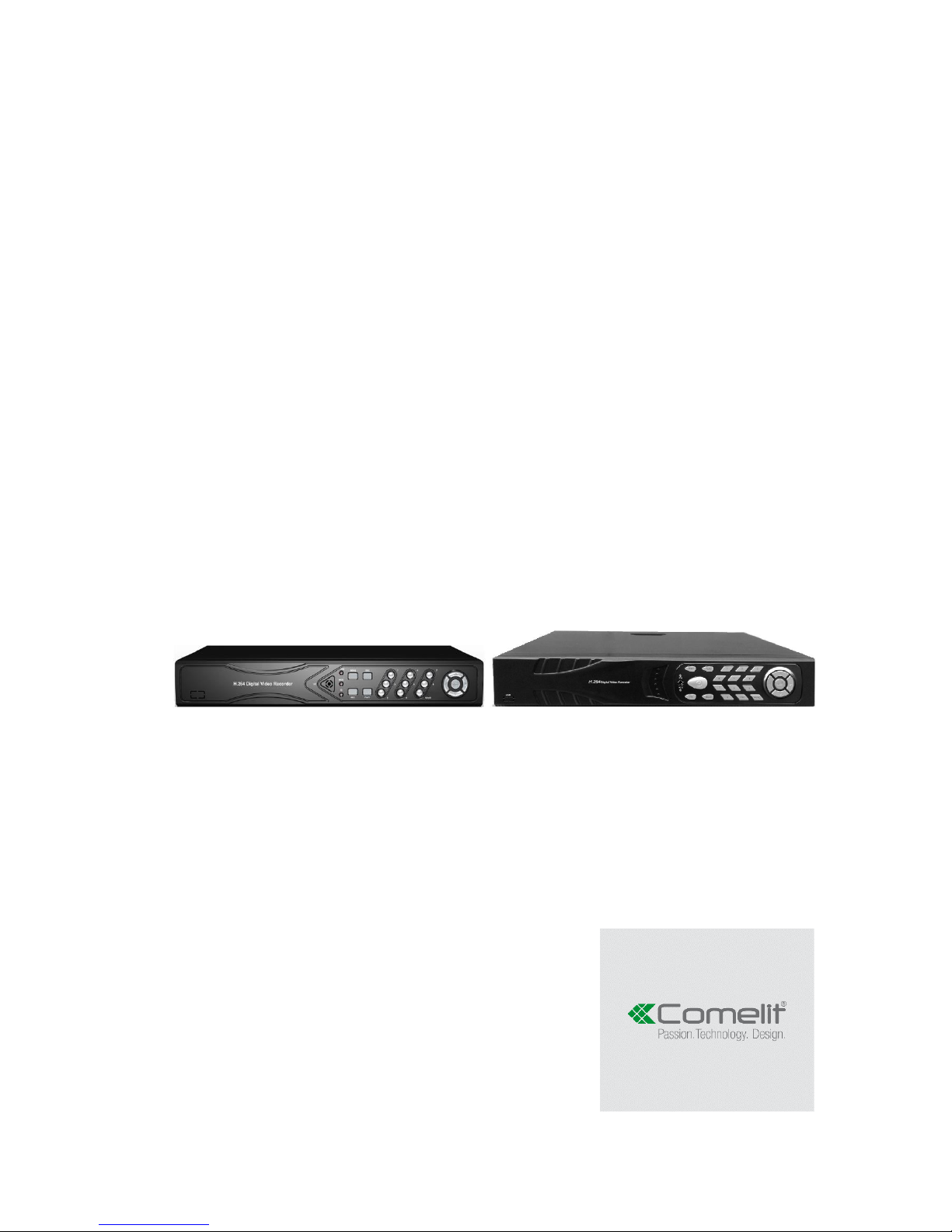
ENREGISTREUR VIDÉO À 16-25-36
ENTRÉES DE RÉSEAU
STAND-ALONE H264
GUIDE RAPIDE
ART. IPNVR006A
IPNVR025A
IPNVR036A
Veuillez bien lire le présent manuel avant l'utilisation et le conserver pour référence future
Page 25

25
Paramètres techniques
Modèle
IPNVR006A-IPNVR025A-IPNVR036A
Opération
Système d'exploitation Linux intégré
Système d'exploitation
Interface utilisateur graphique (GUI), souris, bouton frontal,
télécommande
Compression de
l'image
H.264
Mode
d'enregistrement
Manuel, programmé, événement
Recherche vidéo
Heure, événement, canal, journal
Sauvegarde
Réseau, USB
Entrée vidéo
RJ45
Sortie vidéo
VGA, HDMI
Détection de
mouvement
chaque canal peut indiquer le secteur de détection et la sensibilité
multi-niveaux
Écran image
1/4/9/16
Mémorisation vidéo
HDD, réseau
interface HDD
SATA
Interface USB
2 x USB2.0
Puissance
100-240 VCA / 50-60 Hz
Page 26
26
Installation de HDD
Veillez à installer l'HDD dès la première utilisation.
.
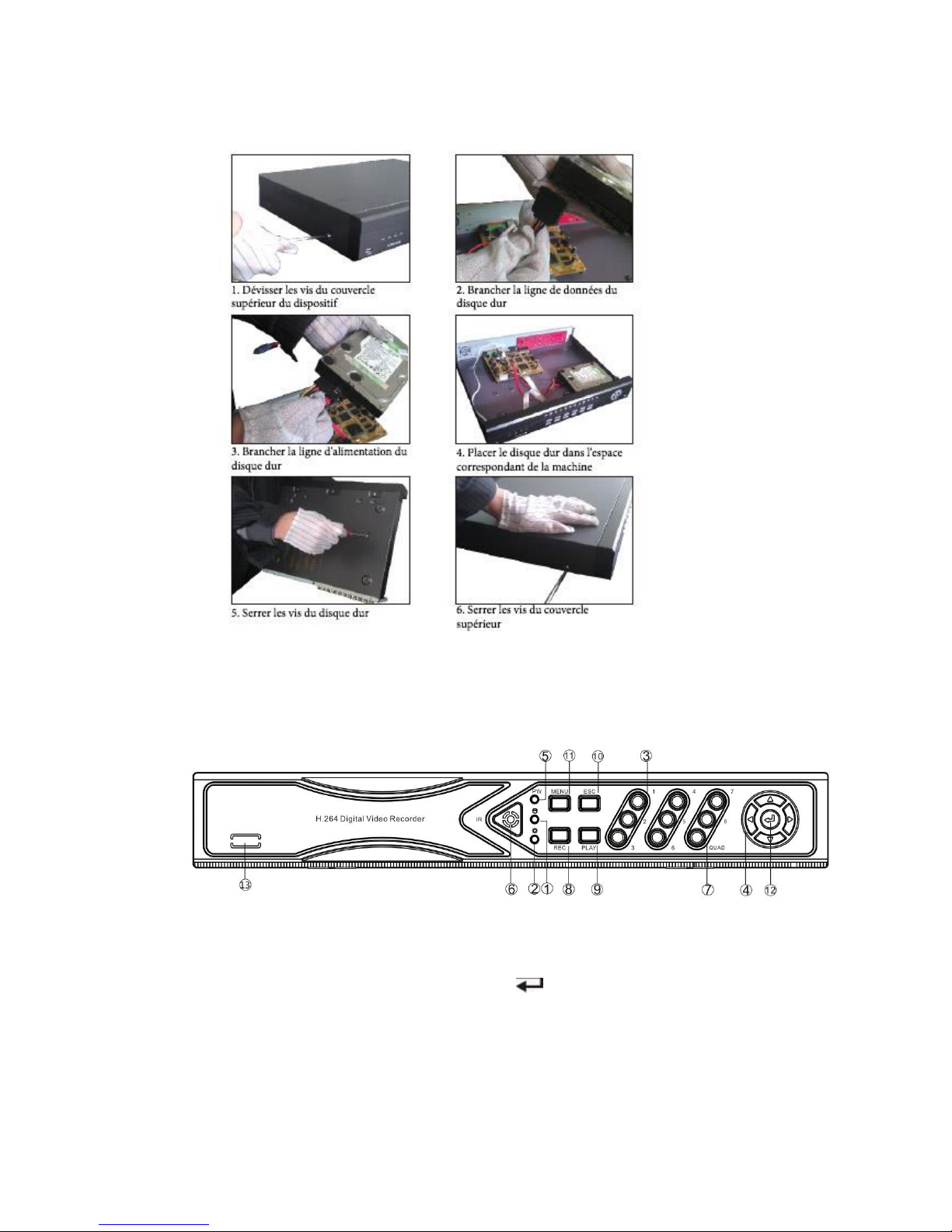
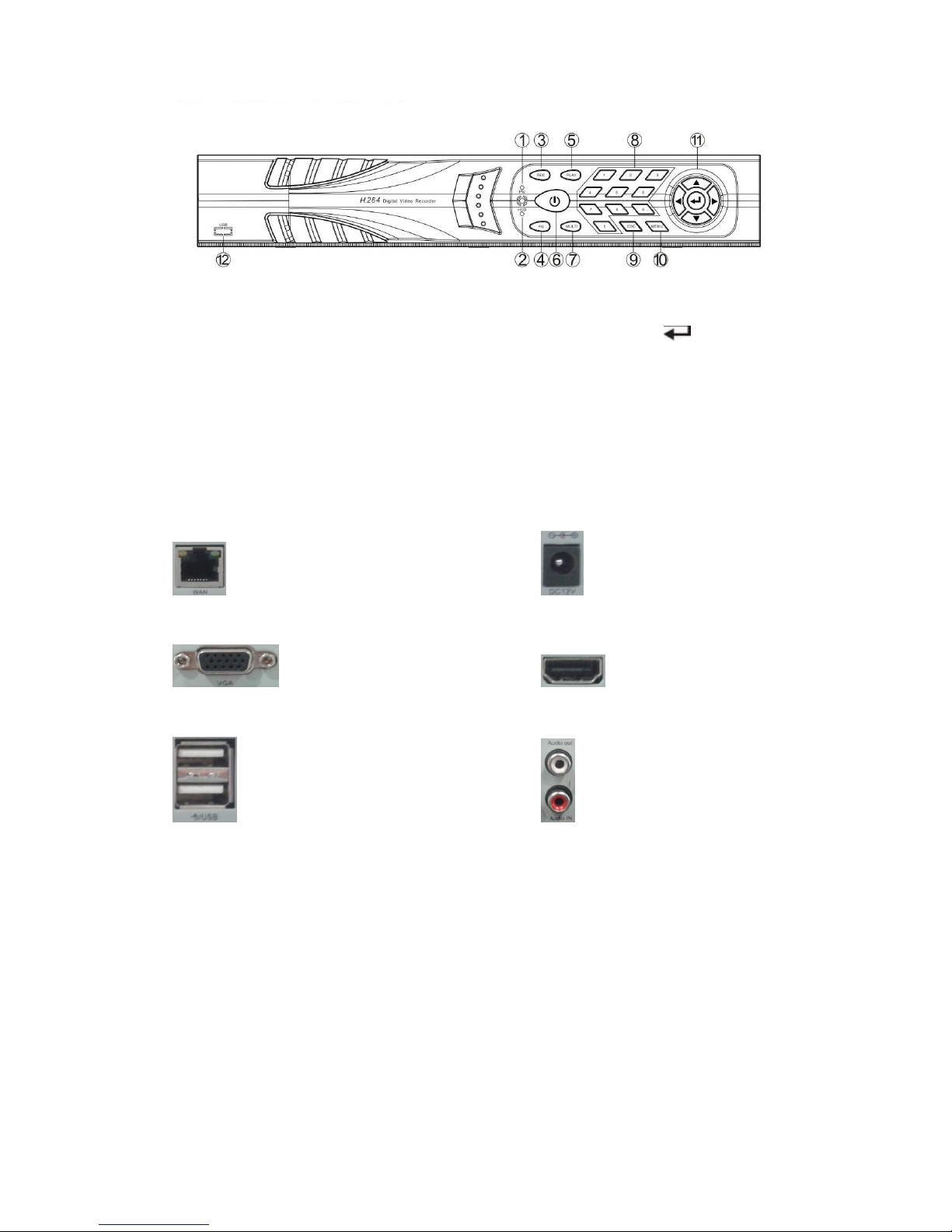
Description du panneau avant
1. Led état Disque Dur 9. PLAY: bouton lecture enregistrement
2. Led d'état, réservé 10. ESC: bouton pour quitter
3. 1 – 8: bouton écran simple 11. MENU: bouton menu
4. ▲▼◄►: bouton fléché 12. : bouton confirmation
5. PW: led état alimentation 13. N. C.
6. Récepteur IR
7. Bouton QUAD
8. REC: bouton enregistrement manuel
Panneau avant IPNVR006A
Page 27
27
1. PW: led état alimentation 9. ESC: bouton pour quitter
2. Led état Disque Dur 10. MENU: bouton menu
3. REC: bouton enregistrement manuel 11. ▲▼◄►: bouton fléché, : confirmation
4. Bouton FN 12. N.C.
5. PLAY: bouton lecture enregistrement
6. Bouton ON / OFF
7. Commutateur écrans multiples
8. Bouton écran simple
Description du panneau arrière
NET : Port Ethernet standard 10/100/1000 Mbit/sec DC12V: Connecteur d'alimentation 12 VDC
VGA : Connecteur de sortie vidéo VGA sortie vidéo HDMI
USB : 2 connecteurs USB Audio IN/Audio out: connectuers entrée/sortie audio
Description du système d'exploitation
Marche/Arrêt
Vérifiez que la tension CA corresponde à celle de NVR et que la sortie de NVR soit branchée à une
mise à la terre adéquate. Après avoir mis le dispositif sous tension et l'avoir allumé, le voyant
【POWER】 s'allume. Allumez le système. Si le voyant de statut situé sur le tableau clignote, les
conditions sont normales.
Remarque : le nom d'utilisateur par défaut est admin, le mot de passe par défaut est nul.
Panneau avant IPNVR025A-IPNVR036A
Page 28
28
Introduction au menu principal
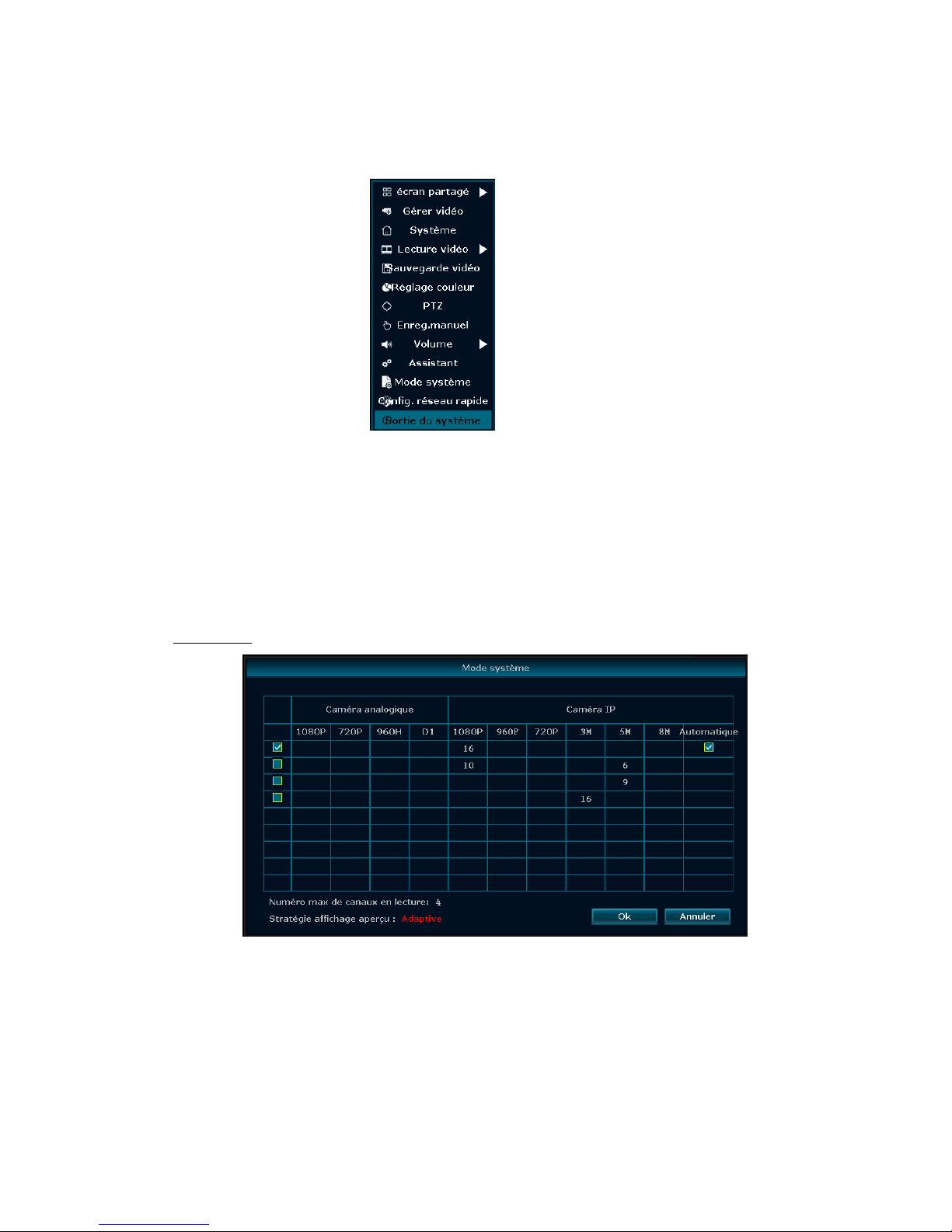
Appuyez sur le bouton MENU ou sur le bouton droit de la souris pour afficher le menu principal. Le
menu principal contient les trois composants suivants
Écran partagé: sélectionnez le mode d'aperçu correspondant dans la colonne du menu.
Menu raccourci: la colonne du menu comprend Gérer vidéo, Système, Lecture vidéo, Sauvegarde
vidéo, Réglage couleur, PTZ, Enreg. Manuel, Volume, Assistant, Mode système,
Config. Réseau rapide, Sortie du système. L'utilisateur doit saisir le mode aperçu du
menu correspondant.
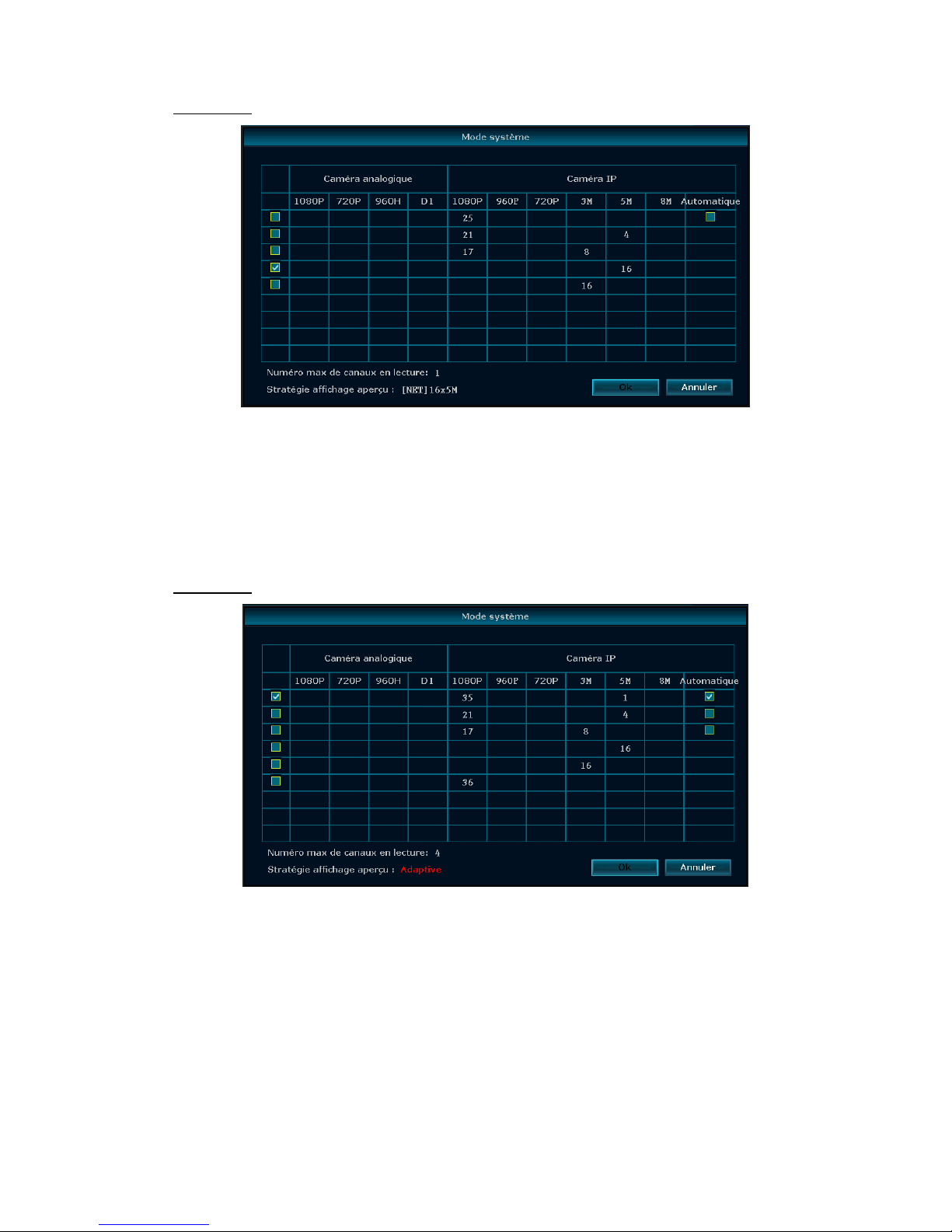
Mode système
Dans le menu raccourci, cliquez sur "Mode système", l'écran suivant apparaît:
IPNVR006A
Il est possible de choisir entre 4 modes différents:
A - mode 16 canaux 1080p (caméras 720p, 960p et 1080p).
B – mode hybrides 16 canaux (10 caméras 720p, 960p, 1080p et 6 caméras 3MP, 4MP, 5MP)
C – mode 9 canaux 5MP (caméras 720p, 960p, 1080p, 3MP, 4MP et 5MP)
D – mode 16 canaux 3MP (caméras 720p, 960p, 1080p et 3MP)
Page 29
29
IPNVR025A
Il est possible de choisir entre 5 modes différents:
A - mode 25 canaux 1080p (caméras 720p, 960p et 1080p).
B - mode hybride 25 canaux - 1 (21 caméras 720p, 960p, 1080p et 4 caméras 3MP, 4MP, 5MP).
C - mode hybride 25 canaux - 2 (17 caméras 720p, 960p, 1080p et 8 caméras 3MP)
D – mode 16 canaux 5MP (caméras 720p, 960p, 1080p, 3MP, 4MP et 5MP)
E – mode 16 canaux 3MP (caméras 720p, 960p, 1080p et 3MP)
IPNVR036A
Il est possible de choisir entre 6 modes différents:
A - mode hybrides 36 canaux (35 caméras 720p, 960p, 1080p et 1 caméra 3MP, 4MP, 5MP)
B - mode hybride 25 canaux -1 (21 caméras 720p, 960p, 1080p et 4 caméras 3MP, 4MP, 5MP).
C - mode hybride 25 canaux -2 (17 caméras 720p, 960p, 1080p et 8 caméras 3MP).
D – mode 16 canaux 5MP (16 caméras 720p, 960p, 1080p, 3MP, 4MP, 5MP)
E – mode 16 canaux 3MP (16 caméras 720p, 960p, 1080p, 3MP)
F – mode 36 canaux 1080p (caméras 720p, 960p et 1080p).
Remarques:les caméras 3MP/4MP/5MP doivent être inscrit obligatoirement sur les premier
canaux!
Page 30
30
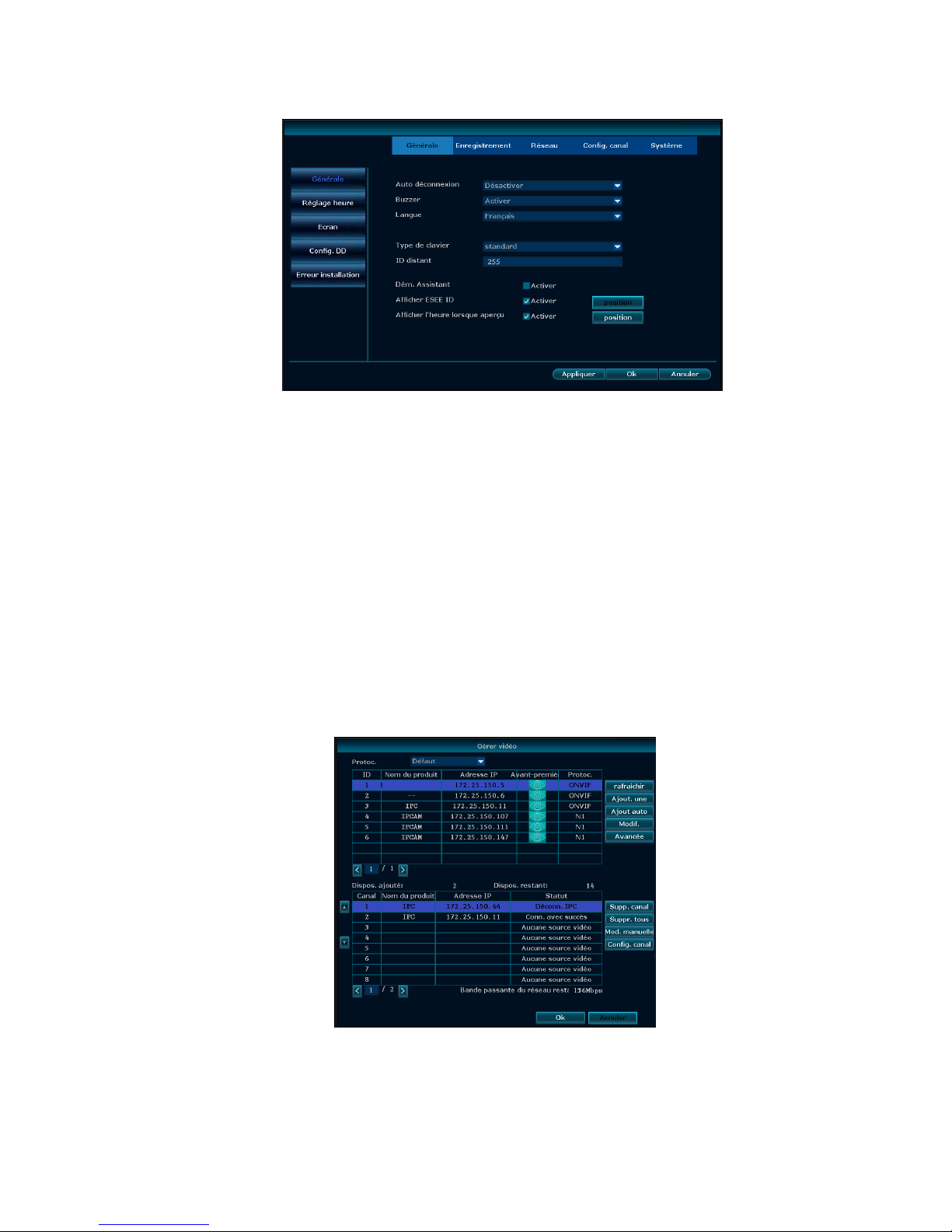
Paramétrage Générale
Sélectionnez «Système» et entrez dans l'interface Général.
Réglage heure:l'heure réelle de l'aperçu, cliquez sur «Rafraîchir» après le réglage, veillez à
enregistrer lorsque le message «L'enregistrement s'arrêtera lorsque vous modifierez
l'heure» s'affiche et à enregistrer le paramètre.
Auto déconnexion: l'utilisateur actuel sera déconnecté si aucune opération n'a lieu pendant 10
minutes. Dans ce cas, reconnectez-vous.
Buzzer:activé: une sonnerie retentit avec la commande ou lorsque le bouton sur le tableau avant
est enfoncé; désactivé: silencieux.
Langue:plusieurs langues sont disponibles pour l'utilisateur, comme par exemple l'anglais.
ID distant:l'utilisateur peut utiliser cette ID pour commander le NVR à l'aide de la télécommande. La
télécommande doit correspondre à l'ID. Dans le cas contraire, elle ne fonctionne pas.
Après avoir terminé le paramétrage, cliquez sur «Ok» pour mémoriser les informations. Cliquez sur
«Annuler» pour quitter sans mémoriser.
Gérer vidéo
Avant de vous connecter et de régler l'IPC, veuillez confirmer que l'IPC est déjà connecté à internet.
Cliquez à l'aide du bouton droit de la souris sur l'interface d'aperçu, l'interface de raccourci
contractuelle, cliquez sur «Gérer vidéo».
Ajout. une: ajout la caméra sélectionné
Page 31
31
Ajout auto: ajout tout les caméras
Supp. canal: permet de supprimer les IPC sélectionnés connectés.
Suppr. tous: permet de supprimer tous les IPC connectés
Mod. manuelle: permet de modifier les paramètres de l'IPC sélectionné
Au terme du réglage, cliquez sur le bouton «Ok» pour enregistrer ; cliquez sur le bouton «Annuler»
pour ne pas enregistrer.
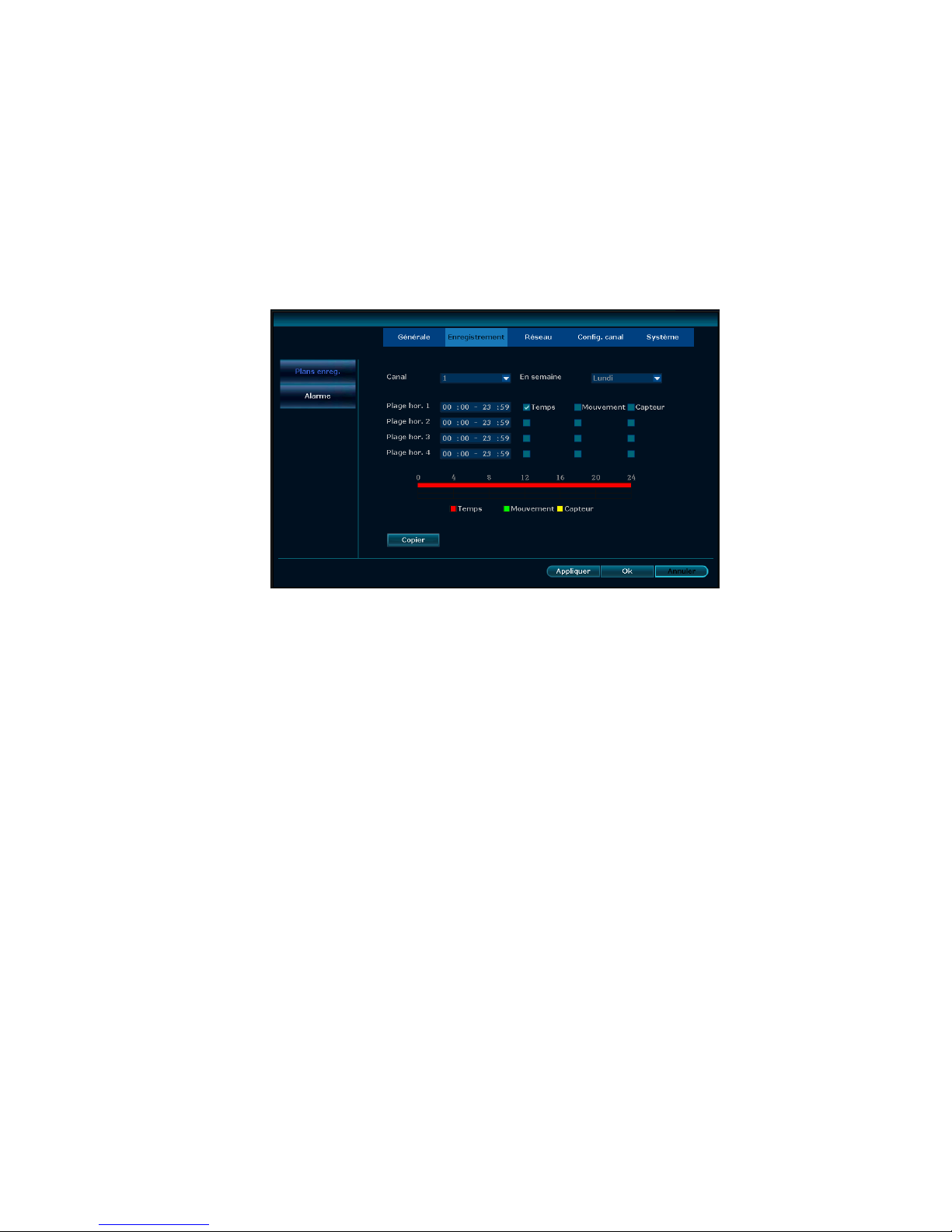
Paramétrage Enregistrement
Sélectionnez «Enregistrement».
Canal:choisissez les canaux nécessaires en cliquant sur le triangle retourné
Jour de la semaine: choisissez le jour voulu ; «TOUT» entend tous les jours de la semaine.
Plage hor.:tous les créneaux temporels peuvent régler des modes d'enregistrement différents dans
les 4 créneaux temporels. L'enregistrement «Heure» est indiqué en rouge, l'enregistrement
«Mouvement» en vert, l'enregistrement «Capteur» en jaune ; « ☑ » entend désactivé, « □ » entend
activé. Les éléments inférieurs affichent l'état de l'heure, le programme complet de 0 à 24 heures.
Copier:cliquez sur «Copier», sélectionnez le canal cible, puis cliquez sur «Ok»: le système
applique les informations du paramétrage du canal actuel aux autres canaux vidéo. Si vous cliquez
sur le bouton «Annuler», les informations de réglage ne sont pas enregistrées.
Page 32
32
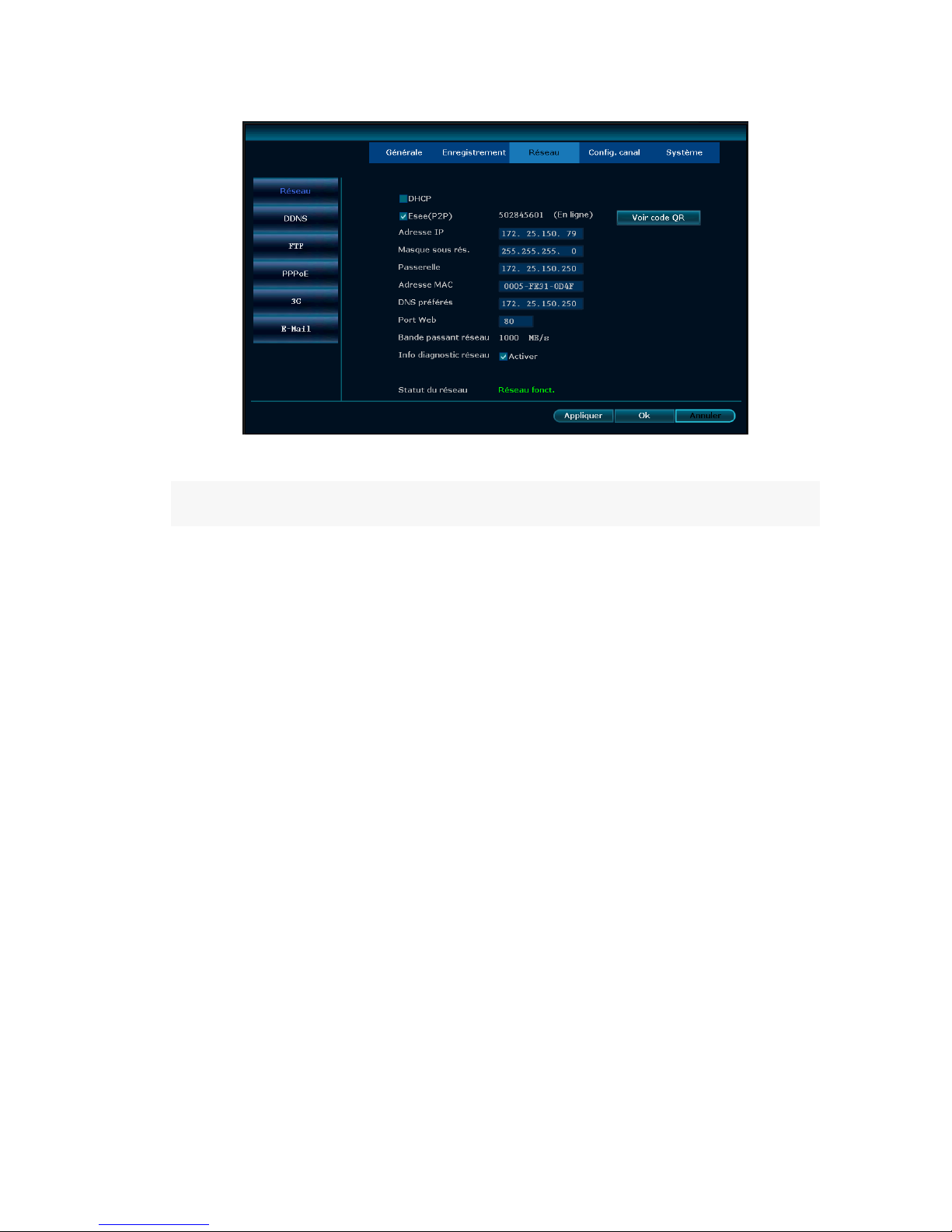
Paramétrage réseau
Sélectionnez « Réseau ».
DHCP : sélectionnez-le pour pouvoir obtenir automatiquement une adresse IP. « ☑ » entend activé,
« □ » entend désactivé
ESee (P2P): après vous être connecté à Internet, cliquez sur « ☑ Esee » pour obtenir l'ID Esee,
que vous pouvez utiliser dans le suivi de l'IP distant du serveur de réseau ESeenet
Adresse IP:l'adresse IP doit être unique. Elle ne peut pas être en conflit avec l'hôte ou le poste de
travail se trouvant sur le même segment de réseau
Masque sous-réseau:segment de réseau.
Passerelle:l'adresse de la passerelle doit être paramétrée pour que les différents segments du
réseau communiquent entre eux.
Adresse MAC:affiche l'adresse MAC du dispositif
DNS préférées:adresse IP du DNS
Port Web:numéro de port du navigateur IE ; par défaut, le port est « 80 ».
PPPOE
(Activer):« ☑ PPPOE » entend établir une liaison à l'aide de l'accès commuté PPPOE. « □ »
entend ne pas l'établir
Nom d'utilisateur: saisissez le nom d'utilisateur ISP dans la boîte d'édition
Mot de passe: saisissez le mot de passe ISP dans la boîte d'édition
Après avoir terminé le paramétrage de la page, cliquez sur « Ok » pour mémoriser les modifications ;
cliquez sur « Annuler » pour ne pas les mémoriser.
DDNS
Fonction analytique automatique du nom de domaine dynamique, pris en charge par Comelit DNS,
etc. Pour utiliser Comelit DNS, consultez la dernière page de ce manuel.
Dans le menu « Réseau », cliquez sur « DDNS »
(Activer):« ☑ » entend commencer à utiliser les services du domaine dynamique DDNS; « □ »
entend ne pas commencer.
Sélectionnez le serveur de réseau et saisissez le nom d'utilisateur, le mot de passe et le domaine
Page 33
33
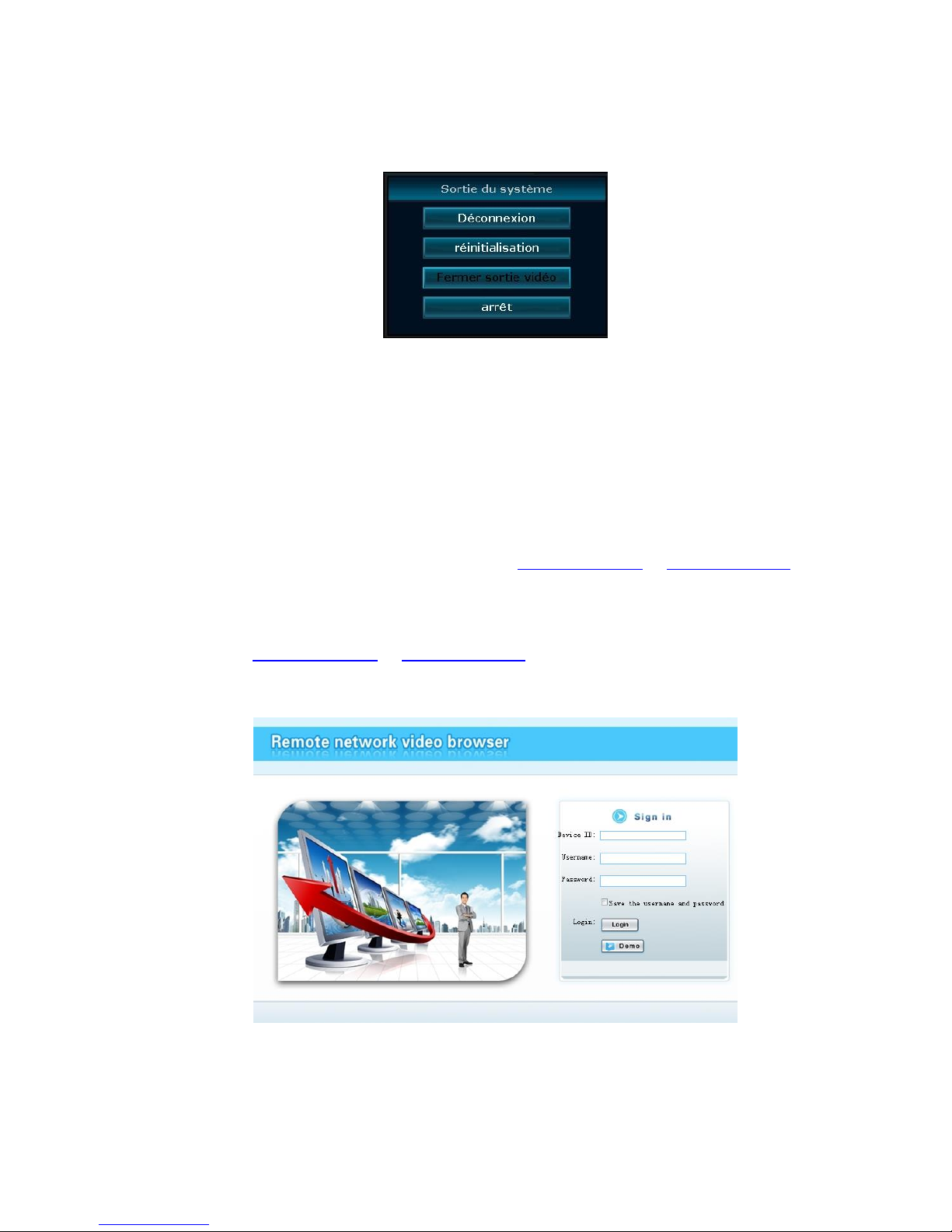
Sortie du système
Dans le menu principal, cliquez sur « Sortie du système » pour afficher l'interface de réglage
contextuelle.
Déconnexion: s'applique aux utilisateurs connectés. Après la déconnexion, pour utiliser à nouveau
le dispositif, il faudra vous reconnecter
Réinitialisation: le système sera réinitialisé après avoir appuyé sur « OK ».
Arrêt: arrêter NVR
Manuel de l'utilisateur pour le service Esee
1. Connectez le NVR au réseau après avoir vérifié que le réseau fonctionne correctement.
2. Pour l'affichage sur un ordinateur distant, allez à www.dvrskype.com ou www.e-seenet.com
Note: Paramètres Internet Explorer. S’'il s'agit d'une première utilisation et le logiciel ne peut
pas être chargé, effectuez les réglages suivants : Options Internet Sécurité Internet
Niveau personnalisé activez contrôle Active X et plug-in, puis cliquez sur OK
3. Allez à www.dvrskype.com ou www.e-seenet.com, entrez l'ID Esee, le nom d'utilisateur et le
mot de passe (il s'agit du même nom d'utilisateur et mot de passe que le NVR)
Note : le nom d'utilisateur par défaut est admin, aucun mot de passe.
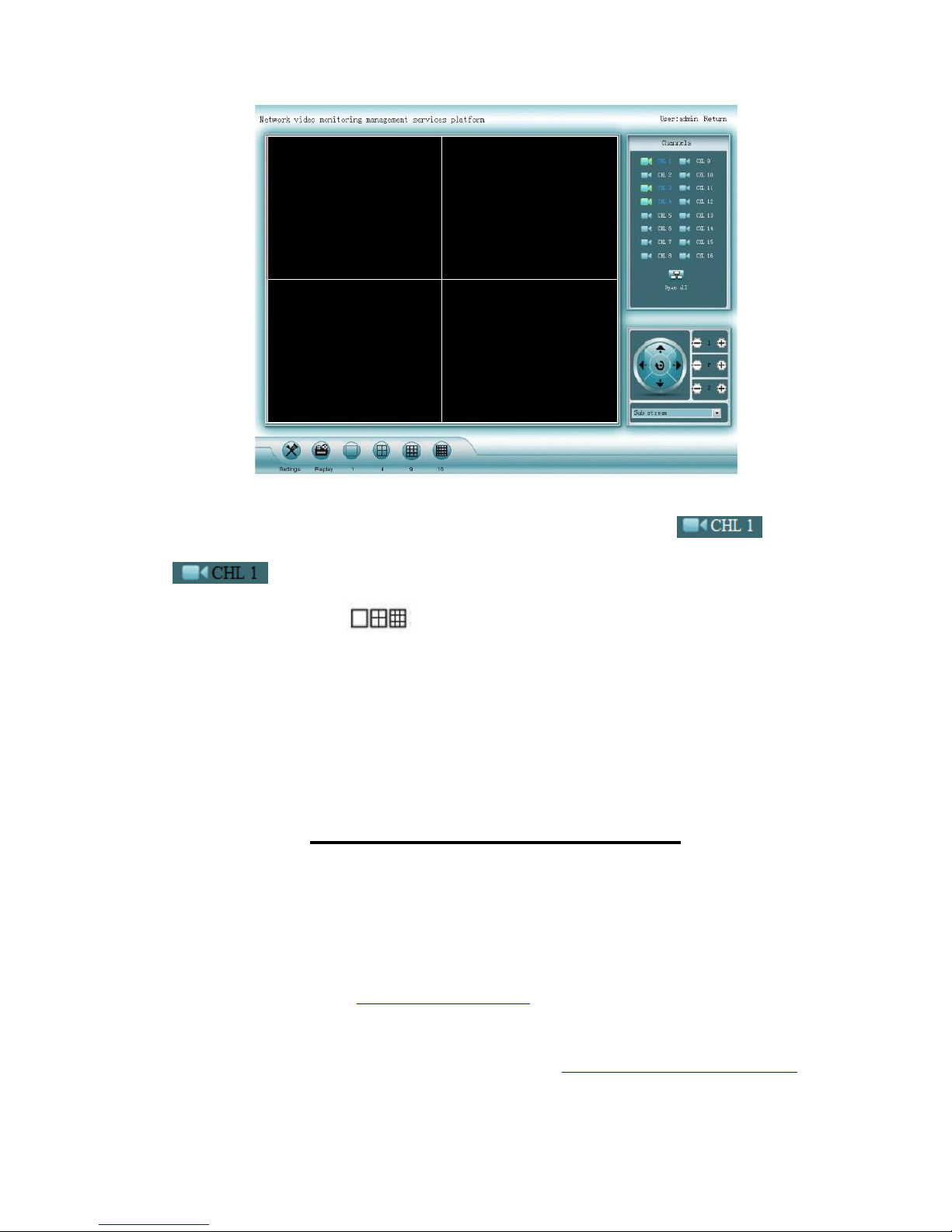
Page d'accueil du suivi vidéo :
Page d'accueil du suivi vidéo: elle comprend la fenêtre d'aperçu, la commande PTZ, l'aperçu, la
sélection du flux, l'ouverture du canal, le réglage, la lecture et la déconnexion de l'utilisation, comme
illustré ci-dessous :
Page 34
34
Ouvrir aperçu:cliquez sur le canal souhaité à l'aide du bouton gauche de la souris. Double cliquez
sur le canal pour ouvrir ou fermer le canal d'aperçu correspondant, comme: ouvert ;
fermée.
Mode aperçu:cliquez sur pour choisir le mode, ou double-cliquez sur la fenêtre d'aperçu
pour passer au mode à canaux multiples
REMARQUE : pour afficher les images des NVR art. IPNVR006A, IPNVR025A et IPNVR036A
sur un smartphone (iOS ou Android), veuillez utiliser l'app « Comelit View S » que vous
pouvez télécharger gratuitement depuis les boutiques pertinentes (Apple Store et Google
Play). Pour les tablettes, utilisez l'app des smartphones.
SERVICE DNS COMELIT
Pour cette série de NVR , le service DNS Comelit est désormais disponible.
Pour l'utiliser, procédez comme suit :
1 – vérifiez la version du logiciel du dispositif. Si est nécessaire, mettez le logiciel à jour
2 – vérifiez que sur le dispositif, près de l'étiquette affichant le modèle, l'étiquette indiquant le code
univoque de l'enregistrement au service DNS est présente. Si elle n'est pas présente, contactez
l'assistance technique Comelit
3 – connectez-vous au site http://www.comelitdns.com, inscrivez-vous en suivant les consignes et
créez un hôte en utilisant le code d'activation
4 – entrez les données (nom d'hôte, nom d'utilisateur et mot de passe) dans le menu NVR approprié
5 – pour vous connecter au dispositif enregistré, saisissez http://hostname.comelitdns.com:port (si
la valeur est différente de 80).
Page 35
35
16-25-36 INGANGEN H264 STAND-ALONE
NETWERK VIDEORECORDER
SNELGIDS
ART. IPNVR006A
IPNVR025A
IPNVR036A
Lees deze handleiding vóór gebruik zorgvuldig door en bewaar hem voor toekomstig gebruik
Page 36

36
Technische parameters
Model
IPNVR006A-IPNVR025A-IPNVR036A
Gebruik
Linux-besturingssysteem geïntegreerd
Besturingssysteem
Grafische gebruikersinterface (GUI), muis, toetsen voorzijde,
afstandsbediening
Beeldcompressie
H.264
Opnamemodus
Handmatig, Geprogrammeerd, Event
Video zoeken
Tijd, Event, Kanaal, Log
Back-up
Netwerk, USB
Video-ingang
RJ45
Video-uitgang
VGA, HDMI
Bewegingsdetectie
voor elk kanaal kunnen het detectiegebied en de area en de
gevoeligheid op meerdere niveaus worden ingesteld
Beeldweergave
1/4/9/16
Video opslaan
HDD, netwerk
HDD-interface
SATA
USB-interface
2 x USB2.0
Voeding
100-240 VAC / 50-60 Hz
Page 37
37
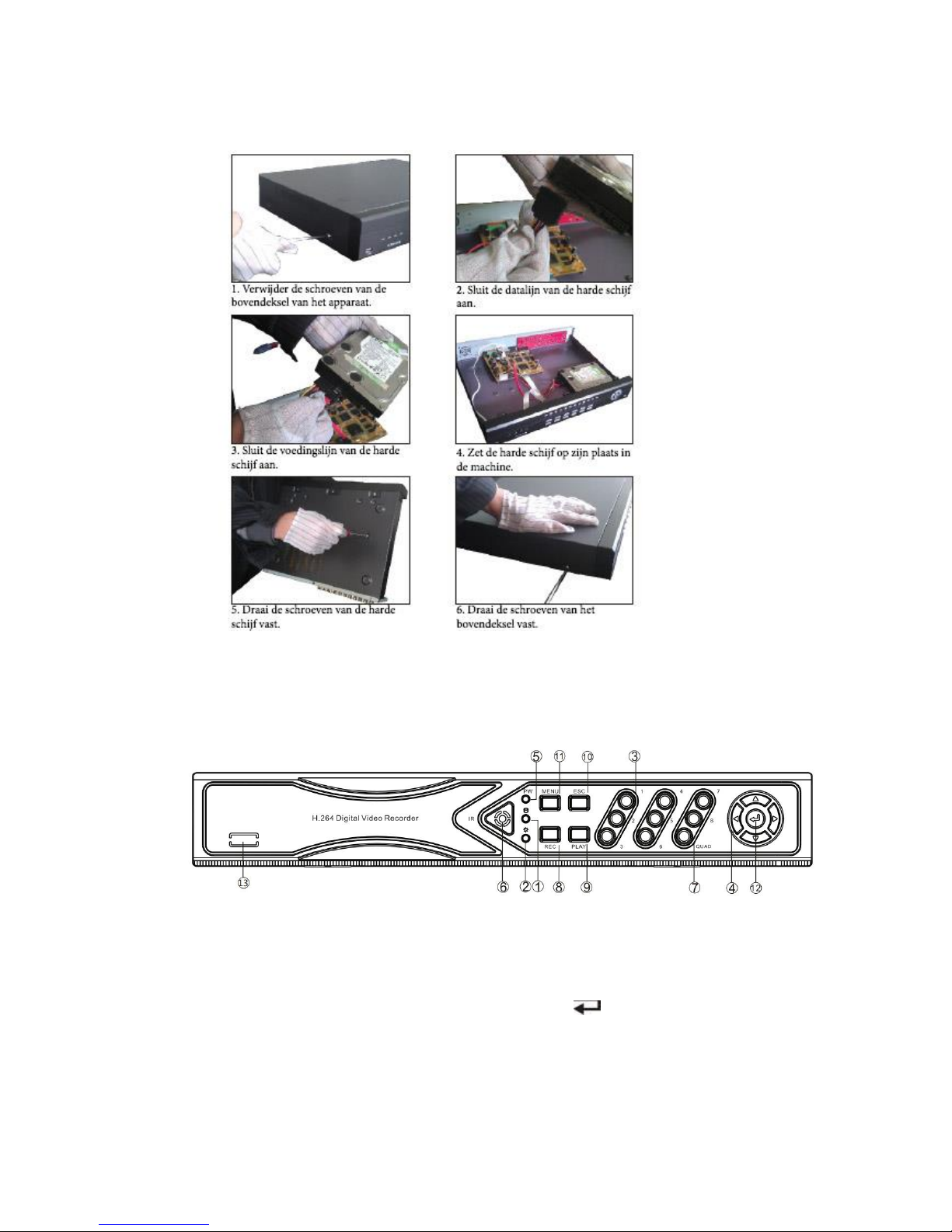
Installatieharde schijf
Zorg ervoor dat u vóór ingebruikname de harde schijf hebt geïnstalleerd.
.
Beschrijving frontpaneel
1. Led harde schijf 9. PLAY: afspeeltoets
2. Statusled, gereserveerd 10. ESC: toets voor afsluiten
3. 1 t/m 8: toetsen CH1 t/m CH8 enkelvoudig scherm 11. MENU: menutoets
4. ▲▼◄►: Pijltoetsen 12. : bevestigingstoets
5. Led voeding 13. Accessoire niet aanwezig
6. IR-ontvanger
7. QUAD-toets
8. REC: toets voor handmatig opnemen
IPNVR006A frontpaneel
Page 38
38
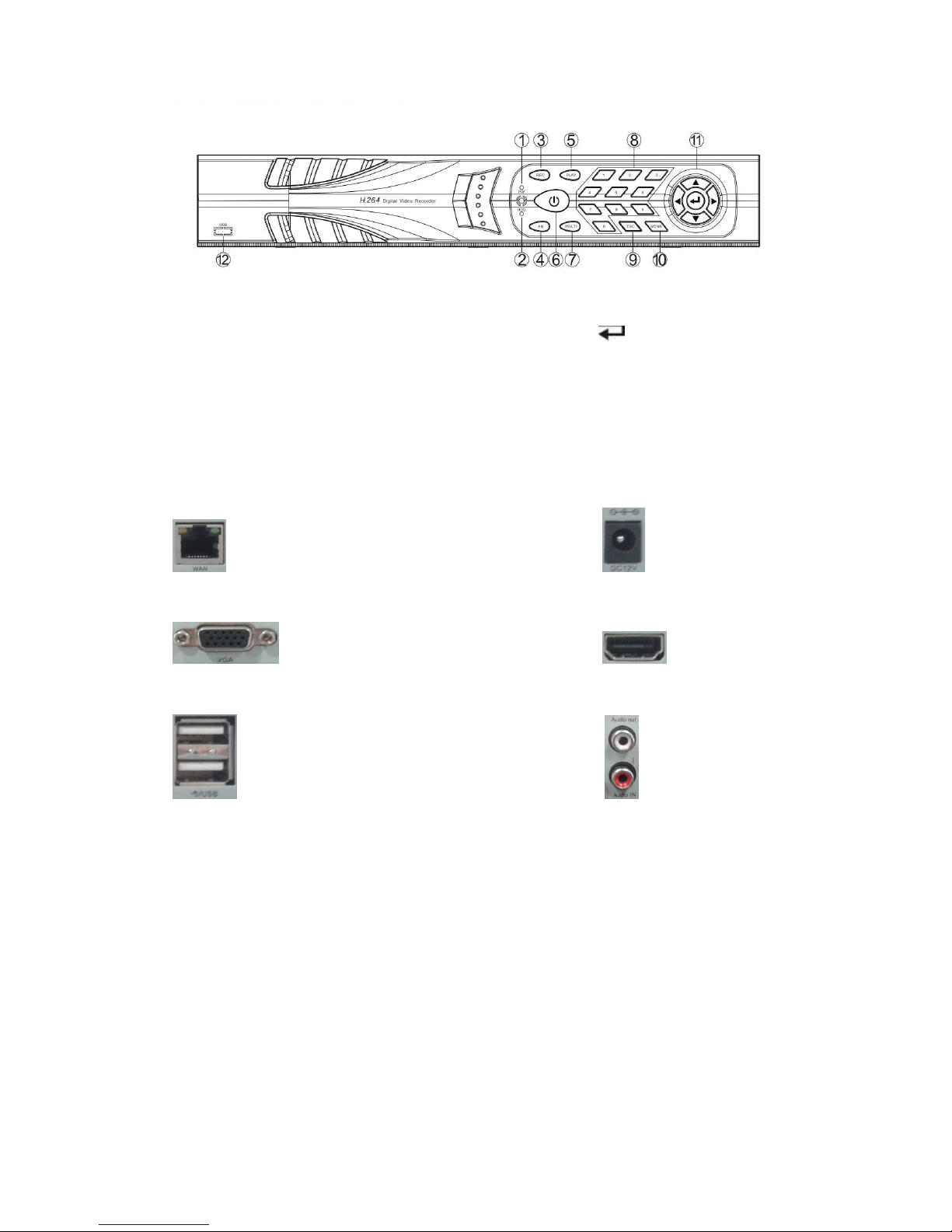
1. Led voeding 9. ESC: toets voor afsluiten
2. Led harde schijf 10. MENU: menutoets
3. REC: toets voor handmatig opnemen 11. ▲▼◄►: pijltoetsen, : bevestigingstoets
4. FN-toets 12. Accessoire niet aanwezig
5. PLAY: afspeeltoets
6. AAN/UIT-toets
7. Toets voor meerdere schermen
8. Toetsen voor enkelvoudig scherm
Beschrijving achterpaneel
NET: 10/100/1000 Mbit/sec. standaard Ethernet poort DC12V: 12 VDC voedingsconnector
VGA: VGA video-uitgangsconnector HDMI video-uitgang
USB: 2 x USB connectors Audio IN/Audio out: audio ingang/uitgang-connectoren
Beschrijving besturingssysteem
In- en uitschakelen
Ga na of de wisselspanning overeenkomt met DVR. Zorg ervoor dat de stekker van de DVR is
aangesloten op een goede aarding. Zodra de stroom wordt ingeschakeld, wordt het apparaat gestart
en gaat het lampje【POWER】 aan. Als u het systeem start en het statuslampje op het paneel
knippert, werkt het apparaat correct.
Opmerking: standaard gebruikersnaam is: admin, standaard wachtwoord is leeg.
IPNVR025A-IPNVR036A frontpaneel
Page 39
39
Hoofdmenu
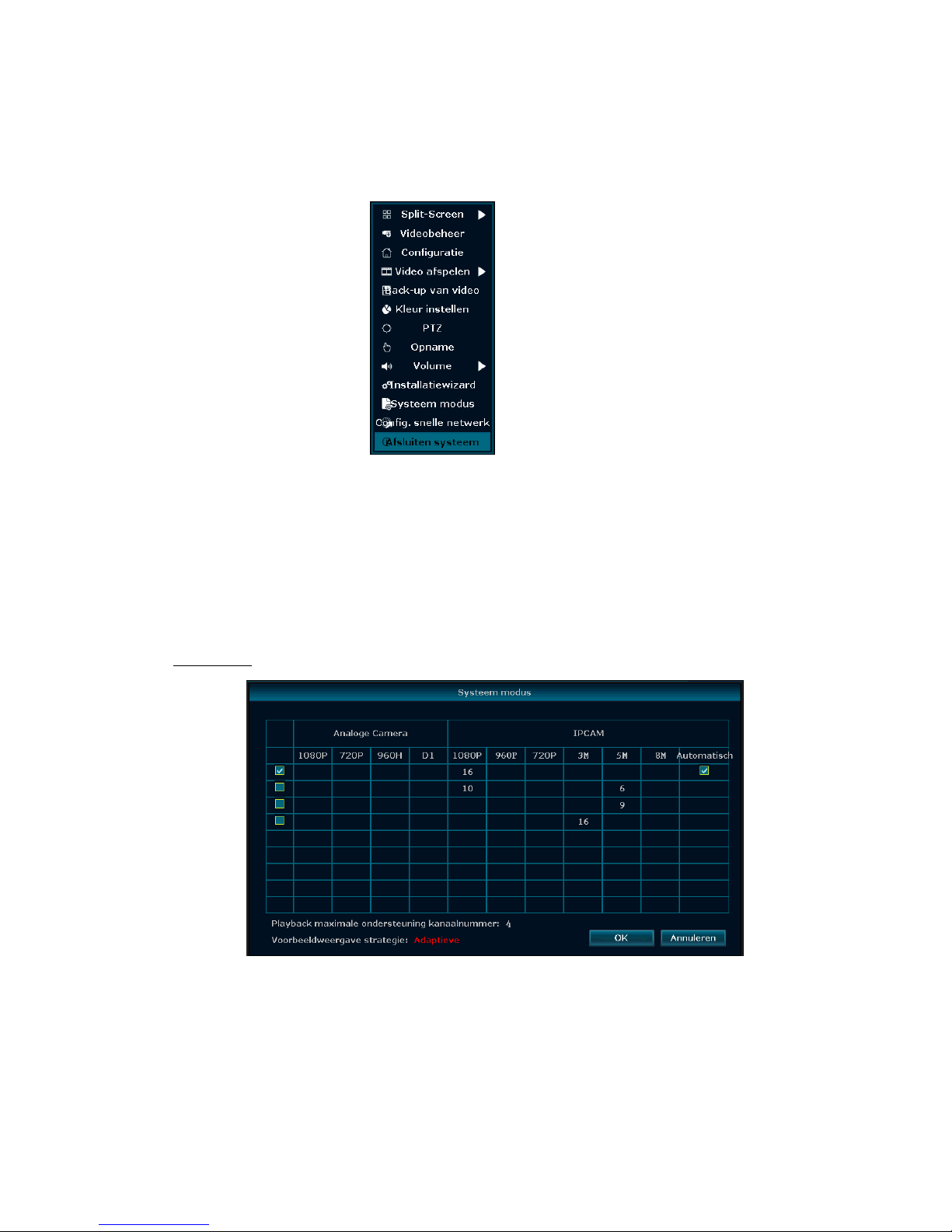
Als u op de MENU-toets drukt of met de rechter muisknop klikt, wordt het hoofdmenu geopend. Het
hoofdmenu bevat de volgende elementen:
Split-screen: selecteer de corresponderende voorbeeldmodus in de menulijst.
Snelmenu: deze menulijst bevat de onderdelen Videobeheer, Configuratie, Video afspelen,
Back-up van video, Kleur instellen, PTZ, Opname, Volume,
Installatiewizard, Systeem modus, Conf. snelle netwerk, Afsluiten
systeem. De gebruiker kan de bijbehorende voorbeeldmodus voor het
menu invoeren.
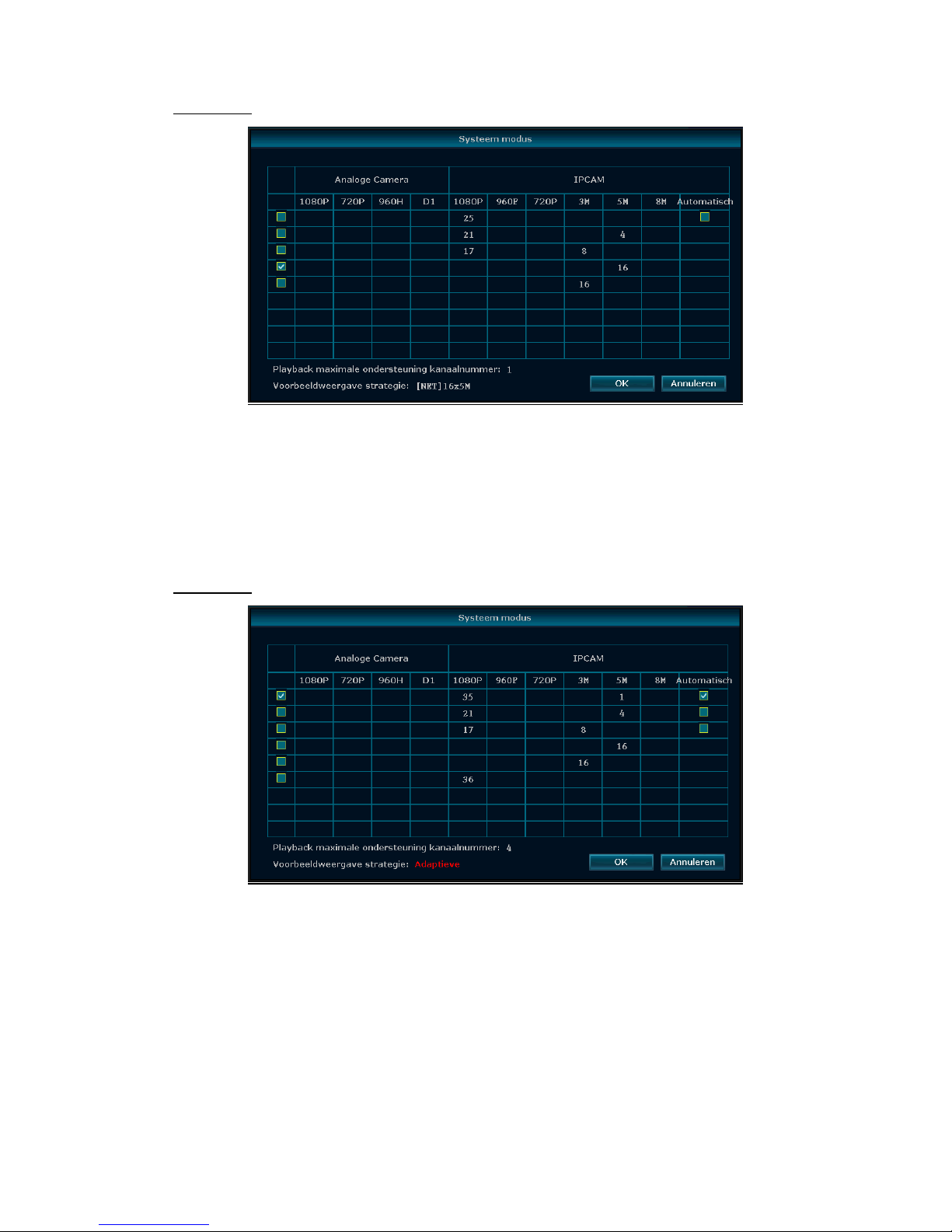
Systeem modus
In het snelmenu, klikt u op de knop voor "Systeem modus" en open de bijbehorende interface:
IPNVR006A
U kunt kiezen tussen 4 verschillende modus:
A - 16 kanalen 1080p-modus (720p, 960p en 1080p camera's)
B – 16 kanalen hybride-modus (10 camera's 720p, 960p, 1080p en 6 camera's 3MP, 4MP, 5MP).
C – 9 kanalen 5MP-modus (720p, 960p, 1080p, 3MP, 4MP en 5MP camera's)
D – 16 kanalen 3MP-modus (720p, 960p, 1080p en 3MP camera's)
Page 40
40
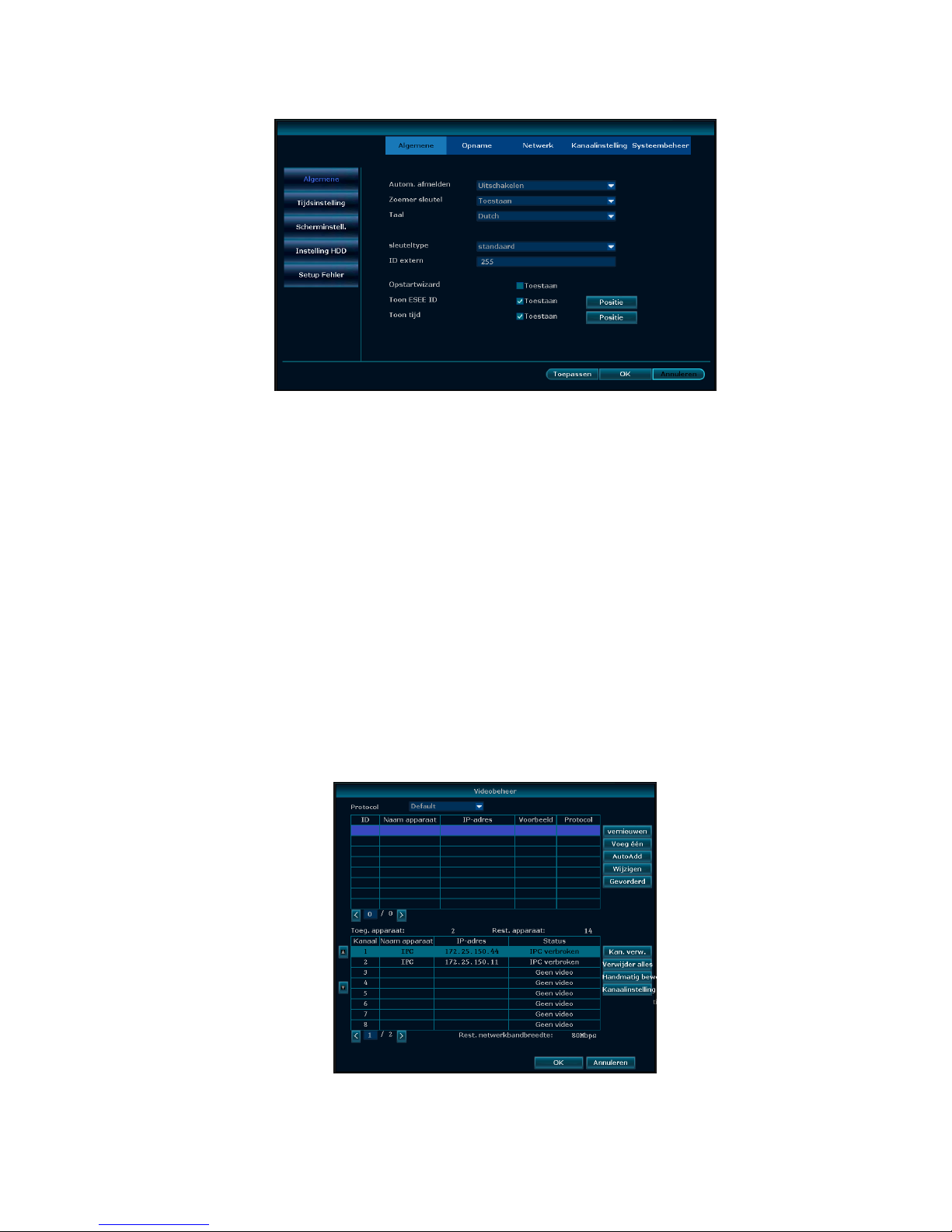
IPNVR025A
U kunt kiezen tussen 5 verschillende modus:
A - 25 kanalen 1080p-modus (720p, 960p en 1080p camera's).
B - 25 kanalen hybride-modus - 1 (21 camera's 720p, 960p, 1080p en 4 camera's 3MP, 4MP, 5MP).
C - 25 kanalen hybride-modus - 2 (17 camera's 720p, 960p, 1080p en 8 camera's 3MP)
D – 16 kanalen 5MP-modus (720p, 960p, 1080p, 3MP, 4MP en 5MP camera's)
E – 16 kanalen 3MP-modus (720p, 960p, 1080p and 3MP camera's)
IPNVR036A
U kunt kiezen tussen 6 verschillende modus:
A - 36 kanalen hybride-modus (35 camera's 720p, 960p, 1080P en 1 camera 3MP, 4MP, 5MP).
B - 25 kanalen hybride-modus - 1 (21 camera's 720p, 960p, 1080p en 4 camera's 3MP, 4MP, 5MP).
C - 25 kanalen hybride-modus - 2 (17 camera's 720p, 960p, 1080p en 8 camera's 3MP).
D – 5MP-modus (16 camera's 720p, 960p, 1080p, 3MP, 4MP, 5MP)
E – 3MP-modus (16 camera's 720p, 960p, 1080p, 3MP)
F – 36 kanalen 1080p-modus (720p, 960p en 1080p camera's).
De 3MP/4MP/5MP camera's moeten verplicht worden geregistreerd op de eerste kanalen!
Page 41
41
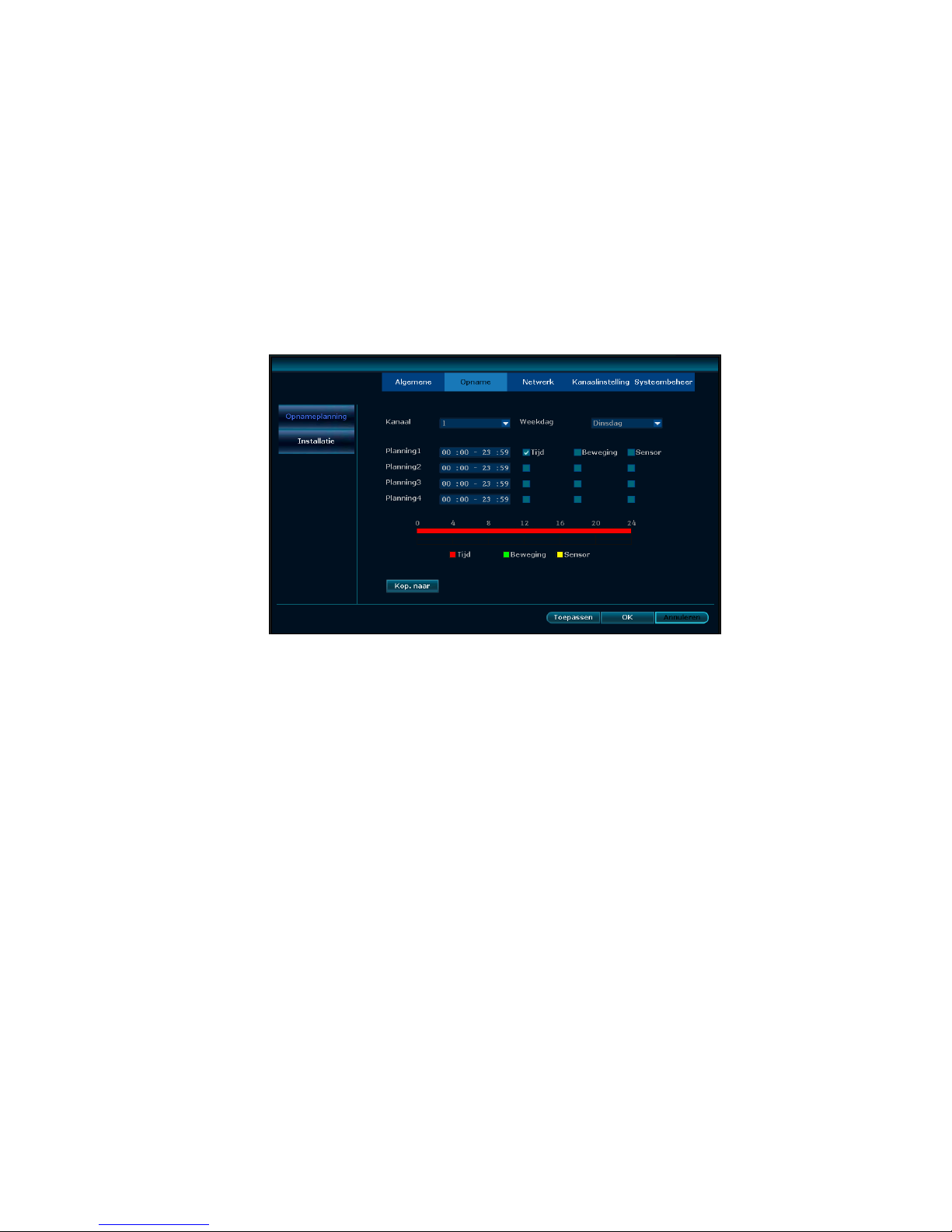
Algemene instellingen
Selecteer Algemene en open de bijbehorende interface.
Tijdsinstelling: de actuele tijd bij het voorbeeld, klik na de instelling op ” Vernieuwen”, vergeet
niet op te slaan wanneer de tekst ” de opname stopt wanneer u de tijd wijzigt”
en sla de instelling op.
Autom. afmelden: de huidige gebruiker wordt afgemeld als er binnen 10 minuten geen activiteit is.
In dat geval moet de gebruiker zich weer aanmelden.
Zoemer sleutel: geactiveerd: er klinkt een geluid bij gebruik van de afstandsbediening of indien er
op een toets op het frontpaneel wordt gedrukt. Gedeactiveerd, zonder
geluid.
Taal: verschillende keuzes mogelijk voor gebruikers, Engels enzovoorts.
ID extern: de gebruiker kan deze ID gebruiken om de NVR te besturen met de afstandsbediening.
De afstandsbediening moet corresponderen met de ID om te kunnen functioneren.
Nadat het instellen voltooid is, klikt u op OK. De gegevens worden opgeslagen. Klik op Annuleren
om af te sluiten zonder de gegevens op te slaan.
Videobeheer
Alvorens de IPC aan te sluiten en in te stellen, te bevestigen dat de IPC al verbinding met Internet
heeft.
Page 42
42
Klik met de rechter muisknop op de voorbeeldinterface, en verschijnt een interface met snelmenu,
klik op “Videobeheer".
Voeg èèn: voeg de geselecteerde camera
Auto Add: voeg alle camera's ontdekt
Wijzigen: verwijderen van de geselecteerde aangesloten IPC.
Verwijder alles: verwijder alle aangesloten IPC.
Handmatig bewerken: aanpassen van de IPC parameters van de geselecteerde IPC
Wanneer u klaar bent met de instellingen, zullen door op de “ Ok”-toets te klikken, de instellingen
worden opgeslagen; als u op: “Annuleren” klikt, worden de instellingen niet opgeslagen.
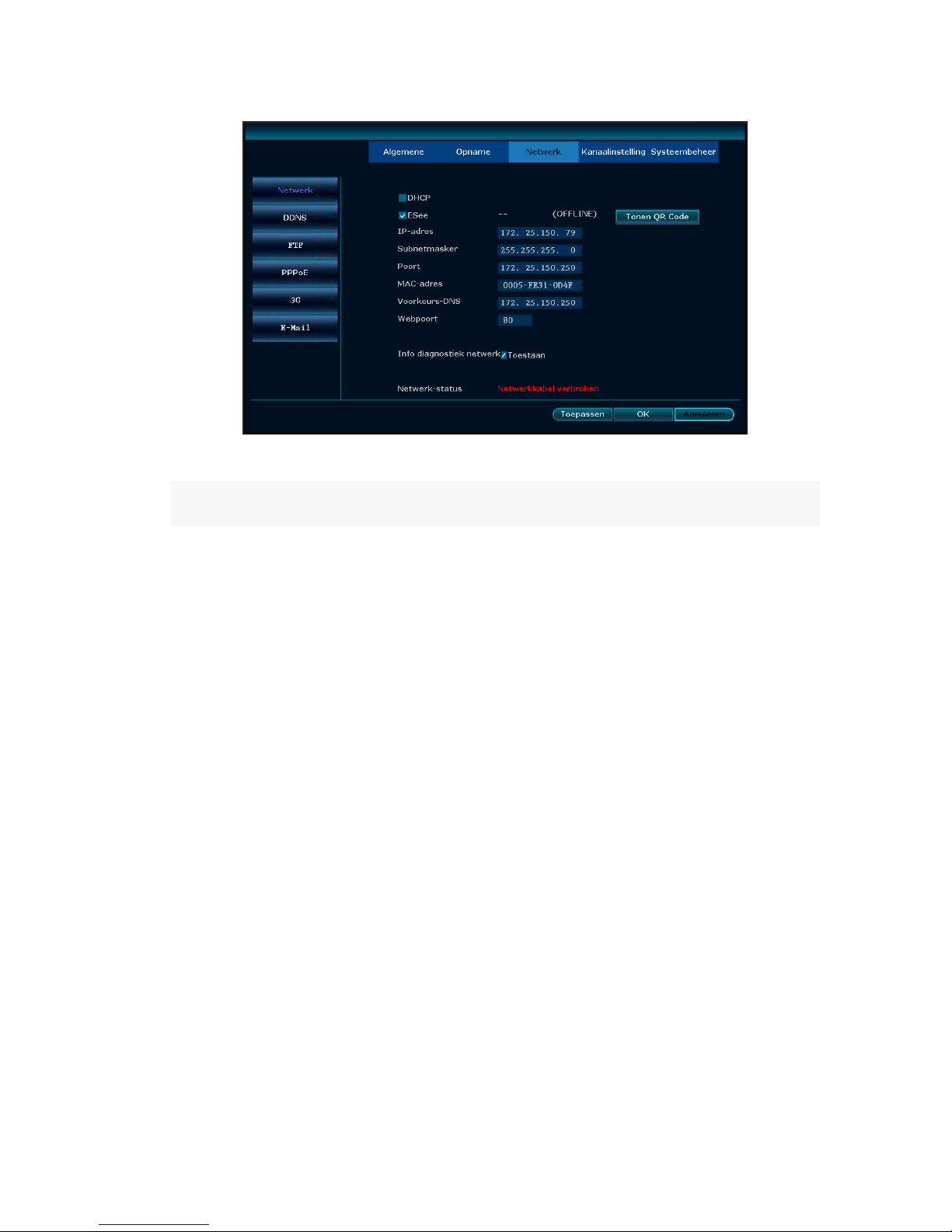
Instellingen opname
Selecteer Opname.
Kanaal: kies de gewenste kanalen door om het omgekeerde driehoekje te klikken
Weekdag: kies de gewenste dag, " Alle " betekent alle dagen van de week.
Planning: voor elk tijdvak kunnen verschillende opnamemodi worden ingesteld in alle 4 de
tijdvakken. "Tijd" opname met rode kleur, "Beweging" opname met groene kleur, "Sensor" opname
met gele kleur; “☑" betekent geactiveerd, “□” betekent gedeactiveerd. Aan de onderkant wordt de
tijdstatus weergegeven, volledig tijdschema 0~24 uur
Kop. naar: klik op "Kop. naar" selecteer het doelkanaal en vervolgens op "Ok". Het systeem stelt de
gegevens van de huidige kanaalinstelling in voor het doelvideokanaal. Door op de knop "Annuleren"
te klikken, worden de instelgegevens niet opgeslagen.
Page 43
43
Netwerk instellen
Selecteer "Netwerk".
DHCP: kies dit om het automatisch verkrijgen van IP-adressen te activeren. "☑" betekent
geactiveerd ,"□" betekent gedeactiveerd
ESee: na de verbinding met Internet tot stand te hebben gebracht, klikt u op “☑ Esee” om een ID te
krijgen, die kan worden gebruikt bij in IP bewaking op afstand in de ESeenet netwerkserver
IP-adres:het IP-adres moet uniek zijn en mag niet conflicteren met de host of het werkstation binnen
hetzelfde netwerksegment
Subnetmasker: subnet voor het netwerksegment.
Gateway: het gateway-adres moet worden ingesteld voor communicatie tussen de verschillende
netwerksegmenten.
MAC adres:toont het MAC adres van het apparaat
Voorkeur DNS:IP-adres DNS
Webpoort: poortnummer internetbrowsers; de standaardpoort is "80"
PPPOE
Begin gebruik:“☑ PPPOE” betekent beginnen met bellen van PPPOE. “□” betekent niet beginnen
Gebruikersnaam: de gebruikersnaam van de ISP invoeren in het bewerkingsvenster
Wachtwoord: het wachtwoord van de ISP invoeren in het bewerkingsvenster
Nadat de pagina-instelling voltooid is, klikt u op "Ok" om de wijzigingen op te slaan en af te sluiten;
klik op " Annuleren " als u niet wilt opslaan.
DDNS
Automatische analytische functie van dynamische domeinnaam, ondersteunde Comelit DNS, etc.
Zie voor het gebruik van Comelit DNS de laatste pagina van deze handleiding.
Klik in het menu "Netwerk" op "DDNS"
Start gebruik: “☑”betekent starten met gebruiken van DDNS dynamische domeinservices;
“□”betekent niet starten.
Selecteer de juiste netwerkserver en voer gebruikersnaam, wachtwoord en domein in
Page 44
44
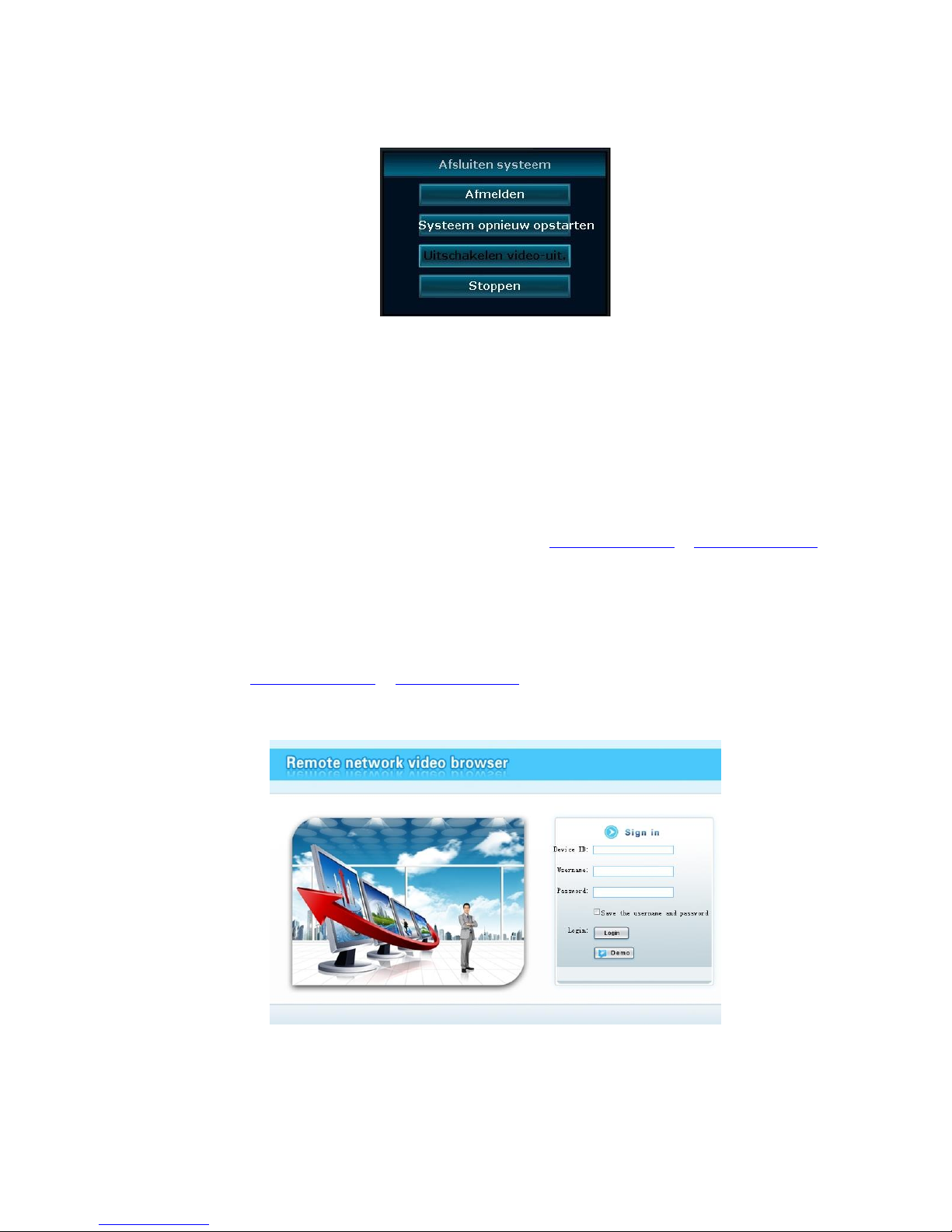
Afsluiten systeem
Klik in het hoofdmenu op "Afsluiten systeem", de instelinterface verschijnt
Afmelden: voor gebruikers die aanmelden. Na het afmelden moet u, als het apparaat weer wilt
gebruiken, opnieuw aanmelden
Systeem opnieuw opstarten: reboot vindt plaats na "OK".
Stoppen: uitschakeling van de NVR
Gebruikershandleiding Esee
1 . Sluit de NVR aan op het netwerk en zorg ervoor dat het netwerk correct werkt
2 . Voor weergave op afstand op uw computer gaat u naar www.dvrskype.com of www.e-seenet.com
Opmerking: Internet Explorer instellen: als u de NVR voor het eerst met Internet Explorer
gebruikt, kan de software niet worden geladen. Voer in dat geval de volgende instelling uit:
Internet Options [internetopties] -> Safety Internet [beveiliging internet] -> Custom Options
[aangepaste opties] -> activeer alle ActiveX-bedieningselementen en invoegtoepassingen
en klik vervolgens op OK..
3 . Ga naar www.dvrskype.com of www.e-seenet.com en voer in: Esee-ID, gebruikersnaam en
wachtwoord (gelijk aan de gebruikersnaam en het wachtwoord voor de NVR)
Opmerking: standaard is de gebruikersnaam 'admin' en is er geen wachtwoord ingesteld
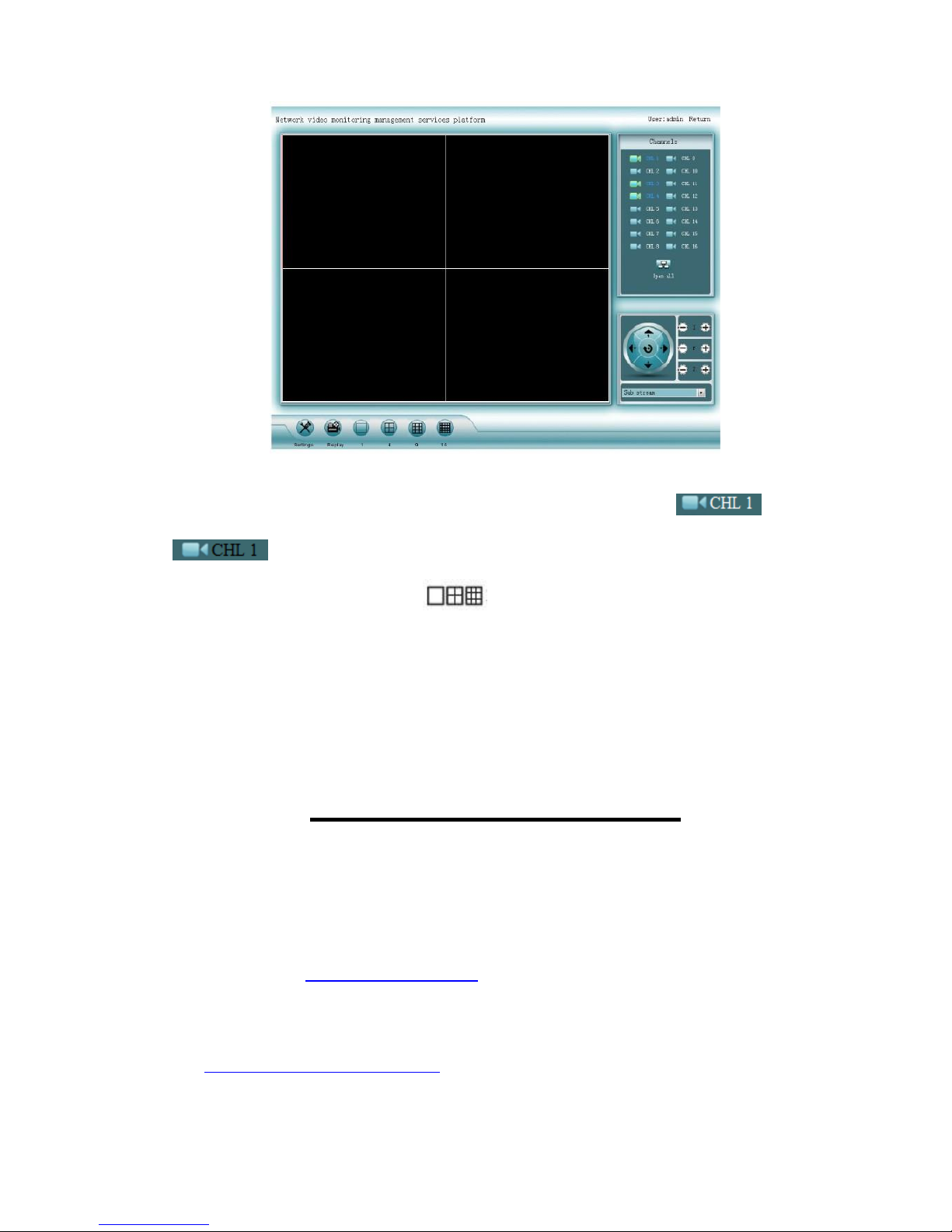
Homepagina videobewaking:
Homepagina bewaking inclusief: voorbeeldvenster, PTZ-regeling,voorbeeld, streamselectie,
opening kanaal, instelling, afspelen, afmelden gebruiker als hieronder:
Page 45
45
Voorbeeld openen: klik op het doelkanaal met de linker muisknop. Door te dubbelklikken op het
kanaal, kunt u het bijbehorende voorbeeldkanaal openen of sluiten: openen;
sluiten.
Voorbeeldmodus: u kunt klikken op om de modus te kiezen, of dubbelklikken op het
voorbeeldvenster om naar de multi-kanaal modus over te schakelen
Opmerking: voor het weergeven van beelden van NVR's art. IPNVR006A, IPNVR025A en
IPNVR036A van smartphones (iOS of Android OS) dient u de app "Comelit View S" te
gebruiken. Deze kunt u gratis downloaden in de Apple Store of Google Play. De app voor
smartphones wordt ook gebruikt voor tablets.
COMELIT DNS SERVICE
Voor deze serie NVR's is nu ook de Comelit DNS service beschikbaar.
Om deze te gebruiken, gaat u als volgt te werk:
1 – controleer de firmwareversie van het apparaat. Doe een update van de firmware als dit nodig is
2 – controleer of op het apparaat, in de buurt van het etiket waarop het model is vermeld, het etiket
met de unieke code voor de DNS serviceregistratie aanwezig is. Indien deze niet aanwezig is,
contact opnemen met de technische assistentie van Comelit
3 – ga naar de site http://www.comelitdns.com, registreer u door de instructies te volgen en maak
vervolgens een host aan met behulp van bovenstaande activeringscode
4 – voer de gegevens (hostnaam, gebruiker en wachtwoord) in het betreffende NVR menu in
5 – om de verbinding met het opgenomen apparaat tot stand te brengen, gaat u naar
http://hostname.comelitdns.com:port (indien verschillend van 80)
Page 46
46
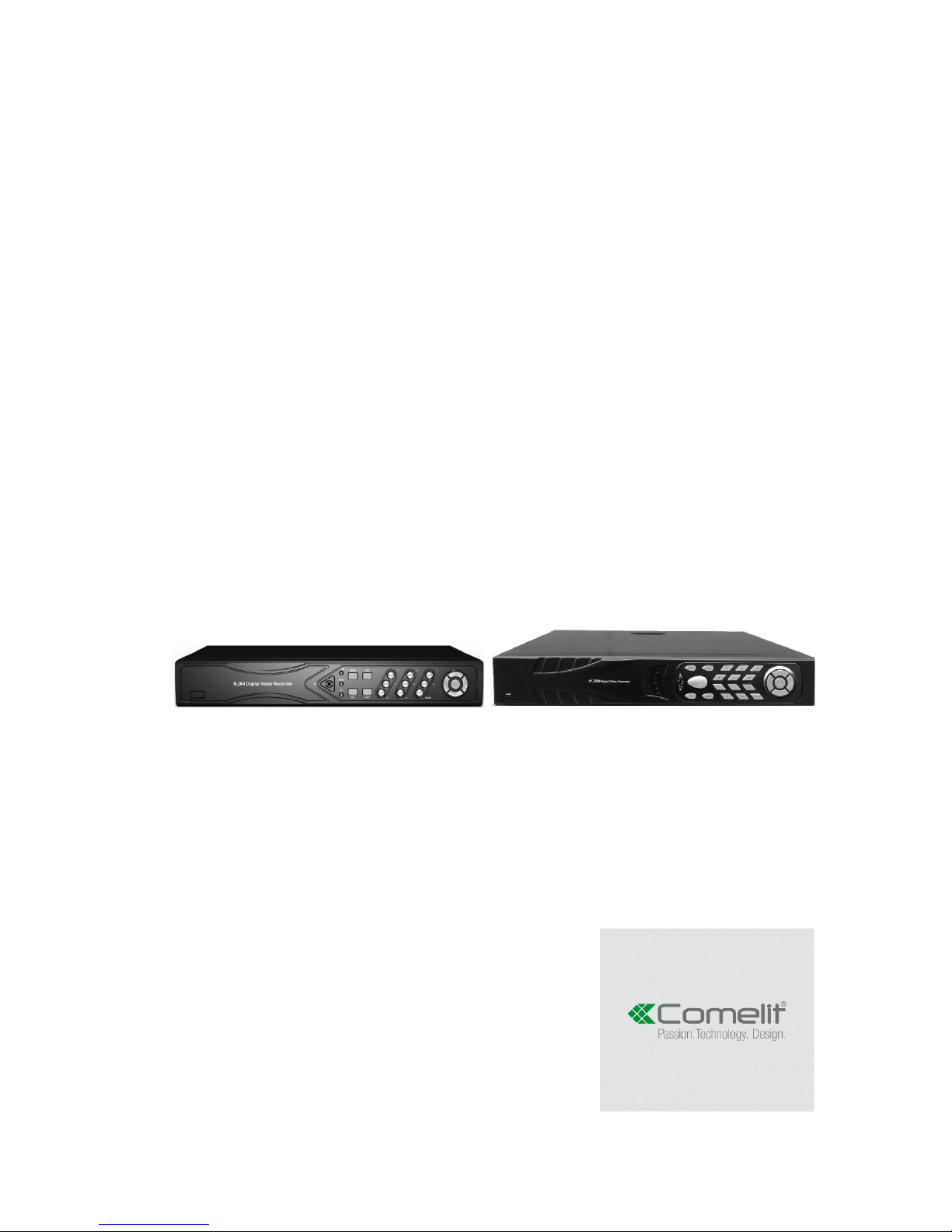
VIDEOGRABADORA DE RED
INDEPENDIENTE H264 DE 16-25-36
ENTRADAS
GUÍA RÁPIDA
ART. IPNVR006A
IPNVR025A
IPNVR036A
Lea este manual atentamente antes del uso y consérvelo para consultarlo en el futuro.
Page 47

47
Parámetros técnicos
Modelo
IPNVR006A-IPNVR025A-IPNVR036A
Funcionamiento
Sistema operativo Embedded Linux
Sistema operativo
Interfaz gráfica de usuario (GUI), ratón, botón delantero y
mando a distancia
Compresión de imagen
H.264
Modo de grabación
Manual, programado y de eventos
Búsqueda de vídeo
Por hora, evento, canal y registro
Copia de seguridad
Red, USB
Entrada de vídeo
RJ45
Salida de vídeo
VGA, HDMI
Detección de movimiento
En cada canal se puede definir el área de detección y la
sensibilidad de múltiples niveles
Visualización de la
imagen
1/4/9/16
Almacenamiento de vídeo
HDD, red
Interfaz HDD
SATA
Interfaz USB
2 x USB2.0
Alimentación
100-240 V CA / 50-60 Hz
Page 48
48
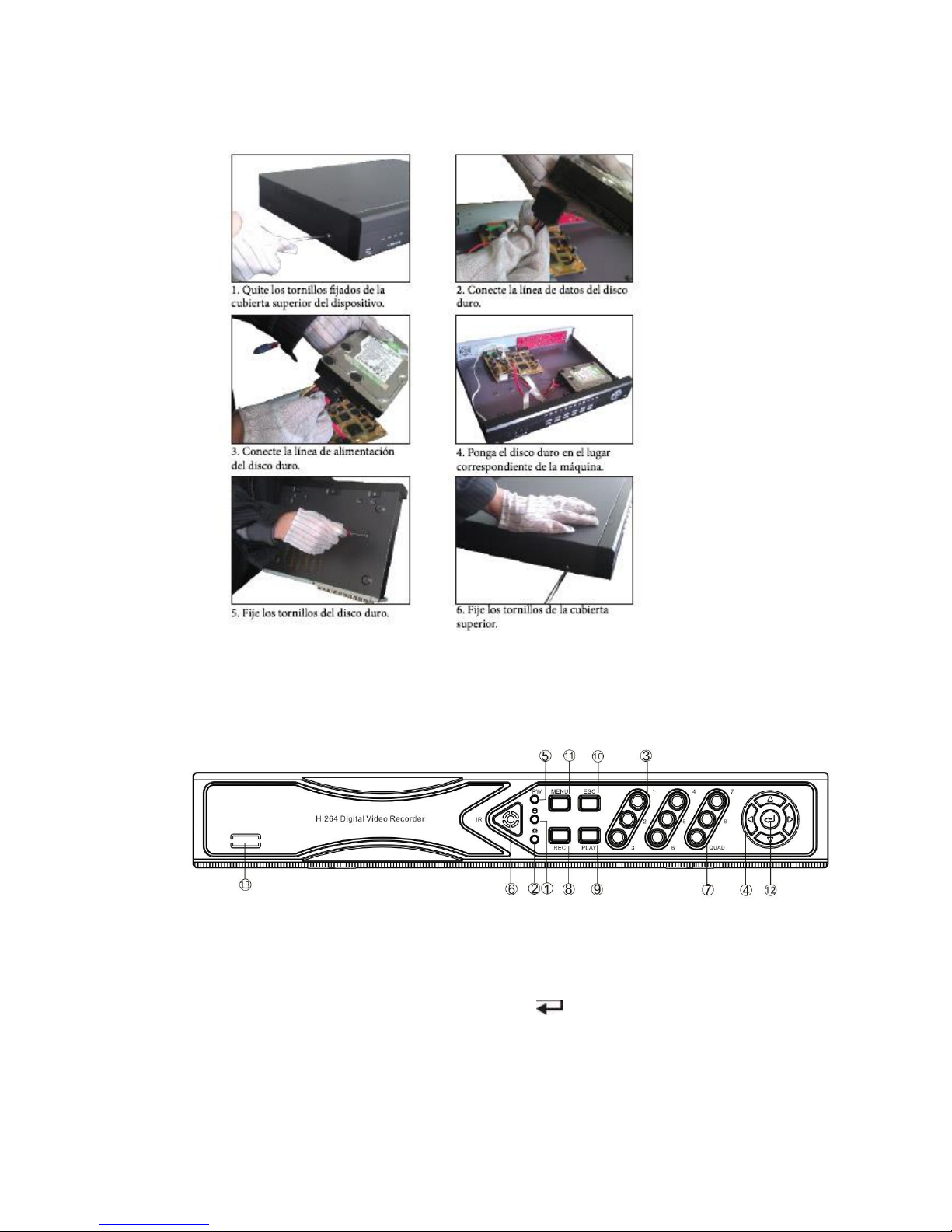
Instalación de la HDD
Asegúrese de instalar la HDD al utilizarla por primera vez.
.
Descripción del panel frontal
1. Led de estado de la HDD 9. PLAY: tecla de reproducción
2. Led de estado, reservado 10. ESC: tecla de salida
3. 1 – 8: tecla de pantalla única 11. MENU: tecla de menú
4. ▲▼◄►: tecla de dirección 12. : tecla de confirmación
5. PW: led de estado de alimentación 13. N.C.
6. Receptor de infrarrojos
7. Tecla QUAD
8. REC: tecla de grabación manual
Panel frontal de IPNVR006A
Page 49
49
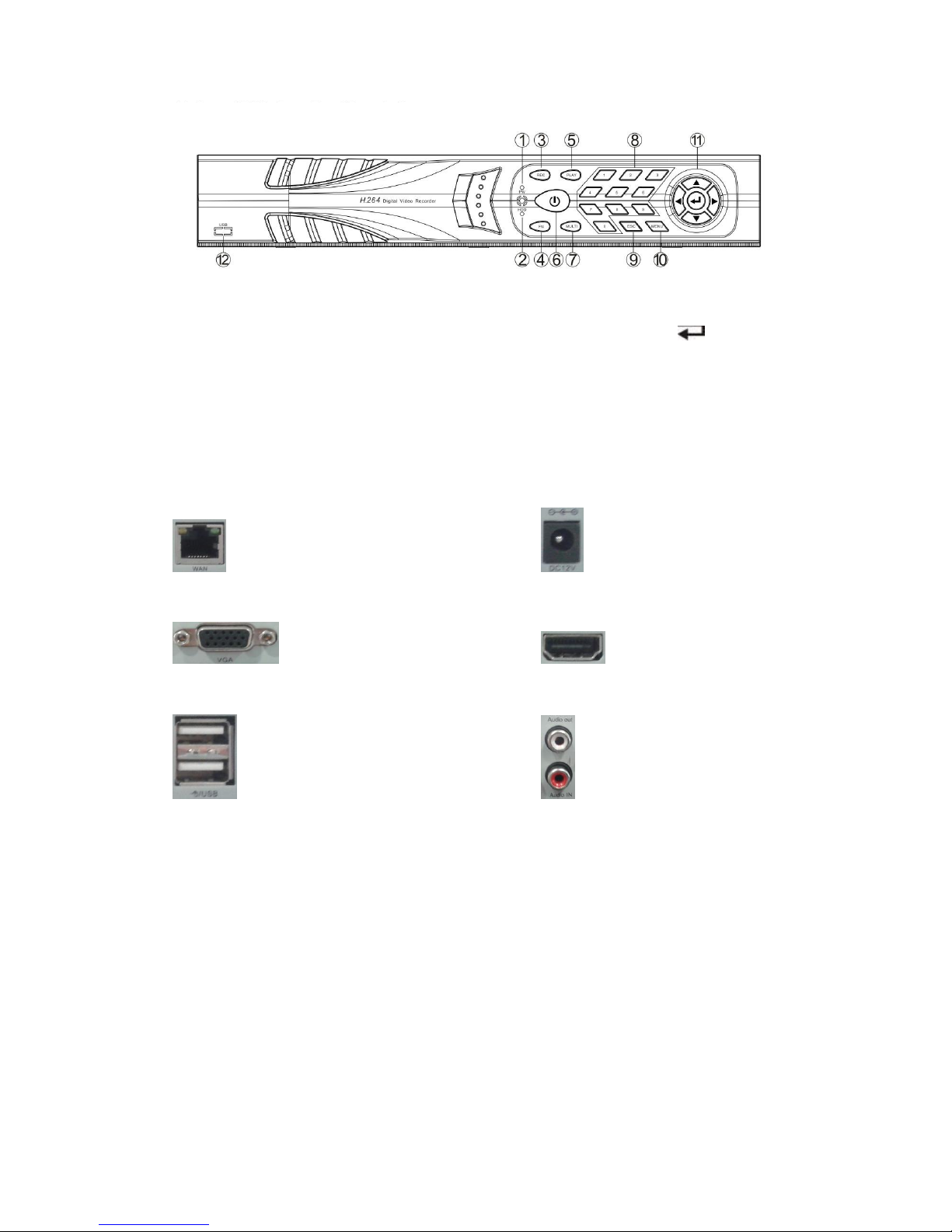
1. PW: led de estado de alimentación 9. ESC: tecla de salida
2. Led de estado de la HDD 10. MENU: tecla de menú
3. REC: tecla de grabación manual 11. ▲▼◄►: tecla de dirección, : confirmación
4. Tecla FN 12. N.C.
5. PLAY: tecla de reproducción
6. Tecla ON/OFF
7. Tecla multipantalla
8. Tecla de pantalla única
Descripción del panel trasero
NET: puerto Ethernet estándar de 10/100/1000 Mbit/seg. DC12V: conector de alimentación de 12 VDC
VGA: conector de salida de vídeo VGA Salida de vídeo HDMI
USB: 2 conectores USB Audio IN/Audio out: entrada/salida de audio conectores
Descripción del sistema
Encendido/apagado
Confirme que la tensión de CA coincide con la videograbadora. Asegúrese de que la toma de
alimentación de la videograbadora se conecta con una buena toma de tierra. Después de
conmutarse la alimentación y de ponerse el dispositivo en funcionamiento, la luz【POWER】 se
enciende. Encienda el sistema; si la luz de estado del panel parpadea, significa que el estado es
normal.
Nota: el nombre de usuario predeterminado es admin y la contraseña predeterminada está
vacía.
Panel frontal de IPNVR025A-IPNVR036A
Page 50
50
Introducción al menú principal
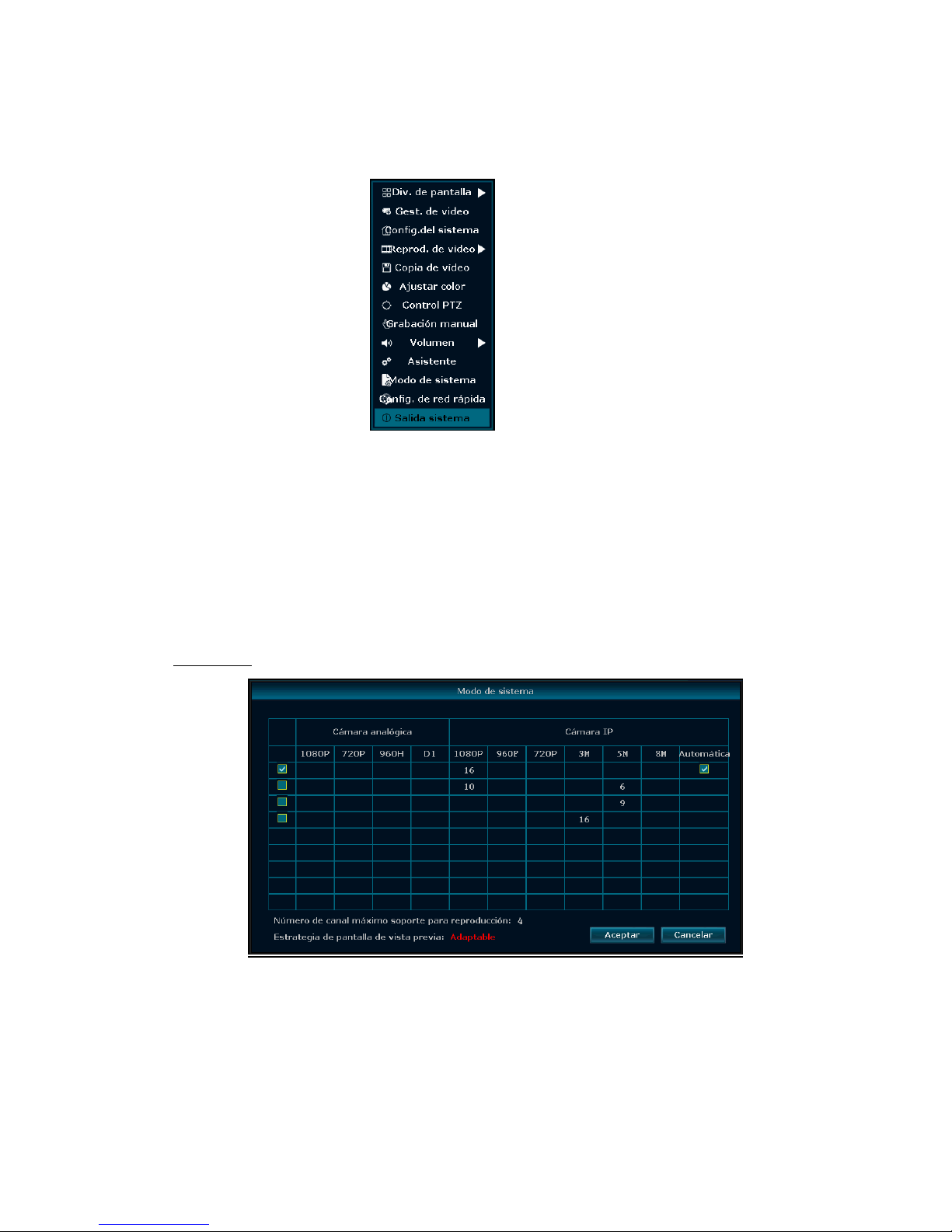
Pulse la tecla MENU o el botón derecho del ratón; aparecerá el menú principal. El menú principal
consta de los siguientes componentes:
Div. De pantalla: seleccione el modo de vista previa correspondiente en la columna de menú.
Menú contextual: en la columna de menú, hay: Gest. de vídeo, Config. del sistema, Reprod. de
vídeo, Copia de vídeo, Ajustar color, Control PTZ, Grab. manual,
Volumen, Asistente, Modo de sistema, Config. de red rápida, Salida
sistema. El usuario puede entrar en el modo de vista previa del menú
correspondiente.
Modo de sistema
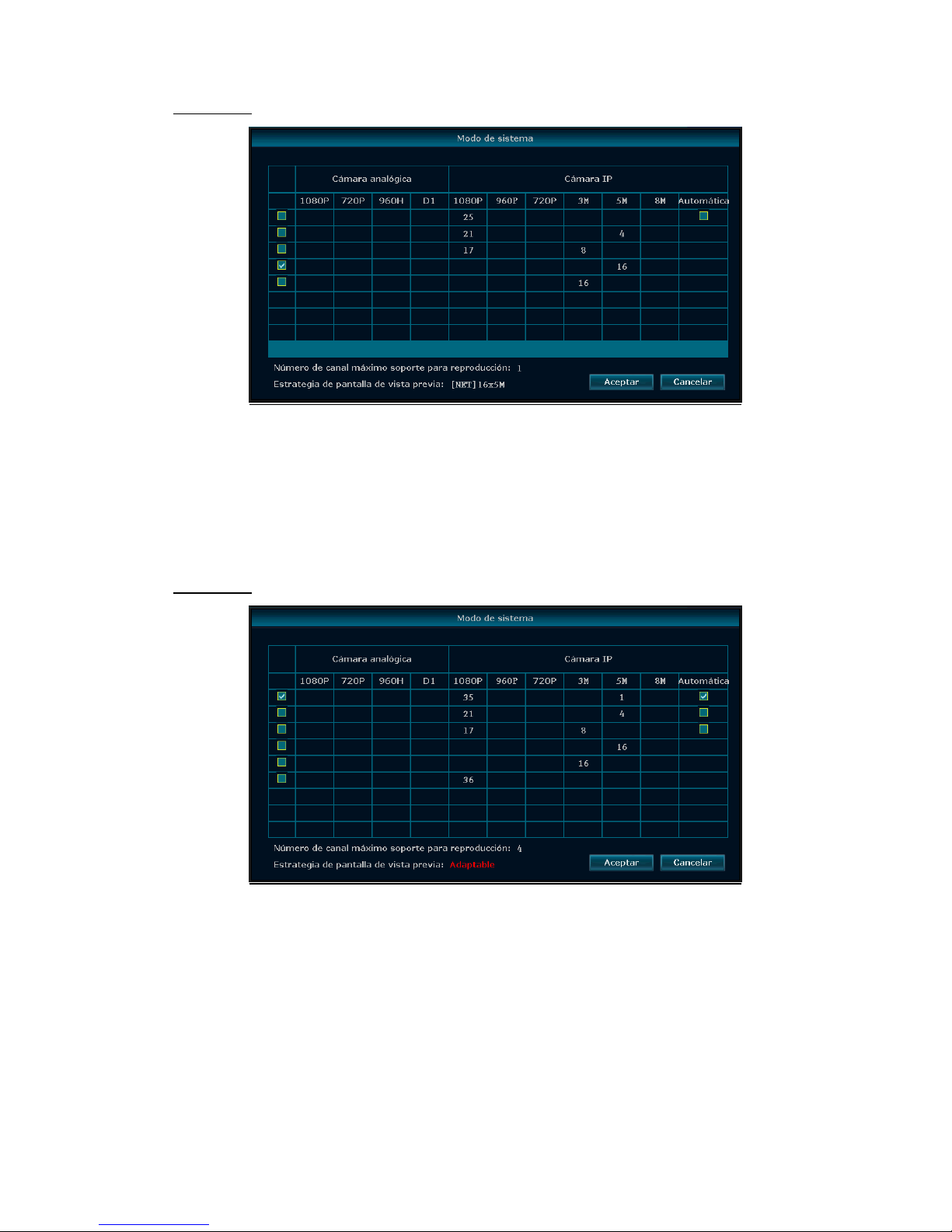
En el menú contextual, haga clic en "Modo de sistema" para entrar en la interfaz siguiente:
IPNVR006A
Se puede elegir entre 4 modos diferentes:
A - modo de 16 canales 1080p (cámaras 720p, 960p y 1080p).
B – modo híbrido de 16 canales (10 cámaras 720p, 960p, 1080p y 6 cámaras 3MP, 4MP, 5MP)
C – modo de 9 canales 5MP (cámaras 720p, 960p, 1080p, 3MP, 4MP y 5MP)
D – modo de 16 canales 3MP (cámaras 720p, 960p, 1080p y 3MP)
Page 51
51
IPNVR025A
Se puede elegir entre 5 modos diferentes:
A - modo de 25 canales 1080p (cámaras 720p, 960p y 1080p).
B - modo híbrido de 25 canales - 1 (21 cámaras 720p, 960p, 1080p y 4 cámaras 3MP, 4MP, 5MP).
C - modo híbrido de 25 canales - 2 (17 cámaras 720p, 960p, 1080p y 8 cámaras 3MP)
D – modo de 16 canales 5MP (cámaras 720p, 960p, 1080p, 3MP, 4MP y 5MP)
E – modo de 16 canales 3MP (cámaras 720p, 960p, 1080p y 3MP)
IPNVR036A
Se puede elegir entre 6 modos diferentes:
A - modo híbrido de 36 canales (35 cámaras 720p, 960p, 1080p y 1 cámara 3MP, 4MP, 5MP).
B - modo híbrido de 25 canales - 1 (21 cámaras 720p, 960p, 1080p y 4 cámaras 3MP, 4MP, 5MP).
C - modo híbrido de 25 canales - 2 (17 cámaras 720p, 960p, 1080p y 8 cámaras 3MP).
D – modo de 16 canales 5MP (cámaras 720p, 960p, 1080p, 3MP, 4 MP, 5MP)
E – modo de 16 canales 3MP (cámaras 720p, 960p, 1080p, 3MP)
F – modo de 36 canales 1080p (cámaras 720p, 960p y 1080p).
Las cámaras 3MP/4MP/5MP deben estar registrados obligatoria en los primeros canales!
Page 52
52
Configuración general
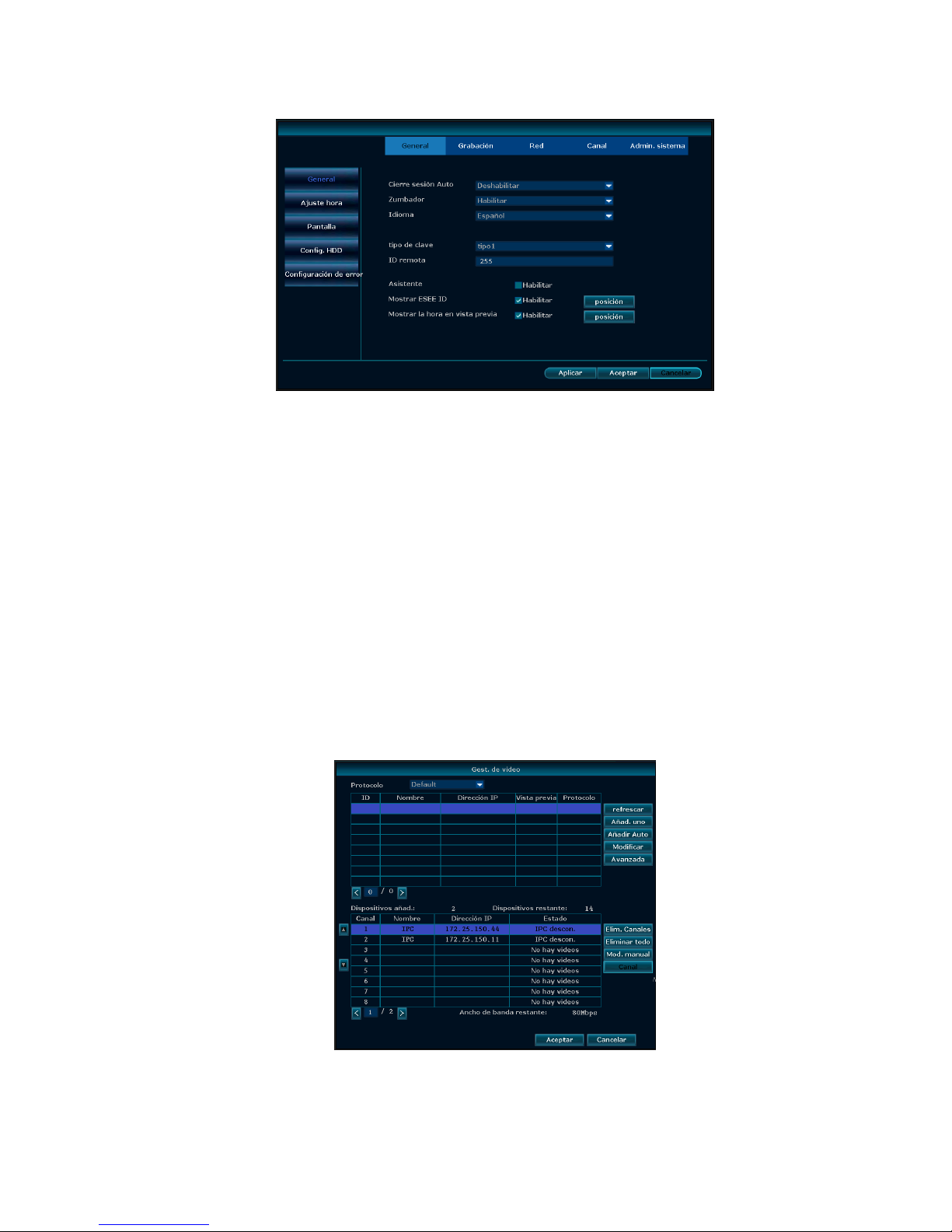
Elija "Config. del sistema" y acceda a la interfaz General.
Ajuste hora: la hora real en la vista previa; haga clic en ”Actualizar” tras el ajuste. Asegúrese de
guardar cuando aparezca ”la grabación se detendrá una vez modifique la hora” y
guarde el ajuste.
Cierre sesión Auto: el usuario presente se desconectará si no se realiza ninguna operación en 10
minutos y será necesario volver a iniciar sesión.
Zumbador: Activado: se oirá un sonido con el controlador o al pulsar una tecla en el panel frontal.
Desactivado, sin sonido.
Idioma: se pueden elegir varios según los usuarios: inglés, etc.
ID remoto: el usuario puede usar este ID para controlar la videograbadora por control remoto. El
mando a distancia debe corresponderse con el ID para poder funcionar.
Tras finalizar la configuración, haga clic en "Aceptar"; la información se guardará. Haga clic en
"Cancelar" para salir sin guardar.
Gestión de vídeo
Antes de conectar y configurar el IPC, confirme que el IPC ya está conectado a Internet.
Haga clic con el botón derecho en la interfaz de vista previa, interfaz de acceso directo emergente,
haga clic en “Gest. De vídeo".
Page 53
53
Añad. Uno: añadir la cámara seleccionada
Añad. Auto: añadir todas las cámaras detectadas
Elim. canales: elimine el IPC seleccionado
Eliminar todo: eliminar todos las IPC conectadas
Mod. manual: modifique los parámetros del IPC seleccionado.
Cuando finalice la configuración, haga clic en el botón “Aceptar” para guardarla; haga clic en el
botón “Cancelar” si no desea guardarla.
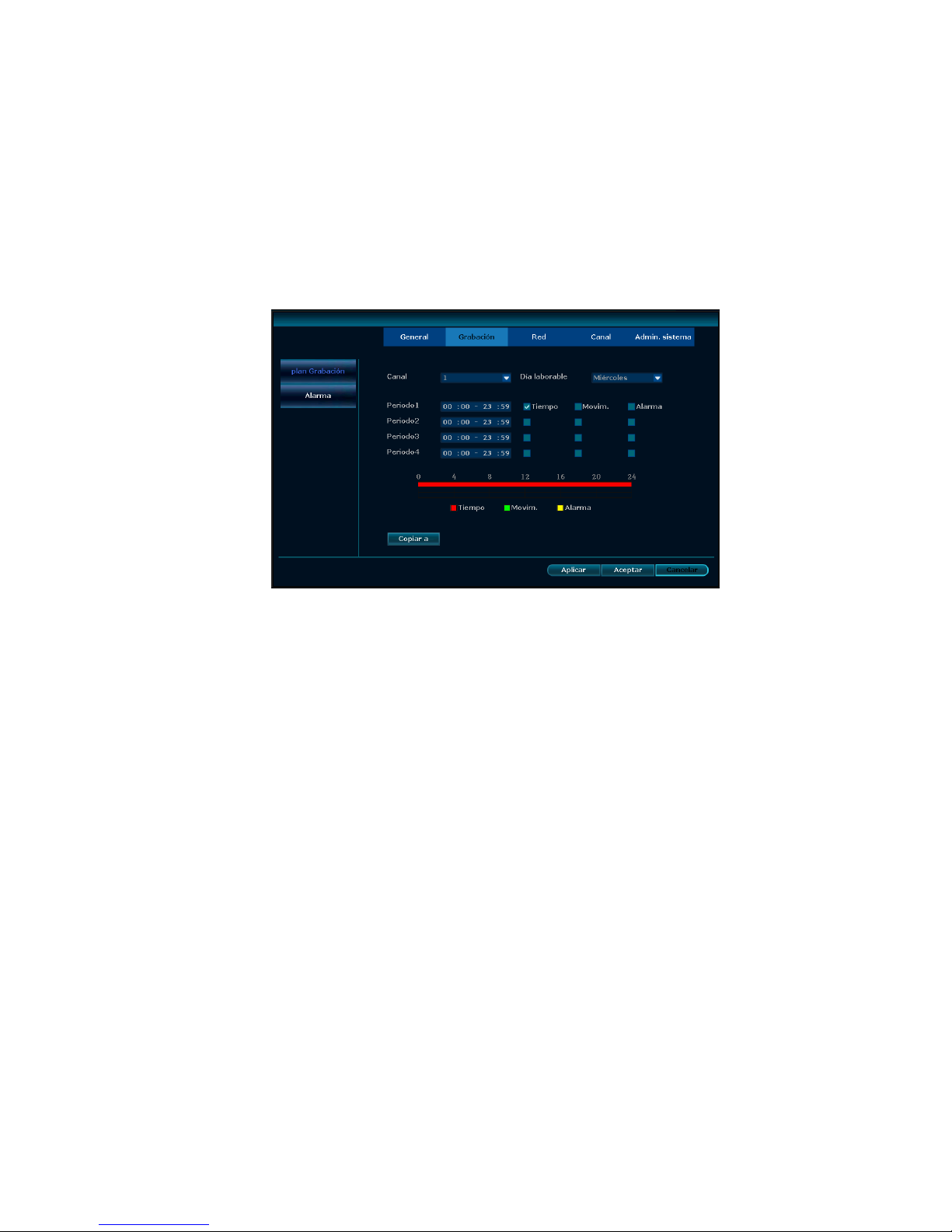
Configuración de grabación
Seleccione “Grabación.
Canal:elija los canales necesarios haciendo clic en el triángulo invertido.
Día de la semana: elija el día que desee; "ALL" significa todos los días de una semana.
Periodo:en cada franja horaria se pueden definir modos de grabación distintos en las 4 franjas
horarias. Grabación "Tiempo" con color rojo, grabación "Movim." con color verde, grabación
"Alarma" con color amarillo; “☑" significa activado, “□” significa desactivado. En las partes inferiores
se muestra el estado de tiempo, la programación completa de 0 a 24 horas.
Copiar: click "Copiar", seleccione el canal deseado y ''Aceptar" para definir la información de
configuración de canales actual en otro canal de vídeo deseado. Al hacer clic en el botón "Cancelar",
la información de configuración no se guarda.
Page 54
54
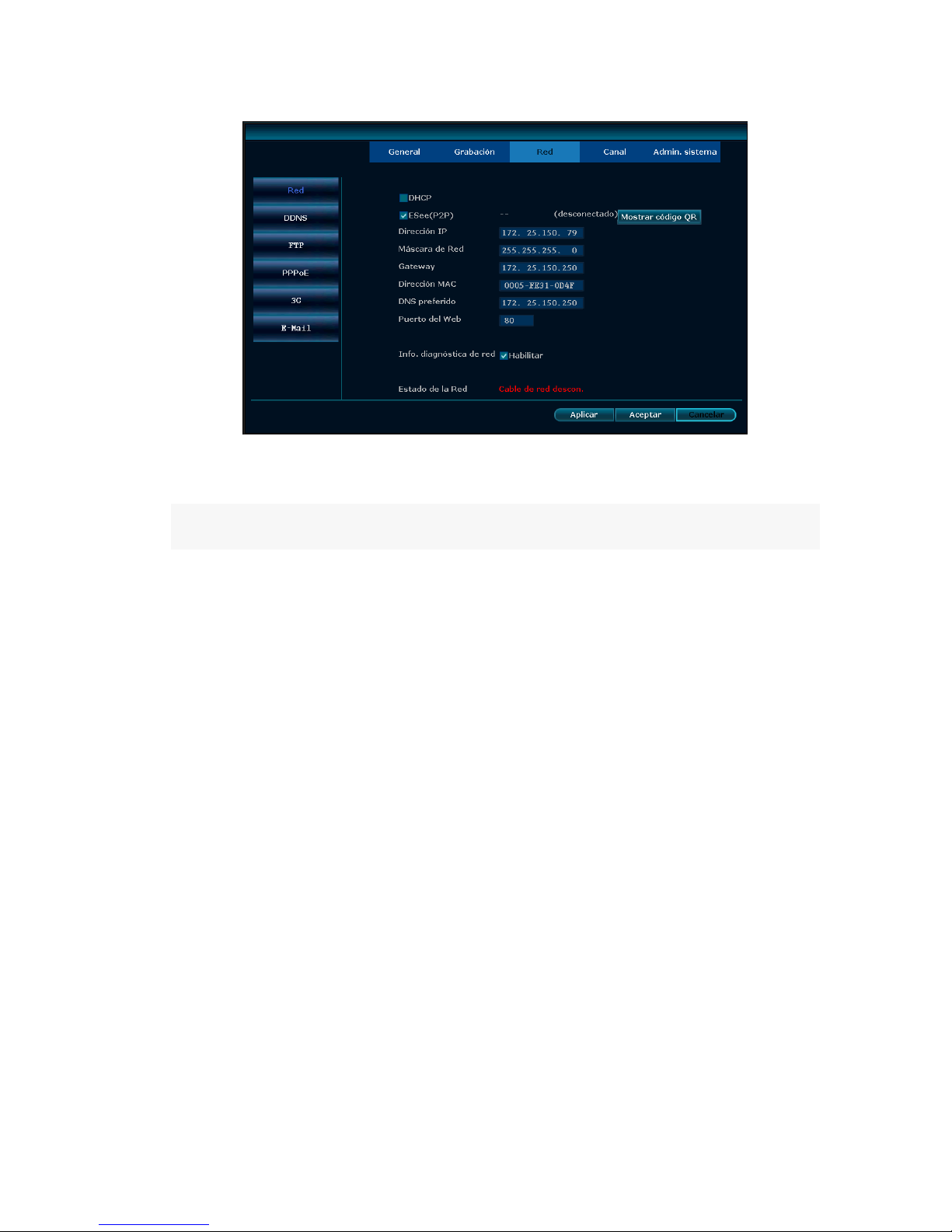
Configuración de red
Seleccione “Red".
DHCP: actívelo para obtener la dirección IP automáticamente. "☑" significa activado ,"□" significa
desactivado.
ESee (P2P): tras conectarse a Internet , haga clic en “☑ Esee” para obtener un ID Esee, que
puede usarse para la monitorización remota de IP en un servidor de red ESeenet.
Dirección IP: la dirección IP debe ser única y no puede estar en conflicto con el host ni la estación
de trabajo que esté en el mismo segmento de red.
Máscara de Red: subred para el segmento de red.
Gateway: es necesario definir la dirección de la puerta de enlace a fin de obtener comunicación
entre los distintos segmentos de red.
Dirección MAC: muestra la dirección MAC del dispositivo.
DNS preferido:dirección IP de DNS
Puerto del web: número de puerto para visitas con el explorador IE; el puerto predeterminado es
"80".
PPPOE
Utilizar: “☑ PPPOE” significa iniciar la marcación PPPOE. “□” significa no iniciarla.
Nombre de usuario:introduzca el nombre de usuario de ISP en el cuadro de edición.
Contraseña:introduzca la contraseña de ISP en el cuadro de edición.
Tras finalizar la configuración de la página, haga clic en "Ok" para guardar los cambios; haga clic en
"Cancelar" para no guardarlos.
DDNS
función analítica automática de nombre de dominio dinámico, compatible con DNS Comelit, etc.
Para usar el DNS Comelit, consulte la última página de este manual.
En el menú "Red", haga clic en " DDNS ".
Activar:“☑” significa comenzar utilizando servicios de dominio dinámico DDNS; “□” significa no
iniciarlo。
Page 55
55
Seleccione el servidor de red adecuado e introduzca el nombre de usuario, la contraseña y el
dominio.
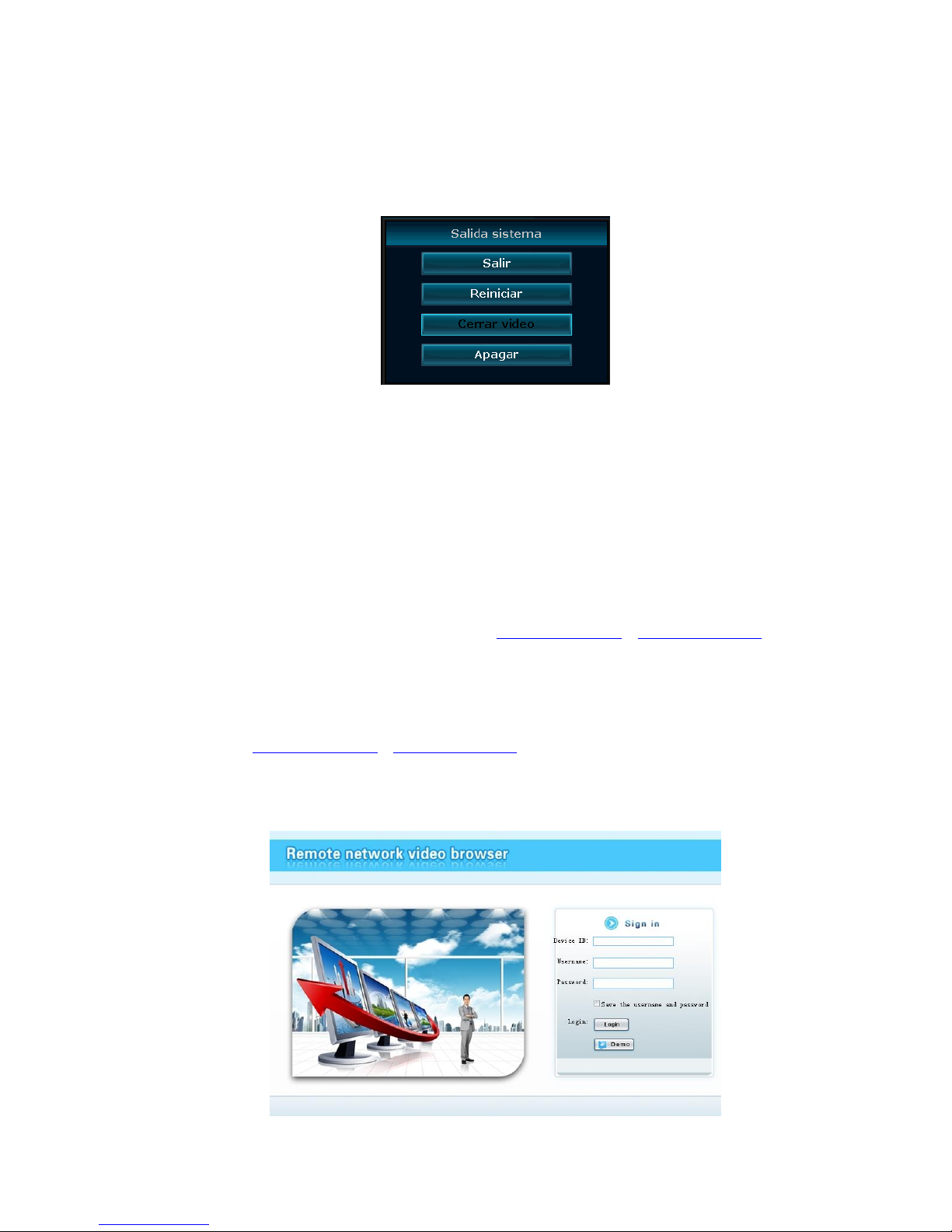
Salida sistema
En el menú principal, haga clic en "Salida sistema"; aparecerá la interfaz de configuración.
Salir: se aplica a usuarios conectados. Tras el cierre de sesión, si desea utilizar de nuevo el
dispositivo, deberá iniciar sesión de nuevo.
Reiniciar: se reiniciará el sistema tras hacer clic en "OK".
Apagar: apagado de la videograbadora.
Manual de usuario de Esee
4. Conecte la videograbadora a la red y compruebe que la red funciona bien.
5. Para la vista remota en un ordenador, vaya a www.dvrskype.com o www.e-seenet.com
Realice la siguiente configuración antes de iniciar sesión en Esee en un ordenador.
Nota: configuración de Internet Explorer. Si lo utiliza por primera vez y el software no se
carga, realizar la siguiente configuración: Opciones de Intemet Seguridad-Intemet
Nivel personalizado elija Actice X y plugin para abrir todo; haga clic en ok.
6. Vaya a www.dvrskype.com o www.e-seenet.com ,introduzca el ID Esee, el nombre de usuario y
la contraseña. Este nombre de usuario y contraseña son los mismos que los de la
videograbadora.
Nota: Nombre de usuario predeterminado: admin, ninguna contraseña
Page 56
56
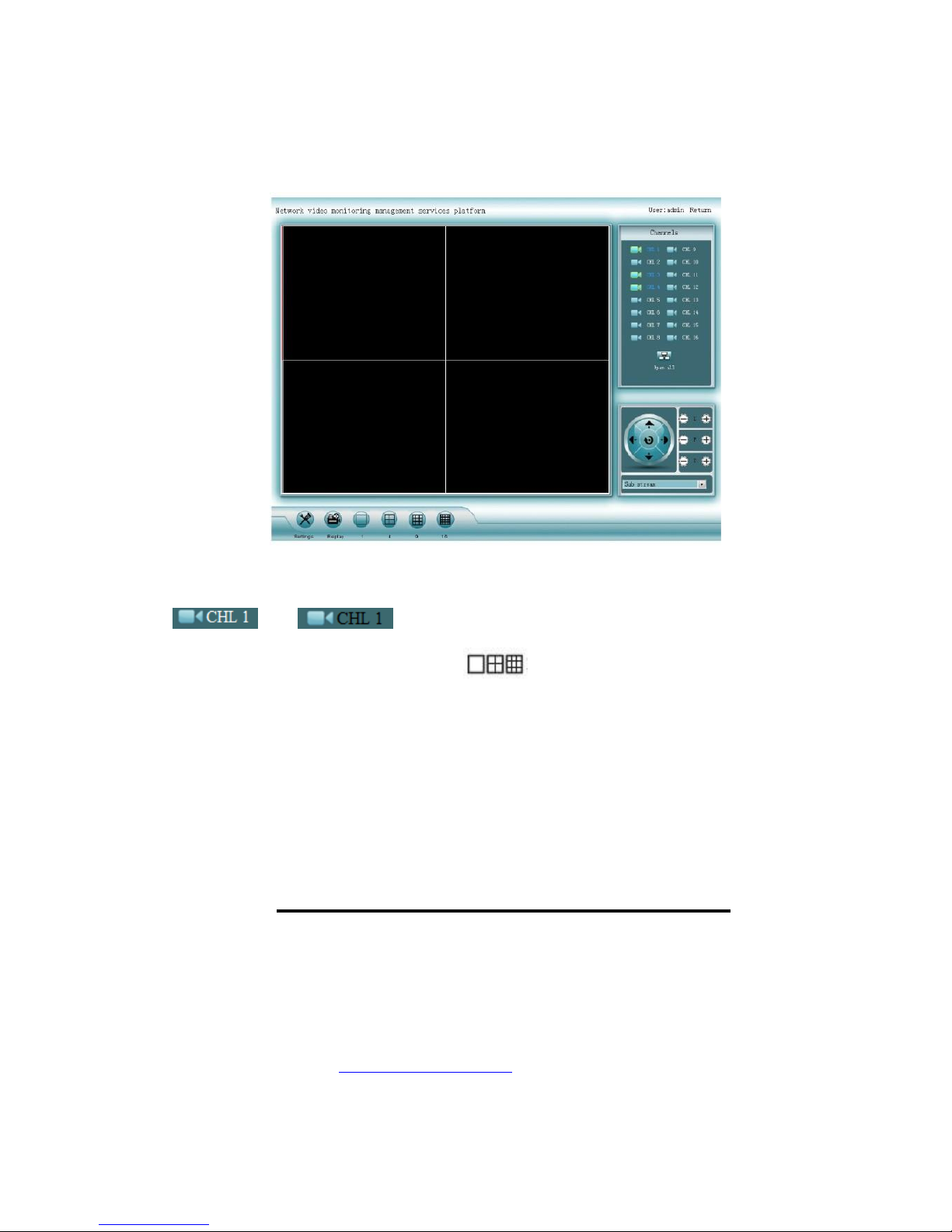
Página de inicio de monitorización de vídeo:
En la página de inicio de monitorización se incluye: ventana de vista previa, control de PTZ, vista
previa, selección de flujo, apertura de canales, configuración, reproducción, cierre de sesión de
usuario, como se indica a continuación:
Abrir vista previa: haga clic en el canal deseado con el botón izquierdo del ratón. Haga doble clic
en el canal; puede abrir o cerrar el canal de vista previa correspondiente, tal como:
abrir; cerrar.
Modo de vista previa: puede hacer clic en para elegir el modo, o haga doble clic en la
ventana de vista previa para cambiar al modo de varios canales.
NOTA: para ver las imágenes de las videograbadoras art. IPNVR006A, IPNVR025A y
IPNVR036A mediante teléfonos inteligentes (iOS o Android OS), use la aplicación "Comelit
View S" que puede descargarse gratuitamente desde las tiendas correspondientes (Apple
Store y Google Play). Debe usarse la misma aplicación para teléfonos inteligentes en
tabletas.
SERVICIO DE DNS COMELIT
Para esta serie de videograbadora se encuentra ahora disponible el servicio DNS Comelit.
Para usarlo, proceda como se indica a continuación:
1 – Compruebe la versión de firmware del dispositivo. Si es necesario, actualice el firmware.
2 – Compruebe que en el dispositivo, cerca de la etiqueta que muestra el modelo, se encuentra la
etiqueta con el código univocal para el registro del servicio DNS. En el caso de no encontrarse
presente, póngase en contacto con el servicio de asistencia técnica de Comelit.
3 – Conéctese al sitio http://www.comelitdns.com, regístrese siguiendo las instrucciones y, a
continuación, cree un host utilizando el código de activación.
4 – Introduzca los datos (nombre de host, usuario y contraseña) en el menú adecuado de la
Page 57

57
videograbadora.
5 – Para conectarse al dispositivo registrado, introduzca http://hostname.comelitdns.com:port (si es
distinto de 80)
Page 58

58
 Loading...