

Page 1
EN GLIS H
Multimedia Remote Control
Article number 38-2364 • Model TPCRC
Please read the entire instruction manual before using and
save it for future use. We apologise for any text or photo
errors and any changes of technical data. If you have any
questions concerning technical problems please contact our
Customer Service Department.
Product description
Multimedia remote control for PC. Wireless control of your
multimedia computer programmes (Real Player, Win DVD,
iTunes, Media Player, Winamp or PowerPoint) with a remote
control.
- The receiver connects to the computer’s USB port.
- Requires Windows XP or later.
Installation
Note! The instruction is for Windows XP with service pack 2
installed.
1. Connect the infrared receiver with the included USB cable to a
free USB port.
Usage
Controlling a programme
1. Using the computer, you start the programme you want to
control, for example Media Player.
2. Then press the corresponding function button (for example
Media Player) on the remote control.
3. Now you can control the programme’s main functions with the
remote control. See the table for the different programme’s
functions.
Switching between two programmes
To use the remote control with more programmes you first
have to start the other programme.
1. Follow the instructions “Controlling a programme.”
2. The press the
activated windows/programmes.
Note! You rst have to choose these two programmes/windows
manually with the computer’s mouse or keyboard.
3. When the programme that you want to control is shown as
active on the screen, press respective function button on the
remote control to then be able to control the programme.
button to switch between the two latest
C
Explanation of buttons
- With the C button you can switch between
the active programme and the window/
programme that most recently was active.
This can be good when pop-up windows and
marketing in some programmes prevent you
to control the active programme. Every press
on the C button switches window.
- With the button
the mouse pointer. See table for the mouse
pointer’s functions. Press again on respective
function button to return to the programme
that you want to control.
you can choose to control
Waste disposal
Disposal of the product should be done according to local regulations.
If you are unsure of how to proceed, contact your local authorities.
Specifications
Battery type CR2032, 3 V Lithium Ion
Measurements 99x33x7 mm
Length, USB cable 40 cm
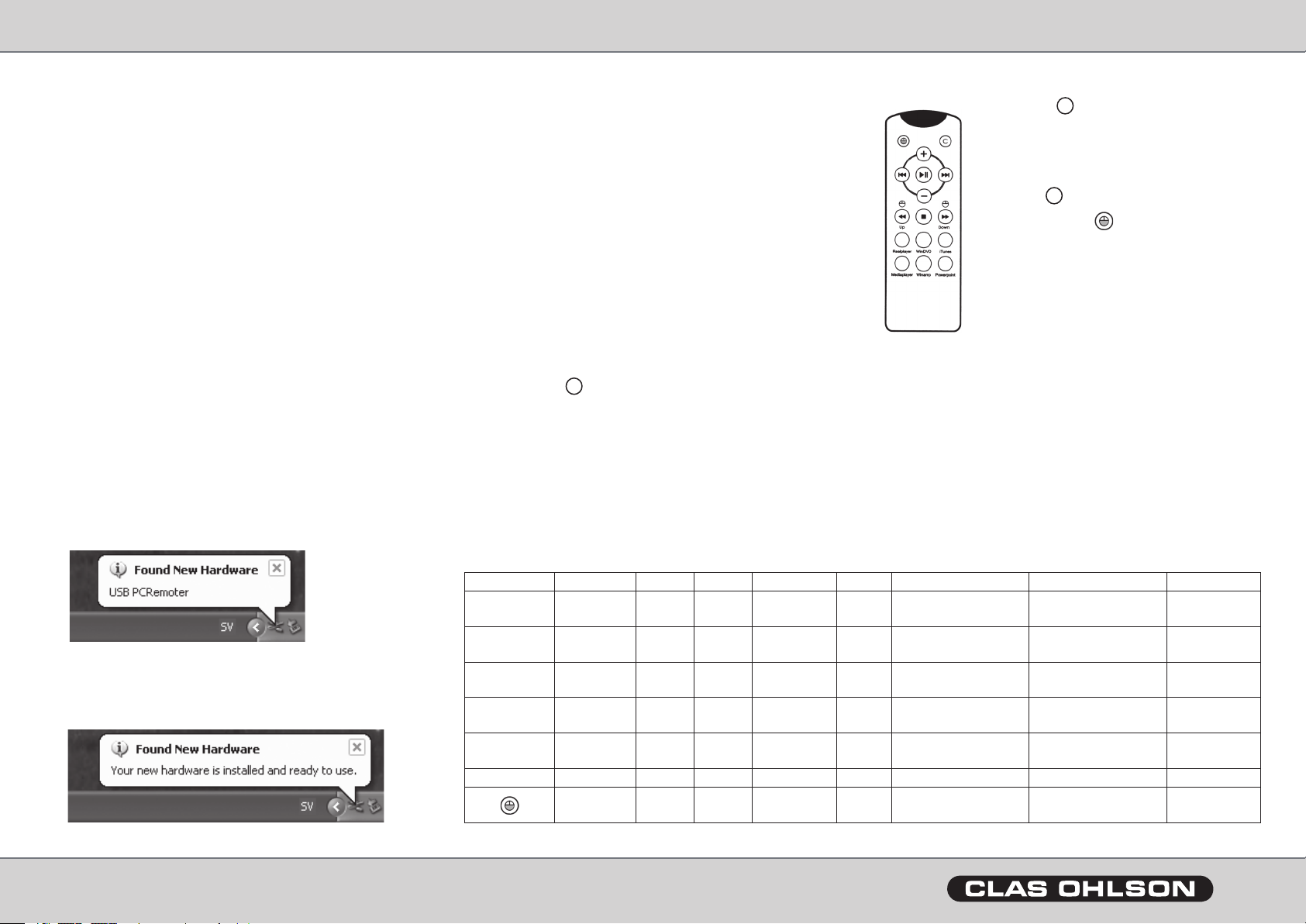
2. The computer nds the unit and installs the device drivers
automatically. A message is shown when the remote control
has been installed correctly.
GREAT BRITAIN
Buttons
iTunes
WinDVD
Real Player
Winamp
Media Player
PowerPoint
Play/Pause
Play/Pause
Play/Pause
Play
Play/Pause
+ -
Volume +Volume
-
Volume +Volume
-
Volume +Volume
-
Volume +Volume
-
Volume +Volume
-
Previous Next Search forwards Search backwards
Previous Next Search forwards Search backwards Stop
Previous Next Search forwards Search backwards Stop
Previous Next Search forwards Search backwards Stop
Previous Next Search forwards Search backwards Stop
X X X X X Next picture Previous picture X
X
Pointer upPointer
down
Pointer
left
Pointer
right
Right mouse button Left mouse button X
Start/Stop
visual effects
Page 2
SV ENSK A
Multimediafjärrkontroll
Artikelnummer 38-2364 • Modell TPCRC
Läs igenom hela bruksanvisningen före användning och spara den
sedan för framtida bruk. Vi reserverar oss för ev. text- och bildfel
samt ändringar av tekniska data. Vid tekniska problem eller andra
frågor, kontakta vår kundtjänst.
Produktbeskrivning
Multimedia-fjärrkontroll för PC. Styr trådlöst dina multimediaprogram (Realplayer, WinDVD, iTunes, Mediaplayer, Winamp eller
Powerpoint) i datorn via fjärrkontroll.
- Mottagaren ansluts till datorns USB-port.
- Kräver Windows XP eller senare.
Installation
Obs!
Anvisningen gäller för Windows XP med servicepack 2 installerat.
1. Anslut IR-mottagaren med den medföljande USB-kabeln till en
ledig USB-port.
Användning
Styra ett program
1. Via datorn startar du först det program du vill styra, t.ex.
Mediaplayer.
2. Tryck sedan på motsvarande funktionsknapp (t.ex.
Mediaplayer) på fjärrkontrollen.
3. Du kan nu styra programmets huvudfunktioner med
fjärrkontrollen. Se tabellen för de olika programmens
funktioner.
Växla mellan två program
För att använda fjärrkontrollen till era program måste du först
starta det andra programmet.
1. Följ först instruktionen ”Styra ett program”.
C
2. Tryck sedan på
aktiverade fönstren/programmen.
Obs! Du måste först välja dessa två program/fönster manuellt
med datorns mus eller tangentbord.
3. När programmet som du vill styra visas som aktivt på skärmen,
tryck på respektive funktionsknapp på fjärrkontrollen för att
sedan kunna styra programmet.
-knappen för att växla mellan de två senast
Förklaring av knappar
- Med knappen C kan du växla mellan det
aktiva programmet och det fönster/program
som senast var aktiverat. Detta kan vara
bra då popup-fönster och reklam i vissa
program förhindrar att du kan styra det aktiva
programmet. Varje tryck på C-knappen
växlar fönster.
- Med knappen
muspekaren. Se tabellen för muspekarens
funktioner. Tryck igen på respektive
funktionsknapp för att återgå till det program
du vill styra.
kan du välja att styra
Avfallshantering
När du ska göra dig av med produkten ska detta ske enligt lokala föreskrifter. Är du osäker på hur du ska gå tillväga, kontakta din kommun.
Specikationer
Batterityp: CR2032, 3 V Lithium Ion
Mått: 99x33x7 mm
Längd, USB-kabel: 40 cm
Knappar
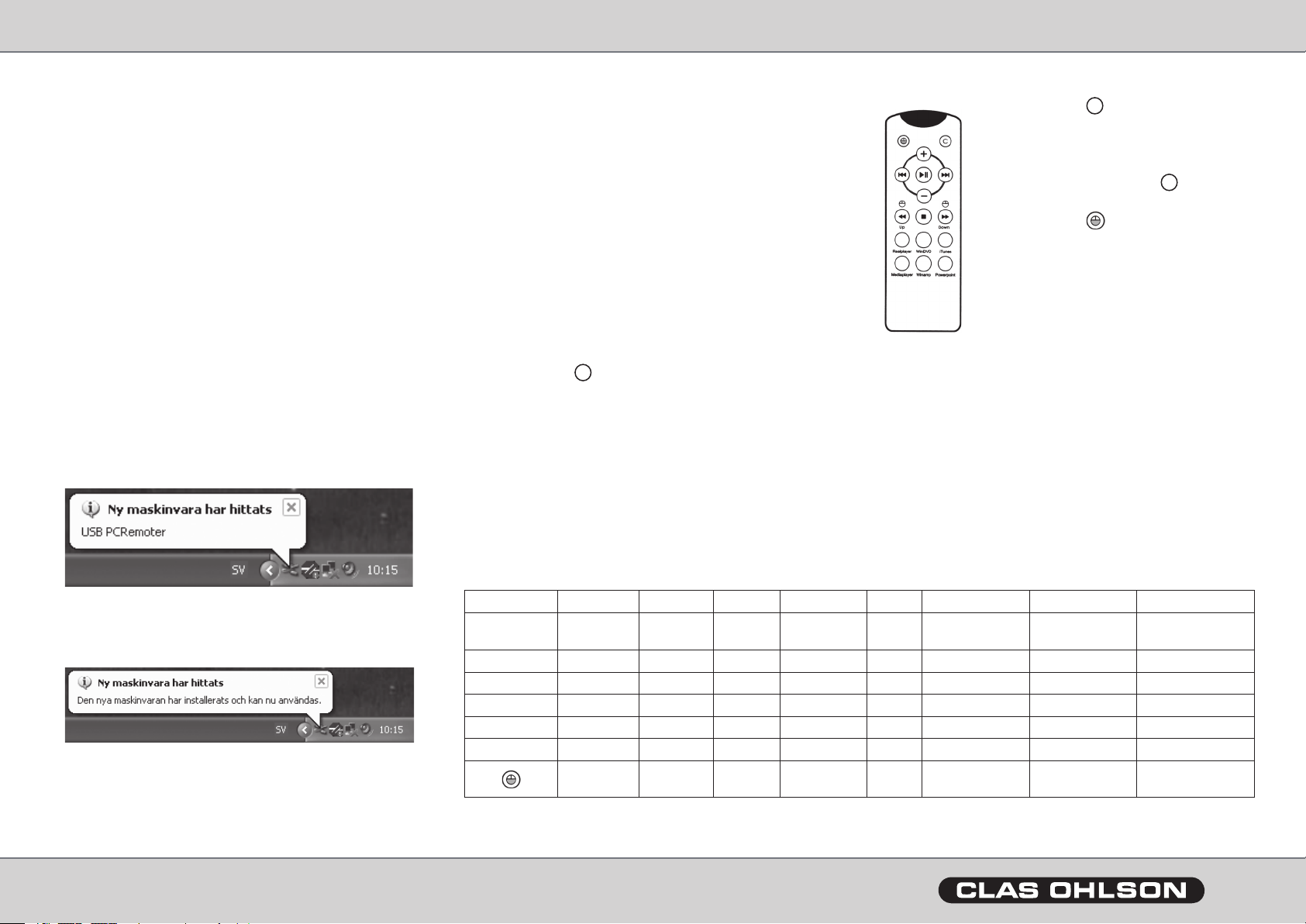
2. Datorn hittar enheten och installerar drivrutinerna automatiskt.
Ett meddelande visas när fjärrkontrollen installerats korrekt.
SVERIGE • KUNDTJÄNST
iTunes Play/Pause Volym + Volym - Föregående Nästa Sök framåt Sök bakåt
WinDVD Play/Pause Volym + Volym - Föregående Nästa Sök framåt Sök bakåt Stopp
Real Player Play/Pause Volym + Volym - Föregående Nästa Sök framåt Sök bakåt Stopp
Winamp Play Volym + Volym - Föregående Nästa Sök framåt Sök bakåt Stopp
Mediaplayer Play/Pause Volym + Volym - Föregående Nästa Sök framåt Sök bakåt Stopp
Powerpoint X X X X X Nästa bild Föregående bild X
X Pekare upp
+ -
Pekare
ner
Pekare vän-
ster
Pekare
höger
Höger musknapp
Vänster mus-
knapp
Starta/Stoppa
visuella effekter
X
Page 3
NO RSK
Multimediafjernkontroll
Artikkelnummer 38-2364 • Modell TPCRC
Les nøye igjennom hele bruksanvisningen og ta vare på den til
senere bruk. Vi reserverer oss mot ev. tekst- og bildefeil, samt
forandringer av tekniske data. Ved tekniske problemer eller andre
spørsmål, ta kontakt med vårt kundesent.
Produktbeskrivelse
Multimediafjernkontroll for PC. Styr dine multimediaprogrammer
(Realplayer, WinDVD, iTunes, Mediaplayer, Winamp eller Powerpoint) på PC-en via en fjernkontroll.
- Mottatakeren kobles til PC-ens USB-port.
- Krever Windows XP eller senere.
Installasjon
Obs! Anvisningen gjelder for Windows XP med Servicepack 2
installert.
1. Koble IR-mottakeren til en ledig USB-port.
Bruk
Hvordan styre ett program
1. Via PC-en starter du først det programmet du ønsker å styre,
f.eks. Mediaplayer.
2. Trykk deretter på tilsvarende funksjonstast (i dette tilfellet
Mediaplayer) på fjernkontrollen.
3. Nå kan du styre det ønskede programmets hovedfunksjoner
med fjernkontrollen. Se tabellen for de forskjellige programs
funksjoner.
Skifte mellom to forskjellige programmer
For å bruke fjernkontrollen til ere programmer samtidig, må du først
starte alle aktuelle programmer.
1. Følg da instruksjonen ”Hvordan styre ett program”.
C
2. Trykk deretter på
aktiverte vinduene/programmene.
Obs! Du må først ha valgt disse to programmene/vinduene
manuelt med PC-ens mus eller tastatur.
3. Når det programmet du vil styre vises på skjermen, trykker du
på respektive funksjonsknapp på fjernkontrollen for så å kunne
styre det.
-knappen for å skifte mellom de to sist
Forklaring av knapper
- Med knappen C kan du skifte mellom
det aktive programmet og det vinduet/
programmet som sist var aktivert. Dette
er bra når popups og reklame i enkelte
program kan forhindre at du kan styre
det aktive programmet. Hvert trykk på
-knappen skifter vindu.
- Med knappen
styre musepekeren. Se tabellen for
musepekerens funksjoner. Trykk på
respektive funksjonsknapp igjen for å gå
tilbake til det program du vil styre.
kan du velge å
C
Avfallshåndtering
Når du skal kvitte deg med produktet, skal dette skje i henhold til
lokale forskrifter. Er du usikker på hvordan du går fram, ta kontakt
med lokale myndigheter.
Spesikasjoner
Batteritype: CR2032, 3 V Lithium Ion
Mål: 99 x 33 x 7 mm
Lengde, USB-kabel: 40 cm
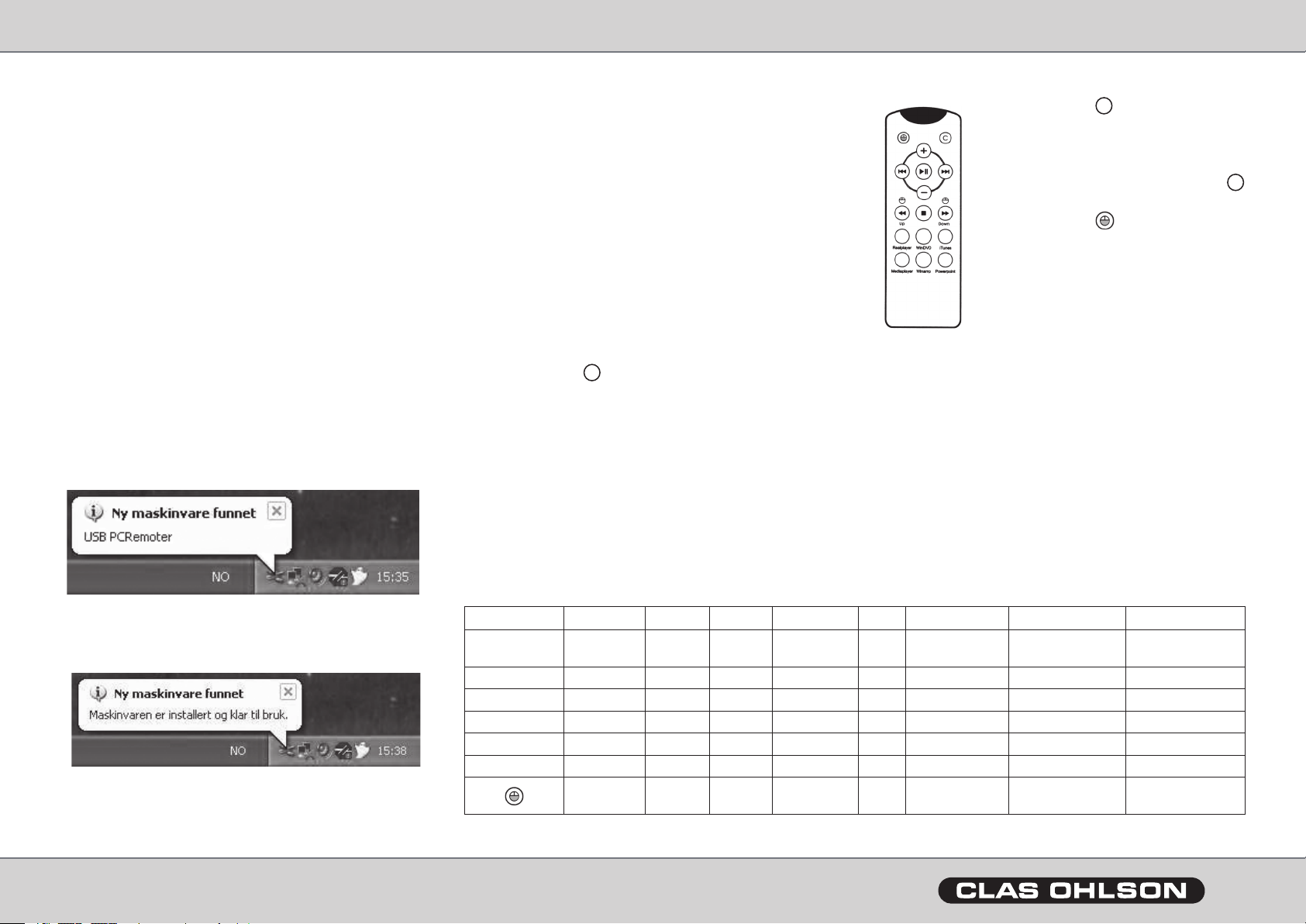
2. Datamaskinen nner enheten og installerer driveren automatisk.
En beskjed vises når fjernkontrollen er installert riktig.
NORGE • KUNDESENTER
Knapper
ITunes Play/Pause Volum + Volum - Foregående Neste Søk framover Søk bakover
WinDVD Play/Pause Volum + Volum - Foregående Neste Søk framover Søk bakover Stopp
Real Player Play/Pause Volum + Volum - Foregående Neste Søk framover Søk bakover Stopp
Winamp Play Volum + Volum - Foregående Neste Søk framover Søk bakover Stopp
Mediaplayer Play/Pause Volum + Volum - Foregående Neste Søk framover Søk bakover Stopp
Powerpoint X X X X X Neste bilde Foregående bilde X
X
+ -
Peker
opp
Peker
ned
Peker venstre
Peker
høyre
Høyre musetast Venstre musetast X
Starte/Stoppe
visuelle effekter
Page 4
SU OMI
Multimediakaukosäädin
Tuotenumero 38-2364 • Malli TPCRC
Lue käyttöohjeet ennen tuotteen käyttöönottoa. Säilytä käyttöohjeet
tulevaa tarvetta varten. Pidätämme oikeuden teknisten tietojen
muutoksiin. Emme vastaa mahdollisista teksti- tai kuvavirheistä.
Jos laitteeseen tulee teknisiä ongelmia, ota yhteys myymälään tai
asiakaspalveluun.
Tuotekuvaus
Multimediakaukosäädin tietokoneelle. Ohjaa tietokoneen multimediaohjelmia langattomasti kaukosäätimellä (esim. Realplayer,
WinDVD, iTunes, Mediaplayer, Winamp ja Powerpoint).
- Vastaanotin liitetään USB-porttiin.
- Windows XP tai uudempi.
Asennus
Huom.! Seuraavat asennusohjeet koskevat Windows XP -käyttöjärjestelmää, jossa on Servicepack 2.
1. Liitä Infrapunavastaanotin pakkauksen USB-kaapelilla
tietokoneen vapaaseen USB-porttiin.
Käyttö
Ohjelman ohjaaminen
1. Käynnistä tietokoneella ohjelma, jota haluat ohjata (esim.
Mediaplayer).
2. Paina sitten kaukosäätimen vastaavaa toimintopainiketta (esim.
Mediaplayer).
3. Voit nyt ohjata ohjelman päätoimintoja kaukosäätimellä. Katso
eri ohjelmien toiminnot taulukosta.
Kahden ohjelman välillä vaihtaminen
Kun haluat käyttää kaukosäätimellä useampaa ohjelmaa, käynnistä
ensin toinen ohjelma.
1. Noudata kappaleen ”Ohjelman ohjaaminen” ohjeita.
C
2. Paina sitten
viimeksi aktivoidun ikkunan tai ohjelman välillä.
Huom.! Nämä kaksi ohjelmaa tai ikkunaa on ensin valittava
tietokoneen hiirellä tai näppäimistöllä.
3. Kun ohjelma, jota haluat ohjata, näkyy aktiivisena näytöllä,
paina sen toimintopainiketta kaukosäätimestä. Nyt voit ohjata
ohjelmaa.
-painiketta, niin kaukosäädin vaihtaa kahden
Painikkeiden selitykset
-
-painikkeella voit vaihtaa aktiivisen
C
ohjelman ja edellisen aktiivisen ohjelman
välillä. Tämä on kätevä toiminto
esimerkiksi silloin, kun tiettyjen ohjelmien
ponnahdusikkunat ja mainokset estävät
sinua ohjaamasta aktiivista ohjelmaa.
Jokainen C-painikkeen painallus vaihtaa
ikkunaa.
-painikkeella voit ohjata hiiriosoitinta.
-
Katso hiiriosoittimen toiminnot taulukosta.
Palaa ohjaamaan haluamaasi ohjelmaa
painamalla ohjelman toimintopainiketta.
Kierrätys
Kierrätä tuote asianmukaisesti, kun poistat sen käytöstä.
Ota yhteys kuntasi jäteneuvontaan, mikäli olet epävarma.
Tekniset tiedot
Paristotyyppi: CR2032, 3 V lithium-ioni
Mitat: 99x33x7 mm
USB-kaapelin pituus: 40 cm
Painikkeet
iTunes
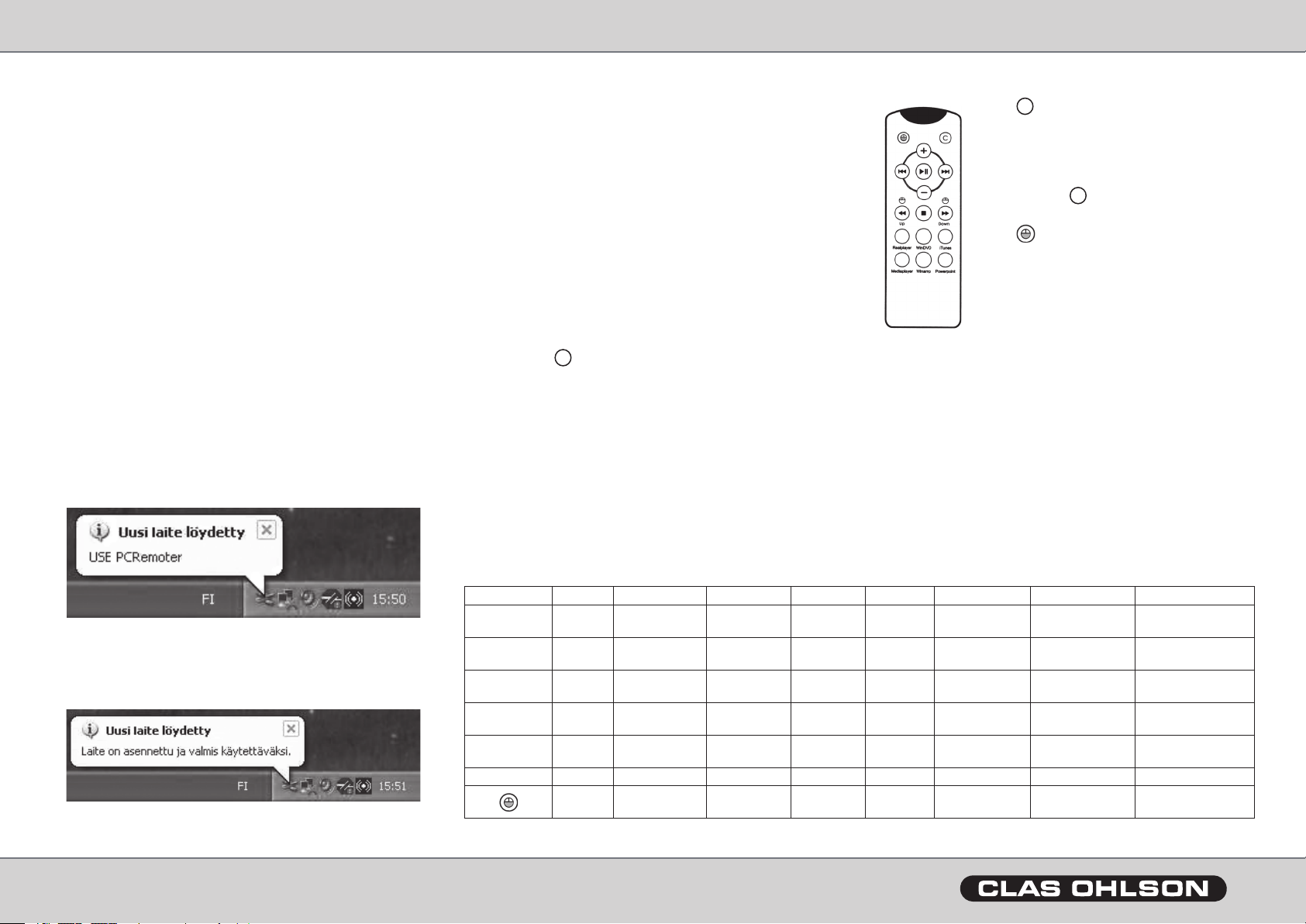
2. Tietokone löytää ja asentaa laitteen ajurit automaattisesti.
Näytölle ilmestyy viestiruutu, kun kaukosäädin on asennettu
oikein.
SUOMI • ASIAKASPALVELU
WinDVD
Real Player
Winamp Toisto
Mediaplayer
Powerpoint X X X X X Seuraava kuva Edellinen kuva X
Toisto/
Tauko
Toisto/
Tauko
Toisto/
Tauko
Toisto/
Tauko
X Osoitin ylös Osoitin alas
+ -
Äänen-
voimakkuus +
Äänen-
voimakkuus +
Äänen-
voimakkuus +
Äänen-
voimakkuus +
Äänen-
voimakkuus +
Äänen-
voimakkuus -
Äänen-
voimakkuus -
Äänen-
voimakkuus -
Äänen-
voimakkuus -
Äänen-
voimakkuus -
Edellinen Seuraava Haku eteenpäin Haku taaksepäin
Edellinen Seuraava Haku eteenpäin Haku taaksepäin Pysäytys
Edellinen Seuraava Haku eteenpäin Haku taaksepäin Pysäytys
Edellinen Seuraava Haku eteenpäin Haku taaksepäin Pysäytys
Edellinen Seuraava Haku eteenpäin Haku taaksepäin Pysäytys
Osoitin va-
semmalle
Osoitin
oikealle
Oikea
hiiripainike
Vasen
hiiripainike
Kuvatoimintojen
käynnistys/pysäytys
X
 Loading...