

Page 1
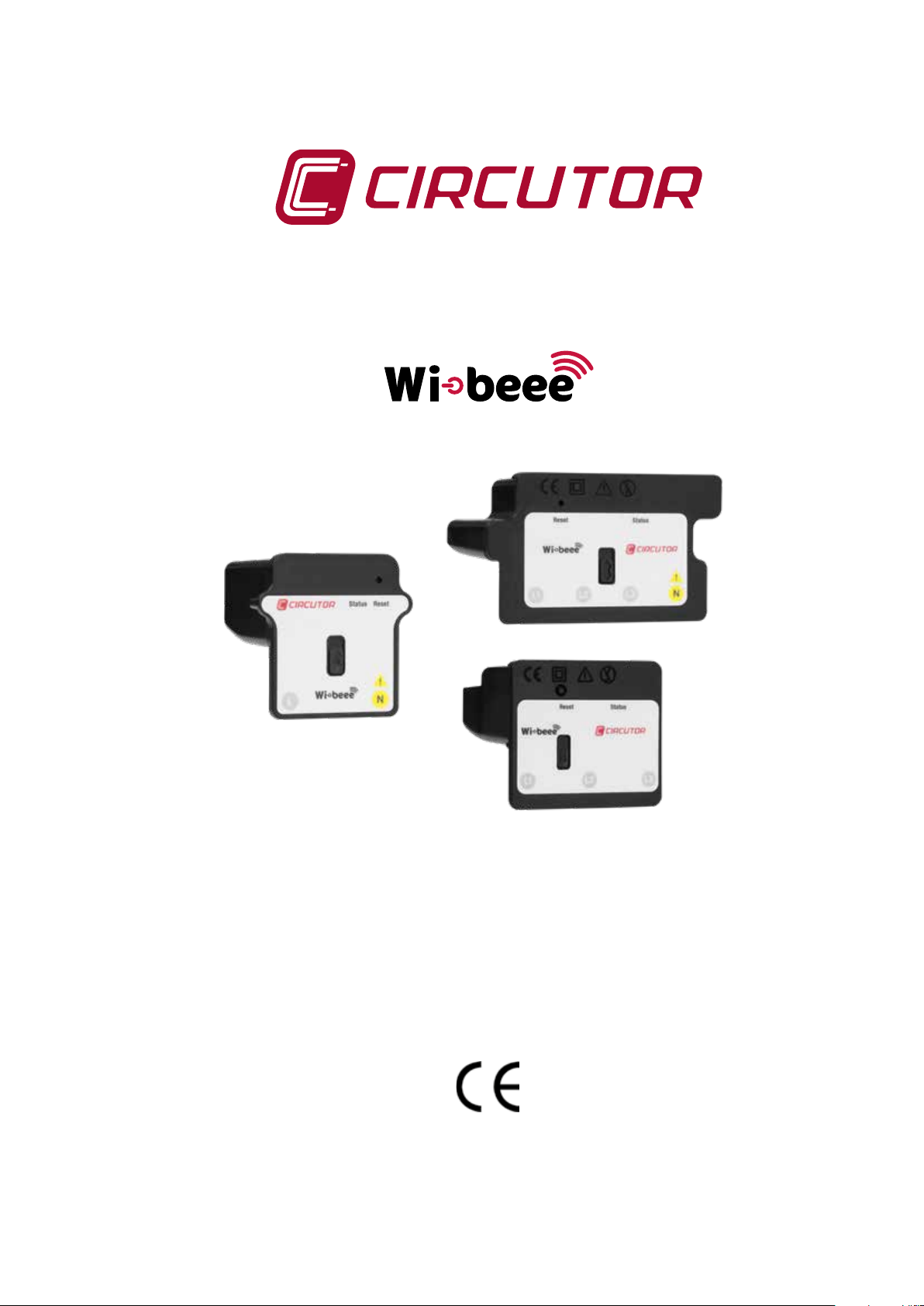
Analizadores de consumo
SMART PLUGGING
MANUAL DE INSTRUCCIONES
(M064B01-01-18A)
Page 2

Wibeee
2
Manual de Instrucciones
Page 3
Wibeee
PRECAUCIONES DE SEGURIDAD
Siga las advertencias mostradas en el presente manual, mediante los símbolos que se muestran a continuación.
PELIGRO
Indica advertencia de algún riesgo del cual pueden derivarse daños personales o materiales.
ATENCIÓN
Indica que debe prestarse especial atención al punto indicado.
Si debe manipular el equipo para su instalación, puesta en marcha o mantenimiento
tenga presente que:
Una manipulación o instalación incorrecta del equipo puede ocasionar daños , tanto personales como materiales. En particular la manipulación bajo tensión puede producir la muerte o lesiones graves por electrocución al personal que lo manipula. Una instalación o mantenimiento
defectuoso comporta además riesgo de incendio.
Lea detenidamente el manual antes de conectar el equipo. Siga todas las instrucciones de
instalación y mantenimiento del equipo, a lo largo de la vida del mismo. En particular, respete
las normas de instalación indicadas en el Código Eléctrico Nacional.
ATENCIÓN Consultar el manual de instrucciones antes de utilizar el equipo
En el presente manual, si las instrucciones precedidas por este símbolo no se respetan o realizan correctamente, pueden ocasionar daños personales o dañar el equipo y /o las instalaciones.
CIRCUTOR, SA se reserva el derecho de modi car las características o el manual del producto, sin previo aviso.
LIMITACIÓN DE RESPONSABILIDAD
CIRCUTOR, SA se reserva el derecho de realizar modi caciones, sin previo aviso, del dispo-
sitivo o a las especi caciones del equipo, expuestas en el presente manual de instrucciones.
CIRCUTOR, SA pone a disposición de sus clientes, las últimas versiones de las especi ca-
ciones de los dispositivos y los manuales más actualizados en su página Web .
www.circutor.com
CIRCUTOR,SA recomienda utilizar los cables y accesorios originales entregados con el equipo.
Manual de Instrucciones
3
Page 4

Wibeee
CONTENIDO
PRECAUCIONES DE SEGURIDAD ����������������������������������������������������������������������������������������������������������������������� 3
LIMITACIÓN DE RESPONSABILIDAD ������������������������������������������������������������������������������������������������������������������ 3
CONTENIDO ����������������������������������������������������������������������������������������������������������������������������������������������������������� 4
HISTÓRICO DE REVISIONES ��������������������������������������������������������������������������������������������������������������������������������6
SÍMBOLOS �������������������������������������������������������������������������������������������������������������������������������������������������������������6
1�- COMPROBACIONES A LA RECEPCIÓN ���������������������������������������������������������������������������������������������������������7
2�- DESCRIPCIÓN DEL PRODUCTO ���������������������������������������������������������������������������������������������������������������������7
3�- INSTALACIÓN DEL EQUIPO ���������������������������������������������������������������������������������������������������������������������������� 8
3�1�- RECOMENDACIONES PREVIAS �������������������������������������������������������������������������������������������������������������8
3�2�- INSTALACIÓN ������������������������������������������������������������������������������������������������������������������������������������������� 9
3�3�- BORNES DEL EQUIPO ���������������������������������������������������������������������������������������������������������������������������10
3�3�1�- Wibeee-M-L ���������������������������������������������������������������������������������������������������������������������������������������10
3�3�2�- Wibeee-M-R ���������������������������������������������������������������������������������������������������������������������������������������10
3�3�3�- Wibeee-T-L ���������������������������������������������������������������������������������������������������������������������������������������� 11
3�3�4�- Wibeee-T-R ���������������������������������������������������������������������������������������������������������������������������������������� 11
3�3�5�- Wibeee-3P �����������������������������������������������������������������������������������������������������������������������������������������12
3�4�- ESQUEMAS DE CONEXIONADO ����������������������������������������������������������������������������������������������������������12
3�4�1�- Wibeee-M-L ���������������������������������������������������������������������������������������������������������������������������������������12
3�4�2�- Wibeee-M-R ���������������������������������������������������������������������������������������������������������������������������������������13
3�4�3�- Wibeee-T-L ����������������������������������������������������������������������������������������������������������������������������������������13
3�4�4�- Wibeee-T-R ����������������������������������������������������������������������������������������������������������������������������������������14
3�4�5�- Wibeee-3P �����������������������������������������������������������������������������������������������������������������������������������������14
3�5�- INICIALIZACIÓN DEL EQUIPO ��������������������������������������������������������������������������������������������������������������15
3�5�1�- MODO APLICACIÓN ������������������������������������������������������������������������������������������������������������������������� 15
3�5�2�- MODO COMPARTIDO DIRECTO������������������������������������������������������������������������������������������������������16
3�6�- CALIBRACIÓN ����������������������������������������������������������������������������������������������������������������������������������������17
4�- FUNCIONAMIENTO ���������������������������������������������������������������������������������������������������������������������������������������18
4�1�- PRINCIPIO DE FUNCIONAMIENTO �������������������������������������������������������������������������������������������������������18
4�2�- PARÁMETROS DE MEDIDA �������������������������������������������������������������������������������������������������������������������18
4�2�1�- Wibeee-M-L Y Wibeee-M-R ��������������������������������������������������������������������������������������������������������������18
4�2�2�- Wibeee-T-L, Wibeee-T-R Y Wibeee-3P ��������������������������������������������������������������������������������������������19
4�3�- INDICADORES LED �������������������������������������������������������������������������������������������������������������������������������� 19
4�4�- PULSADOR ���������������������������������������������������������������������������������������������������������������������������������������������20
4�5�-PUESTA EN MARCHA �����������������������������������������������������������������������������������������������������������������������������20
5�- VISUALIZACIÓN Y CONFIGURACIÓN ����������������������������������������������������������������������������������������������������������22
5�1�-APLICACIÓN MÓVIL��������������������������������������������������������������������������������������������������������������������������������22
5�2�- PLATAFORMA WEB �������������������������������������������������������������������������������������������������������������������������������23
5�2�1�-
5�2�2�-
5�2�3�-
5�2�4�- NOTIFICACIONES ����������������������������������������������������������������������������������������������������������������������� 29
5�2�5� 5�2�6�-
5�3�- SERVIDOR WEB INTERNO ���������������������������������������������������������������������������������������������������������������������32
5�3�1�- INSTANT DATA����������������������������������������������������������������������������������������������������������������������������������33
5�3�2�- NETWORK ����������������������������������������������������������������������������������������������������������������������������������������� 34
5�3�3�- ADVANCED OPTIONS ����������������������������������������������������������������������������������������������������������������������34
5�3�4�- GENERAL OPTIONS ������������������������������������������������������������������������������������������������������������������������35
5�4�- CONFIGURACIÓN MEDIANTE PETICIONES HTTP GET ���������������������������������������������������������������������35
5�4�1�- CONSULTA DE PARÁMETROS��������������������������������������������������������������������������������������������������������35
5�4�2�- CONFIGURACIÓN ����������������������������������������������������������������������������������������������������������������������������38
6�- COMUNICACIONES INALÁMBRICAS ����������������������������������������������������������������������������������������������������������� 40
6�1�- ENTORNO DE USO Y SALUD ����������������������������������������������������������������������������������������������������������������40
6�2�- COMUNICACIONES Wi-Fi ����������������������������������������������������������������������������������������������������������������������40
6�3�- PROTOCOLO MODBUS TCP �����������������������������������������������������������������������������������������������������������������40
6�4�- MAPA DE MEMORIA MODBUS �������������������������������������������������������������������������������������������������������������� 41
7�- CARACTERÍSTICAS TÉCNICAS ��������������������������������������������������������������������������������������������������������������������43
8�- MANTENIMIENTO Y SERVICIO TÉCNICO ����������������������������������������������������������������������������������������������������46
INICIO ������������������������������������������������������������������������������������������������������������������������������������������� 24
DASHBOARD ������������������������������������������������������������������������������������������������������������������������������28
DISPOSITIVOS ����������������������������������������������������������������������������������������������������������������������������29
INFORMES ����������������������������������������������������������������������������������������������������������������������������������� 30
AYUDA ������������������������������������������������������������������������������������������������������������������������������������������32
4
Manual de Instrucciones
Page 5

Wibeee
9�- GARANTÍA ������������������������������������������������������������������������������������������������������������������������������������������������������46
10�- CERTIFICADO CE ����������������������������������������������������������������������������������������������������������������������������������������� 47
Manual de Instrucciones
5
Page 6
HISTÓRICO DE REVISIONES
Fecha Revisión Descripción
12/17 M064B01-01-17A Versión Inicial
01/18 M064B01-01-18A
Wibeee
Tabla 1: Histórico de revisiones�
Modicaciones en los apartados:
7.
SÍMBOLOS
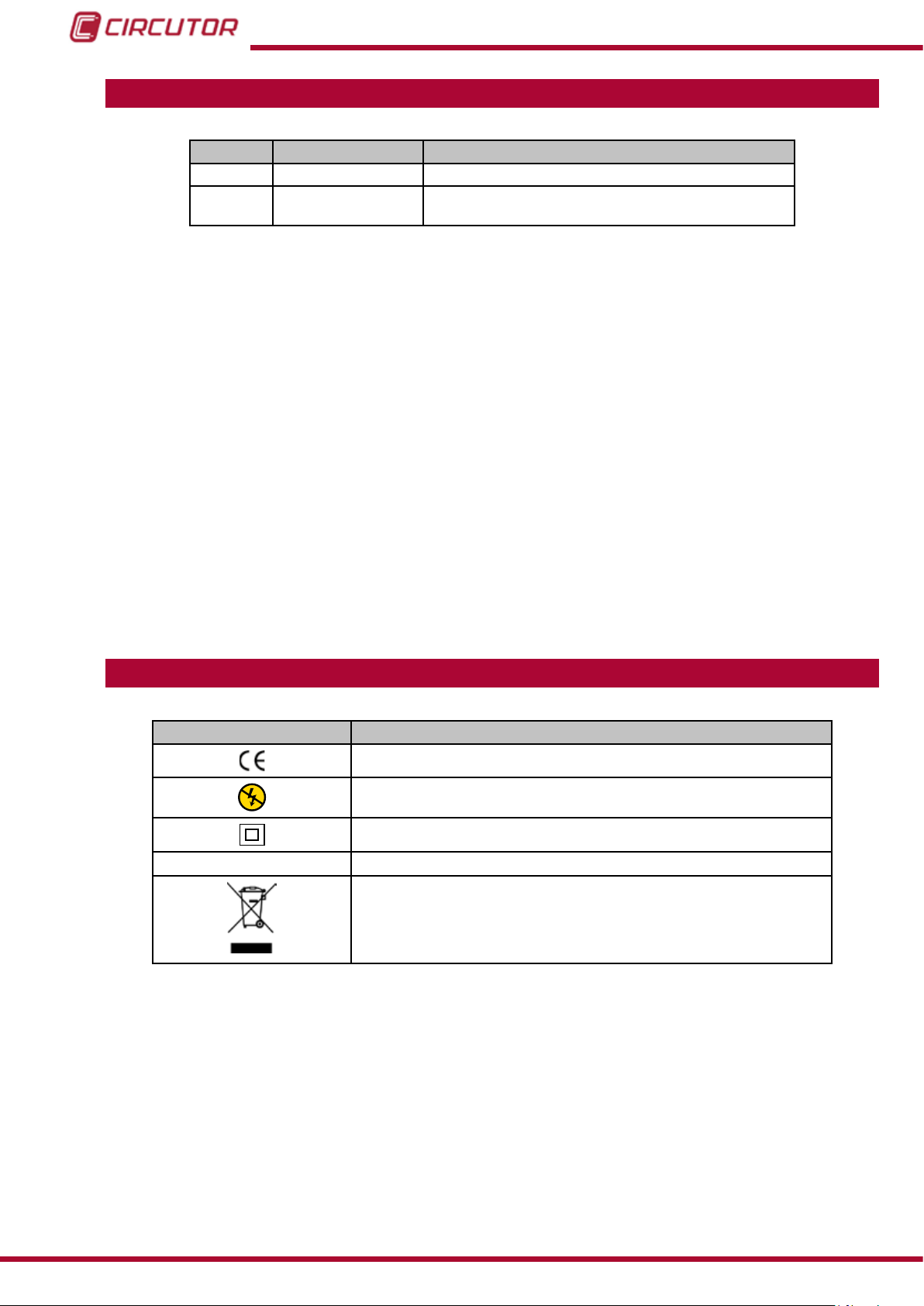
Tabla 2: Símbolos�
Símbolo Descripción
Cumple con las normas europeas pertinentes.
No quitar de conductores vivos peligrosos no colocarlo a su alrededor.
Doble aislamiento.
~
Corriente alterna.
Equipo bajo la directiva europea 2012/19/EC. Al nalizar su vida útil, no deje
el equipo en un contenedor de residuos domésticos. Es necesario seguir la
normativa local sobre el reciclaje de equipos electrónicos.
Nota : Las imágenes de los equipos son de uso ilustrativo únicamente y pueden diferir del
equipo original.
6
Manual de Instrucciones
Page 7
Wibeee
1�- COMPROBACIONES A LA RECEPCIÓN
A la recepción del equipo compruebe los siguientes puntos:
a) El equipo se corresponde con las especicaciones de su pedido.
b) El equipo no ha sufrido desperfectos durante el transporte.
c) Realice una inspección visual externa del equipo antes de conectarlo.
d) Compruebe que está equipado con:
- Una guía de instalación,
- Un set de imanes,
2�- DESCRIPCIÓN DEL PRODUCTO
Wibeee es un método nuevo para la adquisición de datos eléctricos a n de facilitar la toma de
decisiones a la hora de comprender el uso de la energía eléctrica. La tecnología utilizada, cuya
jación es mediante clip, está basada en el sistema patentado DINZERO y consiste en jar de
forma sencilla el equipo en el cable o simplemente en la parte superior de un PIA.
Una vez encendido, el equipo convierte los parámetros medidos en información que se envía
mediante una conexión inalámbrica.
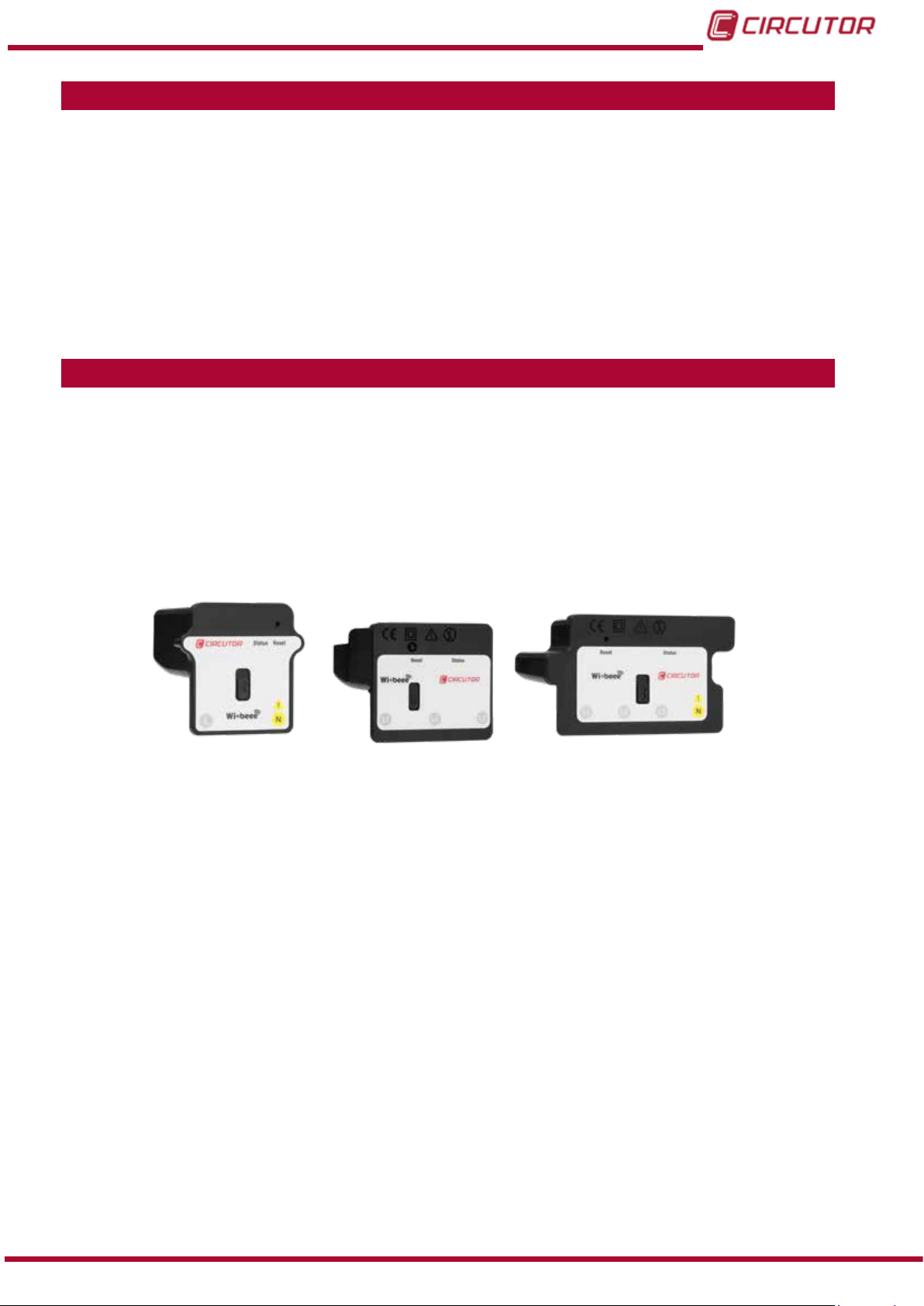
Existen 5 modelos del equipo :
Wibeee-M-L modelo monofásico con conexión de neutro a la izquierda.
Wibeee-M-R modelo monofásico con conexión de neutro a la derecha.
Wibeee-T-L modelo trifásico con conexión de neutro a la izquierda.
Wibeee-T-R modelo trifásico con conexión de neutro a la derecha.
Wibeee-3P modelo trifásico sin conexión de neutro.
Los modelo dispone de:
- 2 LED de indicación.
- 1 pulsador de Reset
- Comunicaciones Wi-Fi�
A través de la aplicación móvil Wibeee Circutor, de la pagina web http://wibeee�circutor�
com, o del Servidor Web interno del equipo, se accede a los datos medidos por el equipo
Manual de Instrucciones
7
Page 8
Wibeee
3�- INSTALACIÓN DEL EQUIPO
3.1.- RECOMENDACIONES PREVIAS
Para la utilización segura del equipo es fundamental que las personas que lo manipulen sigan las medidas de seguridad estipuladas en las normativas del país
donde se está utilizando, usando el equipo de protección individual necesario
( guantes de caucho, protección facial y prendas ignífugas homologadas) para
evitar lesiones por descarga o por arco eléctrico debido a la exposición a conductores con corriente y haciendo caso de las distintas advertencias indicadas
en este manual de instrucciones.
La instalación del equipo Wibeee debe ser realizada por personal autorizado y cualicado.
Antes de manipular, modicar el conexionado o sustituir el equipo se debe quitar la alimentación y desconectar la medida. Manipular el equipo mientras está conectado es peligroso para
las personas.
Es fundamental mantener los cables en perfecto estado para eliminar accidentes o daños a
personas o instalaciones.
Limite el funcionamiento del equipo a la categoría de medición, tensión o valores de corriente
especicados.
El fabricante del equipo no se hace responsable de daños cualesquiera que sean en caso de
que el usuario o instalador no haga caso de las advertencias y/o recomendaciones indicadas
en este manual ni por los daños derivados de la utilización de productos o accesorios no originales o de otras marcas.
En caso de detectar una anomalía o avería en el equipo no realice con él ninguna medida.
Vericar el ambiente en el que nos encontramos antes de iniciar una medida. No realizar medidas en ambientes peligrosos, explosivos, húmedos o mojados.
Antes de efectuar cualquier operación de mantenimiento, reparación o manipula-
ción de cualquiera de las conexiones del equipo se debe desconectar el aparato
de toda fuente de alimentación tanto de la propia alimentación del equipo como
de la medida.
Cuando sospeche un mal funcionamiento del equipo póngase en contacto con el
servicio postventa.
8
Manual de Instrucciones
Page 9
Wibeee
3.2.- INSTALACIÓN
Antes de utilizar el Wibeee, asegúrese de que las condiciones sean
apropiadas para el trabajo y que el equipo de protección sea adecuado�
La utilización de Wibeee en conductores no aislados está limitada a 265 V~
a la frecuencia de potencia.
Para la medición de un conductor no aislado, utilice el equipo de protección
personal que sea necesario y apropiado.
El equipo debe ir instalado después del magnetotérmico. (Imax : 63A)
Los pasos a seguir para realizar la instalación del equipo son:
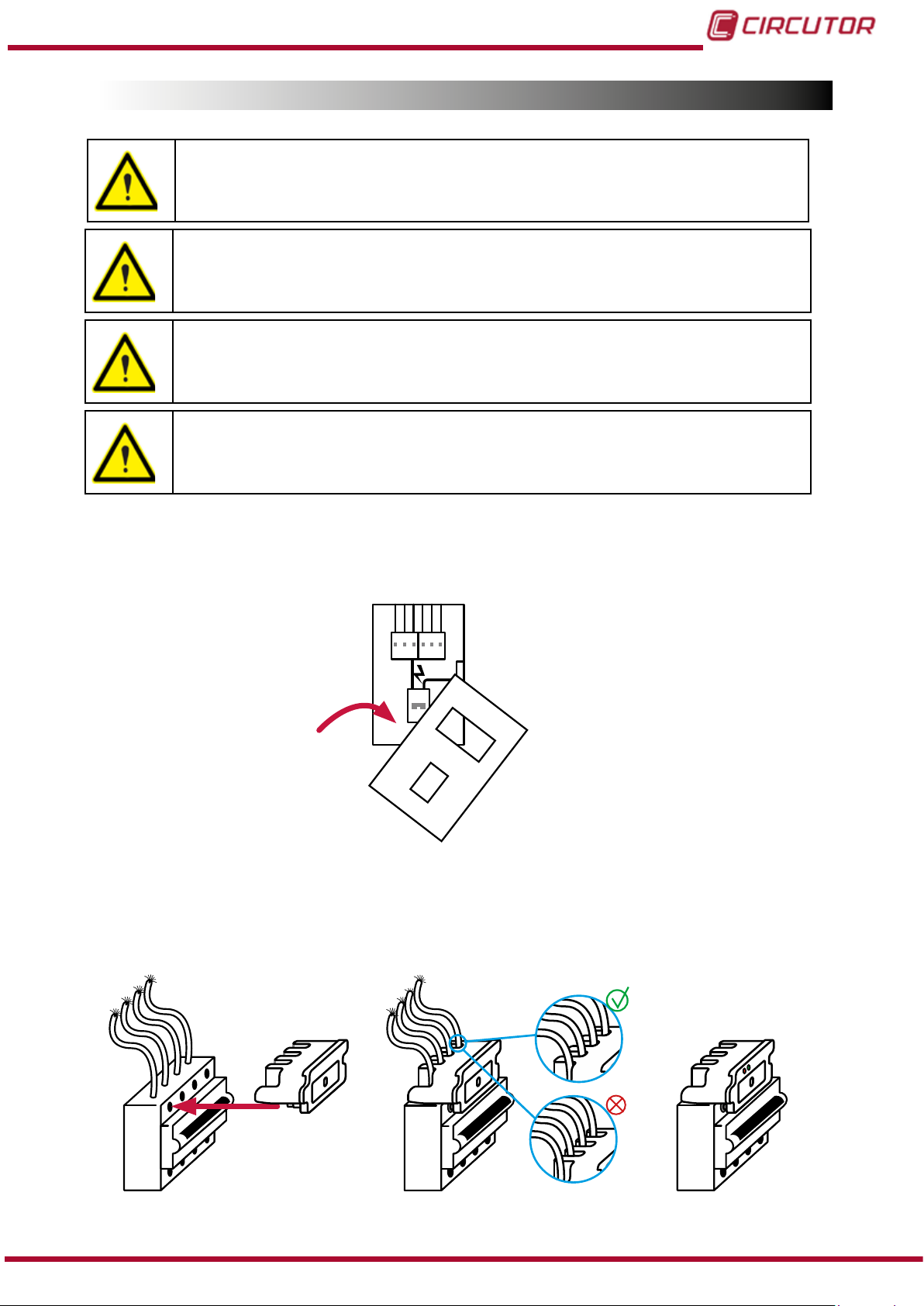
1� Retirar el panel de protección del cuadro eléctrico.
Figura 1: Retirar el panel de conexión�
2� Montar el equipo prestando atención para que el borne neutro (N) corresponda al cable neu-
tro de la instalación (el equipo podría resultar dañado si se realiza una instalación incorrecta).
Colocar los conectores magnéticos en la dirección del interruptor automático y cerca del cuerpo del Wibeee.
Manual de Instrucciones
Figura 2: Montar el equipo�
9
Page 10
3� Comprobar que queda jado.
4� Comprobar que el LED Rojo está encendido y parpadea.
5� Tras unos segundos, el LED Azul empezará a parpadear.
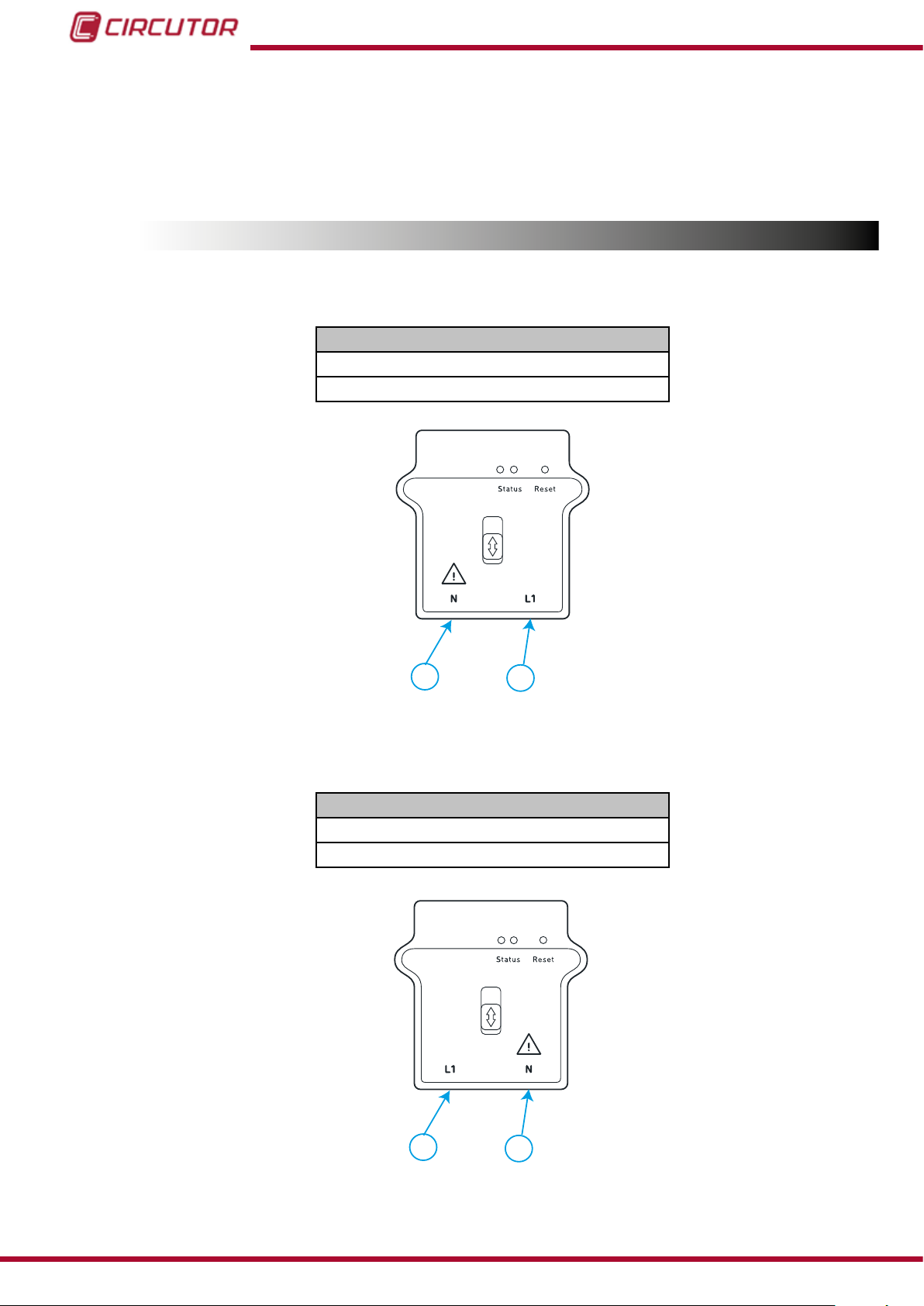
3.3.- BORNES DEL EQUIPO
3�3�1�- Wibeee-M-L
Tabla 3:Relación de bornes del Wibeee-M-L�
Bornes del equipo Wibeee-M-L
1: N, Neutro
2: L1, Entrada de tensión
Wibeee
3�3�2�- Wibeee-M-R
1
Figura 3:Bornes Wibeee-M-L�
Tabla 4:Relación de bornes del Wibeee-M-R�
2
Bornes del equipo Wibeee-M-R
1: L1, Entrada de tensión
2: N, Neutro
10
1
Figura 4:Bornes Wibeee-M-R�
2
Manual de Instrucciones
Page 11
Wibeee
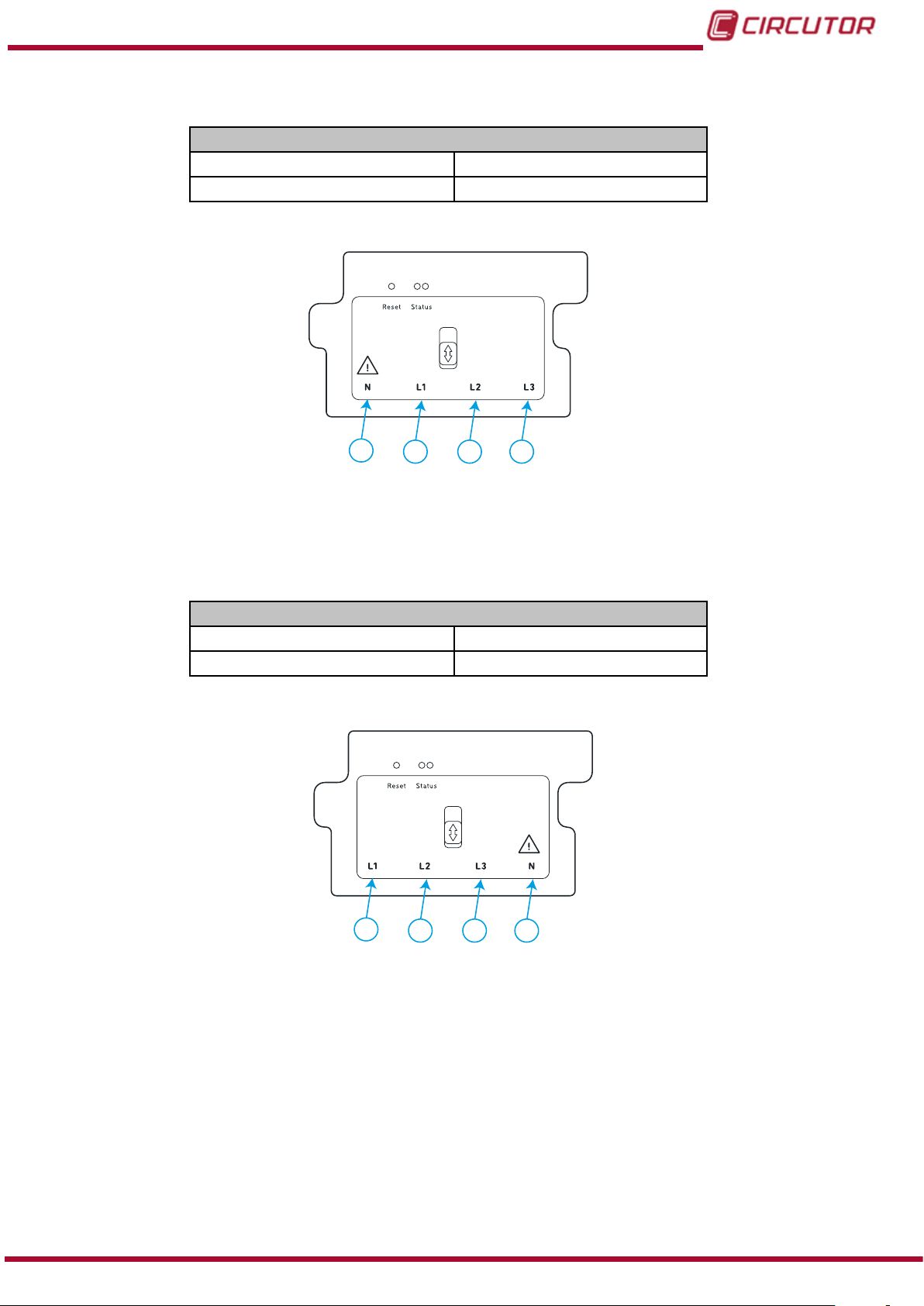
3�3�3�- Wibeee-T-L
1: N, Neutro 3: L2, Entrada de tensión L2
2: L1, Entrada de tensión L1 4: L3, Entrada de tensión L3
Tabla 5:Relación de bornes del Wibeee-T-L�
Bornes del equipo Wibeee-T-L
3�3�4�- Wibeee-T-R
1: L1, Entrada de tensión L1 3: L3, Entrada de tensión L3
2: L2, Entrada de tensión L2 4: N, Neutro
1
Figura 5:Bornes Wibeee-T-L�
Tabla 6:Relación de bornes del Wibeee-T-R�
2
3
4
Bornes del equipo Wibeee-T-R
Manual de Instrucciones
1
Figura 6:Bornes Wibeee-T-R�
2
3
4
11
Page 12
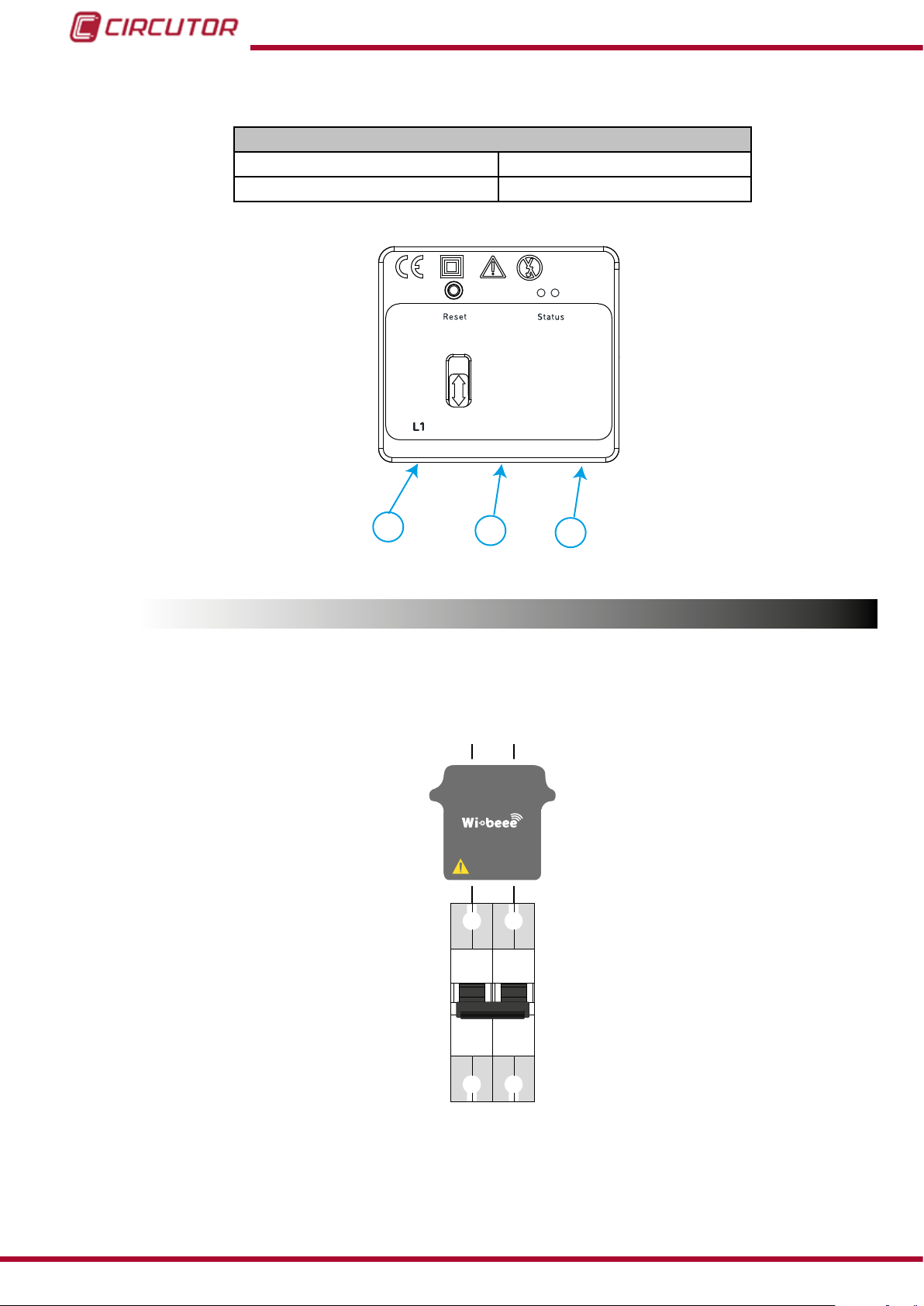
3�3�5�- Wibeee-3P
1: L1, Entrada de tensión L1 3: L3, Entrada de tensión L3
2: L2, Entrada de tensión L2
Wibeee
Tabla 7:Relación de bornes del Wibeee-3P�
Bornes del equipo Wibeee-3P
1
3.4.- ESQUEMAS DE CONEXIONADO
3�4�1�- Wibeee-M-L
L2
2
Figura 7:Bornes Wibeee-3P�
3
N L
L3
12
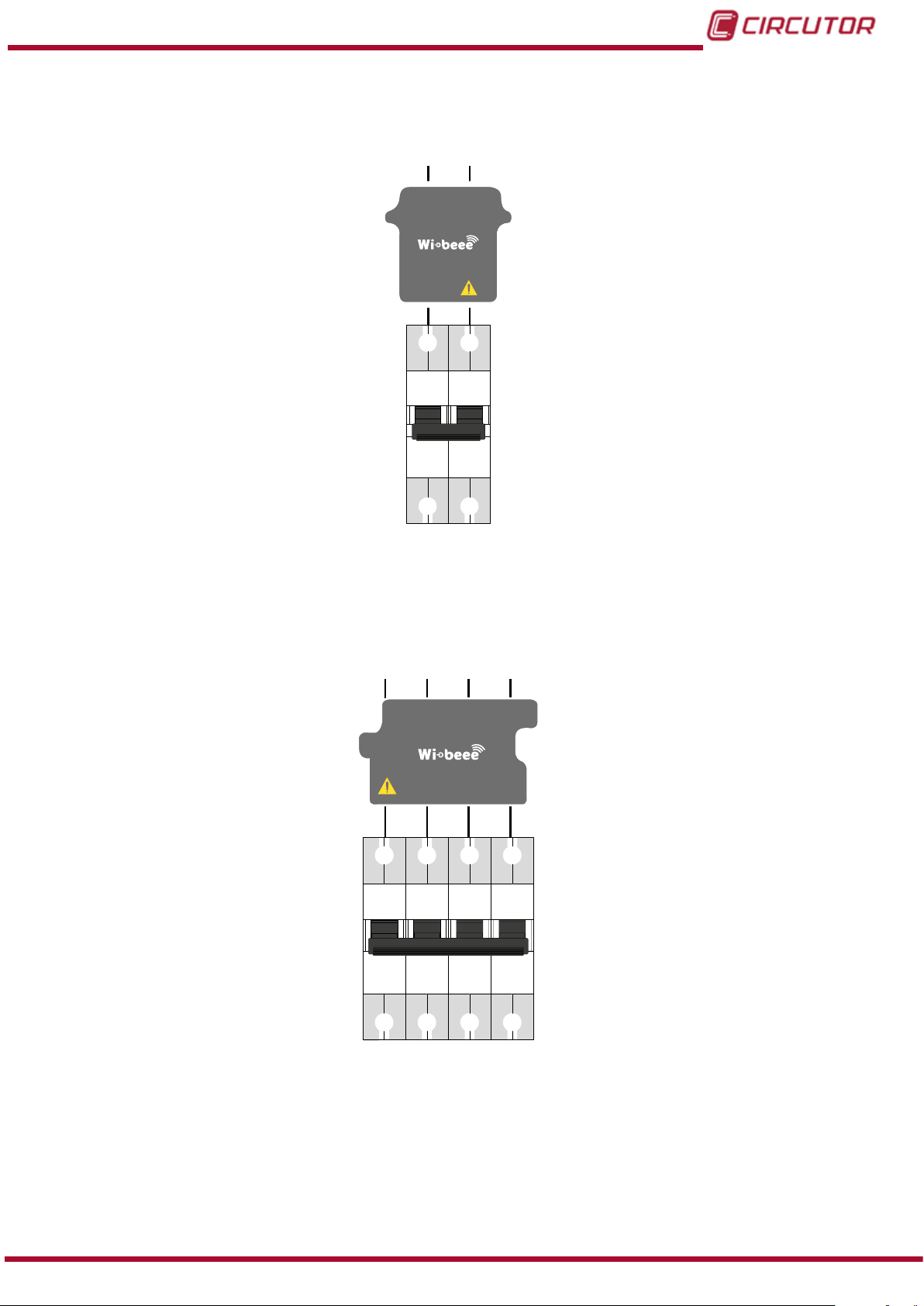
Figura 8: Esquema de conexión Wibeee-M-L�
Manual de Instrucciones
Page 13
Wibeee
3�4�2�- Wibeee-M-R
L
N
3�4�3�- Wibeee-T-L
Figura 9: Esquema de conexión Wibeee-M-R�
N L1 L2 L3
Manual de Instrucciones
Figura 10: Esquema de conexión Wibeee-T-L�
13
Page 14
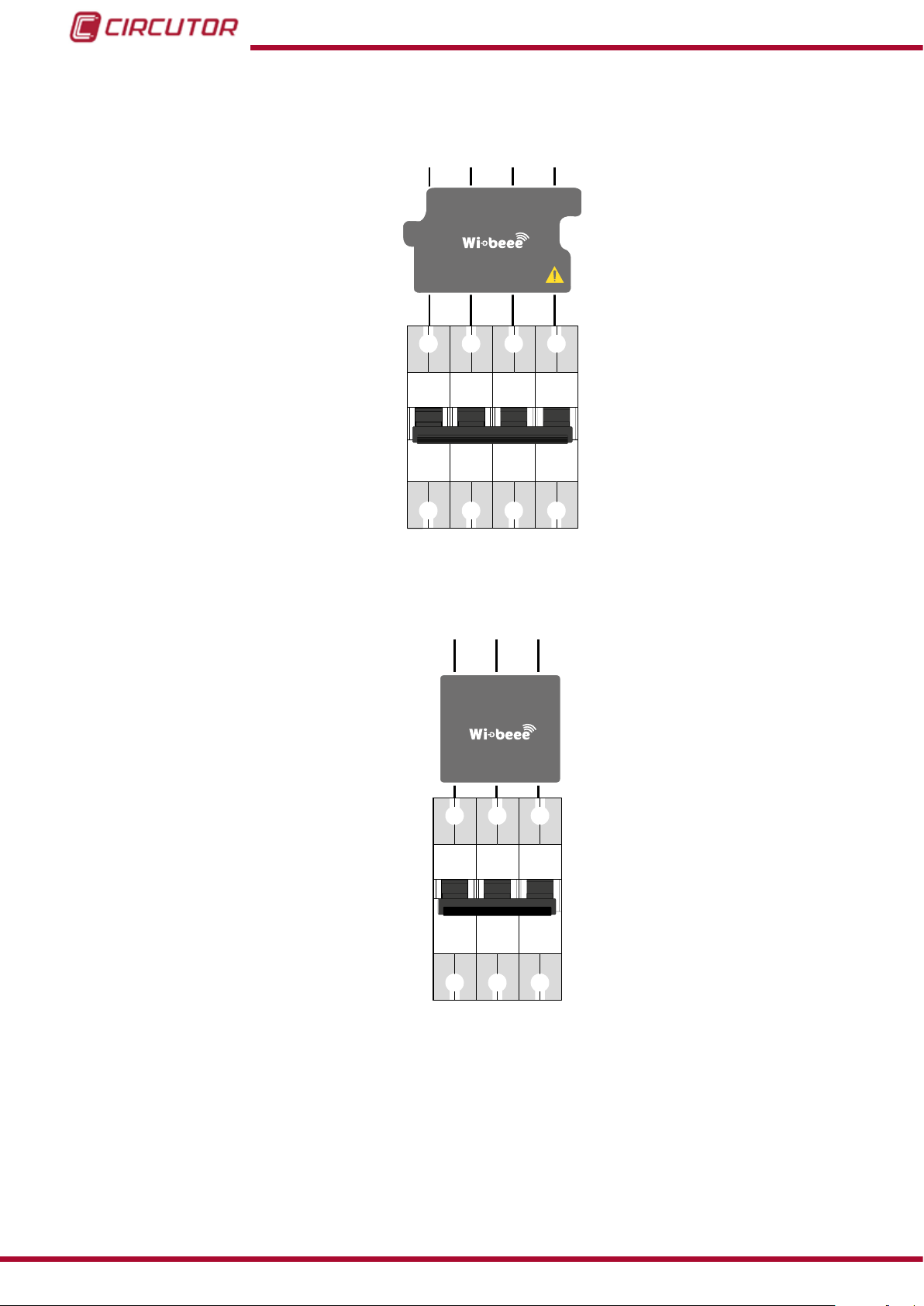
3�4�4�- Wibeee-T-R
L1 L2 L3
L1
L2
L3
Wibeee
N
3�4�5�- Wibeee-3P
Figura 11: Esquema de conexión Wibeee-T-R�
14
Figura 12: Esquema de conexión Wibeee-3P�
Manual de Instrucciones
Page 15
Wibeee
3.5.- INICIALIZACIÓN DEL EQUIPO
Para iniciar la comunicación con el equipo es necesario:
1�- Disponer de acceso a Internet a través de una red inalámbrica.
2�- Comprobar que los siguientes puertos estén abiertos:
- Puerto 8080 para Http Get / Post.
- Puerto 53 para DNS
- Puerto 80 para Internet
Nota: El router de Orange Livebox Next presentan una incompatibilidad con los equipo Wibeee en el modo de seguridad “WPA/WPA2”, y estos no se conectan. En el modo “solo WPA2”
se conectan correctamente.
El acceso a los datos del Wibeee se puede realizar de dos maneras:
Modo aplicación.
Modo compartido directo.
3�5�1�- MODO APLICACIÓN
En el modo aplicación los datos medidos por el Wibeee se suben a la nube, y se accede a ellos
a través de la aplicación Wibeee CIRCUTOR. Al usar este modo quedan vinculados el Wibeee
y el usuario que lo ha congurado, de esta manera el usuario puede tener control sobre el
equipo, consultar los datos enviado, grácas y gestionar grupos de equipos.
Los pasos a seguir para la inicialización del equipo en modo aplicación, son:
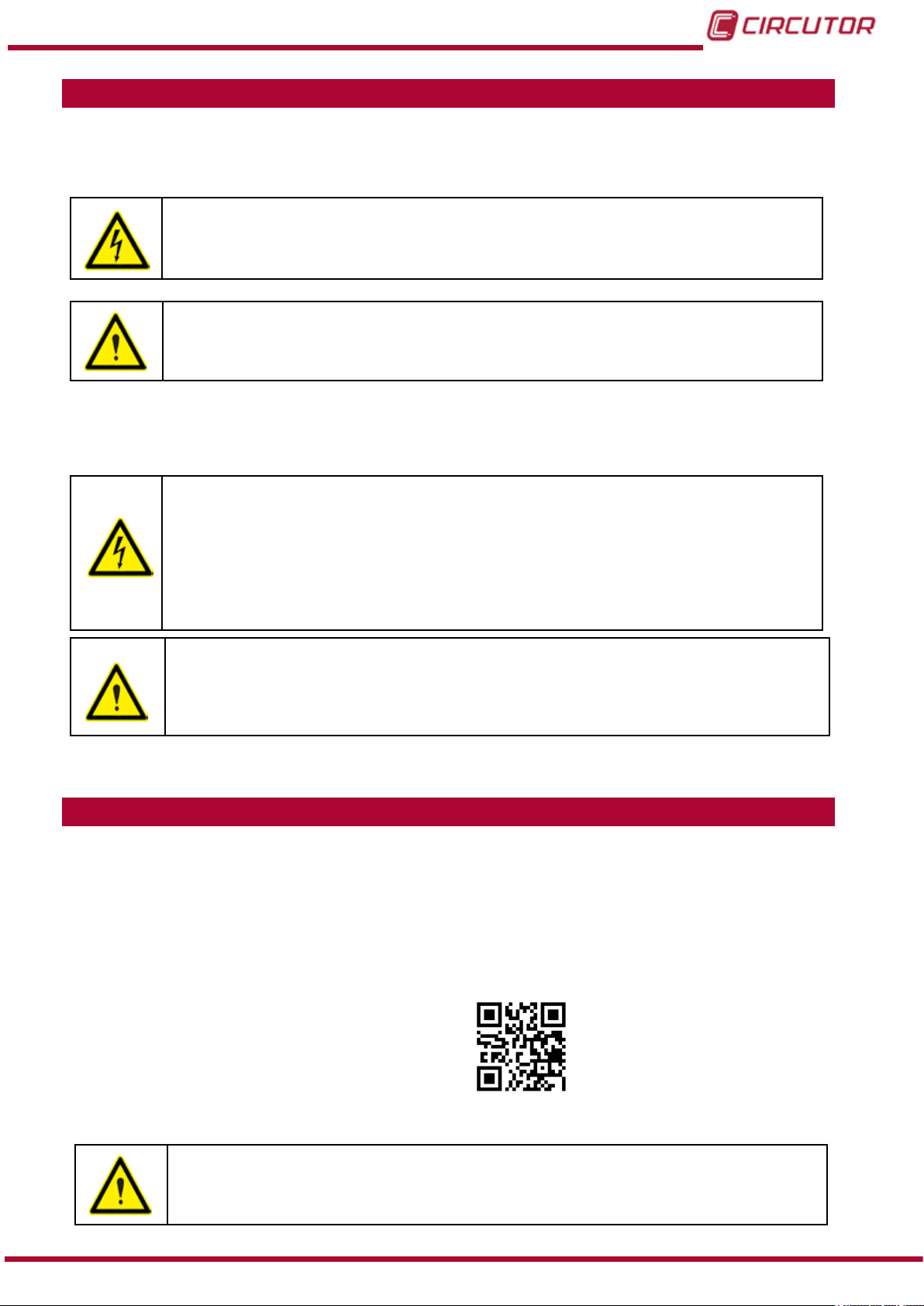
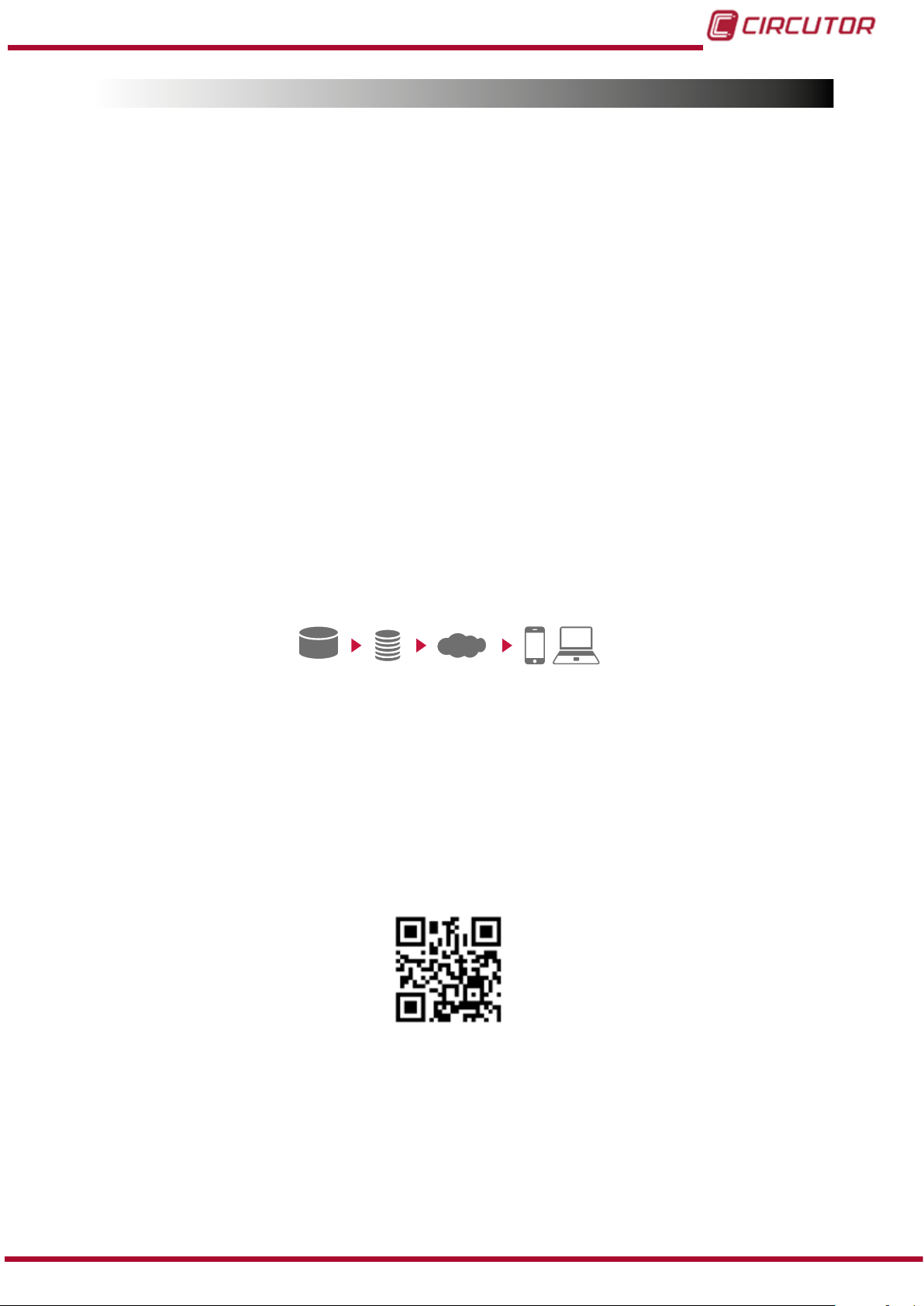
1�- Escanear el código QR para descargar la aplicación u obtenerla a partir de la dirección:
http://wibeee�circutor�com
2�- Abrir la aplicación Wibeee CIRCUTOR� Y seguir los pasos indicados en la misma.
Manual de Instrucciones
15
Page 16

Wibeee
3�5�2�- MODO COMPARTIDO DIRECTO
En el modo compartido directo se accede directamente a los datos del Wibeee a través del
servidor web integrado en el equipo, de esta forma se pueden consultar las medidas en tiempo
real que está capturando en ese instante y congurar el equipo de forma manual. Esto permite
cambiar parámetros como el servidor y el puerto al que el Wibeee enviará los datos. Al con-
gurar un Wibeee usando este modo no hay vínculo entre el usuario y el equipo, por lo tanto, la
única manera de acceder al equipo una vez está conectado a la red es conocer su IP y acceder
a ésta mediante un buscador.
Los pasos a seguir para la inicialización del equipo en modo compartido directo, son:
1�- En un smartphone/tablet, utilizar los ajustes de la conexión Wi-Fi para conectarse a Wibeee�
2�- Obtener acceso a la conguración de red y a las medidas instantáneas a través del nave-
gador, mediante la dirección: http://192�168�1�150
Usuario: user
Password: user
16
Manual de Instrucciones
Page 17
Wibeee
3.6.- CALIBRACIÓN
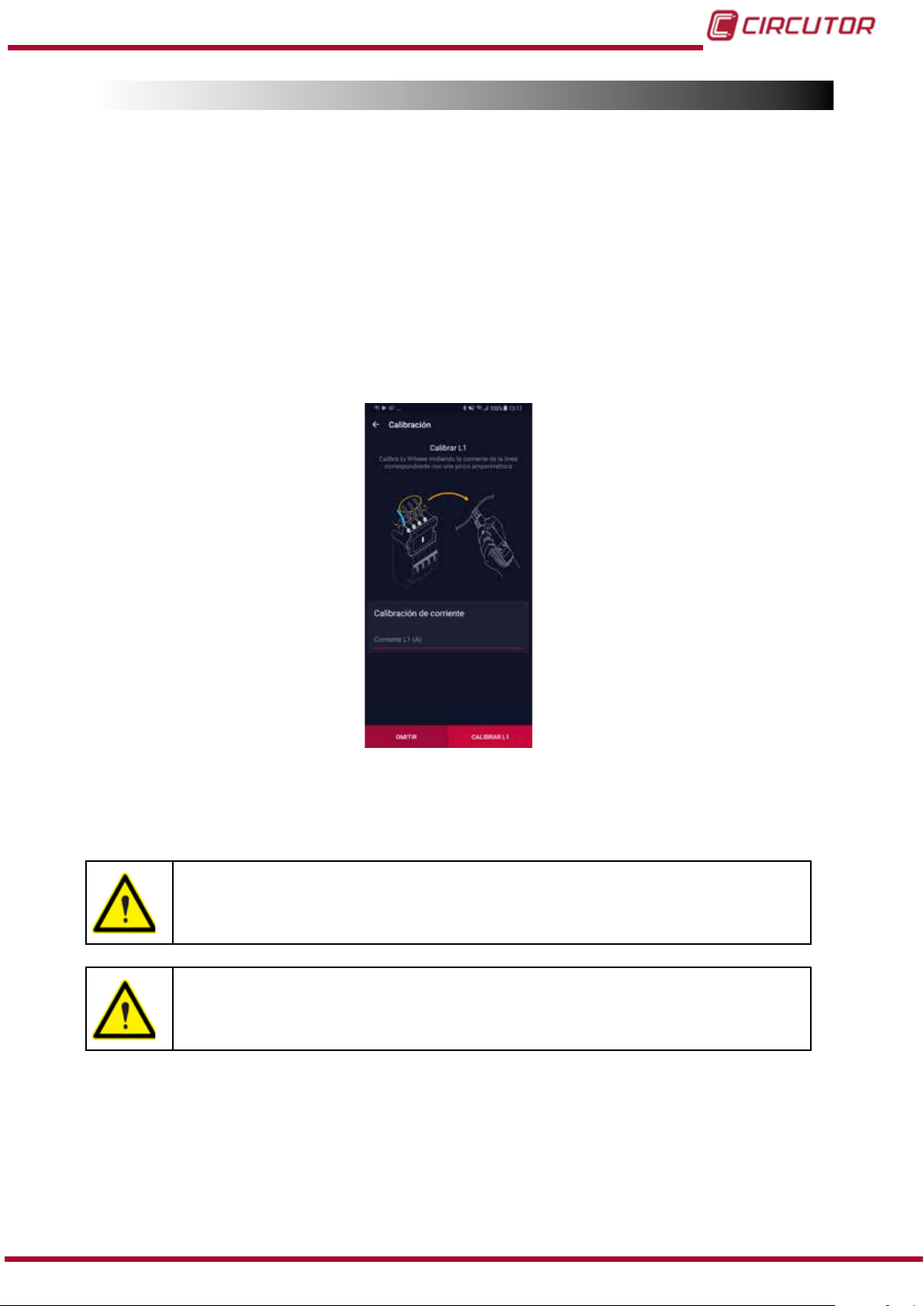
Una vez instalado e inicializado el equipo, es necesario realizar la calibración del mismo.
En la aplicación móvil Wibeee Circutor, el proceso de calibración aparece automáticamente
durante la instalación.
Los pasos a realizar son:
1�- Una vez instalado el equipo correctamente, medir la corriente de la L1 con una pinza amperimétrica, e introducir el valor en la pantalla de calibración,
Figura 13.
Nota: la calibración se debe realizar cuando por el equipo pasa una corriente de 5 ... 10A.
Figura 13: Pantalla calibración�
2�- Repetir la calibración para cada una de las líneas de medida del equipo.
Si se omite el proceso de calibración durante la instalación del equipo, no se
garantiza la precisión de las medidas.
Si se cambian o se mueven los cables de medida después de la calibración,
es necesario repetir la calibración. A través de menú Edición es posible volver a calibrar el equipo.
Manual de Instrucciones
17
Page 18
Wibeee
Cuad
4�- FUNCIONAMIENTO
4.1.- PRINCIPIO DE FUNCIONAMIENTO
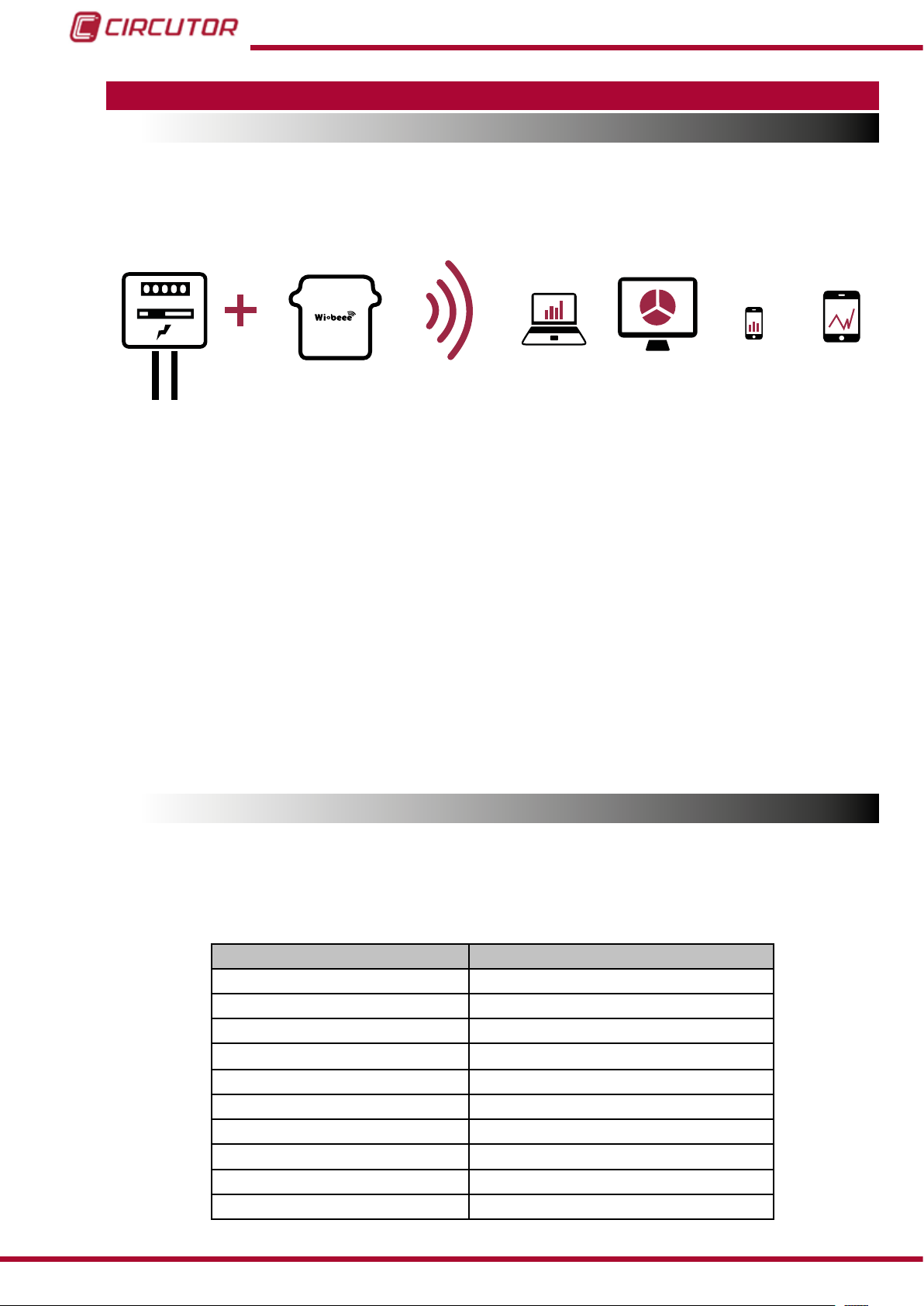
Wibeee es un equipo de medida de consumo eléctrico, con conexión inalámbrica vía Wi-Fi
para visualizar o descargar todos los datos medidos mediante cualquier dispositivo smartphone, tablet o PC.
ro eléctrico Wibeee Portátil PC Smartphone Tablet
Figura 14: Visión general
El equipo puede trabajar en dos modos de funcionamiento:
Modo aplicación
En el modo aplicación los datos medidos por el Wibeee se suben a la nube, y se accede a ellos a través de la aplicación Wibeee CIRCUTOR o de la plataforma Web http://
wibeee�circutor�com.
Modo compartido directo
En el modo compartido directo se accede directamente a los datos del Wibeee a través
del Servidor Web integrado en el equipo.
Nota: El servidor Web integrado en el equipo también es accesible en el modo de
funcionamiento aplicación.
4.2.- PARÁMETROS DE MEDIDA
El equipo mide y registra los siguientes de parámetros:
4�2�1�- Wibeee-M-L Y Wibeee-M-R
Tabla 8: Parámetros de medida del Wibeee-M-L y Wibeee-M-R�
Parámetro Unidades
Tensión V
Corriente A
Frecuencia Hz
Potencia Activa kW
Potencia Aparente kVA
Potencia Reactiva inductiva kvarL
Potencia Reactiva capacitiva kvarC
Factor de potencia PF
Energía Activa kWh
Energía Reactiva kvarh
18
Manual de Instrucciones
Page 19
Wibeee
Tabla 8 (Continuación) : Parámetros de medida del Wibeee-M-L y Wibeee-M-R�
Parámetro Unidades
Energía Reactiva Inductiva kvarLh
Energía Reactiva Capacitiva kvarCh
Coste Emisiones CO
2
4�2�2�- Wibeee-T-L, Wibeee-T-R Y Wibeee-3P
Tabla 9: Parámetros de medida del Wibeee-T-L, Wibeee-T-R y Wibeee-3P�
Parámetro Unidades
Tensión V
Corriente A
Frecuencia Hz
Potencia Activa kW
Potencia Aparente kVA
Potencia Reactiva inductiva kvarL
Potencia Reactiva capacitiva kvarC
Factor de potencia PF
Energía Activa kWh
Energía Reactiva kvarh
Energía Reactiva Inductiva kvarLh
Energía Reactiva Capacitiva kvarCh
Coste Emisiones CO
2
KgCO
KgCO
2
Fases
L1-L2-L3
Total
2
4.3.- INDICADORES LED
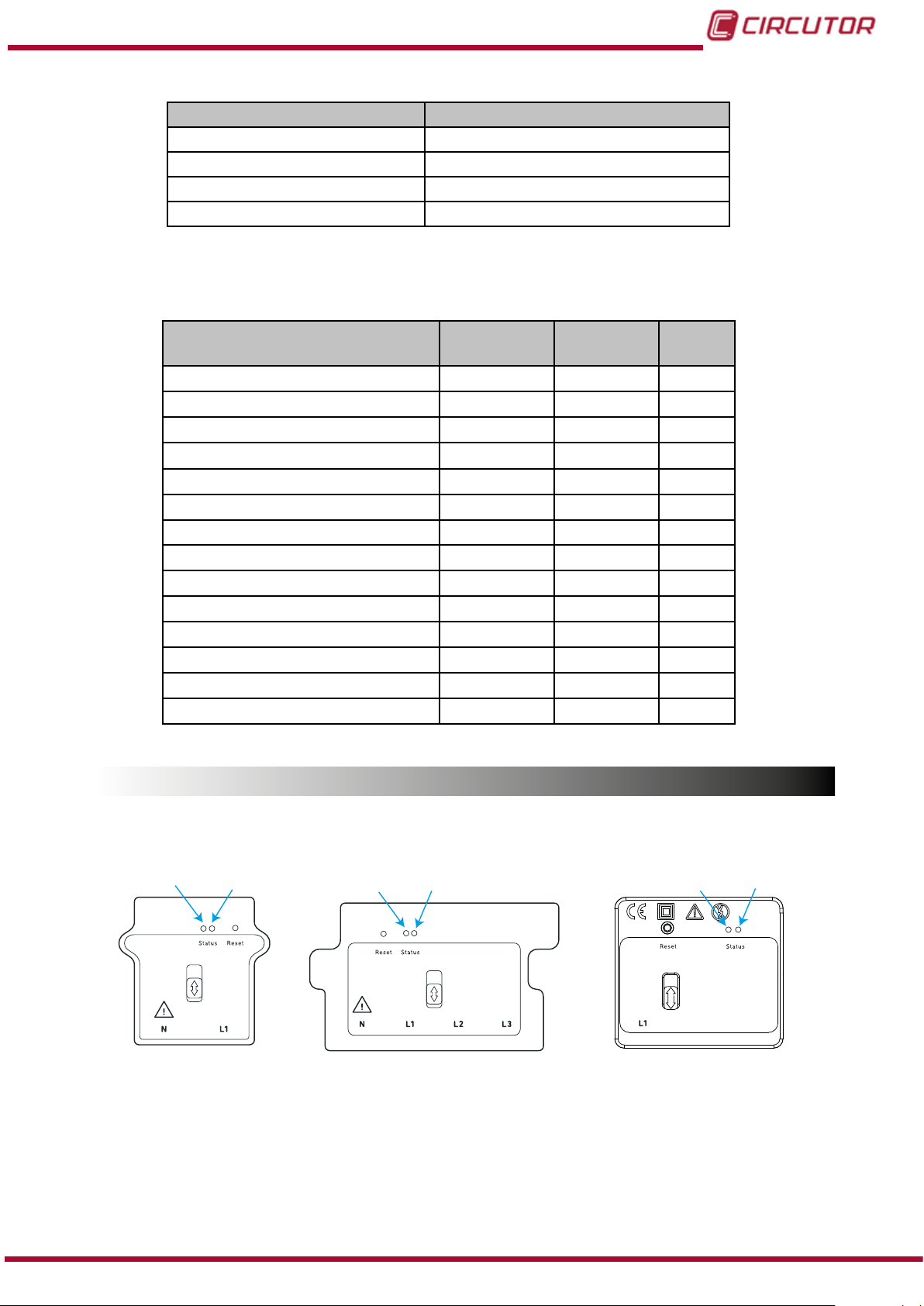
El equipo dispone de 2 LEDs de estado,
Azul
Rojo
Azul Rojo
Figura 15:Indicadores LED�
Figura 15 y Tabla 10.
Azul Rojo
L2
L3
Manual de Instrucciones
19
Page 20
4.4.- PULSADOR
Tabla 10: Descripción de LEDs�
LED Descripción
Rojo Parpadeo: Equipo alimentado.
Indica el estado de la conexión:
Azul
Parpadeo lento (1s) : Generando una red Wi-Fi.
Parpadeo rápido (<1s) : Conectado a una red Wi-Fi.
Encendido jo: Envío de datos a través de la red.
Wibeee
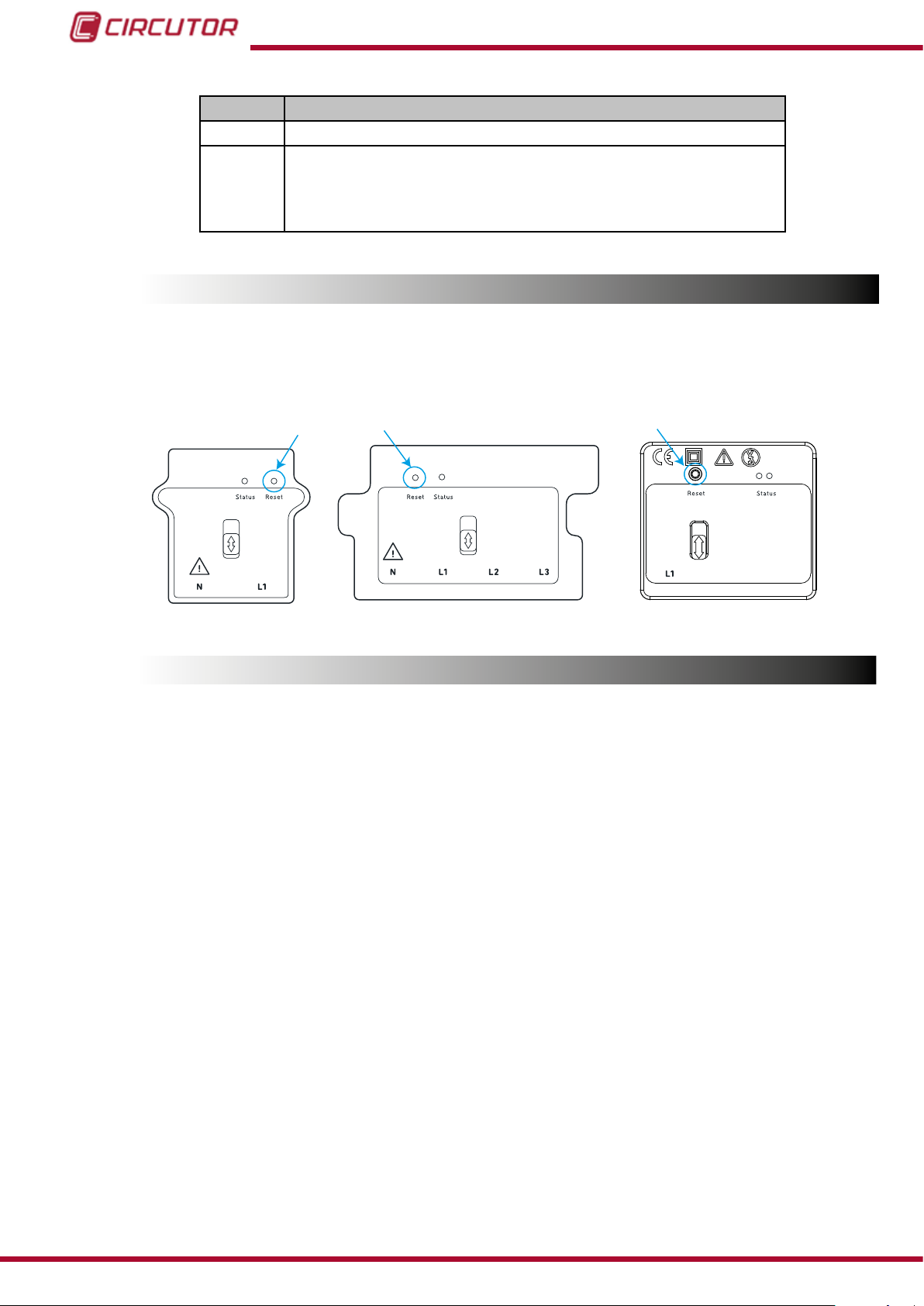
El equipo dispone de un pulsador de Reset,
Figura 16, para restablecer la conguración de
fabrica del equipo (pulsar durante más de 6 segundos).
Reset
4.5.-PUESTA EN MARCHA
Reset
Figura 16:Pulsador Reset�
Reset
En la puesta en marcha del equipo, el Wibeee pasa por diferentes estados:
1�- Estado Conguración
L2
L3
LED Azul → Parpadeo lento (1s)
LED Rojo → Parpadeo lento (1s)
En este estado el Wibeee genera una red Wi-Fi propia llamada WIBEEE_xx:xx:xx�
Su utilidad es únicamente para realizar la conguración del equipo y que éste se conecte a la
red del usuario.
Si se desea volver a este estado para obtener condiciones iniciales se deberá presionar durante más de 6 segundos el pulsador de Reset� El equipo borra cualquier conguración anterior
y vuelve a los valores por defecto.
2�- Estado Conectando ���
LED Azul → Apagado
LED Rojo → Parpadeo lento (1s)
En este estado Wibeee está gestionando la conexión con el router/ Access Point.
Este estado debe durar unos 40 segundos, en buenas condiciones de cobertura Wi-Fi. En lu-
gares con poca cobertura Wi-Fi puede tardar algo más.
20
Manual de Instrucciones
Page 21

Wibeee
Si supera los 2 minutos se recomienda volver al estado inicial, comprobar la cobertura Wi-Fi y
volver a empezar el proceso.
Si no puede conectarse al Wi-Fi el equipo lo vuelve a intentar 5 veces, si aun así persiste la
desconexión pasa a modo Conguración (para permitir cambiar la conguración sin abrir el
cuadro) durante 5 minutos; posteriormente reintenta nuevamente una vez reconectar y mientras no logre reconectarse mantiene este modo de alternancia. (5 minutos en estado de Con-
guración y 1 intento de conexión).
3�- Estado Conectando
LED Azul → Parpadeo rápido (<1s)
LED Rojo → Parpadeo lento (1s)
En este estado el equipo se ha conectado a la red Wi-Fi y está a la espera de nalizar la primera transmisión de datos satisfactoria.
Cuando consigue realizar el primer envío de datos de forma satisfactoria pasará al estado
“Conectado y enviando OK”
Si el equipo no puede realizar el primer envío de datos de forma correcta, lo vuelve a intenta 3
veces, si no logra enviarlo se reinicia la conexión Wi-Fi y reintenta 3 veces más el envío del paquete. Se mantiene en este estado hasta que no realice el primer envío de forma satisfactoria.
4�- Estado Conectando y enviado OK
LED Azul → Encendido jo.
LED Rojo → Parpadeo lento (1s)
Una vez el equipo está congurado y conectado a la red en Infraestructura del usuario éste
comienza automáticamente a enviar datos del consumo eléctrico de la instalación al servidor
(cada minuto).
También permite acceder a medidas instantáneas mediante peticiones a sus servidores XML
y Modbus internos.
Manual de Instrucciones
21
Page 22
Wibeee
5�- VISUALIZACIÓN Y CONFIGURACIÓN
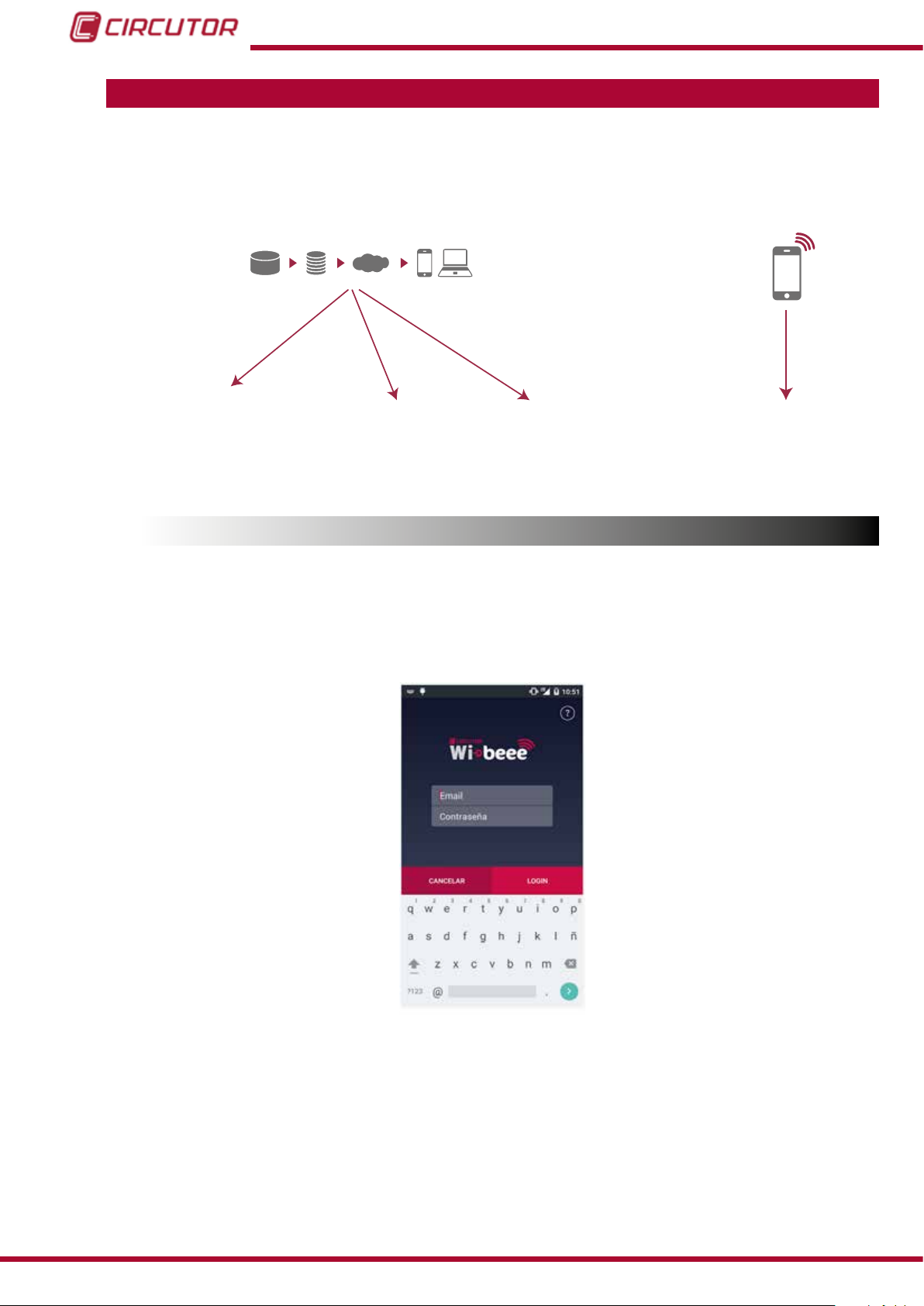
Una vez instalado e iniciado el equipo, es posible acceder a todos los datos del mismo a través
de diferentes métodos, en función del modo funcionamiento del equipo,
Modo aplicación Modo compartido directo
Visualización de los datos
Figura 17.
Plataforma Web
http://wibeee.circutor.com
Figura 17: Visualización de datos en función del modo de funcionamiento�
5.1.-APLICACIÓN MÓVIL
Aplicación móvil
Wibeee Circutor
Servidor Web
interno
Servidor Web
interno
La aplicación móvil Wibeee Circutor es compatible con iOS y Android, y dispone de versión
para smartphone y tablets.
En ella se pueden visualizar y congurar todos los parámetros que mide el equipo,
22
Figura 18: Aplicación móvil Wibeee Circutor�
Manual de Instrucciones
Page 23
Wibeee
5.2.- PLATAFORMA WEB
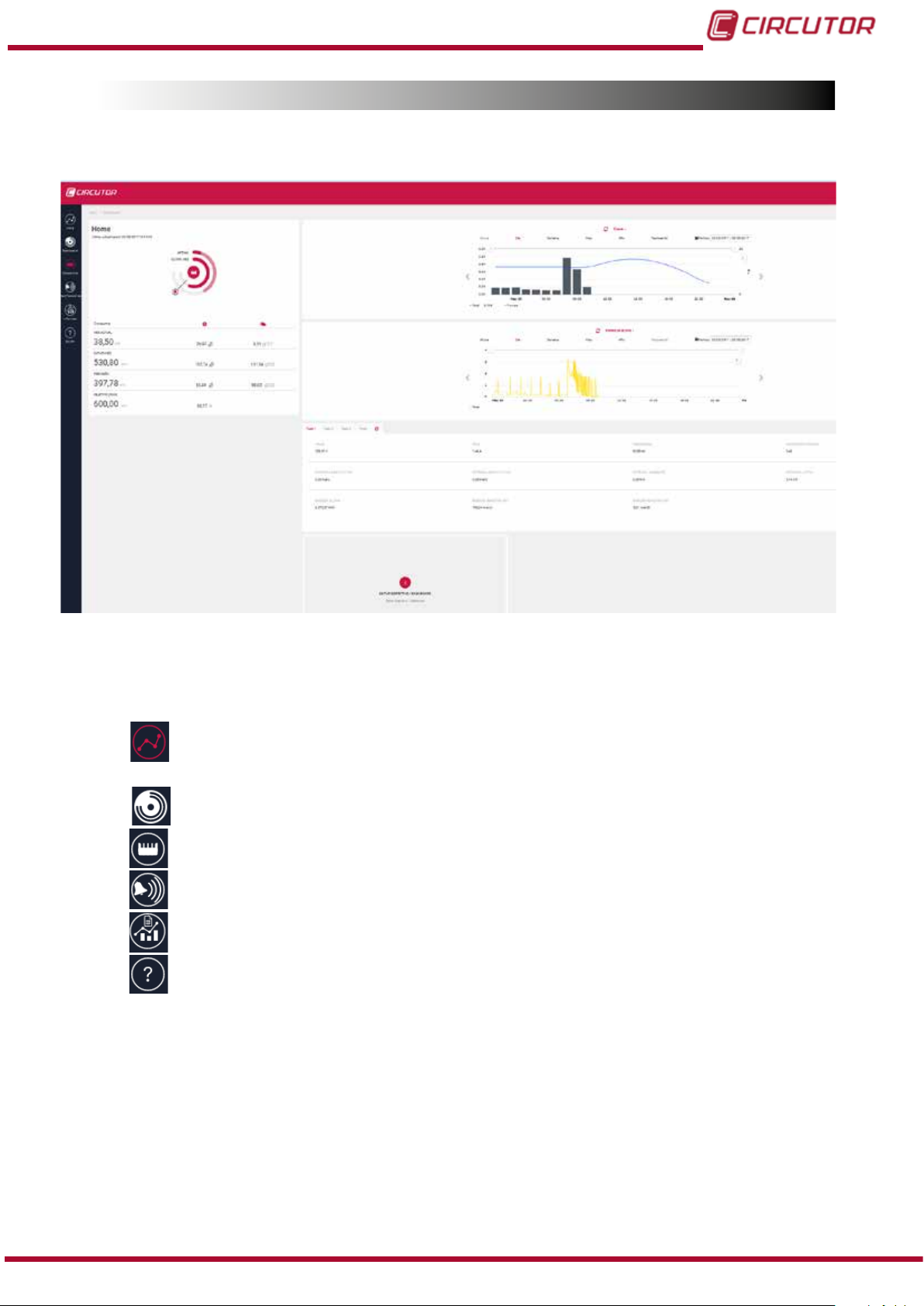
Figura 19 nuestra la pantalla principal de la plataforma Web http://wibeee�circutor�com
La
Figura 19:Pantalla principal de la plataforma Web�
A través de esta pantalla se puede acceder a los diferentes apartados de la plataforma:
: Inicio, resumen de los consumos, visualización de gracas y acceso a las
opciones de conguración de los dashboard (interfaz gráca).
: Dashboard, visualización de todos los dashboard de todos los equipos activos.
: Dispositivos, acceso a todos los equipos conectados.
: Noticaciones, visualización del histórico de noticaciones.
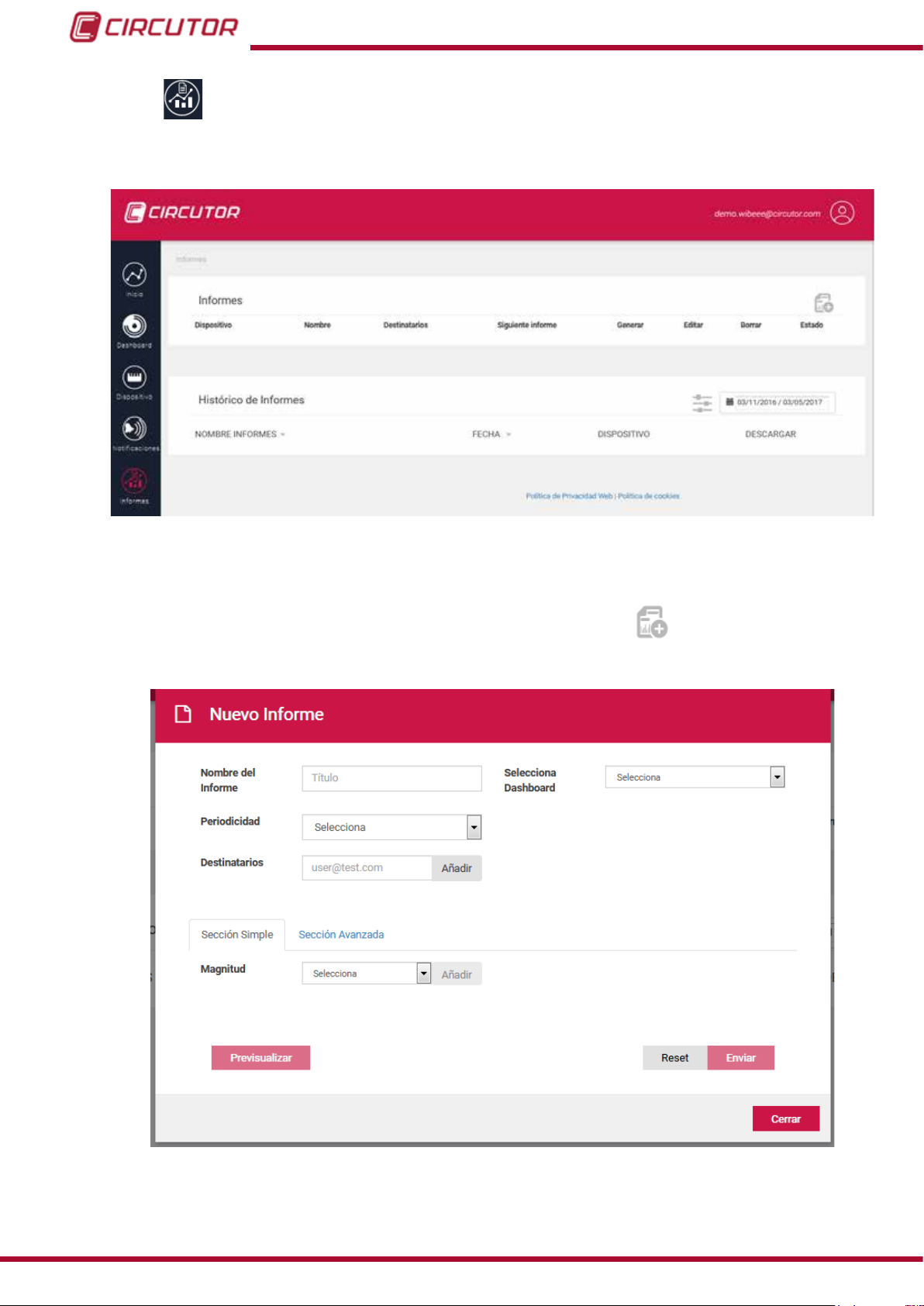
: Informes, acceso a la generación de informes periódicos.
: Ayuda, pantalla de ayuda.
Manual de Instrucciones
23
Page 24
5�2�1�- INICIO
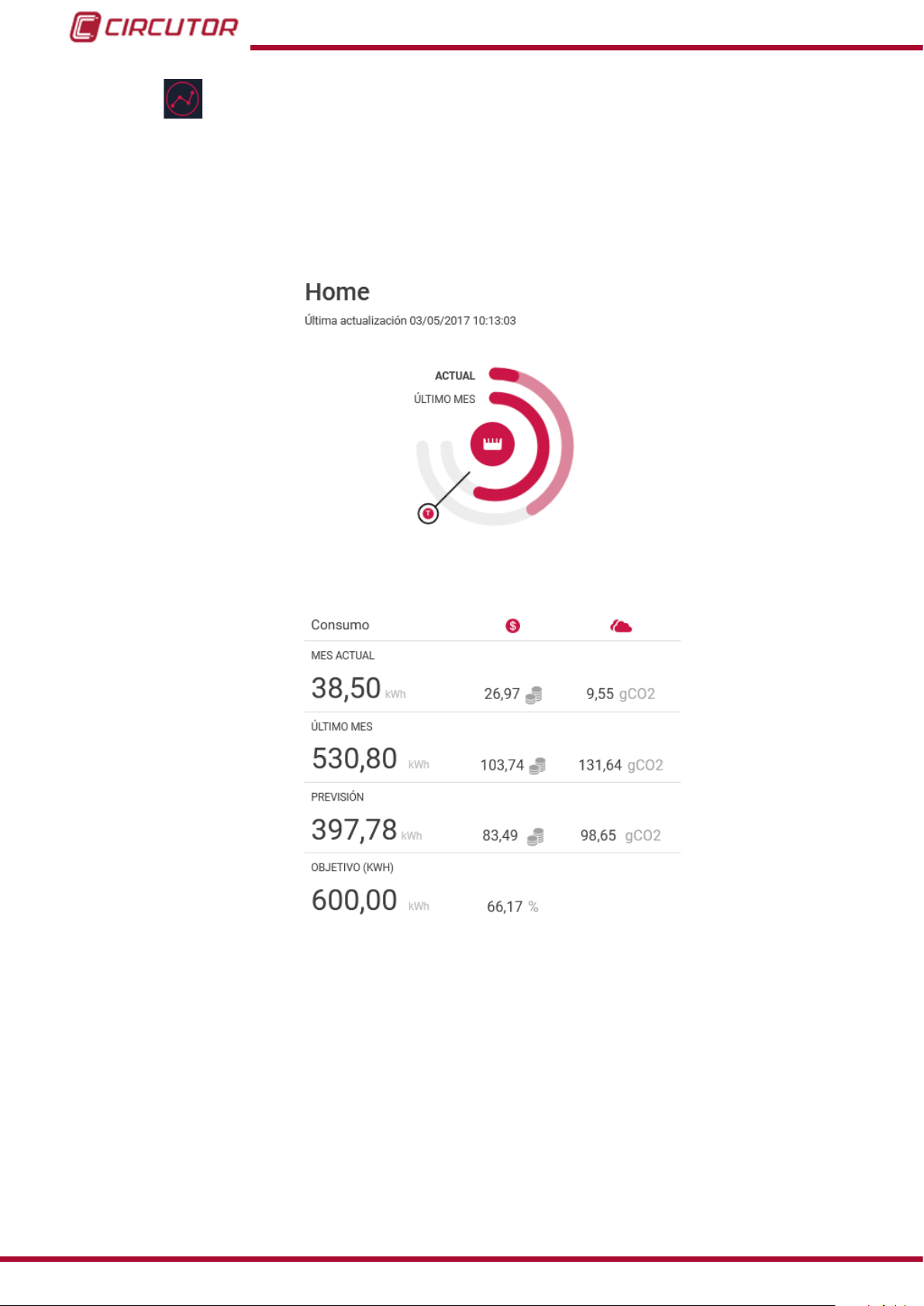
La pantalla Inicio, esta dividida en diferentes áreas:
Wibeee
En el área de la Figura 20, se muestra un resumen del consumo y de las emisiones de CO
del último mes, del mes actual y la previsión para el nal de mes. También se visualiza el valor
objetivo congurado.
2
24
Figura 20: Área resumen�
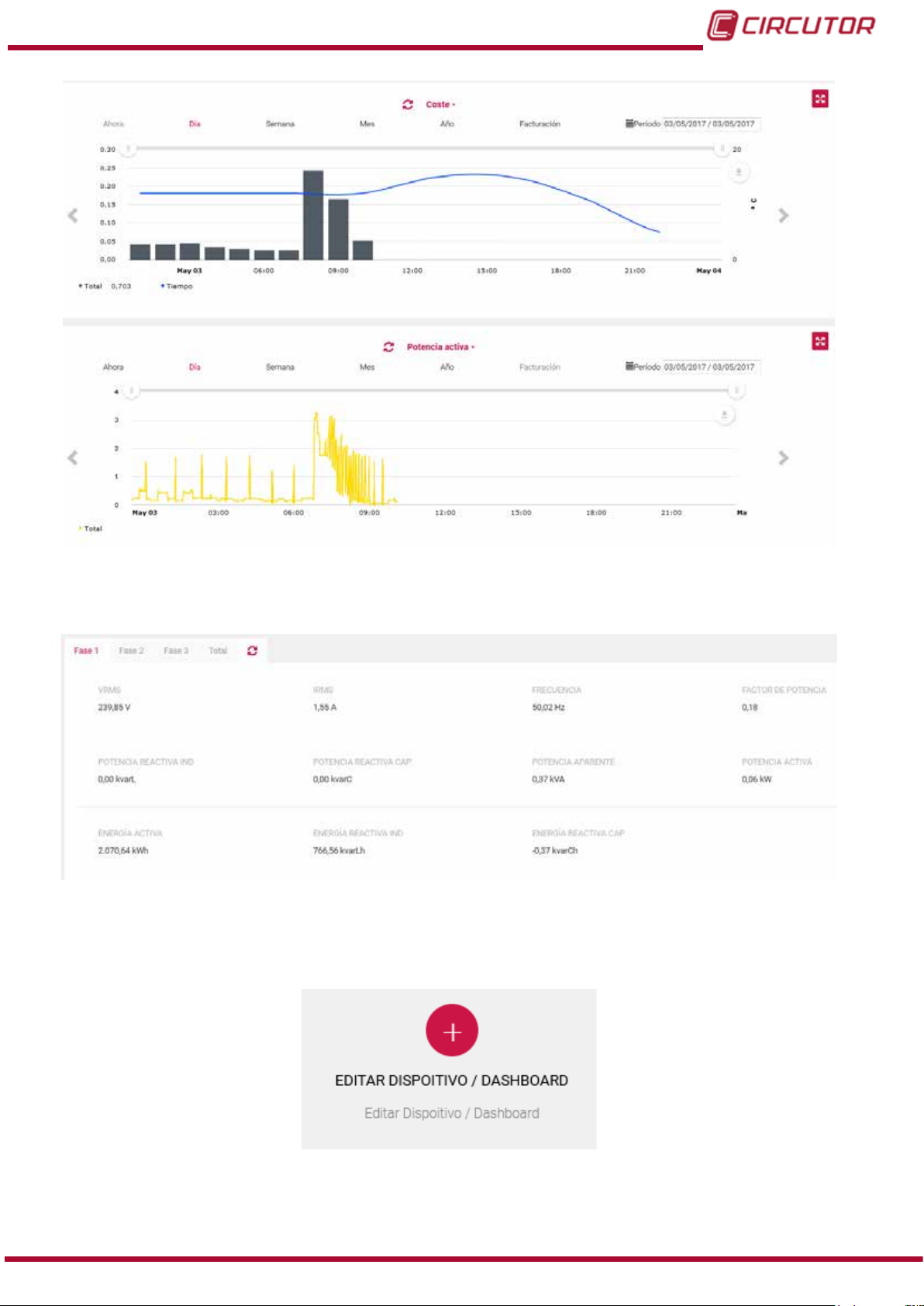
En el área de la Figura 21 se muestran 2 de las posibles grácas que se pueden visualizar.
En la Tabla 8 y Tabla 9 se indican todos los parámetros que se pueden visualizar grácamente.
Utilizar las fechas < > para pasar de una gráca a otra.
Manual de Instrucciones
Page 25
Wibeee
Figura 21: Área de grácas.
En el área de la Figura 22 se muestran las últimas medidas enviadas por el equipo.
Figura 22: Área de medidas�
En el área de la Figura 23 se accede a las opciones de conguración de los equipos y
dashboard, ver
“5.2.1.1.- Pantalla de conguración de los equipos / dashboard”.
Figura 23: Acceso al área de conguración de equipos/dashboard.
Manual de Instrucciones
25
Page 26
Wibeee
5�2�1�1�- Pantalla de conguración de los equipos / dashboard
En la pantalla de conguración de los equipos / dashboard es posible congurar los siguientes
datos:
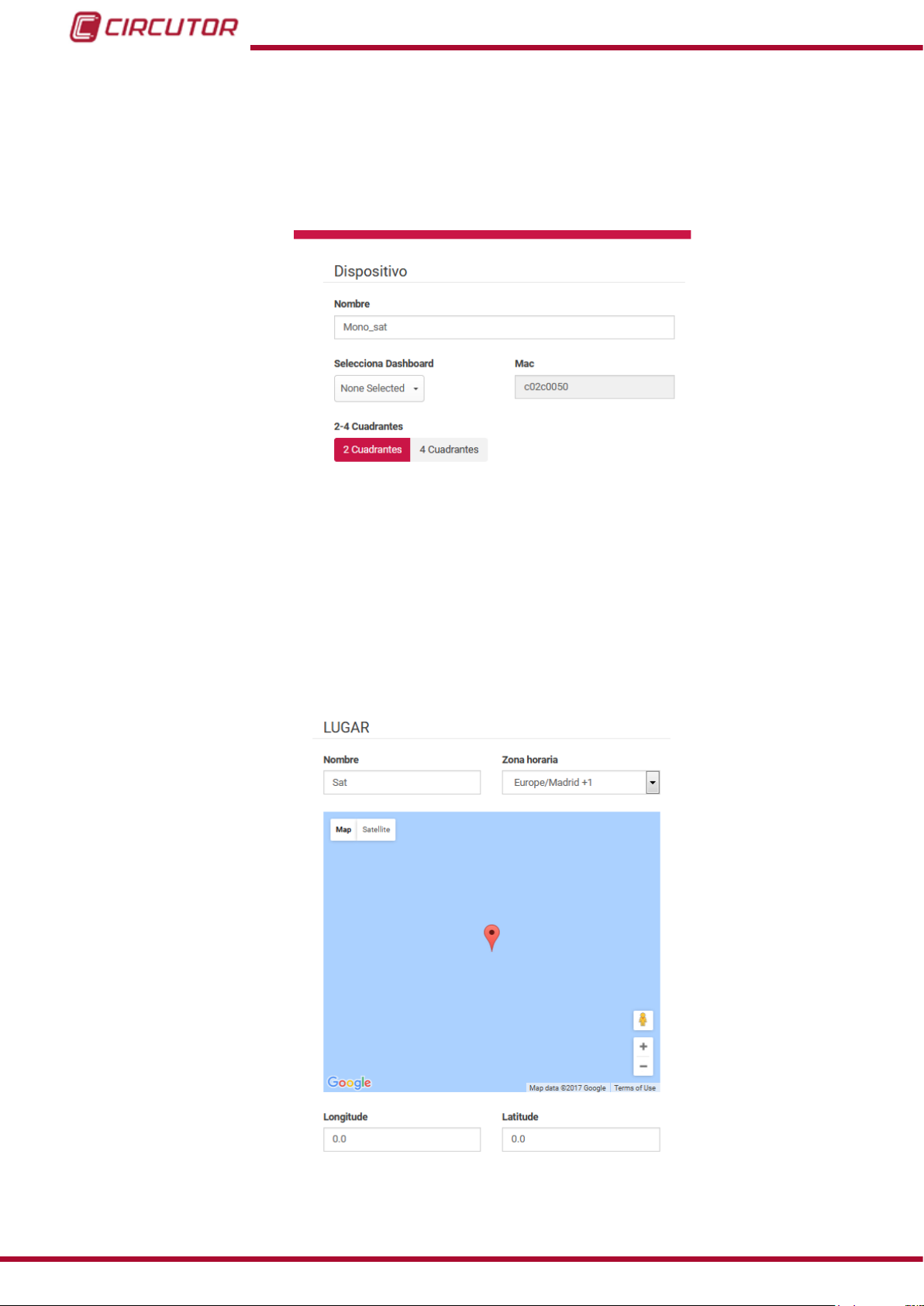
DISPOSITIVO
Figura 24: Pantalla de conguración: Dispositivo.
En este apartado se introducen los datos básicos del equipo:
Nombre : Nombre del equipo.
Selecciona Dashboard: Selección del dashboard.
Mac: Dirección MAC del equipo.
2-4 Cuadrantes: Selección de medida de 2 cuadrantes (Consumo) o 4 cuadrantes (Consumo
y Generación).
LUGAR
26
Figura 25: Pantalla de conguración: Lugar.
Manual de Instrucciones
Page 27
Wibeee
En este apartado se introducen los datos de localización del equipo:
Nombre : Nombre del lugar donde se encuentra el equipo.
Zona horaria: Zona horaria.
Longitude, Latitude: Ubicación del equipo.
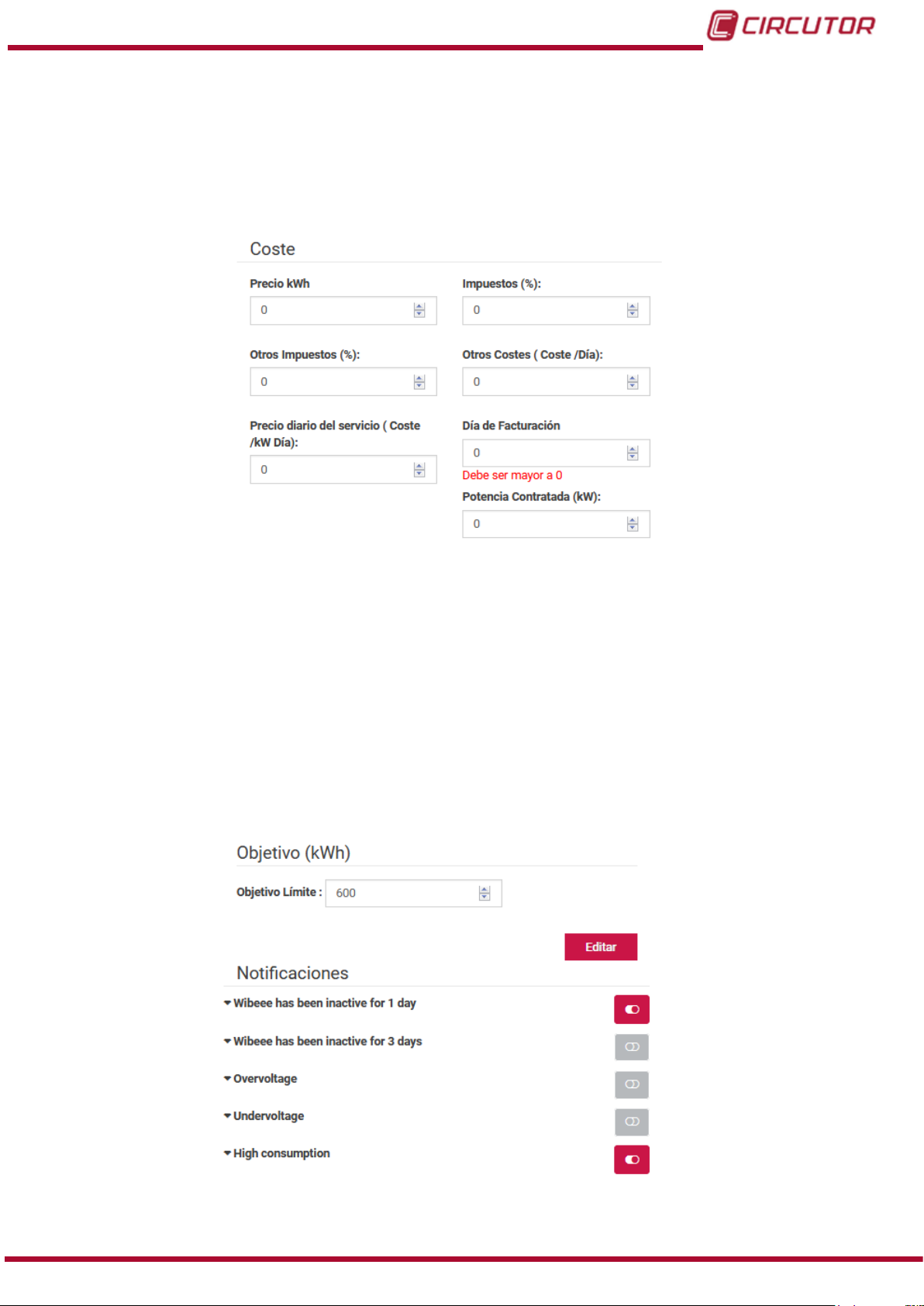
COSTE
Figura 26: Pantalla de conguración: Coste
En este apartado se introducen los costes:
Precio kWh : Precio del kWh.
Impuestos (%), Otros Impuestos (%) : Tasas e impuestos.
Otros Costes (Coste/día): Otros costes.
Precio diario del servicio (Coste/kW Día): Coste en kW por día.
Día de facturación: Día de facturación.
Potencia contratada (kW): Potencia contratada.
OBJETIVO Y NOTIFICACIONES
Figura 27: Pantalla de conguración: Objetivo y Notication.
Manual de Instrucciones
27
Page 28
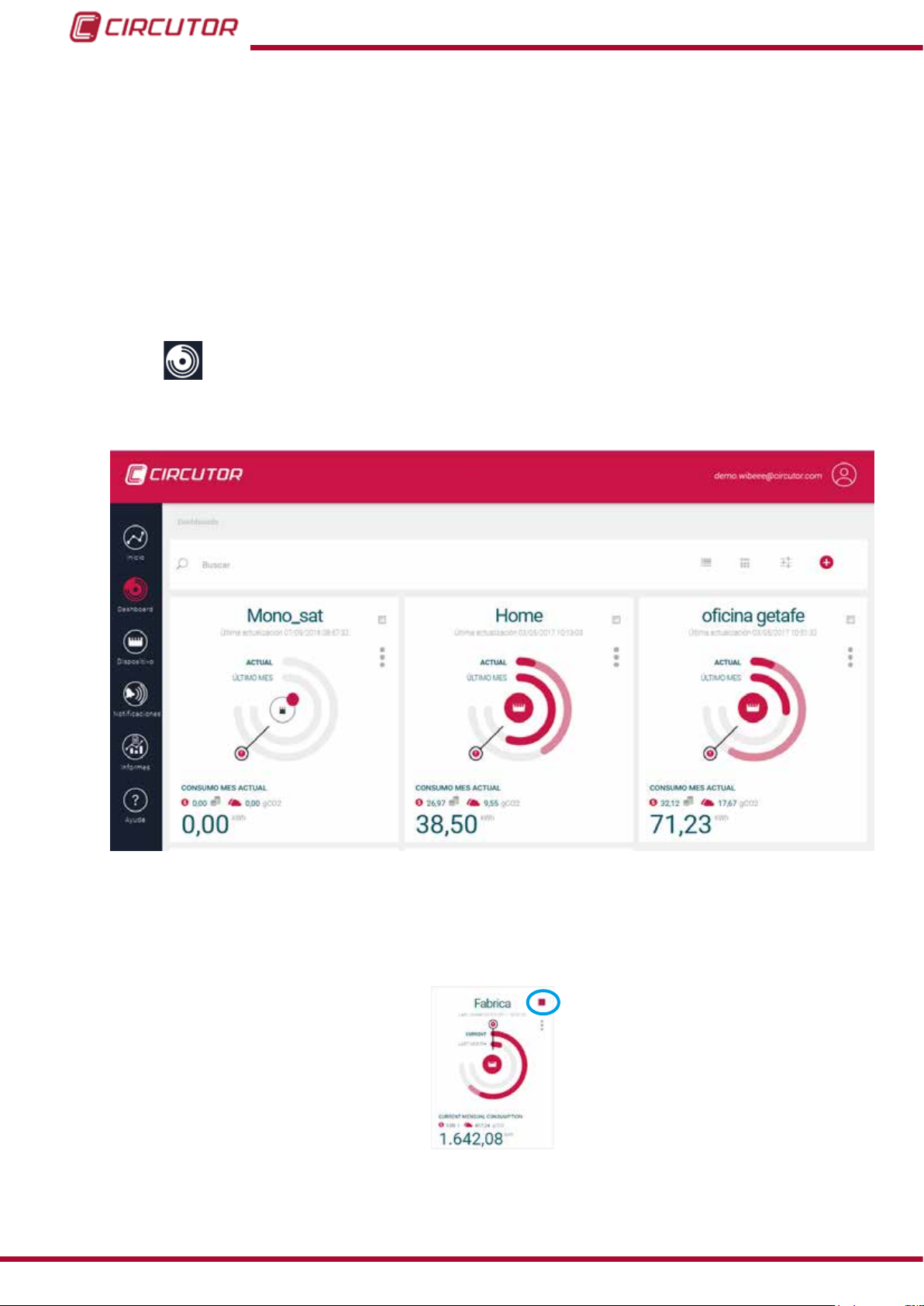
En este apartado se introduce:
Objetivo Límite (kWh) : El valor máximo de consumo al que se quiere llegar, en kWh.
Y se activan o desactivan las siguientes noticaciones:
• Wibeee has been inactive for 1 day, Wibeee ha estado inactivo durante un día.
• Wibeee has been inactive for 3 days, Wibeee ha estado inactivo durante tres día.
• Overvoltage, alarma de sobretensión.
• Undervoltage, alarma de mínima tensión.
• High consumption, alarma por alto consumo en la instalación.
Wibeee
5�2�2�-
DASHBOARD
La pantalla Dashboard, Figura 28, muestra todos los dashboards activos.
28
Figura 28: Pantalla Dashboard�
También es posible realizar una gráca comparando diferentes dashboards, para ellos solo
es necesario seleccionar los dashboards a comparar seleccionando la casilla, tal y como se
muestra en la Figura 29.
Figura 29: Selección del dashboard Fabrica�
Manual de Instrucciones
Page 29
Wibeee
5�2�3�- DISPOSITIVOS
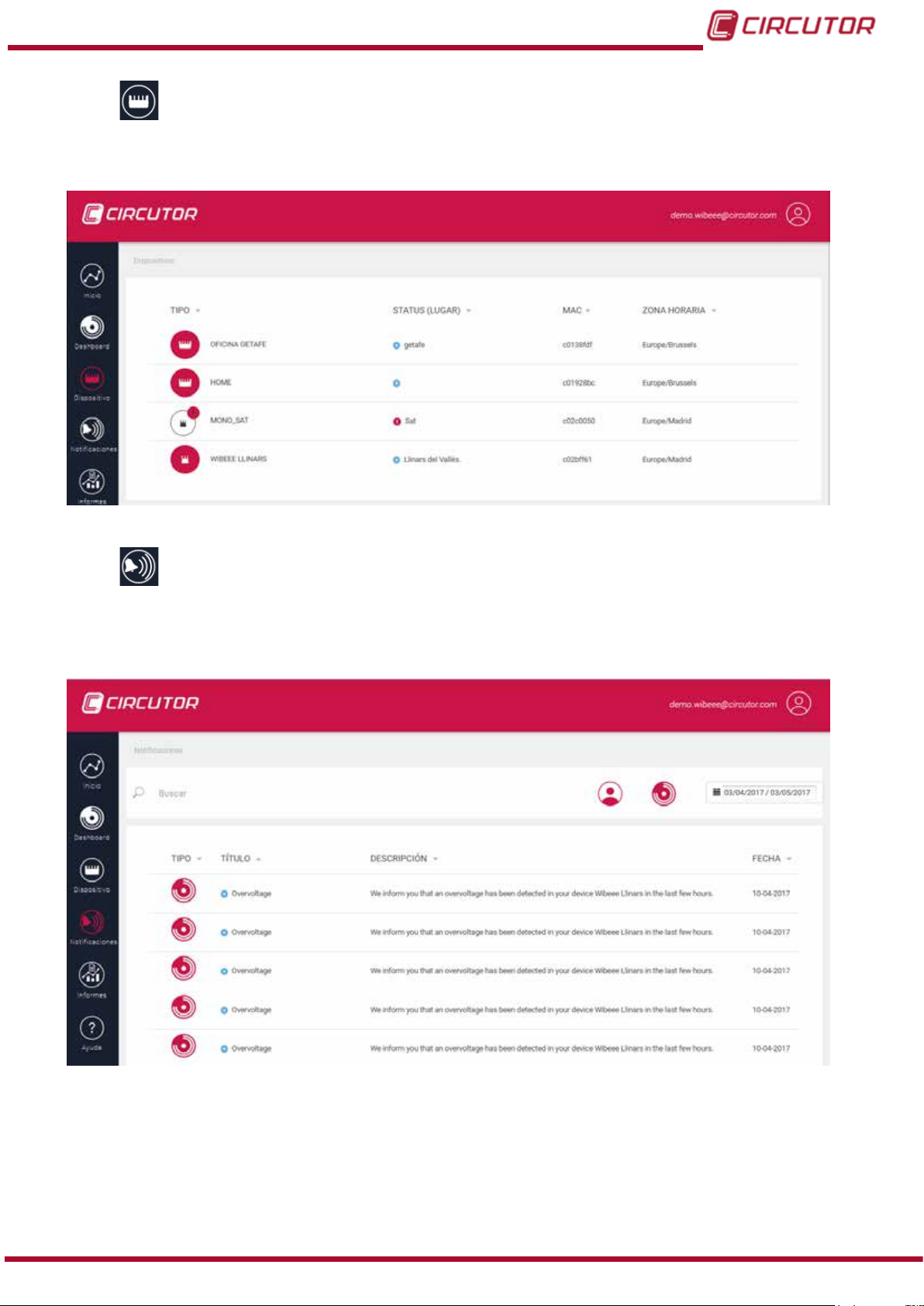
La pantalla Dispositivos, Figura 30, muestra un listado de todos los equipos conectados.
Figura 30: Pantalla Dispositivos�
5�2�4�- NOTIFICACIONES
La pantalla Noticaciones, Figura 31, muestra un histórico de todas las noticaciones que se
han generado.
Manual de Instrucciones
Figura 31: Pantalla Noticaciones.
29
Page 30
5�2�5�- INFORMES
Wibeee
La pantalla Informes,
Figura 32, está formada por dos áreas:
Figura 32: Pantalla Informes�
INFORMES
En este apartado se muestran los informes programados para generarse de forma periódica.
Para generar un nuevo informe periódico, pulsar sobre el icono
Figura 33�
. Se abre el dialogo de la
30
Figura 33: Nuevo Informe�
Manual de Instrucciones
Page 31
Wibeee
Es esta dialogo se debe introducir:
Nombre del informa : Nombre con el que se va a guardar el informe.
Selecciona Dashboard : Seleccionar el Dashboard sobre el que se va a realizar el informe.
Periodicidad : Seleccionar la periodicidad del informe: Semanal, Mensual, Periodo de
facturación.
Destinatarios : Introducir el correo electrónico de los destinatarios del informe.
Los informes se pueden realizar con una versión simple, seleccionando Sección Simple
(Figura 33), donde todo ya está precongurado y solo hay que seleccionar la magnitud.
O con una versión avanzada, seleccionando Sección Avanzada (Figura 34) donde se pueden
congurar muchas más opciones.
Figura 34: Nuevo Informe: Sección avanzada�
HISTÓRICO DE INFORMES
En este apartado se pueden descargar todos los informes ya generados.
Manual de Instrucciones
31
Page 32
Wibeee
5�2�6�- AYUDA
La pantalla Ayuda, Figura 35, intenta responder a todas las dudas de instalación,
funcionamiento, plataforma web y aplicación de dos equipos Wibeee.
Figura 35: Pantalla Ayuda�
5.3.- SERVIDOR WEB INTERNO
Figura 36 nuestra la pantalla de acceso del servidor Web interno del equipo. La dirección
La
por defecto del equipo es: http://192�168�1�150
Usuario: user
Password: user
32
Figura 36:Pantalla de acceso del servidor Web interno�
La pantalla principal se muestra en la Figura 37�
Manual de Instrucciones
Page 33
Wibeee
Figura 37:Pantalla principal del servidor Web interno�
5�3�1�- INSTANT DATA
En este apartado se acede a los datos instantáneos de cada una de las fases de medida,
gura 38
.
Fi-
Manual de Instrucciones
Figura 38:Servidor Web interno : Instant Data�
33
Page 34
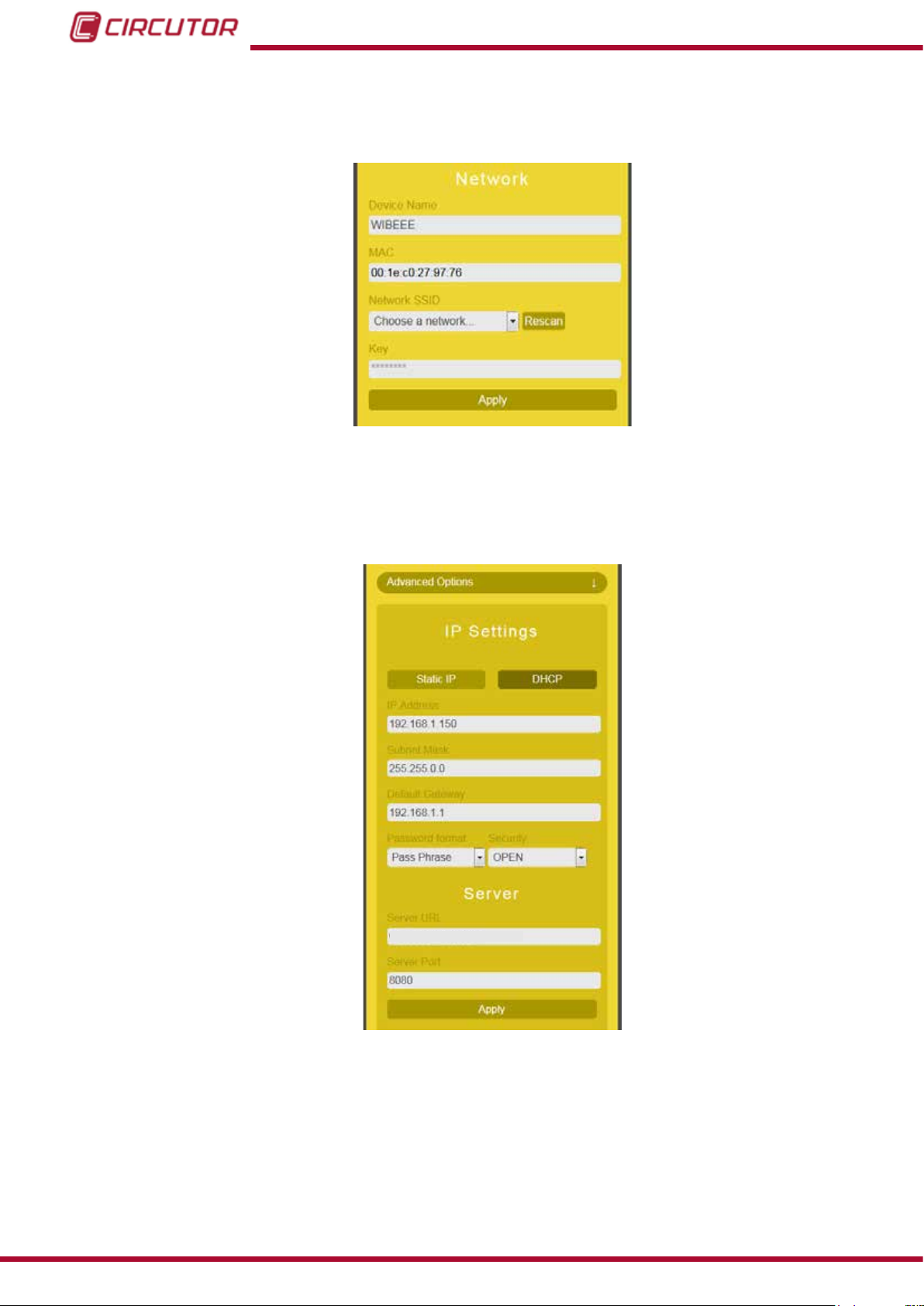
5�3�2�- NETWORK
En el apartado Network, Figura 39, se pueden congurar los parámetros de red.
Figura 39:Servidor Web interno : Network�
Wibeee
5�3�3�- ADVANCED OPTIONS
En el apartado Advanced Options, Figura 40, se pueden congurar los parámetros de IP.
wibeee.circutor.com
34
Figura 40:Servidor Web interno : Advanced Options�
Manual de Instrucciones
Page 35
Wibeee
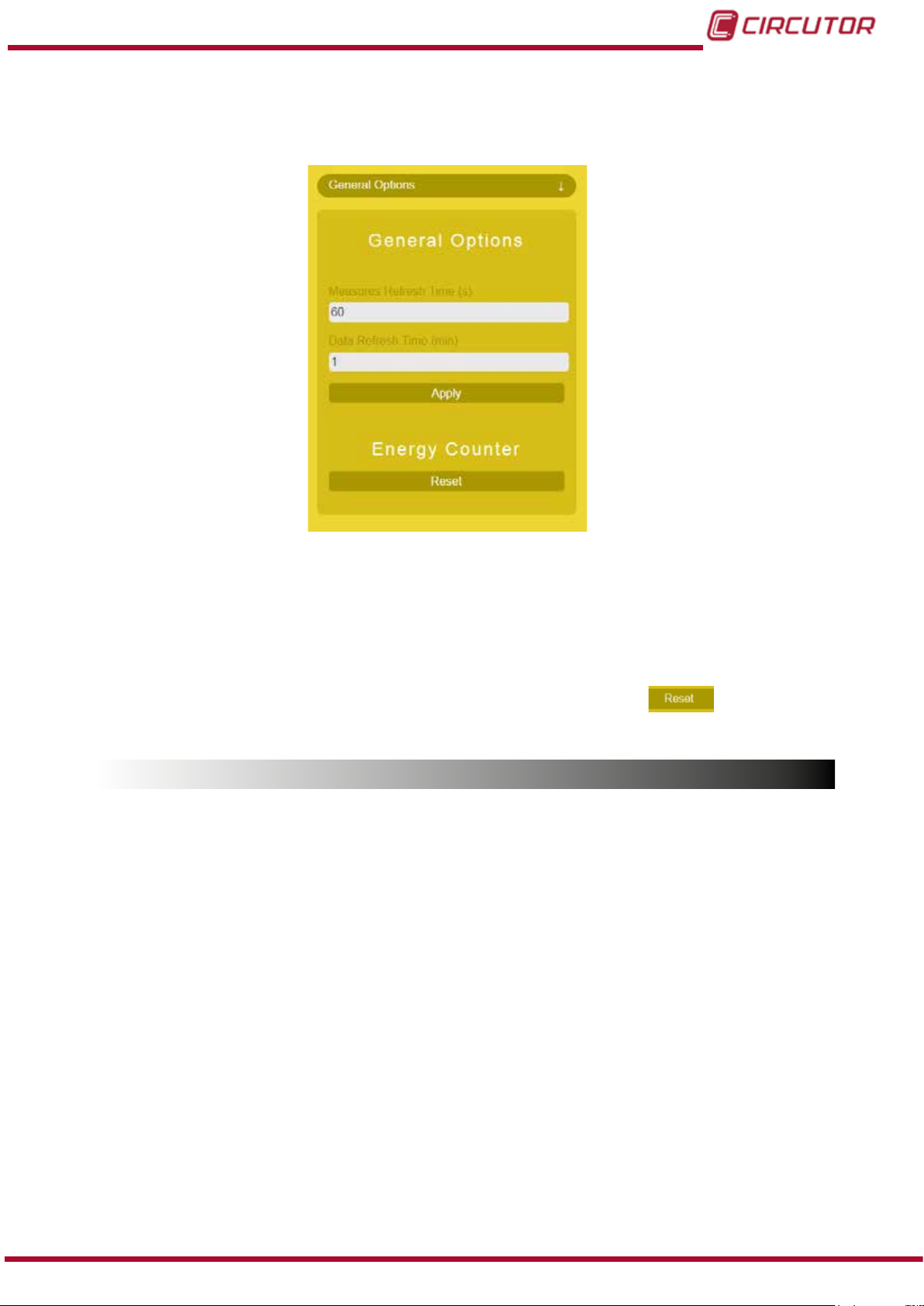
5�3�4�- GENERAL OPTIONS
La Figura 41, muestra el apartado General Options�
Figura 41:Servidor Web interno : General Options�
En este apartado se congura:
Measures Refresh Time (s): Tiempo de refresco de la medida.
Data Refresh Time (min): Tiempo de refresco de los datos. Si se programa el valor -1, se
desactiva el envío de datos.
También es posible resetear el contador de energía, pulsando el botón
5.4.- CONFIGURACIÓN MEDIANTE PETICIONES HTTP GET
Wibeee acepta peticiones HTTP de tipo GET para la consulta de parámetros y conguración
del equipo.
Las peticiones deben realizarse directamente a la dirección IP : 192.168.1.150, después de
haberse conectado a la red Wi-Fi que genera el equipo.
Todas las peticiones que se realizan al servidor interno del Wibeee son de tipo GET y una vez
procesadas por el servidor éste realiza una respuesta HTTP de acceso correcto:
“HTTP 200 OK”.
5�4�1�- CONSULTA DE PARÁMETROS
5�4�1�1�- ID del equipo
Para ver la id del equipo, se debe utilizar la siguiente petición:
http://direccion_ip/services/user/devices.xml
Manual de Instrucciones
35
Page 36
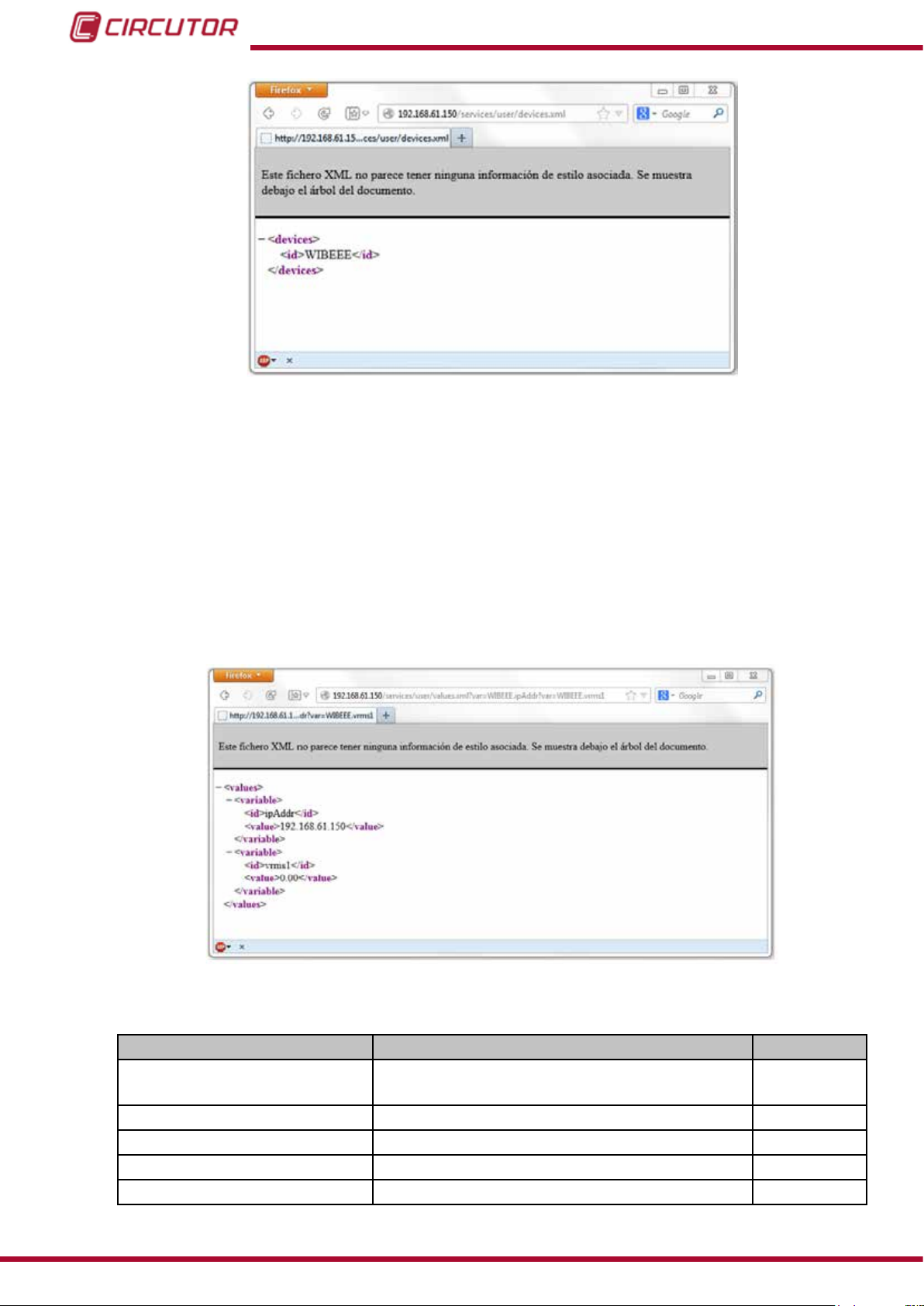
Figura 42: Peticiones HPPT: ID del equipo�
5�4�1�2�- Valores de las variables del equipo
Wibeee
Para visualizar los valores de todas las variables del equipo, utilizar la siguiente petición:
http://direccion_ip/services/user/values.xml?id=dispositivo
También es posible visualizar una variables en concreto, ver Tabla 11 con las variables dispo-
nibles.
http://direccion_ip/services/user/values.xml?var=dispositivo.variable
36
Figura 43:Peticiones HPPT: Valores de las variables del equipo�
Tabla 11: Tabla de variables�
Variable Descripción Unidades
<var>measuresRefresh</var>
<var>appRefresh</var> Tiempo de envío de datos al servidor. Minutos
<var>softVersion</var> Versión del rmware del equipo -
<var>model</var> Identicador de modelo -
<var>ipAddr</var> Tipo de IP : DHCP o IP estática. -
Tiempo de refresco de las medidas de la Web
interna
Manual de Instrucciones
Segundos
Page 37

Wibeee
Tabla 11 (Continuación) : Tabla de variables
Variable Descripción Unidades
<var>gwAddr</var> IP actual del equipo. <var>subnetMask</var> Puerta de enlace. <var>primaryDNS</var> Servidor DNS primario. <var>secondaryDNS</var> Servidor DNS secundario. <var>macAddr</var> Identicador MAC -
<var>ssid</var> Nombre de la red. <var>keyEnc</var> Tipo de contraseña. <var>keyType</var> Formato de la contraseña: Hex o ASCII -
<var>securKey</var> Contraseña. <var>serverIp</var> Nombre de dominio del servidor. <var>serverIpResolved</var> Dirección IP del servidor. <var>serverPort</var> Puerto de envío. <var>vrms1</var> Tensión fase L1 V
<var>vrms2</var> Tensión fase L2 V
<var>vrms3</var> Tensión fase L3 V
<var>vrmst</var> Tensión total (promedio L1, L2, L3) V
<var>irms1</var> Corriente L1 A
<var>irms2</var> Corriente L2 A
<var>irms3</var> Corriente L3 A
<var>irmst</var> Corriente total (promedio L1, L2, L3) A
<var>pap1</var> Potencia Aparente L1 VA
<var>pap2</var> Potencia Aparente L2 VA
<var>pap3</var> Potencia Aparente L3 VA
<var>papt</var> Potencia Aparente Total VA
<var>pac1</var> Potencia Activa L1 W
<var>pac2</var> Potencia Activa L2 W
<var>pac3</var> Potencia Activa L3 W
<var>pact</var> Potencia Activa Total W
<var>preac1</var> Potencia Reactiva L1 Var
<var>preac2</var> Potencia Reactiva L2 Var
<var>preac3</var> Potencia Reactiva L3 Var
<var>preact</var> Potencia Reactiva Total Var
<var>freq1</var> Frecuencia L1 Hz
<var>freq2</var> Frecuencia L2 Hz
<var>freq3</var> Frecuencia L3 Hz
<var>freqt</var> Frecuencia total (promedio L1, L2, L3) Hz
<var>fpot1</var> Factor de potencia L1 -
<var>fpot2</var> Factor de potencia L2 -
<var>fpot3</var> Factor de potencia L3 -
<var>fpott</var> Factor de potencia Total -
<var>eac1</var> Energía activa L1 Wh
<var>eac2</var> Energía activa L2 Wh
<var>eac3</var> Energía activa L3 Wh
<var>eactt</var> Energía activa Total Wh
Manual de Instrucciones
37
Page 38
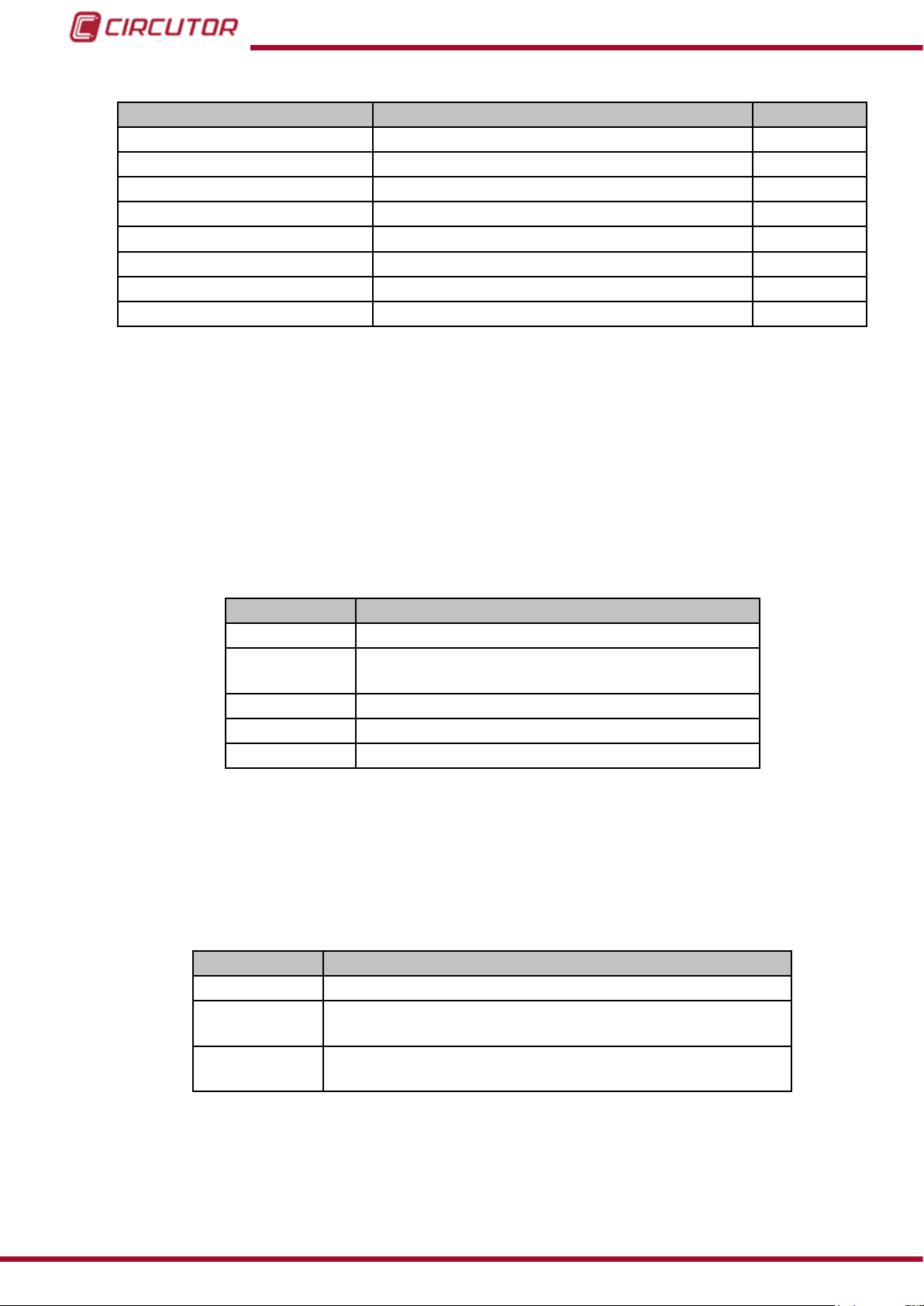
Tabla 11 (Continuación) : Tabla de variables
Variable Descripción Unidades
<var>ereactl1</var> Energía reactiva inductiva L1 VArLh
<var>ereactl2</var> Energía reactiva inductiva L2 VArLh
<var>ereactl3</var> Energía reactiva inductiva L3 VArLh
<var>ereactlt</var> Energía reactiva inductiva Total VArLh
<var>ereactc1</var> Energía reactiva capacitiva L1 VArCh
<var>ereactc2</var> Energía reactiva capacitiva L2 VArCh
<var>ereactc3</var> Energía reactiva capacitiva L3 VArCh
<var>ereactct</var> Energía reactiva capacitiva total VArCh
5�4�2�- CONFIGURACIÓN
Las peticiones mínimas para la conguración del Wibeee a través de HPPT, son:
1�- Conguración de Red del Dispositivo:
Wibeee
http:// dirección_ip/cong_value?name=WIBEEE&dhcp=false&ip=c0a80196&gw=c0a80101&s
ubnet=ffff0000&id=0.5973659041337669
Tabla 12: Variables HPPT de conguración ( Petición 1)
Variable Descripción
name Nombre del Wibeee
dhcp
ip Dirección IP en hexadecimal
gw Puerta de enlace en hexadecimal
subnet Mascara de subred en hexadecimal
false : red estática
true : red dinámica
2�- Conguración de la Red Wi-Fi Local:
http://dirección_ip/config_value?ssid=Cirprotec-Almacen&security=5&typekey=2&
id=0.5105853546410799
Tabla 13: Variables HPPT de conguración (Petición 2)
Variable Descripción
ssid Nombre de la Wi-Fi
security
typekey
0: OPEN - 1: WEP - 5:WPA - 9: WPA2 - 13: WPA/WPA2
1: Hexadecimal - 2: PassPhrase
Tipo de seguridad:
Cifrado del password:
38
3�- Envío del password:
http://dirección_ip/cong_value?pass=xxxxxxxxx&id=0.9732521877158433
Manual de Instrucciones
Page 39
Wibeee
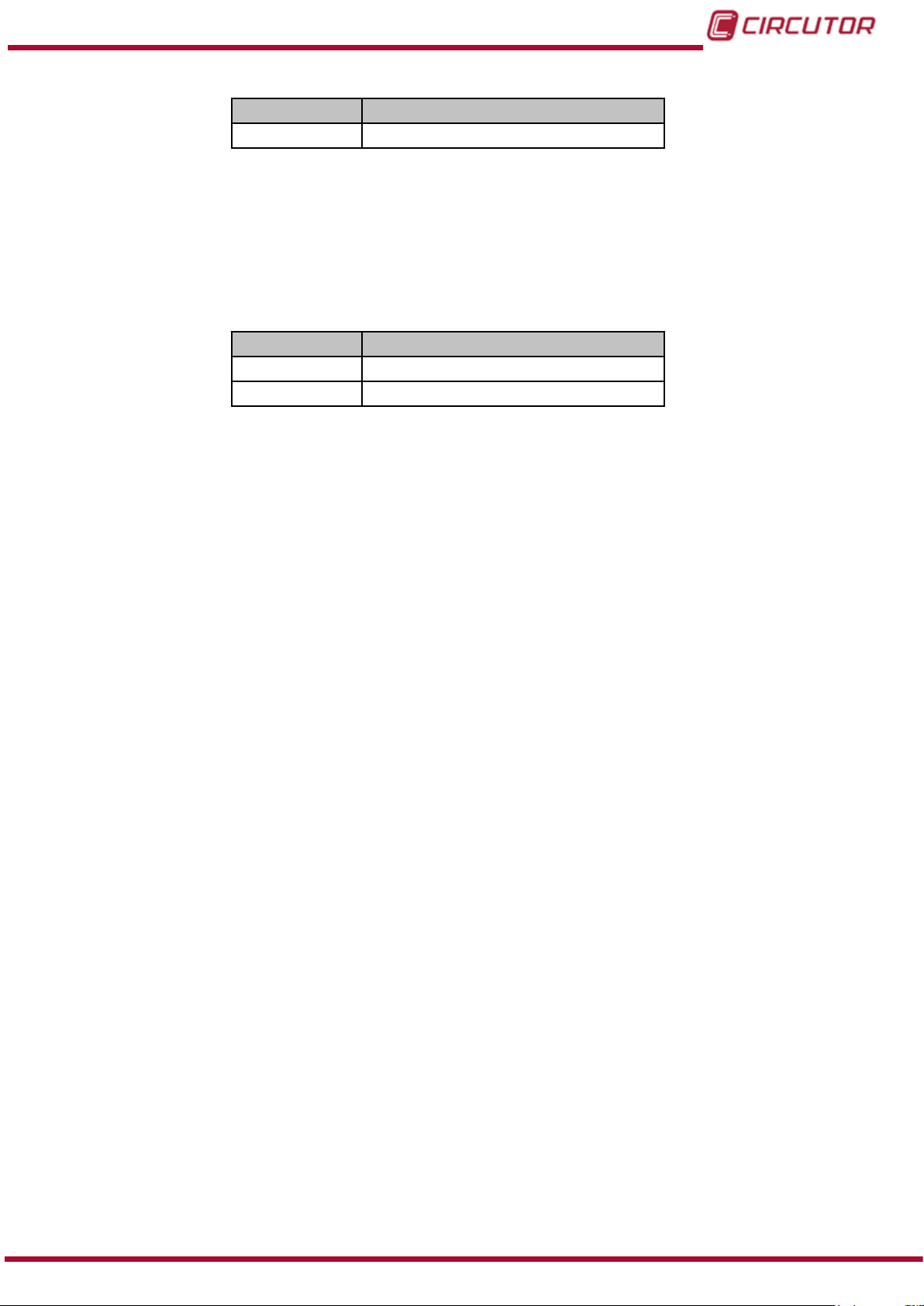
Tabla 14: Variables HPPT de conguración ( Petición 3)
Variable Descripción
pass Contraseña de la Wi-Fi
4�- Conguración del Servidor:
http://dirección_ip/configura_server?URLServidor=c339a462&portServidor=1f91&
id=0.33531335316222393
Tabla 15: Variables HPPT de conguración ( Petición 4)
Variable Descripción
URLServidor Nombre del dominio del servidor
portServidor Puerto en hexadecimal
5�- Reset del equipo:
http://dirección_ip/cong_value?reset=true&id=0.03616242413409054
Manual de Instrucciones
39
Page 40

Wibeee
6�- COMUNICACIONES INALÁMBRICAS
6.1.- ENTORNO DE USO Y SALUD
Las comunicaciones inalámbricas emiten energía electromagnética de radiofrecuencia como
otros dispositivos de radio.
Debido a que las comunicaciones inalámbricas funcionan dentro de las directrices que se encuentran en los estándares y recomendaciones de seguridad de radiofrecuencia, son seguras
para el uso por parte de los usuario.
En algún entorno o situación, la utilización de comunicaciones inalámbricas puede verse res-
tringida por el propietario del edicio o los representantes responsables de la organización.
Estas situaciones pueden ser :
Utilización de conexiones inalámbrica a bordo de aviones, en hospitales o cerca de estaciones de servicio, áreas de explosiones, implantes médicos o dispositivos médicos elec-
trónicos implantados en el cuerpo ( marcapasos ...).
En cualquier otro entorno donde el riesgo de interferencias con otros dispositivos o servi-
cios se identica como peligroso.
Si no está seguro sobre la política que se aplica sobre el uso de dispositivos inalámbricos en
una organización especíca ( aeropuerto, hospital...), es aconsejable que solicite autorización
para el uso de las comunicaciones inalámbricas.
6.2.- COMUNICACIONES Wi-Fi
Wi-Fi es una de las tecnologías inalámbricas más utilizadas hoy en día, para conectar e inter-
cambiar información entre dispositivos electrónicos sin necesidad de conectarlos físicamente.
El Wibeee dispone de comunicaciones Wi-Fi en la banda de 2.4GHz, según el estándar IEEE
802.11
6.3.- PROTOCOLO MODBUS TCP
El protocolo MODBUS es un estándar de comunicaciones en la industria que permite la
conexión en red de múltiples equipos, donde existe un maestro y múltiples esclavos.
40
Las funciones MODBUS implementadas en el equipo son:
Función 0x03. Lectura de múltiples registros. Con esta función se le pide al servidor
modbus del Wibeee los parámetros de medida deseados.
Función 0x05. Escritura de un registro determinado. Con esta función se realiza el
borrado de los contadores de energía del Wibeee.
En el caso de que el Wibeee reciba una petición de función que no sea ninguna de estas dos
o de unos registros de memoria no determinados, el equipo lo detecta como un “Ilegal error”
Manual de Instrucciones
Page 41

Wibeee
y responde con el código de excepción correspondiente.
Al tratarse de un servidor MODBUS TCP el número de dispositivo que tiene internamente
asignado el Wibeee es el 1.
Por defecto una vez congurado, el Wibeee empieza a enviar datos por internet al servidor de
CIRCUTOR, si se desea detener dicha transmisión de datos ( el motivo podría ser que la red
local no disponga de salida a internet ) hay que indicar un tiempo de refresco de los datos de
-1. De esta forma el equipo queda únicamente a la espera de atender peticiones MODBUS.
6.4.- MAPA DE MEMORIA MODBUS
Todas las direcciones del mapa MODBUS están en Hexadecimal.
Tabla 16: Mapa de memoria Modbus
Parámetro Símbolo Dirección Unidades Modelo Wibeee
Tensión fase L1 Vrms1x10 0000 V x 10 Monofásico - Trifásico
Tensión fase L2 Vrms2x10 0001 V x 10 Trifásico
Tensión fase L3 Vrms3x10 0002 V x 10 Trifásico
Corriente L1 Irms1x10 0003 A x 10 Monofásico -Trifásico
Corriente L2 Irms2x10 0004 A x 10 Trifásico
Corriente L3 Irms3x10 0005 A x 10 Trifásico
Frecuencia L1 Freq1x10 0006 Hz x 10 Monofásico - Trifásico
Frecuencia L2 Freq2x10 0007 Hz x 10 Trifásico
Frecuencia L3 Freq3x10 0008 Hz x 10 Trifásico
Frecuencia Total FreqTx10 0009 Hz x 10 Monofásico - Trifásico
Potencia Activa L1 Wreal1x10 000A W x 10 Monofásico - Trifásico
Potencia Activa L2 Wreal2x10 000B W x 10 Trifásico
Potencia Activa L3 Wreal3x10 000C W x 10 Trifásico
Potencia Activa Total WrealTx10 000D W x 10 Trifásico
Potencia Reactiva L1 Wreact1x10 000E Var x 10 Monofásico - Trifásico
Potencia Reactiva L2 Wreact2x10 000F Var x 10 Trifásico
Potencia Reactiva L3 Wreact3x10 0010 Var x 10 Trifásico
Potencia Reactiva Total WreactTx10 0011 Var x 10 Trifásico
Potencia Aparente L1 Waparent1x10 0012 VA x 10 Monofásico - Trifásico
Potencia Aparente L2 Waparent2x10 0013 VA x 10 Trifásico
Potencia Aparente L3 Waparent3x10 0014 VA x 10 Trifásico
Potencia Aparente Total WaparentTx10 0015 VA x 10 Trifásico
Factor de potencia L1 PF1 x 100 0016 x 100 Monofásico - Trifásico
Factor de potencia L2 PF2 x 100 0017 x 100 Trifásico
Factor de potencia L3 PF3 x 100 0018 x 100 Trifásico
Factor de potencia Total PFT x 100 0019 x 100 Trifásico
Energía activa L1 Eact1 001A - 001B kWh Monofásico - Trifásico
Energía activa L2 Eact2 001C - 001D kWh Trifásico
Energía activa L3 Eact3 001E - 001F kWh Trifásico
Energía activa Total EactT 0020 - 0021 kWh Trifásico
Energía reactiva inductiva L1 EreactL1 0022 - 0023 kVarh Monofásico - Trifásico
Manual de Instrucciones
41
Page 42
Wibeee
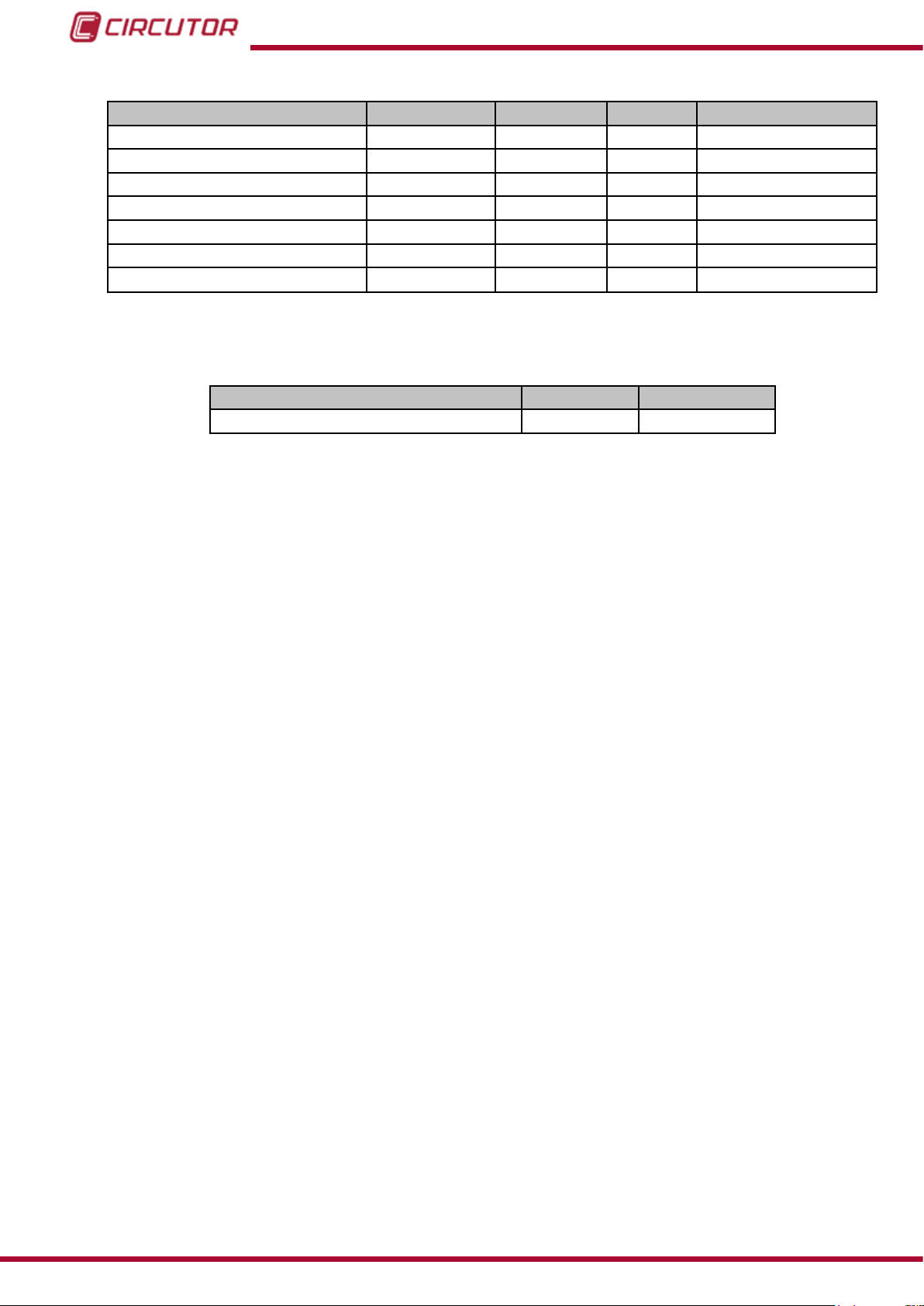
Tabla 16 (Continuación): Mapa de memoria Modbus�
Parámetro Símbolo Dirección Unidades Modelo Wibeee
Energía reactiva inductiva L2 EreactL2 0024 - 0025 kVarh Trifásico
Energía reactiva inductiva L3 EreactL3 0026 - 0027 kVarh Trifásico
Energía reactiva inductiva Total EreactLT 0028 - 0029 kVarh Trifásico
Energía reactiva capacitiva L1 EreactC1 002A - 002B kVarh Monofásico - Trifásico
Energía reactiva capacitiva L2 EreactC2 002C - 002D kVarh Trifásico
Energía reactiva capacitiva L3 EreactC3 002E - 002F kVarh Trifásico
Energía reactiva capacitiva Total EreactCT 0030 - 0031 kVarh Trifásico
El borrado de los contadores de energía se realiza con la Función 05.
Tabla 17:Mapa de memoria Modbus : Borrado de parámetros
Borrado de parámetros Dirección Valor a enviar
Borrado de los contadores de energía 0000 0xFF00
42
Manual de Instrucciones
Page 43
Wibeee
7�- CARACTERÍSTICAS TÉCNICAS
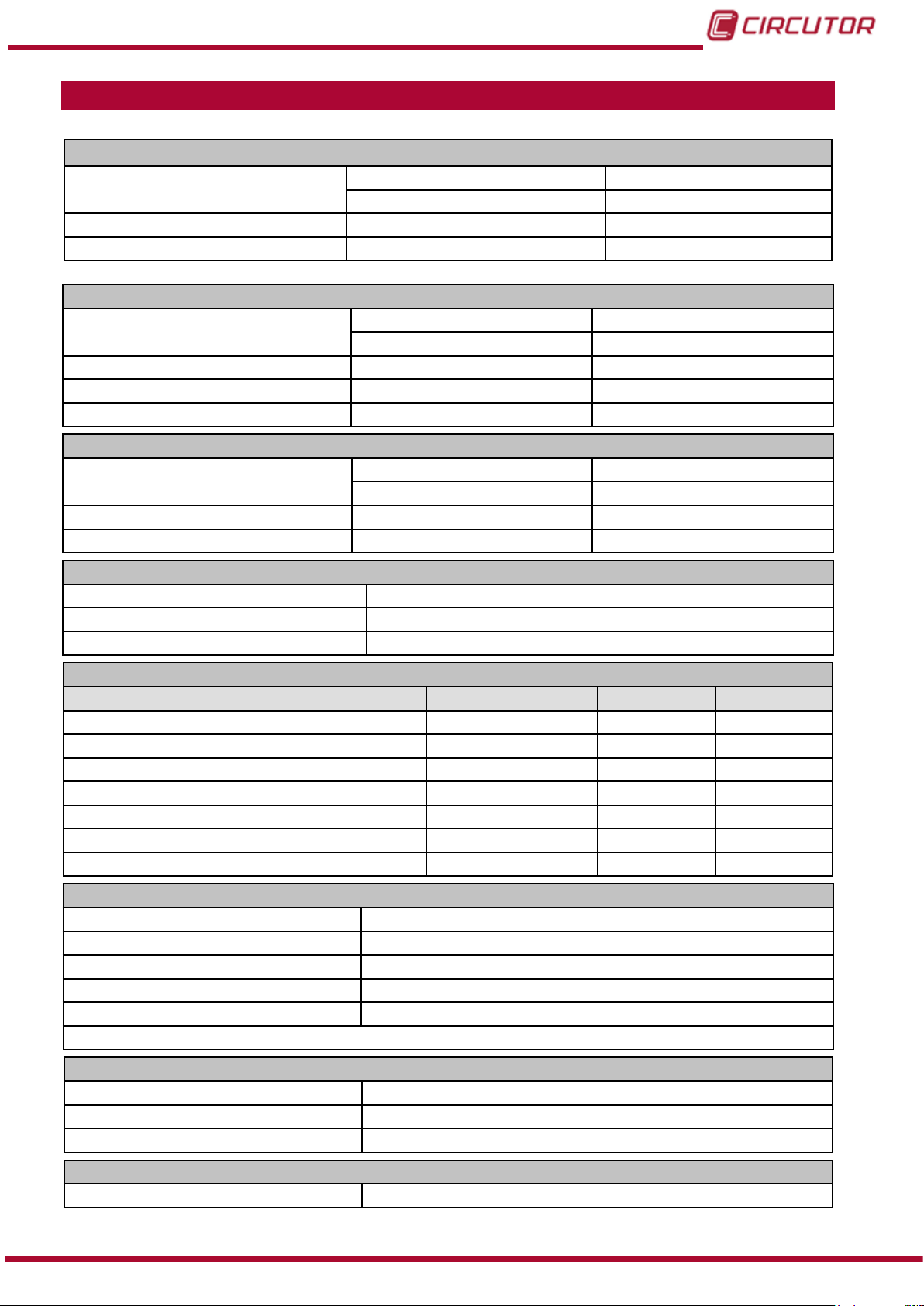
Nota: Las especicaciones metrológicas dadas son siempre con ajuste de campo.
Alimentación
(1)
Tensión nominal
Wibeee-M-x , Wibeee-T-x
85 ... 265 V ~ 105... 440 V ~ (F-F)
Frecuencia 50 ... 60 Hz 50 ... 60 Hz
Consumo 1.5... 4.5 VA 3.5... 5.5 VA
(1)
El modelo Wibeee-T se alimenta entre L1 y N. El modelo WiBeee-3P se alimenta entre L2 y L3.
Circuito de medida de tensión
Margen de medida de tensión
Wibeee-M-x , Wibeee-T-x Wibeee-3P
85 ... 265 V ~ 105 ... 440 V ~ (F-F)
Margen de medida de frecuencia 50 ... 60 Hz 50 ... 60 Hz
Tensión mínima de medida (Vstart) 85 V 100 V
Categoría de la instalación CAT III CAT III
Circuito de medida de corriente
Margen de medida de corriente
Wibeee-M-x , Wibeee-T-x Wibeee-3P
1 ... 65 A 1... 65 A
Corriente mínima de medida (Istart) 500 mA 500 mA
Categoría de la instalación CAT III CAT III
Wibeee-3P
(1)
Precisión de las medidas
Medida de tensión 2 % + Variaciones en el rango de uso (a PF = 1)
Medida de corriente 2 % + Variaciones en el rango de uso
Medida de potencia 4 % + Variaciones en el rango de uso
Variaciones en el rango de uso
Magnitud de inuencia Rango de inuencia Normal Máxima
Temperatura - 10ºC ... +45ºC - 0.3 %
Humedad relativa 10% ... 90% - 0.3 %
Diafonía (Corriente) - 0.9 % Campo desmagnetizante externo (Corriente) - 1 % Posición del conductor - 2 % 3 %
Ajuste Escala completa 0.2 % 0.4 %
Distancia entre cable y sensor - 2.5 % / 0.1mm -
Comunicaciones
Comunicaciones Wi-Fi (IEEE 802.11)
Protocolo HTTP, Modbus/TCP, XML
Rango de frecuencia 2.405 - 2.48 GHz
Cifrado AES128
Consumo de datos mensual 300 Mb
Certicación FCC (EE.UU.), IC ( Canadá), ETSI ( Europa )
Interface con usuario
LED 2 LEDs
Pulsador 1 pulsador
Aplicación móvil Wibeee Circutor
Características ambientales
Temperatura de trabajo -10ºC ... +45ºC
Manual de Instrucciones
43
Page 44
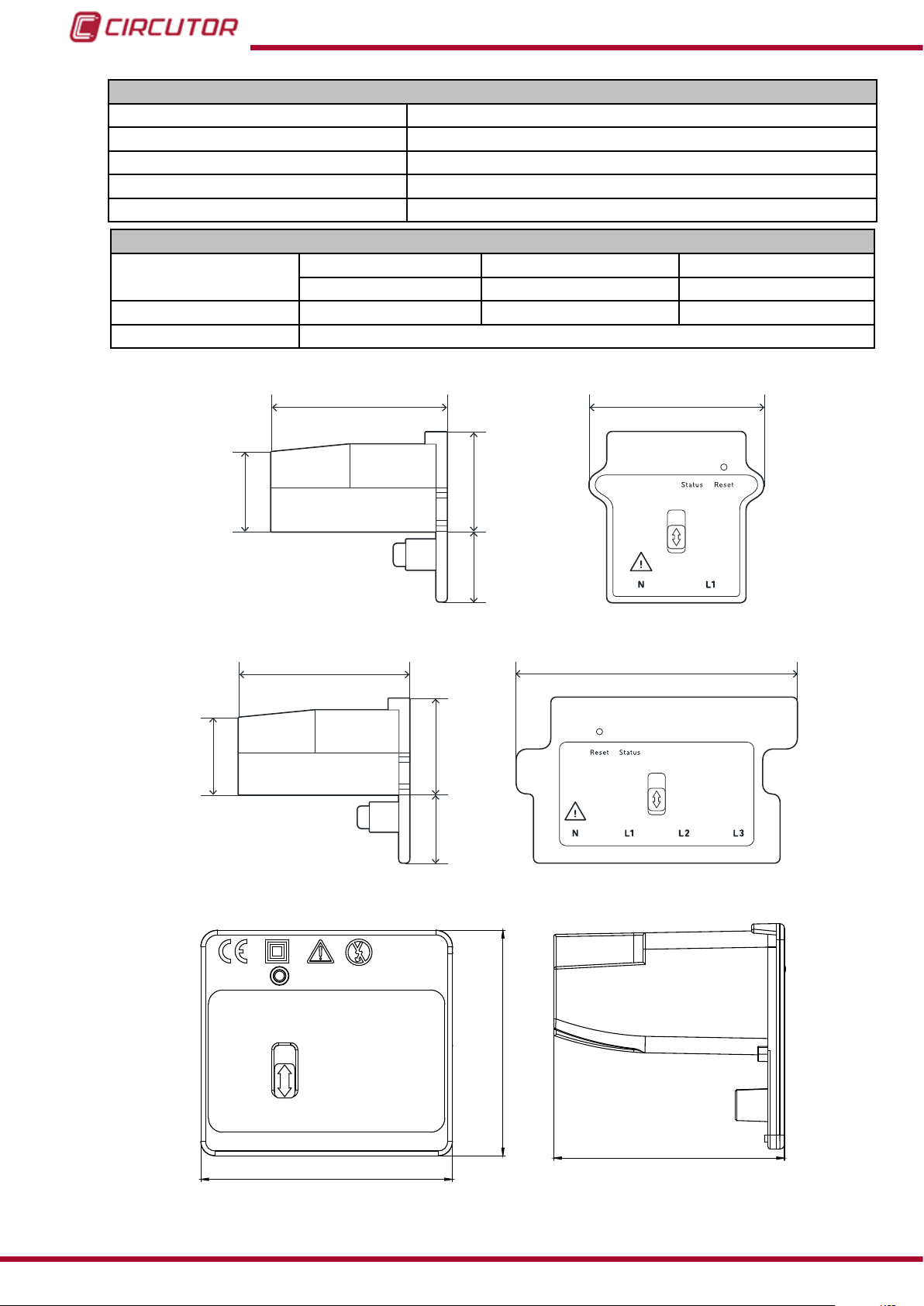
(Continuación) Características ambientales
80
50,5
28
20
22
Temperatura de almacenamiento -40ºC ... +85ºC
Humedad relativa (sin condensación) 10 ... 90%
Altitud máxima 2000 m
Grado de protección IP40
Aislamiento Doble aislamiento
Características mecánicas
Dimensiones (mm)
Peso 37 g. 64 g. 53 g
Envolvente Plástico V0 autoextinguible ( UNE 21031 90ºC )
Wibeee-M-x Wibeee-T-x Wibeee-3P
Figura 44 Figura 45 Figura 46
4950,5
Wibeee
22
28
20
Figura 44: Dimensiones : Wibeee-M-L y Wibeee-M-R�
Figura 45: Dimensiones : Wibeee-T-L y Wibeee-T-R�
44
47,87
49
53,40
Figura 46: Dimensiones : Wibeee-3P�
Manual de Instrucciones
Page 45

Wibeee
Normas
Requisitos de seguridad de equipos eléctricos de medida, control y uso en
laboratorio� Parte 2-030: Requisitos particulares para circuitos de ensayo
y de medida�
Material eléctrico para medida, control y uso en laboratorio� Requisitos de
compatibilidad electromagnética (CEM)� Parte 1: Requisitos generales (IEC
61326-1:2005)
Electromagnetic compatibility and Radio spectrum Matters (ERM); ElectroMagnetic Compatibility (EMC) standard for radio equipment; Part 17:
Specic conditions for Broadband Data Transmission Systems
UNE-EN 61010-2-030:2011
UNE-EN 61326-1:2006
EN 301 489-17 V2�2�1�
Manual de Instrucciones
45
Page 46

Wibeee
garantiza sus productos contra todo defecto de fabricación por un período de dos
8�- MANTENIMIENTO Y SERVICIO TÉCNICO
En caso de cualquier duda de funcionamiento o avería del equipo, póngase en contacto con
el Servicio de Asistencia Técnica de CIRCUTOR, SA
Servicio de Asistencia Técnica
Vial Sant Jordi, s/n, 08232 - Viladecavalls (Barcelona)
Tel: 902 449 459 ( España) / +34 937 452 919 (fuera de España)
email: [email protected]
9�- GARANTÍA
CIRCUTOR
años a partir de la entrega de los equipos.
CIRCUTOR reparará o reemplazará, todo producto defectuoso de fabricación devuelto durante el período de garantía.
• No se aceptará ninguna devolución ni se reparará ningún equipo si no viene
acompañado de un informe indicando el defecto observado o los motivos de la
devolución.
• La garantía queda sin efecto si el equipo ha sufrido “mal uso” o no se han
seguido las instrucciones de almacenaje, instalación o mantenimiento de este
manual. Se de ne “mal uso” como cualquier situación de empleo o almacena-
miento contraria al Código Eléctrico Nacional o que supere los límites indicados
en el apartado de características técnicas y ambientales de este manual.
• CIRCUTOR declina toda responsabilidad por los posibles daños, en el equipo
o en otras partes de las instalaciones y no cubrirá las posibles penalizaciones
derivadas de una posible avería, mala instalación o “mal uso” del equipo. En
consecuencia, la presente garantía no es aplicable a las averías producidas en
los siguientes casos:
- Por sobretensiones y/o perturbaciones eléctricas en el suministro
- Por agua, si el producto no tiene la Clasi cación IP apropiada.
- Por falta de ventilación y/o temperaturas excesivas
- Por una instalación incorrecta y/o falta de mantenimiento.
- Si el comprador repara o modi ca el material sin autorización del fabricante.
46
Manual de Instrucciones
Page 47

Wibeee
10�- CERTIFICADO CE
Manual de Instrucciones
47
Page 48

Wibeee
48
Manual de Instrucciones
Page 49

Wibeee
Manual de Instrucciones
49
Page 50

CIRCUTOR, SA
Vial Sant Jordi, s/n
08232 - Viladecavalls (Barcelona)
Tel: (+34) 93 745 29 00 - Fax: (+34) 93 745 29 14
www.circutor.es [email protected]
 Loading...