

Page 1

Ciel Point de Vente
Version Windows
Manuel électronique
11, rue de Cambrai - 75917 PARIS Cedex 19
Tel. 01.55.26.33.00 - Fax: 01.55.26.40.33
Site internet: http://www.ciel.com
Page 2

Edito
Félicitations ! Vous venez d’acquérir
un logiciel CIEL dernière génération, alliant les
qualités de puissance et de facilité d’utilisation.
Ce logiciel de la gamme CIEL vous permettra
de faciliter la gestion de votre entreprise, vous soulageant
considérablement dans votre travail.
Une demi-journée devrait vous suffire pour vous familiariser
avec les principales commandes du logiciel.
Pour nous permettre de vous apporter le meilleur service possible, nous
vous remercions de nous retourner très rapidement toutes les informations
nécessaires à votre référencement.
N’hésitez pas à nous communiquer vos remarques par écrit ; nous nous
efforcerons d’en tenir compte lors de nos mises à jour régulières.
Très sincèrement,
L’équipe CIEL.
Page 3

S
OMMAIRE
Sources d'informations sur le produit................................................................................... 3
Conventions utilisées dans la documentation....................................................................... 4
Naviguez dans le manuel électronique................................................................................ 5
Démarrez l'application ....................................................................................................... 6
Menu Caisse...................................................................................................................................................11
Vue d'ensemble ............................................................................................................... 12
Ventes ............................................................................................................................. 13
Encaisse .......................................................................................................................... 14
X ou Z ............................................................................................................................. 16
Vendeur .......................................................................................................................... 19
Quitter ............................................................................................................................ 20
Menu Données...............................................................................................................................................21
Vue d'ensemble ............................................................................................................... 22
Avant de commencer... .................................................................................................... 23
Articles ............................................................................................................................ 30
Familles .......................................................................................................................... 36
Rayons ............................................................................................................................ 37
Annotations... ..................................................................................................................38
Grilles taille/couleur......................................................................................................... 39
Clients............................................................................................................................. 41
Fournisseurs ....................................................................................................................43
Vendeurs......................................................................................................................... 44
Saisons............................................................................................................................ 47
Promotions ......................................................................................................................49
Banques .......................................................................................................................... 51
Devises............................................................................................................................ 52
Configuration .................................................................................................................. 54
L'écran de vente............................................................................................................................................67
L'écran de saisie des ventes .............................................................................................. 68
Que trouve-t-on dans l'écran de vente ?............................................................................ 70
Comment se paramètre l'écran de vente ?......................................................................... 72
Menu Traitements.....................................................................................................................................111
Vue d'ensemble ............................................................................................................. 112
Paiements...................................................................................................................... 113
Remise en banque ......................................................................................................... 114
Remise en banque d'espèce............................................................................................ 117
Achats........................................................................................................................... 119
Réapprovisionnement automatique ................................................................................. 123
Bons de retour ............................................................................................................... 125
Mouvements de stock..................................................................................................... 127
Inventaire ...................................................................................................................... 129
Mise à jour des prix........................................................................................................ 132
Publipostage Word......................................................................................................... 134
Transfert en comptabilité ................................................................................................ 135
Lancer Ciel Compta ....................................................................................................... 136
1
•
Page 4

Menu Impressions.....................................................................................................................................137
Vue d'ensemble ............................................................................................................. 138
Généralités sur les éditions............................................................................................. 139
Ventes ........................................................................................................................... 144
Commandes Clients....................................................................................................... 146
Achats........................................................................................................................... 147
Bons de Retour .............................................................................................................. 148
Journal des ventes ......................................................................................................... 149
Journal des achats ......................................................................................................... 150
Journal des paiements ................................................................................................... 152
Journal de TVA .............................................................................................................. 154
Tableau de bord ............................................................................................................ 155
Mouvements de caisse ................................................................................................... 156
Synthèse de caisse ......................................................................................................... 157
Statistiques .................................................................................................................... 158
Graphiques ................................................................................................................... 162
Articles .......................................................................................................................... 164
Mouvements de stock..................................................................................................... 167
Clients........................................................................................................................... 168
Echéances ..................................................................................................................... 169
Fournisseurs .................................................................................................................. 171
Carte de Fidélité ............................................................................................................ 172
Modèles d'impression..................................................................................................... 173
Menu Utilitaires..........................................................................................................................................174
Vue d'ensemble ............................................................................................................. 175
Calculette ...................................................................................................................... 176
Compactage des donnees.............................................................................................. 177
Sauvegarde ................................................................................................................... 178
Restauration .................................................................................................................. 180
La Sauvegarde en ligne avec e-sauvegarde..................................................................... 181
Purge ............................................................................................................................ 186
Importation Ciel Gestion Commerciale ........................................................................... 187
Importations .................................................................................................................. 188
Exportations................................................................................................................... 192
Menu Internet.............................................................................................................................................195
Les commandes du menu Internet................................................................................... 196
Menu Fenêtre et Aide..............................................................................................................................198
Les commandes du menu fenêtre ................................................................................... 199
Les commandes du menu Aide ....................................................................................... 200
Assistants de démarrage ................................................................................................ 202
Index................................................................................................................................................................207
2
•
Page 5

S
OURCES D'INFORMATIONS SUR LE PRODUIT
Le Lisez-moi
Il contient des informations de dernière minute.
Vous pouvez le consulter à la fin de la procédure d’installation de Point de Vente pour Windows.
Vous pourrez aussi le consulter ultérieurement en cliquant sur l’icone correspondant, placé dans le
groupe de programmes d'installation de l'application, soit C
L’aide intégrée
Vous trouvez dans l’aide intégrée à l’application, le descriptif exhaustif de tous les traitements et
commandes.
Vous l’ouvrez en appuyant sur la touche <F1> ou en activant la commande S
TILISER L'AIDE SUR
U
Le guide de référence
Vous y trouverez toutes les informations nécessaires pour mettre en place les données de base
nécessaires à la gestion de votre point de vente ainsi que tout le détail sur le fonctionnement des
ventes à partir de l'écran de saisie des ventes.
Toutes les explications concernant les commandes du logiciel vous sont fournies afin de faciliter son
utilisation.
par le menu A
IEL
.
IDE
par défaut.
OMMAIRE
ou
Vous pouvez le consulter à partir du support papier ou du manuel électronique.
Le manuel d'installation et de découverte
A l'aide d'explications concernant les dossiers de démonstration, puis à la mise en place de votre
propre dossier de travail, à travers des exemples simples et didactiques, ce fascicule vous permet
de devenir rapidement opérationnel dans la saisie de vos ventes.
La formation multimédia
Avec la formation multimédia, découvrez les séquences vidéos sur les principales commandes de
Ciel Point de Vente pour Windows, de la prise en main rapide à la gestion de vos ventes.
Pour y accéder, il vous suffit d'insérer le CD-Rom dans le lecteur prévu à cet effet.
3
•
Page 6
C
ONVENTIONS UTILISEES DANS LA DOCUMENTATION
Nous vous rappelons ci-après les conventions utilisées dans ce manuel d’utilisation.
Les touches du clavier
A
L
TOUCHE
E
X
T
A
B
QUE NOUS
NOMMONS
<Entrée> Enter
<Echap> Escape
<Tabulation> Tab passer à la zone suivante
<Alt> ouvrir un menu, activer une commande,
<Majuscule> taper du texte en majuscules (maintenez la touche
EGALEMENT
APPELEE
Retour chariot
Echappement
Retour
Esc
PERMET DE...
valider une fenêtre
confirmer la sélection d’une option, d’un bouton
quitter une fenêtre
annuler l’action en cours
en combinaison avec la touche de raccourci
enfoncée lors de la saisie du texte)
Utilisation de la souris
C
LIQUER
appuyez sur le bouton gauche de la souris
OUBLE-CLIQUER
D
LIC DROIT
C
appuyez deux fois de suite rapidement sur le bouton gauche de la souris
appuyez sur le bouton droit de la souris
Lecteur de disquettes, de CD-Rom et disque dur
Nous convenons de nommer :
•
le lecteur de disquettes A:
•
le lecteur de CD-Rom D:
•
le disque dur C:
Les symboles du manuel
S
YMBOLES UTILISES POUR
attirer votre attention sur un point particulier
renvoyer à un autre paragraphe dans le manuel d’utilisation
§ indiquer qu’il s’agit d’un renvoi à un autre paragraphe
renvoyer à l’aide intégrée pour le détail de la procédure
4
•
Page 7

NAVIGUEZ DANS LE MANUEL ELECTRONIQUE
Ouvrir la fiche
Plusieurs méthodes sont à votre disposition pour naviguer dans le manuel électronique et ainsi
consulter facilement l'information souhaitée.
ES SIGNETS
L
Dans la partie gauche de la fenêtre une liste de signets est présentée.
Par un simple clic sur un de ces titres, vous consultez le paragraphe correspondant.
Par exemple, pour consulter le sommaire du manuel, cliquez sur le signet nommé Sommaire.
ES LIENS DANS LE MANUEL
L
Les informations présentées en vert correspondent à des liens vers d'autres parties du manuel. C'est
le cas pour le sommaire. Là encore, il vous suffit de cliquer sur le lien pour afficher le paragraphe
correspondant.
CCEDER A UNE INFORMATION SPECIFIQUE
A
Si vous souhaitez obtenir des renseignements sur un élément ne figurant pas dans le sommaire et
n'étant ni un menu ou une commande, vous pouvez effectuer dans ce cas une recherche.
-
Pour ce faire, activez la commande
-
Indiquez le terme auquel vous souhaitez accéder puis cliquez sur le bouton [Rechercher].
Exemple
Vous souhaitez accéder à l'information concernant le ticket de l'écran de vente : ce terme n'étant pas une
commande à proprement parler, le moyen le plus rapide d'y accéder est d'effectuer une recherche.
-
Activez la commande
-
Saisissez Ticket dans la zone
-
Cliquez sur le bouton [Rechercher] pour lancer l'opération.
AISISSEZ LA FICHE D'APPRECIATION
S
ECHERCHER
R
Rechercher
ECHERCHER
R
du menu E
du menu E
DITION
, puis cochez la case
DITION
.
.
Mot entier
.
Vous la trouverez en annexe du manuel électronique. Pour y accéder, cliquez sur le bouton [Ouvrir]
situé ci-après.
Elle est à remplir directement à l'écran. Cliquez dans les zones concernées pour activer la saisie.
Vous pouvez ensuite imprimer la fiche d'appréciation en cliquant sur le bouton [Imprimer la fiche].
5
•
Page 8
D
EMARREZ L'APPLICATION
Lancez votre logiciel
-
Cliquez sur le bouton [Démarrer], présenté dans la barre de tâches de Windows,
-
sélectionnez la commande P
logiciel, soit C
Vous accédez alors à la fenêtre R
laquelle tous les éléments permettant d'établir votre référencement doivent être saisis.
Manuel d'installation et de découverte, § Commencez à travailler, pour obtenir des
renseignements sur la procédure de référencement.
IEL
par défaut, et cliquez sur l'icone de démarrage de C
ROGRAMMES
EFERENCES DE VOTRE PRODUIT / COORDONNEES
puis ouvrez le dossier dans lequel est installé le
IEL POINT DE VENTE
à partir de
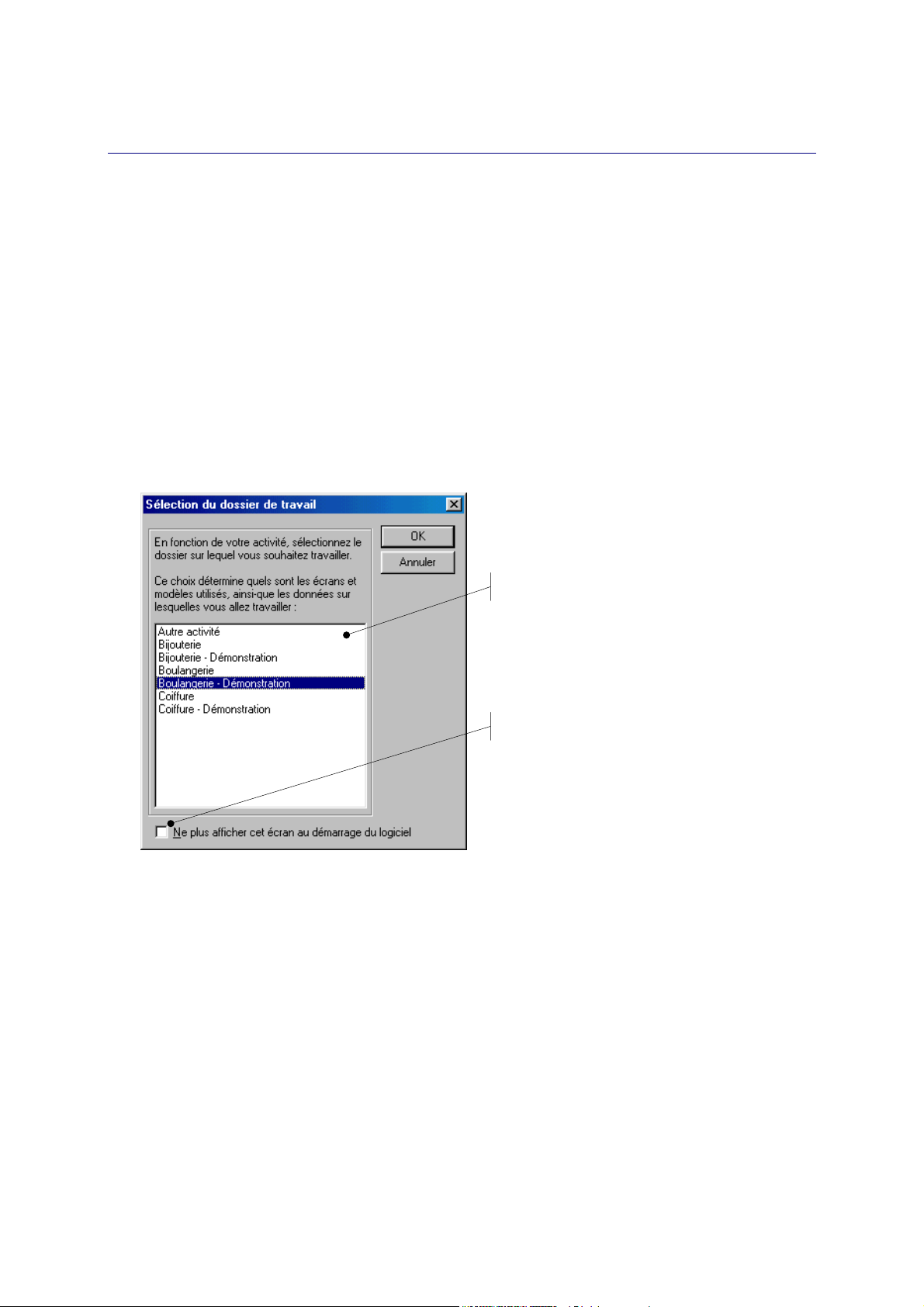
Ouvrez un des dossiers proposés
Ciel Point de Vente est livré avec différents types de dossiers afin de mieux répondre à vos attentes.
.
A
B
A Vous disposez de trois types de dossiers livrés avec l'application :
des dossiers de démonstration, pour découvrir et naviguer dans le logiciel ;
des dossiers thématiques, pour adapter votre dossier de travail à l'un des corps de métier
proposés ;
un dossier Autre activité, si votre corps de métier ne correspond à aucune des catégories
représentées.
B Tant que vous n'êtes pas fixé sur le dossier dans lequel vous souhaitez travailler, laissez cette
case décochée. A chaque lancement de l'application, vous pourrez alors naviguer dans un des
autres dossiers proposés. En revanche, une fois votre choix fait, vous pouvez décocher cette
case afin de supprimer cette phase de sélection à l'ouverture.
Données, § Configuration - Modifier le dossier de travail.
6
•
Page 9

ES DOSSIERS DE DEMONSTRATION
L
Avant de commencer à mettre en place votre propre dossier de travail, nous vous conseillons
d'ouvrir un dossier de démonstration parmi ceux qui vous sont proposés, par exemple :
•
Boulangerie - Démonstration
•
Coiffure - Démonstration,
•
Bijouterie - Démonstration.
Ces dossiers de démonstration ont pour but de vous familiariser non seulement avec votre
environnement de travail, mais également vous amener à faire un tour d'horizon des différentes
fonctionnalités du logiciel.
En revanche, ils ne peuvent, en aucun cas constituer votre propre dossier de travail ; si un secteur
Démonstration correspond à votre activité, vous opterez alors ensuite pour un des dossiers
thématiques proposés, en adaptant les données pré-paramétrées à votre propre structure.
Les dossiers de démonstration sont livrés avec :
•
deux vendeurs déjà paramétrés (vendeur 1 et vendeur 2) ;
•
des données déjà enregistrées pour chaque catégorie représentée ;
•
un écran de vente prêt à l'emploi, regroupant les configurations nécessaires à une utilisation
simple et intuitive de l'écran ainsi que ses touches en situation de saisie.
-
Après avoir sélectionné le dossier de démonstration que vous souhaitez explorer, cliquez sur le
bouton [OK] pour valider votre choix.
-
Vous accédez alors à la fenêtre Identification Vendeur, à partir de laquelle vous saisissez le
Code Vendeur (1 ou 2). Aucun mot de passe n'est défini pour ces vendeurs. Cliquez sur le
bouton [OK].
§ Vendeurs de cette partie.
Caisse, § Vendeurs, pour obtenir de plus amples renseignements sur les vendeurs,
codes vendeurs, mot de passe et droits d'accès.
Vous accédez alors à la fenêtre d'accueil de l'application.
§ La fenêtre d'accueil de l'application de cette partie.
ES DOSSIERS PRE-PARAMETRES
L
Une fois votre phase d'apprentissage terminée, vous pouvez mettre en place votre propre dossier
de travail. Parmi les trois corps de métier représentés (Boulangerie, Bijouterie et Coiffure),
sélectionnez celui qui correspond à l'activité que vous exercez. Dans ce cas :
•
deux vendeurs sont paramétrés dans le dossier (vendeur 1 et vendeur 2) ;
•
le dossier comporte des données pré-enregistrées, en rapport avec le secteur d'activité
concerné ;
•
l'écran de vente est déjà tout adapté aux corps de métier définis. Vous n'aurez probablement
que peu de modifications à y apporter pour l'adapter à votre environnement de travail.
-
Après avoir sélectionné le dossier dans lequel vous souhaitez travailler, cliquez sur le bouton
[OK] pour valider votre choix.
-
Vous accédez alors à la fenêtre Identification Vendeur, à partir de laquelle vous saisissez le
Code Vendeur (1 ou 2). Aucun mot de passe n'est défini pour ces vendeurs.
-
Cliquez sur [OK].
Vous accédez alors à la fenêtre d'accueil de l'application.
7
•
Page 10

§ La fenêtre d'accueil de l'application de cette partie.
-
Sélectionnez la commande V
ENDEURS
du menu D
ONNEES
afin d'enregistrer un code vendeur,
qui sera le vendeur superviseur, sans aucune restriction dans l'application. Une fois cette phase
réalisée, supprimez les deux codes vendeurs livrés par défaut.
-
Activez la commande V
ENDEUR
du menu C
AISSE
.
Caisse, § Vendeur pour mieux comprendre le rôle de cette commande dans un dossier.
-
Saisissez votre code vendeur puis cochez la case
L'affectation d'un mot de passe est une étape très importante dans la sécurisation de l'accès à
Modifier le mot de passe
.
l'application.
-
Dans la fenêtre Modification du mot de passe, saisissez le
nouveau dans la zone
Confirmation
. Le mot de passe peut contenir jusqu'à 10 caractères. Pour
Nouveau de mot passe
puis notez-le à
des raisons de sécurité, les lettres que vous saisissez n'apparaissent pas à l'écran. Elles sont
remplacées par des astérisques.
-
Validez en cliquant sur le bouton [OK].
Nous vous conseillons de choisir un mot de passe court, facile à retenir. Changez-le
périodiquement.
E DOSSIER AUTRE ACTIVITE
L
Vous optez pour le choix
Autre activité
si votre corps de métier ne correspond à aucune des
catégories proposées. Dans ce cas :
•
aucun vendeur n'est paramétré par défaut dans le dossier ;
•
le dossier ne contient aucun pré-paramétrage pour vous laisser libre de le personnaliser
entièrement ;
•
l'écran de vente ne contient aucun bouton au départ. Pour l'adapter parfaitement à votre
activité, vous pouvez y insérer les touches articles, fonctions, etc. comme vous le souhaitez.
-
Après avoir choisi
-
Vous accédez alors directement à la fenêtre d'accueil de l'application puisque aucun Code
Autre activité
dans la fenêtre de dossier de travail, cliquez sur [OK].
vendeur n'est défini par défaut dans ce dossier. Par conséquent, une des premières opérations
consiste à enregistrer un vendeur "Superviseur", via la commande V
D
ONNEES
-
Activez ensuite la commande V
, auquel vous n'attribuez aucune restriction dans l'application.
ENDEUR
du menu C
, pour lui affecter un mot de passe.
AISSE
ENDEURS
du menu
Caisse, § Vendeur pour voir l'importance de cette commande.
-
Saisissez votre code Vendeur puis cochez la case
Modifier le mot de passe
. Cliquez sur le bouton
[OK]. Vous accédez alors à la fenêtre Modification du mot de passe dans laquelle vous
indiquez le
Nouveau mot de passe
, puis le confirmez. Notez-le et conservez-le dans un endroit sûr
afin de pouvoir le consulter si nécessaire.
-
Cliquez sur [OK] pour enregistrer ce mot de passe.
8
•
Page 11
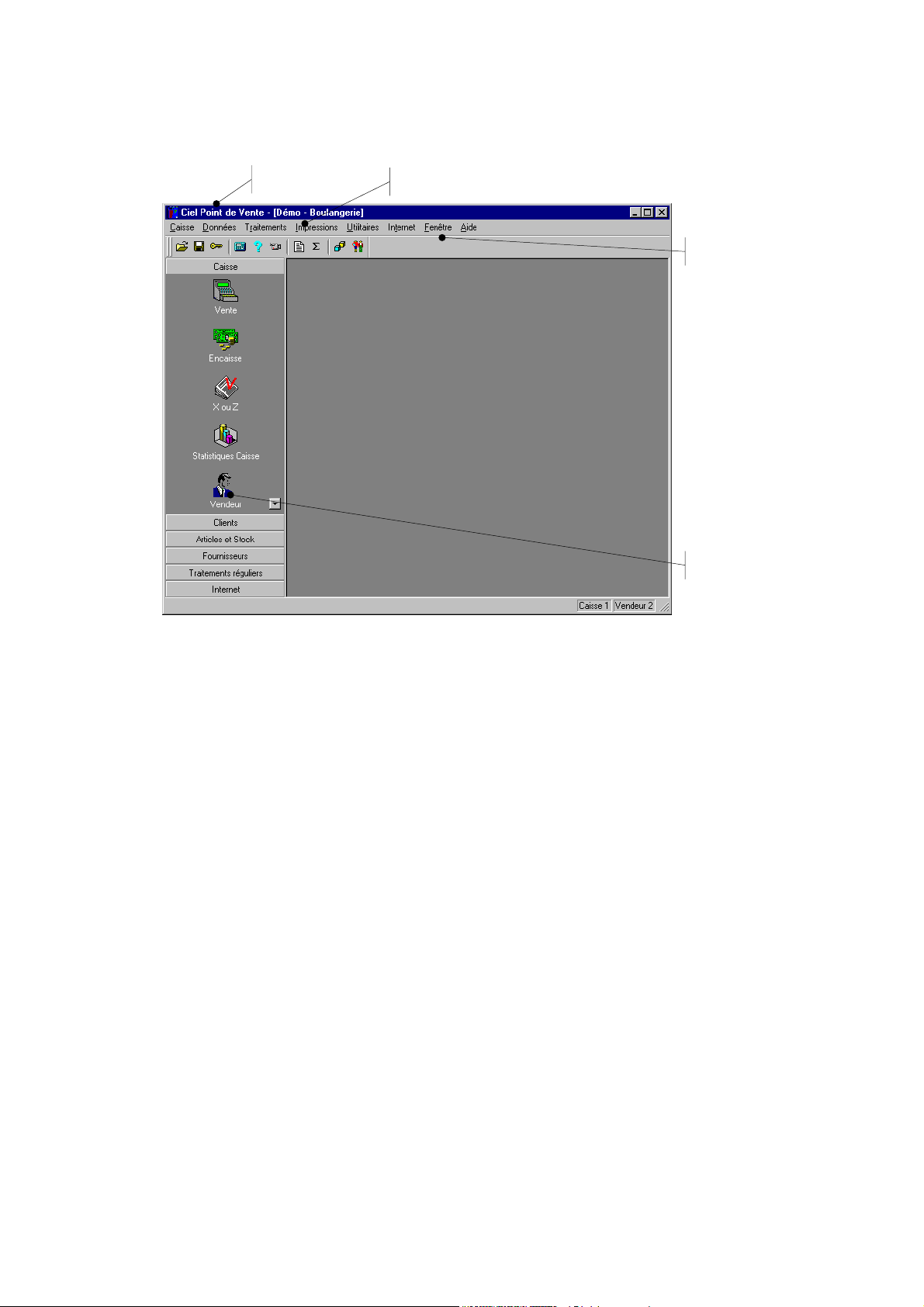
La fenêtre d'accueil de l'application
B
La barre de titre
A
B La barre de menus D La barre de navigation
A
C La barre d'outils
C
D
Pour ouvrir une des commandes de votre logiciel, vous pouvez indifféremment :
•
Cliquer sur le titre d'un menu puis cliquer sur le titre d'une des commandes.
•
Utiliser le raccourci clavier du menu et de la commande.
Par exemple <Alt> <D> et <N> pour ouvrir la commande A
•
Cliquer sur un des icones de la barre d'outils.
•
Cliquer sur un des titres de la barre de navigation puis sur l'icone correspondant.
A BARRE DE MENUS
L
Pour ouvrir un menu et activer une commande par la barre de menus, avec la souris :
-
Cliquez dans la barre des menus sur le titre de celui à ouvrir.
NNOTATIONS
du menu D
Les titres des commandes disponibles dans le menu sont affichés en gras.
Les titres de celles non disponibles, selon le contexte de travail, sont affichés en grisé.
-
Cliquez sur le titre de la commande.
Selon la commande s'ouvre une fenêtre de type Simple ou de type Liste.
Pour ouvrir un menu, avec le clavier :
-
Appuyez sur la touche <Alt> et, tout en la conservant enfoncée,
ONNEES
.
-
Appuyez sur la touche correspondant au caractère souligné dans le titre du menu.
9
•
Page 12

Exemple
-
Pour ouvrir le menu D
Pour activer une commande par la barre de menus, avec le clavier :
-
ouvrez le menu dans lequel est présentée la commande à activer,
-
appuyez sur la touche correspondant au caractère souligné du titre de la commande,
-
validez l'ouverture de la commande en appuyant sur la touche <E>.
A BARRE D'OUTILS
L
ONNEES
, appuyez sur les touches <Alt> et <D> de votre clavier.
La barre d'outils se trouve au-dessous de la barre de menus.
Elle présente des icones qui vous permettent d'un simple clic d'activer la commande
correspondante, sans avoir à ouvrir préalablement le menu correspondant.
Lorsque vous placez le pointeur de la souris sur un des icones, le titre de la commande qu'elle
permet d'activer s'affiche dans une bulle d'information.
A BARRE DE NAVIGATION
L
Présentée par défaut à gauche dans la fenêtre principale de l’application, elle se compose de
groupes et d’icones vous permettant d’activer les commandes d’un simple clic.
Elle se compose par défaut des six groupes suivants : Caisse, Clients, Articles et Stock,
Fournisseurs, Traitements réguliers et Internet.
A l'intérieur de chaque groupe sont présentés des icones vous permettant :
•
d'ouvrir la liste des articles, clients et fournisseurs ;
•
d'obtenir les impressions et statistiques sur les articles, clients, fournisseurs ;
•
d'enregistrer les paiements et les achats ;
•
de réaliser l'inventaire et les différents mouvements de stock (entrées et sorties) ;
•
d'effectuer des traitements réguliers comme la remises en banque, la sauvegarde ou encore le
transfert de vos données en comptabilité, etc.
En cliquant sur le bouton droit de la souris, à l'intérieur de la barre de navigation, vous pouvez
changer l'aspect des icones. Vous pouvez sélectionner P
ne plus afficher la barre de navigation par la commande M
ETITES ICONES
ASQUER
.
RANDES ICONES
ou G
ou bien
10
•
Page 13

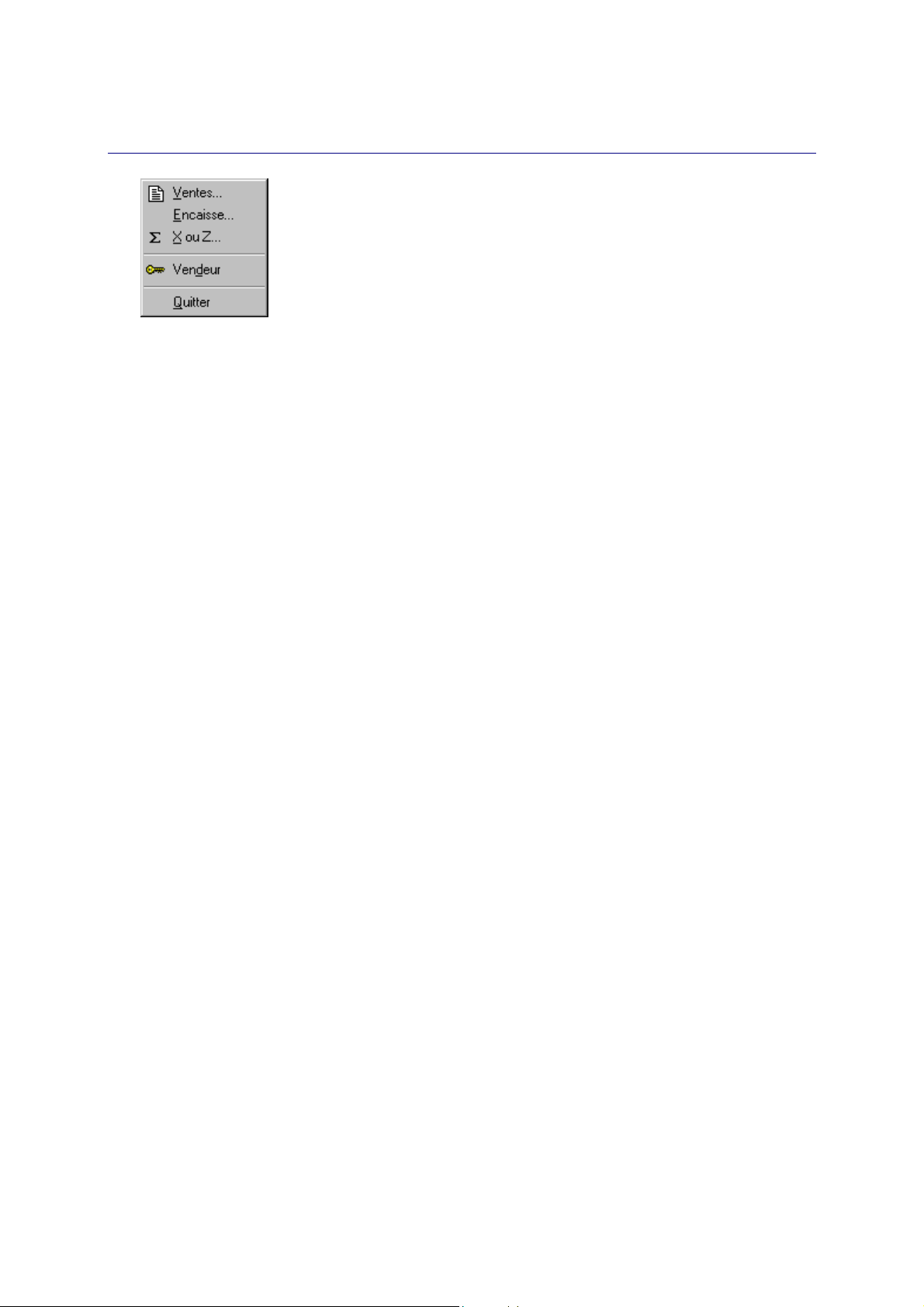
Menu Caisse
Ventes
Encaisse
X ou Z
Vendeurs
Quitter
Page 14
V
UE D'ENSEMBLE
ne fois les données de base configurées via le menu D
vente s'effectue par ce menu.
U
D'autre part, il vous permet de réaliser les opérations de début et fin de journée comme :
ONNEES
, l'entrée dans l'écran de
•
vérifier le fond de caisse,
•
paramétrer les éléments à faire figurer lors de l'impression de l'état des ventes à la clôture de la
caisse,
•
éditer et contrôler la recette de la journée,
•
sécuriser l'accès aux données en activant temporairement la commande V
également de changer de vendeur.
Le mot de passe du vendeur en cours est modifiable lors du changement de vendeur.
ENDEUR
, mais
12
•
Page 15
V
ENTES
Menu C
<Alt> <C> <V>
- commande V
AISSE
ou
ENTES
Cette commande vous permet d'accéder à un écran de vente à partir duquel s'effectuent toutes vos
saisies de vente au comptoir. Cet écran de vente constitue un environnement de travail différent de
celui utilisé pour la saisie de vos données et la mise en place des traitements.
Cette saisie des ventes "en direct" est qualifiée, en terme professionnel, de "Front-office". Elle va
alimenter et renseigner toute la partie gestion commerciale et comptabilité de l'application par la
mise à jour des stocks, la réalisation des statistiques, etc. Ces fonctions sont regroupées sous le
terme de "Back-office" (fonctions expliquées dans les parties Données, Traitements, Impression et
Utilitaires).
L'écran de saisie des ventes est composé :
•
d'un écran de vente, comparable à un damier sur lequel sont placées des touches en relief ;
•
d'un afficheur présentant le libellé en couleur du produit en cours de facturation ;
•
d'un ticket, permettant de suivre la commande en cours, qui sera imprimé au client à la fin de
la vente ;
•
d'un pavé numérique, comparable à une calculatrice, facilitant l'enregistrement multiple d'un
article ;
•
du logo de votre point de vente, de la photo de l'article ou d'un client en cours de facturation
afin d'agrémenter votre écran ;
•
d'une partie informations regroupant des éléments comme l'heure, le code du vendeur, le
numéro de la caisse, le total TTC en cours, etc. ;
•
les touches de raccourcis rassemblant les touches articles, les touches de caisse et les touches
de fonctions.
Nous vous invitons à consulter la partie L'écran de vente de ce guide afin de mieux comprendre
comment l'écran de vente s'organise et fonctionne.
13
•
Page 16
AB
E
NCAISSE
Menu C
<Alt> <C> <E>
AISSE
- commande E
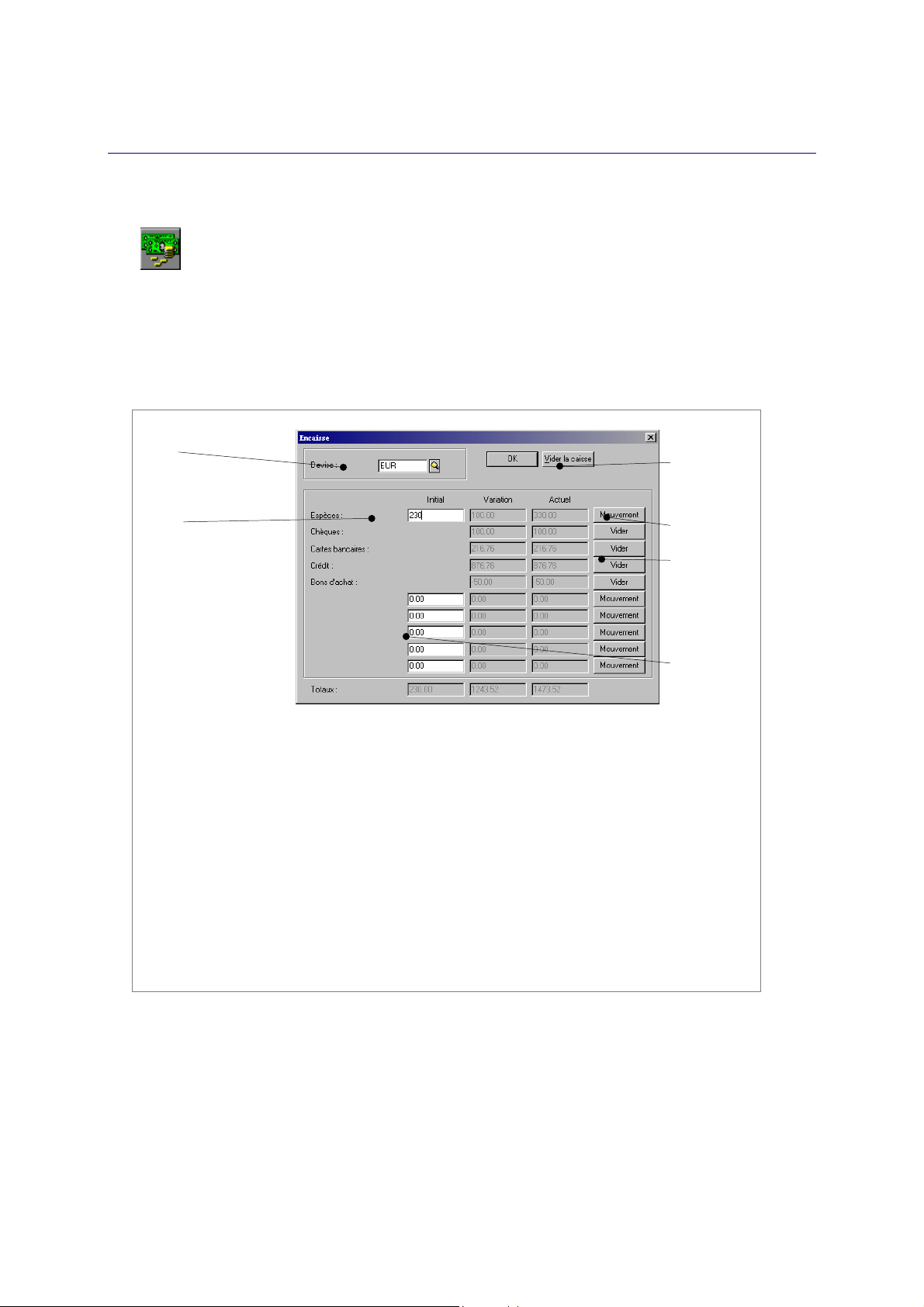
Cette commande est utilisée afin :
•
de déterminer le fond de roulement en injectant la somme initiale en début de journée,
•
d'initialiser la caisse au cours de la journée par l'ajout ou le retrait d'argent,
•
de vider la caisse, une fois la clôture effectuée, en fin de journée.
NCAISSE
F
D
E
C
A Devise
Indiquez la devise pour laquelle vous
voulez constituer le fond de caisse.
B Saisissez la somme initiale dont vous
disposez au départ dans votre caisse.
C Zones réservées à d'autres types de
règlements paramétrés au préalable
aux commandes
COEFFICIENTS, TVA, COMPTES du menu
.
ONNEES
D
CONFIGURATION -
Vous travaillez, dans Ciel Point de Vente, à partir d'une seule monnaie de référence mais les
encaissements peuvent être effectués dans plusieurs devises. Vous pouvez donc être amené à
constituer un fond de caisse pour chacune de ses devises.
Dans la zone
-
Saisissez, la somme de départ qui constitue le fond de roulement dans la zone
Devise
, vous devez donc préciser la devise concernée.
D Boutons [Mouvement]
Ces boutons permettent d'effectuer
des retraits ou des ajouts à la fois en
espèces et pour les autres types de
règlements.
E Boutons [Vider]
Ces boutons effectuent la remise à
zéro des types de règlement
chèques, cartes et crédit.
F Bouton [Vider la caisse]
Réinitialise la caisse à zéro.
Espèces
.
Vous ne pouvez rien saisir aux zones
Chèques, Cartes
Crédit et bon d'achat
et
. Elles sont renseignées
automatiquement par le programme au fur et à mesure des encaissements effectués au moyen
d'un de ces types de paiements.
14
•
Page 17
Cinq zones supplémentaires pour d'éventuels autres moyens de règlements sont disponibles. Il peut
s'agir, par exemple, des tickets Restaurants, des Chèques Déjeuner, etc.). Ces types de règlements
libres sont paramétrés, au préalable, aux commandes
C
OMPTES
du menu D
ONNEES
.
C
ONFIGURATION
C
OEFFICIENTS
-
, TVA,
S'il y a lieu, il est possible de saisir, pour chacun d'eux, une valeur de départ dans la caisse.
Les colonnes
Variation
et
Actuel
sont mises à jour automatiquement lorsque des mouvements sont
effectués.
La colonne
La colonne
Variation
Actuel
indique les montants des mouvements effectués.
comptabilise ces mouvements par rapport à la somme Initiale saisie.
Effectuer un mouvement de caisse
Au cours de la journée, il est probable que des mouvements de caisse soient réalisés. Vous pouvez
soit retirer, soit ajouter de l'argent, généralement sous la forme d'espèces ou plus
exceptionnellement sous une autre forme (par exemple, des bons d'achats).
Exemple
Au cours d'une journée de vente, la caisse peut comporter beaucoup de liquidité.
Vous pouvez alors "l'alléger" en effectuant des prélèvements.
C'est notamment le cas des grandes surfaces qui procèdent régulièrement à ce type d'opération.
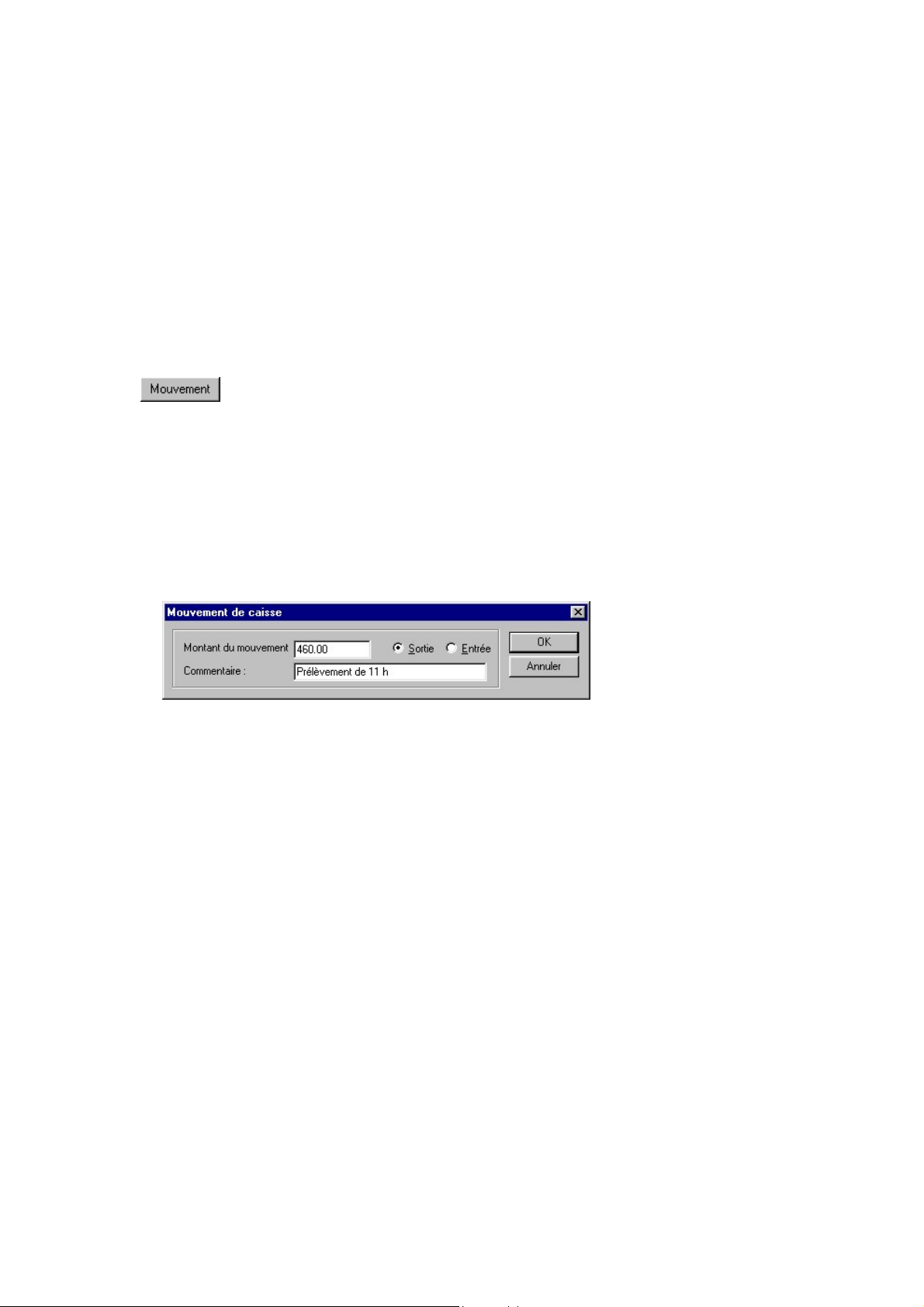
-
Cliquez sur le bouton [Mouvement].
-
Indiquez la somme qui va être ajoutée ou extraite de la caisse.
-
Cochez ensuite la case
Sortie
s'il s'agit d'un retrait d'argent de la caisse ou
Entrée
si vous
l'alimentez.
Vous pouvez éventuellement compléter l'opération d'un libellé à la zone
Commentaire
.
Ce libellé apparaîtra lors de l'édition de l'état des mouvements de caisse que vous pouvez obtenir
par date et heure, vendeur, caisse, devise, mode de règlement ou encore montant.
Impressions, § Mouvements de caisse.
Vider la caisse
Après avoir effectué la clôture de la caisse (édition du Z), vous pouvez remettre à zéro tous les
mouvements effectués dans la journée.
-
Cliquez sur le bouton [Vider la caisse]. Le programme vous demande de confirmer l'opération
en cliquant sur le bouton [OK].
Vous pouvez établir des statistiques pour chacune des caisses existantes, par meilleur Chiffre
d'Affaires, meilleure marge, meilleure quantité ou encore meilleure remise.
Impressions, § Statistiques - Caisses.
15
•
Page 18
X
Z
OU
Menu C
<Alt> <C> <X>
ou
Dans le cadre d'une gestion de caisse, on représente la consultation des statistiques de ventes sous
le terme X. Lorsque ces statistiques sont imprimées sur papier, cela a pour conséquence de clôturer
la caisse. Dans ce cas, c'est le terme Z qui désigne ce type d'édition.
Cette commande permet donc d'obtenir :
•
soit la visualisation des statistiques que vous pouvez consulter, par exemple, plusieurs fois dans
la journée (édition du X),
•
soit leur impression définitive sur papier (édition du Z) réalisée, par exemple, en fin de journée
car cette action entraîne la clôture de la caisse.
CART DE CLOTURE DE CAISSE
E
- commande X ou Z
AISSE
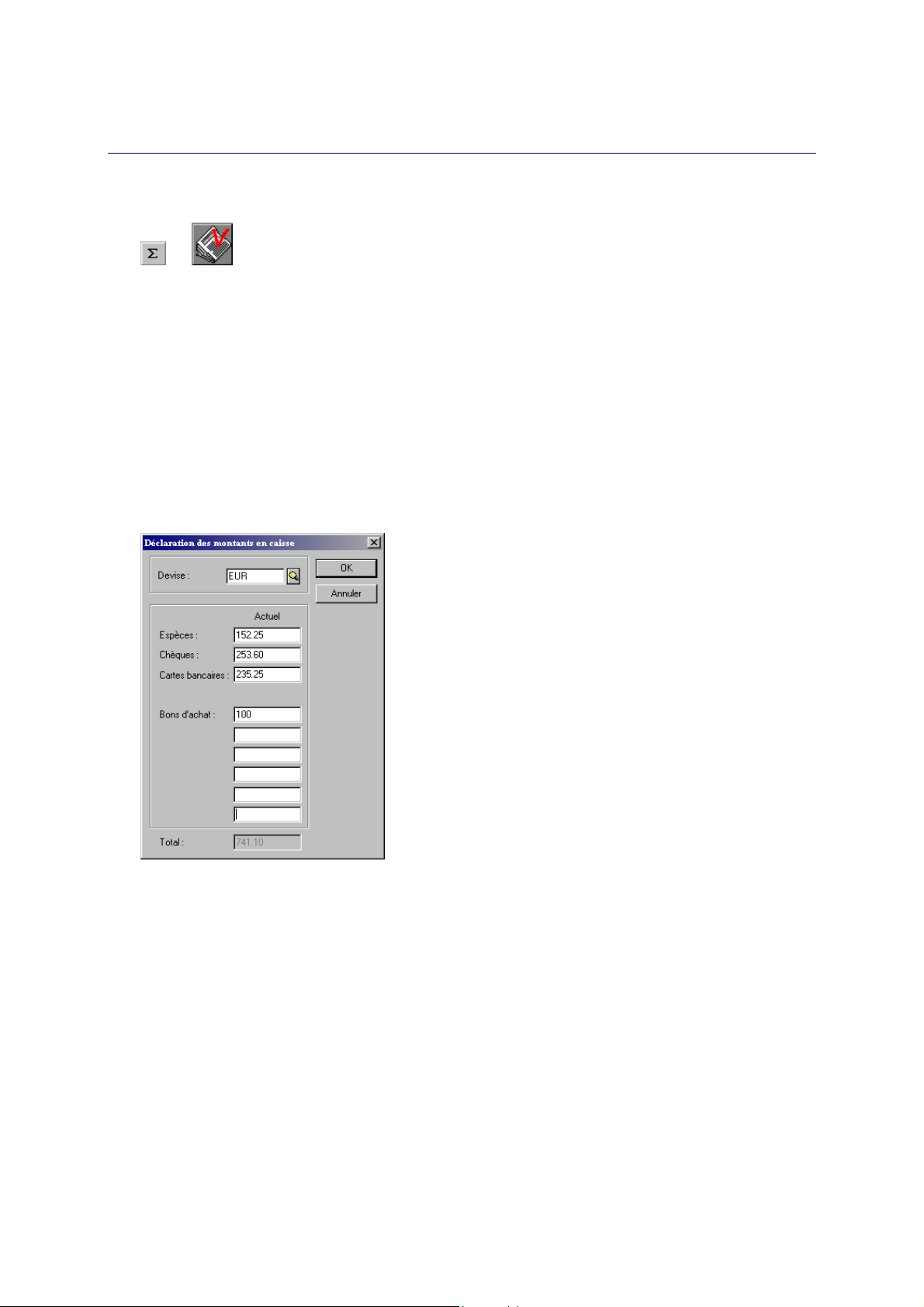
Avant d'atteindre la sélection des éléments à imprimer pour le X/Z, le logiciel propose de saisir les
montants réels de la caisse pour une vérification physique. Vous pouvez les saisir pour chaque
mode de paiement et pour chaque devise.
Après validation, le logiciel vous indique s'il trouve des différences entre le théorique et le réel.
Vous pouvez choisir de passer outre en cliquant le bouton [annuler] ou de saisir les sommes réelles
(comptées) sur la caisse en renseignant les montants corrects. Si vous validez, les différences de
caisses constatées s'imprimeront sur le X ou le Z si la case à cocher
Contrôle de caisse
est active.
16
•
Page 19
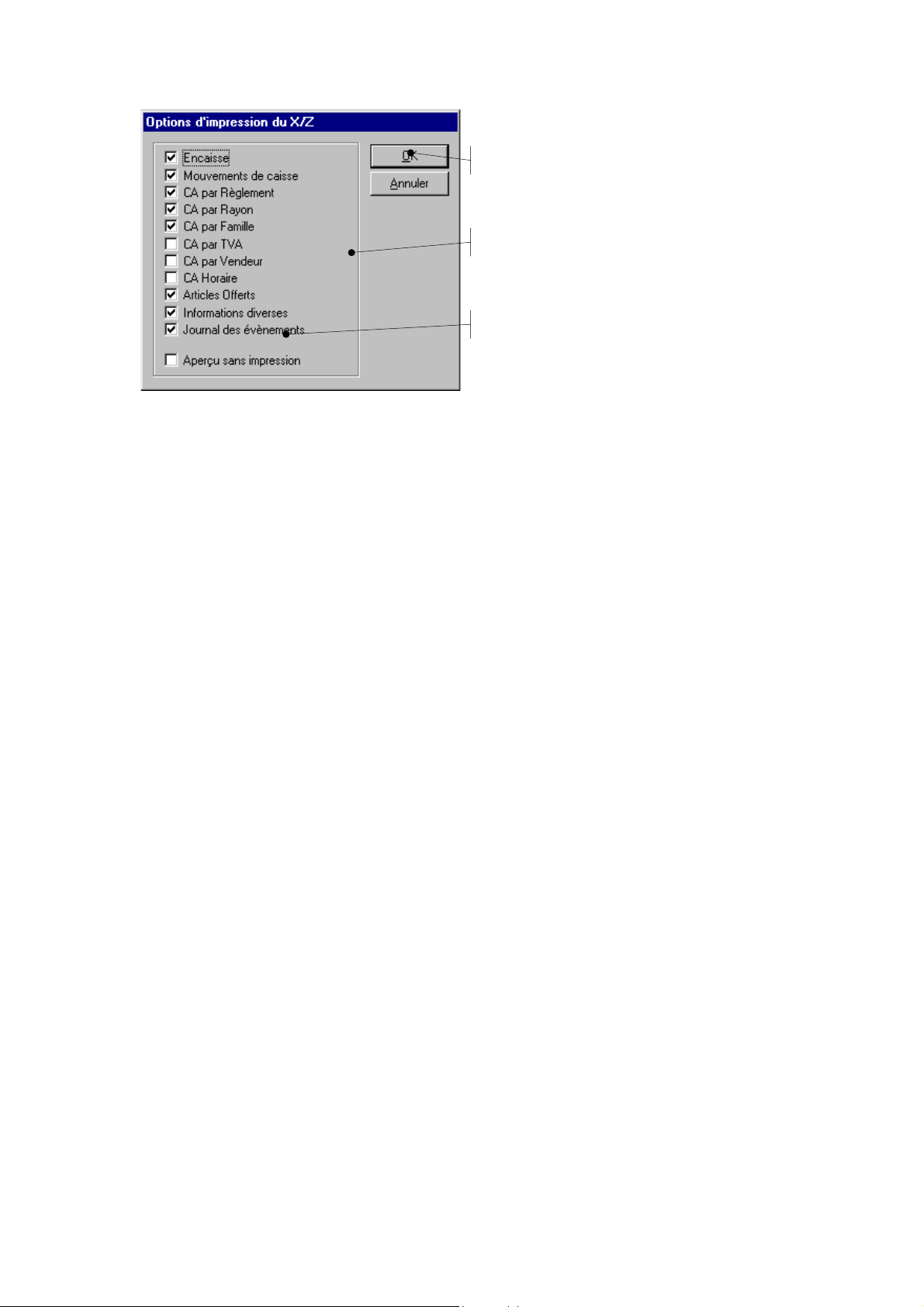
A Liste des éditions statistiques liées à la
A
clôture de la caisse
Par défaut, toutes les éditions sont cochées,
c'est-à-dire éditables.
Décochez celles que vous ne voulez pas
visualiser ou imprimer.
B Aperçu sans impression
Si cette option est cochée, vous obtenez les
statistiques sous forme de consultation
(édition du X). Si au contraire, elle est
décochée, l'édition du Z se lance.
C
B
C Lance la visualisation des
statistiques (édition du X) ou
l'impression définitive (édition
du Z) en fonction du choix de
l'option Aperçu sans
impression.
Editer le X
Au cours de la journée, si vous voulez consulter les statistiques de ventes, procédez comme suit :
-
Par défaut, toutes les options d'impression sont cochées. Sélectionnez uniquement celles utiles à
votre consultation en décochant les autres.
-
Cochez l'option
-
Cliquez sur le bouton [OK] pour obtenir la visualisation des différentes statistiques demandées.
Aperçu sans impression
.
Editer le Z
En fin de journée, pour lancer les impressions définitives, procédez comme suit :
-
Par défaut, toutes les options d'impression sont cochées. Sélectionnez uniquement celles utiles à
l'impression en décochant les autres.
-
Contrôlez que l'option
-
Cliquez sur le bouton [OK] pour lancer l'édition du Z sur papier.
Cette commande fait partie de celles pouvant être autorisées ou interdites à un vendeur. Vous
pouvez :
•
soit interdire la commande dans son intégralité. Dans ce cas, le vendeur n'a accès ni au choix
des options d'impression, ni aux éditions X et Z (correspond à l'option d'autorisation
X/Z
sur la fiche vendeur),
Aperçu sans impression
est bien décochée.
Configurer le
•
soit interdire l'une des deux éditions. Par exemple, un vendeur peut très bien être autorisé à
consulter les statistiques de ventes mais ne pas l'être pour imprimer le Z (correspond aux
options d'autorisation
Sortir le Z
Sortir le X
et
sur la fiche vendeur).
17
•
Page 20

Données, § Vendeurs.
A propos du journal des événements...
Le journal des événements reprend toutes les opérations, non ordinaires, rencontrées lors de la
saisie des ventes, comme par exemple une ouverture du tiroir caisse autrement qu'à la fin d'une
vente, une édition du Z en cours de journée au lieu d'une fin de journée, etc.
18
•
Page 21
V
ENDEUR
Menu C
<Alt> <C> <D>
ou
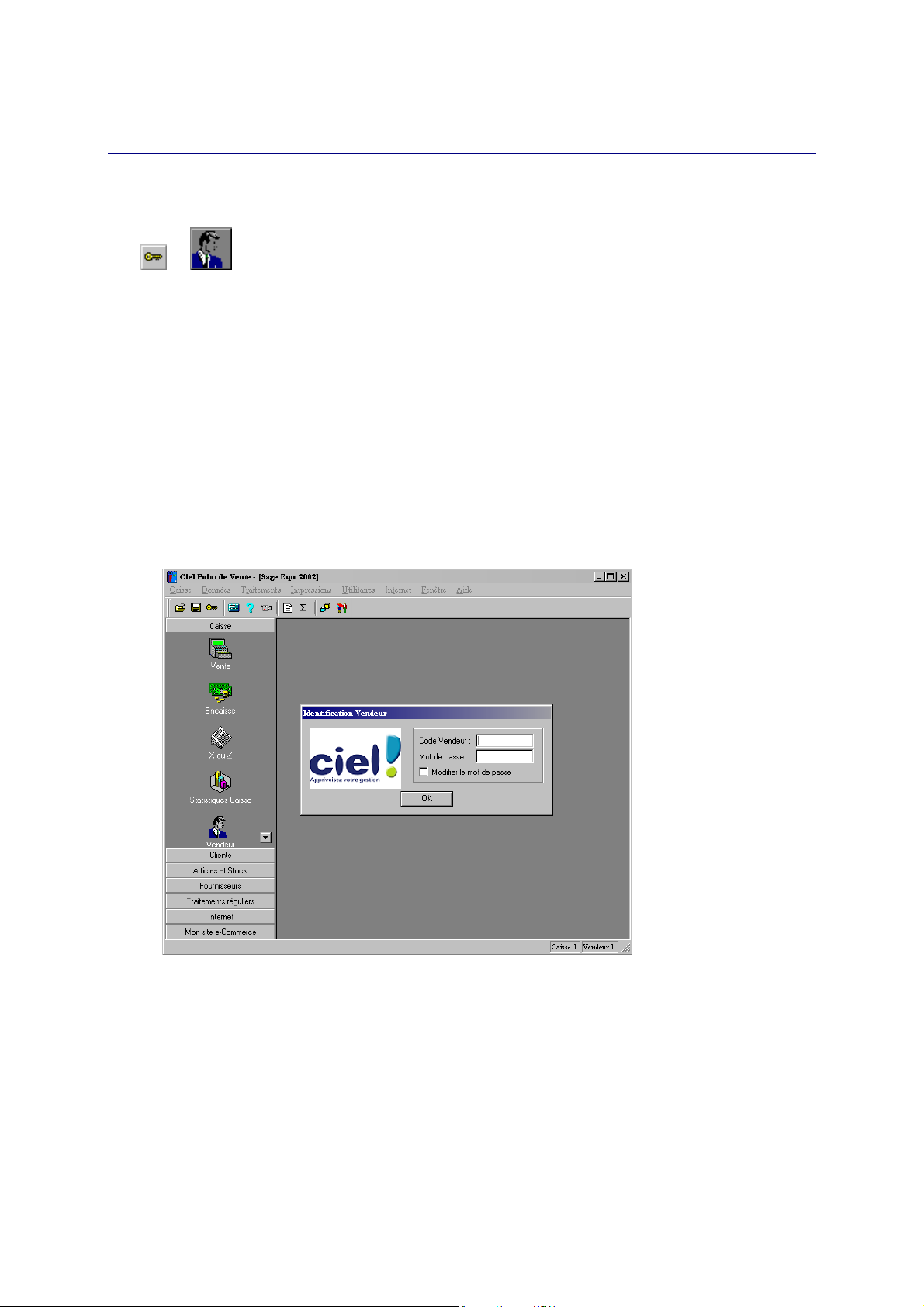
La commande
AISSE
- commande V
V
ENDEUR
ENDEUR
, située à ce niveau, permet de sécuriser l'entrée dans la base de données.
Il s'agit d'un bon moyen pour se prémunir de la curiosité d'autrui.
Exemple
Monsieur X, gérant du point de vente a, par défaut, tous les droits d'accès à toutes les fonctions de la base
de données.
Les vendeurs sont, quant à eux, autorisés uniquement à effectuer les ventes.
Trois postes sont localisés dans le point de vente. Pour une raison ou pour une autre, Monsieur X doit
s'absenter de son poste.
En activant cette commande et en prenant soin d'effacer son code vendeur, il évitera toute intrusion dans
la base de données. Il sera alors impossible à une autre personne d'accéder à des fonctionnalités non
autorisées.
Données, § Vendeurs - Définir les droits d'accès aux fonctions.
-
Activez la commande
V
ENDEUR
du menu C
AISSE
puis veillez à effacer votre code vendeur.
-
Pour retourner à l'application, il vous suffira alors de saisir à nouveau votre code vendeur et
votre mot de passe avant de valider en cliquant sur le bouton [OK].
Cette commande intervient également lorsque vous êtes en saisie directe de ventes.
L'écran de vente, § Les touches de fonctions
19
•
Page 22
AB
Q
UITTER
Menu C
<Alt> <U> <Q>
AISSE
- commande Q
UITTER
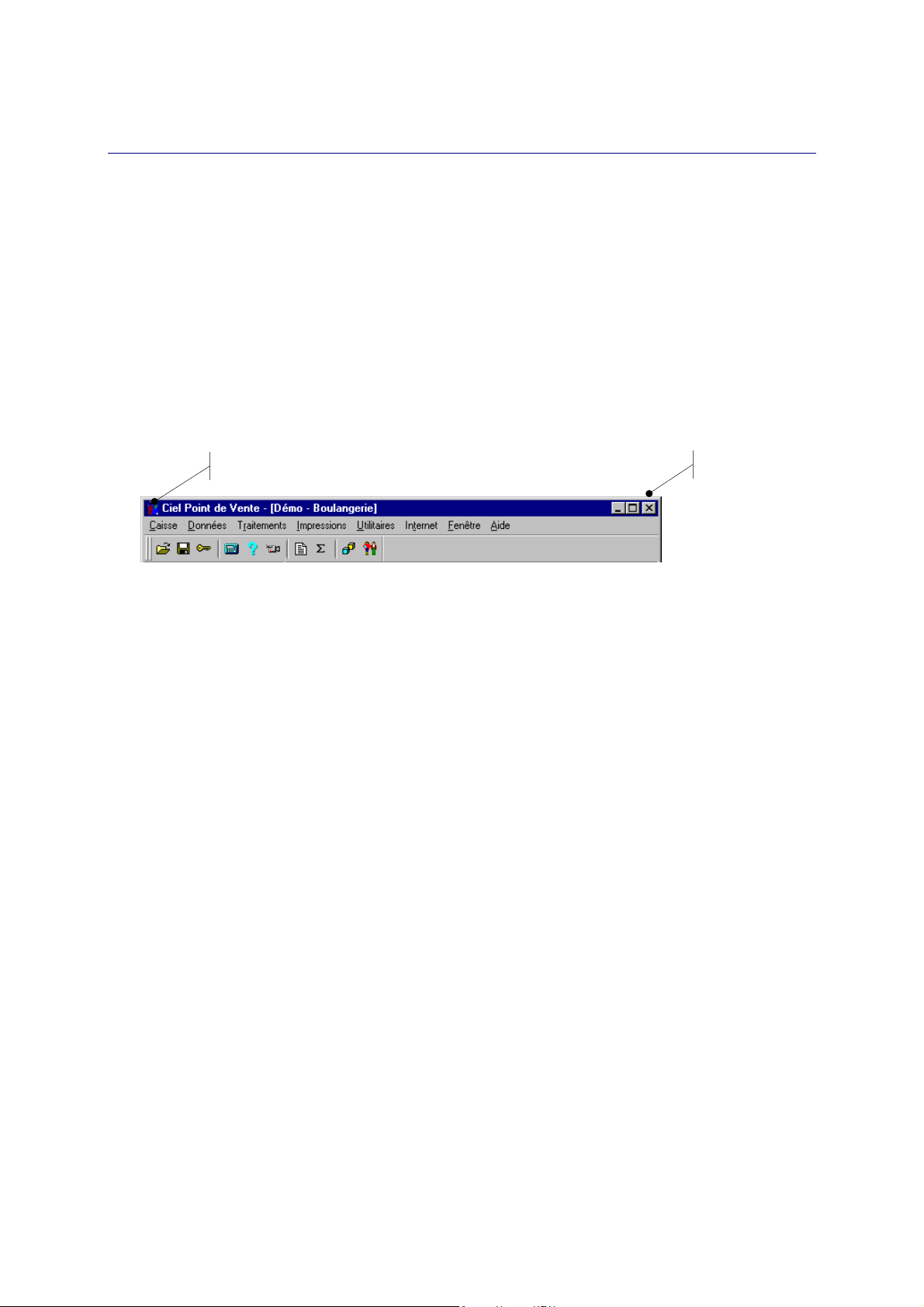
Cette commande ferme l’application Ciel Point de Vente.
D’autres moyens sont à votre disposition pour quitter l’application.
•
Le raccourci clavier <Alt> <F4>.
F
•
La commande
ERMETURE
, présentée dans le menu S
l'icone présenté dans l'angle haut/gauche de la fenêtre application.
•
Un double-clic sur l'icone du menu système.
•
Un clic sur la case de fermeture de la fenêtre, placée dans l'angle haut/droit de la fenêtre
application.
A Menu système
B Case de fermeture
YSTEME
que vous ouvrez en cliquant sur
Si vous avez coché l'option Proposition de sauvegarde à la fermeture
Configuration de la caisse (menu D
ONNEES
- commande
dans les paramètres de
C
ONFIGURATION
-
C
AISSE
), la fenêtre
Sauvegarde s'affiche lors de la fermeture de l'application. Vous pouvez alors effectuer la
sauvegarde du jour.
-
Cliquez sur [OK] si vous voulez sauvegarder vos données ou sur [Annuler] pour fermer
l'application sans sauvegarde.
Utilitaires, § Sauvegarde pour obtenir des détails sur la procédure de sauvegarde.
20
•
Page 23

Menu Données
Articles
Familles
Rayons
Grille Taille/couleur
Clients
Fournisseurs
Vendeurs
Saisons
Promotions
Configuration
Page 24
V
UE D'ENSEMBLE
es commandes du menu D
L
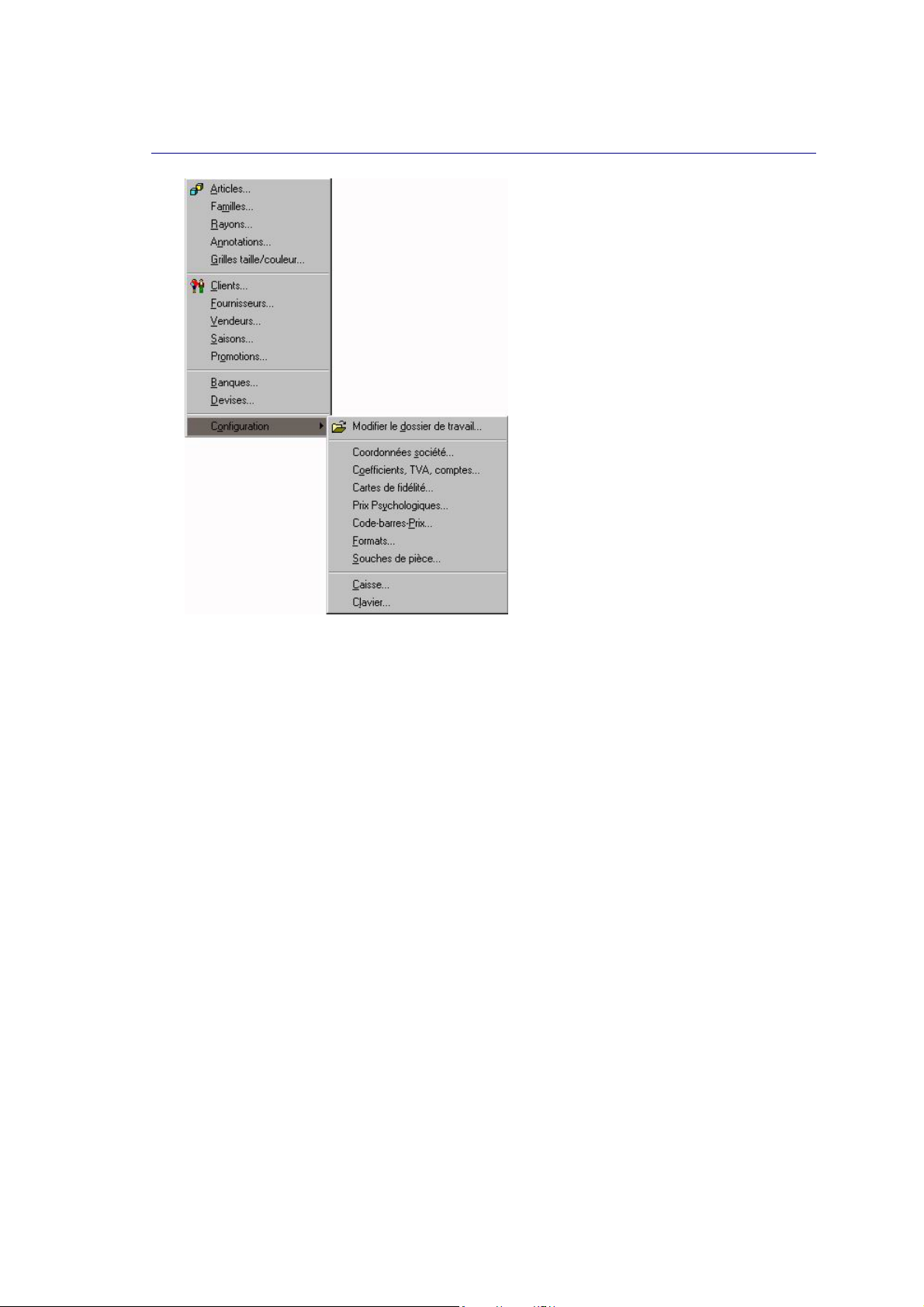
Nous vous conseillons d'effectuer la création des éléments selon la logique suivante :
•
les rayons, familles, annotations, grille taille/couleur et enfin les articles répartis dans les
différentes catégories définies au préalable,
•
les tiers : clients, fournisseurs ainsi que les vendeurs,
•
les établissements bancaires et les devises,
D'autre part, sont renseignées, via ce menu, les coordonnées de votre établissement.
Le paramétrage des comptes comptables pour le transfert des données en comptabilité,
s'effectue également à ce niveau.
Vous configurez les éléments liés à la caisse en fonction de votre activité :
•
Paramétrer les modèles de caisse, du ticket, des codes barres, de l'afficheur et du
clavier.
•
Déclarer directement les périphériques externes : imprimantes du ticket de caisse, caisse
enregistreuse, lecteur code-barres, etc.
ONNEES
vous permettent de renseigner les fichiers de base.
22
•
Page 25

A
VANT DE COMMENCER
Lorsque vous activez une des commandes du menu
...
ONNEES
D
, la fenêtre qui s'ouvre présente
la liste des éléments correspondants.
Les fenêtres Liste
Les données gérées dans le menu D
ONNEES
liste. Chaque ligne de la liste correspond à un élément, une fiche ; les colonnes
correspondent aux différentes zones composant la fiche.
Dans la plupart des listes, le logiciel intègre une zone de recherche.
Cette zone de recherche vous permet de sélectionner un critère de tri (variable selon les
listes) et de tapez les premiers caractères de l'information recherchée. Le logiciel se
positionne sur la plus proche ligne contenant cette information.
Les listes suivantes disposent de cette fonction
•
Liste d'articles menu
•
Liste de clients menu
•
Liste de familles menu
•
Liste de fournisseurs menu
D
D
ONNEES
ONNEES
ONNEES
D
commande
commande
commande
ONNEES
D
sont présentées dans des fenêtres sous forme de
ARTICLES,
CLIENTS,
commande
FAMILLES,
FOURNISSEURS,
•
Liste de rayons menu
•
Liste des achats menu
•
Liste des promotions menu
Exemple d'une fenêtre Liste
-
Activez la commande
ONNEES
D
RAITEMENTS
T
ARTICLES
commande
commande
DONNEES
commande
du menu
RAYONS,
ONNEES
D
ACHATS,
PROMOTIONS.
pour accéder à la liste des articles.
23
•
Page 26
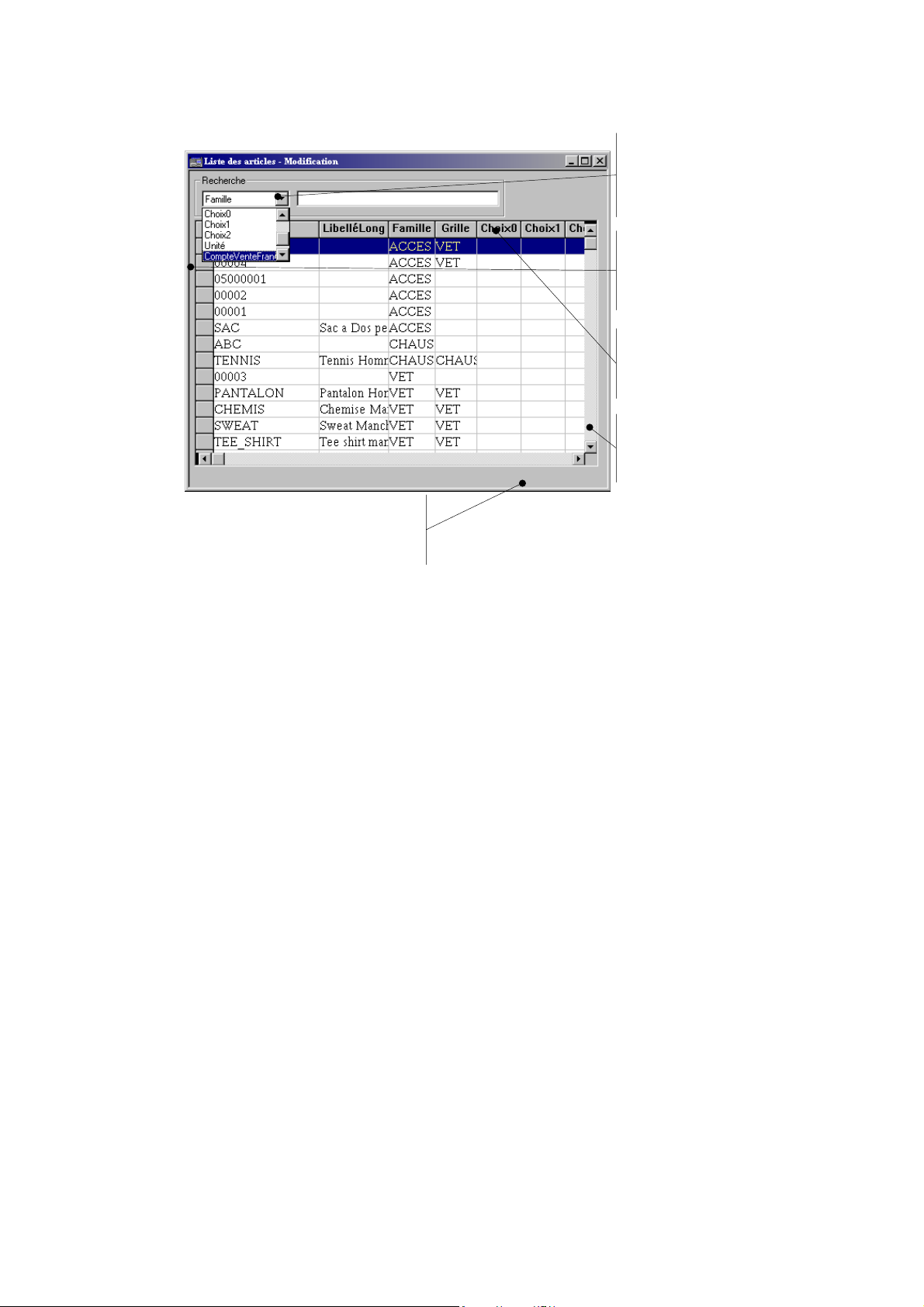
Cette zone de recherche
permet de trier les
informations et de saisir les
premiers caractères de la
recherche.
pour modifier la hauteur
des lignes de la liste
entière, cliquez sur la
ligne de séparation dans
l'en-tête de la ligne.
Un menu Contextuel,
accessible par le clic droit
de la souris, est disponible
sur le titre des colonnes.
Cette barre de défilement
vertical permet de
visualiser les autres
éléments de la liste.
Cette barre de défilement horizontal
permet de visualiser les autres
colonnes(correspondant aux zones
de la fiche) de la fenêtre.
24
•
Page 27
A
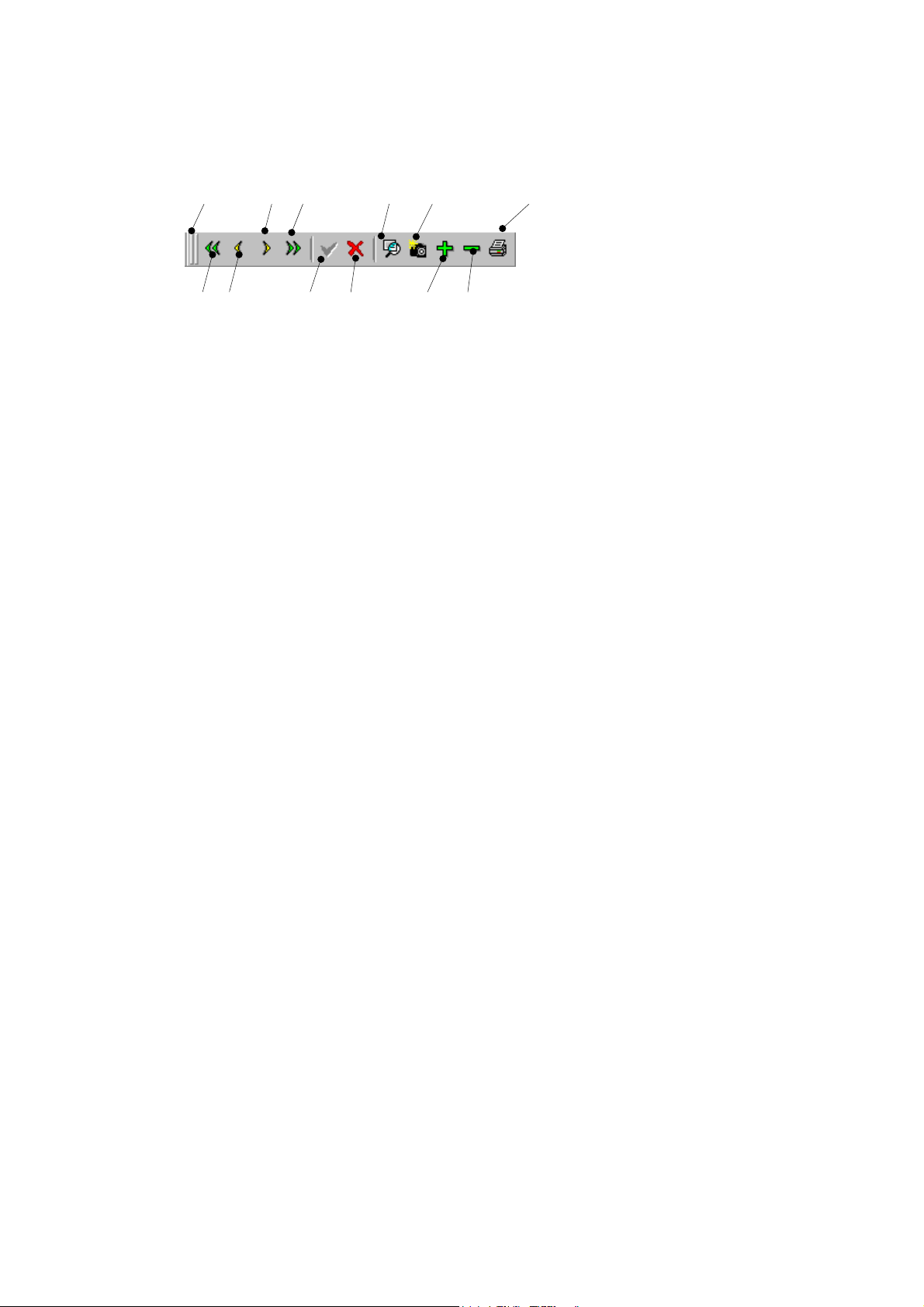
La barre d'outils Navigation
A l'ouverture d'une liste, toute une série d'icones supplémentaires apparaît dans la barre
d'outils.
D E
H
K L
B C
F G
I J
A
Traits verticaux de la barre d'outils :
ils servent à déplacer la barre d'outils. Les barres
ancrées peuvent devenir flottantes, et inversement.
Les barres flottantes se déplacent comme les autres
fenêtres : vous cliquez sur la barre de titre et vous la
faites glisser. Si vous double-cliquez sur la barre de
titre, elle s'ancre de nouveau dans la barre d'outils
B
Début de la liste :
cet icone place le curseur sur la première ligne de
la liste
Elément précédent :
C
cet icone permet de remonter le curseur d'une
ligne dans la liste
D
Elément suivant :
cet icone permet de descendre le curseur d'une
ligne dans la liste
E
Fin de la liste :
elle place le curseur sur la dernière ligne de la liste
F
Valider / Quitter la fenêtre :
dans la majorité des cas, vous cliquez sur cet icone
pour sortir de la fenêtre ; dans certaines listes, elle
permet de valider l'élément saisi avant de fermer la
liste.
G
Annuler :
lors de la création d'un élément, cet icone
permet de supprimer les données qui viennent
d'être saisies. Il est actif pour les listes dont
l'incrémentation d'une fiche s'effectue dans la
liste même (Rayons, Annotations)
H
Copier :
en cliquant sur cet icone, vous recopiez à
l'identique l'élément de la liste sélectionné ;
seul le code change.
I
Créer :
permet l'accès à une nouvelle fiche ou insère
une ligne dans la liste
J
Supprimer :
en cliquant sur cet icone, vous supprimez
l'enregistrement sélectionné
K
Imprimer :
Toutes les listes peuvent être imprimées. Vous
définissez, au préalable, le critère de votre
impression.
Voir :
L
en cliquant sur cet icone, vous ouvrez en
mode fiche la ligne sélectionnée
.
E MENU CONTEXTUEL SUR LES COLONNES DE LA LISTE
L
Plusieurs options vous sont offertes pour personnaliser l'affichage d'une liste, et notamment
le menu C
ONTEXTUEL
, obtenu à l'aide d'un clic droit sur le titre de la colonne.
Il vous permet ainsi de :
•
trier de façon croissante ou décroissante la colonne sélectionnée,
,
•
masquer une colonne, puis l'intégrer de nouveau à la liste par la commande
•
déterminer un format,
•
appliquer une formule,
•
choisir la police.
EPLACER UNE COLONNE
D
INSERER
Vous pouvez également décider de l'ordre des colonnes grâce au glisser-déplacer, qui
s'effectue de la manière suivante :
-
Cliquez et maintenez enfoncé le bouton gauche de la souris dans la zone de titre à
déplacer.
-
Tout en laissant votre doigt appuyé sur le bouton de la souris, faites glisser la colonne
jusqu'à l'endroit souhaité.
25
•
Page 28

-
Lorsque la colonne se trouve au bon endroit, relâchez le bouton de la souris.
EDIMENSIONNER UNE COLONNE OU UNE LIGNE
R
Vous avez la possibilité de redimensionner la largeur des colonnes ou la hauteur des lignes
de la liste.
-
Placez le curseur de la souris sur la ligne de séparation ; vous remarquez alors qu'il
change de forme.
-
Cliquez et maintenez enfoncé le bouton gauche de la souris jusqu'à obtenir la dimension
souhaitée.
La redimension d'une ligne est automatiquement répercutée sur l'ensemble des lignes de
la liste.
ODIFIER UNE FICHE DE LA LISTE
M
Pour rappeler à l'écran une fiche de la liste, il vous suffit de double-cliquer sur l'en-tête de la
ligne concernée. La fiche de l'élément sélectionnée s'ouvre alors ; vous pouvez y apporter les
modifications nécessaires avant de refermer cette fenêtre simple.
§ Les fenêtres simples.
RACTIONNER UNE LISTE
F
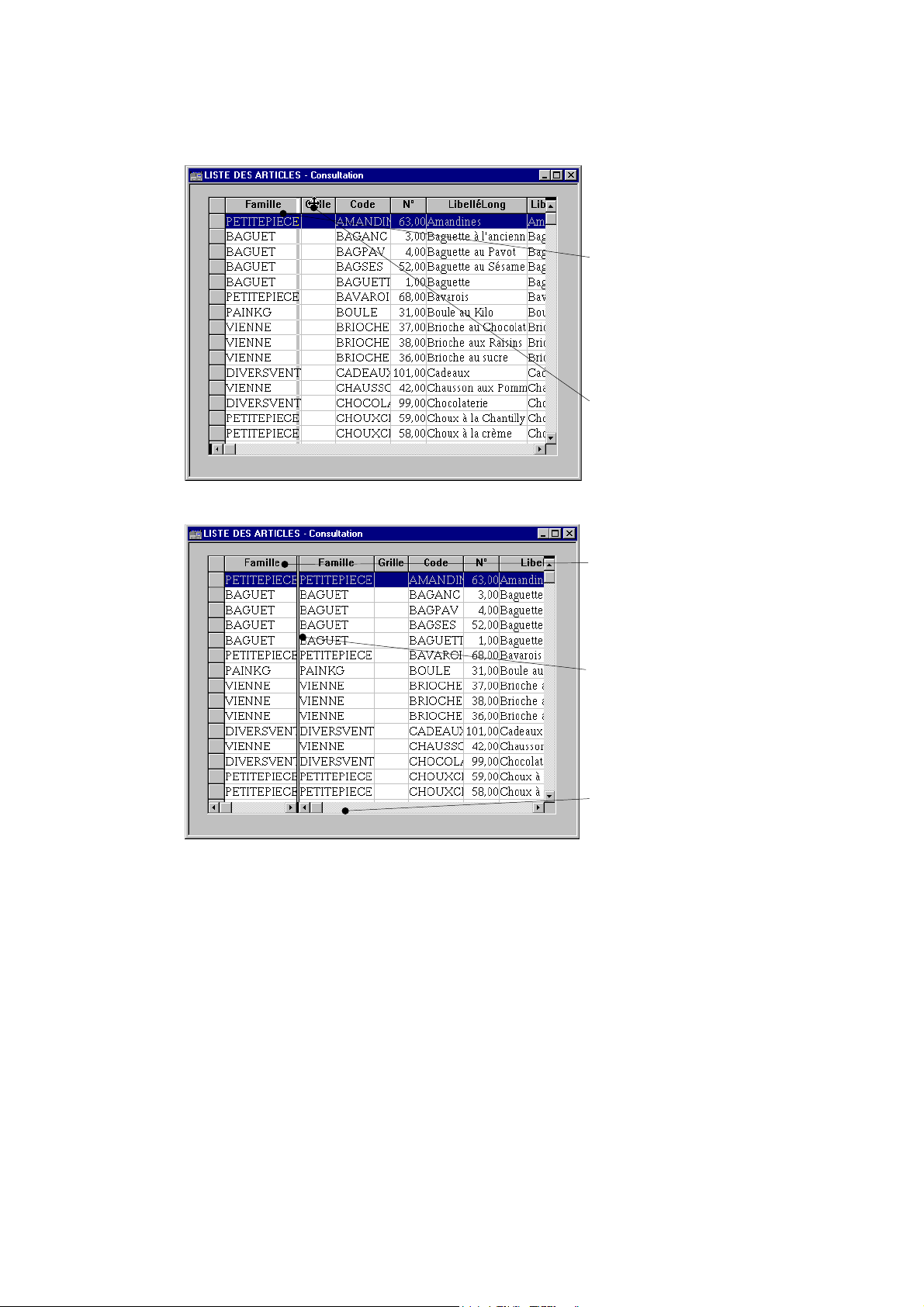
Le fractionnement permet de scinder en deux parties une fenêtre.
Vous aurez recours au fractionnement horizontal plus particulièrement pour bloquer une
colonne. Quant au fractionnement vertical, vous pourrez l'utiliser pour comparer deux
éléments d'une liste comportant de nombreux éléments.
26
•
Page 29
Exemple
Vous souhaitez bloquer la colonne Famille de la liste des articles.
Cliquez la ligne de séparation,
puis tout en conservant le doigt
appuyé sur le bouton gauche de la
souris, faites-la glisser jusqu'à la
colonne Grille...
...vous constatez que lors du
déplacement, le curseur change de
forme et une ligne blanche vous
indique le stade de déplacement
du point de fractionnement.
Vous constatez alors que la
colonne Famille reste fixe lorsque
vous consultez les autres colonnes.
Une double barre indique l'endroit
de fractionnement de la fenêtre...
...cliquez sur la flèche de
défilement horizontal pour
visualiser les autres colonnes de la
liste.
27
•
Page 30
Les fenêtres simples
On regroupe sous ce terme les fenêtres n'étant pas de type Liste.
Elles correspondent, dans le menu
ES BOUTONS DE LA FENETRE
L
D
, aux fiches des éléments présentées dans la liste.
ONNEES
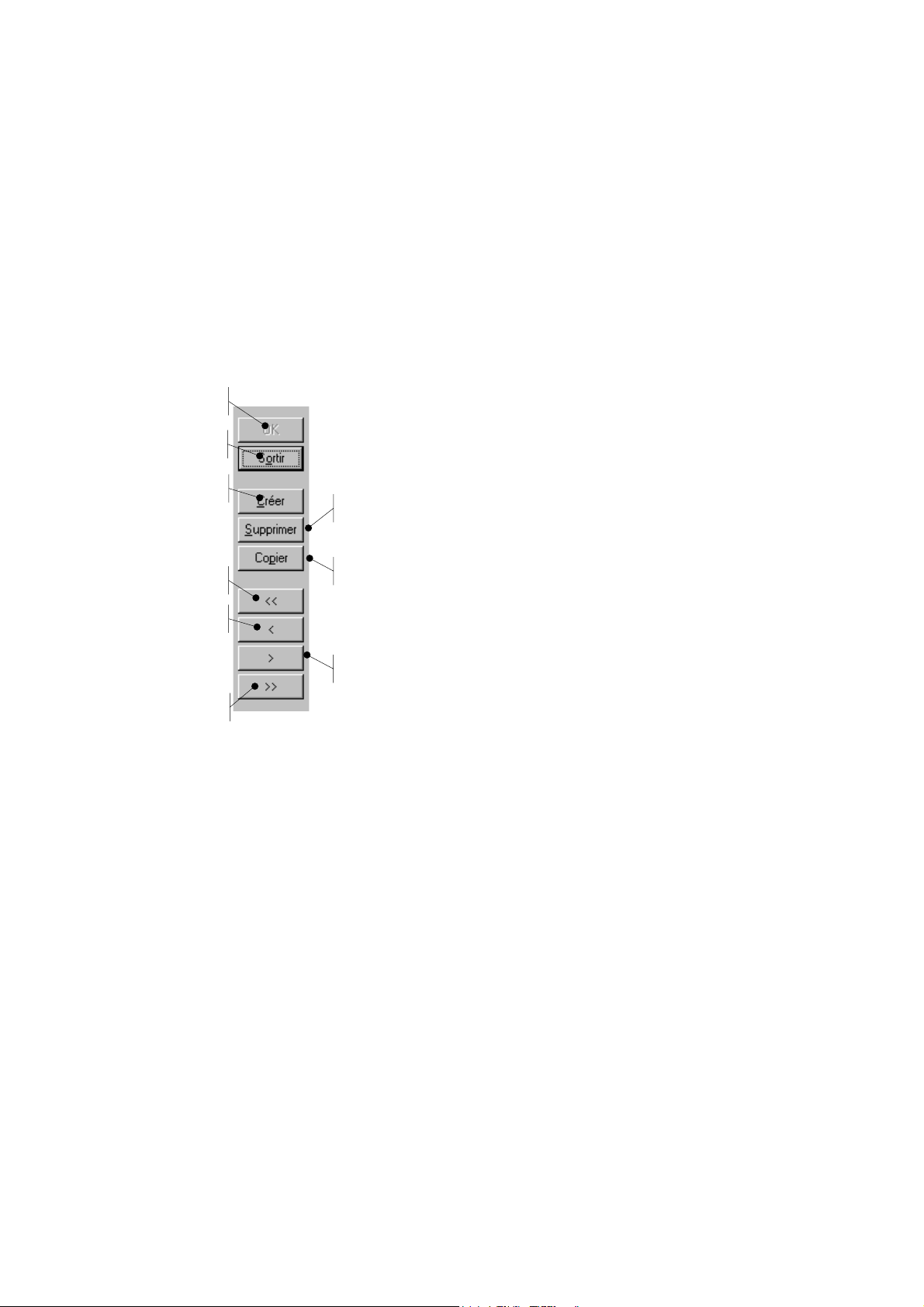
Ils sont présentés sur le côté de la fenêtre et vous permettent de réaliser des opérations
similaires à celles de la barre d'outils Navigation.
[OK] : ce bouton ne devient actif que lorsque vous réalisez des
A
modifications sur une fiche que vous avez rappelez à l'écran. Le bouton
A
B
C
F
[Sortir] est alors remplacé par le bouton [Annuler].
Sortir] : cliquez sur ce bouton pour revenir à la fenêtre contenant la liste
B [
D
E
des différents enregistrements.
[Annuler] : ce bouton se substitue au bouton [Sortir] lorsque vous
effectuez des modifications dans la fenêtre. Il permet également de
supprimer toutes les données saisies dans une fiche nouvellement créée.
Ensuite, lorsque vous cliquez sur le bouton [Annuler], c'est de nouveau le
bouton [Sortir] qui est présenté
[Créer] : cliquez sur ce bouton pour obtenir une fiche vierge de toute
C
information
[Supprimer] : ce bouton vous permet de supprimer la fiche présentée à
D
l'écran
[Copier] : ce bouton vous permet de recopier à l'identique la fiche
E
présentée à l'écran ; seul le code du nouvel élément doit être renseigné.
.
.
G
[<<] : Début de la liste : en cliquant sur ce bouton, vous visualisez la
F
H
I
première fiche de la liste.
[<] : Elément précédent : ce bouton permet de consulter la fiche
G
précédente.
[>] : Elément suivant : ce bouton permet de consulter la fiche suivante.
H
[>>] : Fin de la liste : ce bouton présente la dernière fiche de la liste.
I
28
•
Page 31
ES LISTES AUXILIAIRES
L
Cet icone Rechercher permet d'ouvrir une fenêtre auxiliaire à partir de laquelle vous
sélectionnez l'élément correspondant.
La sélection d'un élément dans la liste peut s'effectuer :
•
directement dans la liste présentée,
•
à partir d'un critère de recherche réalisé sur le Code, le Libellé, le Code
postal, etc.
Il vous suffit de taper la première lettre de l'élément recherché pour que le curseur se
positionne sur le premier de la liste répondant à ce critère.
Après avoir sélectionné l'élément correspondant à votre recherche, cliquez sur le bouton
[OK]. Il sera alors automatiquement reporté dans la fenêtre.
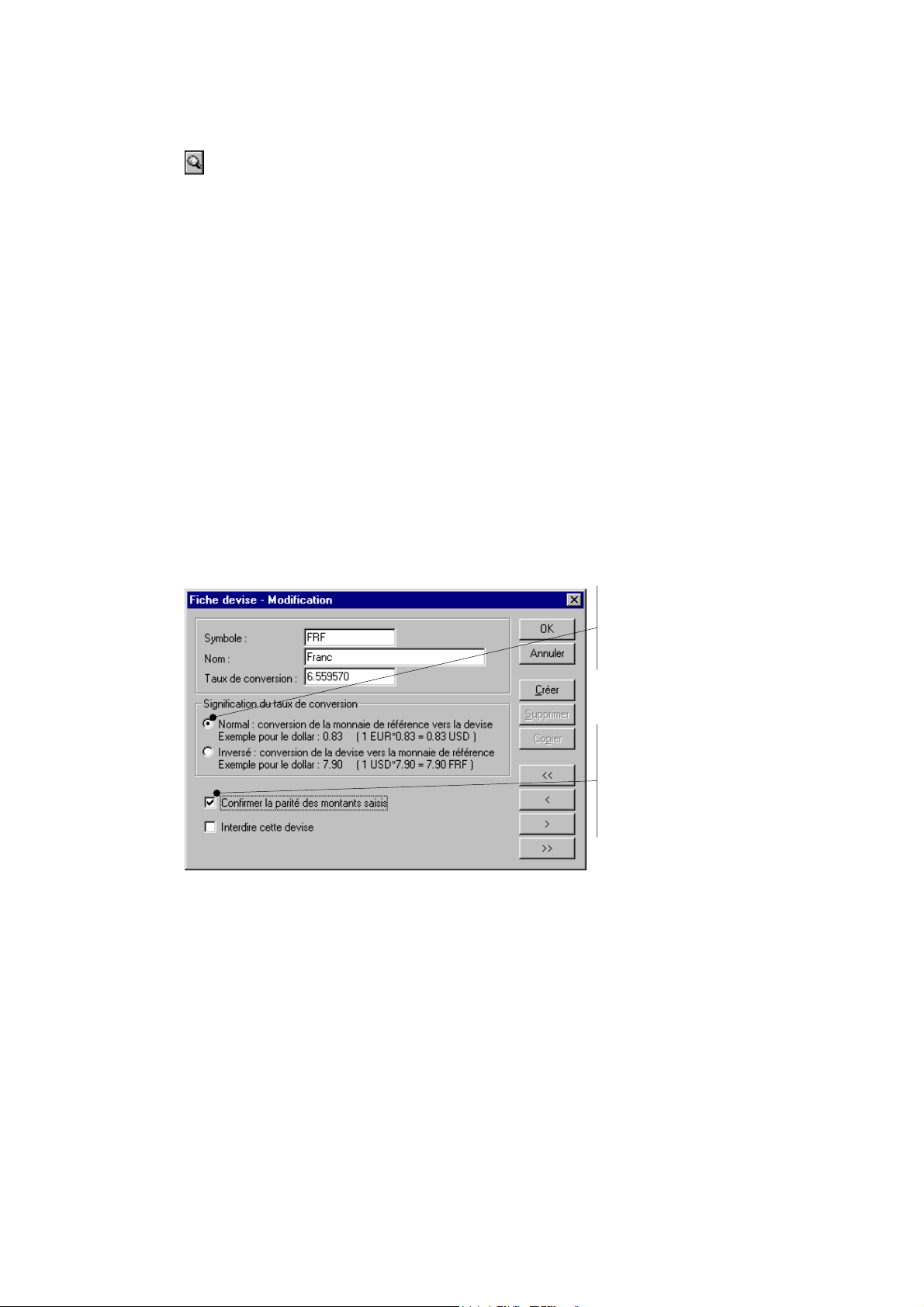
ES ELEMENTS ACTIFS DE LA FENETRE
L
Plusieurs possibilités vous sont proposées pour la sélection d'une option dans une fenêtre
simple.
Exemple
Ouvrons la fiche Devise pour prendre connaissance des principaux éléments de sélection qui
existent.
dans un groupe de cases
apparentées, vous avez la
possibilité de n'activer
qu'une seule case à la fois.
elle peut être activée ou
désactivée. Plusieurs cases à
cocher peuvent être
sélectionnées dans une
même série de choix
proposés.
29
•
Page 32
A
RTICLES
Menu D
<Alt> <D> <A>
ou
ONNEES
- commande A
RTICLES
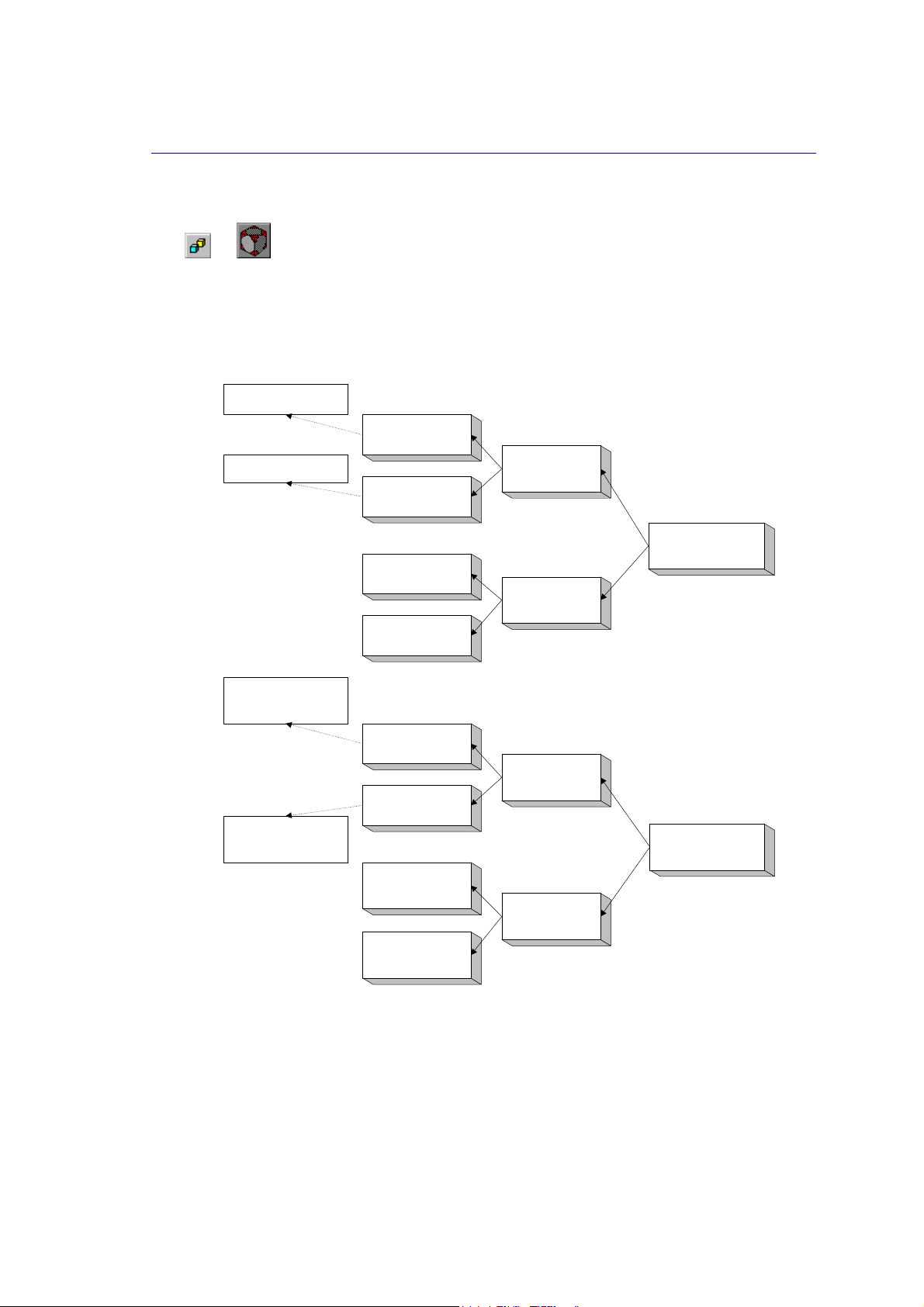
Quel que soit le type de commerce que vous exercez, l'article représente l'objet de
commerce, la marchandise que vous vendez à un client.
Il est à l'origine de la chaîne commerciale et fonctionne de la façon suivante :
Annotations
(ex : 200 g, 400g...)
ARTICLE
(ex : pain complet)
Annotations
(ex : 200 g, 400g...)
ARTICLE
(ex : pain au son)
ARTICLE
(ex : baguette
traditionnelle)
ARTICLE
(ex : baguette au
levain)
FAMILLE
(ex: pains)
(ex : boulangerie)
FAMILLE
(ex: baguettes)
RAYON
Annotations
(ex : individuelle,
4 pers., 6 pers., etc)
ARTICLE
(ex : tarte aux
pommes)
ARTICLE
(ex : tarte au
Annotations
(ex : individuelle,
4 pers., 6 pers., etc)
citron)
ARTICLE
(ex : gâteau aux
amandes)
ARTICLE
(ex : gâteau au
chocolat)
Lorsque vous activez la commande
déjà saisis est présenté.
A
RTICLES
FAMILLE
(ex: tartes)
FAMILLE
(ex: gâteaux)
du menu D
ONNEES
RAYON
(ex : patisserie)
, l'ensemble de vos articles
30
•
Page 33
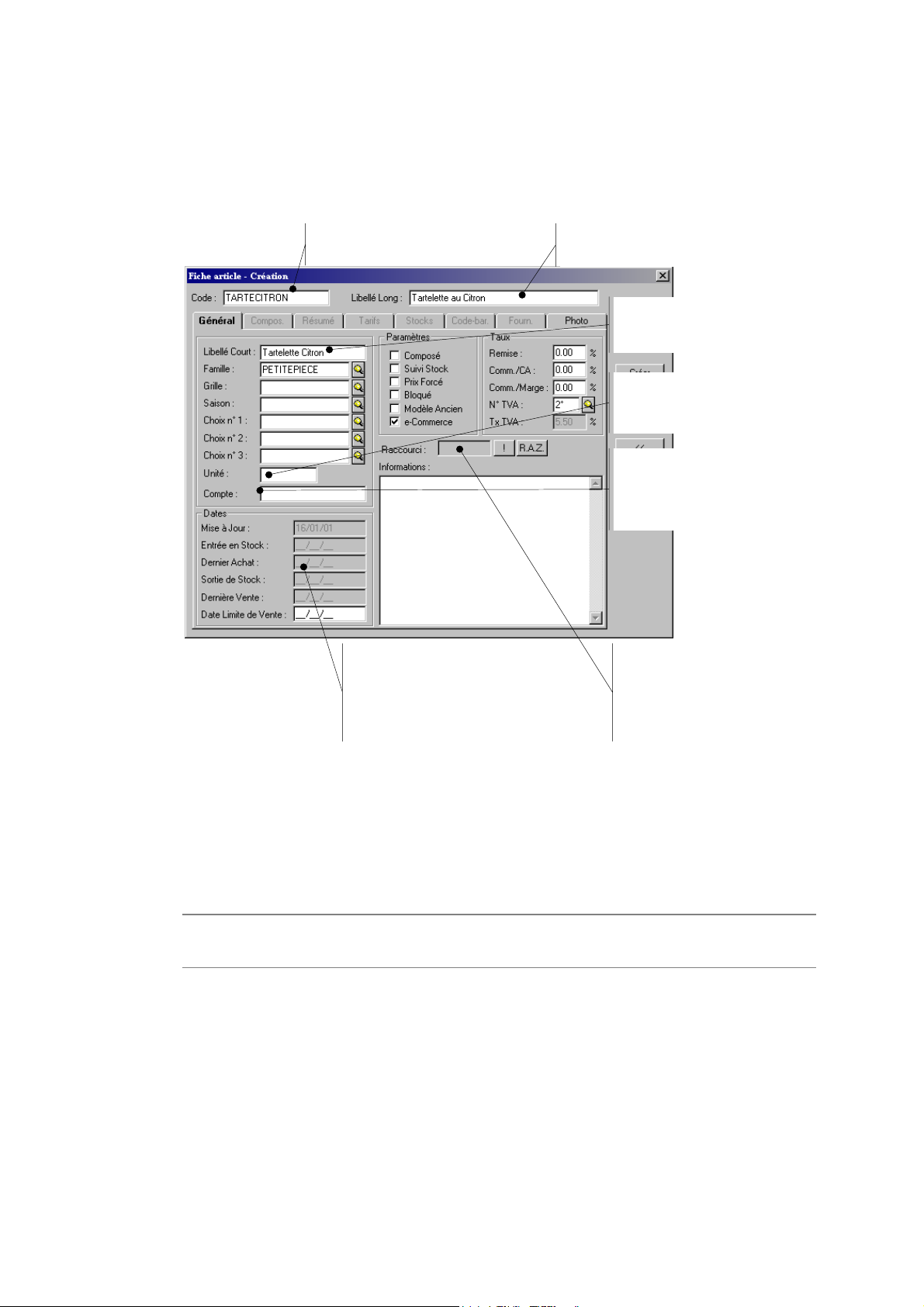
Compléter une fiche Article
Pour créer un nouvel article, cliquez sur le bouton [+] dans la barre d'outils Navigation.
Saisissez le Code sur 20 caractères
maximum. Cette saisie est obligatoire.
Précisez le Libellé Long de l'article sur
80 caractères maximum
Le Libellé Court correspond au
libellé qui apparaîtra sur le
ticket.
Indiquez l'Unité de vente de
l'article (par exemple KG pour
Kilogramme).
Précisez le compte comptable
sur lequel sera enregistré
l'article. Il sera utilisé pour le
transfert dans Ciel Compta.
En déterminant une touche
de Raccourci, vous accélérez
la saisie de vos ventes. Pour
annuler un raccourci attribué
par erreur, cliquer sur la
touche [R.A.Z.]
Famille
Ces informations seront
automatiquement renseignées en
fonction des mises à jour de la
fiche article, des entrées et
sorties de stock, des achats et
des ventes.
Cliquez sur l'icone Rechercher pour accéder à la liste des familles que vous avez définies
F
dans le menu D
ONNEES
- commande
AMILLES
. Sélectionnez celle à laquelle est rattaché
votre article. Vous constatez alors que les paramètres saisis dans la fiche Famille sont
automatiquement reportés dans la fiche article, à savoir le
(
Remise, Comm/CA
,
Comm/Marge
et
N° de TVA
) ; libre à vous de modifier ces éléments si vous le
Suivi de stock
et la partie Taux
souhaitez.
Attention !
Cette saisie est obligatoire
Grille
Si l'article doit être décliné d'après une taille et une couleur, précisez la grille à laquelle il est
lié. L'onglet Tarif devient alors actif et reprend les déclinaisons de taille et de couleur établies
dans la fiche Grille correspondante.
Exemple
Vous avez défini par le menu D
tailles S, M, L et XL et les couleurs Bleu, Rouge, Uni et Vert.
ONNEES
- commande G
RILLE TAILLE / COULEUR
, la grille VET avec les
31
•
Page 34
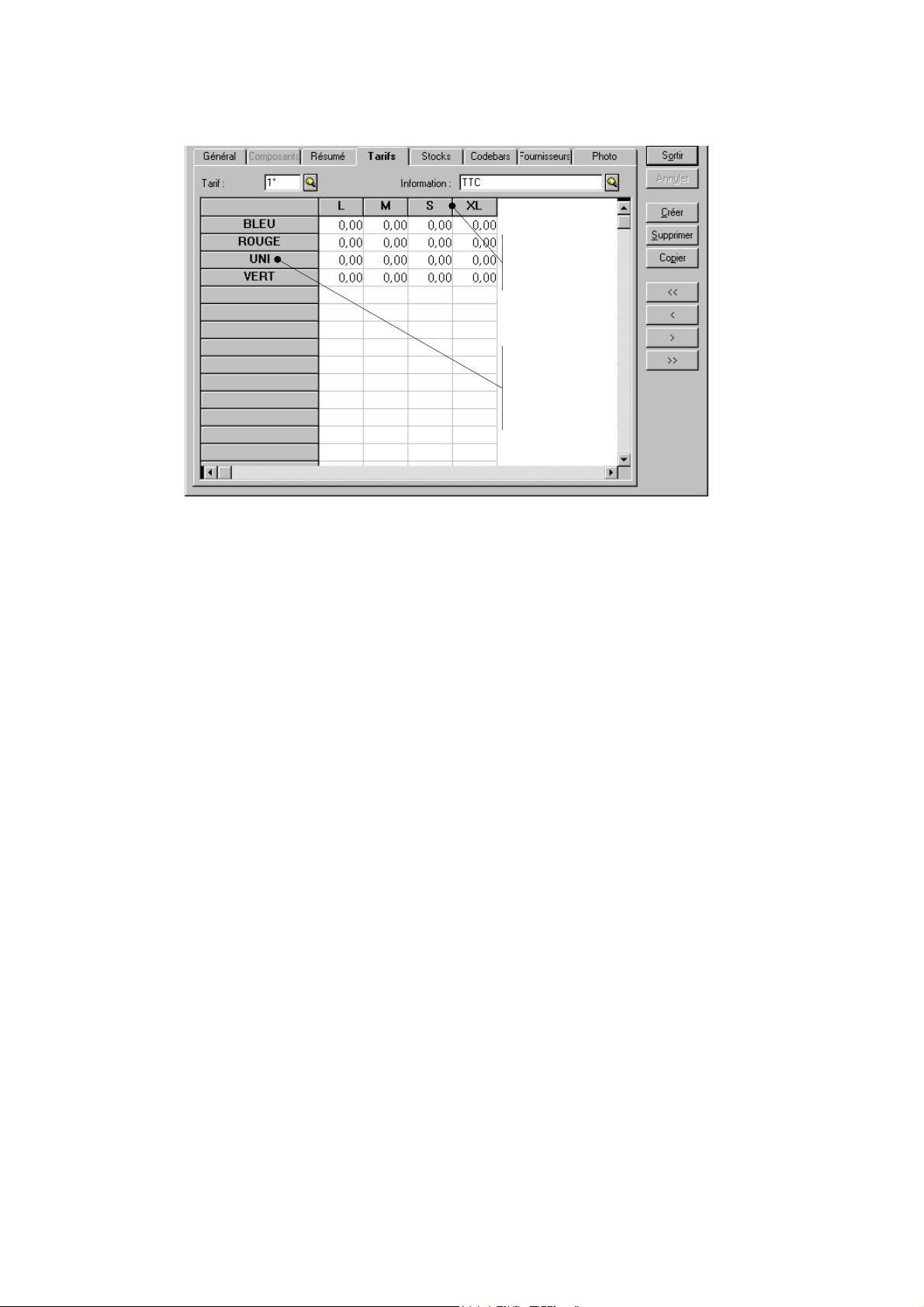
Si vous définissez une Grille dans votre fiche Article, l'onglet Tarifs se présentera ainsi :
La grille des tailles
est reprise sous
forme de colonnes
La grille des
couleurs est
indiquée dans les
lignes du tableau
Il ne vous reste plus qu'à saisir les différents tarifs à appliquer pour chaque taille / couleur.
Saisons
La zone
S
AISONS
Choix
Les zones
annotations, saisies à la commande
est une zone optionnelle. Elle correspond aux saisons saisies à la commande
Saison
du menu DONNEES..
Choix 1, Choix 2
et
sont des zones optionnelles. Elles correspondent aux
Choix 3
A
NNOTATIONS
du menu D
ONNEES
, et qui seront choisies
au moment de la vente d'un article.
§ Annotations de cette partie.
Paramètres
Cette partie permet de déterminer certaines caractéristiques du produit. Vous pouvez :
le définir comme étant
Composé
d'autres articles. Dans ce cas, vous aurez accès à l'onglet
Composants de la fiche article pour indiquer les autres composants ;
•
le déclarer en
•
obliger à saisir le prix lors de la vente de cet article en cochant la case
•
•
le produit lorsque celui-ci n'est plus commercialisé ;
bloquer
le définir comme
Suivi stock
pour opérer un suivi et une gestion de stock ;
Modèle ancien
s'il rentre dans le cadre d'une fin de série ou pour justifier
Prix forcé
;
une remise exceptionnelle sur cet article ;
•
le faire apparaître dans votre site e-commerce, en cochant la case
E-Commerce
.
Internet, § Publier sur e-Commerce.
Taux
Les différents taux que vous avez saisis dans la fiche Famille sont automatiquement proposés
dans ces zones, mais vous pouvez les modifier si vous le souhaitez. Ils font référence :
•
au pourcentage de
•
au pourcentage de commission sur le chiffre d'affaires qui sera attribué au vendeur,
systématiquement associé à cet article,
Remise
32
•
Page 35
•
au pourcentage de commission sur la marge qui sera attribué au vendeur,
•
au
numéro de TVA
définis par le menu D
COMPTES
NGLET COMPOSANT
O
).
Vous n'avez accès à cet onglet que lorsque la case
correspondant au taux appliqué à cet article (les taux de TVA sont
ONNEES
- commande
C
ONFIGURATION
C
OEFFICIENTS
-
, TVA,
Composé
de l'onglet Général est cochée. Il
vous permet de déterminer les différents éléments rattachés au composé. On entend par
composé, un article qui assemble plusieurs autres articles.
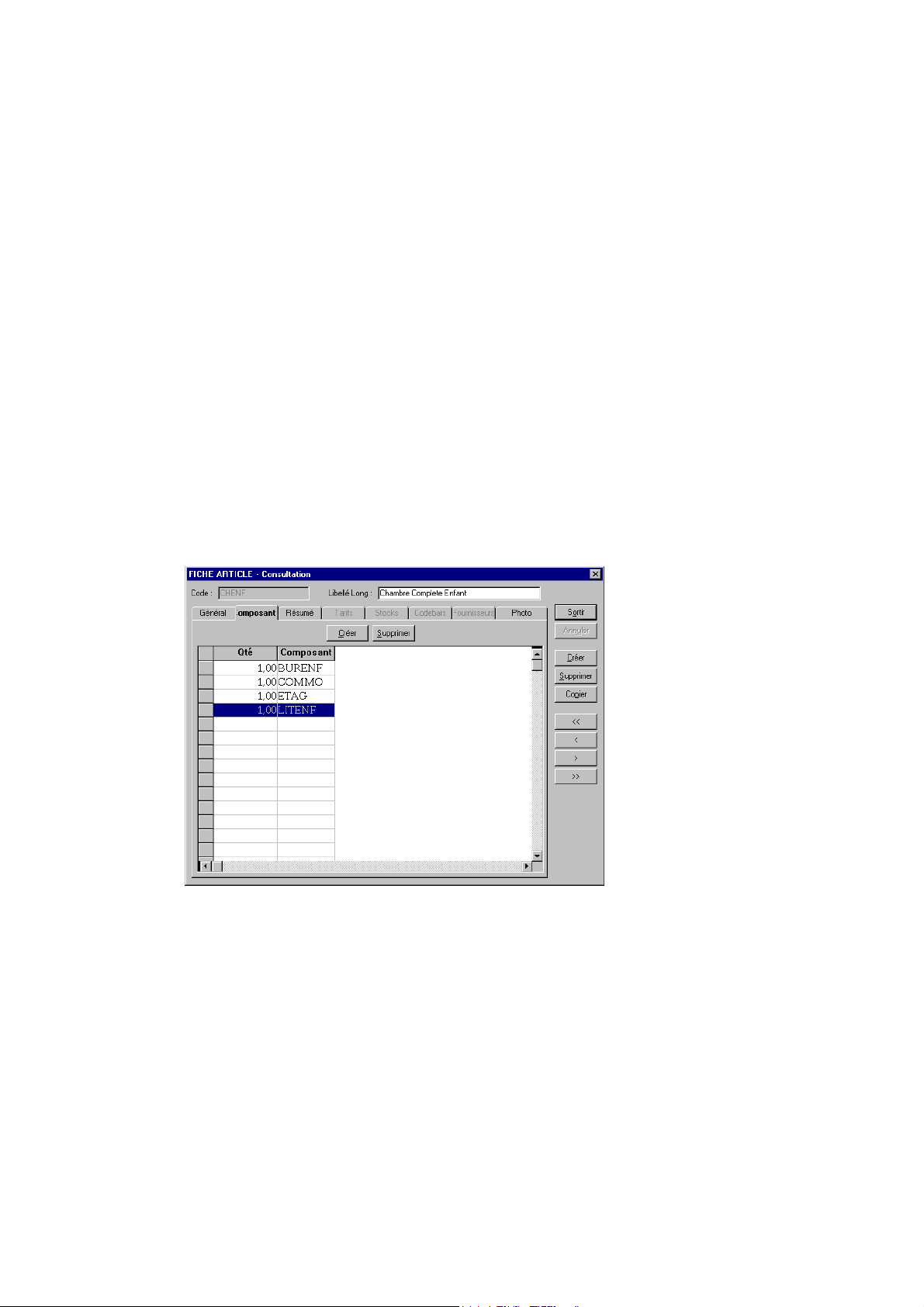
Exemple
Prenons l'article Chambre complète d'enfant. La fiche article sera composé d'un Bureau enfant,
d'une Commode, d'une Etagère et d'un Lit Enfant.
-
Après avoir saisi les éléments principaux d'identification de l'article, à savoir Code,
Libellé long, Libellé Court et Famille, cochez la case
-
A partir de l'onglet Composant, insérez les quatre articles composant la Chambre.
Composé
dans la partie Paramètres.
Cliquez sur le bouton [Créer], indiquez le premier article entrant dans la composition
(Quantité + Composant).
-
Répétez l'opération jusqu'à ce que les quatre articles soient déclarés dans la
composition.
NGLET RESUME
O
Cet onglet permet de renseigner les éléments de commercialisation propre à l'article, à
savoir les tarifs qui vont lui être appliqués.
-
Indiquez le
Prix d'achat
de l'article correspondant au prix d'acquisition auprès du
fournisseur. Selon l'article, il se peut qu'un coût de revient lui soit appliqué pour des frais
annexes comme les frais de gestion, de stockage ou de fabrication. Le prix total de
l'article, frais inclus, sera alors indiqué dans la zone
-
Précisez les
Coefficients
par la commande
à appliquer au prix d'achat. Les coefficients que vous avez définis
C
ONFIGURATION
P
ARAMETRES DE LA SOCIETE
-
Prix de revient
.
du menu D
ONNEES
proposés par défaut, mais vous pouvez les modifier si vous le souhaitez.
Selon les clients en compte que vous avez, vous pouvez définir jusqu'à 5 coefficients
différents.
sont
33
•
Page 36

Le premier coefficient correspond au tarif qui sera le plus souvent appliqué. En revanche,
dans le cas de collectivités par exemple, vous pourrez leur faire bénéficier de prix
avantageux, et donc par conséquent leur apposer un coefficient moins important.
Le prix
le
Prix d'achat
-
ainsi que le
HT
TTC
défini et le taux de
Sélectionnez ensuite le
sont alors calculés automatiquement par le programme, d'après
défini dans l'onglet Général.
TVA
Fournisseur
de l'article en cliquant sur l'icone Rechercher. Le
fournisseur apparaissant dans cette zone est le fournisseur principal de l'article
-
Sélectionnez ensuite le
-
Précisez la
proposé
Référence
.
Fournisseur
du produit chez ce fournisseur si vous la connaissez ainsi que le
de l'article en cliquant sur l'icone Rechercher.
Prix
Diverses informations relatives aux stocks sont également à renseigner, comme par exemple,
la
Quantité minimum
, la
Quantité maximum
.
Les autres zones de cette partie Stocks sont automatiquement mises à jour par le
programme:
•
la
Quantité commandée
•
la
Quantité en stock
•
la
Quantité inventaire
, en fonction des commandes fournisseurs,
, indiquant le nombre d'articles disponibles à la vente,
, précisant le nombre d'articles que vous avez relevé lors de votre
inventaire,
•
le Prix Unitaire Moyen Pondéré (
P.U.M.P.
).
Le bouton [Mouvement] permet lors de la consultation d'un article de réaliser rapidement un
mouvement de stock.
Si vous utilisez un lecteur de codes-barres, saisissez celui qui est associé à l'article. La
codification du code-barre doit correspondre à l'un de ceux définis au préalable par la
commande
C
ONFIGURATION
C
ODEBARS
-
/ P
RIX
du menu D
ONNEES
.
§ Configuration, CodeBars / prix de cette partie.
NGLETS TARIFS
O
Ces quatre onglets deviennent actifs lorsque la zone
- S
TOCKS
ODEBARS
- C
de l'onglet Général est complétée.
Grille
Ils reprennent les mêmes informations que celles présentés dans l'onglet Résumé, mais
déclinés dans une grille de taille / couleur pour chaque onglet.
Vous constatez d'ailleurs que dans le cadre d'une grille taille / couleur, les zones de
l'onglet Résumé ne sont pas accessibles.
Le bouton [Mouvement de stock] permet lors de la consultation d'un article de réaliser
rapidement un mouvement de stock.
Exemple
Lors de la création d'une fiche article, vous pouvez générer un mouvement de stock en cliquant sur
ce bouton.
Ce bouton est disponible aussi dans l'onglet
de la fiche article (cas des articles en
stocks
taille / couleur).
Dans les onglets
Tarifs, stocks, codes barres
et
fournisseurs
, trois boutons de recopie [A droite]
[En bas] et [Les deux] vous permettent de répercuter rapidement une information dans les
grilles (par exemple un tarif).
Lors de la saisie initiale d'un article en taille/couleur, ce prix est automatiquement répercuté
sur les autres cases sur les autres cases et change de couleur (bleu).
34
•
Page 37

Vous pouvez à partir de la fiche article lancer l'impression de l'article sélectionné. Cette
impression est possible depuis l'onglet
onglets
Tarifs, stocks, codes barres
et
fournisseurs
Résumé
pour les articles classiques ou depuis les
pour tout autre article.
Les écrans d'impression sont les mêmes que ceux des impressions articles accessibles par le
A
menu I
MPRESSIONS
commande
RTICLES
. Ils sont toutefois pré-paramétrés pour n'imprimer
que l'article sélectionné.
NGLET FOURNISSEUR
O
Si vous souhaitez attribuer un prix d'achat spécifique à un fournisseur, vous pouvez le définir
à partir de l'onglet
NGLET PHOTO
O
fournisseur
.
Dans l'optique de l'édition d'une brochure de vos articles, pour une publication sur votre eBoutique ou bien encore pour l'affichage dans votre écran de ventes (pavé logo), vous
pouvez associer la photo de l'article à sa fiche. Si vous possédez un scanner, vous pouvez
numériser les photos de vos articles, les enregistrer au format .bmp et en agrémenter ensuite
leur fiche.
Ciel Point de Vente vous permet de travailler avec des fichiers Images de type BMP, GIF, JPG
et WMF.
35
•
Page 38
F
AMILLES
Menu D
<Alt> <D> <M>
ONNEES
- commande F
AMILLES
Une famille est assimilée à un groupe qui permet de lier plusieurs articles entre eux ; cela
vous amène ainsi à établir une classification de vos articles par famille. D'autre part, et dans
la plupart des cas, une famille d'articles est rattachée à un rayon.
En catégorisant ainsi vos articles, vous pouvez établir ensuite des états et statistiques par
famille d'articles.
Impressions, § Statistiques et Impressions, § Articles.
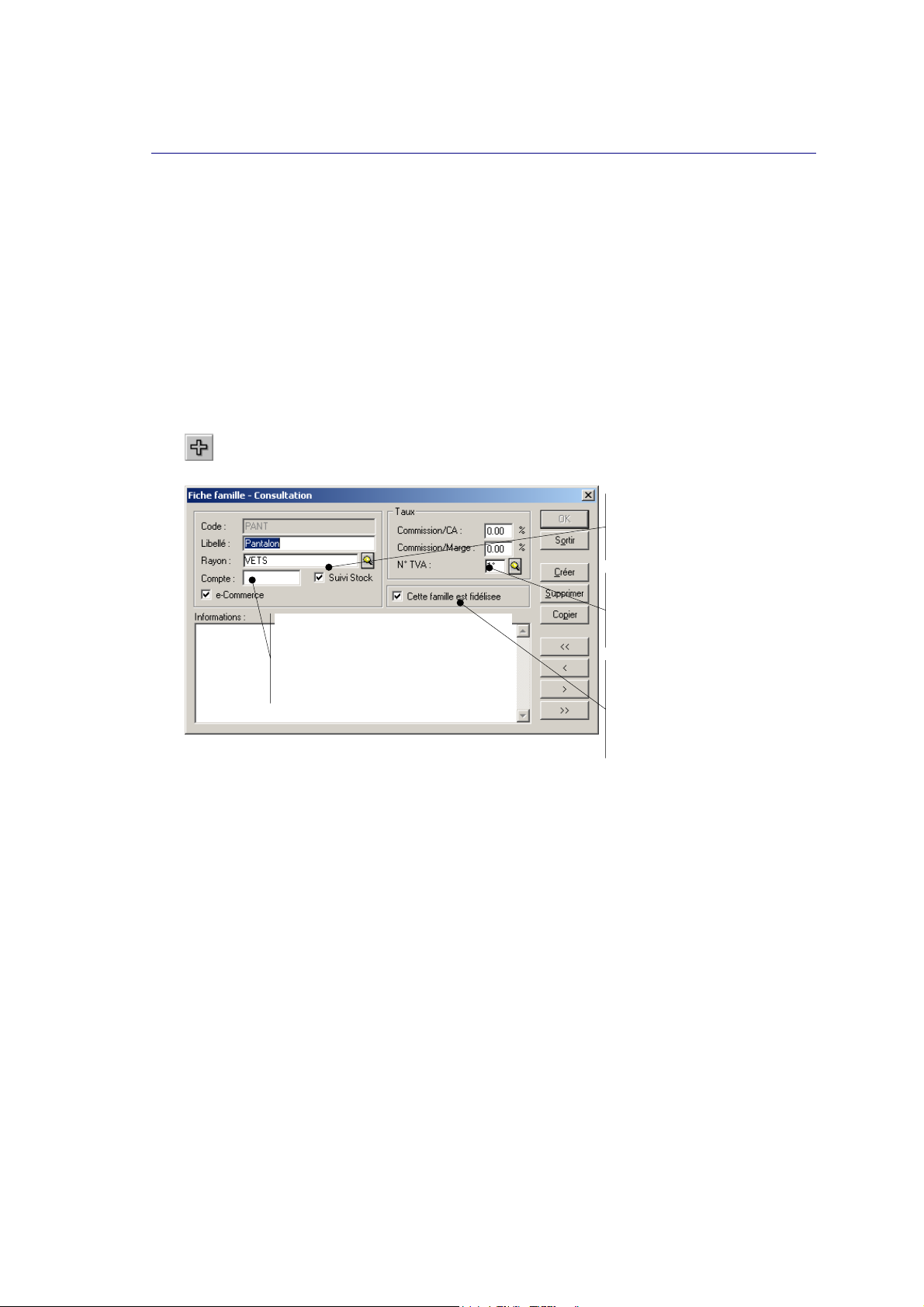
Enregistrer une famille
A partir de la liste des familles déjà existantes, cliquez sur l'icone Créer dans la
barre d'outils Navigation. Une nouvelle fiche Famille apparaît alors à l'écran.
Cette case permet de
définir un paramétrage par
Indiquez le compte de produits dans lequel
s'imputeront les écritures de vente lors du
transfert en comptabilité ; un numéro de
compte par défaut vous est proposé mais
vous pouvez le modifier si vous le
souhaitez.
défaut dans la fiche article
qui lui sera rattachée.
N°TVA :
Indiquez le Taux de TVA à
appliquer par défaut.
Pour fidéliser une famille
d'article cochez cette case,
tous les articles vendus de
cette famille
incrémenteront le cumul
de fidélisation du client.
UIVI DE STOCK
S
Cocher la case
Suivi Stock
dans une fiche famille a une implication directe sur les articles que
vous créez par la suite. Si lors de la saisie d'un article, vous le rattachez à la famille que vous
avez déclaré en suivi de stock, la case
Suivi stock
dans la fiche article sera alors
automatiquement cochée ; mais vous pouvez la décocher si vous le souhaitez.
AUX
T
Vous pouvez définir des pourcentages de commissions qui seront appliqués sur la fiche
famille concernée. Il peut s'agir d'un pourcentage de commission sur le Chiffre d'affaires et /
ou sur les Marges réalisées. Les taux que vous déterminez ont, comme le suivi de stock, une
implication directe avec les fiches articles que vous saisissez ensuite. Les pourcentages
stipulés dans la fiche famille seront automatiquement repris dans les zones
Comm./Marge
OMMERCE
E-C
Cocher la case
de la fiche article.
E-Commerce
dans une fiche famille a une implication directe sur les articles
Comm./CA
et
que vous créez par la suite. En effet, si lors de la saisie d'un article, vous le rattachez à la
famille que vous avez déclaré pour E-Commerce, la case
E-Commerce
dans la fiche article
sera alors automatiquement cochée ; mais vous pouvez la décocher si vous le souhaitez.
36
•
Page 39
R
AYONS
Menu D
<Alt> <D> <R>
ONNEES
- commande R
AYONS
Déterminer des rayons vous permet de regrouper dans des domaines tous les articles de
votre point de vente. C'est à l'intérieur des rayons que sont mises en place les différentes
familles d'articles.
§ Commande Familles de cette partie.
Exemple
Dans une boulangerie, par exemple, on pourra établir les rayons suivants :
•
la boulangerie,
•
la pâtisserie,
•
la viennoiserie,
•
les chocolats,
•
les glaces.
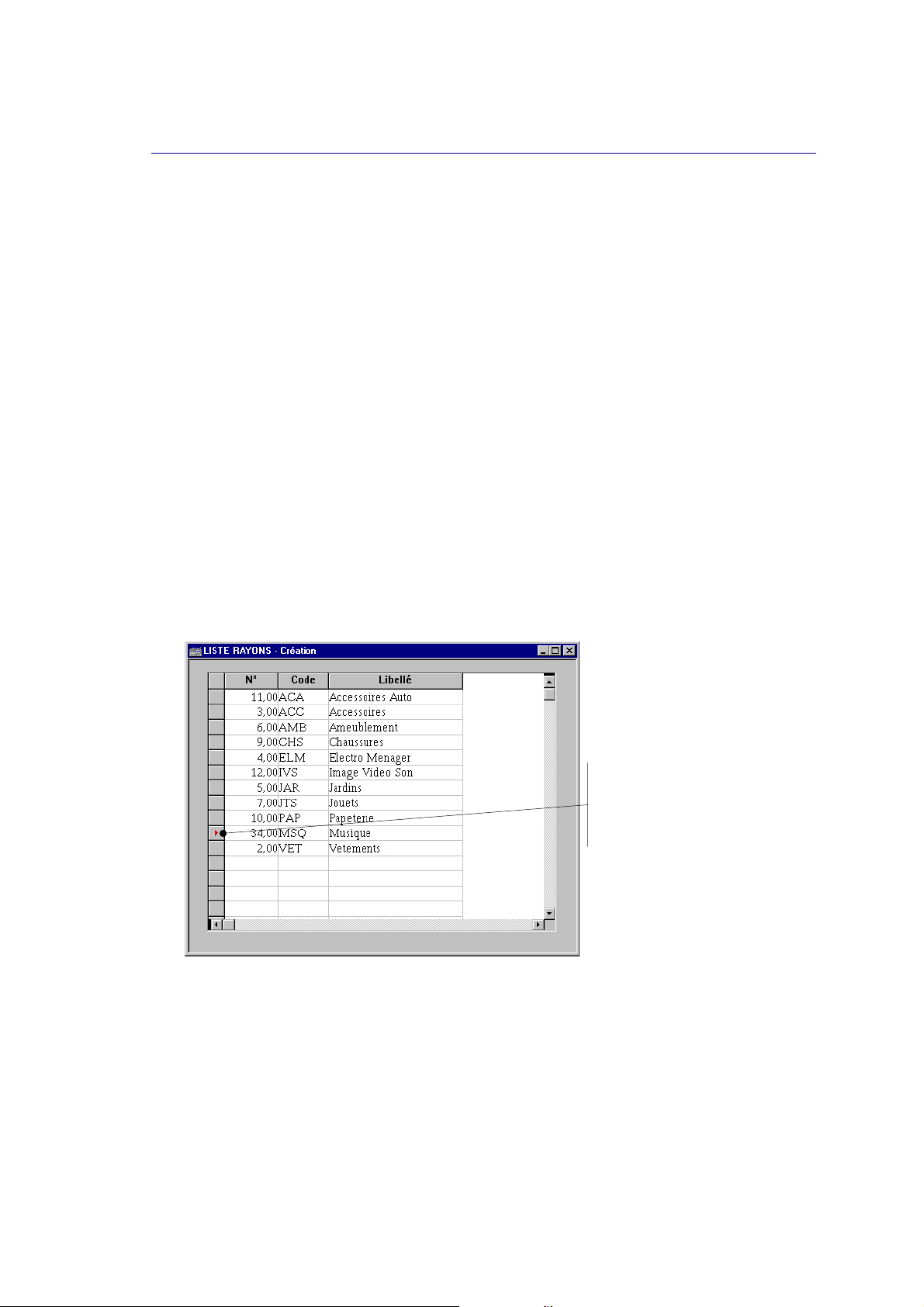
Définir un nouveau rayon
L'ajout d'un rayon s'effectue directement à partir de la liste ; lorsque vous cliquez sur l'icone
[+] présenté dans la barre d'outils Navigation, vous constatez qu'une ligne s'insère dans la
liste.
Les indicateurs de saisie
prouvent que vous êtes sur la
nouvelle ligne de saisie que vous
venez d'insérer à la liste.
37
•
Page 40
A
NNOTATIONS
Menu D
ONNEES
<Alt> <D> <N>
- commande A
...
NNOTATIONS
Les annotations permettent d'associer un commentaire à un article donné. Il permet d'affiner
la sélection d'un article au cours de la vente.
Exemple
Dans le cadre d'une brasserie, la commande d'un steak pourra être précisée par les annotations
suivantes : Bleu, Saignant, A point, Bien Cuit.
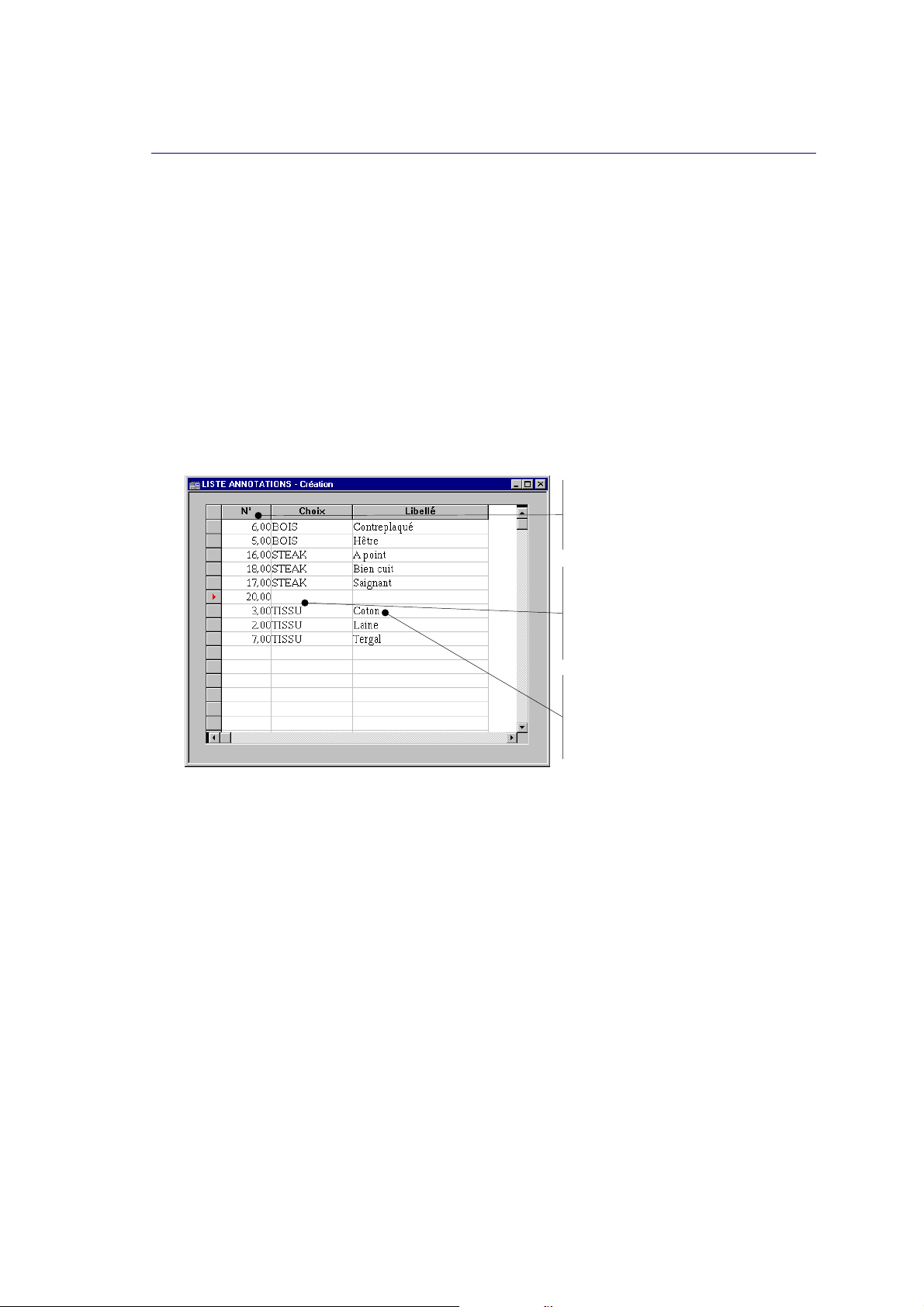
Ajouter une annotation
Le principe de fonctionnement de la liste des annotations est identique aux rayons, à savoir
que la saisie d'une nouvelle annotation s'effectue directement dans la liste. Il vous suffit pour
cela de cliquer sur l'icone [+] présenté dans la barre d'outils Navigation.
Numéro d'annotation
il est attribué automatiquement par le
programme en fur et à mesure des
lignes qui sont créées.
Choix :
saisissez la catégorie de l'article sur
lequel une précision sera demandée lors
de la vente.
Libellé :
correspond au commentaire, à
l'annotation qui est donné sur un article
ou un type d'article.
Les annotations sont affectées à un article, via les zones Choix 1, Choix 2 et Choix 3 de la
fiche Article.
38
•
Page 41
G
RILLES TAILLE/COULEUR
Menu D
<Alt> <D> <G>
ONNEES
- commande G
RILLES TAILLE / COULEUR
...
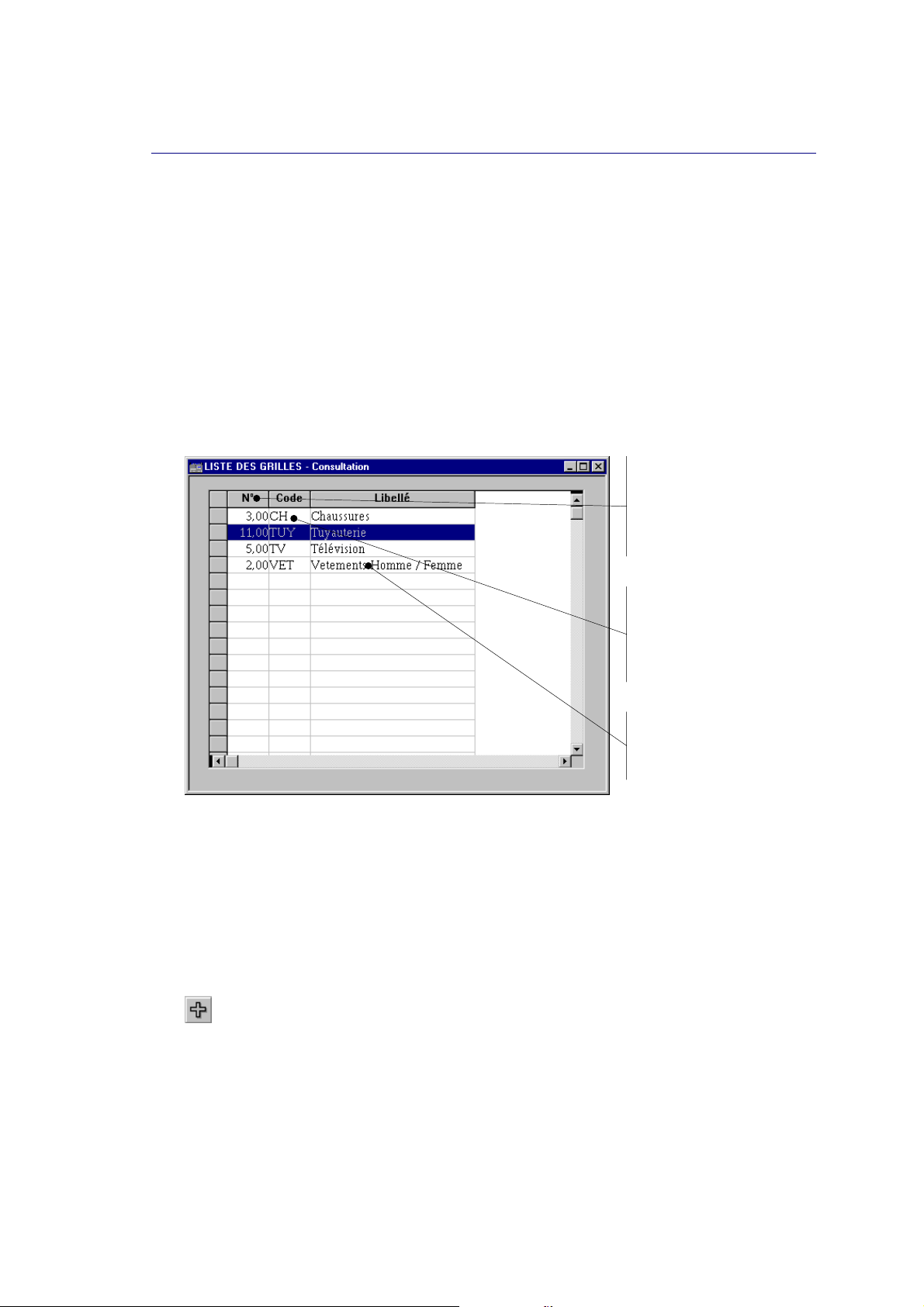
Cette commande vous permet de paramétrer le libellé des deux critères de qualification de
vos articles.
On parle ici de grille de taille / couleur qui va s'adapter au secteur de l'habillement ; mais ce
libellé ne préjuge pas d'autres utilisations possibles suivant le type d'activité que vous
exercez. Par exemple, pour un magasin de bricolage, cette grille pourra être déclinée en
diamètre / longueur ; pour un magasin d'audiovisuel, il sera question de dimension /
couleur, etc.
Lorsque vous activez la commande
G
RILLE TAILLE / COULEUR
du menu D
ONNEES
, la liste des
différents domaines où vous allez appliquer une grille est présentée :
Le N° est automatiquement
renseigné par le
programme ; il correspond
au numéro d'ordre de
création d'une fiche.
Le code est présenté sur 10
caractères
alphanumériques. Il permet
d'identifier facilement
chaque grille.
Le libellé indique plus
précisément sur quel
secteur s'applique la
grille.
Les grilles que vous définissez sont ensuite rattachées dans les différentes fiches articles
concernées.
§ Articles de cette partie.
Par la suite, lors de la saisie de cet article dans l'écran de vente, vous devrez préciser la taille
puis la couleur dans les fenêtres de Sélection qui vous seront proposées.
Créer une grille de taille / couleur
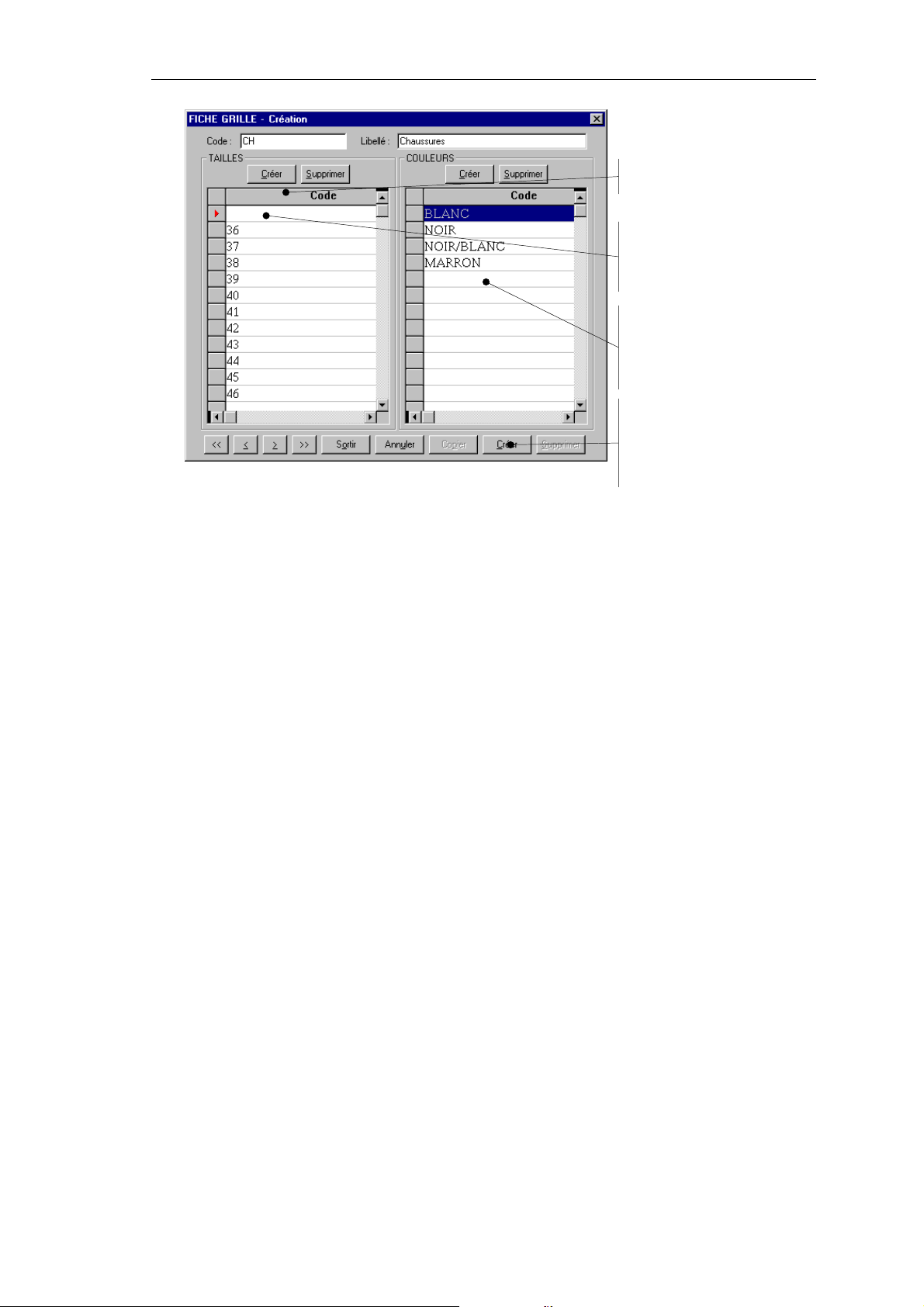
A partir de la liste des grilles déjà enregistrées, cliquez sur l'icone Créer dans la
barre d'outils Navigation. Une nouvelle fiche apparaît alors à l'écran.
39
•
Page 42
Le menu Données
Cliquez sur le bouton [Créer]
Une ligne s'insère alors dans
la partie Tailles. Saisissez le
nouvel élément de la liste,
puis validez par la touche
[Entrée].
Procédez de façon identique
pour la partie Couleur de la
grille, en cliquant sur le
bouton [Créer] de cette
partie.
Le bouton [Créer] permet de
créer une nouvelle grille,
vierge de toute information,
directement à partir d'une
grille ouverte.
40
•
Page 43
(
)
C
LIENTS
Menu D
<Alt> <D> <C>
- commande C
ONNEES
ou
LIENTS
Selon le type d'activité que vous gérez, vous pouvez être amené à gérer un fichier clients. Le
terme "Client" est à prendre au sens générique, c'est-à-dire qu'il peut tout aussi bien s'agir de
consommateurs ou acheteurs réguliers qui pourront bénéficier de remises, que de prospects
sur lesquels vous allez organiser des opérations commerciales, telles le publipostage.
Renseigner une fiche Client
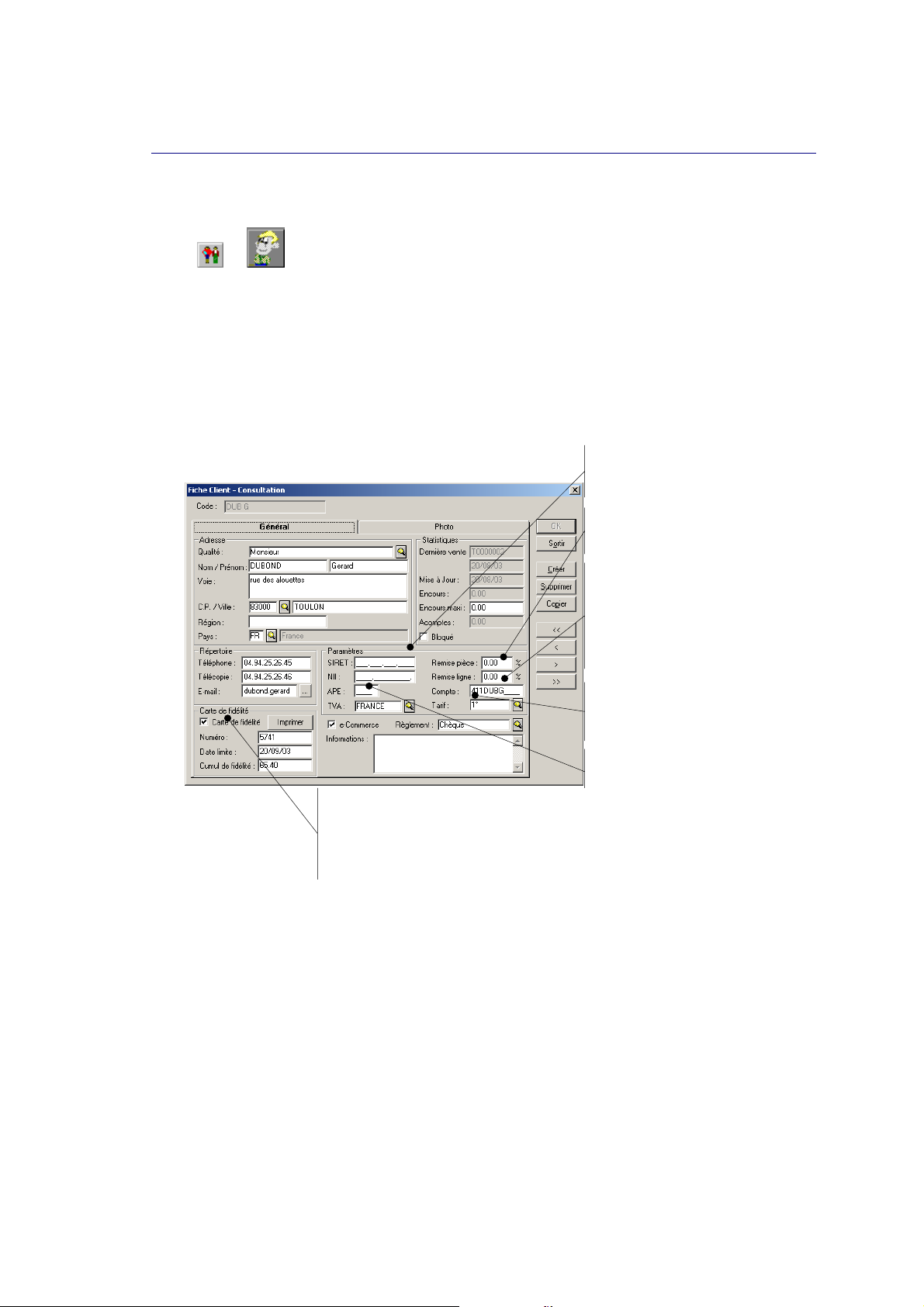
Une fiche Client se présente sous la forme suivante :
SIRET : N° d'identification à 14
chiffres, constitué du n° de SIREN
suivi du Numéro Interne de
Classement
Indiquez une remise en pourcentage
qui sera appliquée lors d'une vente
Si vous exportez des écritures vers
Ciel Compta, vous devez attribuer un
N° de compte comptable au client. Le
logiciel utilise le code client que vous
avez saisi pour compléter le N° de
compte client de type 411*
NIC
Le tarif permet d'appliquer un
coefficient préférentiel lors de la
facturation du client
APE : Le code APE (Activité Principale
Exercée) est fourni par l'INSEE
Carte de fidélité: Si vous souhaiter fidéliser un client cochez
cette option, un récapitulatif du numéro de carte, de la date
limite de validité de celle-ci ainsi que son cumul est visible
sur sa fiche. Vous pouvez directement imprimer une carte en
cliquant sur "imprimer".
TATISTIQUES
S
Cette partie Statistiques donne des éléments de suivi sur la "conduite commerciale" d'un
client. La zone
zone
Acomptes
La zone
Encours maxi
autorisez à votre client. Si, par la suite, vous souhaitez suivre et contrôler les encours de vos
clients, activez la commande
Menu Impressions, § Clients.
Avec le
précision les ventes que vous réalisez auprès d'un client ; cet élément vous donne la
possibilité de réaliser des recherches, si besoin est. Lorsque vous modifiez une fiche pour
N° de dernière vente
Encours
est renseignée par le programme en fonction des acomptes versés.
Encours
vous permet de saisir le montant maximum des factures non réglées que vous
est renseignée par le programme en fonction des ventes réalisées. La
est renseignée par le programme en fonction des ventes réalisées. La zone
C
LIENTS
du menu I
MPRESSIONS
.
qui vous est donné par le programme, vous pouvez suivre avec
41
•
Page 44

une raison quelconque, la zone
Date M.AJ.
permet de savoir la date à laquelle cette
modification a été réalisée.
-
Cochez la case
pour les clients qui n'effectuent plus leurs achats chez vous ou qui
Bloqué
sont en retard de règlement.
ARAMETRES
P
Dans cette partie, vous renseignez les principaux paramètres d'identification du client, à
savoir :
•
son numéro de
•
son Numéro d'Identification International (
SIRET
, son code
APE
,
), commençant par les deux lettres identifiant
NII
le pays,
•
son affectation de TVA (France, Export, CEE)
•
son numéro de
client : le code client que vous avez saisi est automatiquement
Compte
proposé pour compléter la racine de compte client 411. Vous pouvez modifier ce numéro
à votre convenance.
-
Indiquez, si vous le souhaitez, une
en pourcentage qui sera systématiquement
Remise
appliquée au client lors de la vente ; vous pourrez le modifier au moment de
l'enregistrement d'une vente. La remise est possible par ligne ou sur l'ensemble de la
pièce.
-
Précisez le
à utiliser ; cliquez sur l'icone Rechercher pour consulter les différents
Tarif
coefficients que vous avez définis dans les paramètres de la société.
§ Coefficients, TVA, comptes de cette partie.
ARTE DE FIDELITE
C
Quand le client est créé ou fidélisé, la date limite est mise à jour (date du jour + durée par
défaut).
Le numéro de fidélisation est automatiquement incrémenté de « 1 » en fonction du
paramétrage effectué dans la configuration. Cependant celui-ci reste modifiable dans le cas
ou le vendeur utilise un numéro de carte déjà imprimé. Le logiciel effectuera alors une
comparaison entre ceux déjà créés et le nouveau numéro, afin d’éviter tout risque de
doublon.
EPERTOIRE
R
Les différentes coordonnées téléphoniques, de fax ainsi que l'adresse e-mail du client (s'il
possède une messagerie électronique) sont indiquées dans cette partie.
NFORMATIONS
I
Une zone de saisie libre vous permet de saisir des renseignements complémentaires et/ou
noter des compléments d'informations sur le client.
42
•
Page 45
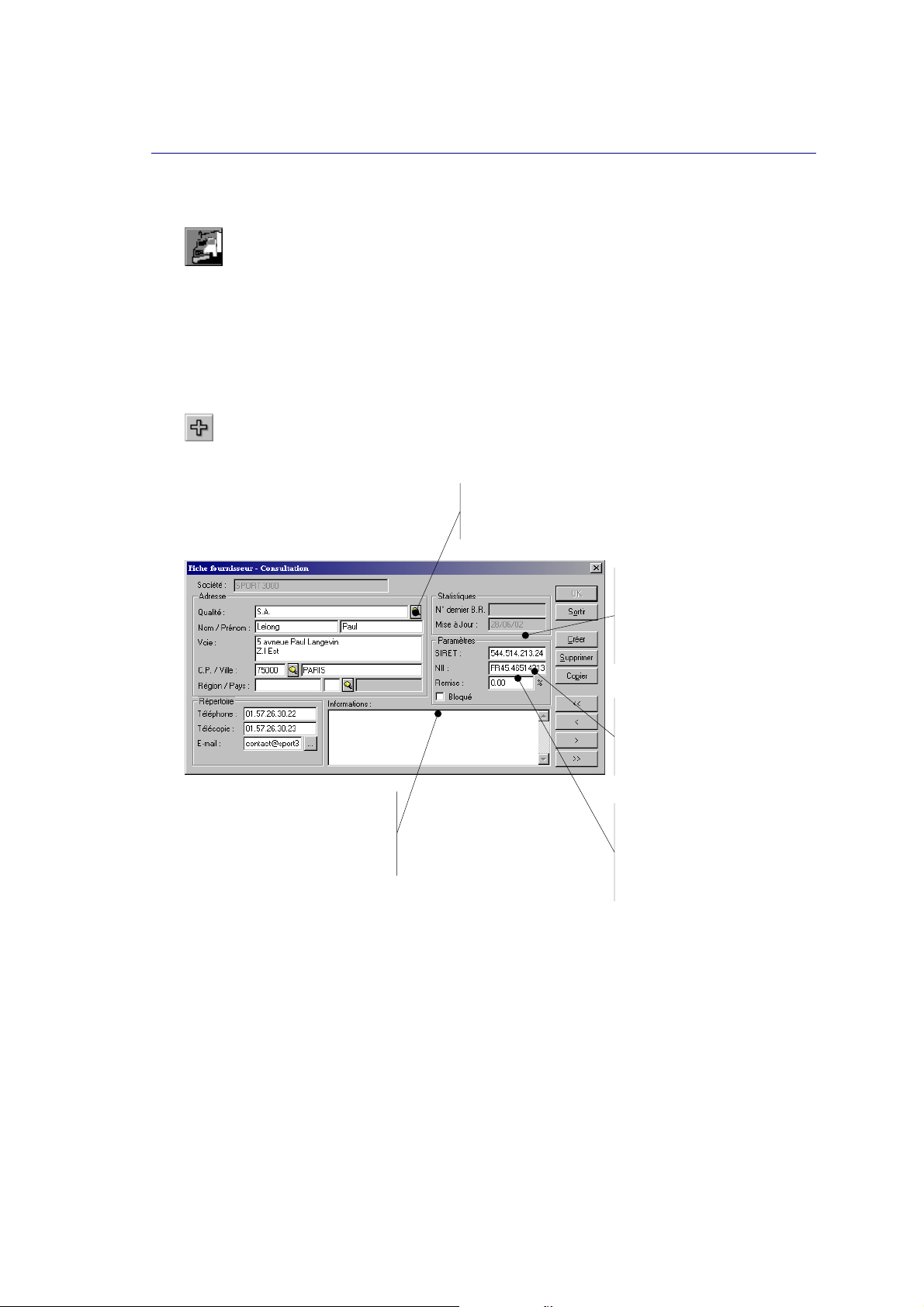
F
OURNISSEURS
Menu D
<Alt> <D> <F>
ONNEES
- commande F
OURNISSEURS
La liste des fournisseurs regroupe les différentes sociétés, entreprises ou personnes auprès
desquelles vous effectuez vos approvisionnements de marchandises.
Saisir un nouveau fournisseur
A partir de la liste des fournisseurs déjà existants, cliquez sur l'icone Créer dans
la barre d'outils Navigation. Une fiche Fournisseur, vierge de toute information
apparaît.
cliquez sur cet icone pour accéder à
la liste des différentes formes
juridiques proposées.
zone renseignée par le
programme, indiquant le N° du
dernier bon de réception reçu
zone renseignée par le
programme, indiquant le N° du
dernier bon de réception reçu
Lorsque vous ne voulez plus
travailler avec un fournisseur,
cochez cette case pour le bloquer
(dans le cas d'un litige commercial,
d'une fermeture, etc.)
zone renseignée par le
programme précisant la date
de dernière modification de la
fiche.
Numéro d'Identification
Intracommunautaire :
numéro alphanumérique (2
lettres identifiant le pays +
16 chiffres) qui est utilisé
lors d'échanges avec la CEE.
43
•
Page 46
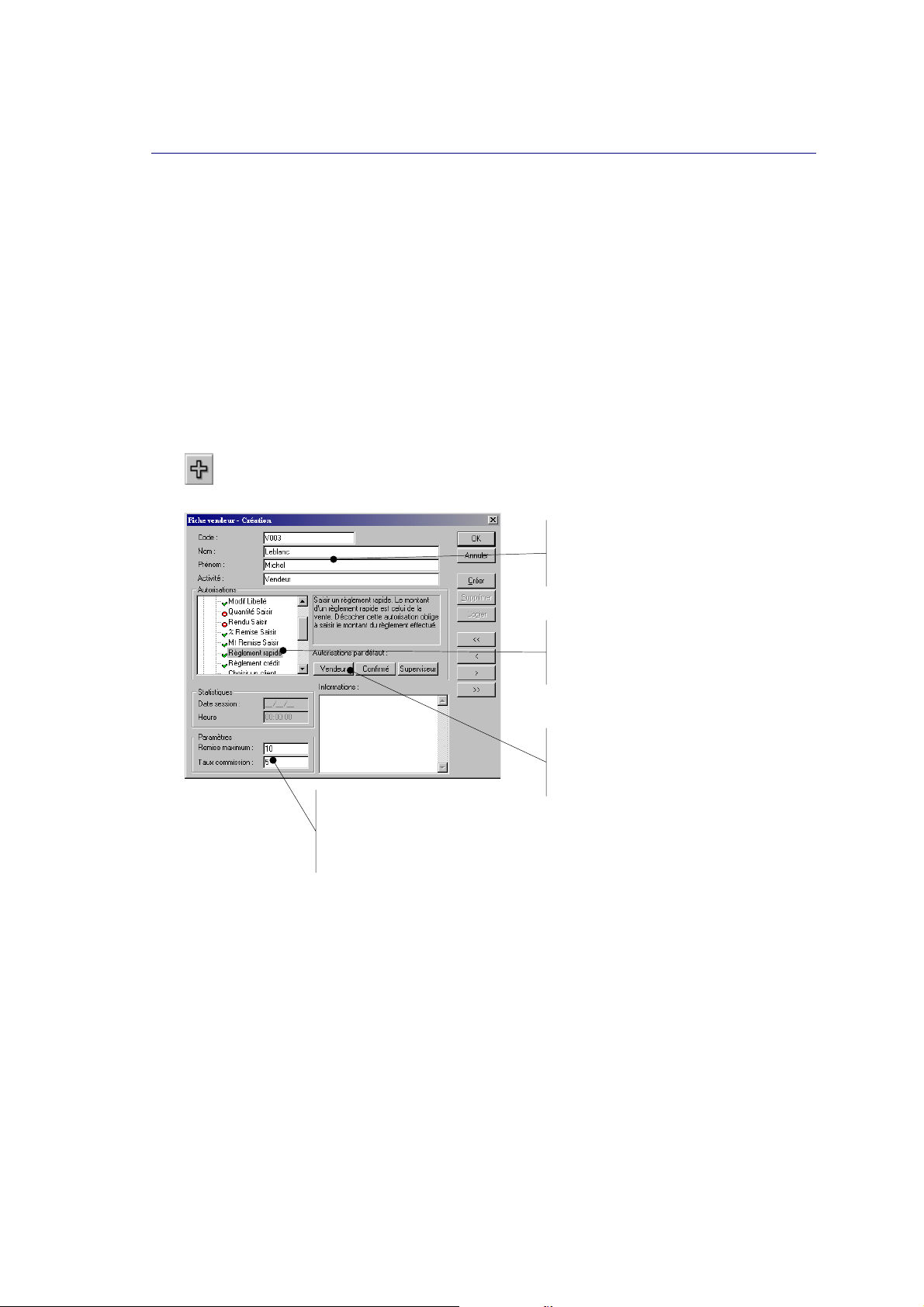
V
ENDEURS
Menu D
<Alt> <D> <V>
ONNEES
- commande V
ENDEURS
On entend par vendeur, tout employé de l'établissement qui est amené à utiliser le logiciel ;
par conséquent, il peut aussi bien s'agir d'un Responsable, d'un Commis, d'un Extra, d'un
Employé ou encore d'un Directeur, etc.
Grâce à une gestion multi-utilisateurs, Ciel Point de Vente vous permet d'adapter
l'environnement de travail de ces personnes en fonction du poste qu'elles occupent dans
l'établissement, en autorisant ou interdisant l'accès à certaines fonctions ou traitements dans
le système. Ainsi à chaque utilisateur, un profil type peut être établi.
Enregistrer un nouveau vendeur
A partir de la liste des vendeurs déjà existants, cliquez sur l'icone Créer dans la
barre d'outils Navigation. Une fiche Vendeur, vierge de toute information apparaît.
Identification du vendeur :
Ces quatre zones donnent des
renseignements généraux sur l'identité
du vendeur
Autorisations :
Les lignes présentées en gris indiquent
que le vendeur est autorisé à effectuer
cette opération.
Les boutons [Vendeur], [confirmé] et
[Superviseur] vous permettent de modifier les
Statistiques :
Cette partie est automatiquement
renseignée par le programme dès que
le vendeur ouvre une session, se
connecte à la caisse.
profils des employés en un seul clic.
44
•
Page 47

DENTIFICATION DU VENDEUR
I
Saisissez les différents éléments permettant d'identifier ce vendeur, à savoir :
•
son
: zone alphanumérique de 10 caractères permettant d'identifier facilement le
code
vendeur. Il vous sera demandé lors de l'entrée dans l'application ainsi que pour entrer
V
dans l'écran de vente (menu C
•
son
•
son
•
son
,
nom
,
prénom
: indiquez dans cette zone le poste qu'occupe l'utilisateur au sein de
activité
- commande
AISSE
ENTES
).
l'établissement.
ARAMETRES
P
Si vous souhaitez que le vendeur ne dépasse pas un certain taux de remise lors de la vente,
renseignez la zone
Remise maximum
. Par la suite, si lors d'une vente, celui-ci dépasse ce
pourcentage autorisé, un message apparaît à l'écran.
-
Pour déterminer un
Taux de commission
, saisissez le pourcentage dans la zone
correspondante.
EFINIR LES DROITS D'ACCES AUX FONCTIONS
D
La partie Autorisations de la fenêtre vous permet de déterminer les fonctions et
manipulations auxquelles peut avoir accès un vendeur.
Les droits sont rattachés à un répertoire, chaque droit peut être activé ou désactivé de
manière individuelle par un double clic.
Le symbole
vert indique que le vendeur est autorisé à exécuter la fonction, le sens interdit
V
indique qu'il n'y a pas accès.
Une zone d'information sur le droit sélectionné est intégrée à la fenêtre. Elle résume le droit et
indique son champ d'action.
Trois boutons de paramétrage rapide permettent de modifier les profils des employés en un
seul clic [Vendeur], [confirmé] et [Superviseur].
Le logiciel dispose de nombreux droits, tant dans le front-office (vente) que dans le backoffice (gestion).
Exemple
Vous souhaitez que le vendeur V003 (Michel Leblanc) ne puisse pas initialiser le fond de caisse.
-
Cliquez pour cela sur la ligne
Mouvementer le fond de caisse
du groupe encaisse et X/Y de
la partie Autorisations.
-
Par la suite, si ce vendeur active la commande
F
OND DE CAISSE
du menu C
AISSE
, les
zones de caisse seront grisées pour indiquer qu'il n'y pas accès.
Dans l'écran de saisie des ventes et selon l'interdiction définie, c'est le message "Vous n'avez
pas le droit d'exécuter cette fonction", qui est présenté.
L'écran de vente, § Comment restreindre les droits d'accès des vendeurs ?.
TATISTIQUES
S
Les zones
Date de session
et
ne sont pas accessibles car elles sont automatiquement
Heure
renseignées par le programme, dès que le vendeur se connecte dans l'application, en
saisissant son
Code vendeur
et son
Mot de pas
se dans la fenêtre Identification du vendeur.
45
•
Page 48

A propos du mot de passe...
Le mot de passe défini par défaut par l'application est à vide.
V
Si vous souhaitez définir un mot de passe spécifique, activez la commande
menu C
, puis cochez la case
AISSE
Modifier le mot de passe
.
ENDEUR
Afin de rester confidentiel, les lettres saisies pour le mot de passe sont remplacées à l'écran
par des symboles *.
Démarrez l'application, § Ouvrez un des dossiers proposés, pour le mode de
fonctionnement du mot de passe dans les différents dossiers de l'application.
Caisse, § Vendeur.
Les vendeurs dans Ciel Point de Vente...
Les renseignements fournis dans la partie Statistiques de la fiche Vendeur servent de base
pour vos différentes statistiques de ventes.
Par exemple, dans le cas du journal des ventes, l'édition peut être réalisée d'après le
vendeur, ce qui vous amène à un suivi très précis des ventes effectuées.
Impressions, § Journal des ventes.
du
De simples statistiques ou sous forme graphique peuvent également être obtenues ; ces
éditions vous permettent d'avoir une vision synthétique des opérations de ventes réalisées par
les différents vendeurs du point de vente.
Impressions, § Statistiques - Vendeurs.
Impressions, § Statistiques - Graphiques Vendeurs.
Quant à la commande
V
ENDEUR
à laquelle vous accédez par le menu C
AISSE
, elle
représente un moyen de sécuriser l'entrée dans la base de données.
Caisse, § Vendeur.
46
•
Page 49
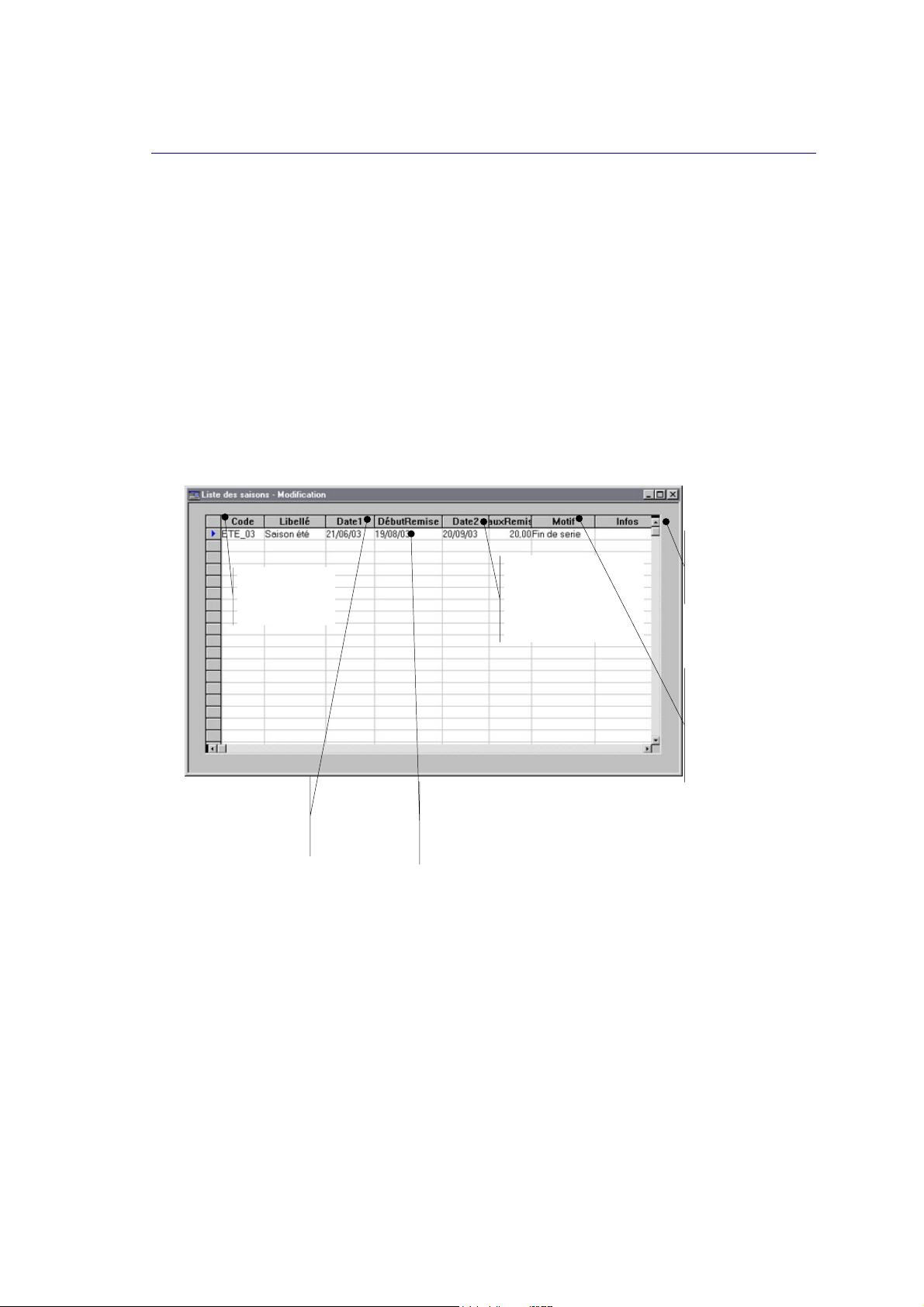
S
AISONS
Menu D
<Alt> <D> <S>
- commande SaisonS
ONNEES
Si votre activité le nécessite, vous êtes amené à organiser vos saisons. Des offres
exceptionnelles sur certains de vos articles peuvent être attachées à une saison.
Organiser une saison
Toutes les saisons que vous avez déjà saisies sont présentées dans la fenêtre Liste des
saisons.
Si vous souhaitez enregistrer une nouvelle saison concernant votre point de vente, cliquez sur
l'icone [+] dans la barre d'outils Navigation ou sur la touche <INS> de votre clavier; une
nouvelle ligne est alors accessible à la saisie.
Dans la colonne
Infos, vous pouvez
saisir tous
commentaires sur
la saison.
Saisissez le code
de la saison. Ce
code est unique.
Indiquez un pourcentage
optionnel de remise qui
sera appliqué à l'article
sélectionné
précédemment.
Dans la colonne
Motif, précisez le
cadre dans lequel la
promotion intervient ;
le motif correspond à
un justificatif de
cette promotion.
Dans la colonne Libellé,
saisissez le libellé de la
saison pour faciliter les
recherches dans les listes.
Entrez les dates de début et fin de
la saison (Date1 et Date2) et
indiquez la date à partir de laquelle
sera appliqué la remise si
nécessaire (DébutRemise).
Les saisons ainsi saisies peuvent être affectées à chaque article dans la zone Saison de
l'onglet Général des fiches articles.
47
•
Page 50
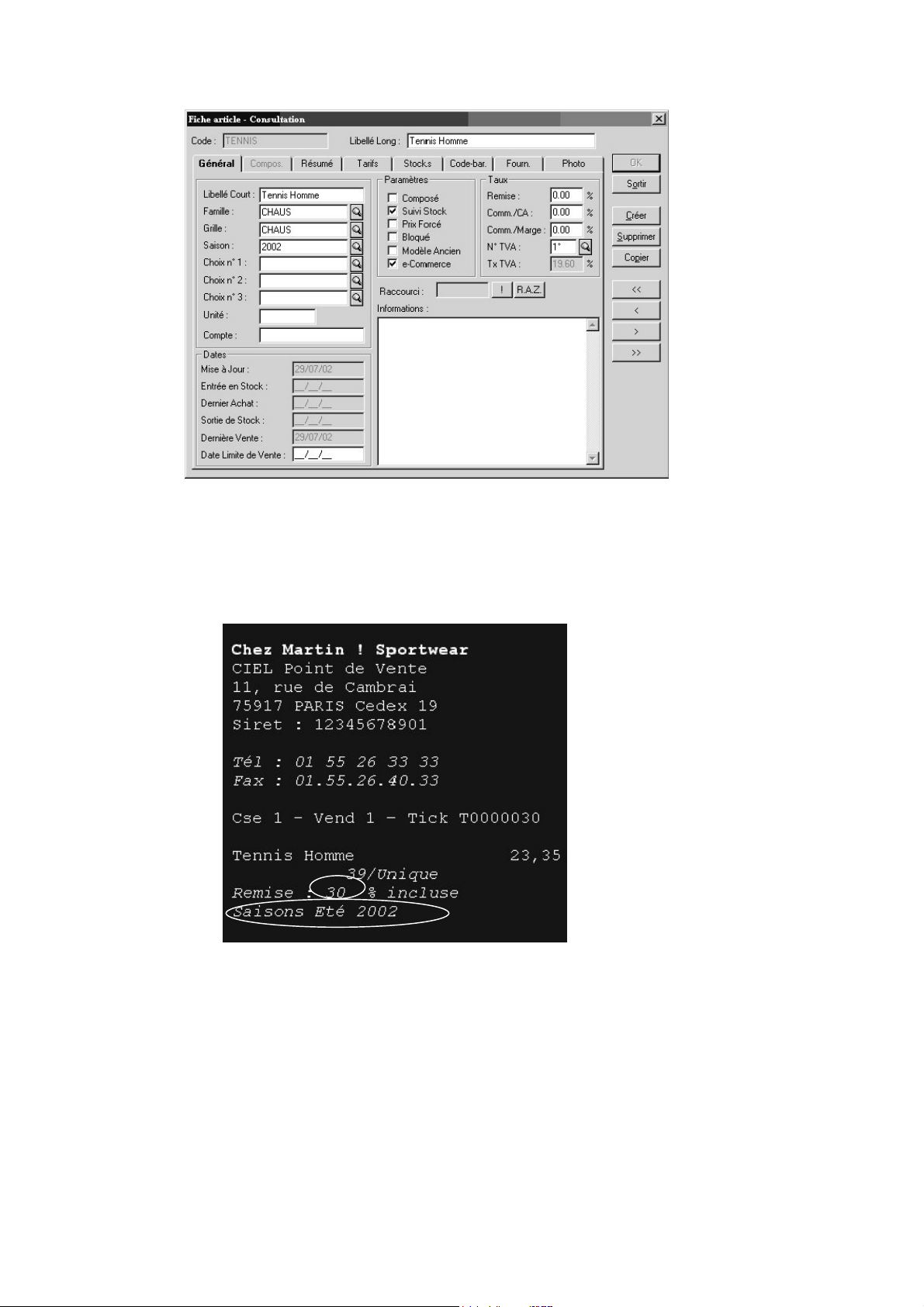
Les critères de la saisonnalité que vous avez défini seront automatiquement reportés dans
votre écran de vente. Lors de la saisie d'un article rattaché à une saison, si une remise lui est
accordée, elle sera directement affectée au prix affiché dans le ticket.
Exemple
Pour toute vente de Tennis homme en saison, une remise de 30 % sera automatiquement
appliquée sur le ticket de caisse.
Vous constatez que le
prix de la paire de Tennis
Homme est passé à
23.35, suite à la remise
de 30% liée au
rattachement de cet
article à la saison 2003.
D'autre part, une
indication spécifique
permettant de justifier
cette remise apparaît en
dessous du libellé de
l'article.
48
•
Page 51
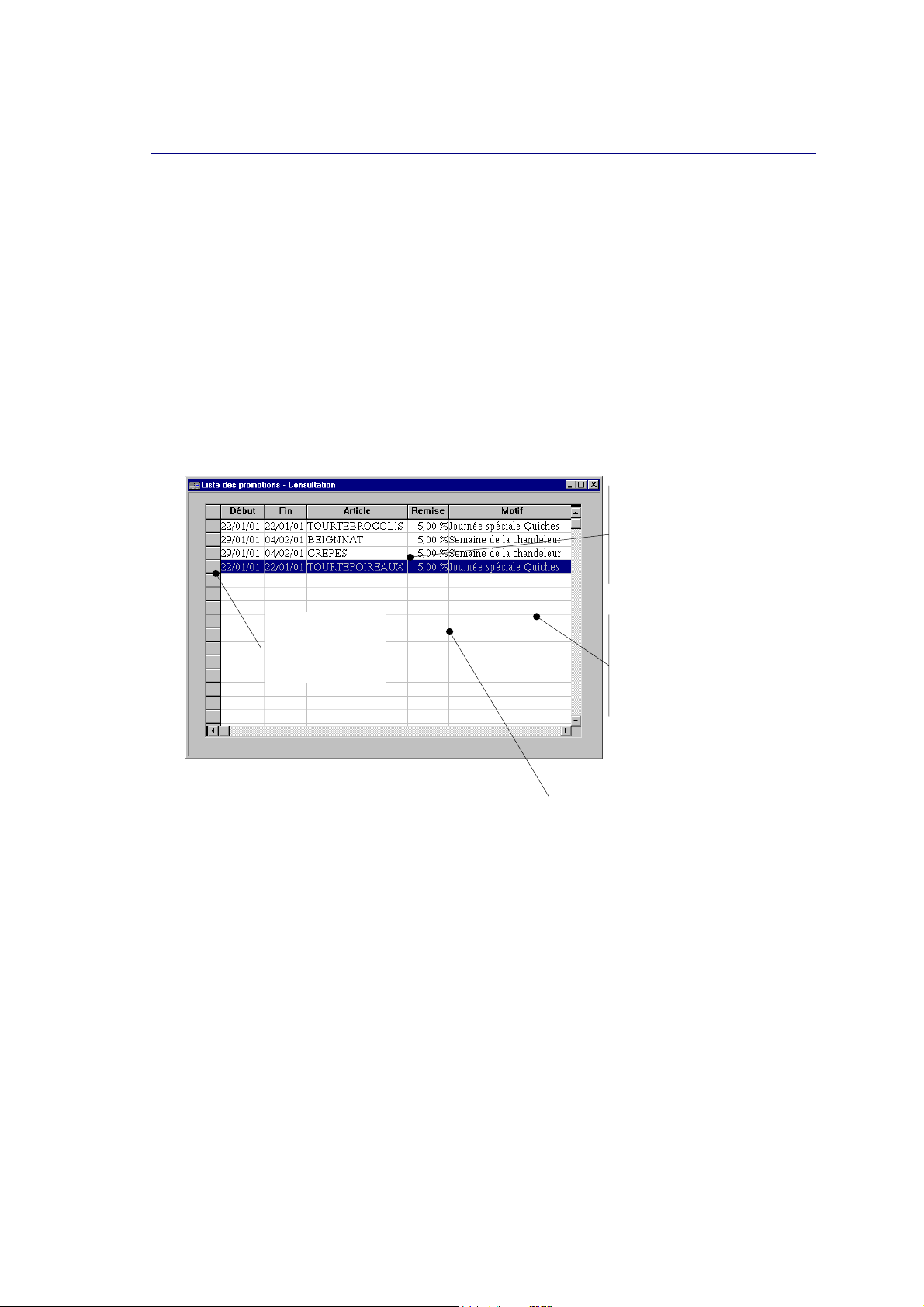
P
ROMOTIONS
Menu D
ONNEES
<Alt> <D> <O>
- commande P
ROMOTIONS
Quelle que soit votre activité, vous êtes amené à un moment donné ou un autre dans
l'année à organiser des promotions, des offres exceptionnelles sur certains de vos articles.
Organiser une promotion
Toutes les promotions que vous avez déjà saisies sont présentées dans la fenêtre Liste des
promotions.
Si vous souhaitez enregistrer une nouvelle promotion concernant votre point de vente,
cliquez sur l'icone [+] dans la barre d'outils Navigation ; une nouvelle ligne est alors
accessible à la saisie.
Dans la colonne Article,
cliquez sur l'icone
Rechercher pour
déterminer l'article
faisant l'objet de la
promotion.
Entrez les dates de
début et fin de la
promotion.
Dans la colonne Motif,
précisez le cadre dans
lequel la promotion
intervient ; le motif
correspond à un justificatif
de cette promotion.
Indiquez un pourcentage de
remise qui sera appliqué à l'article
sélectionné précédemment.
Les critères de la promotion que vous avez définis seront automatiquement reportés dans
votre écran de vente. Lors de la commande d'un article figurant dans une promotion, la
remise qui lui est accordée sera directement affectée au prix affiché dans le ticket.
Exemple
Pour toute quiche aux poireaux vendue le 22 janvier 2003, une remise de 5 % sera
automatiquement appliquée sur le ticket de caisse.
49
•
Page 52
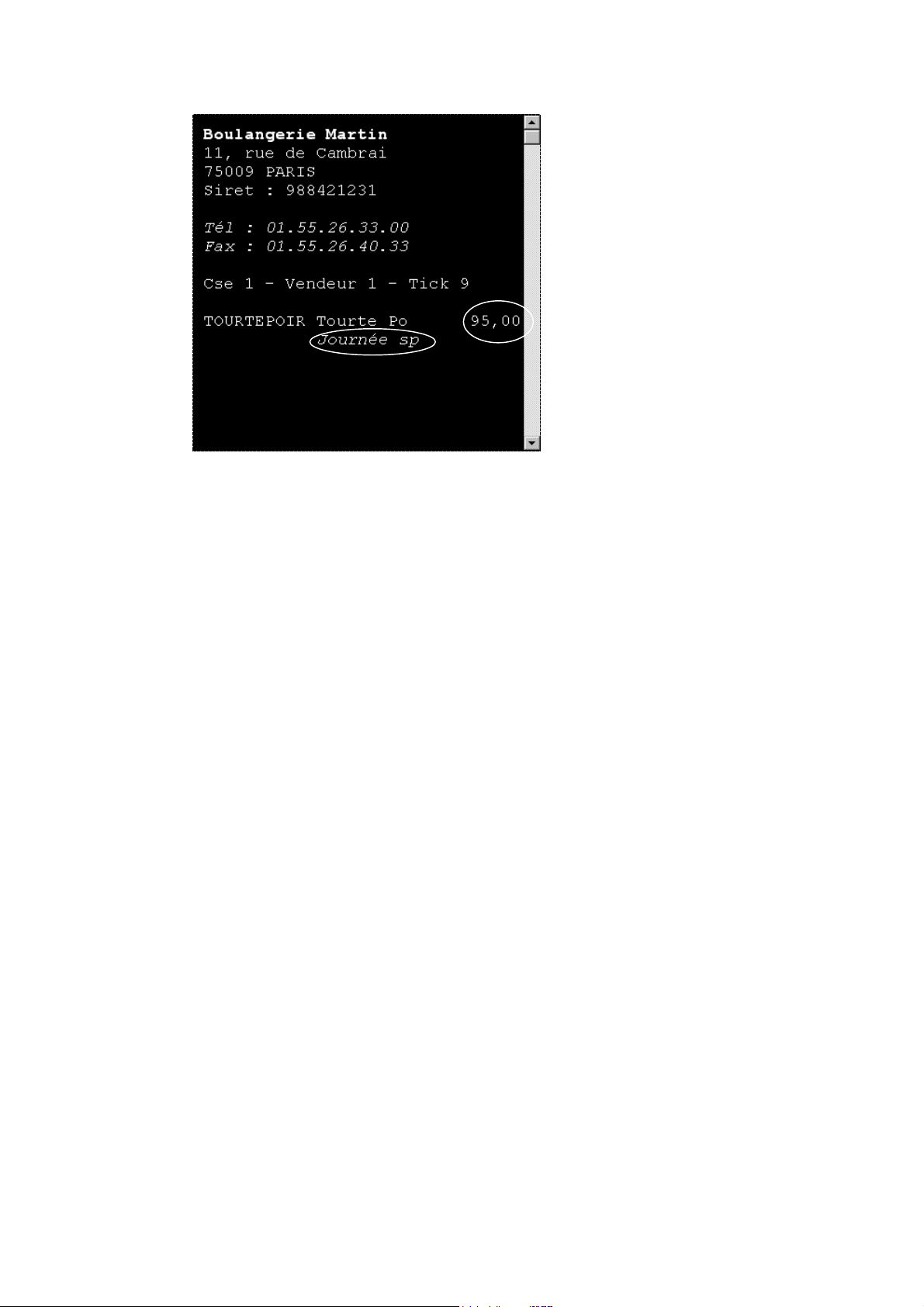
Vous constatez que le prix initial
de la tourte qui est à 100.00 est
passé à 95.00, suite à la remise
de 5%.
D'autre part, une indication
spécifique permettant de justifier
cette remise apparaît en-dessous
du libellé de l'article.
50
•
Page 53
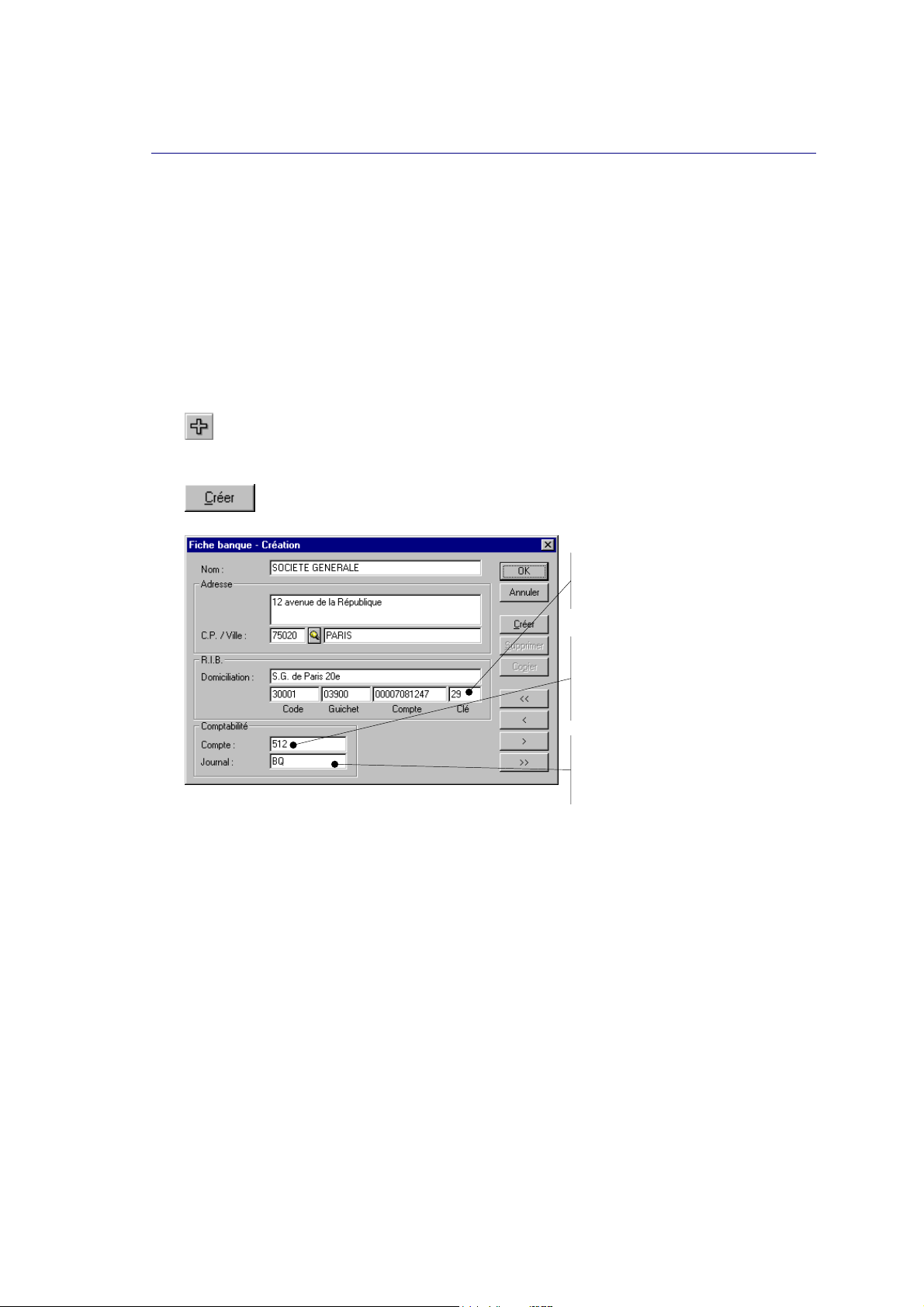
B
ANQUES
Menu D
<Alt> <D> <B>
ONNEES
- commande B
ANQUES
Cette commande vous permet d'enregistrer dans l'application la(les) banque(s) avec
lesquelles vous travaillez. Les renseignements saisis dans cette base vous permettent ensuite
de réaliser vos remises en banque et de transférer vos écritures en comptabilité.
Traitements, § Remise en banque.
Traitements, § Transfert en comptabilité.
Renseigner une fiche banque
A partir de la liste des banques, cliquez sur l'icone Créer dans la barre
d'outils Navigation. Une fiche Banque, vierge de toute information
apparaît.
La saisie d'une autre fiche Banque peut également être réalisée en cliquant
sur le bouton [Créer] d'une fiche Banque déjà ouverte.
Saisissez dans la zone R.I.B toutes
les données présentées sur votre
Relevé d'Identité Bancaire.
correspond au compte de
comptabilité générale, dans lequel
seront imputées les écritures de
banque réalisées lors des paiements
clients et fournisseurs
indiquez le code du journal bancaire
auquel est rattachée la banque afin
de pouvoir effectuer un suivi de
votre trésorerie.
51
•
Page 54
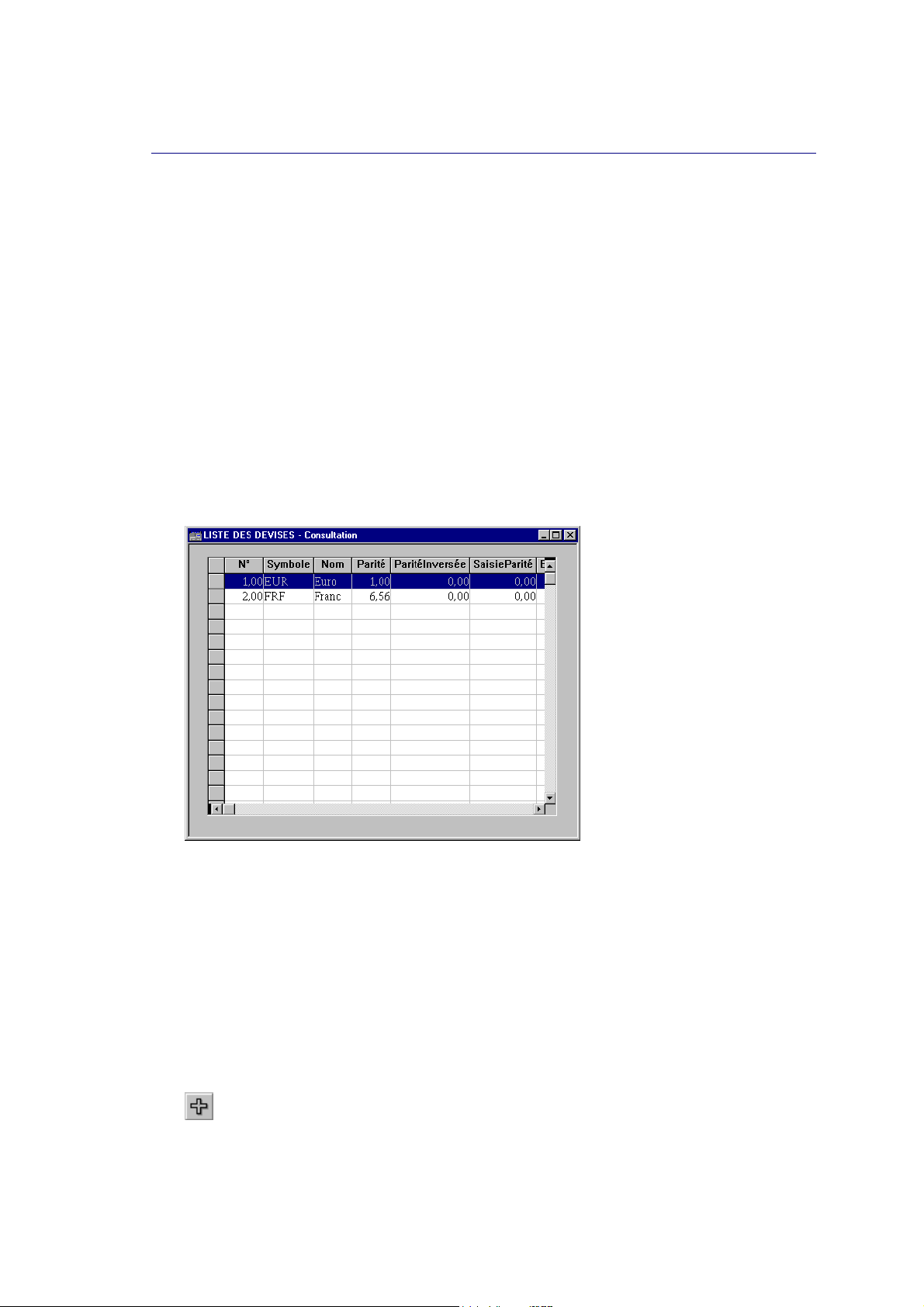
D
EVISES
Menu D
<Alt> <D> <D>
Ciel Point de Vente est géré à partir d'une seule monnaie de référence mais vous donne la
possibilité de réaliser vos encaissements, liées aux ventes, dans des monnaies différentes.
Vous pouvez désormais indiquer la précision de la devise. De même, vous pouvez modifier
le nombre de décimales utilisées pour les calculs avec cette devise.
L'Euro et le Franc sont les deux monnaies déjà paramétrées dans le logiciel, mais seule la
fiche de la devise Euro est modifiable puisqu'elle est considérée comme la monnaie de
référence actuelle. La fiche de la devise Franc, quant à elle, n'est pas modifiable puisque
qu'elle ne représente, à l'heure actuelle qu'une monnaie de conversion.
Nous vous rappelons qu'après avoir basculé votre dossier de ventes en euros, le franc n'est
plus utilisé.
ONNEES
- commande D
EVISES
Consulter la liste des devises
Lorsque vous ouvrez la liste des devises pour la première fois (avant bascule), seules les deux
devises par défaut du logiciel sont présentées. Au fur et à mesure de leur création, les fiches
devises viendront s'ajouter à cette liste de départ.
La saisie de devises requiert une autorisation que vous paramétrez dans la fiche Vendeur.
§ Vendeurs de cette partie.
Définir une nouvelle devise
Si vous êtes amené à réaliser des opérations de caisse dans d'autres monnaies (en dollars,
en livres sterling, etc.), vous devez les répertorier dans cette base.
A partir de la liste des devises, cliquez sur l'icone Créer dans la barre d'outils
Navigation. Une fiche Devise, vierge de toute information apparaît.
52
•
Page 55
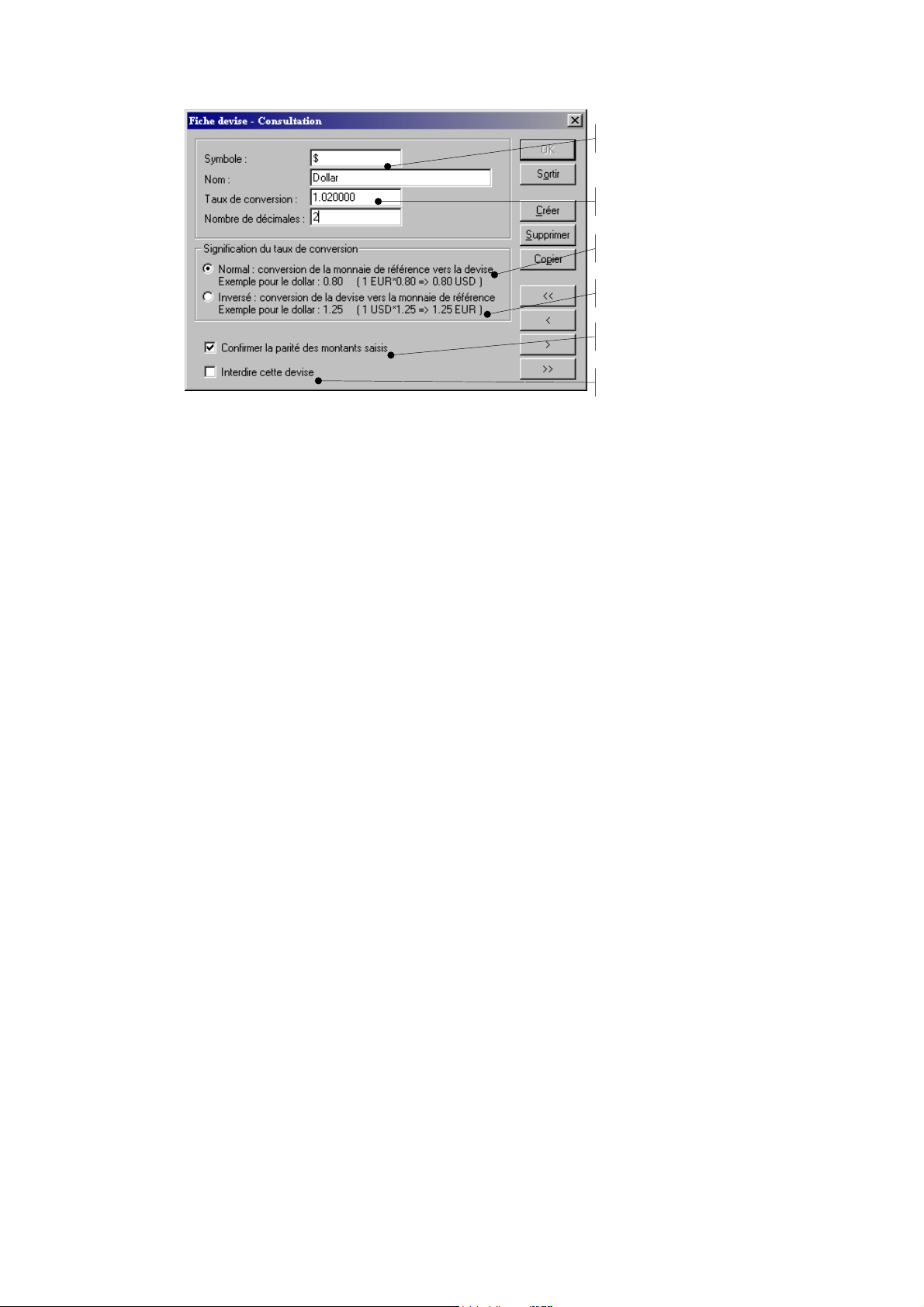
A
B
D
C
E
F
Symbole :
A
correspond au sigle de la monnaie
conventionnellement utilisé
Taux de conversion :
B
saisissez le taux de conversion connu au
moment de l'enregistrement de la devise. Si
elle est amenée à changer régulièrement,
cochez la case Confirmer la parité des
montants saisis afin de vérifier le taux lors
d'un règlement en devise.
Interdire cette devise :
F
Lorsque cette case est cochée, cela indique que vous ne l'utiliserez plus comme monnaie lors
d'une vente ; en revanche elle reste disponible pour l'édition des statistiques. Cette option a pour
principal objectif de suivre la disparition des monnaies européennes lors de la mise en place de
l'Euro. Toutes les anciennes monnaies de la communauté européenne n'ont plus lieu d'être depuis
janvier 2002. Pour des devises telles que la peseta ou bien encore le franc, vous devrez cocher
cette case.
Normal :
C
indique que le taux de conversion se fait
dans le sens monnaie de référence --> devise
: 1 Euro = 0.98 $
Inversé :
D
indique que le taux de conversion s'effectue
dans le sens devise --> monnaie de référence
: 1 dollar = 1.02 EUR
Confirmer la parité des montants saisis :
E
lorsque vous cochez cette case, une fenêtre
de confirmation du taux de conversion sera
affichée lors d'un encaissement direct en
devise.
53
•
Page 56
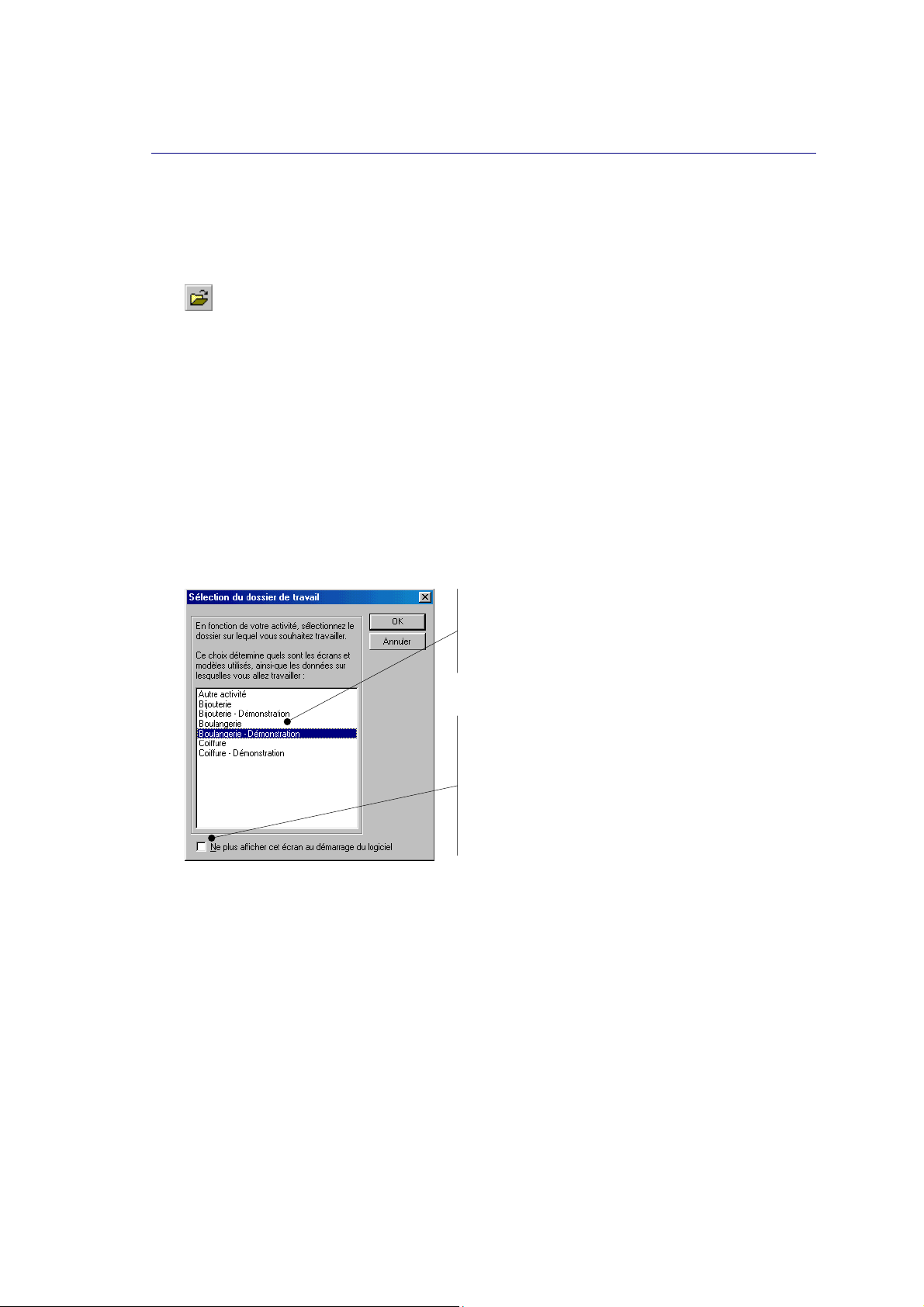
C
ONFIGURATION
Modifiez votre dossier de travail
Menu D
<Alt> <D> <O> <D>
ONNEES
- commande C
Cette commande vous permet d'accéder à un autre dossier à partir du dossier en cours
d'utilisation.
Cette fenêtre vous est proposée chaque fois que vous entrez dans le logiciel. Une fois votre
choix fait concernant le dossier dans lequel vous souhaitez travailler, l'apparition
systématique de cette fenêtre n'est alors plus nécessaire. Cochez pour cela la case
afficher cet écran au démarrage du logiciel
Par conséquent, si vous êtes dans votre dossier de travail et que vous souhaitez revenir
ponctuellement sur un des dossiers livrés avec l'application, c'est par cette commande
C
ONFIGURATION
M
ODIFIER LE DOSSIER DE TRAVAIL
-
ONFIGURATION - MODIFIER LE DOSSIER DE TRAVAIL
.
du menu D
ONNEES
que vous le ferez.
Ne plus
Liste des dossiers livrés en standard avec
l'application.
Démarrez l'application, § Ouvrez un des dossiers
proposés pour savoir comment fonctionne chaque
dossier.
Cette case permet de désactiver, temporairement,
l'affichage de cette fenêtre dès l'ouverture du
logiciel. Lors du prochain lancement de
l'application, vous accéderez alors directement au
dossier de travail que vous avez sélectionné.
Vous pouvez revenir, à tout moment, sur votre
décision et programmer de nouveau l'affichage de
cette fenêtre en décochant cette case.
54
•
Page 57
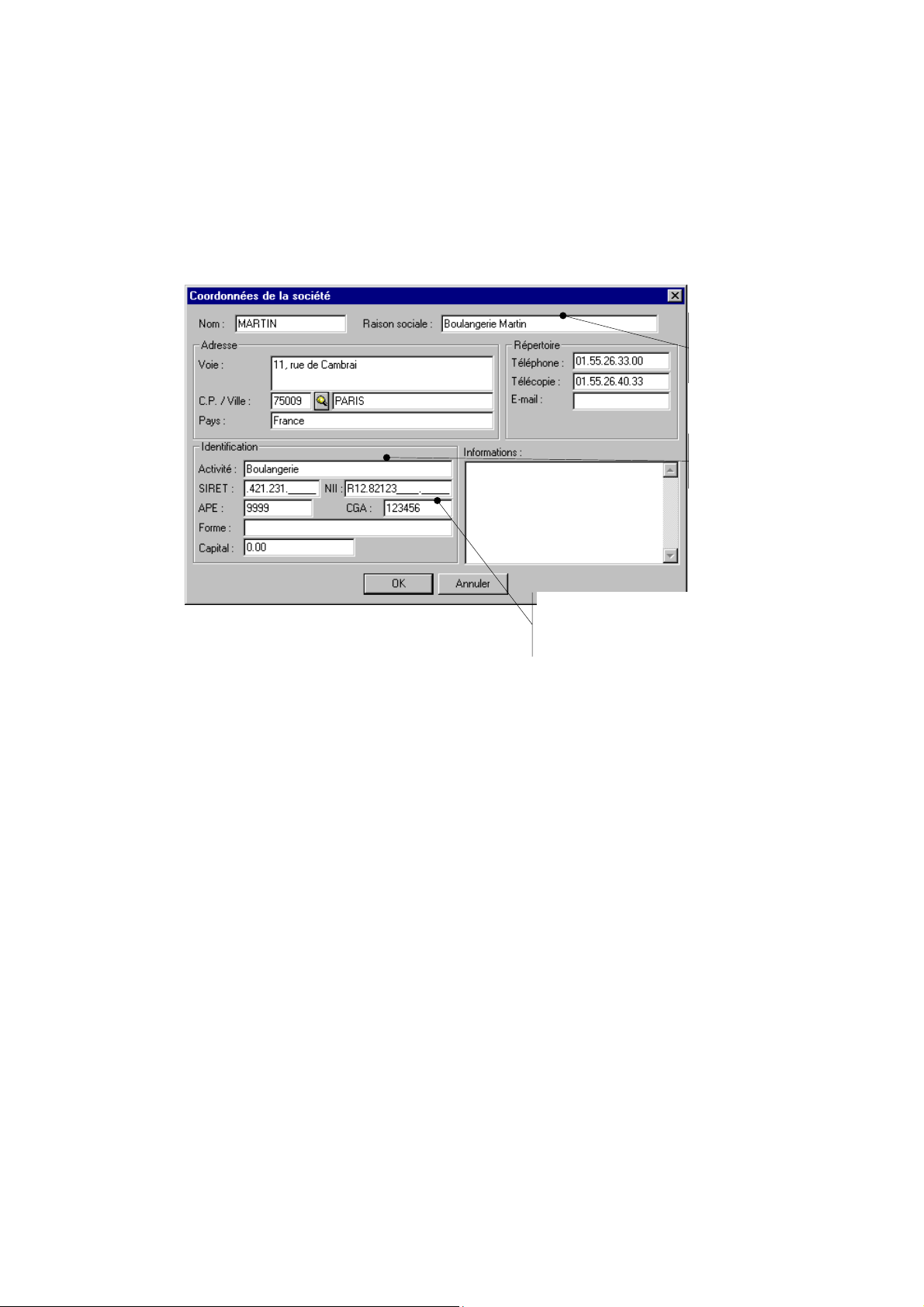
Coordonnées Société
Menu D
<Alt> <D> <O> <S>
ONNEES
- commande C
ONFIGURATION
OORDONNEES SOCIETE
- C
C'est par cette commande que vous définissez les paramètres généraux de votre point de
vente, à savoir la
Raison sociale
, les
Coordonnées postales
et
téléphoniques
Centre de Gestion Agréé
Indiquez le numéro du Centre
auquel vous êtes rattaché.
, etc.
Indiquez le nom
de votre société
dans cette zone.
Précisez le
secteur d'Activité
de votre société.
55
•
Page 58
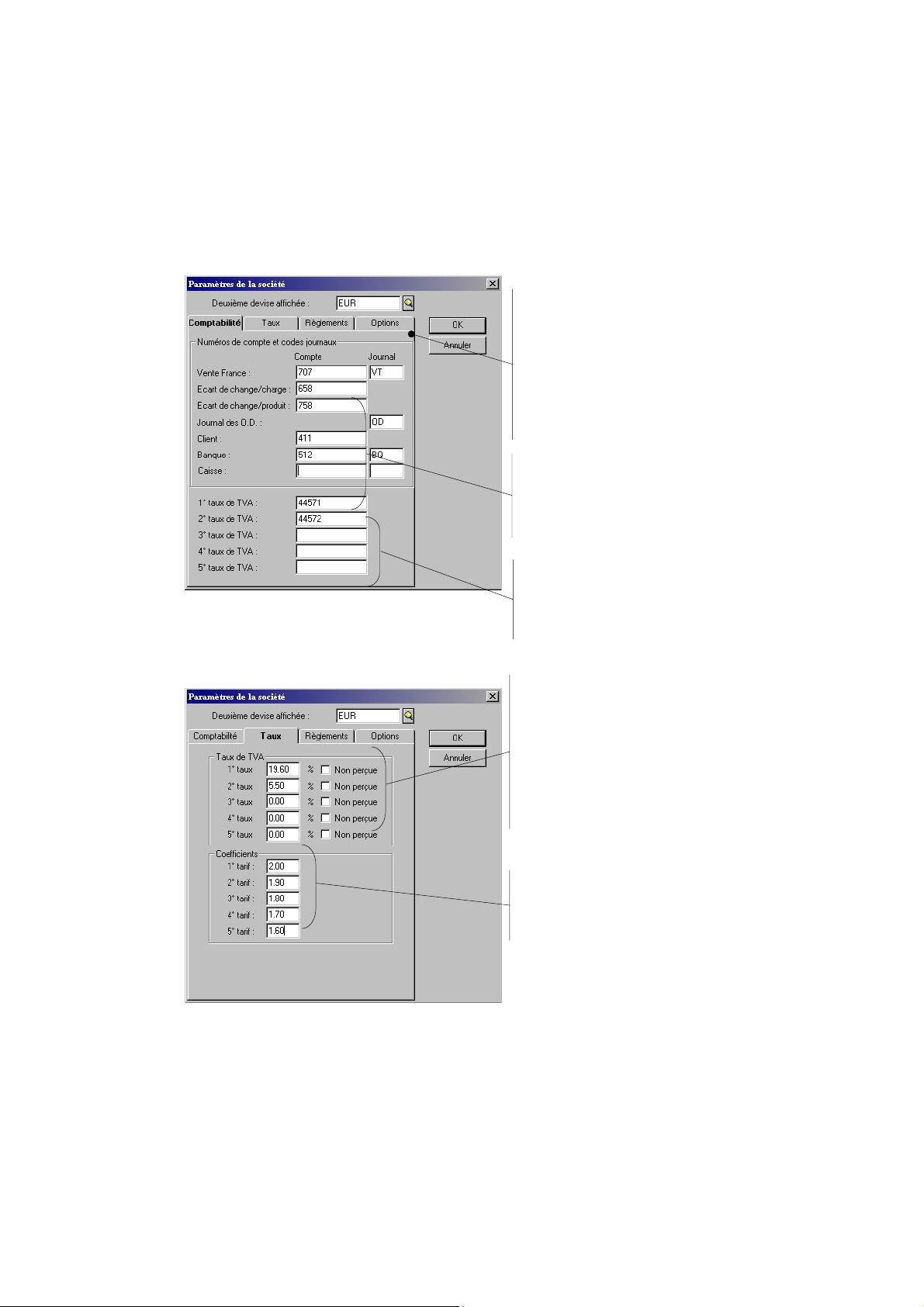
Coefficients, TVA, Comptes
Menu D
<Alt> <D> <O> <O>
ONNEES
- commande C
ONFIGURATION
OEFFICIENTS
- C
, TVA,
COMPTES
Cette fenêtre regroupe quatre onglets qui contiennent les éléments de paramétrage
comptables et de gestion.
Lors de la saisie des ventes, le total qui figure sur
le ticket est présenté dans la monnaie de
référence du dossier et traduit, sur une ligne
supplémentaire, dans une autre monnaie. C'est
dans cette zone que vous précisez la monnaie
de conversion du deuxième total affiché. Si
vous ne définissez aucune monnaie, le total ne
sera présenté que sur une seule ligne et
uniquement dans la monnaie de référence du
dossier.
Correspond aux différents numéros de
compte et aux codes journaux utilisés lors du
transfert en comptabilité (vers Ciel Compta
A chaque taux de TVA que vous avez défini
(onglet taux), vous pouvez associer le
numéro de compte mouvementé lors du
transfert en comptabilité des lignes de TVA.
Définissez les différents taux de TVA que
vous allez utiliser pour la saisie de vos
articles et familles d'articles.
Ciel Point de vente vous permet de gérer
la TVA non perçue. Cette taxe est une
particularité notable dans les Dom-Tom.
Elle n'est pas répercutée sur le montant
TTC des factures. Si vous êtes soumis à ce
mode spécifique de TVA, cochez l'option
correspondante.
Les coefficients que vous saisissez
dans ces zones seront
automatiquement repris lors de la
saisie des tarifs de la fiche article.
56
•
Page 59
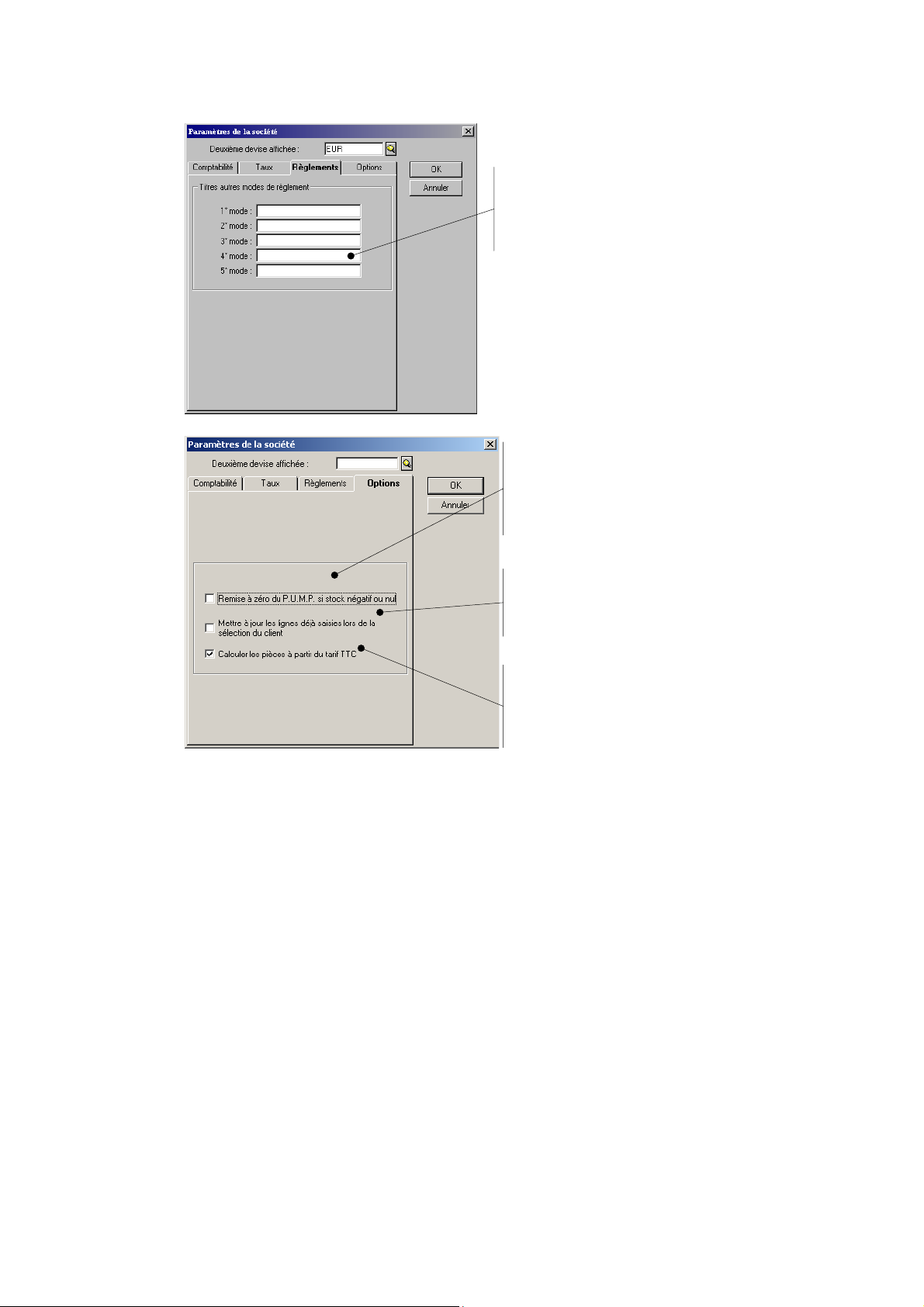
Indiquez les différents modes de règlement
que vous gérez lors des ventes. Ces modes
seront repris lors de l'Encaisse..
Caisse, § Encaiss
Remise à zéro du PUMP si stock négatif.
Si cette case est cochée, les PUMP des articles
dont les quantités en stock deviennent négatives
ou nulles sont remis à zéro. Dans le cas contraire,
les PUMP sont calculés en tenant compte des
quantités négatives.
Si cette case est cochée, lors de l'utilisation de la
fonction de vente Sélection client, les tickets sont
mis à jour en tenant compte des spécificités du
client.
Si cette case est cochée le logiciel recalcule
tous vos tarifs HT en fonction du TTC, et utilise ce
dernier lors des pièces de vente. Une fois l'option
validée, la saisie du prix HT dans les fiches articles
est impossible.
Carte de Fidélité
Menu D
ONNEES
- commande C
ONFIGURATION
Cette commande vous permet de gérer vos cartes de fidélités clients, suivant le mode de
cumul de chiffre d’affaires dépensé par celui-ci. C’est à dire que X Euro dépensés donnent
droit à Y % de remise sur le prochain ticket.
ARTE DE FIDELITE
– C
57
•
Page 60
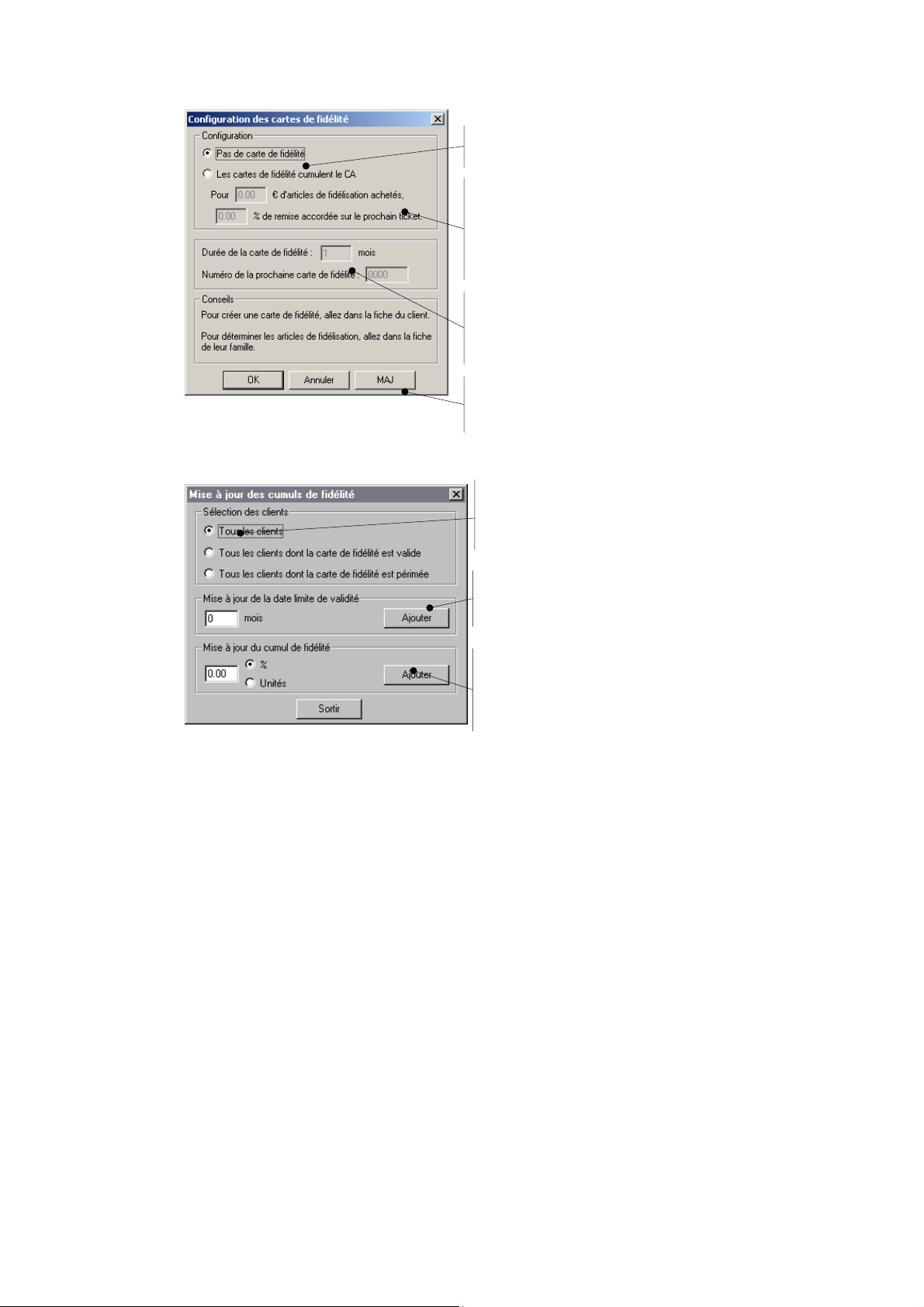
Si cette case est cochée vous ne gérez pas les
cartes de fidélité sur ce dossier.
Si vous choisissez de gérez les cartes de fidélités,
indiquez ici, le seuil d’Euro dépensés par le client
et la remise que vous souhaitez accorder.
Dans notre exemple, à partir de 400 Euro
d’achats d’articles fidélisés, le magasin accorde
10% de remise sur le prochain ticket.
Vous pouvez spécifier la durée de vie de la
carte ainsi que le prochain numéro de celle ci.
Lorsque la date limite est dépassé, après
confirmation du vendeur, le cumul repasse à
zéro.
Le bouton MAJ vous permet de faire une mise à
jour suivant certains critères sur les cartes de vos
clients.
Lorsque vous cliquez sur le bouton MAJ vous obtenez la boit de dialogue suivante, qui vous
permet de faire une Mise à jour de vos cartes selon différents critères.
La sélection se fait par rapport aux clients, soit tous les
clients, soit ceux dont la carte est valide (date limite pas
dépassée,), soit ceux dont la carte est périmée.
Vous pouvez ici, ajouter X mois de validité aux cartes des
clients sélectionnés précédemment, la validation se fait
par le bouton « Ajouter »
La mise à jour des cumuls des cartes, peut se faire soit en
unité soit en pourcentage. Le fait de précéder votre
montant du signe "-" aura pour effet de réduire le cumul.
Ex: si on veut réduire de 20 % on indiquera "-20" et on
cochera "%".
Lors de la mise a jour vous pouvez remettre a zéro les cartes en indiquant un
pourcentage de "-100%".
Le chiffre d'affaire d'article fidélisé est accumulé par le client dés la vente terminée.
Une fois le seuil atteint, la remise est proposée au vendeur, si celui l'accepte, le seuil
paramétré est déduis du cumul du client, et la remise est effectuée sur le ticket.
Prix psychologiques
Menu D
<Alt> <D> <O> <Y>
ONNEES
- commande C
ONFIGURATION
Cette commande vous permet de définir un mode d'arrondi pour le prix de vos articles. La
définition de prix psychologiques intervient dans le cas d'une création d'article ainsi que dans
celui d'une mise à jour des tarifs.
RIX PSYCHOLOGIQUES
- P
Vous pouvez définir jusqu'à 3 méthodes de calcul de vos prix de vente. Par défaut toutes les
méthodes sont désactivées.
58
•
Page 61
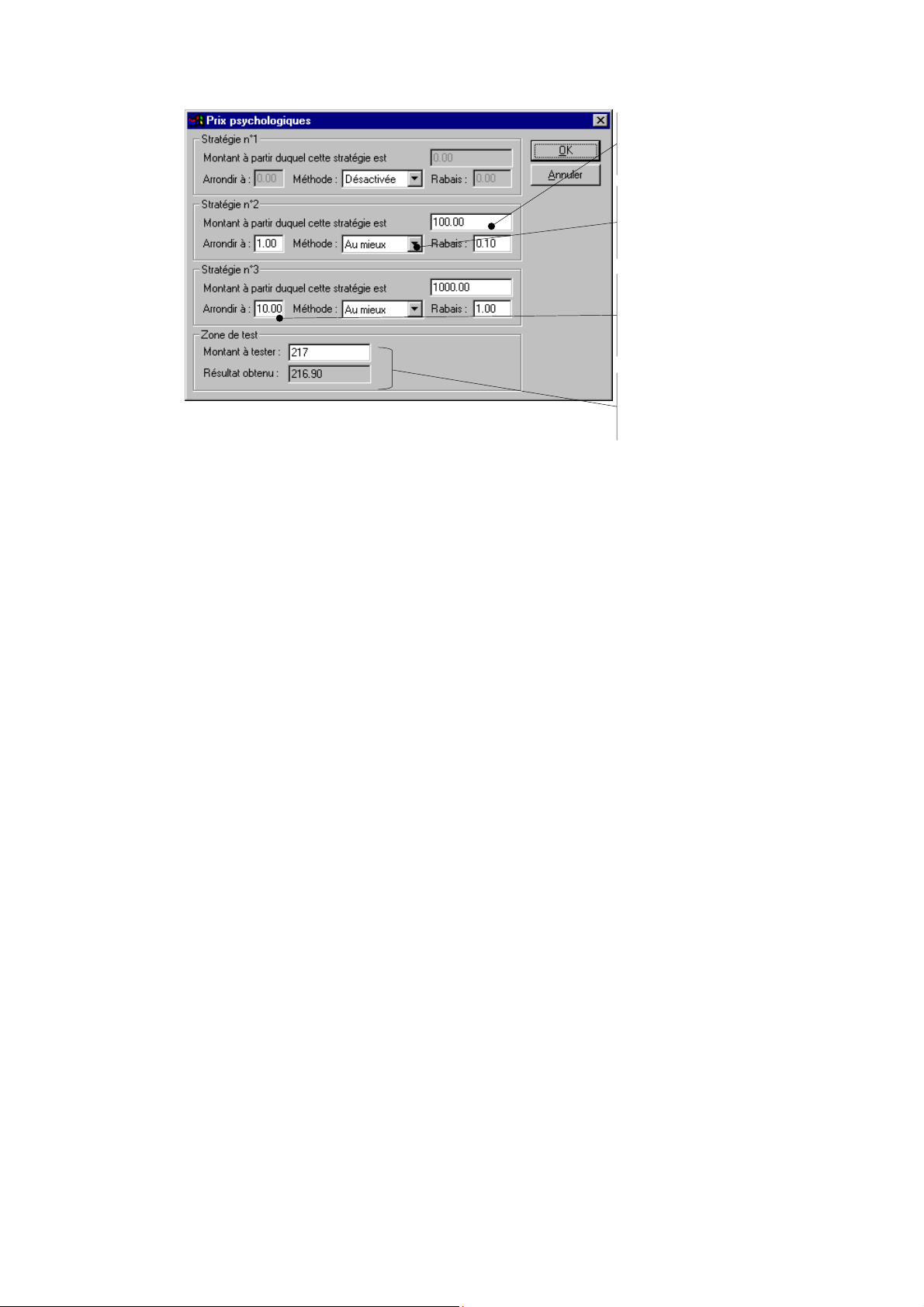
Méthode
Hormis l'option
Désactivée
prix suivant trois critères :
...saisissez le montant à
partir duquel la méthode
d'arrondi va être
déclenchée...
Cliquez sur le triangle de
sélection pour définir la
méthode d'arrondi que vous
allez utiliser
...définissez alors un Arrondi
et/ou un Rabais qui sera
appliqué à tout montant
supérieur à celui défini
précédemment.
Ces deux zones vous
permettent de tester et vérifier
les paramètres d'arrondi et de
rabais que vous avez
déterminés.
, qui ne précise aucune méthode d'arrondi, vous pouvez fixer les
•
au mieux
•
par défaut
•
par excès
-
Après avoir choisi votre méthode, indiquez le montant à partir duquel elle prendra effet.
-
Précisez un
, pour fixer le prix au plus près ;
, pour le déterminer vers le bas ;
, pour le définir vers le haut.
Arrondi
et / ou un
qui sera appliqué aux différents tarifs de la tranche
Rabais
que vous avez définie.
La partie Zone de test de la fenêtre présente une zone
Montant à tester
dans laquelle vous
indiquez un montant ; le montant final, calculé d'après les règles que vous avez fixées,
apparaît alors automatiquement dans la zone
Résultat obtenu
.
Pour mieux comprendre le fonctionnement des méthodes d'arrondis, prenons les exemples
suivants :
Exemple
Vous souhaitez arrondir à 1 au plus près tous vos articles supérieurs à 30.49 euros.
- Saisissez 30.49 dans comme Montant,
- Sélectionnez la Méthode Au mieux,
- Indiquez 1.00 dans la zone Arrondi.
- Faites un essai ensuite dans la zone de test : votre article de 33.25 sera arrondi à 33 euros ;
dans ce cas de figure, les centimes ne seront pas pris en compte pour le prix final.
CodesBars - Prix
Menu D
<Alt> <D> <O> <P>
ONNEES
- commande C
ONFIGURATION
ODEBARS / PRIX
- C
Si vous disposez d'un scanner à main ou d'une douchette, vous avez la possibilité de gérer
les codes-barres au cours de l'enregistrement d'articles en mode vente. Vous pouvez gérer
jusqu'à 5 types de codifications différentes spécifiques à certains métiers ou domaines
d'application pour vos codes-barres. Cette gestion des codes-barres s'articule autour des
étapes suivantes :
•
le paramétrage des différentes codifications utilisées, par l'intermédiaire de cette
commande,
59
•
Page 62

•
le paramétrage du scanner à main ou de la douchette dans les périphériques (menu
ONNEES
D
- commande
C
ONFIGURATION
-
C
AISSE
)
•
la saisie du code-barre dans la fiche article (menu D
•
l'enregistrement de l'article à l'aide du scanner à main ou de la douchette dans l'écran de
saisie des ventes (menu C
- commande
AISSE
V
ENTES
ONNEES
).
- commande
A
RTICLES
Formats
Menu D
<Alt> <D> <O> <F>
ONNEES
- commande C
ONFIGURATION
Cette commande vous permet d'accéder à la fenêtre de définition des formats d'affichage
utilisés dans le logiciel.
Huit formats sont proposés par défaut. Vous pouvez les modifier (en saisissant dans la zone
intitulée
•
Coeff
Format sélectionné
: format d'affichage des coefficients (frais généraux et bénéfices). Par défaut, le
), mais pas les supprimer (le bouton [Suppr] est grisé). Il s'agit de :
format sélectionné est le suivant : #0,0000;-0,0000;
•
Les coefficients sont affichés avec quatre chiffres après la virgule, les nombres négatifs
étant précédés du signe "-".
•
Comptable
: format d'affichage comptable des montants. Par défaut, le format sélectionné
est le suivant :# ##0,00_);[Rouge](# ##0,00);
•
Les nombres positifs sont affichés avec deux chiffres après la virgule et un espace
correspondant à une parenthèse fermante est réservé (pour un alignement avec les
valeurs négatives). Les nombres négatifs sont affichés en rouge, entre parenthèses et avec
deux chiffres après la virgule. Les valeurs nulles ne sont pas affichées.
- F
ORMATS
),
•
Financier
: format d'affichage des montants. Par défaut : 0,00 ce qui donne des montants
précédés avec deux chiffres après la virgule.
•
Quantité
: format utilisé pour toutes les zones de quantité. Par défaut, le format
sélectionné est le suivant :# ##0,000 ce qui donne 3 chiffres après la virgule. Si vous
n'utilisez pas de quantité avec des décimales, vous pouvez indiquer :# ##0
•
StandardDate
•
StandardHeure
•
StandardNombre
: format d'affichage des dates. Par défaut :jj/mm/aa
: format d'affichage des heures. Par défaut : hh:mm:ss
: format d'affichage des nombres. Par défaut, ils sont affichés avec deux
chiffres après la virgule, avec distinction des milliers par un espace : # ##0,00
•
: format d'affichage avec deux chiffres après la virgule, les nombres négatifs étant
Valeur
précédés d'un "-" et les valeurs nulles n'étant pas affichées. #0,00;-0,00;
La zone
Test du format
permet d'obtenir un exemple du paramétrage des formats. Pour cela,
vous devez sélectionner le format que vous souhaitez tester, puis, en fonction du type de
format, saisir une valeur dans l'une des zones suivantes :
Nombre
Cette zone permet de tester les valeurs numériques du format sélectionné dans la liste (par
défaut : StandardNombre, Comptable, Financier). Saisissez une valeur : l'exemple
correspondant est affiché à côté de la zone de saisie.
60
•
Page 63

Date / Heure
Ces deux zones permettent de tester les formats utilisés dans le logiciel pour l'affichage des
dates et des heures.
Nombre de décimales
Vous pouvez dans cette zone changer le nombre de décimales des quantités et des taux
utilisés pour le calcul et le stockage de données. Par défaut celles-ci sont à deux décimales.
Cependant, vous avez la possibilité d'indiquer le nombre de décimales que vous souhaitez.
-
Cochez la case
Décimale supplémentaire pour les tarifs
si vous réalisez toutes vos ventes sur
la base de tarifs à trois décimales. Les calculs finaux sont toutefois basés sur deux
décimales.
Saisie des dates
Vous pouvez désormais spécifier votre mode de saisie des dates (avec 2 ou quatre
décimales) et combiner les deux options suivantes :
Année sur 4 chiffres
Lorsque cette option est sélectionnée, la saisie des dates se fait sur 4 caractères. Néanmoins,
vous pouvez effectuer la saisie sur 2 caractères : le logiciel renseigne alors automatiquement
le siècle et affiche le résultat à l'écran.
Mode remplacement
Lorsque la date est sélectionnée (entièrement surlignée), elle est effacée dès que vous
commencez à saisir. En revanche, lorsque vous cliquez dans une zone de date et qu'aucun
caractère n'est sélectionné, le comportement du logiciel est fonction de l'option ici présente :
•
Lorsque
mode remplacement
est sélectionné, votre saisie remplace les caractères déjà
affichés.
•
Lorsque
mode remplacement
n'est pas sélectionné, vous devez effacer le (ou les)
caractère(s) que vous souhaitez remplacer avant de pouvoir saisir.
REATION D'UN FORMAT D'AFFICHAGE
C
- Cliquez sur le bouton [Créer] pour définir un nouveau format. Un assistant est alors
proposé pour vous guider dans cette tâche :
Vous devez en premier lieu donner un nom au format que vous définissez (zone
nouveau format
), puis indiquer si ce format est recopié à partir d'un format existant ou s'il est
Nom du
créé de toutes pièces en cochant la case correspondante.
-
Si vous avez choisi l'option
Recopier à partir du format
, sélectionnez ce format d'origine
dans la liste de choix déroulante qui vous est proposée. Il suffit de cliquer sur le bouton
[OK] pour enregistrer la création.
- Dans le cas où vous souhaitez créer le format (Nombre, Date ou Heure), vous êtes
invités à préciser les différentes caractéristiques que vous souhaitez voir respecter afin que
le logiciel puisse définir le format correspondant.
- Dès que ce paramétrage est terminé, cliquez sur le bouton [OK] pour enregistrer la
création.
61
•
Page 64
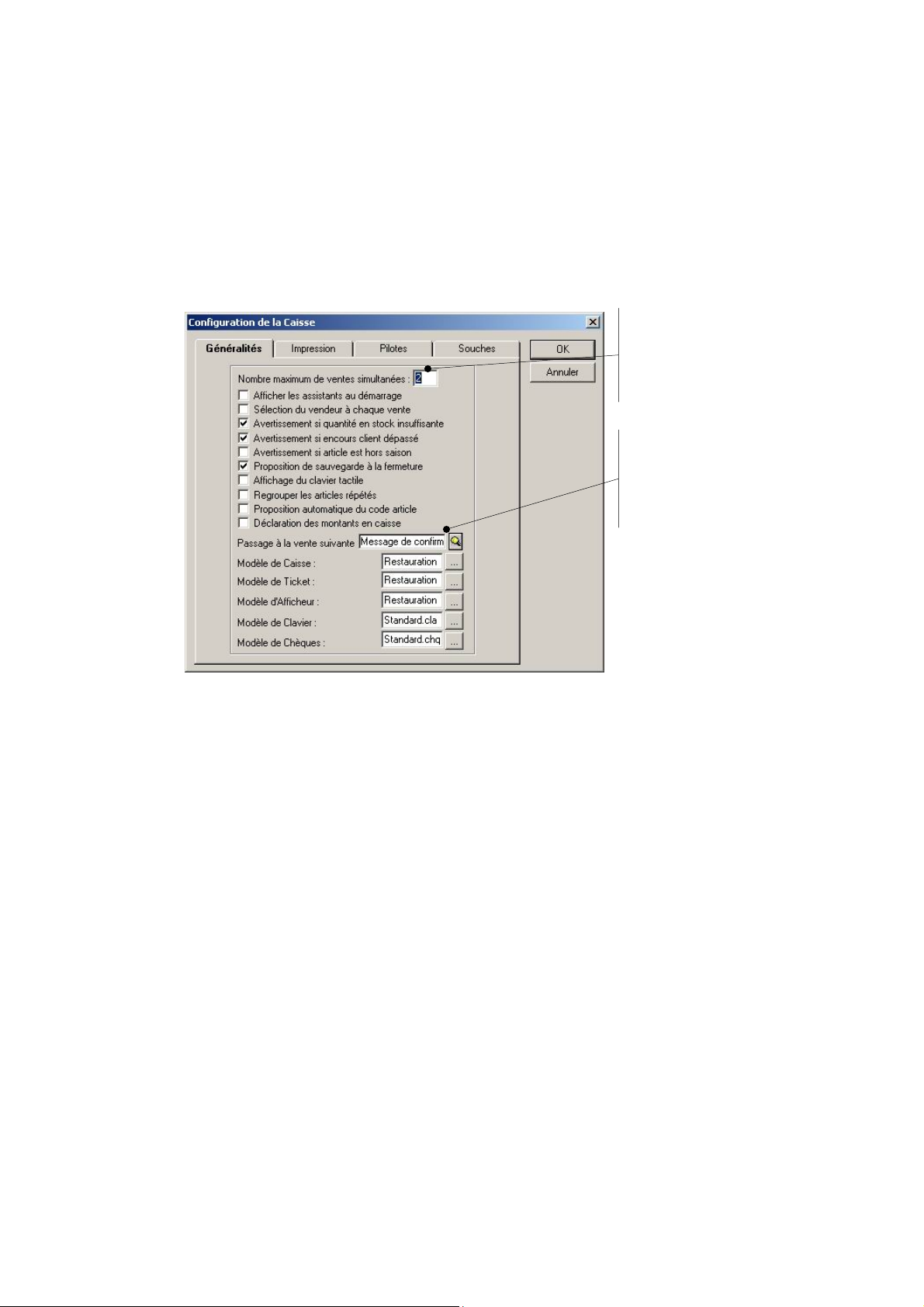
Caisse
Menu D
<Alt> <D> <O> <C>
ONNEES
- commande C
ONFIGURATION
- C
AISSE
Cette commande vous permet de paramétrer le fonctionnement de la caisse et de configurer
les périphériques qui lui sont rattachées.
Correspond au nombre
maximum de ventes
pouvant être réalisées en
simultanée sur la caisse
par un même vendeur.
Cet icone vous permet de
sélectionner le modèle
d'affichage que vous allez
appliquer à la caisse
pendant la saisie des
ventes.
Généralités
- Après avoir défini le nombre maximum de ventes simultanées, cochez les options que
vous souhaitez avoir lors de l'utilisation de la caisse. Vous pourrez bien entendu revenir sur
ces choix par la suite, si vous le souhaitez.
•
la sélection du vendeur à chaque vente ; ce qui implique que les vendeurs seront obligés
de s'identifier à chaque vente,
•
un avertissement lorsque la quantité en stock pour un produit est insuffisante,
•
un avertissement si l'encours client, défini dans la fiche Client, est dépassé,
•
une proposition de sauvegarde à la fermeture de la caisse,
•
une impression systématique du ticket de caisse,
•
l'affichage du clavier tactile.
Le logiciel est équipé d'une fenêtre clavier qui permet la saisie des touches sur un écran
tactile. Ce clivier est actif dans le logiciel. Il remplace un clavier mécanique et vous permet à
l'intérieur du logiciel Point de Vente en Back et Front Office de saisir les informations désirées
sans utiliser de clavier externe.
- Si vous souhaitez réduire ce clavier cliquez sur le bouton [Masquer] en haut à droite.
Inversement, cliquez sur le bouton [Afficher] pour le restaurer.
Ce clavier est similaire à la partie alphanumérique d'un clavier mécanique. Vous disposez
des touches de fonctions <F1> à <F12>, des contrôles [Majuscule], [minuscule], [Ctrl]
62
•
Page 65

<Alt> et <Alt Gr>, <Touches Windows> et <Apps>. Les touches <minus> ou <MAJUS>
permettent de basculer le clavier dans l'un des deux modes de saisie.
•
Le regroupement des articles répétés
Si vous sélectionnez cette case à cocher, l'utilisation de la fonction de répétition d'articles (en
vente) créera une nouvelle ligne dans les ventes. La décocher implique une incrémentation
du nombre d'articles sur la même ligne du ticket.
•
La proposition automatique du code article
Si vous sélectionnez cette case à cocher, les codes articles seront incrémentés automatiquement
lors des créations ultérieures. Cette fonction n'est pas utilisée pour les copies d'articles.
Déclarations des montants en caisse : : si vous sélectionnez cette case, le logiciel propose lors
du X/Y de saisir les montants réels de la caisse pour une vérification physique.
Une fois la vente terminée, vous avez trois solutions pour passer à la vente suivante :
•
par un
message de confirmation
: lorsque vous appuyez sur le bouton [Nouvelle vente] de
l'écran de saisie des ventes un message vous demande de confirmer le passage à la
vente suivante ;
•
automatiquement
: dès que vous avez terminé une vente, vous passez directement à la
suivante ;
•
à la
fermeture du tiroir
: vous pouvez opter pour cette solution si votre tiroir caisse est
équipé d'un contact de détection de fermeture.
Là encore, il vous sera possible de modifier votre choix par la suite.
-
Choisissez ensuite les différents modèles d'affichage que vous allez utiliser dans l'écran
de saisie des ventes, à savoir :
•
le modèle de caisse, de ticket,
•
le modèle le modèle de l'afficheur,
•
le modèle de clavier,
•
le modèle de chèques.
Pour tous ces éléments, cliquez sur l'icone situé en fin de zone et sélectionnez le modèle que
vous souhaitez utiliser parmi ceux proposés.
Par la suite, si le modèle ne vous convient pas, vous pourrez directement le changer à partir
de l'écran de saisie des ventes. Vous procèderez alors de la façon suivante :
-
placez-vous sur la partie de l'écran que vous souhaitez modifier (afficheur, clavier, etc.),
-
activez la commande
Vous pourrez également composer votre propre écran de saisie, l'enregistrer et le
C
HARGER UN MODELE
du menu C
ONTEXTUEL
.
charger pour réaliser vos ventes.
Caisse, § Ventes.
63
•
Page 66
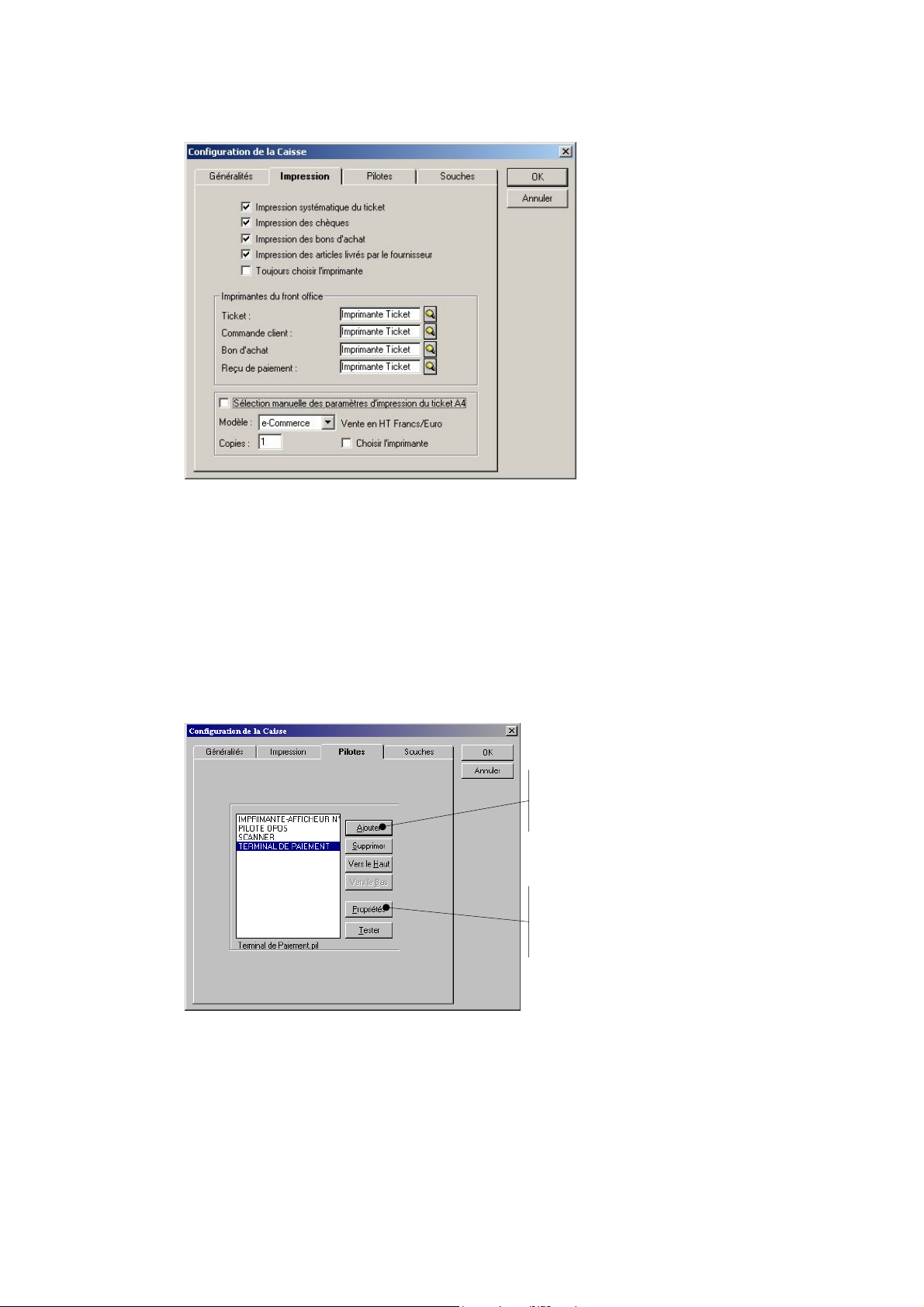
Onglet Impressions
Cet onglet permet de paramétrer les impressions :
•
Impression systématique du ticket,
•
Impression des chèques,
•
Impression des bons d'achat,
•
Impression des articles livrés par le fournisseur,
•
Pour certaines impressions de vente, vous pouvez donner la priorité a l'imprimante ticket
(vente) ou bureautique (généralement A4).
Onglet Pilotes
Cliquez sur ce bouton pour insérer le pilote
du périphérique relié à votre caisse.
Pour connaître la configuration du pilote
que vous avez ajouté, sélectionnez-le puis
cliquez sur le bouton [Propriétés].
Pilotes
C'est dans cette partie de la fenêtre que vous indiquez les gestionnaires des divers
périphériques spécifiques que vous raccordez à votre caisse enregistreuse. Ce sera le cas par
exemple de l'imprimante ticket, l'afficheur client, le tiroir caisse, le scanner à main,
l'imprimante chèques ou bien encore le terminal de cartes bancaires.
Pour toute insertion de nouveau pilote, procédez comme suit :
64
•
Page 67
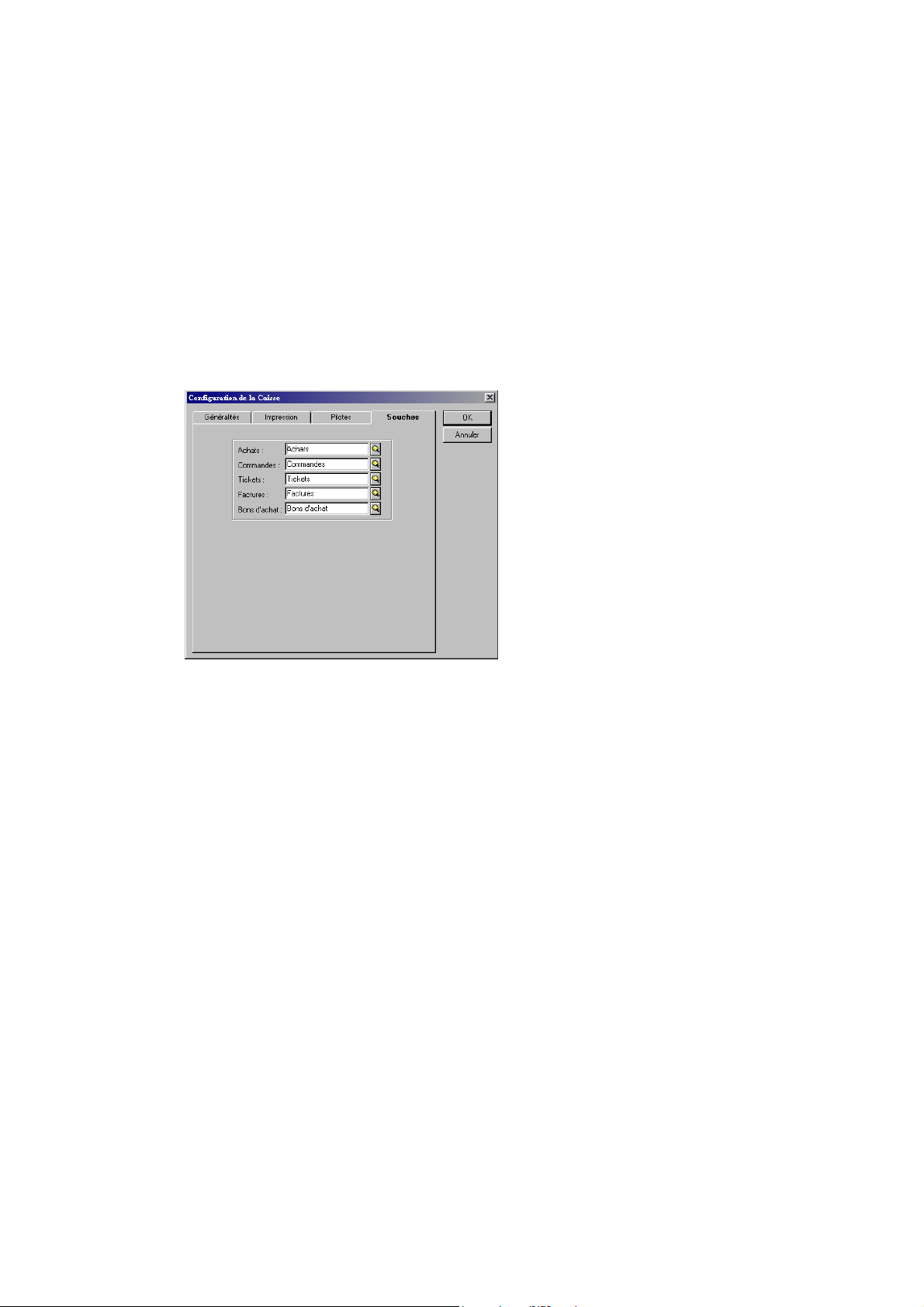
-
cliquez sur le bouton [Ajouter],
-
sélectionnez le pilote du périphérique relié à votre caisse.
Si vous souhaitez consulter les propriétés du pilote que vous avez installé, cliquez sur le
bouton [Propriétés].
Selon le type de pilote mis en place, la fenêtre Configuration varie.
Pour optimiser la configuration de votre caisse, vous trouverez différents pilotes de
périphériques que vous pouvez télécharger directement à partir de Ciel Point de Vente. Il
vous suffit pour cela d'activer la commande
T
ELECHARGEMENT
du menu I
NTERNET
.
Internet, § Téléchargement.
Souches
Vous pouvez paramétrer vos propres souches de numérotation.
Dans cet onglet, vous affectez aux différents types de numérotation la souche souhaitée.
- Pour les créer, utilisez la commande
Vous pouvez saisir autant de souches que vous souhaitez.
C
ONFIGURATIONS
, S
OUCHES
du menu D
ONNEES
La même souche peut être affectée à deux types de numérotation, ce qui permet d'obtenir
une séquence unique sur ces deux types.
Lorsque la configuration de votre caisse est terminée, cliquez sur [OK] pour valider les
paramètres saisis.
Clavier
Menu D
<Alt> <D> <O> <O>
ONNEES
- commande C
ONFIGURATION
Par l'intermédiaire de cette commande, vous avez la possibilité de paramétrer votre clavier
pour la saisie des ventes en fonction de vos habitudes de travail.
- C
LAVIER
.
65
•
Page 68
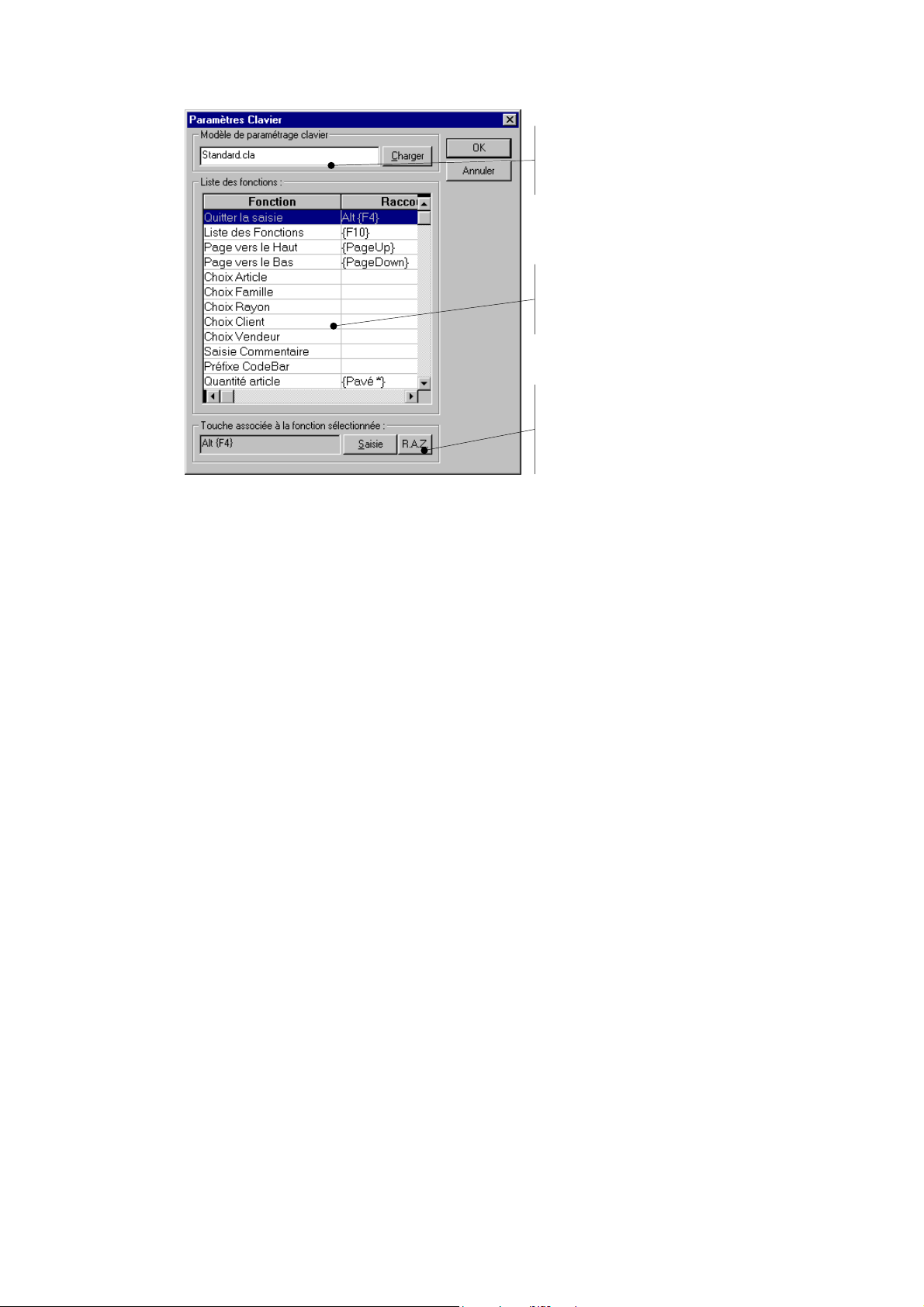
Le modèle de clavier standard est
proposé par défaut, mais vous pouvez
créer votre modèle de clavier ou en
charger un autre.
Cette liste présente les différentes
fonctions accessibles à partir de l'écran
de saisie des ventes ainsi que les touches
de raccourci qui leur sont affectées.
R.A.Z :
si vous avez affecté par erreur une
mauvaise touche ou que vous souhaitez
modifier une touche de raccourci
existante, cliquez sur ce bouton [R.A.Z.].
Pour personnaliser votre clavier d'écran de saisie des ventes...
-
Saisissez le nom du modèle dans la zone Modèle de paramétrage clavier, par exemple
boulang.cla,
-
sélectionnez la Fonction pour laquelle vous souhaitez attribuer un raccourci, par
exemple Règlement Espèces,
-
positionnez le curseur dans la zone
Touche associée à la fonction sélectionnée
et appuyez sur
la touche de votre clavier que vous allez affecter à la fonction (par exemple la touche
<E>).
Dans notre exemple, lorsque vous appuierez sur la touche <E> de votre clavier à partir de
l'écran de saisie des ventes, cela stipulera un Règlement en espèces de la part du client.
Pour charger un modèle de clavier...
-
Cliquez sur le bouton [Charger],
-
sélectionnez le modèle de clavier que vous souhaitez utiliser parmi ceux présentés dans
le répertoire Clavier de la fenêtre puis cliquez sur le bouton [Ouvrir].
Le modèle, la liste des fonctions associées à leur raccourci sont alors présentés dans la
fenêtre.
Vous pouvez, à ce stade, effectuer les modifications que vous le souhaitez avant de quitter la
fenêtre. En cliquant sur [OK], toutes les manipulations et changements que vous avez
réalisés sur le modèle que vous avez chargé seront pris en compte.
En revanche, pour ne pas tenir compte des modifications réalisées, cliquez sur le bouton
[Annuler].
C'est le dernier modèle que vous avez chargé qui sera présenté lorsque vous
sélectionnerez de nouveau les commandes
C
ONFIGURATION
-
C
AISSE
du menu D
ONNEES
.
66
•
Page 69

L'écran de vente
Que trouve-t-on dans l'écran de vente?
Comment se paramètre-t-il ?
L'afficheur
Le ticket
Le pavé numérique
Le logo
Les raccourcis
Page 70
L'
ECRAN DE SAISIE DES VENTES
CAISSE
Menu
<Alt> <C> <V>
- commande V
ou
ENTES
L'écran de vente constitue le deuxième élément fondamental de votre logiciel puisqu'il
représente l'environnement à partir duquel vous effectuez vos ventes ainsi que diverses
opérations liées à ces ventes, à savoir l'encaissement, l'impression du ticket, etc.
Comment y accéder ?
Afin de mieux comprendre comment s'organise l'écran de vente, nous allons partir de
l'exemple Boulangerie.
-
A partir des commandes
D
ONNEES
-
Saisissez votre
, optez pour le dossier Boulangerie - Démonstration, puis cliquez sur [OK].
Code Vendeur
C
ONFIGURATION
(1 ou 2) puis validez par [OK], aucun mot de passe n'étant
M
ODIFIER LE DOSSIER DE TRAVAIL
-
défini pour les vendeurs des dossiers de démonstration.
Démarrez l'application, § Ouvrez un des dossiers proposés.
-
Activez alors la commande
V
ENTES
du menu C
AISSE
.
du menu
Comment restreindre les droits d'accès des vendeurs à l'écran de
ventes ?
Saisir les ventes
Si vous n'êtes pas autorisé à entrer en mode Saisie des ventes, un message vous le signale.
Pour réaliser des ventes, l'autorisation "Saisir les ventes" de la fiche Vendeur concerné doit
être activée.
Sortir de la saisie des ventes
Si vous souhaitez que certains vendeurs ne puissent travailler que dans l'interface Vente au
comptoir, vous devez désactiver la ligne "Sortir de la saisie des ventes" dans la partie
Autorisations de la fiche Vendeur concernée. Dans ce cas, le vendeur en question ne pourra
pas accéder à la partie Back-office du logiciel ; le message "Vous n'avez pas le droit
d'exécuter cette fonction" s'affiche lorsqu'il appuie sur la touche [Fin Vente] (qui permet de
retourner dans la partie Bases de données de l'application).
68
•
Page 71

Entrée automatique en saisie des ventes
Vous pouvez également optimiser l'accès à l'écran de saisie si vous le souhaitez ; vous
pouvez décider de rentrer directement en mode Saisie des ventes dès le lancement de
l'application. Il vous suffit pour cela de déclarer actif l'autorisation "Entrée automatique en
saisie des ventes" dans la fiche Vendeur du menu D
ONNEES
. Cette autorisation pourra être
activée, une fois vos bases principales définies. L'interface courant avec laquelle vous serez
amené à travailler dans la journée sera l'écran de saisie des ventes ; il n'est donc pas utile de
passer par l'interface Base de données à chaque lancement de l'application. Vous pourrez
toujours basculer en interface Base de données, si nécessaire, par le bouton [Fin de vente]
présent dans l'écran de saisie.
Superviser les ventes : la notion de Vendeur simple et de Vendeur superviseur
La notion de
superviseur
est très importante dans le fonctionnement de la saisie des ventes,
mais elle n'implique pas obligatoirement une distinction spécifique : c'est-à-dire qu'il n'y a
pas d'un côté les "Superviseurs" et de l'autre les "Vendeurs". Cela peut être un simple vendeur
à qui on a attribué un droit supplémentaire : il peut très bien s'agir d'un
Vendeur-Superviseur
.
Vous rencontrerez la notion de vendeur
cette partie.
simple
opposée à celle de
vendeur superviseur
dans de
69
•
Page 72
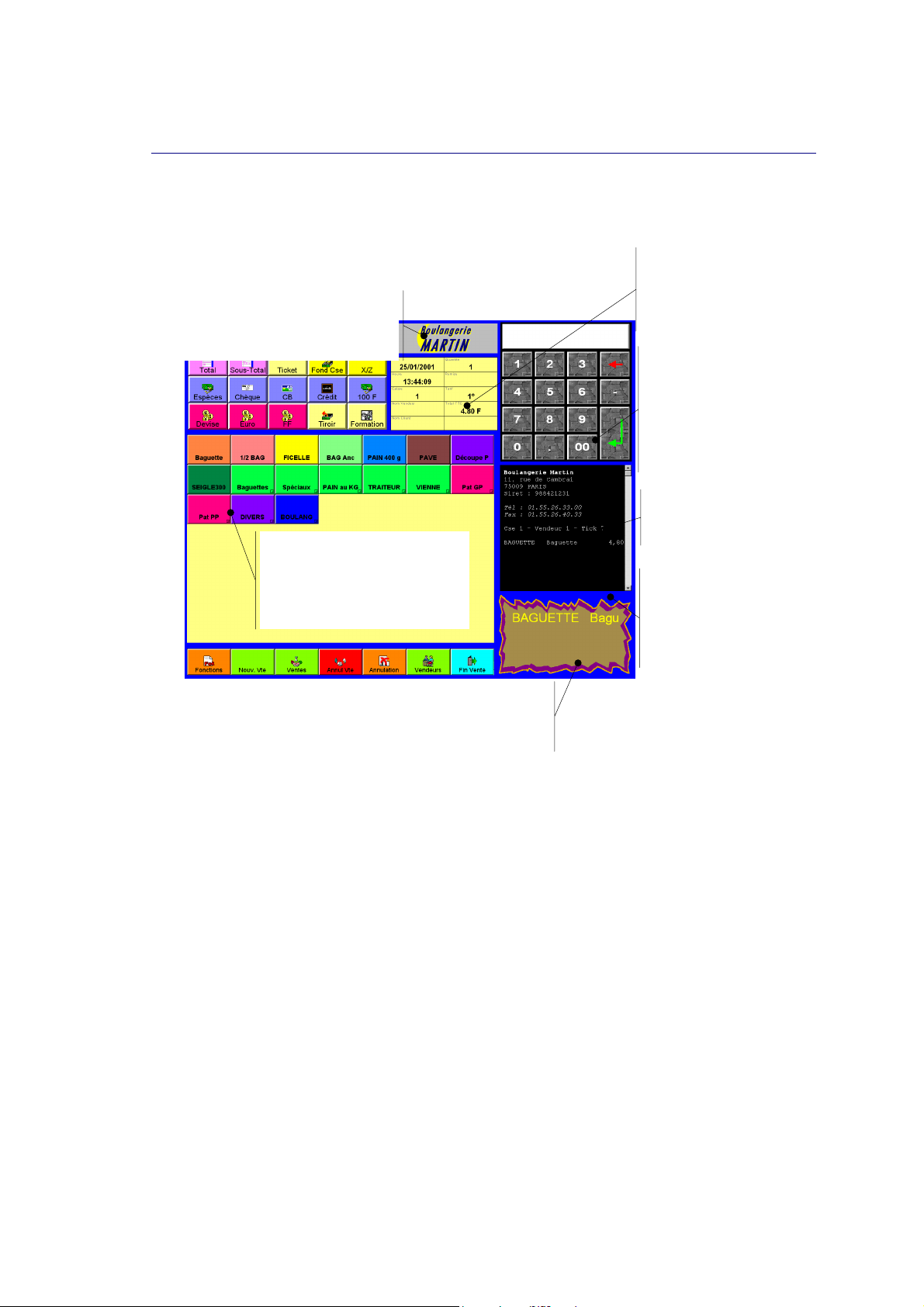
Q
UE TROUVE-T-ON DANS L'ECRAN DE VENTE
?
L'écran de vente se présente sous la forme d'un "Damier" comportant un fond d'écran sur
lesquels sont posés :
•
des pavés,
•
des touches de couleur en relief pour chaque cellule de vente.
Le pavé " logo" permet d'afficher
selon les cas, le logo de votre point de
vente, la photo d'un client ou la
représentation graphique d'un article.
Les raccourcis permettent de
positionner sur l'écran 4 type de
boutons (les fonctions, les articles,
les familles et les rayons). Il est
possible de paramétrer 3 zones de
raccourci.
compléments
d'informations donnés
sur la vente en cours,
comme la date, l'heure,
etc.
Le pavé numérique :
il fonctionne comme une
calculatrice et sert
principalement à saisir
une quantité article
supérieure à 1 ou un
montant, des références,
des taux, etc.
Le ticket représente le
ticket de caisse qui sera
imprimé à la fin de la vente
Le fond d'écran
correspond à la surface de
travail sur laquelle sont
placés les éléments de
votre écran de vente
L'afficheur visualise le dernier article
afin de donner un repère sur la vente
en cours (ou des informations
générales sur la société)
Chaque pavé de l'écran de vente peut être paramétré et organisé suivant vos propres
habitudes de faire, pour vous permettre de travailler dans un environnement qui vous sera
familier, intuitif et rapide. C'est d'ailleurs dans cette optique que vous pouvez choisir de
travailler :
•
à l'aide de la souris :
par le bouton gauche de la souris, vous cliquez sur la touche pour effectuer votre
sélection ; par le bouton droit, vous accédez à un menu contextuel présentant des
commandes propres à chaque pavé sur lequel vous êtes placé ;
•
par écran tactile :
l'accès au menu C
ONTEXTUEL
par écran tactile s'effectue par la combinaison des touches
<Alt><F10> de votre clavier. Ces touches sont paramétrées à partir de la fenêtre
Fonctions Caisse, accessible dans l'écran de vente, par la touche <F10> :
70
•
Page 73
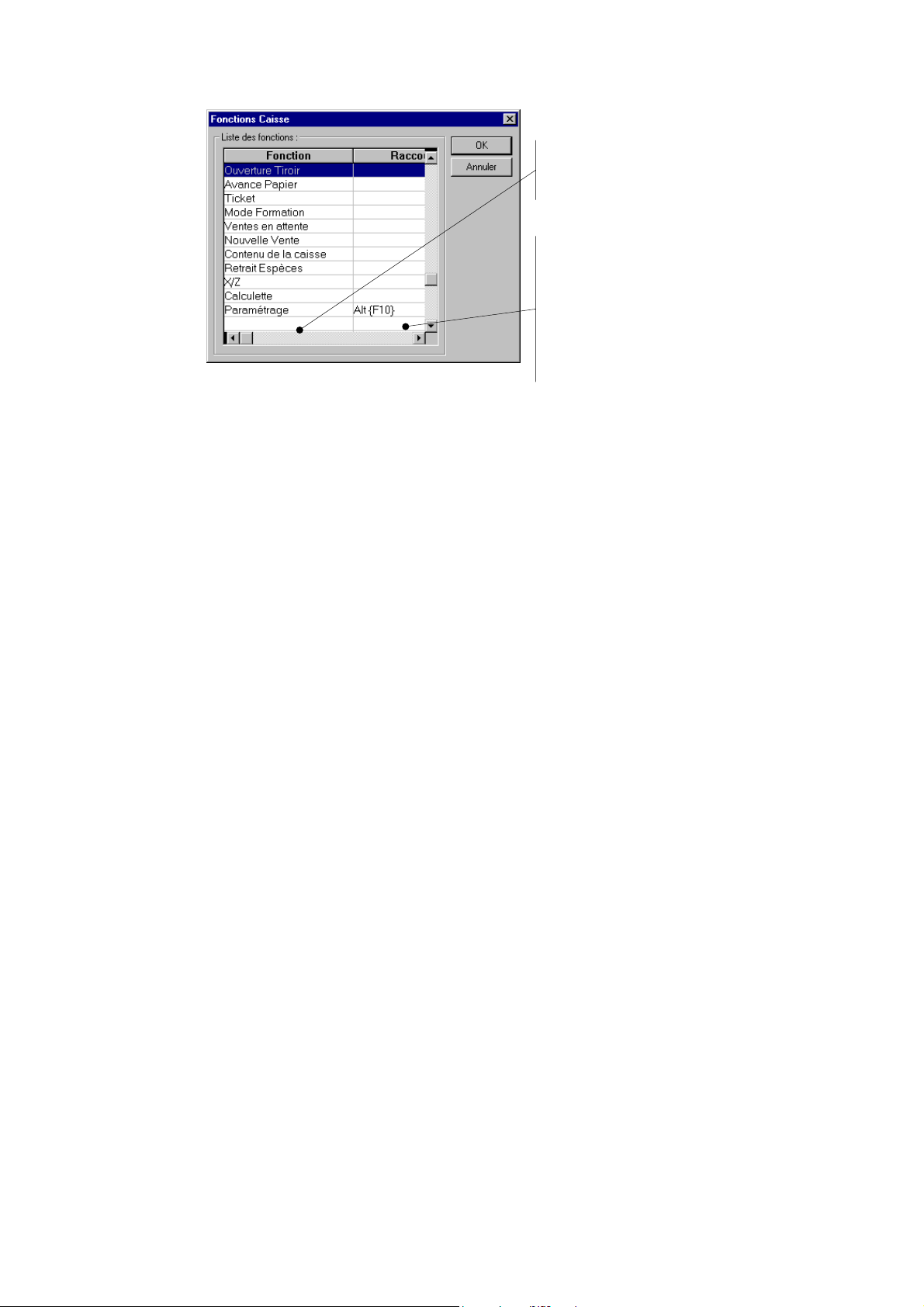
Cette fonction Paramétrage correspond
au menu Contextuel dans l'écran de
vente
Les touches de raccourci clavier <Alt>
<F10> permettent d'accéder à ce menu
Contextuel, dans le cas d'un
fonctionnement tactile de l'écran de
vente.
§ Les raccourcis, Les touches de
fonction de cette partie pour obtenir des
explications complémentaires sur les
différentes fonctions de cette fenêtre.
La manipulation de l'écran de vente par écran tactile peut également se faire au moyen
d'un logiciel reconnaissant cette saisie tactile. Ce logiciel permet d'obtenir une fenêtre
spécifique permettant de déterminer l'action tactile, à savoir si l'appui sur l'écran
correspond à un clic gauche ou à un clic droit de la souris. C'est principalement lors du
paramétrage et de la présentation de l'écran de saisie que l'affichage de cette fenêtre
"d'interprétation tactile" sera nécessaire ; lors de la saisie même des ventes, seul le bouton
gauche sera utilisé. Une fois le paramétrage de votre écran de ventes terminé, vous
pouvez fermer cette fenêtre du logiciel d'interprétation tactile. Nous vous conseillons de
vérifier le fonctionnement de cette option dans la documentation spécifique de votre
caisse à écran tactile.
71
•
Page 74
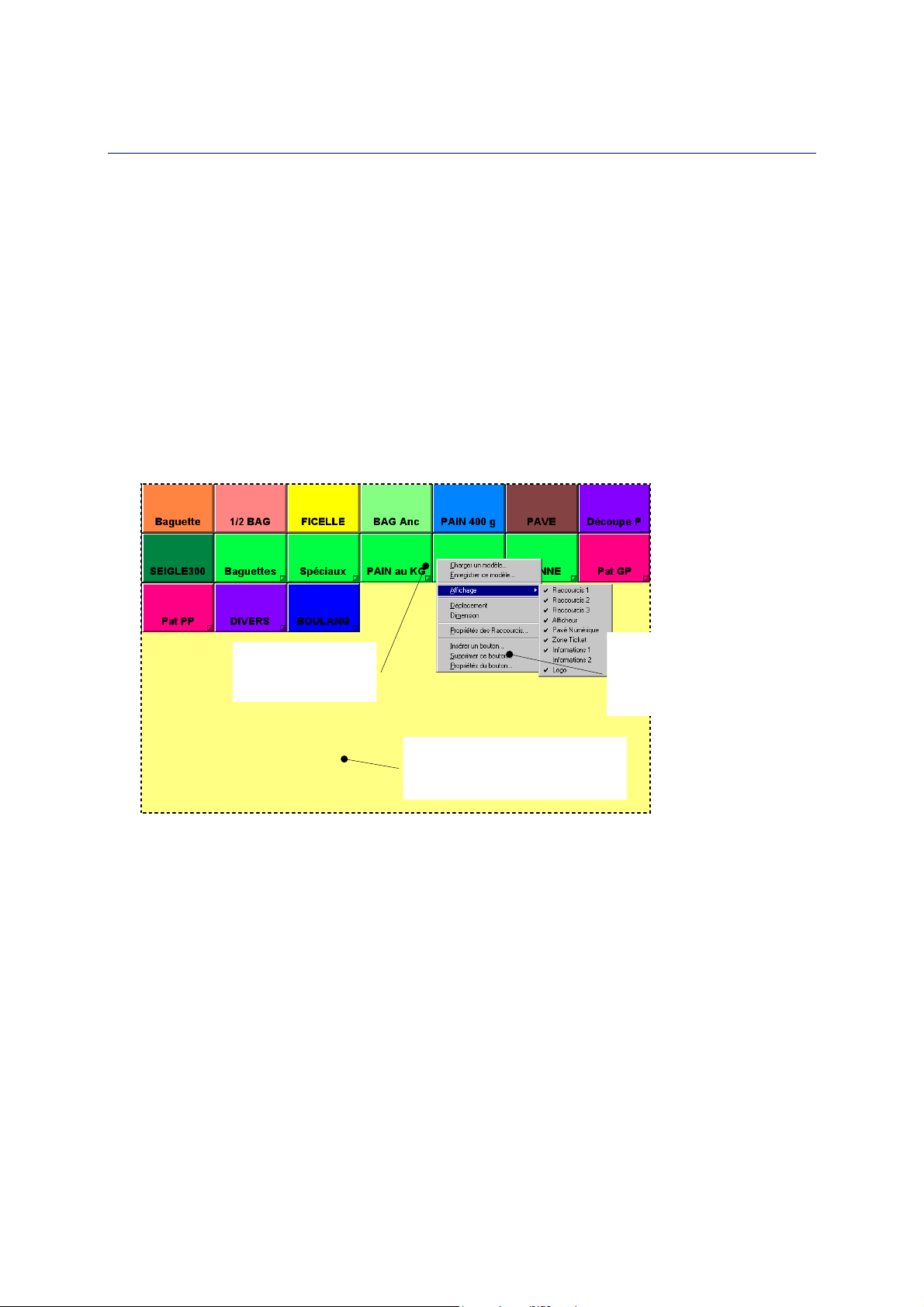
C
OMMENT SE PARAMETRE L'ECRAN DE VENTE
?
Des commandes générales sont disponibles à partir de menus contextuels que vous obtenez en
cliquant sur le bouton droit de la souris à l'intérieur de l'écran de vente.
Ces commandes sont :
•
Charger un modèle,
•
Enregistrer ce modèle,
•
Affichage.
Quel que soit l'emplacement où vous pointez la souris, vous avez accès en permanence à l'une de
ses fonctions. Seulement, chaque pavé possède ses propres particularités, vous allez vous
apercevoir que des commandes supplémentaires sont disponibles selon le pavé pour lequel le
menu contextuel est activé.
Exemple du menu CONTEXTUEL activé sur un bouton du pavé Raccourci 2 (touches articles)
1. Clic droit effectué sur
un des boutons
composant le pavé.
Affichage du pavé "Raccourci 2"
correspondant, dans la plupart des
modèles d'écran, aux touches articles.
2. On obtient le menu
contextuel accompagné
de commandes
supplémentaires
spécifiques au bouton.
EST-CE QUE LE MODELE DANS L'ECRAN DE VENTE
QU'
?
Les modèles sont des écrans types dans lesquels s'insèrent les touches articles, fonctions ventes,
logo de votre point de vente, etc. On parle ici de modèles d'écran de vente.
Une autre notion de modèle existe pour d'autres éléments du logiciel. Des modèles plus
spécifiques existent également pour le ticket, l'afficheur et les chèques. Ils sont abordés aux
paragraphes concernés dans cette partie.
Données, § Configuration - Caisse.
Vous disposez, dans l'application, de tout un échantillon d'écrans types où les différentes zones de
l'écran de saisie des ventes sont organisées différemment.
Les modèles dans les dossiers de démonstration - dossiers thématiques
L'écran de vente des dossiers de démonstration et des dossiers thématiques est composé en
fonction de l'activité concernée. Dans notre exemple, l'écran de vente du dossier de démonstration
boulangerie comporte déjà toutes les touches de raccourcis (articles, fonctions), logo de
•
72
Page 75
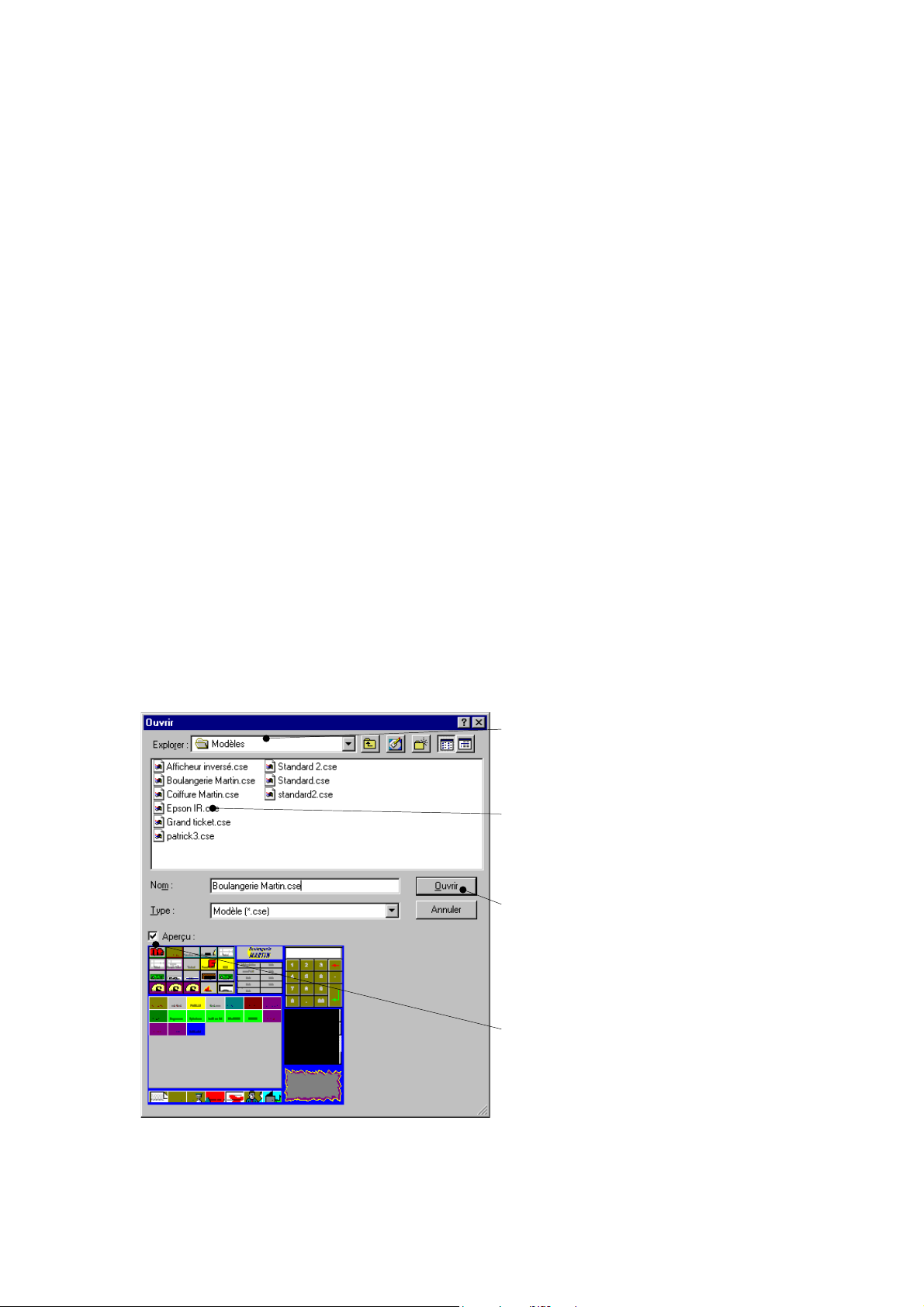
l'établissement, personnalisation du ticket, etc. entièrement dédiée à la vente au comptoir de la
boulangerie concernée.
Les modèles dans le dossier Autre activité
Les modèles proposés, lorsque vous accédez à l'écran de vente dans un dossier de travail de type
Autre activité, ne comportent pas encore de touches affectées. Le modèle Standard.cse est chargé
par défaut, vierge de tout paramétrage ; seul l'agencement des pavés est présenté.
Après avoir renseigné les données dans la partie Back-office de votre dossier de travail, vous
personnalisez votre propre écran de saisie à partir du modèle de votre choix.
Les modèles sont indépendants de la personnalisation que vous effectuez.
Ils sont assimilés au "décor" de l'écran de vente.
La personnalisation de l'écran de vente n'est donc réalisée qu'une seule fois à partir du modèle
courant. Vous pouvez donc changer de modèle sans craindre de perdre le paramétrage effectué à
partir du modèle de départ.
Charger un modèle
Menu C
ONTEXTUEL
- commande C
HARGER UN MODELE
A ce stade, vous avez la possibilité de changer de modèle que celui chargé initialement.
Vous disposez d'un panel varié de modèles pour trouver celui qui se rapproche le mieux de votre
environnement de vente.
Exemple de Liste des modèles, avec l'écran de vente personnalisé, du dossier de démonstration
Boulangerie
Le répertoire Modèles est sélectionné
automatiquement.
Parmi la liste de ceux proposés,
choisissez le modèle destiné au
remplacement de celui chargé
initialement.
Cliquez sur ce bouton pour lancer
l'ouverture du modèle.
En cochant la zone Aperçu, vous
visualisez, avant chargement, la
présentation du modèle. Le modèle de
l'exemple est entièrement
personnalisé.
73
•
Page 76
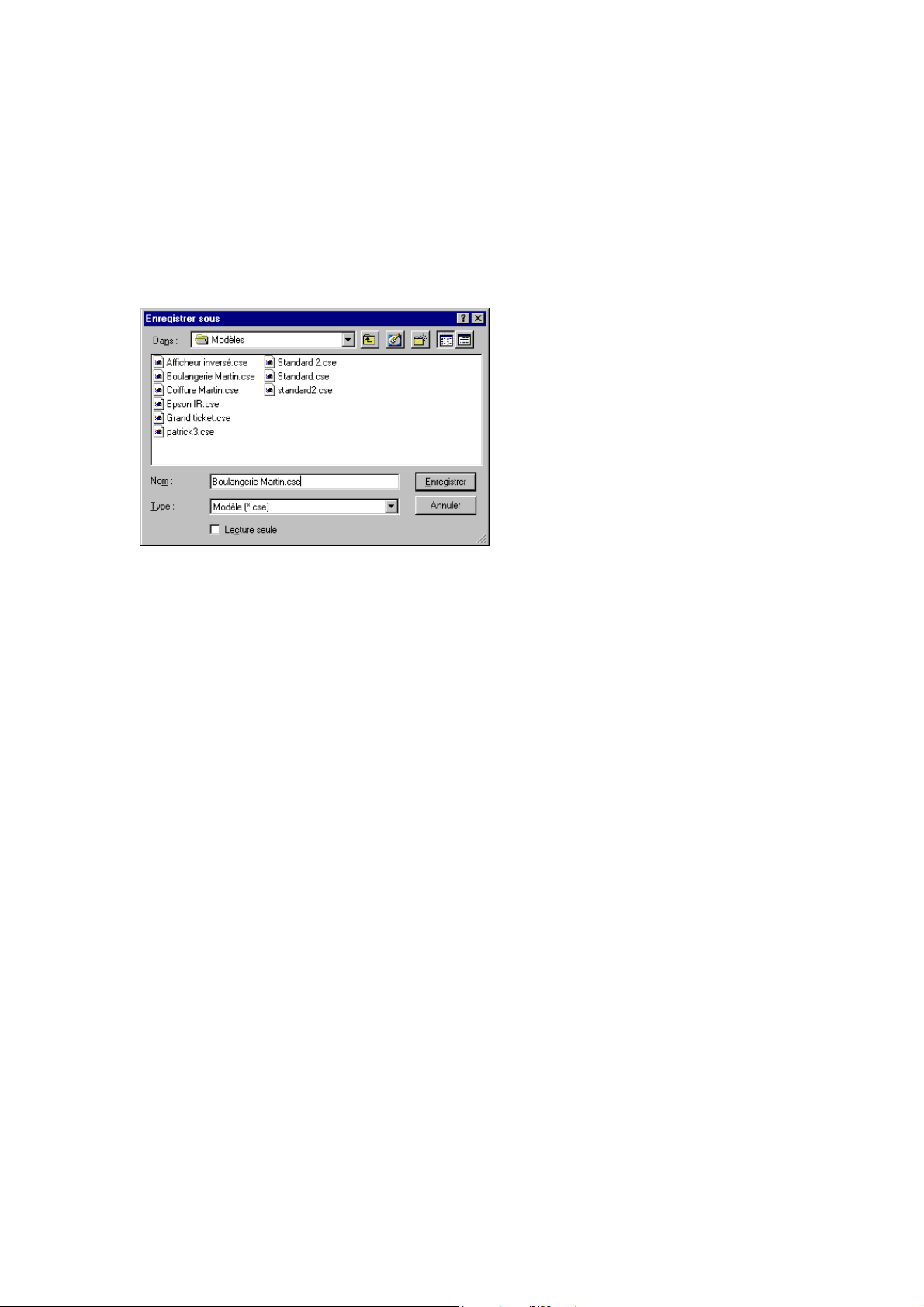
Enregistrer ce modèle
Menu C
ONTEXTUEL
- commande E
NREGISTRER CE MODELE
Vous procédez à l'enregistrement soit :
•
du modèle en cours que vous venez de modifier,
•
d'un nouveau modèle, toujours enregistré à partir du modèle courant.
Modifier un modèle
Lorsque cette commande est activée, le modèle courant est affiché par défaut à la zone
Nom
. Si
vous avez procédé à des modifications sur le modèle à partir duquel vous travaillez, vous pouvez
directement cliquez sur le bouton [Enregistrer] et confirmez par [Oui] que vous voulez le remplacer.
Le modèle existant est alors modifié, sauf si le modèle a été déclaré en
Lecture seule
.
Il est important de savoir que tous les modèles, livrés avec l'application, ne sont pas
modifiables. Dans ce cas, vous devez changer le nom proposé automatiquement.
Créer un modèle
Si vous souhaitez conserver le modèle initial, vous devez saisir un autre nom de modèle à la place
du modèle courant sélectionné à la zone
A propos de la zone Lecture seule...
Nom
avant de cliquer sur le bouton [Enregistrer].
Lorsque cette case est cochée, elle permet de protéger le modèle de toute modification éventuelle.
Il est donc plus sûr de l'activer, lors de la mise en place de votre propre modèle. Si vous devez
réintervenir sur le modèle, vous le renommerez.
Si cette case n'est pas cochée, il vous sera proposé d'écraser le modèle existant lors de
l'enregistrement.
FFICHAGE
A
Menu C
ONTEXTUEL
- commande A
FFICHAGE
Cette commande permet de déterminer quelles zones seront affichées dans l'écran de saisie des
ventes.
74
•
Page 77
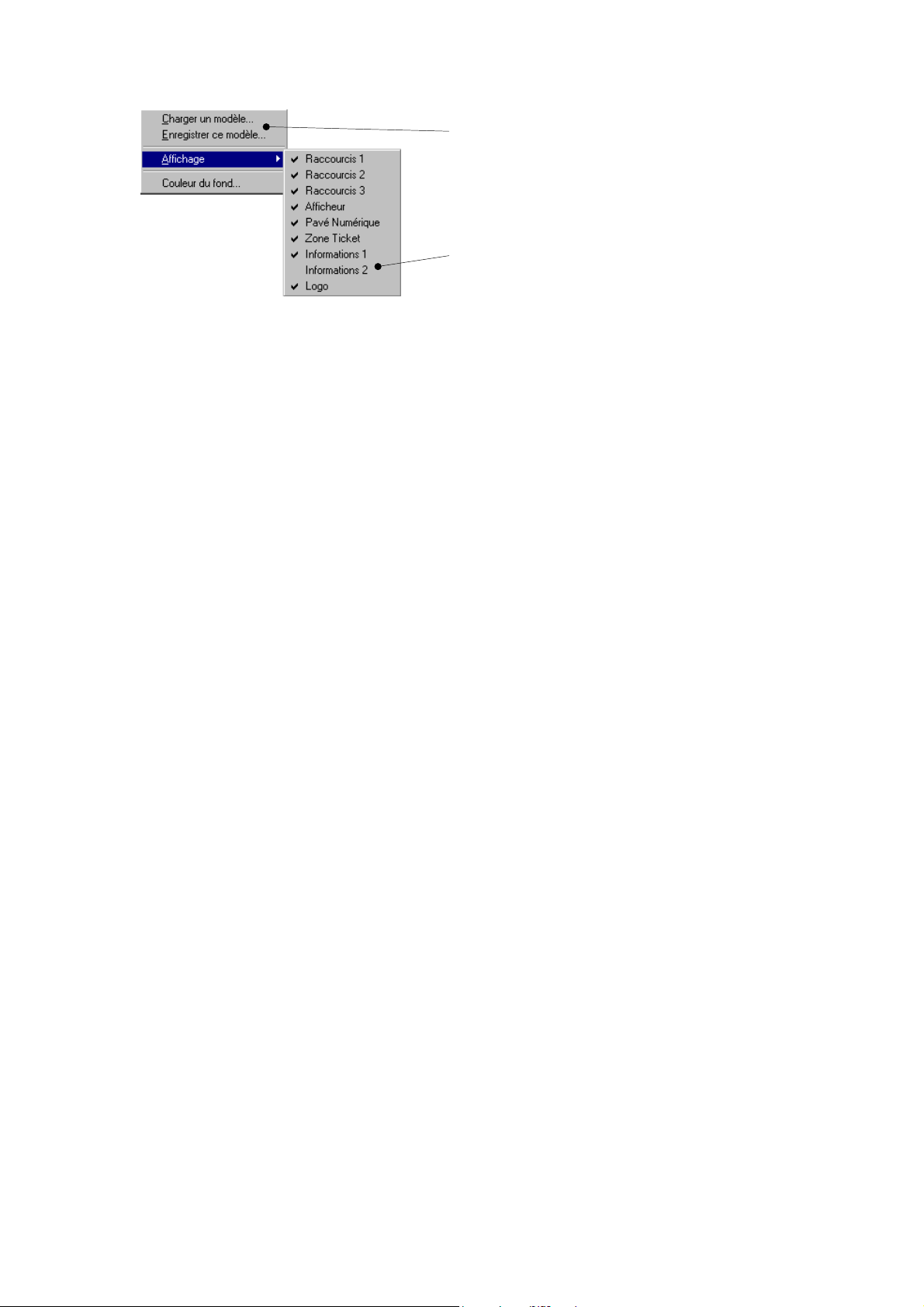
Activation du menu contextuel
du fond d'écran.
Liste des pavés figurant dans l'écran.
Dans cet exemple, le pavé
Informations 2 est décoché. Il
n'apparaît donc pas dans l'écran.
Si vous n'avez pas besoin d'un de ces pavés, il vous suffit de le faire disparaître de l'écran de vente
A
en décochant celui qui est inutile via la commande
FFICHAGE
regroupant les pavés.
Changer la couleur du fond d'écran
Menu C
ONTEXTUEL
- commande C
OULEUR DU FOND
Le fond d'écran représente la page de base de l'environnement en saisie de vente.
Dans notre modèle "Boulangerie", ce fond est représenté en bleu.
-
Veillez à placer votre souris sur une partie "neutre" de l'écran, c'est-à-dire sur aucun des pavés
composant le modèle mais sur un des bords de couleur bleue afin d'obtenir le menu contextuel
propre au fond d'écran.
Déplacer un pavé
Menu C
-
-
ONTEXTUEL
- commande D
Placez le curseur sur le pavé que vous souhaitez déplacer.
Activez la commande
entoure le pavé ; cela indique qu'il est prêt à être déplacé. Tout en gardant le doigt appuyé sur
le bouton de la souris, déplacez le pavé.
-
Une fois celui-ci placé à l'endroit souhaité, cliquez de nouveau sur la souris pour le "poser".
Pour réorganiser votre écran de ventes, procédez ainsi pour tous les pavés que vous voulez
déplacer.
EPLACEMENT
D
EPLACEMENT
du menu C
ONTEXTUEL
. Vous constatez qu'un cadre
Changer la dimension d'un pavé
Menu C
ONTEXTUEL
-
Placez le curseur sur le pavé que vous souhaitez redimensionner.
-
Activez la commande
- commande D
change de forme.
-
Cliquez sur l'un des bords du pavé, puis tout en laissant votre doigt appuyé sur la souris,
agrandissez ou rétrécissez le pavé.
Procédez ainsi pour tous les pavés que vous souhaitez redimensionner dans l'écran de ventes.
IMENSION
D
IMENSION
du menu C
ONTEXTUEL
. Vous constatez alors que le curseur
75
•
Page 78
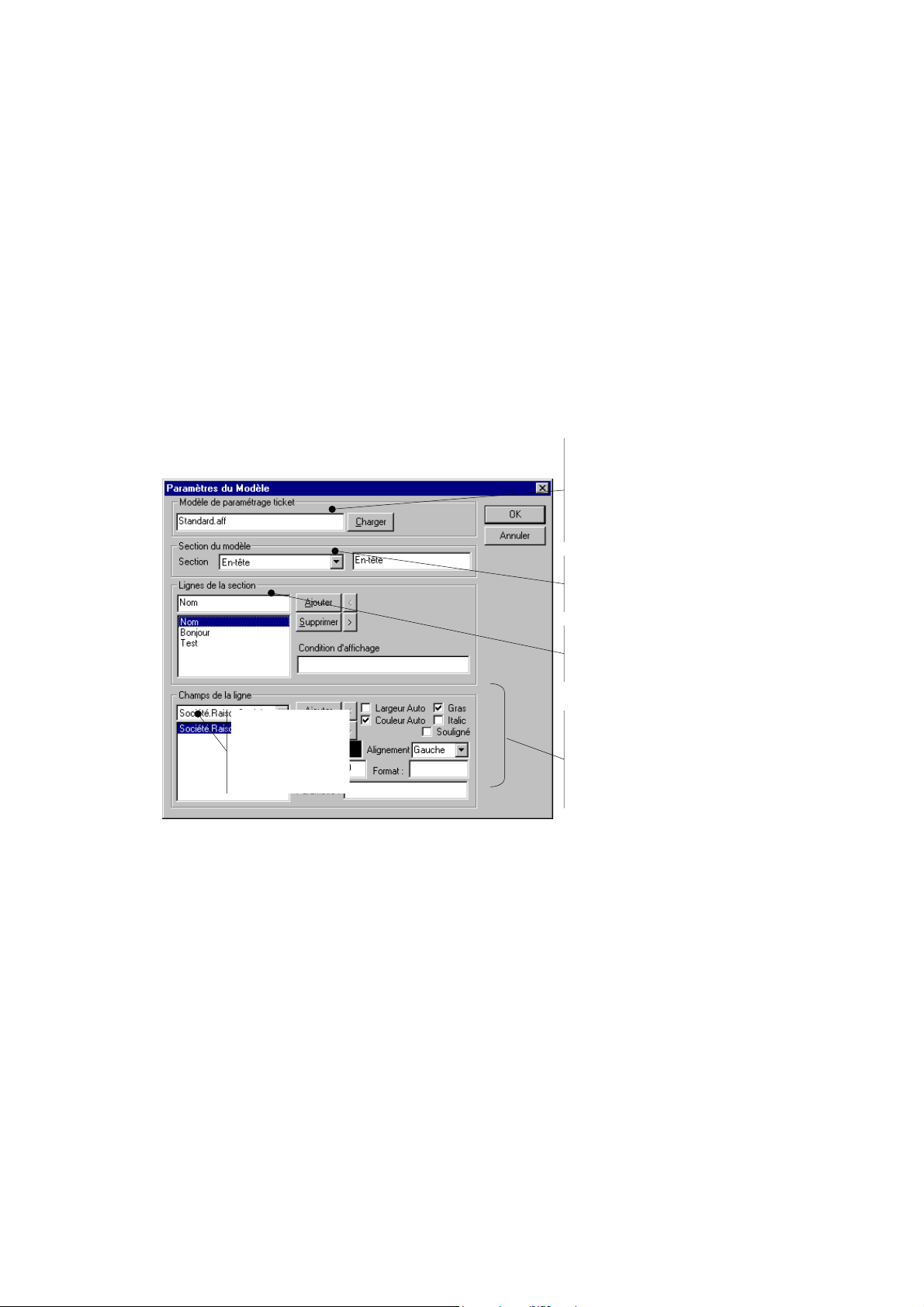
L'afficheur
Ce pavé vous permet de suivre précisément le déroulement d'une vente en rappelant le dernier
élément de la commande en cours. Si vous avez branché un afficheur client à votre caisse, le client
pourra également suivre les éléments qui lui sont facturés.
Données, § Configuration - Caisse pour obtenir des détails sur le paramétrage des
périphériques.
ONFIGURATION DE L'AFFICHEUR
C
Menu (à partir de l'afficheur) C
Comme tous les éléments placés sur votre écran de saisie, l'afficheur fait l'objet d'une
personnalisation.
-
Placez le curseur sur le pavé Afficheur.
ONTEXTUEL
- commande C
ONFIGURATION DE L'AFFICHEUR
-
Activez la commande
C
ONFIGURATION DE L'AFFICHEUR
Vous accédez alors à la fenêtre Paramètres du modèle.
Champs de la ligne
:
ils sont directement
liés aux lignes de la
section que vous
avez définies.
du menu C
ONTEXTUEL
Le modèle défini dans les
paramètres de la caisse par le
menu Données est repris par
défaut, mais vous pouvez en
sélectionner un autre en
cliquant sur le bouton
[Charger].
Permet de définir
l'emplacement du texte de
l'afficheur sur le ticket
Correspond aux lignes qui seront
présentées dans l'afficheur dès
le lancement de l'écran de vente
Cette partie regroupe les
différents paramètres de
présentation de l'afficheur
comme la police, le style, la
couleur, l'alignement du texte,
etc.
.
La fenêtre Paramètres du modèle vous permet de définir le texte qui sera présenté dans l'afficheur
dès le lancement de l'écran de saisie des ventes.
Pour configurer l'afficheur, procédez de la façon suivante :
-
Déterminez le modèle de paramétrage de l'afficheur ; le modèle défini dans les paramètres de
caisse (menu D
ONNEES
- commande
C
ONFIGURATION
-
C
AISSE
) est repris par défaut, mais vous
pouvez utiliser un autre modèle en cliquant sur le bouton [Charger].
-
Indiquez l'emplacement du texte de l'afficheur ; cliquez sur le triangle de sélection pour faire
votre choix.
Selon la section définie, les lignes de la section ainsi que les champs de la ligne varient.
-
Passons maintenant aux différentes étapes de paramétrage des lignes de la section : à chaque
ligne correspond un champ particulier ainsi qu'une mise en forme du texte spécifique. Pour
mieux comprendre comment l'afficheur du dossier Boulangerie est composé, analysons-le :
76
•
Page 79
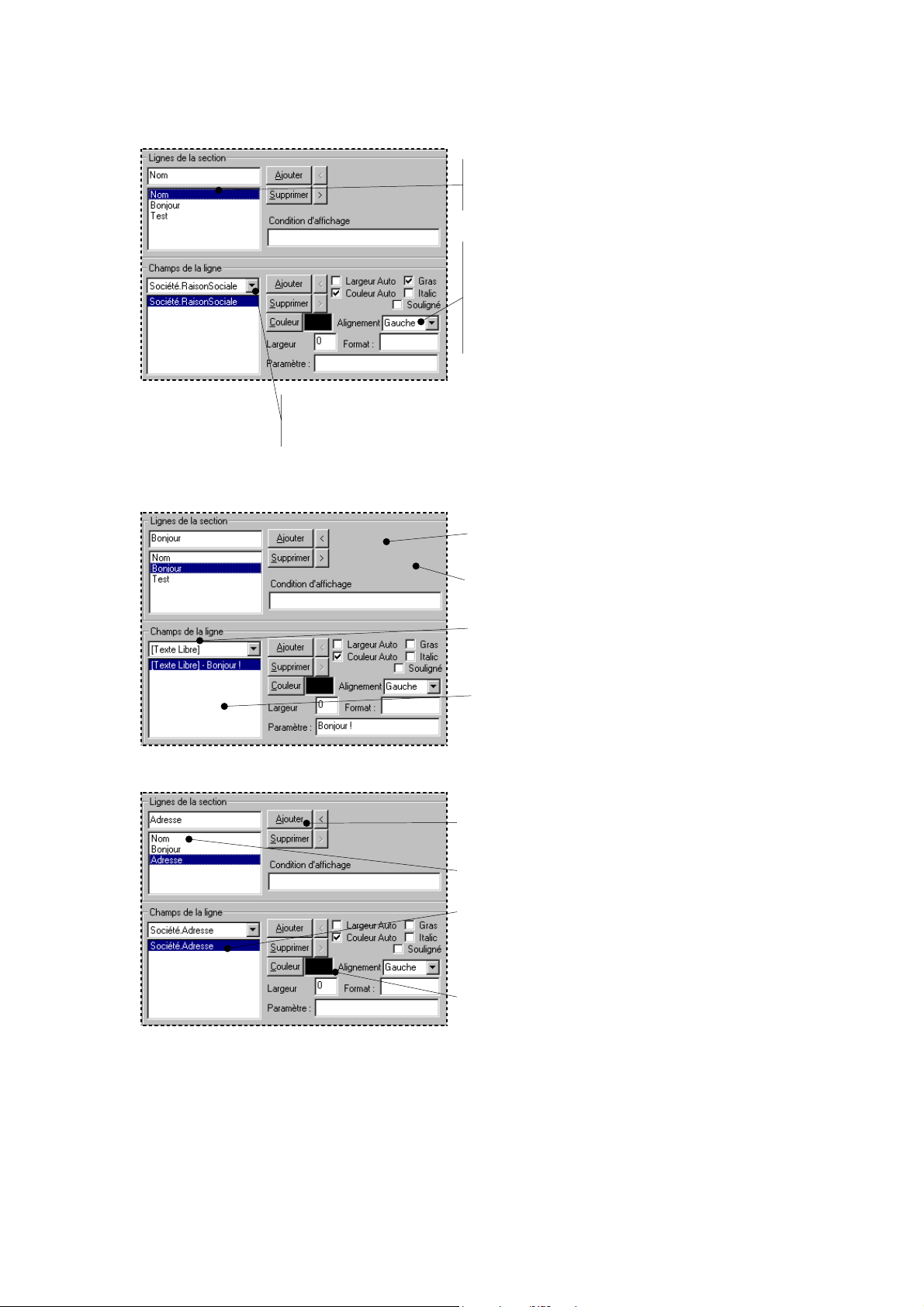
Première ligne de l'afficheur :
Cliquez sur le triangle de sélection pour choisir le
champ qui lui correspond, à savoir
Societe.RaisonSociale.
Deuxième ligne présentée dans l'afficheur :
Le Nom est indiqué comme référence de
ligne de la section.
Les paramètres qui sont appliqués au texte
sont indiqués dans cette partie ; le Nom du
point de vente sera en gras, aligné à gauche,
en couleur automatique, c'est-à-dire celle qui
est définie par la commande Propriétés de
l'afficheur du menu Contextuel.
Cliquez sur [Ajouter] pour définir une
deuxième ligne...
...saisissez Bonjour comme ligne de
section...
... choisissez Texte libre comme type
de champ...
Troisième ligne affichée :
Saisissez le libellé précis de la ligne
dans la zone Paramètre, par exemple
Bonjour !
par défaut du modèle qui sera appliquée
au texte
D'autre part, c'est la couleur
Cliquez sur [Ajouter] pour définir la
troisième et dernière ligne...
...saisissez Adresse comme ligne de
section...
... puis rattachez-la au champ
Societe.Adresse...
Aucun style n'est appliqué au texte,
hormis la couleur automatique qui
permet de l'homogénéiser avec les
autres lignes de texte de l'afficheur.
Une fois tous les éléments paramétrés,
cliquez sur [OK].
77
•
Page 80
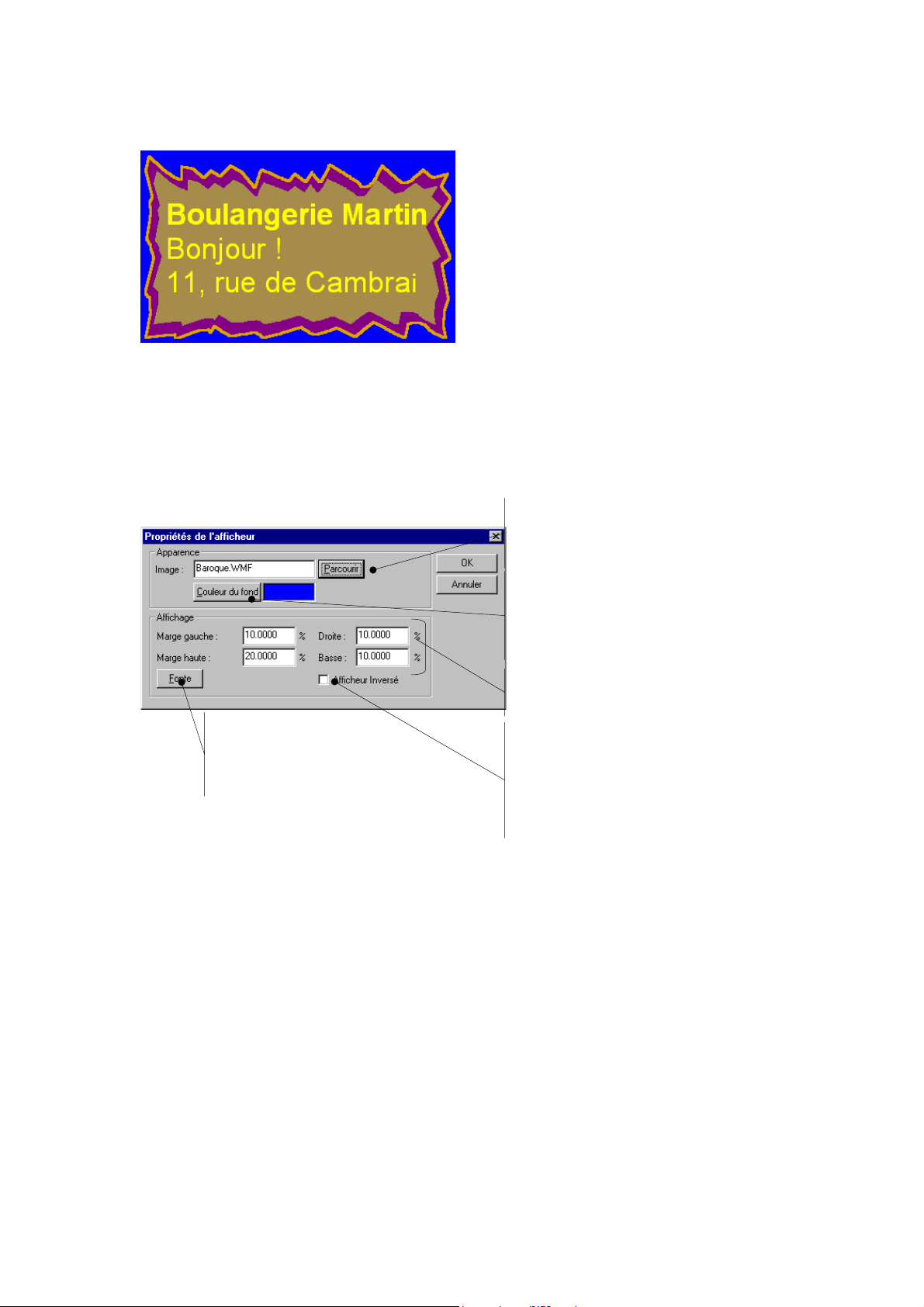
Le résultat est alors présenté dans l'écran de saisie des ventes :
ROPRIETES DE L'AFFICHEUR
P
Menu (à partir de l'afficheur) C
ONTEXTUEL
- commande P
ROPRIETES DE L'AFFICHEUR
Cette commande du menu C
ONTEXTUEL
entre également dans le cadre de la personnalisation de
votre environnement de travail puisqu'elle vous permet de choisir les paramètres d'affichage du
pavé, comme le fond d'écran de l'afficheur ou la police.
Cliquez sur ce bouton pour
définir la police ainsi que ses
attributs qui seront utilisés
par défaut lors de la
configuration du texte de
l'afficheur.
Choisissez une image de fond pour
l'afficheur. Cliquez sur le bouton
[Parcourir] pour consulter les autres
images de fond livrées avec le logiciel.
Déterminez la couleur de fond du pavé
en cliquant sur ce bouton ; dans notre
exemple, c'est un fond bleu électrique
pour un accord parfait avec le fond
d'écran général.
Les marges que vous définissez sont
exprimées en pourcentage et sont
appliquées au texte de l'afficheur
Afficheur inversé :
cochez cette case si vous utilisez un
afficheur avec un écran à plat. Le texte
sera alors orienté vers le client pour qu'il
puisse visualiser dans le bon sens les
articles qui lui sont facturés. En revanche,
à partir de l'écran des ventes, le texte est
affiché à l'envers
Le ticket
Le ticket correspond à la note du client qui sera éditée à la fin de vente ; c'est un reçu ou une
facturette sur lequel figurent les différents articles achetés ainsi que des renseignements divers
afférents au point de vente (nom, coordonnées téléphoniques, etc.). Le ticket constitue, pour le
client, une trace écrite de son achat.
§ Les raccourcis, les touches de fonction - Le ticket, de cette partie.
ONFIGURATION DU TICKET
C
Menu (à partir du ticket) C
ONTEXTUEL
- commande C
ONFIGURATION DU TICKET
Cette commande vous permet de définir les renseignements généraux qui figureront sur chaque
ticket édité au client. Tout comme pour le modèle de l'afficheur, celui du ticket défini dans le
paramétrage de la caisse (menu D
ONNEES
- commande
C
ONFIGURATION
,
C
AISSE
) est repris par
défaut ; mais vous pouvez en utiliser un autre si vous le souhaitez en cliquant sur le bouton
[Charger].
78
•
Page 81
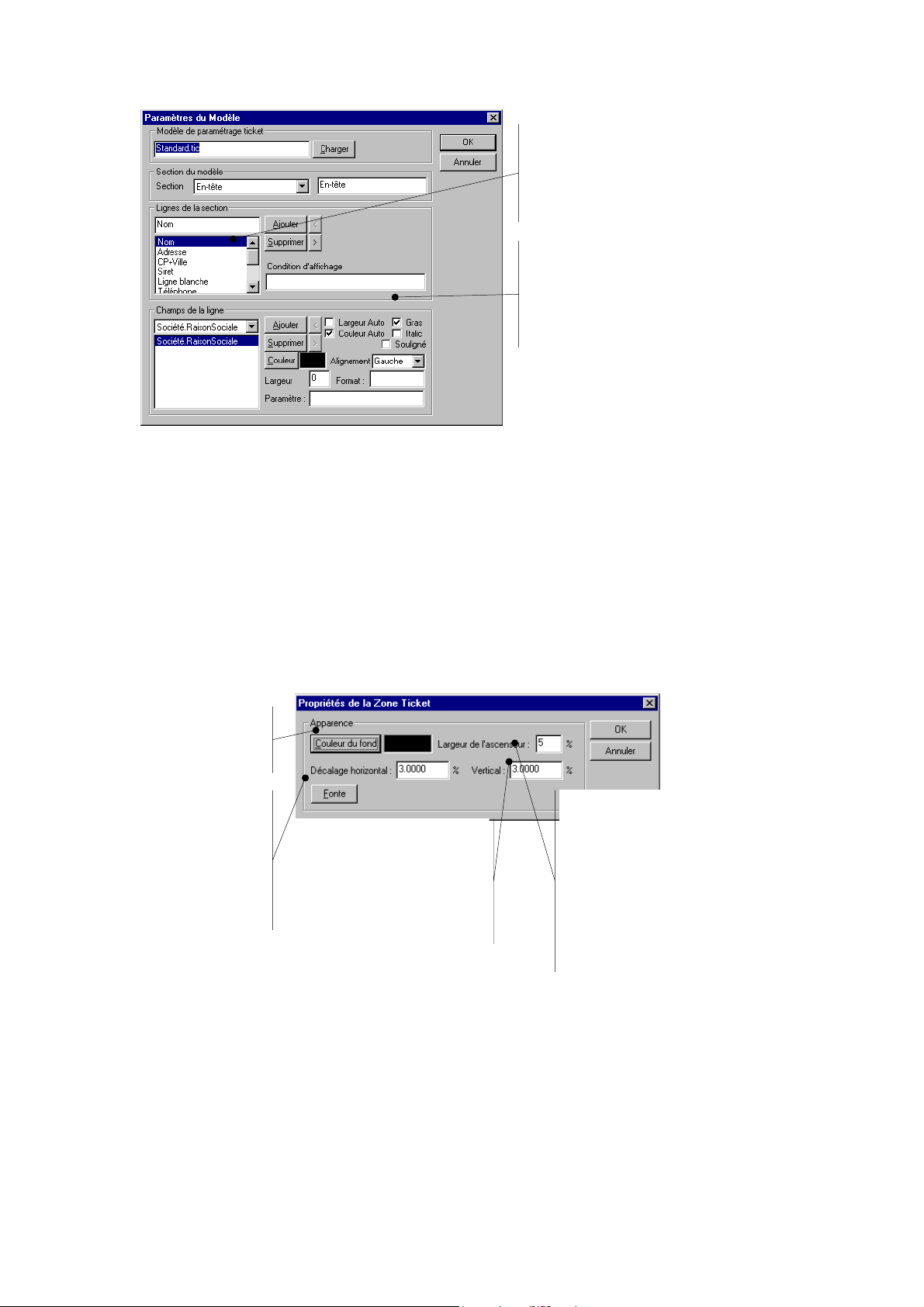
Lignes de la section :
Ce qui sera imprimé dans l'en-tête de
chaque ticket de caisse est défini dans
cette partie et paramétré dans la
partie Champs de la ligne de cette
fenêtre.
Condition d'affichage :
Correspond à une expression qui
autorise ou non l'impression de la
ligne. Par exemple, la quantité de
l'article vendu ne sera mentionné
sur le ticket que si elle supérieure à
1.
Le mode de fonctionnement et de paramétrage des lignes de la section ainsi que des champs de la
ligne (couleur, police, alignement, etc.) qui leurs sont rattachés est identique à l'afficheur.
§ Afficheur, Configuration de l'afficheur de cette partie.
ROPRIETES DU TICKET
P
Menu (à partir du ticket) C
ONTEXTUEL
- commande P
ROPRIETES DU TICKET
Les paramètres que vous définissez dans la fenêtre Propriétés de la zone Ticket viennent en
C
complément de ceux établis par la commande
ONFIGURATION DU TICKET
du menu C
vue précédemment.
Cliquez sur ce bouton pour
choisir la couleur d'arrièreplan du ticket.
C'est par ce bouton que
vous définissez la couleur et
le style de la police utilisée
pour le ticket ; ces
éléments sont à établir en
fonction de la couleur du
fond que vous avez choisie.
Vous pouvez ajouter une barre de
C'est par ce bouton que vous
définissez la couleur et le style de
la police utilisée pour le ticket ; ces
éléments sont à établir en fonction
de la couleur du fond que vous
avez choisie.
défilement vertical sur le côté droit
du pavé en indiquant un
pourcentage supérieur à 0. Cet
ascenseur vous évite ainsi de d'un
achat comportant de nombreux
articles ; la consultation en est
d'autant plus rapide
redimensionner le pavé lors d'un
achat comportant de nombreux
articles ; la consultation en est
d'autant plus rapide.
ONTEXTUEL
,
79
•
Page 82
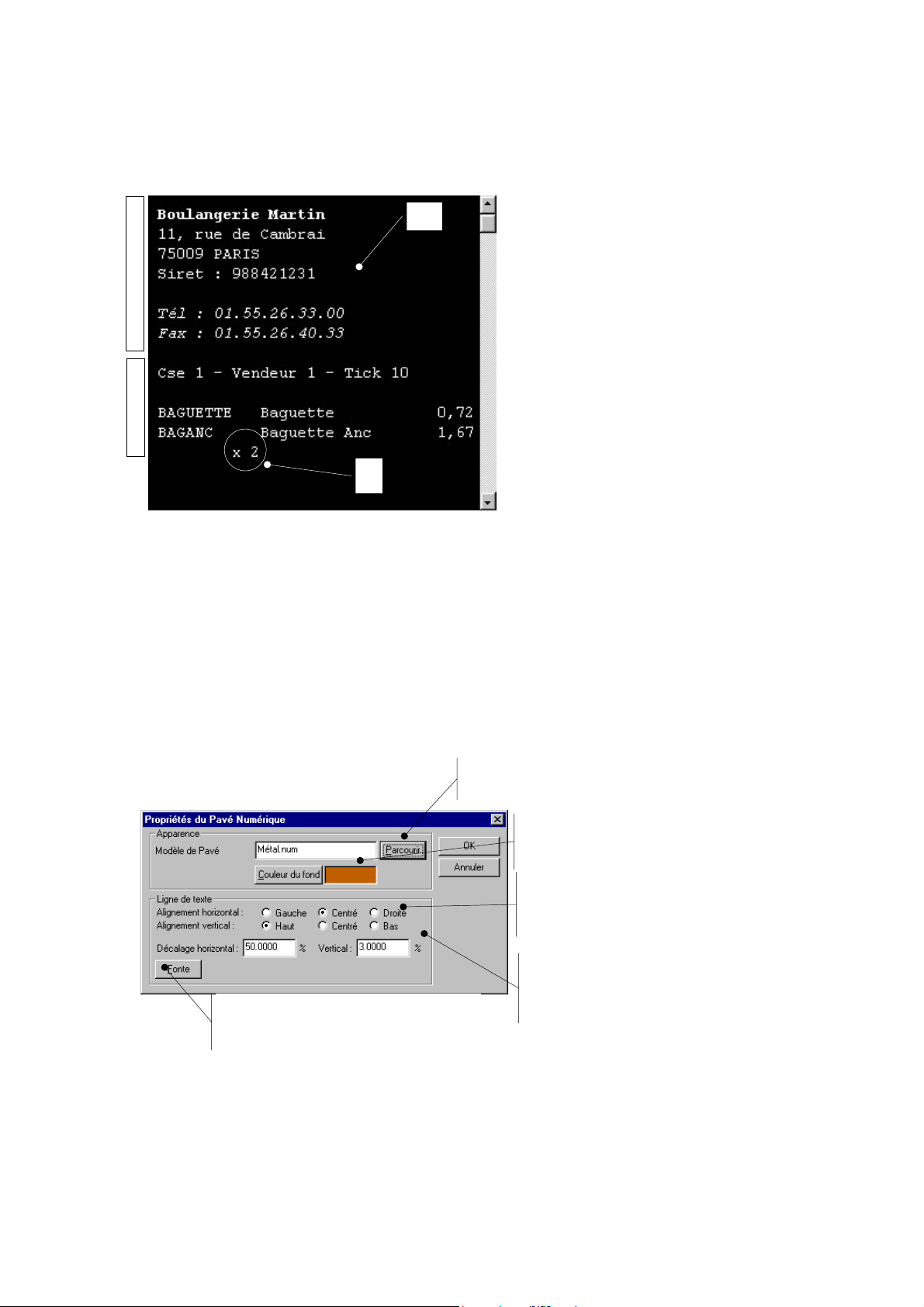
Les paramètres définis par ces deux commandes spécifiques au ticket vous permettent d'obtenir le ticket
suivant dans l'écran de saisie des ventes :
Les lignes définies par la commande
A
A
Configuration du ticket sont reprises
dans l'en-tête du ticket : Nom, Adresse,
CP + Ville, Siret, Ligne blanche,
Téléphone, Télécopie, Ligne blanche,
Infos, Ligne blanche.
En-tête du ticket
Corps du ticket
La quantité n'est mentionnée que
B
lorsqu'elle est supérieure à 1 ; cette
expression fait référence à la condition
d'affichage définie dans la fenêtre de
Configuration du ticket
B
Le pavé numérique
Il a l'apparence d'une calculatrice. Il permet principalement d'enregistrer des quantités articles
supérieures à 1, ainsi que les montants et taux de remise et les codes articles numériques ou les
préfixes de codebar.
ROPRIETES DU PAVE NUMERIQUE
P
Menu (à partir du pavé numérique) C
C'est par cette commande que vous déterminez les principales caractéristiques du pavé numérique
présenté dans l'écran de vente.
Cliquez sur ce bouton pour définir les
paramètres de la police utilisée dans l'écran du
pavé numérique.
ONTEXTUEL
- commande P
Cliquez sur le bouton [Parcourir] pour choisir un
autre modèle de présentation du pavé.
ROPRIETES DU PAVE NUMERIQUE
Précisez la couleur d'arrière-plan en
cliquant sur le bouton [Couleur du fond].
Renseignez les paramètres de saisie des
chiffres dans l'écran du pavé
Déterminez un retrait en pourcentage
pour ajuster les chiffres dans l'écran du
pavé
80
•
Page 83
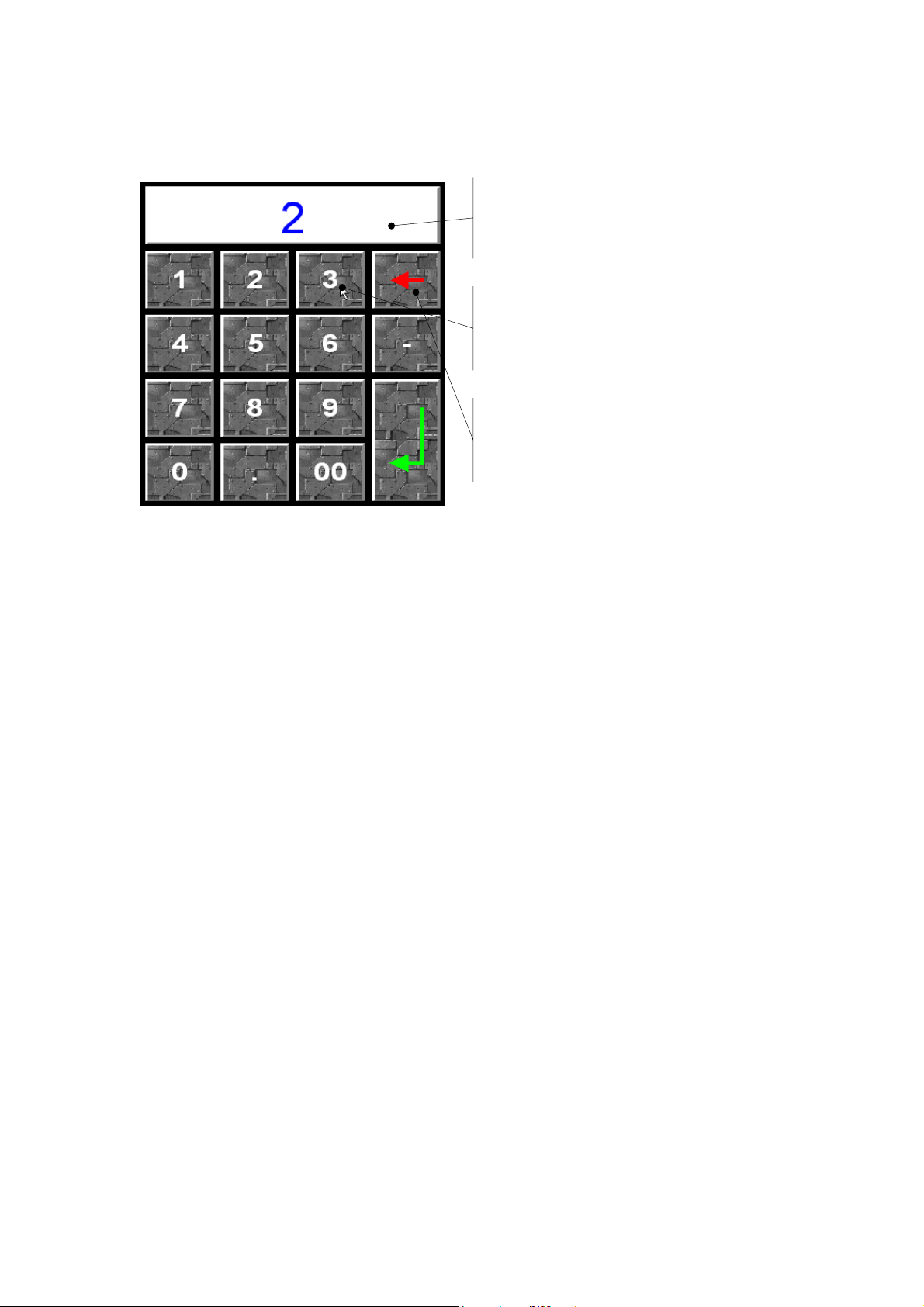
RESENTATION DU PAVE NUMERIQUE
P
Ecran du pavé :
au fur et à mesure que vous appuyez sur
les touches, les chiffres sont présentés sur
cet écran
Touches du pavé :
elles correspondent aux boutons de la
"calculatrice" sur lesquels vous appuyez pour
saisir la quantité, valider ou effacer.
Touche Effacer :
si vous avez appuyé sur une mauvaise
touche, cliquez sur cette flèche rouge
pour effacer le dernier chiffre saisi
OMMENT FONCTIONNE-T-IL
C
?
Les chiffres que vous saisissez sur le pavé numérique peuvent s'appliquer à certaines touches de
caisse, touches de fonction et à toutes les touches articles.
Dans le cas des touches de caisse, le chiffre du pavé pourra être affecté à une Quantité, une
Remise, un Montant.
Pour ce qui est des touches de fonction, on utilise le pavé pour une annulation. Le chiffre défini
dans le pavé détermine le numéro de la ligne à annuler dans le ticket.
Pour les touches articles, le pavé numérique permet de déterminer la quantité d'articles
commandés par un client.
81
•
Page 84
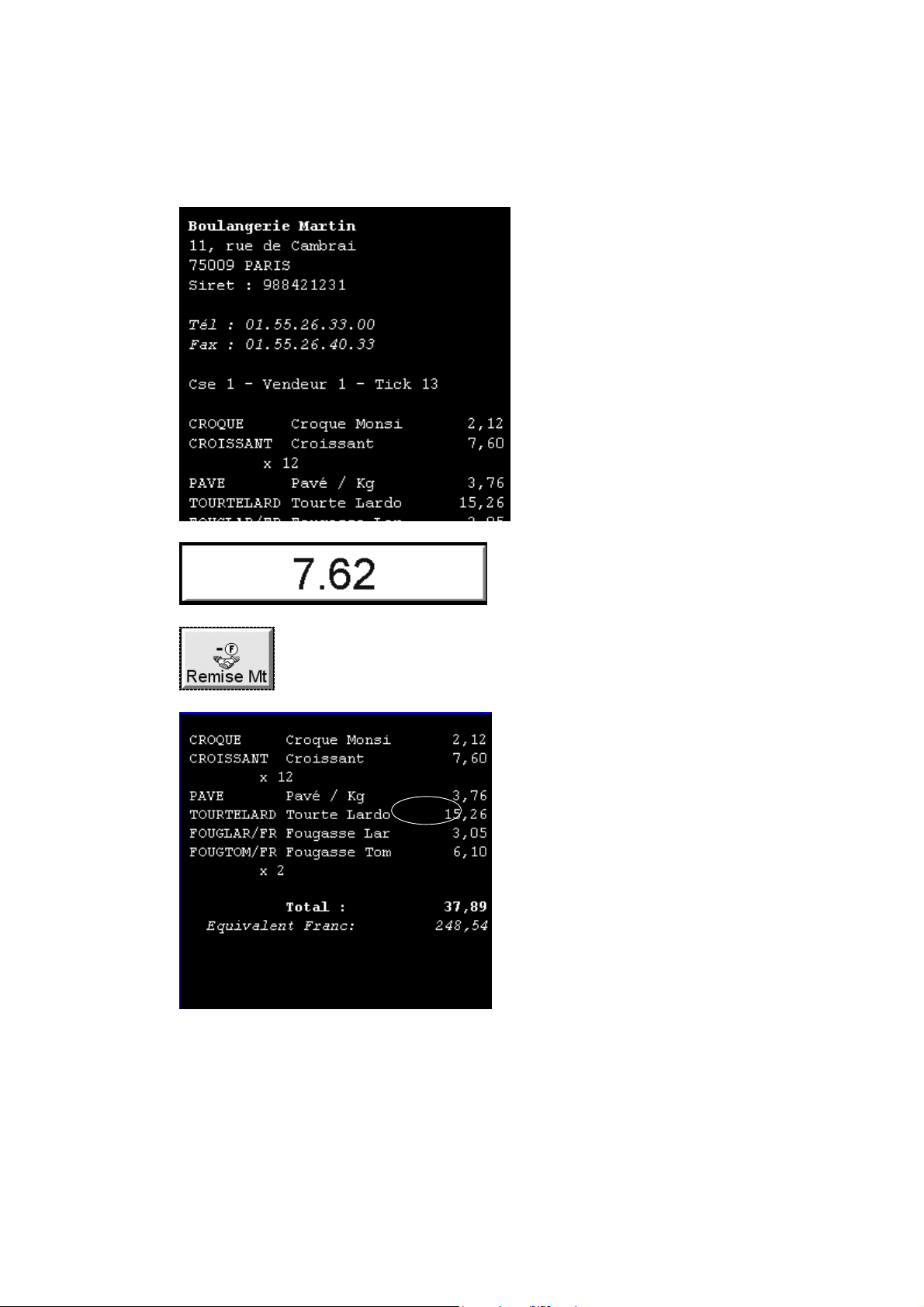
Pour vous aider dans la manipulation du pavé numérique, prenons ces 3 exemples :
Exemple 1 - Touches de caisse
Vous souhaitez effectuer une réduction de 7.62 euros sur un des produits d'une commande.
Enregistrez les différents
articles de la commande...
saisissez 7.62 sur le pavé
numérique...
...appuyez sur la touche de
caisse [Remise Mt] dans le
Raccourci 1 de l'écran de
vente...
Sélectionnez l'article
bénéficiant de cette
réduction... Le prix initial de
la tourte est de 15.26 euros-->
le prix de la tourte après
remise est de 7.62 euros.
Le montant est alors pris en
compte et enregistré sur le
Ticket.
82
•
Page 85
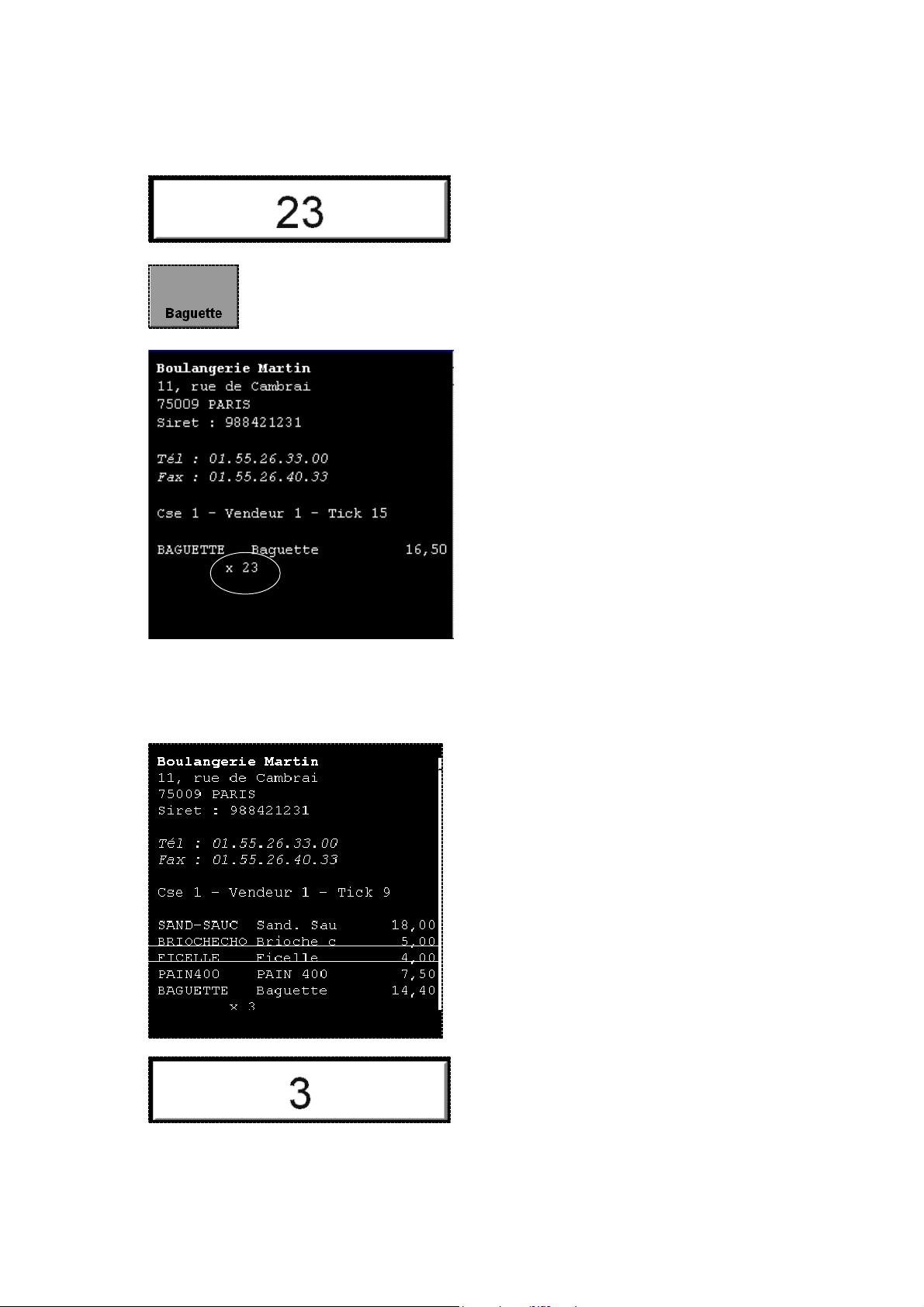
Exemple 2 - Touches Articles
Pour l'organisation d'une soirée, un client vous commande 23 baguettes.
A partir du pavé numérique,
appuyez sur la touche <2>,
puis <3>...
...appuyez sur le bouton
[Baguette] dans le pavé
Raccourci 2...
...le calcul est
automatiquement réalisé par le
programme et présenté sur le
pavé Ticket.
Exemple 3 - Touches de fonction
Suite à une modification de commande de la part d'un client, vous êtes amené à supprimer un article déjà
enregistré sur le ticket.
Vous avez saisi les 5 articles
suivants.
Le client change d'avis et décide de
ne plus prendre la ficelle qu'il a
demandée. Cet article Ficelle
figure à la troisième ligne de la
commande...
...pour supprimer cette ligne du
ticket, saisissez 3 dans le pavé
numérique...
83
•
Page 86
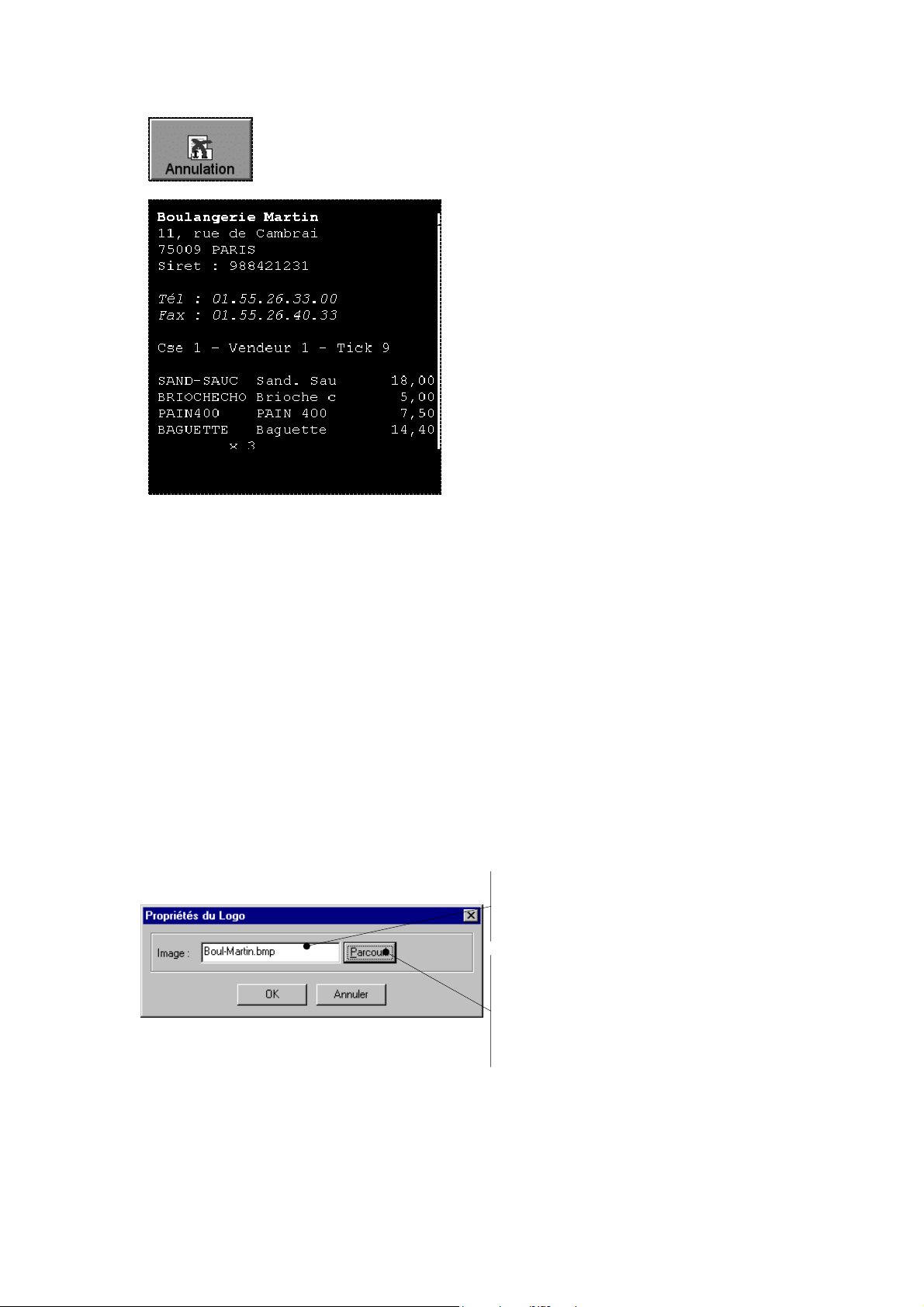
...appuyez sur le bouton
[Annulation] dans le pavé
Raccourci 3, présentant les
touches de fonction...
...vous constatez alors que
l'enregistrement Ficelle ne figure
plus sur le ticket ; il ne reste plus
que les 4 autres articles dans la
liste.
Le logo
La partie Logo de l'écran de ventes permet d'afficher, selon le cas, la photo de l'article de votre
client ou la représentation graphique de votre point de vente. Si vous avez renseigné l'onglet Photo
de la fiche Article ou Client par le menu D
de l'écran lorsque vous sélectionnerez l'article ou le client en question.
En revanche, si aucune photo n'est rattachée à l'article ou au client, c'est le logo défini par la
commande
ROPRIETES DU LOGO
P
Menu (à partir du logo) C
P
ROPRIETES DU LOGO
ONTEXTUEL
du menu C
- commande P
Avant de placer le logo sur votre écran de vente, vous devez enregistrer cette représentation
graphique au format .bmp. L'image de votre logo peut provenir d'une photo scannée ou d'une
composition qui vous est propre.
- Cliquez sur le bouton [OK].
ONNEES
, cette image sera présentée dans la partie Logo
ONTEXTUEL
ROPRIETES DU LOGO
qui sera affiché.
Image
Le nom du fichier logo de votre point de
vente (au format .bmp) est présenté dans
cette zone.
Si vous souhaitez sélectionner une autre image
pour votre logo, cliquez sur le bouton
[Parcourir] pour accéder à la fenêtre Ouvrir.
Cliquez sur le triangle de sélection de la zone
Dans pour dérouler la liste des répertoires
disponibles sur votre système, et choisissez le
fichier .bmp à prendre en compte.
Exemple 1
Visualisation du logo de la Boulangerie Martin dans l'écran de vente. Ce logo sera affiché pour chaque
article n'étant pas rattaché à une photo.
84
•
Page 87
Exemple 2
Vous avez rattaché l'image Croissant.bmp dans la fiche de l'article Croissant (menu D
A
RTICLES
). Lorsque vous cliquez sur la touche Article dans l'écran de vente, la photo du croissant apparaît à
la place du logo du point de vente défini par défaut :
Vous cliquez sur la touche [Croissant]
dans le pavé Raccourci 2, sur lequel
figurent les touches articles...
...la photo de l'article défini dans la fiche
Article correspondante est présentée dans
la partie Logo de l'écran de vente.
ONNEES
- commande
Les informations
Cette partie de l'écran comporte des renseignements relatifs à la vente. Ces éléments peuvent être
déclinés en deux groupes :
•
des éléments "statiques" qui varient peu d'une vente à l'autre, comme la date, l'heure ou bien
encore le numéro de caisse ;
•
des éléments variables, qui évoluent et changent au cours de la vente par exemple la quantité
articles, le nom du vendeur, le total TTC, etc.
ROPRIETES DES INFORMATIONS
P
Menu (à partir du pavé Informations) C
Comme pour les autres pavés de l'écran de vente, celui afférent aux informations fait également
l'objet d'un paramétrage qui s'adapte à vos besoins.
ONTEXTUEL
- commande P
ROPRIETES DES INFORMATIONS
85
•
Page 88
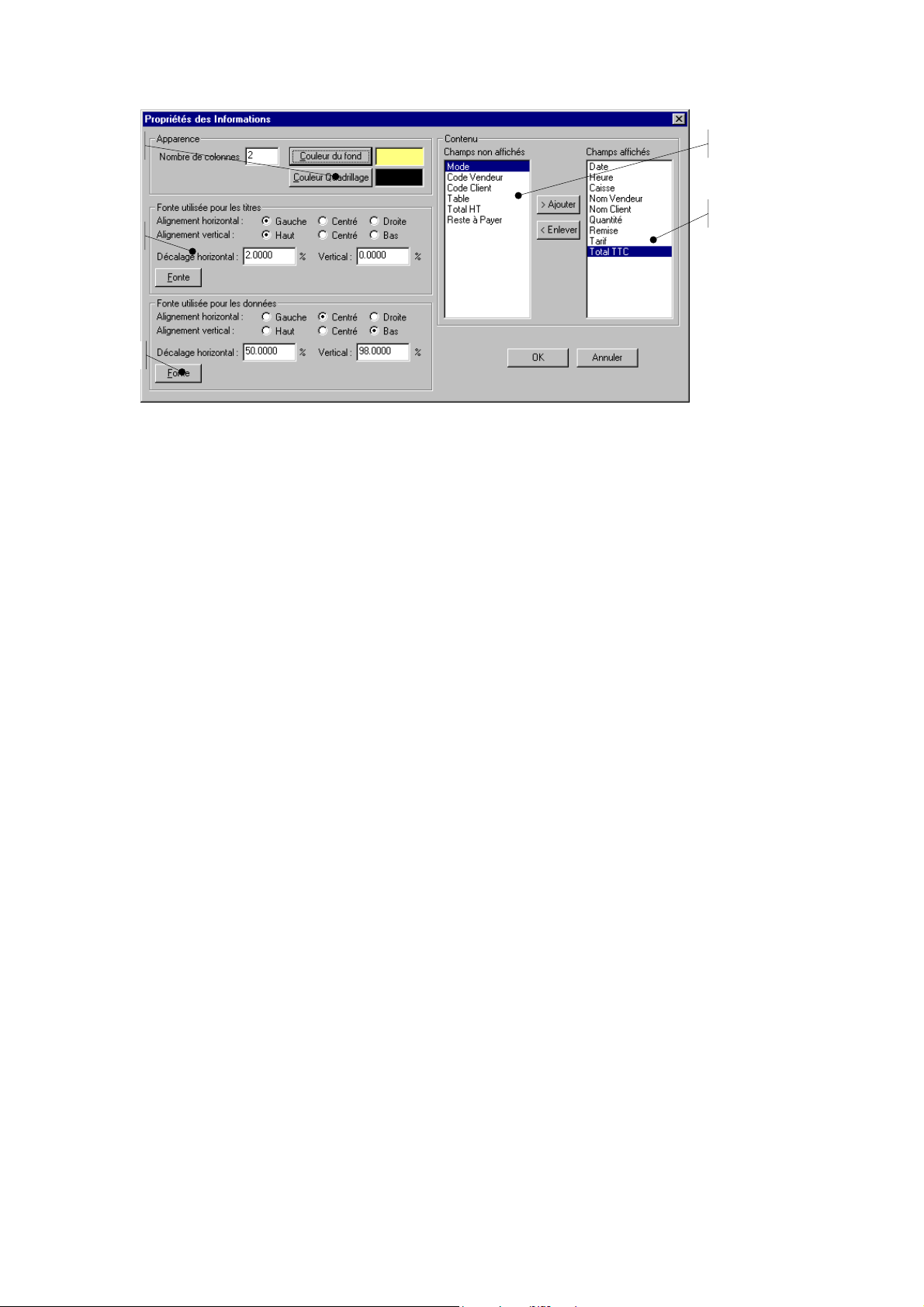
B C
A
A Définissez les différents paramètres d'aspect de la
partie Informations : couleur et nombre de
colonnes
Choisissez la police à utiliser pour le titre des cellules
B
et déterminez ses attributs
Faites de même avec la police et les attributs à
C
appliquer pour les données des cellules.
Ajouter un champ dans le pavé Informations
La partie Contenu de la fenêtre Propriétés des Informations est divisée en deux parties :
D Les champs non utilisés dans le pavé
Informations sont présentés dans cette
colonne
La liste des champs affichés dans la partie
E
Informations de l'écran de vente sont
regroupés dans cette partie
D
E
•
les champs non affichés, présentant la liste des champs disponibles, pouvant figurer dans la
partie Informations ;
•
les champs affichés, répertoriant la liste de ceux mis en place dans le pavé.
86
•
Page 89
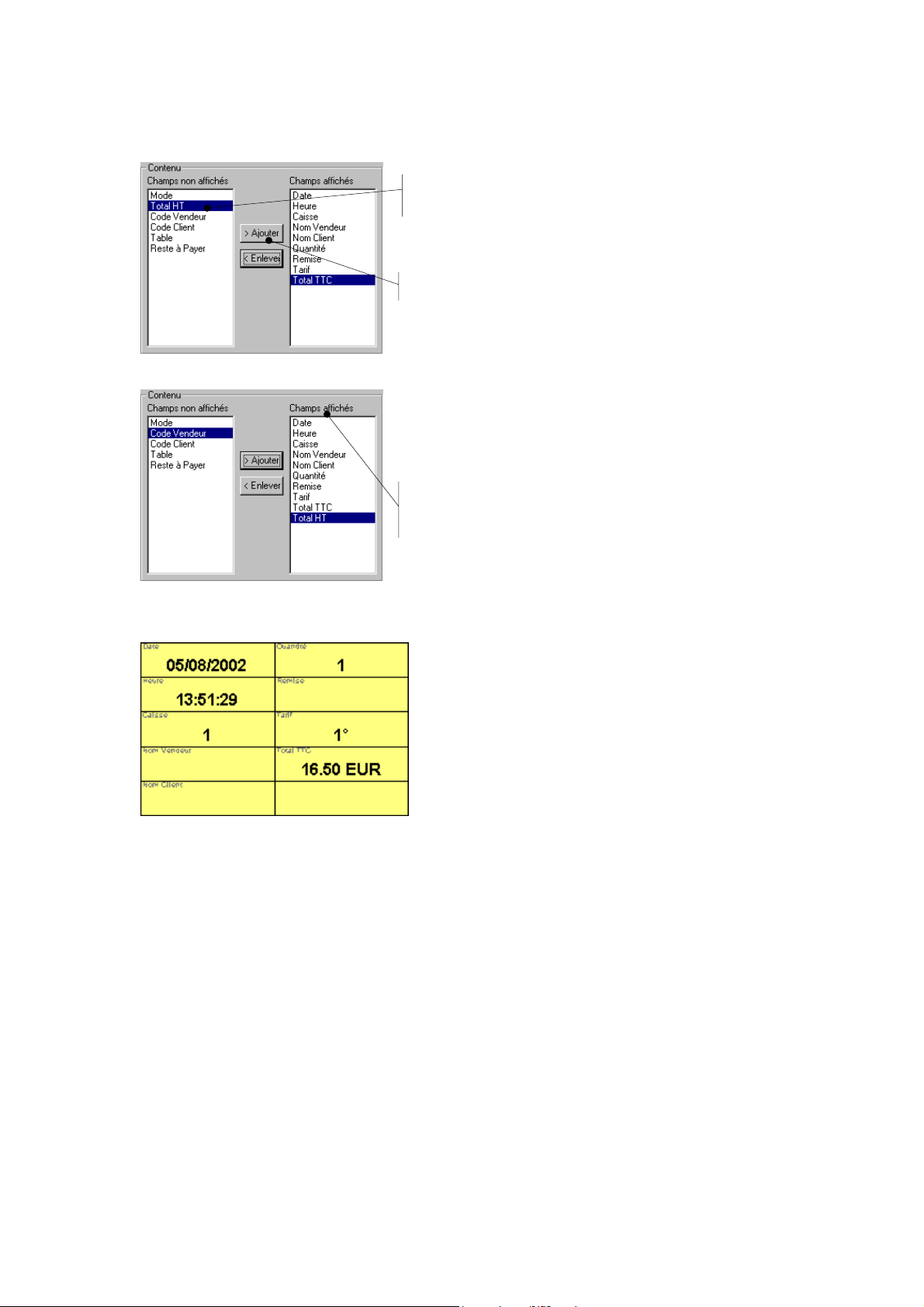
Exemple
Vous souhaitez faire figurer le champ Total HT dans la partie Informations de l'écran.
Sélectionnez Total HT dans la colonne
Champs non affichés.
Cliquez sur le bouton [>Ajouter]
Le champ est alors transféré dans la
colonne Champs affichés
Exemple de visualisation du pavé Informations après insertion du champ Total HT
Les raccourcis
Les raccourcis de l'écran de vente sont répartis en 3 groupes :
•
le raccourci 1 dans lequel sont placées, dans la plupart des modèles de démonstration, les
touches de caisse ; celles-ci représentent le côté purement monétaire de l'écran, avec les
touches de remise, sous-total, total, modes de règlements, etc. ;
•
le raccourci 2 dans lequel sont présentées, dans la plupart des modèles de démonstration, les
touches de saisie articles ; elles sont insérées selon les fiches articles (famille ou rayon) que
vous avez saisies par le menu D
•
le raccourci 3 présentant, dans la plupart des modèles de démonstration, les touches de
fonction ; celles-ci font référence à toutes les opérations qui n'ont pas d'action directe sur la
vente mais qui lui sont liés implicitement, à savoir passer à une nouvelle vente ou annuler celle
en cours, sélectionner un nouveau vendeur, etc.
Chaque modèle défini dans Ciel Point de Vente présente une organisation qui lui est propre. Si on
prend l'exemple du modèle BoulangerieMartin.cse, les Raccourcis figurent dans la partie gauche de
ONNEES
de l'application ;
87
•
Page 90
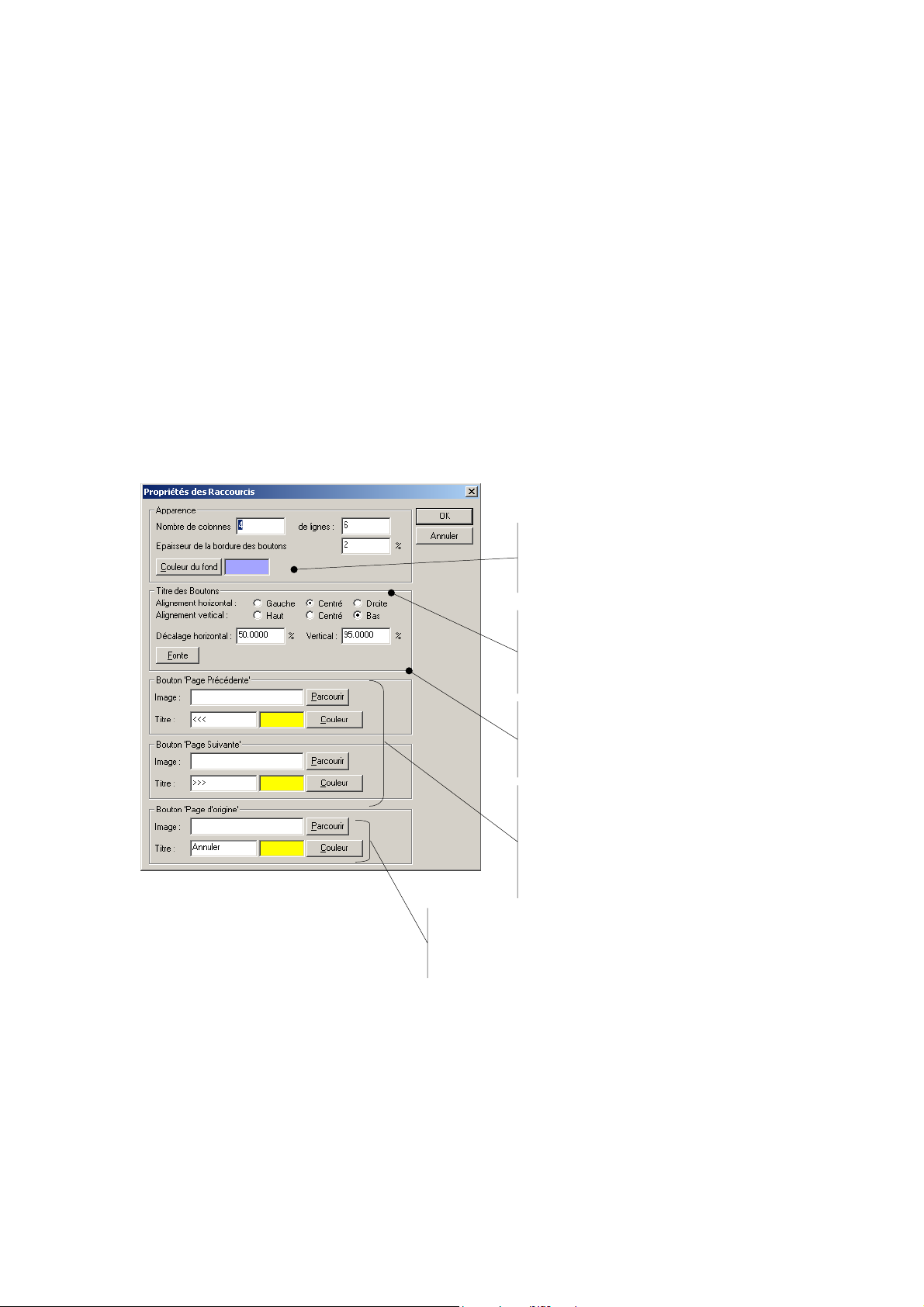
l'écran de vente. Selon vos habitudes de travail, vous pouvez décider, par exemple, de présenter le
pavé Raccourci 2 (touches articles) dans la partie droite de l'écran, comme c'est le cas dans le
modèle Grandticket.cse.
§ Déplacement de cette partie pour placer le pavé dans l'écran de vente.
§ Dimension de cette partie pour décider de la taille d'un pavé dans l'écran de vente.
ROPRIETES DES RACCOURCIS
P
Menu (à partir d'un pavé Raccourci) C
P
La commande
ROPRIETES DES RACCOURCIS
ONTEXTUEL
- commande P
du menu C
ONTEXTUEL
ROPRIETES DES RACCOURCIS
permet de déterminer les
caractéristiques générales du pavé sur lequel sont placés les touches de caisse, articles ou fonction.
Les paramètres saisis dans la fenêtre Propriétés des Raccourcis seront répercutés sur l'ensemble des
boutons que vous insérerez au sein du pavé.
Chaque pavé Raccourci a des caractéristiques spécifiques, mais la fenêtre de paramétrage est
identique pour les 3 pavés Raccourci. C'est ainsi que vous pouvez décider de l'agencement des
boutons du pavé ainsi que leur présentation.
Saisissez les paramètres d'affichage de
la grille du pavé sur laquelle vous allez
placer les boutons dans les zones
Colonnes et Lignes.
Définissez la largeur, en pourcentage, de
la bordure des boutons. Plus le
pourcentage indiqué est important, plus
les touches seront présentées en relief.
Indiquez les formats police et paragraphe
du titre des boutons dans cette partie de
la fenêtre.
Selon votre activité, vous allez saisir plus
ou moins de touches sur les pavés
Raccourcis. Pour ne pas définir des pavés
trop importants, vous pouvez déclarer des
boutons Suivant et Précédent pour
naviguer à l'intérieur des "pages" d'un
même pavé.
Lors de la création de sous pages de raccourcis, vous
définissez ici le bouton qui vous permettra de revenir à
la page d’origine. Ce bouton étant commun a toutes les
sous pages.
Les boutons Page précédente et/ou Page suivante et/ou Page d’origine
-
Pour définir un de ces boutons dans un pavé, complétez les zones
Image
et
Titre
des parties
Bouton 'Page Précédente' et Bouton 'Page Suivante'.
-
Si vous souhaitez déclarer une image, cliquez sur le bouton [Parcourir] et sélectionnez-la parmi
celles proposées dans le répertoire Raccourcis.
Vous pouvez également enregistrer vos propres images dans ce répertoire et les utiliser
ensuite pour agrémenter les boutons [Précédent] et [Suivant].
-
Précisez ensuite le titre qui sera reporté sur le bouton dans la zone correspondante.
88
•
Page 91
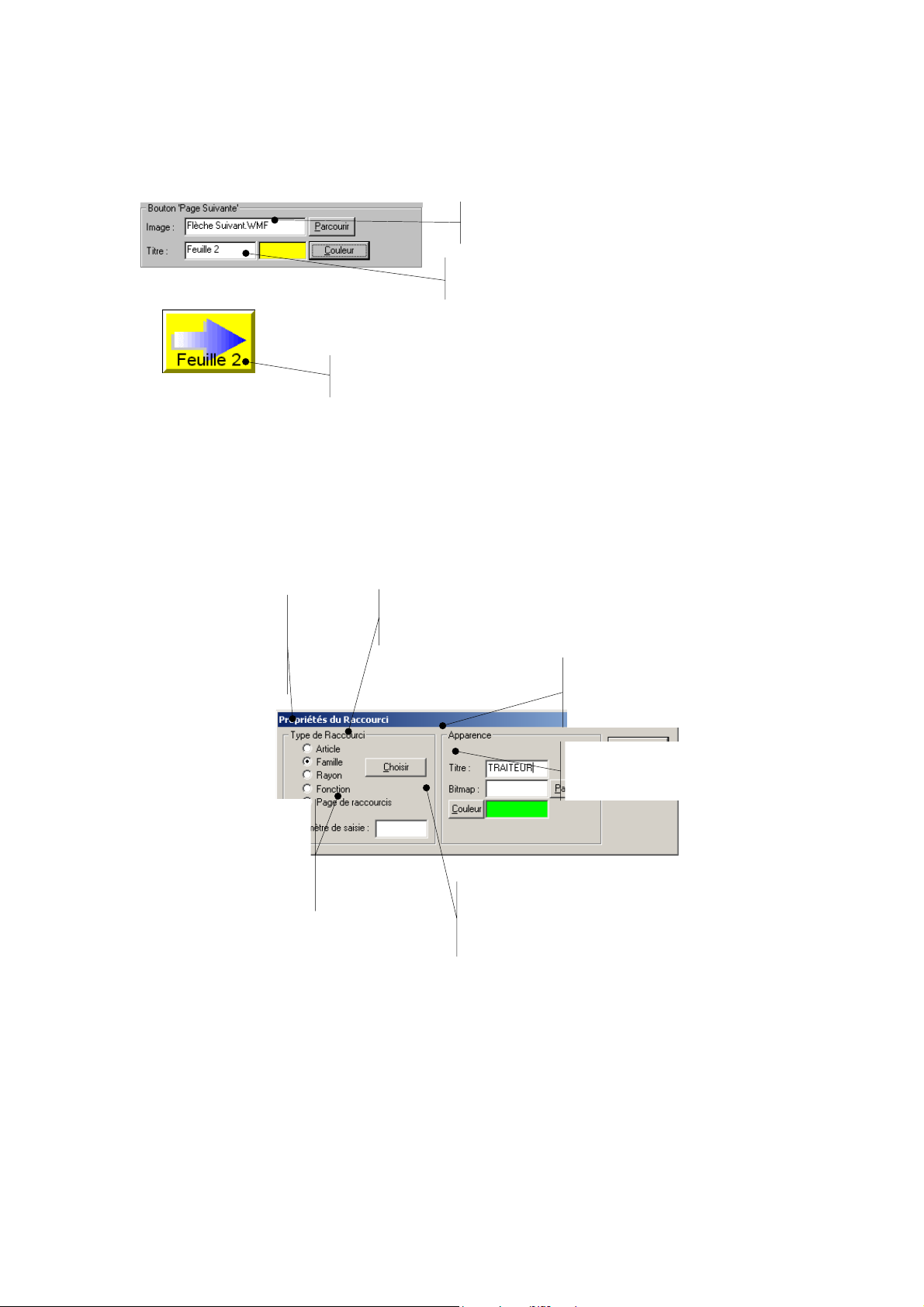
Prenons un exemple de bouton Suivant dans le Raccourci 1
-
Activez la commande
P
ROPRIETES DES RACCOURCIS
du menu C
ONTEXTUEL
Raccourci 1 (touches de caisse).
à partir du pavé
NSERER UN BOUTON
I
Menu (à partir d'un pavé Raccourci) C
... Le bouton Page Suivante du pavé se présente ainsi dans
l'écran de vente
ONTEXTUEL
Sélectionnez l'image Flèche Suivant.wmf en
cliquant sur le bouton [Parcourir]...
Saisissez Feuille 2 comme
titre du bouton...
- commande I
NSERER UN BOUTON
Une fois les paramètres généraux du pavé déclaré, vous pouvez insérer les différentes touches de
saisie. Le paramétrage que vous définissez sera appliqué uniquement au bouton concerné.
I
- Activez la commande
Précisez la catégorie à laquelle
appartient le bouton que vous
insérez. Vous avez le choix
entre un article, une famille,
un rayon, une fonction ou
une page de raccourcis.
fenêtre suivante :
NSERER UN BOUTON
Cliquez sur le bouton [Choisir] pour
sélectionner l'élément d'après la
catégorie indiquée en A.
du menu C
ONTEXTUEL
. Vous accédez alors à la
Le titre correspond au libellé du
bouton : le code de l'élément
sélectionné est repris par défaut
mais vous pouvez le modifier.
Vous pouvez ajouter un symbole
pour accompagner le libellé du
bouton.
Il correspond à un indice par défaut
qui est appliqué automatiquement
lorsque vous appuyez sur la touche.
Cette zone est particulièrement
utilisée pour optimiser et accélérer
la saisie des divers éléments d'une
vente.
Spécifiez la couleur de fond du bouton. Vous opterez
pour une couleur permettant de reconnaître
facilement et rapidement les différents éléments entre
eux, par exemple le vert pour toutes les touches de
type Famille.
Afin de mieux comprendre le fonctionnement des différentes touches que vous pouvez placer sur
les pavés Raccourcis, nous allons prendre différents exemples.
89
•
Page 92
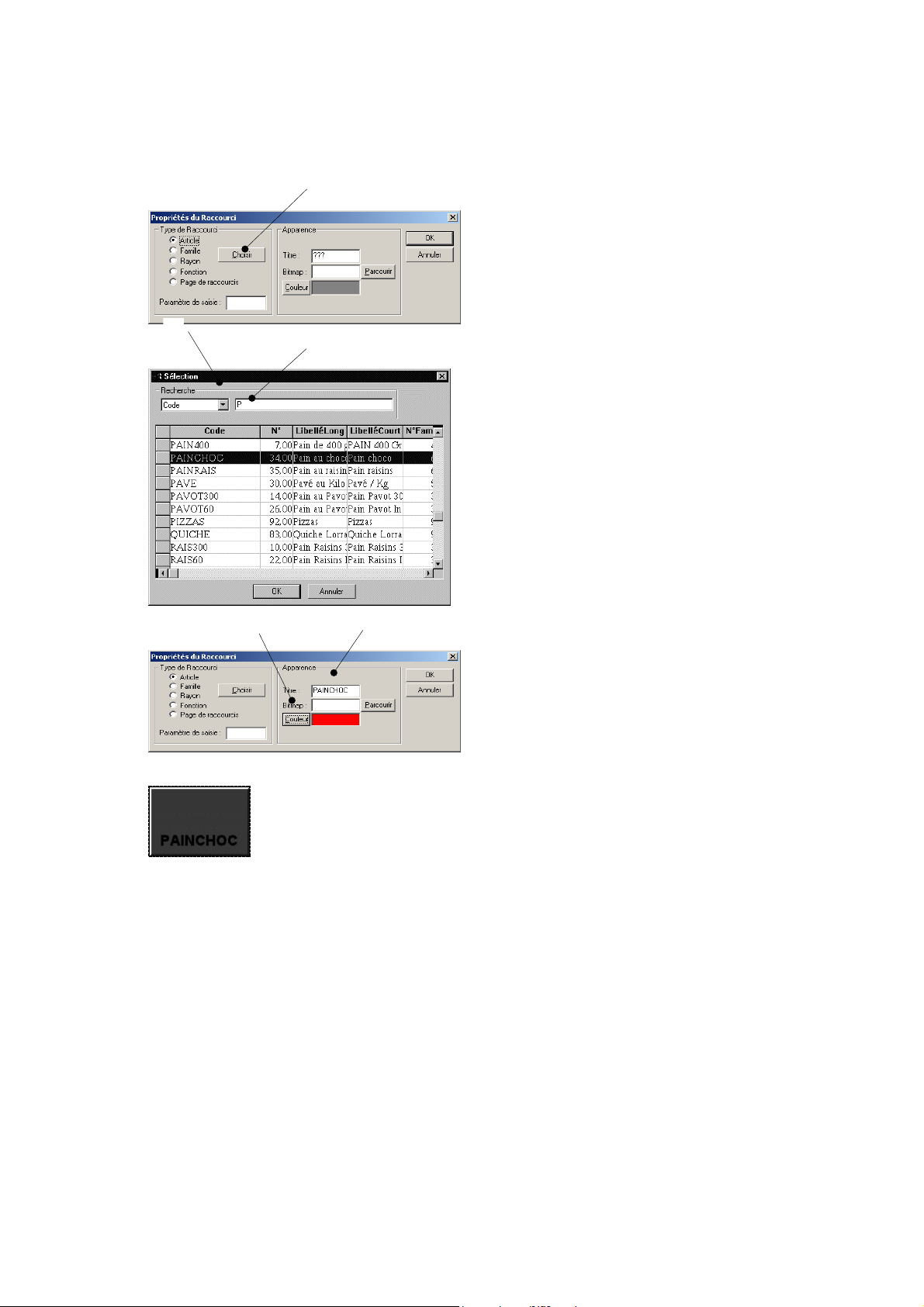
Exemple 1 - Insérer une touche Article simple
C D
Vous souhaitez ajouter l'article Pains au chocolat dans le pavé des touches articles.
B
A A partir du pavé Raccourci 2, activez la
commande I
ONTEXTUEL
C
apparaît, choisissez Article comme
Type de Raccourci...
B ...puis cliquez sur le bouton [Choisir].
C Dans la fenêtre Sélection, recherchez
l'élément souhaité. La recherche de
l'élément s'effectue sur le Code par
défaut, mais vous pouvez opter pour
un autre type de recherche en cliquant
sur le triangle de sélection
D Saisissez la première lettre de l'article
recherché (ici, il s'agit du <P>"). Une
fois le curseur placé sur la ligne
PAINCHOC, cliquez sur le bouton [OK].
NSERER UN BOUTON du menu
. Dans la fenêtre qui
F
E
E Le Code de l'article est alors
automatiquement transféré dans la
zone Titre.
F Cliquez sur le bouton [Couleur] pour
choisir la couleur de fond de la touche
Article ; nous opterons ici pour le
Rouge.
La touche Article [Painchoc] est alors
présentée sous la forme suivante dans
l'écran de vente.
90
•
Page 93
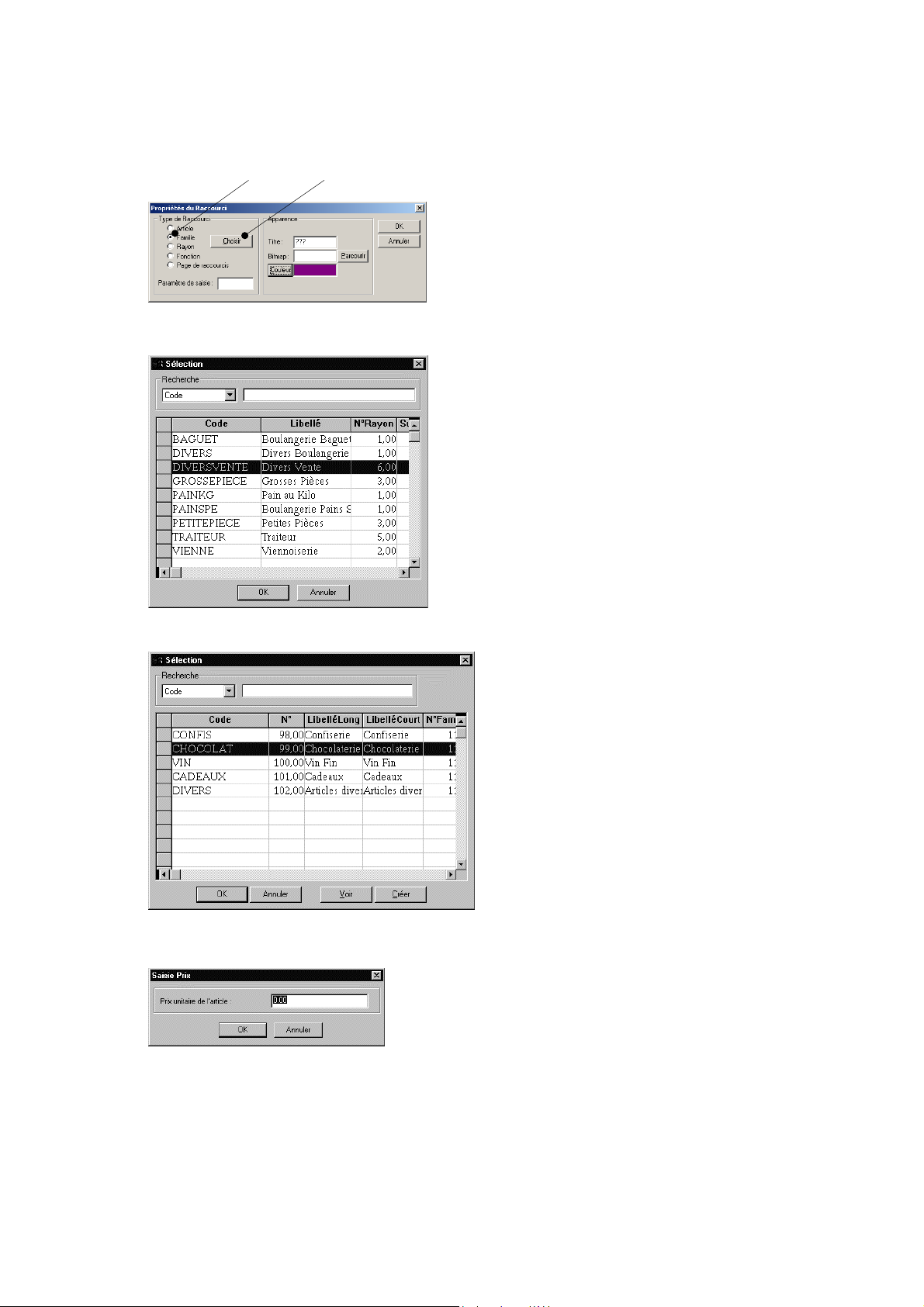
Exemple 2 - Insérer une famille d'articles
B
A
A A partir du pavé Raccourci 2,
B ...puis cliquez sur le bouton
Dans la fenêtre Sélection, choisissez
DIVERSVENTE. Ce code est alors
reporté dans la zone Titre de la
fenêtre Propriétés du Raccourci.
Modifiez le libellé du titre pour
obtenir une désignation plus courte :
DIVERS, puis cliquez sur [OK].
Le bouton est alors ajouté au pavé
des touches Articles.
activez la commande I
BOUTON
du menu C
Dans la fenêtre qui apparaît,
choisissez Famille comme Type
de Raccourci...
[Choisir].
NSERER UN
ONTEXTUEL
.
En saisie...
Ensuite, lorsque vous appuyez sur
la touche [Divers], vous accédez à la
fenêtre Sélection dans laquelle sont
présentés tous les groupes
d'éléments rattachés à la famille
"Diversvente".
Pour consulter la fiche de l'élément
sélectionné directement à partir de
cette fenêtre, cliquez sur le bouton
[Voir] : vous pouvez alors constater
que dans l'onglet Tarifs, aucun prix
spécifique n'a été déclaré...
Vous avez également la possibilité
de créer une nouvelle fiche article
directement à partir de cette liste,
par le bouton [Créer]
... par conséquent, une fois l'élément
CHOCOLAT de la Famille DIVERS
sélectionné, la fenêtre Saisie prix
s'ouvre pour que vous puissiez
renseigner le prix à facturer pour la
marchandise achetée.
91
•
Page 94
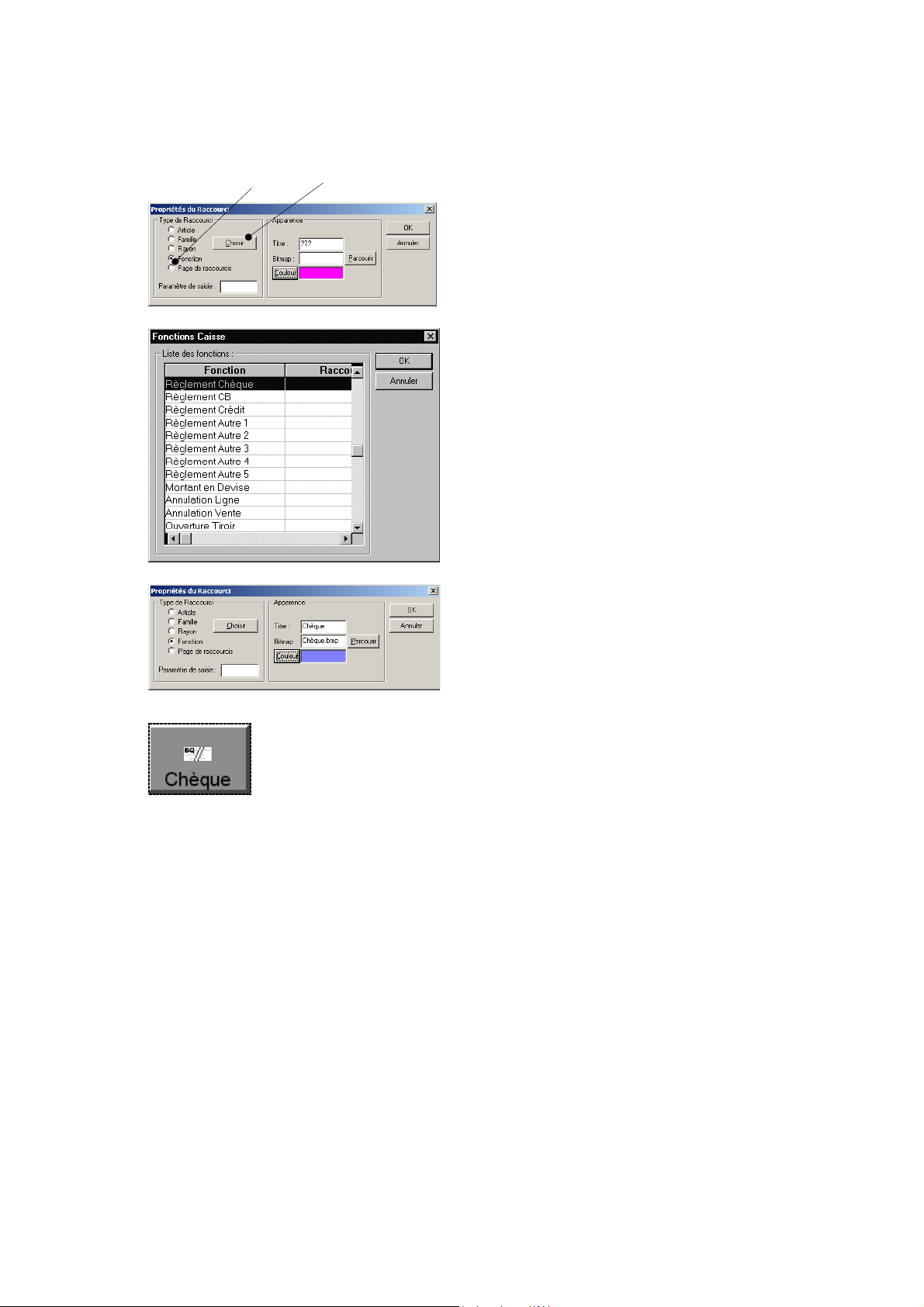
Exemple 3 - Insérer la touche de règlement par chèque (touche de fonction
B
simple)
A
A A partir du pavé Raccourci 1, activez la
commande I
ONTEXTUEL
C
apparaît, choisissez Fonction comme
Type de Raccourci...
B ...puis cliquez sur le bouton [Choisir].
La fenêtre Fonctions Caisse, présentant la
liste complète des touches de fonction que
vous pouvez utiliser, s'ouvre alors.
Sélectionnez
cliquez sur [OK].
NSERER UN BOUTON du menu
. Dans la fenêtre qui
Règlement Chèque
, puis
Chèque
Le libellé
est alors
automatiquement repris dans la zone
Titre. Une image est également associée
au règlement par chèque ; cette image
Chèque.bmp accompagnera le libellé
Chèque présenté sur la touche en relief
D'après les paramètres définis, la touche
[Chèque] du pavé Raccourci 1 se présente
de la façon suivante dans l'écran de vente.
92
•
Page 95
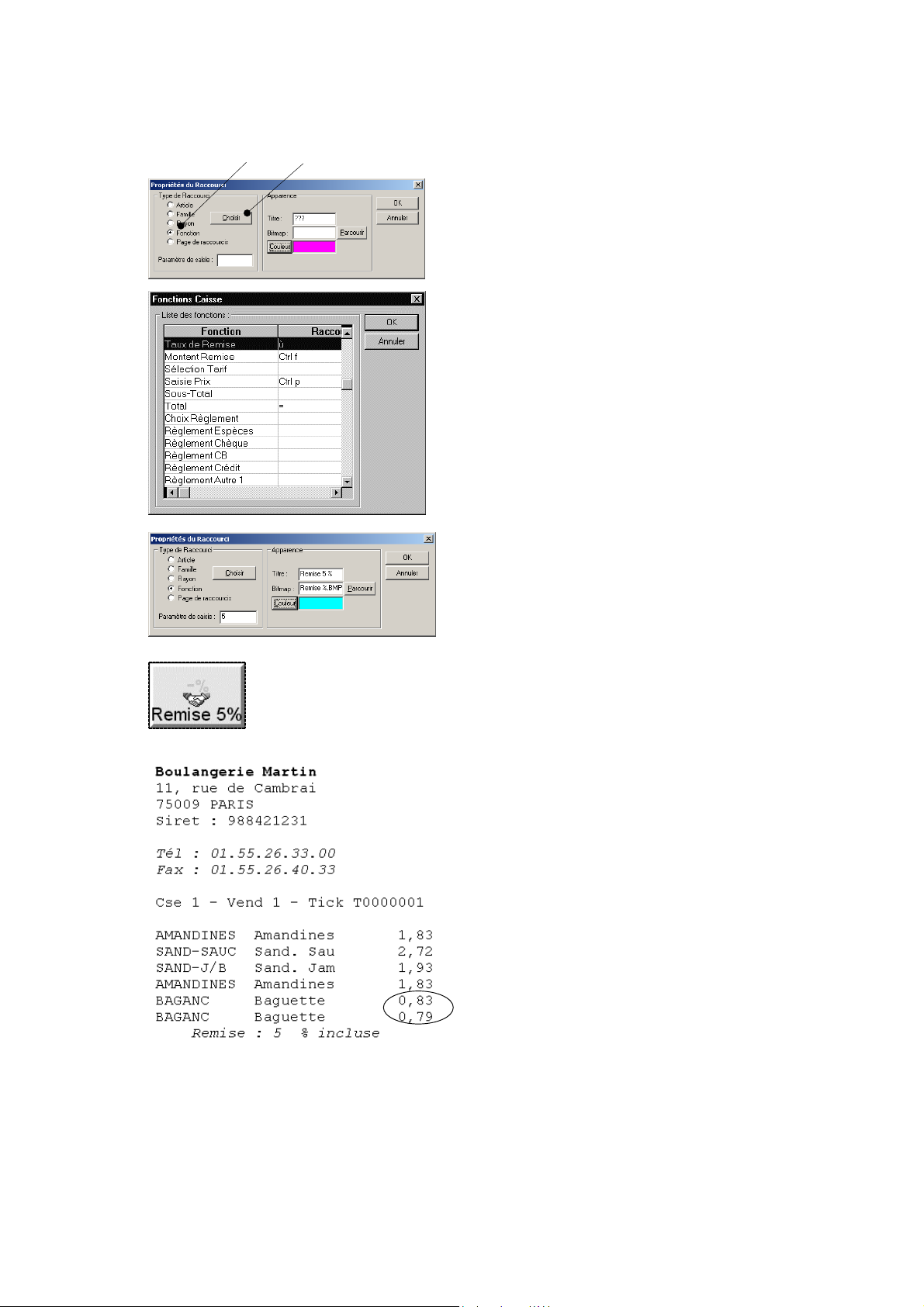
Exemple 4 - Insérer une touche de touche de remise de 5 %
B
A
A A partir du pavé Raccourci 1, activez la
commande I
C
ONTEXTUEL
comme Type de Raccourci...
B ...puis cliquez sur le bouton [Choisir].
La fenêtre Fonctions Caisse, présentant la
liste complète des touches de fonction que
vous pouvez utiliser, s'ouvre alors.
Sélectionnez
sur [OK].
NSERER UN BOUTON du menu
. Choisissez ensuite
Taux de Remise
, puis cliquez
Précisez
touche. Renseignez ensuite la zone
Paramètre de saisie : ici, on note 5 car il
s'agit d'une remise de 5%. Ce paramètre de
saisie constitue un indice par défaut qui
s'applique systématiquement lors de la
sélection de la touche.
Remise 5 %
comme Titre de la
Fonction
D'après les paramètres définis, la touche
[Remise 5 %] du pavé Raccourci 1 se
présente de la façon suivante dans l'écran
de vente.
En saisie...
Il est ensuite très simple d'appliquer une
remise de 5%. Il vous suffit :
- d'appuyez tout d'abord sur la touche
[Remise 5%],
- d'appuyez sur la touche Article sur lequel
vous souhaitez que la remise de 5 % soit
réalisée.
Le prix affiché sur le ticket tient
directement compte de la remise
effectuée. Dans notre exemple, le prix
initial d'une Baguette à l'ancienne est de
0.83 euros avec une remise de 5%, il est
comptabilisé à 0.79 euros.
93
•
Page 96
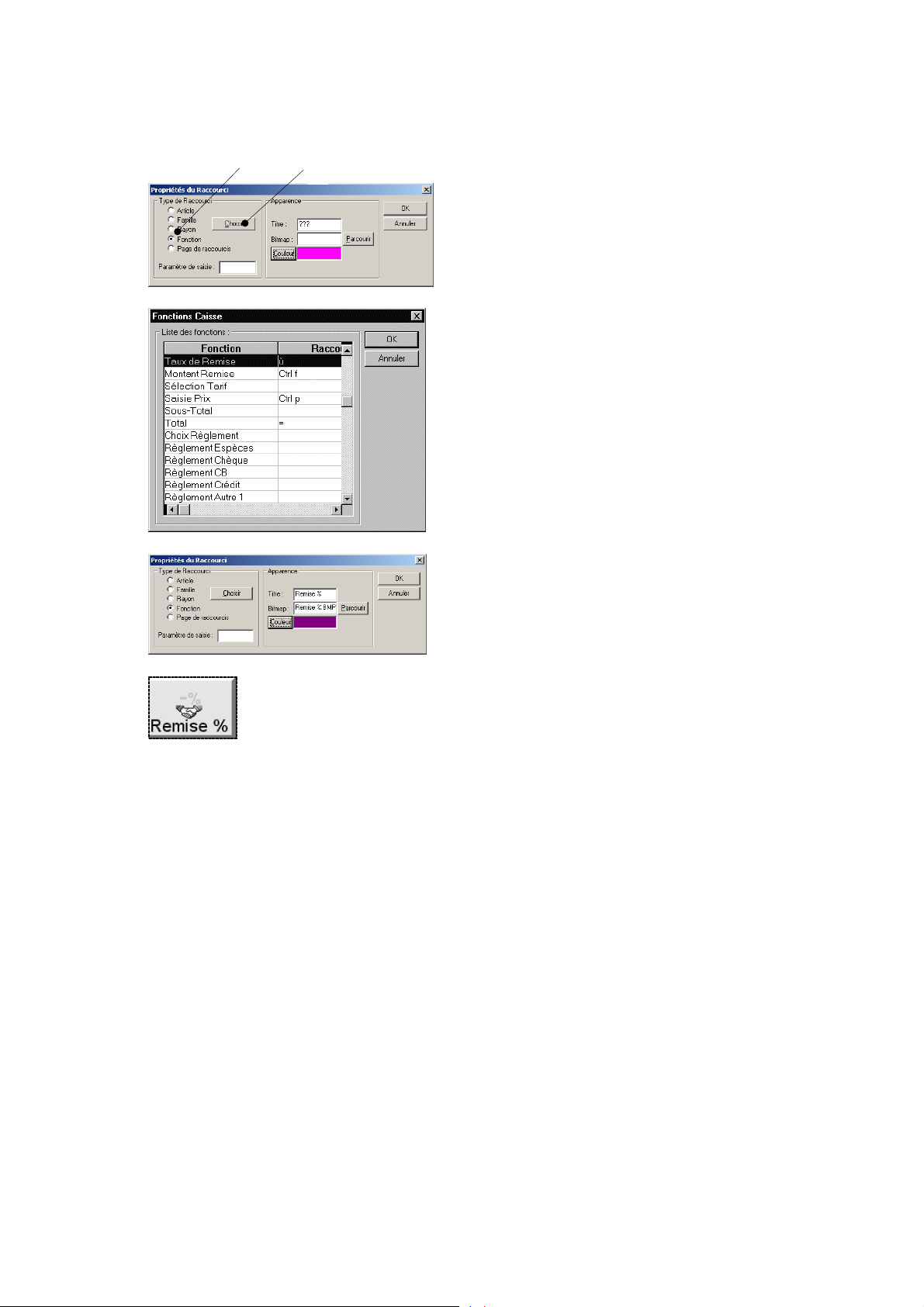
Exemple 5 - Insérer une touche de remise en %
A
B
A A partir du pavé Raccourci 1, activez la
commande I
C
ONTEXTUEL
Fonction comme Type de Raccourci...
B ...puis cliquez sur le bouton [Choisir].
. Choisissez ensuite
La fenêtre Fonctions Caisse, présentant la
liste complète des touches de fonction que
vous pouvez utiliser, s'ouvre alors.
Sélectionnez
sur [OK].
Taux de Remise
NSERER UN BOUTON du menu
, puis cliquez
Le libellé
automatiquement repris dans la zone
Titre. Laissez la zone Paramètre de saisie
à blanc.
Remise %
est alors
D'après les paramètres définis, la touche
[Remise %] du pavé Raccourci 1 se
présente de la façon suivante dans l'écran
de vente.
En saisie...
Vous souhaitez effectuer une remise de 5% sur un article. Pour ce faire :
- tapez '5' sur le pavé numérique,
- appuyez sur la touche [Remise %],
- appuyez sur la touche Article faisant l'objet de la remise. Le prix intégrant la remise
est alors automatiquement présenté sur le ticket.
Remarque :
Si un vendeur n'est pas habilité à effectuer des remises, c'est-à-dire si la zone
maximum
cliquez sur un bouton Remise. Il en va de même si vous souhaitez effectuer une
remise supérieure au taux défini, à savoir appliquer une remise de 10 % si vous n'êtes
autorisé qu'à 5% maximum.
Données, § Vendeurs.
de sa fiche Vendeur est à "0.00", un message vous le précise lorsque vous
Remise
Quelques mots sur les Paramètres de saisie...
Comme vous pouvez le constater à travers les différents exemples que nous venons de voir, la zone
Paramètre de saisie
de la fenêtre Propriétés du Raccourci a pour but d'automatiser et accélérer un
type de saisie répétitif. Selon vos besoins et vos habitudes de travail, vous pourrez y avoir recours
également pour définir certaines de vos touches articles.
94
•
Page 97

Exemple
Si vous vendez régulièrement le lot de 3 croissants, vous pourrez créer une touche Article Croissant avec 3
dans la zone Paramètre de saisie. Cela vous évitera ainsi de saisir systématiquement '3' sur le pavé
numérique à chaque fois qu'un lot devra être facturé.
ROPRIETES DU BOUTON
P
Menu (à partir d'une touche de l'un des pavés) C
ONTEXTUEL
- commande P
ROPRIETES DU BOUTON
La fenêtre à laquelle vous accédez par cette commande est identique à celle que vous obtenez par
I
la commande
NSERER UN BOUTON
. Elle vous permet de consulter mais également modifier les
paramètres d'une touche que vous avez déjà insérée sur un des pavés Raccourci.
§ Insérer un bouton de cette partie pour avoir plus de détails sur son fonctionnement.
UPPRIMER UN BOUTON
S
Menu (à partir d'une touche de l'un des pavés) C
ONTEXTUEL
- commande S
UPPRIMER CE BOUTON
Cette commande vous permet de retirer d'un pavé une des touches que vous avez préalablement
insérée.
Il vous suffit pour cela de :
-
placer le curseur sur la touche à effacer,
- cliquer sur le bouton droit de la souris,
S
- activer la commande
UPPRIMER CE BOUTON
.
Un message vous demande alors de confirmer la suppression. Cliquez sur le bouton [Oui].
PROPOS DES TOUCHES DE FONCTION
A
...
Dans la quasi-totalité des modèles livrés avec l'application, les touches de fonction sont réparties
sur deux pavés :
•
le Raccourci 1, rassemblant les touches de caisse ;
•
le Raccourci 3, présentant des touches implicitement liées à la vente.
Par défaut, la liste des touches de fonction est accessible par la touche <F10>. La modification
d'un raccourci s'effectue à partir de l'interface Base de données, par le menu D
commande
C
ONFIGURATION
-
C
LAVIER
.
ONNEES
-
La fenêtre Fonctions Caisse correspond à celle à laquelle vous accédez lorsque vous décidez
d'insérer un bouton de type
Fonction
, bouton [Choisir].
Le pavé Raccourci 1
Il rassemble principalement des touches de caisse. La plupart des touches présentées dans ce pavé
nécessitent une autorisation particulière qui doit être stipulée au niveau de la fiche Vendeur (menu
D
ONNEES
- commande
V
ENDEURS
).
95
•
Page 98
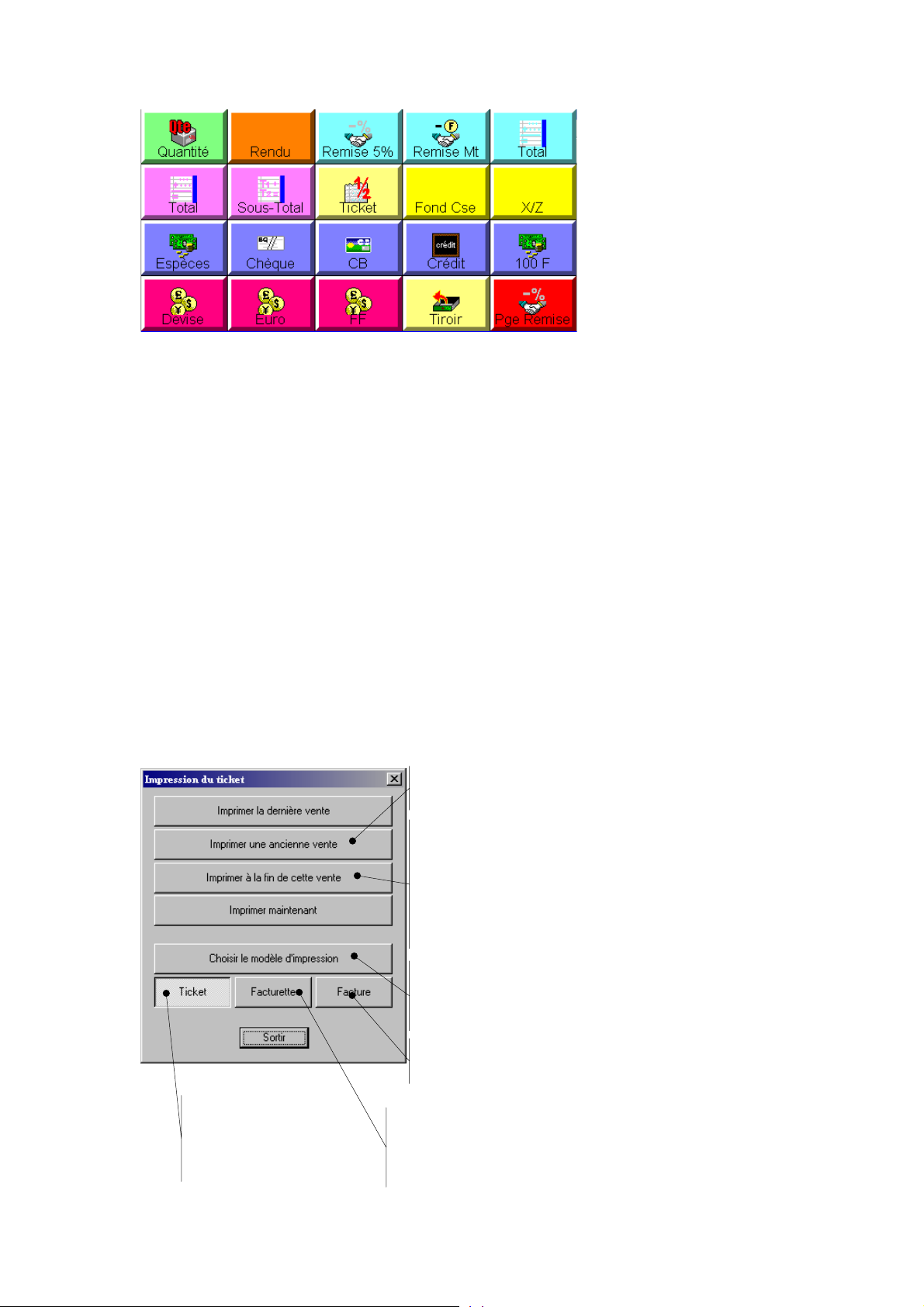
Examinons plus en détail certaines touches de ce pavé :
Remise 5 % - Remise Mt
La remise que vous affectez à un article peut se faire soit en pourcentage soit à partir d'un montant
fixe. La remise par défaut à laquelle vous avez accès dans l'écran de vente que nous vous
présentons est de 5%. Vous avez la possibilité de créer vos propres boutons de remises si vous le
souhaitez.
§ Les raccourcis - Exemple 4 et Exemple 5 pour le mode de fonctionnement des boutons de
type "Remise".
Sous-total
Cette fonction permet d'insérer une notion de sous-total sur un ticket ou une facturette. Cela peut
être le cas lorsqu'un client souhaite séparer distinctement sur son ticket les différentes catégories
d'articles qu'il achète.
Ticket
Cette touche ouvre une fenêtre dans laquelle vous paramétrez l'impression du ticket. Ce
paramétrage peut être réalisé à tout moment de la vente.
Lorsque vous cliquez sur ce bouton, la liste des différentes
ventes réalisées s'ouvre. Sélectionnez celle que vous
souhaitez imprimer parmi celles qui vous sont proposées.
Ne pas imprimer à la fin de cette vente
Cette option vous est proposée si vous avez coché la case
"Impression systématique du ticket" dans la fenêtre de
Configuration de la caisse.
Imprimer à la fin de la vente :
C'est ce choix qui vous sera proposé si vous avez décoché
la case "Impression systématique du ticket".
Dans un cas comme dans l'autre, ce paramètre doit être
défini avant que la fin de la vente soit enregistrée.
Le modèle défini dans les paramètres de Caisse est repris
par défaut pour l'impression du ticket, mais vous pouvez le
changer à partir de l'écran de saisie des ventes.
Le ticket constitue la
forme d'impression la
plus courante dans la
gestion d'un point de
vente traditionnel.
Ce bouton imprime la vente sous forme de facture sur
votre imprimante bureautique.
Pour imprimer sur facturettes, il faut que l'un des pilotes
d'imprimantes ticket que vous avez installés gère les facturettes ;
l'impression de la note de vente peut alors se faire sur facturette.
Pour cela, vous devez spécifier, avant la fin de la vente, que
l'impression doit se faire sur "Facturette".
96
•
Page 99
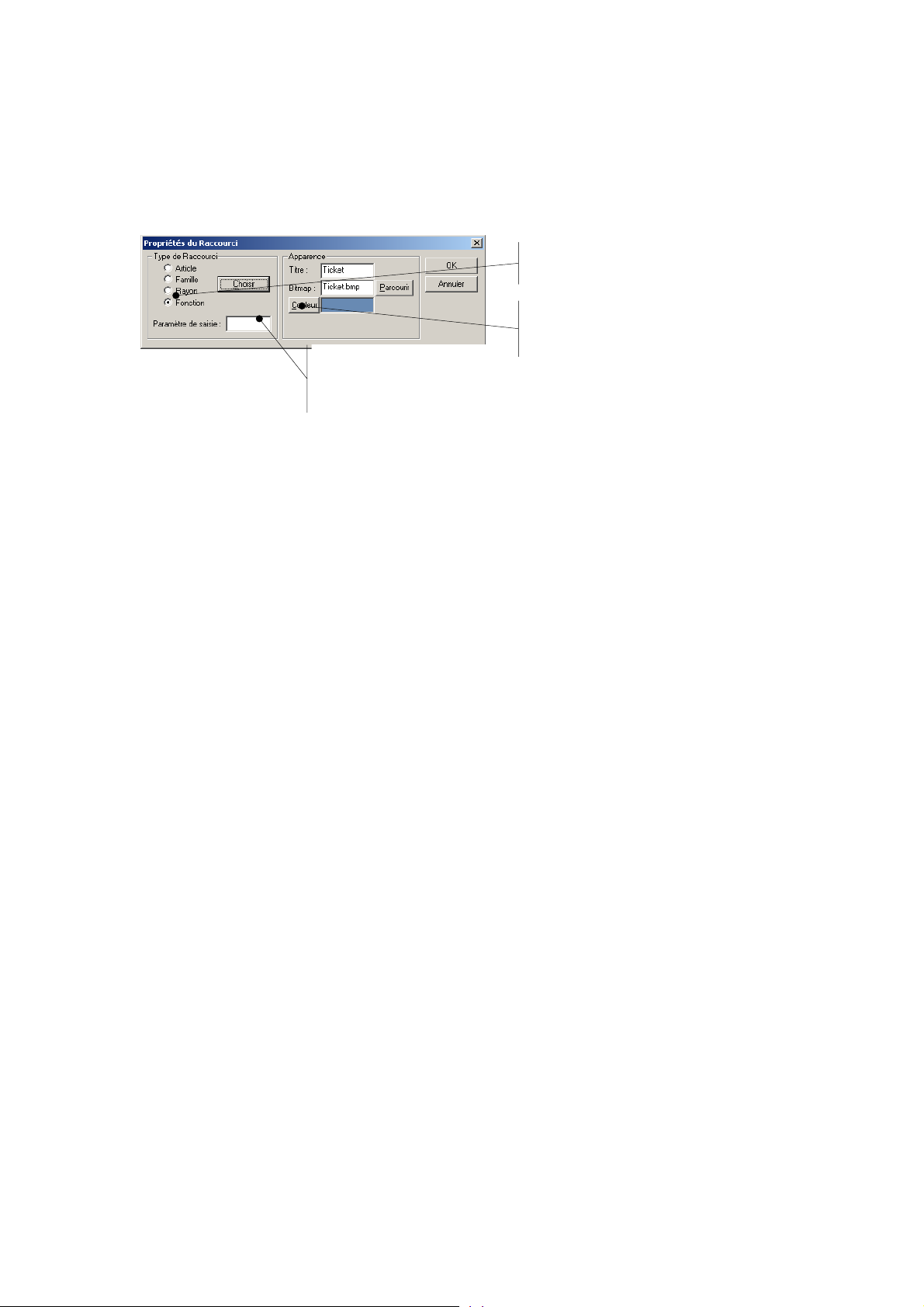
Tous les boutons de la fenêtre Impression du ticket sont rattachés à des paramètres de saisie
spécifiques. Si vous souhaitez créer un bouton permettant d'imprimer directement la dernière vente,
sans avoir à passer au préalable par cette fenêtre, procédez comme suit :
A partir du pave Raccourci 1, activez la commande
... indiquez 1 comme Paramètre de
saisie ; ce code 1 fait référence à
Fond Cse
l'option "Imprimer la dernière
vente" de la fenêtre Impression du
ticket.
I
NSERER UN BOUTON
Sélectionnez Fonction comme Type
de raccourci...
... cliquez sur le bouton [Choisir].
Dans la liste des Fonctions Caisse
qui apparaît, sélectionnez Ticket...
du menu C
ONTEXTUEL
.
Cette touche vous permet d'accéder à la fenêtre Encaisse à partir de laquelle vous effectuez vos
E
différents mouvements de caisse. Elle est identique à celle présentée par la commande
du menu C
AISSE
.
NCAISSE
Caisse, § Encaisse pour obtenir tout le détail sur cette commande.
X/Z
La fenêtre Options d'impression du X/Z à laquelle vous accédez en cliquant sur la touche [X/Z] vous
permet de consulter, en cours de journée, les statistiques de ventes et de les imprimer ensuite en fin
de journée pour clôturer la caisse.
Caisse, § X ou Z pour obtenir tout le détail sur cette commande.
Chèque
Si vous avez raccordé et configuré une imprimante de type Chèque à votre caisse enregistreuse
(menu D
ONNEES
- commande
C
ONFIGURATION
-
C
AISSE
), l'impression des chèques se fait
automatiquement. Dans ce cas, à la fin de la vente, une fois le mode de règlement par [Chèque]
sélection, un message vous demande d'insérer le chèque dans l'imprimante.
CB
Si votre caisse enregistreuse est raccordée à un terminal de cartes bancaires, vous avez la
possibilité de générer automatiquement vos justificatifs de paiements par carte bancaire.
Pour gérer cette impression automatique, nous vous rappelons que vous devez au préalable,
ajouter le pilote de périphérique carte bancaire dans la configuration de votre caisse (menu
D
ONNEES
- commande
C
ONFIGURATION
-
C
AISSE
).
Ensuite, lorsque vous appuyez sur la touche [CB] pour enregistrer un règlement par Carte Bancaire,
un message vous demande d'insérer la carte dans le terminal.
Tiroir
Cette touche a pour effet d'ouvrir le tiroir de la caisse. Vous aurez principalement recours à cette
fonction en fin de vente, mais vous pouvez avoir besoin, pour une raison quelconque d'ouvrir le
tiroir au cours de l'enregistrement de la vente.
L'ouverture du tiroir entre également dans le cadre d'une autorisation accordée au niveau de la
fiche Vendeur ; si la ligne "Ouvrir le tiroir caisse" n'est pas active, le vendeur ne pourra accéder à
cette fonction. Seul un vendeur ayant ce droit déclaré dans sa fiche (menu D
V
ENDEURS
) pourra réaliser cette manipulation.
ONNEES
- commande
97
•
Page 100
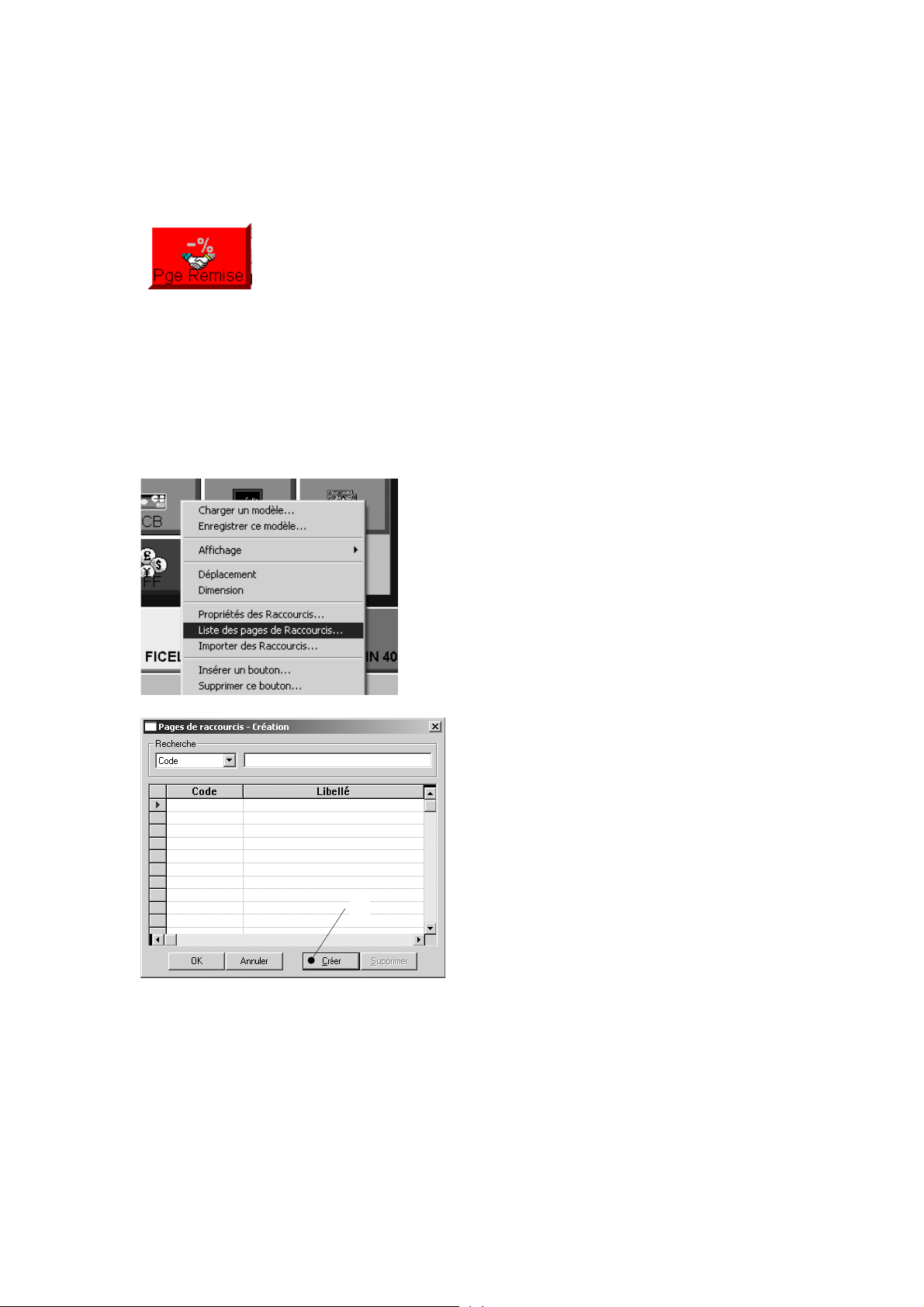
L'ouverture du tiroir en cours de vente ayant un caractère inhabituel, elle génère une ligne dans
le journal des évènements.
Caisse, § X ou Z.
Les Sous page de raccourcis
Chaque pavé de raccourci, peut être remplacé par une sous
page, qui viendra prendre la place du pavé principal. Cette
page sera appelée par un bouton.
Cette fonction permet de :
•
Créer la sous page de raccourci.
•
Créer le bouton qui appellera celle-ci
•
Paramétrer la sous page.
Créer la page de raccourci :
A partir de l’écran des ventes, clic droit
la souris sur l’écran, et choisissez-la
commande Liste des pages de raccourcis
...
A
La fenêtre Page de raccourcis, s’ouvre.
A Cliquez sur le bouton [créer] pour
créer une nouvelle page de raccourcis
B Après avoir cliqué sur ce bouton, un
petit losange rouge en début ligne, vous
signale que vous êtes en mode
d’insertion, saisissez alors un code et un
libellé pour la page.
Exemple
Ici on crée une page de remise ayant pour
Code ‘REMISE_PG’ et pour libellé ‘Page de
Remise’.
98
•
 Loading...