

Page 1

Guide de référence
Ciel Compta et Ciel Compta Evolution
pour Windows
11, rue de Cambrai - 75917 PARIS Cédex 19
Tél. 01.55.26.33.00 - Fax. 01.55.26.40.33
Site internet : http://www.ciel.com
Page 2

Chère Cliente, Cher Client,
Nous sommes heureux de vous compter parmi nos nouveaux clients.
Le produit que vous venez d'acquérir va vous donner l'assurance de travailler avec un logiciel performant
et simple à utiliser. Il vous donnera entière satisfaction.
Pour nous permettre de vous apporter le meilleur service possible, nous vous remercions de nous
retourner très rapidement toutes les informations nécessaires à votre référencement.
Bien cordialement,
L'équipe Ciel.
Page 3

Sommaire
Documentation........................................................................................................................ 1
Naviguez dans le guide électronique ....................................................................................... 3
Menu Dossier..............................................................................................4
Vue d’ensemble....................................................................................................................... 5
Nouveau .................................................................................................................................. 6
Ouvrir.................................................................................................................................... 13
Fermer................................................................................................................................... 14
Synchro compta..................................................................................................................... 15
Paramètres ............................................................................................................................ 16
Options ................................................................................................................................. 24
Imports ................................................................................................................................. 28
Exports.................................................................................................................................. 28
Mise en page ......................................................................................................................... 29
Imprimer ............................................................................................................................... 30
Aperçu avant impression ....................................................................................................... 30
Impressions........................................................................................................................... 30
Mot de passe ......................................................................................................................... 31
e-Sauvegarde ........................................................................................................................ 33
Sauvegarde............................................................................................................................ 39
Restauration .......................................................................................................................... 40
Quitter................................................................................................................................... 42
Menu Edition.............................................................................................43
Vue d’ensemble..................................................................................................................... 44
Annuler ................................................................................................................................. 45
Couper .................................................................................................................................. 45
Copier ................................................................................................................................... 45
Coller .................................................................................................................................... 45
Effacer ................................................................................................................................... 45
Fiches.................................................................................................................................... 46
Sélectionner tout ................................................................................................................... 46
Rechercher ............................................................................................................................ 46
Poursuivre la recherche .........................................................................................................47
Atteindre ............................................................................................................................... 47
Rafraîchir............................................................................................................................... 47
Tout afficher.......................................................................................................................... 47
Liste ...................................................................................................................................... 47
Menu Ma Compta......................................................................................48
Vue d’ensemble..................................................................................................................... 49
Saisie cahier .......................................................................................................................... 50
Relevé bancaire ..................................................................................................................... 56
Saisie des A-nouveaux .......................................................................................................... 56
Le Plan de comptes................................................................................................................ 57
Les journaux ......................................................................................................................... 58
Modes de paiement ...............................................................................................................58
Paramétrage des cahiers ........................................................................................................ 59
Liste des tâches..................................................................................................................... 62
Rappels ................................................................................................................................. 62
Formats d’import relevé ........................................................................................................ 62
Autres listes .......................................................................................................................... 62
Page 4

Menu Expert comptable ............................................................................63
Vue d’ensemble..................................................................................................................... 64
Ecritures ................................................................................................................................ 65
Saisie au kilomètre ................................................................................................................ 65
Consulter un compte .............................................................................................................69
Pointage manuel.................................................................................................................... 69
Contrepassation .................................................................................................................... 69
Validation du brouillard ......................................................................................................... 69
Fin d’exercice ........................................................................................................................ 69
Etats...................................................................................................................................... 71
Relation Expert ...................................................................................................................... 71
Menu Listes ..............................................................................................72
Vue d’ensemble..................................................................................................................... 73
Ecritures ................................................................................................................................ 74
Le Plan de comptes................................................................................................................ 76
Consulter un compte .............................................................................................................82
Les prévisions........................................................................................................................ 83
Les codes analytiques ............................................................................................................ 85
Les journaux ......................................................................................................................... 87
Modes de paiement ...............................................................................................................89
Les chéquiers ........................................................................................................................ 90
Familles Top Saisie ................................................................................................................ 92
Modèles/abonnements .......................................................................................................... 93
Les devises ............................................................................................................................ 95
Infos perso ............................................................................................................................ 96
Formats d’import relevé ........................................................................................................ 97
Autres listes .......................................................................................................................... 99
Menu Immobilisations.............................................................................100
Vue d’ensemble................................................................................................................... 101
Liste des immobilisations .................................................................................................... 102
Familles............................................................................................................................... 118
Localisations ....................................................................................................................... 118
Virements ............................................................................................................................ 119
Ecritures de dotations..........................................................................................................121
Récupération Ciel Immobilisations ....................................................................................... 122
États immobilisations .......................................................................................................... 122
Menu Saisies ...........................................................................................123
Vue d’ensemble................................................................................................................... 124
Généralités sur les saisies.................................................................................................... 125
L’assistant Top Saisie ..........................................................................................................130
Exemples de saisies.............................................................................................................131
Enregistrer les abonnements ............................................................................................... 136
Les saisies rapides............................................................................................................... 137
Les saisies guidées .............................................................................................................. 141
Relevé bancaire ................................................................................................................... 145
Saisie des A-nouveaux ........................................................................................................ 149
Saisie standard et saisie au kilomètre .................................................................................. 150
La gestion des devises ......................................................................................................... 155
Les modèles de saisie .......................................................................................................... 157
Page 5

Menu Traitements ...................................................................................159
Vue d’ensemble................................................................................................................... 160
Travail sur un compte .......................................................................................................... 161
Le pointage manuel ............................................................................................................. 163
Le rapprochement bancaire ................................................................................................. 164
Lettrage manuel .................................................................................................................. 165
Lettrage automatique .......................................................................................................... 168
Relances clients ................................................................................................................... 169
Contrepassation .................................................................................................................. 172
Les réimputations................................................................................................................ 174
Validation brouillard ............................................................................................................ 175
Fin d’exercice ...................................................................................................................... 176
Clôture et réouverture dans le cadre d’une comptabilité multidevises.................................. 178
Liste des tâches................................................................................................................... 179
Rappels ............................................................................................................................... 180
Menu États..............................................................................................181
Vue d’ensemble................................................................................................................... 182
Grand livre .......................................................................................................................... 183
Balance................................................................................................................................ 185
Journaux - Centralisateur
Brouillard ............................................................................................................................ 187
Analytique ........................................................................................................................... 188
Echéancier ........................................................................................................................... 190
Balance agée ....................................................................................................................... 191
Encours clients .................................................................................................................... 192
Bordereau de remise en banque .......................................................................................... 193
Lettre de pénalités de retard................................................................................................ 194
Déclaration de TVA ..............................................................................................................195
Bilan-Résultat synthétiques ................................................................................................. 198
États fiscaux........................................................................................................................ 199
Soldes Intermédiaires de Gestion......................................................................................... 199
Mailing ................................................................................................................................ 200
États chaînés ....................................................................................................................... 201
Autres états ......................................................................................................................... 203
................................................................................................................................ 186
Menu Divers............................................................................................204
Vue d’ensemble................................................................................................................... 205
Intuiciel ............................................................................................................................... 206
Trouvtoo ............................................................................................................................. 210
Convertir un dossier en mode comptable............................................................................. 211
Statistiques ......................................................................................................................... 212
Trésorerie prévisionnelle ..................................................................................................... 213
Relation Expert .................................................................................................................... 215
Transfert Internet ................................................................................................................ 219
Synchro Compta ..................................................................................................................220
Imports/Exports .................................................................................................................. 225
Historique archivages DGI.................................................................................................... 231
Démarrer version <2006 ..................................................................................................... 231
Menus découverte / Menus standard ................................................................................... 231
Messagerie .......................................................................................................................... 231
Page 6

Menu Fenêtres ........................................................................................232
Vue d’ensemble .................................................................................................................. 233
Fermer................................................................................................................................. 233
Tout fermer ......................................................................................................................... 233
Suivante .............................................................................................................................. 233
Précédente .......................................................................................................................... 233
Cascade............................................................................................................................... 234
Mosaïque............................................................................................................................. 234
Menu Aide ..............................................................................................235
Vue d’ensemble .................................................................................................................. 236
Index................................................................................................................................... 236
Aide contextuelle ................................................................................................................ 236
A propos de......................................................................................................................... 236
Index ......................................................................................................237
Page 7

Documentation
Conventions utilisées dans la documentation
Utilisation de la souris
• cliquer signifie appuyer sur bouton gauche de la souris
double-cliquer signifie appuyer deux fois de suite rapidement sur le bouton gauche de la souris
•
•faire un
Les symboles du manuel
clic-droit signifie appuyer sur le bouton droit de la souris
Symbole Fonction
)
indique l’accès à une fonctionnalité : est suivi du MENU à ouvrir puis de la COMMANDE à activer.
*
L
attire votre attention sur un point particulier.
renvoie à une autre source d’information, telle que l’aide.
Le fichier Lisez-moi
Il présente les nouveautés de la version et des informations de dernière minute.
Si ce fichier existe, il s'affiche automatiquement au démarrage de l'application.
Par la suite, vous pouvez l'ouvrir depuis le menu A
IDE, commande INFORMATIONS DE DERNIÈRE MINUTE.
La formation multimédia
Les séquences vidéos vous présentent les principales fonctionnalités du logiciel. Pour les consulter, le
CD-Rom doit être obligatoirement inséré dans le lecteur prévu à cet effet.
1. A partir de la page d'accueil du CD-Rom, cliquez sur l'option
La liste des séquences de formation est présentée.
2. Cliquez sur le titre de celle que vous voulez consulter.
Lancer la formation multimédia.
Les manuels
La documentation de votre logiciel est constituée de plusieurs manuels:
Manuels papier
Le manuel d'installation et de découverte qui facilite la découverte du logiciel et vous explique comment uti-
liser les fonctions les plus importantes de votre logiciel.
Manuels électroniques (au format PDF)
) Ces manuels sont accessibles depuis l’onglet Documentations de la barre de navigation.
•le
guide de référence - que vous consultez actuellement - qui décrit en détail la totalité des fonctions de
votre logiciel.
• le manuel électronique
• le manuel électronique
mettant ainsi de personnaliser vos éditions.
Installation d'Adobe Reader©
Si l'application Adobe Reader © nécessaire pour lire et imprimer les manuels électroniques n'est pas présente sur votre ordinateur, il vous est proposé de l'installer.
Cliquez sur
Lancer l'installation d'Adobe Reader© et suivez la procédure.
Pour imprimer les manuels électroniques
Activez la commande IMPRIMER du menu FICHIER.
Annexes qui décrit des fonctions et des paramétrages généraux du logiciel.
Générateur d’états qui décrit le fonctionnement du générateur d’états vous per-
1
Page 8

L’aide en ligne
Vous trouverez dans l'aide intégrée le descriptif de tous les traitements et commandes. Lorsque vous utilisez votre logiciel, vous ouvrez l'aide par la commande
INDEX du menu AIDE ou par la touche <F1>.
Le site Internet Ciel
Vous trouverez sur le site Ciel http://www.ciel.com, dans l'espace réservé à votre logiciel, des informations
utiles.
2
Page 9

Naviguez dans le guide électronique
Ouvrir la fiche d'appréciation
Plusieurs méthodes sont à votre disposition pour naviguer dans le guide électronique et ainsi consulter
facilement l'information souhaitée.
Les signets
Dans la partie gauche de la fenêtre une liste de signets s'affiche.
Par un simple clic sur un de ces titres, vous consultez le paragraphe correspondant.
Exemple
Pour consulter le sommaire du guide, cliquez sur le signet nommé
Les liens dans le guide
Les informations présentées en vert correspondent à des liens vers d'autres parties du guide.
C’est le cas pour le sommaire : il vous suffit de cliquer sur le lien pour afficher le paragraphe correspondant.
C’est également le cas pour l’index : cliquez sur le numéro de page indiqué en vert à droite du mot indexé
pour atteindre le paragraphe correspondant.
Accéder a une information spécifique
Si vous souhaitez obtenir des renseignements sur un élément ne figurant pas dans le sommaire et n'étant
ni un menu ou une commande, vous pouvez effectuer dans ce cas une recherche.
Sommaire.
1. Pour cela, activez la commande
2. Indiquez le terme auquel vous souhaitez accéder puis cliquez sur le bouton [Rechercher].
RECHERCHER du menu EDITION.
Saisissez la fiche d'appréciation
1. Vous la trouverez en annexe du guide électronique. Pour y accéder, cliquez sur le bouton [Ouvrir] situé
ci-après.
2. Vous pouvez la remplir directement à l'écran. Cliquez dans les zones concernées pour activer la saisie.
Vous pouvez ensuite imprimer la fiche d'appréciation en cliquant sur le bouton [Imprimer la fiche].
3
Page 10

Menu Dossier
Nouveau
Ouvrir, Fermer
Synchro compta
Paramètres
Options
Imports, Exports
Mise en page
Imprimer, Aperçu avant impression, Impressions
Mot de passe
Sauvegarde, e-Sauvegarde, Restauration
Quitter
Page 11
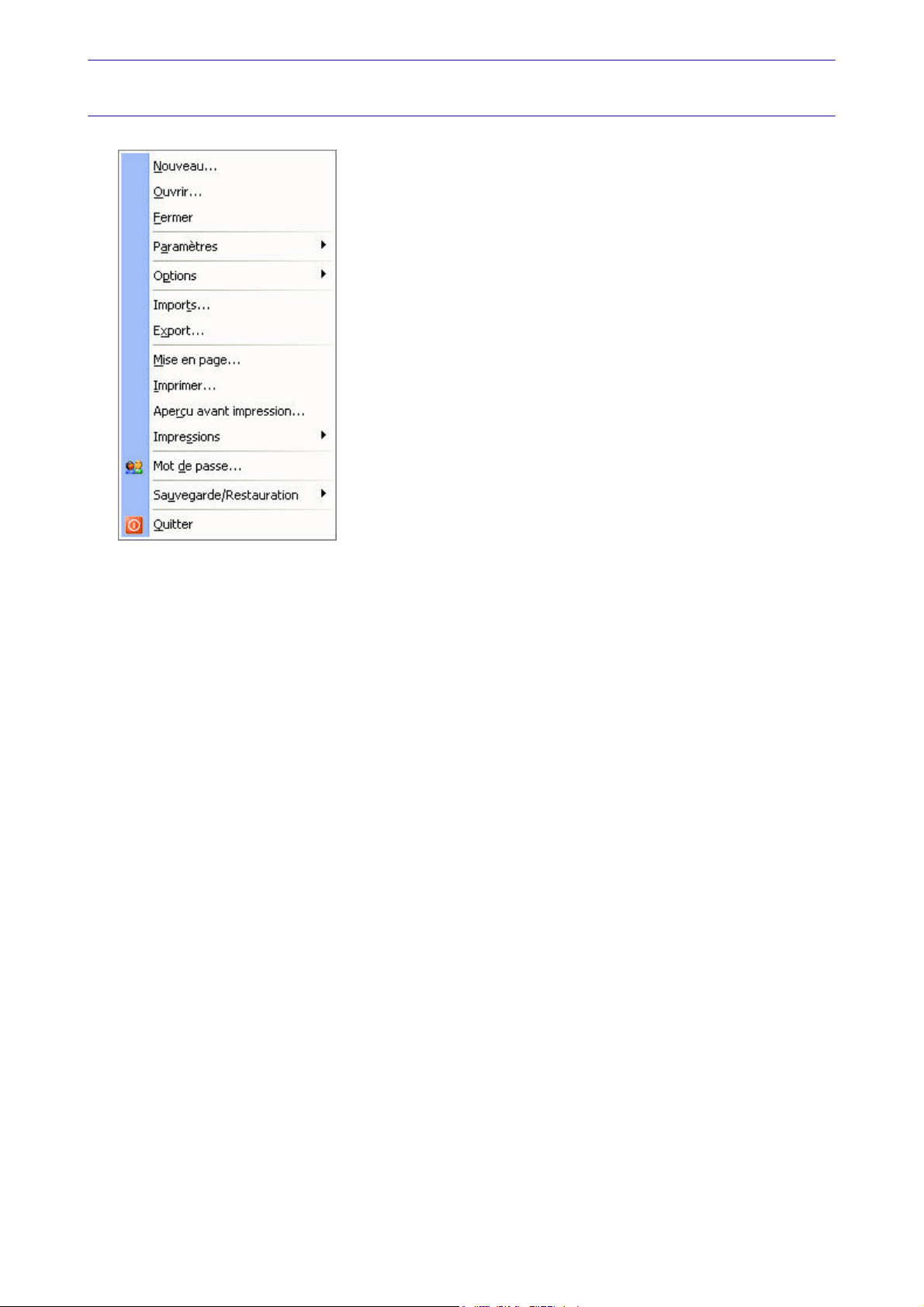
Vue d’ensemble
Menu Dossier
Votre logiciel vous permet de conserver toutes les informations concernant votre société dans un dossier
que vous devez créer.
Les commandes du menu D
données, ou bien de les supprimer.
OSSIER vous permettent ainsi d'accéder à votre dossier, d'en modifier les
5
Page 12
Menu Dossier
Nouveau
) Menu DOSSIER - commande NOUVEAU
<Alt> <D> - <N>
Le dossier (société) contient toutes les données de votre entreprise. Lors de la création d'un dossier, vous
définissez les paramètres généraux de celui-ci.
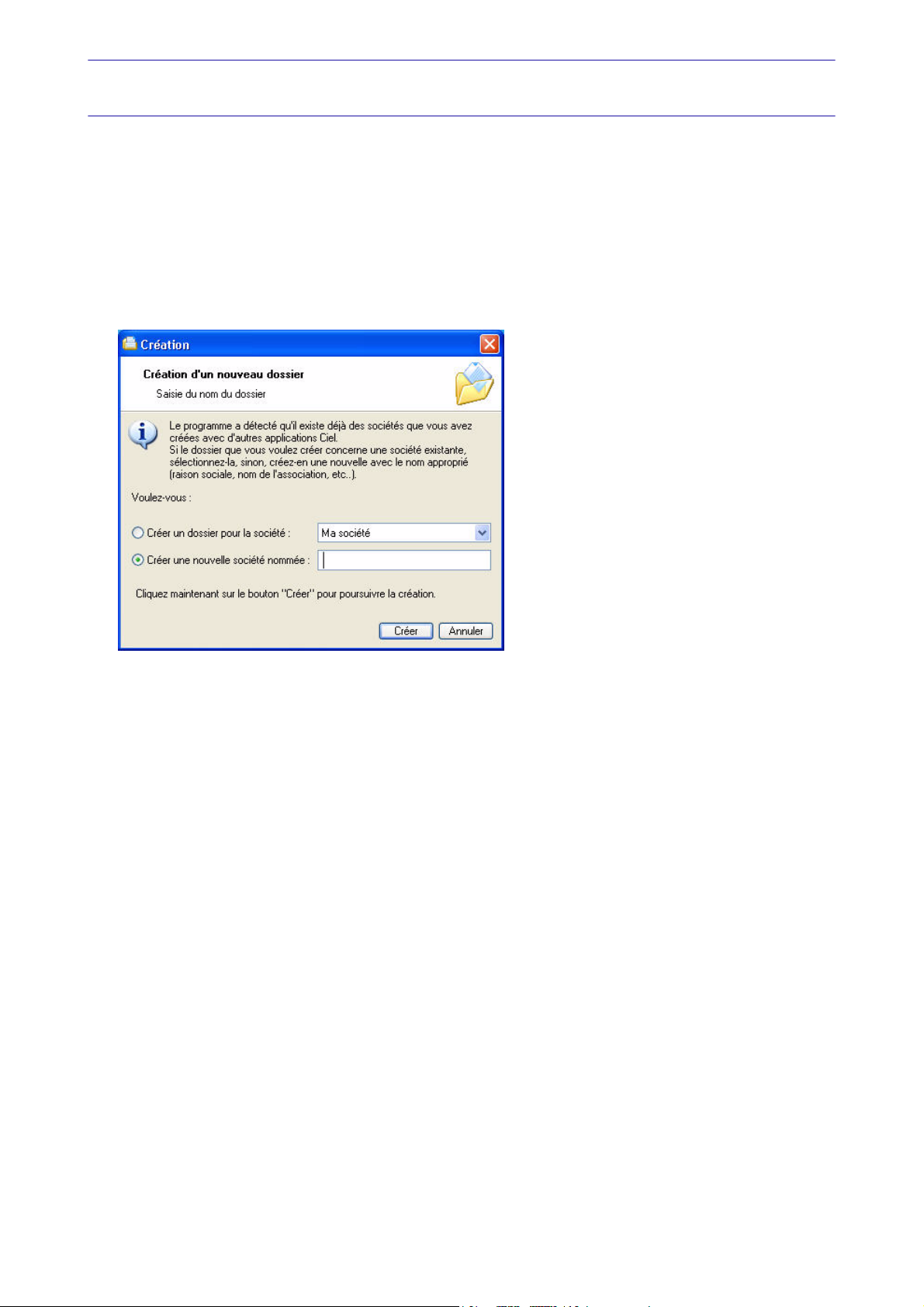
1. Dans la fenêtre
autre application Ciel, soit créer une nouvelle société.
Cochez l’option de votre choix puis choisissez ou nommez votre société.
2. Cliquez sur le bouton [Créer].
L'assistant de création d'un dossier s'affiche.
Création, vous pouvez soit créer un dossier pour une société qui existe déjà dans une
Choix du modèle de plan comptable
Vous pouvez créer votre dossier à partir d'un modèle de plan comptable (Plan comptable Général 99,
Agricole, Associations, BTP, etc.) que vous adapterez par la suite à vos besoins.
3. Sélectionnez le modèle de votre choix puis cliquez sur le bouton [Créer].
Si vous ne voulez pas utiliser de modèle, cliquez sur <Partir d’une base vide> puis sur le bouton
[Créer].
Choix du mode comptable
Par défaut, Ciel Compta (Millésime et Evolution) créé un dossier en mode comptable (saisie Standard).
Le mode cahier permet une saisie simplifiée de vos écritures. Vous pourrez par la suite convertir votre
dossier en mode Comptable si par exemple la saisie par cahier ne vous convient pas.
Si vous voulez créer un dossier en mode
Création en mode Cahier, page 11.
Cahier, cochez l'option Je préfère utiliser le mode Cahier. Voir
6
Page 13
Menu Dossier
Création en mode Standard
* Pour passer à la prochaine étape, cliquez sur le bouton .
Paramètres du dossier
Longueurs des éléments et monnaies
1. Définissez la longueur des comptes, des codes journaux et des codes analytiques, à l'aide du bouton
.
2. Indiquez la
3. Si vous gérez une comptabilité
utiliser par défaut en cliquant sur le bouton liste .
monnaie du dossier et le nombre de décimales.
multi-devises, cochez la case correspondante puis choisissez la devise à
Modifier le nombre de décimales
1. Pour modifier le nombre de décimales de la monnaie du dossier (zones Monnaie du dossier ou Monnaie
de la devise
pour activer le menu C
2. Sélectionnez la commande
Dans la fenêtre qui s'affiche, indiquez le nombre de décimales à prendre à compte puis validez en cliquant sur [Ok].
• Cochez l'option
sies lors de votre référencement soient reprises. Ainsi, vous n'avez pas à les re-saisir.
), positionnez vous sur la zone correspondante puis cliquez sur le bouton droit de la souris
ONTEXTUEL.
MODIFIER LE NOMBRE DE DÉCIMALES.
Récupérer les informations du référencement si vous souhaitez que les informations sai-
Choix du mode de création
1. Choisissez le mode de création de votre dossier en sélectionnant l'option correspondante :
• Mode de création rapide en 3 étapes
Seules les principales informations (raison sociale, coordonnées et paramètres, etc.) sont à
renseigner.
• Mode de création détaillé en 8 étapes
Dans ce cas, vous pouvez définir des paramètres supplémentaires et compléter les fichiers
principaux (comptes, journaux, modes de paiement, etc.). Vous serez ainsi opérationnel plus
rapidement. Voir Création détaillée d’un dossier, page 8.
Voir Création rapide d’un dossier, page 7.
Création rapide d’un dossier
* Pour passer à la prochaine étape, cliquez sur le bouton .
Première étape : raison sociale
La première étape de l'assistant vous permet de renseigner différentes zones concernant votre Raison
.
sociale
1. Saisissez la
2. Cliquez dans la zone
lante qui se déploie.
3. Précisez votre
4. Indiquez le
l'Entreprise), le
Ces informations sont fournies sur votre extrait K-Bis.
5. Saisissez votre
6. Indiquez votre
Raison sociale de votre entreprise ainsi que son Adresse complète, Code postal et Ville.
Forme juridique et sélectionnez celle de votre raison sociale dans la liste dérou-
Activité et le nom du Dirigeant de l'entreprise.
Capital de votre établissement, son numéro de S.I.R.E.T., le code A.P.E. (Activité Principale de
R.C.S. soit le numéro d'immatriculation au registre du commerce et des sociétés.
N.I.I. : Numéro d'identification intracommunautaire (N° TVA).
Code société.
7
Page 14
Deuxième étape : coordonnées et paramètres
Cette deuxième étape permet de définir vos coordonnées et paramètres.
Menu Dossier
1. Saisissez vos numéros de
un.
2. Indiquez les périodes de votre
ment les dates ou bien utiliser l'icone du calendrier .
3. Précisez si vous êtes assujetti ou non à la
Téléphone, Fax, Portable, adresses E-mail et Site Internet si vous en possédez
premier exercice et de votre exercice courant. Vous pouvez saisir directe-
TVA en cochant l'option correspondante.
Dernière étape : options de démarrage
1. Pour que le dossier que vous créez s'ouvre automatiquement au démarrage de l'application, cochez la
case correspondante.
2. Si vous souhaitez protéger votre dossier par un mot de passe, cliquez sur le bouton [Mot de passe]
puis renseignez les zones de la fenêtre
3. Indiquez si, après la création de votre dossier, vous souhaitez :
• Saisir les A-nouveaux
• Importer une balance
• Ne rien faire
4. Décochez la case Exécuter la démonstration rapide si vous ne voulez pas la visualiser.
5. Cliquez sur le bouton [Terminer] pour valider la création de votre dossier.
Mot de passe. Voir Mot de passe, page 31.
Création détaillée d’un dossier
* Pour passer à la prochaine étape, cliquez sur le bouton .
Première étape : raison sociale
La première étape de l'assistant vous permet de renseigner différentes zones concernant votre Raison
.
sociale
1. Saisissez la
2. Cliquez dans la zone
lante qui se déploie.
3. Précisez votre
4. Indiquez le
l'Entreprise), le
Ces informations sont fournies sur votre extrait K-Bis.
5. Saisissez votre
6. Indiquez votre
Deuxième étape : coordonnées et paramètres
Cette deuxième étape permet de définir vos coordonnées et paramètres.
1. Saisissez vos numéros de
un.
Raison sociale de votre entreprise ainsi que son Adresse complète, Code postal et Ville.
Forme juridique et sélectionnez celle de votre raison sociale dans la liste dérou-
Activité et le nom du Dirigeant de l'entreprise.
Capital de votre établissement, son numéro de S.I.R.E.T., le code A.P.E. (Activité Principale de
R.C.S. soit le numéro d'immatriculation au registre du commerce et des sociétés.
N.I.I. : Numéro d'identification intracommunautaire (N° TVA).
Code société.
Téléphone, Fax, Portable, adresses E-mail et Site Internet si vous en possédez
2. Indiquez les périodes de votre
ment les dates ou bien utiliser l'icone du calendrier .
3. Précisez si vous êtes assujetti ou non à la
4. Les 3 boutons situés dans la partie
• les paramètres comptabilité.
•les paramètres TVA. Voir Paramètres TVA, page 20.
premier exercice et de votre exercice courant. Vous pouvez saisir directe-
TVA en cochant l'option correspondante.
Plus de paramètres vous permettent de définir :
Voir Paramètres Comptabilité (en mode Standard), page 17.
8
Page 15

Menu Dossier
• les paramètres Synchro compta.
• les paramètres Immobilisations. Voir Paramètres Immobilisations, page 22.
Voir Paramètres Synchro compta, page 221.
Troisième étape : comptes
La troisième étape vous permet de paramétrer les comptes proposés par défaut.
Créer un compte
Voir
Créer un compte, page 76.
Modifier un compte
Pour modifier un compte, sélectionnez-le dans la liste puis cliquez sur le bouton [Modifier].
Dans la fenêtre qui s'affiche, effectuez vos modifications puis cliquez sur [Ok].
Supprimer un compte
Pour supprimer un compte, sélectionnez-le dans la liste puis cliquez sur le bouton [Supprimer].
Quatrième étape : journaux
La quatrième étape vous permet de paramétrer les journaux proposés par défaut.
Créer un journal
Voir
Créer un journal, page 87.
Modifier un journal
Pour modifier un journal, sélectionnez-le dans la liste puis cliquez sur le bouton [Modifier].
Dans la fenêtre qui s'affiche, effectuez vos modifications puis cliquez sur [Ok].
Supprimer un journal
Pour supprimer un journal, sélectionnez-le dans la liste puis cliquez sur le bouton [Supprimer].
Cinquième étape : modes de paiement
La cinquième étape vous permet de paramétrer les modes de paiement proposés par défaut.
Créer un mode de paiement
Voir
Créer un mode de paiement, page 89.
9
Page 16
Modifier un mode de paiement
Pour modifier un mode de paiement, sélectionnez-le dans la liste puis cliquez sur le bouton [Modifier].
Dans la fenêtre qui s'affiche, effectuez vos modifications puis cliquez sur [Ok].
Supprimer un mode de paiement
Pour supprimer un mode de paiement, sélectionnez-le dans la liste puis cliquez sur le bouton
[Supprimer].
Sixième étape : chéquiers
La sixième étape vous permet de créer vos chéquiers.
Créer un chéquier
Voir
Créer un chéquier, page 90.
Menu Dossier
Modifier un chéquier
Pour modifier un chéquier, sélectionnez-le dans la liste puis cliquez sur le bouton [Modifier].
Dans la fenêtre qui s'affiche, effectuez vos modifications puis cliquez sur [Ok].
Supprimer un chéquier
Pour supprimer un chéquier, sélectionnez-le dans la liste puis cliquez sur le bouton [Supprimer].
Septième étape : codes analytiques
Si vous gérez une comptabilité budgétaire et analytique, la septième étape vous permet de créer vos codes
analytiques.
Créer un code analytique
Voir
Créer un code analytique, page 85.
Modifier un code analytique
Pour modifier un code analytique, sélectionnez-le dans la liste puis cliquez sur le bouton [Modifier].
Dans la fenêtre qui s'affiche, effectuez vos modifications puis cliquez sur [Ok].
Supprimer un code analytique
Pour supprimer un code analytique, sélectionnez-le dans la liste puis cliquez sur le bouton [Supprimer].
10
Page 17

Menu Dossier
Dernière étape : options de démarrage
1. Pour que le dossier que vous créez s'ouvre automatiquement au démarrage de l'application, cochez la
case correspondante.
2. Si vous souhaitez protéger votre dossier par un mot de passe, cliquez sur le bouton [Mot de passe]
puis renseignez les zones de la fenêtre
3. Indiquez si, après la création de votre dossier, vous souhaitez :
• Saisir les A-nouveaux
• Importer une balance
• Ne rien faire
4. Décochez la case Exécuter la démonstration rapide si vous ne voulez pas la visualiser.
5. Cliquez sur le bouton [Terminer] pour valider la création de votre dossier.
Mot de passe. Voir Mot de passe, page 31.
Création en mode Cahier
Si vous créez votre dossier dans ce mode, la création se déroule en 4 étapes.
Paramètres du dossier
1. Indiquez la monnaie du dossier et le nombre de décimales. Pour modifier le nombre de décimales de la
monnaie du dossier (zones
Monnaie du dossier) :
• positionnez vous sur la zone correspondante puis cliquez sur le bouton droit de la souris pour activer
le menu C
• Sélectionnez la commande
• Dans la fenêtre qui s'affiche, indiquez le nombre de décimales à prendre à compte puis validez en cliquant sur [Ok].
2. Cochez l'option
sies lors de votre référencement soient reprises. Ainsi, vous n'avez pas à les re-saisir.
ONTEXTUEL.
MODIFIER LE NOMBRE DE DÉCIMALES.
Récupérer les informations du référencement si vous souhaitez que les informations sai-
Etape 1: raison sociale
La première étape de l'assistant vous permet de renseigner différentes zones concernant votre Raison
sociale
.
1. Saisissez la
2. Cliquez dans la zone
lante qui se déploie.
3. Précisez votre
4. Indiquez le
l'Entreprise), le
Ces informations sont fournies sur votre extrait K-Bis.
5. Saisissez votre
6. Indiquez votre
Raison sociale de votre entreprise ainsi que son Adresse complète, Code postal et Ville.
Forme juridique et sélectionnez celle de votre raison sociale dans la liste dérou-
Activité et le nom du Dirigeant de l'entreprise.
Capital de votre établissement, son numéro de S.I.R.E.T., le code A.P.E. (Activité Principale de
R.C.S. soit le numéro d'immatriculation au registre du commerce et des sociétés.
N.I.I. : Numéro d'identification intracommunautaire (N° TVA).
Code société.
Etape 2 : coordonnées et paramètres
Cette deuxième étape permet de définir vos coordonnées et paramètres.
1. Saisissez vos numéros de
un.
2. Indiquez les périodes de votre
ment les dates ou bien utiliser l'icone du calendrier .
3. Précisez si vous êtes assujetti ou non à la
Téléphone, Fax, Portable, adresses E-mail et Site Internet si vous en possédez
premier exercice et de votre exercice courant. Vous pouvez saisir directe-
TVA en cochant l'option correspondante.
11
Page 18

Menu Dossier
Etape 3 : paramétrage cahier
La troisième étape vous permet de créer directement les cahiers de Ventes, Achats et Trésorerie à partir
desquels vous saisirez vos écritures. Par la suite, vous pourrez toujours créer, modifier ou supprimer des
cahiers via le menu M
Cliquez sur le bouton correspondant au type de cahier à créer.
A COMPTA - commande SAISIE CAHIER.
L'assistant de création de cahier s'affiche.
Voir Créer un cahier, page 46.
Etape 4 : options de démarrage
1. Pour que le dossier que vous créez s'ouvre automatiquement au démarrage de l'application, cochez la
case correspondante.
2. Si vous souhaitez protéger votre dossier par un mot de passe, cliquez sur le bouton [Mot de passe]
puis renseignez les zones de la fenêtre
3. Indiquez si, après la création de votre dossier, vous souhaitez :
•
Saisir les A-nouveaux
• Importer une balance
• Ne rien faire
4. Décochez la case Exécuter la démonstration rapide si vous ne voulez pas la visualiser.
5. Cliquez sur le bouton [Terminer] pour valider la création de votre dossier.
Mot de passe. Voir Mot de passe, page 31.
12
Page 19

Ouvrir
) Menu DOSSIER - commande OUVRIR
<Alt> <D> - <O>
Menu Dossier
La commande
Lors de la création de votre dossier si vous avez coché l'option
ce fichier automatiquement
Vous n'avez donc pas à passer par la commande
Par contre si vous souhaitez ouvrir un autre dossier, la commande
dossier courant.
OUVRIR vous permet de changer de dossier courant.
Au démarrage de l'application, toujours ouvrir
, votre logiciel ouvre directement votre dossier.
OUVRIR du menu DOSSIER.
OUVRIR vous permet de changer de
Si vous souhaitez récupérer un ancien dossier
Pour convertir et ouvrir un dossier d'une version antérieure à celle du logiciel, cliquez sur le bouton
[Ancienne version].
Si vous avez créé votre propre dossier
La fenêtre qui s’affiche vous propose de choisir le dossier à ouvrir :
• SOCIÉTÉ EXEMPLE correspondant à la société d'exemple, livrée en standard avec le logiciel.
• Vous devez également avoir le dossier correspondant à celui que vous avez créé à l'aide de l'assistant.
Sélectionnez le dossier à ouvrir puis cliquez sur le bouton [Ok].
Si vous n'avez pas encore créé votre propre dossier
Seul le fichier d'exemple est présent dans la fenêtre qui s'ouvre. Vous pouvez créer un nouveau dossier à
partir de celle-ci, en cliquant sur le bouton [Nouveau]. Vous obtenez alors la fenêtre de création d'un
nouveau dossier.
La procédure à suivre est identique à celle décrite avec la commande
NOUVEAU du menu DOSSIER.
Voir Nouveau, page 6.
Si vous ouvrez un dossier Millésime dans Ciel Compta Evolution
Disponible uniquement dans Ciel Compta Evolution.
Sélectionnez le dossier à ouvrir puis cliquez sur le bouton [Ok].
Le logiciel effectue directement l'action définie dans les préférences d'ouverture d'un dossier Millésime
(menu D
OSSIER - commande OPTIONS - PRÉFÉRENCES - dossier Comptabilité - Ouverture d’un dossier).
L Pour plus de détails sur cette préférence, reportez-vous aux Annexes disponibles depuis l’onglet
Documentations de votre application.
Options supplémentaires
* Uniquement en mode avancé.
Pour activer le mode avancé :
• cliquez sur le bouton droit de la souris puis choisissez la commande
• cochez l'option
D’autres options vous permettent de modifier, choisir directement un dossier, de l’ouvrir en lecture seule
ou encore de l’ouvrir à chaque démarrage de votre logiciel.
Avancé située en haut de la fenêtre.
MODE AVANCÉ, ou
13
Page 20

Menu Dossier
Fermer
) Menu DOSSIER - commande FERMER
<Alt> <D> - <F>
Cette commande permet de fermer le dossier ouvert.
Dès que vous activez cette commande, le dossier ouvert est automatiquement fermé. La fenêtre de votre
logiciel ne présente plus qu'un nombre limité de menus et commandes.
14
Page 21

Menu Dossier
Synchro compta
) Menu DOSSIER - commande SYNCHRO COMPTA
* Cette commande est uniquement accessible si tout dossier est fermé.
Vous pouvez créer un nouveau dossier dans Ciel Compta qui contiendra toutes les données du fichier de
synchronisation que vous avez reçu.
Les données du fichier de synchronisation (.XML) seront automatiquement copiées dans le nouveau
dossier.
1. Si un dossier est ouvert, fermez-le.
2. Activez le menu D
Le fichier que vous avez reçu doit être situé dans le répertoire
Exemple
C:\Documents and Settings\All Users\Application Data\Ciel\Applications\Ciel Compta\INFO
CONSULT.2186918231\Communication\Reçus
3. Pour cela, il suffit de copier le fichier de synchronisation que vous avez reçu dans ce répertoire.
Dans le cas contraire, précisez le chemin du fichier en cliquant sur le bouton .
4. Cliquez sur le bouton [Ok]. Dans la fenêtre qui s’affiche, nommez votre dossier puis cliquez sur le bouton [Créer].
Une fenêtre affiche l'évolution du traitement. Une fois la création du dossier terminé, celui-ci s'ouvre ainsi
qu'un rapport qui affiche les résultats du traitement.
OSSIER puis la commande SYNCHRO COMPTA.
Communication.
15
Page 22
Menu Dossier
Paramètres
) Menu DOSSIER - commande PARAMÈTRES
<Alt> <D> - <A>
Cette commande présente l'ensemble des paramètres du dossier. Vous retrouvez les paramètres que vous
définissez lors de la création du dossier à l'aide de l'assistant de création.
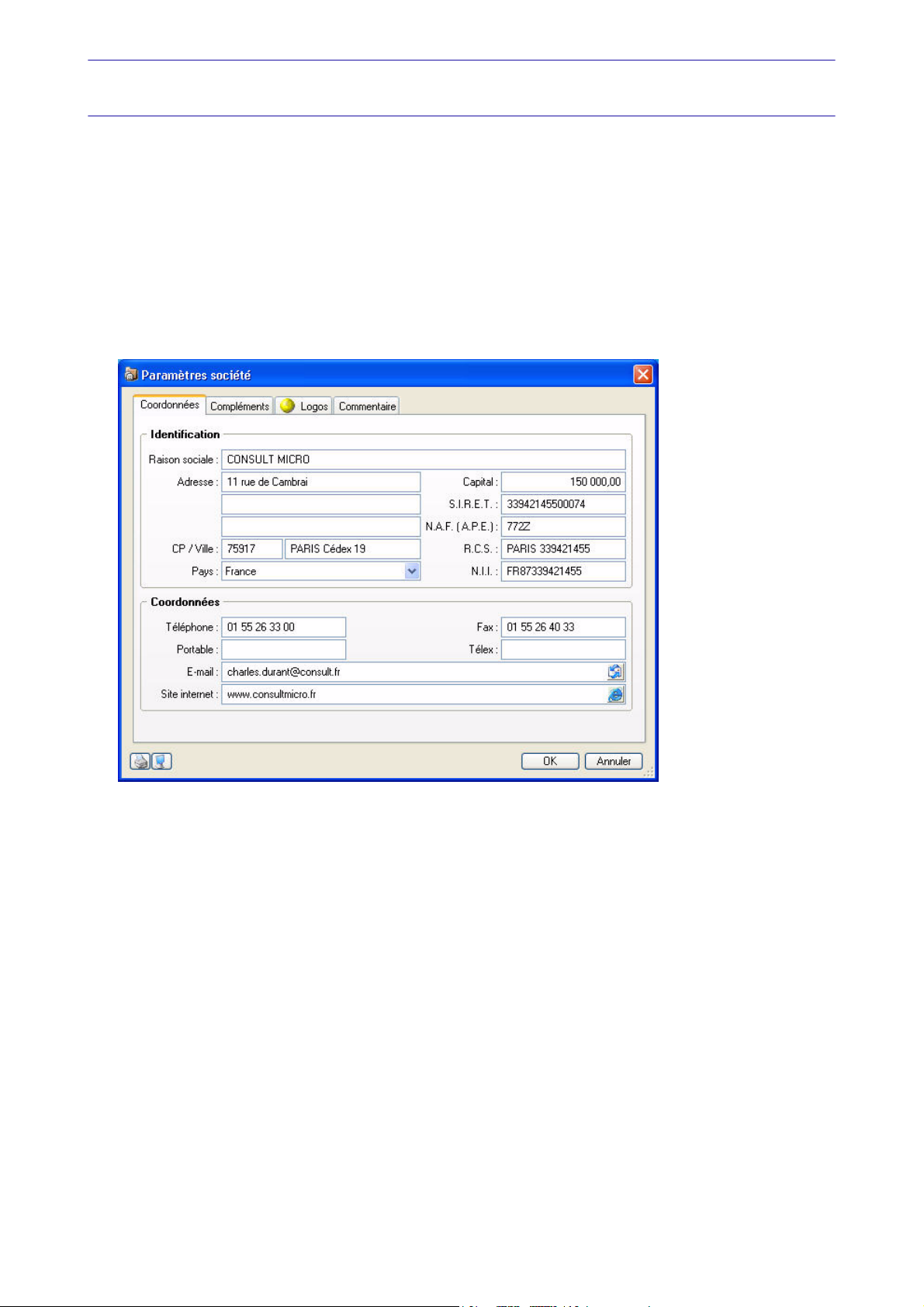
Paramètres société
) Menu DOSSIER - commande PARAMÈTRES - SOCIÉTÉ
On entend par paramètres les diverses informations dont votre logiciel a besoin pour fonctionner. Il s'agit
de vos
coordonnées, vos paramètres de TVA, vos dates d'exercices.
Onglet Coordonnées
1. Saisissez la Raison sociale de votre entreprise.
2. Précisez l'adresse complète de votre société (
, Télécopie, adresse e-mail, etc).
phone
3. Indiquez le
l'Entreprise), le
informations sont fournies sur votre extrait K-Bis.
4. Vous devez saisir votre
ment fourni par le centre des impôts auprès duquel vous réglez la TVA.
Capital, le Numéro de SIRET de l'établissement ainsi que le code APE (Activité Principale de
R.C.S., soit le numéro d'immatriculation au Registre du Commerce et des Sociétés. Ces
N.I.I : Numéro d'identification intracommunautaire (N° TVA). Il est générale-
Adresse, Code postal et Ville) et ses coordonnées (Télé-
* La plupart des informations définies dans cette étape seront récupérées sur les états et éditions que
vous effectuez à partir de votre logiciel.
Onglet Compléments
1. Sélectionnez à l'aide du menu déroulant la Forme juridique de votre entreprise.
2. Précisez son
3. Vous pouvez saisir, si vous le souhaitez, le nom de votre
4. Dans la deuxième partie de l'onglet, indiquez les
Activité puis indiquez le nom du Responsable.
Établissement (principal ou secondaire).
coordonnées de votre expert comptable.
16
Page 23
Onglet Logos
Dans cet onglet vous pouvez insérer le Logo de votre société.
Onglet Commentaire
Cet onglet vous permet de saisir des commentaires concernant votre société.
Paramètres Comptabilité (en mode Standard)
) Menu DOSSIER - commande PARAMÈTRES - COMPTABILITÉ
Menu Dossier
Onglet Paramètres
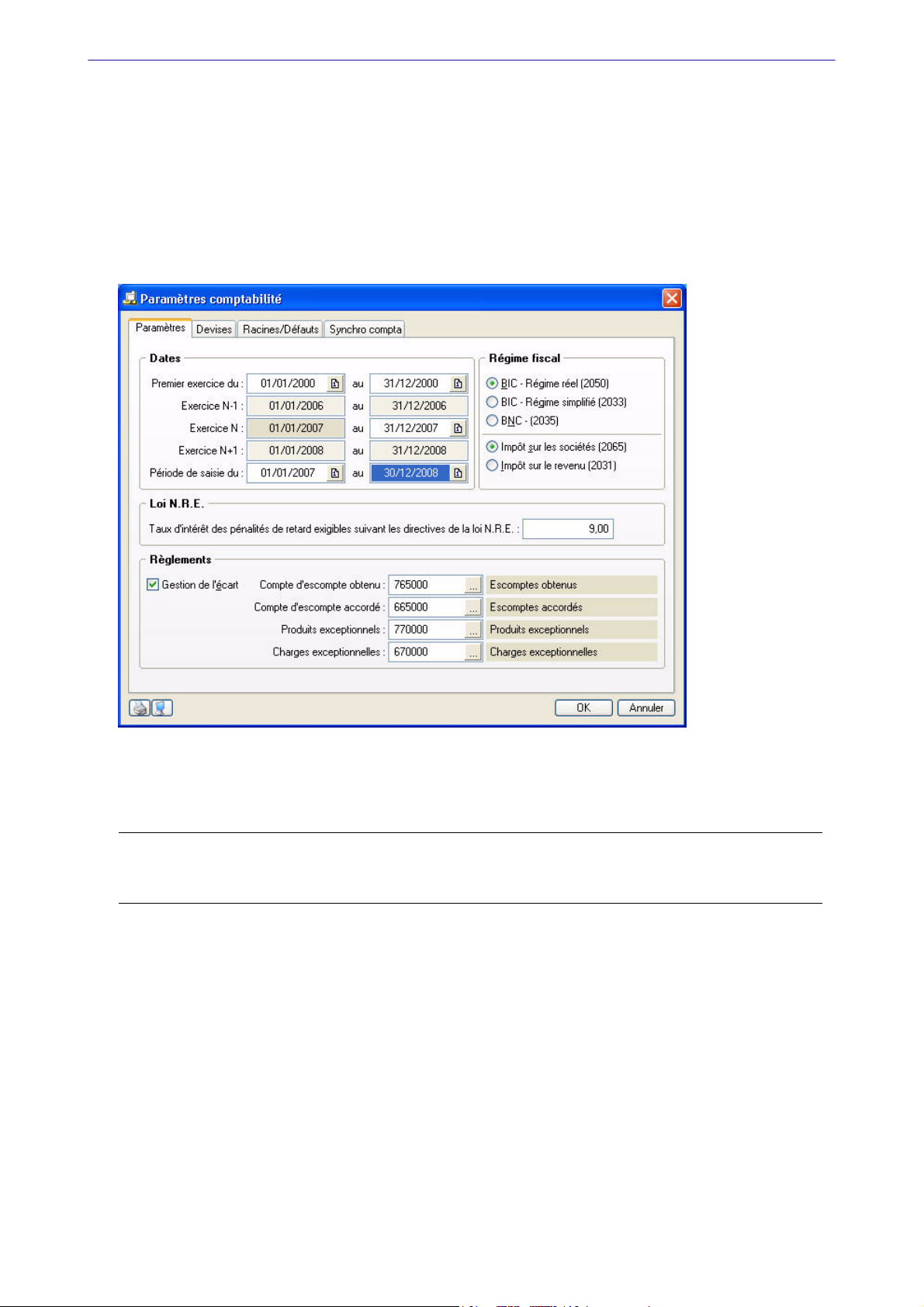
Dates
1. Indiquez l'intervalle de dates de votre Premier exercice.
Attention !
La date de début de votre premier exercice correspond à la date de création de votre société et, en
aucun cas, à la date de la première utilisation de votre logiciel.
2. Indiquez l'intervalle de dates de l'
les saisies.
Les dates correspondant à l'
automatiquement. Toutes les écritures ayant une date non comprise dans cette période de saisie ne
seront pas acceptées par le logiciel. Vous pouvez modifier cette période de saisie.
exercice N+1 ainsi que les dates de la Période de saisie sont alors renseignées
exercice N, exercice comptable en cours sur lequel vous allez effectuer
* En général, la période de saisie est proposée par défaut dans toutes les fenêtres de sélection des
critères des états et des traitements (validation du brouillard, lettrage, etc.).
Régime fiscal
Sélectionnez le régime fiscal auquel votre société est soumise et, pour les BIC, le type d'impôt dont elle
relève.
Loi N.R.E.
Indiquez le taux légal d'indemnité de paiement (en général 7,25). Il servira à calculer le montant des
pénalités de retard suivant les directives de la loi N.R.E.
17
Page 24
Menu Dossier
Règlements
Si vous gérez l'escompte dans les règlements, cochez la case Gestion de l'écart.
Lors de la saisie des règlements fournisseurs et encaissements clients, les montants des escomptes
seront imputés automatiquement sur les comptes déclarés dans cette partie.
Onglet Devises
Disponible uniquement dans Ciel Compta Evolution.
Si vous gérez une comptabilité multi-devises, cochez la case Gestion du multi-devises.
Vous pouvez définir la devise à utiliser par défaut, ainsi que le journal de régularisation et les comptes
concernés.
Onglet Racines/Défauts
Les éléments de cet onglet sont pré-paramétrés selon le PC99, mais vous pouvez les modifier. Ils
permettent au logiciel de vérifier, notamment en saisie guidée, la bonne utilisation des comptes.
* Pour les comptes clients et fournisseurs, si vous souhaitez créer des comptes alphanumériques, la
racine doit être au minimum de 3 caractères numériques. En effet, lors de la création d'un compte, les
trois premiers caractères sont exclusivement numériques. Si vous créez des comptes entièrement
numériques, une racine sur 2 caractères suffira.
Le bouton ouvre une fenêtre vous permettant de paramétrer :
La longueur des comptes et des codes analytiques
Cliquez sur les boutons pour définir le nombre de caractères autorisés pour les numéros de comptes
et les codes analytiques (13 caractères maximum).
Les caractères autorisés
Précisez si vous souhaitez Autoriser les minuscules et/ou les caractères accentués en cochant les cases
correspondantes.
Les racines de classe et de compte
Vérifiez les racines de classe et compte proposées par défaut selon le PC99, et modifiez-les si nécessaire.
Attention !
Si vous gérez la Synchro compta, vous ne pourrez plus modifier la longueur et les racines des comptes une fois les paramètres de synchronisation définis.
Onglet Synchro compta
Cet onglet permet de paramétrer les informations nécessaires à la synchronisation.
L Pour plus d’informations sur les paramètres de la Synchro compta, reportez-vous au chapitre
“Paramètres Synchro compta”, page 221.
Paramètres comptabilité (en mode Cahier)
) Menu DOSSIER - commande PARAMÈTRES - COMPTABILITÉ
Dates
1. Indiquez l'intervalle de dates de votre Premier exercice.
Attention !
La date de début de votre premier exercice correspond à la date de création de votre société et, en
aucun cas, à la date de la première utilisation de votre logiciel.
2. Indiquez l'intervalle de dates de l'
les saisies.
exercice N, exercice comptable en cours sur lequel vous allez effectuer
18
Page 25

Menu Dossier
Les dates correspondant à l'
automatiquement. Toutes les écritures ayant une date non comprise dans cette période de saisie ne
seront pas acceptées par le logiciel. Vous pouvez modifier cette période de saisie.
exercice N+1 ainsi que les dates de la Période de saisie sont alors renseignées
* En général, la période de saisie est proposée par défaut dans toutes les fenêtres de sélection des
critères des états et des traitements (validation du brouillard, lettrage, etc.).
Journaux par défaut
Les journaux nécessaires à votre comptabilité : Ventes, Achats, Banques, Opérations diverses et Anouveaux sont sélectionnés par défaut.
Comptes par défaut
Les postes nécessaires au fonctionnement de votre comptabilité sont ceux définis par défaut dans
l'application.
Si vos numéros de postes sont différents, sélectionnez-les.
Attention !
Les postes de résultat (pertes et bénéfices), de recette par défaut, de report A-nouveau doivent
être renseignés obligatoirement afin que le logiciel puisse gérer vos données.
Le poste de Report A-nouveau sera utilisé pour équilibrer votre comptabilité au démarrage de votre
comptabilité.
Réglages comptables
Le bouton [Modifier les réglages compta] ouvre une fenêtre vous permettant de paramétrer :
•
La longueur des comptes
Cliquez sur les boutons pour définir le nombre de caractères autorisés pour les numéros de comptes
(13 caractères maximum).
Les caractères autorisés
•
Précisez si vous souhaitez Autoriser les minuscules et/ou les caractères accentués en cochant les cases
correspondantes.
Les racines de classe et de compte
•
Vérifiez les racines de classe et compte proposées par défaut selon le PC99, et modifiez-les si nécessaire.
Synchro compta
* Si vous gérez la Synchro compta, vous ne pourrez plus modifier la longueur et les racines des comptes
une fois les paramètres de synchronisation définis.
Le bouton [Paramétrer la synchro compta] ouvre une fenêtre vous permettant de paramétrer la
synchronisation de vos données comptables.
L Pour plus d’informations sur les paramètres de la Synchro compta, reportez-vous au chapitre
“Paramètres Synchro compta”, page 160.
19
Page 26
Paramètres TVA
) Menu DOSSIER - commande PARAMÈTRES - TVA
Menu Dossier
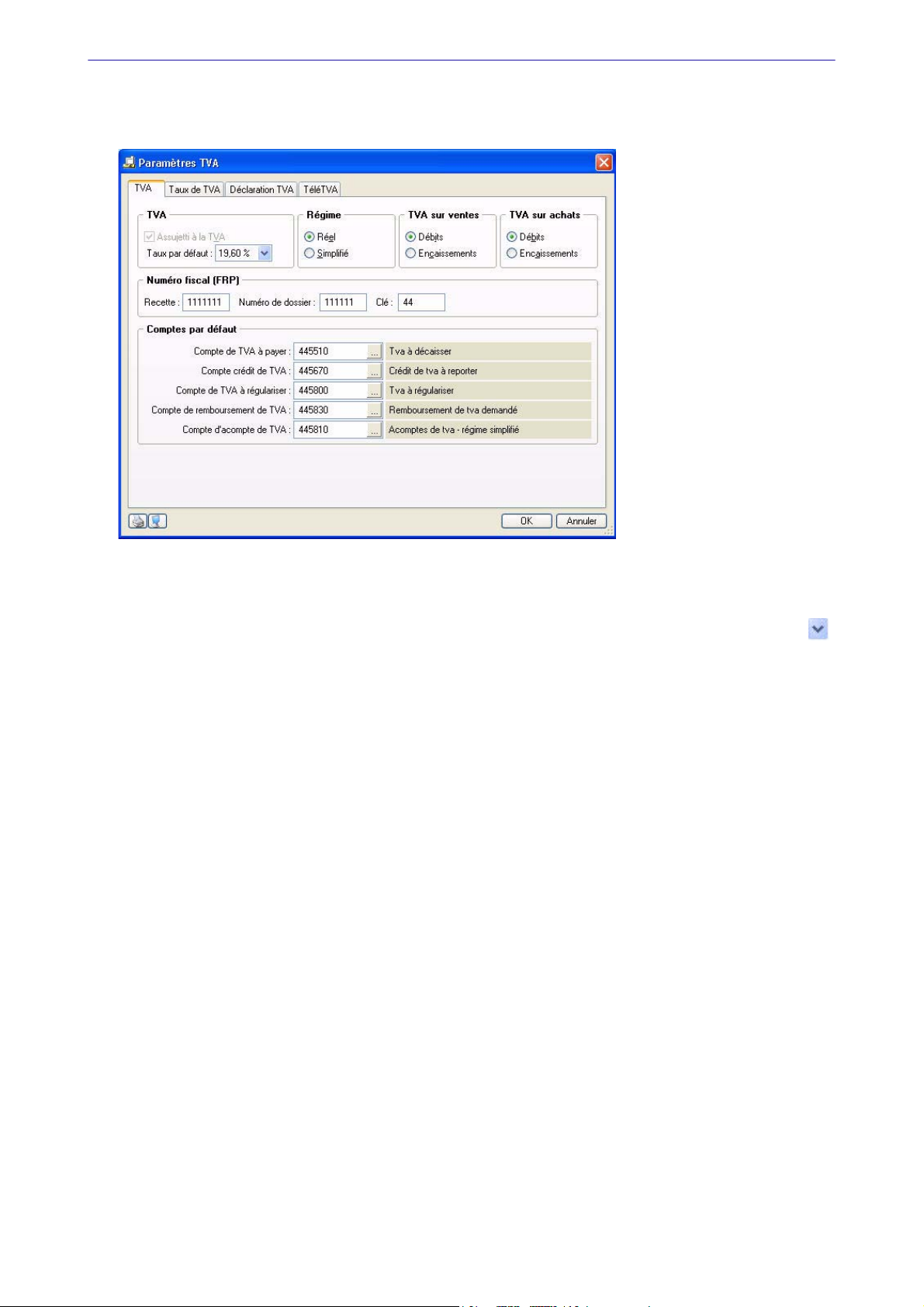
Onglet TVA
1. Indiquez si vous êtes Assujetti à la TVA en cochant la case correspondante.
2. Par défaut, le Taux de TVA affiché est 19,6 % mais vous pouvez le modifier en cliquant sur l'icone .
Si vous souhaitez créer d'autres taux de TVA, cliquez sur l'onglet
Régime de TVA
Selon le régime de TVA dont relève la société, cochez l'option correspondante :
• Régime
payer (ou à récupérer) correspond à la différence entre la TVA collectée et la TVA déductible.
• Régime
réel permet d'éditer un état fiscal de déclaration de TVA semblable au CERFA CA3. La TVA à
simplifié correspond à l'état fiscal semblable au CERFA CA12.
Type de TVA
Vous pouvez définir un type de TVA sur les achats ou sur les ventes.
• Si vous effectuez votre déclaration de TVA au moment de la facture, vous êtes donc soumis à la TVA
sur les
ments, les comptes de TVA à utiliser seront proposés automatiquement.
• Si, au contraire, vous effectuez votre déclaration de TVA au moment du règlement de la facture, vous
êtes soumis à la TVA sur les
Lors de l'écriture de facturation, un compte de TVA en attente sera utilisé (les comptes de TVA en
attente ne sont pas retenus pour le calcul et l'édition de la déclaration de TVA).
Lors de l'écriture de règlement de cette facture, le compte de TVA en attente est soldé au profit du réel
compte de TVA (qui lui est retenu pour le calcul et l'édition de la déclaration de TVA).
débits. Dans ce cas, sélectionnez l'option Débits. Ainsi, en saisie guidée de factures et de règle-
encaissements. Dans ce cas, sélectionnez l'option Encaissements.
Taux de TVA.
Numéro fiscal (FRP)
Le numéro fiscal FRP (Fichier des Redevables Professionnels) figure sur vos déclarations de TVA et permet
à votre centre d'impôt de vous identifier.
Afin de faciliter la saisie de votre déclaration de TVA, renseignez :
•le numéro de
•le numéro de
Ces informations seront automatiquement reportées dans votre déclaration de TVA générée dans Ciel
Compta.
Recette de votre Centre des impôts.
Dossier attribué par votre Centre des impôts.
20
Page 27
Menu Dossier
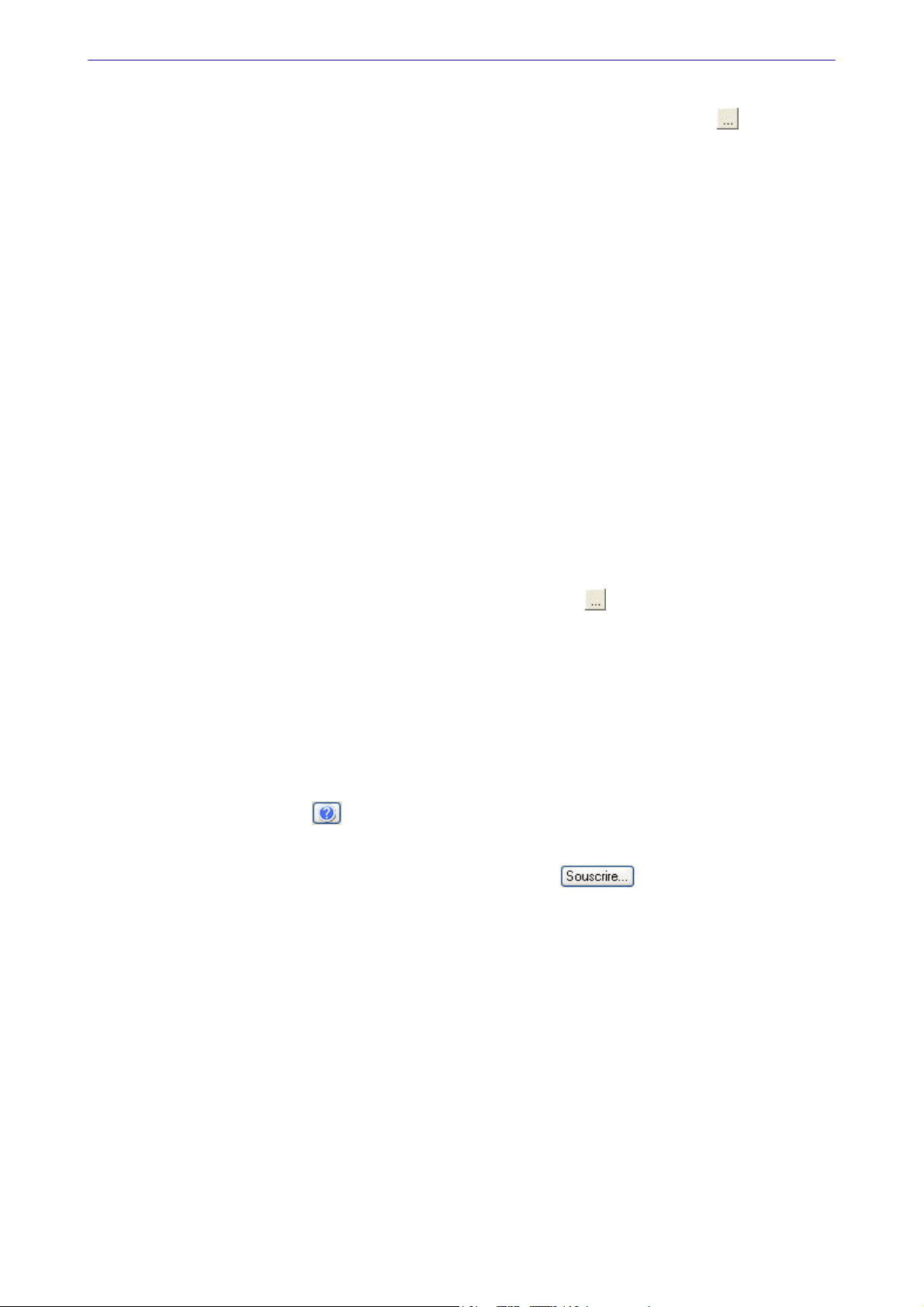
Comptes par défaut
Indiquez les comptes que vous utiliserez pour gérer votre déclaration de TVA. Le bouton ouvre la liste
des comptes de TVA existants.
•Les
•Le
•Le
•Le
comptes de TVA à payer et crédit de TVA sont utilisés pour générer l'écriture de régularisation de
TVA.
compte de TVA à régulariser est utilisé pour l'imputation comptable des montants saisis sur les lignes
Sommes à imputer et Sommes à ajouter figurant en bas de la déclaration de TVA (état CA3).
compte de remboursement de TVA est utilisé pour l'imputation comptable du montant saisi sur la
Remboursement figurant en bas de la déclaration de TVA (état CA3).
ligne
compte d'acompte de TVA est utilisé pour l’écriture annuelle de TVA dans le cas du Régime simplifié.
Onglet Taux de TVA
Cet onglet affiche la liste des taux de TVA existants. Le taux affiché en gras est celui utilisé par défaut.
• Pour déclarer le taux à utiliser par défaut, sélectionnez-le puis activez la commande
du menu contextuel (clic droit sur la liste).
défaut
• Pour créer un taux, cliquez sur le bouton [Créer].
• Pour supprimer un taux, sélectionnez-le puis cliquez sur le bouton [Supprimer].
Prendre ce taux par
Onglet Déclaration de TVA
Cet onglet permet de définir tous les comptes ou racines de compte qui mouvementent chaque rubrique
de la déclaration.
Double-cliquez dans la cellule à remplir pour saisir le compte ou la racine de compte concerné(e). Vous
accédez à la liste des comptes disponibles en cliquant sur le bouton .
La case à cocher
ventes est soumise aux encaissements.
Si vous cochez cette case, vous devez renseigner vos comptes de TVA collectée dans la ventilation des
opérations imposables.
Ventilation des opérations imposables est active en régime de TVA réel et si votre TVA sur
Onglet TéléTVA
Si vous souhaitez télédéclarer votre TVA, vous devez renseigner obligatoirement toutes les zones
demandées. Seule l'option
J'ai souscrit à la procédure de télérèglement auprès de la DGI n'est pas obligatoire.
* Cliquez sur les boutons pour obtenir des informations sur la télédéclaration de la TVA, sur le
moyen d'y souscrire auprès de la DGI, et sur le télérèglement.
1. Pour souscrire à Ciel directDéclaration, cliquez sur le bouton . Une page Web s'ouvre pour
activer le service Ciel directDéclaration. Une fois la souscription effectuée, revenez à la fenêtre de paramétrage TéléTVA.
2. Confirmez le fait que vous avez adhéré au dispositif de télédéclaration de la DGI en cochant la case
correspondante, et en indiquant votre numéro d'adhésion dans la zone
Si vous avez également adhéré à la procédure de télérèglement proposé par la DGI, cochez la case correspondante. La présence d'un RIB dans votre logiciel (au niveau d'un compte de banque, onglet
) est alors obligatoire.
que
3. Dans la zone
la déclaration.
Identification du redevable, indiquez la fonction, le nom et l'adresse e-mail du redevable de
Numéro ou date d'adhésion DGI.
Ban-
4. Dans la zone
Expert comptable.
Identification de l'émetteur, choisissez l'émetteur de la télédéclaration : Société courante ou
21
Page 28
Attention !
Selon l'émetteur choisi, vous devez obligatoirement renseigner dans la fenêtre Paramètres société du
DOSSIER :
menu
• pour la
société courante (onglet Coordonnées) : sa raison sociale, son e-mail, son adresse, le numéro
de SIRET et le numéro d'identification TVA.
• pour l'
5. Validez votre paramétrage en cliquant sur le bouton [Ok].
expert comptable (onglet Compléments) : les zones Société et e-mail.
Paramètres Immobilisations
Disponible uniquement dans Ciel Compta Evolution.
) Menu DOSSIER - commande PARAMÈTRES - IMMOBILISATIONS
Menu Dossier
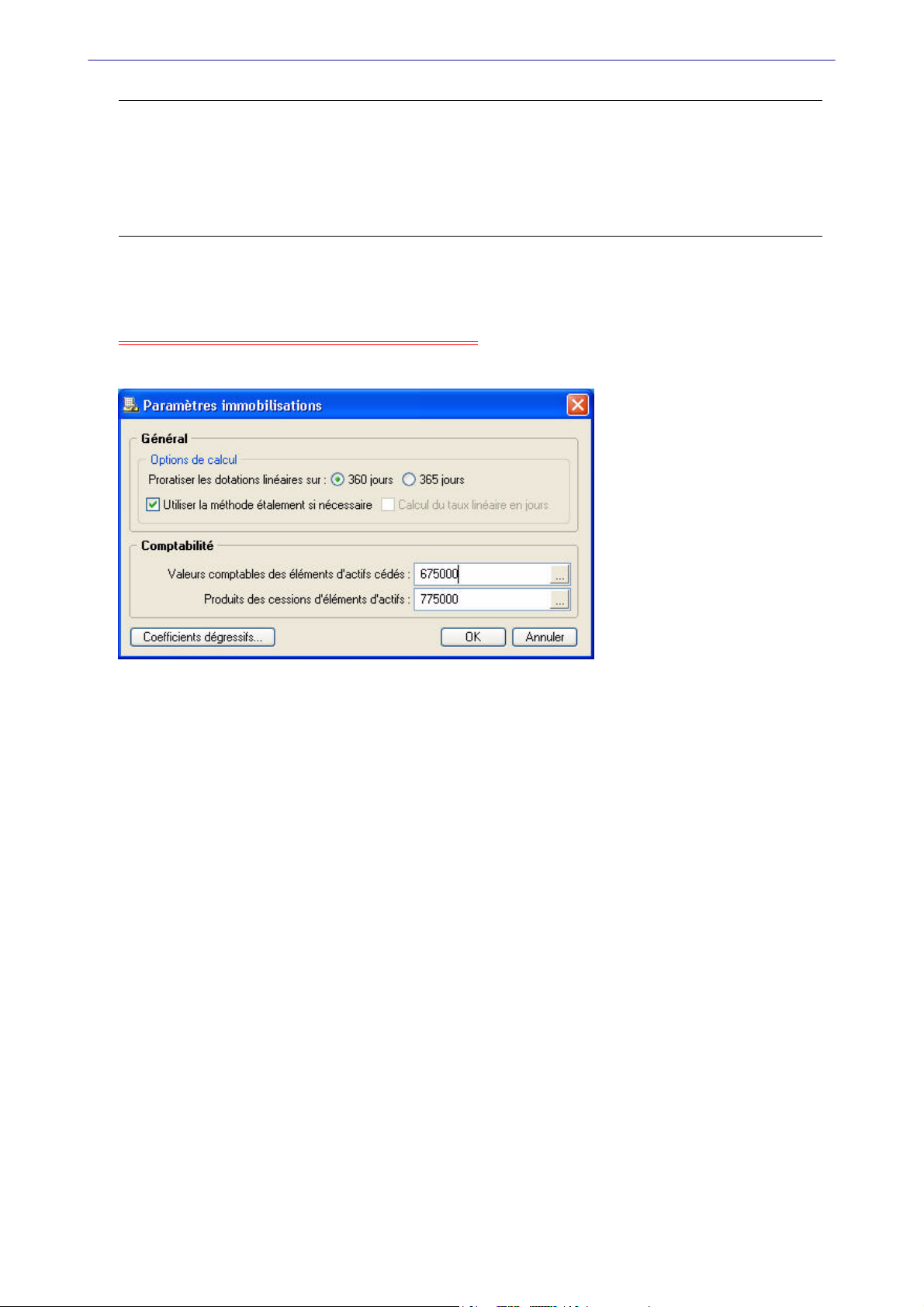
Général
Vous devez ici définir les paramètres nécessaires à la gestion des immobilisations.
1. Cochez l’option
années d'une durée fixe de
jours
(donc des mois de 30, 31, 28 ou 29 jours).
2. Indiquez si vous souhaitez
.
jours
Exemple
Pour une immobilisation dont la valeur initiale d’achat est 100 et qui s’amortit en linéaire sur une durée
de 1 an et 6 mois, vous obtiendrez, en année de 365 jours :
• avec la méthode
• avec le
calcul du taux linéaire en jours : taux = (100/546)*365 = 66.85
Proratiser les dotations linéaires sur : pour préciser si vous souhaitez travailler avec des
360 jours ou si vous préférez gérer les années avec leur durée réelle soit 365
Utiliser la méthode étalement si nécessaire ou utiliser le Calcul du taux linéaire en
étalement : taux = 100/1.50 = 66.67
Comptabilité
Vérifiez les comptes à utiliser lors des cessions d'immobilisation.
22
Page 29
Coefficients dégressifs
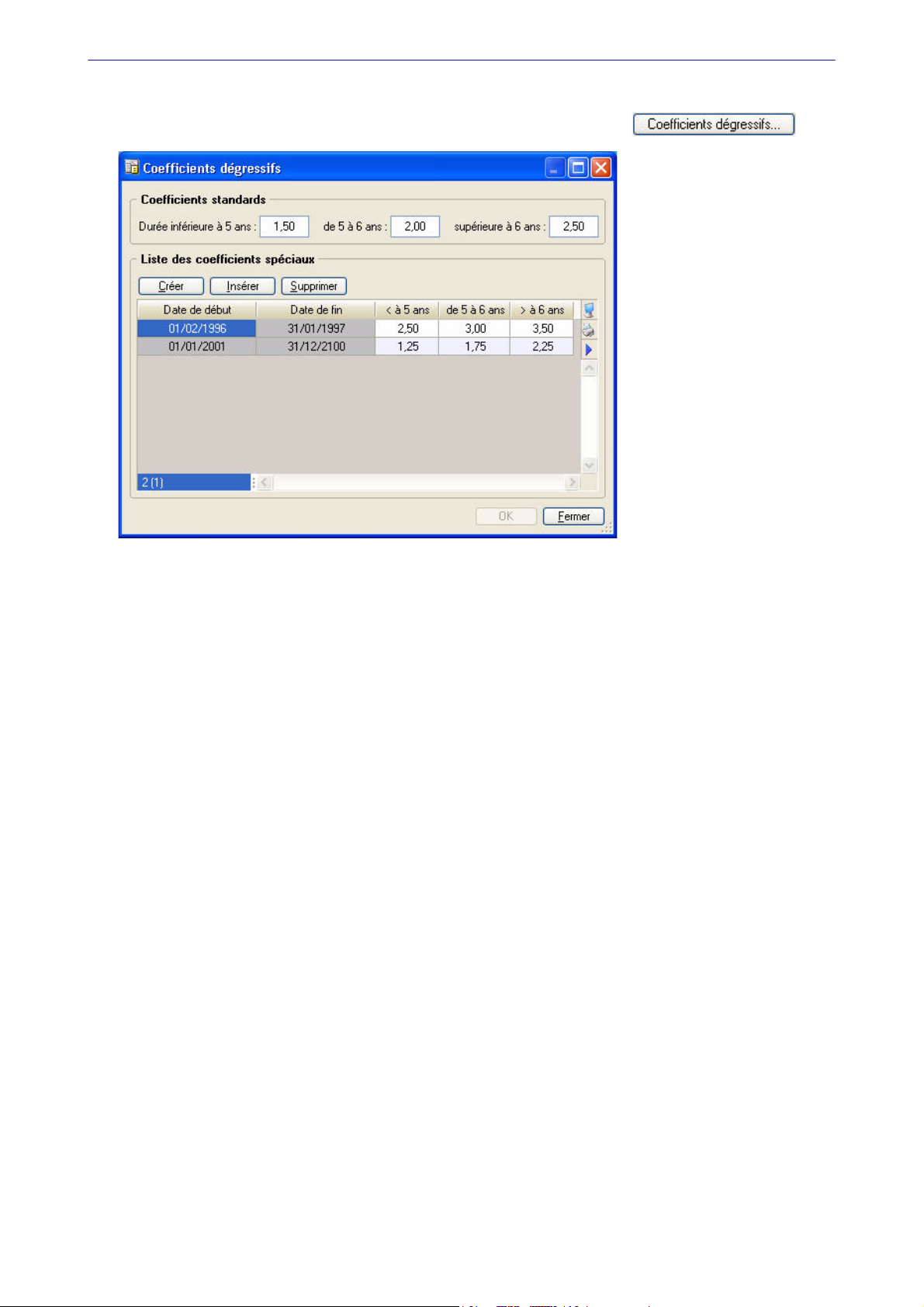
Vous accédez à la liste des coefficients dégressifs en cliquant sur le bouton .
Menu Dossier
La fenêtre affiche deux parties :
• les coefficients standards dans la partie haute.
• la liste des coefficients spéciaux en dessous. Chaque coefficient spécial dispose d'une
date de fin et de coefficients pour chaque tranche de dates.
d'une
Vous pouvez créer, modifier ou supprimer ces coefficients.
Ces coefficients sont, par défaut, paramétrés selon la réglementation de janvier 2001.
Le taux d'amortissement dégressif s'obtient en multipliant le coefficient d'amortissement linéaire par les
coefficients suivants :
date de début,
pour les biens fabriqués ou acquis avant le 1er janvier 2001 :
• 1,5 pour une durée normale d'utilisation de 3 ou 4 ans
• 2 pour une durée normale d'utilisation de 5 ou 6 ans
• 2,5 pour une durée normale d'utilisation supérieure à 6 ans
pour les biens fabriqués ou acquis à compter du 1er janvier 2001 :
• 1,25 pour une durée normale d'utilisation de 3 ou 4 ans
• 1,75 pour une durée normale d'utilisation de 5 ou 6 ans
• 2,25 pour une durée normale d'utilisation supérieure à 6 ans.
Une fois les modifications effectuées, validez en cliquant sur le bouton [Ok].
23
Page 30
Menu Dossier
Options
) Menu DOSSIER - commande OPTIONS
<Alt> <D> - <P>
Préférences
) Menu DOSSIER commande OPTIONS - PRÉFÉRENCES
Cette commande vous permet de fixer les préférences de votre logiciel.
Chaque logiciel Ciel dispose de nombreuses préférences qui facilitent son adaptation à votre méthode de
travail. Vous pourrez rendre certaines tâches automatiques, choisir la couleur des lignes ou encore
choisir des options d'impressions.
L Reportez-vous au chapitre Les Préférences du manuel électronique Annexes disponible depuis l’onglet
Documentations de la barre de navigation.
Utilitaires
) Menu DOSSIER commande OPTIONS - UTILITAIRES
Les utilitaires présentent différents outils nécessaires aux contrôles de vos données.
Les logiciels Ciel disposent de plusieurs utilitaires destinés à vérifier, réparer ou réindexer un fichier. Ils
vous permettent aussi d'obtenir des informations techniques sur votre application.
L Reportez-vous au chapitre Les Utilitaires du manuel électronique Annexes disponible depuis l’onglet
Documentations de la barre de navigation.
Date de travail
) Menu DOSSIER commande OPTIONS - DATE DE TRAVAIL
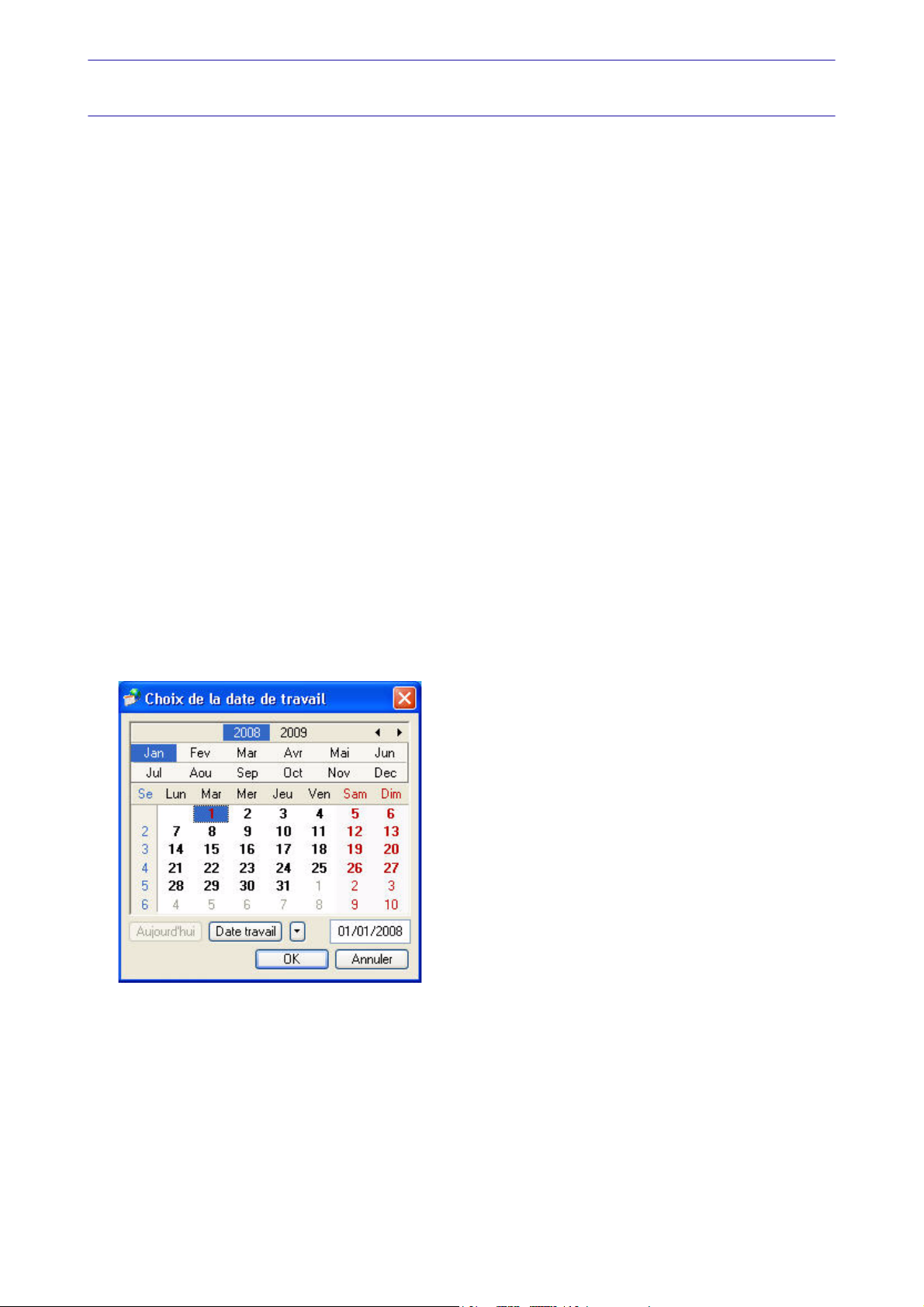
La Date de travail sera fixée par défaut lors des saisies. Il s'agit de la date du jour de travail.
Modifiez la date puis cliquez sur le bouton [Ok] pour l'enregistrer.
Informations
) Menu DOSSIER commande OPTIONS - INFORMATIONS
La commande INFORMATIONS ouvre une fenêtre qui vous renseigne sur votre dossier courant.
Cette commande est également accessible depuis le menu D
INFORMATIONS.
OSSIER commande OPTIONS - UTILITAIRES -
24
Page 31

Liste des pays
) Menu DOSSIER commande OPTIONS - LISTE DES PAYS
Votre logiciel vous propose ici une liste de pays.
Vous retrouvez les boutons , et ainsi que le menu déroulant
ILTRAGE.
F
Menu Dossier
1. Pour créer un pays, cliquez sur le bouton . La fenêtre
2. Sélectionnez dans la liste proposée le ou les pays que vous souhaitez créer puis cliquez sur le bouton
[Ok]. Le pays s’ajoute dans la fenêtre
Liste des Pays.
Choix d’un élément s’affiche.
* Cette liste regroupe tous les pays actuellement existants.
3. Si vous souhaitez créer un pays manuellement double-cliquez sur
dans la fenêtre Choix d’un élément.
La fenêtre
Pays s’affiche.
créer manuellement un autre pays
4. Saisissez le
La case à cocher
administratifs
Continent.
Code du pays ainsi que le Nom du pays. Cliquez sur le bouton [Ok] pour enregistrer.
Voir le détail affiche des zones supplémentaires concernant les codes ISO3166 et
, ainsi que le Code utilisateur, Indicatif téléphonique, Monnaie officielle du pays, Nationalité, et
États paramétrables
) Menu DOSSIER commande OPTIONS - ÉTATS PARAMÉTRABLES
Votre logiciel dispose d'un générateur d'états qui vous permet de personnaliser les différentes éditions
disponibles. Ce générateur autorise la création de nouveaux états tout comme la modification de ceux qui
existent déjà.
L Un manuel électronique spécifique décrit cette commande. Reportez-vous au manuel électronique
Le générateur d’états disponible depuis l’onglet Documentations de la barre de navigation.
25
Page 32

Menu Dossier
Imports paramétrables
) Menu DOSSIER commande OPTIONS - IMPORTS PARAMÉTRABLES
Cette commande vous permet d'importer des formats d’écritures comptables dans Ciel Compta.
Préalablement, à partir du dossier ou de l'application concernée, vous devez créer le fichier contenant les
informations que vous voulez importer.
Créer un import
1. Pour créer un nouvel import, cliquez sur le bouton [Créer] de la liste des imports paramétrables.
2. Sélectionnez la
La fenêtre
Nouvelle importation s'affiche. Un assistant vous aide dans ce traitement.
Famille du format d'import puis cliquez sur le bouton [Ok].
* Pour passer d’une étape à l’autre, cliquez sur le bouton [Suivant] .
Choix du fichier à importer
3. Sélectionnez à l'aide de l'icone le fichier à importer.
Le programme vous propose d'effectuer une analyse du fichier pour déterminer son format.
Vous pouvez également cliquer sur le bouton [Détecter automatiquement].
Plusieurs formats sont disponibles :
•CSV
•Délimité
•DBF
• Longueur fixe
•Standard Ciel Windows
•Fichier XML
•Standard Ciel MAC
4. Sélectionnez dans la liste déroulante le
5. Pour un paramétrage avancé de l'importation, vous disposez du mode avancé. Pour y accéder, cochez
l'option
Mode avancé.
Typ e de conversion.
* Si vous sélectionnez ce mode, vous ne pouvez pas revenir en mode simple, mode par défaut.
26
Page 33

Menu Dossier
Format du fichier délimité
6. Indiquez les options relatives au format de fichier :
• Caractères de fin de fichier
• Caractères de remplissage
• Séparateurs d'enregistrements
• Taille d'un enregistrement, etc.
Définition des options globales
Cette étape vous permet de spécifier des options générales de l'importation (options, format des nombres,
format des dates, type de séparateur de date, format booléen).
Définition des rubriques du fichier à importer
La partie supérieure de la fenêtre vous permet de visualiser les rubriques à importer.
Vous pouvez à ce stade,
CRÉER, MODIFIER ou SUPPRIMER une rubrique.
Valeurs par défaut
Vous pouvez, ajouter ou supprimer des rubriques pour lesquelles une valeur par défaut est définie par
l'application.
7. Cochez respectivement les cases
vous souhaitez que ces valeurs soient utilisées en création ou en modification.
Création ou Modification (Colonne Création et Colonne Modification) si
Essai et Enregistrement
• Vous pouvez à ce stade tester l'importation. Pour cela, cliquez sur le bouton [Contrôler uniquement].
• Vous pouvez aussi lancer l'importation. Cliquez alors sur le bouton [Exécuter l’importation].
8. Saisissez le
Cliquez sur le bouton [Enregistrer].
Nom de l'import et éventuellement un commentaire dans la zone Description.
Modifier un import
1. Pour modifier un import, sélectionnez-le dans la liste puis cliquez sur le bouton [Modifier].
La fenêtre de paramétrage de l'importation s'affiche.
2. Effectuez les modifications puis cliquez sur le bouton [Ok] pour valider.
Supprimer un import
1. Pour supprimer un import, sélectionnez-le dans la liste puis cliquez sur le bouton [Supprimer].
Ce traitement étant irréversible, un message vous demande de confirmer la suppression.
2. Cliquez sur le bouton [Oui].
Exécuter un import
1. Pour exécuter un import, sélectionnez-le dans la liste puis cliquez sur le bouton [Exécuter].
La fenêtre
Ouvrir s'affiche.
2. Sélectionnez le fichier contenant les informations que vous voulez importer dans Ciel Compta pour
Windows et validez l'importation des données en cliquant sur le bouton [Ok].
Une fois les données importées, Ciel Compta pour Windows vous informe du résultat du traitement.
27
Page 34

Menu Dossier
Imports
Menu DOSSIER - commande IMPORTS
<Alt> <D> - <T>
Cette fonction est disponible selon le contexte. Par exemple, vous pouvez l’activer lorsque la liste des états
paramétrables du générateur d’états est ouverte.
Exports
) Menu DOSSIER - commande EXPORTS
<Alt> <D> - <X>
Cette commande permet d'exporter les informations affichées et sélectionnées.
Elle est active, par exemple, quand la liste des journaux est ouverte et qu'au moins un élément de la liste
est sélectionné.
* Si plusieurs formats d'export sont disponibles, le logiciel en présente alors la liste. Vous devez faire
votre choix et valider.
1. Vous devez spécifier le format de fichier (text, PDF, HTML, etc.).
2. Une fois votre choix fait, la fenêtre d'enregistrement de fichier vous permet d'indiquer la destination du
fichier sur votre disque.
28
Page 35

Mise en page
) Menu DOSSIER - commande MISE EN PAGE
<Alt> <D> - <M>
Cette commande vous permet de spécifier votre format d'impression par défaut.
Menu Dossier
1. Si vous souhaitez que votre impression soit lancée sur l'imprimante que vous utilisez par défaut,
cochez la case
2. Indiquez dans l'onglet
.
sage
Dans la zone
que vous souhaitez.
3. La case à cocher
document de plusieurs pages, d'imprimer les documents de telle sorte que vous n'ayez pas à les trier
manuellement une fois imprimé.
Exemple
Vous souhaitez faire 3 copies d'un dossier de 5 pages. Si vous cochez cette option votre impression se
présentera comme suit : page 1-2-3-4 et 5, 5 fois. Si vous décochez cette option votre impression sera la
suivante : 5 fois la page 1 puis 5 fois la page 2 etc. Vous devrez donc dans ce dernier cas trier vos
documents.
4. Définissez les
Dans l'onglet
Si cette case n'est pas cochée et que vous imprimez par exemple 5 factures ayant chacune 3 pages,
l'imprimante considérera qu'elle reçoit un seul et unique document de 15 pages.
Si cette option est cochée alors l'imprimante recevra 5 documents distincts de 3 pages chacun.
Cette option peut s'avérer indispensable si, par exemple, votre imprimante dispose d'une option
d'agrafage (dans le premier cas les 15 feuilles seront agrafées, dans le deuxième cas les feuilles seront
agrafées 3 par 3). Il est aussi nécessaire de cocher cette option si vous utilisez une imprimante multibacs.
Prendre l'imprimante par défaut du système.
Standard, l'Orientation de votre impression en choisissant le mode Portrait ou Pay-
Papier choisissez la Taille et la Source de celui-ci. Indiquez ensuite le Nombre de Copies
Copies groupées vous permet lors d'une impression de plusieurs exemplaires d'un
Marges.
Avancé vous pouvez cocher la case Générer une impression par document.
Le bouton ouvre la fenêtre de configuration de l'imprimante (cette fenêtre dépend du modèle
et de la marque de l'imprimante).
5. Cliquez sur [Ok] pour enregistrer vos modifications.
29
Page 36

Imprimer
) Menu DOSSIER - commande IMPRIMER
<Alt> <D> - <I>
Cette commande ouvre selon le contenu de la fenêtre en cours :
• une fenêtre dans laquelle s’affiche la liste des états disponibles
ou
• la fenêtre de mise en page.
Exemple
Si la fiche d’une immobilisation est ouverte vous pourrez imprimer un état avec la valeur de toutes les
rubriques de la fiche.
Aperçu avant impression
) Menu DOSSIER - commande APERÇU AVANT IMPRESSION
<Alt> <D> - <R>
Menu Dossier
La commande
s'imprimera sur papier.
Vous pouvez lancer votre impression directement à partir de cette fenêtre en cliquant sur le bouton
APERÇU AVANT IMPRESSION vous permet de consulter l'édition à l'écran telle qu'elle
.
Impressions
) Menu DOSSIER - commande IMPRESSIONS
<Alt> <D> - <S>
Votre logiciel mémorise vos impressions. Pour cela vous devez indiquer le nombre d’impressions à
conserver dans les préférences d'impression. Par défaut, le programme en garde 10.
La commande
• d’obtenir votre
•de REVOIR UNE IMPRESSION parmi celles qui ont été enregistrées.
Dernière impression
Lorsque vous sélectionnez DERNIÈRE IMPRESSION, la fenêtre d'aperçu vous propose la toute dernière
impression que vous avez réalisée. Vous pouvez relancer son édition à partir de cette fenêtre en utilisant
le menu C
IMPRESSIONS du menu DOSSIER vous permet :
DERNIÈRE IMPRESSION
ONTEXTUEL (clic droit) commande IMPRIMER TOUT.
Revoir une impression
La commande REVOIR UNE IMPRESSION vous propose une liste contenant les dernières impressions réalisées.
Dans cette liste vous pouvez connaître le
impressions mémorisées.
Vous pouvez sélectionner une impression et demander à nouveau son édition :
1. Sélectionnez l'impression que vous souhaitez relancer en cliquant sur la ligne de votre choix.
2. Cliquez sur le bouton [Ok].
La fenêtre
3. Activez la commande
Aperçu s'affiche.
IMPRIMER TOUT pour lancer votre édition.
Nom, la Taille, la Date et le Chemin utilisés pour chacune des
* Vous pouvez avoir accès directement à l'une des dernières impressions mémorisées en sélectionnant
celle-ci directement dans le sous-menu
IMPRESSIONS.
30
Page 37

Mot de passe
) Menu DOSSIER - commande MOT DE PASSE
<Alt> <D> - <D>
Menu Dossier
Vous pouvez protéger l'accès de votre fichier par un
mot de passe.
* L'assistant de création de votre société vous a proposé d’indiquer un mot de passe lors de la dernière
étape.
Créer un mot de passe
Si vous n’avez pas créé de mot de passe et que vous souhaitez le faire maintenant, activez la commande
MOT DE PASSE du menu DOSSIER. La fenêtre présentée ci-dessous s'affiche.
Si un mot de passe existe déjà, la zone
1. Pour créer un
2. Saisissez votre
souhaitez. La liste déroulante vous propose quelques indices mais vous pouvez en créer un nouveau.
3. Cliquez sur le bouton [Ok]. Le programme revient à la fenêtre précédente, il enregistre votre mot de
passe et affiche des points dans la zone concernée.
Mot de passe cliquez sur le bouton , la fenêtre suivante s'affiche :
Mot de passe puis indiquez un indice qui vous aidera à vous en rappeler si vous le
Mot de passe vous affiche des points, sinon elle est vide.
31
Page 38

Menu Dossier
4. Cliq uez sur le bouton [Ok ] pour fermer la fenêtre. Si vous ne souhaitez pas d e protection, cliq uez sur le
bouton .
Modifier ou supprimer un mot de passe
1. Sélectionnez la commande MOT DE PASSE du menu DOSSIER.
2. Cliquez sur le bouton . Saisissez votre
3. Supprimez-le et fermez la fenêtre en cliquant sur le bouton [Ok]. Vous pouvez aussi cliquer sur le bou-
ton .
Mot de passe et validez par [Ok]. Celui-ci s'affiche.
Mode avancé
Disponible uniquement dans Ciel Compta Evolution.
Pour une gestion plus complète des utilisateurs, des groupes et de leurs droits vous disposez du mode
avancé.
Pour y accéder, cliquez sur le bouton .
32
Page 39

Menu Dossier
e-Sauvegarde
) Menu DOSSIER - commande SAUVEGARDE/RESTAURATION - E-SAUVEGARDE
<Alt> <D> - <V>
La sauvegarde de vos données est un traitement essentiel dans la bonne tenue de vos dossiers. En effet,
90 % des sociétés qui doivent faire face à des pertes de données informatiques (suite à une panne, un vol
de matériel, un incendie, etc.) disparaissent dans les 2 ans qui suivent ces pertes. D'où l'importance d'un
système de sauvegarde toujours plus sécurisé et performant. C'est pourquoi Ciel met à votre disposition
un système de sauvegarde en ligne, Ciel e-Sauvegarde, permettant une protection optimale de vos
données ; en les conservant hors des locaux de l'entreprise, cette sauvegarde par externalisation
représente l'une des meilleures solutions pour un archivage informatique
La mise en oeuvre et l'utilisation de e-Sauvegarde nécessitent :
• Internet Explorer 5.5 ou supérieure
• une connexion Internet,
• un logiciel de messagerie
• un abonnement à l'offre Ciel e-Sauvegarde pour utiliser cette fonctionnalité au-delà de l'offre d'essai
dont vous bénéficiez.
* A ce titre, nous vous invitons à vous reporter aux conditions générales de souscription à l'offre Ciel
e-Sauvegarde.
Création du site
Lorsque vous lancez la commande E -SAUVEGARDE pour la première fois, seule la fonction CRÉER LE SITE est
accessible. La fonction
site de sauvegarde.
Etape 1
1. Dans cette première étape, saisissez votre Code client Ciel.
E-SAUVEGARDE dispose d'un assistant de connexion qui facilite la création de votre
Ce code client vous est remis lors du référencement de votre logiciel auprès du Département Services de
Ciel. Il précise notamment votre souscription à l'offre Ciel e-Sauvegarde. Par conséquent, si votre code est
incorrect ou erroné, un message vous le signale.
2. Cliquez sur le lien
l'abonnement à l'offre Ciel e-Sauvegarde.
3. Une fois les termes de l'offre lus, vous revenez sur l'étape 1 de l'Assistant de connexion.
Cochez la case
suivante de création de site.
4. Cliquez sur le bouton [Suivant>].
Conditions générales d'utilisation de Ciel e-Sauvegarde pour prendre connaissance de
J'accepte les conditions générales d'utilisation de Ciel e-Sauvegarde pour passer à l'étape
33
Page 40

Menu Dossier
Etape 2
L'adresse Internet complète de votre site e-Sauvegarde vous est indiquée.
5. Renseignez ensuite vos paramètres d'identification en tant qu'administrateur du site, à savoir :
•
votre adresse e-mail, pour vous identifier facilement en tant qu'administrateur ;
votre mot de passe que vous confirmez en le saisissant à deux reprises, pour une sécurité et une
•
confidentialité maximales de l'accès au site.
* Ces paramètres, qui protègent l'accès à l'espace d'administration de votre site, vous seront demandés
à chaque fois que vous souhaiterez vous connecter au site e-Sauvegarde.
6. Cliquez sur [Suivant>] pour continuer le paramétrage de connexion au site e-Sauvegarde.
Etape 3
7. Les coordonnées saisies lors de la procédure de référencement de votre logiciel sont reprises dans cette
étape. Vérifiez que le nom de la Société, du Contact et le numéro de Téléphone sont corrects, et modifiez-les si nécessaire.
Ces informations sont obligatoires et essentielles pour réaliser la création du site e-Sauvegarde. Veillez
par conséquent à leur exactitude.
34
Page 41

Etape 4
Cette dernière étape vous permet de lancer la création du site et d'y accéder.
8. Après avoir pris connaissance des informations qui vous sont données dans cette dernière fenêtre,
cliquez sur le bouton [Terminer] pour lancer le processus de création. Un message vous indique alors
que la création du site s'est bien passée.
Menu Dossier
9. Cliquez sur le bouton [Ok] pour accéder à votre site.
Votre site e-Sauvegarde est à présent créé.
* Un mail de confirmation vous est également envoyé via votre messagerie électronique.
Connecter un autre logiciel Ciel au site e-Sauvegarde à partir d'un autre ordinateur...
Nous vous rappelons que si vous possédez plusieurs applications Ciel, vous pouvez souscrire un
abonnement e-Sauvegarde pour chacun des logiciels que vous possédez. Cela vous permettra ensuite
d'archiver les données de vos dossiers
Si vous installez toutes ces applications à partir du même poste, l'opération de création de site ne doit
être réalisée qu'une seule fois pour tous les produits Ciel auxquels vous avez souscrit l'abonnement.
En revanche, si vous souhaitez connecter des logiciels Ciel
cas, créer votre site de sauvegarde pour chaque logiciel concerné.
Activez la commande
sauvegarde en ligne pour un autre de vos logiciels, l'assistant de connexion n'est alors composé que de
deux étapes :
• la première étape dans laquelle vous indiquez votre code client et acceptez les conditions générales
d'utilisation ;
• la deuxième étape dans laquelle vous saisissez votre
CRÉER le site comme nous venons de le voir. Si vous avez déjà créé un site de
sur un seul et même site Internet.
sur des postes différents, vous devez, dans ce
adresse e-mail et votre mot de passe.
35
Page 42

Menu Dossier
Une vérification de vos droits d'accès est réalisée afin de synchroniser vos applications et le service
Ciel e-Sauvegarde.
Vous êtes maintenant prêt à réaliser les sauvegardes en ligne de tous les produits Ciel pour lesquels vous
avez souscrit une offre e-Sauvegarde.
Si vous avez oublié votre mot de passe...
A partir de la page d'accueil de votre site e-Sauvegarde, cliquez sur le lien hypertexte J'ai perdu mon mot de
.
passe
Vous accédez alors à la rubrique e-Sauvegarde du site Ciel ; toutes les explications vous sont alors
données sur les démarches à suivre pour récupérer votre mot de passe.
Réaliser une sauvegarde en ligne
Une fois votre site créé, vous pouvez effectuer la sauvegarde de votre dossier sur votre site et archiver
ainsi en toute sécurité les données informatiques de votre entreprise.
La première sauvegarde que vous effectuerez sera complète. Lors des sauvegardes suivantes, seuls les
éléments nécessaires seront mis à jour. Ce système de sauvegarde incrémentale permet de réduire le
temps du traitement.
1. Sélectionnez le menu D
Vous accédez à la fenêtre
explicatives ou donner une description de la sauvegarde. Cela vous permettra ensuite de l'identifier
facilement et rapidement sur votre site ou via le Gestionnaire de sauvegardes et d’archives.
L'option
une sauvegarde complète et définitive des données à un moment précis.
2. Cliquez sur le bouton [Démarrer] pour lancer le traitement. La sauvegarde du dossier est d'abord réa-
Archiver la sauvegarde cochée vous permet de stocker la sauvegarde en archive. Une archive est
lisée sur votre disque puis elle est transférée vers votre site e-Sauvegarde. A la fin du traitement, un
message vous informe que la sauvegarde a été réalisée avec succès.
OSSIER - SAUVEGARDE/RESTAURATION puis activez la commande E-SAUVEGARDE.
Option de sauvegarde dans laquelle vous pouvez saisir quelques lignes
Restaurer une sauvegarde
...réalisée avec e-Sauvegarde version 1
1. A partir de votre logiciel, sélectionnez le menu DOSSIER - SAUVEGARDE/RESTAURATION - E-SAUVEGARDE, puis
activez la commande
2. Cliquez sur le lien
3. Cliquez ensuite sur le dossier
4. Dans la fenêtre qui s'ouvre, indiquez le répertoire dans lequel vous souhaitez copier la sauvegarde.
5. Une fois le téléchargement terminé, activez la commande
RESTAURATION et sélectionnez le fichier téléchargé précédemment.
ACCÉDER AU SITE.
Archives de la barre de navigation horizontale de votre site.
Archives e-Sauvegarde V.1 puis sélectionnez la sauvegarde à restaurer.
RESTAURATION du menu DOSSIER - SAUVEGARDE/
...réalisée avec e-Sauvegarde version 2
1. A partir de votre logiciel, sélectionnez le menu DOSSIER - SAUVEGARDE/RESTAURATION - E -SAUVEGARDE,
puis activez la commande
RESTAURATION.
36
Page 43

Menu Dossier
La fenêtre
Gestionnaire de sauvegardes et d'archives s'ouvre.
Attention !
Dans la zone Dossier Société, vérifiez que le dossier sélectionné correspond bien à celui dans lequel
vous travaillez actuellement.
2. Dans la partie inférieure de la fenêtre, sélectionnez la sauvegarde à restaurer puis cliquez sur le bouton [Restaurer une sauvegarde], ou activez la commande
RESTAURER du menu CONTEXTUEL (clic droit).
Une fois le téléchargement de la sauvegarde terminé, le gestionnaire se ferme automatiquement afin
d’effectuer la restauration.
Transférer une sauvegarde en archive
1. Pour transférer une sauvegarde en archive, sélectionnez-la puis cliquez sur le bouton [Archiver une
sauvegarde] ou activez la commande
2. Pour quitter le gestionnaire, sélectionnez la commande
ARCHIVER du menu CONTEXTUEL (clic droit).
QUITTER du menu FICHIER.
Restaurer une archive
1. Cliquez sur l’onglet Archives.
2. Dans la partie inférieure de la fenêtre, sélectionnez l’archive à restaurer puis cliquez sur le bouton
[Restaurer une archive] ou activez la commande
RESTAURER du menu CONTEXTUEL.
Une fois le téléchargement de l'archive terminé, le gestionnaire se ferme automatiquement afin d'effectuer
la restauration.
Supprimer une archive
1. Pour supprimer une archive, sélectionnez-la puis cliquez sur le bouton [Supprimer une archive], ou
activez la commande
SUPPRIMER du menu CONTEXTUEL (clic droit).
2. Pour quitter le gestionnaire, sélectionnez la commande
QUITTER du menu FICHIER.
37
Page 44

Menu Dossier
Accéder au site
La commande ACCÉDER AU SITE vous permet de vous connecter à votre site e-Sauvegarde pour visualiser
l’ensemble des sauvegardes et des archives réalisées pour chaque dossier.
Identifiez-vous en saisissant votre adresse e-mail ainsi que le mot de passe que vous avez défini lors de la
création, puis cliquez sur le lien hypertexte
Envoi.
Supprimer le site
La commande SUPPRIMER LE SITE vous permet d'effacer toutes traces des paramètres de votre site
e-Sauvegarde sur votre disque ainsi que sur le serveur.
1. Dans la fenêtre
adresse e-mail.
2. Saisissez ensuite votre mot de passe administrateur, identique à celui que vous avez saisi lors de la
création du site.
3. Cliquez sur le bouton [Ok] pour lancer le traitement.
Suppression de site, précisez votre identifiant administrateur, qui correspond à votre
Si vous avez oublié votre mot de passe...
Cliquez sur le bouton [J'ai perdu mon mot de passe].
Vous accédez alors à la rubrique e-Sauvegarde du site Ciel ; toutes les explications vous sont alors
données sur les démarches à suivre pour récupérer votre mot de passe.
38
Page 45

Menu Dossier
Sauvegarde
) Menu DOSSIER - commande SAUVEGARDE / RESTAURATION - SAUVEGARDE
<Alt> <D> - <U> <A>
Cette procédure a pour but d'effectuer la sauvegarde des données d'un dossier vers une autre unité de
stockage.
Il est IMPERATIF de procéder périodiquement à une sauvegarde de vos données. Cette opération est
essentielle : en effet, une défaillance de votre disque dur, un arrêt intempestif (cas de micro-coupure) du
programme en cours d'exécution ou encore une suppression malencontreuse des données peuvent
arriver à tout moment et vous faire perdre des jours, voire des semaines de travail. Seule une sauvegarde
vous permet, dans ce cas, de récupérer vos données.
Sauvegarde sur disquette
1. Insérez une disquette formatée dans votre lecteur.
2. Activez la commande
disponible depuis la barre d'outils.
3. Un message vous demande de choisir l'emplacement où seront sauvegardées vos données, par défaut
il sélectionne
une fois celle-ci terminée le programme vous informe que la sauvegarde est réussie.
Vous pouvez indiquer des préférences de sauvegarde en activant le menu D
PRÉFÉRENCES - SAUVEGARDE.
Disquette 3½ (A:). Cliquez sur le bouton [Ok] pour lancer la procédure de sauvegarde ;
SAUVEGARDE/RESTAURATION - SAUVEGARDE du menu DOSSIER, celle-ci est également
OSSIER commande OPTIONS-
L Reportez-vous au chapitre Les Préférences - Sauvegarde du manuel électronique Annexes disponible
depuis l’onglet
Sauvegarde sur un autre support
Le principe est le même si vous souhaitez sauvegarder votre dossier sur un disque dur externe ou un
autre support. Sélectionnez votre support et cliquez sur le bouton [Ok].
Documentations de la barre de navigation.
39
Page 46

Menu Dossier
Restauration
) Menu DOSSIER - commande SAUVEGARDE/RESTAURATION - RESTAURATION
<Alt> <D> - <U> <E>
Lorsqu'un problème survient sur votre dossier, il vous suffit de récupérer les données précédemment
sauvegardées.
* Avant de restaurer votre dossier, nous vous conseillons d'effectuer une sauvegarde sur un répertoire
ou support différent de celui utilisé habituellement.
1. Activez la commande
Votre logiciel ferme votre fichier et ouvre la fenêtre présentée ci-dessous.
2. Choisissez votre
SAUVEGARDE/RESTAURATION - RESTAURATION du menu DOSSIER.
Mode de restauration à l'aide des boutons radios. Trois options sont disponibles :
•
Remplacer les données actuelles par les données sauvegardées : Si vous choisissez cette option, le pro-
gramme remplacera les données et les préférences de votre fichier par celles qui se trouvent dans
votre sauvegarde.
•
Restaurer une copie du dossier sauvegardé : Cette option vous permet de restaurer une sauvegarde
sans remplacer votre dossier de travail. Dans ce cas, l'outil de restauration restaure une copie du
fichier sauvegardé vers l'emplacement que vous choisirez.
•
Mode avancé : Sélectionnez Mode avancé si vous souhaitez choisir les informations à restaurer. Vous
pouvez restaurer vos données ou vos préférences ou les deux.
* Par défaut, votre logiciel sélectionne l'option Remplacer les données actuelles par les données sauvegar-
dées
.
3. Une fois le
Mode de restauration sélectionné, cliquez sur le bouton [Suivant].
40
Page 47

La fenêtre suivante s'affiche.
Menu Dossier
4. Dans cette fenêtre vous devez spécifier le type et l'emplacement de la sauvegarde que vous désirez restaurer. Par défaut, le logiciel sélectionne le format Zip et affiche l'emplacement de votre dernière sauvegarde. Modifiez-les, si besoin est.
5. Si le dossier de sauvegarde trouvé correspond à celui que vous souhaitez restaurer, cliquez sur le bouton [Suivant].
Sinon vous pouvez utiliser le bouton [Parcourir] pour vous aider à rechercher votre dossier sauvegardé. Une fois celui-ci sélectionné, cliquez sur [Ouvrir]. Le programme revient à la fenêtre précédente
et affiche l'emplacement du fichier sauvegardé, cliquez sur le bouton [Suivant].
6. Un message vous demande de confirmer le remplacement du fichier. Cliquez sur le bouton [Oui].
Une dernière étape vous propose de lancer la restauration en cliquant sur le bouton [Restaurer].
41
Page 48

Menu Dossier
Quitter
) Menu DOSSIER - commande QUITTER
<Alt> <D> - <Q>
Cette commande permet de quitter l'application. Si un dossier est ouvert lorsque vous activez la
commande, il est automatiquement fermé.
D'autres moyens sont à votre disposition pour quitter l'application :
• Le raccourci clavier <Alt> + <F4>.
•La commande
présenté dans l'angle haut/gauche de la fenêtre application.
• Un double clic sur l'icone du menu système.
• Un clic sur la case de fermeture de la fenêtre , placée dans l'angle haut/droit de la fenêtre application.
Si vous avez activé l'alerte sauvegarde, dans les préférences sauvegarde de votre logiciel, un message vous
rappelle que vous devez effectuer régulièrement des sauvegardes et vous demande si vous souhaitez en
effectuer une avant de quitter votre logiciel.
L Reportez-vous au chapitre Les Préférences - Sauvegarde du manuel électronique Annexes disponible
depuis l’onglet
FERMETURE, présentée dans le menu Système que vous ouvrez en cliquant sur l'icone
Documentations de la barre de navigation.
42
Page 49

Menu Edition
Annuler
Couper, Copier, Coller
Effacer
Fiches
Sélectionner tout
Rechercher, Poursuivre la recherche
Atteindre
Rafraîchir
Tout afficher
Liste
Page 50

Vue d’ensemble
Menu Edition
A l'ouverture d'une commande du menu LISTES, le menu EDITION devient actif.
Il présente des commandes permettant d'effectuer des traitements simples sur les éléments de la liste,
comme la création, la modification d'une fiche ou encore les opérations de
La plupart des commandes présentées dans le menu E
ONTEXTUEL : vous ouvrez le menu CONTEXTUEL en cliquant sur le bouton droit de la souris.
C
DITION peuvent être également activées par le menu
COUPER-COPIER-COLLER.
44
Page 51

Annuler
) Menu EDITION - commande ANNULER
<Ctrl> <Z>
Vous utilisez cette commande pour annuler la dernière action que vous venez de réaliser.
Couper
) Menu EDITION - commande COUPER
<Ctrl> <X>
Cette commande vous permet de retirer d'un document un texte (ou une image) sélectionné et de le
stocker dans le presse-papiers afin de pouvoir le récupérer et le coller dans un autre document.
L'action de couper efface la sélection.
Menu Edition
Copier
) Menu EDITION - commande COPIER
<Ctrl> <C>
Cette commande vous permet de copier du texte sélectionné (ou une image) dans le presse-papiers. Vous
réutiliserez ce texte dans un autre document en utilisant la commande
COLLER.
Coller
) Menu EDITION - commande COLLER
<Ctrl> <V>
Cette commande vous permet de coller un texte ou une image préalablement copié et stocké dans le
presse-papiers.
Effacer
) Menu EDITION - commande EFFACER
<Ctrl> <Y>
Cette commande permet d'effacer une sélection.
Attention !
Ne pas confondre avec la commande SUPPRIMER qui touche les informations stockées dans une base
et non des informations simplement affichées comme par exemple le texte d'une note.
45
Page 52

Menu Edition
Fiches
) Menu EDITION - commande FICHES
<Alt> <E> - <F>
Cette commande est active seulement si une liste ou une fiche est ouverte (Liste des clients, fournisseurs,
contacts, liste des factures, etc.). Elle permet de :
•
CRÉER : créer un nouvel élément dans la liste en cours, identique au bouton [Créer].
•
MODIFIER : modifier un des éléments présentés dans une liste, similaire au bouton [Modifier].
PROPRIÉTÉS : cette commande est contextuelle, elle permet d'afficher les propriétés d'un élément sélec-
•
tionné dans une liste. Attention, cette commande n'est pas systématiquement active.
ENREGISTRER : enregistrer les modifications apportées dans une fiche.
•
VERSION PRÉCÉDENTE : revenir à la fiche telle qu'elle était avant modification.
•
•
INSÉRER : insérer un élément dans la liste.
SUPPRIMER : supprimer un élément de la liste, identique au bouton [Supprimer].
•
•
DUPLIQUER : dupliquer un élément de la liste.
Sélectionner tout
) Menu EDITION - commande SÉLECTIONNER TOUT
<Ctrl> <A>
Cette commande sélectionne toutes les informations d'une zone active. Par exemple tout le texte d'une
zone saisissable, tous les éléments d'une liste, etc.
Rechercher
) Menu EDITION - commande RECHERCHER
<Ctrl> <F>
La commande
informations affichées dans la liste active et non à celles contenues dans les fichiers.
Saisissez le ou les caractères que vous souhaitez retrouver dans la fenêtre puis cliquez sur le bouton [Ok].
Le logiciel effectue une recherche sur la totalité des libellés des immobilisations présentes dans la fenêtre,
puis sélectionne le premier élément répondant à la demande. Les cases à cocher
Respecter Min/Maj et Sélectionner les éléments sont des options qui permettent d'indiquer des critères de
recherche plus pointus.
Mot entier uniquement : si cette case est cochée vous devez saisir entièrement le mot que vous recher-
•
chez tel qu'il est enregistré dans votre liste. Par exemple, pour rechercher une immobilisation contenant le mot LOGICIEL, vous devez saisir ce dernier dans sa totalité en majuscules ou en minuscules.
Si vous saisissez LOG, votre recherche ne pourra aboutir.
Respecter Min/Maj : si cette case est cochée vous devez tenir compte des majuscules et des minuscules
•
lorsque vous saisissez votre mot pour la recherche. Par exemple, pour rechercher une immobilisation
dont le libellé est enregistré sous LOGICIEL, vous devrez indiquer le mot en majuscules. Si ce n'est
pas le cas, votre recherche ne pourra aboutir. Par contre vous pouvez saisir l'abréviation LOG, votre
recherche sera alors effectuée avec succès.
Sélectionner les éléments : si cette case est cochée le programme sélectionnera toutes les immobilisa-
•
tions concernées par votre recherche.
RECHERCHER est utilisée pour effectuer une recherche dans une liste). Elle s'applique aux
Mot entier uniquement,
46
Page 53

Poursuivre la recherche
) Menu EDITION - commande POURSUIVRE LA RECHERCHE
<F3>
Menu Edition
Une fois un élément trouvé par la commande
critères afin de trouver l'élément suivant qui correspond à ceux-ci. Il suffit donc d'appeler cette option.
RECHERCHER, on peut relancer le traitement avec les mêmes
Atteindre
) Menu EDITION - commande ATTEINDRE
<Alt> <E> - <D>
Lorsque vous êtes dans une fiche, la commande atteindre vous permet d'accéder rapidement à une autre
fiche sans repasser par la liste des fiches.
C'est l'équivalent de l'icone qui se trouve en bas de la plupart des fiches.
Rafraîchir
) Menu EDITION - commande RAFRAÎCHIR
<F5>
Cette commande rafraîchit l'affichage dans les listes. Dans la plupart des cas, le rafraîchissement est
automatique.
Tout afficher
) Menu EDITION - commande TOUT AFFICHER
<Alt> <E> - <O>
Cette commande vous permet, lorsque vous venez d'exécuter un filtre dans une liste, de revenir à la liste
initiale.
Liste
) Menu EDITION - commande LISTE
<F4>
La fonction Liste permet d'obtenir la liste des éléments disponibles quand vous avez à saisir une
information qui elle-même appartient à une liste.
47
Page 54

Menu Ma Compta
Menu uniquement disponible en mode cahier.
Saisie cahiers
Relevé bancaire
Saisie des A-nouveaux
Plan de comptes
Journaux
Modes de paiement
Paramétrage des cahiers
Liste des tâches
Rappels
Formats d’import relevé
Autres listes
Page 55

Vue d’ensemble
Le menu MA COMPTA est composé des commandes permettant de :
Menu Ma Compta
• définir les éléments de base de votre comptabilité (plan de comptes, journaux, modes de paiement)
• saisir vos écritures (saisie cahier, des A-nouveaux, des relevés bancaires),
• de gérer votre dossier de travail par la tenue d’un agenda ou la définition de vos propres rubriques
(Liste des tâches, Rappels, Autres Listes).
49
Page 56

Saisie cahier
) Menu MA COMPTA - commande SAISIE CAHIER
<Alt> <M> <S>
Les cahiers permettent de gérer une comptabilité de façon simple basée sur la méthode de saisie
manuelle en comptabilité. A l’activation de cette commande, la liste des cahiers s’affiche.
Menu Ma Compta
• Cochez l'option
période : vous pouvez afficher les cahiers par mois, trimestre ou année.
•
•
validation : vous pouvez afficher Tous les cahiers (validés et non validés), uniquement les cahiers
Validés ou ceux Non validés.
saisie : vous pouvez afficher Tou s les cahiers (saisis et non saisis), uniquement les cahiers non sai-
•
Vides) ou les cahiers saisis (Non Vides).
sis (
• Dans la partie gauche, vous pouvez n’afficher qu’une catégorie de cahier en cliquant dessus :
Cahier des Achats
• Dans la partie droite s'affiche la liste des cahiers que vous avez créés. Ils sont déployés sur tous les
mois de l'exercice en cours (N) et de l'exercice qui suit (N+1).
Affiner la sélection si vous voulez afficher les cahiers selon les critères suivants :
, Cahier des Ventes, Cahier de Trésorerie.
Pour réduire/déployer tous les cahiers :
Faites un clic droit pour activer le menu CONTEXTUEL puis choisissez la commande TOUT RÉDUIRE ou TOUT
DÉPLOYER.
Pour réduire/déployer un cahier :
Cliquez sur le signe «-» ou «+» du cahier.
Créer un cahier
Dans la liste des cahiers, cliquez sur le bouton , situé en bas de la fenêtre. Un assistant s'affiche
et vous guide dans la création de votre cahier.
Tous,
* Pour passer à la prochaine étape, cliquez sur le bouton .
Vous pouvez à tout moment revenir sur une étape via le bouton [Précédent<].
50
Page 57

Menu Ma Compta
Choix du type de cahier
Si vous avez sélectionné la catégorie Tous dans la liste des cahiers, une étape vous demande de choisir le
type de cahier à créer.
Pour cela, cliquez sur le bouton correspondant.
Création d'un cahier des Ventes / des Achats
* La création d'un cahier des Ventes ou d'Achats est identique.
Etape1
1. Saisissez le nom de votre cahier des Ventes ou des Achats. Soyez précis afin de pouvoir distinguer vos
différents cahiers par la suite.
Etape 2
2. Saisissez le nombre de comptes d'achats ou de ventes ainsi que le nombre de compte de TVA que vous
utilisez pour la saisie de vos écritures de Ventes ou d’Achats.
51
Page 58

Menu Ma Compta
Etape 3
La fenêtre de cette étape ne se présente pas de la même façon selon le nombre de comptes que vous ajoutez.
Vous allez sélectionner les comptes à utiliser dans le cahier. Par la suite, vous pourrez toujours en
ajouter.
1. Dans la colonne
2. Dans la liste des comptes qui s'affiche, choisissez le compte à utiliser. Si celui-ci n'existe pas, vous
pouvez le créer directement en cliquant sur le bouton .
3. Cliquez sur le bouton [Ok]. Vous revenez à la fenêtre de l'assistant.
Intitulé ou N°Compte, cliquez sur le bouton d’appel de liste .
* Vous pouvez directement saisir le numéro de compte dans la colonne N°Compte.
4. De la même façon, sélectionnez les autres comptes.
5. Cliquez sur le bouton [Terminer]. Une dernière fenêtre s'affiche et vous informe que la création s'est
réalisée correctement. Cliquez sur le bouton [Ok] pour confirmer.
Création d'un cahier de Trésorerie
1. Dans l’assistant de création de cahier, saisissez le nom de votre cahier de Trésorerie.
2. Cliquez sur le bouton [Terminer].
3. Une dernière fenêtre s'affiche et vous informe que la création s'est réalisée correctement. Cliquez sur le
bouton [Ok] pour confirmer.
Modifier le paramétrage d'un cahier
1. Dans la liste des cahiers, sélectionnez le cahier à modifier puis faites un clic droit pour activer le menu
ONTEXTUEL.
C
2. Choisissez la commande
MODIFIER LE PARAMÉTRAGE. La fenêtre du paramétrage du cahier s'affiche.
Voir Paramétrage des cahiers, page 59.
Saisir les écritures dans un cahier
1. Sélectionnez le cahier dans lequel des écritures sont à saisir.
2. Choisissez le mois correspondant à votre saisie puis cliquez sur le bouton .
52
Page 59

Menu Ma Compta
La grille de saisie s'affiche.
* Les colonnes de la grille de saisie varient selon le paramétrage du cahier, notamment en fonction des
comptes que vous avez ajoutés lors de la création des cahiers.
1. Les principales informations à renseigner, selon les paramètres par défaut des cahiers, sont :
•Le
Jour : indiquez la date du jour de l'opération. Ne saisissez pas le mois et l'année. Vous pouvez utili-
ser le calendrier en cliquant sur l'icone .
Intitulé du compte (colonne Fournisseur sur un cahier d’achat et colonne Client sur un cahier des ven-
•L’
: choisissez le fournisseur ou client ou poste de trésorerie, son numéro s’affiche alors automati-
tes)
quement.
N° de compte : choisissez le compte du fournisseur ou du client ou du poste de trésorerie. Son inti-
•Le
tulé s'affiche alors automatiquement.
Libellé : précisez, dans la colonne Libellé, le nom de votre opération.
•Le
Montant :
•Le
Attention
Le montant de l'opération doit obligatoirement être en TTC, sinon les calculs sur l'opération seront
erronés.
Pour les écritures d'Achats ou de Ventes, vous saisissez le montant TTC dans la colonne
Pour les écritures de Trésorerie, vous saisissez le montant TTC dans la colonne
Mt dépenses ou Mt recettes
Montant.
selon le type de l'opération : débit ou crédit.
Autre compte et Montant :
•
La colonne
Autre compte permet de renseigner un compte que vous utilisez exceptionnellement voire
qu'une seule fois. Ainsi, vous n'avez pas besoin de l'ajouter dans les paramètres du cahier.
Si vous indiquez un autre compte, saisissez alors le montant de l’opération dans la colonne
Montant.
2. Renseignez les autres colonnes qui correspondent aux comptes que vous avez ajoutés.
3. Lorsque vous cliquez dans une cellule, si le bouton Liste s'affiche, cliquez dessus pour sélectionner un élément.
4. Lorsque vous cliquez dans une cellule, si l'icone Calculatrice s'affiche, cliquez dessus pour lancer
le calcul automatique. La calculatrice s'affiche par exemple sur un compte de TVA afin de calculer
automatiquement le montant de la TVA.
5. Une fois que vous avez saisies toutes vos écritures, cliquez sur le bouton [Enregistrer].
53
Page 60

Menu Ma Compta
6. Un message s'affiche et vous donne le numéro de mouvement de la pièce créée. Cliquez sur le bouton
[Ok].
* Vous pouvez visualiser les écritures saisies via le menu EXPERT COMPTABLE - commande LISTE DES
ÉCRITURES
.
Saisir des écritures d'abonnements
Si vous définissez une écriture d'abonnement dans un cahier (à partir du menu MA COMPTA - commande
PARAMÉTRAGE DES CAHIERS - bouton [Abonnements]) :
1. Saisissez votre écriture en intégralité comme une écriture habituelle.
2. Cliquez sur le bouton . La fenêtre
déterminent l'abonnement.
3. Choisissez la période pendant laquelle les écritures seront générées (zones
4. Définissez la fréquence des opérations dans la zone
5. Cliquez sur le bouton [Ok] pour valider puis sur le bouton [Enregistrer].
Périodicité s’affiche et permet de saisir les paramètres qui
A partir du et jusqu'au).
Tou s les .
Liste des abonnements d'un cahier
Pour voir les écritures d'abonnements enregistrés dans un cahier :
1. sélectionnez le cahier concerné puis faites un clic droit pour activer le menu C
2. choisissez la commande
LISTE DES ABONNEMENTS.
ONTEXTUEL,
Enregistrer les abonnements d'un cahier
Si une écriture d'abonnement (périodique) est saisie dans un cahier, à l'ouverture de celui-ci via le bouton
, la fenêtre
Cette commande affiche la liste des écritures dont vous avez programmé l’enregistrement en créant un
abonnement.
A partir de cette liste, vous pouvez enregistrer l'écriture immédiatement ou repousser son enregistrement.
Enregistrer les abonnements du cahier s'affiche.
54
Page 61

Menu Ma Compta
Passer une écriture périodique plus tard
Pour repousser l'enregistrement d'une écriture périodique, sélectionnez-la dans la liste puis cliquez sur le
bouton [Plus tard].
Passer une écriture périodique immédiatement
Pour enregistrer immédiatement une écriture périodique, sélectionnez-la dans la liste puis cliquez sur le
bouton [Maintenant].
• Cliquez sur le bouton [Enregistrer].
55
Page 62

Relevé bancaire
) Menu MA COMPTA - commande RELEVÉ BANCAIRE
<Alt> <M> <R>
Voir Relevé bancaire, page 145.
Saisie des A-nouveaux
) Menu MA COMPTA - commande SAISIE DES A-NOUVEAUX
<Alt> <M> <A>
Voir Saisie des A-nouveaux, page 56.
Menu Ma Compta
56
Page 63

Le Plan de comptes
) Menu MA COMPTA - commande PLAN DE COMPTES
<Alt> <M> <C>
Menu Ma Compta
La commande
lors de la création de votre dossier, ainsi que ceux que vous créez.
PLAN DE COMPTES regroupe les comptes livrés avec le plan comptable que vous avez choisi
Vous pouvez créer, modifier, supprimer ou consulter un compte.
Créer un compte
1. Cliquez sur le bouton [Créer].
2. Dans la fenêtre
Si vous créez un compte de TVA (445)
Les options de TVA apparaissent. Vous pouvez déterminer le Type de TVA (Collectée, Déductible, En
attente collectée, En attente déductible, A décaisser, Crédit de TVA, Acompte de TVA) et le Taux à
appliquer au compte.
1. Cliquez sur l'icone pour choisir le type et le taux parmi les listes prédéfinies.
2. Pour valider la création du nouveau compte, cliquez sur le bouton [Ok].
Si vous créez un compte de Banque
RIB
1. Renseignez le RIB proprement dit : Code banque, Code guichet, N° de compte et Clé RIB.
2. Pour récupérer les informations d'un autre compte Banque, cliquez sur l'icone .
3. Indiquez la
Nouveau compte, saisissez le Numéro de compte ainsi que son Libellé.
Domiciliation de la banque, le Titulaire du compte, ainsi que les codes IBAN et BIC SWIFT.
Import relevé
La zone Import relevé apparaît et vous permet d'attribuer à ce compte le format et le fichier du relevé
bancaire fourni par votre banque.
1. Dans la zone
liste, vous pouvez le créer directement en cliquant sur le bouton [Créer].
Format, choisissez le format d’import de votre banque. Si celui-ci ne figure pas dans la
57
Page 64

Menu Ma Compta
2. Dans la zone
contient les écritures qu’elle a enregistrées).
Chemin d’accès, sélectionnez le fichier du relevé bancaire fourni par votre banque (qui
* Ainsi, lors de la saisie du relevé bancaire, ces informations seront automatiquement reprises et il ne
vous sera pas demandé de choisir le format et le fichier d’import.
3. Pour valider la création du nouveau compte, cliquez sur le bouton [Ok].
Le bouton [Ok et créer] vous permet de valider la création d’un compte et d’en recréer un autre immédiatement. En effet, la fenêtre
Nouveau compte reste active.
Voir Relevé bancaire, page 145.
Modifier un compte
1. Pour modifier un compte, sélectionnez-le dans la liste puis cliquez sur le bouton .
2. Dans la fenêtre qui s'affiche, effectuez vos modifications puis cliquez sur [Ok].
Supprimer un compte
Pour supprimer un compte, sélectionnez-le dans la liste puis cliquez sur le bouton .
Les journaux
) Menu MA COMPTA - commande JOURNAUX
<Alt> <M> <J>
Voir Les journaux, page 87.
Modes de paiement
) Menu COMPTA - commande MODES DE PAIEMENT
<Alt> <M> <M>
Voir Modes de paiement, page 89.
58
Page 65

Menu Ma Compta
Paramétrage des cahiers
) Menu MA COMPTA - commande PARAMÉTRAGE DES CAHIERS
<Alt> <M> <P>
Cette commande présente la liste des paramétrages des cahiers, c’est-à-dire les modèles de cahiers à
partir desquels sont établis les grilles de saisie. Le paramétrage de ce modèle permet de définir les
colonnes qui composent la grille de saisie d'un cahier.
Vous pouvez créer, modifier, supprimer un modèle de cahier ou encore définir des écritures
d'abonnement dans un cahier.
Créer un modèle de cahier
Pour définir un nouveau modèle de cahier, cliquez sur la flèche du bouton [Créer] puis sélectionnez la
fonction
L'assistant de création d'un cahier s'affiche. La création d’un modèle de cahier est identique à celle d’un
cahier.
Créer à partir d'un assistant.
Voir Créer un cahier, page 50.
Paramétrer un modèle de cahier
1. Cliquez sur la catégorie du cahier puis sélectionnez le modèle de cahier dans la liste située à droite.
2. Cliquez sur le bouton .
* Vous pouvez directement double-cliquer sur le modèle de cahier.
59
Page 66

La fenêtre de paramétrage s’affiche.
Menu Ma Compta
Selon les besoins de saisie du cahier, vous pouvez ajouter, supprimer un compte, définir les colonnes.
Ajouter un compte
1. Cliquez sur le bouton [Ajouter un compte]. Dans la liste des comptes qui s'affiche, sélectionnez le
compte à ajouter.
Si le compte n'existe pas, vous pouvez le créer directement via le bouton [Créer] situé en bas de la
fenêtre.
2. Cliquez sur le bouton [Ok].
Supprimer un compte
* Vous ne pouvez pas supprimer un compte si le cahier a été utilisé.
1. Dans la partie
2. Cliquez sur le bouton [Supprimer un compte].
3. Un message vous demande de confirmer, cliquez sur le bouton [Oui].
Définir les colonnes de saisie
Dans la partie Colonnes de saisie, un tableau affiche les colonnes de la grille de saisie du cahier. Vous
retrouvez les colonnes définies par défaut (Jour, N° compte, etc.) ainsi que les comptes que vous avez
ajoutés.
Affichage
1. Vous pouvez choisir d'afficher ou non certaines colonnes de votre grille de saisie. Pour cela, cochez ou
décochez la case correspondante. Une coche verte vous indique si l'affichage est activé.
Colonnes de saisie, sélectionnez le compte à supprimer.
Exemple : l'affichage de la colonne
renseigner le numéro de pièce lors de vos saisies, il suffit de cocher la case correspondante.
N°pièce est désactivé par défaut. Si vous voulez la rendre visible afin de
* Les colonnes Jour, N°Compte, Montant et celles de vos comptes sont obligatoires pour la saisie de vos
écritures. Il est donc impossible de désactiver leur affichage.
60
Page 67

Menu Ma Compta
Intitulés des colonnes
Vous pouvez changer le titre des colonnes de la grille de saisie du cahier, ainsi vous pouvez l’adapter à
vos habitudes, méthodes de travail.
1. Cliquez dans la cellule de l'intitulé à modifier (
colonne.
Exemple : vous pouvez changer la colonne
Intitulé colonne 1) et saisissez le nouveau nom de la
Montant par «Montant TTC».
* Il est possible de saisir jusqu'à 13 caractères sur un e ligne.
Si votre titre est long, vous pouvez l'afficher sur 2 lignes.
2. Pour cela, dans
titre.
3. Pour valider votre paramétrage, cliquez sur le bouton [Ok].
Intitulé colonne ligne 2, cliquez dans la cellule correspondante et saisissez la suite du
Supprimer un modèle de cahier
Attention
Il est impossible de supprimer un paramétrage utilisé dans la saisie d’un cahier.
1. Cliquez sur la catégorie du cahier puis sélectionnez-le dans la liste située à droite.
2. Cliquez sur le bouton [Supprimer].
3. Un message vous demande de confirmer, cliquez alors sur le bouton [Oui].
Créer une écriture d'abonnement
Si une opération est périodique, par exemple : facture de téléphone, loyer, etc. vous pouvez saisir un
abonnement et définir la fréquence de l'opération. Ainsi, vous n'aurez à saisir votre écriture qu'une seule
fois.
1. Sélectionnez le cahier dans lequel une écriture d'abonnement est à enregistrer.
2. Cliquez sur le bouton .La grille de saisie du cahier s'affiche.
3. Saisissez intégralement l'écriture.
4. Cliquez sur le bouton [Périodicité] afin de définir les paramètres qui déterminent l'abonnement.
5. Choisissez la période pendant laquelle les écritures seront générées (zones
6. Définissez la fréquence des opérations dans la zone
7. Cliquez sur le bouton [Ok] pour valider. Vous revenez à la grille de saisie de l’écriture d’abonnement.
8. Cliquez sur le bouton [Enregistrer].
Tou s les .
A partir du et jusqu'au).
61
Page 68

Liste des tâches
) Menu MA COMPTA - commande LISTE DES TÂCHES
<Alt> <M> <L>
Voir Liste des tâches, page 179.
Rappels
) Menu MA COMPTA - commande RAPPELS
<Alt> <M> <E>
Voir Rappels, page 180.
Formats d’import relevé
Menu Ma Compta
) Menu MA COMPTA - commande FORMATS D’IMPORT RELEVÉ
<Alt> <M> <F>
Voir Formats d’import relevé, page 97.
Autres listes
) Menu MA COMPTA - commande AUTRES LISTES
<Alt> <M> <T>
Voir Autres listes, page 99.
62
Page 69

Menu Expert comptable
Menu uniquement disponible en mode cahier.
Liste des écritures
Saisie kilomètre
Consulter un compte
Pointage manuel
Contrepassation
Validation brouillard
Fin d’exercice
Etats
Relation Expert
Page 70

Menu Expert comptable
Vue d’ensemble
Ce menu permet d’accéder aux principaux traitements comptables et de fin d’exercice : consultation des
écritures, d’un compte, pointage des écritures, validation du brouillard, éditions, clôture, envoi des
écritures à votre expert comptable, etc.
64
Page 71

Menu Expert comptable
Ecritures
) Menu EXPERT COMPTABLE - commande ÉCRITURES
<Alt> <X> <L>
Voir Ecritures, page 74.
Saisie au kilomètre
) Menu EXPERT COMPTABLE - commande SAISIE KILOMÈTRE
<Alt> <X> <K>
Avec le mode saisie kilomètre, vous pouvez saisir les lignes de pièces de différentes dates mais toujours
d’un même mois. C'est ce que l'on nomme également la saisie par bordereau. Vous pouvez l'utiliser plus
particulièrement pour enregistrer les bordereaux de remises en banque.
A titre d'exemple, nous allons détailler la saisie d'une
facture client.
* Pour déplacer le curseur d'une zone à une autre, appuyez sur la touche <Tabulation> ou sur la touche
<Entrée>. Cette disposition est valable pour toutes les zones.
L'entête
Options
1. Choisissez si le libellé de l'écriture, affiché dans la grille de saisie, correspondra à l'intitulé du compte ou
libellé libre, en cochant l'une des deux options.
à un
2. Si vous voulez que le montant de la TVA soit calculé automatiquement lors de la saisie, cochez
automatique
Journal
Le Journal est proposé par défaut selon la dernière écriture saisie. Vous pouvez le modifier en
sélectionnant un des codes proposés dans la liste des journaux que vous obtenez en cliquant sur le
bouton d'appel de liste ou en appuyant sur la touche <F4> de votre clavier.
Dans notre exemple, il s’agit du journal de ventes :
.
VT.
Calcul
65
Page 72

Menu Expert comptable
Date
La date de travail est proposée par défaut comme Date d'écriture. Vous pouvez la modifier ; votre logiciel
vérifie alors qu'elle est bien comprise dans la période de saisie définie dans les paramètres comptables.
N°de pièce
La zone N°de pièce vous permet de donner un numéro (sur 15 caractères alphanumériques maximum) à la
pièce que vous saisissez. Ce n'est pas une zone obligatoire, mais elle facilite la recherche et l'identification
d'écriture.
Si vous avez déclaré une gestion automatique des numéros de pièces pour le journal, celui-ci
s'incrémente automatiquement.
Libellé
Le Libellé correspond à celui du mouvement comptable que vous retrouverez ensuite sur l'édition des
journaux.
Si un numéro de pièce est défini pour l'écriture, il est automatiquement proposé comme libellé de
l'écriture, mais vous pouvez le modifier.
La grille de saisie
Saisie de la première ligne
1. Dans la colonne N°de compte, saisissez la racine du compte client, soit les trois premiers caractères
411 puis cliquez sur le bouton présenté en fin de zone.
2. Vous obtenez ainsi la liste des comptes, à partir du premier compte client. Sélectionnez le compte adéquat puis cliquez sur le bouton [Ok].
* Si vous avez coché l'option de saisie Afficher la liste auxiliaire pour les comptes dans les préférences
comptables, la liste auxiliaire des comptes s’ouvre automatiquement dès que le curseur se place dans
la zone
Vous constatez que le libellé de l’écriture est proposé par défaut comme Libellé de la ligne d'écriture. Ceci
est dû au fait que l'option
3. Pour renseigner le libellé de l'écriture par le libellé du compte, activez l'option
compte
4. Le montant total TTC de la facture client doit être imputé au débit de l'écriture. Saisissez-le.
5. Dans la zone
modes de paiement, cliquez sur le bouton présenté en fin de zone pour en sélectionner un.
La
Date d'échéance est alors calculée selon les paramètres définis pour le compte et la date de l'écriture.
Vous pouvez la modifier. Cette zone concerne uniquement les comptes de tiers.
Si vous avez indiqué un numéro de pièce dans l'entête de l'écriture, il est repris par défaut comme
Référence pointage/Let.
Les zones non accessibles lors de la création d'une ligne sont affichées sur fond grisé.
Compte.
Libellé libre, présentée en haut de la fenêtre de saisie est activée par défaut.
Libellé = intitulé du
.
Code mode de paiement, indiquez le mode de paiement utilisé. Si vous avez défini des
La colonne
cela, positionnez votre curseur dans une cellule de cette colonne puis faites un clic droit, choisissez la
commande AFFICHAGE 'INTITULÉ DU COMPTE'. La fenêtre Affichage de la colonne 'Intitulé du compte' s'ouvre.Voir
Changer l’affichage de la colonne ’Intitulé du compte’, page 154.
Intitulé du compte est renseignée automatiquement. Vous pouvez modifier son affichage. Pour
Saisie de la deuxième ligne
1. Saisissez la racine du compte de TVA puis cliquez sur le bouton présenté en fin de zone pour
sélectionner le compte dans la liste proposée.
2. Si l'option
ligne d'écriture est automatiquement renseigné par le libellé de l'écriture. Pour renseigner le libellé de
la ligne d'écriture par le libellé du compte, activez l'option
Libellé libre, présentée en haut de la fenêtre de saisie, est activée par défaut, le Libellé de la
Libellé = intitulé du compte.
66
Page 73

Menu Expert comptable
Le montant de la TVA est alors calculé (selon le montant TTC saisi précédemment et le taux de TVA défini
pour le compte sélectionné) et imputé au Crédit. Ceci est dû au fait que l'option
présentée en haut de la fenêtre est activée par défaut.
Calcul automatique,
Saisie de la troisième ligne
1. Renseignez la zone Compte par le numéro 706000.
Comme pour la ligne 2 :
• le Libellé de la ligne est renseigné par celui de l'écriture,
• le montant HT est automatiquement calculé et imputé au Crédit.
2. Cliquez sur le bouton [Enregistrer].
Opérations sur les lignes d’écritures
Solder l'écriture
Cette commande part du principe qu'une écriture étant toujours équilibrée et comportant au minimum 2
lignes, la dernière ligne saisie solde les précédentes.
Pour éviter d'avoir à saisir le montant qui va solder votre écriture, cliquez sur le bouton [Solde].
Enregistrer une contrepartie
Si vous utilisez un journal pour lequel vous avez indiqué un compte de contrepartie, il est possible de
solder automatiquement l'écriture en affectant le solde de l'écriture au compte de contrepartie.
Insérer une ligne
Ce bouton permet d'ajouter une ligne d'écriture entre deux lignes dans la grille de saisie.
Effacer une ligne
Ce bouton permet de supprimer une ligne d'écriture dans la fenêtre de saisie.
Sélectionnez la ligne à supprimer puis cliquez sur le bouton [Effacer].
Si vous ne sélectionnez aucune ligne, le logiciel efface par défaut la dernière ligne saisie.
Dupliquer une ligne
Ce bouton duplique la ligne sélectionnée au préalable dans la grille de saisie.
Effacer tout
Ce bouton permet de supprimer toutes les lignes de la grille de saisie.
67
Page 74

Menu Expert comptable
Calcul des frais kilométriques
) Menu EXPERT COMPTABLE - commande SAISIE KILOMÈTRE - clic droit sur une cellule de type Montant -
commande C
Dans la partie supérieure de la fenêtre, vous pouvez visualiser le tableau détaillé des frais kilométriques.
ALCUL DES FRAIS KILOMÉTRIQUES.
Ce barème kilométrique permet de calculer le montant des remboursements kilométriques dans le cas où
l'entreprise rembourse les frais et indemnités kilométriques de déplacements en se basant sur le barème
kilométrique de l'administration fiscale.
1. Saisissez le nom du véhicule dans la zone
2. Précisez le nombre de chevaux fiscaux du véhicule.
3. Saisissez la distance parcourue en kilomètres.
4. Cliquez ensuite sur le bouton [Ok] pour valider. Les frais kilométriques sont automatiquement calculés et le montant s'inscrit dans la zone correspondante.
Description du véhicule.
68
Page 75

Consulter un compte
) Menu EXPERT COMPTABLE - commande CONSULTER UN COMPTE
<Alt> <X> <O>
Voir Consulter un compte, page 82.
Pointage manuel
) Menu EXPERT COMPTABLE - commande POINTAGE MANUEL
<Alt> <X> <P>
Voir Le pointage manuel, page 163.
Contrepassation
Menu Expert comptable
) Menu EXPERT COMPTABLE - commande CONTREPASSATION
<Alt> <X> <C>
Voir Contrepassation, page 172.
Validation du brouillard
) Menu EXPERT COMPTABLE - commande VALIDATION BROUILLARD
<Alt> <X> <V>
Voir Validation brouillard, page 175.
Fin d’exercice
) Menu EXPERT COMPTABLE - commande FIN D’EXERCICE
<Alt> <X> <F>
L'assistant Top Clôture
) Menu EXPERT COMPTABLE - commandes FIN D’EXERCICE - TOP CLÔTURE
Voir L’assistant Top Clôture, page 176.
Clôture
) Menu EXPERT COMPTABLE - commandes FIN D’EXERCICE - CLÔTURE
Voir Clôture, page 177.
69
Page 76

Réouverture en mode cahier
) Menu EXPERT COMPTABLE - commandes FIN D’EXERCICE - RÉOUVERTURE
1. Vérifiez le journal de réouverture et le compte de report à nouveau.
Menu Expert comptable
2. Cochez l'option
dent ne figurent plus dans votre logiciel.
3. Cliquez sur le bouton [Terminer] pour lancer la réouverture.
4. A la fin du traitement, un message vous informe que la réouverture s'est correctement réalisée. Cliquez sur [OK].
Supprimer les déclarations de TVA si vous voulez que les déclarations de l'exercice précé-
70
Page 77

Etats
) Menu EXPERT COMPTABLE - commande ÉTATS
<Alt> <X> <E>
Brouillard
) Menu EXPERT COMPTABLE - commande ÉTATS - BROUILLARD
Voir Brouillard, page 187.
Journaux - Centralisateur
) Menu EXPERT COMPTABLE - commandes ÉTATS - JOURNAUX et CENTRALISATEUR
Voir Journaux - Centralisateur, page 186.
Relation Expert
Menu Expert comptable
) Menu EXPERT COMPTABLE - commande RELATION EXPERT
<Alt> <X> <R>
Coordonnées
) Menu EXPERT COMPTABLE - commande RELATION EXPERT - COORDONNÉES
Voir Paramétrage, page 215.
Import
) Menu EXPERT COMPTABLE - commandes RELATION EXPERT - IMPORT
<Alt> <X> <R> - <I>
Voir Import, page 216.
Export
) Menu EXPERT COMPTABLE - commandes RELATION EXPERT - EXPORT
<Alt> <X> <R> - <E>
Voir Export, page 217.
Autres exports
) Menu EXPERT COMPTABLE - commande RELATION EXPERT - AUTRES EXPORTS
<Alt> <X> <R> - <A>
Voir Autres exports, page 229.
Historique des transferts
) Menu EXPERT COMPTABLE - commande RELATION EXPERT - HISTORIQUE
<Alt> <X> <R> - <H>
Voir Historique des transferts, page 218.
71
Page 78

Menu Listes
Ecritures
Plan de comptes, Consulter un compte
Prévisions, Codes analytiques
Journaux
Modes de paiement, Chéquiers
Familles Top Saisie
Modèles/abonnements
Devises
Infos perso
Formats d’import relevé
Autres listes
Page 79

Vue d’ensemble
Menu Listes
Le menu LISTES est composé d'éléments ayant des répercussions directes sur la saisie des écritures et les
traitements à effectuer.
73
Page 80

Ecritures
) Menu LISTES - commande ÉCRITURES
<Alt> <L> - <E>
La liste des écritures présente toutes les écritures enregistrées dans la période de saisie, qu'elles soient
enregistrées en brouillard, en simulation ou validées.
* Le mode cahier ne gère pas les écritures en simulation ni la comptabilité analytique.
Menu Listes
Pour choisir les écritures à afficher, vous pouvez :
• modifier l'intervalle de dates à prendre en compte dans les zones
• sélectionnez l'option
à cocher
• préciser le statut (Brouillard, Validation ou Simulation) des écritures à afficher en cliquant sur la zone
Avec le statut.
• préciser le journal souhaité en cliquant sur la zone
Voir le détail affiche le détail des écritures dans la partie inférieure de la fenêtre.
Mouvements, Lignes ou Lignes analytiques. Si vous choisissez Mouvements, la case
Journal.
Du et au.
Saisir une écriture
1. Pour saisir une écriture, cliquez sur le bouton [Créer].
74
Page 81

Menu Listes
Ce bouton ouvre un menu déroulant comportant différentes grilles de saisie disponibles également depuis
le menu S
2. Sélectionnez la grille de saisie de votre choix.
AISIES.
L Pour plus d’informations sur ces grilles de saisie, reportez-vous au “Menu Saisies”, page 123 .
Saisir une écriture en mode cahier
Cliquez sur le bouton , la grille de saisie au kilomètre s'affiche. Voir Saisie au kilomètre,
page 65.
Modifier une écriture
1. Pour modifier une écriture, sélectionnez-la dans la liste puis cliquez sur le bouton .
2. Dans la fenêtre qui s'affiche, effectuez vos modifications puis cliquez sur [Ok].
* Vous ne pouvez pas modifier une écriture lettrée ou pointée.
Supprimer une écriture
Pour supprimer une écriture, sélectionnez-la dans la liste puis cliquez sur le bouton .
* Vous ne pouvez pas supprimer une écriture lettrée ou pointée.
75
Page 82

Le Plan de comptes
) Menu LISTES - commande PLAN DE COMPTES
<Alt> <L> - <C>
Menu Listes
La commande
lors de la création de votre dossier, ainsi que ceux que vous créez.
PLAN DE COMPTES regroupe les comptes livrés avec le plan comptable que vous avez choisi
Vous pouvez créer, modifier, supprimer ou consulter un compte.
Créer un compte
1. Cliquez sur le bouton .
2. Dans la fenêtre
L’icone vous permet de saisir un éventuel commentaire sur votre compte.
L’icone vous permet de saisir des informations complémentaires concernant votre compte.
Onglet Options
Utilisation
Pour qu'un compte puisse être utilisé en saisie, il faut que la zone Utilisable soit impérativement cochée.
Pour diverses raisons, il se peut que l'on interdise l'utilisation d'un compte en saisie.
Exemple
Vous avez créé un compte fournisseur 401DURAN et vous lui avez affecté des écritures.
Vous constatez, par la suite, qu'il existe déjà un compte 401DURAND pour ce fournisseur.
En conséquence, vous devez tout d'abord solder le compte 401DURAN, au profit du compte 401DURAND.
Le compte 401DURAN ayant été mouvementé, vous ne pouvez pas le supprimer : le logiciel, comme la
réglementation, l'interdisent. En revanche, pour interdire la saisie de nouvelles écritures sur ce compte,
décochez la zone
Nouveau compte, saisissez le Numéro de compte ainsi que son Libellé.
Utilisable.
Lettrage/pointage
•La zone Lettrable permet de préciser si le compte doit faire l'objet d'un lettrage ; en principe, il s'agit
76
Page 83

Menu Listes
des comptes de tiers (clients, fournisseurs). Vous pouvez indiquer le prochain code lettrage à utiliser.
•La zone
Vous pouvez indiquer le prochain code pointage à utiliser.
Pointable permet de préciser si le compte doit faire l'objet d'un pointage.
Budgets/analytique
Si vous gérez une comptabilité budgétaire et analytique, il est possible d'associer au compte courant un
code budgétaire. Pour cela cochez la case
Ventilation et renseignez le code.
* Si vous avez coché, au préalable, l'option Ventilation analytique/budgétaire obligatoire (dans les
Préférences comptables du dossier), vous serez obligé d'affecter un code analytique lors de la saisie
des écritures. Le code associé au compte sera repris automatiquement en saisie d'écritures.
Saisie
Cette partie regroupe des paramètres intervenant lors de la saisie des écritures.
Le fait de ne pas les cocher accélérera la saisie standard et au kilomètre. En effet, le programme ne
placera pas le curseur sur ces zones.
•L'option
• Si vous souhaitez gérer un échéancier, cochez l'option
tes fournisseurs. Vous ne cocherez pas cette option pour les autres comptes à l'exception d'une utilisation spécifique (par exemple : utilisation de la zone date d'échéance pour les banques afin de gérer la
date de valeur).
•La zone
un compte, en général, des comptes de classe 6 ou 7.
Réf. pointage/lettrage vous permet de gérer le lettrage en fonction du numéro de pointage.
Echéance pour les comptes clients et les comp-
Quantité est plutôt dédiée à une gestion analytique. Elle permet d'imputer des quantités pour
Saisie Infos perso
Disponible uniquement dans Ciel Compta Evolution.
Les Infos perso vous permettent de saisir, directement dans la grille de saisie, les rubriques de votre
choix, et de personnaliser ainsi vos lignes d'écritures.
Pour modifier l'intitulé des champs, cliquez sur le bouton .
La liste des
Infos perso s'affiche. Voir Infos perso, page 96.
Options TVA
Les options de TVA apparaissent lors de la saisie d'un compte de TVA. Elles permettent de déterminer le
Type de TVA (Collectée, Déductible, etc.) et le Taux à appliquer au compte.
Cliquez sur l'icone pour choisir le type et le taux parmi les listes prédéfinies.
Onglets Banque et Agence
Banque
RIB
1. Renseignez le RIB proprement dit : Code banque, Code guichet, N° de compte et Clé RIB.
Pour récupérer les informations d'un autre compte Banque, cliquez sur l'icone .
2. Indiquez la
Domiciliation de la banque, le Titulaire du compte, ainsi que les codes IBAN et BIC SWIFT.
Soldes
Les soldes réel, pointé et non pointé seront mis à jour automatiquement au fur et à mesure des saisies
effectuées.
1. Vous pouvez modifier le solde pointé. Pour cela, dans la zone
Solde Pointé, cliquez sur l’icone .
77
Page 84

Menu Listes
La fenêtre
2. Saisissez la valeur qui permettra de régulariser votre solde pointé.
3. Cliquez sur le bouton [Ok]. Vous revenez à la fiche de la banque.
Vous pouvez indiquer le montant du découvert autorisé dont vous bénéficiez. Si vous dépassez ce
découvert autorisé, l’Intuiciel vous en avertira dans la partie
Régularisation du solde pointé s’affiche.
Alertes (onglet Mon Tableau de bord).
Chemin d'accès
Si vous disposez de Ciel Communication Bancaire pour Windows, indiquez le nom et le répertoire du
fichier de connexion
Etebac.
Import relevé
Dans la zone Format, choisissez le format d’import de votre banque. Si celui-ci ne figure pas dans la liste,
vous pouvez le créer en cliquant sur le bouton [Créer].
Dans la zone
contient les écritures qu’elle a enregistrées).
Chemin d’accès, sélectionnez le fichier du relevé bancaire fourni par votre banque (qui
* Ainsi, lors de la saisie par relevé bancaire (menu SAISIES - commande RELEVÉ BANCAIRE), ces
informations seront automatiquement reprises et il ne vous sera pas demandé de choisir le format et
le fichier d’import.
Agence
Dans l'onglet Agence, saisissez les coordonnées complètes de la banque.
Onglet client ou fournisseur
L'onglet Client n'est visible que lors de la saisie d'un compte Client (411). De même, l'onglet Fournisseur
n'est visible que lors de la saisie d'un compte Fournisseur (401).
Les renseignements saisis ici permettent notamment d'effectuer les relances clients et de gérer les
échéances clients et fournisseurs.
Localiser le client/fournisseur sur une carte
Les icones vous permettent de localiser sur une carte via Internet la situation géographique du
client ou du fournisseur.
• Le premier icone affiche la fenêtre de localisation.
• Le second affiche la fenêtre du chemin correspondant.
Coordonnées
• Renseignez les coordonnées complètes du client ou du fournisseur.
Internet
Votre logiciel met à votre disposition une fonction Internet de recherche d'adresses. Vous y accédez en
cliquant sur le bouton .
Si vous utilisez une messagerie électronique, vous pouvez envoyer un message directement depuis cette
fiche.
* Vérifiez que votre messagerie électronique est active.
78
Page 85

Menu Listes
• Saisissez l'adresse mail du destinataire dans la zone
votre messagerie.
Vous pouvez également accéder directement au site internet du client ou fournisseur.
* Pour cela, vous devez disposer d'un navigateur internet, comme Internet Explorer
• Saisissez l'adresse du
sur l'icone pour lancer le navigateur et consulter le site.
Site internet du client ou fournisseur dans la zone correspondante puis cliquez
Email puis cliquez sur l'icone pour lancer
R
ou NetscapeR.
Informations supplémentaires
1. Saisissez le nom de la banque.
2. Précisez l'emplacement de la banque en sélectionnant l'option correspondante.
Les zones
Elles correspondent au lieu de compensation :
Sur rayon englobe les clients ou fournisseurs qui se trouvent dans le même département que celui
•
de la domiciliation bancaire.
•
Hors rayon englobe les clients ou fournisseurs se situant à l'extérieur du département de la domici-
liation bancaire.
3. Indiquez le mode de paiement associé par défaut au compte. Cliquez sur l'icone pour ouvrir la liste
des modes de paiement disponibles.
Sur rayon et Hors rayon interviennent dans la gestion des bordereaux de remise en banque.
Echéance
La zone Echéance ne concerne que les modes de paiements nécessitant une précision supplémentaire sur
l'échéance.
Pour paramétrer l'échéance, cliquez sur le bouton .
La fenêtre
1. Définissez la méthode de calcul de la date à laquelle le règlement doit être effectué en cochant une des
options proposées :
•
• 30, 60 ou 90 jours fin de mois
• Pour indiquer un nombre de jours différent de ceux proposés, sélectionnez l'option jours net puis
2. Vous pouvez préciser le jour dans la zone
Date d'échéance s'affiche.
A réception
saisissez-le.
Le ... du mois.
3. La zone
appuyez sur la touche <Entrée>. La date d'échéance est alors présentée dans la zone suivante.
4. Validez le mode de calcul de la date d'échéance en cliquant sur [Ok].
Exemple vous permet de contrôler les paramètres choisis. Saisissez la date de facture puis
Encours autorisé
La zone Encours autorisé n'est accessible que pour les comptes clients.
Elle permet de définir l'encours maximum que vous autorisez à chacun de vos clients.
Vous pourrez ainsi imprimer l'état des encours clients.
Voir Encours clients, page 192.
79
Page 86

Menu Listes
TVA
La partie Gestion de la TVA n'est accessible que pour les comptes fournisseurs.
Même si vous êtes soumis au régime de TVA sur les encaissements, déclaré en paramétrage dossier, vous
pouvez déclarer, indépendamment, qu'un compte fournisseur est soumis à la TVA
Dans ce cas, lorsque vous saisirez votre écriture de paiement fournisseur pour le compte concerné, la
grille de saisie s'adaptera automatiquement.
sur les débits.
Onglet Complément
Disponible uniquement dans Ciel Compta Evolution.
Cet onglet n'est visible que lors de la saisie d'un compte Client ou Fournisseur.
Contact
Les renseignements saisis permettent d'obtenir rapidement les coordonnées de vos contacts.
Divers
Cette partie vous permet d'enregistrer des renseignements d'ordre administratifs, économiques et
juridiques concernant vos clients ou fournisseurs (Siret, Forme juridique, code APE, Chiffre d'affaire etc.).
Onglet Relance
Disponible uniquement dans Ciel Compta Evolution.
Cet onglet n'est visible que lors de la saisie d'un compte Client.
Ciel Compta Evolution vous permet de paramétrer trois niveaux de relance lors de l'édition de lettres de
relance pour les clients en retard de paiement.
Ce paramétrage concerne un client, pour un compte donné.
Dans la zone inférieure de la fenêtre, toutes les relances effectuées s'affichent par ordre croissant.
Voir Relances en version Evolution, page 170.
Onglet Immobilisations
Disponible uniquement dans Ciel Compta Evolution.
Cet onglet n'est visible que lors de la saisie d'un compte d'Immobilisations. Il présente la liste des
immobilisations rattachées à ce compte.
Onglet Budget
Disponible uniquement dans Ciel Compta Evolution.
Cet onglet vous permet de saisir directement un budget mensuel sur le compte concerné.
Onglet Cumuls
Ce tableau vous permet de prendre rapidement connaissance, mois par mois, des soldes des écritures.
La dernière colonne totalise l'ensemble des écritures sur le mois.
Onglet Soldes validés
Les zones Débit/Crédit seront mises à jour systématiquement à chaque fois que votre brouillard sera
validé. Il est impossible de les modifier manuellement.
Onglet Graphiques
La visualisation graphique montre l'évolution du compte durant une période correspondant à l’exercice N
et N + 1.
Vous pouvez distinguer les écritures en brouillard, en simulation ou validées.
Pour valider la création du compte, cliquez sur le bouton [Ok] situé au bas de la fenêtre.
* Le bouton [Ok et créer] vous permet de valider la création d’un compte et d’en recréer un autre
immédiatement. En effet la fenêtre
Nouveau compte reste active.
80
Page 87

Modifier un compte
1. Pour modifier un compte, sélectionnez-le dans la liste puis cliquez sur le bouton .
2. Dans la fenêtre qui s'affiche, effectuez vos modifications puis cliquez sur [Ok].
Supprimer un compte
Pour supprimer un compte, sélectionnez-le dans la liste puis cliquez sur le bouton .
Consulter un compte
* Ce bouton n’est pas disponible en mode Cahier.
Pour consulter les écritures d'un compte, sélectionnez-le dans la liste puis cliquez sur le bouton
.
Menu Listes
81
Page 88

Menu Listes
Consulter un compte
) Menu LISTES - commande CONSULTER UN COMPTE
<Alt> <L> - <U>
Cette commande permet de consulter les écritures du compte sélectionné dans la liste des comptes.
Vous pouvez préciser une période et le type d'écritures à prendre en compte (brouillard et/ou simulation).
* Le mode cahier ne gère pas les écritures en simulation.
82
Page 89

Les prévisions
Disponible uniquement dans Ciel Compta Evolution.
) Menu LISTES - commande PRÉVISIONS
<Alt> <L> - <P>
Si vous gérez une comptabilité budgétaire prévisionnelle, vous devez créer des codes prévisionnels.
La commande
permet de créer, modifier ou supprimer un code prévisionnel.
Créer un code prévisionnel
• Cliquez sur le bouton . La fenêtre Nouvelle prévision s’affiche.
Définir le code et son intitulé
1. Renseignez le code (qui peut être alphanumérique et contenir 13 caractères maximum) puis indiquez
intitulé.
l'
2. Pour afficher les totaux, cochez la case correspondante. La fenêtre affiche une partie
supplémentaire :
Vous ne pouvez pas intervenir sur les zones de cette partie qui indiquent les prévisions établies pour
ce code prévisionnel sur l'exercice précédent, sur l'exercice en cours et sur le prochaine exercice.
Ces totaux sont calculés automatiquement lorsque les zones de l'onglet
seignées.
PRÉVISIONS du menu LISTES regroupe les codes prévisionnels que vous créez. Elle vous
Totaux.
Budgets d'un compte sont ren-
Menu Listes
Détailler les budgets sur un ou plusieurs comptes
Après avoir défini le code prévisionnel et son intitulé, indiquez les comptes ou la racine de comptes sur
lesquels vous souhaitez définir un budget.
Ajouter un compte
1. Pour ajouter un compte, cliquez sur le bouton .
Vous obtenez la liste de tous les comptes.
2. Sélectionnez le compte de votre choix puis cliquez sur [Ok].
Ajouter une racine de compte
1. Pour ajouter une racine de comptes, cliquez sur le triangle de sélection situé à la fin du bouton
puis sélectionnez la commande une
2. Dans la fenêtre qui s'affiche, indiquez la racine des comptes à ajouter puis cliquez sur [Ok].
racine.
Définir le budget d’un compte
* La saisie des budgets s'effectue au niveau de la fiche du compte, onglet Budgets.
1. Double-cliquez sur la ligne correspondant au compte.
La fiche du compte s'ouvre.
2. Cliquez sur l'onglet
3. Renseignez les différentes zones de l'onglet.
Budgets.
• Pour valider la création de la prévision, cliquez sur le bouton [Ok] situé au bas de la fenêtre.
* Le bouton [Ok et créer] vous permet de valider la création d’une prévision et d’en recréer une autre
immédiatement. En effet la fenêtre
Nouveau compte reste active.
83
Page 90

Menu Listes
Modifier un code prévisionnel
1. Pour modifier un code prévisionnel, sélectionnez-le dans la liste puis cliquez sur le bouton
.
2. Dans la fenêtre qui s'affiche, effectuez vos modifications puis cliquez sur [Ok].
Supprimer un code prévisionnel
Pour supprimer un code prévisionnel, sélectionnez-le dans la liste puis cliquez sur le bouton .
84
Page 91

Menu Listes
Les codes analytiques
) Menu LISTES - commande CODES ANALYTIQUES
<Alt> <L> - <O>
Si vous gérez une comptabilité budgétaire et analytique, vous devez créer des codes analytiques. Dans le
plan de comptes, chaque compte peut être associé directement à un code analytique. A chaque fois que
vous saisirez une ligne d'écriture, vous pourrez également l'affecter à un code analytique.
Cette liste regroupe les codes analytiques que vous créez. Vous pouvez à partir de cette fenêtre créer,
modifier ou supprimer un code analytique.
Vous pouvez choisir d'afficher
uniquement les codes
non budgétaires. Pour cela, sélectionnez l'option correspondante.
Créer un code analytique
1. Cliquez sur le bouton . La fenêtre Nouveau code analytique s’affiche.
tous les codes analytiques, uniquement les codes budgétaires, ou
2. Renseignez le
intitulé.
l'
3. Pour définir une ventilation analytique, cochez la case
alors visible. (Répartition à plusieurs niveaux disponible uniquement dans Ciel Compta Evolution
4. Pour gérer un code analytique budgétaire, cochez la case
code (qui peut être alphanumérique et contenir 13 caractères maximum) puis indiquez
Avec clé de répartition. L'onglet Répartition est
Budgétaire. L'onglet Budget est alors visible.
Onglet Répartition
Disponible uniquement dans Ciel Compta Evolution.
Une comptabilité analytique doit permettre une analyse des coûts. Cette analyse peut être réalisée par
fonction économique, par moyen d'exploitation, etc. Pour réaliser une répartition, il est nécessaire de
créer autant de codes analytiques que d'éléments de répartition.
Exemple
Les charges de fonctionnement d'une entreprise sont affectées à trois départements : commercial, service
après-vente, administration. La répartition peut être la suivante :
• 20% à l'administration
• 35% au service après-vente
• 45% au service commercial
Pour répartir ces charges sur ces 3 départements, il faut créer un code analytique pour chaque
département.
1. Cliquez sur le bouton pour choisir le premier code analytique concerné par la répartition
que vous souhaitez effectuer.
)
2. Dans la fenêtre qui s'affiche, sélectionnez le code souhaité puis cliquez sur [Ok].
Si ce code n'est pas créé, cliquez sur le bouton [Créer] pour le créer.
3. Dans la colonne
4. Cochez la case
sie.
• Faites de même pour les autres codes analytiques concernés par la répartition.
Le bouton permet de répartir le budget sur un niveau supplémentaire.
Le bouton permet de vérifier l'exactitude des répartitions.
Le bouton permet d'équilibrer les répartitions.
Pourcentage, indiquez le pourcentage de répartition.
Modifier les Mt en saisie si vous souhaitez procéder à des modifications en cours de sai-
85
Page 92

Onglet Budget
Cet onglet vous permet de saisir les budgets sur les périodes N et N+1.
* Vous vous déplacez dans les colonnes avec la touche <Entrée> ou <Tabulation>.
Menu Listes
• Pour afficher les budgets de la période N-1, vous devez cocher la case
l'exercice N-1
Par la suite, au fur et à mesure des saisies, vous pourrez comparer les montants budgétés avec ceux
effectivement réalisés, visualiser l'écart et le pourcentage d'atteinte du montant budgété.
• Pour inclure les écritures en brouillard et en simulation dans les montants réalisés, vous devez cochez
la case
dossier.
dans les préférences comptables du dossier.
Inclure les écritures en «simulation/brouillard» dans le réalisé dans les préférences comptables du
Afficher les cumuls et budgets de
Onglet Cumuls
Ce tableau vous permet de prendre connaissance, mois par mois, des soldes des écritures associées au
code analytique. La dernière colonne totalise l'ensemble des écritures sur le mois.
• Pour afficher les cumuls de la période N-1, vous devez cocher la case
l'exercice N-1
dans les préférences comptables du dossier.
Afficher les cumuls et budgets de
Onglet Soldes validés
Les zones Débit/Crédit seront mises à jour systématiquement à chaque fois que votre brouillard sera
validé. Il est impossible de les modifier manuellement.
Graphique
La visualisation graphique montre l'évolution du code analytique durant une période correspondant à
l’exercice N et N + 1.
Vous pouvez distinguer les écritures en brouillard, en simulation ou validées.
• Pour valider la création du code analytique, cliquez sur le bouton [Ok] situé au bas de la fenêtre.
* Le bouton [Ok et créer] vous permet de valider la création d’un code et d’en recréer un autre
immédiatement. En effet la fenêtre
Nouveau code analytique reste active.
Modifier un code analytique
1. Pour modifier un code analytique, sélectionnez-le dans la liste puis cliquez sur le bouton .
2. Dans la fenêtre qui s'affiche, effectuez vos modifications puis cliquez sur [Ok].
Supprimer un code analytique
Pour supprimer un code analytique, sélectionnez-le dans la liste puis cliquez sur le bouton .
86
Page 93

Les journaux
) Menu LISTES - commande JOURNAUX
<Alt> <L> - <J>
Menu Listes
La commande
Le logiciel vous propose, par défaut, 5 journaux :
• AN journal des A-nouveaux
• BQ journal de banque
• HA journal des achats
• OD journal des opérations diverses
• VT journal de ventes
JOURNAUX permet de créer, modifier ou supprimer un journal.
* Pour réaliser un suivi précis de votre trésorerie, il est impératif de créer autant de journaux bancaires
que de comptes bancaires.
Créer un journal
• Cliquez sur le bouton . La fenêtre Nouveau journal s’affiche.
1. Le journal est défini par un
2. Le
type de journal est ensuite précisé : Achats, Ventes, Trésorerie, Opérations Diverses, A-nouveaux.
Les contrôles effectués en saisie d'écritures dépendent du type de journal. Par exemple, dans un journal d'achats, la saisie sur un compte de racine client est impossible.
Options
• Le compte de contrepartie est utilisé en saisie d'écritures pour solder automatiquement le mouvement
sur la dernière ligne d'écriture.
utiliser la contrepartie automatique en saisie cochez la case correspondante et renseignez le Compte
Pour
de contrepartie
Ils seront également repris en saisie.
. Vous pouvez compléter ce compte en renseignant le Libellé au débit et le Libellé au crédit.
Code (sur trois caractères alphanumériques au maximum) et un Intitulé.
Exemples
Pour le journal de banque, saisissez 512000. Lors de la saisie des écritures sur ce journal, vous pouvez
saisir les montants débiteurs puis les montants créditeurs. Pour équilibrer l'écriture, il suffit de cliquer
sur le bouton [Contrepartie]. Le solde est affecté au compte 512000.
Pour le journal de ventes, le compte de contrepartie peut être le compte de TVA collectée 445714. En
saisie d'écritures non guidée, saisissez le compte de ventes puis le compte clients. En cliquant sur le
bouton [Contrepartie], le logiciel ajoute automatiquement la ligne d'écriture qui concerne la TVA.
•L’option
le solde des lignes est équilibré.
Rupture d'écritures sur solde permet de changer automatiquement le numéro d'écriture dès que
Gestion des numéros de pièce
• Si vous souhaitez incrémenter automatiquement un numéro de pièce sur le journal, saisissez le Pro-
chain n° de pièce
•Cochez la case
numéro de pièce lors de la saisie. Un message vous informera alors si ce numéro a déjà été utilisé par
une autre écriture du même journal.
• Pour valider la création du journal, cliquez sur le bouton [Ok] situé au bas de la fenêtre.
à utiliser.
Tester les doublons lors de l'enregistrement si vous souhaitez que le logiciel contrôle le
* Le bouton [Ok et créer] vous permet de valider la création d’un journal et d’en recréer un autre
immédiatement. En effet la fenêtre
Nouveau journal reste active.
87
Page 94

Modifier un journal
1. Pour modifier un journal, sélectionnez-le dans la liste puis cliquez sur le bouton .
2. Dans la fenêtre qui s'affiche, effectuez vos modifications puis cliquez sur [Ok].
Supprimer un journal
Pour supprimer un journal, sélectionnez-le dans la liste puis cliquez sur le bouton .
Menu Listes
88
Page 95

Modes de paiement
) Menu LISTES - commande MODES DE PAIEMENT
<Alt> <L> - <M>
Menu Listes
La commande
Chèque, Virement, CESU, etc.) ainsi que les modes de paiement que vous créez.
Vous pouvez créer, modifier ou supprimer un mode de paiement.
MODES DE PAIEMENT regroupe les modes de paiements déjà définis dans Ciel Compta (CB,
Créer un mode de paiement
• Cliquez sur le bouton . La fenêtre Nouveau mode de paiement s’affiche.
1. Indiquez le
2. Choisissez son type parmi la liste disponible en cliquant sur le bouton .
3. Validez la création du mode de paiement en cliquant sur [Ok].
code puis l'intitulé du mode de paiement.
* Le bouton [Ok et créer] vous permet de valider la création d’un mode de paiement et d’en recréer un
autre immédiatement. En effet la fenêtre
Nouveau mode de paiement reste active.
Modifier un mode de paiement
1. Pour modifier un mode de paiement, sélectionnez-le dans la liste puis cliquez sur le bouton
.
2. Dans la fenêtre qui s'affiche, effectuez vos modifications puis cliquez sur [Ok].
Supprimer un mode de paiement
Pour supprimer un mode de paiement, sélectionnez-le dans la liste puis cliquez sur le bouton
.
89
Page 96

Les chéquiers
) Menu LISTES - commande CHÉQUIERS
<Alt> <B> - <C>
Menu Listes
La commande
Elle permet de créer, modifier ou supprimer un chéquier.
CHÉQUIERS du menu LISTES regroupe les chéquiers que vous créez.
Créer un chéquier
• Cliquez sur le bouton . La fenêtre Nouveau chéquier s’affiche.
1. Dans la zone
vez utiliser ce numéro comme code.
2. La zone
3. Si vous souhaitez gérer les numéros de chèque (Disponible uniquement dans Ciel Compta Evolution)
cochez la case
La fenêtre se modifie et affiche deux parties supplémentaires :
Informations sur les chèques
Renseignez les zones Premier, Dernier et Prochain numéro de chèque.
Détail du chéquier
Dans la partie Détail du chéquier, vous constatez que la colonne Numéro de chèque est automatiquement
renseignée par tous les numéros de chèques déclarés. De même, la colonne
numéros déclarés sont
Code, saisissez son code. Si vous avez l'habitude de numéroter vos chéquiers, vous pou-
Ouverture permet de préciser la date à partir de laquelle vous commencez à utiliser le chéquier.
Gestion des numéros de chèque.
Statut indique que tous les
libres, car non utilisés.
,
Contrôler l'imputation des numéros de chèques
Au fur et à mesure de la saisie des paiements et de l'imputation des chèques, le statut des numéros
affectés sera automatiquement modifié.
Les chèques «en
saisie.
• Pour consulter l'écriture associée à un chèque
mande
cours» sont ceux utilisés dans des écritures en cours de modification ou en cours de
utilisé, sélectionnez le chèque puis activez la com-
Ouvrir l'écriture associée du menu contextuel (clic droit).
Annuler un chèque
Si un numéro de chèque ne doit pas être utilisé, vous pouvez l'extraire de la liste des numéros Libres afin
qu'il ne soit pas proposé en saisie.
Pour cela, sélectionnez le numéro de celui que vous devez annuler puis cliquez sur le bouton
4. Dans la zone
5. Si vous avez créé plusieurs chéquiers pour un même compte banque, vous pouvez définir celui
par défaut
6. Validez la création du chéquier en cliquant sur [Ok].
Compte, indiquez le code du compte auquel est associé le chéquier.
en cochant la case correspondante.
* Le bouton [Ok et créer] vous permet de valider la création d’un chéquier et d’en recréer un autre
immédiatement. En effet la fenêtre
Nouveau chéquier reste active.
Modifier un chéquier
utilisé
1. Pour modifier un chéquier, sélectionnez-le dans la liste puis cliquez sur le bouton .
2. Dans la fenêtre qui s'affiche, effectuez vos modifications puis cliquez sur [Ok].
90
Page 97

Supprimer un chéquier
Pour supprimer un chéquier, sélectionnez-le dans la liste puis cliquez sur le bouton .
Menu Listes
91
Page 98

Familles Top Saisie
) Menu LISTES - commande FAMILLES TOP SAISIE
<Alt> <L> - <F>
Affecter une famille à un modèle de saisie permet de faciliter sa recherche dans l'assistant de saisie.
La commande
logiciel et celles que vous créez.
FAMILLES TOP SAISIE du menu LISTES regroupe les familles Top Saisie prédéfinies par le
Menu Listes
Elle permet de créer, modifier ou supprimer une famille Top Saisie.
Créer une famille Top Saisie
• Cliquez sur le bouton . La fenêtre Nouvelle famille Top Saisie s’affiche.
1. Saisissez l'
2. Dans la zone
3. Validez la création de la famille en cliquant sur [Ok].
intitulé de la famille.
Affecté à, indiquez le type d'écriture auquel elle est affectée en cliquant sur l'icone .
* Le bouton [Ok et créer] vous permet de valider la création d’une famille et d’en recréer une autre
immédiatement. En effet la fenêtre
Nouvelle famille Top Saisie reste active.
Modifier une famille Top Saisie
1. Pour modifier une famille Top Saisie, sélectionnez-la dans la liste puis cliquez sur le bouton
.
2. Dans la fenêtre qui s'affiche, effectuez vos modifications puis cliquez sur [Ok].
Supprimer une famille Top Saisie
Pour supprimer une famille Top Saisie, sélectionnez-la dans la liste puis cliquez sur le bouton
.
92
Page 99

Modèles/abonnements
) Menu LISTES - commande MODÈLES/ABONNEMENTS
<Alt> <L> - <A>
Menu Listes
La commande
créez.
MODÈLES/ABONNEMENTS du menu LISTES regroupe les modèles et abonnements que vous
Principe
A partir d'une écriture existante, vous pouvez générer un modèle que vous rappellerez chaque fois que
vous serez amené à enregistrer une écriture de même type.
Vous pouvez également programmer plusieurs écritures à dates fixes : il s’agit d’un abonnement.
Créer un modèle ou un abonnement
Créer un modèle
1. Cliquez sur l’onglet Modèles de saisie puis, dans la partie gauche de la fenêtre, cliquez sur le type
d’écriture à utiliser.
2. Cliquez sur le bouton .
La fenêtre de saisie s’affiche.
3. Saisissez le
4. Pour pouvoir utiliser ce modèle depuis l’assistant de saisie, affectez-lui une
ouvre la liste des familles Top Saisie existantes.
5. Saisissez l’écriture modèle puis validez l’enregistrement du modèle en cliquant sur [Ok].
nom du modèle.
famille. Le bouton
Le modèle enregistré est visible dans la liste des modèles.
Créer un abonnement
1. Cliquez sur l’onglet Abonnements puis, dans la partie gauche de la fenêtre, cliquez sur le type d’écri-
ture à utiliser.
2. Cliquez sur le bouton .
La fenêtre de saisie s’affiche.
3. Saisissez le
La fenêtre
4. Choisissez la période pendant laquelle les écritures seront générées (zones
Définissez la fréquence à laquelle elles le seront (zone
Validez vos choix en cliquant sur [Ok].
5. Dans la fenêtre de saisie, saisissez l’écriture d’abonnement puis validez l’enregistrement de l’abonnement en cliquant sur [Ok].
L’abonnement enregistré est visible dans la liste des abonnements.
nom de l’abonnement puis cliquez sur le bouton .
Périodicité permet de saisir les paramètres qui déterminent l'abonnement
A partir du et jusqu'au).
Tous les).
Modifier un modèle ou un abonnement
1. Pour modifier un modèle ou un abonnement, sélectionnez-le dans l’onglet correspondant puis cliquez
sur le bouton .
2. Dans la fenêtre qui s'affiche, effectuez vos modifications puis cliquez sur [Ok].
93
Page 100

Menu Listes
Supprimer un modèle ou un abonnement
Pour supprimer un modèle ou un abonnement, sélectionnez-le dans l’onglet correspondant puis cliquez
sur le bouton .
Saisir une écriture à partir d’un modèle
1. Pour saisir une écriture à partir d’un modèle, sélectionnez le modèle à utiliser (onglet Modèles de saisie)
puis cliquez sur le bouton .
2. Dans la fenêtre qui s'affiche, vérifiez et complétez les informations puis enregistrez votre écriture.
Voir Enregistrer les écritures, page 127.
94
 Loading...