

Page 1

Boîtier multimedia
MZ
Manuel de l’utilisateur
1
Page 2

Table des matières
Avant utilisation.............................................................3
I. Vérification du contenu de l’emballage .......................................3
II. Nom et fonctionnalité...................................................................5
Connexion......................................................................8
Raccorder le MZ à une TV ou à un écran.............................................8
Branchement de l’alimentation AC ....................................................11
Fonctionnement de base...............................................12
I. Copie des fichiers multimédas depuis le PC..............................12
II. Parcourir les fichiers multimédias..............................................13
1. Affichage photo..................................................................14
2. Lecture de la musique.........................................................15
3. Lecture d’une vidéo............................................................16
4. Parcourir les fichiers...........................................................17
Fonctionnement avancé................................................18
I. Modification de la résolution de sortie vidéo.............................18
II. Lecture des fichiers DVD...........................................................18
III. Réglage.......................................................................................20
Questions Fréquemment Posées...................................24
Spécifications techniques.............................................25
2
FRANÇAIS
Page 3
Avant utilisation
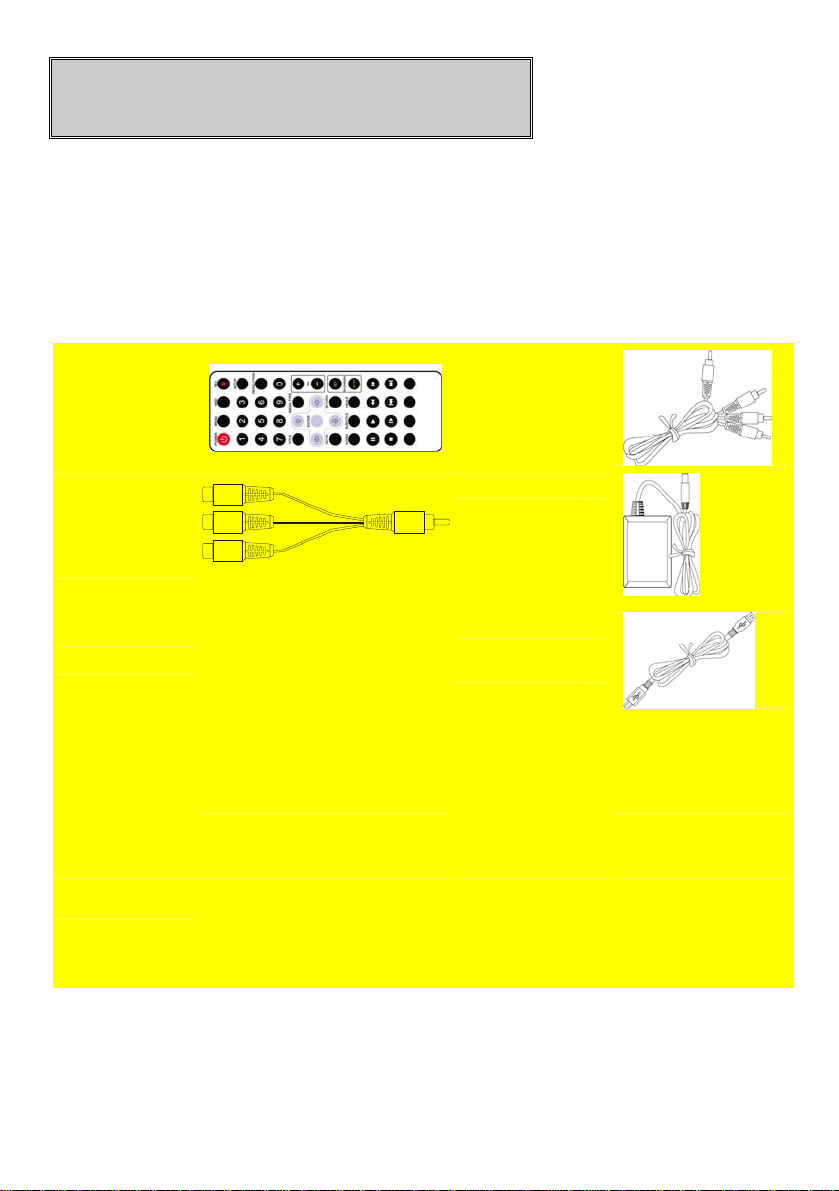
I. Vérification du contenu de l’emballage
A. Boîtier multimédia MZ, 1 pièce
B. Accessoires, 5 pièces
Télécommande
(1 pièce)
(Pile inclue)
Rallonge de
câble du
composant
vidéo. 1 pièce
Combiné câble
AV 1pièce
Red
Green
Blue
Adaptateur
d’alimentation
1 ensemble
Câble USB
1 pièce
C. Préparation de la télécommande
3
Page 4
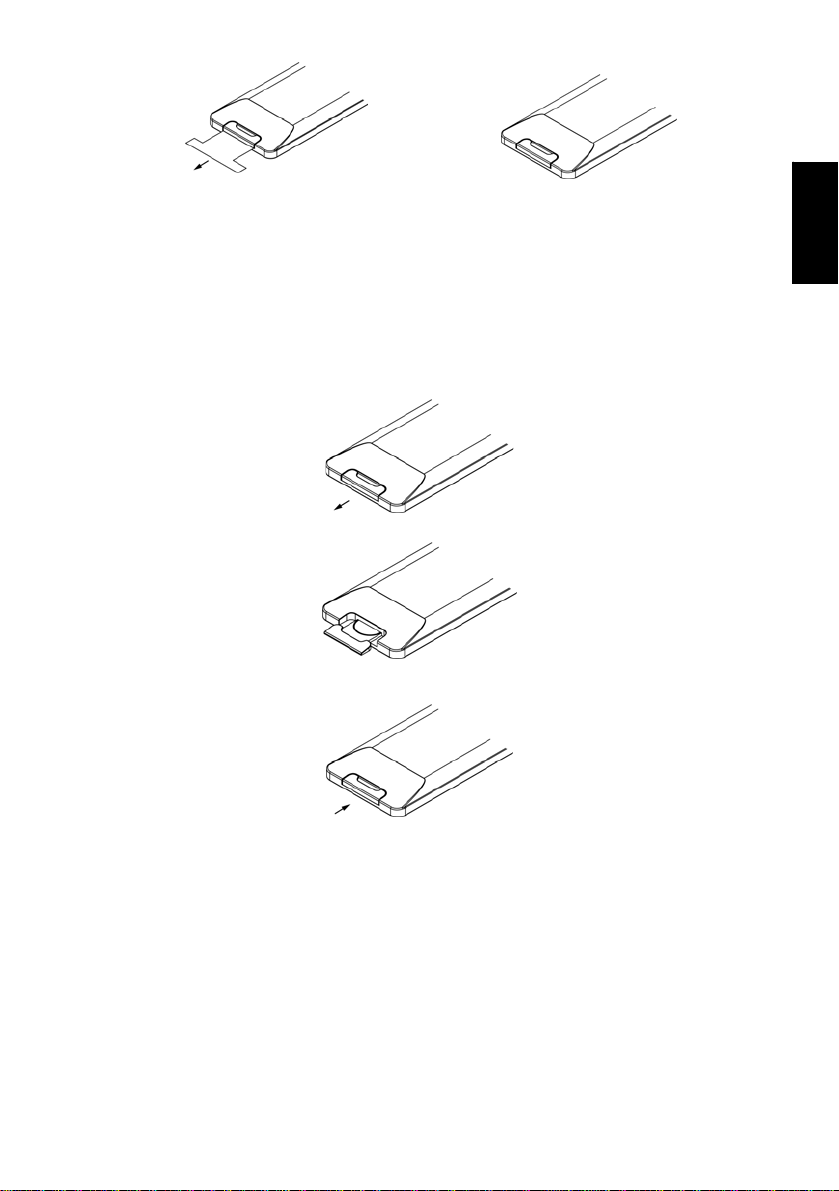
1. Retirez l’isolateur 2. Prêt à utiliser
Retirez une partie de l’isolateur, la télécommande peut ensuite être utilisée.
D. Comment remplacer la pile de la télécommande
Quand la télécommande n’a plus de pile fonctionnelle, vous pouvez suivre les
instructions ci-dessous pour la remplacer.
FRANÇAIS
Note:
1. Ouvrir le couvercle de la pile
2. Placer une pile CR2025
(pole positif « + » face visible)
3. Placer le couvercle de la pile
9 Le modèle de la pile est CR2025.
9 Prière de faire correspondre les polarités avant que vous n’insériez
la pile
4
Page 5
II. Nom et fonctionnalité
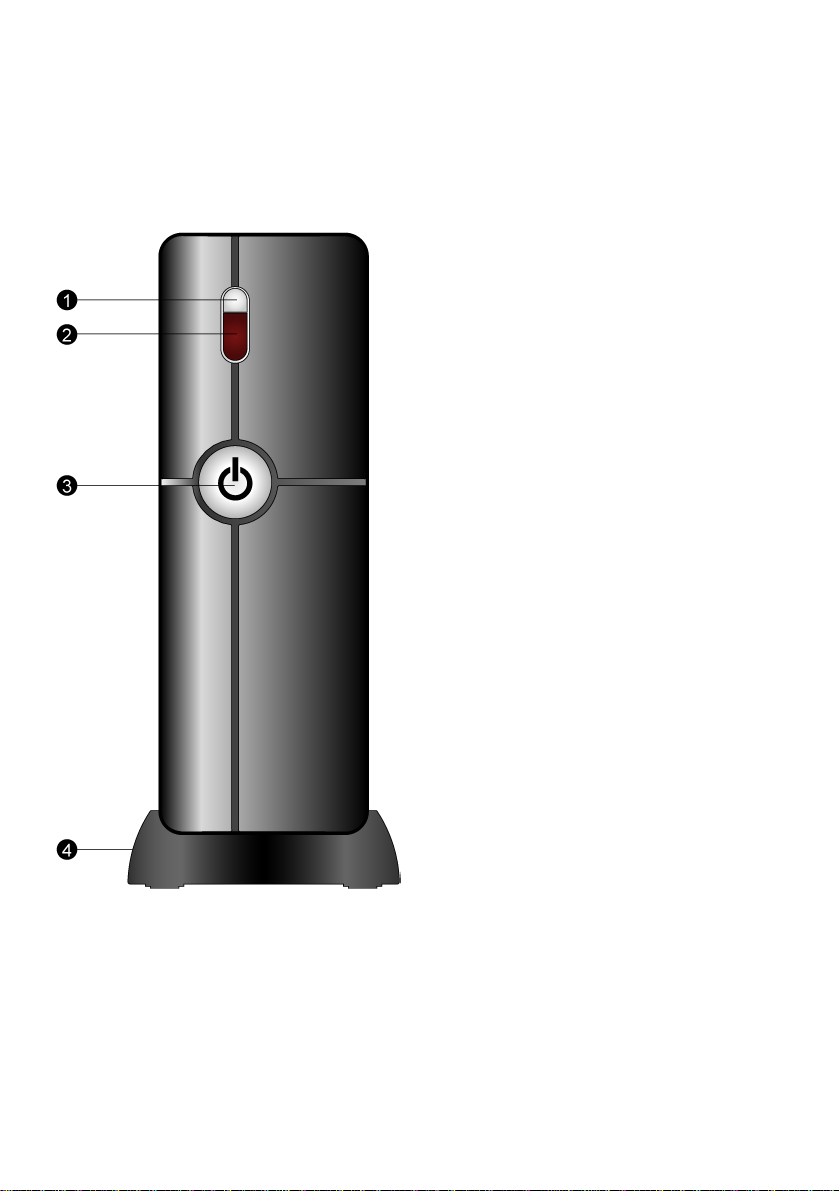
A. Panneau frontal
1. Témoin d’activité
2. Récepteur IR
(Pour télécommande)
3. Bouton d’alimentation
4. Pieds
5
Page 6
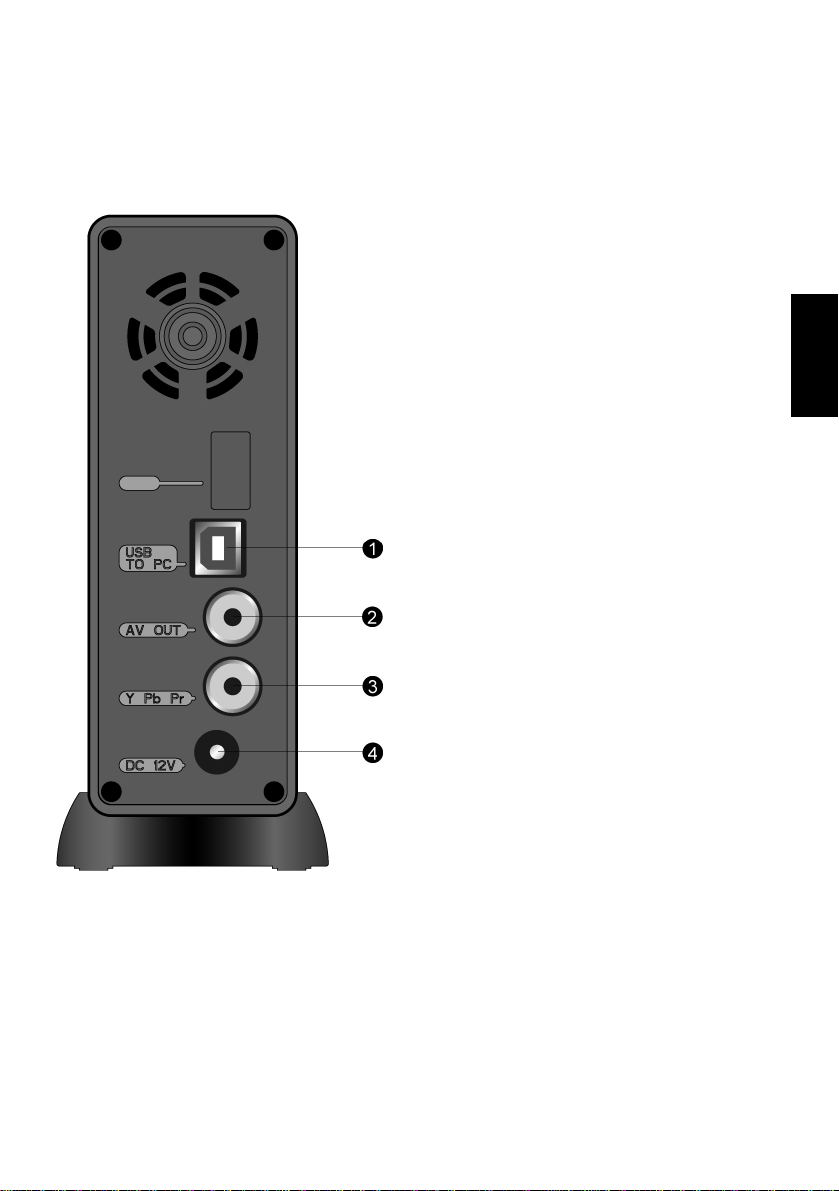
B. Panneau arrière
1. Port USB vers port PC
(appareil USB)
Pour raccorder au PC
FRANÇAIS
2. (Combiné) prise AV OUT
3. (Composant) prise YPbPr OUT
4. Prise 12V (DC IN)
6
Page 7
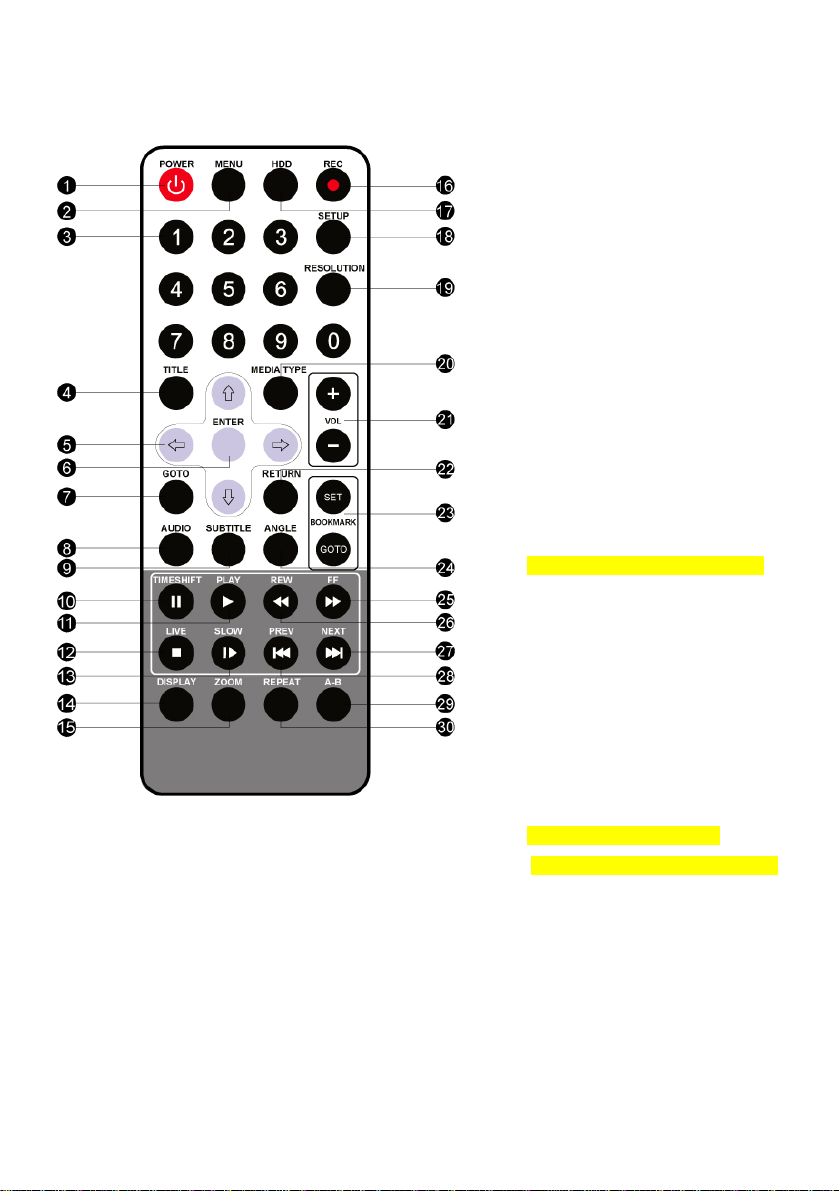
C. Télécommande
7
1. POWER : alimentation on/off
2. MENU : aller au menu principal
3. 0 ~9: touches numériques
4. Title : aller au menu titres DVD
5. Touches de direction
6. ENTER (saisir)
7. GOTO : recherche en lecture
8. AUDIO : sélection audio
9. SUBTITLE : sélection des sous-titres
10. PAUSE/TIMESHIFT (pause/délai)
11. PLAY (lecture)
12. STOP/LIVE (arrêt sur image)
13. SLOW PLAY (lecture lente)
14. DISPLAY (affichage)
15. ZOOM : réglage du zoom
16. REC : lancement du diaporama
17. HDD : disque dur (DD)
18. SETUP : aller au menu de
configuration
19. RESOLUTION : modifier la résolution
de sortie vidéo
20. MEDIA TYPE : type de média
21. VOL +/- : volume +/-
22. RETURN : retour
23. BOOKMARK SET/GOTO :
Choisir un favori/ aller sur un favori
24. ANGLE : modifier l’angle de
visualisation
25. FF : avance rapide
26. REW : rembobinage rapide
27. NEXT : suivant
28. PREV : précédent
29.A-B : répétition de A à B
Page 8
Connexion
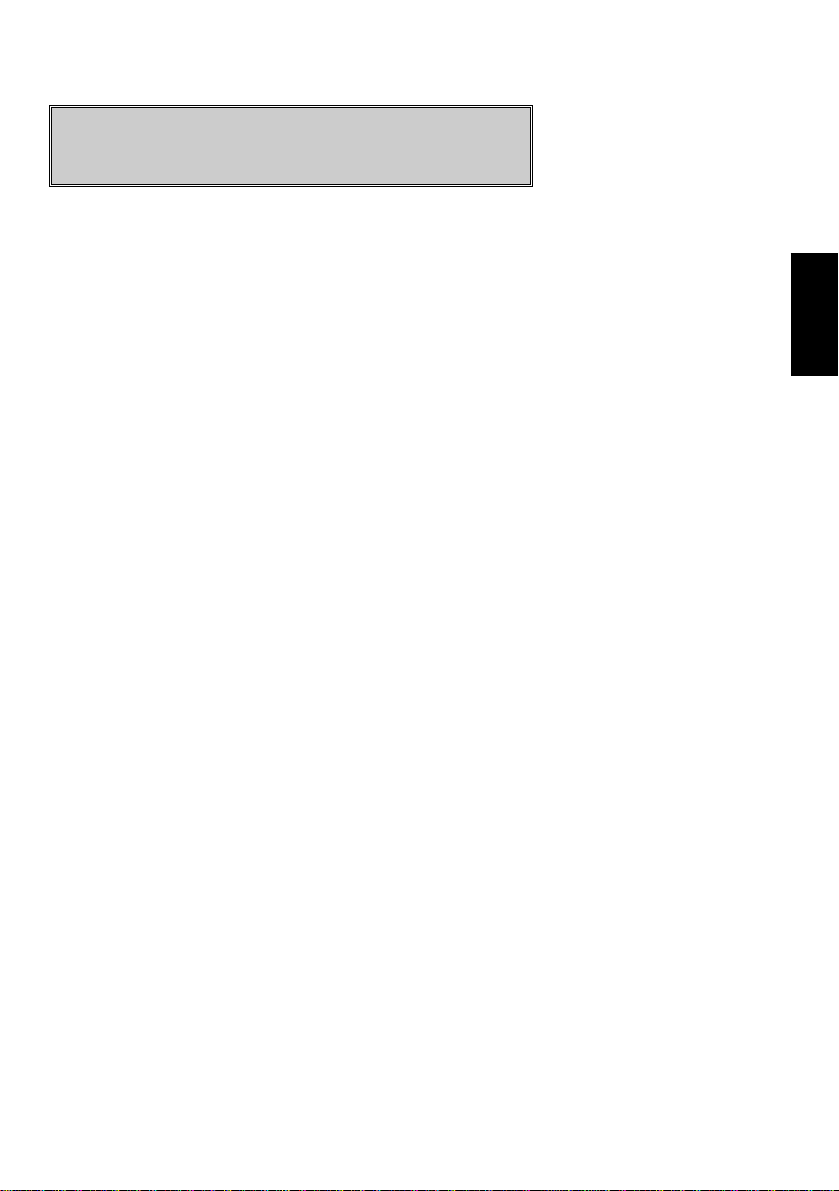
Raccorder le MZ à une TV ou à un écran
A. Connexion du combiné de sortie audio et vidéo
Utilisez le combiné câble AV fourni pour raccorder la prise AV OUT et le
port d’entrée AV sur votre TV ou écran. Faire attention à bien
faire correspondre la couleur de la prise à celle de la prise femelle de
la TV ou de l’écran. MZ prend en charge les signaux vidéo NTSC et
PAL en provenance de la prise femelle AV OUT.
FRANÇAIS
8
Page 9
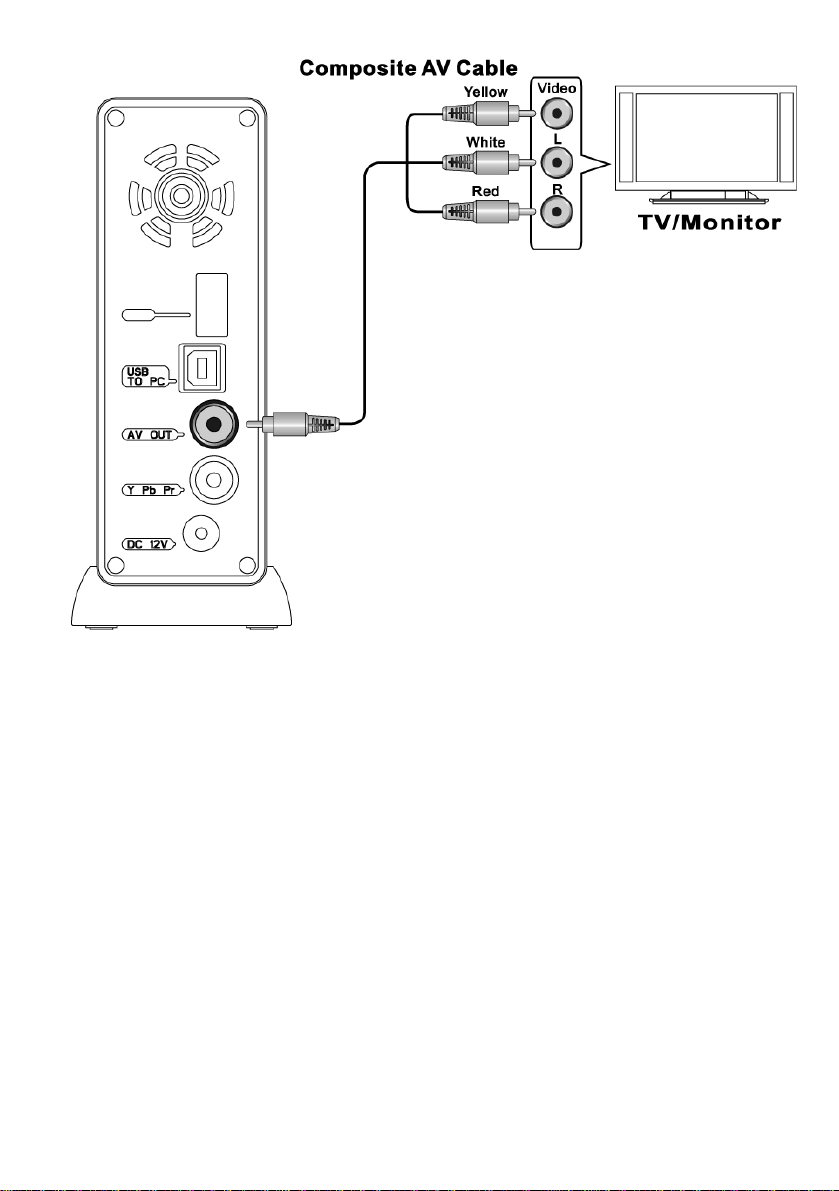
Figure Connexion du combiné AV OUT
A. Connexion du composant (YPbPr) vidéo et de sortie audio
Branchez la mini prise noire de la rallonge du composant vidéo sur la prise
YPbPr du MZ. Utilisez un composant câble vidéo YPbPr (NON fourni) pour
raccorder la rallonge de câble du composant vidéo et le port d’entrée du
composant vidéo (YPbPr) sur votre TV ou écran. Faire attention à bien faire
correspondre la couleur de la prise à celle de la prise femelle de la TV ou de
l’écran. MZ prend en charge les sorties vidéo 480p, 576p, and 720p.
Utilisez le combiné câble AV fourni pour raccorder la prise AV OUT du MZ et
la prise d’entrée audio du port d’entrée du composant à votre TV ou écran.
9
Page 10
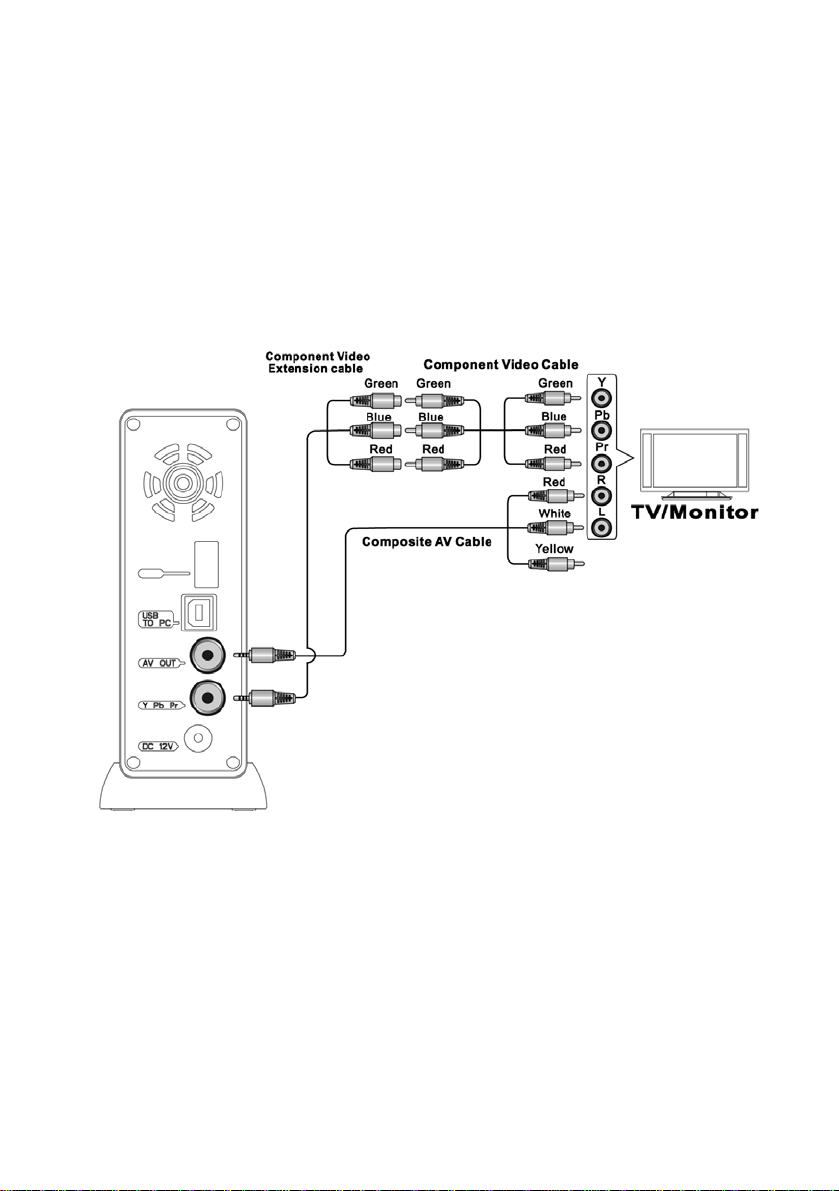
Faire attention à bien faire correspondre la couleur de la prise à celle de la
prise femelle de la TV ou de l’écran.
Note:
9 Le composant câble vidéo standard n’est pas inclu. Pour obtenir une
bonne qualité vidéo, l’utilisation d’un composant standard YpbPr
câble vidéo est conseillée.
9 Une seule des deux connexions décrites ci-dessu s est requise.
Figure Connexion du composant (YPbPr)
10
Page 11
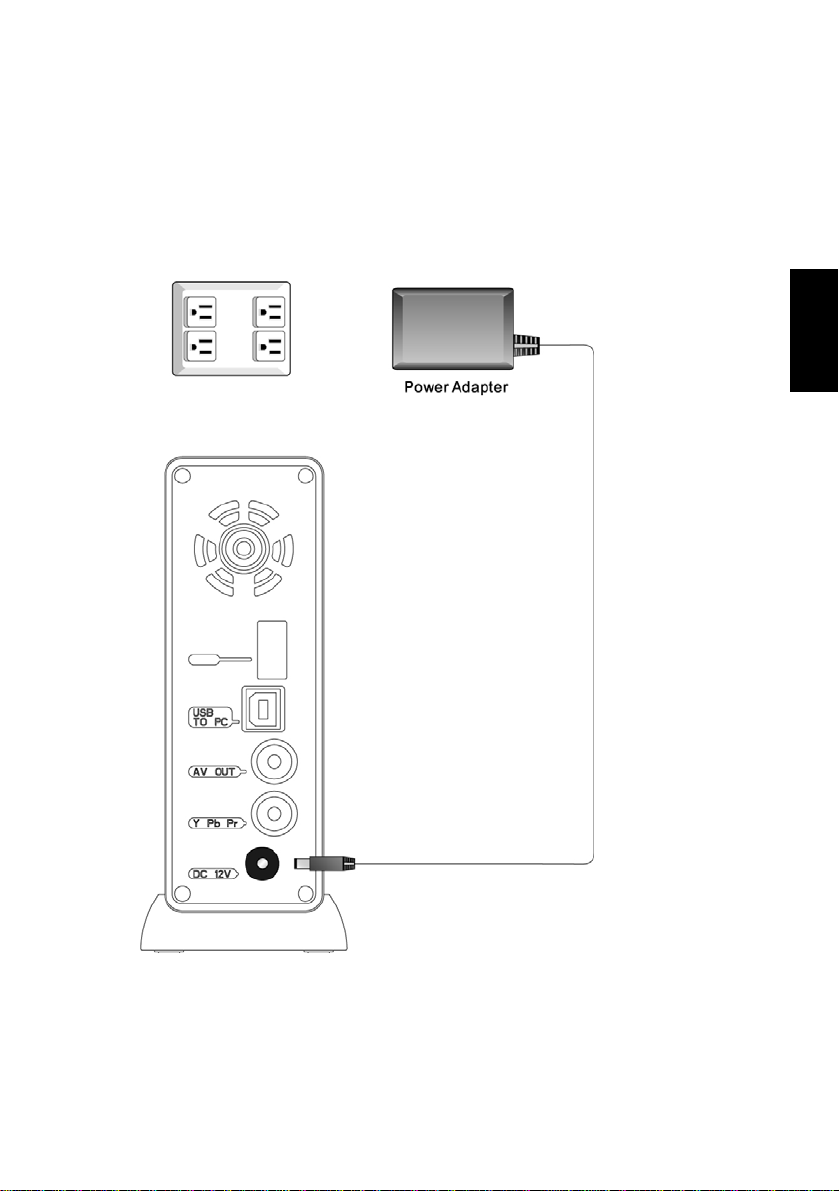
Branchement de l’alimentation AC
Insérez la prise CC de l’adaptateur sur la prise 12V du MZ. Branchez la prise
de l'adaptateur à une prise d'alimentation.
FRANÇAIS
Figure Connexion de l’alimentatio
11
Page 12

Fonctionnement de
base
Avant de pouvoir lire les fichiers multimédias du MZ, il vous faudra copier ces fichiers
depuis le PC vers le DD du MZ.
I. Copie des fichiers multimédias depuis le PC
MZ peut servir de DD externe du PC. S’assurer que le MZ soit éteint. Utilisez
le cordon USB fourni pour raccorder le port USB du MZ avec un port hôte USB
du PC. Allumez le MZ et le PC détectera automatiquement le DD du MZ.
Vous pouvez utiliser l’explorateur de fichiers pour manipuler les fichiers dans le
DD du MZ.
Note:
ou en lecture.
9 Le PC doit être compatible avec Windows XP et au-delà.
9 Utilisez la fonction de Retrait en toute sécurité (Safely removal) de
Windows pour arrêter le DD avant de retirer la connexion USB.
9 NE PAS interrompre la connexion USB lorsque le DD est en écriture
12
Page 13
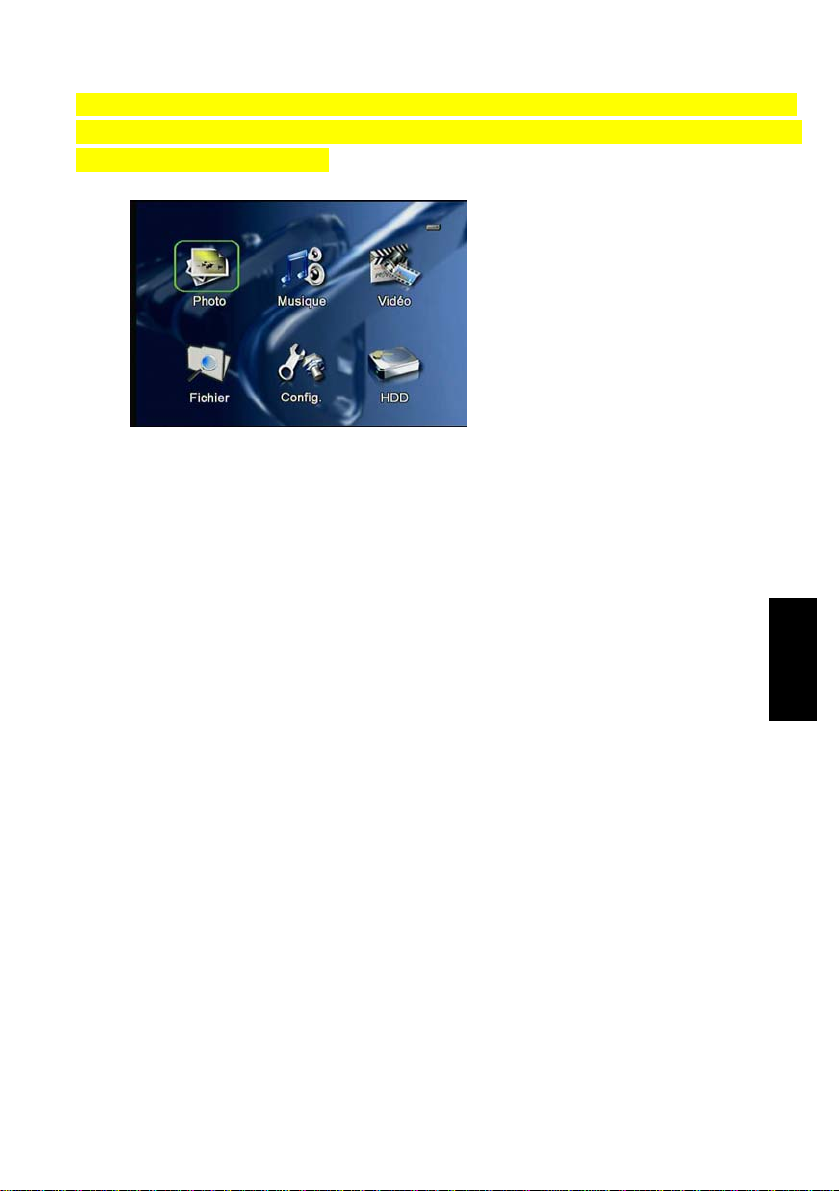
s II. Parcourir les fichiers multimédia
Raccordez le MZ à votre TV ou écran et allumez le MZ ainsi que la TV ou l’écran.
A la suite de l’initialisation, MZ affichera le MENU. Lorsqu’on appuie sur la touche
MENU, le MENU apparaîtra.
Note:
9 Si rien ne s’affiche sur la TV ou l’écran, appuyez sur la touche
RESOLUTION pour changer la sortie vidéo du MZ. Le MZ modifiera la
sortie vidéo en séquence, 480p, 480i, 576p, 576i, et 720p.
9 Lors de l’utilisation de la connexion AV OUT, le MZ ne prendra en
charge que 480p, 480i, 576p, et 576i.
Le MZ peut lire la musique, les photos et les fichiers vidéo. Le MZ supporte
de nombreux formats de fichiers multimédias.
Formats de lecture : Audio: MP3, WMA
Vidéo: MPEG 1/2, DivX 3.11, 4.12, 5, 6; AVI, VOB,
MPG, DAT, Xvid
Image : JPG , BMP, PNG, GIF
Sous-titre : srt, sub, ssa, ass, psb
FRANÇAIS
Le MZ regroupe les fichiers multimédias automatiquement suivant les types
« photo, musique et vidéo ». Cela vous permettra de retrouver les fichiers
facilement. Le MZ affiche également les fichiers par dossier. Tous les fichiers et
dossiers seront listés par dossier. Vous pouvez ouvrir un dossier et choisir un
fichier multimédia à lire.
13
Page 14
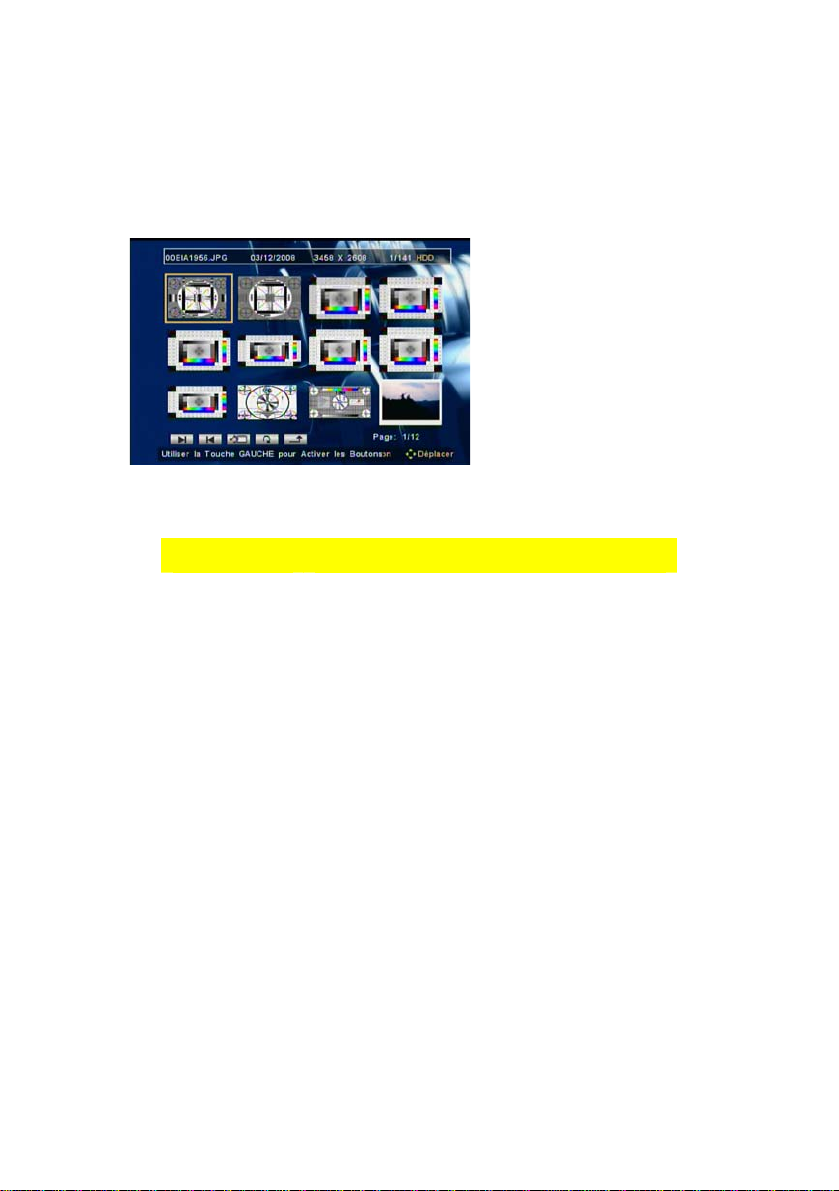
1. Affichage photo
Sélectionnez l’icône [Photo] et appuyez sur la touche ENTER pour
parcourir les fichiers photo. Tous les fichiers photo du DD s’afficheront.
Appuyez sur les touchesg, h, i, j pour sélectionner un fichier et sur la
touche ENTER ou PLAY (lecture) pour afficher le fichier photo.
Appuyez sur la touche ZOOM pour modifier les dimensions du
zoom pour afficher les photos.
ARRET Arrêt de lecture
¾ Zoom sous affichage photo:
¾ Faire tourner une photo:
Appuyez sur la touche j pour faire tourner la photo.
¾ Diaporama:
Appuyez sur la touche REC pour lancer le diaporama sur une mu sique
de fond. Appuyer sur la touche STOP pour mettre fin au diaporama et
revenir sur l’affichage précédent. Appuyer sur la touche DISPLAY
(affichage) pour afficher les informations photo.
¾ Effet de transition :
Appuyez sur la touche A-B pour modifier l’effet de transition
concernant le diaporama.
¾ Répétition de la lecture :
Appuyez sur la touche REPEAT pour allumer ou éteindre la
répétition de lecture.
14
Page 15
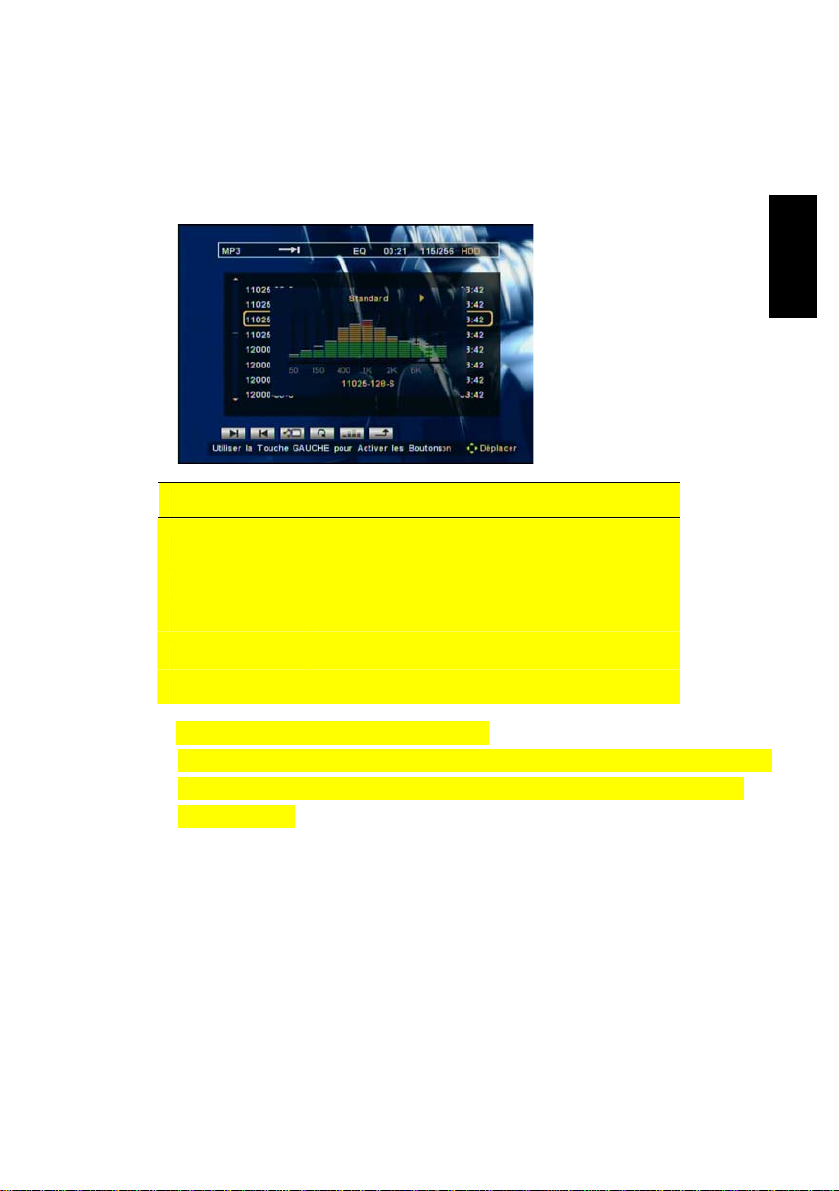
2. Lecture de la musique
Sélectionnez l’icône [Music] et appuyez sur la touche ENTER pour
parcourir les fichiers musique. Tous les fichiers musique s’afficheront.
Le premier fichier sera lu automatiquement. Appuyez sur la
touchei, j pour sélectionner un autre fichier à lire.
FRANÇAIS
Touche Fonction
LECTURE Démarrage de lecture
PAUSE Pause
PRÉC Retourner à la photo précédente
SUIVANTE Passer à la photo suivante
ARRET Arrêt de lecture
¾ Changer les effets de l’égaliseur:
Le MZ affiche un égaliseur lorsqu’un fichier musique est en lecture.
Vous pouvez appuyer sur la touche h pour sélectionner un effet
d’égalisation.
¾ Répétition de la lecture :
Appuyez sur la touche REPEAT pour permuter les modes de
répétitions, REPEAT 1, REPEAT ALL (tous), SHUFFLE PLAYING
(lecture au hasard) et REPEAT OFF (éteint).
¾ Diaporama:
Appuyez sur la touche REC pour lancer le diaporama sur une mu sique
de fond. Appuyez sur la touche STOP pour mettre fin au diaporama et
revenir sur l’affichage précédent.
15
Page 16
3. Lecture d’une vid
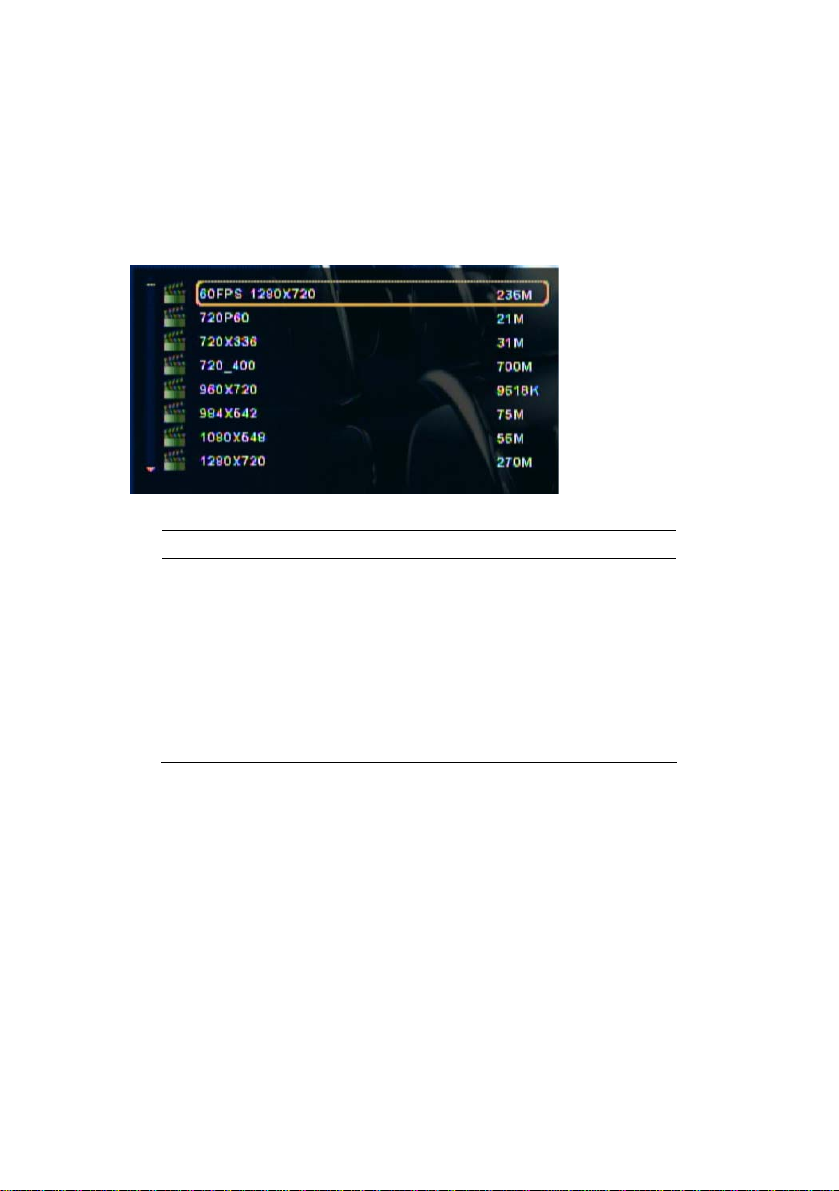
Sélectionnez l’icône [Video] et appuyez sur la touche ENTER pour
parcourir les fichiers vidéo. Tous les fichiers vidéo du DD s’afficheront.
Appuyez sur les touchesi, j pour sélectionner un fichier et sur la touche
ENTER ou PLAY (lecture) pour afficher le fichier vidéo.
Touche Fonction
LECTURE Démarrage de lecture
PAUSE Pause
AR
Lecture en avance rapide
REM
PREC
SUIVANTE
ARRET
Lecture lente du fichier vidéo
LENT
éo
Lecture en rembobinage rapide
Revenir au fichier vidéo précédent
Aller au fichier vidéo suivant
Arrêt de lecture
¾ Répétition de la lecture :
Appuyez sur la touche REPEAT pour modifier le mode de
répétition, REPEAT 1, REPEAT ALL, et REPEAT OFF.
¾ Répétition de lecture de A à B:
Vous pouvez répéter une période de lecture, d’un point A à B de la
vidéo.
16
Page 17
Appuyez sur la touche A-B pour régler le point A qui est le point de
départ de la répétition. Appuyez encore sur la touche A-B
pour régler le point B qui est le point final de la répétition.
Le MZ commence à lire du point A au point B répétitivement
jusqu’à ce que la touche A-B soit une fois de plus enfoncée.
4. Parcourir les fichiers
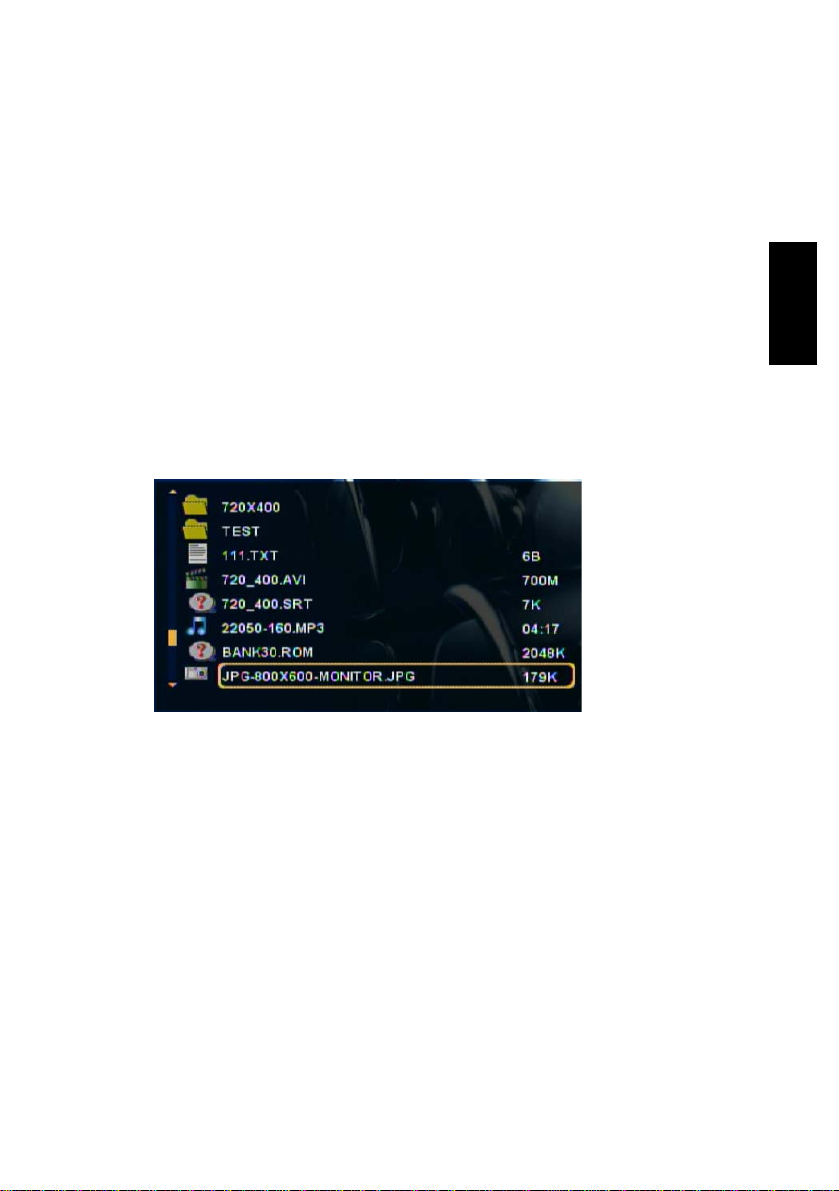
Vous pouvez parcourir tous les fichiers par dossier. Sélectionnez
l’icône [File] (fichier) et appuyez sur la touche ENTER. Le MZ
listera tous les dossiers et fichiers. Lorsque vous choisissez un
dossier, vous pouvez appuyer sur la touche ENTER pour l’ouvrir.
Vous pouvez sélectionner un fichier multimédia et appuyer sur
la touche ENTER ou PLAY pour lire le fichier.
FRANÇAIS
––––
17
Page 18

Fonctionnement avancé
I. Modification de la résolution de sortie vidéo.
MZ prend en charge plusieurs résolutions de sortie vidéo, 480p, 480i, 576p,
576i et 720p. Appuyer sur la touche RESOLUTION permet de changer la
résolution séquentiellement.
Note:
9 Le composant de sortie vidéo (YPbPr), uniquement, peut supporter
toutes les résolutions.
9 Le combiné de sortie vidéo (AV OUT) ne peut supporter que les
résolutions 480p, 480i, 576p et 576i. Si vous permutez vers d’autres
résolutions en utilisant le combiné de connexion vidéo (AV OUT), il est
possible que vous ne puissiez afficher la vidéo sur la TV ou l’écran.
9 La résolution sélectionnée doit être prise en charge par votre TV ou
écran sinon l’affichage ne s’effectuera pas.
9 Si votre TV ou écran ne supporte pas une résolution, vous pouvez
appuyer sur la touche RESOLUTION pour passer d’une résolution à une
autre jusqu’à ce que l’affichage reprenne.
II. Lecture des fichiers DVD
Sauvegarder un disque vidéo DVD sur un dossier du DD
Note:
9 Certains disques vidéo ne peuvent être dupliqués en raison de la
protection des copies. L’opération de sauvegarde doit se faire
conformément à votre réglementation locale concernant les droits
d’auteur. Veuillez ne pas copier ou distribuer un contenu multimédia
protégé par des droits d’auteur.
Parcourir le dossier et ouvrir le sous dossier video_ts. Vous pouvez appuyer sur
la touche PLAY pour lire une vidéo DVD. Le menu de la vidéo DVD apparaîtra,
vous pouvez utiliser la télécommande pour parcourir la vidéo DVD.
18
Page 19
Fonctions de navigation
1. Sélection AUDIO
Sélectionnez un réglage différent de l’audio ou de la langue.
2. Sélection des SOUS-TITRES
Sélectionnez un sous titre.
3. Sélection de l’ANGLE
Sélectionnez un angle de visualisation.
4. DÉFINITION DES SIGNETS
Créez un signet.
5. ALLER AU SIGNET
Allez au signet.
6. TITRE
Allez au menu de la vidéo DVD.
7. ALLER À
Appuyez sur la touche GOTO, une boîte de dialogue Playback Search
(recherche lecture) s’ouvrira. Utilisez la touche fléchée i, j pour
sélectionner le réglage Title (titre), Chapter (chapitre), ou Tim e ( d ate et
heure) g. Appuyez sur ENTRER pour démarrer l’entrée Title/Chapter/Time.
Vous pouvez utiliser la touche fléchéei, j ou la touche numérique pour
changer la valeur. Appuyez encore sur ENTRER, l’affichage passera au
Title/Chapter/Time spécifié. Appuyez encore sur GOTO, la boîte de dialogue
se fermera.
8. Touches de contrôle de lecture
Touche Fonction
LECTURE
PAUSE
AR
REM
PREC
SUIVANTE
ARRET
Lent
FRANÇAIS
Lecture
Pause
Lecture en avance rapide
Lecture en rembobinage rapide
Retourner au chapitre précédent
Passer au chapitre suivant
Arrêt de lecture
Lecture lente
19
Page 20
III. Réglage
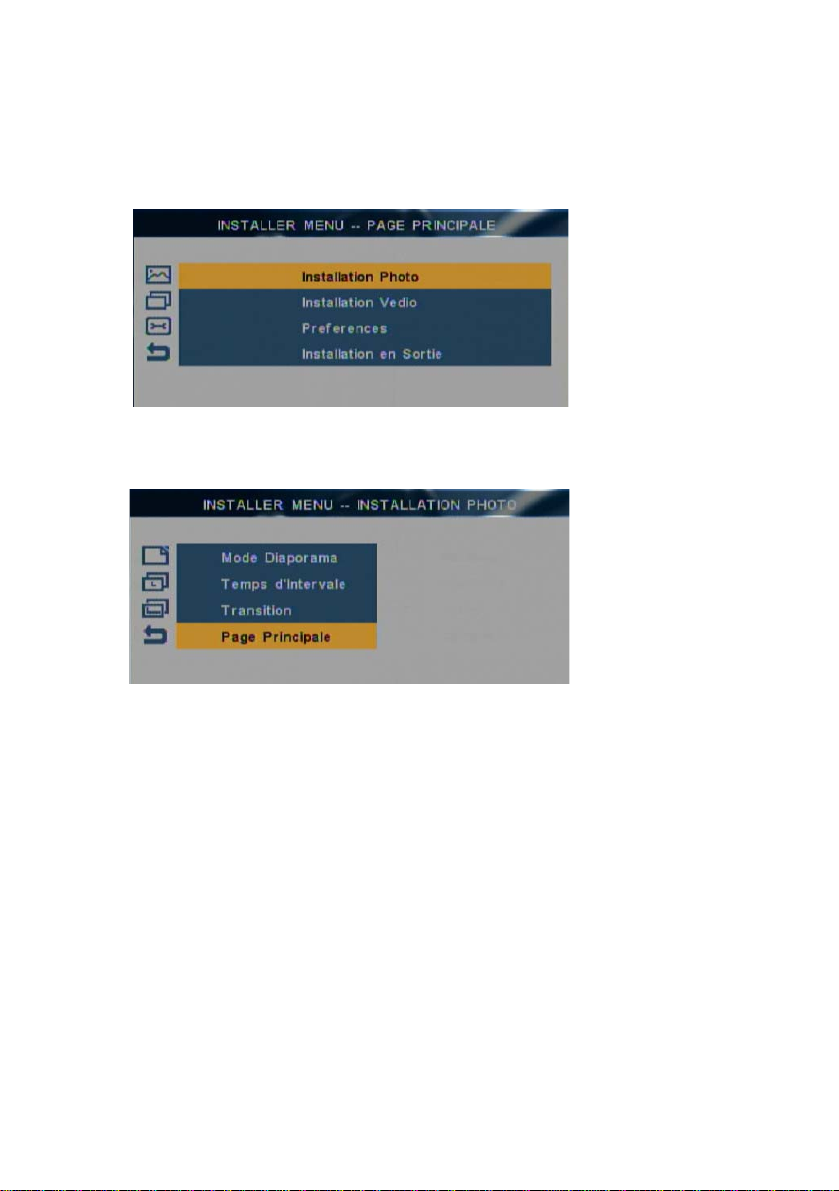
Sélectionnez l’icône Réglage sur le MENU supérieur et appuyer sur la touche
ENTRER pour entrer dans le menu Réglage. Appuyez sur la touchei, j pour
sélectionner un article et appuyez sur la touche ENTRER pour régler.
A. CONFIGURATION PHOTO
1. MODE DIAPORAMA
Le MZ doit être configuré pour lire automatiquement les fichiers photo
suivants. Si le mode est réglé sur MANUAL, vous devez utiliser la
télécommande pour afficher la photo suivante.
2. DURÉE DES INTERVALLES
Pour configurer l’intervalle de temps entre les photos du diaporama.
3. TRANSITION
Sélectionnez un effet pour la transition des photos du diaporama. Le MZ
prend en charge les effets FULL SCREEN (plein écran), TOP->BOTTOM
(haut >bas), BOTTOM->TOP, T/B->CENTER, CENTER->T/B, BLIND
(aveugle): T->B, LEFT->RIGHT (gauche > droite), et RIGHT->LEFT.
20
Page 21
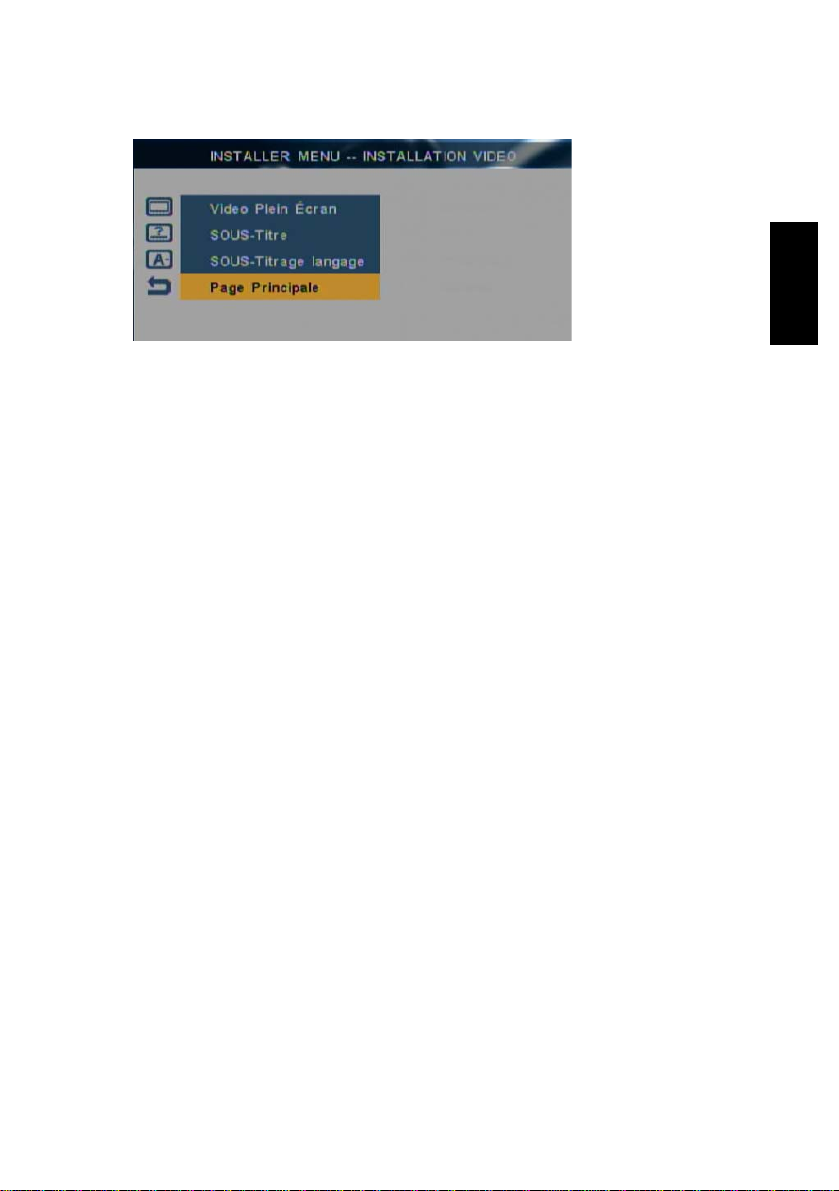
B. CONFIGURATION VIDÉO
FRANÇAIS
1. VIDÉO PLEIN ÉCRAN
Sélectionnez un réglage du format de l’image pour qu’il corresponde
à celui de la TV ou de l’écran.
a. Recadrage 4 :3
Si votre TV ou écran possède un écran 4 :3, vous pouvez
sélectionner soit Recadrage 4:3 ou boîte à lettres 4:3.
Grâce au recadrage Pan Scan 4 :3, le MZ découpe les deux
côtés de l’écran vidéo branché pour l’adapter à l’écran 4:3.
b. Boîte à lettres 4 :3
Le MZ place des barres noires en haut et en bas de l’écran. Les
vidéos grand écran s’adapteront à l’affichage 4 :3.
c. 16:9
Sélectionnez 16 :9 si votre TV ou écran est un écran large 16 :9.
2. SOUS-TITRES
Active la fonction sous-titre du fichier vidéo comportant un sous-titrage
pris en charge.
3. LANGUE DES SOUS-TITRES
Sélectionne la langue de sous-titrage.
21
Page 22
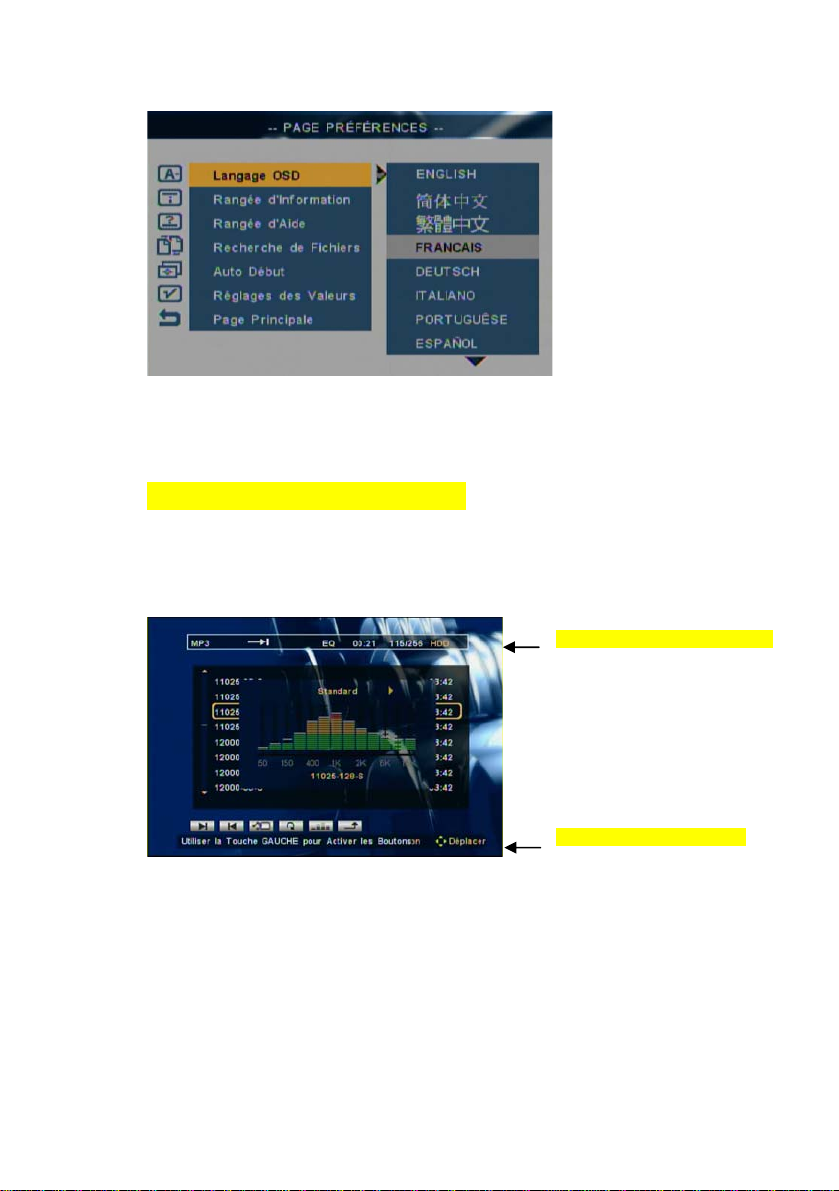
C. PRÉFÉRENCES
1. LANGAGE OSD
Sélectionnez le langage pour l’OSD (affichage à l’écran)
2. RANGÉE D’INFORMATIONS
Mettre sur ON pour afficher la RANGÉE D’INFORMATIONS en haut de
l’écran. Les informations relatives au fichier multimédia sélectionné
seront indiquées sur la rangée d’informations.
RANGÉE D’INFORMATIONS
RANGÉE D’ASSISTANCE
3. RANGÉE DASSISTANCE
Activer l’affichage RANGÉE D’ASSISTANCE) au bas de l’écran. HELP
ROW vous aidera au cours des étapes opérationnelles.
4. CLASSEMENT DES FICHIERS
22
Page 23

Sélectionnez la méthode de classement pour l’affichage des fichiers.
Vous pouvez classer les fichiers en suivant de A à Z, Z à A, RECENT
DATE (date récente), ou OLDEST DATE (date la plus ancienne).
5. DÉMARRAGE AUTOMATIQUE
Grâce à la fonction AUTO START, le MZ lira automatiquement
les fichiers lorsque le MZ est allumé. Si vous sélectionnez
PHOTO + MUSIC, le MZ lira les fichiers photo sur une musique
en fond sonore. Si vous sélectionnez PHOTO + VIDEO, alors
le MZ lira les fichiers photo et vidéo automatiquement.
FRANÇAIS
6. RÉGLAGES DES VALEURS
Sélectionnez DEFAULT pour réinitialiser les valeurs par défaut établies
par le fabricant.
23
Page 24

Questions Fréquemment Posées
Q1: Il n’y a pas d’affichage lors de l’utilisation de la connexion du combiné AV
OUT.
Le combiné (AV OUT) ne peut prendre en charge que les résolutions 480p, 480i,
576p et 576i. Vous pouvez sélectionner la résolution 720p. Veuillez appuyer sur
la touche RESOLUTION pour passer sur la résolution correcte.
Q2: Aucun son n’est produit lors de la connexion du composant vidéo.
Le composant vidéo ne transmet que des signaux vidéo. Vous devez raccorder
la prise blanche et rouge du combiné câblé AV à l’entrée AV sur votre TV ou
écran.
Q3: Pas d’affichage lorsque la résolution est changée
Veuillez vérifier si votre affichage supporte ou non la résolution. Lors de
l’utilisation de la connexion AV OUT, le MZ ne prendra en charge que les
résolutions 480p, 480i, 576p, et 576i.
◎ Veuillez vous rendre sur le lien www.ciboxcorp.com
produits ainsi que des informations qui vous aideront.
pour retrouver tous nos
24
Page 25

Spécifications techniques
Dimensions physiques hauteur 136.6 mm x profondeur: 207.5 mm x largeur: 44.3mm
Poids 0.62 KG (sans le disque dur)
Format de lecture : Audio:MP3, WMA
Vidéo
Image
Sous-titre
Télécommande Télécommande IR
Sortie audio: 2 canaux de sortie stéréo
Sortie vidéo: Composant
:
MPEG 1/2, DivX 3.11, 4.12, 5, 6; AVI, VOB,
MPG, DAT, Xvid
:
JPG , BMP, PNG, GIF
:
srt, sub, ssa, ass, psb
:
Y, Pb, Pr ( support NTSC, PAL, NTSC progressif,
PAL Progressif, 720p )
Combiné de sortie vidéo (NTSC/PAL)
FRANÇAIS
Rapport des côtés 4
Extensibilité Port de l’appareil USB 2.0
HDD supporté Taille:3.5 pouce DD de type SATA (FAT32, ou NTFS)
(Non inclu)
Adaptateur
d’alimentation
Langage OSD
::
3 / 16 9
:
Entrée
CA 100V~240V
:
Sortie
CC +12V 2A
Anglais, français, allemand, italien, polonais, portugais, espagnol,
Japanese, Korean, chinois simplifié, chinois traditionnel
¾ Pleas e notice the product can only put one Asia language
25
 Loading...