

Page 1

ChateauXP
ChateauRT
ChateauIV
ChateauRT4
使用手冊
CHATEAU
版權所有 © 2004
Chateau Technical Corp.
Page 2

FCC (聯邦通信委員會) 通告
本設備已通過測試。測試結果證明它符合 FCC 規定第 15 部分的 B 類數
位設備標準。FCC 的這項規定可提供合理的保護標準,使得符合標準
的設備在室內安裝但不會導致有害的干擾。本設備可能會產生射頻能
量,若不按指示安裝會對無線電通信造成有害的干擾。但是某些特殊的
安裝也會導致干擾的出現。如果本設備干擾無線電或電視的接收,使用
者應該使用下述的一種或多種方法排除干擾:
更改接收天線的方向和位置。
增加電腦和接收器之間的距離。
把電腦和接收器的電源線路分開,不使用同一個插座。
請經銷商或有經驗的無線電/電視技術人員給予幫助。
CHATEAU
版權所有 © 2004 Chateau Technical Corp.
Windows95、Windows98、WindowsME、Windows2000、WindowsXP
和 Microsoft Word 是 Microsoft Corporation 的註冊商標。
本手冊的所有其它產品都是其各自擁有者的商標或註冊商標。
1
Page 3

介紹
Chateau 數位影像保全系統是一套集合監控、錄影、放影、警報、控制
和遠端監控於一體的數位式影像監視系統。Chateau 可以將攝影機拍攝
的影像信號,經過數位化並壓縮處理儲存於電腦硬碟中。藉由本公司全
體人員多年的努力,超級移動影像壓縮技術(Super Motion Image
Compression Technology : SMICT)已成功的應用於本系統中,超高
的資料壓縮比,可以在有限的電腦硬碟裡儲存數週,甚至數個月的影像
資料。
超級移動影像壓縮技術(SMICT)雖然提供了超高的影像壓縮比,但
不會因為壓縮比提高,而影響影像的品質。由於資料量小,利用有限頻
寬的傳輸媒介(例如:數據機等)來傳輸影,可以有更好的速度表現,
SMICT 可說是目前唯一針對保全的需求而研發出來的影像壓縮技術。
Chateau 系統具有以下特點:
硬體規格:
VG4C-XP 和 VG4C-XP-V 卡 :每片提供四個影像輸入端子與兩個
聲音輸入端子。
VG8C-XP-TV 卡:每片提供八個影像輸入端子、兩個聲音輸入端子
與一個影像訊號輸出端子,直接將八個影像排列在九
分割畫面上,合併輸出到電視監視器。
VG4C-RT/RT4 卡:每片提供四個影像輸入端子與四個聲音輸入端
子。
VG8C-MP4 卡:每片提供八個影像輸入端子與八個聲音輸入端子。
多卡設計架構,一台 PC 最多可同時監視 16 個輸入影像與最多 16 路
CHATEAU
聲音訊號輸入(VG4C-XP、VG4C-XP-V 最多九路;VG8C-XP-TV 最
多五路,含音效卡上的 MIC IN 一路)。
採用數位式超級移動影像壓縮技術(SMICT),兼顧高壓縮率及影
像品質,可長時間錄影。(VG4C-RT 是採用 SMICT 壓縮技術的 DSP
晶片;VG8C-MP4 是採用 MPEG4 壓縮技術的 ASIC 晶片;VG4C-RT4
是採用
可調整影像尺寸、影像品質、錄影速度。
提供高品質錄影模式(HQ:High Quality),讓錄影的影像品質細膩。
影像資料可儲存於電腦所能安裝的所有硬碟中。
提供最多 16 個聲音頻道配合攝影鏡頭作錄音或放音,錄音時VG 卡
上的聲音輸入可以作即時聲音播放。
支援網路攝影機的功能,使用者可以使用 IE 瀏覽器進行遠端監看。
(此功能僅在 V2.xx 以後的版本提供,V1.xx 的版本並不提供此功
能,請使用者注意。使用 IE 瀏覽器監看時,無法提供錄影的功能。)
H.264 壓縮技術的 DSP 晶片)
2
Page 4

智慧型即時移動影像偵測及警報功能。
- 可調整移動偵測靈敏度。
- 移動偵測具觸發本地警報能力。
- 移動偵測具觸發遠端警報能力(通知電話、呼叫器或遠端的
Chateau 系統)。
每個攝影鏡頭有個別的警報設定。
警報預先錄影功能(Pre-alarm),需在全時錄影時才具備此功能。
每個攝影鏡頭與輸入點(Input port)皆可預約設定警報時程表。
警報發生記錄。
預約錄影功能。
循環錄影功能。
快速搜索儲存的影像檔案。
完整的播放功能。
可透過電話(PSTN)、區域網路(LAN)、網際網路(Internet)或是企業內
網際網路(Intranet)進行遠端監控、錄影、PTZ 控制、Output port
(輸出埠)控制、錄影檔案搜尋與下載。
指定監看功能,可以將指定的鏡頭顯示在同一畫面上監看。利用此
功能可以在所有 正在連線 的主機中,挑選想要監看的鏡頭畫面,
排列在指定的位置上來監看,最多可以顯示十六分割於同一畫面。
指定監看自動掃描功能,設定一個以上的指定監看設定時,可以在
不同的指定監看設定之間進行掃描監看。
錄影、放影或遠端監控時可隨時擷取靜止畫面。
訊號輸出控制與輸入接收。
傳統迴轉台 PTZ 與高速球型攝影機(Dome Camera)控制。
Dome Camera 預設點設定。
Dome Camera 自動水平掃描(Auto Pan)功能。
Dome Camera 預設點定點巡航(Cruise
CHATEAU
留時間)。
Dome Camera 可藉由輸入信號觸發,將鏡頭快速轉至預設點。
影像信號斷線警報(Video Lost Alarm)。
卓越的多工能力。
- 可同時對多個不同地點進行遠端監控。
- 可同時被多個不同地點監看或錄影。
- 可同時接收不同鏡頭觸發警報的畫面。
- 可同時播放數個影像檔案。
- 可同時觀看數個擷取的靜止畫面。
- 以上功能皆可同時執行。
影像浮水印功能 (僅 VG4C-XP、VG4C-XP-V 與 VG8C-XP-TV 支
援) 。
電子郵件功能,當警報觸發時,可以用電子郵件傳送警報訊息,或
)功能(可設定每一預設點停
3
Page 5

是附加影像檔案與照片檔案。
ChateauServer 的 IP 管理功能,可以設定允許連線或不允許連線的
IP 位址。
影片剪輯功能。
可以隱藏錄影畫面。
密碼保護。
電腦開機可以自動執行錄影功能。
當結束 Chateau 程式後,電腦可以自動關機或重新啟動。
可以預設電腦自動重新開機的時間。
特別注意事項:
1. 本說明書的內容包含了VG4C-XP、VG4C-XP-V、VG8C-XP-TV、
VG4C-RT、VG8C-MP4 和VG4C-RT4 等產品的說明,由於上述
VGuard卡系列軟體的功能與操作都是相同的,因此說明書的圖面
內容是以VG4C-XP為主;而各產品的硬體規格差異將在
規格差異 專章中特別說明;也請各位使用者注意產品硬體規格差
異與設定上的差異,而本說明書中軟體操作內容,將不再對個別
產品特別說明。
2. 系統軟體名稱對應:
VG4C-XP、VG4C-XP-V 與VG8C-XP-TV軟體名稱為:ChateauXP
VG4C-RT 軟體名稱為:ChateauRT II
VG8C-MP4 軟體名稱為:ChateauIV
VG4C-RT4 軟體名稱為:ChateauRT4
本說明書將軟體統稱為 Chateau,不分軟體的版本。
CHATEAU
請注意各產品的軟體名稱,以免造成使用上的困擾。
3. 此說明書的內容不包括 VG1C、VG2AV、VG4C、VG4C-V 與
VG4C-Plus 等產品,請各位使用者注意。
4. V2.xx 以後的版本與 V1.xx 以前的版本,是不能夠進行網路連線
的。為了解決部分網路功能的問題,V2.xx 版以後的版本的通訊
埠由原來 V1.xx 的 1720、1721 和 1722 等三個埠,修改成 48100、
48101 和 48103 等三個埠,因此由於通訊埠的不同,V2.xx 以後的
版本與 V1.xx 以前的版本是不能夠做網路連線的。
欲監看 VG4C-RT4 的畫面時,必須使用 V3.0 以上的版本才可以,
因為 V2.xx 版本無法對 H.264 的影像進行解壓縮,所以無法監看。
5. V2.xx 版已經解決兩個 ChateauServer 都在路由器或是 IP 分享器
後面的”Server to Server”連線的問題。(有關於路由器或是 IP 分
享器通訊埠的設定,請參閱該產品的說明書的說明)
6. Chateau 程式目前僅支援
1.2 硬體
Windows2000/XP 作業系統;請勿安裝於
4
Page 6

Windows95/98/ME/NT 和 Windows2003 Server 等作業系統。
7. 由於硬體設計與影像檔案壓縮格式不同,因此僅有VG4C-XP、
VG4C-XP-V 與 VG8C-XP-TV 可以混合使用,其他產品請勿混合
使用。
CHATEAU
5
Page 7

介紹 ................................................................................ 2
特別注意事項:............................................................... 4
第一章:安裝................................................................ 12
1.1 套件內容...............................................................................12
1.2 硬體規格差異.......................................................................12
1.3 系統需求...............................................................................13
1.4 硬體安裝...............................................................................14
1.5 安裝VGuard卡的硬體驅動程式............................................14
1.6 Chateau系統軟體(應用程式)安裝.........................................15
1.7 軟體升級...............................................................................16
1.7.1 移除舊版本的Chateau應用程式....................................16
1.7.2 安裝新版本的Chateau應用程式....................................16
第二章:系統概觀......................................................... 17
2.1 執行Chateau軟體.................................................................17
2.2 系統主畫面...........................................................................18
CHATEAU
2.2.1 系統影像區 ...................................................................18
2.2.2 系統功能區 ...................................................................18
第三章:系統設定......................................................... 23
3.1 VGuard卡設定......................................................................23
3.2 鏡頭設定...............................................................................24
3.3 主機設定...............................................................................24
3.4 電子郵件...............................................................................29
3.5 使用者..................................................................................31
6
Page 8

3.5.1 新增使用者 ...................................................................31
3.5.2 編輯使用者 ...................................................................32
3.5.3 刪除使用者 ...................................................................32
3.6 影像資料庫設定....................................................................32
3.6.1 編輯資料庫 ...................................................................33
3.7 指定監看...............................................................................34
3.7.1 新增指定監看................................................................34
3.7.2 編輯指定監看................................................................36
3.7.3 刪除指定監看................................................................36
3.7.4 指定監看操作................................................................36
3.8 警報聲音資料庫....................................................................37
3.8.1 新增聲音檔案................................................................37
3.8.2 編輯聲音檔案................................................................38
3.8.3 刪除聲音檔案................................................................38
3.8.4 播放聲音檔案................................................................38
3.9 通訊錄..................................................................................38
3.9.1 新增通訊錄 ...................................................................39
3.9.2 編輯通訊錄 ...................................................................40
3.9.3 刪除通訊錄 ...................................................................40
CHATEAU
3.10 錄影時程表.........................................................................40
3.10.1 新增錄影時程表..........................................................41
3.10.2 編輯錄影時程表..........................................................42
3.10.3 刪除錄影時程表..........................................................42
3.11 電子地圖 ............................................................................42
3.11.1 電子地圖設定..............................................................42
3.11.2 電子地圖操作.................................................44
3.11.3 電子地圖與警報..........................................................45
3.12 I/O裝置...............................................................................46
7
Page 9
第四章:錄影................................................................ 46
4.1 錄影視窗...............................................................................47
4.1.1 鏡頭開啟錄影.......................................................47
4.1.2 鏡頭停止錄影.......................................................47
4.1.3 鏡頭狀態顯示................................................................47
4.2 影像功能按鍵.......................................................................48
4.2.1 標題文字 ................................................................48
4.2.2 標題文字顏色 .........................................................48
4.2.3 取消偵測區.............................................................48
4.2.4 拍照........................................................................48
4.2.5 影像組態 ................................................................49
4.3 錄影設定...............................................................................49
4.3.1 鏡頭設定.......................................................................49
4.3.2 鏡頭顯示模式................................................................51
4.3.3 動態偵測功能................................................................51
4.3.4 選擇PTZ裝置................................................................53
4.3.5 警報設定.......................................................................53
4.4 預先播放...............................................................................53
CHATEAU
第五章:播放................................................................ 54
5.1 影像播放...............................................................................54
5.1.1 參數模式.......................................................................54
5.1.2 檔案模式.......................................................................55
5.2 播放視窗...............................................................................57
5.2.1 停止播放 ................................................................58
5.2.2 播放........................................................................59
5.2.3 暫停........................................................................59
5.2.4 向後尋找................................................................59
8
Page 10
5.2.5 向前尋找................................................................59
5.2.6 單格向前................................................................59
5.2.7 單格向後................................................................59
5.2.8 照相....................................................................59
5.2.9 開始影像剪輯 .....................................................59
5.2.10 結束剪輯...........................................................60
5.2.11 儲存剪輯...........................................................60
5.2.12 載入剪輯...........................................................60
5.2.13 標題文字...........................................................60
5.2.14 標題文字顏色 ...................................................60
5.2.15 放大.....................................................................60
5.2.16 縮小.....................................................................60
5.2.17 結束.....................................................................60
5.2.18 快速播放與慢速播放...................................................60
5.3 載入照片/列印照片...............................................................61
第六章:警報功能......................................................... 62
6.1 警報設定...............................................................................62
6.1.1 警報持續時間................................................................62
CHATEAU
6.1.2 警報啟動條件................................................................62
6.1.3 警報動作.......................................................................63
6.2 遠端警報設定.......................................................................64
6.2.1 新增遠端警報設定.........................................................64
6.2.2 編輯遠端警報設定.........................................................66
6.2.3 刪除遠端警報設定.........................................................66
6.2.4 完成遠端警報設定.........................................................67
6.3 警報/使用者記錄.....................................................67
第七章:IO裝置 ............................................................ 69
9
Page 11

7.1 IO裝置設定...........................................................................69
7.1.1 IO裝置說明...................................................................69
7.1.2 新增IO裝置...................................................................70
7.1.3 刪除IO裝置...................................................................71
7.1.4 編輯I/O裝置..................................................................71
7.1.5 IO裝置設定...................................................................71
7.2 PTZ控制面板........................................................................73
7.2.1 方向控制.......................................................................73
7.2.2 光圈、焦距、遠近、速度控制 ......................................73
7.2.3 預設點功能及設定.........................................................73
7.2.4 自動水平掃描功能及設定..............................................74
7.2.5 巡航功能及設定............................................................74
7.3 輸出控制面板.......................................................................75
第八章:ChateauServer.............................................. 76
8.1 執行ChateauServer .............................................................76
8.1.1 系統管理者 ...................................................................76
8.1.2 一般使用者 ...................................................................76
8.2 ChateauServer視窗 .............................................................77
CHATEAU
8.2.1 登入/登出......................................................................77
8.2.2 新增使用者 ...................................................................77
8.2.3 編輯與刪除使用者.........................................................78
8.2.4 連接內容.......................................................................78
8.2.5 連接至其他ChateauServer...........................................78
8.2.6 自動執行.......................................................................79
8.2.7 關閉ChateauServer......................................................79
8.2.8 啟動ChateauServer......................................................79
8.2.9 結束程式.......................................................................80
8.3 IP管理 ..................................................................................80
10
Page 12

8.4 拒絕連線...............................................................................81
第九章: 遠端監控功能....................................... 82
9.1 經由TCP/IP的方式作遠端監控.............................................82
9.2 經由數據機的方式作遠端監控..............................................83
9.3 遠端主機切換.......................................................................85
9.4 遠端主機系統設定控制功能..................................................85
9.4.1 VGuard卡設定..............................................................85
9.4.2 鏡頭設定.......................................................................85
9.4.3 取消或設定偵測區.........................................................85
9.4.4 影像組態.......................................................................86
9.5 遠端錄影與監看功能 ............................................................86
9.6 遠端PTZ控制與輸出控制功能..............................................86
9.7 單ChateauServer的遠端監控連線設定範例(TCP/IP)......86
9.8 兩個ChateauServer的遠端監控設定範例(TCP/IP)..........88
9.9 利用IE瀏覽器進行遠端監看..................................................89
第十章:VG Player播放器............................................ 91
10.1 影像組態 ............................................................................92
CHATEAU
10.2 VG轉檔AVI.........................................................................92
11
Page 13

第一章:安裝
1.1 套件內容
Chateau 包裝盒內包含了以下配件:
一片 VGuard PCI 介面卡。
一片 Chateau 系統光碟,內含 VGuard 卡驅動程式及應用程式。
一本使用手冊。
一條看門狗(Watchdog)Reset 連接線。
一條聲音輸入(Audio-in)端子轉換線。
VG8C-XP-TV 與 VG8C-MP4 卡含有一片擴充板與連接排線,以擴
充影像與聲音的輸入端子。
1.2 硬體規格差異
VG4C-XP、VG4C-XP-V 卡:每片提供四個影像輸入端子與兩個聲
音輸入端子。
影像輸入端子編號由下而上為 Camera1 至 Camera4;聲音端子轉換
線上紅色為 Camera1,白色為 Camera2 的聲音輸入端子。
VG8C-XP-TV 卡:每片提供八個影像輸入端子、兩個聲音輸入端子
與一個影像輸出端子。
影像輸入端子編號:母卡由下而上為 Camera1 至 Camera4,子卡由
下而上為 Camera5 至 Camera8;聲音端子轉換線上紅色為 Camera1,
白色為 Camera2 的聲音輸入端子。
影像輸出(黃色)端子:使用者可以將該端子連接到 TV 監視器上影
像輸入端子(Video in);則該監視器上會同時顯示連接至該卡的八
CHATEAU
路影像(以九分割方式顯示;TV 監視器上僅供監看即時的影像,無
法操控。TV 監視器影像訊號規格與 VGuard 卡影像訊號規格設定相
同,可選擇 NTSC 或者是 PAL 系統)。
VG4C-RT、VG4C-RT4 卡:每片提供四個影像輸入端子與四個聲音
輸入端子。
VG4C-RT 影像輸入端子編號:母卡由下而上為 Camera3、Camera4、
Camera1、Camera2;VG4C-RT4 影像輸入端子編號:母卡由上而下
為 Camera1、Camera2、Camera3、Camera4;聲音端子轉換線上紅、
白、黑、黃色依序為 Camera1 至 Camera4 的聲音輸入端子。
VG8C-MP4 卡:每片提供八個影像輸入端子與八個聲音輸入端子。
影像輸入端子編號:母卡由下而上為
而上為 Camera5 至 Camera8。聲音輸入端子編號:母卡上聲音端子轉
換線之紅、白、黑、黃色依序為Camera1 至 Camera4;子卡上聲音端
子轉換線之紅、白、黑、黃色依序為 Camera5 至 Camera8。
Camera1 至 Camera4,子卡由下
12
Page 14
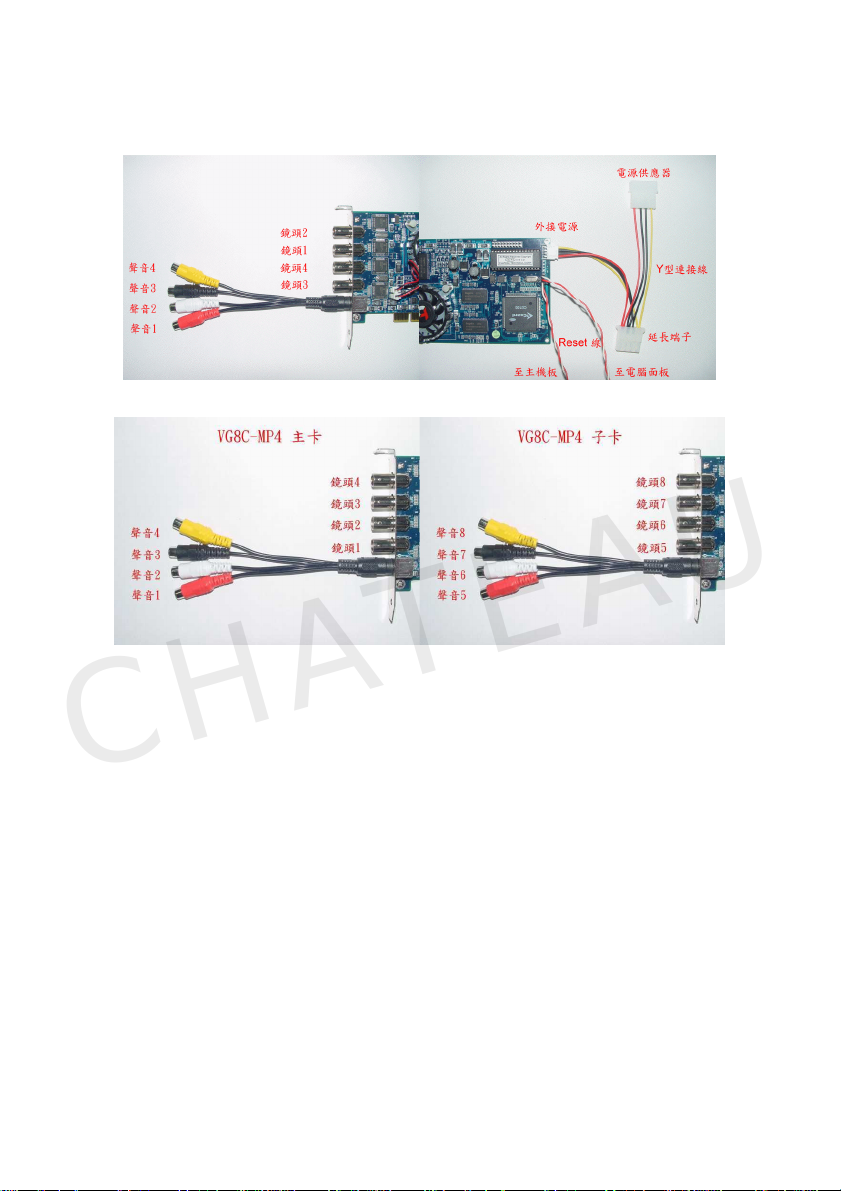
注意:VGuard 卡僅可以接受具有聲音訊號輸出的麥克風,假如麥克風
本身不能輸出訊號,則無法連接到 VGuard 卡上錄音。
VG4C-RT 連接線連接圖
VG8C-MP4 連接線連接圖
1.3 系統需求
為了確保 Chateau 系統的執行效率,建議電腦最低配備為:
CHATEAU
IBM PC 相容機種,CPU 速度需求如下:
四路攝影機 : CPU 速度 1.2GHz 以上。
八路攝影機 : CPU 速度 1.6GHz 以上。
十六路攝影機: CPU 速度 2.0GHz 以上。
256MB 以上記憶體。
Windows 2000/XP 作業系統。
具備 64MB 以上顯示記憶體之 AGP 介面 VGA 卡。(建議使用 nVidia
的 Geforce2 MX200 或是 MX400 以上晶片組的 VGA 卡)
DirectX 8.1 以上的版本
Etherne
具語音功能的 56K bps 數據機。
全雙工音效卡。
t 乙太網路卡。
13
Page 15

Power Supply 建議用 300 足瓦。(VG4C-RT 的耗電較大,建議使用
350 足瓦以上的 Power Supply。)
建議將硬碟使用 NTFS 格式規劃,可以增加系統穩定度。並且分割
硬碟,將作業系統與影像檔案資料庫分別使用不同的硬碟;請保留
適當的硬碟空間作為Windows作業系統的暫存空間,至少5至10GB。
注意:使用威盛 VIA VT-8233A 、SIS 630 和 SIS 655 晶片組的主機板
與 VGuard 卡有匹配上的問題,請避免使用。
1.4 硬體安裝
1. 關閉電腦電源,拔掉電源線。
2. 打開機殼。
3. 將 VGuard 介面卡插入電腦的 PCI 插槽。
4. 裝上機殼,插上電源線。
5. 連接攝影機上的影像輸出端子(Video out)與 VGuard 卡上的影像
輸入端子(Video in)。
6. 將麥克風的輸出端子接到音效卡上的“Mic”插孔內;或將攝影機上的
聲音輸出端子(Audio Out)用聲音連接線直接接到VGuard 卡上的
聲音輸入端子(Audio In)。
7. 利用看門狗(Watchdog)連接線,將電腦主機板 Reset 訊號與 VGuard
卡上 JP2(1、2)相連接(請注意訊號的方向,連接錯誤會造成電腦
無法開機),而 VGuard 卡 JP2(3、4)再連接至電腦面板 Reset 開
關,電腦主機才會有看門狗重新開機功能。(連接線連接至任何一
片 VGuard 卡都可以,但是,必須啟動該卡的看門狗功能才行,建
議所有 VGuard 卡的看門狗都啟動,才不影響看門狗的正常功能)
1.5 安裝 VGuard 卡的硬體驅動程式
CHATEAU
插上電源線,打開電腦電源。請以具有管理者許可權的身分登錄
Windows 作業系統。Windows 會檢測出 VGuard 卡(PnP 隨插即用功
能),並要求安裝驅動程式。放入Chateau 系統光碟片,把驅動程式的
路徑指向光碟機如:D:\WIN2000_XP\Driver7146(此為 VG4C-XP、
VG8C-XP 與 VG8C-MP4 等產品的驅動程式目錄名稱;VG4C-RT 的驅
動程式目錄名稱為:Driver_RT;VG4C-RT4 的驅動程式目錄名稱為:
Driver_dm642);請選擇正確作業系統目錄;(D: 代表光碟機的位置,
會根據電腦的不同而有所不同),依照螢幕指示進行驅動程式的安裝。
多卡系統建議將所有的 VGuard 卡同時插在插槽上,然後按照上面的步
驟,重複安裝所有 VGuard 卡的驅動程式。
14
Page 16
1.6 Chateau 系統軟體(應用程式)安裝
進行安裝 Chateau 系統軟體(應用程式)之前,請先確認 VGuard 卡驅動
程式已經安裝完畢。
注意:建議在安裝 Chateau 程式前,先將作業系統及 VGuard 卡的驅
動程式更新至最新。
1. 進入 Windows 作業系統。
2. 放入 Chateau 系統光碟片到光碟機中。
3. 雙擊滑鼠左鍵於“我的電腦”後,雙擊滑鼠左鍵於“CD-ROM”
( Chateau_TC (D : ) ),雙擊滑鼠左鍵於作業系統目錄
(WIN2000_XP)。
注意: D: 代表光碟機的位置,會根據電腦的不同而有所不同。
4. 雙擊滑鼠左鍵於“ChateauSoftware”目錄後,再雙擊滑鼠左鍵於
“setup.exe”安裝程式將出現安裝視窗。
CHATEAU
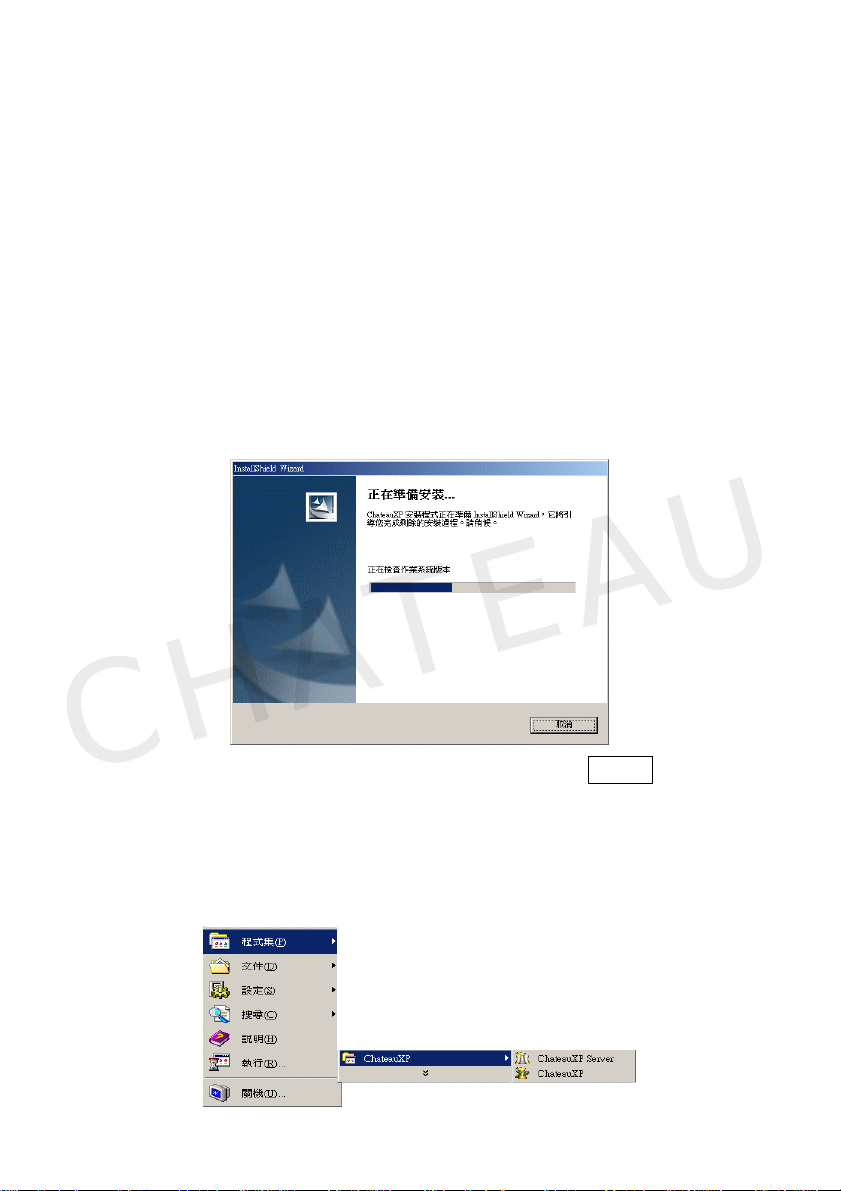
5. 依照螢幕指示進行應用程式的安裝,適當地選擇 下一步 繼續安
裝;直至完成所有安裝動作。
注意: 在程式完成安裝後,安裝程式會根據電腦使用狀況的不同,決
定您的電腦是否需要重新開機。
6. 完成上述安裝後,Chateau 應用程式會出現在 程式集 的選項中,如
下圖所示:
15
Page 17

1.7 軟體升級
取得 Chateau 軟體的最新版本後,請依照下列步驟,升級您的軟體。
1.7.1 移除舊版本的 Chateau 應用程式
使用 Windows 控制台 裡的 新增/移除程式 功能來移除前一版的
Chateau 程式。執行新增/移除程式後,首先以滑鼠點選 Chateau 應用
程式,再按下 移除(R) 按鍵即可移除 Chateau 程式。
移除 Chateau 應用程式之後,由於移除 Chateau 應用程式時,並不會
將舊有的設定檔案及目錄一併移除,所以上一次安裝 Chateau 時所建的
目錄仍然存在。您可以用檔案總管查看 C:\Program Files\Chateau(這
裡我們假設您將 Chateau 安裝在該目錄下)。如果您想保留該目錄及相
關的設定檔案,否則您可將 C:\Program Files\Chateau 目錄全部刪除。
注意: 在 Chateau 目錄下的資料庫子目錄可以保留,但是其他的檔案最
好全部刪除掉,以免安裝新版本的 Chateau 程式無法正常執行。
1.7.2 安裝新版本的 Chateau 應用程式
安裝新版應用程式的方法請參考
說明。
注意:安裝新版本應用程式前,請先確認驅動程式的版本是否與
Chateau 程式所附的驅動程式版本相同,若是驅動程式版本不同,請先
更新驅動程式再安裝 Chateau 應用程式,否則會造成程式運作不正常的
現象。
1.6 Chateau系統軟體(應用程式)安裝
CHATEAU
16
Page 18
第二章:系統概觀
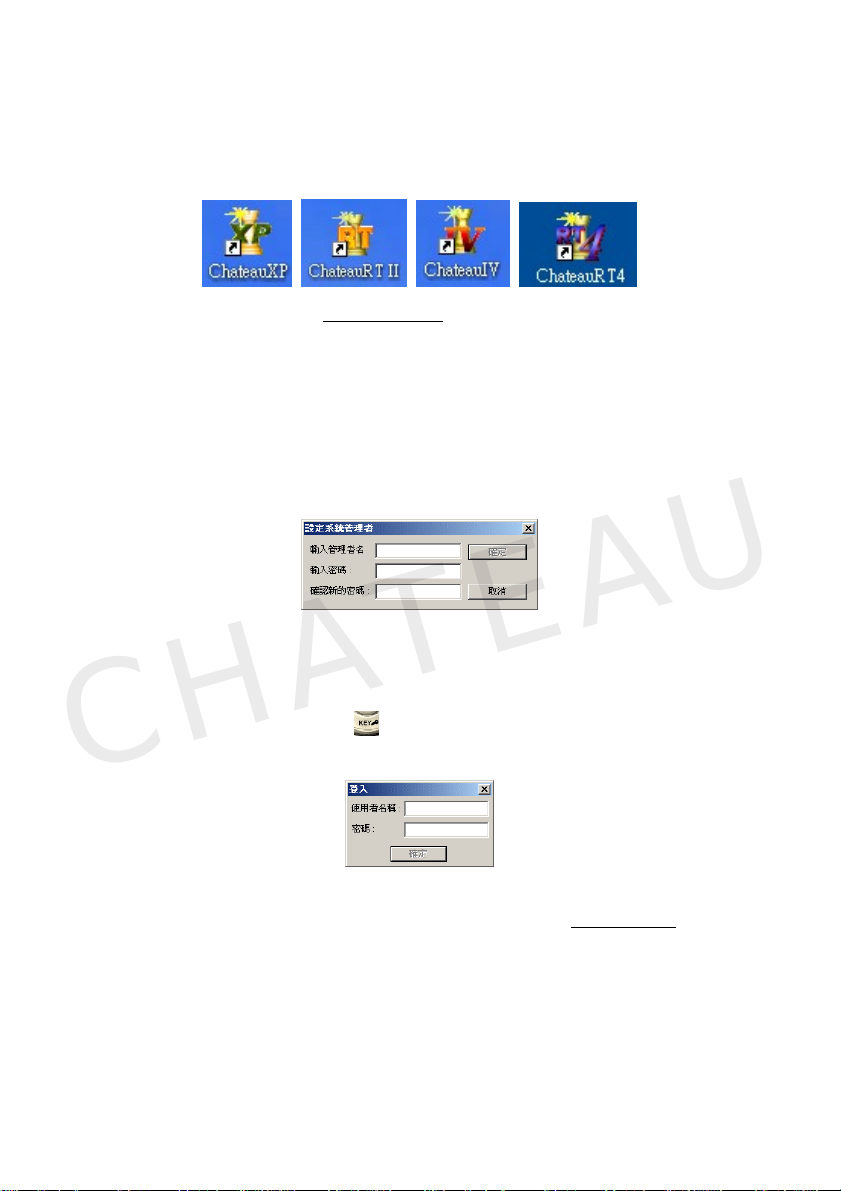
在桌面上的 Chateau.exe 捷徑圖示如下圖,雙擊滑鼠左鍵於該捷徑上,
即可執行 Chateau 程式(建議將螢幕解析度設定在 1024x768 全彩 32
位元,以獲得較佳的操作畫面)。
軟體版本的差異請參考
或者從程式集中選擇 Chateau 應用程式,在 Chateau 按一下滑鼠左鍵,
執行 Chateau 程式。
2.1 執行 Chateau 軟體
安裝後第一次執行 Chateau 程式,Chateau 會要求使用者設定 系統管
理者 的名稱與密碼。
系統管理者為權限最高的使用者,請牢記名稱及密碼。若未完成 系統
管理者 設定 Chateau 將無法繼續執行。
特別注意事項 的說明。
以後執行 Chateau 程式,首先系統會進入主畫面狀態,按下 ”ESC” 鍵
或右下角的登入/登出按鍵
碼。
CHATEAU
登入的使用者將會依照事先設定的權限,限制其系統操作的範圍,系統
管理者則無此限制,有關密碼與權限的設定,請參照
明。
注意: 只有登入系統管理者的名稱和密碼,才可以進行系統設定的修
改,其他使用者的密碼只能在其所授權的權限內操作系統。
,此時系統會要求登入使用者名稱和密
3.5 使用者 的說
17
Page 19
2.2 系統主畫面
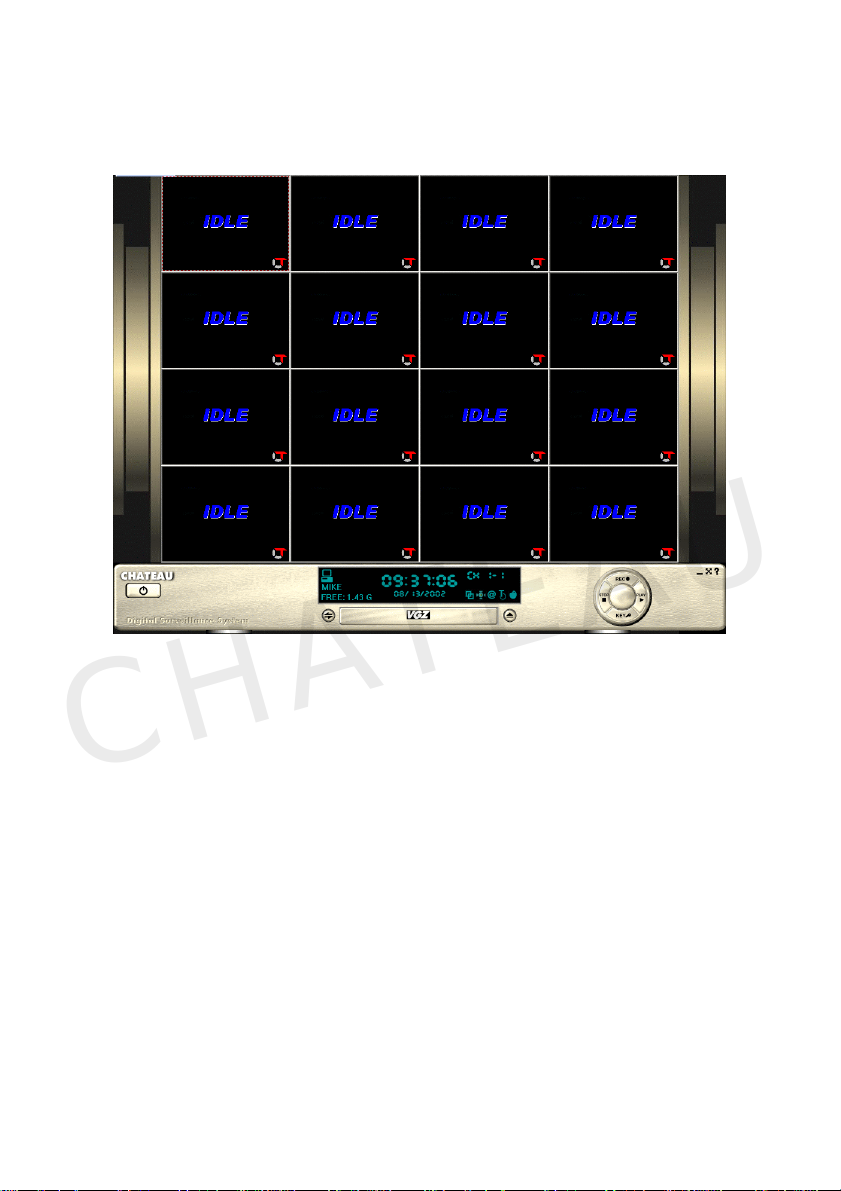
當您進入 Chateau 系統後,您將可以看到系統的主畫面,如下圖示為十
六路影像系統:
主畫面分為上下兩部分, 上面部分為 系統影像區 ,下面部分為 系統
功能區 ,大部分的功能設定按鍵面板與控制功能面板皆為隱藏狀態,
使用者必須按下顯示的按鍵,所需的面板才會顯示。
2.2.1 系統影像區
CHATEAU
此區域為鏡頭的影像顯示區,由於系統最多可以安裝 16 個鏡頭,因
此卡片的類型與卡數不同,鏡頭數目會有不同組合,Chateau 系統程
式會自動偵測,然後針對鏡頭總數,自動在此區域排列組合。
此區域的所有分割鏡頭畫面皆可以單獨進行縮放;首先將滑鼠移動
至分割鏡頭畫面上,雙擊滑鼠左鍵,可將畫面作放大顯示,此時畫
面會重新排列,以顯示所有畫面;再雙擊滑鼠左鍵,鏡頭畫面將佔
據整個系統顯示區。若繼續雙擊滑鼠左鍵,可恢復成原先未放大之
畫面。
2.2.2 系統功能區
系統功能區主功能面板:
18
Page 20
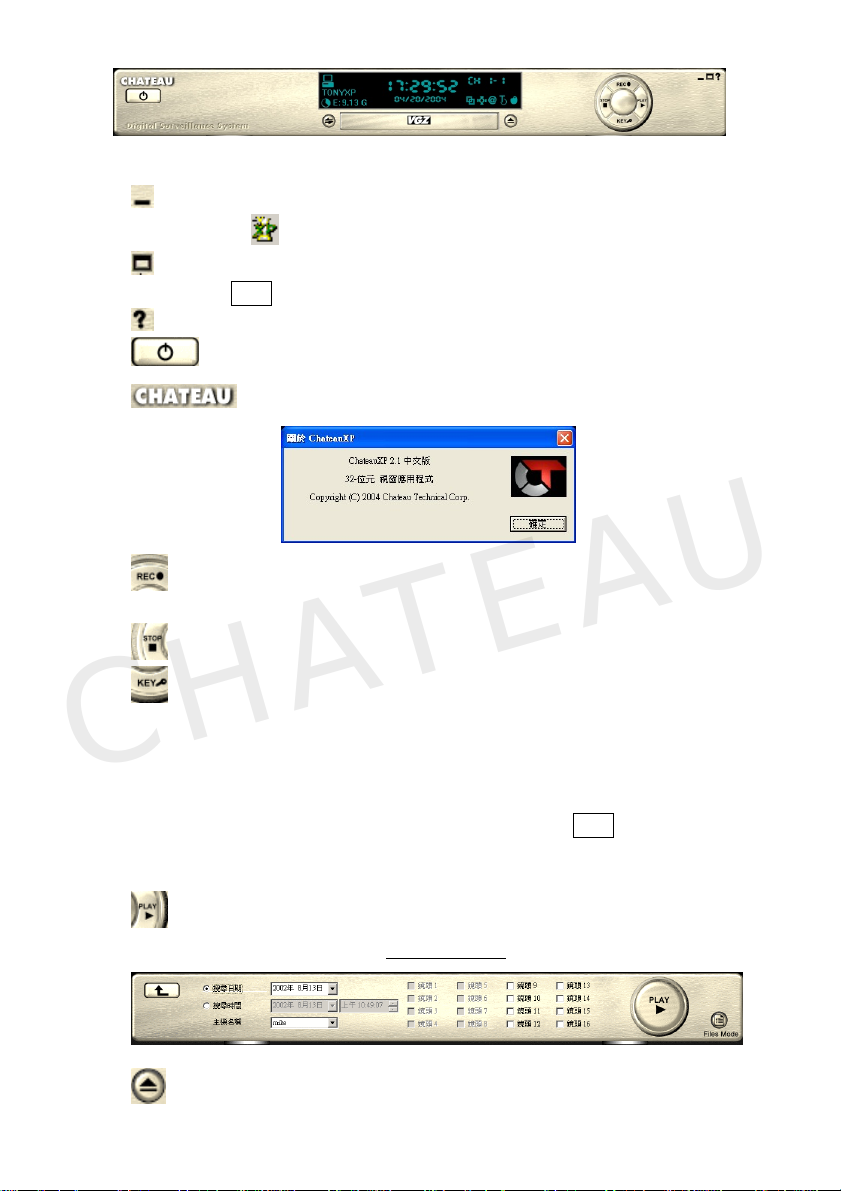
主功能面板按鍵說明如下:
最小化:按下此按鍵後,主畫面將不顯示,而在Windows 的右下
角中顯示
全螢幕:按下此按鍵後,影像區將放大成為全螢幕狀態,按下鍵
盤上的 ESC 鍵則回復成原來的主畫面。
線上說明:可以由線上說明得知系統的操作說明。
結束程式:結束離開程式(只有系統管理者可以結束程式)。
圖案。
關於:內含本公司的所有權宣告。
錄影:按下此按鍵後,所有鏡頭皆按照設定的錄影/錄音狀態,
進行錄影/錄音。
停止錄影:按下此按鍵後,所有鏡頭皆停止錄影/錄音。
登入/登出:系統執行時,必須先輸入使用者名稱和密碼才可以
控制系統程式。若使用者必須暫時離開,而不允許其他人員操
CHATEAU
作此系統,可以先登出系統;此時所有的系統操作功能將被關
閉,而且無法結束系統程式,直到使用者再次輸入密碼登入,
才可以再次操作系統。使用者登出之後,系統會自動切換為全
螢幕顯示狀態,使用者要重新登入,必須按 ESC 鍵,才會出
現登入對話視窗,輸入正確的使用者名稱與密碼後,系統會回
到一般的操作畫面。
播放:按下此按鍵後,系統功能區會切換成如下圖播放功能面
板;播放功能面板將在
顯示或隱藏設定功能面板按鍵:第一次按下此按鍵將切換成顯
第五章:播放 詳細介紹。
19
Page 21
示設定功能面板如下圖:
再次按下此按鍵將切換成隱藏設定功能面板如下圖。
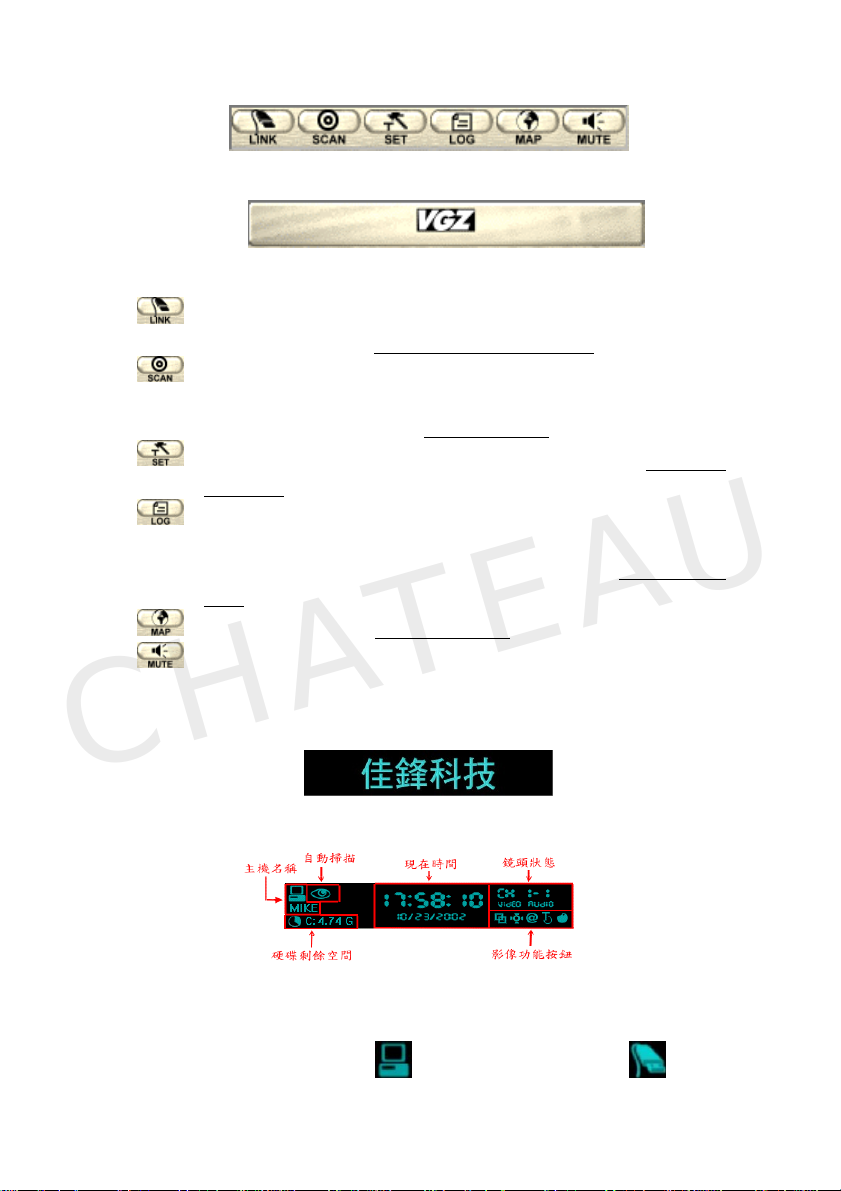
設定功能面板按鍵說明如下:
遠端連線:主要用來與遠端的 Chateau 主機連線用,連線的
自動掃描:按下此按鍵,影像顯示區 的每個鏡頭畫面將依序
設 定:系統功能的設定,詳細的操作說明,將在 第三章:
警報/使用者記錄:記錄本地端使用者的登入/登出時間、遠端
電子地圖: 請參考 3.11 電子地圖 的說明。
靜 音:關掉警報聲音輸出。
設定與說明,將在
自動放大顯示,以利監看畫面,此時並不影響錄影功能。自
動掃描的時間間隔請參照
系統設定 中介紹。
Chateau系統連線時間與連線的訊息、本地端與遠端警報發
生的時間與訊息等,有關於警報記錄簿,將在
記錄 中說明。
第九章: 遠端監控功能 中說明。
3.3 主機設定中說明。
6.2 警報
狀態面板 在 設定功能面板 的上方;在此區域內按一下滑鼠的左
鍵,狀態面板 會隱藏起來,成為如下圖;
CHATEAU
在此區域內,再按一下滑鼠的左鍵,狀態面板 會再次顯示如下圖。
狀態面板 主要包含下面的顯示項目和功能:
- 主機名稱:顯示現在控制的主機名稱,可以是本地端或是遠
端主機名稱;圖示為
經連線至 ChateauServer。
代表尚未連線,而圖示為 代表已
20
Page 22
- 硬碟剩餘空間:顯示現在資料庫所在硬碟代號及該硬碟剩餘
- 自動掃描:若是有此圖示顯示,表示自動掃描功能啟動中。
- 現在時間:顯示現在的日期與時間。
空間;若該硬碟剩餘空間不足將顯示 空間不足。
- 鏡頭狀態:顯示所指定的鏡頭的位置(第幾塊卡的第幾個鏡
頭)、錄影與錄音的狀態(顯示 VIDEO 表示錄影中,未顯
示則為僅監看模式;顯示 AUDIO 表示錄音中,未顯示則為
未錄音)。
- 影像功能按鍵:區分為
題文字、
考
4.2 影像功能按鍵。
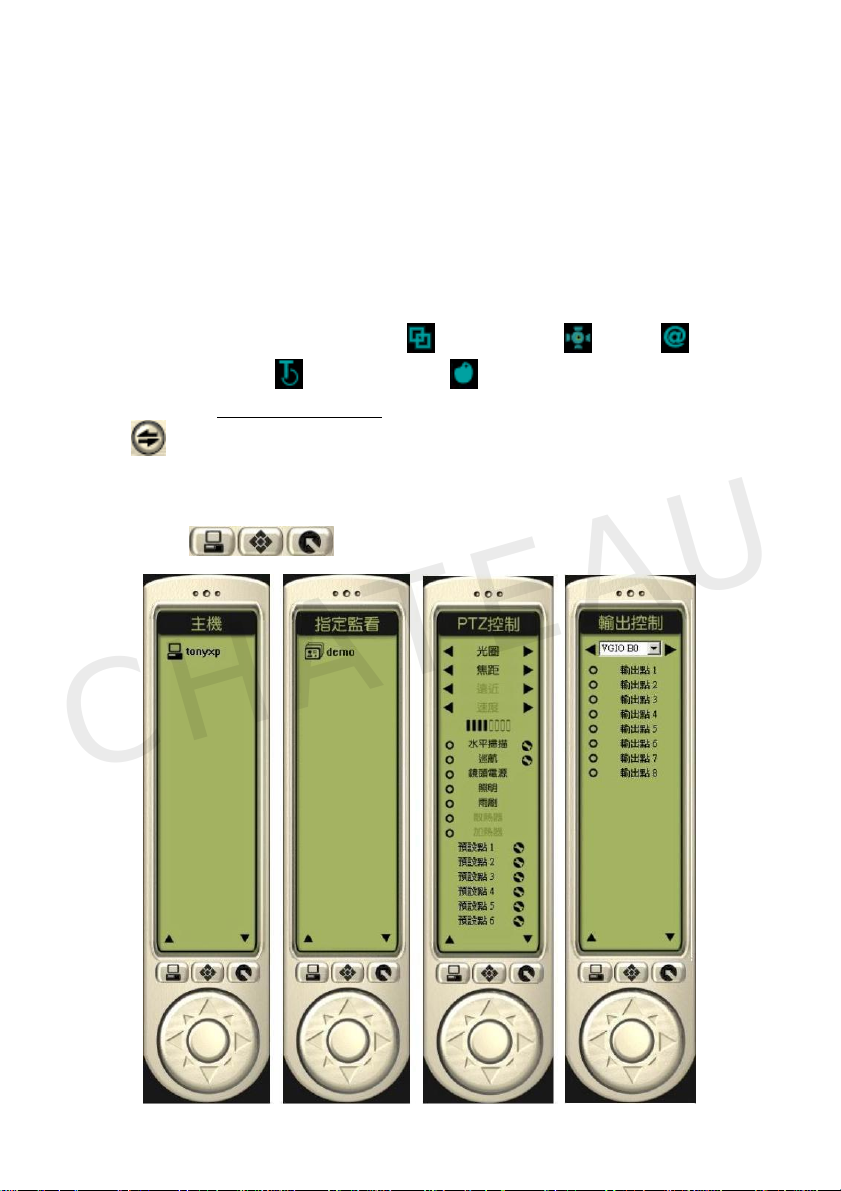
顯示/隱藏控制面板按鍵:
當按下此按鍵後,螢幕右邊將出現如同下圖左一所示 主機 控制面
板,再次按該按鍵後,將隱藏控制面板,恢復至原畫面。而控制面
板中
標題文字顏色、 影像組態等。詳細說明請參
取消偵測區、 拍照、 標
等按鍵可切換如下圖不同功能的控制面板:
CHATEAU
21
Page 23
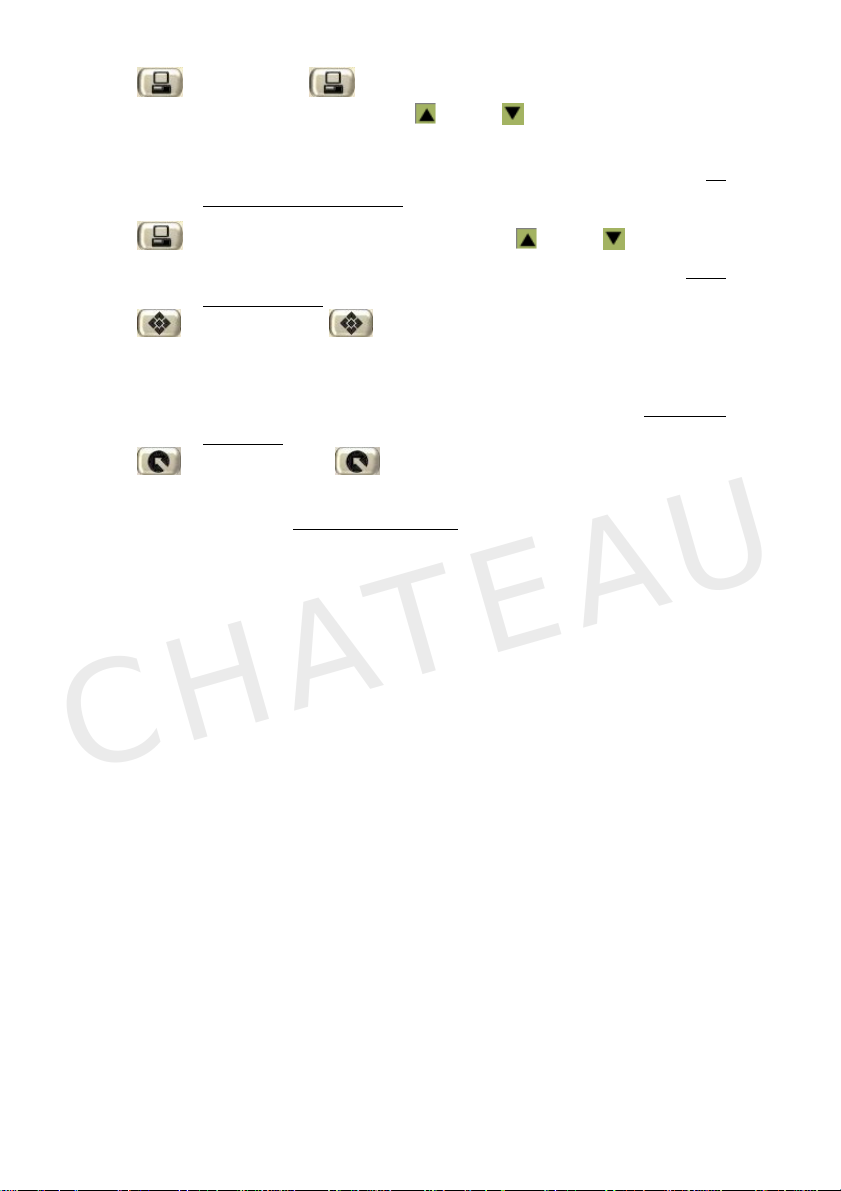
主 機:按 按鍵後,切換至 主機控制面板 ;或在 指
定監看 控制面板 中按
換成 主機控制面板。而當本地端主機與其他遠端主機連線
時,可由此處加以選擇遠端的主機;詳細操控方式,將於
九章: 遠端監控功能 中說明。
指定監看:在 主機控制面板 中按 上一頁/ 下一頁的按
鍵,可以切換成 指定監看 控制面板;詳細操控將於
指定監看操作 中說明。
PTZ控制:按 按鍵後,切換至 PTZ控制面板;此控制
面板用於控制本地端或是遠端的傳統迴轉台(PTZ)或高速
球型(Dome)攝影機的光圈、焦距、遠近,上下左右、預設
點巡航、水平掃描等功能。詳細操控方式,將於
控制面板 中說明。
輸出控制:按 按鍵後,切換至 輸出控制面板;此控
制面板用於控制本地端或是遠端的輸出設備。詳細操控方
式,將於
上一頁/ 下一頁的按鍵,亦可切
7.3 輸出控制面板 中說明。
第
3.7.4
7.2 PTZ
CHATEAU
22
Page 24
第三章:系統設定
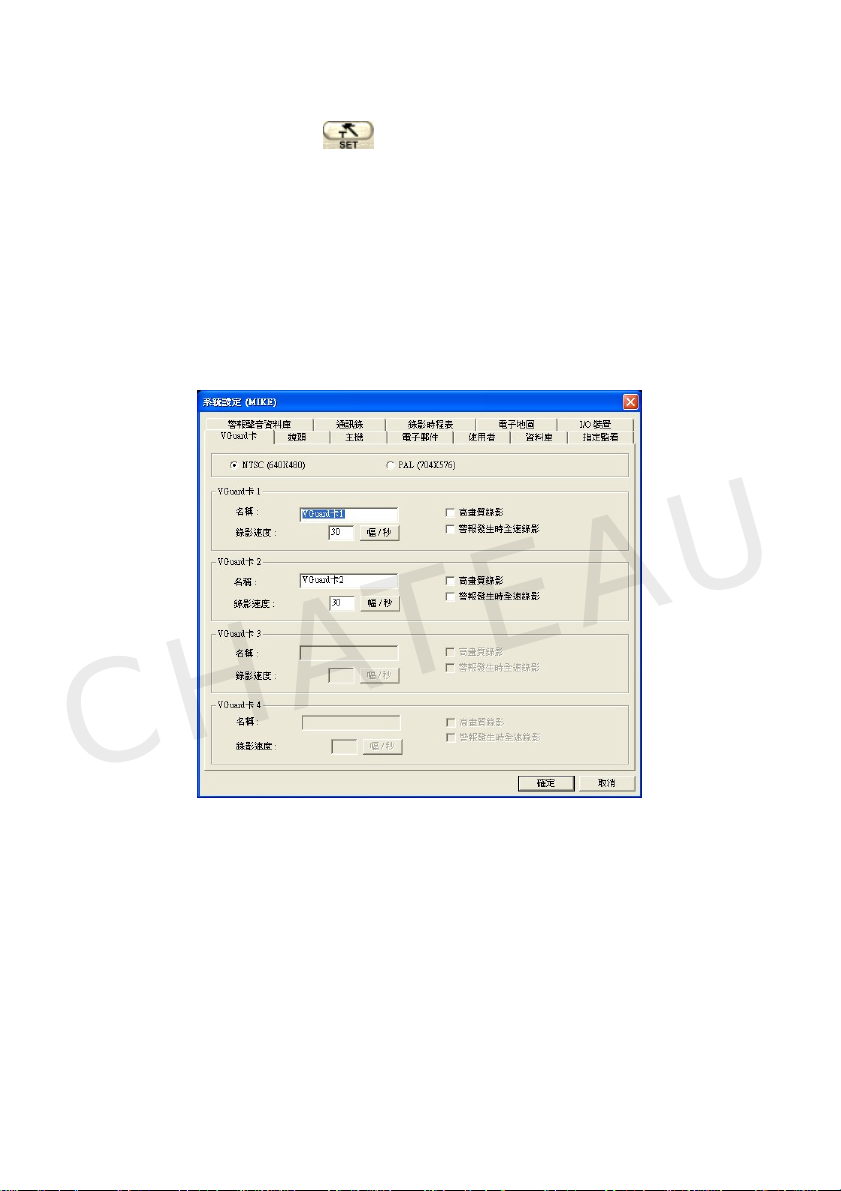
按 設定功能面板 中的 按鍵,將彈出 系統設定 頁面,來進行
系統設定。在 系統設定 頁面區分為 VGuard 卡、鏡頭、主機、電子郵
件、使用者、資料庫、指定監看、警報聲音資料庫、通訊錄、錄影時程
表、電子地圖 和 I/O 裝置 等功能的設定頁面,各項設定於以下的章
節中說明。
3.1 VGuard 卡設定
選擇 VGuard 卡 會出現如下頁面,該例為兩片 VG4C-XP 卡的八路
影像錄影系統:
CHATEAU
註:
- 設定時必須在停止錄影的狀態下,設定值才能記憶且生效。
- Chateau 程式在一台 PC 上最多為十六路影像錄影系統,可支
援四片 VG4C-XP/VG4C-XP-V / VG4C-RT/VG4C-RT4 卡或是
二片 VG8C-XP(-TV) / VG8C-MP4 卡。VGuard 卡的設定中最
多有四個 VGuard 卡的設定區域。
- 若VGuard 卡為 VG8C-XP(-TV)/VG8C-MP4 卡,則會出現插
一卡出現兩個 VGuard 卡的設定區域。
- 完成VGuard 卡驅動程式及應用程式的安裝之後,執 行 Chateau
應用程式,會自動偵測出目前所安裝 VGuard 卡的數目。
影像訊號規格
23
Page 25

用來設定影像顯示、處理、儲存的尺寸。您可以視使用的攝影鏡頭
是 NTSC 或者是 PAL 系統來做選擇(台灣使用 NTSC 系統)。
NTSC 系統的錄影尺寸大小:640x480:影像大小為寬 640 像素點,
高 480 像素點(VG8C-MP4 為 704 x480 像素點)。
PAL 系統的錄影尺寸大小:704x576:影像大小為寬 740 像素點,高
576 像素點。
名稱
預設值為 VGuard 卡 N(N=1~4)。您可以自行設定容易辨別的名稱,
以方便整個保全網路的管理。
錄影速度
設定錄影的速度,單位為 幅/秒 或 秒/幅 (按此按鍵作切換)。如果
電腦配備未能達到設定處理影像所需的速度,那麼 Chateau 系統會
自動調整到電腦可處理的最快速度。(預設值 NTSC 為 30 幅/秒,PAL
為 25 幅/秒)
高畫質錄影
選取此功能時,可以提供更細膩畫質的錄影影像,但是資料量會增
加,啟動此功能時必須要注意硬碟空間的需求,以免造成硬碟儲存
的錄影時間縮短而產生問題。
注意:此功能僅提供於使用VG4C-XP/VG4C-XP-V 與 VG4C-RT 卡
等三種產品上,由於 VG4C-RT 卡完全使用硬體壓縮,因此所有鏡
頭皆可啟動高畫質錄影的功能。VG4C-XP/VG4C-XP-V 由於使用軟
體壓縮,因此受限於系統資源的影響,當安裝四張卡時,僅可以提
供兩張卡啟動高畫質錄影功能(八路鏡頭);當安裝三張卡時,則
三張卡皆可以啟動高畫質錄影功能(十二路鏡頭),請使用者注意。
警報發生時全速錄影
CHATEAU
若是攝影機設定在比較慢的速度錄影,當警報發生時,如果有啟動
此項功能,則攝影機會以所能達到的最高速度錄影。
結束
按 確定 按鍵完成設定。
3.2 鏡頭設定
選擇 鏡頭 會出現 鏡頭 系統設定 頁面;詳細的設定說明,請參考4.2
錄影設定。
3.3 主機設定
在系統設定頁面選擇 主機 ,將會出現如下頁面:
24
Page 26
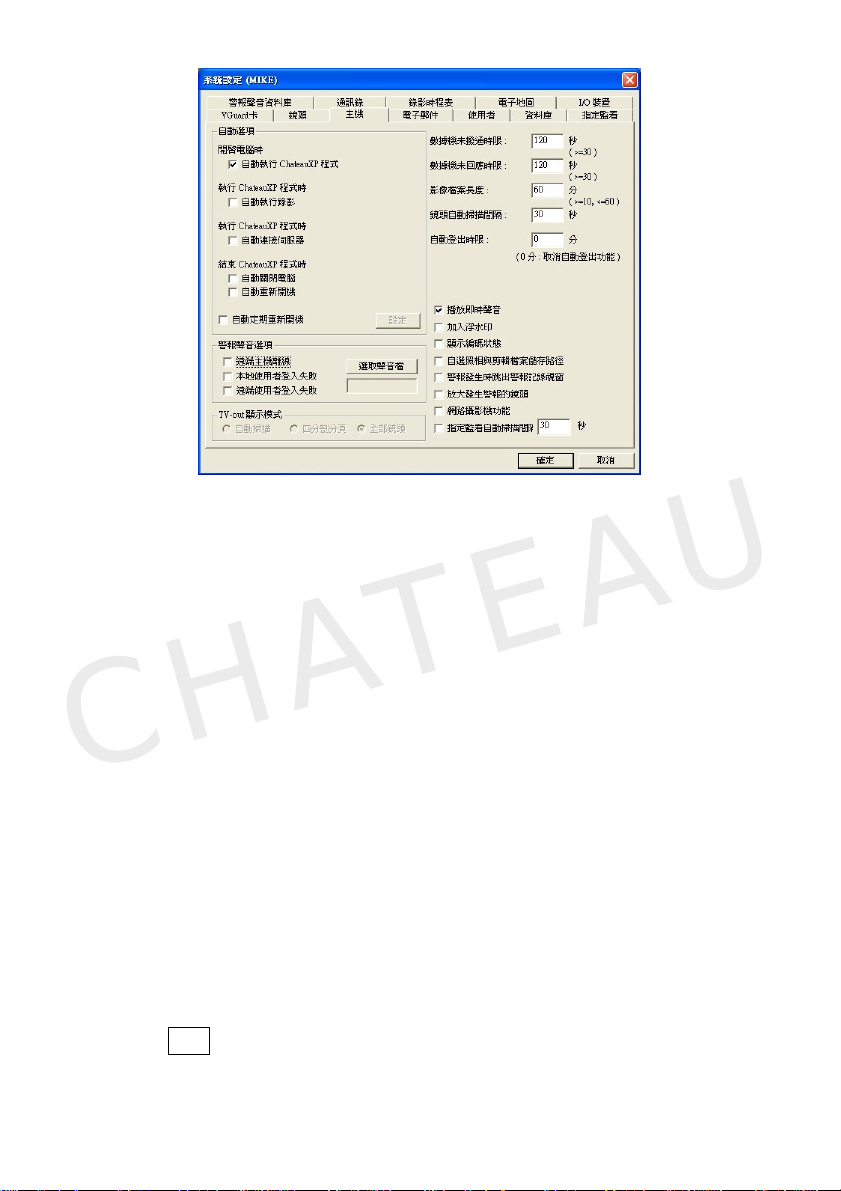
自動執行 Chateau 程式:
啟動此項功能,在 PC 開機之後,會自動執行 Chateau 程式。
自動執行錄影
啟動此項功能,Chateau 程式在執行之後,會直接進入錄影模式。
自動連接伺服器:
啟動此項功能,Chateau 程式在執行之後,會自動連接到上一次連接
的 ChateauPServer 伺服器。(若找不到 ChateauServer 程式,
Chateau 程式會持續進行連接, 直到 ChateauServer 程式找到並
連接上為止。)
CHATEAU
自動關閉電腦
啟動此項功能,系統管理者結束 Chateau 程式時,會將電腦一起關
機。若未啟動此功能,則僅結束 Chateau 程式。
自動重新開機
啟動此項功能,系統管理者結束 Chateau 程式時,會將電腦重新開
機。若未啟動此功能,則僅結束 Chateau 程式。
自動定期重新開機
啟動此項功能,Chateau 程式會定期自動結束,將電腦重新開機之
後,再重新執行 Chateau 程式。
按 設定 按鍵,將彈出 系統自動重置設定 對話視窗,來設定自動
重新開機的間隔時間;有下列三種時程,僅可以選一種設定:
25
Page 27
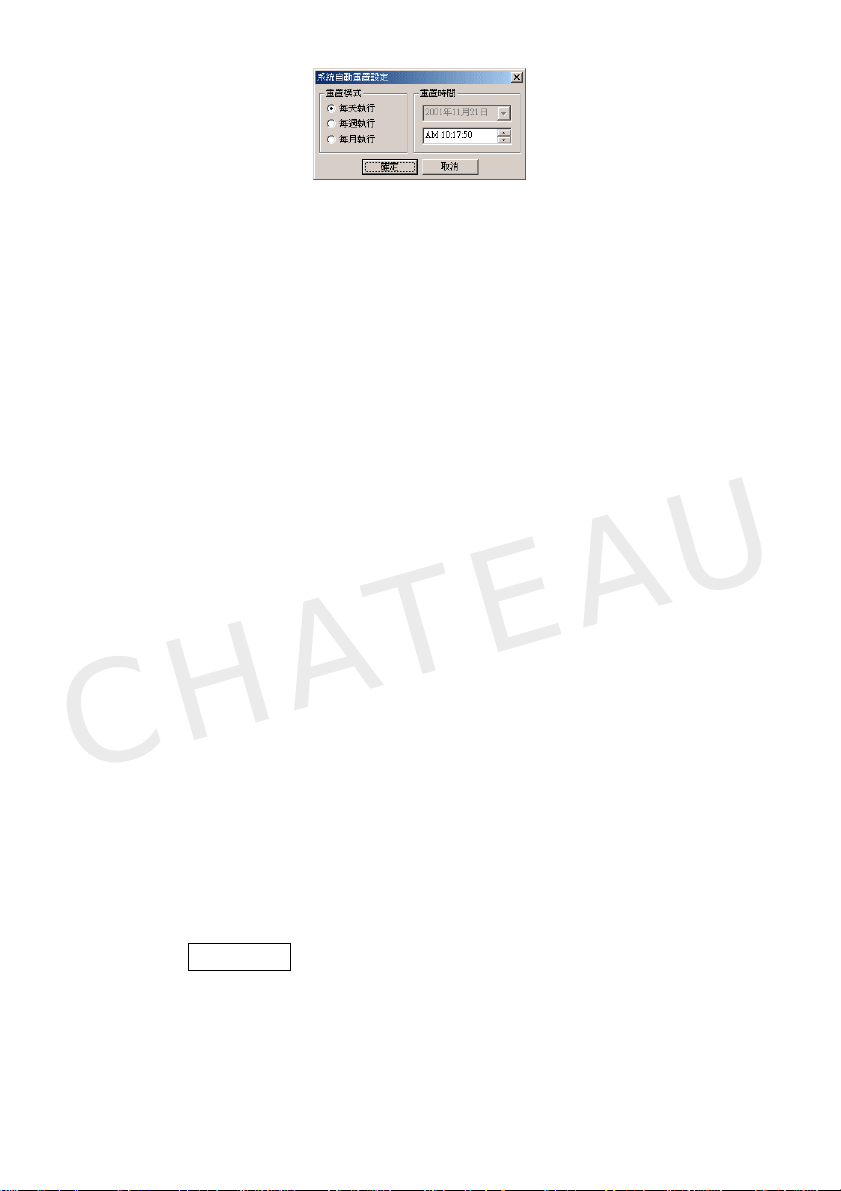
- 每天執行:可以設定每天重置系統一次。設定內容為每天重置的
時刻。
- 每週執行:可以設定每週重置系統一次。設定內容為每週重置的
星期和時刻。
- 每月執行:可以設定每月重置系統一次。設定內容為每月重置的
日期和時刻。
註:
1. 此功能主要是針對作業系統經過長時間的運作,可能發生不穩
定的狀況,將系統定期重新開機,可以降低系統的不穩定性。
2. 視情況啟動 自動執行 Chateau 程式、自動連接伺服器 與 自
動執行錄影 等三項功能,以便系統重新啟動後,可以重新回復
到原來的錄影狀態,或是自動連接到伺服器。
3. 由於 Windows 作業系統一般在開機時會要求輸入密碼,若是
設定自動執行 Chateau 的功能時,必須先取消 Windows 輸入
密碼的設定(設定方法請參考 Windows 使用說明書),否則
在開機時,Windows 會停在要求輸入密碼的畫面,無法自動執
行 Chateau 程式。
警報聲音選項
1. 遠端主機離線:共同連線的任一台主機正常離線或不正常中斷
時,本地系統主機可以發出警報聲音,以提醒操作者有其他系統
主機離線。警報記錄亦會記錄離線主機名稱與離線時間。
2. 本地使用者登入失敗:系統執行中,若輸入不正確的登入名稱或
CHATEAU
密碼時,系統會發出警報聲音。
3. 遠端使用者登入失敗:遠端使用者藉由遠端連線的方式連線到本
系統,而該遠端使用者未獲授權或是名稱或密碼不正確時,系統
會發出警報聲音,提醒本地系統的操作者注意,預防不當的遠端
系統使用者侵入此主機。
選取聲音檔
按下 選取聲音檔 的按鍵,使用者可以從已經設定好的警報聲音資
料庫中選取一個聲音檔案,作為以上三種警報狀況共用的警報聲音。
TV-out 顯示模式
此功能僅支援 VG8C-XP-TV 卡的 TV-out 顯示模式,可分為 自動掃
描 顯示模式、四分割分頁 顯示模式和 全部鏡頭 顯示模式三種。
26
Page 28

自動掃描:選擇此模式時,TV-out 所顯示的畫面會依照鏡頭 1~8 的
四分割分頁:選擇此模式時,TV-out 所顯示的畫面會依照鏡頭 1~4
全部鏡頭:選擇此模式時,TV-out 所顯示的畫面會將所有的八個鏡
警報發生時跳出警報記錄視窗
啟動此功能後,當警報發生時,警報記錄簿會立刻顯示在畫面上,
如此可以立刻得知警報發生的狀況,並迅速作處置。
數據機未撥通時限
要利用數據機進行撥號連接遠端時,若超過設定的時限數據機仍然
不能完成連線時,系統會自動停止撥號連線的動作。預設時限為 120
秒,最低不得低於 30 秒,這是由於數據機廠牌或是晶片組的不同,
所需時間不同的緣故。
數據機未回應時限
當數據機連線資料進行傳輸狀態時,若超過設定的時限仍然沒有接
收到對方的回應訊息時,系統會自動結束連線狀態。此時可能因為
線路的關係無法繼續通訊,必須重新進行連線的動作。預設時限為
120 秒,最低不得低於 30 秒,這是由於數據機廠牌或是晶片組的不
同,所需時間不同的緣故。
順序,每隔 3~4 秒鐘的時間,依序顯示單一鏡頭畫面,
間隔時間是內定值,無法修改時間。
與鏡頭 5~8 兩個四分割畫面,以間隔 3~4 秒鐘的時間來
輪流顯示,間隔時間是內定值,無法修改時間。
頭畫面以九分割畫面的方式來顯示(第九分割畫面顯示
日期與時間)。
影像檔案長度
CHATEAU
設定一個影像檔案錄影的時間長度,時間長度可以由10~120 分鐘。
預設值是 120 分鐘(此處為影像檔案錄影的時間長度,不是影像檔
案的大小),建議不要把錄影的時間設定得太短,否則檔案數目太
多,增加檔案搜尋的時間,且硬碟每一個目錄的檔案數目有限制的,
檔案太多不利於管理。
鏡頭自動掃描間隔
設定每個鏡頭自動掃描的時間,影像區的所有影像畫面會依照此設
定,自動輪流放大,直到再次按下
預設值為間隔 30 秒。
自動登出時限
當系統在設定的時間內未移動滑鼠操作系統時,系統會自動作登出
的動作,以防止不必要的人員任意操作系統。若是設定時間為 0 分
27
按鍵才會停止自動掃描,
Page 29
鐘時,則代表取消此自動登出的功能。
播放即時聲音
啟動此功能後,當鏡頭有設定錄音功能時,點選有設定錄音功能的
鏡頭畫面時,可以立刻聽到該鏡頭錄音的聲音(電腦必須有接喇叭
才可以),未錄音的鏡頭則聽不到聲音。
注意:本功能僅支援 VGuard 卡上的錄音輸入,不支援音效卡的錄音
輸入。
加入浮水印(僅 VG4C-XP/-V 與 VG8C-XP-TV 支援此功能)
啟動此功能後,錄影時畫面會加入浮水印的圖案,在顯示與播放影
像檔案時,會出現浮水印圖案,浮水印的作用在讓影像無法被修改,
由於影像顏色的關係,浮水印有時會不容易看見,請使用者注意。
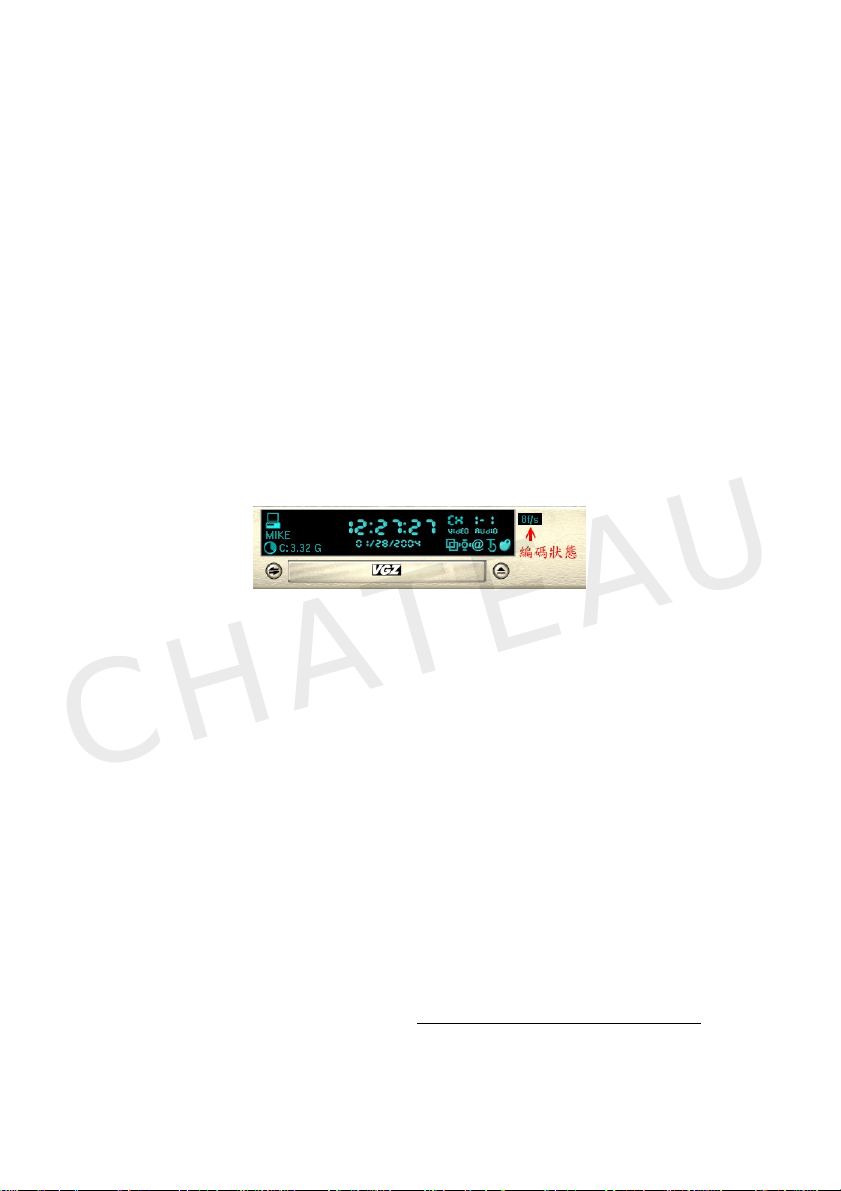
顯示編碼狀態
啟動 顯示編碼狀態 功能時,在主畫面下方的控制面板上,會出現
所選定的畫面的錄影速度,這是瞬間的取樣值,而不是平均值,因
此與實際錄影速度會稍微不同。如下圖所示:
自選照相與剪輯檔案儲存路徑
當啟動此功能時,系統進行拍照或是影片剪輯功能時,會要求設定
儲存檔案的路徑,若是未啟動此功能,則系統會自動儲存在內定的
路徑當中(Database 裡的\Picture 和\Clip 目錄)。
警報發生時跳出警報記錄視窗
CHATEAU
當啟動此功能時,若是系統發生警報,系統會立刻顯示警報記錄,
讓使用者可以立刻得知有警報發生,並檢視警報的記錄。
放大發生警報的鏡頭
當啟動此功能時,當系統偵測到警報狀況發生時,會將發生警報的
鏡頭畫面作一階放大,讓使用者可以立刻看到發生警報的鏡頭的畫
面。
網路攝影機功能(僅有 V2.xx 以後版本提供此功能)
V2.xx版新增網路攝影機功能,可以將一台Chateau主機上所有的鏡
頭都當作網路攝影機,使用者可以在遠端執行IE瀏覽器來進行遠端
監看。詳細的設定說明,請參考
指定監看自動掃描間隔
當設定一組以上的指定監看設定時,啟動此功能並設定間隔的時
9.2 利用IE瀏覽器進行遠端監看。
28
Page 30
間,系統即依照設定的間隔時間,輪流顯示不同的指定監看畫面。
3.4 電子郵件
電子郵件的功能用於當警報發生時,可以將警報發生時的文字訊息,或
是附加影像或照片,利用電子郵件的方式傳送到遠方,避免系統遭到破
會,無法保存影像檔案或是照片。
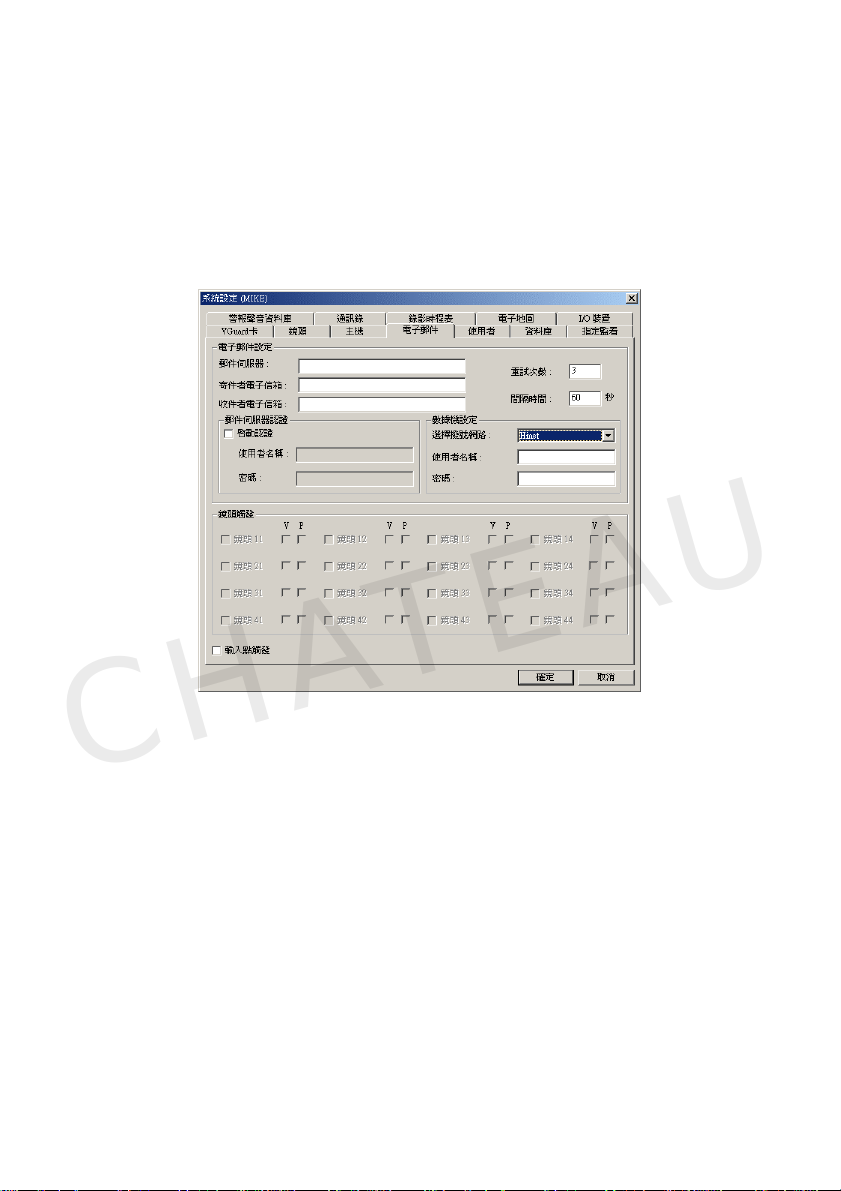
在系統設定頁面選擇 電子郵件 ,將會出現如下頁面;說明如下:
郵件伺服器
設定傳送郵件的伺服器,此伺服器可以是寄件方的,也可以是收件
CHATEAU
方的,只要能夠把郵件寄出,並且確保收件方能夠收到郵件即可。
寄件者電子信箱
在此輸入寄件方的電子郵件地址,讓收件方可以得知郵件是從何處
發過來的。(電子郵件地址必須填寫不能空白。)
收件者電子信箱
在此輸入收件方的電子郵件地址,請確定此郵件信箱是有效的,並
且是可以收到郵件的,否則會耽誤狀況的處理。
重試次數
當郵件因為某些因素無法傳送時,Chateau 系統會連續重試設定的次
數(預設值為 3 次,使用者可以自行修改次數),以確保郵件能夠
順利發送。
29
Page 31

間隔時間
每次重試傳送郵件的間隔時間。(預設值為 60 秒,使用者可以自行
修改時間)
郵件伺服器認證
部分的郵件伺服器有密碼認證功能,以確認是否傳送郵件,若使用
這類的郵件伺服器,可以啟動此認證功能,並且在此輸入使用者名
稱與密碼,以確保郵件的傳送正確無誤,若郵件伺服器無認證功能,
則不需啟動此功能。
數據機設定
如果郵件是透過數據機撥號上網來傳送,首先必須在 Windows 的“網
路與撥號連線”中先設定一組數據機撥號連線的帳號,設定好後就可
以在 ”選擇撥號網路”中找到該設定,同時在”使用者名稱” 和 “密
碼”中輸入以數據機撥號上網的帳號名稱和密碼,當警報觸發後,
Chateau 系統會自動利用所設定的上網帳號撥號上網,在傳送完郵件
後會自動中斷連線。
鏡頭觸發
此選項是用來設定要以電子郵件來傳送警報訊息的鏡頭,以及傳送
的訊息內容,要使用此功能必須先啟動鏡頭的警報,只有啟動警報
功能的鏡頭才可以在此進行設定。
- 鏡頭選擇:只有啟動警報功能的鏡頭,鏡頭名稱前的方格才可以
做點選,否則無法利用電子郵件來傳送訊息。(如果只有點選鏡
頭, 電子郵件就會只傳文字的警報訊息。)
- 傳送影像檔:V 字指的是 Video,即是影像檔案,點選此選項後,
即可以利用電子郵件來傳送警報當時的影像檔案(該影像檔案儲
存在 Alarm 的資料夾當中,若是系統處於全時錄影狀態,則此檔
CHATEAU
案具有 警報預先錄影 Pre-Alarm 的影像)。
- 傳送照片:P 字指的是 Picture,即是照片檔案,點選此選項後,
即可以利用電子郵件來傳送警報當時的照片檔案,點選此功能前
必須現在該鏡頭的警報功能中先設定拍照的功能,否則此選項無
法勾選,因為沒有照片檔案可以傳送。(警報觸發所拍下來的照
片是以 BMP 的格式儲存在資料庫的 Picture 資料夾當中,為了加
快電子郵件發送的速度,Chateau 程式會在電子郵件的傳輸過程
當中,將照片轉換成資料量比較小的 JPG 格式)
輸入點觸發
選擇此功能後,當警報是由輸入點所觸發時,亦可利用電子郵件來
告知遠端警報訊息。
30
Page 32
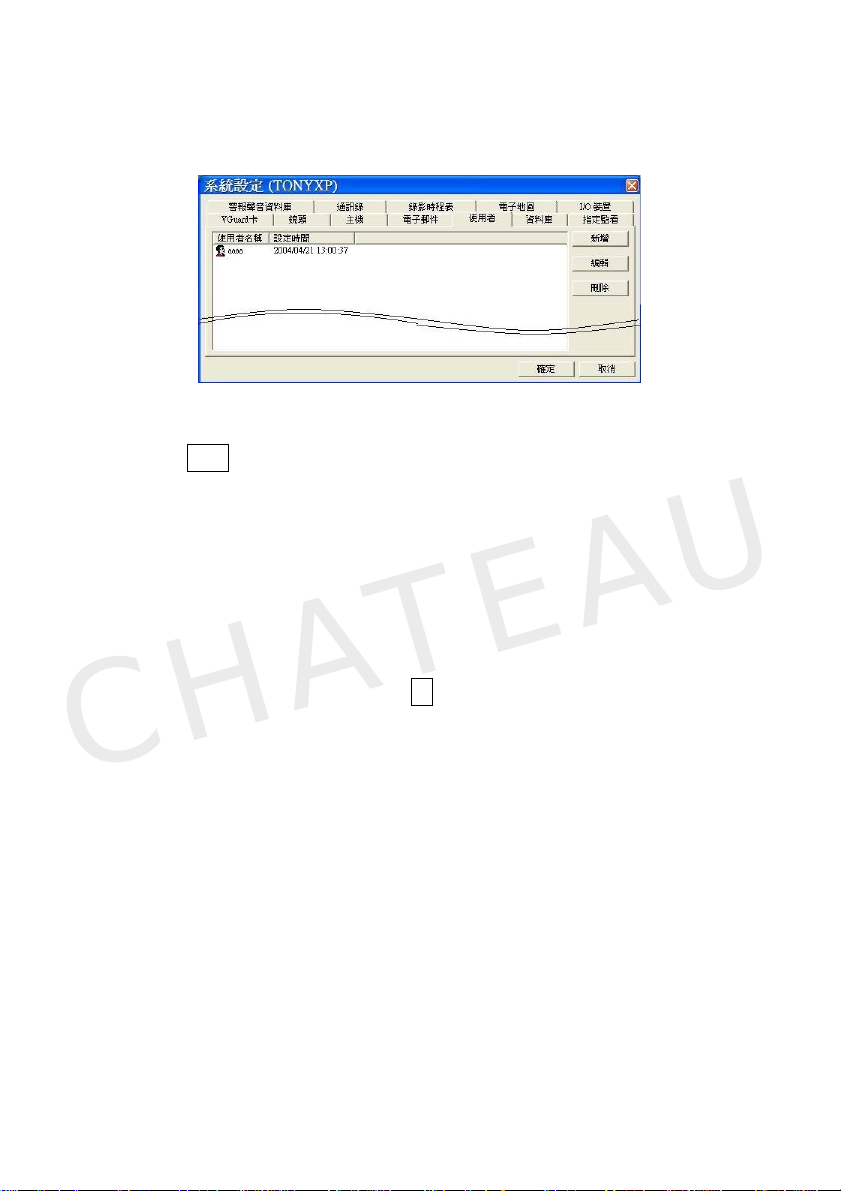
3.5 使用者
在系統設定頁面選擇 使用者 ,將會出現如下頁面;第一個位置(紅色
人像)為第一次執行 Chateau 程式時,所設定的 系統管理者。
3.5.1 新增使用者
選擇 新增 即可進入新增使用者的設定畫面,將彈出如下頁圖示 使
用者資料 對話視窗(只有系統管理者才有權限增加、刪除或修改使
用者設定)。
使用者資料 設定如下:
- 使用者名稱:輸入新增的使用者名稱。
- 密碼 : 設定密碼。
- 確認密碼 : 再次輸入這組密碼,以確認密碼是否正確。
權限設定 設定使用者的系統操作權限,若允許這個使用者使用該
權限,就在前面的方格中打 ˇ ,權限設定如下:
- 錄影:允許使用者 錄影 和 停止 錄影。
- 系統:允許使用者進入 系統設定 和 影像組態 等功能。
CHATEAU
- 保全:允許使用者使用 取消偵測區 、 聲音 和 照相 等功能。
- 觀看紀錄:允許使用者觀看 警報紀錄 和 使用者紀錄 。
- 影像播放:允許使用者使用 播放 、 搜尋 、 開啟照片 和 標
題文字 等功能。
- I/O 裝置:允許使用者進行 輸出裝置 的控制。
- PTZ 控制:允許使用者進行迴轉台或是高速球型攝影機的控
制。
- 電子地圖:允許使用者進行 電子地圖 功能的操作。
- 連接至伺服器:允許使用者進行 遠端監控
- 鏡頭選取:設定這個使用者所允許監看的鏡頭畫面,不允許監
看的畫面,影像畫面不會顯示。
31
功能。
Page 33
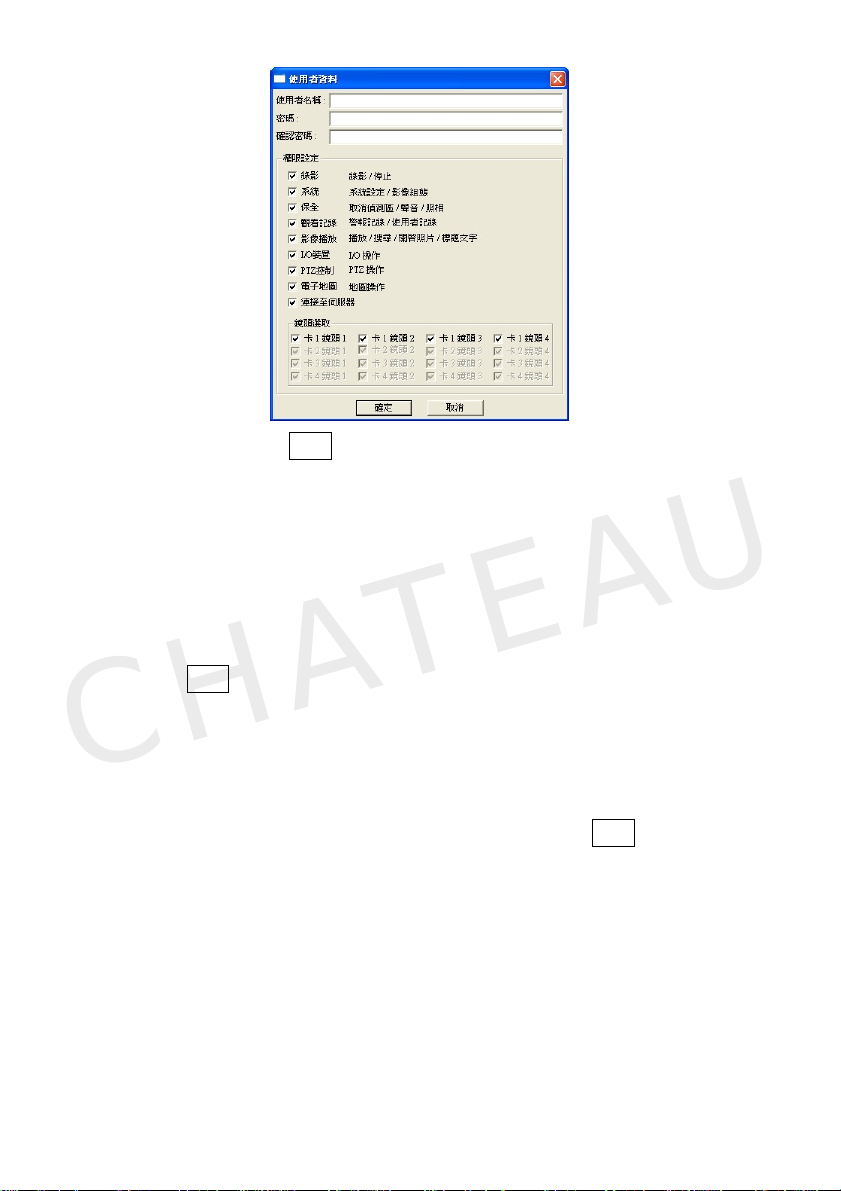
完成設定後,按 確定 按鍵即可完成使用者設定,下次以此使用者
名稱與密碼登入時,使用者僅可以操作權限設定之內的功能。
注意: Chateau 不再分本地端使用者與遠端使用者,相同的使用者
名稱與密碼,在本地端操作或是受遠端連線操控,其權限是相同的,
沒有本地端與遠端的差別。
3.5.2 編輯使用者
若是想修改使用者的密碼或是使用權限,可以先點選使用者名稱,
再按 編輯 ,即可以進行編輯使用者設定的工作。
註: 一般的使用者僅可以修改自己的密碼,無法更改權限。(只有
系統管理者 可以更改權限)
CHATEAU
3.5.3 刪除使用者
若是想刪除使用者,可以先點選使用者名稱,再按 刪除 ,即可刪
除該使用者。(只有 系統管理者 可以刪除使用者)
3.6 影像資料庫設定
選擇 資料庫,以設定檔案儲存的硬碟機與目錄,顯示如下頁面:
32
Page 34
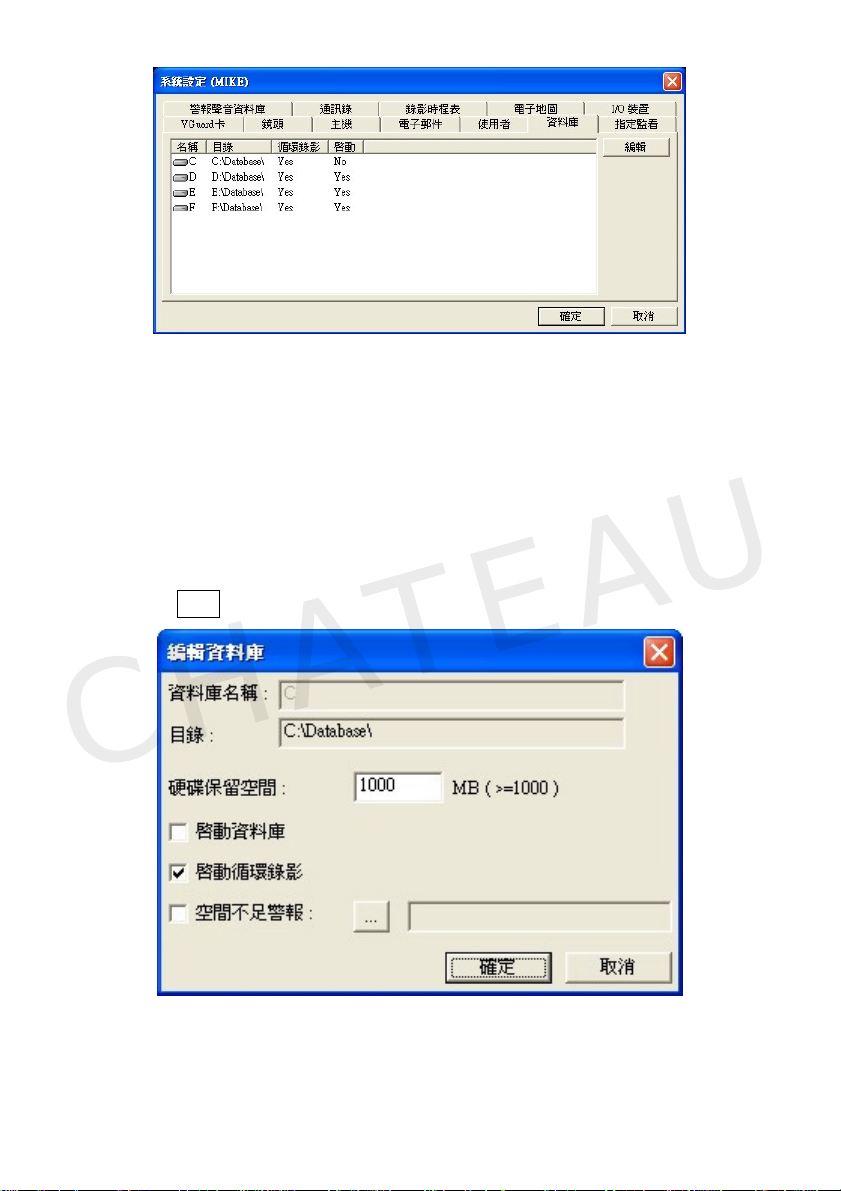
Chateau V3.0 以上的程式版本在啟動時會自動偵測硬碟的數目,如上
圖所示,會自動在每一個硬碟當中新增一個 \Database 的目錄,資料
庫的硬碟 C 預設值是不啟動的,Chateau 系統將優先使用其他的硬
碟。這是為了避免當 Windows 作業系統需要重新安裝時,原有的影
像檔案不會因為硬碟重新格式化而消失。如果系統中只有一個硬碟 C
時,請進入編輯資料庫 C 當中,點選 “啟動資料庫” 的功能來啟動
硬碟 C,以便在硬碟 C 當中錄影,否則無法錄影。
3.6.1 編輯資料庫
選擇編輯彈出對話視窗,來加入新的硬碟機。
CHATEAU
每個硬碟機的預設保留空間為 1000MB,若是該硬碟機空間大於
40GB,建議硬碟保留 5%空間為保留空間。
若是 “啟動資料庫” 前的方格當中沒有打 “ˇ” ,則此資料庫將
不會用來錄影,在資料庫表列當中的 “啟動” 欄位將顯示 “No”。
33
Page 35
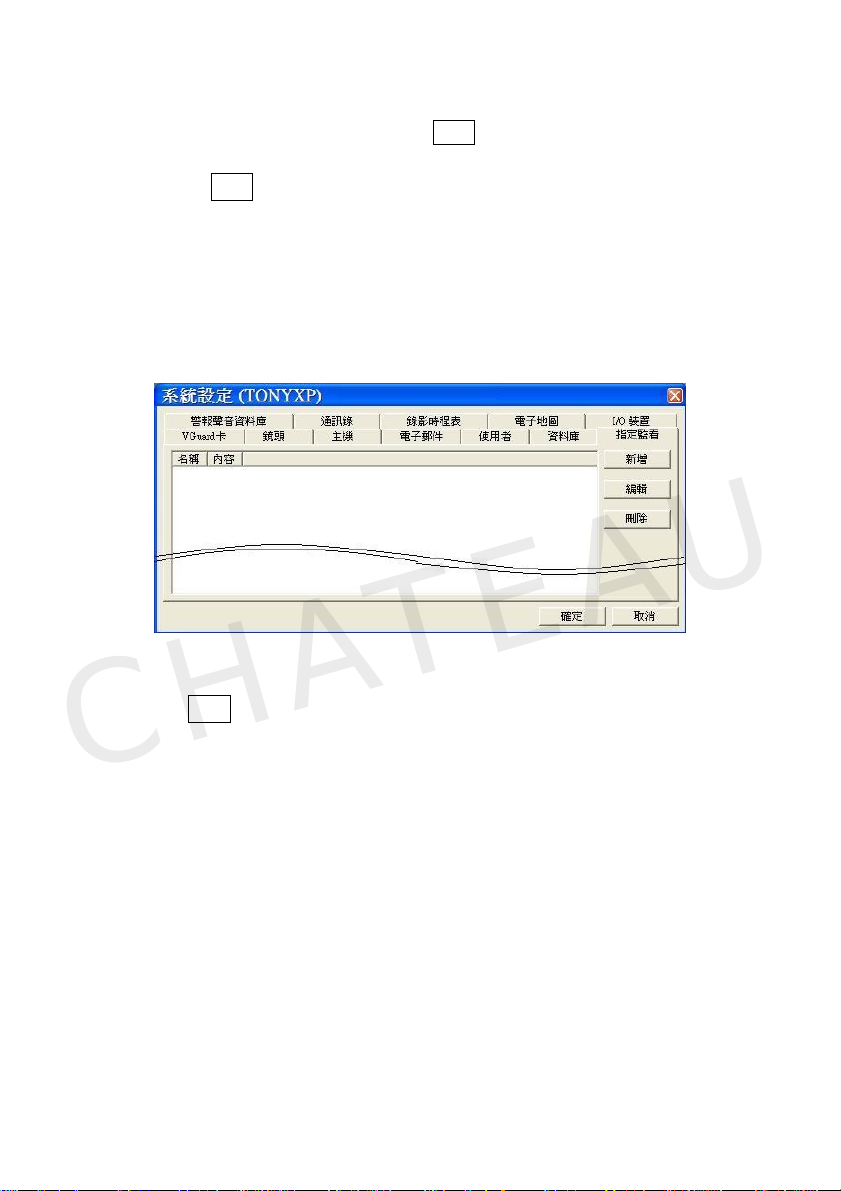
每一個硬碟機皆可以設定是否要循環錄影,若是要保留錄影的影
像,可以取消循環錄影功能。
可以設定空間不足警報,並按 … 從警報聲音資料庫中選取警
報聲音,當硬碟空間不足時即發出警報聲音。
按下 確定 完成新增資料庫。
註:為了資料管理方便,資料庫的存放路徑不能改變。且建議將硬碟
分割,避免資料庫與作業系統共用 C:\ 硬碟。
3.7 指定監看
可以將本地端或遠端的鏡頭,依指定排列方式,顯示在同一畫面上
監看,非系統自動排列方式。選擇 指定監看,其設定頁面顯示如下:
3.7.1 新增指定監看
點選 新增 按鍵來增加指定監看,彈出 新增指定監看設定 對話視
窗如下圖所示:
CHATEAU
34
Page 36
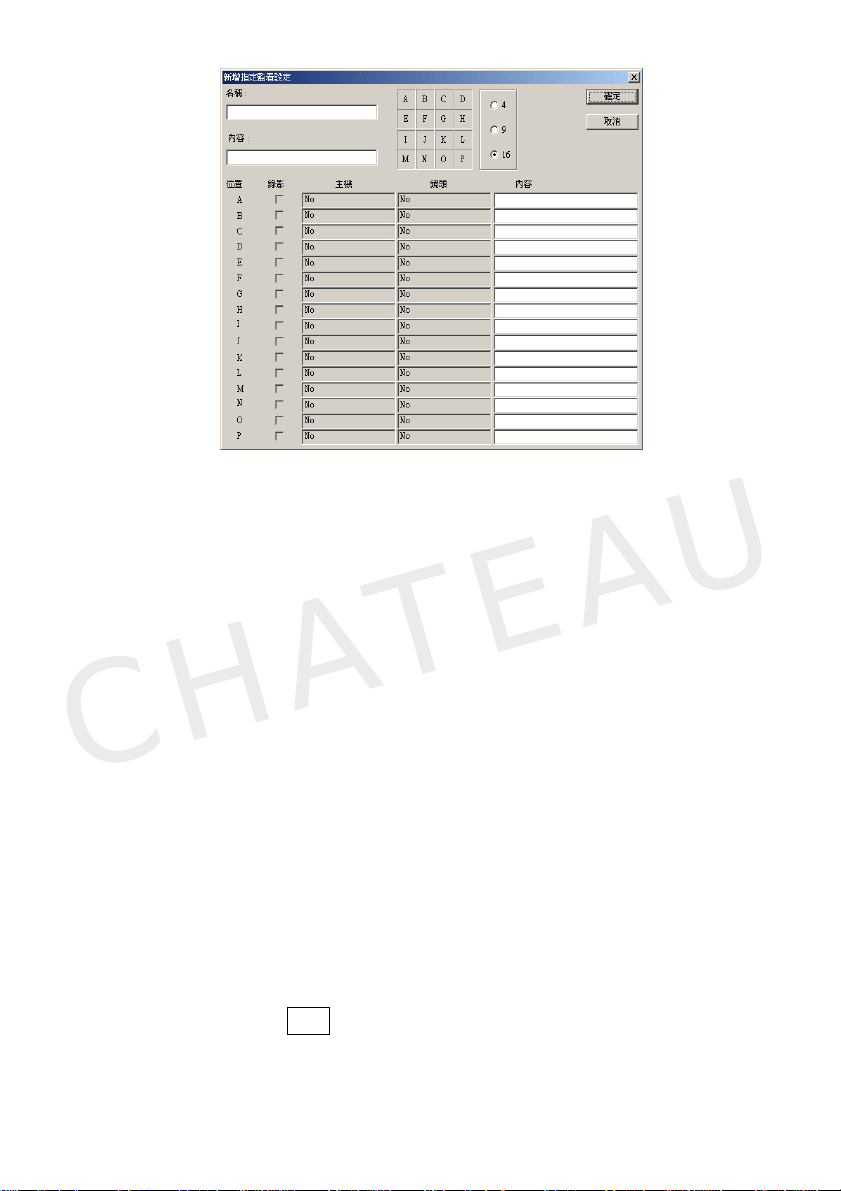
指定監看名稱:用來設定指定監看的組合名稱。
指定監看內容:在此處可以輸入對此組合名稱的註解說明。
分割畫面:用來選擇想顯示的分割畫面(即鏡頭畫面的數目),
共分為四分割、九分割和十六分割等三種組合,不同的分割畫
面,其鏡頭對應的位置不同,請務必要注意。
- 四分割畫面為:A、B、E 和 F
- 九分割畫面為:A、B、C、E、F、G、I、J 和 K 等九個位置。
- 十六分割畫面為:全部 A ~ P 十六個位置。
錄影:錄影是用來設定監看的畫面是否要錄影存檔,若是選擇
的鏡頭是本地端主機本身的鏡頭,則此處無法選擇,本地主機
的鏡頭是否錄影,只能夠由本地端主機的 鏡頭 設定中來決定。
CHATEAU
主機:所有正在連線中的主機名稱會在此處顯示,在相對 位置
上選擇主機,表示要在此 位置 上顯示該主機上的鏡頭畫面。
因此設定時,遠端主機必須在連線狀態下才能加入。設定完成
之後,遠端主機可以不在連線狀態,這時候開啟指定監看的畫
面,指定的鏡頭位置會空格並且出現部分底圖,代表這個遠端
鏡頭並未連線。
鏡頭:設定完主機以後,此處即可選擇該主機的所有鏡頭名稱,
在此處選擇在此 位置 想要監看的鏡頭畫面,若是未選擇主
機,則此處無法選擇。
內容:在此處可以輸入對此 位置 的鏡頭的註解說明。
完成設定後按下 確定 按鍵,即可產生一個指定監看的設定。
35
Page 37
3.7.2 編輯指定監看
選擇想要編輯的 指定監看 設定名稱,按下 編輯 按鍵,即可對該
編輯指定監看 對話視窗,進行編輯設定。
3.7.3 刪除指定監看
選擇想要刪除的 指定監看 設定名稱,按下 刪除 按鍵,即可刪除
該 指定監看 設定。
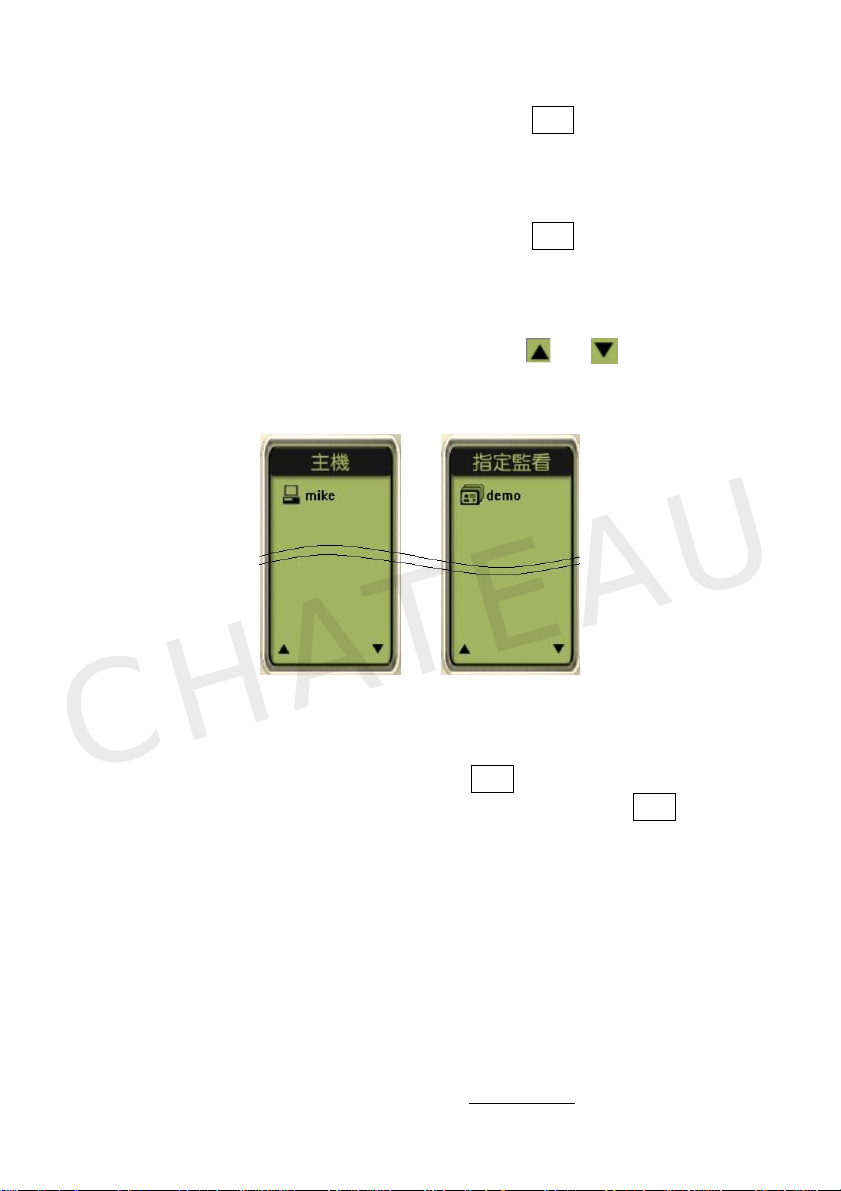
3.7.4 指定監看操作
在主畫面右方的 主機控制面板 下方,按下
板會切換成 指定監看控制面板 或由 指定監看控制面板 切換成
主機控制面板 ,如下圖所示:
或 的按鍵,面
雙擊滑鼠左鍵於所設定的指定監看名稱上時(指定監看功能允許
設定多個不同監看的組合,所有指定監看組合名稱都會在此顯
CHATEAU
示),影像區會變成 指定監看 中所設定的分割畫面數(四分割、
九分割和十六分割等三種),按下 錄影 按鍵後,Chateau 系統
即立刻依照設定的主機與攝影機進行遠端監看。按下 停止 按鍵
遠端主機的鏡頭顯示則會停止。
本地主機鏡頭是否錄影,只能在本地主機的 鏡頭 設定中決定;
本地主機鏡頭的開啟和停止也必須在 主機 模式中才能控制,這
樣可以避免在 指定監看 中,如果同時停止本地和遠端鏡頭,會
影響到本地鏡頭的正常錄影。
切換不同的 指定監看 設定時,只需在其他指定監看的名稱上雙
擊滑鼠左鍵即可,(原先 指定監看 的遠端鏡頭還會繼續連線或
錄影不會停止,除非先按下停止按鍵)畫面會立刻切換到現在所
指定的 指定監看 畫面。
注意:
1. 必須取得遠端主機的授權(請參考
3.5 使用者 權限設定),才
36
Page 38
能順利開啟遠端畫面。
2. 使用指定監看模式監看遠端的鏡頭,其意義和地位與使用主機模
式監看遠端鏡頭相同。因此在主機模式中按下 停止 按鍵,指定
監看模式中相對主機的鏡頭也會停止。而遠端鏡頭是否錄影,是
以每一次先執行開啟鏡頭的模式為準,例如:在指定監看預先設
定為錄影的遠端鏡頭,因為先執行了主機模式的鏡頭選擇,已經
先選擇不錄影,這個鏡頭在後來執行的指定監看模式中,也會不
錄影,直到在任一個模式按下 停止 按鍵後,才能再重新決定是
否錄影。
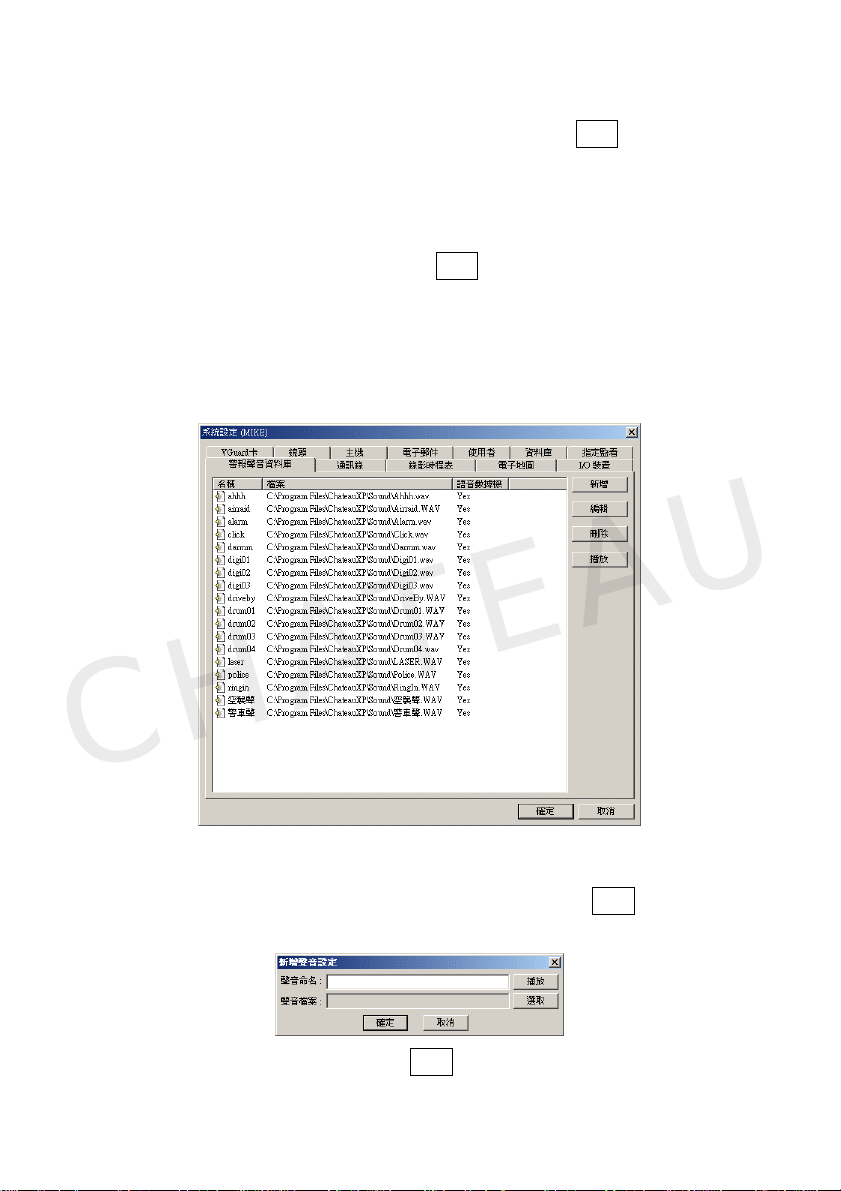
3.8 警報聲音資料庫
選擇 警報聲音資料庫 ,會出現如下頁面:
CHATEAU
3.8.1 新增聲音檔案
要在聲音資料庫中加入一個新的聲音檔案,請按下 新增 彈出如下
新增聲音設定 對話視窗:
首先命名一個聲音名稱,再按 選取 彈出 開啟 對話視窗,來選擇
對應的聲音檔案:
37
Page 39
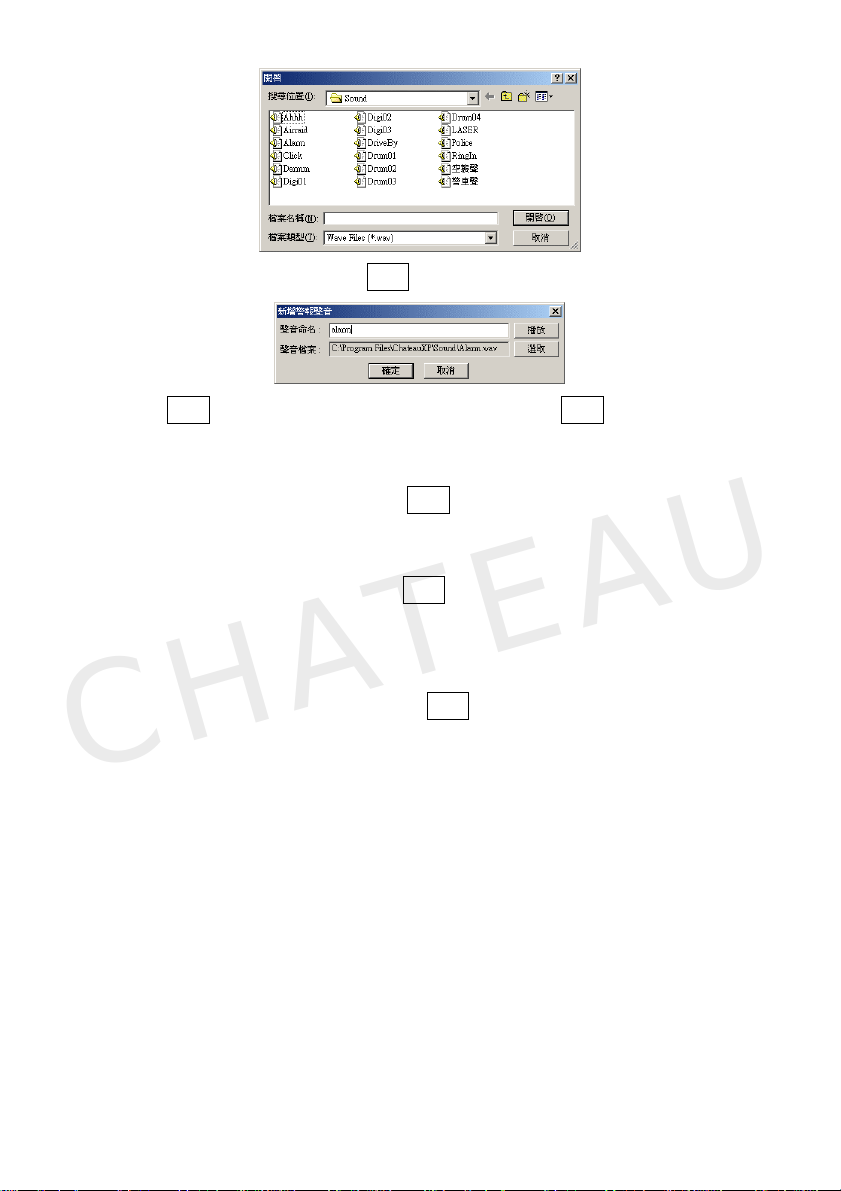
選擇一個聲音檔案後再按 開啟,則會回到原對話視窗中:
按 播放 可以聽所選擇的聲音檔案是否正確。按 確定 鍵完成設定。
3.8.2 編輯聲音檔案
選擇想要編輯的聲音名稱,按 編輯 即可編輯聲音資料。
3.8.3 刪除聲音檔案
選擇想要刪除的聲音名稱,按 刪除 即可刪除這一筆聲音資料。(只
有 系統管理者 可以刪聲音資料庫)
3.8.4 播放聲音檔案
選擇想要預覽的聲音名稱,點選 播放 即可聽到聲音檔案的聲音。
註:
CHATEAU
1. 語音數據機的狀態所顯示的 Yes 和 No,是指此檔案是否可以
經由數據機傳送到電話上。
2. 要傳送到電話上的聲音檔案必須是:PCM 8000Hz,16-bit,單
音的格式。
3.9 通訊錄
通訊錄可以儲存常用的遠端伺服器 IP 位址、遠端 IP 主機名稱或遠端主
機 Modem 電話號碼,以利於遠端監控連線與遠端警報功能。
38
Page 40
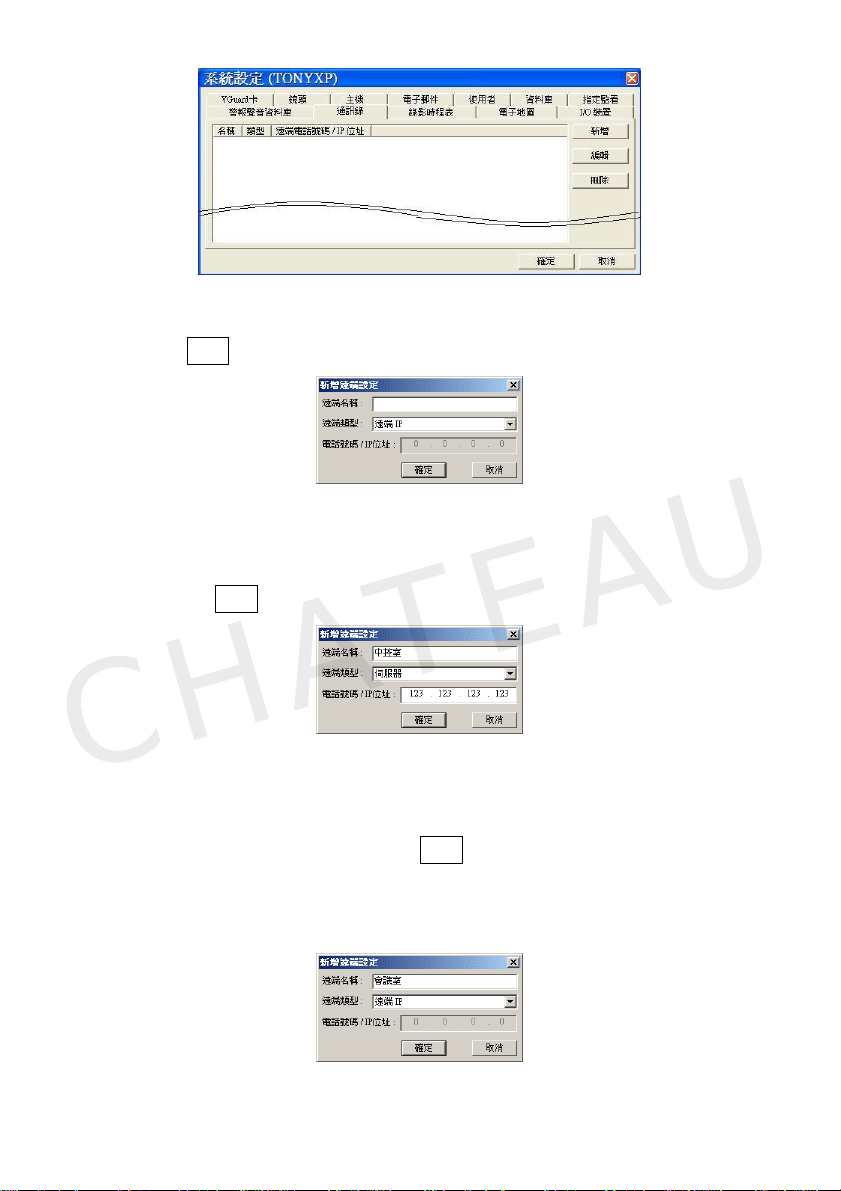
3.9.1 新增通訊錄
點選 新增 彈出如下對話視窗,來加入新的通訊錄:
新增伺服器:
用於連接伺服器,首先給伺服器一個名稱,在 遠端類型 處選
擇 伺服器,並於 電話號碼/IP 位址 處輸入伺服器的 IP 位址,
按 確定 鍵完成設定。
CHATEAU
新增遠端 IP:
用於當警報發生時,將警報訊息透過區域網路或網際網路傳輸
至遠端 Chateau 系統。首先輸入遠端主機的名稱,並在 遠端
類型 處選擇 遠端 IP,按 確定 後完成設定。
注意:此名稱必須與遠端的主機名稱完全相同才可以,如果名
稱不對,則當警報發生時,會找不到可以傳送警報的主機,因
此無法傳送遠端警報的訊息,必須特別注意。
新增數據機:
39
Page 41
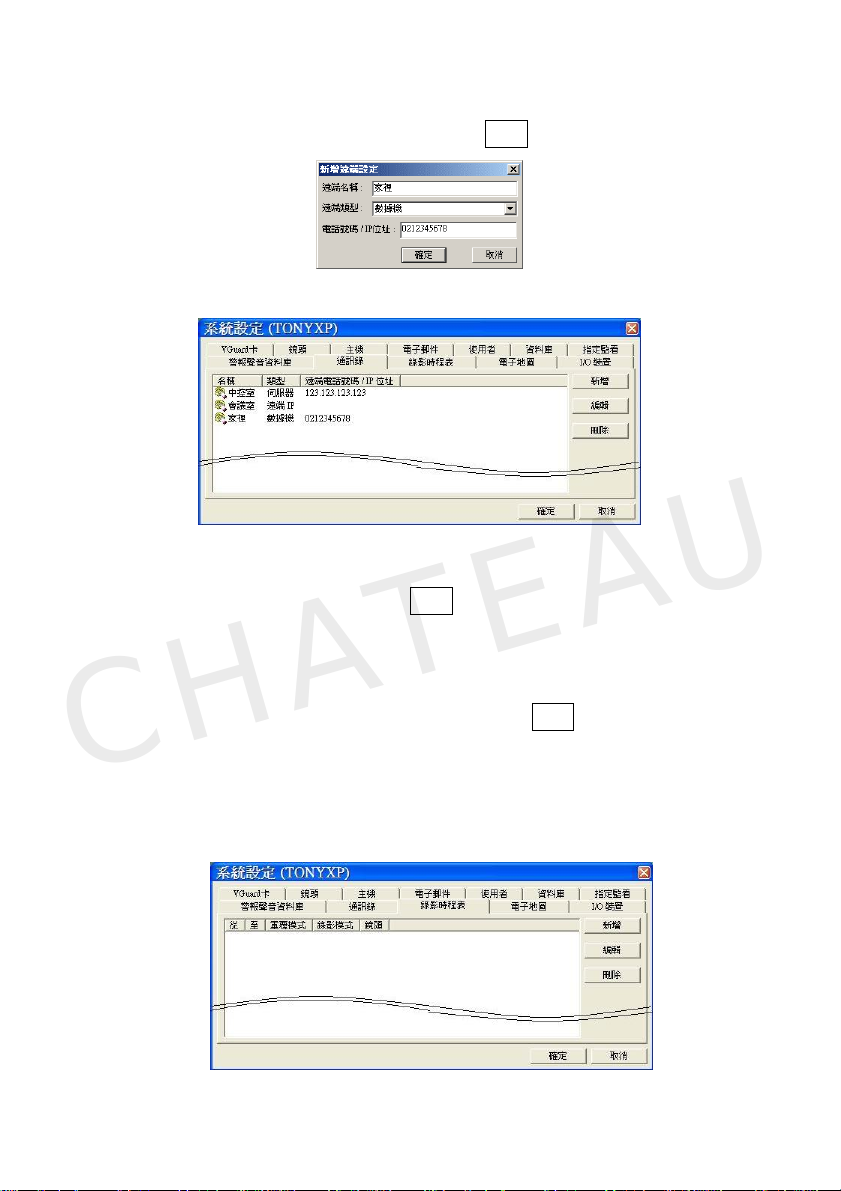
用於數據機的通訊,包括遠端監控與遠端警報。首先自行輸入
一個名稱,並在 遠端類型 處選擇 數據機 ,並於 電話號碼/IP
位址 處輸入遠端的電話號碼,按 確定 完成設定。
完成設定後,會顯示如下頁面:
3.9.2 編輯通訊錄
請點選通訊錄名稱,然後按下 編輯 鍵,或者直接以滑鼠左鍵點選
兩下,即可以進入修改畫面進行編輯。
3.9.3 刪除通訊錄
請以滑鼠點選想要刪除的名稱,然後再按下 刪除 鍵,該通訊錄名
稱會從通訊錄裡刪除。(只有 系統管理者 可以刪除通訊錄)
CHATEAU
3.10 錄影時程表
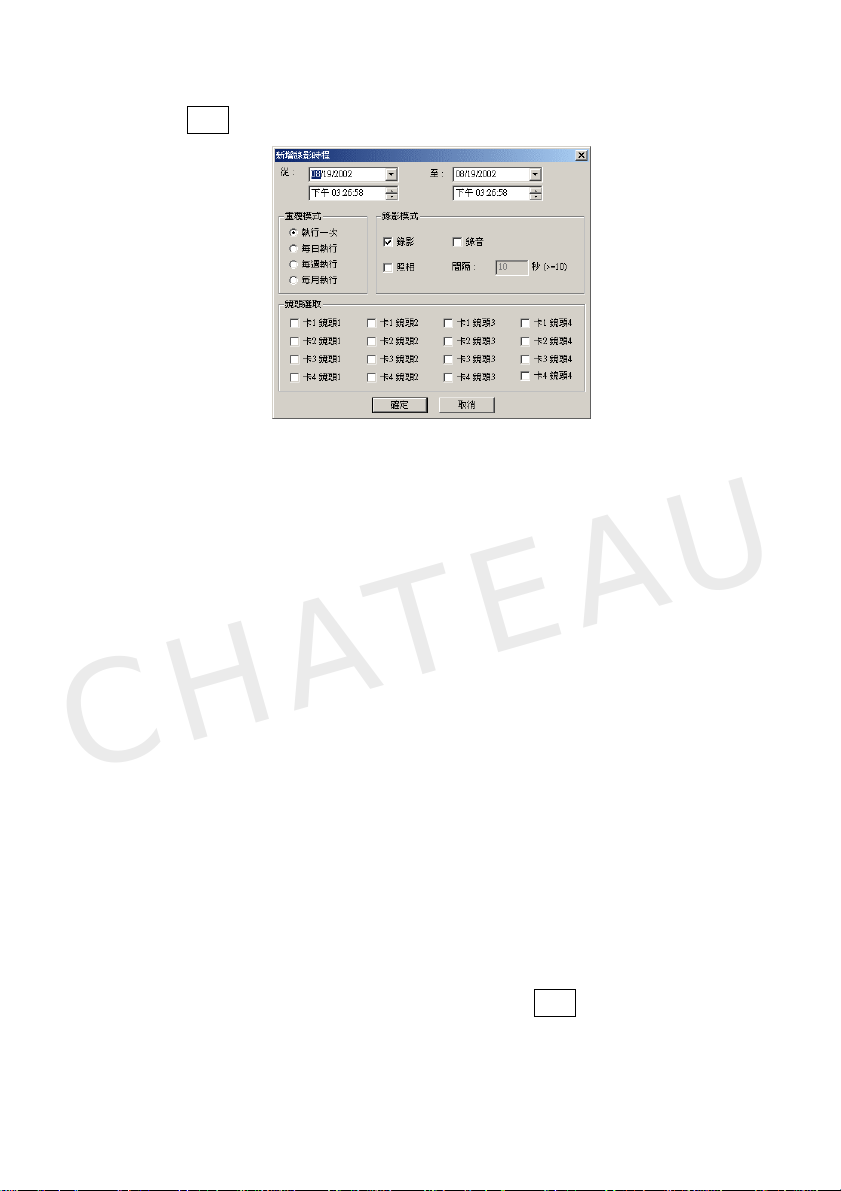
點選 錄影時程表 會顯示如下頁面:
40
Page 42
3.10.1 新增錄影時程表
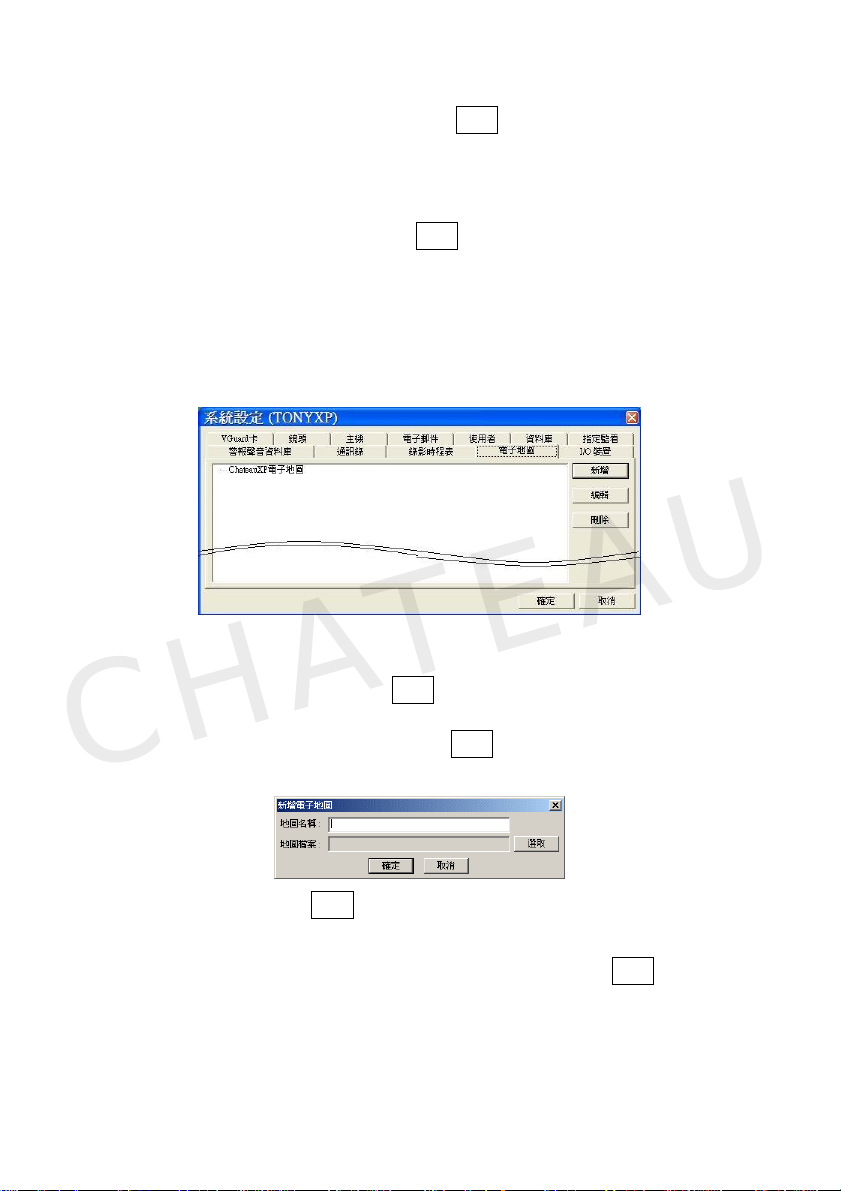
點擊 新增 後會彈出如下對話視窗:
請在"從"與"至"後方欄位處,輸入預約錄影開始與結束的日期及
時間您可以直接輸入,或者用滑鼠左鍵點選欄位右邊的箭頭。
選擇重覆模式: 單一選擇 。
- 執行一次:需輸入起始和結束日期及時間。
- 每日執行:由於為每日皆執行,故日期調整項目為無作用。
- 每週執行:須輸入起始和結束星期及時間。當您選擇日期時,
系統會自動將日期調整為星期。
- 每月執行:需輸入起始和結束日期及時間。當您選擇日期時,
系統只會顯示日而不會顯示年月。
注意:若是設定的時間跨越午夜 12 點,建議分成兩段設定,例如:
PM6:00:00~AM9:00:00,請設定成 PM6:00:00~PM11:
59:59 和 AM12:00:00~AM9:00:00。
CHATEAU
選擇錄影模式:
- 錄影: 一般的影像錄影。
- 錄音: 同時同步錄音,啟動錄影後才能啟動錄音。
- 照相:在固定的間隔時間作拍照的動作,Chateau 系統內定將
圖片檔案儲存於該日期該主機的 Picture
- 間隔時間:設定兩張照片之間的間隔時間,預設值為 10 秒鐘,
建議不要間隔太短的時間,以免佔用太多硬碟空間。
鏡頭選擇:此功能用來選擇以上所設定的錄影時間與錄影模式,
要啟動哪些鏡頭按此設定來進行錄影。
當所有預約錄影時間設定完成之後,按下 確定 鍵即可將此預約
內容加入預約錄影清單中。
目錄中。
41
Page 43
3.10.2 編輯錄影時程表
請點選 錄影時程表時段,然後按下 編輯 鍵,或者直接以滑鼠左鍵
點選兩下,即可以進入修改畫面進行編輯。
3.10.3 刪除錄影時程表
請點選 錄影時程表時段,按下 刪除 後,所選擇的時程表即會被刪
除。(只有 系統管理者 可以刪錄影時程表)
3.11 電子地圖
Chateau 程式支援電子地圖的功能,讓系統的管理更有效率。進入電
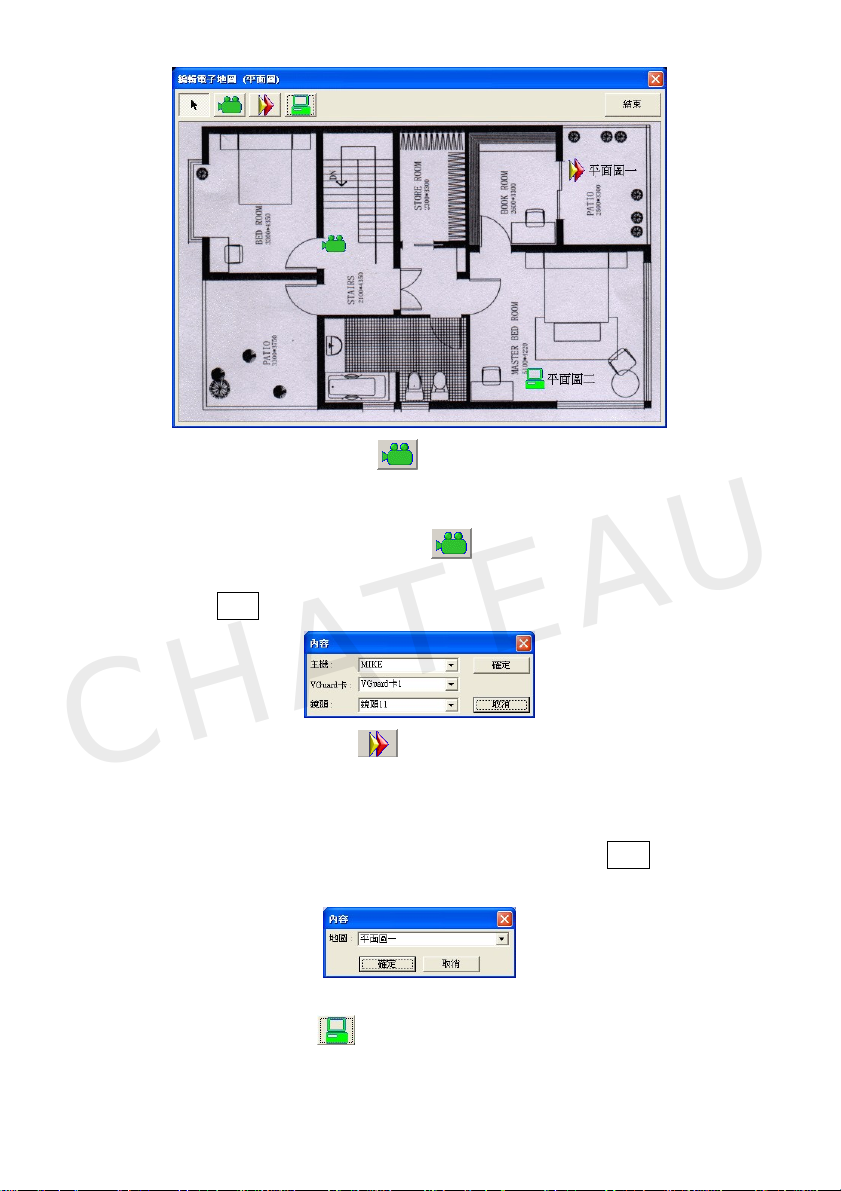
子地圖 設定頁面後,會出現如下畫面進行電子地圖設定:
3.11.1 電子地圖設定
新增電子地圖:首先按下 新增 按鍵此時會彈出 新增電子地圖
對話視窗;首先輸入一個地圖的名稱,以利於地圖的搜尋(例如:
一樓圖面、中庭等),接下來按 選取 來選擇地圖的檔案,地圖
CHATEAU
的檔案必須是 .BMP 的格式,地圖的解析度最好是640x480。
當選取完成後按 確定 按鍵完成新增設定,此時會彈出 編輯電子
地圖 對話視窗。
編輯電子地圖:選擇要編輯的電子地圖名稱,按下 編輯 按鍵,
此時會彈出 編輯電子地圖 對話視窗,即可編輯此電子地圖的攝
影機位置或攝影機的編號。
42
Page 44
- 加入攝影機:按左上角
擇好攝影機的裝設位置,按下滑鼠左鍵,完成攝影機位置設定,
同時彈出 攝影機內容 對話視窗。
- 攝影機選取:雙擊滑鼠左鍵於
話視窗,即可設定此攝影機對應的主機名稱、VGuard 卡與鏡頭,
再按 確認,如此即可將電子地圖與攝影機結合。
CHATEAU
- 層級建立:按左上角
好層級按鍵的裝設位置,按下滑鼠左鍵,完成進入按鍵的位置設
定;同時彈出 層級內容 對話視窗。
- 層級地圖選取:在層級按鍵上雙擊滑鼠左鍵,彈出如下圖 層級
內容 對話視窗,即可選取該層級電子地圖;再按 確認 ,即可
建立多層次的電子地圖架構。
- 主機設定:如果同一張平面圖上的攝影機是屬於同一台錄影主機
的話,可以按下
方式與上面的層級設定方式是一樣的。
註:
按鈕來建立屬於該主機的平面圖,其設定
按鍵後,此時鼠標變成 “+”,選
,彈出如下圖 攝影機內容 對
按鍵後,此時鼠標變成 “+”,選擇
43
Page 45
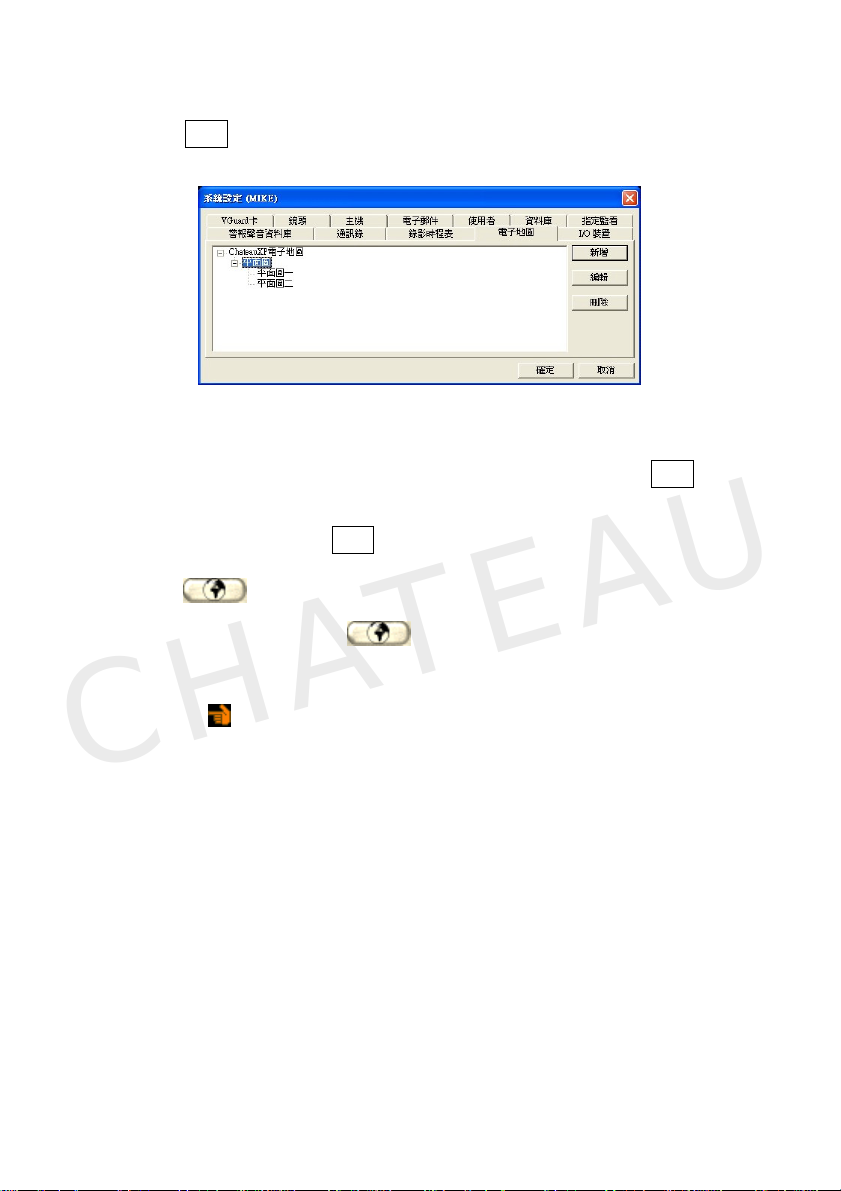
欲設定下一層級的電子地圖,須先建立該層級的電子地圖;首
先將滑鼠指標選擇至上一層級的電子地圖名稱,然後再按下
新增 按鍵,以選取下一層級的地圖,請參照新增電子地圖來
完成設定後,此時會彈出如下頁面:
建議當樹狀圖的電子地圖設定完成之後,再進行編輯電子地圖
的對應攝影機位置及編號。
刪除電子地圖:選擇一個想要刪除的電子地圖檔,按下 刪除 按
鍵即可刪除此電子地圖檔案。
結束電子地圖:按 結束 按鍵離開電子地圖設定視窗。
3.11.2 電子地圖操作 按下 設定功能面板 中
圖 對話視窗。在 電子地圖 上指定的攝影機圖示上雙擊滑鼠左鍵,
會立即跳到該攝影機對應的錄影主機的主畫面,而該攝影機對應的
鏡頭將
鏡頭的設定內容。點選層級按鍵按下滑鼠右鍵可以看到層級按鍵的
CHATEAU
設定內容。
表示主選取攝影機。點選鏡頭按下滑鼠右鍵可以看到該
按鍵時,會出現如下頁圖示 電子地
44
Page 46
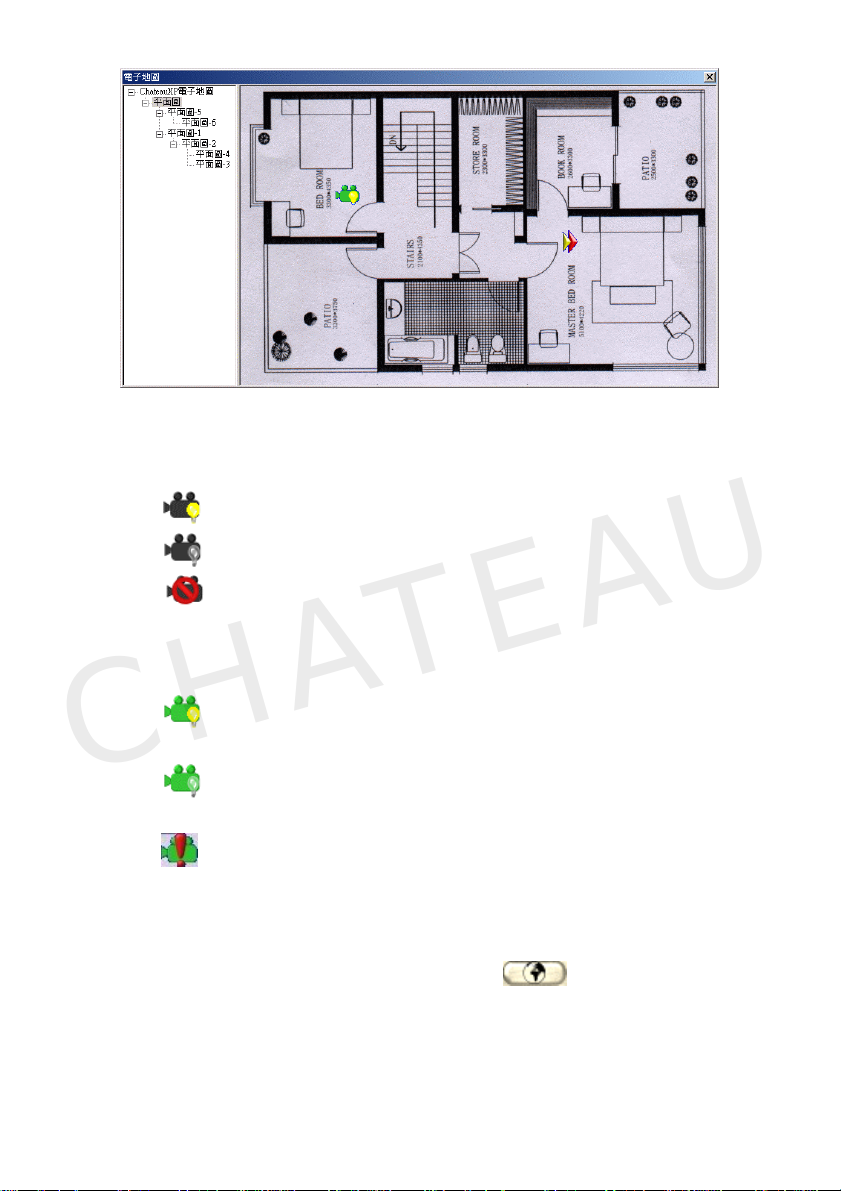
上圖中左方的樹狀圖為當 電子地圖 有兩張以上時,用來選擇上一
張地圖與下一張地圖用。
電子地圖中攝影機圖示說明:
(灰色攝影機,亮燈)表示該攝影機處於錄影狀態中。
(灰色攝影機,不亮燈)表示該攝影機處於閒置狀態中。
(灰色攝影機,停用)表示該攝影機 鏡頭內容 的設定中,
主機名稱、VGuard 卡或攝影鏡頭設定錯誤;若在遠端監控模式
則可能是鏡頭內容的主機名稱設定沒有與遠端 Chateau 主機完全
相同,或者是尚未與遠端 Chateau 系統連線。
(綠色攝影機,亮燈)表示被選取或對應的攝影機處於錄影
狀態中。
CHATEAU
3.11.3 電子地圖與警報
當錄影的攝影機啟動警報功能,並且警報被觸發時,除了警報所設
定的功能外(請參考第六章說明),按下
示如下視窗:
(綠色攝影機,不亮燈)表示被選取或對應的攝影機處於閒
置狀態中。
(驚嘆號)表示此攝影機發生警報。
位置 按鍵,會顯
45
Page 47
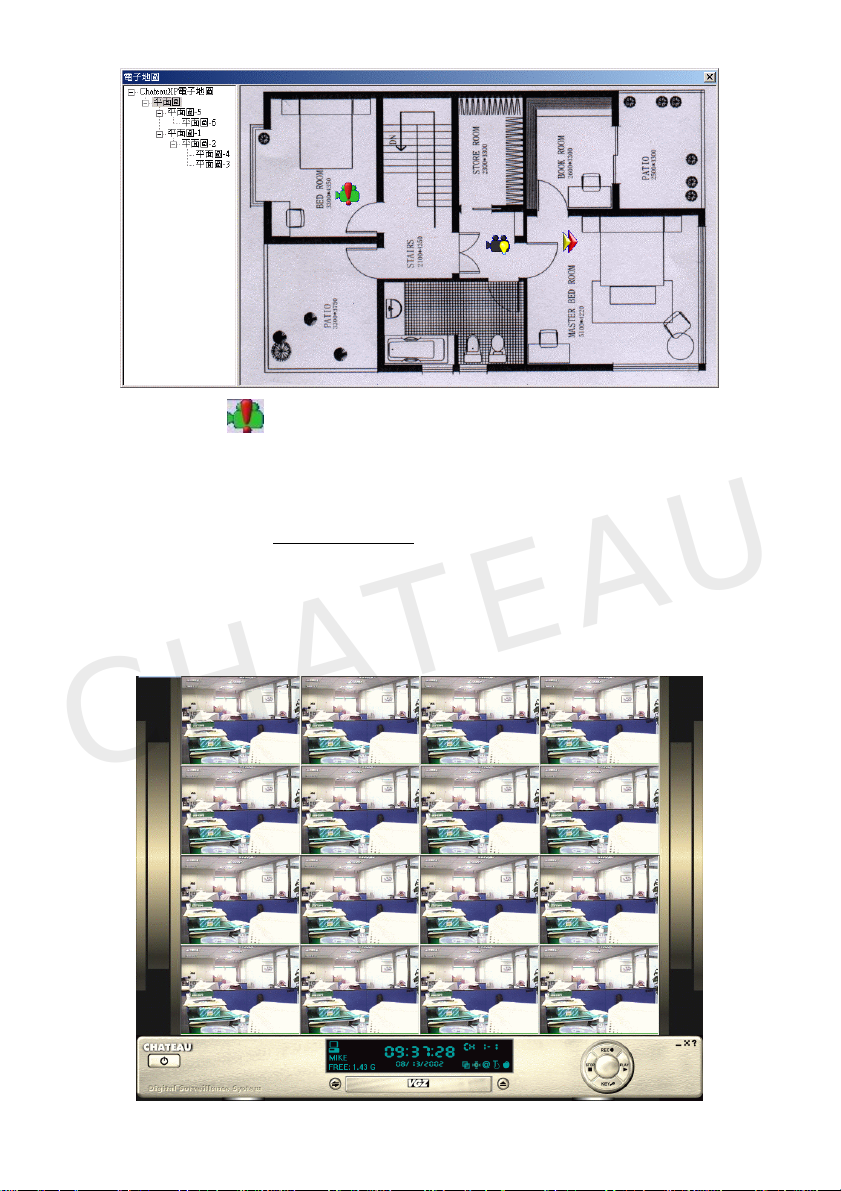
上圖中的
圖面上,很容易得知警報發生的位置,可以很快的處理。
圖示,表示此攝影機發生警報。因此,從電子地圖的
3.12 I/O 裝置
詳細設定,請參照第七章:IO裝置說明。
第四章:錄影
當使用者完成了攝影機的設定後,即可開始啟動錄影,當按下錄影按鍵
後,系統即按照使用者的設定,開始錄影和錄音,畫面如下:
CHATEAU
46
Page 48
4.1 錄影視窗
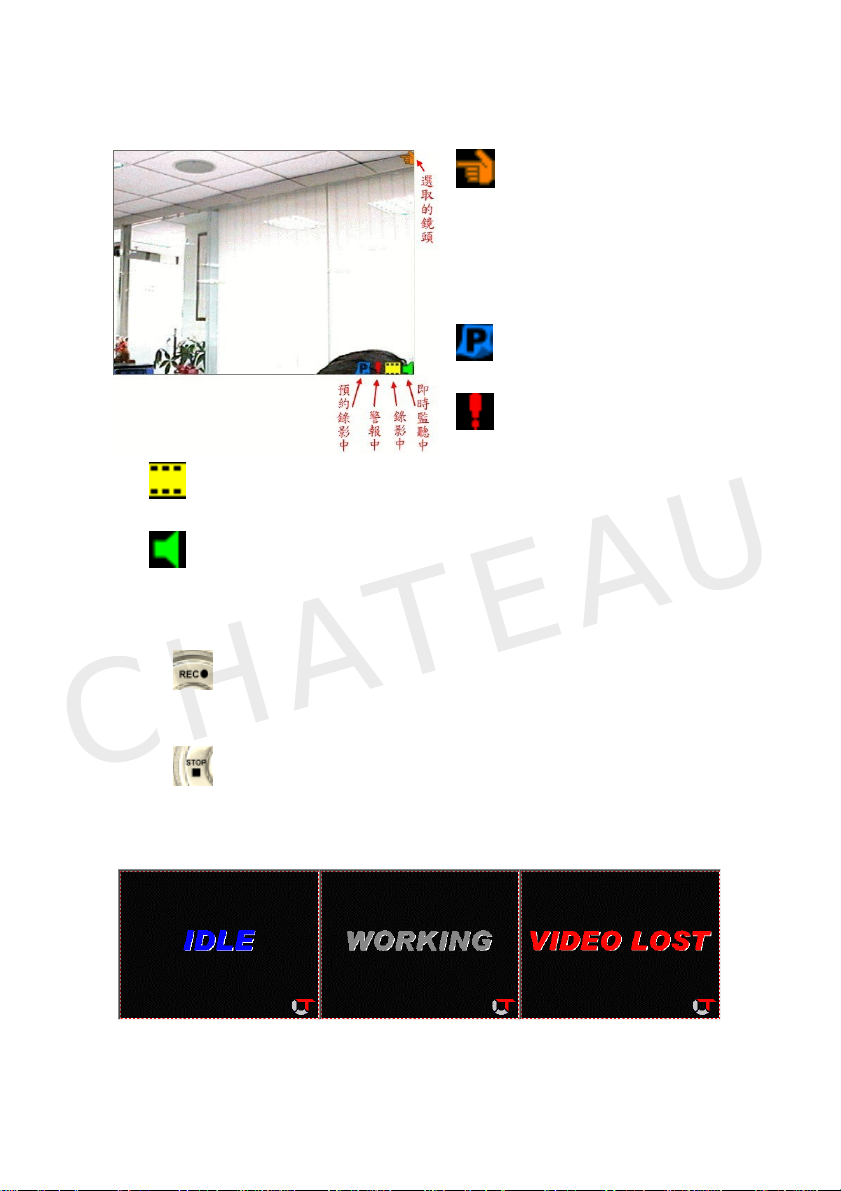
鏡頭狀態顯示:
:表示該鏡頭處於錄影狀態。若是未顯示此圖示,表示此鏡
頭是處於監看不錄影的狀態。
:表示該鏡頭可以聽到即時聲音。您必須在主機設定中,開
啟播放即時聲音,並且在鏡頭設定中,啟動這一個鏡頭的
錄音功能。
:表示此鏡頭是被選定的
畫面。使用滑鼠點選影像區的
畫面,被選定的鏡頭畫面右上
角會出現這個圖示,如果進行
PTZ 等控制動作,就是對應到
這個被選定的鏡頭。
:表示該鏡頭處於預約錄
影狀態。
:表示該鏡頭處於警報發
生期間。
4.1.1 鏡頭開啟錄影 按下錄影按鍵後,主畫面會立即顯示所有鏡頭的影像,開始錄影。
CHATEAU
4.1.2
點選停止按鍵,即可關閉所有影像視窗並結束錄影。
4.1.3 鏡頭狀態顯示
上圖所示分別為:鏡頭處於閒置狀態尚未開啟、鏡頭開啟但不顯示畫面
(此時錄影工作會正常進行)、鏡頭開啟但未接攝影機。
註:Chateau 版本程式並不提供個別鏡頭的開始錄影與停止錄影的功能
鏡頭停止錄影
47
Page 49
按鍵,僅提供全部鏡頭的開始錄影與停止錄影的功能按鍵。
4.2 影像功能按鍵
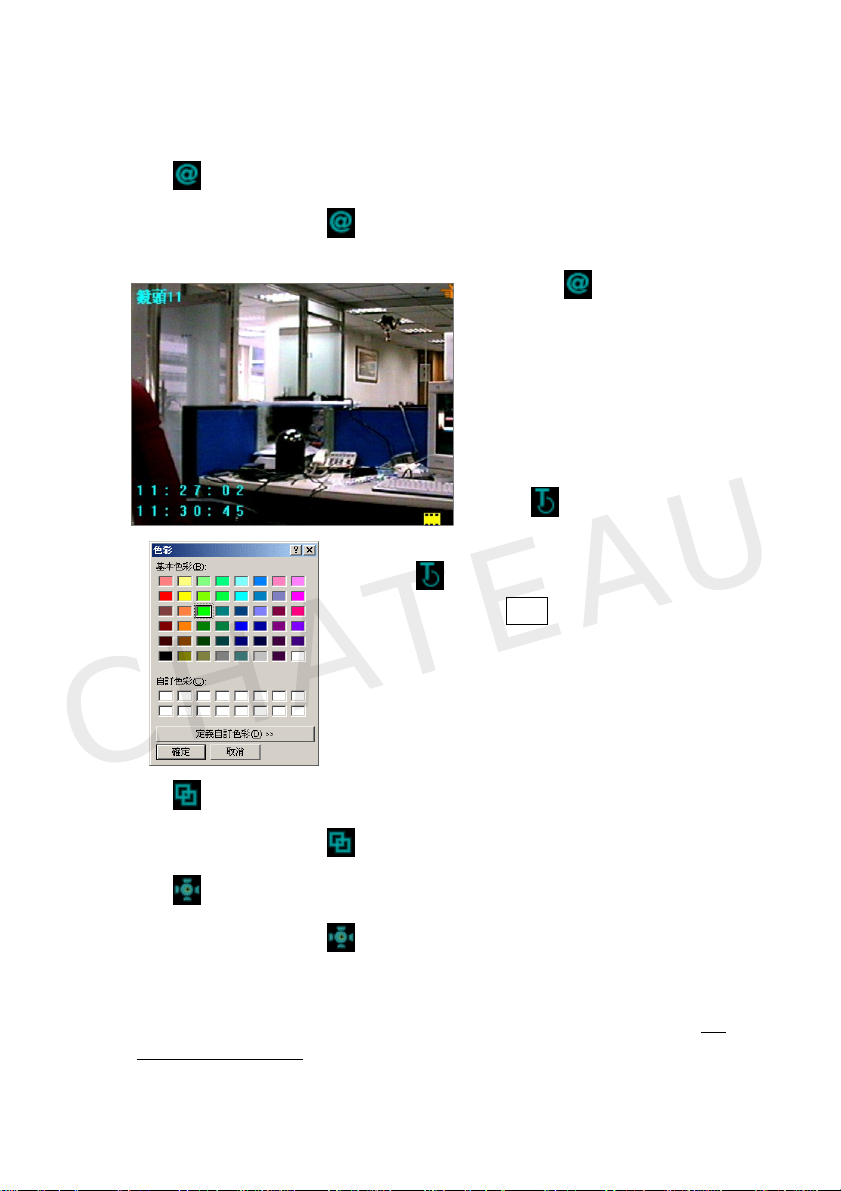
4.2.1 標題文字
按下 系統狀態區 中
與現在時間(如下圖)。
鍵可以顯示攝影鏡頭名稱及開始錄影時間
改變指定鏡頭的標題文字顏色,按下 系統狀
態區 中
選好顏色後,按下 確定 鍵即可。
再次按下
示攝影鏡頭的標題文字。
4.2.2
按鍵,將彈出如下圖對話視窗。
鍵可以取消顯
標題文字顏色
CHATEAU
4.2.3
按下 系統狀態區 中
4.2.4
按下 系統狀態區 中
頭錄影開啟狀態中才有作用),照片為 JPG 的檔案格式,系統將自
行命名檔案名稱或是依照使用者在 主機 當中的設定,讓使用者自
行指定存路徑,儲存照片檔案,如果要觀看或列印照片,請參閱
載入照片/列印照片中的詳細說明。
取消偵測區
拍照
按鍵,取消指定鏡頭所有的偵測區域。
按鍵,可以擷取靜止圖片(此功能須在鏡
48
5.3
Page 50
4.2.5
4.3 錄影設定
設定所有鏡頭啟動錄影時所指定的功能,詳細的設定說明請參照下面的
說明。
4.3.1 鏡頭設定 在啟動錄影功能前,必須先完成下面的鏡頭設定工作:
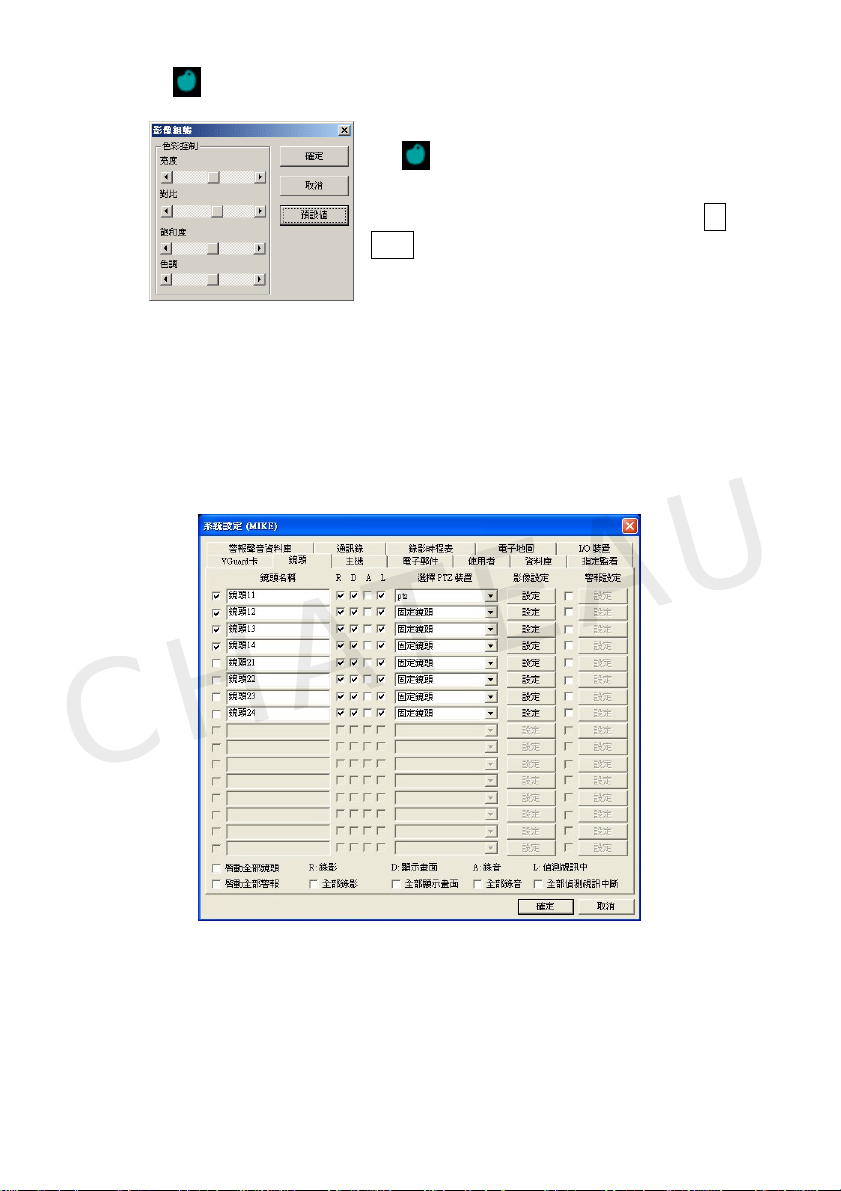
影像組態
改變鏡頭的影像組態;按下 系統狀態區
按鍵,將彈出如下圖對話視窗。
中
以滑鼠拖曳調整影像的亮度、對比、飽和
度、色調。要恢復成原來的狀態,按下 預
設值 鍵。
CHATEAU
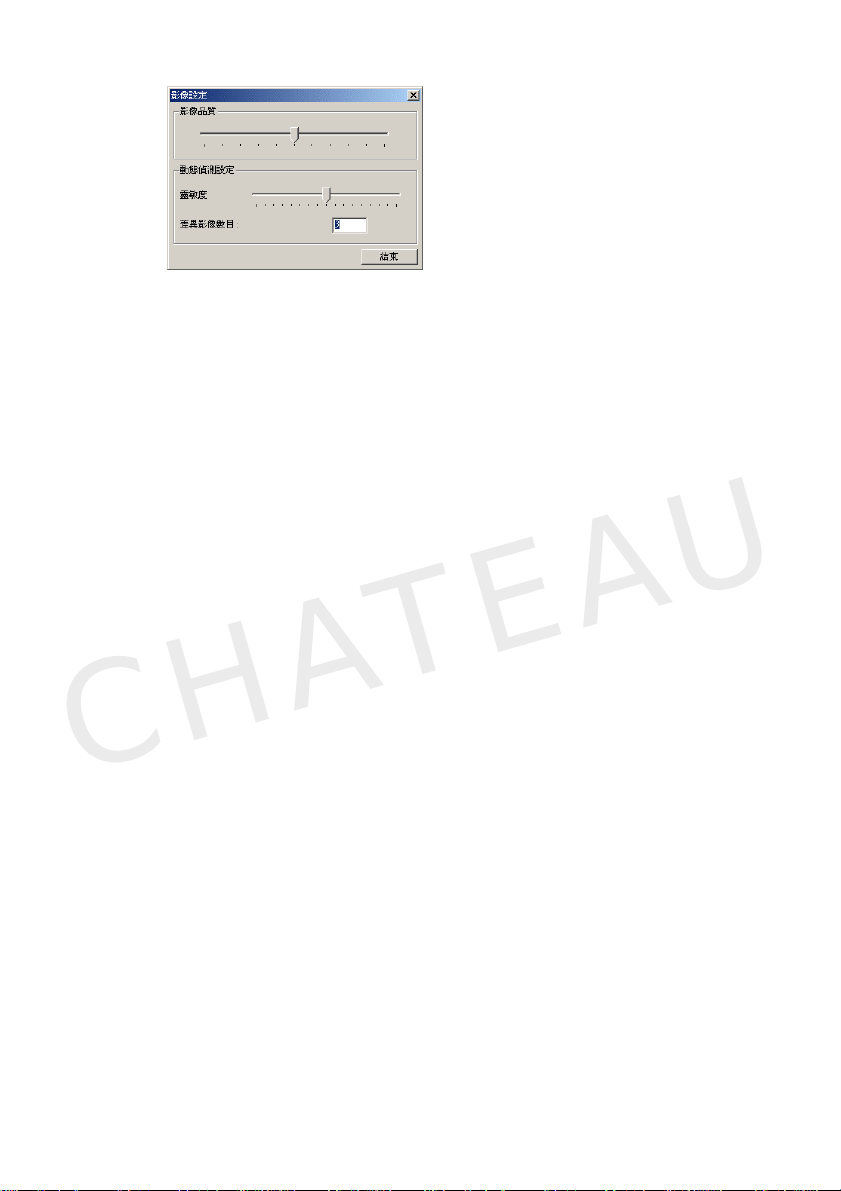
每個鏡頭皆有相同的選項與功能設定,個別的設定說明如下:
鏡頭功能設定:
- 啟動鏡頭: 勾選這項功能的話,對應的鏡頭分割畫面才會在影像
區中顯示,即表示鏡頭有被啟動。
- 啟動錄影(R):勾選這項功能的話,即啟動錄影功能,若未勾
49
Page 51

選,則鏡頭僅會顯示影像,不會錄影,進入監看模式。
- 顯示畫面(D):勾選這項功能的話,對應的鏡頭畫面才會在影
- 啟動錄音(A):勾選這項功能的話,當啟動錄影時,對應的鏡
- 偵測視訊中斷(L):每一個鏡頭都有獨立的視訊中斷偵測功能。
- 啟動警報: 勾選這項功能的話,即啟動相對應鏡頭的警報功能,
鏡頭名稱設定:
使用者可以設定攝影機的名稱,以方便影像的辨認與搜尋,當警報
發生時,也可以迅速了解警報發生的位置,迅速處理所發生的狀況。
PTZ 控制設定:
像區中顯示,若未勾選,則鏡頭影像不會被顯示,但
若是有啟動錄影功能的話,錄影將不會受影響。(畫
面顯示 WORKING)
頭也同時會啟動錄音功能。
開啟本項功能之後,當訊號線中斷或者鏡頭被遮蓋導
致畫面全黑時,錄影畫面會顯示視訊中斷畫面,系統
會執行警報功能。注意:本功能的執行必須配合警報
功能的設定並且啟動警報功能。
勾選後,右方的 警報設定 按鍵方可點選,點選 警
報設定 即可進入警報動作的 設定 。(啟動警報功
能與完成警報動作設定後,必須配合偵測區域的設
定,才算完成警報的設定,警報偵測功能才會啟動)。
若是系統連接了可以控制上、下、左、右、放大與縮小的攝影機,
CHATEAU
當完成了 PTZ 攝影機的設定後(請參考 IO 裝置 設定的說明),為
了能夠將畫面影像與鏡頭的控制能夠對應無誤,避免產生錯誤的控
制,必須在此設定正確相對應的 PTZ 控制 裝置名稱,如此一來在
PTZ 控制面板 操控鏡頭的旋轉、拉遠(Zoom out)與貼近(Zoom in)
等功能時,不會造成影像與控制的對應錯誤。
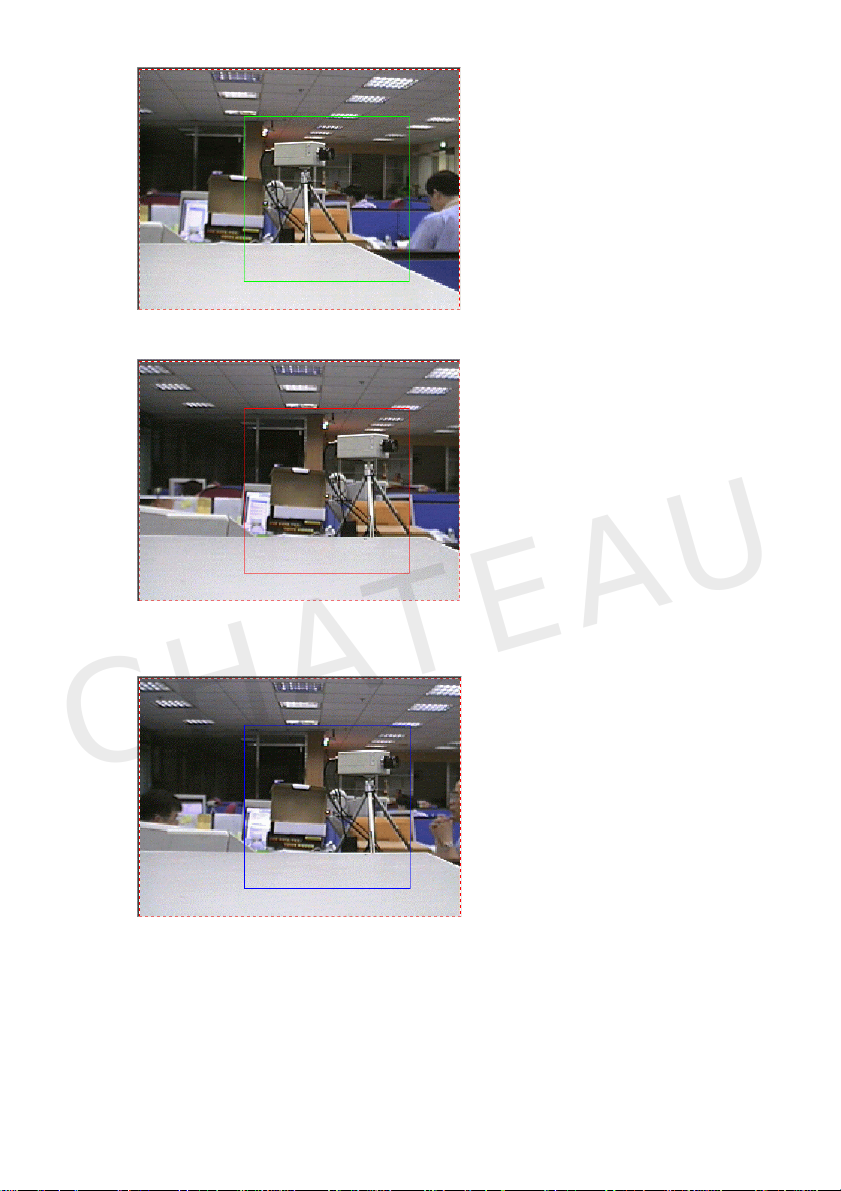
影像設定:
按 設定 按鍵;彈出 影像設定
對話視窗,包含了以下的設定項目:
50
Page 52
- 靈敏度:根據不同的使用環境,例如鏡頭好壞,遠近,光線,背
景,物體大小,可以調整靈敏度以增加或降低警報的反應力。
注意:靈敏度太高的話,有可能造成警報的誤動作,同時錄影的
影像資料量會比較大,建議調整時要注意攝影機品質與周圍環
境的狀況,以免警報誤動作。
- 差異影像數目:當連續的畫面發生差異的數目超過設定值,才會
觸動警報。您可以自行調整來降低警報誤判動作的機會。
4.3.2 鏡頭顯示模式
操作模式分為四種狀態:
1. 監視並錄影(顯示攝影機影像):開啟錄影及顯示畫面選項。
2. 監視不錄影(顯示攝影機影像):關閉錄影選項,開啟顯示畫面
選項。
3. 錄影不監視(顯示 WORKING 畫面):開啟錄影選項,關閉顯示
畫面選項。
4. 不錄影不監視(顯示 WORKING 畫面):關閉錄影及顯示畫面選
項。
CHATEAU
當錄影狀態為開啟時,系統狀態區面板錄影指示為 VIDEO ,錄影
狀態為關閉時,系統狀態區面板錄影指示不顯示。
- 影像品質:此功能為影像品
質的調整,以滑鼠左鍵按住
拖曳棒往左或往右拖拉選
擇想要的影像品質。高影像
品質其影像壓縮率較低(資
料量大),反之低影像品質
其影像壓縮率較高(資料量
小)。
若啟動錄音功能,當所選擇的攝影機進入錄影狀態時,會同時進入
錄音模式,當錄音狀態為開啟時,系統狀態區面板錄音指示為
AUDIO ,錄音狀態為關閉時,系統狀態區錄音指示不顯示。
4.3.3 動態偵測功能
在錄影中,如框選了一個偵測區域(按住滑鼠左鍵不放選擇起始點,
移動滑鼠至另一點,再放開滑鼠左鍵),系統會針對您所選擇的區
域進行動態偵測。偵測區可設定數目最高五個。
51
Page 53
上圖中方塊為偵測區,綠色代表尚未觸動:
上圖中偵測區顯示為紅色,代表觸動偵測(觸動偵測區須在 鏡頭 中
設定 啟動警報 方可作用):
CHATEAU
上圖中偵測區顯示為藍色,代表觸動偵測,但在 鏡頭 中並未 啟動
警報。
52
Page 54
4.3.4 選擇 PTZ 裝置
該項功能指定與選擇鏡頭相對應的 PTZ 控制設備。按下拉選單按
鍵,Chateau 系統會顯示所有已設定的 IO 裝置 名稱(必須先在 I/O
裝置 中先設定好 IO 裝置名稱、攝影機廠牌、型號和位址),點選
對應於鏡頭的 PTZ 設備。
4.3.5 警報設定 點選 啟動警報 再按下 設定 鍵,Chateau系統會進入警報設定動 作。警報之設定,請參考第六章:警報功能詳細說明。
4.4 預先播放
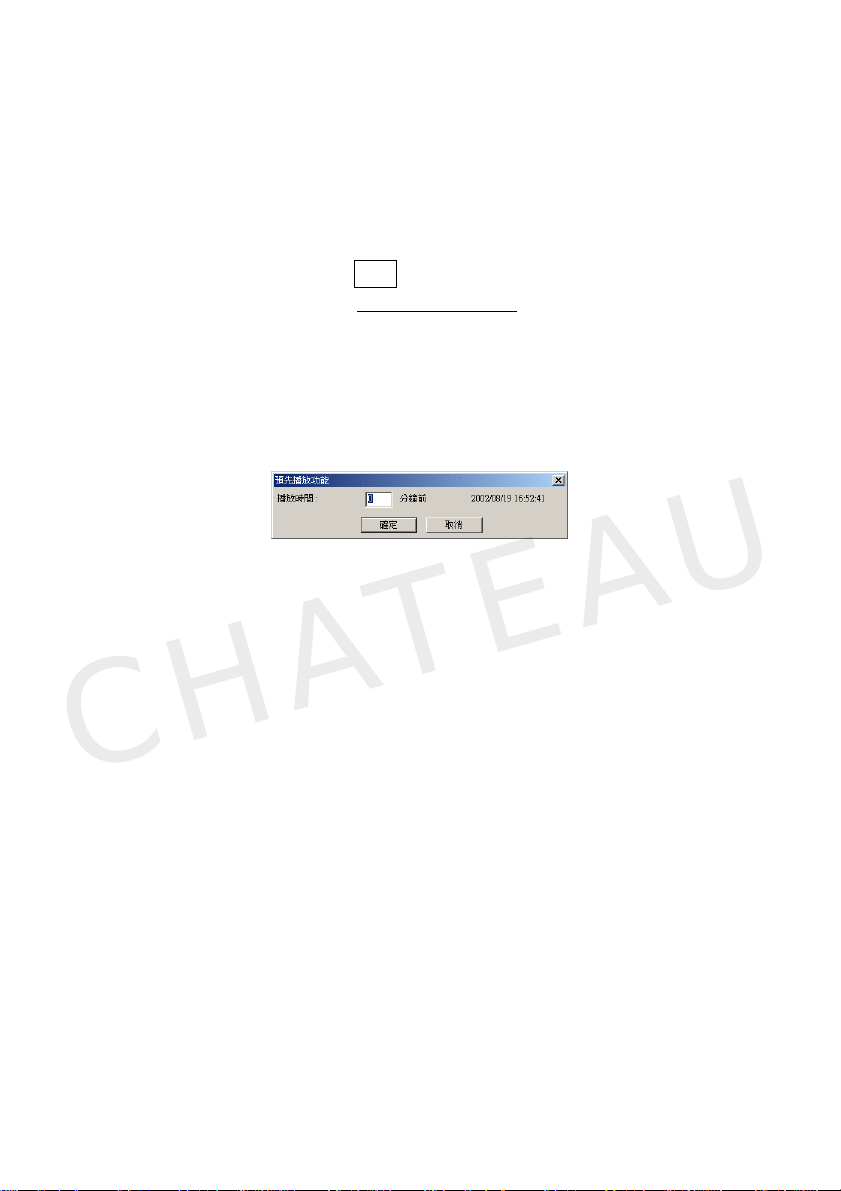
使用者可以在錄影時,預先播放指定的鏡頭多少時間之前的影像畫面,
只需在錄影的畫面上,選定想要預先播放的鏡頭,在畫面上按下滑鼠右
鍵,選擇 預先播放 ,會出現如下的對話視窗:
輸入想要播放此鏡頭幾分鐘之前的影像(右方為選擇此功能時的時
間),即可在影像區上播放所設定時間的影像。播放時間可以設定為
1~99 分鐘之前的影像。
如果在指定時間並沒有錄影的檔案,會自動搜尋指定時間內最早的檔案
來播放。錄影開始不久還未產生有效的錄影存檔,或是指定時間之內沒
有檔案時,會出現找不到合適檔案的訊息。
當進行遠端監看且選擇錄影時,由於在監看系統的資料庫中有儲存影像
資料,因此亦可使用 預先播放 的功能,操作方式與本地端相同,若是
CHATEAU
遠端監看時選擇監看不錄影,則無法使用此功能。
53
Page 55
第五章:播放
播放功能的說明中,除了錄影的影像檔案播放外,也包含了顯示照片的
功能,詳細的說明如下:
5.1 影像播放
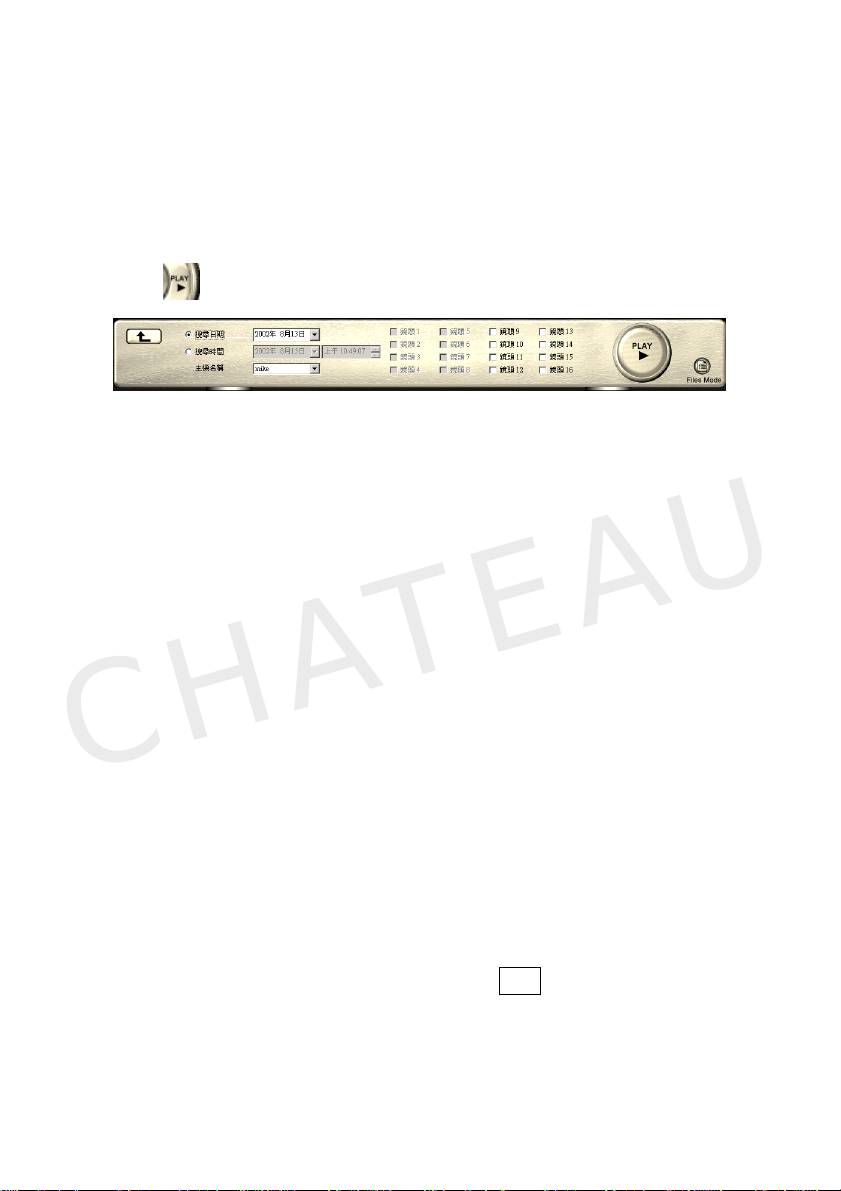
按下 播放鍵,系統功能區會切換成如下圖 播放功能面板:
您可以搜尋想要播放的影像檔案,首先必須輸入搜尋所在主機名稱及搜
尋選項:
5.1.1 參數模式
搜尋日期:
以日期為搜尋對象(特定的年、月、日)來搜尋檔案。
搜尋時間:
以一段時間區間為搜尋對象,需要設定開始與結束的時間(包含
年、月、日、上下午、時、分、秒等),來進行檔案搜尋。
搜尋主機名稱:
從下拉選單中會顯示資料庫中所有儲存影像檔案的主機名稱,選擇
想要播放影像檔案的主機名稱(影像檔案是曾經遠端監控過的
CHATEAU
Chateau 系統,儲存在本地端的影像檔案)。
鏡頭選擇:
有影像檔案存在的鏡頭才可以勾選,若無影像檔案,則鏡頭無法勾
選。
註:在同一時間僅可以選擇四個鏡頭,超過的鏡頭則無法點選,必
須播放視窗全部開啟後,才可以再選擇其它的四個鏡頭,先前播放
的影像可以不需要結束播放,如此一來就可以播放超過四個影像。
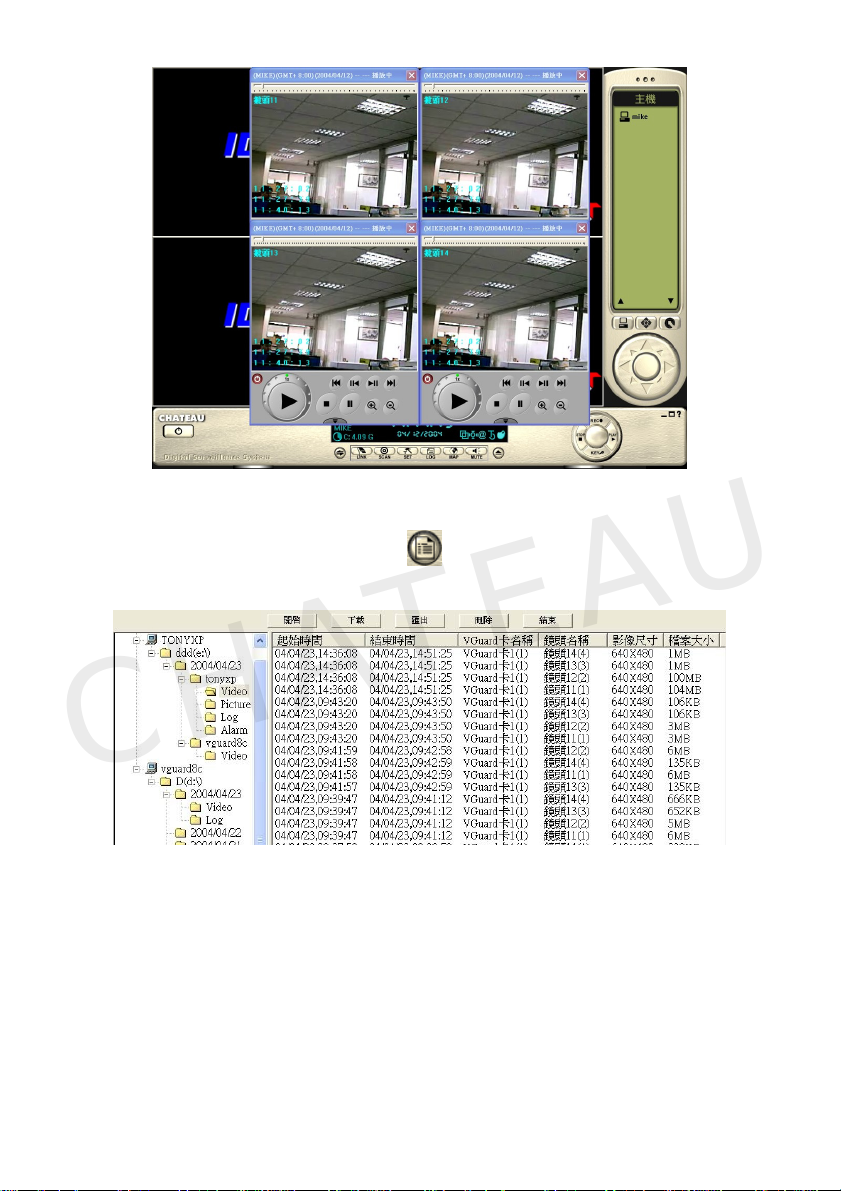
當勾選完搜尋選項及輸入參數名稱後,按下 播放 按鍵即可播放影像。
下頁畫面中間為同時顯示四個播放視窗。
54
Page 56
5.1.2 檔案模式
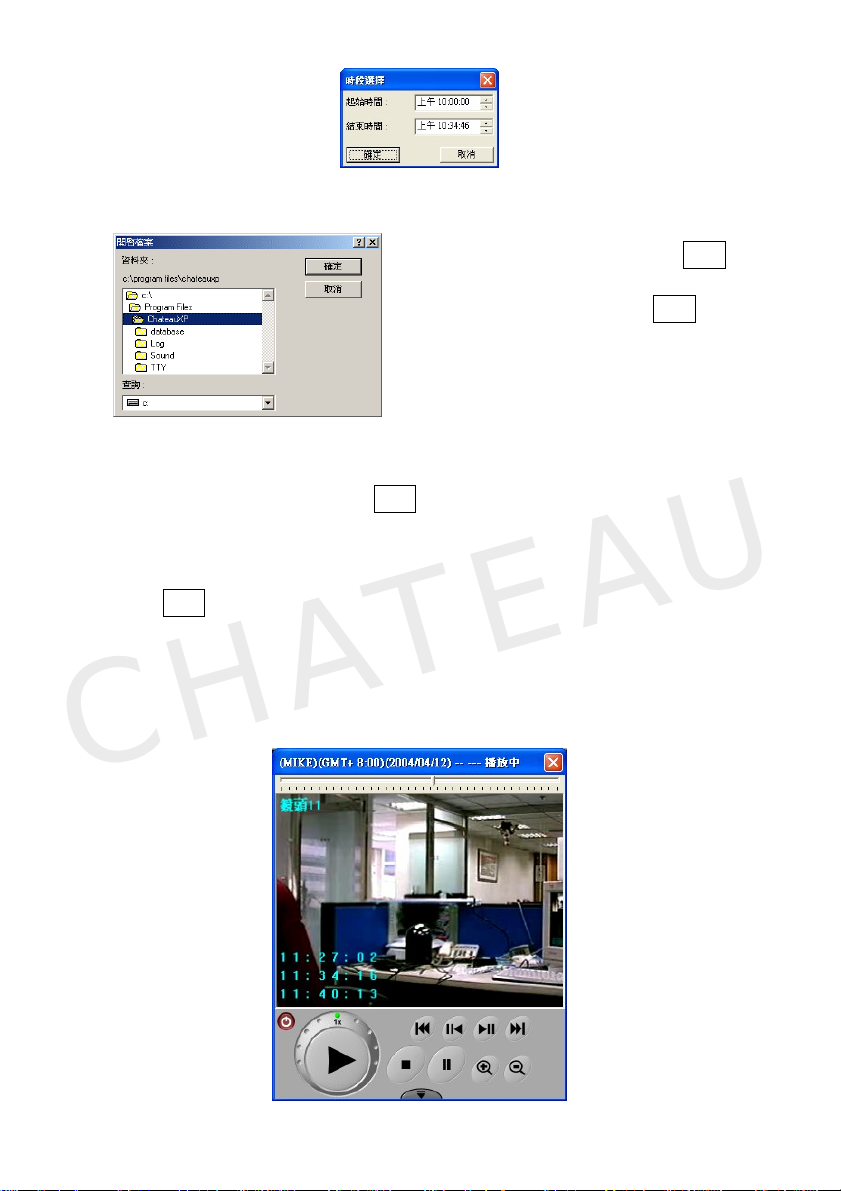
若是按下在 播放面板 右下角的
的畫面:
檔案模式 的按鍵,會出現如下
CHATEAU
畫面分為左右兩部分,左邊顯示的是資料庫的儲存影像的資料夾狀況;
右邊顯示的是影像檔案,影像檔案又分為連續的影像檔案與照片檔案,
此播放功能可以播放連續的檔案與顯示照片的檔案。
在檔案模式中可以看出資料庫的結構層次,可以分為以下的層次:
主機: 最上層為主機名稱,除了本身的主機名稱外,還包括連線
的主機名稱,若是使用者的權限不允許,則無法看到其它連線的主
機的資料庫。
資料庫:第二層是資料庫的名稱,資料庫的名稱是在 資料庫 設定
中所設定的資料庫名稱和資料夾名稱。
55
Page 57

日期資料夾: 第三層是以日期為名稱的檔案資料夾,由於
Chateau 是以一天一個資料夾的方式來儲存影像資料,除了容易搜
尋檔案以外,當硬碟空間不足時,檔案的刪除亦以一次刪除一天的
檔案方式來循環錄影。
主機名稱目錄: 第四層仍然是以主機名稱來作為資料夾,此時的
主機名稱表示的是影像資料的來源主機,若是主機名稱為本地的主
機名稱,則表示是本地端的錄影檔案;若是主機名稱不是本地主機
的名稱,則表示影像檔案是來自於對其它 Chateau 系統進行遠端
監看時所儲存的影像資料。
檔案形式資料夾:第五層的資料夾名稱分為 Video、Picture、Alarm
和 Clip 四種。Video 資料夾所儲存的是連續的影像檔案,Picture
資料夾所儲存的是拍照的照片檔案,Alarm 資料夾所儲存的是警報
發生時的影像檔案,Clip 資料夾儲存的是剪輯所儲存的影像檔案。
當在左邊的資料夾結構中找到所要找的目錄資料夾後,可以在右方想要
播放的影像檔案上雙擊滑鼠左鍵或按滑鼠右鍵選擇 開啟 功能,即 可 播
放所選擇的影像檔案。
注意: 使用者可以看見的鏡頭錄影檔案,會受到使用者權限的限制,
只能看見允許監看鏡頭的錄影檔案,其他的錄影檔案不會出現
在列表上。監看鏡頭的權限請參考使用者設定
V2.xx 與 V3.xx 之間可以正常進行遠端監控,但是檔案模式中,
遠端資料庫的連線功能將無法正常使用,建議使用相同的版本。
開啟:
在 檔案模式 中可以同時選擇四個檔案進行播放,選擇好想要播放的影
像檔案後,按下 開啟 按鍵來開啟檔案。
CHATEAU
注意: V3.xx 版本以上,在檔案模式中,選取遠端資料庫的影像檔案,
使用“開啟”功能可以指定該檔案開始播放的時間,不需要全
部下載之後才開始播放。但是此功能不會儲存檔案。
下載:
點選連線的其他主機資料庫中的影像檔案,再按 下載 按鍵,即可將所
選定的檔案傳輸至本地系統的資料庫中。(本地系統的資料庫中會產生
一個以該主機名稱為名稱的資料夾,檔案會儲存在該資料夾中。)
注意: V3.xx 版本以上,在檔案模式中,選取遠端資料庫的影像檔案,
使用“下載”功能會出現以下的視窗,可以指定開始下載的起
始與結束時間,不需要下載整個檔案。此功能會儲存檔案。
56
Page 58
匯出檔案:
刪除影像檔案:
點選要刪除的影像檔案,按 下 刪除 按鍵就可以將該影像檔案刪除。(只
有登入 系統管理者 的密碼才可以 刪除 影像檔案)
結束:
按下 結束 按鍵即可離開 檔案模式 的畫面。
5.2 播放視窗
在影像檔案區點選所需檔案,雙擊滑鼠左鍵,影像開始播放,播放視窗
如下:
點選要匯出的影像檔案,點選 匯出
功能,此時會彈出如下的視窗,選擇
所要匯出的資料夾,然後按 確定 ,
即可將所選擇的影像檔案匯出到所指
定的資料夾中。
CHATEAU
57
Page 59
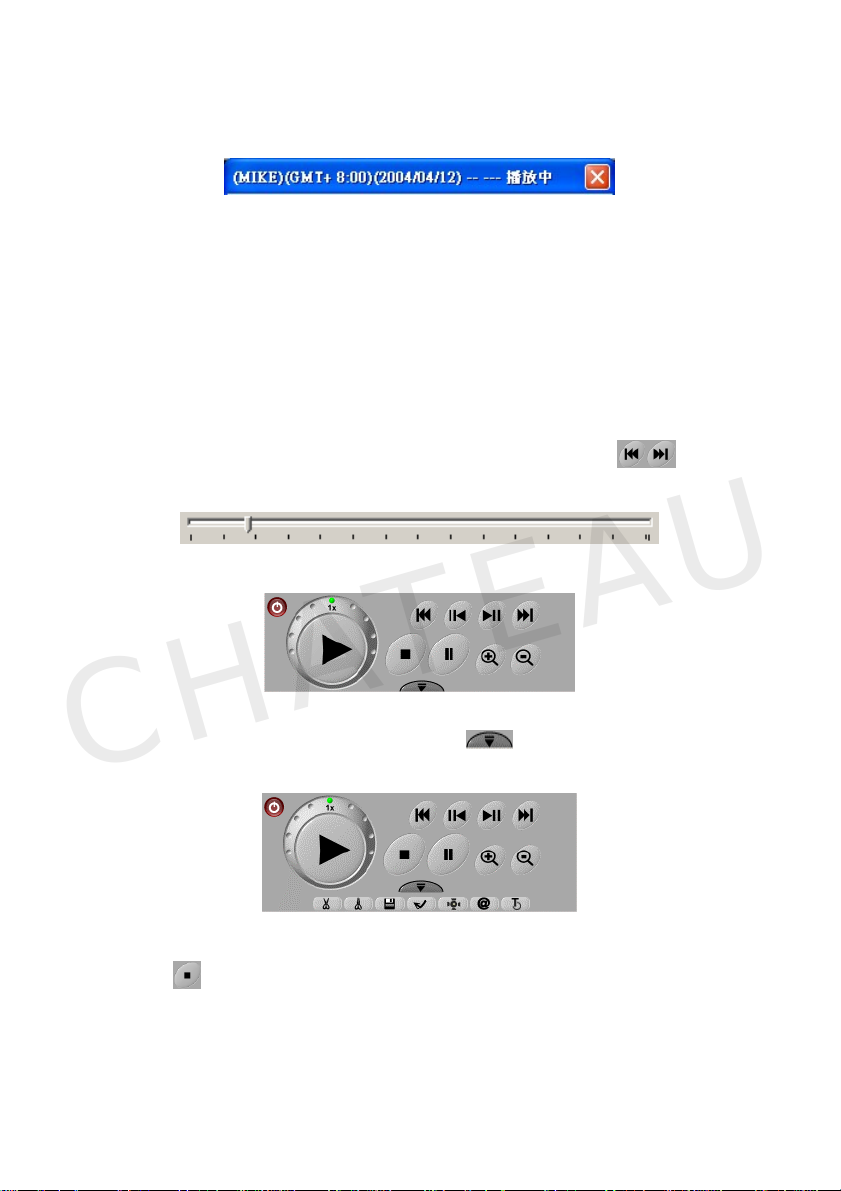
播放視窗共區分為四個部分,包括:
播放訊息區:顯示播放檔案的相關訊息,包括主機名稱,時區,工
作狀態。
- 主機名稱及時區。
- 錄影檔案的錄影日期。
- 工作狀態:視窗的工作狀態包括播放中、暫停等。
播放畫面:播放畫面中,除了顯示影像以外,還包含時間、VGuard
卡的名稱與鏡頭名稱等。
- 顯示檔案開始錄影的時間。
- 顯示檔案結束錄影的時間。
- 顯示播放的影像在錄影當時的時間。
播放時間軸:顯示播放中影像檔案的時間位置。可以使用滑鼠拖曳
時間軸指標執行快速搜尋,或是使用下方操作面板的
鍵來加快搜尋。
播放操作面板:
播放視窗的操作面板上分為基本功能面板與延伸功能面板兩部分,上
圖顯示的是基本的功能面板,當按下
CHATEAU
延伸功能面板,再按一次則會隱藏延伸功能面板。
按鍵後,會顯示如下的
功能
播放功能按鍵說明如下:
5.2.1 停止播放 停止影像的播放,此時不會結束播放的視窗。
58
Page 60
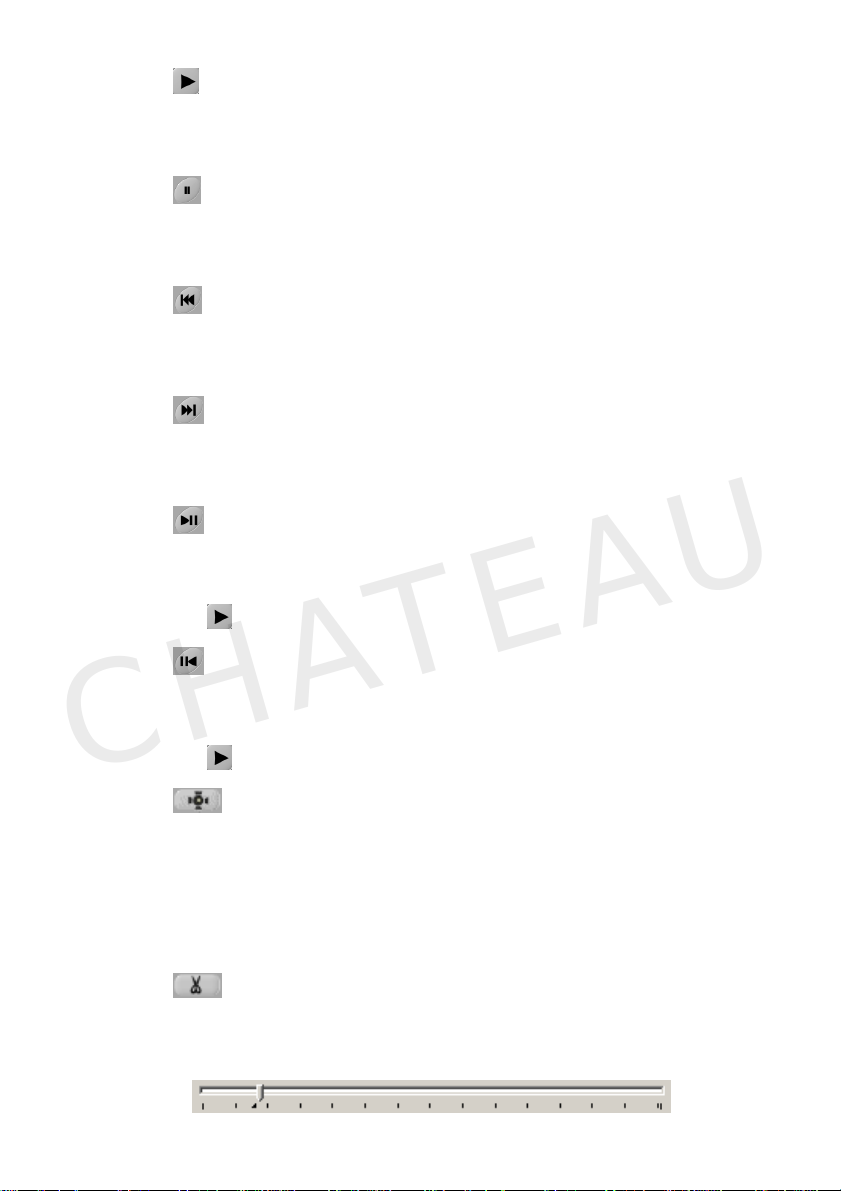
5.2.2
該按鍵功能和傳統錄放影機的放影鍵相同。在暫停、快速或慢速放
影時按下該鍵,放影速度會調整回正常速度。
5.2.3
該按鍵功能和傳統錄放影機的暫停鍵相同。播放影像時按下此鍵,
影像將暫停播放,再次按下此按鍵或放影鍵才會繼續播放。
5.2.4
該按鍵功能和傳統錄放影機的快速倒退鍵類似。在放影時按下該按
鍵,影片將倒退一段時間播放(160 個畫面)。
5.2.5
該按鍵功能和傳統錄放影機的快速前進鍵類似。在放影時按下該按
鍵,影片將前進一段時間播放(160 個畫面)。
5.2.6
按下該按鍵時,會以一個畫面,一個畫面向前的方式播放,每按一
次按鍵,就向前播放一個畫面,顯示畫面後則維持為暫停播放,必
須按下
播放
暫停
向後尋找
向前尋找
單格向前
播放按鍵,才會繼續以正常速度播放。
5.2.7
按下該按鍵時,會以一個畫面,一個畫面向後的方式播放,每按一
次按鍵,就向後播放一個畫面,顯示畫面後則維持為暫停播放,必
CHATEAU
須按下
5.2.8
在播放中可以擷取靜止圖片,如果畫面有顯示標題文字,則拍下來
的照片上亦會顯示標題文字;反之,如果畫面沒有顯示標題文字,
則拍下來的照片上亦不會顯示標題文字。影像是以 JPG 檔案格式儲
存。(檔案名稱會自動產生,或是依照使用者在 主機 當中的設定,
讓使用者自行指定存路徑,儲存所拍下的照片檔案)
5.2.9
在影像播放過程中,按下此按鍵開始剪輯影像,當時錄製影像的時
間點將被當成剪輯起始點。
單格向後
播放按鍵,才會繼續以正常速度播放。
照相
開始影像剪輯
59
Page 61
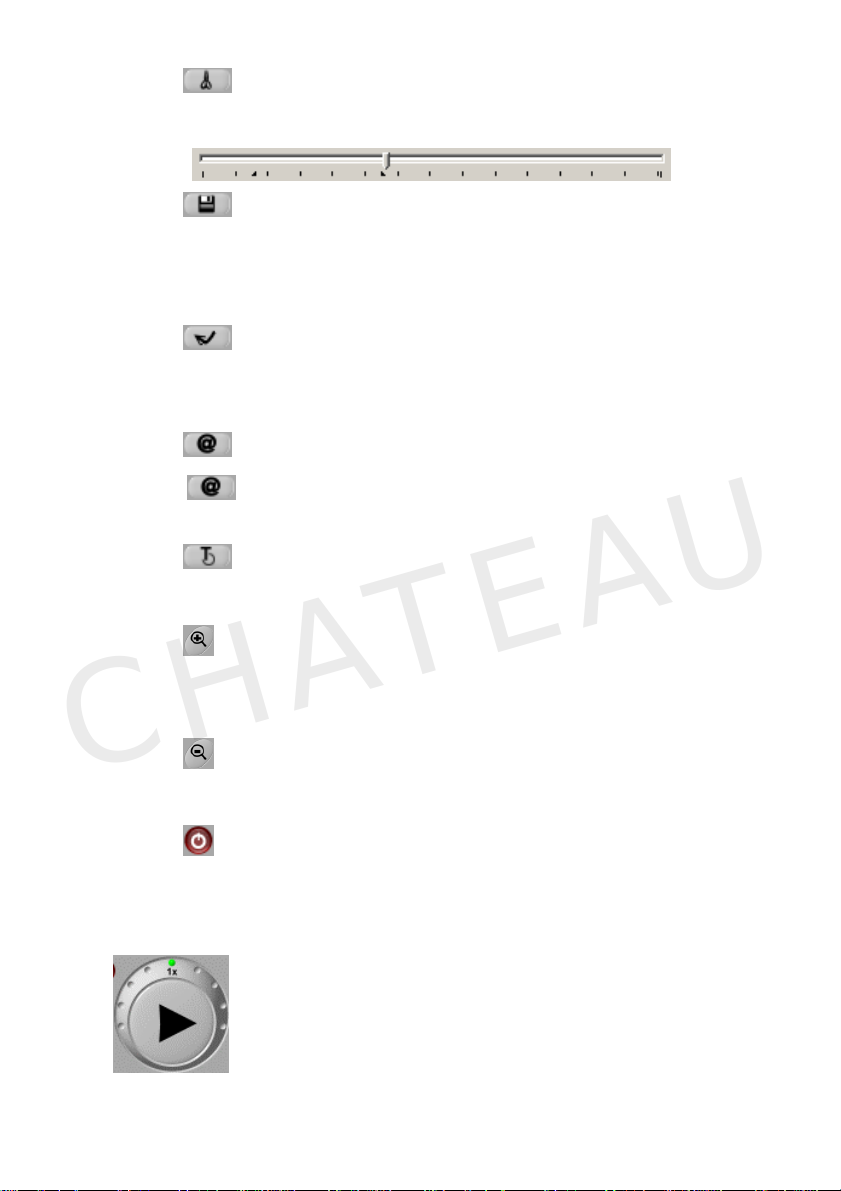
5.2.10
按下此按鍵結束剪輯影像,此一時間點即為影像剪輯的結束點。
5.2.11
按下此按鍵,系統將直接將檔案儲存在當天資料夾中的 Clip 資料夾
當中,或是依照使用者在 主機 當中的設定,讓使用者自行指定存
路徑,儲存所剪輯的影像檔案。
5.2.12
當剪輯的影像檔案儲存之後,按下此按鍵,您所剪輯的影像就會被
載入至視窗中播放。
結束剪輯
儲存剪輯
載入剪輯
5.2.13
標題文字
按下
影時間與正在播放的影像當時的時間。
5.2.14
按下此按鍵可以修改標題文字的顏色。
5.2.15
可以放大影像顯示比例,每按一次增加 25﹪,可以放大播放視窗最
大至 200 %。
5.2.16
CHATEAU
可以縮小影像顯示比例 ,每按一次遞減 25﹪,最小比例為 100%。
5.2.17
按此按鍵後會停止播放影像並結束播放視窗。
5.2.18 快速播放與慢速播放
按鍵,會顯示鏡頭的名稱,以及開始錄影時間、結束錄
標題文字顏色
放大
縮小
結束
左圖為控制播放速度的控制板,外圍的正中間是一輩的
放影速度,當點選右邊的小點時,速度會依照 x2、x4、
快速和超快速的方式向右遞增;同理,點選左邊的小點
時,速度會依照 1/2、1/4、1/6 和 1/8 的速度向左遞減。
60
Page 62
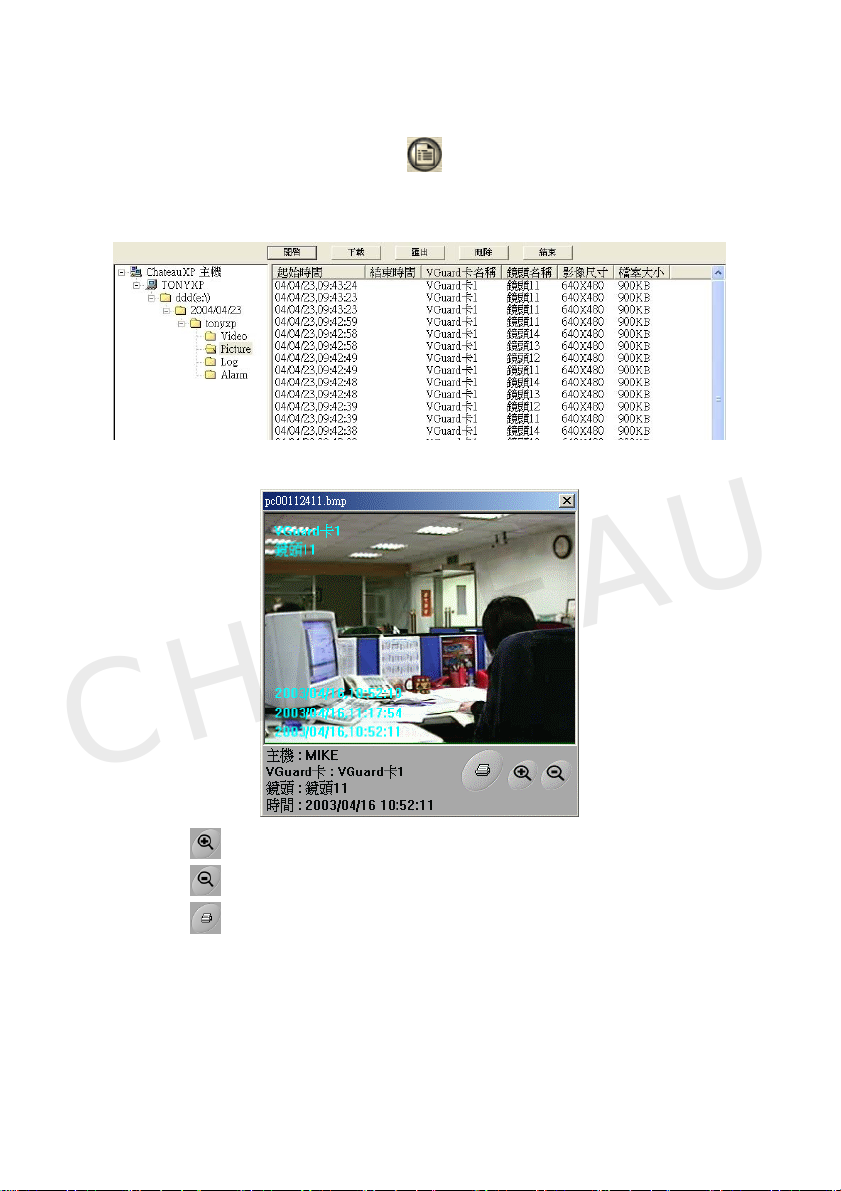
5.3 載入照片/列印照片
在錄影、播放中或警報動作,所拍攝的照片,可利用此方式來檢視照片。
首先按下在 播放面板 右下角的
的畫面,選擇照片所在日期及錄影主機名稱,再選擇 Picture 的資料
夾,則右邊所顯示的即為照片檔案。
雙擊滑鼠左鍵在欲開啟的照片檔案上,即可開啟該照片對話視窗。
檔案模式 的按鍵,會出現如下
CHATEAU
放大: 按下放大按鍵可以放大顯示照片。
縮小: 按下縮小按鍵可以縮小顯示照片。
列印: 按下列印按鍵可以將照片由已連接的印表機
列印照片。(印表機必須先連接至電腦並安裝好驅動程式)
61
Page 63
第六章:警報功能
Chateau 系統的警報功能依照觸發方式分成三種:
1. 偵測區有影像變化觸發警報
2. 影像訊號中斷觸發警報
3. 接收到輸入端信號觸發警報,請參閱
6.1 警報設定
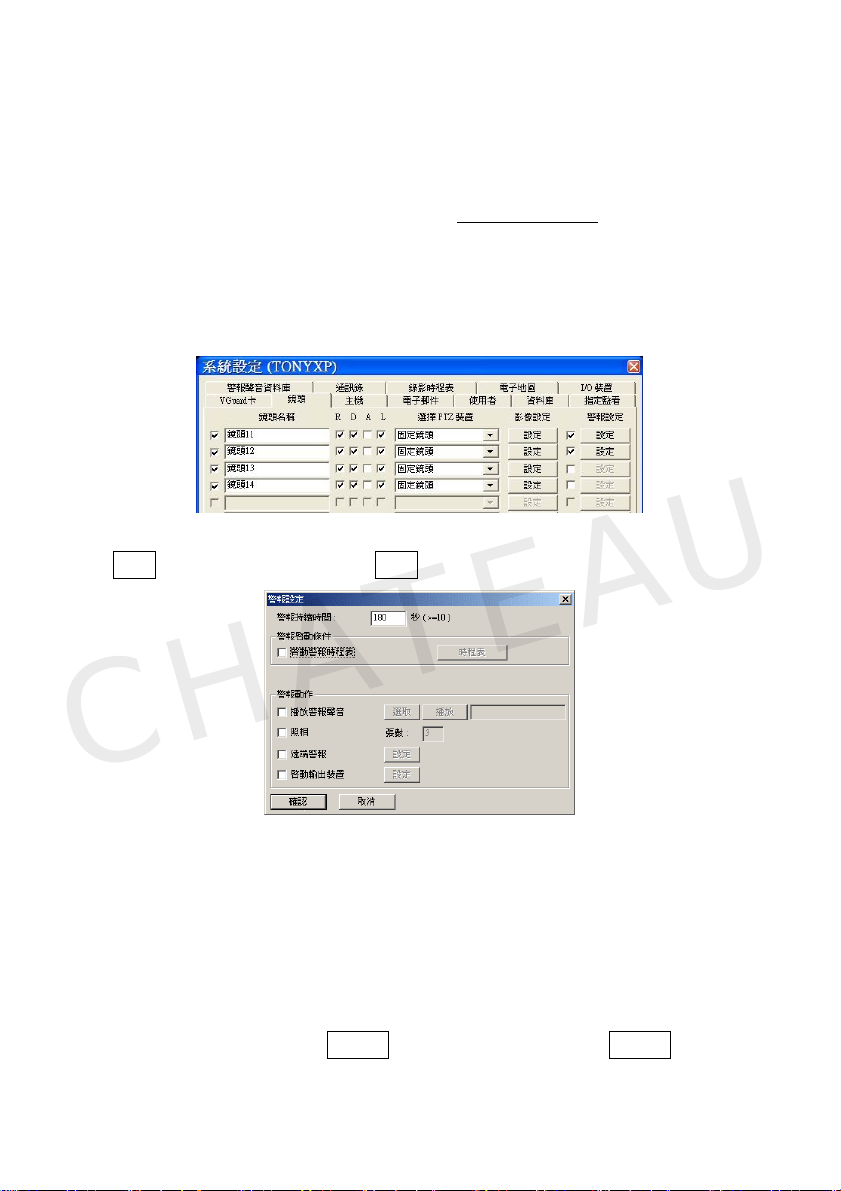
每一個攝影鏡頭都有獨立的警報設定內容;警報設定的啟動選項和設定
按鍵,可以在 系統設定 的 鏡頭 頁面中右側找到:
第七章:IO裝置設定。
首先在欲啟動警報的鏡頭勾選啟動警報選項,當選項被啟動後,後面的
設定 按鍵即可以點選。按下 設定 按鍵進入 警報設定 對話視窗:
CHATEAU
6.1.1 警報持續時間
用來設定警報觸發後所持續的時間,警報持續時間之內不能產生新
的警報。預設值是 180 秒,最小值為 10 秒,建議至少設定為 60 秒
以上。
6.1.2 警報啟動條件
可依照時程表來執行警報功能。首先勾選啟動警報時程表後,當選
項被啟動後,後面的 時程表 按鍵即可以點選。按下 時程表 鍵出
現 警報時程表 對話視窗:
62
Page 64
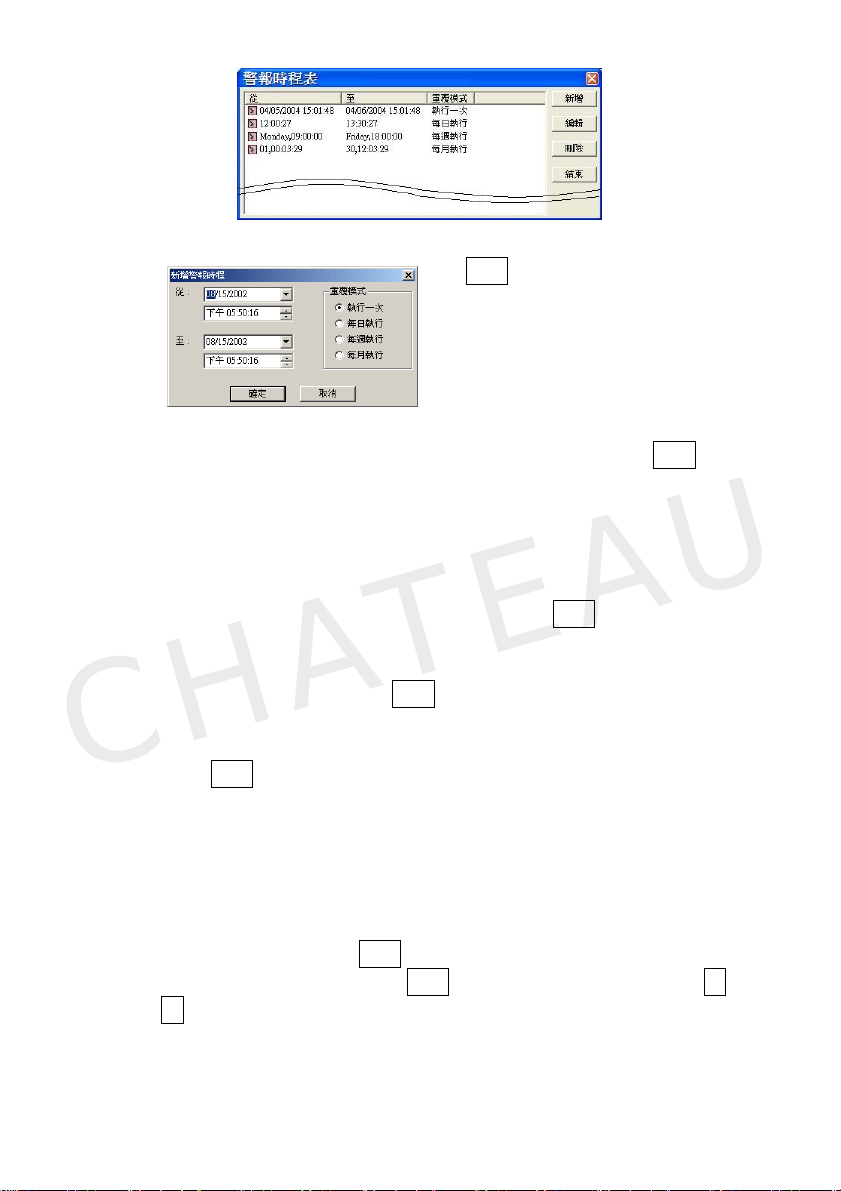
加入一個新的警報時程
輸入開始及結束的日期、星期與時間,您可以直接輸入或者用滑
鼠左鍵點選欄位右邊的箭頭來選擇輸入。完成後再按下 確定 鍵
即可將時程加入清單中。
注意:若是設定的時間跨越午夜 12 點,建議分成兩段設定,例如:
編輯一個時程
在想要編輯的時程表上雙擊滑鼠左鍵或按下 編輯 按鍵即可編輯
該時程。
刪除一個時程
點選要刪除的時程,按下 刪除 按鍵即可刪除該時程。(只有登
入 系統管理者 的密碼才可以 刪除 時程表)
關閉時程表
CHATEAU
按下 結束 鍵離開時程表。
按 新增 按鍵,彈出 新增警報時
程 對話視窗,來增加一個新的時
程。警報時程有四種模式:執行
一次、每日執行、每週執行及每
月執行,請選擇單一種模式。然
後請在 "從" 與 "至" 後方欄位
PM6:00:00~AM9:00:00,請設定成 PM6:00:00~PM11:
59:59 和 AM12:00:00~AM9:00:00。
6.1.3 警報動作 警報動作可區分為本地警報和遠端的警報,有以下四個項目:
播放警報聲音:屬於本地警報;啟動此選項後,當警報發生時,
Chateau 系統會播放指定的聲音檔案。
勾選 此選項後,按下 選取 鍵,彈出 聲音選取 對話視窗,點選
所要的聲音檔案後,再按下 確定 鍵,聲音檔案名稱將出現在 播
放 鍵之後的欄位上,完成聲音檔選取。
照相:屬於本地警報;啟動這個選項後,當警報發生時,Chateau
系統會立即把影像拍照下來,相片會儲存在照相當天的資料夾底
63
Page 65
下的 Picture 的資料夾中。
勾選此選項後,可輸入設定連續拍照的照片張數。
註:開啟本選項可能會消耗過多的硬碟空間,請使用者注意。
啟動輸出裝置:屬於本地警報;啟動這個選項後,當警報發生時,
可以控制本地端 Chateau 系統的輸出裝置,例如警鈴、開關等。
勾選 此選項後,按下 設定 鍵,彈出 設定輸出控制面板 對話視
窗,來設定輸出裝置選項;輸出裝置說明請參考第七章:IO裝置。
遠端警報:啟動這個選項後,當警報觸動之後,Chateau系統才
能執行遠端警報功能;須先建立遠端警報動作內容清單;每次觸
發警報,Chateau系統會依照清單順序執行遠端警報內容。詳細
設定說明請參考
6.2 遠端警報設定
勾選此選項後,按下 設定 鍵,彈出 遠端警報設定 對話視窗。
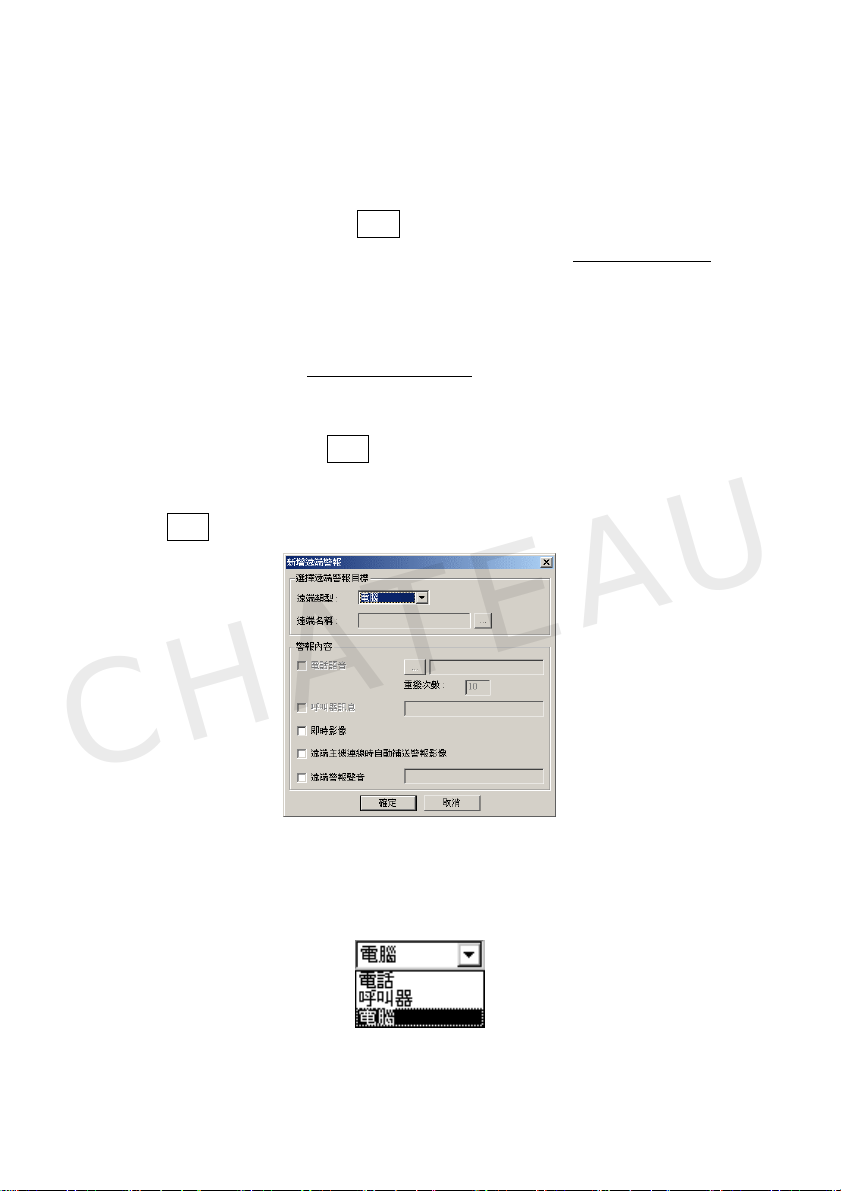
6.2.1 新增遠端警報設定 按 新增 鍵,彈出 新增遠端警報 對話視窗:
6.2 遠端警報設定。
CHATEAU
選擇遠端警報目標:
以滑鼠點選其右邊的下拉按鍵您會看到有三種遠端型態,可以視需
要自行選擇。
- 電 話:可通知數個一般電話或行動電話。
可選用的警報內容:電話語音。
64
Page 66
- 呼叫器:可通知數個呼叫器。
可選用的警報內容:呼叫器內含資訊。
- 電 腦:可通知數個遠端 Chateau 系統。
註:若使用數據機直接撥號,只能撥號一次,而且必須取消電
可選用的警報內容:即時影像,遠端主機連線時自動補送警報
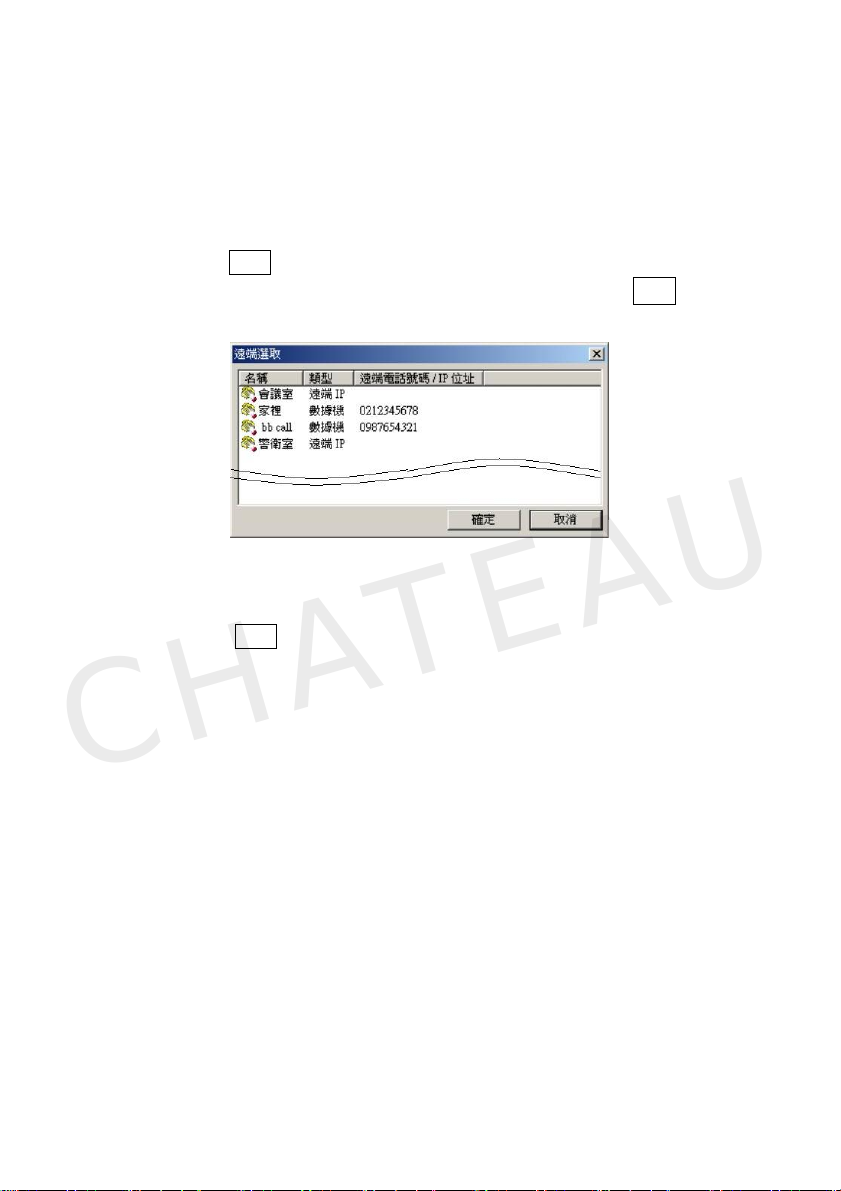
接著按下 …
型態的遠端裝置清單,點選指定的遠端名稱後,再按下 確定 鍵,
即可完成遠端裝置選取。
話與呼叫器的行程。
影像、遠端警報聲音。
彈出 遠端選取 對話視窗;會出現可以對應於遠端
警報內容:
- 電話語音:
按下 … 鍵開啟 聲音選取 對話視窗,從中選取警報聲音。
重撥次數:設定 Modem 未撥通時的重撥次數,間隔時間則為
在 系統設定 中的 主機 頁面中的 數據機未撥通時限 所設定
的時間長度。
- 呼叫器內含資訊:
CHATEAU
傳送訊息給遠端的呼叫器。
- 即時影像:
在 警報持續時間 內,將即時影像傳送到設定的遠端 Chateau
系統。
- 遠端主機連線時自動補送警報影像:
如果已經設定要傳送即時影像到遠端的 Chateau 系統,當警報
發生時,該遠端主機卻不在連線狀態,遠端主機將無法得到任
何警報訊息;若啟動了這個功能,在遠端的主機下一次連線時,
本地的 Chateau,會立即補送先前的警報影像檔案(該檔案在
資料庫當中的 Alarm 資料夾當中)。
- 遠端警報聲音:
遠端警報聲音的作用在於當警報發生時,可以在遠端的
Chateau 系統上播放警報的聲音,藉以提醒遠端人員警報狀況
65
Page 67
的發生,作進一步適當的處置。
勾選 此功能後,可以在後面的空格中輸入遠端 警報聲音資料
庫 中聲音檔案的名稱(注意:此聲音檔案並不是由警報發生的
Chateau 系統傳輸至遠端的 Chateau 系統上播放,因為聲音檔
案的傳輸會耗費時間與頻寬,因此,聲音檔案儲存是在遠端的
Chateau 系統的 警報聲音資料庫 中),遠端的 Chateau 系
統會尋找 警報聲音資料庫 中,相同名稱的聲音檔案來播放。
完成遠端警報動作設定:
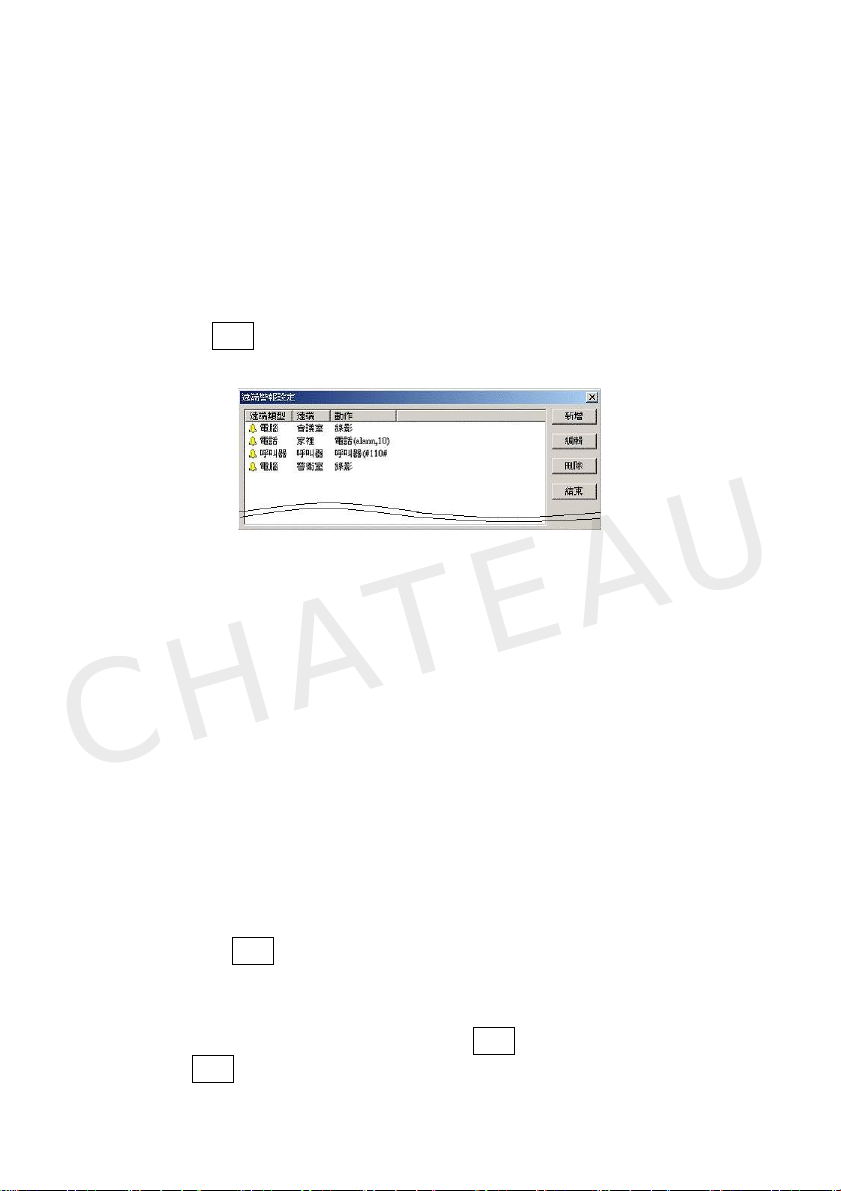
按下 確定 鍵,完成遠端警報設定,如下圖對話視窗,會增加所
設定的遠端警報清單。
注意: 本地警報持續時間,必須配合執行遠端警報動作所需的時
間,以免尚未與遠端完成溝通,本地警報已經關閉(例如:
數據機)。建議將本地警報持續時間設定至少 60 秒。
遠端警報設定 欄位說明:
- 遠端型態:顯示遠端型態。
- 遠端:顯示遠端的名稱。
- 動作:設定的警報動作選項。
CHATEAU
電話 = 電話語音,()內表示的是播放的訊息檔案名稱與重
播次數。
呼叫器 = 呼叫器訊,()內表示的是播放的訊息代號的號碼。
錄影 = 表示傳輸即時的影像制遠端的 Chateau 系統錄影。
6.2.2 編輯遠端警報設定
點選需要修改內容的警報設定後,雙擊滑鼠左鍵或是按下滑鼠右
鍵選擇 編輯 更改警報內容。
6.2.3 刪除遠端警報設定
點選需要刪除的警報設定後,按下 刪除 按鍵或是按滑鼠右鍵選
擇 刪除 來刪除該警報設定。(只有登入 系統管理者 的密碼才
可以刪除)
66
Page 68
6.2.4 完成遠端警報設定
按下 結束 鍵完成遠端警報設定。
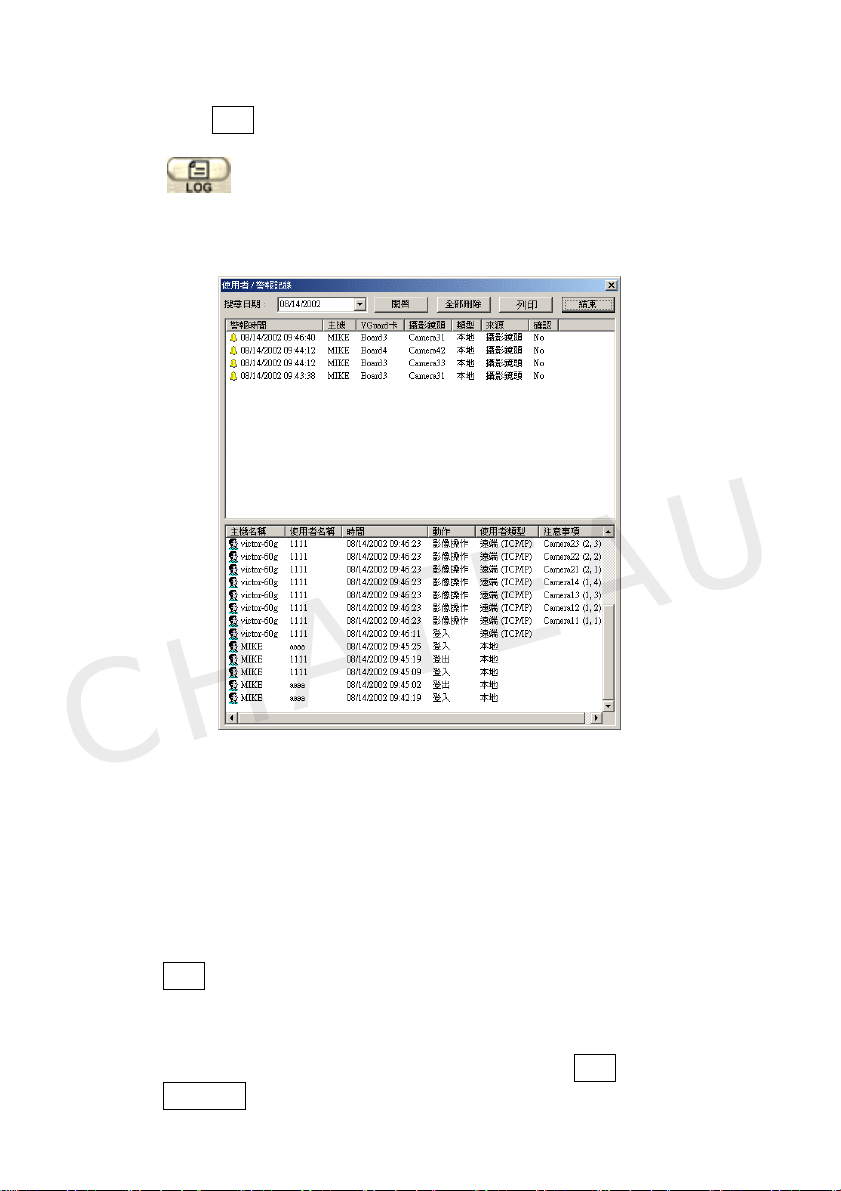
6.3 警報/使用者記錄
在 系統功能區 的 設定功能面板 中,可以找到 警報/使用者記錄 的
按鍵,按下按鍵進入 警報/使用者記錄 對話視窗:
當本地 Chateau 系統的警報被觸發,或是收到遠端送來的警報,會依據
CHATEAU
警報發生的時間順序記錄在 警報記錄簿 中。記錄表會列出警報發生的
時間、產生警報的 Chateau 的主機名稱、VGuard卡、及鏡頭的名稱、
警報類型屬於本地還是遠端、及警報觸發來源是屬於偵測區被觸發
(Camera)、視訊中斷(Video Lost)或是輸入端接收信號觸發警報(Input
Port)。
警報記錄 中的 確認 功能。若是使用者透過警報記錄播放過警報發生
時的影片,確認 欄位會由 “No” 變成 “Yes”,表示已經檢視警報事件。
按下 開啟 按鍵可以播放點選的警報記錄影像檔案,或是直接以滑鼠左
鍵點選兩下警報記錄來播放影像檔案。若無影像檔案存在,將不會有任
何動作發生。
系統管理者 在想要刪除的記錄上按下滑鼠右鍵選擇 刪除 來刪除該記
錄或 全部刪除 按鍵可刪除所有的警報記錄。
67
Page 69
按下 列印 按鍵,可以將警報記錄加以列印保存,由於警報記錄會隨影
像檔案的循環錄影功能同時刪除,因此警報記錄若需保存時,建議加以
列印保存。
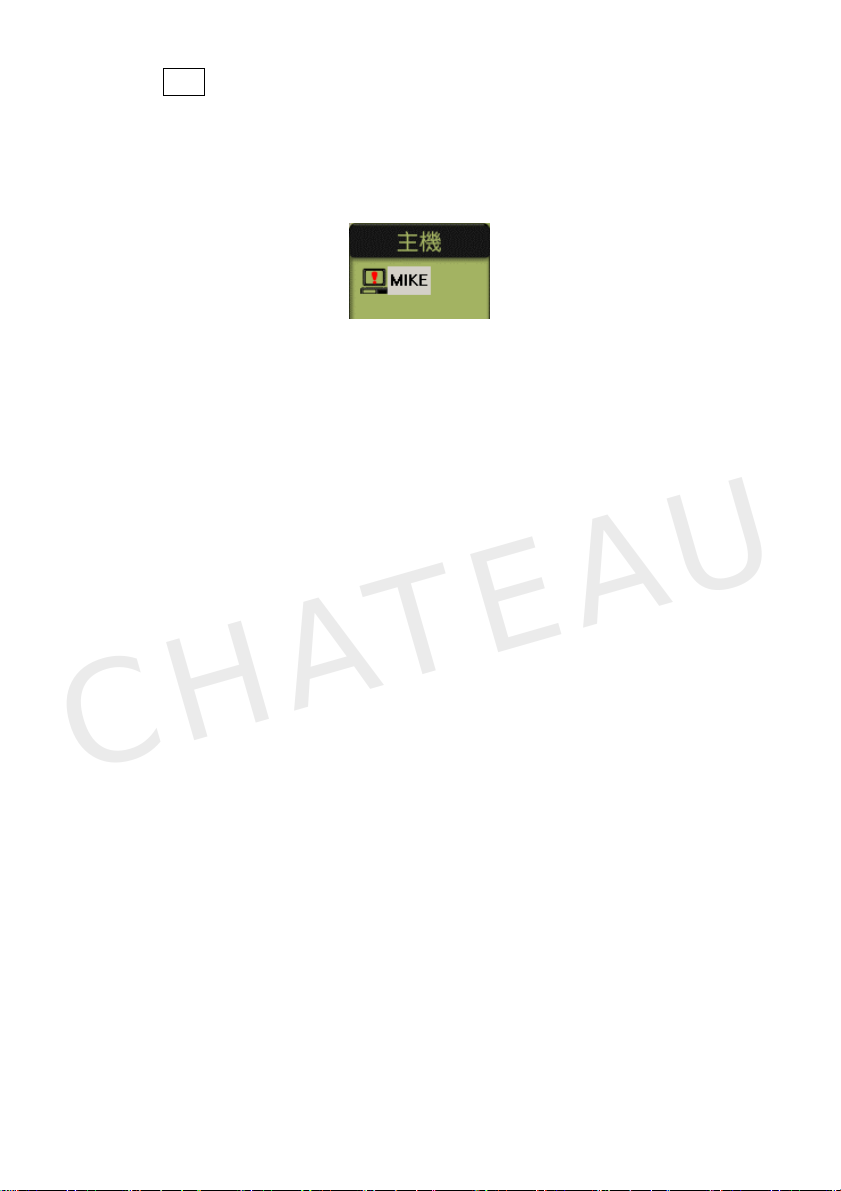
當發生本地或遠端警報時,主機圖示會改變,若點選過發生警報的主
機,圖示會回復正常。
CHATEAU
68
Page 70
第七章:IO 裝置
IO 裝置大致分為:
- RS-232 轉 RS-485 介面的 IO 控制裝置,控制外加的輸入/輸出
裝置。
- RS-232 轉 RS-485/RS-422 介面的高速球型攝影機(Dome
Camera) 控制。
- VGuard 卡的 VGIO 輸入/輸出裝置及看門狗功能。
在操作上區分為 IO 控制與攝影機 PTZ 控制兩部分。
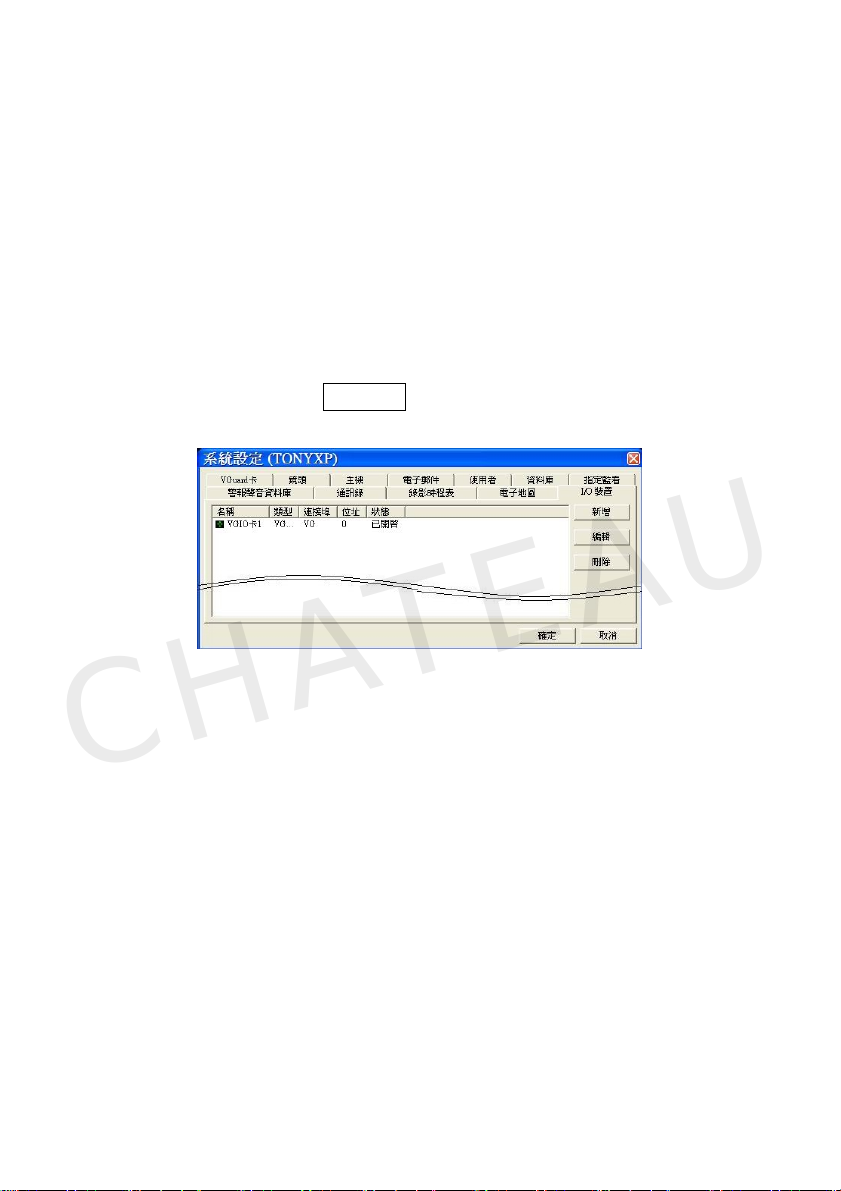
7.1 IO 裝置設定
按 設定功能面板 中的 系統設定 按鍵,將彈出 系統設定 頁面,再選
擇 IO 裝置,會出現如下圖 系統設定 I/O 裝置 頁面:
7.1.1 IO 裝置說明 RS232/RS485 介面 IO 裝置:
CHATEAU
目前支援 PT811 輸出入裝置,8 個 ON/OFF 輸入、8 個數位輸出模組;
位址範圍 0x01-0xFF, PT811 位址必須在出貨前設定好,否則必須
尋找生產廠商提供軟硬體支援。同 一 個 COM 接頭上的每一個 PT-811
的位址必須錯開,以免造成控制錯誤。正常狀況下 1.2 公里內可串接
32 個該模組,視負載的狀況不同,連接的距離與數目會有差異。
高速球型攝影機(Dome Camera):
在本系統中可以同時控制 1~16 個高速球型攝影機,由於控制命令大
多是由 RS-485 的介面發信號給所有的攝影機,但是如何分辨應該由
那一個攝影機來接收命令,就必須由攝影機本身來調整它的位址,
因此必須確實牢記攝影機的位址與安裝位置,以利設定時能確實的
設定無誤,以免造成控制錯誤。
由於此類的攝影機品牌眾多,且每一個品牌的攝影機內部的控制命
令並不相同,本系統會陸續提供更多廠牌的攝影機供使用者選擇。
69
Page 71
目前所支援的攝影機品牌如下:
- CA720 高速球型攝影機(彩富)
- PIH717X 高速球型攝影機(利凌)
- Pelco 高速球型攝影機 (Pelco-D 或是 Pelco-P)
- PTC103A 高速球型攝影機(Mikami)
- Sensormatic 高速球型攝影機(RS422 介面)(Sensormatic)
- Philpis CSS 高速球型攝影機(需使用 Philips 自己的 RS-232 to
RS-485 轉換器,其它廠牌的轉換器可能無法連接 Philips 的攝
影機)
- SamSung 高速球型攝影機
- Panasonic WV_CS850 高速球型攝影機
各廠牌的高速球型攝影機(Speed Dome Camera)有關於位址的設定
與控制訊號的連接方式,請自行參閱各廠牌攝影機的說明書。
各廠商所使用的控制碼並不相容,同一個 COM 接頭上不可混用不同
廠商的裝置。同一個 COM 接頭上的每一個裝置的位址必須錯開(請
以 16 進制輸入),以免造成控制錯誤。
VGIO:
VGuard 卡 VGIO 之具備 8 個數位輸入、8 個數位輸出端子及看門狗
功能。
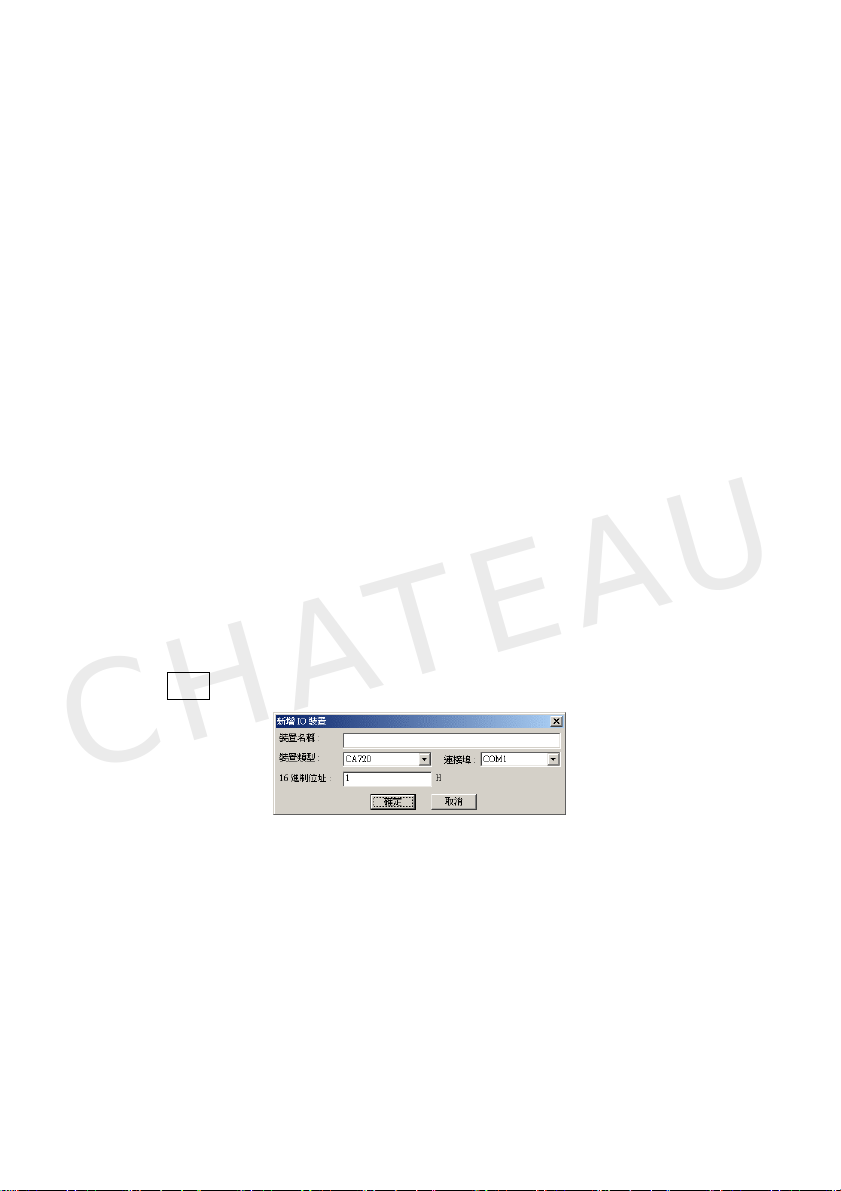
7.1.2 新增 IO 裝置 按 新增 按鍵,彈出 新增 IO 裝置 對話視窗,來增加新的 IO 裝置:
CHATEAU
裝置類型可分為 IO 裝置 與 PTZ 攝影機 兩種,請正確設定裝置:
裝置名稱:請先給予一個裝置名稱,以便在其它設定中選擇正
確的裝置。
裝置類型:請確定裝置類型,避免裝置無法操控的問題。
連接埠:除 VGIO 外,其餘 IO 裝置與 PTZ 攝影機均以 RS-232
連接埠來控制的;請先確定該裝置已連接至系統的正確的 COM
埠位置。
16 進制位址:部分的 IO 裝置與 PTZ 攝影機可以連接一個以上
的相同裝置,因此在裝置上必須先設定該裝置的位址,此處的
位址設定必須與裝置上的設定相同,以避免操控的錯誤。
70
Page 72
設定完成後,按 確定 即可儲存設定並離開設定視窗。
7.1.3 刪除 IO 裝置 在想要刪除的 IO 裝置上按下滑鼠的右鍵,再按 刪除,則裝置會從 清單中移除。(只有登入 系統管理者 的密碼才可以刪除)
7.1.4 編輯 I/O 裝置 在想要編輯的 IO 裝置 上雙擊滑鼠左鍵或是按下滑鼠的右鍵然後選 取 編輯,則可以對該裝置的設定進行編輯。
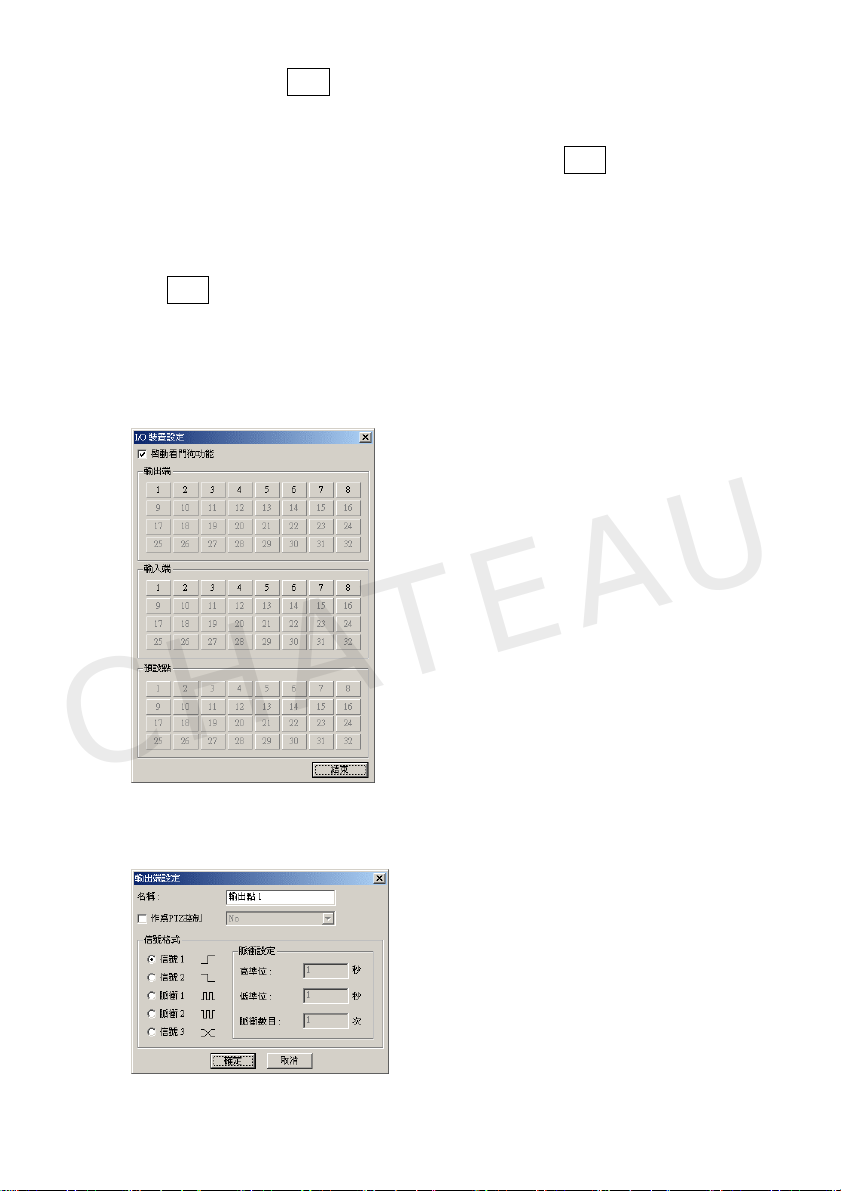
7.1.5 IO 裝置設定 雙擊滑鼠左鍵於欲進行設定的 IO 裝置名稱,即可彈出 I/O 裝置設定
對話視窗,來進行設定:
CHATEAU
7.1.5.2 輸出端信號格式設定
7.1.5.1 看門狗功能
僅 VGIO 具備看門狗功能。可使用看門
狗功能,但須將電腦主機板的 Reset 訊
號需與 VGuard 卡上 JP2(1、2)相連
接,而 VGuard 卡 JP2(3、4)再連接
至重置開關上,才能正常使用看門狗功
能。看門狗功能會在 Chateau 程式執行
時,若發生系統當機的狀況,六分半鐘
之後會將電腦重新開機。
點選輸出點號碼,彈出 輸出端設定 對話視窗來設定:
輸出端名稱:設定輸出端名
稱。
作為PTZ控制:必須先勾選 作
為 PTZ 控制 的功能,再選擇
此輸出端是作為 PTZ 種的哪一
項功能,包括:上、下、左、
右、拉遠、貼近等等功能。
信號格式分為:
- 信號1:低至高(OFF 至 ON)
71
Page 73
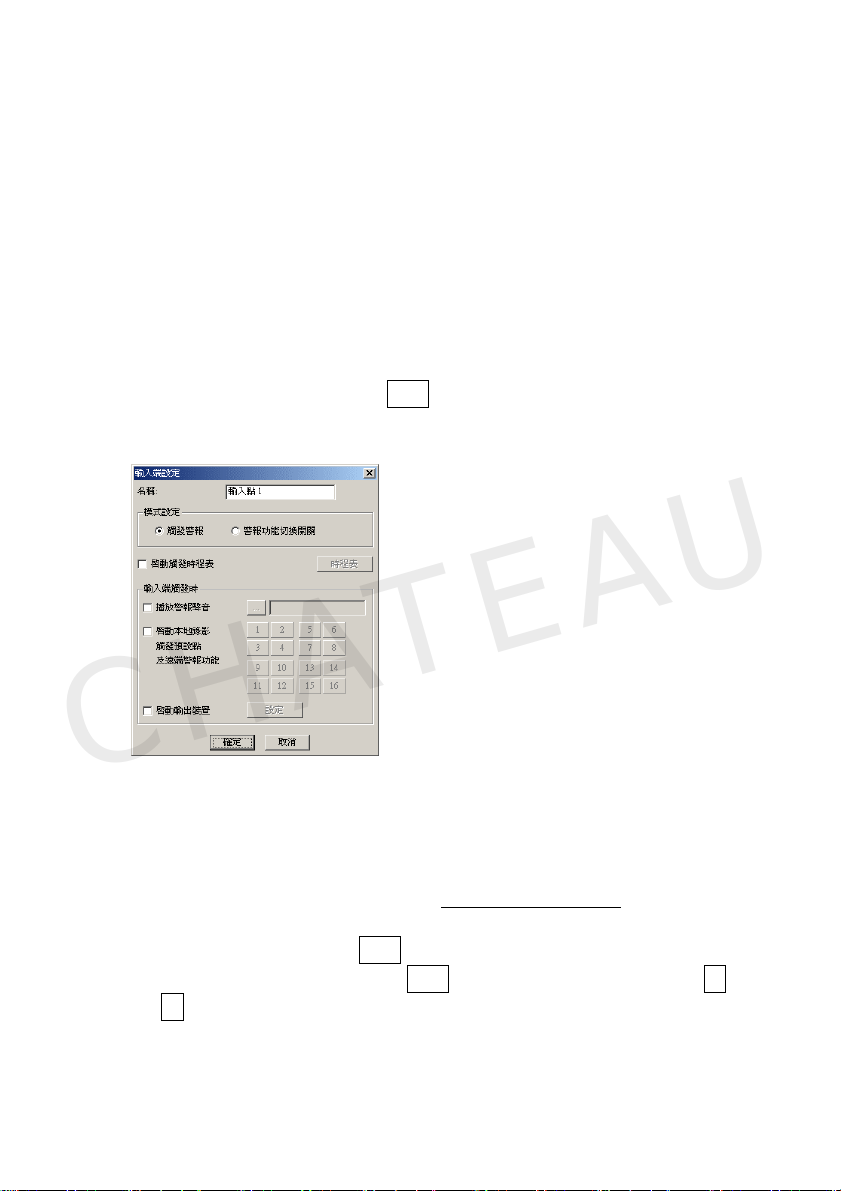
- 信號2:高至低(ON 至 OFF)
- 脈衝1:正向脈衝
- 脈衝2:反向脈衝
- 信號3:雙態開關信號(Toggle)
- 脈衝設定:
高準位:預設值為 1 秒,最大值為 999 秒。
低準位:預設值為 1 秒,最大值為 999 秒。
脈衝數目:預設值為 1 次,最大值為 99 次。
- 確認:完成設定請按 確定 鍵以便記錄。
7.1.5.3 輸入端模式設定
CHATEAU
為預設值。
信號 3 為一個雙態開關的信號,若是原來輸出是低信號
(OFF),再次輸出信號時,則會切換成高信號(ON),以
如此高、低信號雙態作切換。
訊號時,即觸發下列所設定的警報動作。
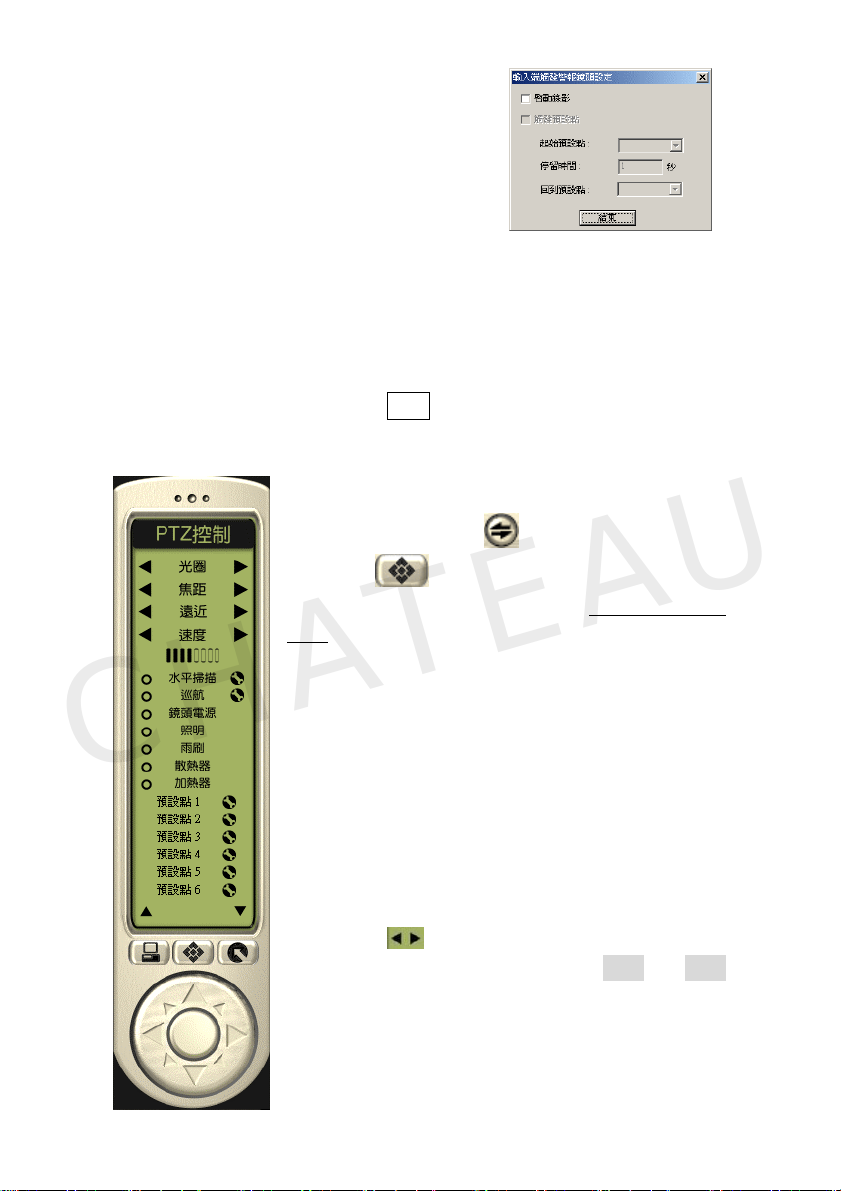
點選輸入端號碼,彈出 輸入端設定
對話視窗來設定:
輸入端名稱:設定輸入端名稱。
模式設定:觸發模式選擇。
- 警報功能切換開關:啟動或
關閉 Chateau 系統已經設定
的警報功能。每次此輸入點
觸發時,警報功能原本在啟
動狀態將會轉成關閉,原本
在關閉狀態則會轉成啟動。
- 觸發警報:當輸入點偵測到
啟動觸發時程表
輸入點可以個別設定啟動的時程表,在時程表以外的時間,輸入
點偵測到訊號時並不會啟動警報,時程表的設定方法與鏡頭的警
報時程表設定方法相同,請參考
播放警報聲音
勾選 此選項後,按下 選取 鍵,彈出 聲音選取 對話視窗,點選
所要的聲音檔案後,再按下 確定 鍵,聲音檔案名稱將出現在 播
放 鍵之後的欄位上,完成聲音檔選取。
啟動本地錄影及遠端警報功能
選擇鏡頭編號,彈出 輸入端觸發警報鏡頭設定 對話視窗:
6.1.2 警報啟動條件說明。
72
Page 74
- 啟動錄影:若 勾選 啟動錄影,而
- 觸發預設點:輸入端信號觸發時,
啟動輸出裝置
可以驅動輸出裝置。按下 設定 鍵 ,彈出 警報輸出控制面板 對
話視窗,來選取輸出裝置的群組和輸出點。
指定的鏡頭已經設定好遠端警報
途徑,並開啟警報功能,本功能將
會啟動遠端警報功能。而錄影的時
間長度為警報設定中的警報持續
時間。
能將鏡頭快速移動到預設的地點。設定方式,先 勾選 觸發
預設點功能,再設定起始預設點(注意:必須在鏡頭設定時,
已經完成選擇 PTZ 裝置的對應設定)、停留時間及要鏡頭要
回到預設點。
7.2 PTZ 控制面板
按下 主功能面板 中
板,點選
左圖。有關PTZ裝置選取,請參照
裝置。若與遠端Chateau系統連線的使用者,擁有
授權可以控制遠端的I/O裝置,亦可從此控制面板控
制遠端的PTZ裝置。
7.2.1 方向控制
CHATEAU
PTZ 控制面板提供八個方向控制,將游標停在指定
方向按鍵上,按住滑鼠左鍵執行動作;放開滑鼠左
鍵即停止動作。部分高速球型攝影機(Dome
Camera)可能僅支援上、下、左、右 4 個方向,
使用者請先詢問。
7.2.2 光圈、焦距、遠近、速度控制
將游標停在
作;放開滑鼠左鍵即停止動作。而 光圈 及 焦距
文字為啟動自動光圈與自動對焦控制的按鍵。部分
高速球型攝影機可能不支援此自動功能。
按鍵,來顯示 控制面
以切換至 PTZ控制面板,如下頁
4.3.4 選擇PTZ
控制按鍵上,按住滑鼠左鍵執行動
7.2.3 預設點功能及設定 只有高速球型攝影機提供預設點功能。按下 PTZ 控
73
Page 75
制面板上的預設點按鍵,可以將鏡頭快速移動到預設位置。依照各
種高速球型攝影機,預設點數目最多可以設定 32 點。預設點的設定
方式如下:先將鏡頭調整到選定的位置之後,按下 PTZ 控制面板上
按鍵,並確認即可完成預設點的設定。
的
PIH717X 的設定方式稍有不同,例如要設定第三個預設點,必須先
在 PTZ 控制面板上按下第三個預設點的按鍵,先將鏡頭轉到原先第
三預設點的位置,然後使用方向鍵及焦距遠近等功能,將鏡頭移到
新的位置,然後才按下 PTZ 控制面板上的
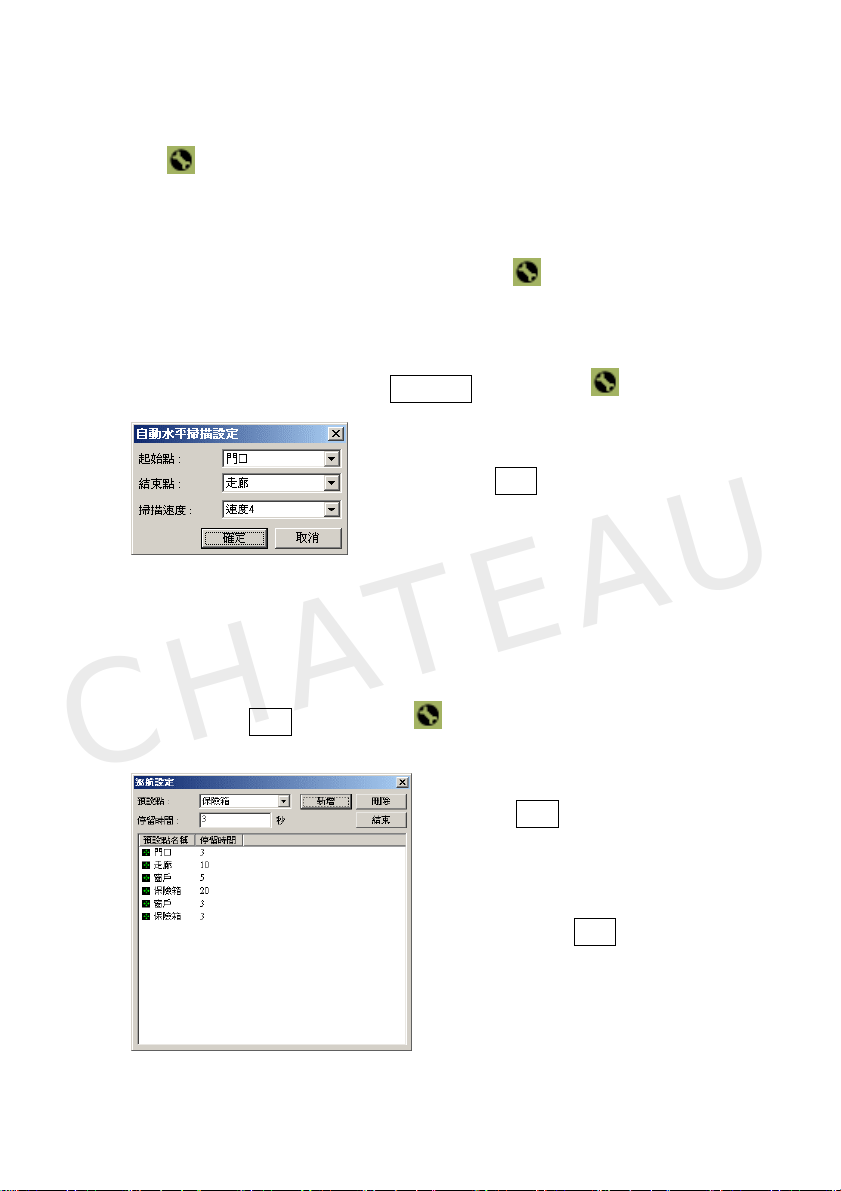
7.2.4 自動水平掃描功能及設定
只有高速球型攝影機提供自動掃描功能,可以在兩點之間水平定速
移動。按下 PTZ 控制面板上 水平掃描 按鍵右邊的
如下對話視窗,進入自動掃描設定:
指定起始與結束的預設點,並指定鏡頭移
動速度,按下 確定 鍵完成設定。自動掃
描是根據起始預設點到結束預設點之間的
水平位置移動,並非由起始的預設點位置
移動到結束的預設點位置。部分高速球型
攝影機可能不支援此自動功能,使用者請先詢問。
按鍵設定預設點。
按鍵,彈出
7.2.5 巡航功能及設定
完成預設點的設定,可以使用本程式的巡航功能。巡航功能可以使
鏡頭依照使用者的排列順序移動,並決定鏡頭停留時間。按下 PTZ
控制面板上 巡航 按鍵右邊的
航設定:
鍵,彈出 如下對話視窗進入巡
CHATEAU
先選擇預設點再輸入停留時間,然
後按下 新增 按鍵完成單點設
定。使用者可以隨意安排預設點的
排列順序,及各點的停留時間。
欲刪除巡行的預設點,首先點選預
設點名稱,再按 刪除 按鍵即可刪
除該預設點。
注意:巡航是以最快的速度直接移
動到每一個預設點。
74
Page 76
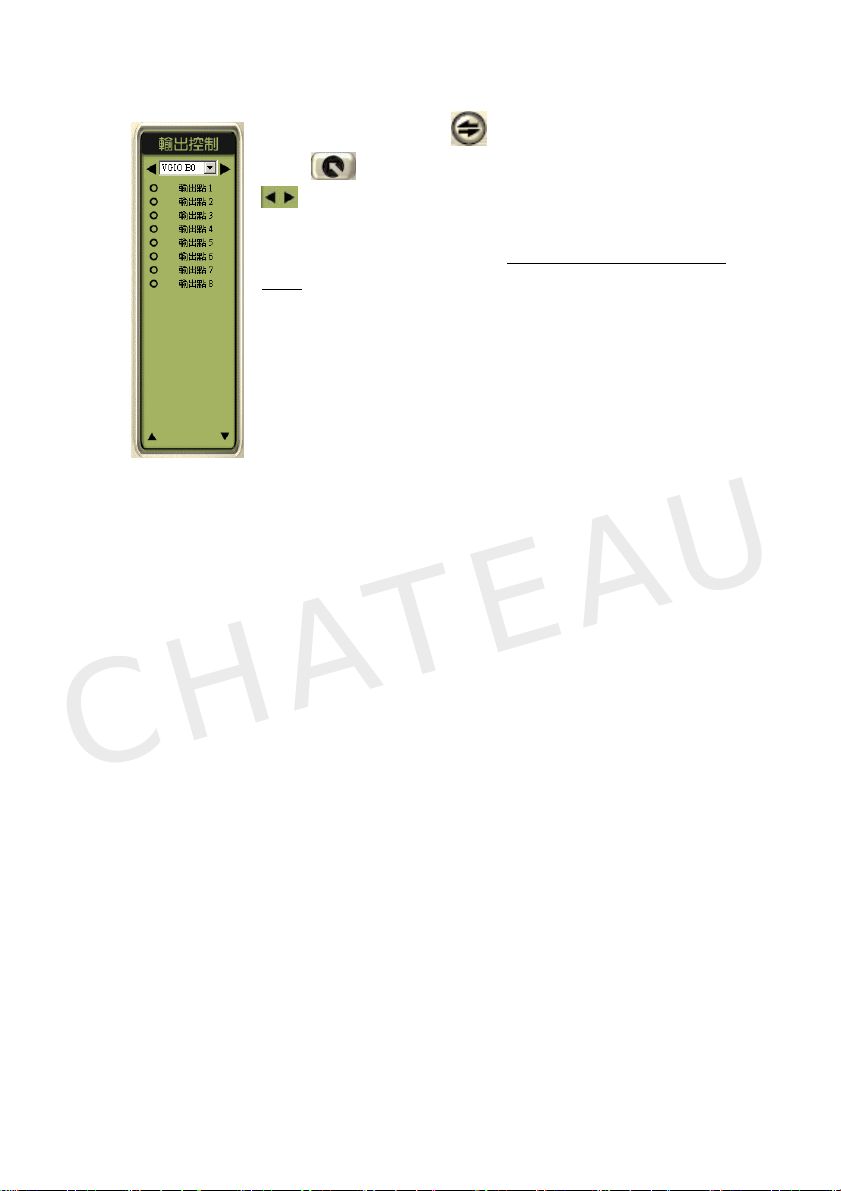
7.3 輸出控制面板
按下 主功能面板 中 按鍵,來顯示 控制面板,
點選
左右箭頭來選擇已安裝完成的輸出裝置,再按下
輸出點名稱 按鍵來控制輸出點的開關;而輸出點的開
關輸出端信號格式,請參照
設定。
若與遠端 Chateau 系統連線的使用者,擁有授權可以
控制遠端的 I/O 裝置,亦可從此控制面板控制遠端的
I/O 裝置。
以切換至 輸出控制面板,如左圖。可以按
7.1.5.2 輸出端信號格式
CHATEAU
75
Page 77
第八章:ChateauServer
透過區域網路(LAN)、網際網路(Internet)或是企業內網際網路
(Intranet)執行遠端監控時,必須設置一個ChateauServer 的程式,作
為整個 Chateau 系統的資料溝通、傳輸控制。
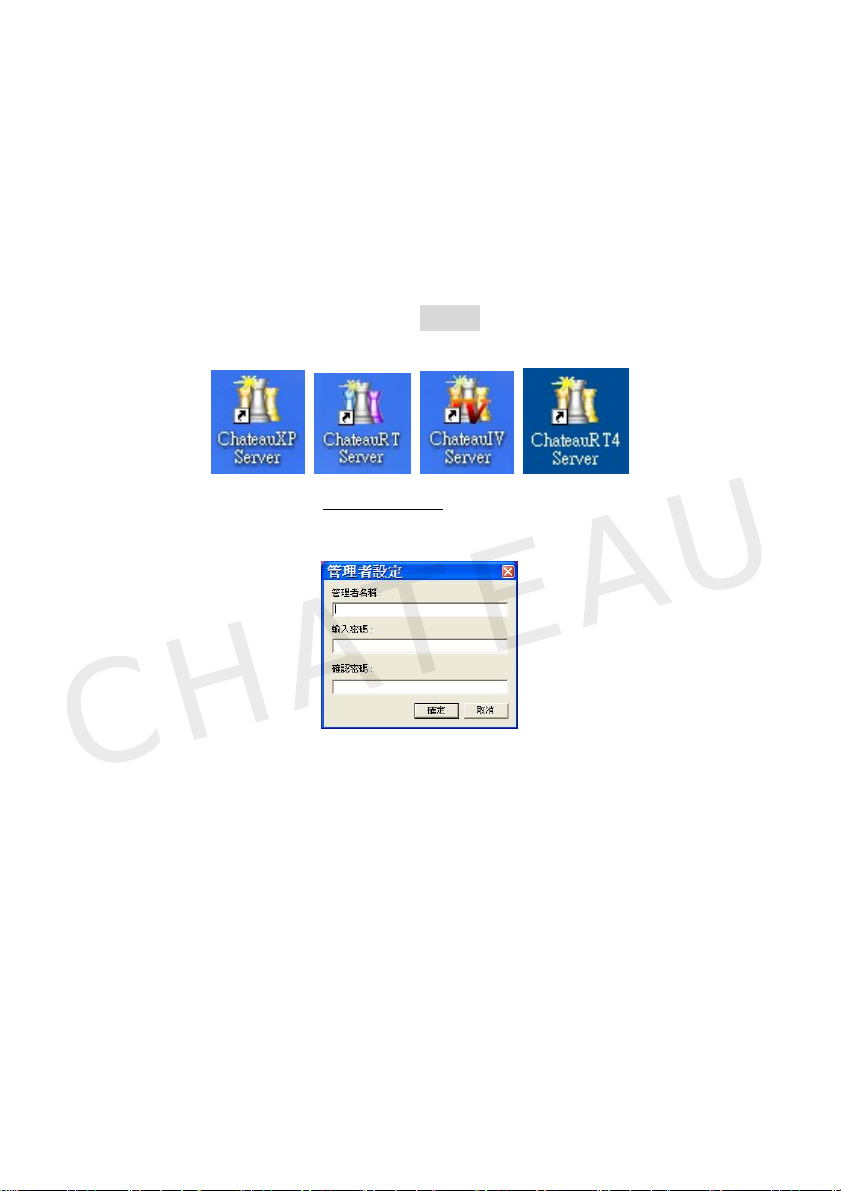
8.1 執行 ChateauServer
在桌面上的 ChateauServer.exe 捷徑圖示如下圖,雙擊滑鼠左鍵,即可
執行 ChateauServer 程式。或者由 程式集 選擇 ChateauServer 程式,
在 ChateauServer 按一下滑鼠左鍵,執行 ChateauServer 程式。
軟體版本的差異請參考 特別注意事項 的說明。
ChateauServer 2.x 第一次執行程式,會看到 管理者設定 對話視窗:
ChateauServer 程式使用者,分成 系統管理者 與 一般使用者 兩種:
CHATEAU
8.1.1 系統管理者 擁有最大權限,可以新增或刪除其他使用者,及設定 Chateau 使用
者的權限。如果系統管理者忘記自己的密碼,必須重新安裝
ChateauServer 程式,重新設定系統管理者。
8.1.2 一般使用者
一般 ChateauServer 使用者只能執行 ChateauServer 程 式,沒 有新
增或刪除任何使用者的權力。
76
Page 78
8.2 ChateauServer 視窗
8.2.1 登入/登出
在操作 ChateauServer 程式前,必須先登入一組使用者的名稱與密
碼,只有系統管理者才有權限修改使用者資料,假如必須離開電腦
前,建議使用者先登出 ChateauServer 程式。
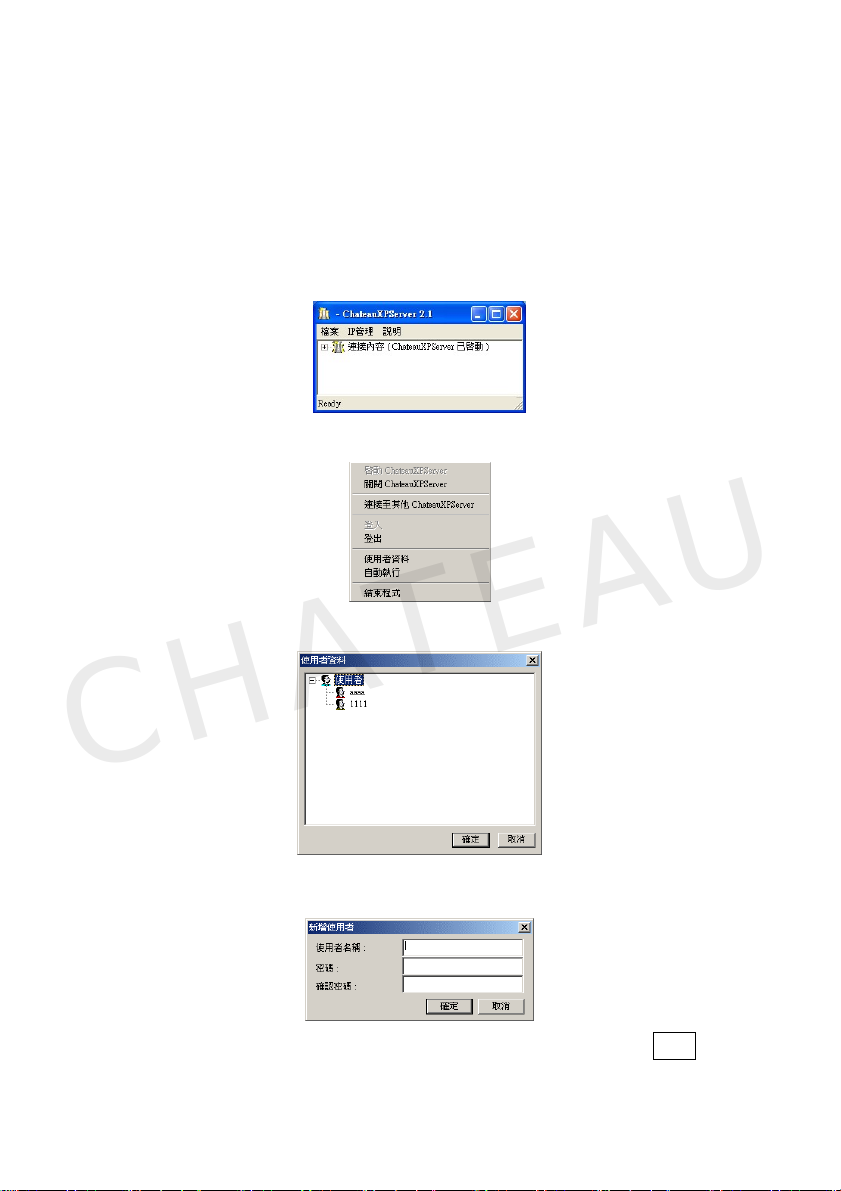
8.2.2 新增使用者
按下 檔案 命令,出現下拉選單:
點選 使用者資料,開啟使用者資料 對話視窗:
CHATEAU
按下滑鼠右鍵選擇 新增 可以新增使用者,出現新增使用者的對話
視窗:
輸入使用者名稱、密碼和再一次確認密碼,設定完成後按 確定 即
可完成設定並離開新增使用者的設定視窗。
77
Page 79
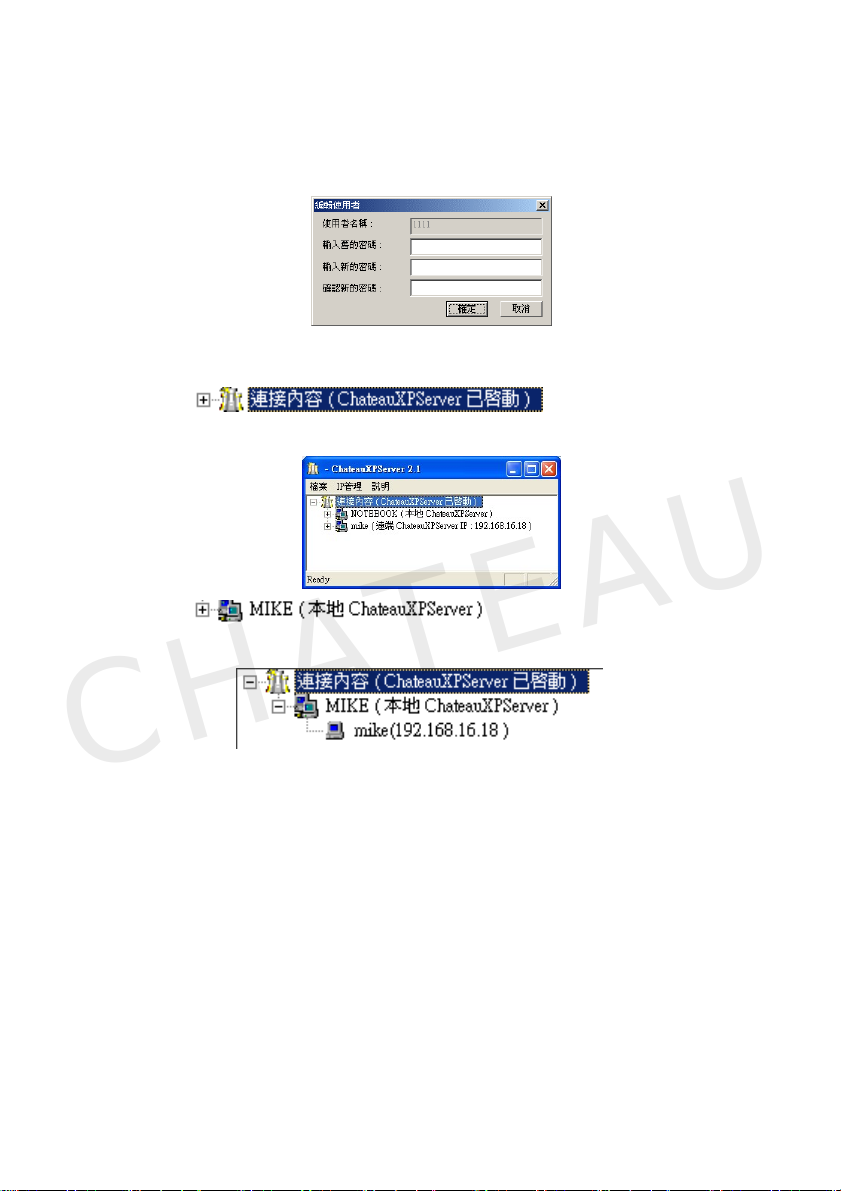
8.2.3 編輯與刪除使用者 系統管理者 直接點選樹狀結構中任何的使用者,按下滑鼠右鍵會出
現 編輯和刪除的選單, 系統管理者 可以重新設定使用者的密碼,
或者直接刪除使用者。
8.2.4 連接內容 按下 可以顯示目前所有
連線的 ChateauServer。
按下
個 ChateauServer 的 Chateau 系統。
可以看到所有連線到這一
CHATEAU
8.2.5 連接至其他 ChateauServer ChateauServer 透過程式內 連接至其他 ChateauServer 的功能,提
供了 LAN←→Internet←→LAN(TCP/IP)的保全系統架構。此架
構可以藉由兩個 ChateauServer 的連接,將兩個 ChateauServer 底
下所有的 Chateau 主機連結在一起。 ChateauServer 可以透過 LAN
或 Internet 的方式作連接;而且允許同時連接多個 ChateauServer 。
注意:ChateauServer 程式提供的是星狀的連接架構,利用
ChateauServer 程式連接多個不同的區域網路 LAN 時,如果
ChateauServer 程式沒有直接的連接時,兩個區域網路 LAN 底下的
Chateau 系統是無法彼此互相監看的。
兩個不同區域網路下的Chateau主機,要能彼此互相監看,詳細操作
78
Page 80
設定請參照
說明。
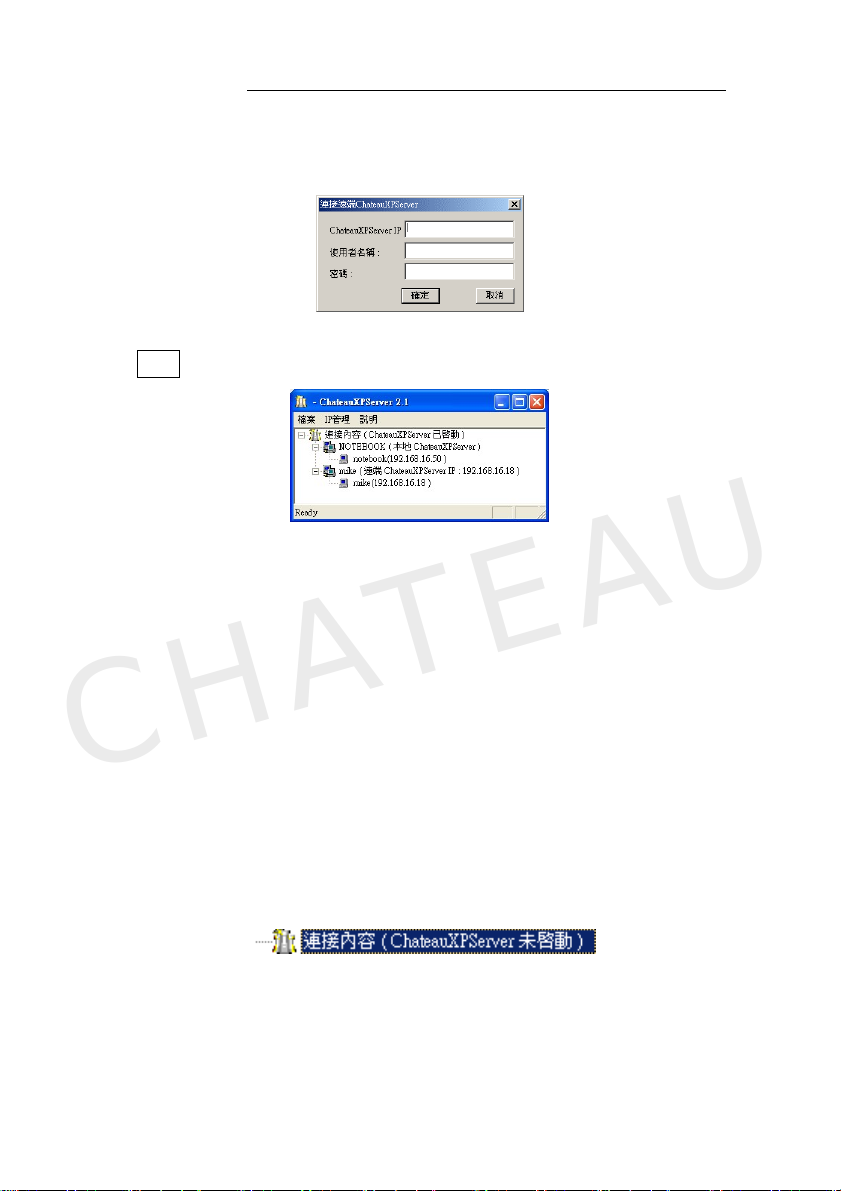
操作方法:按下 檔案 命令後,選擇 連接至其他 ChateauServer,
彈出如下對話視窗:
9.8 兩個ChateauServer的遠端監控設定範例(TCP/IP)
輸入所需連結的 ChateauServer 的 IP 位址、名稱及密碼之後,按下
確定 鍵完成連接。範例如下圖:
此時藉由本地 ChateauServer 及遠端 ChateauServer 的連結,兩個
ChateauServer 底下連線的所有主機就能夠互相作遠端監控。
8.2.6 自動執行 ChateauServer 2.x 提供作業系統開機後自動執行功能。按下 檔案
命令出現下拉選單點選 自動執行 功能,可以在電腦開機之後自動
執行 ChateauServer 程式,以配合 Chateau 應用程式的開機自動
連接伺服器功能。
CHATEAU
8.2.7 關閉 ChateauServer 點選 關閉 ChateauServer ,將 ChateauServer 暫時關閉,結束所
有連線但是程式不會結束。程式會要求使用者輸入密碼,連接內容
顯示如下:(此時所有連線的 Chateau 系統將會與 ChateauServer
結束連線)
8.2.8 啟動 ChateauServer 點選 啟動 ChateauServer ,將關閉的 ChateauServer 重新啟動,
當 ChateauServer 被關閉前連線到此伺服器的所有 Chateau 系統
將會自動重新連接至此 ChateauServer 上。( Chateau 必須啟動
79
Page 81
自動連接伺服器 的功能才會自動連線)
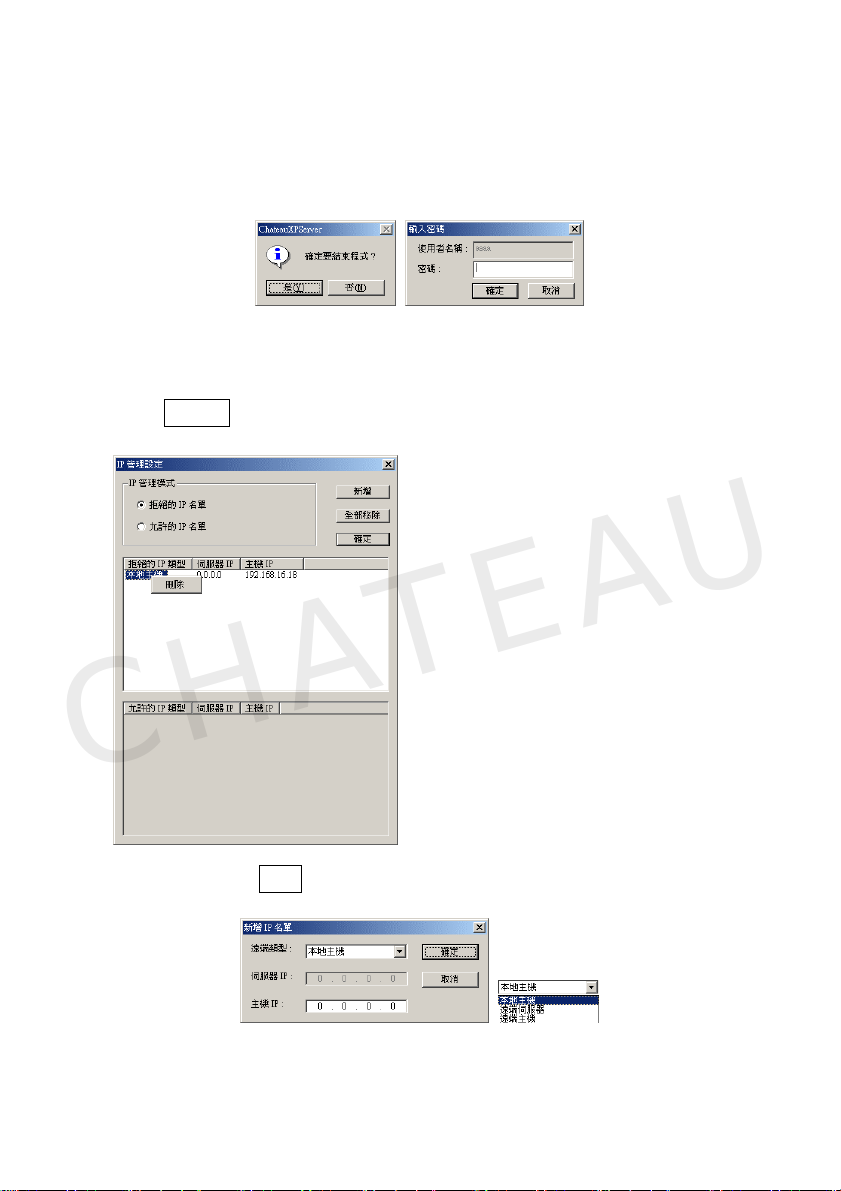
8.2.9 結束程式 要結束 ChateauServer 程式,程式會要求使用者確認並輸入密碼,
避免程式被任意關閉。
8.3 IP 管理
IP 管理設定可以限制或允許遠端不同 Chateau 主機連接至該伺服器;
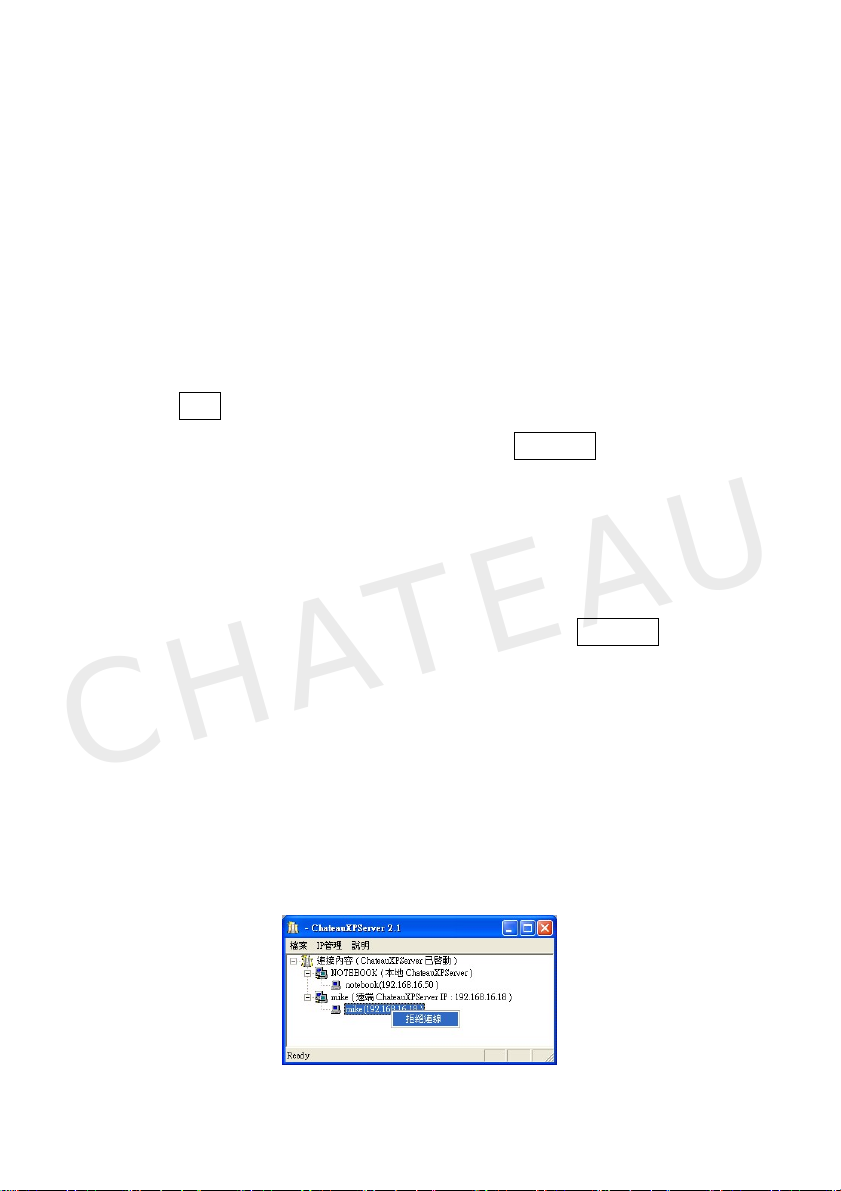
按下 IP 管理 命令後,選擇 設定,彈出 IP 管理設定 對話視窗。
IP 管理的模式分為:
1. 拒絕的 IP 名單:勾選此模式
後,被設定在 拒絕的 IP 類型
清單內的 IP 位址是被拒絕連線
的 IP 位址;在此管理模式下,
除了在 拒絕的 IP 類型 清單內
的 IP 位址外的其他 IP 位址,都
是允許連接至該伺服器。
2. 允許的 IP 名單:勾選此模式
後,被設定在 允許的 IP 類型
清單內的 IP 位址是被允許連線
CHATEAU
的 IP 位址;在此管理模式下,
除了在 允許的 IP 類型 清單內
的 IP 位址外的其他 IP 位址,都
會被拒絕連接至該伺服器。
新增:按下 新增 按鍵,彈出 新增 IP 名單 對話視窗,以增加 IP
名單。
新增 IP 名單的遠端類型可以分為下列三種類型:
本地主機: 本地主機 指的是所有直接連線到這個
80
Page 82
ChateauServer 的 Chateau 主機。選擇 本地主機 時,僅需要
輸入該 Chateau 主機的 IP 位址即可。
遠端伺服器: 遠端伺服器指的是其他的 ChateauServer 程
式。因為其他的 ChateauServer 程式執行 連接至其他
ChateauServer 的功能,就可以連接到這個 ChateauServer 主
機。選擇 遠端伺服器 時,僅需要輸入該 ChateauServer 主機
的 IP 位址即可。
遠端主機: 遠端主機 指的是經過其他 ChateauServer 間接
連接到這個 ChateauServer 的 Chateau 主機。選擇 遠端主機
時,需要輸入遠端的 ChateauServer IP 位址與該遠端 Chateau
主機的 IP 位址。
刪除:要刪除一個 IP 名單時,在該 IP 位址上按滑鼠右鍵,並選
擇 刪除 即可從 IP 名單中刪除該 IP 位址。
全部移除:要刪除所有的名單時,請按下 全部移除 來移除所有的
IP 名單。
8.4 拒絕連線
因為 Chateau 主機具有自動連接到伺服器的功能,因此要中斷其他
Chateau 主機的連線,必須完全拒絕該主機再度連線。
操作方式:可以在該主機名稱上按下滑鼠右鍵,選擇 拒絕連線 ,則會
中斷該主機連線,以後這個 IP 會無法連線。
但用此方式中斷主機連線,如果當時 IP 管理模式在 拒絕的 IP 名單 模
式,則該主機的 IP 會自動加入拒絕的 IP 名單中。如果當時 IP 管理模
式在 允許的 IP 名單 模式,這個 IP 會自動從允許的 IP 名單中被刪除。
CHATEAU
以後這個 IP 會無法連線,除非 ChateauServer 的系統管理者在名單中
再度刪除此 IP 於拒絕的IP 名單或增加這個 IP 於允許的 IP 名單。
注意:使用這個功能時要特別小心,否則有可能因為設定上的問題造成
無法連線,徒增使用上的困擾,因此希望在使用前詳細閱讀說明書上的
說明。
81
Page 83
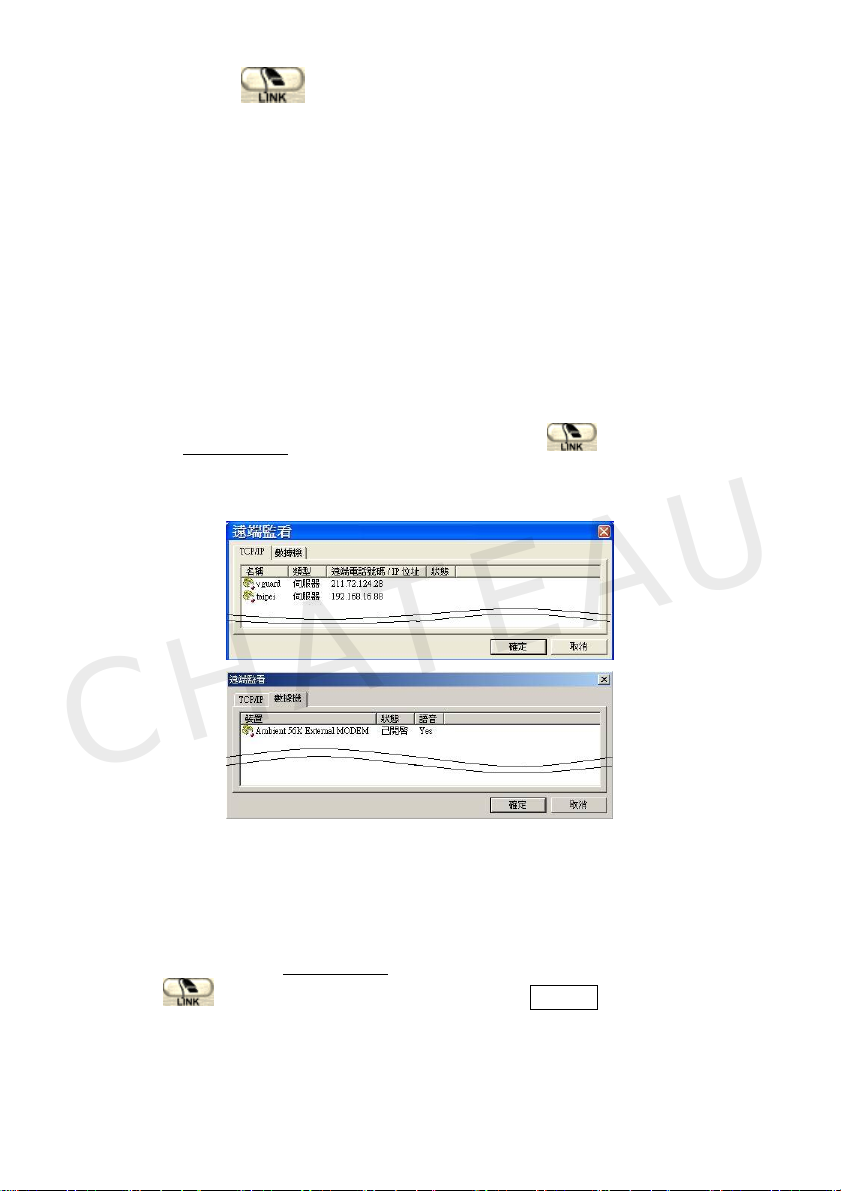
第九章: 遠端監控功能
Chateau 系統系統透過以下三種媒介來傳輸影音及控制,執行遠端監控
的功能。
- 公共交換電話網路(PSTN:Public Switch Telephone Network) 即
是數據機使用的一般電話線路。
- 區域網路 (LAN:Local Area Network 支援 TCP/IP 協定)。
- 網際網路 (Internet 支援 TCP/IP 協定)、企業內網際網路
(Intranet 支援 TCP/IP)。
電話線路及數據機的傳送、接收功能的品質好壞,會影響影像傳輸的速
度。相對地,區域網路能夠提供較大的頻寬有利於影像傳輸。以區域網
路(LAN)作為傳輸路徑的情況下,監看端所接收到的影像速度幾乎與
本地端相同。
請按照
現 遠端監看 對話視窗,視窗會自動出現可以連接的ChateauServer或
是數據機。
3.9 通訊錄 的內容設定好通訊錄,按下 按鍵,螢幕出
CHATEAU
9.1 經由 TCP/IP 的方式作遠端監控
首先本地端的Chateau系統要設定一組使用者(包含系統管理者在內)
名稱與密碼。在遠端的Chateau系統中設定一組使用者名稱和密碼。(這
二組名稱與密碼必須完全相同,程式才能夠自動完成使用者登入動作。
權限的定義請參閱
按下
個要連接的 ChateauServer ,在名稱的地方以雙擊滑鼠左鍵即可連結
至該 ChateauServer 。完成連接之後,狀態欄位會顯示 已連接,如下
圖:
按鍵,彈出 遠端監看 頁面,選擇 TCP/IP 頁面,選擇一
3.5 使用者 。)
82
Page 84
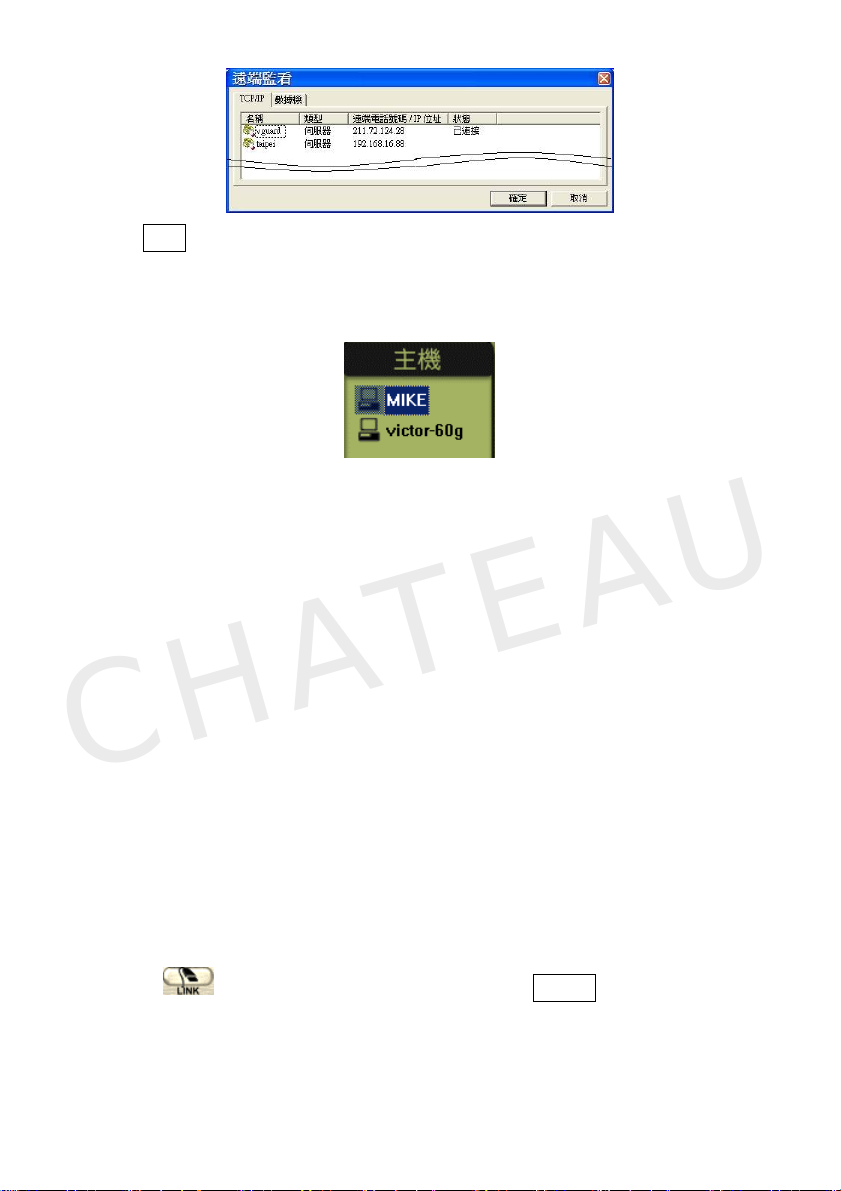
按 確認 鍵,結束 遠端監看 頁面,而在 主機控制面板 中會出現已連
結至該 ChateauServer 的所有主機,再雙擊滑鼠左鍵於預作遠端監控的
系統主機名稱,切換至遠端主機作遠端監控;此時主畫面中分割畫面會
自動切換至遠端主機分割畫面。
欲結束遠端監控時,請在 遠端監看 頁面中,伺服器名稱上雙擊滑鼠左
鍵,即可結束該連線。
注意:
1. 與同一個 ChateauServer 連接的所有 Chateau系統都會出現在
主機選單中,但是要對遠端主機作遠端監控時,必須獲得遠端
主機賦予權限(被監控的主機必須設定其 使用者名稱 與 密
碼 於 使用者 中)。
2. 若是 ChateauServer 程式與 Chateau 系統程式在同一電腦上
執行, Chateau 程式仍然必須做連接自己 ChateauServer 程
式的動作。
如果 ChateauServer 與其他多個 ChateauServer 作連接,主機選單中
CHATEAU
只會出現有直接連接的其他 ChateauServer 底下的 Chateau 主機,沒
有直接連接的 ChateauServer 底下的主機名稱並不會出現在 主機 的
控制面板上。
9.2 經由數據機的方式作遠端監控
數據機的方式是指使用數據機直接撥遠端 Chateau 系統的數據機電話
號碼;若是使用數據機撥接到 Internet,再連上 ChateauServer 仍然屬
於 TCP/IP 的方式。
按下
確認其狀態是否開啟,而語音的部分是否呈現 yes 支援聲音檔的狀態),
在選取的數據機名稱上按滑鼠右鍵,選擇撥號選項開始撥號。
按鍵,彈出 遠端監看 頁面,選擇 數據機 的頁面,(請
83
Page 85
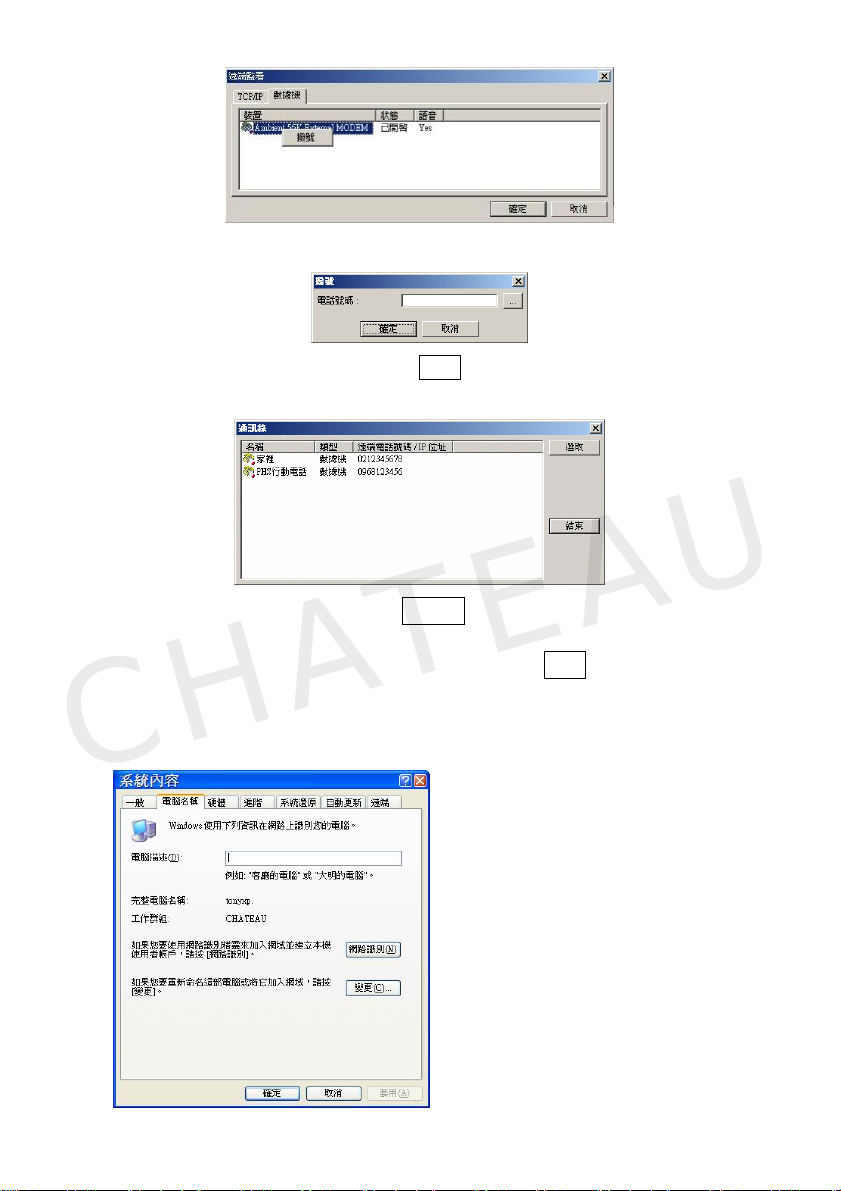
會彈出 撥號 對話視窗如下:
可以直接輸入電話號碼,或是按下 … 按鍵開啟通訊錄,從通訊錄中
選取電話號碼:
完成連接之後,狀態欄位會顯示 已鍵結 。再由 Chateau 程式中的 主
機控制面板 選項中點選兩下出現的遠端的主機,開始遠端監控。
欲結束遠端監控時,在數據機上按滑鼠右鍵,選擇 結束 即可結束連線。
※ 注意: 當系統未顯示已鍵結即立刻斷線,應為密碼設定錯誤,因
此無法連線,請檢查被監控端是否已經設定正確使用者名
CHATEAU
稱與密碼。
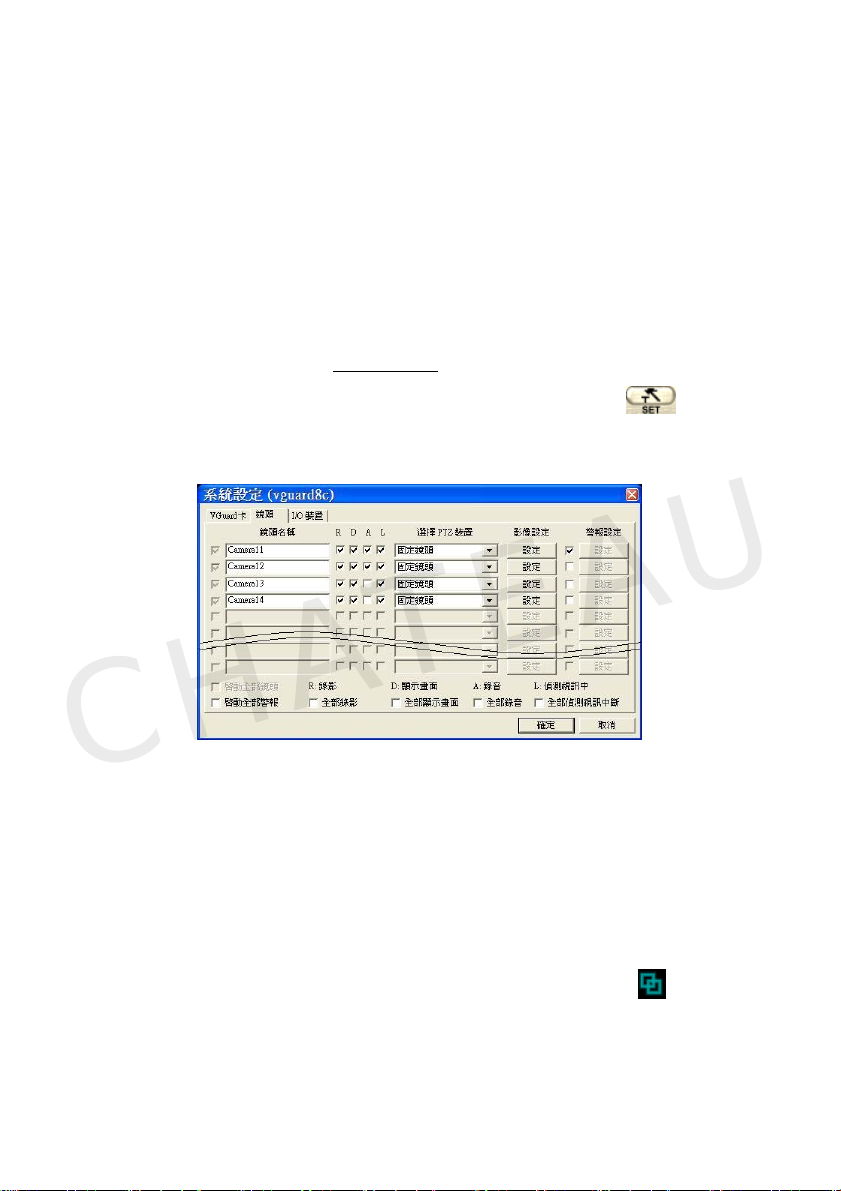
附註:
在 主機控制面板 中所看到的
主機名稱,主要來自作業系統的
網路識別 電腦名稱 ;該名稱取
得可在 控制台 中,開啟 系統
內容 選擇的 電腦名稱 頁
面 ,完整電腦名即是主機名稱。
若要修改 電腦名稱 請參考該
作業系統說明書。若未安裝網路
卡則為安裝 Windows 作業系統
時的使用者名稱。
84
Page 86
9.3 遠端主機切換
當本地端主機連線至 ChateauServer 後,在 主機控制面板 中會出現
已連結至該 ChateauServer 的所有系統的主機名稱清單,在選取的遠
端系統的主機名稱上雙擊滑鼠左鍵,便切換至遠端系統主機;此時主畫
面中分割畫面即是遠端主機的分割畫面,在 狀態面板 中主機名稱也會
切換至所選取的遠端系統的主機名稱。
9.4 遠端主機系統設定控制功能
遠端操控會依照被登入主機的使用者權限的設定不同,而提供不同的監
控功能;而使用者權限是依被登入主機的權限設定,非本地端使用者權
限,有關權限設定請參考
當 主機面板 切換至遠端主機後,在 控制面板按鍵 中僅
為遠端主機的 系統設定,其餘按鍵均為本地端主機的控制按鍵;而遠
端主機的系統設定內容也與本地端不同,其設定頁面如下圖:
3.5 使用者。
按鍵
9.4.1 VGuard 卡設定
CHATEAU
如果遠端 Chateau 系統尚未啟動錄影,此時可以更改其 VGuard 卡
的設定值;若遠端已經啟動錄影功能,則設定值將不會生效。
9.4.2 鏡頭設定 除了 啟動 與 不啟動 鏡頭的功能和 警報設定 外,其它的所有功 能都是可以修改設定的,設定方式與本地端相同。
9.4.3 取消或設定偵測區 點選指定的遠端鏡頭畫面之後,按下 影像功能按鍵區 的
測區按鍵,可以取消該鏡頭所有的偵測區;也可以自行設定新的偵
測區;操控方式與本地端相同。
85
取消偵
Page 87
9.4.4 影像組態 按下 影像功能按鍵區 的
影像組態;設定方式與本地端相同。
影像組態按鍵,可以設定遠端該鏡頭的
9.5 遠端錄影與監看功能
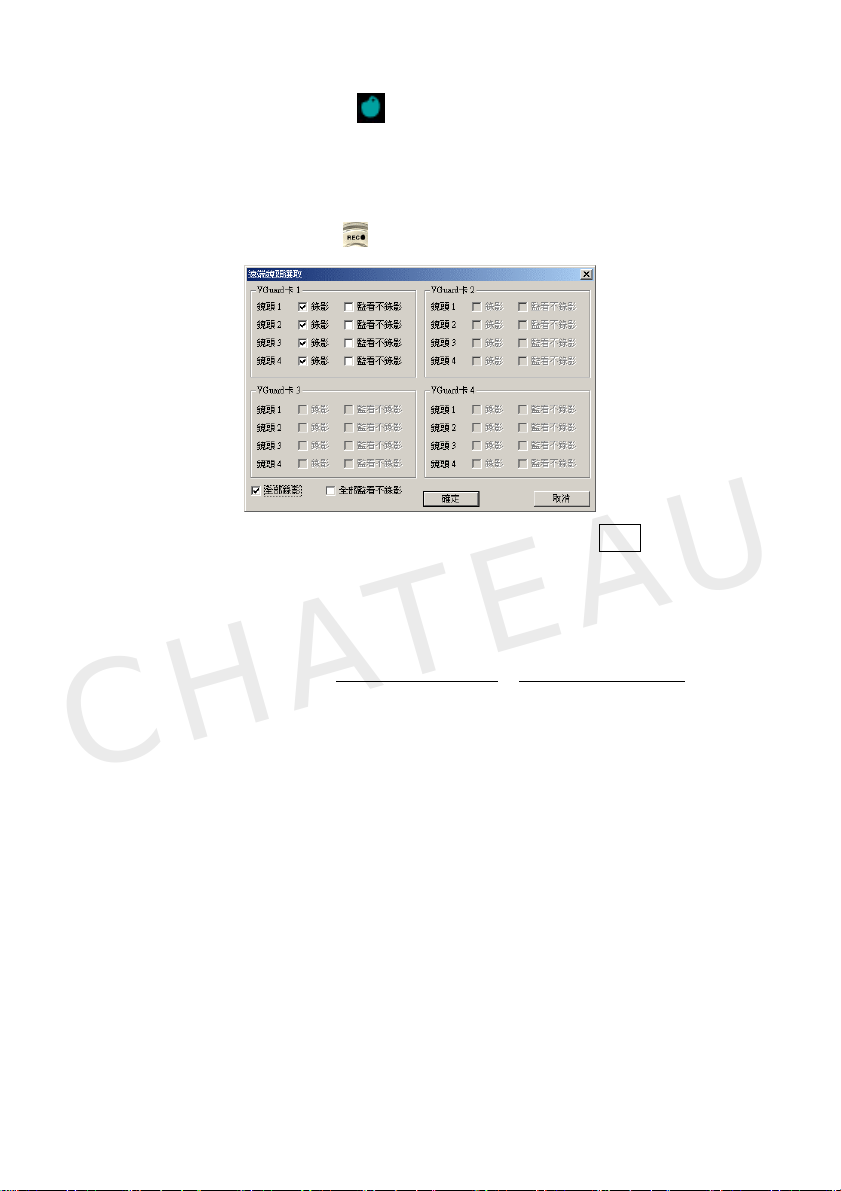
當切換至遠端主機後,按 按鍵,彈出如下對話視窗:
使用者需先選取 錄影 與 監看不錄影 的鏡頭,再按下 確定 按鍵後,
系統即會按照選取內容將影像傳輸到系統影像區顯示及錄影存檔。
9.6 遠端 PTZ 控制與輸出控制功能
當切換至遠端主機後,遠端PTZ控制與輸出控制 操控方式與本地端相
同,詳細操控方式請參照
遠端 PTZ控制面板 僅提供控制功能而不能設定功能。
9.7 單 ChateauServer 的遠端監控連線設定範例(TCP/IP)
7.2 PTZ控制面板與7.3 輸出控制面板。但
CHATEAU
當利用 TCP/IP 通訊協定進行遠端監控時(包括:區域網路 LAN、網際
網路 Internet 等),主機間連線溝通、傳輸必須使用透過 ChateauServer
程式來進行;因此必須要有一主機執行 ChateauServer 程式,擔負此
一工作;該主機可以是沒有安裝 VGuard 卡的主機。
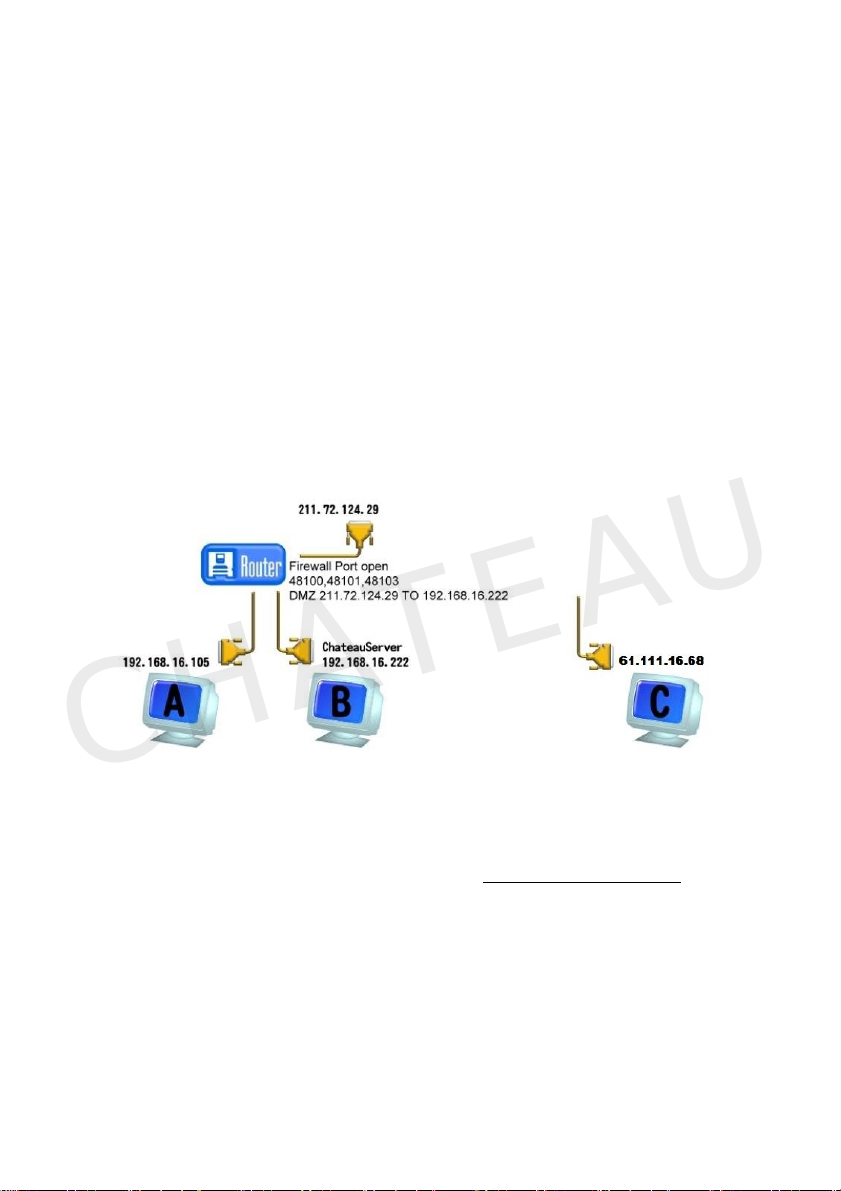
假設現在有兩部主機於區域網路(LAN)使用 IP 分享器或路由器架構連
接上 Internet,另一主機為撥接式 Real IP,其設定組合分別如下:
主機 B:
Virtual IP 為 192.168.16.222 ,Real IP 為 211.72.124.29;用
DMZ 方式將 Real IP 指定到系統 B Virtual IP。(DMZ 設定
方式請叁考 IP 分享器/路由器使用說明。 另 IP 分享器或是
路由器需要打開虛擬伺服器的 TCP 48100、48101、48103 三
個 Port)
86
Page 88
有安裝 VGuard 卡的系統,執行 Chateau 與
ChateauServer 程式
使用者名稱為 aaaa ; 密碼為aaaa
主機名稱為 DVR
主機 A:
LAN Virtual IP,IP 位址為 192.168.16.105
可以是安裝或是不安裝 VGuard 卡的系統。
執行 Chateau 程式
使用者名稱為 1111 ; 密碼為 1111
主機名稱為 Office
主機 C:
撥接式 Real IP IP,假設位址為 61.111.16.68
可以是安裝或是不安裝 VGuard 卡的系統
執行 Chateau 程式
使用者名稱為 bbbb ; 密碼為 bbbb
主機名稱為 Home
CHATEAU
1. ChateauServer 設定
首先在 主機B 上執行ChateauServer伺服器程式;ChateauServer 程式
不會檢查任何連線Chateau系統的密碼,因此除了系統管理者密碼外可
以不需要設定其他密碼。詳細說明請參照
2. Chateau 主機設定
主機 B:(LAN V i rtual IP + DMZ Real IP)
以使用者名稱與密碼均為 aaaa 登入 Chateau 系統程式。
進入 使用者 設定,新增兩組使用者名稱與密碼均為 1111 和
bbbb 的使用者。(此密碼用來檢查遠端連線的使用者權限)
進入 通訊錄 設定,新增一組類別為伺服器的通訊錄,並且IP
位址設為:192.168.16.222;名稱為 DemoServer。
87
第八章:ChateauServer。
Page 89
按 按鍵,選擇 TCP/IP 的連線方式,在伺服器名稱為
DemoServer 上雙擊滑鼠左鍵,當顯示 已連結 時表示系統已經
與伺服器連接。
主機 A:(LAN Virtual IP)
以使用者名稱與密碼均為 1111 登入 Chateau 系統程式。
在 通訊錄 設定中,新增一組與主機 B 相同的通訊錄。
按 按鍵,選擇 TCP/CP 的連線方式,在伺服器名稱為
DemoServer 上雙擊滑鼠左鍵,當顯示 已連結 時表示系統已經
與伺服器連接。
此時 主機控制面板 會出現 Office 與 DVR 兩組主機名稱。
雙擊滑鼠左鍵於 DVR 的主機名稱,即可看到 主機 B 的分割
畫面,可進行遠端監控;再按
頭,再按 確認 鍵後即可顯示遠端鏡頭畫面。
主機 C:(Real IP)
以使用者名稱與密碼均為 bbbb 登入 Chateau 系統程式。
進入 通訊錄 設定,新增一組類別為 伺服器 的通訊錄,並且
IP 位址設為:211.72.124.29;名稱為DemoServer。
按 按鍵,選擇 TCP/IP 的連線方式,在伺服器名稱為
DemoServer 上雙擊滑鼠左鍵,當顯示 已連結 時表示系統已經
與伺服器連接。
此時 主機控制面板 會出現 Home、DVR 與 Office 三組主機名
稱。
操控方式與主機 A 相同。
按鍵,選取錄影或不錄影鏡
9.8 兩個 ChateauServer 的遠端監控設定範例(TCP/IP)
利用 ChateauServer 程式中” 連接至其他 ChateauServer”功能,將如
下圖兩個不同網域的網路架構作連結,可以讓兩個不同網域下主機可透
CHATEAU
過各自 ChateauServer 與對方 ChateauServer 連線溝通、傳輸。
88
Page 90
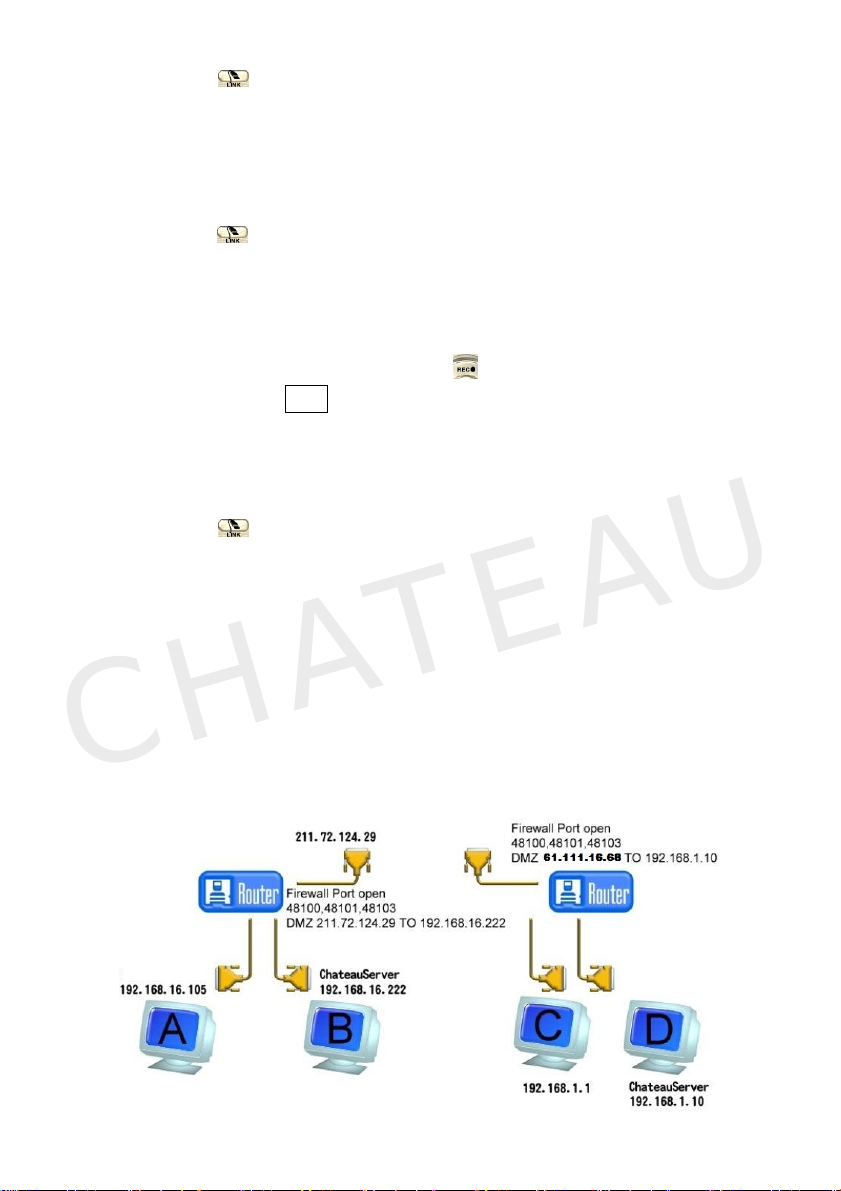
在同一個區域網路下的系統,請依照
連線設定範例(TCP/IP)說明連接到該網域下的ChateauServer程式上。
1. 主機 A 和 B 連接到主機 B 的 ChateauServer 程式上。
2. 主機 C 和 D 連接到主機 D 的 ChateauServer 程式上。
3. 將主機B的ChateauServer程式利用”連接至其他 Chateau Server”
的功能與主機D的 ChateauServer 程式連接;詳細說明請參照
8.2.5 連接至其他ChateauServer(連接至主機D的IP應為分享器或
是路由器上的真實IP)。
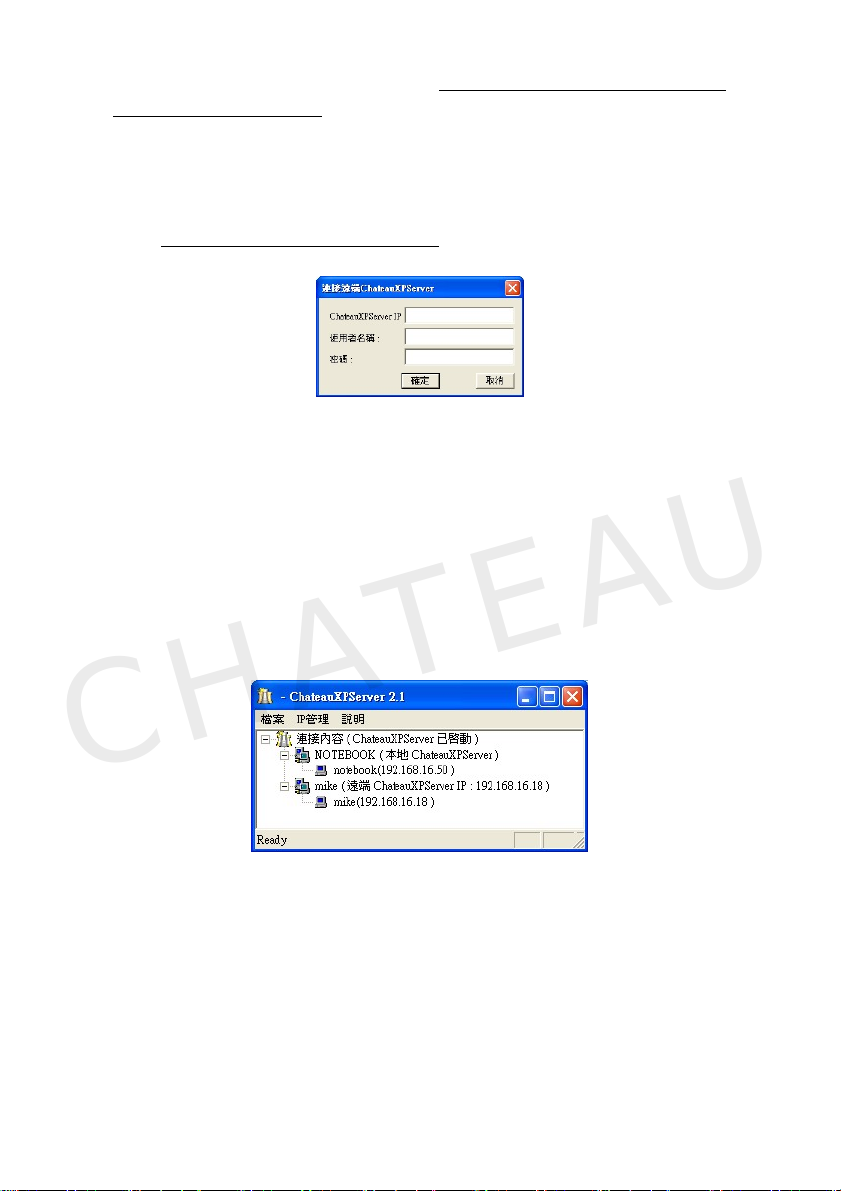
4. 當兩個 ChateauServer 程式連接後,底下所有的 Chateau 主機
(主機 A、B、C 和 D )就可以彼此進行遠端監控的功能。(只
要是有安裝 VGuard 卡的都可以被其他的 Chateau 主機所監
看,但是使用者名稱與密碼的設定要正確,還要注意權限的設定,
以免因為系統的複雜而造成混亂)
5. 兩個 ChateauServer 程式連線後, ChateauServer 程式會顯示
如下,除了可以看到 ChateauServer 的主機名稱和 IP 外,兩個
ChateauServer 底下所有已連線的 Chateau 的主機名稱和 IP 也
可以看得到,這樣就完成兩個不同網域的 ChateauServer 的連線
網路系統架構。
9.7 單ChareauServer的遠端監控
CHATEAU
9.9 利用 IE 瀏覽器進行遠端監看
V2.xx 版新增網路攝影機功能,可以將一台 Chateau 主機上所有的
鏡頭都當作網路攝影機,使用者可以在遠地執行IE 瀏覽器來進行遠
端監看。由於 Chateau 影像壓縮有自訂的格式,IE 瀏覽器不能直接
使用,因此在電腦上第一次使用 IE 瀏覽器進行遠端監之前,必須先
透過網路安裝解碼器,請依照下面的方法安裝與設定。
89
Page 91
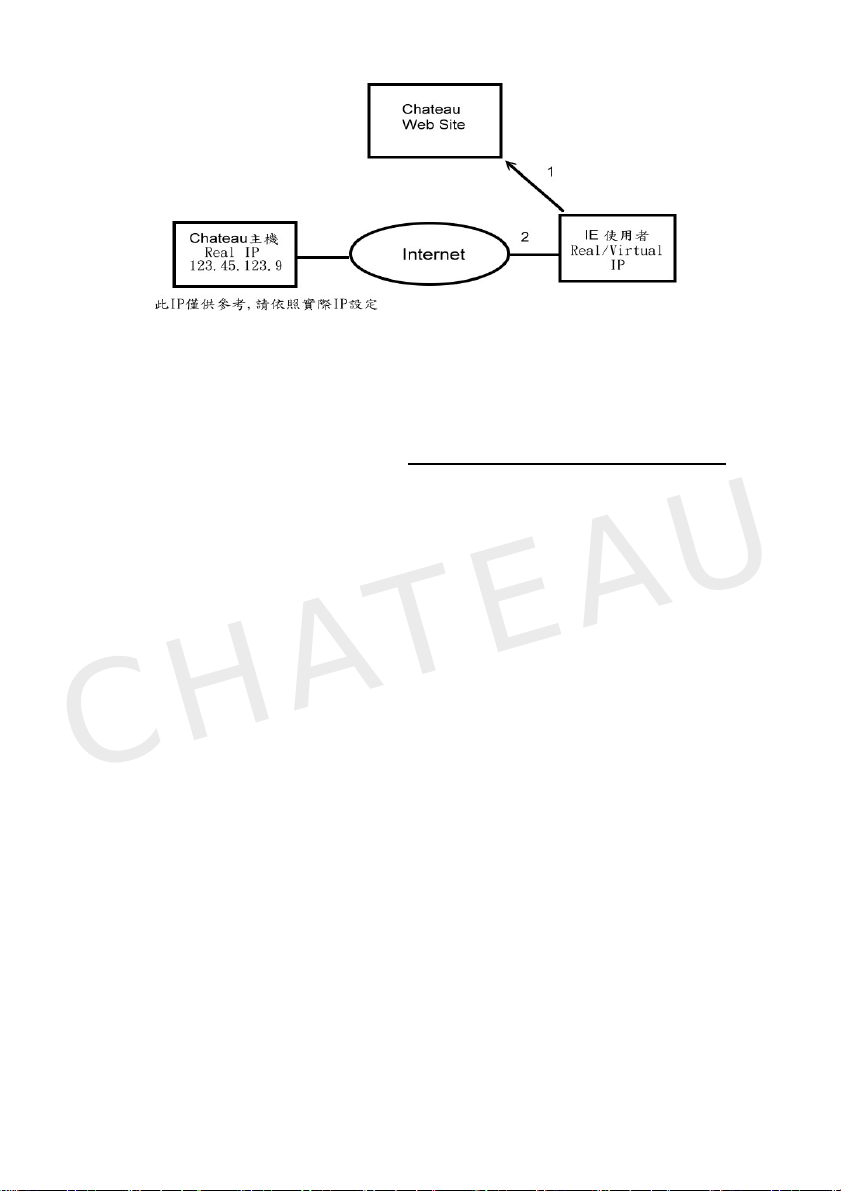
1. Chateau 主機設定(被監看的主機):
請先進入 Chateau 主機 系統設定 中的 主機 設定,啟動 網路攝
影機功能 的選項即可。
2. Internet IE 瀏覽器使用者:
第一次使用IE時,請先連線上
的網址,點選LIVE即時影音,此時IE會自動下載安裝 Chateau 影
像專屬壓縮格式的解碼器,安裝之前會出現詢問對話視窗,請選擇
允許安裝。(請注意安裝解碼器時,網路的安全性設定值不可過高,
否則電腦可能拒絕出現安裝對話視窗,請先暫時調低,安裝完成之
後再恢復原設定)等到展示的影像出現即表示解碼器安裝完成。(使
用者名稱和密碼是:aaaa)
在 IE 上方的 網址 內輸入想監看的 Chateau 主機 IP 位址與鏡頭
索引(此範例的 IP:123.45.123.9,是一個假設值,使用者必須輸
入實際上使用的 IP),輸入格式為:vgtp://123.45.123.9/1,開啟
Media Player 來監看第一個鏡頭(vgtp://123.45.123.9/2,可以開
啟 Media Player 來監看第二個鏡頭,餘此類推)。
影像開啟之前必須輸入使用者名稱和密碼,這組名稱和密碼就是在
CHATEAU
Chateau 主程式 使用者 設定中,已經設定好的任何一組名稱和密
碼,可以監看哪些鏡頭的權限和設定內容相同。
使用 IE 瀏覽器進行遠端監看,不需要執行 ChateauServer 程式,僅
需要記住 Chateau 主機的 IP 位址即可。如果透過 internet 網際網路,
IP 必須是 real IP,若使用 IP 分享器/路由器請作好 DMZ 設定,打開
虛擬伺服器的 TCP 5000、5001、5002 三個 Port。不過透過網路攝影
機只能遠端監看,無法提供遠端錄影與其他操控的功能。
http://www.vguard.net/product.htm
90
Page 92
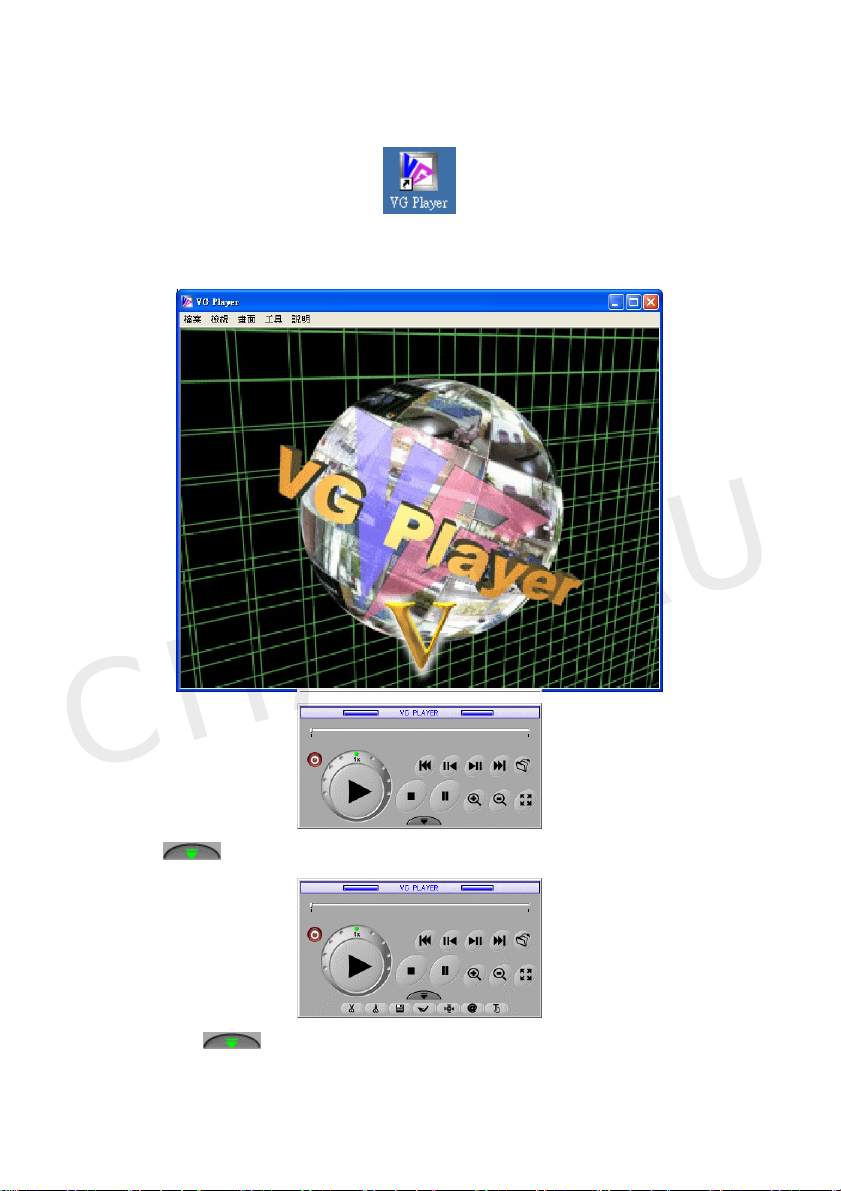
第十章:VG Player 播放器
Chateau 所附的程式中,包含了一個 VG Player 的播放程式:
利用此程式可以播放 Chateau 程式所錄下的所有影像檔案,執行 VG
Player 程式後,視窗如下:
CHATEAU
按下
再次按下
展開後的控制面板,所有的按鍵其功能與 Chateau 程式中的播放功能
按鍵後,面板會展開如下:
按鍵後,面板則會回復到原來畫面。
91
Page 93
相同,差別僅在於 開啟VG檔案
詳細操作請參考5.2 播放視窗的功能說明。
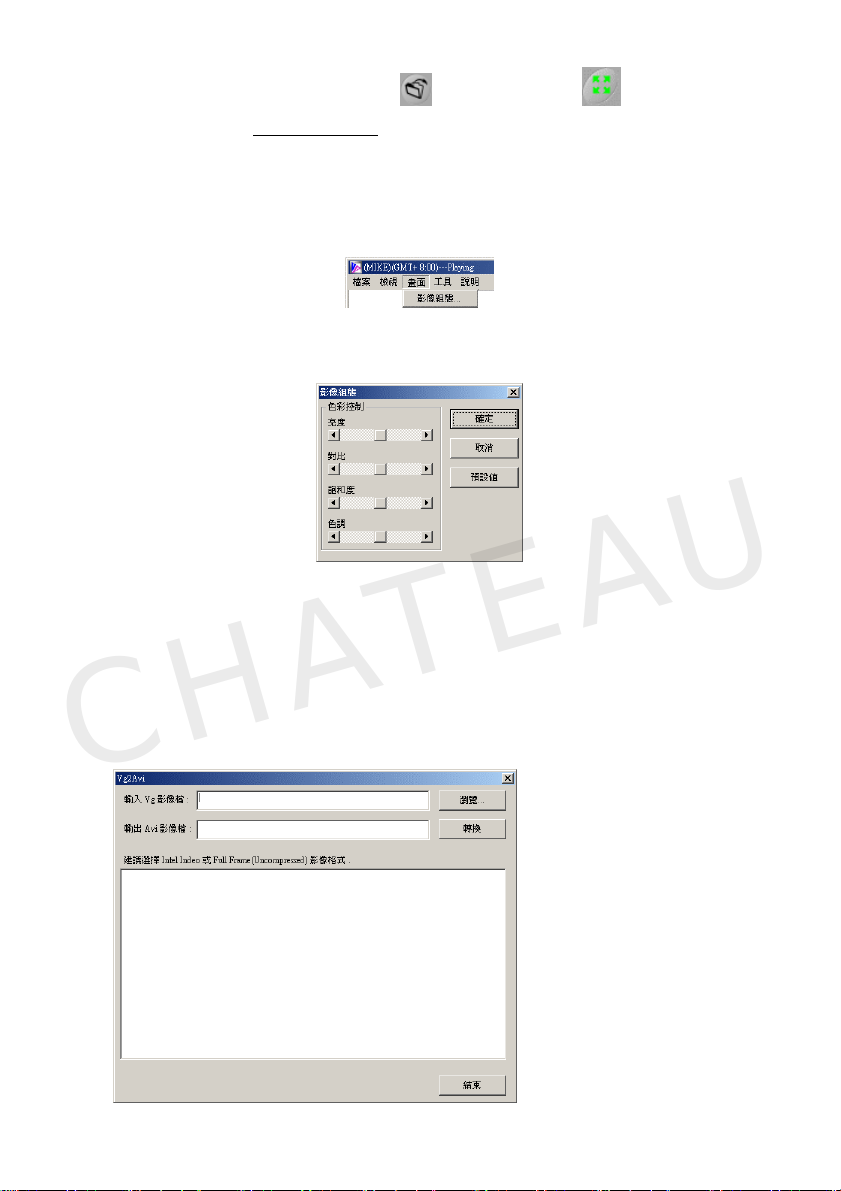
10.1 影像組態
VG Player 程式提供了影像組態的調整功能,可以藉以調整播放中影像
檔案的亮度、對比、飽和度與色調等,以得到較好的影像效果。
在播放視窗上,點選 畫面 選項並選擇 影像組態 功能,即出現如下的
影像組態 對話視窗,進行影像的調整。
與 全螢幕切換 兩個按鍵,
10.2 VG 轉檔 AVI
VG Player 程式提供了 VG 檔案(包含了 VG、VGX 與 VGZ 三種格式)
轉換成 AVI 檔案格式的功能,轉換完成的檔案可在多數的影像播放軟
體來播放該轉換完成影像檔案。
首先在播放視窗的上方點選 工具 的選項,然後選擇 VG 轉檔 AVI 的
功能,即出現如下的對話視窗:
CHATEAU
注意: 由於檔案由
VG 格式轉換成 AVI
格式後,資料量可能會
增加數十倍以上,若原
來的 VG 檔案已經很
大,會消耗極大的硬碟
空間,同時轉換也要花
費很長的時間,因此我
們建議先將所需要的
片段,利用剪輯功能剪
輯成比較短的影像檔
案再進行轉換,以節省
轉換的時間與硬碟空
間。
92
Page 94
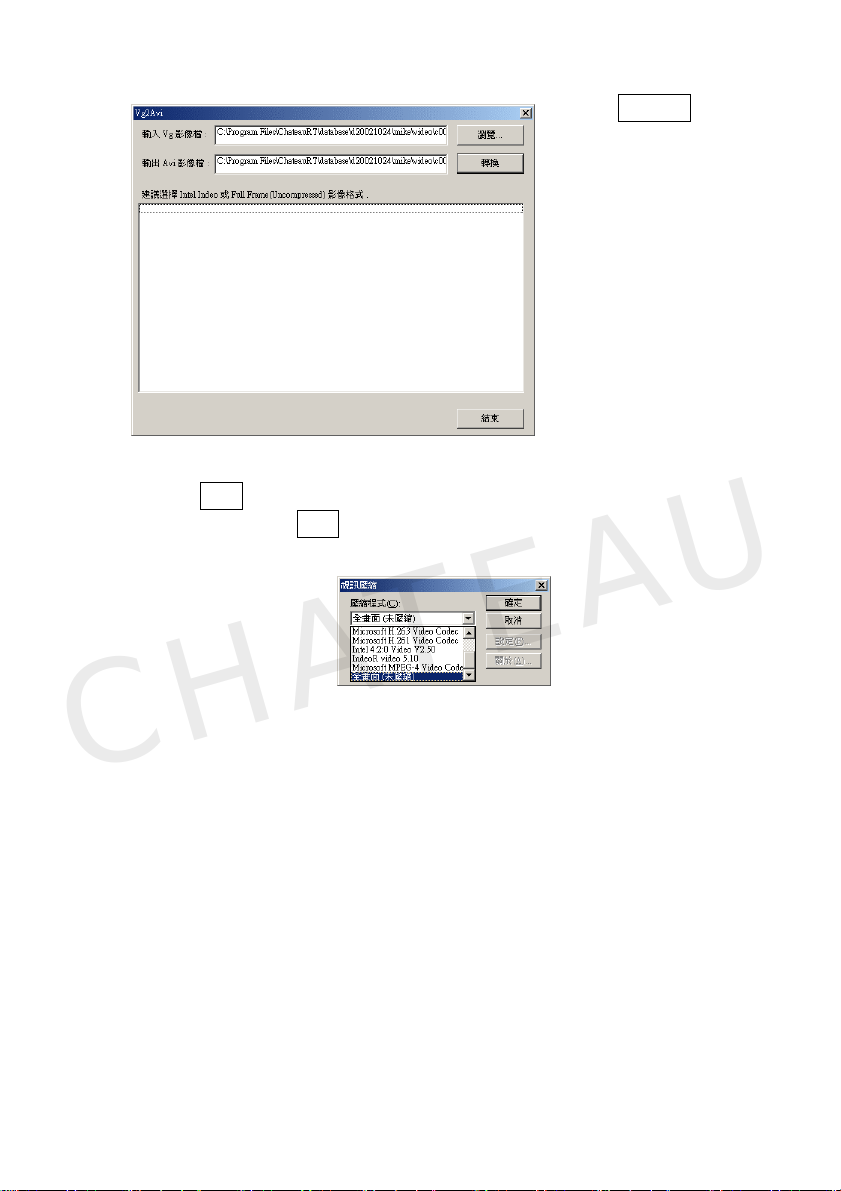
選擇影像檔
按下 瀏覽… 按
鍵,此時會彈出開啟
檔案的視窗,首先在
檔案類型 中選擇檔
案的類型(VG、VGX
或 VGZ 格式),然
後在 搜尋位置 中
尋找檔案所在的資
料夾,選擇好資料夾
後,會立刻出現所有
的影像檔案,選擇所
要轉檔的檔案即可。
轉換檔案
按鍵,彈出 視訊壓縮 對話視窗,選擇要轉換的 AVI按下 轉換
壓縮格式,按下 確定 按鍵即開始進行轉換。轉換完成的檔案即可
在 Windows 的影像播放軟體中播放。
注意: 所出現的壓縮程式的種類,與Window 作業系統過去曾經s
安裝過的影像軟體有關,因此每一台電腦可能不相同。但
CHATEAU
是 Windows 本身會提供幾種標準的格式,例如:Intel
Indeo(R)格式,建議選擇這種格式,以免其他電腦無法播放。
93
 Loading...