

Page 1

SF-4990
SF-6990
SF-7990
Mode d’emploi
F
Page 2
CASIO ELECTRONICS CO., LTD.
CASIO ELECTRONICS CO., LTD.
Unit 6, 1000 North Circular Road
London NW2 7JD, U.K.
Unit 6, 1000 North Circular Road
London NW2 7JD, U.K.
IMPORTANT!
Veuillez conserver votre manuel et toute information pour une
référence future.
Page 3
Avant d’utiliser la machine pour la première fois
Mettez les piles en place de la façon suivante et réinitialisez la machine avant de
l’utiliser pour la première fois.
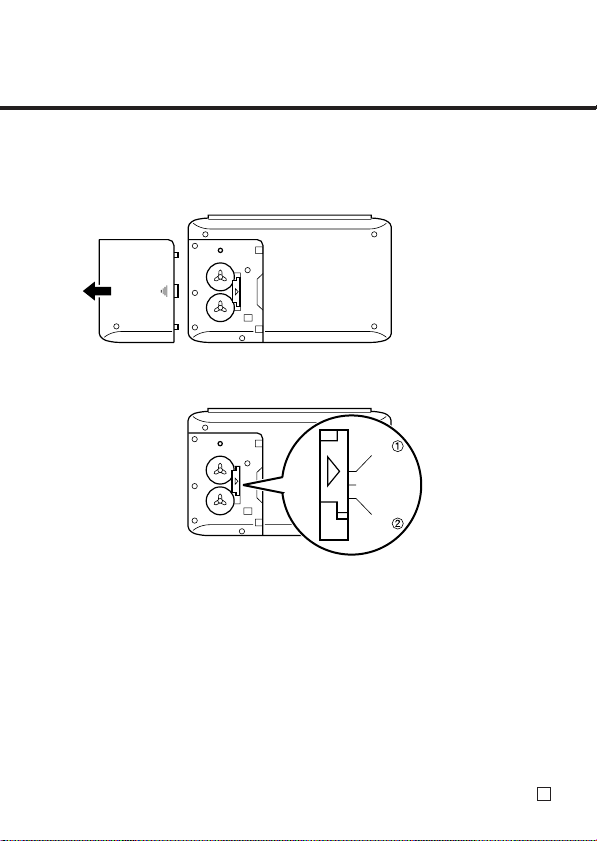
1. Poussez le couvercle du logement des piles dans le sens indiqué par la
flèche.
2. Réglez le commutateur de piles sur “ REPLACE 1 ”.
REPLACE
LOCK
REPLACE
3. Mettez la pile neuve dans le logement en vous assurant que la face positive
(+) est dirigée vers le haut (face visible).
4. Réglez le commutateur de piles sur “ REPLACE 2 ” et répétez l’étape 3 pour
l’autre pile.
• Veillez à insérer deux piles neuves CR2032 seulement. Ne jamais insérer en
même temps une pile neuve et une pile usée.
5. Réglez le commutateur de piles sur la position “ LOCK ”.
F
1
Page 4
Introduction SF-4990/SF-6990/SF-7990
Avant d’utiliser la machine pour la première fois
6. Remettez le couvercle du logement des piles en place.
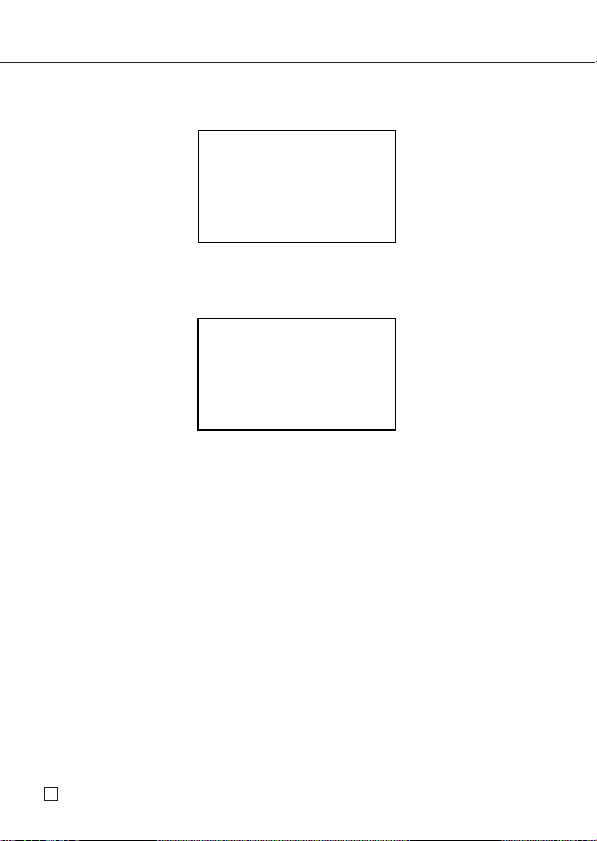
7. Appuyer sur
ON/OFF pour mettre la machine sous tension.
THE RESET
OPERATION DELETES
ALL DATA IN
MEMORY! DO YOU
WANT TO CONTINUE?
ENTER/ESC
• Si ce message n’apparaît pas, ouvrez le logement des piles et appuyez sur
la touche RESET.
8. Appuyez sur
ENTER.
THE NEXT STEP
STARTS DATA
DELETION AND
UNIT RESET!
OK TO CONTINUE?
ENTER/ESC
9. Appuyez sur ENTER.
• Quand la réinitialisation est terminée, l’écran LANGUAGE apparaît.
10. Procédez comme indiqué dans “ Sélection de la langue ” à la page 5 pour
sélectionner une langue.
11. Vérifiez le réglage de l’heure locale et faites les changements nécessaires
(page 65).
F
2
Page 5

A propos du rétro-éclairage
A propos du rétro-éclairage
• Cette machine est équipée d’un rétro-éclairage qui permet de voir facilement
l’affichage dans un cinéma ou dans tout autre endroit où la lumière est faible.
• L’emploi fréquent ou prolongé du rétro-éclairage, ou l’emploi de l’appareil
dans un lieu froid peut réduire l’autonomie des piles.
Voici dans quelle mesure le rétro-éclairage affecte l’autonomie des piles selon
les conditions de test*.
Opération de rétro-éclairage Autonomie des piles
3 minutes par heure Environ 45 heures
15 minutes par heure Environ 25 heures
* Conditions de test
• Température : 25°C
• “ L’autonomie des piles ” désigne la durée des piles en heures quand
l’appareil reste allumé pour une opération qui dure 5 minutes et 55 minutes
d’affichage continu (sans opération) par heure, plus le temps de rétroéclairage indiqué ci-dessous.
• “ Opération de rétro-éclairage ” désigne la durée en minutes de rétro-
éclairage par heure pendant la période d’affichage seulement (sans opération).
• Les temps mentionnés ci-dessus sont mesurés avec des piles Panasonic
CR2032.
Important!
• Le rétro-éclairage ne s’allumera peut-être pas afin de protéger l’énergie
restante de des piles et les données mémorisées, si les piles sont trop faibles.
• Le message de piles faibles apparaît lorsque les piles sont pleines si vous
allumez le rétro-éclairage dans un lieu froid. Il est conseillé de ne pas utiliser
le rétro-éclairage dans des lieux froids.
F
3
Page 6
Introduction SF-4990/SF-6990/SF-7990
Introduction
SF-4990/SF-6990/SF-7990
Permettez-nous de vous féliciter pour votre choix de la SF-4990/SF-6990/
SF-7990 (auquel il sera fait référence en la nommant la SF ou la machine dans
ce manuel). Ce nouvel outil de gestion de données personnel est pourvu de toute
une série de fonctions étonnantes dont:
• Un répertoire téléphonique
• Un mode mémo
• Un agenda
• Un mode “ A faire ”
• Un mode dépenses
• Un mode anniversaire
• Un calendrier
• Une horloge avec indication de l’heure locale et fonctions heure dans
le monde
• Une calculette
• Un modo conversion
• Une fonction secret
• Communication de données
Les fonctions sont tout spécialement conçues pour en permettre une
compréhension et un usage simples, rendant la gestion des données encore
plus facile qu’avant.
• La mémoire est vidée de toutes les données qu’elle contient en cas de
malfonction, de réparation, quand les piles sont épuisées et toutes les fois
que les piles sont sorties de la SF.
les données importantes.
• CASIO COMPUTER CO., LTD. n’assume aucune responsabilité pour
tout dégât ou perte résultant de l’utilisation de ce manuel.
• CASIO COMPUTER CO., LTD. n’assume aucune responsabilité pour
toute perte ou réclamation en provenance d’un tiers qui pourrait
s’élever à la suite de l’utilisation de la SF.
• CASIO COMPUTER CO., LTD. n’assume aucune responsabilité pour
tout dégât ou perte provoqué par l’effacement de données à la suite
d’un mauvais fonctionnement, de réparations ou du changement des
piles. Faire toujours des copies de toutes les données importantes sur
d’autres supports pour se protéger contre de telles pertes de données.
• Les noms de sociétés et de produits utilisés dans ce manuel peuvent être des
marques déposées ou des marques de fabrique d’autres sociétés.
F
4
Ne pas oublier de noter par écrit toutes
Page 7
Multilinguisme
Multilinguisme
Cette machine SF peut afficher les messages dans six langues différentes
(Anglais, Français, Espagnol, Allemand, Italien et Portugais). Pour choisir une
langue, procéder de la manière suivante.
Sélection de la langue
1. Appuyer sur ON/OFF pour mettre la machine sous tension.
2. Passer en mode répertoire téléphonique.
• A partir de ce point il est possible de passer en mode mémo, anniversaire,
agenda, “ A faire ”, dépenses, calendrier, heure locale, ou heure dans le
monde.
3. Appuyer une ou deux fois sur
4. Appuyer sur la touche numérique appropriée pour choisir LANGUAGE.
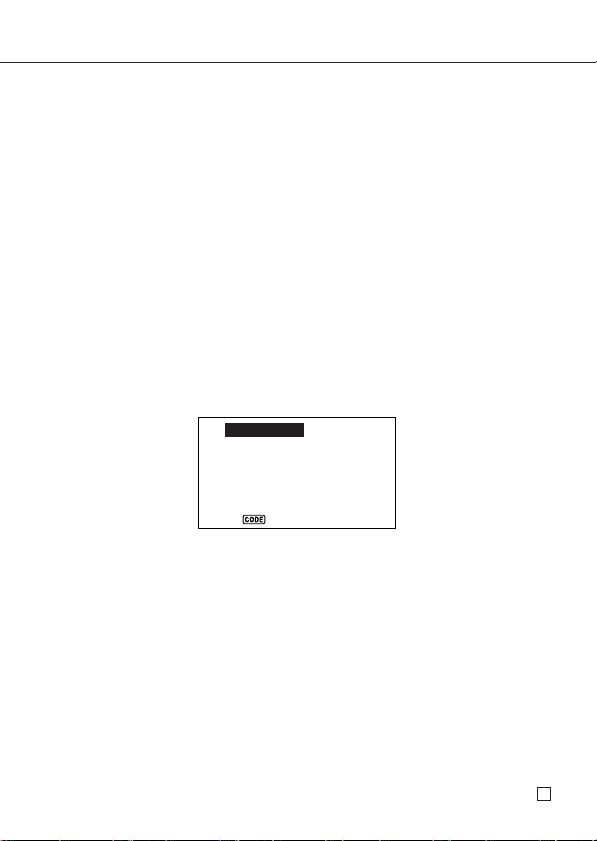
• Une liste de six langues apparaît sur l’écran. La langue actuellement en
service est celle qui apparaît en surbrillance sur l’écran.
5. Choisir une nouvelle langue.
• Il est possible de spécifier directement cette langue en appuyant sur la
touche numérique correspondante.
• Il est aussi possible de choisir la langue à l’aide des touches K ouL pour
déplacer la surbrillance dans le menu jusqu’à ce que la langue voulue
apparaisse en surbrillance.
6. Une fois la langue souhaitée est choisie (en surbrillance), appuyer sur
ENTER.
• Pour sortir du menu de sélection de la langue sans rien modifier du réglage
en cours, appuyer sur
• Il faut également spécifier la langue souhaitée après chaque RESET (page
19).
FUNCTION pour afficher le menu de fonctions.
1 ENGLISH
2 FRANCAIS
3 ESPAÑOL
4 DEUTSCH
5 ITALIANO
6 PORTUGUÊS
ESC.
F
5
Page 8

Introduction SF-4990/SF-6990/SF-7990
Le manuel...
Ce manuel comprend 7 parties.
1ère PARTIE Pour commencer
Lire attentivement cette première partie du manuel avant de procéder à toute
opération! Elle contient des informations importantes relatives à la bonne
utilisation de la SF.
2ème PARTIE Opérations élémentaires
Cette partie du manuel contient des informations plus détaillées concernant les
opérations principales de la SF. Vous y trouverez tout ce qui nécessaire à une
bonne utilisation de la machine. Elle vous permettra également de vous
familiariser avec les touches, les caractéristiques et les fonctions de la machine.
Elle indique, entre autres informations importantes, où trouver quoi, ce que
signifie les différents indicateurs sur les écrans et comment régler le contraste.
3ème PARTIE Fonctions de gestion des données
Cette partie du manuel détaille les diverses fonctions de gestion de données de
la SF. Elle décrit les méthodes de sauvegarde, de rappel et de modification des
données dans le répertoire téléphonique, le mode mémo, l’agenda, le mode “ A
faire ”, le mode dépenses et le mode anniversaire.
4ème PARTIE Fonctions d’indication de l’heure
La SF est pourvue d’une fonction complète d’indication de l’heure semblable à
une montre. La fonction heure locale permet de régler l’heure locale en format
12 ou 24 heures, heure normale ou heure d’été avec indication de la ville. La
fonction heure dans le monde permet un accès direct à l’heure exacte dans 33
villes du monde.
F
6
Page 9

Conventions utilisées dans ce manuel
5ème PARTIE Fonctions calculette
La SF permet également de procéder à toutes les opérations mathématiques
actuellement offertes par les calculettes.
Les modes de conversion permettent de convertir trois devises nationales ou les
systèmes métrique et anglo-saxon.
6ème PARTIE Communication de données
La SF permet d’effectuer une communication de données entre deux SF ou
entre une SF et un ordinateur personnel.
7ème PARTIE Références techniques
Cette dernière partie du manuel contient les informations techniques relative au
dépannage, à l’entretien, à la partie technique etc...
Conventions utilisées dans ce manuel
Ce manuel emploie les conventions suivantes lors de l’indication d’opérations de
touches et de fonctions dans le texte.
• Les touches sont indiquées en caractères gras majuscules
CEUX-CI
.
• Lorsqu’une touche a plus d’une fonction, seule la fonction concernée par
l’opération est indiquée. Par exemple, avec la touche ON/OFF, ON indique
que la SF est allumée tandis que
• Le texte qui apparaît sur l’affichage de cette machine est représenté dans ce
manuel par une police de caractères qui est différente de celle du texte
explicatif. Le texte affiché “ NAME? ”, par exemple, est représenté
par: NAME?.
• Noter que l’utilisation de la touche
celle d’un clavier normal d’ordinateur. Pour effectuer l’opération
par exemple, la touche
appuyant sur
sur la touche
.com. Il faut appuyer et relâcher la touche SHIFT, puis appuyer
.com.
SHIFT ne doit pas être maintenue enfoncée tout en
OFF indique qu’elle est éteinte.
SHIFT de cette machine est différente de
COMME
SHIFT .com,
F
7
Page 10

Introduction SF-4990/SF-6990/SF-7990
Sommaire
Avant d’utiliser la machine pour la première fois ...................... 1
A propos du rétro-éclairage ....................................................................... 3
Introduction – SF-4990/SF-6990/SF-7990 .................................... 4
Multilinguisme ................................................................................................ 5
Le manuel... ................................................................................................... 6
Conventions utilisées dans ce manuel ........................................................... 7
1ère PARTIE – Pour commencer ............................................... 13
Important! ..................................................................................................... 13
Effectuer des copies de sauvegarde des données importantes! ................. 13
A propos du message “ DATA ERROR!… ”... ............................................. 13
Précautions générales ................................................................................. 15
Alimentation électrique ................................................................................. 15
Message de tension basse des piles ....................................................... 16
Précautions concernant les piles ............................................................. 16
Remplacement des piles ......................................................................... 18
Réinitialisation de la mémoire de la SF ........................................................ 19
Vidage de la mémoire de la SF ............................................................... 19
2ème PARTIE – Opérations élémentaires ................................. 21
Guide général ............................................................................................. 21
Préparation de la SF .................................................................................. 22
Mise en et hors tension ........................................................................... 22
Fonction de mise hors tension automatique... ......................................... 22
Pour allumer le rétro-éclairage ................................................................ 22
Réglage du contraste de l’écran .............................................................. 23
Sélection d’un mode ................................................................................ 23
Vérification de l’état de la mémoire ......................................................... 24
Utilisation de la touche FUNCTION ......................................................... 25
Sur le menu SOUND... ............................................................................ 25
Activation et désactivation des tonalités d’introduction au clavier et
d’alarme .............................................................................................. 25
Sur les types d’alarmes ........................................................................... 26
Entrée de lettres, de chiffres et de symboles .......................................... 27
Entrée de lettres et de chiffres ................................................................. 27
Entrée des majuscules et de minuscules ................................................ 27
F
8
Page 11

Sommaire
Changement de clavier ............................................................................ 27
Entrée des accents .................................................................................. 28
Entrée des symboles ............................................................................... 28
Correction, suppression ou insertion de caractères ................................ 29
Introduction de dates et d’heures ............................................................ 29
3ème PARTIE – Fonctions de gestion des données ............... 30
Passage à un mode ..................................................................................... 30
Formats d’affichage ..................................................................................... 30
Mode d’emploi du répertoire téléphonique ............................................. 32
Entrée des données du répertoire téléphonique ..................................... 32
Où trouver d’autres informations ............................................................. 34
Mode d’emploi du mode mémo ................................................................ 35
Entrée des données dans le mode mémo ............................................... 35
Insertion d’une nouvelle rubrique de données entre deux autres
dans le mode mémo ............................................................................ 36
Où trouver d’autres informations ............................................................. 36
Mode d’emploi du calendrier .................................................................... 37
Affichage du calendrier ............................................................................ 37
Défilement des calendriers ...................................................................... 38
Curseur de la date... ................................................................................ 38
Spécification d’un mois et d’un jour pour l’affichage du calendrier .......... 38
Mise en et hors surbrillance de dates données ....................................... 38
Mise en surbrillance de divers jours de la semaine pour plusieurs
mois ..................................................................................................... 39
Mise hors surbrillance de jours de la semaine sur plusieurs mois .......... 39
Mode d’emploi de l’agenda ....................................................................... 40
Passage à l’agenda ................................................................................. 40
Spécification d’une date .......................................................................... 40
Données de l’agenda et écrans initiaux... ................................................ 41
Entrée des données dans l’agenda ......................................................... 41
Alarmes agenda ...................................................................................... 42
Pose d’une alarme agenda à l’entrée des données ................................ 42
Pose ou modification d’une alarme agenda pour une
rubrique de données existante ............................................................ 43
Contrôle de l’alarme agenda d’une rubrique de données ........................ 43
Suppression d’une alarme agenda donnée ............................................. 43
Où trouver d’autres informations ............................................................. 43
F
9
Page 12

Introduction SF-4990/SF-6990/SF-7990
Mode d’emploi du mode dépenses .......................................................... 44
Sur les rubriques de données et les entrées de données du mode
dépenses ... ......................................................................................... 44
Sur les formats d’affichage du mode dépenses ...................................... 45
Passage au mode dépenses ................................................................... 46
Edition de titres ........................................................................................ 46
Spécification d’une date .......................................................................... 47
Introduction des données de mode dépenses ......................................... 47
Calcul des totaux de dépenses pour une période spécifique .................. 48
Sur l’affichage de montant total ............................................................... 50
Où trouver d’autres informations ............................................................. 50
Mode d’emploi du mode “ A faire ” .......................................................... 51
Introduction de données “ A faire ” .......................................................... 51
Sur la liste “ A faire ” ................................................................................ 51
Pour cocher ou retirer la coche de rubriques “ A faire ” ........................... 51
Où trouver d’autres informations ............................................................. 52
Utilisation du mode anniversaire ............................................................. 53
A propos des formats d’affichage du mode anniversaire ........................ 53
Accès au mode anniversaire ................................................................... 54
Introduction de données dans le mode anniversaire ............................... 54
Où trouver d’autres informations ............................................................. 54
Rappel des données sauvegardées en mémoire .................................... 55
Localisation des données par recherche en index .................................. 55
Localisation de données par recherche du premier caractère ................ 55
Localisation de données par recherche du mode .................................... 56
Modification, suppression et copie des données ................................... 57
Modification d’une rubrique de données .................................................. 57
Suppression d’une seule rubrique de données ....................................... 57
Suppression de toutes les rubriques de données dans un mode ............ 57
Suppression de plusieurs rubriques de données du mode agenda
ou du mode dépenses ......................................................................... 58
Déplacement de données d’agenda à une autre date ............................. 58
Déplacement d’une rubrique de données du mode dépenses à
une date différente .............................................................................. 59
Copie d’une rubrique de données ........................................................... 59
Gestion de la mémoire .............................................................................. 59
F
10
Page 13

Sommaire
Mode d’emploi de la fonction secret ........................................................ 60
Création d’une zone de mémoire secrète ................................................ 60
Passage à une zone de mémoire secrète ............................................... 61
Modification d’un mot de passe ............................................................... 61
Transfert de données de la zone de mémoire normale à une zone de
mémoire secrète ................................................................................. 62
Transfert de données d’une zone de mémoire secrète à la zone de
mémoire normale ................................................................................ 62
4ème PARTIE – Fonctions d’indication de l’heure .................. 63
Mode d’emploi de la fonction heure locale ............................................. 63
Affichages de l’heure locale... .................................................................. 63
Affichage de l’heure locale ...................................................................... 64
Réglage du fuseau de l’heure locale ....................................................... 64
Réglage de l’heure locale ........................................................................ 65
Commutation de l’indication de l’heure locale du format 12 heures au
format 24 heures ................................................................................. 65
Commutation de l’heure locale de l’heure normale à l’heure d’été .......... 66
Réglage de l’alarme quotidienne ............................................................. 66
Alarme quotidienne... ............................................................................... 67
Choix du format de la date ...................................................................... 67
Mode d’emploi de la fonction heure dans le monde .............................. 68
Affichage de l’heure dans le monde ........................................................ 68
Réglage du fuseau de l’heure dans le monde ......................................... 68
Commutation de l’heure dans un fuseau donné de l’heure normale à
l’heure d’été ......................................................................................... 68
Liste de villes ........................................................................................... 69
5ème PARTIE – Fonctions calculette ....................................... 70
Mode d’emploi de la calculette ................................................................. 70
Passage au mode calculette ................................................................... 70
Touches du mode calculette... ................................................................. 70
Exécution de calculs ................................................................................ 72
Calculs de constantes ............................................................................. 73
Correction des erreurs de calcul .............................................................. 73
Erreurs de calcul... ................................................................................... 73
Suppression des erreurs ......................................................................... 74
11
F
Page 14

Introduction SF-4990/SF-6990/SF-7990
Utilisation du mode de conversion de devises ....................................... 75
Accès au mode de conversion de devises .............................................. 75
Pour fixer un taux de change ................................................................... 75
Pour voir les taux de conversion actuels ................................................. 76
Pour convertir une devise ........................................................................ 76
Pour changer le nom et le taux des devises ............................................ 76
A propos des erreurs de conversion... ..................................................... 77
Suppression des erreurs ......................................................................... 77
Utilisation du monde de conversion métrique ........................................ 78
Pour accéder au mode de conversion métrique ...................................... 78
Pour effectuer une conversion métrique .................................................. 78
6ème PARTIE – Communication de données .......................... 79
Installation pour la communication de données .................................... 79
Raccordement de la SF-4990/SF-6990/SF-7990 à une autre SF ........... 79
Communication de données entre la SF et un ordinateur personnel ...... 80
Réglage des paramètres matériel de la SF ............................................. 81
Paramètres de communication... ............................................................. 81
Réglage de la SF pour la réception de données ..................................... 82
Emission de données ................................................................................ 84
Types de transfert de données... ............................................................. 84
Emission de toutes les données .............................................................. 85
Emission d’un mois des données calendrier (en surbrillance) ................ 86
Emission de toutes les données du répertoire téléphonique, du mode
mémo, du mode “ A faire ” ou de l’anniversaire .................................. 86
Emission de toutes les données d’agenda, du mode calendrier ou de
mode dépenses pendant une période spécifique ............................... 87
7ème PARTIE – Références techniques .................................. 88
Touches ...................................................................................................... 88
Capacité de sauvegarde ............................................................................ 91
Séquence de tri automatique .................................................................... 93
Tableau des messages .............................................................................. 94
Fiche technique .......................................................................................... 96
F
12
Page 15
1ère PARTIE
Pour commencer
Important!
Bien se familiariser avec les informations suivantes pour assurer une bonne
utilisation de la SF. Celles-ci indiquent en particulier comment procéder pour
éviter la perte des données importantes sauvegardées dans la mémoire. Bien lire
ce qui suit avant d’utiliser la SF!
Effectuer des copies de sauvegarde des données
importantes!
La SF fonctionne avec une mémoire électronique permettant de sauvegarder un
volume important de données et de retrouver ces données simplement et
rapidement. Les données sont sauvegardées tant que les piles assurent une
alimentation électrique. En d’autres termes, si les piles se vident ou si une erreur
est commise au remplacement des piles, les données sauvegardées en mémoire risquent d’être détériorées ou perdues. Les charges électrostatiques
élevées, les chocs ou des pointes de température ou d’humidité peuvent
également entraîner la perte des données.
Autrement dit, toujours effectuer une copie de sauvegarde écrite des données
importantes par protection contre les problèmes éventuels précédents.
A propos du message “ DATA ERROR!..... ”...
Quand vous mettez la SF sous tension, elle effectue d’abord un auto-contrôle.
Si elle découvre un problème pendant l’auto-contrôle, elle affiche le message
“ DATA ERROR!..... ”.
Remarque
• Ce message apparaît toujours en anglais, quelle que soit la langue
sélectionnée.
13
F
Page 16

1ère PARTIE Pour commencer
A la première mise sous tension de la SF...
Effectuez la réinitialisation, comme décrit dans “ Avant d’utiliser la machine pour
la première fois ” à la page 1, en commençant à partir de l’étape 9.
Si ce n’est pas la première fois que vous utilisez le SF...
Il y a certainement une erreur de données dans la mémoire. Lorsque des
données sont perdues, il n’est pas possible de les restituer. Ce type d’erreurs est
en général provoqué par les problèmes suivants.
• Interruption de l’alimentation.
• Charge électrostatique, choc violent, changement de température ou de
degré hygrométrique.
• Problème de matériel.
Quand une erreur est affichée sur l’écran, vous ne pouvez pas entrer ou modifier
des données. Pour que la mémoire redevienne normale et permette d’entrer et
de modifier des données, vous devez effectuer une réinitialisation (RESET) pour
vider la mémoire.
“ THE RESET OPERATION DELETES ALL DATA IN MEMORY! DO YOU
WANT TO CONTINUE? ”
(La réinitialisation supprime toutes les données en mémoire ! Voulez-vous
continuer ?)
Appuyez sur
ENTER pour réinitialiser la machine.
Si la machine ne fonctionne toujours pas normalement malgré la réinitialisation,
elle est peut-être endommagée et vous devez consulter votre revendeur CASIO.
F
14
Page 17

Alimentation électrique
Précautions générales
• Ne jamais essayer de démonter la SF.
• Évitez les chocs et les changements subits de température.
• A très basse température, le temps de réponse de l’affichage ralentit ou
l’affichage peut ne pas apparaître du tout. C’est temporaire, et la machine
fonctionnera normalement dès qu’elle sera exposée à une température
normale.
• Pour éviter que l’électrolyte des piles cause de graves dommages à la SF,
remplacez les piles une fois tous les deux ans, quel que soit l’usage que vous
faites de la SF pendant cette période.
• Ne jamais utiliser de diluant, benzine ou autre produit volatil pour nettoyer
l’extérieur de la SF. Nettoyez-la avec un chiffon doux imprégné d ’une solution
d’eau et de détergent neutre. Essorez ensuite toute l’eau du chiffon de sorte
qu’il soit presque sec.
• Si la SF est exposée à de fortes charges électrostatiques, l’écran risque de
s’assombrir ou la SF de se bloquer. Le cas échéant, éteignez la machine,
enlevez les piles puis remettez-les en place.
• Ne pas appuyer sur les touches avec un crayon, un stylo ou un objet pointu.
• La SF peut causer des interférences sur la réception radio et télévisée.
Eloignez-vous de ces appareils quand vous utilisez la SF.
L’autonomie des piles sera réduite si le rétro-éclairage reste trop longtemps
allumé!
Alimentation électrique
La SF est alimentée par deux piles au lithium CR2032. Remplacez les piles dès
que possible quand les symptômes suivants apparaissent.
• Message de faible capacité des piles apparaissant sur l’écran.
• Affichage vide à la mise sous tension.
• Caractères indistincts même après le réglage du contraste.
• Impossibilité d’allumer le rétro-éclairage.
Attention
• Toutes les données enregistrées sont perdues si les deux piles sont
enlevées en même temps.
• Conservez toujours une copie manuscrite de toutes les données
importantes enregistrées dans la SF.
15
F
Page 18
1ère PARTIE Pour commencer
Message de tension basse des piles
Un message apparaît sur l’écran pour vous avertir que la tension des piles est
en dessous d’un certain niveau. Si la tension des piles est trop faible, les données
enregistrées risquent d’être altérées ou perdues. Quand un de ces messages
apparaît sur l’écran, arrêtez la SF et remplacez le plus vite possible les piles.
Important!
• Quand le message “ WEAK BATTERIES! CONSULT YOUR USER’S
GUIDE IMMEDIATELY! ” apparaît, veillez à remplacer toutes les piles.
• Le message de piles faibles apparaît lorsque les piles sont pleines si vous
allumez le rétro-éclairage dans un lieu froid. Il est conseillé de ne pas utiliser
le rétro-éclairage EL dans des lieux froids.
• L’autonomie réelle des piles est affectée par divers facteurs, y compris la
marque de fabrique, le temps de stockage avant utilisation et la température
à laquelle l'appareil SF est utilisé.
Précautions concernant les piles
Des piles mal installées peuvent exploser ou fuir et éventuellement détériorer
l’intérieur de la SF. Noter les précautions suivantes.
• Vérifier que le pôle positif (+) de chacune
des piles est bien orienté vers le haut
(visible).
• Ne jamais panacher des piles de types
différents.
• Ne jemais panacher des piles anciennnes
avec des piles neuves.
F
16
Page 19
Alimentation électrique
• Ne jamais laisser des piles vides dans le compartiment à piles.
• Enlever les piles de l’appareil si la SF n’est pas utilisée pendant une longue
période de temps.
• Changer les piles au moins une fois paran, quel que soit l’usage de la SF
pendant cette période.
• Ne jamais tenter de recharger les piles fournies avec la SF.
• Ne jamais exposer les piles à la chaleur, les mettre en court-circuit ou les
démonter.
• Si une pile fuit, nettoyez immédiatement le logement des piles de la SF en
prenant soin de ne pas toucher le liquide avec les doigts.
Garder les piles hors de portée des enfants. En cas d’ingestion, consulter
immédiatement un médecin.
Les piles fournies avec cet appareil se déchargent lentement durant
l’expédition et le stockage. Elles devront éventuellement être remplacées
plus rapidement car leur autonomie peut être inférieure à la normale.
17
F
Page 20
1ère PARTIE Pour commencer
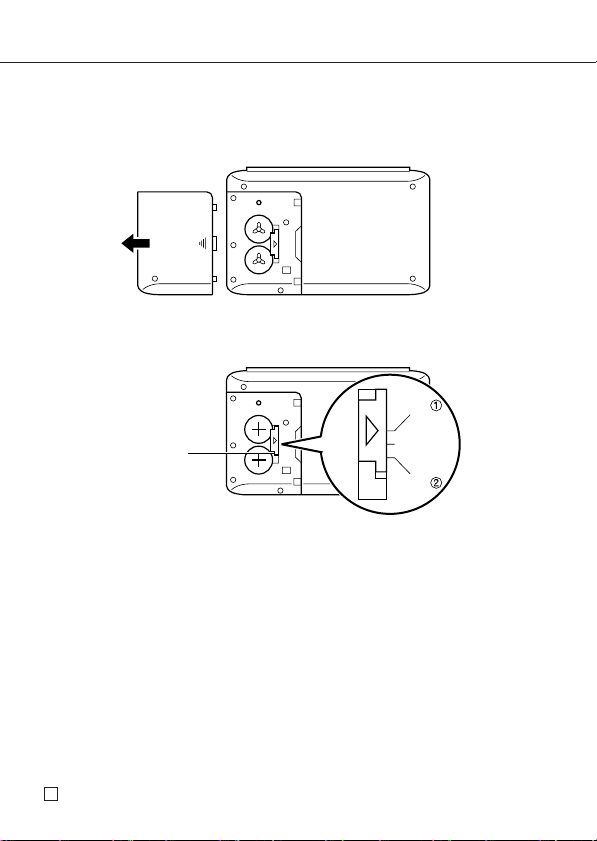
Remplacement des piles
1. Appuyez sur ON/OFF pour mettre la machine hors tension.
2. Poussez le couvercle du logement des piles dans le sens indiqué par la
flèche.
3. Réglez le commutateur de piles sur “ REPLACE 1 ”.
Insérez un object mince et pointu dans (A) et retirez la pile usée.
REPLACE
(A)
Attention
Veillez à enlever une pile à la fois, sinon vous perdrez toutes les données
LOCK
REPLACE
enregistrées dans la mémoire.
4. Remplacez la pile usée par une pile neuve en vous assurant que la face
positive (+) de la pile neuve est dirigée vers le haut (+ visible).
5. Réglez le commutateur de piles sur “ REPLACE 2 ” et répétez l’étape 4 pour
l’autre pile.
• Insérez deux piles neuves CR2032. Ne jamais insérer une pile neuve avec
une pile usée.
6. Réglez le commutateur de piles sur la position “ LOCK ”.
7. Remettez le couvercle du logement des piles en place.
F
18
Page 21
Réinitialisation de la mémoire de la SF
Réinitialisation de la mémoire de la SF
Avertissement!
L’opération suivante vide toutes les données de la mémoire de la SF. Ne
procéder à cette opération que lorsque toutes les données doivent être supprimées et que les réglages de la SF doivent être réinitialisés.
−
Attention
transfert sur un ordinateur personnel ou sur une autre SF-4990, 6990, 7990.
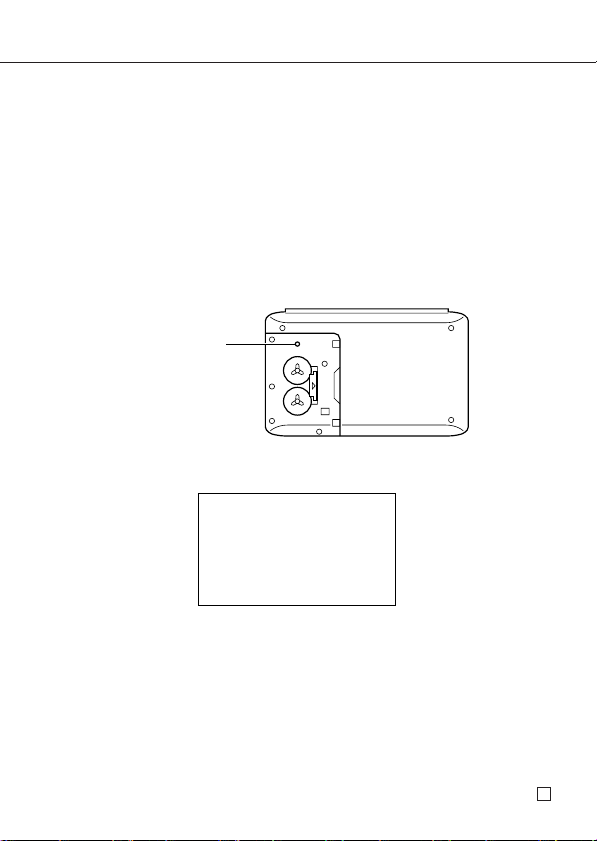
Vidage de la mémoire de la SF
1. Appuyer sur ON/OFF pour mettre la machine sous tension.
2. Ouvrez le logement des piles et appuyez sur la touche RESET.
• Le message suivant apparaît à ce moment sur l’écran.
toujours conserver une copie des données importantes par écrit, par
Touche RESET
THE RESET
OPERATION DELETES
ALL DATA IN
MEMORY! DO YOU
WANT TO CONTINUE?
ENTER/ESC
19
F
Page 22
1ère PARTIE Pour commencer
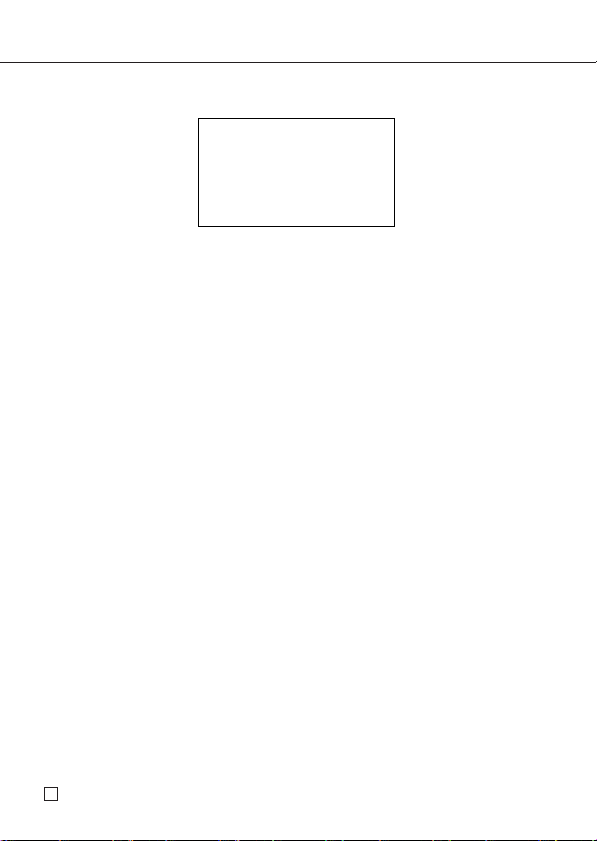
3. Appuyer sur ENTER.
THE NEXT STEP
STARTS DATA
DELETION AND
UNIT RESET!
OK TO CONTINUE?
ENTER/ESC
Avertissement !
L’étape suivante supprime toutes les données enregistrées dans la mémoire de la SF. Assurez-vous que vous voulez vraiment supprimer toutes
les données avant de poursuivre cette opération!
4. Appuyez sur
ENTER pour commencer l’opération RESET.
• Quand la réinitialisation est terminée, l’écran LANGUAGE apparaît.
5. Procédez comme indiqué dans “ Sélection de la langue ” à la page 5 pour
sélectionner une langue.
• Quand vous avez choisi la langue, l’écran de l’heure locale apparaît.
6. Vérifiez le réglage de l’heure locale et faites les changements nécessaires
(page 65).
Après la réinitialisation décrite ci-dessous, l’écran de l’heure locale apparaît et
les réglages de la SF sont initialisés comme suit.
Heure locale: NEW YORK (Nueva York)
TUE 1/JAN/2002
12:00 AM (matin)
Heure dans le monde 1: LONDON (Londres)
Format de 12 heures
Heure dans le monde 2: TOKYO
Alarme quotidienne: 12:00 AM (matin)
Tonalité: Alarme d’agenda — ON (en service)
Alarme quotidienne — OFF (hors service)
Messages: Anglais
Touche — ON (en service)
Entrée de caractères: CAPS (majuscules)
F
20
Page 23
2ème PARTIE
Opérations élémentaires
Guide général
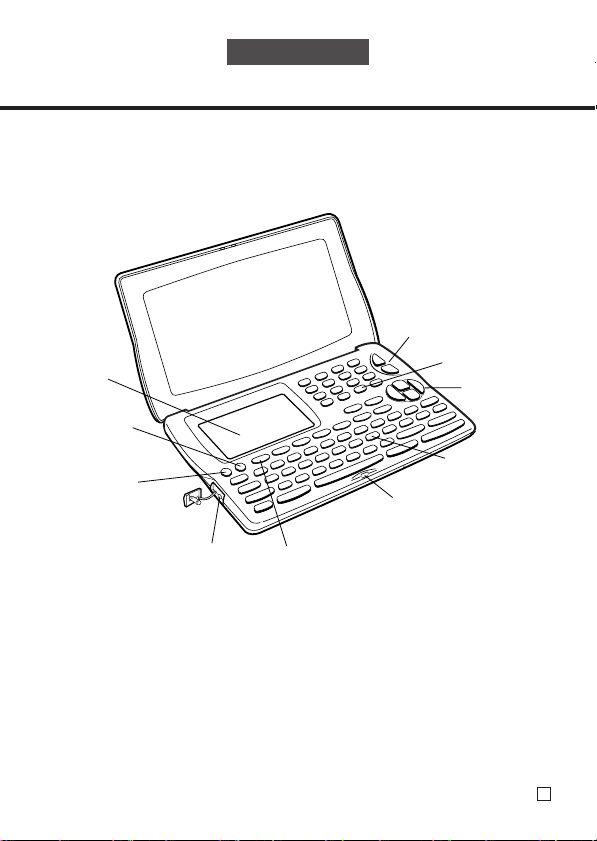
L’illustration suivante indique le nom des principales commandes de la
SF-4990/SF-6990/SF-7990.
Touches de recherche
Touches
Verrou
numériques
Touches
de curseur
Clavier
Ecran
Touche
d’éclairage
Touche
d’alimentation
Borne de
connecteur
Touches de
modes
21
F
Page 24

2ème PARTIE Opérations élémentaires
Préparation de la SF
Une fois les piles en place, procéder de la manière suivante pour préparer la SF
au fonctionnement.
Mise en et hors tension
1. Appuyer sur ON/OFF pour mettre sous tension.
• L’écran qui est affiché est l’écran initial du mode dans lequel se trouvait la
machine à la mise hors tension.
• Si le message indiqué à la page 13 apparaît à l’écran, suivez les instructions
de la page 14.
• Si un message de faible capacité des piles apparaît ou si l’écran reste vide
à la mise sous tension, remplacez les piles dès que possible.
2. Appuyer sur
Fonction de mise hors tension automatique...
La SF est pourvue d’une fonction de mise hors tension automatique qui entre en
service si aucune opération n’est effectuée pendant envron six minutes. Pour
remettre sous tension, appuyer sur ON/OFF.
Pour allumer le rétro-éclairage
Par une pression sur LIGHT. Dans ce cas il ne restera que 8 secondes allumé
puis s’éteindra automatiquement.
L’autonomie des piles sera réduite si le rétro-éclairage reste trop longtemps
allumé!
Le rétro-éclairage peut être éteint par une nouvelle pression sur LIGHT.
L’impossibilité d’allumer le rétro-éclairage indique que les piles sont faibles.
Remplacez-les dès que possible.
ON/OFF pour éteindre la machine.
F
22
Page 25
Préparation de la SF
Réglage du contraste de l’écran
1. Passer en mode répertoire téléphonique.
• A partir de ce point il est possible de passer dans tous les modes sauf le mode
calculette et le mode conversion.
2. Appuyer une ou deux fois sur
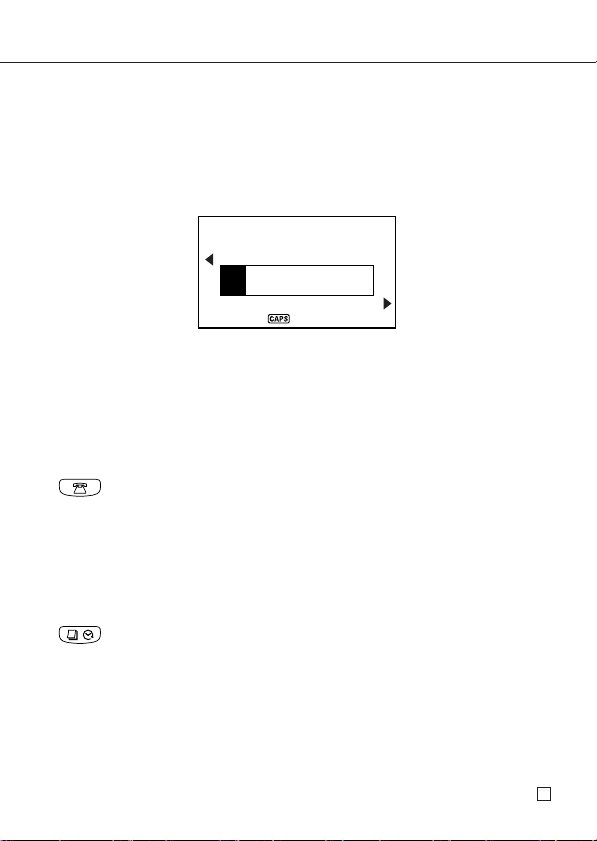
3. Appuyer sur la touche numérique appropriée pour choisir CONTRAST.
FUNCTION pour afficher le menu de fonctions.
4. Régler le contraste à l’aide des touches H et J.
CONTRAST
LIGHTER
DARKER
5. Après avoir terminé le réglage, appuyer sur ESC pour sortir de l’écran de
réglage du contraste.
Sélection d’un mode
Appuyer sur une des touches de modes pour sélectionner le mode désiré.
Dans le cas où deux modes sont affectés à la même touche, ceux-ci changent
à chaque pression sur la touche.
TEL
Mode répertoire téléphonique pour l’enregistrement de noms de
personnes, de sociétés, des numéros de téléphone personnels, des
numéros de téléphone de société, des numéros de télécopie, des
numéros de téléphone portable, des adresses e-mail, des URL de page
Web, des adresses de rues, plus un champ non prédéfini. Il y a deux
zones d’enregistrement pour le mode répertoire téléphonique intitulés
TEL1 et TEL2. Il est possible de passer d’une zone à l’autre en
appuyant sur cette touche.
CALN/SCHD
• Affiche le calendrier d’un mois, de janvier 1901 à décembre 2099.
• Mode agenda pour mettre en mémoire des rendez-vous prévus
pour des dates et heures spécifiques et réglage d’alarmes d’agenda
pour faire penser à ces rendez-vous.
23
F
Page 26
2ème PARTIE Opérations élémentaires
EXP/ANNI
• Le mode dépenses permet de mettre en mémoire des données de
dépenses, y compris la date du paiement, la méthode de paiement,
la description, etc. Le total pour une période de temps spécifique
peut aussi être obtenu.
• Le mode anniversaire permet d’enregistrer des informations, telles
que des anniversaires ou autres événements.
MEMO
Mode mémo pour mettre en mémoire des données en vrac dans une
sorte de bloc-notes électronique.
TO DO
Mode “ A faire ” pour mettre en mémoire des aide-mémoires de choses
à faire. Il est possible de cocher les rubriques lorsqu’elles sont terminées.
CLOCK
Modes heure locale/heure dans le monde 1, 2 pour afficher l’heure
actuelle locale et dans d’autres villes du monde. Par exemple, New
York peut être réglé comme heure locale et Londres comme heure dans
le monde.
CONVERSION
Le mode de conversion permet de sélectionner la conversion de
devises et la conversion des mesures.
CAL
Mode calculette pour des calculs de base par pression sur une touche.
Vérification de l’état de la mémoire
Appuyer sur la touche FUNCTION pour afficher le menu de fonctions, puis
sélectionner MEMORY CHECK.
A partir de ce point, il est possible de passer dans tous les modes, sauf le mode
calculette, le mode conversion et le mode heure locale/heure dans le monde.
MEMORY CAPACITY
EMPTY
FULL
F
24
Page 27
Préparation de la SF
Utilisation de la touche FUNCTION
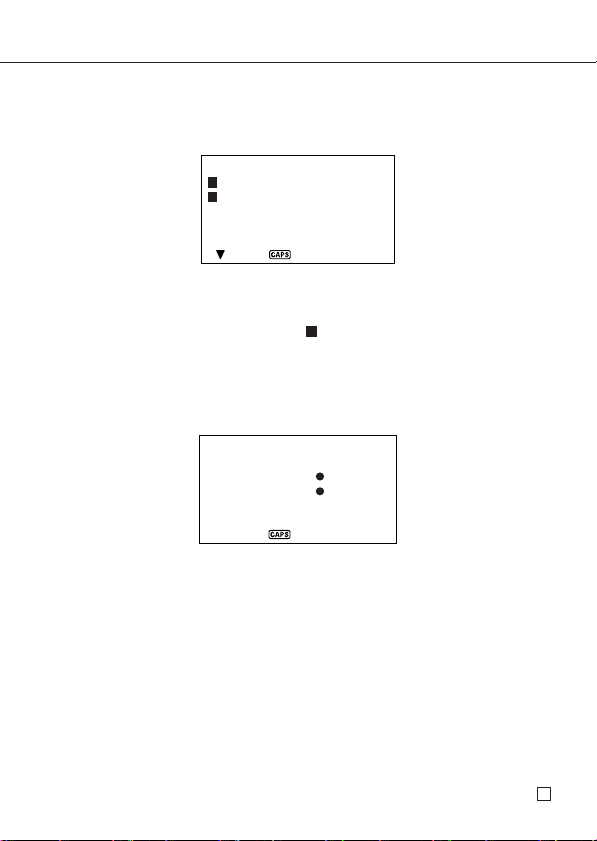
Appuyer sur la touche FUNCTION pour afficher un menu de fonctions qui permet
d’exécuter des fonctions qui ne sont pas marquées sur les touches de l’unité.
1 ALL DELETE
x
ITEM COPY
x
TO SECRET AREA
4 MEMORY CHECK
5 DATA COMM.
6 SOUND
Comme sur l’écran exemple ci-dessus, toutes les fonctions comprises dans un
menu de fonctions ont un numéro au début. Appuyer sur la touche numérique qui
correspond à la fonction à exécuter. Lorsque le numéro au début d’une rubrique
de menu de fonctions est remplacé par “ x ”, cela signifie que cette rubrique de
menu ne peut pas être sélectionnée pour l’opération effectuée.
Sur le menu SOUND...
Le menu SOUND permet d’activer et de désactiver la tonalité d’introduction au
clavier et l’alarme d’agenda de la SF.
SOUND
SCHED AL ON OFF
KEY TONE ON OFF
L’état activé/désactivé de chaque rubrique du menu SOUND est indiqué par un
) comme illustré ci-dessus.
point (
•
• Pour le détail sur l’activation ou la désactivation de l’alarme quotidienne, voir
“ Réglage de l’alarme quotidienne ” à la page 66.
Activation et désactivation des tonalités d’introduction au
clavier et d’alarme
1. Appuyer une ou deux fois sur FUNCTION pour afficher le menu de fonctions.
2. Appuyer sur la touche numérique appropriée pour choisir SOUND.
3. Utiliser les touches
changer.
4. Utiliser H et J pour activer et désactiver la tonalité d’introduction au clavier
et d’alarme.
5. Appuyer sur ENTER pour mettre le réglage en mémoire et faire disparaître le
menu SOUND.
K et L pour amener le point devant la rubrique à
25
F
Page 28

2ème PARTIE Opérations élémentaires
Sur les types d’alarmes
Cette unité a deux types d’alarmes: alarme quotidienne et alarme agenda. Ces
alarmes sont décrites ci-dessous.
Alarme quotidienne
L’alarme quotidienne résonne à la même heure tous les jours, lorsque
l’heure locale atteint l’heure réglée comme alarme quotidienne (page 66).
Alarme agenda
L’alarme agenda résonne à l’heure spécifiée à la date spécifiée. Utiliser le
mode agenda pour régler ce type d’alarme (page 42).
Une tonalité d’alarme résonne pendant environ 20 secondes et un message
d’alarme apparaît sur l’affichage lorsqu’une heure d’alarme est atteinte, même
si la est hors tension. L’alarme peut être arrêtée en appuyant sur n’importe quelle
touche; appuyer ensuite sur
que l’alarme commence à résonner.
Important!
• Une alarme ne résonne pas si ce type d’alarme est désactivé sur le menu
SOUND. Il est particulièrement important de penser à ce point pour utiliser
les alarmes aide-mémoire et agenda. Pour plus de détails sur la manière
d’activer les alarmes, voir “ Sur le menu SOUND... ”, page 25.
• Si l’alarme quotidienne réglée dans le mode heure locale et une alarme
agenda réglée dans le mode agenda sont réglées pour la même heure,
l’alarme agenda a la priorité. Cela signifie que le message agenda apparaît
sur l’affichage lorsque l’heure d’alarme est atteinte.
• L’alarme ne résonne pas si une opération de communication de données est
effectuée lorsque l’heure d’alarme est atteinte.
• L’alarme peut ne pas résonner si la charge des piles est trop faible.
Remarque
Si le message “ SECRET DATA! ” apparaît à l’écran, cela signifie qu’une heure
d’alarme réglée dans la zone de mémoire secrète (voir page 60) est atteinte.
ESC pour revenir à l ’affichage qui était indiqué avant
F
26
Page 29

Entrée de lettres, de chiffres et de symboles
Entrée de lettres, de chiffres et de symboles
Cette section est consacrée à une description des opérations élémentaires de
la SF. Ces opérations ne permettront d’entrer des données que dans le répertoire
téléphonique, le mode mémo, l’agenda, le mode “ A faire ”, le mode dépenses
et le mode anniversaire.
Dans toutes ces opérations, une entrée ou une correction est toujours effectuée
à la position du curseur. Déplacer le curseur sur l’écran à l’aide des touches de
déplacement
Remarque
Chaque caractère et symbole entré compte comme un caractère. Le symbole
“ nouvelle ligne ” (B) compte également comme un caractère. Le nombre
maximum de caractères qui peuvent être stockés pour chaque rubrique de
données est de 384.
Entrée de lettres et de chiffres
Appuyer sur la touche marquée de la lettre ou du chiffre à entrer.
Entrée des majuscules et de minuscules
Appuyer sur CAPS pour passer des majuscules aux minuscules et inversement.
Le témoin “ CAPS ” s’allume sur l’écran pour indiquer que le clavier est en mode
majuscules.
• Le mode clavier majuscules/minuscules sélectionné par la touche CAPS
reste valide même après la mise hors tension de la machine.
• Le changement de clavier à l’aide de la touche
touches alphabétiques. Il ne permet pas l’accès aux symboles de ponctuation des touches numériques.
Changement de clavier
Appuyer sur SHIFT pour changer temporairement de clavier. Une pression de
SHIFT puis des touches Q, W, E, R, T, Y, U, I, O ou P permet de saisir les
symboles marqués au-dessus de ces touches. Une pression de
L permet de saisir “.com”. Le témoin “ SHIFT ” s’allume sur l’écran pour indiquer
le changement de clavier.
K, L, H et J.
CAPS ne concerne que les
SHIFT puis de
27
F
Page 30
2ème PARTIE Opérations élémentaires
Entrée des accents
Appuyer sur la touche CODE et vérifier que le témoin “ CODE ” apparaît sur
l’écran. Entrer ensuite le caractère. Les accents suivants sont possibles:
• Tréma (Ä, Ë, Ï, Ö, Ü, ä, ë, ï, ö, ü) .........................
CODE V
• Accent aigu (Á, É, Í, Ó, Ú, á, é, í, ó, ú) ................. CODE Z
• Accent grave (À, È, Ì, Ò, Ù, à, è, ì, ò, ù) ............... CODE X
• Accent circonflexe (Â, Ê, Î, Ô, Û, â, ê, î, ô, û ) ..... CODE C
• Tilde (Ã, Õ, Ñ, ã, õ, ñ) .......................................... CODE B
• Cédille (Ç, ç) ........................................................ CODE N
• Eszett (ß) .............................................................. CODE M
Entrée des symboles
1. Appuyer sur SYMBOL pour afficher le menu des symboles.
• Il y a 8 écrans de menu symboles.
§ ! ” #$%&
()*+, – ./
’
: ; <=>?@[
\]^{1 }~¡
¿ IJ ÆÅ Ø ¶ ¢ij
æåø £ ¥ Ω ªº
#$±°
143
4
23µ1
ƒ |Fr←→^
2
_
• Pour sortir du menu symboles sans entrer de symbole, appuyer sur
ESC.
2. Faire défiler les différents écrans du menu des symboles à l ’aide des touches
K et L jusqu’à apparition du symbole cherché.
3. Appuyer sur la touche numérique (
1 à 8) correspondant au chiffre placé à
gauche du symbole voulu. Le symbole est entré à la position du curseur et
le menu des symboles disparaît de l’écran.
Pour horodater
Pour saisir la date, appuyez sur SHIFT puis sur CODE. Vous pouvez horodater
pendant la saisie de texte.
F
28
Page 31

Entrée de lettres, de chiffres et de symboles
Correction, suppression ou insertion de caractères
Pour corriger un caractère, amener simplement le curseur à l’emplacement du
caractère et entrer le caractère correct.
Pour supprimer un caractère, amener le curseur sur le caractère à supprimer et
appuyer sur
Pour insérer un caractère, amener le curseur à la position désirée. Appuyer sur
INS et entrer le caractère désiré.
DEL.
Introduction de dates et d’heures
Les instructions suivantes s’appliquent à l ’introduction de dates et d’heures dans
les modes agenda et anniversaire et de dates dans le mode dépenses.
• Les années doivent être comprises entre 1901 et 2099.
• Utiliser le format 12 heures si l’heure locale est réglée pour le format 12
heures ou le format 24 heures si l’hure locale est réglée pour le format 24
heures.
• Il est inutile d’introduire les minutes si elles sont “ 00 ”.
• Lors de l’utilisation du format 12 heures, appuyer sur
le matin (AM) ou l’après-midi (PM).
• Toute introduction illégale (13 pour le mois, par exemple) est ignorée.
AM/PM pour spécifier
29
F
Page 32

3ème PARTIE Fonctions de gestion des données
3ème PARTIE
Fonctions de gestion des données
Cette partie du manuel est consacrée aux opérations d’entrée et de sauvegarde
des données dans les modes répertoire téléphonique, mémo, agenda, “ A faire ”,
dépenses et anniversaire. Elle comprend également des informations sur
l’utilisation du mode calendrier en association avec le mode agenda.
Passage à un mode
Appuyer sur la touche de mode qui correspond au mode désiré. Lors du passage
au mode répertoire téléphonique, au mode mémo, au mode “ A faire ” ou au mode
anniversaire, un écran initial apparaît sur l’affichage.
Dans le cas où deux modes sont affectés à la même touche, ceux-ci changent
à chaque pression sur la touche.
TELEPHONE1
NAME/COMPANY?
Formats d’affichage
Les écrans des modes répertoire téléphonique, mémo, agenda, “ A faire ”,
dépenses et anniversaire apparaissent en deux formats différents : l’un pour
l’affichage des données, l’autre pour l’affichage des index. L’affichage des
données contient toutes les entrés de données d’une rubrique tandis qu’avec
l’affichage des index les rubriques de données sont abrégées sur une ou deux
lignes. L’affichage des index permet de visualiser plus rapidement les rubriques
de données pour trouver celle que l’on cherche.
Appuyer sur
Pour revenir de l’affichage de données à l’affichage d’index, appuyez sur
ENTER pour passer de l’affichage d’index à l’affichage de données.
ESC.
F
30
Page 33

Formats d’affichage
Affichage des données
JACKSON ERIC
H:123-4567
W:987-5432
F:777-7777
C:888-8888
eric@***.com
Pour faire défiler les données ligne par ligne, procéder à l’aide des touches K
et L. Appuyer sur les touches “ et ‘ pour procéder rubrique par rubrique.
Affichage des index
CASIO
W:000-9999
JACKSON ERIC
H:123-4567
Pour faire défiler les données rubrique par rubrique, procéder à l’aide des
touches
K et L. Appuyer sur les touches “ et ‘ pour procéder écran par écran.
31
F
Page 34

3ème PARTIE Fonctions de gestion des données
Mode d’emploi du répertoire téléphonique
Le mode répertoire téléphonique de la SF donne directement accès à 1 NAME/
COMPANY 2 HOME 3 WORK 4 FAX 5 CELL 6 E-MAIL 7 URL 8
ADDRESS 9 FREE. Un élément peut être défini par l’utilisateur pour des
anniversaires, activités, etc. Chaque rubrique de données du répertoire
téléphonique peut comprendre jusqu’à 384 caractères (y compris les symboles
de nouvelle ligne).
Le mode répertoire téléphonique a deux zones intitulées TEL1 et TEL2. Si
est pressée pendant la saisie ou la modification de données d’une zone de
mémoire, les données affichées disparaissent et l’écran initial de l’autre zone
apparaît.
Entrée des données du répertoire téléphonique
Pour entrer des données dans le répertoire téléphonique, procéder de la manière
suivante.
Remarque
• Les données du répertoire téléphonique sont automatiquement triées par
NAME/COMPANY. Voir le chapitre “ Séquence de tri automatique ” pour les
informations concernant la manière dont cette unité classe les données.
Entrée des données dans le répertoire téléphonique
Exemple: Entrée des données suivantes.
Nom: ERIC JACKSON
Numéro de téléphone: 123-4567
Télécopie: 777-7777
Portable: 888-8888
Adresse e-mail: eric@
Adresse Internet: http://www.eric-jackson/com
Adresse: 1910 T.D. STREET
Libre: BIRTHDAY MAY 5th. 1975
***
(HOME), 987-5432 (WORK)
.com
TEL
F
32
Page 35

Mode d’emploi du répertoire téléphonique
1. Passer en mode répertoire téléphonique.
TELEPHONE1
Invite pour
entrée du nom
2. Entrer le nom avec le nom de famille en premier (ou le nom de société), le
classement des données s’effectuant dans l’ordre alphabétique.
3. Appuyer sur ENTER. La touche L peut être enfoncée à la place de la touche
ENTER.
4. Entrer le numéro de téléphone HOME.
5. Après avoir entré le numéro de téléphone, appuyer sur ENTER pour passer
à l’entrée du numéro de téléphone WORK.
NAME/COMPANY?
JACKSON ERIC
HOME?
WORK?
FAX?
CELL?
E-MAIL?
JACKSON ERIC
H:123-4567_
WORK?
FAX?
CELL?
E-MAIL?
JACKSON ERIC
H:123-4567
W:987-5432_
FAX?
CELL?
E-MAIL?
33
F
Page 36

3ème PARTIE Fonctions de gestion des données
6. Entrer des données pour WORK, FAX, CELL, E-MAIL, URL et ADDRESS.
7. Après avoir entré toutes les données à l’étape 6, appuyer sur
passer à l’entrée FREE.
8. Entrer toute autre information voulue.
9. Après avoir entré toutes les informations voulues, appuyer sur
sauvegarde en mémoire.
JACKSON ERIC
H:123-4567
W:987-5432
F:777-7777
C:888-8888
eric@***.com
• Appuyer sur ENTER après la dernière entrée (FREE) pour l’enregistrer.
ENTER pour
ENTER pour
Où trouver d’autres informations
• Pour les informations sur la recherche et le rappel de données déjà en
mémoire, voir “ Rappel des données sauvegardées en mémoire ”, page 55.
• Pour les informations sur la modification, la suppression et la copie de
données déjà en mémoire, voir “ Modification, suppression et copie des
données ”, page 57.
F
34
Page 37

Mode d’emploi du mode mémo
Mode d’emploi du mode mémo
Le mode mémo de la SF est en quelque sorte un bloc-note électronique qui
permet de noter toutes les informations souhaitées. Il est possible d’entrer des
données en mode mémo en ajoutant de nouveaux mémos à la suite de ceux se
trouvant déjà en mémoire ou en les insérant entre deux rubriques de données
de mémo. Chaque rubrique de données du mode mémo peut comprendre
jusqu’à 384 caractères (y compris les symboles de nouvelle ligne).
Entrée des données dans le mode mémo
1. Passer au mode mémo.
MEMO
Invite d’entrée
d’un mémo
2. Entrer la première ligne des données du mémo à sauvegarder, et appuyer sur
B.
• Noter que cette première ligne de données est considérée comme le titre du
mémo. Il est par conséquent conseillé d ’utiliser un titre court comme première
ligne.
3. Entrer le reste des données.
4. Après avoir entré toutes les données voulues, appuyer sur ENTER pour
sauvegarder en mémoire.
MEMO?
SHOPPING LIST
TOWEL $4.95
SOAP $0.95
SHAMPOO $1.25
Symbole de
nouvelle ligne
35
F
Page 38

3ème PARTIE Fonctions de gestion des données
Insertion d’une nouvelle rubrique de données entre deux
autres dans le mode mémo
1. Passer au mode mémo.
2. Chercher la rubrique de données qui doit suivre la nouvelle rubrique de
données insérée et amener le titre de la rubrique de données sur la première
ligne de l’écran. (Voir “ Rappel des données sauvegardées en mémoire ” en
page 55.)
3. Entrer la nouvelle rubrique de données.
4. Appuyer sur
• Ne pas appuyer sur
rubrique de données sera automatiquement sauvegardée à la suite des
données se trouvant déjà dans la mémoire.
SHIFT ENTER pour sauvegarder la nouvelle rubrique de données.
ENTER sans appuyer sur SHIFT sinon la nouvelle
Où trouver d’autres informations
• Pour les informations sur la recherche et le rappel de données déjà en
mémoire, voir “ Rappel des données sauvegardées en mémoire ”, page 55.
• Pour les informations sur la modification, la suppression et la copie de
données déjà en mémoire, voir “ Modification, suppression et copie des
données ”, page 57.
F
36
Page 39

Mode d’emploi du calendrier
Mode d’emploi du calendrier
Le calendrier est complètement pré-programmé de janvier 1901 à décembre
2099.
Affichage du calendrier
Appuyer sur CALN/SCHD pour passer en mode calendrier.
Année
Mois
Ces valeurs indiquent (de gauche à droite) le nombre de jours
depuis le début de l’année, le nombre de jours jusqu’à la fin de
l’année et le nombre de semaines depuis le début de l’année.
Le dimanche est utilisé comme premier jour de la semaine pour
le comptage des semaines. La première semaine de chaque
année commence le 1
semaine.
• Les dates de chaque calendrier sont indiquées dans l’ordre de Dimanche (à
l’extrême gauche) à Samedi (à l’extrême droite).
• L’opération précédente introduit le calendrier contenant la date correspon-
dant au réglage de l’heure locale.
CALN/SCHD est enfoncé pendant que l’affichage d’heure locale est
• Si
indiqué, le calendrier apparaît avec la date actuelle clignotant dans le
calendrier.
CALN/SCHD est enfoncé immédiatement après passage au mode agenda
• Si
ou dépenses, le calendrier qui contient la date d’agenda ou du mode
dépenses qui était regardée apparaît. Dans ce cas, la date d’agenda ou du
mode dépenses qui était regardée clignote dans le calendrier.
03 1 2 3 4
5 6 7 8 9 10 11
12 13 14 15 16 17 18
1 0
19 20
280/ 85/41
21 22 23 24 25
26 27 28 29 3
er
janvier quel que soit le jour de la
0 31
37
F
Page 40

3ème PARTIE Fonctions de gestion des données
Défilement des calendriers
1. Appuyer sur CALN/SCHD pour afficher le mode calendrier.
2. Faire défiler les divers calendriers dans l’ordre à l’aide des touches de
déplacement du curseur K et L. Laisser le doigt sur la touche pour faire
défiler sans interruption.
• Utiliser “ et ‘ pour faire défiler les calendriers mois par mois.
• Pour les faire défiler plus rapidement, maintenir la pression sur la touche.
Curseur de la date...
• La curseur de la date clignote à la date du calendrier choisie.
• Pour déplacer le curseur de la date dans le calendrier, utiliser les touches de
déplacement du curseur K, L, H et J.
• Vous pouvez aussi déplacer le curseur avec
faire avancer le curseur de trois jours, appuyez sur
reculer de quatre jours, appuyez sur
Spécification d’un mois et d’un jour pour l’affichage du
calendrier
1. Appuyer sur CALN/SCHD pour accéder au mode calendrier.
2. Indiquer l’année, le mois et le jour du calendrier qui doit être affiché.
3. Appuyer sur ENTER.
• Le calendrier de la date spécifiée apparaît.
er
Exemple : Pour afficher le 1
1. Lorsque la calendrier est affiché, saisir 2002 01 01 pour spécifier l’année,
le mois et le jour.
janvier 2002
2. Appuyer sur ENTER.
• Le calendrier de janvier 2002 apparaît avec le curseur de date sur le 1
janvier.
q et w ; par exemple pour
w 4 u.
q 3 u et pour le faire
er
Mise en et hors surbrillance de dates données
1. Appuyer sur CALN/SCHD pour afficher le mode calendrier.
2. Afficher le calendrier qui contient la date à mettre en surbrillance.
• Faire défiler les calendriers à l ’aide des touches K et L ou spécifier I’année,
le mois et la date.
3. Choisir la date à l’aide du curseur de la date.
4. Appuyer sur
• Pour supprimer la surbrillance, appuyer à nouveau sur
F
38
BB
B pour mettre la date choisie à l ’aide du curseur en surbrillance.
BB
BB
B.
BB
Page 41

Mode d’emploi du calendrier
Mise en surbrillance de divers jours de la semaine pour
plusieurs mois
1. Appuyer sur CALN/SCHD pour afficher le mode calendrier.
2. Appuyer une ou deux fois sur
3. Appuyer sur la touche numérique appropriée pour choisir HOLIDAY SET.
• Pour sortir du menu des fonctions sans rien mettre en surbrillance, appuyer
ESC.
sur
4. Déplacer le curseur, indiquer la période qui doit être spécifiée, puis appuyer
sur ENTER.
5. Choisir le jour de la semaine à mettre en surbrillance à l’aide des touches de
déplacement du curseur.
FUNCTION pour afficher le menu de fonctions.
HOLIDAY SET
2003/10 - 2004/10
MON TUE WED THU
FRI SAT SUN
PRESS
B
SUN est en
clignotement.
6. Appuyer sur
• Quand un jour de la semaine est choisi pour être mis en surbrillance, son
BB
B pour spécifier le jour de la semaine choisi.
BB
abréviation apparaît en inversion à l’écran.
• Pour désélectionner (mettre hors surbrillance) un jour de la semaine, le
sélectionner et appuyer sur
7. Après avoir choisi tous les jours de la semaine à mettre en surbrillance
pendant la période spécifiée en étapes 2 à 4 ci-dessus, appuyer sur
pour mettre ces dates en surbrillance.
BB
B.
BB
ENTER
Mise hors surbrillance de jours de la semaine sur plusieurs
mois
1. Appuyer sur CALN/SCHD pour afficher le mode calendrier.
2. Appuyer une ou deux fois sur
3. Appuyer sur la touche numérique appropriée pour sélectionner HOLIDAY
CLEAR.
• Pour sortir du menu de fonctions sans rien mettre hors surbrillance, appuyer
sur ESC.
4. Effectuer les étapes 4 à 6 de “ Mise en surbrillance de divers jours de la
semaine pour plusieurs mois ” ci-dessus pour sélectionner les jours de la
semaine qui doivent être mis hors surbrillance.
5. Appuyer sur
ENTER pour mettre les dates hors surbrillance.
FUNCTION pour afficher le menu de fonctions.
39
F
Page 42

3ème PARTIE Fonctions de gestion des données
Mode d’emploi de l’agenda
L’agenda permet de sauvegarder les données relatives aux divers rendez-vous
et donc d’être toujours à l’heure. Ces données peuvent être constituées de
l’heure et d’une description du rendez-vous et une alarme peut même être
programmée pour annoncer le prochain rendez-vous. Quand les données sont
entrées pour une date spécifique, une marque repère apparaît à côté de la date
sur le calendrier pour permettre de visualiser l’emploi du temps d’un seul coup
d’oeil. Chaque rubrique de données de l’agenda peut comprendre jusqu’à 384
caractères y compris les symboles de changement de ligne.
Remarque
• S’il y a un grand nombre de données dans l’agenda, les opérations comme
l’affichage du calendrier et la communication de données prendront plus de
temps.
Passage à l’agenda
L’une des deux méthodes suivantes peut être utilisée pour passer à l’agenda.
• Appuyer deux fois sur
réglée sur l’affichage d’heure locale apparaît.
• Afficher le calendrier et amener le curseur sur la date souhaitée, puis appuyer
sur
CALN/SCHD. L’écran de I’agenda pour le jour sélectionné apparaît.
Spécification d’une date
Les données agenda sont mises en mémoire avec leur date, la date étant traitée
comme une entrée de données séparée. Une des méthodes suivantes peut être
utilisée pour spécifier une date.
• Appuyer sur CALN/SCHD pour accéder au mode calendrier et utiliser “ et ‘
pour afficher le calendrier contenant la date qui doit être spécifiée.
• Positionner le curseur clignotant sur la date qui doit être spécifiée, puis
appuyer sur CALN/SCHD.
L’affichage d’index apparaît si la date est déjà spécifiée. Si aucune date n’est
spécifiée, l’écran initial apparaît.
CALN/SCHD. L’écran d’agenda pour la date actuelle
F
40
Page 43

Mode d’emploi de l’agenda
Données de l’agenda et écrans initiaux...
Les informations de l’agenda sont sauvegardées sous des dates, chacune de
ces dates étant une rubrique de données. Chaque rubrique de données
comprend un certain nombre d’entrées de données.
Dans l’agenda, l’apparence de la date en cours d’affichage est différente selon
que des données ont ou non été sauvegardées sous cette date.
Aucune données
sauvegardées
1/NOV/2003 SAT
Données sauvegardées
(écran d’index)
1/NOV/2003 SAT
8:00AM WORK
DESCRIPTION?
TIME?
Entrée de données de l’agenda
Entrée des données dans l’agenda
1. Accéder à l’agenda et spécifier la date comme indiqué dans “ Spécification
d’une date ”.
2. Entrer une description du rendez-vous.
3. Appuyer sur
• Lors de l’utilisation du format 12 heures, appuyer sur
le matin (AM) ou l’après-midi (PM).
4. Appuyer sur ENTER.
• “ ALARM? ” clignote à ce moment à l ’écran. Si une alarme d’agenda doit être
spécifiée, indiquer l’heure de l’alarme. Voir “ Pose d’une alarme agenda à
l’entrée des données ”.
• Si aucune alarme d’agenda ne doit être spécifiée, passer simplement à
l’étape suivante.
5. Appuyer sur
ENTER (ou L).
AM/PM pour spécifier
ENTER pour enregistrer la fiche d’agenda.
41
F
Page 44

3ème PARTIE Fonctions de gestion des données
Alarmes agenda
Il est possible de poser des alarmes pour les entrées de données de l’agenda
pour rappel des rendez-vous importants.
Pose d’une alarme agenda à l’entrée des données
1. Passer à l’agenda et entrer les données en procédant comme décrit en
étapes 1 à 4 de “ Entrée des données dans l’agenda ” en page 41.
2. Lorsque la question “ ALARM? ” clignote sur l’écran, entrer l’heure d’alarme
agenda. Passer des heures aux minutes à l ’aide des touches de déplacement
du curseur
• Quand l’heure d’alarme agenda clignote sur l’écran, appuyer sur DEL pour
supprimer l’heure d’alarme et afficher le message “ ALARM? ”. Entrer l’heure
d’alarme en procédant comme décrit précédemment.
3. Après avoir entré les données, appuyer sur
mémoire.
• Si l’heure d’alarme entrée a déjà été attribuée à une autre entrée de données,
le message “ ALARM TIME ALREADY USED OR PASSED! ” s’affiche sur
l’écran. Les données sont alors sauvegardées sans heure d’alarme.
• Si l’heure d’alarme entrée est déjà passée, le message “ ALARM
TIME ALREADY USED OR PASSED! ” s’affiche sur l’écran. Les données
sont alors sauvegardées sans heure d’alarme.
J et H.
Heure
1/NOV/2003 SAT
WORK
08:00AM - 10:00AM
ALARM: 07:45AM
ENTER pour les sauvegarder en
Heure d’alarme
agenda
F
42
Page 45

Mode d’emploi de l’agenda
Pose ou modification d’une alarme agenda pour une rubrique
de données existante
1. Passer à l’agenda et rappeler les données pour lesquelles une alarme
agenda doit être posée ou modifiée. Appuyer sur
2. Appuyer sur L jusqu’à ce que le curseur arrive à l’heure d’alarme agenda.
3. Entrer l’heure d’alarme agenda. Passer des heures aux minutes à l’aide des
touches de déplacement du curseur H et J.
• Quand l’heure d’alarme agenda clignote sur l’écran, appuyer sur
supprimer l’heure d’alarme et afficher le message “ ALARM? ”. Entrer
l’heure d’alarme en procédant comme décrit précédemment.
4. Après avoir entré les données, appuyer sur
mémoire.
• Les heures d’alarme d’agenda apparaissent aussi à l’écran.
EDIT.
DEL pour
ENTER pour les sauvegarder en
Contrôle de l’alarme agenda d’une rubrique de données
Pour voir un réglage d’alarme d’agenda, accéder au mode agenda et afficher les
données correspondant à la date souhaitée.
Suppression d’une alarme agenda donnée
1. Passer au mode agenda et chercher les données dont l’alarme agenda doit
être supprimée. Appuyer sur
2. Appuyer sur
3. Appuyer sur
4. Après avoir supprimé l ’heure d’alarme, appuyer sur
la rubrique en mémoire.
L jusqu’à ce que l’heure de l’alarme clignote.
DEL pour supprimer l’heure d’alarme agenda en cours.
EDIT.
ENTER pour sauvegarder
Où trouver d’autres informations
• Pour les informations sur la recherche et le rappel de données déjà en
mémoire, voir “ Rappel des données sauvegardées en mémoire ”, page 55.
• Pour les informations sur la modification, la suppression et la copie de
données déjà en mémoire, voir “ Modification, suppression et copie des
données ”, page 57.
43
F
Page 46

3ème PARTIE Fonctions de gestion des données
Mode d’emploi du mode dépenses
Le mode dépenses permet de mettre en mémoire des données de dépenses, y
compris la date de paiement, le montant du paiement, la méthode de paiement,
le type de dépense et une description. Un total peut aussi être obtenu pour une
autre période de temps.
Sur les rubriques de données et les entrées de données du
mode dépenses ...
Chaque rubrique de données du mode dépenses est composée des cinq entrées
de données suivantes.
Entrée de
données
Date Année/Mois/Date
Montant Des nombres de 8 chiffres au maximum peuvent être
Type de 6 types de dépenses, y compris “ MEAL ”, “ MISC ”,
dépense “ ENTER’T ” et autres, sont programmés. Ces titres
Type de 4 types de paiements, y compris “ CASH ”, “ CARD ”,
paiement “ CHEQUE ” et “ OTHER ”, sont programmés.
Note Jusqu’à 331 caractères.
• Les 6 titres types de dépenses peuvent être édités en procédant comme
décrit page 46.
introduits
programmés peuvent être librement édités.
Description
F
44
Page 47

Mode d’emploi du mode dépenses
Sur les formats d’affichage du mode dépenses
Comme avec les autres modes, les données du mode dépenses peuvent être
affichées en utilisant un affichage d’index ou un affichage de données. Le
contenu de chaque type d’affichage est décrit ci-dessous.
Affichage d’index
L’affichage d’index indique les données jour par jour.
1/OCT/2003 WED
MEAL 100.
HOTEL
• Sur l’affichage d’index, seuls les sept premiers caractères du nom sont
indiqués.
• Jusqu’à trois entrées sont indiquées, avec le type de paiement ou le type de
dépense.
Affichage de données
L’affichage de données indique tous les détails pour une entrée spécifique.
1/OCT/2003 WED
AMOUNT 100.
MEAL
CASH
• Appuyer sur ENTER pour passer de l’affichage d’index à l’affichage de
données. Pour revenir de l’affichage de données à l’affichage d’index,
appuyer sur ESC.
150.
45
F
Page 48

3ème PARTIE Fonctions de gestion des données
Passage au mode dépenses
L’une des deux méthodes suivantes peut être utilisée pour passer au mode
dépenses.
• Appuyer sur
(comme notée sur l’affichage d’heure locale) apparaît.*
• Afficher le calendrier, amener le curseur sur la date désirée, puis appuyer sur
EXP/ANNI. L’écran du mode dépenses pour le jour sélectionné apparaît sur
l’affichage.
EXP/ANNI. L’écran du mode dépenses pour la date actuelle
*Si EXP/ANNI est enfoncé dans le mode agenda, l’écran du mode dépenses
pour la date regardée dans le mode agenda apparaît.
Edition de titres
Procéder comme suit pour changer les titres affectés aux dépenses.
1. Appuyer sur EXP/ANNI pour passer au mode dépenses.
2. Appuyer une ou deux fois sur
3. Appuyer sur la touche numérique appropriée pour choisir EXP TYPE EDIT.
FUNCTION pour afficher le menu de fonctions.
1 REPORT
2 EXP TYPE EDIT
3 ALL DELETE
x
ITEM COPY
x
TO SECRET AREA
6 MEMORY CHECK
1 MEAL
2 HOTEL
3 PHONE
4 FARES
5 ENTER'T
6 MISC
F
46
Page 49

Mode d’emploi du mode dépenses
4. Utiliser K et L pour sélectionner la rubrique dont le titre doit être changé.
5. Pendant que le titre à changer est sélectionné, introduire le texte pour le
nouveau titre.
• Les titres peuvent être composés de jusqu’à 14 caractères.
6. Après avoir effectué tous les changements voulus, appuyer sur ENTER pour
les mettre en mémoire.
• Les nouveaux titres seront affichés lors de l’introduction suivante de nouvelles
données.
Spécification d’une date
Les données du mode dépenses sont mises en mémoire avec leur date, la date
étant traitée comme une entrée de données séparée. La date peut être spécifiée
d’une des deux façons suivantes.
• Appuyer sur CALN/SCHD pour accéder au mode calendrier, puis utiliser “
et ‘ pour afficher le calendrier contenant la date qui doit être spécifiée.
• Positionner le curseur sur la date qui doit être spécifiée, puis appuyer sur
EXP/ANNI.
L’affichage d’index apparaît si la date est déjà spécifiée. Si aucune date n’est
spécifiée, l’écran initial apparaît.
Introduction des données de mode dépenses
1. Appuyer sur EXP/ANNI pour passer au mode dépenses et spécifier une date
en procédant comme décrit dans “ Spécification d’une date ”.
2. Introduire le montant de la dépense et appuyer sur ENTER.
• Le montant maximum qui peut être introduit est de 99999999.
3. La liste des titres de types de dépenses est divisée en deux écrans. Utiliser
K et L pour commuter entre les écrans. Pendant qu’un écran est affiché,
utiliser les touches numériques
dépense désiré.
4/OCT/2003 SAT
AMOUNT 200.
MEAL
PAYMENT TYPE
1 CASH
2 CARD
1 à 6 pour sélectionner le titre de type de
47
F
Page 50

3ème PARTIE Fonctions de gestion des données
4. La liste des titres de types de paiements est divisée en deux écrans. Utiliser
K et L pour commuter entre les écrans. Pendant qu’un écran est affiché,
utiliser les touches numériques
1 à 4 pour sélectionner le titre de type de
paiement désiré.
4/OCT/2003 SAT
AMOUNT 200.
MEAL
CASH
NOTE?
5. Introduire une note de la dépense et des commentaires.
6. Après avoir terminé l’introduction de données, les touches
être utilisées pour passer par les entrées de données et les modifier si
K et L peuvent
nécessaire.
4/OCT/2003 SAT
AMOUNT 200.
MEAL
PAYMENT TYPE
1 CASH
2 CARD
• Lors du retour à la rubrique de type de dépense ou de type de paiement, le
titre actuellement sélectionné est mis en surbrillance sur l’affichage.
7. Appuyer sur
ENTER pour mettre la rubrique de données en mémoire.
Calcul des totaux de dépenses pour une période spécifique
Procéder comme suit pour calculer des totaux (total partiel pour chaque type et
total global) pour des données dans le mode dépenses.
1. Appuyer sur
F
48
EXP/ANNI pour passer au mode dépenses.
Page 51

Mode d’emploi du mode dépenses
2. Appuyer sur FUNCTION pour afficher le menu de fonctions, puis sélectionner
REPORT.
REPORT
FROM 2003/10/01
TO 2003/10/01
PAYMENT TYPE
3. Utiliser J et H pour déplacer le curseur, entrer les dates (FROM) et (TO),
puis appuyer sur
4. Sélectionner PAYMENT TYPE et entrer son numéro.
5. Appuyer sur
ENTER.
REPORT
FROM 2003/10/01
TO 2003/10/05
PAYMENT TYPE
1 CASH
2 CARD
ENTER pour calculer les totaux pour la période spécifiée en
fonction des conditions spécifiées.
TOTAL AMOUNT
850.
CASH AMOUNT
500.
MEAL
100.
• Cette opération produit un total pour
chaque PAYMENT TYPE (type de paiement) ou EXPENSE TYPE (type de dé-
pense), plus un total global. Cet exemple
indique la totalisation en fonction du
EXPENSE TYPE (type de dépense).
TOTAL AMOUNT
850.
CASH AMOUNT
500.
MISC
150.
• Si toutes les données ne peuvent pas
tenir sur l’affichage, utiliser
faire défiler deux lignes à la fois.
6. Pour revenir à l’écran du mode dépenses normal, appuyer sur
L et Kpour
ESC.
49
F
Page 52

3ème PARTIE Fonctions de gestion des données
Sur l’affichage de montant total
Le montant pour chaque total partiel de type et le total global peut être
composé d’un nombre entier de 10 chiffres au maximum. Cela signifie que la
valeur maximum est 9.999.999.999. Toute valeur supérieure est remplacée
par “ ************* ”.
Où trouver d’autres informations
• Pour les informations sur la recherche et le rappel de données déjà en
mémoire, voir “ Rappel des données sauvegardées en mémoire ”, page 55.
• Pour les informations sur la modification, la suppression et la copie de
données déjà en mémoire, voir “ Modification, suppression et copie des
données ”, page 57.
F
50
Page 53

Mode d’emploi du mode “ A faire ”
Mode d’emploi du mode “ A faire ”
Le mode “ A faire ” est pratique pour établir une liste de choses à faire. Des
données “ A faire ” peuvent être introduites en ajoutant de nouvelles rubriques
à la fin de celles déjà en mémoire. Chaque rubrique de mode “ A faire ” peut
contenir jusqu’à 384 caractères (y compris les symboles de nouvelle ligne).
Introduction de données “ A faire ”
1. Accédez au mode “ A faire ”.
2. Introduire le texte désiré dans la liste “ A faire ”.
• Une case est automatiquement insérée au début de la rubrique “ A faire ”.
Lorsque la tâche décrite dans la liste “ A faire ” a été exécutée, la case peut
être cochée ou la tâche supprimée.
3. Après avoir introduit les données, appuyer sur
mémoire.
4. Saisir une date et appuyer sur
ENTER pour la sauvegarder.
Sur la liste “ A faire ”
Les éléments de la liste “ A faire ” sont classés chronologiquement.
Il y a deux types de rubriques:
cochées.
Les rubriques non cochées se trouvent au début de la liste “ A faire ”
et elles commencent toujours par une case vide. Les rubriques cochées se
trouvent à la fin et elles commencent par une case cochée.
les rubriques non cochées et les rubriques
BUDGET CALCULA
3/OCT/2003 FRI
MEETING WITH M
4/OCT/2003 SAT
TELEPHONE CALL
1/OCT/2003 WED
ENTER pour les mettre en
Pour cocher ou retirer la coche de rubriques “ A faire ”
1. Accédez au mode “ A faire ”.
2. Utiliser les procédures de recherche décrites dans “ Rappel des données
sauvegardées en mémoire ” page 55 pour trouver la rubrique à chocher ou
dont il faut supprimer la choche.
3. Utiliser la procédure décrite dans “ Localisation des données par recherche
en index ” et amener la rubrique à cocher ou dont la coche doit être retirée
sur la première ligne de l’Affichage d’index.
51
F
Page 54

3ème PARTIE Fonctions de gestion des données
4. Appuyer sur ENTER.
TELEPHONE CALL
1/OCT/2003 WED
5. Lorsque l’affichage de données est à l’écran, appuyer de nouveau sur
ENTER.
• A ce moment, la case est cochée.
• Pour enlever la coche de la case, afficher l’affichage de données et appuyer
ENTER.
sur
TELEPHONE CALL
1/OCT/2003 WED
Où trouver d’autres informations
• Pour les informations sur la recherche et le rappel de données déjà en
mémoire, voir “ Rappel des données sauvegardées en mémoire ” page 55.
• Pour les informations sur la modification, la suppression et la copie de
données déjà en mémoire, voir “ Modification, suppression et copie des
données ” page 57.
F
52
Page 55

Utilisation du mode anniversaire
Utilisation du mode anniversaire
Le mode anniversaire peut être utilisé pour enregistrer des anniversaires ou
d’autres événements se produisant un fois l’an. Chaque fiche d’anniversaire peut
contenir jusqu’à 384 caractères (y compris les symboles de nouvelle ligne).
A propos des formats d’affichage du mode anniversaire
Comme pour les autres modes, les données du mode anniversaire peuvent
apparaître sur l’affichage d’index ou sur l’affichage de données. Chacun de ces
affichages contient les éléments suivants.
Affichage d’index
L’affichage d’index contient des données pour chaque jour.
19/JAN BERLINDA
17/DEC JORDAN'S
• Seuls les huit premiers caractères de la description apparaissent sur l’affichage
d’index.
• Les données sont classées dans l’ordre chronologique.
Affichage de données
L’affichage des données contient les détails de chaque entrée.
BERLINDA'S BIRTHD
AY
19/JAN
53
F
Page 56

3ème PARTIE Fonctions de gestion des données
Accès au mode anniversaire
Appuyer deux fois sur EXP/ANNI. L’écran initial du mode anniversaire apparaît.
Introduction de données dans le mode anniversaire
1. Appuyer deux fois sur EXP/ANNI pour accéder au mode anniversaire.
2. En réponse à la question “ DESCRIPTION? ”, décrire le rendez-vous.
3. Appuyer sur
• Les données actuelles du rendez-vous sont enregistrées et le message
“ WHEN? ” disparaît.
4. Utiliser
5. Appuyer sur
ENTER.
J ou H pour déplacer le curseur et indiquer la date.
ENTER pour enregistrer le rendez-vous.
Où trouver d’autres informations
• Pour les informations sur la recherche et le rappel de données déjà en
mémoire, voir “ Rappel des données sauvegardées en mémoire ” page 55.
• Pour les informations sur la modification, la suppression et la copie de
données déjà en mémoire, voir “ Modification, suppression et copie des
données ” page 57.
F
54
Page 57

Rappel des données sauvegardées en mémoire
Rappel des données sauvegardées en mémoire
Les informations sauvegardées dans la mémoire peuvent simplement et rapidement être rappelées par l’une des manières suivantes.
• La recherche par index permet de faire défiler les rubriques de données sur
un écran d’index.
• La recherche par le premier caractère permet de spécifier la rubrique de
données cherchée par entrée des premiers caractères de la rubrique.
• Avec la recherche par mode, la rubrique de données cherchées est spécifiée
par entrée de caractères se trouvant dans cette rubrique.
Remarque
• Dans le Répertoire téléphonique, la recherche s’effectue seulement d’après
les entrées NAME/COMPANY. Elle ne s’effectue pas d’après d’autres
entrées.
Dans chacun des cas précédents, un index des rubriques trouvées est affiché.
Appuyer sur
rubrique cherchée.
Localisation des données par recherche en index
1. Passer au mode dans lequel la recherche doit s’effectuer.
2. Appuyer sur
• Avec le répertoire téléphonique, dans le mode mémo, dans le mode “ A faire ”
3. Lorsque la rubrique de données recherchée se trouve en haut de l’affichage
ENTER pour passer à l’affichage complet des données de la
K ou L pour faire défiler les rubriques de l’écran index.
Appuyer sur
ou dans le mode anniversaire, la touche ‘ à l’écran initial permet d’afficher
les données à la première rubrique, alors que la touche
afficher à partir de la dernière rubrique.
(la ligne immédiatement sous la date dans le mode agenda et le mode
dépenses), appuyer sur ENTER pour afficher toutes les données.
“ ou ‘ pour passer d’une page de rubriques à l’autre.
“ permet de les
Localisation de données par recherche du premier caractère
1. Passer au mode dans lequel la recherche doit s’effectuer.
2. Entrer les premiers caractères de la rubrique de données cherchée.
• Entrer un ou plusieurs caractères.
55
F
Page 58

3ème PARTIE Fonctions de gestion des données
3. Appuyer sur ‘ ou “ pour commencer la recherche. Un écran d’index de
toutes les rubriques de données correspondant aux caractères entrés est
affiché.
• Pour supprimer le message “ SEARCH ” de l’écran (et annuler l’opération de
recherche en cours), appuyer sur ESC. L’opération de recherche est également
annulée par un changement de mode ou par toute opération de modification
ou d’entrée de données.
• Si aucune donnée ne correspond aux caractères spécifiés, ou si aucune
donnée n’est enregistrée dans la mémoire, le message “ NOT FOUND! ”
apparaît sur l’écran.
4. Faire défiler les écrans d’index rubrique par rubrique à l’aide des touches
K
et L. Pour revenir à la page précédente ou passer à la page suivante il est
aussi possible de procéder en appuyant sur
5. Quand la rubrique de données cherchée est affichée sur la première ligne de
“ ou ‘.
l’écran (deuxième ligne dans le cas du mode agenda), appuyer sur ENTER
pour passer à l’affichage complet des données.
Localisation de données par recherche du mode
Procéder comme pour la “ Localisation de données par recherche du premier
caractère ” mais appuyer sur
recherche.
SHIFT puis sur ‘ ou “ pour commencer la
F
56
Page 59

Modification, suppression et copie des données
Modification, suppression et copie des données
Modification d’une rubrique de données
1. Passer au mode dont une rubrique de données doit être modifiée.
2. Chercher la rubrique de données à modifier par une recherche en index, une
recherche du caractère initial ou une recherche de mode.
3. Amener la rubrique de données à modifier sur la première ligne (deuxième
ligne dans le cas du mode agenda et mode dépenses) de l’écran d’index.
• Pour passer à l’affichage complet des données, appuyer sur
opérations à effectuer ensuite sont identiques, que l’écran soit un écran
d’index ou un affichage des données.
4. Appuyer sur
5. Effectuer les modifications voulues.
• Pour annuler l’opération de modification sans effectuer aucun changement,
appuyer sur
6. Appuyer sur
de données avec ses modifications.
EDIT.
ESC.
ENTER pour valider les modifications et sauvegarder la rubrique
Suppression d’une seule rubrique de données
1. Passer au mode dans lequel une rubrique de données doit être supprimée.
2. Chercher la rubrique de données à supprimer par une recherche en index,
une recherche du caractère initial ou une recherche de mode.
3. Amener la rubrique de données à supprimer sur la première ligne (deuxième
ligne dans le cas du mode agenda et mode dépenses) de l’écran d’index.
4. Appuyer sur
5. Appuyer sur
interrompre l’opération sans rien supprimer.
• Attention car l’opération de suppression est définitive.
DEL.
ENTER pour supprimer la rubrique de données ou sur ESC pour
Suppression de toutes les rubriques de données dans un mode
Important!
Procéder comme indiqué ci-dessous pout supprimer la totalité des rubriques de
données du répertoire téléphonique, du mode mémo, du mode “ A faire ” ou du
mode anniversaire. Pour supprimer plusieurs rubriques de données en mode
agenda ou en mode dépenses, voir les explications de “ Suppression de
plusieurs rubriques de données du mode agenda ou du mode dépenses ”.
ENTER. Les
57
F
Page 60

3ème PARTIE Fonctions de gestion des données
1. Passer au mode dans lequel une rubrique de données doit être supprimée.
2. Appuyer une ou deux fois sur
3. Appuyer sur la touche numérique appropriée pour choisir ALL DELETE.
• Pour sortir du menu fonctions sans autre opération, appuyer sur ESC.
4. Appuyer sur
mode ou sur
• Attention car l’opération de suppression est définitive.
ENTER pour supprimer toutes les rubriques de données du
ESC pour interrompre l’opération sans rien supprimer.
FUNCTION pour afficher le menu de fonctions.
Suppression de plusieurs rubriques de données du mode
agenda ou du mode dépenses
1. Passer au mode agenda ou au mode dépenses.
2. Appuyer une ou deux fois sur
3. Appuyer sur la touche numérique appropriée pour choisir ALL DELETE.
• Pour sortir du menu fonctions sans autre opération, appuyer sur ESC.
• Les touches H et J peuvent être utilisées pour déplacer le curseur entre la
date de début et la date de fin et changer les jours, les mois et les années.
4. Entrer l’année, le mois et le jour jusqu’où les données du mode agenda ou
dépenses doivent être supprimées.
5. Appuyer sur
mode dépenses de la période spécifiée ci-dessus ou sur
l’opération sans rien supprimer.
• Attention car l’opération de suppression est définitive.
ENTER pour supprimer toutes les données de l’agenda ou du
FUNCTION pour afficher le menu de fonctions.
DELETE ALL?
FROM 1901/01/01
TO 2004/01/01
ENTER/ESC
ESC pour interrompre
Déplacement de données d’agenda à une autre date
• Les données du mode agenda ne peuvent pas être déplacées d’une date à
l’autre en changeant la date sur l’écran EDIT. Voir, “ Modification d’une
rubrique de données ” à la page 57 pour le détail.
F
58
Page 61

Gestion de la mémoire
Déplacement d’une rubrique de données du mode dépenses à
une date différente
Les données du mode dépense peuvent être transférées d’une date à l’autre en
changeant la date sur l’écran EDIT. Voir, “ Modification d’une rubrique de
données ” à la page 57 pour le détail.
Copie d’une rubrique de données
Cette fonction permet de copier certaines données et de gagner du temps quand
plusieurs rubriques de données comportant les mêmes informations doivent être
entrées. Copier simplement l’original et procéder ensuite aux modifications
nécessaires pour créer une nouvelle rubrique de données.
1. Passer au mode contenant la rubrique de données à copier.
2. Chercher et afficher la rubrique de données à copier.
3. Appuyer une ou deux fois sur
4. Appuyer sur la touche numérique appropriée pour choisir ITEM COPY.
• Une copie de la rubrique de données choisie en 2 ci-dessus apparaît à la
position du curseur.
5. Procéder à toutes les modifications nécessaires.
• Dans le cas de données du mode agenda, dépenses, “ A faire ” et anniver-
saire, la date peut aussi être changée.
6. Quand toutes les modifications sont terminées, appuyer sur
sauvegarder.
FUNCTION pour afficher le menu de fonctions.
ENTER pour les
Gestion de la mémoire
La gestion de la mémoire permet de nettoyer les adresses des données
utilisateur dans la RAM, et d’augmenter la taille de la mémoire utilisée pour
l’enregistrement des données.
Remarque
• La mémoire de l'appareil SF est conçue pour faciliter au mieux la saisie et le
rappel des données. Toutefois lorsque la saisie et l’effacement de données
sont souvent répétés, il se peut qu’il soit impossible d’enregistrer de nouvelles données, bien que la mémoire ne contienne pas encore le maximum de
données. Le cas échéant, il est nécessaire d’optimiser la mémoire en la
nettoyant et libérant de l’espace.
1. Accéder à un mode à l’exception du mode Calculette ou Conversion.
2. Appuyer une ou deux fois sur
3. Appuyer sur la touche numérique appropriée pour sélectionner MEMORY
MANAGE.
4. Appuyer sur
• Pour sortir de la gestion de la mémoire, appuyer sur ESC.
ENTER.
FUNCTION pour afficher le menu de fonctions.
59
F
Page 62

3ème PARTIE Fonctions de gestion des données
Mode d’emploi de la fonction secret
La fonction secret permet de protéger les données qui doivent rester confidentielles à l’aide d’un mot de passe connu du seul usager. Il est possible d’entrer
des données du répertoire téléphonique, du mode mémo, de l’agenda, du mode
“ A faire ”, du mode dépenses et de l’anniversaire dans la zone de mémoire
secrète.
Important !
Une fois qu’un mot de passe est enregistré, il est impossible de le supprimer sans
effectuer l’opération de réinitialisation décrite page 19. Si le mot de passe est
oublié, il est impossible de rappeler les données sauvegardées dans la zone de
mémoire secrète et d’utiliser la fonction secret à moins d’effectuer l’opération de
réinitialisation. Veiller à ne pas oublier le mot de passe!
Création d’une zone de mémoire secrète
1. Passer au mode répertoire téléphonique, mémo, agenda, “ A faire ”, dépen-
ses ou anniversaire.
2. Appuyer sur SECRET pour passer à l’écran d’entrée du mot de passe.
NEW PASSWORD?
_ _ _ _
3. Entrer le mot qui va servir de mot de passe secret, et appuyer sur ENTER.
• Un mot de passe peut comprendre jusqu’à 4 lettres, chiffres et symboles.
4. Spécifier le nouveau le mot de passe et appuyer sur
• L’exemple suivant est celui d’un écran du répertoire téléphonique.
TELEPHONE1
ENTER.
Invite pour entrée
du nom
5. Dans la zone secrète de la mémoire, il est possible de changer de mode,
d’entrer, de modifier ou de supprimer des données en procédant comme
expliqué dans ce manuel pour chacun des modes.
F
60
NAME/COMPANY?
Indicateur de zone
secrète de la
mémoire
Page 63

Mode d’emploi de la fonction secret
6. Pour sortir de la zone secrète de la mémoire (et revenir à la mémoire
normale), appuyer sur
• L’indicateur “
C ” disparaît alors de l’écran.
SECRET.
Passage à une zone de mémoire secrète
1. Passer au mode répertoire téléphonique, mémo, agenda, “ A faire ”, dépenses
ou anniversaire.
2. Appuyer sur SECRET pour afficher l’écran d’entrer du mot de passe.
PASSWORD?
_ _ _ _
3. Entrer le mot de passe.
4. Appuyer sur
choisi en 1 ci-dessus.
• Si le mot de passe entrée à l’étape 3 ci-dessus ne correspond pas à celui
mémorisé, le message “ PASSWORD MISMATCH! (Mot de passe
incorrect !) ” apparaît.
ENTER pour entrer dans la zone secrète de la mémoire du mode
Modification d’un mot de passe
1. Procéder comme indiqué dans “ Passage à une zone de mémoire secrète ”
pour accéder à la zone de mémoire secrète.
2. Appuyer une ou deux fois sur FUNCTION pour afficher le menu de fonctions.
3. Appuyer sur la touche numérique appropriée pour choisir PASSWORD
EDIT.
• Le message “ PASSWORD EDIT NEW PASSWORD? (Enregistrer un nouveau
mot de passe?) ” apparaît.
4 Spécifier un nouveau mot de passe et appyez sur
• Le message “ PLS RE-TYPE NEW PASSWORD! (Retaper le mot de passe) ”
apparaît.
5. Spécifier de nouveau le mot de passe saisi à l’étape 4.
6. Appuyer sur ENTER.
• Si le mot de passe correspond, le message “ PASSWORD OK! (Mot de passe
correct !) ” apparaît, et le nouveau mot de passe est enregistré.
• Si le mot de passe ne correspond pas, le message “ PASSWORD MISMATCH! ”
apparaît, et l’écran d’entrée de mot de passe de l’étape 4 réapparaît.
ENTER.
61
F
Page 64

3ème PARTIE Fonctions de gestion des données
Transfert de données de la zone de mémoire normale à une
zone de mémoire secrète
1. Passer au mode répertoire téléphonique, mémo, agenda, “ A faire ”, dépen-
ses ou anniversaire quand la SF n’est pas en zone secrète de la mémoire.
• La procédure n’est pas possible si aucun mot de passe n’est enregistré.
Enregistrer d’abord un mot de passe.
2. Chercher et afficher les données à déplacer.
3. Appuyer une ou deux fois sur
4. Appuyer sur la touche numérique appropriée pour choisir TO SECRET
AREA.
• Une invite apparaît pour entrer le mot de passe mémorisé pour la zone
secrète de la mémoire.
5. Entrer le mot de passe.
6. Appuyer sur
mémoire normale à la zone de mémoire secrète ou appuyer sur
terminer l’opération sans rien transférer.
• Si le mot de passe entrée à l’étape 5 ne correspond pas à celui mémorisé,
le message “ PASSWORD MISMATCH! ” apparaît.
• Quand les données sont transférées dans la zone de mémoire secrète, elles
sont automatiquement annulées de la zone de mémoire normale.
Transfert de données d’une zone de mémoire secrète à la zone
de mémoire normale
1. Passer au mode répertoire téléphonique, mémo, agenda, “ A faire ”, dépenses
ou anniversaire.
2. Passer dans la zone secrète de la mémoire.
3. Chercher et afficher les données à déplacer.
4. Appuyer une ou deux fois sur
5. Appuyer sur la touche numérique appropriée pour choisir TO OPEN AREA.
6. Appuyer sur ENTER pour transférer les données choisies de la zone de
mémoire secrète à la zone de mémoire normale, ou appuyer sur
terminer l’opération sans rien transférer.
• Quand les données sont transférées dans la zone de mémoire normale, elles
sont automatiquement annulées de la zone de mémoire secrète.
• Lorsque le transfert de données est terminé, l’affichage des données de la
zone où les données doivent être transférées apparaît.
ENTER pour transférer les données choisies de la zone de
FUNCTION pour afficher le menu de fonctions.
ESC pour
FUNCTION pour afficher le menu de fonctions.
ESC pour
F
62
Page 65

4ème PARTIE
Fonctions d’indication de l’heure
Mode d’emploi de la fonction heure locale
La fonction heure locale permet d’afficher l’heure et la date du fuseau horaire de
résidence. Il est également possible de régler une alarme quotidienne qui retentit
chaque jour à la même heure.
Affichages de l’heure locale...
Il y a deux écrans d’affichage de l’heure locale.
Affichage de l’heure locale
Nom de la ville
Indicateur AM/PM
(format 12 heures
uniquement)
Affichage de l’alarme
Indicateur AM/PM
(format 12 heures
uniquement)
HOME
NEW YORK
12:‰‰
AM
WED 1/OCT/2003
Jour de la semaine
ALARM TIME
12:‰‰
AM
00
Heure exacte
Date
Heure d’alarme
Utiliser CLOCK pour passer de l’écran heure locale à l’écran alarme et inversement.
63
F
Page 66

4ème PARTIE Fonctions d’indication de l’heure
Affichage de l’heure locale
Appuyer sur CLOCK pour afficher l’heure locale actuelle.
Réglage du fuseau de l’heure locale
1. Appuyer sur CLOCK pour afficher l’heure locale en cours.
HOME
NEW YORK
AM
12:‰‰
WED 1/OCT/2003
2. Appuyer sur FUNCTION pour afficher le menu de fonctions.
3. Appuyer sur la touche numérique appropriée pour choisir TIME ZONE.
Nom de la ville
4. Utiliser les touches de curseur K et L pour changer le fuseau horaire
clignotant.
• Noter que le nom de ville change en même temps.
5. Quand le fuseau horaire voulu de l’heure locale clignote (et que le nom de la
ville voulu est indiqué sur l’écran), appuyer sur ENTER pour sauvegarder le
nouveau fuseau.
HOME
NEW YORK
AM
12:‰‰
1/OCT/2003
HOME
HONG KONG
PM
WED 1/OCT/2003
1:‰‰
00
00
00
F
64
Page 67

Mode d’emploi de la fonction heure locale
Réglage de l’heure locale
1. Afficher l’heure locale en cours.
2. Appuyer sur
• Les chiffres en clignotement sur l’écran sont les chiffres
3. Utiliser les touches de déplacement du curseur
clignotement sur l’écran de l’heure locale. Quand un nombre est sélectionné
(clignote), il peut être remplacé par une nouvelle valeur.
• Il est possible de modifier le réglage de l’heure locale même après sélection
de l’heure d’été (DST).
• Utiliser le format 12 heures si l’heure locale est réglée en format 12 heures,
ou choisir le format 24 heures dans le cas contraire.
• A chaque pression de
sélectionné.
• Toute entrée non valide (26 pour l’heure, 65 pour les minutes) est ignorée.
• Les années sont pré-programmées de 1901 à 2099.
4. Après avoir réglé l’heure et la date, appuyer sur
• Le compte des secondes est remis à “ 00 ” par la touche
EDIT.
réglables
H et J pour déplacer le
AM/PM, le matin (AM) ou l’après-midi (PM) est
ENTER pour sauvegarder.
.
ENTER.
Commutation de l’indication de l’heure locale du format 12
heures au format 24 heures
Pour indiquer l’heure locale dans le format de 12 heures ou de 24 heures, il faut
appuyer sur 12/24 lorsque l’heuve locale est affichée.
• Le réglage 12/24 heures fonctionne comme un
termes, l’affichage de l’heure locale passe d’un format à l ’autre toutes les fois
que l’option 12/24 HOURS du menu est appelée.
• Le réglage 12/24 heures effectué s’applique aux heures affichées sur les
écrans agenda, heure locale et heure dans le monde.
va-et-vient
. En d’autres
65
F
Page 68

4ème PARTIE Fonctions d’indication de l’heure
Commutation de l’heure locale de l’heure normale à l’heure
d’été
1. Afficher l’heure locale en cours.
2. Appuyer sur
• Le réglage heure normale/heure d’été est
chaque pression de la touche
• L’écran suivant est un exemple avec indicateur DST (qui indique que l’heure
d’éte est validée).
DST pour activer ou désactiver l’heure d’été.
DST, l’heure locale passe d’un réglage à l ’autre.
HOME
NEW YORK
AM
WED 1/OCT/2003
1:‰‰
commutable
00
. C’est-à-dire qu’à
Réglage de l’alarme quotidienne
1. Afficher l’heure locale en cours.
2. Appuyer plusieurs fois de suite sur
cours.
3. Appuyer
• Les chiffres en clignotement sont les chiffres
4. A l’aide des touches de déplacement du curseur
• Utiliser le format 12 heures si l’heure locale est réglée en format 12 heures,
• A chaque pression de
• Toute entrée non valide (26 pour l’heure, 65 pour les minutes) est ignorée.
5. Après avoir réglé l’heure d’alarme, appuyer sur
6. Utiliser
7. Appuyer sur
• L’indicateur “
sur EDIT.
en clignotement. Pour changer l’heure, entrer une nouvelle valeur.
ou choisir le format 24 heures dans le cas contraire.
sélectionné.
H et J pour sélectionner le réglage d’alarme quotidienne souhaité.
ENTER pour valider le réglage.
” sur l’écran indique que l’alarme quotidienne est activée.
CLOCK pour afficher l’heure d’alarme en
réglables
.
H et J changer les chiffres
AM/PM, le matin (AM) ou l’après-midi (PM) est
ENTER.
F
66
Page 69

Mode d’emploi de la fonction heure locale
Alarme quotidienne...
Quand une alarme a été réglée, une sonnerie retentit tous les jours à la même
heure (si ALARM TIME est réglé sur ON).
Choix du format de la date
1. Afficher l’heure locale en cours.
2. Appuyer sur
3. Appuyer sur la touche numérique appropriée pour choisir DATE FORMAT.
4. Choisir le format par entrée d’un chiffre.
• Voici un exemple des différents formats.
1 D/M/Y: 1/JAN/2004
2 M/D/Y: JAN/1/2004
3 Y/M/D: 2004/1/1
• Le format de date spécifié ici est valide pour les modes Agenda, Dépenses,
Anniversaire et A faire.
FUNCTION pour afficher le menu de fonctions.
67
F
Page 70

4ème PARTIE Fonctions d’indication de l’heure
Mode d’emploi de la fonction heure dans le monde
Cette fonction permet de connaître l’heure dans les 33 villes du monde. Deux
villes peuvent être spécifiées pour indiquer l’heure dans le monde.
Les heures et les dates indiquées sur les écrans d’heure dans le monde sont
basées sur le réglage de l’heure locale en cours.
Nom de la ville
Indicateur AM/PM
(format 12 heures
uniquement)
Affichage de l’heure dans le monde
Pour passer de l’indication de l’heure locale à celle de l’heure dans le monde 1,
appuyer sur
l’heure dans le monde 2 en appuyant une seconde fois sur la touche
• Le fuseau horaire choisi lors de la dernière utilisation de l’heure dans le
CLOCK lorsque l’heure locale est indiquée. Il est possible de voir
monde est celui qui apparaît sur l’écran.
Réglage du fuseau de l’heure dans le monde
Passer au mode heure dans le monde et procéder comme décrit dans “ Réglage
du fuseau de l’heure locale ”, page 64. Des réglages séparés peuvent être
effectués pour l’heure dans le monde 1 et l’heure dans le monde 2.
Commutation de l’heure dans un fuseau donné de l’heure
normale à l’heure d’été
Sélectionner le fuseau de l’heure dans le monde pour lequel l’heure d’été doit
être réglée, puis procéder comme décrit dans “ Commutation de l’heure locale
de l’heure normale à l’heure d’été ”, page 66.
WORLD 1
LONDON
AM
WED 1/OCT/2003
5:‰‰
00
Heure exacte
CLOCK.
F
68
Page 71

Mode d’emploi de la fonction heure dans le monde
Liste de villes
Décalage
horaire
– 11
– 10 HONOLULU
– 09 ANCHORAGE
– 08 LOS ANGELES Seattle, Las Vegas
– 07 DENVER El Paso
– 06 MEXICO CITY Dallas, Houston, Chicago
– 05 NEW YORK Washington, Boston,
– 04 CARACAS Santiago
– 03 RIO DE JANEIRO Buenos Aires
– 02
– 01
+ 00 LONDON Heure de Greenwich
+ 01 PARIS Madrid, Amsterdam
+ 02 CAIRO Helsinki, Beirut, Jerusalemi
+ 03 MOSCOW Kuwaït, Nairobi
+ 3:30 TEHRAN
+ 04 DUBAI Abu Dhabi
+ 4:30 KABUL
+ 05 MALE
+ 5:30 DELHI Mumbai, Calcutta, Colombo
+ 06 DHAKA
+ 07 BANGKOK Jakarta, Hanoi
+ 08 HONG KONG Taipei, Singapore, Manila
+ 09 TOKYO Séoul, Pyongyang
+ 9:30 ADELAIDE Darwin
+ 10 SYDNEY
+ 11:00 NOUMEA
+ 12:00 AUCKLAND Wellington
Nom de la ville Autres villes dans le fuseau
SAN FRANCISCO
LIMA Montréal
ROME
ATHENS
ISTANBUL
BEIJING
DENPASAR
GUAM
69
F
Page 72

5ème PARTIE Fonctions calculette
5ème PARTIE
Fonctions calculette
Mode d’emploi de la calculette
En mode calculette, certaines des touches de la SF sont réservées aux fonctions
de calcul.
Passage au mode calculette
Appuyer sur CAL pour passer au mode calculette.
Touches du mode calculette...
L’illustration suivante montre les touches utilisées en mode calculette.
7
8 9
4 5 6
1
2 3
.
0
12/24
AM/PM
DST
=
AC C MRMC M-M+ %
ASDFGHJ
F
70
+/-
K
Page 73

Mode d’emploi de la calculette
• AC — vide complètement la calculette (sauf la mémoire de la calculette).
• Utiliser
• Utiliser les touches numériques ( 0 à 9 ) pour entrer les valeurs. Appuyer sur
C pour effacer une valeur si l’opérateur suivant cette valeur n’a pas
encore été entré.
• pour entrer la virgule.
• Utiliser les touches MC, MR, M
mémoire.
et M+ pour effectuer des calculs en
@
MC — vide la mémoire de la calculette.
MR — permet de rappeler le contenu de la mémoire de la calculette.
M@— permet de soustraire la valeur affichée sur l’écran de la valeur se
trouvant dans la mémoire. Appuyer sur M
calcul et en soustraire le résultat de la valeur se trouvant dans la
mémoire.
pour procéder à un
@
M+ — permet d’ajouter la valeur affichée sur l’écran à la valeur se
trouvant dans la mémoire. Appuyer sur M+ pour procéder à un
calcul et en ajouter le résultat à la valeur se trouvant dans la
mémoire.
• Utiliser les touches !, @, # et $ pour spécifier l’opération arithmétique
repérée sur chacune des touches.
• Utiliser !/@ pour changer de signe.
• = — permet de procéder à un calcul et d’en afficher le résultat.
• % permet de calculer des pourcentages.
71
F
Page 74

5ème PARTIE Fonctions calculette
Exécution de calculs
53 + 123 − 63 = 53q123w63u 113.
963 × (23 − 56) = 23w56e963u − 31779.
(56 × 3 − 89) ÷ 5,2 + 63 = 56e3w89r5.2
123456 × 741852 = 123456e741852u E 9.158608051
2 ×(− 3) = 2e3
12 + 23 = 23qq12u K
45 + 23 = 45u K
78 + 23 = 78u K
7 − 5,6 = 5.6ww7u K − 1.4
2 − 5,6 = 2u K −−3.6
2,3 × 12 = 12ee2.3u K
4,5 × 12 = 4.5u K
45 ÷ 9,6 = 9.6rr45u K
78 ÷ 9,6 = 78u K
12% de 1500 1500e12t 180.
Pourcentage de 660 par 660r880t 75.
rapport à 880
Addition de 15% à 2500 2500e15tq 2875.
Remise de 25% sur 3500 3500e25tw 2625.
Quel sera la prix de vente et le
bénéfice lorsque le prix d’achat d’un
article est de $480 et la marge par
rapport au prix de vente de 25%?
Si vous avez gagné $80 la semaine
dernière et $100 cette semaine,
quelle est l’augmentation en
pourcentage?
480q25t 640.
100w80t 25.
a 0.
q63u 78.19230769
C 9.158608051
u − 6
+ 35.
+ 68.
+ 101.
× 27.6
× 54.
÷ 4.6875
÷ 8.125
w 160.
80 × 9 = 720 {80e9| M 720.
(−)50× 6 =300 50e6} M 300.
(+)20× 3 = 60 20e3| M 60.
480 \ M 480.
F
72
Page 75

Mode d’emploi de la calculette
Calculs de constantes
} 1. Passer au mode calculette.
qq 2 2. Entrer le calcul en appuyant deux fois sur la touche de
3
u 3. Appuyer sur = pour afficher le résultat initial (dans ce
u 4. Appuyer à nouveau sur = pour ajouter 3 au résultat
l’opérateur arithmétique. L’indicateur “ K ” apparaît sur
l’écran pour indiquer le calcul d’une constante.
• Cette technique de calcul de constante peut être utilisée
pour les additions, les soustractions, les multiplications
et les divisions.
cas 5).
(dans ce cas 5 + 3 = 8).
• Ces opérations peuvent être répétées autant de fois que
nécessaire. A chaque action sur =, le résultat précédemment obtenu est ajouté à, soustrait à, multiplié par ou
divisé par la valeur placée à gauche de l’opérateur
arithmétique.
• Pour vider un calcul de constante, appuyer sur
AC.
Correction des erreurs de calcul
Si la valeur entrée est erronée, appuyer sur C et la entrer la bonne valeur.
En cas d’erreur d’opérateur arithmétique, appuyer simplement sur le bon
opérateur ( !, @, #, $) avant d’entrer la valeur suivante.
Erreurs de calcul...
Toutes les fois qu’une erreur de calcul se produit, l’indicateur “ E ” apparaît sur
l’écran.
E
‰.
73
F
Page 76

5ème PARTIE Fonctions calculette
Toutes les conditions suivantes sont traitées comme des erreurs.
• Le nombre de chiffres de la mantisse d’un résultat intermédiaire ou final est
supérieur à 10.
• Le nombre de chiffres de la mantisse d’une valeur entrée en mémoire est
supérieur à 10. Dans ce cas, la SF retient automatiquement la dernière valeur
mémorisée non supérieure à 10 chiffres.
• Division par zéro.
Suppression des erreurs
Appuyer sur C pour poursuivre les calculs. Pour vider l’écran et recommencer,
appuyer sur
AC.
F
74
Page 77

Utilisation du mode de conversion de devises
Utilisation du mode de conversion de devises
Le mode de conversion de devises permet de convertir une devise dans une
autre. Il permet aussi de spécifier des taux croisés pour convertir différents
couples de devises.
Accès au mode de conversion de devises
1. Appuyer sur CONVERSION pour accéder au mode de conversion.
2. Appuyer sur 1 pour sélectionner CURRENCY CON.
CURRENCY CON.
1 USD 2 USD - JPY
3 C1 - C2
4 C1 - C3
5 C2 - C3
Pour fixer un taux de change
• A l’origine, ce mode est réglé pour la conversion entre les dollars ($), les
euros (
• Veillez à fixer les taux corrects avant d’effectuer une conversion.
• Vous pouvez changer les noms de devises et fixer les taux de change que
1. Accéder au mode de conversion de devises.
2. Appuyer sur 1 pour sélectionner 1 USD
3. Appuyer sur EDIT.
4. Appuyer sur
5. Spécifier le taux de change de l’euro 2 par rapport au dollar 1.
6. Appuyer sur
) et les yen (¥).
vous voulez utiliser pour les conversions.
Exemple
Fixer les taux de conversion suivants.
$1 1 =
1.14 2
.
L
ENTER.
H – J
.
75
F
Page 78

5ème PARTIE Fonctions calculette
Pour voir les taux de conversion actuels
En mode de conversion de devises, sélectionner la devise dont le taux doit être
contrôlé, puis appuyer sur la touche
EDIT puis
pour afficher le taux.
L
Pour convertir une devise
Exemple
A combien d’euros (
1. Accéder au mode de conversion de devises.
2. Appuyer sur 1 pour sélectionner 1USD
3. Entrer 5 0.
4. Appuyer sur
• La valeur convertie apparaît à l’écran.
• Appuyer sur H pour convertir les euros en dollars.
) correspondent 50$ (dollars) ?
H – J
J pour convertir les dollars en euros.
.
Pour changer le nom et le taux des devises
Exemple 1
Pour spécifier un taux de change de 1
1. Accéder au mode de conversion de devises.
2. Appuyer sur 3 pour sélectionner C1
3. Appuyer sur EDIT.
4. Entrer
.
5. Appuyer le nombre de fois nécessaire sur
vers C2 et entrer G B P.
• Le nom de chaque devise peut contenir cinq caractères au maximum.
6. Utiliser la touche
7. Entrer 1 . 6 3.
• En cas d’erreur de saisie, appuyer sur C pour effacer la valeur et recommencer.
8. Appuyer sur
pour positionner le curseur sur l’entrée RATE.
L
ENTER.
• La valeur entrée est enregistrée.
(euro) = £1,63 (GBP)
C2.
H – J
J pour faire avancer le curseur
F
76
Page 79

Utilisation du mode de conversion de devises
Exemple 2
Pour spécifier un taux de change de 1
9. Appuyer sur
devise actuel.
• Les taux fixés dans l’exemple 1 apparaissent.
10. Appuyer sur 4 pour sélectionner C1
• Si un taux est déjà affecté à C1, il apparaît à ce moment. Dans cet exemple,
” est affecté à C1, et
“
11. Appuyer sur
12. Appuyer le nombre de fois nécessaire sur
vers C3 et saisir D E M.
13. Utiliser la touche
14. Entrer 1 .9 4 8 2 6 1.
• Le taux peut consister en 10 chiffres au maximum.
15. Appuyer sur
• La valeur entrée est enregistrée.
• La conversion No.5 s’effectue automatiquement lorsque les No. 3 et 4 sont
spécifiés. Le nom de la devise et le taux de change du No.5 changent
automatiquement.
ESC pour revenir à l’écran initial du mode de conversion de
EDIT.
ENTER.
H – J
pour positionner le curseur sur l’entrée RATE.
L
(euro) = DM 1,948261 (DEM)
C3.
H – J
C3 est affiché.
pour faire avancer le curseur
J
A propos des erreurs de conversion...
Toutes les fois qu’une erreur de calcul se produit, l’indicateur “ E ” apparaît sur
l’écran.
CURRENCY CON.
USD - JPY
E
119.9999999.
Une erreur se produit dans le cas suivant.
• Le nombre de chiffres de la mantisse d’un résultat intermédiaire ou final est
supérieur à 10.
Suppression des erreurs
Appuyer sur AC ou C pour supprimer les erreurs de conversion.
77
F
Page 80

5ème PARTIE Fonctions calculette
Utilisation du monde de conversion métrique
Utiliser ce mode pour convertir des mètres et des yards, des kilogrammes et
des livres, des degrés Fahrenheit et Celsius, etc.
Pour accéder au mode de conversion métrique
1. Appuyer sur CONVERSION pour accéder au mode de conversion.
2. Appuyer sur 2 pour sélectionner METRIC CON.
Pour effectuer une conversion métrique
Exemple 1
Pour convertir 5 yards en mètres.
1. Accéder au mode de conversion métrique.
2. Appuyer sur 1 pour sélectionner yd
3. Entrer 5.
4. Appuyer sur J pour convertir les yards en mètres.
• Le résultat de la conversion apparaît à l’écran.
• Pour convertir les mètres en yards il faut appuyer sur H.
Exemple 2
Pour convertir 28 degrés Celsius en Fahrenheit.
1. Accéder au mode de conversion métrique.
2. Appuyer sur
3. Appuyer sur 2 pour sélectionner
4. Entrer 2 8.
5. Appuyer sur J pour convertir les degrés Celsius en Fahrenheit.
• Le résultat de la conversion apparaît à l’écran.
• Pour convertir les Fahrenheit en Celsius il faut appuyer sur
• Lorsque les degrés sont convertis en Fahrenheit, le résultat est arrondi à un
entier. Lorsqu’ils sont convertis en Celsius, le résultat est arrondi à un chiffre
après la virgule.
L
.
°C
H – J
H – J
m.
°F.
H.
F
78
Page 81

6ème PARTIE
Communication de données
Les données d’une SF CASIO peuvent être transférées sur une autre SF ou sur
un ordinateur personnel. Ces opérations peuvent être effectuées dans les
modes répertoire téléphonique, mémo, agenda, calendrier, “ A faire ”, dépenses
ou anniversaire.
La communication de données est possible sur les modèles SF suivants.
SF-4990, SF-6990, SF-7990.
Le transfert de données vers d’autres modèles SF est possible en se connectant
à un ordinateur par l’intermédiaire du le logiciel FA-127 Version 1.5.
Installation pour la communication de données
Les préparatifs nécessaires pour la communication de données entre deux SF
ou entre ce modèle SF et un ordinateur sont décrits ci-dessous.
Raccordement de la SF-4990/SF-6990/SF-7990 à une autre SF
1. Vérifier que les deux machines sont hors circuit.
2. Ouvrez les couvercles des prises de communication de données sur les deux
machines SF.
3. Raccorder les deux machines à l’aide du câble SB-63 en option.
• La fiche à trois broches du câble SB-63 est de type à deux pas. Pour insérer
la fiche, enfoncez à fond dans la prise.
79
F
Page 82

6ème PARTIE Communication de données
Important !
• Ne pas oublier de refermer les couvercles des machines SF lorsqu’aucune
communication de données n’est effectuée.
Communication de données entre la SF et un ordinateur
personnel
Consultez le manuel fourni avec le FA-127 Version 1.5 pour les détails concernant le raccordement à un ordinateur et les réglages nécessaires pour la
communication.
Remarque
• Le kit de communication de données CASIO peut ne pas être livré avec
certains appareils SF. Si le kit de communication de données n’est pas livré
avec votre agenda, contactez votre revendeur pour vous en procurer un. Il
existe toute une variété de kits CASIO spécialement conçus pour la communication de données entre différents types d’ordinateurs et d’appareils SF.
Pour cette raison, vous devez noter les points importants suivants avant
d’acheter un kit de communication. Pour toute question au sujet du matériel
nécessaire dans votre cas précis, consultez votre revendeur.
• Assurez-vous que le kit de communication de données est conçu pour le
modèle d’ordinateur personnel que vous utilisez.
• Si vous ne pouvez pas vous procurer le kit approprié dans votre pays,
consultez votre revendeur qui vous dira quand il doit être commercialisé.
• Pour des informations détaillées sur la liaison entre la SF et un ordinateur
personnel, voir le mode d’emploi fourni dans l’emballage.
F
80
Page 83

Installation pour la communication de données
Réglage des paramètres matériel de la SF
1. Appuyer une ou deux fois sur FUNCTION pour afficher le menu de fonctions.
2. Appuyer sur la touche numérique appropriée pour choisir DATA COMM.
3. Appuyer sur 3 pour choisir SET UP PAR.
SET UP PAR.
PARITY E O N
BIT LENGTH 7 8
BPS 4800 9600
• Les options en surbrillance sur l’écran sont les paramètres en cours.
• Le paramètre PARITY clignote parce qu’il est
4. Passer d’un paramètre à l’autre à l’aide des touches
5. Changer l’option en surbrillance à l’aide des touches
6. Appuyer sur
ENTER pour sauvegarder les nouveaux paramètres.
sélectionné
K et L.
H et J.
.
Paramètres de communication...
Les paramètres de communication permettent à deux machines en communication de se comprendre. Les explications qui suivent sont fournies à titre indicatif
uniquement. La seule chose à ne pas oublier est que les paramètres doivent être
réglés sur les mêmes valeurs côté réception et côté émission. Dans le cas
contraire, les données ne pourront pas être transférées.
PARITY (Parité)
La parité est utilisée pour la détection des erreurs pendant un échange de
données. La parité de la SF peut être réglée sur pair (E), impair (O) ou néant (N).
BIT LENGTH (Longueur de bit)
Le paramètre de longueur de bit indique le nombre de bits à utiliser pour chaque
caractère. La longueur de bit de la SF peut être réglée sur 7 bits ou 8 bits.
BPS
Les lettres “ BPS ” signifient “ bits par seconde ” et représentent la vitesse à
laquelle les données sont transmises. Cette vitesse est réglable sur 4800 ou
9600.
81
F
Page 84

6ème PARTIE Communication de données
Réglage de la SF pour la réception de données
1. Appuyer une ou deux fois sur FUNCTION pour afficher le menu de fonctions.
• Pour sauvegarder les données reçues dans la zone de mémoire secrète, il
faut ouvrir la zone de mémoire secrète à ce moment, sinon les données
seront sauvegardées dans la zone de mémoire normale.
2. Appuyer sur la touche numérique appropriée pour choisir DATA COMM.
3. Appuyer sur
• Ce message indique que l’unité de réception est en attente des données.
Effectuer les opérations nécessaires pour envoyer des données depuis une
autre SF ou depuis un ordinateur personnel (voir le manuel de l’interface pour
le détail).
• Pour interrompre à tout moment l’opération de réception, appuyer sur
• La marche à suivre est la même que les données soient émises par une autre
SF ou par un ordinateur personnel.
4. Quand la SF commence à recevoir les données, l’écran suivant est affiché.
2 pour choisir RECEIVE.
RECEIVE OK
TO STOP PRESS ESC
RECEIVING
ITEM NO
16
TO STOP PRESS ESC
ESC.
Compte des
rubriques de
données reçues
F
82
Page 85

Installation pour la communication de données
• Le nombre des rubriques de données reçues est indiqué sur l’écran.
• En cas d’erreur pendant la réception des données, le message “ TRANSMIT
ERROR! ” apparaît sur l’écran. Appuyer sur
• Les données reçues sont ajoutées aux données sauvegardées dans la
ESC pour vider ce message.
mémoire. Quand la mémoire est pleine, le message “ MEMORY FULL! ”
apparaît et le transfert des données s’interrompt. Appuyer sur
ce message.
ESC pour vider
• Si une alarme (Alarme quotidienne ou Alarme agenda) retentit pendant la
réception des données, la sonnerie ne retentit que lorsque l’opération de
réception des données est terminée.
83
F
Page 86

6ème PARTIE Communication de données
Emission de données
Cette section contient les instructions nécessaires pour envoyer des données
depuis cette SF vers une autre SF ou vers un ordinateur personnel. Différentes
manières de procéder sont possibles selon le mode et le nombre de rubriques
de données à envoyer.
Types de transfert de données...
Les données peuvent être transférées de plusieurs manières.
• Rubriques de données de mode
Cette méthode permet de transférer depuis la SF toutes les rubriques de
données sauvegardées dans le répertoire téléphonique, le mode mémo, le mode
“ A faire ”, le calendrier ou le mode anniversaire.
Elle peut également être utilisée pour envoyer toutes les données de l’agenda
ou du mode dépenses, ou sauvegardées pour une période donnée (d’une date
à une autre).
Elle peut également être utilisée pour envoyer toutes les données en surbrillance
du calendrier pour une période donnée (d’un mois à un autre).
• Données mensuelles
Cette méthode permet d’envoyer les données en surbrillance d’un mois donné.
• Toutes les rubriques de données
Cette méthode permet d’envoyer toutes les rubriques de données du répertoire
téléphonique, du mode mémo, du mode anniversaire, du mode agenda, du mode
“ A faire ”, du mode dépenses ou du calendrier de la SF.
Remarque
• Si une alarme (Alarme quotidienne ou Alarme agenda) retentit pendant
l’émission des données, la sonnerie ne retentit que lorsque l’opération
d’émission des données est terminée.
F
84
Page 87

Emission de données
Emission de toutes les données
1. Depuis un écran initial, appuyer une ou deux fois sur FUNCTION pour afficher
le menu de fonctions.
• Noter qu’avec cette opération, toutes les données de la zone secrète ou de
la zone normale sont transférées. Bien vérifier la zone dans laquelle on se
trouve (zone secrète ou zone normale) avant de procéder.
2. Appuyer sur la touche numérique appropriée pour choisir DATA COMM.
3. Appuyer sur
4. Appuyer sur
5. Appuyer sur
l’opération sans rien envoyer.
• Les données sont envoyées dans l’ordre: répertoire téléphonique, mode
mémo, mode anniversaire, agenda, calendrier, “ A faire ”, dépenses.
• Pour interrompre à tout moment l’opération d’émission appuyer sur
• En cas d’erreur pendant l’émission des données, le message “ TRANSMIT
ERROR! ” apparaît sur l’écran. Appuyer sur ESC pour vider ce message.
• A l’émission de données vers un ordinateur personnel, certaines données de
mode peuvent être ignorées selon la version du logiciel utilisée par l’ordinateur
personnel pour le traitement des données SF.
6. Quand l’opération d’émission est terminée, l’écran revient à l’écran du mode
qui était celui avant le début de l’émission.
1 pour choisir SEND.
2 pour choisir ALL DATA.
ENTER pour commencer l’émission ou sur ESC pour interrompre
SENDING...
TO STOP PRESS ESC
ESC.
85
F
Page 88

6ème PARTIE Communication de données
Emission d’un mois des données calendrier (en surbrillance)
1. Appuyer une ou deux fois sur FUNCTION pour afficher le menu de fonctions
en mode calendrier.
2. Appuyer sur la touche numérique appropriée pour choisir DATA COMM.
3. Appuyer sur
4. Appuyer sur
5. Spécifier la période dont les dates en surbrillance doivent être envoyées.
6. Appuyer sur ENTER pour commencer l’émission ou sur ESC pour interrompre
1 pour choisir SEND.
1 pour choisir MODE DATA.
l’opération sans rien envoyer.
• Si le calendrier correspondant dans l’unité de réception contient déjà des
dates en surbrillance, les données reçues sont ignorées. Supprimer la
surbrillance dans l’unité de réception avant de procéder à l’émission des
données.
• Pour interrompre à tout moment l’opération d’émission appuyer sur
ESC.
• En cas d’erreur pendant l’émission des données, le message “ TRANSMIT
ERROR! ” apparaît sur l’écran. Appuyer sur
7. Lorsque les données ont été envoyées, l’écran santérieur à l’envoi des
ESC pour vider ce message.
données réapparaît.
Emission de toutes les données du répertoire téléphonique, du
mode mémo, du mode “ A faire ” ou de l’anniversaire
1. Appuyer une ou deux fois sur FUNCTION pour afficher le menu de fonctions
en mode répertoire téléphonique, mémo, “ A faire ” ou anniversaire.
• L’opération suivante peut être effectuée depuis la zone de mémoire normale
ou la zone de mémoire secrète.
2. Appuyer sur la touche numérique appropriée pour choisir DATA COMM.
3. Appuyer sur
4. Appuyer sur
5. Appuyer sur
l’opération sans rien envoyer.
• Pour interrompre à tout moment l’opération d’émission appuyer sur
• En cas d’erreur pendant l’émission des données, le message “ TRANSMIT
ERROR! ” apparaît sur l’écran. Appuyer sur ESC pour vider ce message.
6. Quand l’opération d’émission est terminée, l’écran revient à l’écran initial du
mode qui était celui avant le début de l’émission.
1 pour choisir SEND.
1 pour choisir MODE DATA.
ENTER pour commencer l’émission ou sur ESC pour interrompre
ESC.
F
86
Page 89

Emission de données
Emission de toutes les données d’agenda, du mode calendrier
ou de mode dépenses pendant une période spécifique
1. En mode Agenda, Calendrier ou Dépenses, appuyer une ou deux fois sur
FUNCTION pour afficher le menu de fonctions.
• L’opération suivante peut être effectuée depuis la zone de mémoire normale
ou la zone de mémoire secrète.
2. Appuyer sur la touche numérique appropriée pour choisir DATA COMM.
3. Appuyer sur
4. Appuyer sur
5. Déplacer le curseur à l’aide des touches H et J pour entrer la date de début
et de fin de la période.
• Pour envoyer par exemple les données correspondant à la période du 1
janvier 2004 au 1er avril 2004, appuyer sur J pour amener le curseur sous
le mois (2004/0
6. Après avoir spécifié la date de fin, appuyer sur
Appuyer sur
l’opération sans rien envoyer.
• Pour interrompre à tout moment l’opération d’émission appuyer sur ESC.
• En cas d’erreur pendant l’émission des données, le message “ TRANSMIT
ERROR! ” apparaît sur l’écran. Appuyer sur ESC pour vider ce message.
7. Quand l’émission est terminée, l’écran revient à l’écran du mode agenda, du
mode calendrier ou du mode dépenses.
1 pour choisir SEND.
1 pour choisir MODE DATA.
SEND DATA?
FROM 1901/01/01
TO 2002/01/01
ENTER/ESC
1/01) et appuyer sur 4.
ENTER pour commencer l’émission ou sur ESC pour interrompre
ENTER.
er
87
F
Page 90

7ème PARTIE Références techniques
7ème PARTIE
Références techniques
Touches
Désignation Nom Fonction
ON/OFF
LIGHT
TEL
CALN/SCHD
EXP/ANNI
MEMO
TO DO
CAL
CLOCK
SECRET
CONVERSION
ESC
Touche d’alimentation
Touche d’éclairage
Touche de répertoire
téléphonique
Touche de mode
calendrier/agenda
Touche de mode
dépenses et
anniversaire
Touche de mode
mémo
Touche de mode “ A
Faire ”
Touche de mode
calculette.
Touche d’horloge
Touche secret
Mode conversion
Touche abandon
Appuyer sur cette touche pour allumer/
éteindre la machine.
Appuyer sur cette touche pour éclairer
l’écran.
• Appuyer sur cette touche pour
passer au répertoire téléphonique.
• Appuyer sur cette touche pour
commuter entre TEL 1 et TEL 2.
Appuyer sur cette touche pour passer
au mode calendrier ou agenda.
Appuyer sur cette touche pour passer
au mode dépense ou anniversaire.
Appuyer sur cette touche pour entrer
dans le mode mémo.
Appuyer sur cette touche pour accéder
au mode “ A Faire ”.
Appuyer sur cette touche pour
passer au mode calculette.
Appuyer sur cette touche pour afficher
l’heure locale actuelle, l’heure dans le
monde et l’heure de l’alarme.
Appuyer sur cette touche pour entrer
un mot de passe, accéder à la zone
secrète et sortir de cette zone.
Appuyer sur cette touche pour passer
au mode de conversion de devises ou
de mesures.
• Appuyer sur cette touche pour
abandonner une opération.
• Appuyer sur cette touche pour passer
de l’affichage de données à l’affichage
d’index.
F
88
Page 91

Désignation Nom Fonction
CAPS
SHIFT
CODE
FUNCTION
SPACE
SYMBOL
ENTER
EDIT
INS
DEL
Touche de majuscules
Touche de
changement de clavier
Touche de code
Touche de fonction
Touche d’espacement
Touche de symbole
Touche d’entrée
Touche d’édition
Touche d’insertion
Touche d’annulation
Appuyer sur cette touche pour
placer le clavier en mode
majuscules ou en mode minuscules.
Appuyer sur cette touche pour changer de clavier pour un caractère.
Utiliser cette touche pour entrer les
accents.
Appuyer sur cette touche pour
afficher le menu des fonctions.
Appuyer sur cette touche pour entrer
un espace.
Appuyer sur cette touche pour
afficher le menu des symboles sur
l’écran.
• Appuyer sur cette touche pour sau-
vegarder les données en mémoire.
• Appuyer sur cette touche pour passer
de l’affichage d’index à l ’affichage de
données.
Appuyer sur cette touche pour modifier
des données d’un mode quelconque.
Appuyer sur
un espace à la position actuelle du
curseur.
Appuyer sur cette touche pour supprimer le caractère à la position du
curseur.
cette touche pour insérer
Touches
89
F
Page 92

7ème PARTIE Références techniques
Désignation Nom Fonction
B
“ ‘
J
H
K
L
1
0
A
Z
Touche de retour
Touche de recherche
Touche de déplacement du curseur vers
la droite
Touche de déplacement du curseur vers
la gauche
Touche de déplacement du curseur vers
le haut
Touche de déplacement du curseur vers
le bas
Touches numériques
~
Touches caractères
~
• Appuyer sur cette touche pour
créer une nouvelle ligne dans une
rubrique de données.
• Appuyer sur cette touche pour mettre
en ou hors surbrillance des dates du
calendrier.
Appuyer sur cette touche pour commencer une recherche de données
dans la mémoire.
Appuyer sur cette touche pour
déplacer le curseur vers la droite.
Appuyer sur cette touche pour
déplacer le curseur vers la gauche.
Appuyer sur cette touche pour
déplacer le curseur vers le haut ou
pour faire défiler l’écran.
Appuyer sur cette touche pour
déplacer le curseur vers le bas ou
pour faire défiler l’écran.
Appuyer sur la touche correspondant au chiffre à entrer.
Appuyer sur la touche correspondant au caractère à entrer. Utiliser la
CAPS pour passer des
touche
majuscules aux minuscules et
inversement.
Pour plus d’informations sur les touches AC, C, MC, MR, M–, M+, %,
#, $ et &, voir “ Touches du mode calculette... ”, page 70.
+/–
, !, @,
F
90
Page 93

Capacité de sauvegarde
Capacité de sauvegarde
La mémoire de 256K (SF-4990)/512K(SF-6990)/1M(SF-7990) kilo-octets
comprend une zone de 258.696 (SF-4990)/520.840 (SF-6990)/1.045.128
(SF-7990) octets réservé à l’utilisateur. En terme de sauvegarde des données
dans chacun des modes, la mémoire se répartit de la manière suivante.
Répertoire téléphonique
Environ 7.300 (SF-4990)/14.800 (SF-6990)/29.800 (SF-7990) dans les conditions suivantes:
8 caractères par nom
10 caractères par numéro de téléphone
Environ 4.700 (SF-4990)/9.400 (SF-6990)/19.000 (SF-7990) dans les conditions
suivantes:
8 caractères par nom
10 caractères par numéro de téléphone
20 caractères par adresse e-mail
Mémo
Environ 8.900 (SF-4990)/17.900 (SF-6990)/36.000 (SF-7990) pour 20 caractè-
res par mémo.
Agenda
Environ 6.100 (SF-4990)/12.400 (SF-6990)/24.800 (SF-7990) dans les conditions suivantes:
1 rubrique par jour, 20 caractères par rubrique
30 jours por mois
Heure de début et heure d’alarme spécifiées
Environ 6.100 (SF-4990)/12.400 (SF-6990)/24.800 (SF-7990) dans les conditions suivantes:
1 rubrique par jour, 20 caractères par rubrique
30 jours par mois
Heure de début spécifiée, heure d’alarme non spécifiée
91
F
Page 94

7ème PARTIE Références techniques
“A faire”
Environ 7.600 (SF-4990)/15.300 (SF-6990)/30.700 (SF-7990), 20 caractères
par rubrique
Mode dépenses
Environ 7.300 (SF-4990)/14.800 (SF-6990)/29.800 (SF-7990) dans les conditions suivantes:
4 rubriques par jour, 30 jours par mois.
Jusqu’à $999.99 par rubrique de montant
8 caractères pour type de paiement
8 caractères pour type de dépense
Anniversaire
Environ 11.700 (SF-4990)/23.600 (SF-6990)/47.500 (SF-7990) dans les conditions suivantes:
10 caractères par rubrique
F
92
Page 95

Séquence de tri automatique
Séquence de tri automatique
Les rubriques de données du répertoire téléphonique sont automatiquement
classées dans l’ordre alphabétique par la première lettre de l’entrée du nom. Le
tableau suivant montre la séquence utilisée dans le tri des données.
10
11
12
13
14
15
16
17
18
19
20
21
22
23
24
25
26
27
28
29
30
1
2
3
4
5
6
7
8
9
§
(
espace
#
$
%
&
*
+
—
0
1
2
3
4
5
6
7
8
9
<
31
32
)
33
!
34
”
35
36
37
38
39
’
40
(
41
)
42
43
44
,
45
46
.
47
/
48
49
50
51
52
53
54
55
56
57
58
:
59
;
60
61
=
62
>
63
?
64
@
65
A
66
B
67
C
68
D
69
E
70
F
71
G
72
H
73
I
74
J
75
K
76
L
77
M
78
N
79
O
80
P
81
Q
82
R
83
S
84
T
85
U
86
V
87
W
88
X
89
Y
90
Z
91
[
92
\
93
]
94
^
95
a
96
b
97
c
98
d
99
e
100
f
101
g
102
h
103
i
104
j
105
k
106
l
107
m
108
n
109
o
110
p
111
q
112
r
113
s
114
t
115
u
116
v
117
w
118
x
119
y
120
z
121
{
1
}
~
Á
É
Í
Ó
Ú
À
È
Ì
Ò
Ù
Â
Ê
Î
Ô
Û
¡
á
é
í
ó
ú
à
è
ì
ò
ù
122
123
124
125
126
127
128
129
130
131
132
133
134
135
136
137
138
139
140
141
142
143
144
145
146
147
148
149
150
â
151
152
153
154
155
156
157
158
159
160
161
162
163
164
165
166
167
168
169
170
171
172
173
174
175
176
177
$
Fr
←
→
^
ij
æ
ç
å
ø
£
¥
Ω
ª
º
#
±
°
2
3
µ
1
2
1
4
3
4
ƒ
|
ê
î
ô
û
¿
Ä
Ë
ï
Ö
Ü
Ã
Õ
Ñ
IJ
Æ
Ç
Å
Φ
ß
¶
¢
ä
ë
ï
ö
ü
ã
õ
ñ
93
F
Page 96

7ème PARTIE Références techniques
Tableau des messages
Message Signification Action
NOT FOUND!
(Pas trouvées !)
MEMORY
FULL!
(Mémoire
pleine !)
ALARM TIME
ALREADY
USED OR
PASSED!
(Heure alarme
déjàutilisée ou
dépassée !)
SECRET
DATA!
(Données
secrètes !)
PASSWORD
MISMATCH!
(Mot de passe
différent !)
TRANSMIT
ERROR!
(Erreur
transmission !)
Les données spécifiées en
mode de recherche
n’existent pas dans la
mémoire ou aucune donnée
n’est enregistrée dans la
mémoire.
La mémoire n’a plus
d’espace libre pour la
sauvegarde d’autres
données.
Tentative de réglage de
l’heure d’une alarme
d’agenda déjà utilisée, ou
heure dépassée.
L’alarme d’une rubrique de
données de la zone secrète
retentit.
Le mot de passe utilisé pour
entrer dans la zone secrète
de la mémoire n’est pas
celui précédemment posé.
Erreur pendant une
communication de données.
Changer les données
spécifiées ou abandonner
la recherche.
Supprimer les données
inutiles pour libérer de la
mémoire, puis effectuer la
procédure mentionnée
pour la gestion de la
mémoire (page 59).
Choisir une heure
d’alarme différente ou
changer l’heure d’alarme
de l’autre entrée.
Choisir une heure
d’alarme différente (à une
heure/une date
ultérieures).
Passer dans la zone
secrète de la mémoire
pour afficher les données
de l’alarme.
Utiliser le bon mot de
passe.
Annuler l’opération de
communication de
données et essayer à
nouveau.
F
94
Page 97

Tableau des messages
Message Signification Action
DATA ERROR!
CHECK YOUR
USER’S GUIDE
FOR PROCEDURE!
(Erreur données !
Consulter le mode
d’emploi !)
WEAK
BATTERIES!
CONSULT YOUR
USER’S GUIDE
IMMEDIATELY !
(Piles faibles!
Consultez le
manuel
immédiatement !)
Les donnée ont été
altérées à la suite d’un
choc, d’une charge
électrostatique ou autre.
Les piles sont faibles.
Voir en page 13 de ce
mode d’emploi.
Remplacez-les immédiatement (page 16).
95
F
Page 98

7ème PARTIE Références techniques
Fiche technique
Modèle: SF-4990/SF-6990/SF-7990
Modes principaux:
Répertoire téléphonique 1, 2, Mémo, Agenda, “A faire”, Dépenses, Anniversaire,
Calendrier, Heure locale, Heure dans le monde, Calculette, Conversion de
devises et conversion métrique.
Sauvegarde de données:
Sauvegarde et rappel des données de répertoire téléphonique, mémo, agenda,
“A faire”, dépenses, anniversaire; affichage du calendrier; zone de mémoire
secrète; modification des données; affichage de l’espace disponible
Horloge:
Précision moyenne de ±3 secondes par jour dans des conditions de température
normale; heure locale; heure dans le monde 1, 2; alarme agenda; alarme
quotidienne
Calculs:
Calculs arithmétiques à 10 chiffres; contantes arithmétiques pour +, −, ×, ÷;
mémoire indépendante pourcentages; approximation à 20 chiffres; et autres
calculs mixtes
Généralités:
Elément d’affichage: LCD 17 colonnes × 6 lignes
Volume de mémoire: SF-4990 : 256 kilo-octets
Composant principal: LSI
Alimentation électrique: 2 piles au lithium (CR2032)
Puissance absorbée: 0,1 W
SF-6990 : 512 kilo-octets
SF-7990 : 1MB
F
96
Page 99

Fiche technique
Autonomie de la pile: Environ 1 an dans les conditions de test suivantes:
Mise hors tension automatique: Au bout d’environ 6 minutes après la der-
Température de service: 0 à 40°C
Dimensions:
Dépliée: 11.1(H) × 145(L) × 178(P) mm
Pliée: 14.7(H) × 145(L) × 91(P) mm
Poids: Environ 130 g (piles comprises)
L’appareil est mis sous tension pendant une heure
chaque jour (5 minutes de fonctionnement, 55 minutes
sans opération), avec deux opérations de rétroéclairage, un déclenchement de l’avertisseur quotidien
par jour et le signal horaire activé.
nière opération
97
F
Page 100

CASIO COMPUTER CO., LTD.
6-2, Hon-machi 1-chome
Shibuya-ku, Tokyo 151-8543, Japan
MO0306-D
 Loading...