

Page 1

Sw
MEP-PC10
version 1.00
Instruktionshäfte
för Windows
Vad MEP-PC10 kan
användas till
Användning av MEP-PC10
Felsökning
Förvara all användardokumentation nära till hands för framtida referens.
Page 2
Viktigt!
Upphovsrätten till detta instruktionshäfte och
alla rättigheter relaterade till programvaran
tillfaller CASIO COMPUTER CO., LTD.
• Microsoft, Windows, Windows Vista och Internet Explorer är
registrerade varumärken eller varumärken tillhörande Microsoft
Corporation i USA och andra länder.
• TrueType är ett registrerat varumärke tillhörigt Apple Inc. i USA och
andra länder.
• Adobe och Reader är varumärken tillhöriga Adobe Systems
Incorporated i USA.
• Andra företagsnamn och produktnamn som häri används är varumärken
eller registrerade varumärken tillhöriga andra. Observera att tecknen TM
och ® inte används i texten i denna bruksanvisning.
Försiktighetsåtgärder gällande detta instruktionshäfte
Observera att CASIO COMPUTER CO., LTD. inte på något sätt kan
■
hållas ansvarig för några förlorade intäkter eller krav från tredje part
som uppstått till följd av användning av de exempel som ges i detta
instruktionshäfte.
Varje reproduktion av detta instruktionshäfte, helt eller delvis, är
■
förbjuden.
Observera att användning av detta instruktionshäfte annat än för privat
bruk, utan tillstånd från CASIO COMPUTER CO., LTD., strider mot
gällande upphovsrättslagar.
Rätten till ändring av specifi kationer och annat innehåll i detta
■
instruktionshäfte utan föregående meddelande förbehålls.
© 2012 CASIO COMPUTER CO., LTD. Med ensamrätt.
Med undantag för vad som krävs för korrekt bruk eller för
säkerhetskopiering är all reproduktion av detta instruktionshäfte och/eller
programmet, delvis eller i sin helhet, strängt förbjuden utan uttryckligt
skriftligt tillstånd från CASIO COMPUTER CO., LTD.
• Angående installation av programvaran och erforderlig driftmiljö
hänvisas till medföljande ”Instruktionshäfte” eller ”Installationsguide”.
• MEP-PC10 är ett tillämpningsprogram som kan köras i Windows 8,
Windows 7, Windows Vista och Windows XP.
• Det kan hända att vissa utrustningskonfi gurationer inte stöder
korrekt drift.
Page 3
Innehåll
Förberedelser
Angående detta instruktionshäfte … · · · · · · · · · · · · ·
Läs instruktionshäftet i följande ordning · · · · · · · · · · 3
Information i detta instruktionshäfte · · · · · · · · · · · · · 3
Presentation av MEP-PC10 · · · · · · · · · · · · · · · · · · · · 5
Funktioner med MEP-PC10 · · · · · · · · · · · · · · · · · · · 5
MEP-PC10
Användning av MEP-PC10 · · · · · · · · · · · · · · · · · · · · · 8
Vad MEP-PC10 kan användas till · · · · · · · · · · · · · · 8
Uppstart och avslutning av MEP-PC10 · · · · · · · · · · · 8
Uppstart av MEP-PC10 · · · · · · · · · · · · · · · · · · · · · · 8
Avslutning av MEP-PC10 · · · · · · · · · · · · · · · · · · · · · 9
Inkoppling av automatisk uppstart av MEP-PC10
Grundläggande manövrering · · · · · · · · · · · · · · · · · · 12
Inmatningspanel · · · · · · · · · · · · · · · · · · · · · · · · · · 12
Förhandsgranskning · · · · · · · · · · · · · · · · · · · · · · · 14
Utskriftsfönster · · · · · · · · · · · · · · · · · · · · · · · · · · · 14
Högerklicksmeny · · · · · · · · · · · · · · · · · · · · · · · · · · 15
Inmatning, redigering och utskrift av text · · · · · · · · 16
Infogning av sparade fraser och nuvarande datum
och tid i en etikett · · · · · · · · · · · · · · · · · · · · · · · · · 18
· · · 10
Användning av skärmtext till att skapa en etikett
Infogning av en bild i en etikett · · · · · · · · · · · · · · · · 21
Användning av tidigare utskrivet innehåll · · · · · · · · 23
Frammatning av etikettejp · · · · · · · · · · · · · · · · · · · · 25
3
Konfi gurering av egenskaper för MEP-PC10 · · · · · 25
Användning av hjälp · · · · · · · · · · · · · · · · · · · · · · · · · 31
Övrigt
Felsökning vid användning · · · · · · · · · · · · · · · · · · · · 34
Felsökning vid utskrift · · · · · · · · · · · · · · · · · · · · · · · · 35
Felmeddelanden · · · · · · · · · · · · · · · · · · · · · · · · · · · · 36
Felsökning vid etikettskapande · · · · · · · · · · · · · · · · · 37
· · · 20
1
Page 4

Förberedelser
Page 5
Angående detta instruktionshäfte …
Läs instruktionshäftet i följande ordning
Läs först kapitlet ”Förberedelser” (s. 3-6), som innehåller en allmän
översikt och information om erforderligt datoroperativsystem.
Skriv ut etiketter enligt anvisningarna i avsnittet ”Användning av MEP-
PC10” (s. 8).
Information i detta instruktionshäfte
Detta instruktionshäfte behandlar inte Windows.
■
Detta instruktionshäfte behandlar MEP-PC10 för Windows. Denna
programvara är avsedd att köras i Windows 8, Windows 7, Windows
Vista och Windows XP (häri gemensamt benämnt ”Windows”). Detta
instruktionshäfte ger ingen detaljerad beskrivning av användningen av
Windows.
Detta instruktionshäfte förutsätter att användaren är bekant med följande
grundläggande manövreringar i Windows, vilket krävs för användning av
programvaran.
• Klick, dubbelklick, högerklick, dra och släpp och
andra musmanövreringar
• Användning av musen till att utföra
menyoperationer
• Användning av tangentbordet till att skriva in text
• Vanliga fönsteroperationer
Vi hänvisar till datorns eller Windowspaketets användardokumentation
angående detaljer kring dessa grundläggande manövreringar.
MEP-PC10 har även en hjälp-funktion (s. 31), som
innehåller information om tillvägagångssätt och
försiktighetsåtgärder vid utförande av manövreringar.
Notering angående knappanvändning
■
Alla manövreringar som beskrivs i detta instruktionshäfte förklaras med
hjälp av musmanövrering.
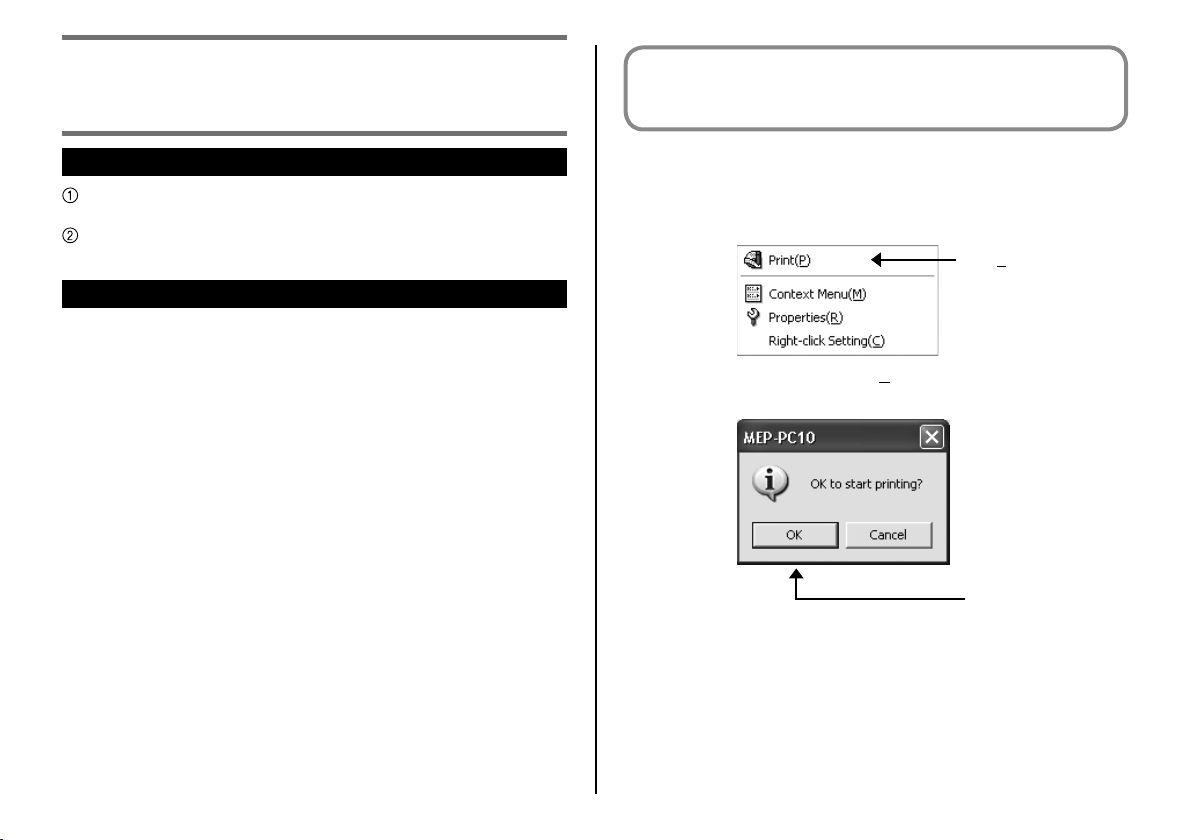
Menykommandon beskrivs enligt nedan.
•
Print( P )
Klicka på Print( P ).
Knapptryckning i dialogrutor beskrivs enligt nedan.
•
OK
Klicka på OK.
3
Page 6

Tangentmanövrering
■
Denna programvara stöder användning av både musmanövrering och
tangentbordsmanövrering. Följande tangenter på tangentbordet kan
användas: Ctrl-, Shift- och Alt-tangenterna. Dessa tangenter anges i
detta instruktionshäfte som Ctrl, Shift och Alt. De används i kombination
med bokstavstangenter till att utföra vissa manövreringar.
■
Bildskärm
Även om de skärmbilder som visas i detta instruktionshäfte kan
•
skilja sig en aning från det som verkligen visas på skärmen, så är
skärminnehållet alltid korrekt återgivet.
Skärmbilder som visas i detta instruktionshäfte är baserade på
•
den engelska versionen av Windows XP och i exemplen antas att
”English” har valts som visningsspråk vid installation. Skärmbilder som
frambringas av andra operativsystem eller när ett annat visningsspråk
är valt kan skilja sig från de skärmbilder som visas häri.
4
Page 7
Presentation av MEP-PC10
MEP-PC10 ger möjlighet att med hjälp av en dator skapa innehåll
för utskrift på etikettejp.
I detta avsnitt beskrivs vad MEP-PC10 kan användas till och vilka
användningssätt som programmet lämpar sig för.
Funktioner med MEP-PC10
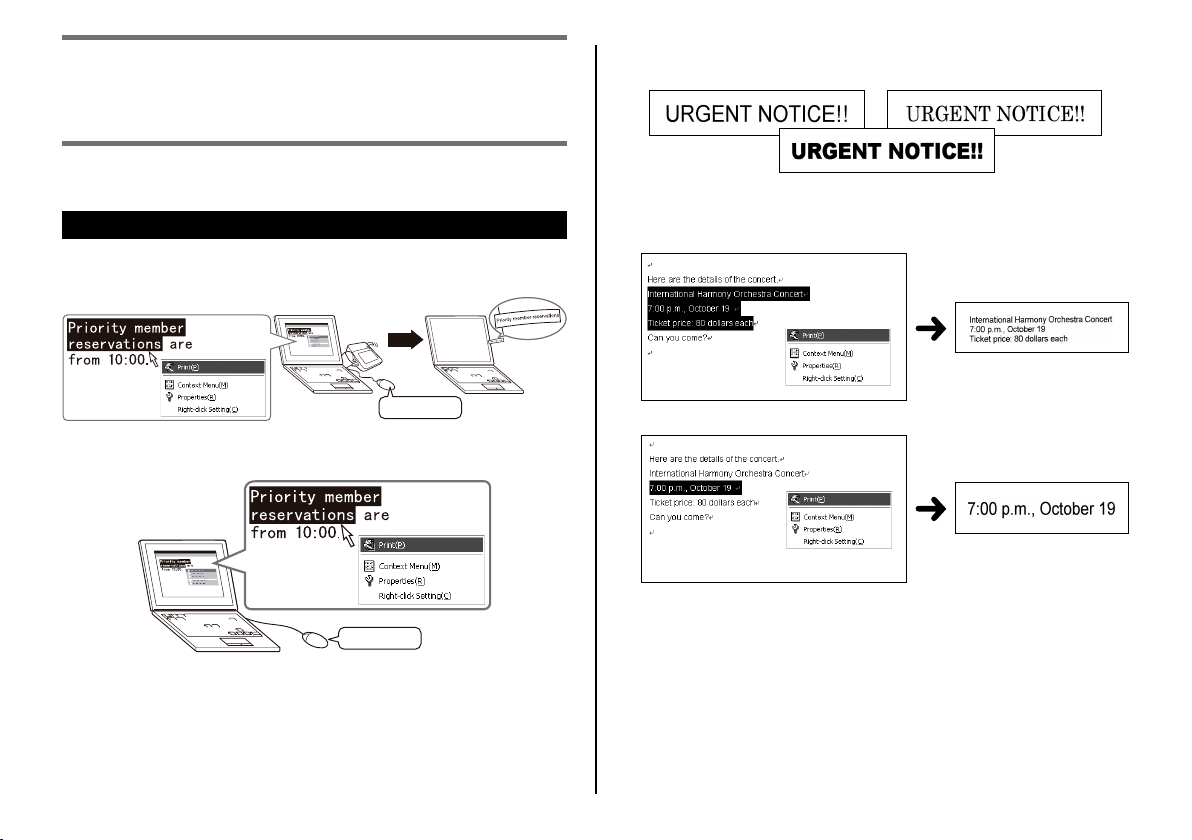
MEP-PC10 gör det enkelt att skapa etiketter med hjälp av text som visas
på datorskärmen och text som skrivs in.
Fonter installerade i datorn kan användas för utskrift (gäller TrueType-
●
fonter).
●
Text justeras automatiskt till optimal storlek, vilket gör att inga
fi njusteringar krävs.
Välj tre rader ...
Högerklick
Text som visas på bildskärmen (text som skrivs in eller redigeras med
●
hjälp av ett annat program) kan skrivas ut på direkten.
Högerklick
Välj en rad ...
5
Page 8
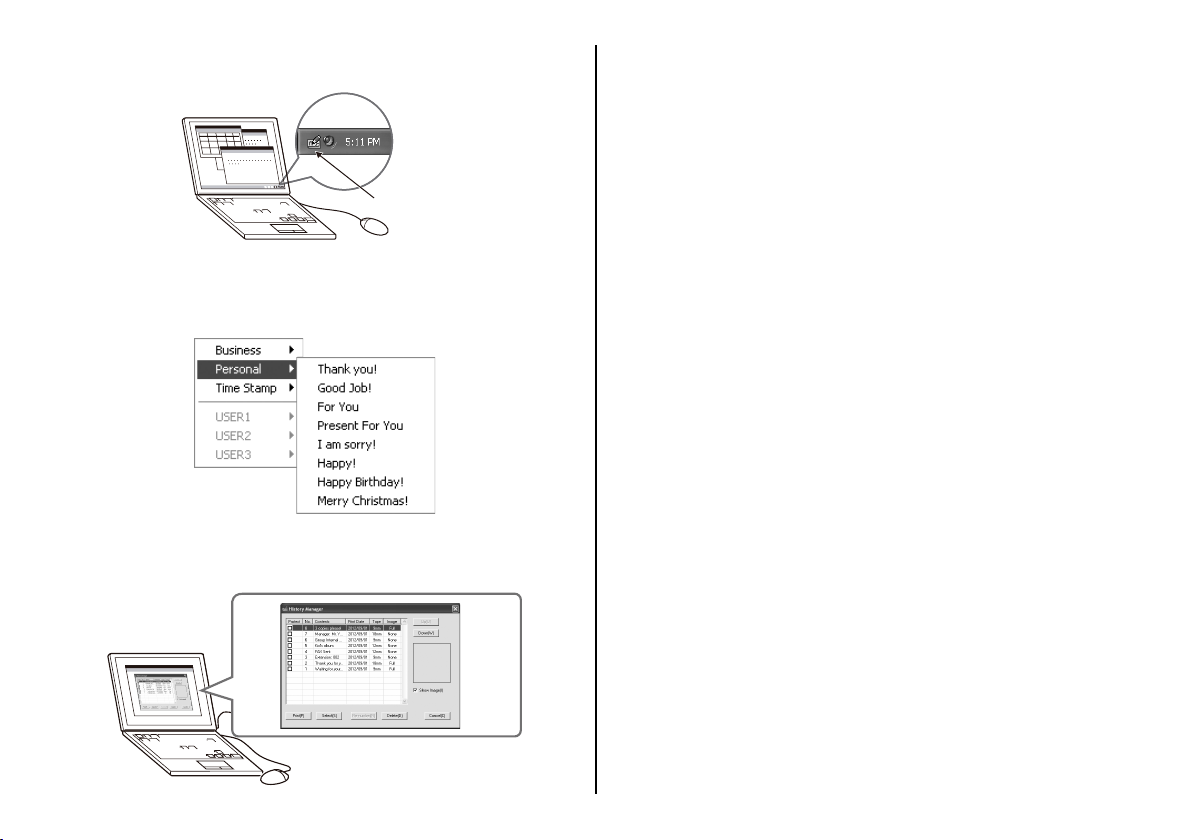
●
Kör programmet utan rädsla för att det ska komma i konfl ikt med
andra program.
MEP-PC10
•
Programmet kan när som helst avslutas.
●
Sparade fraser kan användas för senare framtagning och snabb
inmatning.
Historikhanteraren gör det enkelt att ta fram och på nytt skriva ut
●
tidigare utskriven text.
Ytterligare detaljer återfi nns i avsnittet ”Användning av MEP-PC10” (s. 8).
•
6
Page 9

MEP-PC10
Page 10
Användning av MEP-PC10
MEP-PC10 gör det enkelt att skapa etiketter med hjälp av text
som visas på datorskärmen och text som skrivs in.
Uppstart och avslutning av MEP-PC10
Vad MEP-PC10 kan användas till
Etiketter skapas enkelt utan bekymmer om layout. Layouten justeras
●
automatiskt i enlighet med textens längd och aktuell tejpbredd.
Programmet kan köras samtidigt som ett annat program används, så
●
att text från det andra programmet kan skrivas ut så fort det behövs. Vi
hänvisar till ”Användning av skärmtext till att skapa en etikett” (s. 20).
MEP-PC10 förblir fast placerat i systemfältet, så att önskade villkor när
●
som helst kan anges. Vi hänvisar till ”Inmatning, redigering och utskrift
av text” (s. 16).
Förhandsgranska en etikett innan den skrivs ut.
●
Vid utskrift med hjälp av högerklicksmenyn visas först ett
•
utskriftsfönster. Vi hänvisar till ”Utskriftsfönster” (s.
•
Vid inmatning med hjälp av inmatningspanelen visar en
förhandsgranskningsbild hur etiketten kommer att se ut när den
skrivs ut. Vi hänvisar till ”Förhandsgranskning” (s. 14).
●
Sparade fraser kan tas fram vid inmatning av text. Det är också möjligt
att lagra egna sparade fraser. Vi hänvisar till ”Infogning av sparade
fraser och nuvarande datum och tid i en etikett” (s. 18).
●
Historikhanteraren memorerar innehållet i upp till 100 etiketter. Tidigare
utskrivet innehåll kan tas fram och skrivas ut på nytt. Vi hänvisar till
”Användning av tidigare utskrivet innehåll” (s. 23).
•
Vid högerklickning i ett annat tillämpningsprogram medan MEPPC10 körs visas normalt högerklicksmenyn för programmet ifråga.
Det är emellertid möjligt att konfi gurera inställningar så att
högerklicksmenyn för MEP-PC10 visas vid högerklickning i ett annat
tillämpningsprogram. Vi hänvisar till ”För att konfi gurera manövrering
för visning av högerklicksmenyn för MEP-PC10” (s.
14).
29).
Uppstart av MEP-PC10
•
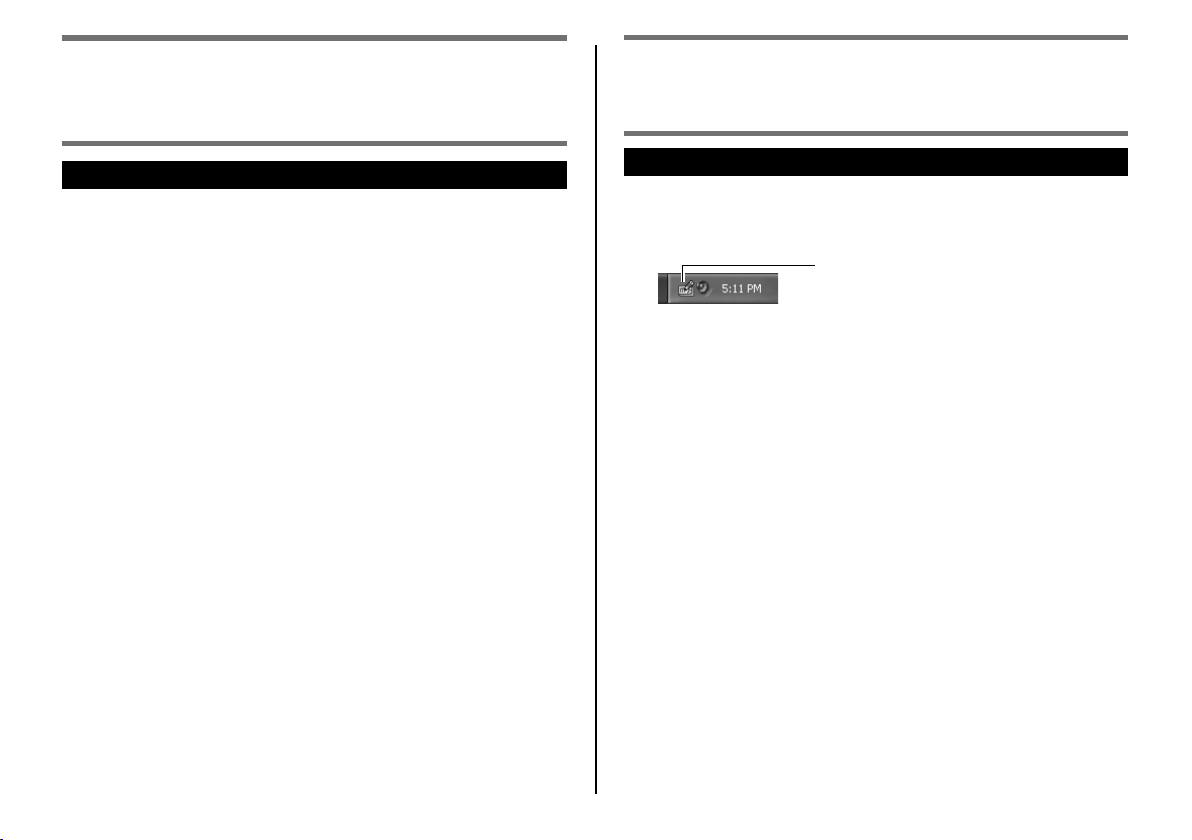
Notera att denna åtgärd inte behöver utföras, om MEP-PC10-ikonen
visas i systemfältet i Windows.
Systemfältet i Windows (visas normalt längst ner till höger på skärmen).
MEP-PC10-ikon (anger att programmet körs)
•
I Windows XP kan det hända att MEP-PC10-ikonen inte visas, om
alternativet ”Auto-hide the taskbar” är valt under fl iken Taskbar i
aktivitetsfältet och i Start-menyns egenskapsfönster. Avmarkera i så
fall detta alternativ för att ta fram ikonen.
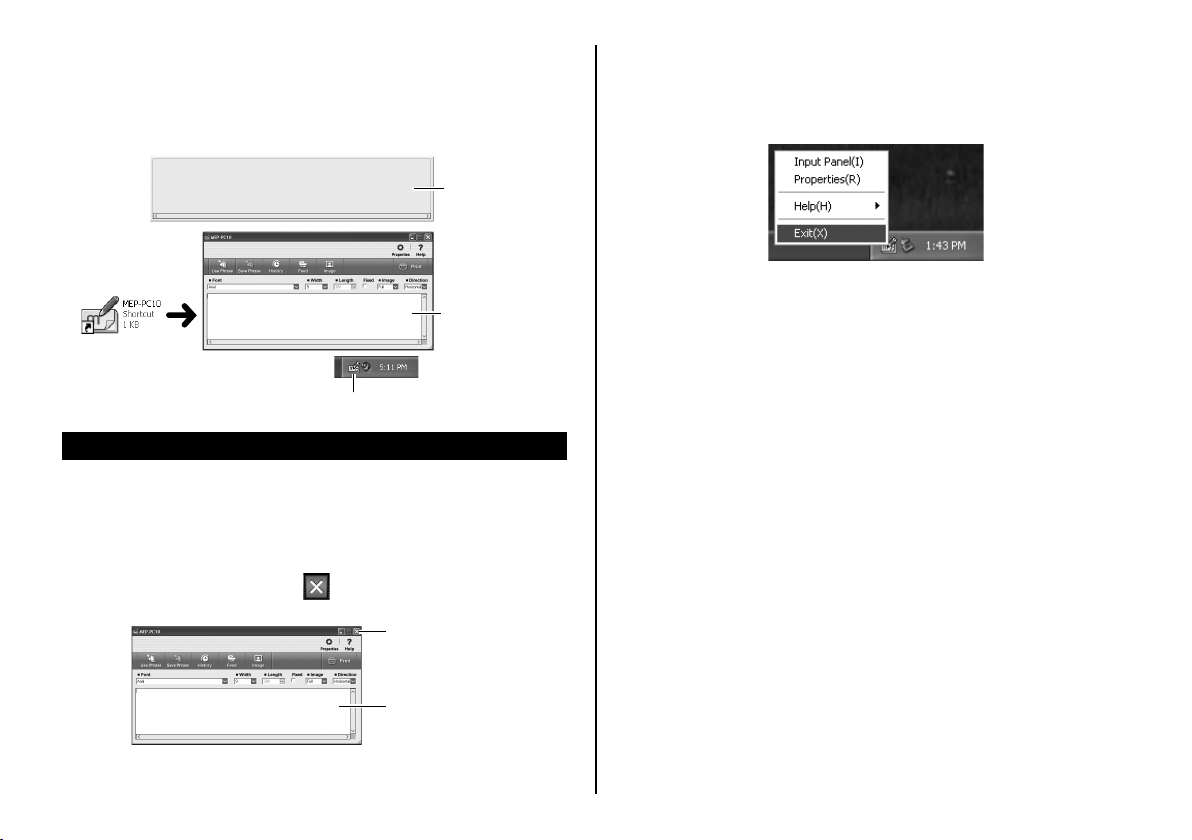
1. Dubbelklicka på MEP-PC10-ikonen på skrivbordet.
MEP-PC10 startas upp. Inmatningspanelen och en förhandsgranskning visas samtidigt som MEP-PC10-ikonen börjar visas i
systemfältet.
•
Om valet att MEP-PC10-genvägen inte ska visas på skrivbordet
har gjorts, så navigera till den plats i datorn där MEP-PC10 har
installerats och dubbelklicka sedan på MEP-PC10-ikonen.
8
Page 11
•
MEP-PC10 kan också startas upp enligt följande anvisningar: Öppna
Windows Start-meny och klicka i tur och ordning på All Programs,
CASIO, MEP-PC10 och MEP-PC10. Observera att vilken mapp
MEP-PC10 återfi nns i beror på hur inställningar konfi gurerats vid
installation av programmet.
Förhandsgranskning
Inmatningspanel
Dubbelklicka
MEP-PC10-ikon
Avslutning av MEP-PC10
Avsluta MEP-PC10 enligt någon av följande två metoder.
För att avsluta MEP-PC10 från inmatningspanelen
■
1. Klicka på stängningsknappen ( ) i övre högra hörnet på
inmatningspanelen.
Stängningsknapp
För att avsluta MEP-PC10 från systemfältet
■
1. Högerklicka på MEP-PC10-ikonen i systemfältet.
2. Klicka på Exit( X ).
MEP-PC10 avslutas och dess ikon försvinner från systemfältet.
Inmatningspanel
MEP-PC10 avslutas och dess ikon försvinner från systemfältet.
9
Page 12
Inkoppling av automatisk uppstart av MEP-PC10
Normalt startar MEP-PC10 inte upp automatiskt.
Utför åtgärderna nedan för att koppla in automatisk uppstart av
MEP-PC10.
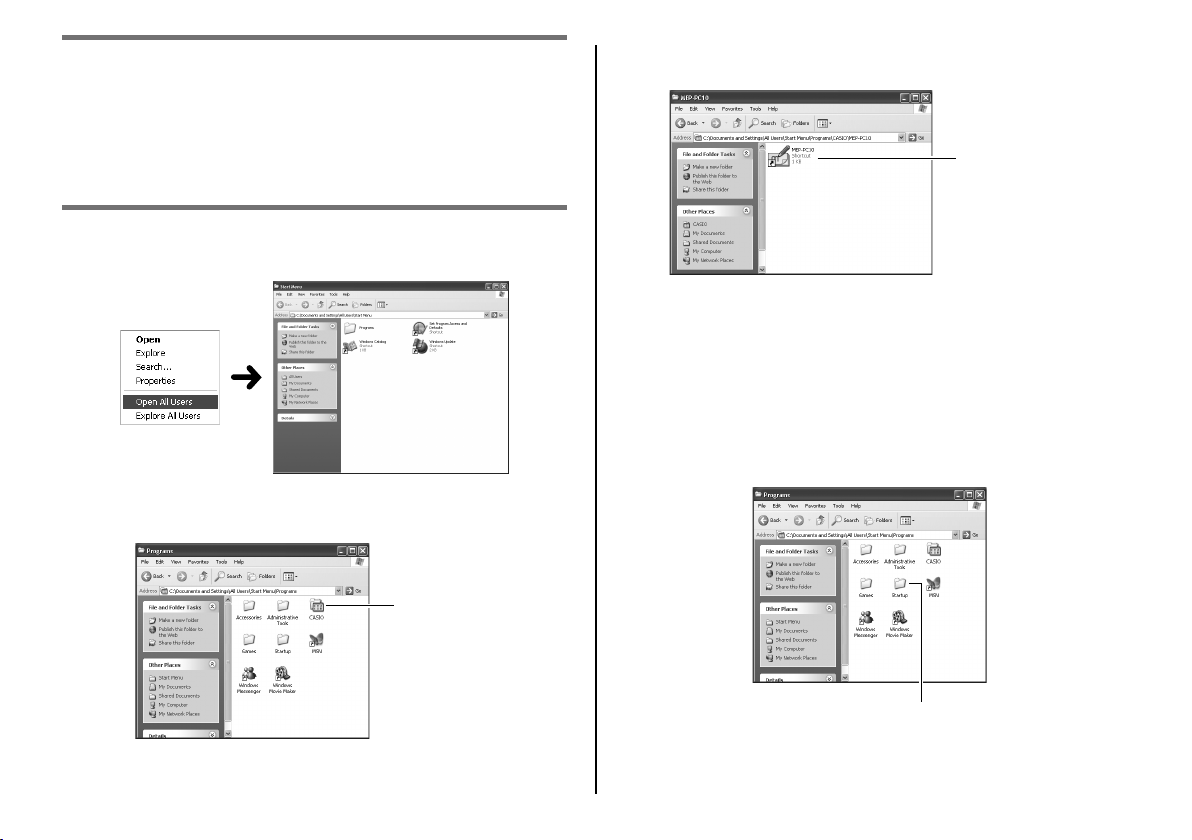
1. Högerklicka på Start-knappen i Windows.
2. Klicka på Open All Users.
3. Dubbelklicka på mappen Programs.
Kontrollera att det fi nns en mapp benämnd CASIO.
Mappen CASIO
4. Öppna mappen CASIO, dubbelklicka på MEP-PC10.
Kontrollera sedan att det fi nns en MEP-PC10-ikon (genväg).
MEP-PC10-genväg
5. Markera MEP-PC10-genvägen och högerklicka. Klicka på Copy på
den högerklicksmeny som visas.
6. Klicka på Back för att återgå till fönstret Programs i steg 3.
Observera att tillvägagångssättet för ovanstående åtgärd varierar
•
beroende på vilket operativsystem som körs. Stäng fönstret i
enlighet med operativsystemets inställningar för att återgå till
fönstret Programs i steg 3.
7. Dubbelklicka på mappen Startup.
10
Mappen Startup
Page 13
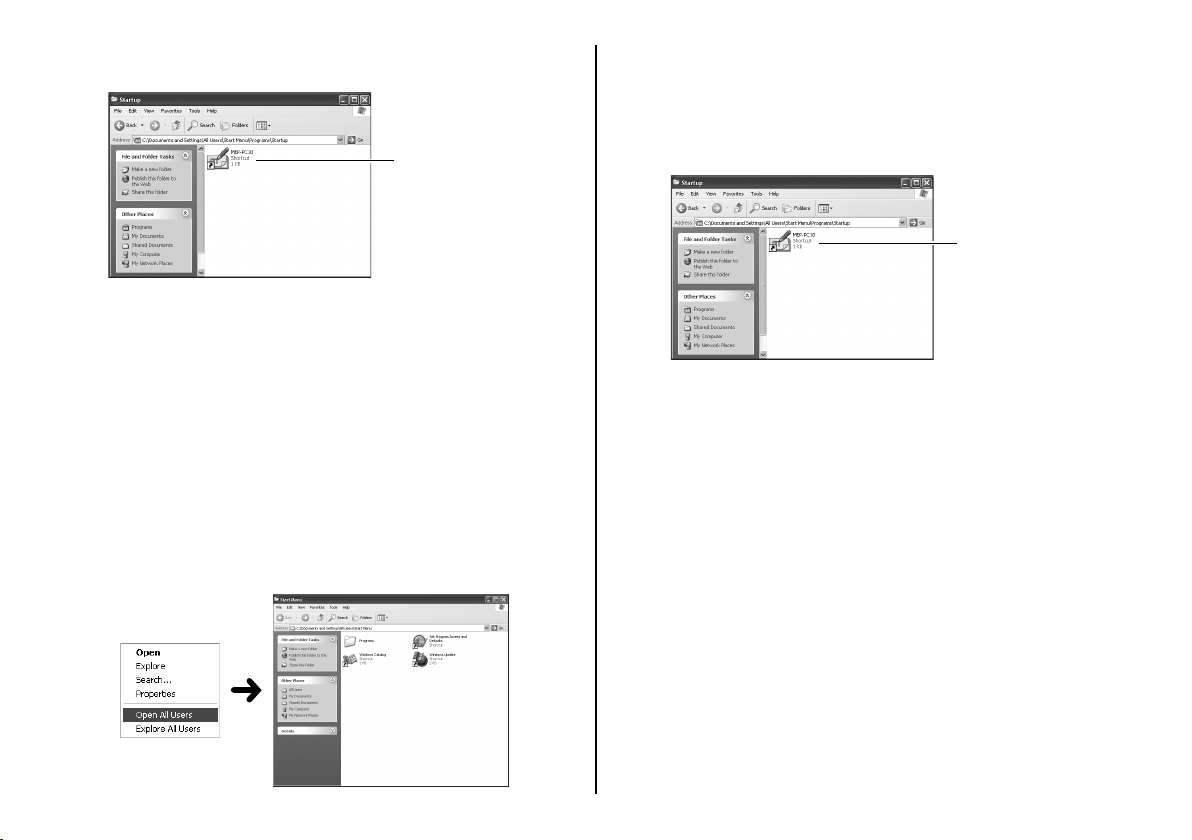
8. Ta fram menyn Edit och klicka på Paste.
MEP-PC10-genvägen kopieras till mappen Startup.
MEP-PC10-genväg
Gäller Windows 8, Windows 7 och Windows Vista: Klicka på Paste på
•
menyn Organize.
I Windows 8, Windows 7 och Windows Vista visas dialogrutan
•
Destination Folder Access Denied. Välj Continue i denna
dialogruta. Välj sedan Continue igen, när dialogrutan User Account
Control visas.
När Windows startas om nästa gång kommer MEP-PC10 att startas upp
automatiskt och programmets ikon att visas i systemfältet.
För att koppla ur automatisk uppstart av MEP-PC10
■
1. Högerklicka på Start-knappen i Windows.
2. Klicka på Open All Users.
3. Dubbelklicka på mappen Programs.
4. Dubbelklicka på mappen Startup.
5. Ta bort MEP-PC10-ikonen.
MEP-PC10-ikonen som visas här är en genvägsikon. MEP-PC10
avinstalleras inte vid borttagning av ikonen.
Ta bort denna ikon.
I Windows 8, Windows 7 och Windows Vista visas dialogrutan
•
Destination Folder Access Denied. Välj Continue i denna
dialogruta. Välj sedan Continue igen, när dialogrutan User Account
Control visas.
11
Page 14
Grundläggande manövrering
I detta avsnitt beskrivs inmatningspanelen för inmatning eller
redigering av text, förhandsgranskningen och utskriftsfönstret
för kontroll av en etiketts utseende innan den skrivs ut samt
innehållet på högerklicksmenyn för MEP-PC10. För detaljer kring
hur de olika funktionerna används hänvisar vi till de sidnummer
som anges i detta avsnitt.
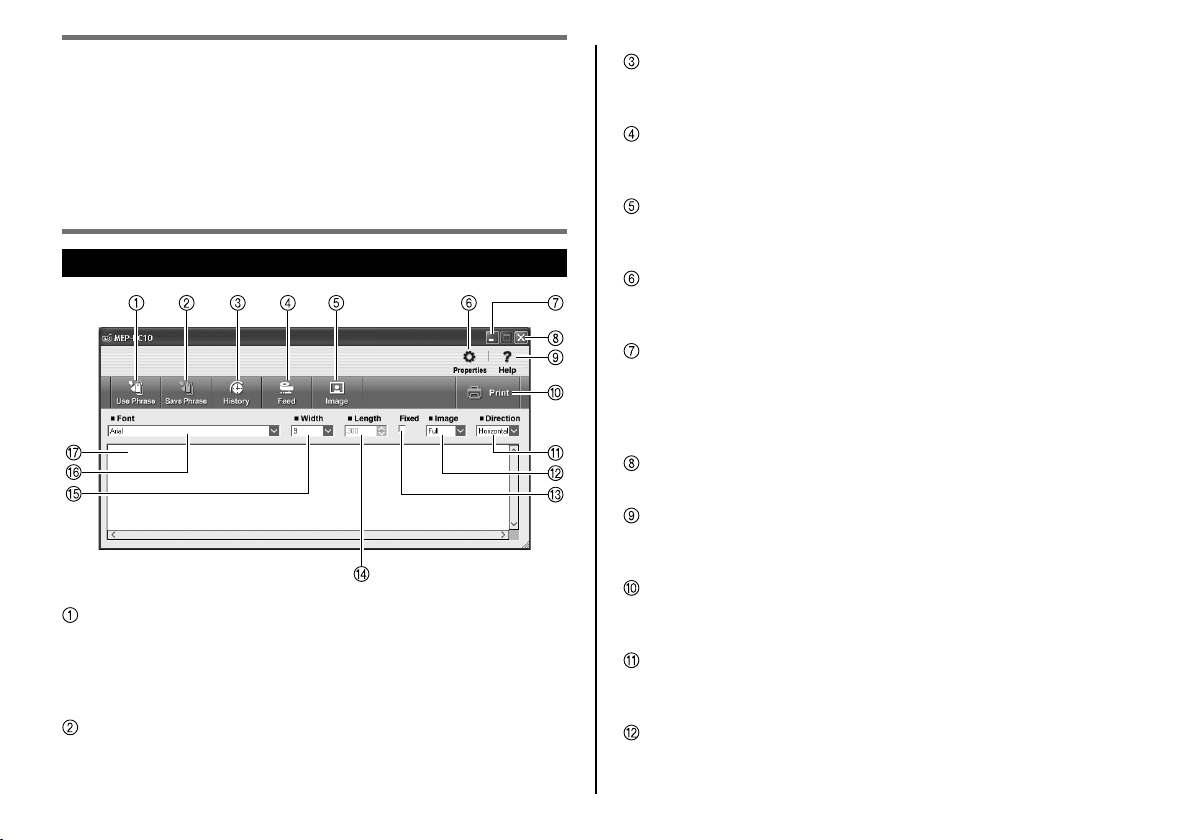
Inmatningspanel
Knappen Use Phrase
Tar fram en lista över sparade fraser som kan matas in i
inmatningsrutan.
Se ”För att mata in en sparad fras eller nuvarande datum och tid”
➜
(s. 18).
Knappen Save Phrase
Sparar markerad text i textinmatningsrutan som en ny sparad fras för
senare framtagning.
Se ”För att lagra egna fraser i minnet” (s. 19).
➜
Knappen History
Tar fram en lista över tidigare utskrivet innehåll.
➜
Se ”För att ta fram History Manager-innehåll” (s. 23).
Knappen Feed
Matar fram etikettejp.
Se ”Frammatning av etikettejp” (s.
➜
Knappen Image
Tar fram en bildmeny.
Se ”För att infoga en bild i en etikett” (s. 22).
➜
Knappen Properties
Tar fram egenskaper.
Se ”Konfi gurering av egenskaper för MEP-PC10” (s.
➜
Minimeringsknapp
Döljer inmatningspanelen och visar MEP-PC10-knappen i
aktivitetsfältet. Klicka på MEP-PC10-knappen i aktivitetsfältet
eller klicka på MEP-PC10-ikonen i systemfältet för att öppna
inmatningspanelen igen.
Stängningsknapp
Stänger inmatningspanelen och går ur MEP-PC10.
Knappen Help
Tar fram enkla förklaringar av funktioner.
Se ”För att ta fram hjälp från inmatningspanelen” (s. 31).
➜
Knappen Print
Startar utskrift av text i textinmatningsrutan.
Se ”Inmatning, redigering och utskrift av text” (s.
➜
Rutan Direction
Anger vald utskriftsriktning.
Se ”Inmatning, redigering och utskrift av text” (s. 16).
➜
Rutan Image
Används för val av en infogad bilds placering och storlek.
12
25).
25).
16).
Page 15
Kryssruta Fixed för fast etikettlängd
Används till att välja fast eller variabel etikettlängd.
Se ”Inmatning, redigering och utskrift av text” (s. 16).
➜
Se ”Konfi gurering av egenskaper för MEP-PC10” (s. 25).
➜
Rutan Length
Anger vald etikettlängd
Se ”Inmatning, redigering och utskrift av text” (s. 16).
➜
Se ”Konfi gurering av egenskaper för MEP-PC10” (s.
➜
25).
Rutan Width
Anger etikettbredd och etikettyp.
Se ”Inmatning, redigering och utskrift av text” (s. 16).
➜
Se ”Konfi gurering av egenskaper för MEP-PC10” (s. 25).
➜
Rutan Font
Anger vald font.
Se ”Inmatning, redigering och utskrift av text” (s.
➜
Se ”Konfi gurering av egenskaper för MEP-PC10” (s.
➜
16).
25).
Textinmatningsruta
Område för inmatning och redigering av text som ska skrivas ut.
Se ”Inmatning, redigering och utskrift av text” (s.
➜
Viktigt!
Det går även att använda egenskapsfönstret till att välja alternativ för
poster som visas på och kan ställas in med hjälp av inmatningspanelen.
Vi hänvisar till ”Konfi gurering av egenskaper för MEP-PC10” (s.
angående detaljer.
Inmatningspanelens storlek kan ändras genom att dra i dess kanter.
•
16).
25)
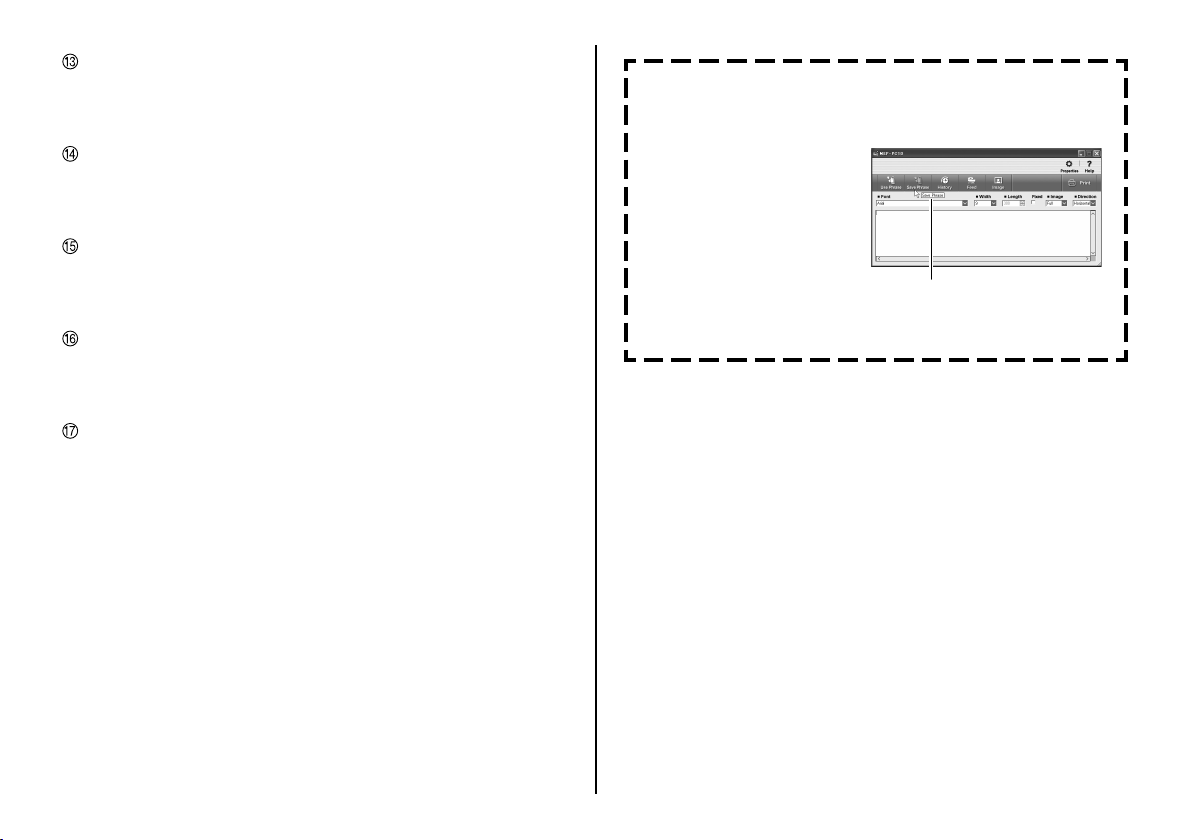
Namn på verktygsknappar
När muspekaren placeras i närheten av en verktygsknapp på
inmatningspanelen visas namnet på knappen ifråga.
•
När pekaren placeras i
närheten av rutan Length
visas de inställningar för
etikettlängd som kan
användas. När pekaren
placeras i närheten av
kryssrutan Fixed för fast
etikettlängd visas texten
”Fix Tape Length”.
Namn på verktygsknappNamn på verktygsknapp
13
Page 16
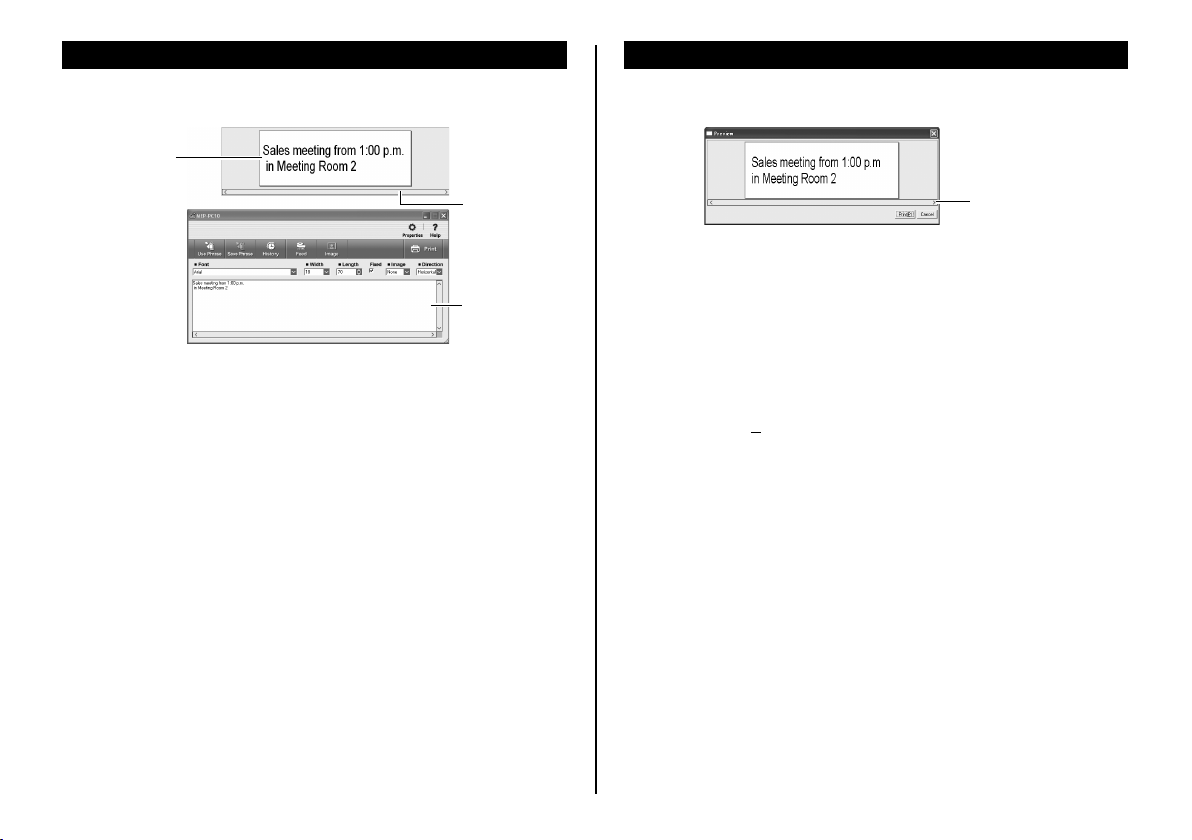
Förhandsgranskning
En förhandsgranskning ger en uppfattning om hur inmatade data ser ut
när de skrivs ut.
Förhandsgranskning
Utskriftsfönster
Välj Print på högerklicksmenyn för att ta fram utskriftsfönstret, innan
själva utskriften påbörjas.
Rullningslist
Textinmatningsruta
Om utskriftslängden överstiger längden på förhandsgranskningens
●
storlek, så beskärs höger sida. Skjut reglaget på rullningslisten åt
vänster eller höger för att ta fram dolda delar av förhandsgranskningen.
Förhandsgranskningen kan även utvidgas genom att dra kanterna på
förhandsgranskningsfönstret åt sidorna för att förstora fönstret.
Delar av en etikett som inte ryms inom utskriftsområdet (på grund av
●
aktuella inställningar eller antalet tecken) kan inte skrivas ut. Välj i så fall
att antingen minska antalet tecken eller också ändra etikettlängden.
Bekräfta resultatet i förhandsgranskningen, innan etiketten skrivs ut.
Vid arrangering av en grafi sk bild kan den visas som en gråskalebild
•
istället för en binär bild. Vi hänvisar till steg 3 under ”För att konfi gurera
visningsinställningar” (s.
28).
Rullningslist
Om utskriftslängden överstiger längden på utskriftsfönstrets storlek,
●
så beskärs höger sida. Skjut reglaget på rullningslisten åt vänster
eller höger för att ta fram dolda delar av förhandsgranskningen.
Utskriftsfönstret kan även utvidgas genom att dra kanterna på
utskriftsfönstret åt sidorna för att förstora det.
Delar av en etikett som inte ryms inom utskriftsområdet (på grund av
●
aktuella inställningar eller antalet tecken) kan inte skrivas ut. Välj i så fall
att antingen minska antalet tecken eller också ändra etikettlängden.
Bekräfta resultatet i förhandsgranskningen, innan etiketten skrivs ut.
Klicka på Print( P ) för att starta utskrift.
●
Klicka på knappen Cancel för att avbryta utskrift.
●
14
Page 17
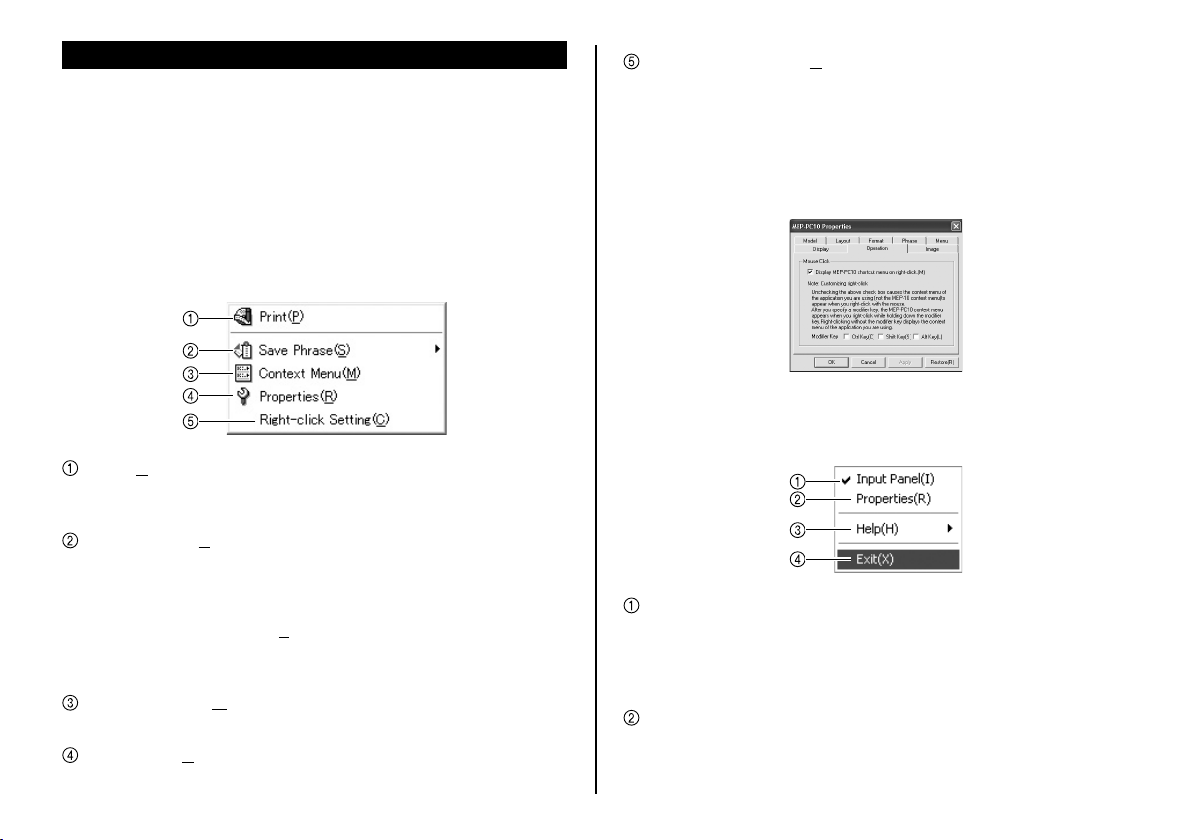
Högerklicksmeny
Högerklicka i ett fönster medan MEP-PC10 körs för att ta fram
högerklicksmenyn.
•
Observera att högerklicksmenyn endast visas efter att alternativet
”Display MEP-PC10 shortcut menu on right-click. ( M )” har
markerats i steg 3 under ”För att konfi gurera manövrering för visning av
högerklicksmenyn för MEP-PC10” på sidan
Högerklicksmeny för MEP-PC10
■
Högerklicksmenyn för MEP-PC10 visas vid högerklickning i ett
ordbehandlingsprogram, en e-postklient eller något annat programs
fönster.
Print( P )
Skriver ut markerad text i ett annat programs fönster.
Se ”För att använda skärmtext till att skapa en etikett” (s. 20).
➜
Save Phrase( S )
Lagrar markerad text i ett annat programs fönster som en sparad
fras.
Klicka på USER1, 2 eller 3.
Observera att Save Phrase( S ) endast visas på högerklicksmenyn
•
efter att alternativet Save Phrase har markerats i steg 2 under ”För att
konfi gurera högerklicksinställningar för MEP-PC10” på sidan
Context Menu( M )
Tar fram kontextmenyn för det tillämpningsprogram som används.
Properties( R )
Tar fram egenskaper för MEP-PC10.
29.
28.
Right-click Setting( C )
Tar fram inställningsfönstret Operation.
Inställningsfönstret Operation kan användas till att avaktivera visning
av högerklicksmenyn för MEP-PC10 eller till att konfi gurera den så att
den endast visas vid högerklickning samtidigt som tangenten Ctrl,
Shift eller Alt hålls intryckt.
Se ”För att konfi gurera manövrering för visning av
➜
högerklicksmenyn för MEP-PC10” (s.
Högerklicksmeny för systemfältsikon
■
Denna meny visas vid högerklickning på MEP-PC10-ikonen i
systemfältet.
29).
Input Panel( I )
Tar fram inmatningspanelen.
Se ”Inmatningspanel” (s. 12).
➜
Om denna menypost är markerad med en bock, så klicka på
•
bocken för att dölja inmatningspanelen.
Properties( R )
Tar fram ett fönster för ändring av inställningar för MEP-PC10.
➜
Se ”Konfi gurering av egenskaper för MEP-PC10” (s.
25).
15
Page 18
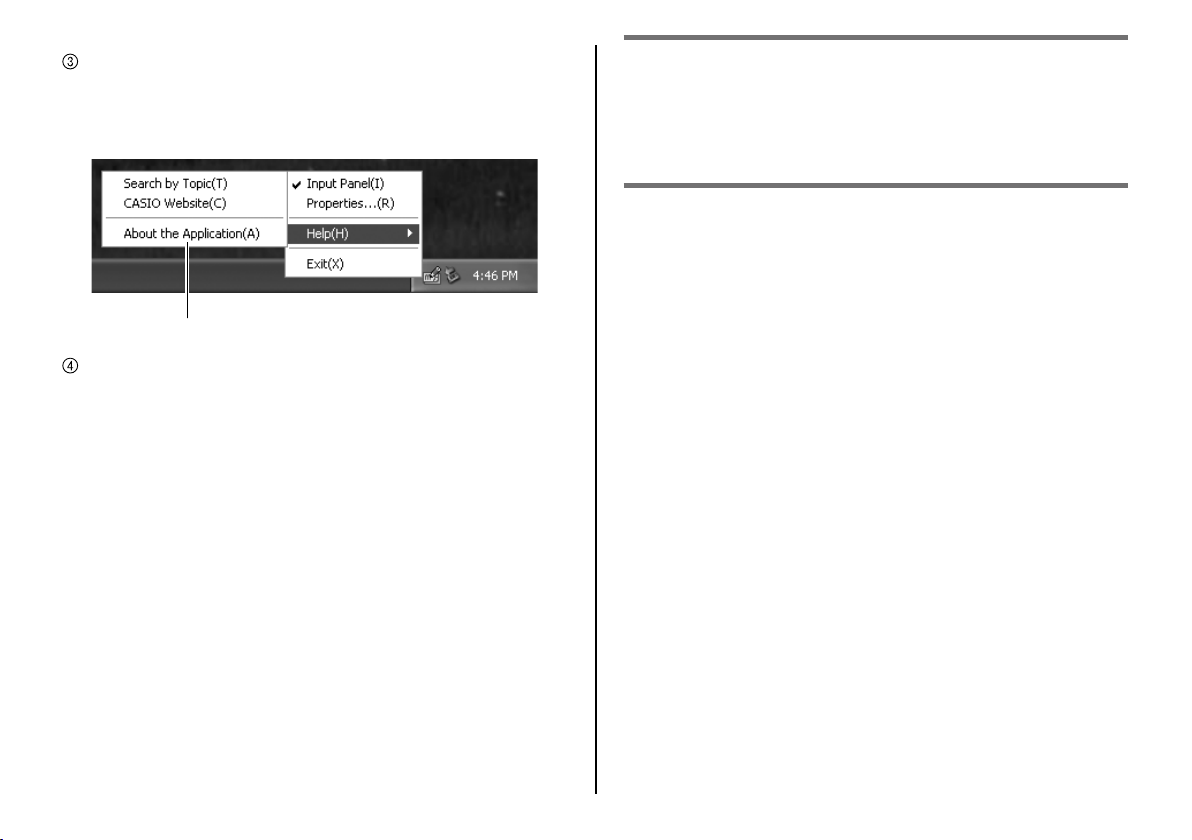
Help( H )
Tar fram en hjälpmeny.
Se ”För att ta fram hjälp från systemfältsikonen” (s. 31),
➜
”För att ta fram CASIO:s webbplats” (s.
versionsinformation” (s.
Hjälp-meny
31).
32) och ”För att kontrollera
Exit( X )
Avslutar MEP-PC10.
Se ”Avslutning av MEP-PC10” (s. 9).
➜
Inmatning, redigering och utskrift av text
Inmatningspanelen kan användas till att skriva in ny text eller
redigera importerad text och sedan skriva ut innehållet.
För att mata in och redigera text
■
1. Klicka på MEP-PC10-ikonen i systemfältet medan MEP-PC10 körs.
Om MEP-PC10 inte körs, så dubbelklicka på MEP-PC10-ikonen på
datorns skrivbord. Gå vidare till steg 2, när inmatningspanelen visas.
Observera att alternativet ”Open Input Panel when program
•
is started up.” under fl iken Display i fönstret Properties måste
vara valt för att inmatningspanelen ska visas.
Klicka på MEP-PC10-ikonen i systemfältet efter att MEP-PC10 har
startats upp.
Inmatningspanelen visas tillsammans med en förhandsgranskning.
2. Använd inmatningspanelen till att mata in och redigera text som ska
skrivas ut.
Förhandsgranskningen ändrar utseende allteftersom text skrivs in
•
och ändras.
Upp till 255 tecken per etikettrad kan skrivas in. När texten
•
överstiger 255 tecken utförs radbrytning automatiskt. Observera
att antalet tecken som kan skrivas ut på varje etikettrad begränsas
ytterligare, om en fast etikettlängd har angetts. När gränsen nås
utförs radbrytning automatiskt.
Inställningar för font, etikettbredd, etikettlängd m.m. kan konfi gu-
•
reras. Vi hänvisar till ”Inmatningspanel” (s. 12).
Grafi ska bilder kan infogas i en etikett. Vi hänvisar till ”För att infoga
•
en bild i en etikett” (s.
Funktioner för enkel inmatning av sparade fraser och automatisk
•
inmatning av nuvarande datum och tid kan användas. Vi hänvisar
till ”Infogning av sparade fraser och nuvarande datum och tid i en
etikett” (s.
18).
22).
16
Page 19
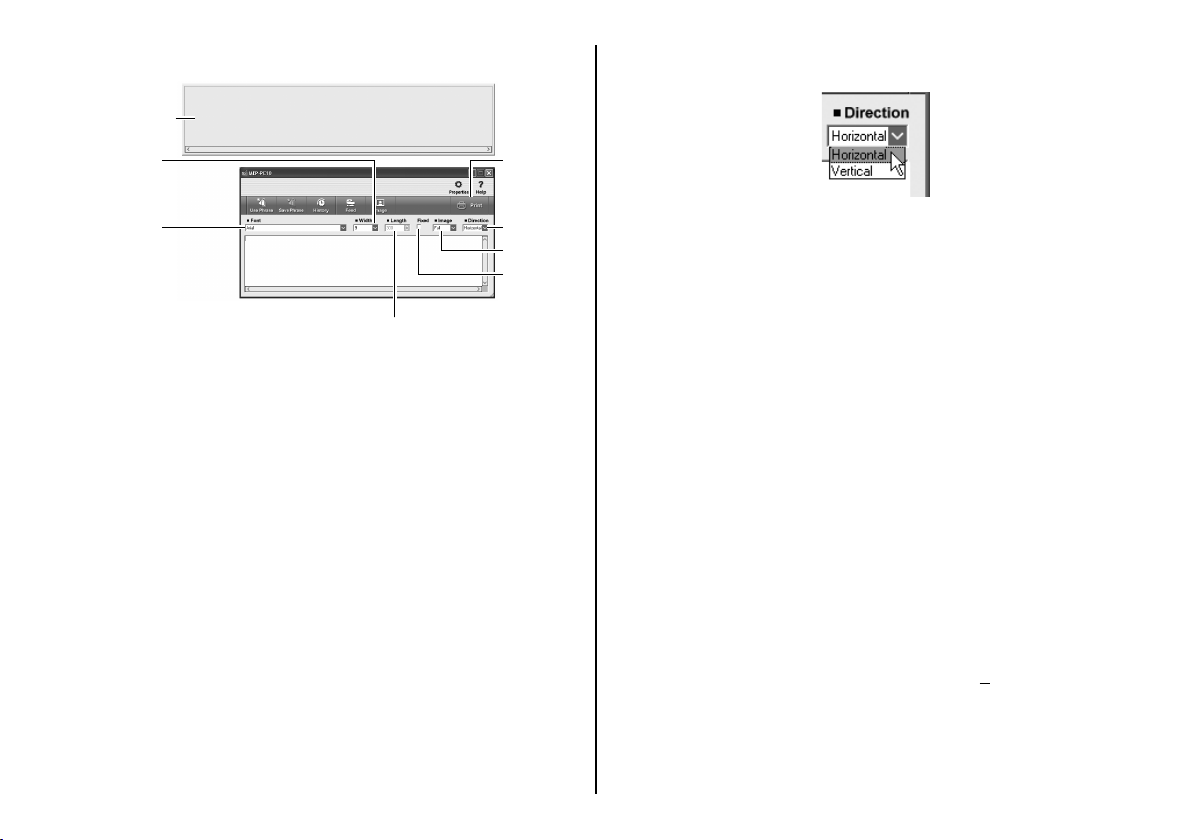
För att skriva ut en etikett
■
Förhandsgranskning
3. Använd rutan Direction till att ange önskad utskriftsriktning.
Välj Horizontal eller Vertical.
Width
Font
Length
Print
Direction
Image
Fixed
1. Använd rutan Width till att välja bredden på den etikett som ska
skrivas ut.
•
Välj den inställning som matchar bredden på den etikettejp som är
isatt i skrivaren.
2. Använd rutan Length till att ange önskad etikettlängd.
•
Om kryssrutan Fixed är omarkerad (alternativet ej valt), så är
det inte möjligt att ange någon längd i rutan Length eftersom
etikettlängden då justeras automatiskt. I detta fall visas längden
”300 (mm)” i rutan Length.
•
Om kryssrutan Fixed är markerad (alternativet valt), så kan rutan
Length användas till att ange en längd på mellan 25 mm och 300
mm, i 5 mm:s steg.
•
Observera att om en alltför kort fast etikettlängd väljs kan det
hända att en etikett inte kan skrivas ut. I sådant fall visas heller
ingenting i förhandsgranskningen.
•
Inställd etikettlängd bör endast ses som en ungefärlig längd.
Rådande omgivningsförhållanden eller aktuellt utskriftsinnehåll kan
medverka till att den verkliga längden på en utskriven etikett blir
kortare.
4. Använd rutan Image till att välja en bilds placering och storlek (s. 21).
Välj None, om ingen bild ska infogas.
5. Skriv in en text och välj vid behov önskad font (s. 27).
6. Kontrollera layouten i förhandsgranskningen.
Förhandsgranskningen ändrar utseende i enlighet med de
•
inställningar som väljs.
7. Kontrollera att skrivaren är ansluten till datorn.
Om skrivaren har en skärm, så vidrör pekpanelen för att slå på
•
strömmen. Peka på PC Link-ikonen på menyn Main Menu, som
visas på skärmen. Kontrollera att meddelandet ”Ready for data
transfer” visas på skrivaren.
8. Kontrollera att etikettejp är isatt i skrivaren.
•
Vi hänvisar till den användardokumentation som medföljer
skrivaren angående detaljer kring isättning av etikettejp i skrivaren.
9. Klicka på knappen Print.
Utskrift kan även väljas genom att trycka på Alt + P. Ett
bekräftelsemeddelande för utskrift visas då på skärmen.
10. Klicka på OK.
Utskrift startar.
•
Om utskriftsfönstret visas, så klicka på Print( P ).
•
Delar av en etikett som inte ryms inom utskriftsområdet (på grund
•
av aktuella inställningar eller antalet tecken) kan inte skrivas ut.
Välj i så fall att antingen minska antalet tecken eller också ändra
etikettlängden. Bekräfta resultatet i förhandsgranskningen, innan
etiketten skrivs ut.
17
Page 20
Viktigt!
Koppla aldrig loss nätadaptern eller USB-kabeln under pågående
•
utskrift. Öppna inte heller skrivarluckan.
•
Se till att ingenting blockerar etikettutmatningshålet under utskrift.
Vidrör inte etikettejpen, när den matas ut ur skrivaren under utskrift.
Infogning av sparade fraser och nuvarande datum och tid i en etikett
MEP-PC10 levereras med en samling sparade fraser, som ofta används
på etiketter. Dessa kan användas till att snabbt och enkelt skapa önskade
etiketter.
Det är också möjligt att lagra och använda egna sparade fraser.
För att mata in en sparad fras eller nuvarande
■
datum och tid
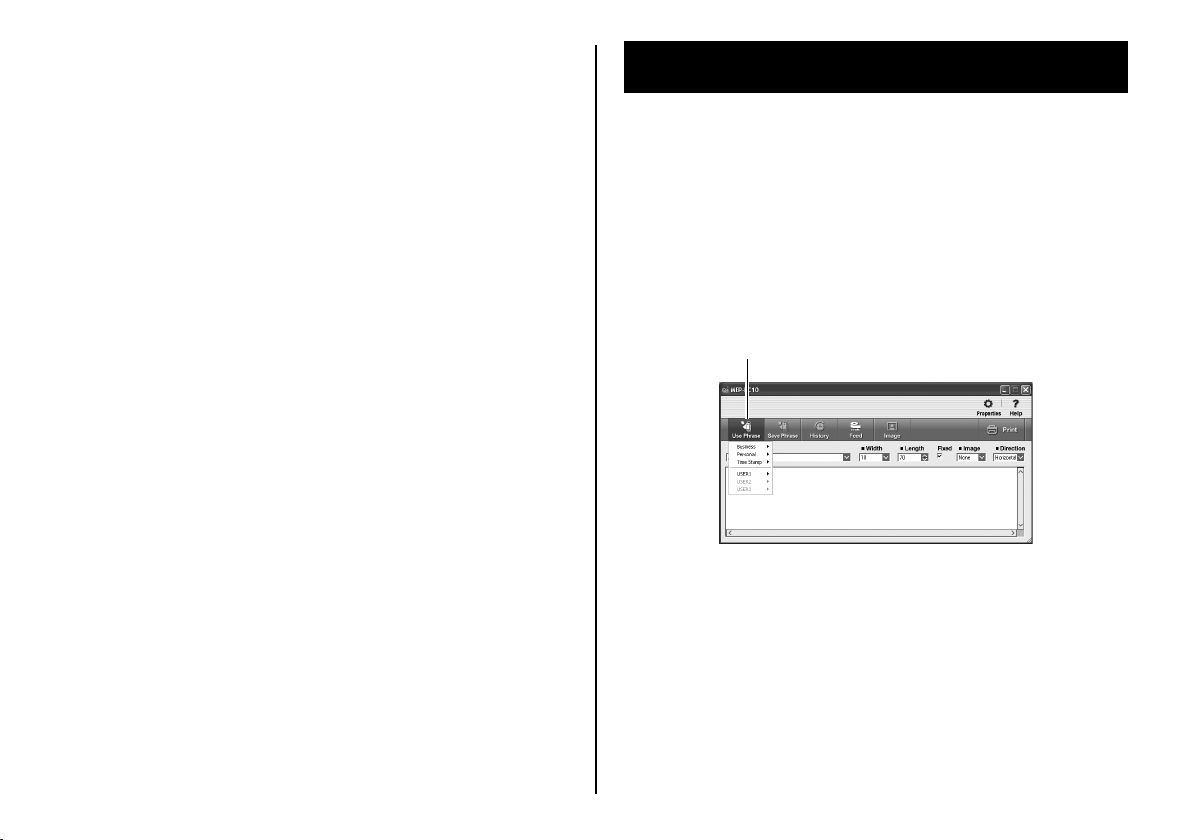
1. Ta fram inmatningspanelen och klicka på knappen Use Phrase.
En frasmeny visas.
Frasmenyn innehåller en lista med olika kategorier (t.ex. Business
•
och Personal).
Knappen Use Phrase
18
Page 21
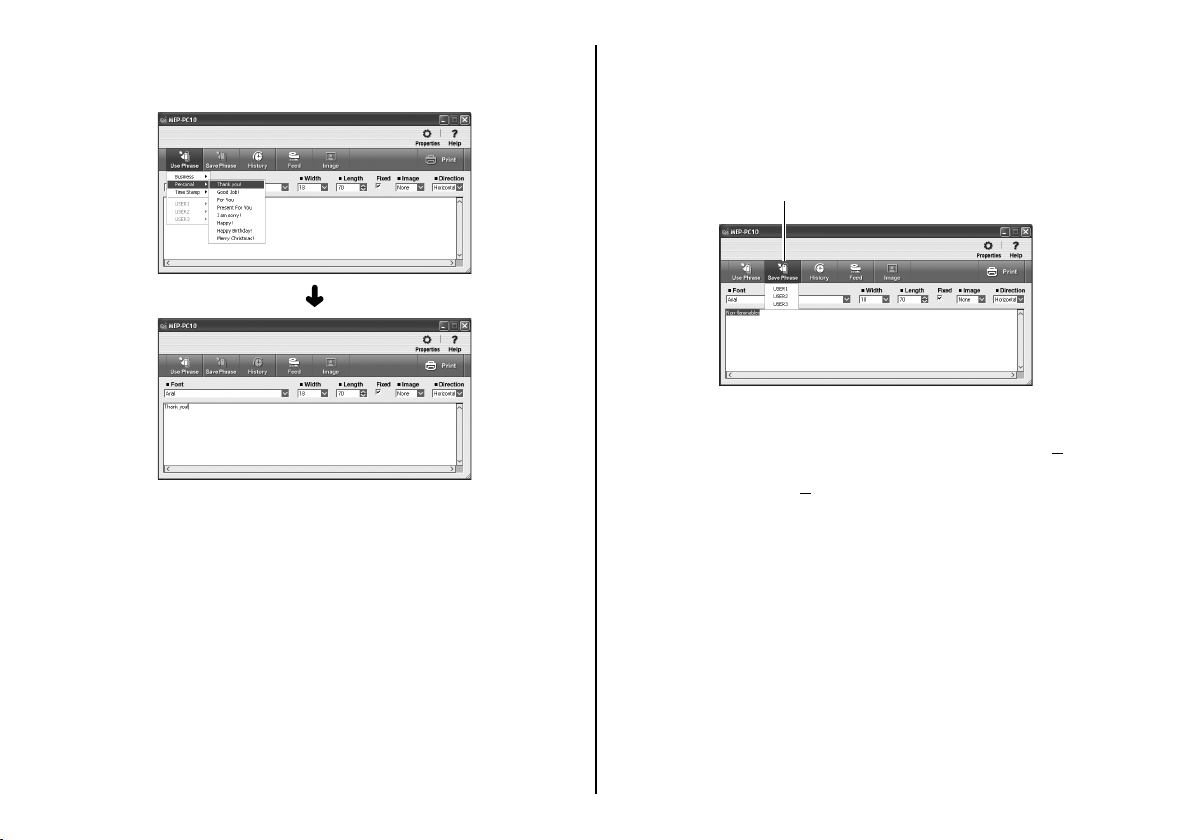
2. När muspekaren fl yttas till en viss kategori visas en lista över fraser i
denna kategori. Klicka på den fras som ska användas.
Aktuell fras infogas på inmatningspanelen.
Genom att välja Time Stamp infogas en platshållare, där
•
nuvarande datum och tid (vid tidpunkten för utskrift enligt datorns
klocka) skrivs in automatiskt.
För att lagra egna fraser i minnet
■
1. Markera en text på inmatningspanelen som ska lagras som en
sparad fras.
2. Klicka på knappen Save Phrase.
En frasmeny visas.
Knappen Save Phrase
Det är även möjligt att välja en text utanför inmatningspanelens
•
inmatningsruta och lagra den som en sparad fras. Högerklicka
på den valda texten och klicka sedan på Save Phrase( S ) på
högerklicksmenyn.
Om Save Phrase( S ) inte fi nns med på högerklicksmenyn, så följ
•
anvisningarna under ”För att konfi gurera högerklicksinställningar
för MEP-PC10” (s. 28) för att ta fram denna menypost.
3. Välj önskad grupp att spara frasen i på den lista över grupper som
visas.
Frasen sparas i den valda gruppen.
•
Det fi nns tre grupper benämnda USER1, USER2 och USER3 och
•
upp till 30 fraser i varje grupp (totalt 90 fraser) kan sparas.
Redigering av en sparad fras
■
Vi hänvisar till ”För att redigera sparade fraser” (s. 28) angående
redigering av en fras som har lagrats, ändring av visningsordningen m.m.
19
Page 22
Användning av skärmtext till att skapa en etikett
Följ anvisningarna i detta avsnitt för att välja en skärmtext i ett
ordbehandlingsprogram, ett e-postmeddelande eller ett annat
tillämpningsprogram och använda den i en etikett. Det är även
möjligt att kombinera textdelar från olika källor i en och samma
etikett.
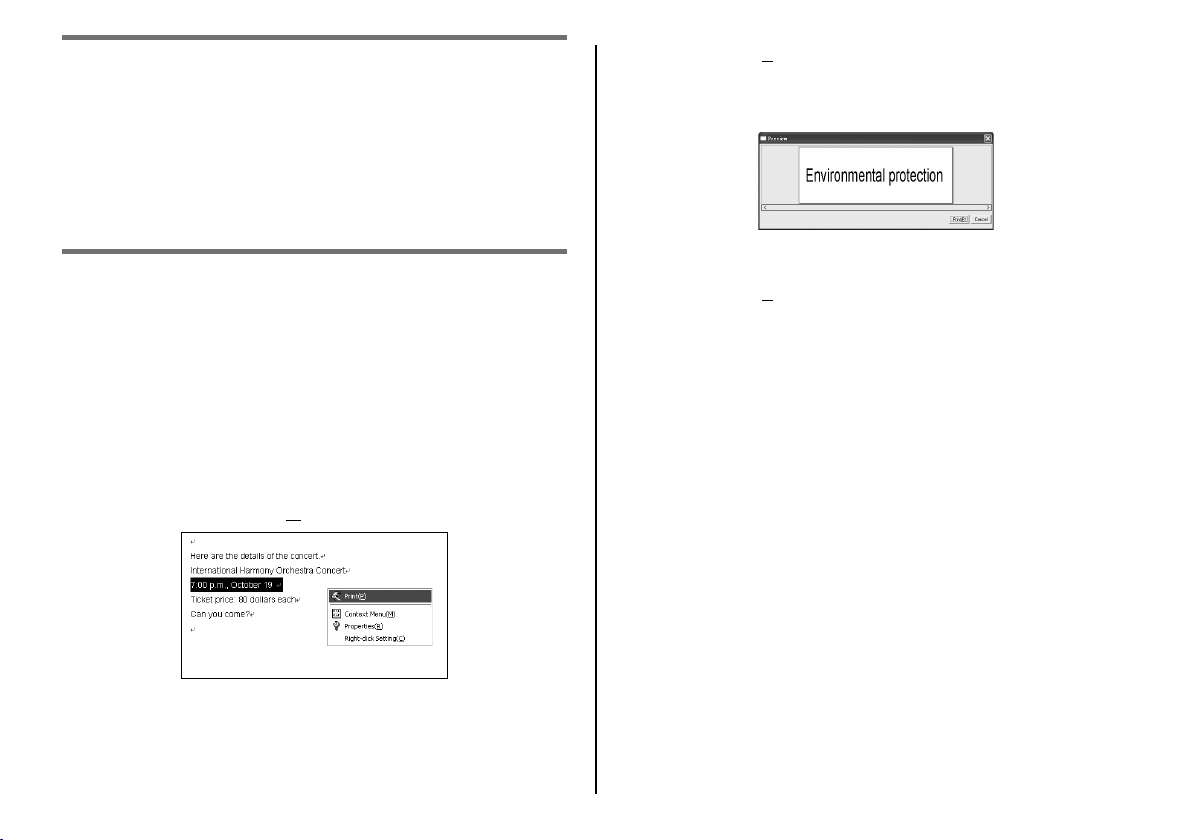
För att använda skärmtext till att skapa en etikett
■
Exempel: För att skriva ut text från Microsoft Offi ce Outlook
1. Kontrollera att skrivaren är ansluten till datorn.
2. Markera den text som ska skrivas ut medan MEP-PC10 körs.
Upp till 255 tecken per etikettrad kan matas in. Observera
•
att antalet tecken som kan skrivas ut på varje etikettrad kan
begränsas ytterligare, om en fast etikettlängd har angetts.
3. Högerklicka på vald text.
Om kontextmenyn för det tillämpningsprogram som används
•
(Microsoft Offi ce Outlook i detta exempel) behöver användas, så
klicka på Context Menu( M ) på högerklicksmenyn för MEP-PC10.
4. Klicka på Print( P ).
Utskriftsfönstret visas.
Vi hänvisar till ”Utskriftsfönster” (s. 14) angående detaljer kring
•
utskriftsfönstret.
5. Kontrollera att etikettejp är isatt i skrivaren.
6. Klicka på Print( P ).
Utskrift startar.
•
Utskrift kan även startas genom att trycka på Alt + P.
•
Delar av en etikett som inte ryms inom utskriftsområdet (på grund
•
av aktuella inställningar eller antalet tecken) kan inte skrivas ut.
Välj i så fall att antingen minska antalet tecken eller också ändra
etikettlängden. Bekräfta resultatet i förhandsgranskningen, innan
etiketten skrivs ut.
Viktigt!
Koppla aldrig loss nätadaptern eller USB-kabeln under pågående
•
utskrift. Öppna inte heller skrivarluckan.
Se till att ingenting blockerar etikettutmatningshålet under utskrift.
•
Vidrör inte etikettejpen, när den matas ut ur skrivaren under utskrift.
20
Page 23
Infogning av en bild i en etikett
MEP-PC10 levereras med inbyggda bilder (illustrationer), som
kan infogas i etiketter som skapas.
Vid infogning av en bild behöver bildens ursprungsposition på
etiketten och önskad storlek på bilden anges.
Positionen och bildstorleken kan vid behov ändras senare.
För att ange en bilds ursprungsposition och
■
storlek
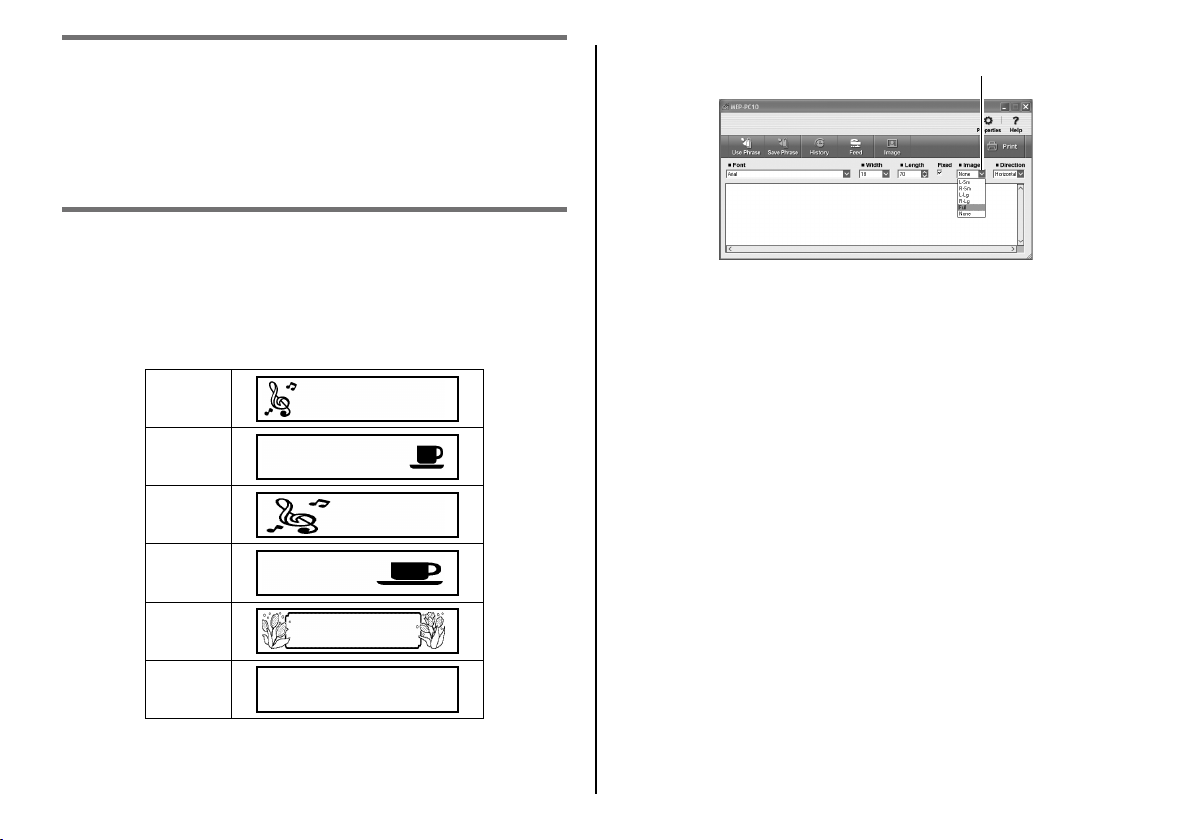
1. Använd rutan Image till att välja en bilds placering och storlek.
Tabellen nedan visar tillgängliga inställningsalternativ och hur de
påverkar etikettens layout.
L-Sm
R-Sm
L-Lg
R-Lg
Full
Rutan Image
Efter val av Full placeras text och bild ovanpå varandra. Om Full väljs
•
medan kryssrutan för fast etikettlängd är avmarkerad, så visas inte
förhandsgranskningen förrän textinmatning påbörjas.
Efter val av alternativet None infogas ingen bild.
•
Infogning av en bild medför att det område som kan användas för
•
utskrift av text begränsas mer än vid val av None.
Följ anvisningarna nedan för att verkligen infoga en bild, när ovanstående
åtgärderna har utförts.
None
21
Page 24
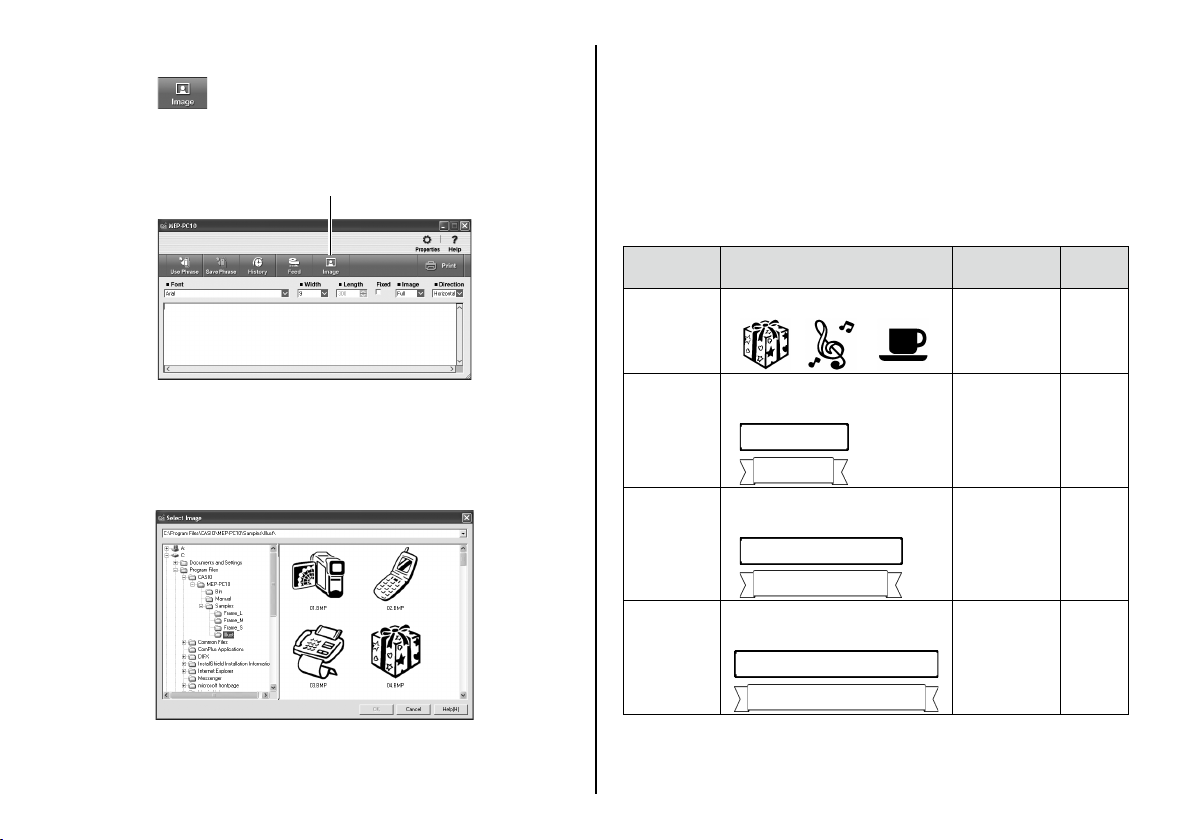
För att infoga en bild i en etikett
■
1. Klicka på (knappen Image).
En bildmeny visas.
Knappen Image kan inte användas efter val av alternativet None i
•
rutan Image.
Knappen Image
3. Klicka på OK.
Vald bild infogas på den plats och i den storlek som valts med hjälp
av rutan Image i föregående anvisningar.
Bildmappsinnehåll
■
MEP-PC10 levereras med ett bibliotek innehållande inbyggda bilddata.
Bilder är lagrade i fyra mappar (Illust, Frame_S, Frame_M och Frame_
L), vilka återfi nns i mappen Samples inuti mappen MEP-PC10.
I tabellen nedan ges en kort beskrivning av vad som återfi nns i varje
bildmapp.
Namn på
bildmapp
Illust Illustrationer• 256×256 40
Bildbeskrivning
Bildstorlek
(bildpunkter)
Antal
bilder
•
Bildmenyn kan även tas fram genom att trycka på Alt + I.
2. Klicka på mappen som innehåller den bild som ska infogas och
klicka sedan på bilden ifråga.
•
Vi hänvisar till ”Bildmappsinnehåll” (s.
bilder lagrade i respektive mappar.
22) angående detaljer kring
Frame_S Korta ramar, för användning
Frame_M Medelstora ramar, för
Frame_L Stora ramar, för användning
Om Layout( L ) är valt under fl iken Image i egenskapsfönstret eller om
*
Full är valt med hjälp av rutan Image på inmatningspanelen, så mata in
mellanrum för att justera texten och se till att den inte överlappar ramen.
22
• 256×64 12
som bakgrunder.*
• 384×64 12
användning som bakgrunder.*
• 512×64 12
som bakgrunder.*
Page 25
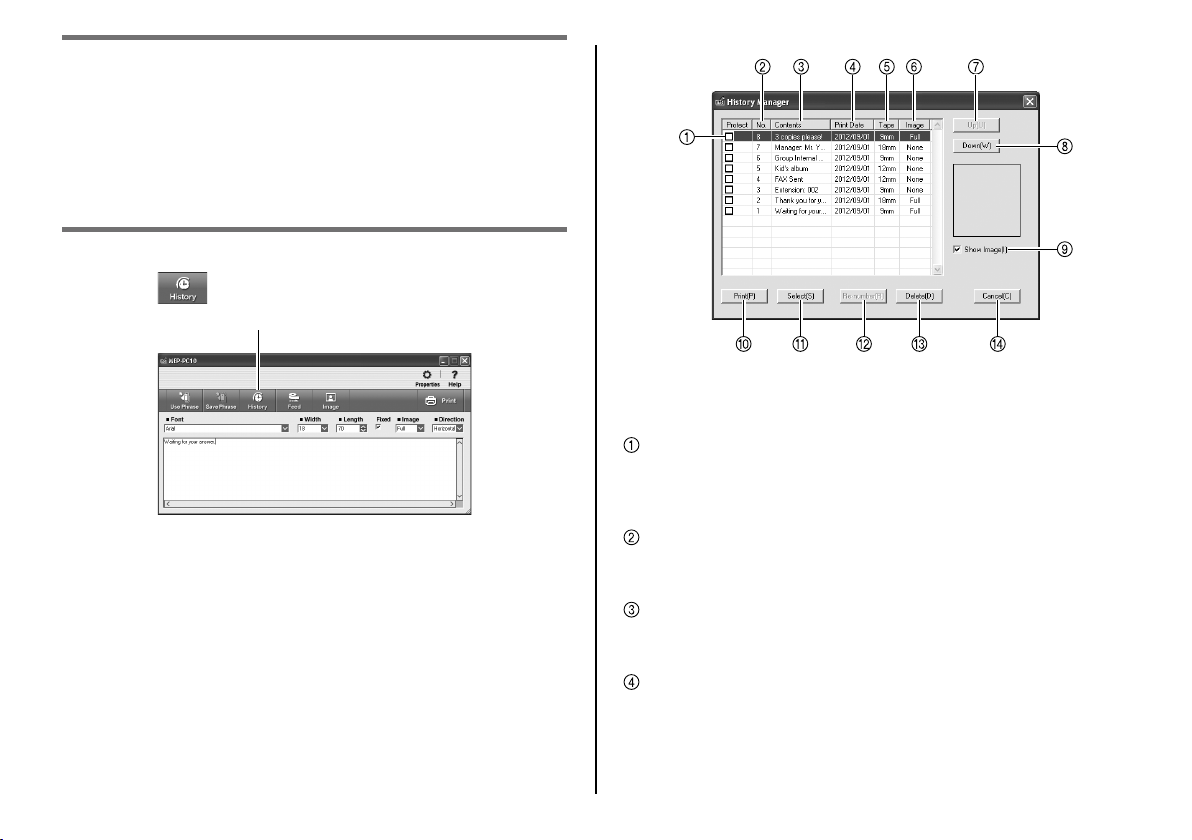
Användning av tidigare utskrivet innehåll
Funktionen History Manager i MEP-PC10 memorerar innehållet
i upp till 100 tidigare utskrivna etiketter. En memorerad etikett kan
tas fram och skrivas ut på nytt såsom den är eller redigeras till en
ny etikett före utskrift.
För att ta fram History Manager-innehåll
■
1. Klicka på (knappen History).
Knappen History
En lista med data för tidigare utskrivna etiketter visas tillsammans
med en förhandsgranskning av den etikett som för tillfället är vald
(markerad).
Listan över tidigare utskrivna etikettdata kan även tas fram genom
•
att trycka på Alt + T.
Kryssrutan Protect
Etikettdata vars kryssruta för skydd har markerats raderas inte, även
om maximalt antal historikposter överskrids. Data för upp till 99
etiketter kan skyddas mot radering.
Knapp för sortering i nummerordning
Klicka här för att växla mellan stigande och fallande nummerordning
för visning av posterna på listan.
Contents-sorteringsknapp
Klicka här för att växla mellan stigande och fallande alfabetisk ordning
för visning av innehållet på listan.
Print Date-sorteringsknapp
Klicka här för att växla mellan stigande och fallande datumordning för
visning av utskriftsdatum på listan.
23
Page 26
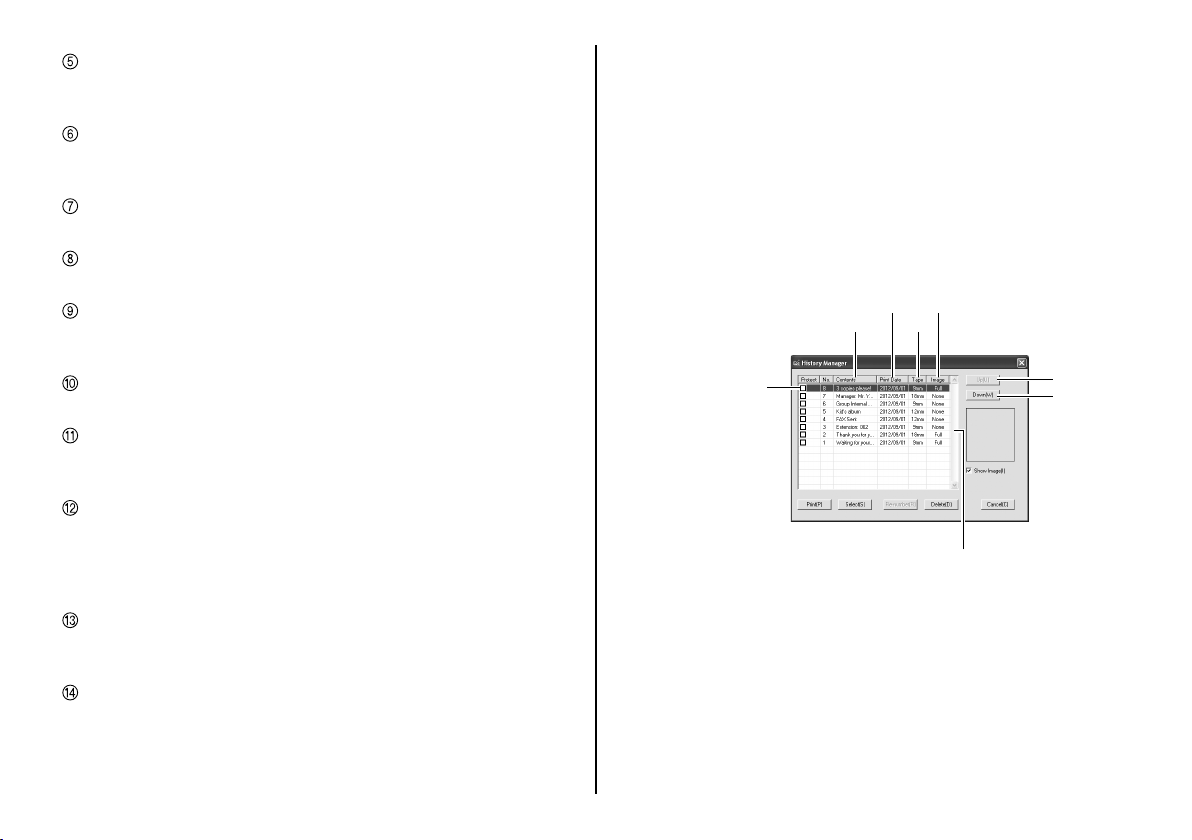
Tape-sorteringsknapp
Klicka här för att växla mellan stigande och fallande storleksordning
för visning av etikettstorlek på listan.
Image-sorteringsknapp
Klicka här för att växla mellan stigande och fallande förekomstordning
för visning av bilder i etikettdata på listan.
Knappen Up( U )
Klicka här för att fl ytta upp markerade etikettdata en rad på listan.
Knappen Down( W )
Klicka här för att fl ytta ner markerade etikettdata en rad på listan.
Kryssrutan Show Image( I )
Markera denna kryssruta för att visa bilddata på höger sida i fönstret
History Manager.
Knappen Print( P )
Startar en utskrift.
Knappen Select( S )
Klicka här för att återgå till inmatningspanelen, när aktuella etikettdata
behöver redigeras.
Knappen Re-number( R )
Klicka här för att omnumrera History Manager-innehåll i enlighet
med hur de för tillfället visas på skärmen. Klicka på denna knapp för
att omnumrera innehåll efter att en sorteringsåtgärd har utförts eller
efter att etikettdata har fl yttats uppåt eller neråt på listan.
Knappen Delete( D )
Klicka här för att ta bort markerade etikettdata från History
Manager.
Knappen Cancel( C )
Klicka här för att stänga fönstret History Manager.
För att ta fram tidigare utskrivna data för
■
redigering och/eller återutskrift
1. Öppna fönstret History Manager och markera de etikettdata som
ska skrivas ut på nytt.
•
Rullningslisten kan användas till att söka igenom innehållet på
listan för att hitta de data som ska användas.
•
Sorteringsknapparna Contents, Print Date, Tape och Image
kan användas till att ändra sorteringsordningen på listan för att
lättare kunna hitta önskade etikettdata.
•
Knapparna Up( U ) och Down( W ) kan användas till att fl ytta
etikettdata uppåt eller neråt på listan.
Print Date
Contents
Tidigare utskrivna
etikettdata
2. Klicka på knappen Print( P ) för att skriva ut valda etikettdata som de
är. Klicka på knappen Select( S ), om etiketten ska redigeras först.
•
Om valda etikettdata innehåller en bild, så kan bilden tas fram
genom att markera kryssrutan Show Image( I ).
•
Om ordningen på etikettdataposterna på listan har ändrats, så
klicka på knappen Re-number( R ) för att omnumrera posterna i
enlighet med den nya ordningen.
•
Markera aktuella data och klicka på knappen Delete( D ) för att
radera etikettdata.
Image
Tape
Up
Down
Rullningslist
24
Page 27
Frammatning av etikettejp
Följ anvisningarna nedan för att mata fram etikettejpen i
skrivaren.
För att mata fram etikettejpen
■
Klicka på (knappen Feed).
Konfi gurering av egenskaper
för MEP-PC10
Egenskaperna för MEP-PC10 kan användas till att välja
inställningar för visning/döljning av poster på inmatningspanelen
och specifi cera andra inställningar för varje post.
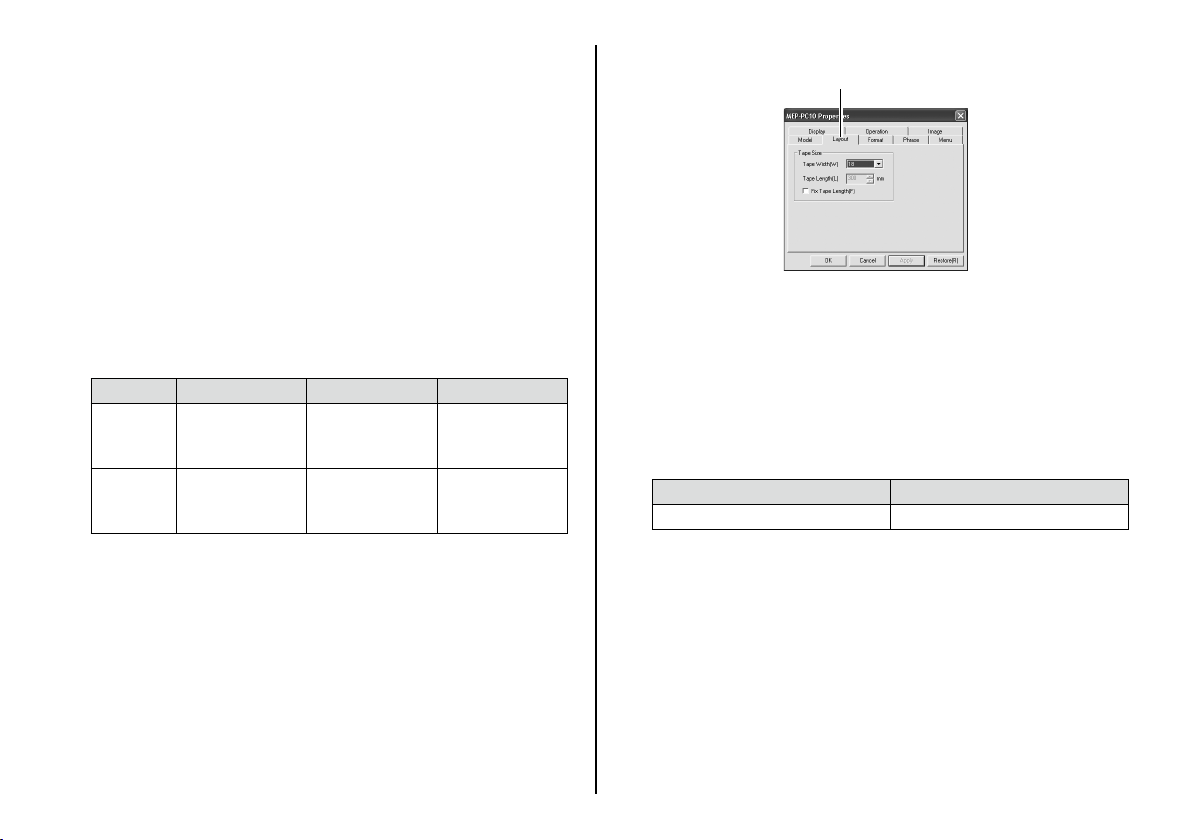
För att ta fram egenskapsfönstret
■
1. Ta fram inmatningspanelen och klicka på knappen Properties.
Fliken Model visas i egenskapsfönstret.
När inmatningspanelen visas på skärmen kan egenskapsfönstret
även tas fram genom att trycka på Alt + R.
•
Ett annat sätt att ta fram egenskapsfönstret på är genom att
högerklicka på MEP-PC10-ikonen i systemfältet och sedan klicka
på Properties( R ) på den högerklicksmeny som visas.
Fliken Model
Klicka på OK för att fastställa ändrade inställningar och stänga
●
egenskapsfönstret.
Klicka på Cancel för att stänga egenskapsfönstret utan att
•
tillämpa ändrade inställningar.
Klicka på Apply( A ) för att fastställa ändrade inställningar utan att
•
stänga fönstret Properties.
Klicka på Restore( R ) för att återställa inställningarna till
•
ursprungliga grundinställningar.
25
Page 28
För att konfi gurera utskriftsinställningar (skrivare,
■
layout, format)
1. Ta fram egenskapsfönstret (s. 25).
2. Klicka på fl iken Model.
3. Konfi gurera inställningarna enligt beskrivningen nedan.
Använd inställningen Offset for Folding till att specifi cera
•
inledande eller avslutande marginal för anpassning av en etikett till
den plats och det sätt den ska fästas på.
Vid val av Left eller Right skapas en marginal som kan användas
•
som den del som fästs på ett dokument eller annat objekt, där
textdelen på etiketten sticker ut eller är vikt uppåt för att sticka
upp.
Välj None här, om hela etikettens yta är tänkt att fästas på ett
•
objekt.
None Left Right
Inledande
marginal
(vänster)
Avslutande
marginal
(höger)
Inställningen Print Density( D ) bör endast ändras ifall
•
utskriven text är suddig eller för mörk (har för hög densitet).
Utskriftsdensiteten bör normalt vara inställd på 3.
Inställningen Auto Cut Style( C ) är fast och kan inte ändras.
•
Cirka 10 mm Cirka 20 mm Cirka 10 mm
Cirka 10 mm Cirka 10 mm Cirka 20 mm
4. Klicka på fl iken Layout.
Fliken Layout
5. Konfi gurera inställningar för varje post.
•
Inställningen Tape Length( L ) kan ändras till ett värde på mellan
25 och 300 mm.
•
Inställd etikettlängd bör endast ses som en ungefärlig längd.
Rådande omgivningsförhållanden eller aktuellt utskriftsinnehåll kan
medverka till att den verkliga längden på en utskriven etikett blir
kortare.
•
Tabellen nedan visar valbara inställningsvärden för Tape
Width( W ).
Etikettbredd Maximal utskriftsbredd
9 mm, 12 mm, 18 mm 12 mm
26
Page 29
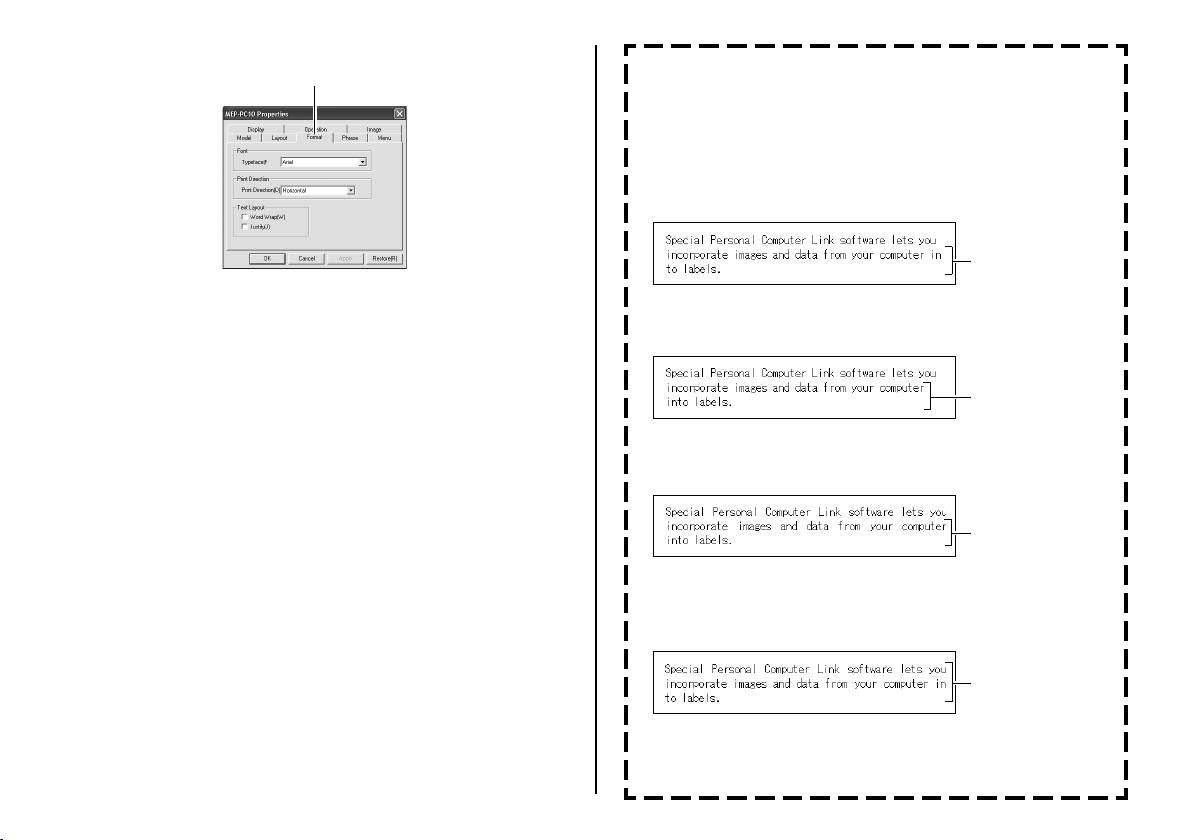
6. Klicka på fl iken Format.
Fliken Format
Radanpassa och jämna ut (Word Wrap och Justify)
Word Wrap: Denna funktion ser till att ett radslut inte sker i mitten
av ett ord.
Justify: Med denna funktion skrivs text ut så att den högra
sidan bildar en lodrät linje.
●
Word Wrap: Kryssrutan avmarkerad
Justify: Kryssrutan avmarkerad
Exempel
Ordet ”into” delas
upp på två linjer.
7. Konfi gurera inställningar för varje post.
Inställningen Typeface( F ) är densamma som inställningen Font
•
på inmatningspanelen. Den font som väljs här visas också som
Font-inställning på inmatningspanelen.
Inställningen Print Direction( D ) är densamma som inställningen
•
Direction på inmatningspanelen. Den utskriftsriktning som väljs
här visas också som Direction-inställning på inmatningspanelen.
Alternativen Word Wrap( W ) och Justify( J ) beskrivs under
•
”Radanpassa och jämna ut” nedan.
Observera att Direction-inställningsalternativet Vertical endast
•
kan användas för kinesiska tecken och andra dubbelbytetecken.
För andra typer av tecken sker utskrift alltid horisontellt, oberoende
av inställningen Direction.
Vissa fonter stöder kanske inte vertikal textriktning.
•
Word Wrap: Kryssrutan markerad
●
Justify: Kryssrutan avmarkerad
Exempel
Word Wrap: Kryssrutan markerad
●
Justify: Kryssrutan markerad
Exempel
Word Wrap: Kryssrutan avmarkerad
●
Justify: Kryssrutan markerad
Exempel
”Word Wrap” och/eller ”Justify” kan inte användas för kinesiska
tecken och andra dubbelbytetecken.
27
Ett ord i slutet av
en rad (”into” i detta
exempel) fl yttas
obrutet till nästa rad.
Radslut sker före
ordet ”into” och text
jämnas ut så att den
högra sidan är rak.
Ordet ”into” delas
upp på två linjer och
text jämnas ut så
att den högra sidan
är rak.
Page 30
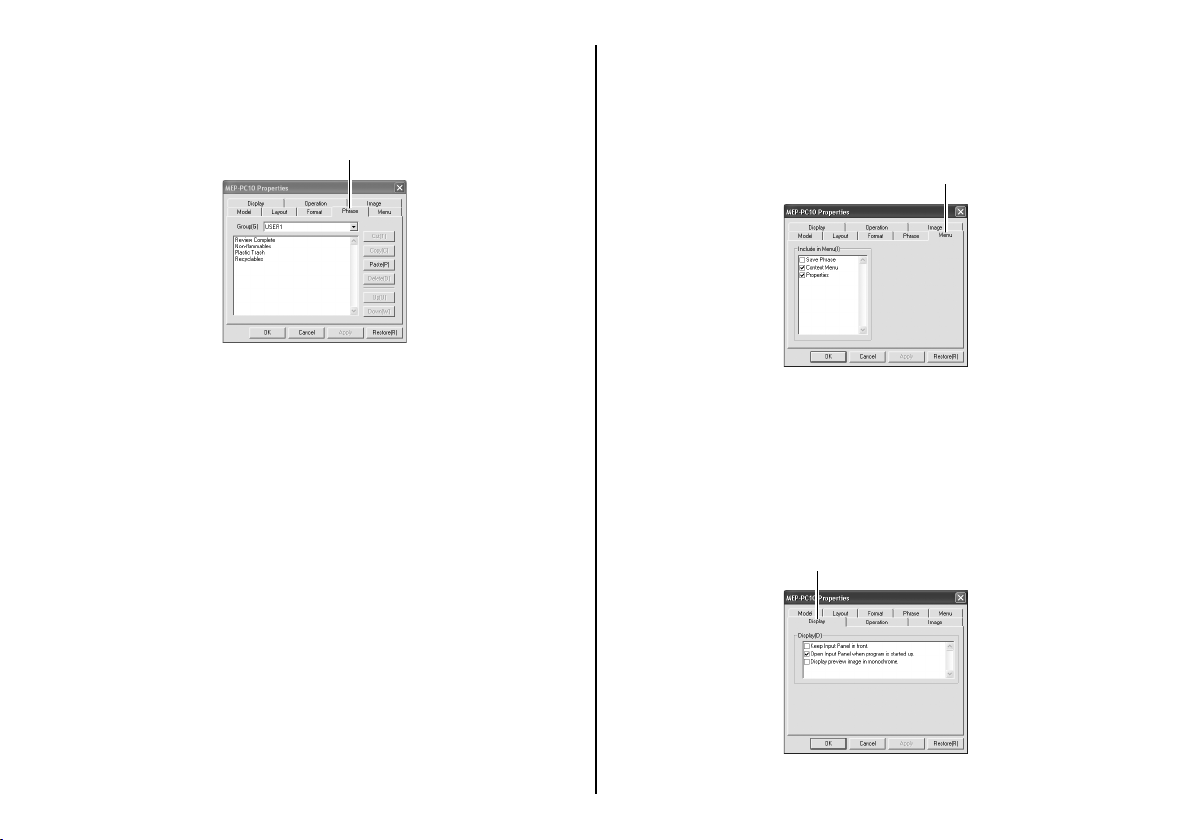
För att redigera sparade fraser
■
1. Ta fram egenskapsfönstret (s. 25).
2. Klicka på fl iken Phrase.
Fliken Phrase
3. Välj den grupp som innehåller frasen som ska redigeras. Fraser som
ingår i vald grupp visas.
4. Klicka på den fras som ska redigeras.
5. Redigera frasen såsom önskas.
Följande knappar kan användas till att redigera frasen: Cut( T ),
•
Copy( C ), Paste( P ), Delete( D ), Up( U ) och Down( W ).
En fras kan kopieras från en grupp till en annan, om så önskas.
•
Flera fraser kan väljas genom att hålla tangenten Ctrl på
•
tangentbordet intryckt samtidigt som önskade fraser klickas på.
För att konfi gurera högerklicksinställningar för
■
MEP-PC10
1. Ta fram egenskapsfönstret (s. 25).
2. Klicka på fl iken Menu.
Fliken Menu
3. Markera kryssrutan intill varje post som du vill ska visas på
högerklicksmenyn för MEP-PC10.
För att konfi gurera visningsinställningar
■
1. Ta fram egenskapsfönstret (s. 25).
2. Klicka på fl iken Display.
Fliken Display
28
Page 31
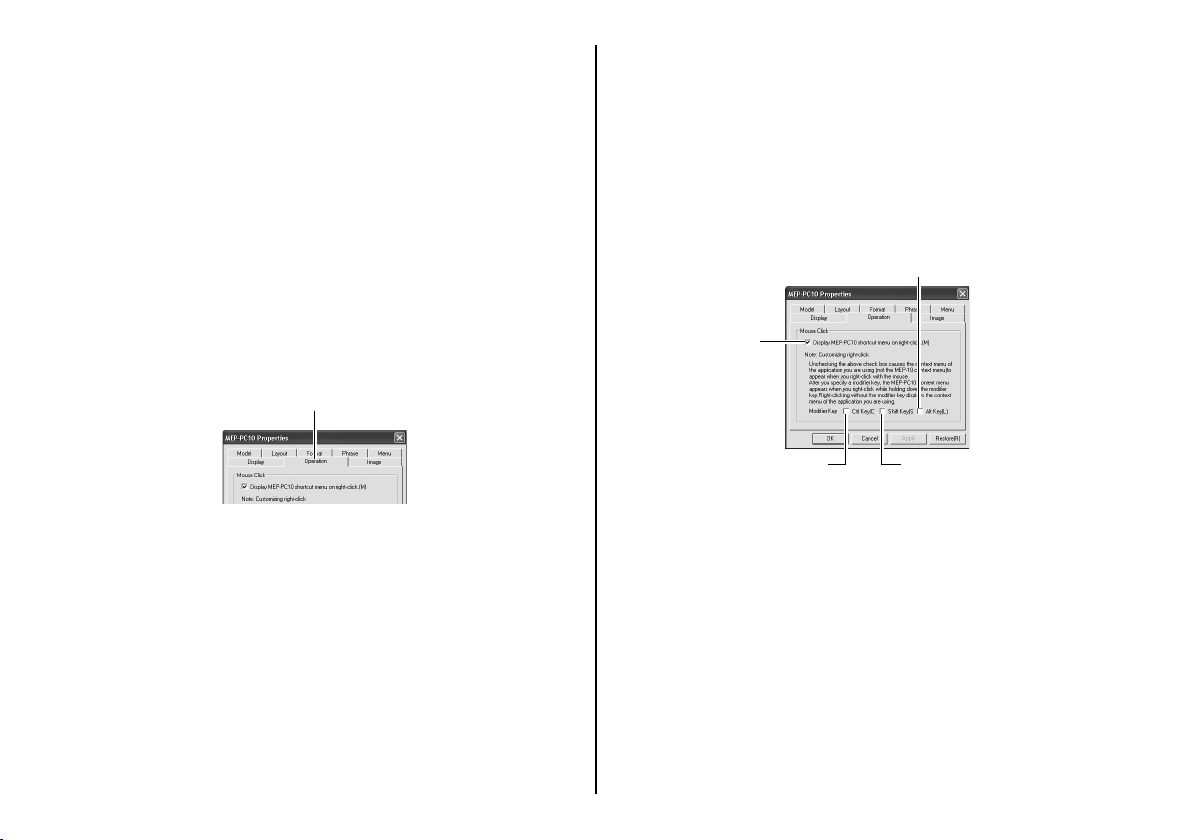
3. Konfi gurera inställningar för varje post.
•
Markera kryssrutan ”Display preview image in monochrome.”
för att välja visning i gråskala.
•
Markera kryssrutan ”Keep Input Panel in front.” för att välja
visning av inmatningspanelen för MEP-PC10 ovanpå andra fönster
i andra program som öppnas.
•
Markera kryssrutan ”Open Input Panel when program is
started up.” för att välja automatisk visning av inmatningspanelen
varje gång programmet MEP-PC10 startas upp. Avmarkera
kryssrutan, om du inte vill att inmatningspanelen ska visas
automatiskt vid uppstart.
För att konfi gurera manövrering för visning av
■
högerklicksmenyn för MEP-PC10
1. Ta fram egenskapsfönstret (s. 25).
2. Klicka på fl iken Operation.
Fliken Operation
3. Konfi gurera manövreringsinställningarna för visning av
högerklicksmenyn.
MEP-PC10 kan konfi gureras så att högerklicksmenyn för MEP-
•
PC10 visas, istället för det aktuella programmets högerklicksmeny,
vid högerklickning i ett fönster i ett annat program.
När denna kryssruta är markerad
•
Vid högerklickning samtidigt som Alttangenten på tangentbordet hålls intryckt
visas högerklicksmenyn för MEP-PC10.
•
Vid högerklickning utan att Alt-tangenten
hålls intryckt visas högerklicksmenyn för
aktuellt program.
Högerklicksmenyn för
MEP-PC10 visas inte,
om denna kryssruta är
avmarkerad.
När denna kryssruta är markerad
•
Vid högerklickning samtidigt
som Ctrl-tangenten på
tangentbordet hålls intryckt visas
högerklicksmenyn för MEP-PC10.
Vid högerklickning utan att Ctrl-
•
tangenten hålls intryckt visas
högerklicksmenyn för aktuellt
program.
29
När denna kryssruta är markerad
•
Vid högerklickning samtidigt
som Shift-tangenten på
tangentbordet hålls intryckt visas
högerklicksmenyn för MEP-PC10.
Vid högerklickning utan att Shift-
•
tangenten hålls intryckt visas
högerklicksmenyn för aktuellt
program.
Page 32
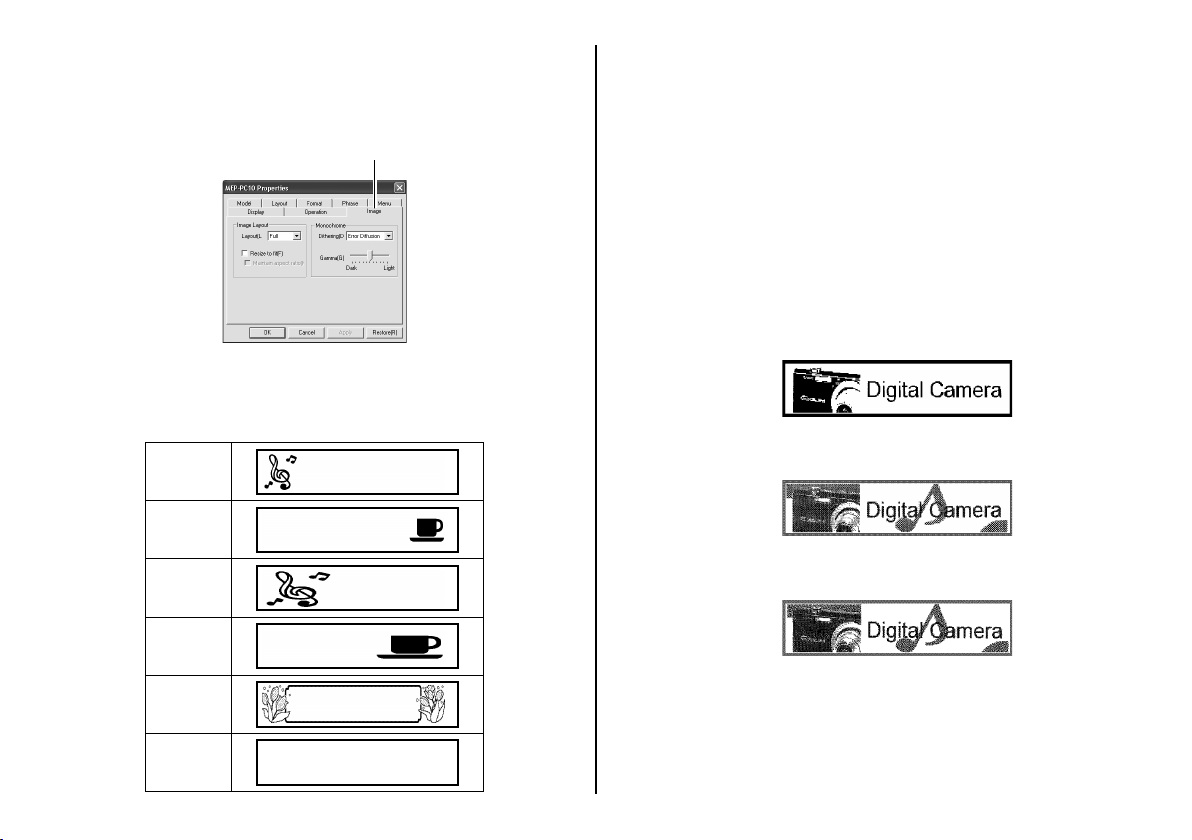
För att konfi gurera bildinställningar
■
1. Ta fram egenskapsfönstret (s. 25).
2. Klicka på fl iken Image.
Fliken Image
3. Välj ett av följande alternativ för bildplacering.
Använd inställningarna Layout( L ) till att välja en bilds
•
infogningsposition och storlek. Tabellen nedan visar tillgängliga
inställningsalternativ och hur de påverkar etikettens layout.
L-Sm
•
Denna inställning är densamma som i rutan Image på
inmatningspanelen. Den inställning som väljs med Layout( L ) visas
också som Image-inställning på inmatningspanelen.
•
Markera kryssrutan ”Resize to fi t( F )” för att omformatera bilden
så att den ryms innanför den storlek som angetts med Layout( L ).
Om denna kryssruta är avmarkerad, så infogas bilden som den är
på den plats som angetts med Layout( L ).
•
Markera kryssrutan ”Maintain aspect ratio( M )” för att
bibehålla det ursprungliga bildformatet (bredd/höjdförhållandet)
vid omformatering. Denna inställning ignoreras, om kryssrutan
”Resize to fi t( F )” är avmarkerad.
4. Välj metod för omvandling till svartvitt.
•
Använd Dithering( D ) till att välja önskad metod för omvandling till
svartvitt.
Tillgängliga alternativ beskrivs nedan.
Nearest color
Ljusa färger görs vitare och mörka färger görs svartare.
Detta alternativ passar bäst för utskrift av data som
innehåller enbart illustrationer med ritade linjer eller text.
R-Sm
L-Lg
R-Lg
Full
None
30
Pattern
Mörka färger blir svarta och ljusa färger vita på samma
sätt som när ett färgfotografi fotokopieras med en svartvit
kopiator.
Error Diffusionn
Mörka färger blir svarta och ljusa färger vita på samma
sätt som när ett färgfotografi fotokopieras med en svartvit
kopiator. Utskriften tar längre tid än när Pattern är valt,
men resultatet blir bättre.
Justera den infogade bildens intensitet genom att dra skjutreglaget
•
Gamma( G ) åt önskat håll.
Page 33
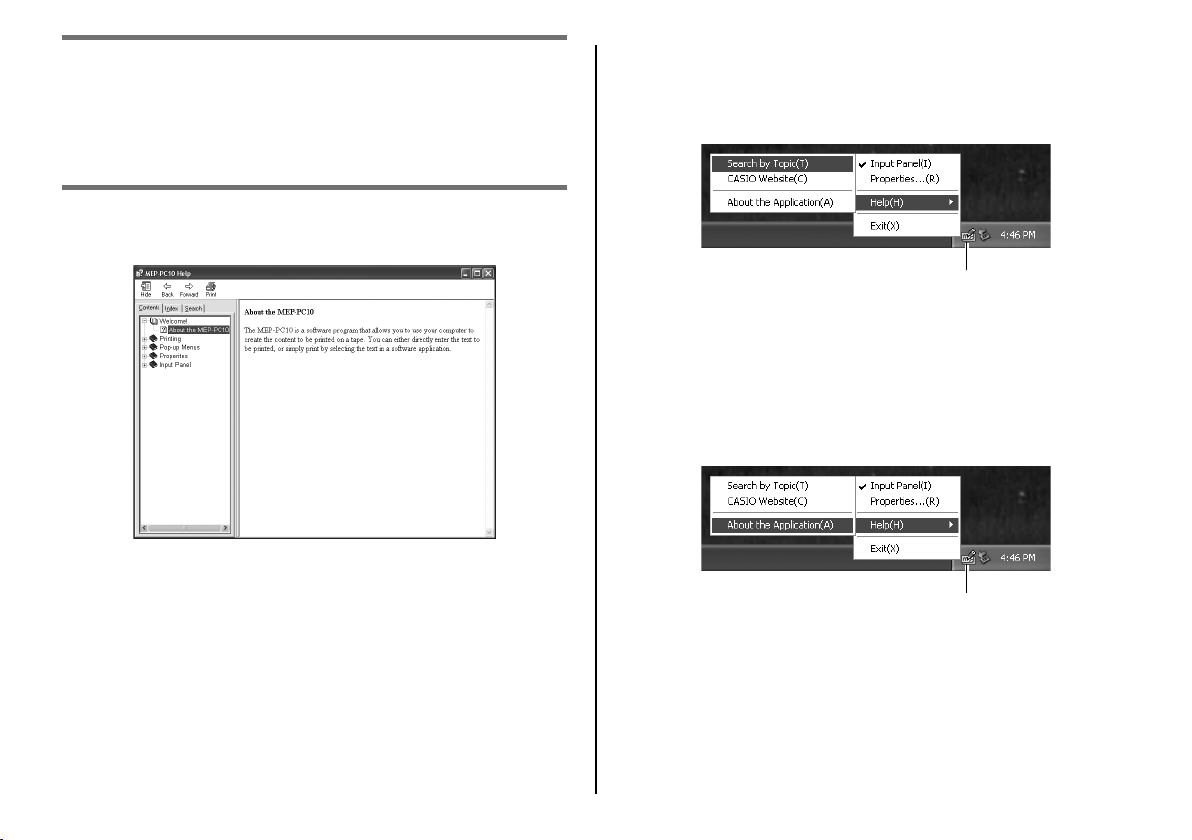
Användning av hjälp
Hjälp kan tas fram på två olika sätt: via inmatningspanelen eller
genom att högerklicka på MEP-PC10-ikonen i systemfältet. Den
meny som visas vid högerklickning på ikonen innehåller även en
post för kontroll av versionsinformation.
För att ta fram hjälp från inmatningspanelen
■
1. Klicka på knappen Help.
För att ta fram hjälp från systemfältsikonen
■
1. Högerklicka på MEP-PC10-ikonen i systemfältet.
2. Klicka på Help( H ) och sedan på Search by Topic( T ).
MEP-PC10-ikon
Samma fönster som i steg 1 under ”För att ta fram hjälp från
inmatningspanelen” visas.
För att kontrollera versionsinformation
■
1. Högerklicka på MEP-PC10-ikonen i systemfältet.
2. Klicka på Help( H ) och sedan på About the Application( A ).
Information om aktuell programversion visas.
MEP-PC10-ikon
3. Klicka på OK efter att informationen har kontrollerats.
31
Page 34
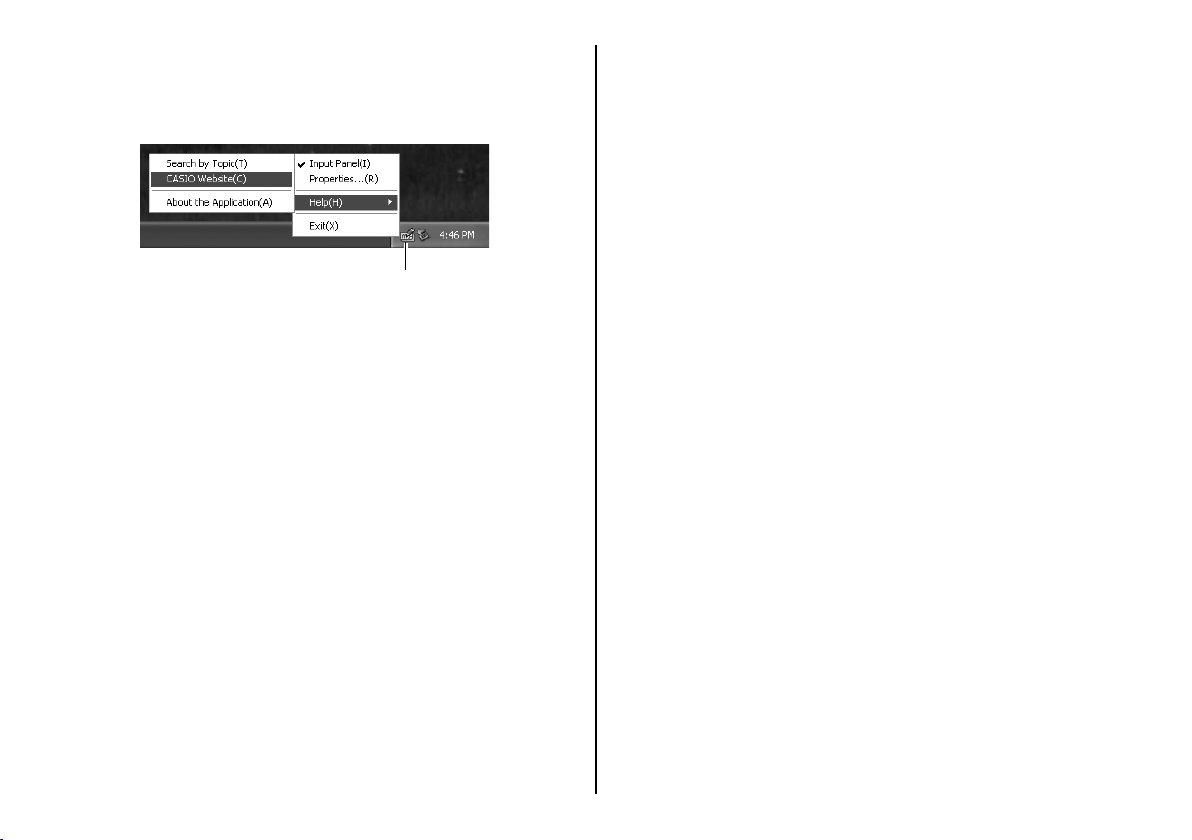
För att ta fram CASIO:s webbplats
■
1. Högerklicka på MEP-PC10-ikonen i systemfältet.
2. Klicka på Help( H ) och sedan på CASIO Website( C ).
MEP-PC10-ikon
CASIO:s webbplats visas.
•
32
Page 35

Övrigt
Page 36
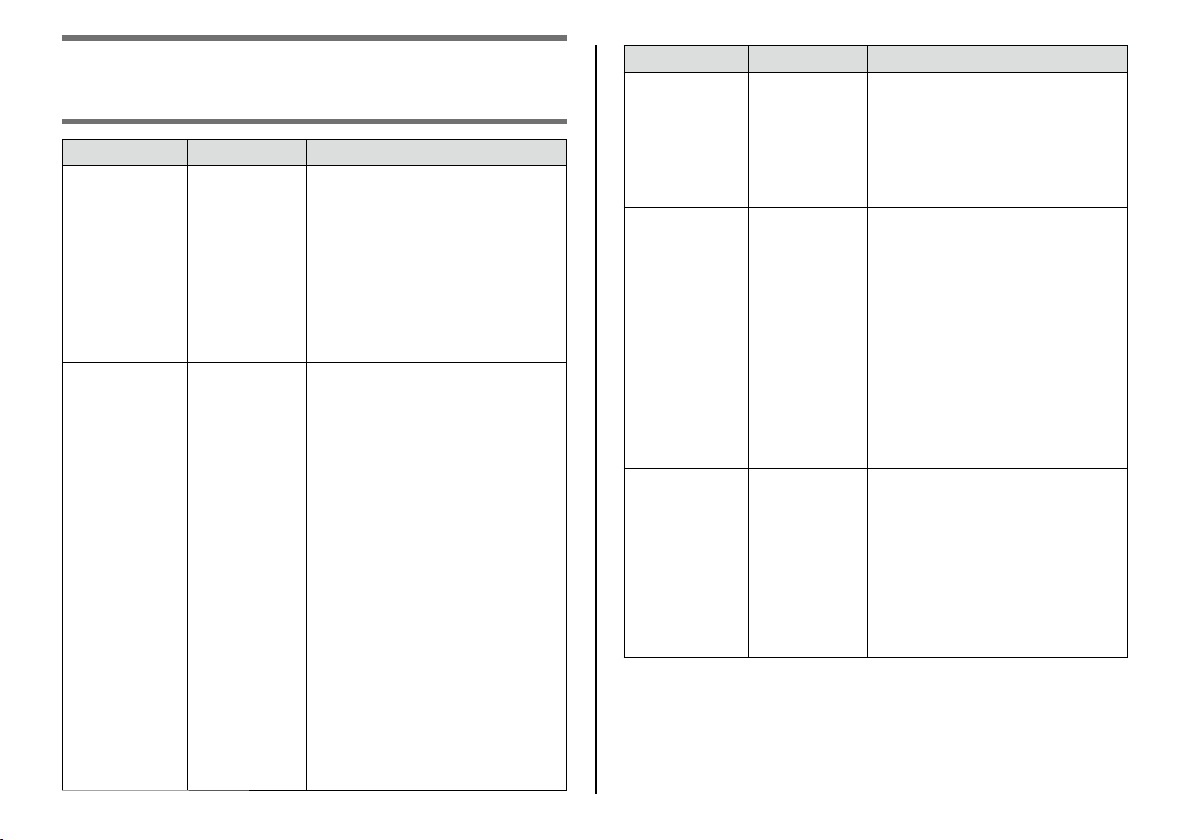
Felsökning vid användning
Problem Möjlig orsak Kontrollera följande
Det tycks vara
● Windows
något fel på
inmatningspanelen för
MEP-PC10,
förhandsgranskningen eller
skrivbordet i
Windows.
Problem
● Högerklicksmeuppstår vid
användning
av högerklicksmenyn för
MEP-PC10.
skärmsläckarfunktion
nyn för MEPPC10 och ett
annat program
krockar med
varandra.
Kompatibilitetsproblem med skärmsläckaren medan kryssrutan ”Keep
Input Panel in front.” under fl iken
Display i egenskapsfönstret för MEP-
PC10 är markerad kan medföra att
inmatningspanelen fortsätter att visas
efter att skärmsläckaren har aktiverats.
Om detta inträffar, så avmarkera kryssrutan ”Keep Input Panel in front.”
eller minimera inmatningspanelen för
MEP-PC10 när den inte används.
Print, Save Phrase
●
Vid högerklickning efter att text
har markerats för att skrivas ut
eller lagras som en sparad fras i
ett annat program kan det ibland
hända att utskrift, sparning eller
annan manövrering misslyckas trots
att du klickar på ett kommando på
högerklicksmenyn för MEP-PC10.
Om detta inträffar, så använd
kopieringskommandot Ctrl + C på
tangentbordet till att kopiera texten till
urklipp för att sedan klistra in texten.
Context Menu
●
Vid visning av högerklicksmenyn för
ett annat program kan det hända
att menyn inte visas som den ska.
Om detta inträffar, så ändra
egenskaperna för MEP-PC10
så att en modifi eringstangent på
tangentbordet (Ctrl, Shift eller
Alt) behöver hållas intryckt vid
högerklickning för att ta fram
högerklicksmenyn för MEP-PC10,
alternativt avaktivera visning av
högerklicksmenyn för MEP-PC10.
Problem Möjlig orsak Kontrollera följande
Punkter
● Fontval Som etikettskrivarprogram kan det
saknas i
utskrivna
tecken.
Val av poster
● Modifi eringspå högerklicksmenyn för
MEP-PC10
misslyckas.
Problem
● Högerklicksmeuppstår vid
användning
av högerklicksmenyn för
MEP-PC10 på
skrivbordet i
Windows.
tangenten är
fortfarande
intryckt (ej uppsläppt efter att
högerklicksmenyn visats).
nyn för MEPPC10 och ett
annat program
krockar med
varandra.
ibland hända att MEP-PC10 placerar
text nära kanten av utskriftsområdet på etiketten, vilket kan medföra
att vissa typer av fonter går utanför
utskriftsområdet. Välj en annan font
för utskrift.
Egenskaperna för MEP-PC10 kan
konfi gureras så att en modifi eringstangent på tangentbordet (Ctrl,
Shift eller Alt) behöver hållas intryckt
vid högerklickning för att ta fram
högerklicksmenyn för MEP-PC10.
Om ett sådant alternativ är valt, så håll
modifi eringstangenten ifråga intryckt
samtidigt som du högerklickar för att
ta fram högerklicksmenyn för MEPPC10. Släpp därefter upp modifi eringstangenten och använd sedan musen
eller upp/ner-piltangenterna till att välja
önskad post på högerklicksmenyn.
När inmatningspanelen används till
att skriva in eller redigera text kan det
ibland uppstå svårigheter med att
utföra manövreringar med hjälp av den
meny som visas efter högerklickning
på skrivbordet i Windows. Om detta
inträffar, så klicka först en gång på
skrivbordet i Windows och högerklicka
därefter för att ta fram högerklicksmenyn för MEP-PC10.
34
Page 37
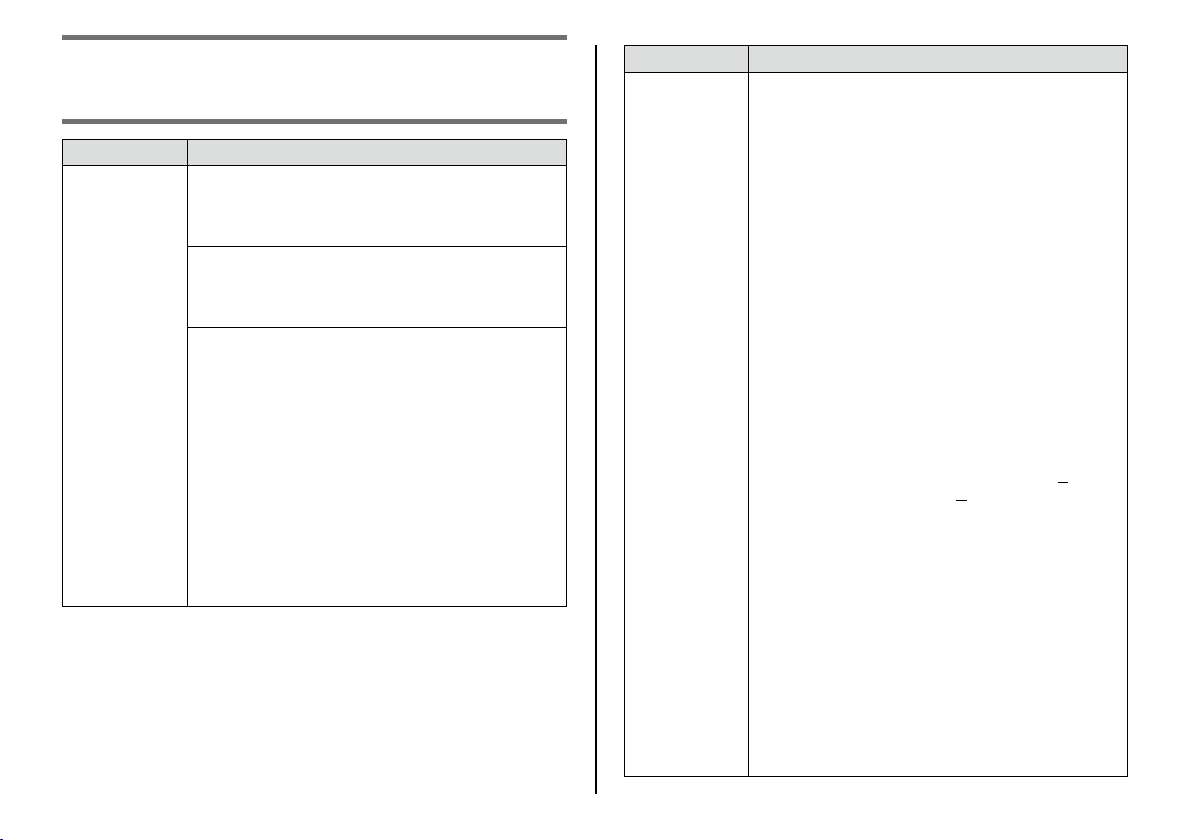
Felsökning vid utskrift
Problem Tänkbar orsak och lämplig åtgärd
● Skrivarluckan är inte ordentligt stängd.
Ingen etiketttejp kommer
ut ur skrivaren
vid utskrift.
•
➜
Stäng luckan ordentligt.
Vi hänvisar till användardokumentationen som medföljer skrivaren angående närmare detaljer.
Etikettejpen i skrivaren är slut.
•
Byt ut tejpkassetten mot en ny.
➜
Vi hänvisar till användardokumentationen som medföljer skrivaren angående närmare detaljer.
Etikettejp har fastnat i skrivaren.
•
Ta ut etikettejpen ur skrivaren, dra ut tejpen som fast-
➜
nat med händerna och sätt i etikettejpen på korrekt
sätt i skrivaren igen.
Viktigt!
Se till att inte göra någonting av följande saker medan
utskrift pågår.
Blockera etikettutmatningshålet
•
Vidröra etikettejp som kommer ut ur skrivaren
•
Öppna skrivarluckan
•
Koppla loss nätadaptern
•
Slå av strömmen
•
Koppla loss USB-kabeln
•
Vi hänvisar till användardokumentationen som medföljer skrivaren angående närmare detaljer.
Problem Tänkbar orsak och lämplig åtgärd
Ingen etikett-
● Skrivaren är inte korrekt ansluten till datorn eller datejp kommer
ut ur skrivaren
vid utskrift.
•
torns USB-port är inte aktiverad.
Kontrollera att USB-kabeln är korrekt ansluten.
➜
Om en skrivare med skärm används, så kontrollera att
meddelandet ”Ready for data transfer” visas.
Utför också, beroende på datorns operativsystem,
➜
någon av följande åtgärder för att kontrollera att
datorns USB-port är aktiverad.
Windows 8, Windows 7, Windows Vista
■
Logga in på datorn med ett administratörskonto och
följ anvisningarna nedan.
1. Ta fram Start-menyn och klicka på Control Panel.
2. Klicka på Hardware and Sound och sedan på
Device Manager.
3. Klicka på knappen Continue i dialogrutan User
Account Control som visas.
4. Klicka på plusikonen (+) intill Universal Serial Bus
controllers.
Windows XP
■
Logga in på datorn med ett administratörskonto och
följ anvisningarna nedan.
1. Ta fram Start-menyn, klicka på Settings( S ) och
sedan på Control Panel( C ).
2. Dubbelklicka på System-ikonen.
3. Klicka på fl iken Hardware och klicka sedan på
knappen Device Manager.
4. Klicka på plusikonen (+) intill USB (Universal
Serial Bus) controllers.
Om USB-värdkontrollern och USB-rotnavet visas, så
betyder det att USB är aktiverat. Om det fi nns fl era
hubbar i USB-kedjan, så prova att ansluta skrivarens
USB-kabel till en annan hubb eller prova att ansluta
den till en annan enhet. Kontrollera också att kabeln är
ordentligt ansluten.
Om USB-värdkontrollern och USB-rotnavet inte visas,
så sök i dokumentationen som medföljer datorn eller
kontakta tillverkaren av datorn för att ta reda på hur
inställning och aktivering av USB går till.
35
Page 38
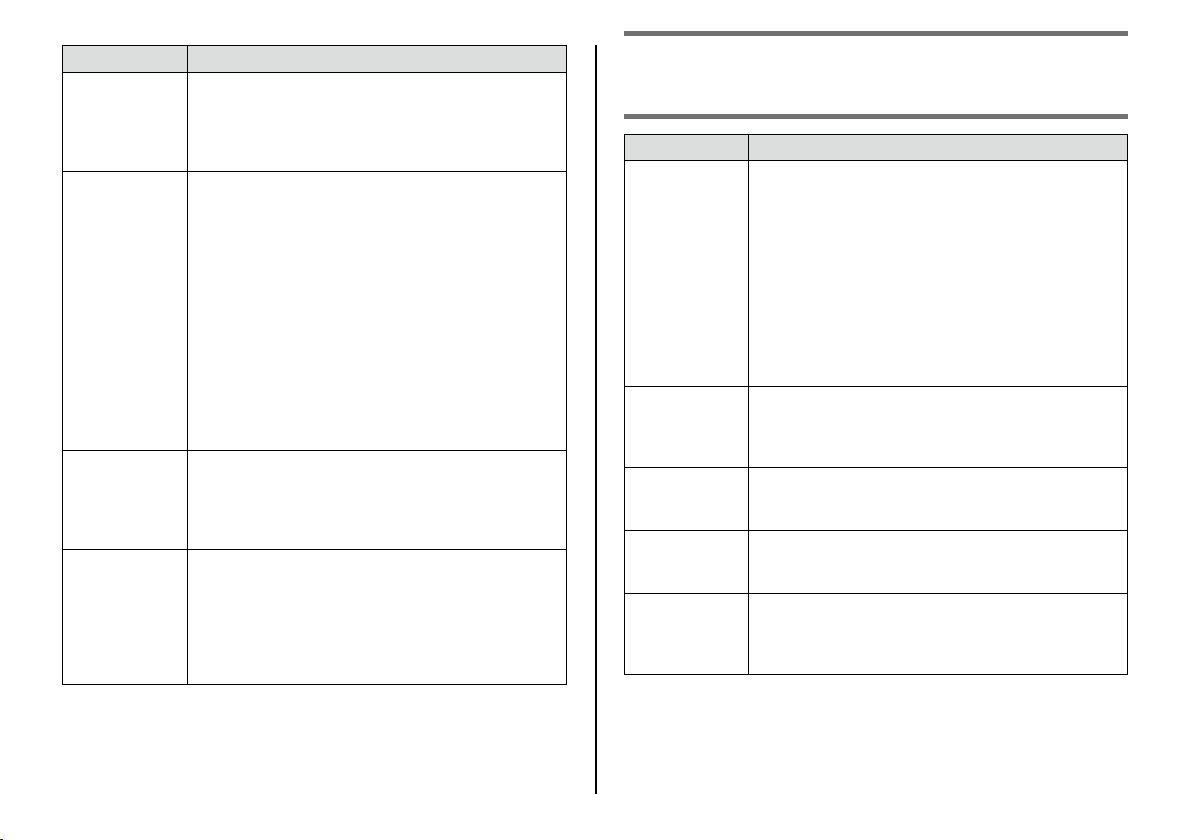
Problem Tänkbar orsak och lämplig åtgärd
Det går ej att
● Inmatade data på aktuell etikett består endast av melskriva ut en
etikett.
Utskriften är
● Utskriftsdensiteten är inte korrekt inställd.
otydlig.
En utskriven
● Platsen eller objektet som etiketten ska fästas på är
etikett fäster
inte ordentligt.
Ingenting
●
skrivs ut.
Skrivaren
●
slås av under
pågående
utskrift.
•
lanrum och/eller radmatningar.
Skrivaren skriver inte ut en etikett bestående av enbart
➜
mellanrum och/eller radmatningar. Mata in den text
som ska skrivas ut.
•
➜
Justera inställningen.
Se ”Konfi gurering av egenskaper för MEP-PC10”
25).
(s.
Etikettejpen är inte korrekt isatt.
•
Ta ut tejpen och sätt i den korrekt igen.
➜
Vi hänvisar till användardokumentationen som medföljer skrivaren angående närmare detaljer.
Skrivhuvudet och/eller gummivalsarna är smutsiga.
•
Rengör skrivhuvudet och gummivalsarna.
➜
Vi hänvisar till användardokumentationen som medföljer skrivaren angående närmare detaljer.
Texten och/eller bilden som skrivs ut innehåller mycket
•
svart, vilket får utskriften att se suddig ut.
Justera inställningen av utskriftsdensitet.
➜
•
inte lämplig.
Fäst etiketter endast på lämpliga platser och objekt.
➜
Vi hänvisar till användardokumentationen som medföljer skrivaren angående närmare detaljer.
Batterierna är svaga eller också används en nätadapt-
•
er eller batterier som inte är godkända.
Byt ut batterierna mot nya batterier eller se till att
➜
använda specifi cerad nätadapter eller specifi cerade
batterier.
Skrivhuvudet är överhettat.
•
Vänta en stund och prova att skriva ut senare.
➜
Felmeddelanden
Felmeddelande Åtgärd
Error occurred
during printing!
(Communications
error!)
Check connections.
Error occurred
during printing!
(Printer cover
open!)
Low battery!
Continue to
print?
Error occurred
during printing!
(Printer error!)
Error occurred
during printing!
(Printer overheated!)
1. Kontrollera att skrivaren är ansluten till datorn.
Kontrollera att skrivaren är påslagen och prova sedan
att skriva ut igen.
Om skrivaren har en skärm, så peka på ikonen PC
•
Link på skärmen.
2. Kontrollera att USB-drivrutinen är korrekt installerad i
datorn.
Om kabeln är ordentligt ansluten till en USB-port
•
på datorn kan det vara så att datorn inte kan
identifi era skrivaren på grund av någon form av
inkompatibilitet. Prova att ansluta kabeln till en
annan USB-port på datorn.
Kontrollera att skrivarluckan är stängd.
Byt ut batterierna i skrivaren eller anslut den specifi cerade nätadaptern för strömförsörjning.
Utskrift eller tejpmatning misslyckades av någon anledning.
Skrivhuvudet är onormalt varmt. Vänta en stund och gör
sedan ett nytt försök.
36
Page 39
Felsökning vid etikettskapande
Problem vid användning av annan programvara
■
Problem med högerklicksmeny för annat program efter
●
installation av MEP-PC10
MEP-PC10 är avsett att oavbrutet köras på en dator och kunna
användas för utskrift via en högerklicksmeny. Vi hänvisar till ”För att
konfi gurera manövrering för visning av högerklicksmenyn för MEP-PC10”
(s. 29).
37
Page 40
CASIO COMPUTER CO., LTD.
6-2, Hon-machi 1-chome
Shibuya-ku, Tokyo 151-8543, Japan
MO1209-A
© 2012 CASIO COMPUTER CO., LTD.
 Loading...