

Page 1
ЧАСЫ CASIO DBC-800
Модуль N 1486
РУКОВОДСТВО ПОЛЬЗОВАТЕЛЯ
В первую очередь ознакомтесь с этой информацией
Батарея
Батарея, установленная на заводе-изготовителе, разряжается во время
хранения на складе и в магазине. При первых признаках разрядки батареи
(индикатор тускнеет) замените батерею у Вашего дилера или дистрибьютора
фирмы CASIO.
Водонепроницаемость
Эти часы будут противостоять проникновению воды при статическом
давлении, указанном на крышке (50, 100 или 200 м), а также проникновению
морской воды до указанной глубины. Тем не менее, примите во внимание, что
динамическое давление, возникающее при движении под водой, больше чем
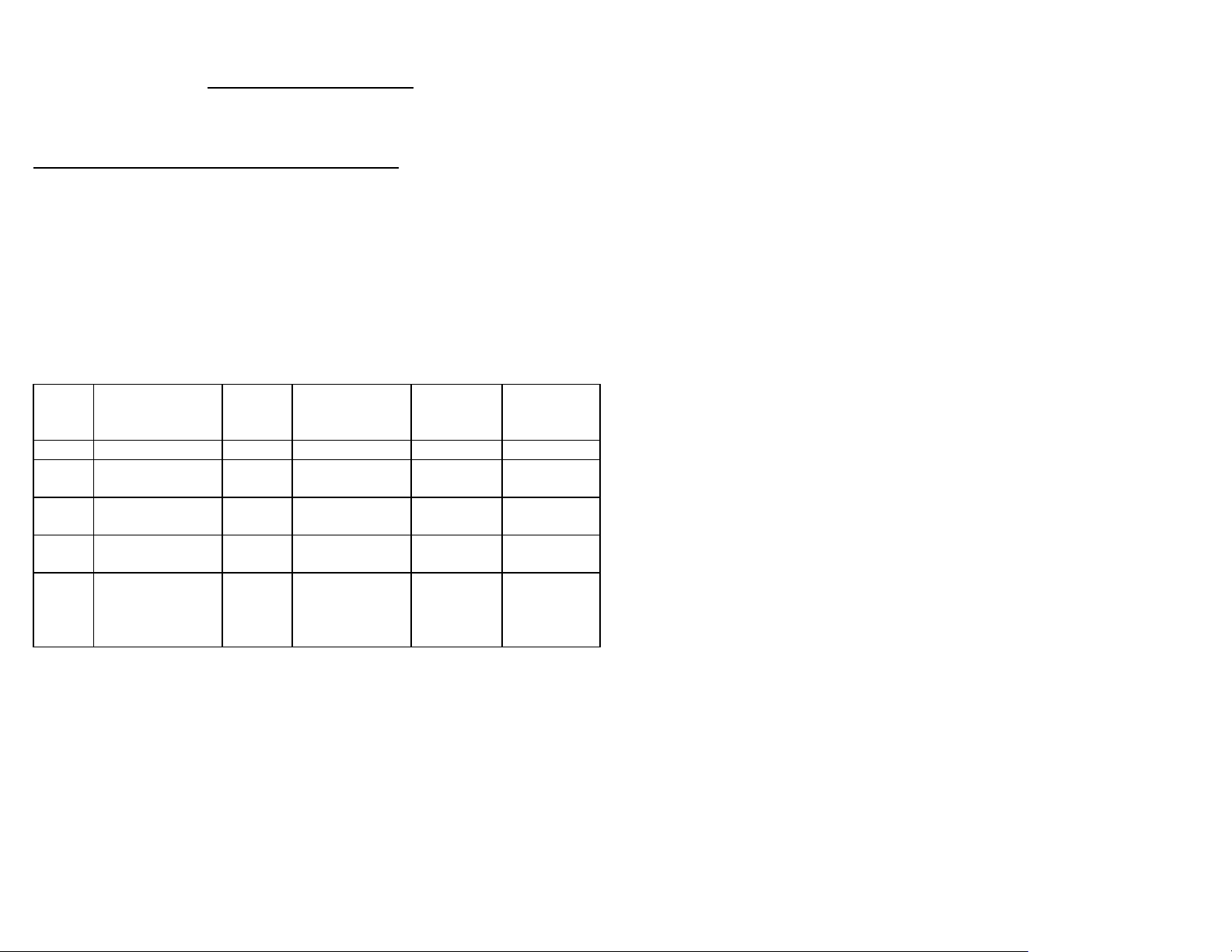
статическое давление. Обратите внимание на следующую таблицу.
*Класс Конструкция
корпуса
I
II Водонепрони
III Водонепрони
IV Водонепрони
цаемые до 100 м
V Водонепрони
цаемые до 200 м
цаемые до 300 м
*Примечания
I Эти часы не являются водонепроницаемыми; избегайте попадания в
них любой влаги.
II Не вытягивайте головку, когда часы влажные.
III Не нажимайте кнопки и не вытягивайте головку под водой.
IV Можно нажимать под водой кнопки, но не нажимайте углубленные
кнопки и не вытягивайте головку. Если на часы попала морская вода,
тщательно промойте их в пресной воде и вытрите насухо.
V Возможно использовать во время водолазных работ (за исключением
глубин, на которых используется гелиево-кислородная газовая смесь).
Не вытягивайте головку под водой.
—
цаемые
цаемые до 50 м
Водонепрони
Брызги
дождь
и т.д.
нет нет нет нет
да нет нет нет
да да нет нет
да да да нет
да да да да
Купание, мытье
машины и т.д.
Подводное
плавание и
т.д.
Водолазное
дело и др.
• Некоторые водонепроницаемые часы укомплектованы кожаным ремешком.
Не носите такие модели во время плавания или во всех других случаях,
связанных с погружением ремешка в воду.
Меры предосторожности при эксплуатации Ваших часов
• Не пытайтесь открыть корпус или снять заднюю крышку.
• Прокладку для защиты от воды и пыли необходимо заменять через каждые 2-
3 года.
• Если вода или конденсат попали в часы, немедленно отдайте их в ремонт
Вашему дилеру или дистрибьютору фирмы CASIO.
• Не подвергайте часы воздействию избыточно высоких температур.
• Хотя часы оснащены противоударным механизмом, нежелательно подвергать
их сильным ударам или ронять их на твердые поверхности.
• Не затягивайте браслет слишком сильно. Под браслет должен проходить
палец.
• Для чистки часов и браслета пользуйтесь мягкой тканью, сухой или
смоченной мыльным раствором. Не используйте легколетучие химические
растворители (такие, как бензин, растворители, чистящие аэрозоли и др.).
• Всегда храните часы в сухом месте, если Вы ими не пользуетесь.
• Не подвергайте часы воздействию агрессивных реактивов таких, как бензин,
чистящие реактивы, аэрозоли. Химические реакции с такими агентами
приводят к разрушению прокладки, корпуса и полировки.
• На браслетах некоторых моделей часов нанесены их характеристики. При
чистке таких браслетов соблюдайте осторожность, чтобы не стереть их.
Для часов, укомплектованных пластмассовыми браслетами...
• Вы можете заметить белесый порошкообразный налет на браслете. Это
вещество не опасно для Вашей кожи или одежды, и его можно удалить,
протерев браслет салфеткой.
• Если оставить влагу на пластмассовом браслете или оставить такие часы в
помещении с высокой влажностью, то браслет может покоробиться, треснуть
или порваться. Чтобы обеспечить сохранность пластмассового браслета, как
можно скорее вытрите грязь или влагу мягкой тряпкой.
Для часов, снабженных флюоресцентными браслетами и корпусами...
• Длительное воздействие прямых солнечных лучей может вызвать
потускнение цвета флюоресценции.
Длительный контакт с влагой может вызвать потускнение цвета флюоресценции.
Как можно скорее вытрите влагу с поверхности.
• Длительный контакт с другой влажной поверхностью может вызвать
потускнение цвета флюоресценции. Как можно скорее вытрите влагу с
флюоресцентной поверхности и прекратите нежелательный контакт с другой
поверхностью.
Сильное трение поверхности с напечатанным флюоресцентным рисунком с
другой поверхностью может вызвать переход напечатанного цвета на другую
поверхность.
Page 2
CASIO COMPUTER CO., LTD не несет ответственности по рекламациям
третьих лиц, которые могут возникнуть при использовании этих часов.
ОБЩИЕ УКАЗАНИЯ
* Нажмите кнопку “В” для перехода из режима в режим. Каждый режим описан
подробно в соответствующих разделах.
* Нажмите кнопку “Е” в Режиме Текущего Времени для перехода
непосредственно в Режима Калькулятора.
EEPROM
Часы оборудованы EEPROM - возможность электронного программирования,
редактирования, считывания данных памяти, которая сохраняет следующие
данные даже в случае выхода из строя батареи:
* Телефонная книжка (имя, телефонный номер)
* Записная книжка (сообщение, месяц, день, время)
* Всемирное время (установка летнего времени)
Внимание!
Следующие ситуации могут привести к частичной или полной потери данных.
* Неисправность, ремонт или другая причина открывания часов.
* Воздействие электромагнитных полей или удар.
* Экстремальные температуры или повышенная влажность.
* Использование часов после получения предупреждения об ослабленной
мощности батареи.
Всегда оставляйте копии, дублирующие особенно важные данные.
ВВОД ТЕКСТОВ И НОМЕРОВ
На дисплее существует две области
в одну из которых Вы можете вводить
текты (зона Текста) и в другую -
номера телефонов (зона Номера).
Зона Текста
Вы можете вводить символы алфавита
(от А до Z), номера, дефис, пробел, период и колонку текста в области имени
Телефонной книжки или в области сообщения Записной книжки.
1. Для выполнения данных операций необходимо появление курсора в режиме, в
котором Вы хотите ввести текст.
* Вы можете ввести текст в Режиме Телефонной или Записной книжки. Смотрите
соответствующие разделы в каждом из этих режимов, где детально описано как
вызвать появление курсора.
2. Когда курсор появился в текстовой части экрана, используйте клавиатуру для
ввода символов.
* Важно, что каждый из знаков соответствует более чем одному символу. Каждое
нажатие последовательности кнопок изменяет вводимый символ в позиции
курсора. Например, когда Вы нажимаете 1 , вводимый символ изменяется
следующим образом: U V 1 U V и т.д. Вводятся буквы, которые
напечатаны ниже кнопок, затем цифра, при нажатии цифры, которая напечатана
на кнопке.
3. Когда необходимый симвоы появляется в позиции курсора, нажмите кноику “Е”
для перемещения курсора вправо.
* Выжно, что Вы можете использовать кнопки “В” и “Е” для перемещения
курсора между символами для осуществления изменений и исправлений.
4. Повторите шаги 2 и 3 для ввода
остальных необходимых символов.
* Вы можете ввести до 8 символов.
Текстовая часть дисплея содержит
только 6 символов, но экран
автоматически прокручивается
справа налево для показа всех
символов введенного текста. На
окончание текста указывает маркер
Page 3

Зона номера
Вы можете ввести цифры, дефис и пробел для телефонных номеров в Режиме
Телефонной книжки в облатси номера и для даты и времени в других режимах (за
исключением Режима Секундомера).
1. Для выполнения требуемых операций необходимо появление курсора в режиме,
в котором Вы хотите вводить цифры.
* Вы можете ввести цифры в любом режиме за исключением Режима
Секундомера. Смотрите соответствующие разделы в каждом из режимов, где
подробно описано как вызвать появление курсора.
2. Когда курсор появился в зоне номера, используйте клавиатуру для ввода
символов.
* Цифра, которую вы вводите напечатана на кнопке.
* Используйте = для ввода пробела и -/М- для ввода дефиса (Режим
Телефонной книжки).
* Каждый раз, когда Вы вводите цифру, курсор автоматически перемещается
вправо.
* Важно, что Вы можете испольлзовать кнопки “В” и “Е” для перемещения
курсора между введенными цифрами для осуществления изменений и
исправлений.
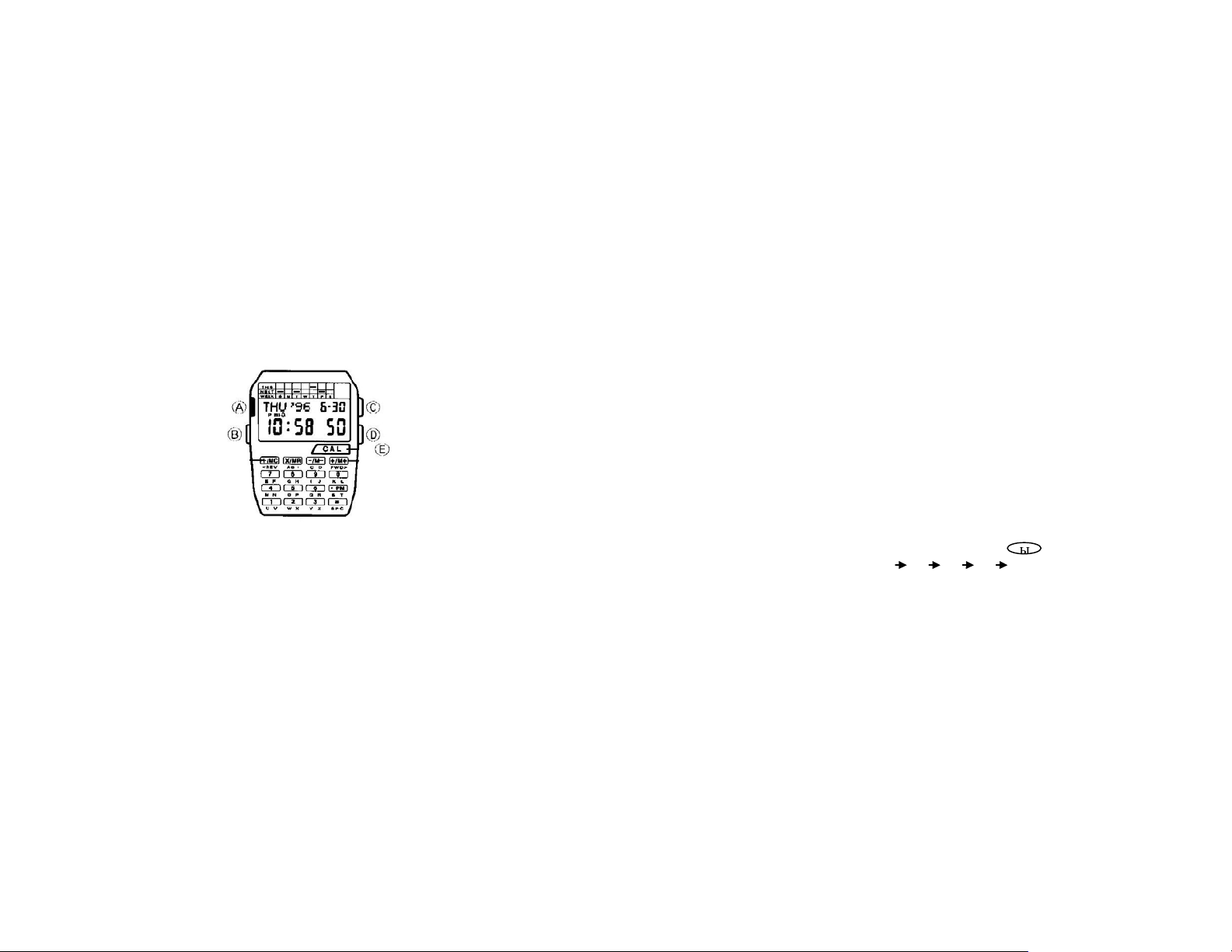
РЕЖИМ ТЕКУЩЕГО ВРЕМЕНИ
* Нажмите кнопку /МС в Режиме
Текущего Времени для вывода на
дисплей меню последующих встречь,
время которых Вы записали.
* Нажмите кнопку +/М+
в Режиме Текущего Времени для
вывода на дисплей строк
обращение к которым было
последним.
График Записной книжки
Каждый раз когда Вы вводите новую
встречу в Режиме Записной книжки,
появляется индикатор в графике
Записной книжки. График Записной
книжки позволяет быстрым взглядом
увидеть все Ваши встречи на текущей неделе и последующей неделе. График
изменяется каждый седьмой день, когда текущая дата в Режиме Текущего
Времени изменяется с Субботы на Воскресенье.
Когда наступает день встречи, записанной в Записную книжку, ее индикатор
начинает мигать на графике. Когда наступает время запланированной встречи,
раздается звуковой сигнал в течение 20 секунд и на дисплее появляется ранее
введенное напоминающее сообщение. Вы можете нажать любую кнопку на часах
или клавиатуре чтобы прервать звуковой сигнал. Подробности смотрите в разделе
Данные Записной книжки.
Установка времени и даты
1. Нажмите кнопку “А” в Режиме Текущего времени.
Секунды замигают на дисплее, будучи выбранными для установки.
2. Нажмите кнопку “В” или “Е” для перехода мигающего
значения из разряда в разряд в слудующей последовательности:
Удержание кнопок в нажатом состоянии изменяет текущее выбранное значение с
большой скоростью.
Секунды Часы Минуты
Дата Месяц Год
* Во время мигания выбранного значения нажмите кнопку “D” для переключения
между 12- и 24-часовым форматом.
3. В то время, когда цифры в разряде секунд будут находиться в мигающем
состоянии ( в котором они могут быть Вами изменены) , нажмите кнопку
0 чтобы осуществить их переустановку в положение “00” . Если вы нажмете
эту кнопку в то время, когда значение секунд будет находиться в диапозоне от
“30” до “59“, то одновременно с переустановкой секунд в положение “00”, к
значению минут будет добавлена “1”. Если значение секунд в этот момент будет
находиться в диапозоне от 00” до “29”, то значение минут останется без
изменений.
4. В то время, когда цифры в любых других разрядах (за исключением секунд)
будут находиться в мигающем состоянии ( в котором они могут быть Вами
изменены) , нажмите соответствующую кнопку на клавиатуре чтобы ввести
необходимую цифру.
* Если выбран 12-часовой формат, на экране появляется А (АМ) или Р (РМ)
индикатор, мигающий рядом со значением часов/минут. Нажмите кнопку
. РМ для переключения между АМ(до полудня) и РМ(после полудня) .
5.После того, как вы установите время и дату, нажмите кнопку “А”, чтобы
вернуться в исходный Режим Текущего Времени.
* День недели устанавливается автоматически в соответствии с датой.
* Дата может быть установлена в пределах от 1 января 1995г. до 31 декабря 2094
г.
* Если в течении нескольких минут ( во время мигания цифр выбранного вами
разряда) вы не нажмете ни одну из кнопок, то мигание прекратиться, а часы
автоматически вернутся в исходный Режим Текущего Времени.
ОПЕРАЦИИ С ТЕЛЕФОННОЙ КНИЖКОЙ
Page 4

Вы можете записать в память до 80* строк с 8-символьными именами и номерами
телефонов длиной в 12 цифр. Строки автоматически располагаются в алфавитном
порядке имен. Вы можете считать данные, прокручивая их по списку или вводя
начальные символы имени для автоматического поиска.
* Память распределена между Режимом Телефонной книжки и Режимом Записной
книжки. Это сделано для того чтобы максимум телефонных номеров, введенных в
Режиме Телефонной книжки можно было использовать в Режиме Записной
книжки, сокращая объем занятой памяти.
Если Вы не нажали ни одной кнопки в течение нескольких минут в Режиме
Телефонной книжки, часы автоматически возвращаются в Режим Текущего
Времени.
Проверка свободной памяти
В Режиме Телефонной книжки нажмите = для того чтобы посмотреть, сколько
памяти использовано в каждом режиме и сколько строк еще можно запомнить.
число оставшихся свободных строк
строки Телефонной книжки строки Записной книжки
Последовательный поиск с использованием прокручивания данных
В Режиме Текущего Времени нажмите кнопку +/М+ для прокручивания
данных памяти вперед или кнопку /МС для прокручивания данных в
обратном порядке.
* Длительное нажатие этих кнопок прокручивает имена и телефонные номера с
высокой скоростью.
Использование первых букв имени для поиска нужной строки
1. В Режиме Телефонной книжки нажмите кнопку “D”
для поиска по первым буквам имени.
2. Введите имя, с которым Вы хотите найти данные.
* Вы можете ввести только один символ.
3. После ввода этих данных нажмите кнопку +/М+ для запуска поиска.
* Первое имя, начинающееся на введенную букву появляется на дисплее.
* В это время Вы можете нажать +/М+ для прокручивания имен через экран
(последовательный поиск), начиная с найденного по первому символу имени.
* Вы можете также начать поиск, нажав /МС (вместо +/М+ ). В этом
случае данные будут прокручиваться начиная с последнего имени (в алфавитном
порядке).
* Если Вы начали операцию поиска без введения первого символа, то на дисплее
появится пустая строка (для ввода новых данных).
* Если соответствующих данных в памяти не нашлось, на дисплее появляется
сообщение “NO DATA”.
Ввод данных Телефонной книжки
1. В Режиме Телефонной книжки используйте
последовательный поиск или поиск по первому
символу для вывода на дисплей пустой строки.
* Если в Телефонной книжкк отсутствуют данные,
пустая строка появится сразу как только Вы
войдете в Режим Телефонной книжки.
* Если на дисплее появилось сообщение “FULL”, пустая строка
значит память целиком заполнена. для запоминания новых данных Вы должны
вначале уничтожить часть старых. Используйте для этого процедуру, описанную в
разделах об уничтожинии данных Телефонной или Записной книжки.
2. Нажмите кнопку “А” для появления
курсора на дисплее.
3. Используйте кнопки “В” или “Е” для
перемещения курсора в зону текста или в зону номера. курсор
4. Когда курсор находится в зоне текста, используйте клавиатуру для ввода
необходимого текста.
* Обратите внимание на различие между буквой “О” и цифрой 0. Введенный 0
вместо буквы “О” сделает невозможной сортировку по авфавиту.
5. Когда курсор находится в зоне номера, используйте клавиатуру для ввода
необходимого номера телефона.
* Важно, что Вы должны ввести хотя бы один символ в зону текста. Далее Вы
можете перескочить к вводу телефонного номера.
6. После ввода данных Вы можете нажать кнопки +/М+ или /МС
для записи в память.
* На экране появляется сообщение “SORT” и остается там все время, пока идет
сортировка данных в алфавитном порядке. Ввод новых данных возможен только
после окончания сортировки.
7. Если вы хотите ввести новую строку, повторите шаги с 3 по 6.
8. После окончания ввода всех данных, нажмите кнопку “А” для возвращения в
Режим Телефонной книжки.
* Если Вы не нажали ни одной кнопки в течение нескольких минут во время
мигания курсора, часы автоматически возвращаются в Режим Телефонной
книжки.
Редактирование данных в Режиме Телефонной книжки.
1. В Режиме Телефонной книжки прокрутите данные или найдите строку, которую
Вы хотите изменить с помощью поиска по первому символу.
2. Нажмите кнопку “А” и в текстовой части экрана появится курсор.
3. Используйте кнопку “В” или “Е” для перемещения курсора к символу, который
Вы хотите изменить.
Page 5

4. Измените необходимый символ.
5. После внесения необходимых изменений нажмите кнопку “А” для записи в
память и возвращения в Режим Телефонной книжки.
Удаление данных в Режиме Телефонной книжки.
1. В Режиме Телефонной книжки прокрутите данные или найдите строку, которую
Вы хотите уничтожить с помощью поиска по первому символу.
2. Нажмите кнопку “А” и в текстовой части экрана появится курсор.
3. Нажмите и удержите кнопку “D” до появления сообщения “CLEAR” на дисплее
и звукового сигнала. Это указывает на то, что выбранная строка Телефонной
книжки уничтожена.
4. Введите новые данные или нажмите кнопку “А” для возвращения в Режим
Телефонной книжки.
РЕЖИМ ЗАПИСНОЙ КНИЖКИ
Режим Записной книжки позволяет Вам ввести в память месяц, дату и время
каждой предполагаемой встречи, сопровождаемые 11-символьным
напоминающим сообщением. Следующая планируемая встреча появится на
экране когда Вы входите в Режим Записной книжки. Звуковой сигнал Записной
книжки раздается когда наступает дата и время записанной ранее встречи. После
начала звонка Вы можете отключить его, нажав любую кнопку.
Когда наступает дата и время, введенные в Режиме Записной книжки, раздается
звуковой сигнал Записной книжки и на дисплее появляется соответствующее
введенное сообщение, только в том случае, если часы находятся в Режиме
Текущего времени. В других Режимах срабатывает только звуковой сигнал, без
появления сообщения. Если в это время Вы осуществляете какие-либо
переустановки, или вводите новые данные, звуковой сигнал не сработает тоже.
Важно, что Вы можете установить будильник Записной книжки только в течение
года начиная с даты режима Текущего времени. Так, если сегодня 1 июня, вы
можете установить будильник Записной книжки только до 31 мая следующего
года.
Важно
* Память распределена между Телефонной и Записной книжками. Это средство
позволяет в Режиме Телефонной книжки пользоваться номерами, введенными в
Режиме Записной книжки.
* Если Вы не нажали ни одной кнопки в Режиме Записной книжки в течение
нескольких минут, часы автоматически возвращаются в Режим Текущего времени.
Проверка свободной памяти
В Режиме Записной книжки нажмите = для того чтобы посмотреть, сколько
памяти использовано в каждом режиме и сколько строк еще можно запомнить.
число оставшихся свободных строк
строки Телефонной книжки строки Записной книжки
Управление данными Записной книжки
* Строки Записной книжки автоматически сортируются в хронологическом
порядке. Когда в полночь текущая дата изменяется, строка с предыдущей датой
автоматически уничтожается (исключая защищенные строки, описанные в разделе
Защита данных).
* Вы можете также принудительно уничтожить строку Записной книжки,
используя процедуру, описанную в разделе Уничтожение данных Записной
книжки.
Ввод данных Записной книжки
1. В Режиме Записной книжки нажмите кнопки
+/М+ или /МС для появления
на дисплее пустой строки.
* Если в Телефонной книжкк отсутствуют данные,
пустая строка появится сразу как только Вы пустая строка
войдете в Режим Телефонной книжки.
* Если на дисплее появилось сообщение “FULL”, значит память целиком
заполнена. Для запоминания новых данных Вы должны вначале уничтожить часть
старых. Используйте для этого процедуру, описанную в разделах об уничтожинии
данных Телефонной или Записной книжки.
2. Нажмите кнопку “А” для появления курсора на дисплее.
3. Нажмите кнопки “В” или “Е” перемещения курсора в следующей
последовательности. Удержание кнопок в нажатом состоянии перемещает курсор
с высокой скоростью.
Месяц (1-12) Дата Часы Минуты
11-символьное сообщение
4. Когда курсор расположен в разряде месяца, дня или значений времени,
используйте клавиатуру для ввода необходимых цифр. Подробности смотрите в
разделе Зона номера.
* Например, 9 часов 1 августа будет введено как 08-01 9:00.
* 12-/24-часовой формат времени звукового сигнала совпадает с выбранным в
Режиме Текущего времени.
* Если Вы используете 12-часовой формат, индикатор А (до полудня) или Р
(после полудня) будет мигать рядом со значением часов/минут. Нажмите кнопку
*РМ для переключения между АМ и РМ.
5. Когда курсор находится в зоне текста (напоминающее сообщение), используйте
клавиатуру для ввода необходимого текста. Поднобности смотрите в разделе Зона
текста.
6. После ввода данных, нажмите кнопки +/М+ или /МС для сохранения
их в памяти.
Page 6

* На экране появляется сообщение “SORT” и остается там все время, пока идет
сортировка данных в алфавитном порядке. Ввод новых данных возможен только
после окончания сортировки.
7. Если вы хотите ввести новую строку, повторите шаги с 3 по 6.
8. После окончания ввода всех данных, нажмите кнопку “А” для возвращения в
Режим Записной книжки.
* Если Вы не нажали ни одной кнопки в течение нескольких минут во время
мигания курсора, часы автоматически возвращаются в Режим Телефонной
книжки.
Поиск данных
В Режиме Записной книжки нажмите кнопку +/М+ для прокручивания вперед
или /МС для прокручивания в обратном порядке. Удержание кнопок в
нажатом состоянии прокручивает данные с большой скоростью.
Редактирование данных в Режиме Записной книжки.
1. В Режиме Записной книжки прокрутите данные и выведите на дисплей строку,
которую Вы хотите изменить.
2. Нажмите кнопку “А” и в текстовой части экрана появится курсор.
3. Используйте кнопку “В” или “Е” для перемещения курсора к символу, который
Вы хотите изменить.
4. Измените необходимый символ (смотрите раздел Зона текста).
5. После внесения необходимых изменений нажмите кнопку “А” для записи в
память и возвращения в Режим Записной книжки.
Удаление данных в Режиме Записной книжки.
1. В Режиме Записной книжки прокрутите данные и найдите строку, которую Вы
хотите уничтожить.
2. Нажмите кнопку “А” и в текстовой части экрана появится курсор.
3. Нажмите и удержите кнопку “D” до появления сообщения “CLEAR” на дисплее
и звукового сигнала, указывающих на то, что выбранная строка Записной книжки
уничтожена.
4. Введите новые данные или нажмите кнопку “А” для возвращения в Режим
Записной книжки.
Защита данных
Вы можете выбрать определенную строку Записной книжки и защитить ее от
уничтожения, когда истечет время ее хранения. Защите обычно подлежат записи
событий, которые повторяются каждый год, таких как День Рождения, юбилей и
т.д. Если Вы все же хотите уничтожить защищенные строки Записной книжки,
сделайте это принудительно, как описано в разделе Удаление данных в Режиме
Записной книжки.
Включение и выключение защиты данных
Когда значение месяца и дня замигают во время ввода данных, нажмите кнопку
“С” для включения или выключения защиты этой строки.
* Если Вы нажали кнопку “С” для включения защиты, на дисплее появится
индикатор “-Р”.
Проверка звукового сигнала Записной книжки.
Нажмите и удержите кнопку “D” в Режиме Записной книжки до тех пор пока не
раздастся звуковой сигнал.
РЕЖИМ КАЛЬКУЛЯТОРА
Когда Вы входите в Режим Калькулятора, клавиатура может быть использована
для ввода арифметических вычислений и выведения на дисплей их результатов.
* Если Вы в Режиме Калькулятора не работаете с кнопками в течение 7 или 8
минут, часы автоматически возвращаются в Режим Текущего времени.
Команда знаковой функции Появляется во время работы с константой
Появляется когда есть Появляется когда нажата кнопка “С”
данные в памяти
Коммандные клавиши ( /x/-/+) вмещает 8 цифр (7 цифр, если число
работают как команды памяти отрицательное)
клавиши (МС/MR/M-/M+)
если нажата кнопка “С” Очистка экрана и ошибок
* Для стирания введенных чисел, нажмите кнопку “D”.
* Если результат вычисления превышает 8 цифр, на дисплее появляется индикатор
ошибки “Е”(еrror). Для стирания ошибки и продолжения вычислений, нажмите
кнопку “D”. Для уничтожения введенных вычислений, нажмите кнопку “D”
дважды.
Примеры вычислений
Не забывайте нажимать кнопку “D” когда производите вычисления.
Основные вычисления
Индикаторы +, -, х и появляются на дисплее каждый раз, когда Вы работаете с
этими клавишами.
Пример Операция Результат
12.3+74-90=-3.7
(12-0.5)х3 7=4.9285714
“D”12 *РМ 3 +/M+ 90 =
“D”12 -/M- *PM 5 X/MR 3
Наименование: часы наручные электронные / электронно-механические кварцевые
(муж./жен.)
Торговая марка: CASIO
Фирма изготовитель: CASIO COMPUTER Co.,Ltd.
Адрес изготовителя: 6-2, Hon-machi 1-chome,
Импортер: ООО «Касио», 127055, Москва, ул. Сущевская, д.27, стр. 1, Россия
Страна-изготовитель:
Гарантийный срок: 1 год
Адрес уполномоченной
организации для принятия
Продукция соответствует ГОСТ 26270-98 (п.4.35)
Сертификат соответствия № РОСС JP. АЯ 46.Д00003
претензий: указан в гарантийном талоне
(КАСИО Компьютер Ко. Лимитед)
Shibuya-ku,Tokyo 151-8543, Japan
Информация о товаре
 Loading...