

Page 1

Page 2

Preface
В данной Инструкции описано, как правильно использовать
мультимедийный центр CARMAN i CA470, чтобы управление
автомобилем было приятным и безопасным.
Пожалуйста, всегда храните эту Инструкцию внутри автомобиля,
чтобы можно было в любой момент обратиться к ней.
:
Опасность:
Этот значок обозначает важную информацию, которой следует
придерживаться, чтобы не нанести себе или окружающим травму.
:
Внимание:
Этот значок обозначает важную информацию, которой следует
придерживаться, чтобы не повредить прибор или автомобиль.
:
Утилизация:
Информация о защите окружающей среды.
:
Примечание:
Дополнительная Информация.
- 3 -
Примечание:
Данный прибор включает в себе copyright и защищенную
технологию, которая защищена патентами США как
интеллектуальная собственность. Использование технологий по
этому патенту должно быть авторизированно компанией
Macrovision и использоваться только для личного потребления без
разрешительной документации, авторизированной Macrovision.
Реверсивный инжиниринг или разбор прибора запрещены.
Фраза "Сделано для iPod" означает, что данный прибор разработан
специально для подключения к нему iPod и произведен
сертифицированным разработчиком под контролем и по стандартам
компании Apple.
Компании Apple не несет ответственности за работу прибора или
подключенных аксессуаров по стандартам безопасности или иным
местным правилам.
©2011
Все права защищены. Ни одна из частей данной Инструкции не
может быть воспроизведена, скопирована, передана электронным
способом, переведена, загружена или сохранена на электронном
носителе информации в любой форме или по любой причине без
предварительного письменного уведомления производителя о таком
действии. Более того, любое коммерческое неавторизированное
использование данной Инструкции, или ее изменение строго
запрещены.
Информация в данной Инструкции может быть изменена без
предварительного уведомления. Производитель резервирует за
собой право изменения содержания Инструкции без
предварительного уведомления об этом кого-либо.
Все логотипы являются эксклюзивной собственностью своих
владельцев. Ничего в данной Инструкции не дает права передачи
или лицензии на пользование логотипом. Неавторизированное
использование логотипа и другого содержания строго запрещено.
Page 3

Contents
1. Внимание .................................................................................. 5
2. Описание Прибора ................................................................. 8
3. Базовые Операции ................................................................. 9
4. Выбор Команды .................................................................... 11
5. Описание Меню ..................................................................... 12
6. Навигация ............................................................................... 13
7. Радио ....................................................................................... 14
8. iPod™ ...................................................................................... 18
9. AV-IN ....................................................................................... 23
10. Bluetooth ............................................................................... 24
11. Мультимедия (USB) ............................................................ 29
12. Камера Заднего Вида ......................................................... 30
13. Настройки ............................................................................. 31
14. Приложение ......................................................................... 42
- 4 -
Page 4
Cautions
1. Внимание
Предупреждения
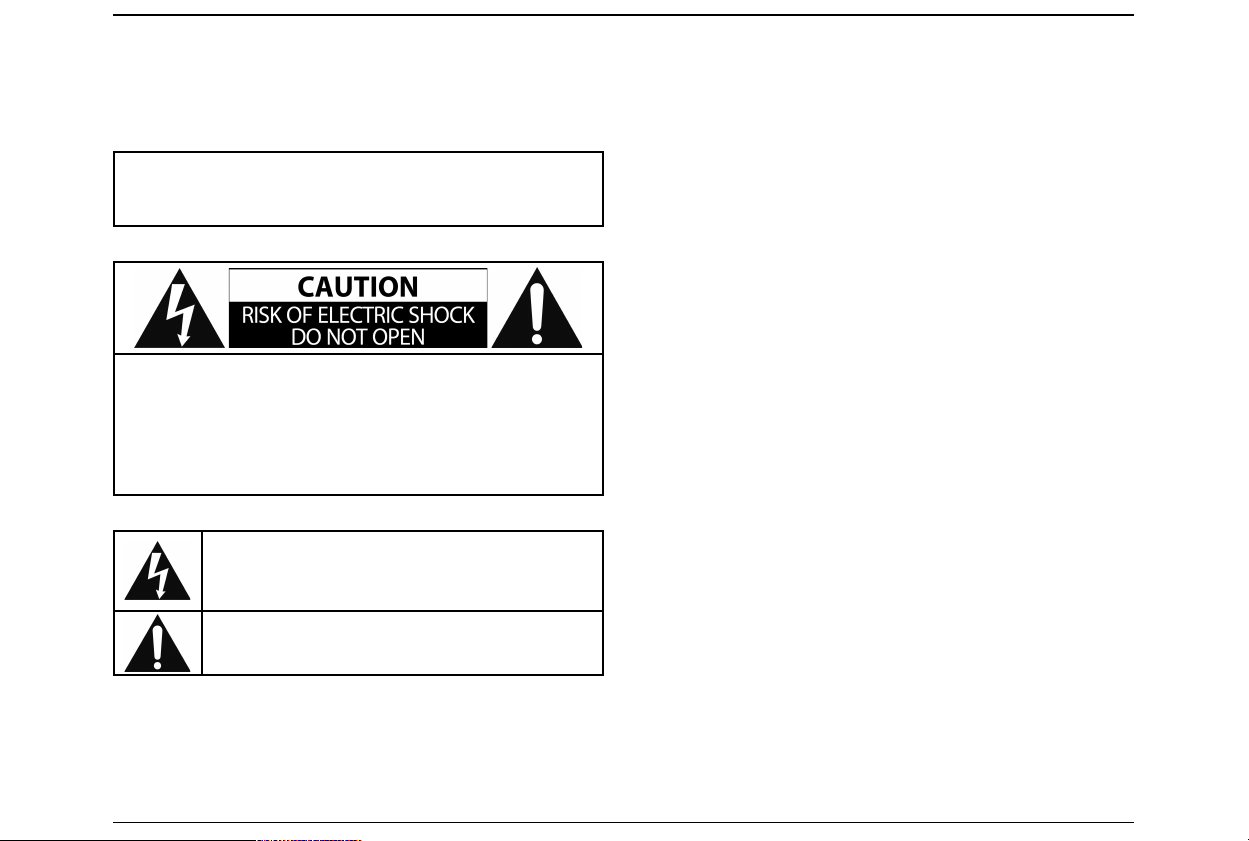
ПРЕДУПРЕЖДЕНИЕ:
НЕ ПОДВЕРГАЙТЕ ПРИБОР ВОЗДЕЙСТВИЮ ВЛАЖНОСТИ
ИЛИ ЭЛЕКТРОМАГНИТНОГО ПОЛЯ, ЧТОБЫ ИЗБЕЖАТЬ
ВОСПЛАМЕНЕНИЯ ИЛИ ЭЛЕТРО УДАРА,
ВНИМАНИЕ:
ДЛЯ ПРЕДОТВРАЩЕНИЯ РИСКА ЭЛЕКТРОУДАРА НИКОГДА
НЕ СНИМАЙТЕ КРЫШКУ ПРИБОРА. НИ ОДИН ИЗ
ВНУТРЕННИХ КОМПОНЕНТОВ ПРИБОРА НЕ МОЖЕТ БЫТЬ
ОТРЕМОНТИТРОВАН САМИМ ПОЛЬЗОВАТЕЛЕМ. ЛЮБОЙ
РЕМОНТ МОЖЕТ БЫТЬ ПРОИЗВЕДЕН ТОЛЬКО В
АВТОРИЗИРОВАНОМ СЕРВИСЕ.
Этот символ предупреждает пользователя о том. что
прибор находится под напряжением и что
неправильные действия могут привести к
электроудару.
Этот символ сообщает пользователю о том, что вместе
с прибором поставляется подробная инструкция о том,
как им правильно пользоваться.
Инструкции по Безопасности
• Не используйте прибор, у которого есть дефект или он неисправен.
Никогда не пользуйтесь неисправным прибором. Если внутрь попал
посторонний предмет или из прибора идет дым, или запах, прекратите
использование прибора и обратитесь в центр поддержки. Дальнейшее
использование прибора может привести к несчастному случаю или
возгоранию.
• Прибор использует источник тока 12V DC.
Данный прибор работает под напряжением 12Вольт. Всегда
используйте только кабель, который поставляется с прибором.
Использование неавторизированных кабелей и проводов может
привести к серьезной неисправности.
• Обратите внимание на то, чтобы не повредить какой-либо компонент
автомобиля во время установки прибора.
Будьте осторожны, чтобы не повредить какой-либо компонент
автомобиля(электронные компоненты, провода, трубки, крепления и
т.п.) во время установки прибора в автомобиль. Если прибор
установлен неправильно, то это может привести к поломке
автомобиля, возгоранию, электроудару или к аварийной ситуации.
• Никогда не разбирайте прибор и не модифицируйте его сами.
Никогда сами не разбирайте и не модифицируйте прибор. Это может
привести к его повреждению, возгоранию или электроудару. Если
неисправность вызвана действиями пользователя, то пользователь
лишается права бесплатного ремонта в гарантийный период.
• Установите уровень громкости на правильный уровень.
Если прибор используется на очень большом уровне громкости, то это
может привести к аварийной ситуации, поскольку водитель может не
услышать предупреждающие сигналы других участников движения.
• Используйте только оригинальные комплектующие.
Используйте только оригинальные комплектующие. Неоригинальные
части могут привести к повреждению прибора или к неправильной
установке. Свяжитесь со службой поддержки в случае, если
необходимо поменять какой-либо компонент прибора.
- 5 -
Page 5

Cautions
• Не допускайте воздействия влажного воздуха или попадания влаги
внутрь прибора и не блокируйте отверстие вентилятора.
Если внутрь прибора попала влага, то это может привести к
повреждению прибора или возгоранию. Не блокируйте отверстие
вентилятора. Если оно заблокировано, то это может привести к
повреждению прибора или к возгоранию.
Инструкции по Безопасности
• Никогда не перерезайте и не модифицируйте оригинальный кабель.
Никогда не перерезайте и не модифицируйте кабель из комплекта. В
силовом проводе находится предохранитель, который предохраняет
прибор от скачков тока. Если пользователь использует провод без
предохранителя, то цепь прибора работает без защиты, что может
привести к неисправности.
• Не управляйте прибором в момент движения автомобиля.
Не отвлекайтесь на прибор в момент управления автомобилем. Это
может привести к возникновению аварийной ситуации. Вначале
остановите и припаркуйте автомобиль в специально отведенном месте
и только после этого пользуйтесь управлением меню прибора.
На что обратить внимание перед использованием
• Правильно устанавливайте прибор.
Перед тем, как устанавливать прибор, внимательно ознакомьтесь с
правилами соединения кабелей, а также с описанием кабелей в этой
инструкции.
• Используйте прибор только после включения двигателя.
Если использовать прибор без включения двигателя в течение
продолжительного времени, это может разрядить аккумулятор
автомобиля, что приведет к проблеме запуска двигателя.
• Сконфигурируйте все настройки прибора до начала поездки.
Изменение настроек меню во время вождения, может быть
небезопасным. Если необходимо изменить функции навигационной
программы, например, перенастроить маршрут, то необходимо
припарковать автомобиль в специально отведенном месте и изменить
настройки навигационной программы. Затем продолжить движение.
• Используйте только оригинальную GPS антенну.
Всегда применяйте только GPS антенну и ее удлинитель из комплекта.
Располагайте антенну на расстоянии 30см от металлических деталей.
Если установить антенну вне автомобиля, то она может быть
повреждена влагой, отсоединиться или ее могут украсть.
- 6 -
Page 6

Cautions
На что обратить внимание во время пользования прибором
• Рабочая температура прибора от -10 до +60 C.
Используйте прибор только если окружающая температура
соответствует указанной в спецификации. Если прибор используется
при более низких или высоких температурах, то это может привести к
его поломке. При низких температурах цветность ЖК дисплея может
быть более темной. Через несколько минут после прогрева цветность
дисплея станет нормальной.
Не используйте прибор сразу после включения прибора, когда
внутренняя температура в автомобиле очень низкая. Это может
привести к повреждению прибора по причине появления конденсата
или наледи на оптических компонентах или на плате.
• Осторожно пользуйтесь ЖК панелью.
Не используйте усилие для управления меню с помощью активной
матрицы экрана. Не стучите по дисплею. Это может привести к его
повреждению. Не пытайтесь снять дисплей самостоятельно.
Попадание инородного тела между Тач панелью и ЖК дисплеем
приведет к их повреждению. Не нажимайте на пластиковые детали
вокруг ЖК дисплея. Он может повредиться.
• Всегда соблюдайте правила дорожного движения и указания знаков.
Дорожная разметка и положение дорог на карте навигатора может не
совпадать с реальностью. Ее могли изменить после того, как карта
была оцифрована. Следуйте реальной дорожной ситуации.
Производитель или Продавец не несут никакой ответственности за
повреждения или ущерб по причине не выполнения правил дорожного
движения. Всегда будьте внимательны.
На что обратить внимание перед Установкой и во время Пользования.
• Кабель парковочного тормоза используется для того, чтобы не
допустить появления видео сигнала на дисплее прибора в момент
движения автомобиля. Видео можно смотреть только при включенном
парковочном тормозе.
Правилами Дорожного движения запрещается просмотр видео или
телевизора водителем в момент движения. Удостоверьтесь, что эти
правила распространены и в Вашем регионе.
- 7 -
Page 7
Product Features
2. Описание Прибора
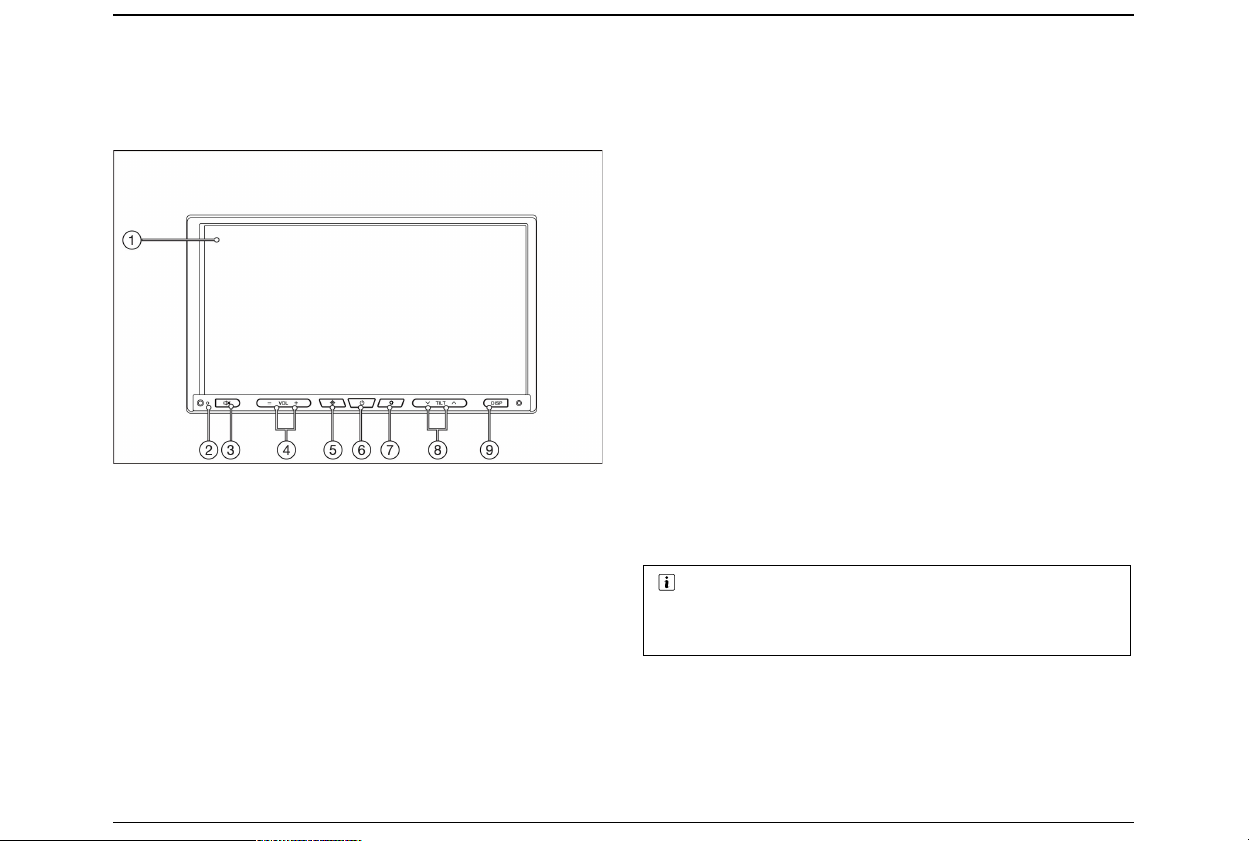
Основной Модуль
1 Широкий TFT ЖК Дисплей с Тач Скрин
- Используется для вывода видео сигнала и управления.
- С помощью тач скрина можно выбирать разные функции на экране.
2 [РЕСЕТ] «Утопленная» кнопка
- Кнопка используется для перезагрузки в случае, если появилась
проблема или зависание. Используйте неострый предмет для
нажатия.
3 [MUTE] Кнопка выключения звука
- Кнопка выключает звук или включает его.
4 [UP & DOWN] Уменьшение или Увеличение громкости звука
- Нажатие на разные стороны кнопки увеличивает или уменьшает
звук.
5 [NAVIGATION] Кнопка Навигации
- При нажатии и удержании запускается навигационная программа.
6 [POWER] Кнопка Питания
- Кнопка включает прибор, если он выключен. (Ключ зажигания в
положении ACC или ON)
- С помощью этой же кнопки можно переключаться между
функциями, если прибор находится во включенном состоянии.
- Если нажать эту кнопку и удерживать ее более секунды, то прибор
выключится.
7 [MENU/SETUP] Кнопка Меню/Настроек
- Кнопка позволяет перейти в Главное Меню для выбора функций.
- Если нажать кнопку и держать ее более одной секунды, то прибор
перейдет в меню Настройки.
- Если нажать кнопку и удерживать ее более одной секунды в меню
Настроек, то прибор начнет Калибровку дисплея.
8 [
TILT UP&DOWN
] Кнопка открытия Дисплея
- Нажмите на кнопку TILT UP&DOWN для того, чтобы открыть
дисплей. Панель ЖК отойдет вниз.
-за дисплеем находится слот для SD карточки с навигационным
софтом или мультимедия.
9 [DISP] Кнопка выключения Дисплея
- Нажмите на кнопку Дисплея один раз. Дисплей выключится. Однако
звук при этом отключаться не будет..
- 8 -
Примечание: РЕСЕТ
Можно сделать РЕСЕТ еще одним способом: Меню
НАСТРОЙКИ > СИСТЕМА > РЕСЕТ
Page 8
Basic Operation
3. Базовые Операции
Начало использования и Питание прибора
После подключения прибора он настроен на то, чтобы находиться в
выключенном состоянии. Поэтому, если Вы включаете прибор в
первый раз, то включать его надо следующим способом: Поверните
ключ зажигания в положение ACC или ON и нажмите кнопку питания
[ ] для включения прибора. После включения прибора ЖК панель
автоматически поднимется в вертикальное положение.
:
Внимание: Разрядка Аккумулятора
Мы рекомендуем пользоваться прибором только при включенном
двигателе. Если прибор используется продолжительное время,
когда двигатель выключен, то это может привести к разряжению
аккумулятора и проблемам с пуском двигателя.
Если ключ зажигания переведен в положение LOCK или вынут, то
текущее состояние прибора сохраняется в памяти, а питание
отключается. При включении ключа зажигания в положение ACC или
ON, питание автоматически включается и восстанавливается
сохраненное состояние.
Если нажать и держать кнопку [ ] более одной секунды, то питание
прибора будет выключено. В таком случае поверните ключ зажигания
в положение ACC или ON и нажмите кнопку [ ] для подачи
питания.
:
Примечание: Автоматический запуск
При нажатии кнопки [ ] в течении более одной секунды для
отключения питания, прибор не включится потом автоматически
после включения зажигания. Для того, чтобы он включался
автоматически, не используйте кнопку [ ] для выключения
прибора. Прибор отключится автоматически после выключения
зажигания.
:
Примечание: Подсветка в Ночном Режиме
Кнопки прибора подсвечиваются автоматически после включения
света фар вне зависимости, включен ли или выключен ли прибор.
Регулировка Громкости
При нажатии кнопки [Громкость] или кнопок (+)/(-) на ЖК дисплее,
уровень громкости увеличивается или уменьшается.
:
Опасно:
Уровень безопасной громкости
Установите громкость на безопасном уровне, чтобы можно было
слышать звуковые сигналы других участников движения.
:
Опасно:
Максимальная громкость
Если звук отключен в момент максимальной громкости, то можно
его настроить не включая звук в меню Настройки > Звук >
Контроль Динамиков. Если включить звук снова, то звук будет
тише, чем максимальный.
Mute
Если нажать кнопку глушения звука [Mute], или кнопку Mute на ЖК
дисплее, то активируется функция Mute и на изображении динамика
появится красный знак «X». Если нажать эту кнопку еще раз, то
функция Mute будет деактивирована.
:
Примечание: Нет звука
Если видео файл имеет правильный формат, а звука нет, то прежде
всего, проверьте не активирована ли кнопка Mute.
Использование Тач Скрина
Прибором можно управлять, нажимая нужные виртуальные кнопки на
ЖК дисплее.
Если к прибору одновременно подключены iPod VIDEO, AV-IN,
Камера заднего вида, то будет активна та функция, которая была
активирована последней.
Если виртуальной кнопки нет на дисплее, то кликните по дисплею для
вызова кнопок.
Не управляйте прибором во время движения.
- 9 -
Page 9
Basic Operation
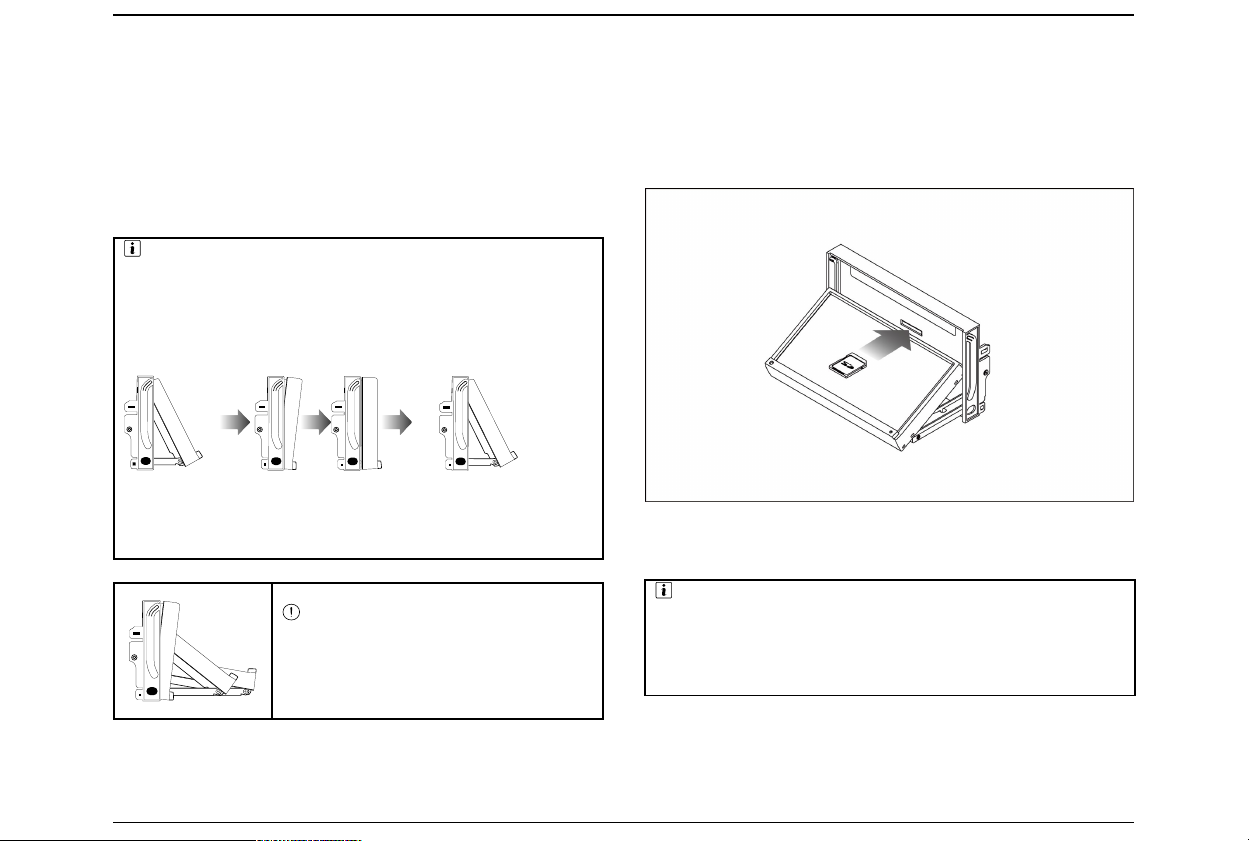
Регулировка наклона ЖК панели
Если нажать на кнопку наклона монитора [Tilt
], то можно изменять
наклон панели
.
Если нажать и держать кнопку наклона [Tilt
], то панель полностью
откроется
.
:
Примечание: Автозакрывание
Настройки>Система>ETC>Автозакрывание
• ON : При вынимании ключей из замка зажигания, ЖК панель
автоматически закроется. Когда водитель включает двигатель, то
уровень наклона панели автоматически регулируется по
последней позиции.
Угол во время работы Ключ зажигания выключен Ключ зажигания включен
• OFF : Если водитель вынет ключ зажигания из замка, то позиция
монитора не изменится.
:
Внимание: Механизм открывания ЖК
монитора
Не открывайте монитор принудительно
рукой. Не давите на него. Механизм
открывания монитора может повредиться.
Как вставить и вынуть SD Карточку Памяти
Если нажать кнопку опускания дисплей [
TILT DOWN
], то панель ЖК
дисплея опустится вниз и откроет слот для SD карточки. После того,
как карта вставлена или наоборот, вынута, нажмите кнопку для
подъема панели ЖК дисплея [ TILT UP ] , чтобы она встала на свое
место.
С помощью кнопок наклона монитора [Tilt] можно менять угол
наклона монитора и вынимать SD карту, как показано на рисунке
вверху.
:
Примечание: Слот для SD Карты
Слот для SD карты находится за панелью дисплея. Карта
используется только для записи на нее навигационной программы.
Для записи мультимедийных файлов, мы рекомендуем использовать
другую карту. Навигационная программа и firmware прибора могут
обновляться время от времени.
.
- 10 -
Page 10
Selecting Source
4. Выбор Команды
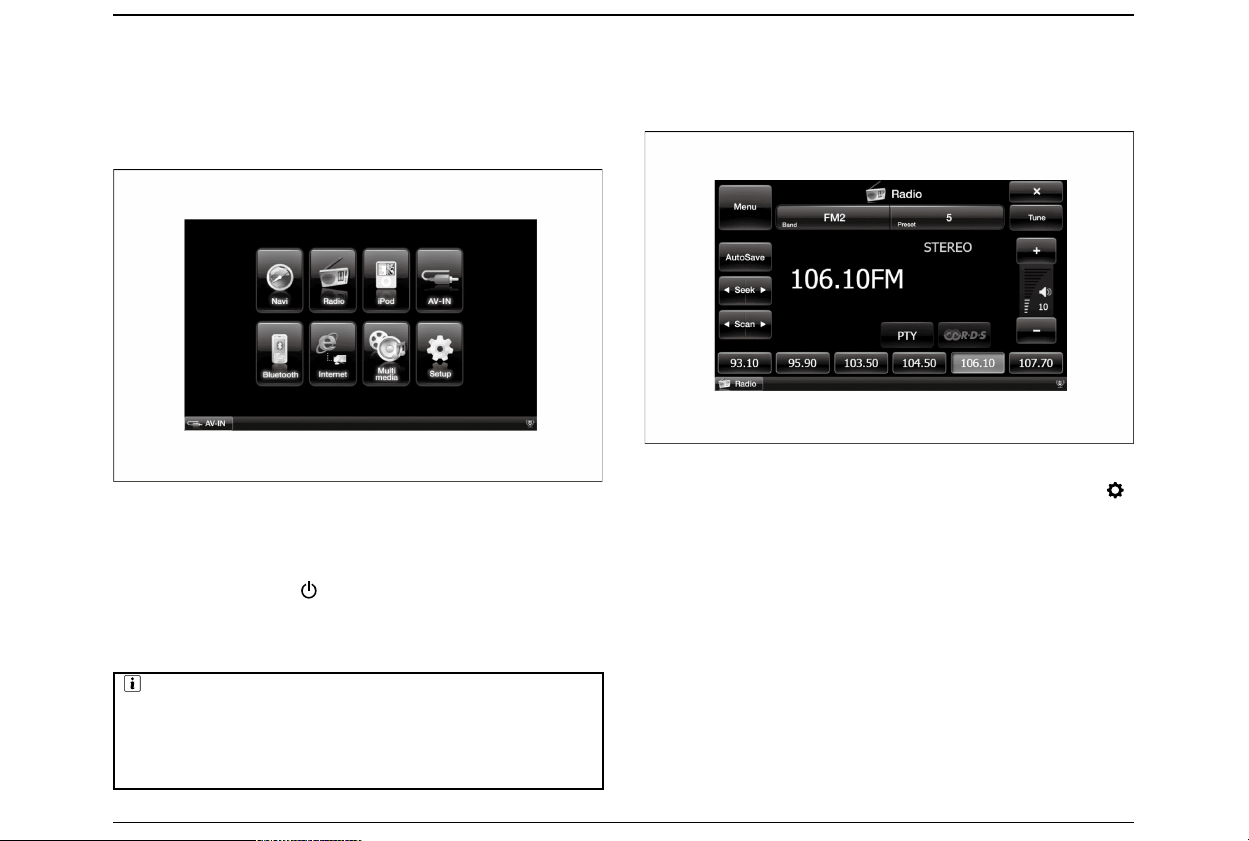
Выбор источника в Главном Меню
• Кликните кнопку в Главном Меню для выбора функции.
• Если в момент выбора новой функции задействована другая функция,
то они будут работать одновременно или предыдущая будет
автоматически отключена.
• Если нажать кнопку [ ] на корпусе прибора, то выбирается
текущая функция и следующая для сохранения.
• Текущая активная функция определяется по индикатору в левой
нижней части дисплея. Исключением является функция Камеры
Заднего вида, которая не обозначается никак.
:
Примечание: источник автоматического запуска функции
.
• Активные функции запоминаются в памяти перед
отключением.
• В момент входящего звонка Bluetooth включается автоматически.
• Камера заднего вида включается автоматически при движении
назад (Если установлена).
Выход в Главное Меню
• Выход в Главное Меню можно сделать путем нажатия кнопки [ ]
на корпусе прибора в момент использования любой функции.
• Также это можно сделать путем нажатия кнопки MENU в верхнем
левом углу в момент использования любой функции.
• Также текущую функцию можно закрыть, нажав кнопку [ X ] в
верхнем правом углу дисплея и прибор перейдет в Главное Меню.
• В момент проигрывание видео файлов iPod VIDEO, AV-IN,
Видеофильма или Камеры заднего вида иконки меню исчезают через
три секунды.
• Если иконок управления нет на дисплее, кликните по экрану и они
появятся.
- 11 -
Page 11
Common GUI
5. Описание Меню
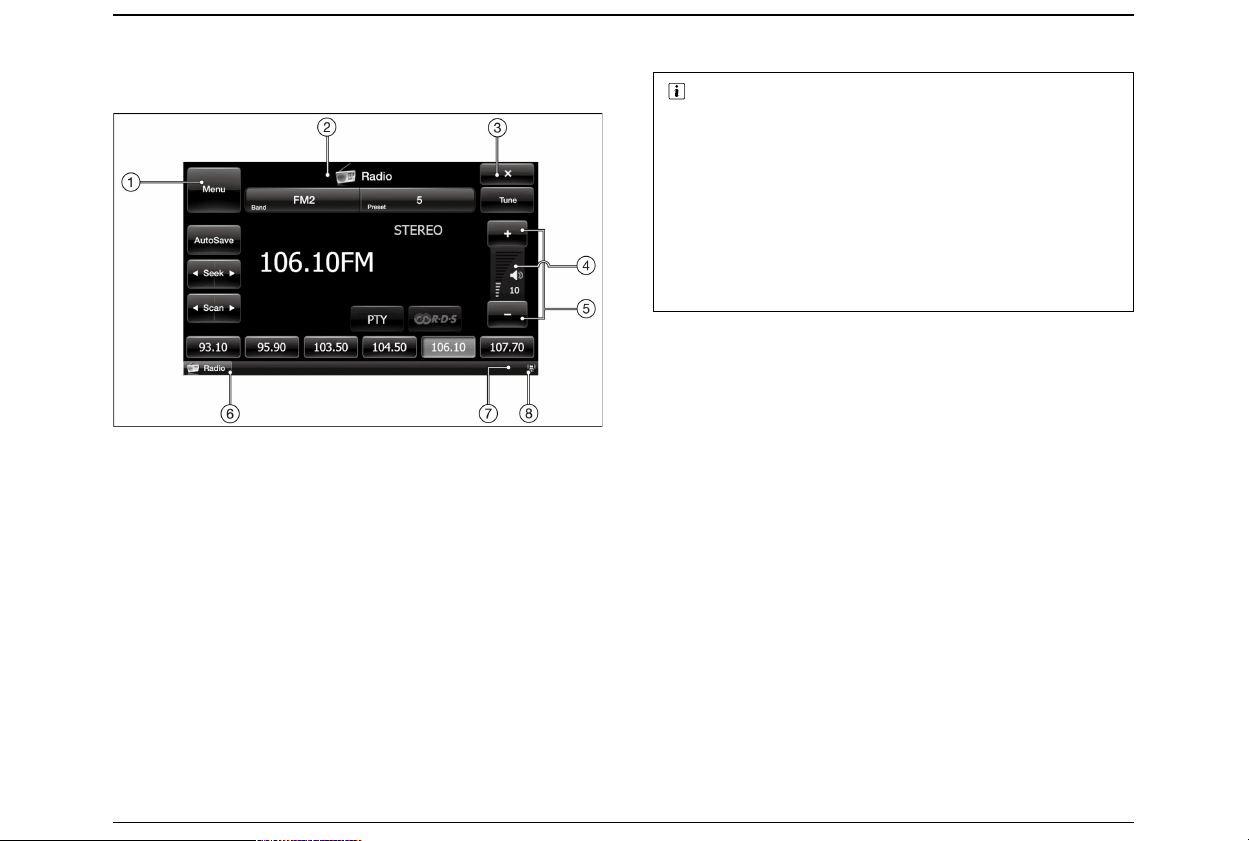
1. Кнопка выход в Главное меню из текущего Меню.
2. Информация о текущем источнике.
3. Выход из меню и закрытие текущей функции.
4. Функция отключения/включения звука «Mute». Уровень звука
отображается на индикаторе вплоть до отключения.
5. Увеличение или уменьшение уровня звука.
6. Информация о текущих активных функциях.
7. Индикатор подключения к мобильному телефону через Bluetooth.
8. Индикатор активации голосовой Навигации (Navi Voice).
- 12 -
Или нажмите и держите кнопку Навигации на передней панели.
Примечание: Голосовая Навигация ( Navi Voice)
:
Если включается мультимедийная задача в момент работы
Навигационной программы, то экран навигации и голосовое
сопровождение отключаются. Но если в навигационной
программе, которая остается в активном состоянии, появляется
навигационная команда, то она выводится через динамики
поверх звука мультимедиа.
В момент использования Bluetooth, голос навигации заменяется
на зуммер.
Включение Гллоса Навигации находится в меню Настройки >
Звук > Голос (Вкл/Выкл)
Page 12
Navigation
6. Навигация
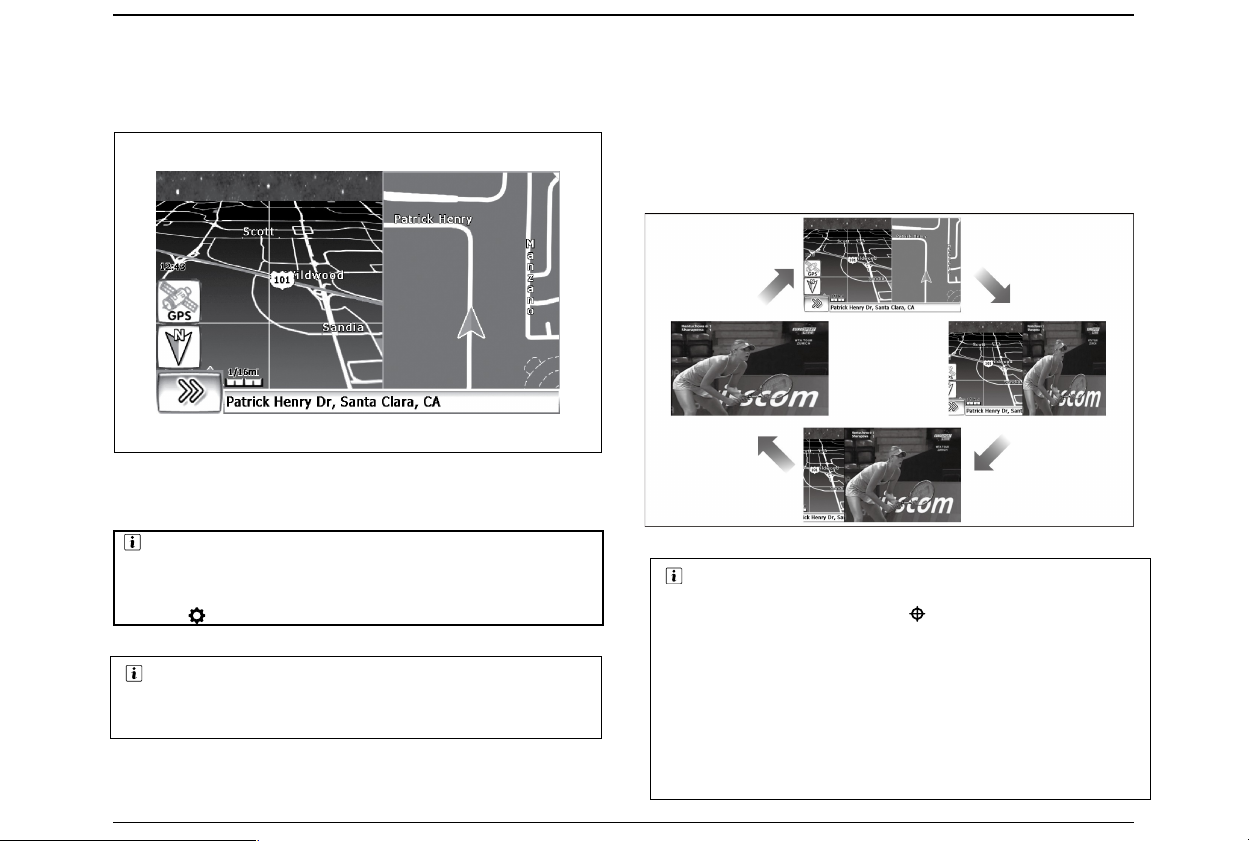
Вставьте SD карточку с навигационной программой в слот для NAVI и
следуйте указаниям по использованию навигационной программы,
которая прилагается отдельно.
:
Примечание: Переход в Главное Меню в момент работы
Навигации
Иконка не появляется в момент работы Навигации. Нажмите
кнопку [ ] на корпусе прибора.
PIP (Картинка в Картинке)
Функция PIP позволяет пользователю просматривать два источника
видео сигнала в момент работы Навигации. Эта функция зависит от
навигационной программы.
- 13 -
Примечание : Слот для Навигационной Программы
:
В слоте находится SD Карта с навигационной программой. Она
должна находиться там постоянно.
Примечание : PIP (Картинка в Картинке)
:
Если Навигация и еще один источник видео сигнала работают
одновременно, нажмите кнопку [
картинке). PIP не поддерживает Bluetooth и режим Настройки.
PIP появляется в полном экране меню Навигация → Экран,
разделенный 1:1 → Экран, разделенный 1:3(экран 4:3) → другие
меню на полном экране.
Экран, разделенный как 1:3 dвозможен в режиме Видео, а экран 1:1
возможен в меню Аудио и Радио только.
Если кликнуть по экрану навигации в момент поддержки PIP, то
дисплее поменяется на полный. Если кликнуть по другому
источнику, то экран поменяется на 1:1 1:3 другое меню.
] для функции PIP (Картинка в
Page 13
Navigation
7. Радио
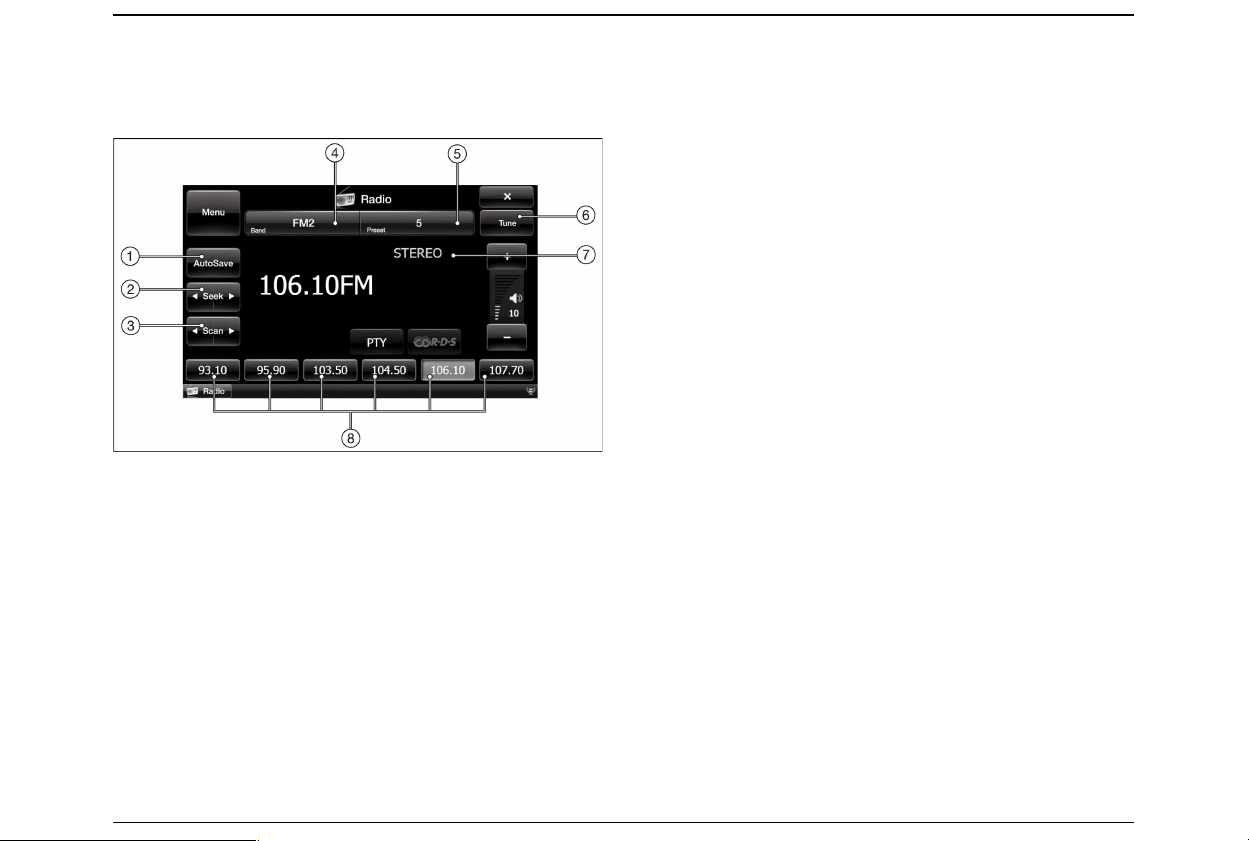
Меню Радио
1. Сохраняет текущие настройки радиоволны после сканирования
выбранного диапазона. Можно сохранить 6 каналов. Сканирование
можно остановить повторным нажатием.
2. Поиск следующего или предыдущего канала.
3. Сканирование станций и прослушивание их в течение 8 секунд.
Сканирование завершается повторным нажатием.
4. Последовательный выбор диапазона AM-FM, например, AM, FM1, и
FM2.
5. Информация о текущем номере сохраненной станции.
Последовательно можно выбрать сохраненные станции.
6. Открывает окно ручного ввода частоты станции.
7. Выбор режима прослушивания текущей станции: PS(сервисный код
программы), Стерео или нет, частота, диапазон, RT(радио текст).
8. Информация о частотах сканированных станций. Можно выбрать
станцию прямо в этом меню. На выбранной кнопке станции
появится голубое обрамление. Если нажать на кнопку и удерживать
ее, то станция сохранится в памяти.
- 14 -
Page 14
Navigation
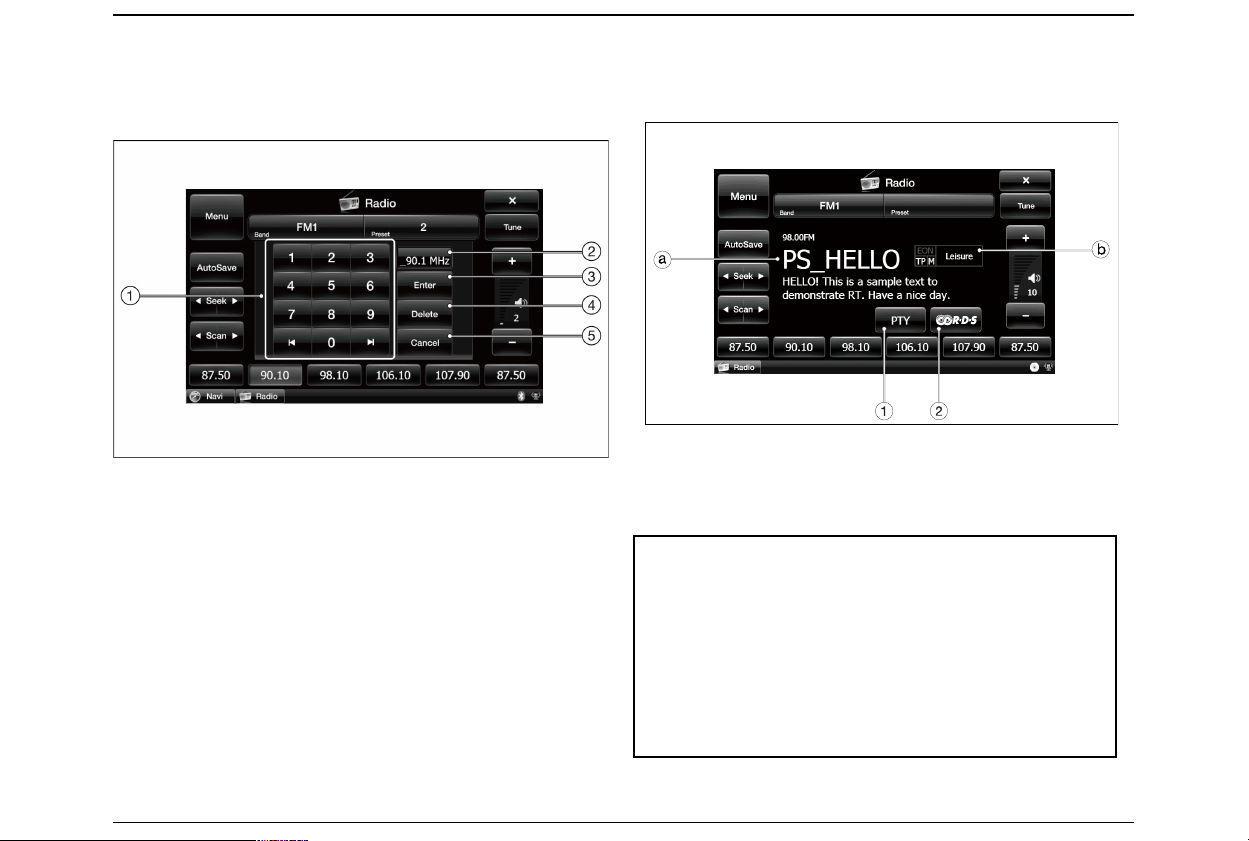
Ввод информации для Радио
Нажмите кнопку [Частота] в меню Радио для ввода частоты
1. Введите в этом поле нужную частоту.
2. Вывод на дисплей выбранной частоты.
3. Выход в главное меню Радио и сохранение выбранной частоты.
4. Удаление введенной частоты.
5. Отмена ввода частоты и закрытие этого окна.
RDS (Опция)
Меню RDS
① Переход в режим поиска PTY.
② Переход в режим настройки RDS.
, , , Информация о текущей частоте канале Стерео или нет имени PS и
RT.
Индикация получения информации RDS или нет.
Примечание: Индикаторы получения информации RDS
• EON: Если функция TA активна, то на дисплей выводится
индикатор ТА.
• TP: Если текущая станция поддерживает TP, то индикатор
активируется.
• TA: Если станция поддерживает TA, то индикатор активируется.
• NO TP: Если станция не поддерживает TA, то режим ТА
переводиться в положение “WARN” и появляется звук зуммера.
• M: Активация музыкального кода.
• S: Активация речевого кода.
• Новости, транслируемая информация станции и т.п.: индикатор
получения PTY кода.
- 15 -
Page 15
Navigation
Примечание: Индикаторы Настроек RDS
• AF: Индикация активности AF функции.
• REG: Индикация активности региональных настроек
REG(Regional).
• TA: Индикация активности ТА функции.
• EON: Индикация активности EON функции.
• TXT: Индикации активности функции вывода теста на дисплей.
• NWS: Индикация активности PTY функции.
Примечание: Автосохранение, Поиск и сканирование RDS функции
Если включается АF функция, то активируются режимы автопоиска,
сохранения и сканирования станций с RDS.
Если включена функция TA, то активируются режимы автопоиска,
сохранения и сканирования станций с RDS.
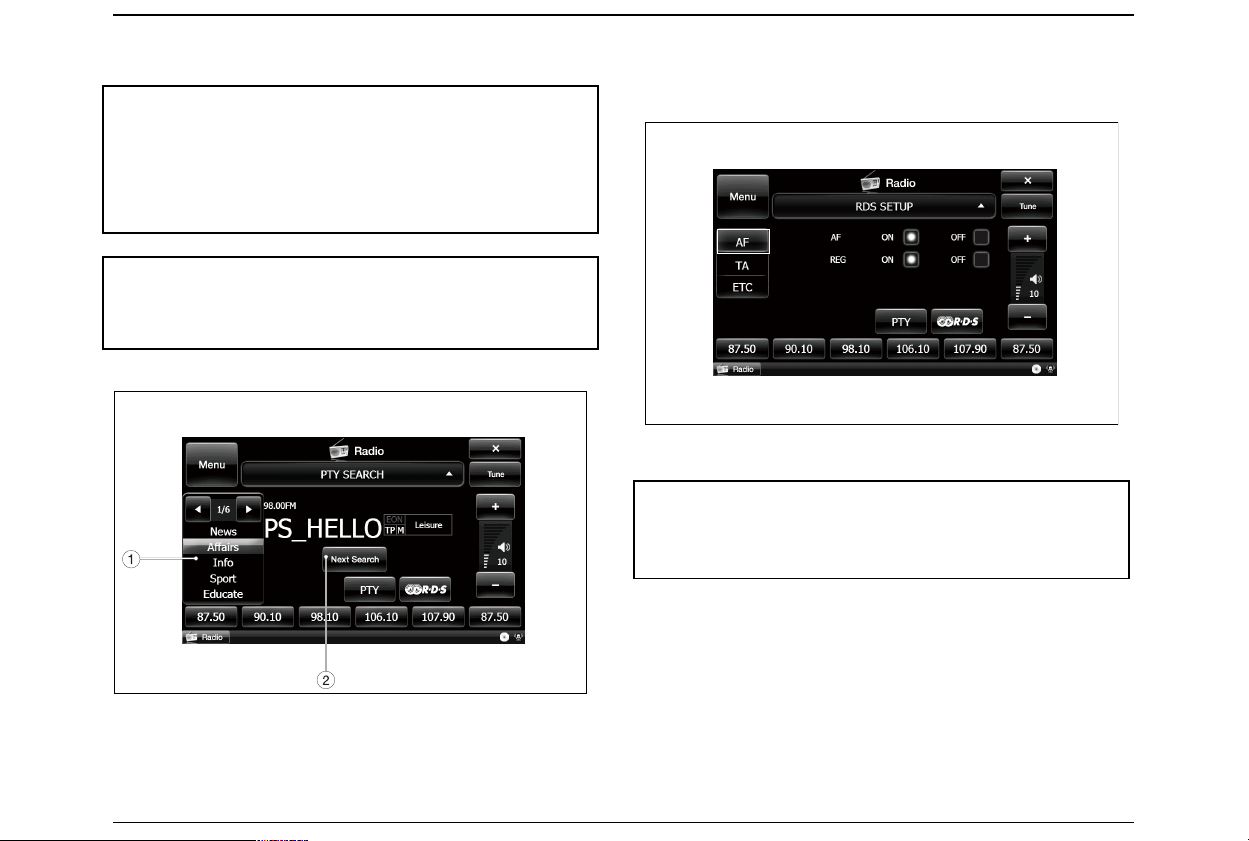
RDS – Поиск PTY
①
Список кодов PTY. Для выбора кликните нужную кнопку. Дале
активируется кнопка Поиска Вперед(Next Search).
② Поиск следующей частоты с выбранным типом кода. Во время
поиска можно отменить функцию, еще раз нажав на эту же кнопку.
RDS – Настройки
• AF
- AF: Включение и выключение функции AF.
- REG: Включение или выключение функции REG.
Примечание: Настройка AF
• REG: Если функция AF включена, то режим ее использования
зависит от региональной поддержки. С помощью кнопки REG
можно установить поддержку региональных правил использования
функции AF.
- 16 -
Page 16
Navigation
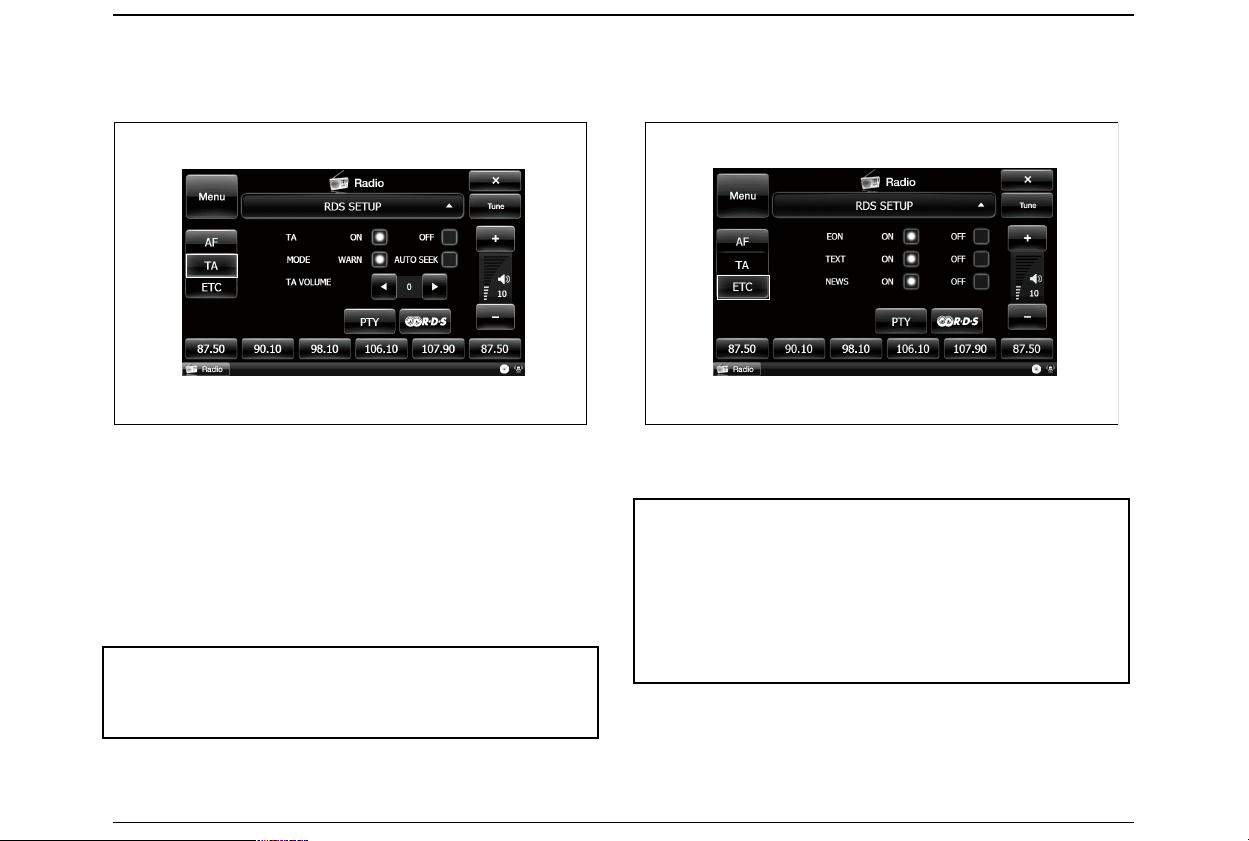
• TA
- TA: Включение и выключение функции TA.
- Режим
WARN: Если функция TA включена и текущий канал не поддерживает
TP или в данном месте плохой прием сигнала, то система
предупреждает пользователя об этом звуковым сигналом и
индикатором “NO TP“
АВТОПОИСК(AUTO SEEK): Если функция TA включена и текущий
канал не поддерживает или плохой прием сигнала, система
автоматически начинает поиск станции с поддержкой TP.
- TA ГРОМКОСТЬ: Регулировка громкости TA.
Примечание: TA Громкость
В момент появления информации о дорожной ситуации, если
уровень громкости ТА сигнала ниже, чем установленная текущая
громкость, то система увеличивает громкость сообщения ТА, чтобы
пользователь обратил на нее внимание.
• ETC
- EON: Включение или выключение функции EON.
- TEXT: Включение или выключение функции RT.
- NEWS: Включение или выключение функции ожидания новостей
PTY-News.
Примечание: Функции EON & NEWS
• EON: EON означает система может добавить информацию другой
сети в текущую сеть для трансляции. Система EON может
выполнять функцию RDS. Если регион не поддерживает
инфраструктуру информации EON, то лучше эту функцию
отключить.
• NEWS: При активации функции PTY-News, система автоматически
переключает все меню в меню Радио для того, чтобы пользователь
прослушал новостную программу.
Технология RDS
• RDS (Radio Data System)
RDS – это система цифровой передачи информации в дополнение к
традиционным радиопрограммам. С помощью RDS канала ресиверы
- 17 -
Page 17
Navigation
лучше держат волну, кроме того, текстовая информация передается
пользователю.
RDS имеет следующие функции.
• PS (Program Service)- Программный Сервис
PS это имя программного сервиса или название радиостанции. Когда
пользователь слушает радио с RDS, то название PS выводится на
дисплей вместе с частотой волны, показывая активную станцию.
• AF (Alternative Frequency) – Альтернативная Частота
Станции RDS передают список частоты. Если частоты, которые
принадлежат одной сети, транслируют те же программы или
региональные варианты программ. Используя функцию AF во время
длительной поездки, ресивер переключается на ту частоту, которая
имеет наиболее качественный прием.
• TA (Traffic Announcement)-Информация о Пробках
С помощью этой функции можно подключать трансляцию сообщений
о пробках. С помощью функции TA, даже при прослушивании других
источников, можно получать информацию о пробках, поскольку в
момент трансляции информации о пробках, прибор автоматически
переключается в Радио режим.
• TP (Traffic Program)-Инфо о программе с Пробками
Информация о том, может ли текущая станция передавать
информацию о пробках. Функция TA поддерживается TP станциями.
• M/S (Music/Speech Code) – Код Музыки/Разговора
Функция определения подачи информации в виде музыкального
сопровождения или речью.
• PTY (Program Type) – Тип Программы
Предустановленные коды, которые идентифицируют характеристики
программы текущей станции. С помощью Поиска PTY-Search можно
найти станцию, которая транслирует информацию в нужном формате.
• RT (Radio Text) – Радио Текст
Сервис трансляции текстовых сообщений.
• EON (Enhanced Other Network) – Расширение на другие сети
В зависимости от систем вещания, станция может передавать
информацию не только о своей сети, но и информацию о другой сети.
С помощью функции EON можно расширить возможности RDS,
распространив их на другие сети. Например, при активной функции
TA вместе с функцией EON, можно слушать информацию о пробках,
которая принадлежит другой сети.
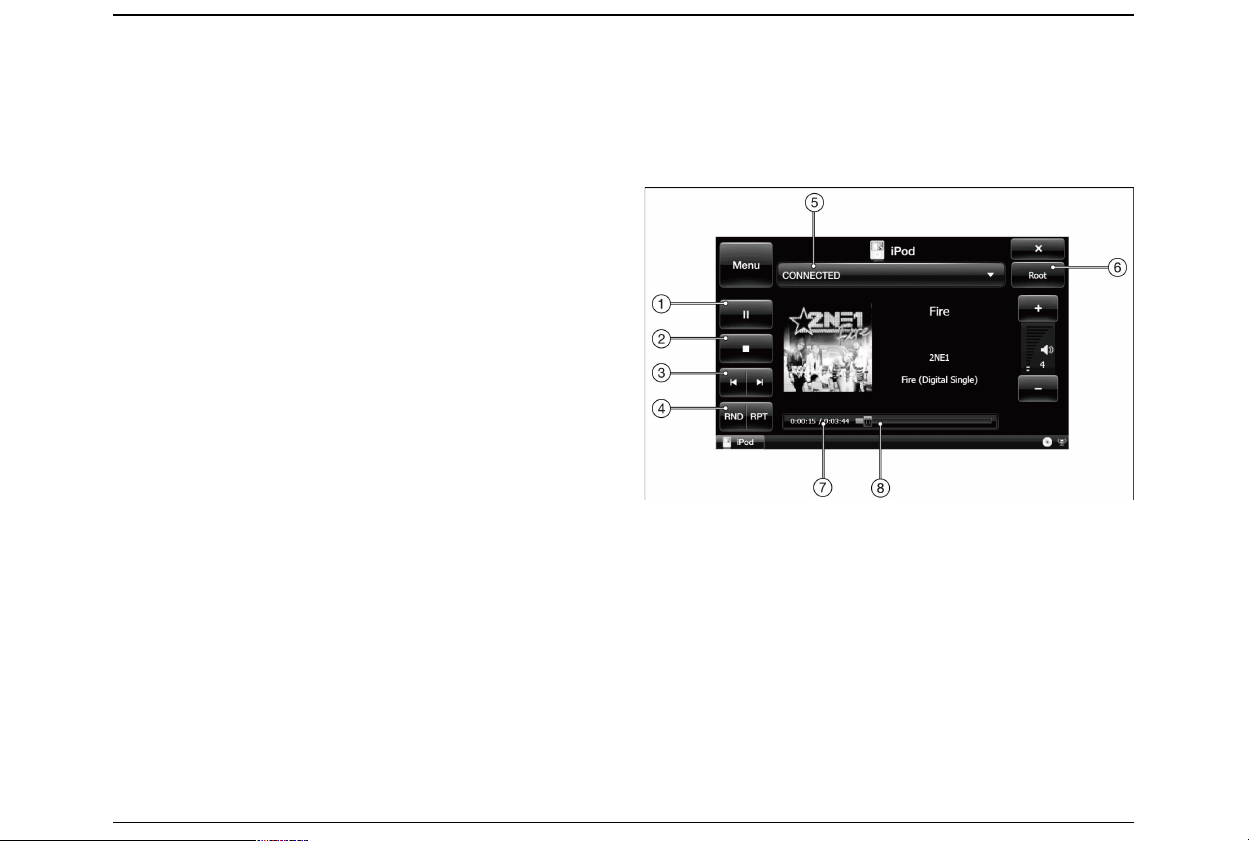
8. iPod™
Меню iPod
1. Старт/Пауза проигрывания Видео/Аудио файла.
2. Остановка проигрывания Видео/Аудио файла.
3. Проигрывание предыдущего или следующего Видео/МР3 файла в
списке.
4. Выбор случайного выбора проигрывания или Повтор режима
проигрывания. Или повторное проигрывание всех файлов в листе.
5. Информация о статусе соединения с iPod(Подключен/
Подключение / Нет Подключения/Имя Файла). Открывает и
закрывает список при нажатии.
6. Кнопка не активна при проигрывании iPod. Но она становится
активна в Главном Меню, если она нажата в «под-меню».
7. Информация о времени проигрывания файла и общем времени
проигрывания.
8. Информация о текущей позиции проигрывания. Можно
переместиться в нужное место для начала проигрывания с нового
- 18 -
Page 18
Navigation
места.
:
Примечание: Управление iPod
Данный прибор может поддерживать управление музыкальными и
видео файлами для iPod Nano 3-го поколения, iPod Classic 6-го
поколения, Моделей iPod Touch и телефонов iPhone.
Если Вы используете другие модели, то не все функции могут
поддерживаться.
Особенностью iPod может быть шум во время проигрывания
файлов.
Некоторые функции могут не поддерживаться. Узнайте, нет, ли
более свежей прошивки для обновления программы iPod.
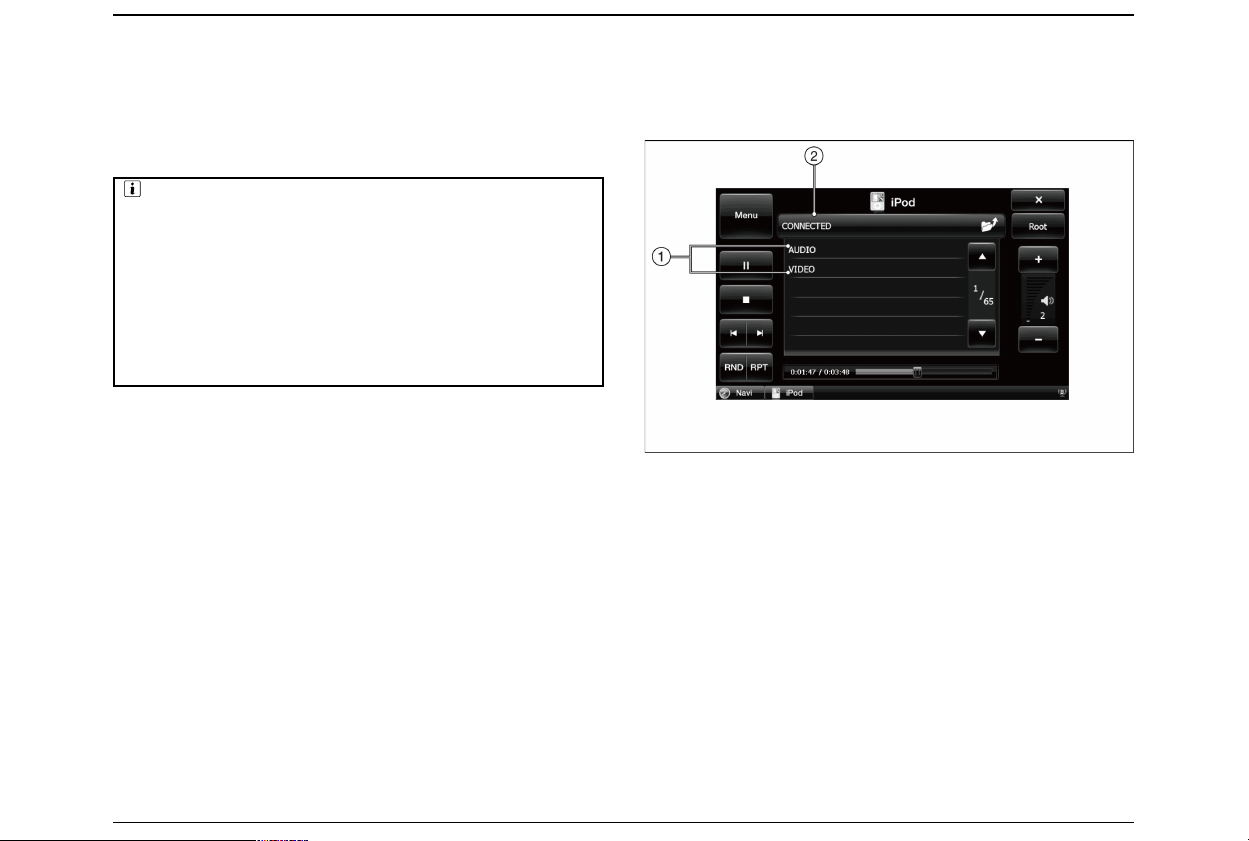
Меню iPod & Список
• Главное Меню iPod
Главное меню iPod открывается после нажатия на кнопку иконки iPod
в Главном Меню прибора.
1. Главное Меню. Если выбрать AUDIO или VIDEO, то меню прибора
изменится в соответствии с выбранной функцией.
2. Кнопка открывает или закрывает главное меню программы.
- 19 -
Page 19
Navigation
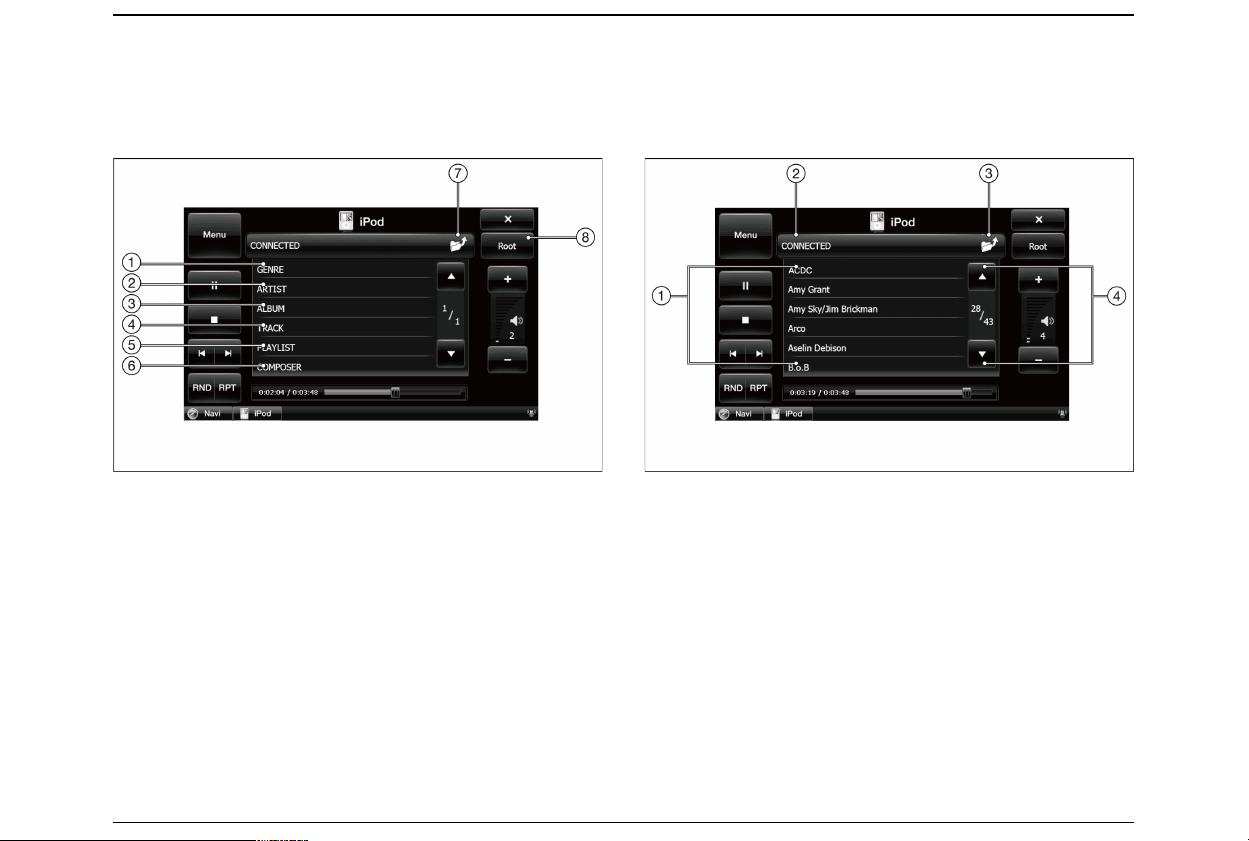
• Список Audio
Ниже приведен пример Списка Аудио, выбранного в главном меню
программы.
1. Genre - Жанр. При выборе жанра, прибор перейдет в меню
выбранного жанра музыки.
2. Artist-Артист. После выбора меню Артист, прибор переходит к
списку Артистов.
3. Album-Альбом. После выбора Альбома, прибор переходит к
списку Альбомов.
4. Track-Трэк. После выбора кнопки Трэка, меню переходит к списку
Треков.
5. Play list-Список файлов. При выборе списка файлов, меню
переходит к списку файлов, собранных в алфавитном порядке.
6. Composer-Композитор. После выбора кнопки Композитор, меню
переходит к списку Композиторов.
7. Переход в предыдущее меню.
8. Переход в Главное меню.
• Список Артистов
После нажатия кнопки Список Артистов, на дисплей выводится
информация о всех Артистах, которые есть в Списках устройства.
1. Список Артистов. Это меню появляется после выбора кнопки
Список Артистов.
2. Кнопка окно со списком или закрывает его, возвращаясь в меню
проигрывания файлов iPod.
3. Переход в предыдущее меню.
4. В списке можно выбрать нужного Артиста, нажав на его кнопку.
- 20 -
Page 20
Navigation
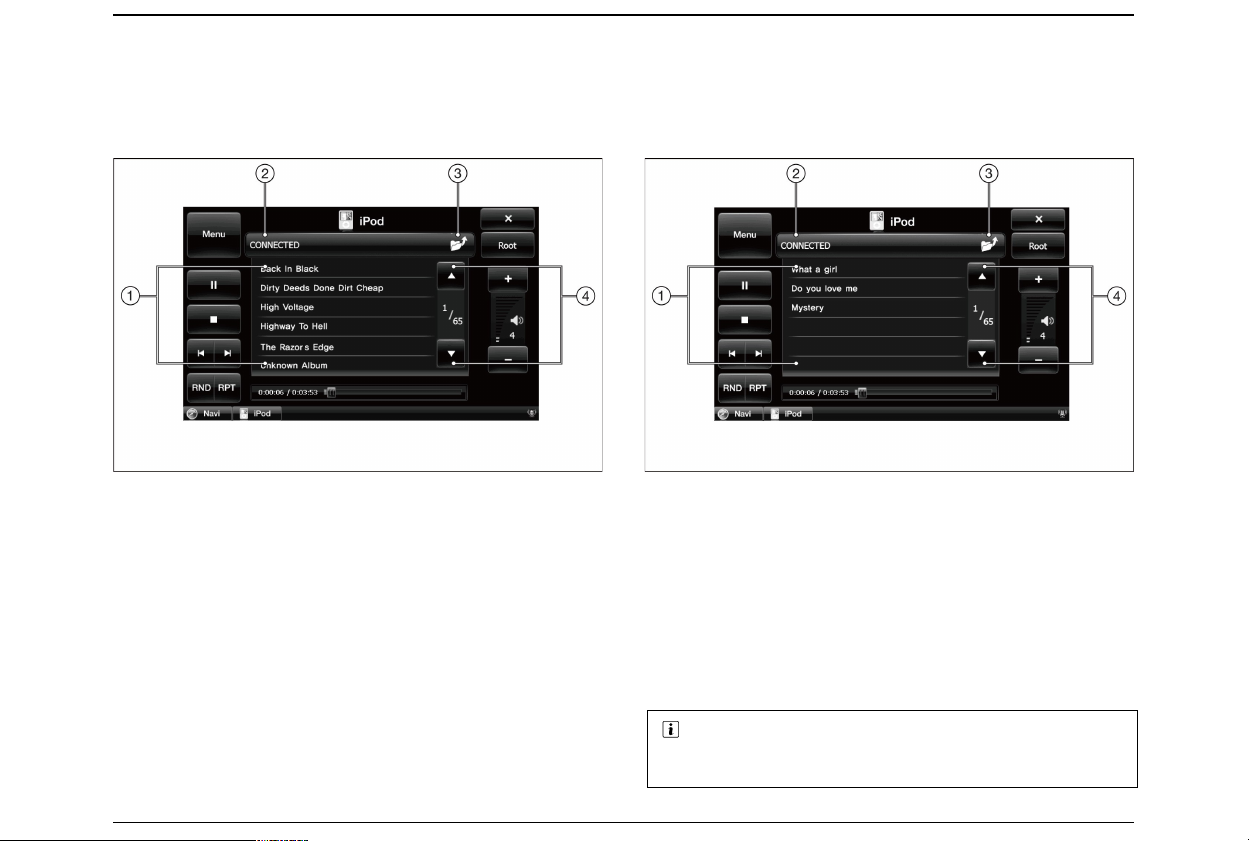
• Список Альбомов
В этом меню можно посмотреть Список Альбомов конкретного
Артиста(например, AC/DC) после выбора Артиста.
1. Список Альбомов Артиста. После выбора альбома на экран
выводится меню с названиями альбомов данного артиста.
2. Кнопка окно со списком или закрывает его, возвращаясь в меню
проигрывания файлов iPod.
3. Переход в предыдущее меню.
4. Выбор нужного Альбома Артиста в списке Альбомов после выбора
кнопки.
• Список Произведений
Ниже показан экран списка произведений внутри выбранного Альбома
(например,. Black in Black).
1. Список произведений. Можно начать прослушивание, нажав на
соответствующее название песни.
2. Кнопка окно со списком закрывает его, возвращаясь в меню
проигрывания файлов iPod.
3. Переход в предыдущее меню.
4. Выберите нужное Произведение, нажимая на кнопки вверх и вниз.
• Прослушивание музыкальных файлов на iPhone
После подключения iPhone к прибору можно прослушивать песни с
телефона через бортовые динамики автомобиля. Надо кликнуть по
иконке iPhone. Управление файлами на iPhone такое же как на iPod.
- 21 -
Примечание : Зарядка аккумулятора iPod/iPhone
:
Если iPod или iPhone подключены к прибору то происходит
зарядка аккумулятора.
Page 21
Navigation
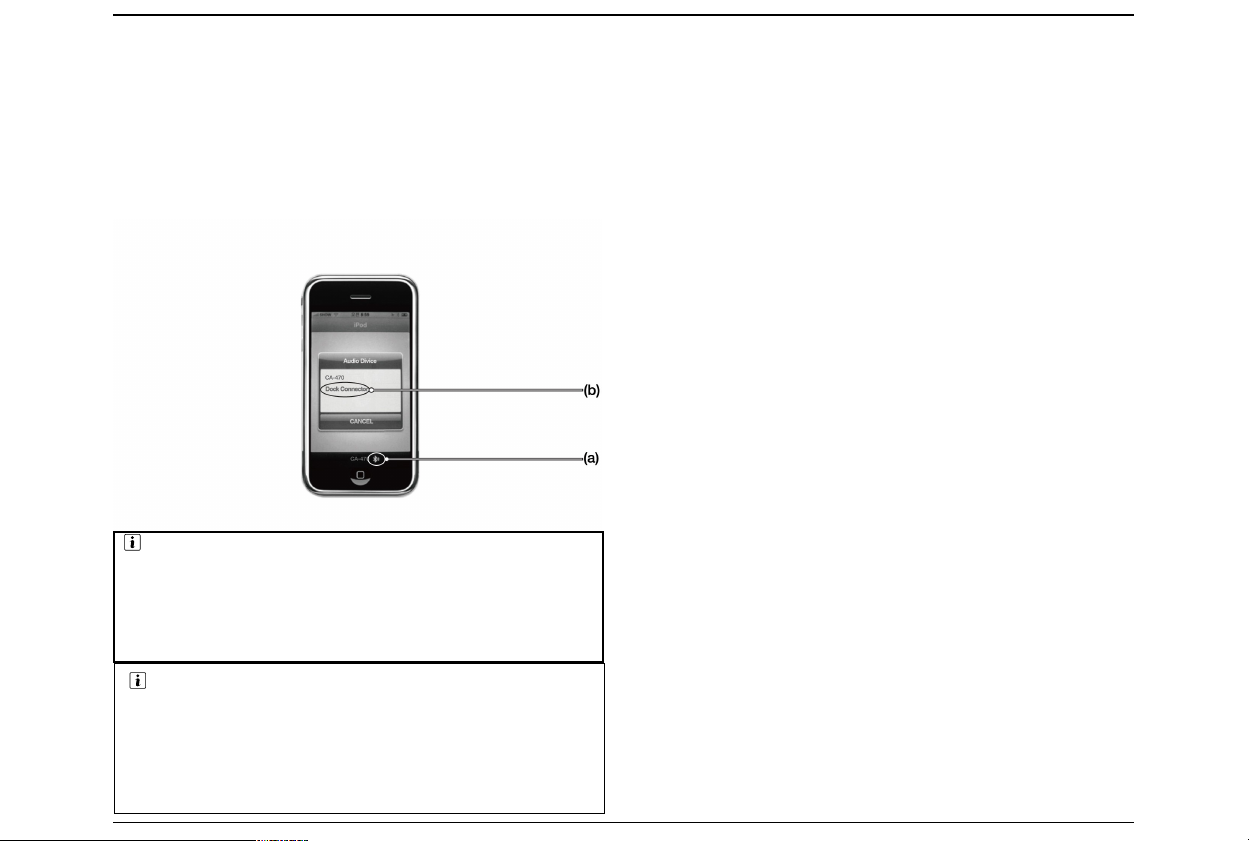
• Выбор и проигрыш музыкальных файлов через Bluetooth в iPhone.
Прослушивать музыкальные файлы с iPhone межно через A2DP в
режиме Bluetooth, когда iPhone синхронизирован через Bluetooth.
Кликните по кнопке Bluetooth (A) в левой части СА470(название
синхронизированного устройства) на дисплее появится экран как
показано ниже. Выберите Dock connector (B) в списке аудио устройств
для прослушивания музыки через прибор.
:
Примечание: AVRCP (AUDIO VIDEO REMOTE CONTROL
PROFILE) – Удаленный Профиль Аудио Видео
Нельзя сделать выбор следующей или предыдущей песни, если
телефон синхронизирован через bluetooth. Причина в том, что чип
Bluetooth в iPhone не поддерживает протокол AVRCP (AUDIO
VIDEO REMOTE CONTROL PROFILE).
- 22 -
Примечание : Прослушивание музыкальных файлов с iPhone
(Dock Connector/Bluetooth).
bluetooth, но файлы не проигрываются music is heard through A2DP
of Bluetooth. Причина в том, что приоритет iPhone’s как аудио
устройства - bluetooth (CA-470). Для прослушивания музыки в
режиме iPod перейдите в режим Bluetooth или выберите DOCK
коннектор как аудио устройство iPhone.
Если iPhone синхронизирован через
Page 22
AV-IN
9. AV-IN
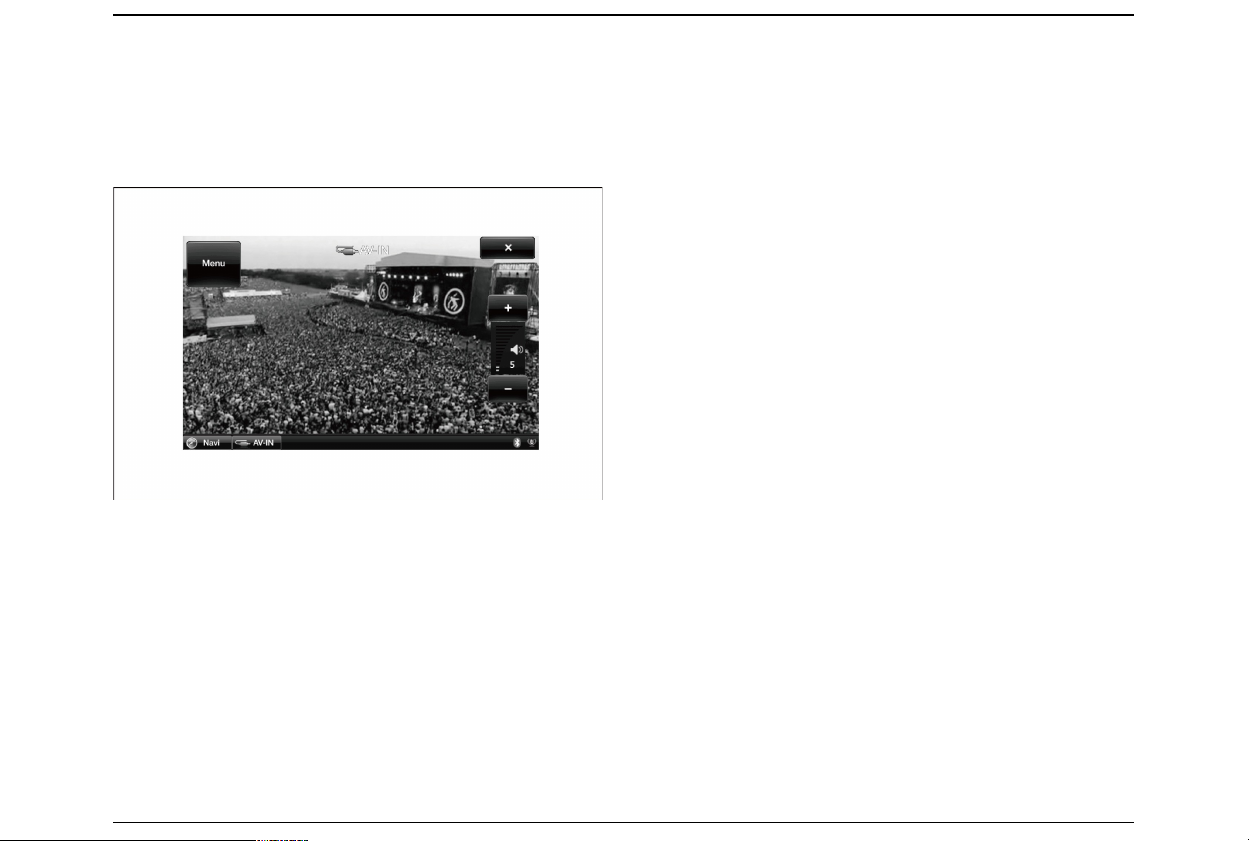
В режиме входящего видео сигнала можно получать видео сигнал в
формате CVBS и стерео аудио сигнал с внешнего источника, который
подключен к порту входящего видео сигнала.
С дисплея СА-470 нельзя управлять внешнее устройство,
подключенное через AV-IN.
- 23 -
Page 23
Bluetooth
10. Bluetooth
Меню Bluetooth
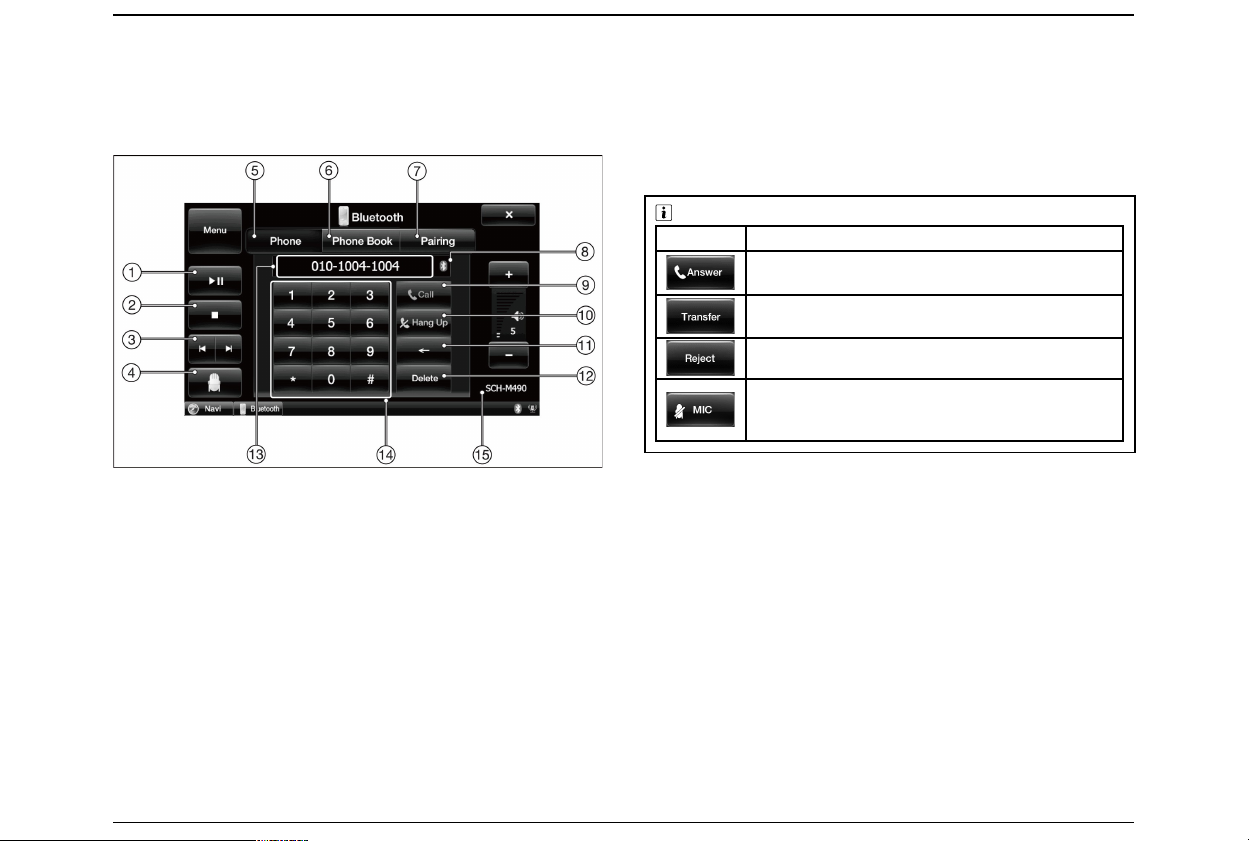
1 Начало прослушивания MP3 файлов или пауза. Поскольку нельзя
получить информацию о статусе файла с телефона, иконка не
меняется вне зависимости от статуса воспроизведения.
2 Остановка проигрывание MP3 файла с телефона.
3 Проигрывание предыдущего или следующего МР3 файла с телефона.
Некоторые мобильные телефоны не поддерживают эту функцию.
4 Поддержка голосового набора: Иконка появляется только, если
телефон поддерживает голосовой набор.
5 Вывод панели набора номера.
6 Переход в Телефонную Книгу.
7 Переход в меню синхронизации по Bluetooth.
8 Информация о статусе соединения по Bluetooth с мобильным
телефоном и HFP сервис. Если сервис не подключен, то на иконке
появится красная полоса.
9 Звонок по введенному номеру телефона.
10 Отключение текущего звонка.
11 Последовательная отмена цифр введенного номера.
12 Удаление введенного номера полностью.
13 Вывод номера телефона абонента, от которого получен звонок или
кому набирается номер.
14 Клавиатура для ввода номера абонента.
15 Название телефона, синхронизированного по Bluetooth.
:
Примечание: Универсальные иконки
Иконка Описание
С помощью этой кнопки можно принять входящий
звонок.
Включение функции hand-free или перевод звонка
на телефон после принятия входящего звонка.
Отказ от принятия входящего звонка.
Отключение или включение микрофона во время
входящего звонка (абонент не слышит голос
пользователя).
.
- 24 -
Page 24
Bluetooth
:
Примечание: Синхронизация с мобильным телефоном.
Для синхронизации с телефоном убедитесь в том, что телефон
поддерживает функцию Bluetooth hands-free, «stereo headset», и
передачу данных на внешнее устройство. Также у него должна быть
функция MP3.
:
Примечание: Подключение Сервиса
Сервисы могут быть подключены только после того, как прибор
синхронизирован с телефоном. Это hands-free, A2DP (проигрывание
MP3 файлов).
:
Примечание: Stereo Headset
Если активирована функция «stereo headset», то можно управлять
проигрыванием файлов на телефоне, остановкой файлов, а также
переходить вперед и назад по списку файлов.
:
Примечание: Во время входящего звонка
Если прибор синхронизирован по Bluetooth с телефоном и
подключены сервисы hands-free или «headset», то при получении
входящего звонка на телефон он переключается на прибор. По
окончании звонка прежний режим восстанавливается.
Телефонная Книга
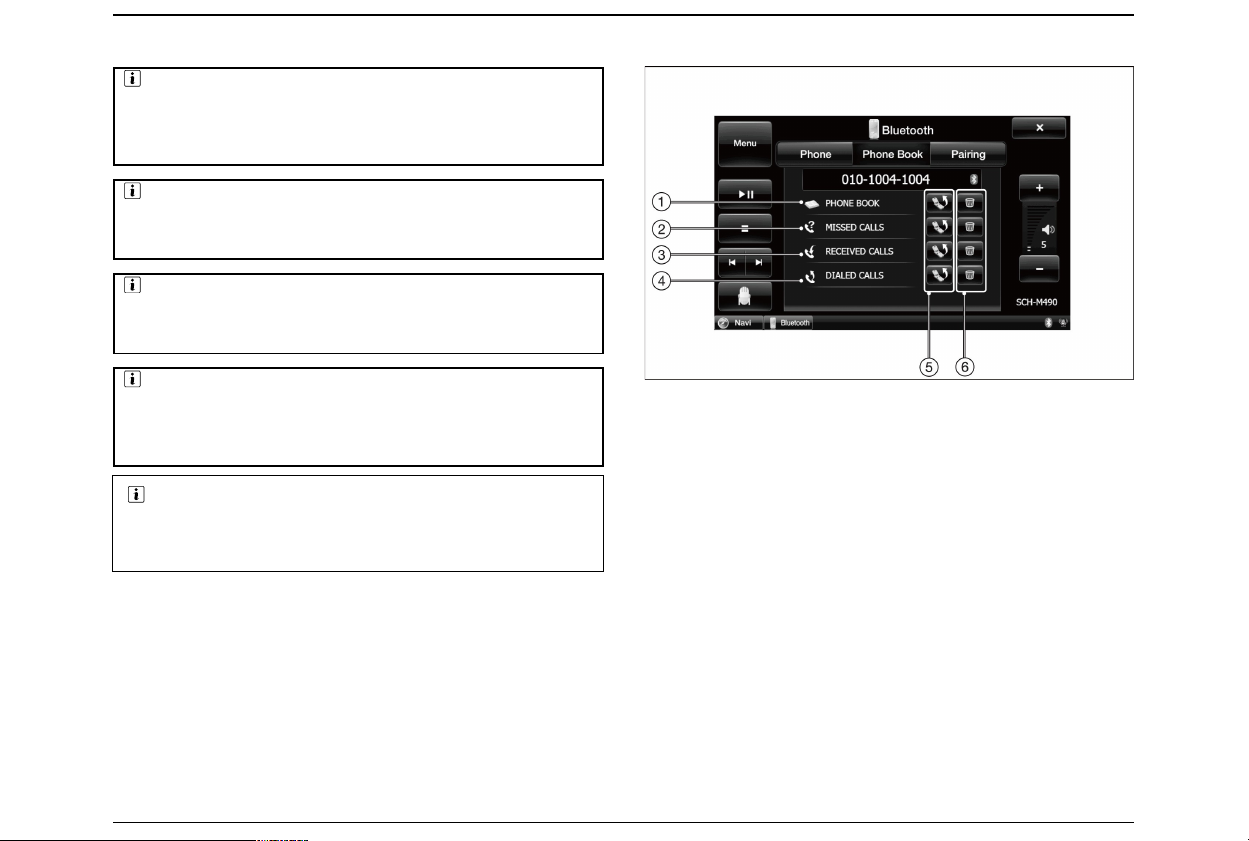
• Телефонная Книга
1 Переход к Телефонной Книге, если телефон поддерживает эту
функцию.
2 Переход к списку пропущенных звонков, если телефон поддерживает
функцию.
3 Переход к списку полученных звонков, если телефон поддерживает
функцию.
4 Переход к списку набранных номеров, если телефон поддерживает
функцию.
5 Если прибор синхронизирован по Bluetooth и телефон поддерживает
протокол обмена данными (PBAP), то телефонный номер можно
перенести из телефонной книги телефона в память прибора.
6 Удаление сохраненных в памяти прибора телефонных номеров.
• Загрузка Телефонной Книги через протокол PBAP
- 25 -
Примечание: Голос Навигации в момент синхронизации по
:
bluetooth
Вместо Голоса Навигации в режиме Bluetooth появляется
предупреждающий звуковой сигнал.
Page 25
Bluetooth
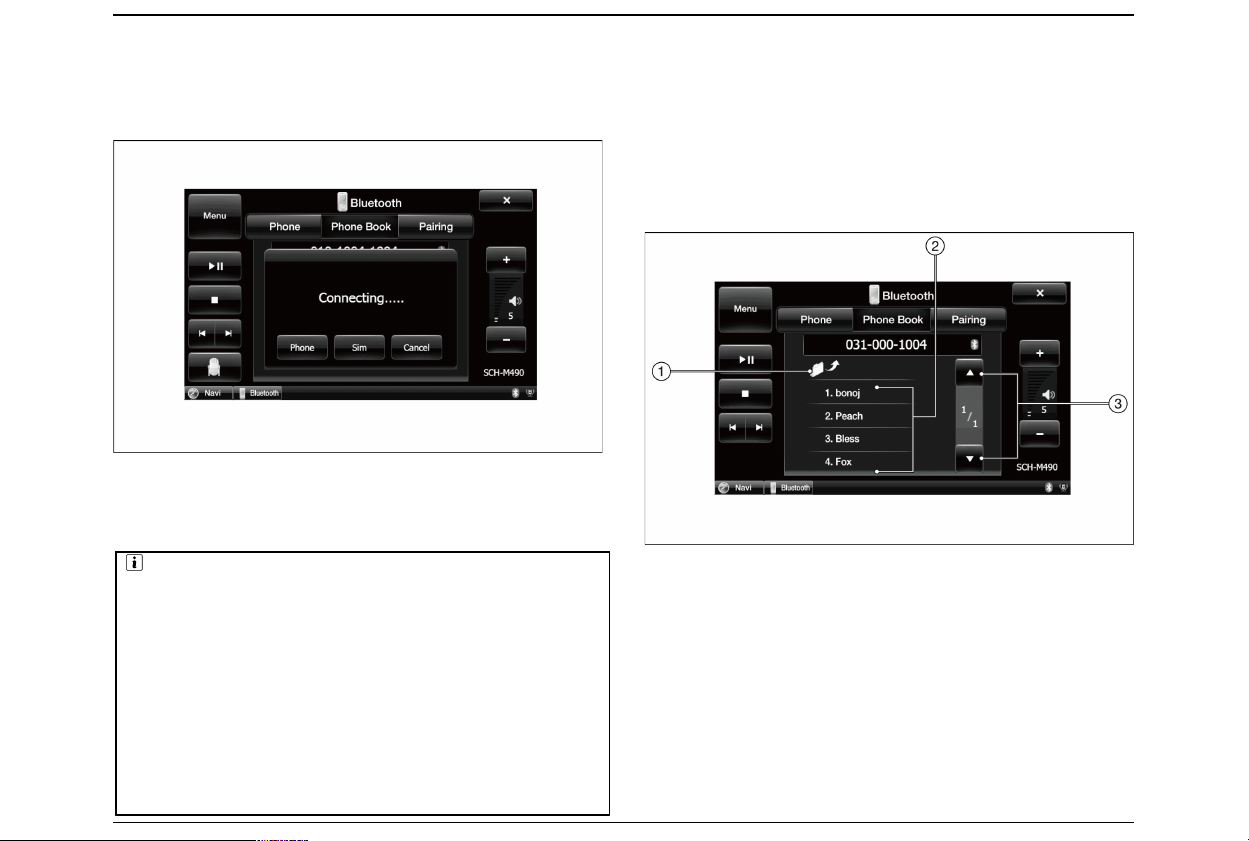
Нажмите кнопку 5 как на верхнем рисунке и на дисплее появится
экран как показано ниже.
Выберите место в памяти мобильного телефона или SIM карту для
передачи данных на прибор.
Нажмите кнопку Отмена для отмены передачи данных.
• Телефонная Книга
Ниже приведен пример экрана, который появляется, если выбрана
Главная Память телефона.
1 Переход в предыдущее меню.
2 Информация о контактах, сохраненных в телефонной книге. Если
контакт выбран, то далее появляется номер этого абонента.
3 Переход вниз или вверх по списку.
- 26 -
Примечание: Загрузка Телефонной Книги через протокол OPP
:
Работа этой функции может отличаться в зависимости от
производителя мобильного телефона и модели.
1 Мобильный телефон должен поддерживать протокол OPP (Object
Push Profile).
2 Функция отключает режимы hands-free и «stereo headset» после
синхронизации телефона. Иконка Bluetooth деактивируется.
3 В телефоне выбирается сервис передачи данных.
4 Выбираются данные для передачи, такие как список контактов. В
момент передачи данных иконка Bluetooth активируется
автоматически. Мобильный телефон синхронизируется опять после
завершения передачи данных.
5 Обратитесь к инструкции телефона для того, чтобы настроить
телефон на эту функцию.
Page 26
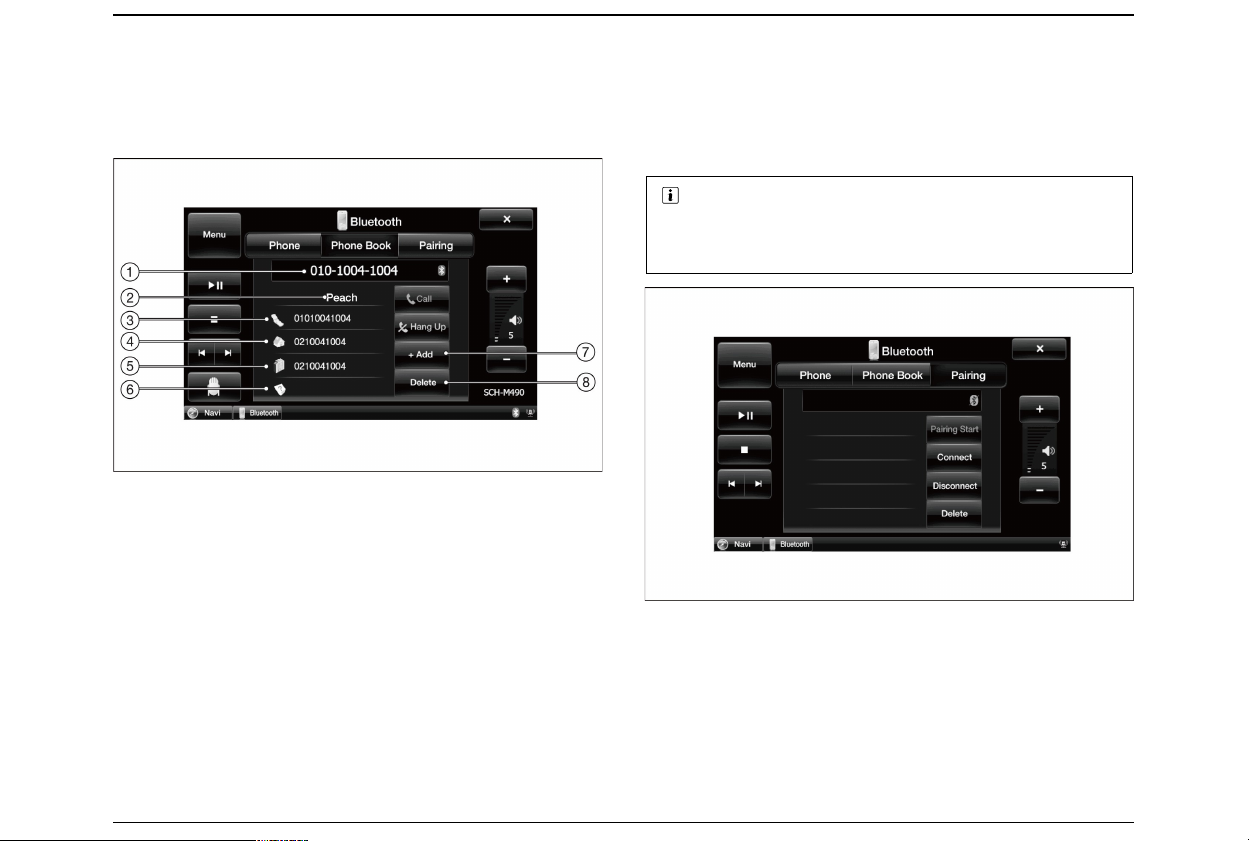
Bluetooth
• Телефонная Книга
Ниже приведен пример экрана, который появляется, когда под одним
контактом сохранено несколько телефонных номеров.
1 Информация о выбранным телефонным номерам.
2 Информация о имени контакта. Если нажать эту кнопку, то экран
перейдет в предыдущее меню.
3 Сохраненный мобильный номер.
4 Сохраненный домашний номер.
5 Сохраненный рабочий номер.
6 Другие телефонные номера этого абонента. Если их нет, то меню
пусто.
7 Если надо вести дополнительный номер, то выберите пустую ячейку,
кликните кнопку добавления нового номера[+Add
]. Телефонный
номер сохранится в выбранной ячейке
.
8 Кнопка удаления номера из телефонной книги. Выберите
телефонный номер в списке и нажмите кнопку удаления [Delete].
• Синхронизация с телефоном
Для того, чтобы телефон был синхронизирован с прибором,
необходимо активировать функцию Bluetooth.
1 Начните синхронизацию, нажав на кнопку
[Paring
Start/ Начать
соединение] . Если нажать кнопку еще раз, то синхронизация будет
завершена.
2 После нажатия прибор начнет поиск Bluetooth устройства.
3 Если “CA-470”обнаружен телефоном, остановите поиск.
4 Выберите в телефоне устройство “CA-470” и введите пароль “0000”.
5 Если устройство уже есть в списке прибора, то синхронизация
начнется автоматически.
- 27 -
Примечание: Синхронизация
:
Порядок синхронизации с телефоном может быть разным в
зависимости от модели мобильного телефона. Обратитесь к
Инструкции мобильного телефона.
Page 27
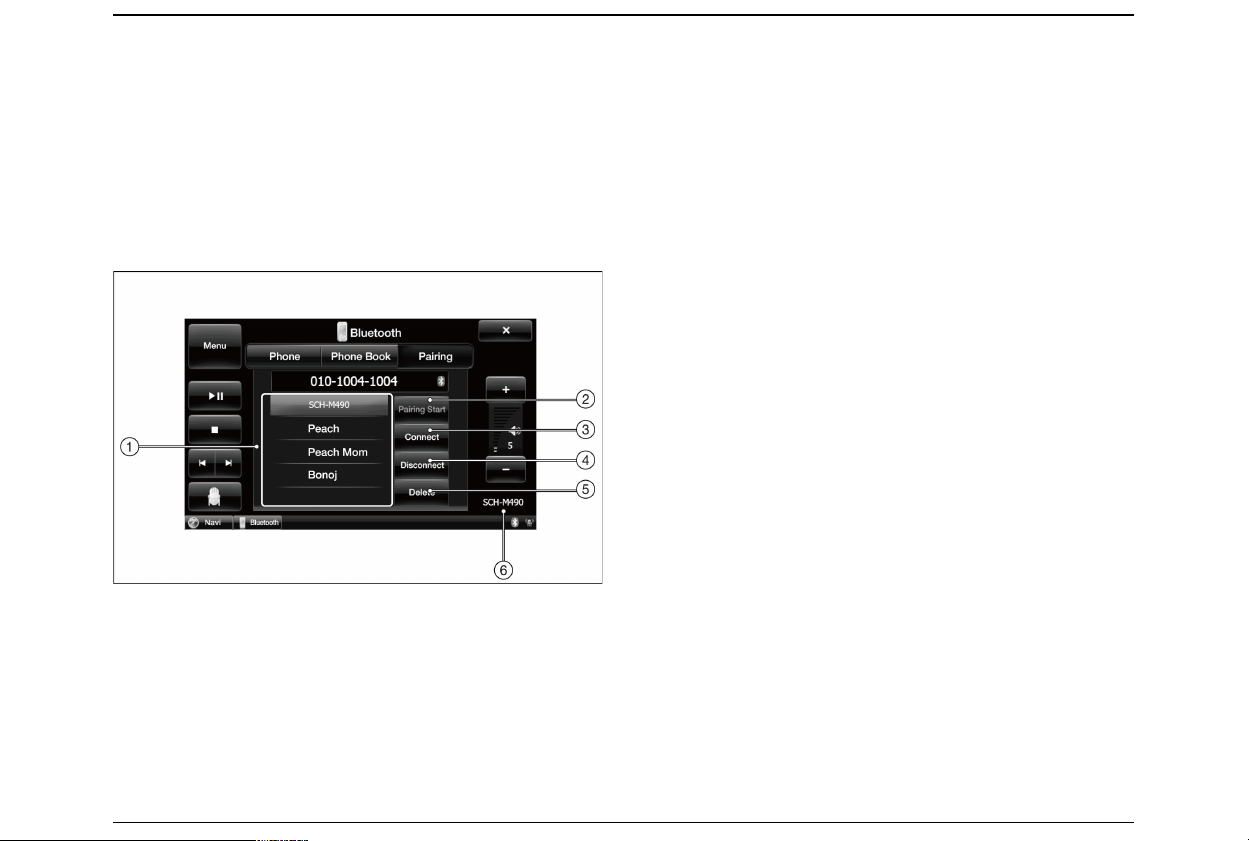
Bluetooth
- Подключение Сервисов
(поддерживается не всеми телефонами)
После выбора прибора в меню телефона нажмите кнопку подключения
[
Connect] или выберите поддерживаемый сервис (например: Handsfree, «stereo headset», «headset», передача данных и т.п.) в меню
мобильного телефона.
1 Выбор списка сохраненных телефонов. Можно сохранить пять
разных телефонов.
2 Выберите режим синхронизации, нажав на кнопку
[Paring
Start].
После выбора режима синхронизации, кнопка меняет свое название
на остановку синхронизации [Pairing Stop]. Нажмите ее, если надо
остановить процесс синхронизации.
3 Выбор сервисов в синхронизированном телефоне.
4Отмена сервисов в синхронизированном телефоне.
5 Удаление синхронизированного телефона.
6 Информация о модели синхронизированного телефона.
- 28 -
Page 28
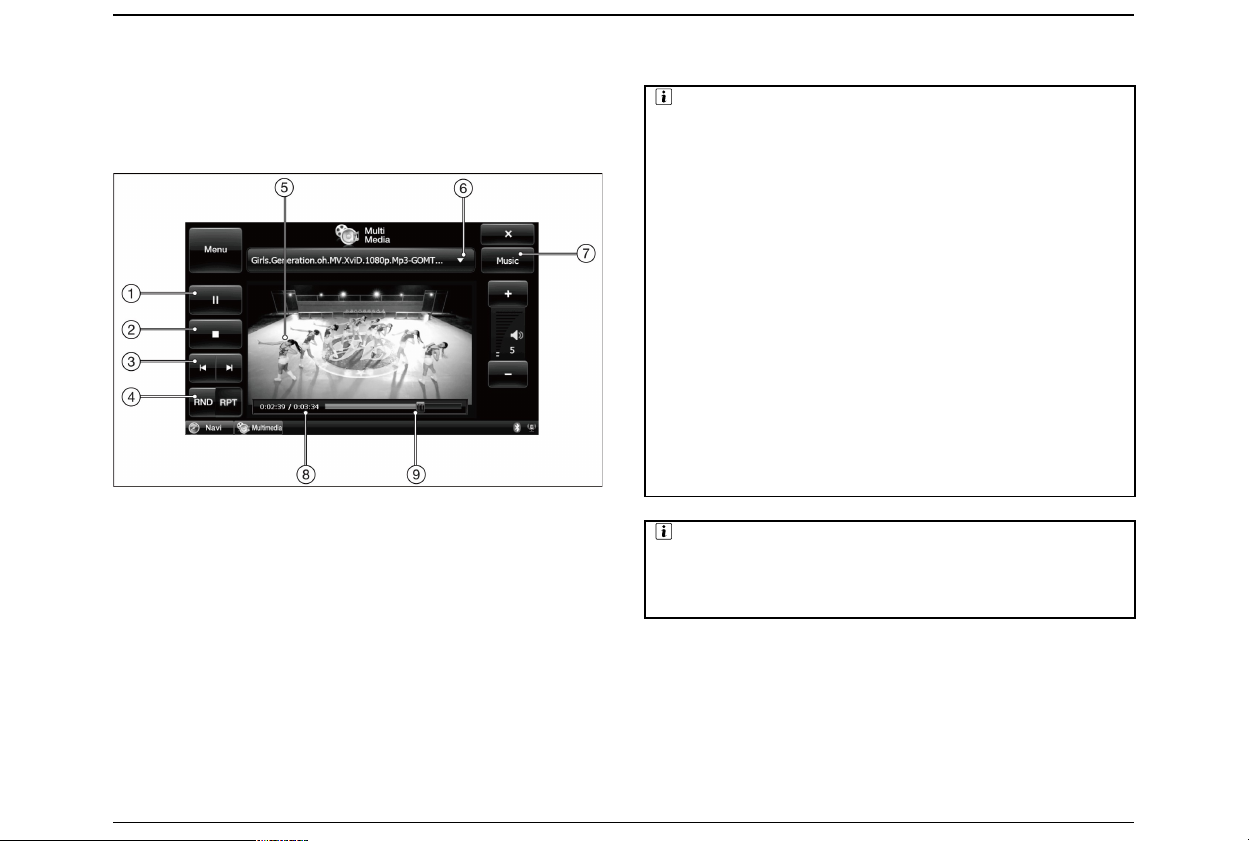
Multimedia
11. Мультимедия (USB)
Меню Мультимедия
1 Проигрывание аудио/видео файлов или пауза.
2 Остановка проигрывания аудио/видело файлов.
3Проигрывание следующего или предыдущего файла.
4 Выбор режима воспроизведения Случайный или Повторяющийся.
Если режим не выбран, то будут проигрываться подряд все файлы
из списка.
5 Информация о названии файла. Если нажать на эту кнопку, то
откроется весь список файлов.
6 Открывает список воспроизведения для файлов, сохраненных на
USB Носителе. Текущий файл обозначен зеленым цветом.
7 Выбор Аудио или Видео файла.
8 Информация о текущем времени проигрывания файла и общее время
файла.
9 Информация о текущем месте проигрывания файла. Пользователь
может передвигать курсор, перемещаясь по файлу.
:
Примечание: Форматы и Кодеки поддерживаемых файлов
• Кодеки для Видео/Аудио файлов :
- Аудио : MP2, MP3, WMA, AAC, OGG, AC3, WAV, FLAC
- Видео : MPEG1/2, MPEG4-ASP, MPEG-AVC, WMV7-9, Divx3-5
Xvid
• Форматы Аудио/Видео файлов:
-Аудио : MP3, WMA, MP2, OGG, AAC, M4A, MA4, FLAC, APE,
3GP, WAV, RA
-Видео : AVI, WMV, MPG, MP4, RMV, TS, M2T, TP, MOV, VOB,
MKV, 3GP, 3GA, ASF, DIVX, TRP, FLV, RM, MPEG, DAT,
M4V, M2V
• Файлы, которые записаны в других форматах не будут отражаться
в списках файлов.
• Часть файлов может не поддерживаться прибором по причине
отличного метода декодирования поддерживаемого кодека. В
таком случае, на дисплее прибора появится предупреждение о
том, что файл не поддерживается.
• Прибор поддерживает только названия файлов латинскими
буквами. Если в названии файла есть не латинские знаки, то они
не будут отражаться. (Например, □□□.avi)
• Проигрывание файла может тормозиться по причине
использования иного метода кодирования файла.
:
Примечание: Безопасный просмотр Видео
В момент проигрывания Видео файла, на дисплее появится
следующее предупреждение: “Video safety lockout”. Это
предупреждение о том, что видео можно смотреть только после
парковки.
- 29 -
Page 29
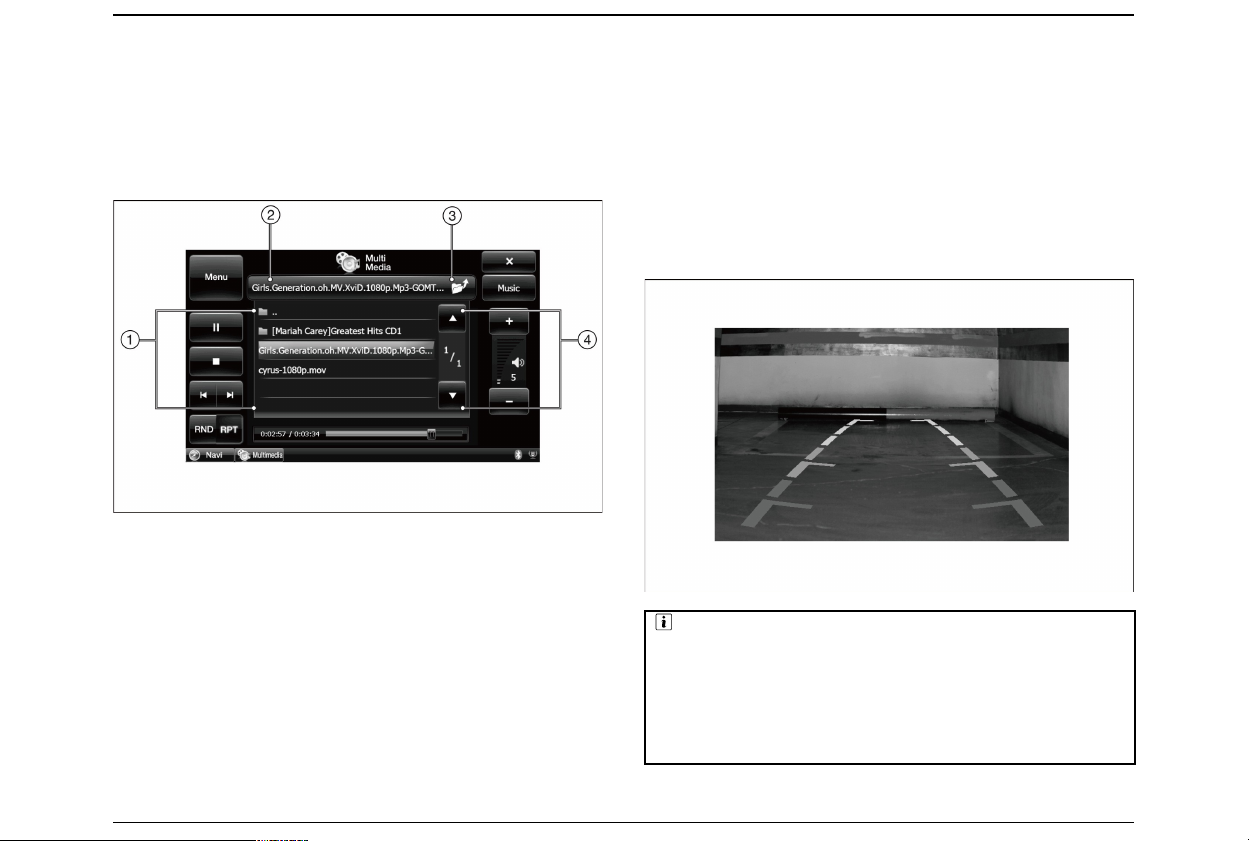
Multimedia
Выбор Видео/Аудио файла
С помощью прибора можно воспроизводить Аудио/Видео файлы,
сохраненные на USB носителе.
Нажмите кнопку Имени Файла для просмотра списка
воспроизведения.
1 Список воспроизведения. Текущий файл отмечен зеленым цветом.
Выберите папку в списке воспроизведения, перемещаясь по списку
вверх или вниз.
2 Информация о месте расположения текущей папки и текущем файле.
Нажмите на кнопку для открытия или закрытия Списка
воспроизведения.
3 Переход в верхнее окно.
4 Выберите нужный файл в папке, перемещаясь по списку вверх или
вниз.
12. Камера Заднего Вида
Если режим Камеры Заднего вида находится во включенном
состоянии “On” и при этом камера установлена на автомобиле и
подключена, то CVBS сигнал с нее автоматически будет выведен на
дисплей как только в трансмиссии будет включена в режим заднего
хода. Как только задний ход отключается, сигнал с Камеры Заднего
вида отключается.
:
Примечание: Настройка Камеры Заднего Вида
Для включения режима Камеры Заднего Вида, перейдите в меню
Настройки > Система > Камера
Переключите ее состояние в “Вкл”
Для того, чтобы на экране отражались парковочные линии,
перейдите в меню Настройки > Система> Камера. Напротив
менюet Парковочных Линий нажмите “Вкл”
- 30 -
Page 30
Setup
13. Настройки
:
Примечание:
Инициализация
Любые настройки можно вернуть на заводские, нажав кнопку
[
Сброс].
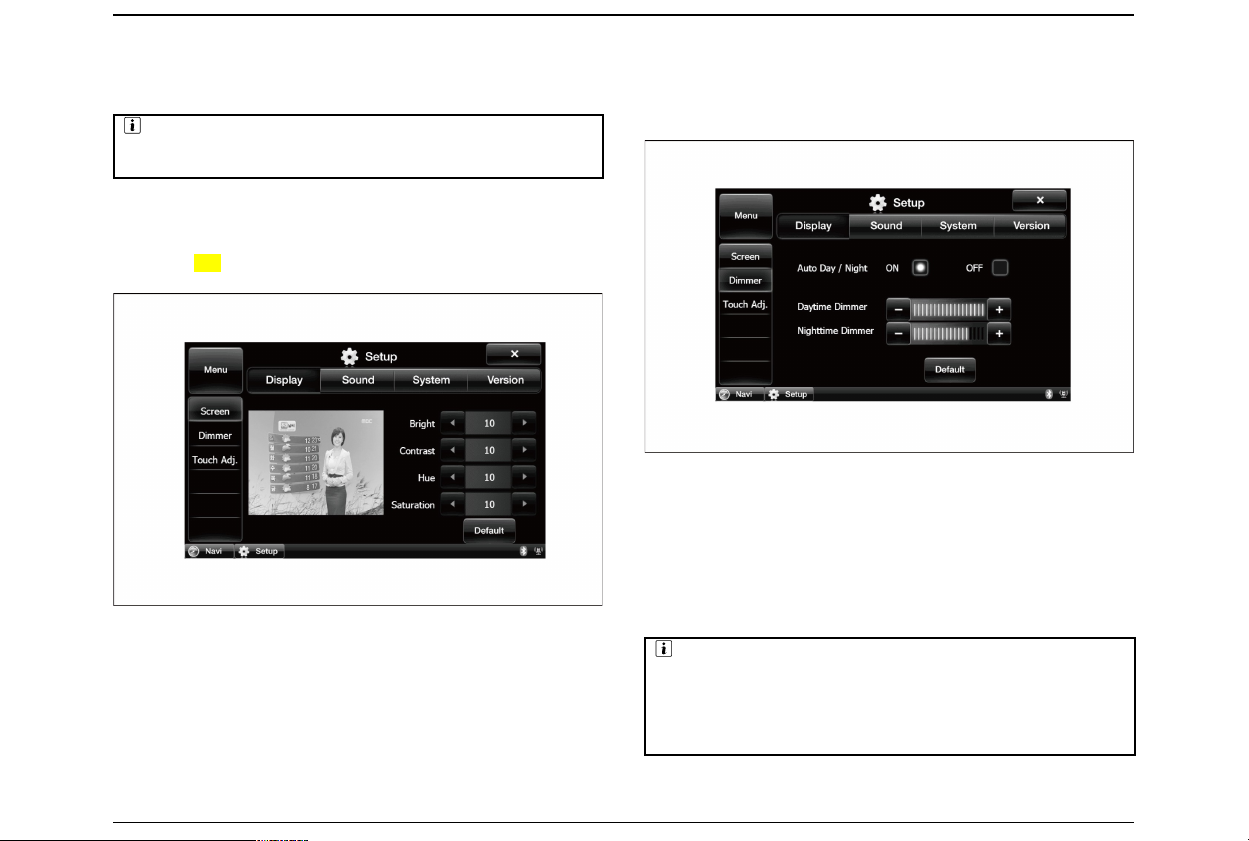
Дисплей
• Экран
Пользователь может отрегулировать Яркость ЖК дисплея,
Контраст, Hue и Цветость для воспроизводимых видео файлов.
- Яркость: Яркость экрана можно отрегулировать с помощью кнопок
регулировки .
- Контраст: Контраст экрана можно отрегулировать с помощью кнопок
регулировки.
- Hue: экрана можно отрегулировать с помощью кнопок регулировки.
- Цветность: Цветность экрана можно отрегулировать с помощью
кнопок регулировки.
• Ночной и Дневной режим
Яркость ЖК дисплея можно настроить в зависимости от времени
суток.
- Автоматический режим День/Ночь
ВКЛ: Яркость экрана будет автоматически меняться в зависимости
от времени суток по сигналу работу ближнего света автомобиля.
ВЫКЛ: Яркость экрана в режим День/Ночь можно включать в
ручном режиме вне зависимости от работы ближнего света.
- Режим День/Ночь: Отрегулировать уровень яркости в дневном и
ночном режиме можно с помощью кнопок (+)/(-) .
:
Примечание: Управление автомобилем ночью с выключенным
авторежимом яркости
Если автоматическое управление режимом яркости переведено в
положение ВЫКЛ, прибор использует только дневной режим
яркости. При этом уровень яркости используется тот, что
установлен для Дневного Режима вождения.
- 31 -
Page 31
Setup
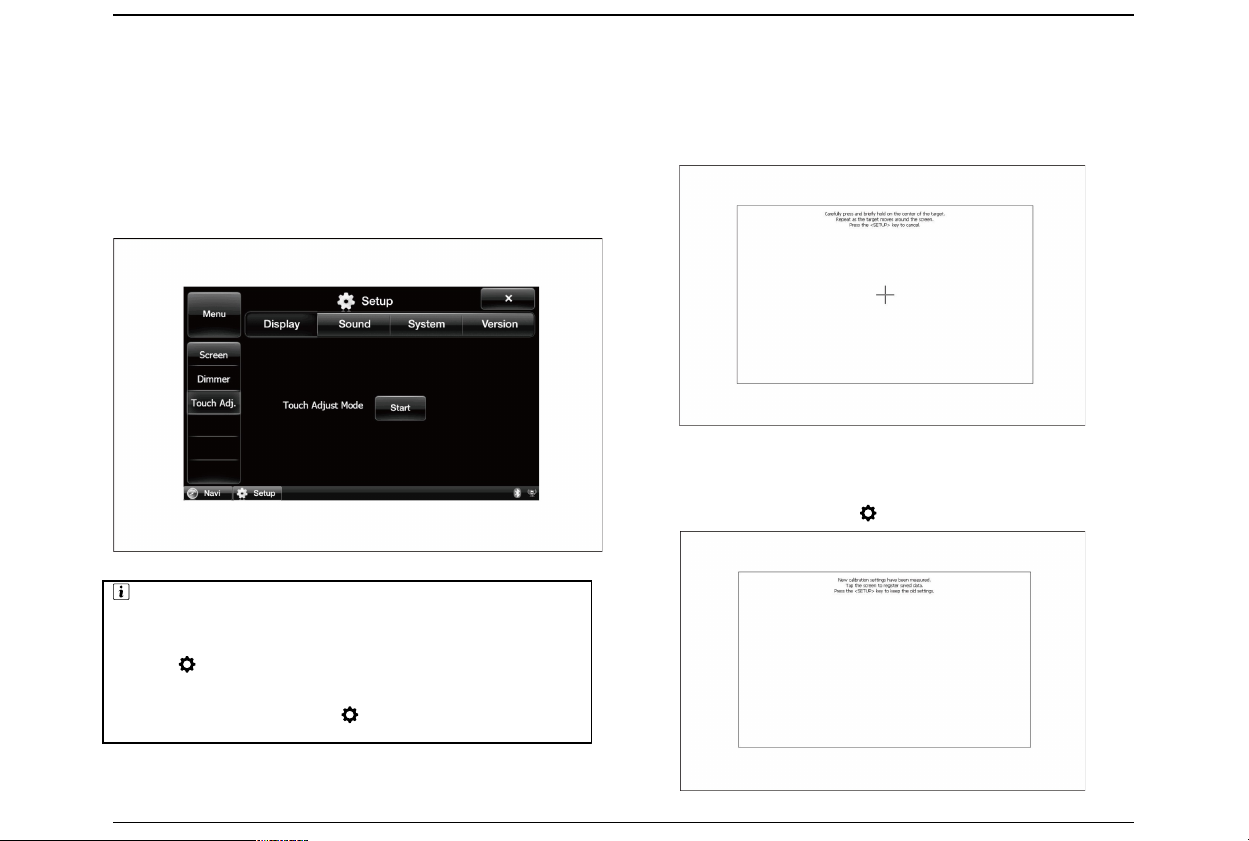
• Калибровка Дисплея
По мере работы прибора, а также по причине перепада температур,
чувствительность сенсорного дисплея может меняться. В таком
случае пользователь может оптимизировать чувствительность,
проведя калибровку сенсорной матрицы дисплея(тач скрина).
Включение регулировки Сенсорного Экрана.
1 Прикоснитесь к центру крестика (+) с помощью неострого предмета
(карандаша), затем повторите по мере перемещения крестика по
экрану: Центр → Верхний Левый Угол → Левый Нижний Угол →
Правый Нижний Угол → Верхний Правый Угол.
2 После того, как дисплей определил пять точек на экране он
переходит к режим сохранения настроек. В этот момент необходимо
кликнуть по дисплею для сохранения. Для возврата к предыдущим
настройкам, нажмите кнопку [ ] на передней панели.
- 32 -
Примечание: Аварийный Режим
:
Если дисплей разкалиброван настолько сильно, что нет
возможности войти в меню управления калибровкой, нажмите
кнопку [ ] на 2 секунды на передней панели прибора и держите
ее в течение 2-х секунд. Дисплей перейдет в режим Настройки и
удерживайте его в течение [ ] 2-х секунд снова. Дисплей
перейдет в режим калибровки экрана.
Page 32
Setup
Звук
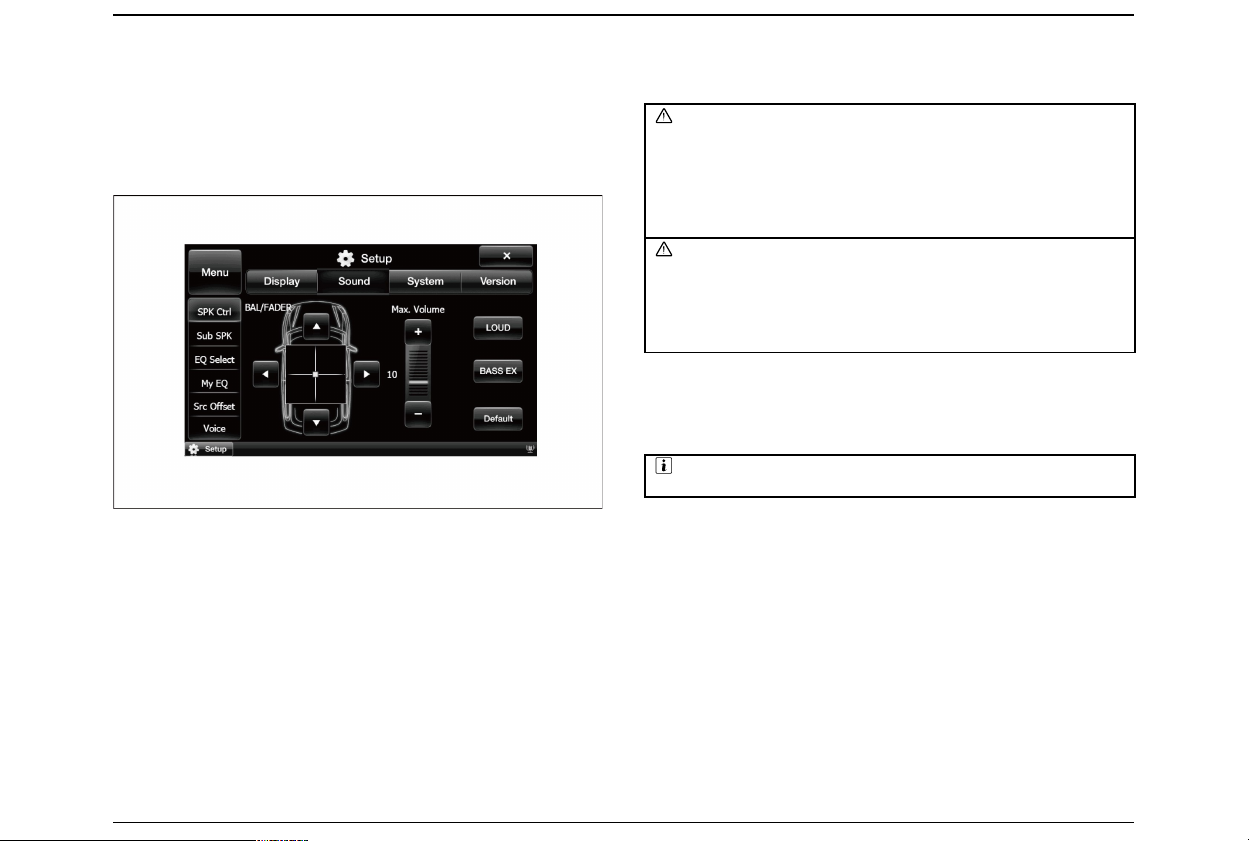
• Настройка динамиков
В меню прибора можно отрегулировать громкость и другие эффекты
передних/задних/левых/правых динамиков.
- БАЛАНС/ФЕЙДЕР: Отрегулируйте уровень громкости
передних/задних/левых/правых динамиков с помощью стрелок на
дисплее.
- Максимальная Громкость: Можно настроить максимально
возможный уровень звука после включения прибора для
безопасности вождения.
Система автоматически снизит уровень звука, сравнивая
Максимальный уровень с уровнем, который был во время
отключения.
Максимальная Громкость < Громкость в момент последнего
отключения : Максимальная Громкость
Максимальная Громкость ≥ Громкость в момент последнего
отключения :Уровень громкости в момент последнего отключения
питания.
:
Опасность:
Уровень максимальной громкости и безопасность
управления автомобилем
Если максимальный уровень настроен на очень высокий уровень,
который включается внезапно, то это может повлиять на
безопасность управления автомобилем. Отрегулируйте
максимальный уровень так, чтоб можно было услышать сигналы
других участников движения.
:
Опасность:
Настройка Максимального уровня звука и
безопасность пассажиров
Если Максимальный уровень звука настроен на очень высокий
уровень, который включается внезапно, то это может также
сказаться на здоровье пассажиров, особенно нездоровых и пожилых
людей, беременных женщин, кормящих женщин.
- ГРОМКОСТЬ (LOUD)
ВКЛ: Установите уровень нижнего порога звука(100Hz), а также
верхний порог звука(10KHz).
ВЫКЛ: Установите настройки по умолчанию.
:
Примечание: Эффект громкого звука
Высокий уровень звука может значительно исказить звучание.
- BASE EX
ВКЛ: Установка низкочастотного звука(100Hz).
ВЫКЛ: Установите уровень звука по умолчанию.
- 33 -
Page 33
Setup
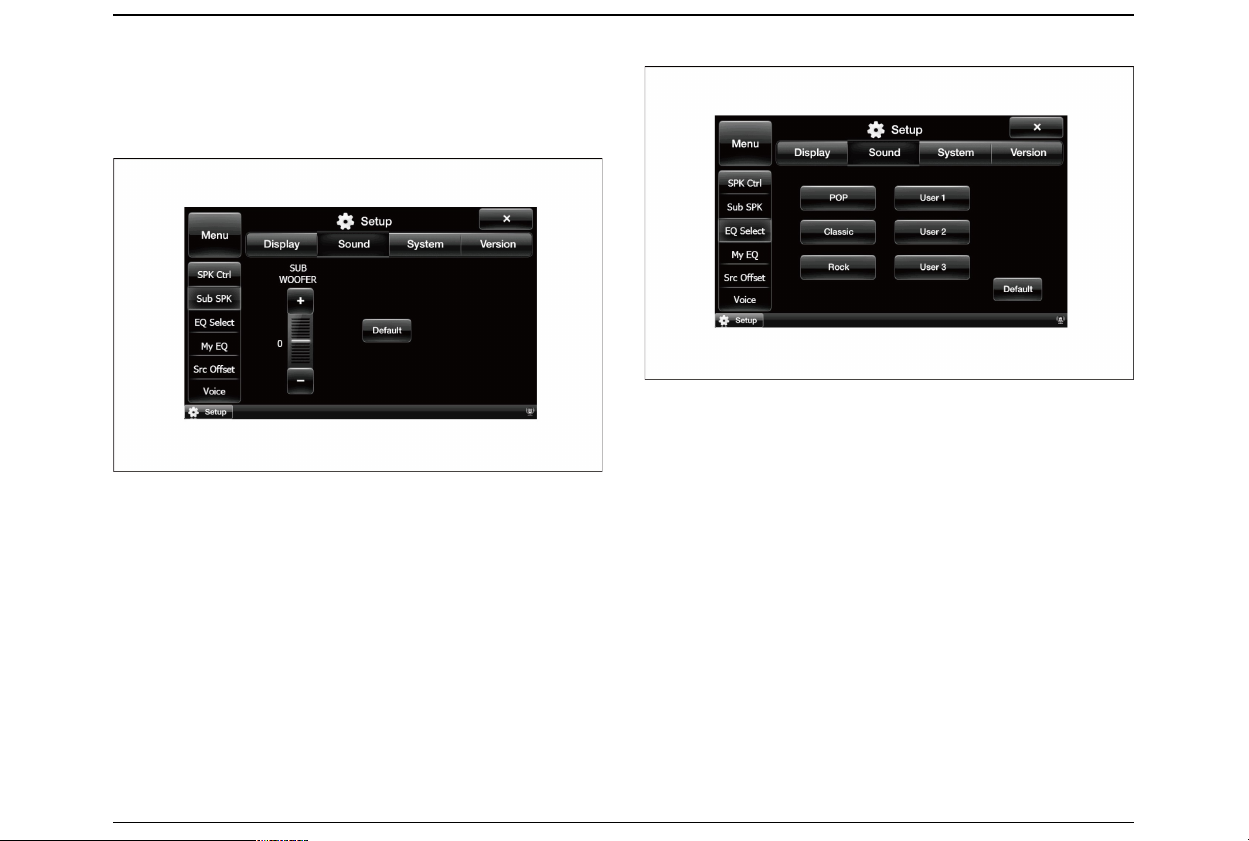
• Сабвуфер
Можно отрегулировать уровень сабвуфера.
- Сабвуфер: Отрегулируйте уровень сабвуфера с помощью кнопок (+)|
(-).
• Выбор настроек Эквалайзера
Настройки Эквалайзера (EQ).
В приборе сохранены три настройки эквалайзера: POP, Classic и Rock,
а также можно сохранить три настройки пользователя.
- POP: Настройка звука для прослушивания POP музыки.
- Classic: Настройка звука для прослушивания Классической музыки.
- Rock: Настройка звука для прослушивания Рок музыки.
- Настройки 1/2/3: В памяти можно сохранить три настройки
Эквалайзера в соответствии с предпочтениями пользователя в меню
My EQ.
- Сброс: Возвращение на настройки, установленные производителем.
- 34 -
Page 34
Setup
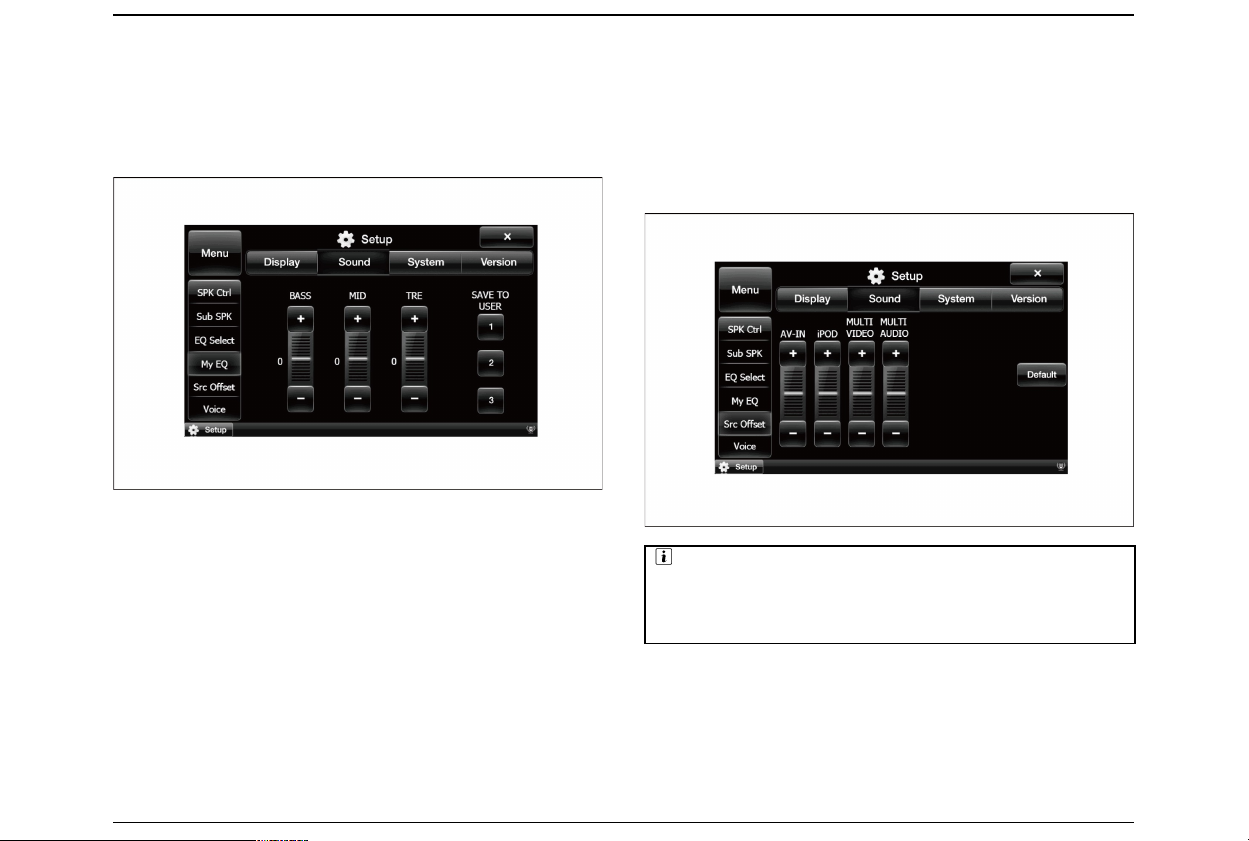
• My EQ
В этом меню можно настроить Эквалайзер по желанию
пользователя.
Настройте уровни звука трех зон: Бас, Средние и Высокие частоты.
Можно настроить 15 уровней звука от -7до +7.
- BASS : Настройте уровень с помощью кнопок (+)/(-) .
- MID : Настройте уровень с помощью кнопок (+)/(-) .
- TRE : Настройте уровень с помощью кнопок (+)/(-) .
- После завершения установки сохраните настройки в ячейках памяти
1/2/3, выбрав ячейку с помощью кнопок [ 1 ]/[ 2 ]/[ 3 ].
• Регулировка звука внешнего источника
Пользователь может отрегулировать уровень звука внешних
устройств. Выберите желаемый внешний источник звука в меню и
отрегулируйте его уровень. Идеально, если все внешние источники
звука имеют один уровень громкости.
Уровень звука можно отрегулировать на 7 уровнях вверх или вниз с
шагом в 2 ДЦб путем нажатия кнопок ( + ) или ( –) на экране.
:
Примечание: Выбор внешнего источника для регулировки
Для удобства пользователя мы рекомендуем предварительно
устанавливать уровень звука внешнего источника. Уровень звука
можно отрегулировать и непосредственно в момент использования
внешнего источника.
- 35 -
Page 35
Setup
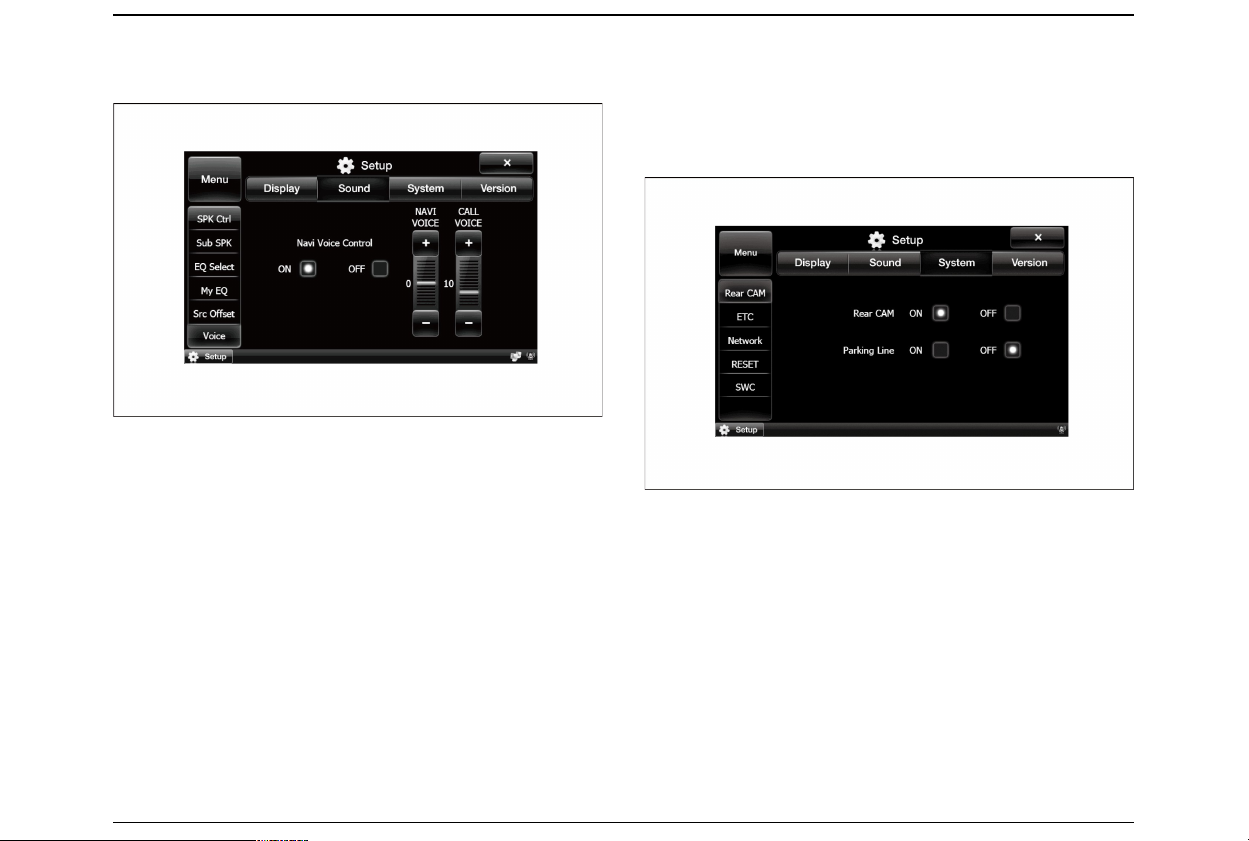
• Голос Навигации и Входящего Звонка
- Регулировка Голосовых Сообщений Навигации: Если сервис
Голосовых сообщений Навигации включен, то прослушивание аудио
или просмотр видео будет прерываться для вывода голоса навигации.
ВКЛ: Включение Голоса Навигации поверх другого источника.
ВЫКЛ: Выключение Голоса Навигации поверх другого источника.
- Голос Навигации : Уровень Голоса Навигации можно отрегулировать
с помощью кнопок (+)/(-) .
- Голос Входящего Звонка: Если телефон синхронизирован с
телефоном через Bluetooth, то уровень голоса входящего звонка
можно отрегулировать с помощью кнопок (+)/(-).
Система
• Камера Заднего Вида
Настройка подключения Камеры Заднего Вида.
- Камера Заднего Вида
ВКЛ: Если камера заднего вида подключена к автомобилю, то
прибор автоматически выводит сигнал с нее сразу после включения
задней скорости.
ВЫКЛ: Выберите, если Камера Заднего Вида не подключена.
- Парковочные Линии
ВКЛ: Вывод на дисплей парковочных линий с камеры.
ВЫКЛ: Отключение вывода парковочных линий Камеры Заднего
Вида.
- 36 -
Page 36
Setup
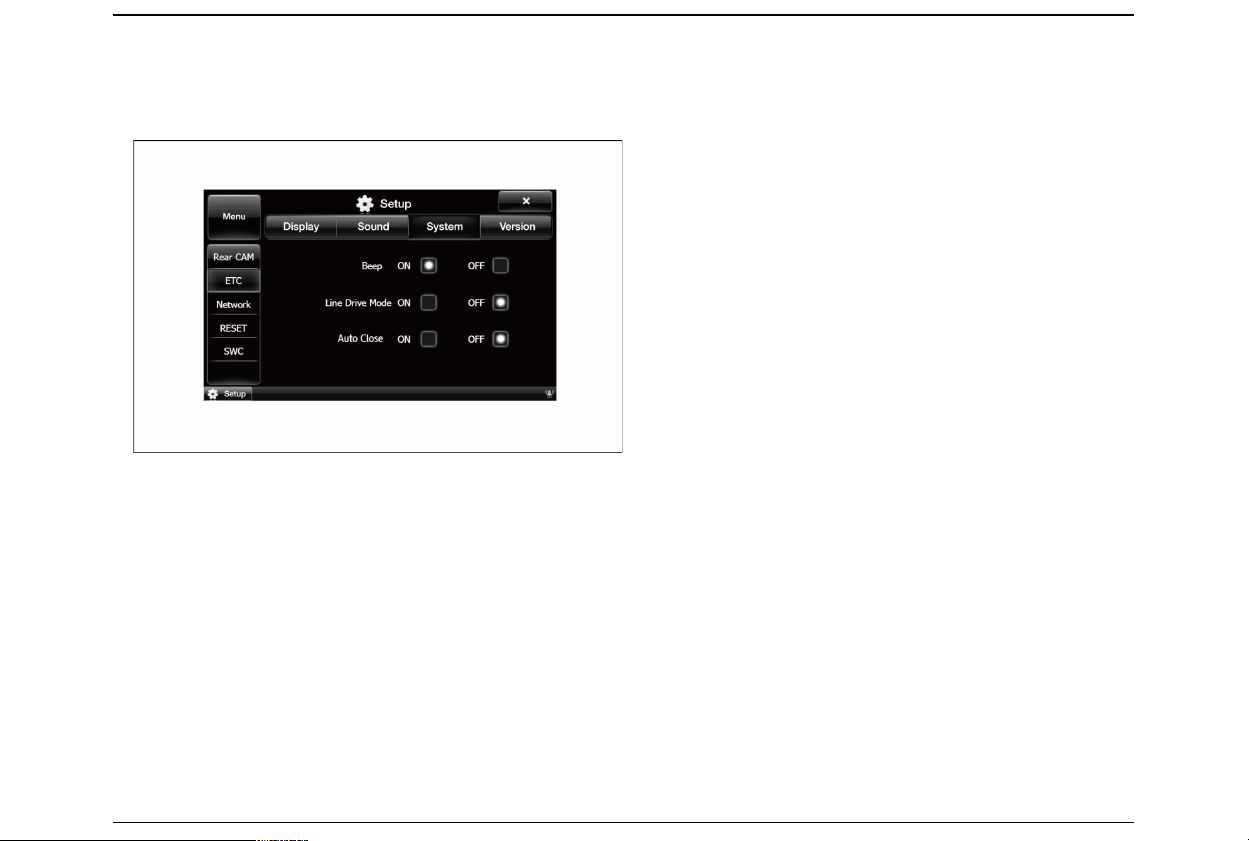
• Другие Настройки(ETC)
- Звуковой Сигнал: Включите или выключите звуковой сигнал Бипера
в этом меню.
- Режим включения внешнего усилителя (Line Drive) :
ВКЛ: Включите кнопку в случае подключения внешнего усилителя.
Если нажать кнопку On, то уровень внешнего аудио сигнала будет
снижен на 26dB.
ВЫКЛ : Используется, если внешний усилитель не подключен.
- ВКЛ/ВЫКЛ Автозакрывания
• ВКЛ : Передняя панель закрывается, если пользователь вынимает
ключ из замка зажигания. Когда пользователь запускает двигатель
автомобиля, то передняя панель автоматически занимает позицию,
которая была до вынимания ключей из замка зажигания.
• ВЫКЛ : Если водитель вынимает ключ из замка зажигания, то
уровень наклона передней панели не меняется.
- 37 -
Page 37
Setup
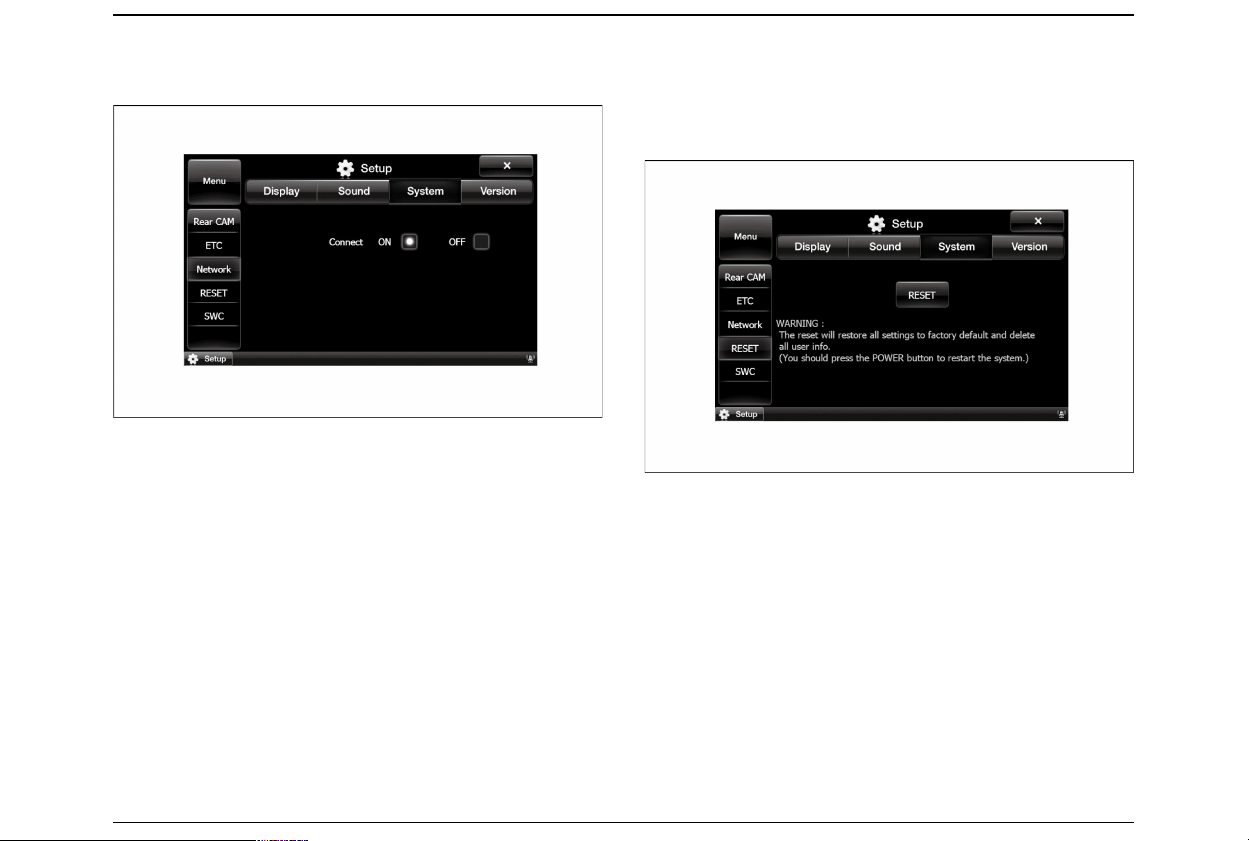
• Настройка Сети
- Выберите положение включения «Вкл» для подключения к
Интернету.
Выберите положение выключения «Выкл» для отключения от
Интернета.
• Сброс
- Нажмите кнопку «Сброс» для перезагрузки прибора в случае
зависания программы в каком-либо меню или ее сбоя.
- 38 -
Page 38
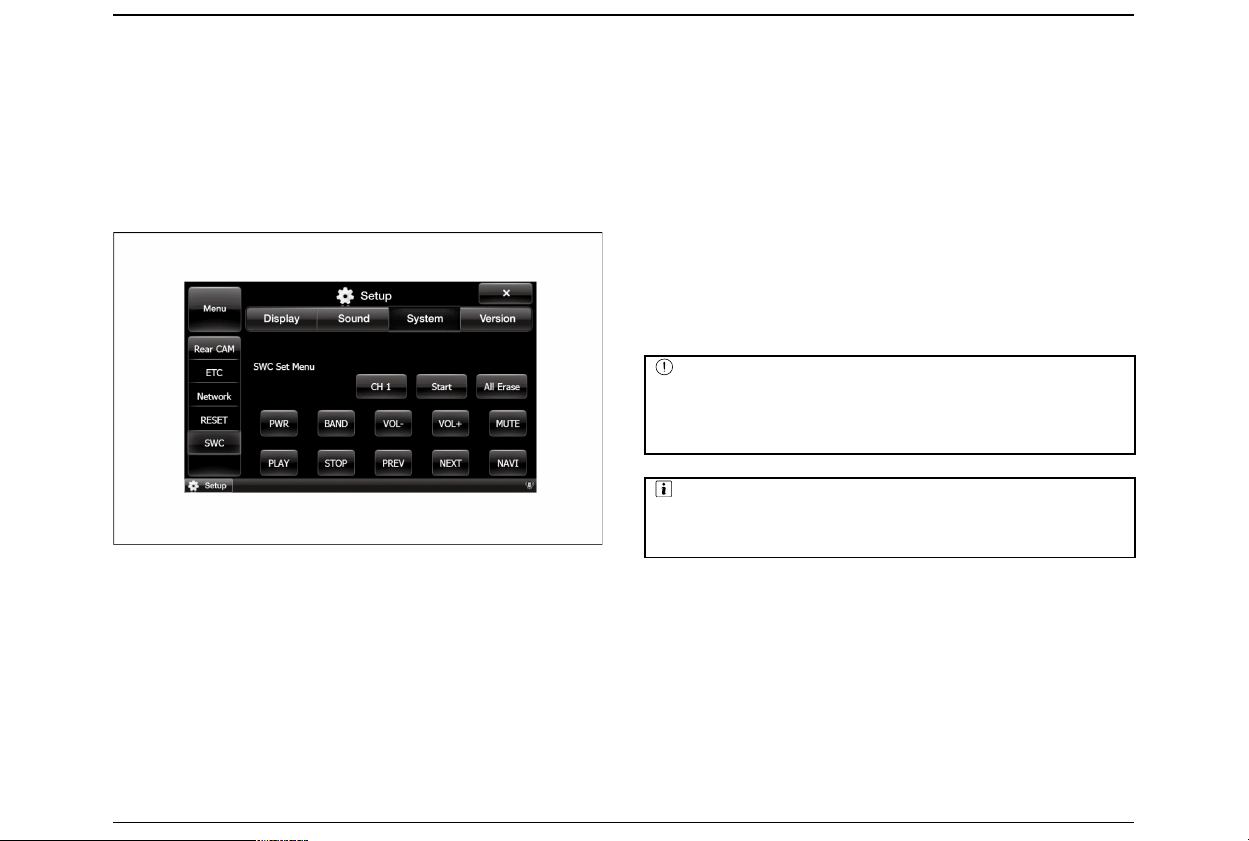
Setup
• SWC (Управление Прибором с Рулевого Колеса)
Подключите провода кнопок управления на руле и настройте
команды.
1 Выбор канала. Одно нажатие на кнопку канала [CH1] позволяет
сменить канал настройки на [CH2]. Повторное нажатие на кнопку
переведет канал обратно на [CH1].
Обычно по CH1 настраивается управление с рулевого колеса
водителя, а управление с заднего сидения пассажира настраивается
на канал CH 2.
2 Перевод режима в положение «standby» с помощью кнопки [Start].
3 Держа нажатой выбранную кнопку управления на рулевом колесе,
нажмите иконку нужной функции на экране прибора. Регистрация
функции будет подтверждена звуковым сигналом, а иконка изменит
цвет на красный.
4 Удалить все ранее сделанные настройки управления руля можно
сделать с помощью кнопки [Удалитьвсе]. Далее можно провести
новую настройку.
Версия
В этом меню пользователь может найти информацию по текущей
версии программ Kernel, Bluetooth и Micom. Обратитесь на сайт
производителя или к дистрибьютеру для обновлений программного
обеспечения.
Процесс обновления программ Kernel, Bluetooth и Micom могут быть
сделаны только квалифицированным персоналом. Если необходимо
сделать обновление, обратитесь в сервисный центр.
:
Внимание: Проблема прерывания питания во время обновления
Если в момент проведения обновления программного обеспечения
произошло отключение питания, то прибор не будет работать
корректно. Необходимо обновить прибор всеми программами без
отключения питания или передать прибор в сервисный центр.
:
Примечание: SD Карточка Памяти для обновления
Скопируйте файл с обновлением на SD карточку и вставьте
карточку в слот для карты с навигационной программой. Система
сама определит файл для запуска обновления.
Нажмите кнопку обновления [Update].
- 39 -
Page 39
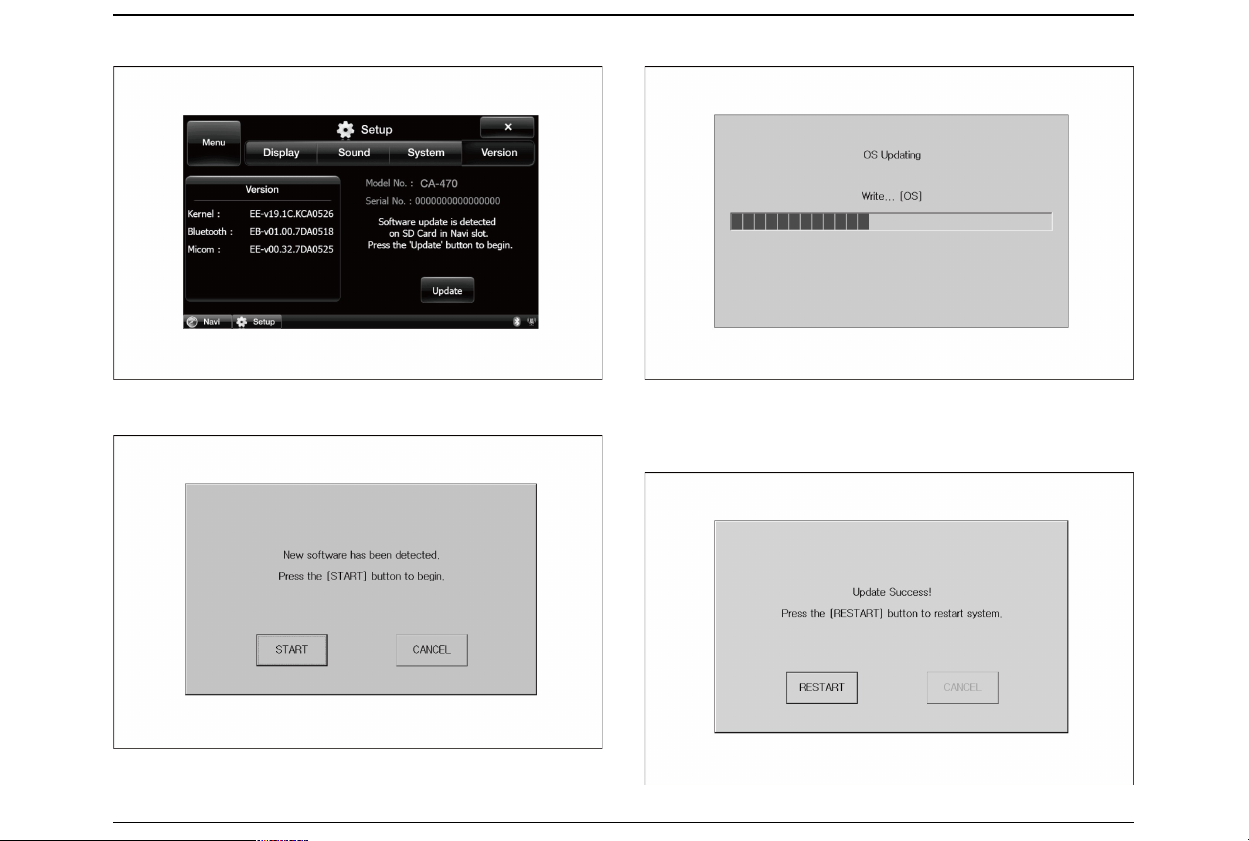
Setup
Проверьте информацию об обновлении firmware и нажмите кнопку
[
Start Update] .
Подождите пока обновление завершится.
По окончании обновления нажмите кнопку перезагрузки системы
[
Restart System] . Питание прибора будет отключено и потом
включено снова автоматически. Загрузится Главное Меню.
- 40 -
Page 40
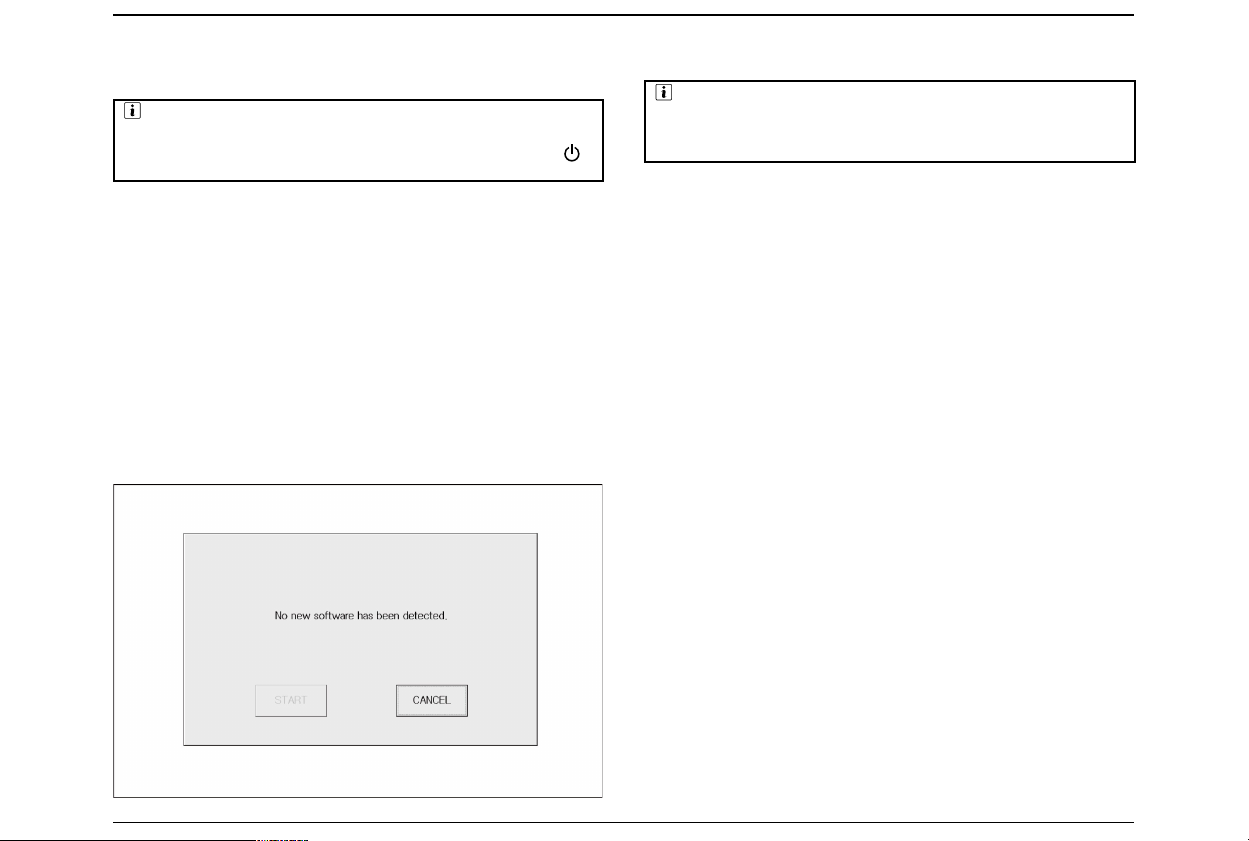
Setup
:
Примечание: В случае, если прибор не перезагружается
Если питание прибора настроено на ВЫКЛ(Off), то он не
включится автоматически. В таком случае нажмите кнопку [ ]
для перезагрузки прибора.
Если обновление прибора ненужно, то на дисплее появится
информация об этом.
:
Примечание: Принудительное Обновление
Если необходимо, firmware можно обновить принудительно, нажав
кнопку принудительного обновления [Forced Update] . Однако мы
рекомендуем прибегать к этому только в экстренных случаях.
- 41 -
Page 41
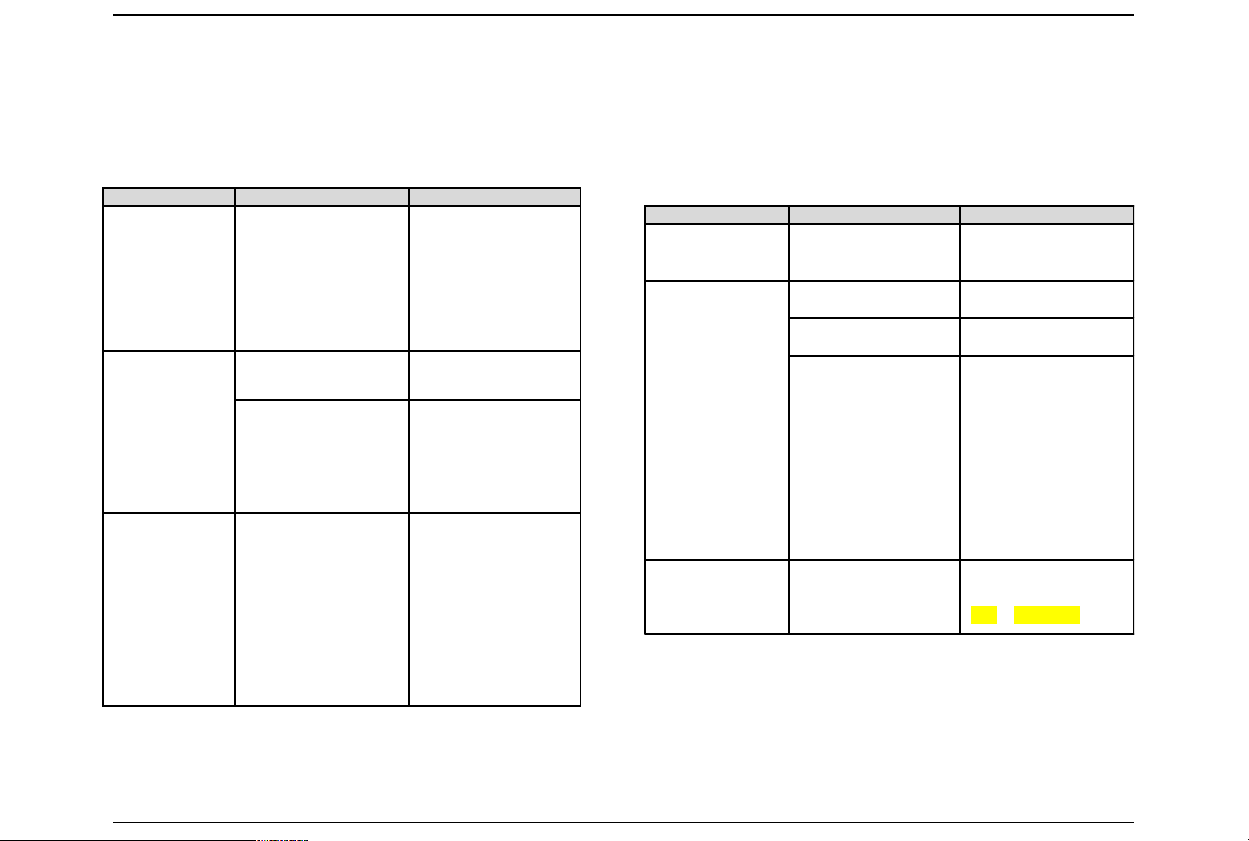
Appendix
14. Приложение
Решение Проблем
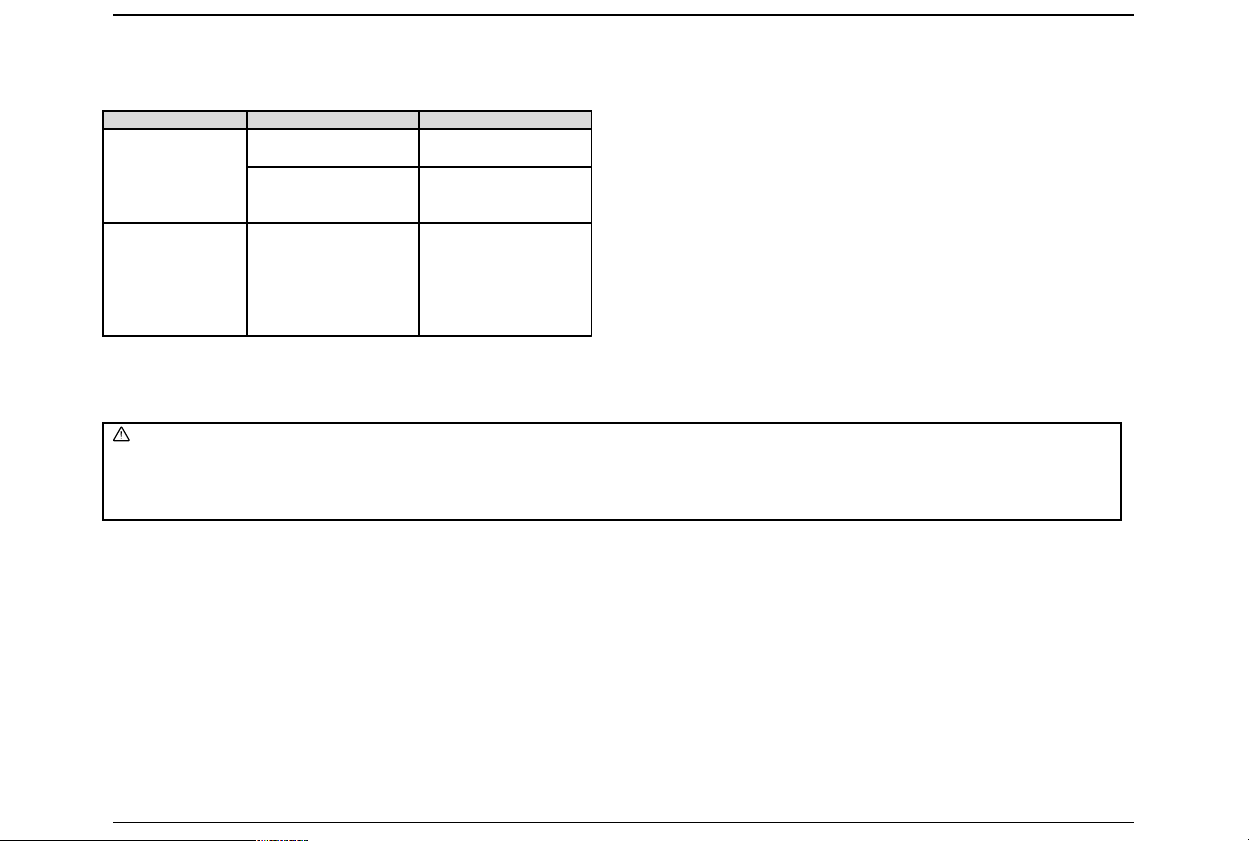
Если проблема с функционированием прибора остается даже после принятия указанных ниже действий, обратитесь в Сервисный Центр.
• Общие Проблемы
• ЖК Дисплей
- 42 -
Симптомы Причина Решение
Перегорел
Прибор не
включается.
Кнопки не
реагируют на
нажатие.
Дисплей не
активен на
нажатие
кнопки.
Не работает
сенсорная
панель дисплея.
предохранитель или
разрядился
аккумулятор
автомобиля.
Температура воздуха
очень низкая или
очень высокая.
Не работает
микропроцессор по
причине сильного
электрического шума,
статического
электричества или по
другим причинам.
Не откалибрована
сенсорная панель
дисплея.
Замените
предохранитель на
новый с той же
спецификацией. Если
предохранитель
снова перегорает,
проконсультируйтесь
с Сервисный
Центром.
Подождите, пока
прибор прогреется
или охладится.
Выключите и снова
включите прибор.
Нажмите и держите
кнопку Настройки
[
SETUP] более одной
секунды для перехода
в меню настроек.
Нажмите и держите
кнопку настроек
[
SETUP] снова для
перехода в режим
калибровки дисплея
Следуйте указаниям
на экране.
Симптомы Причина Решение
На дисплей не
выводится видео
изображение.
Дисплей темный.
Цветность
дисплея очень
блеклая или
слишком яркая.
Парковочный тормоз
не активирован.
Яркость дисплея не
настроена.
Низкая температура
прибора.
Выключен ближний
свет автомобиля.
Цветность дисплея не
отрегулирована.
Проверьте, включен
ли парковочный
тормоз.
Отрегулируйте
Яркость дисплея.
Подождите, пока
прибор прогреется.
Режим
автоматической
яркости День/Ночь
находится во
включенном
состоянии(On).
Яркость дисплея
снижается
автоматически после
включения ближнего
света.
Отрегулируйте
настройки Цветности,
Hue и Saturation.
Page 42
Appendix
• Звук
На что обратить внимание во время монтажа и сервиса
:
Опасность:
Монтаж Прибора
• Монтаж этого устройства может быть проведено только квалифицированным и авторизированным персоналом. Производитель не несет
никакой ответственности за повреждение прибора в случае повреждений, возникших во время монтажа прибора неквалифицированным
персоналом.
• Все соединения проводов должны быть заизолированы с помощью качественной изолирующей ленты.
• Пожалуйста, не нарушайте теплоизоляцию между салоном и подкапотным пространством для того, чтобы подключить желтый кабель
аккумулятора. Используйте другие более удобные методы подключения питания аккумулятора через коробку предохранителей.
• Проводите монтаж осторожно так, чтобы проводка не нарушала другие функции автомобиля, например, работу переключения скоростей
трансмиссии, парковочного тормоза, механизма наклона и перемещения кресел и др. Неправильная установка прибора может привести к
возникновению опасности для управления автомобиля.
• Пожалуйста, подключите прибор к сети аккумулятора DC 12V только после предварительного заземления прибора.
• При установки прибора к автомобилям типа RV, SUV, на коммерческий транспорт или автобус, пожалуйста, проверьте наличие правильного
рабочего напряжения прибора в +12VDC. Если на автомобиле другое напряжение, проводите подключение прибора только после установки
конвертера напряжения и организации правильного напряжения.
- 43 -
Симптомы Причина Решение
Нет звука.
Нет звука из
динамиков.
Уровень звука
слишком низкий.
Проверьте, не
активна ли функция
Mute.
Неправильные
настройки Баланса и
Фейдера
Неправильные
настройки.
Увеличьте уровень
громкости.
Отключите функцию
глушения звука mute.
Нажмите кнопку
настроек по
умолчанию [Default
в меню
Настройки >
Звук > Контроль
Динамиков.
]
Page 43

Appendix
• Отключите питание прибора перед тем, как подключить провод питания от аккумулятора.
• Пожалуйста, не подключайте другие устройства на тот же кабель питания. Это может привести к повреждению прибора или к воспламенению,
если кабель не рассчитан на такую нагрузку.
• Во время замены предохранителя всегда обращайте внимание на его спецификацию. Если используется неправильный предохранитель, то прибор
может быть поврежден.
• Динамики, которые подключены к прибору, должны быть самого высокого качества со спецификацией в диапазоне от 4 до 8 Ω и минимально
возможной мощностью в 50Ватт.
• Пожалуйста, будьте осторожны и не подключите синий кабель прибора напрямую к питанию выдвижной антенны. Этот кабель должен быть
использован только как триггер активации антенны. Не подключайте питание к мотору антенны напрямую.
• Пожалуйста, не подключайте сине-белый провод прибора напрямую к питанию внешнего усилителя. Этот кабель используется как триггер
внешнего усилителя, а не как кабель питания.
• Пожалуйста, изолируйте все соединения изоляционной лентой. Все не задействованные провода динамиков также должны быть изолированы.
Если соединительные провода не изолированы, то это может привести к повреждению прибора.
• Этот прибор нельзя установить на автомобиль, которые не имеет ACC/ON (Включение Аксессуаров) в системе зажигания автомобиля.
• Пожалуйста, заземлите провод заземления(черный провод) индивидуально от другого источника земли. Проверьте правильность заземления путем
измерения сопротивления от негативного провода минусовой клеммы аккумулятора к подключению заземления.
- 44 -
Page 44
Appendix
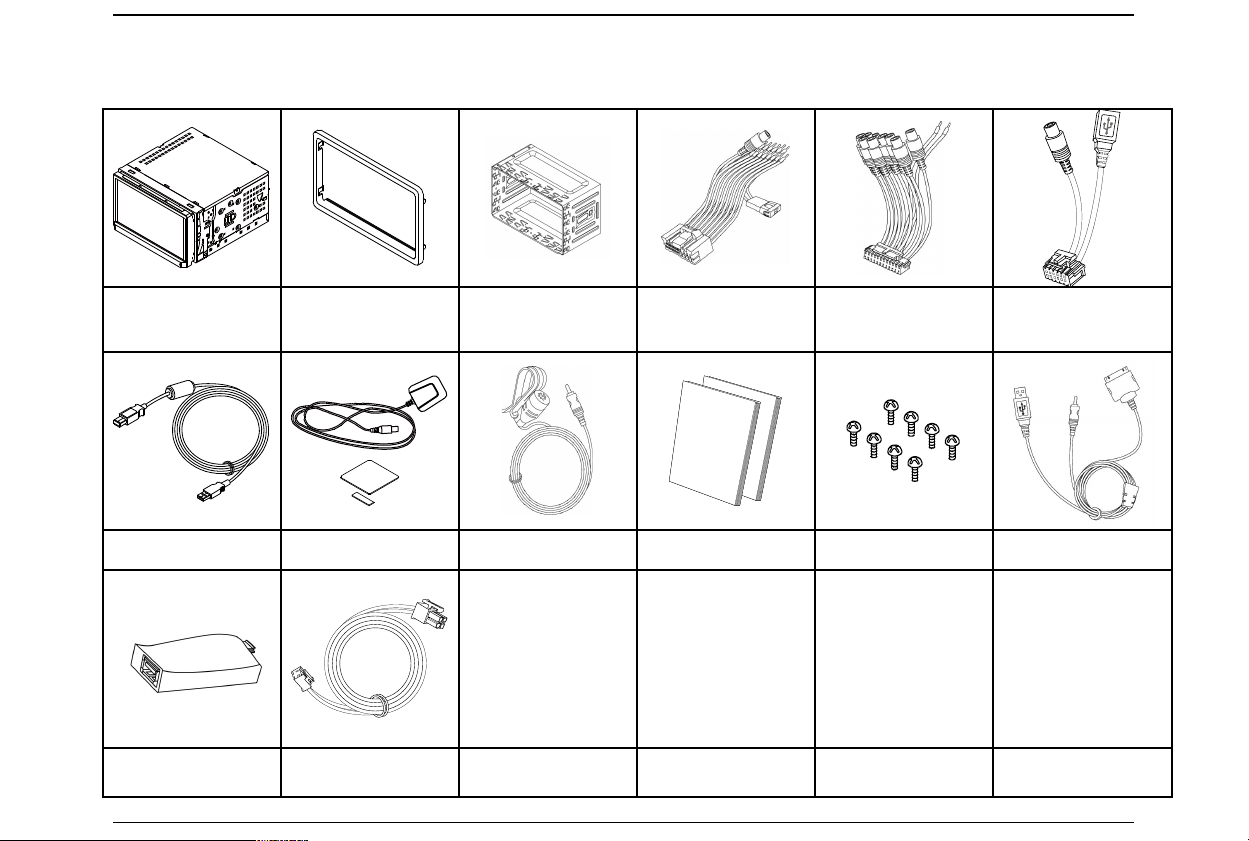
Компоненты и Аксессуары
Главный Модуль Декоративная Рамка Монтажная Рамка
Жгут проводов
питания и
подключения к
динамикам
Жгут проводов для
подключения
AV IN/OUT
Кабель для
подключения Модема
ли USB(iPod)
Кабель-удлинитель
USB
Sirf III GPS Антенна Микрофон Bluetooth
Инструкция
Пользователя
Крепежные Болты
(8ШТ)
Кабель для iPod
(Опция)
Модуль для
подключения Модема
(только для России)
Кабель для
подключения Модема
(только для России)
- 45 -
Page 45
Appendix
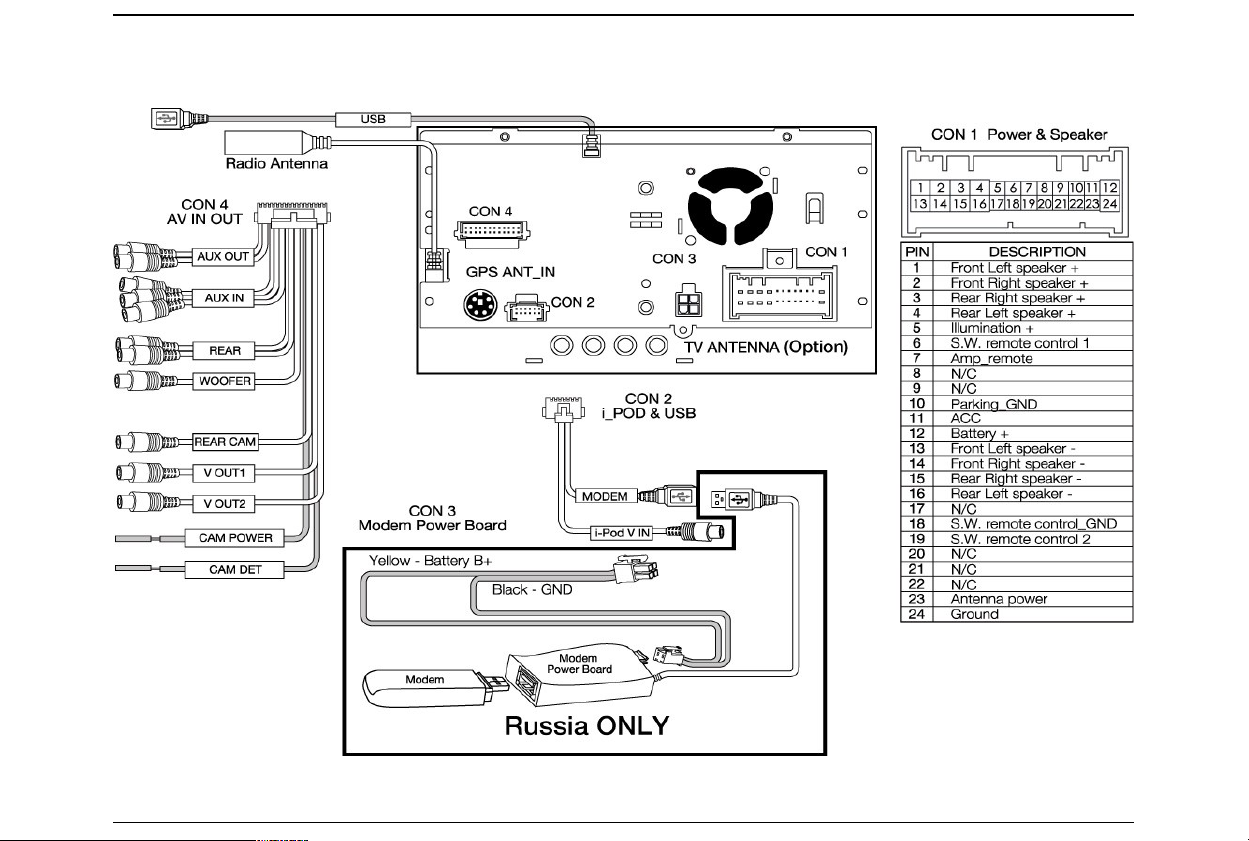
Схема Подключения Прибора
- 46 -
Page 46
Appendix
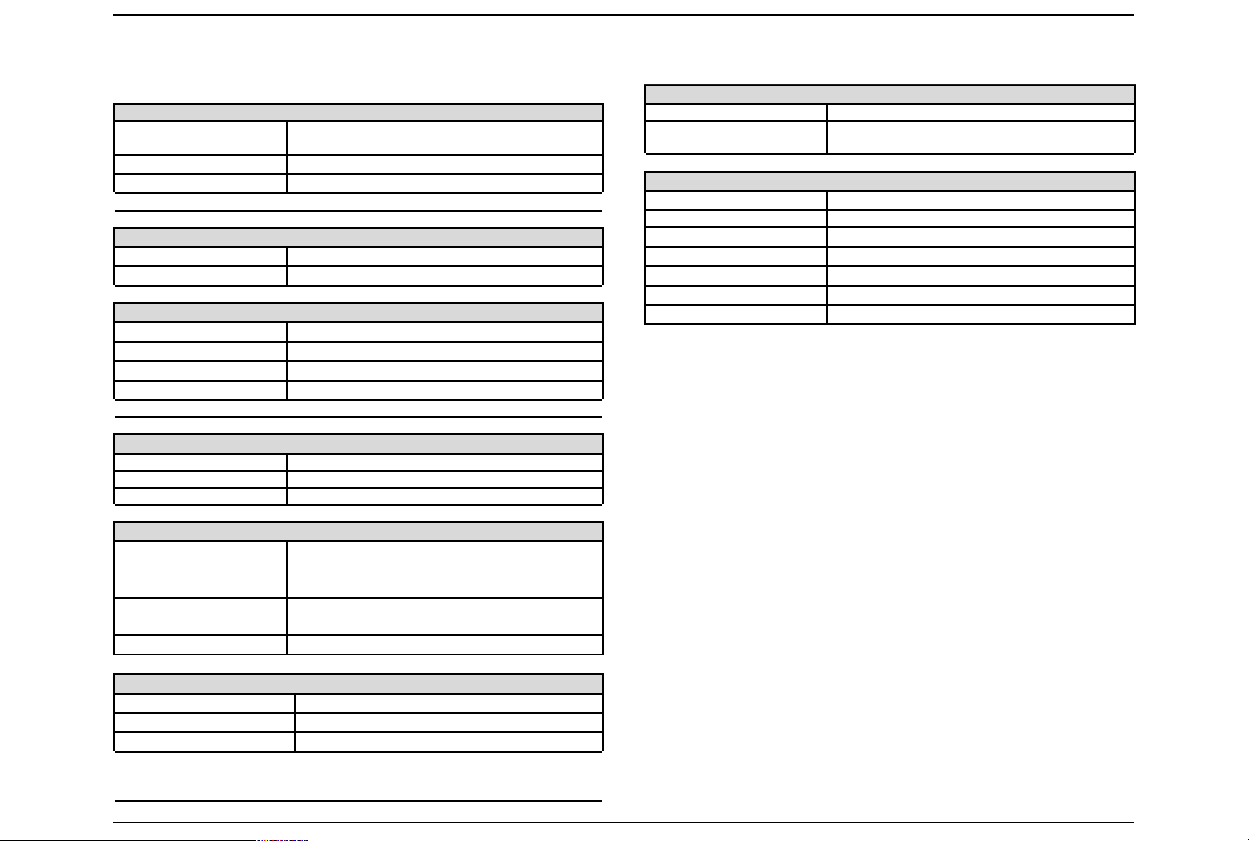
Спецификация Прибора
• Монитор
Размер Экрана
7 inch Wide Format
Active Area: 157.2 mm (W) × 82.32 mm (H)
Тип Дисплея
TFT Active Matrix LCD(LED Type)
Разрешение Экрана
800(V) × 480(H)
• AM Тюнер
Диапазон
530KHz ~ 1,710KHz / 522KHz ~ 1,620KHz
Чувствительность
35dB или ниже
• FM Тюнер
Диапазон
87.5MHz ~ 107.9MHz / 87.5MHz ~ 108MHz
Чувствительность
12㏈μ или ниже
Стерео Разделитель
26㏈ или выше
Частотный Ответ
20Hz ~ 12.5KHz
• AV IN/OUT
Входящий Сигнал AUX AV IN, Rear CAMERA IN, USB2.0, iPod
Выходящий Сигнал AUX AV Out
DVD Только 5.1 CH Pre-Amp Line Out
• Усилитель Audio
Номинальная
выходящая мощность
(THD=10%)
25W × 4CH ( 4Ω)
Максимальная
Мощность
41W × 4CH
Speaker Impedance
4Ω ~ 8Ω
• Bluetooth
Базовая Версия
Bluetooth V 2.0
Класс
Class 2
Формат
HFP, A2DP, HSP, AVRCP, PBAP, OPP
• Навигация
Тип Носителя Карты SD Карточка
GPS Ресивер
SiRFstar™ III GPS с антенной для внутренней
установки
• Общие Спецификации
Входящее напряжение
14.4V (Allowable Voltage Range: 11V~16V)
Максимальная Сила Тока 11.0A (14.4V)
Предохранитель
15A
Рабочая Температура
-20° ~ + 70° C
Температура Хранения
-40° ~ + 85° C
Размеры
178㎜(W) × 100㎜(H) × 183㎜(D)
Вес
2.6кг
- 47 -
Page 47

 Loading...