

Page 1
PUB. DIR-0088-000D
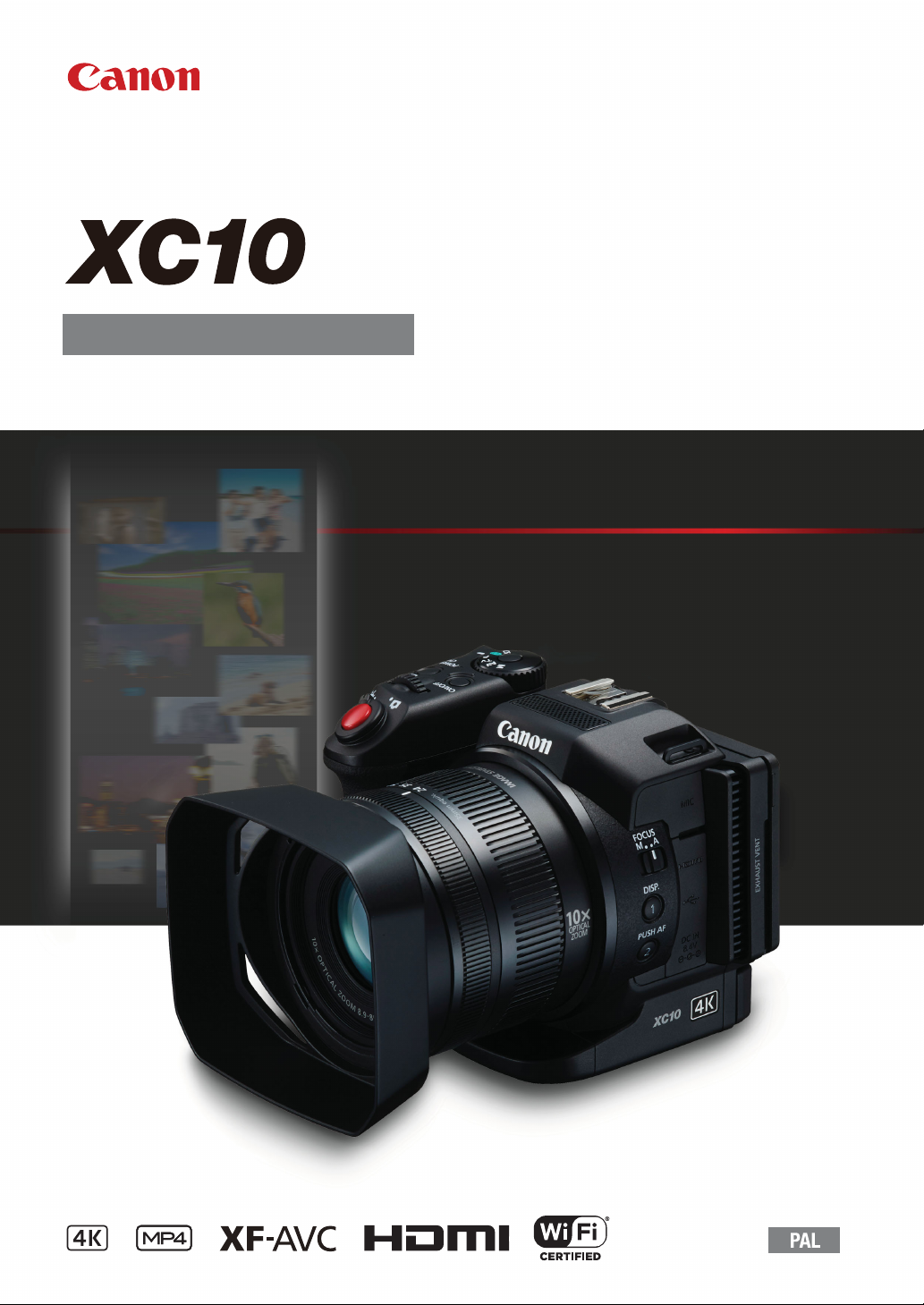
4K-видеокамера
Руководство по эксплуатации
Firmware ver. 1.0.3.0
Page 2
Важные инструкции по эксплуатации
ВНИМАНИЕ.
ДЛЯ УМЕНЬШЕНИЯ ОПАСНОСТИ ПОРАЖЕНИЯ ЭЛЕКТРИЧЕСКИМ ТОКОМ И СНИЖЕНИЯ УРОВНЯ
2
НЕЖЕЛАТЕЛЬНЫХ ПОМЕХ ПОЛЬЗУЙТЕСЬ ТОЛЬКО РЕКОМЕНДОВАННЫМИ
ДОПОЛНИТЕЛЬНЫМИ ПРИНАДЛЕЖНОСТЯМИ.
ПРЕДУПРЕЖДЕНИЕ ОБ АВТОРСКИХ ПРАВАХ
Несанкционированная запись материалов, защищенных законом об авторских правах, может
являться нарушением прав обладателей авторских прав и противоречить закону об охране
авторских прав.
Содержание Алфавитный указатель
Меню
Page 3

Товарные знаки
• Логотипы SD, SDHC и SDXC являются товарными знаками компании SD-3C, LLC.
• Canon является авторизованным лицензиатом товарного знака CFast 2.0™, который может быть
зарегистрирован в нескольких юрисдикциях.
• Microsoft и Windows являются товарными знаками либо зарегистрированными товарными знаками
корпорации Microsoft в США и/или других странах.
• Apple, App Store, Mac OS, Final Cut Pro являются товарными знаками корпорации Apple Inc.,
зарегистрированными в США и других странах.
• IOS является товарным знаком или зарегистрированным товарным знаком компании Cisco в США и
других странах и используется по лицензии.
• Avid и Media Composer являются товарными знаками либо зарегистрированными товарными знаками
корпорации Avid Technology или ее дочерних компаний в США и/или других странах.
• Wi-Fi является товарным знаком альянса Wi-Fi Alliance.
• Wi-Fi Certified, WPA, WPA2 и логотип Wi-Fi Certified являются товарными знаками альянса Wi-Fi
Alliance.
• Сокращение, используемое в настройках видеокамеры, экранной индикации и настоящем
Руководстве, обозначает функцию Wi-Fi Protected Setup.
• Идентификационный знак Wi-Fi Protected Setup является знаком альянса Wi-Fi Alliance.
• JavaScript является товарным знаком либо зарегистрированным товарным знаком корпорации
Oracle, ее отделений или дочерних компаний в США и других странах.
• HDMI, High-Definition Multimedia Interface и логотип HDMI являются товарными знаками или
зарегистрированными товарными знаками HDMI Licensing LLC в США и/или других странах.
• Прочие названия и изделия, не упомянутые выше, могут быть товарными знаками или
зарегистрированными товарными знаками соответствующих компаний.
• В этом устройстве используется технология exFAT, лицензия на которую получена от корпорации
Microsoft.
• This product is licensed under AT&T patents for the MPEG-4 standard and may be used for encoding MPEG-4
compliant video and/or decoding MPEG-4 compliant video that was encoded only (1) for a personal and
noncommercial purpose or (2) by a video provider licensed under the AT&T patents to provide MPEG-4
compliant video. No license is granted or implied for any other use for MPEG-4 standard.
3
Содержание Алфавитный указатель
Меню
Page 4

Особенности видеокамеры XC10
Видеокамера формата 4K Canon XC10 является устройством с широкими функциональными
возможностями, которое способно выдавать потрясающие результаты при съемке видео с
разрешением 4K (3840x2160) или HD (1920x1080) или фотографий с разрешением приблизительно до
12 мегапикселей. Модель XC10 продолжает линейку высококлассных видеокамер Canon с мощными
функциями, созданных для того, чтобы максимально точно передать творческие намерения
4
взыскательного профессионала.
Видео и фотографии исключительного
качества
КМОП-датчик изображения типа 1.0 и
процессор изображения DIGIC DV 5
Сочетание КМОП-датчика и процессора
изображения DIGIC DV 5 в модели XC10
позволяет видеокамере снимать видеофильмы и
фотографии с низкими уровнями шума — даже
при съемке в условиях слабой освещенности.
Благодаря процессору изображения DIGIC DV 5
эта видеокамера обеспечивает
непревзойденное качество изображения.
Съемка с разрешением 4K или HD в формате
XF-AVC или MP4
Видеокамера записывает видео с разрешением
4K на карту памяти CFast с применением
межкадрового сжатия XF-AVC
HD на карту памяти SD с использованием
формата MP4, формируемого с использованием
кодека MPEG-4 AVC/H.264 либо XF-AVC Long
GOP. Видео в формате 4K можно записывать со
скоростью до 305 Мбит/с. Благодаря
впечатляющему качеству видео, которое можно
получать с помощью XC10, эта модель станет
для Вас главной камерой, незаменимой для
множества проектов. Можно даже снимать
материалы со съемок для проектов, в которых
используются камеры Cinema EOS.
1
Это означает метод сжатия, используемый для
каждого видеокадра. Внутрикадровое кодирование
подходит также для захвата кадров из видеофильма
и для монтажа.
Отличное качество фотографий
Можно снимать фотографии с количеством
пикселов, достигающим прибл. 12 млн
(количество эффективных пикселей). Вы
обнаружите, что превосходные функциональные
возможности фотосъемки, обеспечиваемые
моделью XC10, позволяют использовать ее для
решения разнообразных задач в Ваших
проектах, например для съемки фотографий во
время записи видео (
A
1
и с разрешением
42) или для захвата
кадра при воспроизведении видео в формате 4K
A
114). Можно даже установить
(
дополнительно приобретаемую вспышку
Speedlite серии EX для камер EOS.
Удобство работы и возможности
адаптации
Эргономичный дизайн
Дизайн видеокамеры обеспечивает
эффективный и интуитивно понятный доступ к
важнейшим функциям камеры единственному
оператору. На объективе предусмотрены
отдельные кольца для фокусировки и
зумирования, а шарнирное крепление ЖКдисплея с сенсорным экраном позволяет вести
съемки с низкого и высокого угла. Диск
управления режимом съемки служит для выбора
режима — от специального сюжетного или
автоматического до полностью ручного, в
полном соответствии с тем, в какой степени Вы
намереваетесь управлять функциями съемки
A53). В зависимости от индивидуального
(
стиля съемки Вы, возможно, захотите даже
установить на видеокамеру блок видоискателя
A21) или использовать беспроводной пульт
(
A38), входящие в комплект.
ДУ (
Программное обеспечение, помогающее
систематизировать записи
Программное обеспечение Canon XF Utility и
Camera Window можно бесплатно загрузить на
веб-сайте Canon. С помощью программы Canon
XF Utility можно легко сохранять и
воспроизводить видеоклипы, а также управлять
ими (A 121), а программа Camera Window
служит для переноса на компьютер фотографий
(A 125).
Содержание Алфавитный указатель
Меню
Page 5

Многосторонняя художественная
выразительность
Творческие режимы съемки
В видеокамере предусмотрены разнообразные
режимы съемки, с помощью которых можно
управлять результатами видео- и фотосъемки. В
режиме замедленной и ускоренной съемки
(A 95) можно переходить от замедленной
съемки со скоростью x1/4 до ускоренной
съемки со скоростью x1200. В режиме
предварительной съемки (A 96) записывается
5-секундное видео перед самым началом
собственно съемки, что помогает не упустить
важные моменты сюжета. В режиме съемки с
интервалом (A 97) можно делать серию
фотоснимков с заданным интервалом.
Создавая качество профессионального уровня
Снимкам можно придать профессиональный
лоск, используя различные настройки (A 69),
связанные с представлением изображения,
например резкость и глубину цвета. Можно
использовать предварительно установленные
представления или изменять их по своему вкусу.
Различные варианты звука
Видеокамера может записывать звук с
использованием линейной импульсно-кодовой
модуляции (ИКМ) с 2 каналами (16 бит/48 кГц).
Аудиоэпизоды видеокамеры (A 85)
предоставляют удобный способ аудиозаписи,
при котором видеокамера сама выбирает
варианты записи звука в зависимости от
ситуации съемки. Для более полного управления
можно настраивать такие функции, как уровень
записи звука (A 86), эквалайзер звука (A 88) и
сжатие звука (A 91).
Современные профессиональные
функции и гибкость
Функции сети Wi-Fi
При использовании функций Wi-Fi (A 127)
съемкой и воспроизведением можно управлять
дистанционно с помощью подключенного
устройства Wi-Fi, например смартфона или
планшета. Можно также использовать функцию
«Сервер мультимедиа» для просмотра
фотографий на карте SD своей видеокамеры.
Вывод временного кода и пользовательского
бита
Видеокамера генерирует временной код и
добавляет его в запись. Кроме того, она может
выводить этот временной код и
пользовательский бит на разъем HDMI OUT
(A 82). Это полезно в некоторых ситуациях,
например при привязке или съемке сразу с
нескольких камер.
Настройка
На видеокамере имеются 3 назначаемые
кнопки, которым можно назначать часто
используемые функции (A 105). Меню
основных функций камеры также можно
настраивать по своему усмотрению для
быстрого доступа к нужным вам функциям и их
настройкам (A 104).
Прочие функции
• Вспомогательные функции
Выделение резкостью и увеличение (A 75)
могут быть полезны при ручной фокусировке,
экранные маркеры (A 81) очень удобны для
выбора компоновки кадра, а полосатые
шаблоны «зебра» (A 81) помогают избежать
передержки.
• Фильтр нейтральной плотности
При его активации встроенный фильтр
нейтральной плотности уменьшает количество
света на 3 ступени, что позволяет лучше
заснять объект съемки с нужной глубиной
резкости (A 145).
• Временное включение автофокусировки
Когда видеокамера находится в режиме
ручной фокусировки, с помощью
кратковременной фокусировки можно на
время перевести видеокамеру в режим
автофокусировки (A 77).
• Воспроизведение в формате HD видео в
формате 4K
Воспроизводя клип, записанный в формате
4K, можно по своему выбору воспроизводить
область кадра размером HD (A 114).
• Стабилизация изображения (IS)
В дополнение к стандартной функции
стабилизации изображения можно
использовать режим «Динамичный СИ»,
который обеспечивает компенсацию
сотрясения камеры, например при съемке во
время ходьбы, или режим «Улучшенный СИ»,
наиболее эффективный, когда оператор стоит
неподвижно и «приближает к себе» удаленные
объекты (A 79).
• Поддержка геотегов
С помощью дополнительно приобретаемого
GPS-приемника GP-E2 к записям можно
добавлять данные GPS (A 93).
5
Содержание Алфавитный указатель
Меню
Page 6

Содержание
6
1. Введение 9
О данном Руководстве 9
Обозначения, используемые в данном
Руководстве 9
Аксессуары из комплекта поставки 11
Названия компонентов 12
Блок видоискателя 17
Пульт дистанционного управления RC-6 17
2. Подготовка 18
Зарядка аккумулятора 18
Подготовка видеокамеры 21
Установка бленды объектива 21
Использование блока видоискателя 21
Использование ЖК-панели 23
Регулировка ручки 24
Закрепление наплечного ремня 24
Использование штатива 24
Основные операции с видеокамерой 25
Переключение между видео- и
фотосъемкой 25
Переключение между режимами записи и
воспроизведения 25
Использование сенсорного экрана 26
Настройки даты, времени и языка 28
Установка даты и времени 28
Изменение языка 29
Изменение часового пояса 29
Использование кнопки MENU и джойстика 29
Использование меню FUNC. и меню
настройки 30
Подготовка носителя для записи 33
Установка карты CFast 34
Извлечение карты CFast 34
Установка и извлечение SD-карты 35
Инициализация носителя для записи 36
Восстановление данных на носителе для
записи 36
Использование пульта дистанционного
управления 38
Установка элемента питания 38
Активация датчика дистанционного
управления 38
Использование пульта ДУ для управления
видеокамерой 38
3. Съемка 40
Съемка видеофильмов и фотографий 40
Подготовка к съемке 40
Основные функции съемки 41
Выбор размера фотографии 43
Непрерывная фотосъемка (режим работы
затвора) 43
Дистанционное управление с помощью
приложения «Дист. через браузер» 44
Значки и индикация на экране 45
Использование вентилятора 50
Конфигурация видеосигнала: формат ролика
(MXF/MP4), разрешение (4K/HD), частота
кадров и скорость потока данных 51
Выбор формата ролика (MXF или MP4) и
разрешения (запись с разрешением 4K
или HD) 51
Выбор частоты кадров и скорости потока
данных 52
Режимы съемки 53
Задание режима съемки 53
Установка экспозиции вручную (n)53
Автоэкспозиция с приоритетом диафрагмы
(“)55
Автоэкспозиция с приоритетом выдержки
(‚)56
Программная автоэкспозиция (’)56
Auto (N)56
Специальный сюжетный режим (ƒ)56
Настройка параметров режима съемки 58
Ограничения автоматического усиления и
светочувствительности ISO 61
Экспозиция 63
Фиксация экспозиции 63
Сенсорная экспозиция 63
Сдвиг автоэкспозиции (AE) 64
Содержание Алфавитный указатель
Меню
Page 7

Режим экспозамера 65
Баланс белого 66
Использование представлений 69
Выбор предварительно установленного
представления 69
Создание пользовательского
представления 70
Зумирование 71
Настройка фокусировки 72
Режим автофокусировки (AF) 72
Ручная фокусировка (MF) 74
Временное включение автофокусировки 77
Обнаружение лиц и фокусировка на них
([Опред.и отслеж.лица]) 77
Стабилизатор изображения 79
Экранные маркеры и шаблон «зебра» 81
Отображение экранных маркеров 81
Отображение шаблона «зебра» 81
Установка временного кода 82
Выбор режима временного кода 82
Пользовательский бит 84
Установка пользовательского бита 84
Вывод пользовательского бита 84
Запись звука 85
Использование имеющихся в продаже
микрофонов 85
Аудиоэпизоды (встроенный микрофон) 85
Уровень записи звука 86
Фильтр шума ветра (встроенный
микрофон) 87
Аттенюатор микрофона (встроенный
микрофон) 88
Эквалайзер звука (встроенный микрофон) 88
Направленность микрофона (встроенный
микрофон) 89
Аттенюатор микрофона (внешний
микрофон) 89
Фильтр верхних частот (внешний
микрофон) 90
Переключение входа 90
Ограничитель звука 90
Сжатие звука 91
Контроль звука с помощью наушников 91
Цветные полосы/опорный звуковой сигнал 92
Запись цветных полос 92
Запись опорного звукового сигнала 92
Запись данных GPS (геотеги) 93
Режим замедленной или ускоренной
съемки 95
Режим предварительной съемки 96
Режим съемки с интервалом 97
Таймер автоспуска 98
Обнаружение ориентации 99
Использование приобретаемой дополнительно
вспышки Speedlite 101
Установка вспышки Speedlite 101
Настройка установленной вспышки 101
4. Настройка 104
Настройка меню FUNC. 104
Назначаемые кнопки 105
Использование назначаемой кнопки 106
Сохранение и загрузка параметров меню 107
Сохранение параметров меню на
SD-карту 107
Загрузка параметров меню с SD-карты 107
5. Воспроизведение 108
Воспроизведение 108
Воспроизведение записей 108
Смена индексного экрана 109
Значки и индикация, отображаемые на экране
во время воспроизведения 110
Элементы управления воспроизведением во
время воспроизведения клипа 112
Элементы управления воспроизведением во
время воспроизведения
фотографии 113
Регулировка громкости 113
Отображение сведений о клипе 114
Воспроизведение клипа 4K в размере HD 114
Получение фотографий из клипов 4K (Захват
кадров 4K) и клипов HD 114
Увеличение фотографий при
воспроизведении 115
Удаление записей 116
Удаление клипов или фотографий с помощью
индексного экрана 116
Удаление клипа во время паузы
воспроизведения 116
Удаление фотографии во время
воспроизведения 117
7
Содержание Алфавитный указатель
Меню
Page 8

6. Внешние соединения 118
Конфигурация выходного видеосигнала 118
Конфигурация записываемого видеосигнала и
конфигурация выходного
видеосигнала 118
Конфигурация воспроизводимого
8
видеосигнала и конфигурация выходного
видеосигнала 119
Подключение внешнего монитора 120
Схема подключения 120
Сохранение клипов в компьютере 121
Сохранение клипов MXF 121
Сохранение клипов MP4 123
Сохранение фотографий в компьютере 125
Установка 125
Подключение видеокамеры к
компьютеру 125
7. Функции Wi-Fi 127
О функциях Wi-Fi 127
Беспроводное соединение с помощью
Wi-Fi 129
Wi-Fi Protected Setup (WPS) 129
Поиск точек доступа 131
Настройка вручную 132
Просмотр и изменение параметров Wi-Fi 134
«Дист. через браузер»: управление
видеокамерой с сетевого
устройства 136
Настройка «Дист. через браузер» 136
Запуск приложения «Дист. через
браузер» 136
Воспроизведение через браузер 140
Сервер мультимедиа 141
8. Дополнительная информация 142
Параметры меню 142
Панель FUNC. 142
Меню настройки 144
Устранение неполадок 151
Список сообщений 157
Правила обращения 161
Обслуживание/прочее 164
Дополнительные принадлежности 166
Технические характеристики 168
Справочные таблицы 172
Алфавитный указатель 174
Содержание Алфавитный указатель
Меню
Page 9
Введение
1
О данном Руководстве
Благодарим за приобретение видеокамеры Canon XC10. Перед началом работы с видеокамерой
внимательно прочитайте данное Руководство и сохраните его в качестве справочника. В случае сбоев в
работе видеокамеры см. раздел Устранение неполадок (A 151).
Обозначения, используемые в данном Руководстве
• ВАЖНО: предупреждения, относящиеся к эксплуатации видеокамеры.
• ПРИМЕЧАНИЯ: информация, дополняющая основные инструкции по выполнению операций.
• A: ссылка на номер страницы.
• В данном Руководстве используются следующие термины.
Под термином «экран» понимаются ЖК-экран.
Под термином «SD-карта» понимается карта памяти SD, SDHC или SDXC.
Под термином «Носитель для записи» понимаются CFast- и SD-карты.
• Фотографии, используемые в данном Руководстве, являются имитацией и сняты с помощью
фотокамеры. В некоторые примеры экранов внесены изменения, чтобы упростить их восприятие.
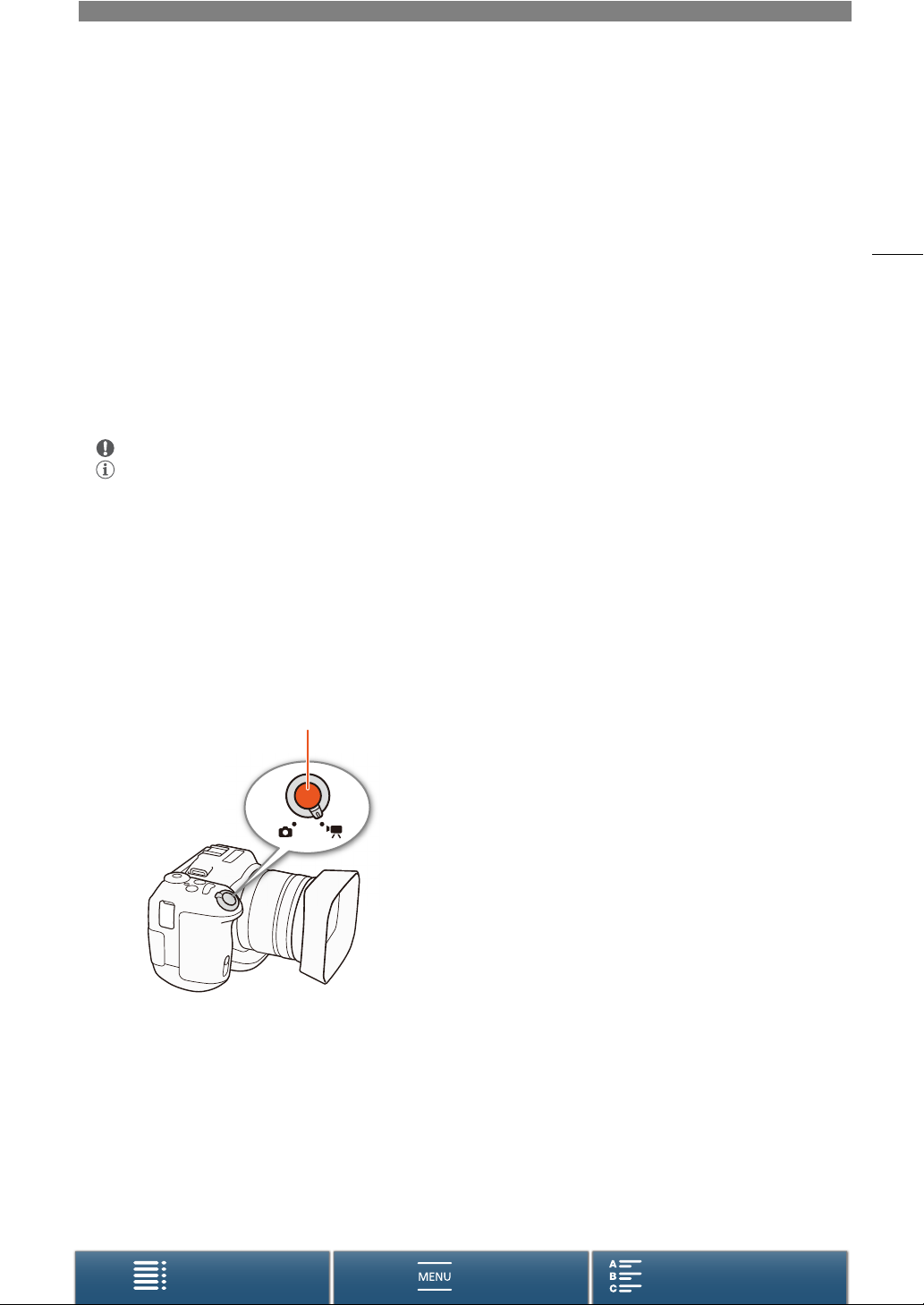
• Для съемки видеоклипов и фотографий в данной видеокамере используется одна и та же кнопка. При
упоминании в данном Руководстве операции съемки видеоклипов эта кнопка указывается как «кнопка
START/STOP»; когда речь идет о фотосъемке, эта кнопка указывается как «кнопка PHOTO».
9
Кнопка START/STOP (PHOTO)
Содержание Алфавитный указатель
Меню
Page 10
О данном Руководстве
10
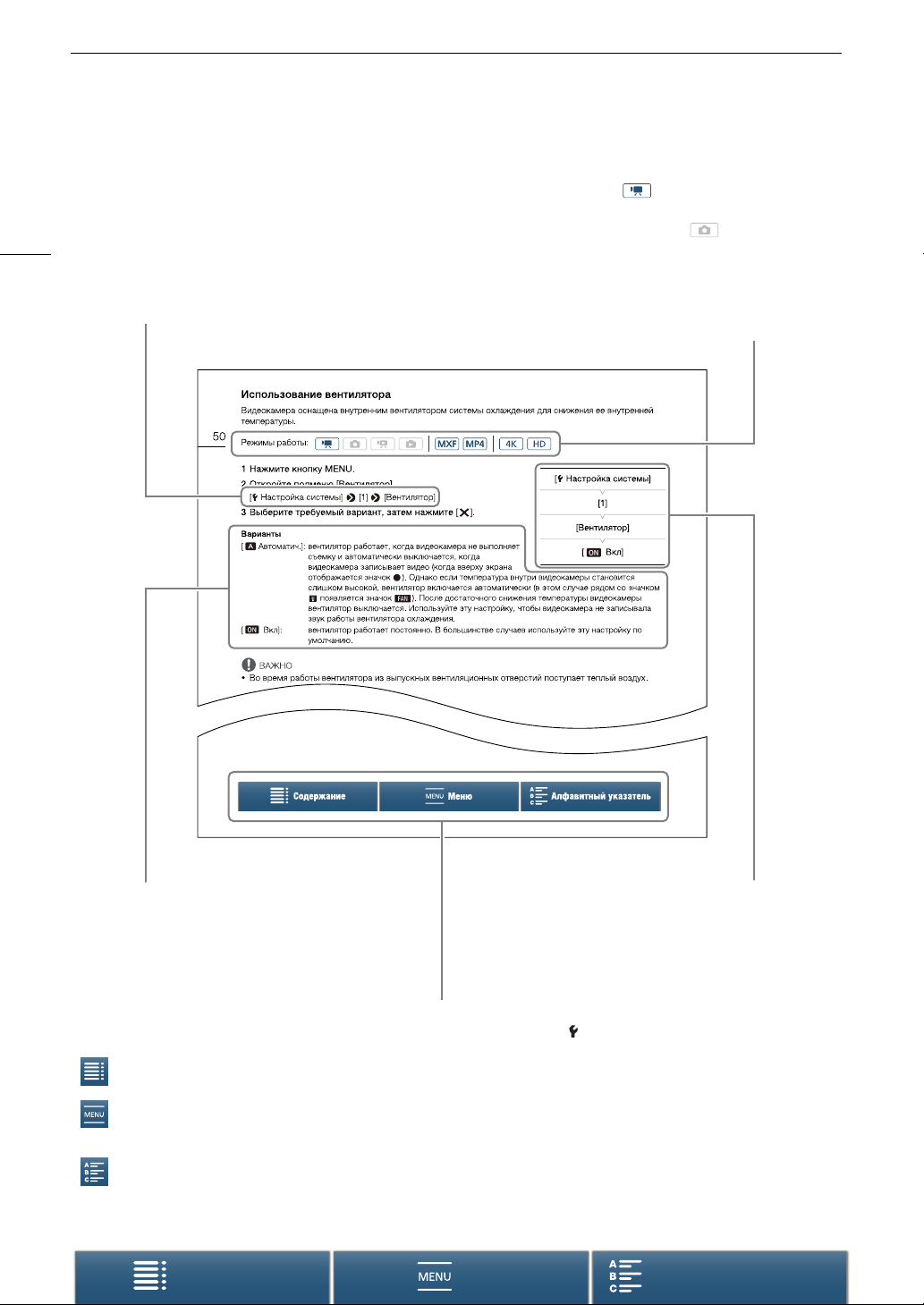
Стрелка > служит для сокращенного
отображения порядка выбора пунктов
меню. Подробные инструкции по
использованию меню см. в разделе
Использование кнопки MENU и джойстика
(A 29). Краткую сводку всех доступных
пунктов меню и их значений см. в
приложении Параметры меню (A 142).
Режимы работы
Полный значок (например ) обозначает функцию,
которую можно использовать в приведенном режиме
работы, а пустой значок (например ) означает, что
использовать эту функцию нельзя. Подробные сведения
см. в следующих разделах:
Основные операции с видеокамерой (A 25)
Выбор формата ролика (MXF/MP4) и разрешения
(запись с разрешением 4K или HD) (A 51)
Если в процедуре требуется выбрать один из
вариантов, доступные варианты
перечисляются в процедуре или после нее.
Скобки [ ] используются для обозначения
пунктов меню, отображаемых на экране.
Панель навигации в нижней части страницы содержит
кнопки для быстрого перехода к требуемой информации.
Служит для перехода к разделу «Содержание».
Служит для перехода к обзору пунктов меню и их
значений.
Служит для перехода к алфавитному указателю.
Содержание Алфавитный указатель
Меню
Если для функции требуется
использовать меню, в краткой
инструкции отображаются подменю
и, если имеется, значение по
умолчанию для этого пункта меню. В
приведенном примере показано, что
функцию можно найти, выбрав меню
[ Настройка системы], затем пункт
меню [Вентилятор].
Page 11
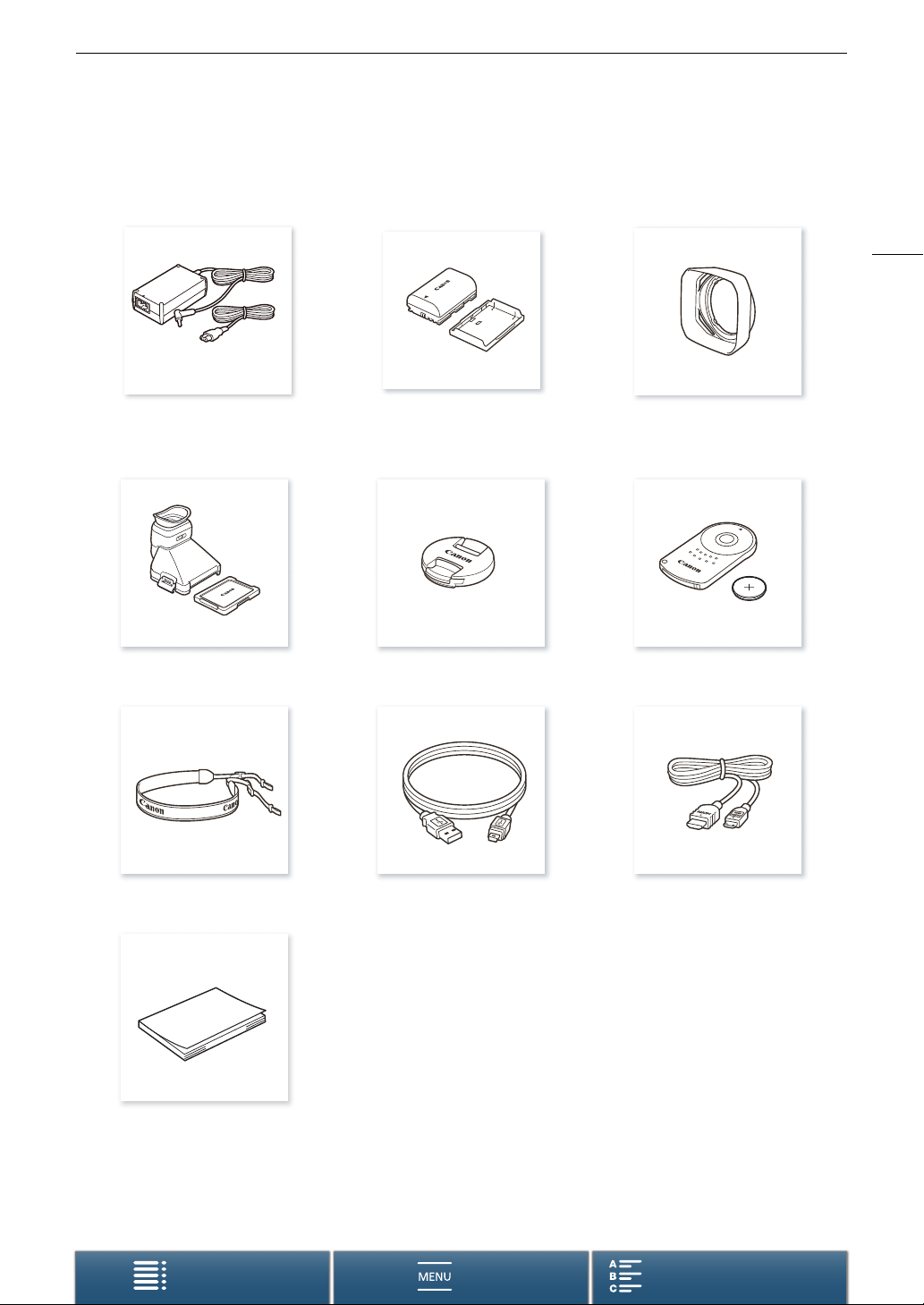
Аксессуары из комплекта поставки
С видеокамерой поставляются перечисленные ниже аксессуары.
Аксессуары из комплекта поставки
11
Компактный блок питания CA-570
(с кабелем питания)
Блок видоискателя
(с крышкой блока видоискателя)
Наплечный ремень USB-кабель IFC-300PCU/S Высокоскоростной кабель HDMI
Аккумулятор LP-E6N
(с крышкой контактов)
Крышка объектива Пульт дистанционного управления RC-6
(с литиевым элементом питания CR2032)
Бленда объектива
HTC-100/S
Краткое руководство
Содержание Алфавитный указатель
Меню
Page 12
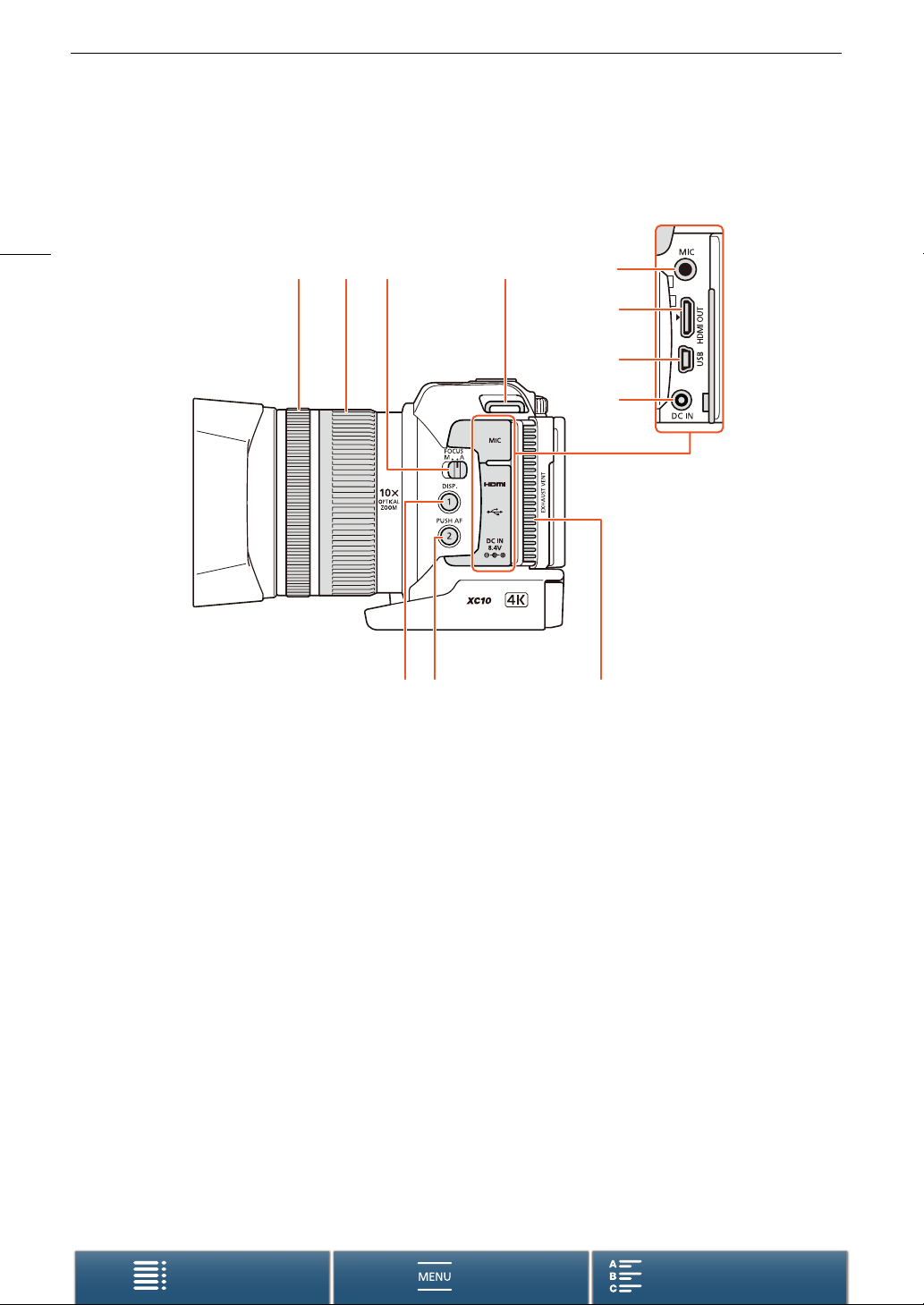
Названия компонентов
Названия компонентов
12
3412
5
6
7
8
1 Кольцо фокусировки (A 72)
2 Кольцо зумирования (A 71)
3 Переключатель FOCUS (режим фокусировки)
(A 72)
4 Крепление наплечного ремня (A 24)
5 Разъем MIC (микрофон) (A 85)
6Разъем HDMI OUT (A 120)
7 Разъем USB (A 93, 125)
11910
8Разъем DC IN (A 18)
9 Кнопка DISP. (индикация) (A 49)/
Назначаемая кнопка 1 (A 105)
10 Кнопка PUSH AF (кратковременная
автофокусировка) (A 77)/
Назначаемая кнопка 2 (A 105)
11 Выходное вентиляционное отверстие (A 50)
Содержание Алфавитный указатель
Меню
Page 13
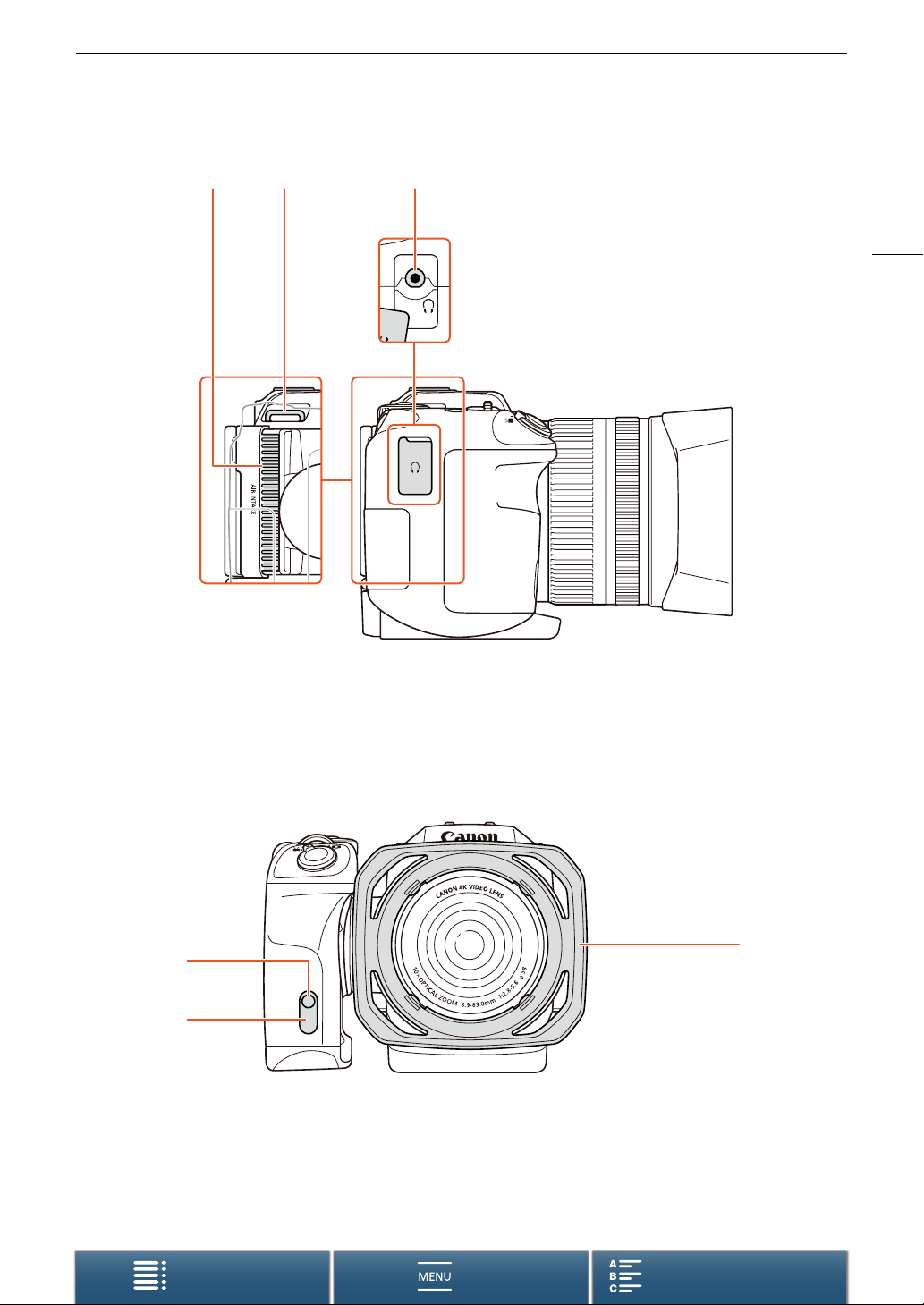
12 3
Названия компонентов
13
1 Входное вентиляционное отверстие (A 50)
2 Крепление наплечного ремня (A 24)
4
5
4 Индикатор съемки (A 41)
5 Датчик дистанционного управления (A 38)
3Разъем × (наушники) (A 91)
6
6 Бленда объектива (A 21)
Содержание Алфавитный указатель
Меню
Page 14
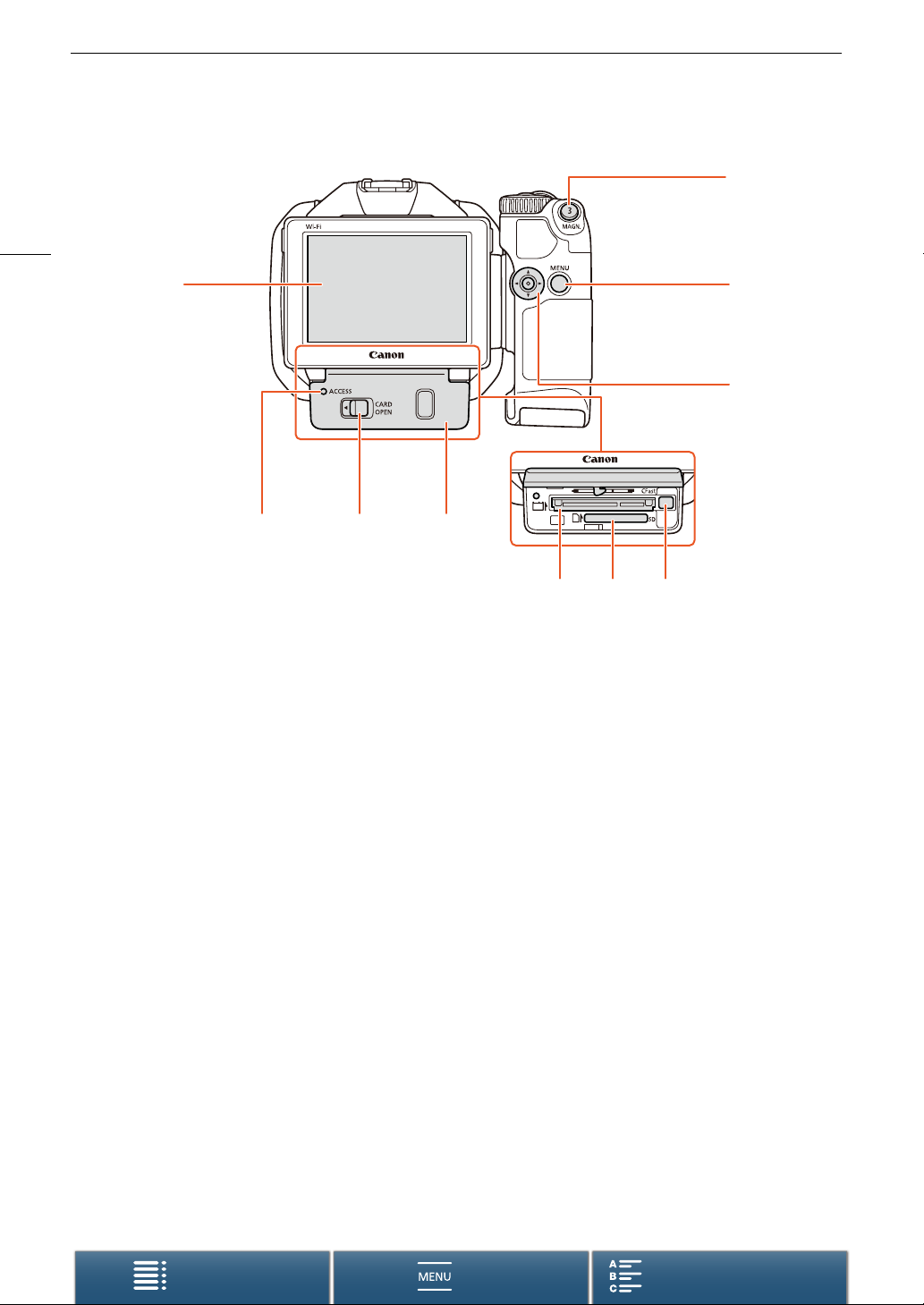
Названия компонентов
14
2
1
567
1 Сенсорный экран ЖК-дисплея (A 23)
2 Кнопка MAGN. (увеличение) (A 75)/
Назначаемая кнопка 3 (A 105)
3 Кнопка MENU (меню) (A 29)
4Джойстик (A 29)
5 Индикатор ACCESS (обращение к носителю
для записи) (A 33)
3
4
8910
6 Рычаг CARD OPEN (открывание крышки гнезда
носителя для записи) (A 33)
7 Крышка гнезда носителя для записи
8Гнездо карты CFast (A 33)
9Гнездо SD-карты (A 33)
10 Кнопка извлечения карты CFast (A 33)
Содержание Алфавитный указатель
Меню
Page 15
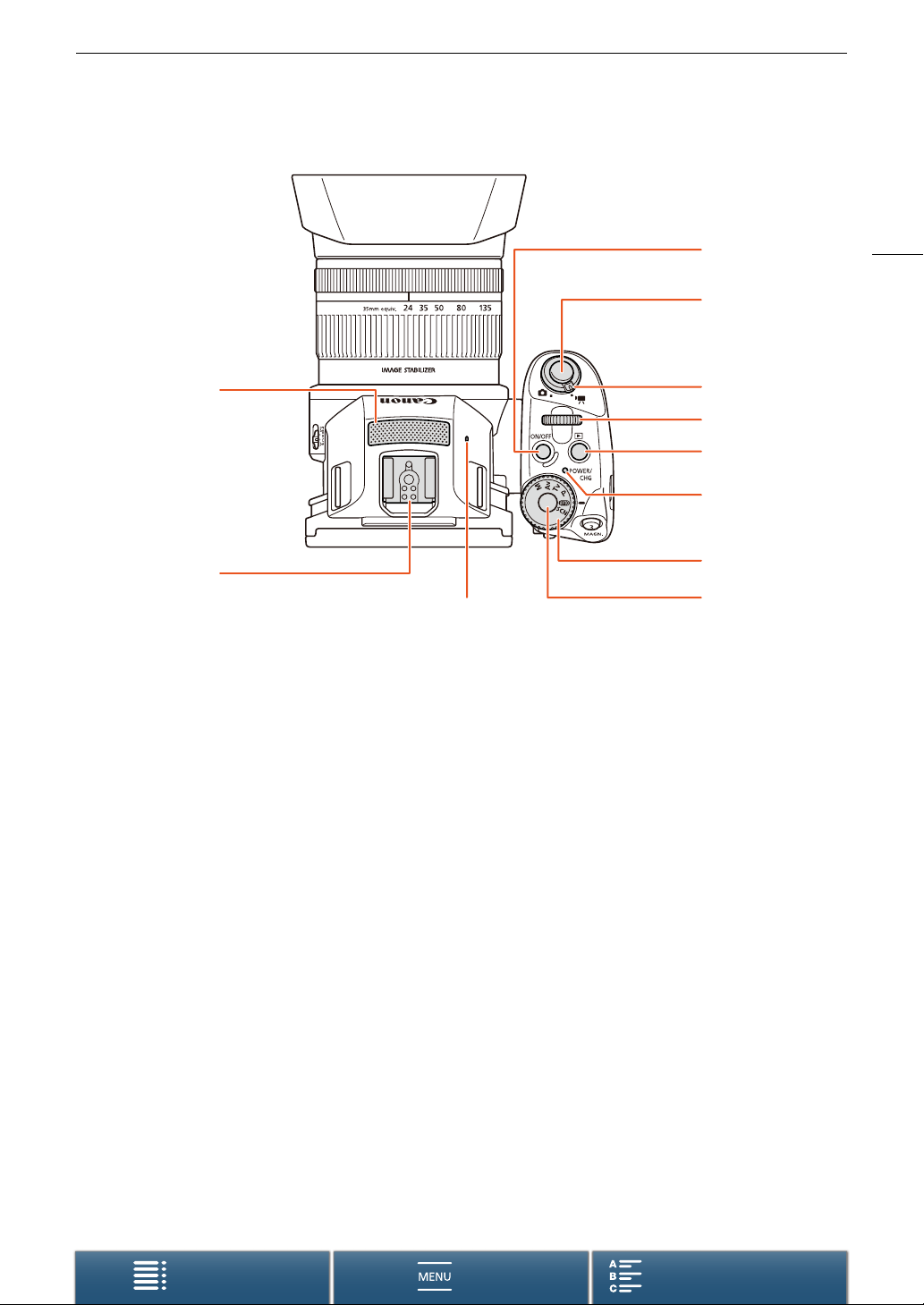
Названия компонентов
1
2
1 Встроенный микрофон (A 85)
2 Колодка для аксессуаров (A 93, 101): для
установки дополнительно приобретаемого
принимающего устройства GPS GP-E2 или
дополнительно приобретаемой вспышки
Speedlite серии EX для камер EOS.
3 Кнопка ON/OFF (A 28)
4 Кнопка START/STOP (A 40)/кнопка PHOTO
(A 40): При упоминании в данном
Руководстве операции съемки видеоклипов
эта кнопка указывается как «кнопка START/
STOP»; когда речь идет о фотосъемке, эта
кнопка указывается как «кнопка PHOTO».
3
4
5
6
7
8
9
11
5 Переключатель видео-/фотосъемки (A 25)
6 Диск управления (A 53)
7 Кнопка ^ (режим воспроизведения) (A 108)
8 Индикатор POWER/CHG (питание/зарядка
аккумулятора) (A 18)
9 Диск управления режимом съемки (A 53)
10 Кнопка диска для управления режимом
съемки (A 53)
11 Встроенный динамик (A 113)
10
15
Содержание Алфавитный указатель
Меню
Page 16
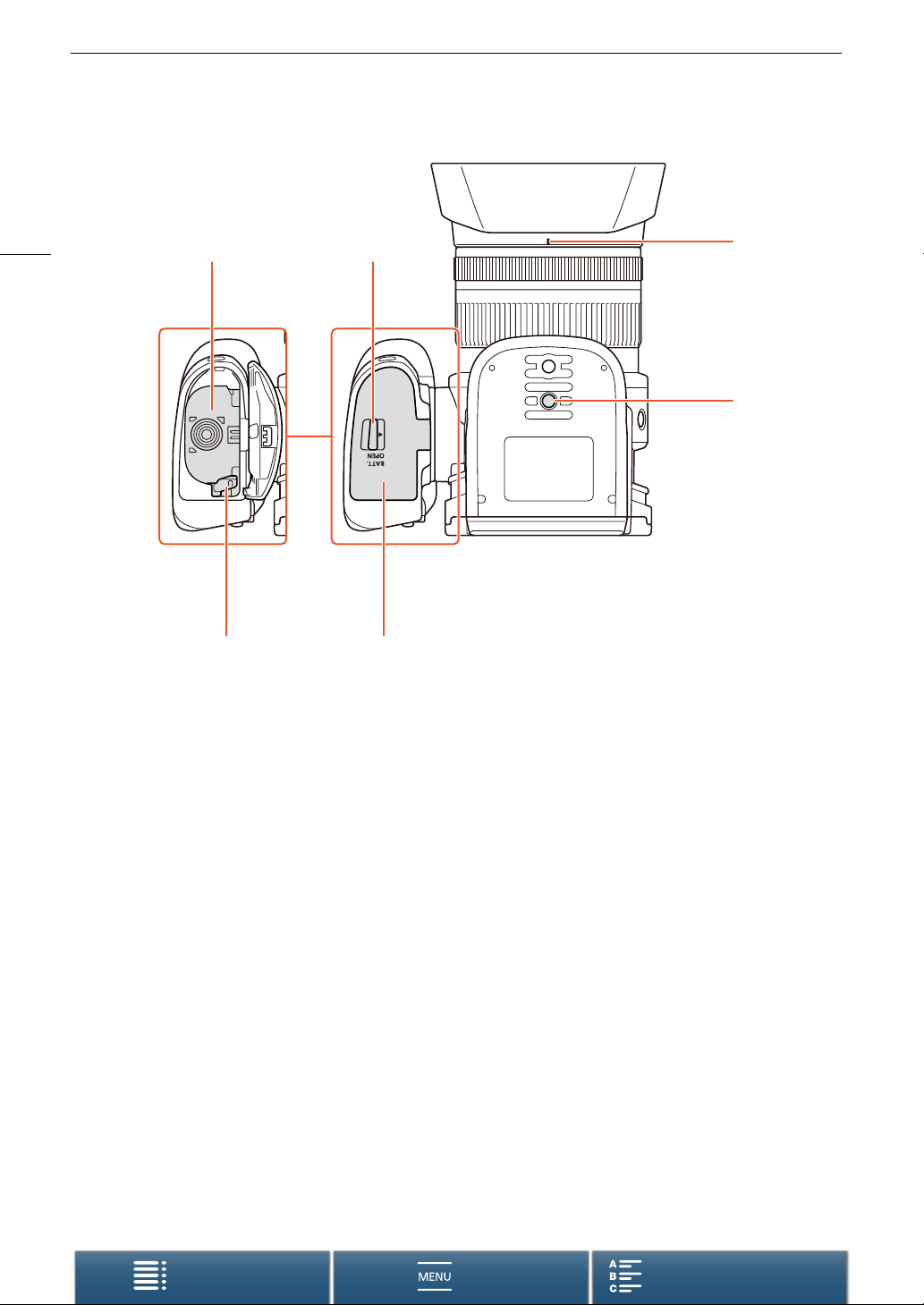
Названия компонентов
16
1
24
1 Отсек аккумулятора
2 Фиксатор аккумулятора (A 18)
3 Переключатель BATT. OPEN (открывание
отсека аккумулятора) (A 18)
3
5
6
4 Крышка отсека аккумулятора (A 18)
5 Метка крепления бленды объектива (A 21)
6 Гнездо для штатива (A 24)
Содержание Алфавитный указатель
Меню
Page 17
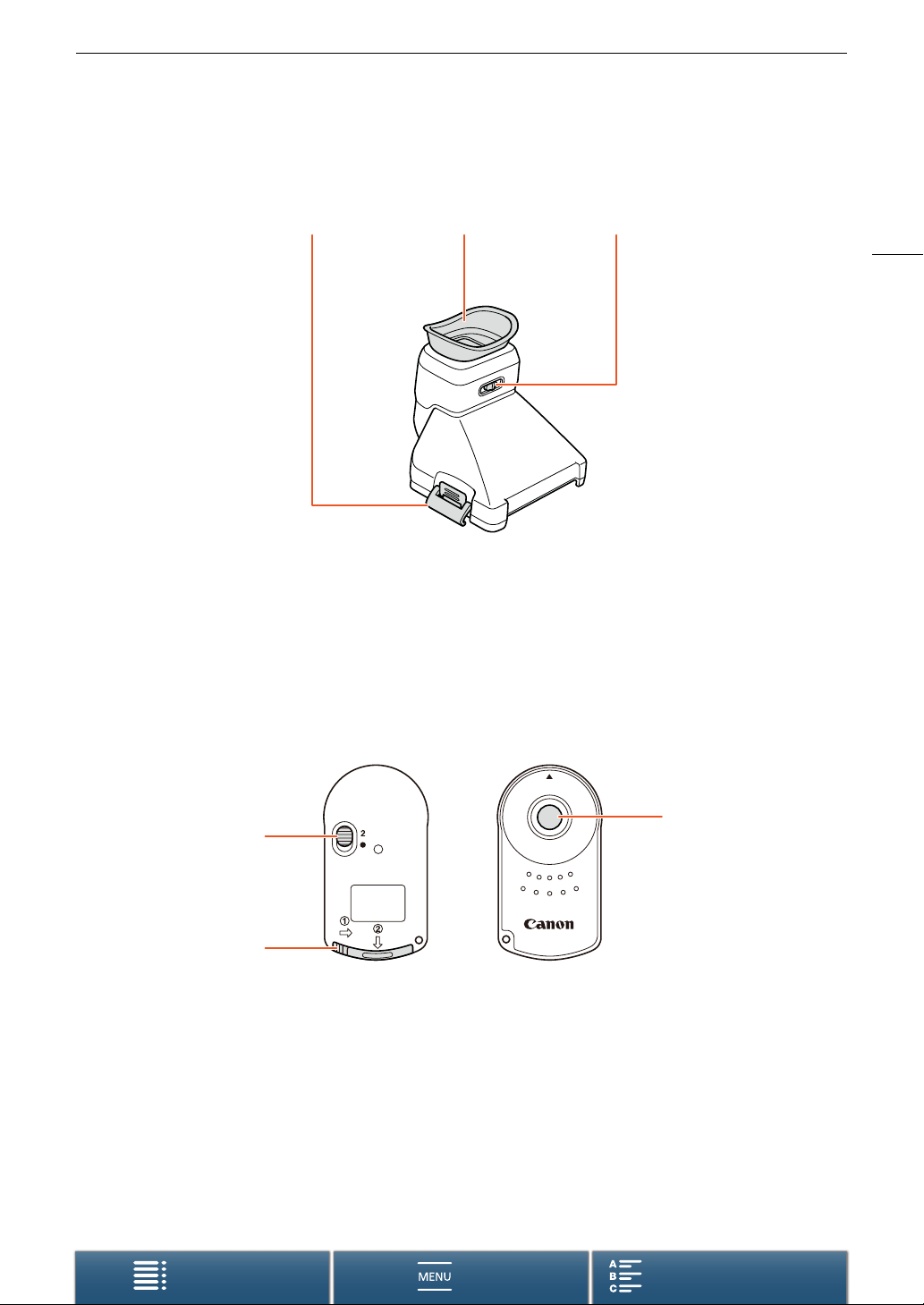
Блок видоискателя
Названия компонентов
123
1 Фиксатор блока видоискателя (A 21)
2 Наглазник
Пульт дистанционного управления RC-6
17
3 Рычаг диоптрийной регулировки (A 22)
4
5
4 Переключатель задержки (A 38)
5 Крышка отсека аккумулятора
Содержание Алфавитный указатель
6 Кнопка передачи
Меню
6
Page 18
Подготовка
2
18
Зарядка аккумулятора
Питание видеокамеры возможно от аккумулятора или непосредственно от компактного блока питания. При первом
использовании видеокамеры необходимо зарядить аккумулятор.
Приблизительное время зарядки и время съемки/воспроизведения с полностью заряженным аккумулятором см. в
разделе Время съемки и воспроизведения (A 173).
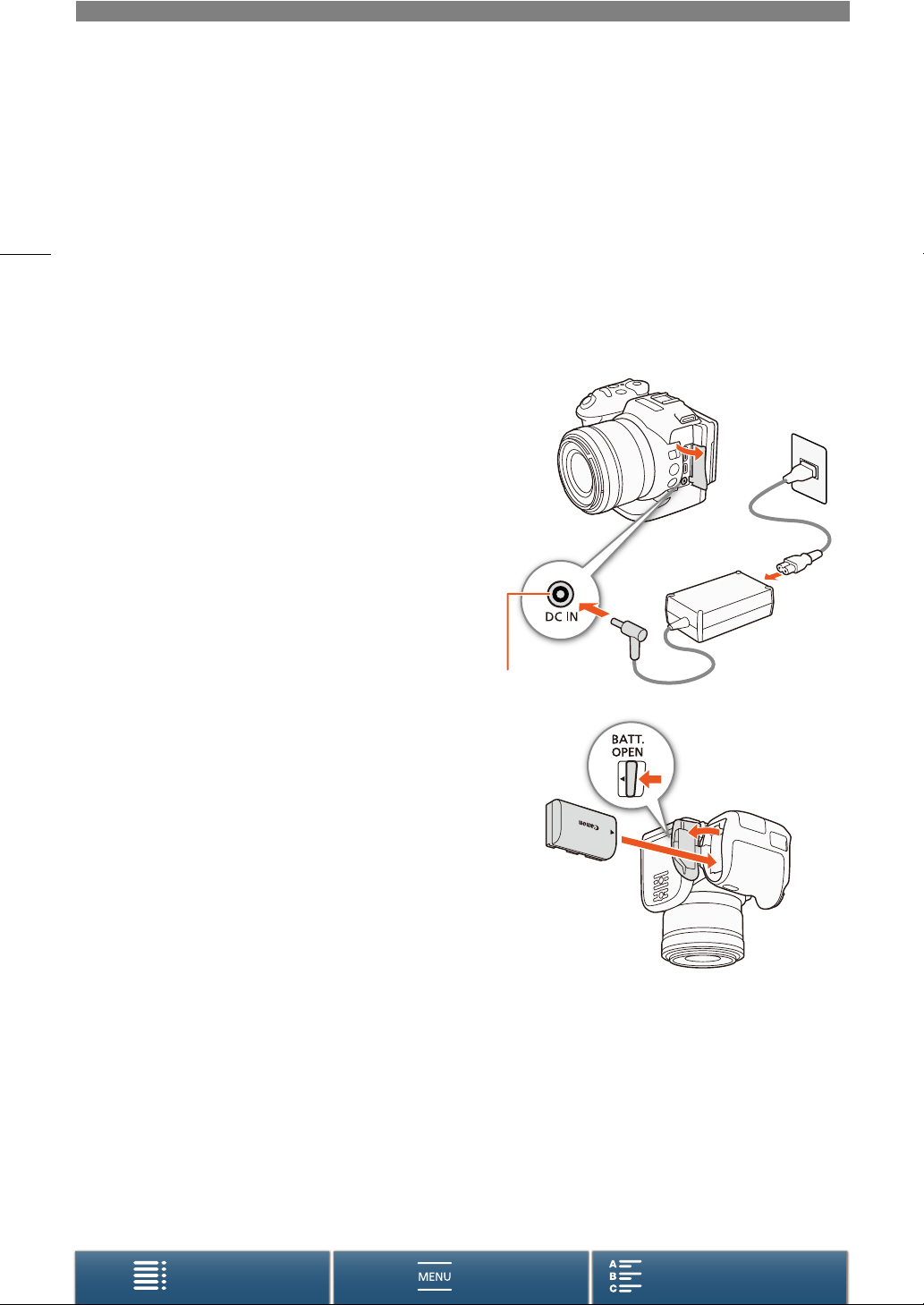
1 Подсоедините кабель питания к компактному блоку
питания.
2 Подключите кабель питания к электрической розетке.
3 Подсоедините компактный блок питания к разъему DC
IN видеокамеры.
햳
햲
4 Сдвиньте переключатель BATT. OPEN в направлении,
обозначенном стрелкой, и откройте крышку отсека
аккумулятора.
5 Полностью вставьте аккумулятор в отсек, как показано
на рисунке.
• До упора вставьте аккумулятор, чтобы он фиксировался
на месте с помощью фиксатора.
6 Закройте крышку отсека аккумулятора.
• Нажимайте на крышку, пока не услышите щелчок. Не
пытайтесь закрыть крышку силой, если аккумулятор
неправильно установлен.
햴
Разъем DC IN
햲
햳
Содержание Алфавитный указатель
Меню
Page 19
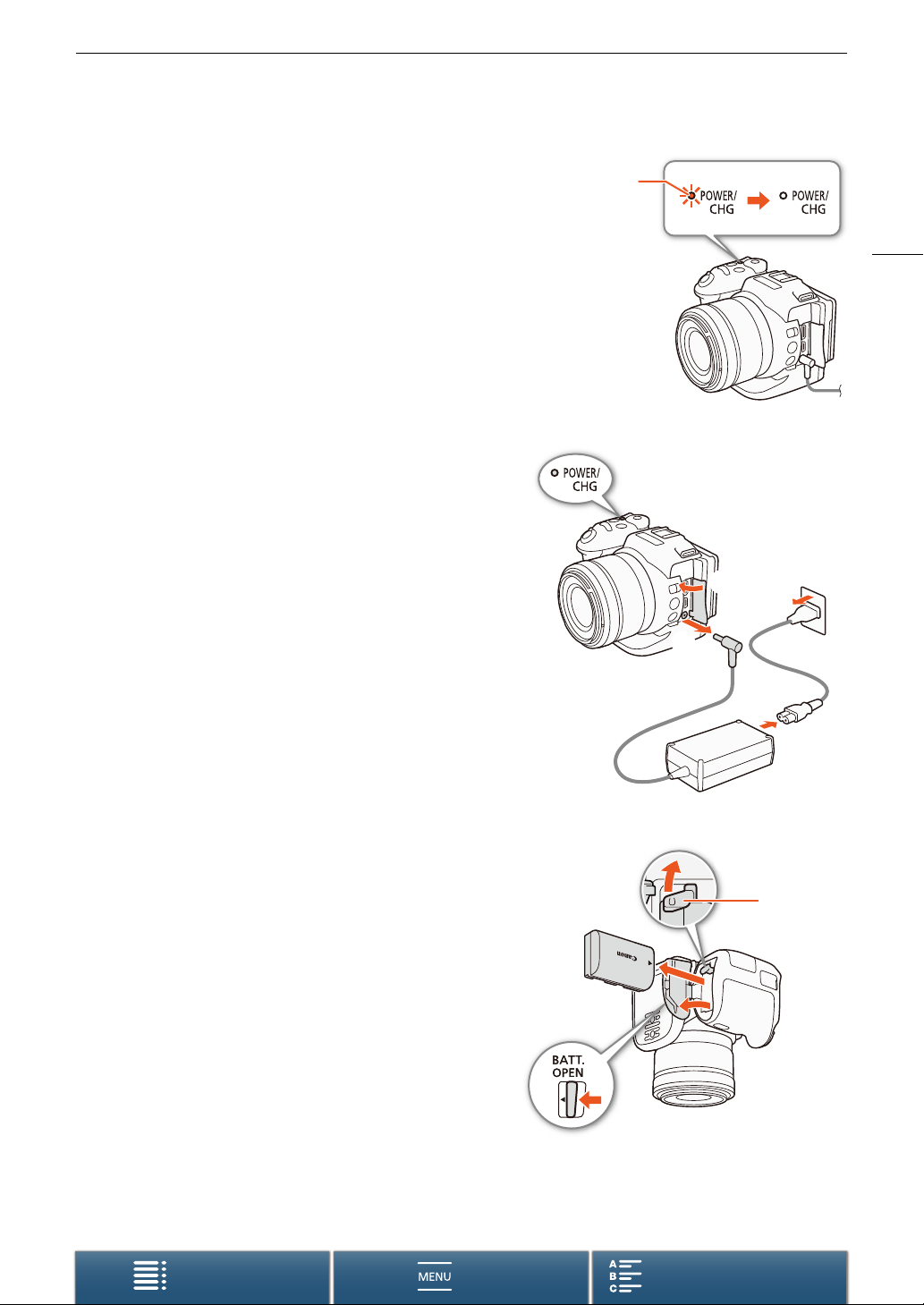
7 Зарядка начинается при выключении видеокамеры.
• Если видеокамера была включена, при ее выключении
зеленый индикатор POWER/CHG гаснет. Через
некоторое время индикатор POWER/CHG загорается
красным цветом (аккумулятор заряжается). После того как
аккумулятор полностью зарядится, индикатор POWER/
CHG гаснет.
• Если индикатор мигает, см. раздел
неполадок (A 151).
8 Порядок отсоединения компактного блока питания
показан на рисунке.
Устранение
Зарядка аккумулятора
Индикатор POWER/CHG
(зарядка аккумулятора)
19
Снятие аккумулятора
Откройте крышку отсека аккумулятора и сдвиньте
фиксатор аккумулятора в направлении стрелки —
аккумулятор будет вытолкнут пружиной. Извлеките
аккумулятор и закройте крышку.
햲
햴
햲
햳
햳
햴
햵
Фиксатор
аккумулятора
Содержание Алфавитный указатель
Меню
Page 20
Зарядка аккумулятора
ВАЖНО
• Перед подсоединением и отсоединением компактного блока питания выключайте видеокамеру. После
выключения видеокамеры производится обновление важных данных на носителе для записи.
20
Обязательно дождитесь выключения зеленого индикатора POWER/CHG.
• При использовании компактного блока питания, не закрепляйте его на одном месте, поскольку это
может привести к неисправности.
• Не подключайте к разъему DC IN видеокамеры или к компактному блоку питания никакое другое
электрическое оборудование, кроме явно рекомендованного для использования с этой
видеокамерой.
• Во избежание отказа и излишнего нагрева оборудования не подсоединяйте входящий в комплект
поставки компактный блок питания к преобразователям напряжения (во время зарубежных поездок)
или к специальным источникам питания (например, к розеткам на борту самолетов или кораблей, к
инверторам и т. п.).
ПРИМЕЧАНИЯ
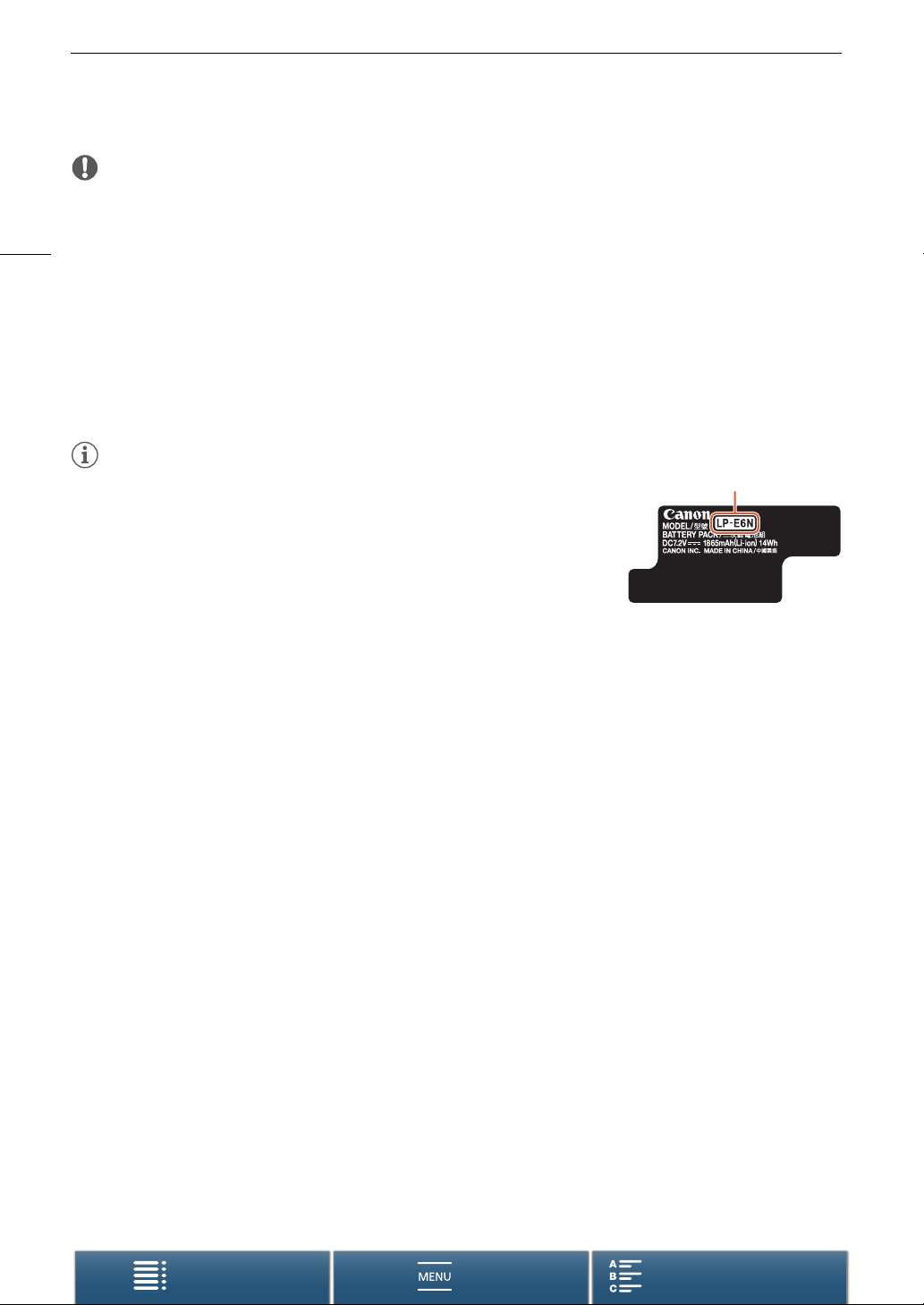
• Невозможно зарядить дополнительно приобретаемый аккумулятор
LP-E6 от камеры. Сверьтесь с ярлыком, прикрепленный к нижней части
аккумулятора и удостоверьтесь в том, что это модель LP-E6N.
• Рекомендуется заряжать аккумулятор при температуре от 10 °C до
30 °C. Если температура окружающей среды аккумулятора находится
за пределами диапазона от 0 °C до 40 °C, зарядка может занимать
больше времени, чем обычно.
• Аккумулятор заряжается только при выключенной видеокамере.
• При отключении питания во время зарядки аккумулятора убедитесь в выключении индикатора
POWER/CHG перед повторным включением питания.
• Если оставшееся время работы от аккумулятора является критичным, для питания видеокамеры
можно использовать компактный блок питания, чтобы аккумулятор не разряжался.
• Заряженные аккумуляторы постепенно самопроизвольно разряжаются. Поэтому заряжайте их в день
использования или накануне, чтобы обеспечить полный заряд.
• Рекомендуется подготовить запасные аккумуляторы в расчете на время съемки, в 2–3 раза
превышающее планируемое.
Номер модели
Содержание Алфавитный указатель
Меню
Page 21
Подготовка видеокамеры
Подготовка видеокамеры
В этом разделе рассматриваются основные операции по подготовке видеокамеры, такие как установка
блока видоискателя, регулировка экрана и ручки.
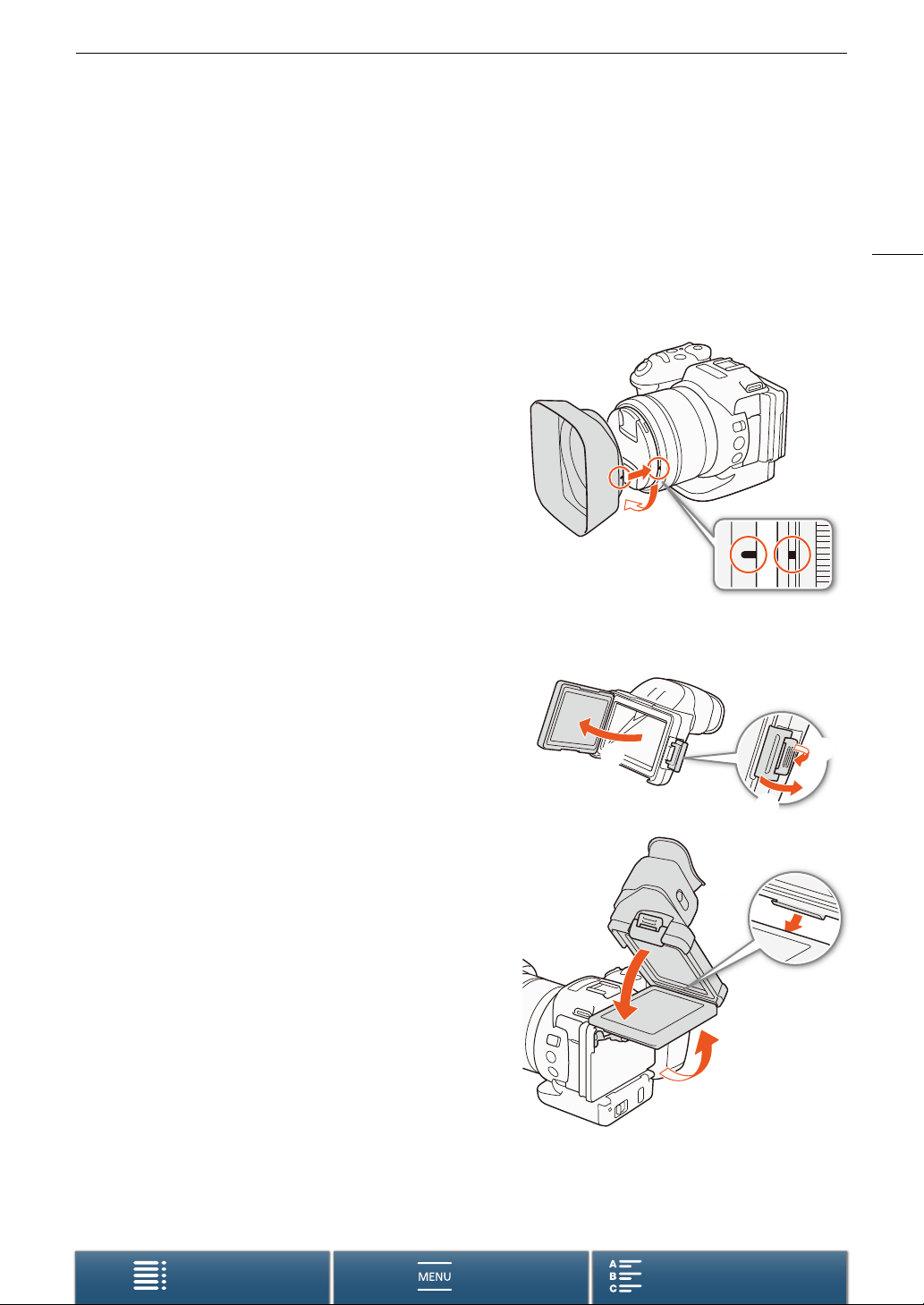
Установка бленды объектива
Установите бленду объектива для защиты объектива и уменьшения количества рассеянного света,
попадающего в объектив.
Поместите бленду объектива на переднюю часть
объектива так, чтобы указатель крепления бленды
объектива закрыл указатель на самом объективе
и поверните ее на 90 градусов по часовой стрелке до
щелчка
• Будьте осторожны, чтобы не деформировать бленду.
• Убедитесь, что бленда объектива совмещена с резьбой.
(햳).
(햲),
21
Использование блока видоискателя
Установка блока видоискателя
1 Откройте фиксатор блока видоискателя и снимите его
крышку.
2 Поверните ЖК-дисплей вверх на 90 градусов.
3 Вставьте выступ, расположенный справа на блоке
видоискателя, в паз в правой части ЖК-дисплея. Затем
опустите блок видоискателя.
햴
햴
햳
햲
햲
햳
햳
Содержание Алфавитный указатель
Меню
햲
Page 22
Подготовка видеокамеры
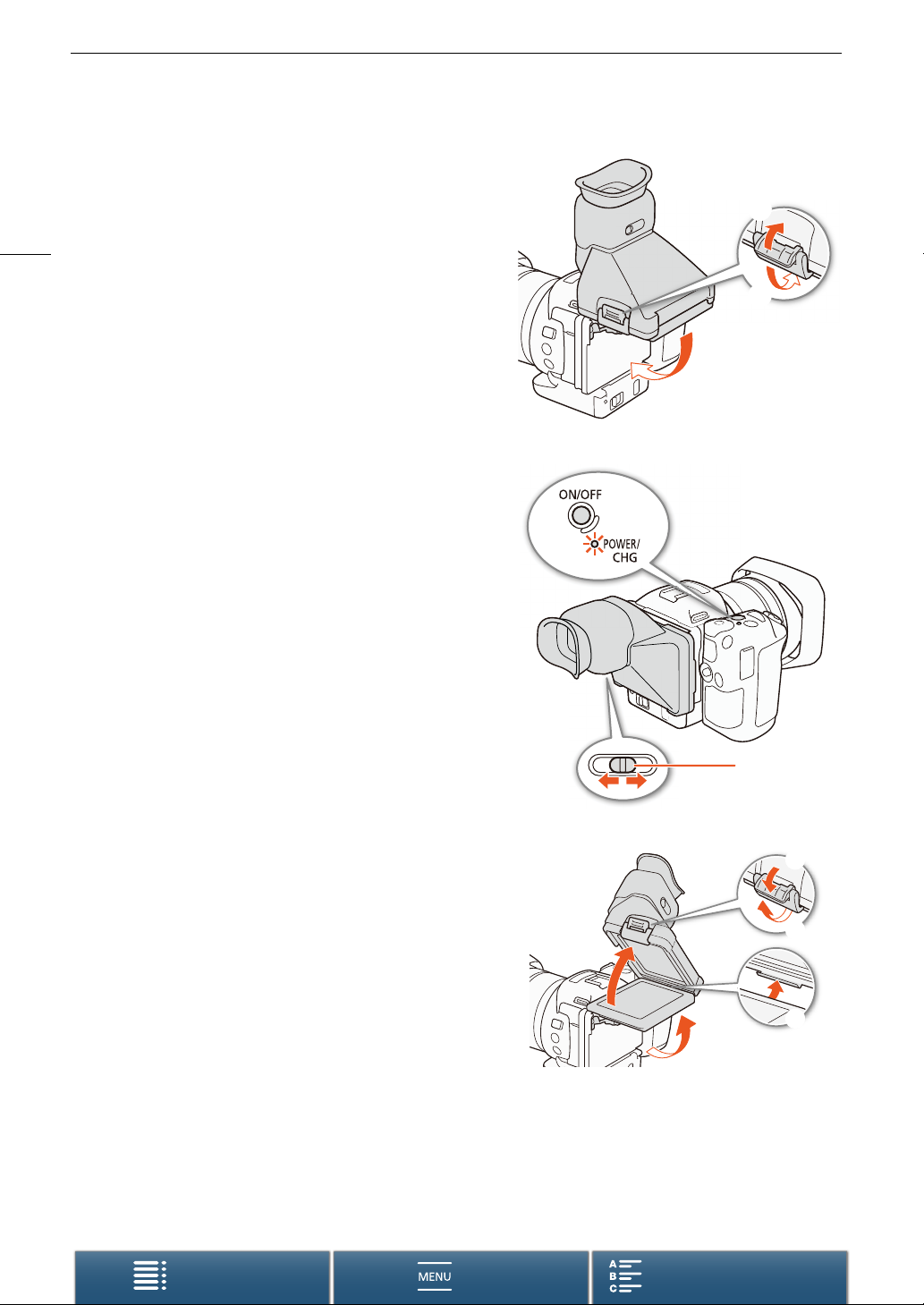
4 Закрепите блок видоискателя за левую сторону
ЖК-дисплея с помощью фиксатора. Затем верните ЖКдисплей в исходное положение.
22
Регулировка блока видоискателя
1 Нажмите кнопку ON/OFF, чтобы включить видеокамеру.
• Загорается индикатор POWER/CHG.
• При необходимости выполните первоначальную
настройку (A 28).
2 Выполните настройку с помощью рычага диоптрийной
регулировки так, чтобы изображение в блоке
видоискателя было резким.
햳
햲
햴
Снятие блока видоискателя
1 Поверните ЖК-дисплей вверх на 90 градусов.
2 Откройте фиксатор блока видоискателя и снимите его с
видеокамеры.
• Перед снятием обязательно убедитесь в том, что
фиксатор отведен полностью.
3 Присоедините крышку блока видоискателя, зацепите
фиксатор блока видоискателя за левую сторону крышки
и защелкните фиксатор.
Содержание Алфавитный указатель
Меню
Рычаг
диоптрийной
регулировки
햳
햴
햵
햶
햲
Page 23
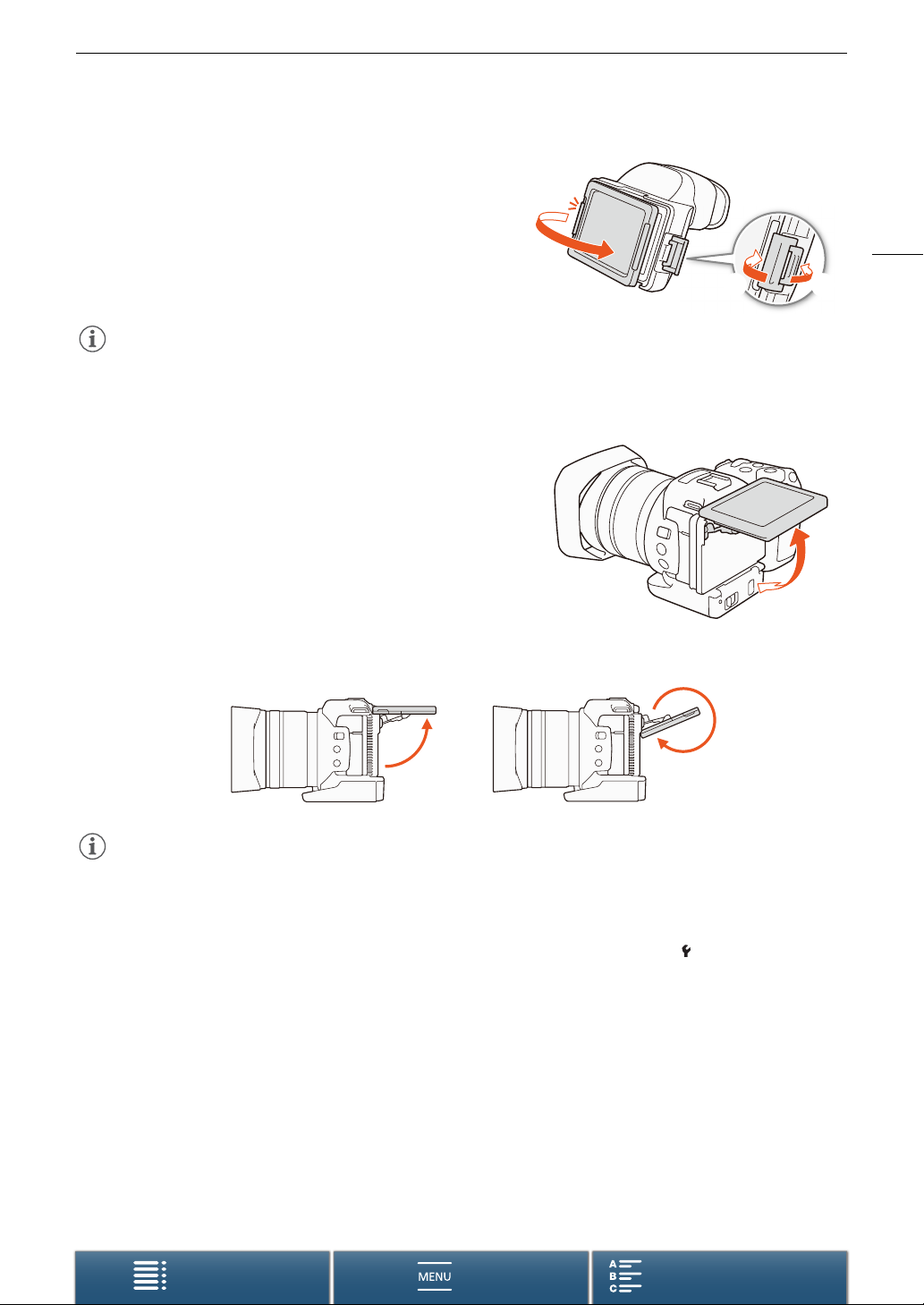
4 Установите крышку блока видоискателя.
Подготовка видеокамеры
햲
햳 햴
ПРИМЕЧАНИЯ
• Когда блок видоискателя не используется, обязательно устанавливайте на него крышку.
Использование ЖК-панели
Выдвиньте ЖК-панель и отрегулируйте угол ее
наклона.
• Можно также настроить угол для съемки с высокого или низкого угла.
23
ПРИМЕЧАНИЯ
•
Экран ЖК-дисплея: экран изготавливается с использованием высокоточных технологий, и более 99,99%
пикселов работоспособны. Менее 0,01% пикселов могут иногда самопроизвольно загораться или
отображаться в виде черных, красных, синих или зеленых точек. Это не оказывает никакого влияния
на записываемое изображение и не является неисправностью.
• Если экран выглядит тусклым, можно настроить яркость, используя настройки [ Настройка системы]
> [1] > [Яркость ЖКД] и [Подсветка ЖКД].
Содержание Алфавитный указатель
Меню
Page 24
Подготовка видеокамеры
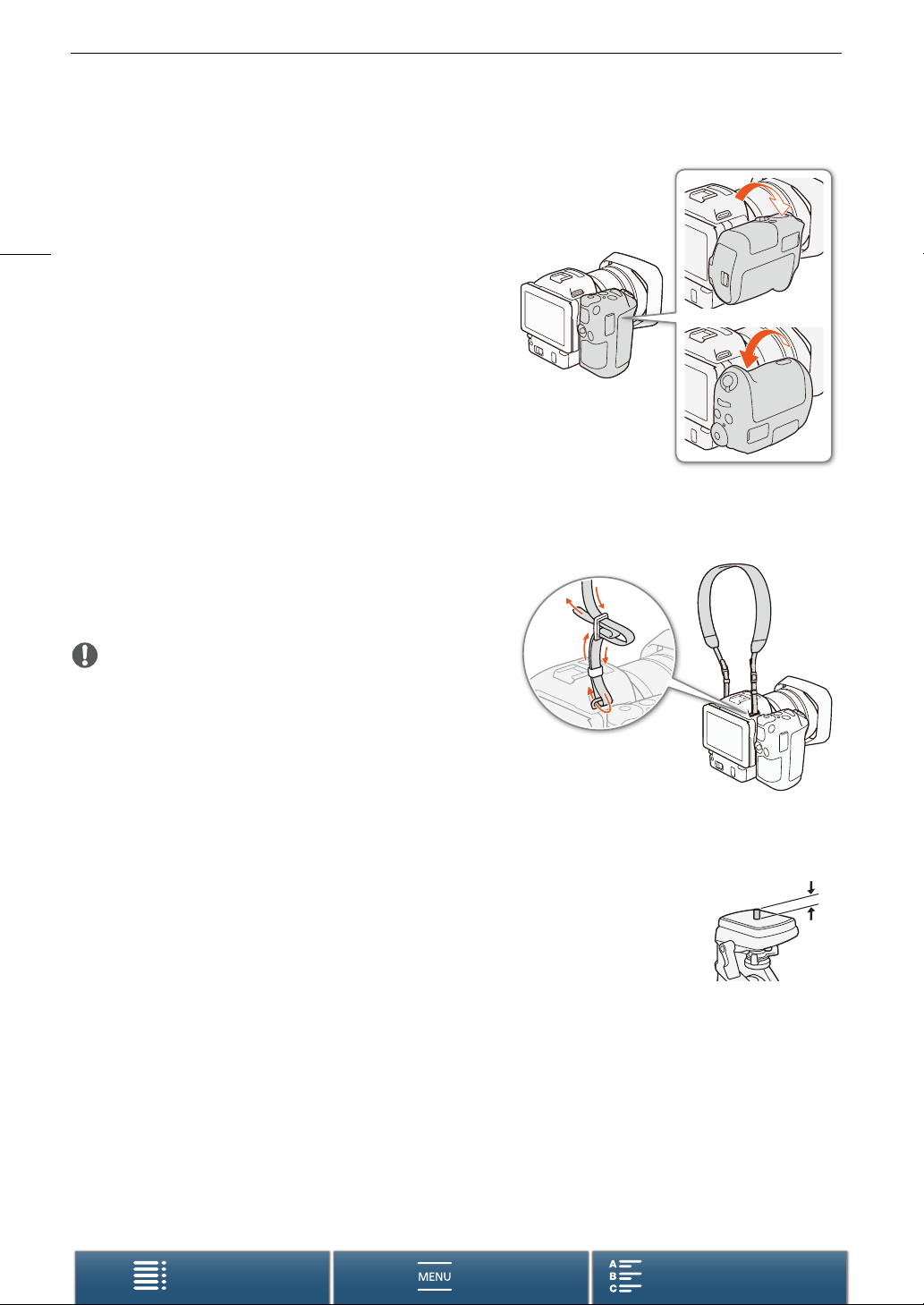
Регулировка ручки
Ручку можно поворачивать на 90 градусов вверх или вниз
относительно объектива, чтобы добиться желаемого
положения ручки.
24
Надежно удерживая видеокамеру, поверните ручку в
требуемое положение.
Закрепление наплечного ремня
Пропустите концы ремня через кронштейны
крепления и отрегулируйте длину наплечного ремня.
ВАЖНО
• Будьте внимательны, чтобы не уронить видеокамеру во
время закрепления или регулировки наплечного ремня.
Использование штатива
Видеокамеру можно устанавливать на любой штатив с крепежным винтом 6,5 мм
или меньше. При использовании штативов с крепежными винтами большей длины
можно повредить видеокамеру.
6,5 мм
Содержание Алфавитный указатель
Меню
Page 25
Основные операции с видеокамерой
Основные операции с видеокамерой
В зависимости от того, как вы планируете вести съемку, может потребоваться переключиться между
режимами съемки видеоклипа и фотосъемки. Перед съемкой можно выбрать требуемый режим,
который предоставляет свободу управления различными настройками камеры, или доверить выбор
параметров самой видеокамере в зависимости от режима. После завершения съемки, записанный
материал можно проверить, переведя видеокамеру в режим воспроизведения.
Переключение между видео- и фотосъемкой
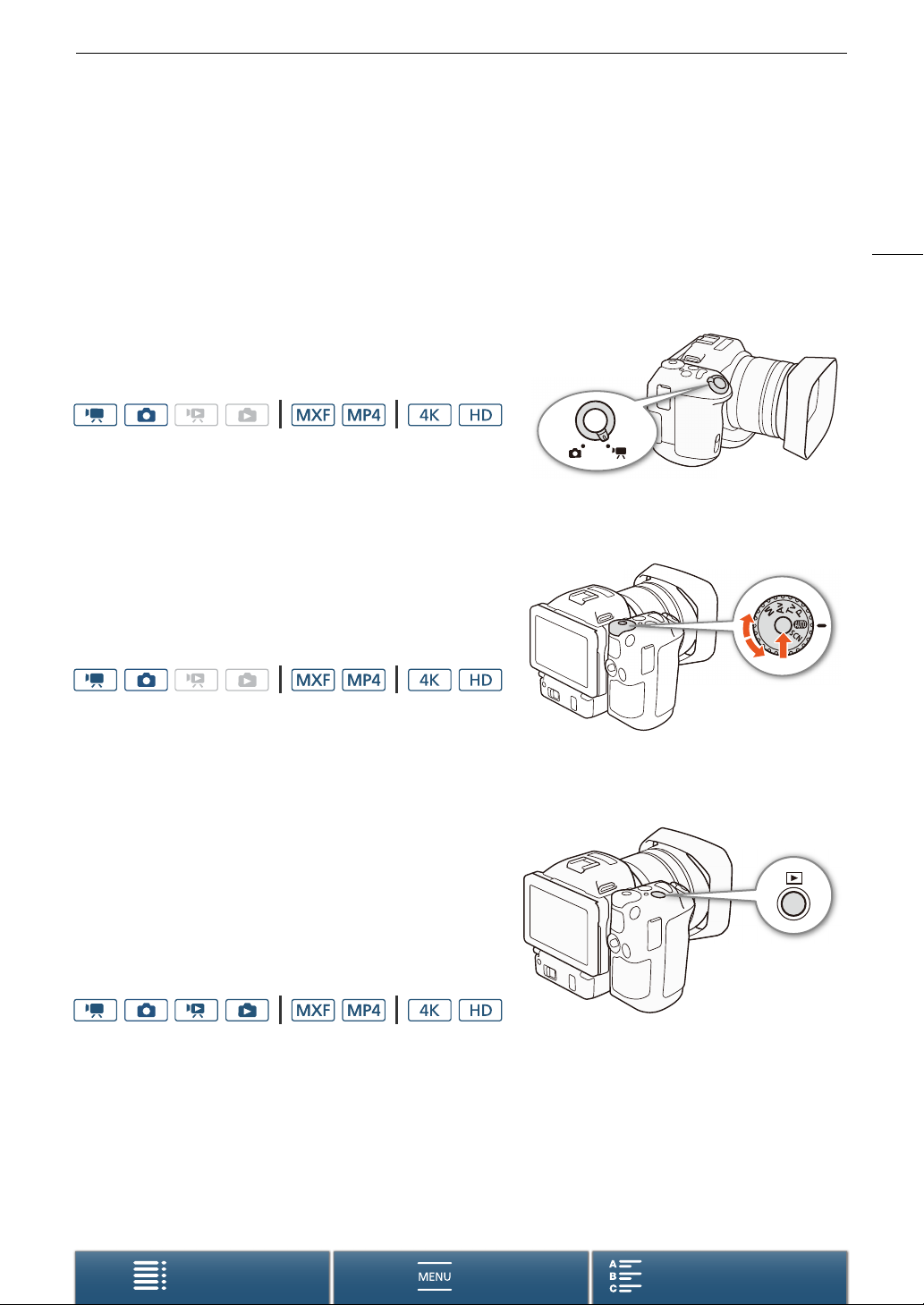
Режимы работы:
Чтобы перейти в режим видеосъемки, переведите
переключатель видео-/фотосъемки в положение v;
для перехода в режим фотосъемки переведите переключатель в положение {.
Задание режима съемки
Можно выбрать режим съемки в соответствии с требуемым
стилем.
25
Режимы работы:
Удерживая нажатой кнопку диска для управления
режимом съемки, выберите с помощью диска требуемый режим.
• Подробные сведения о различных режимах съемки см. в разделе Режимы съемки (A 53).
Переключение между режимами записи и воспроизведения
Видеокамеру можно легко переключить из режима записи в
режим воспроизведения и обратно одним нажатием кнопки.
Подробные сведения о воспроизведении своих записей см.
в разделе Воспроизведение (
Режимы работы:
Нажмите и удерживайте кнопку ^.
A 108).
Содержание Алфавитный указатель
Меню
Page 26
Основные операции с видеокамерой
Значки режимов работы, используемые в этом руководстве
В данной инструкции по эксплуатации для обозначения режимов съемки
и воспроизведения видеоклипов и фотографий используются значки.
26
Значок Описание
Режим съемки видеоклипов.
Режим съемки фотографий.
Режим воспроизведения видеоклипов
Режим воспроизведения фотографий.
Использование сенсорного экрана
Отображаемые на сенсорном экране кнопки и пункты меню динамически изменяются в зависимости от
режима работы и выполняемой задачи. Благодаря интуитивно понятному интерфейсу сенсорного
экрана необходимые элементы управления всегда под рукой.
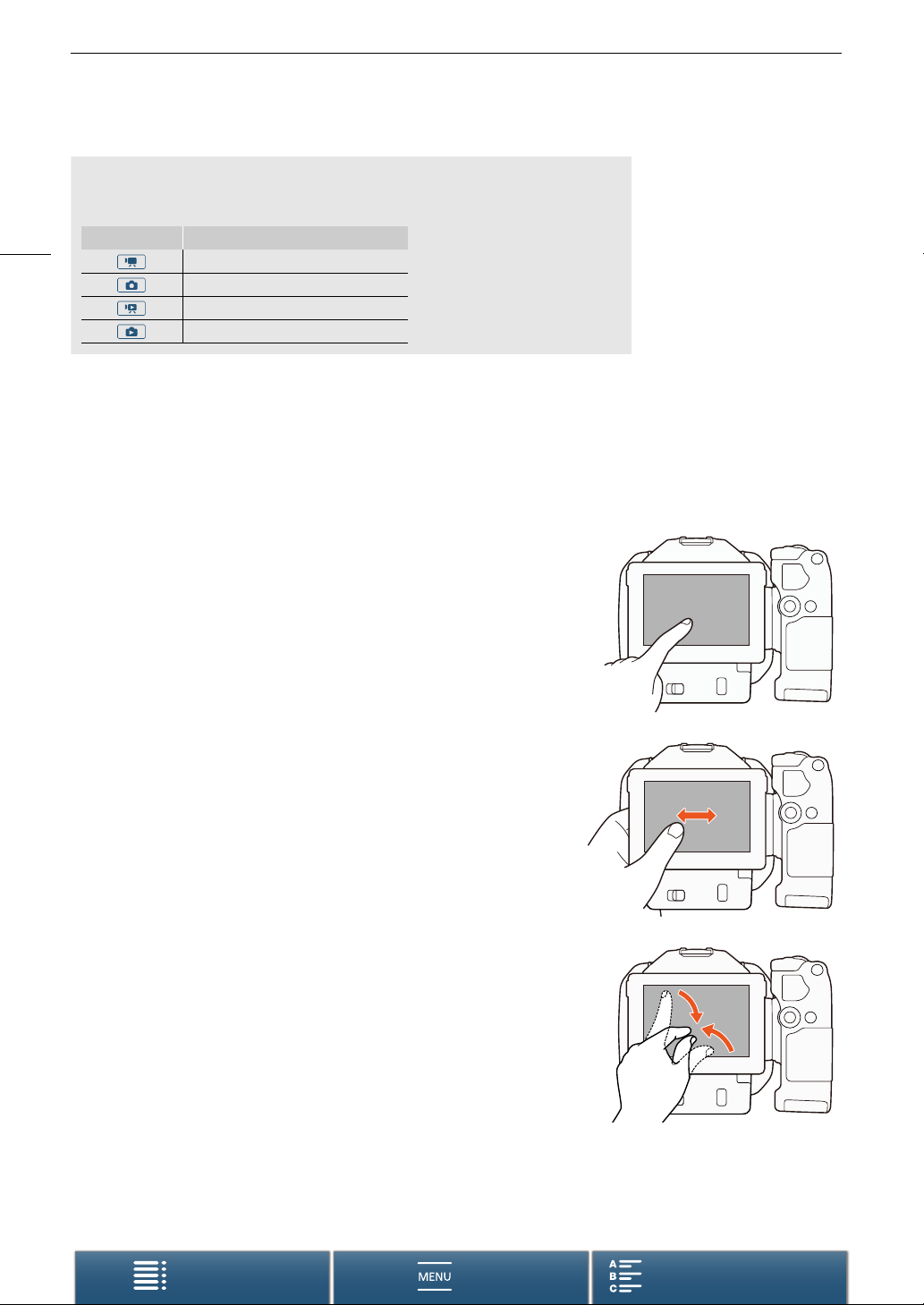
Прикосновение (нажатие)
Нажмите на элемент, отображаемый на сенсорном экране.
Используется для запуска воспроизведения эпизода на индексном
экране, для выбора параметра в меню и т.д.
Перетаскивание
Перемещайте палец вертикально или горизонтально по экрану.
Используется для прокрутки меню, для просмотра страниц
индексного экрана или для настройки ползунковых регуляторов,
например для настройки громкости.
На некоторых экранах этого же эффекта можно добиться, нажимая
треугольные кнопки управления.
Сведение-разведение пальцев
Сведение пальцев
Поместите два пальца на экран и сведите их вместе.
Используется при воспроизведении клипов и фотографий. Сведите
пальцы, чтобы вернуться на индексный экран. Также используется при
воспроизведении фотографий для уменьшения масштаба
фотографии, которая ранее была увеличена.
Содержание Алфавитный указатель
Меню
Page 27
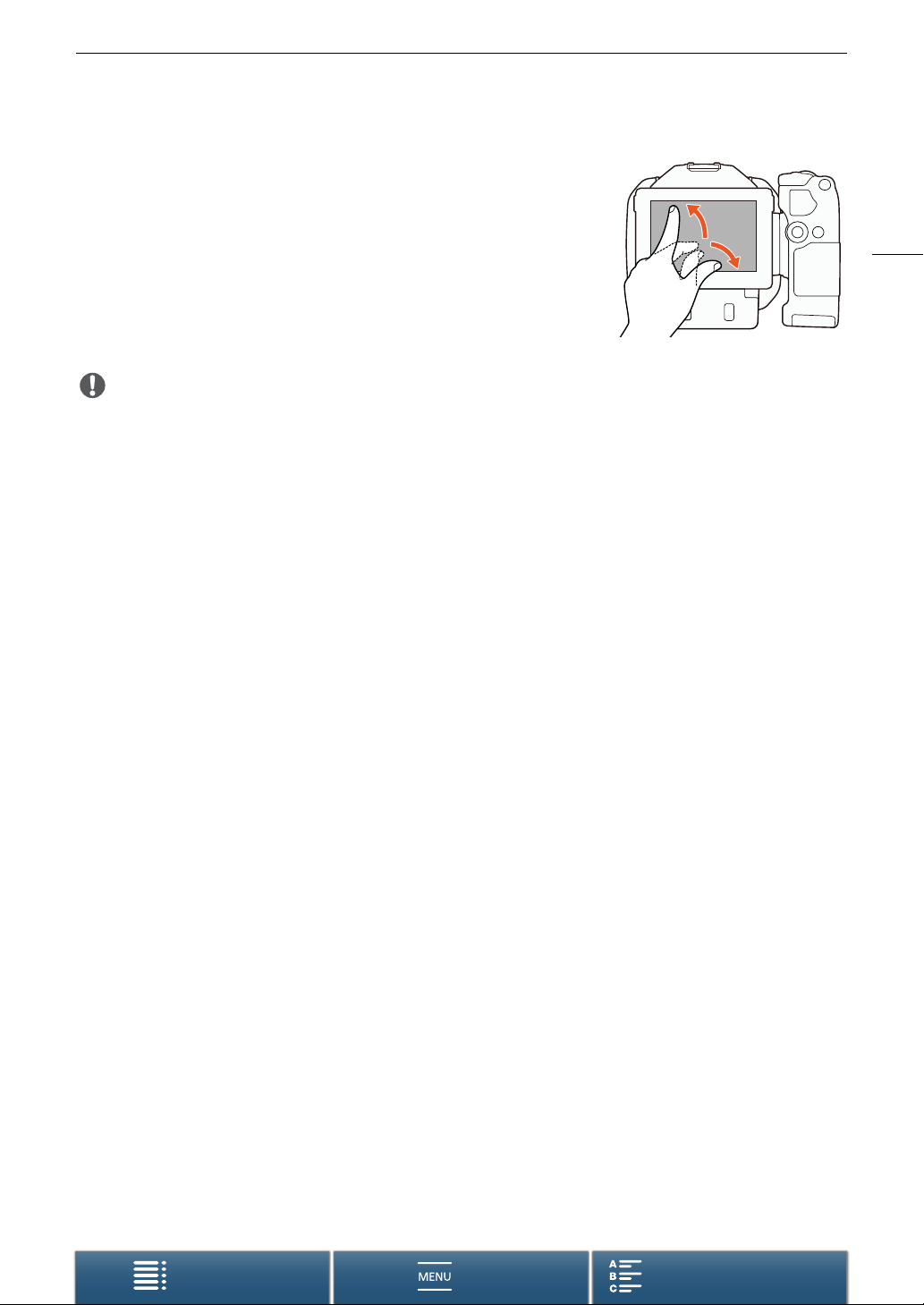
Основные операции с видеокамерой
Разведение пальцев
Поместите два пальца на экран и разведите их в стороны.
Используется на индексном экране во время воспроизведения.
Разведите пальцы, чтобы запустить воспроизведение клипа. Также
используется при воспроизведении фотографий для увеличения
масштаба фотографии.
ВАЖНО
• Видеокамера оснащена емкостным сенсорным экраном. В следующих случаях правильное
выполнение сенсорных операций может оказаться невозможным.
- При использовании ногтей или предметов с твердым наконечником, таких как шариковые ручки.
- При работе с сенсорным экраном мокрыми руками или в перчатках.
- При применении излишней силы или царапании сенсорного экрана.
- При установке имеющихся в продаже защитных или клейких пленок на поверхность сенсорного
экрана.
27
Содержание Алфавитный указатель
Меню
Page 28
Настройки даты, времени и языка
Настройки даты, времени и языка
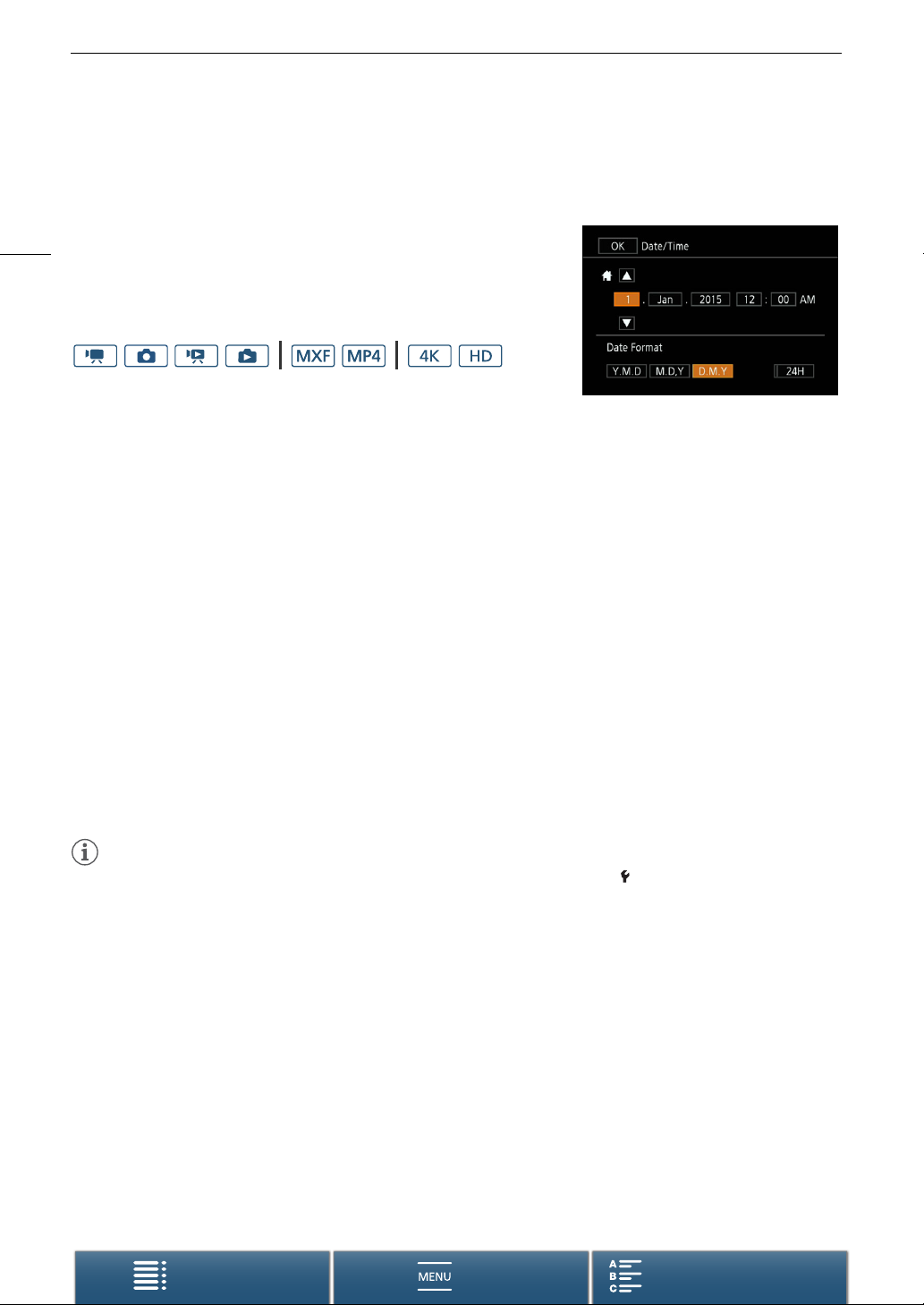
Установка даты и времени
Перед использованием видеокамеры необходимо установить в ней
28
дату и время. Если часы видеокамеры не установлены,
автоматически отображается экран [Date/Time] с выбранным полем
дня.
Режимы работы:
1 Нажмите кнопку ON/OFF, чтобы включить видеокамеру.
• Загорается индикатор POWER/CHG, и отображается экран [Date/Time].
2 Нажмите поле, которое требуется изменить (год, месяц, день, часы или минуты).
• Для перемещения между полями также можно использовать джойстик (Þ), а затем нажать
джойстик, чтобы выбрать нужное из них.
3 Нажимая [Í] или [Î], установите требуемое значение поля.
• Значение в поле можно также изменять, смещая джойстик (Ý).
4 Установите правильные дату и время, таким же образом изменив значения во всех полях.
5 Нажмите [Y.М.D], [М.D,Y] или [D.M.Y], чтобы выбрать требуемый формат даты.
• Для перемещения между полями также можно использовать джойстик (Þ), а затем нажать
джойстик, чтобы выбрать нужное из них.
• На некоторых экранах дата отображается в краткой форме (с числами вместо названий месяцев
или только дата и месяц), однако выбранный порядок сохраняется.
6 Нажмите [24H] для использования 24-часового формата часов или не выбирайте этот элемент, чтобы
использовать 12-часовой формат времени (AM/PM).
• Для перемещения между полями также можно использовать джойстик (Þ), а затем нажать
джойстик, чтобы выбрать нужное из них.
7 Нажмите [ОК] для запуска часов и закрытия экрана настройки.
• Для перемещения между полями также можно использовать джойстик (Þ), а затем нажать
джойстик, чтобы выбрать нужное из них.
ПРИМЕЧАНИЯ
• Дату и время можно в дальнейшем настраивать с помощью параметра [ Настройка системы] > [1]
> [Дата/время].
• Если видеокамера не используется приблизительно в течение 3 месяцев, встроенный литиевый
аккумулятор может полностью разрядиться и установки даты и времени будут потеряны. В таком
случае зарядите встроенный литиевый аккумулятор (A 163) и снова установите часовой пояс, дату и
время.
• При использовании дополнительно приобретаемого принимающего устройства GPS GP-E2 настройки
видеокамеры могут устанавливаться автоматически в соответствии с информацией о дате и времени
в формате UTC, полученной из GPS-сигнала (A 93).
Содержание Алфавитный указатель
Меню
Page 29
Настройки даты, времени и языка
Изменение языка
По умолчанию в видеокамере установлен английский язык. Можно
установить один из 27 языков.
Режимы работы:
1Нажмите кнопку MENU.
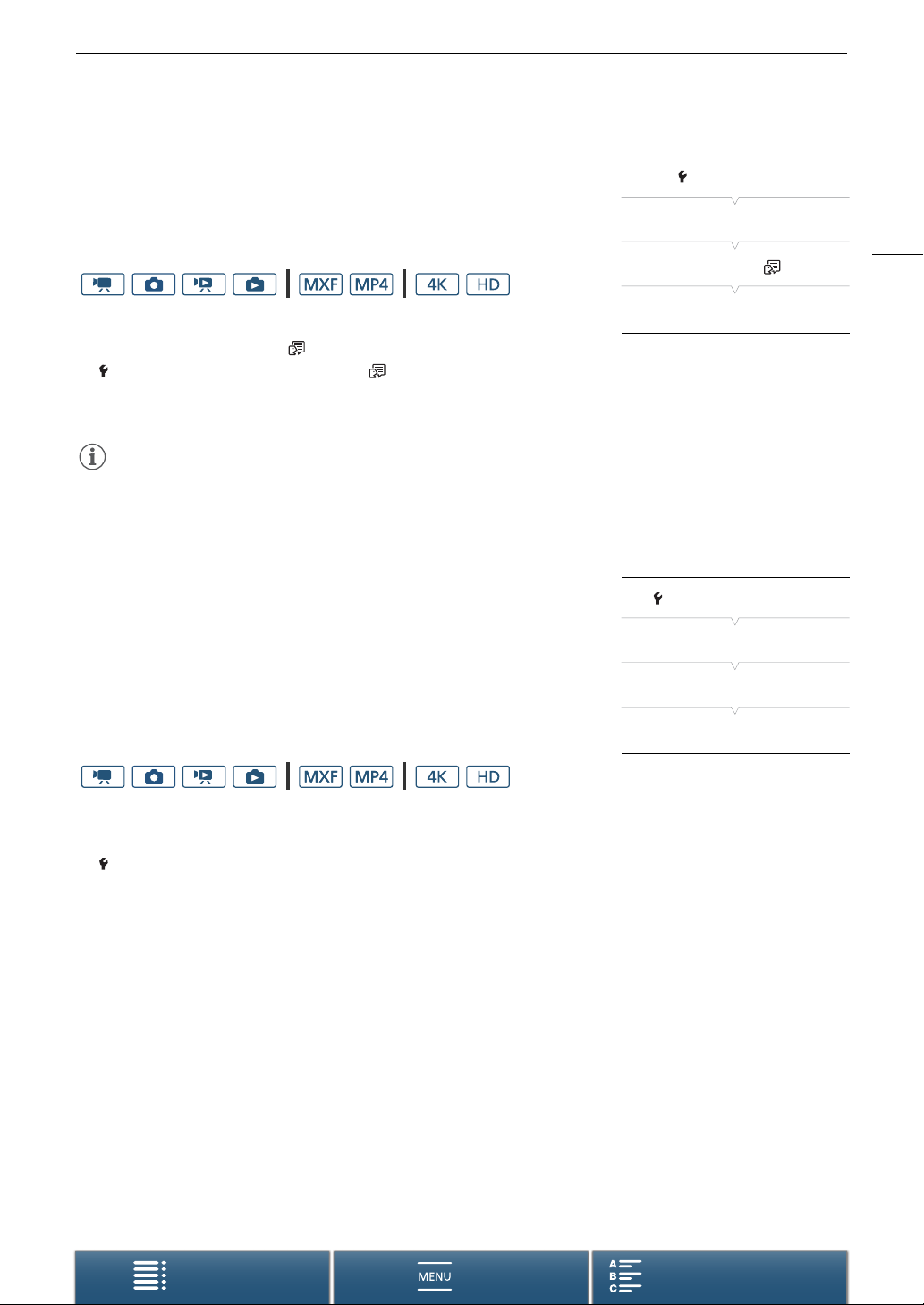
2 Откройте экран [Language ].
[ System Setup] > [1] > [Language ]
3 Выберите требуемый язык и нажмите [ОК].
4Нажмите [X], чтобы закрыть меню.
ПРИМЕЧАНИЯ
• Некоторые из кнопок, такие как [FUNC.] и [MENU], отображаются на английском языке независимо от
выбранного языка.
[ System Setup]
[1]
[Language ]
[English]
Изменение часового пояса
Измените часовой пояс в соответствии со своим местонахождением.
По умолчанию установлен часовой пояс Париж. Кроме того,
видеокамера может сохранять дату и время для дополнительного
местоположения. Это удобно во время путешествий, чтобы можно
было задать в видеокамере время своего домашнего часового пояса
или время в пункте назначения.
Режимы работы:
[ Настройка системы]
[1]
[Часовой пояс/Летнее вр.]
[Париж]
29
1Нажмите кнопку MENU.
2 Откройте экран [Часовой пояс/Летнее вр.].
[ Настройка системы] > [1] > [Часовой пояс/Летнее вр.]
3Нажмите ["], чтобы выбрать домашний часовой пояс, или [#], чтобы задать часовой пояс места
назначения своего путешествия.
4 Нажимая [Ï] или [Ð], установите требуемый часовой пояс. При необходимости нажмите [$] для
настройки летнего времени.
5Нажмите [X], чтобы закрыть меню.
Использование кнопки MENU и джойстика
Вместо сенсорного экрана для навигации по некоторым меню и экранам видеокамеры можно
использовать кнопку MENU и джойстик. Это удобно, например, когда на видеокамеру установлен блок
видоискателя и нет возможности коснуться экрана.
Содержание Алфавитный указатель
Меню
Page 30
Настройки даты, времени и языка
Джойстик
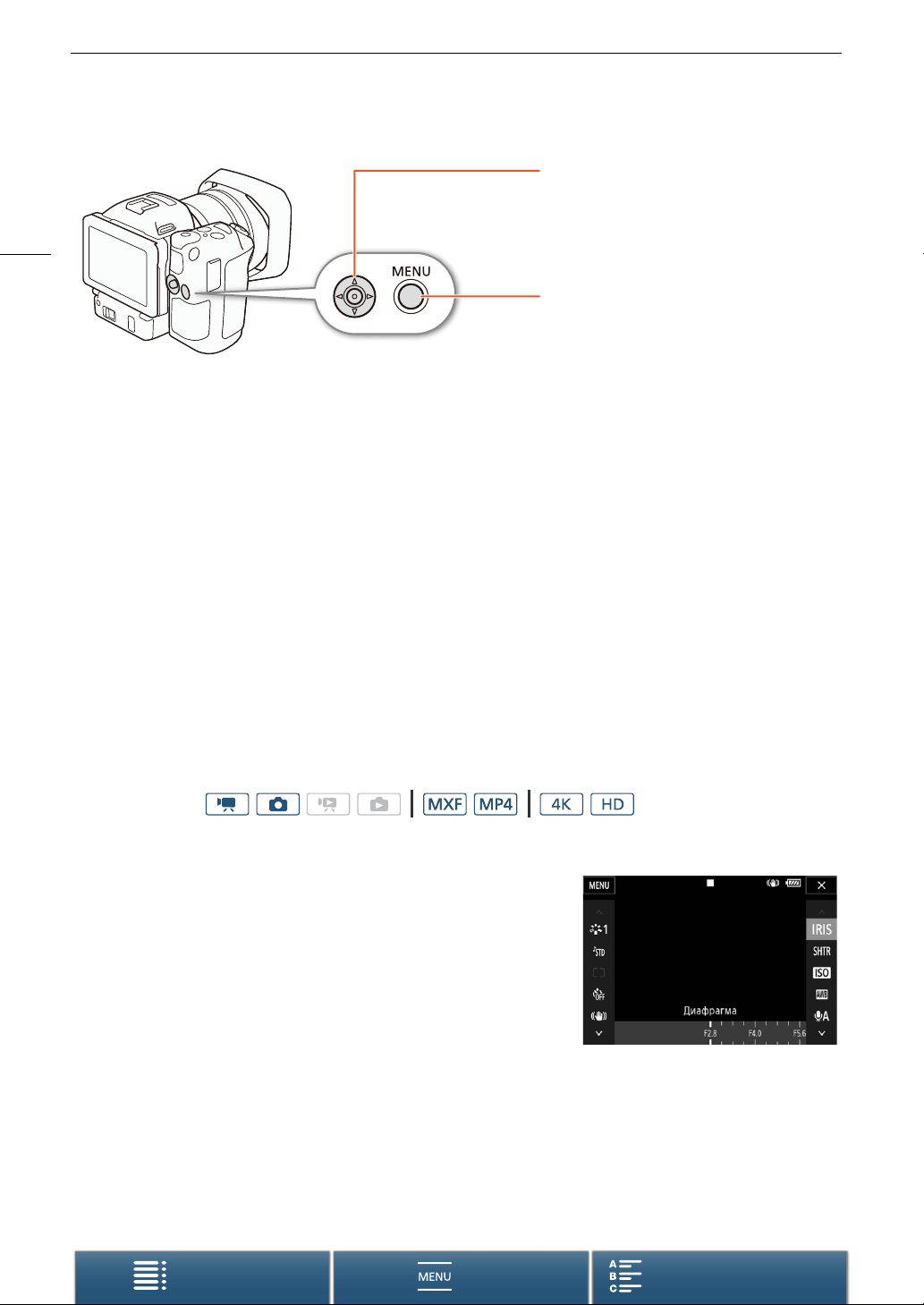
При выборе пункта в меню перемещайте
оранжевую рамку выбора, сдвигая джойстик
(Ý/Þ) в требуемом направлении. Затем
30
нажмите сам джойстик, чтобы выбрать пункт
меню, обозначенный оранжевой рамкой выбора.
Кнопка MENU
Нажмите эту кнопку, чтобы открыть меню
настройки, затем нажмите еще раз для
закрытия меню после настройки требуемых
параметров.
Использование меню FUNC. и меню настройки
Функции и параметры видеокамеры можно настраивать с помощью меню FUNC. и меню настройки.
Подробнее доступные пункты меню и их значения рассматриваются в приложении Параметры меню
(A 142). В этом руководстве рассматривается навигация в меню, в основном, с использованием
органов управления на сенсорной панели, но навигация также возможна с помощью джойстика и
других кнопок. В приведенной ниже процедуре объясняется использование обоих способов. Если
требуется, ознакомьтесь с порядком использования джойстика ранее в этом разделе.
Меню FUNC.
Меню FUNC. содержит функции, относящиеся к камере, такие как выдержка и диафрагма,
используемые при съемке. Значки текущей настройки каждой функции отображаются по обеим
сторонам меню. С левой стороны содержатся функции, используемые перед съемкой, а с правой
стороны — функции, которые можно использовать во время съемки. Состав функций, отображаемых с
правой стороны меню FUNC., можно изменять (A 104).
Хотя к различным функциям можно обращаться с помощью джойстика, для некоторых функций все же
требуется касание экрана.
Режимы работы:
Использование элементов управления на сенсорной панели
1 Нажмите [FUNC.].
• Открывается меню FUNC. Можно провести пальцем вверх/вниз
для просмотра других функций.
2 Коснитесь значка требуемой функции.
• Недоступные пункты меню отображаются серым цветом.
3 Настройте функцию, затем нажмите [X].
• Просмотрите подробное описание функции.
Использование джойстика
1 Смещая джойстик (Ý/Þ), выберите [FUNC.] и нажмите сам джойстик.
• Открывается меню FUNC.
2 Смещая джойстик (Ý/Þ), выберите значок нужной функции и нажмите сам джойстик.
• Недоступные пункты меню отображаются серым цветом.
3 Настройте функцию.
Содержание Алфавитный указатель
Меню
Page 31
4 Смещая джойстик (Ý/Þ), выберите [X] и нажмите сам джойстик.
• Просмотрите подробное описание функции.
Настройки даты, времени и языка
ПРИМЕЧАНИЯ
• При настройке некоторых функций отображается шкала настройки. Для использования элементов
управления на сенсорной панели можно провести пальцем влево или вправо по шкале для настройки
параметра. Также с помощью джойстика можно сделать так, чтобы позиция текущей настройки стала
подсвеченной оранжевым, а затем нажимать его влево/вправо для изменения настройки.
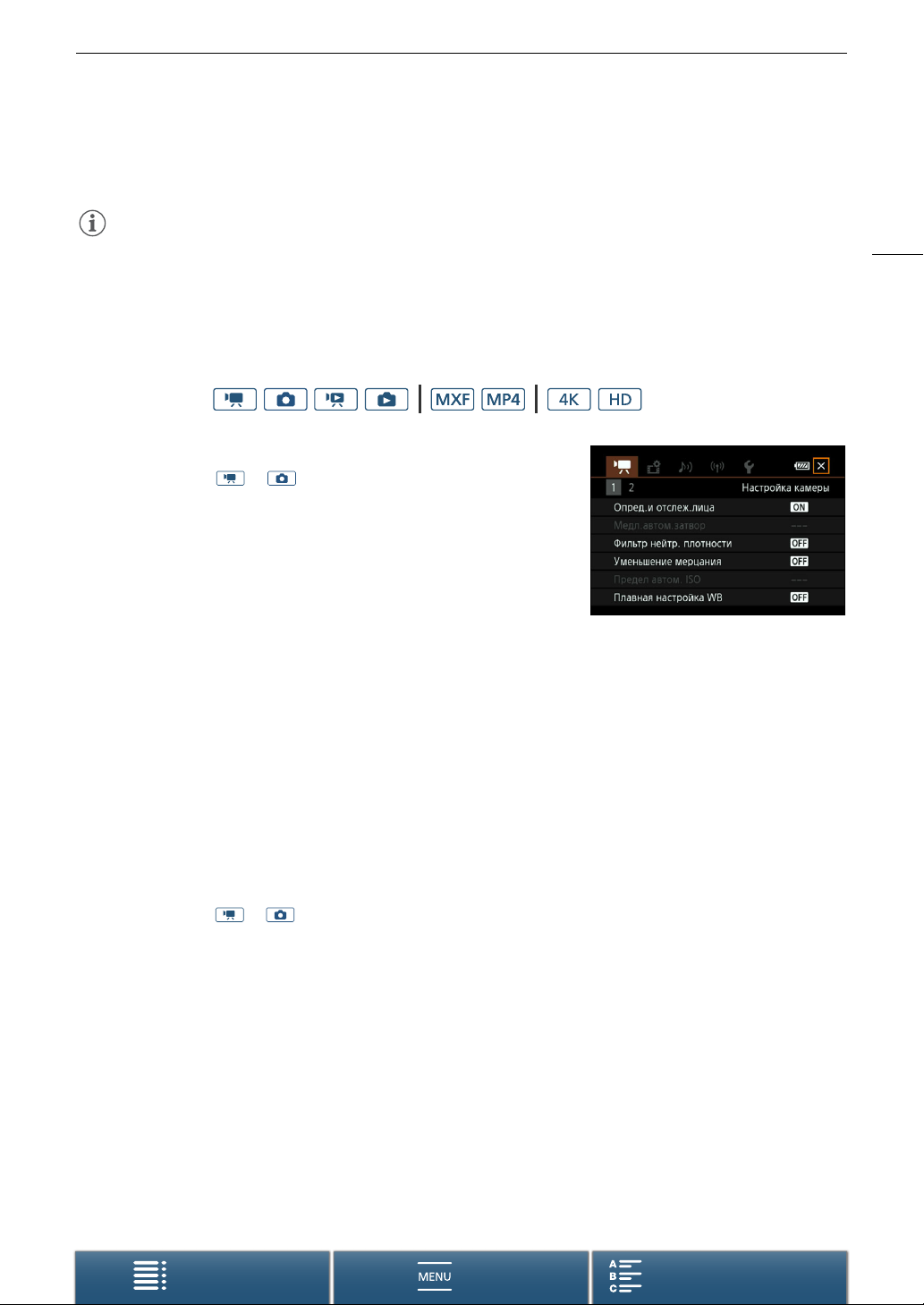
Меню настройки
Режимы работы:
Использование элементов управления на сенсорной панели
1 Только режимы и : Нажмите [FUNC.].
2Нажмите [MENU].
• Кроме того, можно открыть меню настройки напрямую, нажав
кнопку MENU.
• Открываются меню настройки. Параметры разделены на
группы, к которым можно переходить по вкладкам в верхней
части экрана.
3 Выберите вкладку требуемого меню.
• В зависимости от режима работы видеокамеры некоторые вкладки могут быть разделены на
несколько страниц. Нажимайте числа под значками вкладки или проведите пальцем влево/вправо,
чтобы перейти к другим страницам текущей выбранной вкладки.
4 Нажмите требуемую настройку.
• Недоступные пункты меню отображаются серым цветом.
5 Выберите требуемый вариант, затем нажмите [X].
• Нажав значок [X], можно в любой момент закрыть меню.
• Также можно коснуться [K], чтобы вернуться на предыдущий экран. Если настройка была
изменена, изменение будет применено.
31
Использование джойстика
1 Только режимы и : Смещая джойстик (Ý/Þ), выберите [FUNC.] и нажмите сам джойстик.
2 Смещая джойстик (Ý/Þ), выберите [MENU] и нажмите сам джойстик.
• Кроме того, можно открыть меню настройки напрямую, нажав кнопку MENU.
• Открываются меню настройки. Параметры разделены на группы, к которым можно переходить по
вкладкам в верхней части экрана.
3 Смещая джойстик (Þ), выберите требуемую вкладку и номер страницы.
• В зависимости от режима работы видеокамеры некоторые вкладки могут быть разделены на
несколько страниц. Нажимайте числа под значками вкладки или проведите пальцем влево/вправо,
чтобы перейти к другим страницам текущей выбранной вкладки.
4 Смещая джойстик (Ý), переместите рамку выбора на требуемый параметр и нажмите сам джойстик.
• Недоступные пункты меню отображаются серым цветом.
5 Смещая джойстик (Ý/Þ), выберите требуемый вариант и нажмите сам джойстик.
6 Смещая джойстик (Ý/Þ), выберите [X] и нажмите сам джойстик.
• Нажав кнопку MENU, можно закрыть меню в любой момент.
Содержание Алфавитный указатель
Меню
Page 32
Настройки даты, времени и языка
• Также можно выбрать [K], чтобы вернуться на предыдущий экран. Если настройка была изменена,
изменение будет применено.
32
ПРИМЕЧАНИЯ
• Для краткости приводимые в тексте ссылки на параметры из меню настройки будут включать в себя
только название вкладки требуемого меню и название параметра. Например, «Дату и время можно в
дальнейшем настраивать с помощью параметра [ Настройка системы] > [1] > [Дата/время]».
• В зависимости от режима работы видеокамеры может потребоваться переключиться между
страницами вкладки, чтобы перейти к требуемой функции.
Содержание Алфавитный указатель
Меню
Page 33
Подготовка носителя для записи
Подготовка носителя для записи
Видеокамера записывает клипы с разрешением 4K на карты CFast, а клипы и фото высокой четкости —
на карты памяти
данной видеокамере его следует инициализировать (A 36). При использовании SD-карт
инициализируйте их с помощью пункта меню [Низкоур.инициализ.].
Совместимые носители для записи
Последние сведения о носителях для записи, проверенных на совместимость с этой видеокамерой, см.
на локальном веб-сайте Canon.
Карты CFast
Совместимые карты CFast 2.0.
SD-карты
По состоянию на июнь 2016 г. функция записи проверена с использованием карт памяти производства
Panasonic, Toshiba и SanDisk. Сведения о SD-картах, проверенных на совместимость с этой
видеокамерой, см. на локальном веб-сайте Canon.
Типа карты памяти: . SD-карта, / SDHC-карта, 0 SDXC-карта
Класс скорости SD*:
*
Класс скорости SD Speed Class представляет собой стандарт, определяющий минимальную гарантированную
скорость передачи данных для SD-карт. Для записи клипов с разрешением HD и скоростью потока данных в 50 Мб/с
или записи клипов в режиме замедленной и ускоренной съемки рекомендуется использовать карты памяти SD класса
CLASS 10.
. SD, / SDHC и 0 SDXC. При первом использовании носителя для записи в
33
ВАЖНО
• После многократной записи, удаления и редактирования эпизодов (фрагментирования памяти)
скорость записи данных на носитель для записи снижается и съемка может остановиться. Сохраните
свои записи и инициализируйте носитель для записи с помощью видеокамеры. При использовании
SD-карт инициализируйте их с помощью пункта меню [Низкоур.инициализ.].
• Отключите видеокамеру перед тем, как вставлять или вынимать носитель для записи. Установка или
извлечение носителя для записи при включенной видеокамере может привести к полной потере
данных.
• Сведения о картах CFast и SDXC: с этой видеокамерой можно использовать карты CFast и SDXC,
однако инициализация таких носителей для записи производится с помощью файловой системы
exFAT.
- При использовании носителей для записи, отформатированных с помощью exFAT, с другими
устройствами (с цифровыми записывающими устройствами, устройствами чтения карт и т. п.)
убедитесь, что внешнее устройство поддерживает систему exFAT. За дополнительными сведениями
о совместимости обращайтесь к производителю компьютера, операционной системы или карты
памяти.
- При использовании носителей для записи, отформатированных с помощью exFAT, с компьютерной
операционной системой, не поддерживающей систему exFAT, может отображаться сообщение с
предложением отформатировать карту памяти. В таком случае отмените эту операцию во
избежание потери данных.
ПРИМЕЧАНИЯ
• Невозможно гарантировать правильную работу всех носителей для записи.
Содержание Алфавитный указатель
Меню
Page 34
Подготовка носителя для записи
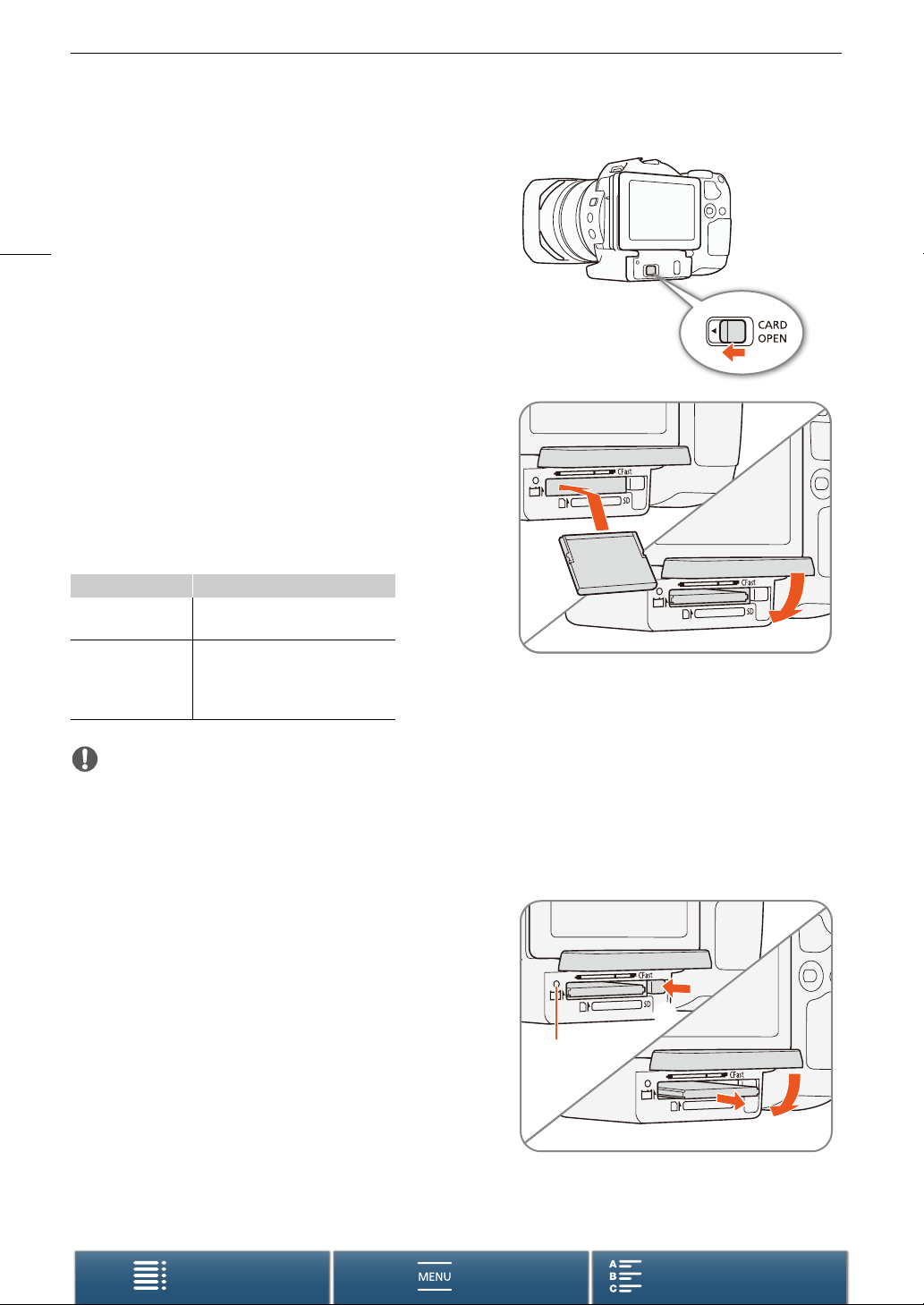
Установка карты CFast
1 Дождитесь, пока выключится индикатор ACCESS.
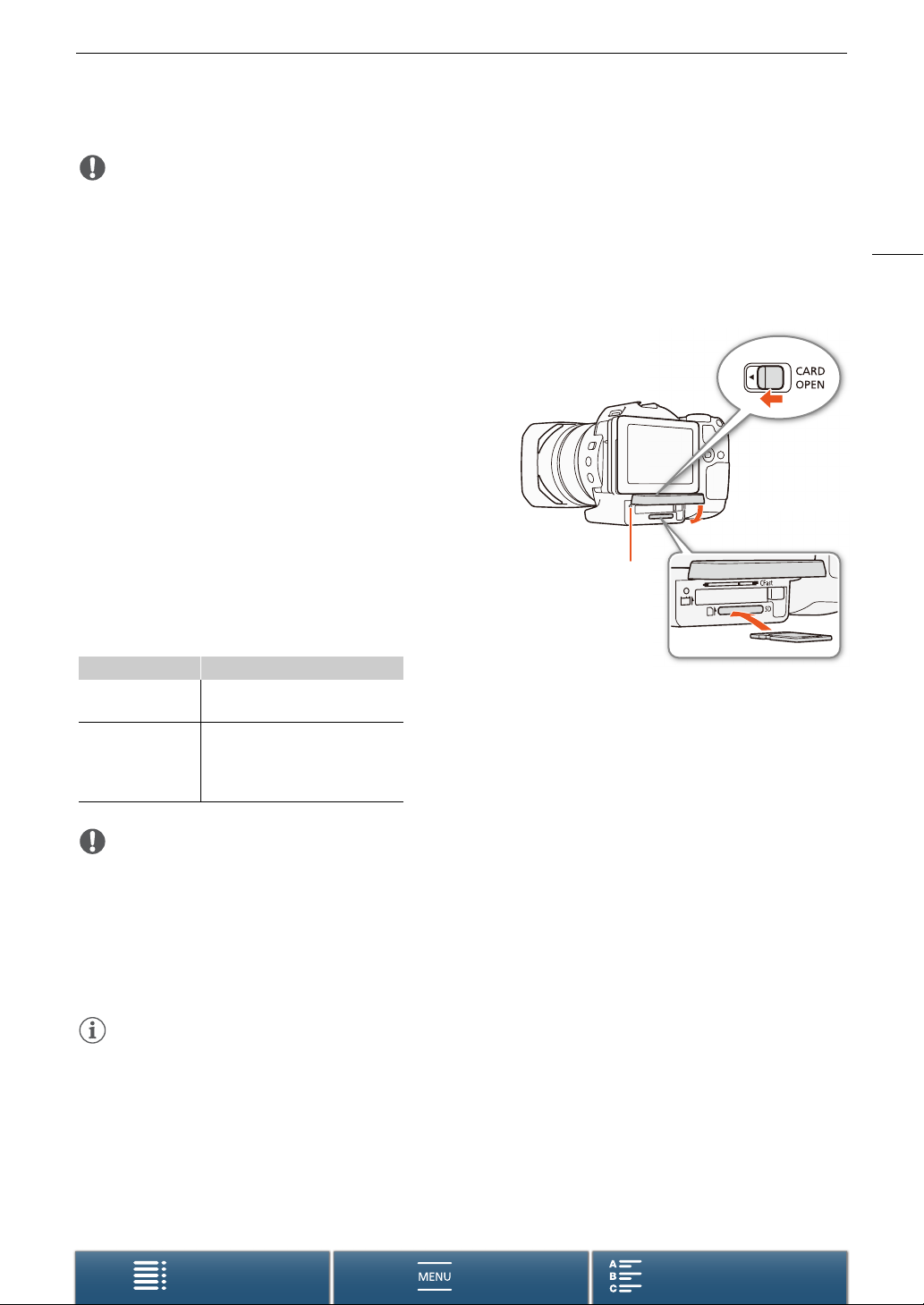
2 Сдвиньте переключатель CARD OPEN в направлении,
34
обозначенном стрелкой, а затем откройте крышку
гнезда носителя для записи.
3 Без перекосов вставьте карту CFast в гнездо до упора
этикеткой вверх.
• Карту CFast следует вставлять таким образом, чтобы
контакты на карте были обращены так, как показано на
рисунке слева от гнезда для карты CFast.
4 Закройте крышку гнезда носителя для записи.
• Не пытайтесь закрыть крышку силой, если карта CFast
неправильно установлена.
Индикатор ACCESS Состояние записи на носитель
Горит или мигает
Не горит
Обращение к носителю для
записи.
Носитель для записи не
установлен или в настоящее
время к нему не выполняется
обращение.
햴
햵
ВАЖНО
• Лицевая и тыльная стороны карт CFast не взаимозаменяемы. При установке карты CFast в
неправильной ориентации могут возникнуть неполадки в работе видеокамеры. Обязательно
вставляйте карту CFast так, как указано в приведенной выше процедуре.
Извлечение карты CFast
1 Дождитесь, пока выключится индикатор ACCESS.
2 Сдвиньте переключатель CARD OPEN в направлении,
обозначенном стрелкой, а затем откройте крышку гнезда
носителя для записи.
3 Нажмите кнопку извлечения карты CFast, чтобы извлечь
ее.
4 Потянув за карту CFast, полностью извлеките ее и
закройте крышку гнезда носителя для записи.
Содержание Алфавитный указатель
Меню
Индикатор
ACCESS
햴
햵
Page 35
Подготовка носителя для записи
ВАЖНО
• Когда индикатор обращения к памяти ACCESS горит или мигает красным, соблюдайте перечисленные
ниже меры предосторожности. в противном случае возможна безвозвратная потеря данных.
- Не отсоединяйте источник питания и не выключайте видеокамеру.
- Не открывайте крышку гнезда носителя для записи.
Установка и извлечение SD-карты
1 Убедитесь, что индикатор обращения к памяти ACCESS
не горит.
2 Сдвиньте переключатель CARD OPEN в направлении,
обозначенном стрелкой, а затем откройте крышку гнезда
носителя для записи.
3 До упора вставьте SD-карту в гнездо SD-карт этикеткой
вверх, чтобы она зафиксировалась со щелчком.
• Для извлечения SD-карты один раз нажмите на SD-
карту, чтобы освободить ее. Когда пружина
вытолкнет SD-карту наружу, полностью извлеките
карту.
4 Закройте крышку гнезда носителя для записи.
• Не пытайтесь закрыть крышку силой, если SD-карта
неправильно установлена.
Индикатор ACCESS Состояние записи на носитель
Горит или мигает
Не горит
Обращение к носителю для
записи.
Носитель для записи не
установлен или в настоящее
время к нему не выполняется
обращение.
햵
Индикатор ACCESS
햴
햳
35
ВАЖНО
• Когда индикатор обращения к памяти ACCESS горит или мигает красным, соблюдайте перечисленные
ниже меры предосторожности. в противном случае возможна безвозвратная потеря данных.
- Не отсоединяйте источник питания и не выключайте видеокамеру.
- Не открывайте крышку гнезда носителя для записи.
• Лицевая и тыльная стороны SD-карт не взаимозаменяемы. При установке SD-карты в неправильной
ориентации возникнут неполадки в работе видеокамеры. Обязательно вставляйте SD-карту так, как
указано в приведенной выше процедуре.
ПРИМЕЧАНИЯ
• На SD-картах предусмотрен физический переключатель, отключающий запись на карту во избежание
случайного стирания ее содержимого. Для защиты SD-карты от записи установите этот
переключатель в положение LOCK.
Содержание Алфавитный указатель
Меню
Page 36
Подготовка носителя для записи
Инициализация носителя для записи
Перед первым использованием любого носителя для записи в данной видеокамере его следует
инициализировать. Инициализацию носителя для записи можно также использовать, чтобы
безвозвратно удалить все содержащиеся на нем данные.
36
При инициализации SD-карты можно выбрать быструю инициализацию, при которой стирается таблица
размещения файлов, но не производится физическое удаление хранящихся данных, или полную
инициализацию, при которой полностью стираются все данные.
Режимы работы:
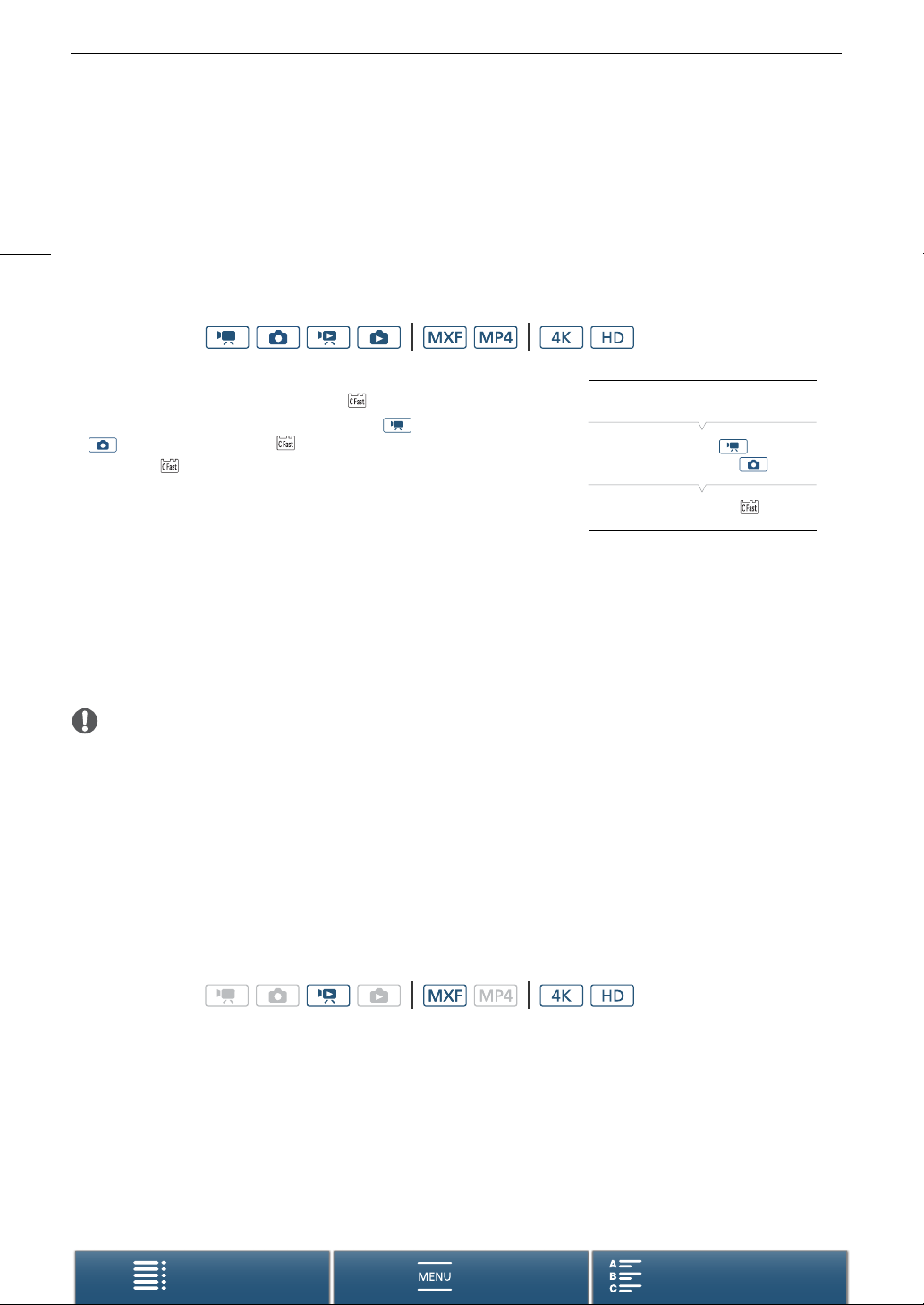
1 Нажмите кнопку MENU.
2 Откройте подменю [Инициализация /8].
[3 Настройка записи] > [2] (в режиме ) или [1] (в режиме
) > [Инициализация /8]
3 Нажмите [ Карта памяти] или [8 Карта памяти], а затем нажмите
[Инициализ.].
• В случае инициализации карты CFast переходите к шагу 5.
4 Нажмите [Низкоур.инициализ.], чтобы полностью удалить все
данные.
5 Нажмите кнопку [Да].
• Если выбран вариант [Низкоур.инициализ.], нажав кнопку [Стоп], можно прекратить инициализацию
во время ее выполнения. После этого SD-карту можно использовать, но все данные будут стерты.
6 После появления экрана запроса подтверждения нажмите [ОК].
• Производится инициализация выбранного носителя для записи, и все содержащиеся на нем данные
стираются.
[3 Настройка записи]
[2] (в режиме ) или
[1] (в режиме )
[Инициализация /8]
ВАЖНО
• При инициализации носителя для записи с него безвозвратно стираются все данные. Восстановление
утраченных данных невозможно. Обязательно заранее сохраняйте важные записи.
• В зависимости от SD-карты полная инициализация может занимать несколько минут.
Восстановление данных на носителе для записи
Некоторые действия (например, внезапное выключение видеокамеры или извлечение носителя для
записи во время записи данных) могут привести к ошибкам данных на носителе для записи. В таком
случае можно попробовать восстановить данные, если отображается сообщение, которое указывает на
необходимость восстановить клип. Восстановить клипы можно на индексном экране воспроизведения.
Режимы работы:
1 Откройте индексный экран, содержащий клип, который требуется восстановить (A108).
2 Выберите клип для восстановления.
• Клип обозначается символом [?] на эскизе.
3 В сообщении с предложением восстановить клип нажмите [Да].
4 После того, как клип будет восстановлен, нажмите [ОК].
Содержание Алфавитный указатель
Меню
Page 37
Подготовка носителя для записи
ПРИМЕЧАНИЯ
• При выполнении этой операции могут быть стерты клипы длительностью менее 0,5 секунды. Кроме
того, с конца записанных клипов могут быть стерты данные длительностью до 0,5 секунды.
• В некоторых случаях восстановление данных невозможно. Чаще всего это происходит при
повреждении файловой системы или в случае физического повреждения носителя для записи.
• Восстановить фотографии и клипы MP4 невозможно.
• Восстановить можно только те клипы, которые были записаны с помощью этой видеокамеры.
37
Содержание Алфавитный указатель
Меню
Page 38
Использование пульта дистанционного управления
Использование пульта дистанционного управления
Видеокамерой можно управлять дистанционно. Для этого можно воспользоваться пультом
дистанционного управления, как описано в этом разделе. Также можно использовать сетевые функции
видеокамеры для подключения к ней совместимого устройства по беспроводной сети и удаленного
38
управления видеокамерой. Подробные сведения об управлении видеокамерой по беспроводной сети
см. в разделе «Дист. через браузер»: управление видеокамерой с сетевого устройства (A 136).
Режимы работы:
Установка элемента питания
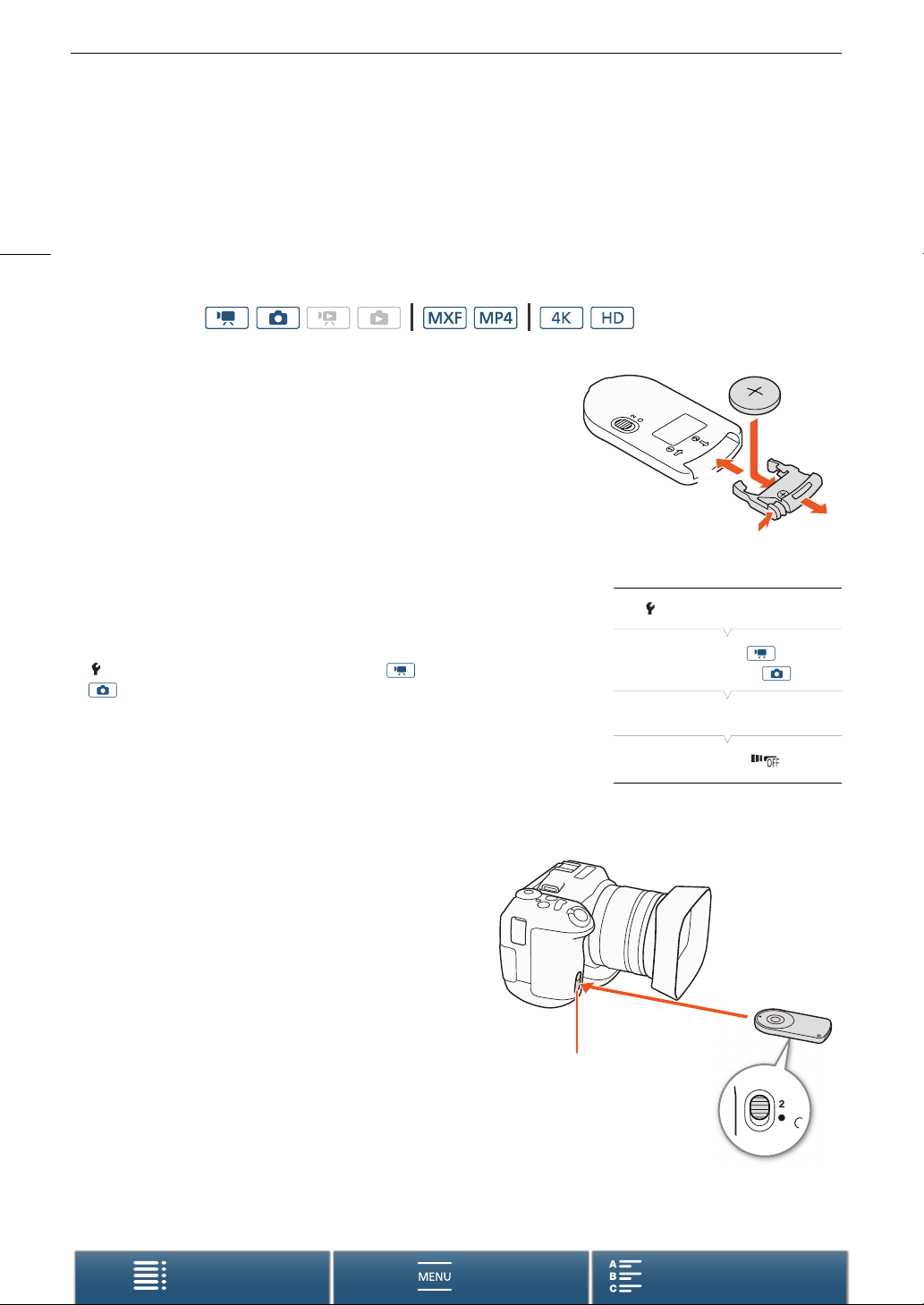
Перед использованием пульта ДУ вставьте в него прилагаемый
плоский литиевый элемент питания.
1 Нажмите на выступ в направлении стрелки (햲) и извлеките
держатель элемента питания (햳).
2 Установите литиевый элемент питания стороной «+» наружу (햴).
3 Установите держатель элемента питания (햵).
햵
햲
햴
햳
Активация датчика дистанционного управления
1Нажмите кнопку MENU.
2 Откройте подменю [Дистанц.управление].
[ Настройка системы] > [2] (в режиме ) или [1] (в режиме
) > [Дистанц.управление]
3 Выберите [i Вкл], затем нажмите [X].
Использование пульта ДУ для управления видеокамерой
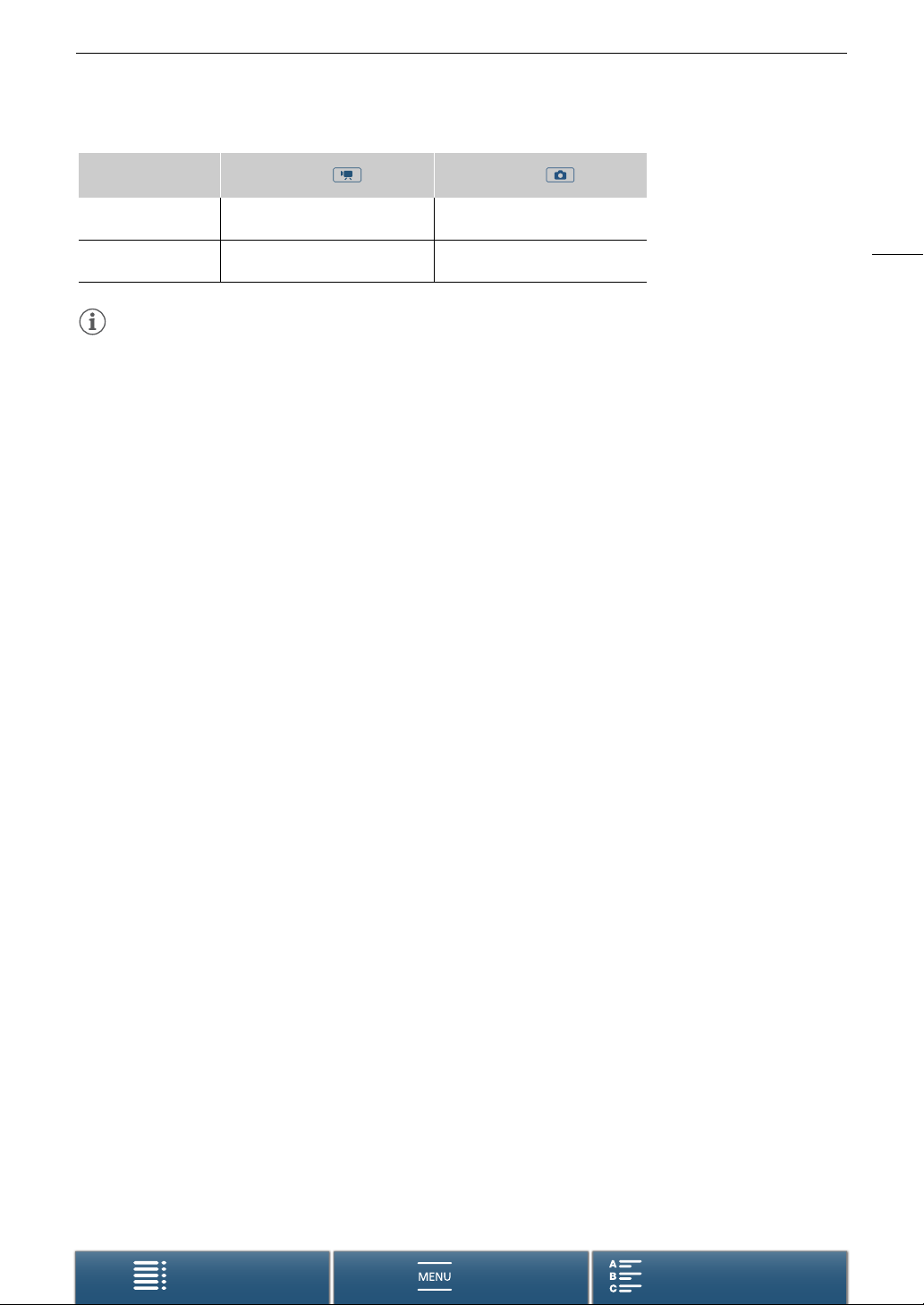
При использовании пульта ДУ направляйте его на
датчик ДУ видеокамеры.
• Работа пульта ДУ определяется положением
переключателя задержки на пульте ДУ. См.
следующую таблицу.
Датчик дистанционного
управления
[ Настройка системы]
[2] (в режиме ) или
[1] (в режиме )
[Дистанц.управление]
[j Откл ]
Содержание Алфавитный указатель
Меню
Переключатель задержки (нижняя сторона
пульта дистанционного управления)
Page 39
Использование пульта дистанционного управления
Положение переключа-
теля задержки
2
‹
ПРИМЕЧАНИЯ
• Видеокамера может работать неправильно при использовании в помещении, освещенном лампами
дневного света или светодиодными лампами. Используйте видеокамеру как можно дальше от таких
источников света.
• Если на видеокамеру направлен работающий беспроводной пульт ДУ от другого устройства,
видеокамера может работать неправильно.
• Если управление видеокамерой с прилагаемого пульта ДУ невозможно или возможно только с очень
близкого расстояния, замените элемент питания.
• Если датчик дистанционного управления освещается сильным источником света или на него попадают
прямые солнечные лучи, прилагаемый беспроводной пульт ДУ может не работать.
• Видеокамера может работать неправильно при срабатывании вспышки. Если поблизости от
видеокамеры используется вспышка, отключите датчик дистанционного управления, как описано в
предыдущей процедуре.
Запускается или останавливается
запись видеоклипа.
Производится съемка фотографии,
даже во время записи видеоклипа.
Режим Режим
Производится съемка фотографии
после 2-секундной задержки.
Немедленно производится съемка
фотографии.
39
Содержание Алфавитный указатель
Меню
Page 40
Съемка
3
40
Съемка видеофильмов и фотографий
В этом разделе рассматриваются основные функции съемки. Перед тем как начать съемку клипов*,
сначала произведите пробную съемку и убедитесь, что видеокамера работает правильно. Снимите клип
4K (на карту памяти CFast в формате MXF) при скорости потока данных в 305 Мб/с (частота кадров
25.00P) длительностью приблизительно 5 минут и клип HD (на карту памяти SD в формате MXF) при
скорости потока данных в 50 Мб/с (частота кадров 50.00P) длительность приблизительно 15 минут**. В
случае сбоев в работе видеокамеры см. раздел Устранение неполадок (A 151).
Подробные сведения о записи звука см. в разделе Запись звука (A 85).
* Под термином «клип» понимается единица видеофильма, записанная в течение одной операции съемки.
** Термин «Клип 4K» означает клип, снятый с разрешением 4K, а термин «Клип HD» означает клип, снятый с
разрешением HD.
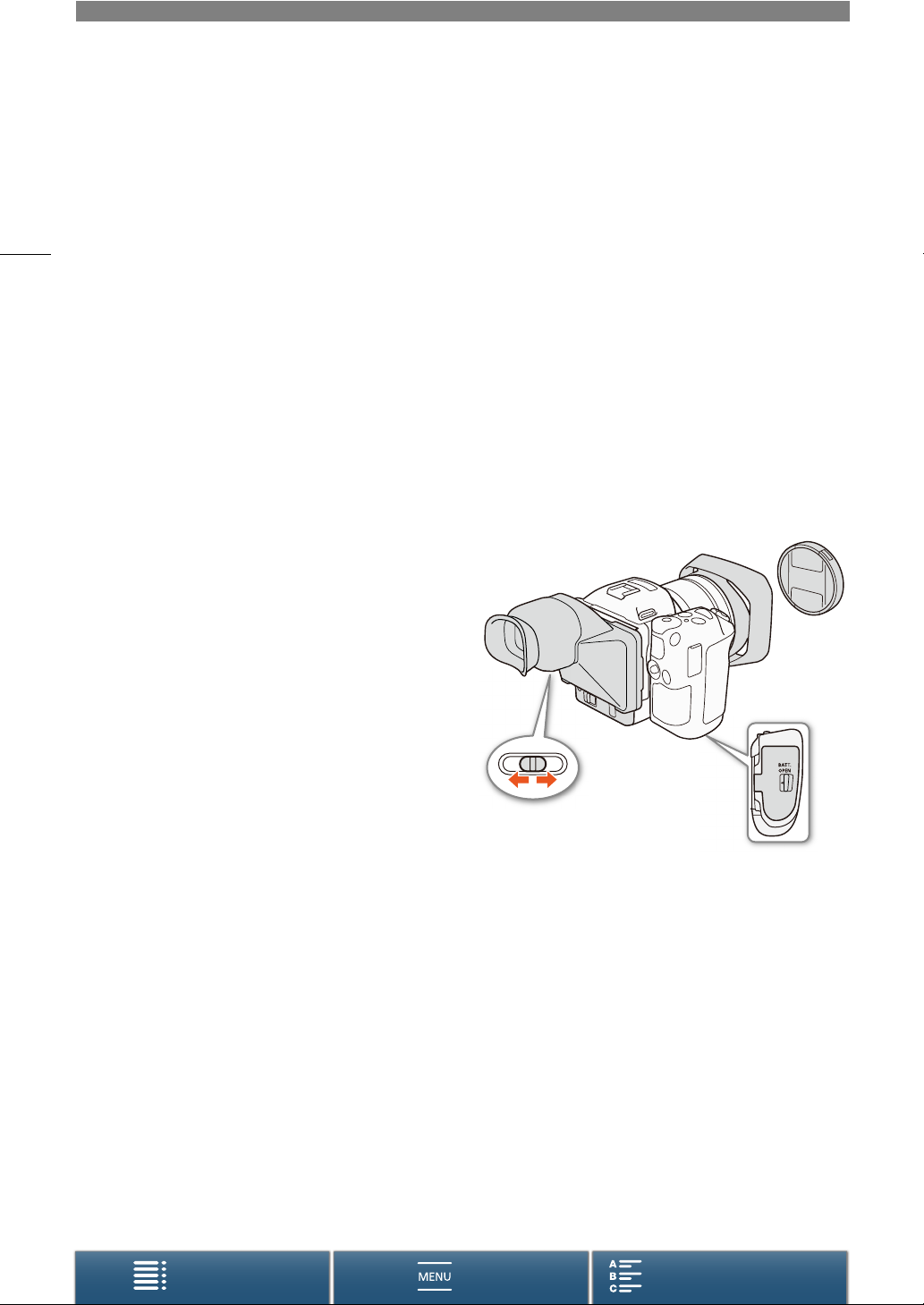
Подготовка к съемке
1 Снимите крышку с объектива.
2 Установите бленду объектива (
необходимости установите блок
видоискателя (
3 Установите в видеокамеру заряженный
аккумулятор (
4 Установите требуемые носители для записи
(
A 34, 35).
• Установите карту CFast для записи клипов 4K (в
формате MXF); установите SD-карту для записи
клипов HD (в формате MXF или MP4) и
фотографий.
5 При необходимости отрегулируйте
видоискатель (
A 21).
A 18).
A 22).
A 21) и при
Содержание Алфавитный указатель
Меню
Page 41
Съемка видеофильмов и фотографий
Основные функции съемки
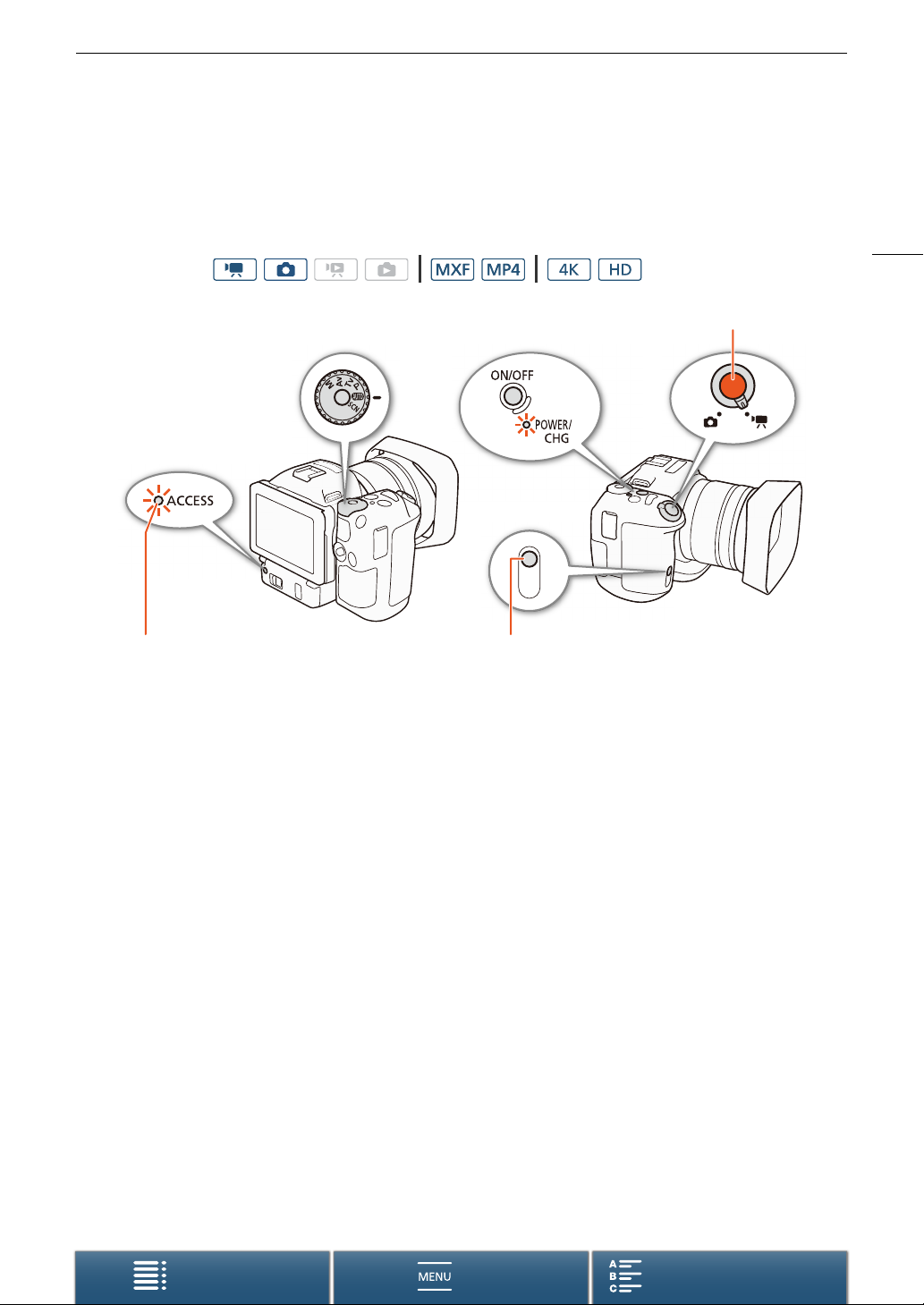
Для съемки видеоклипов и фотографий в данной видеокамере используется одна и та же кнопка. При
упоминании в данном Руководстве операции съемки видеоклипов эта кнопка указывается как «кнопка
START/STOP»; когда речь идет о фотосъемке, эта кнопка указывается как «кнопка PHOTO».
Режимы работы:
Кнопка START/STOP (PHOTO)
41
Индикатор ACCESS
1 Переведите переключатель видео-/фотосъемки в положение v, чтобы начать видеосъемку,
или в положение {, чтобы начать фотосъемку.
2 С помощью диска для управления режимом съемки выберите требуемый режим (A 53).
3 Нажмите кнопку ON/OFF, чтобы включить видеокамеру.
• Индикатор POWER/CHG загорается зеленым цветом.
Съемка видеоклипов
4 Нажмите кнопку START/STOP.
• Начинается запись. Загорается индикатор съемки, и значок Ñ вверху экрана сменяется значком
Ü.
• Когда видеокамера выполняет запись на носитель для записи, индикатор ACCESS мигает красным.
• Также во время съемки видеоклипа можно делать фотографии (A 42).
5 Для остановки съемки нажмите кнопку START/STOP.
• Клип записывается на носитель для записи, и видеокамера переходит в режим ожидания.
Индикатор съемки выключается.
6 Нажмите и удерживайте кнопку ON/OFF до тех пор, пока не погаснет индикатор POWER/CHG.
• Убедитесь в том, что индикатор ACCESS также не горит.
Индикатор съемки
Содержание Алфавитный указатель
Меню
Page 42
Съемка видеофильмов и фотографий
Съемка фотографий
4 Нажмите кнопку PHOTO наполовину.
• Когда переключатель FOCUS установлен в положение A (автофокус): Если объект не в фокусе,
42
g мигает желтым. Как только фокус настроен автоматически, g загорается зеленым и
отображаются одна или несколько рамок автофокусировки. Можно также изменить способ
автофокусировки (A 72).
5 Полностью нажмите кнопку PHOTO.
• Когда видеокамера выполняет запись на носитель для записи, индикатор ACCESS мигает красным.
6 Нажмите и удерживайте кнопку ON/OFF до тех пор, пока не погаснет индикатор POWER/CHG.
• Убедитесь в том, что индикатор ACCESS также не горит.
ВАЖНО
• Когда индикатор обращения к памяти ACCESS горит или мигает красным, соблюдайте перечисленные
ниже меры предосторожности, в противном случае возможна безвозвратная потеря данных.
- Не открывайте крышку гнезда носителя для записи и не извлекайте носитель.
- Не отсоединяйте источник питания и не выключайте видеокамеру.
• Обязательно регулярно сохраняйте свои записи (A 121, 125), особенно после съемки важных
материалов. Компания Canon не несет ответственности за потерю или повреждение каких-либо
данных.
ПРИМЕЧАНИЯ
• Во время видеосъемки встроенный микрофон может записывать шум от работы видеокамеры. Чтобы
уменьшить такой шум, можно воспользоваться имеющимися в продаже внешними микрофонами.
• Также можно нажать кнопку передачи на входящем в комплект поставки пульте дистанционного
управления для записи клипов и съемки фотографий (A 38).
• Также можно задать время, в течение которого фотография будет отображаться на экране после
съемки кадра (A 147).
Съемка фотографий в режиме
Если назначить назначаемой кнопке функцию [ Photo] (A 105), можно производить съемку
фотографии, когда видеокамера снимает клип или находится в режиме ожидания. При нажатии этой
кнопки вверху справа на экране появится {æ8.
Размер фотографии зависит от выбранного разрешения (4K или HD). При выборе разрешения 4K (MXF)
размер фотографии будет 3840 x 2160 точек; при выборе HD (MXF или MP4) — 1920 x 1080 точек.
ПРИМЕЧАНИЯ
• Кроме того, в режиме фотографии можно снимать даже во время воспроизведения клипов
(A 114).
• Нельзя делать фотографии во время съемки клипа, когда к разъему HDMI OUT подключено внешнее
устройство, когда параметру [Замедл. и ускор. съемка] задано значение [x1/4] или [x1/2].
Содержание Алфавитный указатель
Меню
Page 43
Съемка видеофильмов и фотографий
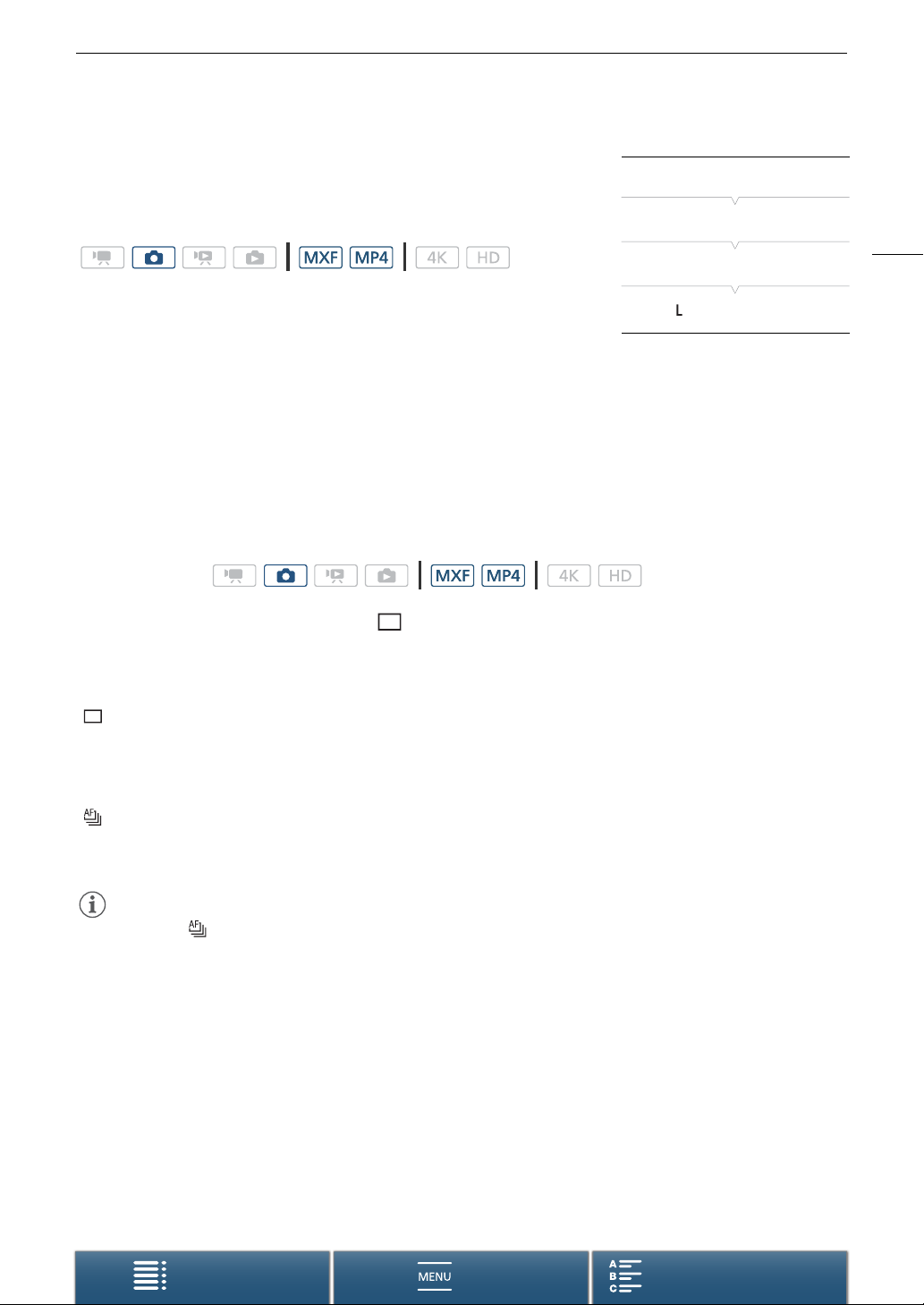
Выбор размера фотографии
Можно выбирать размер снимаемых фотографий.
Режимы работы:
1 Нажмите кнопку MENU.
2 Откройте подменю [Формат фото].
[3 Настройка записи] > [1] > [Формат фото]
3 Выберите требуемый размер, затем нажмите [X].
• Отображенное доступное количество фотографий является приблизительным значением,
рассчитанным с учетом выбранного в данный момент размера фотографий.
[3 Настройка записи]
[1]
[Формат фото]
[ 4:3 4000x3000]
Непрерывная фотосъемка (режим работы затвора)
В определенном режиме работы затвора можно вести интенсивную фотосъемку объекта.
Режимы работы:
1 Нажмите [FUNC.] и затем нажмите [Режим съемки].
2 Выберите требуемый вариант, затем нажмите [X].
43
Варианты
[ Один кадр]: съемка одной фотографии при нажатии кнопки PHOTO.
[p Серийная съемка]: интенсивная фотосъемка в течение всего времени, когда нажата кнопка
PHOTO. Настройки фокусировки, примененные к первому снимку, будут
применяться ко всей последовательности фотографий. Видеокамера будет
снимать со скоростью приблизительно 3,6 кадров в секунду.
[ Серийная съемка с АФ]: интенсивная фотосъемка в течение всего времени, когда нажата кнопка
PHOTO. Настройки фокусировки меняются от снимка к снимку. Чтобы
остановить съемку, отпустите палец с кнопки PHOTO.
ПРИМЕЧАНИЯ
• О функции [ Серийная съемка с АФ]: в зависимости от выбранного специального сюжетного
режима, когда в качестве режима съемки выбран ƒ, положения зуммирования и других настроек
камеры, интервалы между кадрами могут быть разными, либо скорость съемки может снизиться.
Содержание Алфавитный указатель
Меню
Page 44
Съемка видеофильмов и фотографий
Дистанционное управление с помощью приложения «Дист. через браузер»
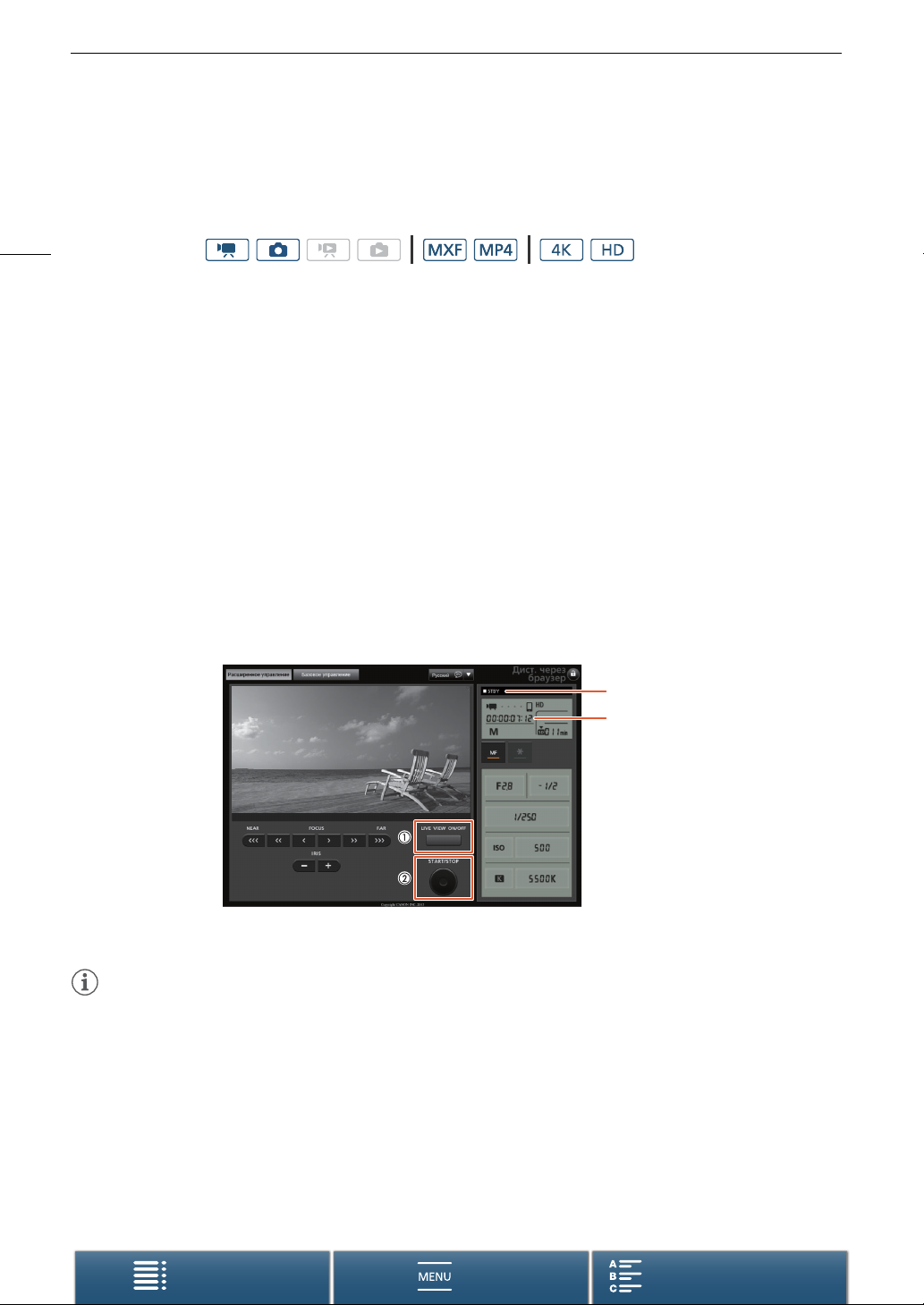
После завершения необходимой подготовки (A 136) запускать и останавливать съемку можно с
подключенного устройства с помощью приложения «Дист. через браузер».
44
Режимы работы:
1 Нажмите кнопку [LIVE VIEW ON/OFF], чтобы текущее изображение с видеокамеры
отображалось на экране приложения «Дист. через браузер».
• Положение переключателя видео-/фотосъемки определяет какие элементы управления
отображаются на экране «Дист. через браузер»: для съемки клипов или фотографий.
Съемка видеоклипов
2 Нажмите кнопку [START/STOP].
• Вид индикатора операции записи изменяется на [ÜREC], а центральная часть кнопки START/STOP
загорится красным.
• Временной код, отображаемый на экране приложения «Дист. через браузер», тот же, что и
временной код, отображаемый на видеокамере.
• Для остановки съемки снова нажмите кнопку [START/STOP].
Съемка фотографий
2 Нажмите кнопку [PHOTO].
Операция записи
Временной код
Снимок экрана для съемки клипов
ПРИМЕЧАНИЯ
• В приложении «Дист. через браузер» предусмотрена функция блокировки кнопок, которая действует
только на элементы управления на экране приложения (органы управления видеокамеры будут попрежнему работать). Нажмите [D ], чтобы заблокировать элементы управления приложения; нажмите
[C], чтобы снова включить их.
Содержание Алфавитный указатель
Меню
Page 45
Съемка видеофильмов и фотографий
Значки и индикация на экране
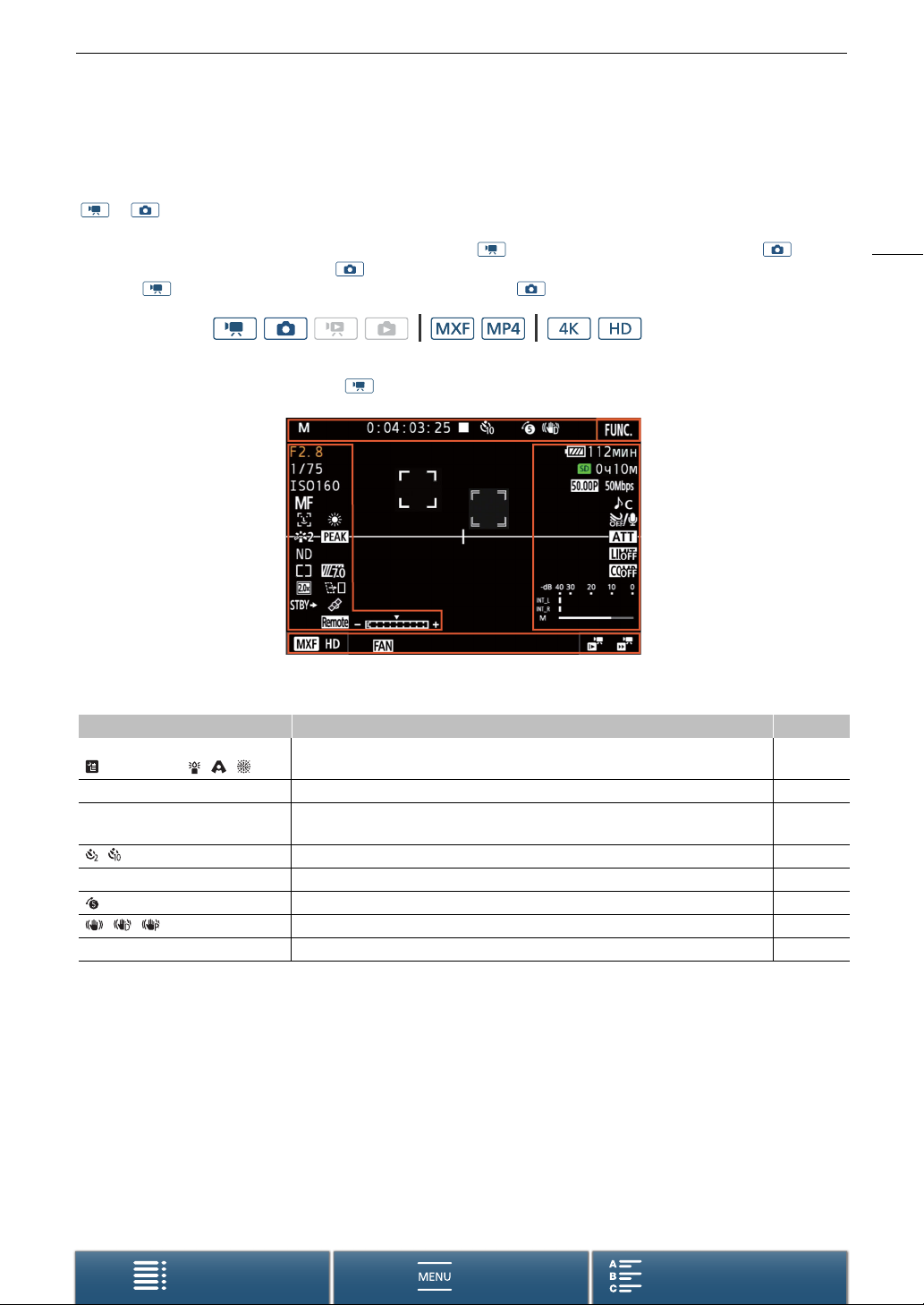
В этом разделе рассматривается различные значки и индикация, отображаемая на экране в режимах
и . Они могут отличаться в зависимости от режима съемки и настроек, заданных в меню FUNC.
и меню настройки.
Некоторые значки, которые отображаются в режиме , также используются и в режиме . Если
видеокамера находится в режиме , и вы не можете найти тот или иной значок в этих таблицах для
режима , см. раздел Значки, отображаемые в режиме (A 48).
Режимы работы:
Значки, отображаемые в режиме
45
Значки, отображаемые вверху экрана
Значок/индикатор Описание A
n, “, ‚, ’, N, H, û,
, K, L, ÿ, , ,
0:00:00:00 Временной код 82
Ü, Ñ Операция записи
, , 0, v Таймер автоспуска 98
{ Появляется при записи фотоснимков в режиме ожидания. 42
, , Стабилизатор изображения 79
F Кнопка для открытия меню FUNC. 30, 142
Режим съемки
Ü: съемка, Ñ: режим ожидания съемки
Режим предварительной съемки 96
53
40
Содержание Алфавитный указатель
Меню
Page 46
Съемка видеофильмов и фотографий
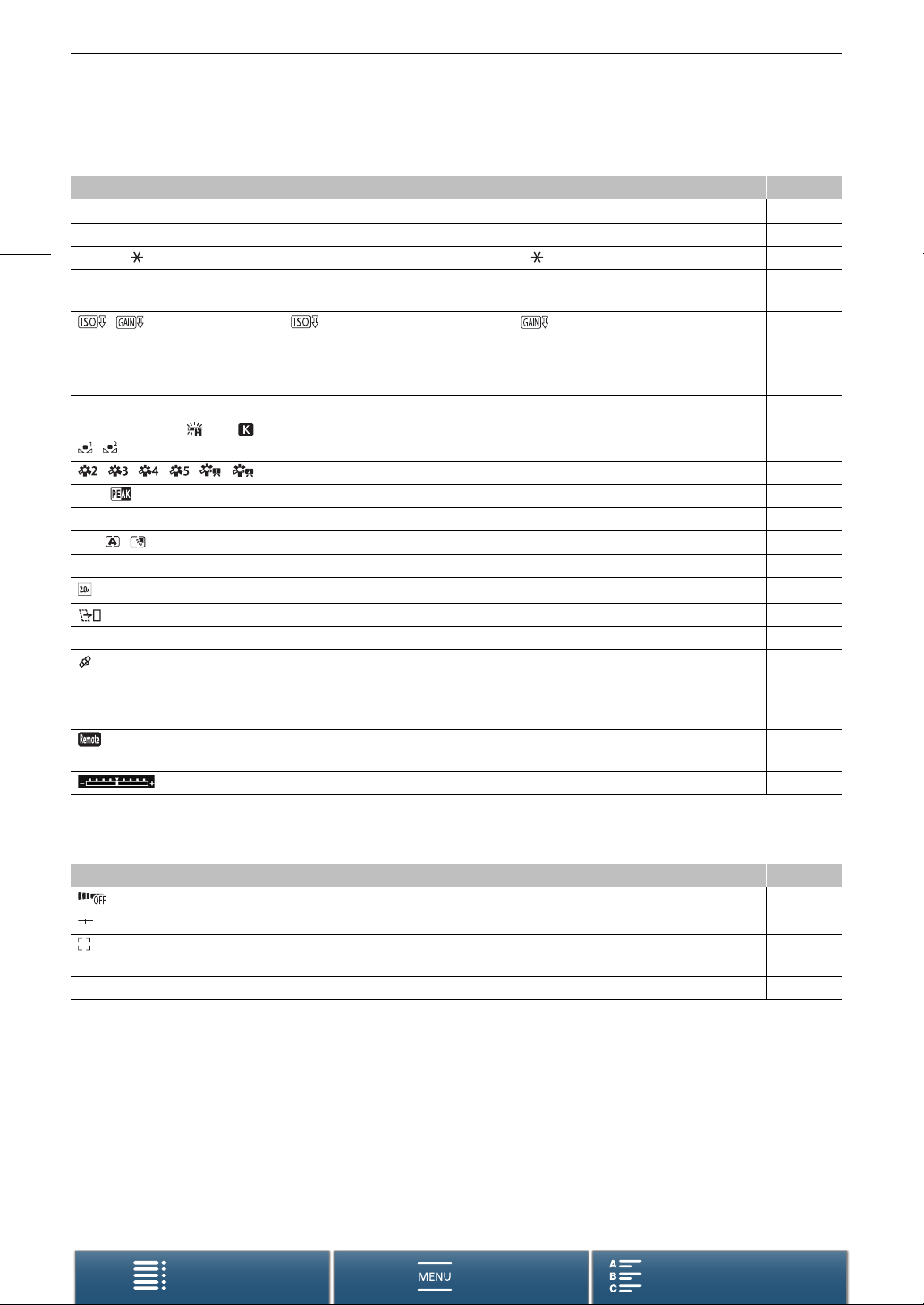
Значки, отображаемые с левой стороны экрана
Значок/индикатор Описание A
F0.0 Величина диафрагмы 53, 55
1/0000 Выдержка 53, 56
46
y ±0/0, y ±0/0: значение настройки диафрагмы, : экспозиция зафиксирована 63
ISO00000
00dB
, : автоматическое ограничение ISO, : Ограничение AGC 61
@, D 0.0m Режим фокусировки
} Обнаружение и отслеживание лиц 77
¼, ½, ¾, ¿, , É, , , Баланс белого 66
, , , , , Представления 69
O, Выделение резкостью 75
ND Фильтр нейтральной плотности 145
¬, , Режим экспозамера 65
z, { Шаблон «зебра» 81
STBYó, RECó Команды записи HDMI 150
ISO00000: светочувствительность ISO, 00dB: усиление 53
• При фокусировке в ручном режиме также отображается приблизительное
расстояние до объекта.
Цифровой телеконвертер 71
Уменьшение эффекта бегущего затвора 145
Сигнал GPS: горит постоянно – спутниковый сигнал получен; мигает – спутниковый
сигнал не получен.
• Отображается только в том случае, если к видеокамере подсоединено
дополнительно приобретаемое принимающее устройство GPS GP-E2.
«Дист. через браузер»: белый — подготовка к установке соединения завершена;
желтый — подключение к устройству управления или отключение от него.
Шкала экспозиции 55
72
93
136
Значки, отображаемые в центре экрана
Значок/индикатор Описание A
Датчик дистанционного управления отключен 38
Экранные маркеры 81
Обнаружение лиц. Когда видеокамера обнаружит лицо, вокруг лица основного
объекта съемки появится белая рамка.
£ Выбранная пользователем рамка отслеживания 77
Содержание Алфавитный указатель
Меню
77
Page 47
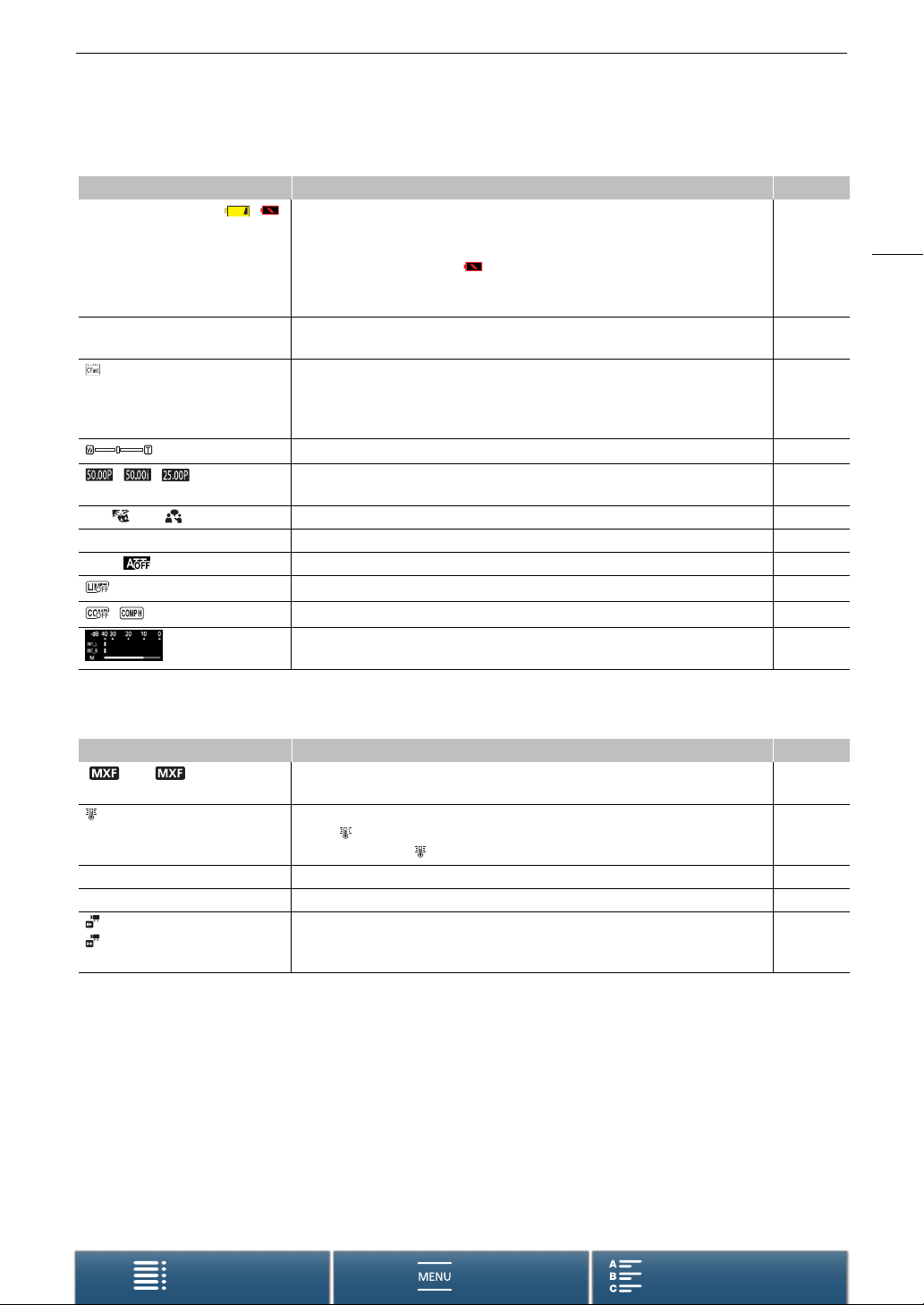
Съемка видеофильмов и фотографий
Значки, отображаемые с правой стороны экрана
Значок/индикатор Описание A
è, é, ê, ë, ,
000 min
{Ð8 Запись фотографии. В случае возникновения ошибки SD-карты, вместо него на
0h00m, 8 0h00m Состояние носителя для записи и приблизительное оставшееся время записи
, ,
000 Mbps
’, , ‚, , “, ”, „ Аудиоэпизоды 85
ë, à Фильтр ветра 87
å, Аттенюатор встроенного/внешнего микрофона 88, 89
,
Оставшийся заряд аккумулятора
Этот значок показывает приблизительный оставшийся заряд. Рядом со значком
отображается оставшееся время записи (в минутах).
• Если отображается символ , замените аккумулятор полностью заряженным.
• В зависимости от условий эксплуатации фактический заряд аккумулятора может
отображаться неточно.
экране появится 9.
• Рядом со значком отображается имеющееся свободное место (в минутах).
• Когда значок становится красным и рядом с ним появляется слово [КНЦ],
свободного места больше не осталось. Запись при этом будет остановлена.
Индикатор зумирования 71
Частота кадров
Скорость потока данных
Ограничитель звука 90
Сжатие звука 91
Уровень записи звука 86
–
47
42
–
52
Значки, отображаемые внизу экрана
Значок/индикатор Описание A
[ 4K], [ HD], [¸ HD] Кнопка для открытия подменю [Формат ролика] и выбранного в данный момент
видеоформата записи (MXF/MP4) или разрешения (4K/HD).
Когда температура внутри видеокамеры повысилась до заранее заданного уровня,
значок отображается желтым цветом. Если температура продолжит
повышаться, значок станет красным.
` Работа вентилятора охлаждения 50
^ Увеличение (функция помощи при фокусировке) 75
x1/4, x1/2
x2, x4, x10, x20, x60, x120, x1200
Кнопка для открытия подменю [Замедл. и ускор. съемка].
Выбранная в данный момент скорость замедленной съемки.
Выбранная в данный момент скорость ускоренной съемки.
51
153
95
Содержание Алфавитный указатель
Меню
Page 48
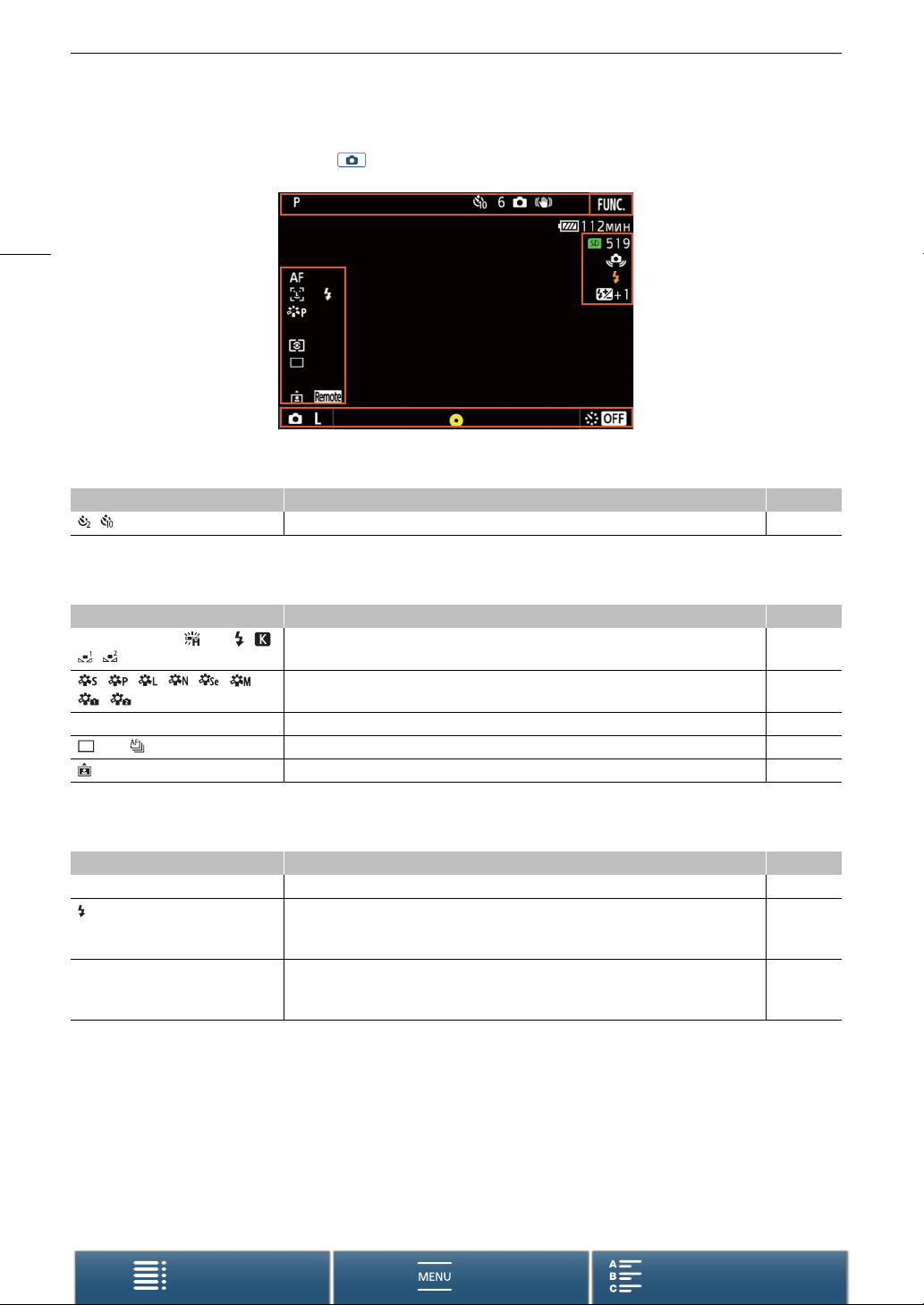
Съемка видеофильмов и фотографий
Значки, отображаемые в режиме
48
Значки, отображаемые вверху экрана
Значок/индикатор Описание A
, , 0, { Таймер автоспуска 98
Значки, отображаемые с левой стороны экрана
Значок/индикатор Описание A
¼, ½, ¾, ¿, , É, , , , Баланс белого 66
, , , , , , , Представления 69
ª
, ¬, « Режим экспозамера 65
, p, Режим работы затвора 43
Обнаружение ориентации 99
Значки, отображаемые с правой стороны экрана
Значок/индикатор Описание A
8000 Носитель для записи и количество оставшихся кадров. –
Приобретаемая дополнительно вспышка Speedlite присоединена и включена. Когда
задана компенсация экспозиции вспышки, также отображается уровень
компенсации.
> Предупреждение о тряске видеокамеры
• При появлении этого значка рекомендуется обеспечить неподвижность
видеокамеры, например установив ее на штатив.
101
–
Содержание Алфавитный указатель
Меню
Page 49
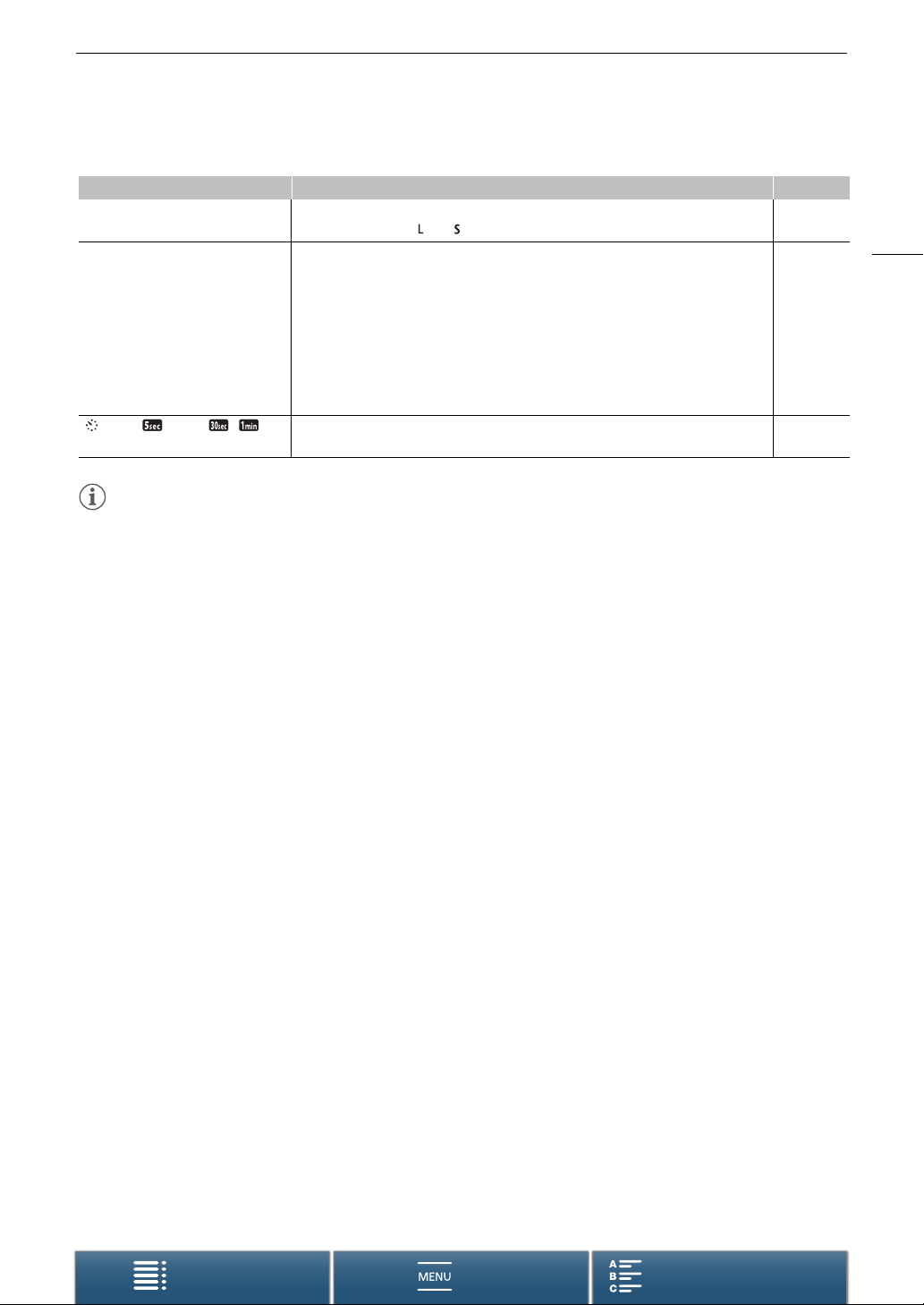
Съемка видеофильмов и фотографий
Значки, отображаемые внизу экрана
Значок/индикатор Описание A
{L, {S Кнопка для открытия подменю [Формат фото] и выбранный в данный момент
размер фотографий ( или ).
g Указывает, фиксируется ли фокус и/или экспозиция, когда кнопка PHOTO
нажимается наполовину.
• Зеленый — фокус и экспозиция фиксируются (при работе в режиме
автофокусировки); экспозиция фиксируется (при работе в режиме ручной
фокусировки).
• Желтый (мигает) — фокус не фиксируется. Когда значок зеленый, а камера
находится в режиме автофокуса, при выполнении зуммирования он станет
желтым начнет мигать.
• Белый (мигает) — видеокамера пытается сфокусироваться на объекте съемки.
, j, , G, , , @Кнопка для открытия подменю [С интервалом] и выбранная в данный момент
продолжительность интервала.
ПРИМЕЧАНИЯ
• Нажимая кнопку DISP., индикацию на экране можно переключать в следующей последовательности.
Отображение всей экранной индикации отображение только экранных маркеров* и индикатора
записи скрытие всей экранной индикации.
* Только когда выбран экранный маркер (A 81).
43
–
97
49
Содержание Алфавитный указатель
Меню
Page 50
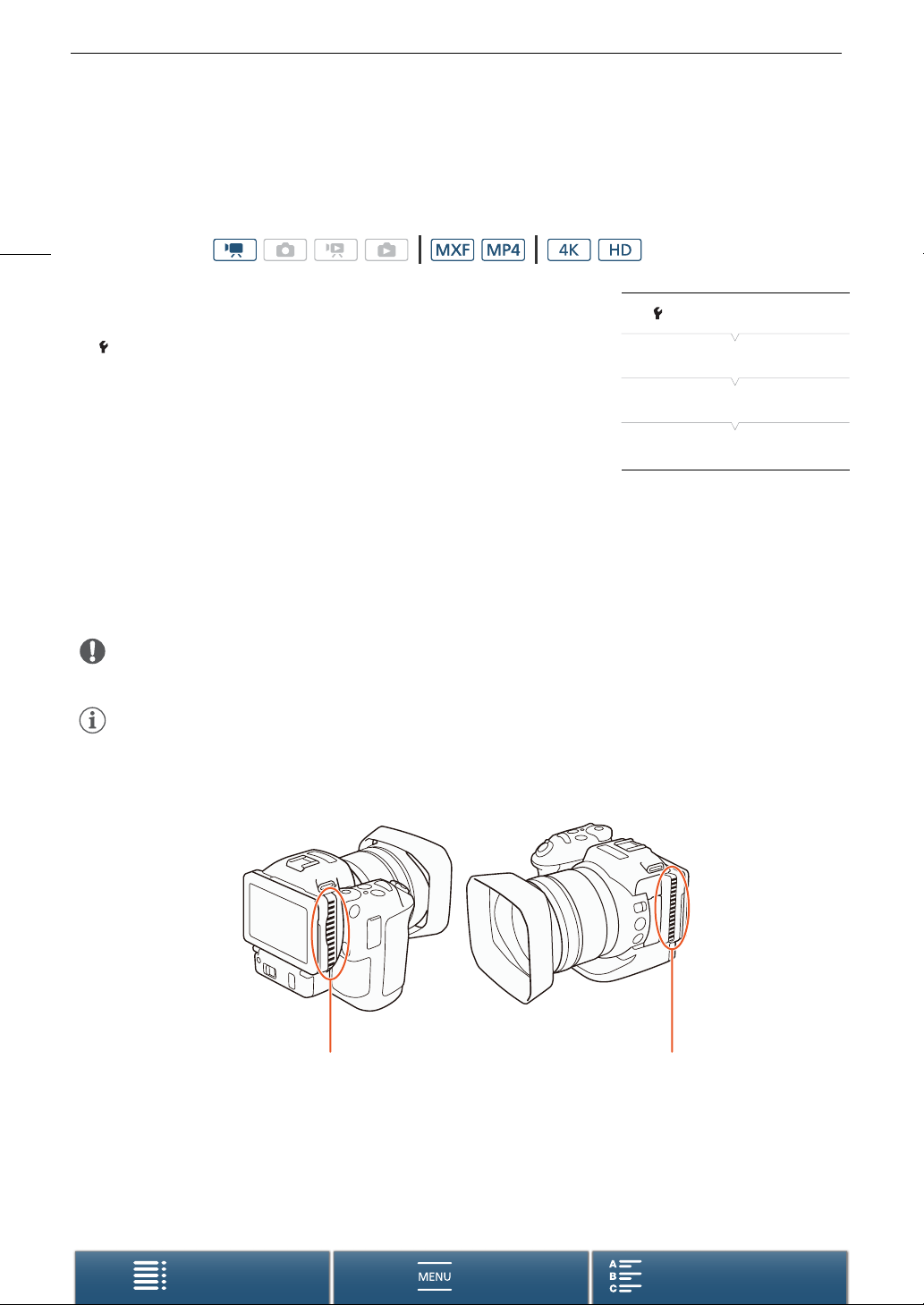
Съемка видеофильмов и фотографий
Использование вентилятора
Видеокамера оснащена внутренним вентилятором системы охлаждения для снижения ее внутренней
температуры.
50
Режимы работы:
1 Нажмите кнопку MENU.
2 Откройте подменю [Вентилятор].
[ Настройка системы] > [1] > [Вентилятор]
3 Выберите требуемый вариант, затем нажмите [X].
Варианты
[k Автоматич.]: вентилятор работает, когда видеокамера не выполняет
съемку и автоматически выключается, когда
видеокамера записывает видео (когда вверху экрана
отображается значок Ü). Однако если температура внутри видеокамеры становится
слишком высокой, вентилятор включается автоматически (в этом случае рядом со значком
b появляется значок `). После достаточного снижения температуры видеокамеры
вентилятор выключается. Используйте эту настройку, чтобы видеокамера не записывала
звук работы вентилятора охлаждения.
[i Вкл]: вентилятор работает постоянно. В большинстве случаев используйте эту настройку по
умолчанию.
ВАЖНО
• Во время работы вентилятора из выпускных вентиляционных отверстий поступает теплый воздух.
ПРИМЕЧАНИЯ
• Следите, чтобы входное и выходное вентиляционные отверстия (обозначены надписью AIR INTAKE/
EXHAUST VENT) охлаждающего вентилятора не оказались перекрыты лентой или другими
предметами.
[ Настройка системы]
[1]
[Вентилятор]
[i Вкл]
Впускное вентиляционное отверстие Выпускное вентиляционное отверстие
Содержание Алфавитный указатель
Меню
Page 51
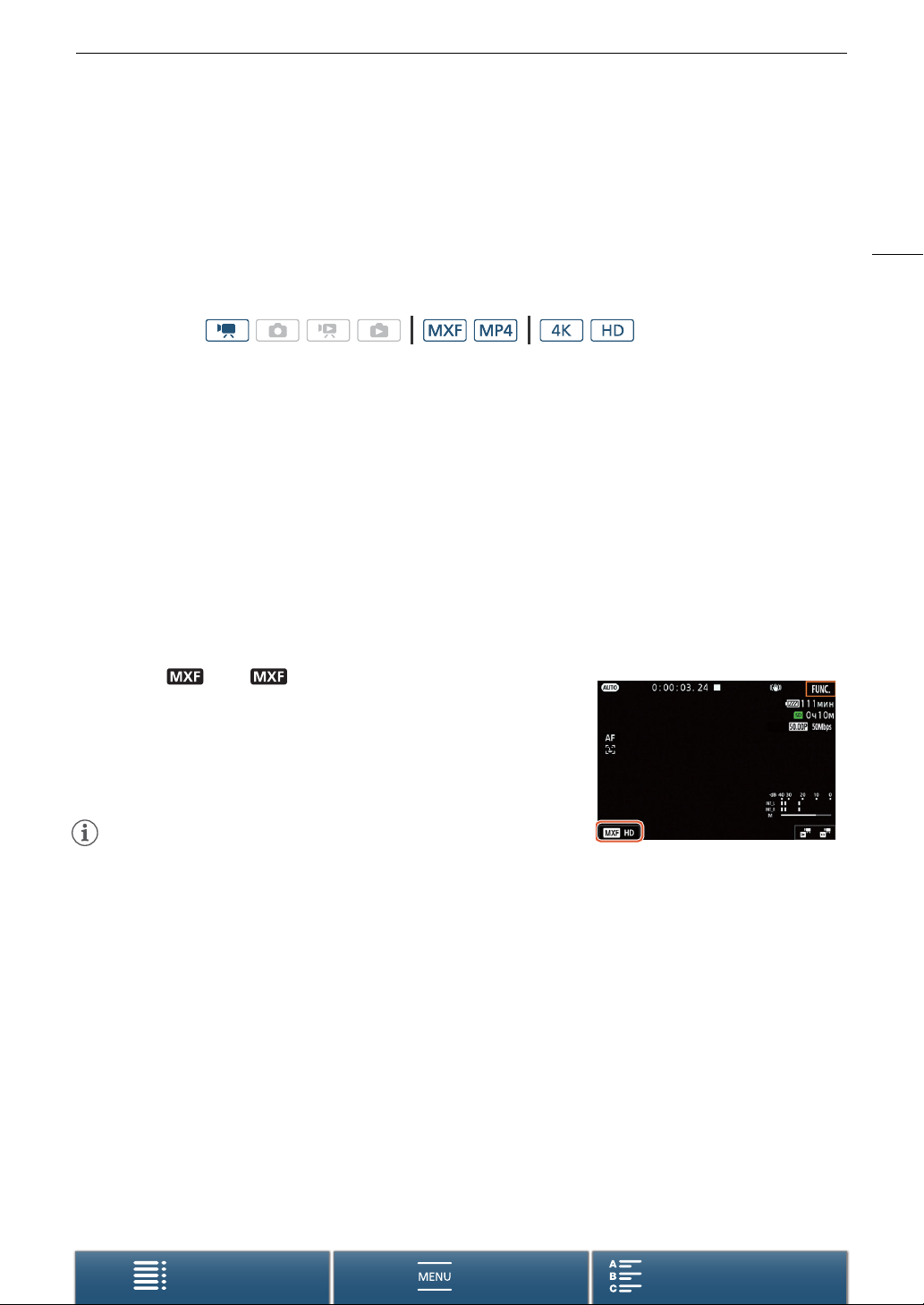
Конфигурация видеосигнала: формат ролика (MXF/MP4), разрешение (4K/HD), частота кадров и скорость потока
данных
Конфигурация видеосигнала: формат ролика (MXF/MP4), разрешение (4K/HD), частота кадров и скорость потока данных
Перед началом съемки выберите формат ролика (MXF или MP4), разрешение (4K или HD), частоту
кадров и скорость потока данных, оптимальные для целей вашего проекта. То, какие будут доступны
варианты частоты кадров и скорости потока данных, зависит от выбранных формата клипа и
разрешения.
Режимы работы:
Выбор формата ролика (MXF или MP4) и разрешения (запись с разрешением 4K или HD)
Формат ролика и разрешение (размер кадров), с которыми будут записываться ваши клипы, можно
легко выбрать.
Формат ролика: для клипов с разрешением HD в качестве формата ролика можно выбрать MXF или
MP4. Клипы, записанные в формате MXF, отличаются превосходным качеством изображения во время
воспроизведения, тогда как клипы в формате MP4 являются более универсальными, поскольку их
можно воспроизводить на смартфонах и планшетах, а также загружать в Интернет.
Разрешение: c помощью данной видеокамеры можно снимать клипы с разрешением 4K или HD.
Разрешение для клипов 4K составляет 3840 x 2160 точек, а для клипов HD — 1920 x 1080 точек.
Обратите внимание, клипы 4K записываются в формате MXF и сохраняются на карту памяти CFast;
клипы HD можно записывать в любом из двух форматов, они сохраняются на карту памяти SD.
1Нажмите [ 4K], [ HD] или [¸ HD] в левом нижнем
углу экрана.
• Появится значок текущего выбранного варианта.
• Также можно выбрать [3 Настройка записи] > [1] >
[Формат ролика].
2 Выберите требуемый вариант, затем нажмите [L] или [X].
51
ПРИМЕЧАНИЯ
• После записи клипам в формате MP4 автоматически назначаются имена файлов, которые состоят из
префикса «MVI_» и четырехзначного числа номера клипа MP4. Способ нумерации клипов можно
выбрать (A 147).
• Клипы MP4 следующих типов будут записываться в виде нескольких файлов (при этом видеокамера
будет воспроизводить их без прерывания). Для объединения клипов, разделенных на несколько
файлов, можно воспользоваться программой Data Import Utility (A 123).
- Клипы, размер которых больше 4 ГБ
- Клипы, снятые с частотой кадров 50.00P, длительностью более 30 минут
- Эпизоды, снятые с любой другой частотой кадров (кроме 50.00P) длительностью более 1 часа
• Одна операция записи в формате MP4 может непрерывно продолжаться в течение около 12 часов.
После этого работа видеокамеры автоматически остановится.
Содержание Алфавитный указатель
Меню
Page 52
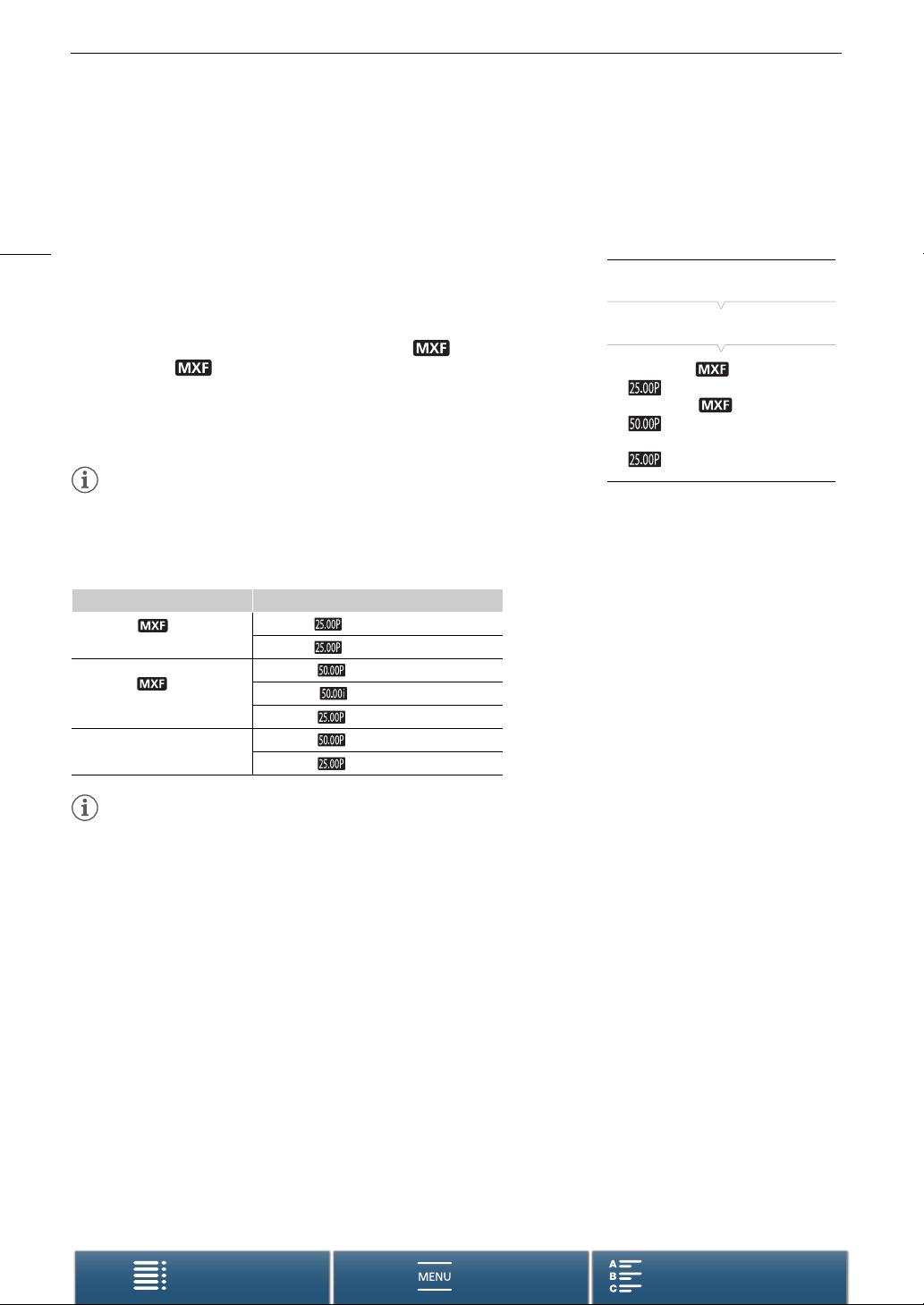
Конфигурация видеосигнала: формат ролика (MXF/MP4), разрешение (4K/HD), частота кадров и скорость потока
данных
Выбор частоты кадров и скорости потока данных
Ниже приведен порядок выбора значений частоты кадров и скорости потока данных. Выберите
требуемое сочетание частоты кадров и скорости потока данных.
52
1 Нажмите кнопку MENU.
2 Откройте подменю параметров съемки, где приведены
настройки формата ролика и разрешения, которые требуется
изменить.
[3 Настройка записи] > [1] > [Запись 4K ],
[Запись HD ] или [Запись HD ¸]
3 Выберите требуемый вариант, затем нажмите [X].
• Значки выбранного варианта отображаются с правой стороны
экрана.
ПРИМЕЧАНИЯ
• Символ [P] после значения частоты кадров обозначает построчную
развертку, а символ [i] — чересстрочную развертку.
Доступные настройки формата ролика, разрешения, частоты
кадров и скорости потока данных
Формат ролика/разрешение Частота кадров / скорость потока данных
4K
(3840x2160)
HD
(1920x1080)
¸ HD
(1920x1080)
25.00P/305 Mbps
25.00P/205 Mbps
50.00P/50 Mbps
50.00i/35 Mbps
25.00P/35 Mbps
50.00P/35 Mbps
25.00P/35 Mbps
[3 Настройка записи]
[1]
[Запись 4K ] .....
[ 25.00P / 305 Mbps]
[Запись HD ] .....
[ 50.00P / 50 Mbps]
[Запись HD ¸] .....
[ 25.00P / 35 Mbps]
ПРИМЕЧАНИЯ
• Подробные сведения о сигнале, выводимом на разъем HDMI OUT, см. в разделе Конфигурация
выходного видеосигнала(A 118).
• Когда разрешение установлено на 4K, можно использовать настройку [v Настройка камеры] > [3]
> [Уменьш. эфф.бегущ.затвора] для уменьшения эффекта бегущего затвора.
Содержание Алфавитный указатель
Меню
Page 53
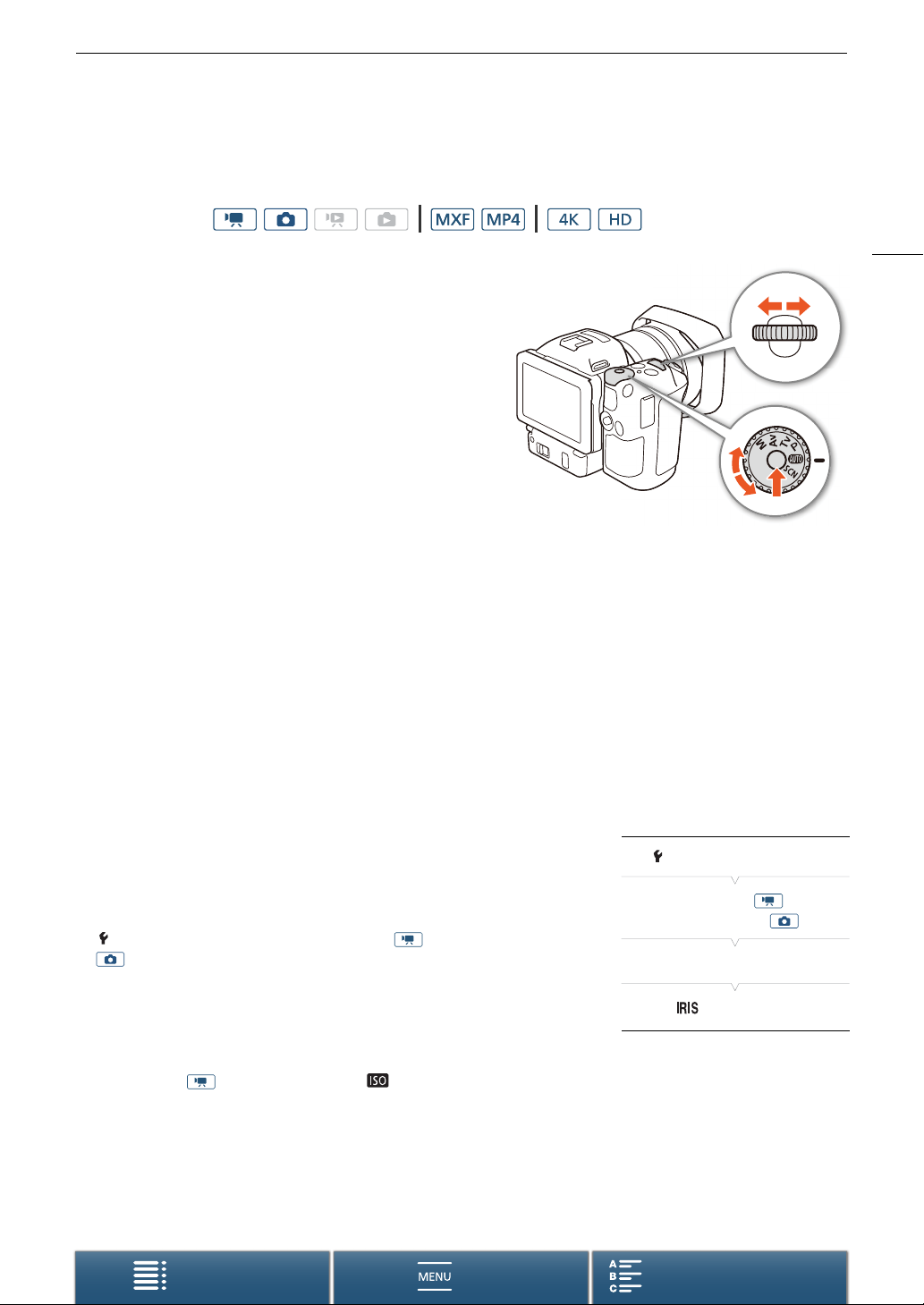
Режимы съемки
Режимы съемки
Режимы работы:
Задание режима съемки
В видеокамере предусмотрены различные режимы
съемки, которые помогут вам воплотить свои
творческие замыслы в жизнь. После выбора режима
можно настроить соответствующие параметры, такие
как выдержка затвора, используя для этого диск
управления. Также можно воспользоваться меню
FUNC. или приложением «Дист. через браузер».
1 Удерживая нажатой кнопку диска для
управления режимом съемки, выберите с
помощью диска требуемый режим.
• Имеющиеся режимы съемки описаны в разделах,
приведенных на следующих страницах.
• В зависимости от выбранного режима для
настройки могут быть доступны такие параметры, как величина диафрагмы, выдержка затвора,
светочувствительность ISO или усиление.
2 Поворачивая диск управления, выберите требуемое значение настройки (если доступно).
53
Установка экспозиции вручную (n)
В этом режиме вы получаете полный доступ к меню, параметрам и другим функциям. Во время съемки
можно воспользоваться диском управления для настройки величины диафрагмы, выдержки затвора,
светочувствительности ISO или усиления*. В этом режиме вам предоставляется наибольшая свобода
действий при настройке параметров съемки. Сначала назначьте функцию для настройки с помощью
диска управления.
* Усиление можно настроить только для клипов, но не для фотографий.
1 Установите диск управления режимом съемки в положение
n.
2 Нажмите кнопку MENU.
3 Откройте подменю [Диск управления].
[ Настройка системы] > [3] (в режиме ) или [2] (в режиме
) > [Диск управления]
4 Выберите функцию, которую требуется назначить диску
управления.
5
Нажмите [X].
• Текущее значение будет подсвечено оранжевым цветом.
• В режиме , когда выбирается [ ISO/Усиление], перед нажатием [X] можно указать, значение
какого параметра будет задаваться: светочувствительность ISO или усиление. Для этого
необходимо выполнить следующую процедуру.
6 Поворачивая диск управления, выберите требуемое значение.
• Для настройки нужного значения можно также воспользоваться меню FUNC. или приложением
«Дист. через браузер» (A 58).
[ Настройка системы]
[3] (в режиме ) или
[2] (в режиме )
[Диск управления]
[ Диафрагма]
Содержание Алфавитный указатель
Меню
Page 54
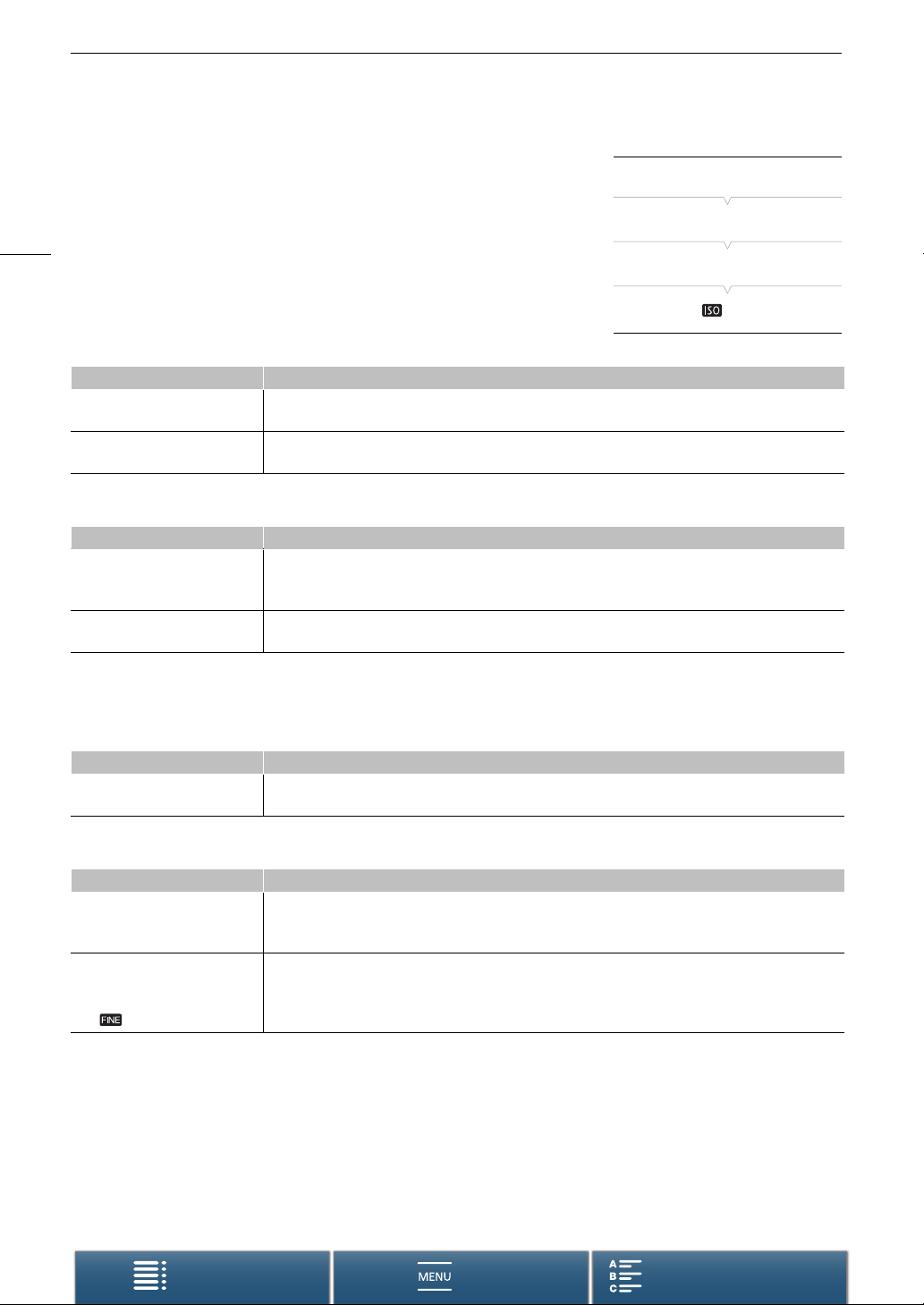
Режимы съемки
Выбор светочувствительности ISO или усиления
1Нажмите [K].
[vНастройка камеры]
2 Откройте подменю [ISO/Усиление].
54
[v Настройка камеры] > [2] > [ISO/Усиление]
3 Выберите функцию для регулировки.
[ISO/Усиление]
[ ISO]
Доступные настройки величины диафрагмы
Диафрагма
Клипы
(с шагом 1/4 ступени)
Фотографии
(с шагом 1/3 ступени)
Доступные значения выдержки затвора*
Клипы
(с шагом 1/4 ступени)
Фотографии
(с шагом 1/3 ступени)
* При записи в режиме замедленной и ускоренной съемки доступные для выбора значения будут зависеть от заданной
скорости замедленного/ускоренного движения.
** Эти значения представляют 0,5 секунды, 0,4 секунды и 0,3 секунды соответственно.
F2.8, F3.2, F3.4, F3.7, F4.0, F4.4, F4.8, F5.2, F5.6, F6.2, F6.7, F7.3, F8.0, F8.7, F9.5, F10, F11
F2.8, F3.2, F3.5, F4.0, F4.5, F5.0, F5.6, F6.3, F7.1, F8.0, F9.0, F10, F11
Выдержка
1/2, 1/3, 1/4, 1/5, 1/6, 1/7, 1/8, 1/10, 1/12, 1/14, 1/17, 1/20, 1/25, 1/29, 1/30, 1/33, 1/40, 1/50, 1/60,
1/75, 1/90, 1/100, 1/120, 1/150, 1/180, 1/210, 1/250, 1/300, 1/350, 1/400, 1/500, 1/600, 1/700, 1/800,
1/1000, 1/1200, 1/1400, 1/1600, 1/2000
0”5**, 0”4**, 0”3**, 1/4, 1/5, 1/6, 1/8, 1/10, 1/13, 1/15, 1/20, 1/25, 1/30, 1/40, 1/50, 1/60, 1/80, 1/100,
1/125, 1/160, 1/200, 1/250, 1/320, 1/400, 1/500, 1/640, 1/800, 1/1000, 1/1250, 1/1600, 1/2000
[2]
Доступные значения светочувствительности ISO
Клипы/фотографии
(с шагом 1/3 ступени)
Доступные значения усиления
Клипы
(с шагом 1,5 дБ)
Клипы
(с шагом 0,5 дБ при выборе
параметра
[ Высокое качество]*)
*[v Настройка камеры] > [2] > [Шаг усиления].
160, 200, 250, 320, 400, 500, 640, 800, 1000, 1250, 1600, 2000, 2500, 3200, 4000, 5000, 6400, 8000,
10000, 12800, 16000, 20000
0.0 dB, 1.5 dB, 3.0 dB, 4.5 dB, 6.0 dB, 7.5 dB, 9.0 dB, 10.5 dB, 12.0 dB, 13.5 dB, 15.0 dB, 16.5 dB,
18.0 dB, 19.5 dB, 21.0 dB, 22.5 dB, 24.0 dB, 25.5 dB, 27.0 dB, 28.5 dB, 30.0 dB, 31.5 dB, 33.0 dB,
34.5 dB, 36.0 dB, 37.5 dB, 39.0 dB, 40.5 dB, 42.0 dB
0.0 dB–42.0 dB
Светочувствительность ISO
Усиление
Содержание Алфавитный указатель
Меню
Page 55
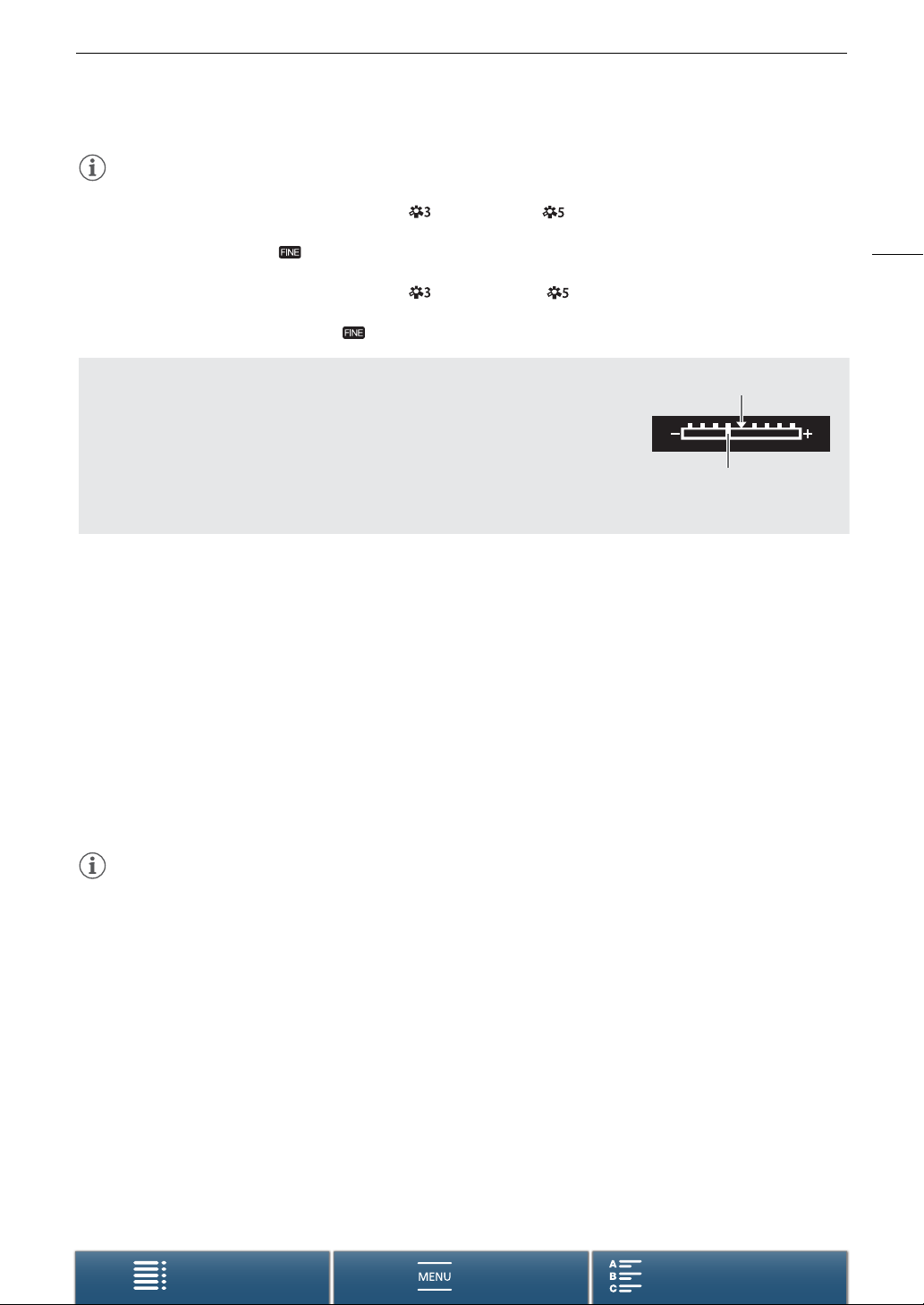
Режимы съемки
ПРИМЕЧАНИЯ
• Когда в качестве скорости замедленной и ускоренной съемки задано значение [x1/4] (A 95), либо
когда в качестве представления выбрано [ Wide DR] или [ Canon Log] (A 69),
светочувствительность ISO не может быть меньше 500, а усиление не может быть ниже 9,0 дБ (8,5 дБ
когда выбрана функция [ Высокое качество]).
• Когда в качестве скорости замедленной и ускоренной съемки задано значение [x1/4] (A 95), либо
когда в качестве представления выбрано [ Wide DR] или [ Canon Log] (A 69),
светочувствительность ISO не может быть меньше 1250, а усиление не может быть ниже 18,0 дБ
(17,0 дБ когда выбрана функция [ Высокое качество]).
55
Шкала экспозиции
Когда в качестве режима съемки выбран n, на экране отображается
шкала экспозиции, на которой будет указываться текущее значение
экспозиции. Значок Î над шкалой экспозиции обозначает оптимальную
экспозицию без какого-либо сдвига (AE±0), а индикатор внутри шкалы
показывает текущую экспозицию.
Если разница между текущей и оптимальной экспозиций превышает ±2
ступени EV, этот индикатор мигает на краю шкалы экспозиции.
Оптимальная экспозиция AE±0
Текущая экспозиция
Автоэкспозиция с приоритетом диафрагмы (“)
В этом режиме после настройки величины диафрагмы с помощью диска управления видеокамера
автоматически выбирает соответствующее значение выдержки для достижения оптимальной
экспозиции объекта съемки. Настройка величины диафрагмы позволяет изменять глубину резкости,
чтобы размыть фон и сильнее выделить объект съемки.
1 Установите диск управления режимом съемки в положение “.
• Значение величины диафрагмы будет подсвечено оранжевым цветом.
2 Поворачивая диск управления, выберите требуемое значение величины диафрагмы.
• Для настройки значения величины диафрагмы можно также воспользоваться меню FUNC. или
приложением «Дист. через браузер» (A 58).
• Доступные параметры приведены в разделе Установка экспозиции вручную (n) (A 54).
ПРИМЕЧАНИЯ
• В зависимости от яркости объекта съемки видеокамера не сможет контролировать экспозицию, и
значение диафрагмы будет мигать. В этом случае выберите другое значение диафрагмы.
Содержание Алфавитный указатель
Меню
Page 56
Режимы съемки
Автоэкспозиция с приоритетом выдержки (‚)
В этом режиме после настройки выдержки видеокамера автоматически выбирает соответствующее
значение величины диафрагмы для достижения оптимальной экспозиции для объекта съемки.
Настройка выдержки влияет на съемку движущихся объектов — быстродвижущиеся объекты, такие как
56
водопад, можно сделать неподвижными или придать им чувство движения.
1 Установите диск управления режимом съемки в положение ‚.
• Значение выдержки будет подсвечено оранжевым цветом.
2 Поворачивая диск управления, выберите требуемое значение выдержки.
• Для настройки значения выдержки можно также воспользоваться меню FUNC. или приложением
«Дист. через браузер» (A 58).
• Доступные параметры приведены в разделе Установка экспозиции вручную (n) (A 54).
ПРИМЕЧАНИЯ
• В зависимости от яркости объекта съемки видеокамера не сможет контролировать экспозицию, и
значение выдержки будет мигать. В этом случае выберите другое значение выдержки.
Программная автоэкспозиция (’)
Видеокамера автоматически задает значения величины диафрагмы, выдержки, усиления (для клипов) и
светочувствительности ISO для достижения оптимальной экспозиции объекта съемки.
Установите диск управления режимом съемки в положение ’.
Auto (N)
Выберите этот режим, чтобы видеокамера самостоятельно выбрала необходимые настройки. Этот
режим идеально подходит для случаев, когда вы не хотите тратить время на настройку параметров
видеокамеры.
Установите диск управления режимом съемки в положение N.
Специальный сюжетный режим (ƒ)
Можно выбрать специальный сюжетный режим съемки, наиболее подходящий в соответствии с
условиями съемки. При некоторых условиях (например, когда объект съемки освещен лишь
прожектором) съемка может оказаться сложной, поэтому для удобства рекомендуется выбрать
соответствующий специальный сюжетный режим.
1 Установите диск управления режимом съемки в положение ƒ.
2 Нажмите [FUNC.] и затем нажмите ú [Сюжет].
3 Выберите требуемый вариант, затем нажмите [X].
Варианты
[ú Портрет]: В видеокамере используется большая величина диафрагмы, что
обеспечивает четкую фокусировку на объект с одновременным
размытием заднего плана.
Содержание Алфавитный указатель
Меню
Page 57
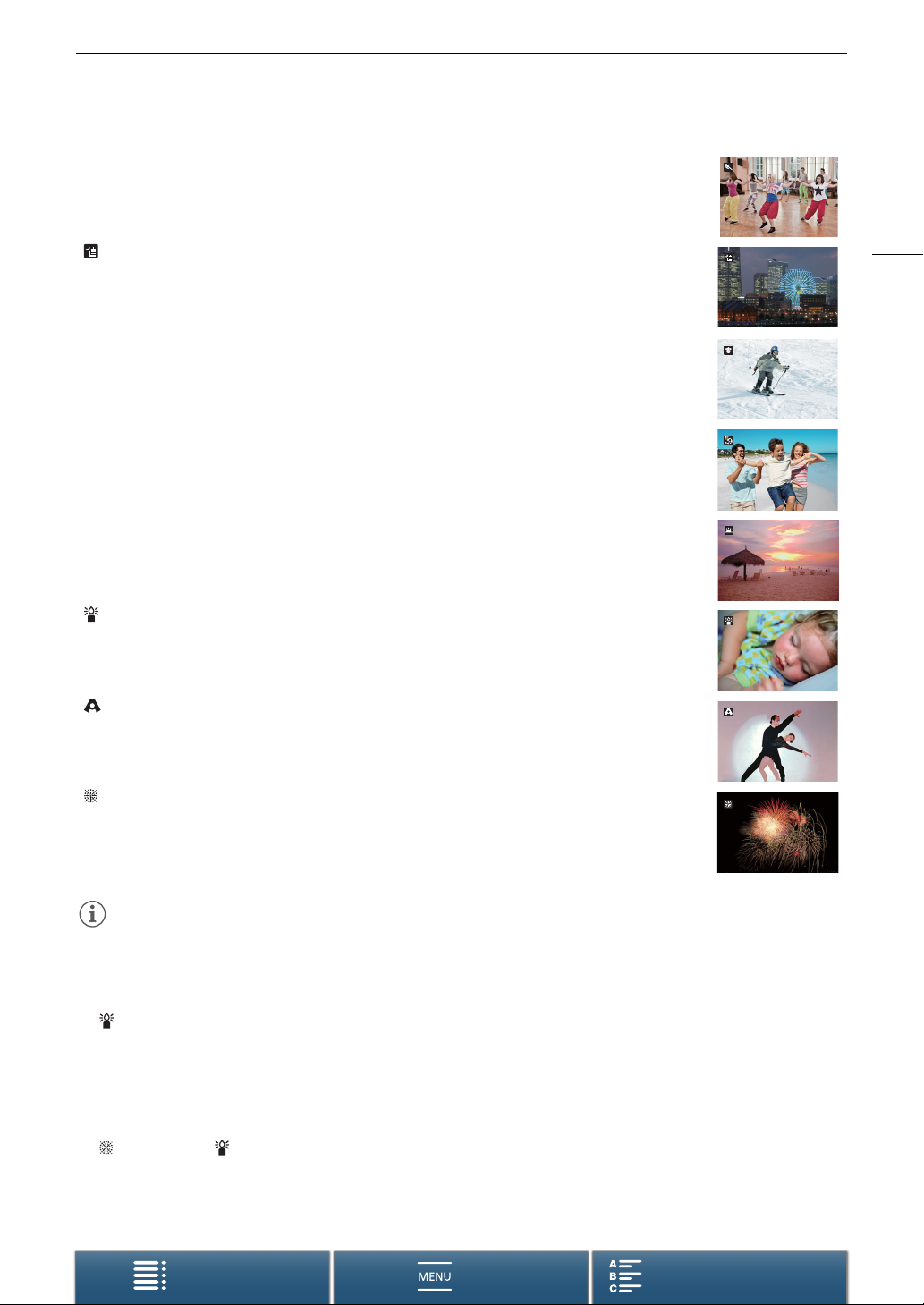
[û Спорт]: Этот режим служит для съемки спортивных состязаний, например
по теннису или гольфу.
Режимы съемки
[ Ночная сцена]: Предназначен для записи ночных пейзажей с пониженным уровнем
шумов.
[ý Снег]: Предназначен для записи на горнолыжных курортах с высокой
освещенностью и предотвращает недостаточное экспонирование
объекта.
[L Пляж]: Предназначен для записи на солнечных пляжах и предотвращает
недостаточное экспонирование объекта.
[ÿ Закат]: Предназначен для съемки закатов с насыщенными цветами.
[ Слабое
освещение]:
[ Прожектор]: Предназначен для съемки эпизодов с прожекторным освещением.
Предназначен для записи в условиях недостаточной освещенности.
57
[ Фейерверк]: Предназначен для записи фейерверков.
ПРИМЕЧАНИЯ
•[ú Портрет]/[û Спорт]/[ý Снег]/[L Пляж]: при воспроизведении изображение может выглядеть не
совсем плавным.
•[ý Снег]/[L Пляж]: в облачную погоду или в тени объект может быть переэкспонирован.
Контролируйте изображение на экране.
• [ Слабое освещение]:
- За движущимися объектами может оставаться остаточный след.
- Качество изображения может быть ниже, чем в других режимах.
- На экране могут появляться белые точки.
- Эффективность автофокусировки может быть ниже, чем в других режимах. В этом случае
сфокусируйтесь вручную.
• [ Фейерверк]/[ Слабое освещение]: во избежание смазывания изображения (из-за смещения
видеокамеры) рекомендуется использовать штатив.
Содержание Алфавитный указатель
Меню
Page 58
Режимы съемки
Настройка параметров режима съемки
Настроить параметры различных режимов съемки можно в меню FUNC. или удаленно с помощью
приложения «Дист. через браузер».
58
Использование меню FUNC.
Изменение величины диафрагмы в режиме съемки n или “
1 Нажмите [FUNC.], а затем нажмите [Диафрагма].
• В нижней части экрана появится шкала регулировки диафрагмы.
2 Для выбора нужного значения проведите пальцем влево/вправо по шкале.
• Можно также нажимать сам джойстик, так чтобы позиция текущего значения стала подсвеченной
оранжевым, а затем нажимать его влево/вправо для изменения значения.
3Нажмите [X].
• Выбранное значение диафрагмы будет отображено на экране вверху слева.
Изменение величины выдержки в режиме съемки n или
1 Нажмите [FUNC.], а затем [Выдержка].
• В нижней части экрана появится шкала регулировки выдержки.
2 Для выбора нужного значения проведите пальцем влево/вправо по шкале.
• Можно также нажимать сам джойстик, так чтобы позиция текущего значения стала подсвеченной
оранжевым, а затем нажимать его влево/вправо для изменения значения.
3Нажмите [X].
• Выбранное значение выдержки будет отображено на экране вверху слева.
Изменение светочувствительности ISO или усиления в режиме съемки n
1 Нажмите [FUNC.], а затем [ISO] или [Усиление].
• Обратите внимание, что в режиме нельзя настраивать усиление.
• В нижней части экрана появится шкала регулировки светочувствительности или усиления.
• Можно использовать настройку [v Настройка камеры] > [2] > [ISO/Усиление] для переключения
между светочувствительностью ISO и усилением.
2 Для выбора нужного значения проведите пальцем влево/вправо по шкале.
• Можно также нажимать сам джойстик, так чтобы позиция текущего значения стала подсвеченной
оранжевым, а затем нажимать его влево/вправо для изменения значения.
3Нажмите [X].
• Выбранное значение светочувствительности ISO или усиления будет отображено на экране вверху
слева.
Использование приложения «Дист. через браузер»
После завершения необходимой подготовки (A 136) можно дистанционно изменять режим выдержки
затвора, величину диафрагмы, значение светочувствительности ISO или усиления с подключенного
устройства с помощью приложения «Дист. через браузер».
‚
Содержание Алфавитный указатель
Меню
Page 59
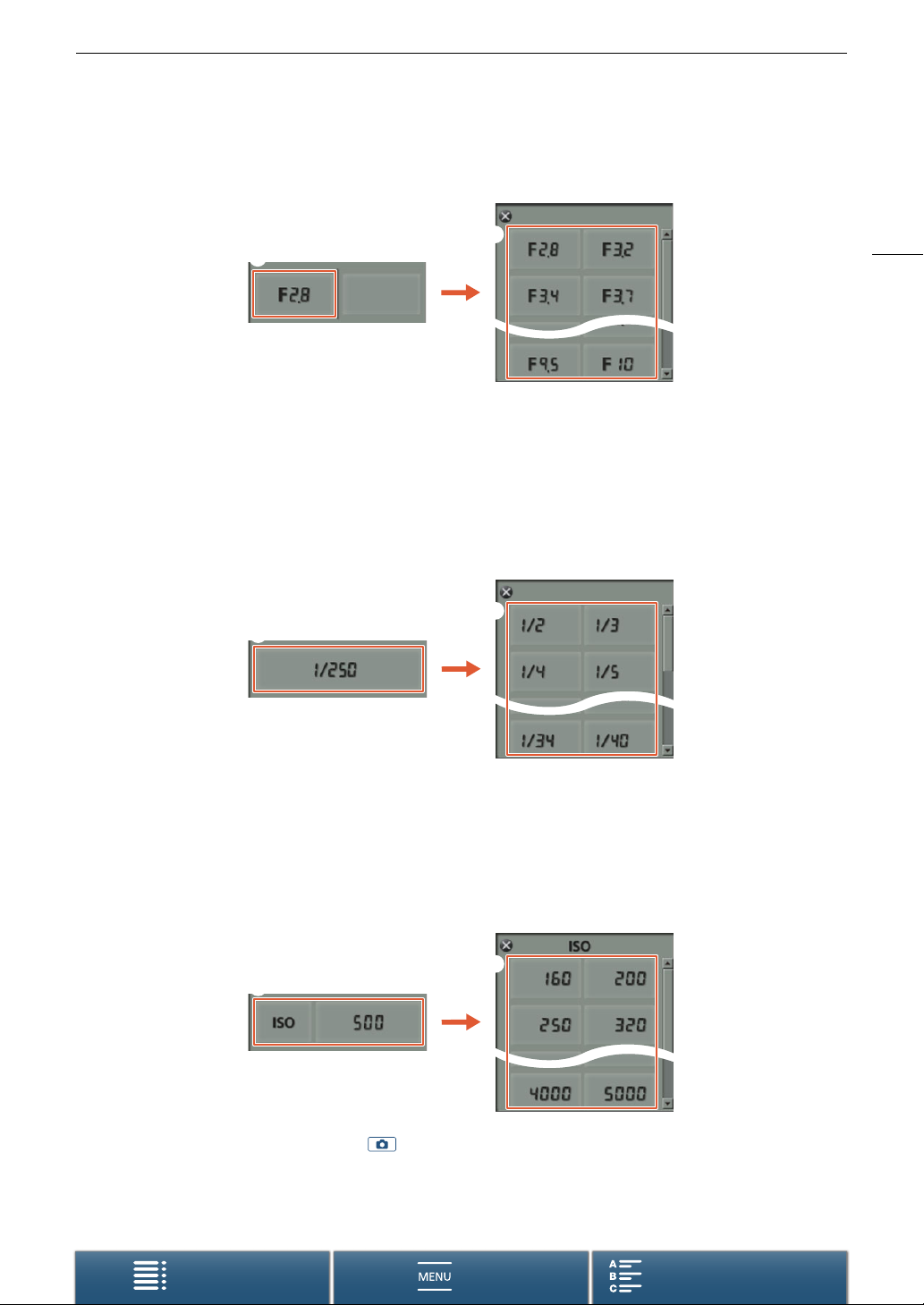
Изменение величины диафрагмы в режиме съемки n или “
1 Нажмите текущую величину диафрагмы на экране приложения «Дист. через браузер».
Режимы съемки
햳
햲
2 Выберите из списка требуемую величину диафрагмы.
• Выбранное значение появится на экране приложения «Дист. через браузер» и будет установлено в
видеокамере.
• Также можно нажать [IRIS +], чтобы открыть диафрагму или [IRIS -], чтобы закрыть диафрагму с
шагом приблизительно 1/4 ступени для клипов или с шагом 1/3 ступени для фотографий.
Изменение величины выдержки в режиме съемки n или
1 Нажмите текущее значение выдержки на экране приложения «Дист. через браузер».
햲
‚
햳
59
2 Выберите из списка требуемуе значение выдержки.
• Выбранное значение появится на экране приложения «Дист. через браузер» и будет установлено в
видеокамере.
Изменение светочувствительности ISO или усиления в режиме съемки n
1 Нажмите значение светочувствительности ISO или усиления на экране приложения «Дист. через
браузер».
햳
햲
• Обратите внимание, что в режиме нельзя настраивать усиление.
• Можно нажать [ISO], а затем нужное значение ([ISO] или [Gain]) для переключения между этими
параметрами.
Содержание Алфавитный указатель
Меню
Page 60
Режимы съемки
2 Выберите из списка требуемое значение светочувствительности ISO или усиления.
• Выбранное значение появится на экране приложения «Дист. через браузер» и будет установлено в
видеокамере.
60
Содержание Алфавитный указатель
Меню
Page 61
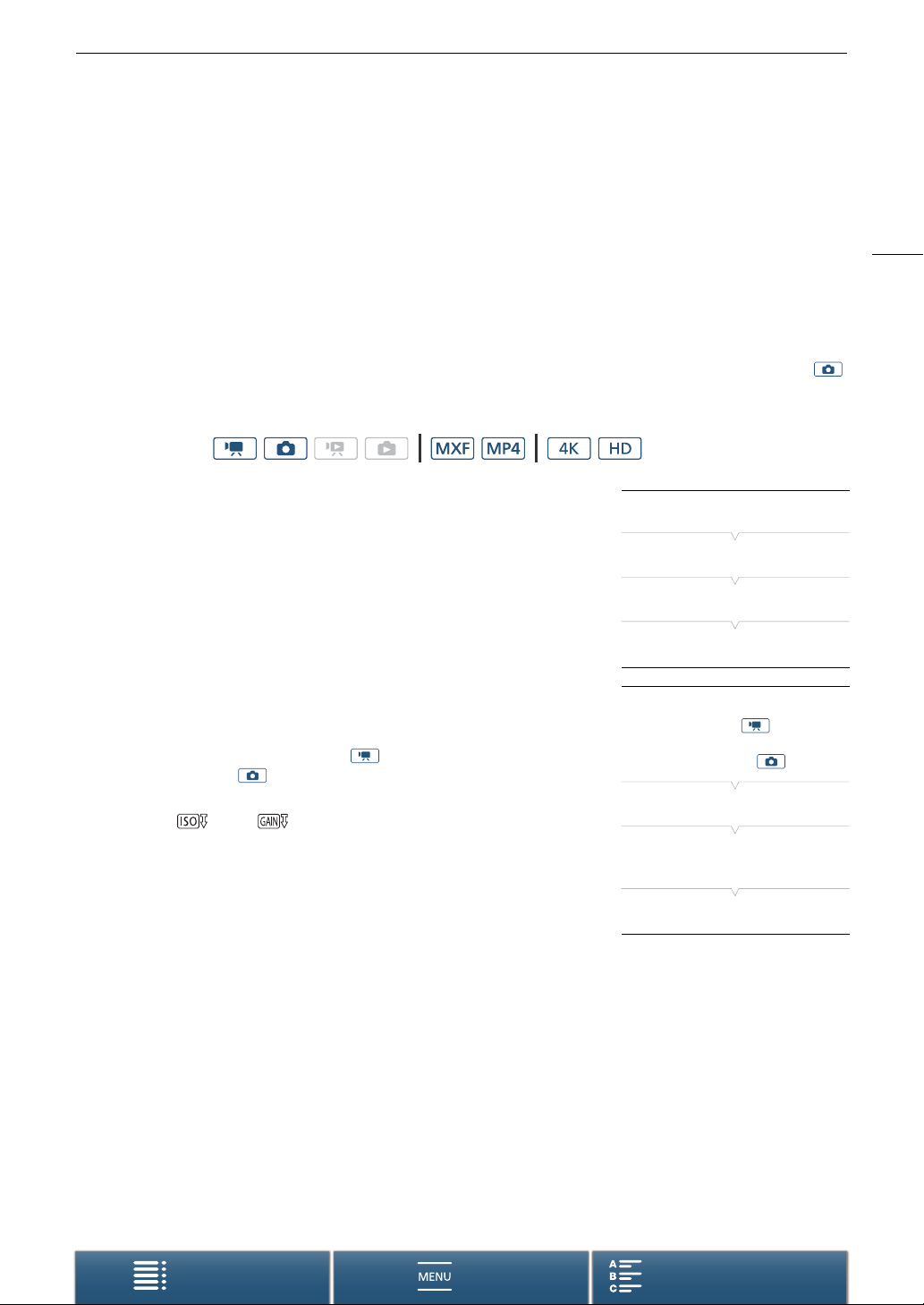
Ограничения автоматического усиления и светочувствительности ISO
Ограничения автоматического усиления и
светочувствительности ISO
В зависимости от яркости окружающей обстановки видеокамера автоматически увеличивает значение
усиления или значение светочувствительности ISO, чтобы попытаться получить более яркое
изображение. Поскольку это может привести к появлению шумов изображения, можно указать
максимальное ограничение для повышения уровня усиления. Эти ограничения называются
ограничением автоматической регулировки усиления (AGC) и автоматическим ограничением ISO.
Съемка с более низкими ограничениями позволяет получить более темное изображение с меньшими
шумами. Эта функция доступна, когда установлен режим съемки ’, ‚ или “.
Поскольку для съемки фотографий можно настроить только светочувствительность ISO, в режиме
нажмите кнопку MENU и начните приведенную ниже процедуру с шага 4, выбирая варианты
светочувствительности ISO.
Режимы работы:
1 Нажмите кнопку MENU.
2 Откройте подменю [ISO/Усиление].
[v Настройка камеры] > [2] > [ISO/Усиление]
3 Выберите вариант, соответствующий ограничению, которое
необходимо задать, а затем нажмите [K].
4 Вернитесь к меню настройки и выберите подменю для
задания ограничения AGC или автоматического ограничения
ISO.
[v Настройка камеры] (в режиме ) или [{ Настройка
камеры] (в режиме ) > [1] > [Ограничен.AGC] или [Предел
автом. ISO]
5 Нажмите [ ] или [ ].
• В нижней части экрана появится шкала для выбора значения
ограничения AGC или автоматической регулировки ISO.
•Нажмите [m], чтобы отменить ограничение.
6 Для выбора нужного значения проведите пальцем влево/
вправо по шкале.
• Можно также нажимать джойстик вверх/вниз, пока позиция
текущего значения не станет подсвеченной оранжевым, а затем нажимать его влево/вправо для
изменения значения.
7Нажмите [X].
• Выбранный значок отображается с левой стороны экрана.
[v Настройка камеры]
[2]
[ISO/Усиление]
[ISO]
[v Настройка камеры]
(в режиме ) или
[{ Настройка камеры]
(в режиме )
[1]
[Ограничен.AGC] или
[Предел автом. ISO]
[m]
61
Содержание Алфавитный указатель
Меню
Page 62
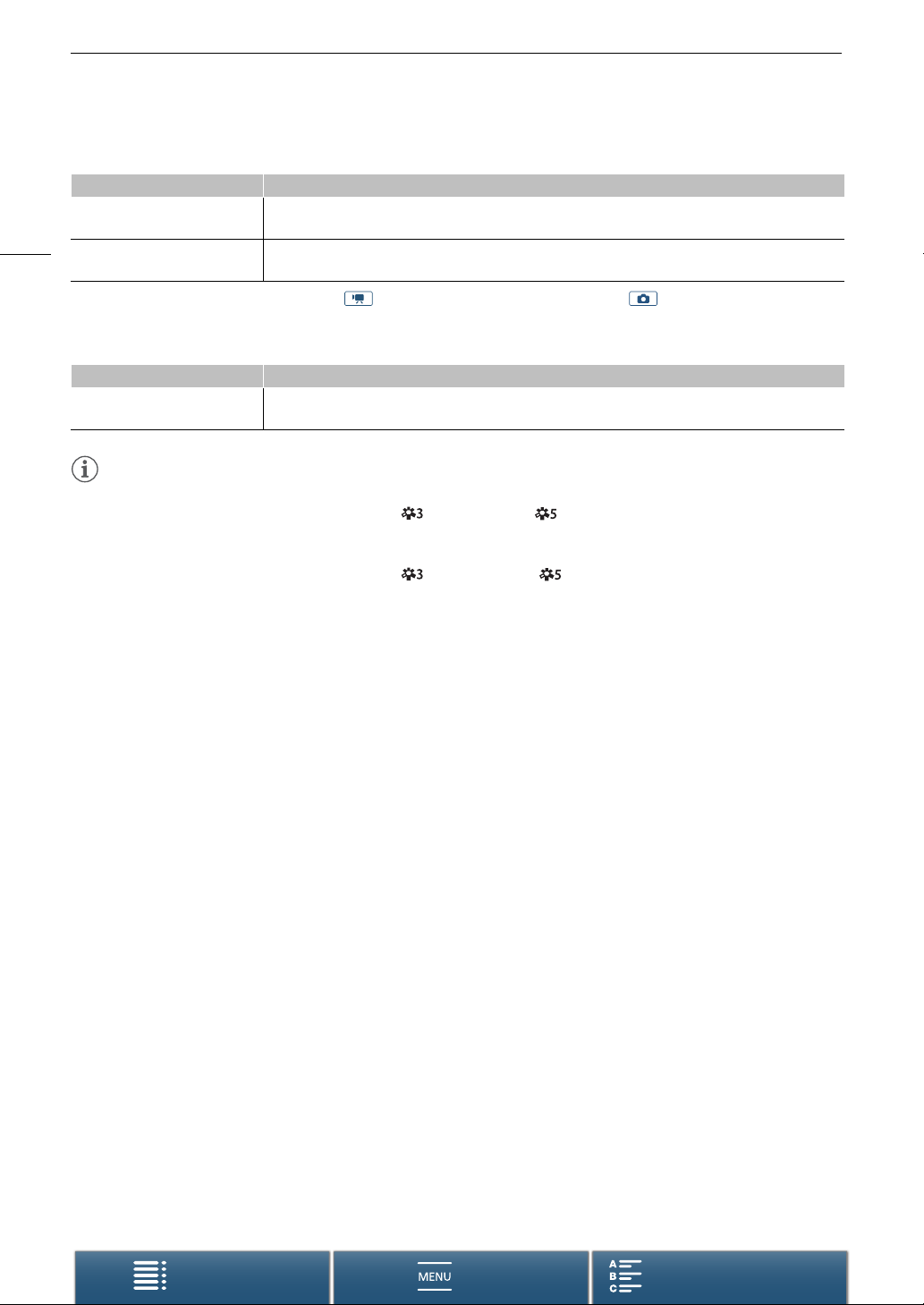
Ограничения автоматического усиления и светочувствительности ISO
Доступные значения ограничения ISO
Светочувствительность ISO
Клипы
62
(с шагом 1/3 ступени)
Фотографии
(с шагом 1/3 ступени)
* Когда это значение выбирается в режиме и видеокамера переключается в режим , автоматическому
ограничению ISO будет установлено значение ISO2000.
Доступные значения ограничения AGC
Клипы
(с шагом 1,5 дБ)
ПРИМЕЧАНИЯ
• Когда в качестве скорости замедленной и ускоренной съемки задано значение [x1/4] (A 95), либо
когда в качестве представления выбрано [ Wide DR] или [ Canon Log] (A 69),
светочувствительность ISO не может быть меньше 500, а усиление не может быть ниже 9,0 дБ.
• Когда в качестве скорости замедленной и ускоренной съемки задано значение [x1/4] (A 95), либо
когда в качестве представления выбрано [ Wide DR] или [ Canon Log] (A 69),
светочувствительность ISO не может быть меньше 1250, а усиление не может быть ниже 18,0 дБ.
160, 200, 250, 320, 400, 500, 640, 800, 1000, 1250, 1600, 2000, 2500*, 3200*, 4000*
160, 200, 250, 320, 400, 500, 640, 800, 1000, 1250, 1600, 2000
Усиление
0.0 dB, 1.5 dB, 3.0 dB, 4.5 dB, 6.0 dB, 7.5 dB, 9.0 dB, 10.5 dB, 12.0 dB, 13.5 dB, 15.0 dB, 16.5 dB,
18.0 dB, 19.5 dB, 21.0 dB, 22.5 dB, 24.0 dB, 25.5 dB, 27.0 dB, 28.5 dB
Содержание Алфавитный указатель
Меню
Page 63
Экспозиция
Экспозиция
При работе в некоторых режимах съемки видеокамера автоматически регулирует экспозицию. В таких
случаях можно зафиксировать экспозицию или воспользоваться функцией сенсорной экспозиции,
чтобы автоматически задать оптимальную экспозицию для выбранного объекта. Также можно
воспользоваться функцией сдвига автоэкспозиции, чтобы сделать изображение, установленное с
помощью автоэкспозиции, темнее или светлее. Эти функции недоступны, когда выбран режим съемки
N, n или ƒ*.
* Фиксация экспозиции и сенсорная экспозиция доступны во всех сюжетных режимах, кроме [ Фейерверк].
Режимы работы:
Фиксация экспозиции
1 Нажмите [FUNC.] и затем нажмите [Фиксация экспоз.].
• Отобразится экран регулировки экспозиции.
2Нажмите [n].
• В нижней части экрана появится шкала регулировки. Экспозиция зафиксирована, но ее можно
настроить с помощью шкалы настройки.
3 Для выбора нужного значения проведите пальцем влево/вправо по шкале.
• Можно также нажимать джойстик вверх/вниз, пока позиция текущего значения не станет
подсвеченной оранжевым, а затем нажимать его влево/вправо для изменения значения.
• В зависимости от экспозиции некоторые значения могут быть недоступны, что повлияет на
диапазон настройки.
• Снова нажмите [n] для возврата видеокамеры в режим автоматической установки экспозиции.
4 Нажмите значок [X], чтобы зафиксировать выбранное значение экспозиции.
• Если экспозиция зафиксирована, в левой части экрана появится значок . Если экспозиция была
зафиксирована и изменена, слева от значка появятся значок y и выбранное значение
настройки.
63
Использование приложения «Дист. через браузер»
После завершения необходимой подготовки (A 136) можно вручную изменить экспозицию с
подключенного устройства с помощью приложения «Дист. через браузер».
1 Нажмите [ ].
• Цвет серой линии в кнопке изменится на оранжевый, и
видеокамера переключится в режим ручной экспозиции.
2 Нажмите кнопку экспозиции, а затем выберите нужный уровень
регулировки экспозиции.
• Выбранное значение появится на экране приложения «Дист. через браузер» и будет установлено в
видеокамере.
Сенсорная экспозиция
Видеокамеру можно настроить таким образом, чтобы изменить экспозицию можно было простым
касанием экрана. Видеокамера измерит экспозицию в точке, которой вы коснулись, и зафиксирует
экспозицию. С помощью настройки бликов можно сделать так, чтобы облака или другие объекты
белого цвета в области съемки не были переэкспонированы.
Содержание Алфавитный указатель
Меню
Page 64
Экспозиция
1 Нажмите [FUNC.] и затем нажмите [Фиксация экспоз.].
• Отобразится экран регулировки экспозиции.
2 Коснитесь объекта, отображаемого внутри рамки.
64
• Начинает мигать метка I, и экспозиция автоматически настраивается таким образом, чтобы
обеспечить правильное экспонирование области, к которой вы прикоснулись.
• В нижней части экрана появится шкала регулировки. Экспозиция зафиксирована, но ее можно
настроить с помощью шкалы настройки.
3 Для выбора нужного значения проведите пальцем влево/вправо по шкале.
• Можно также нажимать джойстик вверх/вниз, пока позиция текущего значения не станет
подсвеченной оранжевым, а затем нажимать его влево/вправо для изменения значения.
• Если используется только сенсорная экспозиция, переходите к шагу 6. Чтобы продолжить
использовать настройку бликов, продолжайте с шага 4.
4 Нажмите [ ], а затем нажмите [ Блики].
• Нажмите [ Нормальный] для выключения параметра бликов.
5Нажмите [K] для возврата на экран регулировки экспозиции.
6 Нажмите значок [X], чтобы зафиксировать выбранное значение экспозиции.
• Если экспозиция зафиксирована, в левой части экрана появится значок . Если значение
экспозиции было зафиксировано и изменено, слева от значка появятся значок y и выбранное
значение экспозиции.
Сдвиг автоэкспозиции (AE)
При использовании сдвига автоэкспозиции доступно 17 уровней сдвига для клипов и 13 уровней для
фотографий.
1 Нажмите [FUNC.], а затем нажмите y [Сдвиг AE].
• В нижней части экрана появится шкала регулировки.
2 Проведите пальцем влево или вправо по шкале для настройки параметра.
• Можно также нажимать сам джойстик, так чтобы позиция текущей настройки стала подсвеченной
оранжевым, а затем нажимать его влево/вправо для изменения настройки.
3Нажмите [X].
• y и выбранная величина сдвига автоэкспозиции отобразятся в левой части экрана.
Доступные уровни сдвига автоэкспозиции для клипов
-2 -1 3/4 -1 1/2 -1 1/4 -1 - 3/4 - 1/2 - 1/4 ±0
+1/4 +1/2 +3/4 +1 +1 1/4 +1 1/2 +1 3/4 +2
Доступные уровни сдвига автоэкспозиции для фотографий
-2 -1 2/3 -1 1/3 -1 - 2/3 - 1/3 ±0
+1/3 +2/3 +1 +1 1/3 +1 2/3 +2
ПРИМЕЧАНИЯ
• Сдвиг автоэкспозиции недоступен, если включена функция фиксации экспозиции или сенсорной
экспозиции.
Содержание Алфавитный указатель
Меню
Page 65
Режим экспозамера
Режим экспозамера
Видеокамера замеряет экспозицию в сцене, чтобы задать оптимальные настройки экспозиции. В
зависимости от объекта съемки может потребоваться изменить способ замера. Эта функция доступна,
когда установлен режим съемки ’, ‚ или “.
Режимы работы:
1 Нажмите [FUNC.], а затем ¬ [Экспозамер] (в режиме ) или ª [Экспозамер] (в режиме
).
2 Выберите требуемый вариант, затем нажмите [X].
Варианты (для клипов)
[¬ Стандартный]: экспозиция усредняется по всей сцене, при этом находящийся в центре объект
учитывается с большим весом.
[ Прожектор]: используйте этот вариант при съемке эпизода, в котором освещена только часть
изображения в кадре, например, для объекта в свете прожектора.
[ Контровой
свет]:
Варианты (для фотографий)
[ª Оценочный]: подходит для стандартных условий съемки.
[¬ Центр.-взвеш.
усредненный]: видеокамера подходящим образом экспонирует объект, расположенный в центре сцены.
[« Точечный]: видеокамера подходящим образом экспонирует объект, расположенный в центре сцены,
предназначен для съемки эпизодов в контровом свете.
но в более узкой области.
65
Содержание Алфавитный указатель
Меню
Page 66
Баланс белого
Баланс белого
Функция баланса белого помогает точно воспроизводить цвета при различном освещении.
Режимы работы:
66
1 Нажмите [FUNC.], а затем нажмите [Баланс белого].
2 Выберите требуемый вариант, затем нажмите [X].
• Если выбран вариант [È Цветовая темп.], [ Ручной 1] или [ Ручной 2], перед нажатием [X]
установите цветовую температуру или пользовательский баланс белого в соответствии с
приведенными ниже процедурами.
Установка цветовой температуры ([È Цветовая темп.])
1Нажмите [ ].
• В нижней части экрана появится шкала регулировки цветовой температуры.
2 Для выбора нужного значения проведите пальцем влево/вправо по шкале.
• Также для этого можно нажать джойстик влево или вправо.
3Нажмите [K].
Установка пользовательского баланса белого ([ Ручной 1] или [ Ручной 2])
1 Наведите видеокамеру на карточку серого цвета или на белый объект, так чтобы он занимал весь
экран.
2 Нажмите [ ], а затем нажмите [Оцен.б/б].
• Во время выполнения процедуры значок Å часто мигает. Когда он перестанет мигать, процедура
завершена и настройка применяется в видеокамере.
3Нажмите [K].
Варианты
[ Автоматический]: Видеокамера автоматически устанавливает баланс белого для получения
естественных цветов.
[¼ Дневной свет]*: Для съемки вне помещений в ясную солнечную погоду.
[½ Тень]*: Для съемки в тени.
[¾ Облачно]*: Для съемки в облачную погоду.
Флюоресцентное]*: Для съемки при освещении флуоресцентными лампами, дающими теплый белый свет,
[¿
холодный белый свет или 3-волновый теплый белый свет.
Флюоресц.в]*: Для съемки при освещении флуоресцентными лампами дневного света или дневного
[
3-волнового света.
[É Лампы накалив.]*: Для съемки при освещении лампами накаливания или флуоресцентными 3-волновыми
лампами вольфрамового типа.
[ Вспышка]*: Запись при использовании дополнительной вспышки Speedlite. Доступно только в
режиме .
[È Цветовая темп.]*: Позволяет задать цветовую температуру в диапазоне от 2000 K до 15000 K.
[ Ручной 1],
[ Ручной 2]:
* Указывает стандартное значение баланса белого.
Используйте пользовательскую установку баланса белого для получения белых
объектов белого цвета при цветном освещении.
Содержание Алфавитный указатель
Меню
Page 67
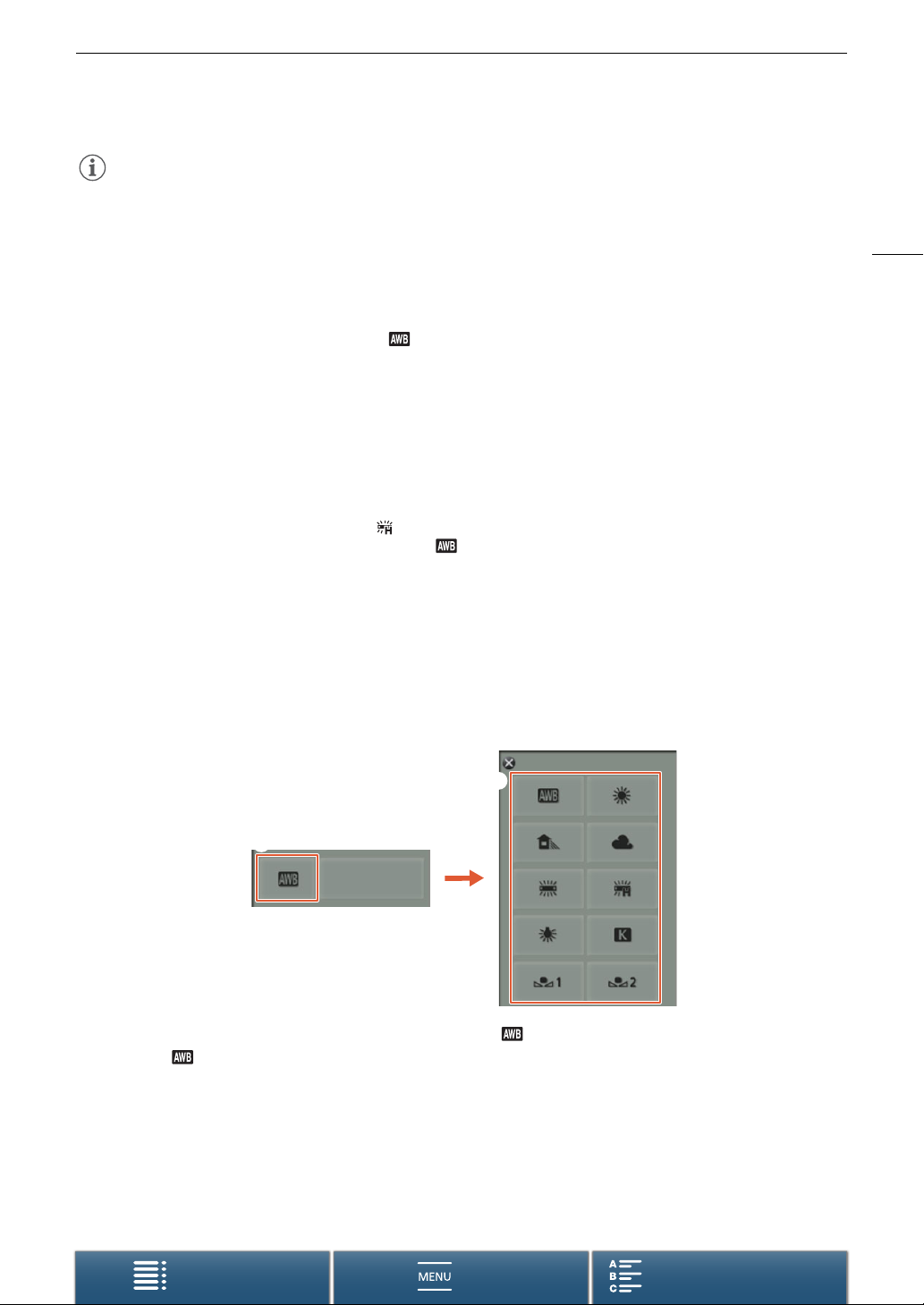
Баланс белого
ПРИМЕЧАНИЯ
• При съемке клипа можно также воспользоваться параметром [v Настройка системы] > [1] >
[Плавная настройка WB] (A 145) для обеспечения более плавного перехода при изменении
настройки баланса белого.
• Если выбран пользовательский баланс белого:
- При изменении источника освещения или настроек фильтра нейтральной плотности следует заново
настроить баланс белого.
- При определенных источниках освещения символ Å может продолжать мигать. Результат будет
все равно лучше, чем при настройке [ Автоматический].
• Использование пользовательского баланса белого может обеспечить лучшие результаты в
следующих случаях:
- при съемке в переменных условиях освещения;
- при съемке крупным планом;
- при съемке одноцветных объектов (небо, море или лес);
- при съемке с освещением ртутными лампами, флуоресцентными лампами определенных типов и
светодиодными лампами.
• В зависимости от типа флуоресцентного освещения получение оптимального цветового баланса с
установками [¿ Флюоресцентное] и [ Флюоресц.в] может оказаться невозможным. Если цвета
выглядят неестественными, выберите режим [ Автоматический] или пользовательскую настройку
баланса белого.
67
Дистанционное управление с помощью приложения «Дист. через браузер»
После завершения необходимой подготовки (A 136) можно дистанционно настраивать баланс белого с
подключенного устройства с помощью приложения «Дист. через браузер».
1 Нажмите кнопку баланса белого на экране приложения «Дист. через браузер».
햳
햲
Задание автоматической регулировки баланса белого ( )
2 Выберите .
• Выбранный параметр появится на экране приложения «Дист. через браузер» и будет установлен в
видеокамере.
Содержание Алфавитный указатель
Меню
Page 68
Баланс белого
Установка стандартного значения баланса белого
2 Выберите требуемый параметр.
• Если было выбрано [È], перейдите к следующему шагу, чтобы задать цветовую температуру. В
68
противном случае выбранный параметр будет отображен на экране «Дист. через браузер» и
установлен в видеокамере. Оставшуюся часть процедуры при этом выполнять не нужно.
3 Нажмите [5500K] и выберите требуемое значение из списка.
• Выбранное значение появится на экране приложения «Дист. через браузер» и будет установлено в
видеокамере.
Задание нестандартного значения баланса белого ([ ] и [ ])
2 Наведите видеокамеру на карточку серого цвета или на белый объект, так чтобы он занимал весь
экран.
3 Выберите [ ] или [ ].
4Нажмите [Å].
• Во время выполнения процедуры значок [ ] или [ ] будет часто мигать. Когда он перестанет
мигать, процедура завершена и настройка применяется в видеокамере.
Содержание Алфавитный указатель
Меню
Page 69
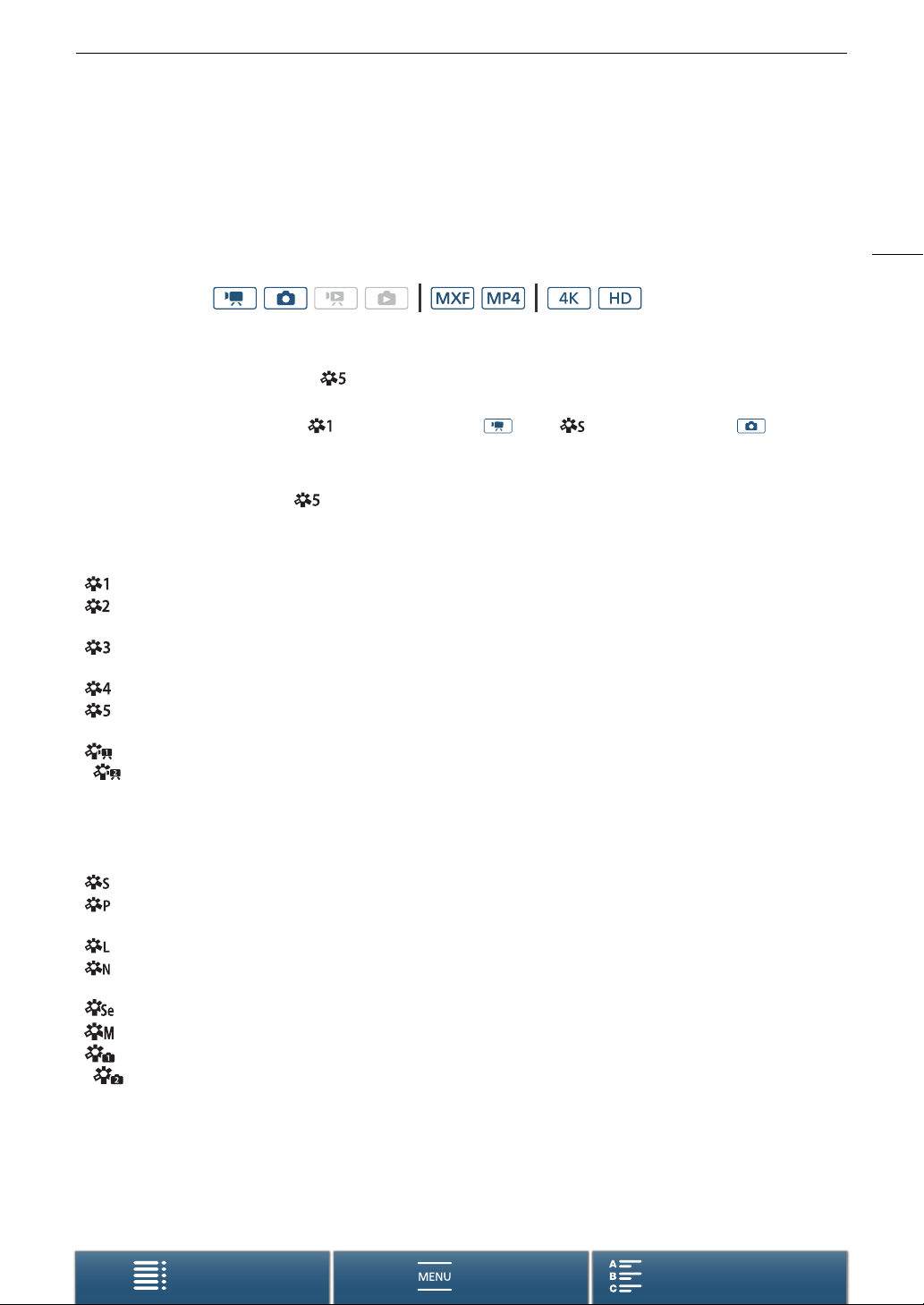
Использование представлений
Использование представлений
Видеокамера позволяет вести съемку с помощью представлений — групп настроек, влияющих на
характеристики получаемого изображения. В видеокамере имеется несколько предварительно
установленных представлений, на основе которых можно создавать собственные пользовательские
представления. Эта функция доступна, когда установлен режим съемки N или ƒ.
Режимы работы:
Выбор предварительно установленного представления
В представлениях, отличных от [ Canon Log], можно настраивать изображение после выбора
нужного варианта путем регулировки резкости, контрастности и глубины цвета.
1 Нажмите [FUNC.], а затем [Виды] (в режиме ) или [Виды] (в режиме ).
2 Выберите требуемый вариант, затем нажмите [X].
• Выбранный значок отображается с левой стороны экрана.
• Для параметров, кроме [ Canon Log], можно выполнять настройку с помощью приведенной
ниже процедуры, перед тем как нажать [X].
Варианты (для клипов)
[ Стандартный]: стандартный профиль для обычных условий видеосъемки.
[ EOS Std.]: создается яркое, резкое и четкое изображение, которое получается с помощью
цифровых SLR-камер EOS при использовании стандартного стиля изображения.
[ Wide DR]: применение гамма-кривой с широкими возможностями и цветами, подходящими
для этой гамма-кривой.
[ Cinema EOS Std.]: создание изображения, которого позволяют добиться камеры Cinema EOS.
[ Canon Log]: создается изображение с широким динамическим диапазоном, которое
подходит для обработки во время монтажа.
[ v Польз. настр. 1],
[ v Польз. настр. 2]: позволяет создать нестандартное представление. Рекомендуется начать с
использования предварительно установленных представлений, а затем изменить
настройки нужным образом.
69
Варианты (для фотографий)
[ Стандартный]: стандартный профиль для обычных условий фотосъемки.
[ Портрет]: подходит для съемки людей, поскольку это представление придает живость
телесным тонам.
[ Пейзаж]: позволяет сделать цвета пейзажа более яркими.
[ Нейтральный]: позволяет сделать детали объекта более четкими для упрощения
редактирования в последующем.
[ Сепия]: позволяет делать снимки в коричневых тонах.
[ Монохромный]: позволяет делать черно-белые снимки.
[ { Польз. настр. 1],
[ { Польз. настр. 2]: позволяет создать нестандартное представление. Рекомендуется начать с
использования предварительно установленных представлений, а затем изменить
настройки нужным образом.
Содержание Алфавитный указатель
Меню
Page 70
Использование представлений
Настройка параметров предварительно установленного представления
1Нажмите [ ].
2 Настройте требуемый параметр с помощью значков [-] и [+].
70
• [Резкость]: от 0 (низкий уровень резкости) до 7 (высокий уровень резкости)
[Контраст]
[Глубок.цвет]2: от -4 (менее глубокие цвета) до +4 (более глубокие цвета)
1 Недоступно для параметра [ Wide DR].
2
Недоступно для параметров [ Сепия] и [ Монохромный].
1
: от -4 (низкий уровень контрастности) до +4 (высокий уровень контрастности)
Создание пользовательского представления
Можно создавать собственные представления, взяв за основу одно из предварительно установленных
представлений. В видеокамере можно хранить два пользовательских представления для клипов и два
для фотографий.
1 Нажмите [FUNC.], а затем нажмите [Виды].
2 Выберите значок пользовательской настройки.
• Выберите [ v Польз. настр. 1] или [ v Польз. настр. 2] для клипов и [ { Польз.
настр. 1] или [ { Польз. настр. 2] для фотографий.
3 Нажмите [ ], а затем нажмите [Стандартный].
4 Выберите вид, который ляжет в основу пользовательского вида.
• Настройка параметров для [ Canon Log] невозможна.
5 Нажмите [Да], а затем нажмите [ОК].
6 Настройте параметры, руководствуясь инструкциями в предыдущем разделе.
7Нажмите [X].
Содержание Алфавитный указатель
Меню
Page 71
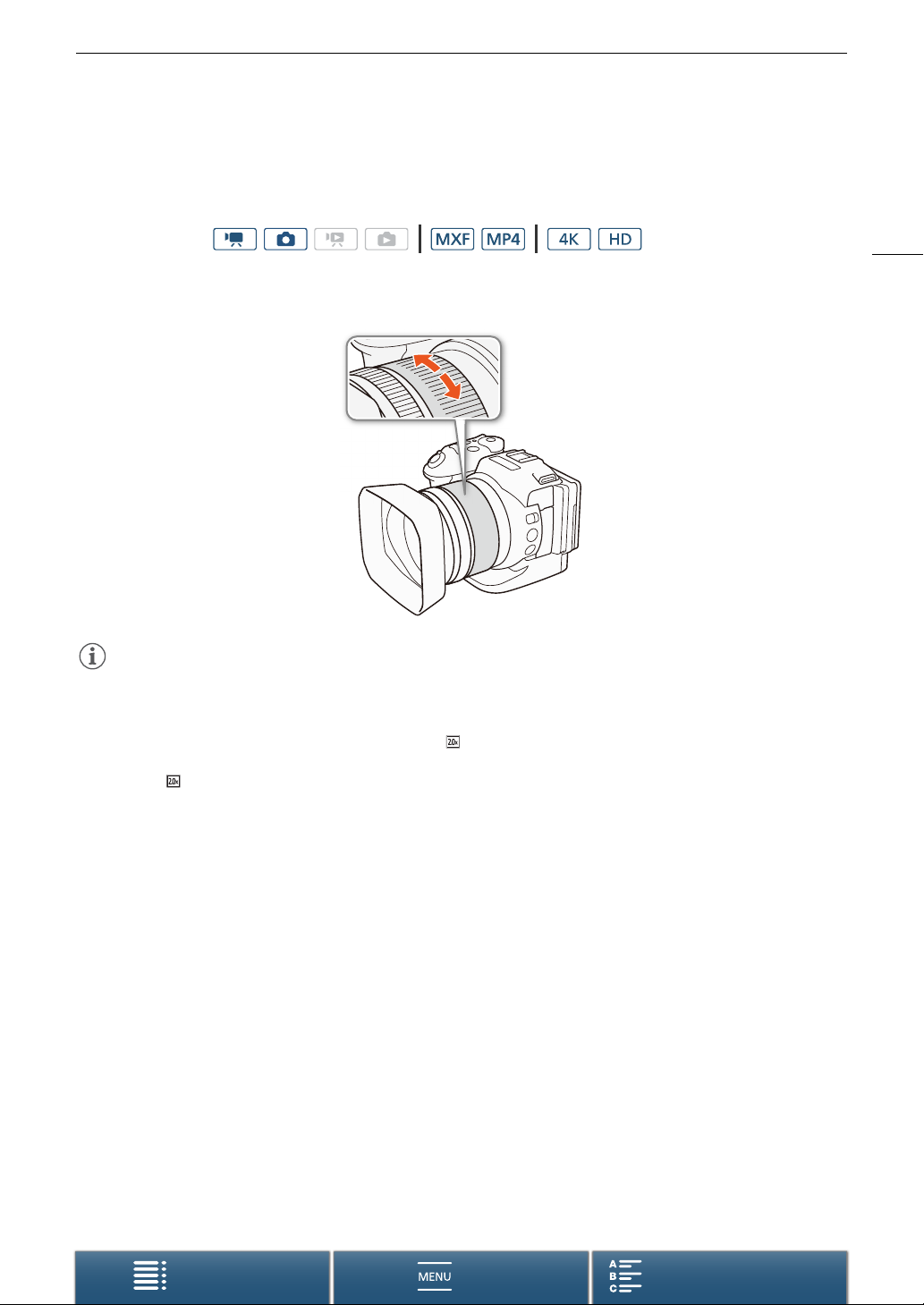
Зумирование
Для изменения зума (оптический зум 10x) служит кольцо зумирования на объективе.
Зумирование
Режимы работы:
Поверните кольцо зумирования, чтобы приблизить или удалить объект.
ПРИМЕЧАНИЯ
• Если кольцо зумирования поворачивается слишком быстро, видеокамера может не успеть
немедленно выполнить фокусировку. В таком случае фокусировка будет выполнена после
завершения поворота кольца.
• Если для назначаемой кнопки задана функция [ Цифр. телеконв.] (A 105), с помощью этой кнопки
можно включать цифровой телеконвертер. Кроме того, если в настраиваемое меню FUNC. добавлена
функция [ Цифр. телеконв.] (A 104), включить цифровой телеконвертер можно также в меню
FUNC. Цифровой телеконвертер позволяет цифровыми методами увеличить фокусное расстояние
объектива видеокамеры прибл. с коэффициентом 2. Обратите внимание, что при этом производится
цифровая обработка изображения, поэтому его качество снижается во всем диапазоне зумирования.
71
Содержание Алфавитный указатель
Меню
Page 72
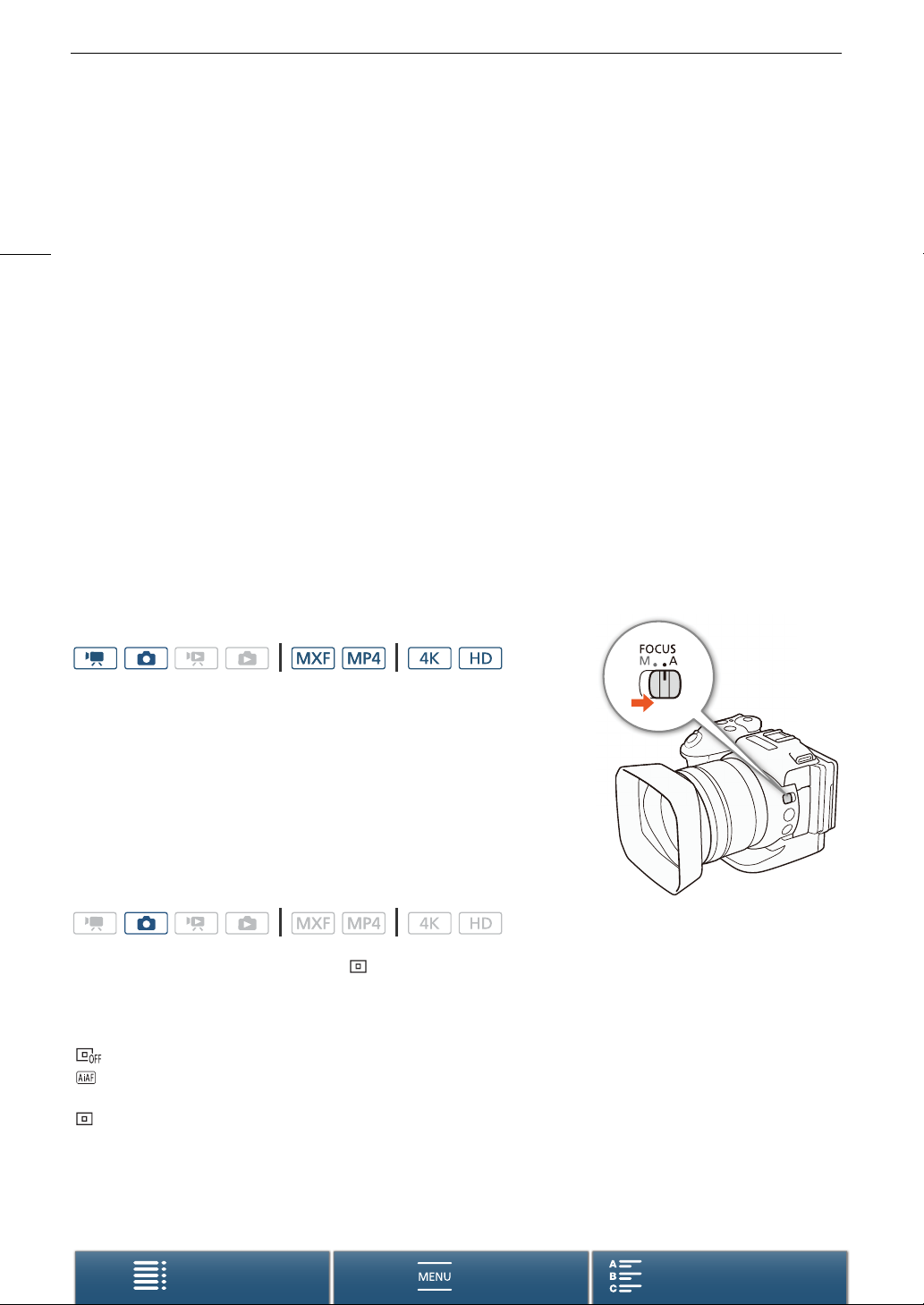
Настройка фокусировки
Настройка фокусировки
Видеокамера обеспечивает 3 способа фокусировки. При ручной фокусировке можно использовать
вспомогательные функции (выделение резкостью и увеличение), помогающие повысить точность
фокусировки.
72
Автофокусировка (AF): видеокамера непрерывно автоматически настраивает фокусировку. Можно
также использовать кольцо фокусировки (без физических ограничителей).
Ручная фокусировка (MF): фокусировку можно настраивать вручную с помощью кольца фокусировки,
используя меню FUNC. или дистанционно с помощью приложения «Дист. через браузер».
Временное включение автофокусировки: при использовании ручной фокусировки видеокамеру можно
временно переключать в режим автофокусировки, удерживая нажатой кнопку PUSH AF.
Режим автофокусировки (AF)
В видеокамере используется система автофокусировки TTL с непрерывной фокусировкой на объект в
центре экрана. Диапазон фокусировки составляет 8 см (в максимально широкоугольном положении,
измеряется от торца оправы объектива) до ∞.
Даже в режиме автофокусировки можно поворачивать кольцо фокусировки вручную. После того как вы
прекратите поворачивать кольцо, видеокамера возвращается в режим автофокусировки. Это удобно,
например, при фокусировке на объект, расположенный за окном.
Режимы работы:
Установите переключатель FOCUS в положение A.
• С левой стороны экрана отображается значок @.
Приоритет фокусировки
Можно выбрать метод автоматической фокусировки, используемый
видеокамерой при фотосъемке. При этом также будет определено,
какие рамки автофокуса отображаются при фотосъемке.
Режимы работы:
1 Нажмите [FUNC.], а затем нажмите [Приоритет фокуса].
2 Выберите требуемый вариант, затем нажмите [X].
Варианты
[ Откл]: рамка автофокуса отображаться не будет, а фотография будет записываться сразу же.
[ AiAF]: автоматически выбирается одна или несколько из девяти доступных рамок автофокусировки,
на которых фиксируется фокус.
Центр]: в центре экрана появляется одна рамка фокусировки, и видеокамера автоматически
[
фокусируется на объекте в этой рамке. Удерживая объект в фокусе, можно изменить
композицию снимка.
Содержание Алфавитный указатель
Меню
Page 73
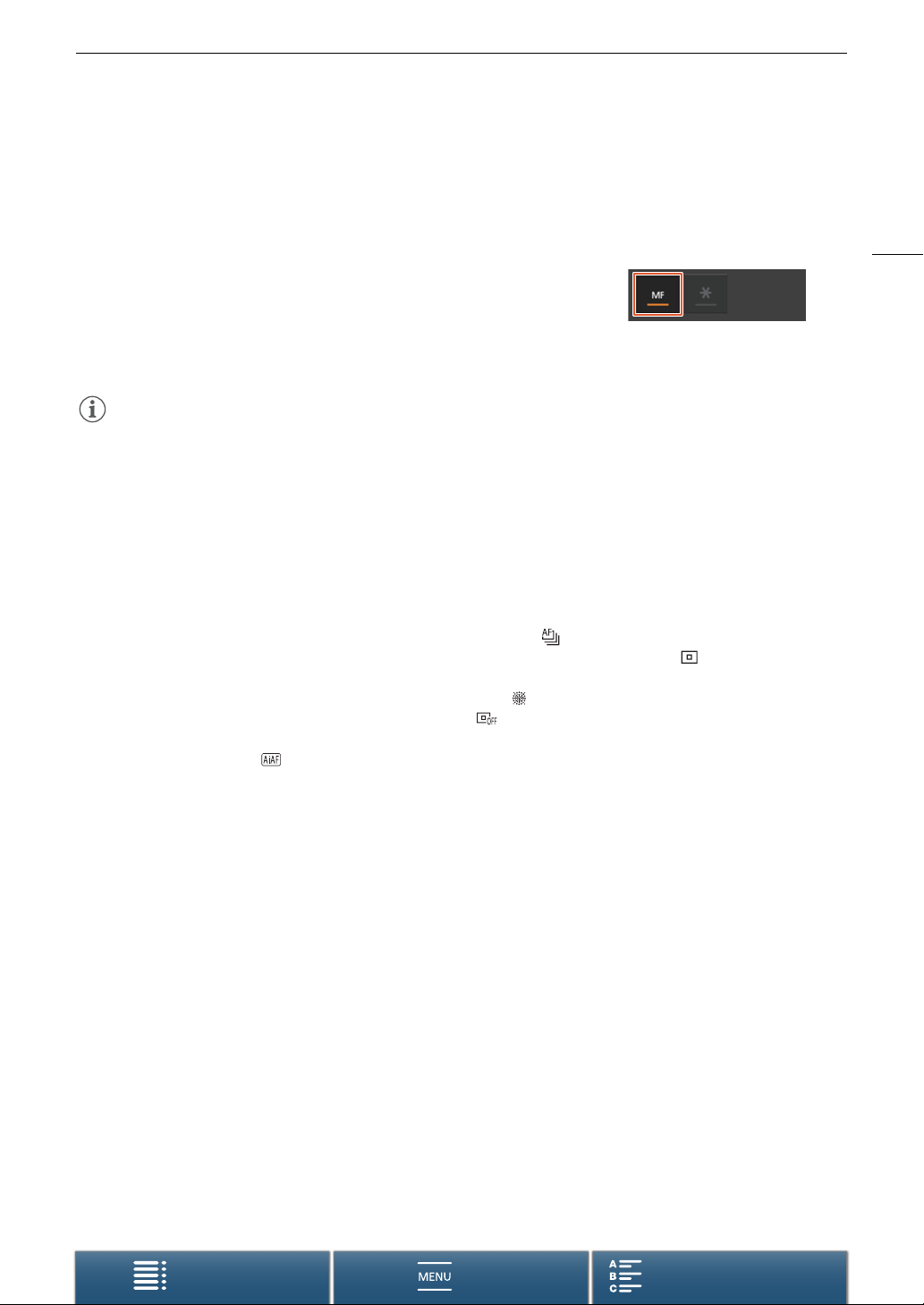
Настройка фокусировки
Дистанционное управление с помощью приложения «Дист. через браузер»
После завершения необходимой подготовки (A 136) можно дистанционно изменять режим
фокусировки с подключенного устройства с помощью приложения «Дист. через браузер». С помощью
приложения можно изменять режим фокусировки независимо от положения переключателя FOCUS
видеокамеры.
Если в видеокамере задана ручная фокусировка, нажмите
[MF] на экране приложения «Дист. через браузер».
• Цвет оранжевой линии в кнопке изменится на серый, и
видеокамера переключится в режим автофокусировки.
• Снова нажмите кнопку [MF], чтобы вернуть видеокамеру в режим ручной фокусировки.
ПРИМЕЧАНИЯ
• При съемке с ярким освещением отверстие диафрагмы видеокамеры уменьшается. Этот эффект,
который может привести к смазыванию изображения, более заметен в широкоугольной области
диапазона зумирования. В таком случае включите фильтр нейтральной плотности (A 145).
• Если установлена частота кадров 25.00P, автофокусировка занимает больше времени, чем при
частоте кадров 50.00P или 50.00i.
• Во время съемки при недостаточной освещенности диапазон фокусировки сужается, и изображение
может выглядеть смазанным.
• С помощью параметра меню [v Настройка камеры] > [2] > [Скорость AF] можно выбрать скорость,
с которой будет регулироваться фокус в режиме автоматической фокусировки. Однако эффект
настройки скорости уменьшается для больших значений выдержки затвора.
• Если для режима работы затвора (A 43) выбран параметр [ Серийная съемка с АФ], то для
параметра приоритета автофокусировки автоматически выбирается значение [ Центр] (изменить
его не удастся).
• Если режим съемки установлен в ƒ и выбран режим [ Фейерверк], то для параметра приоритета
фокусировки автоматически выбирается значение [ Откл] (изменить его не удастся).
• Если выбран режим съемки N, то для параметра приоритета фокусировки автоматически
выбирается значение [ AiAF] (изменить его не удастся).
• Если используется обнаружение и отслеживание лица с приоритетом фокусировки, видеокамера
фокусируется на обнаруженном лице.
• Когда в режиме автофокусировки задана выдержка медленнее 1/8, видеокамера не будет
фокусироваться на объекте съемки, даже при нажатии кнопки PHOTO наполовину. В подобном
случае рамка автофокуса и значок g будут желтыми.
• Автофокусировка (включая временную автофокусировку) может быть неэффективной для
перечисленных ниже объектов. В этом случае сфокусируйтесь вручную.
- Отражающие поверхности
- Объекты с низкой контрастностью или без вертикальных линий
- Быстро движущиеся объекты
- Объекты, снимаемые через грязные или мокрые стекла
- Ночные сцены
73
Содержание Алфавитный указатель
Меню
Page 74
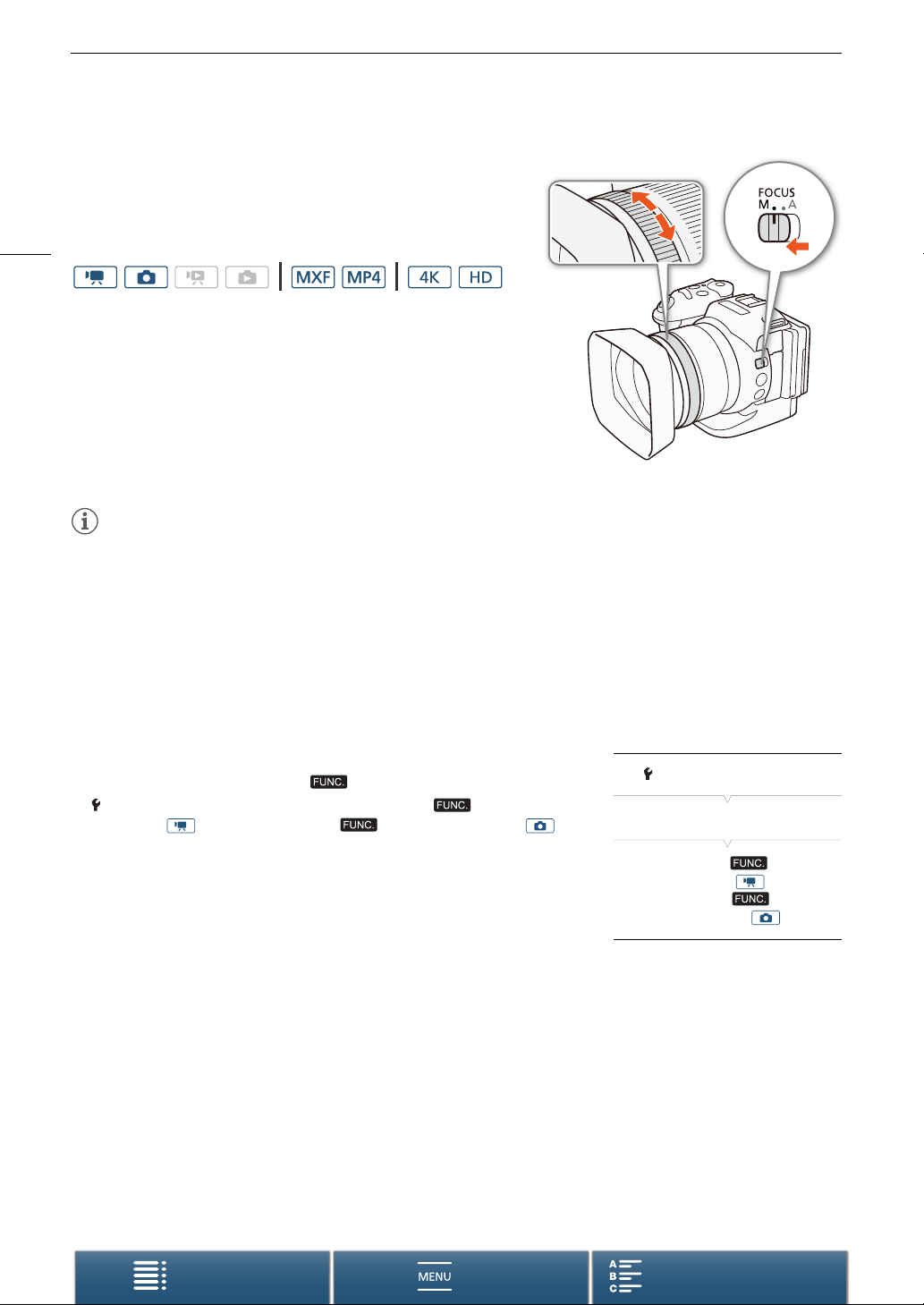
Настройка фокусировки
Ручная фокусировка (MF)
Настроить фокус можно с помощью кольца фокусировки на
объективе или с помощью меню FUNC.
74
Режимы работы:
Использование кольца фокусировки
1 Установите переключатель FOCUS в положение M.
• С левой стороны экрана отображается значок ручной
фокусировки.
2 Сфокусируйтесь, поворачивая кольцо фокусировки на
объективе.
• Скорость фокусировки зависит от скорости поворота
кольца фокусировки.
ПРИМЕЧАНИЯ
• Направление регулировки и чувствительность отклика кольца фокусировки можно изменить с
помощью параметров [Направл. фокусир. кольца] и [Чувствит. фокусир.кольца] (A 145).
Использование меню FUNC.
Перед тем как приступить к настройке фокусировки, сначала добавьте функцию [< Фокус] в правую
часть меню FUNC. Если это уже сделано, переходите ко второй процедуре — Настройка фокусировки.
Подготовка
1Нажмите кнопку MENU.
2 Откройте экран [Настр. меню для v / {].
[ Настройка системы] > [3] > [Настр. меню для v]
(в режиме ) или [Настр. меню для {] (в режиме )
3 В правой части экрана выберите функцию, которую следует
удалить из правой части меню FUNC.
4 В нижней части экрана выберите [< Фокус].
5Нажмите [X].
Настройка фокусировки
1 Нажмите [FUNC.], а затем нажмите < [Фокус].
2 Коснитесь объекта, отображаемого внутри белой рамки.
• На выбранном объекте или в выбранной области будет мигать метка I, и видеокамера
автоматически сфокусируется на месте, обозначенном меткой. После этого видеокамера
переключится в режим ручной фокусировки.
[ Настройка системы]
[3]
[Настр. меню для v]
(в режиме ) или
[Настр. меню для {]
(в режиме )
Содержание Алфавитный указатель
Меню
Page 75
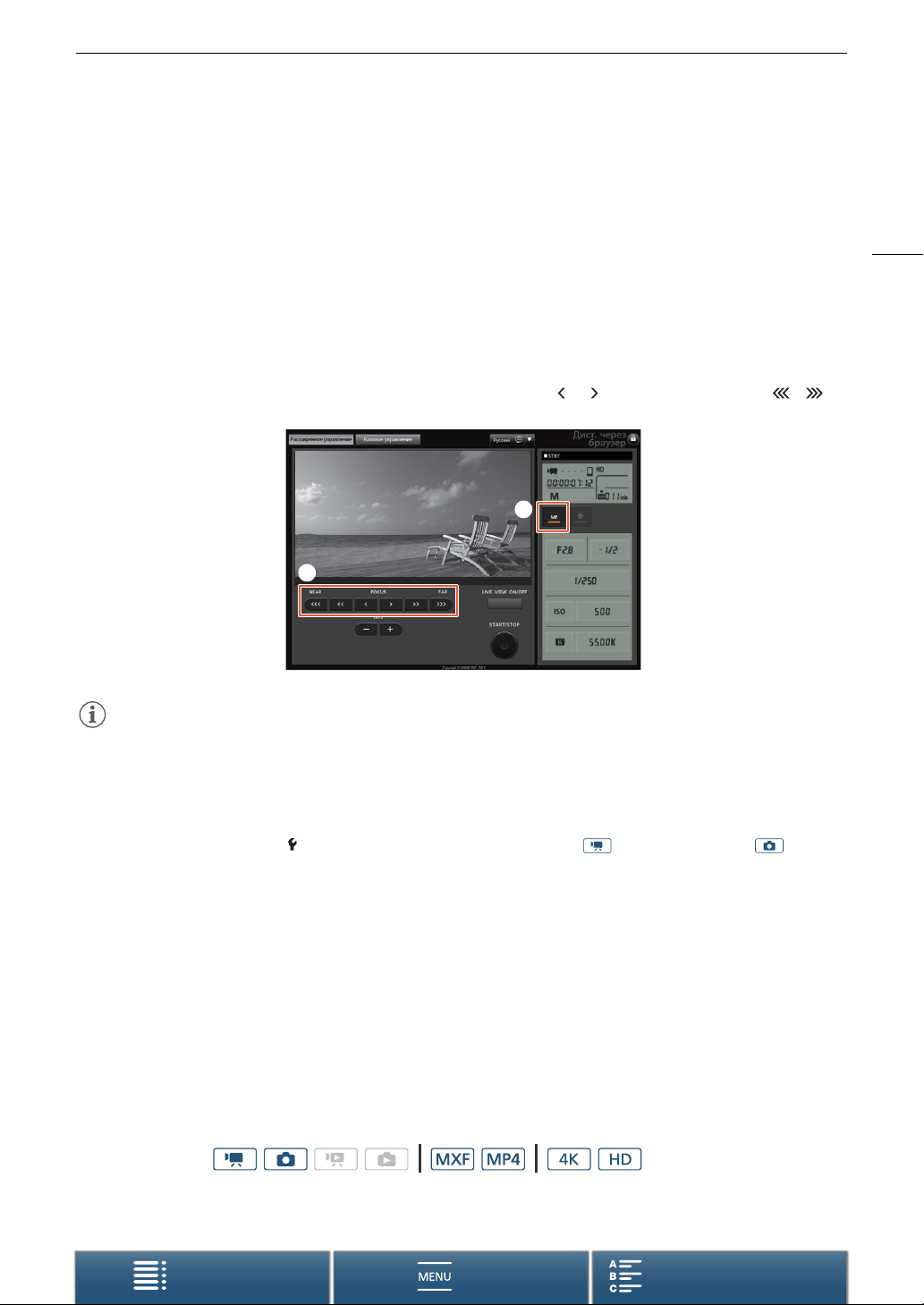
Настройка фокусировки
Дистанционное управление с помощью приложения «Дист. через браузер»
После завершения необходимой подготовки (A 136) можно дистанционно настраивать фокусировку с
подключенного устройства с помощью приложения «Дист. через браузер».
1 Если в видеокамере задана автофокусировка, нажмите [MF] на экране приложения «Дист. через
браузер».
• Цвет серой линии в кнопке изменится на оранжевый, и видеокамера переключится в режим ручной
фокусировки.
2 Нажимая один из элементов управления [FOCUS] для требуемой настройки фокусировки.
• Нажимайте один из элементов управления со стороны [NEAR], чтобы сфокусироваться на более
близкий объект, или со стороны [FAR] для фокусировки на более удаленный объект.
• Предусмотрено три уровня настройки — от самого малого [ ]/[ ] до самого большого [ ]/[ ].
햲
햳
ПРИМЕЧАНИЯ
• Использование индикации расстояния до объекта на экране:
- При использовании кольца фокусировки на несколько секунд отображается приблизительное
расстояние до объекта.
- Используйте индикацию расстояния до объекта как оценку.
-[∞] обозначает фокусировку на бесконечность.
- С помощью параметра [ Настройка системы] > [4] (в режиме ) или [3] (в режиме ) >
[Ед.измер.расст.] можно выбирать единицы измерения расстояния — метры или футы.
• Если после фокусировки воспользоваться зумом, фокусировка на объект может быть утрачена.
• Если после ручной фокусировки на некоторое время оставить видеокамеру с включенным питанием,
со временем фокусировка на объект может быть утрачена. Такое небольшое смещение фокуса
возможно в связи с повышением температуры внутри видеокамеры и объектива. Перед
возобновлением съемки проверяйте фокусировку.
75
Использование функций помощи при фокусировке
Для более точной фокусировки можно пользоваться двумя функциями помощи при фокусировке –
выделение резкостью, которая повышает контрастность за счет подчеркивания контуров объекта, и
увеличение, которая увеличивает изображение на экране. Для большего эффекта можно использовать
одновременно обе функции.
Режимы работы:
Содержание Алфавитный указатель
Меню
Page 76
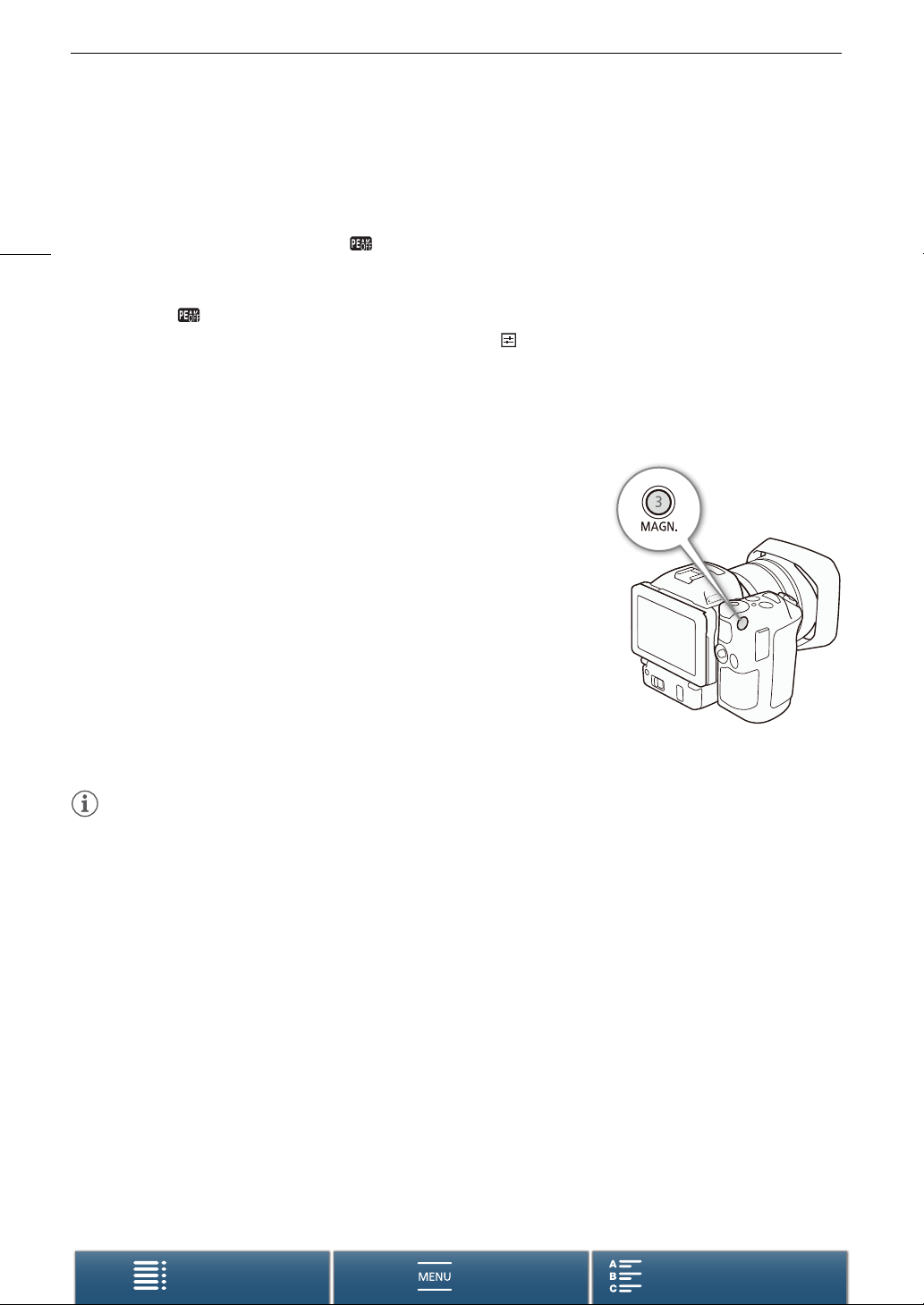
Настройка фокусировки
Выделение резкости
Если включено выделение резкости, контуры находящихся в фокусе объектов выделяются на экране
красным, синим или желтым цветом. Кроме того, можно переключить экран в черно-белый режим,
чтобы еще сильнее выделить контуры.
76
1 Нажмите [FUNC.], а затем нажмите [Выделен. резкости].
2Нажмите [O Вкл].
• Включается выделение резкости и контуры выделяются цветом.
• Нажмите [ ], чтобы выключить эффект выделения резкости.
3 Для изменения настроек выделения резкости нажмите [ ].
Для черно-белой настройки: нажмите [Откл] или [Вкл].
Для цвета выделения резкости: нажмите [Красный], [Синий] или [Желтый].
4Нажмите [X].
Увеличение
1Нажмите кнопку MAGN.
• Также можно использовать настройку [FUNC.] > ^ [Увеличение]
> [OK].
• В нижней части экрана справа отображается символ ^, и
центральная часть экрана увеличивается приблизительно в 2 раза*.
• В нижнем правом углу экрана отображается белая рамка,
показывающая всю область экрана. Белый прямоугольник внутри
нее показывает приблизительную часть изображения,
отображаемую в увеличенном виде.
2 Если требуется, воспользуйтесь джойстиком (ÝÞ) или проведите
пальцем по экрану, чтобы переместить белый прямоугольник для
проверки других частей изображения.
3 Для отмены увеличения снова нажмите кнопку MAGN. или [X].
* Увеличение на экране различается в зависимости от конфигурации видеосигнала.
ПРИМЕЧАНИЯ
• Выделение резкостью или увеличение производится только на экране видеокамеры. Эти эффекты не
отображаются на внешнем мониторе, подключенном к камере, и не влияют на записываемое
изображение.
• Когда на видеокамере отображаются цветные полосы, функция увеличения недоступна.
Содержание Алфавитный указатель
Меню
Page 77
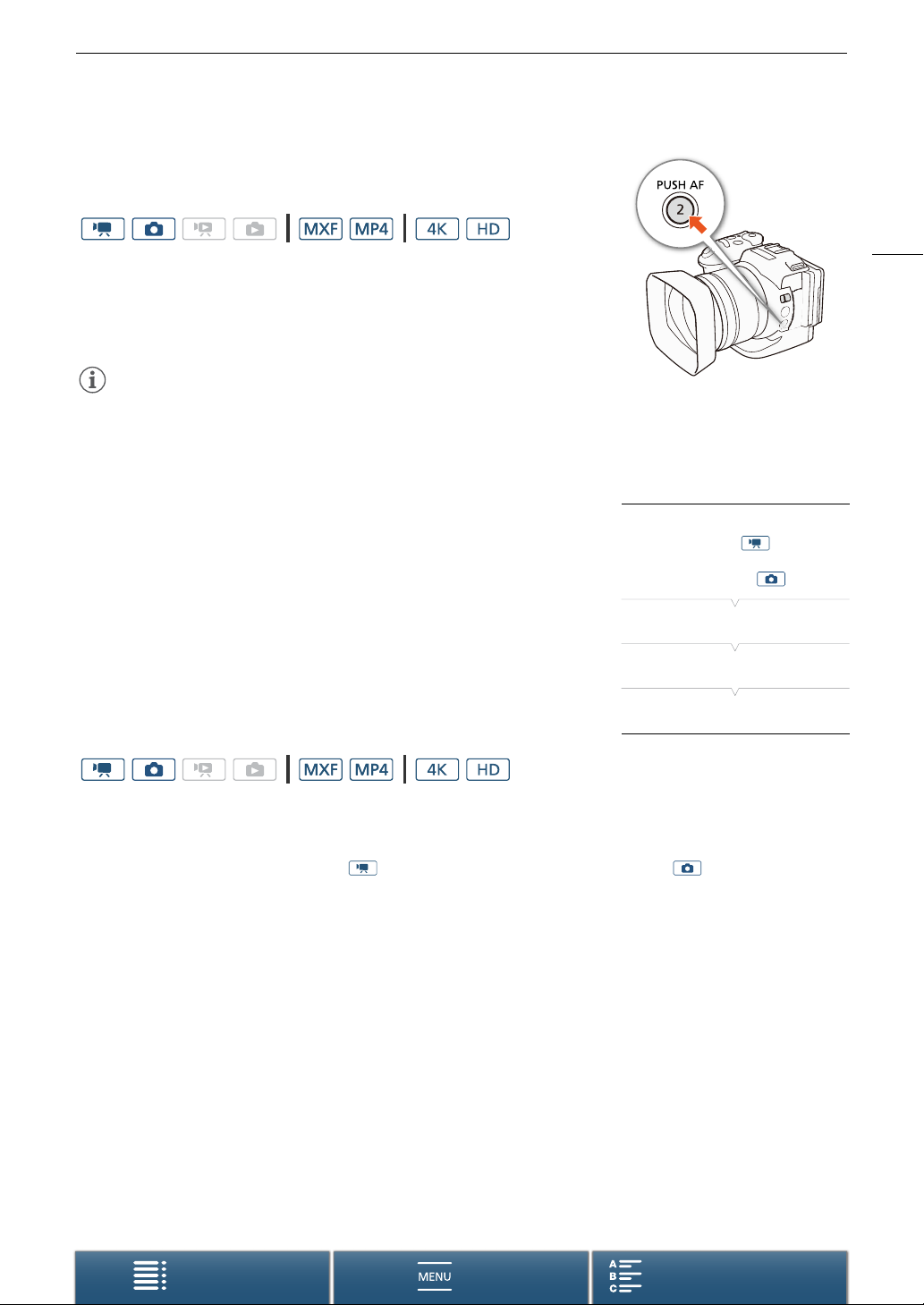
Настройка фокусировки
Временное включение автофокусировки
Режимы работы:
При использовании фокусировки вручную (A 74) нажмите и
удерживайте нажатой кнопку PUSH AF.
• Пока удерживается нажатой кнопка PUSH AF, автофокусировка
временно включается.
ПРИМЕЧАНИЯ
• Все ПРИМЕЧАНИЯ из раздела, посвященного автофокусировке (A 73), также относятся к
кратковременной автофокусировке.
77
Обнаружение лиц и фокусировка на них ([Опред.и отслеж.лица])
В режиме автофокусировки видеокамера может определить лицо
человека, автоматически сфокусироваться на него и даже отслеживать
человека по мере его перемещения. Если в кадре находятся несколько
человек, один из них выбирается в качестве главного объекта (с белой
рамкой обнаружения лица) и видеокамера фокусируется на лицо этого
человека. Можно также изменить человека, выбранного в качестве
основного объекта. Объект необходимо выбирать на сенсорном
экране.
Режимы работы:
1 Нажмите кнопку MENU.
2 Откройте подменю [Опред.и отслеж.лица].
[v Настройка камеры] (в режиме ) или [{ Настройка камеры] (в режиме ) > [1] > [Опред.и
отслеж.лица]
3Выберите [i Вкл }], затем нажмите [X].
•Нажмите [j Откл], чтобы отключить функцию обнаружения лиц.
4 Наведите видеокамеру на объект.
• Если на изображении присутствуют несколько человек, видеокамера автоматически выбирает
одного из них в качестве главного объекта. Видеокамера выделяет главный объект белой рамкой, а
другие лица – серыми рамками.
• При необходимости оптимизировать настройки видеокамеры для другого человека, коснитесь его
лица на сенсорном экране.
Вокруг этого объекта появляется двойная белая рамка, обеспечивающая отслеживание движения
объекта. Нажмите [Отмена £], чтобы убрать рамку и отменить слежение за объектом.
• Касание места с цветом или текстурой, характерной для объекта, облегчает слежение. Однако если
поблизости имеется другой объект с характеристиками, аналогичными характеристикам
выбранного объекта, видеокамера может начать отслеживать неправильный объект. Снова
коснитесь экрана для выбора нужного объекта.
[v Настройка камеры]
(в режиме ) или
[{ Настройка камеры]
(в режиме )
[1]
[Опред.и отслеж.лица]
[i Вкл }]
Содержание Алфавитный указатель
Меню
Page 78
Настройка фокусировки
ПРИМЕЧАНИЯ
• Видеокамера может ошибочно обнаруживать лица у объектов, не являющихся людьми. В таком
случае отключите обнаружение лиц.
• Если выбран режим съемки N, то для функции обнаружения и отслеживания лиц автоматически
78
выбирается значение [i Вкл }] (изменить его не удастся).
• В некоторых случаях лица могут обнаруживаться неправильно. Ниже приведены типичные примеры:
- лица, являющиеся очень мелкими, крупными, темными или светлыми относительно всего
изображения;
- лица, повернутые в сторону, перевернутые, расположенные по диагонали или частично скрытые.
• Использование обнаружения лиц невозможно в следующих случаях:
- Когда используется выдержка ниже 1/25.
- Если выбран режим съемки ƒ и [ Ночная сцена], [ Слабое освещение] или [ Фейерверк].
- Если для параметра [Замедл. и ускор. съемка] задано значение [x1/4].
- В режиме , когда для режима работы затвора выбран параметр [ Серийная съемка с АФ].
-Когда параметр [v Настройка камеры] > [3] > [Уменьш. эфф.бегущ.затвора] имеет значение
[i Вкл ].
Содержание Алфавитный указатель
Меню
Page 79
Стабилизатор изображения
Стабилизатор изображения
Стабилизатор изображения служит для компенсации сотрясения видеокамеры, позволяя получить
более устойчивые кадры. При фотосъемке можно включить стабилизацию изображения или отключить
ее. При съемке клипов предусмотрено 3 способа стабилизации изображения; выберите наиболее
подходящий способ.
Стандартная стабилизация изображения : режим стандартной стабилизации изображения
обеспечивает меньшую степень компенсации сотрясения камеры, например при съемке неподвижным
оператором, и подходит для съемки естественно выглядящих сюжетов.
Динамическая стабилизация изображения* : режим динамической стабилизации изображения
обеспечивает большую степень компенсации сотрясения камеры, например при съемке во время
ходьбы, и наиболее эффективен в положениях зумирования, близких к полностью широкоугольному
положению.
* Недоступно при записи клипов 4K, в режиме замедленной и ускоренной съемки, а также в режиме фотосъемки.
Улучшенная стабилизация изображения : режим улучшенной стабилизации изображения наиболее
эффективен, когда оператор стоит неподвижно и снимает удаленные объекты с использованием
больших коэффициентов зумирования (по мере приближения к диапазону телефото). Этот режим не
подходит для съемки с изменением наклона видеокамеры или с панорамированием.
Для включения режима стандартной или динамической стабилизации изображения
79
Режимы работы:
1 Нажмите [FUNC.], а затем нажмите [Стабилизатор].
2 Выберите требуемый вариант, затем нажмите [X].
• В режиме выберите [i Вкл], чтобы включить стабилизацию изображения.
• Чтобы отключить стабилизатор изображения (например, если видеокамера установлена на штатив),
выберите вариант [ Откл].
• Значок выбранного режима отображается в правом верхнем углу экрана.
Для включения режима улучшенной стабилизации изображения
Режимы работы:
1 Нажмите [FUNC.], а затем нажмите [Улучшенный СИ].
2 Выберите [ Вкл], а затем нажмите [X].
• В правом верхнем углу экрана появится значок функции улучшенной стабилизации изображения.
• Выберите [ Откл], чтобы восстановить предыдущую настройку функции стабилизации
изображения.
ПРИМЕЧАНИЯ
• Если для назначаемой кнопки задана функция [ Улучшенный СИ] (A 105), с помощью этой кнопки
можно включать и выключать улучшенную стабилизацию изображения.
• Если сотрясения видеокамеры слишком велики, стабилизатор изображения может не обеспечивать
полную компенсацию.
• Если используется динамическая стабилизация изображения, компенсация значительного сотрясения
видеокамеры может негативно повлиять на контуры изображения (например, может появляться
повторное изображение, артефакты и/или темные области).
Содержание Алфавитный указатель
Меню
Page 80
Стабилизатор изображения
• Угол зрения при использовании динамичного СИ отличается от угла зрения при использовании
стандартного СИ или когда стабилизация изображения вообще не используется.
80
Содержание Алфавитный указатель
Меню
Page 81
Экранные маркеры и шаблон «зебра»
Экранные маркеры и шаблон «зебра»
С помощью экранных маркеров можно обеспечить правильную кадрировку объекта съемки. Шаблон
«зебра» помогает идентифицировать передержанные области. Экранные маркеры и шаблон «зебра» не
влияют на записи.
Режимы работы:
81
Отображение экранных маркеров
Можно отобразить сетку или горизонтальную линию по центру
экрана. Маркеры, цвет которых может быть белым или серым,
обеспечивают правильное кадрирование объекта.
1 Нажмите кнопку MENU.
2 Откройте подменю [Экранные маркеры].
[v Настройка камеры] (в режиме ) или [{ Настройка
камеры] (в режиме ) > [2] (в режиме ) или [1] (в режиме
) > [Экранные маркеры]
3 Выберите требуемый вариант, затем нажмите [X].
ПРИМЕЧАНИЯ
• Можно отключить большую часть остальной экранной индикации, кроме экранных маркеров (A 49).
[v Настройка камеры]
(в режиме ) или
[{ Настройка камеры]
(в режиме )
[2] (в режиме ) или
[1] (в режиме )
[Экранные маркеры]
[j Откл]
Отображение шаблона «зебра»
В видеокамере предусмотрена функция полосатого шаблона «зебра», которая выделяет диагональными
черными и белыми полосами засвеченные области. В видеокамере предусмотрено два уровня шаблона
«зебра»: при настройке 100% выделяются только области, которые потеряют детализацию на светлых
участках, а при настройке 70% выделяются также и области, опасно близкие к потере детализации.
1 Нажмите [FUNC.], а затем нажмите [Шаблон <зебра>].
2Нажмите [z 70%] или [{ 100%], а затем нажмите [X].
• Шаблон «зебра» отображается на переэкспонированных областях изображения.
• Нажмите [ Откл], чтобы выключить шаблон «зебра».
ПРИМЕЧАНИЯ
• Шаблон «зебра» не выводится на внешнее устройство, подсоединенное к разъему HDMI OUT.
Содержание Алфавитный указатель
Меню
Page 82
Установка временного кода
Установка временного кода
В режиме видеокамера может генерировать сигнал временного кода и внедрять его в клипы.
Кроме того, можно наложить временной код на видеоизображение, выводимое на разъем HDMI OUT.
82
Режимы работы:
Выбор режима временного кода
Можно выбрать режим временного кода для видеокамеры.
1 Нажмите кнопку MENU.
2 Откройте экран [Режим временного кода].
[3 Настройка записи] > [2] > [Режим временного кода]
3 Выберите требуемый вариант, затем нажмите [X].
Варианты
[ Preset]: отсчет временного кода начинается с заранее выбранного начального значения. Начальное
значение временного кода по умолчанию — 00:00:00:00. При выборе этого варианта задайте
начальное значение временного кода и режим отсчета временного кода, как описано ниже.
[ Regen.]: видеокамера считывает данные с выбранного носителя для записи и отсчет временного кода
продолжается с последнего временного кода, записанного на этот носитель. Отсчет
временного кода производится только во время съемки, поэтому последовательные клипы
на одном носителе для записи будут иметь непрерывные временные коды.
Задание режима отсчета временного кода
Если для режима временного кода задано значение [
можно задать режим отсчета временного кода.
1Нажмите кнопку MENU.
2 Откройте подменю [Режим работы врем. кода].
[3 Настройка записи] > [2] > [Режим работы врем. кода]
3 Выберите требуемый вариант, затем нажмите [X].
Preset],
[3 Настройка записи]
[2]
[Режим временного кода]
[ Preset]
[3 Настройка записи]
[2]
[Режим работы врем. кода]
[ Rec Run]
Варианты
[ Rec Run]: отсчет временного кода производится только во время съемки, поэтому последовательные
клипы на одном носителе для записи будут иметь непрерывные временные коды.
[ Free Run]: отсчет временного кода начинается при нажатии [X] и продолжается независимо от
режима работы видеокамеры.
Содержание Алфавитный указатель
Меню
Page 83
Установка временного кода
Задание начального значения временного кода
Если для режима временного кода задано значение [ Preset],
можно задать исходное значение временного кода.
1 Нажмите кнопку MENU.
2 Откройте экран [Исходный врем. Код].
[3 Настройка записи] > [2] > [Исходный врем. Код]
• Отображается экран задания временного кода с оранжевой
рамкой выбора на поле часов.
3Нажмите [Í] или [Î], чтобы установить часы, а затем нажмите поле рядом, чтобы установить минуты.
4 Аналогичным образом измените значения остальных полей (минуты, секунды, кадр).
• Нажмите [Стоп], чтобы закрыть экран без задания временного кода.
• Нажмите [Сброс], чтобы сбросить временной код. Если для режима отсчета задано значение
[ Free Run], отсчет временного кода начинается сразу же после сброса временного кода.
5 Нажмите кнопку [OK], затем кнопку [X].
• Если для режима отсчета задано значение [ Free Run], отсчет временного кода начинается с
выбранного значения в момент нажатия [ОК].
ПРИМЕЧАНИЯ
• Значение номера кадра во временном коде изменяется от 0 до 24.
• В режиме замедленной и ускоренной съемки выбор режима отсчета [ Free Run] невозможен. И
наоборот, если используется режим предварительной съемки, автоматически устанавливается режим
отсчета [ Free Run], который не может быть изменен.
• Если выбран режим отсчета [ Free Run], отсчет временного кода продолжается, пока хватает
заряда встроенного литиевого аккумулятора, даже если все другие источники питания отсоединены.
Однако этот отсчет менее точен, чем при включенной видеокамере.
[3 Настройка записи]
[2]
[Исходный врем. Код]
83
Содержание Алфавитный указатель
Меню
Page 84
Пользовательский бит
Пользовательский бит
Для индикации бита пользователя можно выбрать дату или время съемки либо идентификационный код,
состоящий из 8 шестнадцатеричных символов. Всего возможно 16 различных символов: цифры от 0 до
9 и буквы от A до F.
84
Помимо записи с клипом, информация пользовательского бита может выводиться вместе с
видеосигналом на разъем HDMI OUT.
Режимы работы:
Установка пользовательского бита
1 Нажмите кнопку MENU.
2 Откройте подменю [Тип пользовательского бита].
[3 Настройка записи] > [2] > [Тип пользовательского бита]
3 Выберите требуемый параметр.
• Выберите значение [ Установки] для задания собственного
идентификационного кода, значение [ Время] для
использования времени в качестве пользовательского бита или
значение [ Дата] для использования даты в качестве
пользовательского бита.
• Если выбрано [ Время] или [ Дата], нажмите [X]. В этом случае оставшуюся часть
процедуры выполнять не требуется. Если выбрано значение [ Установки], продолжайте
выполнение процедуры для задания идентификационного кода.
4Нажмите [Í] или [Î], чтобы задать первый символ, а затем нажмите поле рядом, чтобы
задать следующую цифру.
• Аналогичным образом измените остальные цифры.
• Нажмите [Стоп], чтобы закрыть экран без задания пользовательского бита.
5 Нажмите кнопку [OK], затем кнопку [X].
[3 Настройка записи]
[2]
[Тип пользовательского бита]
[ Установки]
Вывод пользовательского бита
Пользовательский бит выводится на разъем HDMI OUT в том виде, который выбран.
Содержание Алфавитный указатель
Меню
Page 85
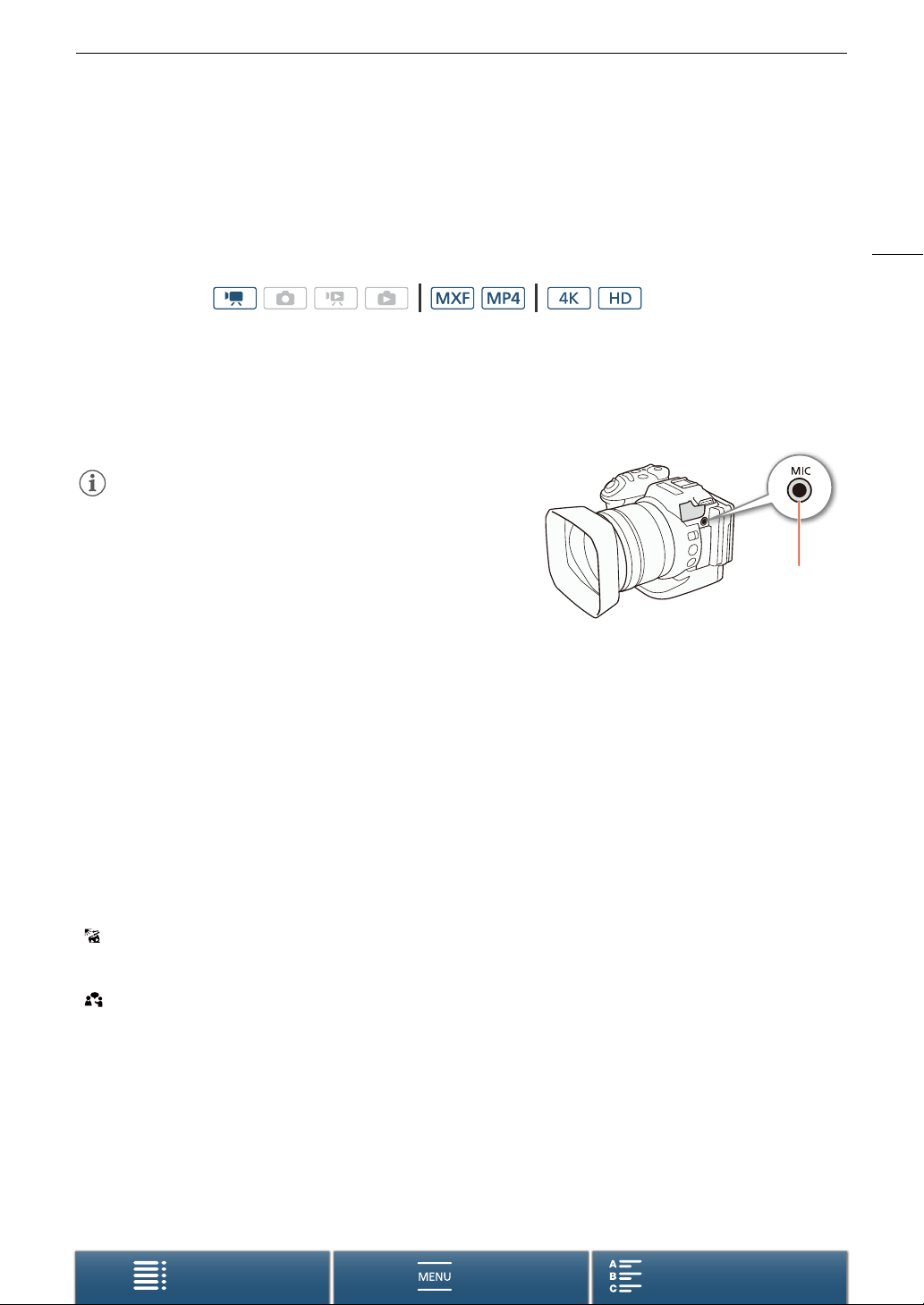
Запись звука
Запись звука
Видеокамера поддерживает 2-канальную запись и воспроизведение звука с линейной модуляцией ИКМ
и частотой дискретизации 48 кГц. Звук можно записать с помощью встроенного стереомикрофона или
подсоединенного к разъему MIC внешнего микрофона.
Во время замедленной и ускоренной съемки звук не записывается.
Режимы работы:
Использование имеющихся в продаже микрофонов
К разъему MIC можно подключать имеющиеся в продаже конденсаторные микрофоны с собственным
источником питания и стереофоническим миниразъемом ∅ 3,5 мм. Уровни записи звука внешнего
микрофона будут отличаться от уровней встроенного микрофона.
Подсоедините внешний микрофон к разъему MIC.
ПРИМЕЧАНИЯ
• Внешний микрофон может записывать шум, если
используются функции Wi-Fi. Держите микрофон на
некотором расстоянии от видеокамеры.
Разъем MIC
85
Аудиоэпизоды (встроенный микрофон)
В видеокамере можно задать оптимизацию звуковых настроек встроенного микрофона, выбрав
аудиоэпизод, соответствующий окружающим условиям. При этом значительно усиливается эффект
«присутствия».
1 Нажмите [FUNC.] и затем нажмите ‘ [Аудиоэпизод].
2 Выберите требуемый вариант, затем нажмите [X].
Варианты
[‘ Стандартный]: для записи в большей части обычных ситуаций. Видеокамера производит запись со
стандартными настройками.
[’ Музыка]: для записи живых музыкальных представлений и пения в помещении.
[ Праздник]: оптимально для получения более естественного звучания при записи музыки вне
помещений. Идеально для мероприятий под открытым небом с музыкой.
[‚ Речь]: оптимально для записи речи и диалогов.
[ Совещание]: для записи речи людей. Каждый голос звучит отдельно. Зрители ощущают эффект
присутствия.
[“ Лес и птицы]: для записи пения птиц и эпизодов в лесу. Видеокамера четко записывает звук по мере
его распространения.
[” Шумоподавление]: для записи эпизодов с уменьшением шума ветра, шума от проезжающих мимо
автомобилей и других аналогичных внешних звуков. Идеально подходит для записи на
пляже или в шумных местах.
[„ Пользовательск.]: параметры звука можно отрегулировать в соответствии с собственными
предпочтениями. В меню [¡ Настройка аудио] можно настроить следующие
параметры: [Встр. ветровой экран микр.], [Аттенюатор встр. микроф.], [Част.хар.встр
микрофона], [Направл. встр. микрофона], [Ограничитель звука] и [Сжатие звука].
Содержание Алфавитный указатель
Меню
Page 86
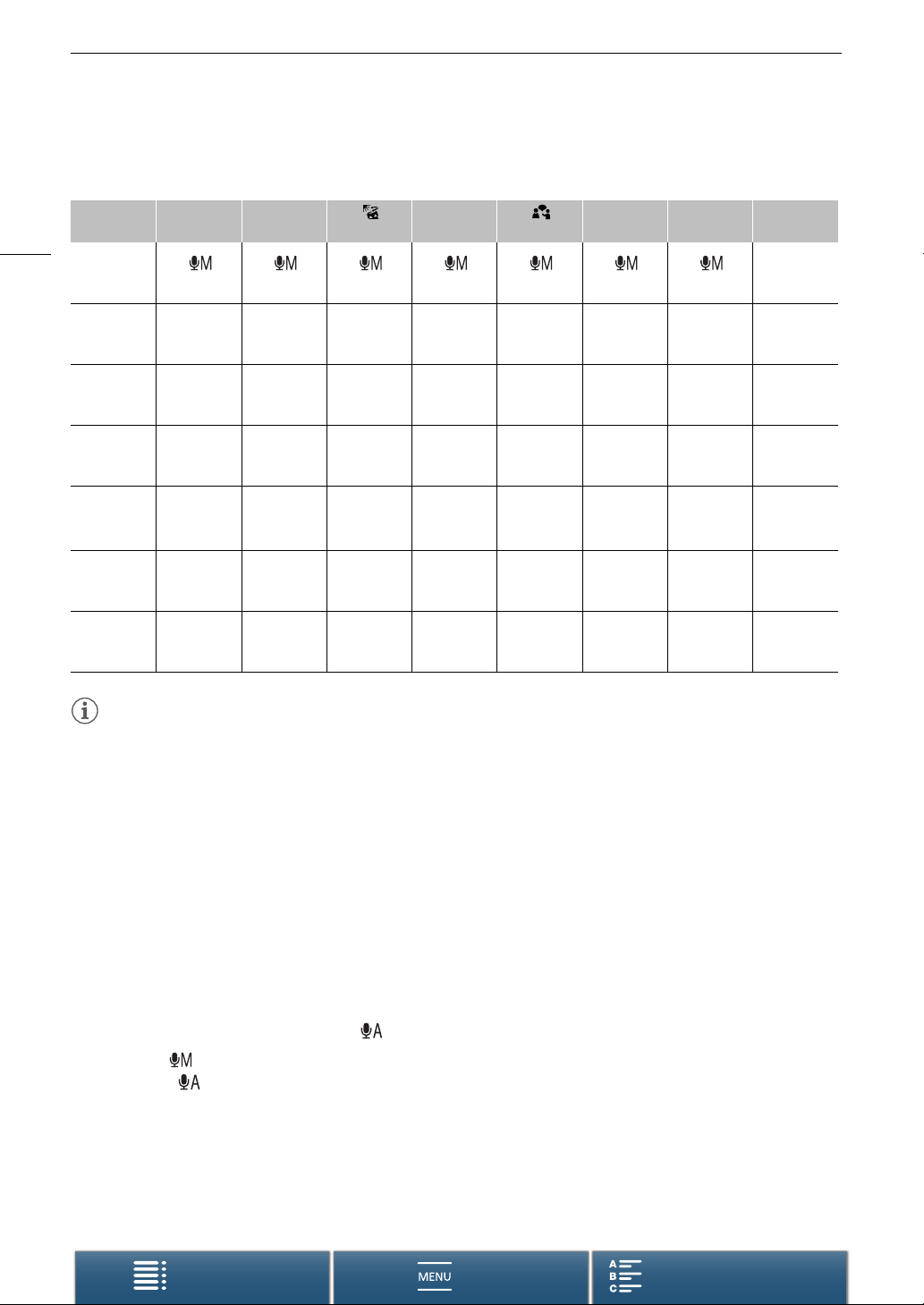
Запись звука
Параметры для каждого аудиоэпизода
[
86
[Уров.
микроф.]
[Встр.
ветровой
экран микр.]
[Аттенюатор
встр.
микроф.]
[
Част.хар.встр.
микрофона
[Направл.
встр.
микрофона]
[
Ограничитель
звука
]
[Сжатие
звука]
‘
Стандартный]
[
Ручной]: 70
[H
Автоматич.
(выс.)]
[k
Автоматич.]
[h
Нормальный]
]
[h
Нормальный]
[i Вкл] [i Вкл] [i Вкл] [i Вкл] [i Вкл] [i Вкл] [i Вкл]
[L Низкий] [L Низкий] [L Низкий] [j Откл] [H Высокое] [L Низкий] [j Откл]
[’ Музыка]
Ручной]: 70
(низк.) ë]
Автоматич.]
[
[L Автом.
[k
[ê
Подъем
ВЧ+НЧ]
[î
Широкая]
[
Праздник]
[
Ручной]: 70
[L Автом.
(низк.) ë]
[k
Автоматич.]
[h
Нормальный]
[î
Широкая]
[‚ Речь]
[
Ручной]: 86
[H
Автоматич.
(выс.)]
[k
Автоматич.]
[é
Подъем СЧ]
[í
Моно-
фонический]
[
Совещание]
[
Ручной]: 94
[H
Автоматич.
(выс.)]
[k
Автоматич.]
[é
Подъем СЧ]
[î
Широкая]
[“ Лес и
птицы]
[
Ручной]: 80
[H
Автоматич.
(выс.)]
[k
Автоматич.]
[è
Фильтр ВЧ]
[î
Широкая]
[”
Шумоподавление
[
Ручной]: 70
[H
Автоматич.
(выс.)]
[k
Автоматич.]
[è
Фильтр ВЧ]
[í
Моно-
фонический]
[„
]
Пользовательск.
По выбору
пользователя
(A 86)
По выбору
пользователя
(A 87)
По выбору
пользователя
(A 88)
По выбору
пользователя
(A 88)
По выбору
пользователя
(A 89)
По выбору
пользователя
(A 90)
По выбору
пользователя
(A 91)
]
ПРИМЕЧАНИЯ
• Параметр [„ Пользовательск.] недоступен в режиме съемки N. Если после выбора для параметра
[Аудиоэпизод] варианта [„ Пользовательск.] видеокамера переводится в режим N, то значение
‘
этого параметра изменяется на [
Стандартный].
• Для более достоверного воспроизведения громких и тихих звуков в музыке рекомендуется сначала
настроить уровень записи аудио (см. следующий раздел). Для более достоверного воспроизведения
линейности музыки рекомендуется выбрать аудиоэпизод [„ Пользовательск.] и настроить
параметры аудио таким образом, чтобы они соответствовали параметрам аудиоэпизода [’ Музыка],
кроме параметра [Сжатие звука], имеющего значение [j Откл].
Уровень записи звука
Можно отрегулировать уровень записи звука для встроенного или внешнего микрофона,
подсоединенного к разъему MIC.
1 Нажмите [FUNC.], затем нажмите [Уров. микроф.].
2 Нажмите [ ], чтобы задать ручную настройку уровня записи звука.
• Нажмите [ ], вместо того чтобы возвращать видеокамеру к автоматической регулировке уровня
звука.
Содержание Алфавитный указатель
Меню
Page 87
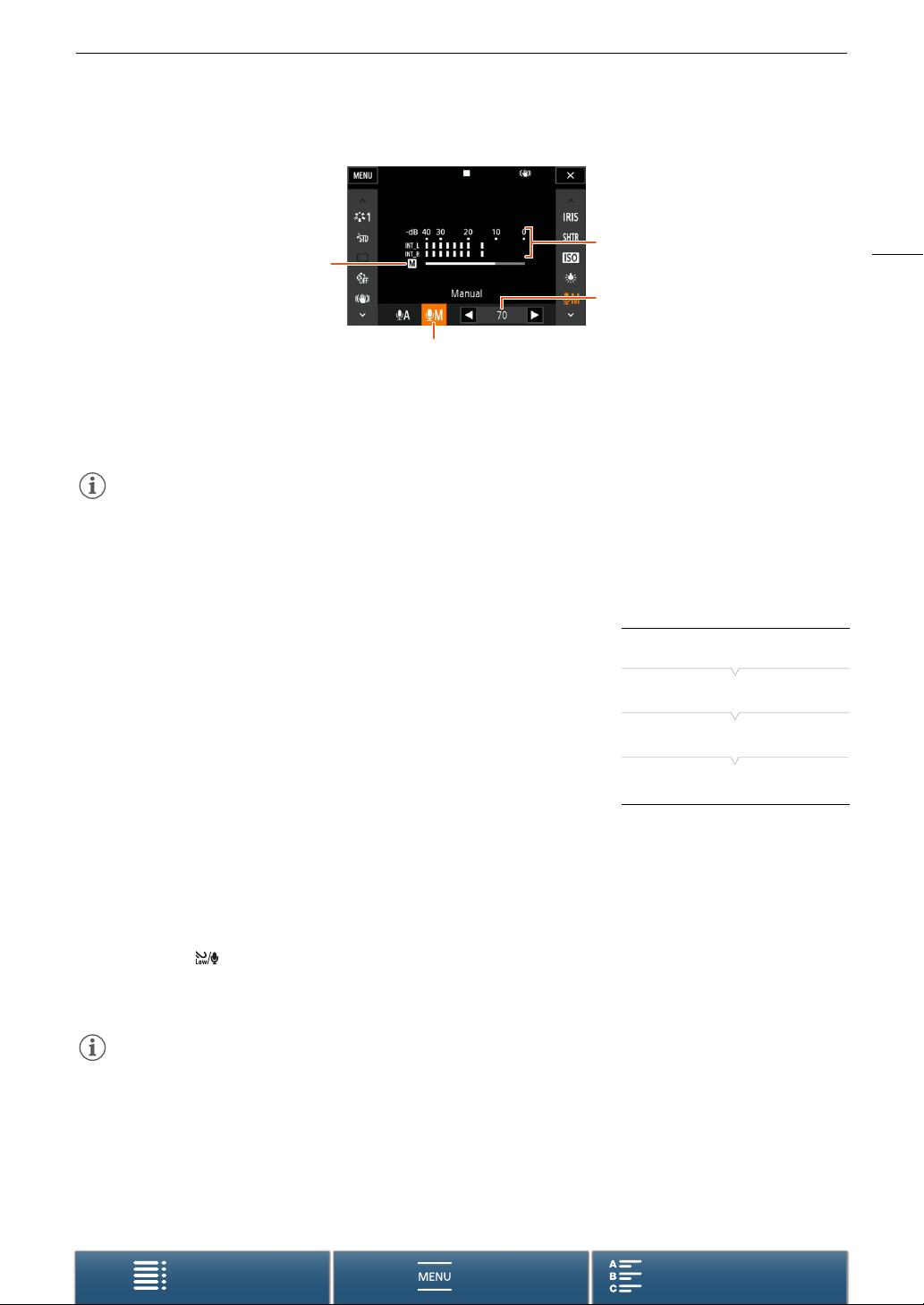
Запись звука
Индикатор уровня звука
Шкала регулировки
уровня звука
Текущий уровень звука при записи
Ручная регулировка уровня звука
3Нажмите [Ï]/[Ð] для настройки требуемого уровня записи звука, а затем нажмите [X].
• Рекомендуется отрегулировать уровень записи звука так, чтобы индикатор уровня звука
перемещался вправо до отметки -10 дБ только изредка.
ПРИМЕЧАНИЯ
• Когда индикатор уровня громкости достигает красной точки (0 дБ), возможно искажение звука.
• Для контроля уровня звука во время настройки уровня записи звука или при включенном
микрофонном аттенюаторе рекомендуется использовать наушники.
Фильтр шума ветра (встроенный микрофон)
Во время съемки на открытом воздухе видеокамера автоматически
снижает фоновый шум ветра. Можно выбрать один из двух уровней
или выключить автоматический фильтр ветра.
1 Убедитесь в том, что для параметра ‘ [Аудиоэпизод]
выбран вариант [„ Пользовательск.] (A 85).
2 Нажмите кнопку MENU.
3 Откройте подменю [Встр.ветровой экран микр.].
[¡ Настройка аудио] > [1] > [Встр.ветровой экран микр.]
4 Выберите требуемый вариант, затем нажмите [X].
[¡ Настройка аудио]
[1]
[Встр. ветровой экран микр.]
[H Автоматич. (выс.)]
87
Варианты
[H Автоматич. (выс.)]: Видеокамера значительно подавляет шум ветра. Также подавляются низкочастотные
звуки.
[L Автом. (низк.) ]: Видеокамера незначительно подавляет шум ветра. Также незначительно подавляются
низкочастотные звуки.
[j Откл à]: Фильтр ветра для встроенного микрофона постоянно отключен.
ПРИМЕЧАНИЯ
• Вместе с шумом ветра возможно подавление некоторых других низкочастотных звуков. При съемке в
местах, в которых отсутствует ветер, или если требуется записать низкочастотные звуки,
рекомендуется установить для параметра [Встр.ветровой экран микр.] значение [j Откл à].
Содержание Алфавитный указатель
Меню
Page 88
Запись звука
Аттенюатор микрофона (встроенный микрофон)
Можно включить аттенюатор (20 дБ) для встроенного микрофона,
чтобы предотвратить искажения при слишком высоком уровне
звука.
88
1 Убедитесь в том, что для параметра ‘ [Аудиоэпизод]
выбран вариант [„ Пользовательск.] (A 85).
2 Нажмите кнопку MENU.
3 Откройте подменю [Аттенюатор встр. микроф.].
[¡ Настройка аудио] > [1] > [Аттенюатор встр. микроф.].
4 Выберите требуемый вариант, затем нажмите [X].
Варианты
[2 Автоматич.]: Когда требуется обеспечить оптимальные уровни записи звука, видеокамера автоматически
включает аттенюатор встроенного микрофона, поэтому отсутствуют искажения при высоких
уровнях звука.
[i Вкл]: Аттенюатор встроенного микрофона постоянно включен, чтобы обеспечить более точное
воспроизведение динамических характеристик звука. При выборе этого варианта на экране
появляется значок å.
[j Откл]: Аттенюатор встроенного микрофона постоянно выключен. При выборе этого варианта на
экране появляется значок .
[¡ Настройка аудио]
[1]
[Аттенюатор встр. микроф.]
[2 Автоматич.]
Эквалайзер звука (встроенный микрофон)
Можно использовать эквалайзер, чтобы отрегулировать уровень
звука в одном из доступных частотных диапазонов.
1 Убедитесь в том, что для параметра ‘ [Аудиоэпизод]
выбран вариант [„ Пользовательск.] (A 85).
2 Нажмите кнопку MENU.
3 Откройте подменю [Част.хар.встр. микрофона].
[¡ Настройка аудио] > [1] > [Част.хар.встр. микрофона]
4 Выберите требуемый вариант, затем нажмите [X].
[¡ Настройка аудио]
[1]
[Част.хар.встр. микрофона]
[
h Нормальный]
Варианты
[h Нормальный]: Подходит в случае сбалансированного звука для большинства нормальных
условий съемки.
[ç Подъем НЧ]: Выделяется диапазон низких частот для создания более мощного звука.
[è Фильтр ВЧ]: Подавляется диапазон низких частот, чтобы уменьшить шум ветра, шум двигателя
автомобиля и другие аналогичные внешние звуки.
[é Подъем СЧ]: Оптимально для записи речи и диалогов.
[ê Подъем ВЧ+НЧ]: Наилучшим образом подходит, например, для записи живой музыки. Четко
фиксируются специфические характеристики звука разнообразных инструментов.
Содержание Алфавитный указатель
Меню
Page 89
Запись звука
Направленность микрофона (встроенный микрофон)
Можно изменить направленность встроенного микрофона, чтобы
обеспечить лучшее управление записью звука.
1 Убедитесь в том, что для параметра ‘ [Аудиоэпизод]
выбран вариант [„ Пользовательск.] (A 85).
2 Нажмите кнопку MENU.
3 Откройте подменю [Направл.встр.микрофона].
[¡ Настройка аудио] > [1] > [Направл.встр.микрофона].
4 Выберите требуемый вариант, затем нажмите [X].
Варианты
[í Монофонический]: Монофоническая запись, при которой усиливается звук, поступающий с передней
стороны видеокамеры/микрофона.
[h Нормальный]: Стандартная стереофоническая запись, по степени охвата промежуточный вариант
между [î Широкая] и [í Монофонический].
[î Широкая]: Стереофоническая запись окружающих звуков в более широкой области, благодаря
чему в видеоклипах достигается эффект присутствия.
[¡ Настройка аудио]
[1]
[Направл.встр.микрофона]
[h Нормальный]
Аттенюатор микрофона (внешний микрофон)
Можно включить аттенюатор (20 дБ) для микрофона,
подсоединенного к разъему MIC, чтобы предотвратить искажения
при слишком высоком уровне звука.
1 Вход разъема MIC должен быть установлен в значение
[ß Микрофон] (A 90).
2 Нажмите кнопку MENU.
3 Откройте подменю [Аттенюатор MIC].
[¡ Настройка аудио] > [2] > [Аттенюатор MIC].
4 Выберите требуемый вариант, затем нажмите [X].
[¡ Настройка аудио]
[2]
[Аттенюатор MIC]
[2 Автоматич.]
89
Варианты
[2 Автоматич.]: Когда требуется обеспечить оптимальные уровни записи звука, видеокамера автоматически
включает аттенюатор микрофона, поэтому отсутствуют искажения при высоких уровнях
звука.
[i Вкл]: Аттенюатор микрофона постоянно включен, чтобы обеспечить более точное
воспроизведение динамических характеристик звука. При выборе этого варианта на экране
появляется значок å.
[j Откл]: Аттенюатор микрофона постоянно выключен. При выборе этого варианта на экране
появляется значок .
Содержание Алфавитный указатель
Меню
Page 90
Запись звука
Фильтр верхних частот (внешний микрофон)
При записи звука с помощью микрофона, подключенного к разъему
MIC, можно включить фильтр верхних частот для уменьшения звука
ветра, двигателя автомобиля или аналогичных внешних звуков.
90
1 Вход разъема MIC должен быть установлен в значение
[ß Микрофон] (A 90).
2 Нажмите кнопку MENU.
3 Откройте подменю [Фильтр верхних частот MIC].
[¡ Настройка аудио] > [2] > [Фильтр верхних частот MIC]
4 Выберите требуемый вариант, затем нажмите [X].
Переключение входа
Можно выбрать входной сигнал, используемый разъемом MIC, в
зависимости от использования внешнего микрофона или внешнего
источника звука, такого как аудиоплеер.
1 Нажмите кнопку MENU.
2 Откройте подменю [Входной разъем MIC].
[¡ Настройка аудио] > [2] > [Входной разъем MIC]
3Нажмите [Þ Внеш. аудиосигнал] или [ß Микрофон],
затем нажмите [X].
[¡ Настройка аудио]
[2]
[Фильтр верхних частот
MIC
]
[j Откл]
[¡ Настройка аудио]
[2]
[Входной разъем MIC]
[ß Микрофон]
Ограничитель звука
Ограничитель звука ограничивает амплитуду звуковых сигналов,
чтобы предотвратить искажения звука, когда видеокамера
воспринимает непредвиденные громкие звуки. Начните процедуру с
шага 1 для встроенного микрофона и с шага 2 для внешнего
звукового источника.
1 Убедитесь в том, что для параметра ‘ [Аудиоэпизод]
выбран вариант [„ Пользовательск.] (A 85).
2 Параметру [Уров. микроф.] установлено значение [ ]
(A 86).
3 Нажмите кнопку MENU.
4 Откройте подменю [Ограничитель звука].
[¡ Настройка аудио] > [2] > [Ограничитель звука]
5Нажмите [i Вкл], затем нажмите [X].
[¡ Настройка аудио]
[2]
[Ограничитель звука]
[i Вкл]
Содержание Алфавитный указатель
Меню
Page 91
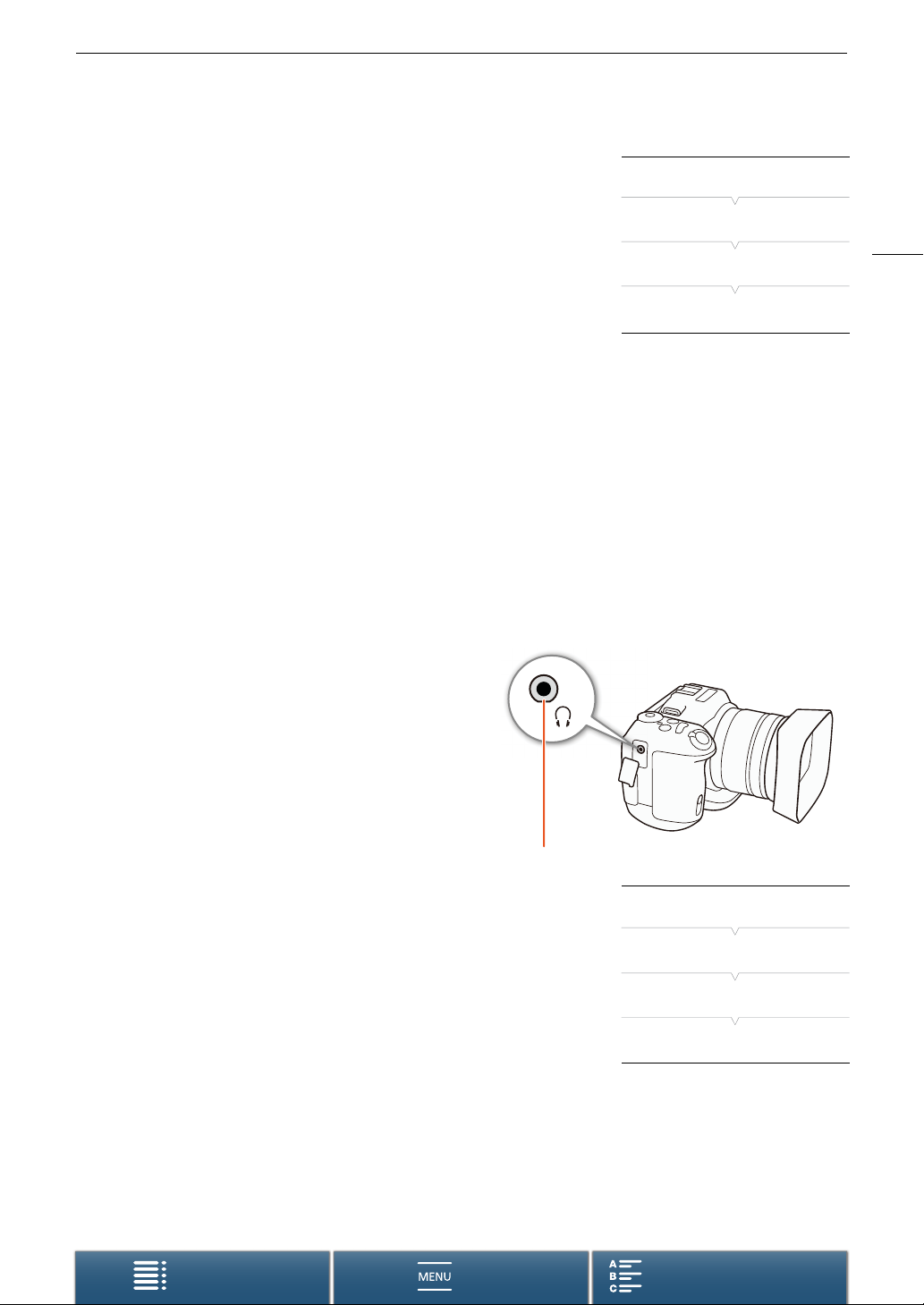
Запись звука
Сжатие звука
Устройство сжатия звука настраивает уровни звука, сохраняя силу
даже громких звуков, что упрощает прослушивание звука. Начните
процедуру с шага 1 для встроенного микрофона и с шага 2 для
внешнего звукового источника.
1 Убедитесь в том, что для параметра ‘ [Аудиоэпизод]
выбран вариант [„ Пользовательск.] (A 85).
2 Нажмите кнопку MENU.
3 Откройте подменю [Сжатие звука].
[¡ Настройка аудио] > [2] > [Сжатие звука]
4 Выберите требуемый вариант, затем нажмите [X].
Варианты
[H Высокий]: выравнивание уровней звука. Наилучшим образом подходит для записи разговора нескольких
человек на разных уровнях, например во время собрания.
[L Низкий]: поддерживает четкую разницу между более громкими и более слабыми звуками, оптимален для
записи таких сюжетов, как, например, музыкальные представления. Эта настройка эффективна,
когда индикатор уровня звука часто доходит до самого правого деления.
[j Откл]: для съемки эпизодов, в которых люди преимущественно не разговаривают и отсутствует музыка.
[¡ Настройка аудио]
[2]
[Сжатие звука]
[L Низкий]
Контроль звука с помощью наушников
К разъему × (наушники) можно подключить любые
наушники со стереофоническим миниразъемом
∅ 3,5 мм для отслеживания записываемого звука.
91
Разъем × (наушники)
1 Нажмите кнопку MENU.
2 Откройте экран [Громкость наушн.].
[¡ Настройка аудио] > [1] > [Громкость наушн.]
3Нажимая [Ô]/[Õ], настройте громкость, затем нажмите
[X].
• Кроме того, можно провести пальцем влево или вправо по
шкале для настройки параметра.
Содержание Алфавитный указатель
Меню
[¡ Настройка аудио]
[1]
[Громкость наушн.]
[8]
Page 92
Цветные полосы/опорный звуковой сигнал
Цветные полосы/опорный звуковой сигнал
Видеокамера может генерировать и записывать цветные полосы и опорный звуковой сигнал частотой
1 кГц. Цветные полосы можно выводить на разъем HDMI OUT, а опорный звуковой сигнал — на
разъемы HDMI OUT и × (наушники).
92
Режимы работы:
Запись цветных полос
Можно выбрать цветные полосы EBU и цветные полосы SMPTE. Для
клипов 4K цветные полосы будут записаны с разрешением 4K
(3840 x 2160 точек), однако выводиться на разъем HDMI OUT они
будут с разрешением HD (1920 x 1080 точек).
1 Нажмите кнопку MENU.
2 Откройте подменю [Цветные полосы].
[3 Настройка записи] > [3] > [Цветные полосы]
3 Выберите тип цветных полос и нажмите [X].
• Выбранные цветные полосы отображаются на экране и записываются при нажатии кнопки
START/STOP.
• Для отключения цветовых полос выберите значение [j Откл].
• При выключении видеокамеры или изменении режима работы на режим воспроизведения цветные
полосы выключаются.
[3 Настройка записи]
[3]
[Цветные полосы]
[j Откл]
Запись опорного звукового сигнала
Видеокамера может выводить опорный звуковой сигнал частотой
1кГц.
1 Нажмите кнопку MENU.
2 Откройте подменю [Тон 1 кГц].
[3 Настройка записи] > [3] > [Тон 1 кГц]
3 Выберите требуемый уровень, затем нажмите [X].
• Доступны уровни -12 дБ, -18 дБ и -20 дБ.
• Для отключения сигнала выберите значение [j Откл].
• Сигнал выводится с выбранным уровнем и записывается при нажатии кнопки START/STOP.
[3 Настройка записи]
[3]
[Тон 1 кГц]
[j Откл]
Содержание Алфавитный указатель
Меню
Page 93
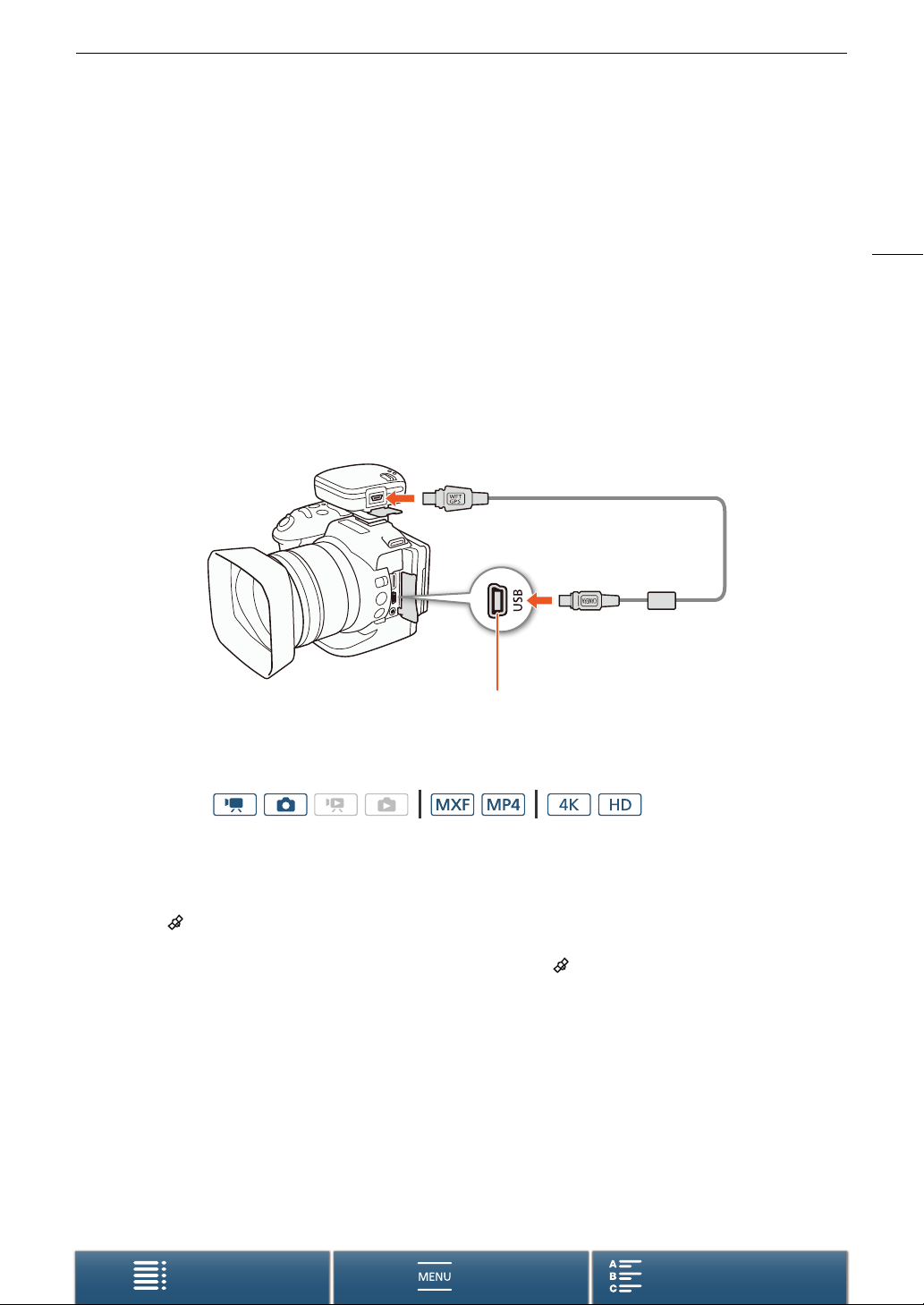
Запись данных GPS (геотеги)
Запись данных GPS (геотеги)
Когда к разъему USB видеокамеры подсоединено дополнительно приобретаемое принимающее
устройство GPS GP-E2, видеокамера автоматически записывает данные GPS (время в формате UTC*,
широта, долгота и высота над уровнем моря) для каждого снимаемого материала. Данные GPS
записываются как часть метаданных клипа и могут использоваться для систематизации и поиска
записей с помощью приложения Canon XF Utility (A 121).
* Время в стандарте UTC записывается только для клипов MP4 и фотографий.
Подключение принимающего устройства GPS
Выключите видеокамеру и принимающее устройство. Подсоедините принимающее устройство к
разъему USB видеокамеры с помощью USB-кабеля*. Подробные сведения о подсоединении и
использовании принимающего устройства GP-E2 см. в руководстве по его эксплуатации.
* Входит в комплект поставки принимающего устройства GPS GP-E2.
93
Разъем USB
Включение принимающего устройства GPS
Режимы работы:
1 Выключите видеокамеру и принимающее устройство, после чего подключите принимающее
устройство к видеокамере.
2 Включите видеокамеру и принимающее устройство.
• Значок отображается с правой стороны экрана и мигает, пока принимающее устройство
пытается получить спутниковые сигналы.
• После получения правильных спутниковых сигналов значок перестает мигать и горит постоянно.
Включаются функции GPS, и в снятые после этого клипы и фотографии добавляются геотеги.
Содержание Алфавитный указатель
Меню
Page 94
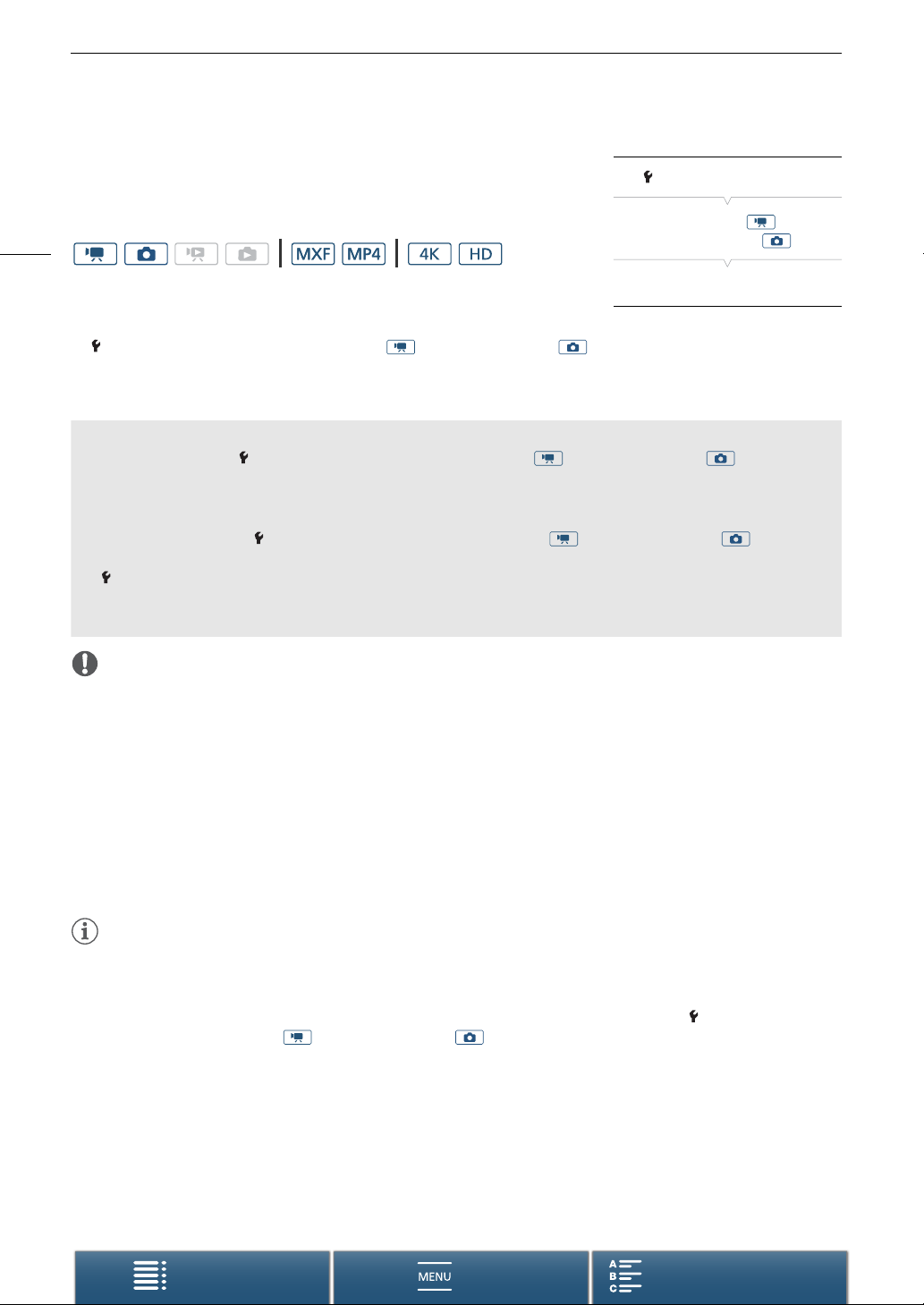
Запись данных GPS (геотеги)
Отображение данных GPS
Для клипов и фотографий можно отображать данные GPS.
[ Настройка системы]
Режимы работы:
94
1Нажмите кнопку MENU.
2 Откройте экран [Отображение информ. GPS].
[ Настройка системы] > [4] (в режиме ) или [3] (в режиме ) > [Отображение информ. GPS]
3Нажмите [X].
• Отобразятся данные GPS.
Автоматическая настройка даты и времени в соответствии с положение по GPS
Если для параметра [ Настройка системы] > [4] (в режиме ) или [3] (в режиме ) >
[Автокорр. времени GPS] задано значение [k Автом. обновление], то при подключенном
принимающем устройстве GPS GP-E2 видеокамера может автоматически корректировать свои
настройки даты и времени в соответствии с данными, полученными из сигнала GPS.
• Если для параметра [ Настройка системы] > [4] (в режиме ) или [3] (в режиме ) >
[Автокорр. времени GPS] задано значение [k Автом. обновление], настройки в подменю
[ Настройка системы] > [1] > [Дата/время] будут недоступны.
• Когда используется приложение «Дист. через браузер», автоматическая корректировка даты и
времени отключается.
ВАЖНО
• В отдельных странах и регионах использование GPS может быть ограничено. Обязательно
используйте GPS в соответствии с законами и положениями, действующими в вашей стране или
регионе. Будьте особенно осторожны при зарубежных поездках.
• Будьте осторожны при использовании принимающего устройства GPS в местах, в которых имеются
ограничения на работу электронных устройств.
• Записанные вместе с клипами и фотографиями данные GPS могут содержать информацию, с
помощью которой другие лица могут определить ваше местоположение или личность. При передаче
записей с геотегами другим лицам или при отправке таких записей в Интернет соблюдайте
осторожность.
• Не оставляйте принимающее устройство GPS рядом с источниками сильных электромагнитных полей,
например рядом с мощными магнитами или электродвигателями.
[4] (в режиме ) или
[3] (в режиме )
[Отображение информ. GPS]
ПРИМЕЧАНИЯ
• После замены аккумулятора или при первом включении видеокамеры после длительного перерыва
для приема сигнала GPS может потребоваться некоторое время.
• Видеокамера не поддерживает предусмотренные в принимающем устройстве GPS функции
цифрового компаса и интервала позиционирования. Кроме того, для параметра [ Настройка
системы] > [4] (в режиме ) или [3] (в режиме ) > [Автокорр. времени GPS] недоступно
значение [Устан.сейчас].
• Данные GPS не записываются с фотографиями, захваченными из клипа.
Содержание Алфавитный указатель
Меню
Page 95
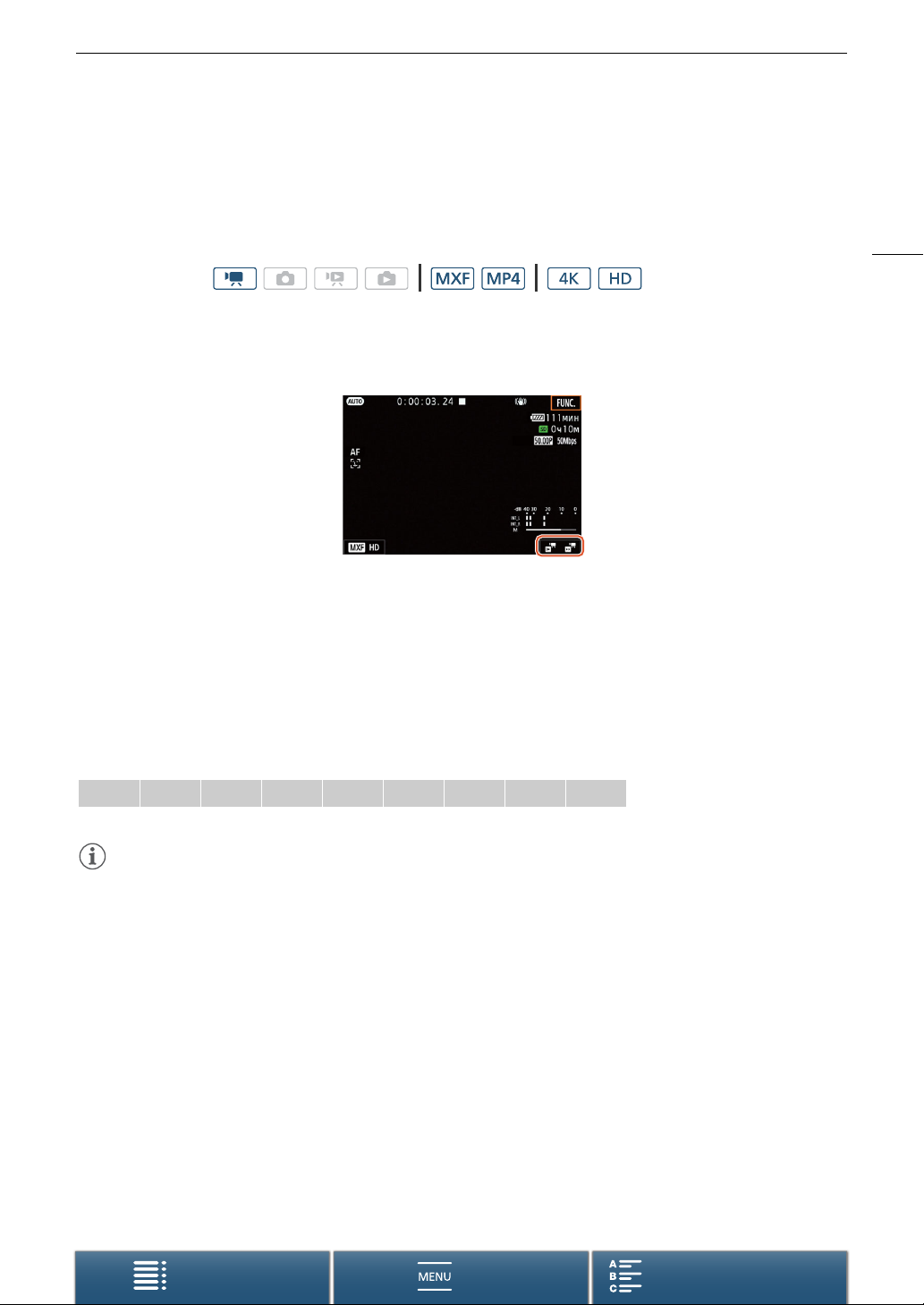
Режим замедленной или ускоренной съемки
Режим замедленной или ускоренной съемки
Этот режим позволяет изменить частоту кадров при съемке для получения эффекта замедленного или
ускоренного движения при воспроизведении. В этом специальном режиме съемки звук не
записывается.
Режимы работы:
1 Нажмите кнопку замедленной и ускоренной съемки в правом нижнем углу экрана.
• Кроме того, можно воспользоваться параметром [3 Настройка записи] > [1] > [Замедл. и ускор.
съемка].
2 Выберите требуемую скорость съемки и нажмите [K] или [X].
• Выберите [ОТКЛ, нормальная запись], чтобы отключить запись в режиме замедленной и ускоренной
съемки.
• Значение скорости съемки отображается в кнопке замедленной и ускоренной съемки.
3 Для начала съемки нажмите кнопку START/STOP.
• Загорится индикатор съемки.
4 Для остановки съемки снова нажмите кнопку START/STOP.
95
Доступные значения скорости съемки
x1/4* x1/2* x2 x4 x10 x20 x60 x120 x1200
* Недоступно при записи клипов 4K.
ПРИМЕЧАНИЯ
• В режиме предварительной съемки невозможно использовать режим замедленной и ускоренной
съемки.
• Во время замедленной и ускоренной съемки изменение частоты кадров невозможно.
• Клипы будут иметь частоту кадров 25.00P.
• В случае изменения конфигурации видеосигнала запись в режиме замедленной и ускоренной съемки
будет отключена.
• В режиме замедленной и ускоренной съемки для режима отсчета временного кода (A 82) может
быть задано значение [Rec Run] или [Regen.], а временной код увеличивается на количество снятых
кадров. Если для режима отсчета временного кода задано значение [Free Run], в режиме замедленной
и ускоренной съемки режим отсчета изменяется на [Rec Run]. После выключения режима
замедленной и ускоренной съемки восстанавливается предыдущая настройка режима отсчета.
• О съемке с замедленной скоростью в x1/4:
- Будет недоступна функция обнаружения и отслеживания лиц.
- Разрешение клипов составит 1280x720, а скорость потока данных — 18 Мб/с (для клипов MXF) или
4 Мб/с (для клипов MP4).
Содержание Алфавитный указатель
Меню
Page 96
Режим предварительной съемки
Режим предварительной съемки
Если включен режим предварительной съемки, видеокамера начинает непрерывную запись во
временную память видеоизображения длительностью приблизительно 5 секунд, чтобы при нажатии
кнопки START/STOP клип включал в себя также приблизительно 5 секунд видеоизображения и звука,
96
снятые до нажатия кнопки. Предварительная съемка доступна только для клипов HD.
Режимы работы:
1 Нажмите [FUNC.], а затем нажмите [Пред. запис.].
2 Нажмите [ Вкл], чтобы включить режим предварительной съемки, а затем нажмите [X].
• В верхней правой части экрана появляется .
• Нажмите [ Откл], чтобы выключить режим предварительной съемки.
3 Для начала съемки нажмите кнопку START/STOP.
• Загорится индикатор съемки.
4 Для остановки съемки снова нажмите кнопку START/STOP.
• Видеокамера записывает клип, включая приблизительно 5 секунд видеоизображения и звука,
записанные перед нажатием кнопки START/STOP.
• Индикатор съемки выключается.
ПРИМЕЧАНИЯ
• В режиме предварительной съемки временной код записывается в режиме отсчета (A 82) [Free Run],
независимо от предыдущей настройки. Записанный временной код включает в себя 5 секунд до
нажатия кнопки START/STOP. После выключения режима предварительной съемки
восстанавливается предыдущая настройка режима отсчета временного кода.
• В режиме замедленной и ускоренной съемки невозможно использовать режим предварительной
съемки.
• Предварительная запись будет отключена, если вы откроете меню настройки или измените настройку
отображения (A 69).
Содержание Алфавитный указатель
Меню
Page 97
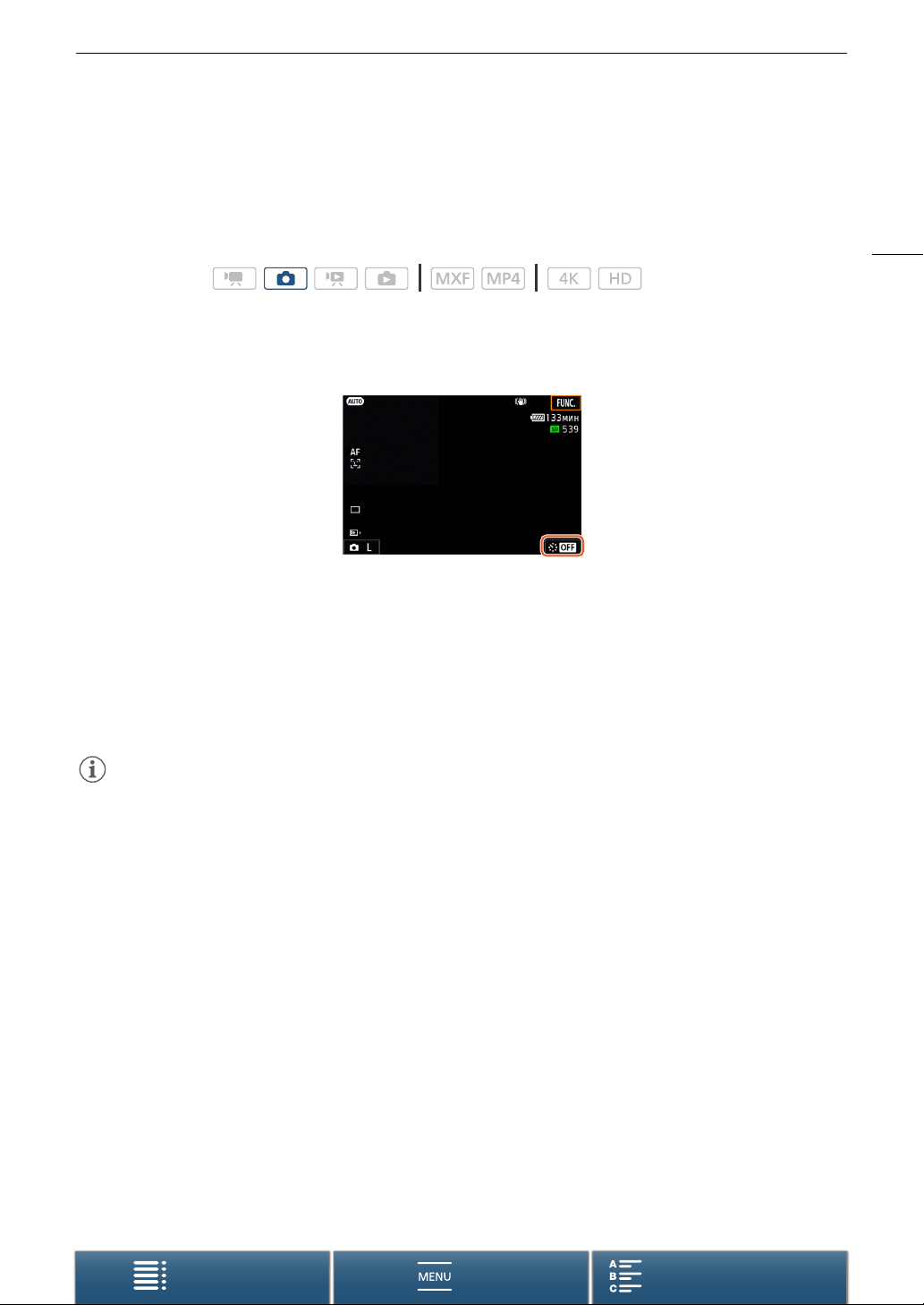
Режим съемки с интервалом
Режим съемки с интервалом
Видеокамера будет автоматически делать фотографии через выбранный интервал. Данный режим
подходит для съемки малоподвижных объектов, таких как природное окружение или растения. Задайте
интервал заранее.
Режимы работы:
1 Нажмите кнопку съемки с интервалом в нижнем правом углу экрана.
• Кроме того, можно воспользоваться параметром [3 Настройка записи] > [1] > [Интервал.
съемка].
2 Выберите требуемый интервал, затем нажмите [K] или [X].
• Доступные значения интервала: 5 секунд, 10 секунд, 30 секунд, 1 минута и 10 минут.
• Для отключения съемки с интервалом выберите значение [j Откл].
3 Для начала съемки нажмите кнопку PHOTO.
• Фотосъемка будет выполняться с выбранным интервалом времени. Количество отснятых кадров и
время, оставшееся до следующего кадра, отображаются вверху экрана.
4 Для остановки съемки снова нажмите кнопку PHOTO.
97
ПРИМЕЧАНИЯ
• Съемку с интервалом нельзя использовать совместно с функциями обнаружения и отслеживания лиц,
сенсорной фокусировки, фиксации экспозиции, сенсорной экспозиции или сдвига автоэкспозиции.
• При запуске съемки с интервалом фокус фиксируется. Во время съемки автофокусировка
деактивируется.
• В зависимости от SD-карты, сохранение фотографий может занять некоторое время, в результате
чего фактический интервал между снимками будет больше выбранного значения.
Содержание Алфавитный указатель
Меню
Page 98
Таймер автоспуска
Таймер автоспуска
Видеокамера может начать съемку после 2- или 10-секундной задержки.
Режимы работы:
98
1 Нажмите [FUNC.], а затем нажмите [Таймер].
2 Выберите требуемое значение задержки, затем нажмите [X].
• В верхней части экрана появится значок ( или ).
3 Нажмите кнопку START/STOP, чтобы начать обратный отсчет и запись.
• Можно снова нажать кнопку START/STOP, чтобы прекратить обратный отсчет.
ПРИМЕЧАНИЯ
• При использовании прилагаемого пульта ДУ значение задержки определяется с помощью параметра
[Таймер], независимо от положения переключателя пульта ДУ.
• После начала обратного отсчета при выполнении любого из указанных ниже действий таймер
автоспуска отменяется.
- Выключение видеокамеры.
- Нажатие кнопки ^ или изменение режима съемки.
Содержание Алфавитный указатель
Меню
Page 99
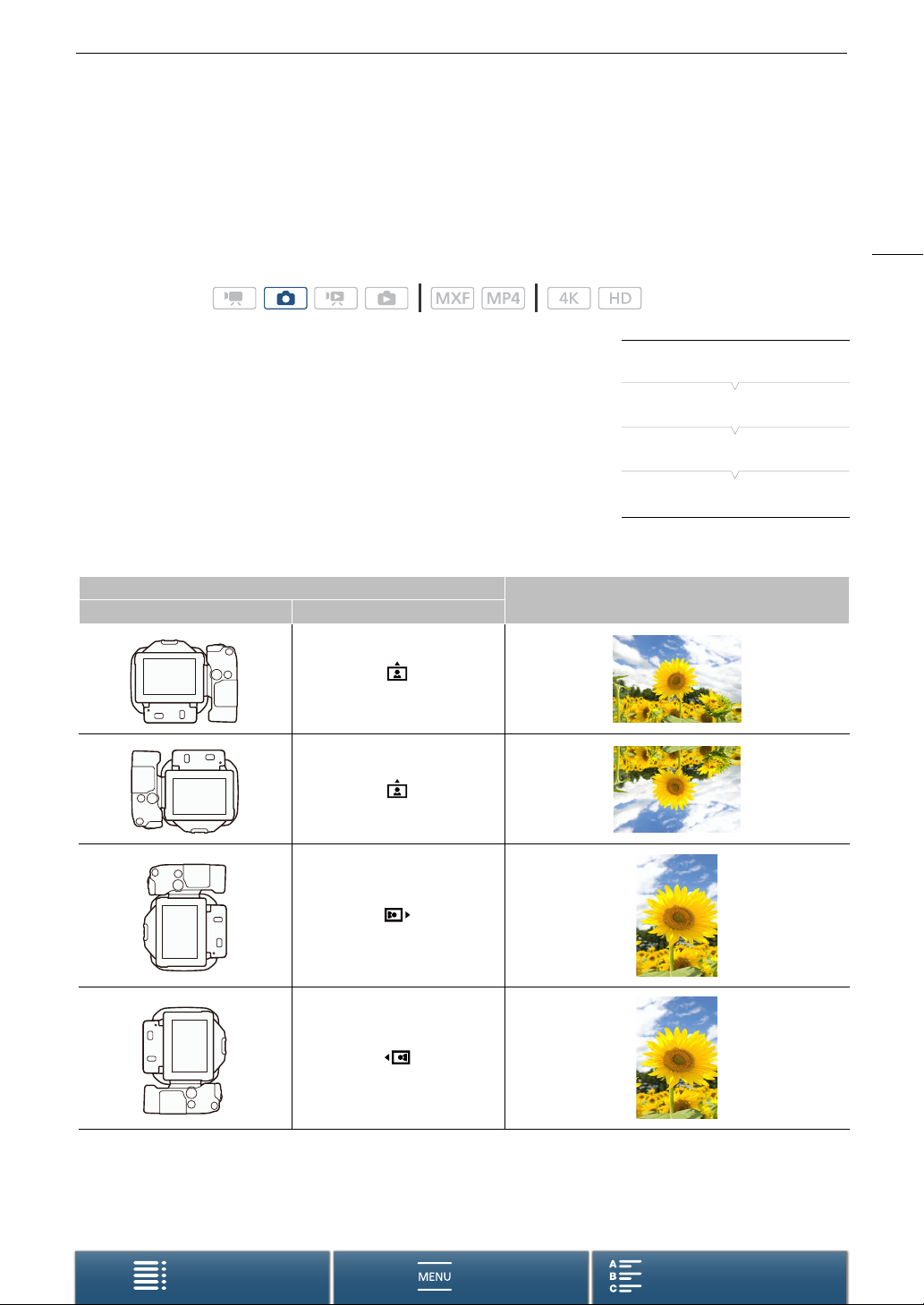
Обнаружение ориентации
Обнаружение ориентации
Если определение ориентации включено, во время записи видеокамера определяет, не повернута ли
она на бок и не перевернута ли она, чтобы обеспечить правильную ориентацию изображения при
воспроизведении. Кроме того, при воспроизведении этих фотографий видеокамера может
автоматически повернуть их, чтобы они отображались в правильной ориентации.
Режимы работы:
99
1 Нажмите кнопку MENU.
2 Откройте подменю [Определ. ориентации].
[3 Настройка записи] > [1] > [Определ. ориентации]
3Нажмите [i Вкл], затем нажмите [X].
• В нижнем левом углу экрана появится значок ориентации (см.
следующую таблицу).
Примеры поворота изображения, когда для параметра [Определ. ориентации] задано значение
[i Вкл]
Съемка
Ориентация видеокамеры* Значок на экране
[3 Настройка записи]
[1]
[Определ. ориентации]
[i Вкл]
Воспроизведение
* Если смотреть с задней стороны видеокамеры с объективом, направленным вперед.
Содержание Алфавитный указатель
Меню
Page 100
Обнаружение ориентации
Выбор правильной ориентации во время воспроизведения
Видеокамеру можно настроить на отображение фотографий, записанных с использованием функции
обнаружения ориентации, в правильной ориентации.
100
Режимы работы:
1Нажмите кнопку MENU.
2 Откройте подменю [Автоповорот].
[^ Настройка воспроизведен.] > [1] > [Автоповорот]
3Нажмите [i Вкл], затем нажмите [X].
• Если отключить эту функцию, фотографии, отснятые с
использованием определения ориентации, не будут
отображаться в правильной ориентации при ее изменении.
[^ Настройка
воспроизведен.]
[1]
[Автоповорот]
[i Вкл]
Содержание Алфавитный указатель
Меню
 Loading...