

Page 1
D150A_IM_P_EN.book Page 2 Thursday, February 24, 2011 9:28 AM
Introduktion
Vigtige instruktioner
ADVARSEL!
FOR AT MINDSKE RISIKOEN FOR ELEKTRISK STØD MÅ DÆKSLET (ELLER BAGSIDEN) IKKE FJERNES. BRUGEREN KAN
IKKE REPARERE DE INDVENDIGE DELE. ALT EFTERSYN BØR FORETAGES AF KVALIFICERET SERVICEPERSONALE.
ADVARSEL!
FOR AT MINDSKE RISIKOEN FOR BRAND ELLER ELEKTRISK STØD MÅ UDSTYRET IKKE UDSÆTTES FOR REGN ELLER
FUGT.
COPYRIGHTADVARSEL:
2
Uautoriseret optagelse af materiale, der er beskyttet af copyright, kan bryde copyright indehaverens rettigheder og være i
modstrid med copyrightlove.
ADVARSEL:
FOR AT MINDSKE RISIKOEN FOR ELEKTRISK STØD OG FOR AT UNDGÅ GENERENDE FORSTYRRELSER BØR KUN DET ANBEFALEDE
TILBEHØR ANVENDES.
ADVARSEL:
FJERN NETLEDNINGEN FRA STIKKONTAKTEN, NÅR DEN IKKE BENYTTES.
For at mindste risikoen for elektrisk stød må udstyret ikke udsættes for vanddråber eller -sprøjt.
Stikket i netledningen benyttes som afbryder. Stikket i netledningen skal være frit tilgængeligt, så det kan fjernes i tilfælde af et
uheld.
CA-570 indetifikationspladen er placeret i bunden.
Hvis du benytter andre strømforsyninger end den kompakte strømforsyning CA-570, kan det skade videokameraet.
Gælder kun i EU (og EØS).
Disse symboler betyder, at produktet ikke må bortskaffes sammen med husholdningsaffald i henhold til WEEEdirektivet (2002/96/EF), batteridirektivet (2006/66/EF) og/eller den lokale lovgivning, som disse direktiver er
gennemført i.
Produktet skal afleveres på et godkendt indsamlingssted, f.eks. i overensstemmelse med en godkendt én-for-
genanvendeligt affald fra elektrisk og elektronisk udstyr samt for batterier og akkumulatorer. Forkert håndtering af denne type affald
kan muligvis få negative konsekvenser for miljøet og menneskers helbred på grund af de potentielt sundhedsskadelige substanser,
der generelt associeres med elektrisk og elektronisk udstyr. Når du foretager korrekt bortskaffelse af produktet, bidrager dette også
til effektiv brug af naturressourcerne.
Kontakt din kommune, den lokale affaldsmyndighed, forvalterne af en godkendt affaldsordning eller det lokale affaldsanlæg, eller
besøg www.canon-europe.com/environment
(EØS: Norge, Island og Liechtenstein)
én-procedure, når du indkøber et nyt tilsvarende produkt, eller på et godkendt indsamlingssted for
for at få flere oplysninger om genbrug af dette produkt.
Page 2
D150A_IM_P_EN.book Page 3 Thursday, February 24, 2011 9:28 AM
3
Varemærker
• SD, SDHC og SDXC logoerne er varemærker fra SD-3C, LLC.
• Microsoft og Windows er varemærker eller registrerede varemærker tilhørende Microsoft Corporation i USA og/eller andre lande.
• Macintosh og Mac OS er varemærker tilhørende Apple Inc., registrerede i USA og andre lande.
• “x.v.Color” og “x.v.Color” logoet er varemærker.
• HDMI, HDMI logoet og High-Definition Multimedia Interface er varemærker eller registrerede varemærker fra HDMI Licensing LLC i USA
og andre lande.
• “AVCHD” og “AVCHD” logoet er varemærker fra Panasonic Corporation og Sony Corporation.
• Fremstillet under licens fra Dolby Laboratories.
“Dolby” og dobbelt-D symbolet er varemærker fra Dolby Laboratories.
• YouTube er et varemærke fra Google Inc.
• Andre navne og produkter, som ikke er nævnt ovenfor, kan være registrerede varemærker eller
varemærker fra deres respektive firmaer.
• Dette udstyr er forsynet med exFAT teknologi, givet i licens fra Microsoft.
• ENHVER ANDEN BRUG AF DETTE PRODUKT END TIL FORBRUGERENS PERSONLIGE BRUG I ENHVER HENSEENDE, DER
IMØDEKOMMER MPEG-2 STANDARDEN FOR INDKODNING AF VIDEOINFORMATION FOR PAKKEDE MEDIER ER STRENGT FORBUDT
UDEN EN LICENS UNDER RELEVANTE PATENTER I MPEG-2 PATENTPORTEFØLJEN, HVOR LICENSER ER TILGÆNGELIGE FRA MPEG LA,
L.L.C., 250 STEELE STREET, SUITE 300, DENVER, COLORADO 80206.
• Dette produkt er givet i licens under AT&T patenter for MPEG-4-standarden og kan benyttes til indkodning af MPEG-4-kompatible
videoer og/eller afkodning af MPEG-4-kompatible videoer, der udelukkende blev indkodet til (1) et personligt ikke-kommercielt formål
eller (2) af en videoleverandør, som har licens under AT&T-patenterne til at levere MPEG-4-kompatible videoer. Ingen licens er givet
eller implementeret til nogen anden brug af MPEG-4-standarden.
Page 3

D150A_IM_P_EN.book Page 4 Thursday, February 24, 2011 9:28 AM
Højdepunkter for XA10
Canon XA10 HD videokamera er et højtydende videokamera, hvis kompakte størrelse gør det ideelt til mange forskellige situationer. De følgende funktioner er blot nogle blandt mange, der understøttes med dette videokamera.
HD optagelse
HD CMOS PRO og DIGIC DV III
processor
4
Videokameraet er udstyret med en 1/3-type
CMOS sensor, som optager video med en
effektiv pixelopløsning på cirka 2,07 megapixel
(1920x1080). Videoen bliver herefter behandlet
med state-of-the-art DIGIC DV III
billedprocessoren. Dette gør det muligt for
videokameraet at optage i svagt lys og
producere et stort dynamikområde.
Vidvinkelzoomobjektiv
Med en brændvidde ved fuld vidvinkel på
30,4 mm (35 mm ækvivalent) har
videokameraet en enestående
vidvinkeloptagelseskapacitet. Den mindste
motivafstand er 60 cm over hele
zoomområdet, hvilket betyder, du kan lave en
behagelig slørret baggrundseffekt ved fuld
teleoptagelse. Den 8-kantede blænde
forstærker ligeledes slørringseffekten af
baggrunden.
Betjening
Enestående alsidighed
Dette videokamera har faciliteter som et
professionelt videokamera, men det er også
lille nok til at tage med overalt. Den avancerede
billedstabilisering (0 59) gør det muligt at
optage i mange forskellige situationer i felten.
Håndtaget er aftageligt, så du kan afmontere
det, når du har behov for større
bevægelsesfrihed og montere det, når du har
behov for ekstra funktionalitet.
Manuelle kontroller i dine fingerspidser
Fokuseringsringen hjælper dig med at opnå den fokus, du ønsker. Endvidere kan du placere ofte benyttede funktioner i den brugerdefinerede knap og justere disse funktioner med det tilhørende hjul (0 89).
Ansigtsgenkendelse
Når et motivs ansigt bliver genkendt, kan videokameraet følge det og fokusere på det (0 53). Endvidere kan du lade videokameraet fokusere manuelt og kun skifte til autofokus, når et ansigt er genkendt for at sikre, at vigtige motiver er i fokus.
Infrarød optagelse
Optag i mørke med infrarød optagelse (0 88). Du kan optage natdyr i deres naturlige omgivelser eller andre scener med det indbyggede infrarøde lys på håndtaget.
Relæoptagelse og dobbeltoptagelse
Når du benytter relæoptagelse (0 37), kan du
benytte den dobbelte hukommelseskortholder
til at fortsætte videooptagelse uden afbrydelse.
Dobbeltoptagelse (0 38) gør det muligt at
optage film samtidigt på to hukommelseskort,
hvilket er en bekvem måde at lave backup af
dine optagelser.
Andre faciliteter
Audio
Du kan benytte den indbyggede mikrofon, MIC audio indgangsbøsningen eller de to XLR audio indgangsbøsninger til optagelse. Når du benytter XLR-bøsningerne, kan du endog benytte mikrofoner, som kræver "fantomspænding".
LCD-skærm og søger
LCD-skærmen og søgeren viser begge 100% af billedfeltet, hvilket vil sikre, at du præcist kan kontrollere at optagelserne er indrammet, som du ønsker.
Page 4
D150A_IM_P_EN.book Page 5 Thursday, February 24, 2011 9:28 AM
Touch AE
Ved helt enkelt at berøre skærmen kan du få mørke områder i billedet til at fremstå lysere (0 64). Denne operation er simpel og gør det muligt for dig at optage med den ønskede eksponering.
Tilføjet og forbedret funktionalitet
Andre funktioner indbefatter to typer
videoscoper (0 83), konvertering til standarddefinition (0 138) og Historieskriver metode
(0 104), som gør det muligt at oprette
altopslugende videohistorier.
5
Page 5
D150A_IM_P_EN.book Page 6 Thursday, February 24, 2011 9:28 AM
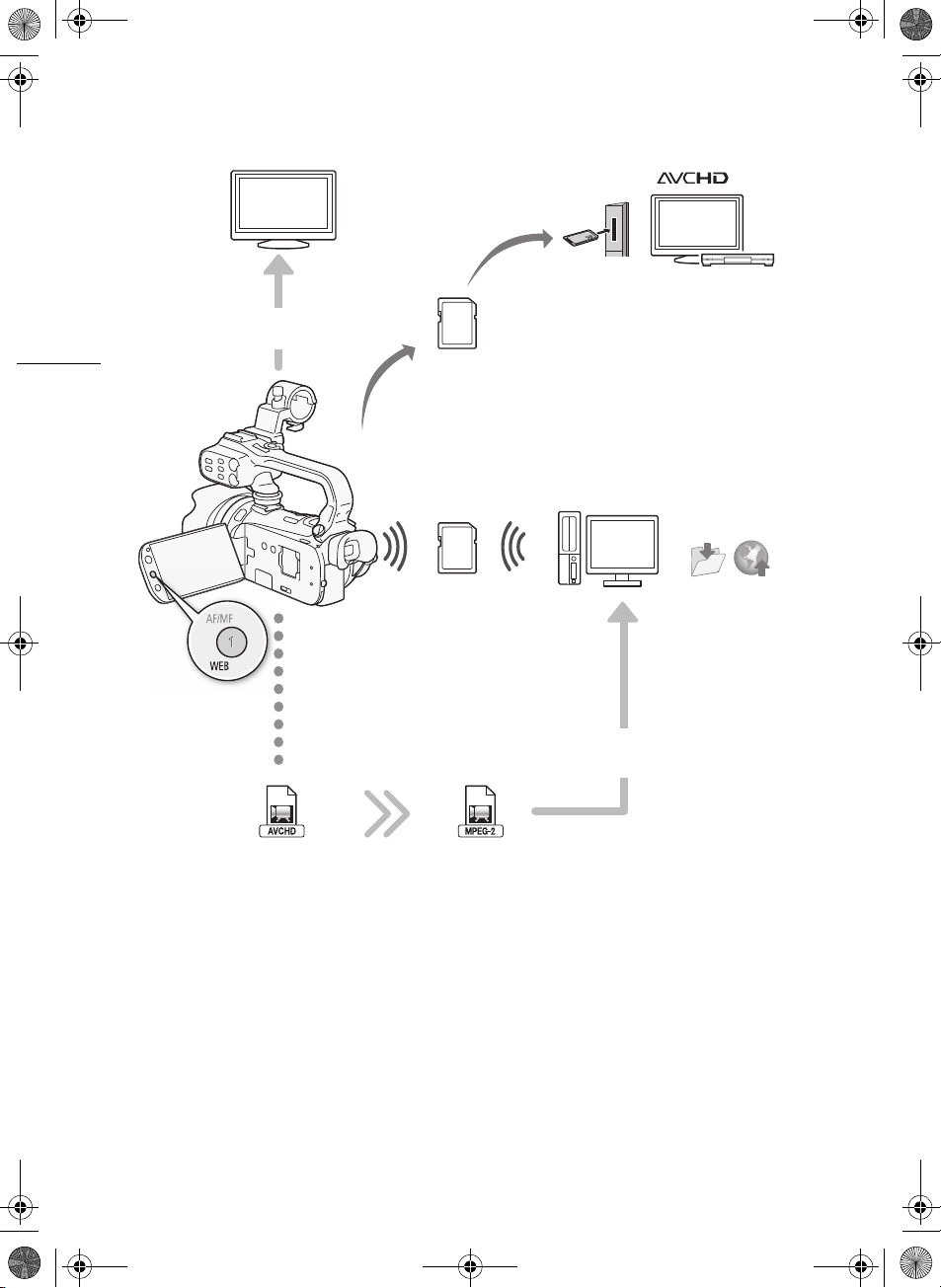
Oplev dine optagelser på andet udstyr
Tilslut videokameraet til et HDTV
6
(0 126)
Afspil video direkte
fra dit
hukommelseskort
med optagelser
Eye-Fi
AVCHD-kompatible HDTV og
digitale optagere med en
hukommelseskortholder,
kompatibel med den
benyttede
hukommelseskorttype*.
Benyt et Eye-Fi kort
(0 141) til trådløst at
Gem eller upload til
webbet.
overføre optagelser til din
computer eller et website for
videoudveksling.
Benyt det medfølgende PIXELA’s software
(0 134, 138).
High-definition
Standard-definition
Konverter dine HD film i selve videokameraet til standard-
definition filer (0 138).
* Se betjeningsvejledningen for udstyret. Afhængig af det benyttede udstyr er korrekt afspilning måske
ikke mulig, selv om udstyret er AVCHD-kompatibelt. I dette tilfælde kan du afspille optagelserne på
hukommelseskortet med videokameraet.
Page 6
D150A_IM_P_EN.book Page 7 Thursday, February 24, 2011 9:28 AM
Indholdsfortegnelse
1 Introduktion 10
Om denne manual 10
Symboler og referencer benyttet i denne
manual 10
Medfølgende tilbehør og cd-rom’er 12
Oversigt over delene 14
2 Klargøring 21
Opladning af batteripakken 21
Klargøring af videokameraet 23
Montering af
mikrofonholderenheden 23
Montering af håndtaget 23
Montering af modlysblænden 24
Benyt søgeren 24
Justering af LCD-skærmens position og
lysstyrke 25
Trådløs fjernbetjening 27
Anvendelse af et stativ 28
Grundlæggende betjening af
videokameraet 29
Anvend touchskærmen 29
Betjeningsmetoder 30
Anvendelse af menuerne 31
Førstegangsindstillinger 33
Indstilling af dato og klokkeslæt 33
Skift sproget 33
Ændring af tidszonen 34
Anvendelse af et hukommelseskort 35
Hukommelseskort kompatible til brug
med videokameraet 35
Indsætning og udtagning af et
hukommelseskort 36
Valg af hukommelse til optagelserne 37
Relæoptagelse 37
Dobbeltoptagelse 38
Initialisering af hukommelsen 39
3 Optagelse 40
Optagelse af film og fotos 40
Klargøring til optagelse 40
Optagelse i AUTO metode 41
Optagelse i y (Manuel) metode 45
Hurtigstart funktion 47
Valg af videokvalitet
(optagelsesmetode) 48
Valg af billedhastighed 49
Fokusering 50
Manuel fokusering 50
Autofokus 52
Ansigtsgenkendelse 53
Touch & Track 54
Zoom 55
Anvendelse af zoomkontrollen,
håndtagets zoomkontrol eller den
trådløse fjernbetjening 55
Anvend Touchskærmens
zoomkontroller 57
Blød zoomstyring 57
Digital telekonverter 58
Avanceret billedstabilisering 59
Automatisk gainkontrol (AGC)-
grænse 60
Automatiske
eksponeringsprogrammer 61
Eksponeringsjustering 63
Anvendelse af det manuelle
eksponerings optagelsesprogram 63
Eksponeringskompensering 64
Hvidbalance 66
Specialscene optagelsesprogrammer 68
Billedeffekter 70
Selvudløser 71
Audiooptagelse 72
Anvendelse af den indbyggede eller
ekstern mikrofon tilsluttet MIC-
bøsningen 72
Anvendelse af Line Input eller en ekstern
mikrofon tilsluttet en XLR-bøsning 73
Optagelseslydstyrke 75
Anvendelse af den indbyggede eller
ekstern mikrofon tilsluttet MIC-
bøsningen 75
Anvendelse af en mikrofon eller
audiogengiver tilsluttet en XLR-
bøsning 76
Retningsfølsomhed for indbygget
mikrofon 77
Audio equalizer 78
Lydmix 79
Benyt hovedtelefoner 80
Anvend en zoomfjernkontrol 81
Farvebjælker/Audio referencesignal 82
7
Page 7

D150A_IM_P_EN.book Page 8 Thursday, February 24, 2011 9:28 AM
Videoscoper 83
Visning af bølgeformmonitoren under
[A Programmeret AE]
optagelsesprogram 83
Visning af bølgeformmonitoren under
[y Manuel] optagelsesprogram 83
Visning af kantmonitoren 83
8
Videosnapshot 84
Pre-Recording 85
Skærminformationer og datakode 86
Udtoninger 87
Infrarød optagelse 88
Aktivering af infrarød metode 88
4 Brugertilpasning 89
Brugerdefineret knap og hjul 89
Brugertildelte knapper 90
Ændring af de tildelte funktioner 90
Anvendelse af en brugertildelt knap 90
Gemme og indlæse menuindstillinger 91
Gemme menuindstillinger på et
hukommelseskort 91
Indlæsning af videokamerindstillinger fra
et hukommelseskort 91
5 Afspilning 92
Afspilning af video 92
Justering af lydstyrken 93
3D-flipvisning 95
Indeksmarkeringsbilledet: Valg af indhold
til afspilning 96
Slette scener og historier 97
Slette en enkelt scene 97
Slette scener fra indeksbilledet 97
Slette en enkelt scene fra en historie 98
Slette scener fra en historie efter
bedømmelse 98
Slette historier 99
Opdele scener 100
Valg af afspilningens startpunkt 101
Optagelse af videosnapshotscener og
fotos fra en film 102
Optagelse af en
videosnapshotscene 102
Optagelse af fotos 103
6 Videohistorier og cinema-
stil 104
Anvend Historieskriver til at fremstille
videohistorier 104
Fremstille en ny historie 104
Optage en scene i en historie 105
Optagelse af yderligere scener i en
eksisterende historie 106
CINEMA metode og cinema-look
filtre 107
Tilføje dekorationer 109
Dekorere scener under optagelse 109
Dekorere scener under afspilning 113
Afspilning af historier fra galleriet 114
Bedømme scener 116
Bedømme scener fra scenelisten 116
Bedømme scener under afspilning 116
Afspilning med baggrundsmusik 117
Anvend et af de medfølgende musikspor
som baggrundsmusik 117
Anvend en ekstern audio afspiller til
baggrundsmusik 118
Kopiere og flytte scener indenfor/mellem
historier 120
Vælg en histories miniaturebillede 121
Skifte en histories titel 122
7 Eksterne tilslutninger 123
Bøsninger på videokameraet 123
Tilslutningsdiagrammer 124
Afspilning på en TV-Skærm 126
8 Fotos 127
Visning af fotos 127
Funktionen Overspring fotos 128
Sletning af foto 129
Slette et enkelt foto 129
Sletning af fotos fra indeksbilledet 129
Diasshow 130
Page 8
D150A_IM_P_EN.book Page 9 Thursday, February 24, 2011 9:28 AM
9 Gemme/Udveksle
optagelser 131
Kopiering af optagelser til et
hukommelseskort 131
Kopiere scener fra indeksbilledet 131
Kopiere scener fra en historie efter
bedømmelse 132
Kopiere et enkelt foto 132
Kopiering af fotos fra indeksbilledet 132
Gemme optagelser på en computer 134
Gemme film (kun Windows) 134
Gemme fotos (Windows/Mac OS) 134
Kopiere dine optagelser til en ekstern
videooptager 136
I high-definition 136
I standard-definition 136
Uploadning af film til websites for
videoudveksling 138
Konvertere scener til standard-definition
fra datoindeksbilledet 138
Tilslutning til en computer og uploadning
af dine videoer 140
Konvertering af scener til standard-
definition fra en historie efter
bedømmelse 140
Konvertering af en del af en scene eller
historie 141
Upload dine videoer trådløst 141
10 Yderligere informationer 143
Appendiks: Liste over menupunkter 143
FUNC.-panel 143
Setup-menuer 145
Appendiks: Skærmens ikoner og
informationer 154
Fejlfinding 158
Oversigt over meddelelser 163
Forholdsregler vedrørende
håndtering 170
Videokamera 170
Batteripakke 171
Hukommelseskort 171
Indbygget genopladeligt lithium-
batteri 172
Lithium-batteri 172
Bortskaffelse 172
Vedligeholdelse/Andet 173
Rengøring 173
Kondens 173
Hvor kan videokameraet benyttes 174
Tilbehør 175
Ekstratilbehør 176
Specifikationer 180
Indeks 184
9
Page 9
D150A_IM_P_EN.book Page 10 Thursday, February 24, 2011 9:28 AM
Om denne manual
Introduktion
1
Introduktion
Om denne manual
Tak fordi du har købt en Canon XA10. Du bør læse denne manual grundigt, før du benytter videokameraet, og beholde den som reference i fremtiden. Skulle dit videokamera ikke virke korrekt, henvises til Fejlfinding (0 158).
10
Symboler og referencer benyttet i denne manual
• VIGTIGT: Advarsler vedrørende videokameraets betjening.
• BEMÆRKNINGER: Yderligere emner, der supplerer de grundlæggende betjeningsprocedurer.
• HUSK AT TJEKKE: Restriktioner eller krav vedrørende den beskrevne funktion.
• 0: Sidetal for reference i denne vejledning.
• Følgende termer benyttes i denne manual:
Hvis der ikke angivet “hukommelseskort” eller “indbygget hukommelse”, henviser termen
“hukommelse” til begge.
“Scene” henviser til en filmenhed fra det punkt, hvor du trykker på g-tasten for at starte
optagelsen, indtil du trykker igen for at holde pause i optagelsen.
“Foto” og “stillbillede” benyttes skiftevis med samme betydning.
• Fotografierne i denne manual er simulerede billeder, optaget med et stillbillede kamera.
• Visse skærmbilleder i denne manual er blevet forenklet til kun at vise relevante ikoner.
Page 10
D150A_IM_P_EN.book Page 11 Thursday, February 24, 2011 9:28 AM
Om denne manual
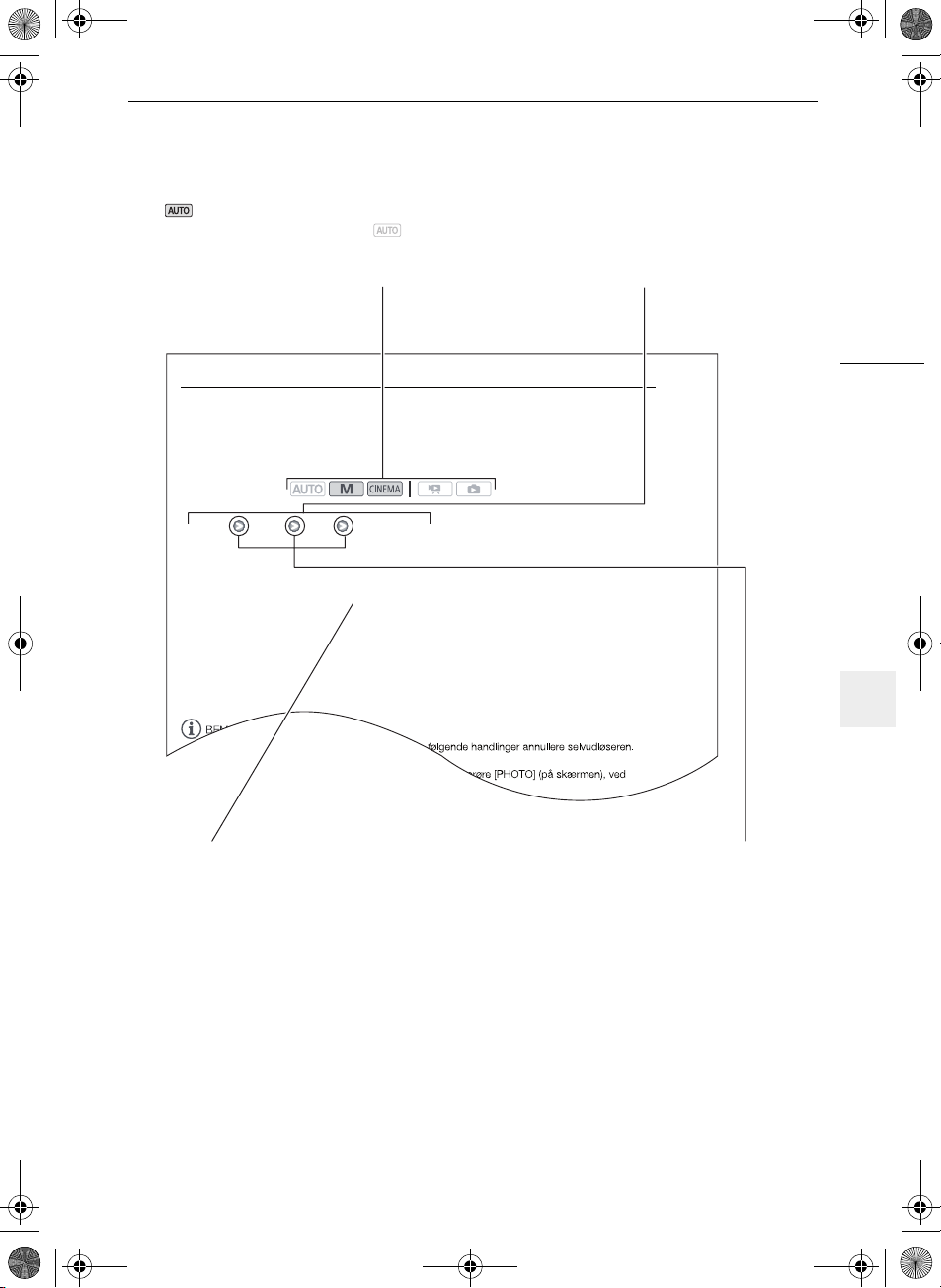
angiver, at en funktion er tilgængelig i den
angivne betjeningsmetode, og angiver, at
funktionen ikke er tilgængelig. For en detaljeret
forklaring henvises til Betjeningsmetoder
(0 30).
Selvudløser
Kantede parenteser [ ] benyttes som henvisning til kontrolknapper og menupunkter, du vil berøre på skærmen og til andre skærmmeddelelser og informationer.
Selvudløser
Betjeningsmetoder:
1 Åbn [Selvudløser] skærmbilledet.
[FUNC.] [MENU] 8 [Selvudløser]
2Berør [A Til n], og berør derefter [a].
•n vil fremkomme på skæ rmen.
• Gentag og vælg indstillingen [B Fra] for at slukke selvudløseren.
Film: I pause i optagelse, tryk på g.
Videokameraet starter optage lsen efter 10 sekunders nedtælling* . Nedtællingen fremkommer
på skærmen.
Fotos: I pause i optagelse, berør [PHOTO].
Videokameraet vil optage fotoet efter 10 sekunders nedtælling*. Nedtællingen fremkommer på
skærmen.
* 2 sekun der ved brug af den trådløse fjern betjening.
11
Navnene på fysiske taster og
kontakter på videokameraet er
angivet med en “tast” ramme.
For eksempel h.
Pilen benyttes til at forkorte menuvalgene. For en detaljeret
forklaring om at benytte menuerne henvises til Anvendelse
af menuerne (0 31). For en kortfattet oversigt over alle
tilgængelige menupunkter og indstillinger henvises til
appendikset Liste over menupunkter (0 143).
Page 11
D150A_IM_P_EN.book Page 12 Thursday, February 24, 2011 9:28 AM
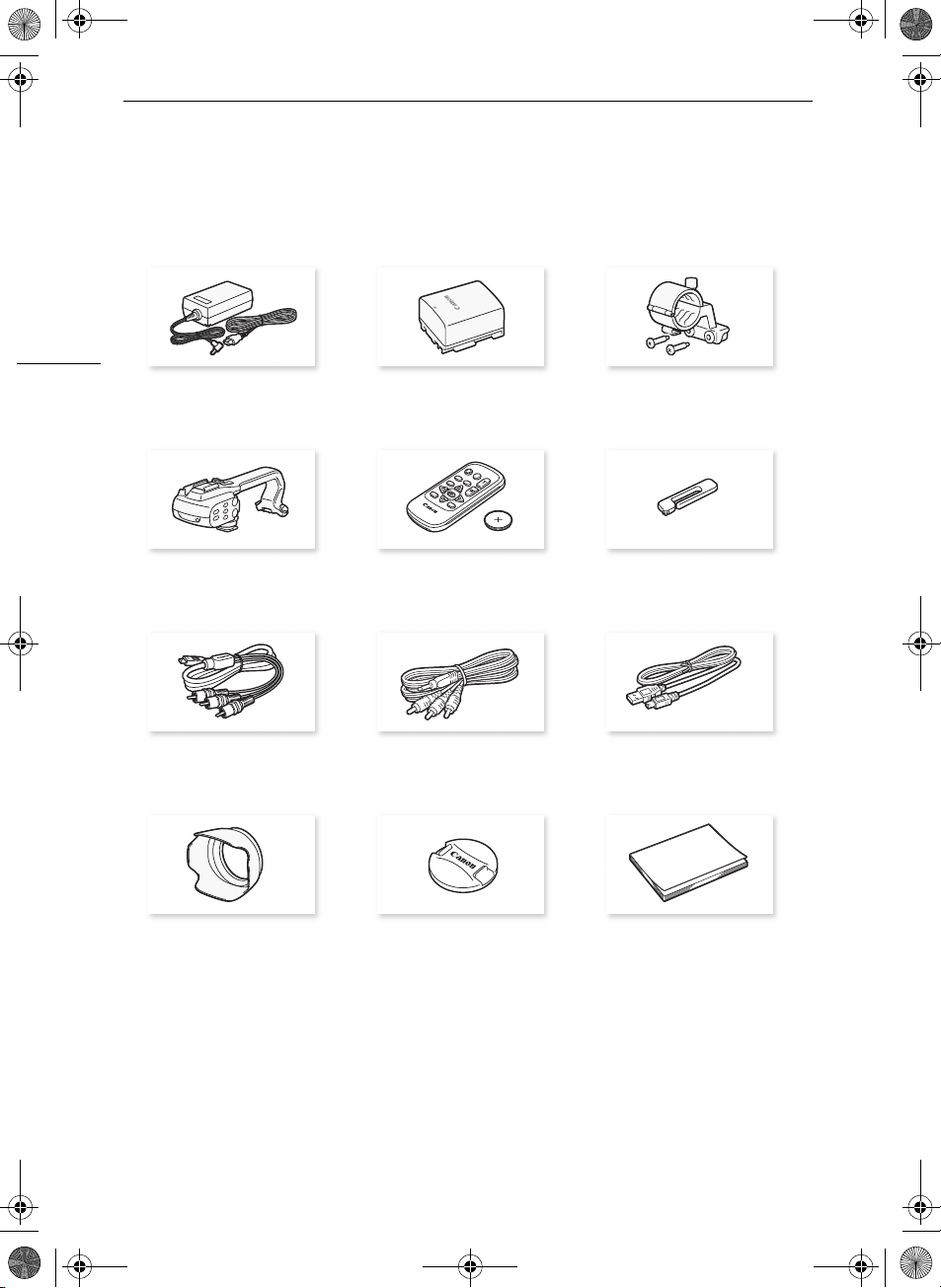
Medfølgende tilbehør og cd-rom’er
Medfølgende tilbehør og cd-rom’er
Det følgende tilbehør medfølger videokameraet:
12
CA-570 kompakt strømforsyning
(inkl. netkabel)
Håndtag (inkl. skruer) WL-D89 trådløs fjernbetjening (inkl.
CTC-100/S komponentkabel
Rød • Grøn • Blå stik
Modlysblænde Objektivdæksel Installationsvejledning for PIXELA’s
BP-808 batteripakke Mikrofonholder (inkl. skruer)
CR2025 lithiumbatteri)
STV-250N stereo videokabel
Gul • Rød • Hvid stik
Tegnepen
IFC-300PCU/S USB-kabel
software
Page 12
D150A_IM_P_EN.book Page 13 Thursday, February 24, 2011 9:28 AM
Medfølgende tilbehør og cd-rom’er
De følgende cd-rom’er og software medfølger videokameraet:
• PIXELA’s Transfer Utility cd-rom*
-Benyt Transfer Utility til at gemme og overføre film og musikfiler, du kan benytte til
baggrundsmusik.
• Musikdata/Billedmixdata cd-rom (kaldes i denne manual for “Videokamera Supplementdisk”).
Indeholder følgende.
- Musikdata - Musikfiler, der kan benyttes som baggrundsmusik under afspilning. Disse filer er til
eksklusiv brug med det medfølgende PIXELA’s software. Disken kan ikke afspilles på CDafspillere.
- Billedmixdata - Billedfiler, der kan benyttes med billedmix funktionen (billedmix billeder).
* Cd-rom’en indeholder softwarets betjeningsvejledning (som pdf-fil).
13
Page 13
S
D150A_IM_P_EN.book Page 14 Thursday, February 24, 2011 9:28 AM
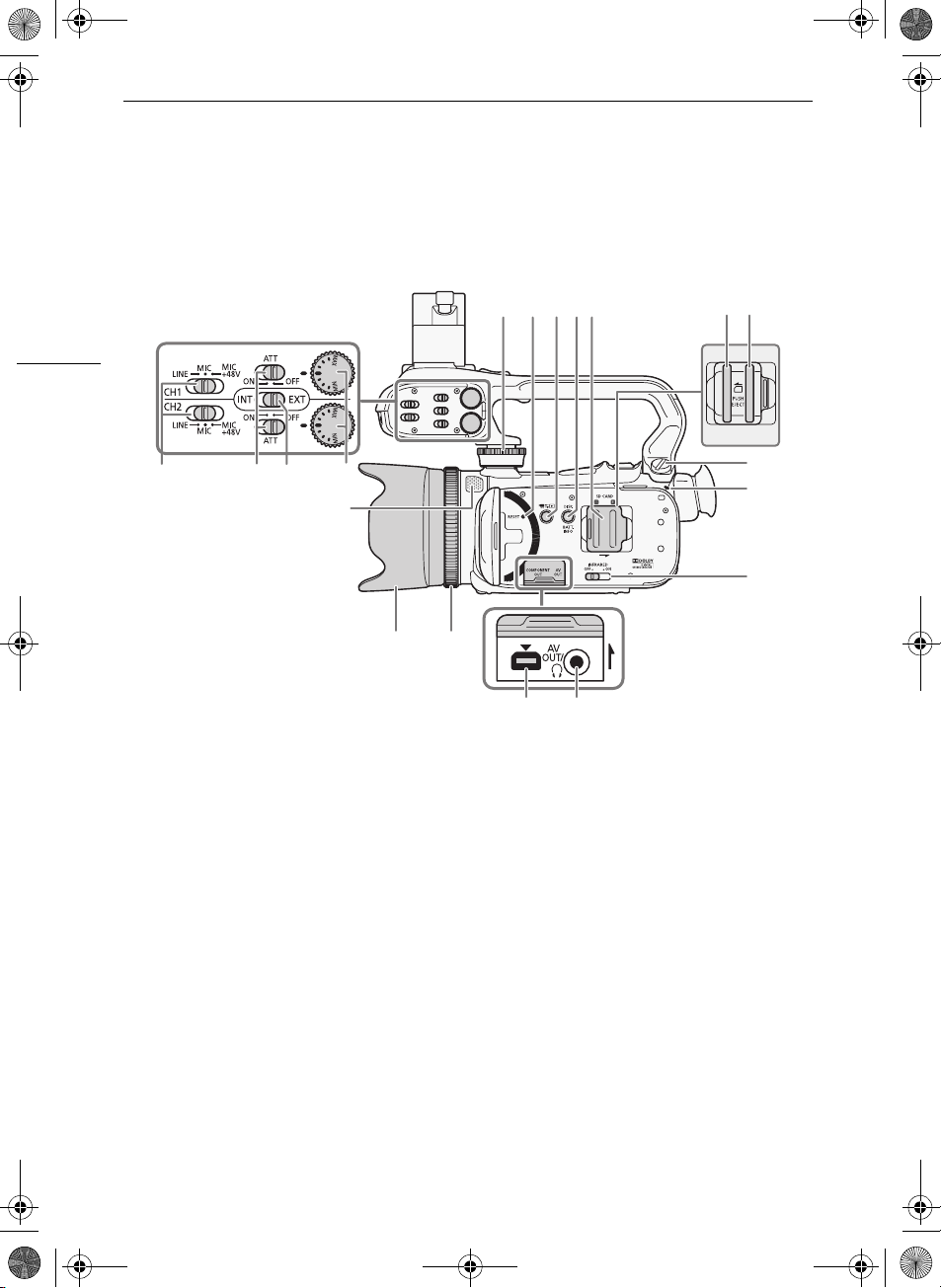
Oversigt over delene
Oversigt over delene
et fra venstre
14
467
213
5
19
1718 16
8
9
15
10
14 13
12 11
1 Håndtagets frontskrue (0 23) 2 RESET (nulstil)-tast (0 161) 3 2 (kamera/afspilning)-tast
(0 30)
4 DISP. (skærminformation)-tast
(0 86)/BATT. INFO (batteriinfo)-tast
(0 157)
5 Dæksel over dobbelt
hukommelseskortholder
6 Hukommelseskortholder X (0 36)
7 Hukommelseskortholder Y (0 36)
8 Håndtagets bagerste skrue (0 23)
9 ON/OFF (CHG)-indikator (0 21)
Grøn - ON
11 AV OUT-bøsning (0 123, 125)/
X (hovedtelefon)-bøsning (0 80)
12 COMPONENT OUT-bøsning
(0 123, 124)
13 Fokuseringsring (0 50)
14 Modlysblænde (0 24)
15 Indbygget mikrofon (0 77)
16 Lydstyrkehjul for CH1 og CH2
(0 76)
17 Audioinput-kontakt (0 72)
18 ATT (mikrofondæmpning) kontakter
for CH1 og CH2 (0 74)
19 XLR-bøsning kontakter for CH1 og
CH2 (0 74)
Orange - Standby (0 47)
Rød - Opladning (0 21)
10 INFRARED (infrarød)-kontakt (0 88)
Page 14
2
S
D150A_IM_P_EN.book Page 15 Thursday, February 24, 2011 9:28 AM
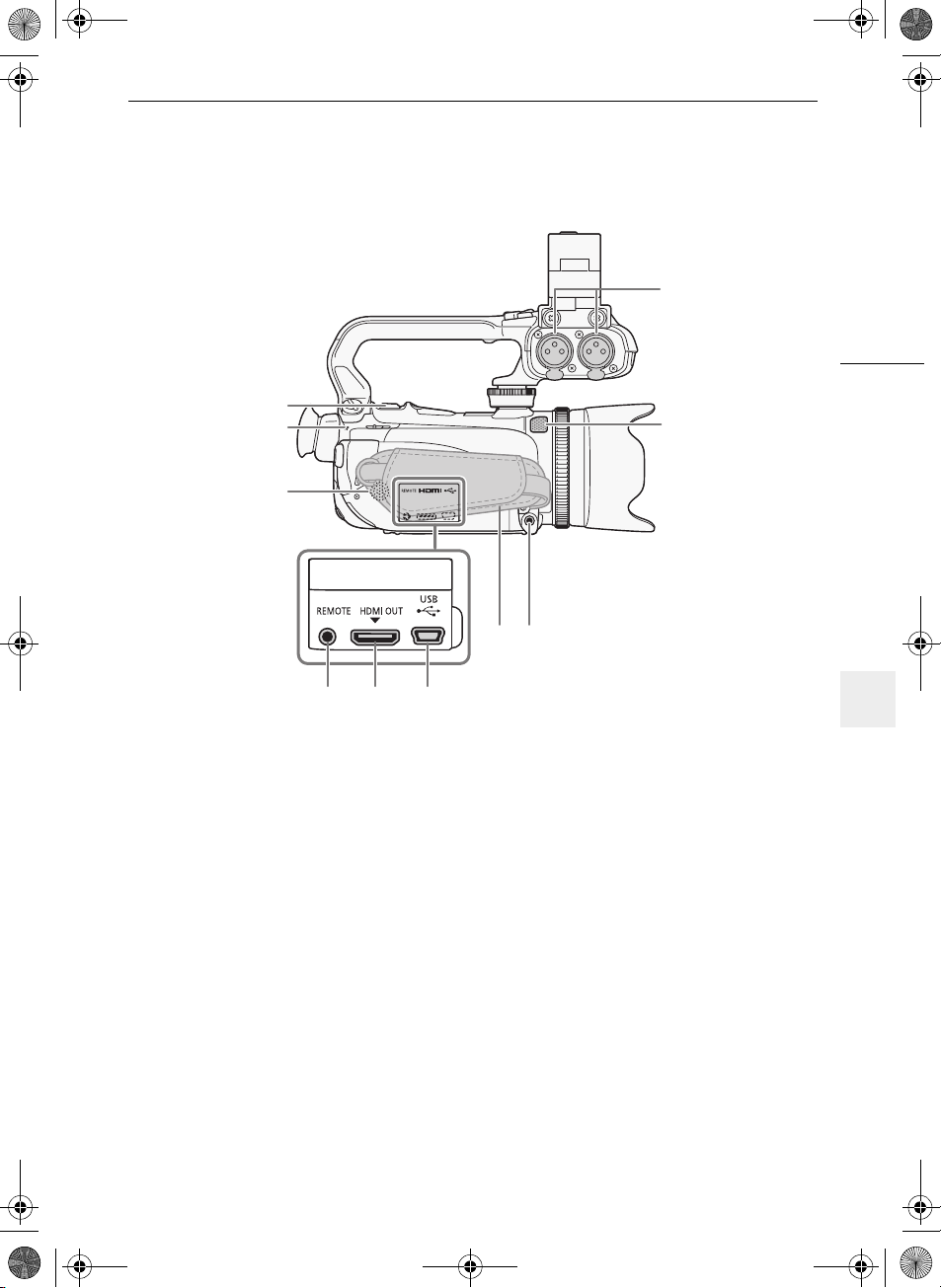
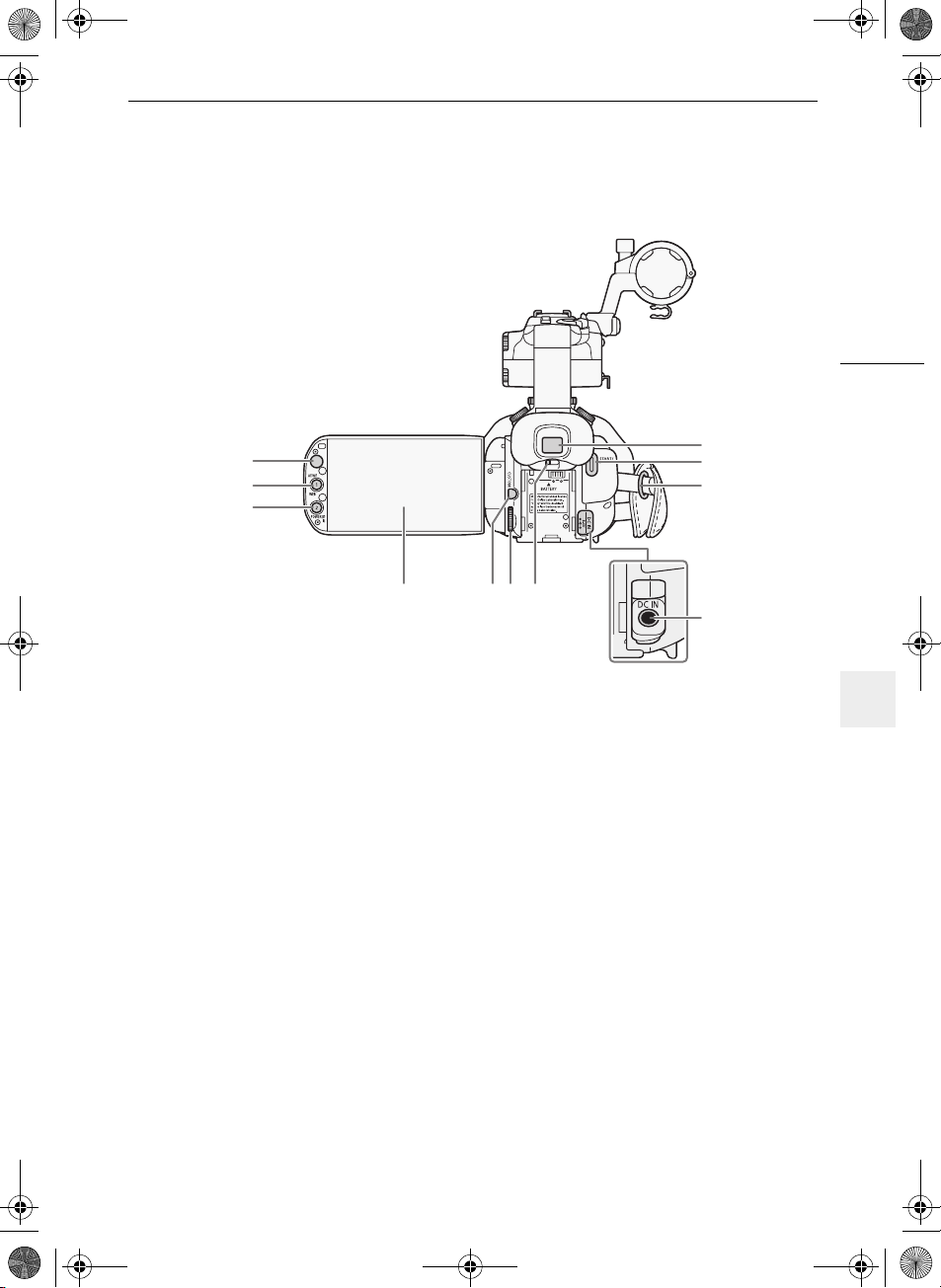
et fra højre
10
9
8
Oversigt over delene
1
15
3
4
76 5
1 XLR-bøsninger for CH1 og CH2
(0 74)
2 Indbygget mikrofon (0 77)
3 MIC (mikrofon)-bøsning (0 72)
4 Håndrem (0 26)
5 USB-bøsning (0 123, 125, 136)
6HDMI OUT-bøsning (0 123, 124)
7 REMOTE (fjernkontrol)-bøsning
(0 81)
8 Indbygget højtaler (0 93)
9 ACCESS-indikator (0 40)
10 Zoomkontrol (0 55)
Page 15
S
D150A_IM_P_EN.book Page 16 Thursday, February 24, 2011 9:28 AM
Oversigt over delene
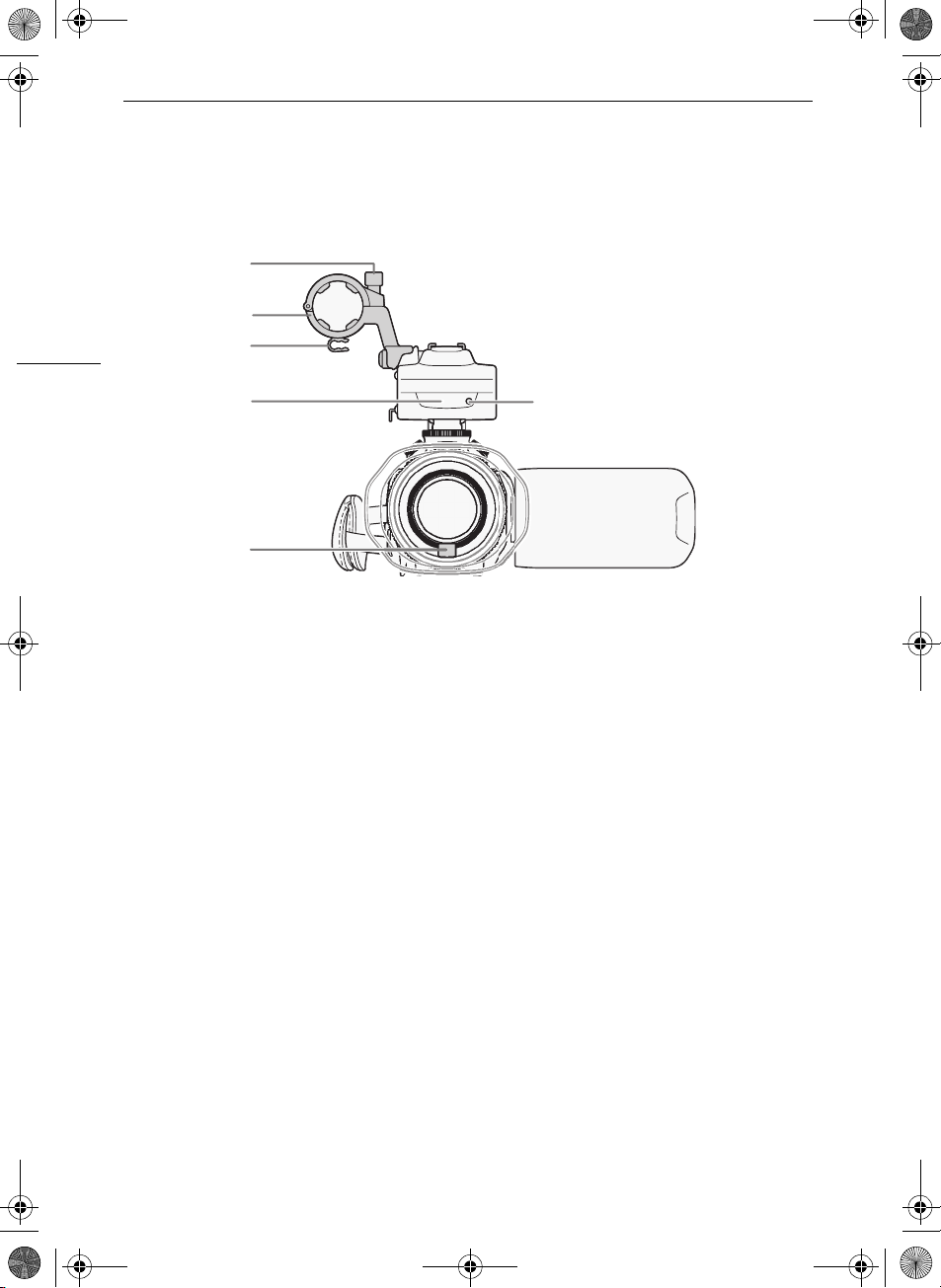
et forfra
6
5
16
4
3
1
2
1 Indikatorlampe (0 152) 2 Direkte AF-sensor (0 173) 3Infrarødt lys (0 88) 4 Mikrofonkabelklemme (0 23) 5 Mikrofonholderenhed (0 23) 6 Mikrofonens låseskrue (0 23)
Page 16
S
D150A_IM_P_EN.book Page 17 Thursday, February 24, 2011 9:28 AM
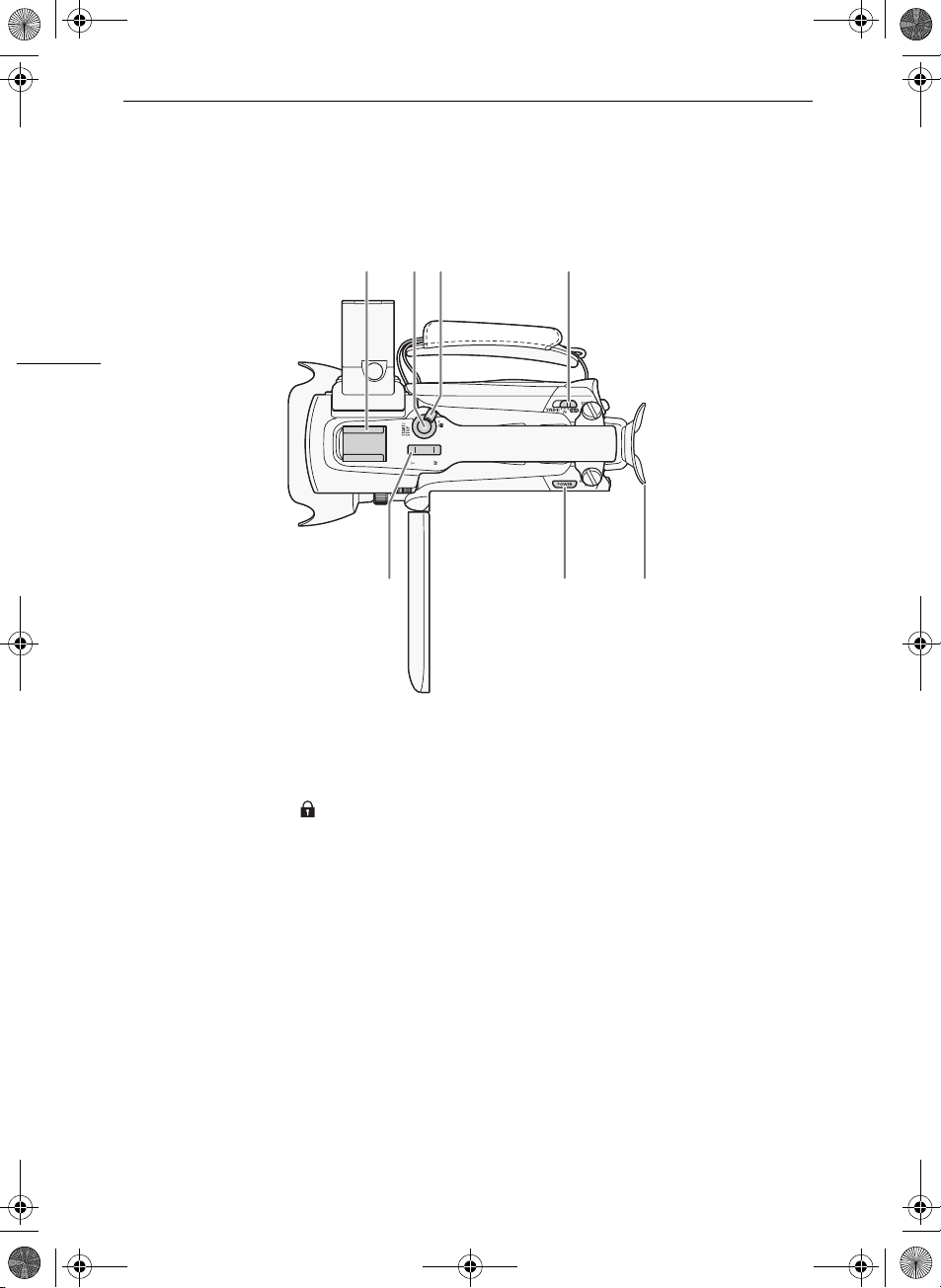
et fra toppen
11
10
9
Oversigt over delene
17
1
2
3
8 67 5
4
1Søger (0 24)
2START/STOP-tast (0 40)
3 Øsken til rem (0 26)
4 DC IN-bøsning (0 21)
5 Søgerens fokuseringskontakt (0 24)
6 CUSTOM (brugerdefineret)-hjul
(0 89)
8LCD-touchskærm (0 25, 29)
9POWERED IS-knap (0 59)/
Brugertildelt knap 2 (0 90)
10 AF/MF-tast (0 50)/
WEB-tast (0 138)/
Brugertildelt knap 1 (0 90)
11 Modtagersensor (0 28)
7 CUSTOM (brugerdefineret)-knap
(0 89)
Page 17
S
D150A_IM_P_EN.book Page 18 Thursday, February 24, 2011 9:28 AM
Oversigt over delene
et bagfra
1234
18
6
57
1 Tilbehørssko
Tilbehørsko til påsætning af tilbehør så som ekstratilbehøret VL-10Li II batterivideolampe.
2START/STOP-tast (0 40)
3START/STOP-lås ( ) (0 46)
4 Metodevælger (0 30)
5Øjestykke
6POWER-tast
7 Håndtagets zoomkontrol (0 55)
Page 18
S
D150A_IM_P_EN.book Page 19 Thursday, February 24, 2011 9:28 AM
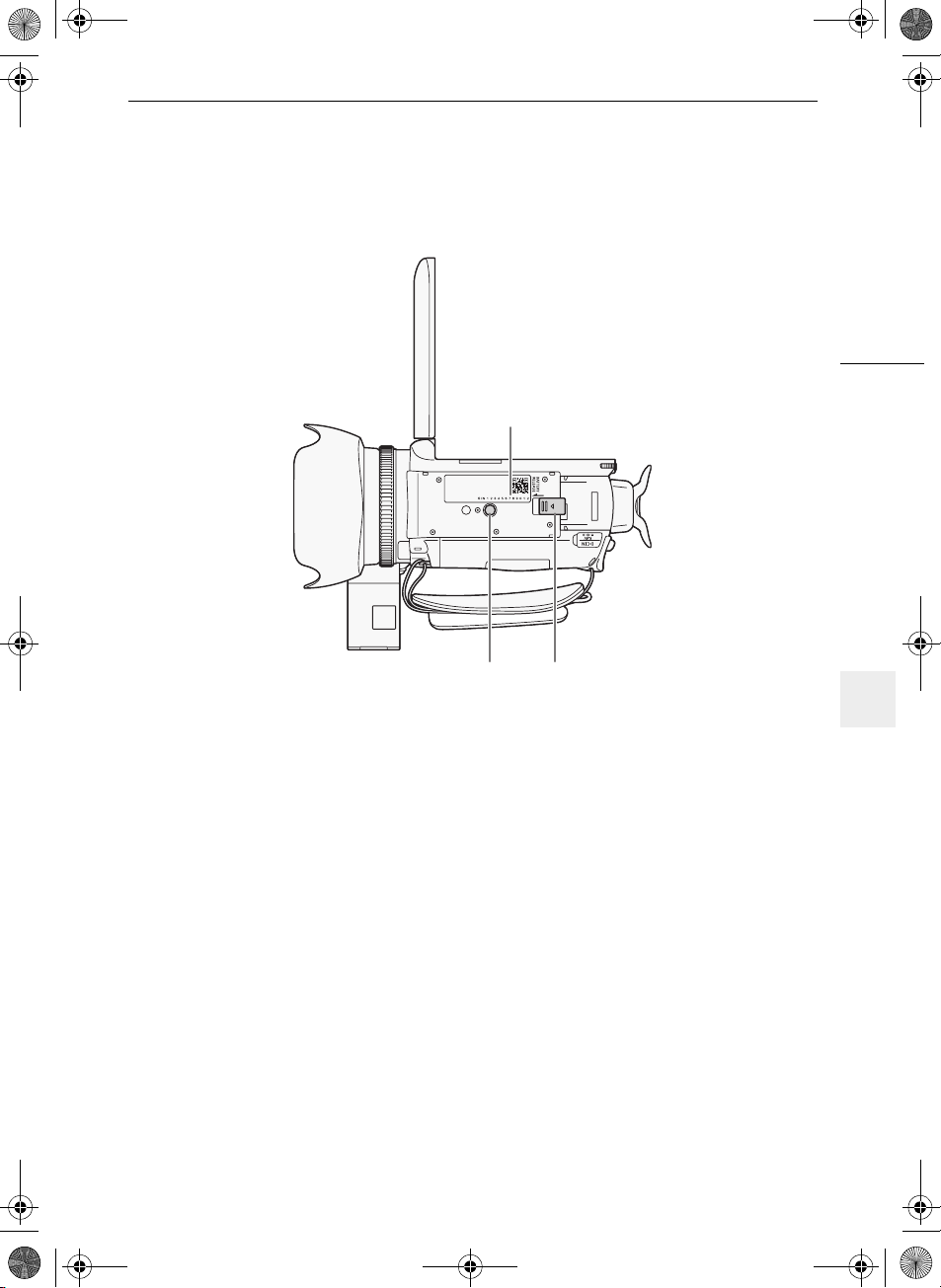
et fra bunden
Oversigt over delene
19
1
23
1Serienummer
2 BATTERY RELEASE-kontakt (0 22)
3 Stativgevind (0 28)
Page 19
D150A_IM_P_EN.book Page 20 Thursday, February 24, 2011 9:28 AM
Oversigt over delene
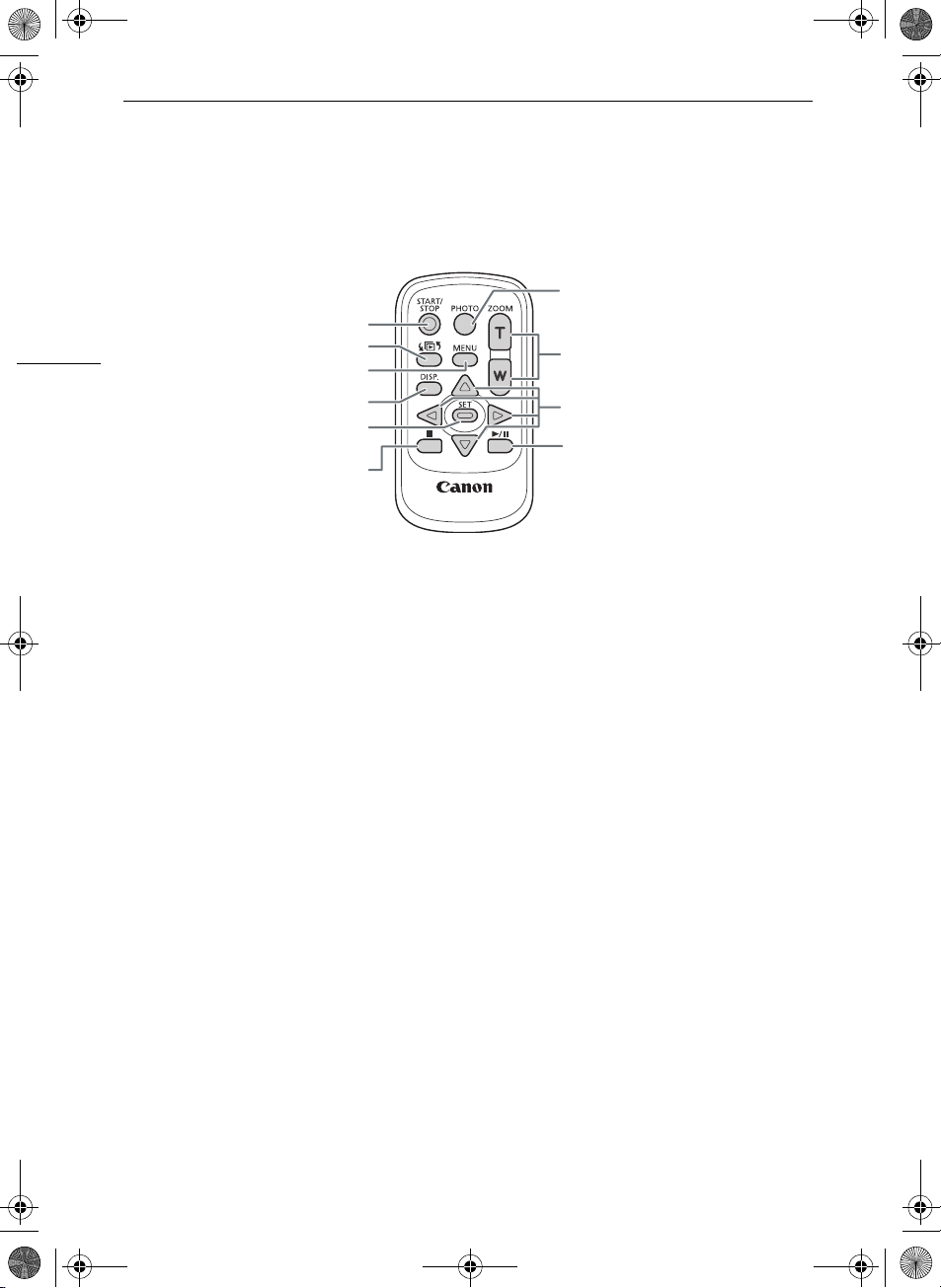
Trådløs fjernbetjening WL-D89
7
20
1START/STOP-tast (0 40)
2 b (indeksvalg)-tast (0 96)
Tryk og hold nede i mere end 2 sekunder for at skifte mellem optagelses- og afspilningsmetode.
3MENU-tast (0 32, 145)
4 DISP. (skærminfo)-tast (0 86)
5SET-tast
6 B (stop)-tast (0 92)
7PHOTO-tast (0 40)
8 Zoomtaster (0 55)
9 Navigationstaster ( Z/O/y/A )
10 A/C (afspil/pause)-tast (0 92)
1
2
8
3
4
9
5
10
6
Page 20
D150A_IM_P_EN.book Page 21 Thursday, February 24, 2011 9:28 AM
Opladning af batteripakken
Klargøring
2
Klargøring
Opladning af batteripakken
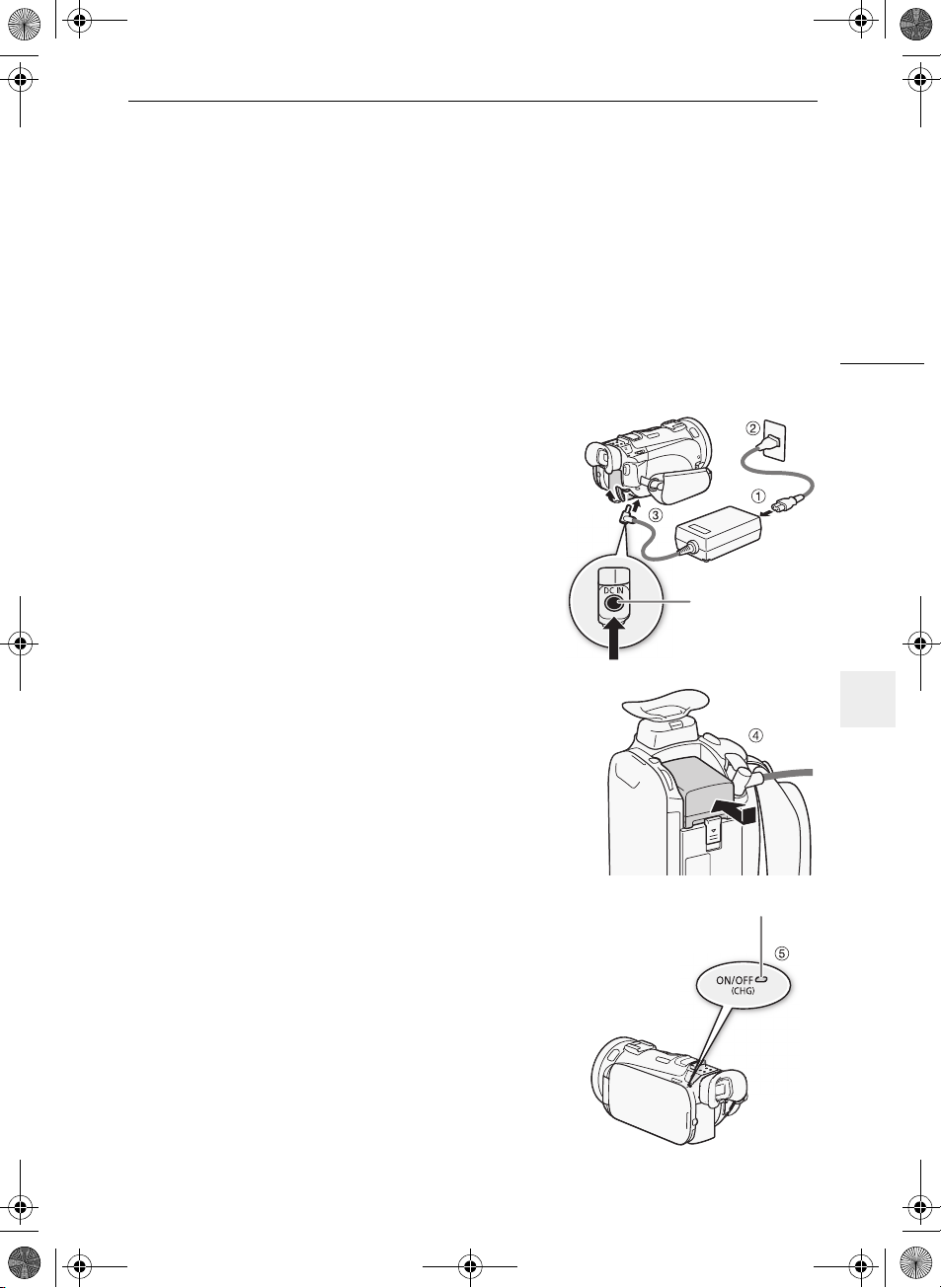
Videokameraet kan forsynes med strøm fra en batteripakke eller direkte med den kompakte
strømforsyning. Når du benytter en batteripakke første gang, skal du oplade den helt og derefter
benytte videokameraet, indtil batteripakken er helt afladet. Ved at gøre dette sikres, at den resterende
optagelsestid vil blive vist præcist.
For omtrentlige opladningstider og optagelses-/afspilningstider med en fuldt opladet batteripakke
henvises til Opladnings-, optagelses- og afspilningstider (0 176).
1 Sæt netledningen i den kompakte strømforsyning. 2 Sæt netledningens stik i stikkontakten. 3 Tilslut den kompakte strømforsyning til videokameraets
DC IN-bøsning.
21
4 Montér batteripakken på videokameraet.
• Tryk batteripakken blidt ind i batterirummet, og skub den
fremad, indtil den klikker på plads.
5 Opladningen vil starte, når videokameraet bliver slukket.
• Hvis videokameraet var tændt, vil den grønne
ON/OFF (CHG)-indikator gå ud, når du slukker
videokameraet. Efter et øjeblik vil ON/OFF (CHG)indikatoren begynde at blinke rødt (batteripakke oplades).
Den røde ON/OFF (CHG)-indikator vil gå ud, når
batteripakken er helt opladet.
• Hvis indikatoren blinker hurtigt, henvises til Fejlfinding
(0 161).
DC IN-bøsning
ON/OFF (CHG) (lade)-indikator
Page 21
D150A_IM_P_EN.book Page 22 Thursday, February 24, 2011 9:28 AM
Opladning af batteripakken
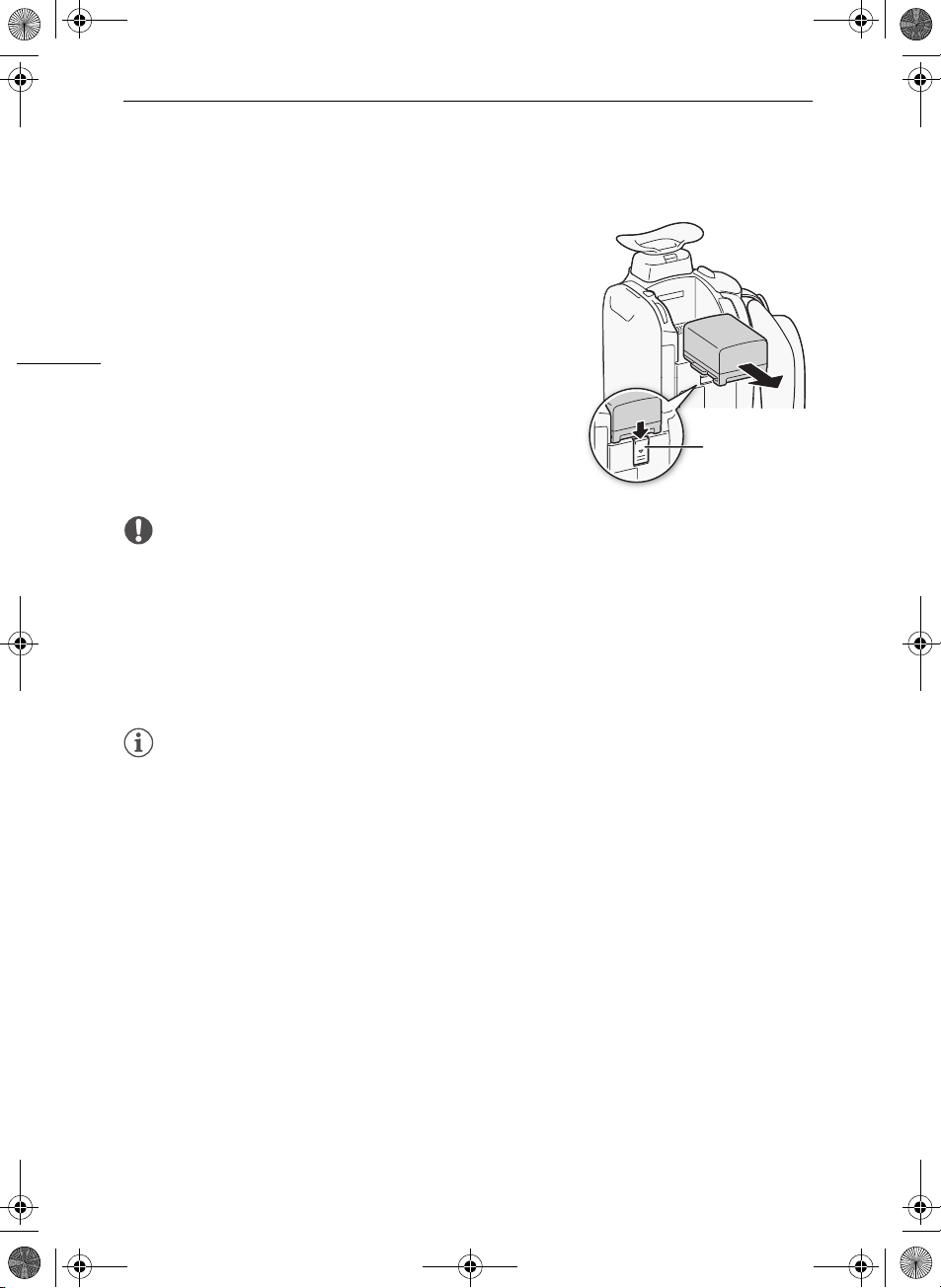
For at fjerne batteripakken
1Skub U i pilens retning, og hold den trykket
ned.
2 Skub batteripakken, og træk den derefter ud.
22
VIGTIGT
• Sluk altid for videokameraet, før du tilslutter eller fjerner den kompakte strømforsyning. Efter du har
trykket på x for at slukke videokameraet, opdateres vigtige data i hukommelsen. Sørg for at
vente, indtil den grønne ON/OFF (CHG)-indikator går ud.
• Tilslut ikke videokameraets DC IN-bøsning eller den kompakte strømforsyning til nogen form for
elektrisk udstyr, der ikke eksplicit er anbefalet til brug med dette videokamera.
• For at forhindre overophedning og udstyr i at gå i stykker må du ikke tilslutte den medfølgende
strømforsyning til spændingsomformere for oversøiske rejser eller specielle strømforsyninger, som
f.eks. dem der benyttes i fly og skibe, DC-AC omsættere, etc.
BATTERY
RELEASEkontakt
BEMÆRKNINGER
• Vi anbefaler at oplade batteripakken i temperaturintervallet mellem 10 °C og 30 °C. Hvis enten
omgivelsernes temperatur eller batteripakkens temperatur er udenfor temperaturområdet på cirka
0 °C til 40 °C, vil opladningen ikke starte.
• Batteripakken vil kun blive opladet, når videokameraet er slukket.
• Hvis strømforsyningen blev fjernet under opladning af en batteripakke, vær sikker på,
ON/OFF (CHG)-indikatoren er gået ud, før du tilslutter strømforsyningen igen.
• Hvis den resterende batteritid er vigtig, kan du forsyne videokameraet med strøm fra den kompakte
strømforsyning, hvorved batteripakken ikke vil blive brugt.
• Opladede batteripakker aflades langsomt af sig selv. Derfor bør du oplade dem samme dag, de skal
bruges, eller dagen før, for at sikre fuld opladning.
• Vi anbefaler at klargøre batteripakker til mindst 2 - 3 gange længere tid, end du påregner at bruge.
Page 22
D150A_IM_P_EN.book Page 23 Thursday, February 24, 2011 9:28 AM
Klargøring af videokameraet
Klargøring af videokameraet
Dette afsnit gennemgår den grundlæggende klargøring af videokameraet så som at montere
håndtaget og modlysblænden, og justering af søgeren og LCD-skærmen. Når du monterer
modlysblænden, håndremmen og remme, vær forsigtig, og tab ikke videokameraet.
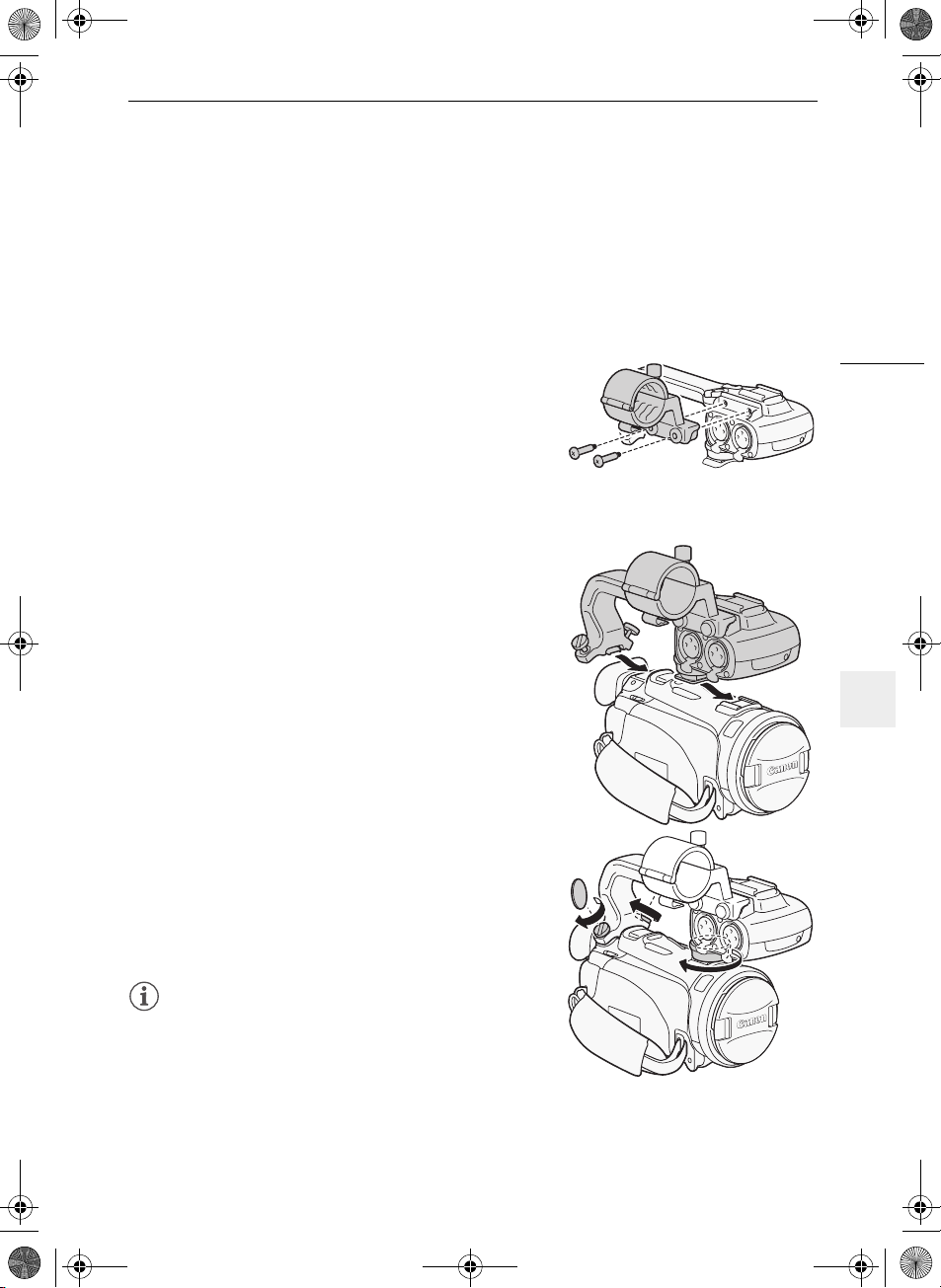
Montering af mikrofonholderenheden
Benyt de medfølgende skruer til at montere mikrofonholderenheden på håndtaget.
Montering af håndtaget
1 Placér håndtaget udfor den forreste og bagerste sokkel,
og skub derefter håndtaget fremad, indtil det er på
plads.
• Vær sikker på, skruerne er løsnet, når du skubber
håndtaget på plads.
2 Stram den forreste og bagerste skrue sikkert med en
mønt eller tilsvarende.
23
BEMÆRKNINGER
• Videokameraet er funktionelt, selv når du fjerner håndtaget.
Dog vil nogle audiofaciliteter, (0 72, 75), det infrarøde lys og
indikatorlampen ikke være tilgængelig.
Page 23
D150A_IM_P_EN.book Page 24 Thursday, February 24, 2011 9:28 AM
Klargøring af videokameraet
Montering af modlysblænden
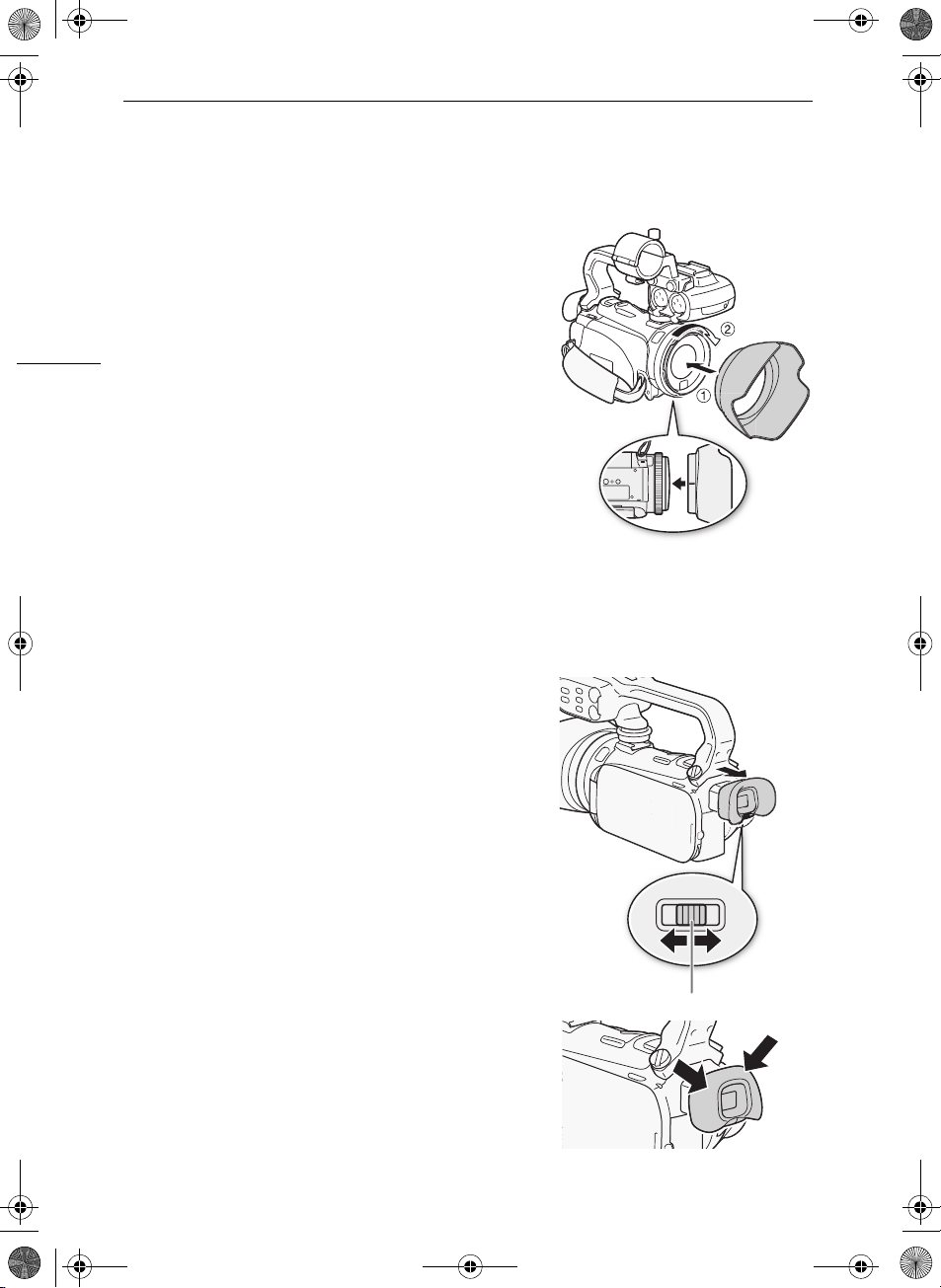
Montér modlysblænden for at beskytte objektivet og reducere mængden af lysstråler, der rammer objektivet. Fjern objektivdækslet, før du monterer modlysblænden.
Placér modlysblænden på objektivets front, således falsen
på modlysblænden passer ind i kransen på objektivet (
24
og drej derefter modlysblænden med uret
• Pas på ikke at deformere modlysblænden.
• Vær sikker på at modlysblænden er placeret ud for dens
fatning.
(햳)
.
햲
),
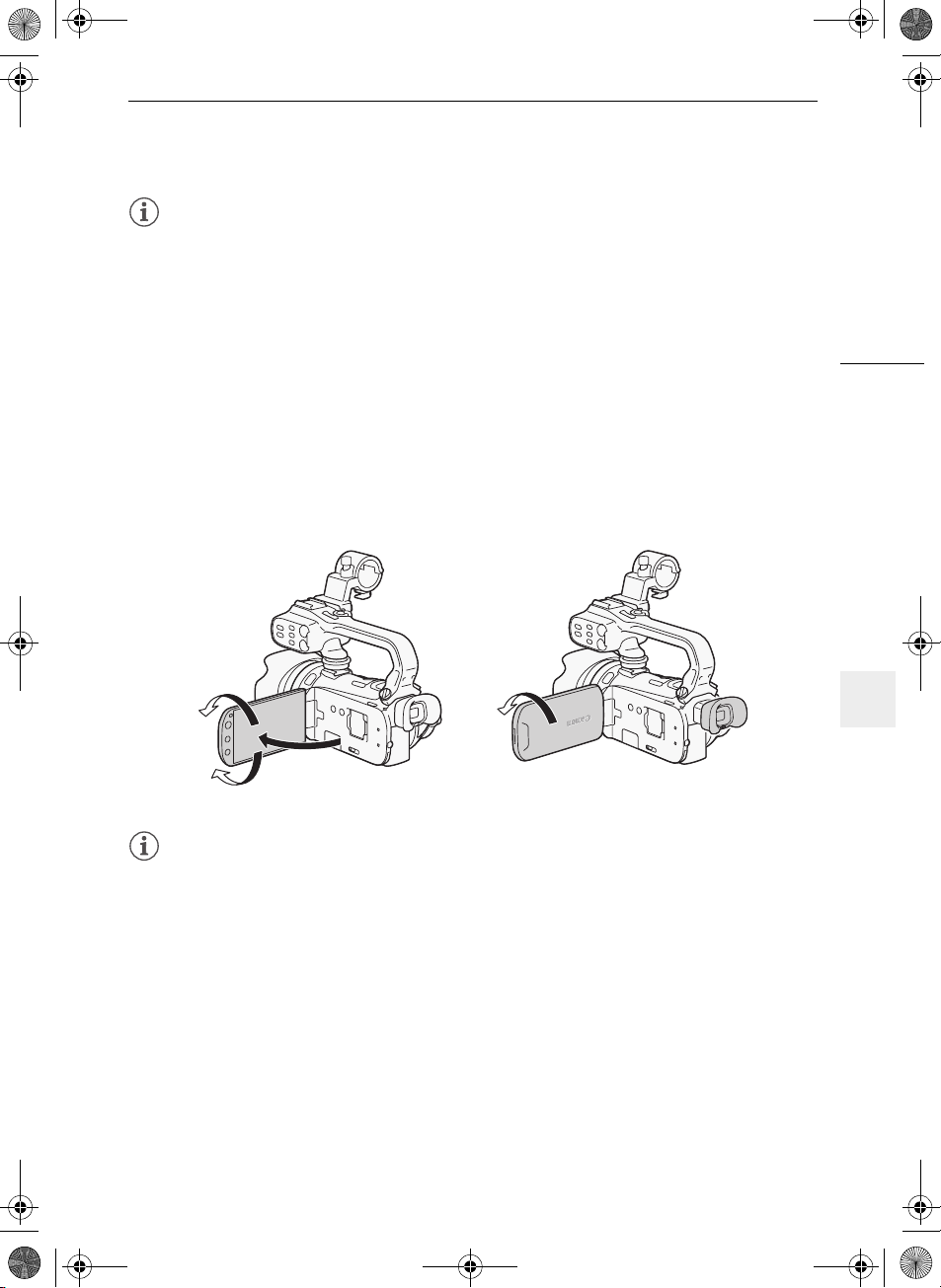
Benyt søgeren
Hvis det er vanskeligt at benytte LCD-skærmen, når LCD-baggrundsbelysningen er tændt (0 26),
kan du benytte søgeren. Du kan også benytte søgeren, når du roterer LCD-panelet 180
lade motivet iagttage optagelsen.
1 Træk søgeren ud. 2Tryk på x for at tænde videokameraet. 3 Justér søgeren med søgerens fokuseringskontakt.
• Du kan lukke LCD-panelet eller rotere det mod motivet,
som du foretrækker.
• Indstillingen af LCD-baggrundsbelysningen (0 26)
gælder for LCD-skærmen og for søgeren.
grader for at
• Hvis du bærer briller, synes du måske søgeren er lettere at
benytte, hvis du bøjer øjestykkets yderste krans mod
videokamerahuset ved at trykke på de steder, der er
markeret med pile i illustrationen.
Søgerens fokuseringskontakt
Page 24
D150A_IM_P_EN.book Page 25 Thursday, February 24, 2011 9:28 AM
Klargøring af videokameraet
BEMÆRKNINGER
• Lad øjestykket være påsat, når du benytter videokameraet.
• For detaljer om, hvordan søgeren beskyttes, henvises til Forholdsregler vedrørende håndtering
(0 170), Rengøring (0 173).
Justering af LCD-skærmens position og lysstyrke
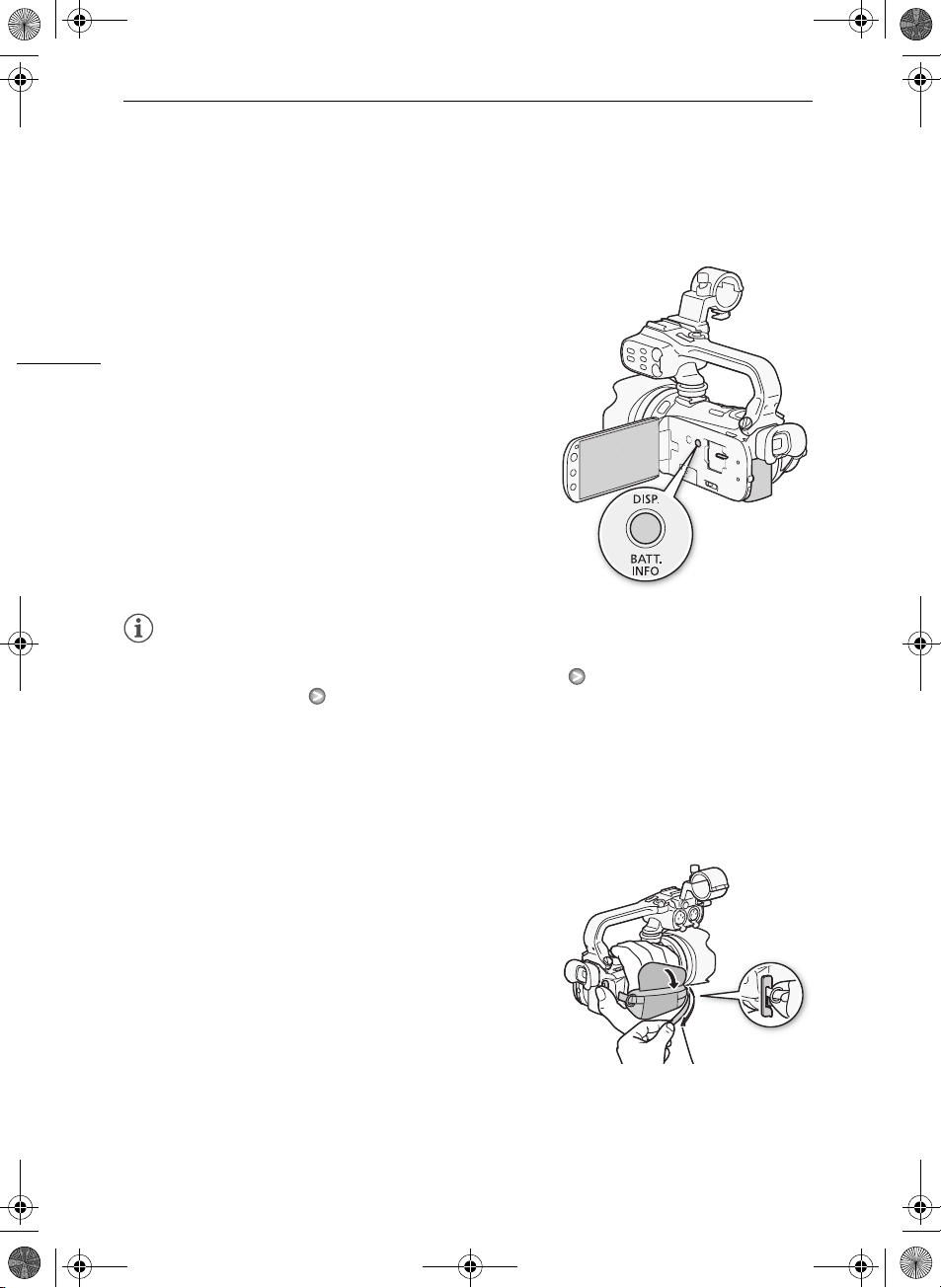
Rotering af LCD-panelet
Åbn LCD-panelet 90 grader.
• Du kan rotere panelet 90 grader nedad.
• Du kan rotere panelet 180 grader fremad mod objektivet. 180 graders rotation af LCD-panelet kan
være praktisk i følgende situationer:
- For at lade motivet betragte LCD-skærmen, mens du benytter søgeren.
- Når du selv vil med i billedet under optagelse med selvudløser.
- For at betjene videokameraet foran dets front med den trådløse fjernbetjening.
180°
90°
BEMÆRKNINGER
• Om LCD- og søgerens skærmene: Skærmene er produceret ved brug af en ekstrem
højpræcisions fremstillingsteknik med mere end 99,99% af billedpunkterne, som virker efter
specifikationerne. Mindre end 0,01% af billedpunkterne kan lejlighedsvis lyse tilfældigt eller
fremkomme som sorte, røde, blå eller grønne prikker. Dette har ingen effekt på det billede, der
optages, og dette vil ikke forårsage fejl.
180°
Motivet kan betragte LCD-skærmen
(Du kan benytte søgeren på samme tid)
25
Page 25
D150A_IM_P_EN.book Page 26 Thursday, February 24, 2011 9:28 AM
Klargøring af videokameraet
LCD-baggrundsbelysning
Ved optagelse på kraftigt oplyste steder kan det være vanskeligt at benytte LCD-skærmen. Tænd LCD-baggrundsbelysningen for at gøre den kraftigere.
Mens videokameraet er tændt, hold h trykket ned i
mere end 2 sekunder.
• Gentag denne handling for at skifte LCD-
26
baggrundsbelysningen mellem slukket (normal) og tændt
(kraftig).
BEMÆRKNINGER
• Anvendes den kraftige indstilling, afkortes batteripakkens effektive brugstid.
• Du kan endvidere justere LCD-skærmens lysstyrke med 6 [LCD-lysstyrke] indstillingen eller
dæmpe den med 6 [LCD-skærmdæmpning] indstillingen for at benytte den på steder, hvor
lyset fra LCD-skærmen kan være generende.
• Justeringen af lysstyrken påvirker ikke lysstyrken i optagelserne.
• For detaljer om hvordan touchskærmen beskyttes, henvises til Forholdsregler vedrørende
håndtering (0 170), Rengøring (0 173).
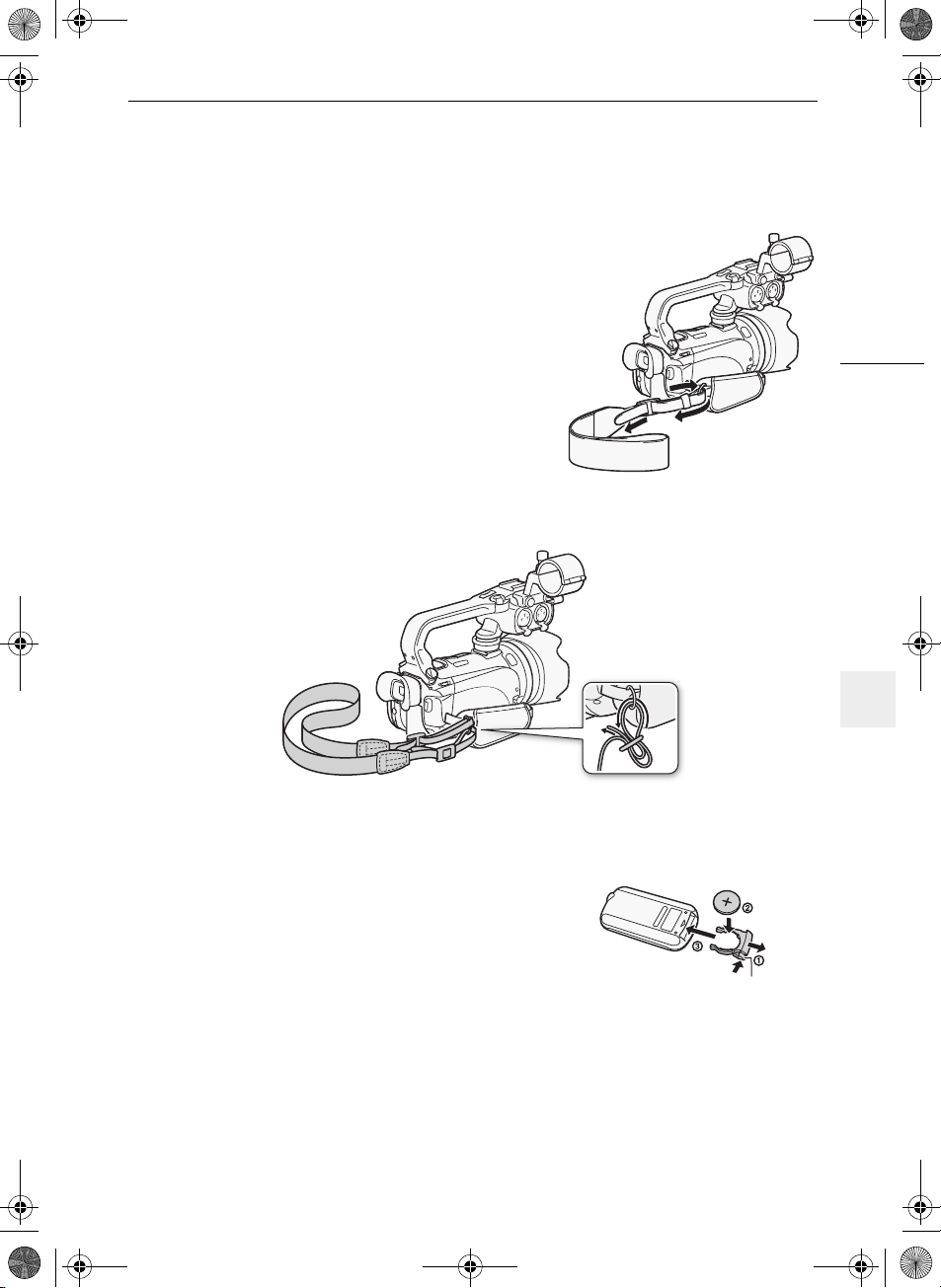
Håndrem og remme
Stram håndremmen.
• Justér håndremmen, således du kan nå zoomkontrollen
med din pegefinger og g-tasten med din
tommelfinger.
• Du kan påsætte den medfølgende tegnepen på
håndremmen.
Page 26
D150A_IM_P_EN.book Page 27 Thursday, February 24, 2011 9:28 AM
Montering af ekstratilbehøret håndledsrem
Monter håndledsremmen i den bagerste øsken på
videokameraet, juster længden og fastgør.
• Du kan også montere håndledsremmen på øskenen på
håndremmen for at benytte begge remme for ekstra
beskyttelse.
Montering af ekstratilbehøret skulderrem
Montér skulderemmens ender i øskenen, og justér skulderremmens længde.
Klargøring af videokameraet
27
Trådløs fjernbetjening
Indsæt først det medfølgende CR2025 lithium-batteri i den trådløse fjernbetjening.
1 Tryk tappen i pilens retning, og træk batteriholderen ud. 2 Montér lithium-batteriet med + siden opad. 3 Indsæt batteriholderen.
Ta p
Page 27
D150A_IM_P_EN.book Page 28 Thursday, February 24, 2011 9:28 AM
Klargøring af videokameraet
For at benytte den trådløse fjernbetjening
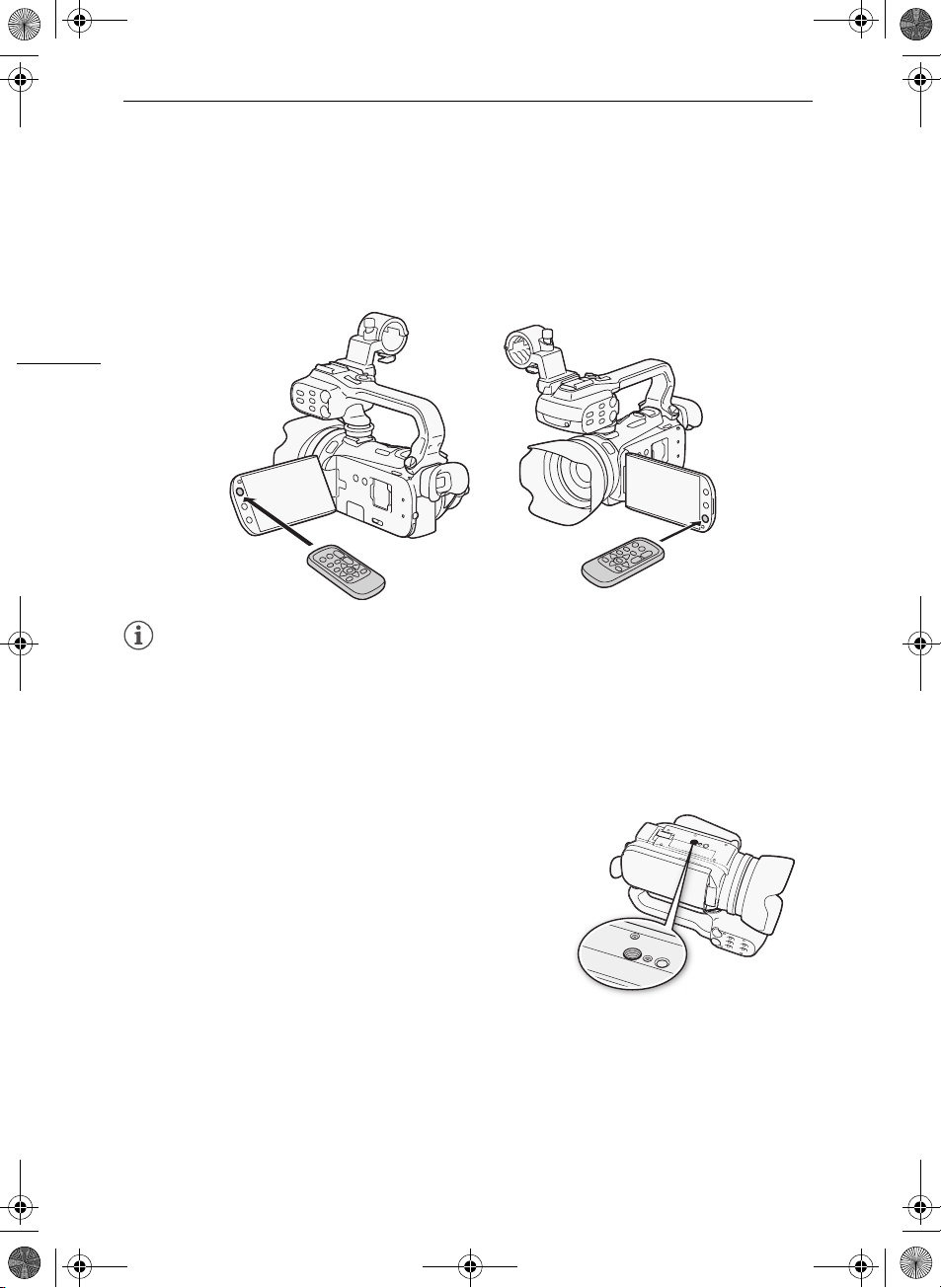
Ret den trådløse fjernbetjening mod videokameraets modtagersensor, når du trykker på tasterne.
• Du kan rotere LCD-panelet 180 grader for at benytte den trådløse fjernbetjening foran
videokameraet.
• Når du betjener den trådløse fjernbetjening, vil videokameraets indikatorlampe lyse.
28
BEMÆRKNINGER
• Når videokameraet ikke kan betjenes med den trådløse fjernbetjening, eller når det kun kan betjenes
på meget kort afstand, skal batterierne udskiftes.
• Den trådløse fjernbetjening virker måske ikke korrekt, når modtagersensoren bliver udsat for kraftige
lyskilder eller direkte solskin.
Anvendelse af et stativ
Du kan montere videokameraet på et stativ, men benyt ikke stativer med befæstningsskruer længere end 6,5 mm, da dette kan ødelægge videokameraet.
Page 28
D150A_IM_P_EN.book Page 29 Thursday, February 24, 2011 9:28 AM
Grundlæggende betjening af videokameraet
Grundlæggende betjening af videokameraet
Anvend touchskærmen
Kontrolknapperne og menupunkterne, som fremkommer på touchskærmen, skifter dynamisk
afhængig af den betjeningsmetode og den funktion, du udfører. Med det intuitive touchskærminterface har du alle kontrollerne i dine fingerspidser. Du kan også benytte den medfølgende tegnepen
for mere præcis betjening.
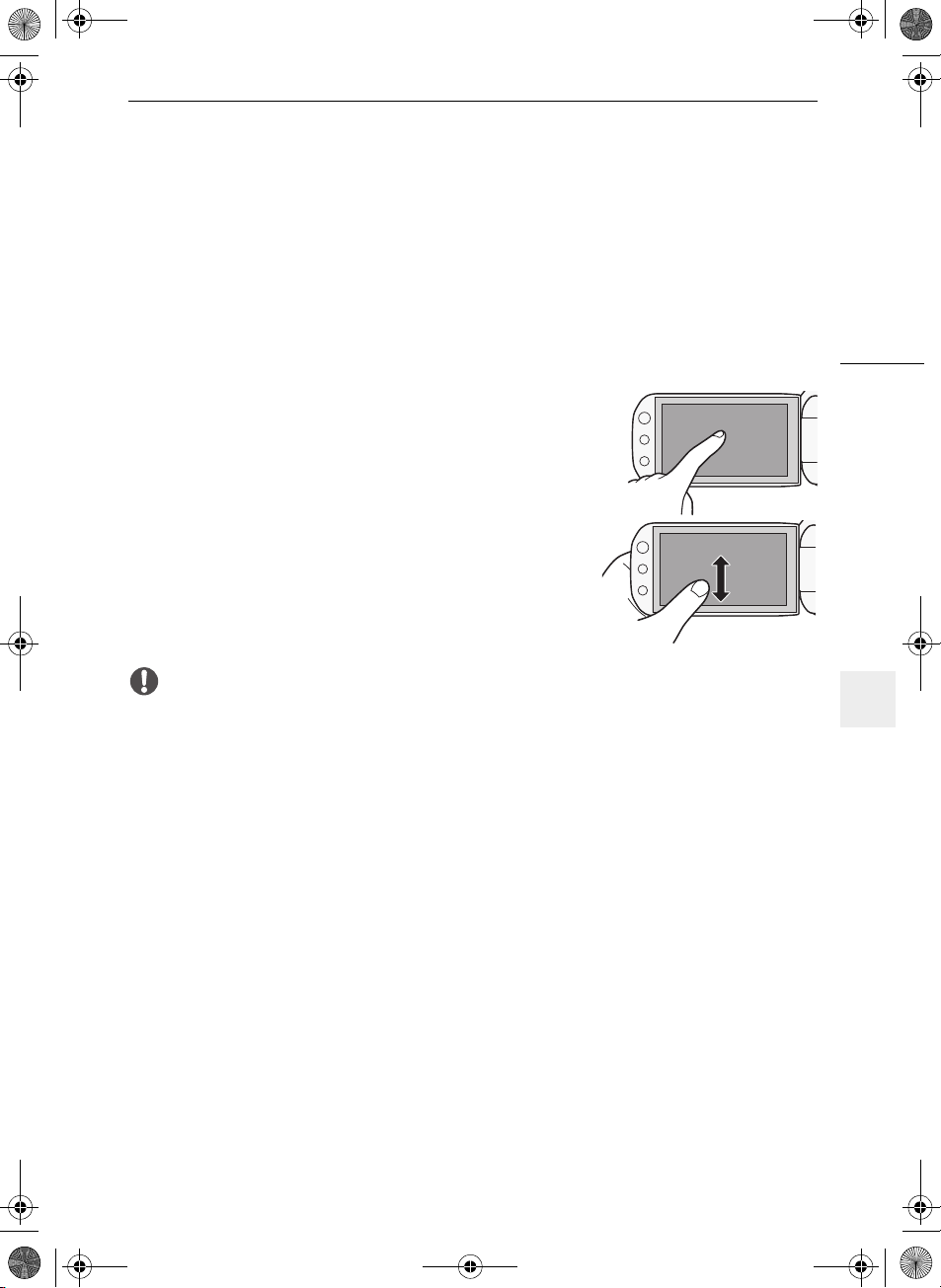
Berør
Tryk let på et element, der vises på touchskærmen.
Benyttes til at afspille en scene i et indeksbillede, til at vælge en
indstilling i menuen, til at vælge et motiv, som videokameraet vil
genkende som hovedmotivet i scenen, etc.
Træ k
Mens du trykker, stryg din finger op og ned eller mod venstre og
højre over skærmen.
Benyttes til at gennemløbe menuer, gennemgå indekssider eller
justere skydekontroller, så som lydstyrke.
29
VIGTIGT
• Videokameraet benytter en trykfølsom touchskærm. Tryk let, når du benytter touchbetjeningerne.
• I de følgende tilfælde kan du måske ikke udføre touch-betjeningerne korrekt.
- Hvis du benytter dine negle eller andre spidse objekter end den medfølgende tegnepen, som
f.eks. kuglepenne.
- Hvis du betjener touchskærmen med våde eller svedige hænder.
- Ved anvendelse af stor kraft eller hvis tourchskærmen ridses kraftigt.
- Hvis der påsættes kommercielt tilgængelige skærmbeskyttere eller beskyttelsesfilm på
touchskærmens overflade.
Page 29
D150A_IM_P_EN.book Page 30 Thursday, February 24, 2011 9:28 AM
Grundlæggende betjening af videokameraet
Betjeningsmetoder
Optagelse
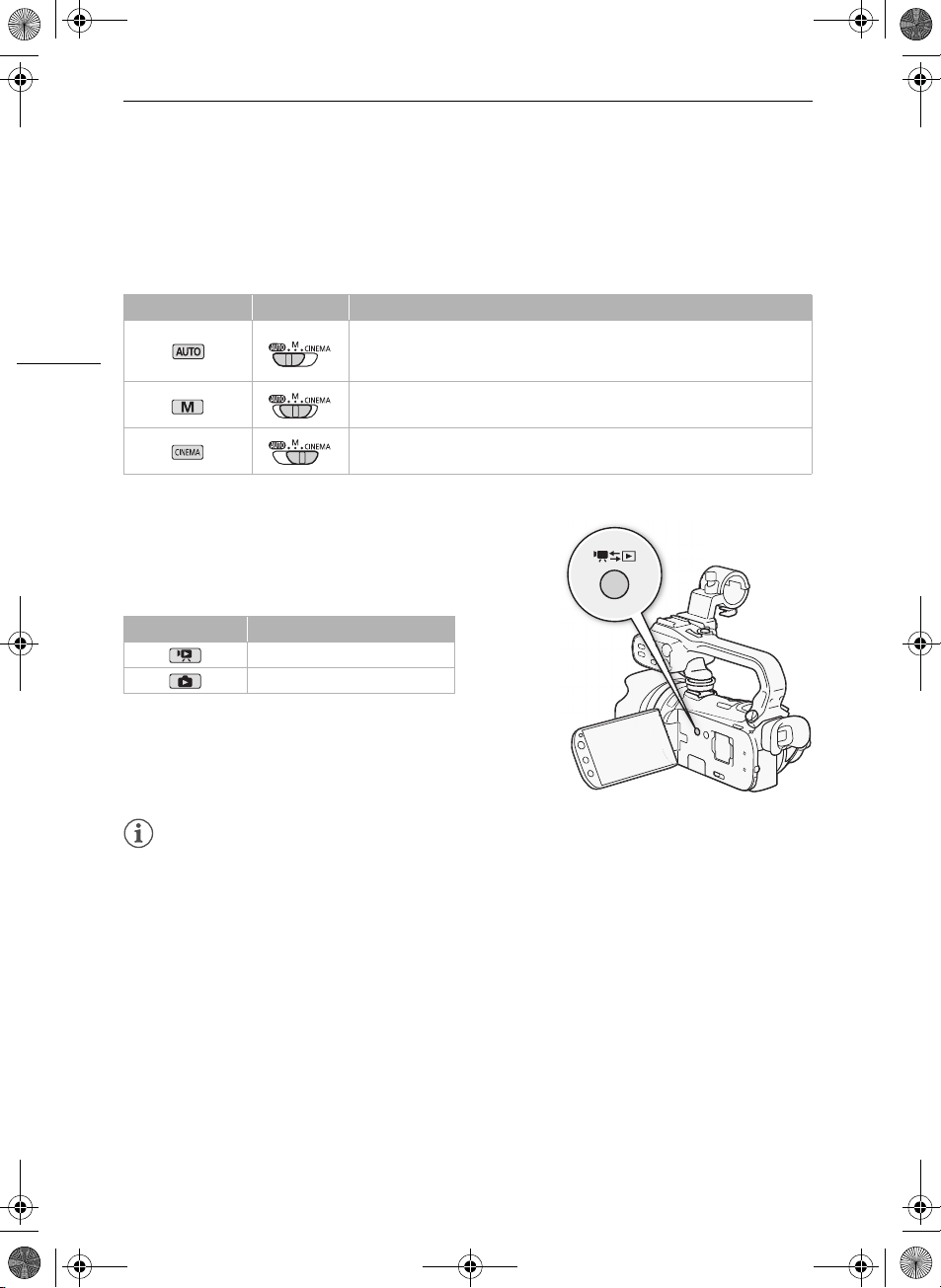
I optagelsesmetode bestemmes videokameraets betjeningsmetode af metodevælgerens position.
Betjeningsmetode Metodevælger Betjening
30
Afspilning
Tryk på kamera/afspilning-tasten S for at skifte mellem kamera (optagelse) metode og afspilningsmetode. Du kan trykke på S, når videokameraet er slukket, for at tænde det direkte i afspilningsmetode.
Lad videokameraet tage sig af alle indstillingerne, mens du koncentrerer dig om optagelse (0 41). Denne betjeningsmetode er egnet, hvis du ikke vil bekymre dig om detaljerede videokameraindstillinger.
Nyd den fulde adgang til menuer, indstillinger og avancerede funktioner (0 45).
Giv dine optagelser et cinemaskopisk look og benyt cinema-look filtre til at fremstille unikke film (0 107).
Betjeningsmetode Betjening
Afspiller film (0 92).
Viser fotos (0 127).
BEMÆRKNINGER
• Når du skifter til en afspilningsmetode, vil den valgte hukommelse til afspilning være den samme
som den, der i øjeblikket benyttes til optagelse.
• Du kan også trykke på B på den trådløse fjernbetjening i mere end 2 sekunder for at skifte
mellem optagelse og afspilningsmetode.
Page 30
D150A_IM_P_EN.book Page 31 Thursday, February 24, 2011 9:28 AM
Grundlæggende betjening af videokameraet
Anvendelse af menuerne
Mange af videokameraets funktioner kan justeres fra FUNC.-panelet og setup-menuerne. For detaljer om tilgængelige menupunkter og indstillinger henvises til appendikset Liste over menupunkter (0 143).
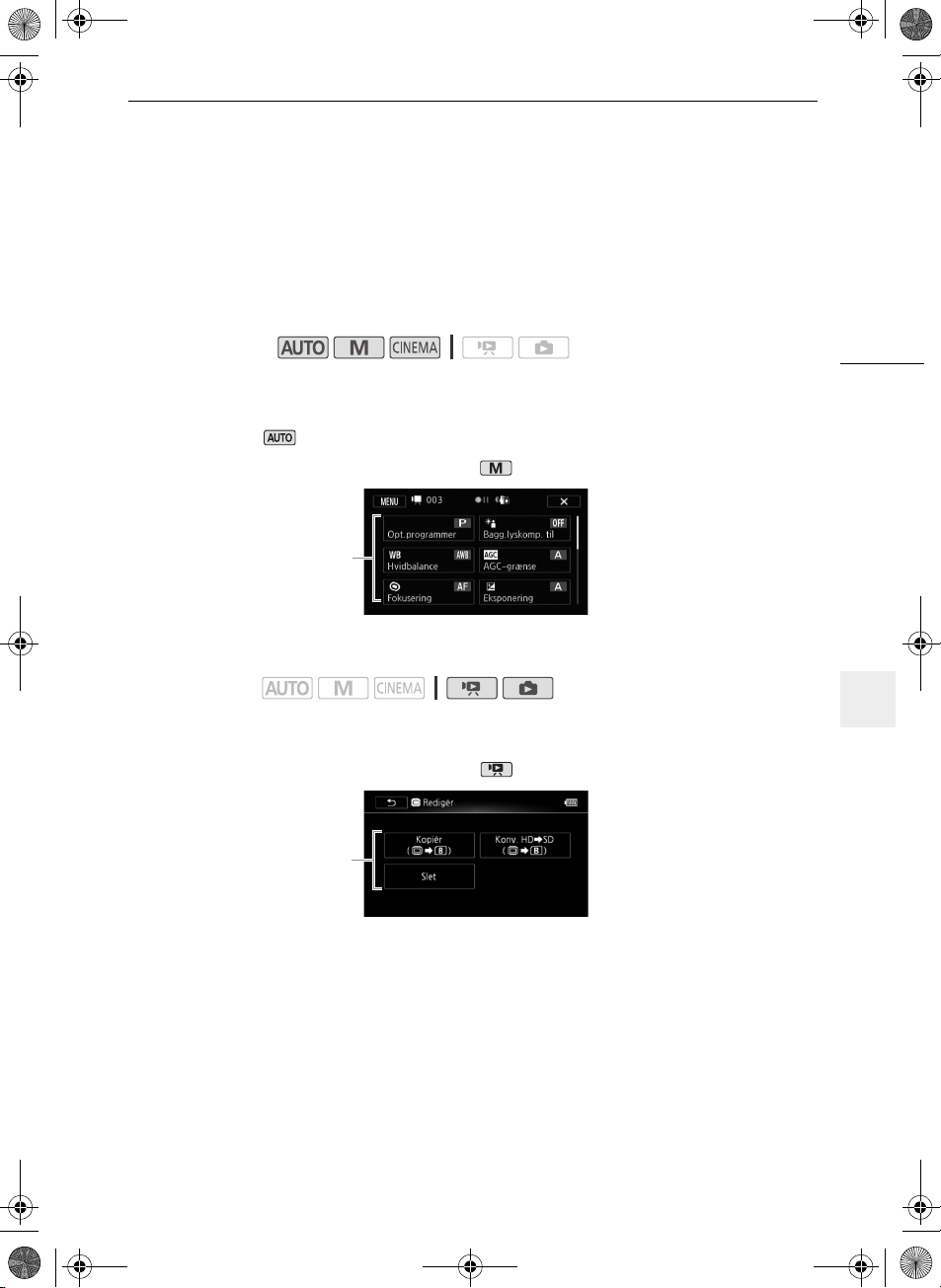
FUNC.-panel
Betjeningsmetoder:
FUNC.-panelet viser en overskuelig oversigt over de mest benyttede optagelsesfunktioner. Berør
[FUNC.] for at få adgang til FUNC.-panelet, og berør derefter den funktion, du vil vælge eller indstille.
Du skal måske stryge din finger op eller ned over rullebjælken for at finde kontrolknappen for den
ønskede funktion. I metode er adgangen til funktioner begrænset.
FUNC.-panel i metode
Berør kontrolknappen
for den ønskede
funktion
Redigér-panel
Betjeningsmetoder
Berør [Redigér] til at vise et panel, som viser de tilgængelige operationer (kopiere, slette, etc.), og berør derefter den operation, du vil udføre.
Redigér-panel i metode
Berør kontrolknappen
for den ønskede
operation
31
Page 31
D150A_IM_P_EN.book Page 32 Thursday, February 24, 2011 9:28 AM
Grundlæggende betjening af videokameraet
Setup-menuer
Betjeningsmetoder:
* I metode er der ikke adgang til setup-menuerne, og de fleste indstillinger vil blive nulstillet til deres
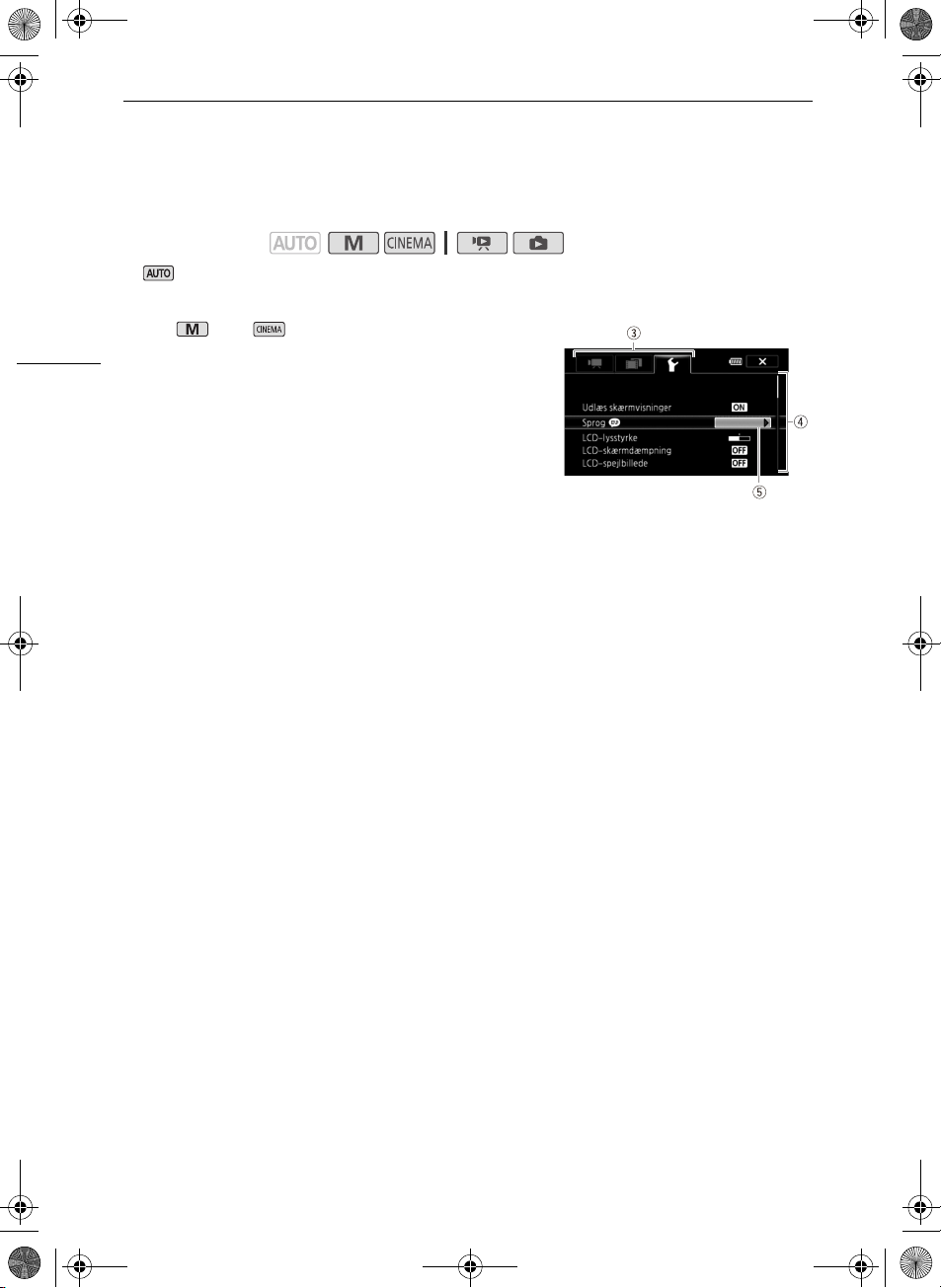
standardindstillinger.
1 Kun eller metode: Berør [FUNC.]
32
2 Berør [MENU] for at åbne setup-menuerne.
• Du kan også trykke på u på den trådløse
fjernbetjening.
*
3 Berør fanen for den ønskede menu. 4 Stryg din finger op eller ned for at anbringe den
indstilling, du vil ændre, i den orange markeringsbjælke.
• Menupunkter, der ikke er tilgængelige, vil fremkomme i gråt.
• Du kan berøre et hvilket som helst menupunkt på skærmen for at anbringe det direkte i
markeringsbjælken.
5 Når det ønskede menupunkt er inde i markeringsbjælken, berør den orange ramme til
højre.
6 Berør den ønskede indstilling, og berør [a].
• Du kan berøre [a] for at lukke menuen til enhver tid.
Page 32
D150A_IM_P_EN.book Page 33 Thursday, February 24, 2011 9:28 AM
Førstegangsindstillinger
Førstegangsindstillinger
Indstilling af dato og klokkeslæt
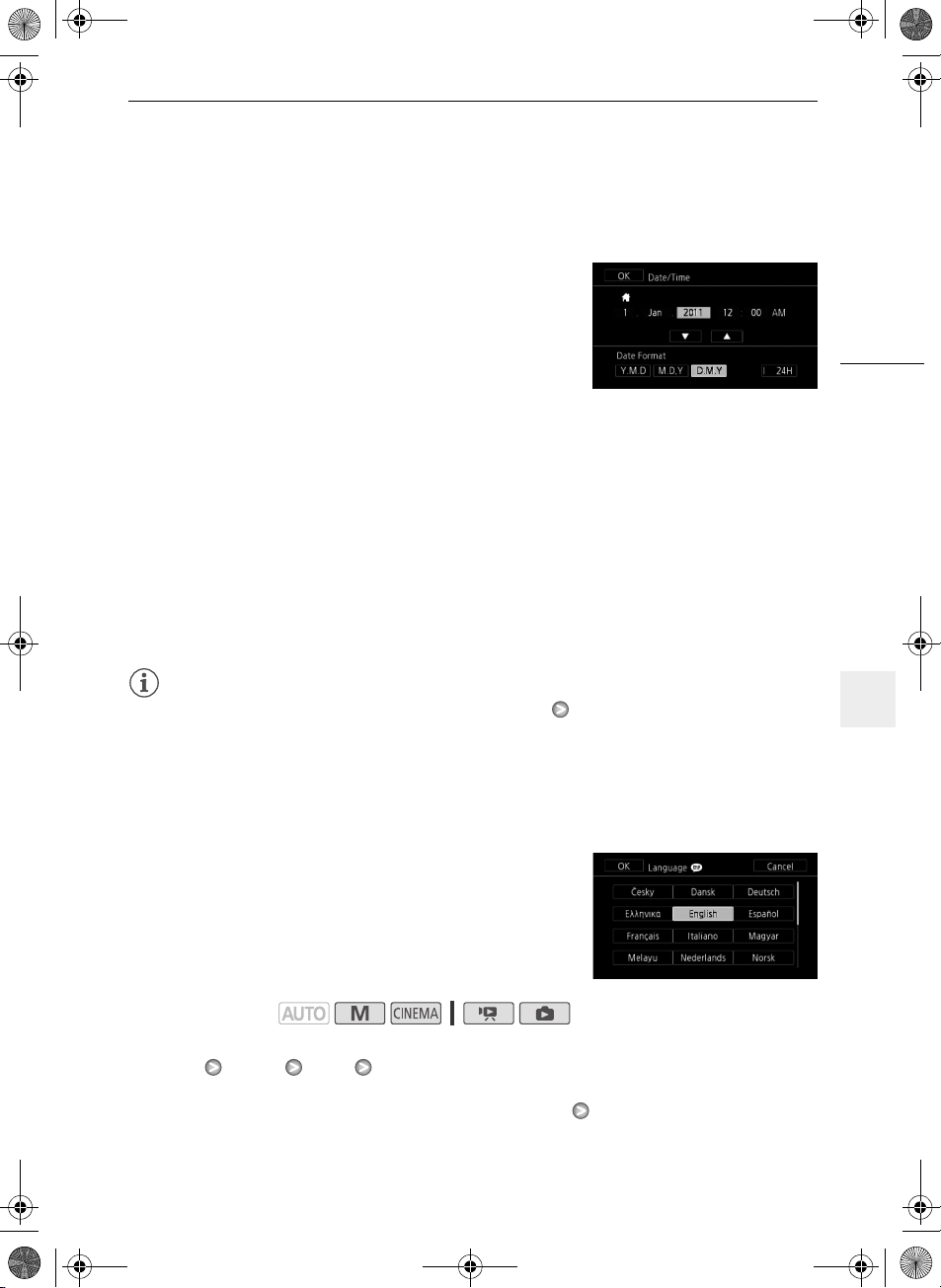
Du skal indstille videokameraets dato og klokkeslæt, før du
begynder at bruge det. [Date/Time-Dato/klokkeslæt]skærmbilledet (dato og klokkeslæt setup skærmbilledet) vil
fremkomme automatisk, når videokameraets ur ikke er indstillet.
1Tryk på x for at tænde videokameraet.
• Når [Date/Time-Dato/klokkeslæt]-skærmbilledet
fremkommer, vil årstallet være markeret.
2 Berør det felt, du vil ændre (år, måned, dag, timer eller minutter). 3Berør [Z] eller [O] for at ændre feltet efter behov. 4 Indstil den korrekte dato og klokkeslæt ved at ændre alle felterne på samme måde. 5 Berør [Y.M.D/Å.M.D], [M.D,Y/M.D,Å] eller [D.M.Y/D.M.Å] for at vælge det datoformat, du
foretrækker.
• I nogle skærmbilleder vises kun måneden og dagen, men det vil stadig følge den rækkefølge, du
har valgt.
6 Berør [24H/24T] for at benytte 24-timers tidsangivelse eller efterlad denne kontrol uberørt
for at benytte 12-timers tidsangivelse (AM/PM).
7 Berør [OK] for at starte uret og lukke setup-skærmbilledet.
33
BEMÆRKNINGER
• Du kan indstille datoen og klokkeslættet senere med 6 [Date/Time-Dato/klokkeslæt]
indstillingen.
• Når du ikke benytter videokameraet i ca. 3 måneder, kan det indbyggede genopladelige lithiumbatteri blive helt afladet, og dato/klokkeslæt indstillingerne kan gå tabt. Hvis det sker, skal du
genoplade det indbyggede lithium-batteri (0 172) og indstille tidszone, dato og klokkeslæt igen.
Skift sproget
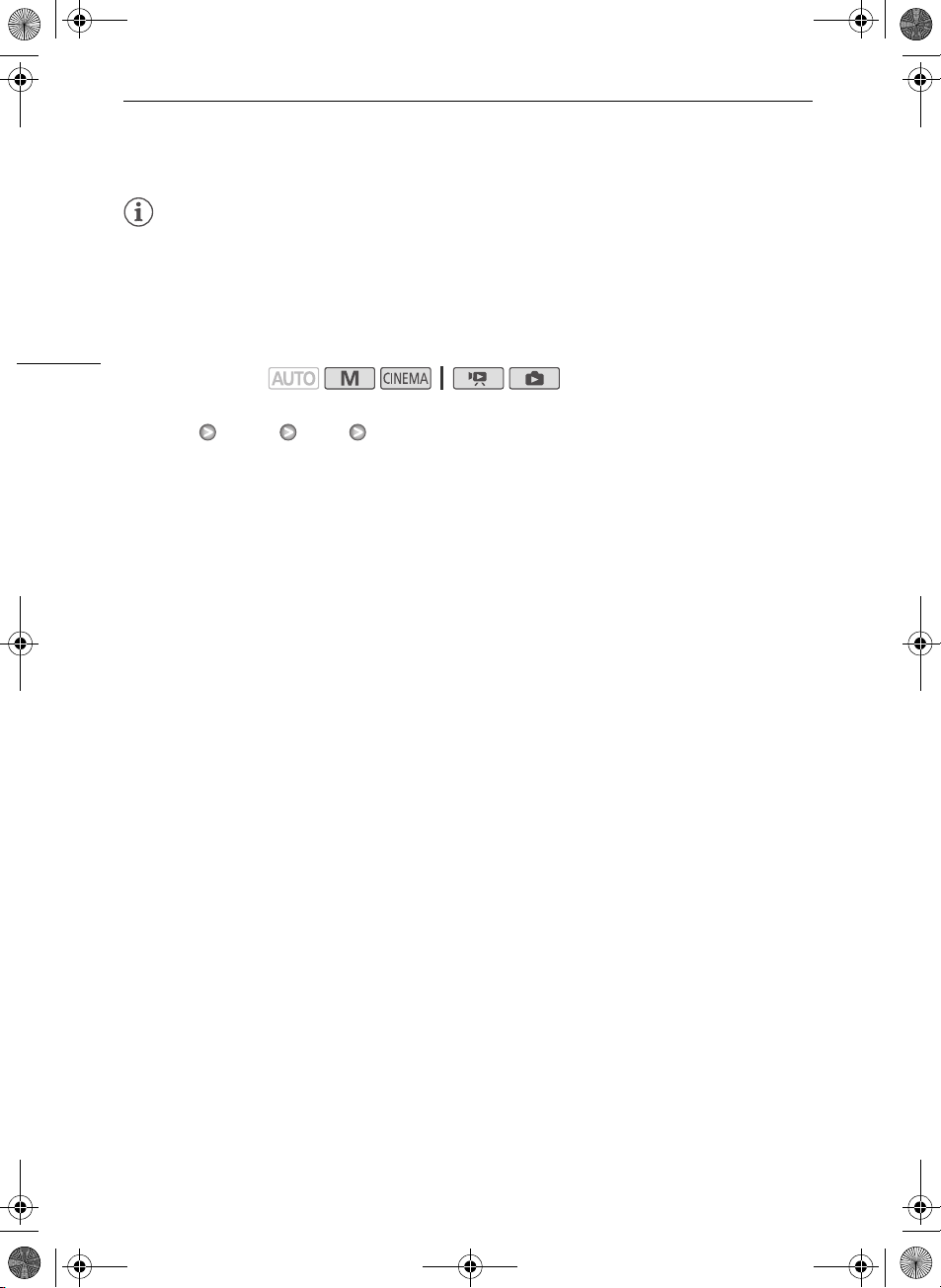
Videokameraets standardsprog er engelsk. Du kan indstille det til ét ud af 27 sprog.
Betjeningsmetoder:
1 Åbn [Language a/Sprog] skærmbilledet.
[FUNC.] [MENU] 6 [Language a/Sprog]
• Det er kun nødvendigt at berøre [FUNC.], når proceduren udføres i en optagelsesmetode.
• Når videokameraets sprog er ændret til engelsk, vælg 6 [Language a/Sprog] for at
skifte sproget.
2 Berør det ønskede sprog, og berør derefter [a].
Page 33
D150A_IM_P_EN.book Page 34 Thursday, February 24, 2011 9:28 AM
Førstegangsindstillinger
BEMÆRKNINGER
• Nogle kontrolknapper så som [ZOOM], [FUNC.] eller [MENU], vil fremkomme på engelsk uafhængig
af det valgte sprog.
Ændring af tidszonen
34
Indstil tidszonen, så den passer til din lokalitet. Standardindstillingen er Paris.
Betjeningsmetoder:
1 Åbn [Tidszone/sommertid] skærmbilledet.
[FUNC.] [MENU] 6 [Tidszone/sommertid]
• Det er kun nødvendigt at berøre [FUNC.], når proceduren udføres i en optagelsesmetode.
2Berør [S] for at indstille den hjemlige tidszone, eller [V] for at indstille tidszonen på din
destination, når du er på rejse.
3Berør [Z] eller [O] for at indstille den ønskede tidszone. Om nødvendigt, berør [U] for at
korrigere for sommertid.
4Berør [a] for at lukke menuen.
Page 34
D150A_IM_P_EN.book Page 35 Thursday, February 24, 2011 9:28 AM
Anvendelse af et hukommelseskort
Anvendelse af et hukommelseskort
Hukommelseskort kompatible til brug med videokameraet
Du kan benytte kommercielt tilgængelige Secure Digital (SD) kort med dette videokamera.
Pr. oktober 2010 er videooptagelsesfunktionen blevet testet med SD/SDHC/SDXC hukommelseskort
fra Panasonic, Toshiba og SanDisk.
Hukommelseskorttype:
SD Hastighedsklasse*:
Kapacitet: 128 MB eller mere**.
* Når du benytter et SD hukommelseskort uden en hastighedsklasse angivelse, er du måske ikke i stand
til at optage film, afhængig af det benyttede hukommelseskort.
**SD hukommelseskort med en kapacitet på 64 MB eller mindre kan ikke benyttes til filmoptagelse.
BEMÆRKNINGER
• Om hastighedsklasse: Hastighedsklasse er en standard, der angiver den mindst garanterede
overførselshastighed for hukommelseskort. Når du køber et nyt hukommelseskort, se da efter
hastighedsklasse logoet på pakken.
Vi anbefaler at benytte hukommelseskort, klassificeret som SD hastighedsklasse 4, 6 eller 10.
SD hukommelseskort, SDHC hukommelseskort, SDXC hukommelseskort
35
SDXC hukommelseskort
Du kan benytte SDXC hukommelseskort med dette videokamera. Når du benytter hukommelseskort
med andet udstyr, så som digitale optagere, computere og kortlæsere, skal du være sikker på, det
eksterne udstyr er kompatibelt med SDXC kort. Tabellen nedenfor angiver kompatibiliteten efter
computer operativsystem pr. oktober 2010. For den nyeste information, kontakt dog fabrikanten af
computeren, operativsystemet eller hukommelseskortet.
Kompatible operativsystemer for SDXC hukommelseskort
Operativsystem Kompatibilitet
Windows 7 Kompatibel
Windows Vista Kompatibel (kræver Service Pack 1 eller nyere)
Windows XP Kompatibel (kræver Service Pack 3 og KB955704 opdateringen)
Mac OS X Ikke kompatibel
VIGTIGT
• Hvis du benytter et SDXC hukommelseskort på et computer OS, der ikke er SDXC-kompatibelt, kan
du blive spurgt om at formatere hukommelseskortet. I dette tilfælde skal du annullere operationen
for at forhindre tab af data.
• Efter at have optaget, slettet og redigeret scener gentagende gange (fragmenteret hukommelse),
vil det tage længere tid at skrive data til hukommelsen, og optagelsen kan standse. Gem dine
optagelser, og initialiser hukommelsen ved hjælp af videokameraet.
Page 35
D150A_IM_P_EN.book Page 36 Thursday, February 24, 2011 9:28 AM
Anvendelse af et hukommelseskort
Eye-Fi kort
Det garanteres ikke, at dette produkt understøtter Eye-Fi-kortfunktioner (herunder trådløs overførsel).
Kontakt producenten af kortet, hvis der er spørgsmål i forbindelse med et Eye-Fi-kort.
Bemærk også, at brug af Eye-Fi-kort kræver godkendelse i mange lande eller områder. Det er ikke
tilladt at bruge kortet uden godkendelse. Kontakt producenten af kortet, hvis det er uklart, om kortet er
godkendt til brug i området.
36
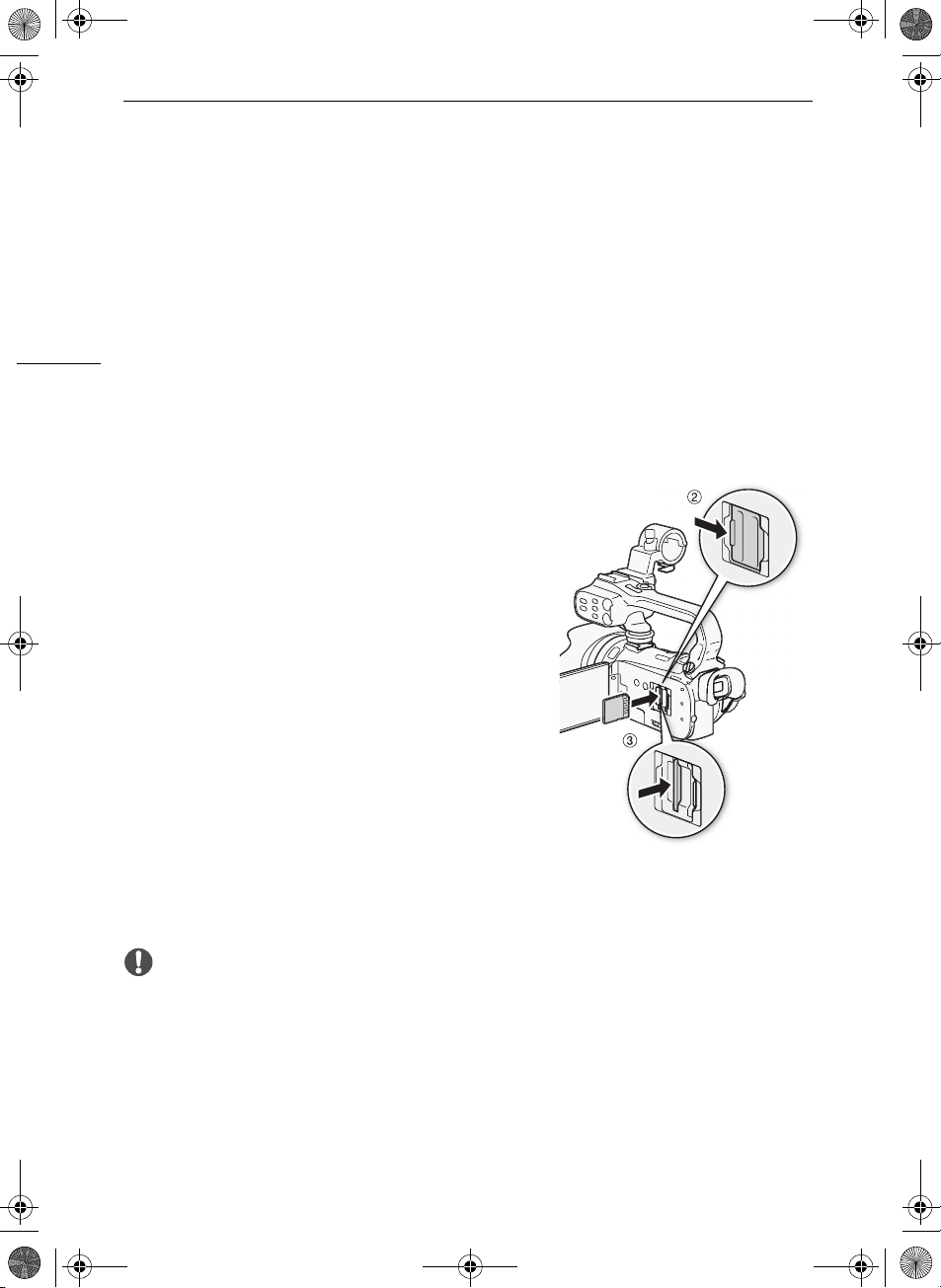
Indsætning og udtagning af et hukommelseskort
Husk at initialisere (0 39) alle hukommelseskort, før de bruges med dette videokamera.
1 Sluk videokameraet.
• Vær sikker på, at
2 Åbn dækslet over den dobbelte
hukommelseskortholder.
3 Indsæt hukommelseskortet med etiketten mod
videokameraets front, og tryk det hele vejen ind i
hukommelseskortholderen, indtil det klikker.
• Du kan også benytte to hukommelseskort, ét i hver
hukommelseskortholder.
• For at benytte trådløs kommunikation med et Eye-Fi kort,
skal du indsætte det i hukommelseskortholder Y. Vær
sikker på, du forstår informationerne, som du finder i
Eye-Fi kort (0 36), før du benytter et Eye-Fi kort.
4 Luk dækslet over den dobbelte
hukommelseskortholder.
• Luk ikke dækslet med magt, hvis hukommelseskortet ikke
er korrekt indsat.
ON/OFF (CHG)
-indikatoren er slukket.
For at fjerne hukommelseskortet
Tryk på hukommelseskortet en gang for at udløse det. Når hukommelseskortet springer ud, træk det hele vejen ud.
VIGTIGT
• Vær opmærksom på følgende forholdsregler, når ACCESS-indikatoren blinker. Hvis du ikke er det,
kan det resultere i permanent datatab.
- Fjern ikke strømforsyningen, og sluk ikke for videokameraet.
- Fjern ikke hukommelseskortet.
• Sluk for videokameraet, før et hukommelseskort indsættes eller fjernes. Hvis du indsætter/fjerner
hukommelseskortet, mens videokameraet er tændt, kan det resultere i permanent datatab.
• Hukommelseskort har en forside og en bagside, som ikke kan ombyttes. Hvis et hukommelseskort
indsættes med den forkerte side udad, kan det forårsage fejl i videokameraet. Sørg for at indsætte
hukommelseskortet som forklaret i punkt 3.
Page 36
D150A_IM_P_EN.book Page 37 Thursday, February 24, 2011 9:28 AM
Anvendelse af et hukommelseskort
Valg af hukommelse til optagelserne
Du kan vælge at optage dine film og fotos i den indbyggede hukommelse eller på et hukommelseskort. Standardhukommelsen for begge optagelser er den indbyggede hukommelse.
Betjeningsmetoder:
HUSK AT TJEKKE
• Vær sikker på, du forstår informationerne, som du finder i Eye-Fi kort (0 36), før du benytter et
Eye-Fi kort.
1 Åbn [Optagelsesmedie til film] eller [Optagelsesmedie til fotos] skærmbilledet.
[FUNC.] [MENU] 8 [Optagelsesmedie til film] eller [Optagelsesmedie til fotos]
2Berør [f] (indbygget hukommelse), [4] (hukommelseskort X) eller [7]
(hukommelseskort Y), og berør derefter [a].
• Når du vælger hukommelsen, kan du kontrollere den omtrentlige tilgængelige optagelsestid/antal
fotos, baseret på de aktuelt benyttede indstillinger.
BEMÆRKNINGER
• Vælg at optage film i den indbyggede hukommelse eller på hukommelseskort X, hvis du senere vil
konvertere dine film til standard-definition for at kunne uploade dem til webbet.
Relæoptagelse
Du kan aktivere relæoptagelse, således at hvis den indbyggede hukommelse bliver fyldt under
filmoptagelse, vil optagelsen fortsætte uafbrudt på et hukommelseskort.
Når du optager på hukommelseskort X, kan du benytte hukommelseskort Y til relæoptagelse
(497). Når du optager i den indbyggede hukommelse, kan du kun vælge at benytte
hukommelseskort X til relæoptagelse (f94), eller benytte begge hukommelseskort (f9497).
Betjeningsmetoder:
1 Indsæt et hukommelseskort, der ikke indeholder nogle videooptagelser, i den
hukommelseskortholder, du vil benytte til relæoptagelse.
• Ved relæoptagelse fra den indbyggede hukommelse: Hukommelseskortholder X eller begge
hukommelseskortholdere.
• Ved relæoptagelse fra hukommelseskort X: Kun hukommelseskortholder Y.
2 Åbn skærmbilledet for relæoptagelse.
[FUNC.] [MENU] 8 [Optagelsesmedie til film] [f] eller [4] [Kont. optagelse]
3 Berør den ønskede indstilling, og berør derefter [a].
• Den omtrentlige tilgængelige optagelsestid vil nu vise den samlede plads i de hukommelser, der
benyttes til relæoptagelse.
37
Page 37
D150A_IM_P_EN.book Page 38 Thursday, February 24, 2011 9:28 AM
Anvendelse af et hukommelseskort
BEMÆRKNINGER
• Du kan ikke foretage relæoptagelse fra den indbyggede hukommelse til hukommelseskort Y. Når
du benytter et enkelt hukommelseskort, vær sikker på at indsætte det i hukommelseskortholder X.
• Der vil være et kortvarigt stop i scenen i det punkt, hvor videokameraet skifter fra den ene
hukommelse til den anden.
• Enhver af de følgende handlinger vil deaktivere relæoptagelse funktionen.
38
- Slukke for videokameraet.
- Åbne dækslet over den dobbelte hukommelseskortholder.
- Ændre positionen på metodevælgeren.
- Ændre videokameraets betjeningsmetode.
- Skifte hukommelse til filmoptagelse.
Dobbeltoptagelse
Med dobbeltoptagelse kan du optage den samme scene samtidigt på begge hukommelseskort. Dette er en bekvem måde at lave en backup kopi af din optagelse, mens du optager.
Betjeningsmetoder:
1 Indsæt hukommelseskort i hukommelseskortholder X og hukommelseskortholder Y. 2 Åbn skærmbilledet [Optagelsesmedie til film].
[FUNC.] [MENU] 8 [Optagelsesmedie til film]
3 Aktivér dobbeltoptagelse.
[4] [Dobbeltoptagelse] [A]
4Berør [a].
• vil fremkomme på skærmen.
BEMÆRKNINGER
• Hvis et hukommelseskort bliver fyldt under dobbeltoptagelse, vil optagelse på begge kort standse.
• Hvis der opstår en fejl på et af hukommelseskortene, vil optagelsen fortsætte på det andet kort.
Page 38
D150A_IM_P_EN.book Page 39 Thursday, February 24, 2011 9:28 AM
Anvendelse af et hukommelseskort
Initialisering af hukommelsen
Initialisér hukommelseskort, når du benytter dem første gang med dette videokamera. Du kan også
initialisere et hukommelseskort eller den indbyggede hukommelse for permanent at slette alle de
optagelser, det indeholder.
På købstidspunktet er den indbyggede hukommelse initialiseret på forhånd, og den indeholder
musikfiler til brug som baggrundsmusik og billeder til brug for billedmix funktionen (billedmix rammer).
Betjeningsmetoder:
1 Forsyn videokameraet med strøm ved brug af den kompakte strømforsyning.
• Fjern ikke strømforsyningen, og sluk ikke for videokameraet, mens initialiseringen foregår.
2 Åbn initialiseringsskærmbilledet for den ønskede hukommelse.
[FUNC.] [MENU] 6 [Initialisér f/g] [f Indbygget huk.], [4 Huk.kort A] eller
[7 Huk.kort B] [Initialisér]
• Det er kun nødvendigt at berøre [FUNC.], når proceduren udføres i en optagelsesmetode.
• I initialiseringsskærmbilledet, berør [Komplet initialisering] for fysisk at slette alle data i
modsætning til kun at slette hukommelsens filallokeringstabel.
3 Berør [Ja].
• Hvis du valgte indstillingen [Komplet initialisering], kan du berøre [Annullér] for at annullere
initialiseringen, mens den foregår. Alle optagelserne vil blive slettet, og hukommelseskortet kan
benyttes uden problemer.
4 Berør [OK], og berør derefter [a].
39
VIGTIGT
• Initialisering af hukommelsen vil slette alle optagelser permanent. De mistede originale optagelser
kan ikke genskabes. Vær sikker på, du har gemt vigtige optagelser på forhånd ved brug af et
eksternt udstyr (0 131).
• Initialisering af et hukommelseskort vil permanent slette alle musikfiler og billeder, du måtte have
overført til kortet. ( Musikfilerne og billedmix rammerne, som kom forinstalleret i den indbyggede
hukommelse, vil blive gendannet efter den er initialiseret.) For at overføre musikfiler fra den
medfølgende Videokamera Supplementdisk til hukommelseskortet:
- Windows brugere: Benyt det medfølgende PIXELA’s software. For detaljer henvises til
Softwareguiden (pdf-fil) for det medfølgende PIXELA’s software.
- Mac OS brugere: Benyt Finderen til at overføre musikfiler fra [MUSIC] mappen på den
medfølgende Videokamera Supplementdisk til hukommelseskortet. Se Om musikfilerne (0
for mappestrukturen på hukommelseskortet.
• På købstidspunktet indeholder Eye-Fi kort nødvendigt netværks konfigureringssoftware. Vær sikker
på at installere softwaret og udføre den krævede konfigureringsopsætning, før du initialiserer Eye-Fi
kortet forud for at benytte det med dette videokamera.
183)
Page 39
D150A_IM_P_EN.book Page 40 Thursday, February 24, 2011 9:28 AM
Optagelse af film og fotos
Optagelse
3
Optagelse
Optagelse af film og fotos
Som standard bliver film og fotos optaget i den indbyggede hukommelse. Du kan vælge den hukommelse, der vil blive brugt til film og fotos (0 37). For detaljer om audiooptagelse henvises til Audiooptagelse (0 72).
40
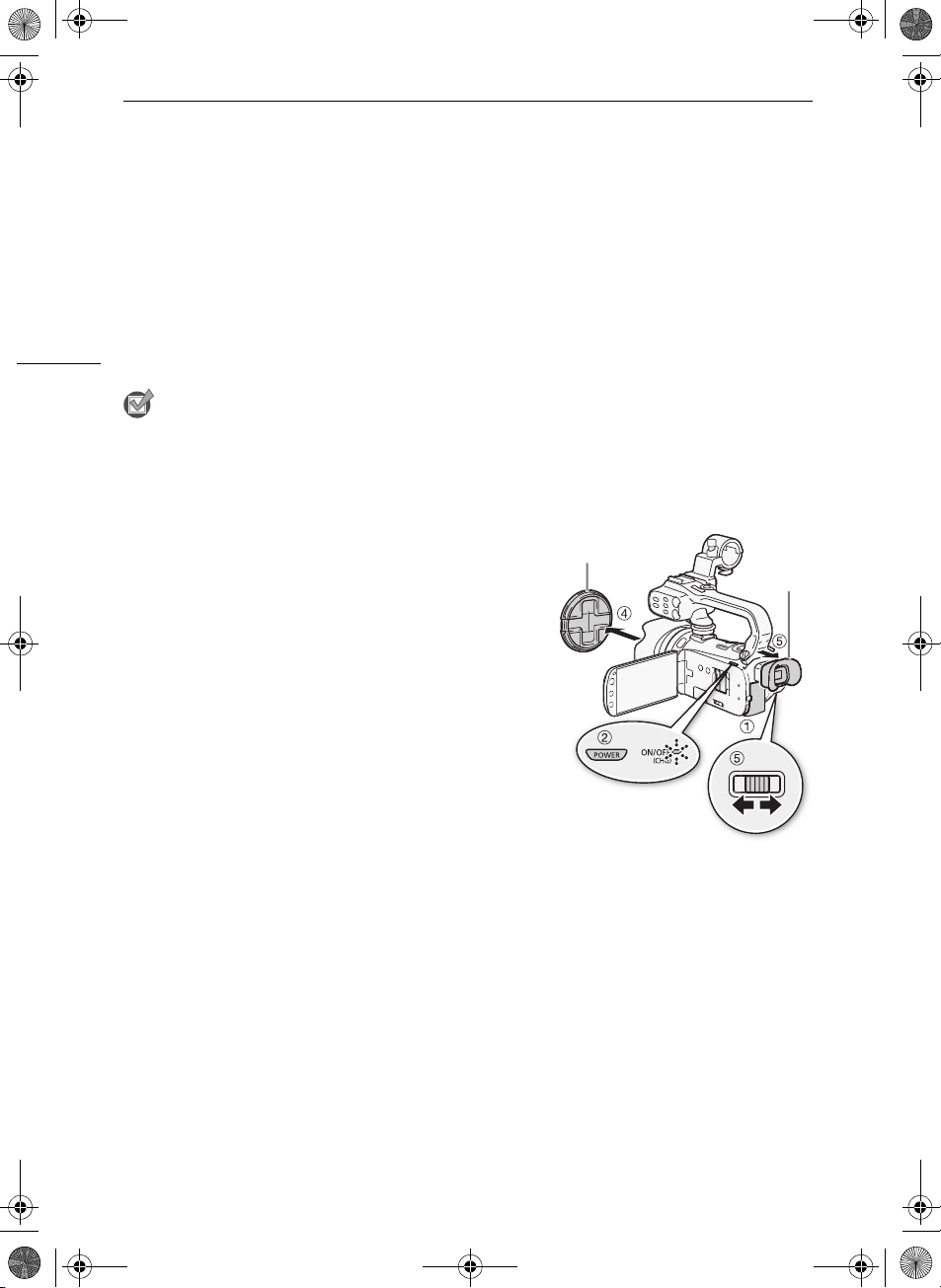
Læs venligst VIGTIGT afsnittet (0 46), før du benytter et Eye-Fi kort.
HUSK AT TJEKKE
• Før du starter optagelse, lav en testoptagelse først, for at kontrollere om videokameraet
virker korrekt.
Klargøring til optagelse
1 Montér en opladet batteripakke i videokameraet
(0 21).
2 Tænd videokameraet. 3 Vælg hukommelsen til optagelse (0 37).
• For at benytte relæoptagelse (0 37), indsæt et
hukommelseskort i hukommelseskortholder X eller i begge
hukommelseskortholdere.
• For at benytte dobbeltoptagelse (0 38), indsæt
hukommelseskort i begge hukummelseskortholdere.
4 Fjern objektivdækslet. 5 Hvis du skal benytte søgeren, træk den ud, og justér
den hvis nødvendigt med søgerens fokuseringskontakt..
Objektivdæksel
Søger
Page 40
D150A_IM_P_EN.book Page 41 Thursday, February 24, 2011 9:28 AM
Optagelse af film og fotos
Optagelse i AUTO metode
Når du benytter metoden til at optage video og foto, vil videokameraet automatisk justere forskellige indstillinger for dig.
Betjeningsmetoder:
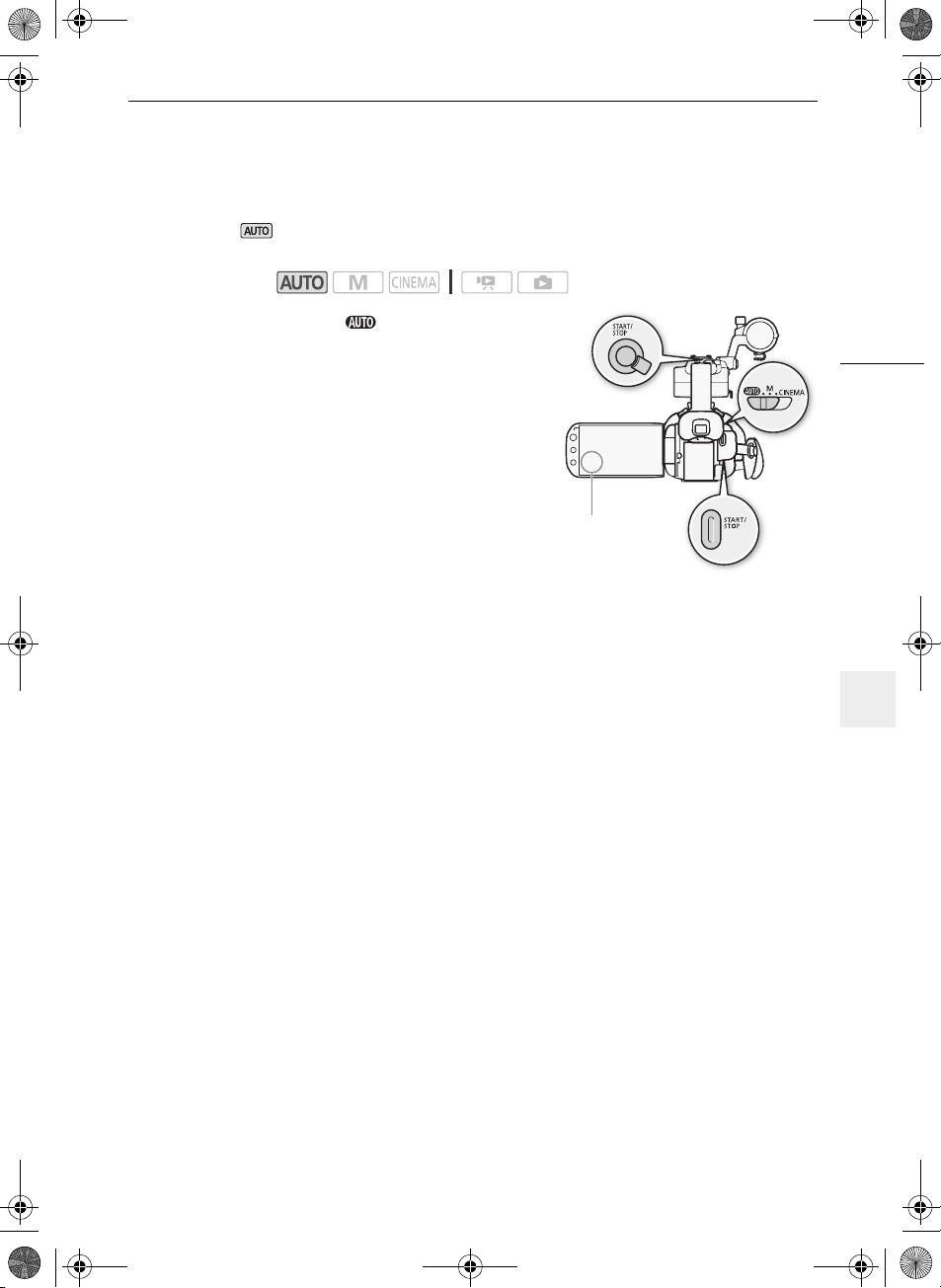
1 Indstil metodevælgeren til . 2 Tænd videokameraet.
For at optage video
Tryk på
g
•Tryk igen på
• ACCESS-indikatoren vil blinke fra tid til anden, når scenen
bliver optaget.
• Under optagelse vil N fremkomme på skærmen. Endvidere vil
indikatorlampen lyse.
for at starte optagelse.
g
for at holde pause i optagelsen.
[PHOTO]
41
For at tage fotos
Berør [PHOTO].
• Et grønt ikon (h) vil fremkomme kortvarigt på skærmen, og ACCESS-indikatoren vil blinke, mens
fotoet bliver optaget.
• Du kan optage fotos samtidigt med videooptagelse.
• Du kan også trykke på j på den trådløse fjernbetjening.
Når du har afsluttet optagelse
1 Vær sikker på, at ACCESS-indikatoren er slukket. 2 Sluk videokameraet. 3 Luk LCD-panelet.
Page 41
D150A_IM_P_EN.book Page 42 Thursday, February 24, 2011 9:28 AM
Optagelse af film og fotos
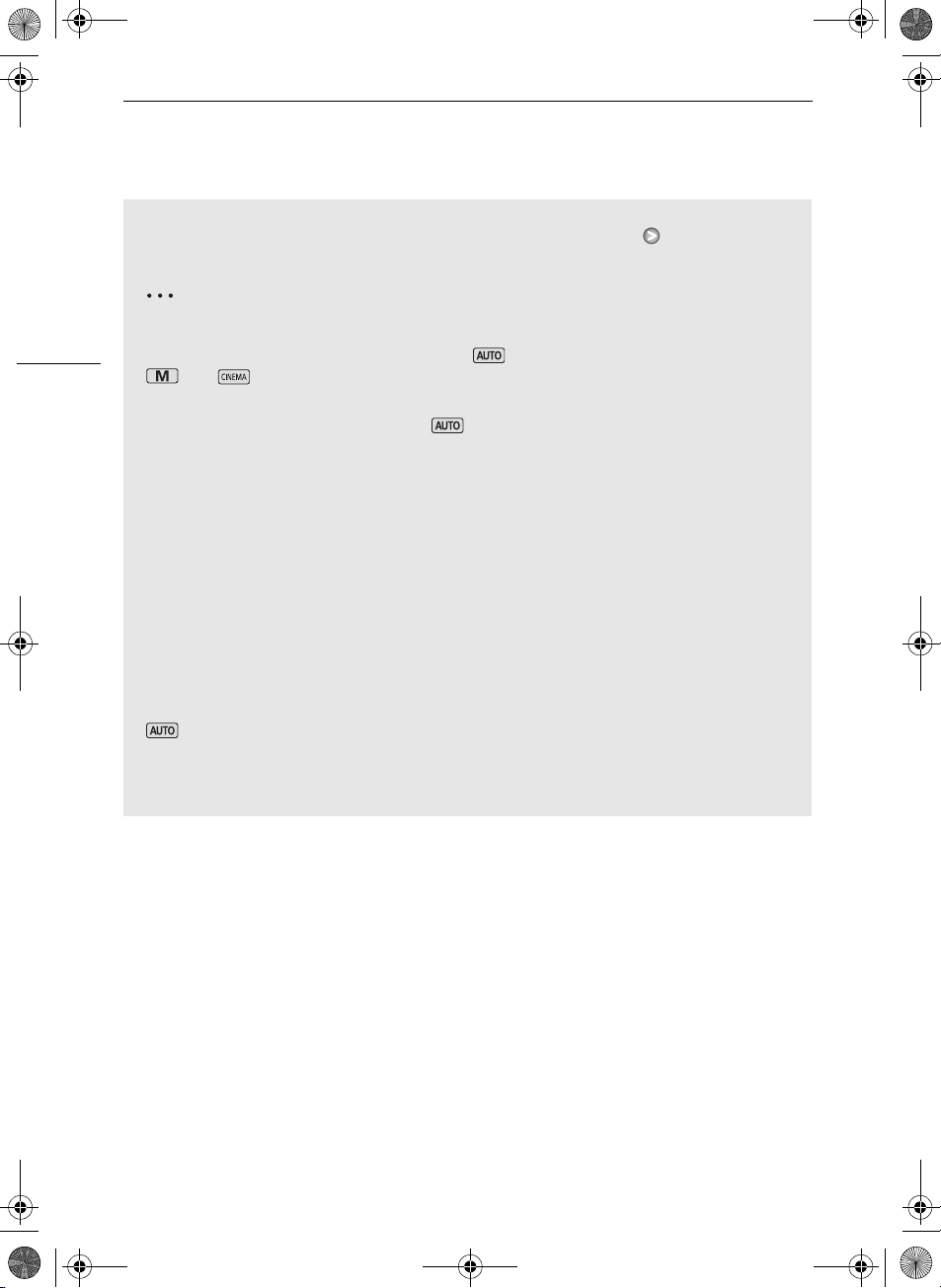
Bedømme scener
Du kan tænde for scenebedømmelsen i en optagelsesmetode med 8
[Bedøm scener (optagelse)] indstillingen. Umiddelbart efter du har optaget en scene, har du
mulighed for at bedømme den ved at berøre en af bedømmelsesknapperne; du kan også berøre
[ ] eller [a] for at efterlade en scene uden bedømmelse. Senere kan du afspille scenerne og
udføre andre sceneoperationer efter bedømmelse.
42
Du kan bedømme scener, når videokameraet er i metode, men du skal ændre indstillingen
i eller metoden, som beskrevet ovenfor.
Om AUTO metode
• Kun følgende funktioner er tilgængelige i metode.
- Zoom (0 55).
- Hurtigstart (0 47).
- Videosnapshot (0 84).
- Avancerede billedstabiliseringsmetoder (0 59) til videooptagelse under gang eller til at
stabilisere optagelsen under zoom på fjerne motiver (telefoto).
- Ansigtsgenkendelse (0 53) til at opnå skønne optagelser af personer hver gang og
fastholde motivet, selv hvis personen er i bevægelse.
- Touch & Track (0 54) til at følge andre motiver i bevægelse ved at fastholde dem i fokus og
benytte de bedste indstillinger til at optage dem.
- Historieskriver (0 104) til at transformere dine film til kompilerede videohistorier ved at følge
simple drejebøger for forskellige scenarier.
- Dekoration (0 109) til at tilføje grafiske elementer ved at benytte stempler, tegninger,
billedmix og mere.
Om Smart AUTO funktionen
I metoden vil videokameraet automatisk detektere bestemte karakteristika for motivet,
baggrund, belysningskonditioner, etc. Det vil herefter justere forskellige indstillinger (fokusering,
eksponering, farve, billedstabilisering, billedkvalitet og andre) ved at vælge de bedste indstillinger
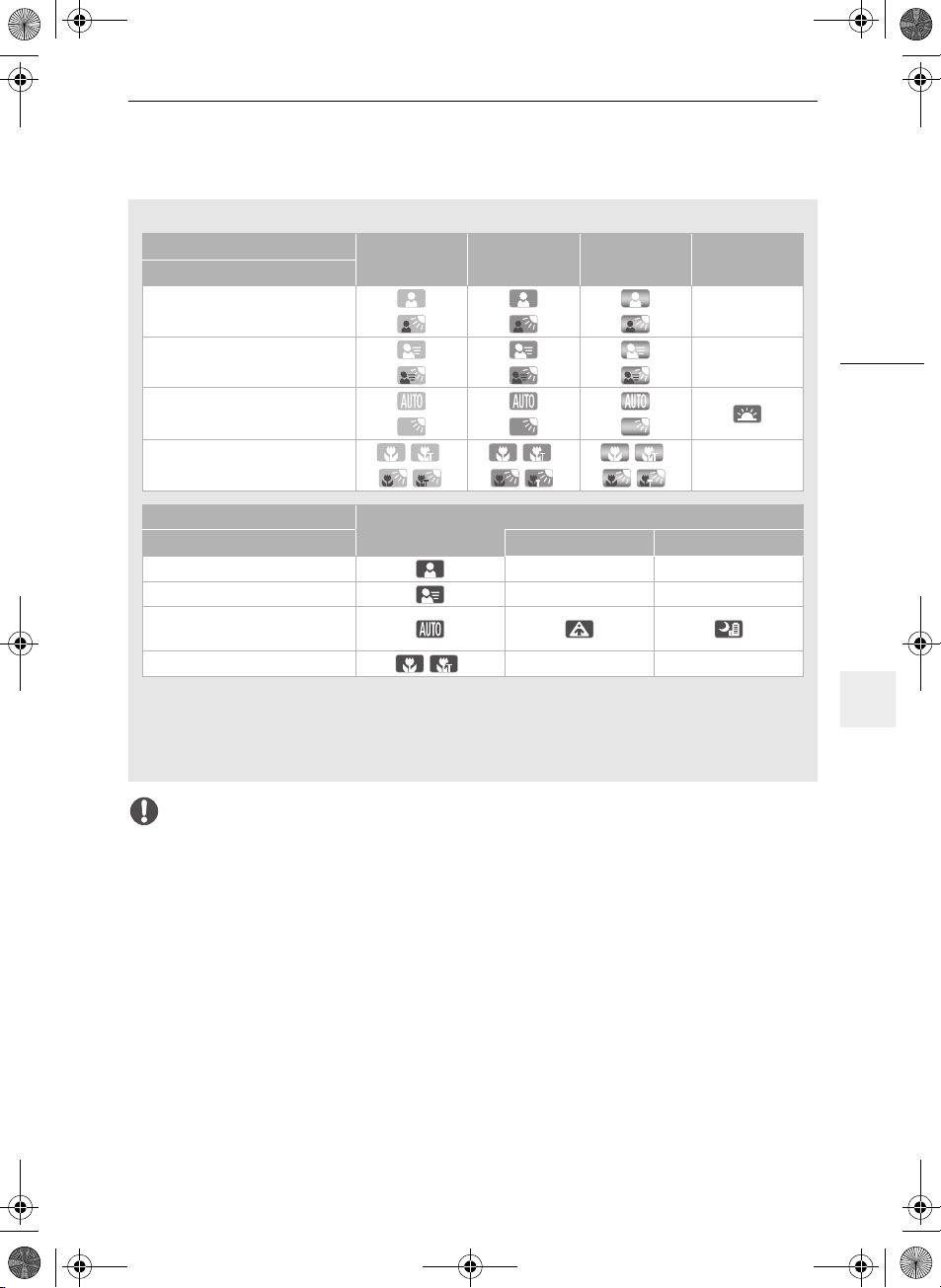
for den scene, du vil optage. Ikonet for Smart AUTO metoden vil skifte til en af følgende ikoner.
Page 42
D150A_IM_P_EN.book Page 43 Thursday, February 24, 2011 9:28 AM
Optagelse af film og fotos
Smart AUTO ikoner
Baggrund (ikonets farve) →
Motiv ↓
Kraftig lys
(grå)
1
Blå himmel
(lyseblå)
1
Klare farver
(grønt/rødt)
Personer (stationære)
() () ()
Personer (i bevægelse)
() () ()
Andre motiver end personer, som f.eks. landskaber
Nære objekter /
() () ()
( /2)
2
( /2)
2
/
( /2)
/
Baggrund (ikonets farve) → Mørk (mørkeblå)
Motiv ↓ Spotlight Natscenarier
Personer (stationære) — —
Personer (i bevægelse) — —
Andre motiver end personer, som f.eks. landskaber
Nære objekter /
1
Ikonerne i parentes fremkommer, ved modlys konditioner.
2
Dette ikon vil fremkomme under telemakro. Telemakro aktiveres automatisk, når du zoomer mod
telefoto enden og nærmer dig motivet. Telemakro gør det muligt at komme tættere på små motiver
og blødgør fokus på baggrunden, således motivet ikke blot fremstår større, men også træder
tydeligere frem.
2
— —
1
2
Solnedgang
(orange)
—
—
—
1
43
VIGTIGT
• Vær opmærksom på følgende forholdsregler, når ACCESS-indikatoren er tændt
eller blinker. Hvis du ikke er det, kan det resultere i permanent datatab eller skade på hukommelsen.
- Åbn ikke dækslet over den dobbelte hukommelseskortholder.
- Fjern ikke strømforsyningen, og sluk ikke for videokameraet.
- Skift ikke videokameraets betjeningsmetode.
• Vær sikker på at gemme dine optagelser med jævne mellemrum (0 131), specielt efter vigtige
optagelser. Canon kan ikke gøres ansvarlig for nogen form for mistede eller ødelagte data.
• Fotos optaget på et Eye-Fi kort i hukommelseskortholder Y vil automatisk blive uploadet, når du
indstiller videokameraet til en afspilningsmetode, hvis du er indenfor rækkevidden af et konfigureret
netværk. Kontroller altid, at Eye-Fi kort er blevet godkendt til brug i landet/regionen. Se også
Anvendelse af et Eye-Fi kort (0 141).
Page 43
D150A_IM_P_EN.book Page 44 Thursday, February 24, 2011 9:28 AM
Optagelse af film og fotos
BEMÆRKNINGER
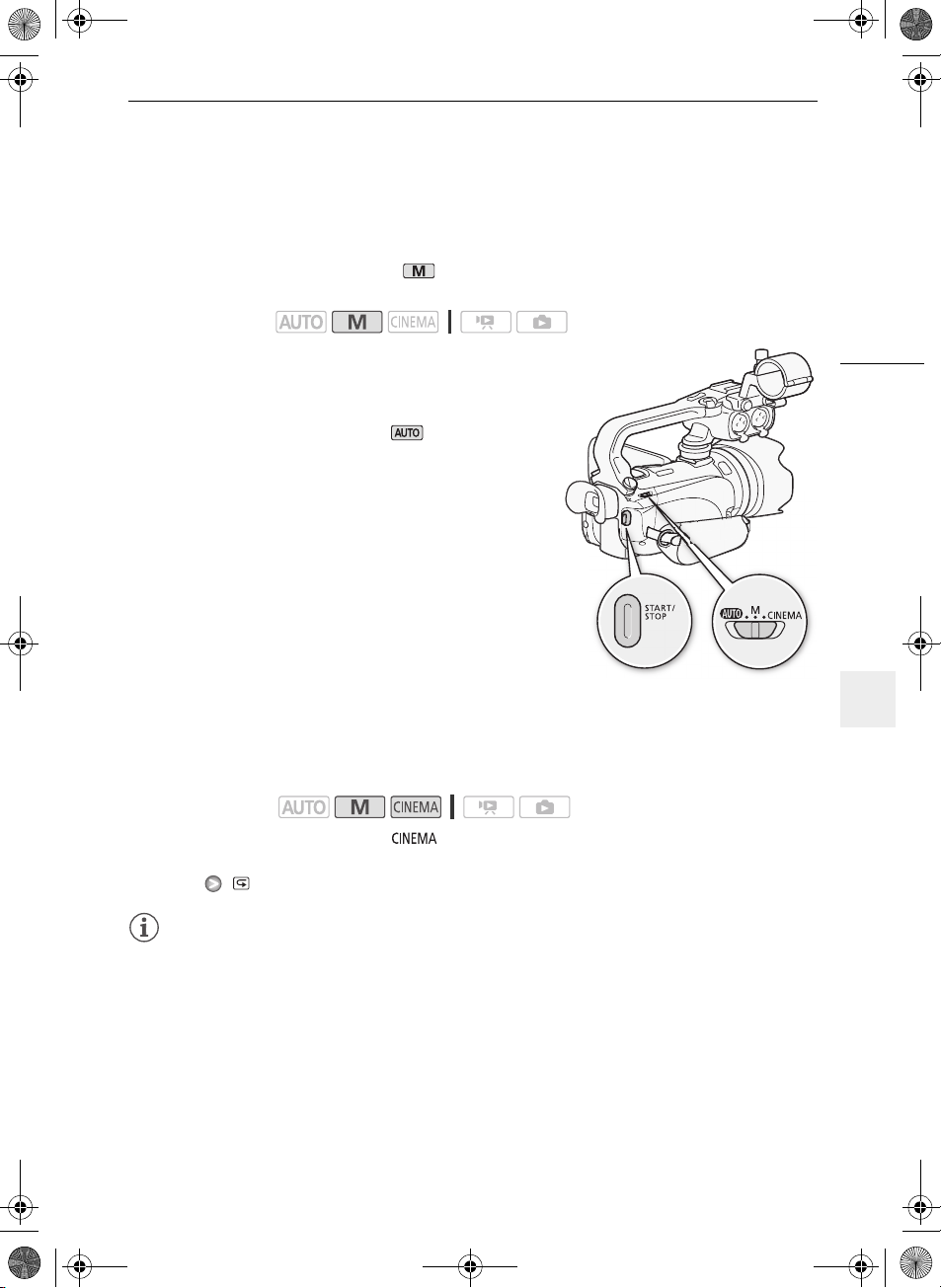
• START/STOP-tasten på håndtaget har en lås for at forhindre utilsigtet betjening. Sæt låsen på R,
hvis du ikke vil holde pause i optagelsen ved et uheld, eller ikke planlægger at benytte START/
STOP-tasten. Sæt låsen tilbage til dens tidligere position for at tillade brugen af START/STOPtasten igen.
• Om strømsparemetoden: Hvis 6 [Strømsparestatus] [Automatisk sluk] er indstillet til
44
[A Til], vil videokameraet slukke automatisk for at spare strøm, hvis det er forsynet med strøm fra
en batteripakke og efterlades uden nogen betjening i 5 minutter. Tryk på x for at tænde
videokameraet.
• Ved optagelse på kraftigt oplyste steder kan det være vanskeligt at benytte LCD-skærmen. I dette
tilfælde kan du tænde LCD-baggrundsbelysningen (0 26) eller justere LCD-skærmens lysstyrke
med 6 [LCD-lysstyrke] indstillingen. Alternativt kan du også benytte søgeren (0 24).
• Under bestemte omstændigheder vil det Smart AUTO ikon, der fremkommer på skærmen måske
ikke matche den aktuelle scene. Specielt når du optager mod orange eller blå baggrunde, kan
ikonerne for solnedgang eller blå himmel fremkomme, og farverne kan virke unaturlige. I dette
tilfælde anbefaler vi at optage i metode (0 45).
• I metode vil de fleste af videokameraets indstillinger vende tilbage til standardindstillingerne,
men følgende indstillinger vil blive husket, selv hvis metodevælgeren ændres til .
- FUNC.-panel: [Zoom], [Dekoration].
- 7 menu: [Blød zoomstyring], [Hastighedsniveau for zoom], [Zoom knap zoom hastighed],
[Håndtagkontakts zoomh.], [Trådløs styrings zoomhast.], [AF-funktion], [Autom. langs. lukker],
[Konverteringsobjektiv], [Rystelsesindik. for camc.], [IR-lys], [IR-optagelsesfarve].
- 8 menu: [Længde på videosnapshot], [Bedøm scener (optagelse)], [Optagelsesmedie til film],
[Optagemetode], [Optagelsesmedie til fotos], [Scan omvendt optag.].
- 6 menu: Alle indstillinger bortset fra [Lydudgangskanal].
• Foto optages som JPG-filer. Fotostørrelsen (1.920 x 1.080) og kvaliteten kan ikke ændres. Med
denne størrelse kan et 1 GB hukommelseskort indeholde cirka 670 fotos. Det aktuelle antal fotos,
der kan optages, vil dog afhænge af motivet og optagelsesbetingelserne.
• Fotos kan ikke optages, når den digitale zoom er aktiveret, eller mens der tones op eller ned til/fra
en scene.
Page 44
D150A_IM_P_EN.book Page 45 Thursday, February 24, 2011 9:28 AM
Optagelse af film og fotos
Optagelse i y (Manuel) metode
Når metodevælgeren er indstillet til y (Manuel metode), kan du nyde den fulde adgang til menuerne
og manuelt justere eksponeringen, fokuseringen, hvidbalancen og mange flere af videokameraets
indstillinger til det, du foretrækker. Selv i metoden, kan videokameraet dog hjælpe dig med
indstillingerne. For eksempel ved at benytte Specialscene optagelsesprogrammerne (0 68).
Betjeningsmetoder:
1 Indstil metodevælgeren til y. 2 Tænd videokameraet. 3 Optagelse af film og fotos.
• Proceduren er den samme som i metode (0 41).
45
Kontrol af den sidst optagede scene
Du kan kontrollere de sidste 4 sekunder af den sidste scene, der er optaget med videokameraet uden at skulle skifte til afspilningsmetode. Under kontrol af den sidste scene, vil billedet blive afspillet uden lyd.
Betjeningsmetoder:
1 Indstil metodevælgeren til y eller . 2 Kontrollér de sidste 4 sekunder af scenen.
[FUNC.] [
BEMÆRKNINGER
• Når dobbeltoptagelse er aktiveret, er det kun scenen optaget på hukommelseskort X,
som afspilles.
Gennemgå optag.]
Page 45
D150A_IM_P_EN.book Page 46 Thursday, February 24, 2011 9:28 AM
Optagelse af film og fotos
VIGTIGT
• Vær opmærksom på følgende forholdsregler, når ACCESS-indikatoren er tændt
eller blinker. Hvis du ikke er det, kan det resultere i permanent datatab eller skade på hukommelsen.
- Åbn ikke dækslet over den dobbelte hukommelseskortholder.
- Fjern ikke strømforsyningen, og sluk ikke for videokameraet.
- Skift ikke videokameraets betjeningsmetode.
• Vær sikker på at gemme dine optagelser med jævne mellemrum (0 131), specielt efter vigtige
46
optagelser. Canon kan ikke gøres ansvarlig for nogen form for mistede eller ødelagte data.
• Fotos optaget på et Eye-Fi kort i hukommelseskortholder Y vil automatisk blive uploadet, når du
instiller videokameraet til en afspilningsmetode, hvis du er indenfor rækkevidden af et konfigureret
netværk. Kontroller altid, at Eye-Fi kort er blevet godkendt til brug i landet/regionen. Se også
Anvendelse af et Eye-Fi kort (0 141).
BEMÆRKNINGER
• START/STOP-tasten på håndtaget har en lås for at forhindre utilsigtet betjening. Sæt låsen på R,
hvis du ikke vil holde pause i optagelsen ved et uheld, eller ikke planlægger at benytte START/
STOP-tasten. Sæt låsen tilbage til dens tidligere position for at tillade brugen af START/STOPtasten igen.
• Om strømsparemetoden: Hvis 6 [Strømsparestatus] [Automatisk sluk] er indstillet til
[A Til], vil videokameraet slukke automatisk for at spare strøm, hvis det er forsynet med strøm fra
en batteripakke og efterlades uden nogen betjening i 5 minutter. Tryk på x for at tænde
videokameraet.
• Ved optagelse på kraftigt oplyste steder kan det være vanskeligt at benytte LCD-skærmen. I dette
tilfælde kan du tænde LCD-baggrundsbelysningen (0 26) eller justere LCD-skærmens lysstyrke
med 6 [LCD-lysstyrke] indstillingen. Alternativt kan du også benytte søgeren (0 24).
• Foto optages som JPG-filer. Fotostørrelsen (1.920 x 1.080) og kvaliteten kan ikke ændres. Med
denne størrelse kan et 1 GB hukommelseskort indeholde cirka 670 fotos. Det aktuelle antal fotos,
der kan optages, vil dog afhænge af motivet og optagelsesbetingelserne.
• Fotos kan ikke optages, når den digitale zoom er aktiveret, eller mens der tones op eller ned til/fra
en scene.
Page 46
D150A_IM_P_EN.book Page 47 Thursday, February 24, 2011 9:28 AM
Hurtigstart funktion
Hurtigstart funktion
Når du lukker LCD-panelet, mens videokameraet er tændt, indstilles videokameraet til standby
metoden. I standby metoden forbruger videokameraet kun ca. 1/3 af den energi, det benytter under
optagelse, hvorved du sparer energi, når du benytter en batteripakke. Endvidere, når du åbner LCDpanelet eller trækker søgeren ud, er videokameraet klar til at starte optagelse indenfor ca. 1 sekund*,
så du kan optage motivet med det samme.
* Den aktuelle tid, der kræves, afhænger af optagelsesbetingelserne.
Betjeningsmetoder:
1 Med videokameraet tændt og i en optagelsesmetode, luk LCD-panelet.
• Der lyder et beep, og den grønne ON/OFF (CHG)-indikator vil skifte til orange for at fortælle, at
videokameraet er gået i standby metode. Endvidere vil indikatorlampen blinke dobbelt cirka hvert
3 sekund.
• Når du kun benytter søgeren (med LCD-panelet lukket), kan du trykke søgerne sammen for at
indstille videokameraet i standby metode.
2 Når du ønsker at genoptage optagelsen, skal du åbne LCD-panelet.
• ON/OFF (CHG)-indikatoren bliver grøn igen, og videokameraet er klar til at optage.
• Du kan også trække søgeren ud for at starte optagelse med LCD-panelet lukket.
47
VIGTIGT
• Fjern ikke strømforsyningen i standby metoden (mens ON/OFF (CHG)-indikatoren lyser orange).
BEMÆRKNINGER
• Videokameraet vil ikke gå i standby tilstand, mens ACCESS-indikatoren er tændt eller blinker, mens
en menu vises, eller når søgeren benyttes. Videokameraet kan måske heller ikke gå i standby
metoden, hvis den resterende batterikapacitet er for lav. Kontroller, at ON/OFF (CHG)-indikatoren
skifter til orange.
• Om standby metode og automatisk sluk:
- Videokameraet slukker automatisk, hvis det efterlades i standby metoden i mere end 10 minutter.
Try k på x for at tænde videokameraet.
- Du kan ændre tidslængden, indtil videokameraet slukker, eller slukke helt for Hurtigstart
funktionen med 6
- Den normale 5-minutters automatisk sluk indstilling i [Strømsparestatus] er ikke anvendelig, når
videokameraet er i standby metode.
• Ændres positionen af metodevælgeren, mens videokameraet er i standby metode, genaktiveres
videokameraet i den valgte betjeningsmetode.
[Strømsparestatus] [Hurtig start (standby)] indstillingen.
Page 47
D150A_IM_P_EN.book Page 48 Thursday, February 24, 2011 9:28 AM
Valg af videokvalitet (optagelsesmetode)
Valg af videokvalitet (optagelsesmetode)
Videokameraet har 5 optagelsesmetoder. Ved at ændre optagelsesmetoden kan du ændre den
optagelsestid, der er til rådighed i hukommelsen. Vælg MXP eller FXP metoden for bedre videokvalitet;
vælg LP metoden for længere optagelsestider. Den følgende tabel angiver omtrentlige optagelsestider.
Betjeningsmetoder:
1 Åbn [Optagemetode] skærmbilledet.
48
[FUNC.] [MENU] 8 [Optagemetode]
2 Berør den ønskede optagelsesmetode, og berør derefter [a].
BEMÆRKNINGER
• Film optaget i MXP metode kan ikke gemmes på AVCHD diske. Benyt en ekstern Blu-ray disk
optager til at kopiere MXP film over på Blu-ray diske.
• Videokameraet benytter en variabel bithastighed (VBR) til at omsætte videodataene, så den aktuelle
optagelsestid vil variere afhængig af indholdet i scenerne.
• Videokameraet husker de sidst benyttede indstillinger, selv hvis du indstiller videokameraet til
metoden.
Omtrentlige optagelsestider
Optagelsesmetode →
Hukommelse ↓
MXP
1
FXP
1
XP+ SP
Standardværdi
LP
4 GB hukommelseskort 20 min. 30 min. 40 min. 1 time 10 min. 1 time 30 min. 8 GB hukommelseskort 40 min. 1 time 1 time 25 min. 2 timer 20 min. 3 timer 16 GB hukommelseskort 1 time 25 min. 2 timer 5 min. 2 timer 50 min. 4 timer 45 min. 6 timer 5 min. 32 GB hukommelseskort
64 GB hukomm elseskort/
Indbygget hukommelse
1
Optages i 1.920 x 1.080 opløsning. Film optaget med andre optagelsesmetoder bliver optaget i
1.440 x 1.080 opløsning.
2
På købstidspunktet indeholder den indbyggede hukommelse cirka 70 MB med musikfiler
(baggrundsmusik) og 5 MB med billedfiler (billedmixrammer).
3
En enkelt scene kan optages kontinuerligt i 12 timer. I dette punkt vil videokameraet stoppe i cirka
3 sekunder, før optagelsen genoptages.
2 timer 55 min. 4 timer 10 min. 5 timer 45 min. 9 timer 35 min.
5 timer 55 min. 8 timer 20 min.
2
11 timer
30 min.
19 timer
10 min.
12 timer
15 min.
24 timer
3
30 min.
3
3
Page 48
D150A_IM_P_EN.book Page 49 Thursday, February 24, 2011 9:28 AM
Valg af billedhastighed
Valg af billedhastighed
Du kan ændre billedhastigheden (antal enkeltbilleder optaget per sekund) for at ændre fremtoningen af dine film.
Betjeningsmetoder:
1 Åbn [Billedhastighed] skærmbilledet.
[FUNC.] [MENU] 8 [Billedhastighed]
2 Berør den ønskede billedhastighed, og berør derefter [a].
Indstillinger
[w 50i (Standard)]
signaler.
[D PF25]
billedhastighed får dine optagelser et “biograflignende” udseende. Optagelse i metode vil
yderligere forstærke denne effekt.
* Optages som 50i.
50 felter per sekund, interlaced. Standard billedhastighed for PAL analoge TV-
Optager med 25 billeder per sekund, progressiv*. Ved at benytte denne
49
Page 49
D150A_IM_P_EN.book Page 50 Thursday, February 24, 2011 9:28 AM
Fokusering
Fokusering
Du kan fokusere manuelt og benytte peaking funktionen som hjælp, eller du kan lade videokameraet
fokusere for dig ved at benytte autofokus. For autofokus kan du indstille autofokus hastigheden.
Videokameraet har også to andre fokuseringsfunktioner, ansigtsgenkendelse og Touch & Track.
Betjeningsmetoder:
50
HUSK AT TJEKKE
• Justér zoomen, før du starter proceduren.
Manuel fokusering
Benyt fokuseringsringen til at fokusere manuelt. Du kan også benytte peaking som hjælp til at fokusere mere præcist.
1 Åbn fokuseringskontrollerne.
[FUNC.] [X Fokusering]
• For at skifte til autofokus uden at åbne fokuseringskontrollerne, tryk på . I dette tilfælde vil
Touch-AF (punkt 3) ikke være tilgængelig.
2Berør [2].
3 Berør et motiv, der fremkommer indenfor X-rammen.
• Touch AF-mærket (P) vil blinke, og fokuseringsafstanden vil blive justeret automatisk. Du har
mulighed for yderligere at justere fokuseringen manuelt om nødvendigt.
4 Drej fokuseringsring for at justere fokuseringen.
• Skærmens centrum vil blive forstørret for at hjælpe dig med at fokusere lettere. Du kan også
afbryde denne funktion med 7 [Fokus hjælp] indstillingen.
• Informationen om fokuseringsafstanden vil ændres, når du justerer fokuseringen. Du kan ændre
den enhed, afstanden angives i med 6 [Afstandsenheder] indstillingen.
• Du kan benytte 6 [Fokusringrespons] indstillingen til at justere følsomheden for
fokuseringsringen.
• Du kan benytte 6 [Fokusringretning] indstillingen til at vælge, hvilken retning
fokuseringsringen skal drejes i.
Page 50
D150A_IM_P_EN.book Page 51 Thursday, February 24, 2011 9:28 AM
Fokusering
Fast fokuseringsposition
Når du fokuserer manuelt, kan du indstille en fast position for fokuseringen på forhånd, så du senere kan vende tilbage øjeblikkeligt til denne faste fokuseringsposition.
1 Åbn fokuseringskontrollerne.
[FUNC.] [X Fokusering]
2Berør [MF].
3 Drej fokuseringsring til den ønskede fokuseringsposition.
4 Berør [ ] for at indstille den faste fokuseringsposition.
5 Når du har justeret fokuseringen, berør [ ] for at vende tilbage til den faste
fokuseringsposition.
• Berør [ ] igen for at annullere den aktuelle faste fokuseringsposition.
• [ ] vil være grå, når fokuseringen eller zoomen justeres.
• Du kan benytte 6 [Forindstillet fokushastighed] indstillingen til at justere den hastighed
videokameraet benytter til at vende tilbage til den faste fokuseringsposition.
BEMÆRKNINGER
• Den faste fokuseringsposition vil blive slettet, når videokameraet slukkes.
• Når videokameraet er i metode, kan funktionen fast fokuseringsposition ikke benyttes.
51
Peaking
Når peaking er aktiveret, vil omridsene af det, der er i fokus på skærmen, blive fremhævet i rødt, blåt eller gult. Endvidere kan du vælge at indstille skærmen til sort/hvid for at forstærke omridsene.
1 Åbn fokuseringskontrollerne.
[FUNC.] [X Fokusering]
2Berør [5].
For sort/hvid indstillingen: Berør [Fra] eller [Til]
For peaking farven: Berør [Rød], [Blå] eller [Gul]
3Berør [f].
4Berør [d].
• Peaking er aktiveret, og omridsene er fremhævet. Du kan dreje fokuseringsringen i dette
skærmbillede eller berøre [a] for at skjule fokuseringskontrollerne.
• Peaking effekten og det sort/hvide billede vil ikke fremkomme i dine optagelser.
Page 51
D150A_IM_P_EN.book Page 52 Thursday, February 24, 2011 9:28 AM
Fokusering
Autofokus
Når autofokus er aktiveret, fokuserer videokameraet kontinuerligt på motivet i skærmens centrum.
Fokuseringsområdet er 2 cm (ved fuld vidvinkel, målt fra objektivets cylinder) til f og 60 cm (gennem
zoomområdet, målt fra objektivets cylinder) til f. Udfør følgende procedure for at indstille
autofokushastigheden.
1 Åbn [AF-funktion] skærmbilledet.
52
[FUNC.] [MENU] 7 [AF-funktion]
2 Berør den ønskede indstilling, og berør derefter [a].
• Ikonet for den valgte indstilling fremkommer på skærmen.
Indstillinger
[R Direkte AF]
hastighed. Denne metode er nyttig, selv under optagelse i kraftigt oplyste eller svagt belyste
omgivelser. Denne metode benytter både TTL-systemet og en ekstern sensor til fokusering.
[ Mellem AF]
når [R Direkte AF] indstillingen benyttes. Denne metode benytter både TTL-systemet og en ekstern
sensor til fokusering.
[S Normal AF]
hastighed.
( Standardværdi)
Indstiller autofokus til Direkte AF. Fokuseringen indstilles ved den højeste
Indstiller autofokus til Mellem AF. Videokameraet fokuserer roligere på motivet, end
Indstiller autofokus til Normal AF. Fokuseringen indstilles ved en konstant
BEMÆRKNINGER
• I autofokus metode kan du dreje fokuseringsringen for at fokusere manuelt. Når du stopper med at
dreje ringen, vender videokameraet tilbage til autofokus. Dette er nyttigt i situationer, hvor du f.eks.
fokuserer på et motiv på den anden side af et vindue.
• Under optagelse på kraftigt belyste steder, lukker videokameraet blænden. Dette kan forårsage, at
billedet fremstår slørret, og det er mere udtalt mod vidvinkel-enden i zoomområdet Indstil i dette
tilfælde 7 [ND-filter] til [O Automatisk].
• Når du indstiller 7 [Konverteringsobjektiv] til en anden indstilling end [B Fra], er
[ Direkte AF] og [ Mellem AF] indstillingerne ikke tilgængelig.
• Det tager længere tid at fokusere med autofokus, når billedhastigheden er indstillet til [D PF25],
end når den er indstillet til [w 50i (standard)].
• Når du optager på mørke steder indskrænkes fokuseringsområdet, og billedet kan fremstå sløret.
• Autofokus virker måske ikke korrekt på følgende motiver eller i følgende tilfælde. I disse tilfælde
fokuseres manuelt.
- Reflekterende overflader
- Motiver med ringe kontrast eller uden lodrette linier
- Motiver i hurtig bevægelse
- Gennem snavsede eller våde vinduer
- Natoptagelser
Page 52
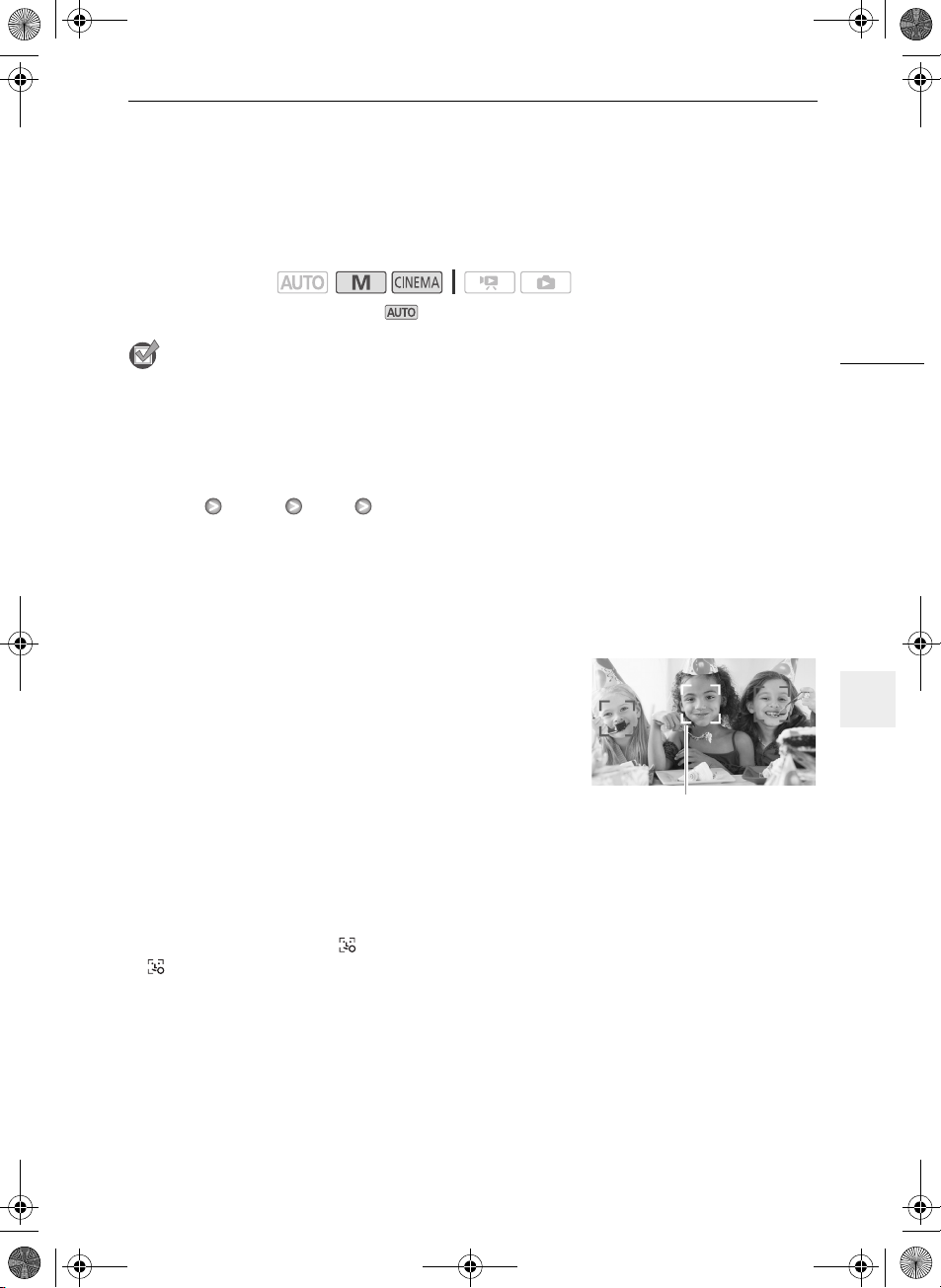
D150A_IM_P_EN.book Page 53 Thursday, February 24, 2011 9:28 AM
Fokusering
Ansigtsgenkendelse
Videokameraet genkender automatisk personers ansigter og benytter denne information til at vælge optimale indstillinger for fokusering og eksponering.
Betjeningsmetoder:
* Ansigtsgenkendelse er altid aktiveret i metode.
HUSK AT TJEKKE
• Vælg et andet optagelsesprogram end [q Natscene], [p Svagt lys], [M Fyrværkeri] eller
[y Manuel].
Som standard er ansigtsgenkendelse aktiveret. Hvis denne funktion var slukket, udfør følgende procedure for at tænde den.
1 Åbn [Face Detection og sporing] skærmbilledet.
[FUNC.] [MENU] 7 [Face Detection og sporing]
2Berør [A Til o], og berør derefter [a].
For at vælge hovedmotivet
Hvis der er mere end en person i billedet, vil videokameraet automatisk vælge den person, det
udnævnte til hovedmotiv. Hovedmotivet er markeret med en hvid ansigtsgenkendelsesramme og
videokameraet vil optimere indstillingerne for denne person. Andre ansigter vil have grå rammer.
*
53
Berør et andet ansigt på touchskærmen for at optimere
videokameraets indstillinger for denne person, når du
benytter Touch & Track funktionen.
Hovedmotiv
Begrænsning af autofokus til ansigter
Når du benytter autofokus, kan du begrænse autofokus funktionen til kun at virke, når en persons
ansigt er detekteret og benytte manuel fokusering til alle andre scener. Videokameraet vil også indstille
lysstyrken, når det fokuserer automatisk på motivets ansigt.
Indstil brugertildelt knap 2 til [ AF kun for ansigt] (0 90), og tryk på tasten.
• fremkommer på skærmen.
Page 53
D150A_IM_P_EN.book Page 54 Thursday, February 24, 2011 9:28 AM
Fokusering
BEMÆRKNINGER
• Videokameraet kan fejlagtig genkende “ansigter” af ikke-menneskelige motiver. Sluk i dette tilfælde
for ansigtsgenkendelse.
• I nogle tilfælde bliver ansigter måske ikke genkendt korrekt. Typiske eksempler kan være:
- Ansigter, der er ekstremt smalle, store, mørke eller lyse i forhold til det overordnede billede.
- Ansigter med siden til, på skrå eller delvist skjult.
• Ansigtsgenkendelse kan ikke benyttes i følgende tilfælde.
54
- Når den benyttede lukkertid er langsommere end 1/25.
- Når digital zoom er aktiveret ved mere end 40x zoom (mørkeblåt område på zoomindikatoren).
-Når 8 [Scan omvendt optag.] er indstillet til en anden indstilling end [B Fra].
- Når infrarød metode er tændt.
• Når ansigtsgenkendelse er aktiveret, er den langsomste lukkertid videokameraet benytter 1/25.
Touch & Track
Når en gruppe personer optages ved brug af ansigtsgenkendelse, vil videokameraet automatisk vælge
en person som hovedmotiv. Du kan benytte Touch & Track til at fortælle videokameraet, det skal følge
og optimere indstillingerne for en anden person. Du kan også benytte Touch & Track til altid at holde
fokuseringen på andre motiver i bevægelse, så som kæledyr og biler i bevægelse.
Betjeningsmetoder:
1 Vær sikker på ansigtsgenkendelse (0 53) og autofokus (0 52) er aktiveret.
• Ansigtsgenkendelse er altid aktiveret i metode.
2 Ret videokameraet mod et motiv i bevægelse, og berør motivet på touchskærmen.
• En hvid dobbeltramme vil fremkomme omkring motivet og spore det som det bevæger sig.
• Berør [Annullér z] for at fjerne rammen og annullere sporingen.
BEMÆRKNINGER
• Ved at berøre noget med farve eller et karakteristisk mønster på motivet, vil gøre det lettere at spore.
Men, hvis der er et andet motiv i billedfeltet, der har samme karakteristik, som det valgte motiv, kan
videokameraet starte med at spore det forkerte motiv. Berør motivet igen for at vælge det ønskede
motiv.
• I flere tilfælde kan Touch & Track måske ikke spore motivet. Typiske eksempler kan være:
- Motiver, der er ekstremt små eller store i forhold til det overordnede billede.
- Motiver, der ligner baggrunden for meget.
- Motiver der har for ringe kontrast.
- Motiver i hurtig bevægelse
- Ved indendørsoptagelse med utilstrækkelig belysning.
Page 54
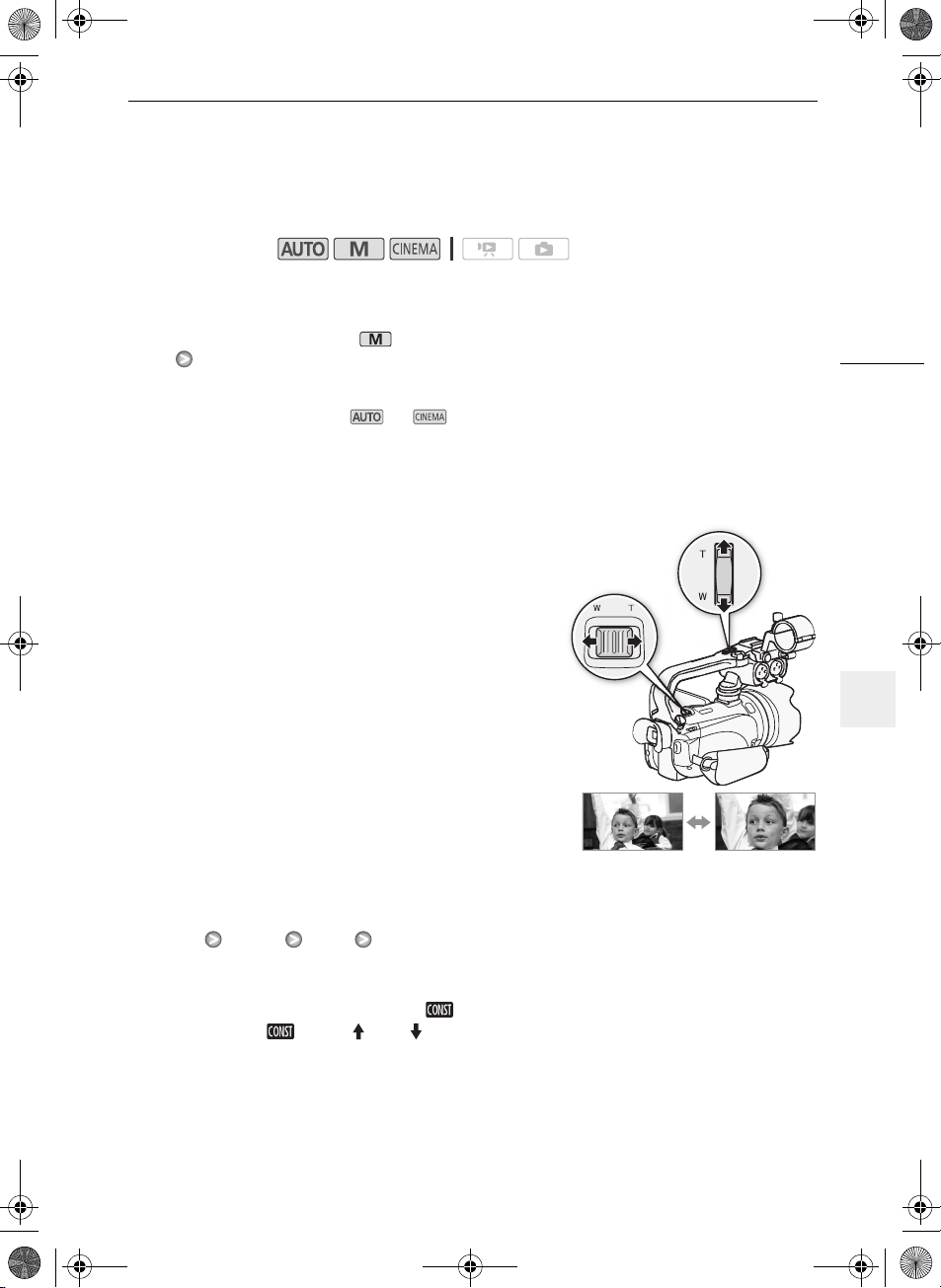
D150A_IM_P_EN.book Page 55 Thursday, February 24, 2011 9:28 AM
Zoom
Betjeningsmetoder:
Du kan zoome ind og ud på fire måder: Ved at benytte zoomkontrollen på videokameraet, ved at benytte håndtagets zoomkontrol, ved at benytte zoomtasterne på den trådløse fjernbetjening eller ved at benytte zoomkontrollerne på touchskærmen. Udover 10x optisk zoom kan du i metode tænde for digital zoom* (40x eller 200x) med 7 [Digital zoom] indstillingen. Dette videokamera har også en digital telekonverter, med hvilken du kan forstørre billedet på skærmen digitalt.
* Digital zoom er ikke tilgængelig i og metoderne.
Anvendelse af zoomkontrollen, håndtagets zoomkontrol eller den trådløse fjernbetjening
Flyt zoomkontrollen eller håndtagets zoomkontrol mod
Q (vidvinkel) for at zoome ud. Flyt den mod P (telefoto)
for at zoome ind.
• Som standard arbejder zoomkontrollen og håndtagets
zoomkontrol med en variabel hastighed - tryk let for en
langsom zoom; tryk hårdere for en hurtigere zoom.
• Du kan også benytte zoomtasterne på den trådløse
fjernbetjening.
Zoom
55
Indstilling af zoomhastigheden
Du kan indstille zoomhastigheden for zoomkontrollen, håndtagets zoomkontrol og den trådløse fjernbetjening.
For at indstille zoomkontrollens zoomhastighed
For zoomkontrollen, indstil først den overordnede zoomhastighed til et af tre niveauer. Vælg derefter om zoomkontrollen skal arbejde ved en konstant eller variabel hastighed. Se den efterfølgende tabel for en oversigt over zoomhastighederne.
1 Åbn zoomhastighedskontrol skærmbilledet.
[FUNC.] [MENU] 7 [Hastighedsniveau for zoom]
2Berør [J Hurtig], [K Normal] eller [L Langsom], og berør derefter [f]. 3 Berør [Zoom knap zoom hastighed]. 4Berør [I] for variabel hastighed eller [ ] for konstant hastighed.
• Hvis du valgte [ ], berør [ ] eller [ ], eller stryg din finger langs bjælken for at vælge en
konstant hastighed.
5Berør [a].
W Zoome ud
T Zoome ind
Page 55
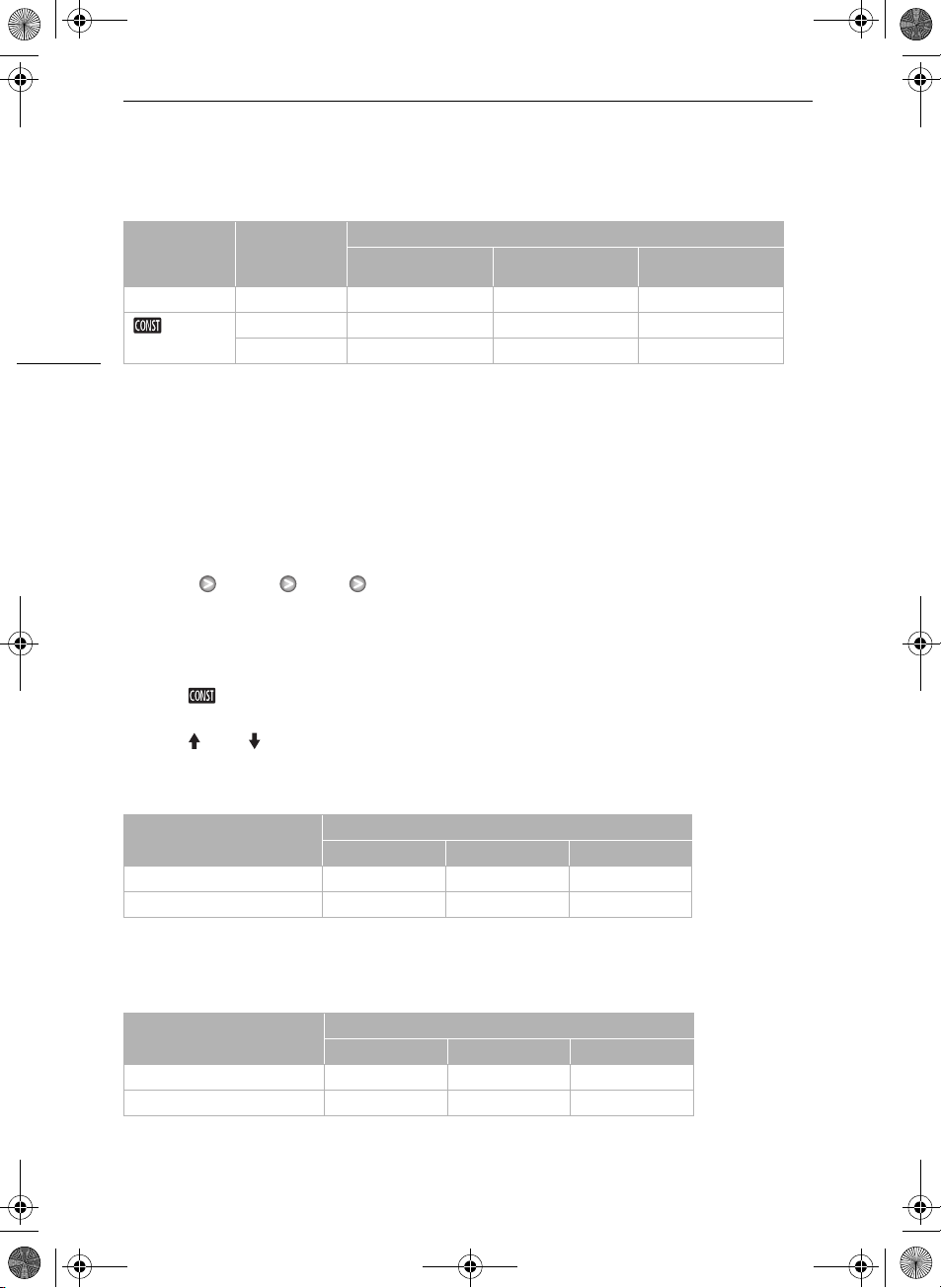
D150A_IM_P_EN.book Page 56 Thursday, February 24, 2011 9:28 AM
Zoom
Omtrentlige zoomhastigheder* (zoomkontrol)
[Zoom knap
zoom hastighed]
indstilling
Valgt konstant
hastighed
[L Langsom] [K Normal] [J Hurtig]
[Hastighedsniveau for zoom] indstilling
[I] (variabel) – 4 sek. til 4 min. 45 sek. 3 sek. til 3 min. 2 sek.** til 1 min.
[ ] (konstant) 1 (langsomst) 4 min. 45 sek. 3 min. 1 min.
56
* Målt fra fuld vidvinkel til fuld telefoto.
**Når zoomhastigheden er for hurtig (cirka 2 sekunder ende-til-ende), vil videokameraet have sværere
ved at fokusere automatisk under zoom.
16 (hurtigst) 4 sek. 3 sek. 2 sek.**
For at indstille zoomhastigheden for håndtagets zoomkontrol og den trådløse
fjernbetjening
For håndtaget og den trådløse fjernbetjening, indstil først den overordnede hastighed til et af tre
niveauer. Håndtagets zoomkontrol og den trådløse fjernbetjening arbejder ved en konstant hastighed,
så vælg hastigheden. Se den efterfølgende tabel for en oversigt over zoomhastighederne.
1 Åbn zoomhastighedsniveau skærmbilledet.
[FUNC.] [MENU] 7 [Hastighedsniveau for zoom]
2Berør [J Hurtig], [K Normal] eller [L Langsom], og berør derefter [f]. 3 Berør [Håndtagkontakts zoomh.] eller [Trådløs styrings zoomhast.].
• For håndtagets zoomkontrol, fortsæt med punkt 4. For den trådløse fjernkontrol, fortsæt med
punkt 5.
4Berør [ ].
• Du kan berøre [B Fra] i stedet for at forhindre brugen af håndtagets zoomkontrol.
5 Berør [ ] eller [ ], eller stryg din finger langs bjælken for at vælge en konstant hastighed. 6Berør [a].
Omtrentlige zoomhastigheder* (håndtagets zoomkontrol)
[Håndtagkontakts zoomh.]
hastighedsindstilling
[Hastighedsniveau for zoom] indstilling
[L Langsom] [K Normal] [J Hurtig]
1 (langsomst) 4 min. 45 sek. 3 min. 1 min.
16 (hurtigst) 4 sek. 3 sek. 2 sek.**
* Målt fra fuld vidvinkel til fuld telefoto.
**Når zoomhastigheden er for hurtig (cirka 2 sekunder ende-til-ende), vil videokameraet have sværere
ved at fokusere automatisk under zoom.
Omtrentlige zoomhastigheder* (trådløs fjernbetjening)
[Trådløs styrings zoomhast.]
hastighedsindstilling
[Hastighedsniveau for zoom] indstilling
[L Langsom] [K Normal] [J Hurtig]
1 (langsomst) 4 min. 45 sek. 3 min. 1 min.
16 (hurtigst) 4 sek. 3 sek. 2 sek.**
* Målt fra fuld vidvinkel til fuld telefoto.
**Når zoomhastigheden er for hurtig (cirka 2 sekunder ende-til-ende), vil videokameraet have sværere
ved at fokusere automatisk under zoom.
Page 56
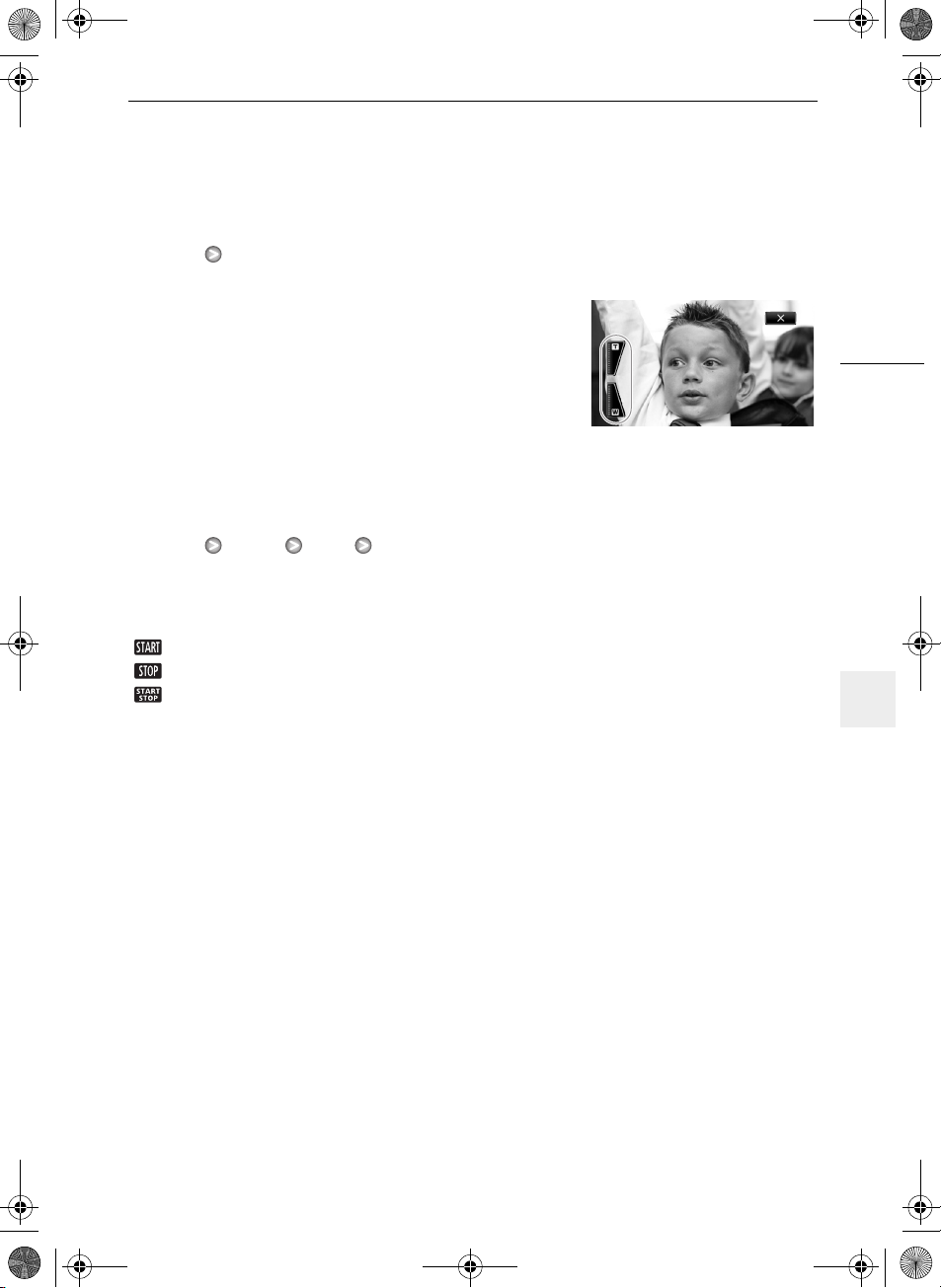
D150A_IM_P_EN.book Page 57 Thursday, February 24, 2011 9:28 AM
Anvend Touchskærmens zoomkontroller
1 Vis zoomkontrollerne på touchskærmen.
[FUNC.] [ZOOM]
• Zoomkontrollerne fremkommer i skærmens venstre side.
2 Berør zoomkontrollerne for at betjene zoomen.
• Berør hvor som helst indenfor Q området for at zoome ud
eller hvor som helst indenfor P området for at zoome ind.
Berør tættere på centrum for en langsom zoom; berør
tættere på e/d ikonerne for hurtigere zoom.
3Berør [a] for at skjule zoomkontrollerne.
Blød zoomstyring
Blød zoomstyring gør det muligt at starte og/eller stoppe zoomen gradvist.
1 Åbn blød zoomstyring skærmbilledet.
[FUNC.] [MENU] 7 [Blød zoomstyring]
2 Berør den ønskede indstilling, og berør derefter [f].
Indstillinger
[B Fra]
[ Start]
[ Stop]
[ Start og stop]
( Standardværdi)
Benyt denne indstilling, hvis du ikke vil benytte den bløde zoomstyring.
Zoom starter gradvist.
Zoom stopper gradvist.
Zoom start og stopper gradvist.
Zoom
57
Page 57
D150A_IM_P_EN.book Page 58 Thursday, February 24, 2011 9:28 AM
Zoom
Digital telekonverter
Ved at benytte den digitale telekonverter kan du digitalt forøge videokameraets brændvidde med en faktor på cirka 2 og optage det forstørrede billede med fuld HD opløsning.
Betjeningsmetoder:
1 Åbn [Digital zoom] skærmbilledet.
58
[FUNC.] [MENU] 7 [Digital zoom]
2 Berør [ Digital telekonvert.], og berør derefter [a]. 3 Åbn zoomkontrollerne.
[FUNC.] [ZOOM]
4 Berør [ ] (digital telekonverter), og berør derefter [a].
• Berør [ ] igen før skærmbilledet lukkes for at deaktivere den digitale telekonverter.
• Skærmens centrum vil blive forstørret cirka 2 gange, og ikonet vil fremkomme.
BEMÆRKNINGER
• Du kan montere ekstratilbehøret telekonverter og benytte den sammen med denne funktion for at
forstærke effekten.
• Den digitale telekonverter kan ikke tændes under optagelse.
• Når den digitale telekonverter er aktiveret, kan fotos ikke optages.
• Da billedet bliver behandlet digitalt, vil billedet forringes gennem zoomområdet.
Page 58
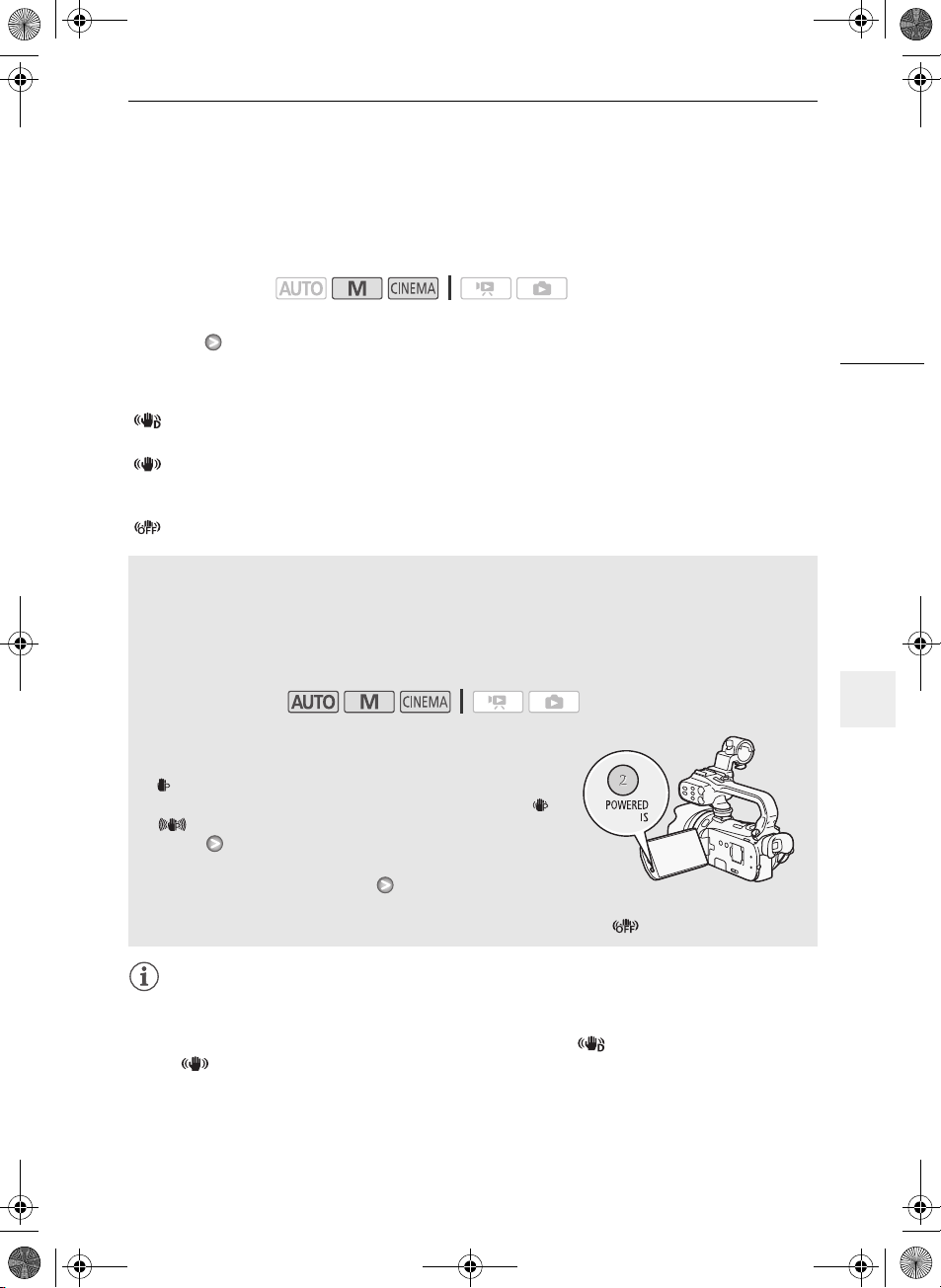
D150A_IM_P_EN.book Page 59 Thursday, February 24, 2011 9:28 AM
Avanceret billedstabilisering
Avanceret billedstabilisering
Billedstabilisatoren reducerer videokamera sløring (sløring der skyldes videokamerabevægslse), så du få rolige, stabile optagelser. Vælg billedstabiliseringsmetoden efter optagelsesbetingelserne.
Betjeningsmetoder:
1 Åbn billedstabilisator skærmbilledet.
[FUNC.] [Billedstabilisator]
2 Berør den ønskede IS metode, og berør derefter [a].
Indstillinger
[ Dynamisk]
optagelse, når du går, og er mere effektiv, når zoomen er i nærheden af fuld vidvinkel.
[ Standard]
når du står stille, og den er egnet til naturligt forekomne scener. Benyt denne indstilling, når du optager
film med ekstratilbehøret vidvinkelkonverter eller telekonverter.
[ Fra]
Powered IS
Du kan benytte Powered IS til at gøre billedstabilisering endnu mere effektiv. Powered IS er mest
effektiv, når du står stille og zoomer ind på motiver i hurtig bevægelse ved at benytte store
zoomforhold (jo tællere du er på telefoto-enden). Hvis du holder LCD-panelet med din venstre
hånd, vil det give mere stabile optagelser.
Som standard er brugertildelt knap 2 indstillet til Powered IS.
Betjeningsmetoder:
( Standardværdi)
Kompenserer for en højere grad af videokamerarystelser, som for eksempel ved
Kompenserer for en lavere grad af videokamerarystelser, som f.eks. ved optagelse,
Benyt denne indstilling, når videokameraet er monteret på et stativ.
59
Tryk og hold på Y så længe, du vil aktivere Powered
IS.
• fremkommer i gult, mens Powered IS er aktiveret. Graden
af videokamerarystelser vil blive angivet af selve ikonet ( -
), men du kan slukke for denne information med
7
[Rystelsesindik. for camc.] indstillingen.
• Du kan ændre betjeningen af Y-tasten (langt tryk eller
skifte mellem til/fra) med 6 [POWERED IS-knap]
indstillingen.
• Powered IS er tilgængelig, selv når [Billedstabilisator] er indstillet til [ Fra].
BEMÆRKNINGER
• Hvis graden af videokamerarystelser er for høj, kan billedstabilisatoren måske ikke kompensere helt.
• For totalbilleder og efterfølgende skud, når du panorerer videokameraet fra side til side eller tilter det
op eller ned, anbefaler vi at indstille billedstabiliseringsmetoden [ Dynamisk]
eller [ Standard].
Page 59
D150A_IM_P_EN.book Page 60 Thursday, February 24, 2011 9:28 AM
Automatisk gainkontrol (AGC)-grænse
Automatisk gainkontrol (AGC)-grænse
Under optagelse i mørke omgivelser vil videokameraet automatisk forøge gain for at prøve at opnå et
lysere billede. Ved at bruge højere gainværdier, kan man dog få mere udpræget videostøj. Du kan
indstille AGC-grænsen for at begrænse støjniveauet ved at fastsætte den maksimale gainværdi, der
kan benyttes. Jo mindre AGC-grænsen er, des mørkere vil billedet blive, men det vil have mindre støj.
Betjeningsmetoder:
60
HUSK AT TJEKKE
• Vælg et andet optagelsesprogram end Special Scene optagelsesprogrammerne og [y Manuel].
1 Åbn skærmbilledet for AGC-grænse justering.
[FUNC.] [P AGC-grænse] [y Manuel]
•Berør [z Automatisk] for at fjerne AGC-grænsen.
2Berør [y] eller [A] for at indstille AGC-grænsen.
• Du kan også stryge din finger langs hjulet.
3Berør [a].
• Den valgte AGC-grænse fremkommer på skærmen.
BEMÆRKNINGER
• Hvis du indstiller 6 [Brugerdef. knap/hjul] til [P AGC-grænse] (0 89), kan du justere
AGC-grænsen med CUSTOM-hjulet.
Page 60
D150A_IM_P_EN.book Page 61 Thursday, February 24, 2011 9:28 AM
Automatiske eksponeringsprogrammer
Automatiske eksponeringsprogrammer
Med de automatiske eksponerings (AE) optagelsesprogrammer vil videokameraet justere lukkertiden
og/eller blændeværdien for at opnå den optimale eksponering. Når du benytter AE
optagelsesprogrammer, kan du ændre funktioner som hvidbalance og billedeffekter.
Betjeningsmetoder:
1 Åbn skærmbilledet for det ønskede optagelsesprogram.
[FUNC.] [Opt.programmer] [B Lukkerprio. AE] eller [C Blændeprio. AE]
2Berør [y] eller [A] for at indstille den ønskede lukkertid (B) eller blændeværdi (C), og
berør derefter [a].
• Du kan også stryge din finger langs hjulet.
Indstillinger
[A Programmeret AE]
opnå den optimale eksponering for motivet.
[B Lukkerprio. AE]
blændeværdi.
[C Blændeprio. AE]
lukkertid.
Tilgængelige lukkertidsindstillinger
[1/6] [1/12] [1/25] [1/50] [1/120]
[1/250] [1/500] [1/1000] [1/2000]
Tilgængelige blændeværdiindstillinger
Da 7 [ND-filter] som standard er indstillet til [O Automatisk], vil ND filter indstillinger være tilgængelige for blændeværdier [F4.0] og højere.
[F1.8] [F2.0] [F2.2] [F2.4] [F2.6] [F2.8]
[F3.2] [F3.4] [F3.7] [F4.0] [F4.4] [F4.8]
[F5.2] [F5.6] [F6.2] [F6.7] [F7.3] [F8.0]
( Standardværdi)
Videokameraet indstiller automatisk blændeværdien og lukkertiden for at
Indstil lukkertiden. Videokameraet indstiller automatisk den korrekte
Indstil blændeværdien. Videokameraet indstiller automatisk den korrekte
61
Page 61
D150A_IM_P_EN.book Page 62 Thursday, February 24, 2011 9:28 AM
Automatiske eksponeringsprogrammer
BEMÆRKNINGER
•[B Lukkerprio. AE]:
- På skærmen er det kun nævneren, som vises – [B 250] angiver en lukkertid på 1/250 sekund, etc.
- Når du optager på mørke steder, kan du få et lysere billede ved at benytte langsomme lukkertider,
men billedkvaliteten er måske ikke så god, og autofokus virker måske ikke korrekt.
- Billedet kan flimre på optagelser med hurtige lukkertider.
•[C Blændeprio. AE]: Det aktuelle område af blændeværdier, der kan vælges, vil afhænge af den
62
indre zoomposition.
• Når du indstiller en talværdi (blænde eller lukkertid), vil tallet blinke, hvis blændeværdien eller
lukkertiden ikke er hensigtsmæssig for optagelsesbetingelserne. I sådan et tilfælde skal du vælge en
anden værdi.
• Når eksponeringen er låst, kan blændeværdien/lukkertiden ikke ændres. Indstil blændeværdien eller
lukkertiden, før eksponeringen justeres manuelt.
•Hvis du indstiller 6 [Brugerdef. knap/hjul] til [o Tv / Av] (0 89), kan du indstille lukkertiden
eller blændeværdien med CUSTOM-eksponering.
Page 62
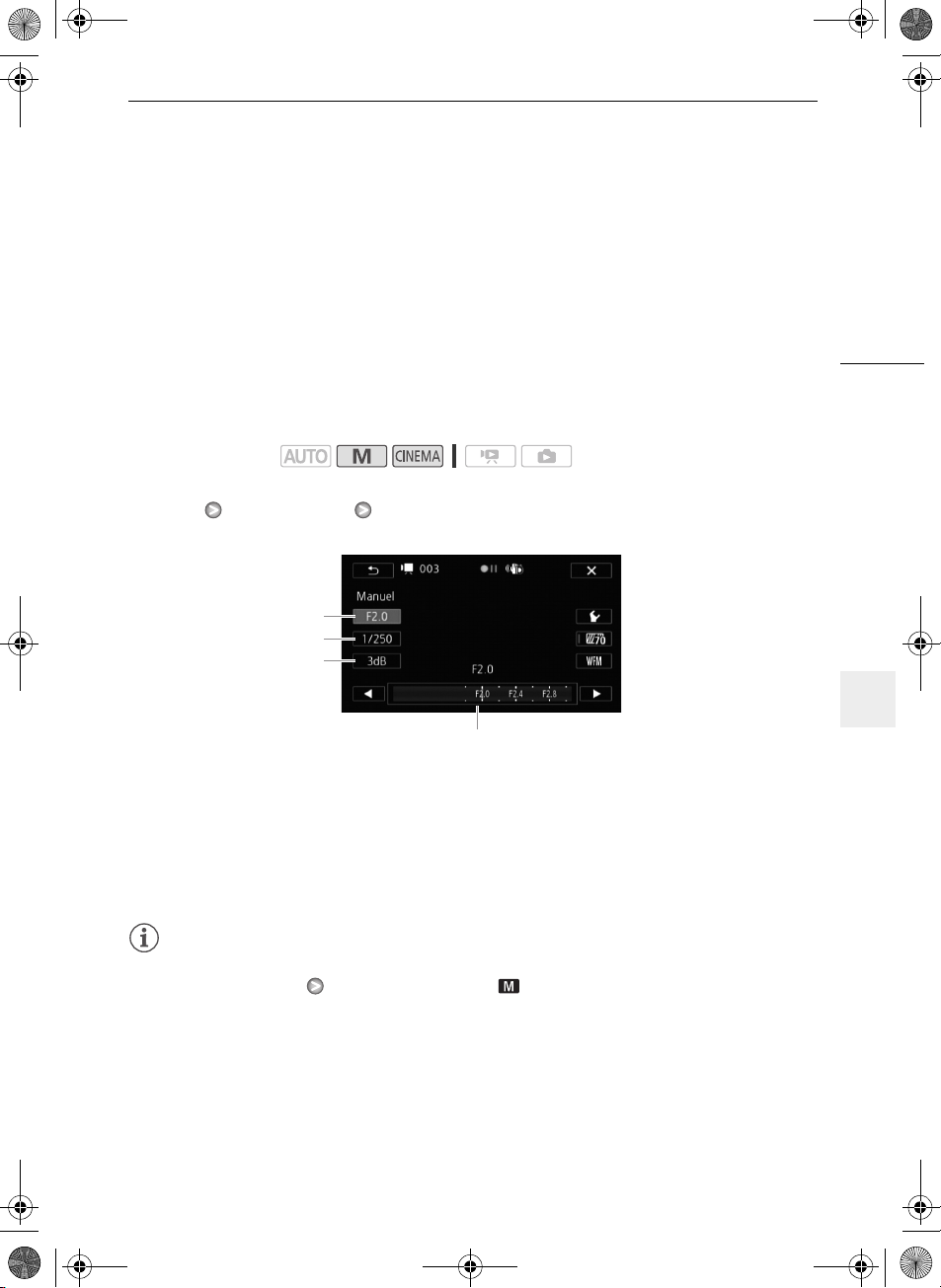
D150A_IM_P_EN.book Page 63 Thursday, February 24, 2011 9:28 AM
Eksponeringsjustering
Eksponeringsjustering
Nogle gange kan motiver i modlys fremstå for mørke (undereksponeret), eller motiver i meget kraftig
belysning kan fremstå for lyse eller blændende (overeksponeret). I sådanne tilfælde vil justering af
eksponeringen korrigere dette. Dette videokamera har et dedikeret optagelsesprogram, [y Manuel],
for at justere eksponeringen manuelt. Du kan dog også justere eksponeringen ved at benytte andre
optagelsesprogrammer.
Anvendelse af det manuelle eksponerings optagelsesprogram
Når du benytter [y Manuel] optagelsesprogrammet, kan du indstille blændeværdien, lukkertiden og gain for at opnå den ønskede eksponering.
Betjeningsmetoder:
1Aktivér [y Manuel] optagelsesprogram.
[FUNC.] [Opt.programmer] [y Manuel]
2 Berør kontrolknappen for den indstilling, du vil justere.
63
Blænde
Lukkertid
Gain
Justeringshjul
3Berør [y] eller [A] for at indstille den ønskede værdi.
• Du kan også stryge din finger langs hjulet.
• Eksponeringen vil skifte i henhold til de nye indstillingsværdier. Gentag punkt 2 og 3 for at justere
andre indstillinger.
• Før du berører [a], kan du også benytte zebramønstret (se nedenfor) og bølgeformmonitoren
(0 83).
4Berør [a].
BEMÆRKNINGER
• Når du justerer eksponeringen, kan du også benytte bølgeformmonitoren (0 83).
•Hvis du indstiller 6 [Brugerdef. knap/hjul] til [ Manuel] (0 89), kan du justere blænden,
lukkertiden og gain med CUSTOM-hjulet.
Page 63
D150A_IM_P_EN.book Page 64 Thursday, February 24, 2011 9:28 AM
Eksponeringsjustering
Anvendelse af zebramønster
Du kan benytte zebramønstret til at identificere områder, der kan blive overeksponeret, så du kan
korrigere eksponeringen tilsvarende. Videokameraet har to niveauer af zebramønstre: Med 100% er
det kun områder, der vil miste detaljer i højlysene, der vil blive identificeret, mens 70% også vil
identificere områder, der er faretruende tæt på at miste detaljer.
1 I eksponeringsjustering skærmbilledet, berør [5] for at vælge zebramønstret.
64
2 Berør [70%] eller [100%], og berør herefter [f]. 3Berør [a] eller [b], og berør herefter [a].
• Zebramønstret vil fremkomme i de overbelyste områder i billedet.
• Berør igen for at afbryde zebramønstret.
BEMÆRKNINGER
• Anvendelse af zebramønstret vil ikke påvirke optagelserne.
Eksponeringskompensering
Når du benytter et andet optagelsesprogram end [y Manuel], vil videokameraet indstille
eksponeringen automatisk. Du kan dog justere og låse eksponeringen eller benytte Touch-AEfunktionen for automatisk at indstille den optimale eksponering for det motiv, du har valgt. Dette er
bekvemt, når lysstyrken af det motiv, du vil optage, er væsentlig lysere/mørkere end billedets generelle
lysstyrke.
Betjeningsmetoder:
HUSK AT TJEKKE
• Vælg et andet optagelsesprogram end [M Fyrværkeri] eller [y Manuel].
• Eksponeringsjustering er ikke tilgængelig i infrarød metode.
1 Åbn skærmbilledet for eksponeringsjustering.
[FUNC.] [e Eksponering]
2 Berør et motiv, der fremkommer indenfor e-rammen.
• Touch-AE mærket (P) vil blinke, og eksponeringen vil automatisk blive justeret, så det område,
du berørte, vil blive eksponeret korrekt. Du har mulighed for yderligere at justere eksponeringen
manuelt om nødvendigt. Afhængig af motivet vil du måske benytte [Højlys] indstillingen, som
beskrevet nedenfor.
• Du kan i stedet berøre [y] for at justere eksponeringen manuelt uden at aktivere Touch-AE
funktionen.
• Det manuelle eksponeringshjul fremkommer, og justeringsværdien er indstillet til ±0.
•Berør [y] igen for at vende tilbage til videokameraets automatiske eksponering.
3Berør [y] eller [A] eller stryg din finger langs hjulet for at indstille
eksponeringsjusteringen.
• Justeringsområdet kan variere afhængig af billedets overordnede lysstyrke, og nogle værdier kan
fremkomme i gråt.
• Før du berører [a], kan du også benytte zebramønstret (0 64) og bølgeformmonitoren (0 83).
4Berør [a] for at låse eksponeringen på den valgte værdi.
• Under låst eksponering vil e og den valgte justeringsværdi for eksponeringen fremkomme på
skærmen.
Page 64
D150A_IM_P_EN.book Page 65 Thursday, February 24, 2011 9:28 AM
Eksponeringsjustering
For at justere Touch-AE funktionen efter højlys (Højlys AE)
Bestemte motiver, som skyer eller hvide objekter bliver let overeksponeret og kan ende med at fremstå
som lyse områder uden detaljer. Ved at benytte [Højlys] indstillingen kan du berøre det lyseste område
e
indenfor
overeksponeret. Når du berører et mørkt område i billedet eller højlysene er for kraftige, er
videokameraet måske ikke i stand til at justere eksponeringen korrekt.
Efter punkt 1 ovenfor:
1Berør [5].
2 Berør [Højlys], og berør derefter [f].
• Berør [Normal] for at genindstille videokameraet til normal Touch-AE indstillinger.
-rammen, og videokameraet vil automatisk korrigere, således dette område ikke er
For at benytte modlyskompensation
Under optagelse i situationer hvor motivet er i konstant modlys, kan du benytte baggrunds
lyskompensation til at gøre hele billedet lysere, specielt de mørke områder. Dette vil tage precedens
over 7 [Autokorr. af baggrundsbel.] indstillingen, som er nyttig i situationer, hvor motivet ikke
konstant er i modlys.
1 Åbn [ Bagg.lyskomp. til] skærmbilledet.
[FUNC.] [ Bagg.lyskomp. til]
2Berør [A Til], og berør derefter [a].
65
BEMÆRKNINGER
• Hvis optagelsesprogrammet ændres under låst eksponering, vil videokameraet vende tilbage til
automatisk eksponering.
• Du kan justere eksponeringsværdien med CUSTOM-hjulet (0 89), som er indstillet til
[e Eksponering] som standard.
Page 65
D150A_IM_P_EN.book Page 66 Thursday, February 24, 2011 9:28 AM
Hvidbalance
Hvidbalance
Hvidbalancefunktionen hjælper dig med at reproducere farver præcist under forskellige belysningssituationer.
Betjeningsmetoder:
66
HUSK AT TJEKKE
• Vælg et andet optagelsesprogram end Special Scene optagelsesprogrammerne.
1 Åbn hvidbalance skærmbilledet.
[FUNC.] [m Hvidbalance]
2 Berør den ønskede indstilling, og berør derefter [a].
• Når du har valgt [ Farvetemperatur], [ Indstilling 1] eller [ Indstilling 2], indstil
farvetemperaturen eller en brugerdefineret hvidbalance med den tilsvarende procedure, før du
berører [a].
• Ikonet for den valgte indstilling vil fremkomme på skærmen.
For at indstille farvetemperaturen ([ Farvetemperatur])
Berør [y] eller [A] for at indstille den ønskede værdi.
• Du kan også stryge din finger langs hjulet.
For at indstille en brugerdefineret hvidbalance ([ Indstilling 1] eller [ Indstilling 2])
Ret videokameraet mod et hvidt motiv, zoom ind, til det udfylder hele skærmen, og berør [Indstil
WB].
Når justeringen er afsluttet, stopper g med at blinke og forsvinder. Videokameraet vil huske den
brugerdefinerede hvidbalance, selv hvis du slukker det.
Indstillinger
[Y Automatisk]
[a Dagslys]
[b Skygge]
[c Skyet]
[e Lysstofrør]
belysning.
[f Stærkt lysstofrør]
[d Glødelampe]
belysning.
[ Farvetemperatur]
[ Indstilling 1], [ Indstilling 2]
motiver til at se hvide ud under farvet belysning.
( Standardværdi)
Videokameraet indstiller automatisk hvidbalancen for naturligt udseende farver.
Til udendørs optagelser på en lys dag.
Til optagelse på skyggefulde steder.
Til optagelse på en skyet dag.
Til optagelse under varm hvid, kold hvid eller varm hvid-type (3-bånd) fluorescerende
Til optagelse under dagslys eller dagslys-type (3-bånd) fluorescerende belysning.
Til optagelse under glødelampe eller glødelampe-lignende (3-bånd) fluorescerende
Gør det muligt for dig at indstille farvetemperaturen mellem 2.000 K og 15.000 K.
Benyt de brugerdefinerede hvidbalanceindstillinger til at få hvide
Page 66
D150A_IM_P_EN.book Page 67 Thursday, February 24, 2011 9:28 AM
BEMÆRKNINGER
• Når du har valgt brugerdefineret hvidbalance:
-Indstil 7 [Digital zoom] til [B Fra].
- Genindstil hvidbalancen, når du skifter lokalitet, eller hvis belysningen eller andre konditioner
skifter.
- Afhængig af lyskilden, kan g fortsætte med at blinke. Resultatet vil stadig være bedre end med
[Y
Automatisk].
• Brugerdefineret hvidbalance kan give bedre resultater i følgende tilfælde:
- Skiftende belysningsforhold
- Næroptagelser
- Motiver i en enkelt farve (himmel, hav eller skov)
- I belysning med kviksølvlamper og adskillige typer fluorescerende lys.
• Afhængig af typen af fluorescerende lys kan optimal hvidbalance måske ikke opnås med
[e Lysstofrør] eller [f Stærkt lysstofrør]. Hvis farverne ser unaturlige ud, vælg [Y Automatisk] eller
en brugerdefineret hvidbalanceindstilling.
Hvidbalance
67
Page 67
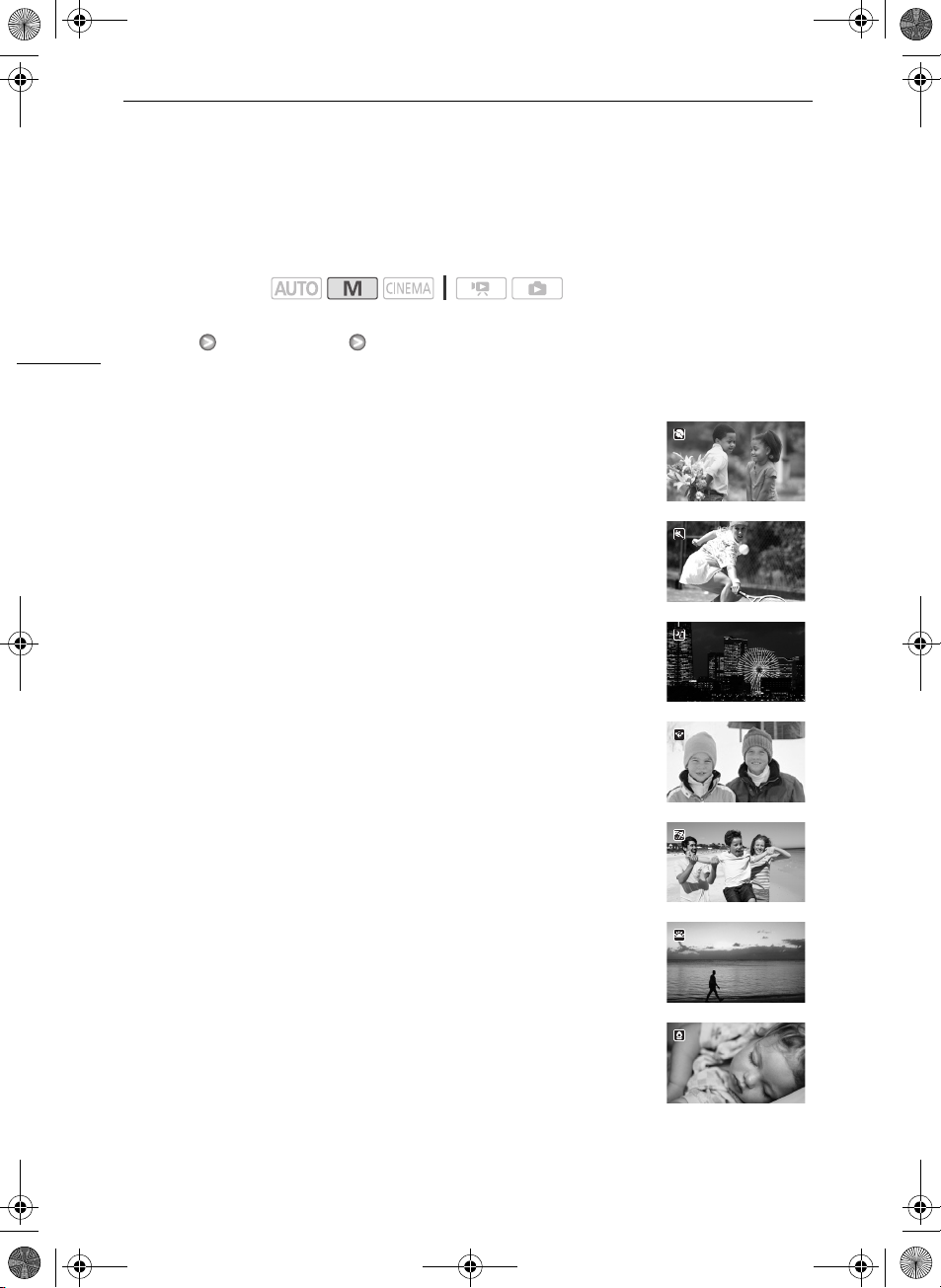
D150A_IM_P_EN.book Page 68 Thursday, February 24, 2011 9:28 AM
Specialscene optagelsesprogrammer
Specialscene optagelsesprogrammer
Optagelse på kraftigt belyste skisportssteder, eller registrering af alle farverne i en solnedgang eller fra et fyrværkeri er lige så let som at vælge et specialscene optagelsesprogram.
Betjeningsmetoder:
1 Åbn optagelsesprogram skærmbilledet.
68
[FUNC.] [Opt.programmer] [F Portræt]
2 Berør det ønskede optagelsesprogram, og berør herefter [a].
Indstillinger
[F Portræt]
skarpt fokus på et motiv foran en slørret baggrund.
( Standardværdi)
Videokameraet benytter en stor blændeåbning for at opnå
[G Sport]
Til optagelse af sportscener som f.eks. tennis eller golf.
[q Natscene]
[I Sne]
undereksponeret.
[J Strand]
undereksponeret.
Til optagelse på kraftigt oplyste skisportssteder uden motivet bliver
Til optagelse på en strand i solskin uden motivet bliver
[K Solnedgang]
[p Svagt lys]
Til optagelse af skarpe scener om natten med lav støj.
Til optagelse af solnedgang i stemningsfyldte farver.
Til optagelse i svagt belysning.
Page 68
D150A_IM_P_EN.book Page 69 Thursday, February 24, 2011 9:28 AM
Specialscene optagelsesprogrammer
[L Spotlight]
[M Fyrværkeri]
BEMÆRKNINGER
•[F Portræt]/[G Sport]/[I Sne]/[J Strand]: Billedet er måske ikke klart under afspilning.
•[F Portræt]: Sløringseffekten af baggrunden stiger, jo mere du zoomer ind (P).
•[I Sne]/[J Strand]: Motivet kan blive overeksponeret på overskyede dage eller på skyggefulde
steder. Kontrollér billedet på skærmen.
•[p Svagt lys]:
- Motiver i bevægelse kan efterlade et forsinket “efter-billede”.
- Billedkvaliteten er måske ikke så god som ved andre metoder.
- Der kan fremkomme hvide punkter på skærmen.
- Autofokus virker måske ikke så godt, som i andre metoder. I sådanne tilfælde indstilles
fokuseringen manuelt.
•[M Fyrværkeri]: For at undgå videokamerarystelser (rystelser på grund af videokamerabevægelse)
anbefaler vi at benytte et stativ.
Til optagelse af scener i spotlight.
Til optagelse af fyrværkeri.
69
Page 69
D150A_IM_P_EN.book Page 70 Thursday, February 24, 2011 9:28 AM
Billedeffekter
Billedeffekter
Du kan justere farvedybde, lysstyrke, kontrast og skarphed i billedet.
Betjeningsmetoder:
HUSK AT TJEKKE
• Vælg et andet optagelsesprogram end Special Scene optagelsesprogrammerne.
70
• Billedeffekter er ikke tilgængelige i infrarød metode.
1 Åbn skærmbilledet for billedeffekter.
[FUNC.] [Billedeffekt]
2 Berør [ON], og berør derefter [Farvedybde], [Skarphed], [Kontrast] eller [Lysstyrke].
• Vælg [OFF] for at slukke for billedeffekterne.
3Berør [y] eller [A], eller stryg din finger langs hjulet for at indstille effektniveauet.
• + niveauer: Rigere farver, skarpere billede, højere kontrast, lysere billede.
- niveauer: svagere farver, blødere billede, lavere kontrast, mørkere billede.
• For at justere andre parametre, berør den ønskede kontrolknap, og gentag punkt 3.
4Berør [a] for at gemme og benytte de brugertilpassede billedindstillinger.
• Z vil fremkomme på skærmen.
Page 70
D150A_IM_P_EN.book Page 71 Thursday, February 24, 2011 9:28 AM
Selvudløser
Betjeningsmetoder:
1 Åbn [Selvudløser] skærmbilledet.
[FUNC.] [MENU] 8 [Selvudløser]
2Berør [A Til n], og berør derefter [a].
•n vil fremkomme på skærmen.
• Gentag og vælg indstillingen [B Fra] for at slukke selvudløseren.
Film: I pause i optagelse, tryk på g.
Videokameraet starter optagelsen efter 10 sekunders nedtælling*. Nedtællingen fremkommer på
skærmen.
Fotos: I pause i optagelse, berør [PHOTO].
Videokameraet vil optage fotoet efter 10 sekunders nedtælling*. Nedtællingen fremkommer på
skærmen.
* 2 sekunder ved brug af den trådløse fjernbetjening.
BEMÆRKNINGER
• Når først nedtællingen er begyndt, vil enhver af de følgende handlinger annullere selvudløseren.
-Trykke på g, ved optagelse af film.
-Trykke på j (på den trådløse fjernbetjening) eller berøre [PHOTO] (på skærmen), ved
optagelse af fotos.
- Slukke for videokameraet.
- Ændre videokameraets betjeningsmetode.
- Lukke LCD-panelet for at indstille videokameraet til standby metode.
Selvudløser
71
Page 71
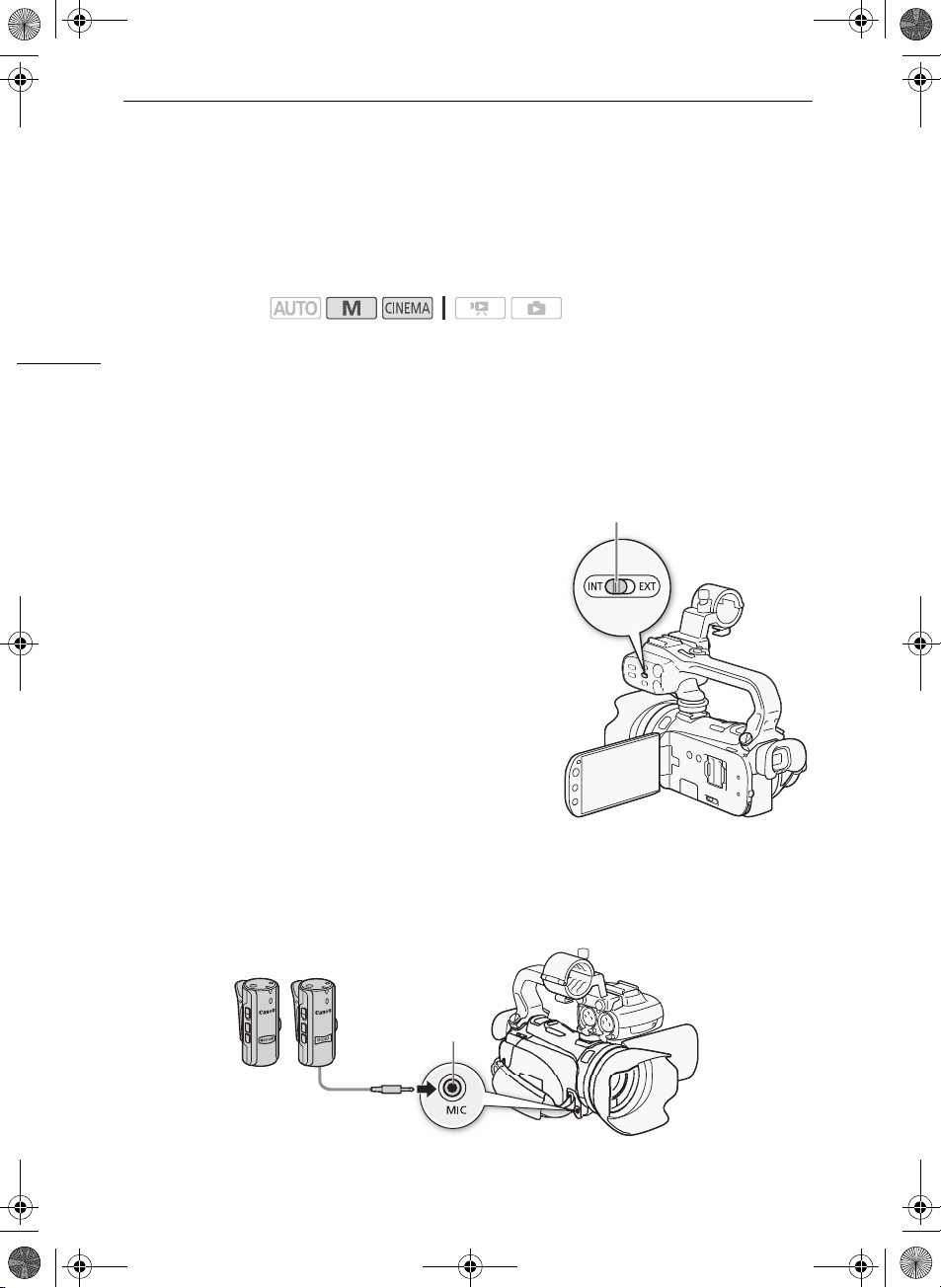
D150A_IM_P_EN.book Page 72 Thursday, February 24, 2011 9:28 AM
Audiooptagelse
Audiooptagelse
Du kan optage audio ved hjælp af den indbyggede mikrofon, ekstratilbehør ekstern mikrofon (XLReller MIC-bøsning) eller line indgang (XLR-bøsning). For eksterne mikrofoner eller audiogengivere
tilsluttet en XLR-bøsning kan du vælge audioinput uafhængigt for kanal 1 og kanal 2.
Betjeningsmetoder:
72
Anvendelse af den indbyggede eller ekstern mikrofon tilsluttet MICbøsningen
Optag lyd med indbyggede eller en ekstern mikrofon tilsluttet MIC-bøsningen Du kan også benytte
kommercielt tilgængelige kondenser mikrofoner med egen strømforsyning og et kabel, der ikke er
længere end 3 m. Du kan tilslutte næsten enhver stereomikrofon med et ∅ 3,5 mm stik, men
lydoptagelsesniveauet kan variere.
Når du benytter den indbyggede mikrofon eller en ekstern
mikrofon tilsluttet MIC-bøsningen, indstil audioinputkontakten til INT.
• Hvis du tilslutter en mikrofon til MIC-bøsningen, mens
audioinput-kontakten er indstillet til INT, vil videokameraet
automatisk skifte fra den indbyggede mikrofon til den eksterne
mikrofon.
Audioinput-kontakt
For at anvende WM-V1 trådløs mikrofon
Ved at benytte WM-V1 kan du optage pålidelig lyd, selv når du optager et motiv på en afstand, der er ud over den praktiske rækkevidde for den indbyggede mikrofon. Du kan også mixe og optage lyd fra WM-V1 med lyden fra den indbyggede mikrofon.
MIC-bøsning
Page 72
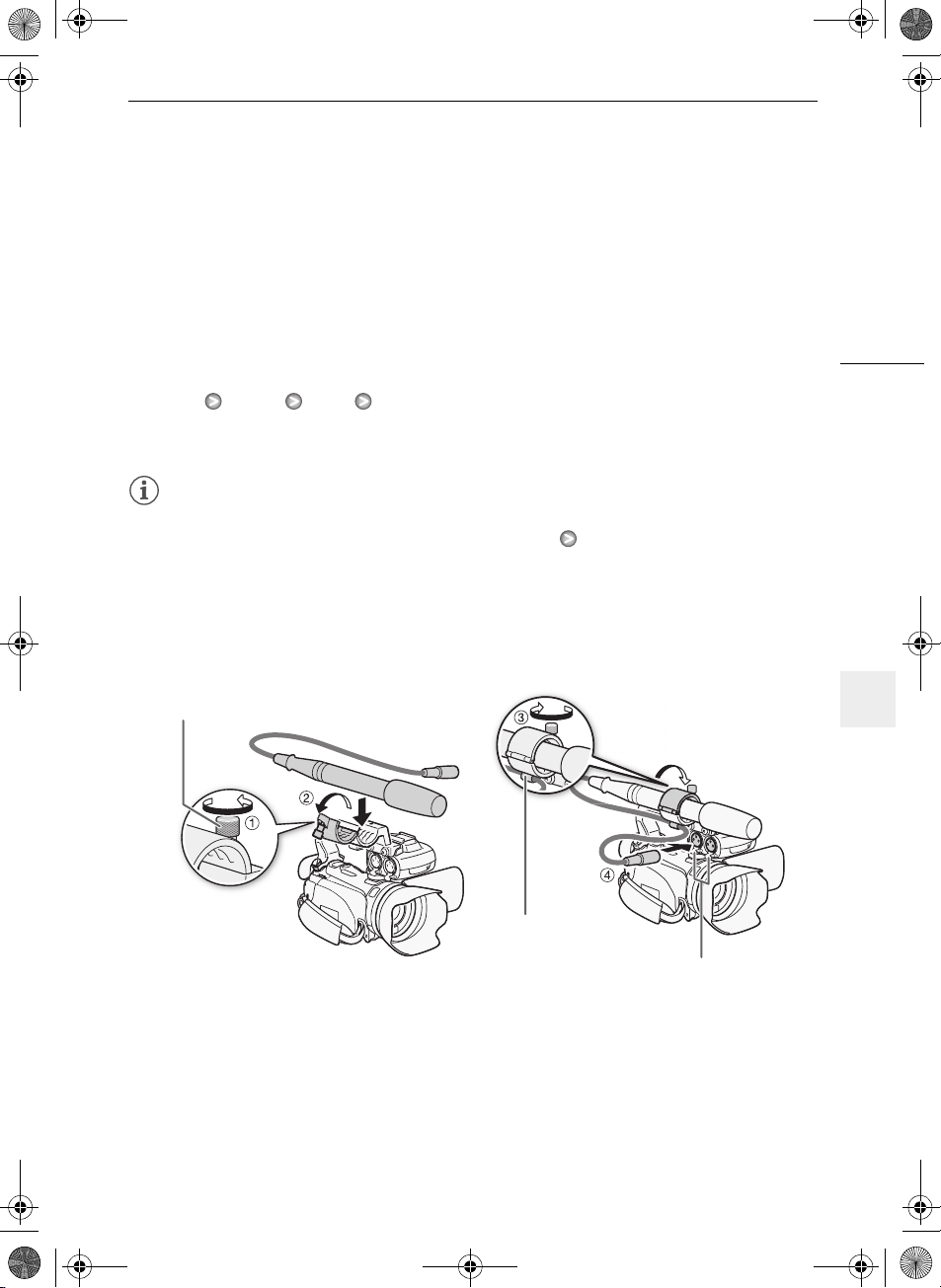
D150A_IM_P_EN.book Page 73 Thursday, February 24, 2011 9:28 AM
Audiooptagelse
1 Påsæt modtageren på videokameraets håndrem. 2 Tilslut modtageren til videokameraets MIC-bøsning. 3 Om nødvendigt, aktiver lydmix funktionen (0 79), og juster lydmixbalancen. 4 Påsæt mikrofonen (senderen) på motivet.
• For detaljer om brugen af WM-V1 henvises til betjeningsvejledningen, der medfølger mikrofonen.
For at anvende kommercielt tilgængelige mikrofoner
1 Tilslut den eksterne mikrofon til MIC-bøsningen. 2 Åbn [MIC-terminalindgang] skærmbilledet.
[FUNC.] [MENU] 7 [MIC-terminalindgang]
3 Berør [Mikrofon], og berør derefter [a].
• Om nødvendigt, aktivér og justér lydmixbalancen (0 79).
BEMÆRKNINGER
• Når du benytter en ekstern mikrofon, vær sikker på, at hylstret over stikket er mindre end ∅ 9,5 mm.
• Når en ekstern mikrofon er tilsluttet videokameraet, vil 7 [Vindskærm] automatisk blive
indstillet til [B Fra Z].
Anvendelse af Line Input eller en ekstern mikrofon tilsluttet en XLR-bøsning
Du kan benytte XLR-bøsningerne til at tilslutte en ekstern audiogengiver (analog line in) eller mikrofon. Følg proceduren nedenfor for at tilslutte en ekstern mikrofon.
Mikrofon låseskrue
73
Kabelklemme
XLR-bøsninger
1 Løsn mikrofon låseskruen (햲), åbn mikrofonholderenheden og indsæt mikrofonen (햳).
2 Stram låseskruen, og put mikrofonkablet gennem mikrofonkabelklemmen under
mikrofonholderenheden (햴).
3 Montér mikrofonkablet i den ønskede XLR-bøsning (햵).
Page 73
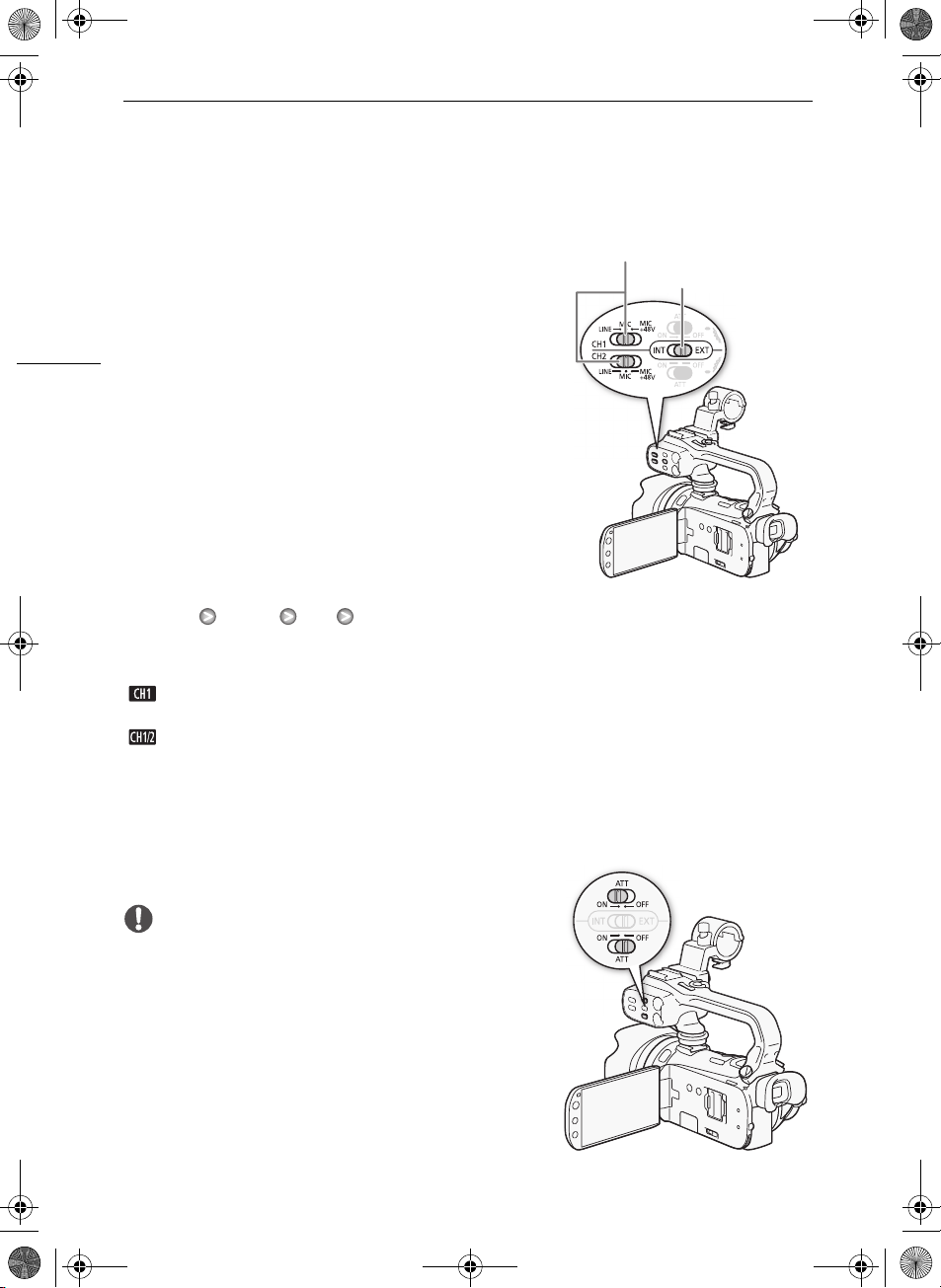
D150A_IM_P_EN.book Page 74 Thursday, February 24, 2011 9:28 AM
Audiooptagelse
Indstilling af XLR-bøsningen
1 Indstil audioinput-kontakten til EXT.
• Skift af positionen af audioinput-kontakten påvirker både
kanal 1 og kanal 2 samtidigt.
2 Indstil XLR-bøsning kontakten for den ønskede kanal til
LINE eller MIC.
74
• For at forsyne en mikrofon med “fantomspænding”, indstil
kontakten til MIC+48V i stedet. Vær sikker på at tilslutte
mikrofonen, før du tænder for “fantomspændingen”.
Mikrofonen skal forblive tilsluttet, indtil du har slukket for
“fantomspændingen”.
• Når du benytter XLR-bøsningen til kun at optage én kanal,
benyt CH1-indgangsbøsningen, og indstil XLRbøsningskontakten for CH1 til LINE, MIC eller MIC+48V.
XLR-bøsning kontakter
Audioinput-kontakt
Valg af optagelseskanal
Du kan vælge, hvilken kanal videokameraet vil optage audio fra.
1 Åbn [XLR-optagelseskanal] skærmbilledet.
[FUNC.] [MENU] [4] [XLR-optagelseskanal]
2 Berør den ønskede indstilling, og berør derefter [a].
Indstillinger
[ CH1]
audioinput til CH2 bliver optaget på kanal 2.
[ CH1/CH2]
optaget.
( Standardværdi)
Optager audio separat på hver kanal. Audioinput til CH1 bliver optaget på kanal 1, mens
Audioinput til CH1 bliver optaget på begge kanaler. Audioinput til CH2 vil ikke blive
Aktivering af mikrofondæmpningen
Du kan aktivere den eksterne mikrofons dæmpning (20 dB), hvis XLR-bøsningkontakten er indstillet til MIC eller MIC+48V.
Indstil ATT-kontakten for den ønskede kanal til ON.
VIGTIGT
• Når du tilslutter en mikrofon eller et udstyr, der ikke
understøtter fantomspænding, skal du være sikker på at
indstille XLR-bøsningkontakten til henholdsvis MIC eller LINE.
Hvis du indstiller kontakten til MIC+48V, kan mikrofonen eller
udstyret tage skade.
Page 74
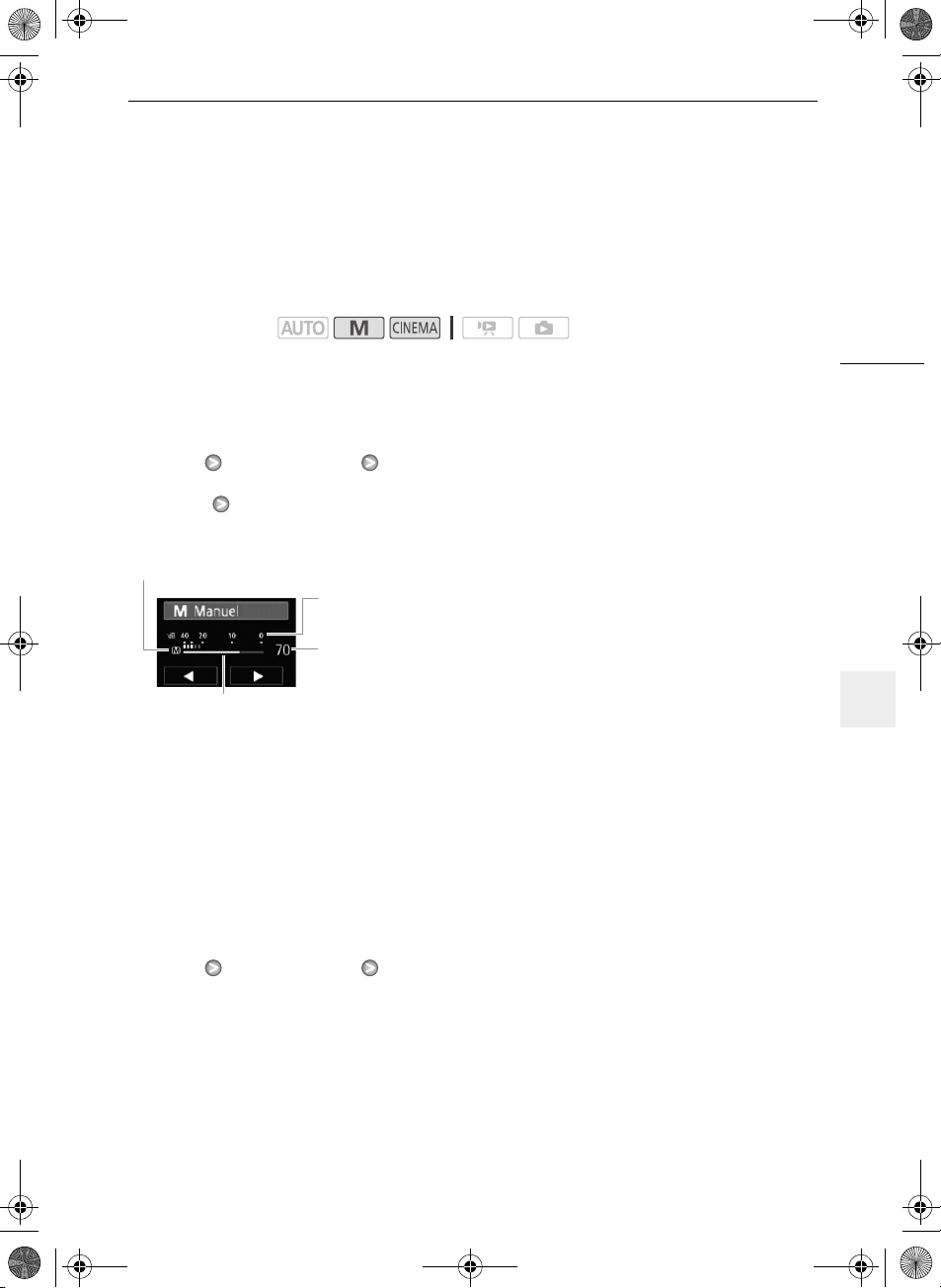
D150A_IM_P_EN.book Page 75 Thursday, February 24, 2011 9:28 AM
Optagelseslydstyrke
Optagelseslydstyrke
Når du benytter den indbyggede mikrofon eller en mikrofon tilsluttet MIC-bøsningen, kan du indstille
lydoptagelsesniveauet ved at benytte FUNC.-panelet. For en mikrofon eller audiogengiver tilsluttet en
XLR-bøsning, indstil lydoptagelsesniveauet ved at benytte lydniveau-hjulet for den korresponderende
kanal.
Betjeningsmetoder:
Anvendelse af den indbyggede eller ekstern mikrofon tilsluttet MICbøsningen
1 Åbn skærmbilledet for manuel justering af lydoptagelsesniveauet.
[FUNC.] [c Mikrofonniveau] [y Manuel]
• Lydniveauindikatoren og den aktuelle optagelseslydstyrke vil fremkomme på skærmen. Når
7 [Lydmix] er indstillet til [A Til], vil der fremkomme to lydniveauindikatorer, den øverste
for den indbyggede mikrofon, og den nederste for den eksterne lyd.
•Berør [z Automatisk] for at vende tilbage til videokameraets automatiske optagelseslydstyrke.
75
Manuel lydstyrkejustering
Lydstyrke justeringslinje
Lydniveauindikator
Øjeblikkeligt lydstyrke
2 Berør og hold på [y] eller [A] for at justere optagelseslydstyrken som nødvendigt.
• Som en retningslinje justér optagelseslydstyrken, således audioniveaumetret kun lejlighedsvis
kommer til højre for -18 dB mærket (over et mærke til højre for -20 dB mærket).
• Når lydmixfunktionen er tændt, vil (0 79), [INT] (indbygget mikrofon) eller [EXT] (ekstern lydkilde)
fremkomme ved siden af lydniveauindikatoren.
3Berør [a] for at låse optagelseslydstyrken på det øjeblikkelige niveau.
For at vise lydniveauindikatoren
Normalt vil lydniveauindikatoren kun blive vist efter aktivering af manuel justering af optagelseslydstyrken. Du kan også vælge at vise den, når lydstyrken justeres automatisk.
1 Åbn skærmbilledet for automatisk lydstyrkejustering.
[FUNC.] [c Mikrofonniveau] [z Automatisk]
2 Berør [Lydniveauindikator], og berør derefter [a].
Page 75
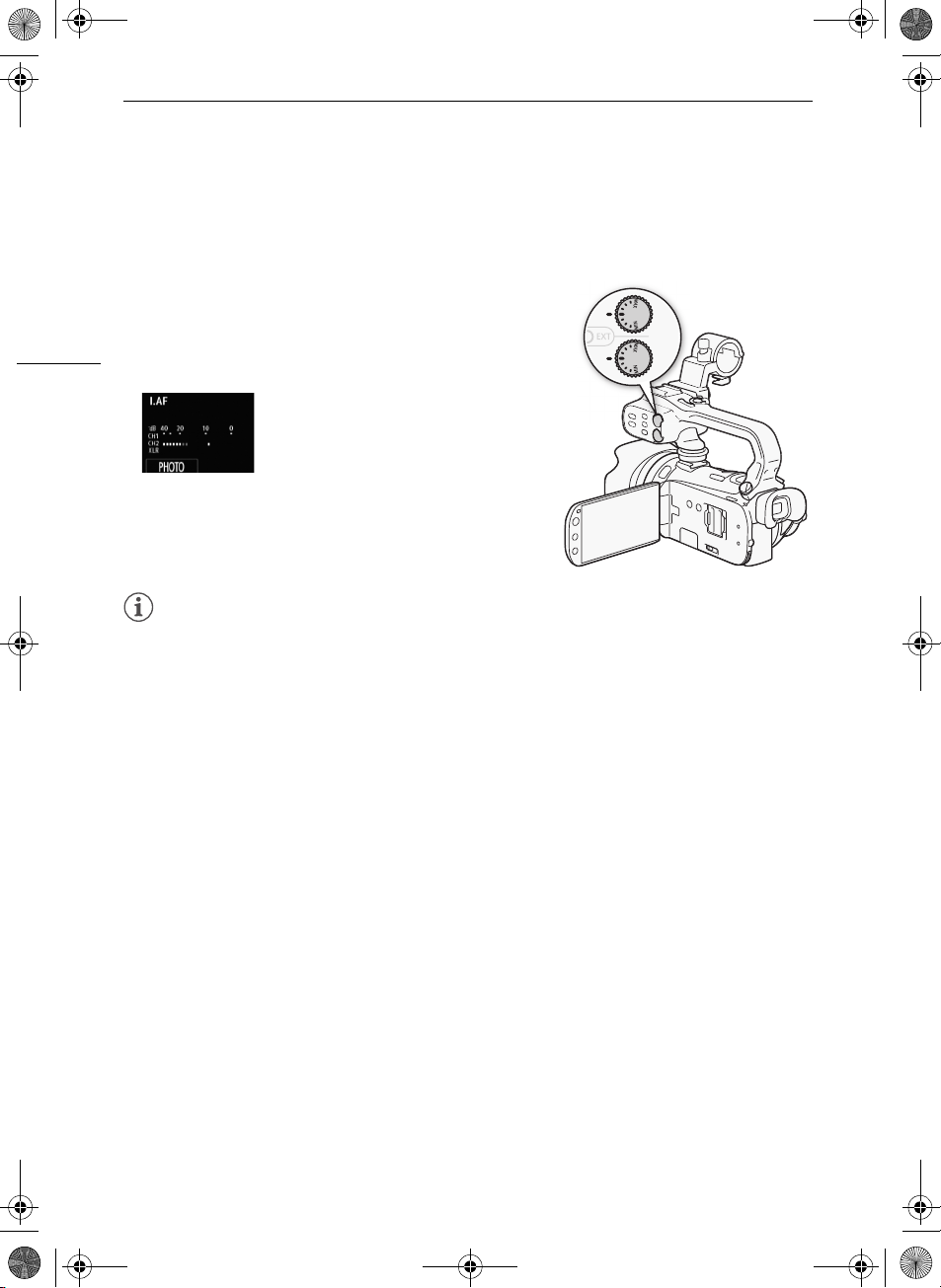
D150A_IM_P_EN.book Page 76 Thursday, February 24, 2011 9:28 AM
Optagelseslydstyrke
Anvendelse af en mikrofon eller audiogengiver tilsluttet en XLR-bøsning
Når en mikrofon eller audiogengiver er tilsluttet en XLR-bøsning og audioinput-kontakten er indstillet til EXT, vil lydniveauindikatoren fremkomme på skærmen.
Drej det korresponderende lydstyrkehjul for at justere
optagelseslydstyrken.
• Som en retningslinje justér optagelseslydstyrken, således
76
audioniveaumetret kun lejlighedsvis kommer til højre for -18
dB mærket (over et mærke til højre for -20 dB mærket).
BEMÆRKNINGER
• Når lydniveaumetret når det røde punkt (0 dB mærket), kan lyden blive forvrænget.
• Hvis lydniveauet er for højt og lyden bliver forvrænget, når en ekstern mikrofon er tilsluttet XLRbøsning, aktivér mikrofondæmpningen med ATT-kontakterne. For en mikrofon tilsluttet MICbøsningen, justér lydoptagelsesniveauet manuelt.
• Vi anbefaler at benytte hovedtelefoner til at kontrollere lydniveauet, mens optagelses lydniveauet
justeres, eller mens mikrofondæmpningen er aktiveret.
Page 76
D150A_IM_P_EN.book Page 77 Thursday, February 24, 2011 9:28 AM
Retningsfølsomhed for indbygget mikrofon
Retningsfølsomhed for indbygget mikrofon
Du kan ændre retningsfølsomheden for den indbyggede mikrofon for at få mere kontrol med, hvordan lyden bliver optaget.
Betjeningsmetoder:
1 Åbn [Indb. mikrofons retning] skærmbilledet.
[FUNC.] [MENU] 7 [Indb. mikrofons retning]
2 Berør den ønskede indstilling, og berør derefter [a].
Indstillinger
[ Mono]
[ Normal]
[ Vidvinkel]
bredde i filmen.
[ Zoom]
fremkommer på skærmen, des kraftigere og mere fokuseret vil lyden være.
BEMÆRKNINGER
• Bortset fra når lydmixfunktionen benyttes, vil en ekstern mikrofon overskrive den indbyggede
mikrofon. I følgende tilfælde kan den indbyggede mikrofons retningsfølsomhed ikke ændres.
- Når en ekstern mikrofon er tilsluttet til MIC-bøsningen med 7 [Lydmix] indstillet til
[B Fra].
- Når audioinput-kontakten er indstillet til EXT.
( Standardværdi)
Monooptagelse, som fremhæver den lyd, der kommer fra fronten af videokameraet.
Standard stereooptagelse; et middelniveau mellem [Vidvinkel] og [Mono] indstillingen.
Stereooptagelse af lyden over et bredt område, som tilføjer en fornemmelse af
Stereooptagelse, med lyden sammenkædet med zoompositionen. Jo større motivet
77
Page 77
D150A_IM_P_EN.book Page 78 Thursday, February 24, 2011 9:28 AM
Audio equalizer
Audio equalizer
Du kan benytte audio equalizeren til at justere lydniveauerne ved specifikt at indstille det høj- eller lavfrekvente område. Audio equalizer indstillingerne kan kun benyttes, når lyden optages med den indbyggede mikrofon.
Betjeningsmetoder:
1 Åbn [Indb. mikr.s retningsi] skærmbilledet.
78
[FUNC.] [MENU] 7 [Indb. mikr.s retningsi]
2 Berør den ønskede indstilling, og berør derefter [a].
Indstillinger
[ Normal]
[ Øg LF-interval]
[ Beskæringsfilter]
motor og andre uønskede lyde.
[ Øg MF-interval]
[ Øg HF+LF-interval]
lydkarakteristika for forskellige instrumenter.
( Standardværdi)
Anvendelig for balanceret lyd under de fleste optagelsessituationer.
Forstærker det lavfrekvente område til en mere kraftfuld lyd.
Filtrerer det lavfrekvente område for at reducere støj fra vinden, en bils
Bedst til optagelse af menneskers stemmer og dialog.
Bedst til, for eksempel optagelse af live musik og klart optage de specielle
Page 78
D150A_IM_P_EN.book Page 79 Thursday, February 24, 2011 9:28 AM
Lydmix
Under optagelse kan du mixe lyd fra den indbyggede mikrofon med ekstern lyd fra MIC-bøsningen og
justere lydbalancen for at få originale lydeffekter. Den eksterne lyd kan komme fra ekstratilbehøret WMV1 trådløs mikrofon, en kommercielt tilgængelig ekstern mikrofon eller fra en ekstern lydgiver (analog
Line In).
Betjeningsmetoder:
1 Tilslut den eksterne lydgiver MIC-bøsningen. 2 Åbn [MIC-terminalindgang] skærmbilledet.
[FUNC.] [MENU] 7 [MIC-terminalindgang]
3 Berør [ Ekstern lyd] eller [ Mikrofon], og berør derefter [f].
• Dette punkt er ikke nødvendig, når ekstratilbehøret WM-V1 trådløs mikrofon er tilsluttet.
4 Aktivere lydmix.
[Lydmix] [A Til]
5 Justér lydmixbalancen som nødvendigt.
• Berør [INT] (mere lyd fra den indbyggede mikrofon) eller [EXT] (mere lyd fra den eksterne lyd), eller
stryg din fingre langs lydmix bjælken for at justere mixbalancen, som ønsket.
6Berør [a] for at indstille lydmix, og luk menuen.
Lydmix
79
Page 79
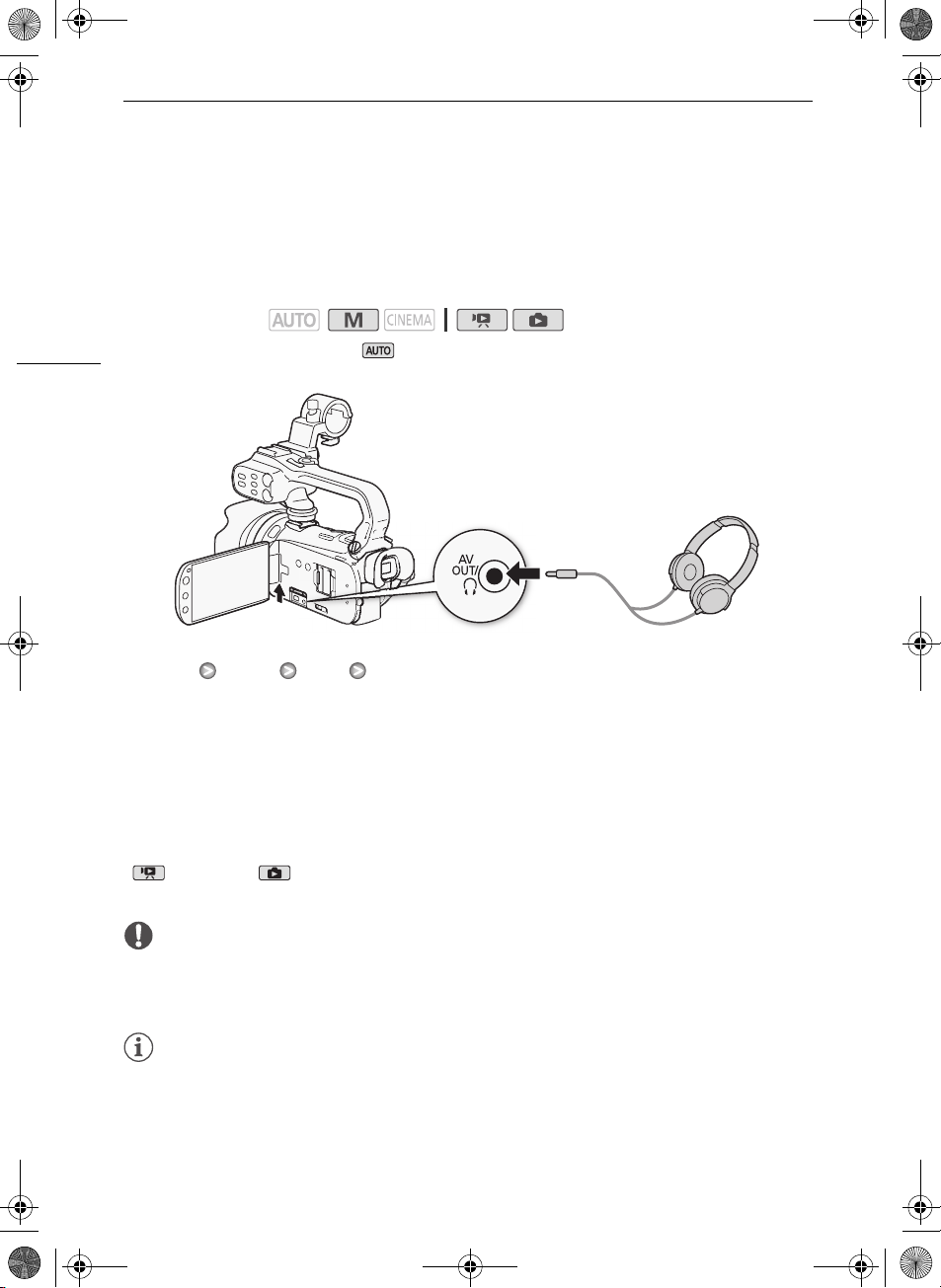
D150A_IM_P_EN.book Page 80 Thursday, February 24, 2011 9:28 AM
Benyt hovedtelefoner
Benyt hovedtelefoner
Benyt hovedtelefoner til afspilning eller til at kontrollere audioniveauet under optagelse.
Hovedtelefonerne tilsluttes AV OUT/X-bøsningen, som benyttes til både hovedtelefon- og audio/
video-udgang. Før hovedtelefonerne tilsluttes, følg proceduren nedenfor for at ændre bøsningens
funktion fra AV-udgang til X (hovedtelefon)-udgang.
Betjeningsmetoder:
80
* Hovedtelefoner kan også benyttes i metoden, men bøsningens funktion kan ikke ændres i denne
metode. Skift indstillingerne på forhånd i en af de andre betjeningsmetoder.
*
1 Åbn [AV/hovedtelefoner] skærmbilledet.
[FUNC.] [MENU] 6 [AV/hovedtelefoner]
• Det er kun nødvendigt at berøre [FUNC.], når proceduren udføres i en optagelsesmetode.
2 Berør [Hovedtelefoner], og berør derefter [f]. 3 Tilslut hovedtelefonerne til AV OUT/X-bøsningen. 4 Tilbage i menuen, berør [Lydstyrke]. 5Berør [c] eller [d] for at justere lydstyrken, og berør derefter [a].
• Du kan også stryge din finger langs [Hovedtelefoner] bjælken.
• J vil fremkomme på skærmen.
For at justere lydstyrken under afspilning
I metode og i metode under afspilning af et diasshow, justér hovedtelefonernes lydstyrke på samme måde, som du justerer højtalerens lydstyrke (0 93).
VIGTIGT
• Når du benytter hovedtelefoner, vær sikker på at sænke lydstyrken til et passende niveau.
• Tilslut ikke hovedtelefonerne til AV OUT/X-bøsningen, hvis J ikonet ikke fremkommer på
skærmen. Den støj, der udsendes i dette tilfælde, kan være skadelig for din hørelse.
BEMÆRKNINGER
• Benyt kommercielt tilgængelige hovedtelefoner med et ∅ 3,5 mm minijack og et kabel ikke længere
end 3 m.
• Selv hvis [AV/hovedtelefoner] var indstillet til [J Hovedtelefoner] i en afspilningsmetode, vil
funktionen af AV OUT/X-bøsningen automatisk vende tilbage til AV-udgang, når du slukker
videokameraet.
Page 80
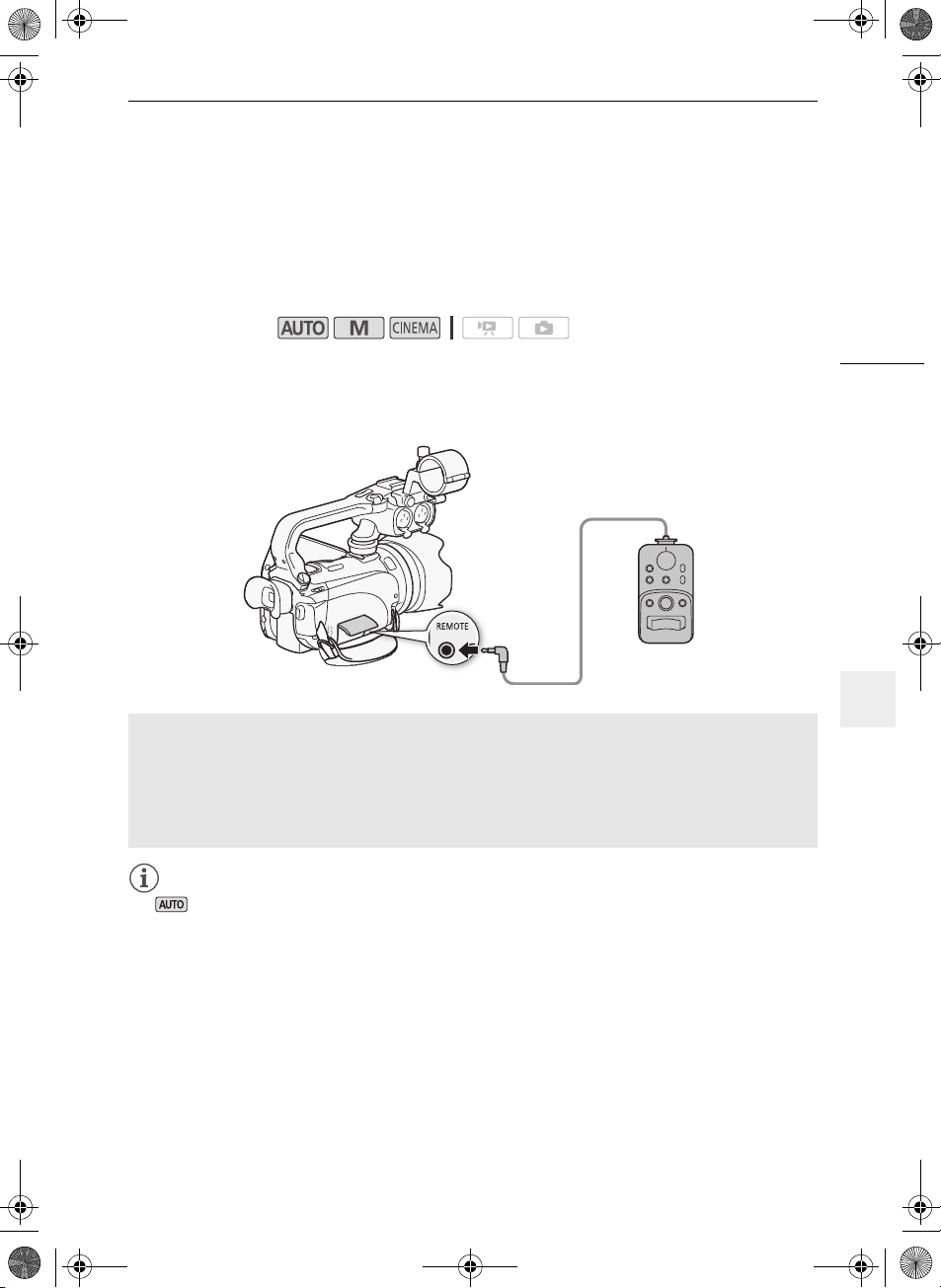
D150A_IM_P_EN.book Page 81 Thursday, February 24, 2011 9:28 AM
Anvend en zoomfjernkontrol
Anvend en zoomfjernkontrol
Du kan montere ekstratilbehøret ZR-2000 eller ZR-1000 zoomfjernkontrol til videokameraet for at
benytte forskellige funktioner uden at berøre videokameraet, mens du ser billedet på en ekstern
monitor. Dette er specielt nyttigt, når videokameraet er monteret på et stativ, og du ønsker størst mulig
stabilitet under optagelsen.
Betjeningsmetoder:
Tilslut ekstratilbehøret ZR-2000 eller ZR-1000 zoomfjernkontrol til REMOTE-bøsningen på
videokameraet.
For detaljer vedrørende brugen af zoomfjernkontrollen henvises til betjeningsvejledningen for ZR-2000
eller ZR-1000.
81
ZR-2000
Tilgængelige funktioner med zoomfjernkontrollen
Ved brug af ZR-2000 eller ZR-1000: Tænd/sluk for videokameraet, start/stop af en optagelse,
zoom, fokusering og visning af skærminformationer på en ekstern monitor.
Kun ved brug af ZR-2000: Skifte mellem autofokus og manuel fokusering, Push AF* og fokushjælp
(MAGNIFYING-knap).
* Med Push AF funktionen kan du midlertidigt skifte til autofokus under manuel fokusering.
BEMÆRKNINGER
• I metoden er de tilgængelige funktioner kun tænde/slukke, starte/stoppe en optagelse og
zoome.
Page 81
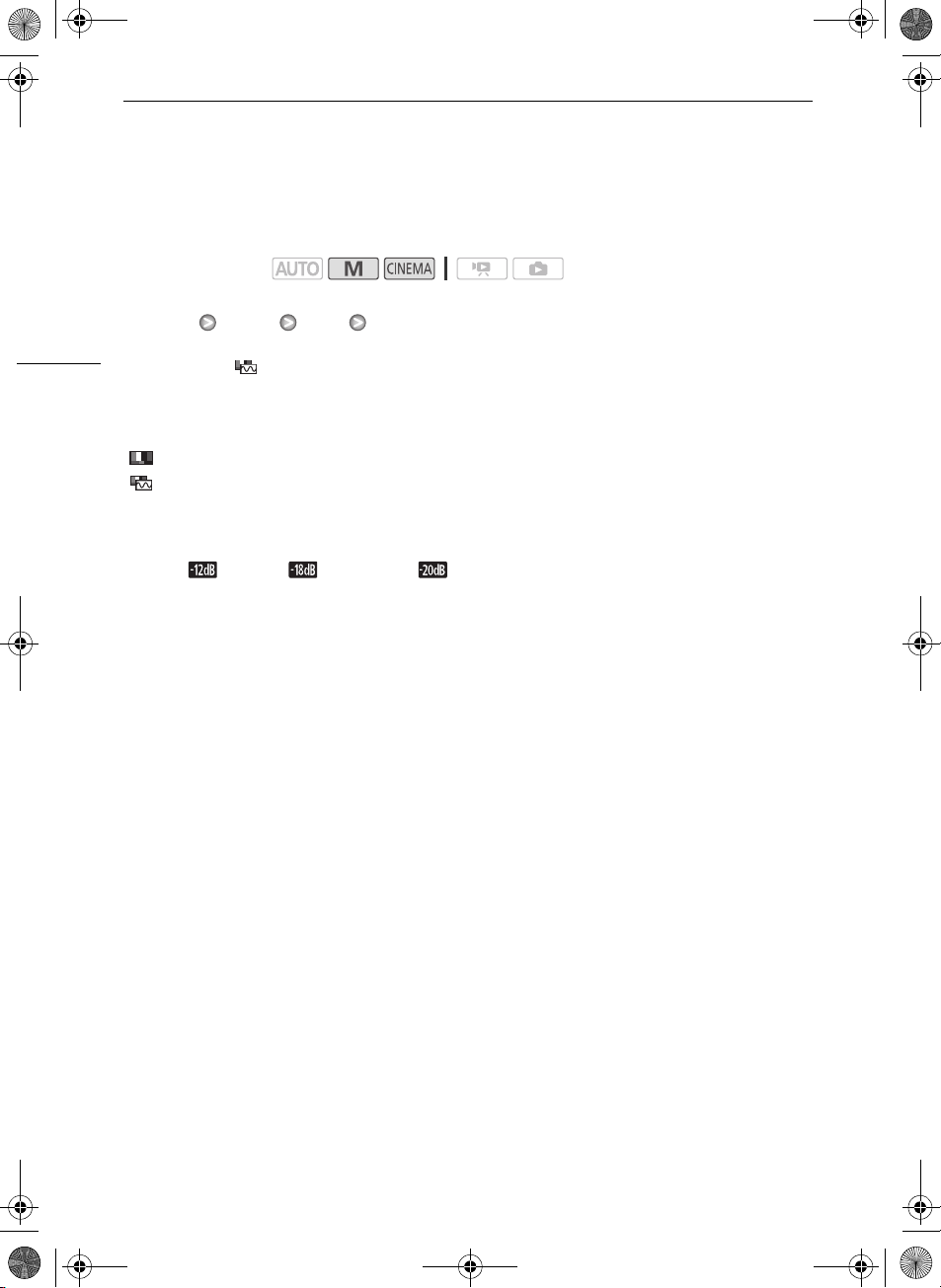
D150A_IM_P_EN.book Page 82 Thursday, February 24, 2011 9:28 AM
Farvebjælker/Audio referencesignal
Farvebjælker/Audio referencesignal
Du kan lade videokameraet udsende og optage farvebjælker og et 1 kHz audio referencesignal.
Betjeningsmetoder:
1 Åbn [Farvebjælker og testtone] skærmbilledet.
[FUNC.] [MENU] 8 [Farvebjælker og testtone]
82
2 Berør den ønskede indstilling*, og berør derefter [a].
* Når du vælger [ Farvebjælker og testtone], kan du justere audio referencesignalet. Berør [f], og
fortsæt med proceduren nedenfor.
Indstillinger
[B Fra]
[ Farvebjælker]
[ Farvebjælker og tone]
For at justere audio referencesignalet
1 Tilbage i 8 menuen, berør [Lydreferencesignal]. 2 Berør [ -12 dB], [ -18 dB] eller [ -20 dB], og berør derefter [a].
( Standardværdi)
Vælg denne indstilling, hvis du ikke vil benytte farvebjælker eller audio referencesignal.
Viser et standard SMPTE-farvebjælkemønster.
Ud over farvebjælkemønstret, udsendes et audio referencesignal.
Page 82
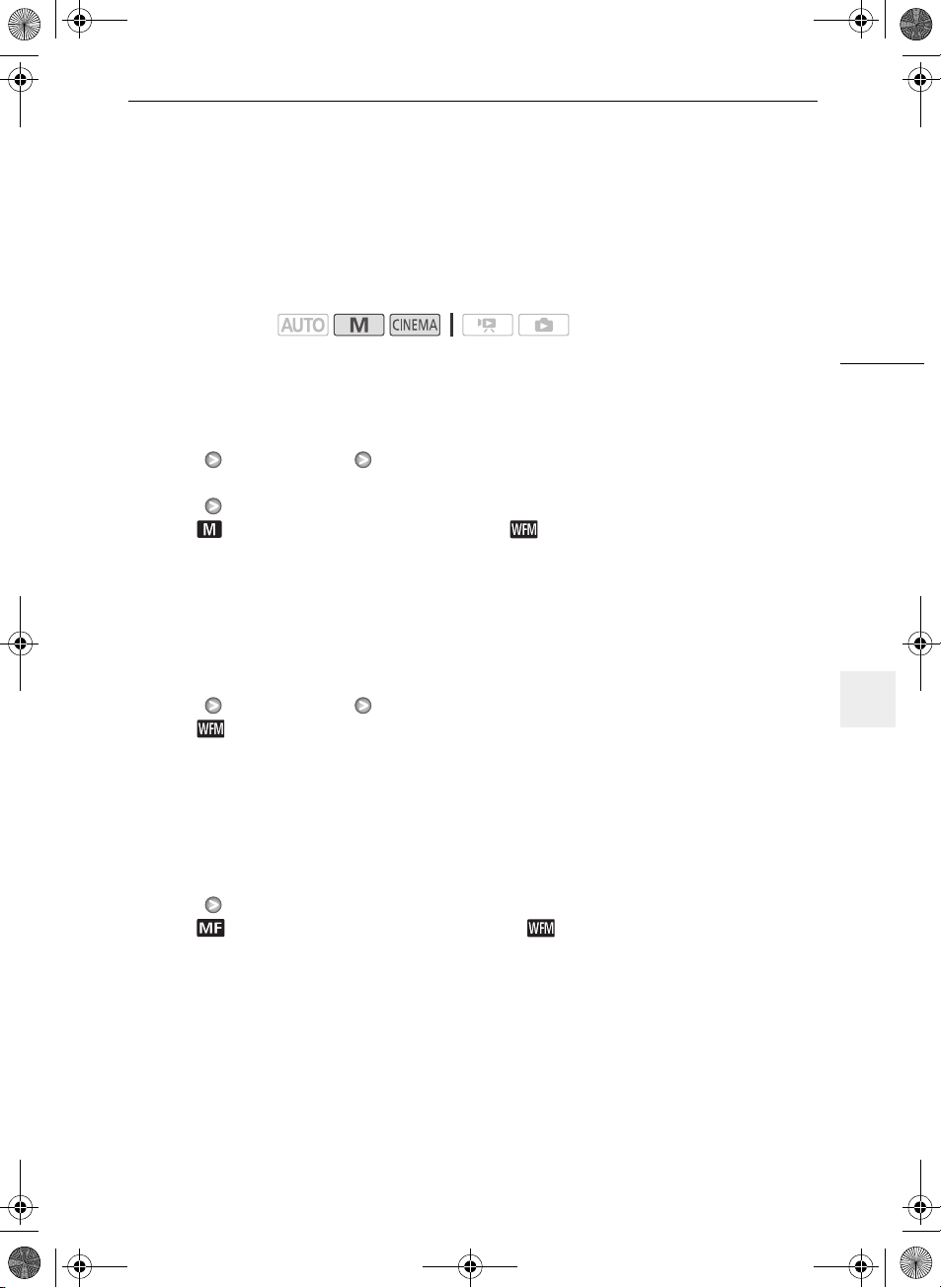
D150A_IM_P_EN.book Page 83 Thursday, February 24, 2011 9:28 AM
Videoscoper
Videoscoper
Videokameraet kan vise en simplificeret bølgeformmonitor. Det kan også vise en kantmonitor* som hjælp til fokuseringen. Videoscoperne fremkommer kun på LCD-skærmen. De fremkommer ikke i søgeren eller på en ekstern monitor.
* Kantmonitoren ser på fokuseringen i hele billedet og viser resultatet som en bølgeform.
Betjeningsmetoder:
Visning af bølgeformmonitoren under [A Programmeret AE] optagelsesprogram
1 Vær sikker på, optagelsesprogrammet er [A Programmeret AE].
[FUNC.] [Opt.programmer] [A Programmeret AE]
2 Åbn skærmbilledet for eksponeringsjustering.
[FUNC.] [e Eksponering]
3 Berør [ ] (manuel justering), og berør derefter [ ] (bølgeformmonitor).
• Bølgeformmonitoren vil fremkomme i et vindue på skærmen. Berør vinduet for at lukke det.
• Du kan justere eksponeringen ved at benytte hjulet i bunden af skærmen eller ved at berøre inde i
e-rammen (0 64). Du kan se resultatet øjeblikkeligt i bølgeformmonitoren.
83
Visning af bølgeformmonitoren under [y Manuel] optagelsesprogram
1Åbn [y Manuel] skærmbilledet.
[FUNC.] [Opt.programmer] [y Manuel]
2 Berør [ ] (bølgeformmonitor).
• Bølgeformmonitoren vil fremkomme i et vindue på skærmen. Berør vinduet for at lukke det.
• Du kan justere eksponeringen ved at benytte kontrollerne på skærmen (0 63). Du kan se
resultatet øjeblikkeligt i bølgeformmonitoren.
Visning af kantmonitoren
1 Åbn skærmbilledet for fokuseringsjustering.
[FUNC.] [X Fokusering]
2 Berør [ ] (manuel fokusering), og berør derefter [ ] (bølgeformmonitor).
• Kantmonitoren vil fremkomme i bunden af skærmen. Berør kantmonitoren for at lukke den.
• Du kan justere fokuseringen med fokuseringsringen eller ved at berøre inde i X-rammen (0 50).
Du kan se resultatet øjeblikkeligt i kantmonitoren.
Page 83
D150A_IM_P_EN.book Page 84 Thursday, February 24, 2011 9:28 AM
Videosnapshot
Videosnapshot
Optag en serie korte scener. Afspil herefter dine videosnapshotscener tilsat din foretrukne
baggrundsmusik (0 117).
Standardlængden for en videosnapshotscene er 4 sekunder, men du kan ændre den til 2 eller
8 sekunder, eller til den anbefalede længde for den valgte historiescene (kategori) i Historieskriver, med
8 [Længde på videosnapshot] indstillingen.
84
Betjeningsmetoder:
1 Åbn videosnapshot skærmbilledet.
[FUNC.] [Z Videosnapshot]
• Alternativt kan du indstille en brugertildelt knap til [Z Videosnapshot] (0 90). Gå til punkt 3.
2Berør [A Til].
• Der fremkommer en blå ramme på skærmen.
•Berør [B Fra] for at vende tilbage til normal videooptagelsesmetode.
3Tryk på
• Videokameraet optager nogle få sekunder (den blå ramme virker som en visuel proceslinie) og
• Når videokameraet har afsluttet optagelsen, vil scenen kortvarigt skifte til sort, som hvis en
g
vender herefter automatisk tilbage til pause i optagelsen.
kameralukker er udløst.
.
BEMÆRKNINGER
• Hvis videokameraets betjeningsmetode ændres, deaktiveres videosnapshot metoden.
Page 84
D150A_IM_P_EN.book Page 85 Thursday, February 24, 2011 9:28 AM
Pre-Recording
Pre-Recording
Videokameraet vil starte optagelse 3 sekunder før, du trykker på g, for at sikre du ikke mister vigtige optagelsesmuligheder. Dette er specielt nyttigt, når det er vanskeligt at forudsige, når optagelsen skal starte.
Betjeningsmetoder:
1 Åbn pre-recording skærmbilledet.
[FUNC.] [d Pre REC]
2Berør [A Til], og berør derefter [a].
• d vil fremkomme på skærmen.
• Gentag og vælg indstillingen [B Fra] for at slukke pre-recording.
3Tryk på g.
• Den scene, der optages i hukommelsen, vil starte 3 sekunder før der blev trykket på
g.
BEMÆRKNINGER
• Videokameraet vil ikke optage de fulde 3 sekunder, før der blev trykket på g, hvis der
blev trykket på tasten mindre end 3 sekunder efter at have tændt for pre-recording funktionen eller
at have afsluttet den forrige optagelse.
• Enhver af de følgende handlinger vil deaktivere pre-recording funktionen.
- Efterlade videokameraet uden nogen betjening i 5 minutter
- Ændre positionen på metodevælgeren.
-Trykke på S.
- Aktivere videosnapshot.
- Indstille videokameraet til standby metode.
- Berøre enhver af de følgende kontrolknapper i FUNC.-panelet: [MENU], [Opt.programmer],
[Hvidbalance], [AGC-grænse], [Billedstabilisator], [Udtoninger], [Dekoration] eller [Gennemgå
optag.].
85
Page 85
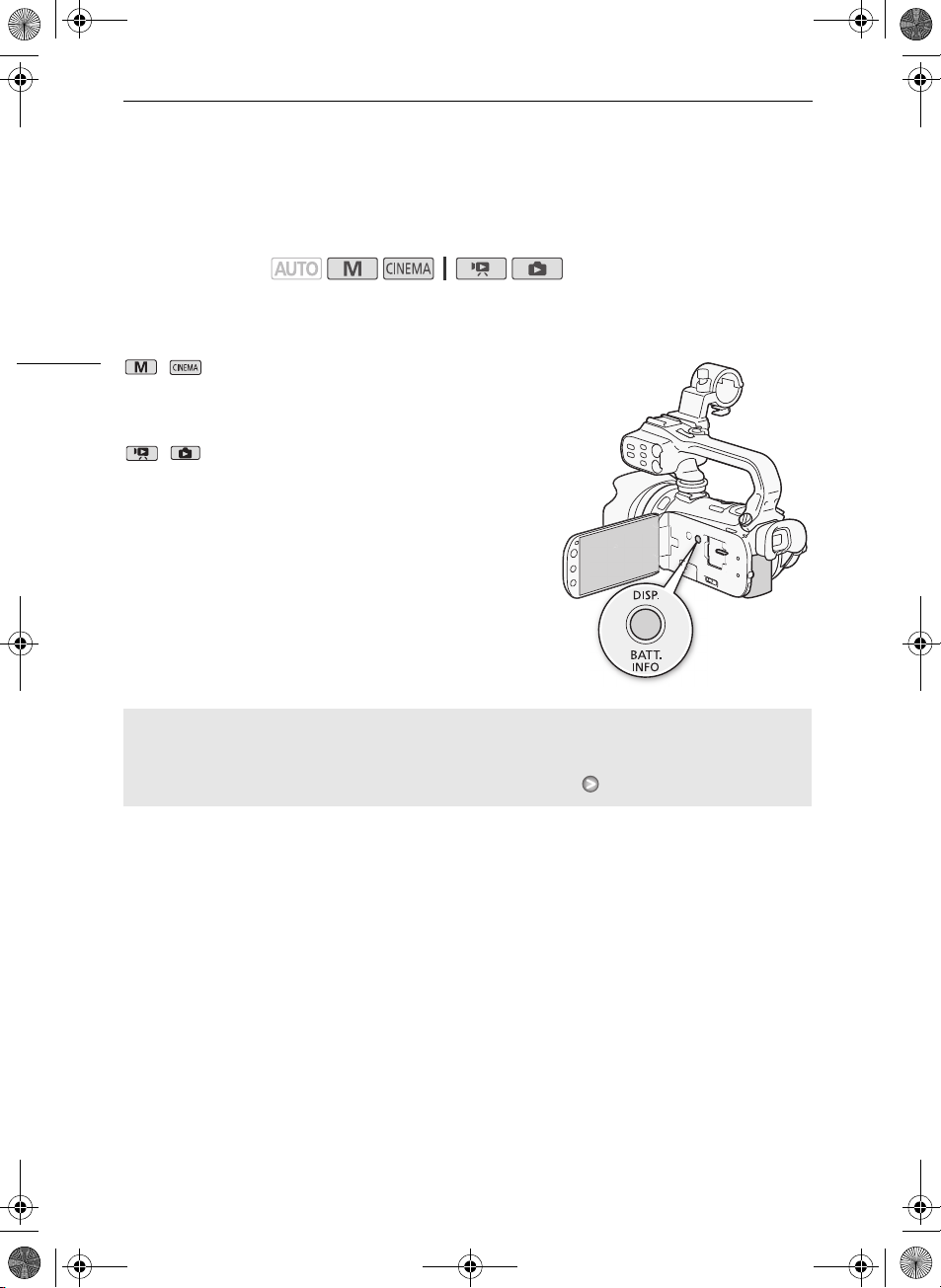
D150A_IM_P_EN.book Page 86 Thursday, February 24, 2011 9:28 AM
Skærminformationer og datakode
Skærminformationer og datakode
Du kan tænde eller slukke for de fleste skærminformationer.
Betjeningsmetoder:
Tryk gentagende gange på h for at vise/skjule for skærminformationerne i følgende
rækkefølge:
86
, metode:
• Alle informationer vises
• De fleste informationer skjules
, metode2:
• Kun datakode vises
• Alle informationer vises
1
Ved at trykke på h slukkes for de fleste ikoner og informationer,
der fremkommer automatisk, men vil ikke fjerne kontrolknapper
([FUNC.], [PHOTO], etc.) og skærminformationer, der blev tændt
manuelt (for eksempel, skærmmarkører eller lydniveaumetre).
2
Berør skærmen for at vise afspilningskontrollerne.
1
Om datakoden
For hver optaget scene eller foto gemmer videokameraet en datakode (dato/klokkeslæt for
optagelsen, information om kamera setup mv.).
Du kan vælge den information, der skal vises med y / z [Datakode] indstillingen.
Page 86
D150A_IM_P_EN.book Page 87 Thursday, February 24, 2011 9:28 AM
Udtoninger
Udtoninger
Videokameraet har to professionelt udseende overgangseffekter til at tone ind og ud af scener. Du har mulighed for at aktivere udtoning kun en gang eller hver gang, du starter eller stopper optagelse.
Betjeningsmetoder:
1 Åbn skærmbilledet for valg af udtoning.
[FUNC.] [O Udtoninger]
2 Berør den ønskede udtoning, og berør derefter [a].
• Du kan se et preview af overgangseffekten på skærmen.
• Ikonet for den valgte udtoning fremkommer i grønt.
For at tone op/ned
Tryk på g i pause i optagelsen (M) for at starte optagelsen med at tone op. Tryk på
g under optagelse (
BEMÆRKNINGER
• Når du benytter en op-/nedtoning, er det ikke kun billedet men også lyden, der toner op eller ned.
• Udtoninger kan ikke benyttes i følgende tilfælde:
- Når du benytter [Gamle film] cinema-look filter i metode.
- Når scener optages med dekorationer.
- Når videosnapshotscener optages.
- Når pre-recording er aktiveret.
• Du kan vælge at tone op/ned til/fra sort skærm eller en hvid skærm med 7 [Udtoning]
indstillingen.
N
) for at tone ned til pause i optagelse.
87
Page 87
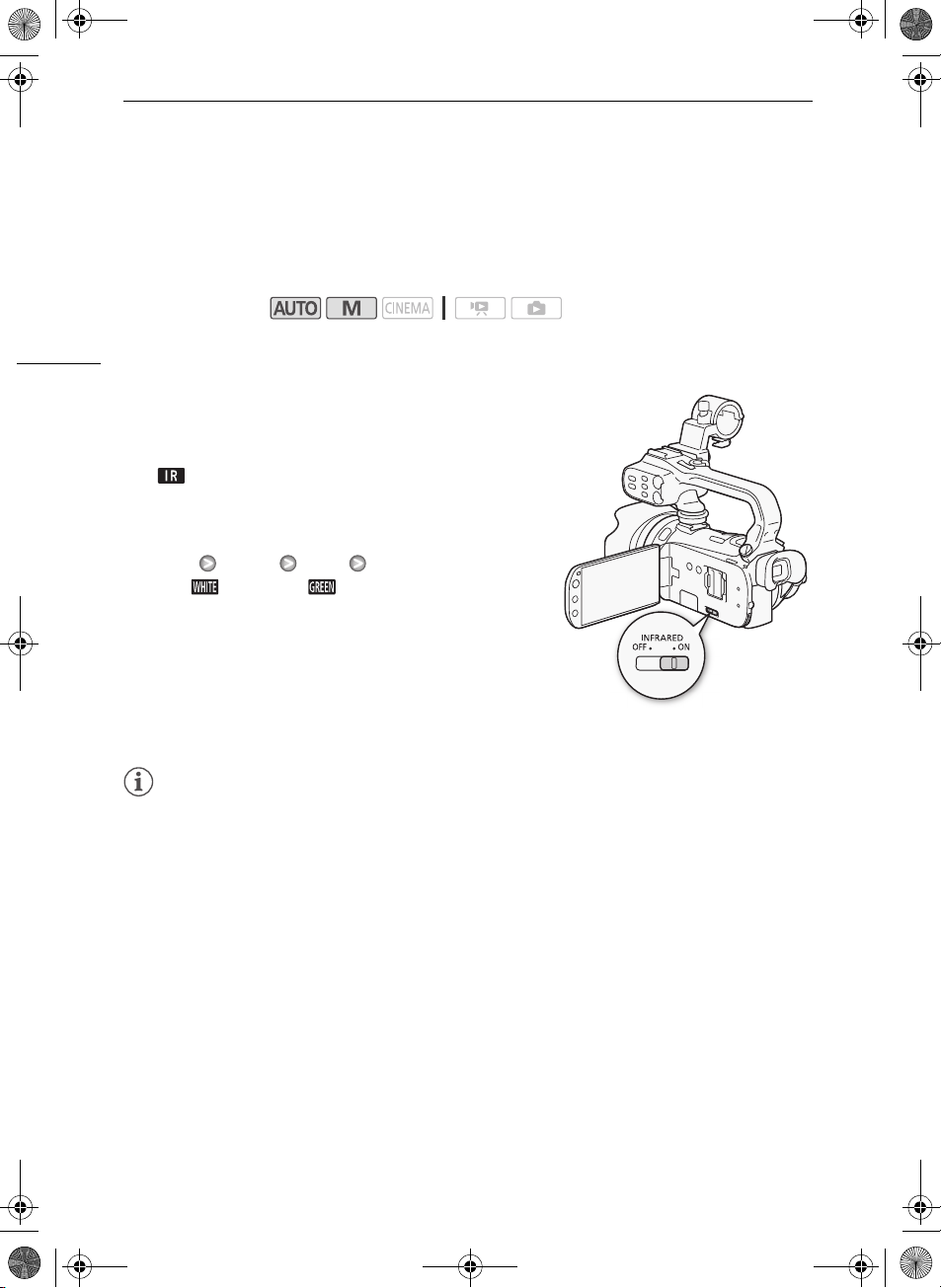
D150A_IM_P_EN.book Page 88 Thursday, February 24, 2011 9:28 AM
Infrarød optagelse
Infrarød optagelse
Med dette videokamera er det muligt at optage film i mørke omgivelser ved at benytte videokameraets infrarøde lys eller en anden infrarød lyskilde. Endvidere kan du vælge, om de lysere områder i billedet skal fremtræde grønne eller hvide.
Betjeningsmetoder:
88
Aktivering af infrarød metode
Følg proceduren nedenfor for at indstille videokameraet til infrarød IR metode og indstille farven for højlysene i billedet.
1 Flyt INFRARED-kontakten til ON.
• fremkommer på skærmen. Y fremkommer også, når
det indbyggede infrarøde lys er tændt.
2 Åbn [IR-optagelsesfarve] skærmbilledet for at vælge en
farve.
[FUNC.] [MENU] 7 [IR-optagelsesfarve]
3 Berør [ Hvid] eller [ Grøn], og berør derefter [a].
• Som standard er det infrarøde lys tændt. For at slukke det
infrarøde lys (når for eksempel en ekstern infrarød lampe
benyttes), berør [f], og udfør følgende procedure.
For at slukke det infrarøde lys
1 Tilbage i 7 menuen, berør [IR-lys]. 2Berør [B Fra], og berør derefter [a].
BEMÆRKNINGER
• Den infrarøde lampe er placeret på håndtaget. Håndtaget skal være påsat for at kunne benytte det
infrarøde lys.
• Hvis du indstiller en brugertildelt knap til [IR-lys] (0 90), kan du trykke på knappen for at tænde det
infrarøde lys.
• Når videokameraet er i infrarød metode, bliver følgende justeringer udført automatisk.
- Gain, lukkertid og blænde er indstillet til auto.
- Autofokus er indstillet til Normal AF. Du kan dog ændre fokuseringsmetoden til manuel
fokusering.
- AGC-grænset, hvidbalance, billedeffekter, eksponering, modlyskompensering,
optagelsesprogram og ansigtsgenkendelse kan ikke indstilles.
- ND-filtre er ikke tilgængelige.
• Afhængig af lykilden virker autokokus måske ikke godt under zoom.
• Når videokameraet indstilles til infrarød metode, må du ikke rette objektivet mod kraftige lyskilder
eller varme. Videokameraets følsomhed for sådanne kilder er meget højere end under optagelse af
normal video. Hvis der er sådanne kilder i billedet, før du ændrer videokameraets metode til infrarød
metode, afskærm først objektivet.
Page 88
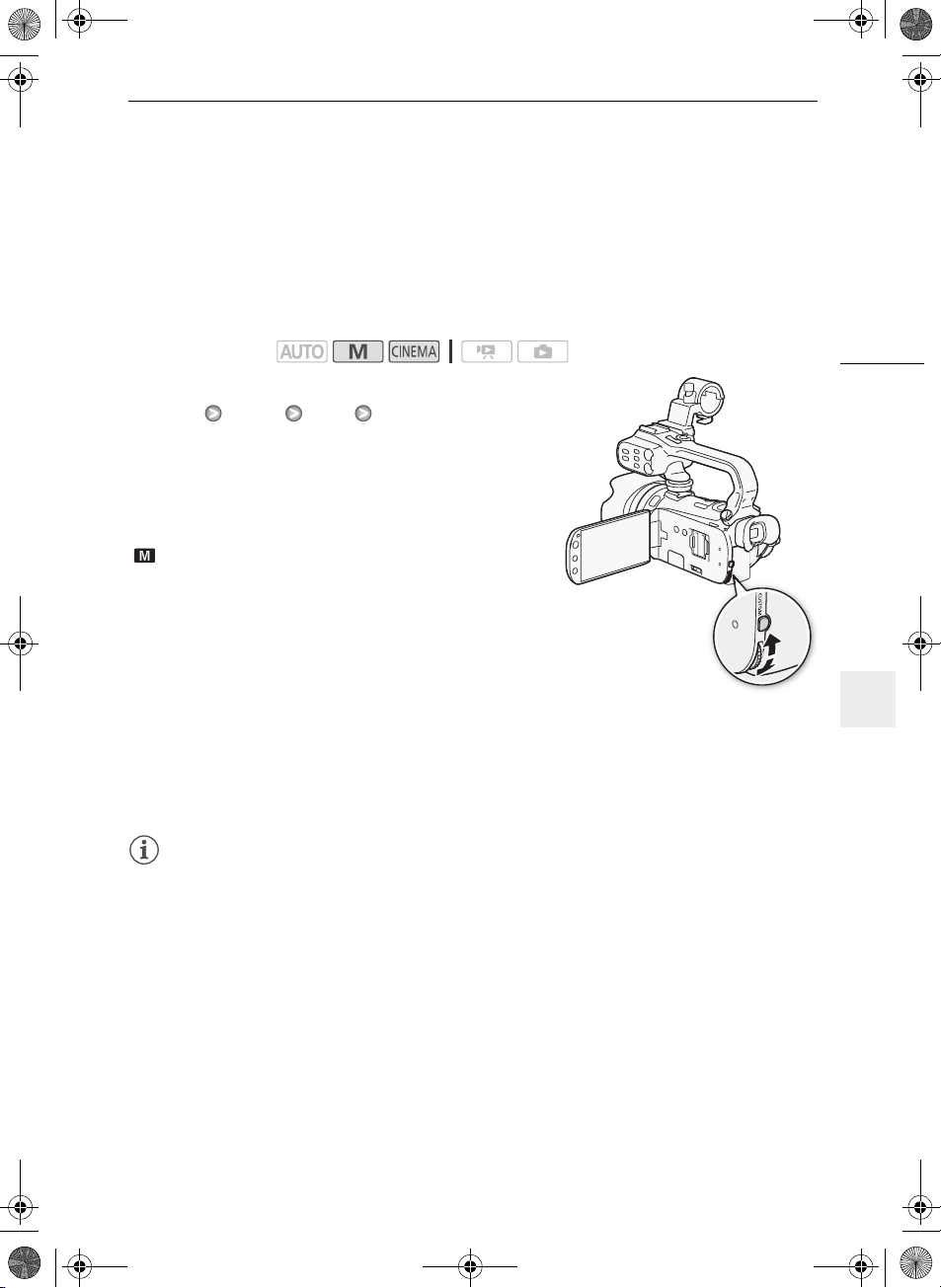
D150A_IM_P_EN.book Page 89 Thursday, February 24, 2011 9:28 AM
Brugerdefineret knap og hjul
Brugertilpasning
4
Brugertilpasning
Brugerdefineret knap og hjul
Du kan placere én af de funktioner, du ofte benytter, i f og CUSTOM-hjulet. Du kan derefter justere den valgte funktion med f og CUSTOM-hjulet uden at skulle benytte menuen.
Betjeningsmetoder:
1 Åbn [Brugerdef. knap/hjul] skærmbilledet.
[FUNC.] [MENU] 6 [Brugerdef. knap/hjul]
2 Berør den ønskede indstilling, og berør derefter [a].
Indstillinger
[o Tv/Av]
[B Lukkerprio. AE] eller [C Blændeprio. AE], kan du justere
lukkertiden eller blændeværdien med CUSTOM-hjulet.
[ Manuel]
[y Manuel], tryk på f for at skifte mellem
blændeværdi, lukkertid og gain. Benyt derefter CUSTOMhjulet til at justere indstillingen.
[P AGC-grænse]
FUNC.-panelet til [y Manuel], kan du justere AGC-grænsen
med CUSTOM-hjulet. Tryk først på f, hvis AGCgrænsen ikke fremkommer på skærmen.
[e Eksponering]
f for at vise eksponeringsværdien, og benyt derefter
CUSTOM-hjulet til at justere eksponeringsværdien.
[B Fra]
f eller CUSTOM-hjulet.
( Standardværdi)
Når du indstiller optagelsesprogrammet til
Når du indstiller optagelsesprogrammet til
Når du indstiller [P AGC-grænse] i
Justerer eksponeringen. Tryk på
Benyt denne indstilling, hvis du ikke vil benytte
89
BEMÆRKNINGER
• Du kan trykke og holde på f i stedet for proceduren ovenfor for at vise en hurtigmenu med
indstillingerne. Benyt CUSTOM-hjulet til at vælge en indstilling, og tryk derefter på f.
Page 89
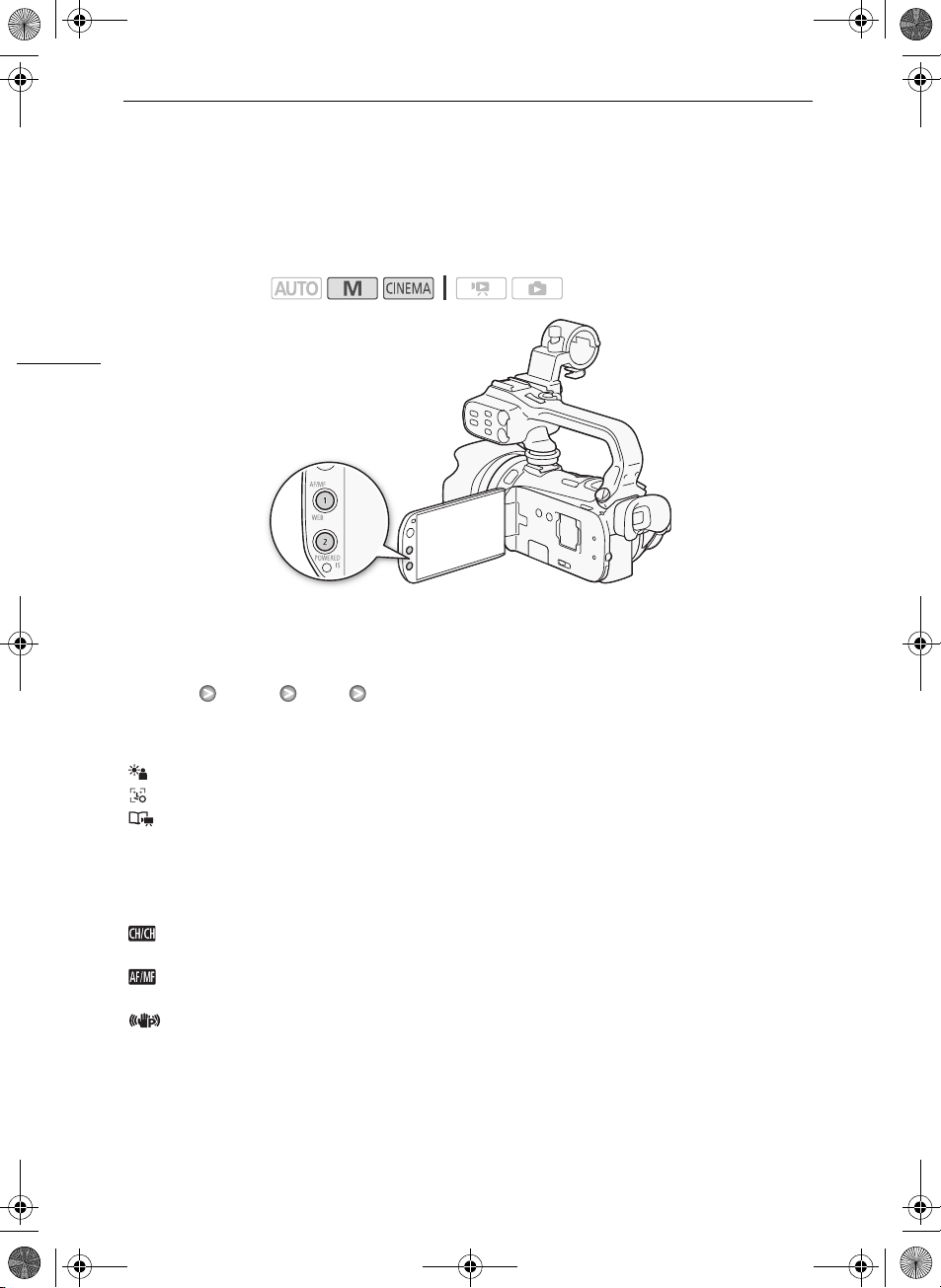
D150A_IM_P_EN.book Page 90 Thursday, February 24, 2011 9:28 AM
Brugertildelte knapper
Brugertildelte knapper
Videokameraet er forsynet med 2 knapper, som du kan tildele forskellige funktioner. Ved at tildele oftebenyttede funktioner, kan du hurtigt få adgang til dem ved et enkelt tryk på en knap.
Betjeningsmetoder:
90
Ændring af de tildelte funktioner
1 Åbn valgskærmbilledet for den ønskede brugertildelte knap.
[FUNC.] [MENU] 6 [Tildel knap 1] eller [Tildel knap 2]
2 Vælg den ønskede indstilling, og berør derefter [a].
Indstillinger
[ Bagg.lyskomp. til]
[ AF kun for ansigt]
[ Historieskriver]
[Z Videosnapshot]
[m HB-prioritet]
[Y IR-lys]
denne indstilling.
[ Lydudgangskanal]
benytte denne indstilling.
[ AF/MF]
tilgængelig for brugertildelt knap 1.
[ Elektr. billedstabil.]
tilgængelig for brugertildelt knap 2.
[B Fra]
( Standardværdi for brugertildelt knap 1, standardværdi for brugertildelt knap 2)
Tænder/slukker for modlyskompensering.
Tænder slukker for autofokus kun på ansigt (0 53).
Aktiverer Historieskriver metode (0 104).
Tænder/slukker for videosnapshot (0 84).
Tænder/slukker for hvidbalance prioritet (0 152).
Tænder/slukker for det infrarøde lys (0 88). Håndtaget skal være monteret for at benytte
Skifter lydudgangskanal (0 152). Håndtaget skal være monteret for at
Skifter mellem autofokus og manuel fokusering (0 50). Denne funktion er kun
Tænd e r /s l uk k e r fo r Po w ere d IS ( 0 59). Denne funktion er kun
Der tildeles ingen funktioner til de brugertildelte knapper.
Anvendelse af en brugertildelt knap
Efter du har tildelt en funktion til en af knapperne, tryk på knappen for at aktivere funktionen.
Page 90
D150A_IM_P_EN.book Page 91 Thursday, February 24, 2011 9:28 AM
Gemme og indlæse menuindstillinger
Gemme og indlæse menuindstillinger
Når du har justeret cinema-look filtrene og andre indstillinger i FUNC.-panelet og setupmenuerne, kan du gemme disse indstillinger på et hukommelseskort.
Betjeningsmetoder:
Gemme menuindstillinger på et hukommelseskort
Menuindstillinger skal gemmes på hukommelseskort Y. Hvis hukommelseskortet allerede indeholder menuindstillinger, vil de blive overskrevet.
1 Indsæt et hukommelseskort i hukommelseskortholder Y. 2 Åbn [Menu for sikk.kopi 7] skærmbilledet.
[FUNC.] [MENU] 6 [Menu for sikk.kopi 7]
3 Berør [Gem], og berør derefter [Ja].
• De aktuelle indstillinger bliver gemt på hukommelseskortet.
4 Berør [OK], og berør derefter [a].
Indlæsning af videokamerindstillinger fra et hukommelseskort
1 Indsæt et hukommelseskort med menuindstillinger i hukommelseskortholder Y. 2 Åbn [Menu for sikk.kopi 7] skærmbilledet.
[FUNC.] [MENU] 6 [Menu for sikk.kopi 7]
3 Berør [Ilæg], og berør derefter [Ja].
• Når videokameraets indstillinger er erstattet med de indstillinger, der er gemt på
hukommelseskortet, vil skærmen kortvarigt blive sort, og videokameraet vil genstarte.
BEMÆRKNINGER
• Dette videokamera kan indlæse indstillinger fra andre Canon XA10 og LEGRIA HF G10
videokameraer. Indlæsning af menuindstillinger vil erstatte alle de menuindstillinger, der er
fælles for begge typer videokameraer. Derudover vil de indstillinger, der ikke er fælles for
begge typer blive nulstillet til deres standardværdier.
91
Page 91
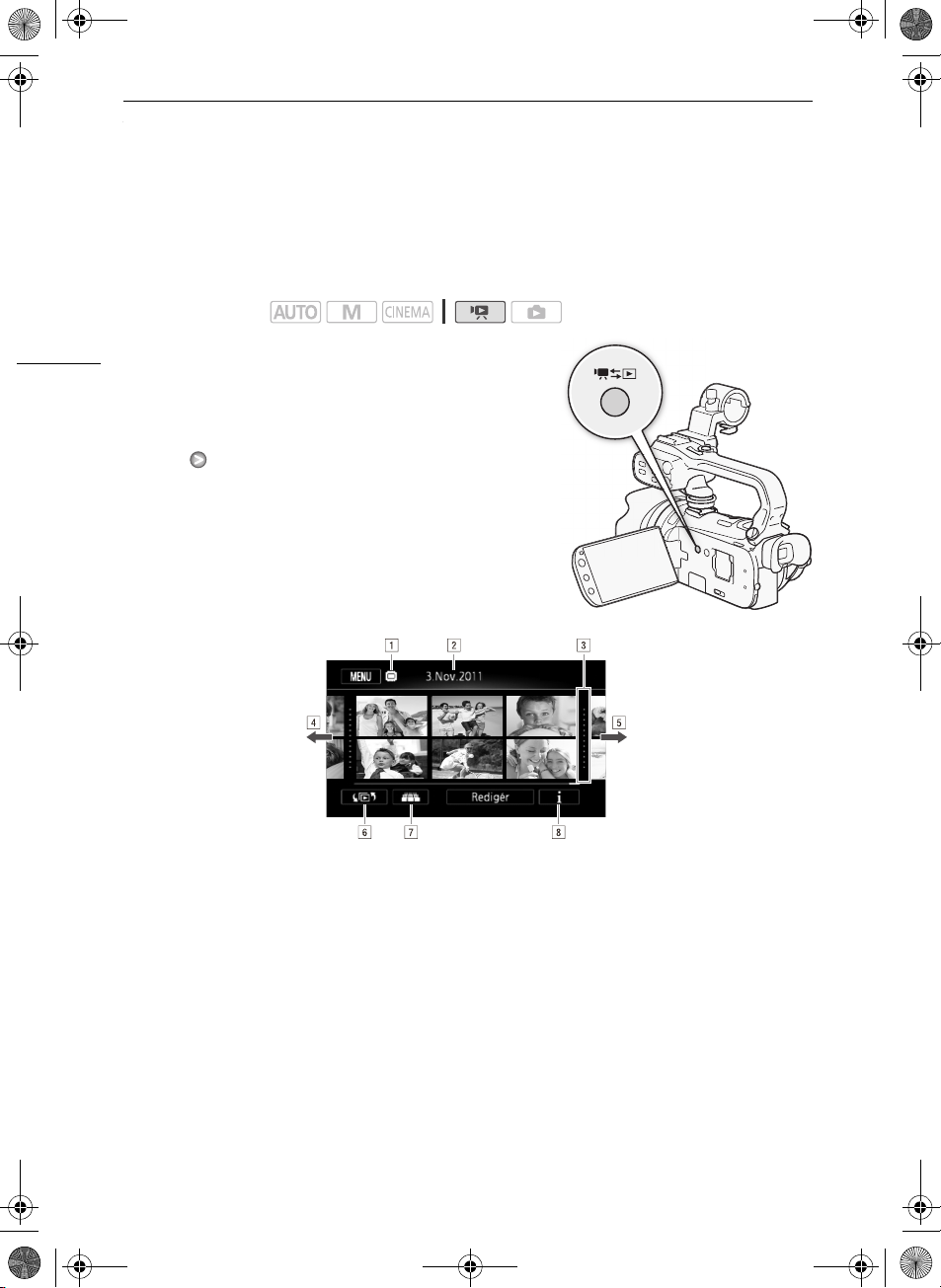
D150A_IM_P_EN.book Page 92 Thursday, February 24, 2011 9:28 AM
Afspilning af video
Afspilning
5
Afspilning
Afspilning af video
Betjeningsmetoder:
92
1Tryk på S.
• Du kan også trykke og holde på B på den trådløse
fjernbetjening i mere end 2 sekunder for at skifte mellem
optagelse og afspilningsmetode.
2 Åbn datoindeksbilledet, hvis det ikke vises.
[b] [1 Dato]
3 Se efter de scener, du vil afspille.
• Flyt zoomkontrollen mod Q for at vise 15 scener pr. side;
flyt den mod P for at vise 6 scener pr. side.
AHukommelse som læses.
BOptagelsesdato.
CSkillelinje mellem optagelsesdatoer.
DStryg din finger mod venstre for næste indeksside*.
EStryg din finger mod højre for forrige indeksside*.
FÅbn indeksmarkeringsbilledet (0 96).
G3D-flipvisning (0 95).
HScenens tidslinje (0 101).
* Når du gennemser indekssiderne, vil der fremkomme en rullebjælke i bunden af
skærmen i nogle få sekunder. Hvis du har et stort antal scener, er det måske lettere at
stryge din finger over rullebjælken.
Page 92
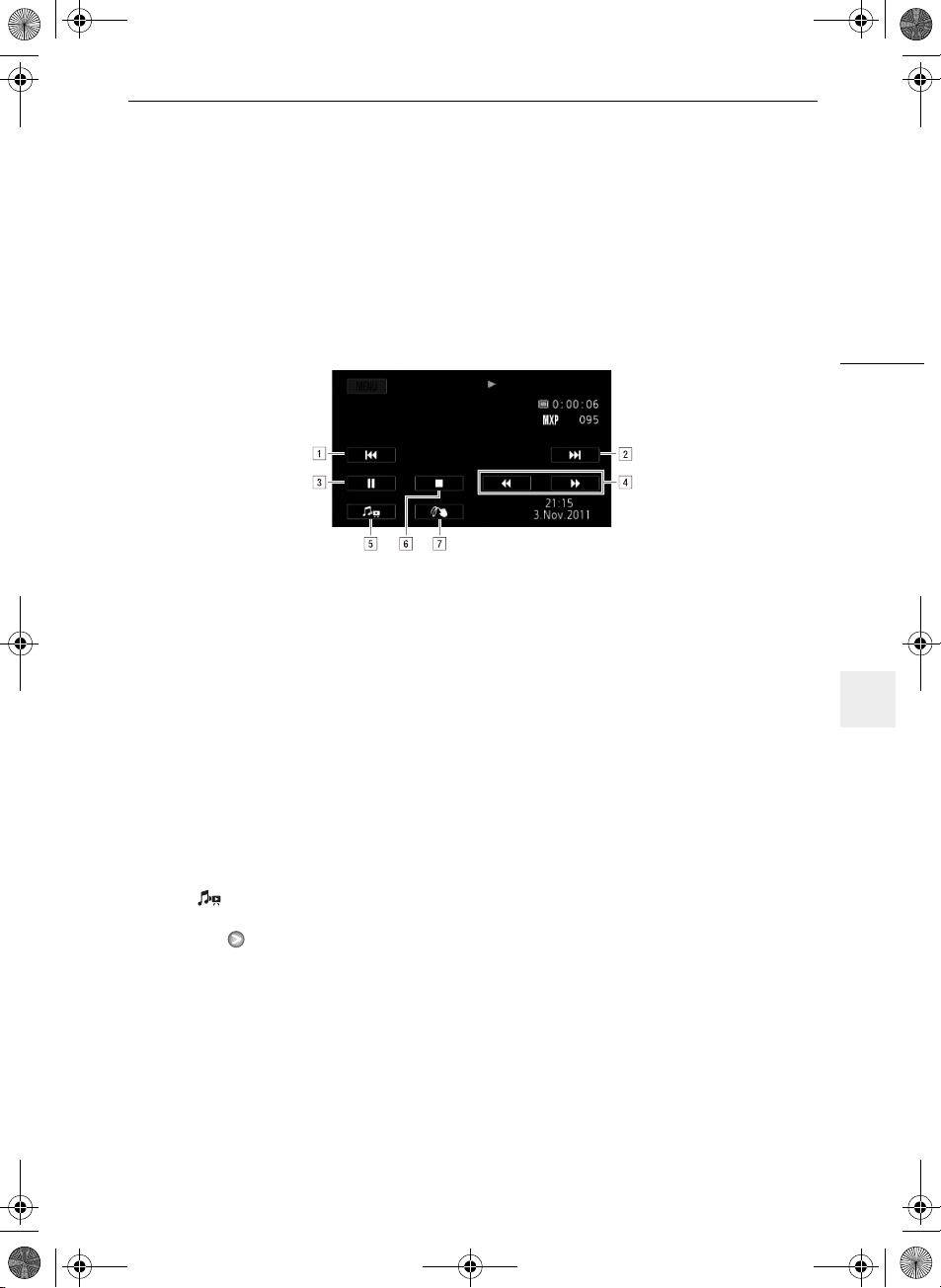
D150A_IM_P_EN.book Page 93 Thursday, February 24, 2011 9:28 AM
4 Berør den ønskede scene for at afspille den.
• Afspilningen vil starte fra den valgte scene og fortsætte til slutningen af den sidst scene i
indeksbilledet.
• Berør skærmen for at vise afspilningskontrollerne. Under afspilning vil afspilningskontrollerne
forsvinde automatisk efter få sekunder uden betjening. I pause i afspilningen, berør skærmen igen
for at skjule afspilningskontrollerne.
Under afspilning:
ASpring til begyndelsen af scenen. Berør to gange for at springe til begyndelsen af
forrige scene.
BSpring til begyndelsen af næste scene.
CHold pause i afspilningen.
DHurtig afspilning* baglæns/forlæns.
EViser kontrollerne for lydstyrke (0 93) og baggrundsmusik mixbalance (0 117).
FStands afspilningen.
GDekoration (0 109).
* Berør flere gange for at forøge afspilningshastigheden cirka 5x → 15x → 60x den
normale hastighed. Under hurtig afspilning, berør et hvilket som helst sted på skærmen
for at vende tilbage til normal afspilning.
Afspilning af video
93
Justering af lydstyrken
1 Berør scenen under afspilningen for at vise afspilningskontrollerne. 2 Berør [ ], stryg din finger langs [Højttalerstyrke]* bjælken for at justere lydstyrken, og
berør [f].
*Når 6 [AV/hovedtelefoner] er indstillet til [J Hovedtelefoner], justér [Hovedtelefonstyrke]
bjælken i stedet.
Page 93
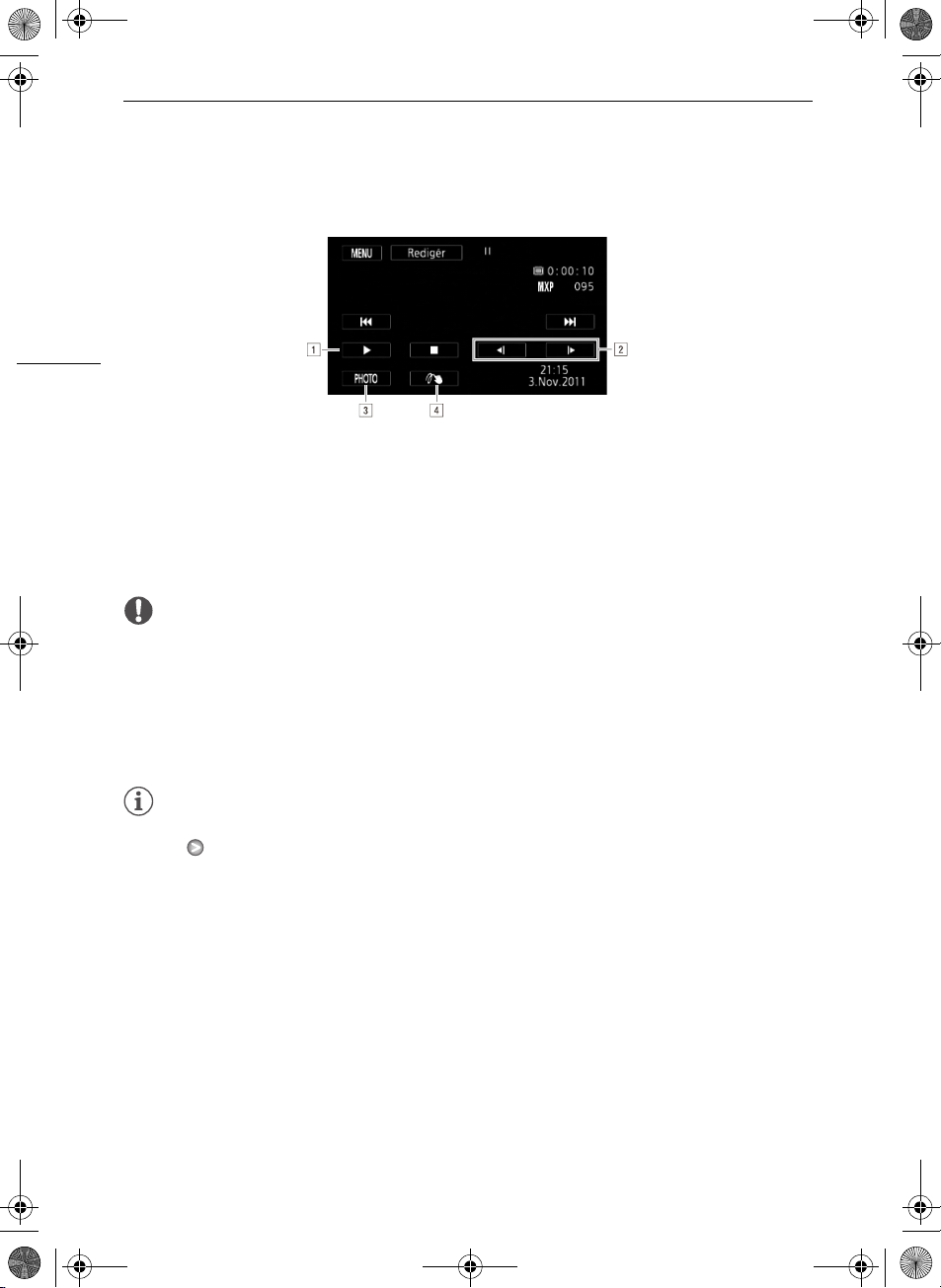
D150A_IM_P_EN.book Page 94 Thursday, February 24, 2011 9:28 AM
Afspilning af video
Under pause i afspilning:
94
AGenoptag afspilning.
BLangsom afspilning* baglæns/forlæns.
COptag det viste billede som et foto (0 103).
DDekoration (0 109).
* Berør flere gange for at formindske afspilningshastigheden 1/8 → 1/4 af normal
hastighed. Under langsom afspilning, berør et hvilket som helst sted på skærmen for at
vende tilbage til normal afspilning.
VIGTIGT
• Vær opmærksom på følgende forholdsregler, når ACCESS-indikatoren er tændt
eller blinker. Hvis du ikke er det, kan det resultere i permanent datatab.
- Åbn ikke dækslet over den dobbelte hukommelseskortholder.
- Fjern ikke strømforsyningen, og sluk ikke for videokameraet.
- Skift ikke videokameraets betjeningsmetode.
• Med dette videokamera kan du måske ikke afspille, film optaget på et hukommelseskort med andet
udstyr.
BEMÆRKNINGER
• Du kan fjerne den viste optagelsesdato og klokkeslæt eller ændre den viste information med
y [Datakode] indstillingen.
• Afhængigt af optagelsesbetingelserne kan du måske opleve et kort stop i videoen eller lyden mellem
scenerne under afspilningen.
• Under hurtig/langsom afspilning kan du se nogle unormalheder (videostøj, opdelt videobillede, etc.)
i det afspillede billede.
• Hastighedsangivelserne på skærmen er omtrentlige.
• Langsom baglæns afspilning vil se ud på samme måde som kontinuerlig enkeltbillede baglæns.
Page 94
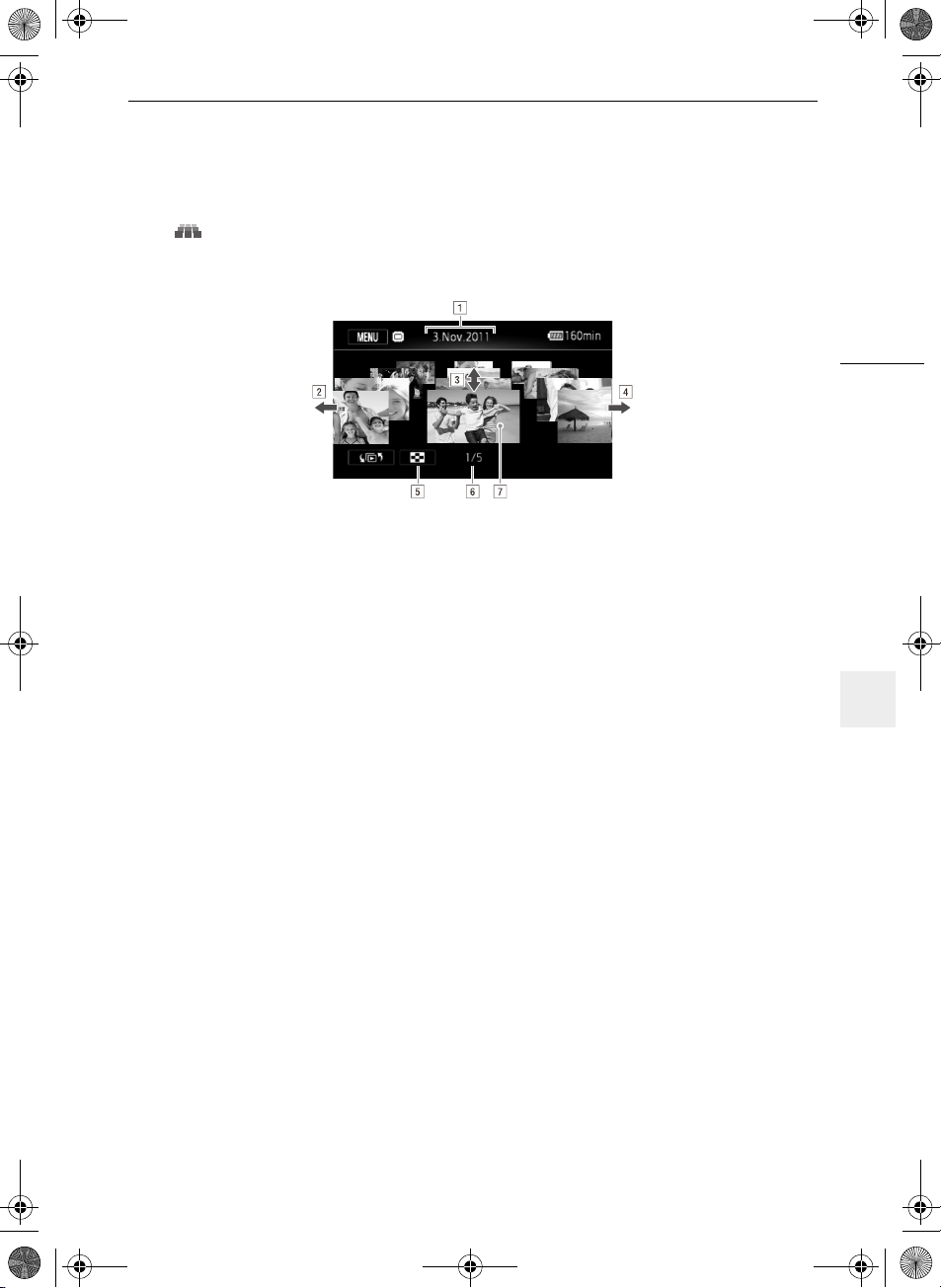
D150A_IM_P_EN.book Page 95 Thursday, February 24, 2011 9:28 AM
Afspilning af video
3D-flipvisning
Berør [ ] i datoindeksbilledet for at skifte til 3D-flipvisning. Dette er en bekvem måde at vise scener grupperet efter optagelsesdato i et 3D-layout, som kan være nyttig til at gennemgå et stort antal optagelser.
AOptagelsesdato.
BStryg din finger til venstre for at gå til næste dato med optagelser.
CStryg din finger op og ned for at gennemse de optagede, der er optaget den
viste dato.
DStryg din finger til højre for at gå til forrige dato med optagelser.
EReturner til datoindeksbilledet.
FAktuel scene / Total sceneantal optaget på den valgte dato.
GBerør scenen i front for at afspille den.
95
Page 95
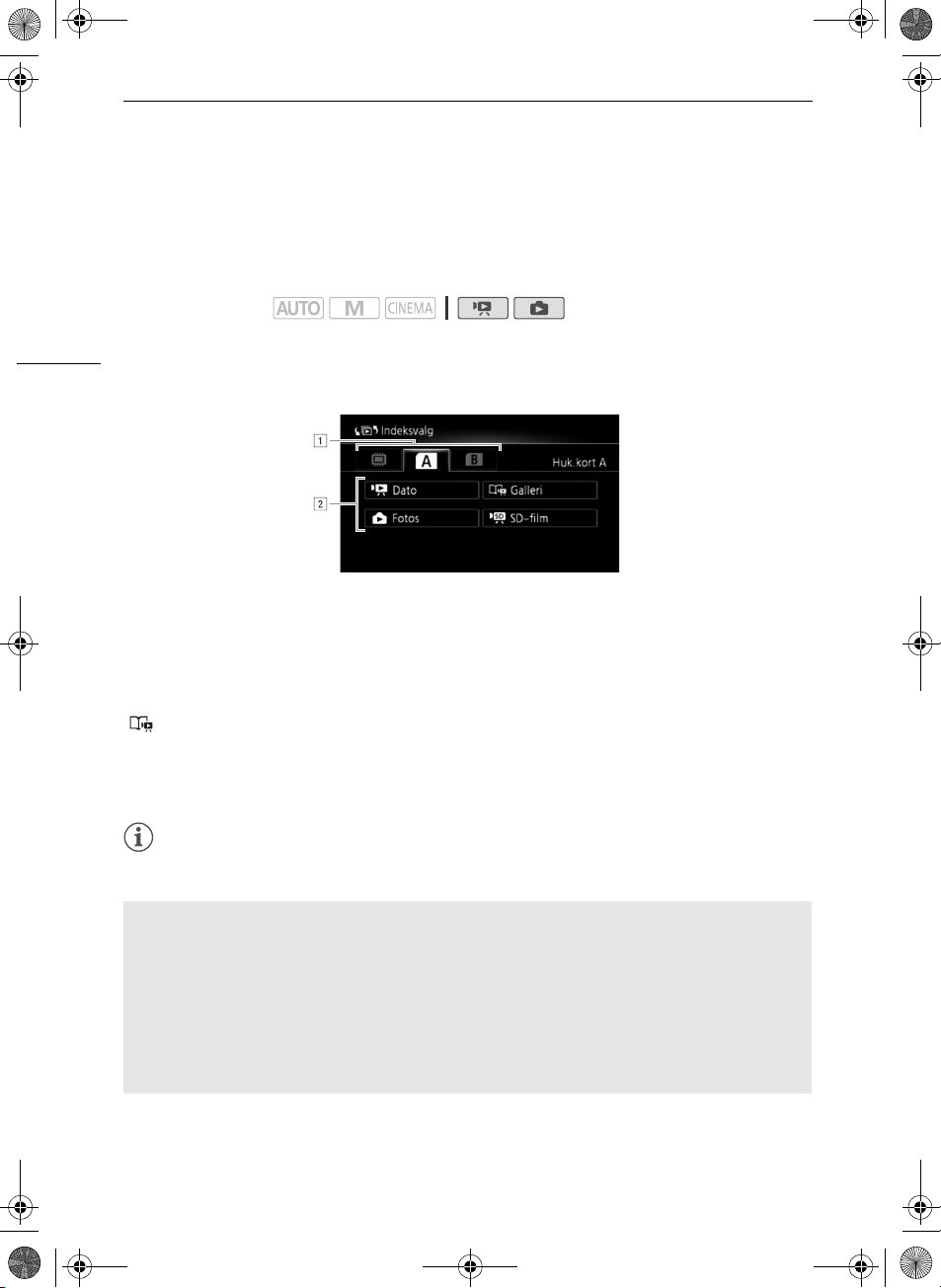
D150A_IM_P_EN.book Page 96 Thursday, February 24, 2011 9:28 AM
Indeksmarkeringsbilledet: Valg af indhold til afspilning
Indeksmarkeringsbilledet: Valg af indhold til afspilning
Fra indeksmarkeringsbilledet kan du vælge det indhold, du vil afspille (originale scener efter dato eller efter historie, eller fotos, for eksempel). Du kan også vælge den hukommelse, hvorfra du vil afspille optagelserne.
Betjeningsmetoder:
I ethvert indeksbillede, berør [b].
96
Under enkeltfoto visning, berør skærmen en gang for at vise kontrollerne, og berør herefter [Q] for at
åbne [Fotos] indeksbilledet.
ABerør fanen for den ønskede hukommelse: Indbygget hukommelse, hukommelseskort
X eller hukommelseskort Y.
BBerør en kontrolknap for at vælge det indhold, du vil afspille.
Indstillinger
[1 Dato]
[ Galleri]
[2 Fotos]
[u SD-film]
definition for at kunne uploade dem til webbet (0 138).
• Hurtig/langsom afspilning metoder er ikke tilgængelig for scener, der er konverteret til standarddefinition. Scener i [u SD-film] indeksbilledet kan kun afspilles ved normal hastighed.
Scener organiseret efter optagelsesdato.
Scener organiseres efter historie (0 114).
Fotoindeksbillede.
(kun når et hukommelseskort er valgt) Scener, som blev konverteret til standard-
BEMÆRKNINGER
To afspilningsmetoder: Datoindeksbilledet versus galleriet
I datoindeksbilledet kan du finde alle de film, du har optaget, bekvemt organiseret efter
optagelsesdato. Når du afspiller scener i datoindeksbilledet, vil de blive afspillet i kronologisk
rækkefølge.
I galleriet, vil du finde scenerne grupperet som videohistorier. Hvis du optager med Historieskriver
funktionen (0 104), vil dine scener fremkomme i de historier, du fremstillede; de scener, du optog
uden at benytte denne funktion vil fremkomme i [Usorteret] historie (eller [Videosnapshot] historie
for videosnapshotscener). Når du afspiller en historie i galleriet, vil scenerne blive afspillet i den
rækkefølge, de fremkommer i historien uafhængig af optagelsesdatoen.
Page 96
D150A_IM_P_EN.book Page 97 Thursday, February 24, 2011 9:28 AM
Slette scener og historier
Slette scener og historier
Du kan slette de scener og historier, du ikke vil beholde. Ved at slette scener får du også mere fri plads i hukommelsen.
Betjeningsmetoder:
Slette en enkelt scene
1 Afspil den scene, du vil slette. 2 Berør skærmen for at vise afspilningskontrollerne. 3 Åbn scenen for at slette den.
[C] [Redigér] [Slet]
4 Berør [Ja].
• Scenen er slettet.
5Berør [OK].
Slette scener fra indeksbilledet
1 Åbn datoindeksbilledet.
• For at slette alle scener, der er optaget på en bestemt dato, stryg din finger til venstre/højre, indtil
den ønskede dato fremkommer i titelbjælken.
2 Åbn [Slet] skærmbilledet.
[Redigér] [Slet]
3 Berør den ønskede indstilling.
• Når du har valgt [Vælg], udfør følgende procedure for at vælge de individuelle scener, du vil slette,
før du berører [Ja].
4Vælg [Ja].
• Berør [Stop] for at afbryde operationen, mens den foregår. Nogle scener vil ikke desto mindre
blive slettet.
• De valgte scener er slettet.
5Berør [OK].
For at vælge individuelle scener
1 Berør de individuelle scener, du vil slette.
• Der vil fremkomme et afkrydsningsmærke O på de scener, du har berørt. Det totale antal valgte
scener vil fremkomme ved siden af o ikonet.
• Berør en markeret scene igen for at fjerne afkrydsningsmærket. For at fjerne alle
afkrydsningsmærker på en gang, berør [Fjern alle] [Ja].
2 Efter alle ønskede scener er valgt, berør [OK].
Indstillinger
[dato]
Sletter alle scener, der er optaget på den dato, der er vist på kontrolknappen.
[Vælg]
[Alle scener]
Vælger de individuelle scener, der skal slettes.
Sletter alle scenerne.
97
Page 97
D150A_IM_P_EN.book Page 98 Thursday, February 24, 2011 9:28 AM
Slette scener og historier
Slette en enkelt scene fra en historie
1 Åbn scenelisten for den historie, der indeholder den scene, du vil slette.
[b] [ Galleri] Bring den ønskede historie i front [Sceneliste]
2 I [Sceneliste] skærmbilledet, stryg din finger op/ned for at vælge den scene, du vil slette. 3 Berør den orange boks til højre for at åbne [Rediger scene] skærmbilledet. 4Berør [d], og berør derefter [Ja].
98
• Den valgte scene er slettet.
5 Berør [OK], og berør derefter [f].
Slette scener fra en historie efter bedømmelse
1 Åbn informationsskærmbilledet for den historie, der indeholder de scener, du vil slette.
[b] [ Galleri] Bring den ønskede historie i front [Historiedata]
2 Åbn bedømmelsesskærmbilledet.
[Rediger historie] [Slet]
3 Berør en eller flere at bedømmelsesknapperne for at vælge alle de relevante scener.
• En grå bedømmelsesknap angiver, at historien ikke indeholder scener med denne specifikke
bedømmelse.
4 Slet alle relevante scener.
[Vælg] [Ja]
• Berør [Stop] for at afbryde operationen, mens den foregår. Nogle scener vil ikke desto mindre
blive slettet.
5 Berør [OK], og berør derefter [f].
Page 98
D150A_IM_P_EN.book Page 99 Thursday, February 24, 2011 9:28 AM
Slette scener og historier
Slette historier
Slettes en historie permanent, slettes alle de scener, den indeholder. De to på forhånd eksisterende historier [Usorteret] og [Videosnapshot], kan ikke slettes.
1 Åbn galleriet.
[b] [ Galleri]
2 Vælg den historie, du vil slette.
• Stryg din finger til højre/venstre for at bringe den ønskede scene i front.
3 Åbn [Slet historie] skærmbilledet.
[Historiedata] [Rediger historie] [Slet historie]
4 Berør [Ja].
• Berør [Stop] for at afbryde operationen, mens den foregår. Nogle scener vil ikke desto mindre
blive slettet.
5Berør [OK].
VIGTIGT
• Vær forsigtig med at slette optagelser. Når de først er slettet, kan originale scener ikke gendannes.
• Slettes en historie permanent, slettes alle de scener, den indeholder.
• Når scener slettes, vil scenerne blive fjernet fra datoindeksbilledet, og fra enhver historie i galleriet,
de måtte tilhøre, uafhængig af den metode, de slettes med.
• Gem kopier af vigtige scener, før du sletter dem (0 134).
• Vær opmærksom på følgende forholdsregler, mens ACCESS-indikatoren er tændt eller blinker
(mens scenerne bliver slettet).
- Åbn ikke dækslet over den dobbelte hukommelseskortholder.
- Fjern ikke strømforsyningen, og sluk ikke for videokameraet.
- Skift ikke videokameraets betjeningsmetode.
99
BEMÆRKNINGER
• For at slette alle film og gøre alt optagelsesbart plads tilgængeligt igen foretrækker du måske at
initialisere hukommelsen (0 39).
Page 99
D150A_IM_P_EN.book Page 100 Thursday, February 24, 2011 9:28 AM
Opdele scener
Opdele scener
Du kan opdele scener for at kunne beholde de bedste dele og senere skære resten væk.
Betjeningsmetoder:
1 Afspil den scene, du vil opdele. 2 Hold pause i afspilningen i det punkt, hvor du vil opdele scenen.
100
3 Åbn skærmbilledet for sceneopdeling.
[Redigér] [Opdel]
4 Find om nødvendigt det præcise punkt.
• Afspilningskontrollerne vil fremkomme på skærmen (0 93). Benyt de specielle
afspilningsmetoder (hurtig/langsom afspilning, enkeltbillede baglæns/forlæns) som nødvendigt for
at lokalisere det ønskede billede.
5 Opdel scenen.
[A Opdel] [Ja]
• Videoen fra opdelingspunktet til slutningen af scenen vil fremkomme som en ny scene
i indeksbilledet.
BEMÆRKNINGER
• Under forlæns/baglæns enkeltbilledafspilning under opdeling af scener, vil intervallet mellem
enkeltbillederne være cirka 0,5 sekund.
• Hvis en scene ikke kan opdeles i det punkt, hvor du holdt pause i afspilningen, benyt forlæns/
baglæns enkeltbilledafspilning, og opdel herefter scenen.
• Under afspilning af en scene, der er blevet opdelt, kan du opleve nogle unormalheder i billede/lyd
i det punkt, hvor scenen blev delt.
• Scener, der er for korte (mindre end 3 sekunder), kan ikke opdeles.
• Scener kan ikke opdeles indenfor 1 sekunder fra starten eller slutningen af scenen.
Page 100
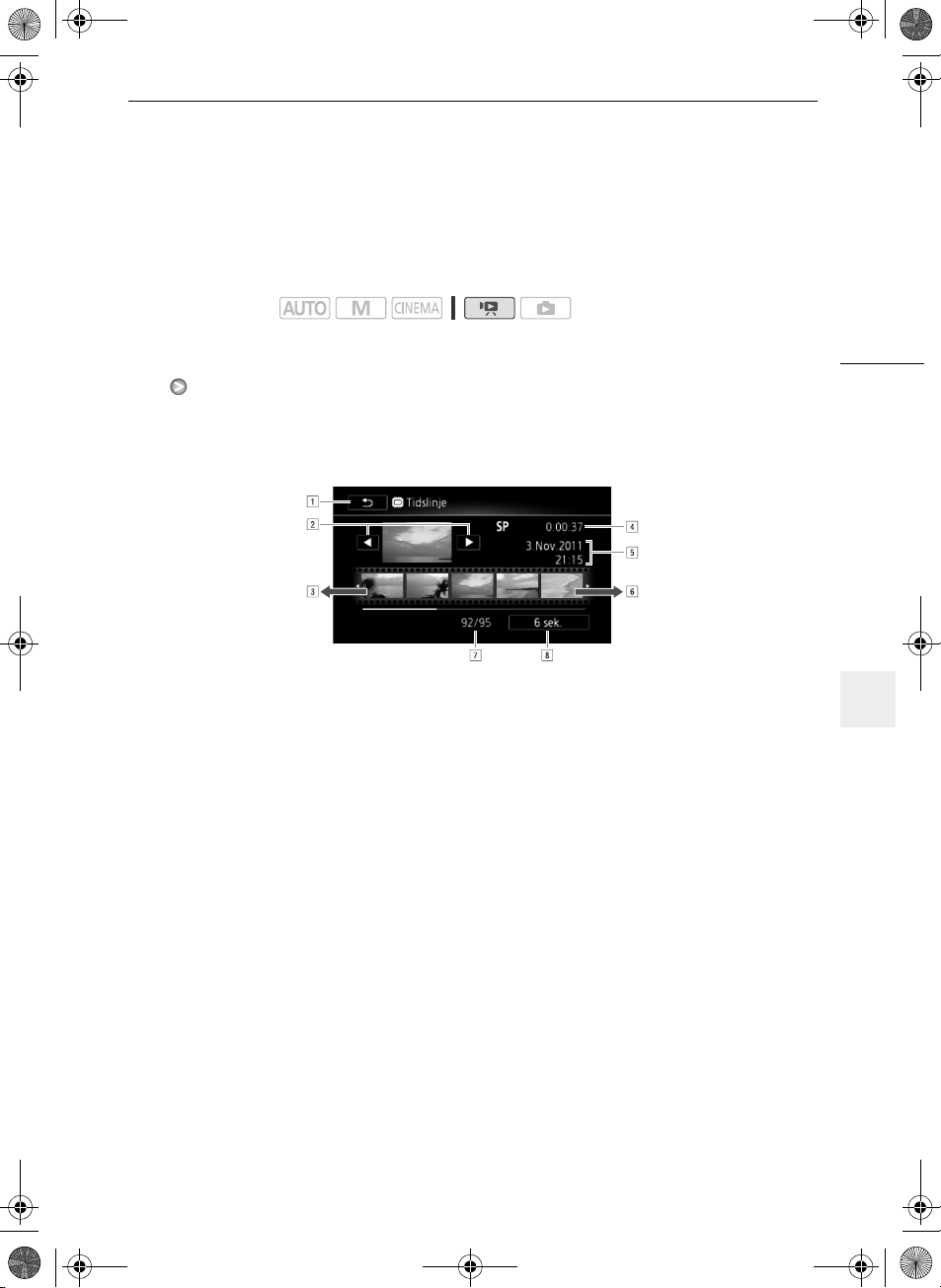
D150A_IM_P_EN.book Page 101 Thursday, February 24, 2011 9:28 AM
Valg af afspilningens startpunkt
Valg af afspilningens startpunkt
Hvis du har en meget lang scene, vil du måske starte afspilningen fra et bestemt punkt. Du kan benytte film tidslinjen til at nedbryde scenen i segmenter med faste tidsintervaller fra 6 sekunder til 6 minutter.
Betjeningsmetoder:
1 Åbn datoindeksbilledet. 2 Åbn scenens [Tidslinje] skærmbilledet.
[c] Ønsket scene
• [Tidslinje]-skærmbilledet fremkommer. Det store miniaturebillede vil vise det første enkeltbillede i
scenen. Under det viser tidslinje linealen enkeltbilleder fra scenen i faste intervaller.
3 Berør det ønskede billede i tidslinjelinealen for at starte afspilningen fra dette punkt.
ABerør to gange for at vende tilbage til indeksbilledet.
BForrige/næste scene.
CStryg din finger mod venstre over linealen for at vise de næste 5 enkeltbilleder.
DScenens optagelsemetode og længde.
EOptagelsesdato og klokkeslæt.
FStryg din finger mod højre over linealen for at vise de forrige 5 enkeltbilleder.
GAktuel scene / Total sceneantal.
HAktuelt interval mellem enkeltbilleder.
For at skifte interval mellem enkeltbillederne
1 Berør [6 sek.]. 2 Vælg den ønskede indstilling, og berør derefter [f].
101
 Loading...