

Page 1

Håndbok for Remote UI
Håndbok for Remote UI
VIKTIG:
Les denne håndboken nøye før du tar skriveren i bruk.
Ta vare på denne håndboken for senere referanse.
NOR
Page 2

Håndbok for
Remote UI
Page 3

Organisering av håndboken
Kapittel 1
Kapittel 2
Kapittel 3
● Merknad
Før du starter
Funksjoner i Remote UI
Tillegg
Adobe Reader / Adobe Acrobat Reader kreves for å vise håndbøkene
i PDF-format. Hvis Adobe Reader / Adobe Acrobat Reader ikke er installert
på datamaskinen, kan du laste den ned fra webområdet til Adobe Systems
Incorporated.
• Betydelige anstrengelser er gjort for å sikre at denne håndboken ikke inneholder unøyaktigheter og utelatelser. I og med at vi kontinuerlig forbedrer
våre produkter, ber vi deg imidlertid kontakte Canon hvis du trenger nøyaktige spesifikasjoner.
• GIF-bildene i Remote UI er laget med Photoshop fra Adobe Systems Incorporated.
Page 4

Innhold
Innledning. . . . . . . . . . . . . . . . . . . . . . . . . . . . . . . . . . . . . . . . . . . . . . . . . . . . . . . iv
Slik bruker du håndboken. . . . . . . . . . . . . . . . . . . . . . . . . . . . . . . . . . . . . . . . . . iv
Symboler som brukes i håndboken . . . . . . . . . . . . . . . . . . . . . . . . . . . . . . . . . . iv
Knapper som brukes i håndboken . . . . . . . . . . . . . . . . . . . . . . . . . . . . . . . . . . . iv
Skjermbilder som brukes i håndboken . . . . . . . . . . . . . . . . . . . . . . . . . . . . . . . . v
Forkortelser som brukes i håndboken . . . . . . . . . . . . . . . . . . . . . . . . . . . . . . . . v
Juridiske merknader . . . . . . . . . . . . . . . . . . . . . . . . . . . . . . . . . . . . . . . . . . . . . . .vi
Varemerker. . . . . . . . . . . . . . . . . . . . . . . . . . . . . . . . . . . . . . . . . . . . . . . . . . . . . vi
Copyright . . . . . . . . . . . . . . . . . . . . . . . . . . . . . . . . . . . . . . . . . . . . . . . . . . . . . . vi
Ansvarsfraskrivelser. . . . . . . . . . . . . . . . . . . . . . . . . . . . . . . . . . . . . . . . . . . . . vii
Kapittel 1 Før du starter
Funksjoner og egenskaper i Remote UI . . . . . . . . . . . . . . . . . . . . . . . . . . . . . .1-2
Systemkrav. . . . . . . . . . . . . . . . . . . . . . . . . . . . . . . . . . . . . . . . . . . . . . . . . . . . . .1-5
Starte Remote UI . . . . . . . . . . . . . . . . . . . . . . . . . . . . . . . . . . . . . . . . . . . . . . . . .1-6
Starte Remote UI . . . . . . . . . . . . . . . . . . . . . . . . . . . . . . . . . . . . . . . . . . . . . . .1-6
Logge på Remote UI . . . . . . . . . . . . . . . . . . . . . . . . . . . . . . . . . . . . . . . . . . . .1-8
Skjermoppsett for Remote UI . . . . . . . . . . . . . . . . . . . . . . . . . . . . . . . . . . . . . .1-11
Kapittel 2 Funksjoner i Remote UI
Vise/behandle skriverstatus (Device Manager (Enhetsbehandling)) . . . . . . .2-2
Vise støtteområder. . . . . . . . . . . . . . . . . . . . . . . . . . . . . . . . . . . . . . . . . . . . . .2-3
Vise gjeldende status ([Status]) . . . . . . . . . . . . . . . . . . . . . . . . . . . . . . . . . . . .2-4
Vise/endre skriverinformasjon (siden [Information] (Informasjon)). . . . . . . . .2-11
Kontrollere tilgjengelighet av tilleggsutstyr (siden [Features] (Funksjoner)). .2-14
Vise/endre nettverksinnstillinger (siden [Network] (Nettverk)) . . . . . . . . . . . .2-15
Vise/betjene jobber (Job Manager (Jobbadministrasjon)). . . . . . . . . . . . . . .2-17
Vise/betjene utskriftsjobber (stoppe midlertidig/fortsette/slette osv.) . . . . . . .2-17
Vise/betjene utskriftsjobber lagret i en boks (Fortsett/Slett). . . . . . . . . . . . . .2-21
Bruk . . . . . . . . . . . . . . . . . . . . . . . . . . . . . . . . . . . . . . . . . . . . . . . . . . . . .2-21
Endre boksinnstillinger . . . . . . . . . . . . . . . . . . . . . . . . . . . . . . . . . . . . . . .2-25
Vise siden Print Log (Utskriftslogg) . . . . . . . . . . . . . . . . . . . . . . . . . . . . . . . .2-28
Skrive ut filer direkte (Direct Print). . . . . . . . . . . . . . . . . . . . . . . . . . . . . . . . . .2-30
Vise/endre skriverinnstillinger (Device Settings (Enhetsinnstillinger)) . . . .2-31
Bruk . . . . . . . . . . . . . . . . . . . . . . . . . . . . . . . . . . . . . . . . . . . . . . . . . . . . . . . .2-32
endre dato og klokkeslett . . . . . . . . . . . . . . . . . . . . . . . . . . . . . . . . . . . . . . . .2-33
ii
Page 5

Vise/endre koblinger [Support Links] (Koblinger til støtte). . . . . . . . . . . . . .2-38
Vise støtteområder. . . . . . . . . . . . . . . . . . . . . . . . . . . . . . . . . . . . . . . . . . . . .2-38
Endre koblingene. . . . . . . . . . . . . . . . . . . . . . . . . . . . . . . . . . . . . . . . . . . . . .2-39
Kapittel 3 Tillegg
Endre innstillinger for Remote UI . . . . . . . . . . . . . . . . . . . . . . . . . . . . . . . . . . .3-2
Opprette/registrere/endre en nøkkel med tilhørende sertifikat. . . . . . . . . . . .3-4
Opprette en nøkkel og tilhørende sertifikat . . . . . . . . . . . . . . . . . . . . . . . . . . .3-6
Installere en nøkkel/sertifikatfil på skriveren . . . . . . . . . . . . . . . . . . . . . . . . .3-12
Registrere en nøkkel med tilhørende sertifikat i skriveren . . . . . . . . . . . . . . .3-14
Angi en nøkkel som standardnøkkel . . . . . . . . . . . . . . . . . . . . . . . . . . . . . . .3-17
Kontrollere et sertifikat . . . . . . . . . . . . . . . . . . . . . . . . . . . . . . . . . . . . . . . . . . 3-18
Slette en nøkkel og tilhørende sertifikat . . . . . . . . . . . . . . . . . . . . . . . . . . . . .3-20
Slette en nøkkel/sertifikatfil installert på skriveren . . . . . . . . . . . . . . . . . . . . .3-21
Endre innstillingene for jobbloggvisning . . . . . . . . . . . . . . . . . . . . . . . . . . . . 3-22
Skrive ut en kryptert utskriftsjobb(bare når harddisken er installert) . . . . . 3-24
Stikkord . . . . . . . . . . . . . . . . . . . . . . . . . . . . . . . . . . . . . . . . . . . . . . . . . . . . . . .3-28
iii
Page 6

Innledning
Takk for at du kjøpte dette Canon-produktet.
Les håndboken nøye før du bruker skriveren slik at du blir kjent med egenskapene og får
best mulig utbytte av alle funksjonene.
Etter at du har lest håndboken, bør du oppbevare den på et trygt sted for senere referanse.
Slik bruker du håndboken
Symboler som brukes i håndboken
Symbolene nedenfor brukes i håndboken for å angi krav til bruk eller avklaringer.
VIKTIG
MERK
Angir krav til bruk og begrensninger. Les disse punktene nøye slik at du
bruker skriveren riktig og unngår å skade den.
Angir avklaring av en operasjon, eller inneholder ytterligere forklaring av
en fremgangsmåte. Lesing av disse merknadene anbefales på det
sterkeste.
Knapper som brukes i håndboken
Knappenavnene nedenfor er noen få eksempler på hvordan knapper du skal trykke
på, angis i håndboken.
• Knapper i datamaskinens driftsvindu: [Knappenavn] (eventuell oversettelse)
Eksempel: [OK]
[Change] (Endre)
iv
Page 7
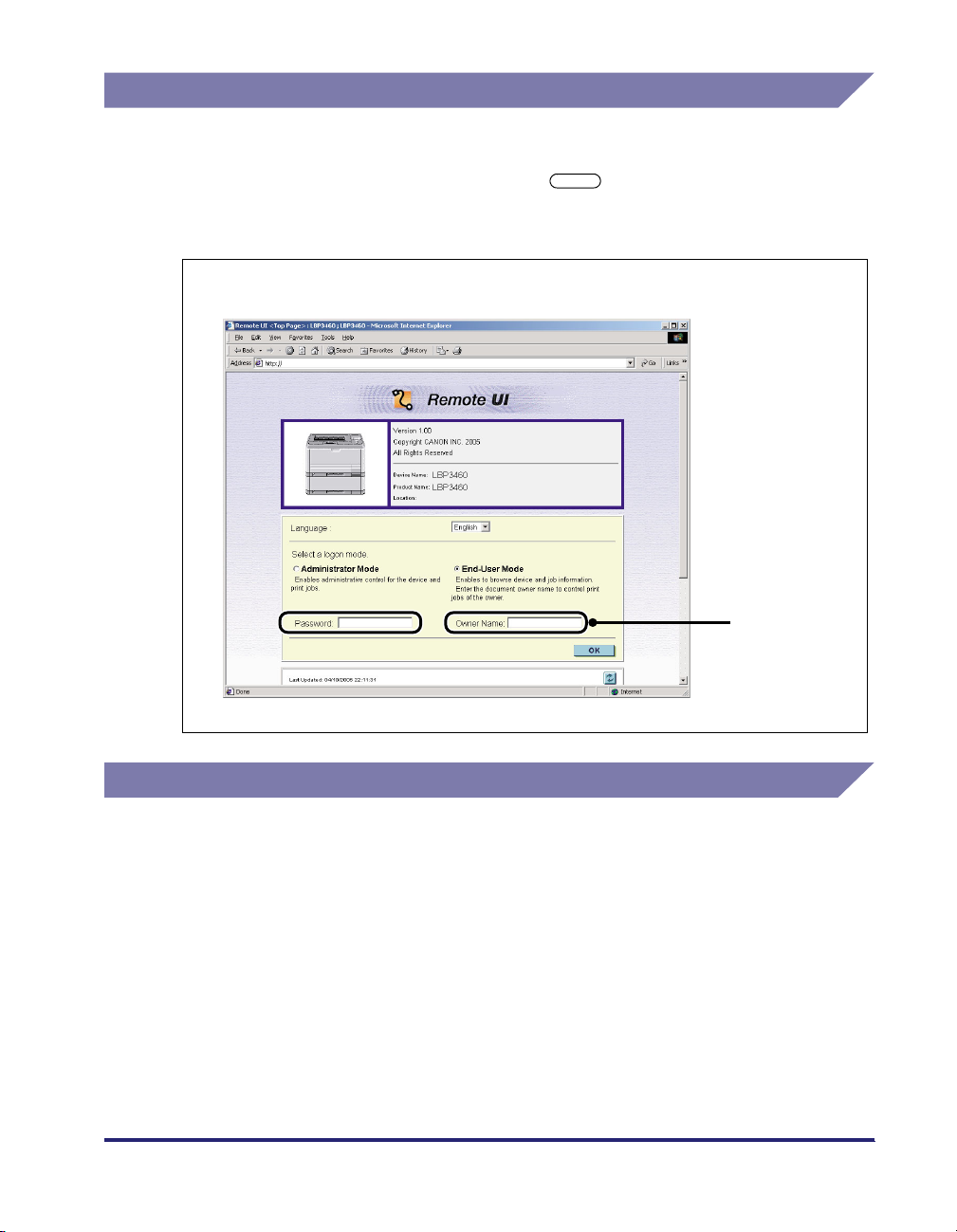
Skjermbilder som brukes i håndboken
Skjermbildene som brukes i håndboken, kan avvike fra dem som vises på
datamaskinen, avhengig av systemmiljøet.
Knappene du kan trykke på, er merket med som vist nedenfor. Når du kan
trykke på flere av knappene i skjermbildet, er alle knappene merket. Velg knappen
som passer.
1
Velg [Administrator Mode] eller [End-User Mode].
Klikk på denne
knappen for
operasjon.
Forkortelser som brukes i håndboken
Produktnavn og modellnavn er forkortet på følgende måte i håndboken:
Microsoft Windows Vista operativsystem: Windows Vista
Microsoft Windows operativsystem: Windows
v
Page 8

Juridiske merknader
Varemerker
Canon, Canon-logoen og LBP er varemerker for Canon Inc.
Adobe, Adobe Acrobat, Adobe Reader og Photoshop er varemerker for Adobe
Systems Incorporated.
Microsoft, Windows og Windows Vista er varemerker eller registrerte varemerker
for Microsoft Corporation i USA og/eller andre land.
Netscape og Netscape Navigator er varemerker for Netscape Communications
Corporation.
RSA er varemerke for RSA Security Inc.
Ethernet er varemerke for Xerox Corporation.
UNIX er et registrert varemerke for The Open Group i USA og andre land.
Andre produktnavn og firmanavn kan være varemerker for de respektive eierne.
Copyright
Copyright 2007 ved Canon Inc. Med enerett.
Ingen del av denne publikasjonen kan reproduseres eller overføres på noen måte
eller med noen hjelpemidler, elektronisk eller mekanisk, inkludert fotokopiering og
nedtegning, eller av noe informasjonslagrings- eller
informasjonsgjenfinningssystem uten forutgående skriftlig tillatelse fra Canon Inc.
Ansvarsfraskrivelser
Informasjon i denne håndboken kan endres uten varsel.
CANON INC. GIR INGEN GARANTI AV NOE SLAG MED HENSYN TIL DETTE
MATERIELLET, VERKEN UTTRYKT ELLER IMPLISERT, BORTSETT FRA DET
SOM ER ANGITT HER, HERAV INKLUDERT, UTEN BEGRENSNING, GARANTI
FOR MARKEDSFØRBARHET, OMSETTELIGHET, EGNETHET FOR ET
BESTEMT BRUKSOMRÅDE ELLER MOT PATENTINNGREP. CANON INC. TAR
IKKE PÅ SEG NOE ANSVAR FOR DIREKTE ELLER TILFELDIGE SKADER
ELLER FØLGESKADER AV NOE SLAG ELLER FOR TAP ELLER UTGIFTER
SOM SKYLDES BRUK AV DETTE MATERIELLET.
vi
Page 9

Før du starter
KAPITTEL
Dette kapitlet beskriver funksjonene i Remote UI og fremgangsmåten for å starte Remote UI.
Funksjoner og egenskaper i Remote UI . . . . . . . . . . . . . . . . . . . . . . . . . . . . . . . . . . . . . . 1-2
Systemkrav. . . . . . . . . . . . . . . . . . . . . . . . . . . . . . . . . . . . . . . . . . . . . . . . . . . . . . . . . . . .1-5
Starte Remote UI . . . . . . . . . . . . . . . . . . . . . . . . . . . . . . . . . . . . . . . . . . . . . . . . . . . . . . . 1-6
Starte Remote UI . . . . . . . . . . . . . . . . . . . . . . . . . . . . . . . . . . . . . . . . . . . . . . . . . . . . . . . . . . . . .1-6
Logge på Remote UI . . . . . . . . . . . . . . . . . . . . . . . . . . . . . . . . . . . . . . . . . . . . . . . . . . . . . . . . . .1-8
Skjermoppsett for Remote UI . . . . . . . . . . . . . . . . . . . . . . . . . . . . . . . . . . . . . . . . . . . . . 1-11
1
1-1
Page 10
Funksjoner og egenskaper i Remote UI
1
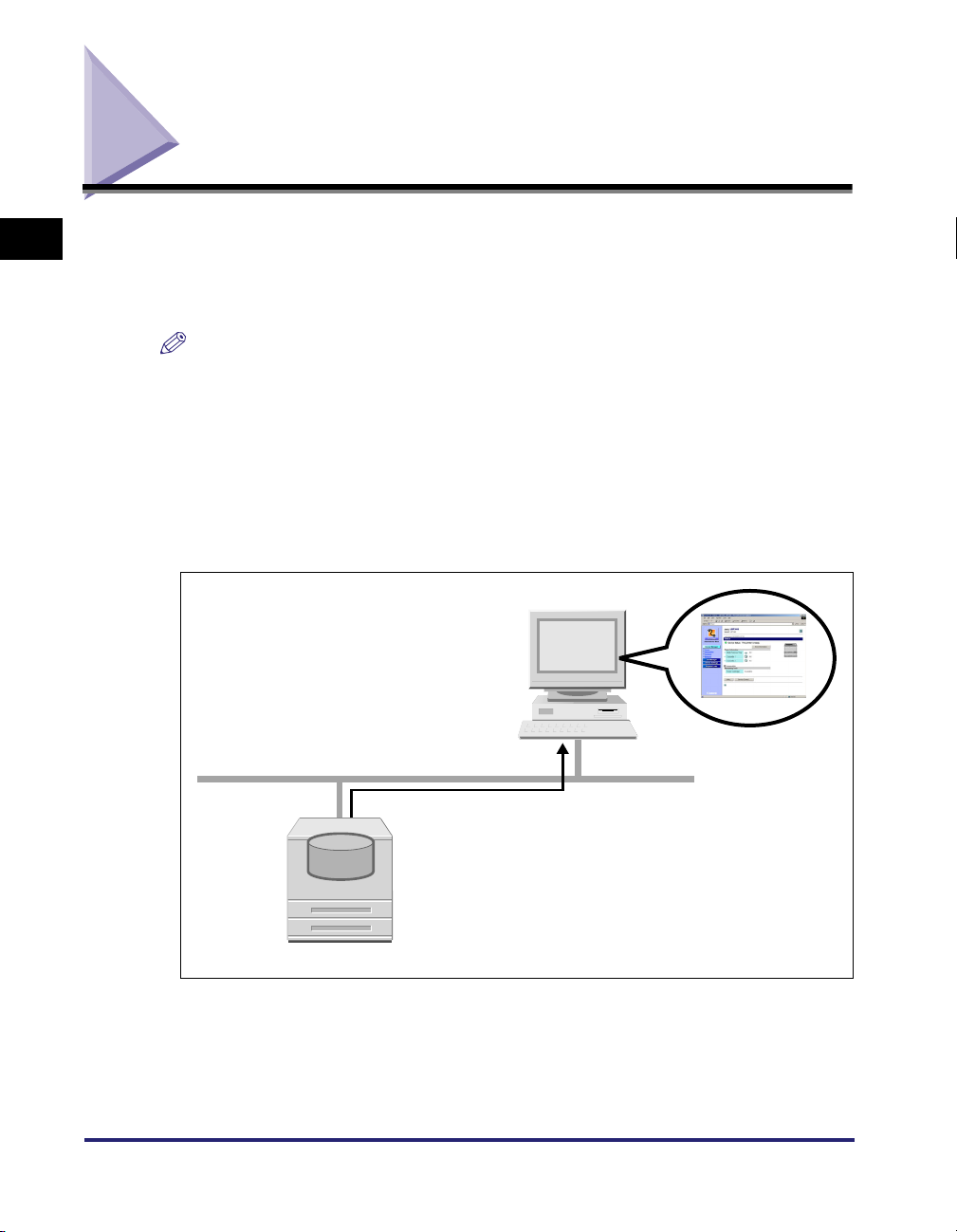
nettleser. Med tilgang til skriveren fra nettleseren via et TCP/IP-nettverk kan du
kontrollere skriverens status, betjene jobber og angi ulike innstillinger. Remote UI
har følgende funksjoner.
Remote UI er programvare som du kan bruke til å administrere skriveren fra en
MERK
Før du starter
Avhengig av skrivermodell eller hva slags tilleggsutstyr skriveren har, kan skjermbildene
og alternativene som kan kontrolleres og angis, variere. Se kapittel 2, Funksjoner i
Remote UI.
■ Annen programvare enn nettleseren er ikke nødvendig.
I og med at programvaren som er nødvendig for å bruke Remote UI (en webserver), er
innebygd i skriveren, trenger du ikke ha annen programvare enn nettleseren for hånden.
Når du kjører nettleseren og angir IP-adressen, vises skjermbildet for Remote UI og du
kan bruke programmet.
Nettleser
1-2
TCP/IP (HTTP)
Web-server
Remote UI
Skriver
Funksjoner og egenskaper i Remote UI
Page 11
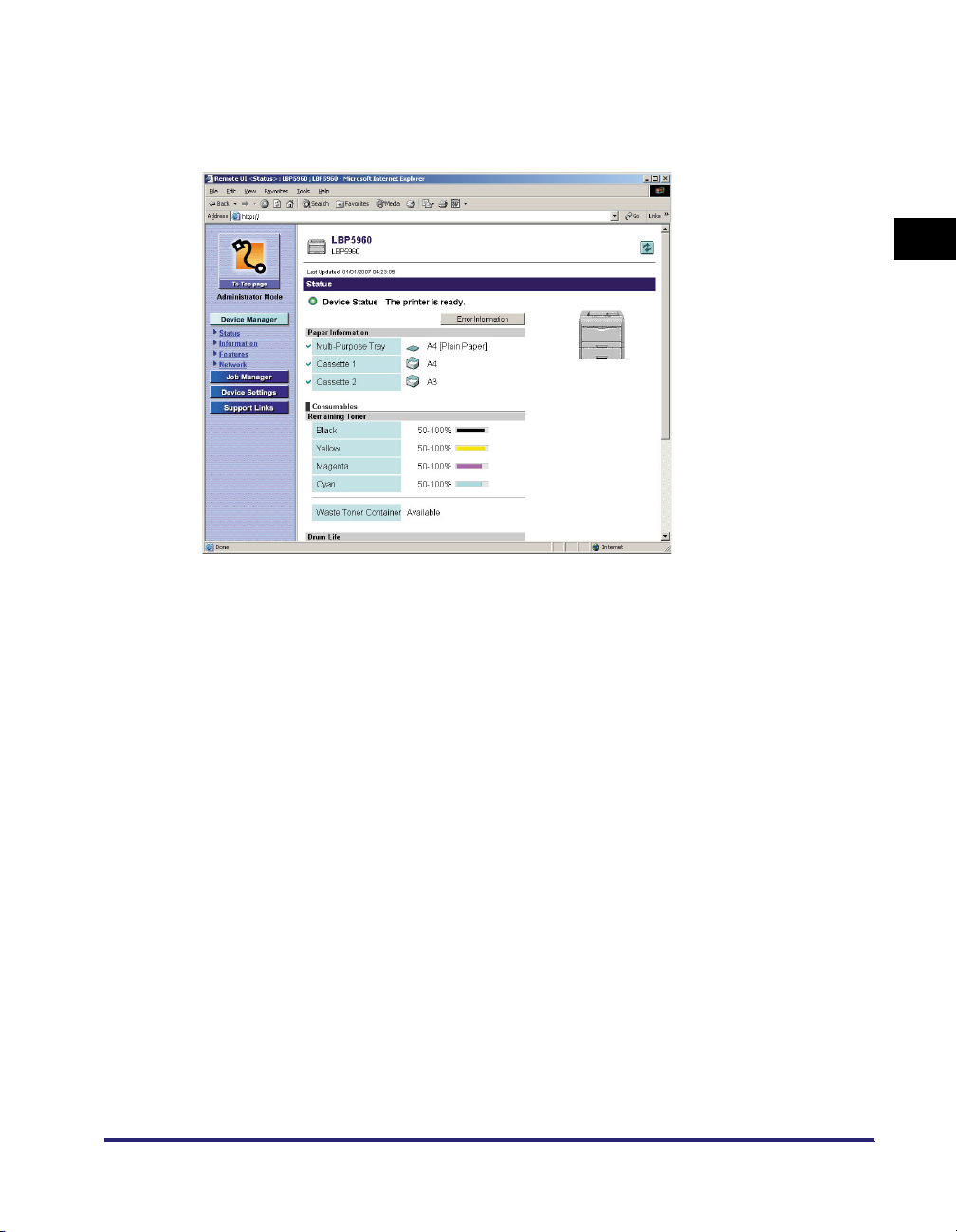
■ Du kan kontrollere skriverens status fra en datamaskin i nettverket.
Med Remote UI får du tilgang til skriveren via et nettverk og kan vise gjeldende status,
forskjellige typer informasjon og jobbehandling. Du kan administrere skriveren fra en
ekstern datamaskin uten å bevege deg bort til skriveren.
1
Før du starter
Funksjoner og egenskaper i Remote UI
1-3
Page 12
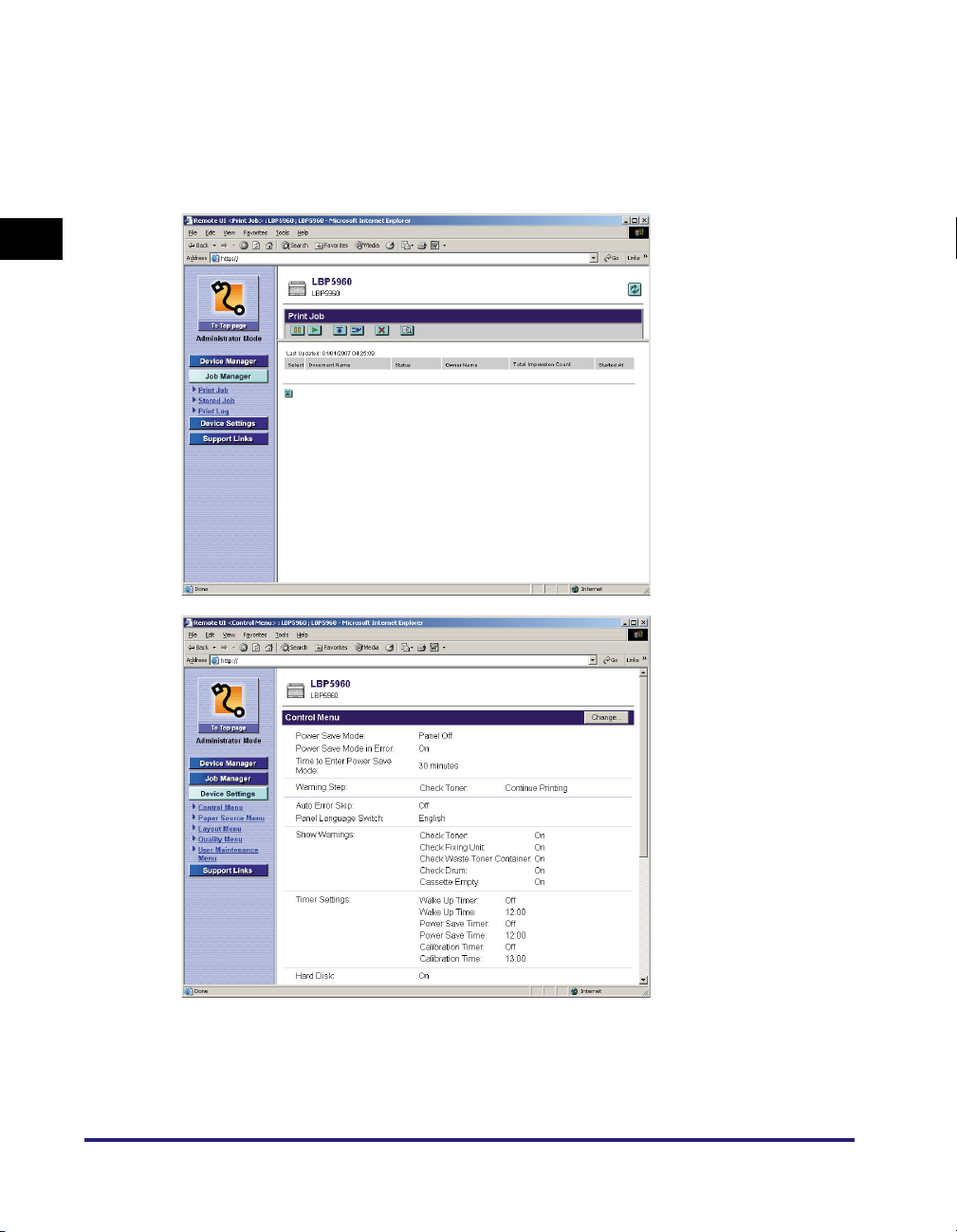
■ Du kan angi og bruke ulike skriverinnstillinger fra en datamaskin.
Med Remote UI kan du stoppe jobber midlertidig og starte dem igjen, betjene jobbene
i boksene og angi forskjellige innstillinger. Du kan bruke og angi innstillinger for skriveren
fra datamaskinen uten å bruke skriverens kontrollpanel. Programmet har både en
administratormodus og en sluttbrukermodus, og bare administratoren kan endre
innstillinger og utføre operasjoner som gjelder skriverbehandlingen, i administratormodus.
1
Før du starter
1-4
Funksjoner og egenskaper i Remote UI
Page 13

Systemkrav
Remote UI kan garantert brukes i følgende systemmiljø:
Nettleser Netscape Navigator 6.0 eller senere
Internet Explorer 4.01SP1 eller senere
Operativsystem Et operativsystem som nettleserne over kan kjøre i
Skjerm Oppløsning: 800 x 600 piksler eller mer
Skjermfarger: 256 eller mer
MERK
Annen programvare enn den som er nevnt ovenfor, for eksempel en webserver, er ikke
nødvendig. (En webserver er innebygd i skriveren.)
1
Før du starter
Systemkrav
1-5
Page 14
Starte Remote UI
1
Før du starter
Starte Remote UI
Start Remote UI med en nettleser.
1
Start nettleseren.
2
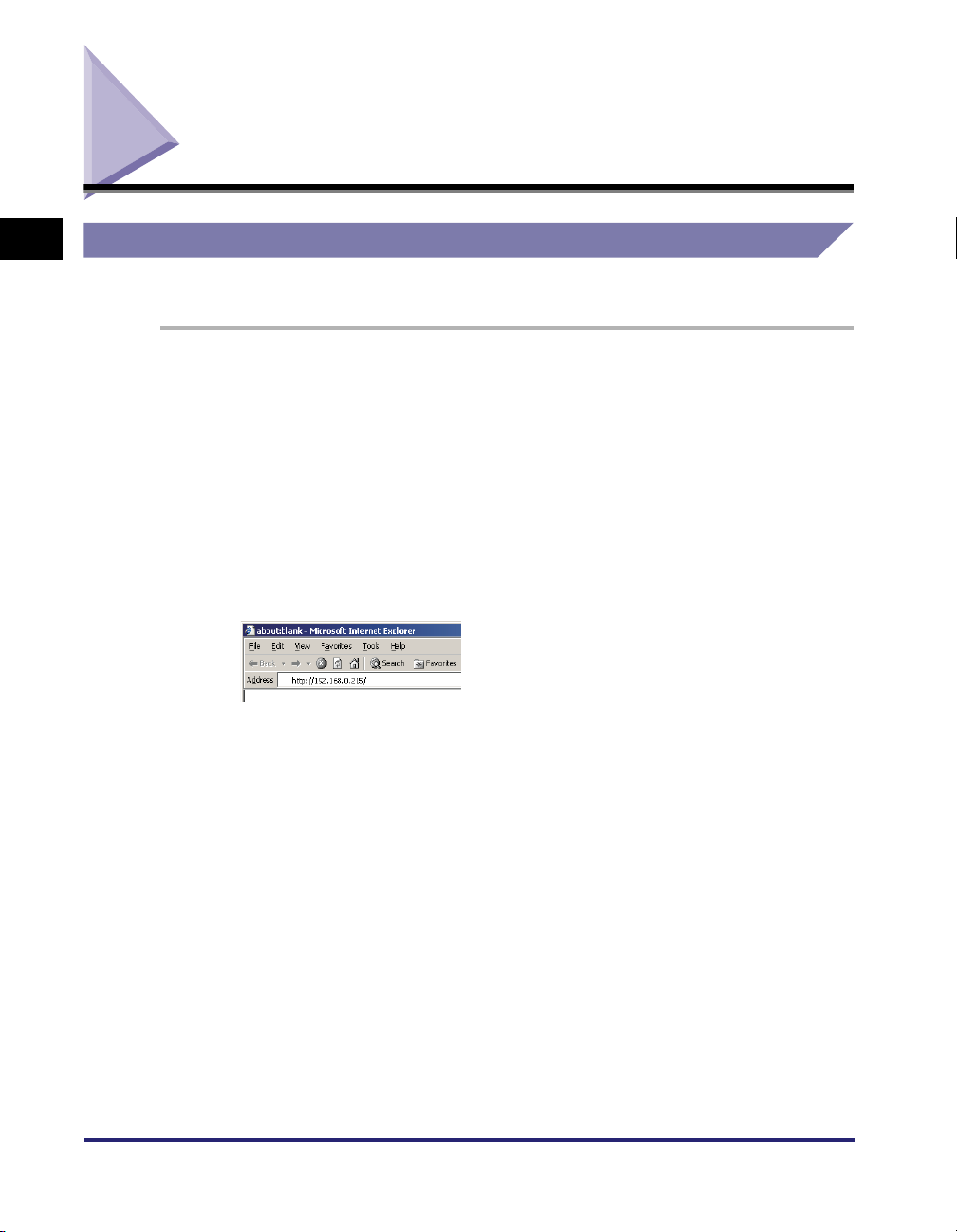
Skriv inn følgende URL i adressefeltet, og trykk deretter på
[ENTER] på tastaturet.
http://<IP-adressen til denne skriveren>/
Når du vil angi innstillingene for Remote UI med SSL-kryptert kommunikasjon,
skriver du ”https://<IP-adressen eller navnet til skriveren>". Hvis dialogboksen
[Security Alert] eller en annen dialogboks vises, følger du instruksjonene i
meldingen.
1-6
Starte Remote UI
Page 15
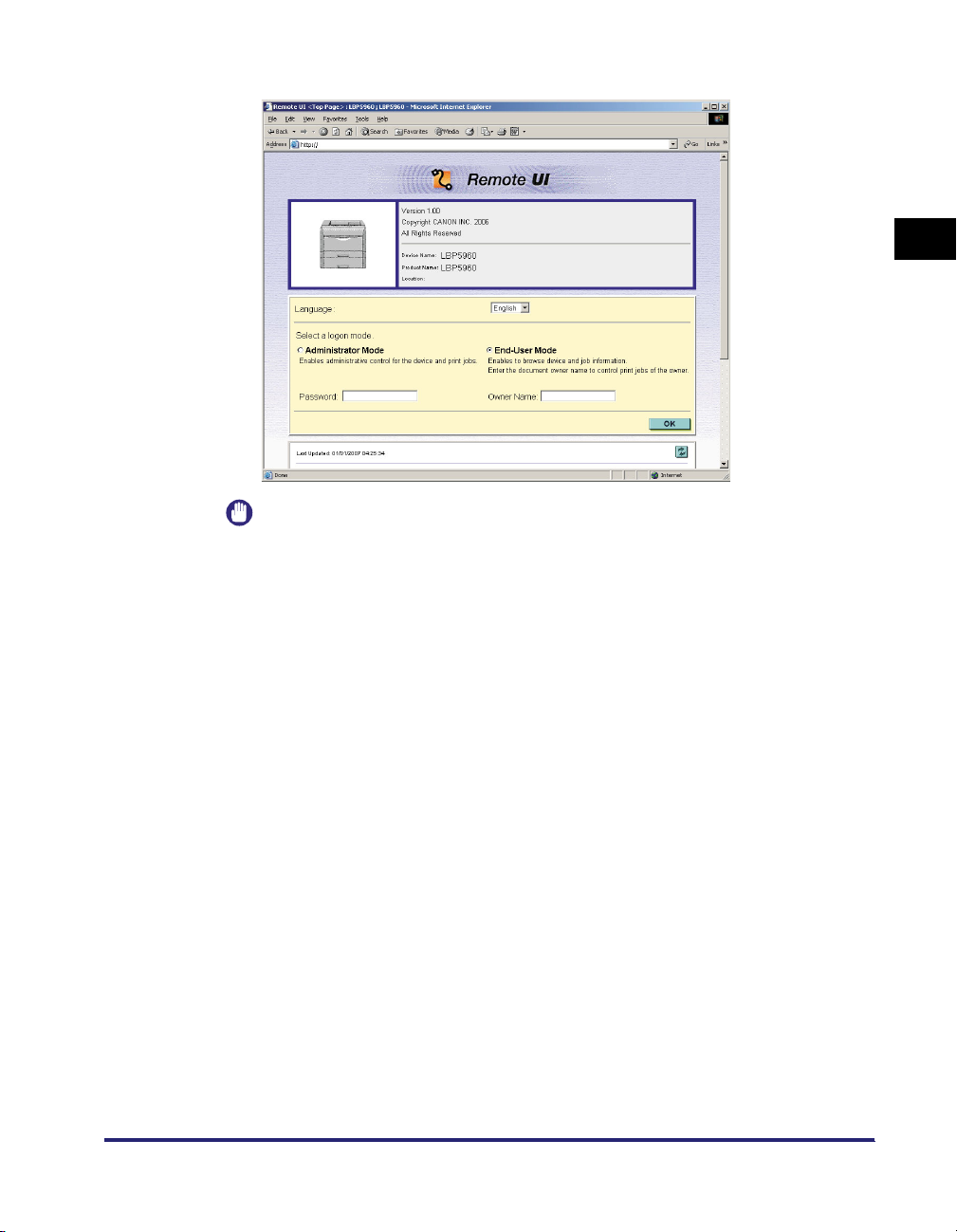
Skjermbildet for Remote UI vises.
VIKTIG
•
Hvis du ikke er sikker på hvilken IP-adresse skriveren har, kan du spørre
administrator.
•
Hvis vertsnavnet til skriveren er registrert på DNS-serveren, kan du skrive
[vertsnavn.domenenavn] i stedet for IP-adressen.
Eksempel: http://min_skriver.xy_avd.firma.com/
•
Hvis skjermbildet for Remote UI ikke vises, må du kontrollere at IP-adressen eller
[vertsnavn.domenenavn] er riktig skrevet inn. Hvis skjermbildet for Remote UI ikke
vises, selv om adressen er riktig, må du ta kontakt med nettverksadministrator.
•
SSL-kryptert kommunikasjon kan bare brukes når en ekstra harddisk er installert.
Hvis du vil bruke SSL-kryptert kommunikasjon, må det være opprettet en nøkkel
med sertifikat, og nøkkelen må være registrert som standardnøkkel. Du finner
opplysninger om funksjonen for SSL-kryptert kommunikasjon og fremgangsmåten
for registrering av en nøkkel under "Opprette/registrere/endre en nøkkel med
tilhørende sertifikat", på s. 3-4.
•
Hvis Remote UI ikke starter når SSL er aktivert, kan det være at filen relatert til
nøkkelbehandlingen er ødelagt. Fra kontrollpanelet velger du INTERFACE MENU
➞
(Grensesnittmeny)
(Innstillinger for remote UI)
NETWORK MENU (Nettverksmeny) ➞ REMOTE UI SET.
➞
SSL, og kontroller deretter at OFF (Av) er angitt.
Deretter starter du skriveren på nytt, genererer nøkkelen og sertifikatet på nytt og
angir innstillingene for SSL fra Remote UI. Etter nøkkelbehandlingen og SSLinnstillingen starter du skriveren på nytt.
1
Før du starter
Starte Remote UI
1-7
Page 16

•
Du kan ikke koble datamaskinen til skriveren via en proxyserver. Hvis du bruker en
proxyserver, må du angi følgende innstilling. (Innstillingen varierer avhengig av
nettverksmiljøet. Ta kontakt med nettverksadministrator.)
- I innstillingene for proxyserveren i nettleseren legger du til IP-adressen til denne
skriveren i [Unntak] (adresser som ikke bruker proxyserveren).
•
Konfigurer nettleseren slik at du kan bruke informasjonskapsler.
•
Hvis flere forekomster av Remote UI kjører samtidig, blir den siste innstillingen
1
gjeldende. Det anbefales å kjøre bare én Remote UI om gangen.
Logge på Remote UI
Du logger deg på Remote UI. Logg deg på i [Administrator Mode]
(Administratormodus) eller i [End-User Mode] (Sluttbrukermodus).
Før du starter
■ Administratormodus
Når du logger deg på i administratormodus, kan du utføre alle operasjoner og endre alle
innstillinger i Remote UI. Når du logger deg på Remote UI, må du oppgi passordet som er
angitt i [Administrator Settings] (Administratorinnstillinger) (se s. 2-13) på siden
[Information] (Informasjon) i [Device Manager] (Enhetsbehandling).
MERK
Passordet er ikke angitt med standardpassord. Logg deg på Remote UI uten å angi
passord.
■ Sluttbrukermodus
Når du logger deg på i sluttbrukermodus, kan du kontrollere maskinens status, kontrollere
innstillingene og vise jobbene. Det er mulig å logge seg på uten å angi en verdi i [Owner
Name]/[User Name] (Eiernavn/Brukernavn), men hvis du logger deg på med eiernavnet,
kan du slette jobber med eiernavn som er i samsvar med det påloggede eiernavnet.
1-8
MERK
Verdien som skal angis for [Owner Name]/[User Name] (Eiernavn/Brukernavn) er
brukernavnet du brukte da du logget deg på datamaskinen.
Starte Remote UI
Page 17
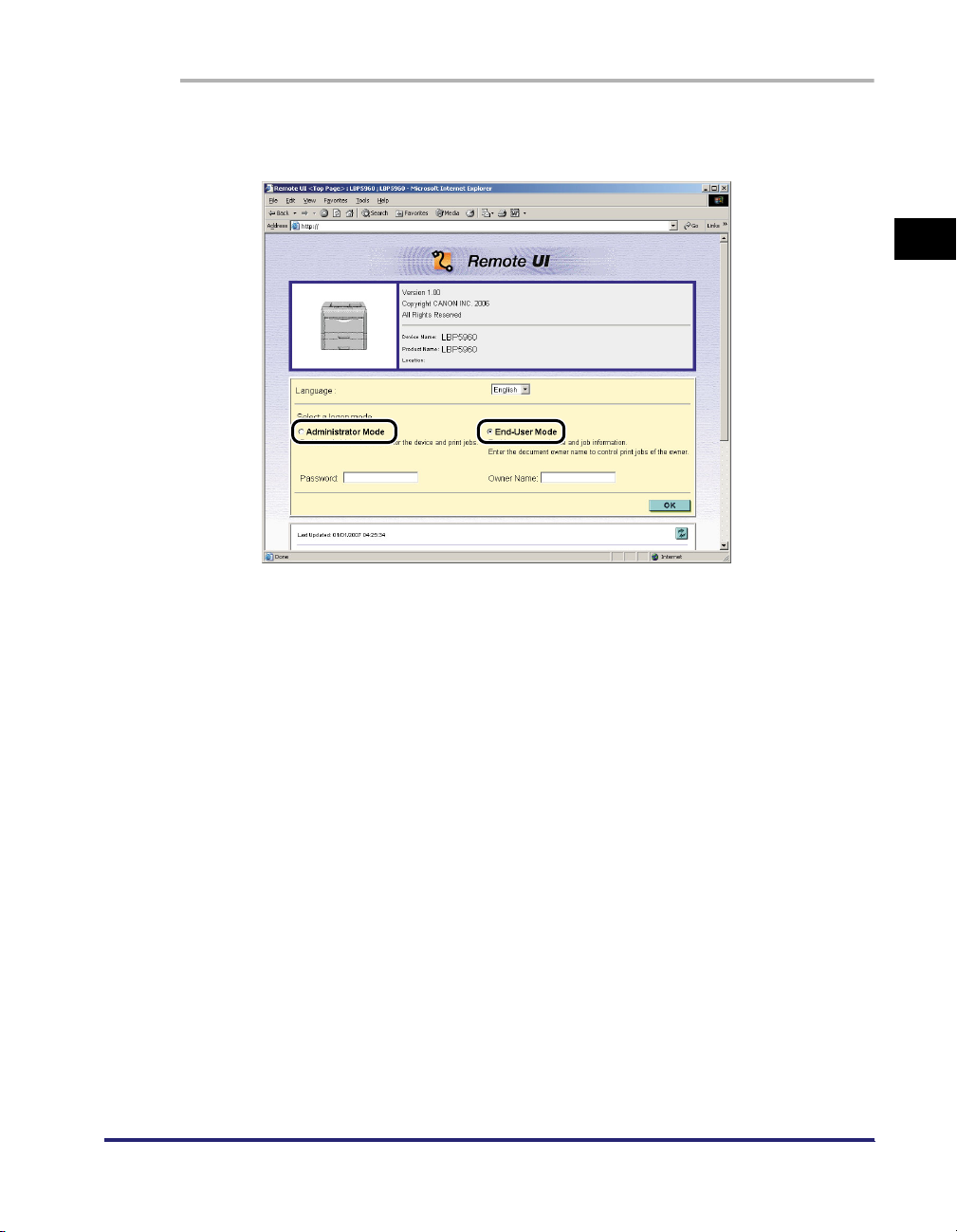
1
Velg [Administrator Mode] (Administratormodus) eller
[End-User Mode] (Sluttbrukermodus).
1
Før du starter
Starte Remote UI
1-9
Page 18
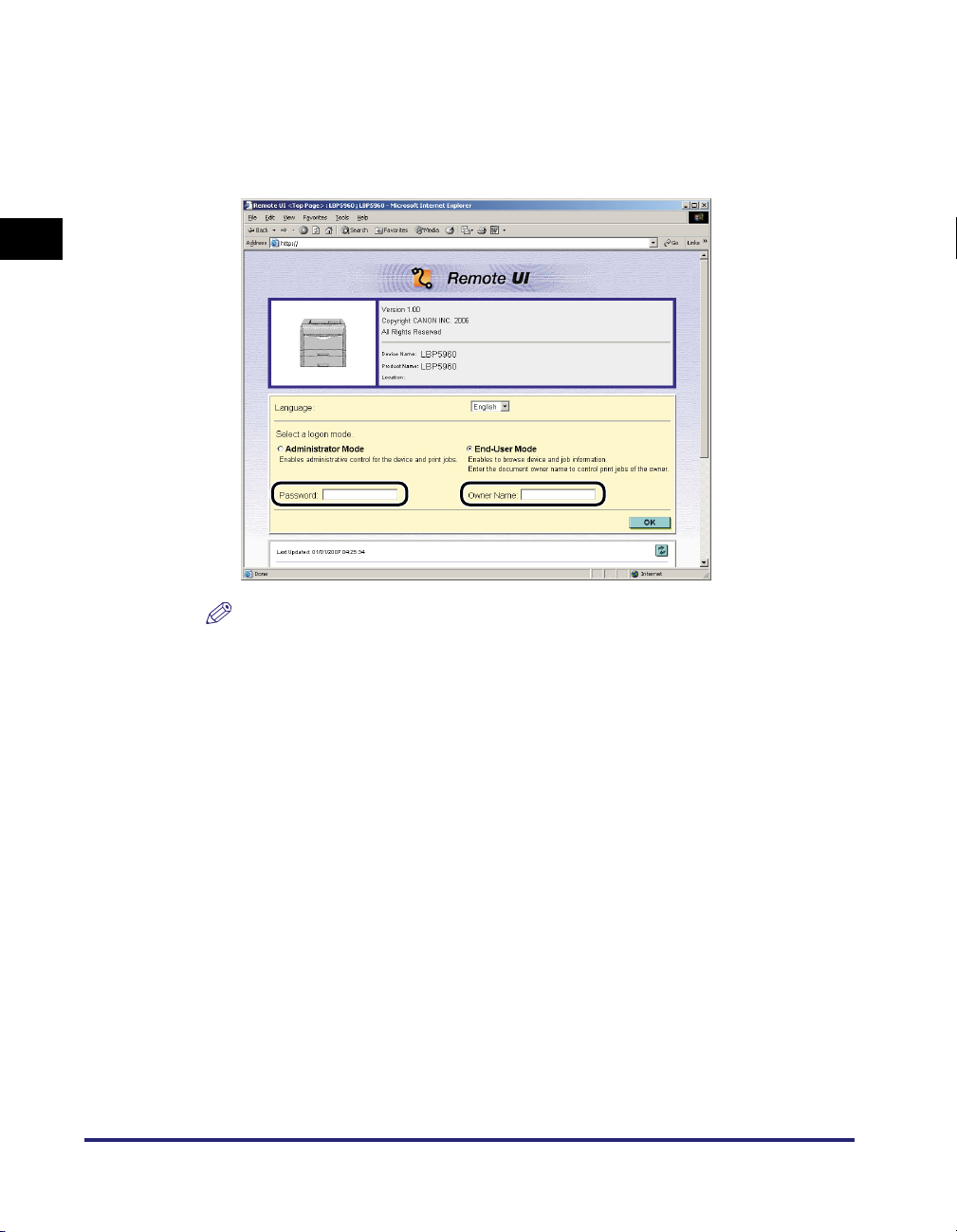
2
Hvis du velger [Administrator Mode] (Administratormodus),
angir du verdien for [Password] (Passord), og hvis du velger
[End-User Mode] (Sluttbrukermodus) angir du verdien for
[Owner Name]/[User Name] (Eiernavn/Brukernavn) etter behov.
1
Før du starter
MERK
[Owner Name] (Eiernavn) vises som [User Name] (Brukernavn), avhengig av
skrivermodellen du bruker.
1-10
3
Klikk på [OK].
Du logger deg på Remote UI.
Starte Remote UI
Page 19
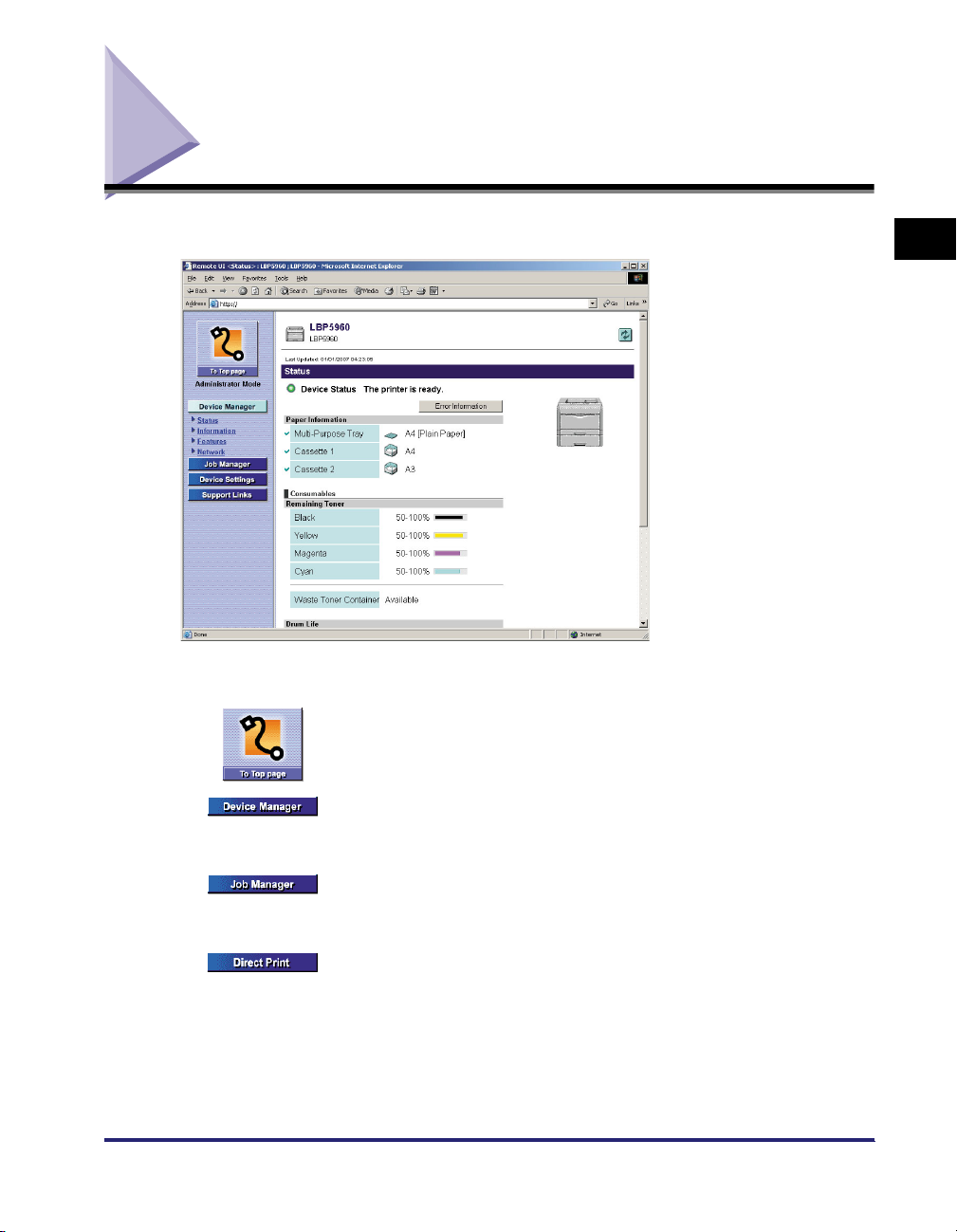
Skjermoppsett for Remote UI
Når du logger deg på Remote UI, vises følgende skjermbilde.
■ Knapper som vises på venstre side i skjermbildet.
Går tilbake til øverste side (påloggingssiden) i Remote UI.
1
Før du starter
Viser menyen [Device Manager] (Enhetsbehandling). Menyen [Device
Manager] (Enhetsbehandling) består av sidene [Status], [Information]
(Informasjon), [Features] (Funksjoner) og [Network] (Nettverk).
Viser menyen [Job Manager] (Jobbehandling). Menyen [Job Manager]
(Jobbehandling) består av sidene [Print Job] (Utskriftsjobb), [Stored
1
Job]*
(Lagret jobb) og [Print Log] (Utskriftslogg).
Viser menyen [Direct Print] (Direkteutskrift)*
2
.
Skjermoppsett for Remote UI
1-11
Page 20
Viser menyen [Device Settings] (Enhetsinnstillinger). Menyen [Device
Settings] (Enhetsinnstillinger) består av sidene [Control Menu]
(Kontrollmeny), [Paper Source Menu] (Papirkildemeny), [Layout
Menu] (Oppsettmeny), [Quality Menu] (Kvalitetsmeny) og [User
Maintenance Menu] (Brukervedlikeholdsmeny).
Viser siden [Support Links] (Koblinger til støtte).
1
* 1Vises bare når en ekstra harddisk er installert.
2
Vises ikke, avhengig av skrivermodellen du bruker.
*
■ Knapper som vises på høyre side i skjermbildet.
Oppdaterer informasjonen på den gjeldende siden til den nyeste
Før du starter
informasjonen. Den gjeldende siden oppdateres ikke automatisk i
Remote UI. Hent den nyeste informasjonen om enheten ved å klikke på
denne knappen.
Hvis siden rulles nedover, flyttes rulleboksen til øverst på siden.
Viser den forrige siden.
■ Språkskifter (bare øverste side)
Du kan velge visningsspråket for Remote UI. Når Remote UI vises for første gang,
velges visningsspråket i henhold til innstillingen for visningsspråket i skriverens
kontrollpanel.
1-12
Skjermoppsett for Remote UI
Page 21

Funksjoner i Remote UI
KAPITTEL
Dette kapitlet beskriver skriverinformasjonen som kan vises og alternativene som kan angis i
Remote UI.
Vise/behandle skriverstatus (Device Manager (Enhetsbehandling)) . . . . . . . . . . . . . . . .2-2
Vise støtteområder . . . . . . . . . . . . . . . . . . . . . . . . . . . . . . . . . . . . . . . . . . . . . . . . . . . . . . . . . . . .2-3
Vise gjeldende status ([Status]) . . . . . . . . . . . . . . . . . . . . . . . . . . . . . . . . . . . . . . . . . . . . . . . . . .2-4
Vise/endre skriverinformasjon (siden [Information] (Informasjon)) . . . . . . . . . . . . . . . . . . . . . .2-11
Kontrollere tilgjengelighet av tilleggsutstyr (siden [Features] (Funksjoner)) . . . . . . . . . . . . . . .2-14
Vise/endre nettverksinnstillinger (siden [Network] (Nettverk)) . . . . . . . . . . . . . . . . . . . . . . . . . .2-15
Vise/betjene jobber (Job Manager (Jobbadministrasjon)) . . . . . . . . . . . . . . . . . . . . . . . 2-17
Vise/betjene utskriftsjobber (stoppe midlertidig/fortsette/slette osv.) . . . . . . . . . . . . . . . . . . . .2-17
Vise/betjene utskriftsjobber lagret i en boks (Fortsett/Slett). . . . . . . . . . . . . . . . . . . . . . . . . . . .2-21
Vise siden Print Log (Utskriftslogg) . . . . . . . . . . . . . . . . . . . . . . . . . . . . . . . . . . . . . . . . . . . . . .2-28
Skrive ut filer direkte (Direct Print) . . . . . . . . . . . . . . . . . . . . . . . . . . . . . . . . . . . . . . . . .2-30
Vise/endre skriverinnstillinger (Device Settings (Enhetsinnstillinger)) . . . . . . . . . . . . . .2-31
Bruk . . . . . . . . . . . . . . . . . . . . . . . . . . . . . . . . . . . . . . . . . . . . . . . . . . . . . . . . . . . . . . . . . . . . . .2-32
endre dato og klokkeslett . . . . . . . . . . . . . . . . . . . . . . . . . . . . . . . . . . . . . . . . . . . . . . . . . . . . . . 2-33
Vise/endre koblinger [Support Links] (Koblinger til støtte) . . . . . . . . . . . . . . . . . . . . . . . 2-38
Vise støtteområder . . . . . . . . . . . . . . . . . . . . . . . . . . . . . . . . . . . . . . . . . . . . . . . . . . . . . . . . . . .2-38
Endre koblingene . . . . . . . . . . . . . . . . . . . . . . . . . . . . . . . . . . . . . . . . . . . . . . . . . . . . . . . . . . . .2-39
2
2-1
Page 22

Vise/behandle skriverstatus
(Device Manager (Enhetsbehandling))
Ved å hente informasjonen fra skriveren kan du vise gjeldende skriverstatus og
skriverinformasjon i Remote UI. Hvis du har logget deg på i administratormodus,
kan du utføre vedlikeholdsoppgaver, endre innstillingene for sikkerhet eller nettverk
2
Funksjoner i Remote UI
og så videre, fra Remote UI. [Device Manager] (Enhetsbehandling) består av
følgende fire sider.
■ [Status]
Viser gjeldende skriverstatus. Du kan også skrive ut en konfigurasjonsside og utføre myk
tilbakestilling.
■ [Information] (Informasjon)
Viser enhetens navn og informasjon om installasjonsstedet og behandlingen. Du kan
også endre enhetens informasjon og behandlingsinnstillinger.
■ [Features] (Funksjoner)
Viser RAM-kapasiteten, tilgjengelig tilleggsutstyr og totalt antall utskrevne sider.
■ [Network] (Nettverk)
Viser nettverksinnstillingene. Du kan også endre nettverksinnstillingene.
2-2
Vise/behandle skriverstatus (Device Manager (Enhetsbehandling))
Page 23
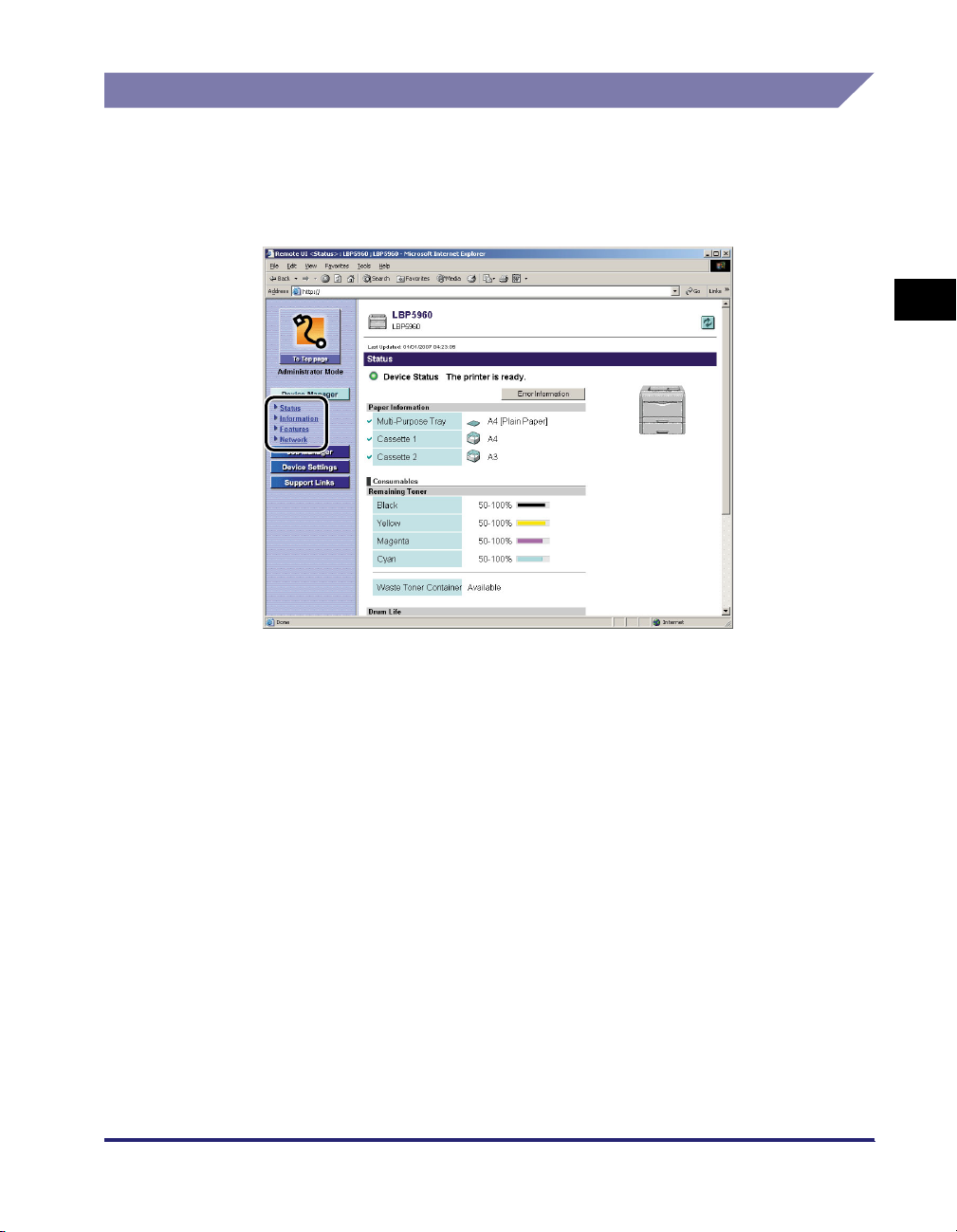
Vise støtteområder
1
Velg ett av alternativene [Status], [Information] (Informasjon),
[Features] (Funksjoner) eller [Network] (Nettverk) fra menyen
[Device Manager] (Enhetsbehandling).
2
Funksjoner i Remote UI
Vise/behandle skriverstatus (Device Manager (Enhetsbehandling))
2-3
Page 24
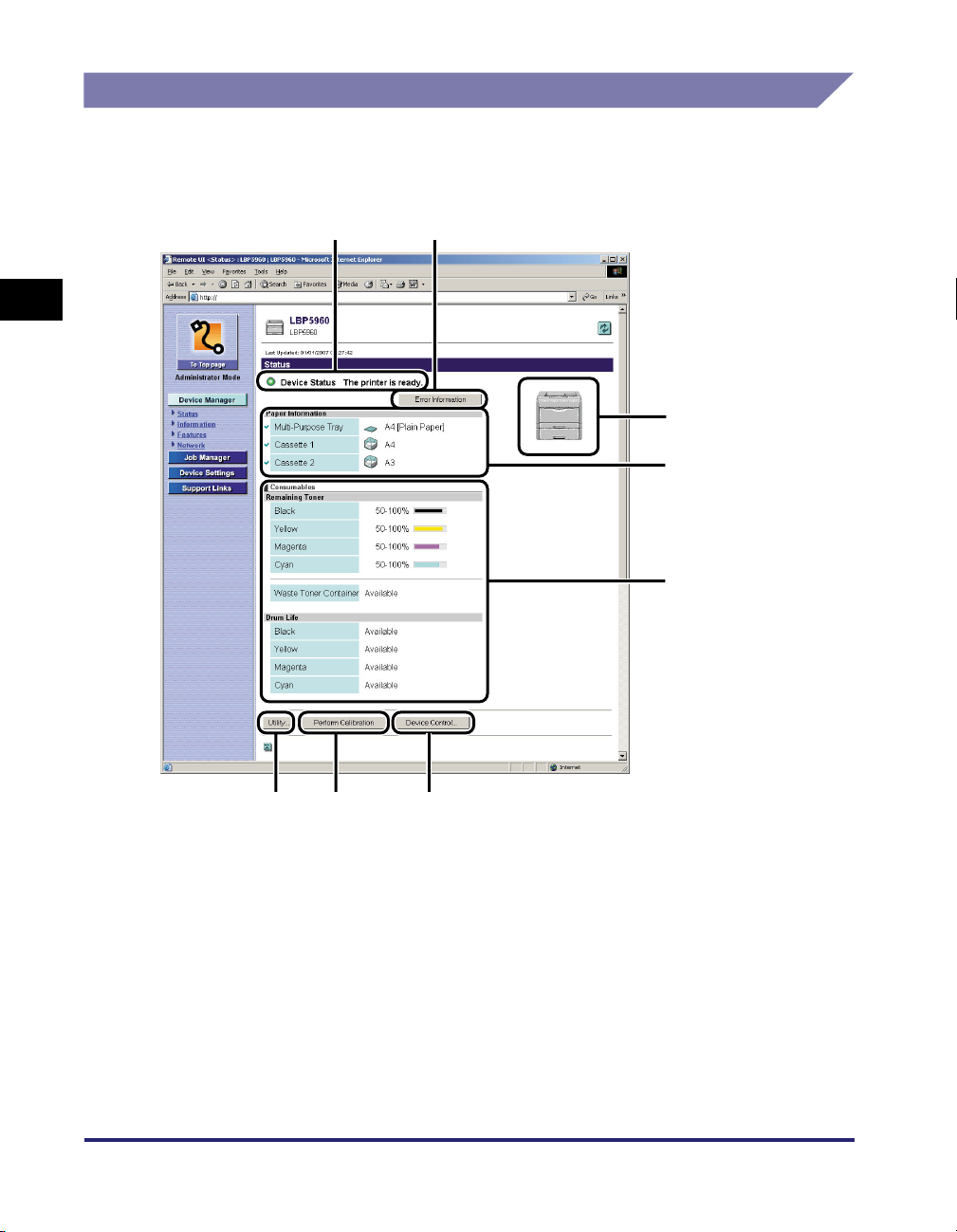
Vise gjeldende status ([Status])
Viser gjeldende skriverstatus, for eksempel gjenværende papirmengde eller toner.
Hvis du har logget deg på i administratormodus, kan du utføre
konfigurasjonssideutskrift og myk tilbakestilling.
ab
2
c
d
Funksjoner i Remote UI
e
2-4
h
Vise/behandle skriverstatus (Device Manager (Enhetsbehandling))
g
f
Page 25
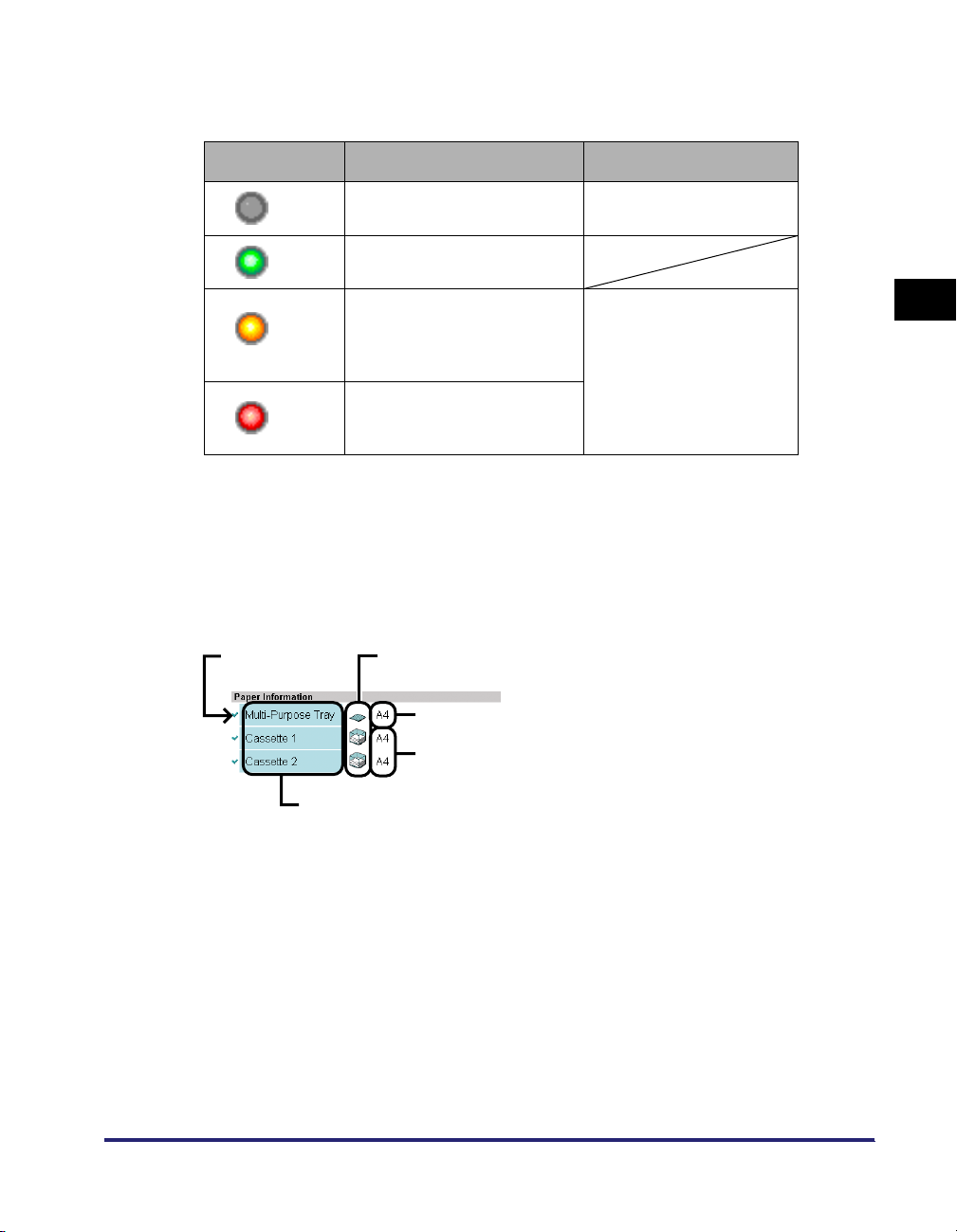
a [Device Status] (Enhetens status)
Viser gjeldende skriverstatus med indikatoren og en statusmelding. Indikatorens farge angir
skriverstatusen på følgende måte.
Farge på indikator Skriverstatus Tiltak
(Grå)
(Grønn)
(Gul)
(Rød)
Offline (skriveren mottar ikke
utskriftsdata)
Normal (skriveren er klar til å
skrive ut)
Det kreves tiltak selv om jobben
ikke påvirkes (det vises en
advarsel)
Kan ikke skrive ut av en eller
annen årsak. (det vises en
feilmelding)
Sett skriveren online
og skriv ut.
Klikk på [Error Information]
(feilinformasjon), og følg
veiledningen som vises.
b [Error Information] (Feilinformasjon)
Når du klikker på knappen, vises det informasjon om feil som skjer i skriveren.
c [Device Image] (Bilde av enheten)
Viser et bilde av skriveren. Bildet som vises, varierer avhengig av papirkildealternativet som er
tilgjengelig.
d [Paper Information] (Papirinformasjon)
Viser informasjon om papirkilden.
(A)
(B)
(C)
2
Funksjoner i Remote UI
(D)
(E)
(A): De tilgjengelige papirkildene
(B): Ikonene som angir hvor mye papir som gjenstår i hver papirkilde
(C): Papirformatene og papirtypene*
*Avhengig av systemmiljøet vises ikke papirtyper.
(D): Papirformatene i hver papirkilde øverst og navnene på papiret nederst*
*Navnene på papiret vises bare når de er angitt.
(E): Navnene på hver papirkilde
Vise/behandle skriverstatus (Device Manager (Enhetsbehandling))
2-5
Page 26
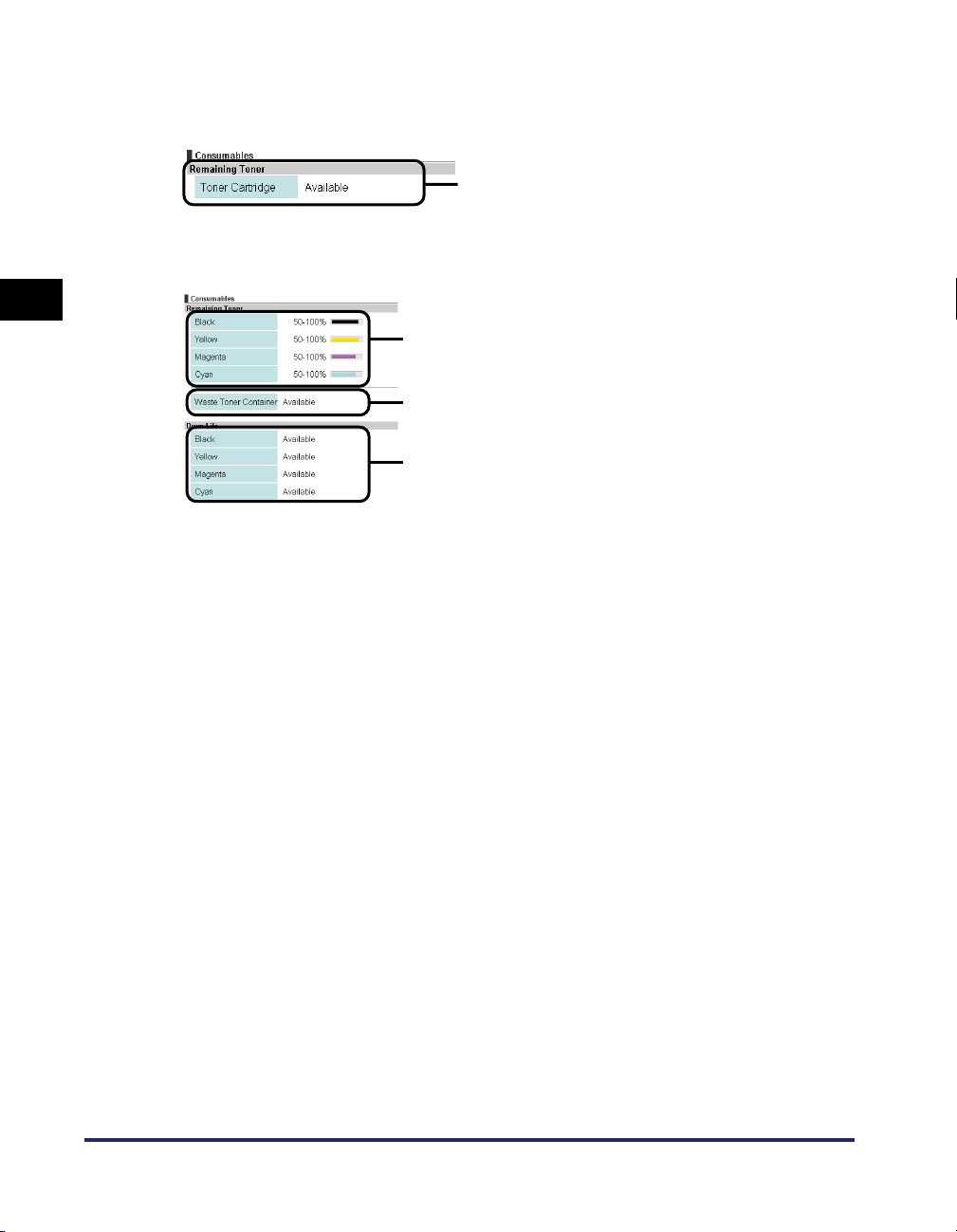
e [Consumables] (Forbruksmateriell)
Viser informasjon om forbruksmateriellet.
Svart-hvitt-skrivere:
(F)
(F): Tonerkassettens status
Fargeskrivere
2
(G)
(H)
(I)
Funksjoner i Remote UI
(G): Mengden toner som er igjen i hver kassett
(H): Toneravfallsbeholderens status (bare LBP5960)
(I): Statusen til hver trommel (bare LBP5960)
2-6
Vise/behandle skriverstatus (Device Manager (Enhetsbehandling))
Page 27
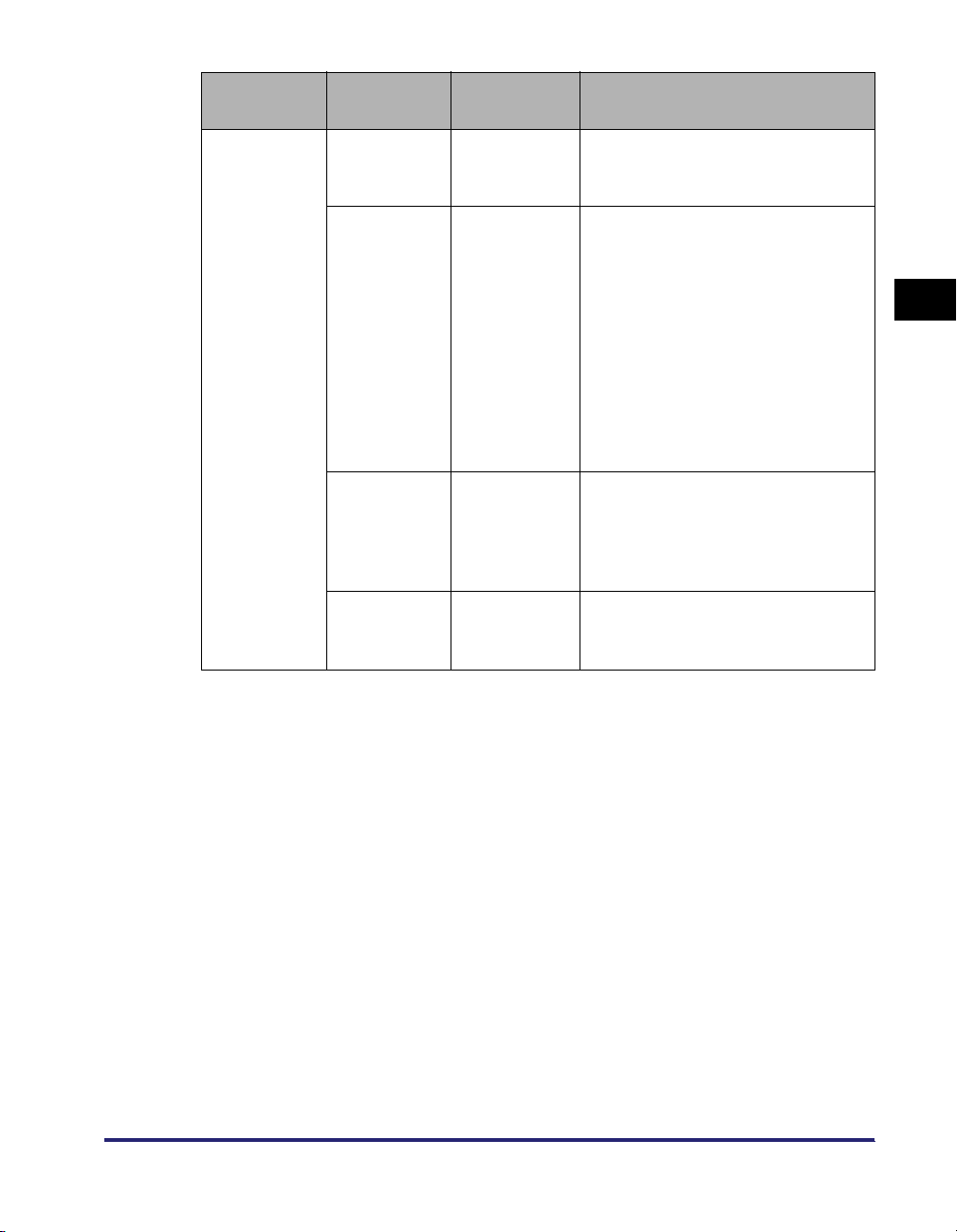
Forbruks-
materiell
Skjerm Status Tiltak
Tonerkassett
(Svart-hvittskriver)
<Available
(Tilgjengelig)>
<Replacement
Needed Soon
(Bytte snart
nødvendig)>*
<Replace
Cartridge (Bytt
kassett)>*
2
<Insert
Cartridge (Sett
inn kassett)>
Skriveren er
klar til å
skrive ut
Tonerkassetten
må snart
byttes.
2
Tonerkassetten
er tom for
toner.
Tonerkassetten
er ikke satt inn.
-
- Skriveren fortsetter eller slutter
å skrive ut.*
1
- Hvis skriveren slutter å skrive ut,
kan du fortsette jobben ved å trykke
på [Online] på skriverens
kontrollpanel.
- Ha en ny tonerkassett klar.
- Vi anbefaler at du bytter
tonerkassett før du skriver ut store
mengder data. (Se "Bytte
tonerkassetten" i
brukerhåndboken).
- Skriveren slutter å skrive ut, og du
kan ikke fortsette jobben.
- Bytt tonerkassetten med en ny.
(Se "Bytte tonerkassetten"
i brukerhåndboken).
Sett inn tonerkassetten riktig.
2
Funksjoner i Remote UI
Vise/behandle skriverstatus (Device Manager (Enhetsbehandling))
2-7
Page 28
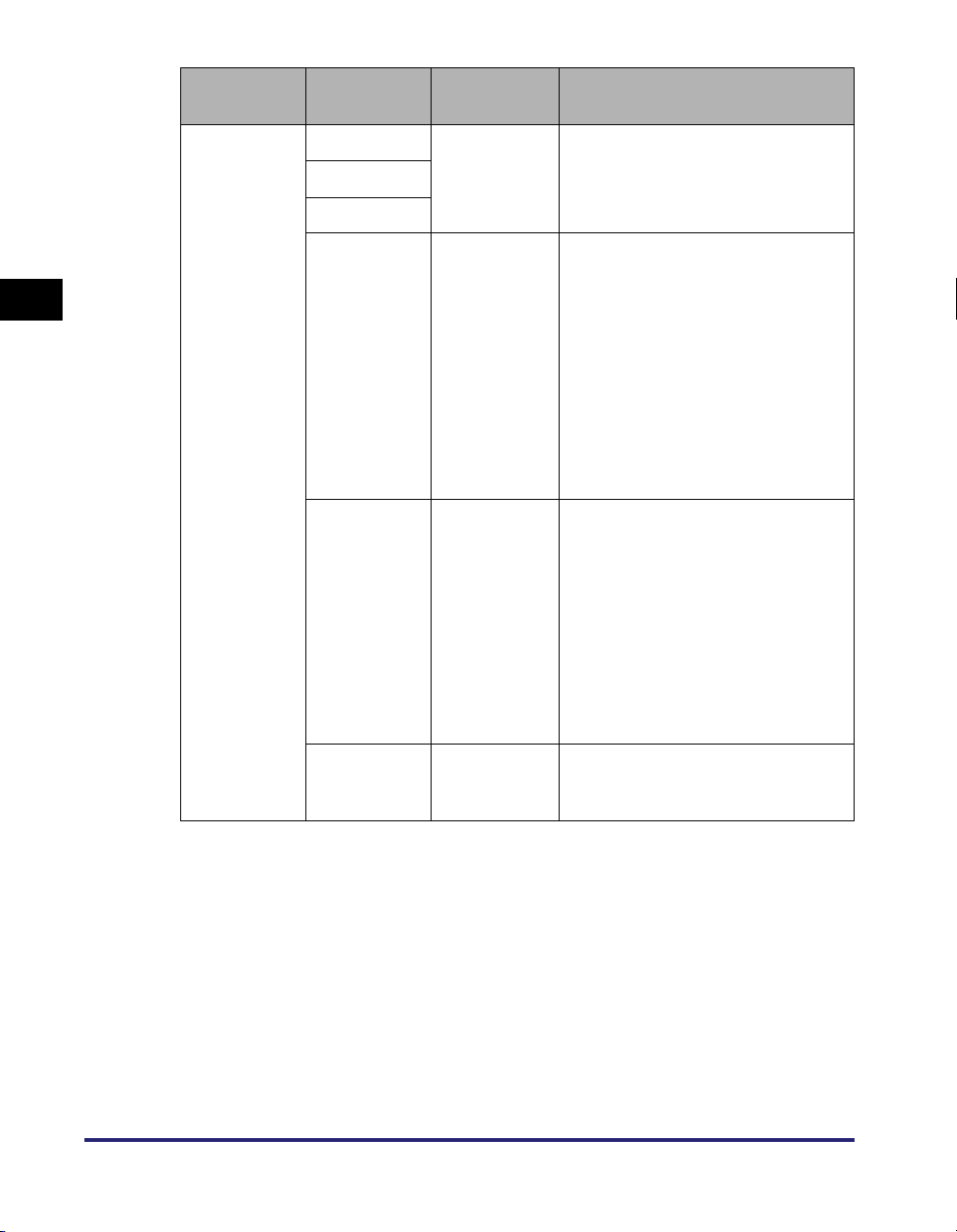
Forbruks-
materiell
Skjerm Status Tiltak
50-100 %
25-50 %
2
1-25 %
Tonerkassett
(Fargeskriver)
Funksjoner i Remote UI
0 %
Skriveren er
klar til å
skrive ut
Tonerkassetten
må snart
byttes.
Tonerkassetten
er tom for
toner.
-25-100 %
- Skriveren fortsetter eller slutter å
skrive ut.*
- Hvis skriveren slutter å skrive ut,
kan du fortsette jobben ved å trykke
på [Online] på skriverens
kontrollpanel.
- Ha en ny tonerkassett klar.
- Vi anbefaler at du bytter
tonerkassett før du skriver ut store
mengder data.
(Se "Bytte tonerkassetten"
i brukerhåndboken).
- Når den svarte tonerkassetten er
tom for toner, slutter skriveren å
skrive ut og du kan ikke fortsette
jobben.
- Når en annen enn den svarte
tonerkassetten er tom for toner,
kan du bare skrive ut i svart/hvitt.
- Bytt den angitte tonerkassetten
med en ny. (Se "Bytte
tonerkassetten" i
brukerhåndboken).
2-8
<Insert
Cartridge (Sett
inn kassett)>
Vise/behandle skriverstatus (Device Manager (Enhetsbehandling))
Tonerkassetten
er ikke satt inn.
Sett inn tonerkassetten riktig.
Page 29

Forbruks-
materiell
Skjerm Status Tiltak
Toneravfallsbeholder (bare
LBP5960)
Trommelkassett
(bare
LBP5960)
<Available
(Tilgjengelig)>
<Replacement
Needed Soon
(Bytte snart
nødvendig)>
<Replace
Container (Bytt
beholder)>
<Set
Container
(Angi
beholder)>
<Available
(Tilgjengelig)>
<Replacement
Needed Soon
(Bytte snart
nødvendig)>
<Replace
Cartridge (Bytt
kassett)>
Skriveren
er klar til å
skrive ut
Når
toneravfallsbeholderen
snart må
byttes ut
Når
toneravfallsbeholderen er
full
Toneravfallsbeholderen er
ikke satt inn.
Skriveren
er klar til å
skrive ut
Tr om m e lkassetten må
snart byttes.
Tr om m e lkassetten er
oppbrukt.
-
- Du kan fortsette å skrive ut.
- Ha en ny toneravfallsbeholder klar.
2
- Skriveren slutter å skrive ut.
- Bytt toneravfallsbeholderen med en
ny. (Se "Bytte ut
avfallstonerbeholderen" i
brukerhåndboken).
Sett inn toneravfallsbeholderen riktig.
Funksjoner i Remote UI
-
- Du kan fortsette å skrive ut.
- Ha en ny trommelkassett av angitt
farge klar.
- Vi anbefaler at du bytter
trommelkassett før du skriver ut
store mengder data.
- Skriveren slutter å skrive ut.
- Bytt ut trommelkassetten av angitt
farge med en ny (se "Bytte ut
trommelkassetter" i
brukerhåndboken).
<Insert
Cartridge (Sett
inn kassett)>
*1Om skriveren fortsetter eller slutter å skrive ut når tonerkassetten må byttes, avhenger av innstillingen for
WARNING STEP (ADVARSELSTRINN) i menyen SETUP (OPPSETT). Detaljer om WARNING STEP
(ADVARSELSTRINN) finner du under "Innstillinger for SETUP-menyen" i brukerhåndboken (PDF-håndboken).
2
Når du bruker LBP3360/3370, vises ikke <Replacement Needed Soon> (Bytte snart nødvendig) eller <Replace
*
Cartridge> (Bytt kassett) selv om tonerkassetten må byttes snart. Tilfeller der hvite striper vises i
lengderetningen på trykket papir, eller der innholdet på trykket papir vises blekt eller ujevnt, kan brukes til å anslå
når tonerkassetten må byttes ut. (Se Bytte tonerkassetten i brukerhåndboken)
Vise/behandle skriverstatus (Device Manager (Enhetsbehandling))
Tr om m e lkassetten er
ikke satt inn.
Sett inn trommelkassetten riktig.
2-9
Page 30

f [Device Control] (Enhetskontroll)
Viser siden der du kan utføre enhetskontroll, for eksempel myk tilbakestilling. Enhetskontroller kan
utføres bare når du har logget deg på i administratormodus.
g [Perform Calibration] (Utfør kalibrering) (Vises bare for fargeskrivere)
Kalibrerer skriveren. Kalibrering kan bare utføres når skriveren er online og du er logget på i
administratormodus.
MERK
Avhengig av hvilken skrivermodell du bruker, vises siden som utfører ulike typer
kalibrering av skriveren, som "Out-of-Register Colors"-justering eller kontroll av
2
utskriftstetthet.
h [Utility] (Verktøy)
Viser siden der du kan utføre verktøyoppgaver, for eksempel konfigurasjonssideutskrift.
Verktøyoppgaver kan utføres bare når du har logget deg på i administratormodus og skriveren er
online.
Funksjoner i Remote UI
2-10
Vise/behandle skriverstatus (Device Manager (Enhetsbehandling))
Page 31
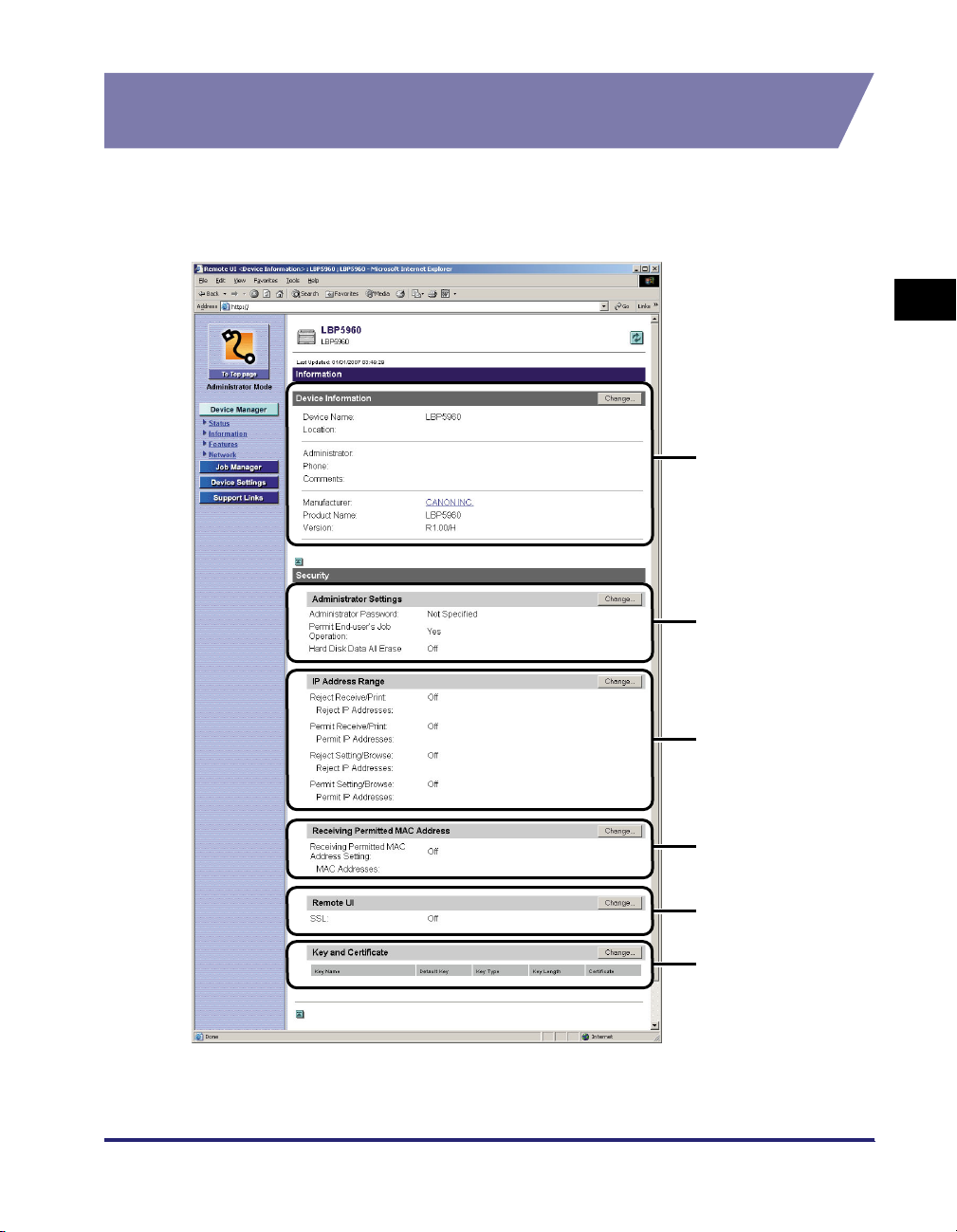
Vise/endre skriverinformasjon (siden [Information] (Informasjon))
Viser informasjon om enheten og behandling av den. Hvis du har logget deg på
i administratormodus, kan du begrense hvilke brukere som kan be om jobber.
• Skjermbilde fra LBP5960
a
b
2
Funksjoner i Remote UI
c
d
e
f
Vise/behandle skriverstatus (Device Manager (Enhetsbehandling))
2-11
Page 32
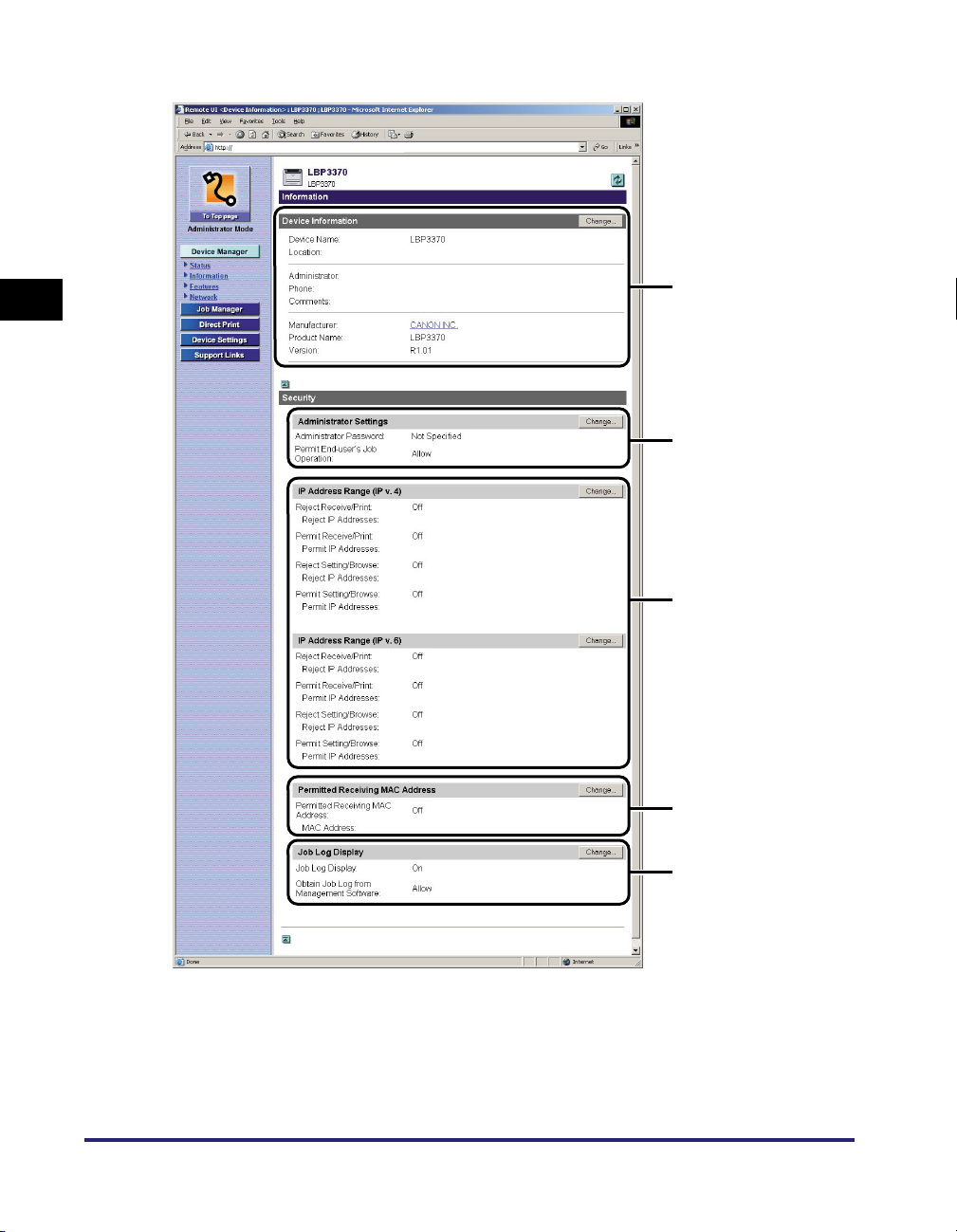
• Skjermbilde fra LBP3370
2
a
b
Funksjoner i Remote UI
c
d
2-12
g
a [Device Information] (Informasjon om enhet)
Viser generell informasjon om skriveren. Du kan vise siden der du kan endre informasjon om
enheten, ved å klikke [Change] (Endre) øverst til høyre. Informasjon om enheten kan endres bare når
du har logget deg på i administratormodus. Flere detaljer finner du i kapittel 3, Bruke skriveren i et
TCP/IP-nettverk (Windows/UNIX), i nettverkshåndboken.
Vise/behandle skriverstatus (Device Manager (Enhetsbehandling))
Page 33

b [Administrator Settings] (Administratorinnstillinger)
Viser informasjon om innstillingene for administratorpassordet på skriveren, tillatelse til å utføre
jobber for sluttbrukere og så videre. Du kan vise siden der du kan endre administratorinnstillingene,
ved å klikke på [Change] (Endre) øverst til høyre. Administratorinnstillingene kan endres bare når du
har logget deg på i administratormodus. Flere detaljer finner du i kapittel 3, Bruke skriveren i et TCP/
IP-nettverk (Windows/UNIX), i nettverkshåndboken.
c [IP Address Range] (IP-adresseområde)
Viser informasjon om brukere som har eller ikke har tillatelse til å skrive ut eller angi innstillingene.
Ved å klikke på [Change] (Endre) øverst til høyre kan du vise siden der du kan endre IPadresseinnstillingene som begrenser hvilke brukere som kan skrive ut eller angi innstillingene.
Innstillingene for IP-adresseområde kan endres bare når du har logget deg på i administratormodus.
Flere detaljer finner du i kapittel 3, Bruke skriveren i et TCP/IP-nettverk (Windows/UNIX), i
nettverkshåndboken.
d [Receiving Permitted MAC Address]/[Permitted Receiving MAC Address]
Viser informasjon om brukere som har tilgang til skriveren. Du kan vise siden der du kan endre MACadresseinnstillingene som begrenser hvilke brukere som har tilgang til skriveren, ved å klikke på
[Change] (Endre) øverst til høyre. MAC-adresseinnstillingene kan endres bare når du har logget deg
på i administratormodus. Flere detaljer finner du i kapittel 3, Bruke skriveren i et TCP/IP-nettverk
(Windows/UNIX), i nettverkshåndboken.
e [Remote UI] (Vises bare når en ekstra harddisk er installert).
Viser om funksjonen for SSL-kryptert kommunikasjon skal brukes for Remote UI. Du kan vise siden
der du kan angi om funksjonen for SSL-kryptert kommunikasjon skal brukes for Remote UI ved å
klikke på [Change] (Endre) øverst til høyre. Innstillingene for Remote UI kan endres bare når du har
logget deg på i administratormodus. Se "Endre innstillinger for Remote UI", på s. 3-2 hvis du vil vite
mer.
f [Key and Certificate] (Nøkkel og sertifikat) (Vises bare når en ekstra harddisk er
installert).
Viser informasjon om registrerte nøkler. Klikk på for å vise detaljert informasjon om sertifikatet.
Du kan vise siden der du kan opprette, registrere eller endre nøkler og sertifikater ved å klikke på
[Change] (Endre) øverst til høyre. Nøkler og sertifikater kan bare opprettes, registreres eller endres
når du har logget deg på i administratormodus. Se "Opprette/registrere/endre en nøkkel med
tilhørende sertifikat", på s. 3-4 hvis du vil vite mer.
g [Job Log Display] (Visning av jobblogg) (Vises ikke, avhengig av skrivermodellen
du bruker.)
Viser informasjon om innstillingene for visning av jobblogg. Du kan vise siden der du kan endre
innstillingene for jobbloggvisning, ved å klikke på [Change] (Endre) øverst til høyre. Innstillingene for
jobbloggvisning kan endres bare når du har logget deg på i administratormodus. Se "Endre
innstillingene for jobbloggvisning", på s. 3-22 hvis du vil vite mer.
2
Funksjoner i Remote UI
Vise/behandle skriverstatus (Device Manager (Enhetsbehandling))
2-13
Page 34
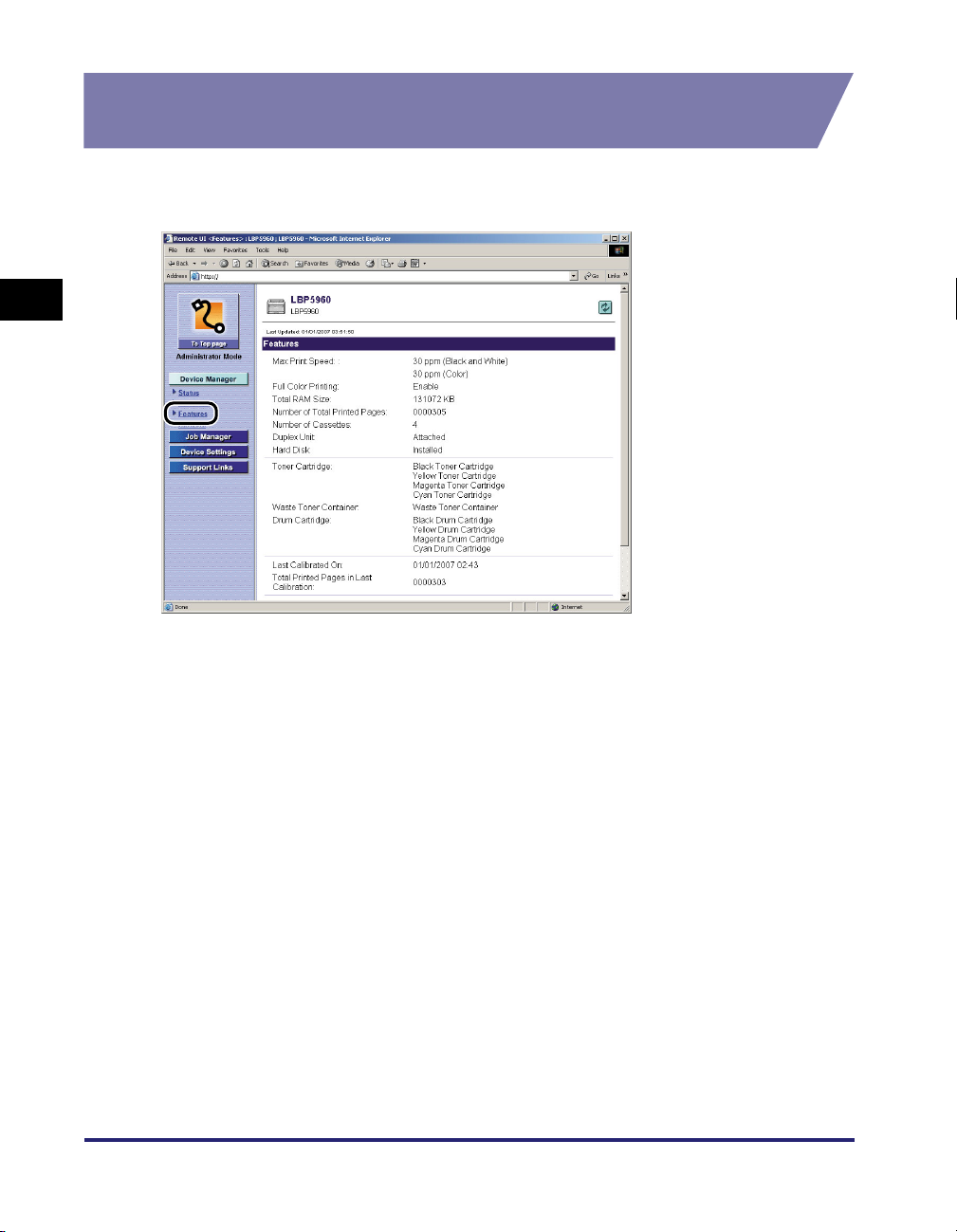
Kontrollere tilgjengelighet av tilleggsutstyr (siden [Features] (Funksjoner))
Viser tilgjengelig tilleggsutstyr, RAM-kapasiteten og [Number of Total Printed
Pages] (Totalt antall utskrevne sider).
2
Funksjoner i Remote UI
2-14
Vise/behandle skriverstatus (Device Manager (Enhetsbehandling))
Page 35
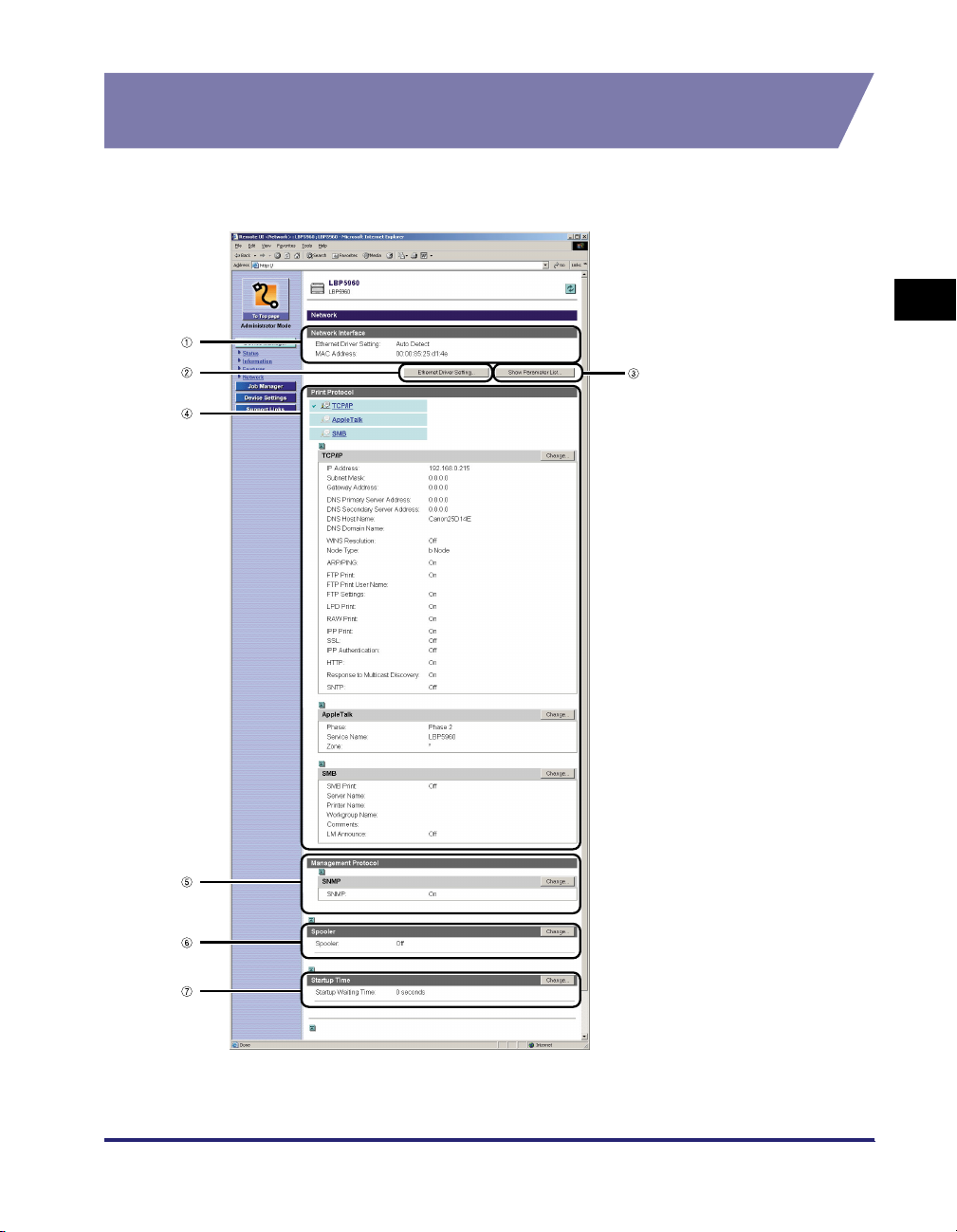
Vise/endre nettverksinnstillinger (siden [Network] (Nettverk))
Brukes til å vise nettverksinnstillingene. Hvis du har logget deg på
i administratormodus, kan du endre nettverksinnstillingene og lignende.
2
Funksjoner i Remote UI
a [Network Interface] (Nettverksgrensesnitt)
Viser informasjon om nettverksgrensesnittet.
Vise/behandle skriverstatus (Device Manager (Enhetsbehandling))
2-15
Page 36

b [Ethernet Driver Setting] (Ethernet-driverinnstilling)
Du kan vise siden der du kan endre Ethernet-driverinnstillingen. Ethernet-driverinnstillingen kan
endres bare når du har logget deg på i administratormodus.
c [Show Parameter List] (Vis parameterliste)
Viser siden [Parameter List] (Parameterliste) for skriveren. Du kan også initialisere
nettverksinnstillingene ved å klikke på [Initialize Network Settings] (Initialiser nettverksinnstillinger) på
siden [Parameter List] (Parameterliste). Initialisering av nettverksinnstillingene tilbakestiller dem til
standardinnstillingene. Nettverksinnstillingene kan initialiseres bare når du har logget deg på
i administratormodus.
VIKTIG
2
Kontroller at skriveren ikke brukes, før du initialiserer nettverksinnstillingene. Hvis du
initialiserer nettverksinnstillingene mens skriveren skriver ut eller mottar data, kan det
hende at mottatte data ikke skrives ut riktig, eller at det oppstår papirstopp eller at
skriveren skades.
d [Print Protocol] (Utskriftsprotokoll)
Viser innstillingene for utskriftsprotokollen. Du kan vise siden der du kan endre
protokollinnstillingene, ved å klikke på [Change] (Endre) for hver enkelt protokoll.
Protokollinnstillingene kan endres bare når du har logget deg på i administratormodus. Se
nettverkshåndboken hvis du vil vite mer.
e [Management Protocol] (Administrasjonsprotokoll)
Funksjoner i Remote UI
Viser SNMP-innstillingene. Du kan vise siden der du kan endre SNMP-innstillingene, ved å klikke
på [Change] (Endre) for [SNMP]. SNMP-innstillingene kan endres bare når du har logget deg på
i administratormodus. Se nettverkshåndboken hvis du vil vite mer.
MERK
Hvis [SNMP] angis til [Off] (Av), er det ikke sikkert du kan angi eller vise hvert enkelt
alternativ for denne skriveren fra programverktøy som bruker SNMP til å hente
informasjon. Kontakt administrator for skriveren før du angir [SNMP] til [Off] (Av).
f [Spooler] (Vises bare når en ekstra harddisk er installert.)
Viser spolerinnstillingen. Du kan vise siden der du kan endre spolerinnstillingen ved å klikke på
[Change] (Endre) øverst til høyre. Spolerinnstillingen kan endres bare når du har logget deg på
i administratormodus. Flere detaljer finner du i kapittel 3, Bruke skriveren i et TCP/IP-nettverk
(Windows/UNIX), i nettverkshåndboken.
g [Startup Time] (Oppstartstid)
Viser innstillingen for oppstartsventetiden fra du slår på skriveren til skriveren begynner å
kommunisere. Du kan vise siden der du kan endre innstillingen for oppstartsventetiden, ved å klikke
på [Change] (Endre) øverst til høyre. Innstillingen for oppstartsventetiden kan endres bare når du har
logget deg på i administratormodus.
2-16
MERK
•
Du trenger vanligvis ikke å endre innstillingen for oppstartsventetiden. Angi innstillingen
for oppstartsventetiden bare når skriveren ikke kan kobles til nettverket.
•
Hvis skriveren er koblet til en svitsjende hub eller lignende, er det ikke sikkert skriveren
kan kobles til nettverket selv om nettverksinnstillingene er riktige. Det skyldes at
skriveren og huben ikke kan kommunisere med hverandre like etter at skriveren blir
koblet til huben, på grunn av en spanning tree-prosess.
Hvis det er tilfelle, må du la skriveren vente med å starte kommunikasjon. Kontakt
produsenten av den svitsjende huben for å få detaljer om hubens funksjoner.
Vise/behandle skriverstatus (Device Manager (Enhetsbehandling))
Page 37

Vise/betjene jobber (Job Manager (Jobbadministrasjon))
Med Remote UI kan du utføre jobbadministrasjon, for eksempel kontrollere
utskriftsjobbens status og stoppe en jobb midlertidig/fortsette en jobb. [Job
Manager] (Jobbadministrasjon) består av følgende tre sider.
■ [Print Job] (Utskriftsjobb)
Her kan du vise eller betjene jobber i utskriftskøen eller jobben som skrives ut.
■ [Stored Job] (Lagret jobb)
(Vises bare når en ekstra harddisk er installert.)
Gir deg mulighet til å kontrollere eller betjene jobbene som er lagret i en boks.
■ [Print Log] (Utskriftslogg)
Viser utskriftsjobbloggene.
VIKTIG
•
Hvis du har logget deg på i sluttbrukermodus, kan du bare betjene jobber der [Owner
Name]/[User Name] (Eiernavn/Brukernavn) er i samsvar med navnet som ble angitt ved
pålogging. Du kan imidlertid ikke betjene noen jobber så lenge sluttbrukerens
➞
jobboperasjon ikke er tillatt i [Device Manager] (Enhetsbehandling)
➞
(Informasjon)
deg på i administratormodus, kan du betjene alle jobbene.
•
Hvis visning av jobblogg er deaktivert i [Device Manager] (Enhetsbehandling), ➞ siden
[Information] (Informasjon) ➞ [Job Log Display] (Visning av jobblogg) (se s. 3-22), vises
ikke siden [Print Log] (Utskriftslogg), avhengig av skrivermodellen du bruker.
[Administrator Settings] (Administratorinnstillinger). Hvis du har logget
siden [Information]
2
Funksjoner i Remote UI
Vise/betjene utskriftsjobber (stoppe midlertidig/fortsette/ slette osv.)
Her kan du vise eller betjene jobber i utskriftskøen eller jobben som skrives ut.
Du kan utføre følgende operasjoner: [Pause] (Stopp midlertidig), [Resume]
(Fortsett), [Promote] (Prioriter), [Interrupt] (Avbryt) og [Delete] (Slett). Du kan også
sjekke jobbdetaljene.
Vise/betjene jobber (Job Manager (Jobbadministrasjon))
2-17
Page 38
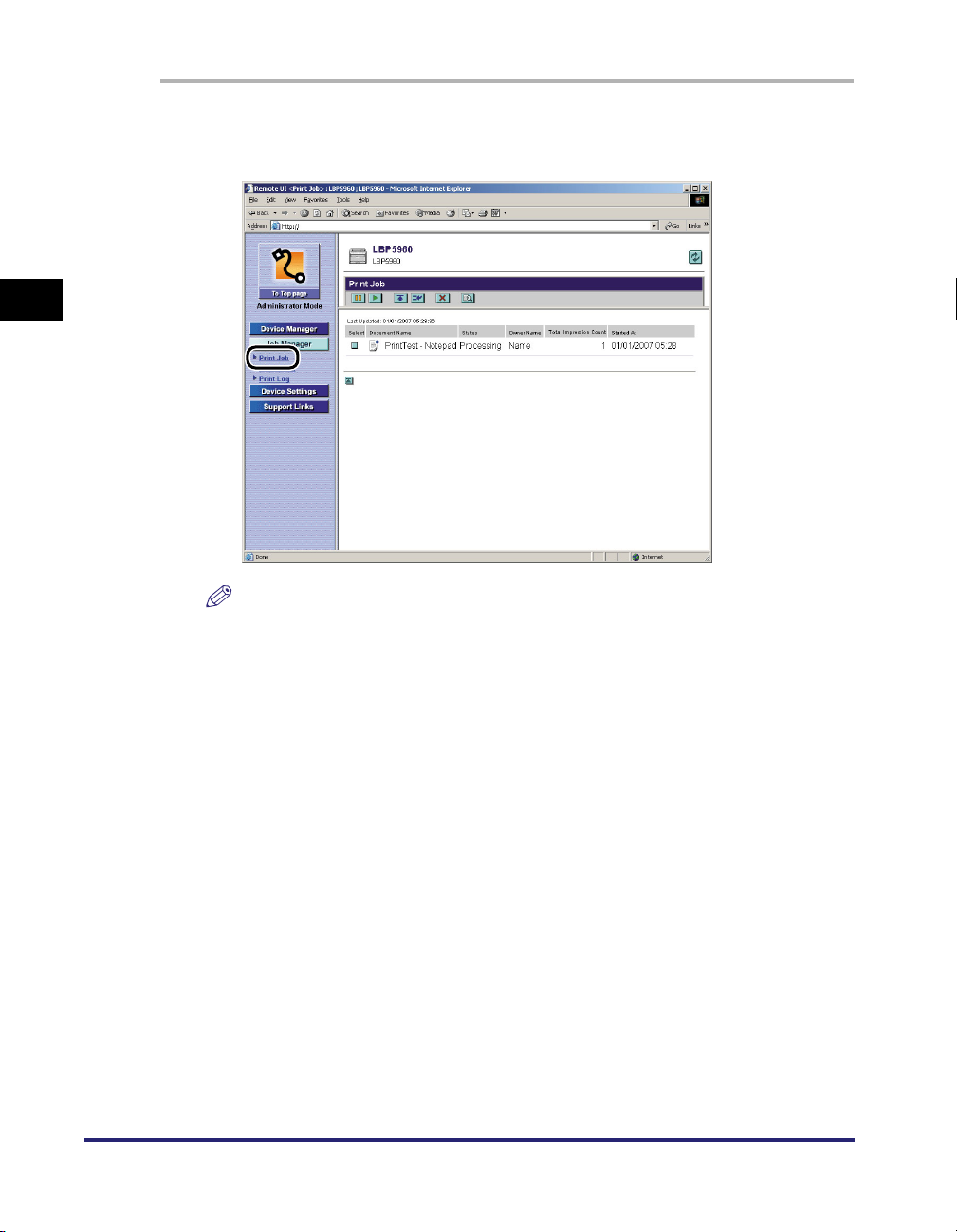
1
Klikk på [Print Job] (Utskriftsjobb) i menyen [Job Manager]
(Jobbadministrasjon).
2
Funksjoner i Remote UI
MERK
Et jobbfilnavn på opptil 32 tegn kan vises i [Document Name] (Dokumentnavn).
Hvis filnavnet inneholder mer enn 32 tegn, vises ikke bokstavene etter de 32
første. Avhengig av programmet, kan programnavnet bli lagt til først i filnavnet.
2-18
Vise/betjene jobber (Job Manager (Jobbadministrasjon))
Page 39
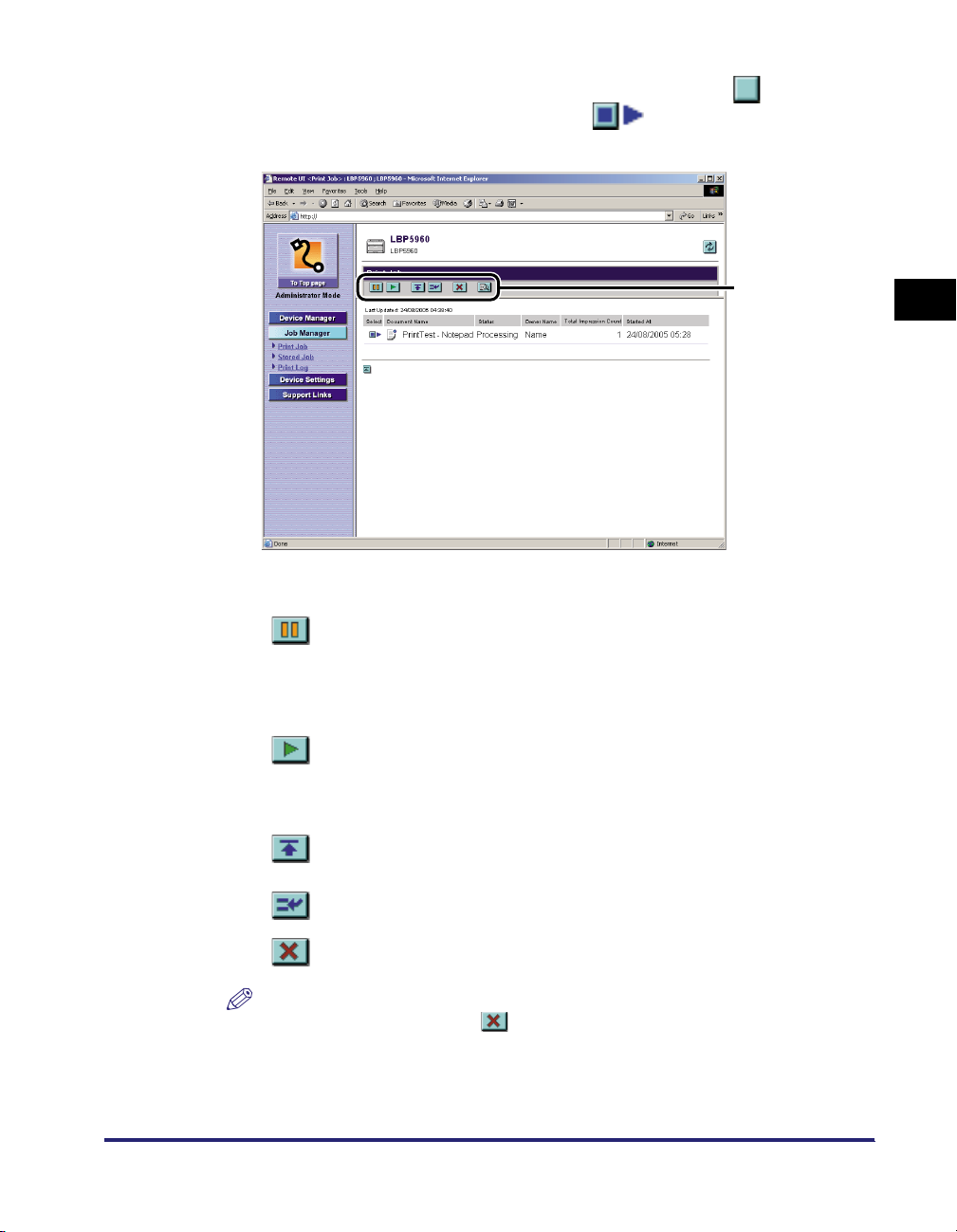
2
Hvis du vil slette en utskriftsjobb, klikker du på til venstre
for jobbene for å endre merket til , og deretter klikker du
på den aktuelle knappen.
(Pause):
(Fortsett):
Operasjonsknapper
Stopper den valgte jobben midlertidig. Du kan bare slette
jobber med statusen Printing (Skriver ut), Waiting to
Process (Venter på behandling), Processing (Behandler)
eller Interrupted (Avbrutt).
Skriver ut jobber som er stoppet midlertidig eller låst. Hvis
du forsøker å skrive ut låste jobber (de sikre
utskriftsjobbene), vises en side der du må oppgi passord.
Ved å skrive inn passordet som ble angitt i datamaskinen
ved utskrift og deretter klikke på [OK], oppheves låsen og
skriveren begynner å skrive ut.
2
Funksjoner i Remote UI
(Prioriter):
(Avbryt):
(Slett): Sletter den valgte jobben.
MERK
•
Alle jobboperasjoner unntatt (Slett) kan bare utføres når en ekstra harddisk er
installert, og [Hard Disk] (Harddisk) er satt til [On] (På). Angi innstillingen for [Hard
Disk] (Harddisk) i [Control Menu] (Kontrollmeny) (se s. 2-31) eller i kontrollpanelet.
•
[Owner Name] (Eiernavn) vises som [User Name] (Brukernavn), avhengig av
skrivermodellen du bruker.
Skriver ut den valgte jobben etter jobben som skrives ut
for øyeblikket.
Stopper jobben som skrives ut midlertidig, og skriver ut
den valgte jobben.
Vise/betjene jobber (Job Manager (Jobbadministrasjon))
2-19
Page 40
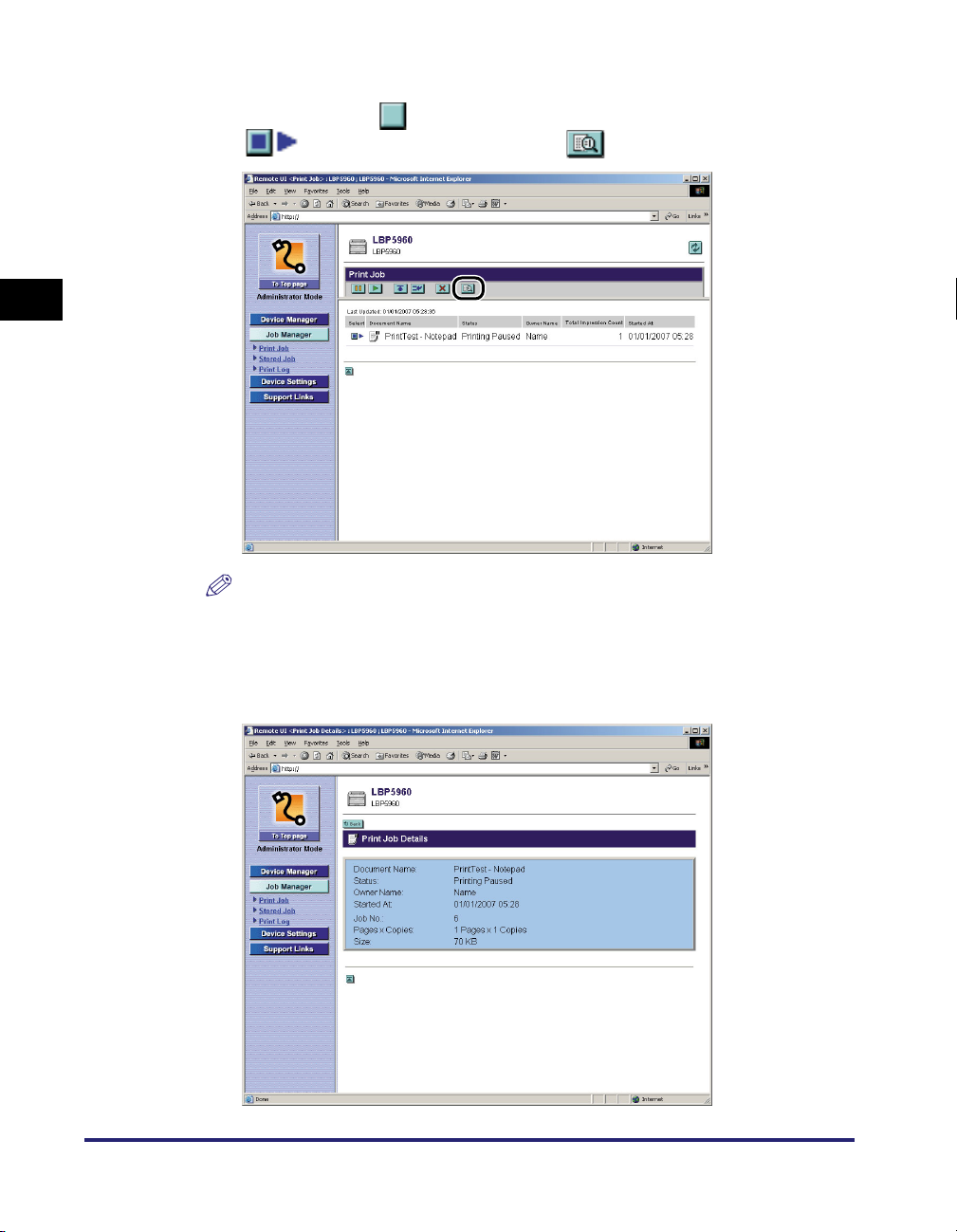
3
Hvis du vil vise detaljert informasjon om en utskriftsjobb,
klikker du på til venstre for jobbene for å endre merket til
, og deretter klikker du på (Detaljer).
2
Funksjoner i Remote UI
MERK
Du kan bare slette jobber med statusen Printing Paused (Utskrift stoppet
midlertidig) eller Locked (Låst).
2-20
4
Detaljert informasjon om utskriftsjobben vises.
Vise/betjene jobber (Job Manager (Jobbadministrasjon))
Page 41
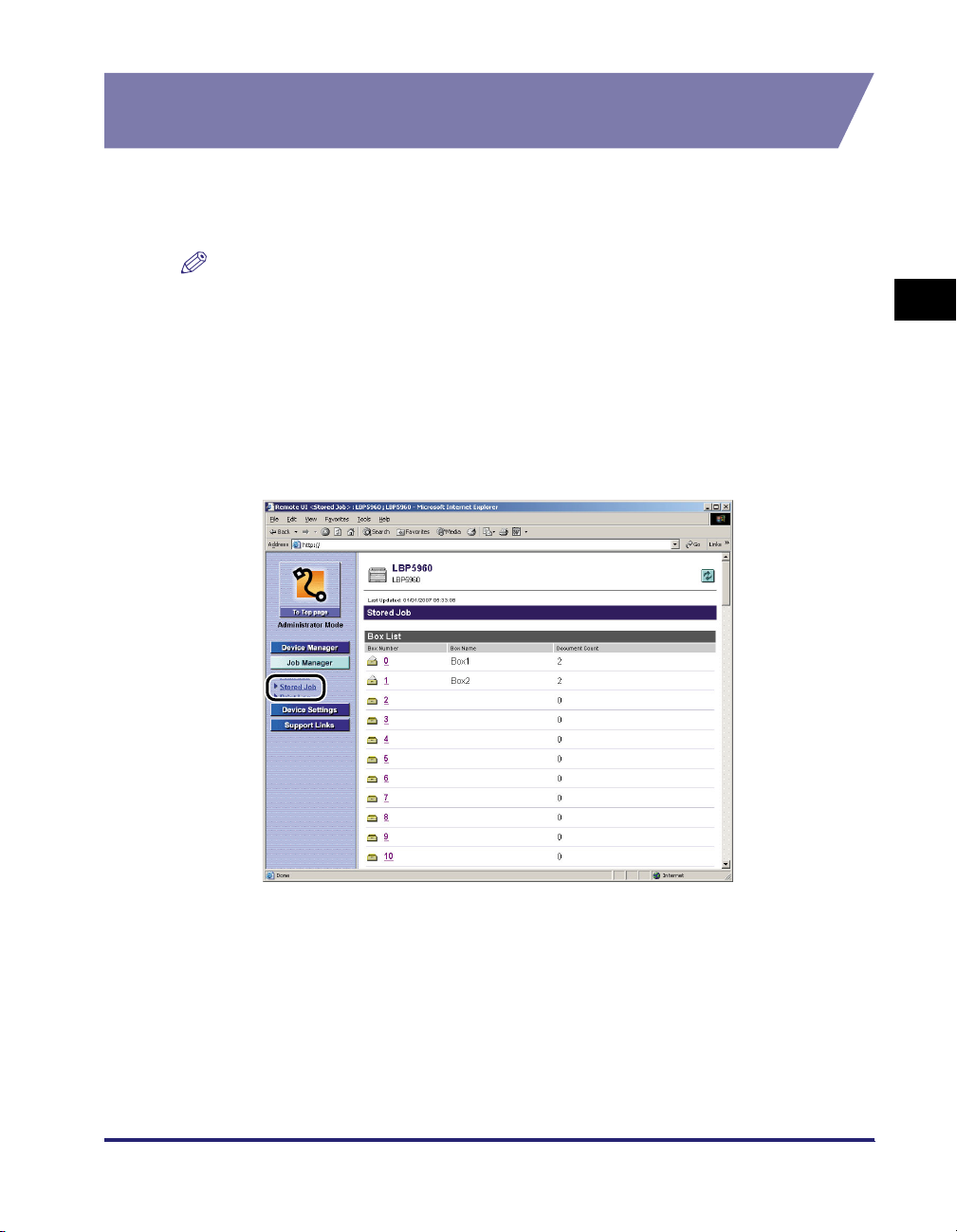
Vise/betjene utskriftsjobber lagret i en boks (Fortsett/Slett)
Gir deg mulighet til å kontrollere jobbene som er lagret i en boks. Du kan utføre
operasjonene [Resume] (Fortsett) og [Delete] (Slett). Du kan også sjekke
jobbdetaljene.
MERK
De lagrede jobbene kan bare vises eller betjenes når en ekstra harddisk er installert,
og [Hard Disk] (Harddisk) er satt til [On] (På). Angi innstillingen for [Hard Disk] (Harddisk)
i [Control Menu] (Kontrollmeny) (se s. 2-31) eller i kontrollpanelet.
Bruk
1
Klikk på [Stored Job] (Lagret jobb) i menyen [Job Manager]
(Jobbadministrasjon).
2
Funksjoner i Remote UI
Vise/betjene jobber (Job Manager (Jobbadministrasjon))
2-21
Page 42
2
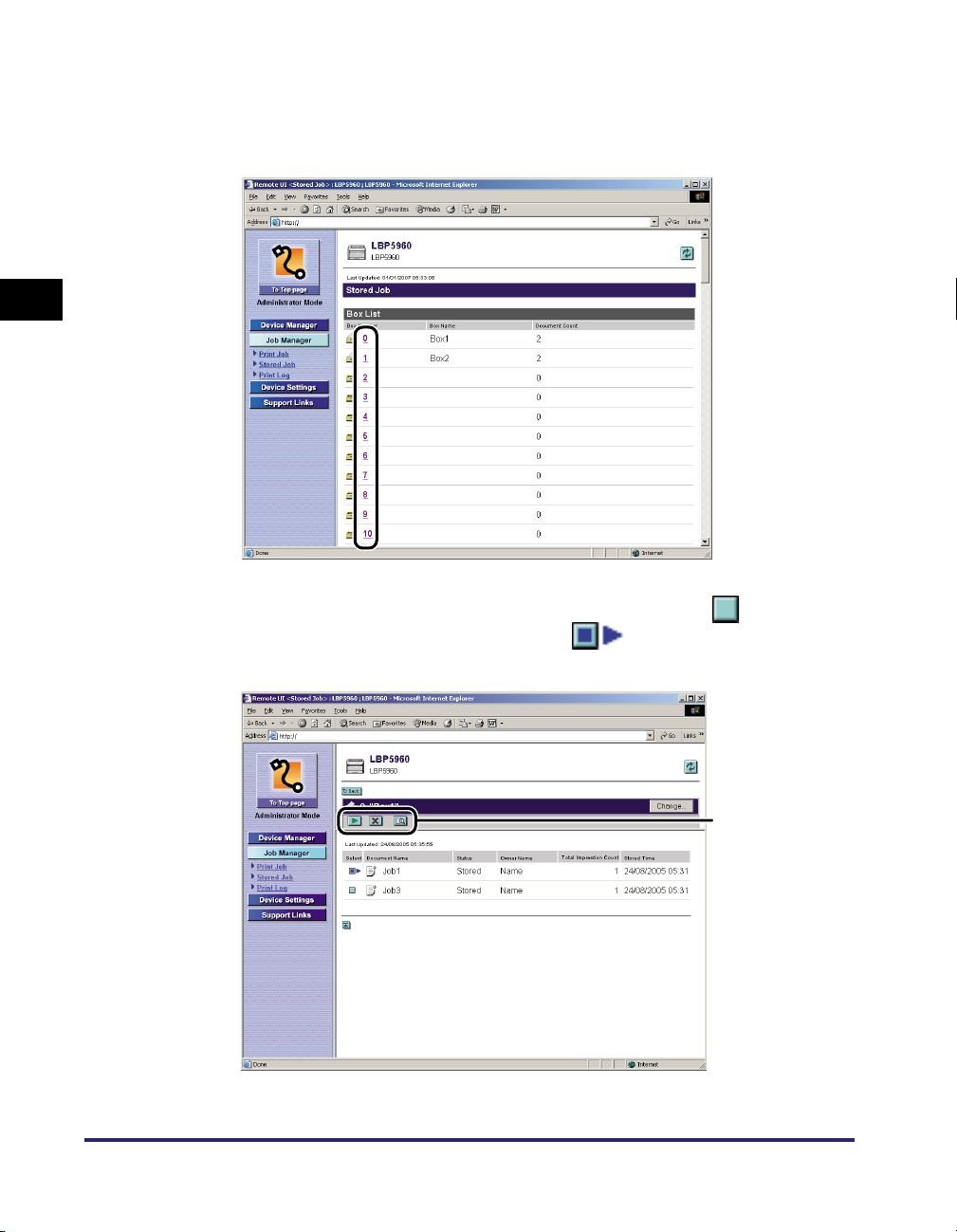
Velg nummeret på boksen jobben du vil kontrollere eller
betjene er lagret i.
Hvis det er angitt et passord for boksen, skriver du inn passordet og klikker på [OK].
2
Funksjoner i Remote UI
3
Hvis du vil betjene en lagret jobb, klikker du på til venstre
for jobbene for å endre merket til , og deretter klikker du
på den aktuelle knappen.
2-22
Operasjonsknapper
Vise/betjene jobber (Job Manager (Jobbadministrasjon))
Page 43
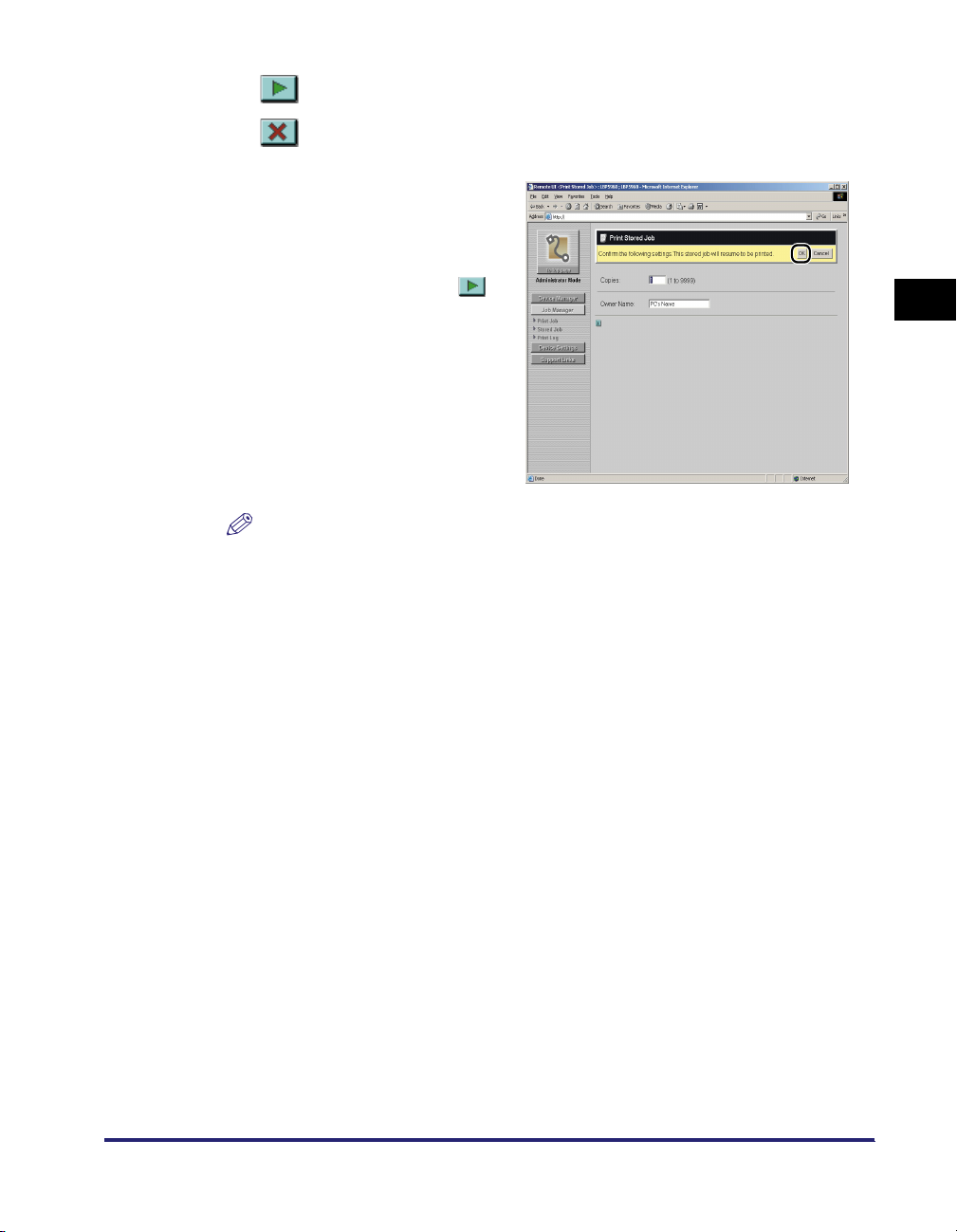
(Fortsett): Skriver ut den valgte jobben.
(Slett): Sletter den valgte jobben.
Du kan vise siden der du kan
endre hvilke/hvor mange sider
som skal skrives ut eller
eiernavn ved å klikke på
Fortsett).
Angi antall eksemplarer/sider
eller eiernavn og klikk på [OK].
Hvis du klikker på [Cancel]
(Avbryt), vises den
opprinnelige siden uten at den
skrives ut
2
MERK
•
Du kan vise siden [Change Box Settings] (Endre boksinnstillinger) der du kan
endre boksnavn eller passord ved å klikke på [Change] (Endre) øverst til høyre.
Boksinnstillingene kan endres bare når du har logget deg på i administratormodus.
Se "Endre boksinnstillinger", på s. 2-25 hvis du vil vite mer.
•
Et jobbfilnavn på opptil 32 tegn kan vises i [Document Name] (Dokumentnavn).
Hvis filnavnet inneholder mer enn 32 tegn, vises ikke bokstavene etter de 32
første. Avhengig av programmet, kan programnavnet bli lagt til først i filnavnet.
•
Jobbene lagret i boksene blir ikke slettet selv om de er skrevet ut.
Funksjoner i Remote UI
Vise/betjene jobber (Job Manager (Jobbadministrasjon))
2-23
Page 44
4
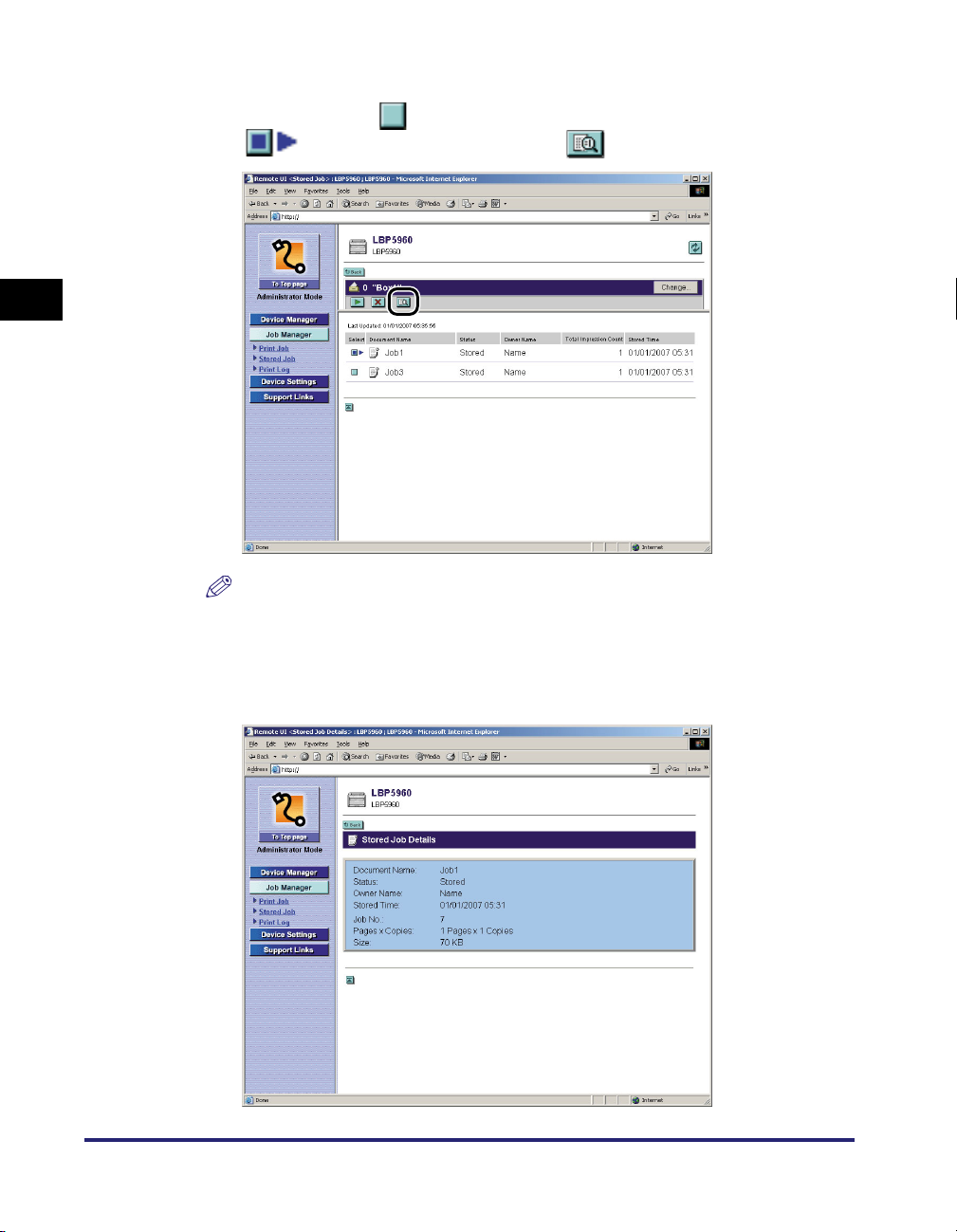
Hvis du vil vise detaljert informasjon om de lagrede jobbene,
klikker du på til venstre for jobbene for å endre merket til
, og deretter klikker du på (Detaljer).
2
Funksjoner i Remote UI
MERK
Du kan bare vise detaljert informasjon om jobbene som har statusen Stored
(Lagret).
2-24
5
Detaljert informasjon om de lagrede jobbene vises.
Vise/betjene jobber (Job Manager (Jobbadministrasjon))
Page 45
Endre boksinnstillinger
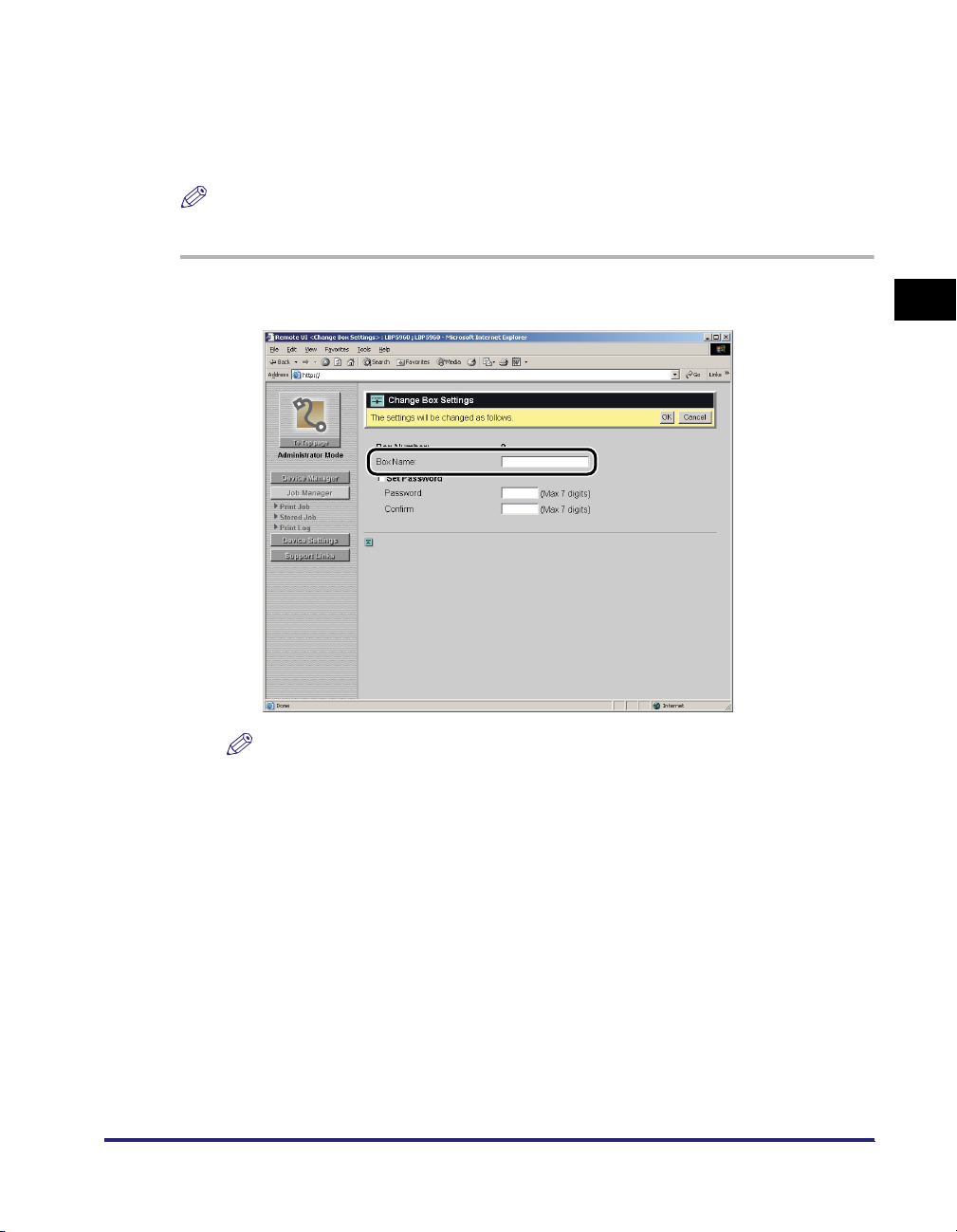
Du kan vise siden [Change Box Settings] (Endre boksinnstillinger) der du kan
endre boksnavn eller passord ved å klikke på [Change] (Endre) øverst til høyre på
siden for betjening av jobber i en boks.
MERK
Boksinnstillingene kan endres bare når du har logget deg på i administratormodus.
1
Skriv boksnavnet i [Box Name] (Boksnavn).
MERK
Du kan bruke opptil 32 tegn.
2
Funksjoner i Remote UI
Vise/betjene jobber (Job Manager (Jobbadministrasjon))
2-25
Page 46
2
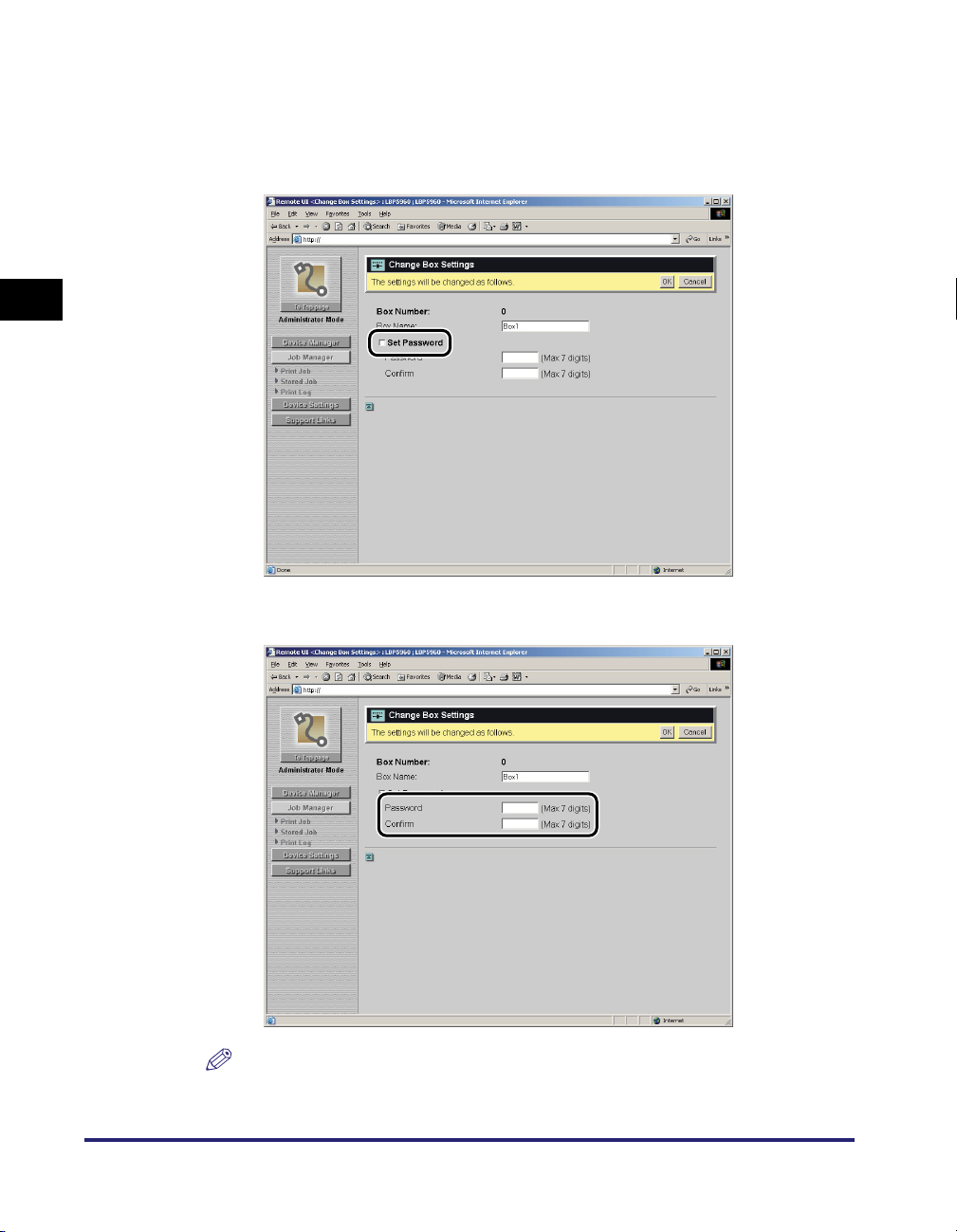
Angi passordet.
● Når du angir et passord for en boks
Merk av for [Set Password] (Angi passord).
❑
2
Funksjoner i Remote UI
❑ Skriv passordet du vil angi i [Password] (Passord), og deretter skriver du det
samme tallet i [Confirm] (Bekreft) som du gjorde i [Password] (Passord).
2-26
MERK
Du kan bruke tallene fra 1 til 7, unntatt 0.
Vise/betjene jobber (Job Manager (Jobbadministrasjon))
Page 47
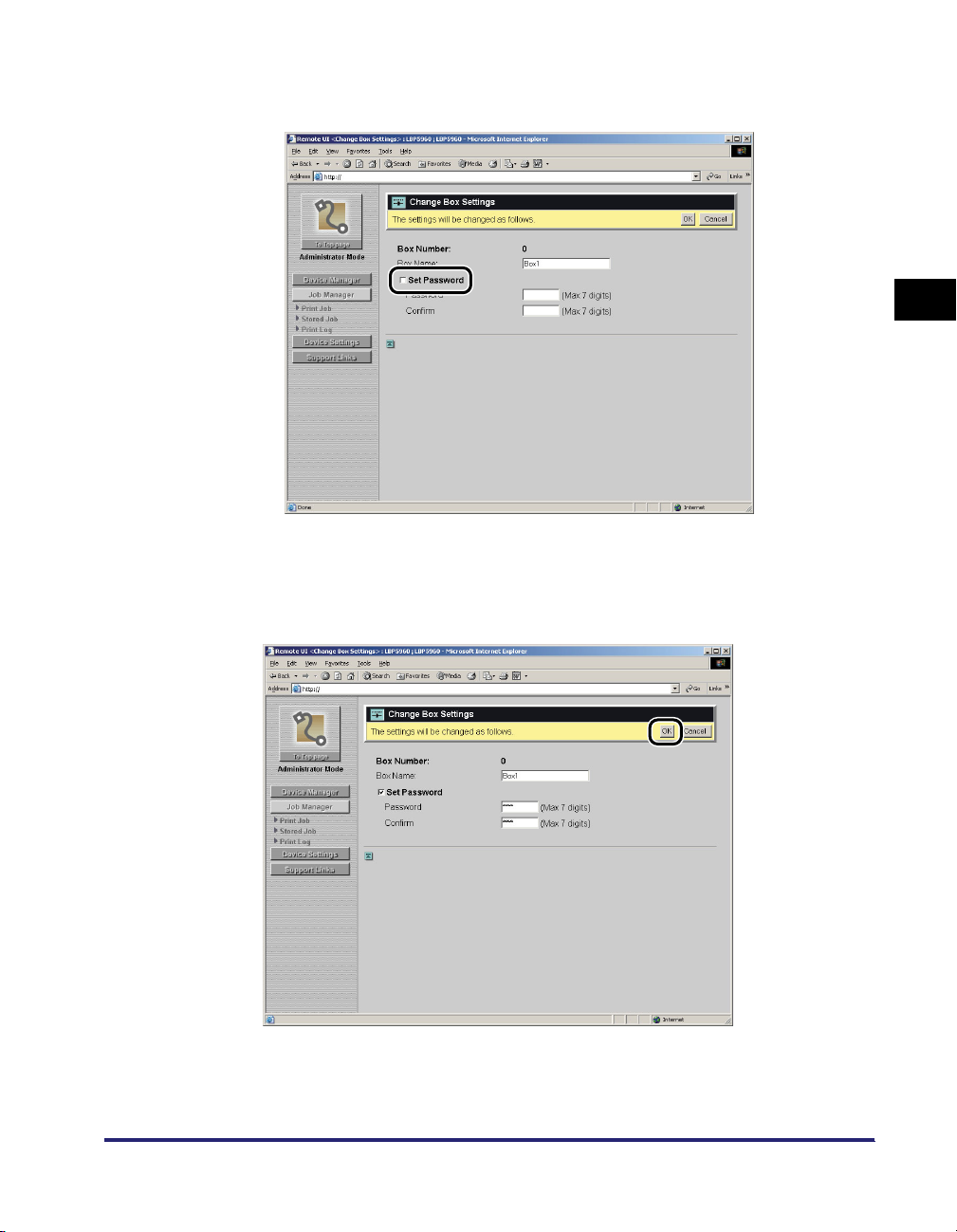
● Når du ikke angir et passord for en boks
Fjern haken i [Set Password] (Angi passord).
❑
3
Hvis du klikker på [OK], lagres innstillingene.
Hvis du klikker på [Cancel] (Avbryt), vises den opprinnelige siden uten at
innstillingene er endret.
2
Funksjoner i Remote UI
Vise/betjene jobber (Job Manager (Jobbadministrasjon))
2-27
Page 48
Vise siden Print Log (Utskriftslogg)
Viser utskriftsjobbloggene.
VIKTIG
•
Hvis en harddisk (tilleggsutstyr) ikke er installert, slettes utskriftsjobbene ved å slå
skriveren AV eller utføre en hard tilbakestilling. Hvis det er installert en harddisk, slettes
de ikke med mindre harddisken formateres.
•
Hvis visning av jobblogg er deaktivert i [Device Manager] (Enhetsbehandling), ➞ siden
2
Funksjoner i Remote UI
[Information] (Informasjon) ➞ [Job Log Display] (Visning av jobblogg) (se s. 3-22), vises
ikke siden [Print Log] (Utskriftslogg), avhengig av skrivermodellen du bruker.
MERK
Maksimalt antall utskriftslogger som du kan sjekke, er som følger: Når antall jobber
overskrider maksimumsgrensen, slettes utskriftsloggene fra den eldste jobben.
- Hvis en harddisk (tilleggsutstyr) er installert
- [Print Job]/[Print Job/Direct Print] (Utskriftsjobb/Utskriftsjobb/Direkteutskrift): 200
- [Stored Job] (lagret jobb), [Report] (Rapport): 128
- Hvis en harddisk (tilleggsutstyr) ikke er installert
- [Print Job]/[Print Job/Direct Print] (Utskriftsjobb/Utskriftsjobb/Direkteutskrift): 48
- [Report] (Rapport): 16
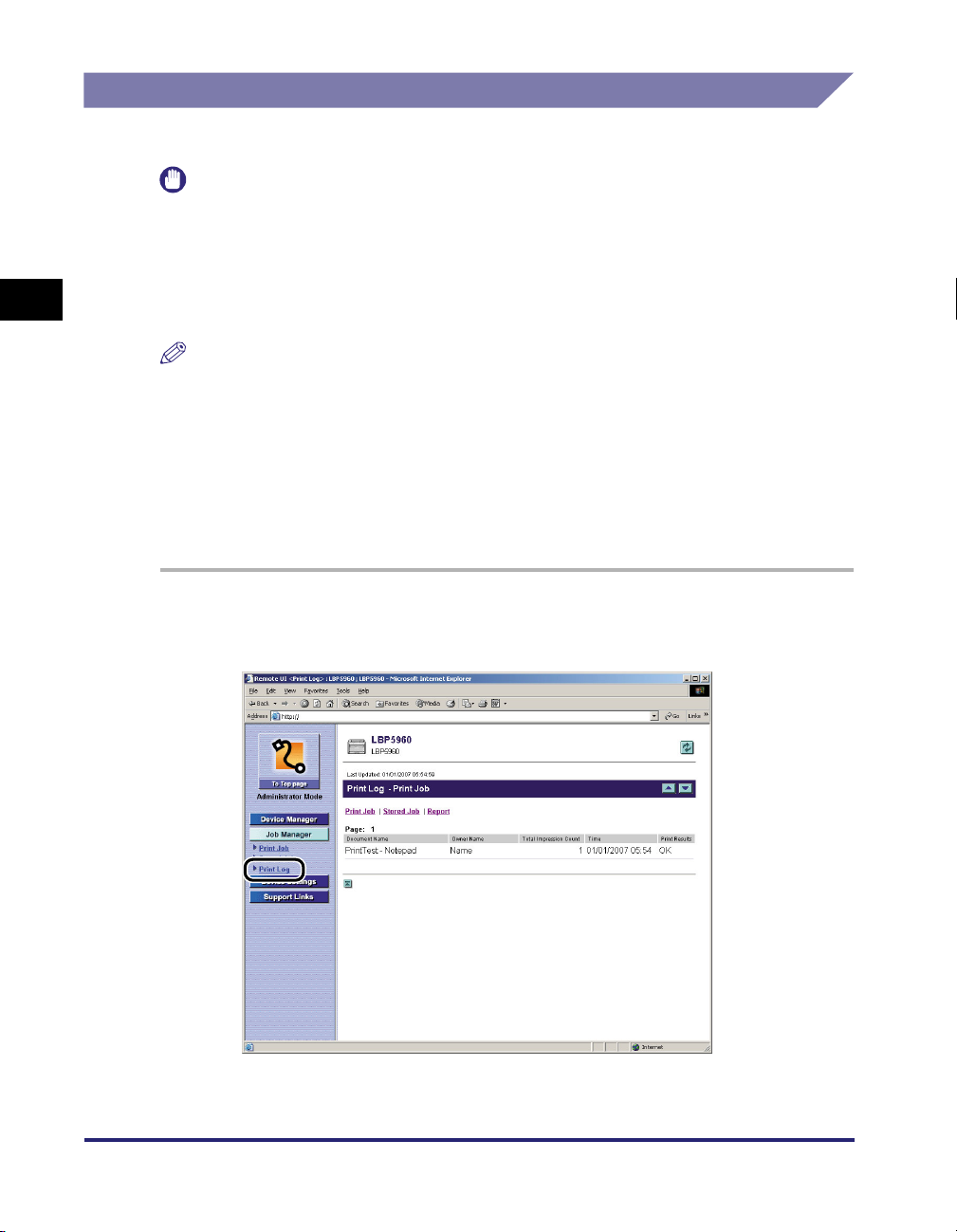
1
Velg [Print Log] (Utskriftslogg) fra menyen [Job Manager]
(Jobbadministrasjon).
2-28
Vise/betjene jobber (Job Manager (Jobbadministrasjon))
Page 49
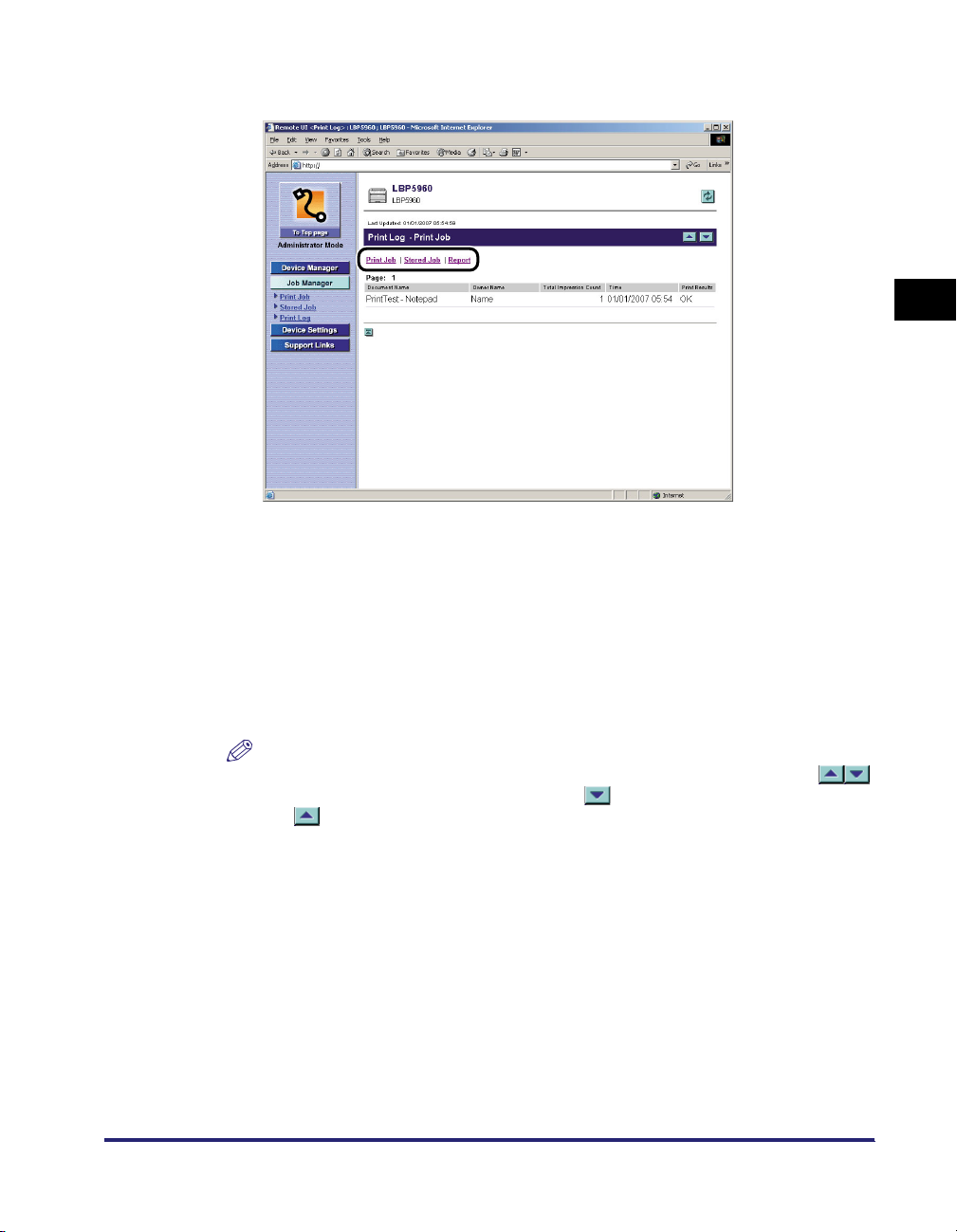
2
Velg alternativene du vil vise.
2
Alternativer som kan velges
[Print Job]/[Print Job/
Direct Print] (Utskriftsjobb/
Utskriftsjobb/Direkteutskrift):
[Stored Job] (Lagret jobb)*:
[Report] (Rapport): Viser utskriftsloggene til verktøyutskriften.
* Vises bare når en ekstra harddisk er installert.
MERK
•
Opptil 32 jobber kan vises på én side. Hvis det er mer enn 33 jobber, vises
øverst til høyre på siden. Hvis du klikker på , vises neste side, og hvis du klikker
på , vises forrige side.
•
Et jobbfilnavn på opptil 32 tegn kan vises i [Document Name] (Dokumentnavn).
Hvis filnavnet inneholder mer enn 32 tegn, vises ikke bokstavene etter de 32 første.
Avhengig av programmet, kan programnavnet bli lagt til først i filnavnet.
•
[Time] vises som [Start Time] (Starttid) og [End Time] (Sluttid), avhengig av
skrivermodellen du bruker.
•
[Owner Name] (Eiernavn) vises som [User Name] (Brukernavn), avhengig av
skrivermodellen du bruker.
Viser jobbloggene skrevet ut fra datamaskinen.
Viser jobbloggene skrevet ut fra en boks med
lagrede jobber.
Funksjoner i Remote UI
Vise/betjene jobber (Job Manager (Jobbadministrasjon))
2-29
Page 50
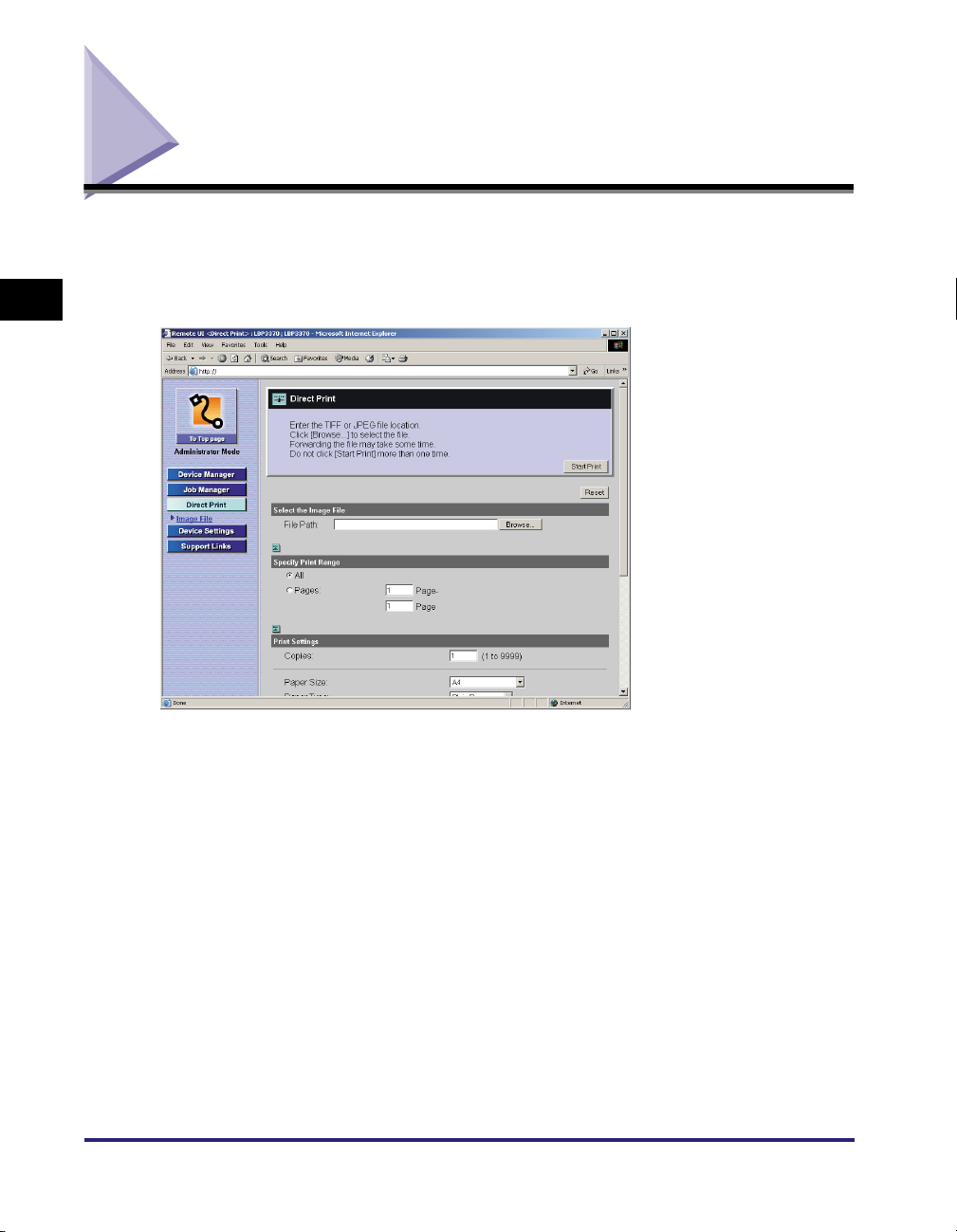
Skrive ut filer direkte (Direct Print)
Remote UI lar deg bruke funksjonen for direkteutskrift slik at du kan skrive ut
bildefiler direkte ved å angi dem.
Du finner detaljert informasjon om funksjonen for direkteutskrift under "Bruke
2
Funksjoner i Remote UI
skriveren" i brukerhåndboken (PDF-håndbok).
2-30
Skrive ut filer direkte (Direct Print)
Page 51

Vise/endre skriverinnstillinger
(Device Settings (Enhetsinnstillinger))
Med Remote UI kan du kontrollere innstillingene som du angir på skriverens
kontrollpanel (utskriftsinnstillinger). Hvis du har logget deg på i administratormodus,
kan du endre innstillingene fra Remote UI. [Device Settings] (Enhetsinnstillinger)
består av følgende fem sider.
■ [Control Menu] (Kontrollmeny)
Lar deg angi innstillingene for strømsparingsmodus, skriveroperasjon når en feil oppstår
og så videre. Avhengig av skrivermodellen du bruker, kan du også endre dato og
klokkeslett. (se "endre dato og klokkeslett" på s. 2-33)
■ [Paper Source Menu] (Papirkildemeny)
Lar deg angi innstillingene for papirformat og annet ved utskrift fra flerfunksjonsskuffen
eller en papirkassett.
■ [Layout Menu] (Oppsettmeny)
Lar deg angi oppsettet for utskriftsformatet, for eksempel justere utskriftsposisjon og angi
en verdi for innbindingsmargen.
■ [Quality Menu] (Kvalitetsmeny)
Lar deg angi utskriftskvaliteten, for eksempel gradering av utskriftsdata og justering av
tonertetthet.
2
Funksjoner i Remote UI
■ [User Maintenance Menu] (Brukervedlikeholdsmeny)
Lar deg angi innstillingene for skriverjustering når det oppstår feil, for eksempel justering
av utskriftsposisjon fra den angitte papirkilden og gjenoppretting etter papirstopp.
Vise/endre skriverinnstillinger (Device Settings (Enhetsinnstillinger))
2-31
Page 52
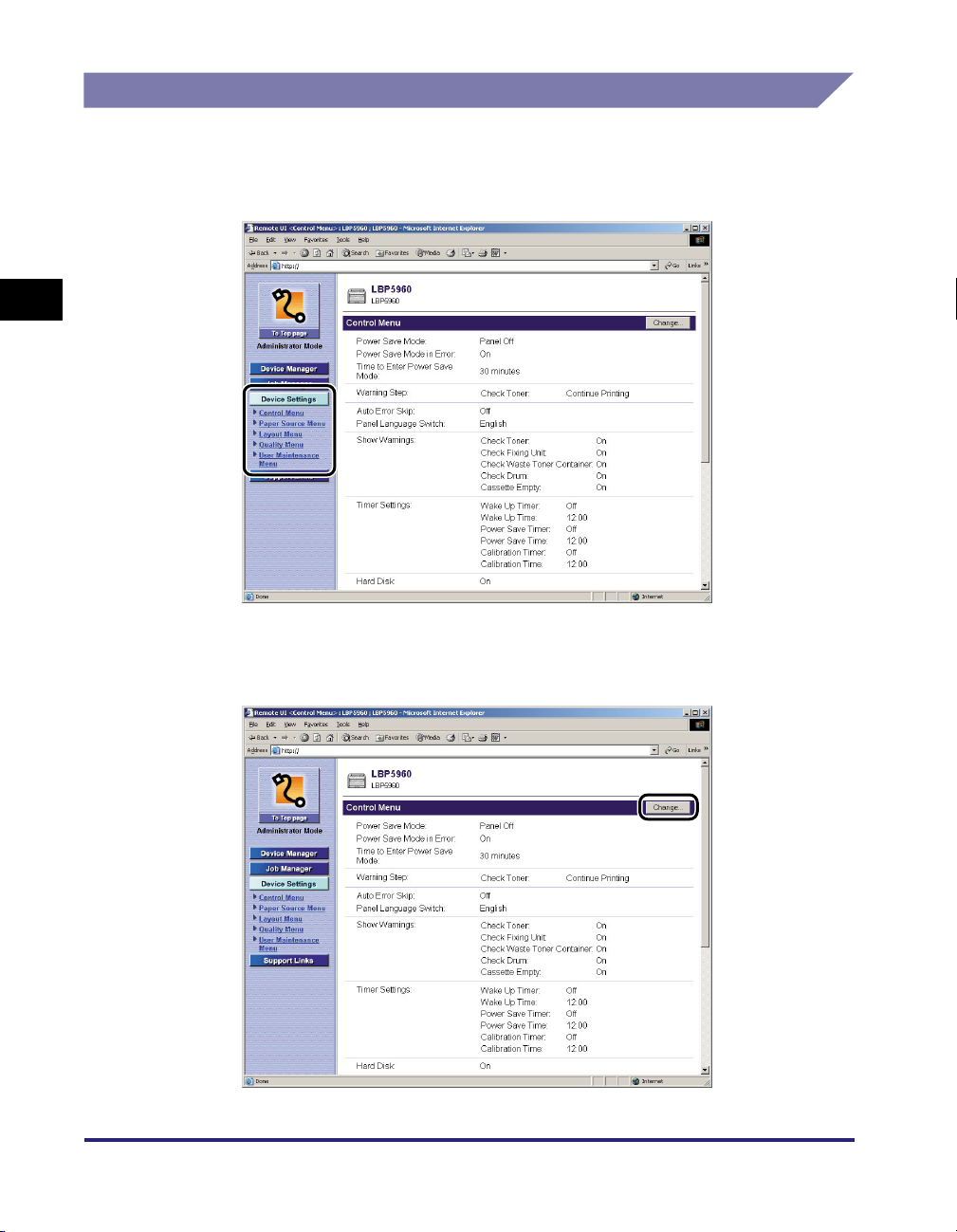
Bruk
1
Velg alternativene du vil vise eller endre innstillingene for,
fra menyen [Device Settings] (Enhetsinnstillinger).
2
Funksjoner i Remote UI
2-32
2
Hvis du vil endre innstillingene, klikker du på [Change]
(Endre).
Vise/endre skriverinnstillinger (Device Settings (Enhetsinnstillinger))
Page 53
MERK
Enhetsinnstillingene kan endres bare når du har logget deg på i
administratormodus.
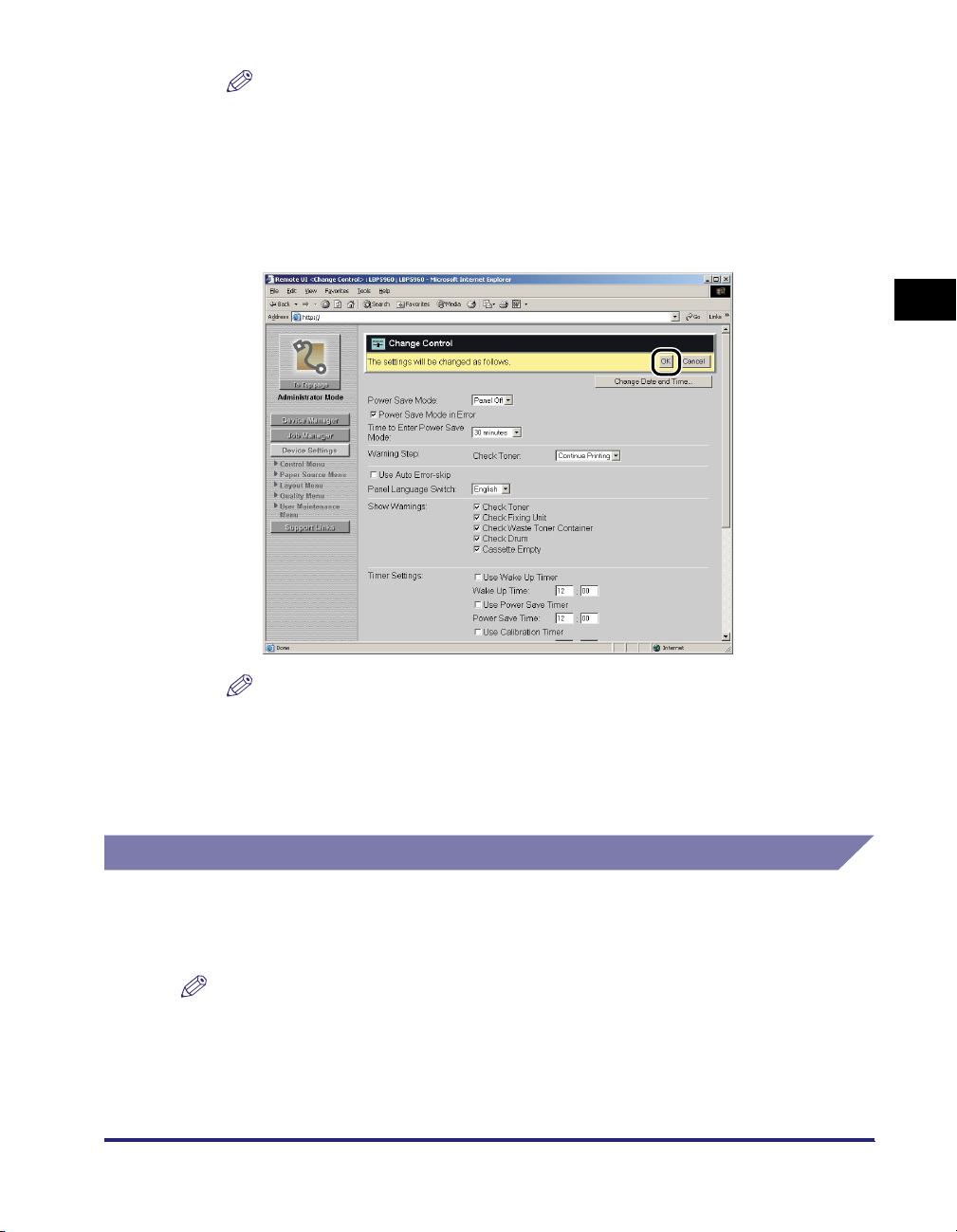
3
Etter at du har endret enhetsinnstillingene, klikker du på [OK].
Hvis du klikker på [Cancel] (Avbryt), vises den opprinnelige siden uten at
innstillingene er endret.
2
Funksjoner i Remote UI
MERK
•
Avhengig av nettleseren du bruker, er det ikke sikkert du kan klikke på [OK] og
[Cancel] (Avbryt). Hvis det er tilfelle, klikker du på [Last på nytt] eller [Oppdater]
i nettleseren for å vise siden før du angir enhetsinnstillingene.
•
Detaljer om innstillingene finner du under "Innstillinger for SETUP-menyen"
i brukerhåndboken (PDF-håndboken).
endre dato og klokkeslett
Du kan vise siden [Change Control] (Endre kontroll) ved å klikke på [Change]
(Endre) på siden [Control Menu] (Kontrollmeny). Du kan endre dato og klokkeslett
på siden [Change Control] (Endre kontroll) når datoen eller klokkeslettet er feil.
MERK
•
Avhengig av hvilken skrivermodell du bruker, kan du ikke angi dato og klokkeslett.
•
Dato og klokkeslett angis før forsendelse.
•
Klokken i skriveren skal være nøyaktig innen ±60 sekunder per måned. Still klokken
regelmessig.
Vise/endre skriverinnstillinger (Device Settings (Enhetsinnstillinger))
2-33
Page 54
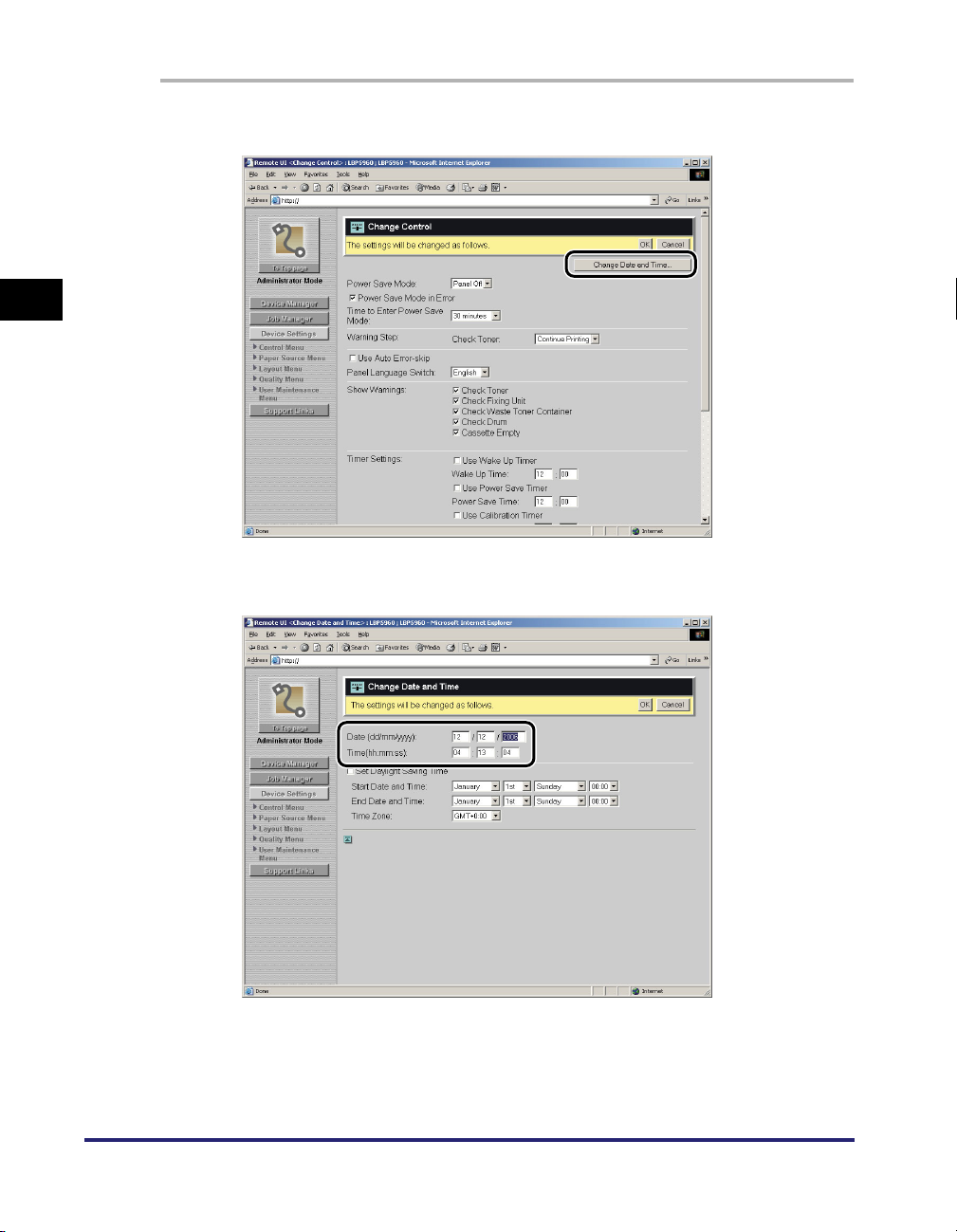
1
Klikk på [Change Date and Time] (Endre dato og klokkeslett).
2
Funksjoner i Remote UI
2
Angi dato og klokkeslett
2-34
Vise/endre skriverinnstillinger (Device Settings (Enhetsinnstillinger))
Page 55
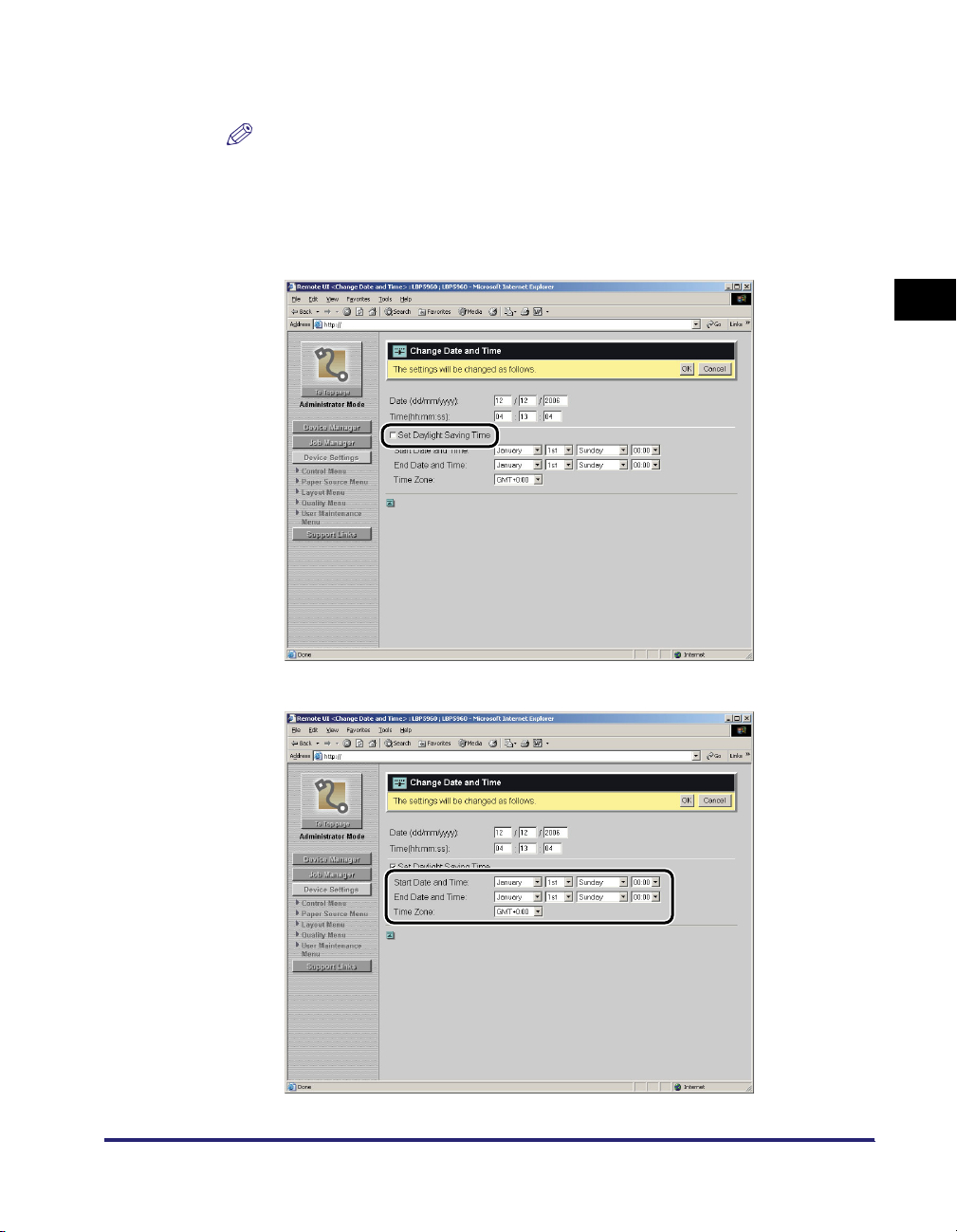
3
Angi sommertid.
MERK
Sommertid: I enkelte land og regioner fremskytes tiden i sommersesongen. Dette
kalles sommertid.
● Innstilling når sommertid brukes
Merk av for [Set Daylight Saving Time] (Angi sommertid).
❑
2
Funksjoner i Remote UI
❑ Angi perioden for sommertid og tidssonen.
Vise/endre skriverinnstillinger (Device Settings (Enhetsinnstillinger))
2-35
Page 56
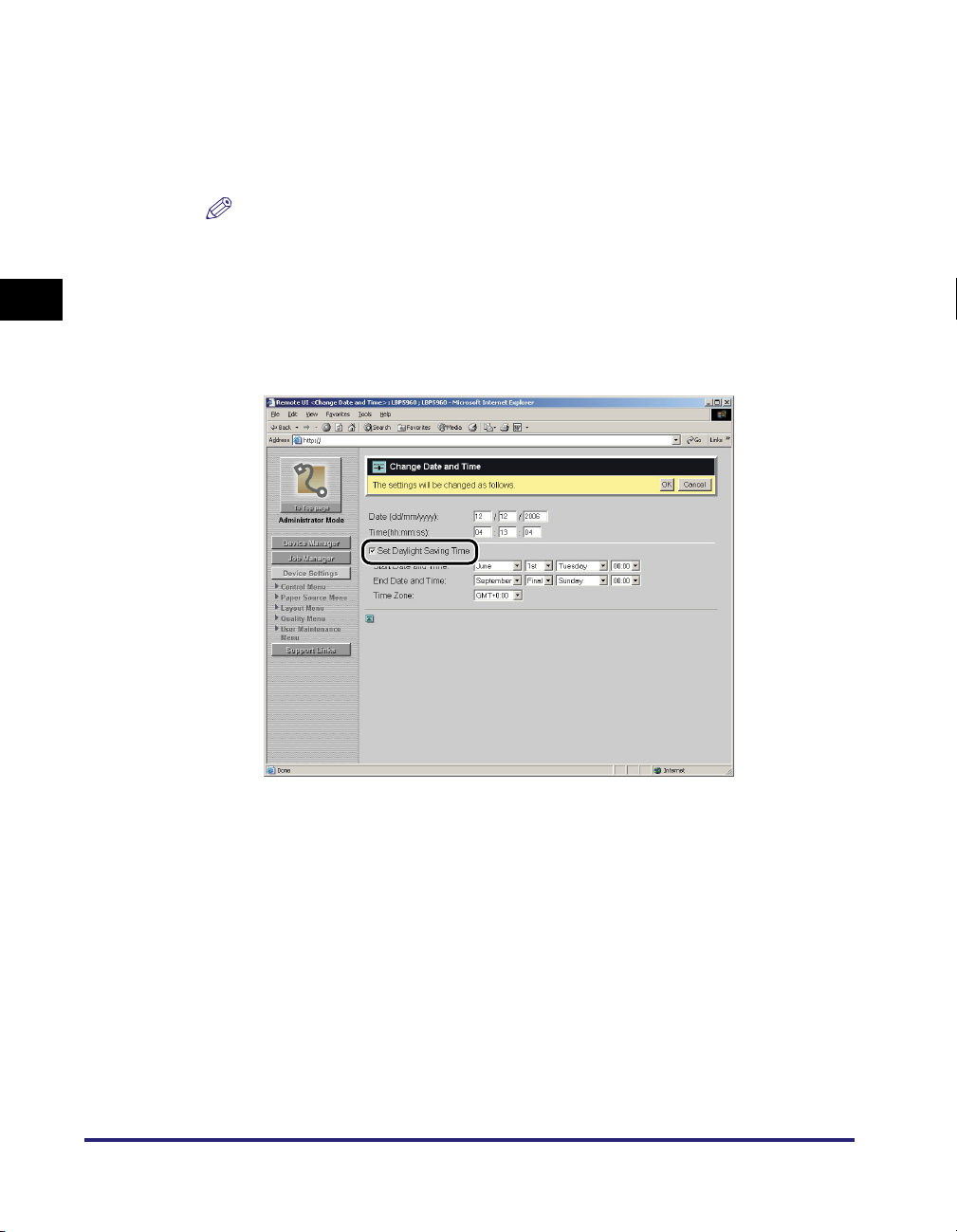
[Start Date and Time] (Startdato og -klokkeslett): Velg datoen og klokkeslettet
når sommertiden begynner.
[End Date and Time] (Sluttdato og -klokkeslett): Velg datoen og klokkeslettet
når sommertiden slutter.
[Time Zone] (Tidssone): Velg tidssonen.
MERK
Time Zone (Tidssone): Standard tidssoner for hele verden uttrykkes globalt som
forskjellen i timer (opptil ±12 timer) fra GMT* (0 timer). En tidssone er en region der
tidsdifferansen er den samme.
2
*Tiden ved Greenwich-observatoriet i England kalles GMT (Greenwich Mean Time).
● Innstilling når sommertid ikke brukes
Fjern merket for [Set Daylight Saving Time] (Angi sommertid).
❑
Funksjoner i Remote UI
2-36
Vise/endre skriverinnstillinger (Device Settings (Enhetsinnstillinger))
Page 57
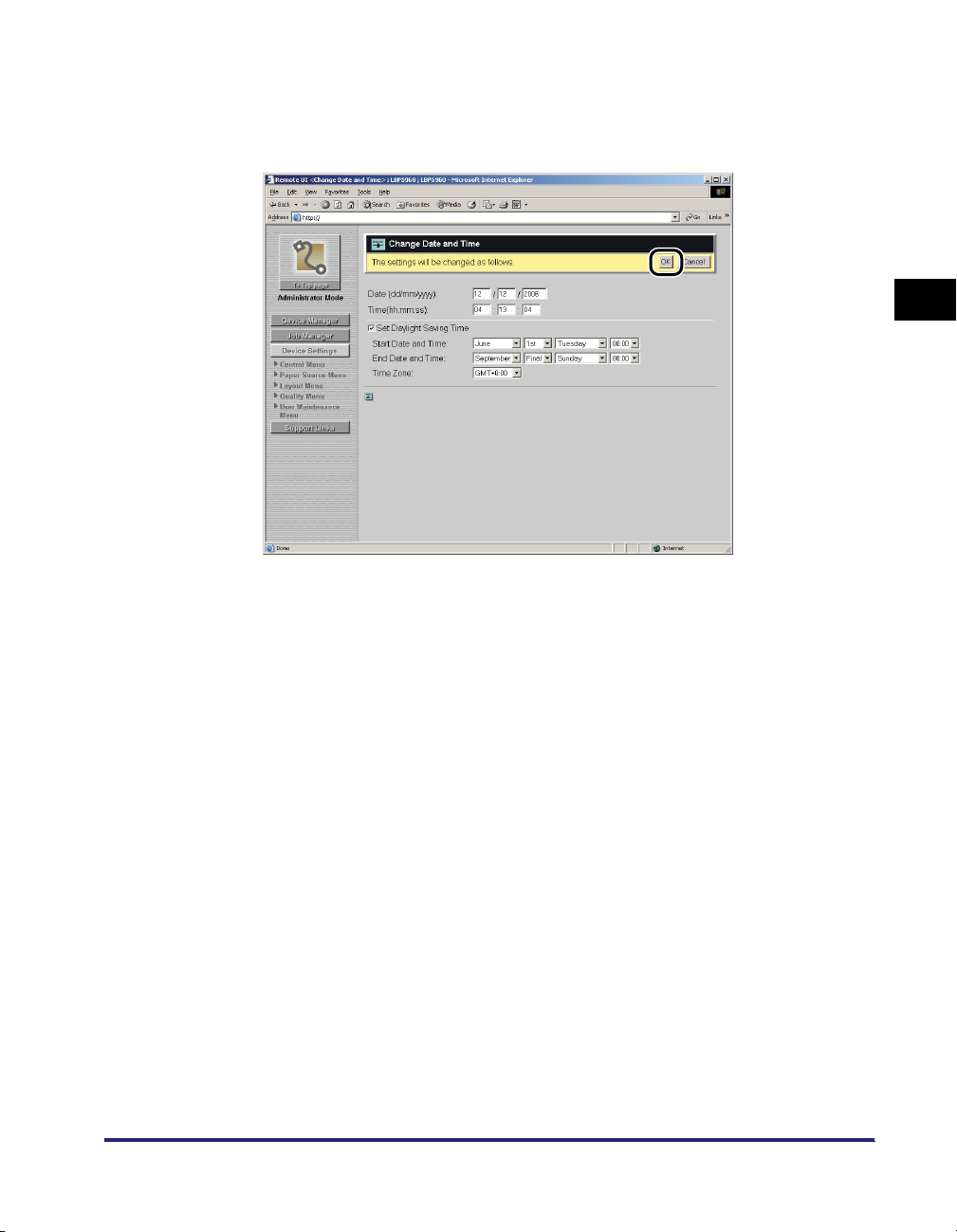
4
Hvis du klikker på [OK], lagres innstillingene.
Hvis du klikker på [Cancel] (Avbryt), vises den opprinnelige siden uten at
innstillingene er endret.
2
Funksjoner i Remote UI
Vise/endre skriverinnstillinger (Device Settings (Enhetsinnstillinger))
2-37
Page 58
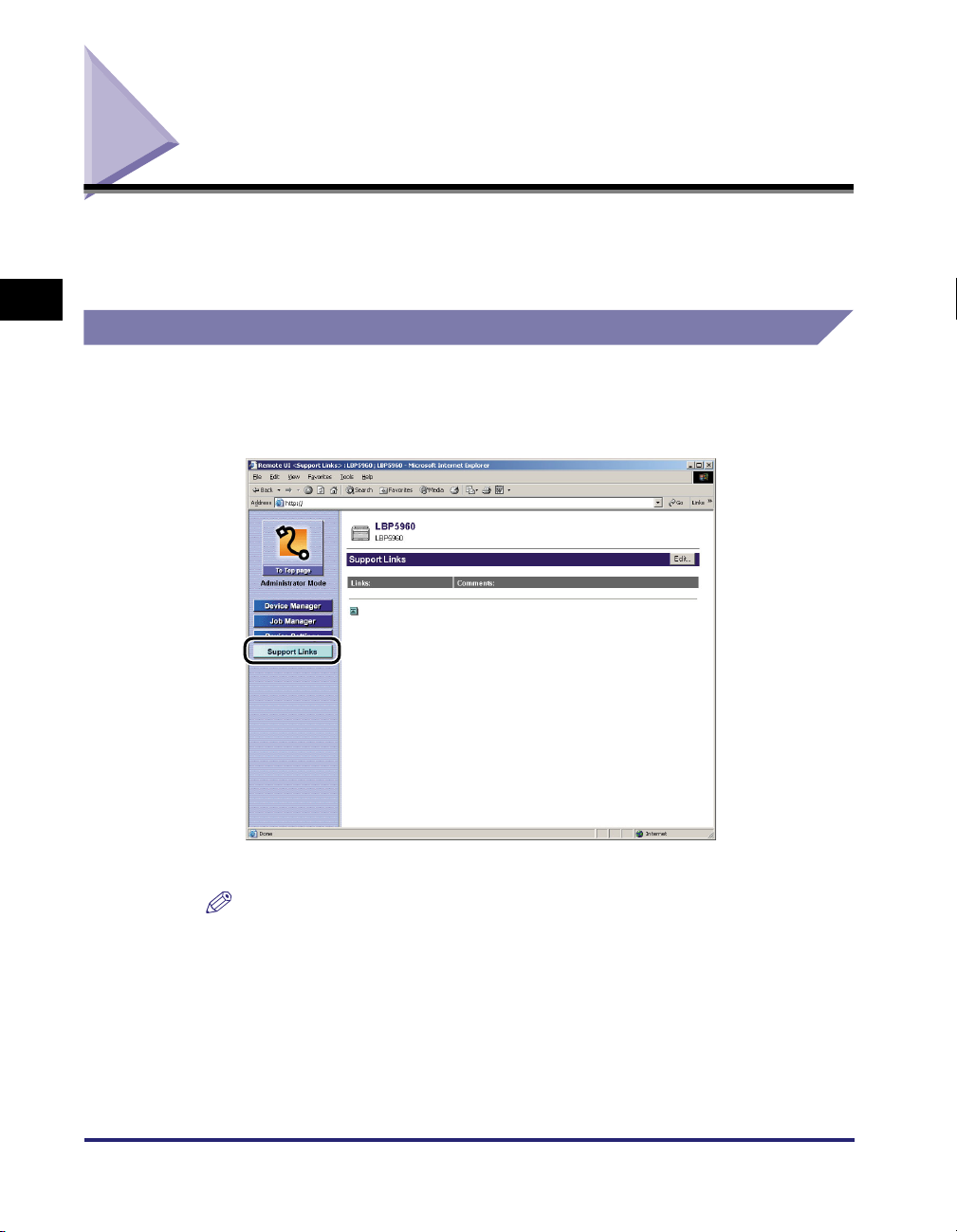
Vise/endre koblinger [Support Links] (Koblinger til støtte)
Koblingene til områdene som inneholder informasjon om skriverstøtte, følger med
Remote UI, og du kan om nødvendig få tilgang til områdene fra Remote UI. Hvis du
har logget deg på i administratormodus, kan du endre koblingene.
2
Vise støtteområder
1
Klikk på [Support Links] (Koblinger til støtte), og klikk deretter
på koblingen til nettstedet du vil besøke.
Funksjoner i Remote UI
2-38
Det tilkoblede nettstedet åpnes.
MERK
•
Du kan vise siden der du kan endre koblingene, ved å klikke på [Edit] (Rediger)
øverst til høyre. Koblingene kan endres bare når du har logget deg på i
administratormodus. Se "Endre koblingene", på s. 2-39 hvis du vil vite mer.
•
Opptil to koblinger kan angis.
Vise/endre koblinger [Support Links] (Koblinger til støtte)
Page 59
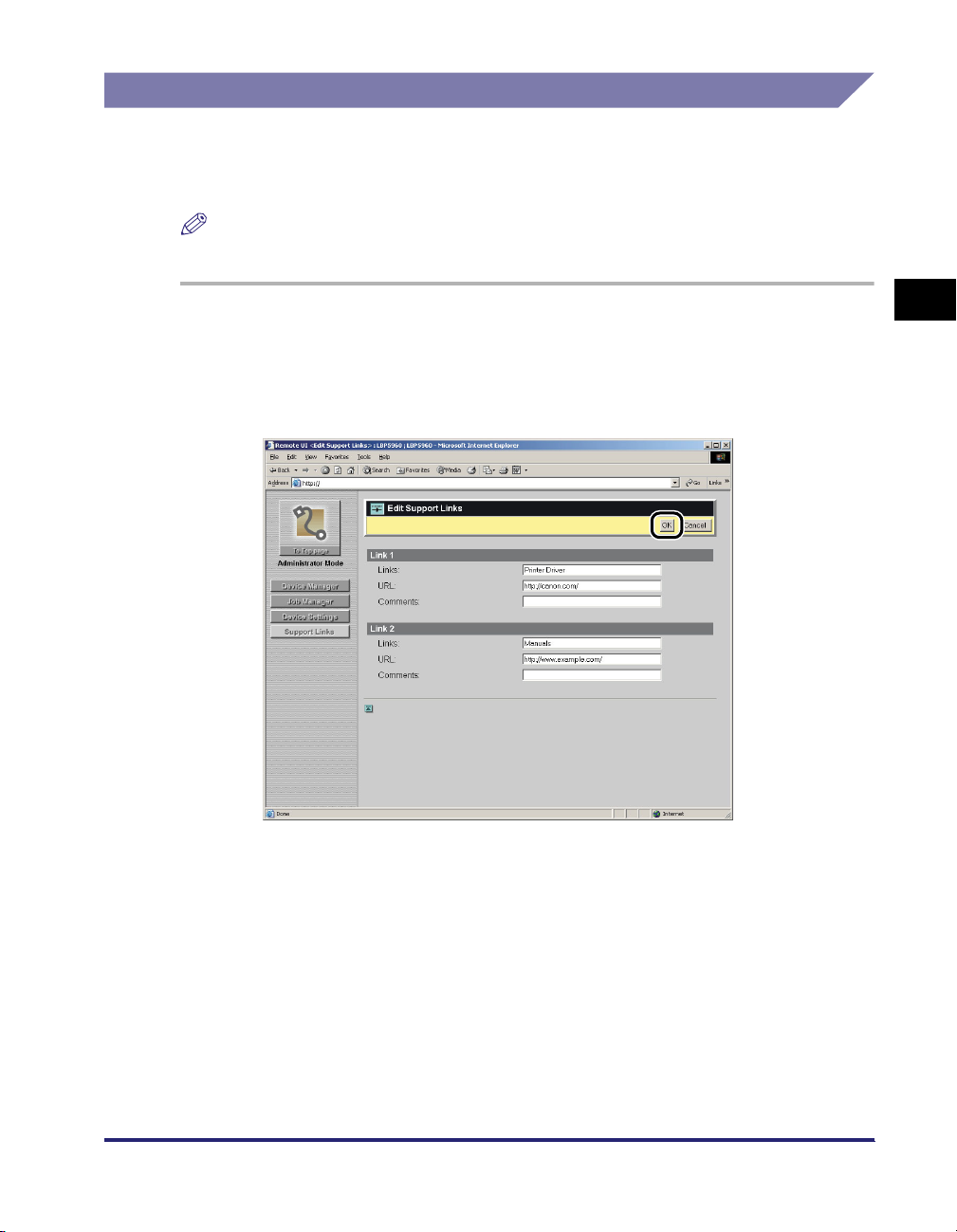
Endre koblingene
Du kan vise siden der du kan endre koblingene, ved å klikke på [Edit] (Rediger) på
siden [Support Links] (Koblinger til støtte). Du kan endre [Links]/[Link] (Koblinger/
Kobling)), [URL] og [Comments] (Kommentarer).
MERK
Koblingene kan endres bare når du har logget deg på i administratormodus.
1
Hvis du klikker på [OK] etter å ha endret koblingene, lagres
endringene.
Hvis du klikker på [Cancel] (Avbryt), vises den opprinnelige siden uten at
innstillingene er endret.
2
Funksjoner i Remote UI
Vise/endre koblinger [Support Links] (Koblinger til støtte)
2-39
Page 60

Tillegg
Endre innstillinger for Remote UI . . . . . . . . . . . . . . . . . . . . . . . . . . . . . . . . . . . . . . . . . . . 3-2
Opprette/registrere/endre en nøkkel med tilhørende sertifikat . . . . . . . . . . . . . . . . . . . . . 3-4
Opprette en nøkkel og tilhørende sertifikat . . . . . . . . . . . . . . . . . . . . . . . . . . . . . . . . . . . . . . . . .3-6
Installere en nøkkel/sertifikatfil på skriveren. . . . . . . . . . . . . . . . . . . . . . . . . . . . . . . . . . . . . . . .3-12
Registrere en nøkkel med tilhørende sertifikat i skriveren . . . . . . . . . . . . . . . . . . . . . . . . . . . . . 3-14
Angi en nøkkel som standardnøkkel . . . . . . . . . . . . . . . . . . . . . . . . . . . . . . . . . . . . . . . . . . . . .3-17
Kontrollere et sertifikat . . . . . . . . . . . . . . . . . . . . . . . . . . . . . . . . . . . . . . . . . . . . . . . . . . . . . . . .3-18
Slette en nøkkel og tilhørende sertifikat . . . . . . . . . . . . . . . . . . . . . . . . . . . . . . . . . . . . . . . . . . . 3-20
Slette en nøkkel/sertifikatfil installert på skriveren . . . . . . . . . . . . . . . . . . . . . . . . . . . . . . . . . . . 3-21
Endre innstillingene for jobbloggvisning . . . . . . . . . . . . . . . . . . . . . . . . . . . . . . . . . . . . . 3-22
Skrive ut en kryptert utskriftsjobb (bare når harddisken er installert) . . . . . . . . . . . . . . .3-24
Stikkord. . . . . . . . . . . . . . . . . . . . . . . . . . . . . . . . . . . . . . . . . . . . . . . . . . . . . . . . . . . . . . 3-28
3
KAPITTEL
3-1
Page 61
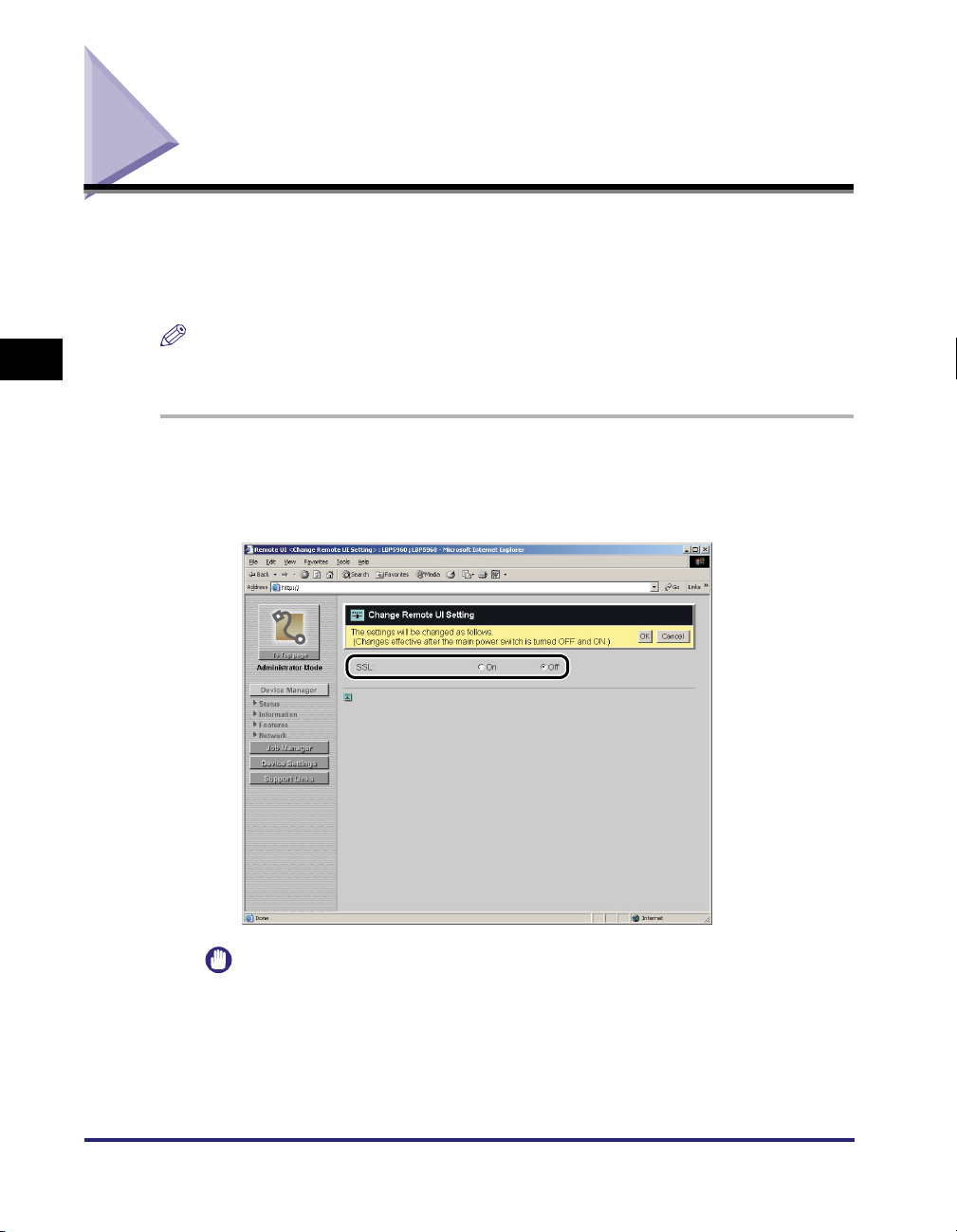
Endre innstillinger for Remote UI
Hvis en ekstra harddisk er installert, vises siden [Change Remote UI Setting]
(Endre innstilling for Remote UI) når du klikker på [Change] (Endre) på siden
[Information] (Informasjon). Der kan du angi om funksjonen for SSL-kryptert
kommunikasjon skal brukes for Remote UI.
MERK
3
Tillegg
Innstillingene for Remote UI kan endres bare når du har logget deg på i
administratormodus.
1
Velg [On] (På) eller [Off] (Av) for [SSL].
Hvis [On] (På) er valgt, brukes funksjonen for SSL-kryptert kommunikasjon.
Hvis [Off] (Av) er valgt, brukes ikke funksjonen for SSL-kryptert kommunikasjon.
3-2
VIKTIG
Selv om det er opprettet en nøkkel med sertifikat, kan du ikke sette [SSL] til [On]
(På) hvis ikke nøkkelen er registrert som standardnøkkel. Du finner opplysninger
om funksjonen for SSL-kryptert kommunikasjon og fremgangsmåten for
registrering av en nøkkel under "Opprette/registrere/endre en nøkkel med
tilhørende sertifikat", på s. 3-4.
Endre innstillinger for Remote UI
Page 62
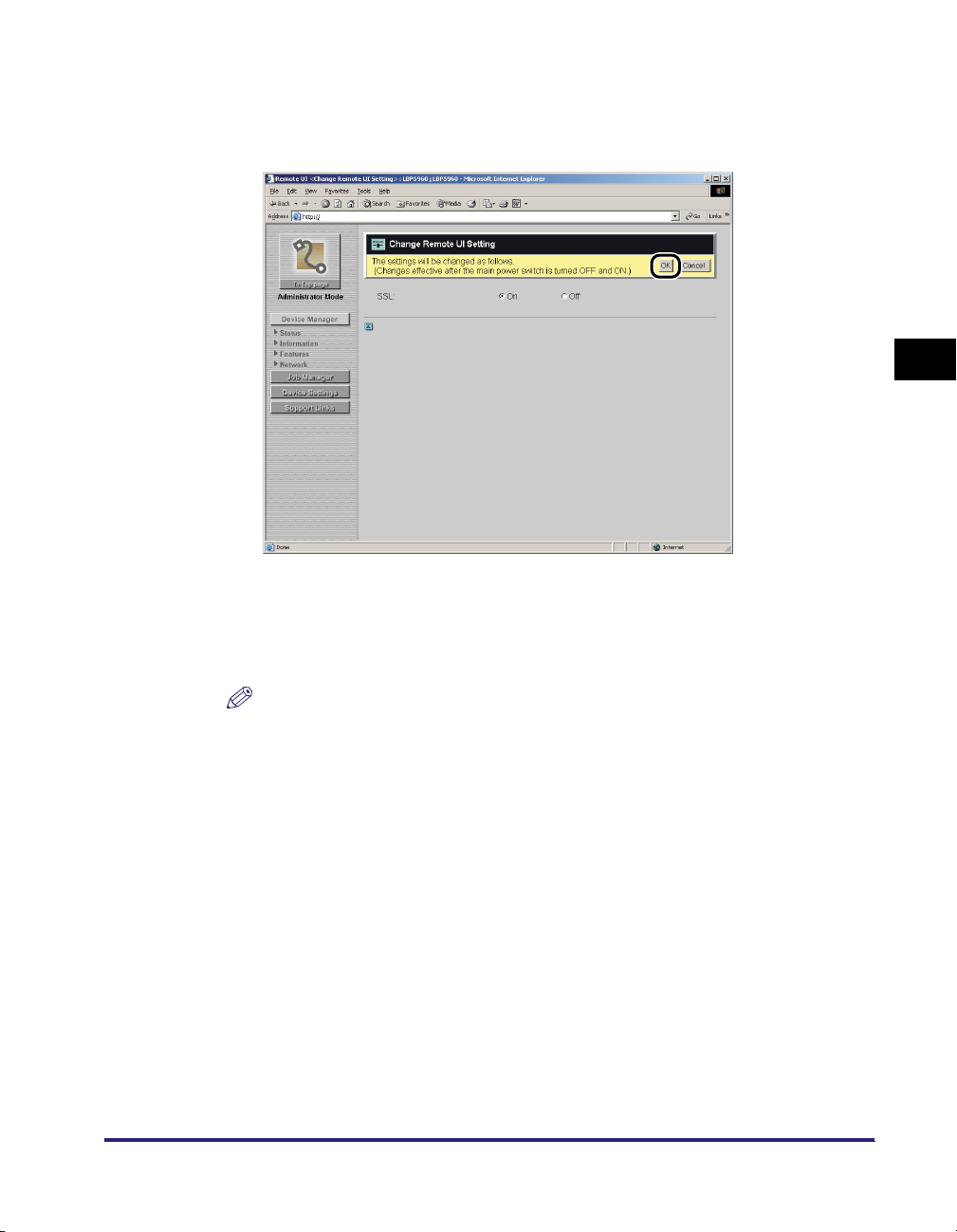
2
Hvis du klikker på [OK], lagres innstillingene.
Hvis du klikker på [Cancel] (Avbryt), vises den opprinnelige siden uten at
innstillingene er endret.
3
Utfør en hard tilbakestilling eller slå skriveren av og på igjen.
Innstillingene trer i kraft etter at du har utført en hard tilbakestilling eller startet
skriveren på nytt.
3
Tillegg
MERK
Du finner detaljer om hvordan du utfører en hard tilbakestilling i brukerhåndboken
(PDF-håndbok).
Endre innstillinger for Remote UI
3-3
Page 63

Opprette/registrere/endre en nøkkel med tilhørende sertifikat
Hvis en ekstra harddisk er installert, kan du klikke på knappen [Change] (Endre)
i [Key and Certificate] (Nøkkel og sertifikat) på siden [Information] (Informasjon) for
å vise siden [Key and Sertificate] (Nøkkel og sertifikat) der du kan opprette,
registrere eller endre en nøkkel med tilhørende sertifikat.
Innstillingene for offentlig krypteringsnøkkel, privat dekrypteringsnøkkel og sertifikat
3
for bekreftelse av nøkkelinformasjonen er nødvendig for å bruke funksjonen for
SSL-kryptert kommunikasjon til IPP-utskrift eller Remote UI. Les det etterfølgende
i henhold til ditt systemmiljø og de alternativene du vil angi.
Tillegg
■ Når du oppretter og bruker en nøkkel med tilhørende sertifikat med denne
skriveren
• Opprette en nøkkel og tilhørende sertifikat (se s. 3-6)
Opprett et nytt nøkkelpar (offentlig nøkkel og privat nøkkel) med tilhørende sertifikat.
• Angi en nøkkel som standardnøkkel (se s. 3-17)
Angi en nøkkel som skal brukes til SSL-kryptert kommunikasjon.
• Kontrollere et sertifikat (se s. 3-18)
Bekreft innholdet av sertifikatet til en opprettet nøkkel.
• Slette en nøkkel og tilhørende sertifikat (se s. 3-20)
Slett en opprettet nøkkel med tilhørende sertifikat.
■ Når du bruker en nøkkel/sertifikatfil opprettet av en annen enhet en denne
skriveren
• Installere en nøkkel/sertifikatfil på skriveren (se s. 3-12)
Installer en nøkkel/sertifikatfil opprettet av en annen enhet en denne skriveren, på denne
skriveren.
• Registrere en nøkkel med tilhørende sertifikat i skriveren (se s. 3-14)
Registrer et nøkkelpar (offentlig og privat nøkkel) med tilhørende sertifikat i en nøkkel/
sertifikatfil installert på denne skriveren, slik at du kan bruke dem i skriveren.
• Angi en nøkkel som standardnøkkel (se s. 3-17)
Angi en registrert nøkkel som skal brukes til SSL-kryptert kommunikasjon.
• Kontrollere et sertifikat (se s. 3-18)
Kontroller sertifikatet til en registrert nøkkel.
• Slette en nøkkel og tilhørende sertifikat (se s. 3-20)
Slett en registrert nøkkel med tilhørende sertifikat.
• Slette en nøkkel/sertifikatfil installert på skriveren (se s. 3-21)
Slett en nøkkel/sertifikatfil installert på denne skriveren, fra denne skriveren.
3-4
Opprette/registrere/endre en nøkkel med tilhørende sertifikat
Page 64

VIKTIG
•
Det kan opprettes og registreres opptil to nøkler med tilhørende sertifikater. Hvis du vil
opprette og registrere en ny nøkkel med tilhørende sertifikat når to nøkler med sertifikater
allerede er opprettet og registrert, må du slette eventuelle unødvendige nøkler med
sertifikater og deretter opprette og registrere nye.
•
Det kan installeres opptil to nøkkel/sertifikatfiler. Hvis du vil installere en ny nøkkel/
sertifikatfil når to nøkler med tilhørende sertifikatfiler allerede er installert, må du slette
eventuell unødvendig nøkkel/sertifikatfil og deretter installere en ny.
•
De eneste nøkkel/sertifikatfilene som kan installeres på denne skriveren er
PKCS#12-filer der nøkkelalgoritmen er RSA og filtypen er .P12.
•
Nøkler og sertifikater kan bare opprettes, registreres eller endres når du har logget deg
på i administratormodus.
MERK
•
Funksjonen for SSL-kryptert kommunikasjon gjør det mulig å utveksle krypterte data
mellom denne skriveren og en datamaskin under IPP-utskrift når data skrives ut via et
nettverk, eller når du bruker Remote UI der skriveren styres via nettleseren. Bruk av
funksjonen for SSL-kryptert kommunikasjon gir sikrere utskriftsmiljøer ved å hindre tyveri
og forfalskning av data.
•
SSL-kryptert kommunikasjon krever et nøkkelpar (offentlig nøkkel for kryptering og privat
nøkkel for dekryptering). Ved å registrere et nøkkelpar i denne skriveren og åpne den
offentlige nøkkelen for brukerne, kan brukerne kryptere data som sendes til skriveren, og
bare denne skriveren kan dekryptere de krypterte dataene med den private nøkkelen.
I denne skriveren opprettes et sertifikat når et nøkkelpar opprettes. Brukerne kan
kontrollere informasjon om nøkkelen med sertifikatet.
3
Tillegg
Opprette/registrere/endre en nøkkel med tilhørende sertifikat
3-5
Page 65
3
Tillegg
Opprette en nøkkel og tilhørende sertifikat
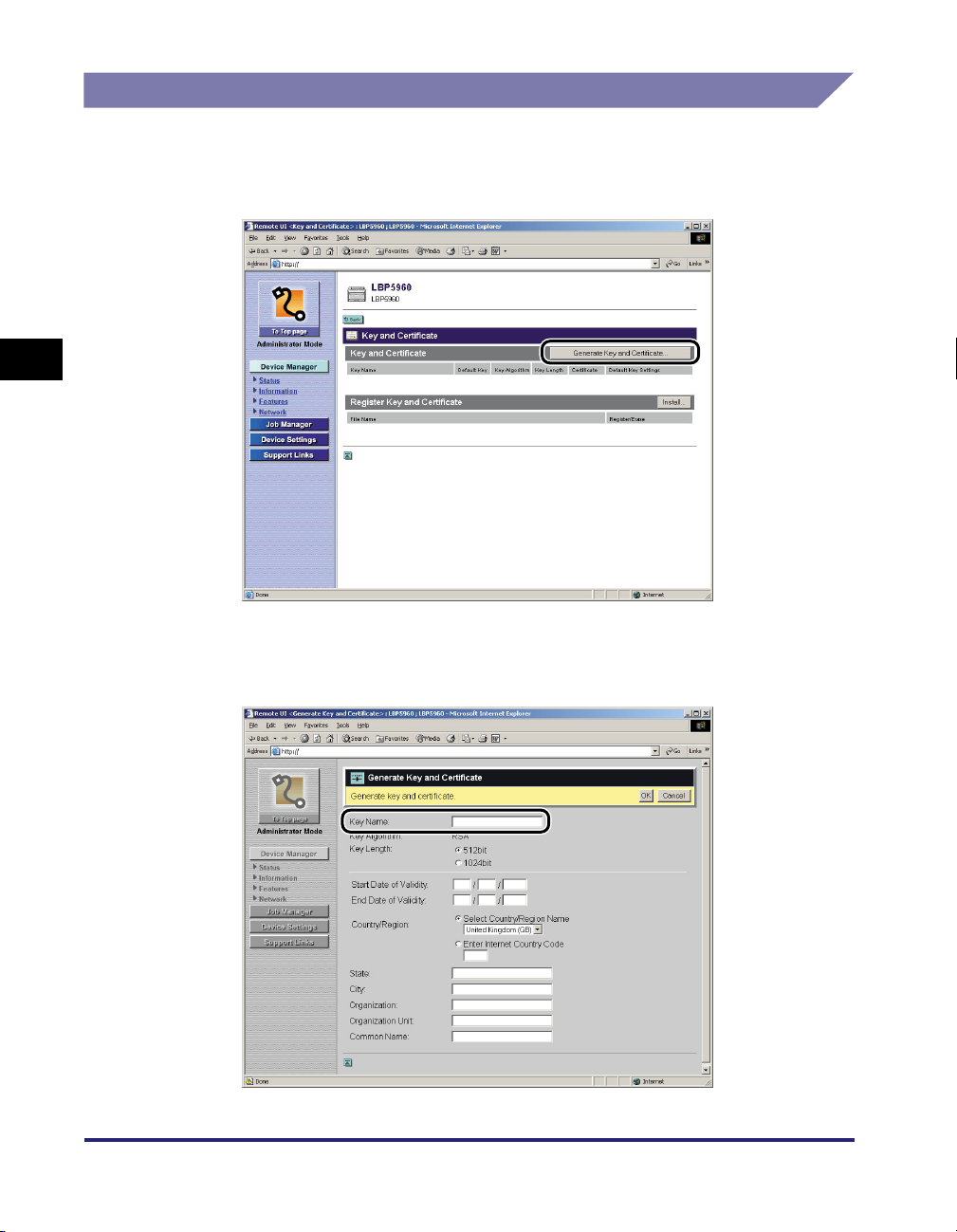
1
Klikk på [Generate Key and Certificate] (Generer nøkkel og
sertifikat).
3-6
2
Oppgi navnet på nøkkelen som skal nyopprettes i [Key Name]
(Navn på nøkkel).
Opprette/registrere/endre en nøkkel med tilhørende sertifikat
Page 66
MERK
Du kan bruke opptil 24 alfanumeriske tegn.
3
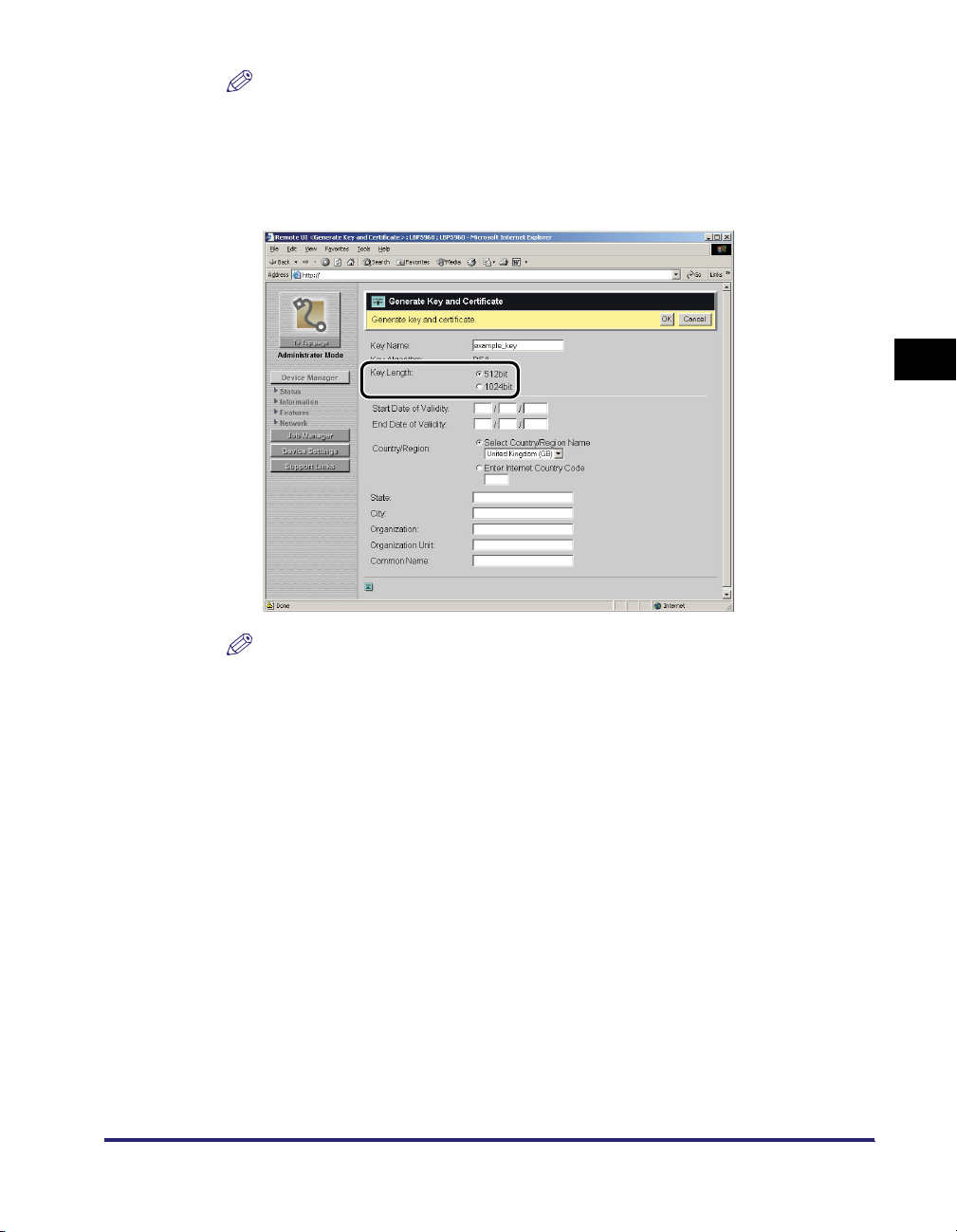
Angi innstilling for [Key Length] (Lengde på nøkkel).
Velg [512bit] eller [1024bit].
3
Tillegg
MERK
•
Innstillingen for [Key Algorithm] (Nøkkelalgoritme) er satt til [RSA], og du kan ikke
endre innstillingen.
•
Bruk av lange nøkler gjør det vanskeligere å dekode data, med det tar lenger tid å
kryptere og dekryptere dataene. Velg lengden på nøkkelen i henhold til
sikkerhetsbehovet.
Opprette/registrere/endre en nøkkel med tilhørende sertifikat
3-7
Page 67
3
Tillegg
4
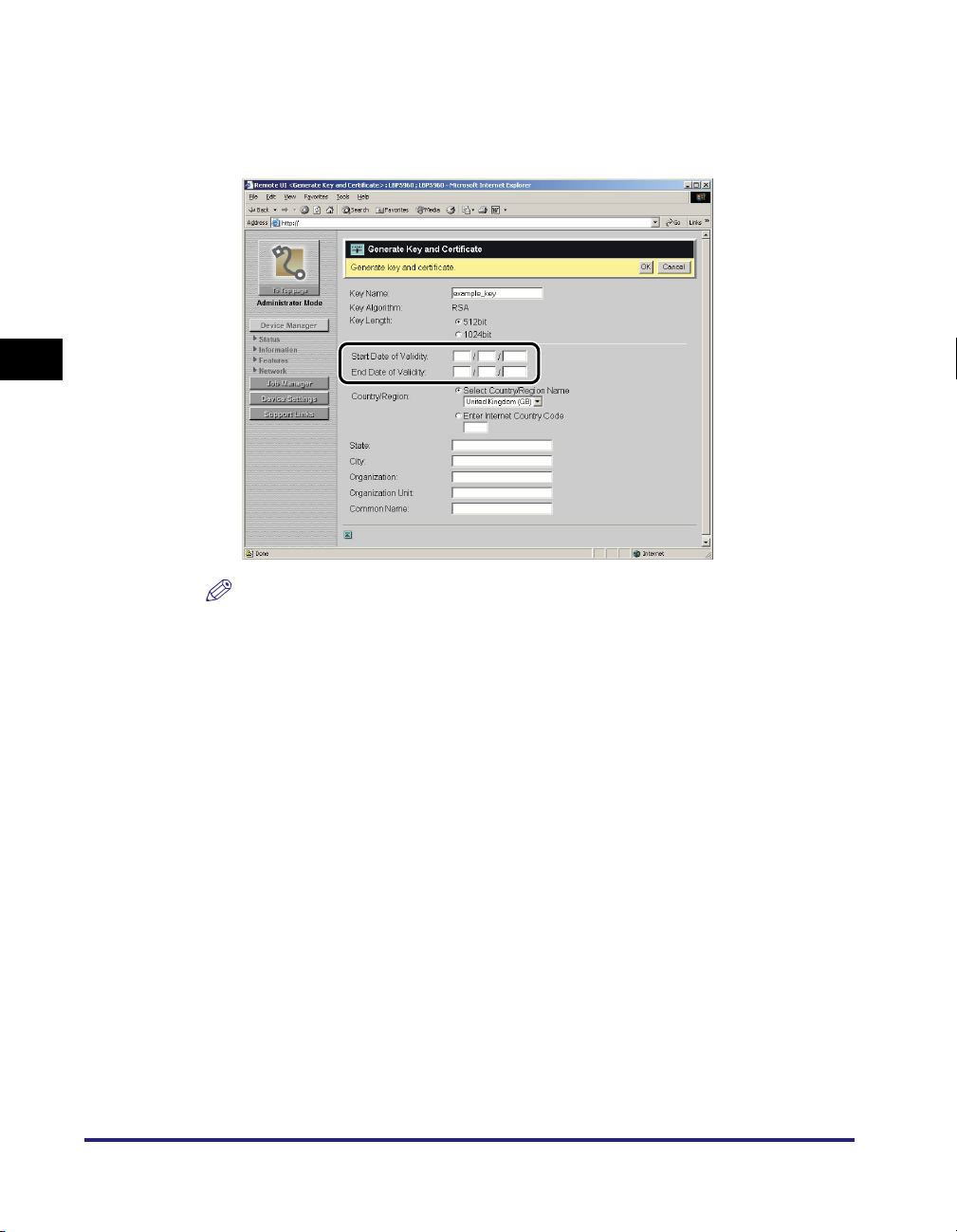
Angi innstillingene for [Start Date of Validity] (Gyldig fra dato)
og [End Date of Validity] (Gyldig til dato).
Oppgi gyldighetsdato og utløpsdato for serversertifikatet.
MERK
Du kan oppgi dato mellom 1/1/2000 (1 dag 1 måned 2000 år) og 31/12/2048
(31 dag 12 måned 2048 år) i [Start Date of Validity] (Gyldig fra dato) og [End Date
of Validity] (Gyldig til dato).
3-8
5
Angi land/region for sertifikatet.
● Når du velger land/region fra listen over registrerte landkoder
Velg [Select Country/Region Name] (Velg land/region).
❑
Opprette/registrere/endre en nøkkel med tilhørende sertifikat
Page 68
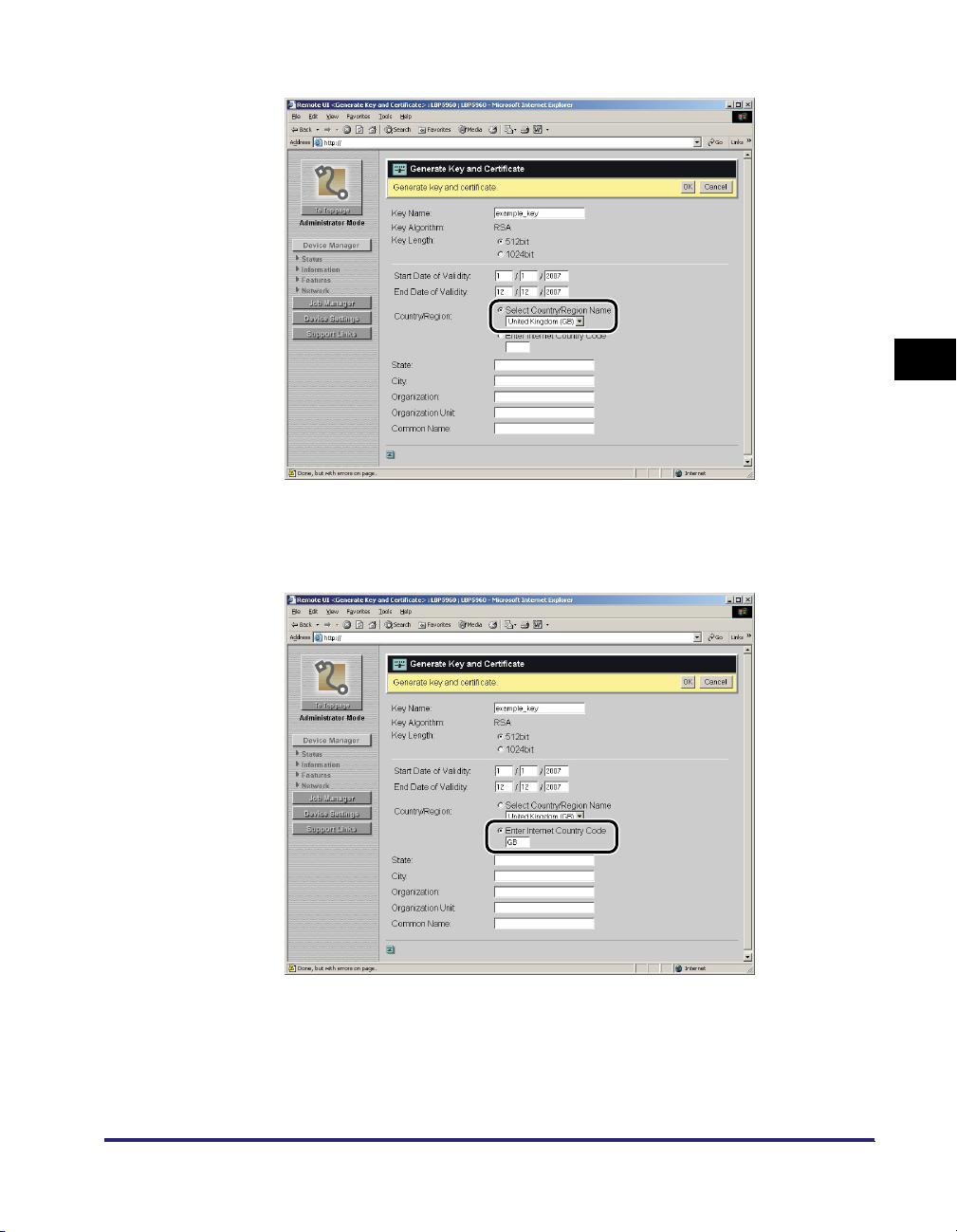
❑ Velg land/region fra rullegardinmenyen.
● Når du skriver inn Internett-landkoden direkte
Velg [Enter Internet Country Code] (Velg Internett-landkode).
❑
❑ Angi Internett-landkoden med to eller færre tegn.
3
Tillegg
Opprette/registrere/endre en nøkkel med tilhørende sertifikat
3-9
Page 69
3
Tillegg
6
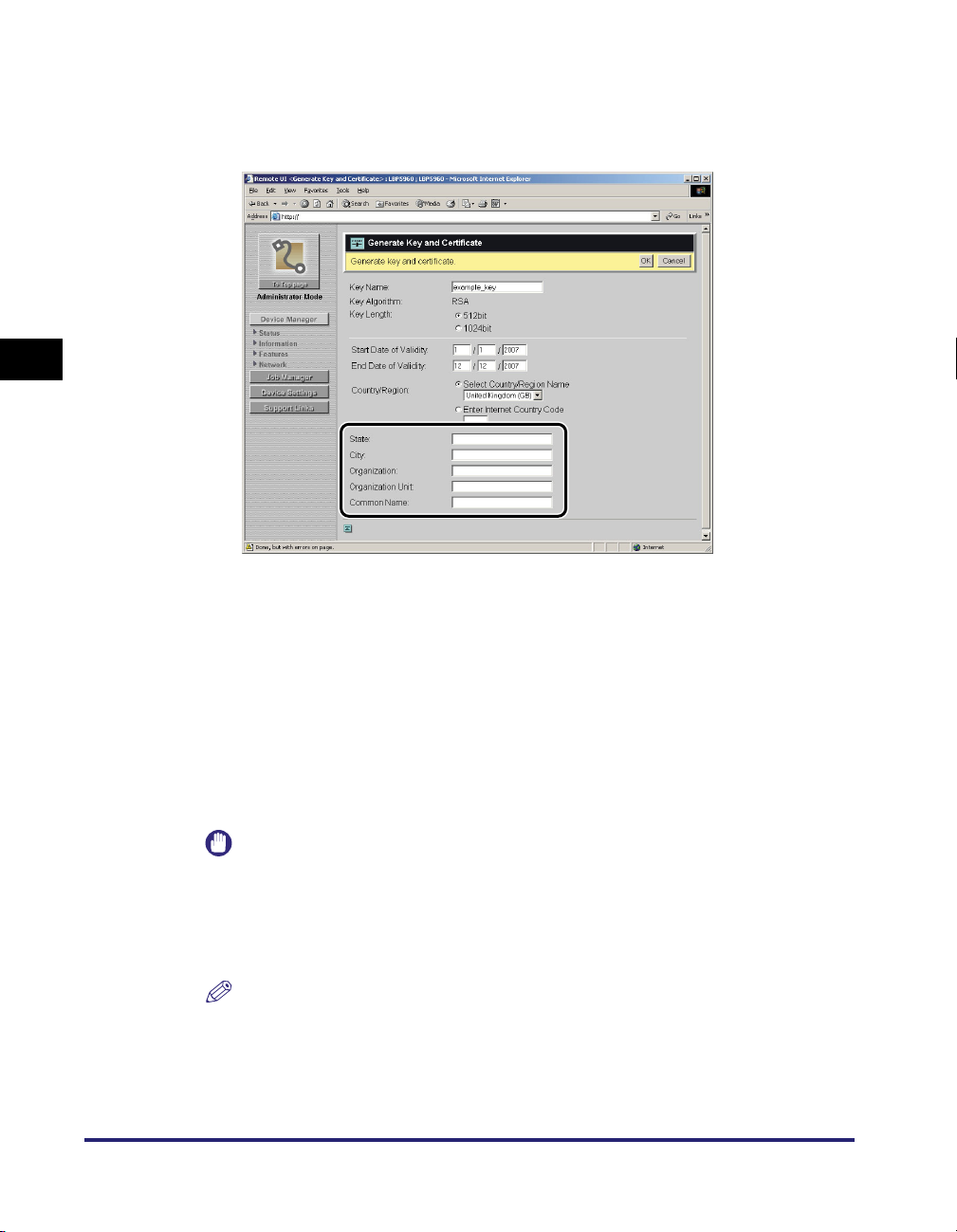
Angi innstillingene for [State] (Stat), [City] (Poststed),
[Organization] (Organisasjon), [Organization Unit]
(Organisasjonsenhet) og [Common Name] etter behov.
Alternativer som skal oppgis
[State] (Stat): Oppgi navnet på staten.
[City] (Poststed): Oppgi navnet på poststedet.
[Organization]
(Organisasjon):
[Organization Unit]
(Organisasjonsenhet):
[Common Name]:
Oppgi navnet på organisasjonen.
Oppgi organisasjonsenheten, for eksempel en avdeling.
Oppgi IP-adressen eller FQDN (i formatet xyz.firma.com)
til denne skriveren.
3-10
VIKTIG
Angi innstillinger for minst ett av alternativene [Country/Region], [State], [City],
[Organization], [Organization Unit] og [Common Name]. Hvis alle feltene er tomme,
utstedes ikke sertifikatet.
Hvis du bruker Windows Vista og vil bruke IPPS-utskrift, må du oppgi IP-adressen
til denne skriveren i [Common Name].
MERK
Du kan skrive opptil 24 alfanumeriske tegn, mellomrom ( ), kommaer ( , ),
punktum ( . ), bindestreker ( - ), skråstreker ( / ), anførselstegn ( ' ), doble
anførselstegn ( " ), parenteser "(" og ")", plusstegn ( + ), likhetstegn ( = ) og
spørsmålstegn ( ?. ) i [State] (Stat), [City] (Poststed), [Organization Unit]
(Organisasjonsenhet) og [Common Name].
Opprette/registrere/endre en nøkkel med tilhørende sertifikat
Page 70
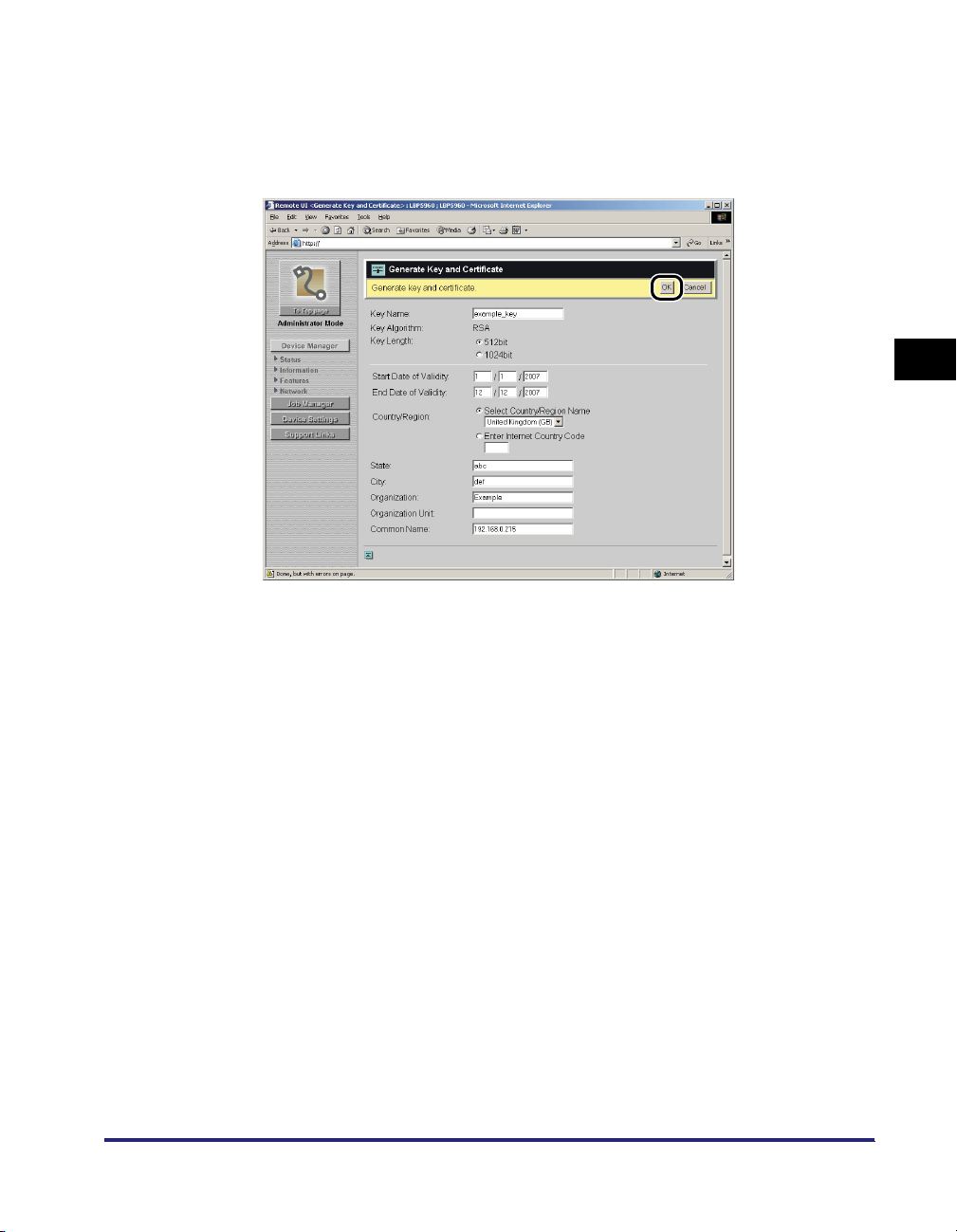
7
Når du klikker på [OK], begynner opprettingen av en nøkkel
med tilhørende sertifikat.
Klikker du på [Cancel] (Avbryt), opprettes ingen nøkkel, men siden [Key and
Certificate] (Nøkkel og sertifikat) vises på nytt.
Hvis du vil utføre SSL-kryptert kommunikasjon med den opprettede nøkkelen, kan
du lese "Angi en nøkkel som standardnøkkel" (s. 3-17) og angi nøkkelen som skal
brukes til SSL-kryptert kommunikasjon etter at du har opprettet nøkkelen og
sertifikatet.
3
Tillegg
Opprette/registrere/endre en nøkkel med tilhørende sertifikat
3-11
Page 71
3
Tillegg
Installere en nøkkel/sertifikatfil på skriveren
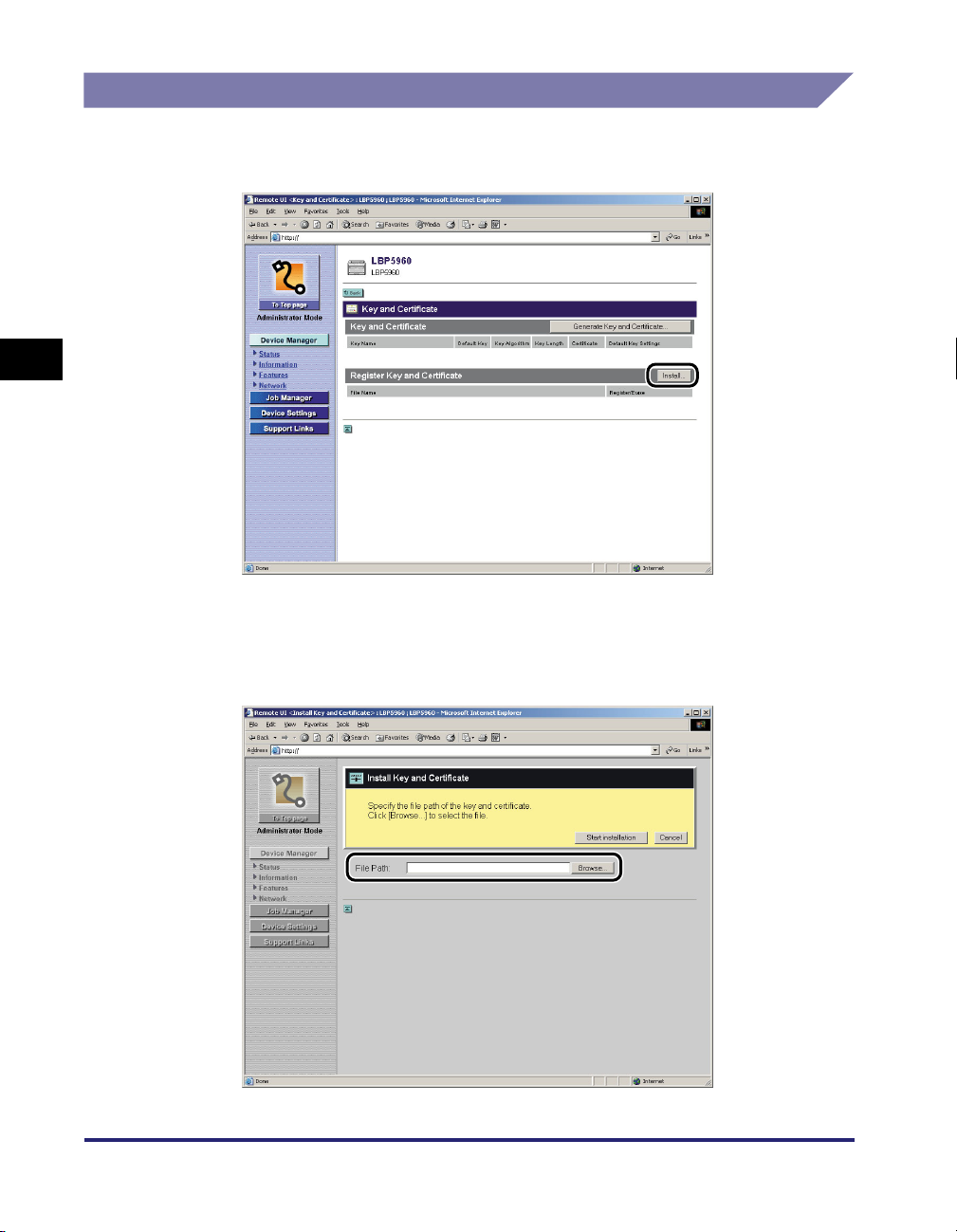
1
Klikk på [Install] (Installer).
2
Oppgi banen til nøkkel/sertifikatfilen i [File Path] (Filbane).
3-12
Ved å klikke på [Browse] (Bla gjennom) kan du velge banen til nøkkel/
sertifikatfilen fra dialogboksen som vises.
Opprette/registrere/endre en nøkkel med tilhørende sertifikat
Page 72
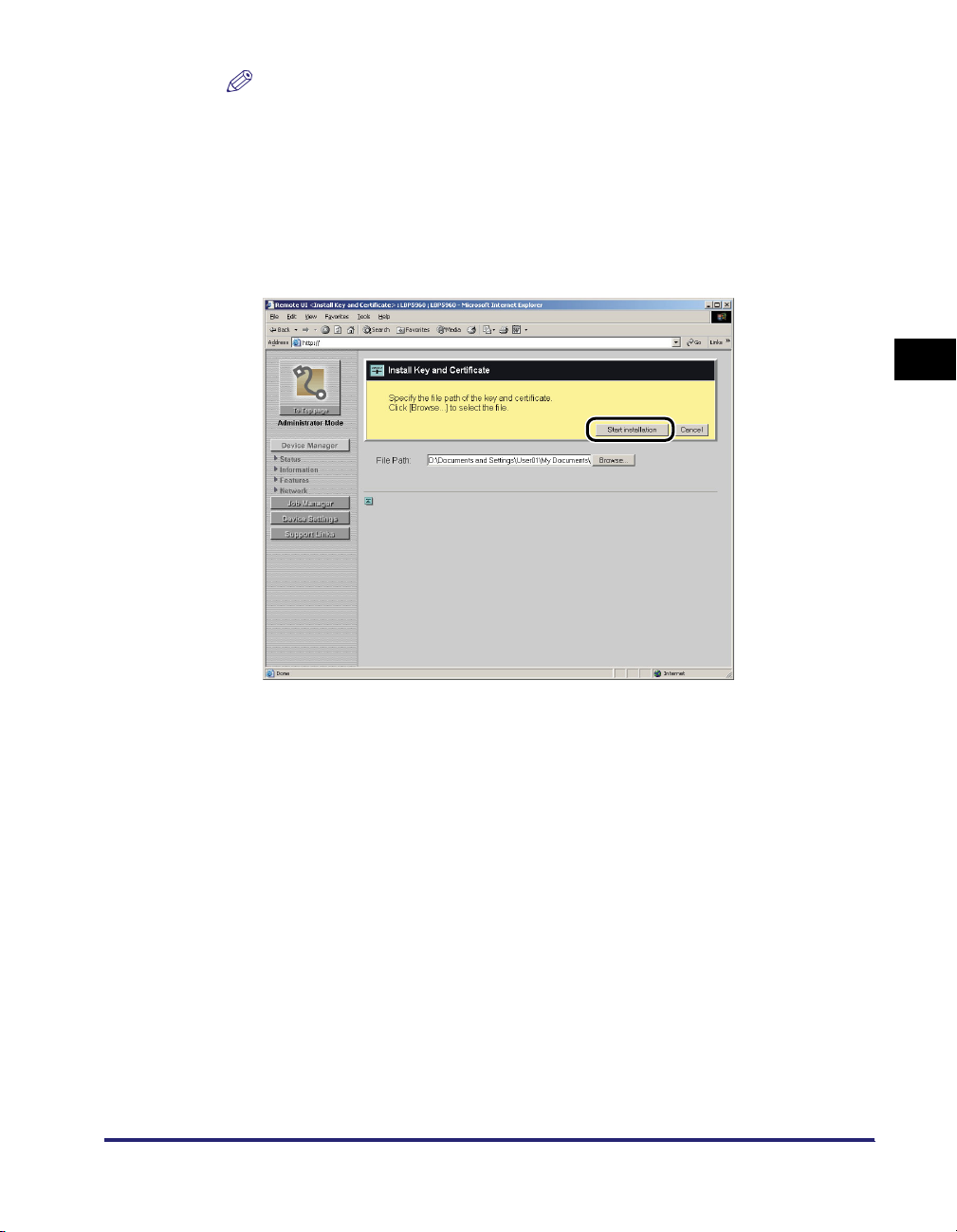
MERK
Med unntak av filtypen .P12 kan opptil 8 tegn skrives i [File Path]. Angi filnavnet slik
at lengden er 8 tegn eller kortere.
3
Når du klikker på [Start installation] (Start installering), starter
installeringen av nøkkel/sertifikatfilen.
Klikker du på [Cancel] (Avbryt), installeres ingen nøkkel, men siden [Key and
Certificate] (Nøkkel og sertifikat) vises på nytt.
3
Tillegg
Angi nøkkelpar (offentlig og privat nøkkel) med tilhørende sertifikat i en nøkkel/
sertifikatfil installert på denne skriveren slik at du kan bruke dem i skriveren (se
"Registrere en nøkkel med tilhørende sertifikat i skriveren" (s. 3-14)), og registrer
nøkkelparet (offentlig og privat nøkkel) med tilhørende sertifikat i skriveren etter å
ha installert nøkkel/sertifikatfilen.
Opprette/registrere/endre en nøkkel med tilhørende sertifikat
3-13
Page 73
3
Tillegg
Registrere en nøkkel med tilhørende sertifikat i skriveren
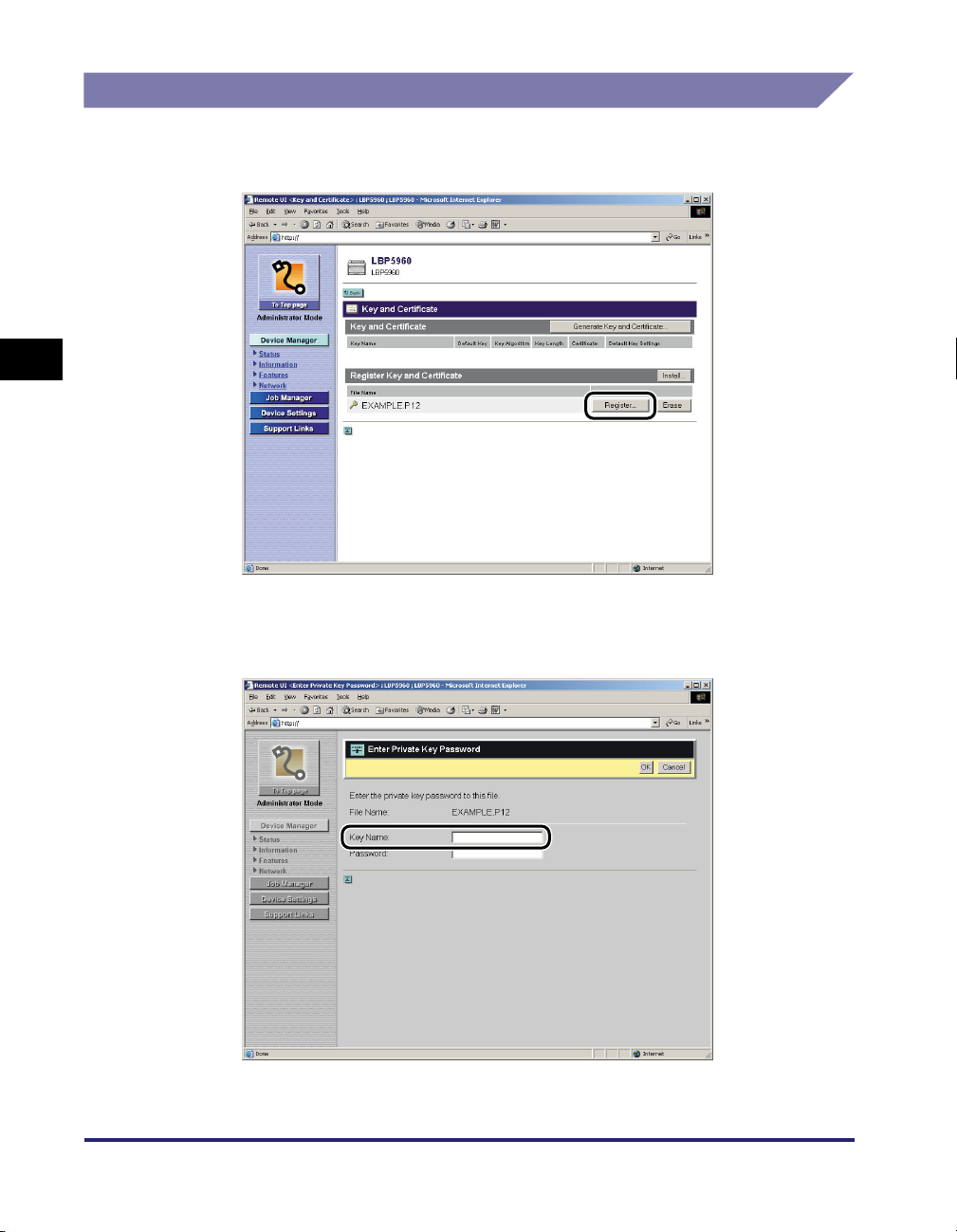
1
Klikk på [Register] (Registrer).
2
Oppgi navnet på nøkkelen som skal registreres i [Key Name]
(Navn på nøkkel).
3-14
Opprette/registrere/endre en nøkkel med tilhørende sertifikat
Page 74
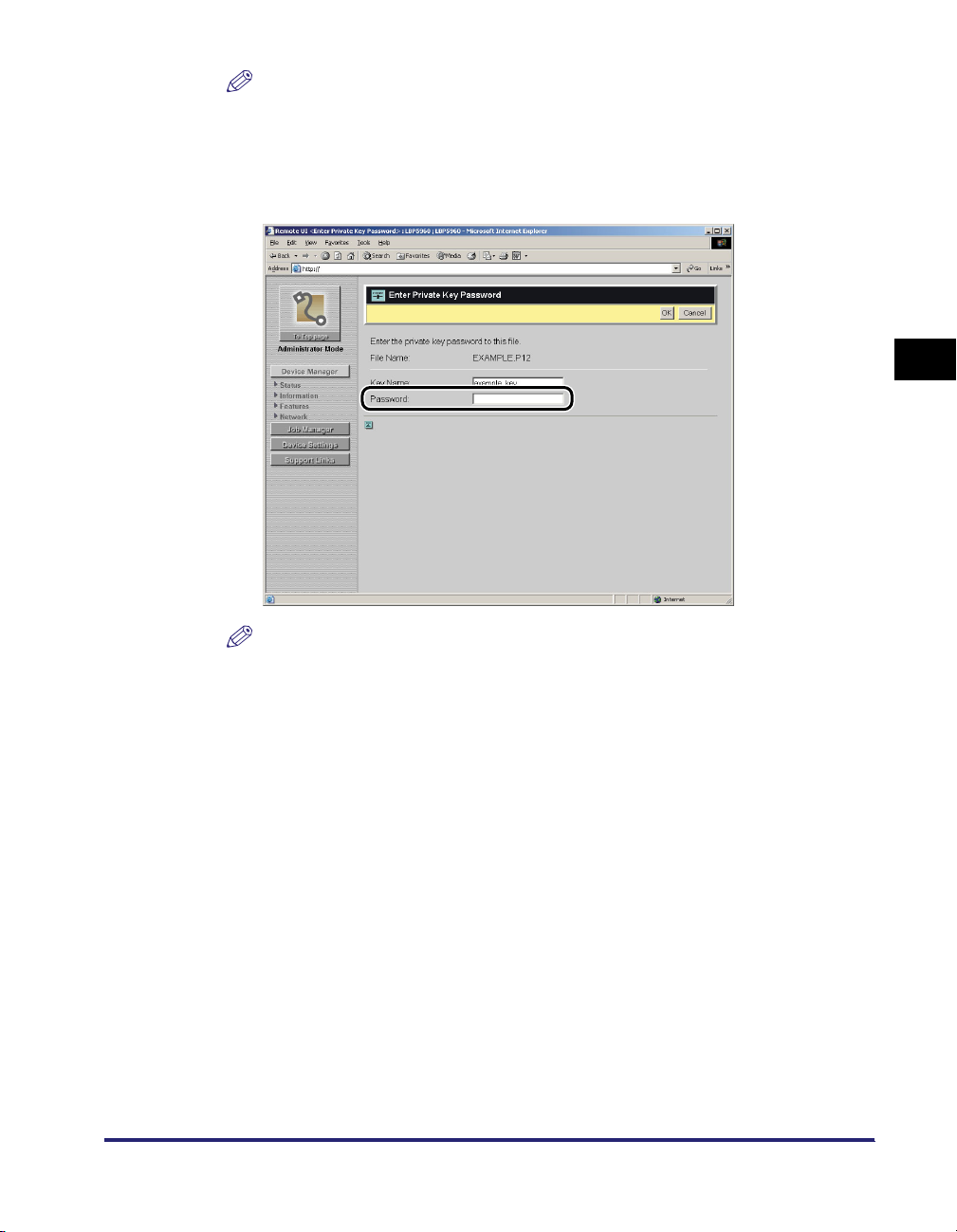
MERK
Du kan bruke opptil 24 alfanumeriske tegn.
3
Oppgi passordet for den private nøkkelen i [Password]
(Passord).
3
Tillegg
MERK
Du kan bruke opptil 24 alfanumeriske tegn.
Opprette/registrere/endre en nøkkel med tilhørende sertifikat
3-15
Page 75
3
Tillegg
4
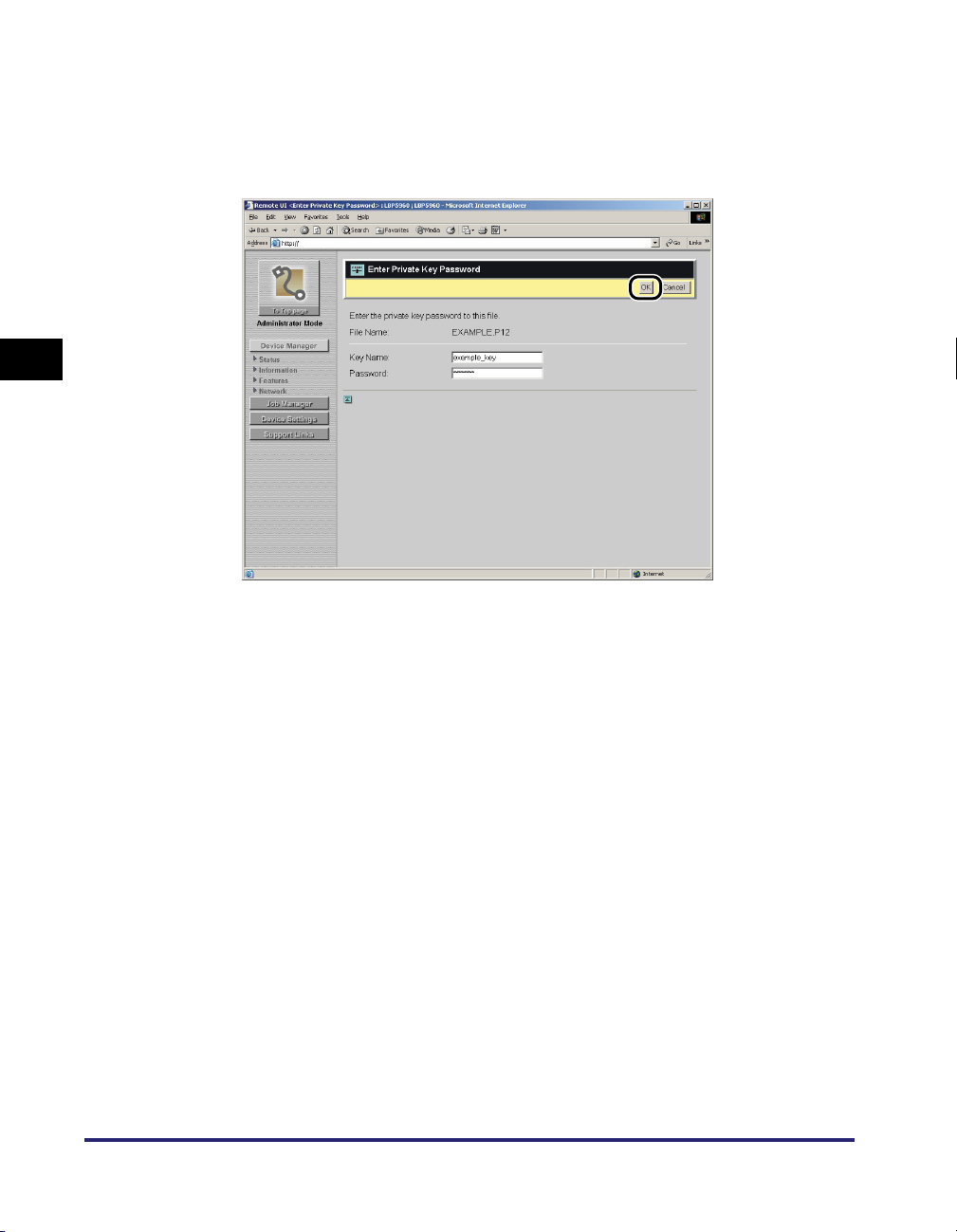
Når du klikker på [OK], begynner registreringen av en nøkkel
med tilhørende sertifikat.
Klikker du på [Cancel] (Avbryt), registreres ingen nøkkel, men siden [Key and
Certificate] (Nøkkel og sertifikat) vises på nytt.
Hvis du vil utføre SSL-kryptert kommunikasjon med den registrerte nøkkelen, kan
du lese "Angi en nøkkel som standardnøkkel" (s. 3-17) og angi nøkkelen som skal
brukes til SSL-kryptert kommunikasjon etter at du har registrert nøkkelen og
sertifikatet.
3-16
Opprette/registrere/endre en nøkkel med tilhørende sertifikat
Page 76
Angi en nøkkel som standardnøkkel
1
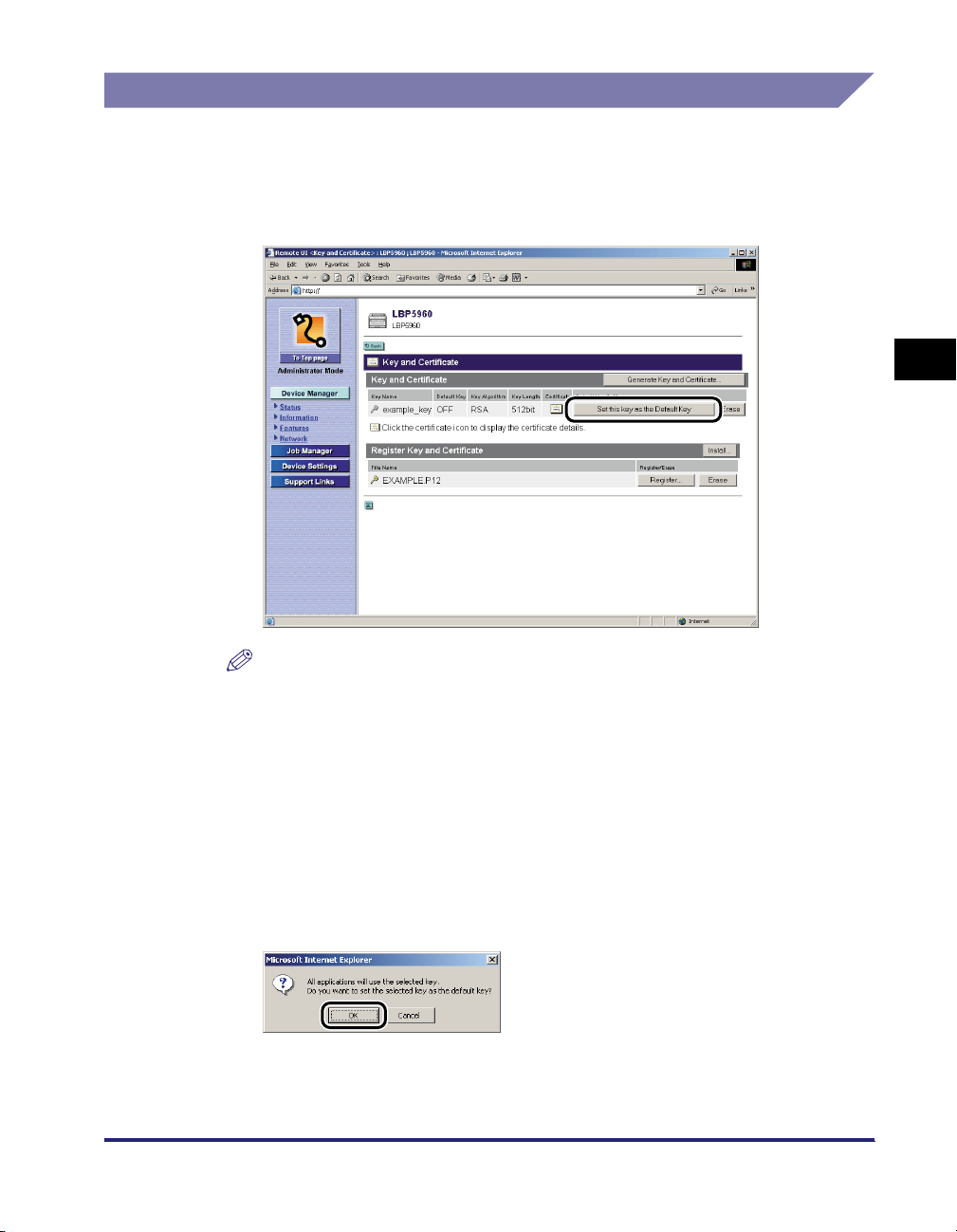
Klikk på knappen [Set this key as the Default Key] (Bruk som
standardnøkkel) for nøkkelen som skal defineres som
standardnøkkel.
3
Tillegg
MERK
•
Knappen [Set this key as the Default Key] (Bruk som standardnøkkel) vises bare
når nøkkelen ikke er angitt som standardnøkkel.
•
Når [SSL] i [Change Remote UI Setting] (Endre innstilling for Remote UI) er satt til
[On] (På), eller når [SSL] for IPP-utskrift i [Change TCP/IP Settings] (Endre TCP/
IP-innstillinger) er satt til [On] (På), vises ikke knappen [Set this key as the Default
Key] (Bruk som standardnøkkel). Dette er for å hindre at innstillingen for nøkkelen
som er i bruk blir endret.
•
Hvis du vil angi en nøkkel som standardnøkkel, setter du de ovennevnte
alternativene til [Off] (Av) før du angir nøkkelen som standard.
2
Når meldingen vises, klikker du på [OK].
Den valgte nøkkelen er angitt som standardnøkkel.
Opprette/registrere/endre en nøkkel med tilhørende sertifikat
3-17
Page 77
3
Tillegg
Kontrollere et sertifikat
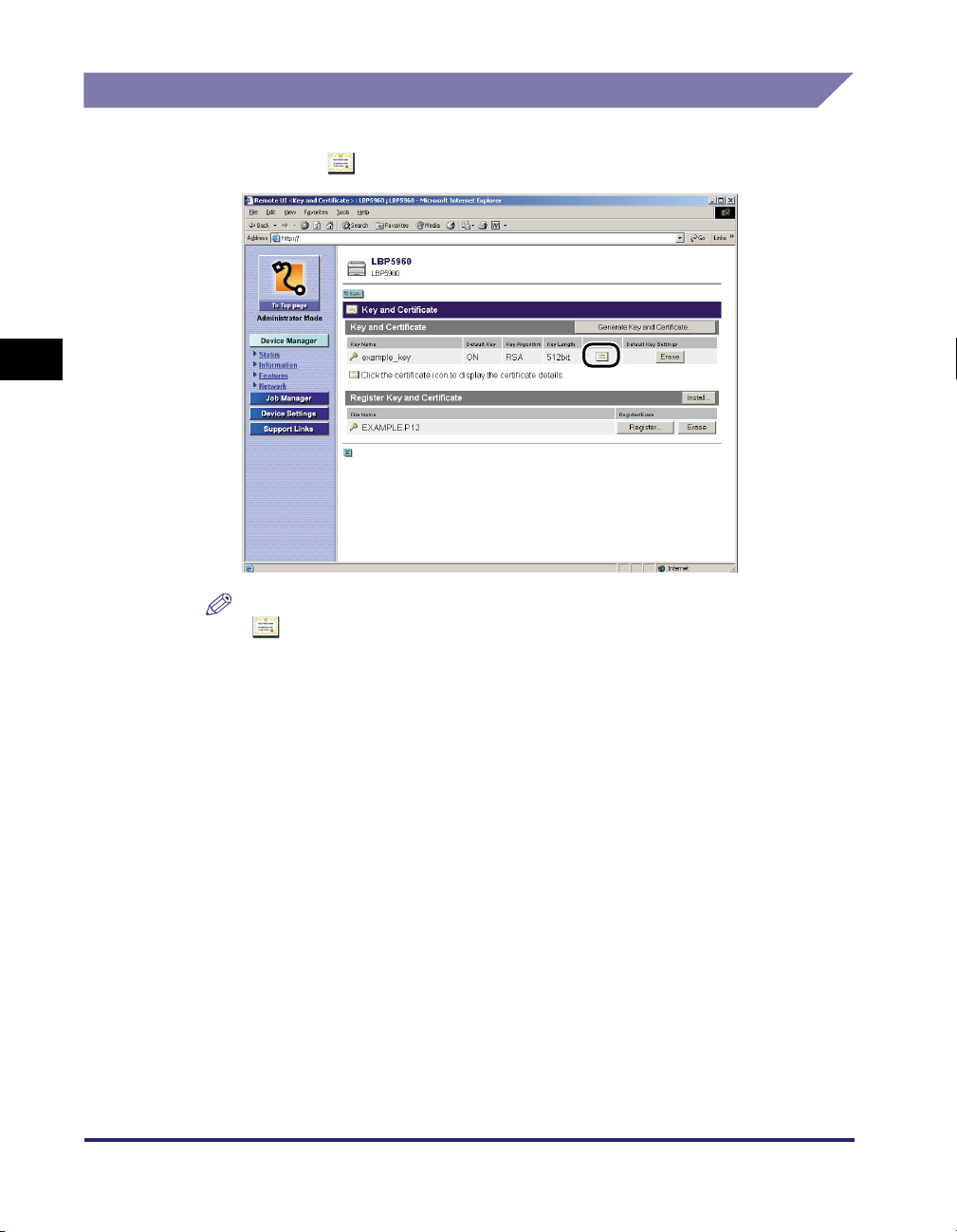
1
Klikk på .
MERK
vises bare når et sertifikat er blitt utstedt for den opprettede nøkkelen.
3-18
Opprette/registrere/endre en nøkkel med tilhørende sertifikat
Page 78
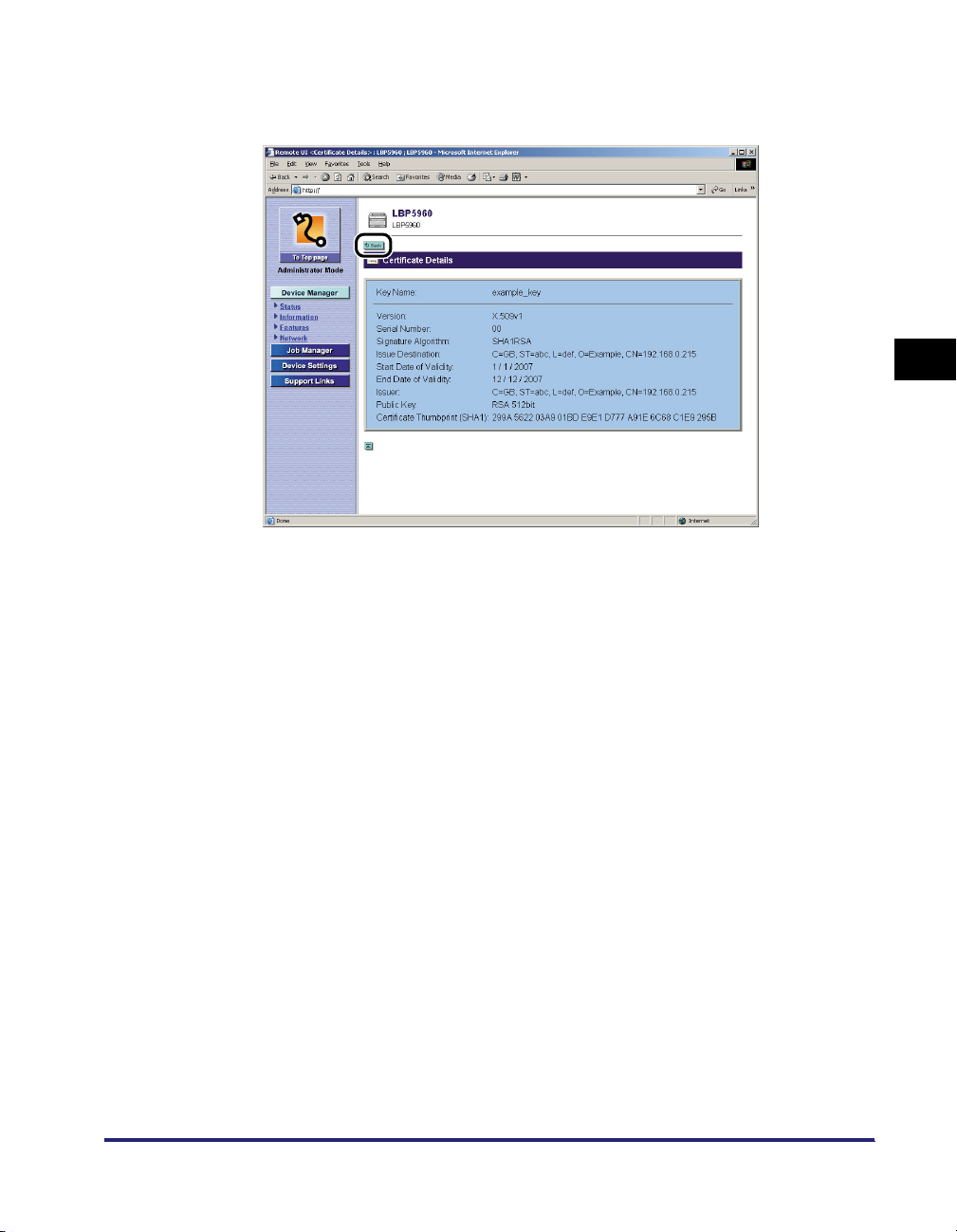
2
Når du har bekreftet innholdet av sertifikatet, klikker du på
knappen [Back] (Tilbake).
Siden [Key and Certificate] (Nøkkel og sertifikat) vises igjen.
3
Tillegg
Opprette/registrere/endre en nøkkel med tilhørende sertifikat
3-19
Page 79
3
Tillegg
Slette en nøkkel og tilhørende sertifikat
1
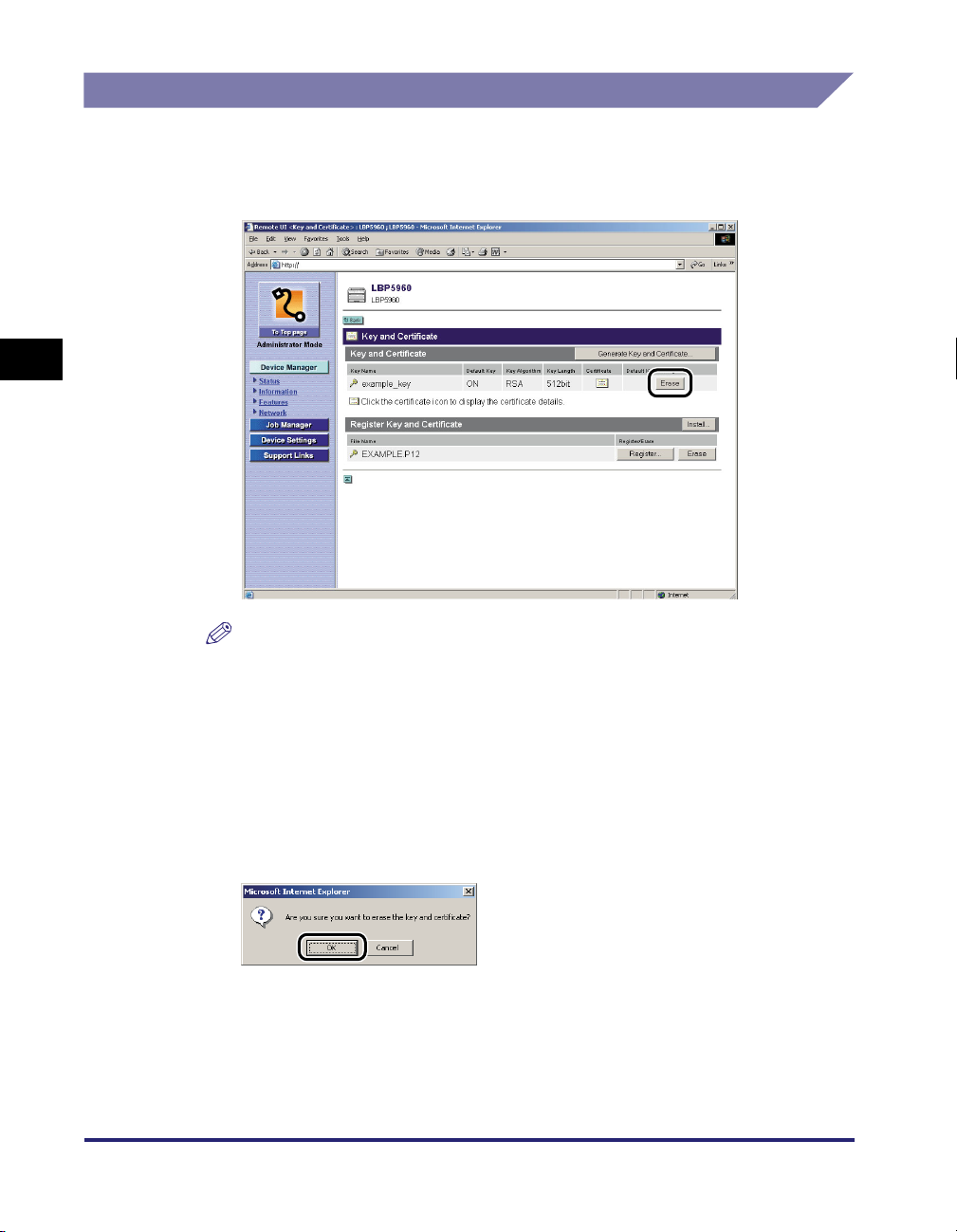
Klikk på [Erase] (Slett) for nøkkelen og sertifikatet du vil
slette.
MERK
•
[Erase] (Slett) vises bare når nøkkelen ikke er definert som standardnøkkel.
•
Når [SSL] i [Change Remote UI Setting] (Endre innstilling for Remote UI) er satt til
[On] (På), eller når [SSL] for IPP-utskrift i [Change TCP/IP Settings] (Endre TCP/
IP-innstillinger) er satt til [On] (På), vises ikke [Erase] (Slett). Dette er for å hindre at
nøkkelen som er i bruk blir slettet.
•
Hvis du vil slette en nøkkel med tilhørende sertifikat, setter du de ovennevnte
alternativene til [Off] (Av) før du sletter nøkkelen og sertifikatet.
3-20
2
Når meldingen vises, klikker du på [OK].
Den valgte nøkkelen og sertifikatet slettes.
Opprette/registrere/endre en nøkkel med tilhørende sertifikat
Page 80
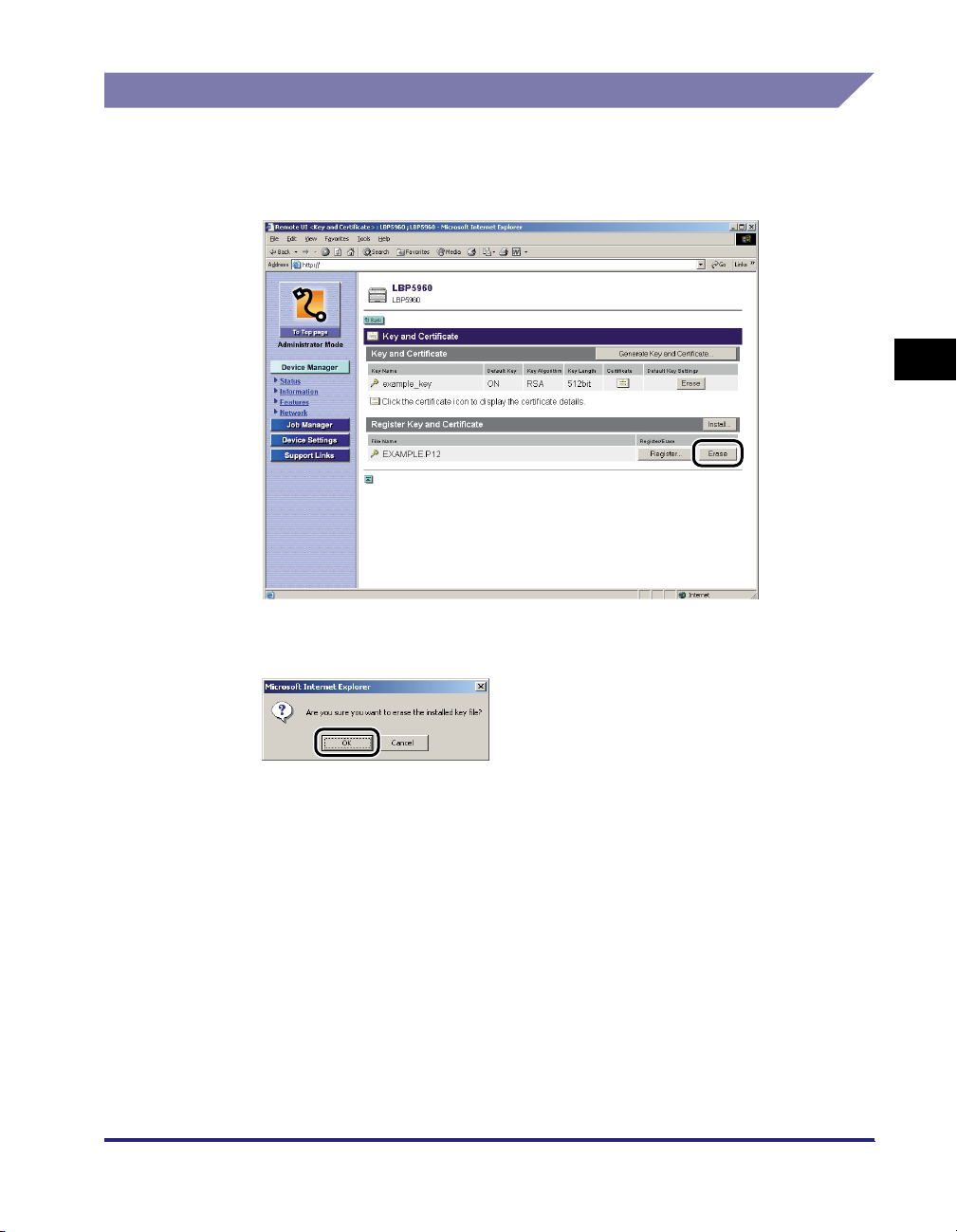
Slette en nøkkel/sertifikatfil installert på skriveren
1
Klikk på [Erase] (Slett) for den installerte nøkkel/sertifikatfilen
du vil slette.
3
Tillegg
2
Når meldingen vises, klikker du på [OK].
Den installerte nøkkel/sertifikatfilen du valgte slettes.
Opprette/registrere/endre en nøkkel med tilhørende sertifikat
3-21
Page 81
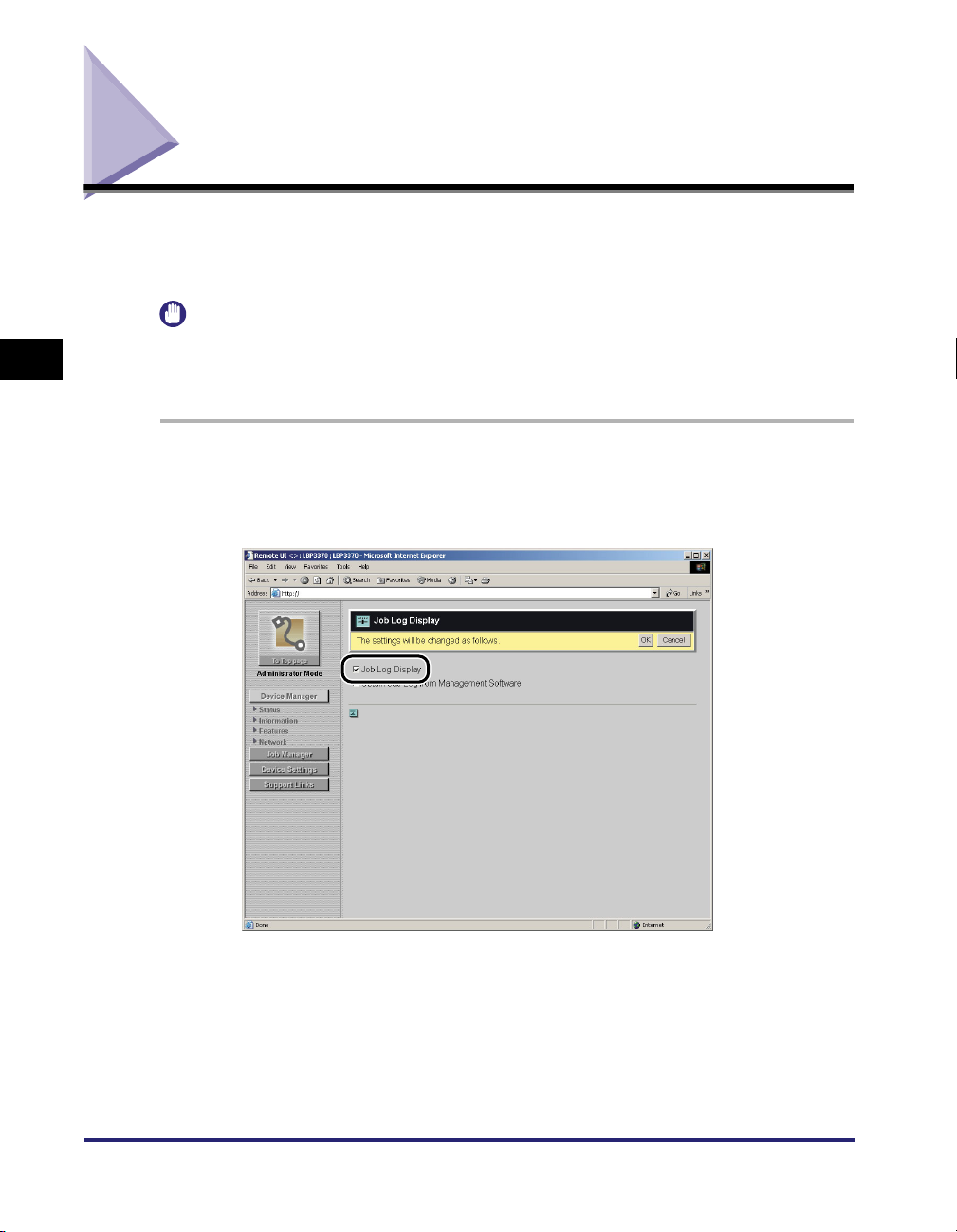
Endre innstillingene for jobbloggvisning
Du kan vise siden [Job Log Display] (Jobbloggvisning) der du kan angi
innstillingene for jobbloggvisning ved å klikke på [Change] (Endre) i [Job Log
Display] (Jobbloggvisning) på siden [Information] (Informasjon).
VIKTIG
•
Du kan ikke angi innstillingene for jobbloggvisning basert på skrivermodellen du bruker.
3
Tillegg
•
Innstillingene for jobbloggvisning kan endres bare når du har logget deg på
i administratormodus.
1
Angi om skriveren skal vise jobbloggene.
Hvis det ikke er merket av for [Job Log Display] (Jobbloggvisning), vises ikke
siden [Print Log] (Utskriftslogg) i menyen [Job Manager] (Jobbehandling).
3-22
Endre innstillingene for jobbloggvisning
Page 82
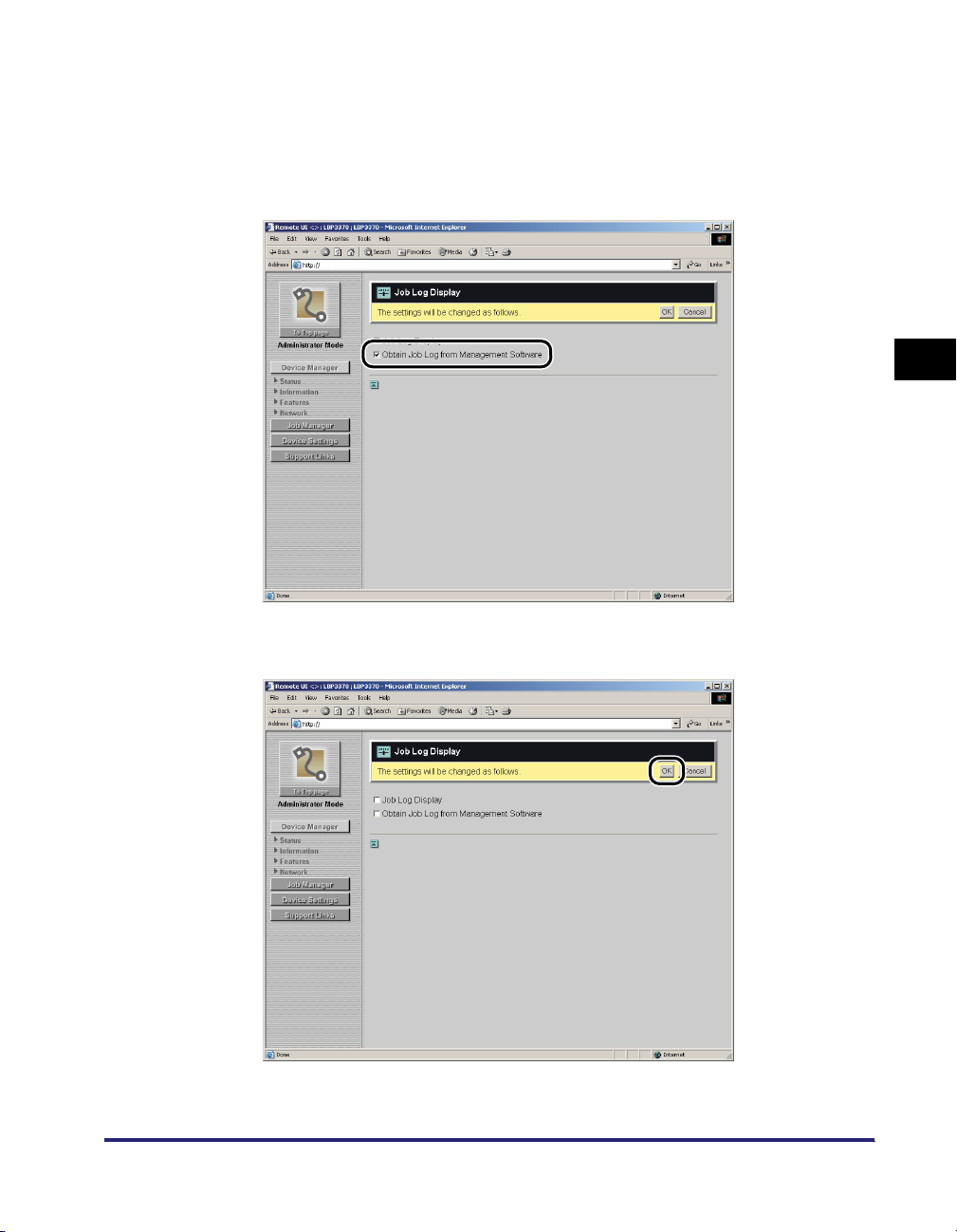
2
Velg om administrasjonsprogramvare skal kunne hente
jobblogger.
Hvis det ikke er merket av for [Obtain Job Log from Management Software] (Hent
jobblogg fra administrasjonsprogramvare), kan ikke jobblogger hentes fra
administrasjonsprogramvare (som iW Accounting Manager).
3
Tillegg
3
Klikk på [OK].
Endre innstillingene for jobbloggvisning
3-23
Page 83

Skrive ut en kryptert utskriftsjobb
(bare når harddisken er installert)
Du kan skrive ut krypterte utskriftsjobber med Remote UI. Den krypterte
sikkerhetsfunksjonen forsterker sikkerheten for datakommunikasjon ved å angi
passord for en utskriftsjobb når det skrives ut fra en datamaskin, ved å utføre
SSL-kryptert kommunikasjon.
VIKTIG
3
Tillegg
SSL-kryptert kommunikasjon kreves når man skal skrive ut en utskriftsjobb som er
kryptert. Når du ikke kan utføre en SSL-kryptert kommunikasjon (når det ikke er definert
noen nøkkel eller [SSL] for [Remote UI Setting] er satt til [Off]), setter du [SSL] for
nøkkelen og Remote UI til [On]. Deretter starter du skriveren på nytt for at innstillingene
skal tre i kraft før du skriver ut en kryptert utskriftsjobb.
MERK
•
De krypterte jobbene kan bare vises eller betjenes når en ekstra harddisk er installert,
og [Hard Disk] (Harddisk) er satt til [On] (På). Angi innstillingen for [Hard Disk] (Harddisk)
i [Control Menu] (Kontrollmeny) (se s. 2-31) eller i kontrollpanelet.
•
De krypterte utskriftsjobbene som lagres på harddisken, slettes i disse tilfellene:
- Når skriveren er slått AV
- Når det blir utført en hard eller myk tilbakestilling
- Når den krypterte utskriftsjobben er skrevet ut
- Når det ikke har vært utført noen utskriftsjobber fra Remote UI eller skriverens
kontrollpanel i løpet av et angitt tidsrom.
•
Du kan endre hvor lang tid det skal gå fra det ikke blir utført noen utskriftsjobber fra
Remote UI eller skriverens kontrollpanel, før skriveren sletter krypterte utskriftsjobber.
Du finner mer informasjon under "Innstillinger for SETUP-menyen" i brukerhåndboken.
•
Hvis du vil bruke den krypterte utskriftsfunksjonen, må du installere programvaren som
er nødvendig for dette. Du finner mer informasjon om programvaren som kreves for å
skrive ut krypterte utskriftsjobber, i driverhåndboken. Hvis du trenger hjelp til å installere
programvaren, kan du lese Readme.txt i Encrypted Secured Print Driver Add-in For
Client PC på CDen som leveres med den ekstra harddisken.
3-24
Skrive ut en kryptert utskriftsjobb (bare når harddisken er installert)
Page 84
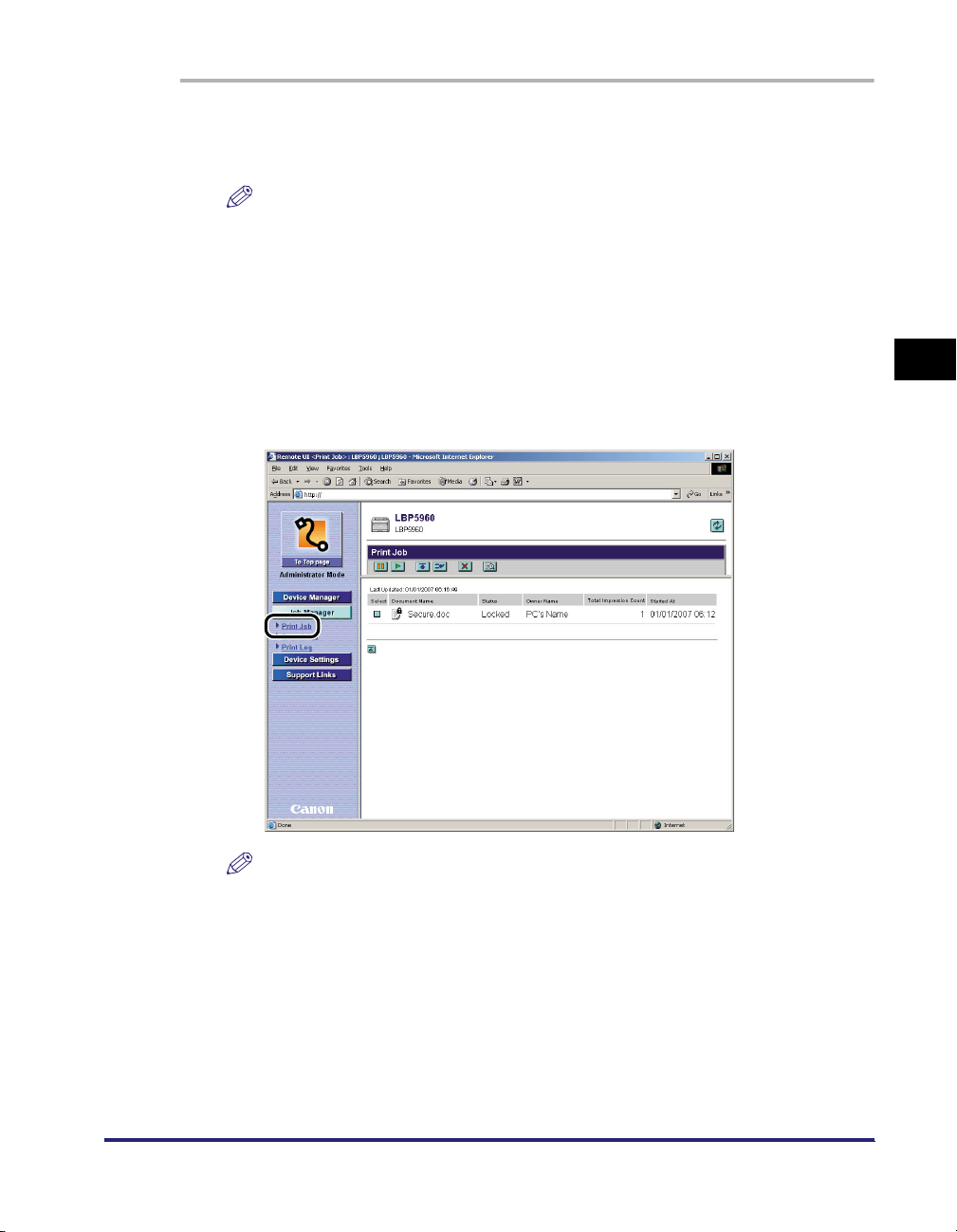
1
Skrive ut en kryptert utskriftsjobb i skriverdriveren på
datamaskinen.
MERK
Slå opp i den elektroniske hjelpen for tilleggsmodulen Encrypted Secured Print
Driver Add-in For Client PC for å få vite mer om hvordan du skriver ut krypterte
utskriftsjobber.
Du kan vise den elektroniske hjelpen fra tilleggsmodulen Encrypted Secured Print
Driver Add-in For Client PC etter at du har installert skriverdriveren.
2
Start Remote UI med SSL-kryptert kommunikasjon, og klikk
på [Print Job] (Utskriftsjobb) på menyen [Job Manager]
(Jobbadministrasjon).
MERK
•
Du finner fremgangsmåten for å starte Remote UI, i "Starte Remote UI", på s. 1-6.
•
Et jobbfilnavn på opptil 32 tegn kan vises i [Document Name] (Dokumentnavn).
Hvis filnavnet inneholder mer enn 32 tegn, vises ikke bokstavene etter de 32 første.
Avhengig av programmet, kan programnavnet bli lagt til først i filnavnet.
3
Tillegg
Skrive ut en kryptert utskriftsjobb (bare når harddisken er installert)
3-25
Page 85
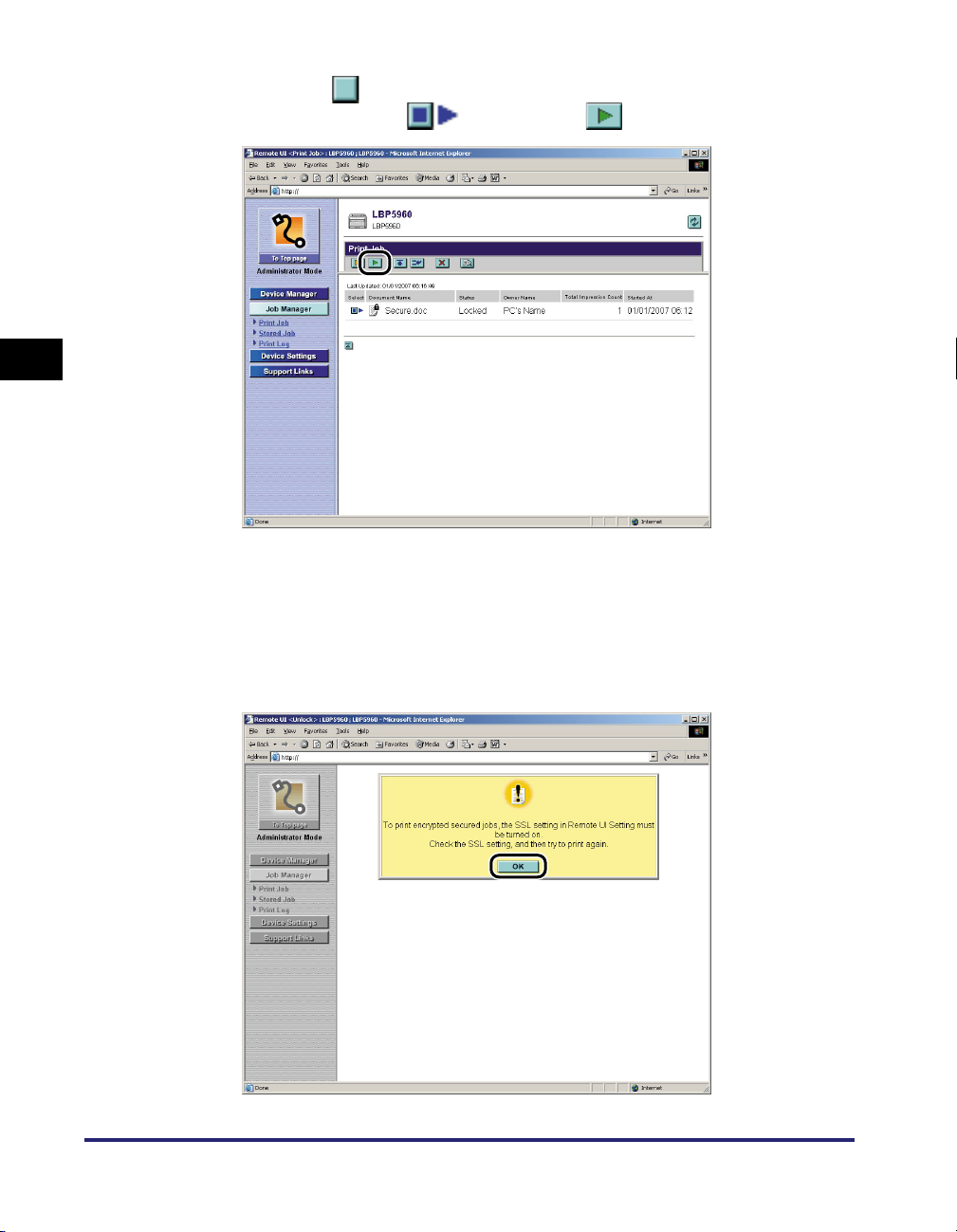
3
Tillegg
3
Klikk på til venstre for de krypterte utskriftsjobbene for å
endre merket til , og klikk på (Fortsett).
Når du ikke kan utføre SSL-kryptert kommunikasjon (når det ikke er angitt noen
nøkkel, eller [SSL] for Remote UI er satt til [Off] (Av), vises følgende skjermbilde.
Klikk på [OK] for å avbryte utskriften av den krypterte utskriftsjobben, angi [SSL]
i nøkkelinnstillingene og sett Remote UI til [On] (På), og start skriveren på nytt for
at innstillingen skal tre i kraft.
Når skriveren startes på nytt, slettes de krypterte utskriftsjobbene. Skriv ut de
krypterte utskriftsjobbene fra datamaskinen etter behov.
3-26
Skrive ut en kryptert utskriftsjobb (bare når harddisken er installert)
Page 86
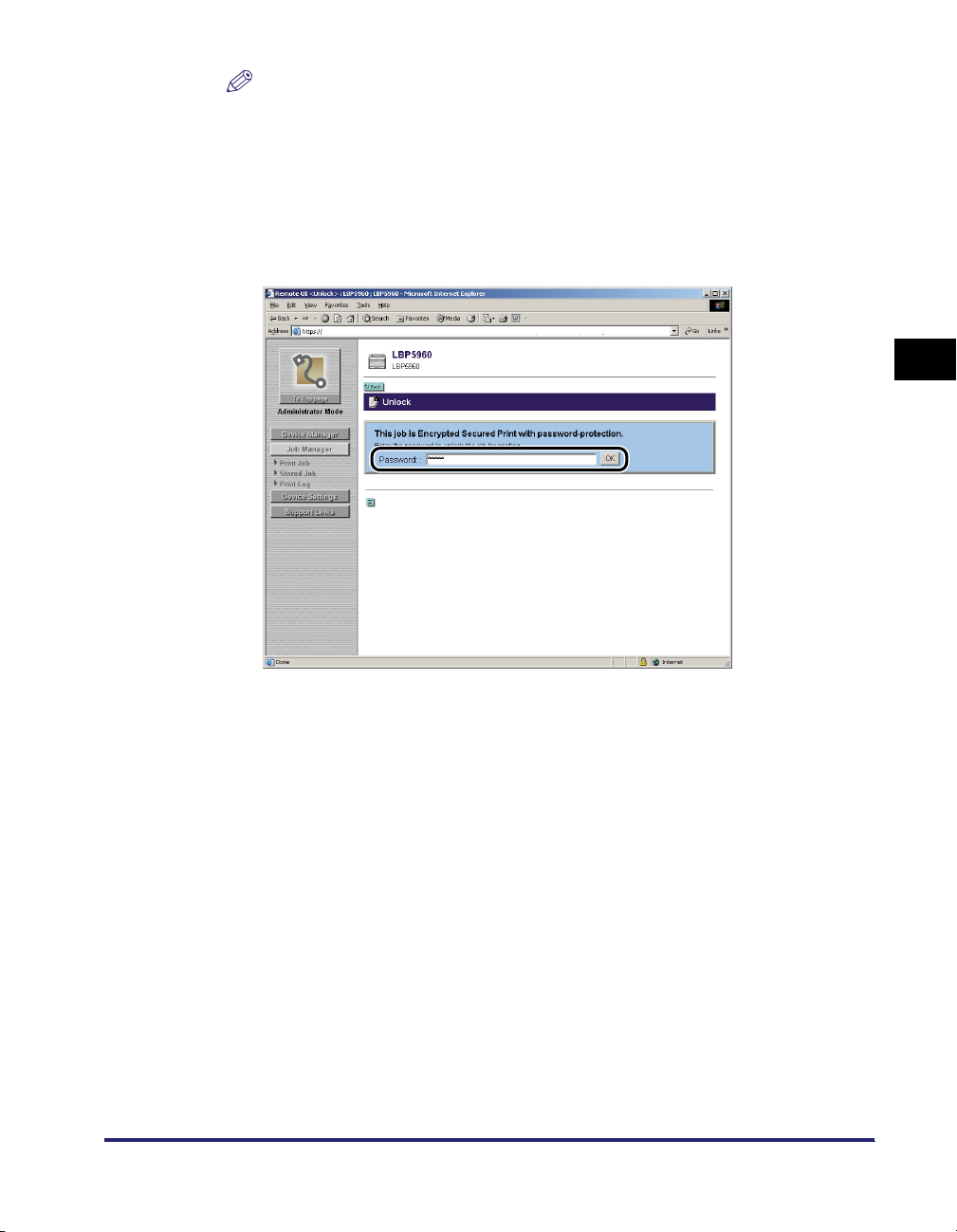
MERK
Når SSL-kryptert kommunikasjon er aktivert uten å bli utført, startes SSL-kryptert
kommunikasjon automatisk. Hvis dialogboksen [Security Alert] eller en annen
dialogboks vises etter at skriveren har startet SSL-kryptert kommunikasjon
automatisk, følger du instruksjonene i meldingen.
4
Skriv passordet angitt i [Password] (Passord) for den
krypterte utskriftsjobben, og klikk på [OK].
3
Tillegg
Den angitte krypterte utskriftsjobben skrives ut.
Skrive ut en kryptert utskriftsjobb (bare når harddisken er installert)
3-27
Page 87

Stikkord
A
Administrator Settings
(Administratorinnstillinger), 2-13
administratormodus, 1-8
3
B
bilde av enheten, 2-5
Tillegg
C
Control Menu (Kontrollmeny), 2-31
D
definere en nøkkel og tilhørende sertifikat
angi en nøkkel som standardnøkkel, 3-17
installere en nøkkel/sertifikatfil på
skriveren, 3-12
kontrollere et sertifikat, 3-18
opprette en ny nøkkel og tilhørende
sertifikat, 3-6
registrere en nøkkel med tilhørende sertifikat i
skriveren, 3-14
slette en nøkkel og tilhørende sertifikat, 3-20
slette en nøkkel/sertifikatfil installert på
skriveren, 3-21
Device Control (Enhetskontroll), 2-10
Device Information (Informasjon om enhet), 2-12
Device Status (Enhetens status), 2-5
E
endre boksinnstillinger, 2-25
endre dato og klokkeslett, 2-33
endre innstillingene for jobbloggvisning, 3-22
endre innstillinger for Remote UI, 3-2
endre koblinger, 2-39
Error Information (Feilinformasjon), 2-5
Ethernet-driverinnstilling, 2-16
F
Features (Funksjoner), 2-2
forbruksmateriell, 2-6
funksjoner og egenskaper i Remote UI, 1-2
I
Information (Informasjon), 2-2
IP Address Range (IP-adresseområde), 2-13
K
Key and Certificate (Nøkkel og sertifikat), 2-13
kontrollere tilgjengelighet av tilleggsutstyr, 2-14
L
Layout Menu (Oppsettmeny), 2-31
logge på, 1-8
logge på Remote UI, 1-8
3-28
Stikkord
Page 88

M
S
Management Protocol
(Administrasjonsprotokoll), 2-16
N
Network (Nettverk), 2-2
Network Interface (Nettverksgrensesnitt), 2-15
O
opprette/registrere/endre en nøkkel med
tilhørende sertifikat, 3-4
P
Paper Information (Papirinformasjon), 2-5
Paper Source Menu (Papirkildemeny), 2-31
Parameter List (Parameterliste), 2-16
Perform Calibration (Utfør kalibrering), 2-10
Permitted Receiving MAC Address (Tillatt
mottakende MAC-adresse), 2-13
Print Job (Utskriftsjobb), 2-17
Print Log (Utskriftslogg), 2-17
Print Protocol (Utskriftsprotokoll), 2-16
Q
Quality Menu (Kvalitetsmeny), 2-31
R
skjermoppsett, 1-11
skjermoppsett for Remote UI, 1-11
skrive ut en kryptert utskriftsjobb (bare når
harddisken er installert), 3-24
skrive ut filer direkte (Direct Print), 2-30
sluttbrukermodus, 1-8
Spooler, 2-16
Startup Time (Oppstartstid), 2-16
status, 2-2
Stored Job (Lagret jobb), 2-17
systemkrav, 1-5
U
Utility (Verktøy), 2-10
V
vise gjeldende status, 2-4
vise siden Print Log (Utskriftslogg), 2-28
vise/behandle skriverstatus (Device Manager
(Enhetsbehandling)), 2-2
vise/betjene jobber (Job Manager
(Jobbadministrasjon)), 2-17
vise/betjene utskriftsjobber (stoppe midlertidig/
fortsette/slette osv.), 2-17
vise/betjene utskriftsjobber lagret i en boks
(fortsett/slett), 2-21
vise/endre koblinger (Support Links (Koblinger til
støtte)), 2-38
vise/endre nettverksinnstillinger, 2-15
vise/endre skriverinformasjon, 2-11
vise/endre skriverinnstillinger (Device Settings
(Enhetsinnstillinger)), 2-31
3
Tillegg
Receiving Permitted MAC Address (Mottak av
tillatt MAC-adresse), 2-13
Remote UI, 2-13
Stikkord
3-29
Page 89

USRM1-2497 (00) © CANON INC. 2007
 Loading...