

Page 1
基本操作ガイド基本操作ガイド
かんたんスタートガイド(本書)
活用ガイド(電子マニュアル)活用ガイド(電子マニュアル)
かんたんスタートガイド
ご使用前にかならず本書をお読みください。いつでも使用できるように大切に保管してください。
Page 2

目次■
1 準備・・・・・・・・・・・・・・・・・・・・・・・・・・・・・・・・・・・・・・・・・・・・・・・・ P.5
2 インクタンクを取り付ける・・・・・・・・・・・・・・・・・・・・・・・・・・・・ P.8
3 プリントヘッドを取り付ける・・・・・・・・・・・・・・・・・・・・・・・・・・ P.11
4 パソコンとの接続方法を選ぶ・・・・・・・・・・・・・・・・・・・・・・・・・・ P.15
5 USB で接続する(ソフトウェアのインストール)・・・・・・・・ P.16
6 有線 LAN で接続する ・・・・・・・・・・・・・・・・・・・・・・・・・・・・・・・・ P.25
ソフトウェアのインストール ・・・・・・・・・・・・・・・・・・・・・・・・・・・・・・・
本製品の登録(Macintosh)・・・・・・・・・・・・・・・・・・・・・・・・・・・・・・・・
各種ご案内 ・・・・・・・・・・・・・・・・・・・・・・・・・・・・・・・・・・・・・・・・・・・・・・・
P.25
P.32
P.35
7 本製品を使うパソコンを追加する・・・・・・・・・・・・・・・・・・・・・・ P.40
8 用紙のセット方法・・・・・・・・・・・・・・・・・・・・・・・・・・・・・・・・・・・・ P.41
9 本製品を使いこなすために・・・・・・・・・・・・・・・・・・・・・・・・・・・・ P.42
ModelNumber:K10350(PRO-1)
Page 3
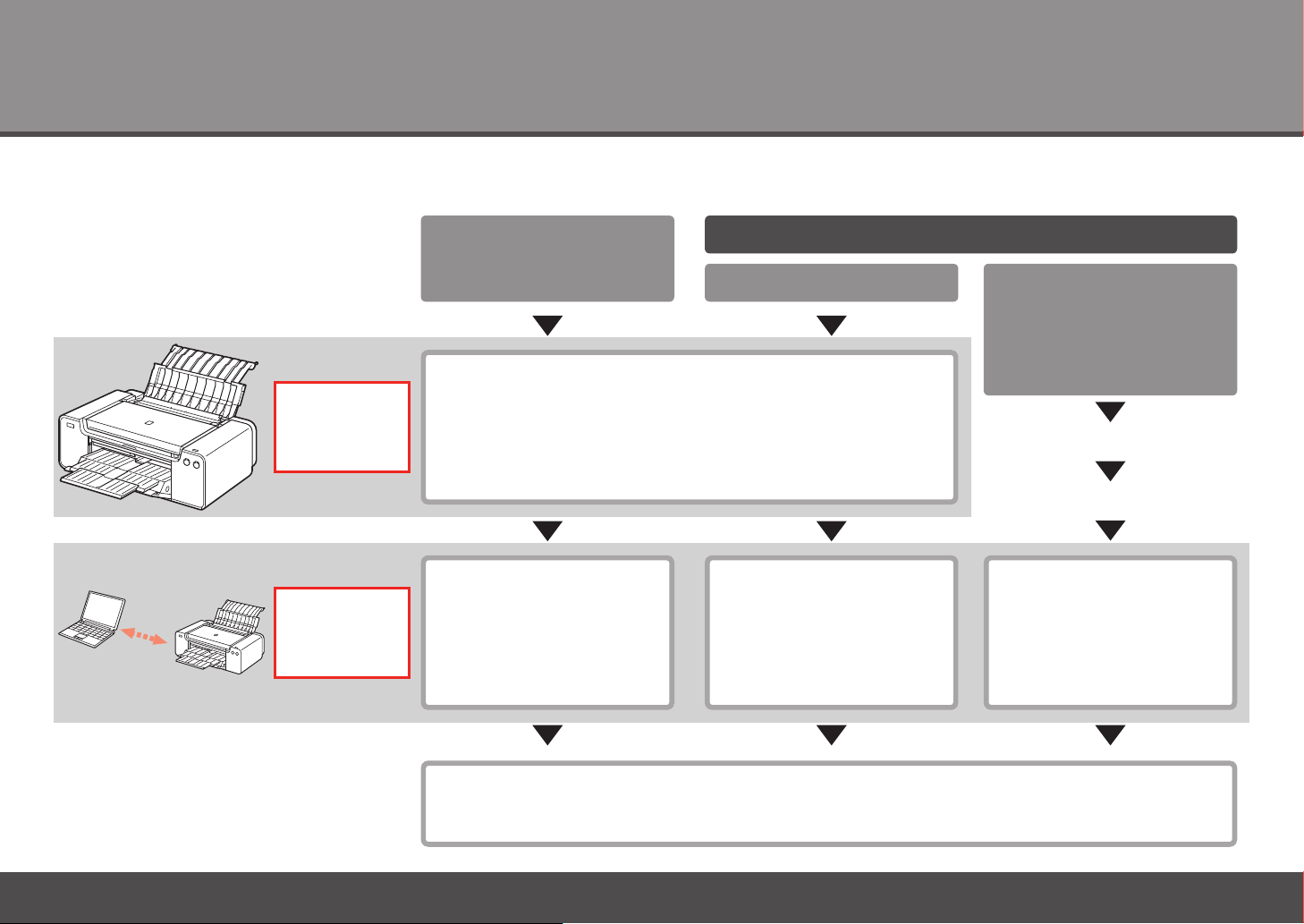
本製品の設置の流れ■
ネットワーク接続
USB 接続
有線 LAN 接続 本製品を使うパソコンを追加
する
本製品がすでにネットワークに
接続されていて、さらに本製品を
使うパソコンを追加したい場合
所要時間
約
40
分
本製品の準備
P.4 ~ 14
所要時間
約
20
分
ソフトウェアのインストール
P.15 ~ 24
ソフトウェアのインストール
P.15、25 ~ 39
設置完了
ソフトウェアのインストール
P.40、25 ~ 39
1
Page 4

記号について■
禁止事項です。してはいけない内容を示しています。
重 要
本書では、Windows 7 operating system を Windows 7、Windows Vista operating system を Windows Vista と記載しています。
•
本書では、Windows 7 Home Premium および Mac OS X v.10.6.x の画面で説明しています。特にお断りがない場合は、Windows 7 の画面を記載
•
守っていただきたい重要事項が書かれています。製品の故障・損傷や誤った操作を防ぐために、かならずお読みください。
しています。
•
Microsoft は、Microsoft Corporation の登録商標です。
•
Windows は、米国 Microsoft Corporation の米国およびその他の国における登録商標または商標です。
•
Windows Vista は、米国 Microsoft Corporation の米国およびその他の国における登録商標または商標です。
•
Internet Explorer は、米国 Microsoft Corporation の米国およびその他の国における登録商標または商標です。
•
Macintosh および Mac は米国およびその他の国で登録された Apple Inc. の商標です。
•
Safari は米国およびその他の国で登録された Apple Inc. の商標です。
•
Bonjour は米国およびその他の国で登録された Apple Inc. の商標です。
•
Adobe、Photoshop、Photoshop Elements、Lightroom および Adobe RGB、Adobe RGB (1998) は、Adobe Systems Incorporated(アドビ システムズ社)の米国
ならびにその他の国における登録商標または商標です。
2
Page 5
付属のマニュアルについて■
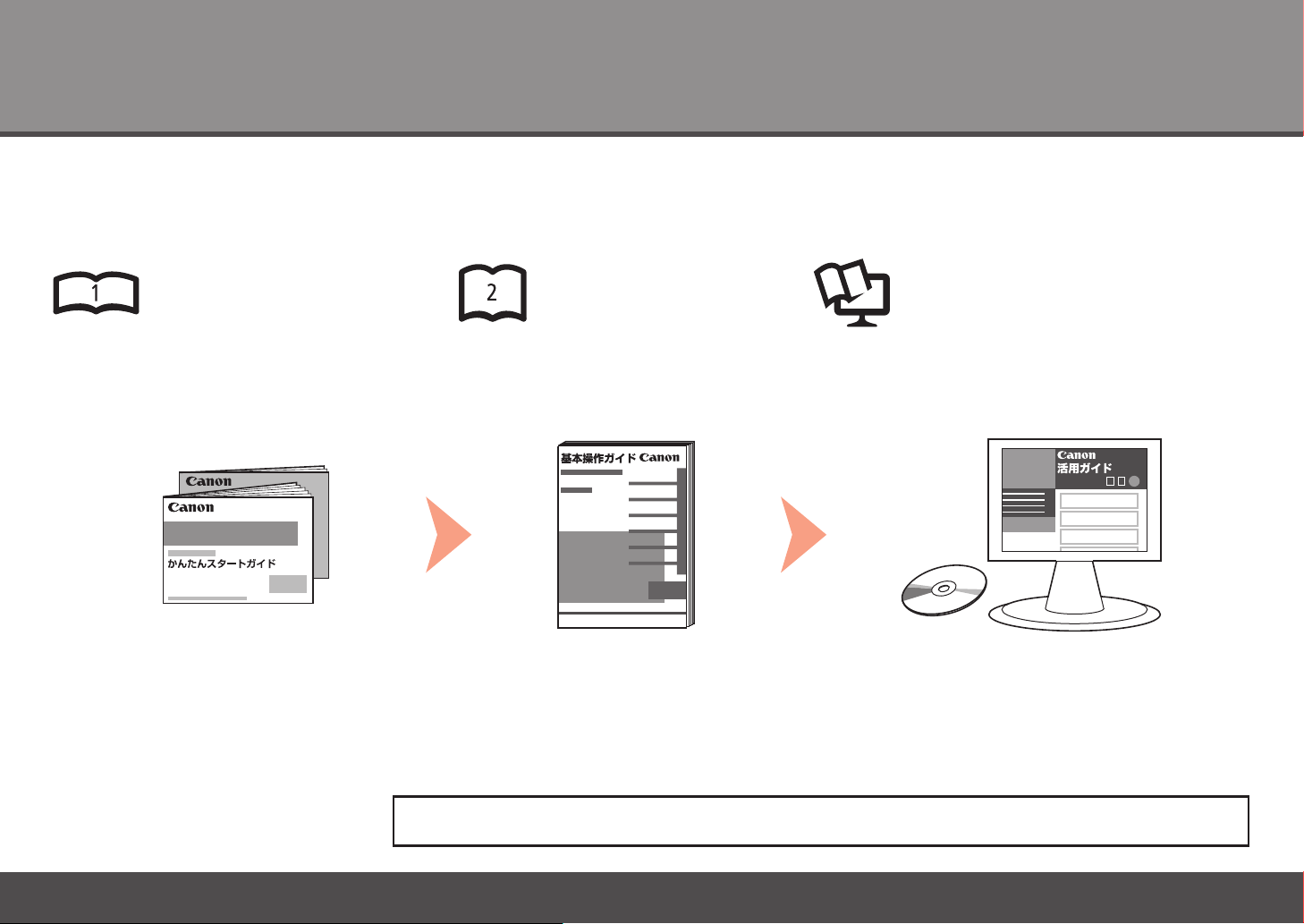
本製品には、紙のマニュアルとパソコンの画面で見る電子マニュアルがあります。
電子マニュアルは、『セットアップ CD-ROM』に収録されており、ソフトウェアをインストールするときにパソコンにインストールされます。
・か ん たん ス タート ガ イド
(本 書 )
・ネ ッ トワ ー ク設置 で
困っ た とき に は
本 製 品 を 使 え る 状 態 に す る 本 製 品 を 操 作 す る 本 製 品 を 活 用 する
準 備 作 業 を 順 番 に 説 明して い ま す。 本 製 品 の
機 能 や 、 基 本 操 作 の 一 部 も 紹 介 し て い ま す 。
基本操作ガ イ ド
基 本 的 な 機 能 の 使 い か たを 目 的 別 に
説 明 し て い ま す。 用 紙 に 関 す る 情 報 も
記 載 し て い ま す 。
活用 ガ イド
デジ タ ルフ ォ ト印刷 ガ イド
(電 子 マニ ュ アル)
パ ソ コ ン の 画 面 で 見 る マ ニュ ア ル で す。
本 製 品 を 使 い こ な す た め に 、 い ろ い ろ な 使 い か た
を 説 明 し て い ま す 。
困 っ た と き や、 お 手 入 れ の 際 に も お 読 み く だ さ い 。
電子マニュアル(取扱説明書)の開きかたについて、詳しくは P.42 をご覧ください。
3
Page 6
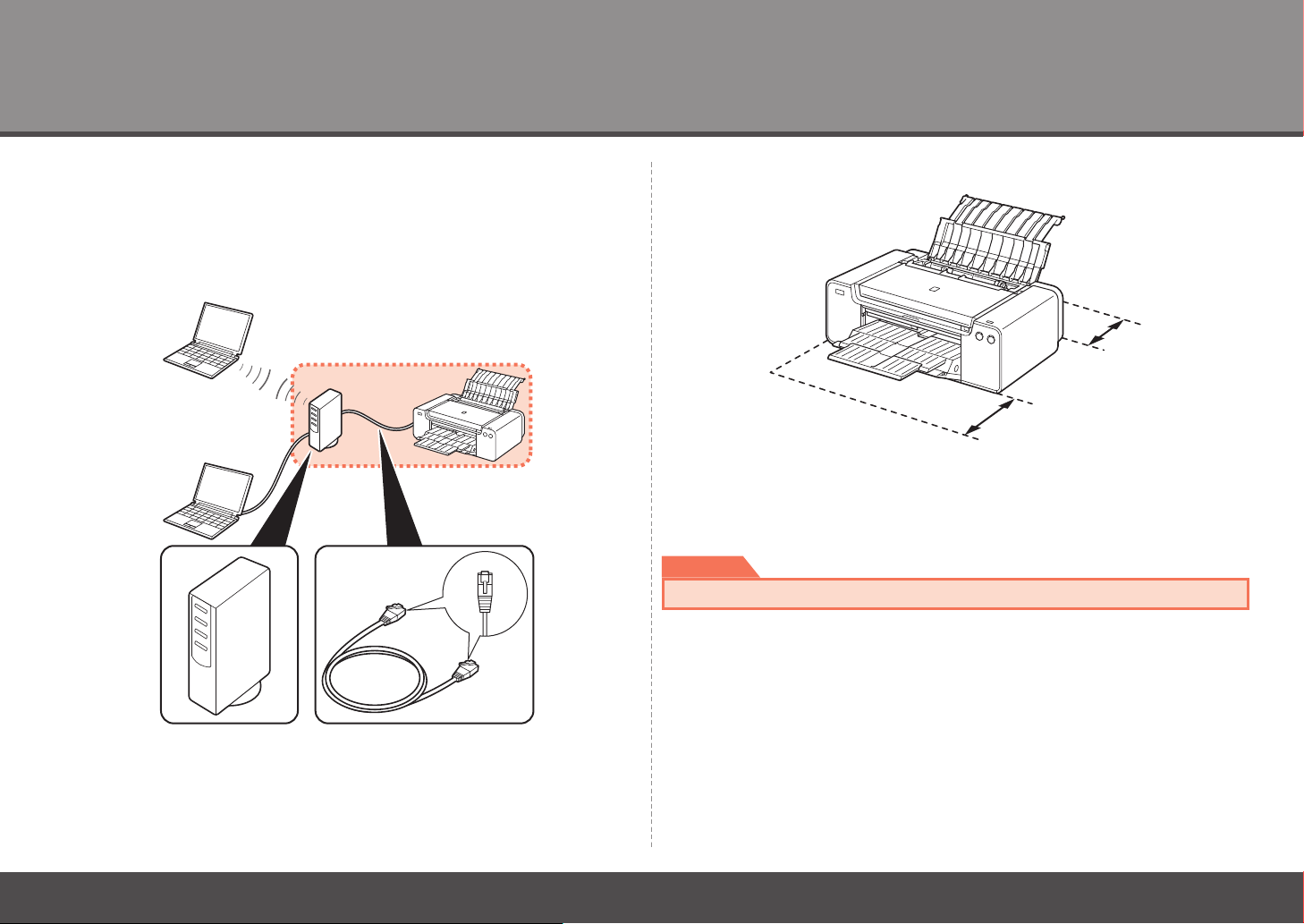
有線 LAN 接 続 に 必 要 な 機 器■
本製品を有線 LAN 接続でご使用になるときは、市販のネットワーク機器
(ルーターなど)と市販の LAN ケーブルが必要です。
設置場所について■
後方 25cm
前方 35cm
平らな場所に置いてください。
・
本製品の手前に物を置かないでください。
・
用紙サポートと排紙トレイを開くため、本製品の前方に 35cm、後方に 25cm
・
のスペースが必要です。
重 要
本製品を設置する場合は、2 人で持ち上げて運んでください。・
ルーターなど LAN ケーブル
4
Page 7
1
1 2 3 4 5 6 7 8 9
準備
注意 !
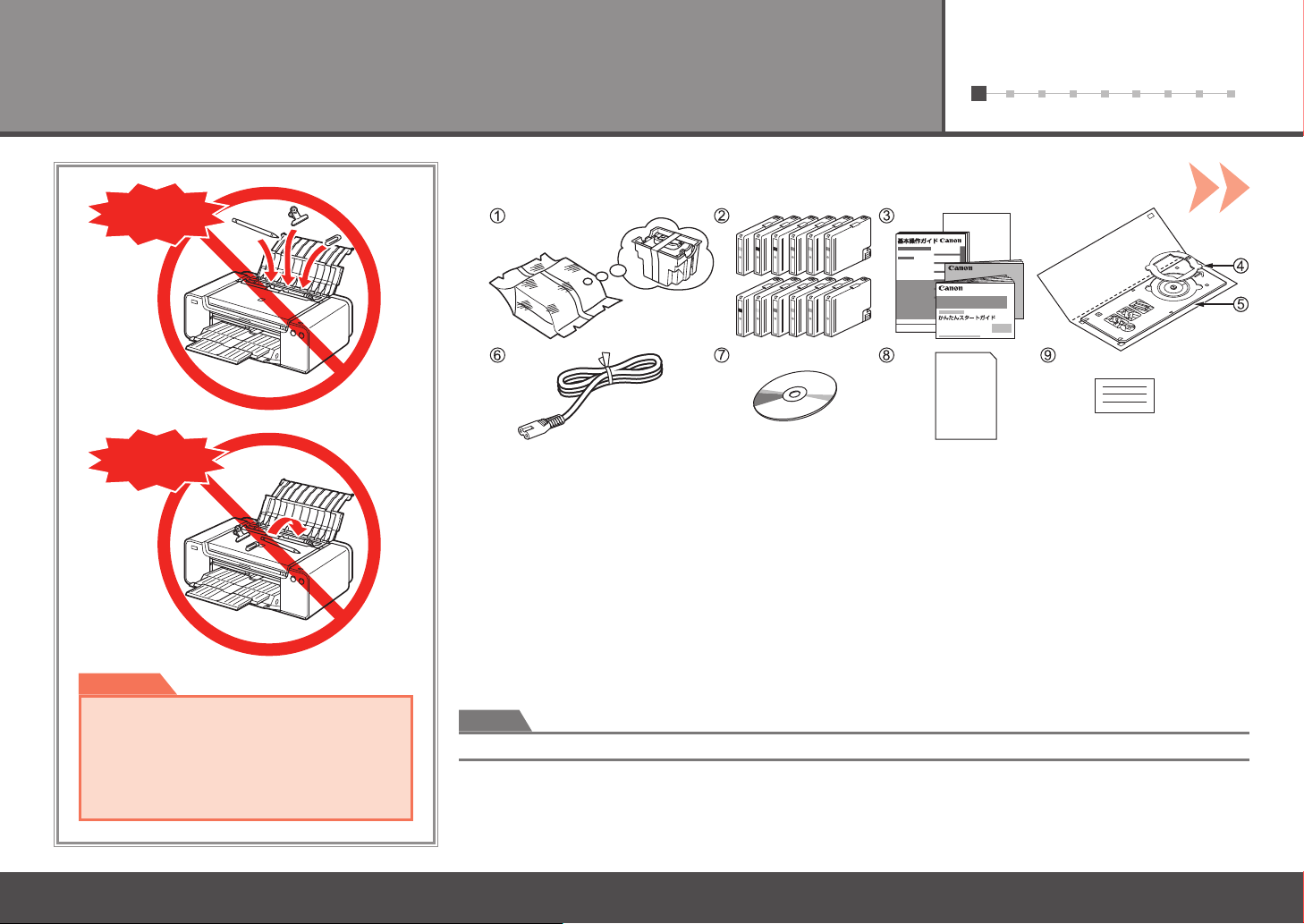
置かないで !
重 要
・
上から物が落下しそうな場所には、
設置しないでください。
また、本製品の上に物を置かないで
ください。
カバーなどを開いたとき、物が本製品
内部に落ちて故障の原因となります。
1
下記の付属品がすべてそろっていることを確認する
① プリントヘッド
② インクタンク(12 個:LGY、PBK、DGY、M、PC、GY、MBK、Y、R、PM、C、CO)
③ マニュアル一式
④ 8cm ディスクアダプター
⑤ ディスクトレイ
⑥ 電源コード
⑦ セットアップ CD-ROM(ドライバー・アプリケーションソフト・電子マニュアル 収録)
⑧ マットフォトペーパー MP-101 A4 サイズ用紙(自動プリントヘッド位置調整用)
⑨ 保証書、そのほかの印刷物
参 考
パソコンと接続するには市販の USB ケーブル(A-B タイプ)が必要です。(USB 接続時のみ)・
5
Page 8
1
1
2
2 3
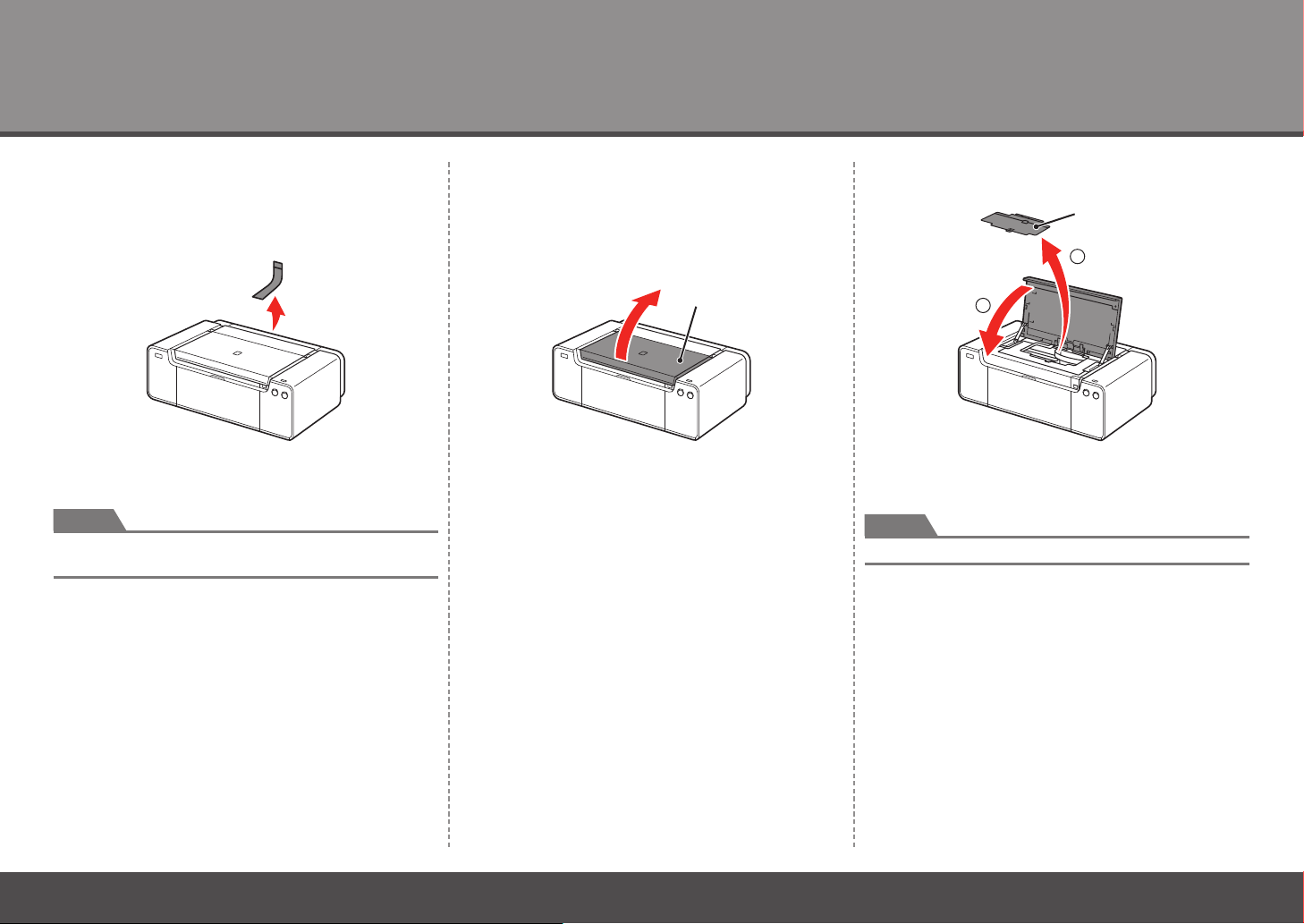
本製品内部と外側にあるオレンジ色のテープと
保護材をすべて取り除く
参 考
テープと保護材の形状および貼り付け位置は、実際
・
とは異なる場合があります。
トップカバー(A)を開く ①ヘッドカバー(B)を取り外す
4
A
②トップカバーを閉じる
参 考
ヘッドカバーは、本製品設置の途中で取り付けます。・
B
6
1 準備
Page 9
1 2 3 4 5 6 7 8 9
5 6 7
1 2
C
D
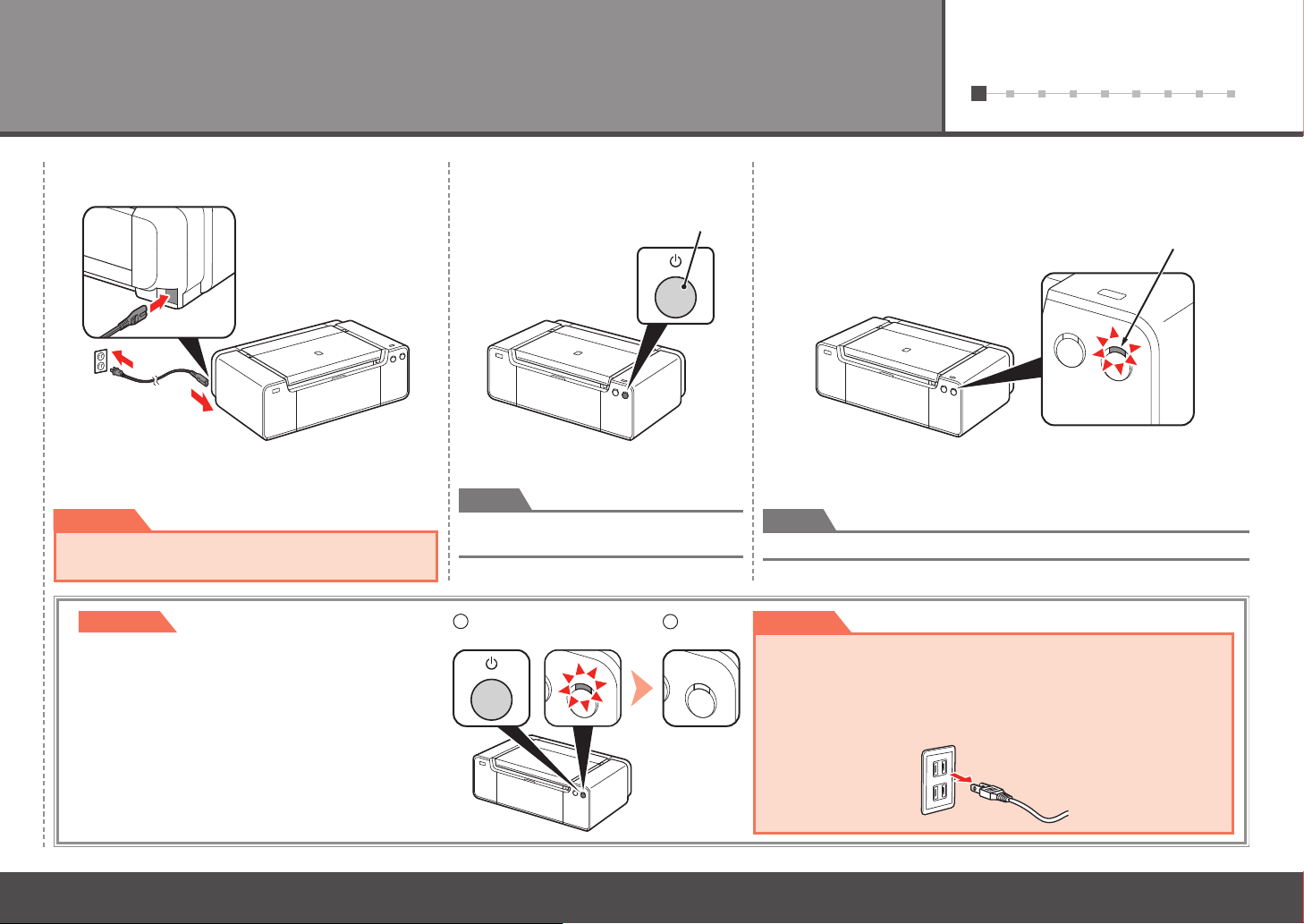
電源コードを本製品の左側背面にある差込口と
コンセントに、しっかり差し込む
重 要
まだ USB ケーブルや LAN ケーブルで本製品
・
とパソコンを接続しないでください。
重 要
電源を切るときには
かならず次の手順で操作してください。
① 電源ボタンを押して電源を切る
② 電源ランプが消えたことを確認する
電源が切れるまで、約 1 分動作音が続く場合が
あります。
電源ボタン(C)を押す 電源ランプ(白色)(D)が点滅から点灯に変わるまで(約 2 分)
参 考
電源コードを接続してから電源ボタン
・
が有効になるまで、約 5 秒かかります。
待ってから、次の操作に進む
参 考
動作音がする場合がありますが、正常な動作です。・
重 要
・
電源プラグを抜くときは、かならず電源ランプが消えた
ことを確認してから抜いてください。電源ランプが点灯
または点滅中に電源プラグを抜くと、プリントヘッドの
乾燥や目づまりの原因となり、きれいに印刷できなくなる
場合があります。
1 準備
7
Page 10

インクタンクを取り付ける
2
1 2
A
C
B
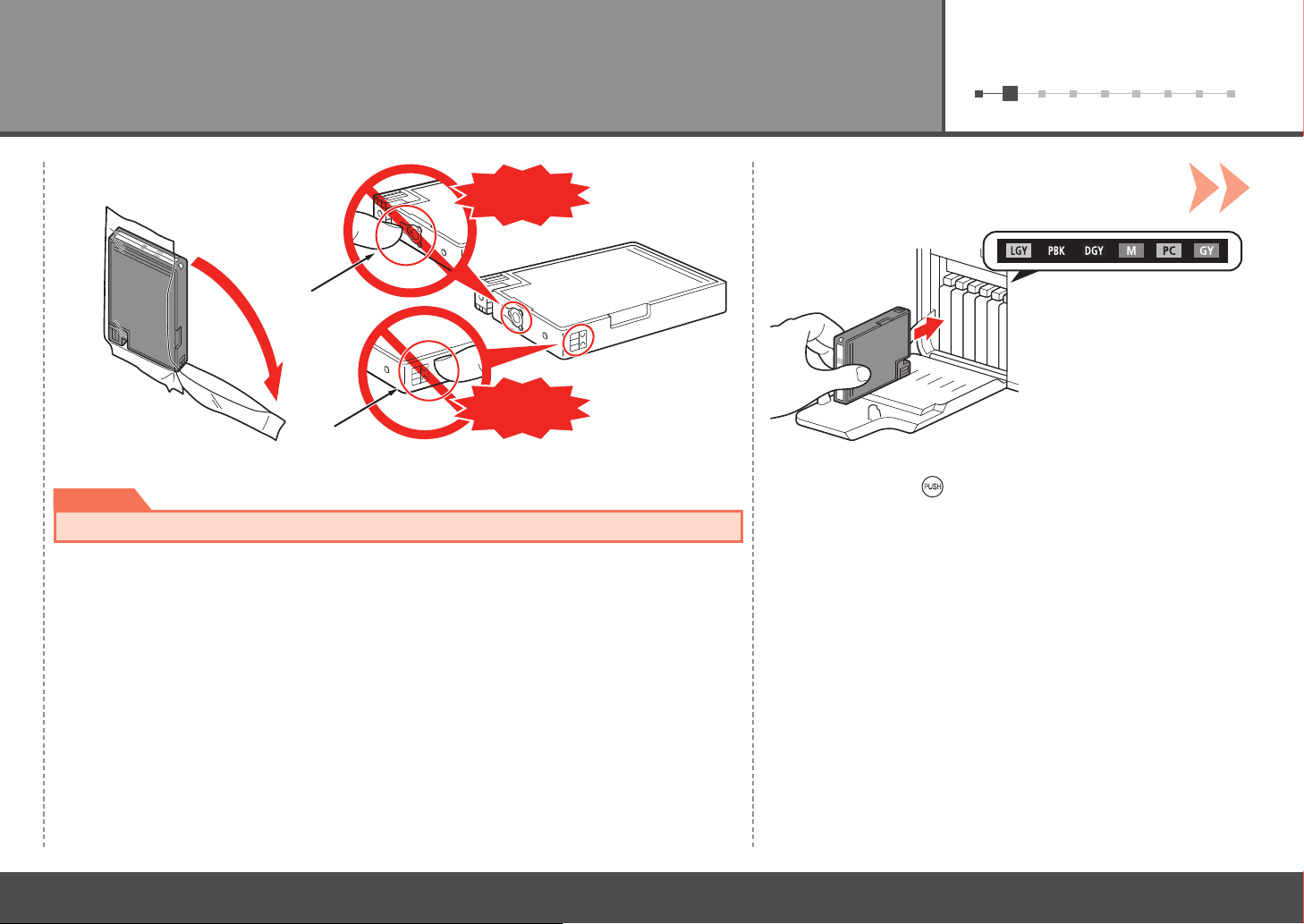
タンクカバーオープンボタン(A)を押す インクタンクを袋から取り出す前に、水平方向に
左右のタンクカバー(B)が開きます。
トップカバー(C)が閉じていることを確認してください。
5 ~ 6 回ふる
重 要
インクタンクを落としたり、力を加えたり
・
するなど乱暴に扱うことは避けてください。
かならず付属のインクタンクを使用してくだ
・
さい。
8
Page 11
1 2 3 4 5 6 7 8 9
3 4
D
E
袋からインクタンクを取り出す インクタンクを差し込む
重 要
インクタンクのジョイント面(D)とコンタクト面(E)に触れないでください。・
触らないで !
触らないで !
ラベルの色の並びどおりに取り付ける
インクタンク前面の
を固定する
正しく取り付けると、インクランプ(赤色)が点灯します。
部分をしっかり押して、インクタンク
2 インクタンクを取り付ける
9
Page 12
2
1 2 3 4 5 6 7 8 9
5 6
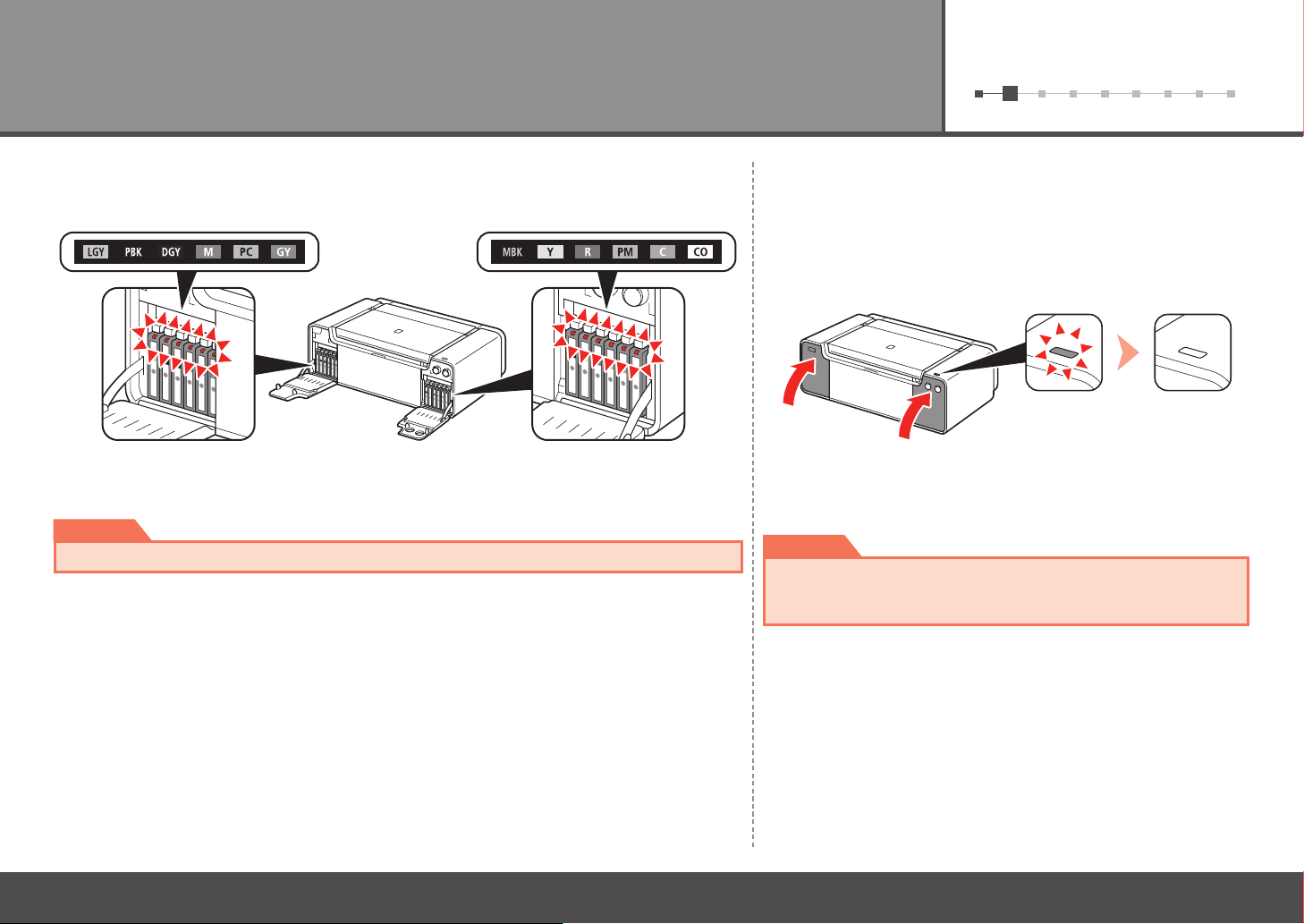
残りのインクタンクを、ラベルの色の並びどおりに同じ手順で取り付ける
すべてのインクランプ(赤色)の点灯を確認してください。
重 要
一度取り付けたインクタンクは、不必要に取り外さないでください。・
10
2 インクタンクを取り付ける
①左右のタンクカバーを、「カチッ」と音がするまで閉じる
②タンクカバーオープンボタン(青色)が消灯したことを確認
して、次の操作に進む
重 要
・
タンクカバーオープンボタン(青色)が消灯しない場合は、
インクタンクが正しく取り付けられているか確認してくだ
さい。
Page 13
3
1 2 3 4 5 6 7 8 9
プリントヘッドを取り付ける
1 2
A
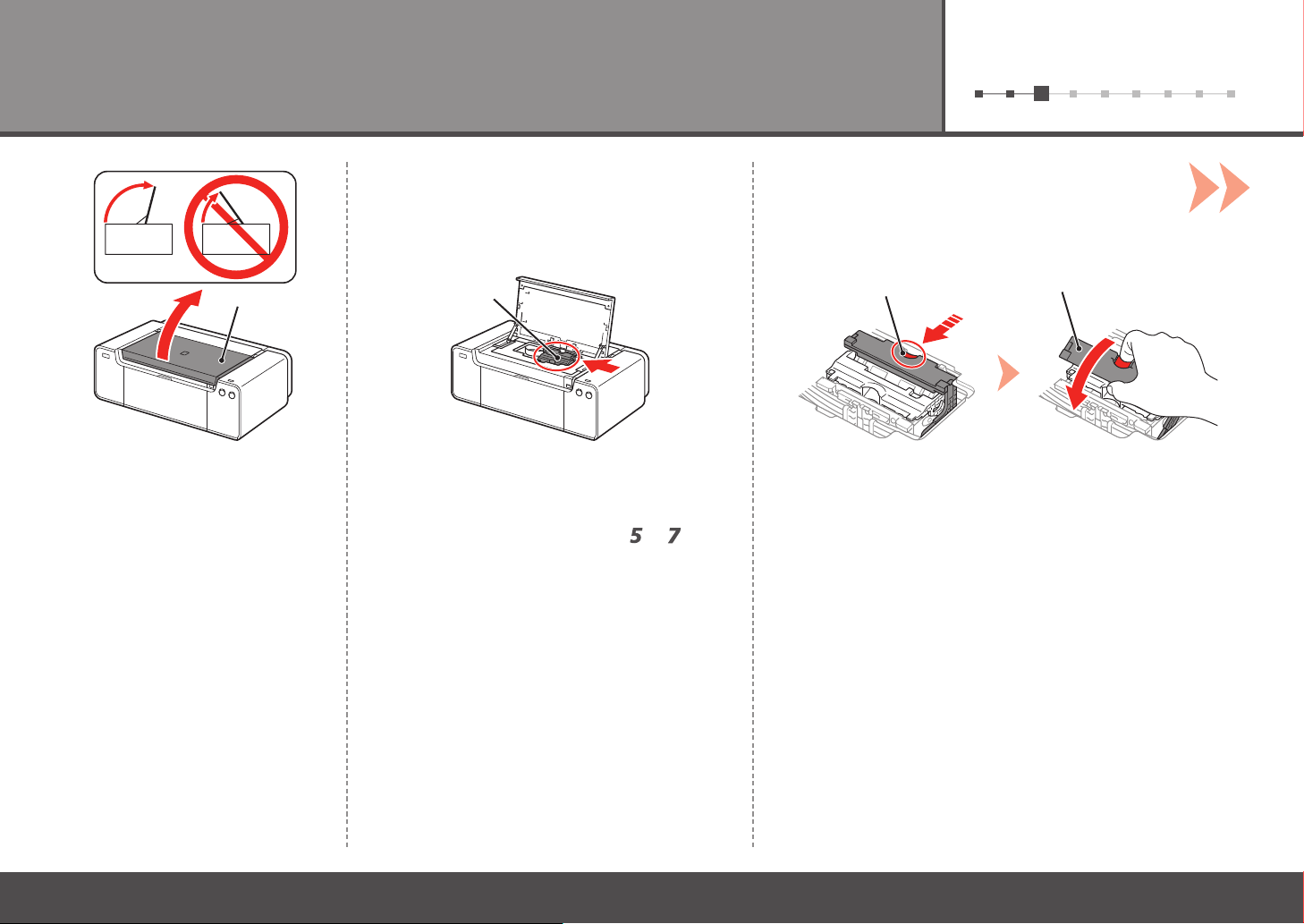
トップカバー(A)を完全に開く プリントヘッドホルダー(B)が取り付け位置に
移動したことを確認する
移動しない場合は、電源が入っていることを確認して
ください。詳しくは、「1 準備」の手順
を参照してください。
B
~ (P.7)
3
C
ロックボタン(C)を矢印の方向へ押しながら、ジョイントレバー
①(D)を手前に開く
D
11
Page 14
3
E
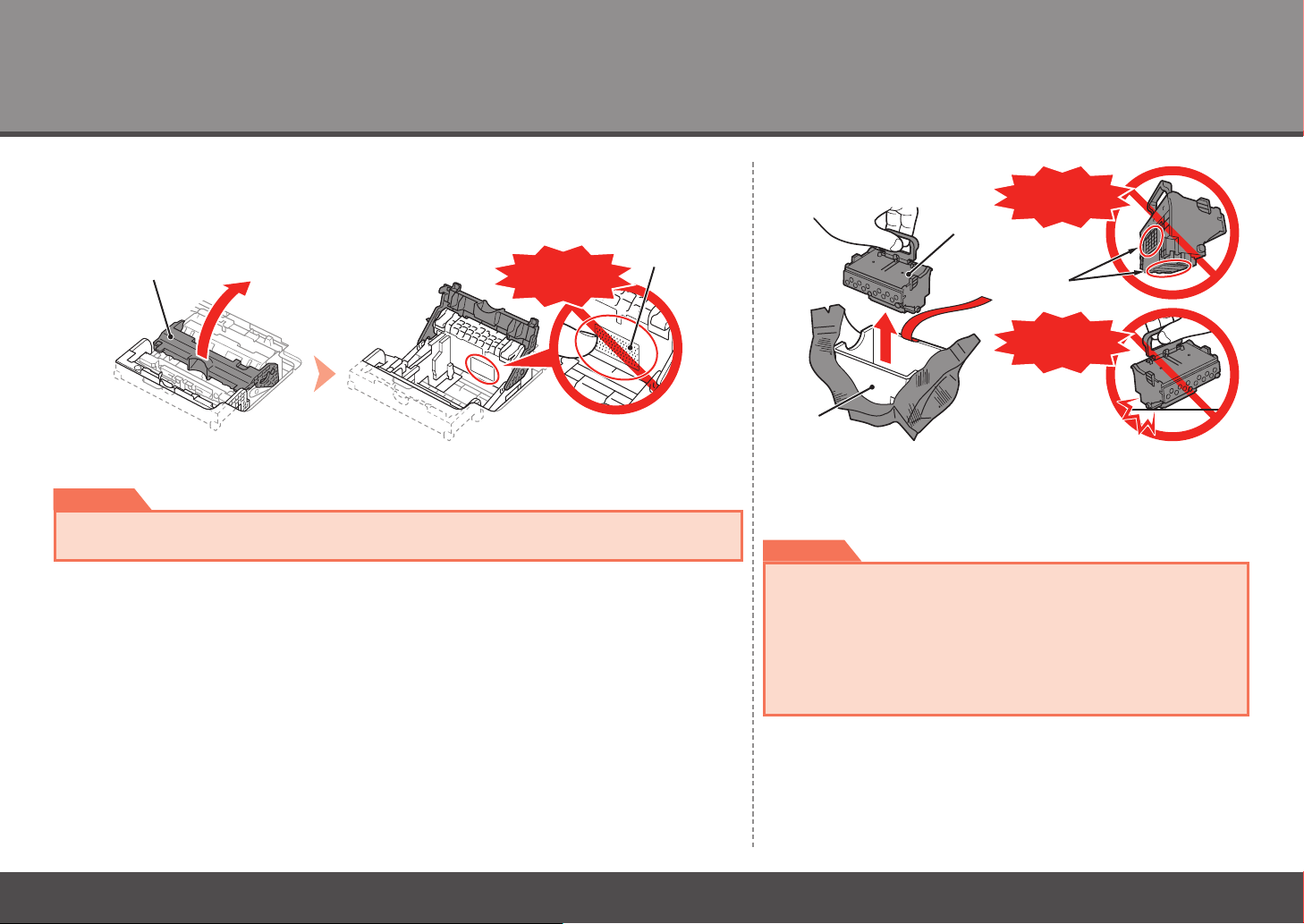
プリントヘッド固定レバー②(E)を、止まるまでしっかり開く
重 要
プリントヘッドホルダーの内部(F)には、手を触れないでください。正しく印刷でき
・
なくなる場合があります。
触らないで !
F
54
H
G
①銀色の袋からヘッドケース(G)を取り出す
②テープをはがす
③青色の取っ手を持ち、プリントヘッド(H)を取り出す
重 要
プリントヘッドを落としたり、力を加えたりするなど乱暴
・
に扱うことは避けてください。
ヘッドの金属部分(I)には、手を触れないでください。
・
正しく印刷できなくなる場合があります。
袋の内部に、透明または薄い色のインクが付着している
・
場合がありますが、品質上問題ありません。インクで手を
汚さないようご注意ください。
触らないで !
I
置かないで !
12
3 プリントヘッドを取り付ける
Page 15
1 2 3 4 5 6 7 8 9
6
ぶつけないで !
触らないで !
7
E
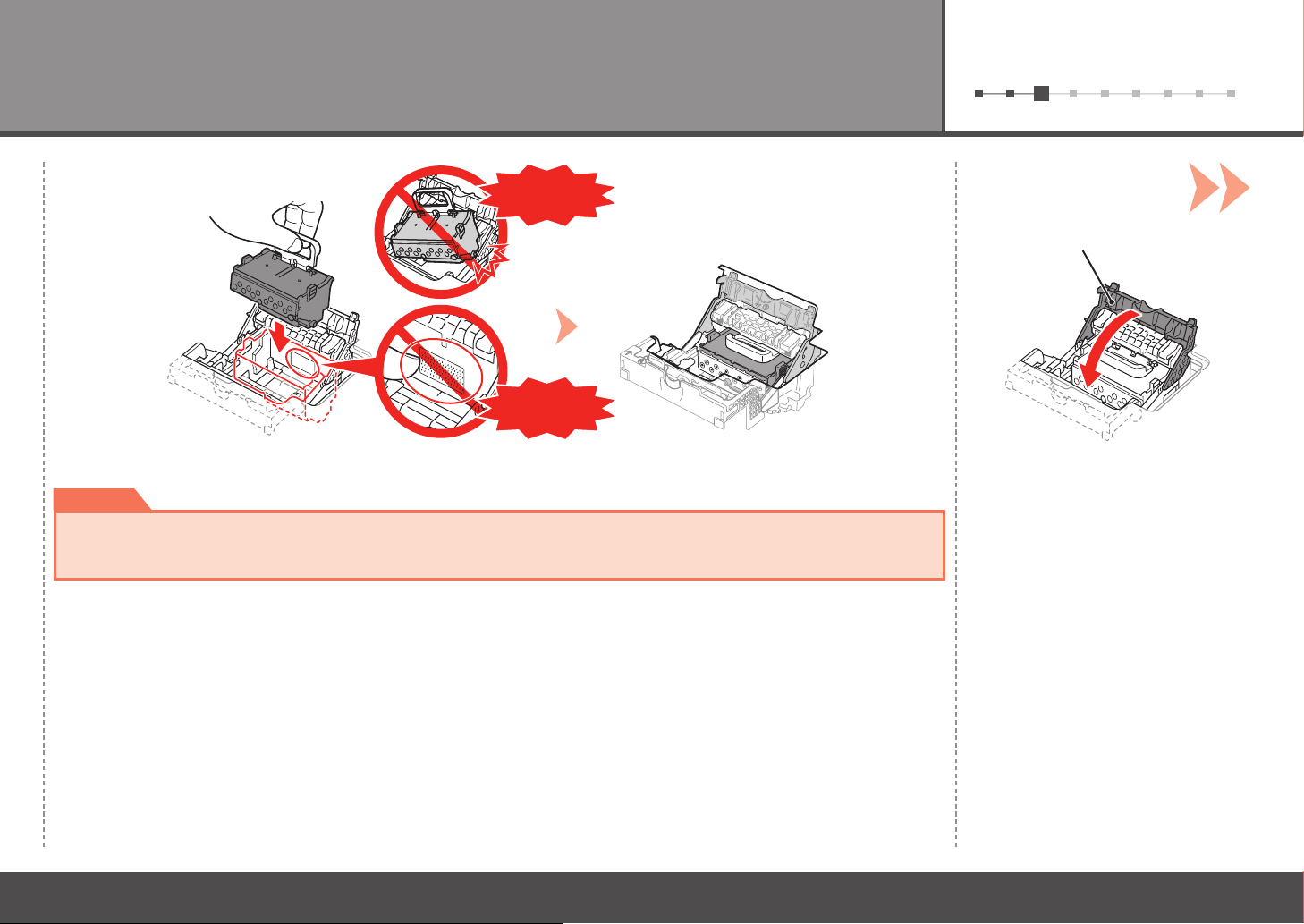
プリントヘッドを図のように真上から垂直にセットする
重 要
・
プリントヘッドを本製品に取り付ける場合には、プリントヘッドホルダーの周囲にぶつけることなく、注意して
セットしてください。安全上問題はありませんが、まれに、プリントヘッドの損傷によるとみられるプリント
ヘッド部分の発熱・発煙事例も報告されています。
プリントヘッド固定レバー③(E)を
閉じる
3 プリントヘッドを取り付ける
13
Page 16
3
1 2 3 4 5 6 7 8 9
1
2
8 9
D
J
L K
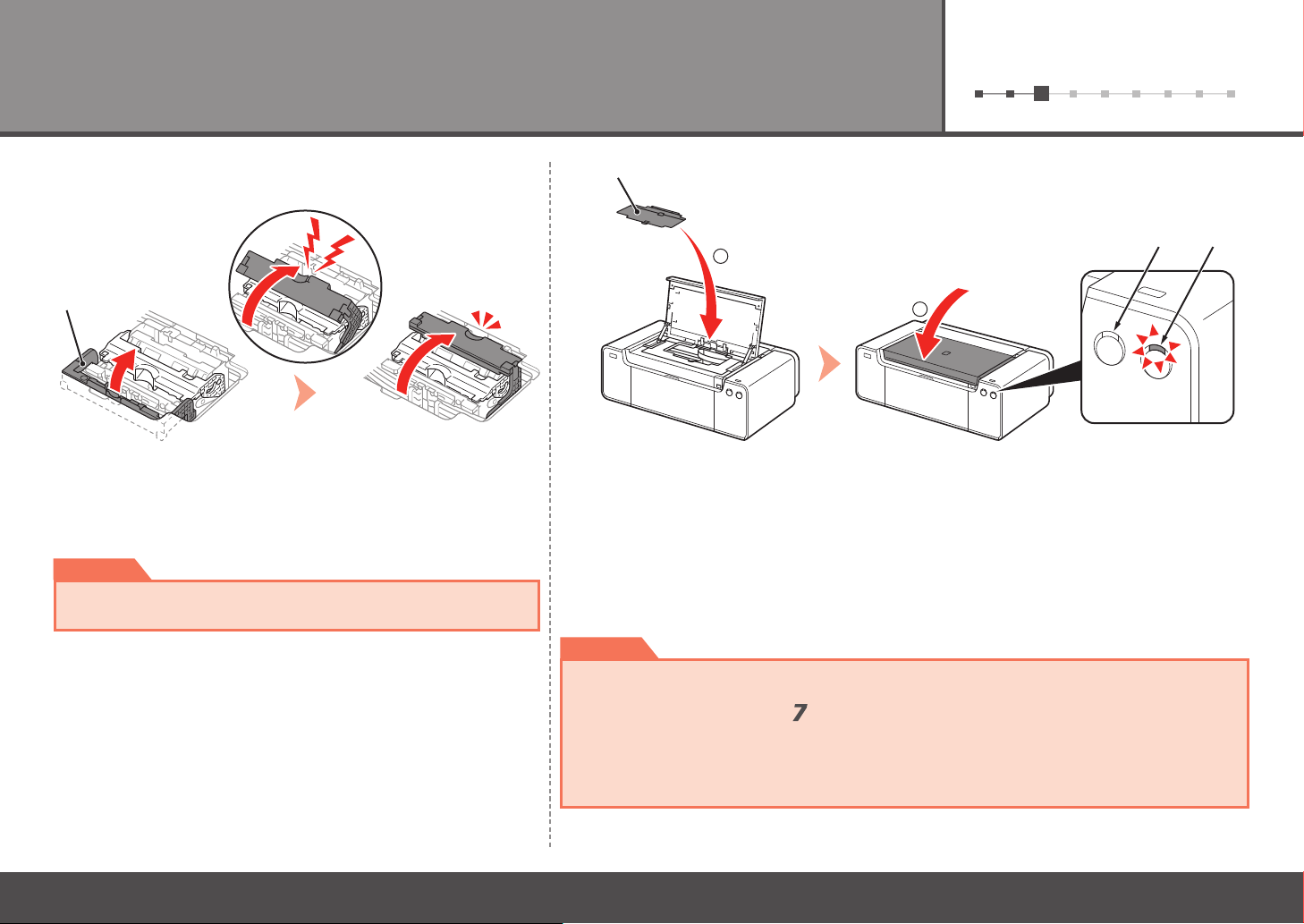
ジョイントレバー④(D)を、「カチッ」と音がするまで完全に
閉じる
ジョイントレバー④は、閉じるときに「ギュー」と音がして重い場合が
あります。
重 要
一度取り付けたプリントヘッドは、不必要に取り外さない
・
でください。
14
3 プリントヘッドを取り付ける
①ヘッドカバー(J)を取り付ける
②トップカバーを閉じる
③電源ランプ(白色)(K)が点滅から点灯に変わるまで(約 20 分)待ってから、次の
操作に進む
本製品を使用可能な状態にするために、必要な準備動作です。電源ランプが点灯に
変わるまで、電源を切らないでください。
準備中に動作音がすることがありますが、正常な動作です。
重 要
・
エラーランプ(オレンジ色)(L)が点滅した場合は、プリントヘッド固定レバーが
正しく閉じられているか確認してください。ジョイントレバーとプリントヘッド固定
レバーを再度開いて、手順
・
初めて本製品を使用するときは、使用可能な状態にするためにインクを消費します。
インクの残量については、ソフトウェアインストール後、プリンタードライバー
(Windows)または Canon IJ Printer Utility(キヤノン・アイジェイ・プリンター・
ユーティリティ)(Macintosh)で確認ができます。
からやり直してください。
Page 17
4
1 2 3 4 5 6 7 8 9
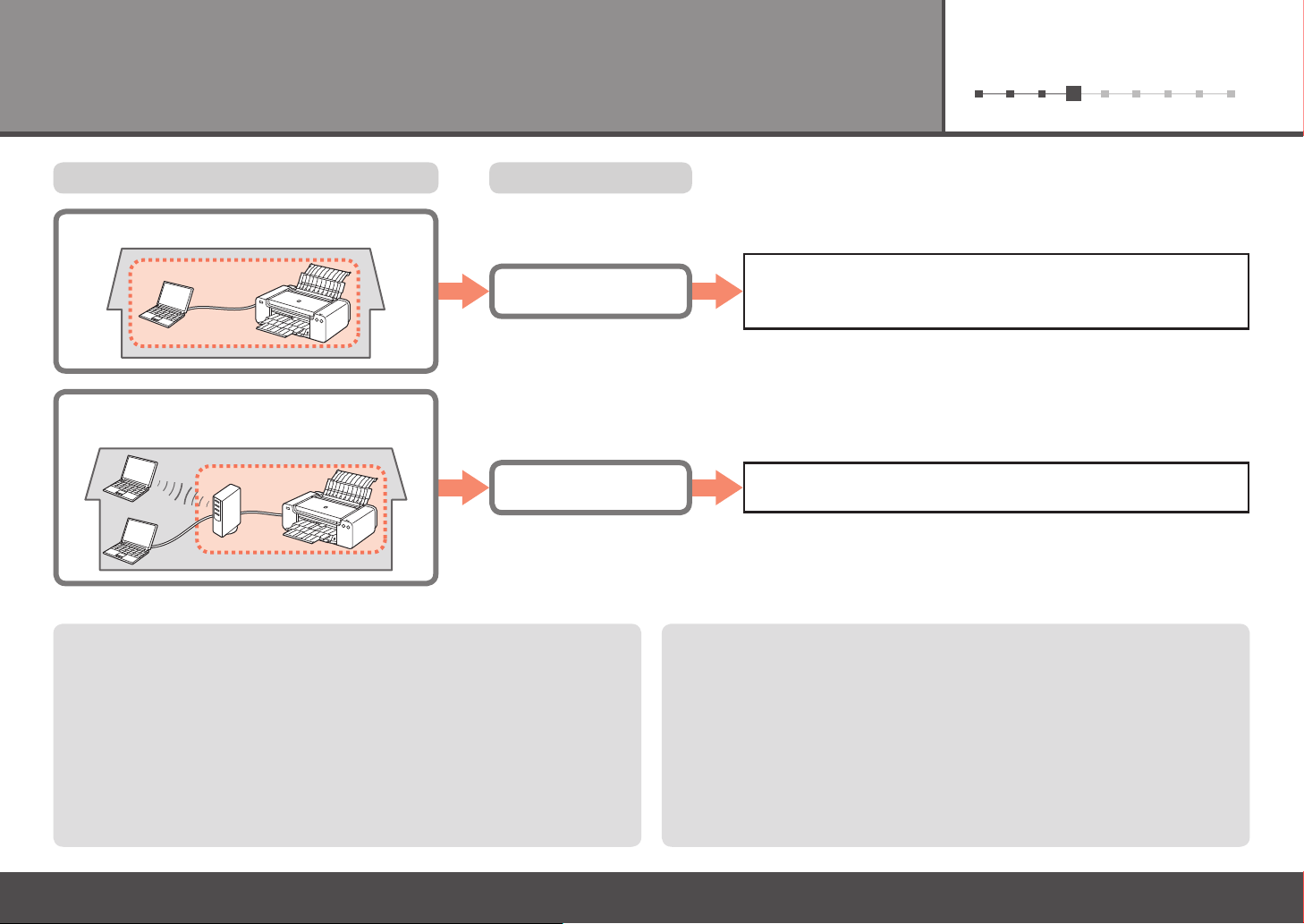
USB ケーブルでパソコンとつなげたい・
パソコンとの接続方法を選ぶ
どのように使いますか? 接続方法
USB 接続
LAN ケーブルでパソコンとつなげたい
・
複数のパソコンから使いたい
・
有線 LAN 接続
ネットワークとは?
複数のパソコンをお互いにケーブルや無線通信で接続して、情報をやりとりできる
ようにする仕組みのことをいいます。インターネットや LAN もネットワークの
ひとつです。
LAN とは?
(Local Area Network:ローカル エリア ネットワーク)
ネットワークのひとつの種類で、限られた範囲内(ひとつの部屋や、ひとつの建物
など)でパソコンどうしを接続したネットワークのことをいいます。
「5USB で接続する(ソフトウェアのインス
トール)」(P.16)へ
「6有線 LAN で接続する」(P.25)へ
お持ちのルーターなどの機器が有線 LAN 接続に対応しているかわからないときは、
ご使用の機器に付属のマニュアルを参照するか、メーカーにお問い合わせください。
お持ちの機器が有線 LAN 接続対応の場合、複数台のパソコンやネットワーク機器を
接続できるか確認してください。
15
Page 18
USB で接続する(ソフトウェアのインストール)
5
USB ケーブルはまだ接続しないでください
パソコンと接続してご使用になるためには、ドライバー
などのソフトウェアをパソコンのハードディスクに
コピーする(インストールする)ことが必要です。
インストールには、約 20 分かかります(ご使用の
パソコンの環境、およびインストールされるアプリケー
ションソフトの数によって異なります)。
重 要
・
起動しているすべてのプログラムは、あらかじめ
終了しておいてください。
・
管理者(Administrators グループのメンバー)
としてログオンしてください。
・
インストール処理中は、ユーザーの切り替えを
行わないでください。
・
インストールの途中でインターネット接続が発生
することがあります。通信料はお客様のご負担に
なります。
・
インストールの途中でパソコンが再起動する場合が
あります。画面の指示に従ってください。再起動中
は『セットアップ CD-ROM』を取り出さないでくだ
さい。
再起動のあと、インストールが再開します。
本製品が対応しているパソコンの環境については、
・
『基本操作ガイド』の「仕様」を参照してください。
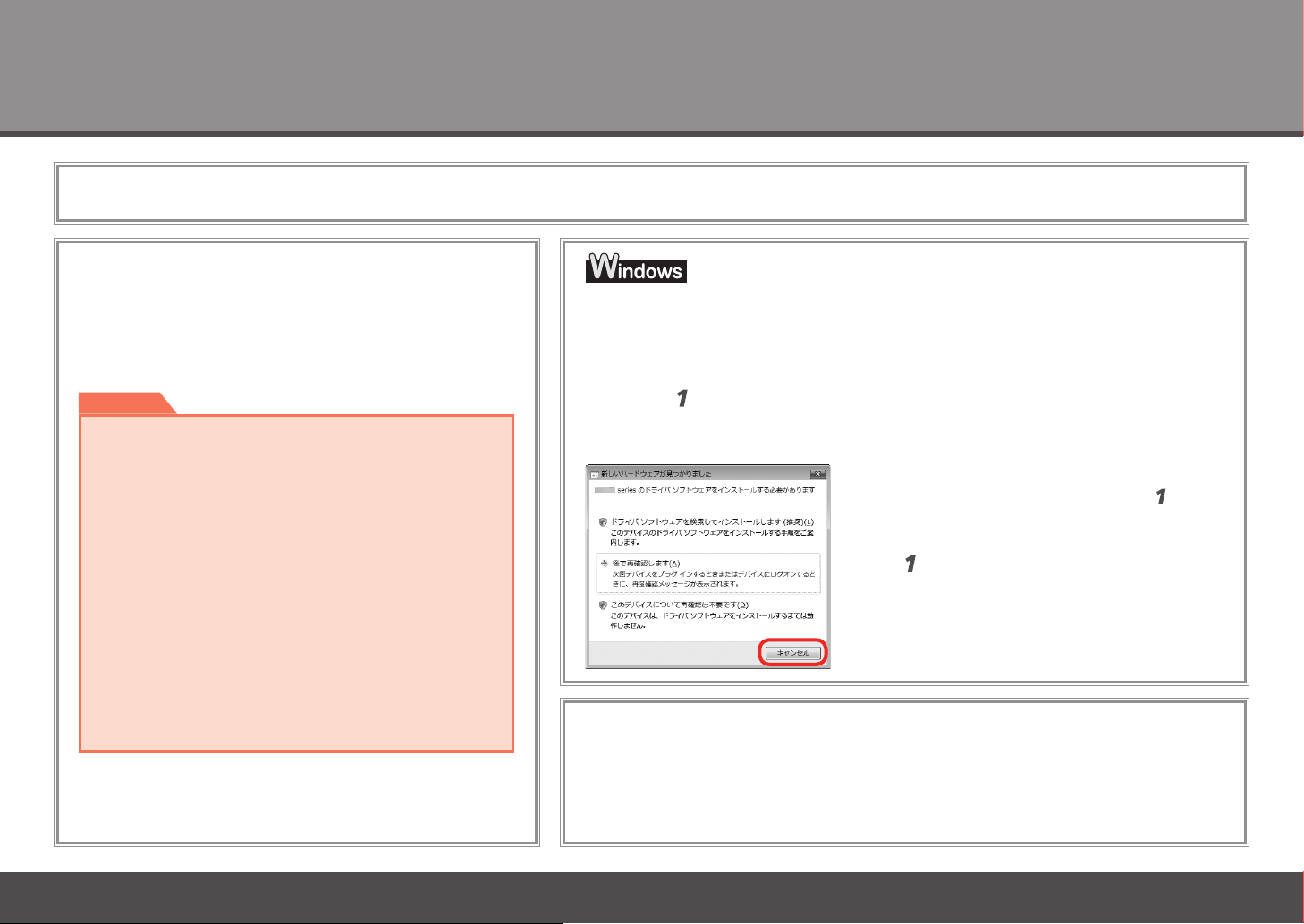
もし、ドライバーなどをインストールする前に、本製品に USB ケーブルを
接続してしまったら・・・
Windows 7 の場合
① パソコン側の USB ケーブルを抜く
② 手順
Windows Vista/Windows XP の場合
次のようなダイアログボックスが表示されることがあります。
Easy-WebPrint EX(イージー・ウェブプリント・イーエックス)について
Easy-WebPrint EX は、ソフトウェアをインストールするときにパソコンにインス
トールされるウェブ印刷ソフトです。Internet Explorer 7 以上(Windows)、または
Safari 4 以上(Mac OS X v.10.5 以上)でご使用になれます。インストールするには、
パソコンをインターネットに接続しておく必要があります。
(P.17)から操作する
① パソコン側の USB ケーブルを抜く
② [キャンセル]をクリックする
③ 手順
ダイアログボックスが閉じた場合は、手順 (P.17)
から操作してください。
(P.17)から操作する
16
Page 19
1 2 3 4 5 6 7 8 9
1 2
BA
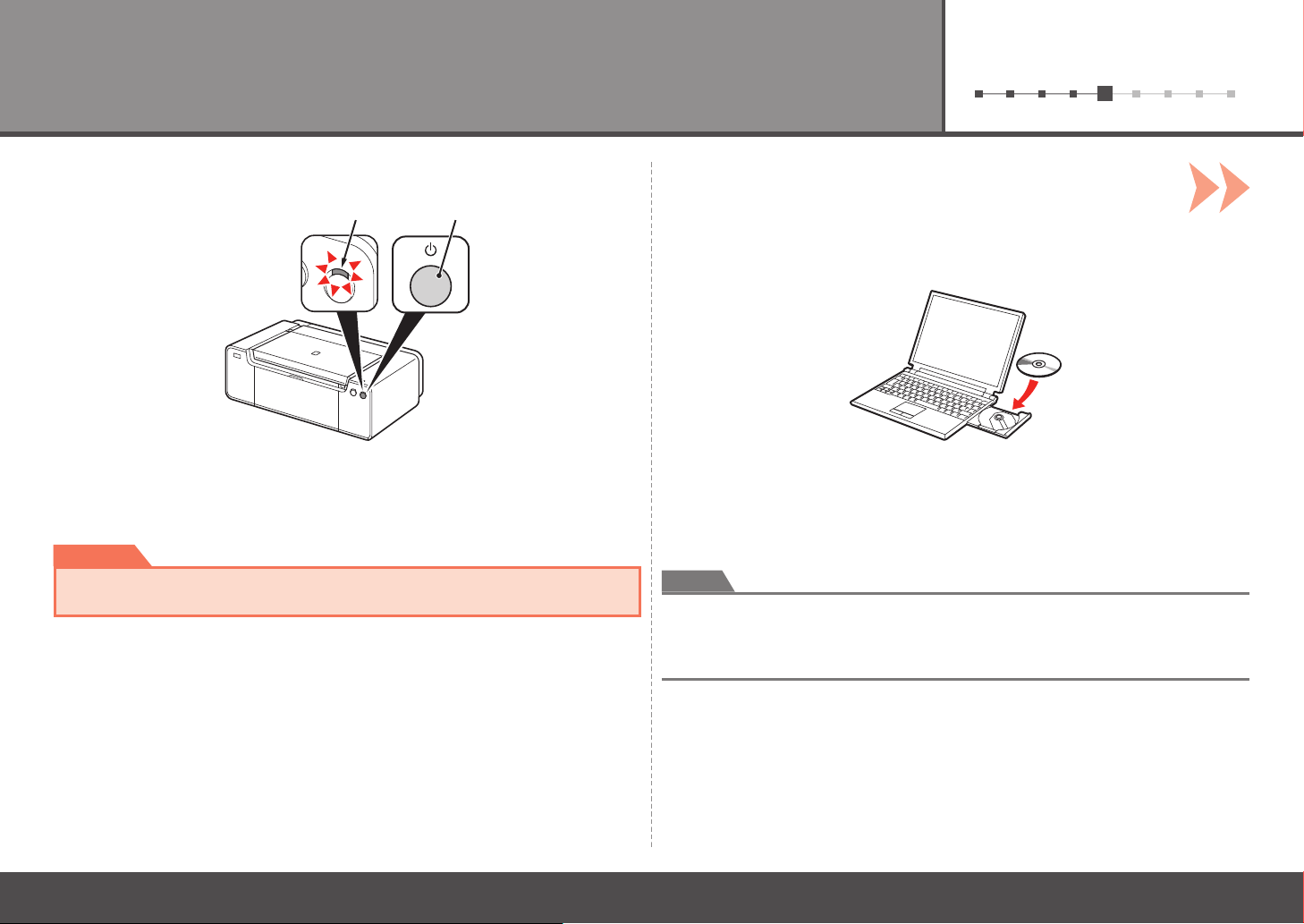
①電源ランプ(白色)(A)が点灯していることを確認する
②電源ボタン(B)を押し、本製品の電源を切る
電源が切れるまで、約 1 分動作音が続く場合があります。
重 要
まだ USB ケーブルで本製品とパソコンを接続しないでください。すでに
・
接続している場合は、パソコン側の USB ケーブルを抜いてください。
①本製品の電源が切れていることを確認する
②パソコンの電源を入れる
③『セットアップ CD-ROM』を CD-ROM ドライブに入れる
Windows の場合は、プログラムが自動的に起動します。
参 考
Windows をご使用の場合
プログラムが自動的に起動しない場合は、[コンピューター]または[マイ コンピュー
・
タ]の CD-ROM アイコンをダブルクリックします。CD-ROM の内容が表示されたら、
「MSETUP4.EXE」をダブルクリックしてください。
5 USB で接続する(ソフトウェアのインストール)
17
Page 20
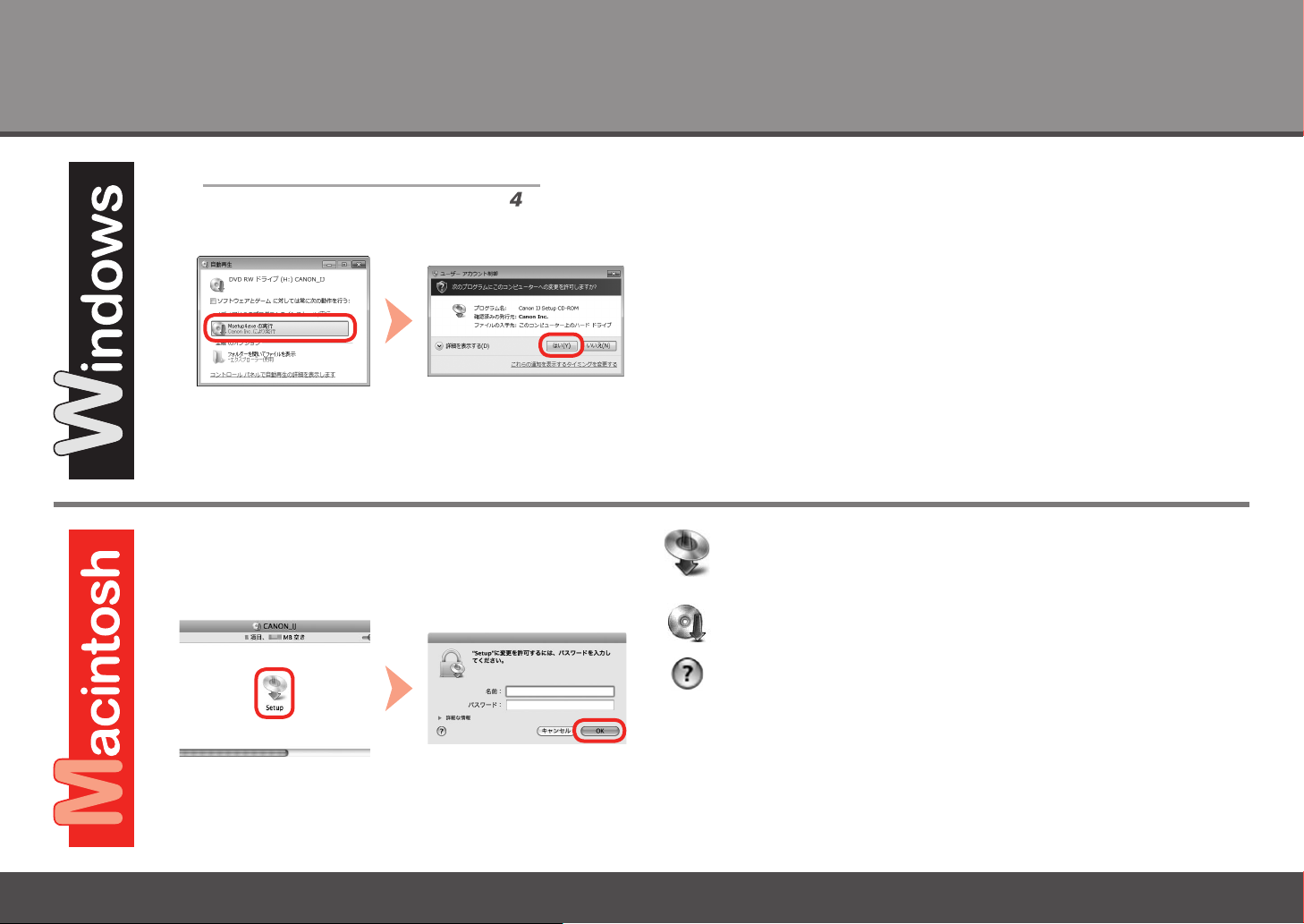
5
Windows 7/Windows Vista のみ [自動再生]画面の[Msetup4.exe の実行]をクリックしたあと、[ユーザー
3
3
Windows XP の場合は へ
アカウント制御]ダイアログボックスで[はい]または[続行]をクリック
する
以降の手順で[ユーザー アカウント制御]ダイアログボックスが表示された場合は
[はい]または[続行]をクリックしてください。
CD-ROM フォルダーの[Setup]アイコンをダブルクリックし、
次に表示された画面で、管理者の名前とパスワードを入力し、[OK]
をクリックする
CD-ROM フォルダーが自動的に開かない場合は、デスクトップに表示される
CD-ROM アイコンをダブルクリックします。
18
管理者の名前とパスワードがわからないときは、ヘルプボタンをクリック
すると、対処方法が表示されます。
5 USB で接続する(ソフトウェアのインストール)
Page 21
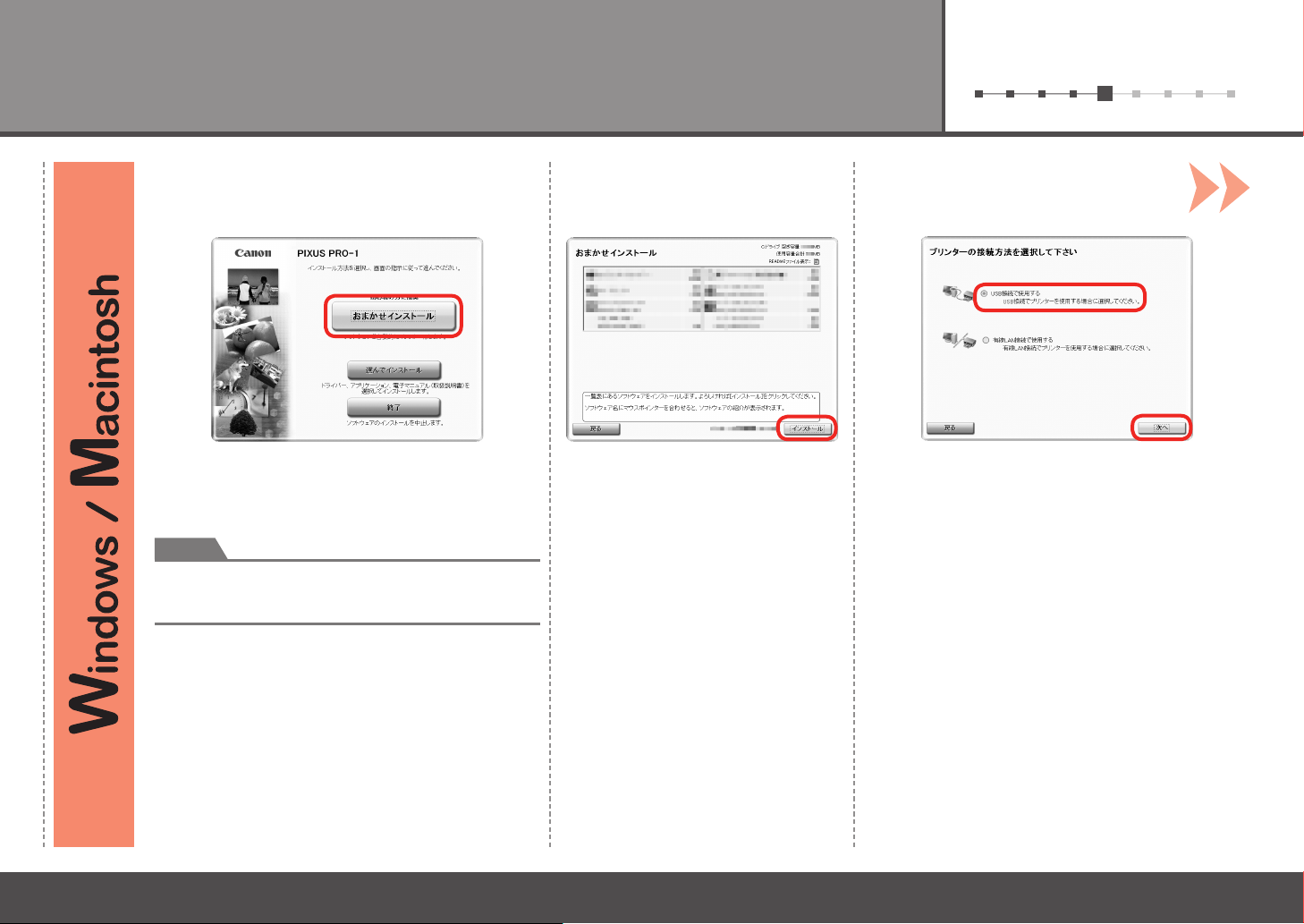
1 2 3 4 5 6 7 8 9
4 5 6
ドライバー、アプリケーションソフト、電子マニュアル
(取扱説明書)がインストールされます。
参 考
インストールするアプリケーションソフトなどを選び
・
たいときは、[選んでインストール]をクリックして
ください。
[インストール]をクリックする[おまかせインストール]をクリックする
[USB 接続で使用する]を選んで、[次へ]を
クリックする
画面の指示に従って、インストールを進めてください。
5 USB で接続する(ソフトウェアのインストール)
19
Page 22
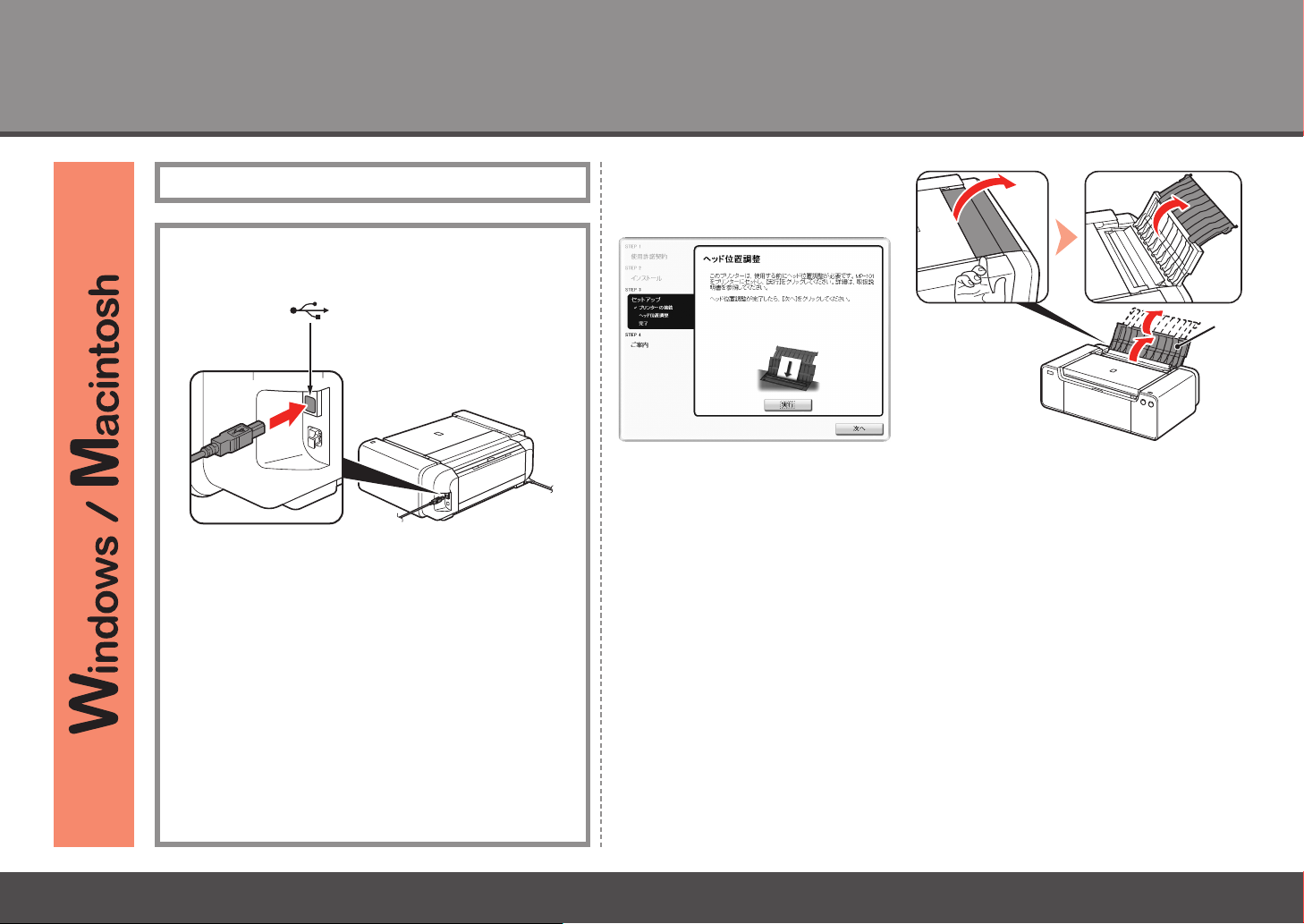
5
インストール中の重要情報
7
USB ケーブル接続について
C
この画面が表示されたら、用紙サポート(C)を開く
[プリンターの接続]画面が表示されたら、本製品と
パソコンを USB ケーブルで接続します。
接続をしてから、本製品の電源を入れてください。
20
USB ケーブル接続部は、本製品の右側面の後方にあります。
上部のポートが USB 用です。
5 USB で接続する(ソフトウェアのインストール)
Page 23
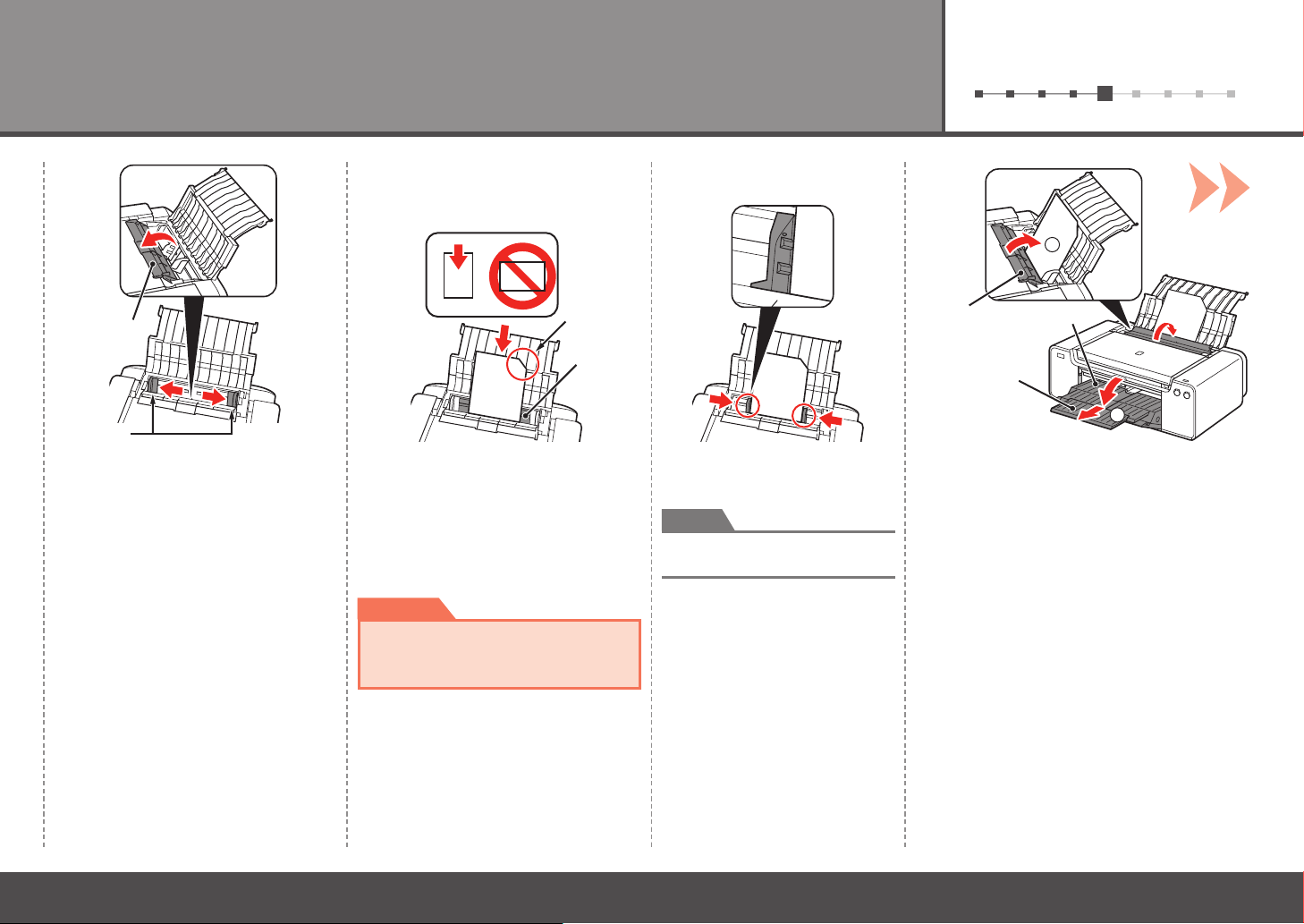
1 2 3 4 5 6 7 8 9
8 9
1
2
10 11
D
E
給紙口カバー(D)を開いて、用紙
ガイド(E)を端まで動かす
G
F
付属の専用紙(マットフォトペーパー
MP-101)を 2 枚、後トレイ(F)
にセットする
用紙の角が斜めになっている部分(G)
を右上にして、縦向きにセットしてくだ
さい。
重 要
・
プリントヘッド位置調整には、
かならず付属の MP-101 を使用
してください。
左右の用紙ガイドを用紙の
両端に合わせる
参 考
用紙ガイドを強く突き当てすぎ
・
ないようにしてください。
D
①給紙口カバー(D)をゆっくり閉じる
②排紙トレイ(H)を開いて、補助トレイ(I)
を引き伸ばす
H
I
5 USB で接続する(ソフトウェアのインストール)
21
Page 24
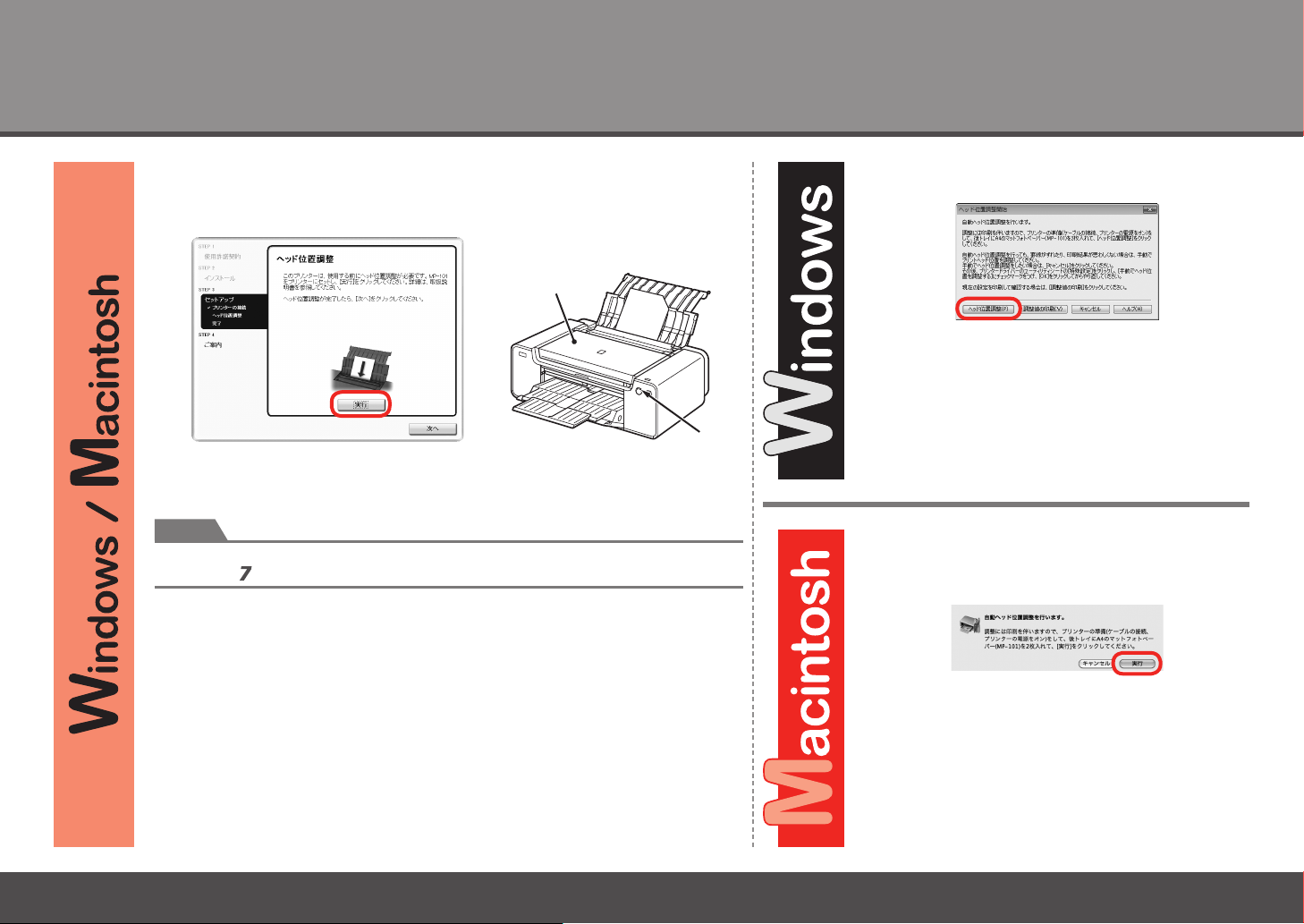
5
12 13
J
[ヘッド位置調整]をクリックし、続けて表示
されるダイアログボックスで[OK]をクリック
する
プリントヘッド位置調整は、約 7 ~ 8 分かかり
ます
13
[実行]をクリックする
印刷中はトップカバー(J)を開かないでください。
参 考
エラーランプ(オレンジ色)(K)が点滅した場合は、パソコンのエラー画面を確認
・
して手順 からやり直してください。
K
22
[実行]をクリックする
プリントヘッド位置調整は、約 7 ~ 8 分かかり
ます
5 USB で接続する(ソフトウェアのインストール)
Page 25
1 2 3 4 5 6 7 8 9
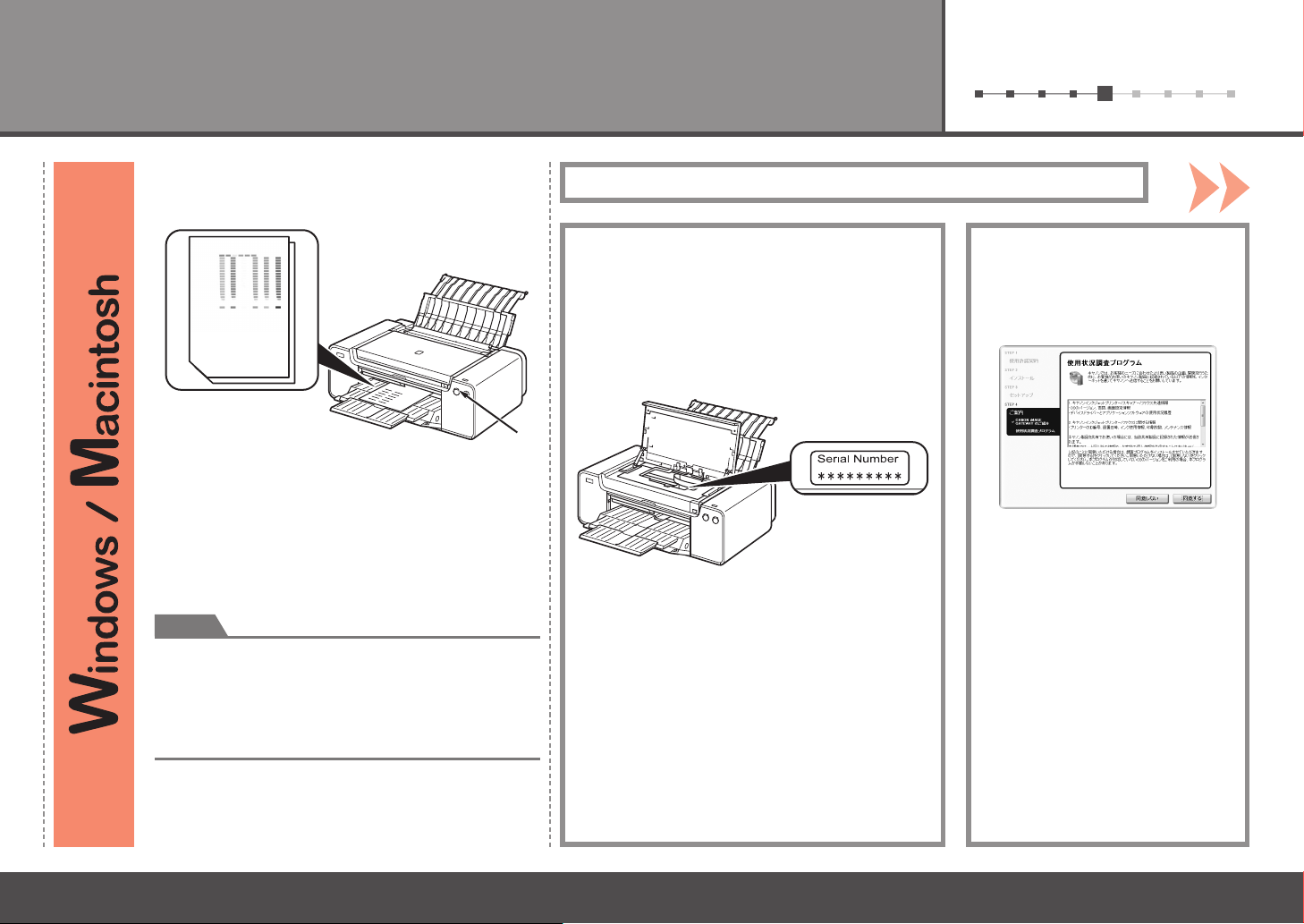
14
インストール中の重要情報
2 枚目のパターンが印刷されたら、プリント
ヘッド位置調整は完了です
用紙を取り除く
1 枚目のパターンは、一部がかすれて印刷されます。
Windows をご使用の場合は、[ヘッド位置調整]画面で
[次へ]をクリックしてください。
参 考
再度、自動ヘッド位置調整を行った場合は、上の図
・
とは異なるパターンが出力される場合があります。
エラーランプ(オレンジ色)(K)が点滅した場合は、
・
『基本操作ガイド』の「困ったときには」の「プリンター
のエラーランプがオレンジ色に点滅している」を参照
してください。
CANON iMAGE GATEWAY(キヤノン・イメージ・
ゲートウェイ)の登録画面(ホームページ)で
シリアルナンバーが自動的に表示されない場合、
下記に記載されているシリアルナンバーを入力して
ください。
本製品内部(イラスト参照)
・
保証書
・
K
[使用状況調査プログラム]画面が
表示されたら
使用状況調査プログラムの内容に
同意いただけましたら[同意する]
をクリックしてください。
[同意しない]をクリックした場合、
使用状況調査プログラムは
インストールされませんが、本製品
は正常にご使用いただけます。
5 USB で接続する(ソフトウェアのインストール)
23
Page 26
5
1 2 3 4 5 6 7 8 9
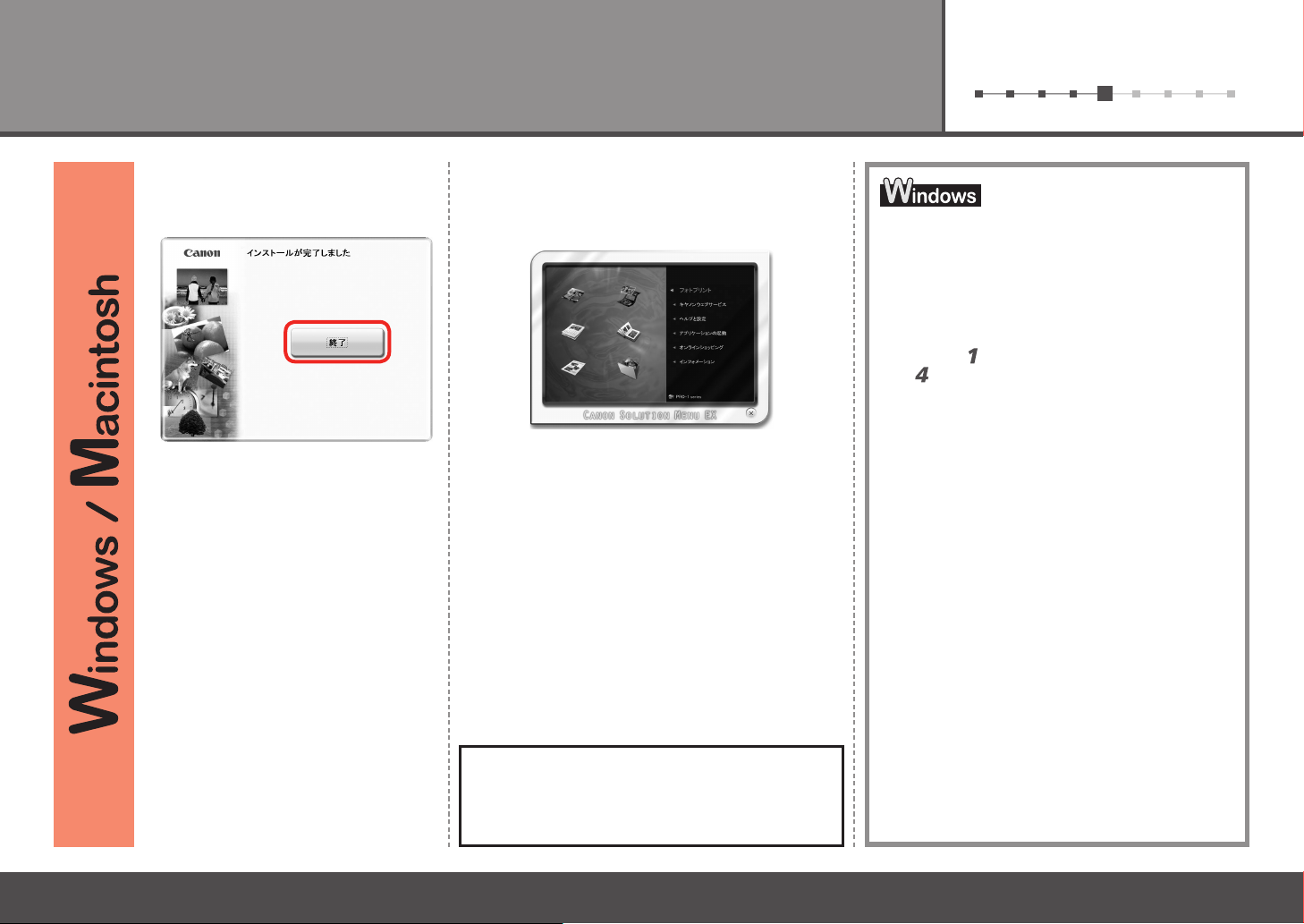
15 16
[終了]をクリックして、インストー
ルを終了する
『セットアップ CD-ROM』を取り出して、
大切に保管してください。
Windows をご使用の場合
Solution Menu EX(ソリューション・メニュー・
イーエックス)が起動します。
Macintosh をご使用の場合
[Canon Solution Menu EX]ダイアログで[OK]を
クリックすると、Solution Menu EX が起動します。
Solution Menu EX は本製品を使いこなすための「入口」
です。
XPS プリンタードライバーをインストール
したい
Windows 7/Windows Vista SP1 以降をご使用
の場合は、追加で XPS プリンタードライバーを
インストールできます。インストールするときは
「5 USB で接続する(ソフトウェアのインストー
ル)」の手順
手順
[選んでインストール]画面で[XPS プリンター
ドライバー]を選んでください。
XPS プリンタードライバーの便利な機能について、
詳しくは『活用ガイド』(電子マニュアル)をご覧
ください。
(P.17)から操作してください。
で[選んでインストール]をクリックし、
24
5 USB で接続する(ソフトウェアのインストール)
これで、本製品の設置は完了です。
次は「9本製品を使いこなすために」
(P.42)に進んでください。
Page 27
6
1 2 3 4 5 6 7 8 9
ソフトウェアのインストール
有線 LAN で接続する
パソコンと接続してご使用になるためには、ドライバーなどのソフト
ウェアをパソコンのハードディスクにコピーする(インストールする)
ことが必要です。インストールには、約 20 分かかります(ご使用の
パソコンの環境、およびインストールされるアプリケーションソフト
の数によって異なります)。
重 要
・
起動しているすべてのプログラムは、あらかじめ終了しておいて
ください。
・
管理者(Administrators グループのメンバー)としてログオン
してください。
・
インストール処理中は、ユーザーの切り替えを行わないでくだ
さい。
・
インストールの途中でインターネット接続が発生することが
あります。通信料はお客様のご負担になります。
・
インストールの途中でパソコンが再起動する場合があります。
画面の指示に従ってください。再起動中は『セットアップ CDROM』を取り出さないでください。
再起動のあと、インストールが再開します。
・
セキュリティソフトウェアのファイアウォール機能を使用して
いる場合、キヤノンのソフトウェアがネットワークにアクセス
しようとしていることを警告するメッセージが表示される場合が
あります。警告メッセージが表示されたら、アクセスを常に許可
するように設定してください。
本製品が対応しているパソコンの環境については、『基本操作
・
ガイド』の「仕様」を参照してください。
Easy-WebPrint EX(イージー・
ウェブプリント・イーエックス)について
Easy-WebPrint EX は、ソフトウェアを
インストールするときにパソコンにイン
ストールされるウェブ印刷ソフトです。
Internet Explorer 7 以上(Windows)、
または Safari 4 以上(Mac OS X v.10.5
以上)でご使用になれます。インストール
するには、パソコンをインターネットに接続
しておく必要があります。
25
Page 28
6
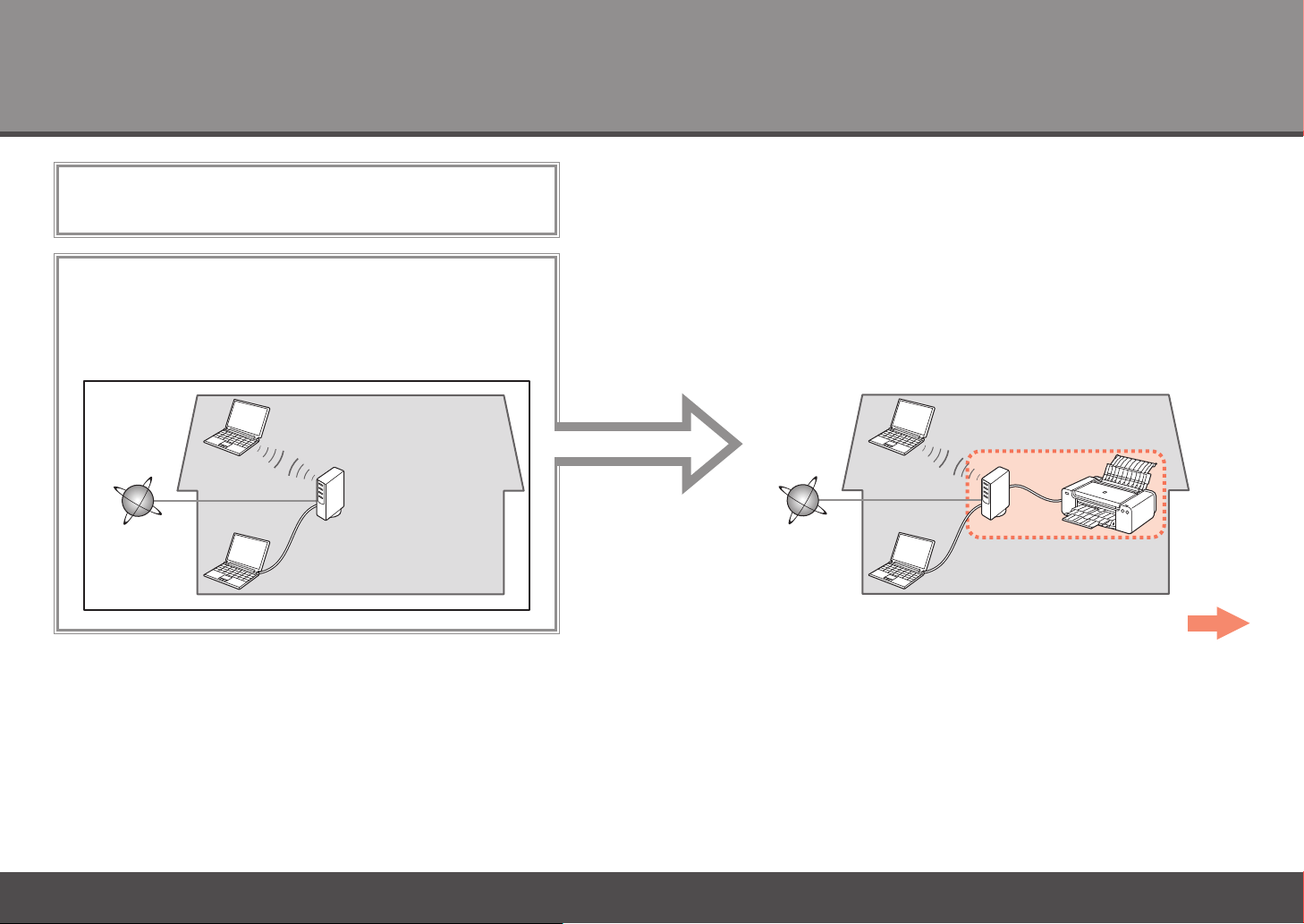
有線 LAN の 設 定 を 始 め る 前 に
パソコンとルーターが接続されて
いることを確認してください。
インターネット
有線 LAN 接続するときのご注意
・
ネットワーク機器の構成やルーター機能の有無、設定方法、セキュリティの設定はご使用の環境によって異なります。詳細については、ご使用の機器のマニュアルを参照するか、メーカー
にお問い合わせください。
・
オフィスでご使用の場合は、ネットワーク管理者にご相談ください。
・
セキュリティで保護されていないネットワーク環境に接続する場合は、お客様の個人情報などのデータが第三者に漏洩する危険性があります。十分、ご注意ください。
・
ネットワークの接続がうまくいかなかったりした場合は、別冊の『ネットワーク設置で困ったときには』を参照してください。
ルーターなど
接続されていることを確認したら、以降の手順に
従って、ネットワーク内に本製品を追加(接続)
します。
次のページに進んでください。
26
6 有線 LAN で接続する
Page 29
1 2 3 4 5 6 7 8 9
1 2
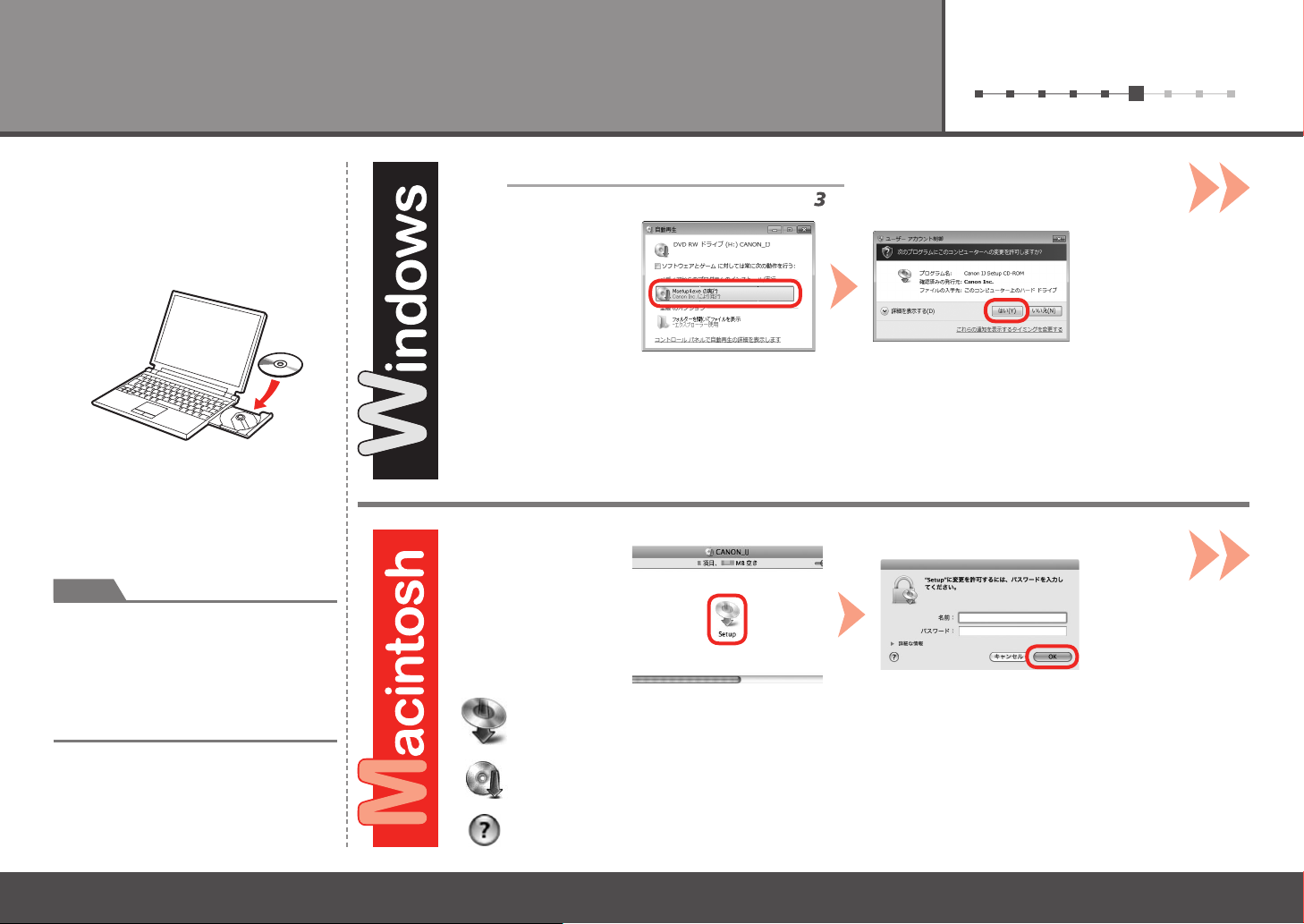
[自動再生]画面の[Msetup4.exe の実行]をクリックしたあと、[ユーザーアカウント制御]
ダイアログボックスで[はい]または[続行]をクリックする
Windows 7/Windows Vista のみ
Windows XP の場合は
へ
パソコンの電源を入れて、『セット
アップ CD-ROM』を CD-ROM
ドライブに入れる
Windows の場合は、プログラムが自動
的に起動します。
参 考
Windows をご使用の場合
プログラムが自動的に起動しない場合
・
は、[コンピューター]または[マイ
コンピュータ]の CD-ROM アイコン
をダブルクリックします。CD-ROM
の内容が表示されたら、「MSETUP4.
EXE」をダブルクリックしてください。
以降の手順で[ユーザー アカウント制御]ダイアログボックスが表示された場合は[はい]または[続行]を
クリックしてください。
2
CD-ROM フォルダーの[Setup]アイコンをダブルクリックし、次に表示された画面で、
管理者の名前とパスワードを入力し、[OK]をクリックする
CD-ROM フォルダーが自動的に開かない場合は、デスクトップに表示される CD-ROM アイコンをダブル
クリックします。
管理者の名前とパスワードがわからないときは、ヘルプボタンをクリックすると、対処方法が表示されます。
6 有線 LAN で接続する
27
Page 30
6
3 4
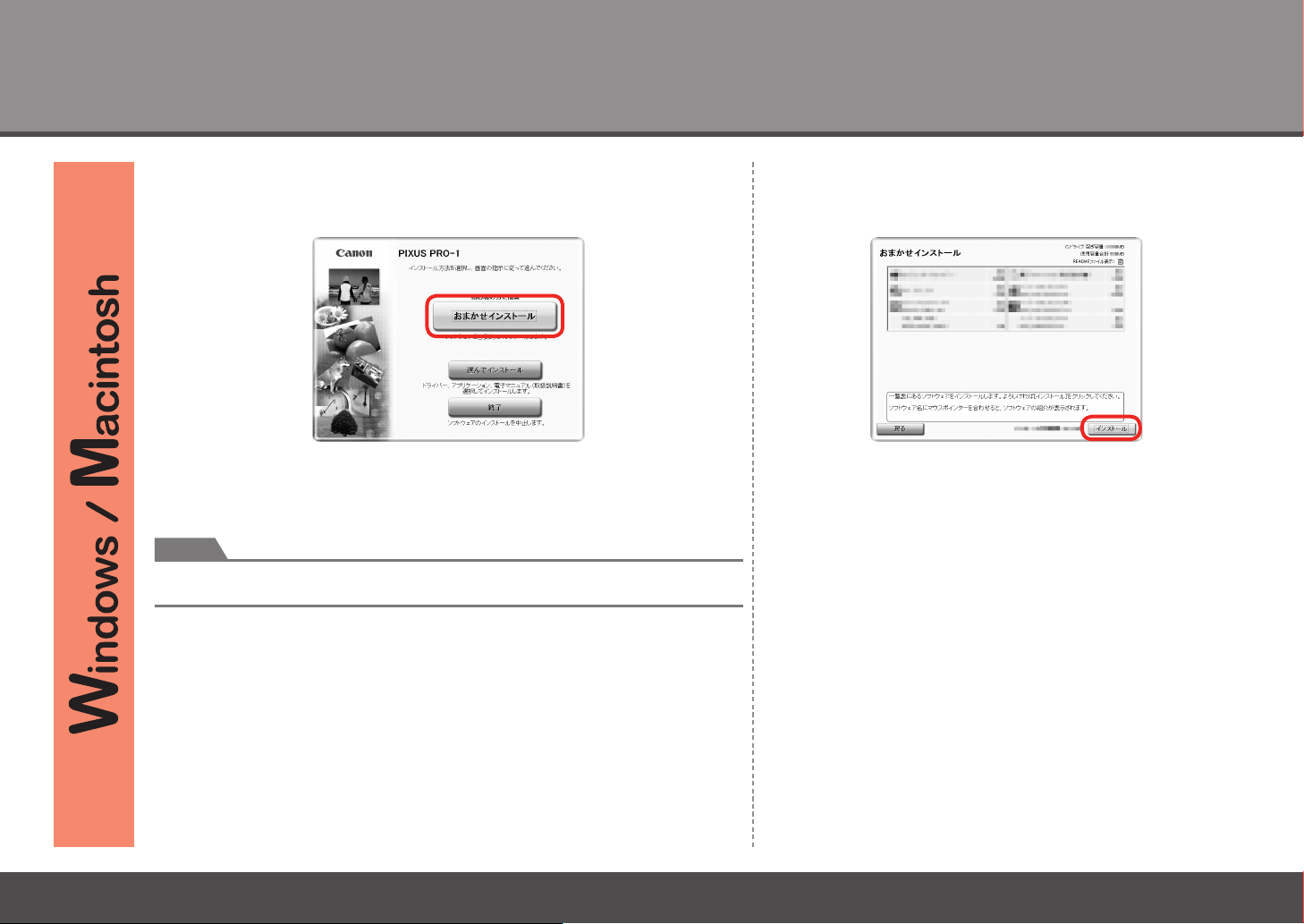
[インストール]をクリックする[おまかせインストール]をクリックする
ドライバー、アプリケーションソフト、電子マニュアル(取扱説明書)がインストー
ルされます。
参 考
インストールするアプリケーションソフトなどを選びたいときは、[選んでインストー
・
ル]をクリックしてください。
28
6 有線 LAN で接続する
Page 31
1 2 3 4 5 6 7 8 9
5 6
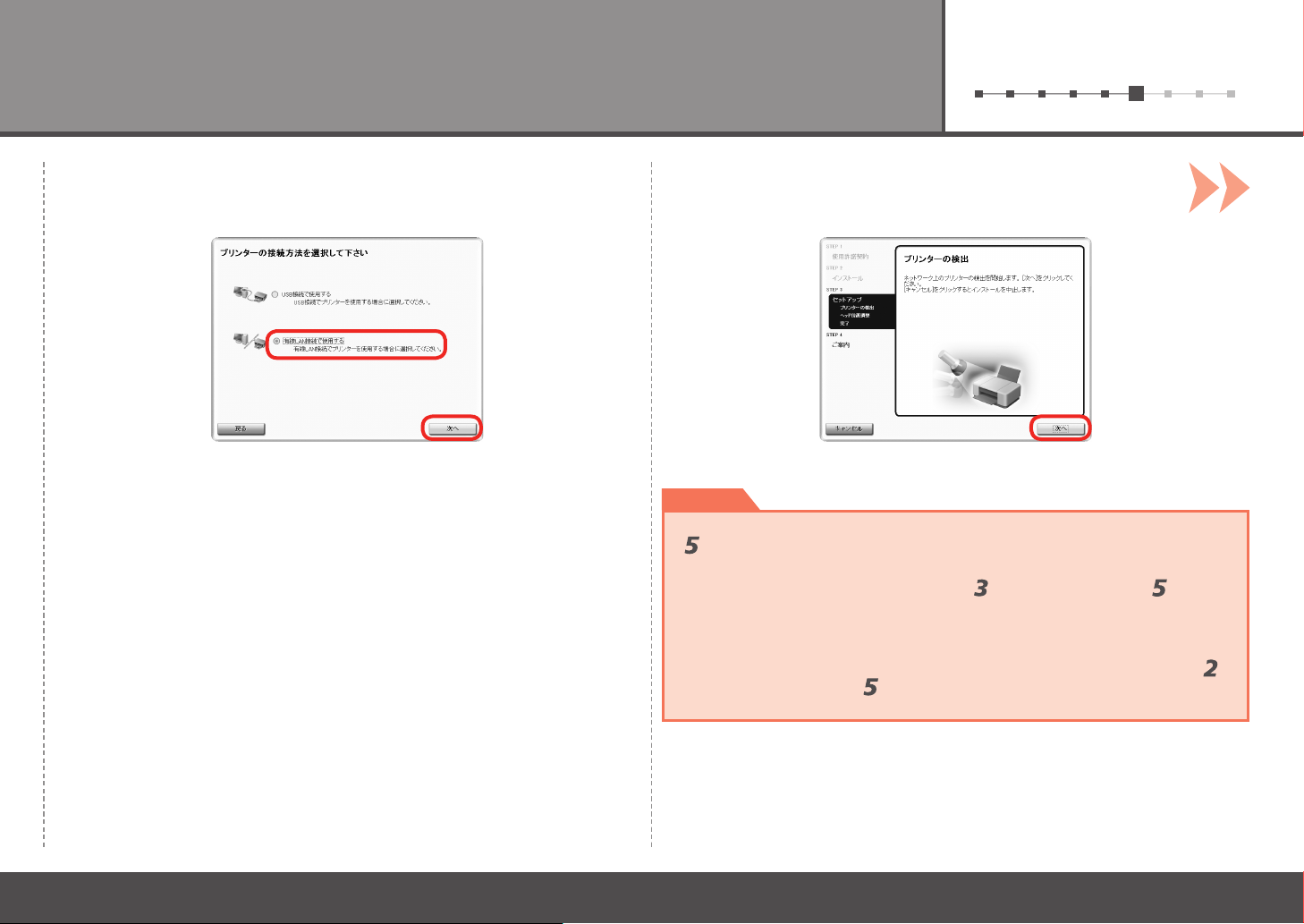
[有線 LAN 接続で使用する]を選んで、[次へ]をクリックする [プリンターの検出]画面が表示されたら、[次へ]をクリックする
画面の指示に従って、インストールを進めてください。
重 要
この画面ではなく[プリンターの接続]画面が表示された場合は、手順
・
で選んだ接続方法が正しくありません。
Windows をご使用の場合
-
[キャンセル]をクリックして手順
LAN 接続で使用する]を選んでください。
Macintosh をご使用の場合
-
画面の指示に従って、このままインストールを進めてください。
インストールの最後の画面で[終了]をクリックしたあと、手順
からやり直し、手順
さい。
で[有線 LAN 接続で使用する]を選んでくだ
からやり直し、手順 で[有線
6 有線 LAN で接続する
29
Page 32
6
7
A
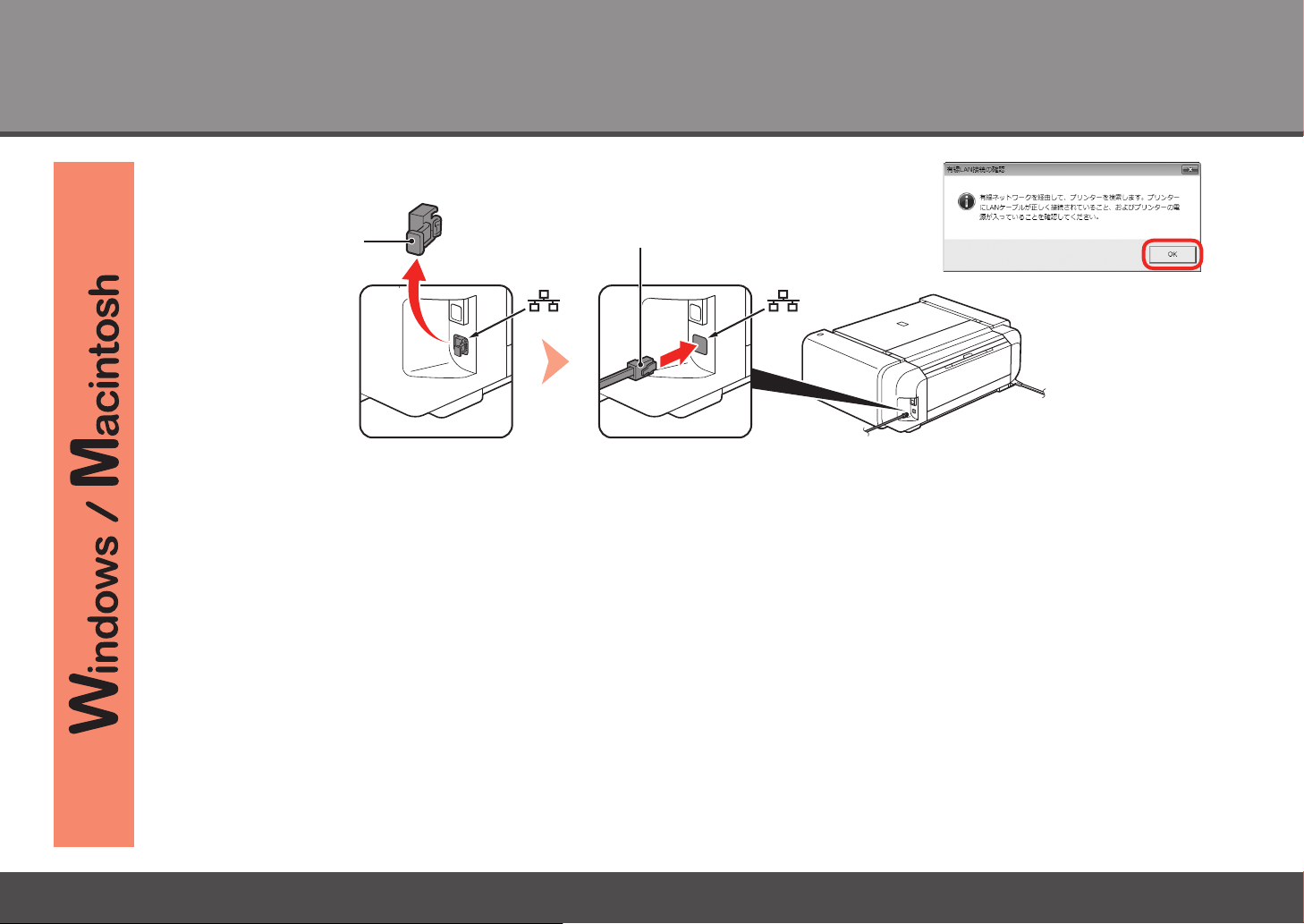
[有線 LAN 接続の確認]ダイアログボックスまたは[プリンターの確認]画面が表示されたら、
①本製品の電源が入っていることを確認する
②キャップ(A)を取り外し、LAN ケーブル(B)でルーターなどのネットワーク機器と接続する
③画面の[OK]をクリックする
LAN ケーブル接続部は、本製品の右側面の後方にあります。下部のポートが LAN 用です。
B
30
6 有線 LAN で接続する
Page 33
1 2 3 4 5 6 7 8 9
8
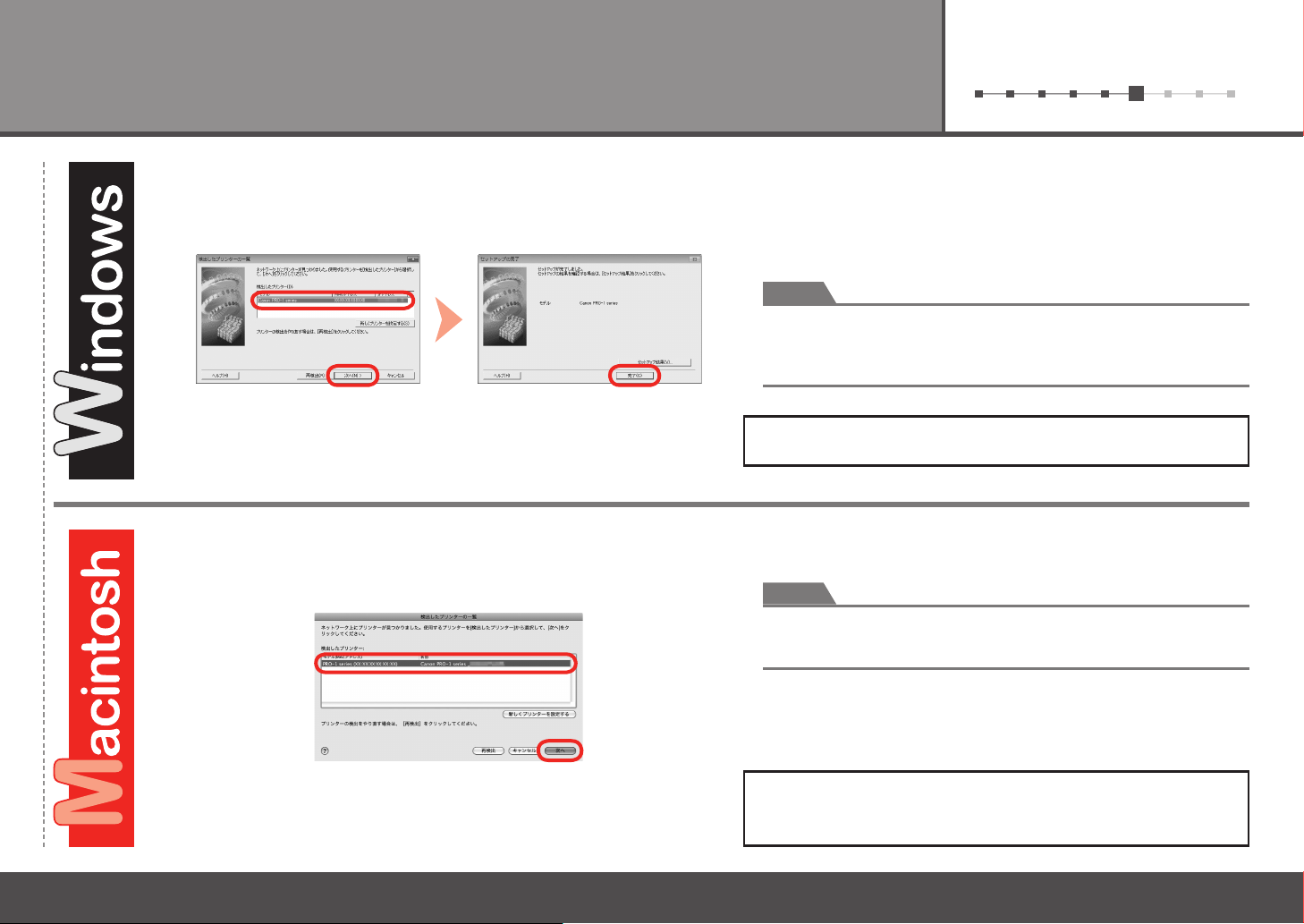
[検出したプリンターの一覧]ダイアログボックスが表示され
たら、[CanonPRO-1series]を選んで、[次へ]をクリック
する
[セットアップの完了]ダイアログボックスが表示されたら、
[完了]をクリックする
参 考
[新しくプリンターを設定]画面が表示された場合または[検出した
・
プリンターの一覧]ダイアログボックスに本製品が表示されなかった
場合は、別冊の『ネットワーク設置で困ったときには』を参照して
ください。
次は「各種ご案内」(P.35)に進んでください。
8
[検出したプリンターの一覧]画面が表示されたら、
series]を選んで[次へ]をクリックする
参 考
[新しくプリンターを設定]画面が表示された場合または[検出した
・
プリンターの一覧]画面に本製品が表示されなかった場合は、別冊の
『ネットワーク設置で困ったときには』を参照してください。
[PRO-1
次は「本製品の登録(Macintosh)」(P.32)に
進んでください。
6 有線 LAN で接続する
31
Page 34
6
本製品の登録(
Macintosh
ここでは、Macintosh を
ご使用の方が、本製品をパソ
コンに登録する方法について、
説明します。
Windows をご使用の方は、
「各種ご案内」(P.35)に
進んでください。
)
1
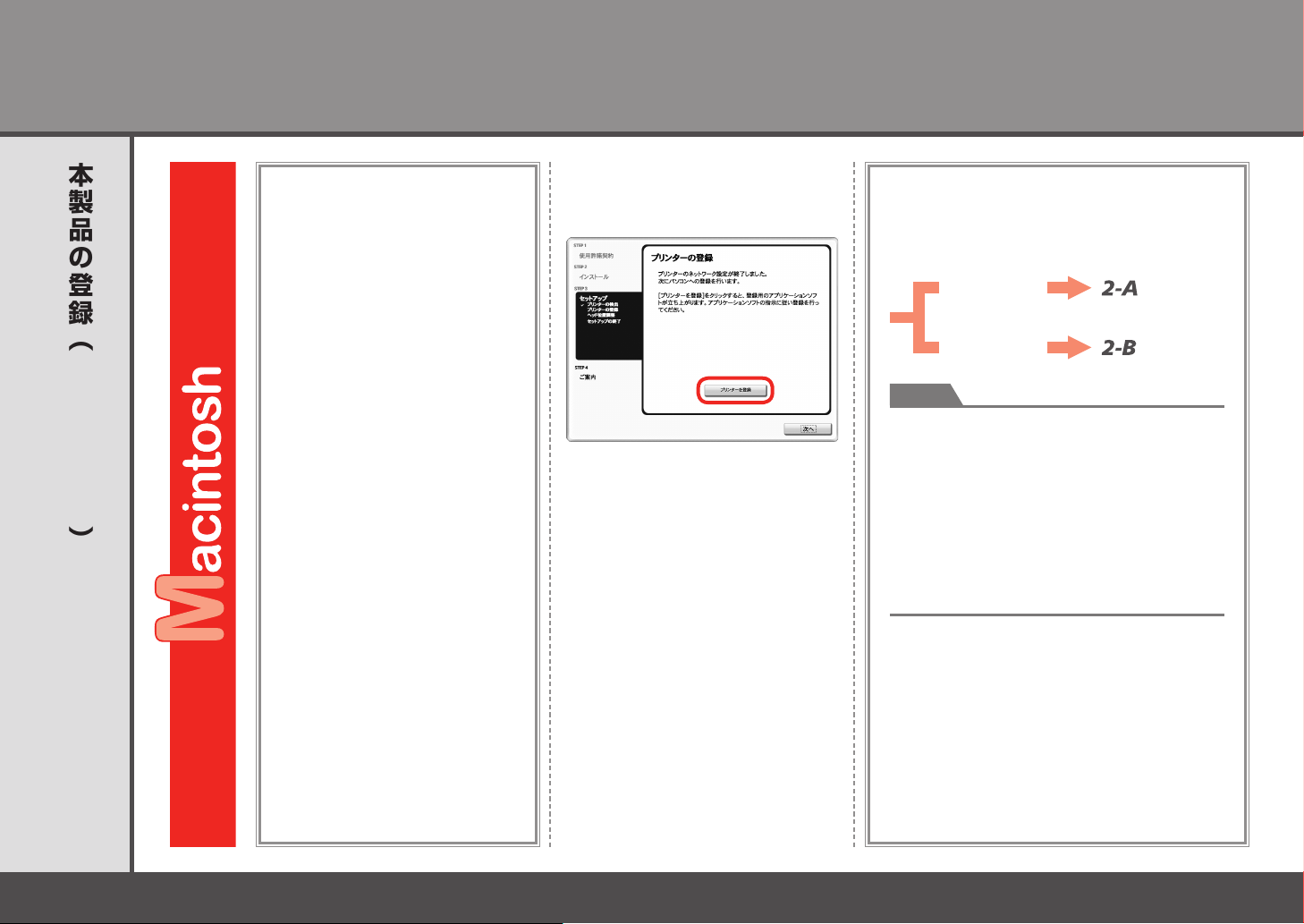
[プリンターの登録]画面が表示
されたら、[プリンターを登録]を
クリックする
ご使用の OS に合わせて、インストールを
進めてください。
OSX
Mac
v.10.6.x
v.10.5.x
v.10.4.11
参 考
・
[Canon PRO-1 series]のあとに続いている
英数字は、本製品の Bonjour サービス名
または MAC アドレスです。
・
本製品が表示されない場合は、以下のことを
確認してください。
-
本製品の電源が入っていること
-
セキュリティソフトウェアのファイア
ウォール機能がオフになっていること
-
本製品が LAN ケーブルでネットワーク機器
に接続されていること
(P.33)へ
(P.33)へ
32
6 有線 LAN で接続する
Page 35
1 2 3 4 5 6 7 8 9
2-A
Mac OS X v.10.6.x/v.10.5.x
1
Mac OS X v.10.4.11
2-B
1
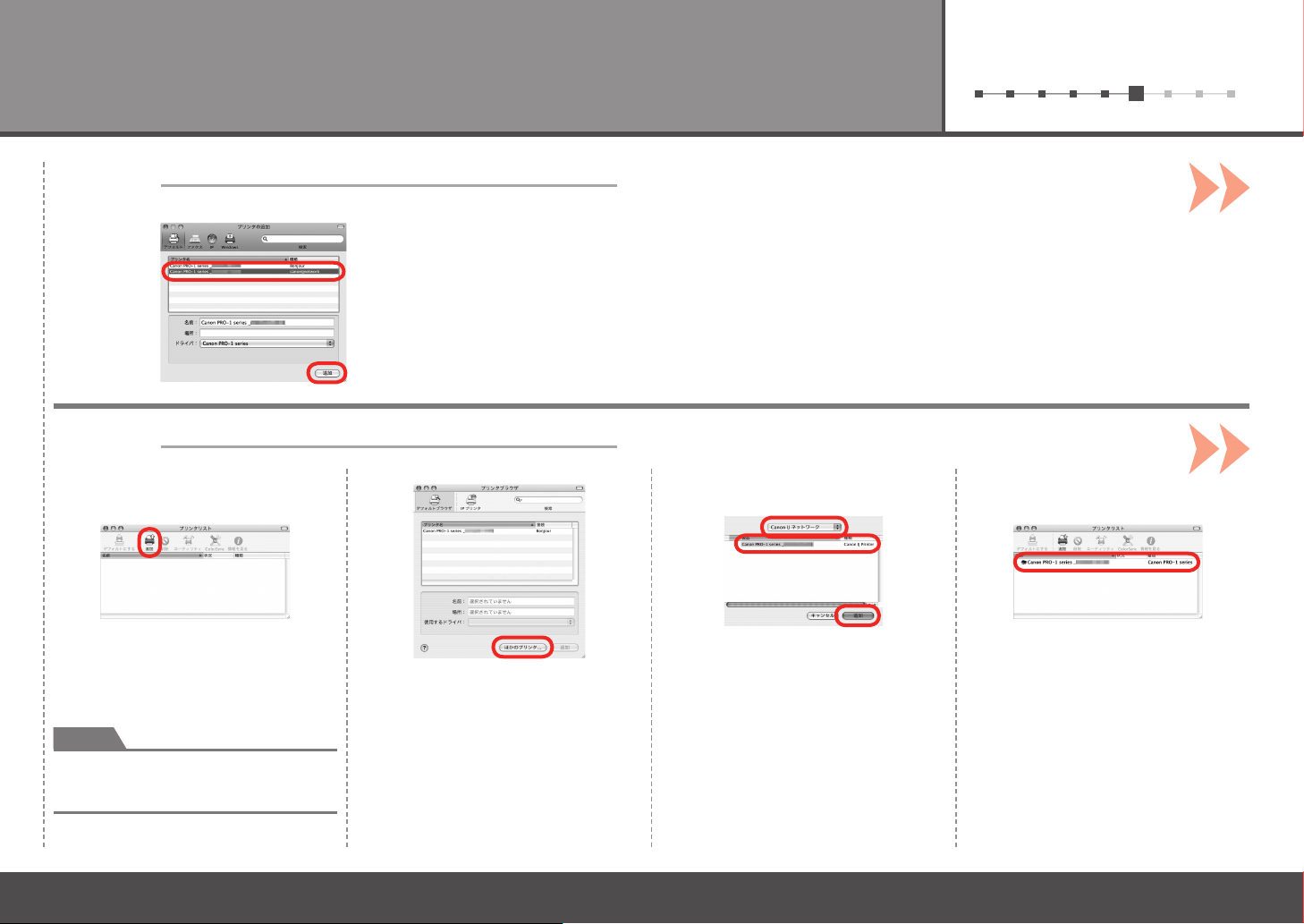
[プリンタリスト]ウィンドウが表示
されたら、[追加]をクリックする
参 考
[使用可能なプリンタがありません。]
・
画面が表示されたら、[追加]を
クリックしてください。
[CanonPRO-1seriescanonijnetwork]を選んで[追加]をクリックする
2
[プリンタブラウザ]ウィンドウの
[ほかのプリンタ]をクリックする
3
ポップアップメニューから[Canon
IJネットワーク]を選び、製品
一覧に表示される[Canon
series]を選んで、[追加]を
クリックする
PRO-1
4
プリンターの一覧に[Canon
PRO-1series]が追加されている
ことを確認する
6 有線 LAN で接続する
33
Page 36
6
3
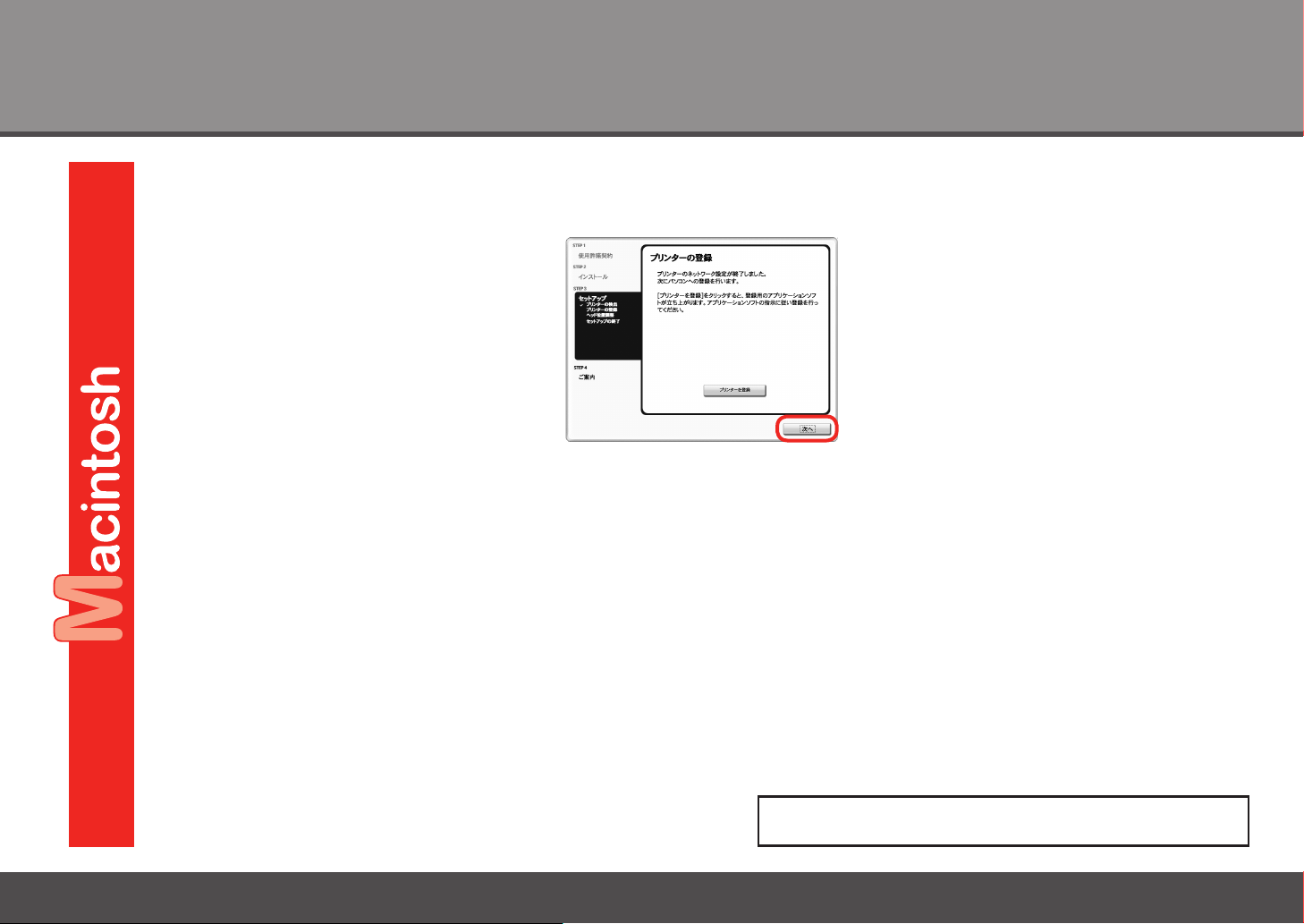
[プリンターの登録]画面で[次へ]をクリックする
34
次は「各種ご案内」(P.35)に進んでください。
6 有線 LAN で接続する
Page 37
1 2 3 4 5 6 7 8 9
各種ご案内
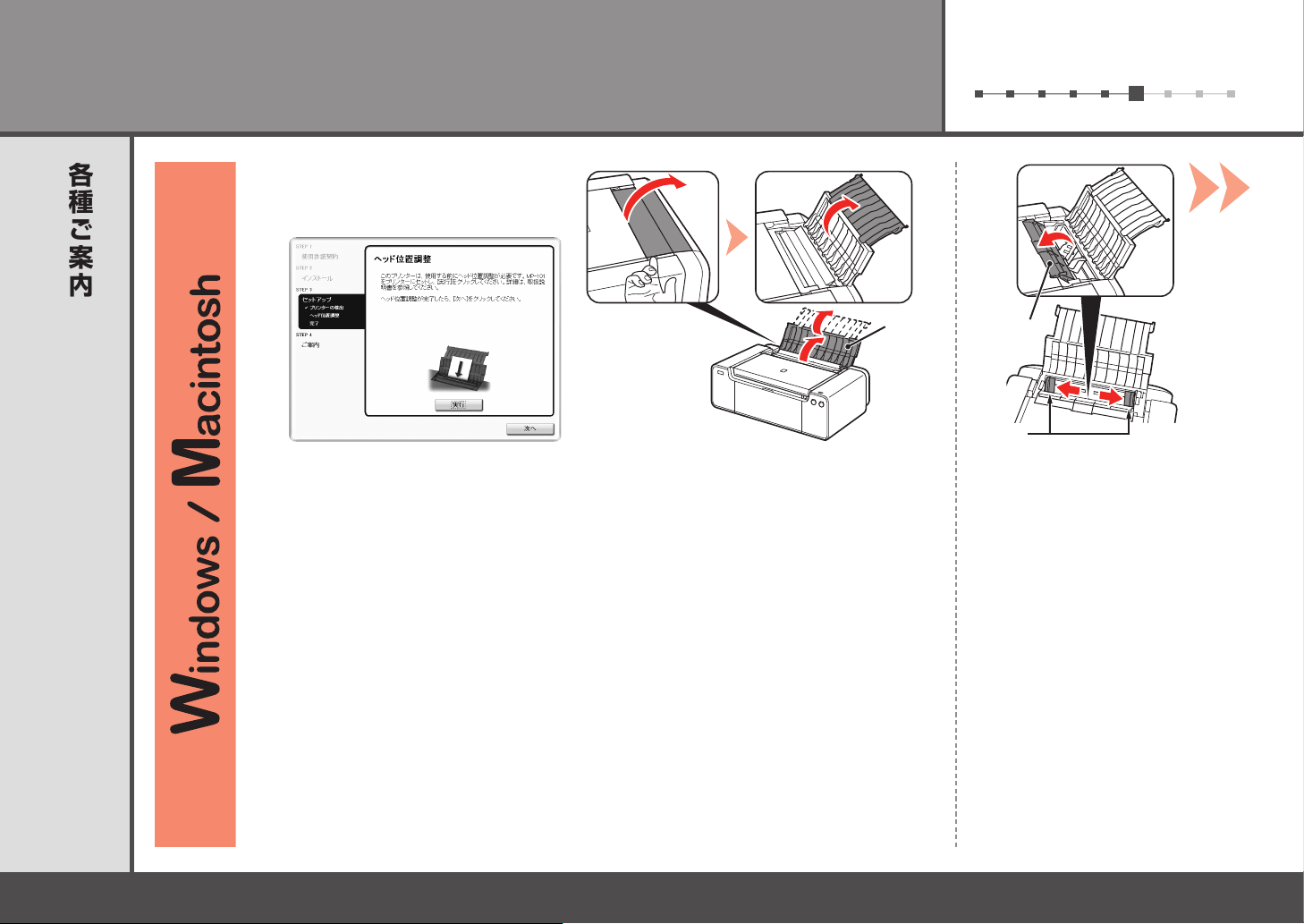
1 2
A
この画面が表示されたら、用紙サポート(A)を開く 給紙口カバー(B)を開いて、用紙
ガイド(C)を端まで動かす
B
C
6 有線 LAN で接続する
35
Page 38
6
1
2
3
E
D
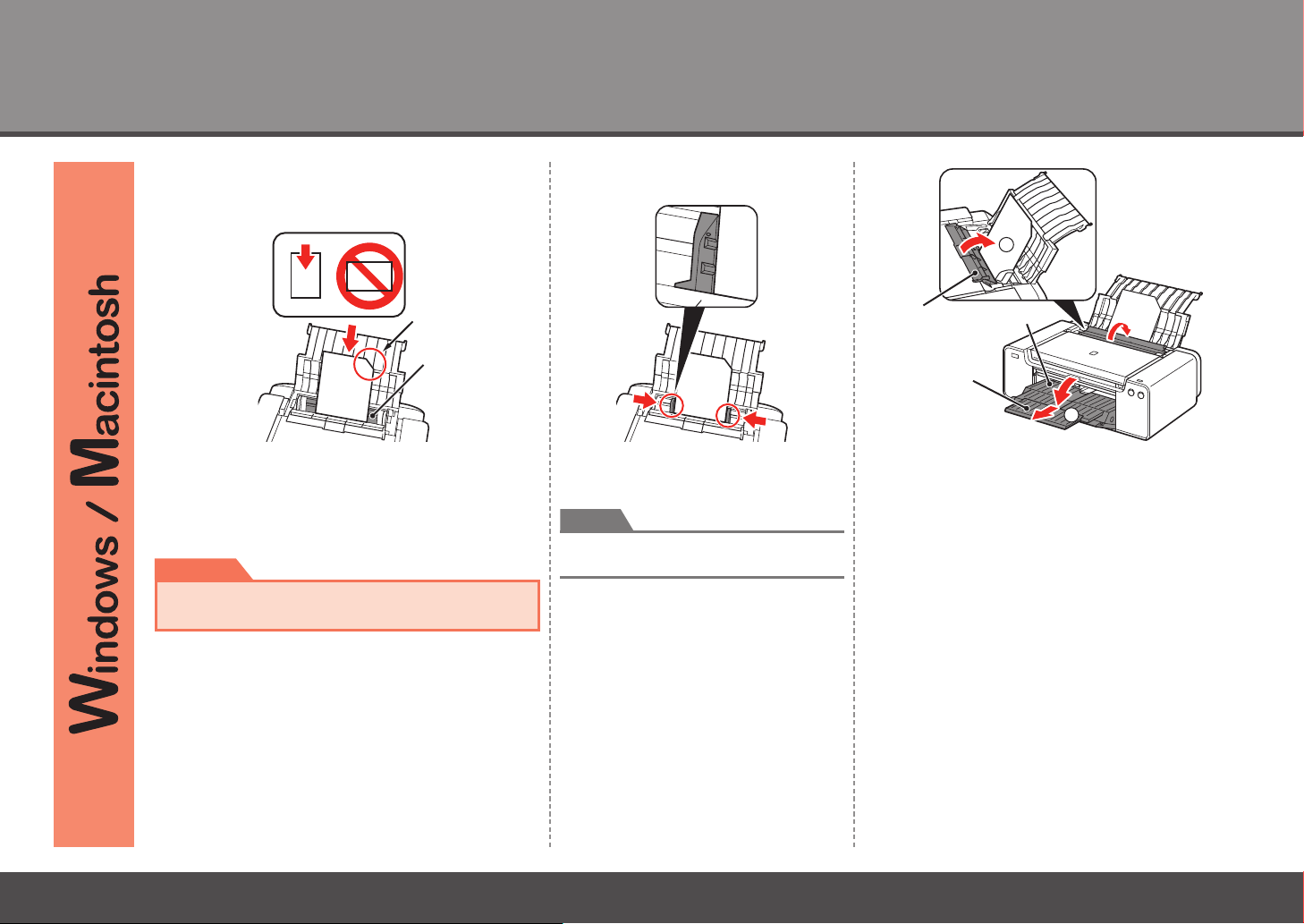
付属の専用紙(マットフォトペーパー MP-101)
を 2 枚、後トレイ(D)にセットする
用紙の角が斜めになっている部分(E)を右上にして、
縦向きにセットしてください。
重 要
プリントヘッド位置調整には、かならず付属
・
の MP-101 を使用してください。
4 5
左右の用紙ガイドを用紙の両端に
合わせる
参 考
用紙ガイドを強く突き当てすぎない
・
ようにしてください。
①給紙口カバー(B)をゆっくり閉じる
②排紙トレイ(F)を開いて、補助トレイ(G)を
B
引き伸ばす
F
G
36
6 有線 LAN で接続する
Page 39
1 2 3 4 5 6 7 8 9
6
H
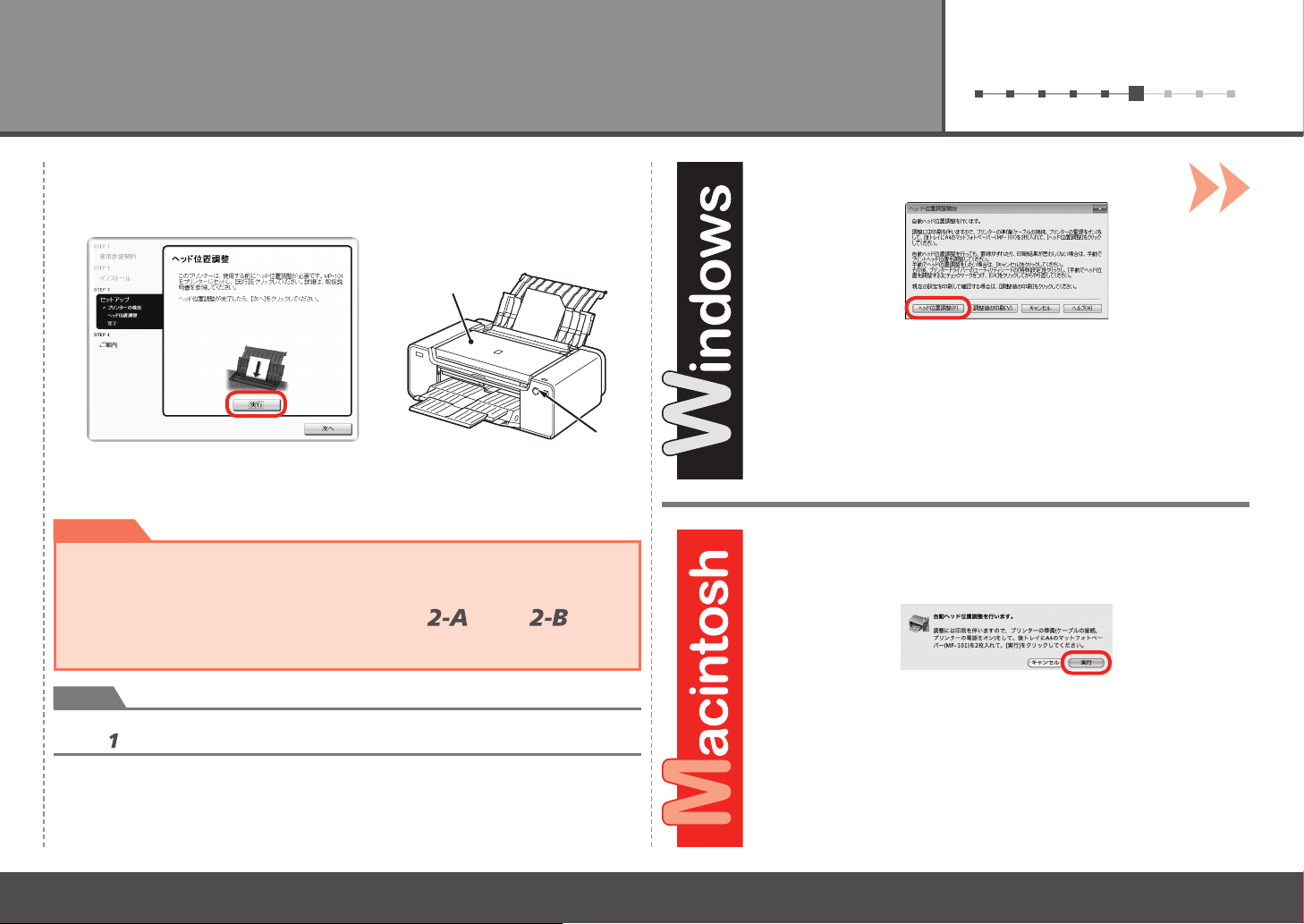
[実行]をクリックする
印刷中はトップカバー(H)を開かないでください。
重 要
Macintosh の場合
・
[プリンターキューが見つかりませんでした。]画面が表示された場合は、
[プリンターの登録]をクリックしてください。「6 有線 LAN で接続
する」の「本製品の登録(Macintosh)」の手順
を参考に、[Canon IJ ネットワーク (canonijnetwork) ]の[Canon
PRO-1 series]プリンターを選んでください。
参 考
エラーランプ(オレンジ色)(I)が点滅した場合は、パソコンのエラー画面を確認して
・
手順 からやり直してください。
または (P.33)
7
[ヘッド位置調整]をクリックし、続けて表示されるダイアログ
ボックスで[OK]をクリックする
プリントヘッド位置調整は、約 7 ~ 8 分かかります
I
7
[実行]をクリックする
プリントヘッド位置調整は、約 7 ~ 8 分かかります
6 有線 LAN で接続する
37
Page 40
6
インストール中の重要情報
8
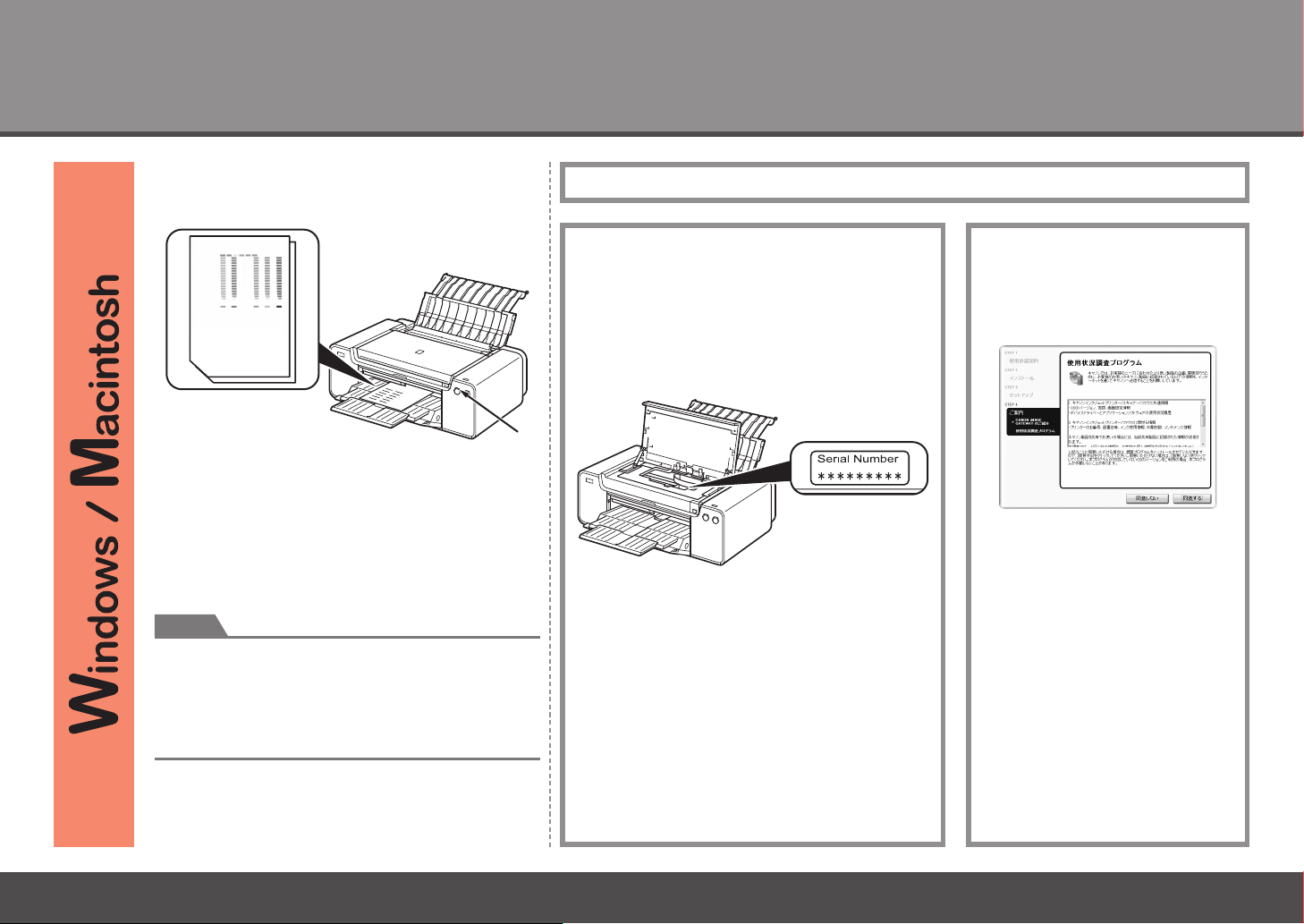
2 枚目のパターンが印刷されたら、プリント
ヘッド位置調整は完了です
用紙を取り除く
1 枚目のパターンは、一部がかすれて印刷されます。
Windows をご使用の場合は、[ヘッド位置調整]画面で
[次へ]をクリックしてください。
参 考
再度、自動ヘッド位置調整を行った場合は、上の図と
・
は異なるパターンが出力される場合があります。
エラーランプ(オレンジ色)(I)が点滅した場合は、
・
『基本操作ガイド』の「困ったときには」の「プリンター
のエラーランプがオレンジ色に点滅している」を参照
してください。
CANON iMAGE GATEWAY(キヤノン・イメージ・
ゲートウェイ)の登録画面(ホームページ)で
シリアルナンバーが自動的に表示されない場合、
下記に記載されているシリアルナンバーを入力して
ください。
本製品内部(イラスト参照)
・
保証書
・
I
[使用状況調査プログラム]画面が
表示されたら
使用状況調査プログラムの内容に
同意いただけましたら[同意する]
をクリックしてください。
[同意しない]をクリックした場合、
使用状況調査プログラムは
インストールされませんが、本製品
は正常にご使用いただけます。
38
6 有線 LAN で接続する
Page 41
1 2 3 4 5 6 7 8 9
9 10
本製品を使うパソコンを追加したい
本製品の有線 LAN 接続が完了したので、同じ
ネットワーク上のほかのパソコンからも本製品を
使用することができます。
本製品を使用したいパソコンに、ドライバーなどの
ソフトウェアをインストールしてください。
そのほかの設定は必要ありません。
本製品を使うパソコンを追加する場合は、
「7 本製品を使うパソコンを追加する」(P.40)に
進んでください。
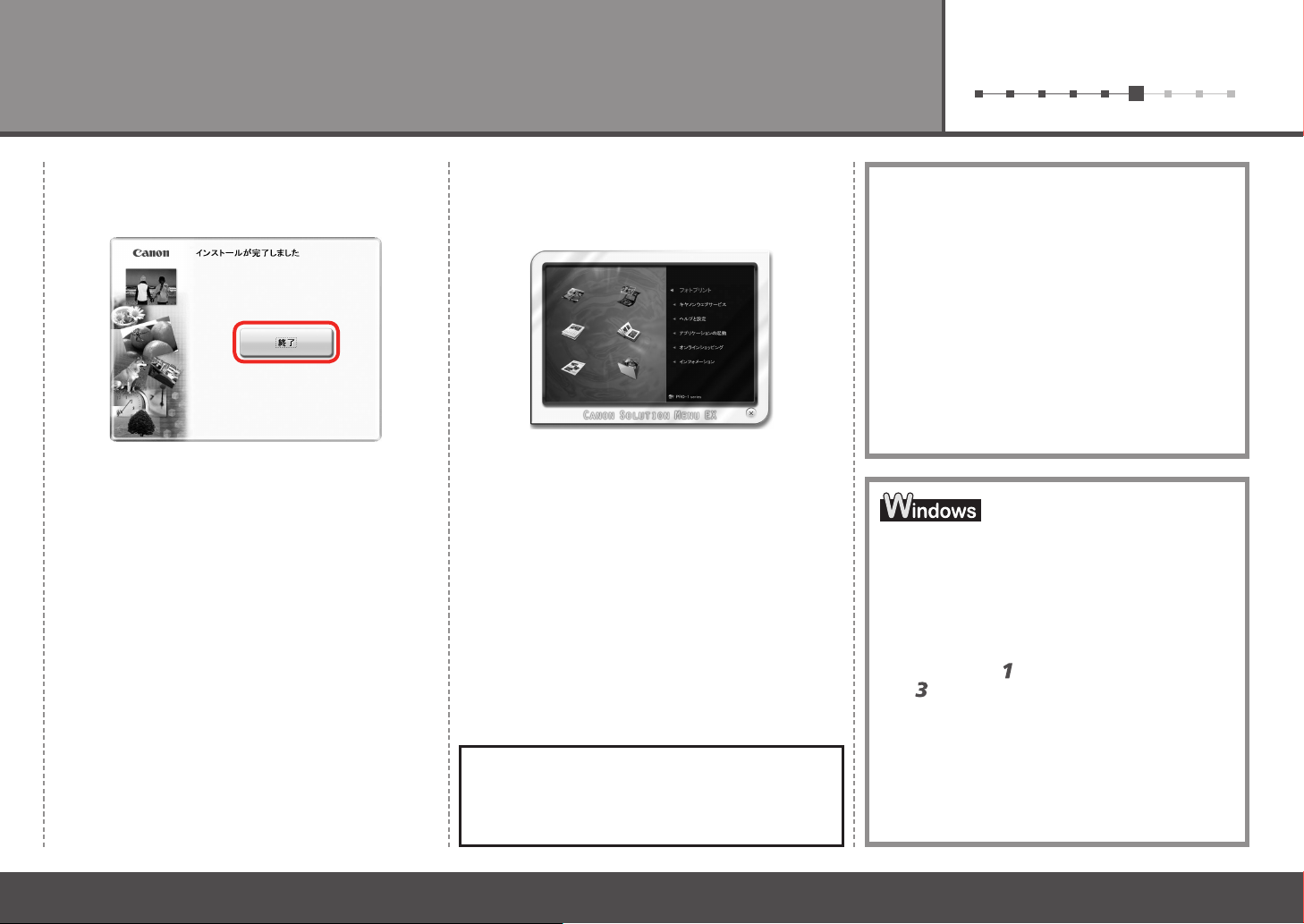
[終了]をクリックして、インストールを終了する
『セットアップ CD-ROM』を取り出して、大切に保管
してください。
Windows をご使用の場合
Solution Menu EX(ソリューション・メニュー・
イーエックス)が起動します。
Macintosh をご使用の場合
[Canon Solution Menu EX]ダイアログで[OK]を
クリックすると、Solution Menu EX が起動します。
Solution Menu EX は本製品を使いこなすための「入口」
です。
これで、本製品の設置は完了です。
次は「9本製品を使いこなすために」
(P.42)に進んでください。
XPS プリンタードライバーをインストール
したい
Windows 7/Windows Vista SP1 以降をご使用
の場合は、追加で XPS プリンタードライバーを
インストールできます。インストールするときは
「6 有線 LAN で接続する」の「ソフトウェアのイン
ストール」の手順
手順
で[選んでインストール]をクリックし、
[選んでインストール]画面で[XPS プリンター
ドライバー]を選んでください。
XPS プリンタードライバーの便利な機能について、
詳しくは『活用ガイド』(電子マニュアル)をご覧
ください。
(P.27)から操作してください。
6 有線 LAN で接続する
39
Page 42
1 2 3 4 5 6 7 8 9
本製品を使うパソコンを追加する
7
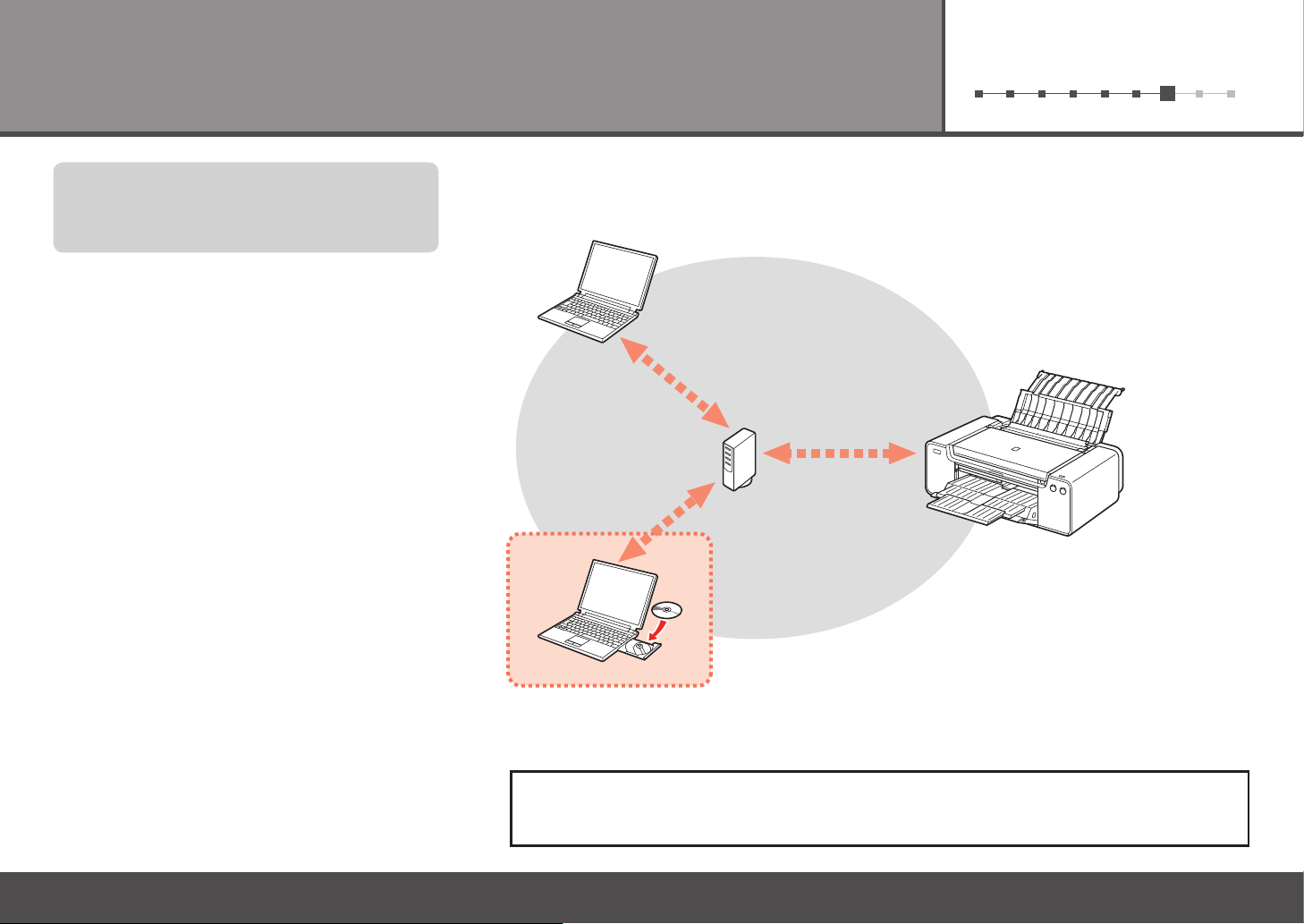
本製品がすでに有線 LAN 接続されている場合
は、同じネットワーク上のほかのパソコン
からも本製品を使用することができます。
本製品を使うパソコンを追加するには…
本製品を使えるようにしたいパソコンに
1
『セットアップ CD-ROM』を入れる
すでに本製品を使用できるパソコン
画面の指示に従って、ソフトウェアをインス
2
トールする
そのほかの設定は必要ありません。
40
ネットワーク上のほかのパソコン
まだ本製品を使用できないパソコン
を使用できるようにします。
インストール手順について、詳しくは「6有線 LAN で接続する」(P.25)
に従ってください。
Page 43
8
1 2 3 4 5 6 7 8 9
用紙のセット方法
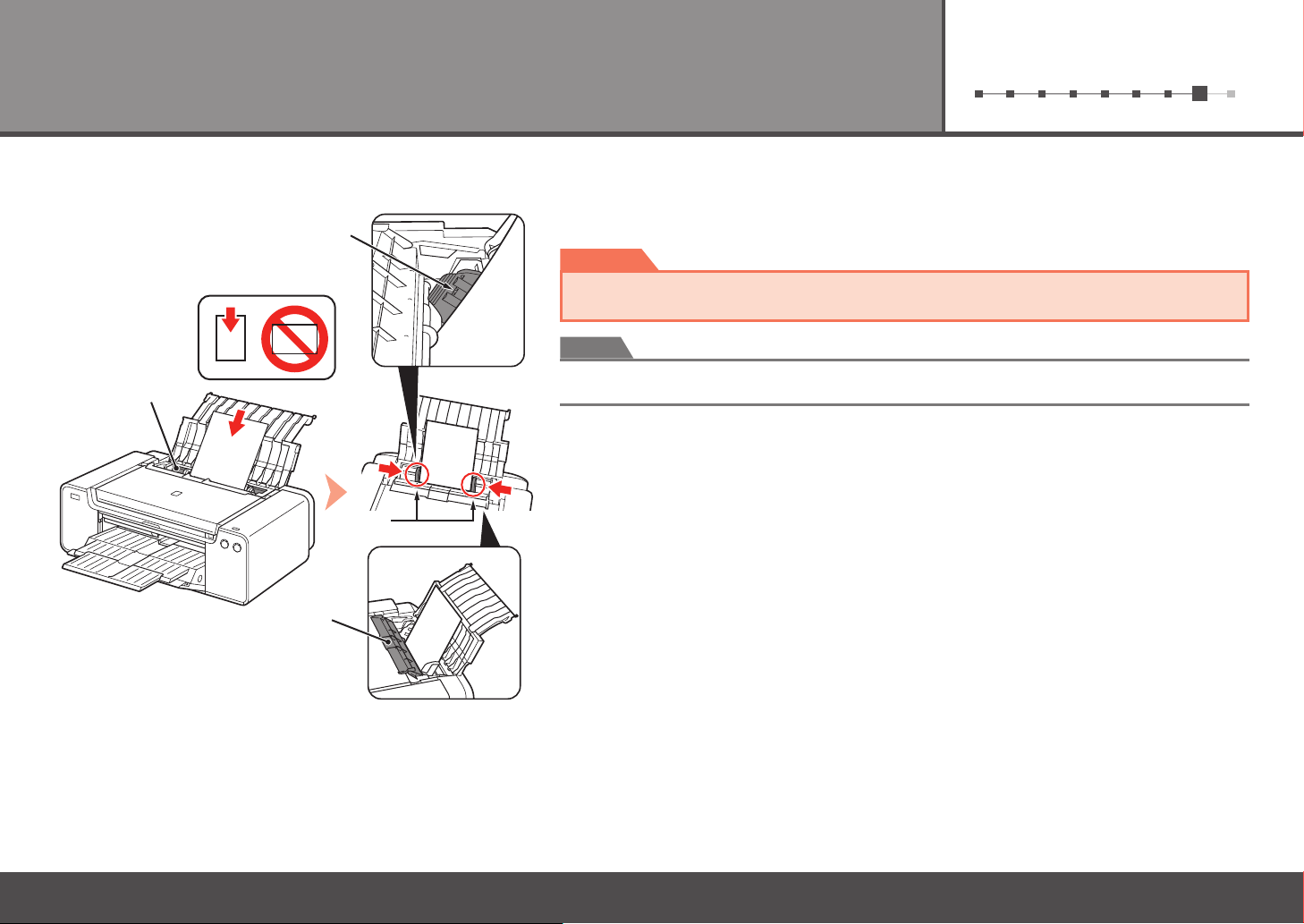
C
A
B
後トレイ(A)に用紙をセットして、左右の用紙ガイド(B)を用紙の両端に合わせる
印刷したい面を上にして、用紙を縦向きにセットしてください。
用紙の枚数は(C)の線を越えないようにしてください。
重 要
給紙口カバー(D)はゆっくり閉じてください。勢いよく閉じると、用紙を傷つける
・
場合があります。
参 考
そのほかの用紙のセット方法や用紙の種類について、詳しくは『基本操作ガイド』の「用紙をセット
・
する」をご覧ください。
D
41
Page 44
9
本製品を使いこなすために
ドラ イバ ーの イン スト ール と同 時に 、いろ いろ なア プリ ケー ショ
ンソ フト がパ ソコ ンに 入り ます 。こ れら のア プリ ケー ショ ン
ソフ トを 使っ て、 お持 ちの 写真 や原 稿を 補正 した り加 工し たり
して 、ア イデ アい っぱ いの 作品 を印 刷で きま す。
アプ リケ ーシ ョン ソフ トや 本製 品の 使い かた につ いて 、詳 しく
は『 基本 操作 ガイ ド』 と『 活用 ガイ ド』(電 子マ ニュ アル )を
ご覧 くだ さい 。
Solution Menu EX の紹介
So lu ti on M en u EX は本 製品 を使 いこ なす ため の「入口 」です 。
たと えば …
『活用ガイド』(電子マニュアル)を開けます
・
いろいろなアプリケーションソフトを開けます
・
ウェブサイトから、画像素材や最新の情報を入手できます(インターネットに
・
接続できる環境が必要です)
Solution Menu EX の起動方法
起動するには、デスクトップ上(Windows)または Dock 上
(Macintosh)の、このアイコンをクリックします。
電子マニュアル(取扱説明書)の開きかた
『活用ガイド』(電子マニュアル)を開くには、[ヘルプと設定]
をクリックし、このアイコンをクリックします。
アプリケーションソフトや本製品の使いかたについて詳しく
知りたいときは、『活用ガイド』(電子マニュアル)をご覧
ください。
42
Solution Menu EX について、詳しくは『基本操作ガイド』の「Solution
Menu EX について」をご覧ください。
Page 45
1 2 3 4 5 6 7 8 9
Easy-WebPrint EX の紹介
Easy-PhotoPrint Pro の紹介
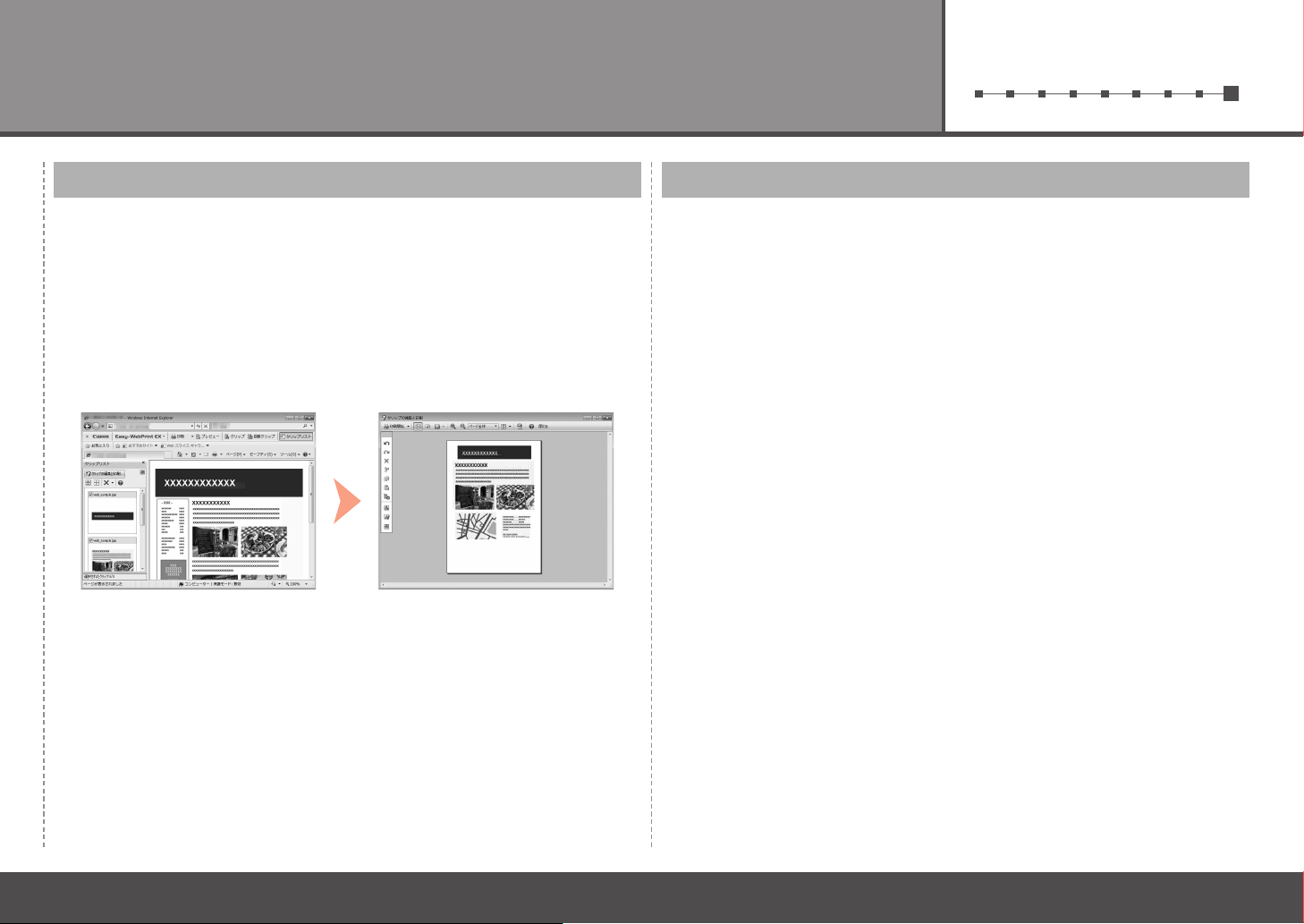
Ea sy -W eb Pr in t EX で 、I nt er ne t E x p l o r e r ( Wi nd ow s)
また は Sa fa ri (M ac in to sh )に 表示 され たウ ェ ブ ペ ー ジ を
かん たん に印 刷で きま す。 たと えば …
ウェブページの端が切れないように用紙の幅に合わせて自動的に縮小して印刷
・
できます
印刷プレビューで、印刷したいページだけを選んで印刷することができます
・
いろいろなウェブページから必要な部分を切り取り、編集して印刷することが
・
できます
Easy-WebPrint EX について、詳しくは『基本操作ガイド』の
「Easy-WebPrint EX について」をご覧ください。
Ea sy -P ho to Pr in t Pr o( イー ジー ・フ ォト プリ ント ・プ ロ)
を使 用す ると 、高 品位 な写 真を 印刷 でき ます 。た とえ ば…
ICC プロファイルで、カラーマネージメントを使用した、より理想に近い色味の
・
写真を印刷できます
Easy-PhotoPrint Pro について、詳しくは『活用ガイド』をご覧
ください。写真印刷やカラーマネージメントについて、『デジタルフォト
印刷ガイド』もご覧ください。
9 本製品を使いこなすために
43
Page 46
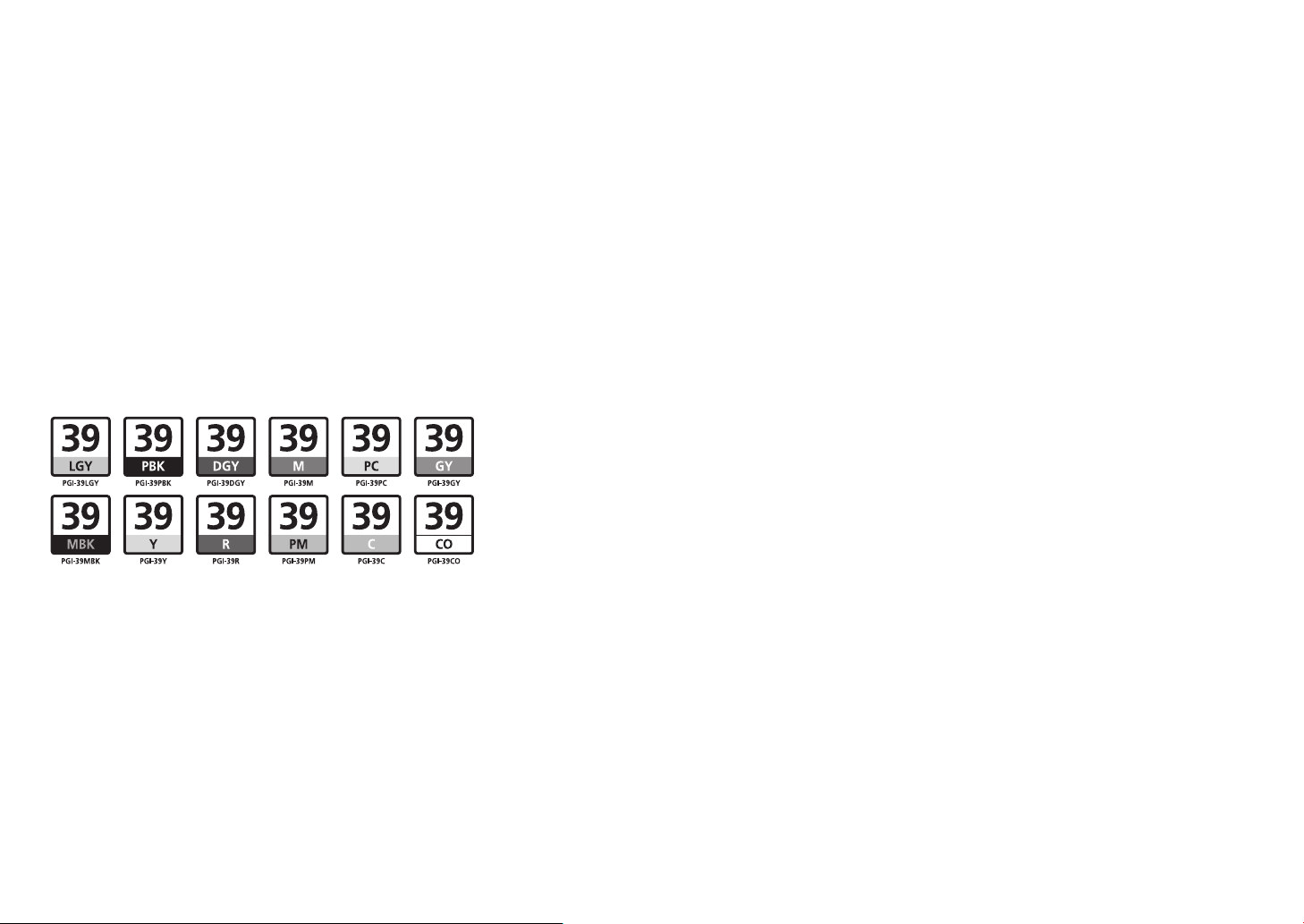
本製品で使用できるインクタンク番号は 、 以下のものです。
インクタンクについてのご注意
インクタンクに穴を開けるなどの改造や分解をすると、インクが漏れ、本製品の故障の原因となることがあります。改造・分解はお勧めしません。•
インクの詰め替えなどによる非純正インクのご使用は、印刷品質の低下やプリントヘッドの故障の原因となることがあります。安全上問題はありませんが、まれに、純正品にないインク
•
成分によるとみられるプリントヘッド部分の発熱・発煙事例 * も報告されています。キヤノン純正インクのご使用をお勧めします。
(* すべての非純正インクについて上記事例が報告されているものではありません。)
非純正インクタンクまたは非純正インクのご使用に起因する不具合への対応については、保守契約期間内または保証期間内であっても有償となります。•
※インクタンクの交換については、『基本操作ガイド』の「インクタンクを交換する」を参照してください。
紙幣、有価証券などを本製品で印刷すると、その印刷物の使用如何に拘わらず、法律に違反し、罰せられます。
関連法律:刑法第 148条、第 149条、第 162条/通貨及証券模造取締法第 1条、第 2条 等
QT5-3394-V01 XXXXXXXX ©CANONINC.2011 PRINTEDINXXXXXXXX
 Loading...