

Page 1

MX920 series
Online-Handbuch
Bitte zuerst lesen
Im Gerät verfügbare nützliche Funktionen
Überblick über das Gerät
Deutsch (German)
Page 2

Bitte zuerst lesen
Hinweise zur Verwendung des Online-Handbuchs
Betriebsumgebung
Anleitung – Drucken
Hinweise zur Verwendung des Online-Handbuchs
•
Die Vervielfältigung, die Weiterverbreitung sowie das Kopieren eines in diesem Online-Handbuch (im
Folgenden "Handbuch" genannt) enthaltenen Textes, Fotos oder Bildes, ganz oder in Teilen, ist
untersagt.
•
Grundsätzlich kann Canon Inhalte dieses Handbuchs ohne vorherige Ankündigung ändern oder
löschen. Darüber hinaus kann Canon die Veröffentlichung dieses Handbuchs aufgrund
unvermeidlicher Gründe aussetzen oder beenden. Canon haftet nicht für mögliche Schäden, die
Kunden in Folge von Änderungen oder Löschung von Informationen, die in diesem Handbuch
enthalten sind bzw. in Folge von Aussetzung/Beendigung der Veröffentlichung dieses Handbuchs
entstehen können.
Obwohl die Inhalte dieses Handbuchs mit größter Sorgfalt zusammengestellt wurden, wenden Sie sich
•
im Falle von falschen oder fehlenden Informationen bitte an das Service-Center.
• Grundsätzlich basieren die Beschreibungen in diesem Handbuch auf dem Produkt zum Zeitpunkt des
Erstverkaufs.
• Dieses Handbuch umfasst nicht die Handbücher für alle von Canon verkauften Produkte.
Schlagen Sie im Handbuch nach, das zum Lieferumfang eines Produkts gehört, wenn Sie ein Produkt
verwenden, das nicht in diesem Handbuch beschrieben ist.
Betriebsumgebung
Die folgende Umgebung wird für die Verwendung dieses Handbuchs empfohlen:
• Empfohlenes Betriebssystem
Windows 8, Windows 7, Windows 7 SP1, Windows Vista SP1, Windows Vista SP2, Windows XP
SP3 (nur 32-Bit)
• Empfohlener Webbrowser
Internet Explorer 8 oder höher
(Erlauben Sie Cookies und aktivieren Sie JavaScript in den Browser-Einstellungen.)
Anleitung – Drucken
Verwenden Sie die Druckfunktion im Webbrowser, um dieses Handbuch zu drucken.
Um Hintergrundfarben und -bilder zu drucken, folgen Sie den unten aufgeführten Schritten, um das
Dialogfeld Seite einrichten (Page Setup) anzuzeigen und dann das Markierungsfeld
Hintergrundfarben und -bilder drucken (Print Background Colors and Images) zu aktivieren.
Im Internet Explorer 9 oder 10
•
Wählen Sie (Werkzeuge) > Drucken (Print) > Seite einrichten... (Page setup...).
Im Internet Explorer 8
•
1. Drücken Sie die Alt-Taste, um die Menüs anzuzeigen.
2. Wählen Sie im Menü Datei (File) die Option Seite einrichten... (Page Setup...) aus.
Page 3

In diesem Dokument verwendete Symbole
Warnung
Anweisungen, die bei Nichtbeachtung zu tödlichen oder anderen schweren Verletzungen durch
unsachgemäße Handhabung des Geräts führen können. Daher müssen diese Anweisungen aus
Sicherheitsgründen befolgt werden.
Vorsicht
Anweisungen, die bei Nichtbeachtung zu Verletzungen oder Sachschäden durch unsachgemäße
Handhabung des Geräts führen können. Daher müssen diese Anweisungen aus Sicherheitsgründen
befolgt werden.
Wichtig
Anleitungen einschließlich wichtiger Informationen. Lesen Sie diese Informationen unbedingt, um
Beschädigungen, Verletzungen oder eine unsachgemäße Verwendung des Produkts zu vermeiden.
Hinweis
Anleitungen einschließlich Hinweisen zum Betrieb oder zusätzlicher Erklärungen.
Grundlagen
Anleitungen zu den Standardfunktionen des Produkts.
Page 4

Marken und Lizenzen
•
Microsoft ist eine eingetragene Marke der Microsoft Corporation.
• Windows ist eine Marke oder eine eingetragene Marke der Microsoft Corporation in den USA und/oder
anderen Ländern.
•
Windows Vista ist eine Marke oder eine eingetragene Marke der Microsoft Corporation in den USA
und/oder anderen Ländern.
•
Internet Explorer ist eine Marke oder eine eingetragene Marke der Microsoft Corporation in den USA
und/oder anderen Ländern.
•
Mac, Mac OS, AirPort, Safari, Bonjour, iPad, iPhone und iPod touch sind eingetragene Marken von
Apple Inc. in den USA und anderen Ländern. AirPrint und das AirPrint-Logo sind Marken von Apple
Inc.
•
IOS ist eine Marke oder eine eingetragene Marke von Cisco in den USA und/oder anderen Ländern,
die unter Lizenz verwendet wird.
•
Adobe, Photoshop, Photoshop Elements, Lightroom, Adobe RGB und Adobe RGB (1998) sind
eingetragene Marken oder Marken von Adobe Systems Incorporated in den USA und/oder anderen
Ländern.
• Photo Rag ist eine Marke von Hahnemühle FineArt GmbH.
Bluetooth ist eine Marke von Bluetooth SIG, Inc., USA, und Canon Inc. verfügt über eine Lizenz.
•
• Alle anderen hierin verwendeten Namen von Unternehmen oder Produkten können Marken und/oder
eingetragene Marken der jeweiligen Unternehmen sein.
Hinweis
Der offizielle Name für Windows Vista lautet Betriebssystem Microsoft Windows Vista.
Page 5
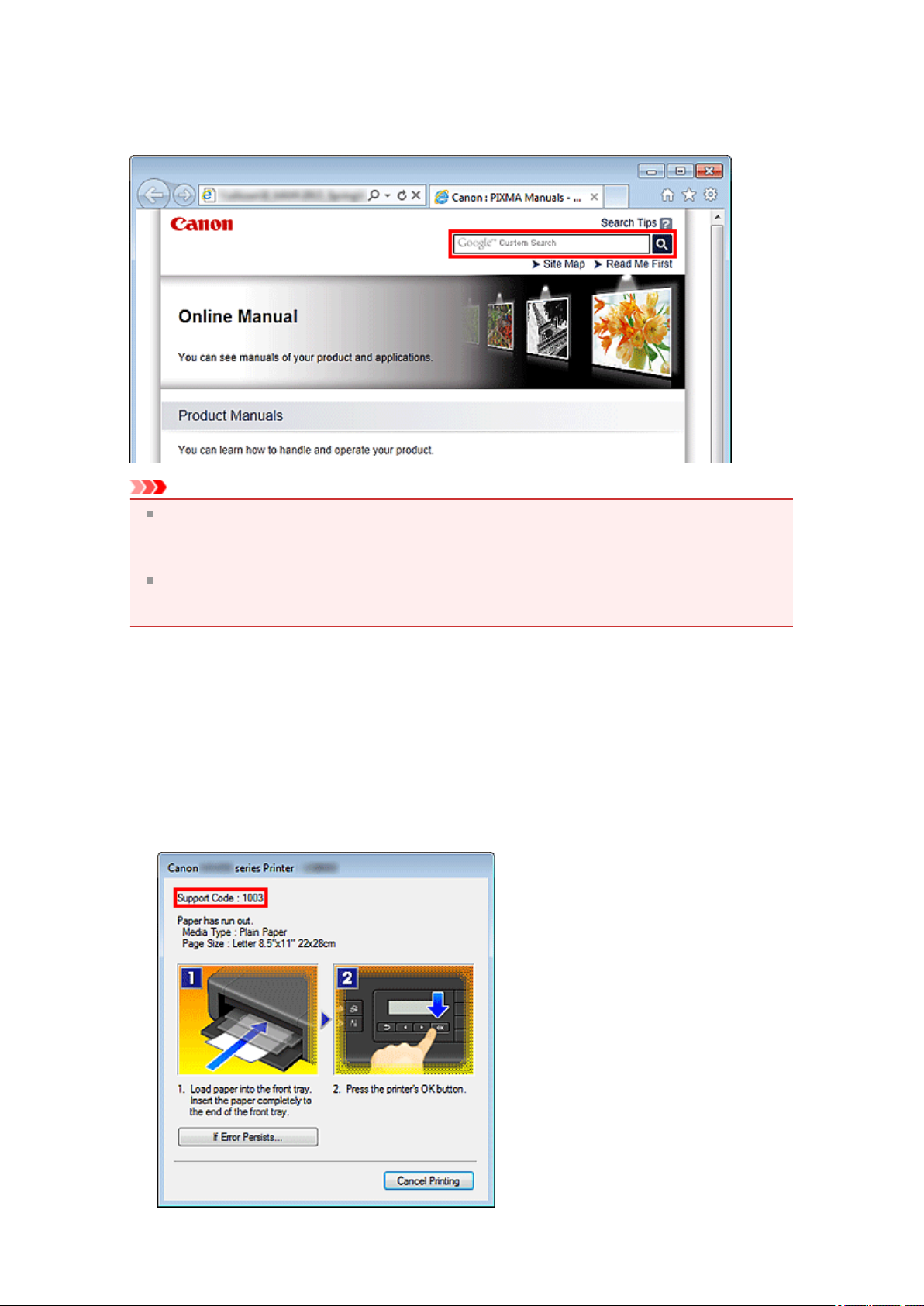
Suchtipps
Sie können nach Zielseiten suchen, indem Sie ein Schlüsselwort in das Suchfenster eingeben.
Wichtig
Wenn Sie anhand des Modellnamens des Produkts suchen, geben Sie nur die ersten beiden Ziffern
der Zahl im Modellnamen ein.
Beispiel: Sie möchten nach MX45n suchen (wobei "n" eine Zahl ist)
Geben Sie "MX45" ein
Wenn Sie die PRO series verwenden, geben Sie den gesamten Modellnamen ein.
Beispiel: Wenn Sie die PRO-1 series verwenden
Geben Sie "PRO-1" ein
• Nach Funktionen suchen
Sie finden Zielseiten problemlos, indem Sie den Modellnamen des Produkts sowie ein Schlüsselwort
für die gesuchte Funktion eingeben.
Beispiel: Wenn Ihr Produkt zur MX450 series gehört und Sie mehr über das Einlegen von Papier
erfahren möchten
Geben Sie "MX45 Papier einlegen" in das Suchfenster ein und starten Sie die Suche
• Fehlersuche
Sie erhalten genauere Suchergebnisse, wenn Sie den Modellnamen des Produkts und einen
Supportcode eingeben.
Beispiel: Wenn Ihr Produkt zur MX450 series gehört, erscheint der folgende Fehlerbildschirm
Geben Sie "MX45 1003" in das Suchfenster ein und starten Sie die Suche
Page 6

• Nach Anwendungsfunktionen suchen
Sie finden Zielseiten problemlos, indem Sie den Namen der Anwendung sowie ein Schlüsselwort für
die gesuchte Funktion eingeben.
Beispiel: Sie möchten mehr über das Drucken von Collagen über My Image Garden erfahren
Geben Sie "My Image Garden Collage" in das Suchfenster ein und starten Sie die Suche
• Nach Referenzseiten suchen
Sie können nach in diesem Handbuch beschriebenen Referenzseiten suchen, indem Sie den
Modellnamen des Produkts und einen Seitentitel eingeben.
Sie finden Referenzseiten noch einfacher, indem Sie auch den Namen der Funktion eingeben.
Beispiel: Sie möchten nach der Seite suchen, auf die im folgenden Satz auf einer Seite zum
Scanvorgang im Online-Handbuch zur MX450 series Bezug genommen wird
Weitere Informationen finden Sie auf der Registerkarte "Farbeinstellung" des entsprechenden Modells
auf der Startseite des Online-Handbuchs.
Geben Sie "MX45 Scannen Registerkarte Farbeinstellung" in das Suchfenster ein, und starten Sie die
Suche
Page 7

Fenster zur Erläuterung von Vorgängen
In diesem Handbuch werden die meisten Funktionen auf Grundlage der Fenster beschrieben, die bei
Verwendung von Windows 7 operating system Home Premium (nachfolgend als Windows 7 bezeichnet)
angezeigt werden.
Page 8

Überblick über das Gerät
Hauptkomponenten und Grundfunktionen
Hauptkomponenten
Info zur Stromversorgung des Geräts
LCD-Anzeige und Bedienfeld
Eingeben von Ziffern, Buchstaben und Symbolen
Einlegen von Papier / Auflegen von Originalen
Einlegen von Papier
Einlegen eines bedruckbaren Datenträgers
Auflegen von Originalen
Einsetzen des USB-Flashlaufwerks
Austauschen von Tintenpatronen
Austauschen von Tintenpatronen
Überprüfen des Tintenstatus
Wartung
Druck wird blasser oder Farben sind falsch
Durchführen der Wartung über den Computer
Reinigen des Geräts
Ändern der Einstellungen des Geräts
Ändern der Einstellungen des Geräts über den Computer
Ändern der Geräteeinstellungen auf der LCD-Anzeige
Informationen über die Netzwerkverbindung
Nützliche Informationen über die Netzwerkverbindung
Info zur Netzwerkkommunikation
Ändern und Überprüfen der Netzwerkeinstellungen
Bildschirme für die Netzwerkverbindung des IJ Network Tool
Andere Bildschirme des IJ Network Tool
Anhang zur Netzwerkkommunikation
Tipps für eine optimale Druckqualität
Hilfreiche Informationen zu Tinte
Die wichtigsten Schritte zum erfolgreichen Drucken
Denken Sie daran, nach dem Einlegen des Papiers die Einstellungen für das Papier festzulegen
Abbrechen eines Druckauftrags
Wichtige Voraussetzungen für konstante Druckqualität
Vorsichtsmaßnahmen beim Transport des Geräts
Rechtlich zulässige Verwendung dieses Produkts und Nutzungsrechte von Bildern
Technische Daten
Page 9

Wartung
Druck wird blasser oder Farben sind falsch
Durchführen der Wartung über den Computer
Reinigen des Geräts
Page 10

Ändern der Einstellungen des Geräts
Ändern der Einstellungen des Geräts über den Computer
Ändern der Geräteeinstellungen auf der LCD-Anzeige
Page 11

Ändern der Einstellungen des Geräts über den Computer
Ändern der Druckoptionen
Speichern von häufig verwendeten Druckprofilen
Verwalten der Leistung des Geräts
Senken des Geräuschpegels des Geräts
Ändern des Betriebsmodus des Geräts
Page 12

Ändern der Geräteeinstellungen auf der LCD-Anzeige
Ändern der Geräteeinstellungen auf der LCD-Anzeige
Faxeinstellungen
Druckeinstell.
LAN-Einstellungen
Gerätbenutzereinstellungen
Einstell. für Drucken vom Mobilt.
Bluetooth-Einstellungen
PictBridge-Einstellungen
Sprachenauswahl
Aktualisierung der Firmware
Einstellung zurücksetzen
Info zu ECO-Einstellungen
Info zur Geräusch. Einstellung
Page 13

Informationen über die Netzwerkverbindung
Nützliche Informationen über die Netzwerkverbindung
Page 14
Im Gerät verfügbare nützliche Funktionen
Die folgenden nützlichen Funktionen stehen im Gerät zur Verfügung.
Nutzen Sie die verschiedenen Funktionen für ein noch besseres Fotoerlebnis.
Fotos einfach drucken
Inhalt herunterladen
Gescannte Bilder ins Internet hochladen
Online-Elemente einfach drucken
Einfach von einem Smartphone drucken
Drucken mit Google Cloud Print
Direkt drucken von iPad, iPhone oder iPod touch
Bilder und Dokumente drucken durch Senden per E-Mail
Fotos einfach über eine Anwendung drucken
•
Bilder einfach organisieren
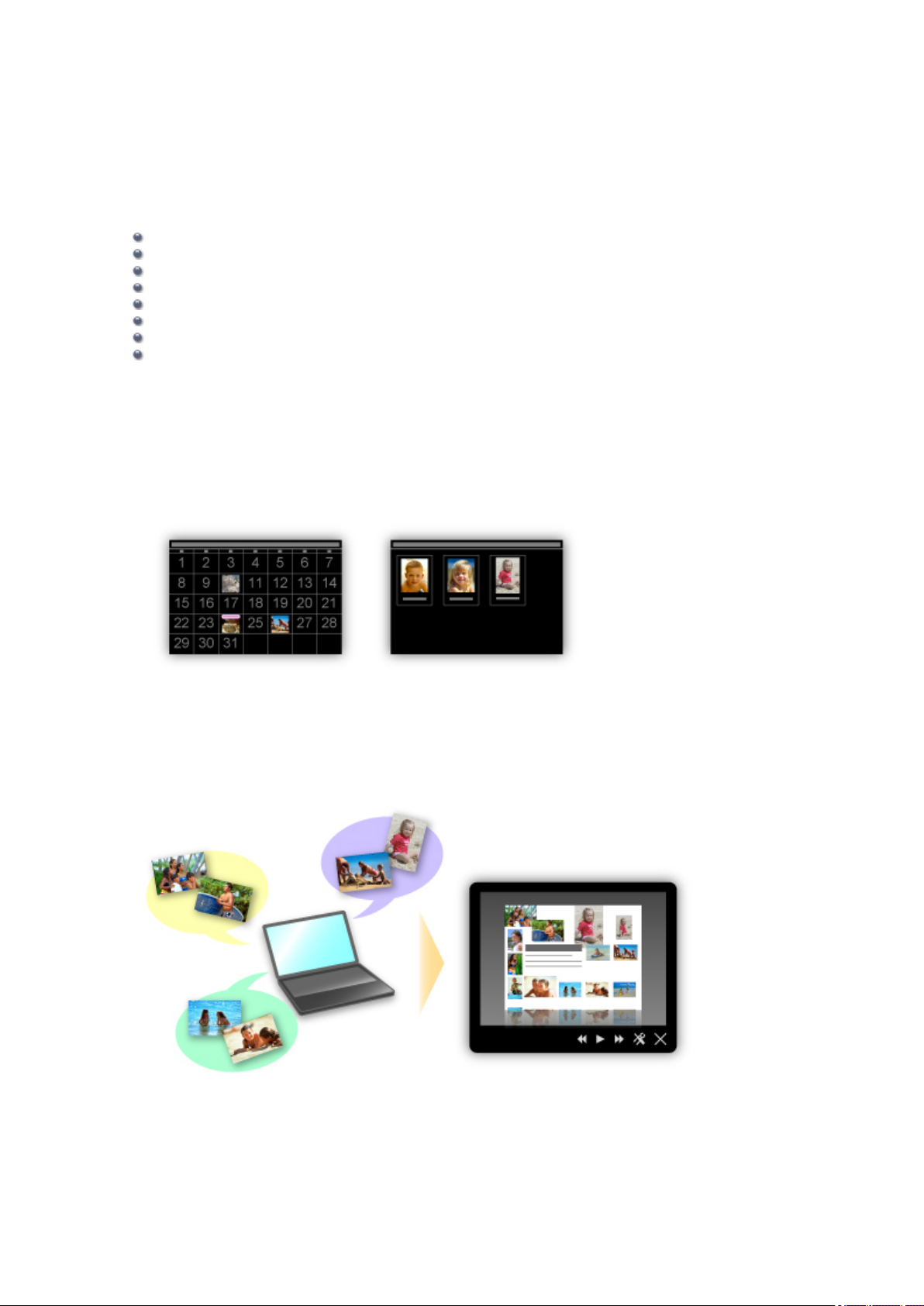
Sie können die Namen von Personen und Ereignissen mit My Image Garden in Fotos speichern.
Sie können Fotos einfach organisieren, da Sie diese nicht nur nach Ordner, sondern auch nach Datum,
Ereignis und Person geordnet anzeigen können. Hierdurch können Sie gewünschte Fotos einfach finden,
wenn Sie sie zu einem späteren Zeitpunkt suchen.
<Kalenderansicht> <Personenansicht>
• Empfohlene Objekte in Diashows anzeigen
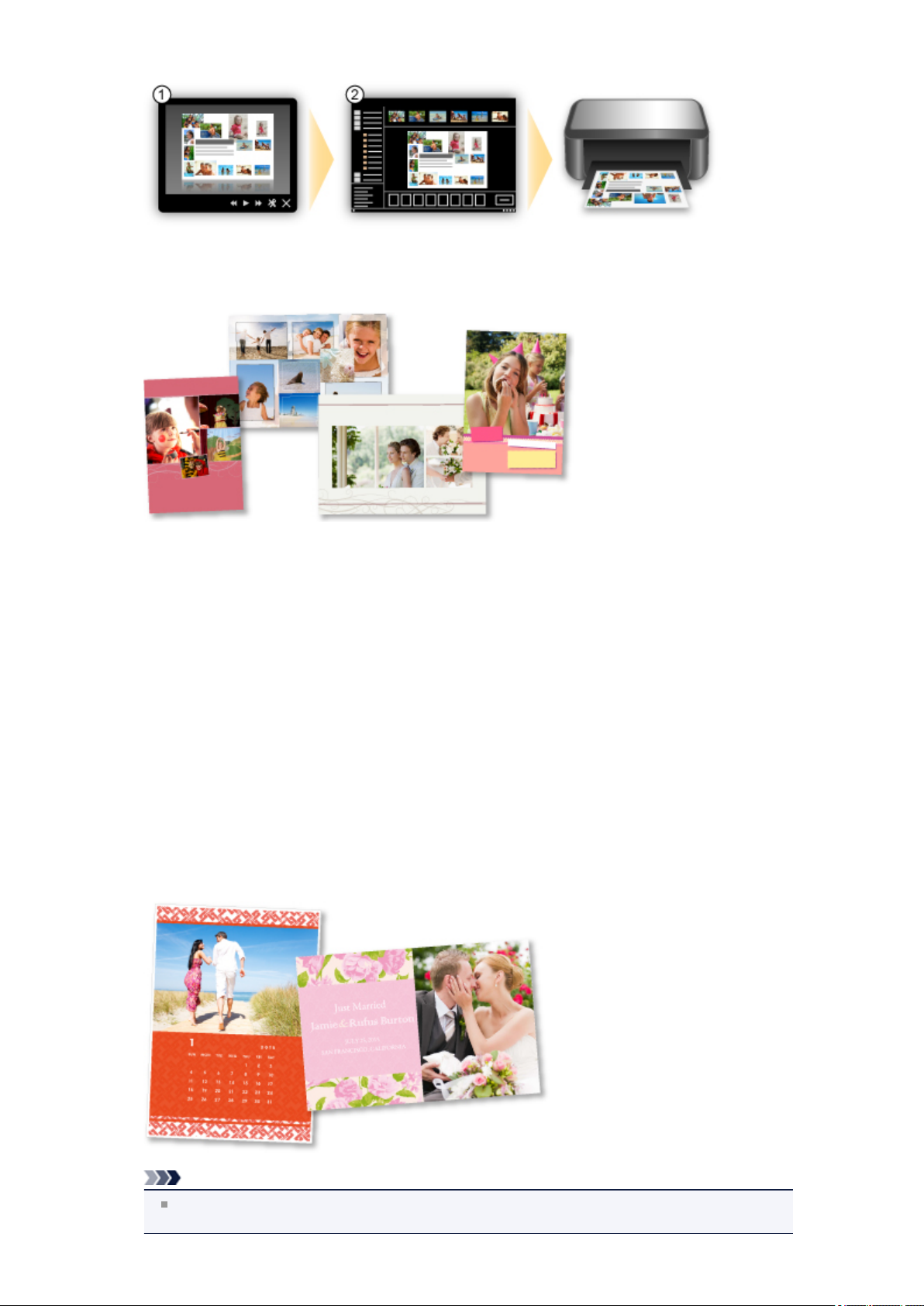
Basierend auf den in Fotos gespeicherten Informationen wählt Quick Menu automatisch Fotos auf Ihrem
Computer aus und erstellt empfohlene Objekte wie Collagen und Karten. Die erstellten Objekte werden
in Diashows angezeigt.
Wenn Ihnen ein Objekt gefällt, können Sie es in zwei einfachen Schritten ausdrucken.
SCHRITT 1 Wählen Sie das zu druckende Objekt in Quick Menu unter Image Display aus.
SCHRITT 2 Drucken Sie das Objekt über My Image Garden.
Page 15
• Fotos automatisch platzieren
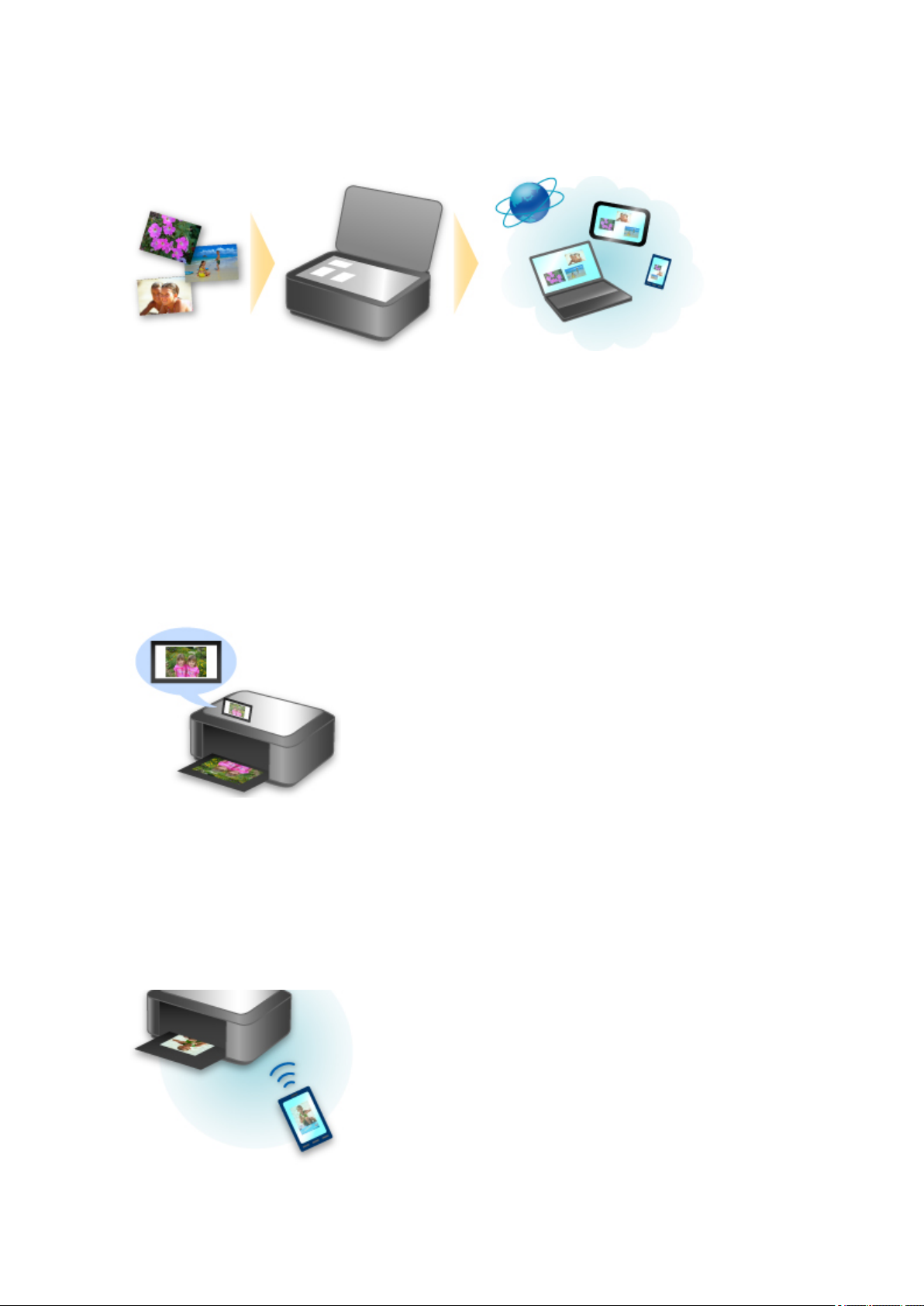
Durch die automatische Platzierung der ausgewählten Fotos je nach Thema werden ansprechende
Objekte auf einfache Weise erstellt.
Verschiedene weitere Funktionen
•
My Image Garden bietet viele weitere nützliche Funktionen.
Weitere Informationen hierzu finden Sie unter "Funktionen von My Image Garden".
Verschiedene Inhalte herunterladen
• CREATIVE PARK
Hierbei handelt es sich um eine Website für Druckmaterialien, von der Sie alle Druckmaterialien
kostenlos herunterladen können.
Es werden verschiedene Arten von Inhalt wie saisonale Karten und Papiermodelle angeboten, die durch
das Zusammenfügen der bereitgestellten Papierteile erstellt werden können.
Greifen Sie einfach über Quick Menu auf die Website zu.
• CREATIVE PARK PREMIUM
Über diesen Service können Kunden mit Modellen, die Premiuminhalte unterstützen, exklusive
Druckmaterialien herunterladen.
Premiuminhalte können ganz einfach über My Image Garden heruntergeladen werden.
Heruntergeladene Premiuminhalte können direkt über My Image Garden ausgedruckt werden.
Stellen Sie sicher, dass zum Drucken von heruntergeladenem Premiuminhalt Original Canon
Tintenpatronen für alle Farben in einem unterstützten Drucker installiert sind.
Hinweis
Die Gestaltung der Premiuminhalte auf dieser Seite kann ohne vorherige Ankündigung geändert
werden.
Page 16
Gescannte Bilder einfach ins Internet hochladen
Wenn Sie Evernote oder Dropbox auf Ihrem Computer verwenden, können Sie gescannte Bilder ganz
einfach in das Internet hochladen. Die hochgeladenen Bilder können von anderen Computern,
Smartphones usw. aus verwendet werden.
Weitere Informationen hierzu finden Sie unter "Funktion zur Online-Speicher-Integration".
Fotos auf Fotofreigabe-Websites drucken oder Online-Vorlagenformulare einfach
vom Gerät drucken
Sie können Fotos auf Fotofreigabe-Websites oder im Internet angebotene Vorlagenformulare ohne
Verwendung eines Computers direkt drucken.
• Fotodruck aus Online-Alben
Sie können über das Gerät auf Fotofreigabe-Websites im Internet zugreifen und Fotos in Online-Alben
direkt drucken (z. B. Picasa-Webalben), während Sie sie auf dem Druckerbildschirm prüfen.
• Druck von Vorlagenformularen aus dem Internet
Canon bietet verschiedene Vorlagenformulare, darunter saisonale Materialien und Kalender, im Internet
an. Sie können die gewünschten Vorlagenformulare jederzeit und in beliebigem Umfang einfach über
das Gerät herunterladen und drucken.
Einfach von einem Smartphone drucken mit Canon Easy-PhotoPrint (für iOS/
Android)
Verwenden Sie Canon Easy-PhotoPrint (für iOS/Android), um auf einem Smartphone gespeicherte Fotos
einfach über eine drahtlose Verbindung zu drucken.
Sie können ebenfalls gescannte Daten (PDF oder JPEG) ohne Verwendung eines Computers direkt auf
einem Smartphone empfangen.
Canon Easy-PhotoPrint (für iOS/Android) kann im App Store und bei Google Play heruntergeladen werden.
Page 17
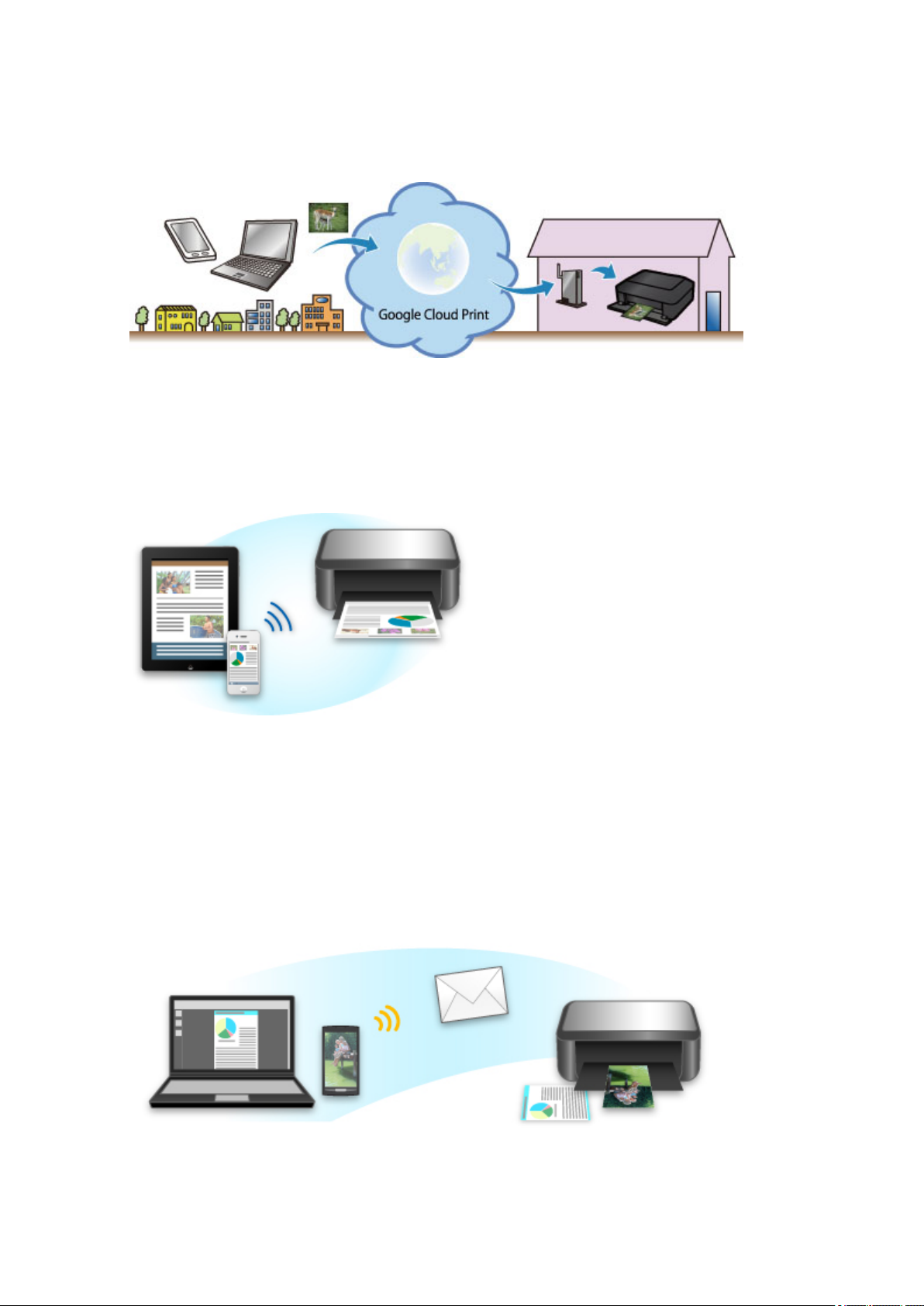
Drucken in verschiedenen Umgebungen mit Google Cloud Print
Das Gerät ist mit Google Cloud Print kompatibel (Google Cloud Print ist ein Dienst von Google Inc.).
Google Cloud Print ermöglicht das Drucken an jedem Ort über Anwendungen oder Services, die Google
Cloud Print unterstützen.
Weitere Informationen finden Sie unter "Drucken mit Google Cloud Print".
Direkt drucken von iPad, iPhone oder iPod touch mit Apple AirPrint
Das Gerät ist mit der AirPrint-Funktion von Apple iOS-Geräten kompatibel.
Sie können über WLAN direkt E-Mails, Fotos, Webseiten usw. vom iPad, iPhone oder iPod touch am Gerät
drucken.
Weitere Informationen hierzu finden Sie unter "Drucken von einem AirPrint-kompatiblen Gerät".
Einfaches Drucken durch Senden einer E-Mail von einem Computer oder
Smartphone
Mit Von E-Mail drucken können Sie angehängte Dateien ganz einfach drucken. Fügen Sie einer E-Mail
ein Bild oder Dokument von Ihrem Computer oder Smartphone hinzu, und versenden Sie die E-Mail mit der
angehängten Datei.
Sie können ganz einfach von einem beliebigen Ort, wie Ihrem Urlaubsort, drucken. Ihre Freunde und
Angehörigen können nach vorheriger Registrierung ebenfalls drucken.
Sie können Von E-Mail drucken auf jedem Canon-Drucker verwenden, der den Service unterstützt.
Weitere Informationen hierzu finden Sie unter "Verwenden von "Von E-Mail drucken"".
Page 18
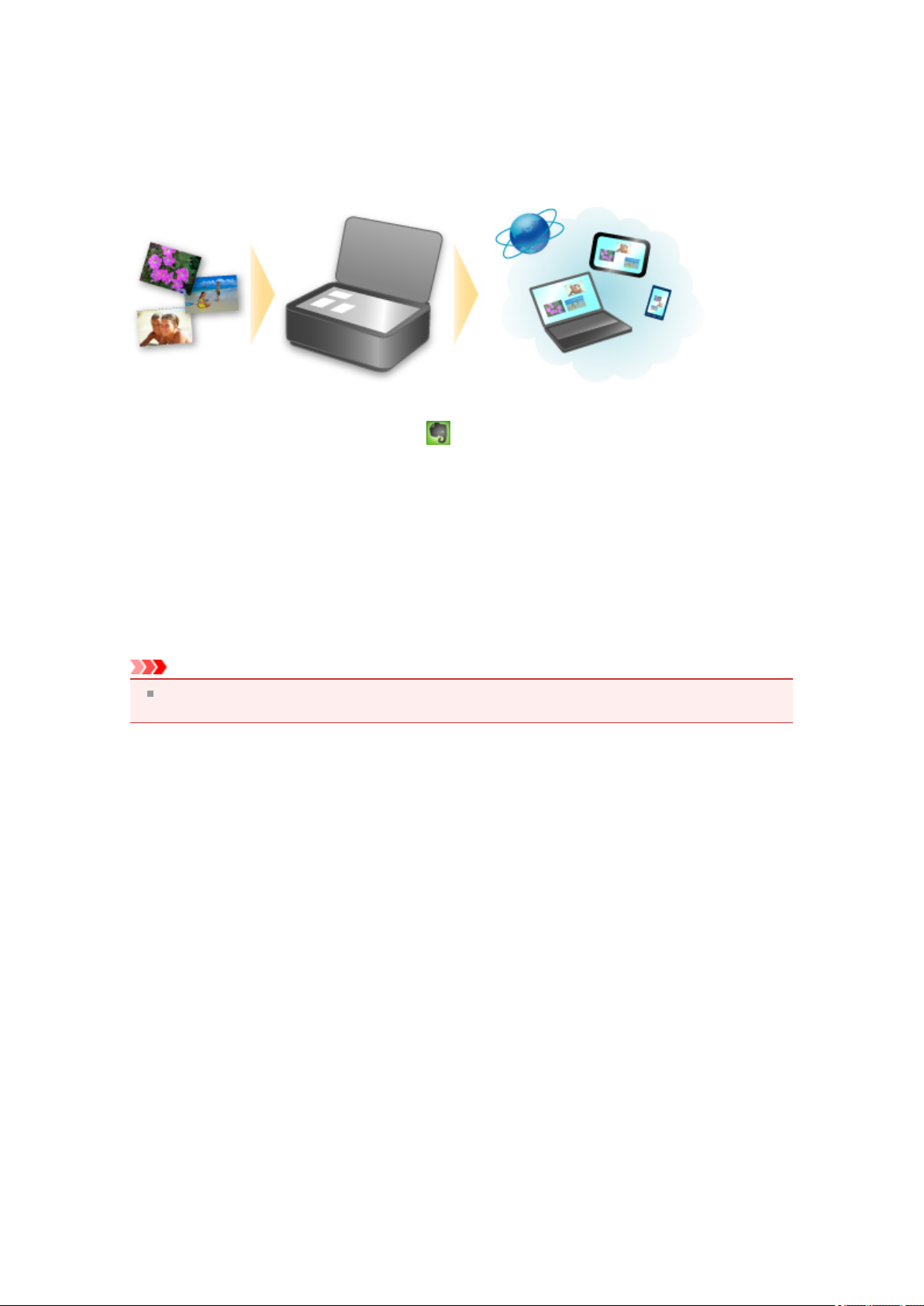
Funktion zur Online-Speicher-Integration
Das Gerät bietet eine Integration in Online-Speicherservices wie Evernote an.
Integration in Online-Notizenservice "Evernote"
Wenn eine Evernote-Client-Anwendung auf Ihrem Computer installiert ist, können Sie gescannte Bilder in
die Anwendung importieren und sie auf den Evernote-Server hochladen.
Auf die hochgeladenen Bilder kann von anderen Computern, Smartphones usw. aus zugegriffen werden.
Sie müssen ein Konto erstellen, um Evernote verwenden zu können. Informationen zur Erstellung eines
Kontos finden Sie auf der Seite "KONTO ERSTELLEN" von Evernote.
Einstellungen
•
Wählen Sie das einzustellende Element in IJ Scan Utility im Dialogfeld für Einstellungen aus, und wählen
Sie dann in Anwendungseinstellungen (Application Settings) unter An Anwendung senden (Send
to an application) die Option Evernote.
Weitere Informationen hierzu finden Sie unter "Dialogfenster "Einstellungen"".
Wichtig
Die Evernote-Serviceangebote können jederzeit ohne vorherige Ankündigung geändert oder beendet
werden.
Page 19
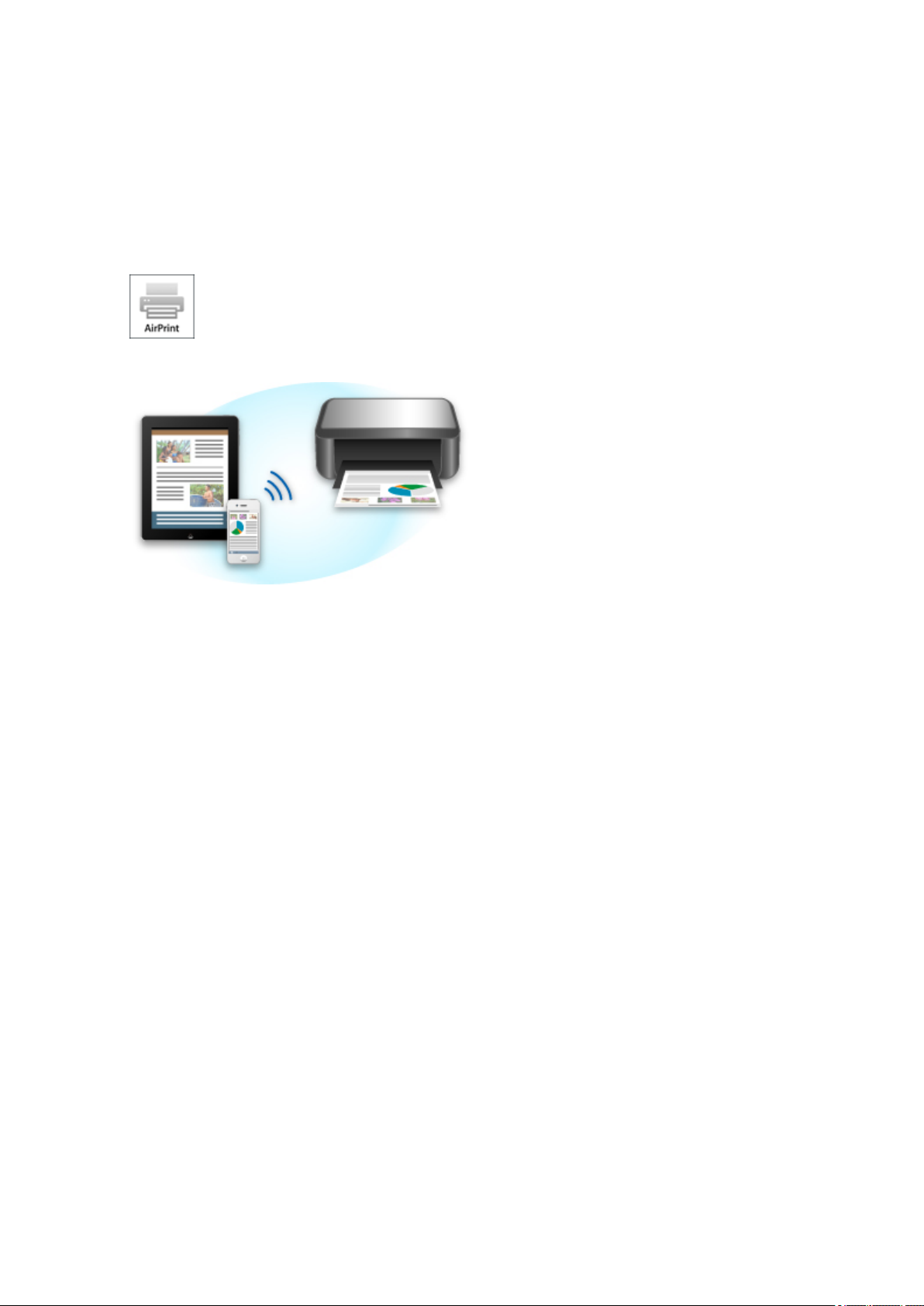
Drucken von einem AirPrint-kompatiblen Gerät
In diesem Dokument wird erläutert, wie Sie AirPrint für das drahtlose Drucken von Ihrem iPad, iPhone und
iPod touch über einen Canon-Drucker verwenden können.
Mit AirPrint können Sie Fotos, E-Mails, Webseiten und Dokumente von Ihrem Apple-Gerät direkt an einen
Drucker senden, ohne einen Treiber zu installieren.
Überprüfen der Umgebungsbedingungen
Überprüfen Sie zuerst die Umgebungsbedingungen.
AirPrint Betriebsbedingungen
•
Für die Verwendung von AirPrint benötigen Sie eines der folgenden Geräte von Apple, das die
neueste Version von iOS verwendet: iPad (alle Modelle), iPhone (3GS oder höher) oder iPod touch
(dritte Generation oder höher).
• Netzwerkumgebung
Das Apple-Gerät (iPad, iPhone oder iPod touch) und dieses Gerät müssen mit demselben Wi-FiNetzwerk verbunden sein.
Drucken mit AirPrint
1.
Überprüfen Sie, ob dieses Gerät eingeschaltet und mit dem LAN verbunden ist.
2.
Tippen Sie in der Anwendungssoftware Ihres Apple-Geräts auf das Betriebssymbol,
um die Menüoptionen anzuzeigen.
Page 20
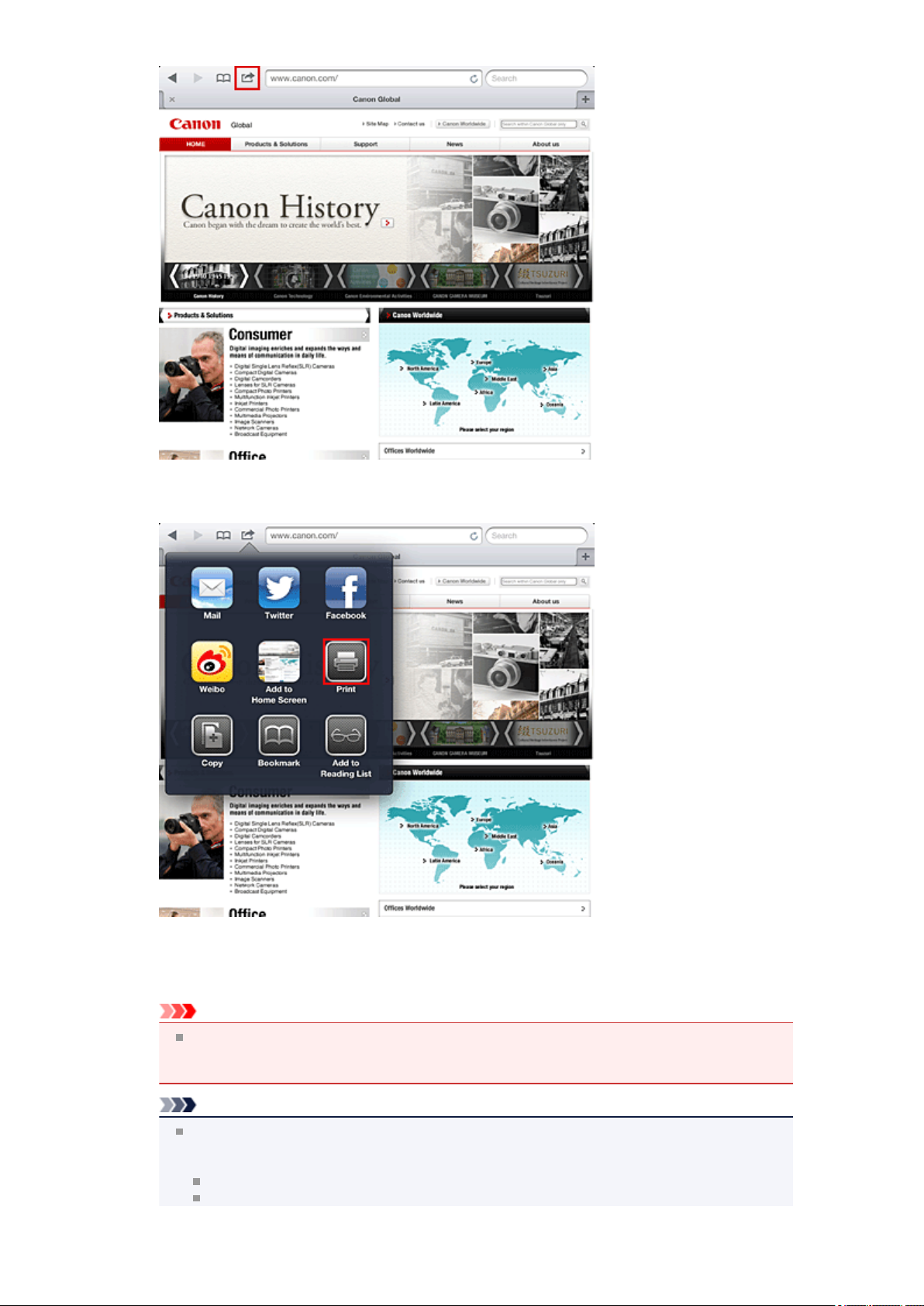
3. Tippen Sie in den Menüoptionen auf Drucken (Print).
4.
Wählen Sie unter Druckeroptionen (Printer Options) das von Ihnen verwendete
Modell aus.
Wichtig
Da nicht jede Anwendungssoftware AirPrint unterstützt, werden die Druckeroptionen (Printer
Options) möglicherweise nicht angezeigt. Wenn in einer Anwendungssoftware keine
Druckeroptionen verfügbar sind, können Sie nicht von dieser Anwendungssoftware drucken.
Hinweis
Die Druckeroptionen können je nach verwendeter Anwendungssoftware und verwendetem
Modell variieren. Wenn Sie auf Drucken (Print) tippen und einen Modellnamen auswählen,
enthalten die Druckeroptionen in der Regel bis zu vier der folgenden Optionen:
Drucker: Wählen Sie ein Modell, das in Ihrem WLAN verwendet werden kann.
Kopien: Wählen Sie die Anzahl der zu druckenden Exemplare.
Page 21

Doppelseitiger Druck: Wenn das Modell doppelseitigen Druck unterstützt, können Sie Ein
(On) oder Aus (Off) wählen.
Bereich: Der Seitenbereich kann nur zusammen mit bestimmter Anwendungssoftware und
bestimmten Dateitypen verwendet werden (wie z. B. PDF-Dateien).
5. Klicken Sie unter 1 Kopie (1 Copy) auf + oder -, um die Anzahl der benötigten
Kopien zu bestimmen.
Unter Doppelseitig (Duplex Printing) klicken Sie auf Ein (On), um doppelseitigen
6.
Druck zu aktivieren oder auf Aus (Off), um die Funktion zu deaktivieren.
Beim Drucken eines Dateityps mit mehreren Seiten, wie z. B. PDF-Dateien, klicken
7.
Sie auf Bereich (Range) und dann auf Alle Seiten (All Pages) oder wählen Sie
den zu druckenden Seitenbereich aus.
Tippen Sie auf Drucken (Print).
8.
Wenn Sie den Druckvorgang ausführen, verwendet der Drucker die angegebenen Einstellungen zum
Drucken.
Papierformat
Mit AirPrint wird das Papierformat automatisch und abhängig von der verwendeten Anwendungssoftware
des Apple-Geräts sowie dem Bereich, in dem AirPrint verwendet wird, ausgewählt.
Wenn die Fotoanwendungssoftware von Apple verwendet wird, entspricht das Standardpapierformat in
Japan der Größe L und in anderen Ländern und Regionen einer Größe von 4"x6" bzw. KG.
Wenn Dokumente von der Anwendungssoftware Safari von Apple gedruckt werden, entspricht das
Standardpapierformat in den USA der Größe eines US-Briefs und in Japan und Europa einer Größe von
A4.
Wichtig
Die von Ihnen verwendete Anwendungssoftware unterstützt möglicherweise verschiedene
Papierformate.
Prüfen des Druckstatus
Beim Drucken wird das Symbol Druckzentrale (Print) in der Liste der zuletzt benutzten
Softwareanwendungen angezeigt und Sie können es für die Überprüfung des Druckstatus verwenden.
Drücken Sie zweimal die Startseite (Home)-Taste auf dem Apple-Gerät, um die Liste der zuletzt benutzten
Anwendungssoftware anzuzeigen. Das Symbol Drucken (Print) wird auf der Startseite (Home) unten
angezeigt.
Page 22
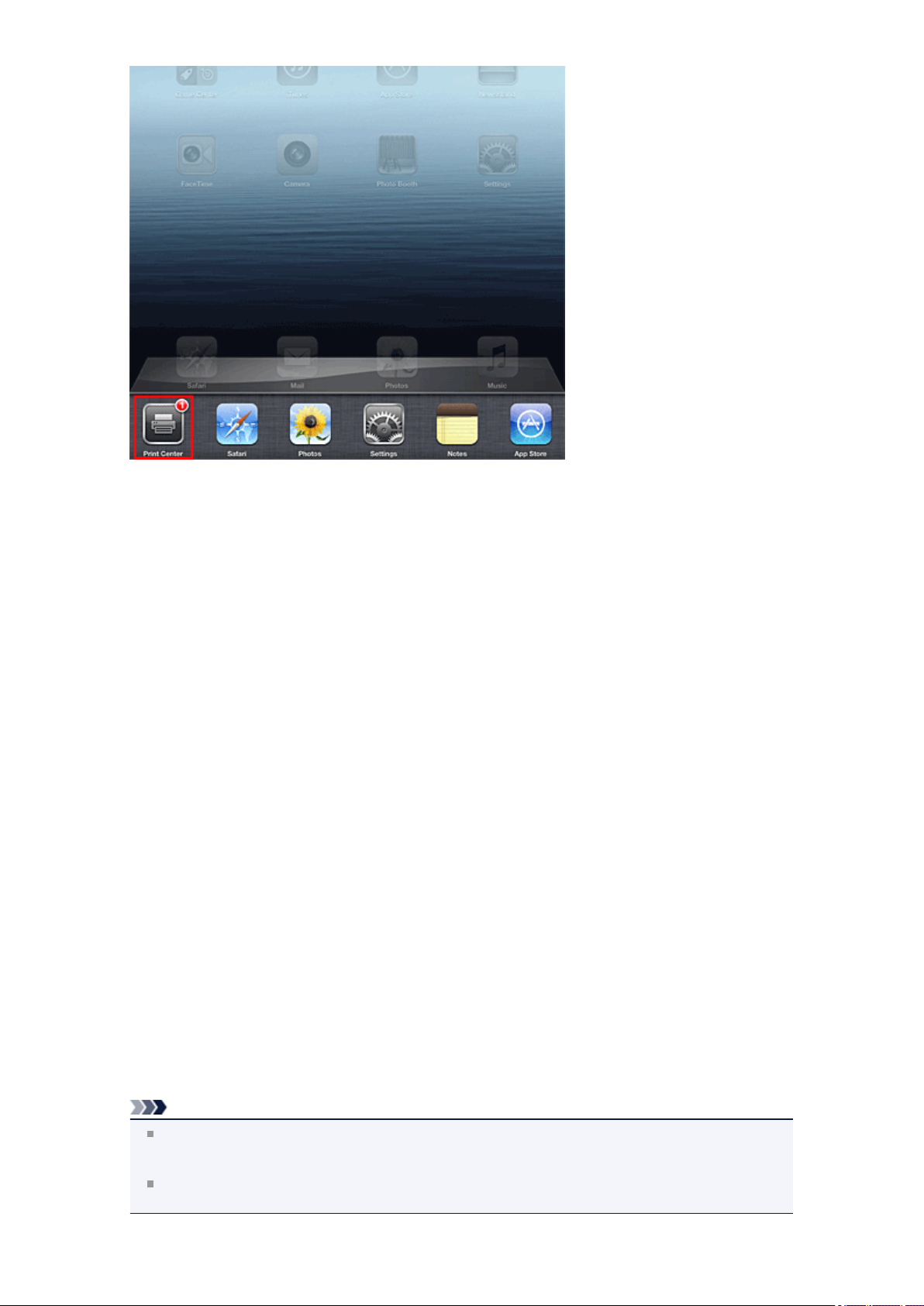
Abbrechen eines Druckauftrags
Um einen Druckauftrag mit AirPrint abzubrechen, gehen Sie wie in einer der folgenden Methoden
beschrieben vor:
• Am Gerät: Verwenden Sie das Bedienfeld des Geräts, um den Druckauftrag abzubrechen.
Mit einem Apple-Gerät: Drücken Sie zweimal die Startseite (Home)-Taste auf dem Apple-Gerät.
•
Tippen Sie auf das Symbol Drucken (Print), um die Liste der Druckaufträge anzuzeigen. Tippen Sie
auf den Druckauftrag, den Sie abbrechen möchten und dann auf Drucken abbrechen (Cancel Print).
AirPrint Fehlersuche
Wenn das Dokument nicht gedruckt wird, überprüfen Sie Folgendes:
1. Überprüfen Sie, ob das Gerät eingeschaltet ist. Falls das Gerät eingeschaltet ist,
schalten Sie es aus und dann wieder ein. Überprüfen Sie, ob das Problem behoben
ist.
2. Überprüfen, ob das Gerät über LAN mit demselben Subnetz verbunden ist, wie das
Gerät, auf dem iOS installiert ist.
3.
Überprüfen Sie, ob das Gerät über ausreichend Papier und Tinte verfügt.
4.
Stellen Sie sicher, dass auf dem Bedienfeld des Geräts keine Fehlermeldung
angezeigt wird.
Besteht das Problem weiterhin, verwenden Sie den Druckertreiber auf Ihrem Computer, um den
Druckauftrag auszuführen. Überprüfen Sie, ob das Dokument auf dem Gerät normal gedruckt werden
kann.
Wenn das Dokument nicht gedruckt werden kann, schlagen Sie Ihr Modell im Online-Handbuch nach.
Hinweis
Nach dem Einschalten des Geräts kann es einige Minuten dauern, bis das Gerät über eine WLANVerbindung kommunizieren kann. Überprüfen Sie, ob das Gerät mit dem WLAN verbunden ist und
versuchen Sie es erneut.
Wenn Bonjour auf dem Gerät deaktiviert ist, kann AirPrint nicht verwendet werden. Überprüfen Sie
die LAN-Einstellungen des Geräts und aktivieren Sie Bonjour.
Page 23

Hinweis
Die für die Erklärungen verwendeten Fenster können sich von den Fenstern unterscheiden, die von
Ihrem Apple-Produkt oder Ihrer -Anwendungssoftware angezeigt werden.
Page 24
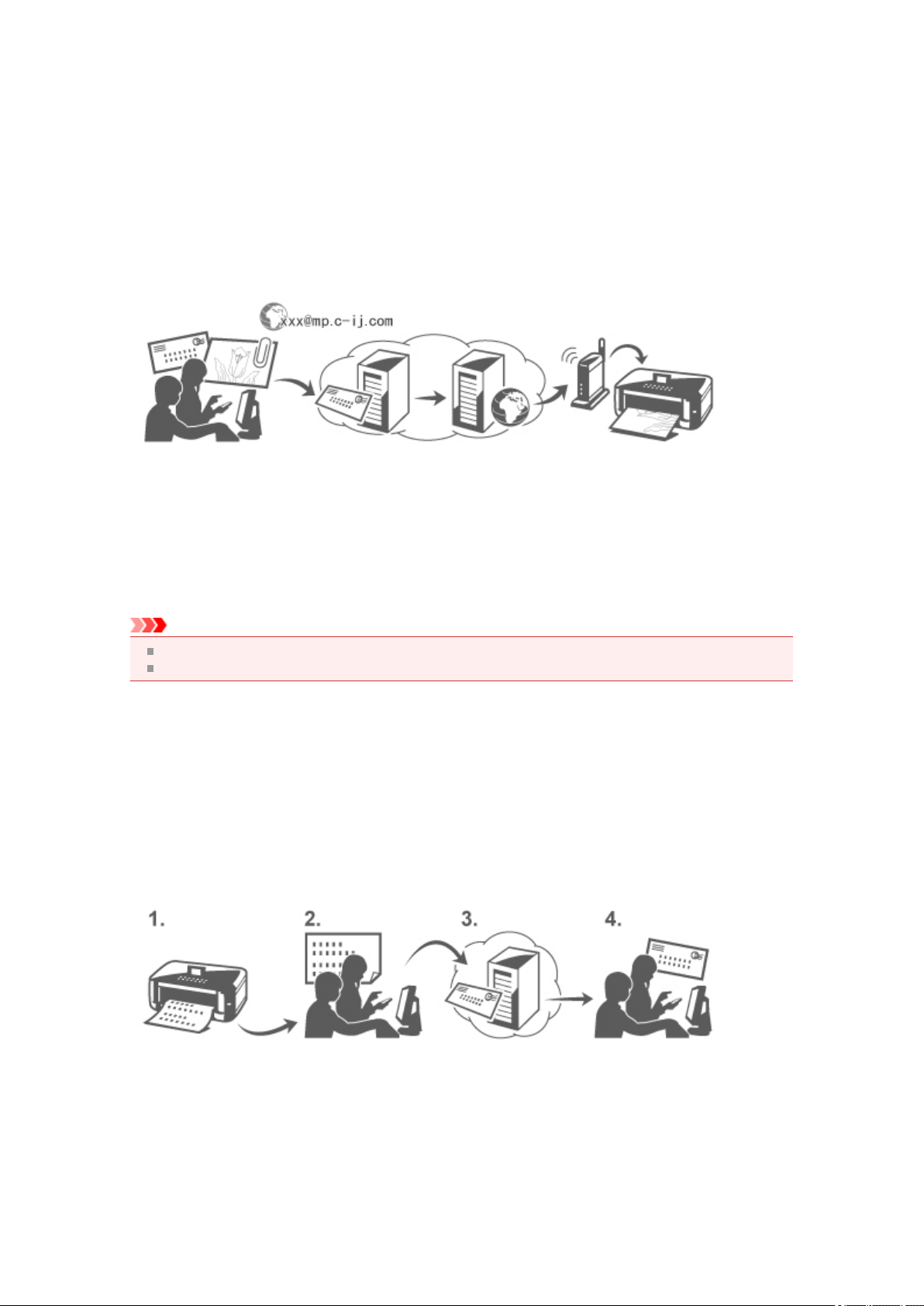
Verwenden von Von E-Mail drucken
Mit Von E-Mail drucken können Sie angehängte Dateien ganz einfach drucken. Fügen Sie einer E-Mail
ein Bild oder Dokument von Ihrem Computer oder Smartphone hinzu, und versenden Sie die E-Mail mit der
angehängten Datei.
Sie können ganz einfach von einem beliebigen Ort, wie Ihrem Urlaubsort, drucken. Ihre Freunde und
Angehörigen können nach vorheriger Registrierung ebenfalls drucken.
Sie können Von E-Mail drucken auf jedem Canon-Drucker verwenden, der den Service unterstützt.
Prüfen der Systemumgebung
Prüfen Sie als Erstes Ihre Systemumgebung.
Netzwerkumgebung
•
Dieses Produkt muss mit einem LAN verbunden sein, das über eine Internetverbindung verfügt.
Wichtig
Die Kosten des Internetzugangs trägt der Benutzer.
Diese Funktion ist in einigen Ländern/Regionen unter Umständen nicht verfügbar.
• Version der Druckersoftware (Firmware)
Ist die Firmwareversion des Druckers niedriger als 2.000, müssen Sie die Firmware aktualisieren.
Lesen Sie die Informationen unter "Aktualisierung der Firmware" für Ihr Modell im Home-Fenster des
Online-Handbuch.
Vorbereiten der Verwendung von Von E-Mail drucken
Um Von E-Mail drucken zu verwenden, müssen Sie den Drucker registrieren, indem Sie Informationen
zum Druckerbesitzer eingeben.
1.
Drucken Sie den PIN-Code und die URL der Druckerregistrierungsseite.
2.
Greifen Sie auf die URL zu, und geben Sie die E-Mail-Adresse des Besitzers und
weitere erforderliche Informationen ein.
Page 25
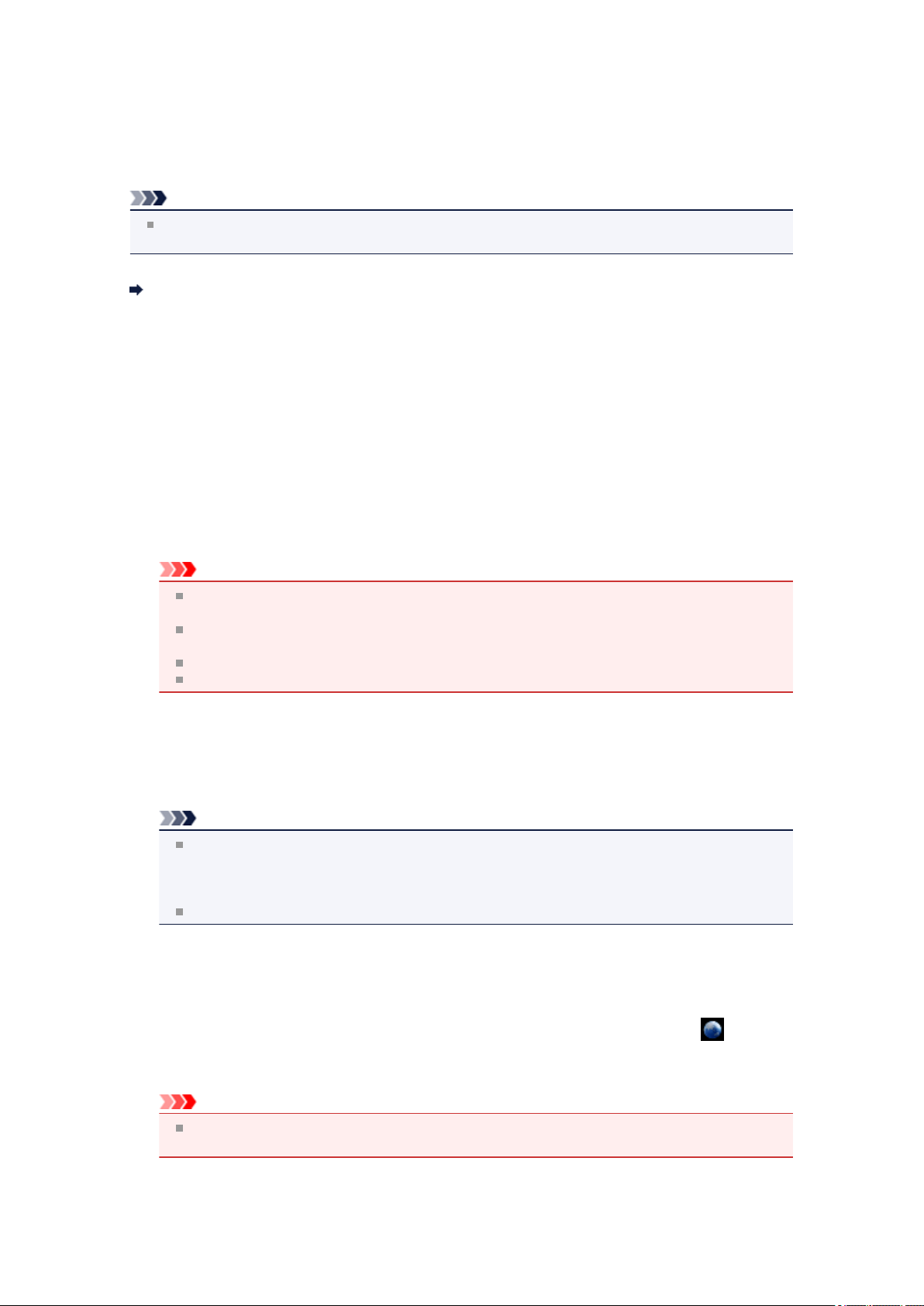
3. Überprüfen Sie, ob eine E-Mail an die von Ihnen eingegebene E-Mail-Adresse
versendet wurde.
4. Greifen Sie auf die URL in der E-Mail zu, und schließen Sie die Registrierung des
Druckers ab.
Hinweis
Die nach dem Abschluss des Registrierungsvorgangs auf dem Bildschirm angezeigte E-MailAdresse wird für die Funktion Von E-Mail drucken verwendet.
Informationen zum Registrierungsvorgang
Drucken über den Computer oder das Smartphone
Bereiten Sie eine Datei vor, die Sie drucken möchten.
1.
Nachfolgend finden Sie Informationen zu dem Dateiformat, der Dateianzahl und der Dateigröße, die
von dieser Druckfunktion unterstützt werden.
Unterstützte Dateiformate
• Adobe PDF-Dateien
• JPEG-Dateien
Wichtig
Es können nur an E-Mails angehängte Dateien gedruckt werden. E-Mail-Nachrichten können
nicht gedruckt werden.
Verschlüsselte Adobe PDF-Dateien, kennwortgeschützte Dateien und Dateien, für die der Druck
deaktiviert wurde, können nicht gedruckt werden.
Dateien, die als komprimierte Dateien angehängt werden, können nicht gedruckt werden.
Es können ausschließlich Adobe PDF- und JPEG-Dateien gedruckt werden.
Unterstützte Dateianzahl und Dateigrößen
• Es können bis zu 10 angehängte Dateien gedruckt werden.
• Die maximale Größe einer E-Mail mit angehängten Dateien beträgt 5 MB.
Hinweis
Bei der Bestimmung der Größe der E-Mail wird die Größe der gesamten Übertragungsdatei,
einschließlich E-Mail-Nachricht und -Header, zugrunde gelegt.
Daher ist es möglich, dass eine Datei im Anhang nicht gedruckt werden kann, selbst wenn diese
kleiner als 5 MB ist.
Angehängte JPEG-Dateien unter 10 KB können nicht gedruckt werden.
2.
Fügen Sie einer E-Mail eine zu druckende Datei von Ihrem Computer oder
Smartphone hinzu, und senden Sie sie an die E-Mail-Adresse für den
Druckvorgang.
Sie können die Adresse für den Druck auch über das Bedienfeld überprüfen, indem Sie
Webservice → Webservice-Einrichtung → Cloud-Einstellungen → Von E-Mail drucken Einrichtung → Adresse für den Druck prüfen auswählen.
Wichtig
Sie können den Service nicht verwenden, wenn Wartungsmaßnahmen am Service durchgeführt
werden.
Page 26
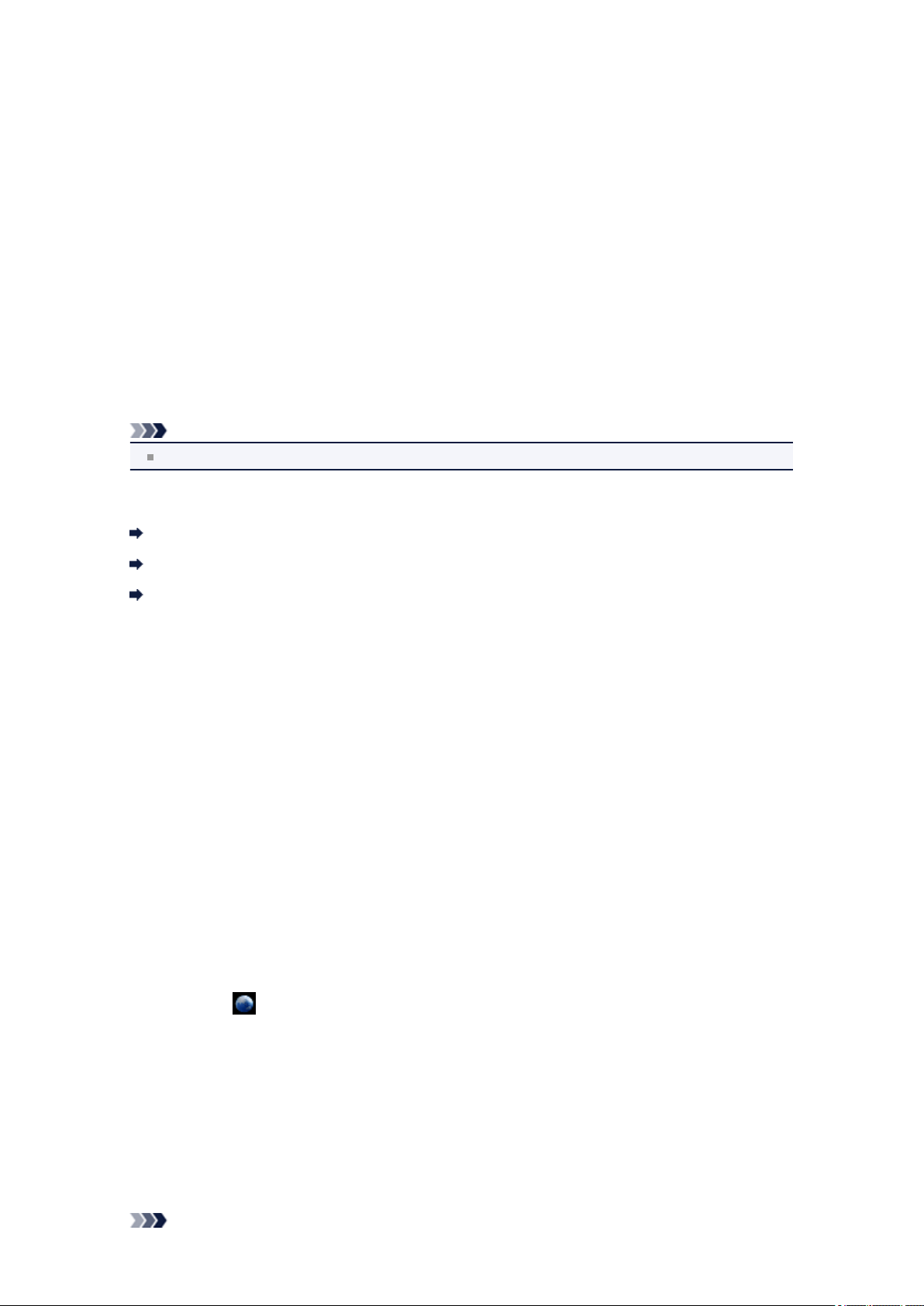
Verwenden des Service mit mehreren Personen
Um mehreren Benutzern die Verwendung dieser Funktion zu ermöglichen, registrieren Sie die Benutzer
(mit Ausnahme des Druckerbesitzers) als Mitglieder.
1. Der Druckerbesitzer greift über seinen Computer oder sein Smartphone auf die
Anmelde-URL des Service (https://pr.mp.c-ij.com/po) zu und meldet sich an.
Wählen Sie den Druckernamen für das hinzuzufügende Mitglied aus. Klicken Sie
2.
auf Mitgliedseinstellungen → Hinzufügen, um die E-Mail-Adresse des Mitglieds
einzugeben, und klicken Sie auf Registrieren.
Eine URL der Mitgliedsregistrierungsseite wird an die E-Mail-Adresse des neu registrierten Mitglieds
gesendet.
Das registrierte Mitglied greift auf die URL in der E-Mail zu und schließt den
3.
Registrierungsvorgang ab.
Sie können diesen Service über registrierte E-Mail-Adressen nutzen.
Hinweis
Sie können bis zu 500 Mitglieder registrieren.
Fehlerbehebung für Von E-Mail drucken
Dokument wird nicht gedruckt
Registrierung für den Service oder Löschen des Service nicht möglich
Wenn Sie nach der Reparatur des Druckers nicht drucken können
Dokument wird nicht gedruckt
Falls der Druckvorgang nicht gestartet wird, prüfen Sie Folgendes:
• Stellen Sie sicher, dass der Drucker eingeschaltet ist.
Ist dies der Fall, schalten Sie ihn aus und dann wieder ein, und starten Sie den Druckvorgang erneut.
• Stellen Sie sicher, dass der Drucker mit dem Netzwerk verbunden ist.
Prüfen Sie, ob der Drucker mit einem LAN verbunden ist und das LAN über eine Internetverbindung
•
verfügt.
Überprüfen Sie das Bedienfeld des Druckers, und stellen Sie sicher, dass keine Fehlermeldung
•
angezeigt wird.
Wenn das Problem weiterhin besteht, starten Sie den Druckvorgang über den Druckertreiber auf dem
Computer, und prüfen Sie, ob der Drucker den Auftrag normal verarbeitet.
Kann das Dokument nicht gedruckt werden, schlagen Sie im Online-Handbuch (Bedienungsanleitung)
nach, das mit dem Drucker geliefert wurde.
Überprüfen Sie, ob die an die E-Mail angehängte Datei eine Adobe PDF- oder JPEG-Datei ist.
•
Wählen Sie Webservice → Webservice-Einrichtung → Cloud-Einstellungen → Von E-Mail
•
drucken - Einrichtung → Adresse für den Druck prüfen über das Bedienfeld des Druckers aus, und
überprüfen Sie, ob die Ziel-E-Mail-Adresse richtig ist.
Überprüfen Sie, ob die E-Mail-Adresse des Benutzers für die Verwendung des Service registriert ist.
•
Zum Überprüfen der Fehlerdetails muss der Druckerbesitzer auf die Anmelde-URL zugreifen (https://
pr.mp.c-ij.com/po).
Klicken Sie im Bildschirm Druckstatus auf Zum Bildschirm für den Druckverlauf wechseln, und
•
prüfen Sie den Verlauf der gesendeten Aufträge. Sie können die Fehlerdetails prüfen.
Zum Überprüfen der Fehlerdetails muss der Druckerbesitzer auf die Anmelde-URL zugreifen (https://
pr.mp.c-ij.com/po).
Hinweis
Page 27

Bei einer WLAN-Verbindung kann es nach dem Einschalten des Druckers einige Minuten dauern, bis
die Kommunikation möglich ist. Stellen Sie sicher, dass der Drucker mit dem WLAN verbunden ist, und
starten Sie den Druckvorgang.
Registrierung für den Service oder Löschen des Service nicht möglich
Registrierung für den Service nicht möglich
• Wenn auf dem Bedienfeld des Druckers die Meldung "Registrierung bei "Von E-Mail drucken"
fehlgeschlagen." angezeigt wird, wurde die Registrierung für den Service Von E-Mail drucken
möglicherweise nicht rechtzeitig abgeschlossen. Wählen Sie OK aus, um die Fehlermeldung zu
löschen, und beginnen Sie wieder von vorne.
•
Prüfen Sie, ob die Firmwareversion des Druckers aktualisiert wurde.
Die URL zum Abschließen der Registrierung wird nicht per E-Mail empfangen
•
Unter Umständen wurde eine falsche E-Mail-Adresse eingegeben. Warten Sie etwa 30 Minuten, und
drucken Sie den PIN-Code und die URL der Druckerregistrierung über das Bedienfeld des Druckers.
Beginnen Sie anschließend mit der Registrierung von vorne.
Löschen des Service nicht möglich
• Wenn auf dem Bedienfeld des Druckers die Meldung "Herstellen der Verbindung zu "Von E-Mail
drucken" fehlgeschlagen. Nur die Informationen zu diesem Drucker wurden gelöscht." angezeigt wird,
ist es möglich, dass die Registrierungsinformationen für den Service nicht gelöscht werden konnten,
obwohl die auf dem Gerät gespeicherten Informationen zu Von E-Mail drucken gelöscht wurden.
Wählen Sie OK aus, um die Fehlermeldung zu löschen, und greifen Sie dann auf die Anmelde-URL
des Service (https://pr.mp.c-ij.com/po) zu, um die Registrierungsinformationen zu löschen.
• Wenn die auf diesem Drucker gespeicherten Informationen zu Von E-Mail drucken nicht gelöscht
werden konnten, obwohl die Registrierungsinformationen für den Service gelöscht wurden, wählen Sie
Webservice → Webservice-Einrichtung → Cloud-Einstellungen → Von E-Mail drucken -
Einrichtung → Aufhebung der Registrierung von registrierten Druckern aus, und löschen Sie die
Registrierungsinformationen.
Wenn Sie nach der Reparatur des Druckers nicht drucken können
Neuregistrierung von Drucker und Druckerbesitzer
• Bei der Reparatur des Druckers werden alle gespeicherten Informationen gelöscht, und der Service
Von E-Mail drucken kann nicht mehr verwendet werden.
Wenn Sie diesen Service wieder verwenden möchten, müssen Sie den Drucker und den
Druckerbesitzer neu registrieren.
Weitere Informationen zur Neuregistrierung finden Sie unter "Vorbereitungen für die Verwendung des
Service "Von E-Mail drucken"".
Auch wenn andere Benutzer außer dem Besitzer als Mitglieder registriert waren, wiederholen Sie die
Registrierung ab hier.
Marken
Windows ist eine Marke oder eingetragene Marke der Microsoft Corporation in den USA und/oder
•
anderen Ländern.
Windows Vista ist eine Marke oder eingetragene Marke der Microsoft Corporation in den USA und/
•
oder anderen Ländern.
Mac OS, Bonjour, iPad, iPhone, iPod touch und Safari sind eingetragene Marken von Apple Inc. in den
•
USA und anderen Ländern. AirPrint und das AirPrint-Logo sind Marken von Apple Inc.
IOS ist eine Marke oder eingetragene Marke von Cisco in den USA und anderen Ländern und wird
•
unter Lizenz verwendet.
Alle anderen in diesem Dokument genannten Firmennamen und Produkte können Marken oder
•
eingetragene Marken ihrer jeweiligen Firmen sein.
Page 28
Vorbereitungen für die Verwendung des Service "Von E-Mail
drucken"
Um diesen Service zum Drucken von Fotos oder Dokumenten zu verwenden, befolgen Sie die unten
stehende Vorgehensweise, und registrieren Sie den Drucker.
Drucken von PIN-Code und URL der Druckerregistrierungsseite
Drucken Sie zunächst den PIN-Code und die URL der Druckerregistrierungsseite.
Stellen Sie sicher, dass ausreichend Tinte im Drucker vorhanden ist, und starten Sie den Druckvorgang
über das Bedienfeld des Druckers.
Stellen Sie sicher, dass der Drucker mit dem Netzwerk verbunden ist.
1.
Wichtig
Dieses Produkt muss mit einem LAN verbunden sein, das über eine Internetverbindung verfügt.
2. Wählen Sie auf dem Bedienfeld des Druckers im Fenster HOME die Option
Webservice → Webservice-Einrichtung → Cloud-Einstellungen → Von E-Mail
drucken - Einrichtung → Drucker registrieren aus.
3.
Befolgen Sie die Anweisungen auf dem Bildschirm, und drucken Sie den PIN-Code
und die URL der Druckerregistrierung.
Wichtig
Schalten Sie den Drucker erst aus, nachdem der Registrierungsvorgang abgeschlossen wurde.
Greifen Sie innerhalb von 25 Minuten auf die gedruckte URL zu, und melden Sie sich an.
Wenn Sie die Registrierung abgebrochen haben, bevor sie abgeschlossen wurde, wiederholen
Sie den Vorgang ab dem Drucken der Registrierungsinformationen.
Zugreifen auf die gedruckte URL und Eingeben der E-Mail-Adresse des Besitzers
und sonstiger erforderlicher Informationen
Als Nächstes geben Sie die E-Mail-Adresse des Besitzers und weitere erforderliche Informationen ein.
1.
Greifen Sie über den Webbrowser des Computers auf die gedruckte URL zu, und
klicken Sie auf Anmelden.
2.
Wählen Sie im Fenster mit den Nutzungsbedingungen die Option Akzeptieren aus.
Wichtig
Sie müssen im Fenster mit den Nutzungsbedingungen Akzeptieren auswählen, um sich als
Druckerbesitzer registrieren zu können.
3.
Geben Sie die E-Mail-Adresse des Druckerbesitzers ein, und klicken Sie auf
Weiter.
Wichtig
Eine E-Mail mit den Informationen, die zum Abschluss der Registrierung erforderlich sind, wird
an die für den Druckerbesitzer eingegebene E-Mail-Adresse gesendet.
Wenn der domänenspezifische Empfang festgelegt wurde, ändern Sie die Einstellung
entsprechend, damit E-Mails von "[email protected]" empfangen werden können.
Hinweis
Page 29

Die E-Mail-Adresse des Druckerbesitzers kann nicht geändert werden, nachdem der Besitzer
registriert wurde.
Löschen Sie zum Ändern der E-Mail-Adresse die Druckerregistrierung, und registrieren Sie den
Druckerbesitzer dann unter Verwendung der neuen E-Mail-Adresse erneut. In diesem Fall werden
alle zuvor registrierten Informationen gelöscht.
Die Benachrichtigung wird automatisch an die registrierte E-Mail-Adresse gesendet, wenn die
Druck- oder Servicewartung gestartet wird.
Geben Sie die unten stehenden Informationen im Fenster Registrierung des
4.
Druckerbesitzers ein, und klicken Sie auf Weiter.
Benutzername
Geben Sie einen Namen ein.
Der von Ihnen eingegebene Name wird bei der Anmeldung angezeigt.
Wichtig
Es können maximal 30 Zeichen eingegeben werden.
Sprache
Wählen Sie die von Ihnen verwendete Sprache aus.
Die von Ihnen ausgewählte Sprache wird in Benachrichtigungs-E-Mails verwendet, wie z. B.
Meldungen zum Druckbeginn.
Zeitzone
Beachten Sie die Informationen in diesem Abschnitt, und wählen Sie die Zeitzone für die Stadt aus,
die Ihrem Wohnort am nächsten liegt.
Anzeigeformat für Datum/Uhrzeit
Wählen Sie das gewünschte Format aus. Das von Ihnen ausgewählte Format wird auf die Anzeige
von Datum/Uhrzeit in den Bildschirmen und Benachrichtigungs-E-Mails für diesen Service
angewendet.
Sommerzeit
Diese Einstellung wird mit der Einstellung Zeitzone kombiniert und auf die Anzeige von Datum/Uhrzeit
in den Bildschirmen und Benachrichtigungs-E-Mails für diesen Service angewendet.
Bei der Auswahl von EIN wird der Einstellung Zeitzone bei der Anzeige von Datum/Uhrzeit 1 Stunde
hinzugefügt.
5. Geben Sie im Fenster Druckerregistrierung einen Namen im Feld Druckername
ein, und klicken Sie auf Bestätigung.
Geben Sie einen beliebigen Namen ein, mit dem Sie den Drucker identifizieren können.
Wichtig
Es können maximal 30 Zeichen eingegeben werden.
6.
Überprüfen Sie die Registrierungsinformationen im Fenster Bestätigung der
Registrierung des Besitzers, und klicken Sie auf Registrieren.
Es wird ein temporäres Kennwort angezeigt.
Wichtig
Das angezeigte temporäre Kennwort ist nicht in der Benachrichtigungs-E-Mail enthalten.
Notieren Sie das temporäre Kennwort unbedingt, bevor Sie den Bildschirm schließen.
Überprüfen, ob eine E-Mail an die von Ihnen eingegebene E-Mail-Adresse
versendet wurde
Die für den Abschluss der Registrierung erforderliche URL wird an die E-Mail-Adresse gesendet, die für
den registrierten Druckerbesitzer eingegeben wurde.
Page 30
Zugreifen auf die URL in der E-Mail und Abschließen der Druckerregistrierung
1. Greifen Sie auf die URL in der E-Mail zu.
Wichtig
Sie müssen die Registrierung innerhalb von 30 Minuten abschließen.
Geben Sie die registrierte E-Mail-Adresse des Druckerbesitzers und das temporäre
2.
Kennwort ein, und klicken Sie auf Anmelden.
Legen Sie ein beliebiges Kennwort fest, und klicken Sie auf Registrieren.
3.
Wenn der Vorgang zum Festlegen des Kennworts abgeschlossen ist, werden die E-Mail-Adresse für
den Drucker und die URL für den Service angezeigt. Hiermit ist der Registrierungsvorgang für den
Drucker abgeschlossen.
Wichtig
Bei der Eingabe des Kennworts gelten folgende Zeichenbeschränkungen.
Legen Sie ein Kennwort mit mindestens 8 Zeichen fest.
Sie können folgende Zeichen verwenden: Groß- und Kleinbuchstaben und Zahlen (jeweils
Einzelbyte).
Kombinieren Sie die verschiedenen Arten der zugelassenen Zeichen bei der Festlegung des
Kennworts.
Die angezeigte E-Mail-Adresse für den Drucker und die URL der Anmeldeseite werden nicht
gesendet. Stellen Sie sicher, dass Sie die E-Mail-Adresse des Druckers und die URL der
Anmeldeseite notieren, bevor Sie den Bildschirm schließen.
Page 31
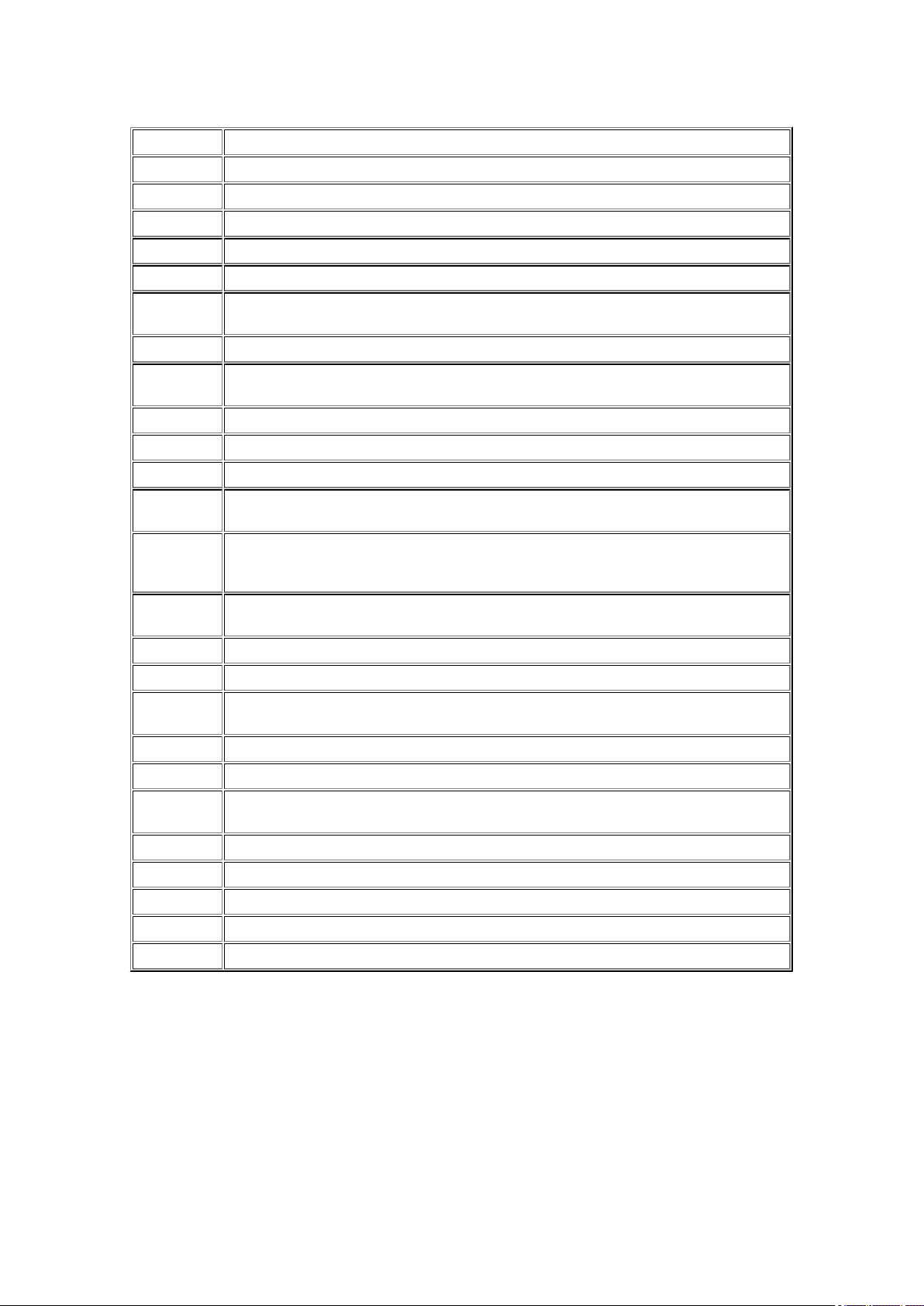
Liste der Zeitzonen
(UTC-12:00) Internationale Datumsgrenze West
(UTC-11:00) Midwayinseln
(UTC-10:00) Hawaii
(UTC-09:00) Alaska
(UTC-08:00) Tijuana, Baja California, Pacific Time (USA und Kanada)
(UTC-07:00) Arizona, Chihuahua, La Paz, Mazatlán, Mountain Time (USA und Kanada)
(UTC-06:00)
(UTC-05:00) Indiana (Osten), Bogotá, Lima, Quito, Eastern Time (USA und Kanada), Caracas
(UTC-04:00)
(UTC-03:00) Cayenne, Grönland, Buenos Aires, Brasilia, Montevideo
(UTC-02:00) Mittelatlantik
(UTC-01:00) Azoren, Kapverdische Inseln
(UTC+00:00)
(UTC+01:00)
(UTC+02:00)
(UTC+03:00) Kuwait, Riad, Tbilisi, Nairobi, Bagdad, Moskau, St. Petersburg, Wolgograd, Teheran
(UTC+04:00) Abu Dhabi, Maskat, Eriwan, Baku, Port Louis, Kabul
(UTC+05:00)
(UTC+06:00) Astana, Dhaka, Almaty, Nowosibirsk, Yangon (Rangun)
Guadalajara, Mexiko-Stadt, Monterrey, Saskatchewan, Mittelamerika, Central Time (USA
und Kanada)
Asunción, Santiago, Georgetown, La Paz, San Juan, Manaus, Atlantic Time (Kanada),
Neufundland
Casablanca, Dublin, Edinburgh, Lissabon, London, Monrovia, Reykjavík, Koordinierte
Weltzeit
Amsterdam, Berlin, Bern, Rom, Stockholm, Wien, Sarajevo, Skopje, Warschau, Zagreb,
Brüssel, Kopenhagen, Madrid, Paris, Belgrad, Bratislava, Budapest, Ljubljana, Prag,
West-Zentralafrika
Athen, Bukarest, Istanbul, Amman, Windhoek, Jerusalem, Kairo, Harare, Pretoria, Beirut,
Helsinki, Kiew, Riga, Sofia, Tallinn, Vilnius, Minsk
Islamabad, Karatschi, Jekaterinburg, Taschkent, Sri Jayawardenepura Kotte, Chennai,
Kalkutta, Mumbai, Neu-Delhi, Kathmandu
(UTC+07:00) Krasnojarsk, Bangkok, Hanoi, Jakarta
(UTC+08:00)
(UTC+09:00) Seoul, Jakutsk, Osaka, Sapporo, Tokio, Adelaide, Darwin
(UTC+10:00) Wladiwostok, Canberra, Melbourne, Sydney, Guam, Port Moresby, Brisbane, Hobart
(UTC+11:00) Magadan, Salomon-Inseln, Neukaledonien
(UTC+12:00) Auckland, Wellington, Fidschi, Marshallinseln, Petropawlowsk-Kamtschatski
(UTC+13:00) Samoa, Nuku'alofa
Irkutsk, Ulaanbaatar, Kuala Lumpur, Singapur, Perth, Taipeh, Peking, Chongqing,
Hongkong, Ürümqi
Page 32

Überblick über das Gerät
Hauptkomponenten und Grundfunktionen
Hauptkomponenten
Info zur Stromversorgung des Geräts
LCD-Anzeige und Bedienfeld
Eingeben von Ziffern, Buchstaben und Symbolen
Einlegen von Papier / Auflegen von Originalen
Einlegen von Papier
Einlegen eines bedruckbaren Datenträgers
Auflegen von Originalen
Einsetzen des USB-Flashlaufwerks
Austauschen von Tintenpatronen
Austauschen von Tintenpatronen
Überprüfen des Tintenstatus
Wartung
Druck wird blasser oder Farben sind falsch
Durchführen der Wartung über den Computer
Reinigen des Geräts
Ändern der Einstellungen des Geräts
Ändern der Einstellungen des Geräts über den Computer
Ändern der Geräteeinstellungen auf der LCD-Anzeige
Informationen über die Netzwerkverbindung
Nützliche Informationen über die Netzwerkverbindung
Info zur Netzwerkkommunikation
Ändern und Überprüfen der Netzwerkeinstellungen
Bildschirme für die Netzwerkverbindung des IJ Network Tool
Andere Bildschirme des IJ Network Tool
Anhang zur Netzwerkkommunikation
Tipps für eine optimale Druckqualität
Hilfreiche Informationen zu Tinte
Die wichtigsten Schritte zum erfolgreichen Drucken
Denken Sie daran, nach dem Einlegen des Papiers die Einstellungen für das Papier festzulegen
Abbrechen eines Druckauftrags
Wichtige Voraussetzungen für konstante Druckqualität
Vorsichtsmaßnahmen beim Transport des Geräts
Rechtlich zulässige Verwendung dieses Produkts und Nutzungsrechte von Bildern
Technische Daten
Page 33

Hauptkomponenten und Grundfunktionen
Hauptkomponenten
Info zur Stromversorgung des Geräts
LCD-Anzeige und Bedienfeld
Eingeben von Ziffern, Buchstaben und Symbolen
Page 34

Hauptkomponenten
Vorderansicht
Rückansicht
Innenansicht
Bedienfeld
Page 35
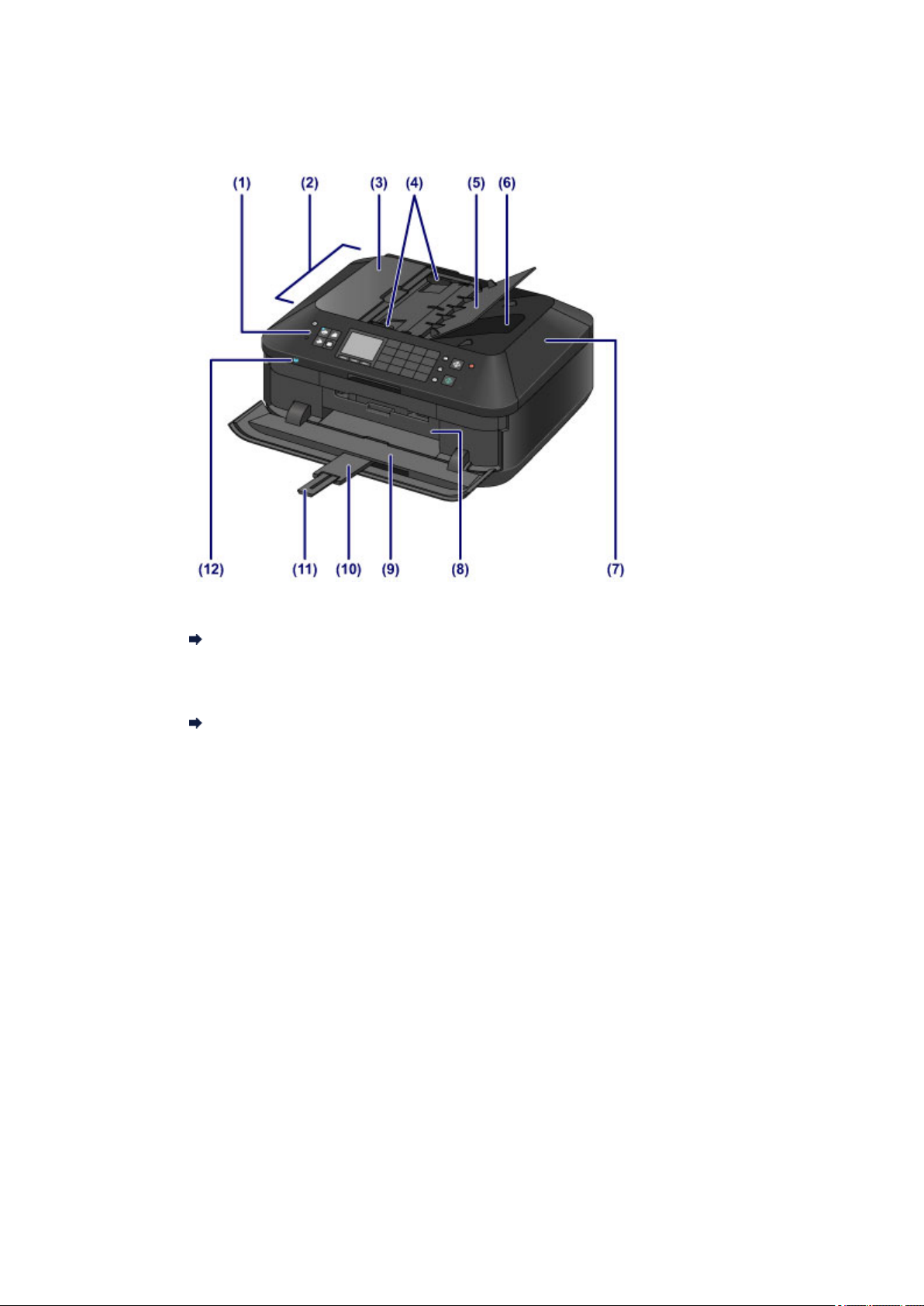
Vorderansicht
(1) Bedienfeld
Mithilfe des Bedienfelds können Sie die Einstellungen ändern und das Gerät bedienen.
Bedienfeld
(2) ADF (automatischer Dokumenteneinzug)
Legen Sie das Dokument zum Kopieren, Scannen oder Faxen ein. Die in das Vorlagenfach
eingelegten Dokumente werden automatisch nacheinander gescannt.
Einlegen von Dokumenten in den ADF (automatischer Dokumenteneinzug)
(3) Abdeckung des Dokumenteneinzugs
Öffnen Sie die Abdeckung, um einen Papierstau zu entfernen.
(4) Vorlagenhalter
Passen Sie diese Halter an die Breite des Dokuments im ADF an.
(5) Vorlagenfach
Öffnen Sie das Fach, um ein Dokument in den ADF einzulegen. Sie können mehrere Blätter
eines Dokuments derselben Größe und Stärke einlegen. Legen Sie das Dokument mit der zu
scannenden Seite nach oben.
(6) Vorlagenausgabeschacht
Die aus dem ADF gescannten Dokumente werden hier abgelegt.
(7) Vorlagendeckel
Öffnen Sie diese Abdeckung, um ein Originaldokument auf die Auflagefläche zu legen.
(8) Innenabdeckung
Öffnen Sie die Innenabdeckung, indem Sie sie herausziehen, um das CD-Fach einzusetzen. Nur
für den Druck auf bedruckbaren Datenträgern zu verwenden.
Während des normalen Betriebs geschlossen halten.
(9) Papierausgabefach
Das Papierausgabefach öffnet sich zu Beginn eines Kopier- oder Druckvorgangs automatisch,
sobald das bedruckte Papier ausgeschoben wird.
(10) Verlängerung des Ausgabefachs
Wird automatisch geöffnet, wenn Sie das Papierausgabefach öffnen und dient zum Abstützen
des ausgegebenen Papiers.
(11) Papierausgabestütze
Page 36
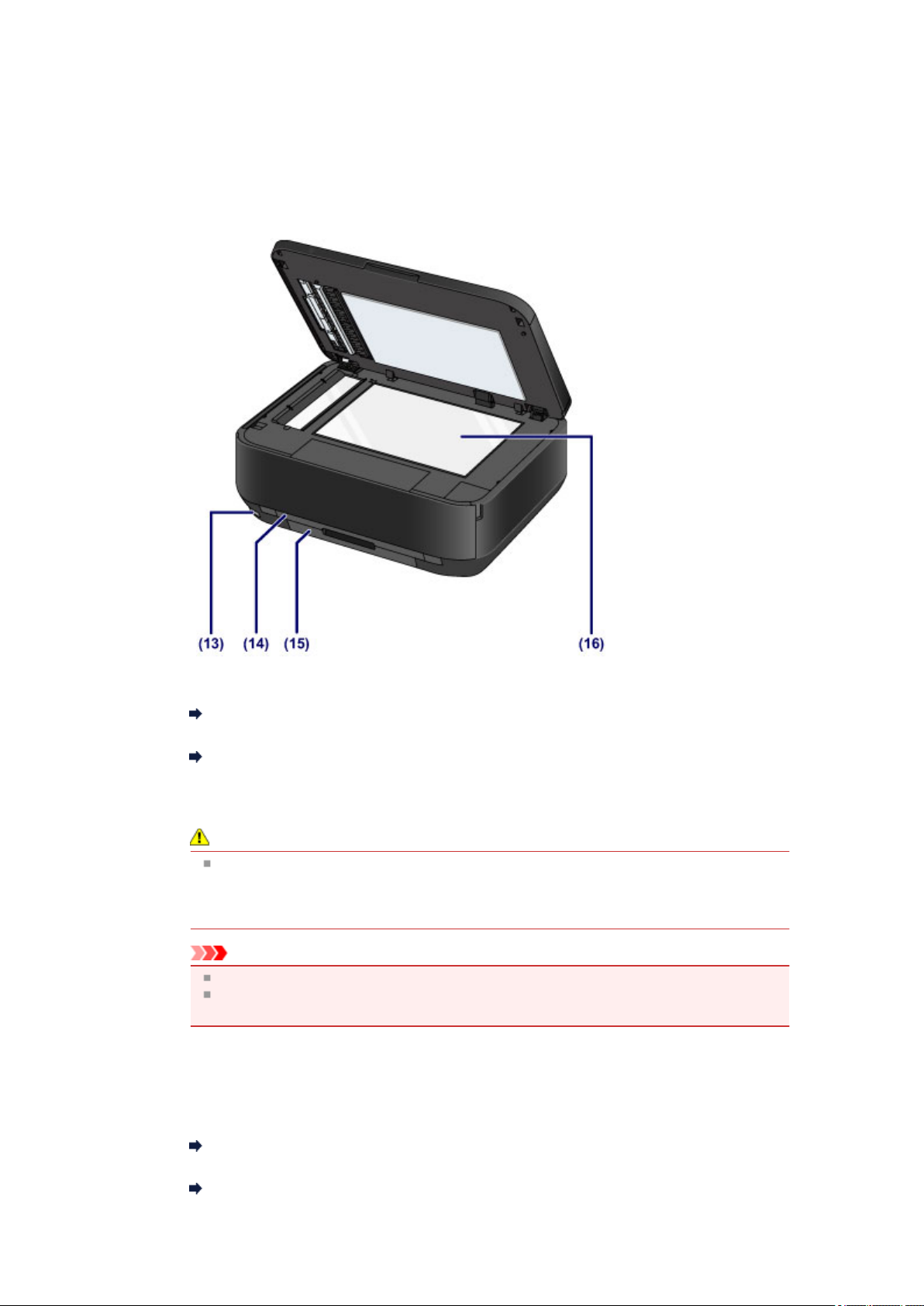
Wird herausgezogen, um das ausgegebene Papier abzustützen.
(12) Wi-Fi-Anzeige
Zeigt den WLAN-Status durch blaues Leuchten oder Blinken an.
Leuchtet:
WLAN aktiv (Wireless LAN active) ist ausgewählt.
Blinkt:
Drucken oder Scannen über ein drahtloses LAN. Blinkt auch, wenn beim Setup nach einem
WLAN-Zugriffspunkt gesucht und die Verbindung zu ihm hergestellt wird.
(13) Anschluss für USB-Flashlaufwerk
Stecken Sie ein USB-Flashlaufwerk in diesen Anschluss.
Einsetzen des USB-Flashlaufwerks
Sie können das optionale Bluetooth-Modul BU-30* anschließen, um direkt zu drucken.
Drucken von einem Bluetooth-kompatiblen Gerät
* Die Bluetooth-Einheit ist aufgrund von örtlichen Gesetzen und Vorschriften nicht in allen
Ländern oder Regionen erhältlich. Informationen hierzu erhalten Sie beim zuständigen ServiceCenter.
Warnung
Schließen Sie ausschließlich die USB-Flashlaufwerke und das optionale Bluetooth-Modul
BU-30 an den Anschluss für USB-Flashlaufwerk des Geräts an. Beim Anschluss anderer
Geräte besteht Brand- und Stromschlaggefahr, außerdem könnte das Gerät beschädigt
werden.
Wichtig
Vermeiden Sie jede Berührung des Metallgehäuses.
Das zum Anschluss an das Gerät verwendete USB-Kabel darf nicht länger als ca. 3 m (10
Fuß) sein, um die Funktionsweise anderer Peripheriegeräte nicht zu beeinträchtigen.
(14) Kassette (oben)
Legen Sie Fotopapier im Format 10 x 15 cm (4 x 6 Zoll) oder 13 x 18 cm (5 x 7 Zoll) in die
Kassette ein, und setzen Sie sie dann in das Gerät ein. Sie können zwei oder mehr Blätter
desselben Papierformats und Medientyps gleichzeitig einlegen. Sie werden automatisch einzeln
eingezogen.
Einlegen von kleinformatigem Papier
Das CD-Fach kann im hinteren Bereich der Kassette (oben) untergebracht werden.
Abnehmen/Anbringen des CD-Fachs
(15) Kassette (unten)
Page 37

Legen Sie Normalpapier oder Fotopapier im Format A4, B5, A5 oder Letter sowie Umschläge in
die Kassette ein, und setzen Sie sie dann in das Gerät ein. Sie können zwei oder mehr Blätter
desselben Papierformats und Medientyps gleichzeitig einlegen. Sie werden automatisch einzeln
eingezogen.
Einlegen von großformatigem Papier
Einlegen von Umschlägen
(16) Auflagefläche
Legen Sie Originale, die Sie kopieren, scannen oder faxen möchten, auf die Glasauflagefläche.
Page 38
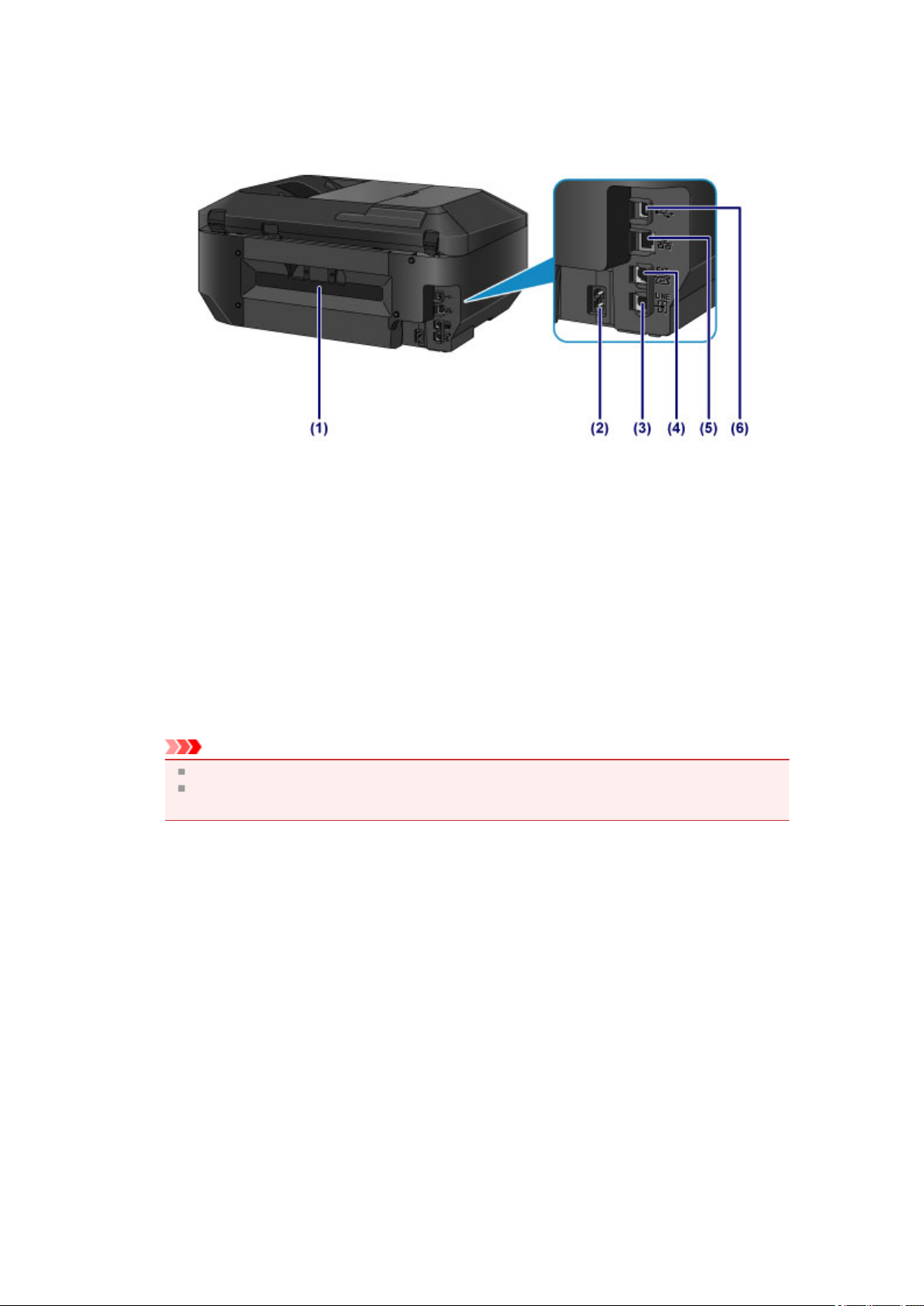
Rückansicht
(1) Abdeckung an der Rückseite
Nehmen Sie die hintere Abdeckung ab, um gestautes Papier zu entfernen.
(2) Netzkabelanschluss
Schließen Sie hier das mitgelieferte Netzkabel an.
(3) Buchse für Telefonkabel
Über diese Buchse wird eine Verbindung zur Telefonleitung hergestellt.
(4) Buchse für externe Geräte
Über die Buchse können Sie ein externes Gerät anschließen, beispielsweise ein Telefon oder
einen Anrufbeantworter.
(5) Anschluss für drahtgebundenes LAN
Schließen Sie hier das LAN-Kabel an, um das Gerät mit einem LAN zu verbinden.
(6) USB-Anschluss
Schließen Sie hier das USB-Kabel zum Anschluss des Geräts an einen Computer an.
Wichtig
Vermeiden Sie jede Berührung des Metallgehäuses.
Das USB- oder LAN-Kabel darf nicht eingesteckt oder abgezogen werden, während das Gerät
druckt oder wenn über den Computer Originale gescannt werden.
Page 39
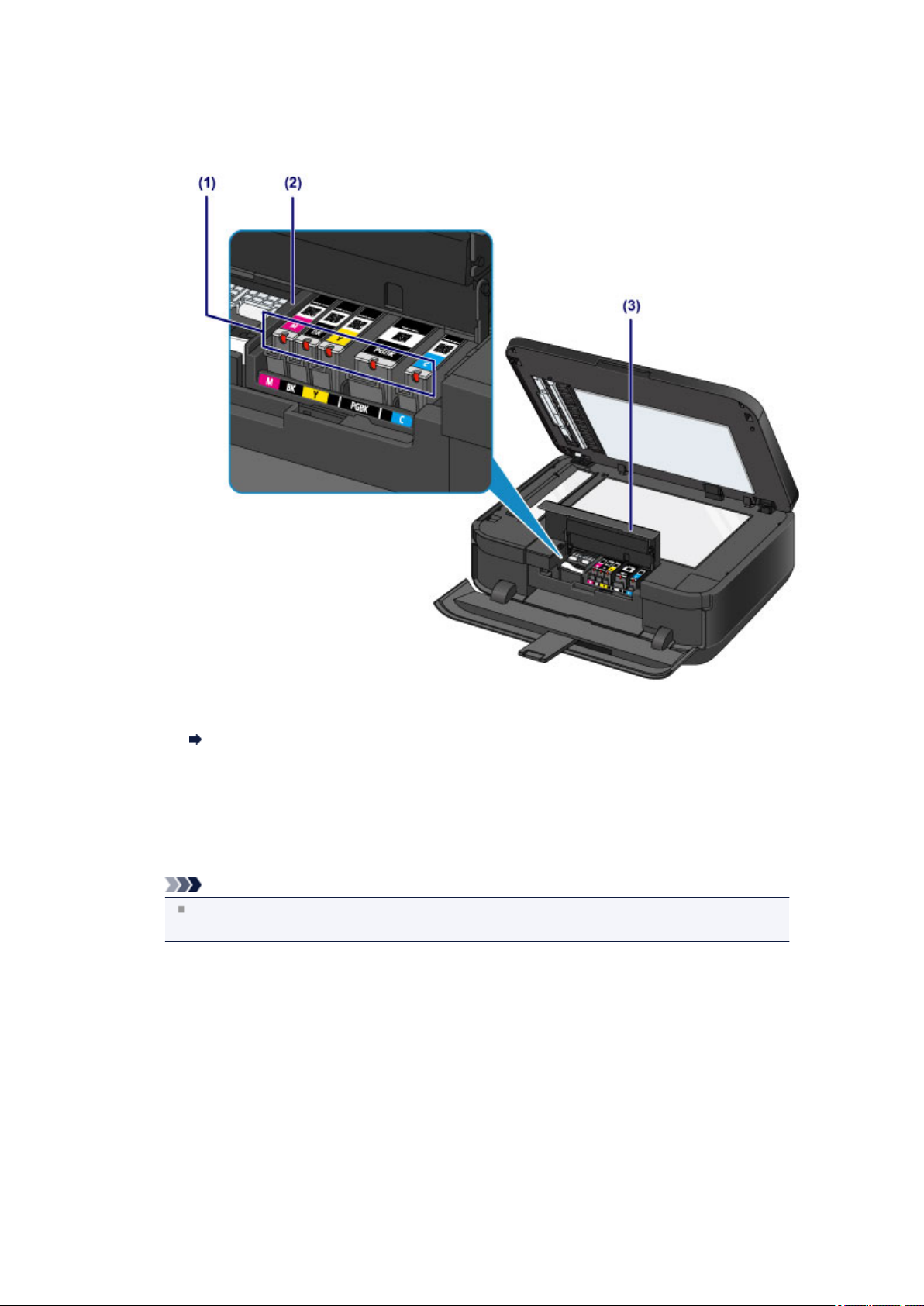
Innenansicht
(1) Anzeige für Tintenbehälter
Zeigen den Status der Tintenbehälter durch rotes Leuchten oder Blinken an.
Überprüfen des Tintenstatus über die Anzeigen für Tintenbehälter
(2) Druckkopfhalter
Der Druckkopf ist vorinstalliert.
(3) Tintenabdeckung
Es wird geöffnet, um Tintenpatronen auszutauschen, um Anzeigen für Tintenbehälter zu
überprüfen und um Papierstaus innerhalb des Geräts zu beheben.
Hinweis
Ausführliche Informationen zum Austauschen einer Tintenpatrone finden Sie unter Austauschen
von Tintenpatronen.
Page 40
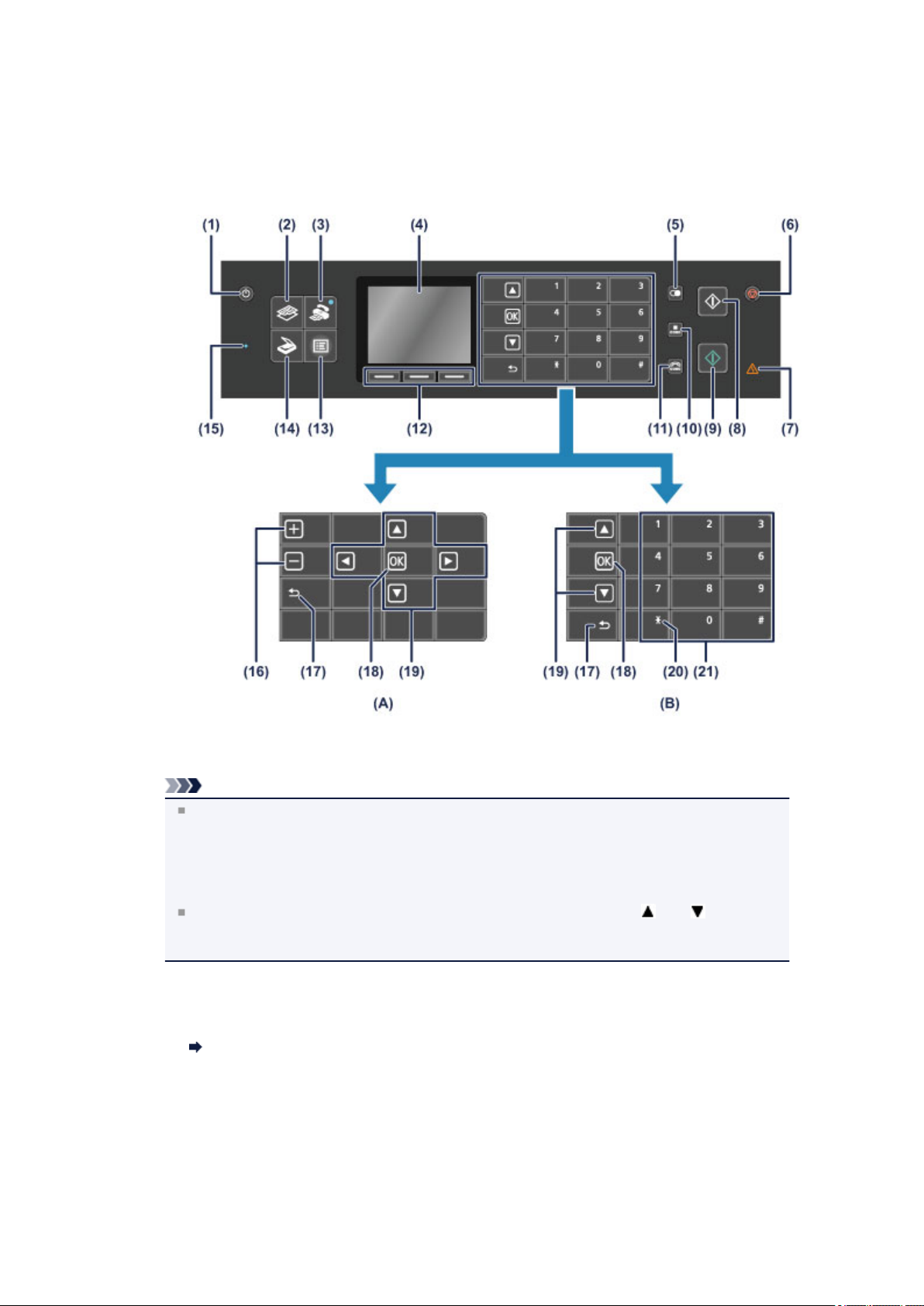
Bedienfeld
* Sämtliche Tasten und Anzeigen auf dem Bedienfeld werden zur besseren Veranschaulichung leuchtend
dargestellt.
(A) Anzeige der Auswahl-/Einstellungstasten
(B) Anzeige der Zifferntasten
Hinweis
Auf dem Bedienfeld werden die Tasten angezeigt, die abhängig vom Vorgang zur Verfügung
stehen. Beim Angeben der Anzahl von Exemplaren für den Fotodruck oder das Kopieren oder
beim Auswählen von Optionen im Druckeinstellungsbildschirm werden die Auswahl-/
Einstellungstasten wie unter (A) dargestellt angezeigt. Beim Eingeben von Fax-/
Telefonnummern zum Wählen werden die Zifferntasten wie unter (B) dargestellt angezeigt. Sie
können nur die angezeigten Tasten verwenden.
Je nachdem, welche Tasten angezeigt werden, befinden sich die Tasten oder sowie OK
und Zurück (Back) an unterschiedlichen Stellen. Achten Sie bei der Umschaltung der Anzeige
darauf, wo sie sich gerade befinden.
(1) Taste EIN (ON)
Mit dieser Taste wird das Gerät ein- und ausgeschaltet. Achten Sie vor dem Einschalten des
Geräts darauf, dass der Vorlagendeckel geschlossen ist.
Ein- und Ausschalten des Geräts
(2) Taste KOPIE (COPY)
Schaltet das Gerät in den Kopiermodus, in dem Kopien erstellt und beispielsweise die
Vergrößerung sowie das Layout der Kopie usw. geändert werden können.
(3) Taste FAX
Schaltet das Gerät in den Faxmodus, in dem Faxe gesendet sowie empfangene Faxe und
Berichte gedruckt werden können.
(4) LCD (Liquid Crystal Display, Flüssigkristallanzeige)
Page 41

Hier werden Meldungen, Menüelemente und der Betriebsstatus angezeigt. Sie können vor dem
Druck auch eine Vorschau von Fotos auf der LCD-Anzeige anzeigen.
Sicherstellen, dass der Drucker eingeschaltet ist
(5) Taste Wahlwiederholung/Pause (Redial/Pause)
Über diese Taste wird eine Liste der über die Zifferntasten kürzlich gewählten Nummern
angezeigt, um eine ausgewählte Rufnummer erneut zu wählen. Außerdem können Sie mit dieser
Taste Pausenzeiten zwischen oder nach den Ziffern beim Wählvorgang (z. B. bei internationalen
Gesprächen) eingeben.
(6) Taste Stopp (Stop)
Bricht einen laufenden Druck-, Kopier- oder Scanauftrag bzw. eine Faxübertragung ab.
(7) Anzeige Alarm
Diese Anzeige leuchtet oder blinkt orange, wenn ein Fehler aufgetreten ist (z. B. wenn kein
Papier oder keine Tinte mehr vorhanden ist).
(8) Taste Schwarz (Black)
Startet einen Kopier-, Scan- oder Faxvorgang usw. in Schwarzweiß. Diese Taste leuchtet, wenn
sie verfügbar ist.
(9) Taste Farbe (Color)
Startet einen Druck-, Kopier-, Scan- oder Faxvorgang usw. in Farbe. Diese Taste leuchtet, wenn
sie verfügbar ist.
(10) Taste Code-Wahl (Coded Dial)
Zeigt die Code-Kurzwahl-Liste oder die Telefonnummernliste auf dem Code-Kurzwahl-Bildschirm
an. Sie können die Nummer eines Empfängers ausgehend von der Liste wählen.
(11) Taste Hörer (Hook)
Nach Drücken dieser Taste können mit den Zifferntasten am Gerät Rufnummern gewählt werden,
ohne den Hörer abzunehmen. Diese Taste wird auch verwendet, wenn Informationsdienste usw.
genutzt werden.
(12) Tasten Funktion (Function)
Dienen zum Auswählen eines Funktionsmenüs, das im unteren Bereich der LCD-Anzeige
eingeblendet wird.
Verwenden der Tasten Funktion (Function)
(13) Taste MENÜ (MENU)
Zeigt das Menü an, das den Zugriff auf den Fotodruck oder verschiedene Kopierfunktionen
ermöglicht. Über dieses Menü können Sie die Funktionen zur Gerätewartung aufrufen und
Geräteeinstellungen ändern.
Druck wird blasser oder Farben sind falsch
Ändern der Geräteeinstellungen auf der LCD-Anzeige
Außerdem kann eine Wireless LAN-Verbindung konfiguriert werden.
LAN-Einstellungen
(14) Taste SCAN
Schaltet das Gerät in den Scan-Modus. Mithilfe des Bedienfelds können Sie gescannte Daten an
Ihren Computer weiterleiten bzw. darauf speichern oder die Daten auf einem USB-Flashlaufwerk
speichern.
(15) FAX-Speicher (FAX Memory)-Anzeige
Diese Anzeige leuchtet, wenn sich im Speicher des Geräts empfangene oder noch nicht
gesendete Dokumente befinden.
(16) Tasten + -
Legen die Anzahl der zu kopierenden oder zu druckenden Exemplare fest. Halten Sie eine Taste
gedrückt, um vor- oder rückwärts durch die Fotoanzeige zu blättern oder die Anzahl der
Exemplare in Schritten von 10 zu erhöhen bzw. verringern.
(17) Taste Zurück (Back)
Kehrt zum vorherigen LCD-Bildschirm zurück.
Die Position dieser Taste hängt davon ab, ob die Auswahl-/Einstellungstasten oder die
Zifferntasten angezeigt werden.
(18) Taste OK
Schließt die Auswahl eines Menüs oder einer Einstellung ab und wird zur Eingabe von Zeichen
verwendet.
Page 42
Behebt einen Fehler während eines Druckvorgangs, setzt nach dem Entfernen eines Papierstaus
den normalen Gerätebetrieb fort oder gibt im ADF (automatischer Dokumenteneinzug)
verbliebene Dokumente aus.
Die Position dieser Taste hängt davon ab, ob die Auswahl-/Einstellungstasten oder die
Zifferntasten angezeigt werden.
(19) Tasten , , und
Wählt einen Menüeintrag oder eine Einstellung aus und wird zur Eingabe von Zeichen verwendet.
Die Position dieser Tasten hängt davon ab, ob die Auswahl-/Einstellungstasten oder die
Zifferntasten angezeigt werden. Bei der Anzeige der Nummerntasten sind die Tasten und
nicht verfügbar.
LCD-Anzeige und Bedienfeld
(20) Taste Tonwahl (Tone)
Wenn das Gerät an eine Impulswahlleitung angeschlossen ist, wird mit dieser Taste
vorübergehend zur Tonwahl gewechselt. Diese Taste wird auch zum Wählen mithilfe der
Zifferntasten verwendet.
(21) Zifferntasten
Wird zur Eingabe einer Fax-/Telefonnummer oder des Codes oder ersten Buchstabens eines
bereits registrierten Namens für die Code-Kurzwahl verwendet.
Hinweis
Wenn Sie die Tasten des Bedienfelds drücken, gibt das Gerät einen Piepton aus. Die
Lautstärke kann über Klang steuern (Sound control) in Gerätbenutzereinstellungen (Device
user settings) angepasst werden.
Gerätbenutzereinstellungen
Page 43

Info zur Stromversorgung des Geräts
Sicherstellen, dass der Drucker eingeschaltet ist
Ein- und Ausschalten des Geräts
Hinweis zur Steckdose/Zum Netzkabel
Hinweis zum Abziehen des Netzkabels
Page 44
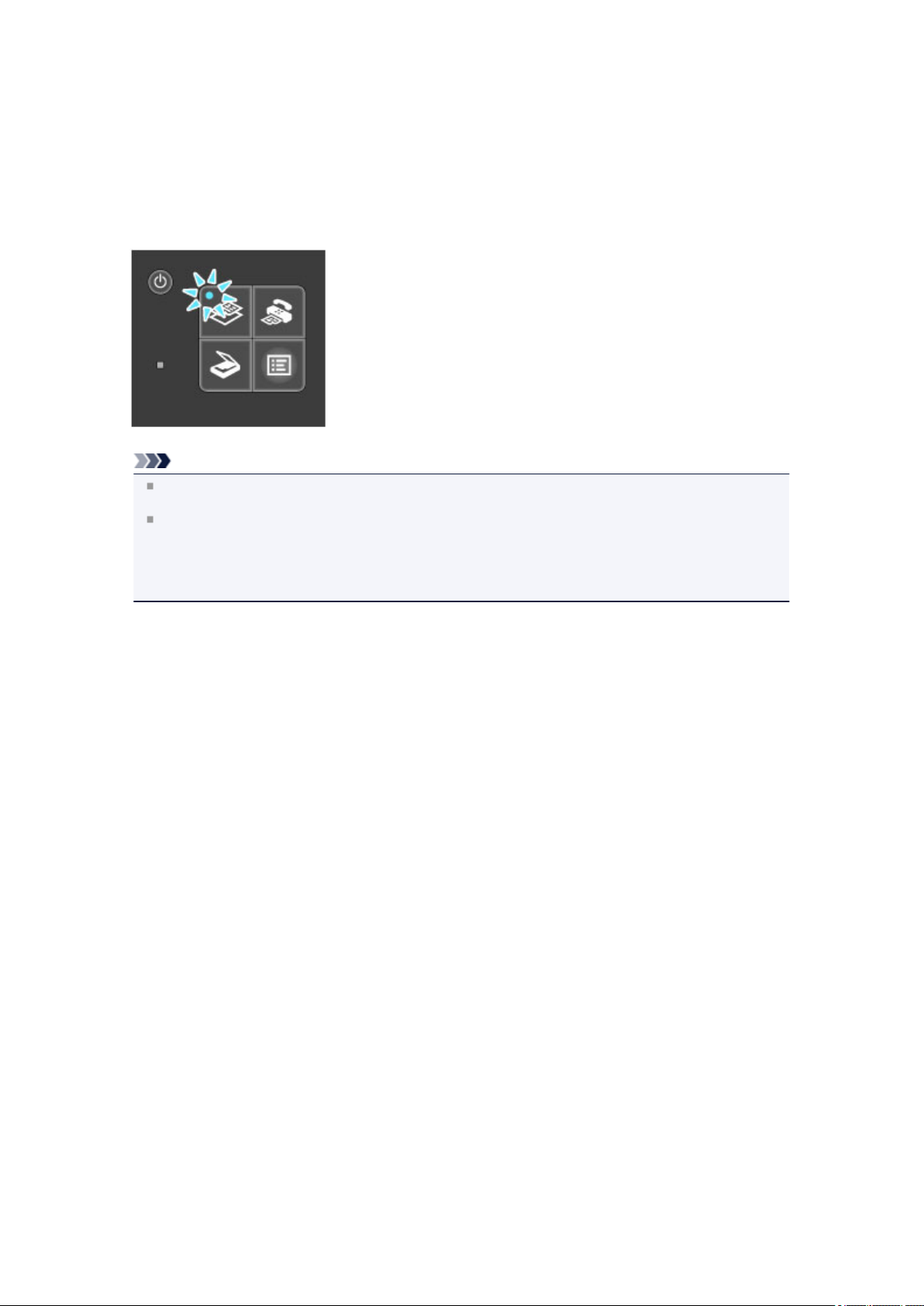
Sicherstellen, dass der Drucker eingeschaltet ist
Die Anzeige auf der Modustaste oder der Taste MENÜ (MENU) leuchtet blau, wenn das Gerät
eingeschaltet ist.
Auch wenn bei ausgeschalteter LCD-Anzeige eine Anzeige auf diesen Tasten leuchtet, ist das Gerät
eingeschaltet.
Hinweis
Direkt nach dem Einschalten des Geräts kann es einige Zeit dauern, bis das Gerät den
Druckvorgang startet.
Die LCD-Anzeige wird ausgeschaltet, wenn das Gerät etwa 5 Minuten lang nicht benutzt wird. Um
die Anzeige wieder einzuschalten, drücken Sie eine beliebige Taste (außer der Taste EIN (ON)),
oder führen Sie einen Druckvorgang aus. Die Anzeige wird auch beim Faxempfang
wiederhergestellt. Die Wartezeit kann erst geändert werden, nachdem die LCD-Anzeige
ausgeschaltet ist.
Page 45
Ein- und Ausschalten des Geräts
Einschalten des Geräts
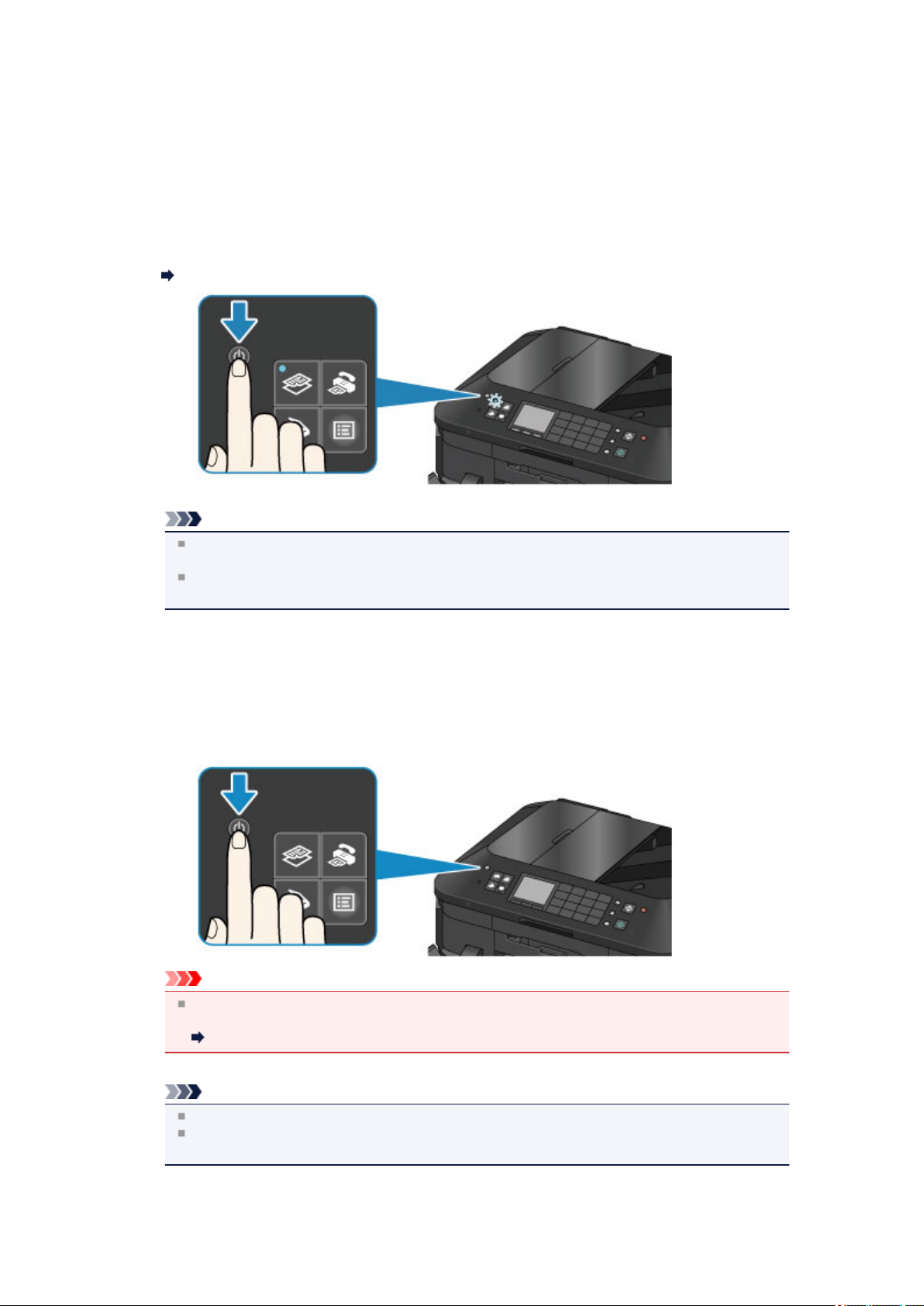
1. Drücken Sie die Taste EIN (ON), um das Gerät einzuschalten.
Die Anzeige auf der Taste KOPIE (COPY) blinkt und leuchtet dann blau.
Sicherstellen, dass der Drucker eingeschaltet ist
Hinweis
Direkt nach dem Einschalten des Geräts kann es einige Zeit dauern, bis das Gerät den
Druckvorgang startet.
Falls die Alarm-Anzeige orange leuchtet oder blinkt und eine Fehlermeldung auf der LCD-
Anzeige ausgegeben wird, informieren Sie sich unter Eine Meldung wird angezeigt.
Ausschalten des Geräts
1. Drücken Sie die Taste EIN (ON), um das Gerät auszuschalten.
Wenn die Anzeige auf der ausgewählten Modustaste (z. B. die Taste KOPIE (COPY)) oder der Taste
MENÜ (MENU) aufhört zu blinken und alle Anzeigen auf dem Bedienfeld erlöschen, wird das Gerät
ausgeschaltet.
Wichtig
Wenn Sie das Netzkabel abziehen, nachdem Sie das Gerät ausgeschaltet haben, vergewissern
Sie sich, dass alle Anzeigen auf dem Bedienfeld erloschen sind.
Hinweis zum Abziehen des Netzkabels
Hinweis
Wenn das Gerät ausgeschaltet ist, können keine Faxe gesendet oder empfangen werden.
Das Gerät kann nicht ausgeschaltet werden, während das Gerät ein Fax sendet oder empfängt
bzw. wenn sich noch unversendete Faxe im Speicher des Geräts befinden.
Page 46

Hinweis zur Steckdose/Zum Netzkabel
Überprüfen Sie die Steckdose/das Netzkabel einmal im Monat, und stellen Sie fest, ob die Steckdose/das
Netzkabel einen oder mehrere der unten genannten Fehler aufweist.
Die Steckdose/das Netzkabel ist heiß.
Die Steckdose/das Netzkabel ist rostig.
Die Steckdose/das Netzkabel ist verbogen.
Die Steckdose/das Netzkabel ist abgenutzt.
Die Steckdose/das Netzkabel ist rissig.
Vorsicht
Wenn Sie an der Steckdose/am Netzkabel einen oder mehrere der oben beschriebenen Fehler
feststellen, ziehen Sie das Netzkabel ab und wenden Sie sich an den Kundendienst. Wenn das
Gerät trotz eines der oben genannten Fehler betrieben wird, kann ein Feuer oder ein Stromschlag
verursacht werden.
Hinweis zum Abziehen des Netzkabels
Page 47
Hinweis zum Abziehen des Netzkabels
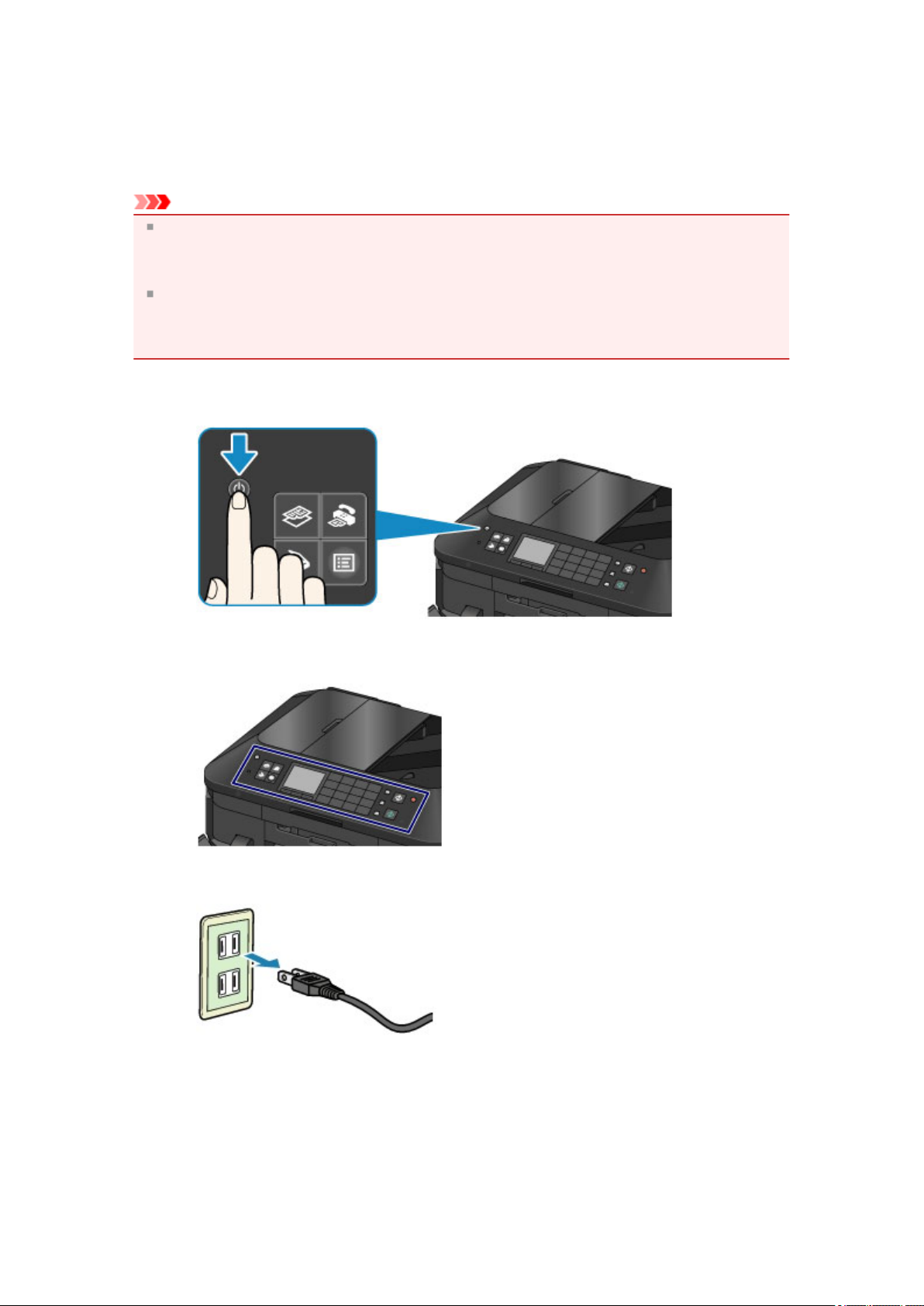
Gehen Sie zum Abziehen des Netzkabels des Geräts wie nachstehend beschrieben vor.
Wichtig
Wenn Sie das Netzkabel abziehen, drücken Sie die Taste EIN (ON) und vergewissern sich, dass
keine der Anzeigen am Bedienfeld leuchtet. Wenn das Netzkabel abgezogen wird, bevor alle
Anzeigen am Bedienfeld erloschen sind, kann der Druckkopf eintrocknen oder verstopfen, wodurch
sich die Druckqualität verschlechtert.
Wenn der Netzstecker des Geräts gezogen wird, werden die Einstellungen für Datum und Uhrzeit
zurückgesetzt und alle im Speicher des Geräts hinterlegten Dokumente gehen verloren. Senden
oder drucken Sie deshalb benötigte Dokumente, oder speichern Sie die Daten auf einem USBFlashlaufwerk, bevor Sie den Netzstecker ziehen.
Drücken Sie die Taste EIN (ON), um das Gerät auszuschalten.
1.
2.
Vergewissern Sie sich, dass keine der Anzeigen am Bedienfeld leuchtet.
3.
Ziehen Sie das Netzkabel ab.
Die technischen Daten des Netzkabels hängen davon ab, in welches Land bzw. in welche Region es
geliefert wurde.
Page 48
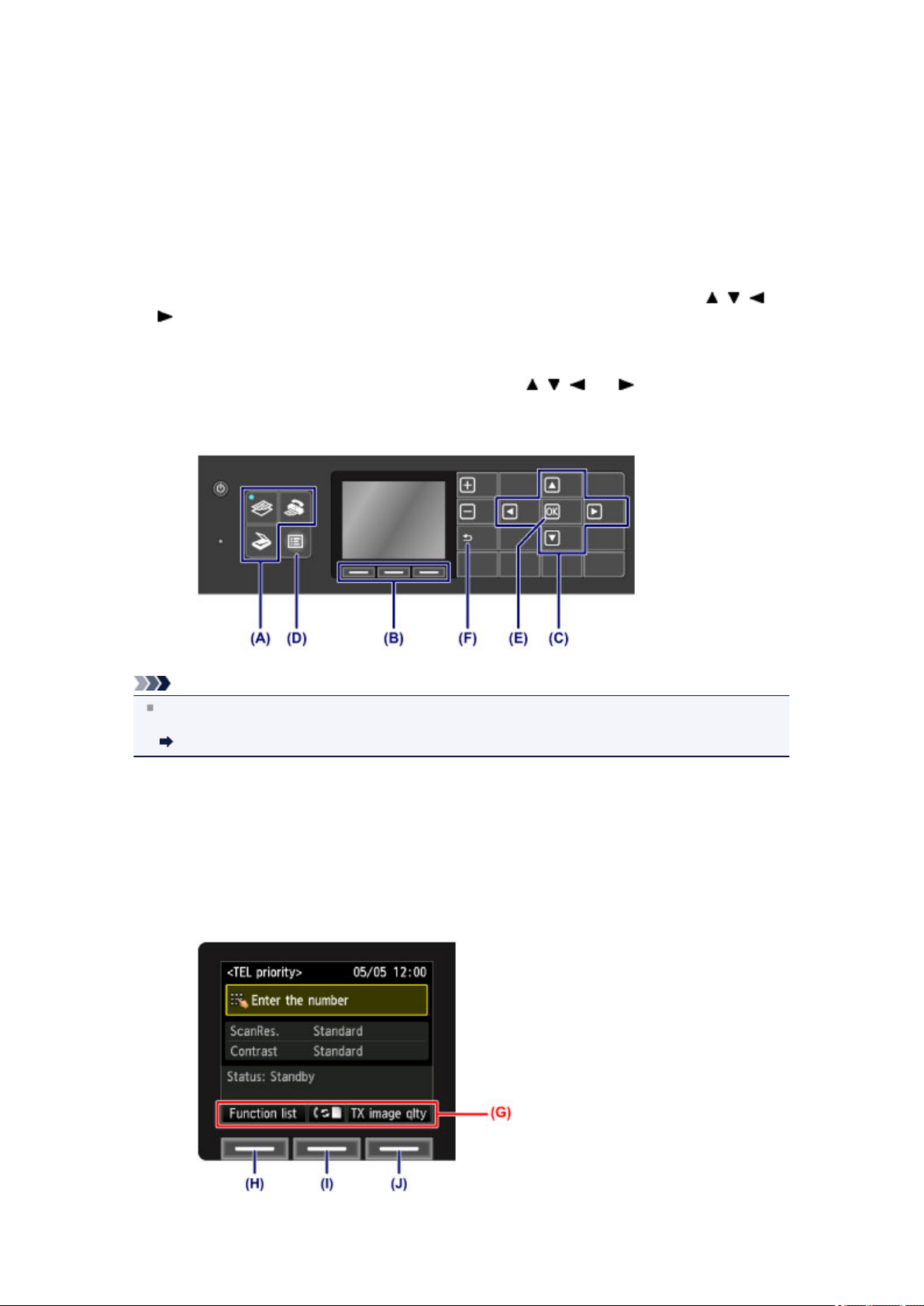
LCD-Anzeige und Bedienfeld
Mithilfe des Geräts können Sie ohne Computer Kopien erstellen, Faxe senden und empfangen, Originale
scannen und Fotos auf einem USB-Flashlaufwerk drucken.
Auf die verschiedenen Funktionen des Geräts haben Sie auch über den Menübildschirm und den
Einstellungsbildschirm auf der LCD-Anzeige Zugriff.
Sie können den Kopier-, Scan- oder Faxmodus auswählen.
Der gewünschte Modus kann durch Drücken der Modustaste (A) auf dem Bedienfeld ausgewählt werden.
In jedem Modusbildschirm können mit den Tasten Funktion (Function) (B) oder den Tasten
und (C) die verschiedenen Funktionen ausgewählt oder Einstellungen geändert werden.
Durch Drücken der Taste MENÜ (MENU) (D) wird das Menü angezeigt, das den Zugriff auf den Fotodruck
oder verschiedene Kopierfunktionen ermöglicht. Über dieses Menü können Sie die Funktionen zur
Gerätewartung aufrufen und Geräteeinstellungen ändern.
Wählen Sie im Menü- oder Einstellungsbildschirm mit der Taste , , und einen Eintrag oder eine
Option aus, und drücken Sie dann zum Fortfahren die Taste OK (E).
Drücken Sie die Taste Zurück (Back) (F), um zum vorherigen Bildschirm zurückzukehren.
Die Anzeige auf der ausgewählten Modustaste oder Taste MENÜ (MENU) leuchtet.
, ,
Hinweis
Wenn die Zifferntasten angezeigt werden, befindet sich die Taste Zurück (Back) an einer anderen
Position.
Bedienfeld
Verwenden der Tasten Funktion (Function)
Am unteren Rand des Bildschirms werden ggf. Funktionsmenüs (G) eingeblendet. Sobald die
entsprechende Taste Funktion (Function) ((H), (I) oder (J)) gedrückt wird, wird die zugehörige Funktion,
beispielsweise ein Einstellungsbildschirm, angezeigt.
Die Anzahl der Funktionsmenüs und deren Inhalt hängen vom jeweiligen Bildschirm ab. Prüfen Sie die am
unteren Rand des Bildschirms angezeigten Funktionsmenüs, und wählen Sie das gewünschte aus.
Beispiel: Fax-Standby-Bildschirm
(H) Drücken Sie die linke Taste Funktion (Function), um Funktionsliste (Function list) auszuwählen.
Der Fax-Menü-Bildschirm wird angezeigt.
Page 49
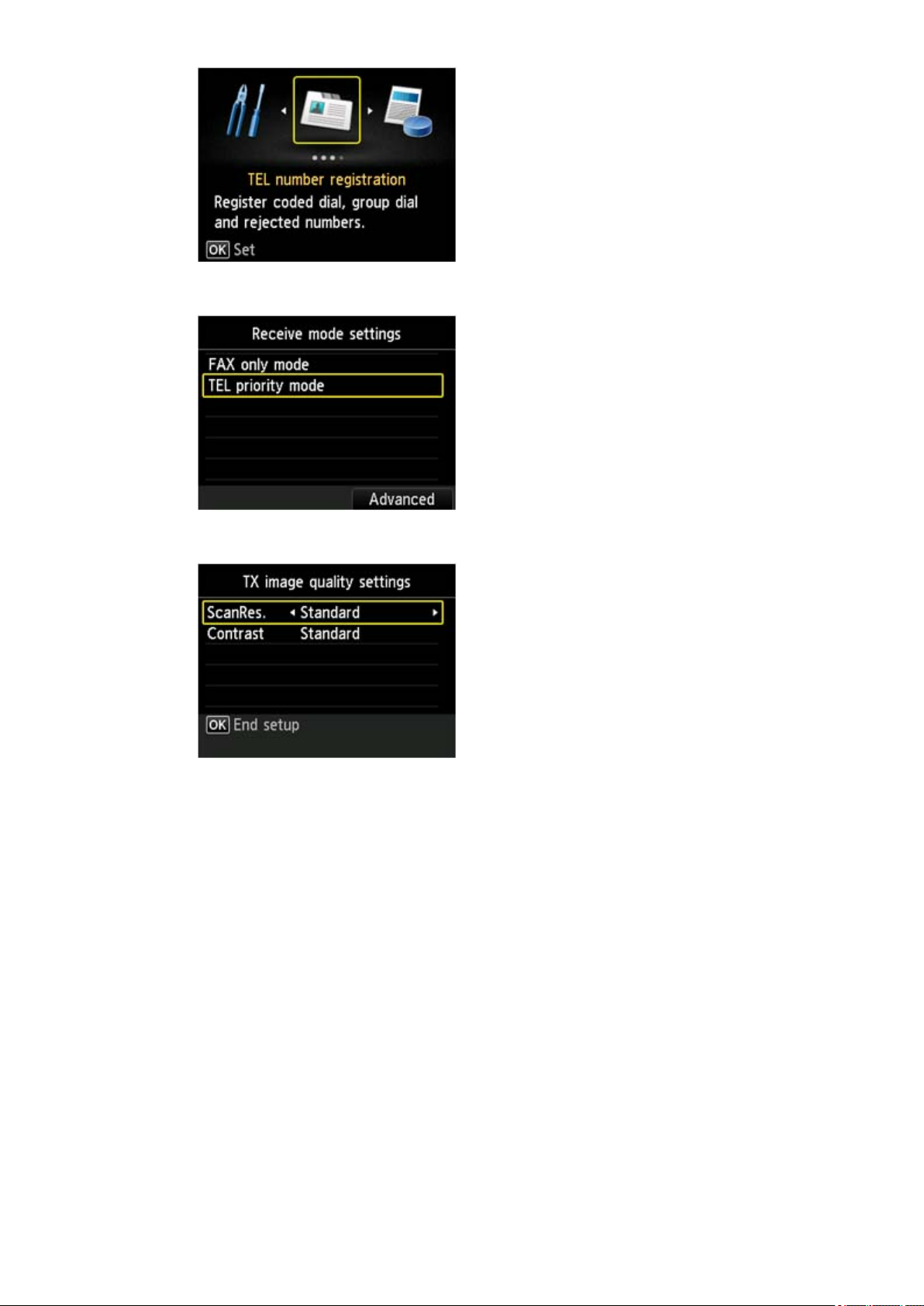
(I) Drücken Sie die mittlere Taste Funktion (Function). Der Bildschirm Empfangsmod.-Einstellungen
(Receive mode settings) wird angezeigt.
(J) Drücken Sie die rechte Taste Funktion (Function), um SE-Bildqualität (TX image qlty) auszuwählen.
Der Bildschirm Einstell. für SE-Bildqualität (TX image quality settings) wird angezeigt.
Page 50
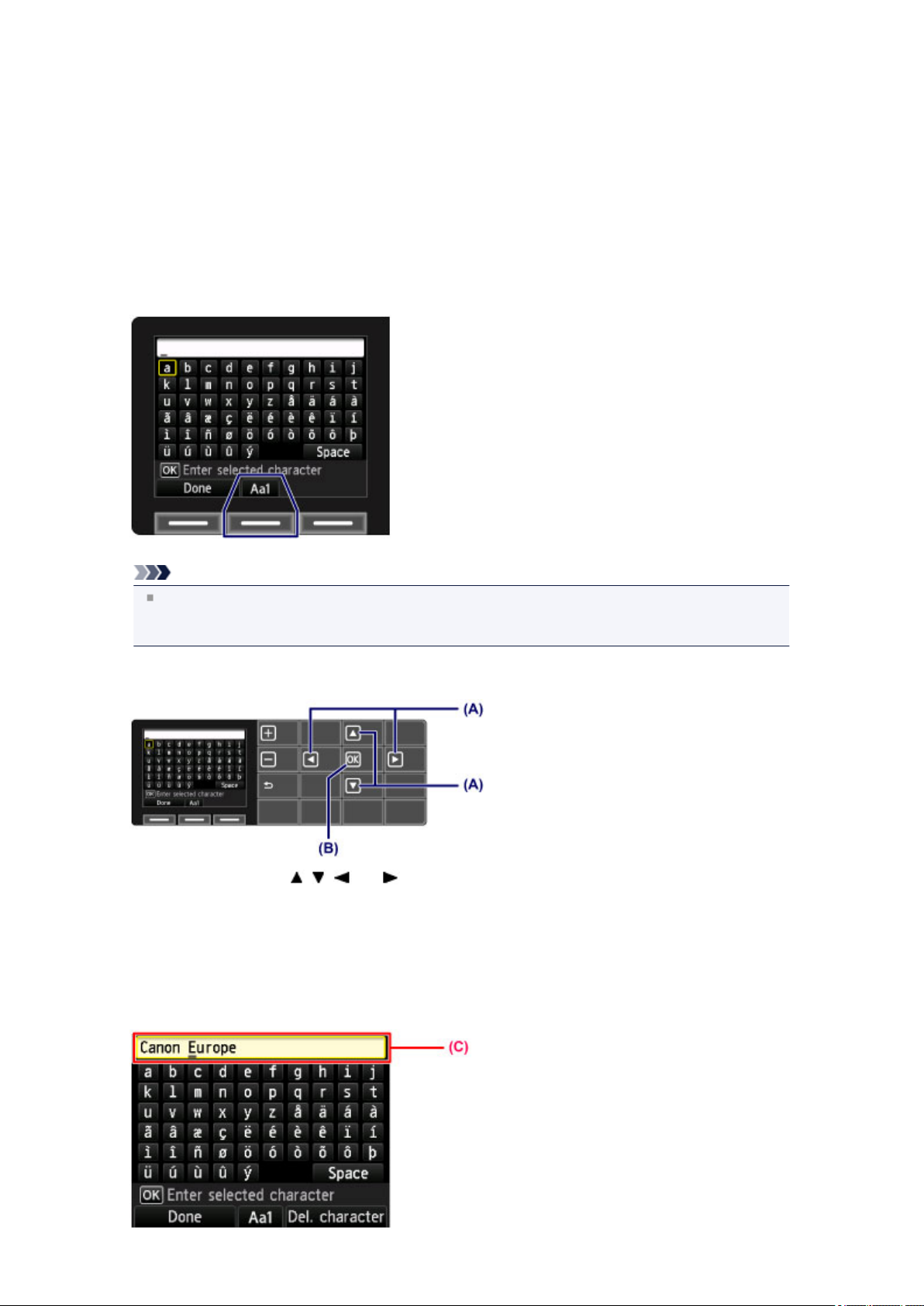
Eingeben von Ziffern, Buchstaben und Symbolen
Beim Registrieren von Informationen, z. B. des Gerätenamens oder eines Empfängernamens für die CodeKurzwahl usw., können Sie Zeichen auf dem Gerät eingeben, indem Sie sie aus einer auf dem Bildschirm
dargestellten Zeichenliste auswählen.
Wechseln des Eingabemodus
Das Gerät verfügt über drei Eingabemodi: Kleinbuchstaben, Großbuchstaben, Ziffern. Wenn Sie die
mittlere Taste Funktion (Function) (Aa1) drücken, wechselt der Eingabemodus in folgender Reihenfolge:
Kleinschreibung, Großschreibung und dann numerischer Modus.
Hinweis
Bei der Eingabe der Telefonnummer des Geräts oder der Fax-/Telefonnummer für die Code-
Kurzwahl werden nur die Zahlen und Symbole auf dem Bildschirm angezeigt, die für die jeweilige
Eingabeart verfügbar sind.
Eingeben von Ziffern, Buchstaben und Symbolen
Wählen Sie mit der Taste , , und (A) das gewünschte Zeichen aus, und drücken Sie dann die
Taste OK (B).
Wählen Sie Leerz. (Space) aus, um ein Leerzeichen einzugeben.
Zum Löschen des zuletzt eingegebenen Zeichens drücken Sie die rechte Taste Funktion (Function), um
Zeich. lösch. (Del. character) auszuwählen.
Drücken Sie die linke Taste Funktion (Function), nachdem alle Zeichen eingegeben wurden, um Fertig
(Done) auszuwählen.
Bearbeiten eingegebener Ziffern, Buchstaben und Symbole
Page 51

Wählen Sie zur Bearbeitung von eingegebenen Zeichen mit der Taste oder die Eingabespalte (C)
aus.
Bewegen Sie den Cursor mit der Taste oder unter die Stelle, die Sie bearbeiten möchten.
So fügen Sie ein Leerzeichen ein
Wählen Sie Leerz. (Space), und drücken Sie die Taste OK.
So fügen Sie ein Zeichen ein
Wählen Sie das einzufügende Zeichen aus, und drücken Sie die Taste OK.
So löschen Sie ein Zeichen
Drücken Sie die rechte Taste Funktion (Function), um Zeich. lösch. (Del. character) auszuwählen.
Wenn der Cursor sich am Ende der Zeichen befindet und Zeich. lösch. (Del. character) ausgewählt
ist, wird das Zeichen links des Cursors gelöscht (Rückschritt-Taste).
Page 52

Einlegen von Papier / Auflegen von Originalen
Einlegen von Papier
Einlegen eines bedruckbaren Datenträgers
Auflegen von Originalen
Einsetzen des USB-Flashlaufwerks
Page 53

Einlegen von Papier
Papierzufuhren zum Einlegen des Papiers
Einlegen von kleinformatigem Papier
Einlegen von großformatigem Papier
Einlegen von Umschlägen
Verwendbare Medientypen
Nicht verwendbare Medientypen
Druckbereich
Page 54
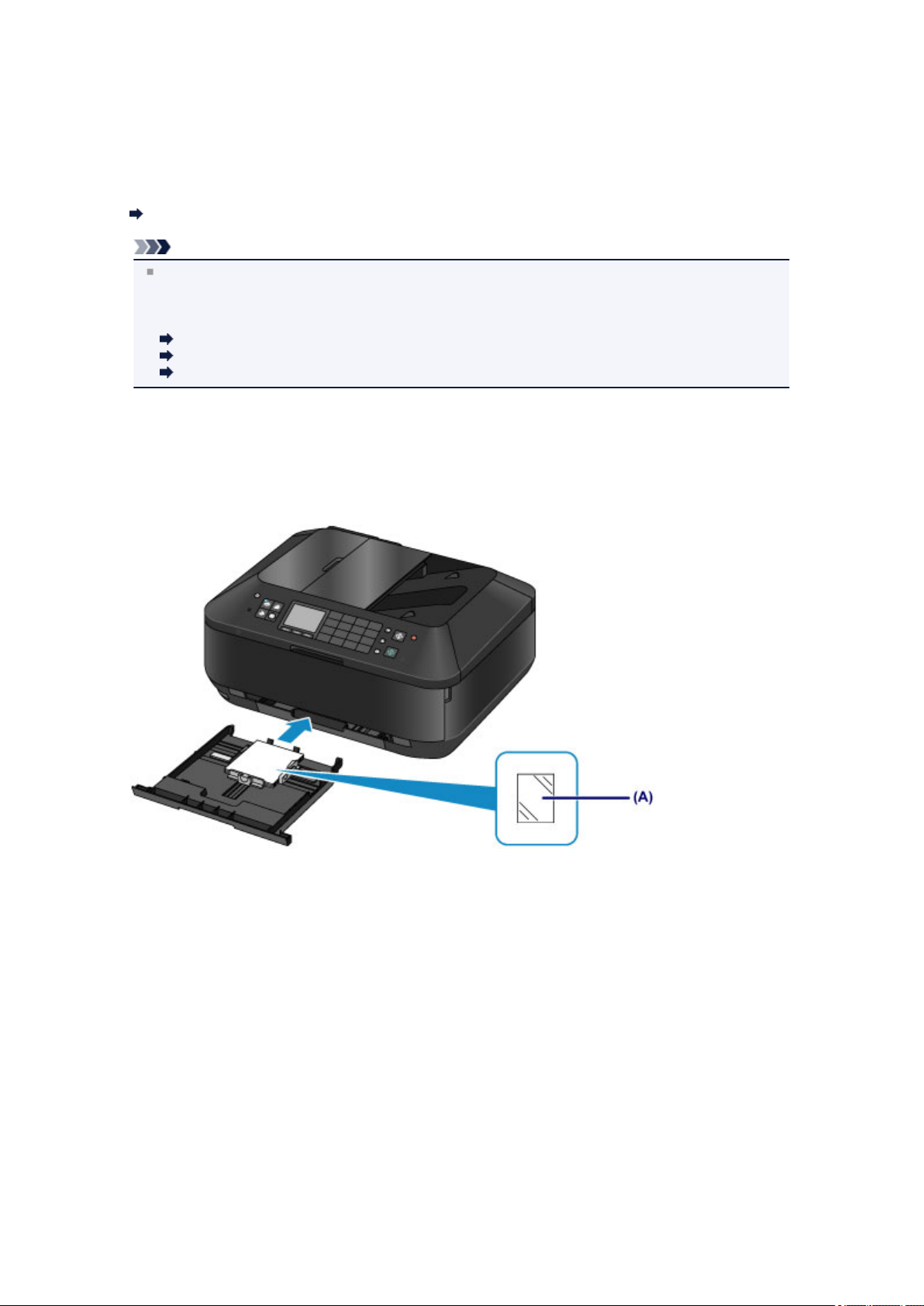
Papierzufuhren zum Einlegen des Papiers
Das Gerät verfügt über zwei Papierzufuhrmöglichkeiten – Kassette (oben) und Kassette (unten).
Die zu verwendende Papierzufuhr ist vom ausgewählten Seitenformat und Medientyp abhängig.
Verwendbare Medientypen
Hinweis
Wählen Sie beim Drucken das richtige Format und den richtigen Medientyp. Falls Sie das falsche
Format oder den falschen Medientyp auswählen, zieht das Gerät möglicherweise Papier aus der
falschen Papierzufuhr ein oder druckt unter Umständen nicht mit der entsprechenden Druckqualität.
Details zum Einlegen von Papier in die jeweilige Papierzufuhr finden Sie unten.
Einlegen von kleinformatigem Papier
Einlegen von großformatigem Papier
Einlegen von Umschlägen
Einlegen von kleinformatigem Fotopapier in die Kassette (oben)
Wenn Sie Fotopapier eines kleinen Formats wie 10 x 15 cm (4 x 6 Zoll) oder 13 x 18 cm (5 x 7 Zoll)
verwenden, legen Sie es in die Kassette (oben) ein.
Das Gerät zieht Fotopapier automatisch aus der Kassette (oben) ein, wenn Sie ein Seitenformat wie 10 x
15 cm (4 x 6 Zoll) oder 13 x 18 cm (5 x 7 Zoll) in den Druckeinstellungen auf dem Bedienfeld oder im
Druckertreiber auswählen.
(A) Fotopapier (Format 10 x 15 cm (4 x 6 Zoll) oder 13 x 18 cm (5 x 7 Zoll))
Einlegen von großformatigem Fotopapier/Normalpapier oder von
Umschlägen in die Kassette (unten)
Wenn Sie Fotopapier oder Normalpapier eines großen Formats wie A4, B5, A5 oder Letter verwenden,
legen Sie es in die Kassette (unten) ein. Sie können ebenfalls Umschläge in die Kassette (unten) einlegen.
Das Gerät zieht Papier automatisch aus der Kassette (unten) ein, wenn Sie ein Seitenformat wie A4, B5,
A5 oder Letter in den Druckeinstellungen auf dem Bedienfeld oder im Druckertreiber auswählen.
Page 55
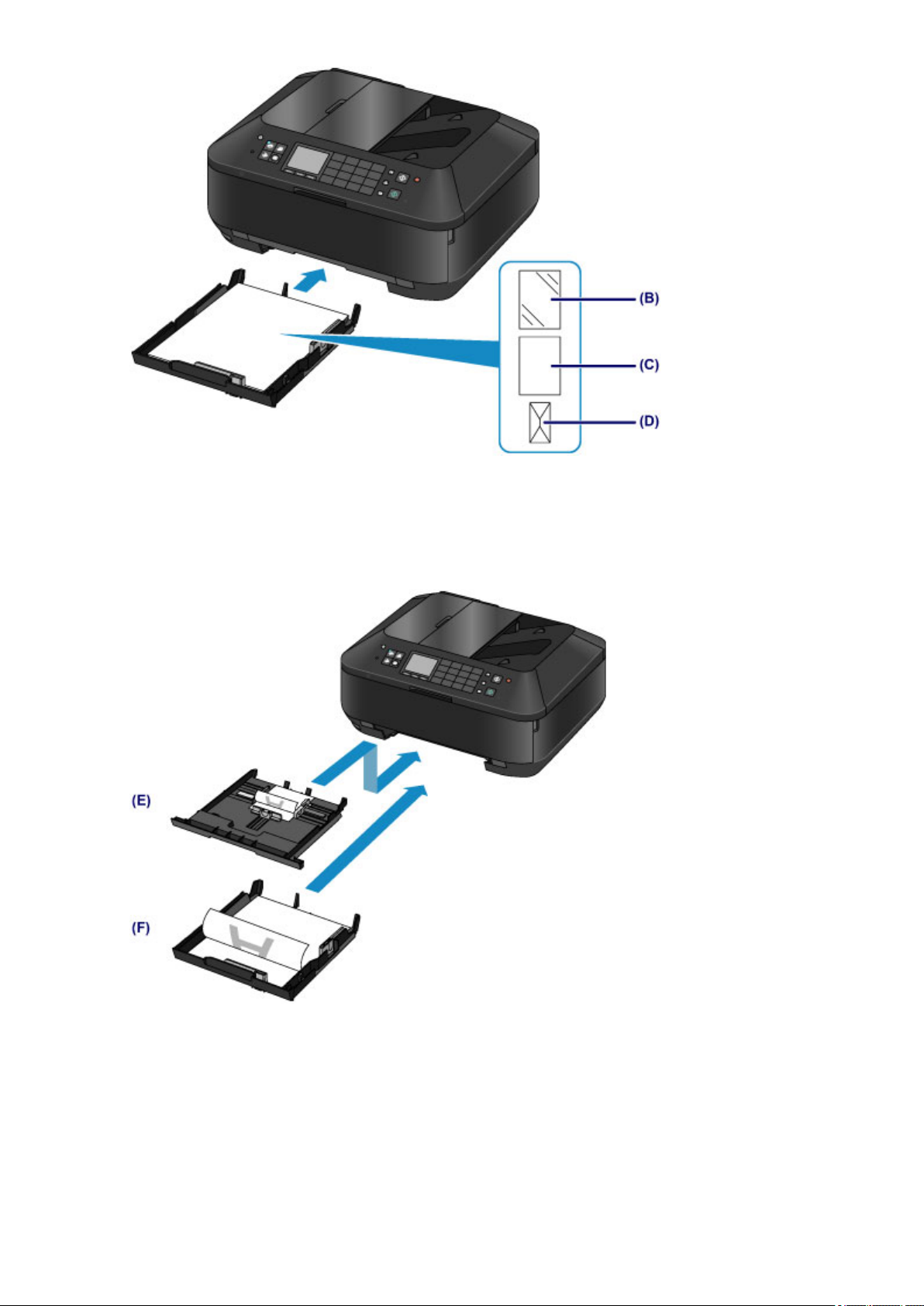
(B) Fotopapier (Format A4, 20 x 25 cm (8 x 10 Zoll) oder Letter)
(C) Normalpapier (Format A4, B5, A5, Letter oder Legal)
(D) Umschläge
Einlegen von Papier mit der zu bedruckenden Seite nach unten
Wenn Sie Papier mit einer bedruckbaren Seite (Vorder- oder Rückseite) wie Fotopapier verwenden, legen
Sie es mit der weißeren (oder glänzenden) Seite nach unten ein.
(E) Kassette (oben)
(F) Kassette (unten)
Page 56

Einlegen von kleinformatigem Papier
Sie können Fotopapier des Formats 10 x 15 cm (4 x 6 Zoll) oder 13 x 18 cm (5 x 7 Zoll) in die Kassette
(oben) einlegen.
Legen Sie großformatiges Papier in die Kassette (unten) ein.
Einlegen von großformatigem Papier
Wichtig
Wenn Sie Normalpapier für Testausdrucke auf kleine Formate z. B. 10 x 15 cm (4 x 6 Zoll) oder 13 x
18 cm (5 x 7 Zoll) zurechtschneiden, kann dieses Papier einen Papierstau verursachen.
Hinweis
Wir empfehlen für das Drucken von Fotos die Verwendung von Original-Fotopapier von Canon.
Ausführliche Informationen zu Originalpapier von Canon finden Sie unter Verwendbare Medientypen.
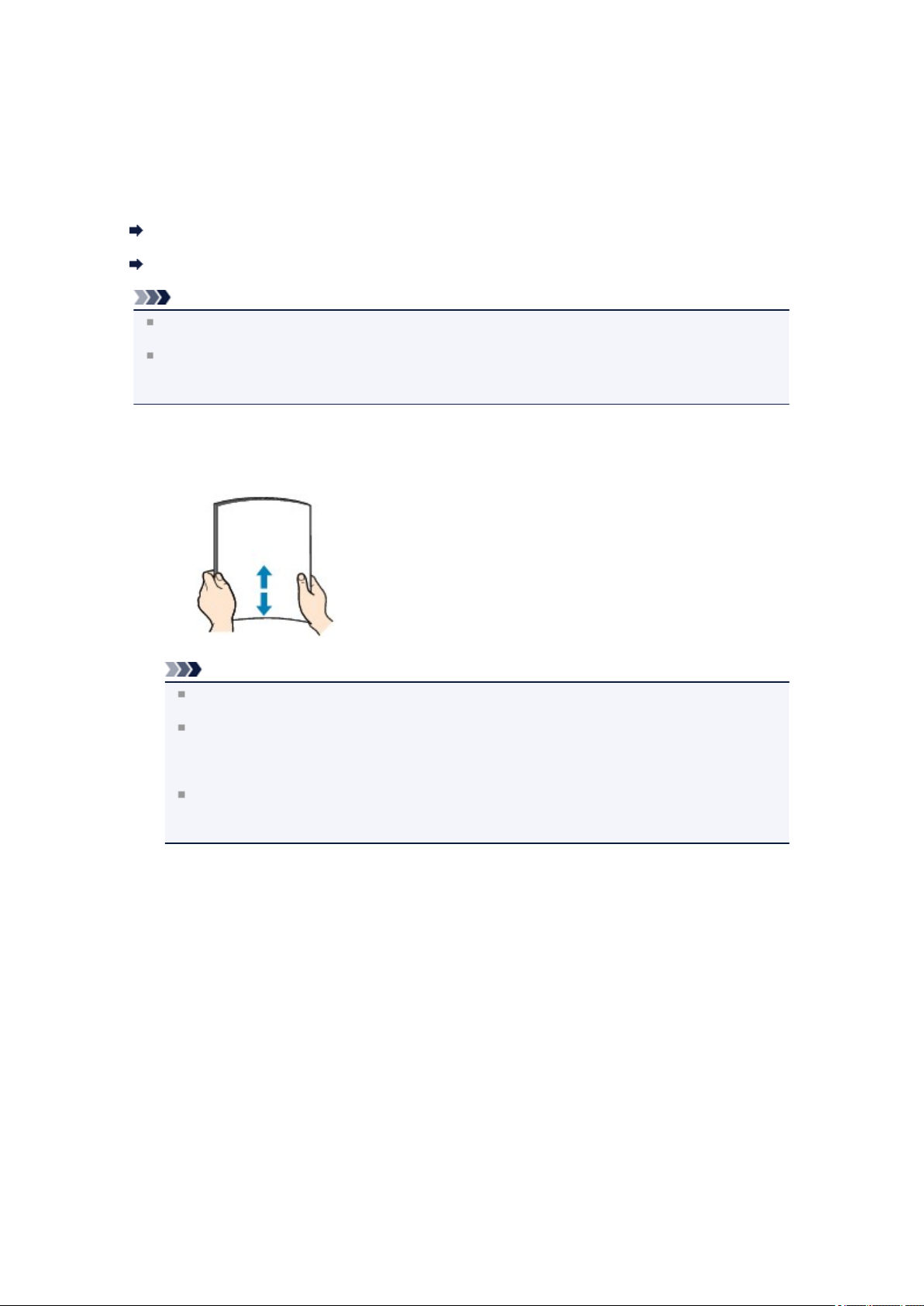
Bereiten Sie das Papier vor.
1.
Richten Sie die Kanten des Papiers bündig aus. Glätten Sie gegebenenfalls gewelltes Papier.
Hinweis
Richten Sie die Kanten des Papiers vor dem Einlegen bündig aus. Wenn die Kanten beim
Einlegen des Papiers nicht bündig ausgerichtet sind, kann es zu einem Papierstau kommen.
Wenn das Papier gewellt ist, halten Sie es an den gewellten Ecken fest, und biegen Sie es
vorsichtig in Gegenrichtung, bis es vollständig eben liegt.
Informationen zum Glätten von gewelltem Papier finden Sie im Abschnitt "Legen Sie das Papier
nach dem Glätten ein." unter Papier ist verschmutzt/Bedruckte Oberfläche ist verkratzt.
Wenn Sie Photo Papier Plus,Seiden-Glanz SG-201 verwenden, legen Sie das Papier ggf.
gewellt ein. Wenn Sie das Papier aufrollen, um es zu glätten, kann dies Risse auf der
Papieroberfläche verursachen, die die Druckqualität beeinträchtigen.
2.
Legen Sie das zu bedruckende Papier ein.
(1) Ziehen Sie die Kassette (oben) aus dem Gerät heraus.
Page 57
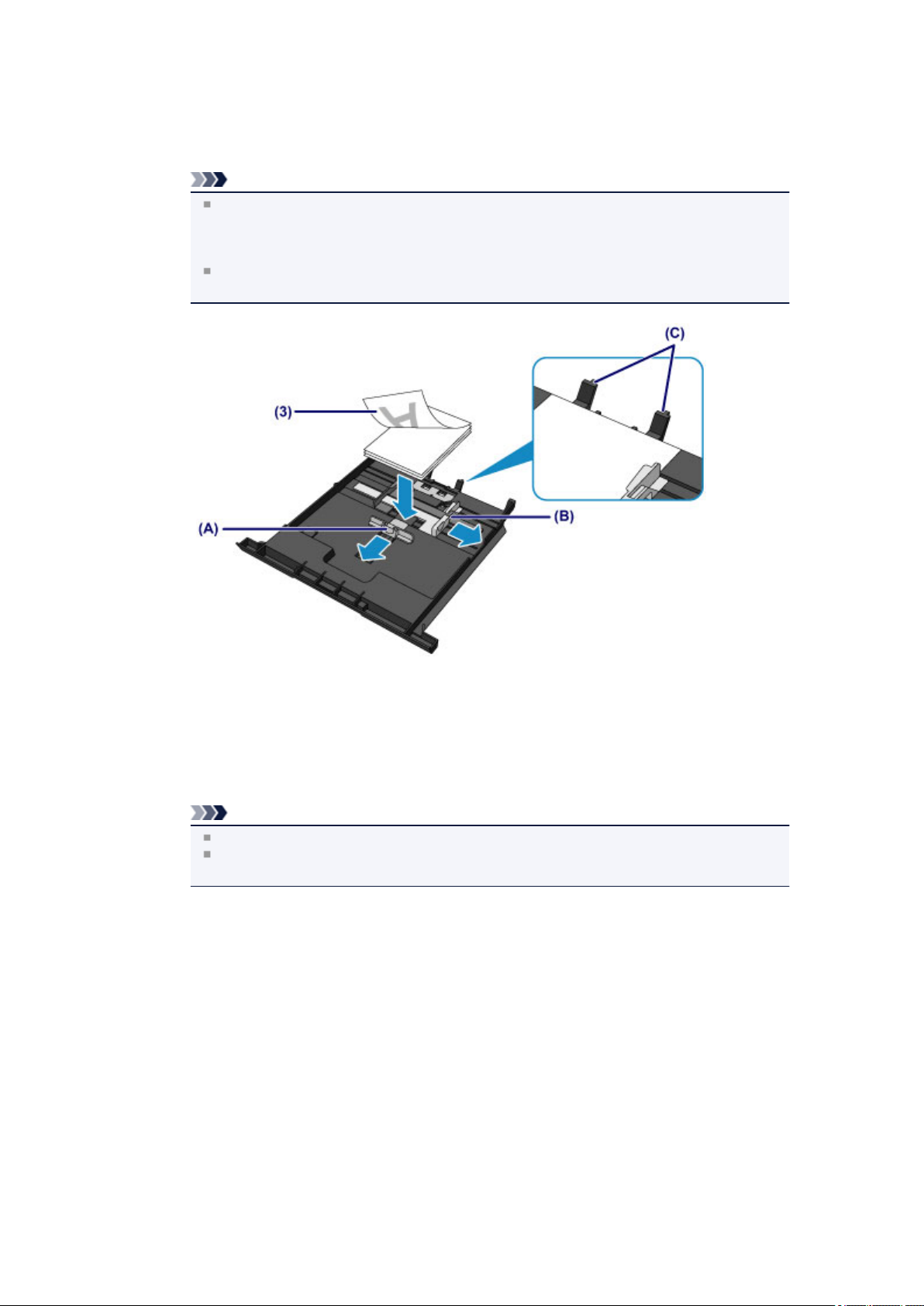
(2) Schieben Sie die vordere Papierführung (A) und die rechte Papierführung (B)
nach außen, um sie zu öffnen.
(3) Legen Sie den Papierstapel MIT DER ZU BEDRUCKENDEN SEITE NACH
UNTEN in die Mitte der Kassette (oben) ein.
Hinweis
Richten Sie den Papierstapel an der Kante der Kassette (oben) aus, wie in der Abbildung
unten dargestellt.
Falls der Papierstapel die hervorstehenden Teile (C) berührt, wird das Papier
möglicherweise nicht ordnungsgemäß eingezogen.
Wenn Sie Papier mit einer bedruckbaren Seite (Vorder- oder Rückseite) wie Fotopapier
verwenden, legen Sie es mit der weißeren (oder glänzenden) Seite nach unten ein.
(4) Richten Sie die vordere Papierführung (A) am Papierstapel aus.
Richten Sie die Papierführung (A) bei Standardformaten so aus, dass sie einrastet.
(5) Schieben Sie die rechte Papierführung (B) so weit nach innen, dass die
Papierführungen an der rechten und linken Seite des Papierstapels anliegen.
Achten Sie darauf, dass die Papierführungen nicht zu eng am Papier anliegen. Andernfalls
kommt es möglicherweise zu Fehleinzügen.
Hinweis
Der Papierstapel darf die Markierung für die Auffüllgrenze (D) nicht überschreiten.
Achten Sie darauf, dass der Papierstapel nicht höher als die Laschen (E) der
Papierführungen ist.
Page 58
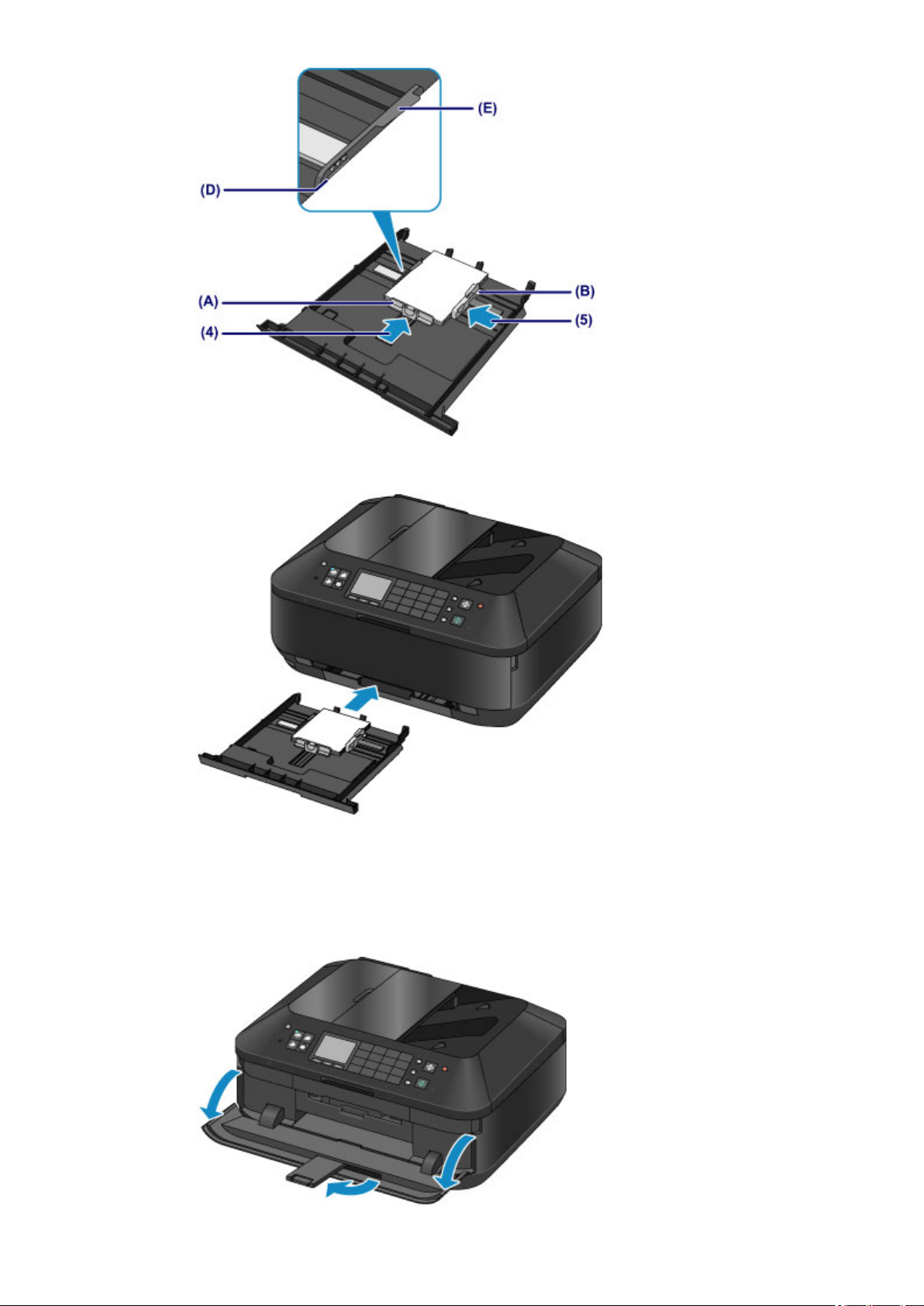
(6) Setzen Sie die Kassette (oben) wieder in das Gerät ein.
Schieben Sie die Kassette (oben) bis zum Anschlag in das Gerät hinein.
3. Öffnen Sie das Papierausgabefach.
(1) Öffnen Sie das Papierausgabefach vorsichtig, indem Sie es an beiden Seiten
halten.
Die Verlängerung des Ausgabefachs wird automatisch geöffnet, wenn Sie das
Papierausgabefach öffnen.
Page 59

Hinweis
Nach dem Einlegen das Papiers
Wählen Sie auf dem Bedienfeld im Bildschirm für die Druckeinstellungen oder im Druckertreiber das
Format und den Typ des eingelegten Papiers aus.
Page 60
Einlegen von großformatigem Papier
Sie können Fotopapier oder Normalpapier im Format A4, B5, A5, 20 x 25 cm (8 x 10 Zoll), Letter oder
Legal in die Kassette (unten) einlegen.
Sie können ebenfalls Umschläge in die Kassette (unten) einlegen.
Einlegen von Umschlägen
Legen Sie kleinformatiges Papier in die Kassette (oben) ein.
Einlegen von kleinformatigem Papier
Hinweis
Wir empfehlen für das Drucken von Fotos die Verwendung von Original-Fotopapier von Canon.
Ausführliche Informationen zu Originalpapier von Canon finden Sie unter Verwendbare Medientypen.
Das Gerät ist für das Bedrucken von handelsüblichem Kopierpapier geeignet.
Informationen zu den im Gerät verwendbaren Seitenformaten und Papiergewichten finden Sie unter
Verwendbare Medientypen.
Bereiten Sie das Papier vor.
1.
Richten Sie die Kanten des Papiers bündig aus. Glätten Sie gegebenenfalls gewelltes Papier.
Hinweis
Richten Sie die Kanten des Papiers vor dem Einlegen bündig aus. Wenn die Kanten beim
Einlegen des Papiers nicht bündig ausgerichtet sind, kann es zu einem Papierstau kommen.
Wenn das Papier gewellt ist, halten Sie es an den gewellten Ecken fest, und biegen Sie es
vorsichtig in Gegenrichtung, bis es vollständig eben liegt.
Informationen zum Glätten von gewelltem Papier finden Sie im Abschnitt "Legen Sie das Papier
nach dem Glätten ein." unter Papier ist verschmutzt/Bedruckte Oberfläche ist verkratzt.
Wenn Sie Photo Papier Plus,Seiden-Glanz SG-201 verwenden, legen Sie das Papier ggf.
gewellt ein. Wenn Sie das Papier aufrollen, um es zu glätten, kann dies Risse auf der
Papieroberfläche verursachen, die die Druckqualität beeinträchtigen.
2.
Legen Sie das zu bedruckende Papier ein.
(1) Ziehen Sie die Kassette (unten) aus dem Gerät heraus.
Page 61
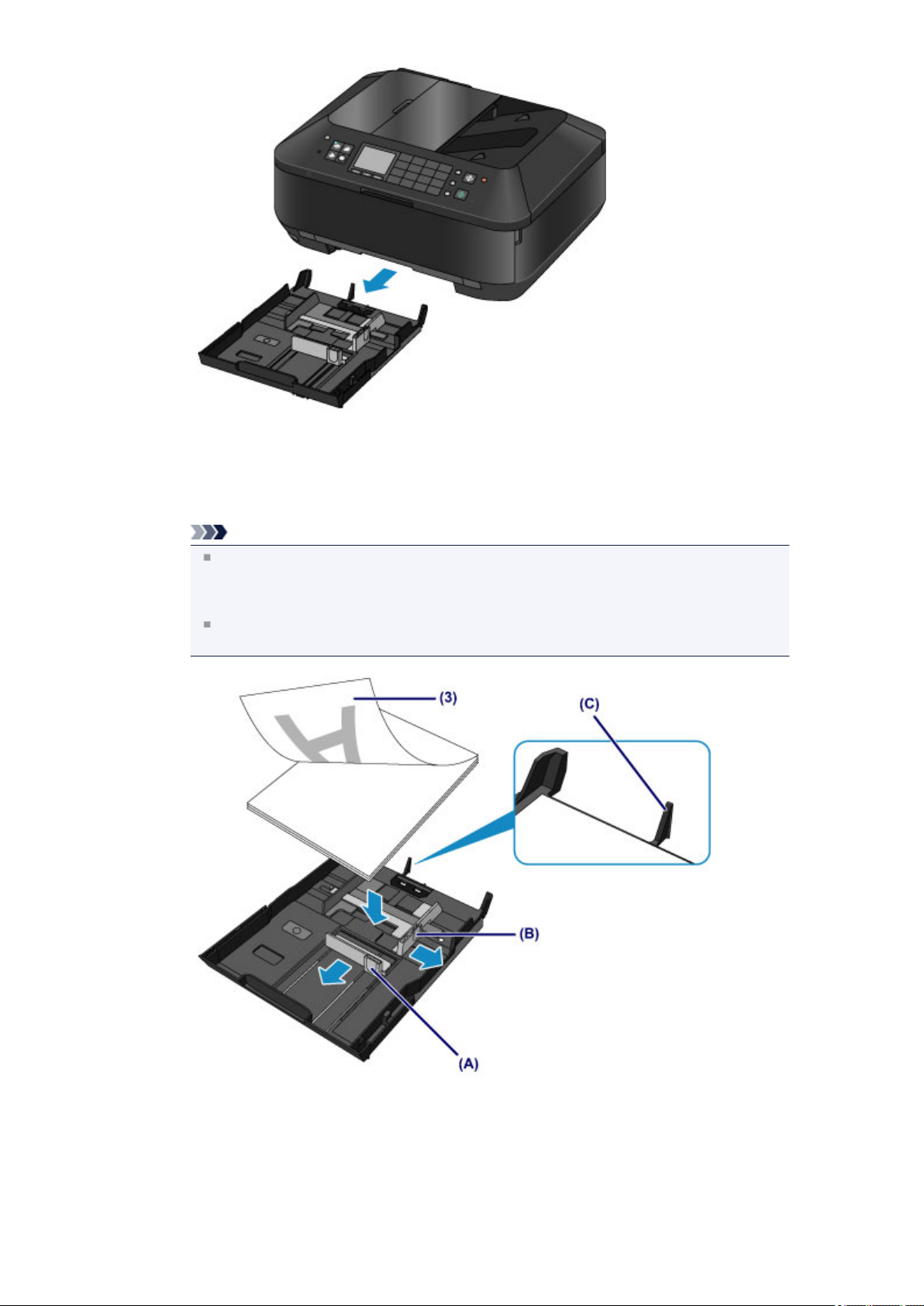
(2) Schieben Sie die vordere Papierführung (A) und die rechte Papierführung (B)
nach außen, um sie zu öffnen.
(3) Legen Sie den Papierstapel MIT DER ZU BEDRUCKENDEN SEITE NACH
UNTEN in die Mitte der Kassette (unten) ein.
Hinweis
Richten Sie den Papierstapel an der Kante der Kassette (unten) aus, wie in der Abbildung
unten dargestellt.
Falls der Papierstapel das hervorstehende Teil (C) berührt, wird das Papier möglicherweise
nicht ordnungsgemäß eingezogen.
Wenn Sie Papier mit einer bedruckbaren Seite (Vorder- oder Rückseite) wie Fotopapier
verwenden, legen Sie es mit der weißeren (oder glänzenden) Seite nach unten ein.
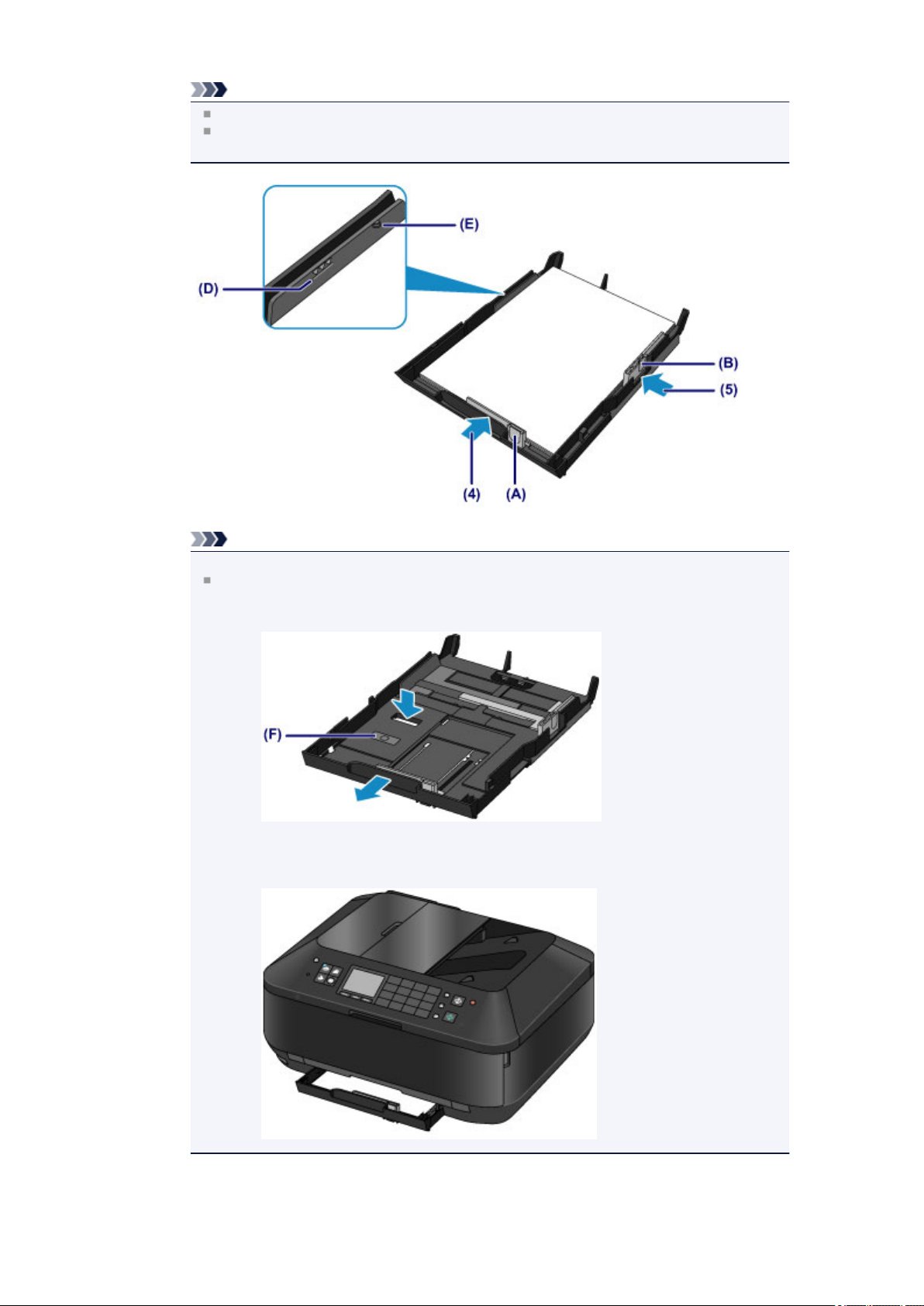
(4) Richten Sie die vordere Papierführung (A) am Papierstapel aus.
Richten Sie die Papierführung (A) bei Standardformaten so aus, dass sie einrastet.
(5) Schieben Sie die rechte Papierführung (B) so weit nach innen, dass die
Papierführungen an der rechten und linken Seite des Papierstapels anliegen.
Achten Sie darauf, dass die Papierführungen nicht zu eng am Papier anliegen. Andernfalls
kommt es möglicherweise zu Fehleinzügen.
Page 62
Hinweis
Der Papierstapel darf die Markierung für die Auffüllgrenze (D) nicht überschreiten.
Achten Sie darauf, dass der Papierstapel nicht höher als die hervorstehenden Teile (E) der
Papierführungen ist.
Hinweis
Einlegen von Papier in einem größeren Format als A4
Um Papier in die Kassette (unten) einzulegen, dessen Format A4 überschreitet, drücken
Sie die Sperrvorrichtung (F) in der Kassette (unten) herunter, und ziehen Sie die Kassette
(unten) dann aus.
Es ist normal, dass die Kassette (unten) ein Stück aus dem Gerät herausragt. Schieben Sie
daher die Kassette (unten) nicht weiter in das Gerät hinein.
Dadurch kann das Gerät oder die Kassette (unten) beschädigt werden.
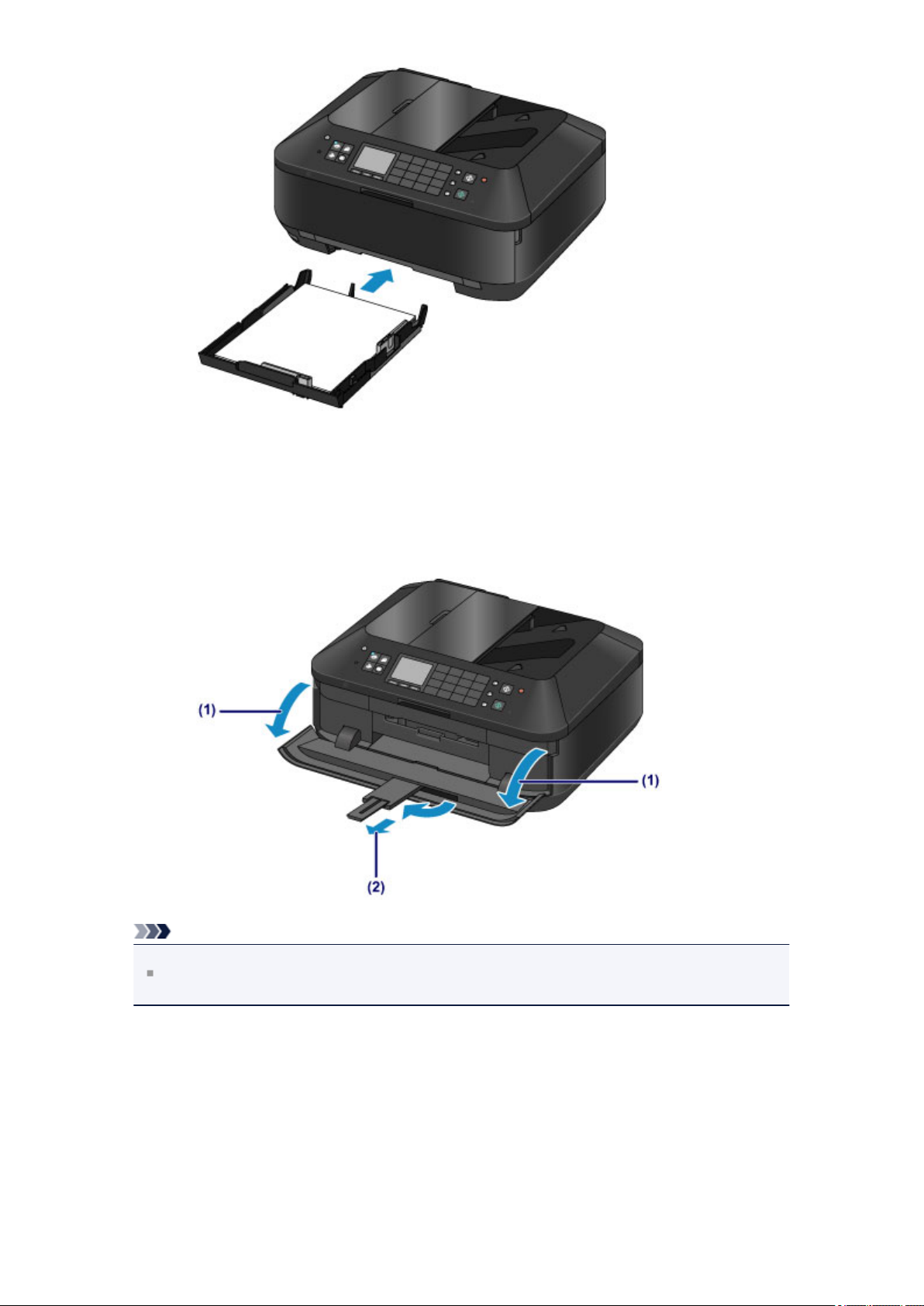
(6) Setzen Sie die Kassette (unten) wieder in das Gerät ein.
Schieben Sie die Kassette (unten) bis zum Anschlag in das Gerät hinein.
Page 63
Öffnen Sie das Papierausgabefach.
3.
(1) Öffnen Sie das Papierausgabefach vorsichtig, indem Sie es an beiden Seiten
halten.
Die Verlängerung des Ausgabefachs wird automatisch geöffnet, wenn Sie das
Papierausgabefach öffnen.
(2) Ziehen Sie die Papierausgabestütze heraus.
Hinweis
Nach dem Einlegen das Papiers
Wählen Sie auf dem Bedienfeld im Bildschirm für die Druckeinstellungen oder im Druckertreiber das
Format und den Typ des eingelegten Papiers aus.
Page 64
Einlegen von Umschlägen
Es können Umschläge in den Formaten DL und US #10 eingelegt werden.
Wenn die Druckertreibereinstellungen richtig festgelegt wurden, wird die Adresse automatisch gedreht und
entsprechend der Ausrichtung des Umschlags gedruckt.
Wichtig
Das Bedrucken von Umschlägen über das Bedienfeld oder eine Digitalkamera wird nicht unterstützt.
Folgende Umschläge können nicht bedruckt werden: Andernfalls können im Gerät Papierstaus oder
Gerätefehlfunktionen auftreten.
- Umschläge mit geprägter oder kaschierter Oberfläche
- Umschläge mit doppelter Klappe
- Umschläge, bei denen die gummierte Klappe bereits befeuchtet ist und klebt
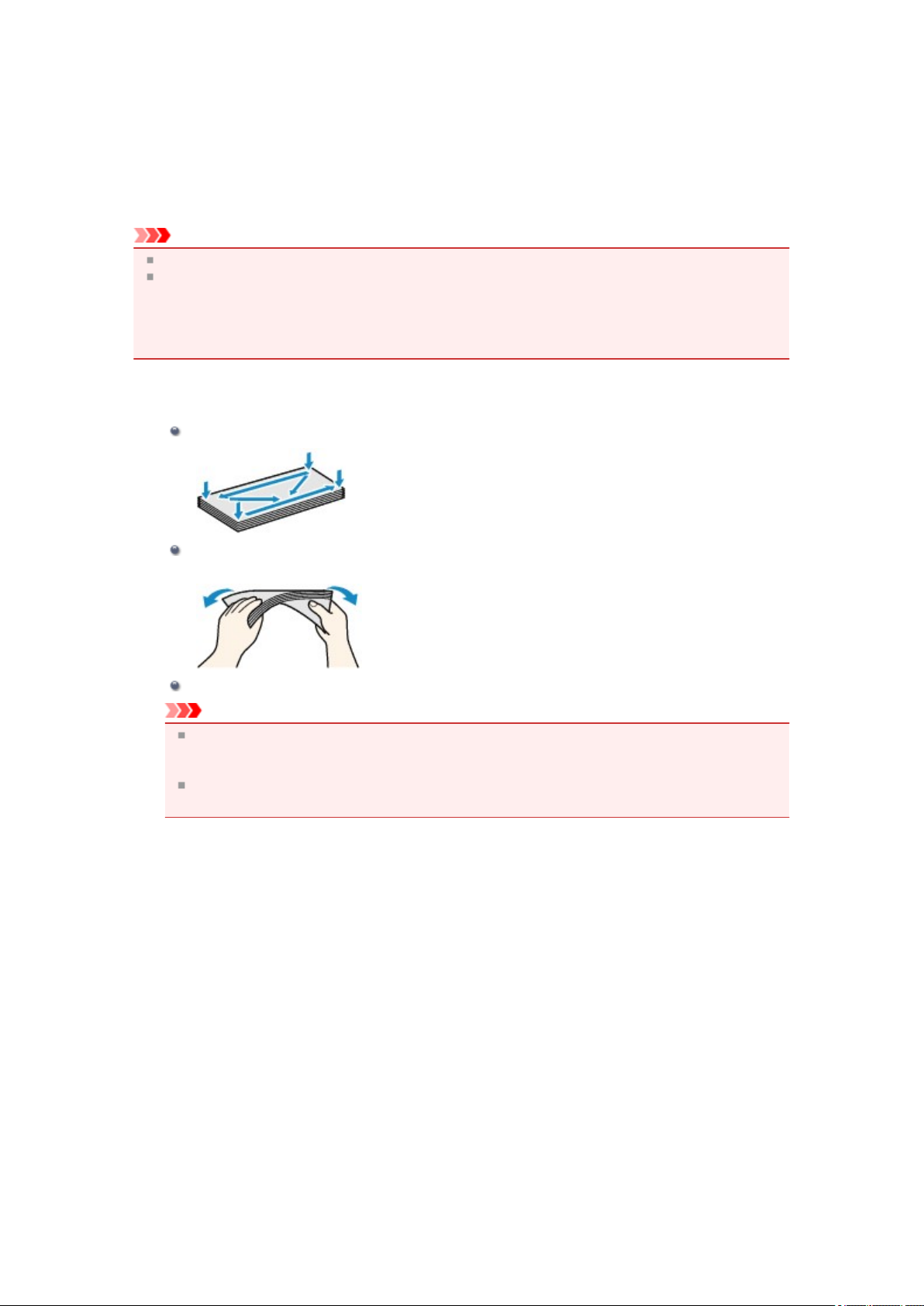
Bereiten Sie die Umschläge vor.
1.
Drücken Sie alle vier Ecken und Kanten der Umschläge nach unten, um sie zu glätten.
Wenn die Umschläge wellig sind, halten Sie sie an den gegenüberliegenden Ecken fest, und
biegen Sie sie vorsichtig in die andere Richtung.
Wenn die Ecke der Umschlagklappe gefaltet ist, glätten Sie sie.
Wichtig
Die Umschläge können einen Papierstau im Gerät verursachen, wenn sie nicht ganz flach oder
die Kanten nicht ausgerichtet sind. Stellen Sie sicher, dass keine Unebenheit mehr als 3 mm
(0,1 Zoll) ausmacht.
Falzen Sie die Vorderkante von Umschlägen nicht glatt. Andernfalls kann sich die Druckposition
unter Umständen verschieben.
2.
Legen Sie die Umschläge ein.
(1) Ziehen Sie die Kassette (unten) aus dem Gerät heraus.
Page 65
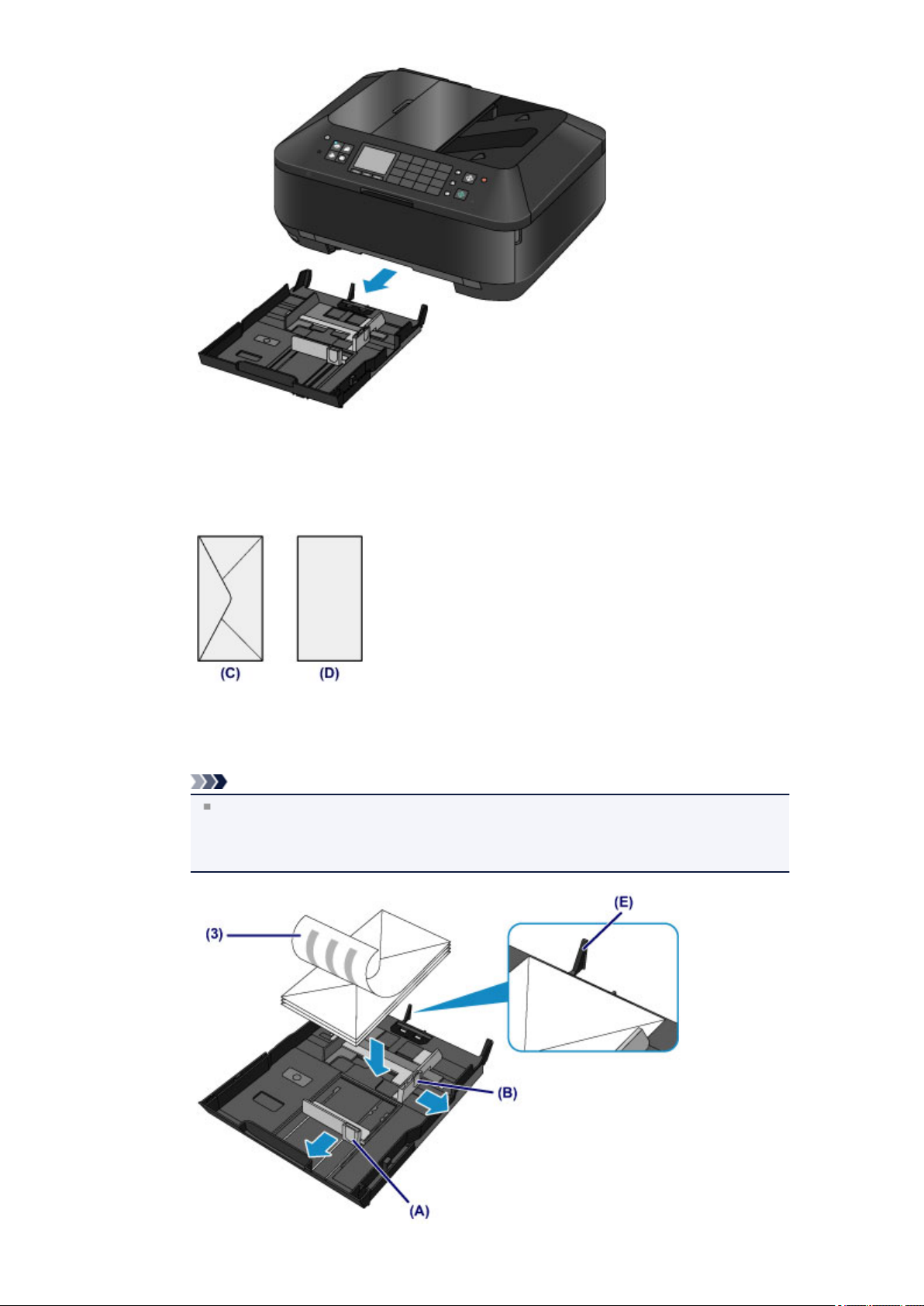
(2) Schieben Sie die vordere Papierführung (A) und die rechte Papierführung (B)
nach außen, um sie zu öffnen.
(3) Legen Sie Umschläge MIT DER ZU BEDRUCKENDEN SEITE NACH UNTEN in
die Mitte der Kassette (unten) ein.
Die Umschlagklappen liegen links und weisen nach oben.
(C) Rückseite
(D) Anschriftenseite
Es können maximal 10 Umschläge gleichzeitig eingelegt werden.
Hinweis
Richten Sie den Umschlagstapel an der Kante der Kassette (unten) aus, wie in der
Abbildung unten dargestellt.
Falls die Umschläge das hervorstehende Teil (E) berühren, werden sie möglicherweise
nicht ordnungsgemäß eingezogen.
Page 66
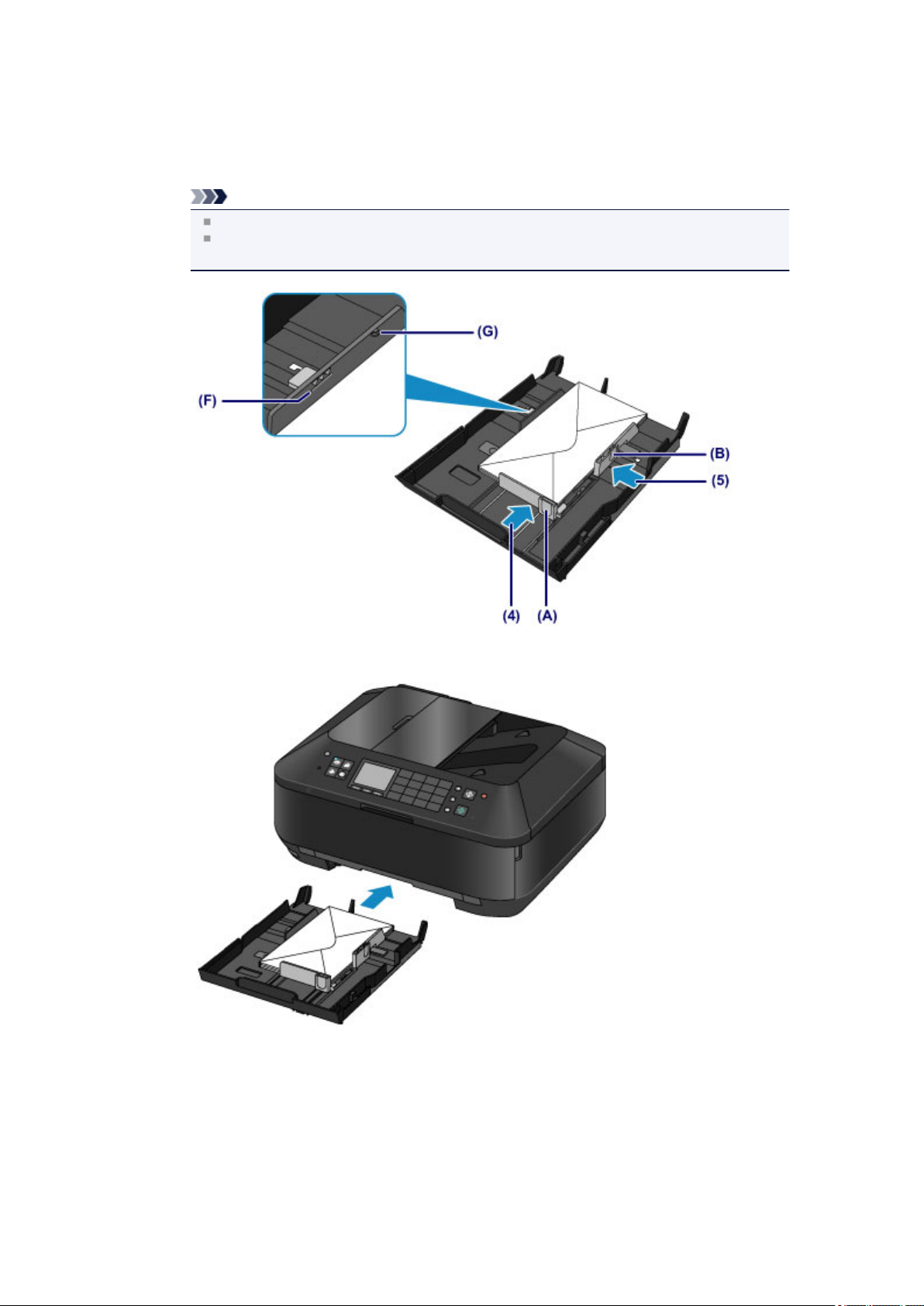
(4) Richten Sie die vordere Papierführung (A) an den Umschlägen aus.
(5) Schieben Sie die rechte Papierführung (B), bis die Papierführungen an der
rechten und der linken Seite der Umschläge anliegen.
Achten Sie darauf, dass die Papierführungen nicht zu eng an den Umschlägen anliegen.
Andernfalls kommt es möglicherweise zu Fehleinzügen.
Hinweis
Der Umschlagstapel darf die Auffüllgrenze (F) nicht überschreiten.
Achten Sie darauf, dass der Umschlagstapel nicht höher als die hervorstehenden Teile (G)
der Papierführungen ist.
(6)
Setzen Sie die Kassette (unten) wieder in das Gerät ein.
Schieben Sie die Kassette (unten) bis zum Anschlag in das Gerät hinein.
3.
Öffnen Sie das Papierausgabefach.
(1) Öffnen Sie das Papierausgabefach vorsichtig, indem Sie es an beiden Seiten
halten.
Die Verlängerung des Ausgabefachs wird automatisch geöffnet, wenn Sie das
Papierausgabefach öffnen.
(2) Ziehen Sie die Papierausgabestütze heraus.
Page 67
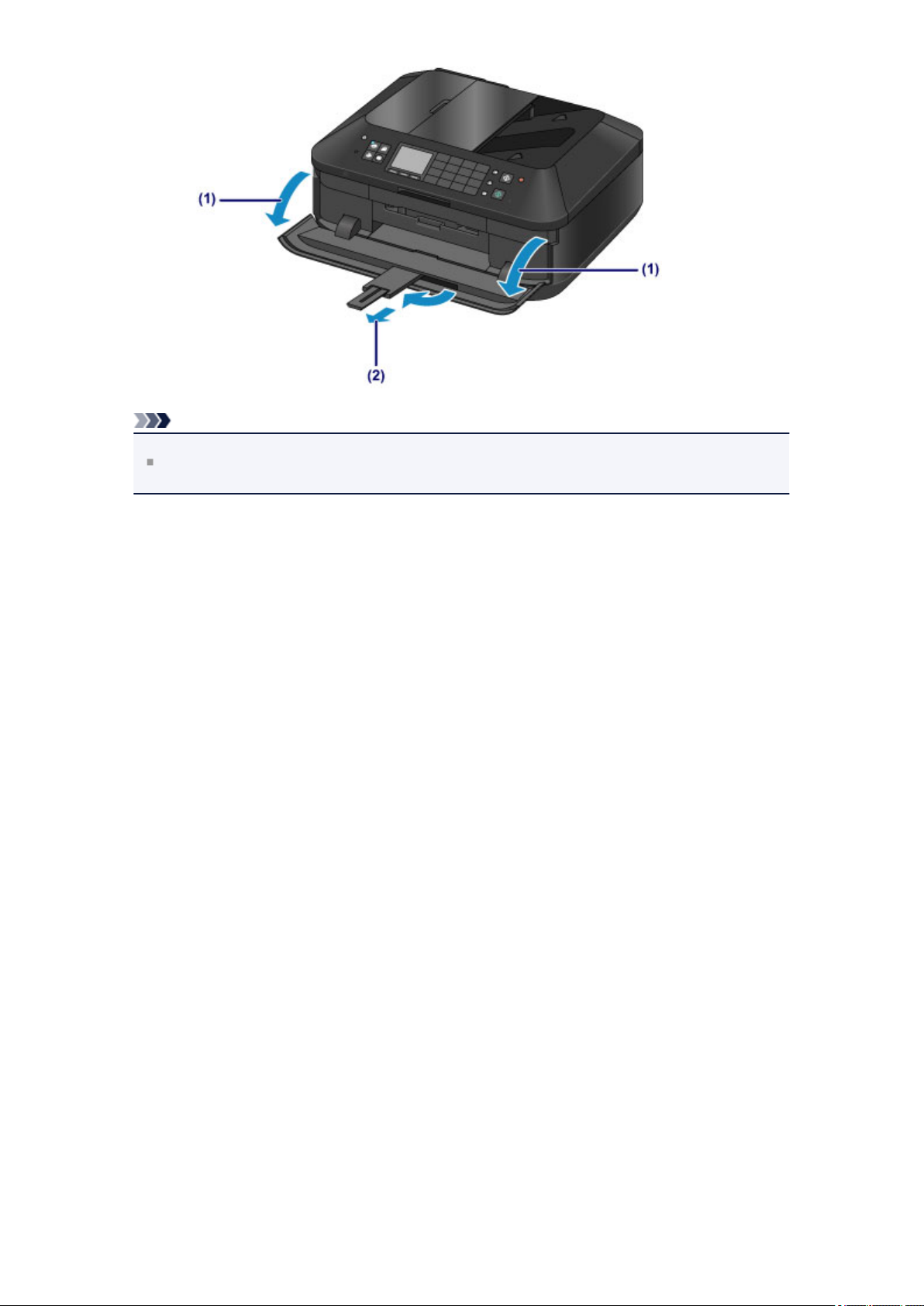
Hinweis
Nach dem Einlegen von Umschlägen
Wählen Sie im Druckertreiber im Bildschirm für die Druckeinstellungen das Format und den Typ der
eingelegten Umschläge aus.
Page 68

Verwendbare Medientypen
Optimale Druckergebnisse erhalten Sie mit für den Tintenstrahldruck geeignetem und dieses Gerät
optimiertem Papier. Canon bietet Ihnen eine Vielzahl von Papiersorten (z. B. Aufkleber sowie Foto- oder
Dokumentenpapier) an, mit denen Sie das Gerät noch vielseitiger einsetzen können. Wir empfehlen, für
den Ausdruck Ihrer wichtigen Fotos Originalpapier von Canon zu verwenden.
Medientypen
Handelsübliches Papier
Normalpapier (einschließlich Recyclingpapier)
Umschläge
*2
Originalpapier von Canon
Die Artikelnummer des Originalpapiers von Canon wird in Klammern angegeben. Bitte beachten Sie die mit
dem Papier gelieferten Informationen zur zu bedruckenden Seite und zur Handhabung des Papiers. Auf
unserer Website finden Sie Informationen zu den Papierformaten, in denen Originalpapier von Canon
verfügbar ist.
Hinweis
Manche Originalpapiere von Canon sind möglicherweise nicht überall verfügbar. In manchen
Ländern (z. B. in den USA) ist das Papier nicht mit der Artikelnummer ausgezeichnet. Richten Sie
sich in diesem Fall beim Kauf nach der Bezeichnung des Papiers.
Papier für den Fotodruck:
*1
Professional Fotopapier Platin <PT-101>
Fotoglanzpapier für den alltäglichen Einsatz <GP-501>
Fotoglanzpapier <GP-502>
Fotoglanzpapier Plus II <PP-201>
Professional Fotopapier Hochgl. <LU-101>
Photo Papier Plus,Seiden-Glanz <SG-201>
Fotopapier Matt <MP-101>
Papier für den Druck repräsentativer Dokumente:
Hochauflösendes Papier <HR-101N>
*2
Papier für spezielle Anwendungen:
T-Shirt-Transferfolie <TR-301>
*2
Fotoetiketten <PS-101>
*1 Verwendung von 100 %-Recyclingpapier ist zulässig.
*2 Das Drucken auf dieses Papier über das Bedienfeld oder eine Digitalkamera wird nicht unterstützt.
Maximale Papierkapazität
Medientypeinstellungen auf dem Bedienfeld
Einstellen des Medientyps über den Druckertreiber
Hinweis
Mithilfe des im Lieferumfang des Geräts enthaltenen CD-Fachs können bedruckbare Datenträger
bedruckt werden.
Einlegen eines bedruckbaren Datenträgers
Beim Drucken von Fotos, die auf einem PictBridge-kompatiblen Gerät gespeichert sind, müssen das
Seitenformat und der Medientyp angegeben werden.
Page 69
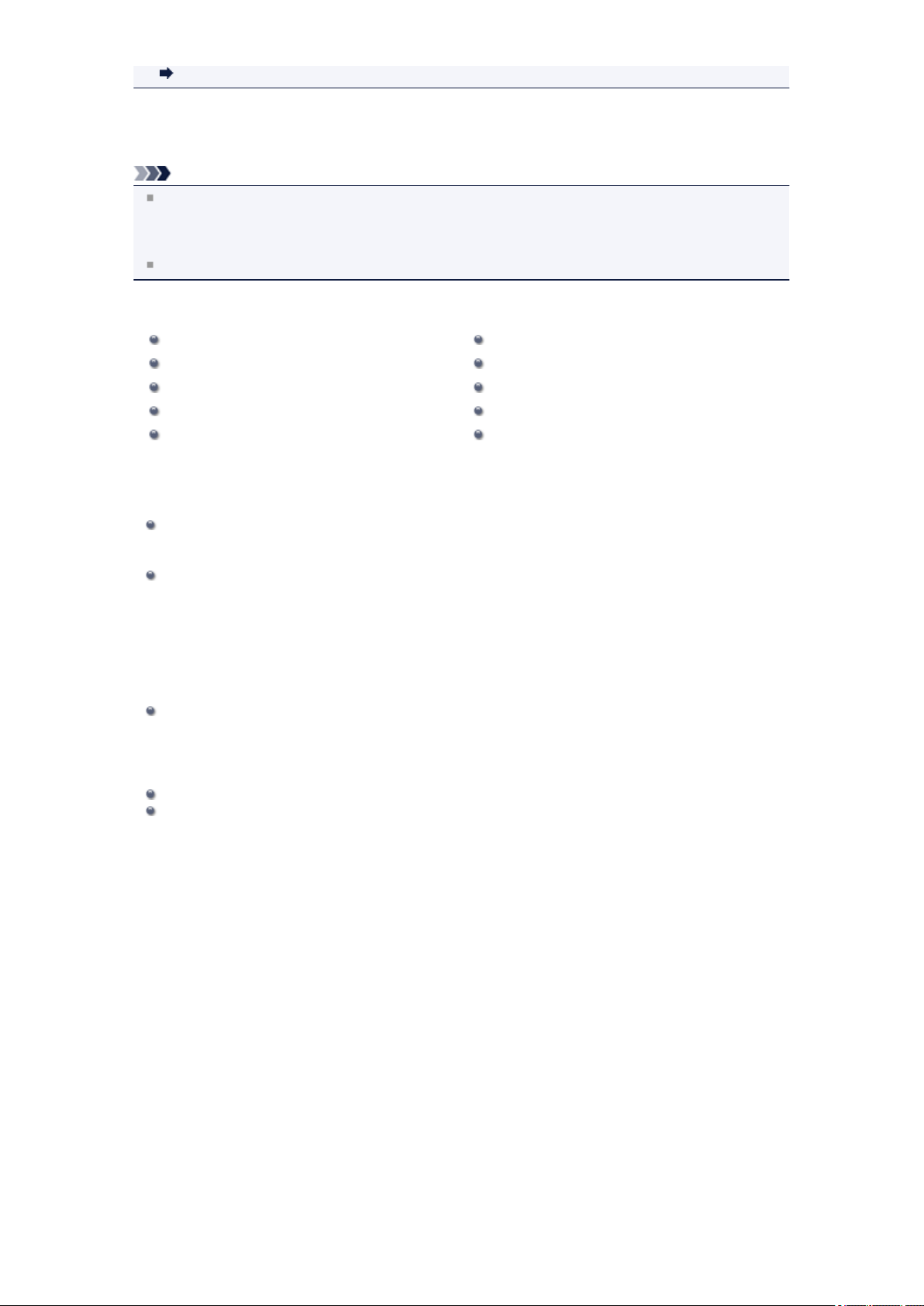
Drucken über eine Digitalkamera
Seitenformate
Das Gerät ermöglicht die Verwendung der im Folgenden angegebenen Seitenformate.
Hinweis
Sie können folgende Seitenformate einlegen.
- Kassette (oben): 10 x 15 cm (4 x 6 Zoll) und 13 x 18 cm (5 x 7 Zoll)
- Kassette (unten): A4, B5, A5, Letter, Legal, 20 x 25 cm (8 x 10 Zoll), Umschlag DL und Umschlag
#10
Das Bedrucken von Umschlägen über das Bedienfeld oder eine Digitalkamera wird nicht unterstützt.
Standardformate:
Letter Legal
A5 A4
B5 10 x 15 cm (4 x 6 Zoll)
13 x 18 cm (5 x 7 Zoll) 20 x 25 cm (8 x 10 Zoll)
Umschlag DL Umschlag #10
Nicht standardisierte Formate:
Sie können auch auf Papier drucken, das keinem Standardformat entspricht, solange die folgenden
Mindest- und Maximalmaße eingehalten werden.
Kassette (oben)
- Mindestgröße: 89,0 x 127,0 mm (3,50 x 5,00 Zoll)
- Maximalgröße: 200,0 x 184,9 mm* (7,87 x 7,28 Zoll*)
Kassette (unten)
- Mindestgröße: 90,0 x 185,0 mm* (3,54 x 7,29 Zoll*)
- Maximalgröße: 215,9 x 355,6 mm (8,50 x 14,00 Zoll)
* Abhängig von dem Betriebssystem auf Ihrem Computer wird das Papier möglicherweise aus einer
anderen Papierzufuhr eingezogen.
Papiergewicht
Sie können Papier in folgenden Gewichtsbereichen verwenden.
64 bis 105 g /m2 (17 bis 28 lb) (ausgenommen Originalpapier von Canon)
Verwenden Sie kein leichteres oder schwereres Papier (es sei denn, es handelt sich um Originalpapier von
Canon), da dies zu einem Papierstau im Gerät führen kann.
Hinweise zur Lagerung von Papier
Nehmen Sie die benötigte Anzahl an Blättern kurz vor dem Drucken aus der Verpackung.
Um ein Verwellen des Papiers zu vermeiden, sollten Sie nach Abschluss des Druckens/Kopierens das
nicht verwendete Papier wieder in die Verpackung legen und diese auf einer ebenen Fläche lagern.
Die Verpackung sollte vor übermäßiger Hitze und Feuchtigkeit sowie vor direkter Sonneneinstrahlung
geschützt werden.
Page 70
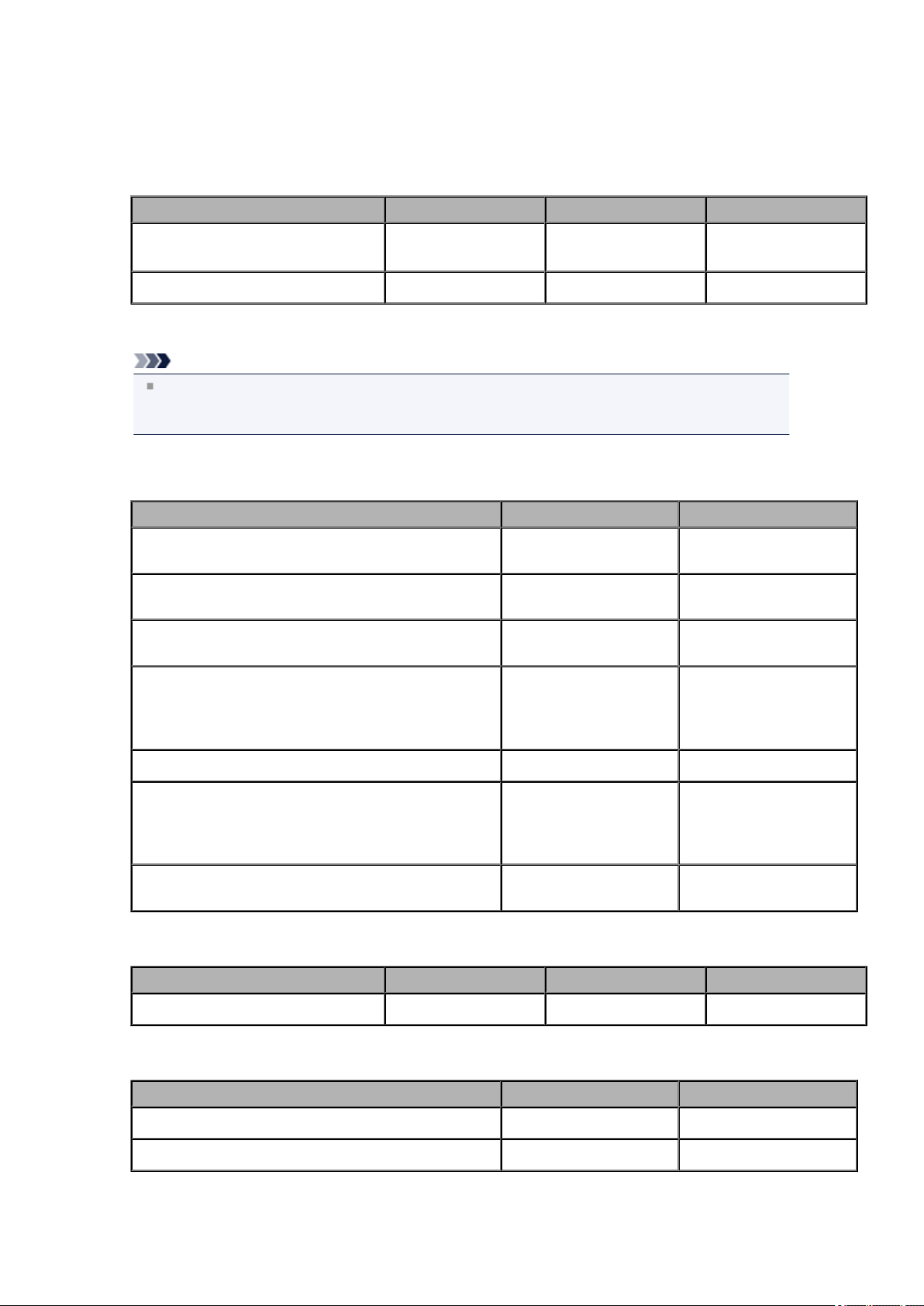
Maximale Papierkapazität
Handelsübliches Papier
Medienname Kassette (oben) Kassette (unten) Papierausgabefach
Normalpapier (einschließlich
Recyclingpapier)
*1
N. verf.
*2
ca. 250 Blatt ca. 50 Blatt
Umschläge
N. verf.
*2
10 Umschläge
*3
Originalpapier von Canon
Hinweis
Wir empfehlen, die bedruckten Seiten vor dem nächsten Druckvorgang aus dem Papierausgabefach
zu entnehmen, um ein Verwischen und Verfärben zu vermeiden (Hochauflösendes Papier
<HR-101N> ist hiervon ausgenommen).
Papier für den Fotodruck:
Medienname <Artikelnummer> Kassette (oben) Kassette (unten)
Professional Fotopapier Platin <PT-101>
*4
Fotoglanzpapier für den alltäglichen Einsatz <GP-501>
Fotoglanzpapier <GP-502>
Fotoglanzpapier Plus II <PP-201>
*4
*4
20 Blätter: 10 x 15 cm (4 x
6 Zoll)
20 Blätter: 10 x 15 cm (4 x
*4
6 Zoll)
20 Blätter: 10 x 15 cm (4 x
6 Zoll)
10 Blätter: 13 x 18 cm (5 x
7 Zoll)
20 Blätter: 10 x 15 cm (4 x
6 Zoll)
10 Blätter: A4, Letter und
20 x 25 cm (8 x 10 Zoll)
10 Blätter: A4 und Letter
10 Blätter: A4 und Letter
10 Blätter: A4, Letter und
20 x 25 cm (8 x 10 Zoll)
Professional Fotopapier Hochgl. <LU-101>
*4
N. verf.
*2
10 Blätter: A4 und Letter
10 Blätter: 13 x 18 cm (5 x
Photo Papier Plus,Seiden-Glanz <SG-201>
*4
7 Zoll)
20 Blätter: 10 x 15 cm (4 x
10 Blätter: A4, Letter und
20 x 25 cm (8 x 10 Zoll)
6 Zoll)
Fotopapier Matt <MP-101>
20 Blätter: 10 x 15 cm (4 x
6 Zoll)
10 Blätter: A4 und Letter
Papier für den Druck repräsentativer Dokumente:
Medienname <Artikelnummer> Kassette (oben) Kassette (unten) Papierausgabefach
Hochauflösendes Papier <HR-101N>
N. verf.
*2
65 Blatt 50 Blatt
Papier für spezielle Anwendungen:
Medienname <Artikelnummer> Kassette (oben) Kassette (unten)
T-Shirt-Transferfolie <TR-301>
Fotoetiketten <PS-101> 1 Blatt
*1 Bei manchen Papiertypen kann es bei ungünstigen Umgebungsbedingungen (sehr hohe oder sehr
niedrige Temperatur oder Luftfeuchtigkeit) auch bei Einhaltung der maximalen Kapazität des hinteren
N. verf.
*2
1 Blatt
N. verf.
*5
Page 71

Fachs vorkommen, dass das Papier nicht ordnungsgemäß eingezogen wird. Reduzieren Sie die Anzahl
der eingelegten Blätter in diesem Fall auf weniger als die Hälfte.
*2 Durch Einziehen dieses Papiers über die Kassette (oben) kann das Gerät beschädigt werden. Legen Sie
es stets in die Kassette (unten) ein.
*3 Wir empfehlen, den bedruckten Umschlag vor dem nächsten Druckvorgang aus dem
Papierausgabefach zu entnehmen, um ein Verwischen und Verfärben zu vermeiden.
*4 Wenn Sie mehrere Blätter dieses Papiers in das hintere Fach einlegen, können beim Einzug Spuren auf
der zu bedruckenden Seite entstehen. Auch kann es vorkommen, dass das Papier nicht einwandfrei
eingezogen wird. Führen Sie die Blätter in diesem Fall einzeln zu.
*5 Durch Einziehen dieses Papiers über die Kassette (unten) kann das Gerät beschädigt werden. Legen
Sie es stets in die Kassette (oben) ein.
Page 72
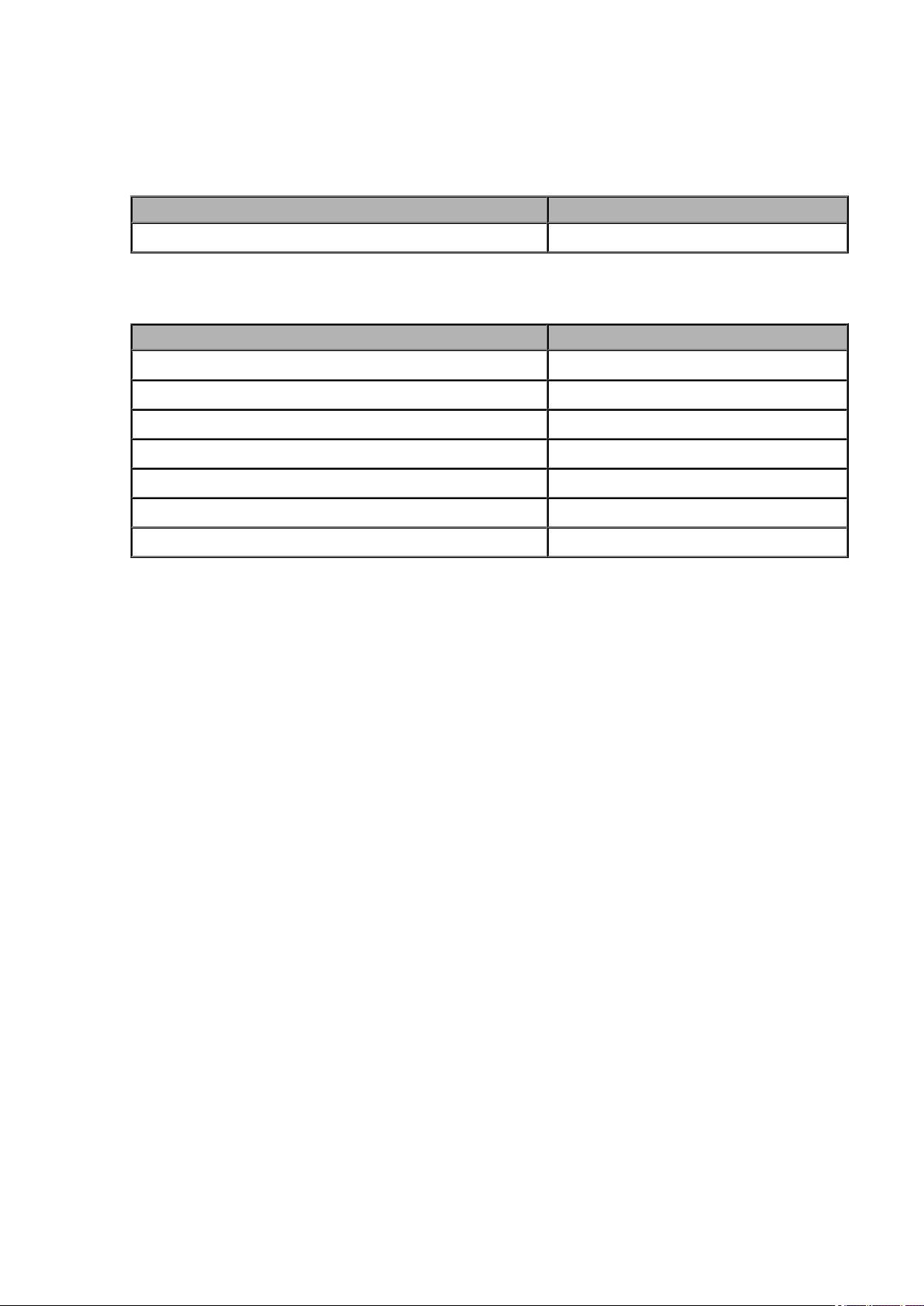
Medientypeinstellungen auf dem Bedienfeld
Handelsübliches Papier
Medienname Einstellungen in Med.typ (Type)
Normalpapier (einschließlich Recyclingpapier) Normalpap. (Plain paper)
Originalpapier von Canon
Papier für den Fotodruck:
Medienname <Artikelnummer> Einstellungen in Med.typ (Type)
Professional Fotopapier Platin <PT-101> Pro Platin (Pro Platinum)
Fotoglanzpapier für den alltäglichen Einsatz <GP-501> Glanz (Glossy)
Fotoglanzpapier <GP-502> Glanz (Glossy)
Fotoglanzpapier Plus II <PP-201> Glanz Plus II (Plus Glossy II)
Professional Fotopapier Hochgl. <LU-101> Plus Seiden-G (Plus Semi-gloss)
Photo Papier Plus,Seiden-Glanz <SG-201> Plus Seiden-G (Plus Semi-gloss)
Fotopapier Matt <MP-101> Matt (Matte)
Page 73

Nicht verwendbare Medientypen
Verwenden Sie kein Papier, das die folgenden Eigenschaften aufweist. Der Gebrauch dieser Papiersorten
führt nicht nur zu unbefriedigenden Ergebnissen, sondern kann auch Papierstaus oder Fehlfunktionen des
Geräts verursachen.
Gefaltetes, welliges oder zerknittertes Papier
Feuchtes Papier
Zu dünnes Papier (Papiergewicht unter 64 g /m2 (17 lb))
Zu dickes Papier (Papiergewicht über 105 g /m2 (28 lb), ausgenommen Originalpapier von Canon)
Beim Drucken auf Papier mit kleinerem Format als A5: Papier, das dünner als eine Postkarte ist (dies
betrifft auch auf dieses Format beschnittenes Normalpapier und Blätter von Notizblöcken)
Ansichtskarten
Postkarten mit aufgeklebten Fotos oder Aufklebern
Umschläge mit doppelter Klappe
Umschläge mit geprägter oder kaschierter Oberfläche
Umschläge, bei denen die gummierte Klappe bereits befeuchtet ist und klebt
Gelochtes Papier jeglicher Art
Nicht rechteckiges Papier
Geheftetes oder zusammengeklebtes Papier
Papier mit Klebstoff
Papier mit Glitter oder anderen Verzierungen
Page 74

Druckbereich
Druckbereich
Andere Formate als Letter, Legal, Umschläge
Letter, Legal
Umschläge
Bedruckbare Datenträger
Page 75
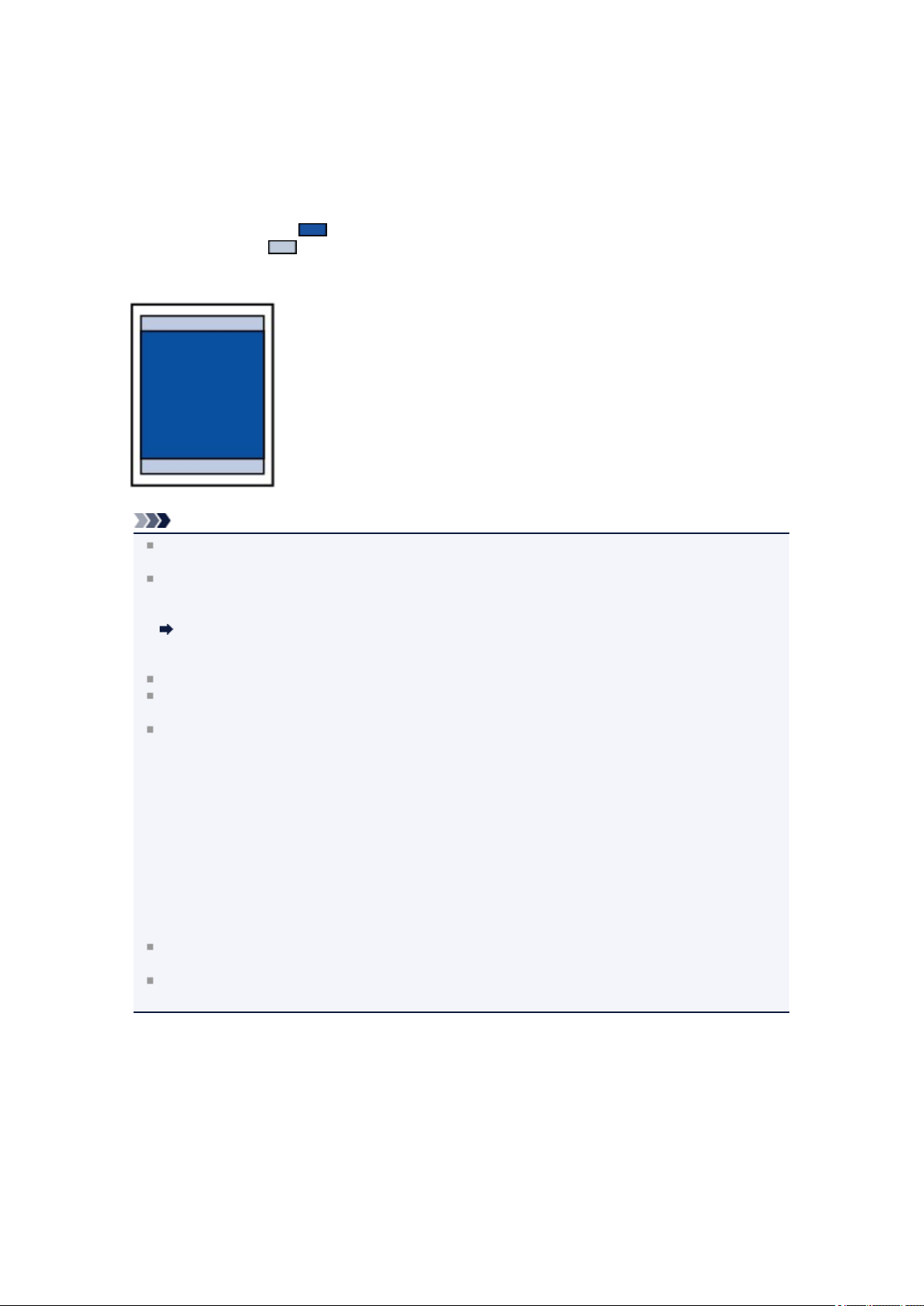
Druckbereich
Um eine optimale Druckqualität auf dem Gerät zu gewährleisten, wird an den Rändern aller Druckmedien
ein gewisser Bereich freigelassen. Der tatsächlich bedruckbare Bereich befindet sich innerhalb dieser
Ränder.
Empfohlener Druckbereich
Bedruckbarer Bereich : Der Bereich, in dem das Drucken möglich ist.
Das Drucken in diesem Bereich kann jedoch die Druckqualität oder die Genauigkeit der Papierzufuhr
beeinträchtigen.
Hinweis
Bei Verwendung des automatischen Duplexdrucks und des zweiseitigen Kopierens ist der
bedruckbare Bereich am oberen Rand um 2 mm (0,08 Zoll) kleiner.
Beim randlosen Kopieren oder Drucken von einem gedruckten Foto können Sie die Größe des
Bildbereichs festlegen, der über das Papier hinausragt. Wählen Sie hierzu Erweiterte Kopienanzahl
(Extended copy amount) in Druckeinstellungen (Print settings).
Druckeinstell.
: Canon empfiehlt, innerhalb dieses Bereichs zu drucken.
Randloser Druck
Durch Auswahl der Option zum randlosen Drucken können Sie Ausdrucke ohne Ränder erstellen.
Bei der Ausführung des randlosen Druckens kann es zu minimalen Beschneidungen an den Kanten
kommen, da das gedruckte Bild vergrößert wird, damit es die gesamte Seite ausfüllt.
Verwenden Sie folgendes Papier für den randlosen Druck:
- Professional Fotopapier Platin <PT-101>
- Fotoglanzpapier für den alltäglichen Einsatz <GP-501>
- Fotoglanzpapier <GP-502>
- Fotoglanzpapier Plus II <PP-201>
- Professional Fotopapier Hochgl. <LU-101>
- Photo Papier Plus,Seiden-Glanz <SG-201>
- Fotopapier Matt <MP-101>
Randloses Drucken auf anderen Papiersorten kann die Druckqualität erheblich verringern und/oder
zu Ausdrucken mit veränderten Farbtönen führen.
Randloses Drucken auf Normalpapier führt möglicherweise zu Ausdrucken mit geringerer Qualität.
Verwenden Sie es nur für Testdrucke. Das randlose Drucken auf Normalpapier über das Bedienfeld
oder eine Digitalkamera wird nicht unterstützt.
Randloser Druck steht bei Papier der Formate Legal, A5 oder B5 sowie bei Umschlägen nicht zur
Verfügung.
Je nach Papiertyp kann durch das randlose Drucken die Druckqualität an den oberen und unteren
Kanten des Papiers abnehmen, oder diese Teile werden verschmiert.
Page 76
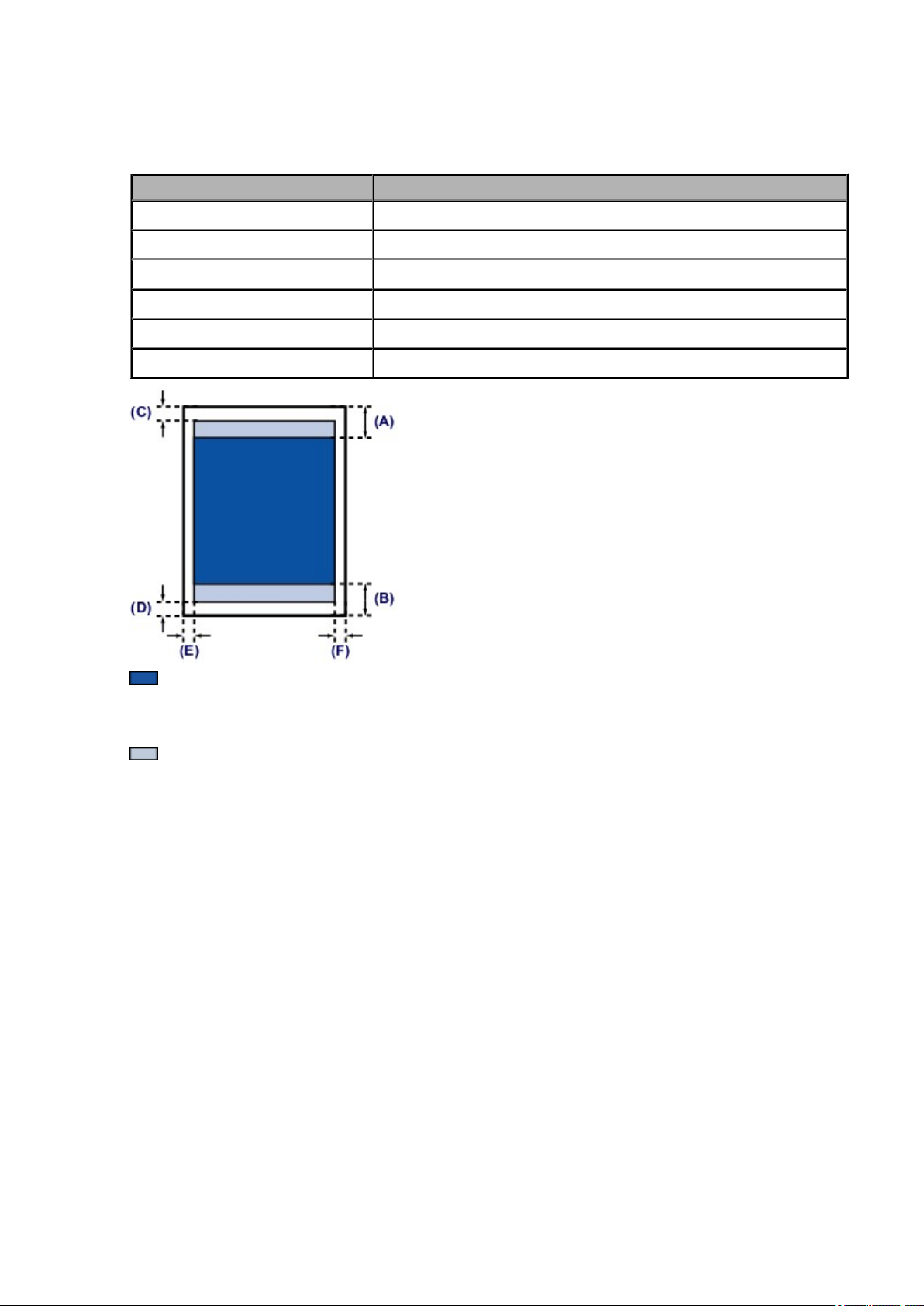
Andere Formate als Letter, Legal, Umschläge
Größe Bedruckbarer Bereich (Breite x Höhe)
A5 141,2 x 202,0 mm (5,56 x 7,95 Zoll)
A4 203,2 x 289,0 mm (8,00 x 11,38 Zoll)
B5 175,2 x 249,0 mm (6,90 x 9,80 Zoll)
10 x 15 cm (4 x 6 Zoll) 94,8 x 144,4 mm (3,73 x 5,69 Zoll)
13 x 18 cm (5 x 7 Zoll) 120,2 x 169,8 mm (4,73 x 6,69 Zoll)
20 x 25 cm (8 x 10 Zoll) 196,4 x 246,0 mm (7,73 x 9,69 Zoll)
Empfohlener Druckbereich
(A) 40,4 mm (1,59 Zoll)
(B) 37,4 mm (1,47 Zoll)
Bedruckbarer Bereich
(C) 3,0 mm (0,12 Zoll)
(D) 5,0 mm (0,20 Zoll)
(E) 3,4 mm (0,13 Zoll)
(F) 3,4 mm (0,13 Zoll)
Page 77
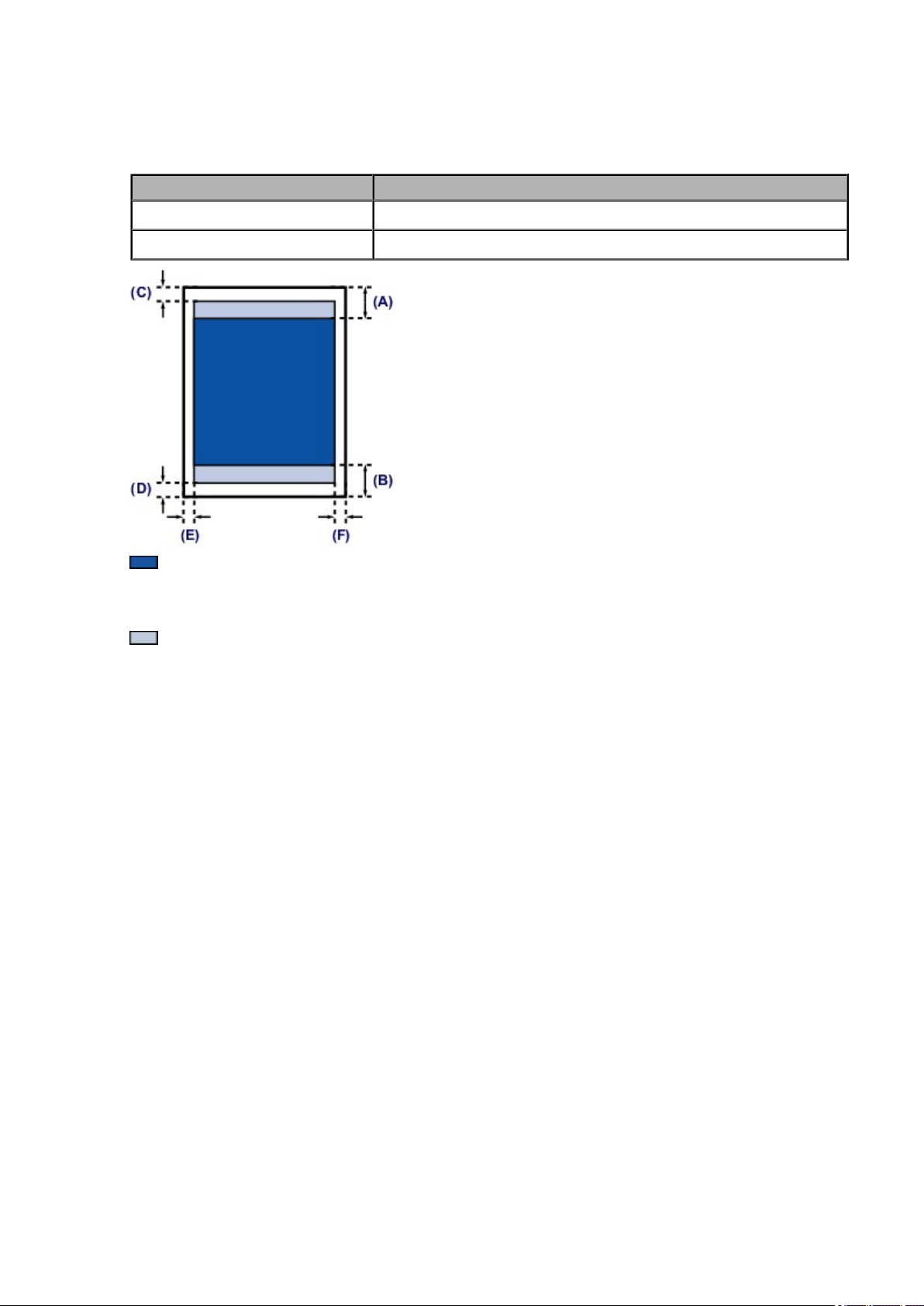
Letter, Legal
Größe Bedruckbarer Bereich (Breite x Höhe)
Letter 203,2 x 271,4 mm (8,00 x 10,69 Zoll)
Legal 203,2 x 347,6 mm (8,00 x 13,69 Zoll)
Empfohlener Druckbereich
(A) 40,4 mm (1,59 Zoll)
(B) 37,4 mm (1,47 Zoll)
Bedruckbarer Bereich
(C) 3,0 mm (0,12 Zoll)
(D) 5,0 mm (0,20 Zoll)
(E) 6,4 mm (0,25 Zoll)
(F) 6,3 mm (0,25 Zoll)
Page 78
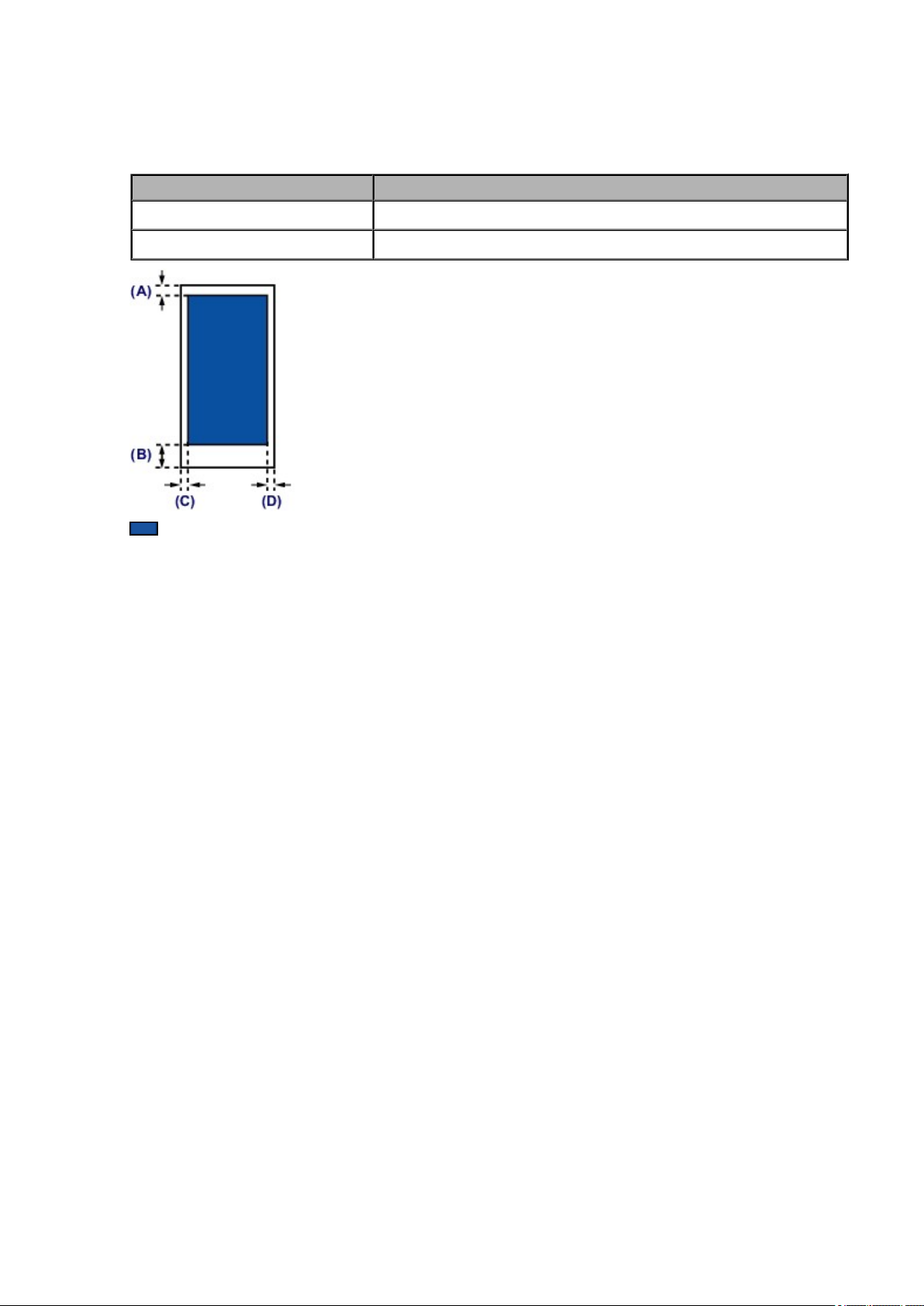
Umschläge
Größe Empfohlener Druckbereich (Breite x Höhe)
Umschlag DL 98,8 x 179,6 mm (3,88 x 7,07 Zoll)
Umschlag #10 93,5 x 200,9 mm (3,68 x 7,90 Zoll)
Empfohlener Druckbereich
(A) 3,0 mm (0,12 Zoll)
(B) 37,4 mm (1,47 Zoll)
(C) 5,6 mm (0,22 Zoll)
(D) 5,6 mm (0,22 Zoll)
Page 79
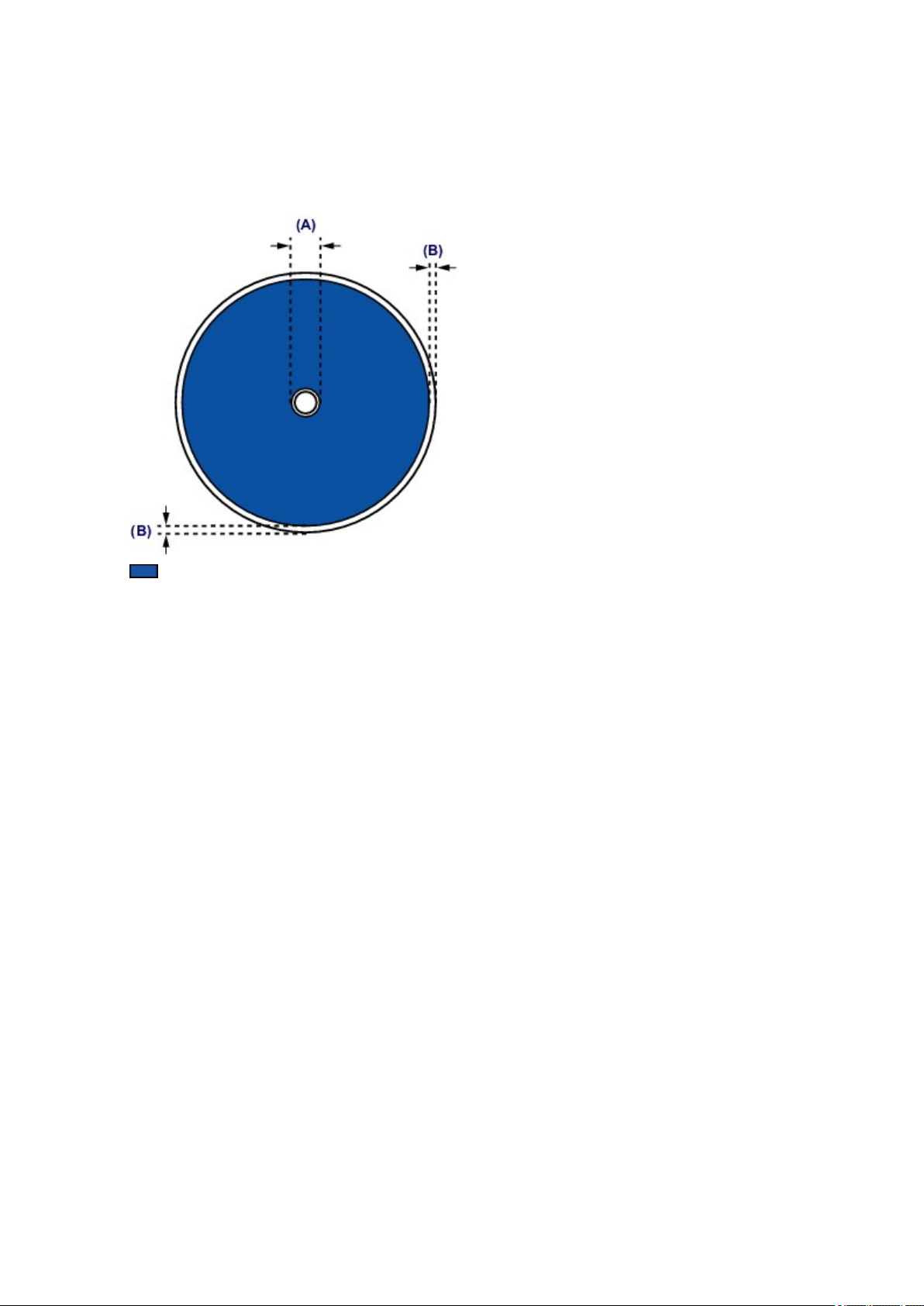
Bedruckbare Datenträger
Der Druckbereich bedruckbarer Datenträger umfasst die gesamte Druckoberfläche bis auf einen Abstand
von 17 mm (0,67 Zoll) von der inneren und einen Abstand von 1 mm (0,04 Zoll) von der äußeren Kante.
Empfohlener Druckbereich
(A) 17,0 mm (0,67 Zoll)
(B) 1,0 mm (0,04 Zoll)
Page 80

Einlegen eines bedruckbaren Datenträgers
Vorsichtsmaßnahmen beim Drucken auf einen bedruckbaren Datenträger
Vor dem Einlegen eines bedruckbaren Datenträgers
Einlegen eines bedruckbaren Datenträgers
Entfernen eines bedruckbaren Datenträgers
Abnehmen/Anbringen des CD-Fachs
Page 81

Vorsichtsmaßnahmen beim Drucken auf einen bedruckbaren
Datenträger
Verwenden Sie grundsätzlich das mit diesem Gerät gelieferte CD-Fach. Auf dessen Oberseite
befindet sich ein "J".
Bedrucken Sie keine Datenträger, die nicht für den Tintenstrahldruck geeignet sind. Die Tinte trocknet
in diesem Fall nicht, und es können Probleme mit dem Datenträger oder den Geräten auftreten, in die
der Datenträger eingelegt wurde.
Drucken Sie nicht auf die Aufnahmeoberfläche von Datenträgern. Dadurch werden die auf den
Datenträgern befindlichen Daten unlesbar.
Fassen Sie bedruckbare Datenträger immer an den Kanten an. Berühren Sie weder die
Beschriftungsoberfläche (Druckoberfläche) noch die Aufnahmeoberfläche.
Entfernen Sie eventuelle Schmutzpartikel vom CD-Fach, bevor Sie bedruckbare Datenträger in das
CD-Fach einlegen. Werden Datenträger in ein verschmutztes CD-Fach eingelegt, kann die
Aufnahmeoberfläche der Datenträger verkratzt werden.
Lassen Sie die Druckoberfläche nach dem Drucken an der Luft trocknen. Verwenden Sie zum
Trocknen der Tinte keinen Fön, und setzen Sie die Datenträger keiner direkten Sonneneinstrahlung
aus. Vermeiden Sie es auch, die Druckoberfläche zu berühren, wenn die Tinte noch nicht vollständig
getrocknet ist.
Setzen Sie das CD-Fach nicht ein, solange das Gerät in Betrieb ist.
Entfernen Sie das CD-Fach nicht, während Sie bedruckbare Datenträger bedrucken. Hierdurch
könnte das Gerät, das CD-Fach oder der Datenträger beschädigt werden.
Stellen Sie sicher, dass die Reflektoren auf dem CD-Fach weder verschmutzt noch verkratzt sind.
Das Gerät erkennt ansonsten möglicherweise nicht, dass ein bedruckbarer Datenträger eingelegt
wurde, oder das Druckergebnis könnte ungenau ausfallen. Falls die Reflektoren auf dem CD-Fach
verschmutzt sind, wischen Sie die Reflektoren mit einem weichen, trockenen Tuch ab. Achten Sie
dabei darauf, die Platte nicht zu verkratzen.
Wenn eine andere Software als My Image Garden verwendet wird, kann das CD-Fach verschmutzt
werden.
Schließen Sie nach dem Drucken auf bedruckbaren Datenträgern immer die Innenabdeckung.
Für eine gleichbleibend optimale Druckqualität empfiehlt es sich, beim Bedrucken von mehr als zehn
aufeinanderfolgenden Datenträgern den Druckvorgang nach jedem zehnten Datenträger anzuhalten.
Um den Druckvorgang anzuhalten, trennen Sie das CD-Fach vom Gerät. Schließen Sie dann die
Innenabdeckung. Öffnen Sie nach etwa drei Minuten die Innenabdeckung, und bringen Sie das CD-
Fach wieder am Gerät an. Setzen Sie dann den Druckvorgang fort.
Page 82
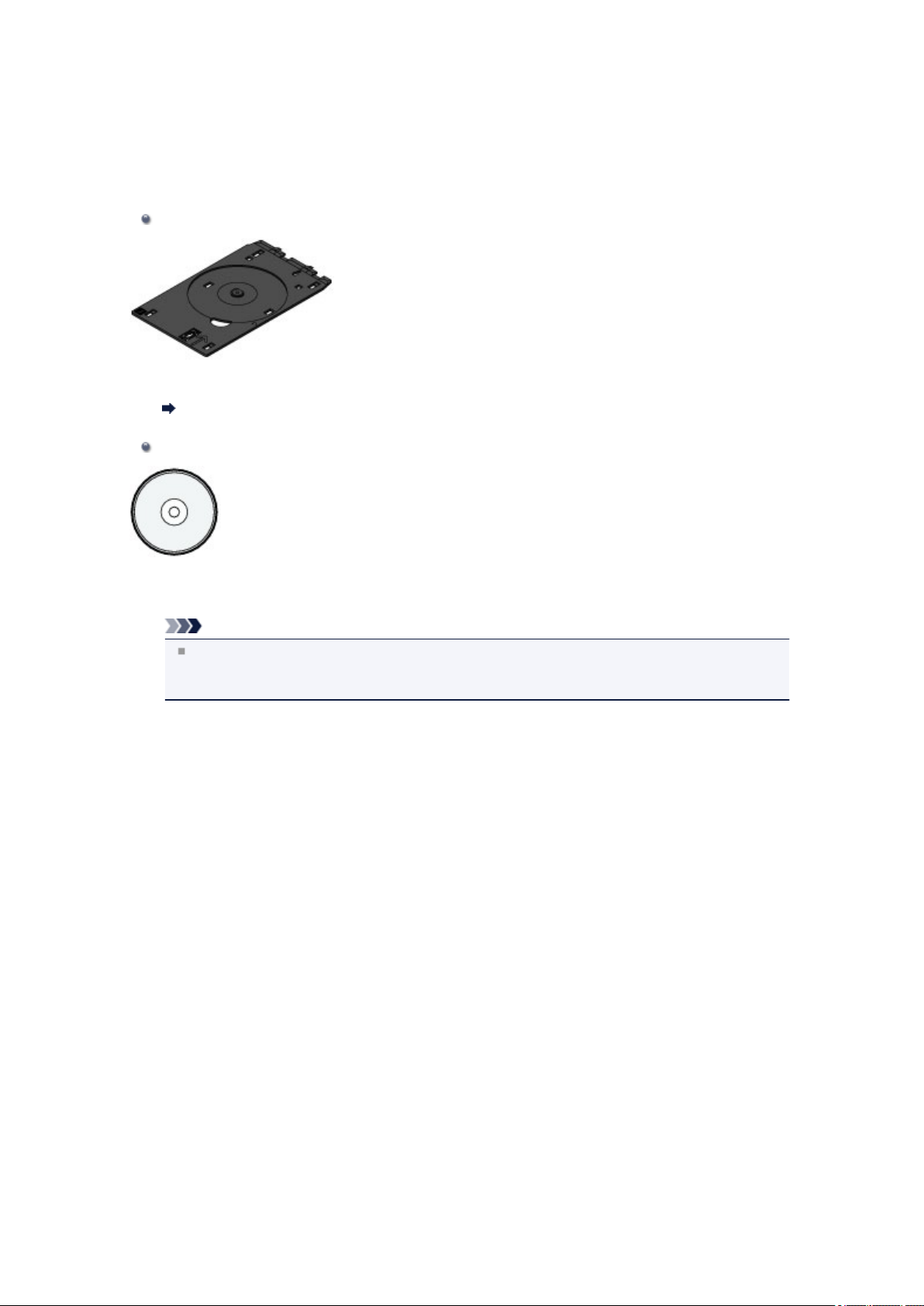
Vor dem Einlegen eines bedruckbaren Datenträgers
Folgende Komponenten sind für den Druck auf bedruckbare Datenträger erforderlich:
CD-Fach (im Lieferumfang des Geräts enthalten)
* Verwenden Sie das CD-Fach mit der Markierung "J" auf der Oberseite.
Das CD-Fach ist im hinteren Bereich der Kassette (oben) befestigt.
Abnehmen/Anbringen des CD-Fachs
Bedruckbarer Datenträger der Größe 12 cm (4,72 Zoll)
Erwerben Sie einen bedruckbaren Datenträger mit einer mit Tintenstrahldruckern bedruckbaren
Oberfläche.
Hinweis
Ein "bedruckbarer Datenträger" weist im Gegensatz zu regulären Datenträgern (BDs/DVDs/CDs
usw.) eine bedruckbare Oberfläche auf, die speziell zum Bedrucken mit einem
Tintenstrahldrucker entwickelt wurde.
Page 83
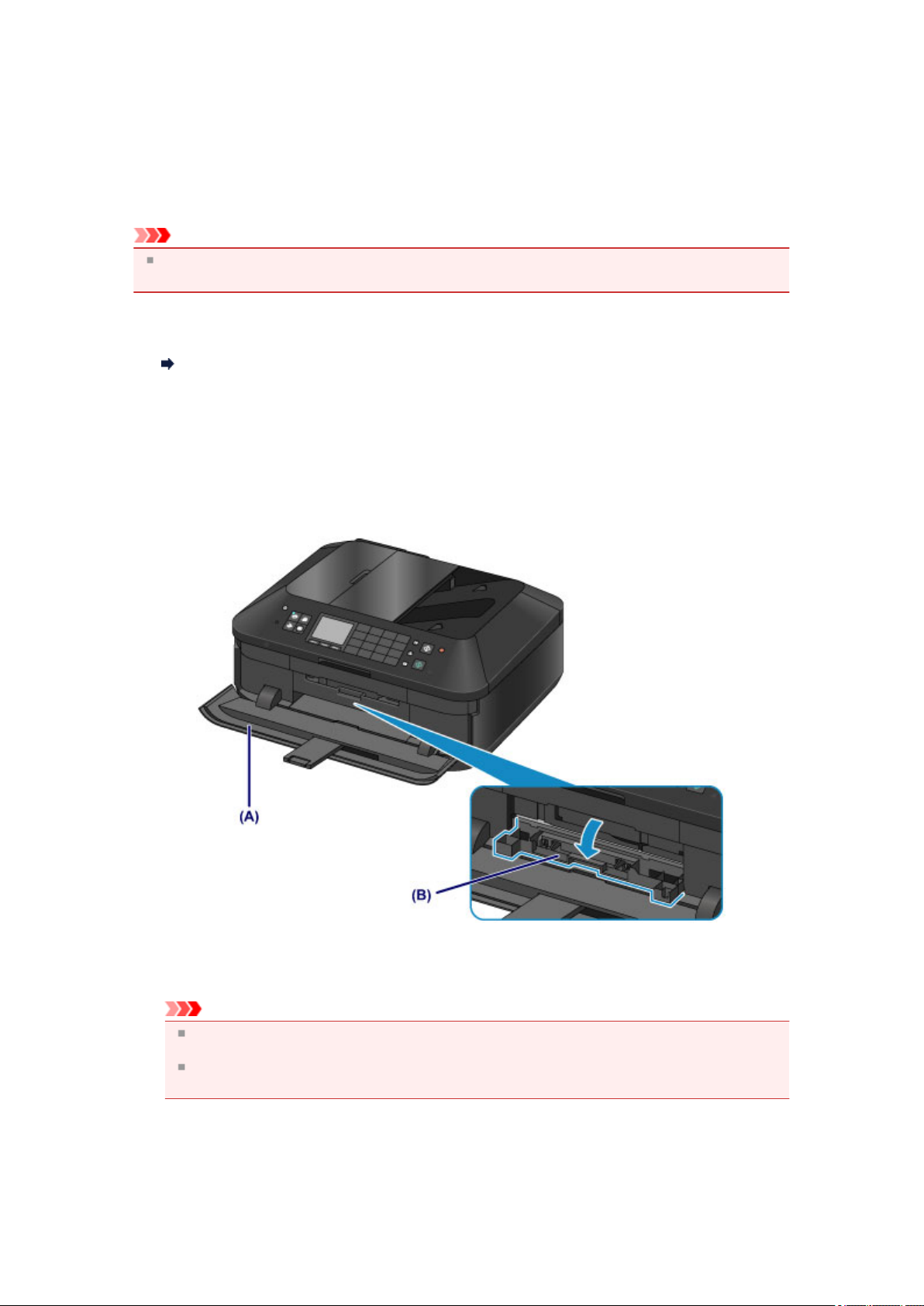
Einlegen eines bedruckbaren Datenträgers
Zum Drucken auf einem bedruckbaren Datenträger legen Sie diesen in das mit dem Gerät gelieferte CDFach ein und setzen es dann in das Gerät ein.
Dieses Verfahren gilt auch für das Drucken von einem Computer aus.
Wichtig
Bringen Sie das CD-Fach erst dann an, wenn Sie in einer Meldung aufgefordert werden, einen
bedruckbaren Datenträger einzulegen. Das Gerät kann andernfalls beschädigt werden.
Nehmen Sie das CD-Fach aus der Kassette (oben) heraus.
1.
Abnehmen/Anbringen des CD-Fachs
Öffnen Sie das Papierausgabefach (A) vorsichtig, indem Sie es an beiden Seiten
2.
halten.
3.
Wenn Sie in einer Meldung aufgefordert werden, einen bedruckbaren Datenträger
einzulegen, öffnen Sie die Innenabdeckung (B), und drücken Sie sie ganz nach
unten.
4.
Legen Sie den bedruckbaren Datenträger mit der bedruckbaren Seite nach oben
ein.
Wichtig
Vergewissern Sie sich, dass das CD-Fach nicht verunreinigt ist, bevor Sie den bedruckbaren
Datenträger in das CD-Fach einlegen.
Berühren Sie beim Einlegen des bedruckbaren Datenträgers in das CD-Fach weder die
Druckoberfläche des Datenträgers noch die Reflektoren (C) auf dem CD-Fach.
Page 84
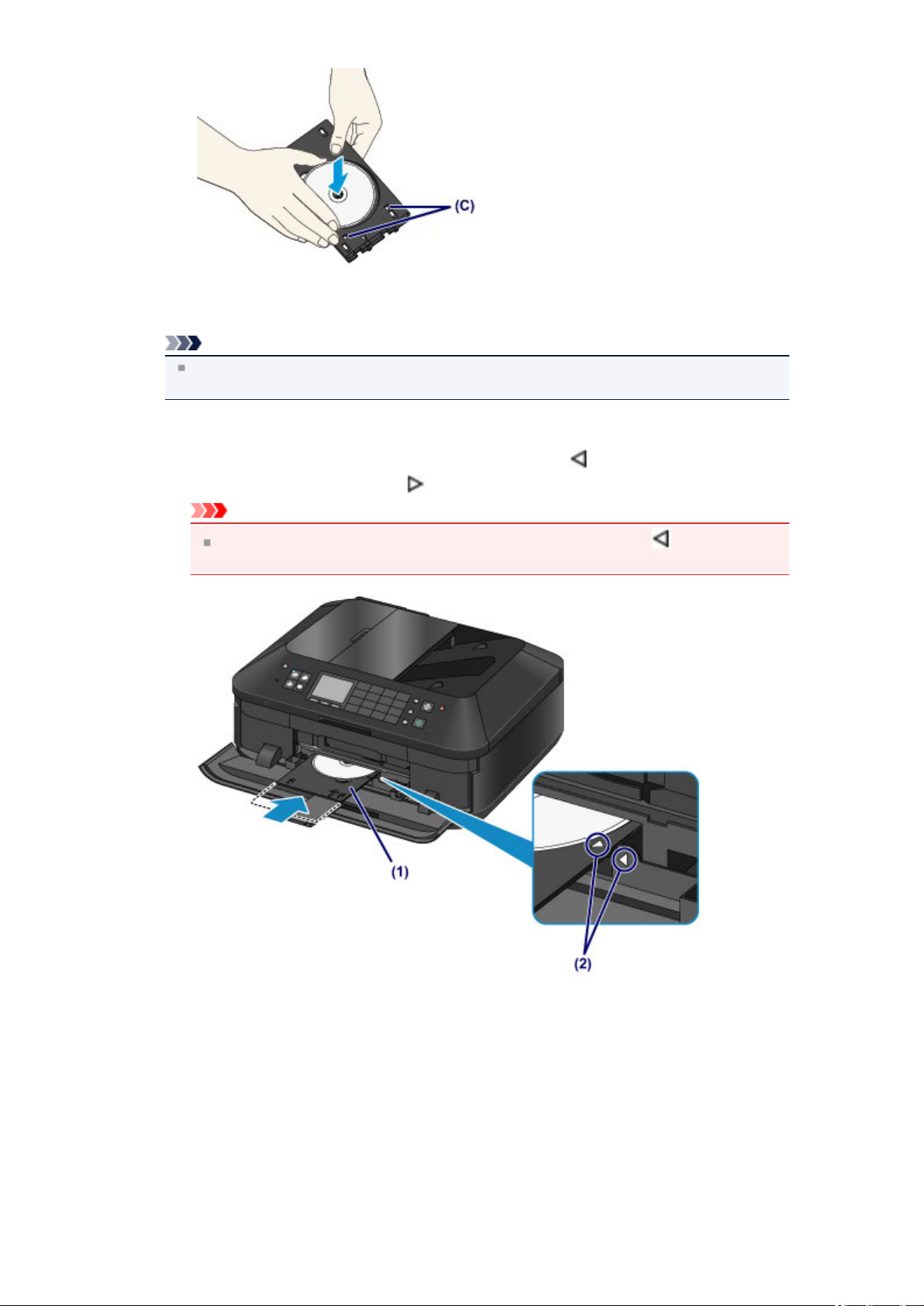
Setzen Sie das CD-Fach in das Gerät ein.
5.
Hinweis
Das CD-Fach kann nach einer bestimmten Zeit ausgeworfen werden. Führen Sie in diesem Fall
die Anweisungen auf dem Bildschirm zum Anbringen des CD-Fachs aus.
(1) Platzieren Sie das CD-Fach auf der Innenabdeckung.
(2) Führen Sie das CD-Fach gerade ein, bis der Pfeil (
) an der Innenabdeckung
nahezu vollständig am Pfeil ( ) auf dem CD-Fach ausgerichtet ist.
Wichtig
Führen Sie das CD-Fach nur so weit ein, dass es nicht über den Pfeil ( ) an der
Innenabdeckung hinausragt.
Page 85
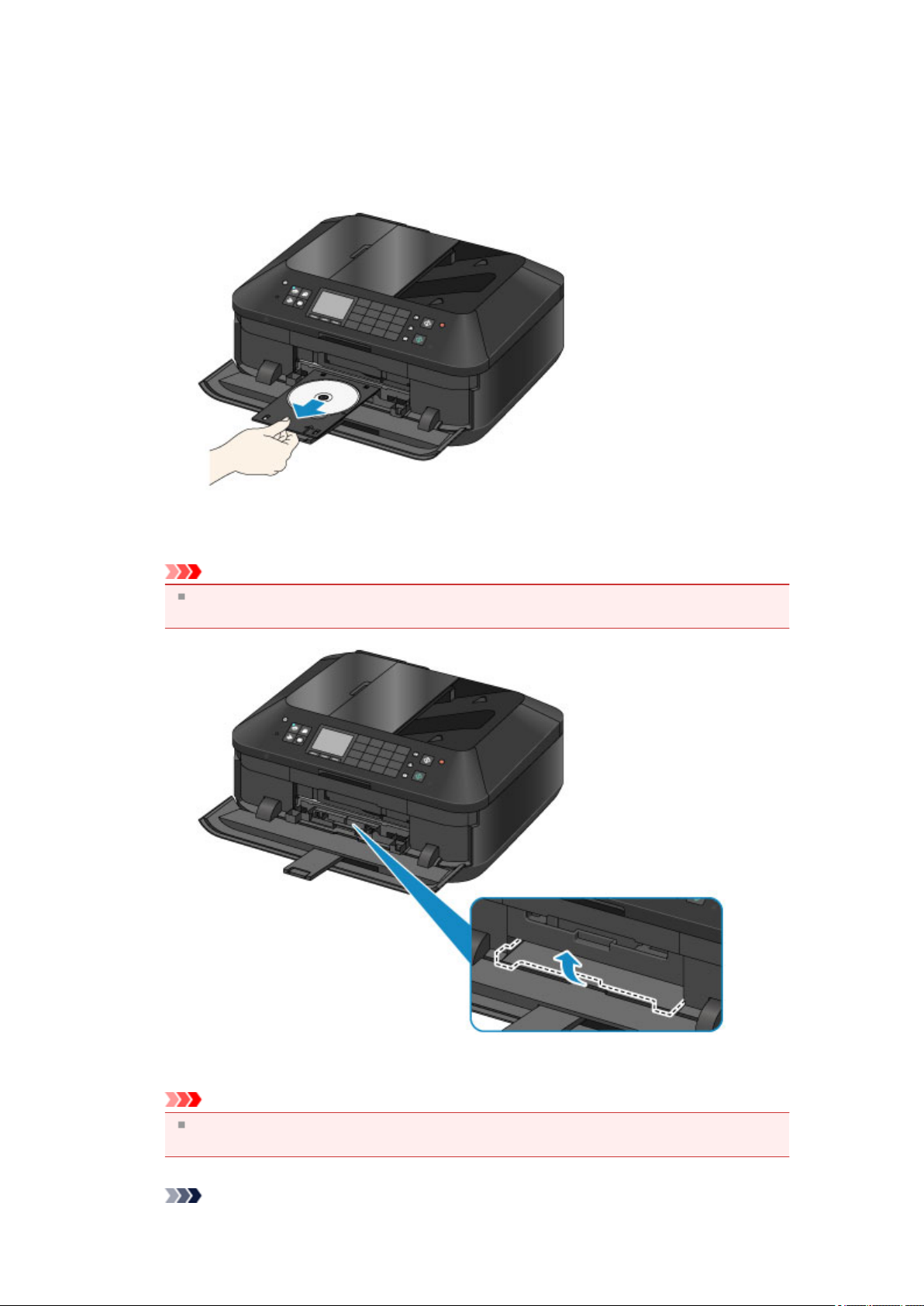
Entfernen eines bedruckbaren Datenträgers
1. Ziehen Sie das CD-Fach heraus.
2. Schließen Sie die Innenabdeckung.
Wichtig
Bei geöffneter Innenabdeckung können Sie kein Papier bedrucken, da dieses nicht korrekt
zugeführt wird. Vergewissern Sie sich, dass die Innenabdeckung geschlossen ist.
3.
Entfernen Sie den bedruckbaren Datenträger aus dem CD-Fach.
Wichtig
Berühren Sie beim Entfernen des Datenträgers aus dem CD-Fach nicht die bedruckbare
Oberfläche.
Hinweis
Page 86
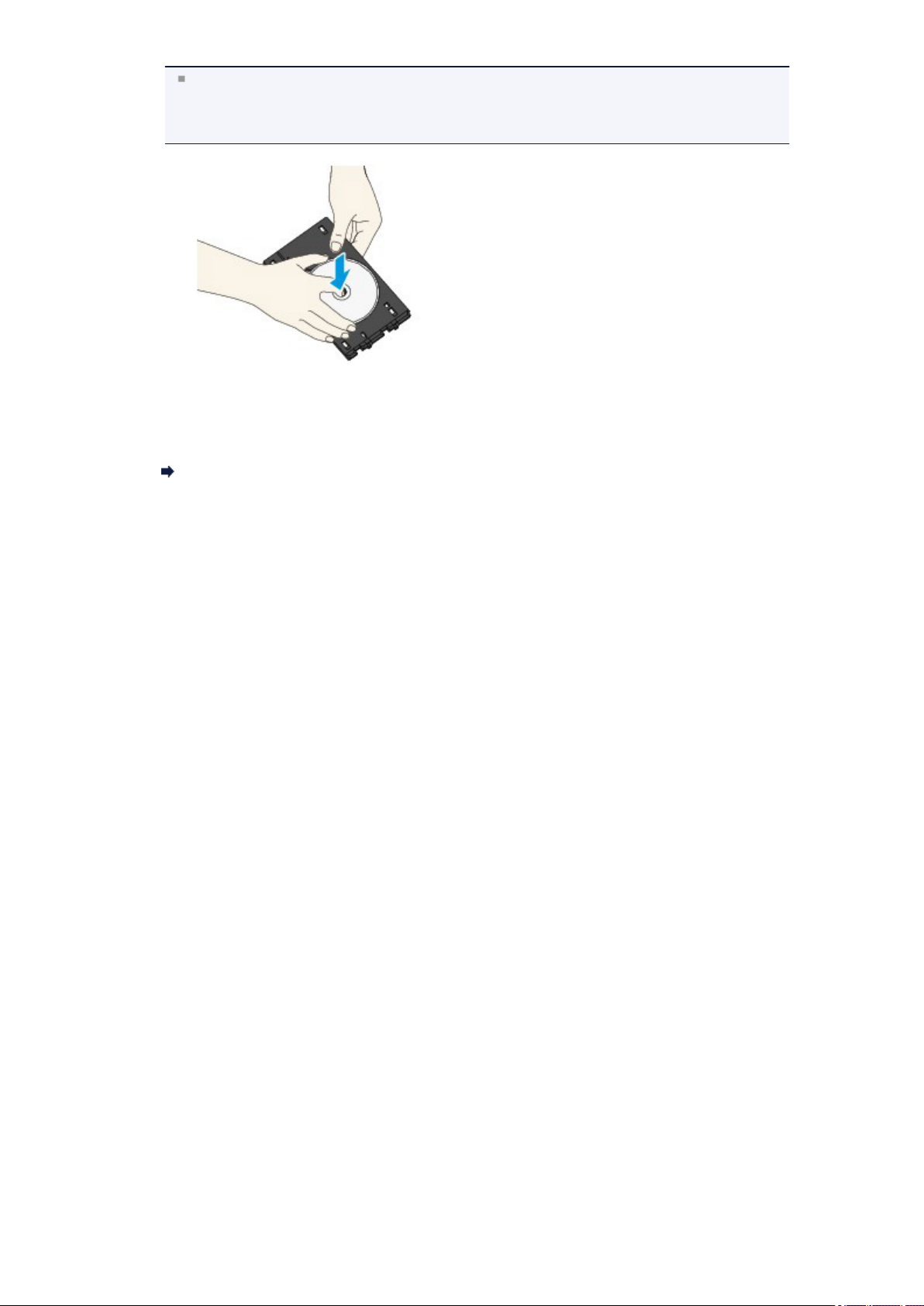
Lassen Sie die Druckoberfläche ausreichend trocknen, bevor Sie den Datenträger entfernen.
Falls sich auf dem CD-Fach oder auf den transparenten Bereichen an der inneren oder äußeren
Kante des bedruckbaren Datenträgers Spuren von Druckfarbe befinden, wischen Sie diese
nach dem Trocknen der Druckoberfläche ab.
Schließen Sie das Papierausgabefach.
4.
Bringen Sie das CD-Fach auf der Kassette (oben) an.
5.
Abnehmen/Anbringen des CD-Fachs
Page 87
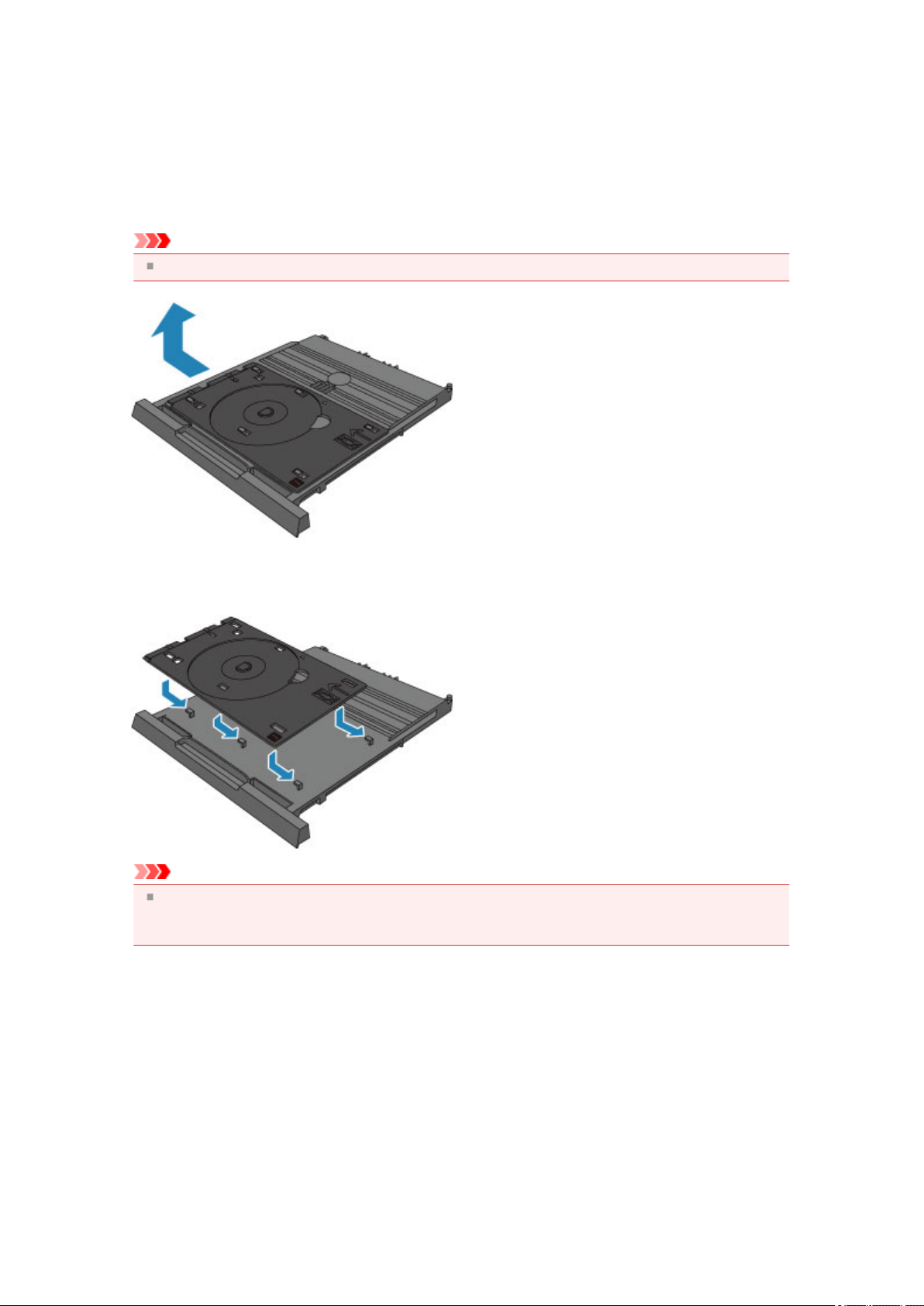
Abnehmen/Anbringen des CD-Fachs
Abnehmen des CD-Fachs
Schieben Sie das CD-Fach im hinteren Bereich der Kassette (oben) zur Seite, und heben Sie es an, um es
zu entnehmen.
Wichtig
Achten Sie darauf, das gesamte orangefarbene Klebeband vom CD-Fach zu entfernen.
Anbringen des CD-Fachs
Richten Sie die Aussparungen am CD-Fach an den Haken im hinteren Bereich der Kassette (oben) aus,
und schieben Sie das Fach, um es zu befestigen.
Wichtig
Richten Sie jede Aussparung am CD-Fach am entsprechenden Haken im hinteren Bereich der
Kassette (oben) aus. Ist das CD-Fach nicht ordnungsgemäß befestigt, kann das CD-Fach beim
Einsetzen der Kassette (oben) in das Gerät beschädigt werden.
Page 88

Auflegen von Originalen
Auflageposition für Originale
Auflegen von Originalen auf die Glasauflagefläche
Einlegen von Dokumenten in den ADF (automatischer Dokumenteneinzug)
Auflegen von Originalen für jede Funktion
Für das Kopieren oder Scannen geeignete Originale
Page 89
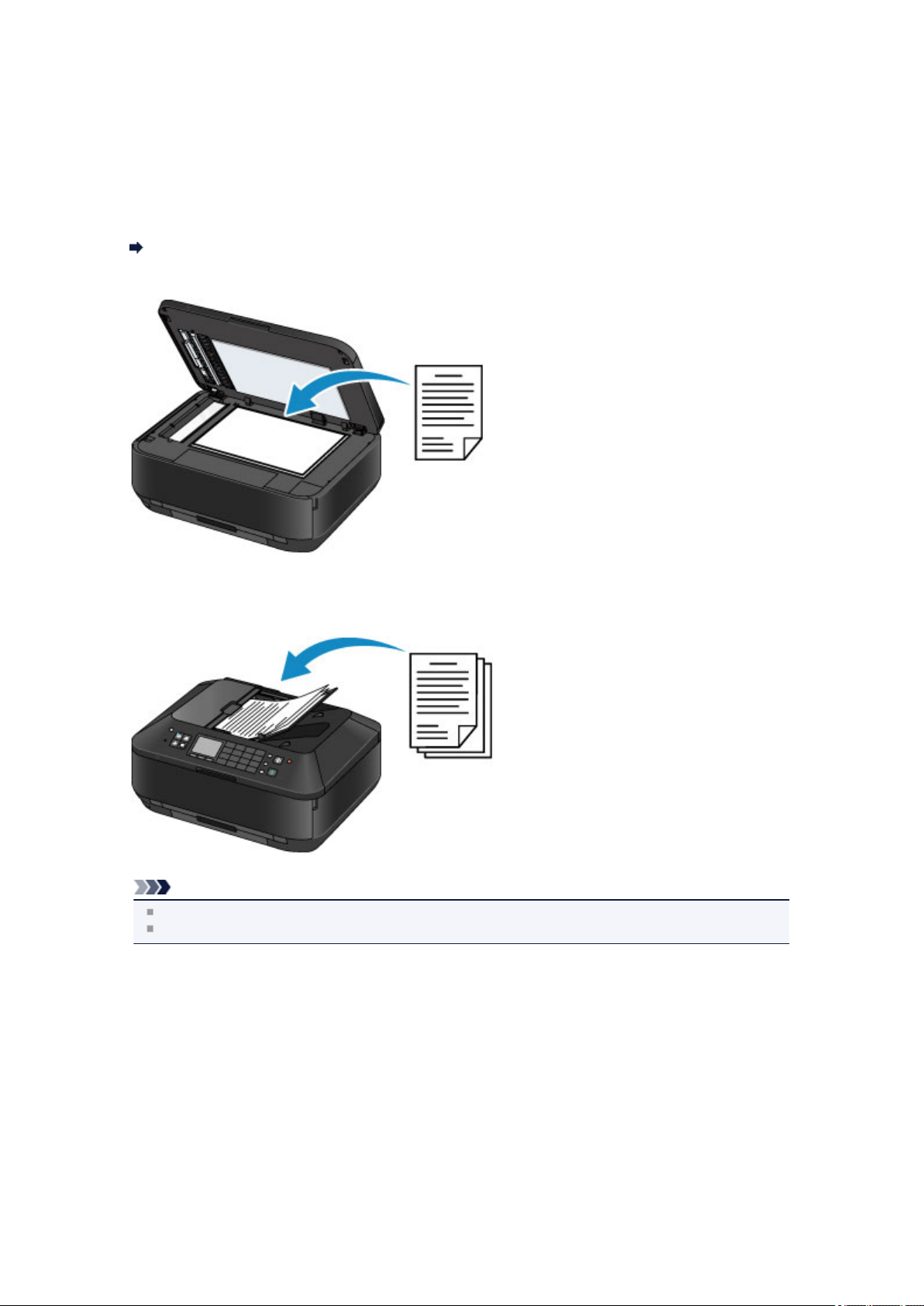
Auflageposition für Originale
Das Gerät besitzt zwei Positionen für das Auf- bzw. Einlegen von Originalen: Auflagefläche und ADF
(automatischer Dokumenteneinzug).
Wählen Sie die Position zum Auf- bzw. Einlegen des Originals unter Berücksichtigung von Größe, Typ und
Verwendungszweck aus.
Für das Kopieren oder Scannen geeignete Originale
Auflegen von Dokumenten, Fotos oder Büchern auf die Auflagefläche
Einlegen von zwei oder mehr Dokumentblättern mit dem gleichen Format
und der gleichen Stärke in den ADF
Sie können ein Dokumentblatt auch in den ADF einlegen.
Hinweis
Im Kopier- oder Scan-Modus kann das doppelseitige Dokument auch im ADF gescannt werden.
Um das Original mit optimaler Qualität zu scannen, legen Sie es auf die Auflagefläche.
Page 90
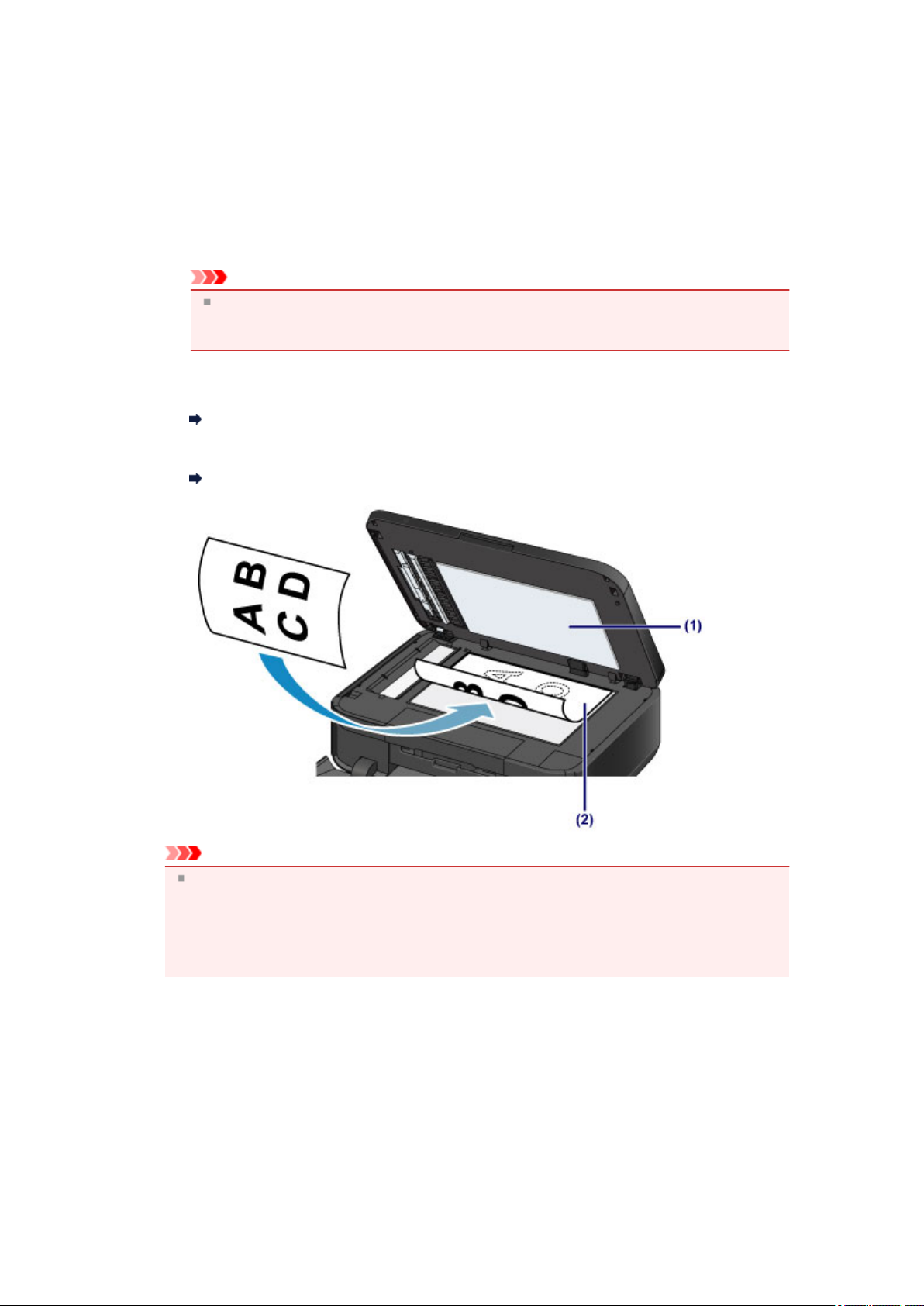
Auflegen von Originalen auf die Glasauflagefläche
Sie können Originale zum Kopieren, Faxen oder Scannen auf die Auflagefläche legen.
Legen Sie ein Originaldokument auf die Auflagefläche.
1.
(1) Öffnen Sie den Vorlagendeckel.
Wichtig
Berühren Sie beim Öffnen oder Schließen des Vorlagendeckels nicht die Tasten und die
LCD-Anzeige auf dem Bedienfeld. Andernfalls kann es zu unerwartetem Verhalten des
Geräts kommen.
(2) Legen Sie das Original MIT DER ZU SCANNENDEN SEITE NACH UNTEN auf
die Auflagefläche.
Für das Kopieren oder Scannen geeignete Originale
Sorgen Sie dafür, dass das Originaldokument gemäß der jeweiligen Funktion in der richtigen
Ausrichtung auf der Auflagefläche liegt.
Auflegen von Originalen für jede Funktion
Wichtig
Beachten Sie beim Auflegen des Originals auf die Auflagefläche die folgenden Punkte.
- Legen Sie keine Gegenstände auf die Auflagefläche, die mehr als 2,0 kg (4,4 lb) wiegen.
- Drücken Sie das Original nicht mit einer Kraft, die einem Gewicht von mehr als 2,0 kg (4,4 lb)
entspricht, auf die Auflagefläche.
Andernfalls besteht die Gefahr einer Fehlfunktion des Scanners, außerdem könnte die
Auflagefläche brechen.
2.
Schließen Sie behutsam den Vorlagendeckel.
Page 91
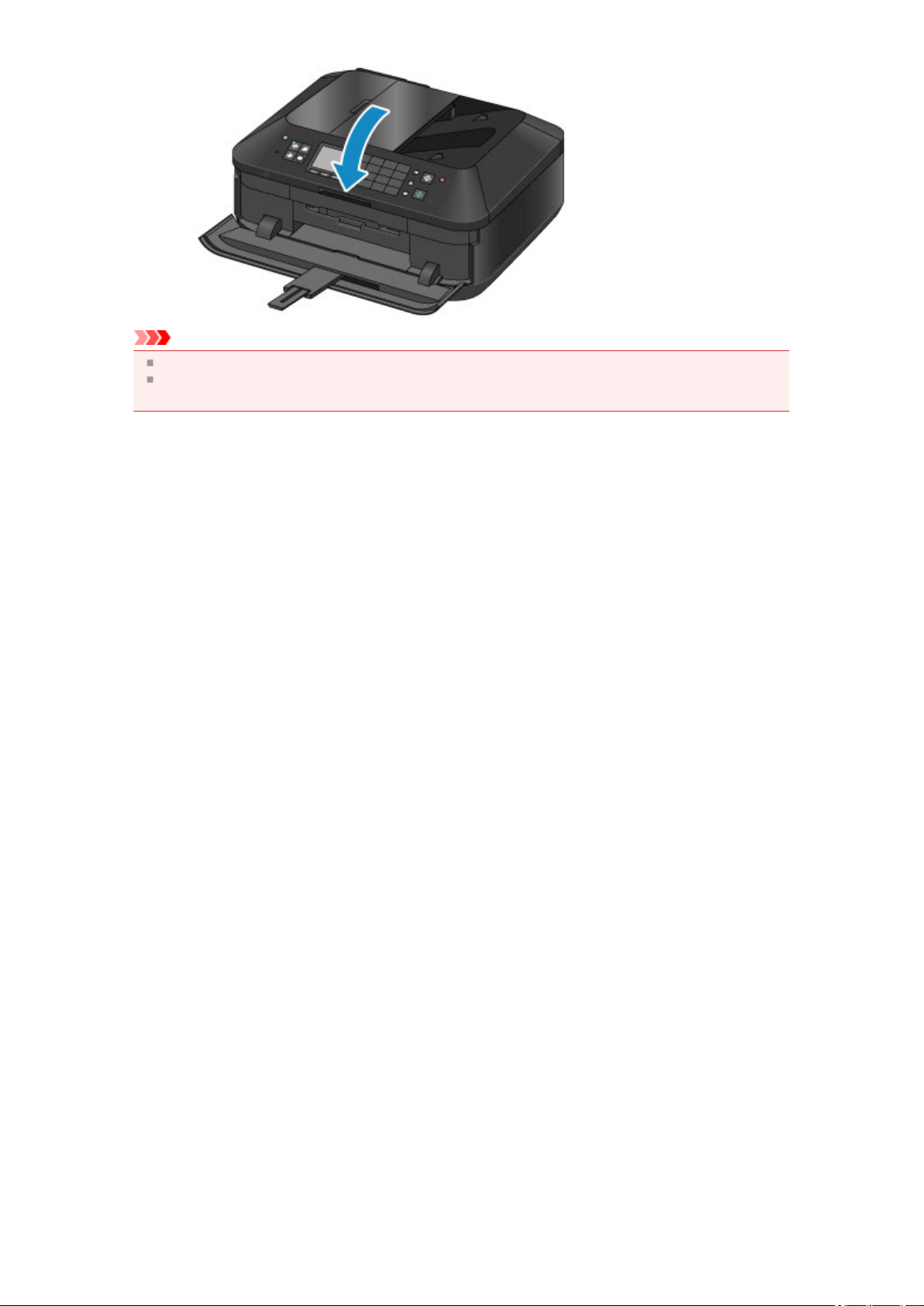
Wichtig
Halten Sie den Vorlagendeckel beim Schließen fest, da er schwer ist.
Nach dem Auflegen des Originals auf die Auflagefläche müssen Sie unbedingt den Vorlagendeckel
schließen, bevor Sie den Kopier-, Fax- oder Scanvorgang starten.
Page 92
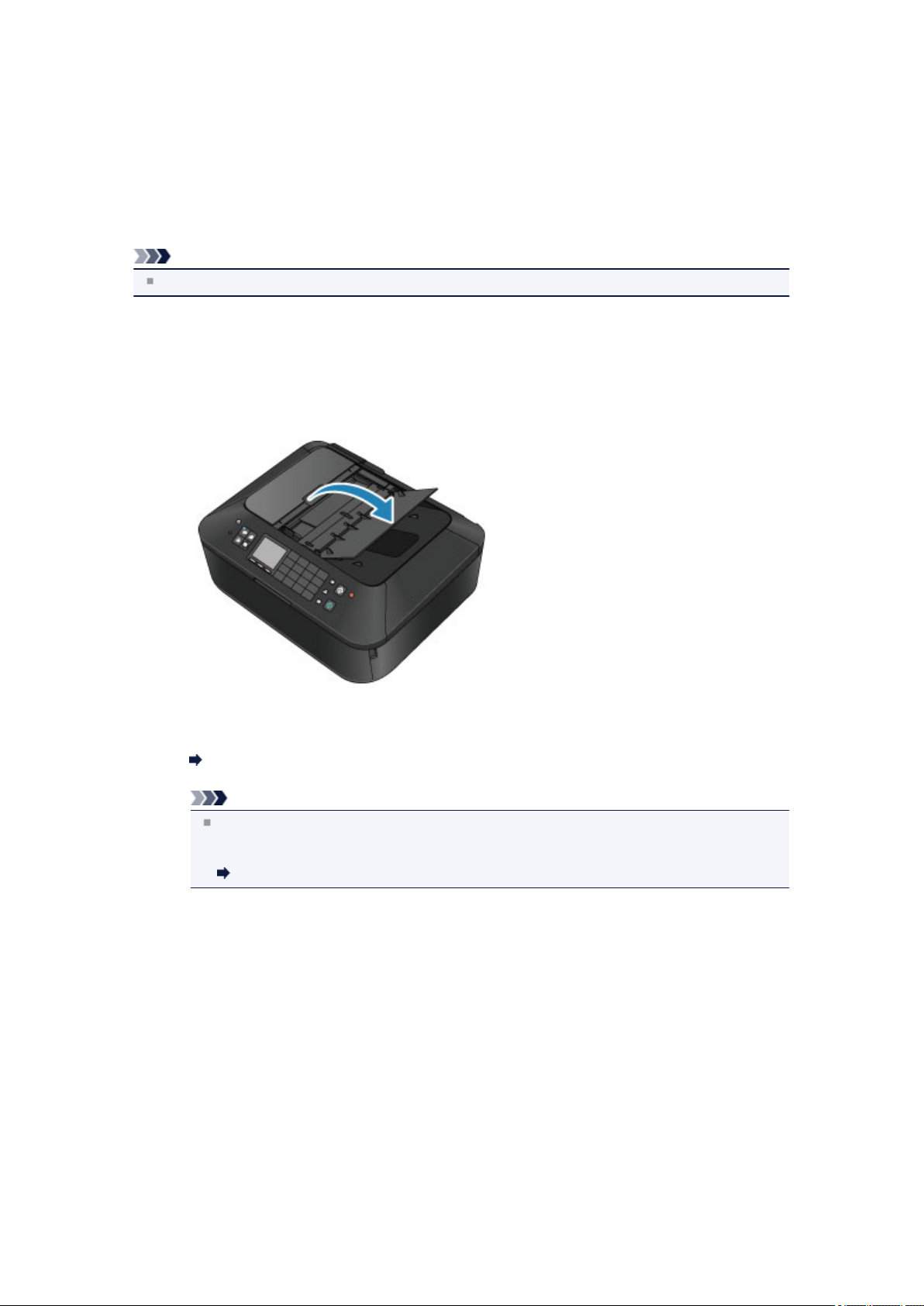
Einlegen von Dokumenten in den ADF (automatischer
Dokumenteneinzug)
Sie können Dokumente zum Kopieren, Faxen oder Scannen in den ADF (automatischer
Dokumenteneinzug) einlegen.
Hinweis
Um Dokumente mit optimaler Qualität zu scannen, legen Sie sie auf die Auflagefläche.
Stellen Sie sicher, dass sich kein Original auf der Auflagefläche befindet.
1.
Legen Sie ein Dokument in den ADF ein.
2.
(1) Öffnen Sie das Vorlagenfach.
(2) Schieben Sie das Dokument in das Vorlagenfach, bis ein Piepton ertönt.
Legen Sie das Dokument MIT DER ZU SCANNENDEN SEITE NACH OBEN in das Vorlagenfach
ein.
Für das Kopieren oder Scannen geeignete Originale
Hinweis
Wenn das Alarmsignal unter Klang steuern (Sound control) in
Gerätbenutzereinstellungen (Device user settings) ausgeschaltet wurde, ertönt auch
beim Einlegen eines Dokuments in das Vorlagenfach kein Piepton.
Gerätbenutzereinstellungen
(3) Passen Sie die Vorlagenhalter an die Breite des Dokuments an.
Achten Sie darauf, dass die Vorlagenhalter nicht zu eng am Dokument anliegen. Andernfalls
kommt es möglicherweise zu Fehleinzügen.
Page 93
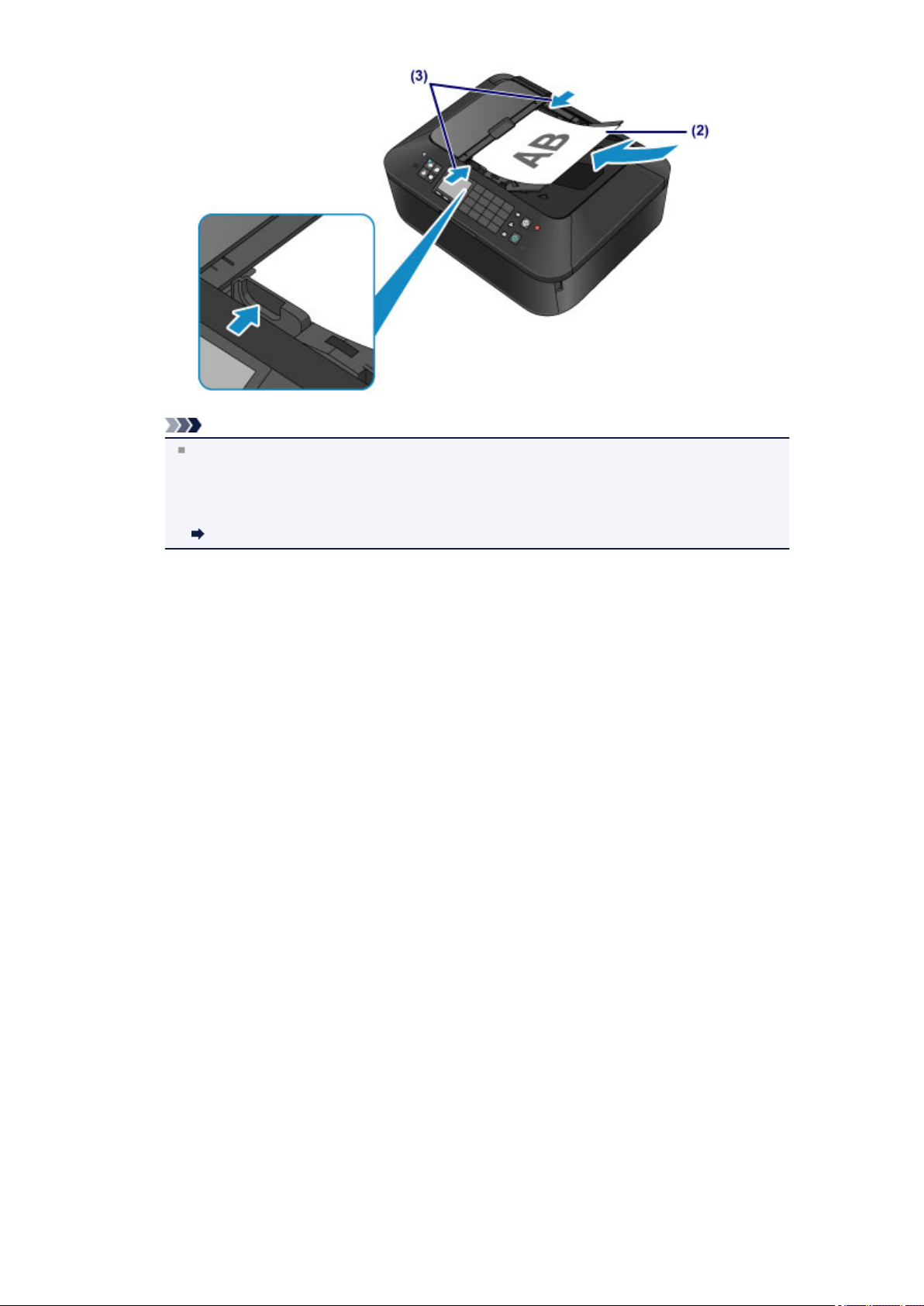
Hinweis
Sie können beim Scannen zweiseitiger Originale unter Einstellung zweiseitiger Ausgabe
(Two-sided paper output setting) in Gerätbenutzereinstellungen (Device user settings) die
Ausgabeeinstellung angeben. Sie können auswählen, ob die Seiten in der richtigen Reihenfolge
oder mit den Vorder- bzw. Rückseiten in umgekehrter Reihenfolge ausgegeben werden sollen.
Bei Einstellung der umgekehrten Reihenfolge hat die Scangeschwindigkeit Priorität.
Gerätbenutzereinstellungen
Page 94
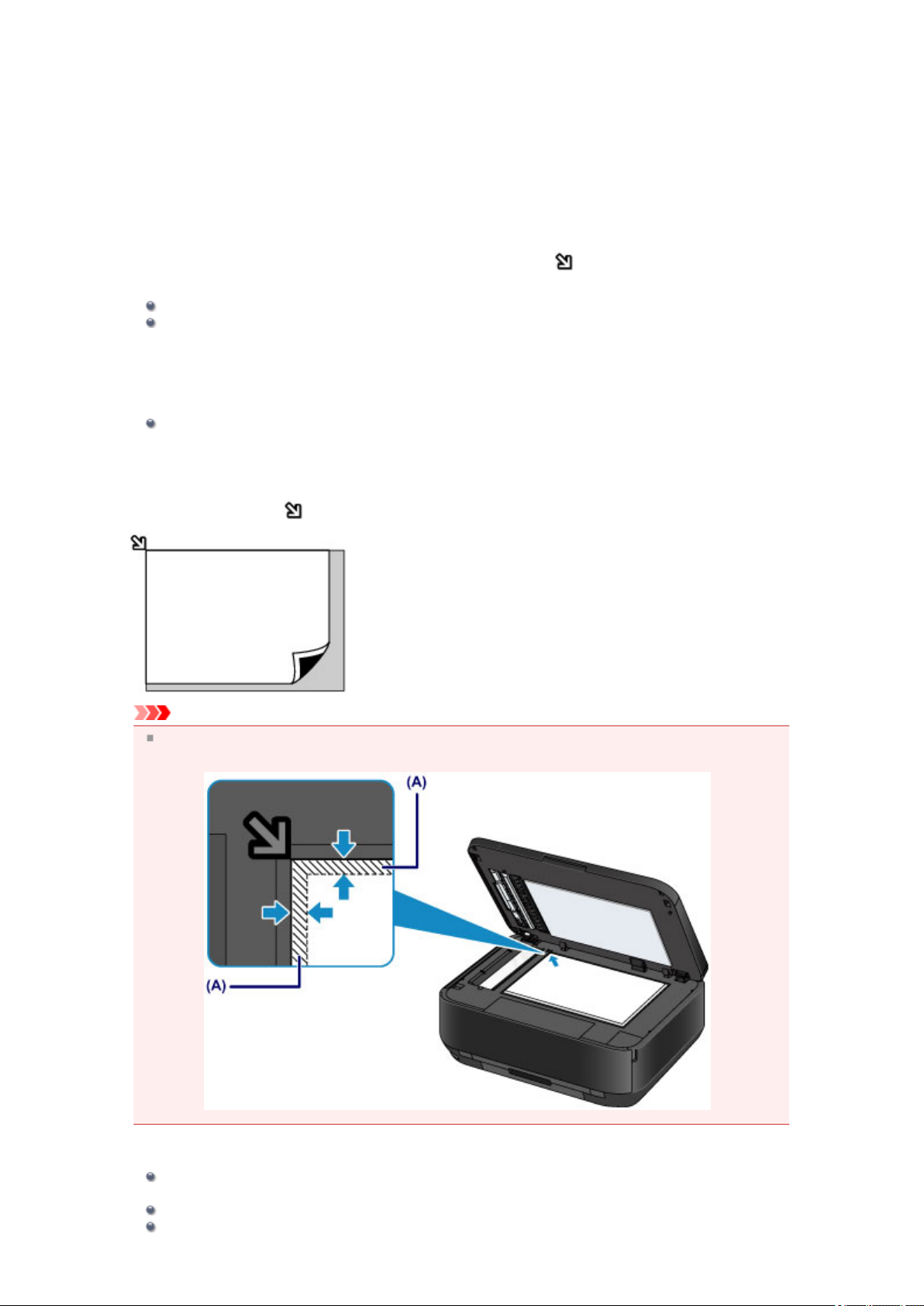
Auflegen von Originalen für jede Funktion
In Abhängigkeit von der beim Kopieren, Faxen, Scannen usw. ausgewählten Funktion müssen Sie das
Original möglicherweise in unterschiedlicher Position auf- bzw. einlegen. Positionieren Sie das
Originaldokument gemäß der ausgewählten Funktion auf der Auflagefläche. Wenn Sie das
Originaldokument nicht korrekt auflegen, wird es möglicherweise nicht ordnungsgemäß gescannt.
Auflegen eines an der Ausrichtungsmarkierung
auszurichtenden
Originals
Auflegen von Originalen zum Kopieren oder Faxen
Im Scan-Modus
- Wählen Sie für Dok.typ (Doc.type) die Option Automat. Scannen (Auto scan), um
Textdokumente, Zeitschriften oder Zeitungen zu scannen
- Wählen Sie für Dok.typ (Doc.type) die Option Dokument (Document) oder Foto (Photo), und
geben Sie für Scangrö. (Scan size) ein Standardformat (A4, Letter usw.) an, um Originale zu
scannen
Mit einer Softwareanwendung auf einem Computer,
- Scannen Sie Textdokumente, Zeitschriften oder Zeitungen
- Wählen Sie ein Standardformat (A4, Letter usw.), um Originale zu scannen
Legen Sie das Original MIT DER ZU SCANNENDEN SEITE NACH UNTEN auf, und richten Sie es an der
Ausrichtungsmarkierung
Wichtig
Der in der Abbildung schattiert dargestellte Bereich (A) (1 mm (0,04 Zoll) von den Rändern der
Auflagefläche) kann vom Gerät nicht gescannt werden.
aus.
Auflegen eines einzelnen Originals auf die Mitte der Auflagefläche
Scannen eines einzelnen Datenträgers in Etikett auf Datentr.-Etikett kop. (Copy label to disc
label)
Scannen eines einzelnen gedruckten Fotos in Fotokopie (Photo copy)
Im Scan-Modus
Page 95
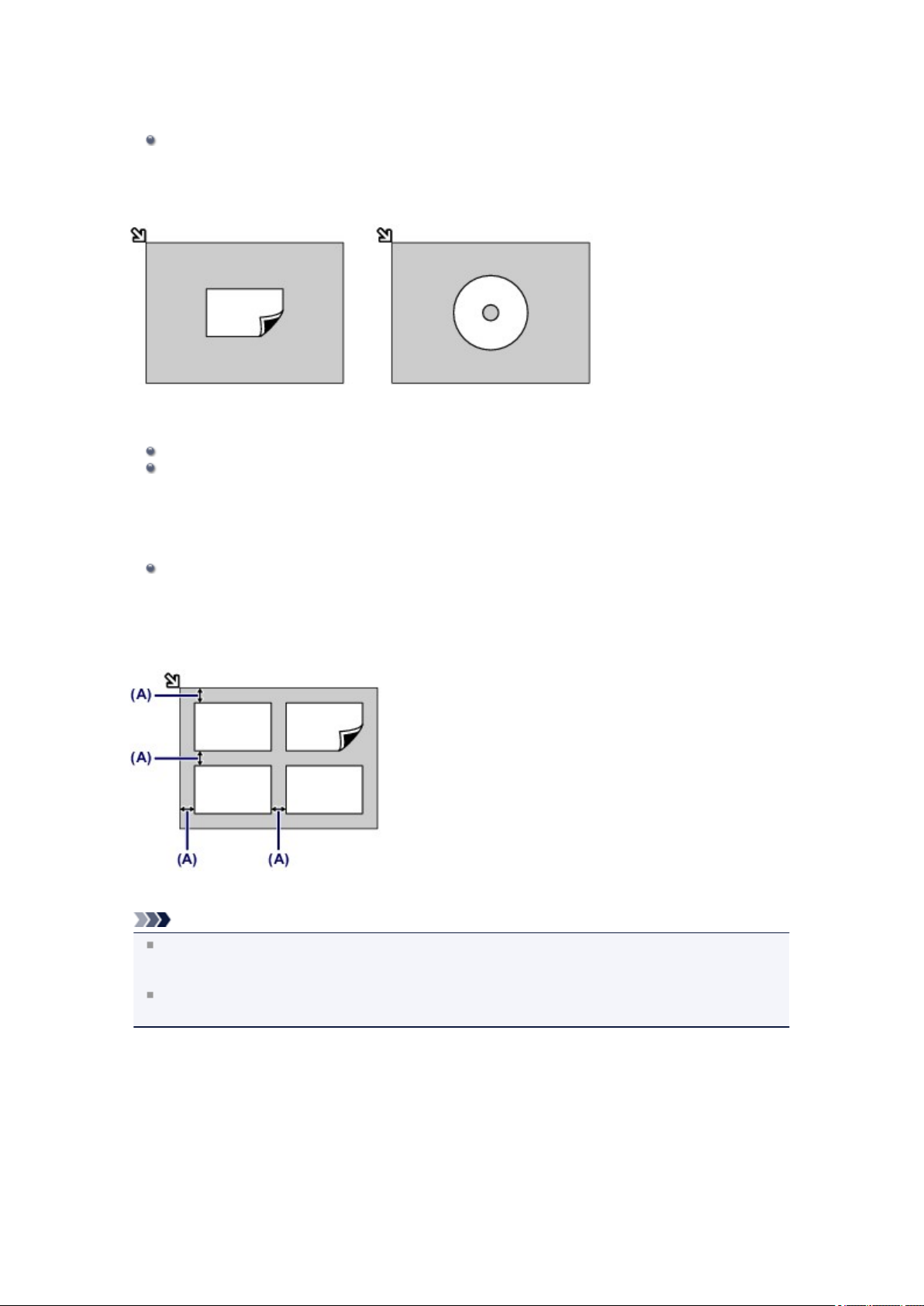
- Wählen Sie für Dok.typ (Doc.type) die Option Automat. Scannen (Auto scan), um ein
gedrucktes Foto, eine Postkarte, eine Visitenkarte oder einen Datenträger zu scannen
- Wählen Sie für Dok.typ (Doc.type) die Option Foto (Photo), und geben Sie für Scangrö. (Scan
size) die Option Automat. Scannen (Auto scan) an, um ein Original zu scannen
Scannen eines gedruckten Fotos, einer Postkarte, einer Visitenkarte oder eines Datenträgers
mit einer Softwareanwendung auf einem Computer
Legen Sie das Original MIT DER ZU SCANNENDEN SEITE NACH UNTEN mit einem Mindestabstand von
10 mm (0,4 Zoll) von den Rändern auf die Auflagefläche.
Auflegen von zwei oder mehr Originalen auf die Auflagefläche
Scannen von zwei oder mehr gedruckten Fotos in Fotokopie (Photo copy)
Im Scan-Modus
- Wählen Sie für Dok.typ (Doc.type) die Option Automat. Scannen (Auto scan), um zwei oder
mehr gedruckte Fotos, Postkarten oder Visitenkarten zu scannen
- Wählen Sie für Dok.typ (Doc.type) die Option Foto (Photo), und geben Sie für Scangrö. (Scan
size) die Option Aut. Mehrfachscan (Auto multi scan) an, um zwei oder mehr Originale zu
scannen
Scannen von zwei oder mehr gedruckten Fotos, Postkarten oder Visitenkarten mit einer
Softwareanwendung auf einem Computer
Legen Sie zwei oder mehr Originale MIT DER ZU SCANNENDEN SEITE NACH UNTEN und einem
Mindestabstand von 10 mm (0,4 Zoll) von den Rändern der Auflagefläche sowie einem Mindestabstand
von 10 mm (0,4 Zoll) zwischen den Originalen auf.
(A) 10 mm (0,4 Zoll)
Hinweis
Mit der Funktion Verzerrungskorrektur werden bis zu einem Winkel von etwa 10 Grad schräg
platzierte Originale automatisch korrigiert. Schiefe Fotos mit einer langen Seite von 180 mm (7,1
Zoll) oder mehr können nicht korrigiert werden.
Nicht rechteckige Fotos oder Fotos mit unregelmäßigen Formen (beispielsweise ausgeschnittene
Fotos) werden möglicherweise nicht richtig gescannt.
Page 96
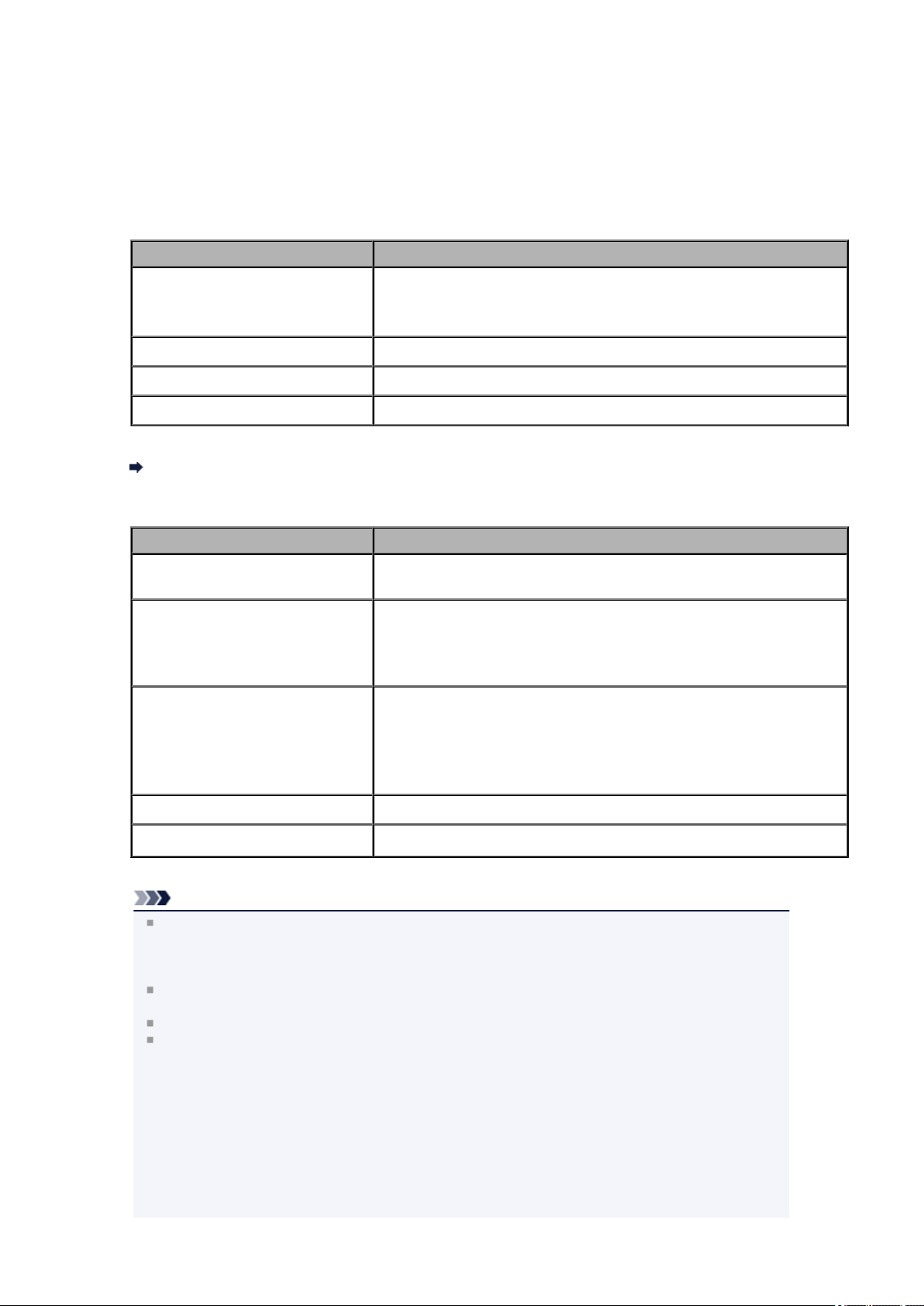
Für das Kopieren oder Scannen geeignete Originale
Folgende Originale können auf die Auflagefläche gelegt bzw. in den ADF (automatischer
Dokumenteneinzug) eingelegt werden.
Auflagefläche
Einstellung Details
- Textdokumente, Zeitungen und Zeitschriften
Art des Originals
Format (Breite x Höhe) Max. 216 x 297 mm (8,5 x 11,7 Zoll)
Menge 1 Blatt oder mehrere Blätter*
Dicke Max. 10 mm (0,39 Zoll)
* In Abhängigkeit von der gewählten Funktion können zwei oder mehr Originale auf die Auflagefläche
gelegt werden.
Auflegen von Originalen für jede Funktion
ADF
Einstellung Details
Art des Originals
- Gedruckte Fotos, Postkarten, Visitenkarten und Disks (BD/DVD/CD usw.)
- Nicht für den ADF geeignete Dokumente
Mehrseitige Normalpapierdokumente mit gleicher Größe und Stärke sowie
gleichem Gewicht
- Max. 216 x 356 mm (8,5 x 14,0 Zoll)
Format (Breite x Höhe)
Menge
Dicke 0,06 bis 0,13 mm (0,002 bis 0,005 Zoll)
Gewicht
- Min. 148 x 148 mm (5,8 x 5,8 Zoll)
Nur Dokumente im Format A4 oder Letter für doppelseitige Kopien/Scans,
2-auf-1-Kopien und 4-auf-1-Kopien
- Format A4 oder Letter: Max. 35 Blatt (Papier mit 75 g /m2 (20 lb)), bis zu
einer Höhe von 5 mm (0,20 Zoll)
- Format Legal: Max. 30 Blatt (Papier mit 75 g /m2 (20 lb)), bis zu einer
Höhe von 4 mm (0,16 Zoll)
- Andere Formate: 1 Blatt
50 bis 90 g /m2 (13 bis 24 lb)
Hinweis
Achten Sie darauf, dass Klebstoff, Tinte, Korrekturflüssigkeit und dergleichen auf dem Dokument
völlig getrocknet sind, bevor Sie es auf die Auflagefläche legen oder in den ADF einlegen.
Legen Sie jedoch keine geklebten Dokumente in den ADF ein, da dies selbst bei trockenem Klebstoff
zu Papierstaus führen kann.
Entfernen Sie vor dem Einlegen sämtliche Heftklammern, Büroklammern und dergleichen von dem
Dokument.
Legen Sie Dokumente mit dem Format Legal in den ADF ein.
Legen Sie keine Dokumente mit folgenden Eigenschaften in den ADF ein. Andernfalls kommt es zu
einem Papierstau.
- Zerknittertes oder faltiges Papier
- Gewelltes Papier
- Zerrissenes Papier
- Papier mit Löchern
- Geklebtes Papier
- Papier mit Klebeetiketten
- Kohlepapier oder Papier mit Kohlerückseite
- Oberflächenbehandeltes Papier
- Zwiebelhautpapier oder dünnes Papier
Page 97

- Fotopapier oder dickes Papier
Page 98

Einsetzen des USB-Flashlaufwerks
Einsetzen des USB-Flashlaufwerks
Entfernen des USB-Flashlaufwerks
Page 99
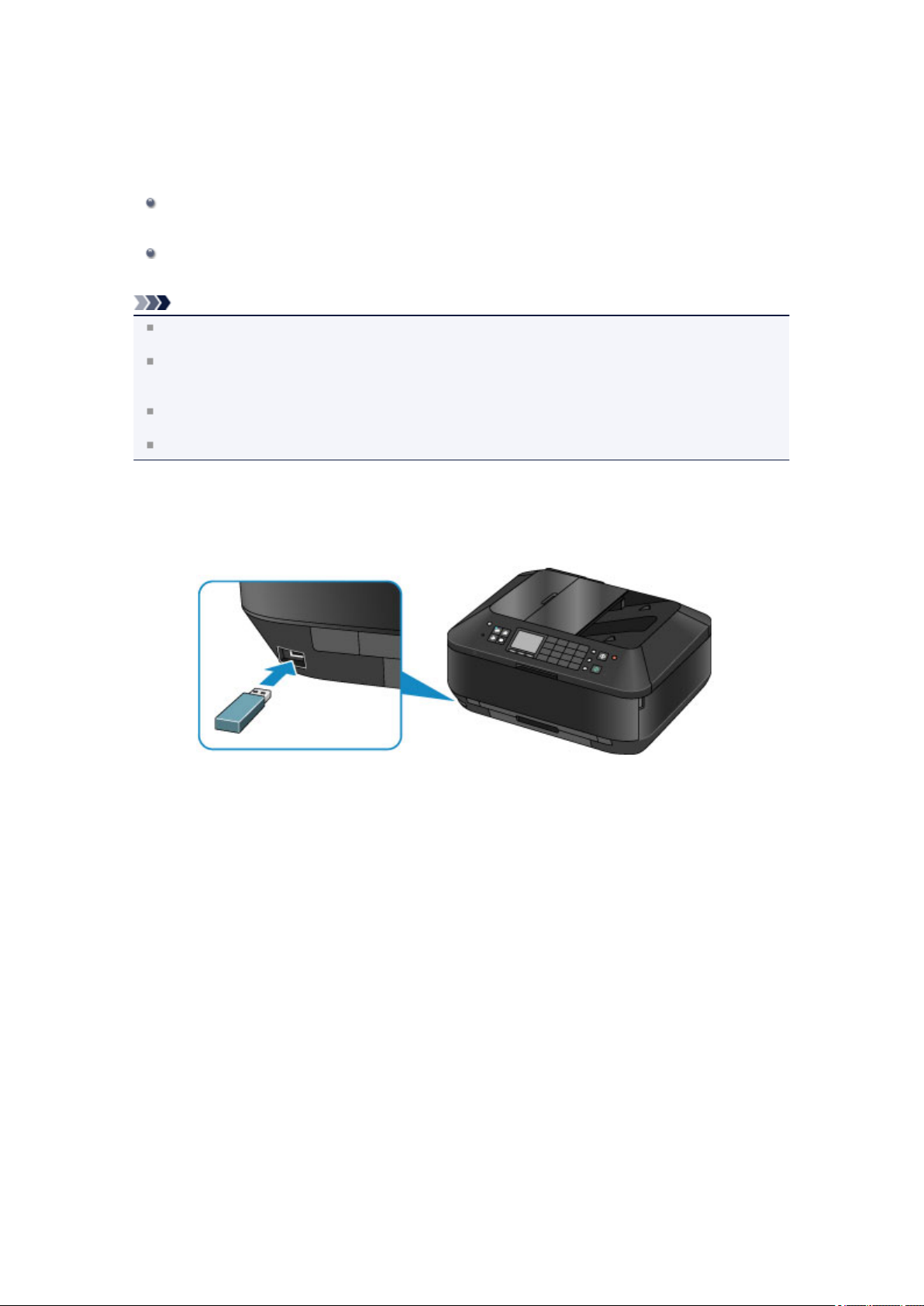
Einsetzen des USB-Flashlaufwerks
Druckbare Bilddaten
Dieses Gerät akzeptiert Bilder, die mit einer DCF-kompatiblen (Design rule for Camera File) Kamera
(kompatibel mit Exif 2.2/2.21/2.3), TIFF (kompatibel mit Exif 2.2/2.21/2.3), aufgenommen wurden.
Bilder oder Filme in anderen Formaten (z. B. RAW) können nicht gedruckt werden.
Das Gerät akzeptiert gescannte und mit dem Gerät gespeicherte Bilder, wenn Dok.typ (Doc.type) auf
Foto (Photo) und Format auf JPEG (Dateierweiterung ".jpg") eingestellt ist.
Hinweis
Dieses Gerät enthält die von Microsoft lizenzierte exFAT-Technologie.
Vor dem Einsetzen des USB-Flashlaufwerks
Wenn das USB-Flashlaufwerk nicht in den Anschluss für USB-Flashlaufwerk des Geräts gesteckt
werden kann, benötigen Sie möglicherweise ein Verlängerungskabel für das USB-Flashlaufwerk.
Dieses ist im Fachhandel erhältlich.
Bei einigen USB-Flashlaufwerken kann es ein Problem mit der Erkennung geben; bei diesen
Laufwerken ist der ordnungsgemäße Betrieb des Geräts nicht sichergestellt.
USB-Flashlaufwerke mit Sicherheitsfunktion können unter Umständen nicht verwendet werden.
1. Stecken Sie das USB-Flashlaufwerk in den Anschluss für USB-Flashlaufwerk.
Achten Sie darauf, das USB-Flashlaufwerk richtig herum und gerade in den Anschluss für USBFlashlaufwerk einzusetzen.
Page 100

Entfernen des USB-Flashlaufwerks
1. Stellen Sie sicher, dass das Gerät keine Lese- oder Schreibzugriffe mehr auf das
USB-Flashlaufwerk ausführt.
Während dieser Vorgänge wird eine Meldung auf der LCD-Anzeige ausgegeben.
Wichtig
Das USB-Flashlaufwerk darf nicht entfernt oder ausgeschaltet werden, während das Gerät
Lese- oder Schreibzugriffe darauf ausführt.
Hinweis
Wenn Sie ein USB-Flashlaufwerk mit Zugriffsanzeige verwenden, stellen Sie anhand der
Hinweise im Benutzerhandbuch des USB-Flashlaufwerks fest, ob der Lese- oder
Schreibvorgang auf dem USB-Flashlaufwerk abgeschlossen ist.
2.
Entfernen Sie das USB-Flashlaufwerk.
Greifen Sie dazu das USB-Flashlaufwerk, und ziehen Sie es gerade aus dem Gerät heraus.
 Loading...