

Page 1

ENGLISHFRANÇAIS
Guide de dépannage réseau
Network Setup Troubleshooting
Page 2
1
ENGLISH
Network Setup Troubleshooting
This manual describes troubleshooting tips for problems you may encounter when
setting up.
If you do not nd a description for your trouble here, refer to "Troubleshooting" in the on-screen manual:
Basic Guide/Advanced Guide.
•
Troubles in Setup/Connections
■
5.4 The Another acc ess point with the same SSID exists is displayed during setup P.5
5.5 The
New port could not be created is displayed during setup P.5
5.6 The
Set Printer IP Address dialog box is displa yed during setup P.5
5.7 The
Enter Password dialog box is displayed during setup P.6
5.8 The
You have connected the printer to an unsecured wireles s network is
displayed durin g setup P.6
5.9 The
Communication w ith the Card Slot failed is dis played during setup P.6
5.10 The
The Card Slot i s already mapped as Network Drive to this computer is
displayed durin g setup P.7
5.11 The
Cannot map any more drives, because all the drive l etters are assigned is
displayed durin g setup P.7
5.12 The
Timeout error screen is di splayed during WPS setup P.7
2 Cannot connect to the access point (the access point is not detected)
P.2
2.1 The target acce ss point is not detected P.2
2.2 Cannot connect to the target access point P.2
2.3 Using the machi ne in a multiple access point setup P.2
3 How to set a network key/network password
P.3
1 Connection checklist
P.2
3.1 About Network K ey (Windows)/Network Password (Macin tosh) P.3
3.2 How to set a WE P/WPA/WPA2 key P.3
4.1 The machine is not detected P.3
4.2 No machine is d etected after the network settings a re changed in Windows
P.3
4 Cannot connect to the machine (the machine is not detected)
P.3
5.1 The Access Poin ts dialog box is displayed during se tup P.4
5.2 The
An access point could not be detected is displayed during setup P.4
5.3 The
Printer could n ot be connected to the specified acc ess point is displayed
during setup P.5
5 The following screen is displayed during setup
P.4
8 Changing the port name
P.7
6 Re-setting the machine
P.7
7 The admin password set to the machine was forgotten
P.7
Restoring the Machine to the Factory Settings
■
Specications
■
2 MP620 series
P.10
1 MP980 series
P.9
1 Initializing using the machine's Operation Panel
P.8
Page 3
2
Troubles in Setup/Connections
1 Connection checklist
Before you proc eed to Troubleshooting, conf irm the following:
2.1 The target access point is not detected
Refer to “1 Con nection checklist” on page 2 and mak e sure there is no problem.
If the machine or your computer cannot communicate with the target access point, follow the
procedure below.
•
•
a
Ensure that the access point is o n and then click Update in the Acces s Points dialog box.
b
If the access point is still not detected, move your machine closer t o the access point and
remove possible obstructions, then click Update.
c
Ensure that your computer can com municate with the access point.
d
Unplug the access point from the power outlet and plug it in, then cl ick Update.
Using your acce ss point’s utility software, check if your acce ss point is set to the stealth mode,
i.e., set not t o broadcast its SSID, or is set to r eject clients whose SSID is set to ANY. If so, click
Manual Setup and enter the access point’s SSID in SSID. For de tails, refer to “5.1 The Access
Points dialog b ox is displayed during setup” on pag e 4.
•
2.3 Using the machine in a multiple access point setup
Confirm the fol lowing the access point to be used c an communicate with the machine and the
computer.
Windows XP may automatical ly connect to an unintended access p oint. Follow the steps below to
make your acces s point the highest priority.
a
Select Start and Connect To.
b
Right click Wirele ss Network Connection and select Pro perties.
c
Click Wireless Net works tab and confirm that Use Windows to configure my wireles s net-
work settings i s checked.
d
Confirm that the target access po int is displayed in the Preferred ne tworks list.
If the access p oint is not set to the top in the li st, select and move the access point to the top
of the list usi ng the Move up.
If multiple net works are available when using Macin tosh, select System Preferences, select
Network, select AirPort and click Advanced (Mac OS X v.10.4.x/v.10.3.9: select Network Port
Configuration), then change the priority of the network name that you want to use. If the network
name is not set to the highest priority, select and mo ve it to the top of the list (the hi ghest priority).
2 Cannot connect to the access point (the access point is not detected)
The USB cable i s securely connected to the correct port.
The machine is turned on and the network device is on.
If it is, turn it off and then turn it on again.
If the firewall function of your security software is turned on, a message may appear w arning that
Canon software is attempting to access the network. If the warning message appears, set the secu-
rity software t o always allow access.
When using a ro uter, connect the machine an d computer to the LAN side (same net work segment).
The machine’s LAN setting is configured according to your conn ection method.
To connect over wireless LAN, set Change wireless/wired to Wi reless LAN active. To connect
over wired LAN, set it to Wired LAN active.
For the procedu re, refer to “Machine’s LAN Setting” in the pri nted manual: Getting Started.
If you have cha nged the machine’s LAN setting, set up the mach ine again following the procedures
in “Install the Software” and onward in the printed manual: Getting Started.
□
□
□
□
□
Confirm the fol lowing before setting up on a wirele ss LAN:
There is no bar rier or obstacle between the access point and the machine.
The access poin t is operating in IEEE802.11b or IEEE80 2.11g (2.4 GHz).
□
□
2.1 The target access point is not detected (continued)
The wireless ch annel to be used may be limited depe nding on wireless network devices in stalled
in the computer. Confirm the wireless chann els available for the network device . For details,
refer to the ma nual provided with your computer or your wireless network device. Make s ure that
the channel set to the access point is valid to com municate with the computer, confirmed above.
If not, change the channel set to the access point.
If MAC address filtering is enabled, we recommend that you register the machine’s MAC address
to the access p oint before entering setup. To confi rm the MAC address of the machine, r efer to
“About Network Communication” - “Troubleshooting” in the on-screen m anual: Advanced Guide.
If the access p oint’s IP address filt ering is enabled, disable it during setup. After setup is complete, turn the IP filteri ng feature back on.
If Client-to-Cl ient Blocking is enabled, an access point may be capable of blocking all direct
transmission am ong clients associated to it. If suc h feature is enabled, disable this f eature while
using the machi ne.
•
•
•
•
2.2 Cannot connect to the target access point
Refer to “1 Con nection checklist” on page 2 and mak e sure there is no problem.
Confirm the net work name/SSID of the target access point and set the machine to use the identical network nam e/SSID. If the network name/SSID is different i n the machine and the access
point, the mach ine cannot connect to the access poi nt. For details, refer to “5.1 The Acce ss
Points dialog b ox is displayed during setup” on pag e 4.
•
•
This machine does not support WPA/WPA2-Enterprise. When you select an access point
set to use WPA/WPA2-Enterprise, it is grayed out and cannot be set up.
•
Make sure that the machine and the access point can communicate with each other under t his
setting. When e ncryption is set to the access point , set up the encryption of the machi ne to
match the setti ngs of the access point. If the WEP/ WPA/WPA2 (encryption key) is different in
the machine and the access point, the machine canno t communicate with the access point. For
details, refer to “3.2 How to set a WEP/WPA/WPA2 key” on page 3.
•
Page 4
3
ENGLISH
3 How to set a network key/network password
3.1 About Network Key (Windows)/Network Password (Macintosh)
An encryption k ey used in wireless networks. As using passwords, settings must match among
the access poin t, the machine, and the computer. A WEP key is used in the WEP authentication
method, while P assphrase or Pre-Shared Key is used in the WPA/WPA2 authentication method.
Names of network keys vary depending on your access point or application software.•
3.2 How to set a WEP/WPA/WPA2 key
When using WEP•
The key length, key format, the key to use (out of 1 to 4), and the authentication meth od must
match among the access point, the machine, and the computer.
For access poin ts that use automatically generated WEP keys, u se the hexadecimal key format
for the machine .
If you do not k now the access point WEP key, refer to documentati on provided with the access
point or contac t its manufacturer.
Example:
Using 64 bit ke y length, when the string “canon” is entered, an access point generates the fol-
lowing codes.
- Key 1: C9 42 28 B8 AE
- Key 2: 87 C0 FB 05 6B
- Key 3: 9A 15 FB F6 F3
- Key 4: 62 56 67 58 44
In order to com municate with such an access point, you must configure the machine to us e the
key generated b y the access point by entering it in hexadecimal format.
Normally, select Auto for the Authentication. Otherwise, select Open Sys tem or Shared Key according to the setting of the access point.
When entering a WEP key in Network Key or Network Password on the Access Points
screen, the key number is set to 1 and the Authentication is set to Auto. The key length and
format are base d upon value of the entered key.
When using AirPort, conrm the settings in Wireless Security of AirPort Admin Utility.•
Select 64 bit if 40 bit WEP is selected for the Key Length in the AirPort Base Station.
Select 1 for Key ID. Otherwise the computer will not be able to communicate with the
machine via the access point.
–
–
3.2 How to set a WEP/WPA/WPA2 key (continued)
When using WPA/WPA2•
The authenticat ion method, passphrase, and dynamic encryption type must match on the ac cess
point, the mach ine, and the computer.
Enter the passp hrase configured on the access point (a sequence of between 8 and 63 alp hanumeric character s, or a 64-character hexadecimal num ber). If you do not know the passphr ase,
refer to the ma nual provided with the access point, or consult its manufacturer.
Select either T KIP (Basic Encryption) or AES (Secure Encryptio n) for the dynamic encryption
method.
This machine supports WPA-PSK (WPA-Personal) or WPA2-PSK (WPA2-Personal). WPA/
WPA2-Enterprise is not supported.
•
4 Cannot connect to the machine (the machine is not detected)
4.2
No machine is detected after the network settings are changed in Windows
Wait until the IP address is assigned to th e computer. You may ne ed to restart your computer.
Search for the machine again after confirming a val id IP addre ss is assigned to the computer.
4.1 The machine is not detected
Refer to “1 Con nection checklist” on page 2 and mak e sure there is no problem.
If the access p oint is configured to use access con trol, register the IP address or the MAC ad-
dress of the ma chine or disable the access control.
Confirm the net work name/SSID of the target access point and set the machine to use the identical network nam e/SSID. If the network name/SSID is different i n the machine and the access
point, the mach ine cannot connect to the access poi nt. For details, refer to “5.1 The Acce ss
Points dialog b ox is displayed during setup” on pag e 4.
Make sure that the machine and the access point can communicate with each other under t his
setting. When e ncryption is set to the access point , set up the encryption of the machi ne to
match the setti ngs of the access point. If the WEP/ WPA/WPA2 (encryption key) is different in
the machine and the access point, the machine canno t communicate with the access point. For
details, refer to “3.2 How to set a WEP/WPA/WPA2 key” on page 3.
The wireless ch annel to be used may be limited depe nding on wireless network devices in stalled
in the computer. Confirm the wireless chann els available for the network device . For details,
refer to the ma nual provided with your computer or your wireless network device.
Make sure that the channel set to the access point is valid to communicate with the com puter,
confirmed above . If not, change the channel set to the access point.
•
•
•
•
•
Page 5
4
5 The following screen is displayed during setup
5.1 The Access Points dialog box is displayed during setup
The Acc ess Points dialog box is displayed w hen:
- No access poi nt is detected.
- Multiple acce ss points are detected.
Select the targ et access point, then perform necess ary operation such as setting of enc ryption.
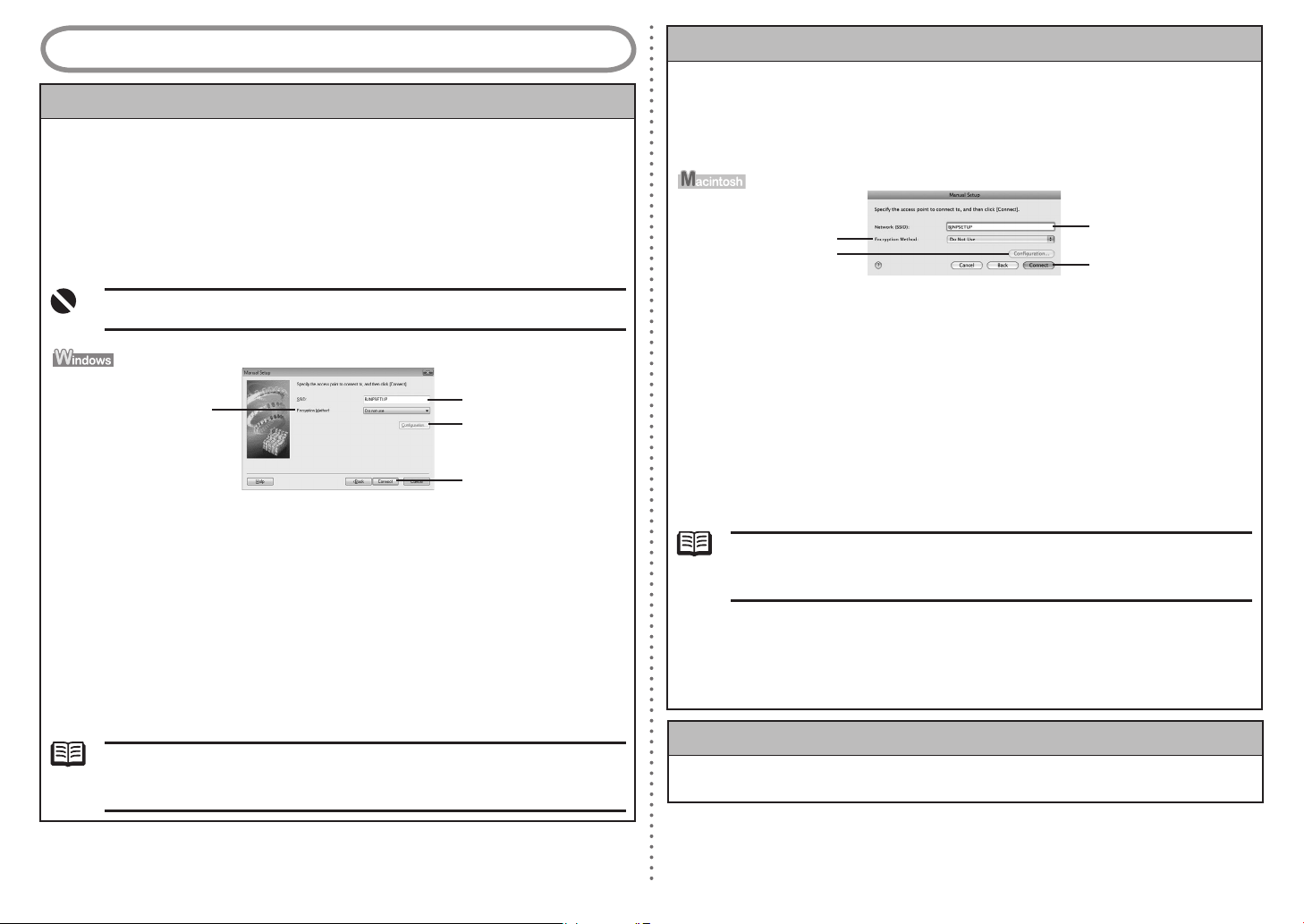
If yo u want to specify access point manually, click Manual Setup in the Access Points dialog box.
Enter the setti ngs for the target access point in t he Manual Setup dialog box, then cli ck Connect.
The target acce ss point is searched with the specif ied settings.
For changing se ttings of the access point, refer to the manual provided with the access point or
contact its man ufacturer.
If you connect to a network that is not protected with security measures, there is a risk of
disclosing data such as your personal information to a third party.
•
(A) SSID
Enter the SSID set to the access point. The SSID is case sensi tive. When using AirPort, en ter the
network name (S SID) in alphanumeric characters.
SSID is also ca lled ESS-ID. For details, refer to t he manual provided with your access point or
contact its man ufacturer.
(B) Encryption Method
Do not use
Select to disab le encryption.
Use WEP
Transmission is encrypted using the WEP key you specified.
Use WPA
Transmission is encrypted using the passphrase (WPA/WPA2 key) you specified.
The actual encr yption key is renewed automatically at a certain time interval, making t he trans-
mission harder to break.
•
•
•
If a WEP key/Passphrase (WPA/WPA2 key) has not been set, a detailed settings dialog box
is displayed. To change the settings, click the Conguration in the Manual Setup dialog
box. For details, refer to “3.1 About Network Key (Windows)/Network Password (Macintosh)”
on page 3.
•
5.1 The Access Points dialog box is displayed during setup (continued)
(C) Configurati on
The detailed se ttings dialog box is displayed. The network pas sword (WEP) or the network key
(WPA/WPA2) selected i n Encryption Method can be confirmed and changed.
(D) Connect
Connects to the specified access point.
(A) Network (SS ID)
Enter the Netwo rk (SSID) set to the access point. The Network (SSID) is case sensitive. When
using AirPort, enter the Network (SSID) in alphanumeric characters.
SSID is also ca lled ESS-ID. For details, refer to t he manual provided with your access point or
contact its man ufacturer.
(B) Encryption Method
Do not use
Select to disab le encryption
Use WEP
Transmission is encrypted using the password (WEP key) you specified.
Use WPA
Transmission is encrypted using the passphrase (WPA/WPA2 key) you specified.
The actual encr yption key is renewed automatically at a certain time interval, making t he trans-
mission harder to break.
•
•
•
If a password (WEP key)/passphrase (WPA/WPA2 key) has not been set, a detailed settings dialog box is displayed. To change the settings, click the Conguration in the Manual
Setup dialog box. For details, refer to “3.1 About Network Key (Windows)/Network Pass-
word (Macintosh)” on page 3.
•
(C) Configurati on
The detailed se ttings dialog box is displayed. The password (W EP key) or the passphrase (WPA/
WPA2 key) selected in Encryption Method can be confirm ed and changed.
(D) Connect
Connects to the specified access point.
(B)
(A)
(D)
(C)
5.2 The An access point could not be detected is displayed during setup
This messa ge is displayed when no access point is detected. Cl icking the OK display s the Access
Points dialog b ox. For details, refer to “2.1 The target acces s point is not detected” on page 2.
(B)
(A)
(C)
(D)
Page 6
5
ENGLISH
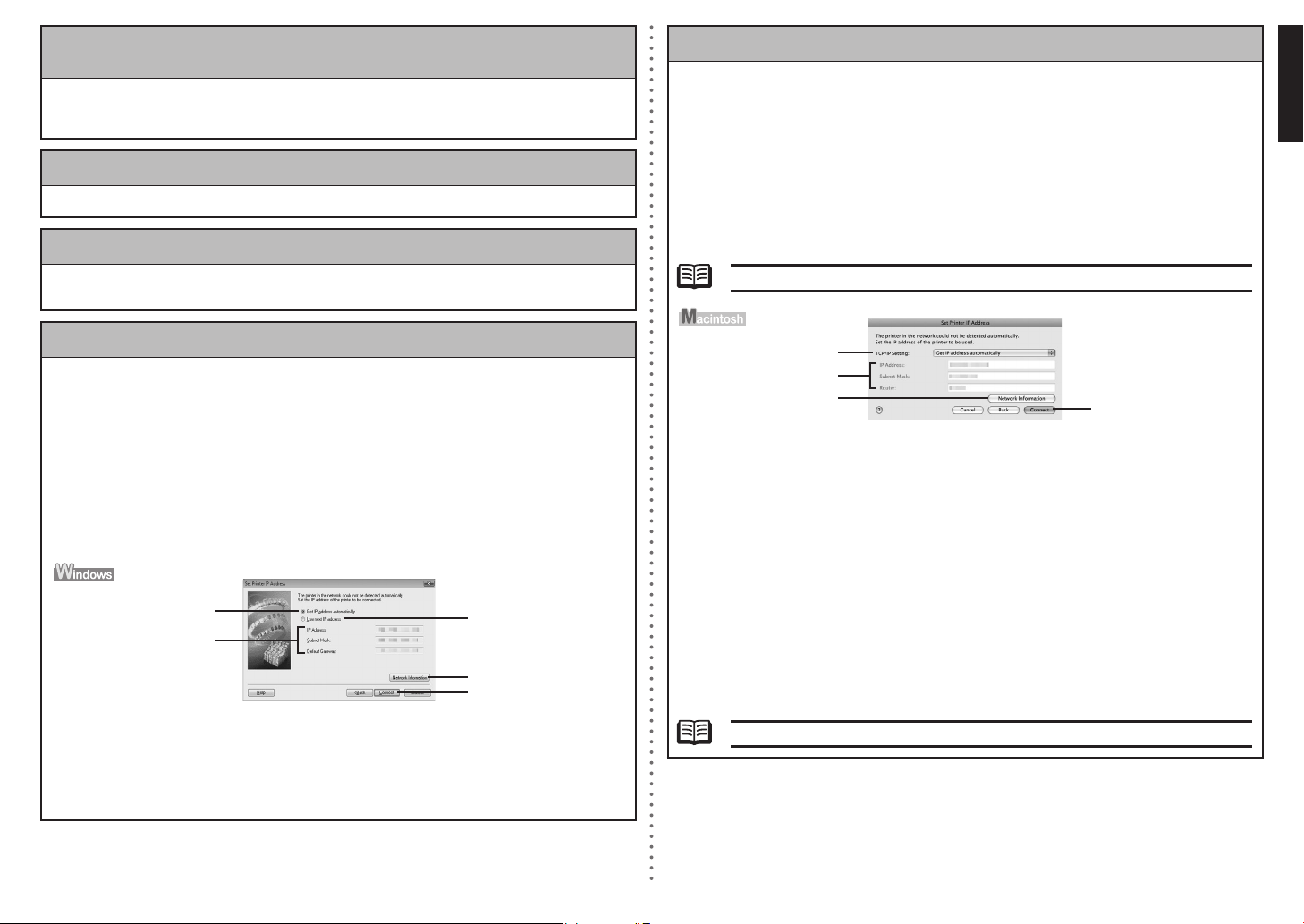
5.6 The Set Printer IP Address dialog box is displayed during setup
The following d ialog box is displayed if no machine was detected on the network. Make s ure of the
following, and click the Connect.
The network devices are turned on, and the mac hine and the computer are conne cted to the net-
work.
The machine and the computer are connected with the USB cable.
The IP address to be set f or the machine is displayed on the S et Printer IP Address dialog box.
If it is different from th e address you want to set for the ma chine, select Use next IP address
and enter the d esired IP a ddress.
(If the machine is turned off, the Set Printer IP Addr ess dialog box does not appear.)
•
•
•
If it still fai ls, specify the IP address of the machine and c lick Connect to retry the detection of the
machine.
(A) Get IP address automat ically
Select to use a n IP addres s provided by a DHCP server. This requires that th e DHCP func tion is
enabled on the router or access point.
(B) Use next IP address
Select to manua lly specify an IP address, for example if there is no DHCP server functionality in
the network env ironment in which you are using the machine.
5.3 The Printer could not be connected to the specied access point is displayed
during setup
This message is displayed when the machine could no t connect to the target access point .
Clicking the OK displays the Access Points dialog b ox. For details, refer to “2.2 Canno t connect
to the target a ccess point” on page 2.
5.4 The Another access point with the same SSID exists is displayed during setup
Cancel the curr ent setup and change the SSID of the access point, then start the setup again.
5.5 The New port could not be created is displayed during setup
Uninstall the M P Drivers, then setup the machine again followi ng the procedures in “Install the
Software” and o nward in the printed manual: Getting Started.
5.6 The Set Printer IP Address dialog box is displayed during setup (continued)
(C) IP Address/Subnet Mask/Default Gateway
Enter each valu e to specify a fixed IP address when Use next I P Address is selected.
(D) Network Inf ormation
Displays the Ne twork Information dialog box.
Click this butt on to confirm network settings when your access point or your machine ca nnot be
detected automa tically during setup for use over th e network. This button is enabled when an
access point wa s not detected or could not be conne cted.
(E) Connect
Searches for th e machine with the specified setting s.
If the machine is still not be detected with a spec ified IP ad dress, refer to “4.1 The machine is not
detected” on pa ge 3.
Clicking the Back displays the Access Points dialog box.•
(A) TCP/IP Setting
Select Get IP address auto matically or Use following IP address. Sel ect Get IP address
automatically t o use an IP address provided by a DHCP server. This requires that the DHCP
function is ena bled on the router. Select Use fo llowing IP address to manually specify an IP
address, for ex ample if there is no DHCP server functionality in the network environment in which
you are using t he machine.
(B) IP Address/Subnet Mask/Router
Enter each valu e to specify a fixed IP address when Use next I P address i s selected.
(C) Network Inf ormation
Displays the Ne twork Information dialog box.
Click this butt on to confirm network settings when your access point or your machine ca nnot be
detected automa tically during setup for use over th e network. This button is enabled when an
access point wa s not detected or could not be conne cted.
(D) Connect
Searches for th e machine with the specified setting s.
If the machine is still not be detected with a spec ified IP ad dress, refer to “4.1 The machine is not
detected” on pa ge 3.
Clicking the Back displays the Access Points dialog box.•
(A)
(C)
(D)
(B)
(A)
(B)
(C)
(D)
(E)
Page 7
6
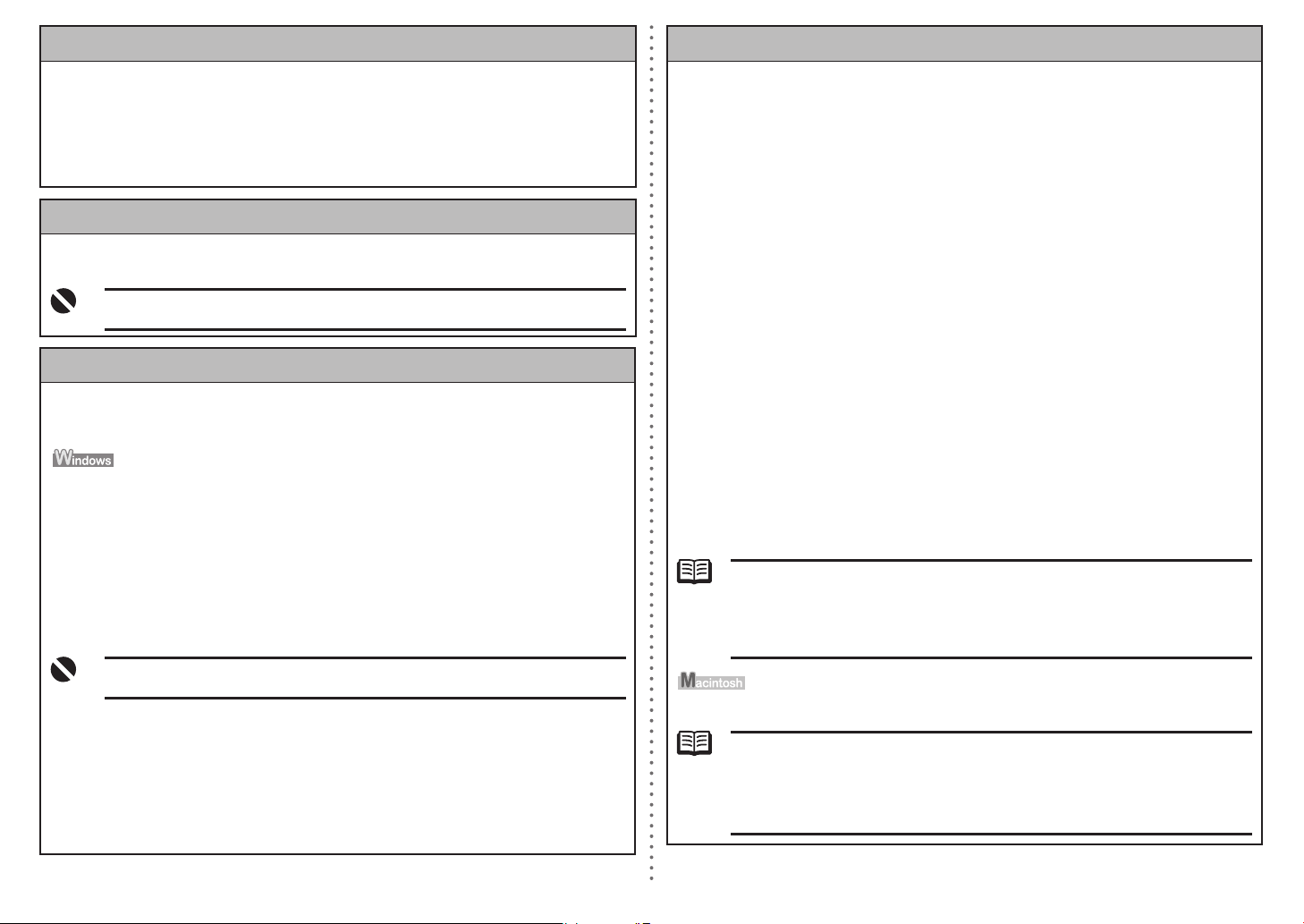
5.7 The Enter Password dialog box is displayed during setup
The Enter Passw ord dialog box is displayed if an ad ministrator password is set to the m achine
which has alrea dy been set up.
Admin Password
Enter the admin istrator password you have set. The administrat or password consists of
alphanumeric ch aracters and is no longer than 32 ch aracters. T he password is case sensitive.
For security, your entry will be displayed by “*” (ast erisks) for Windows and “●” (bullets ) for
Macintosh.
5.8
The You have connected the machine to an unsecured wireless network is displayed during setup
Security is not configured on the access point.
The machine can still be used, so continue the setu p procedure to complete it.
If you connect to a network that is not protected with security measures, there is a risk of
disclosing data such as your personal information to a third party.
•
5.9
The Communication with the Card Slot failed is displayed during setup
This message is displayed when installation of the network drive of the Card Slot fails during
setup.
Wait for a while, then click Retry.
(A) Retry
Click to retry the network setup of the Card Slot.
(B) Skip
Click to contin ue installation without the network setup of the Card Slot.
If it fails aga in after clicking Retry, follow the procedure below.
Make sure that the computer is communicating with t he network properly, then try again.
Disable the Win dows Firewall function, or open port 137:139 to allow communication with the
machine followi ng the procedure below. For information on other security softwa re, refer to its
instruction man ual or contact its manufacturer.
•
•
If you disabled the rewall function, disconnect your network from the Internet. To do this,
congure your router not to connect to the Internet or WAN.
•
To disable the Windows Firewall:
a)
Open the screen for setting Windows Firewall.
Windows Vista
Click Start > C ontrol Panel > Allow a program throu gh Windows Firewall. User Ac-
count Control screen appears, click Continue.
Windows XP/2000
Click Start > C ontrol Panel > Security Center > Windows Firewall.
•
•
b)
Select the Gene ral tab, check Off, then click OK.
5.9
The Communication with the Card Slot failed is displayed during setup (continued)
To open port 13 7:139:
a)
Open the screen for setting Windows Firewall.
Windows Vista
Click Start > C ontrol Panel > Allow a program throu gh Windows Firewall. User Ac-
count Control screen appears, click Continue.
Windows XP/2000
Click Start > C ontrol Panel > Security Center > Windows Firewall.
•
•
b)
Select the Exce ptions tab, and click Add port.
c)
On the Add a Port dialo g box, input the following informati on, and click OK.
- Name: Input a ny name for the port.
- Port number: Input “137”.
- TCP/UDP: Select TCP.
d)
Repeat steps b and c.
On the Add a Po rt dialog box, input the same information as you did in step c except for
selecting UDP i n TCP/UDP.
e)
Use the same pr ocedure to open the other ports (138 TCP, 138UDP, 139TCP, and 139UDP).
f)
Confirm that th e port names are added on the Except ions sheet, and click OK.
Change the work group name to “WORKGROUP” following the procedure below.•
a)
Open the System Propert ies screen.
Windows Vista
Click Start, ri ght-click Computer, select Propertie s, then click Change settings in the
Computer name, domain, and workgroup settings column. User Account C ontrol
screen appears, click Continue.
Windows XP/2000
Right-click My Computer, then select Properties.
•
•
b)
Select the Computer Nam e tab, then click Change.
c)
Change the workgroup na me to “WORKGROUP”, then click OK.
If the problem is not resolved, click Skip to complete the installation without the network
setup of the Card Slot. After installation is complete, to mount the Card Slot using the Canon
IJ Network Tool, refer to “Using the Card Slot over a Network” in “About Network Communication” in “Appendix” of the on-screen manual: Advanced Guide. To mount the Card
Slot manually, refer to “Cannot Mount the Card Slot” in “About Network Communication” in
“Troubleshooting” of the on-screen manual: Advanced Guide.
•
Make sure that a memory card is inserted in the Car d Slot. If it is not inserted, inser t it.•
Depending on the Mac OS version, the authentication screen may appear. If it appears, click
OK.
If the problem is not resolved, click Skip to complete the setup without the network setup
of the Card Slot. To mount the Card Slot manually, refer to “Cannot Mount the Card Slot” in
“About Network Communication” in “Troubleshooting” of the on-screen manual: Advanced
Guide.
•
•
Page 8
7
ENGLISH
5.10 The The Card Slot is already mapped as Network Drive to this computer is
displayed during setup
The Card Slot h as already been mapped as the networ k drive. Th e Card Slot is already available.
Click OK to clo se the dialog, then click Next on th e Network Setup of the Card Slot dia log box.
5.11 The Cannot map any more drives, because all the drive letters are assigned is
displayed during setup
Click Skip to c omplete the setup. After sof tware installation is complete, remo ve any drive letter
and try the net work setup of the Card Slot again us ing the Canon IJ Network Tool.
7 The admin password set to the machine was forgotten
7.1 The admin password set to the machine was forgotten
Restore the mac hine setting to factory default.
All settings pr eviously set will be lost after init ialization. Set up the machine again to use it. For
details, refer to “6.1 Re-setting the machine” on p age 7.
6.1 Re-setting the machine
Restore the mac hine to the factory default and set up the machine again. For details, r efer to
“Restoring the Machine to the Factory Settings” on page 8.
•
To set up the machine again, follow the procedures in “Install the Software” and onward in the
printed manual: Getting Started.
If you have cha nged the connection method via Chang e wireless/wired in the machine’s LAN
setting, you ne ed to setup the machine again. To do so, follow the procedures in “Instal l the
Software” and o nward in the printed manual: Getting Started.
•
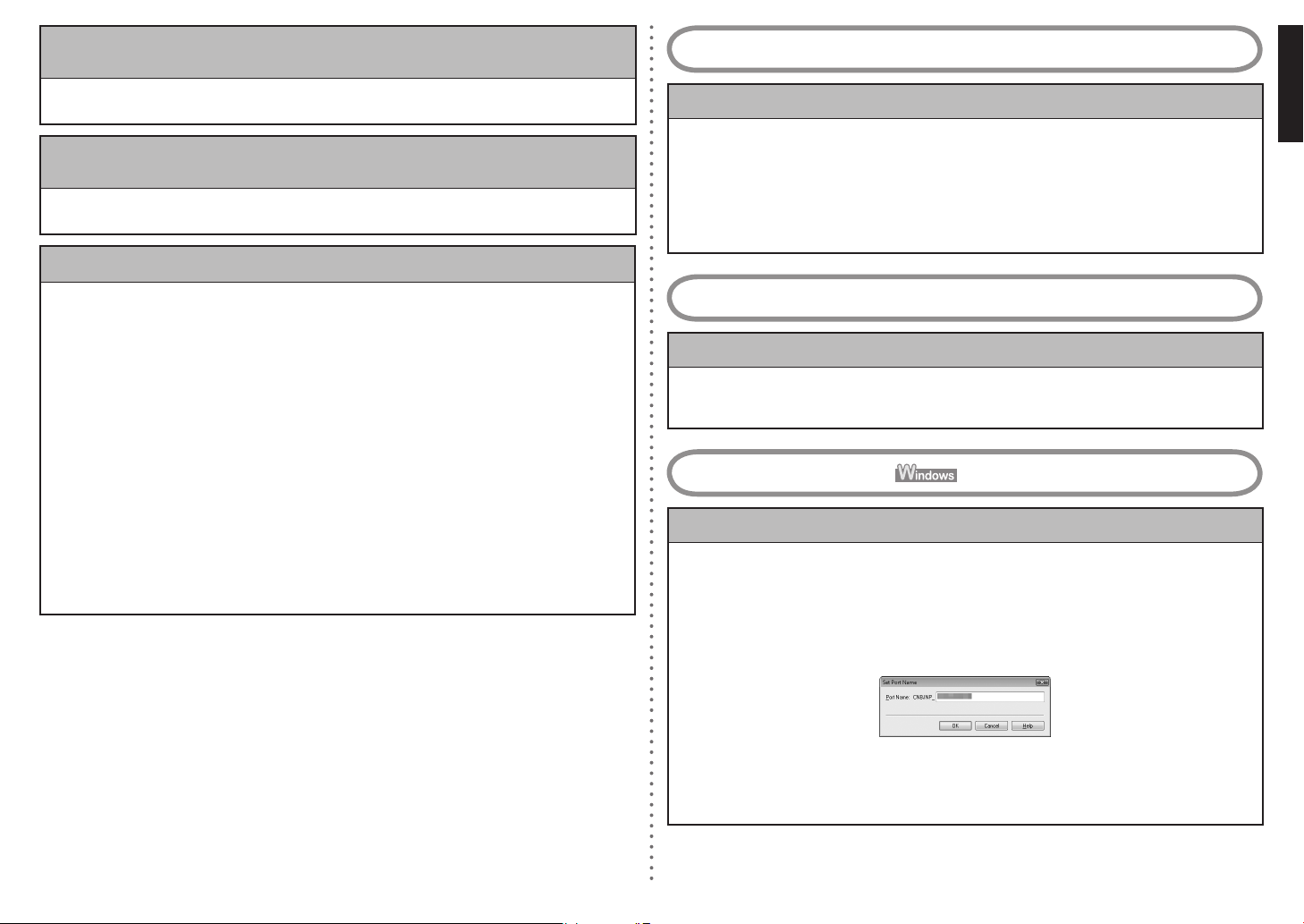
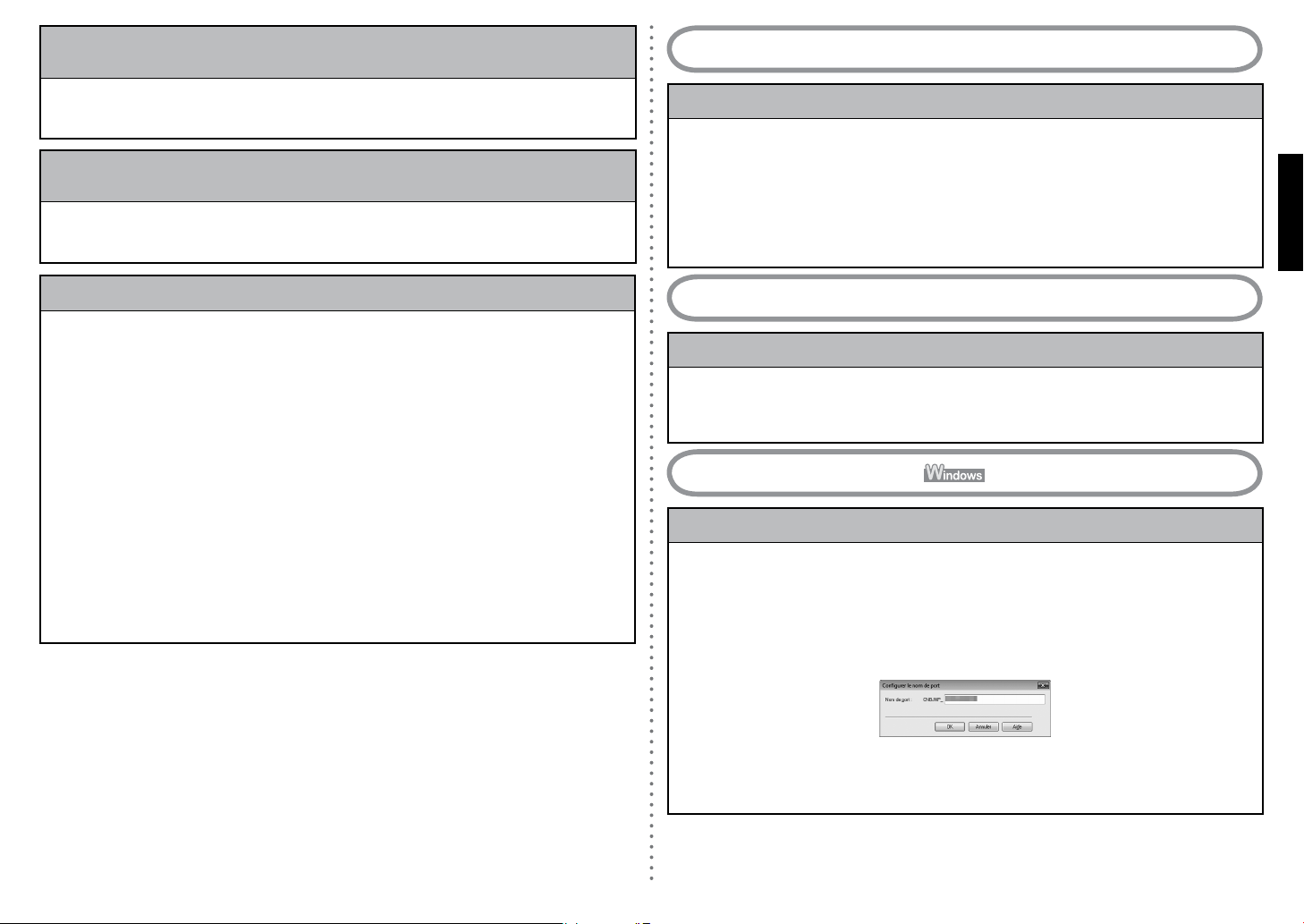
8 Changing the port name
8.1 Changing the port name
To change the port name, click View Setup Results i n the Setup Completion dialog box, then
click Set Port Name.
The Set Port Na me dialog box is displayed, where yo u specify the port name. By changing the
port name, you can change the name of the machine. When you set up an additional comput er to
use the machine whose port name you changed, the ma chine is displayed with the changed port
name. When two or more computers are set up, the ch anged name is displayed. When multip le
computers or ma chines are present, this can be used to change the name to one that is e asy to
remember.
Port Name
Port names shou ld consist of alphanumeric character s and be no longer than 21 character s,
excluding the p refix. The port name includes the fixed prefix “CNBJNP_”, which you do not need
to enter.
5.12 The Timeout error screen is displayed during WPS setup
This screen is displayed when WPS setup is not comp leted within the specified time (2 m inutes for
the push button method, and 10 minutes for the PIN code method). Retry following the pr ocedures
below.
When using the push button method•
a)
Press the OK button.
The WPS setting screen returns.
b)
Select Push button meth od and press the OK button.
c)
Press the OK button.
d
When the access point is ready, p ress the OK button on the machine, t hen press the WPS
button on the a ccess point within two minutes.
When using the PIN code method•
a)
Press the OK button.
The WPS setting screen returns.
b)
Select PIN method and p ress the OK button.
A new P IN code appears.
c)
Set the new PIN code to the access point or computer.
6 Re-setting the machine
Page 9
8
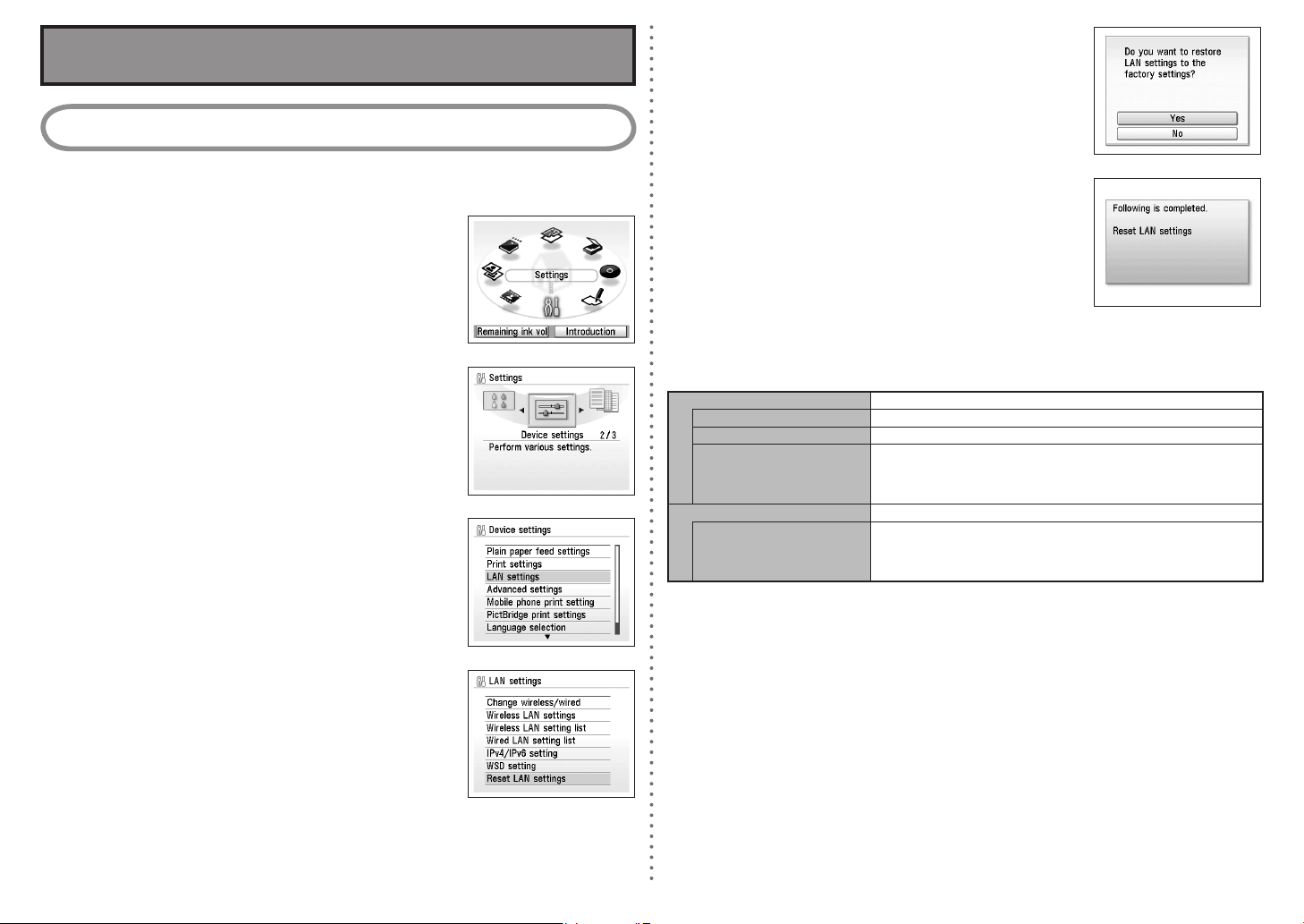
1 Initializing using the machine’s Operation Panel
Follow these st eps to restore the machine’s network settings t o factory defaults.
a
Open the Operation Panel on the m achine, use the Easy-Scroll
Wheel or the [ or ] button to sele ct Settings, then press the
OK button.
b
Select Device settings and press the OK button.
c
Select LAN settings and press the OK button.
d
Select Reset LAN settings and pre ss the OK button.
e
Select Yes and press the OK button.
f
Confirm that the right screen app ears.
The machine’s network sett ings are restored to factory default s.
Restoring the Machine to the Factory Settings
Factory Default
Wireless LAN Active
SSID BJNPSETUP
Data encryption Disable
DHCP Client
(Obtain an IP address
automatically)
IP address: 192.168.1.123 (default)
Subnet mask: 255.255.255.0
Default gateway: 0.0.0.0
•
•
•
Wired LAN Inactive
DHCP Client
(Obtain an IP address
automatically)
IP address: 192.168.1.123 (default)
Subnet mask: 255.255.255.0
Default gateway: 0.0.0.0
•
•
•
After a while, the LAN settings screen returns.
Page 10
9
ENGLISH
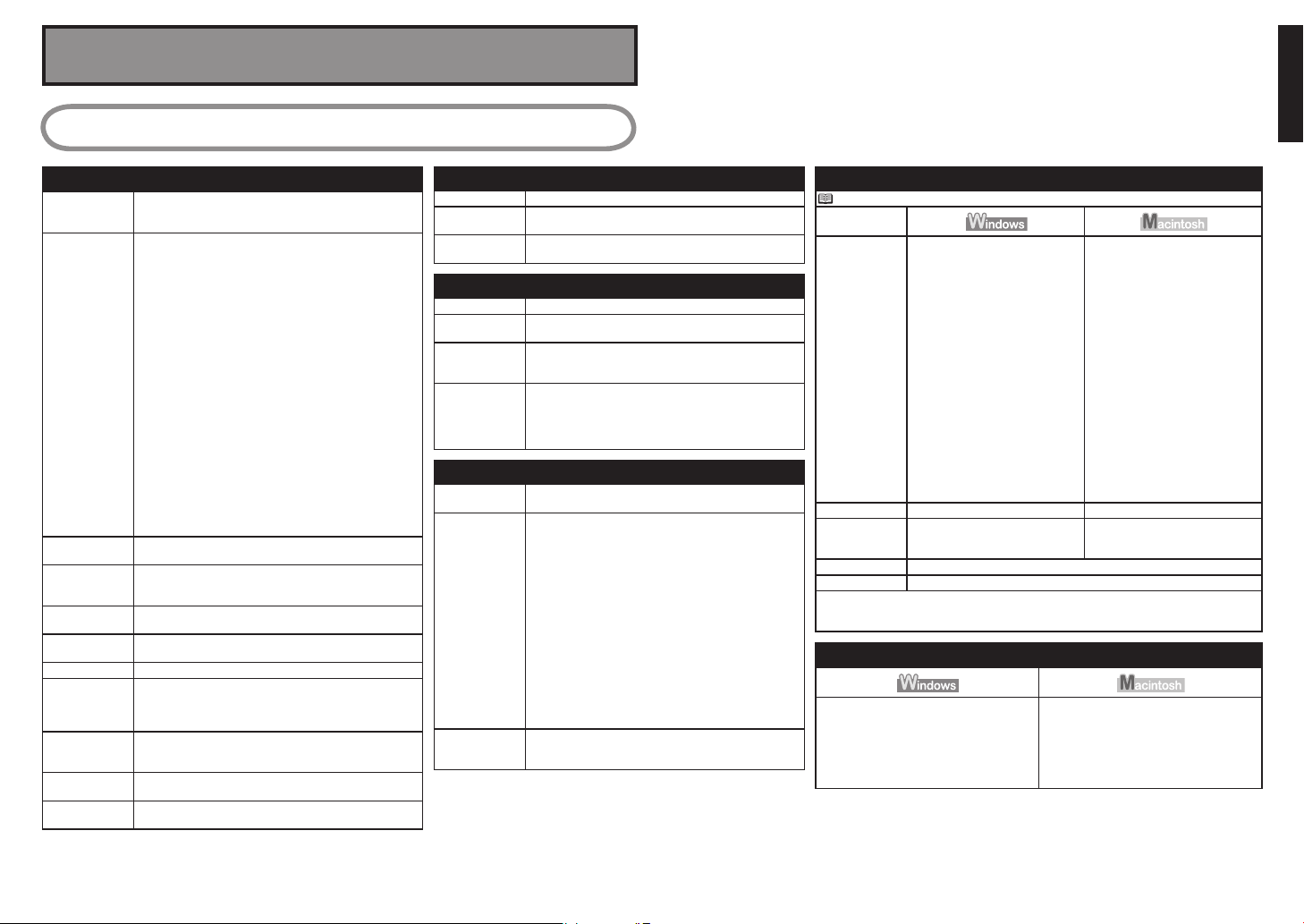
Specifications
1 MP980 series
General Specications
Printing resolution
(dpi)
9600 (horizontal)* x 2400 (vertical)
* Ink droplets can be placed with a pitch of 1/9600 inch at
minimum.
Interface USB Port:
Hi-Speed USB *1
Direct Print Port:
PictBridge
IrDA IR *2
Bluetooth v2.0 (Option) *3 *4 *5
USB ash drive
LAN Port:
Wired LAN: 100BASE-TX/10BASE-T
Wireless LAN: IEEE802.11b/IEEE802.11g *6
*1 A computer that complies with Hi-Speed USB standard
is required. Since the Hi-Speed USB interface is fully
upwardly compatible with USB 1.1, it can be used at
USB 1.1.
*2 Maximum speed: 115.2 Kbps
Operating range: within 30 cm
*3 Maximum speed: 1.44 Mbps
*4 JPEG/PNG only
*5 Bluetooth connection is for printing only.
*6 Setup possible through WPS (Wi-Fi Protected Setup)
and WCN (Windows Connect Now).
Print width 8 inches /203.2 mm
(for Borderless Printing: 8.5 inches/216 mm)
Acoustic noise
level
Approx. 44.5 db(A)
* When printing in the standard print quality mode on Photo
Paper Plus Glossy II)
Operating
environment
Temperature: 5 to 35°C (41 to 95°F)
Humidity: 10 to 90% RH (no condensation)
Storage
environment
Temperature: 0 to 40°C (32 to 104°F)
Humidity: 5 to 95% RH (no condensation)
Power supply AC 100-240V, 50/60 Hz
Power
consumption
Printing (Copy): Approx. 27 W
Standby (minimum): Approx. 2.7 W *
OFF: Approx. 0.8 W *
* USB connection to PC
External
dimensions
Approx. 18.5 (W) x 15.2 (D) x 7.9 (H) inches
Approx. 470 (W) x 385 (D) x 199 (H) mm
* With the Paper Support and Paper Output Tray retracted.
Weight Approx. 10.7 kg (Approx. 23.6 lb)
* With the Print Head and ink tanks installed.
Print Head/Ink Total 6,144 nozzles (PgBK 512 nozzles, Y/DyeBK each 512
nozzles, C/M/Gy each 1536 nozzles)
Copy Specications
Multiple copy Max 99 pages
Intensity
adjustment
9 positions, Auto intensity (AE copy)
Reduction/
Enlargement
25%-400% (1% unit)
Scan Specications
Scanner driver TWAIN/WIA (Windows Vista and Windows XP only)
Maximum
scanning size
A4/Letter, 8.5'' x 11.7''/216 x 297 mm
Scanning
resolution
Optional resolution (horizontal vertical) max:
4800 dpi x 9600 dpi
Interpolated resolution max: 19200 dpi x 19200 dpi
Gradation (Input/
Output)
Gray: 48 bit/8 bit
(Film Scan: 48 bit/16 bit or 8 bit)
Color: 48 bit/24 bit
(RGB each 16 bit/8 bit)
(Film Scan: 48 bit/48 bit or 24 bit)
Minimum System Requirements
Conform to the operating system’s requirements when higher than those given here.
Operating System
Processor
RAM
Windows Vista
1 GHz processor
512 MB
Windows XP SP2
300 MHz processor
128 MB
Windows 2000 Professional SP4
300 MHz processor
128 MB
Note: Operation can only be
guaranteed on a PC with
Windows Vista, XP or 2000
pre-installed.
Mac OS X v.10.5
Intel processor, PowerPC G5,
PowerPC G4
(867 MHz or faster)
512 MB
Mac OS X v.10.4
Intel processor, PowerPC G5,
PowerPC G4, PowerPC G3
256 MB
Mac OS X v.10.3.9
PowerPC G5, PowerPC G4,
PowerPC G3
128 MB
Note: Hard Disk must be formatted
as Mac OS Extended
(Journaled) or Mac OS
Extended.
Browser Internet Explorer 6.0 or later Safari
Hard Disk Space 650 MB
Note: For bundled software
installation.
750 MB
Note: For bundled software
installation.
CD-ROM Drive Required
Display XGA 1024 x 768
Some functions may not be available with Windows Media Center.
To upgrade from Windows XP to Windows Vista, rst uninstall software bundled with the
Canon inkjet printer.
•
•
Network Specications
Communication
protocol
TCP/IP
Wireless LAN Supported Standards: IEEE802.11g/IEEE802.11b
Transfer speed:
IEEE802.11g: 6/9/12/18/24/36/48/54 Mbps
IEEE802.11b: 1/2/5.5/11 Mbps
Frequency bandwidth *1: 2.412 GHz-2.462 GHz or
2.412 GHz-2.472 GHz
Channel *1: 1-11 or 1-13
Communication distance: Indoors 50 m *2
Security: Encryption by WPA-PSK,
WPA2-PSK, or WEP (64/128
bits), and access control by
passwords
*1 Frequency bandwidth and available channels differ
depending on country or region.
*2 Effective range varies depending on the installation
environment and location.
Wired LAN Supported Standards: IEEE802.3u (100BASE-TX)/
IEEE802.3 (10BASE-T)
Transfer speed: 10M/100Mbps (auto switching)
Additional System Requirements for the on-screen manuals
Browser: Easy Guide Viewer
Note: Microsoft Internet Explorer 6.0 or later
must be installed. The on-screen manual may
not be displayed properly depending on your
operating system or Internet Explorer version.
We recommend that you keep your system
up to date with Windows Update.
Browser: Help Viewer
Note: The on-screen manual may not be
displayed properly depending on your
operating system. We recommend that you
keep your system up to date.
Specications are subject to change without notice.
About Consumables
Consumables (ink tanks / FINE Cartridges) are available for 5 years after
production has stopped.
Page 11
10
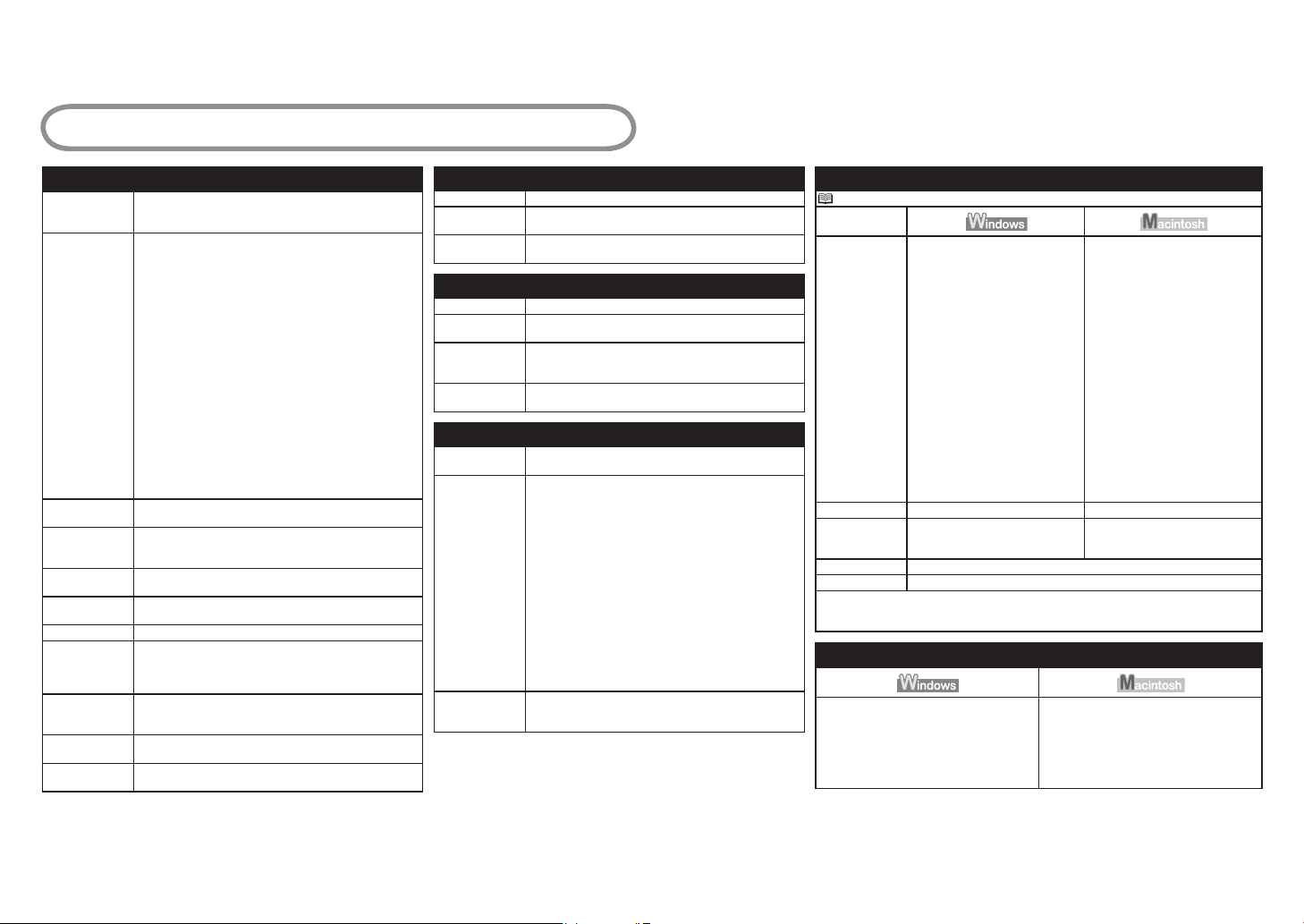
2 MP620 series
General Specications
Printing resolution
(dpi)
9600 (horizontal)* x 2400 (vertical)
* Ink droplets can be placed with a pitch of 1/9600 inch at
minimum.
Interface USB Port:
Hi-Speed USB *1
Direct Print Port:
PictBridge
Bluetooth v2.0 (Option) *2 *3 *4
USB ash drive
LAN Port:
Wired LAN: 100BASE-TX/10BASE-T
Wireless LAN: IEEE802.11b/IEEE802.11g *5
*1 A computer that complies with Hi-Speed USB standard
is required. Since the Hi-Speed USB interface is fully
upwardly compatible with USB 1.1, it can be used at
USB 1.1.
*2 Maximum speed: 1.44 Mbps
*3 JPEG/PNG only
*4 Bluetooth connection is for printing only.
*5 Setup possible through WPS (Wi-Fi Protected Setup)
and WCN (Windows Connect Now).
Print width 8 inches /203.2 mm
(for Borderless Printing: 8.5 inches/216 mm)
Acoustic noise
level
Approx. 43.5 db(A)
* When printing in the standard print quality mode on Photo
Paper Plus Glossy II)
Operating
environment
Temperature: 5 to 35°C (41 to 95°F)
Humidity: 10 to 90% RH (no condensation)
Storage
environment
Temperature: 0 to 40°C (32 to 104°F)
Humidity: 5 to 95% RH (no condensation)
Power supply AC 100-240V, 50/60 Hz
Power
consumption
Printing (Copy): Approx. 17 W
Standby (minimum): Approx. 3.2 W *
OFF: Approx. 0.7 W *
* USB connection to PC
External
dimensions
Approx. 17.8 (W) x 14.5 (D) x 6.9 (H) inches
Approx. 450 (W) x 368 (D) x 176 (H) mm
* With the Paper Support and Paper Output Tray retracted.
Weight Approx. 8.6 kg (Approx. 19.0 lb)
* With the Print Head and ink tanks installed.
Print Head/Ink Total 2,368 nozzles (PgBK 320 nozzles, Y/DyeBK each 256
nozzles, C/M each 768 nozzles)
Copy Specications
Multiple copy Max 99 pages
Intensity
adjustment
9 positions, Auto intensity (AE copy)
Reduction/
Enlargement
25%-400% (1% unit)
Scan Specications
Scanner driver TWAIN/WIA (Windows Vista and Windows XP only)
Maximum
scanning size
A4/Letter, 8.5'' x 11.7''/216 x 297 mm
Scanning
resolution
Optional resolution (horizontal vertical) max:
2400 dpi x 4800 dpi
Interpolated resolution max: 19200 dpi x 19200 dpi
Gradation (Input/
Output)
Gray: 16 bit/8 bit
Color: 48 bit/24 bit (RGB each 16 bit/8 bit)
Minimum System Requirements
Conform to the operating system’s requirements when higher than those given here.
Operating System
Processor
RAM
Windows Vista
1 GHz processor
512 MB
Windows XP SP2
300 MHz processor
128 MB
Windows 2000 Professional SP4
300 MHz processor
128 MB
Note: Operation can only be
guaranteed on a PC with
Windows Vista, XP or 2000
pre-installed.
Mac OS X v.10.5
Intel processor, PowerPC G5,
PowerPC G4
(867 MHz or faster)
512 MB
Mac OS X v.10.4
Intel processor, PowerPC G5,
PowerPC G4, PowerPC G3
256 MB
Mac OS X v.10.3.9
PowerPC G5, PowerPC G4,
PowerPC G3
128 MB
Note: Hard Disk must be formatted
as Mac OS Extended
(Journaled) or Mac OS
Extended.
Browser Internet Explorer 6.0 or later Safari
Hard Disk Space 650 MB
Note: For bundled software
installation.
750 MB
Note: For bundled software
installation.
CD-ROM Drive Required
Display XGA 1024 x 768
Some functions may not be available with Windows Media Center.
To upgrade from Windows XP to Windows Vista, rst uninstall software bundled with the
Canon inkjet printer.
•
•
Network Specications
Communication
protocol
TCP/IP
Wireless LAN Supported Standards: IEEE802.11g/IEEE802.11b
Transfer speed:
IEEE802.11g: 6/9/12/18/24/36/48/54 Mbps
IEEE802.11b: 1/2/5.5/11 Mbps
Frequency bandwidth *1: 2.412 GHz-2.462 GHz or
2.412 GHz-2.472 GHz
Channel *1: 1-11 or 1-13
Communication distance: Indoors 50 m *2
Security: Encryption by WPA-PSK,
WPA2-PSK, or WEP (64/128
bits), and access control by
passwords
*1 Frequency bandwidth and available channels differ
depending on country or region.
*2 Effective range varies depending on the installation
environment and location.
Wired LAN Supported Standards: IEEE802.3u (100BASE-TX)/
IEEE802.3 (10BASE-T)
Transfer speed: 10M/100Mbps (auto switching)
Additional System Requirements for the on-screen manuals
Browser: Easy Guide Viewer
Note: Microsoft Internet Explorer 6.0 or later
must be installed. The on-screen manual may
not be displayed properly depending on your
operating system or Internet Explorer version.
We recommend that you keep your system
up to date with Windows Update.
Browser: Help Viewer
Note: The on-screen manual may not be
displayed properly depending on your
operating system. We recommend that you
keep your system up to date.
Specications are subject to change without notice.
About Consumables
Consumables (ink tanks / FINE Cartridges) are available for 5 years after
production has stopped.
Page 12
1
FRANÇAIS
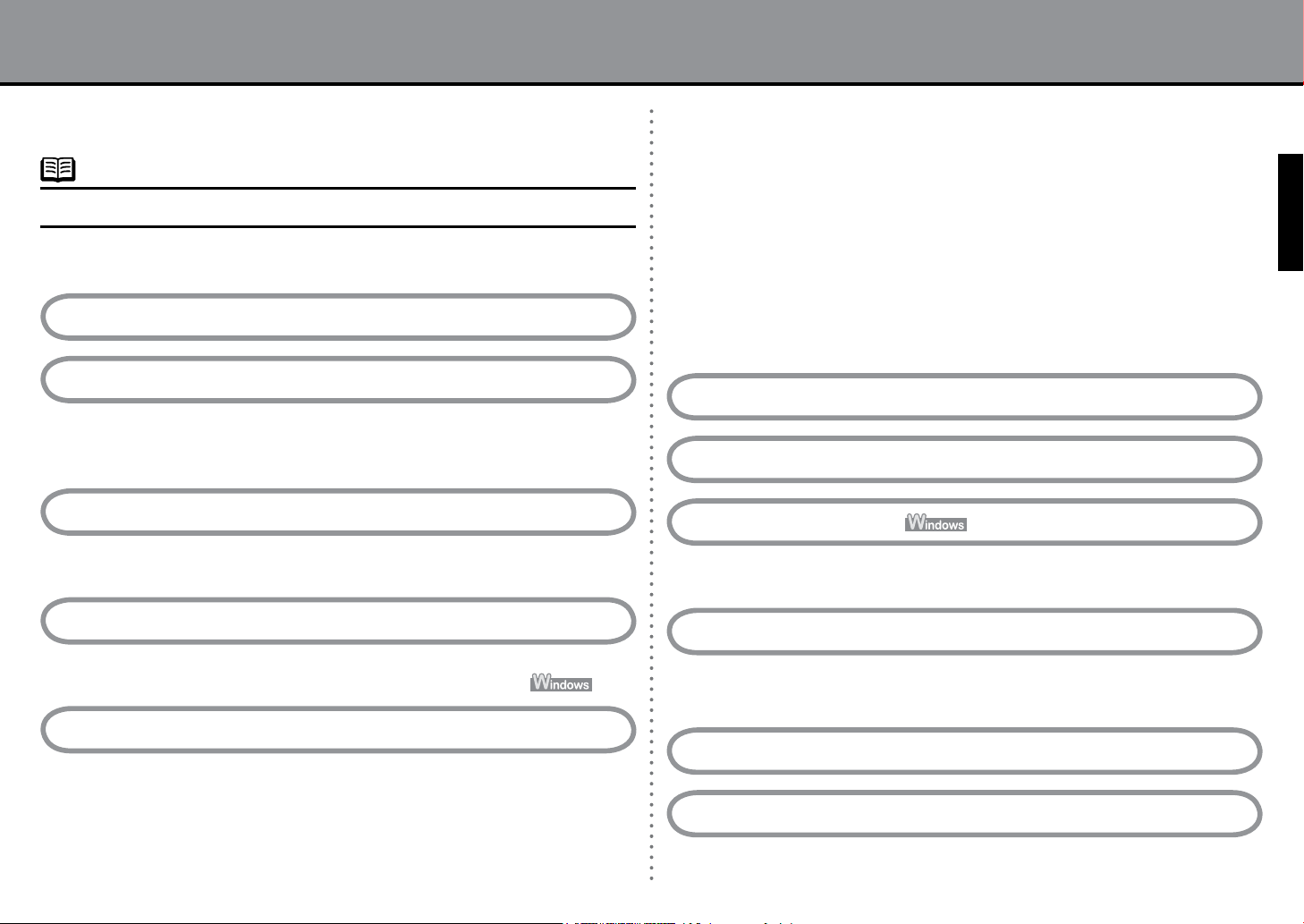
Guide de dépannage réseau
Ce manuel offre des conseils de dépannage pour les problèmes susceptibles d'être
rencontrés au cours de la conguration.
Si vous ne trouvez pas la description de votre problème dans cette rubrique, consultez la section
« Dépannage » du manuel en ligne
Guide d'utilisation de base/Guide d'utilisation avancée.
•
Problèmes de conguration/connexion
■
5.4 Le message [Il existe déjà un point d’accès avec ce même SSID] s'affiche au
cours de la configuration P.5
5.5 Le message
[Impossible de créer le nouveau port] s'affiche au cours de la
configuration P.5
5.6 La boîte de dialogue [Configuration de l'adresse IP de l'imprimante (Windows) / Définir
l'adresse IP de l'imprimante (Macintosh)] s'affiche au cours de la configuration P.5
5.7 La boîte de dialogue
[Saisir le mot de passe] s'affiche au cours de la configuration P.6
5.8 Le message
[Connexion de l’imprimante au réseau sans fil non crypté en cours]
s'affiche au cours de la configuration P.6
5.9 Le message
[Échec de communication avec l'emplacement de carte] s'affiche
au cours de la configuration P.6
5.10 Le message
[L’emplacement de carte correspond déjà à un lecteur réseau sur cet
ordinateur] s'affiche au cours de la configuration P.7
5.11 Le message
[Impossible de mapper d’autres lecteurs car toutes les lettres ont été
attribuées] s'affiche au cours de la configuration P.7
5.12 L'écran
<Timeout error> (Erreur de délai d’attente) s'affiche au cours de la
configuration WPS P.7
2 Impossible de se connecter au point d’accès (le point d’accès n’est pas détecté)
P.2
2.1 Le point d’accès cible n’est pas détecté P.2
2.2 Impossible de se connecter au point d’accès cible P.2
2.3 Utilisation de la machine dans une configuration à plusieurs points d’accès P.2
3 Dénition d’une clé/d’un mot de passe réseau
P.3
1 Liste de contrôle de la connexion
P.2
3.1 À propos de la clé réseau (Windows)/du mot de passe réseau (Macintosh) P.3
3.2 Définition d’une clé WEP/WPA/WPA2 P.3
4.1 Le matériel n'est pas détecté P.3
4.2 Aucune imprimante n’est détectée après la modification des paramètres réseau sous Windows
P.3
4 Impossible de se connecter à l'imprimante (l'imprimante n'est pas détectée)
P.3
5.1 La boîte de dialogue [Points d'accès] s'affiche au cours de la configuration P.4
5.2 Le message
[Aucun point d’accès n’a été détecté] s'afche au cours de la conguration P.4
5.3 Le message
[Impossible de connecter l’imprimante au point d’accès indiqué]
s’affiche au cours de la configuration P.5
5 L’écran ci-dessous s’afche lors de la conguration
P.4
8 Modication du nom de port
P.7
6 Reconguration de l’imprimante
P.7
7 Vous avez oublié le mot de passe d’administrateur déni pour la machine
P.7
Restauration des paramètres d'usine de la machine
■
Spécications
■
2 Série MP620
P.10
1 Série MP980
P.9
1 Initialisation à l’aide du « Panneau de commande » de l'imprimante
P.8
Page 13
2
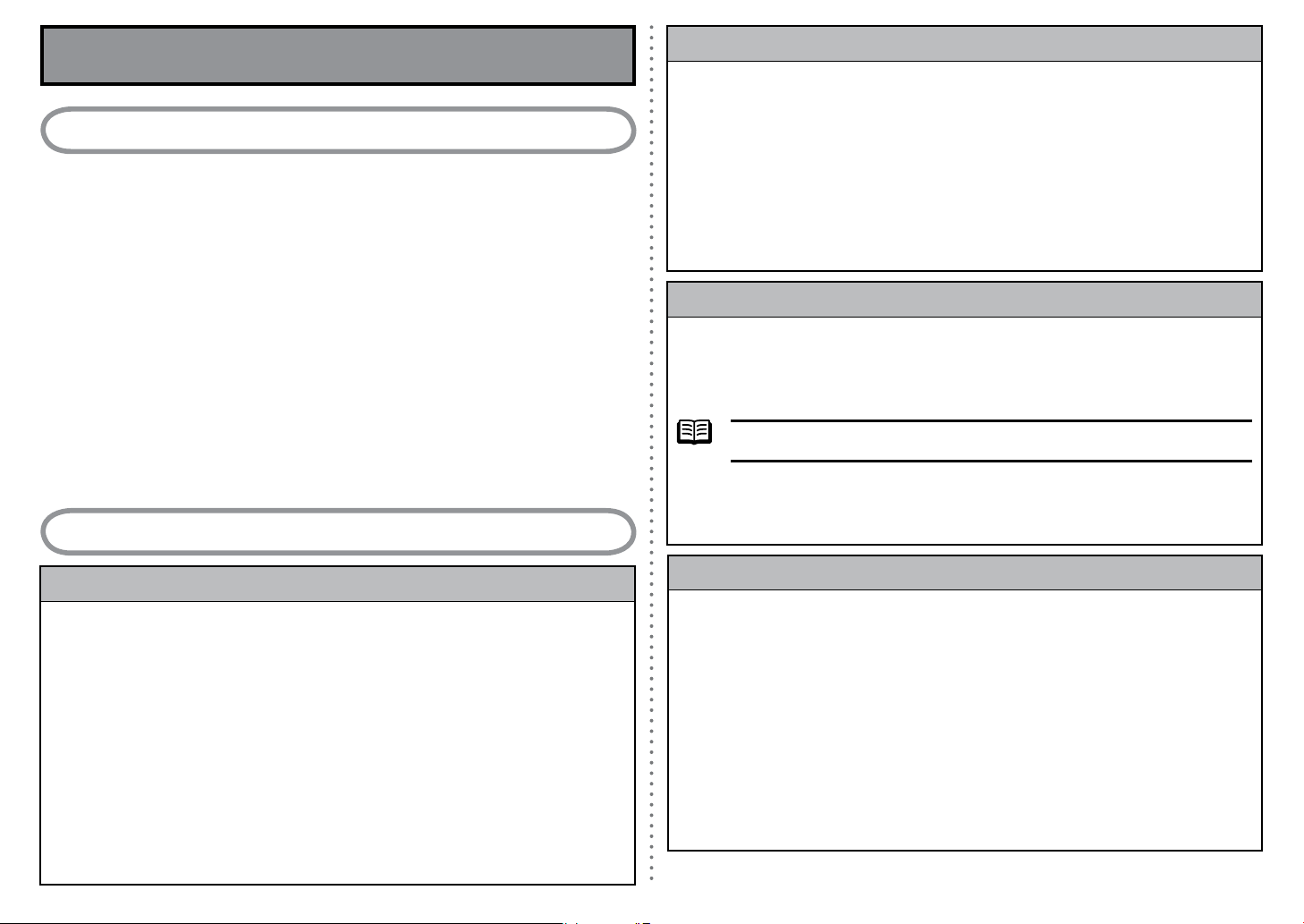
Problèmes de conguration/connexion
1 Liste de contrôle de la connexion
Avant de vous reporter à la section Dépannage, vérifiez les points suivants :
2.1 Le point d’accès cible n’est pas détecté
Reportez-vous à la section « 1 Liste de contrôle de la connexion » à la page 2 pour vous assurer
qu’il n’y a aucun problème.
Si l’imprimante ou l’ordinateur ne parvient pas à communiquer avec le point d’accès cible, suivez
la procédure ci-dessous.
•
•
a
Assurez-vous que le point d’accès est actif, puis cliquez sur [Mettre à jour] dans la boîte de
dialogue [Points d’accès].
b
Si le point d’accès n’est toujours pas détecté, rapprochez l’imprimante du point d’accès et
retirez les obstructions éventuelles, puis cliquez sur [Mettre à jour].
c
Assurez-vous que l’ordinateur parvient à communiquer avec le point d’accès.
d
Débranchez le point d’accès de la prise électrique et rebranchez-le, puis cliquez sur [Mettre
à jour].
À l’aide de l’utilitaire du point d’accès, vérifiez si votre point d’accès est défini en mode furtif,
c’est-à-dire défini pour ne pas diffuser son SSID ou s’il est défini pour rejeter les clients dont le
SSID est défini sur AU MOINS UN. Si tel est le cas, cliquez sur [Configuration manuelle] et
saisissez le SSID du point d’accès dans [SSID]. Pour plus de détails, reportez-vous à la section
« 5.1 La boîte de dialogue [Points d’accès] s’affiche au cours de la configuration » à la page 4.
•
2.3 Utilisation de la machine dans une conguration à plusieurs points d’accès
Vérifiez que le point d’accès à utiliser peut communiquer avec le périphérique et l’ordinateur.
Windows XP peut se connecter automatiquement à un point d’accès non défini.
Pour définir la priorité la plus élevée pour votre point d’accès, suivez la procédure ci-dessous.
a
Sélectionnez [Démarrer] et [Connexions].
b
Cliquez avec le bouton droit de la souris sur [Connexion réseau sans fil] et sélectionnez
[Propriétés].
c
Cliquez sur l’onglet [Configuration réseaux sans fil] et assurez-vous que l’option [Utiliser
Windows pour configurer mon réseau sans fil] est cochée.
d
Assurez-vous que le point d’accès cible figure dans la liste [Réseaux favoris].
Si le point d’accès n’est pas défini en haut de la liste, sélectionnez le point d’accès et déplacez-le en haut de la liste à l’aide du bouton [Monter].
Si plusieurs réseaux sont disponibles sous Macintosh, sélectionnez [Préférences Système],
[Réseau], [AirPort], puis cliquez sur [Avancé] (Mac OS X v.10.4.x/v.10.3.9 : sélectionnez
[Configuration des ports réseau]). Modifiez ensuite la priorité du réseau que vous souhaitez
utiliser. Si le réseau n’est pas défini sur la priorité la plus élevée, sélectionnez-le et déplacez-le en
haut de la liste (priorité la plus élevée).
2 Impossible de se connecter au point d’accès (le point d’accès n’est pas détecté)
Le câble USB est connecté au bon port.
La machine est sous tension et le périphérique réseau est activé.
Si tel est le cas, éteignez-la, puis rallumez-la.
Si le pare-feu de votre logiciel de sécurité est activé, il est possible qu’un message s’affiche pour
vous avertir que le logiciel Canon essaie d’accéder au réseau. Si ce message d’avertissement
s’affiche, configurez le logiciel de sécurité de manière à ce que cet accès soit toujours autorisé.
Lorsque vous utilisez un routeur, connectez la machine et l’ordinateur côté réseau (même segment
de réseau).
Le paramètre réseau de la machine est conguré en fonction du type de connexion que vous utilisez.
Pour vous connecter à un réseau sans fil, configurez le paramètre <Change wireless/wired>
(Changer sans fil/câblé) sur <Wireless LAN active> (Réseau sans fil actif). Pour vous connecter
sur un réseau câblé, configurez ce paramètre sur <Wired LAN active> (Réseau câblé actif).
Pour la procédure, reportez-vous à la section « Paramètre réseau de la machine » du manuel
imprimé Démarra ge.
Si vous avez modifié le paramètre réseau de la machine, reconfigurez la machine en suivant les
procédures détaillées dans la section « Installation du logiciel » et dans la suite du manuel imprimé
Démarrage.
□
□
□
□
□
Avant d’effectuer l’installation sur un réseau sans fil, vérifiez les points suivants :
Il n’y a aucun obstacle entre le point d’accès et le périphérique.
Le point d’accès utilise le protocole IEEE802.11b ou IEEE802.11g (2,4 GHz).
□
□
2.1 Le point d’accès cible n’est pas détecté (suite)
Selon les périphériques réseau sans l installés sur votre ordinateur, le canal sans l à utiliser
peut être limité. Vériez les canaux sans l disponibles pour le périphérique réseau. Pour plus
d’informations, reportez-vous au manuel fourni avec votre ordinateur ou votre périphérique réseau
sans l. Assurez-vous que le canal déni pour le point d’accès est valide pour communiquer avec
l’ordinateur, conrmé ci-dessus. Si ce n’est pas le cas, modiez le canal déni pour le point d’accès.
Si <MAC address ltering> (Filtr. adresse MAC) est activé, il est recommandé d’enregistrer
l’adresse MAC de la machine au niveau du point d’accès avant de commencer la conguration.
Pour vérier l’adresse MAC de l’imprimante, reportez-vous à la section « À propos de la
communication réseau » - « Dépannage » du manuel en ligne Guide d’utilisation avancée.
Si <IP address ltering> (Filtr. adresse IP) du point d’accès est activé, désactivez-le pendant la
conguration. Une fois la conguration terminée, réactivez la fonction de ltrage IP.
Si le blocage de client à client est activé, un point d’accès peut être en mesure de bloquer toutes
les transmissions directes entre les clients qui lui sont associés. Si cette fonction est activée,
désactivez-la lorsque vous utilisez l’imprimante.
•
•
•
•
2.2 Impossible de se connecter au point d’accès cible
Reportez-vous à la section « 1 Liste de contrôle de la connexion » à la page 2 pour vous assurer qu’il
n’y a aucun problème.
Vériez le nom de réseau/SSID du point d’accès cible et dénissez l’imprimante de manière à utiliser le
même nom de réseau/SSID. Si le nom de réseau/SSID est différent pour l’imprimante et le point
d’accès, l’imprimante ne peut pas se connecter au point d’accès. Pour plus de détails, reportez-vous à
la section « 5.1 La boîte de dialogue [Points d’accès] s’afche au cours de la conguration » à la page 4.
•
•
Cette machine ne prend pas en charge les technologies WPA/WPA2-Enterprise. Lorsque vous sélectionnez un
point d’accès défini de manière à utiliser WPA/WPA2-Enterprise, celui-ci est grisé et ne peut pas être configuré.
•
Assurez-vous que cette conguration autorise la communication entre l’imprimante et le point d’accès.
Lorsque le cryptage est déni sur le point d’accès, congurez le cryptage de la machine an d’utiliser
les paramètres du point d’accès. Si la clé de cryptage WEP/WPA/WPA2 est différente pour l’imprimante
et le point d’accès, l’imprimante ne peut pas communiquer avec le point d’accès. Pour plus de détails,
reportez-vous à la section « 3.2 Dénition d’une clé WEP/WPA/WPA2 » à la page 3.
•
Page 14
3
FRANÇAIS
3 Dénition d’une clé/d’un mot de passe réseau
3.1 À propos de la clé réseau (Windows)/du mot de passe réseau (Macintosh)
Une clé de cryptage est utilisée sur des réseaux sans fil. Comme avec les mots de passe, les
paramètres du point d’accès, de l’imprimante et de l’ordinateur doivent correspondre. Une clé
WEP est utilisée pour la méthode d’authentification WEP, tandis que les méthodes
d’authentification WPA/WPA2 utilisent une phrase de passe ou une clé pré-partagée.
Le nom des clés réseau varie en fonction du point d’accès ou de l’application.•
3.2 Dénition d’une clé WEP/WPA/WPA2
Si vous utilisez une clé WEP•
La longueur de la clé, le format de la clé, la clé à utiliser (1 à 4) et la méthode d’authentification
du point d’accès, du périphérique et de l’ordinateur doivent correspondre.
Pour les points d’accès qui utilisent des clés WEP générées automatiquement, utilisez le format
de clé hexadécimal pour la machine.
Si vous ne connaissez pas la clé WEP du point d’accès, reportez-vous à la documentation four-
nie avec le point d’accès ou prenez contact avec le fabricant.
Exemple :
Un point d’accès génère les codes suivants à l’aide d’une clé à 64 bits, lorsque la chaîne
« canon » est saisie.
- Clé 1 : C9 42 28 B8 AE
- Clé 2 : 87 C0 FB 05 6B
- Clé 3 : 9A 15 FB F6 F3
- Clé 4 : 62 56 67 58 44
Pour communiquer avec ce type de point d’accès, vous devez configurer le périphérique de
manière à utiliser la clé générée par le point d’accès en la saisissant au format hexadécimal.
Normalement, sélectionnez [Auto] pour l’authentification. Sinon, sélectionnez [Système ouvert]
ou [Clé partagée] en fonction du paramètre du point d’accès.
Lorsque vous indiquez une [clé WEP] dans le champ [Clé réseau] ou [Mot de passe réseau]
dans l’écran [Points d’accès], le numéro de clé est défini sur 1 et l’authentification prend la
valeur [Auto]. La longueur et le format de la clé dépendent de la valeur de la clé saisie.
Si vous utilisez AirPort, vériez les paramètres dans le champ [Sécurité sans l] de
l’utilitaire [AirPort Admin].
•
Sélectionnez [64 bits]
si [WEP 40 bits] est sélectionné pour la [Longueur de clé] dans
la borne d’accès AirPort.
Sélectionnez 1 pour
[ID de clé]. Sinon, l’ordinateur ne pourra pas communiquer avec la
machine via le point d’accès.
–
–
3.2 Dénition d’une clé WEP/WPA/WPA2 (suite)
Si vous utilisez une clé WPA/WPA2•
La méthode d’authentification, la phrase de passe et le type de cryptage dynamique doivent
correspondre entre le point d’accès, la machine et l’ordinateur.
Saisissez la phrase de passe configurée au point d’accès (une séquence entre 8 et
63 caractères alphanumériques ou un nombre hexadécimal de 64 caractères). Si vous ne
connaissez pas la phrase de passe, reportez-vous au manuel fourni avec le point d’accès ou
prenez contact avec le fabricant.
Sélectionnez [TKIP (cryptage de base)] ou [AES (cryptage sécurisé)] pour la méthode de
cryptage dynamique.
Ce périphérique prend en charge les technologies WPA-PSK (WPA personnel) et WPA2-PSK
(WPA2 personnel). Les technologies WPA/WPA2-Enterprise ne sont pas prises en charge.
•
4 Impossible de se connecter à l'imprimante (l'imprimante n'est pas détectée)
4.2
Aucune imprimante n’est détectée après la modication des paramètres réseau sous
Windows
Patientez jusqu’à ce que l’adresse IP soit attribuée à l’ordinateur. Vous devrez peut-être
redémarrer votre ordinateur. Recherchez à nouveau le périphérique après avoir vérifié qu’une
adresse IP valide est attribuée à l’ordinateur.
4.1 Le matériel n’est pas détecté
Reportez-vous à la section « 1 Liste de contrôle de la connexion » à la page 2 pour vous assurer
qu’il n’y a aucun problème.
Si le point d’accès est configuré de manière à utiliser le contrôle d’accès, enregistrez
l’adresse IP ou MAC de l’imprimante ou désactivez le contrôle.
Vérifiez le nom de réseau/SSID du point d’accès cible et définissez l’imprimante de manière à
utiliser le même nom de réseau/SSID. Si le nom de réseau/SSID est différent pour l’imprimante
et le point d’accès, l’imprimante ne peut pas se connecter au point d’accès. Pour plus de détails,
reportez-vous à la section « 5.1 La boîte de dialogue [Points d’accès] s’affiche au cours de la
configuration » à la page 4.
Assurez-vous que cette configuration autorise la communication entre l’imprimante et le point
d’accès. Lorsque le cryptage est défini sur le point d’accès, configurez le cryptage de la machine
afin d’utiliser les paramètres du point d’accès. Si la clé de cryptage WEP/WPA/WPA2 est
différente pour l’imprimante et le point d’accès, l’imprimante ne peut pas communiquer avec le
point d’accès. Pour plus de détails, reportez-vous à la section « 3.2 Définition d’une clé WEP/
WPA/WPA2 » à la page 3.
Selon les périphériques réseau sans fil installés sur votre ordinateur, le canal sans fil à utiliser
peut être limité. Vérifiez les canaux sans fil disponibles pour le périphérique réseau. Pour plus
d’informations, reportez-vous au manuel fourni avec votre ordinateur ou votre périphérique
réseau sans fil.
Assurez-vous que le canal défini pour le point d’accès est valide pour communiquer avec
l’ordinateur, confirmé ci-dessus. Si ce n’est pas le cas, modifiez le canal défini pour le point
d’accès.
•
•
•
•
•
Page 15
4
5 L’écran ci-dessous s’afche lors de la conguration
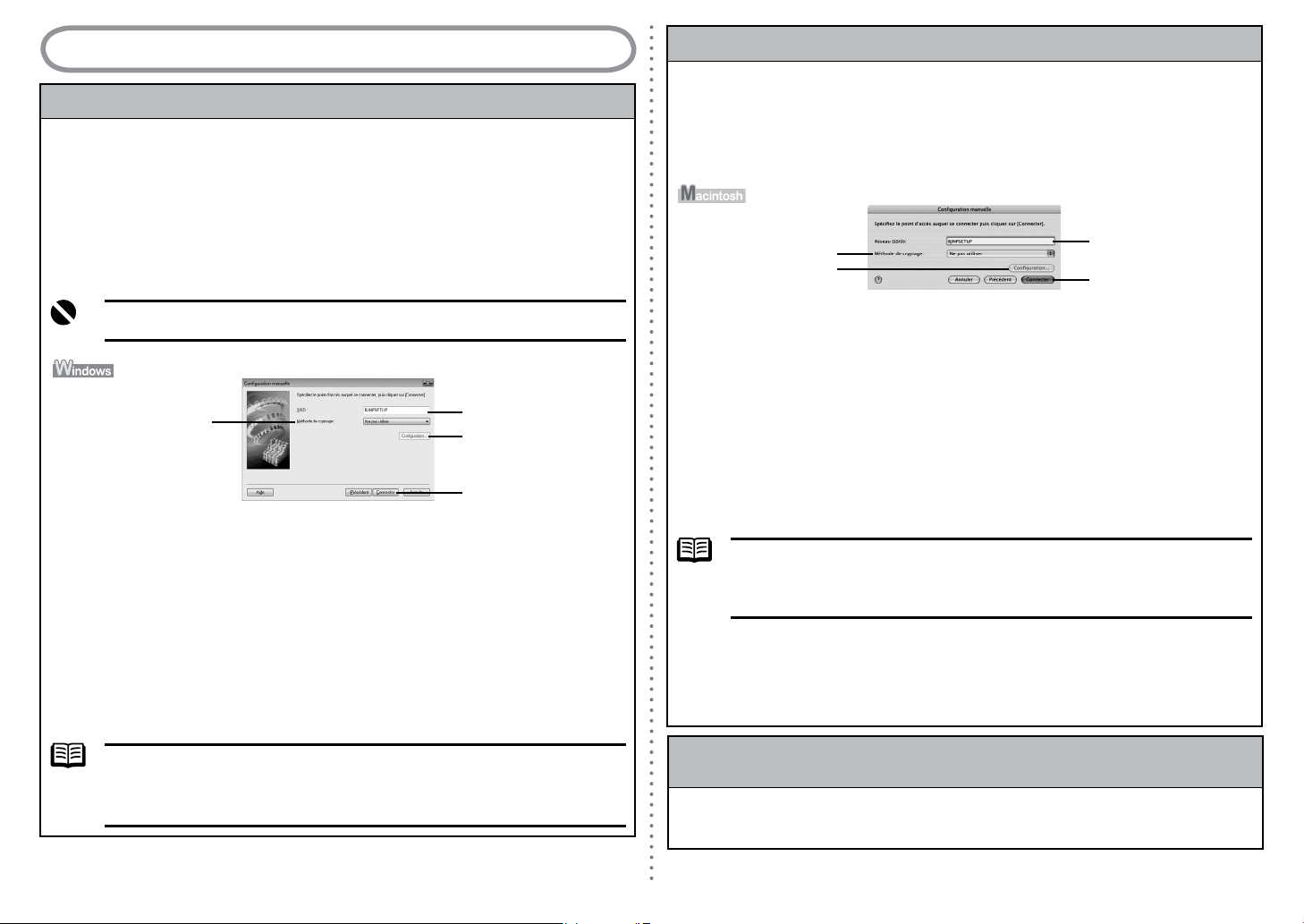
5.1 La boîte de dialogue [Points d’accès] s’afche au cours de la conguration
La boîte de dialogue [Points d’accès] s’affiche dans les cas suivants :
- aucun point d’accès n’est détecté ;
- plusieurs points d’accès sont détectés.
Sélectionnez le point d’accès cible, puis effectuez l’opération nécessaire, par exemple la définition
du cryptage.
Si vous souhaitez indiquer manuellement un point d’accès, sélectionnez [Configuration
manuelle] dans la boîte de dialogue [Points d’accès]. Entrez les paramètres du point d’accès
cible dans la boîte de dialogue [Configuration manuelle], puis cliquez sur [Connecter]. Le point
d’accès cible est recherché avec les paramètres indiqués.
Pour modifier les paramètres du point d’accès, reportez-vous au manuel fourni avec le point
d’accès ou prenez contact avec le fabricant.
Si vous vous connectez à un réseau qui n’est pas protégé par des mesures de sécurité,
vous risquez de révéler des données, telles que vos informations personnelles, à des tiers.
•
(A) [SSID]
Saisissez le SSID défini pour le point d’accès. Le SSID respecte la casse. Si vous utilisez AirPort,
saisissez le nom de réseau (SSID) en caractères alphanumériques.
Le SSID est également appelé ESS-ID. Pour plus d’informations, reportez-vous au manuel fourni
avec le point d’accès ou prenez contact avec le fabricant.
(B) [Méthode de cryptage]
[Ne pas utiliser]
Sélectionnez cette option pour désactiver le cryptage.
[Utiliser WEP]
La transmission est cryptée à l’aide d’une clé WEP que vous avez spécifiée.
[Utiliser WPA]
La transmission est cryptée à l’aide de la phrase de passe (clé WPA/WPA2) indiquée.
La clé réseau réelle est renouvelée automatiquement après un certain laps de temps. Cela
renforce la sécurité de la transmission.
•
•
•
Si aucune clé WEP/phrase de passe (clé WPA/WPA2) n’a été dénie, une boîte de dialogue de paramètres détaillés s’afche. Pour modier les paramètres, cliquez sur le bouton
[Conguration] de la boîte de dialogue [Conguration manuelle]. Pour plus de détails,
reportez-vous à la section « 3.1 À propos de la clé réseau (Windows)/du mot de passe
réseau (Macintosh) » à la page 3.
•
5.1 La boîte de dialogue [Points d’accès] s’afche au cours de la conguration (suite)
(C) [Configuration]
La boîte de dialogue des paramètres détaillés s’affiche. Il est possible de vérifier ou de modifier
le mot de passe réseau (WEP) ou la clé réseau (WPA/WPA2) sélectionnés dans
[Méthode de
cryptage].
(D) [Connecter]
Connecte le point d’accès spécifié.
(A) [Réseau (SSID)]
Saisissez l’ID réseau (SSID) défini pour le point d’accès. Le réseau (SSID) respecte la casse. Si
vous utilisez AirPort, saisissez le réseau (SSID) en caractères alphanumériques.
Le SSID est également appelé ESS-ID. Pour plus d’informations, reportez-vous au manuel fourni
avec le point d’accès ou prenez contact avec le fabricant.
(B) [Méthode de cryptage]
[Ne pas utiliser]
Sélectionnez cette option pour désactiver le cryptage.
[Utiliser WEP]
La transmission est cryptée à l’aide du mot de passe (clé WEP) indiqué.
[Utiliser WPA]
La transmission est cryptée à l’aide de la phrase de passe (clé WPA/WPA2) indiquée.
La clé réseau réelle est renouvelée automatiquement après un certain laps de temps. Cela renforce la sécurité de la transmission.
•
•
•
Si aucun mot de passe (clé WEP)/phrase de passe (clé WPA/WPA2) n’a été déni, une
boîte de dialogue de paramètres détaillés s’afche. Pour modier les paramètres, cliquez
sur le bouton [Conguration] de la boîte de dialogue [Conguration manuelle]. Pour plus
de détails, reportez-vous à la section « 3.1 À propos de la clé réseau (Windows)/du mot de
passe réseau (Macintosh) » à la page 3.
•
(C) [Configuration]
La boîte de dialogue des paramètres détaillés s’affiche. Vous pouvez vérifier et modifier le mot
de passe (clé WEP) ou la phrase de passe (clé WPA/WPA2) sélectionnés dans
[Méthode de
cryptage].
(D) [Connecter]
Connecte le point d’accès spécifié.
(B)
(A)
(D)
(C)
5.2 Le message [Aucun point d’accès n’a été détecté] s’afche au cours de la
conguration
Ce message s’affiche lorsqu’aucun point d’accès n’est détecté. Si vous cliquez sur le bouton [OK],
la boîte de dialogue [Points d’accès] s’affiche. Pour plus de détails, reportez-vous à la section
« 2.1 Le point d’accès cible n’est pas détecté » à la page 2.
(B)
(A)
(C)
(D)
Page 16
5
FRANÇAIS
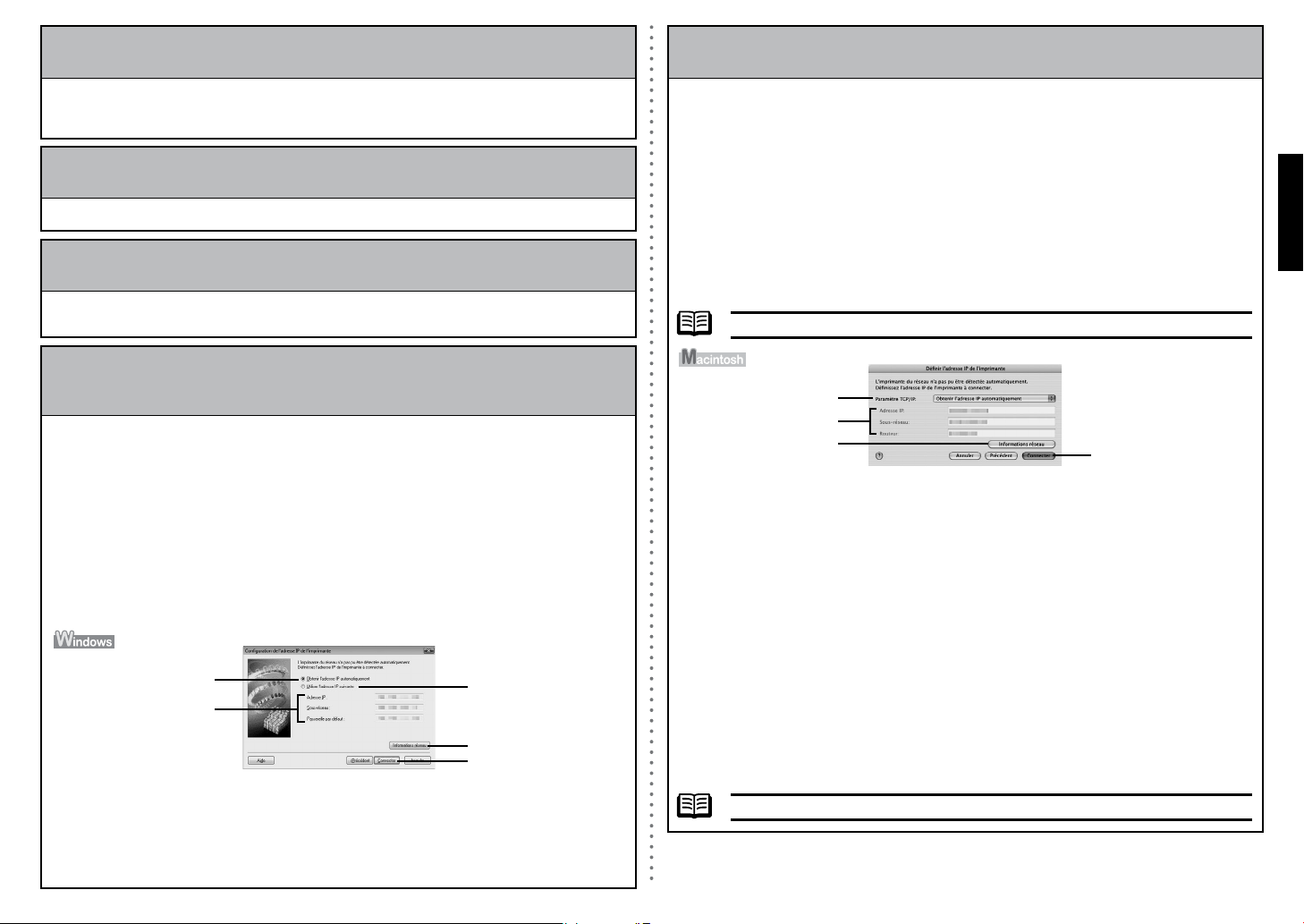
5.6 La boîte de dialogue [Conguration de l’adresse IP de l’imprimante
(Windows) / Dénir l’adresse IP de l’imprimante (Macintosh)]
s’afche au cours
de la conguration
La boîte de dialogue ci-dessous s’affiche si aucune machine n’a été détectée sur le réseau.
Vérifiez les points suivants, puis cliquez sur le bouton [Connecter].
Les périphériques réseau sont sous tension et la machine et l’ordinateur sont connectés au réseau.
La machine et l’ordinateur sont connectés via le câble USB.
L’adresse IP à attribuer à la machine est affichée dans la boîte de dialogue [Configuration de
l’adresse IP de l’imprimante (Windows) / Définir l’adresse IP de l’imprimante (Macintosh)]
.
Si elle diffère de celle que vous souhaitez définir pour la machine, sélectionnez [Utiliser
l’adresse IP suivante] et entrez l’adresse IP souhaitée.
(Si la machine est hors tension, la boîte de dialogue [Configuration de l’adresse IP de
l’imprimante (Windows) / Définir l’adresse IP de l’imprimante (Macintosh)] ne s’affiche pas.)
•
•
•
Indiquez l’adresse IP de la machine et cliquez sur [Connecter] pour essayer de détecter la
machine à nouveau.
(A) [Obtenir l’adresse IP automatiquement]
Choisissez d’utiliser une adresse IP indiquée par un serveur DHCP. Cela implique l’activation de
la fonction DHCP sur le routeur ou le point d’accès.
(B) [Utiliser l’adresse IP suivante]
Choisissez d’indiquer manuellement une adresse IP si, par exemple, l’environnement réseau dans
lequel vous utilisez l’imprimante ne comprend pas de fonction de serveur DHCP.
5.3 Le message [Impossible de connecter l’imprimante au point d’accès indiqué]
s’afche au cours de la conguration
Ce message s’afche lorsque l’imprimante ne peut pas se connecter au point d’accès cible. Si vous
cliquez sur le bouton [OK], la boîte de dialogue [Points d’accès] s’afche. Pour plus de détails,
reportez-vous à la section « 2.2 Impossible de se connecter au point d’accès cible » à la page 2.
5.4 Le message [Il existe déjà un point d’accès avec ce même SSID] s’afche au
cours de la conguration
Annulez la conguration actuelle et modiez le SSID du point d’accès, puis recommencez la conguration.
5.5 Le message [Impossible de créer le nouveau port] s’afche au cours de la
conguration
Désinstallez les pilotes MP, puis reconfigurez la machine en suivant les procédures détaillées
dans la section « Installation du logiciel » et dans la suite du manuel imprimé Démarrage.
5.6
La boîte de dialogue [Conguration de l’adresse IP de l’imprimante (Windows) / Dénir
l’adresse IP de l’imprimante (Macintosh)] s’afche au cours de la conguration (suite)
(C) [Adresse IP] / [Sous-réseau] / [Passerelle par défaut]
Saisissez chaque valeur pour spécifier une adresse IP fixe lorsque l’option [Utiliser l’adresse IP
suivante] est sélectionnée.
(D) [Informations réseau]
Affiche la boîte de dialogue [Informations réseau].
Cliquez sur ce bouton pour vérifier les paramètres réseau lorsque votre point d’accès ou votre
machine ne peut pas être détecté automatiquement lors d’une configuration pour utilisation sur
le réseau. Ce bouton est activé lorsqu’un point d’accès n’a pas été détecté ou n’a pas pu être
connecté.
(E) [Connecter]
Recherche la machine au moyen des paramètres spécifiés.
Si la machine n’est pas détectée même avec une adresse IP indiquée, reportez-vous à la section
« 4.1 Le matériel n’est pas détecté » à la page 3.
Si vous cliquez sur le bouton [Précédent], la boîte de dialogue [Points d’accès] s’afche.•
(A) [Paramètre TCP/IP]
Sélectionnez [Obtenir l’adresse IP automatiquement] ou [Utiliser l’adresse IP suivante].
Sélectionnez [Obtenir l’adresse IP automatiquement] pour utiliser une adresse IP fournie par un
serveur DHCP. Cela implique l’activation de la fonction DHCP sur le routeur. Sélectionnez l’option
[Utiliser l’adresse IP suivante] pour spécifier manuellement une adresse IP, si par exemple
aucun serveur DHCP n’est activé dans l’environnement réseau dans lequel la machine est utilisée.
(B) [Adresse IP] / [Sous-réseau] / [Routeur]
Saisissez chaque valeur pour spécifier une adresse IP fixe lorsque l’option [Utiliser l’adresse IP
suivante] est sélectionnée.
(C) [Informations réseau]
Affiche la boîte de dialogue [Informations réseau].
Cliquez sur ce bouton pour vérifier les paramètres réseau lorsque votre point d’accès ou votre
machine ne peut pas être détecté automatiquement lors d’une configuration pour utilisation sur
le réseau. Ce bouton est activé lorsqu’un point d’accès n’a pas été détecté ou n’a pas pu être
connecté.
(D) [Connecter]
Recherche la machine au moyen des paramètres spécifiés.
Si la machine n’est pas détectée même avec une adresse IP indiquée, reportez-vous à la section
« 4.1 Le matériel n’est pas détecté »
à la page 3.
Si vous cliquez sur le bouton [Précédent], la boîte de dialogue [Points d’accès] s’afche.•
(A)
(C)
(D)
(B)
(A)
(B)
(C)
(D)
(E)
Page 17
6
5.7 La boîte de dialogue [Saisir le mot de passe] s’afche au cours de la conguration
La boîte de dialogue [Saisir le mot de passe] s’affiche si un mot de passe d’administrateur est
défini pour le périphérique qui a déjà été configuré.
[Mot de passe d’administrateur]
Entrez le mot de passe d’administrateur que vous avez défini. Le mot de passe d’administrateur
comprend jusqu’à 32 caractères alphanumériques. Le mot de passe respecte la casse.
Pour des raisons de sécurité, votre saisie s’affiche sous forme d’astérisques (« * ») pour Windows
et de puces (« ● ») pour Macintosh.
5.8
Le message [Connexion de l’imprimante au réseau sans l non crypté en cours]
s’afche au cours de la conguration
La sécurité n’est pas congurée au niveau du point d’accès.
Le périphérique peut toujours être utilisé. Vous pouvez donc continuer et terminer la procédure d’installation.
Si vous vous connectez à un réseau qui n’est pas protégé par des mesures de sécurité,
vous risquez de révéler des données, telles que vos informations personnelles, à des tiers.
•
5.9
Le message [Échec de communication avec l’emplacement de carte] s’afche au
cours de la conguration
Ce message s’affiche lorsque l’installation du lecteur réseau pour l’Emplacement de carte échoue
pendant la configuration.
Patientez un moment, puis cliquez sur [Réessayer].
(A) [Réessayer]
Cliquez sur ce bouton pour effectuer une nouvelle tentative de configuration réseau de
l’Emplacement de carte.
(B) [Passer]
Cliquez sur ce bouton pour poursuivre l’installation sans procéder à la configuration réseau de
l’Emplacement de carte.
Si l’opération échoue à nouveau lorsque vous avez cliqué sur [Réessayer], suivez la procédure
indiquée ci-dessous.
Vérifiez que l’ordinateur communique correctement avec le réseau, puis réessayez.
Désactivez la fonction de pare-feu Windows ou ouvrez le port 137:139 afin d’autoriser les
communications avec la machine en suivant la procédure décrite plus bas. Pour plus
d’informations sur un autre logiciel de sécurité, reportez-vous à son manuel d’instructions ou
contactez son fabricant.
•
•
Si vous désactivez la fonction de pare-feu, déconnectez le réseau d’Internet. Vous pouvez
réaliser cette opération en congurant le routeur de sorte qu’il ne se connecte pas à Internet
ou à un réseau étendu.
•
Pour désactiver le pare-feu Windows :
a)
Ouvrez l’écran de configuration du Pare-feu Windows.
Windows Vista
Cliquez sur [Démarrer] > [Panneau de configuration] > [Autoriser un programme via
le Pare-feu Windows]. L’écran [Contrôle de compte d’utilisateur] apparaît. Cliquez sur
[Continuer].
Windows XP/2000
Cliquez sur [Démarrer] > [Panneau de configuration] > [Centre de sécurité] > [Pare-feu
Windows].
•
•
b)
Sélectionnez l’onglet [Général], cochez la case [Désactivé], puis cliquez sur [OK].
5.9
Le message [Échec de communication avec l’emplacement de carte] s’afche au
cours de la conguration (suite)
Pour ouvrir le port 137:139 :
a)
Ouvrez l’écran de configuration du Pare-feu Windows.
Windows Vista
Cliquez sur [Démarrer] > [Panneau de conguration] > [Autoriser un programme via le Pare-feu
Windows]. L’écran [Contrôle de compte d’utilisateur] apparaît. Cliquez sur [Continuer].
Windows XP/2000
Cliquez sur [Démarrer] > [Panneau de conguration] > [Centre de sécurité] > [Pare-feu Windows].
•
•
b)
Cliquez sur l’onglet [Exceptions], puis sur [Ajouter un port].
c)
Dans la boîte de dialogue [Ajouter un port], saisissez les informations suivantes et cliquez sur [OK].
- Nom : entrez le nom de votre choix pour le port.
- Numéro de port : saisissez « 137 ».
- TCP/UDP : sélectionnez TCP.
d)
Répétez les étapes b et c.
Dans la boîte de dialogue [Ajouter un port], entrez les mêmes informations que celles
entrées lors de l’étape c à cette différence que vous sélectionnerez UDP pour [TCP/UDP].
e)
Suivez la même procédure pour ouvrir les autres ports (138TCP, 138UDP, 139TCP et 139UDP).
f)
Vérifiez que les noms de ports ont été ajoutés sur la page [Exceptions] et cliquez sur [OK].
Remplacez le nom du groupe de travail par « GROUPE DE TRAVAIL » en suivant la procédure
indiquée ci-dessous.
•
a)
Ouvrez l’écran [Propriétés système].
Windows Vista
Cliquez sur [Démarrer], cliquez avec le bouton droit de la souris sur [Ordinateur],
sélectionnez [Propriétés], puis cliquez sur [Modifier les paramètres] sous [Paramètres
de nom d’ordinateur, de domaine et de groupe de travail]. L’écran [Contrôle de compte
d’utilisateur] apparaît. Cliquez sur [Continuer].
Windows XP/2000
Cliquez avec le bouton droit de la souris sur [Poste de travail], puis sélectionnez [Propriétés].
•
•
b)
Sélectionnez l’onglet [Nom de l’ordinateur], puis cliquez sur [Modifier].
c)
Remplacez le nom du groupe de travail par « GROUPE DE TRAVAIL », puis cliquez sur [OK].
Si votre problème n’est toujours pas résolu, cliquez sur [Passer] pour terminer l’installation
sans avoir paramétré la conguration réseau de l’Emplacement de carte. Une fois
l’installation terminée, pour installer l’Emplacement de carte avec Canon IJ Network Tool,
reportez-vous à « Utilisation de l’emplacement de carte sur un réseau » dans la section « À
propos de la communication réseau » de l’« Annexe » du manuel en ligne
Guide d’utilisation
avancée. Pour installer l’emplacement de carte manuellement, reportez-vous à « Impossible
de monter l’emplacement de carte » dans la section « À propos de la communication
réseau » de « Dépannage » du manuel en ligne
Guide d’utilisation avancée.
•
Vériez que la carte mémoire a bien été insérée dans l’Emplacement de carte. Si ce n’est pas le cas, insérez-la.
•
En fonction de votre version de Mac OS, un écran d’authentication peut s’afcher. Dans ce
cas, cliquez sur [OK].
Si votre problème n’est toujours pas résolu, cliquez sur [Passer] pour terminer
l’installation sans avoir paramétré la conguration réseau de l’emplacement de carte. Pour
installer l’Emplacement de carte manuellement, reportez-vous à « Impossible de monter
l’emplacement de carte » dans la section « À propos de la communication réseau » de
« Dépannage » du manuel en ligne
Guide d’utilisation avancée.
•
•
Page 18
7
FRANÇAIS
5.10 Le message [L’emplacement de carte correspond déjà à un lecteur réseau sur
cet ordinateur] s’afche au cours de la conguration
L’emplacement de carte correspond déjà à un lecteur réseau. L’Emplacement de carte est déjà
disponible. Cliquez sur [OK] pour fermer la boîte de dialogue, puis sur [Suivant] dans la boîte de
dialogue [Configuration réseau de l’emplacement de carte].
5.11 Le message [Impossible de mapper d’autres lecteurs car toutes les lettres ont
été attribuées] s’afche au cours de la conguration
Cliquez sur [Passer] pour terminer l’installation. Lorsque l’installation du logiciel est terminée,
supprimez les lettres de lecteurs et tentez une nouvelle configuration réseau de l’Emplacement de
carte à l’aide de l’outil Canon IJ Network Tool.
7 Vous avez oublié le mot de passe d’administrateur déni pour la machine
7.1 Vous avez oublié le mot de passe d’administrateur déni pour la machine
Rétablissez les paramètres d’usine.
Tous les paramètres précédemment définis seront perdus après l’initialisation. Reconfigurez
la machine pour pouvoir l’utiliser. Pour plus de détails, reportez-vous à la section « 6.1
Reconfiguration de l’imprimante » à la page 7.
6.1 Reconguration de l’imprimante
Restaurez les paramètres d’usine et reconfigurez la machine. Pour plus de détails,
reportez-vous à la section « Restauration des paramètres d’usine du périphérique » à la page 8.
•
Pour reconfigurer la machine, suivez les procédures décrites dans la section « Installation du
logiciel » et dans la suite du manuel imprimé Démarrage.
Si vous avez modifié la méthode de connexion via l’option <Change wireless/wired> (Changer
sans fil/câblé) des paramètres réseau de la machine, vous devez reconfigurer la machine. Pour
ce faire, suivez les procédures décrites dans la section « Installation du logiciel » et dans la
suite du manuel imprimé Démarrage.
•
8 Modification du nom de port
8.1 Modication du nom de port
Pour modifier le nom de port, cliquez sur [Afficher les résultats de l’installation] dans la boîte
de dialogue [Fin de l’installation], puis cliquez sur l’option [Configurer le nom de port].
La boîte de dialogue [Configurer le nom de port] s’affiche. Vous pouvez y spécifier le nom du
port. En modifiant le nom de port, vous pouvez modifier le nom de l’imprimante. Lorsque vous
configurez un autre ordinateur pour utiliser l’imprimante dont vous avez modifié le nom,
l’imprimante s’affiche avec le nom de port modifié. Lorsque deux ou plusieurs ordinateurs sont
configurés, le nom modifié s’affiche. En présence de plusieurs ordinateurs ou imprimantes, ceci
permet de modifier le nom afin d’utiliser un nom facile à mémoriser.
[Nom de port]
Les noms de ports doivent être composés de caractères alphanumériques et ne pas excéder
21 caractères, à l’exception du préfixe. Le nom de port inclut le préfixe fixe “CNBJNP_”, que vous
n’avez pas besoin de saisir.
5.12 L’écran <Timeout error> (Erreur de délai d’attente) s’afche au cours de l’installation de WPS
Cet écran s’affiche lorsque l’installation de WPS n’est pas terminée à l’issue du délai spécifié
(2 minutes avec le bouton poussoir, 10 minutes avec le code PIN). Essayez de suivre à nouveau
les procédures ci-dessous.
Si vous utilisez le bouton poussoir•
a)
Appuyez sur le bouton [OK].
L’écran <WPS setting> (Paramètre WPS) s’affiche à nouveau.
b)
Sélectionnez <Push button method> (Bouton poussoir), puis appuyez sur le bouton [OK].
c)
Appuyez sur le bouton [OK].
d
Lorsque le point d’accès est prêt, appuyez sur le bouton [OK] de la machine, puis appuyez
sur le bouton WPS du point d’accès dans les deux minutes qui suivent.
Si vous utilisez le code PIN•
a)
Appuyez sur le bouton [OK].
L’écran <WPS setting> (Paramètre WPS) s’affiche à nouveau.
b)
Sélectionnez <PIN method> (Code PIN), puis appuyez sur le bouton [OK].
Un nouveau code PIN s’affiche.
c)
Définissez le nouveau code PIN vers le point d’accès ou l’ordinateur.
6 Reconfiguration de l’imprimante
Page 19
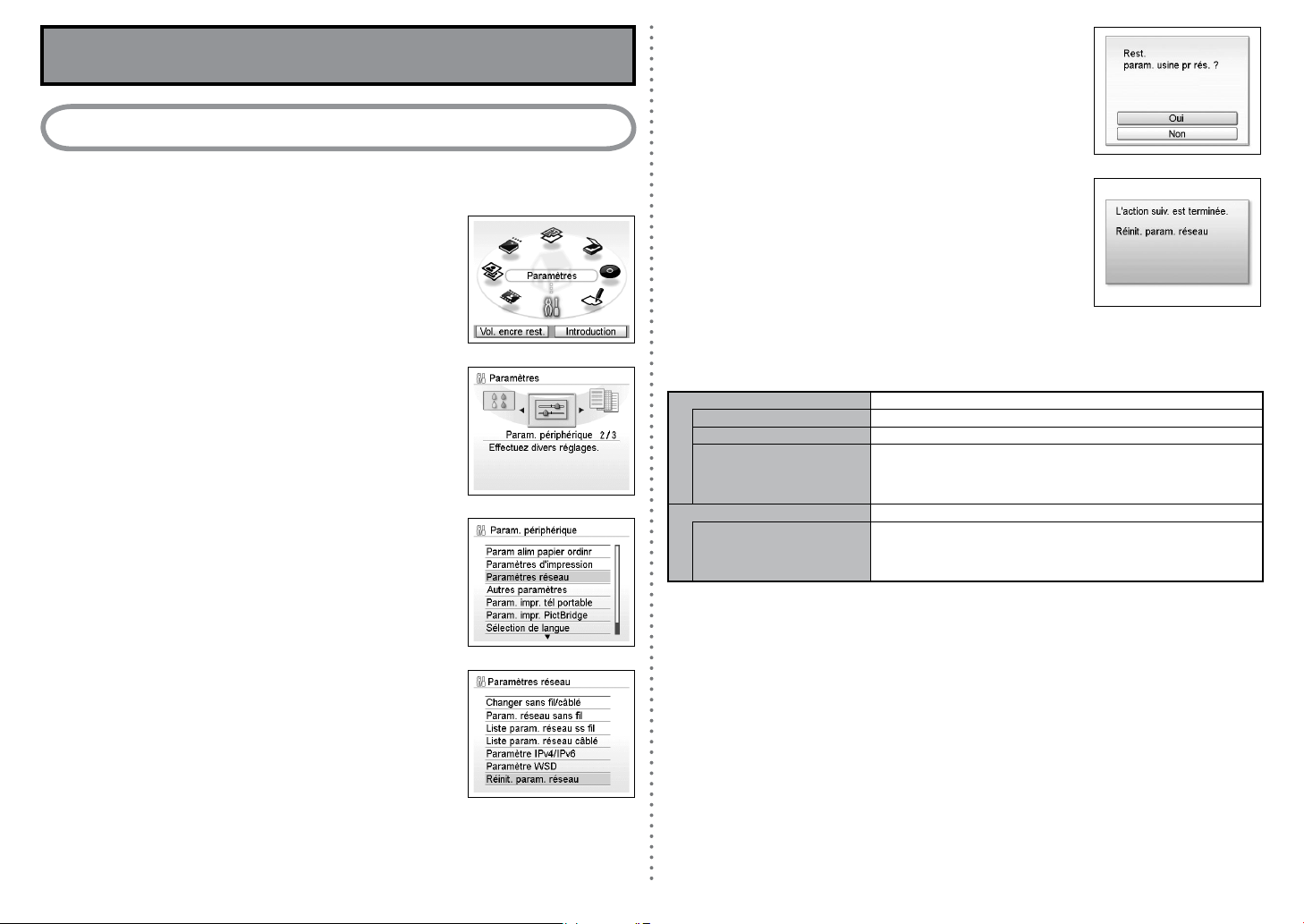
8
1 Initialisation à l’aide du Panneau de commande de l'imprimante
Suivez la procédure ci-dessous pour restaurer les paramètres réseau d’usine de l’imprimante.
a
Ouvrez le Panneau de commande de l’imprimante, sélectionnez
<Settings> (Paramètres) à l’aide de la Molette de défilement
facile ou des boutons [ ou ], puis appuyez sur le bouton [OK].
b
Sélectionnez <Device settings> (Param. périphérique), puis
appuyez sur le bouton [OK].
c
Sélectionnez <LAN settings> (Paramètres réseau), puis
appuyez sur le bouton [OK].
d
Sélectionnez Reset LAN settings (Réinit. param. réseau), puis
appuyez sur le bouton [OK].
e
Sélectionnez <Yes> (Oui), puis appuyez sur le bouton [OK].
f
Vérifiez que l’écran adéquat s’affiche.
Les paramètres réseau d’usine de la machine sont restaurés.
Restauration des paramètres d'usine de la machine
Paramètres d’usine
Réseau sans fil Activé
SSID BJNPSETUP
Cryptage des données Désactiver
Client DHCP
(Obtenir une adresse IP
automatiquement)
Adresse IP : 192.168.1.123 (par défaut)
Sous-réseau : 255.255.255.0
Passerelle par défaut : 0.0.0.0
•
•
•
Réseau filaire Désactivé
Client DHCP
(Obtenir une adresse IP
automatiquement)
Adresse IP : 192.168.1.123 (par défaut)
Sous-réseau : 255.255.255.0
Passerelle par défaut : 0.0.0.0
•
•
•
Après quelques instants, l’écran <LAN settings> (Paramètres
réseau) s’affiche à nouveau.
Page 20
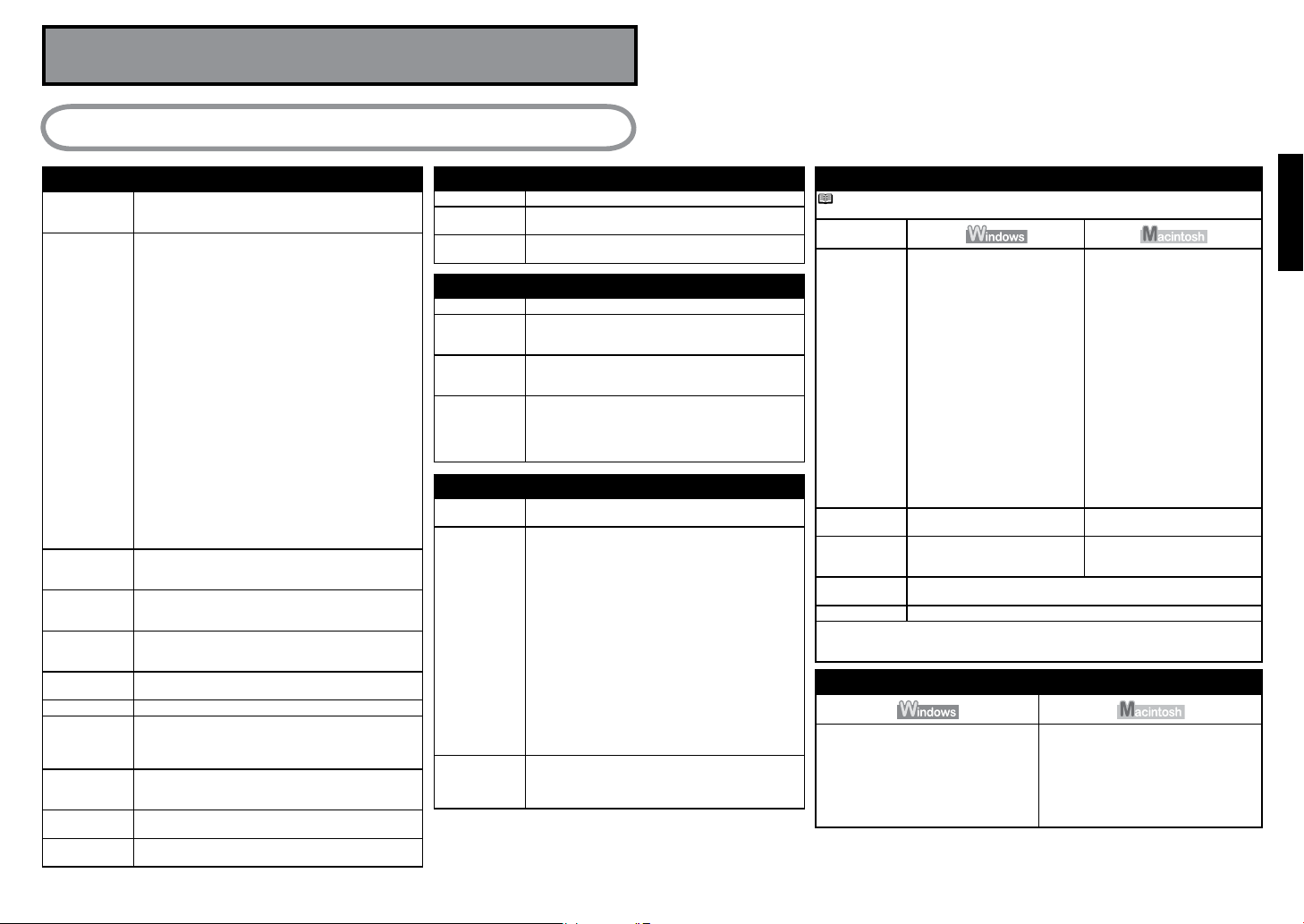
9
FRANÇAIS
Spécifications
1 Série MP980
Spécications générales
Résolution (ppp) 9600 (horizontale)* x 2400 (verticale)
* Les gouttelettes d’encre peuvent être positionnées à un
pas d’impression de 1/9600 pouce minimum.
Interface Port USB :
Hi-Speed USB *1
Port d’impression directe :
PictBridge
IrDA IR *2
Bluetooth v2.0 (en option) *3 *4 *5
Clé USB ash
Port réseau :
Réseau câblé : 100BASE-TX/10BASE-T
Réseau sans l : IEEE802.11b/IEEE802.11g *6
*1 Un ordinateur compatible avec le standard Hi-
Speed USB est requis. L'interface Hi-Speed USB est
entièrement compatible avec l'USB 1.1 et peut donc être
utilisée pour l'USB 1.1.
*2 Débit maximum : 115,2 Kbit/s
Portée de fonctionnement : 30 cm
*3 Débit maximum : 1,44 Mbit/s
*4 JPEG/PNG uniquement
*5 La connexion Bluetooth est destinée à l'impression
uniquement.
*6 Conguration possible via WPS (Wi-Fi Protected Setup)
et WCN (Windows Connect Now).
Largeur
d’impression
203,2 mm/8 pouces
(pour [Borderless Printing/Impression sans bordure] :
216 mm/8,5 pouces)
Niveau
acoustique
Environ 44,5 db(A)
* Impression en mode qualité d'impression standard sur du
[Photo Paper Plus Glossy II/Papier Photo Glacé Extra II]
Environnement de
fonctionnement
Température : 5 à 35 °C (41 à 95 °F)
Humidité : 10 à 90 % d'humidité relative (sans
condensation)
Environnement
de stockage
Température : 0 à 40 °C (32 à 104 °F)
Humidité : 5 à 95 % d'humidité relative (sans condensation)
Alimentation 100-240 V c.a., 50/60 Hz
Consommation
d’énergie
Impression (copie) : environ 27 W
Veille (minimum) : environ 2,7 W *
Hors tension : environ 0,8 W *
* Connexion USB au PC
Dimensions
externes
Environ 18,5 (L) x 15,2 (P) x 7,9 (H) pouces
Environ 470 (L) x 385 (P) x 199 (H) mm
* Avec « Support papier » et « Bac de sortie papier » rétractés.
Grammage Environ 10,7 kg (environ 23,6 livres)
* Avec la « Tête d’impression » et les « Réservoirs d’encre ».
Tête d'impression/
encre
Total 6 144 buses (PgBK 512 buses, Y/DyeBK 512 buses
chaque, C/M/Gy 1536 buses chaque)
Spécications du copieur
Copie multiple 99 pages max.
Réglage d’
intensité
9 positions, Intensité auto (Copie AE)
Réduction/
agrandissement
25 %-400 % (par incréments de 1 %)
Spécications du scanner
Pilote du scanner TWAIN/WIA (Windows Vista et Windows XP uniquement)
Format de
numérisation
maximum
A4/Letter, 8,5'' X 11,7''/216 X 297 mm
Résolution Résolution optique (horizontal x vertical) max. :
4 800 ppp x 9 600 ppp
Résolution interpolée max. : 19200 ppp x 19200 ppp
Graduation
(Entrée/Sortie)
Gris : 48 bits/8 bits
(Numérisation de lm : 48 bits/16 bits ou 8 bits)
Couleur : 48 bits/24 bits
(RVB, chacun 16 bits/8 bits)
(Numérisation de lm : 48 bits/48 bits ou 24 bits)
Conguration minimale requise
Conformez-vous à la conguration minimale requise quand elle est supérieure à celle qui
est indiquée dans ce guide.
Système
d’exploitation
Processeur
RAM
Windows Vista
Processeur 1 GHz
512 Mo
Windows XP SP2
Processeur 300 MHz
128 Mo
Windows 2000 Professional SP4
Processeur 300 MHz
128 Mo
Remarque : le fonctionnement est
garanti uniquement
sur un PC sur lequel
est installé Windows
Vista, XP ou 2000.
Mac OS X v.10.5
Processeur Intel, PowerPC G5,
PowerPC G4
(867 MHz ou supérieur)
512 Mo
Mac OS X v.10.4
Processeur Intel PowerPC G5,
PowerPC G4, PowerPC G3
256 Mo
Mac OS X v.10.3.9
PowerPC G5, PowerPC G4,
PowerPC G3
128 Mo
Remarque : le disque dur doit être
formaté en Mac OS
Extended (Journaled)
ou Mac OS Extended.
Navigateur Internet Explorer 6.0 ou version
ultérieure
Safari
Espace sur le
disque dur
650 Mo
Remarque : pour l'installation du
logiciel.
750 Mo
Remarque : pour l'installation du
logiciel.
Lecteur de CDROM
Requis
Écran XGA 1024 x 768
Il se peut que certaines fonctions ne soient pas disponibles dans Windows Media Center.
Pour la mise à niveau de Windows XP vers Windows Vista, désinstallez d'abord le logiciel
fourni avec l'imprimante à jet d'encre Canon.
•
•
Spécications réseau
Protocole de
communication
TCP/IP
Réseau sans l Normes prises en charge : IEEE802.11g/IEEE802.11b
Vitesse de transfert :
IEEE802.11g : 6/9/12/18/24/36/48/54 Mbit/s
IEEE802.11b : 1/2/5,5/11 Mbit/s
Largeur de bande de fréquence *1 :
2,412 GHz-2,462 GHz ou
2,412 GHz - 2,472 GHz
Canal *1 : 1-11 ou 1-13
Distance de
communication : 50 m en intérieur *2
Sécurité : cryptage par WPA-PSK,
WPA2-PSK ou WEP
(64/128 bits) et contrôle d'accès
par mots de passe
*1 La largeur de bande de fréquence et les canaux
disponibles varient selon le pays ou la région.
*2 La portée varie selon l’installation et l’emplacement.
Réseau laire Normes prises en
charge : IEEE802.3u (100 BASE-TX)/
IEEE802.3 (10 BASE-T)
Vitesse de transfert : 10/100 Mbit/s (commutation auto)
Autre conguration système requise pour les manuels en ligne
Navigateur : Easy Guide Viewer
Remarque : Microsoft Internet Explorer
6.0 ou une version ultérieure doit être
installé. Le manuel en ligne peut ne pas
s'afcher correctement selon votre système
d'exploitation ou la version d'Internet Explorer.
Nous vous recommandons de mettre à jour
votre système avec Windows Update.
Navigateur : Help Viewer
Remarque : Le manuel en ligne peut ne pas
s’afcher correctement selon votre système
d’exploitation. Nous vous recommandons de
mettre à jour votre système.
Ces spécications sont susceptibles d'être modiées, sans notications préalables.
À propos des consommables
Les consommables (réservoirs d’encre / cartouches FINE (FINE Cartridges))
sont disponibles cinq ans après arrêt de la production.
Page 21
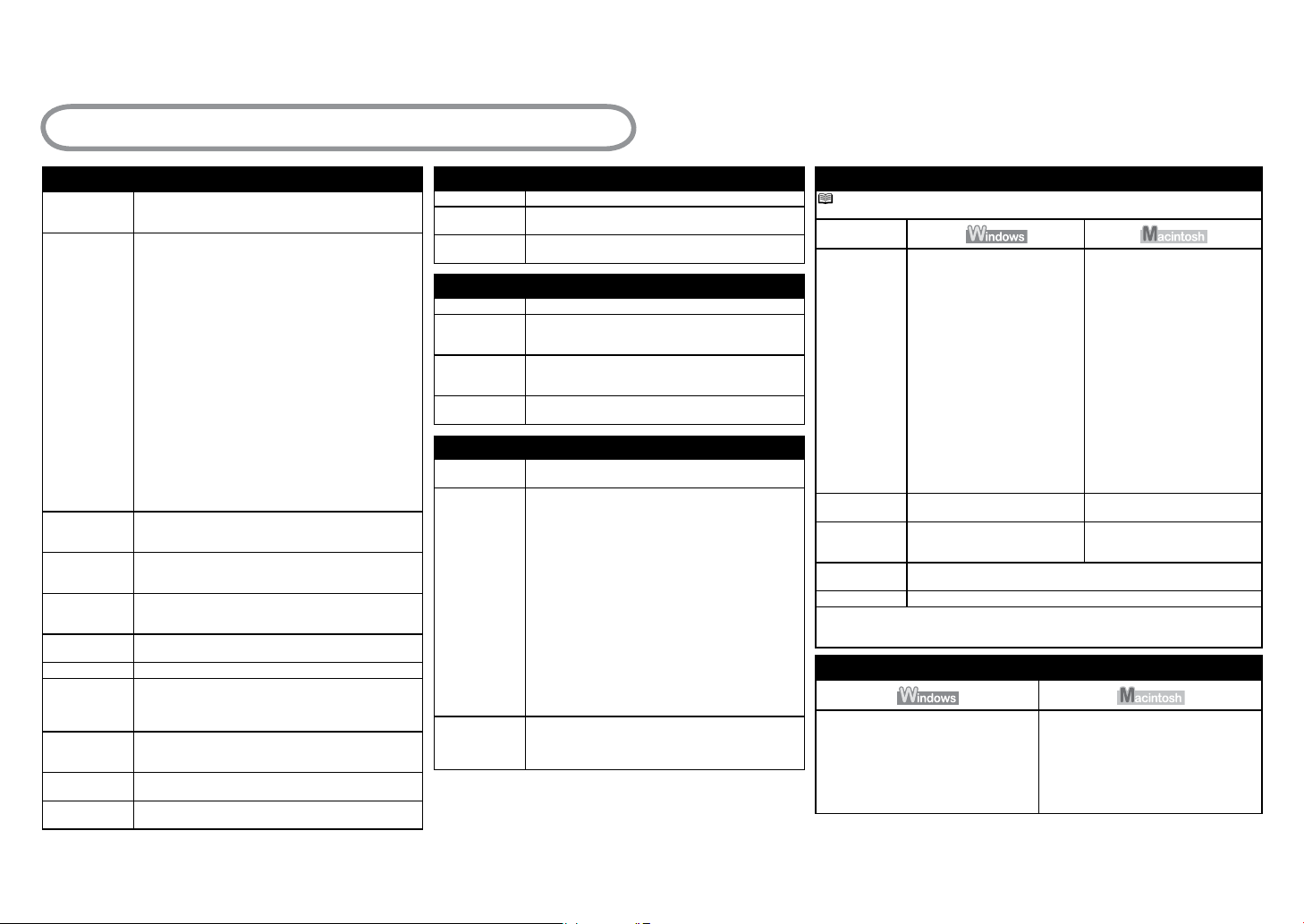
10
2 Série MP620
Spécications générales
Résolution (ppp) 9600 (horizontale)* x 2400 (verticale)
* Les gouttelettes d’encre peuvent être positionnées à un
pas d’impression de 1/9600 pouce minimum.
Interface Port USB :
Hi-Speed USB *1
Port d’impression directe :
PictBridge
Bluetooth v2.0 (en option) *2 *3 *4
Clé USB ash
Port réseau :
Réseau câblé : 100BASE-TX/10BASE-T
Réseau sans l : IEEE802.11b/IEEE802.11g *5
*1 Un ordinateur compatible avec le standard Hi-
Speed USB est requis. L'interface Hi-Speed USB est
entièrement compatible avec l'USB 1.1 et peut donc être
utilisée pour l'USB 1.1.
*2 Débit maximum : 1,44 Mbit/s
*3 JPEG/PNG uniquement
*4 La connexion Bluetooth est destinée à l'impression
uniquement.
*5 Conguration possible via WPS (Wi-Fi Protected Setup)
et WCN (Windows Connect Now).
Largeur d’
impression
203,2 mm/8 pouces
(pour [Borderless Printing/Impression sans bordure] :
216 mm/8,5 pouces)
Niveau
acoustique
Environ 43,5 db(A)
* Impression en mode qualité d'impression standard sur du
[Photo Paper Plus Glossy II/Papier Photo Glacé Extra II]
Environnement de
fonctionnement
Température : 5 à 35 °C (41 à 95 °F)
Humidité : 10 à 90 % d'humidité relative (sans
condensation)
Environnement
de stockage
Température : 0 à 40 °C (32 à 104 °F)
Humidité : 5 à 95 % d'humidité relative (sans condensation)
Alimentation 100-240 V c.a., 50/60 Hz
Consommation d’
énergie
Impression (copie): environ 17 W
Veille (minimum) : environ 3,2 W *
Hors tension : environ 0,7 W *
* Connexion USB au PC
Dimensions
externes
Environ 17,8 (L) x 14,5 (P) x 6,9 (H) pouces
Environ 450 (L) x 368 (P) x 176 (H) mm
* Avec « Support papier » et « Bac de sortie papier » rétractés.
Grammage Environ 8,6 kg (environ 19,0 livres)
* Avec la « Tête d’impression » et les « Réservoirs d’encre ».
Tête d'impression/
encre
Total 2 368 buses (PgBK 320 buses, Y/DyeBK 256 buses,
C/M 768 buses chaque)
Spécications du copieur
Copie multiple 99 pages max.
Réglage d’
intensité
9 positions, Intensité auto (Copie AE)
Réduction/
agrandissement
25 %-400 % (par incréments de 1 %)
Spécications du scanner
Pilote du scanner TWAIN/WIA (Windows Vista et Windows XP uniquement)
Format de
numérisation
maximum
A4/Letter, 8,5'' X 11,7''/216 X 297 mm
Résolution Résolution optique (horizontal x vertical) max. :
2 400 ppp x 4 800 ppp
Résolution interpolée max. : 19200 ppp x 19200 ppp
Graduation
(Entrée/Sortie)
Gris : 16 bits/8 bits
Couleur : 48 bits/24 bits (RVB, chacun 16 bits/8 bits)
Conguration minimale requise
Conformez-vous à la conguration minimale requise quand elle est supérieure à celle qui
est indiquée dans ce guide.
Système
d’exploitation
Processeur
RAM
Windows Vista
Processeur 1 GHz
512 Mo
Windows XP SP2
Processeur 300 MHz
128 Mo
Windows 2000 Professional SP4
Processeur 300 MHz
128 Mo
Remarque : le fonctionnement est
garanti uniquement
sur un PC sur lequel
est installé Windows
Vista, XP ou 2000.
Mac OS X v.10.5
Processeur Intel, PowerPC G5,
PowerPC G4
(867 MHz ou supérieur)
512 Mo
Mac OS X v.10.4
Processeur Intel PowerPC G5,
PowerPC G4, PowerPC G3
256 Mo
Mac OS X v.10.3.9
PowerPC G5, PowerPC G4,
PowerPC G3
128 Mo
Remarque : le disque dur doit être
formaté en Mac OS
Extended (Journaled)
ou Mac OS Extended.
Navigateur Internet Explorer 6.0 ou version
ultérieure
Safari
Espace sur le
disque dur
650 Mo
Remarque : pour l'installation du
logiciel.
750 Mo
Remarque : pour l'installation du
logiciel.
Lecteur de CDROM
Requis
Écran XGA 1024 x 768
Il se peut que certaines fonctions ne soient pas disponibles dans Windows Media Center.
Pour la mise à niveau de Windows XP vers Windows Vista, désinstallez d'abord le logiciel
fourni avec l'imprimante à jet d'encre Canon.
•
•
Spécications réseau
Protocole de
communication
TCP/IP
Réseau sans l Normes prises en charge : IEEE802.11g/IEEE802.11b
Vitesse de transfert :
IEEE802.11g : 6/9/12/18/24/36/48/54 Mbit/s
IEEE802.11b : 1/2/5,5/11 Mbit/s
Largeur de bande de
fréquence *1 : 2,412 GHz-2,462 GHz ou
2,412 GHz - 2,472 GHz
Canal *1 : 1-11 ou 1-13
Distance de
communication : 50 m en intérieur *2
Sécurité : cryptage par WPA-PSK,
WPA2-PSK ou WEP
(64/128 bits) et contrôle
d'accès par mots de passe
*1 La largeur de bande de fréquence et les canaux
disponibles varient selon le pays ou la région.
*2 La portée varie selon l’installation et l’emplacement.
Réseau laire Normes prises en
charge : IEEE802.3u (100 BASE-TX)/
IEEE802.3 (10 BASE-T)
Vitesse de transfert : 10/100 Mbit/s (commutation auto)
Autre conguration système requise pour les manuels en ligne
Navigateur : Easy Guide Viewer
Remarque : Microsoft Internet Explorer
6.0 ou une version ultérieure doit être
installé. Le manuel en ligne peut ne pas
s'afcher correctement selon votre système
d'exploitation ou la version d'Internet Explorer.
Nous vous recommandons de mettre à jour
votre système avec Windows Update.
Navigateur : Help Viewer
Remarque : Le manuel en ligne peut ne pas
s’afcher correctement selon votre système
d’exploitation. Nous vous recommandons de
mettre à jour votre système.
Ces spécications sont susceptibles d'être modiées, sans notications préalables.
À propos des consommables
Les consommables (réservoirs d’encre / cartouches FINE (FINE Cartridges))
sont disponibles cinq ans après arrêt de la production.
Page 22

IMPRIME EN THAILANDE
QT5-1701-V01 XXXXXXXX ©CANON INC.2008 PRINTED IN THAILAND
 Loading...