

Page 1
Getting Started
Quick Setup
NEXT PAGE
Quick Operation
Please read "Important Safety Instructions" before operating this product. After you finish
reading this guide, store it in a safe place for future reference.
The information in this document is subject to change without notice.
You can access canon.com/oip-manual
to read the User's Guide that describes all functions of this machine.
P.73
Page 2

Quick Setup
Getting Started
Please read "Important Safety Instructions" before operating this product.
P.78
After you nish reading this guide, store it in a safe place for future
reference.
The information in this document is subject to change without notice.
Mise en route
Prenez connaissance des "Consignes de sécurité importantes" avant
toute utilisation de ce produit.
P. 88
Après en avoir pris connaissance, conservez ce guide dans un endroit sûr
en vue de consultations ultérieures.
Les informations contenues dans ce document peuvent être modiées
sans avis préalable.
Erste Schritte
Lesen Sie vor der Inbetriebnahme dieses Produkts den Abschnitt
"Wichtige Sicherheitsvorschriften".
S.98
Nachdem Sie diese Anleitung gelesen haben, bewahren Sie sie zum
späteren Nachschlagen an einem sicheren Platz auf.
Die Angaben in diesem Dokument können ohne vorherige
Ankündigung geändert werden.
Introduzione
Prima di utilizzare il prodotto, leggere la sezione "Importanti istruzioni per
la sicurezza".
pag.108
Dopo aver letto la presente guida introduttiva, conservarla in un luogo
sicuro per future consultazioni.
Le informazioni contenute in questo documento sono soggette a
modiche senza preavviso.
Introducción
Lea las "Instrucciones de seguridad importantes" antes de usar este
producto.
pág.118
Cuando termine de leer esta guía, guárdela en un lugar seguro para
futuras consultas.
La información de este documento puede ser modicada sin previo
aviso.
Abans de començar
Llegiu les "Instruccions importants de seguretat" abans de fer servir
aquest producte.
pàg.128
En acabar de llegir aquesta guia, deseu-la en un lloc segur per poder
consultar-la en el futur.
La informació d'aquest document pot patir canvis sense cap avís.
Lehen urratsak
Irakurri mesedez "Segurtasun-argibide garrantzitsuak" produktu hau
erabili baino lehen.
138. or.
Gidaliburu hau irakurtzen amaitu ondoren, gorde toki seguruan behar
duzunean eskura izateko.
Dokumentu honetako informazioa abisatu gabe alda daiteke.
Introdução
Leia "Instruções de segurança importantes" antes de operar este produto.
pág.148
Depois de ler este guia, guarde-o em um local seguro para referência
futura.
As informações contidas neste documento estão sujeitas a alterações
sem aviso prévio.
Πρώτα βήματα
Διαβάστε τις «Σημαντικές οδηγίες ασφάλειας» προτού χρησιμοποιήσετε
το παρόν προϊόν.
σελ.158
Αφού διαβάσετε τον παρόντα οδηγό, φυλάξτε τον σε ένα ασφαλές μέρος
για μελλοντική αναφορά.
Οι πληροφορίες σε αυτό το έγγραφο υπόκεινται σε αλλαγές χωρίς
προειδοποίηση.
Sådan kommer du i gang
Før du bruger dette produkt, skal du læse "Vigtige sikkerhedsanvisninger".
S.168
Når du er færdig med at læse denne vejledning, skal du gemme den et
sikkert sted til fremtidig reference.
Informationerne i dette dokument kan ændres uden varsel.
Aan de slag
Lees de "Belangrijke veiligheidsinstructies" voordat u het apparaat
gebruikt.
pag.178
Berg deze handleiding na het lezen op een veilige plaats op zodat u haar
later nog kunt raadplegen.
De informatie in dit document kan zonder voorafgaande kennisgeving
worden gewijzigd.
Komme i gang
Les "Viktige sikkerhetsinstruksjoner" før du tar dette produktet i bruk.
S.188
Etter at du har lest denne brukerveiledningen, anbefaler vi at du
oppbevarer den på et sikkert sted slik at du kan slå opp i den senere.
Det tas forbehold om at informasjonen i dette dokumentet kan endres
uten forvarsel.
Komma igång
Läs noggrant igenom "Viktiga säkerhetsanvisningar" innan du använder
produkten.
s.198
Spara sedan handboken som framtida referens.
Informationen i detta dokument kan ändras utan föregående
meddelande.
Aloittaminen
Lue kohta Tärkeitä turvallisuusohjeita ennen tuotteen käyttämistä.
s.208
Säilytä tämä opas huolellisesti myöhempää käyttöä varten.
Tämän asiakirjan tietoja voidaan muuttaa ilman erillistä ilmoitusta.
Начало работы
Прежде чем приступать к работе с этим изделием, прочитайте
«Важные указания по технике безопасности».
стр.218
Прочитав данное руководство, храните его в надежном месте для
дальнейшего использования в качестве справочника.
Информация в настоящем документе может быть изменена без
уведомления.
Початок роботи
Прочитайте розділ «Важливі інструкції з техніки безпеки» перед
початком роботи з виробом.
стор.228
Прочитавши цей посібник, зберігайте його в зручному та надійному
місці для подальшого звертання до нього.
Інформація у цьому документі може змінюватися без попереднього
повідомлення.
2
Page 3

You can access
canon.com/oip-manual to read the User's Guide that describes all
functions of this machine.
Le guide de l'utilisateur,
qui décrit toutes les fonctions de cet appareil se trouve sur canon.com/
oip-manual.
Sie können auf die Website
canon.com/oip-manual zugreifen, um das Anwenderhandbuch zu lesen,
das alle Funktionen dieses Geräts beschreibt.
Per una descrizione di tutte le funzioni della macchina, consultare la
Guida per l'utente disponibile sul sito canon.com/oip-manual.
Puede acceder a
canon.com/oip-manual para leer la Guía de usuario donde se describen
todas las funciones de este equipo.
Podeu accedir a
canon.com/oip-manual per llegir la Guia de l'usuari, que explica totes les
funcions d'aquest equip.
Makina honen funtzio guztiak deskribatzen dituen Erabiltzailearen
gidaliburua
canon.com/oip-manual web gunean eskura dezakezu.
Você pode acessar
canon.com/oip-manual para ler o Guia do usuário que descreve todas as
funções desta máquina.
Μπορείτε να επισκεφθείτε τη διεύθυνση
canon.com/oip-manual για να διαβάσετε τον Οδηγό χρήστη που
περιγράφει όλες τις λειτουργίες του παρόντος μηχανήματος.
Du kan oprette adgang til
canon.com/oip-manual for at læse den brugervejledning, der beskriver
alle denne maskines funktioner.
Op canon.com/oip-manual
kunt u de gebruikershandleiding lezen met alle functies van dit apparaat.
Du kan gå til
canon.com/oip-manual hvis du vil lese bruksanvisningen som beskriver
alle funksjonene for denne maskinen.
På adressen
canon.com/oip-manual kan du läsa användarhandboken som beskriver
alla funktioner i den här enheten.
Osoitteessa
canon.com/oip-manual voit lukea Käyttöoppaan, jossa kuvataan kaikki
laitteen toiminnot.
Для того чтобы прочитать Руководство пользователя, в котором
содержится описание всех функций аппарата, посетите веб-сайт
canon.com/oip-manual.
На веб-сайті
canon.com/oip-manual ви можете ознайомитися з Посібником
користувача, у якому описано всі функції цього апарата.
Quick Setup
3
Page 4
Quick Setup
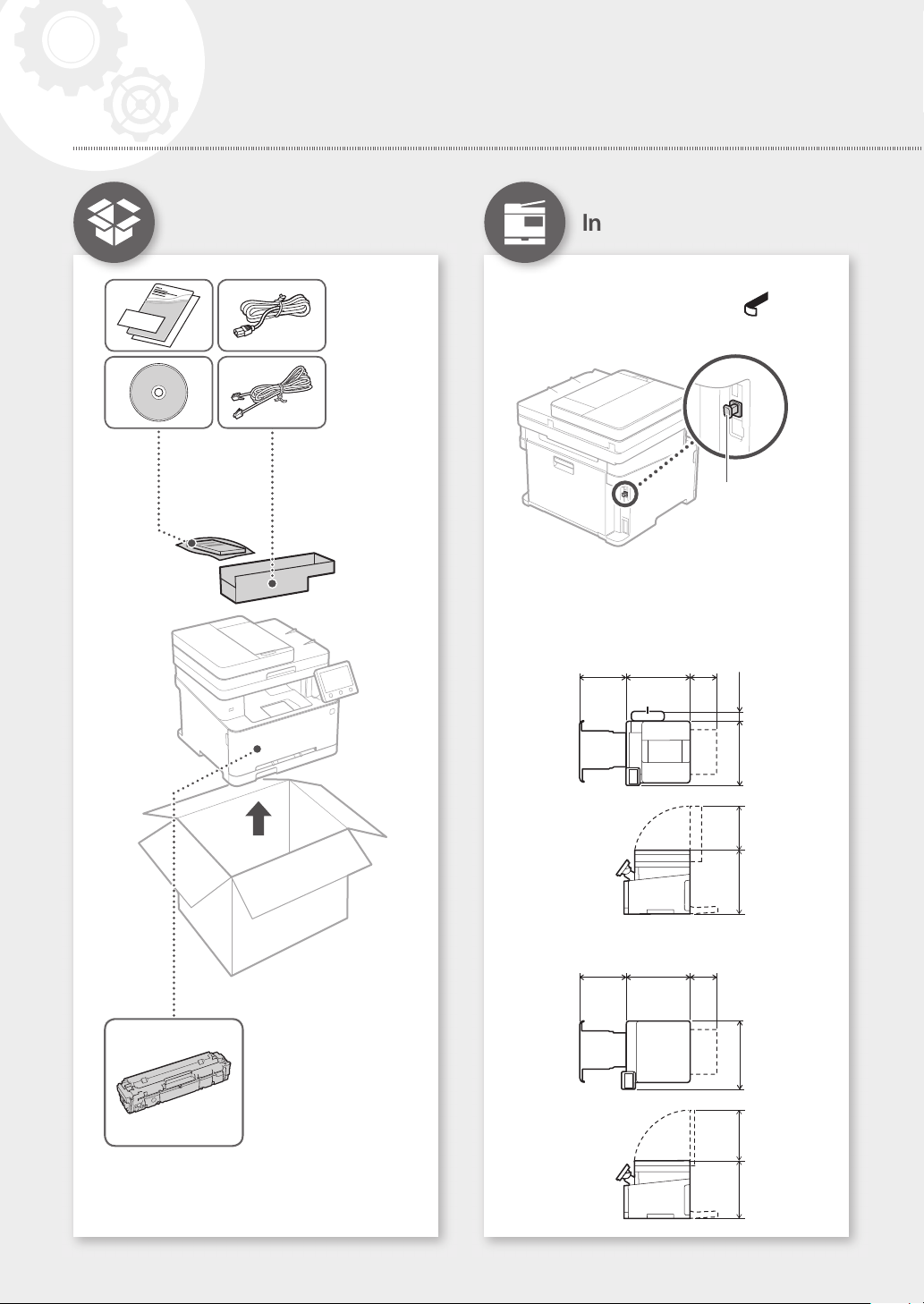
Installation of the Machine
Items Included with the
Machine
*
* This item may not be
included depending
on the model of the
machine.
Installing the Machine
Before starting the installation
• Remove all of the tape.
• Do not remove the cap that covers the USB port.
Cap
Installation Requirements
Provide a space of 100 mm or more around the
machine.
MF635Cx/MF633Cdw
377 mm 460 mm 216 mm
Handset
(optional)
451 mm 79 mm
400 mm 276 mm
MF631Cn
377 mm 460 mm 216 mm
451 mm
× 4
Starter toner cartridges are included.
321 mm347 mm
4
Page 5
1
2
3
4
5
6
Quick Setup
5
Page 6
7
8
9
10
11
Quick Setup
Installation of the Machine
Up to here
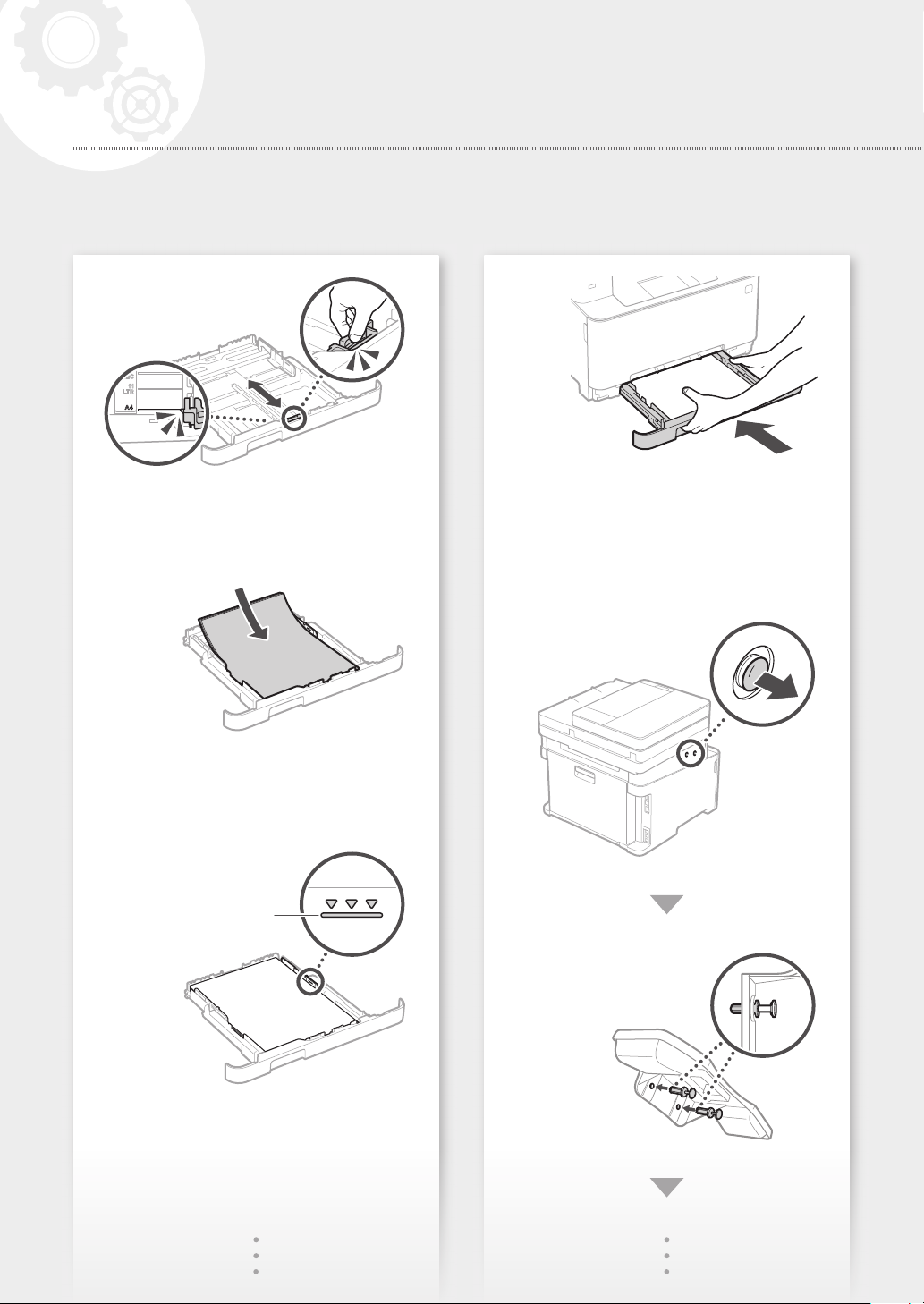
Attach the handset (optional).
6
Page 7
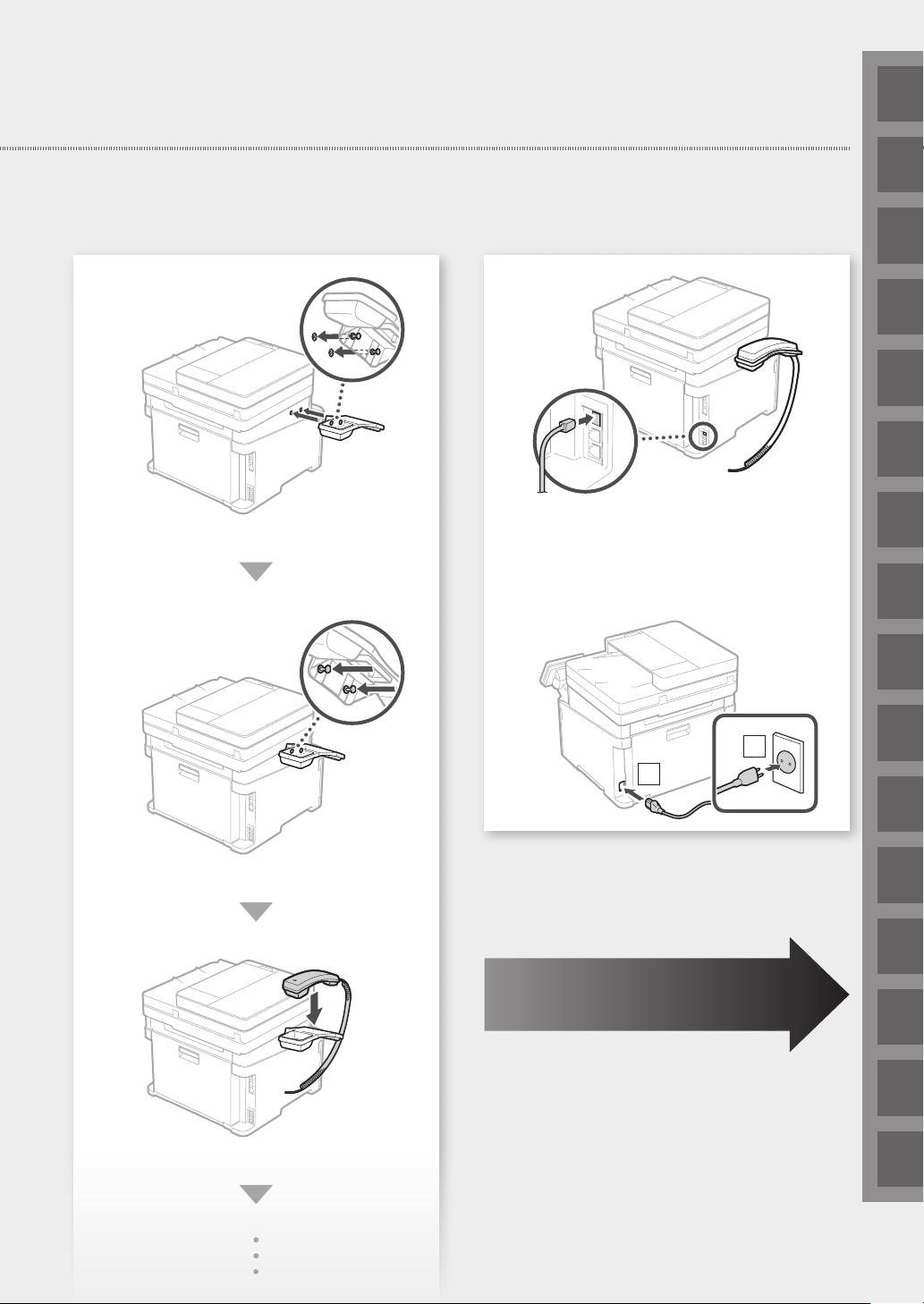
12
Quick Setup
En
Fr
De
It
Es
Ca
Eu
2
1
Next, proceed to configure the machine.
Pt
El
Da
Nl
No
Sv
Fi
Ru
Uk
7
Page 8
Quick Setup
En
Configuring the Machine
Configuring the Initial Settings of
the Machine
About Application Library (MF635Cx)
Application Library is an application
that allows you to use useful functions
for routine jobs or other convenient
functions in a one-touch operation
without necessity of making functional
settings every time. You can access each
registered function by simply pressing
the appropriate button displayed in
the Home screen. For the respective
function, see the description displayed in
the Setup Guide.
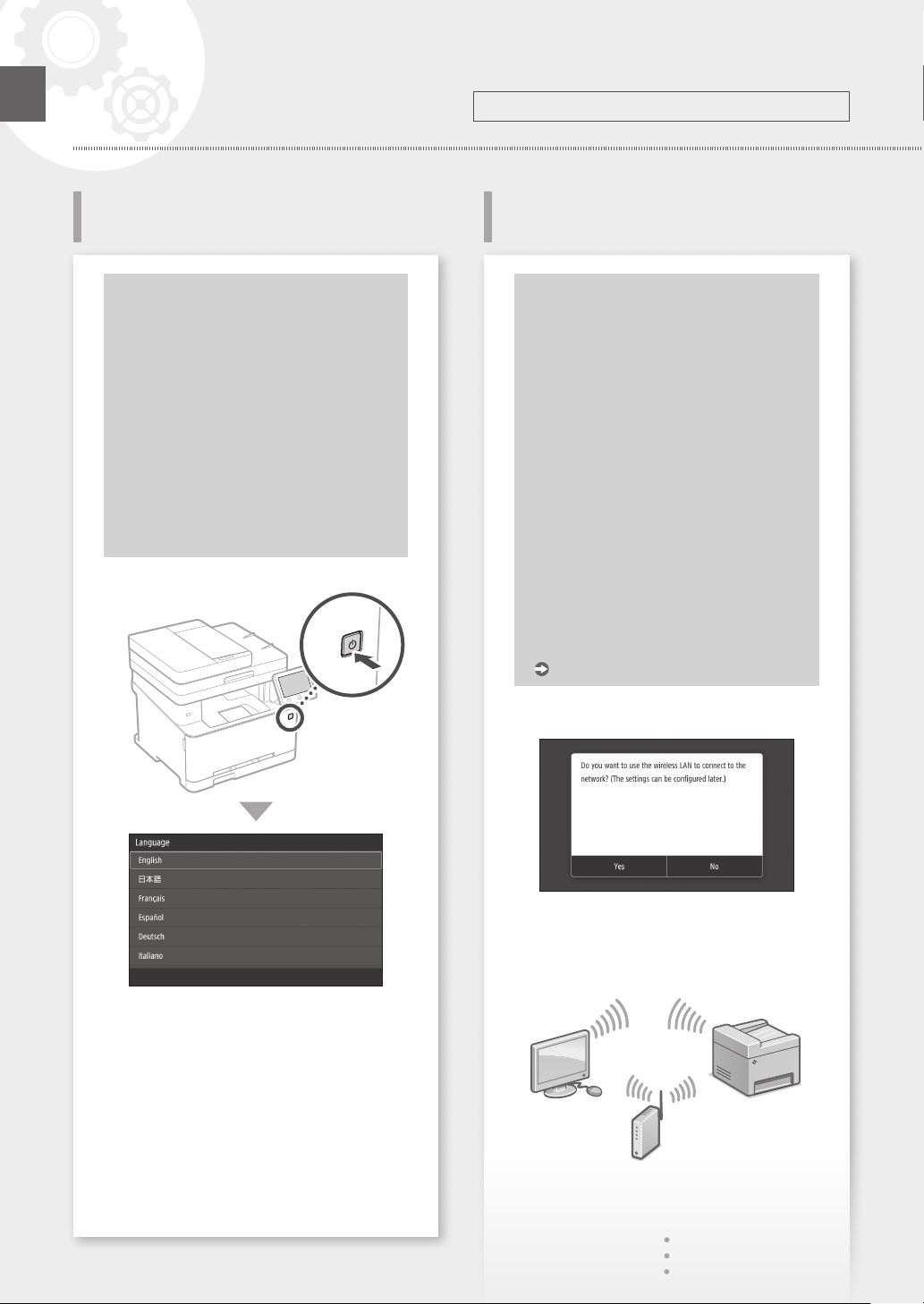
1.
Configure the settings in the following order.
Configuring the Method of
Connecting to a Computer
Before starting the configuration
• Wireless LAN cannot be used depending
on the model of the machine.
• The machine cannot be connected to
both wired and wireless LANs at the
same time.
• If the machine is connected to an
unsecured network, your personal
information might be leaked to a third
party. Please be aware and careful of this.
• The machine does not come with a
router. Please have one ready, if necessary.
• Even in an environment without wireless
LAN router, you can use Access Point
Mode to make a wireless connection to
the machine directly from your mobile
device (Direct Connection).
User's Guide
• Configure the initial settings, according to the
screen.
Set the language and country/region.
2.
Set the time zone and current date/time.
3.
Configure the settings to prevent unauthorized
4.
access.
• For the purpose of confirmation, enter the
same PIN twice.
Perform color correction.
5.
Specifying the connection method
• To connect via wireless LAN : <Yes>
• To connect via wired LAN or USB : <No>
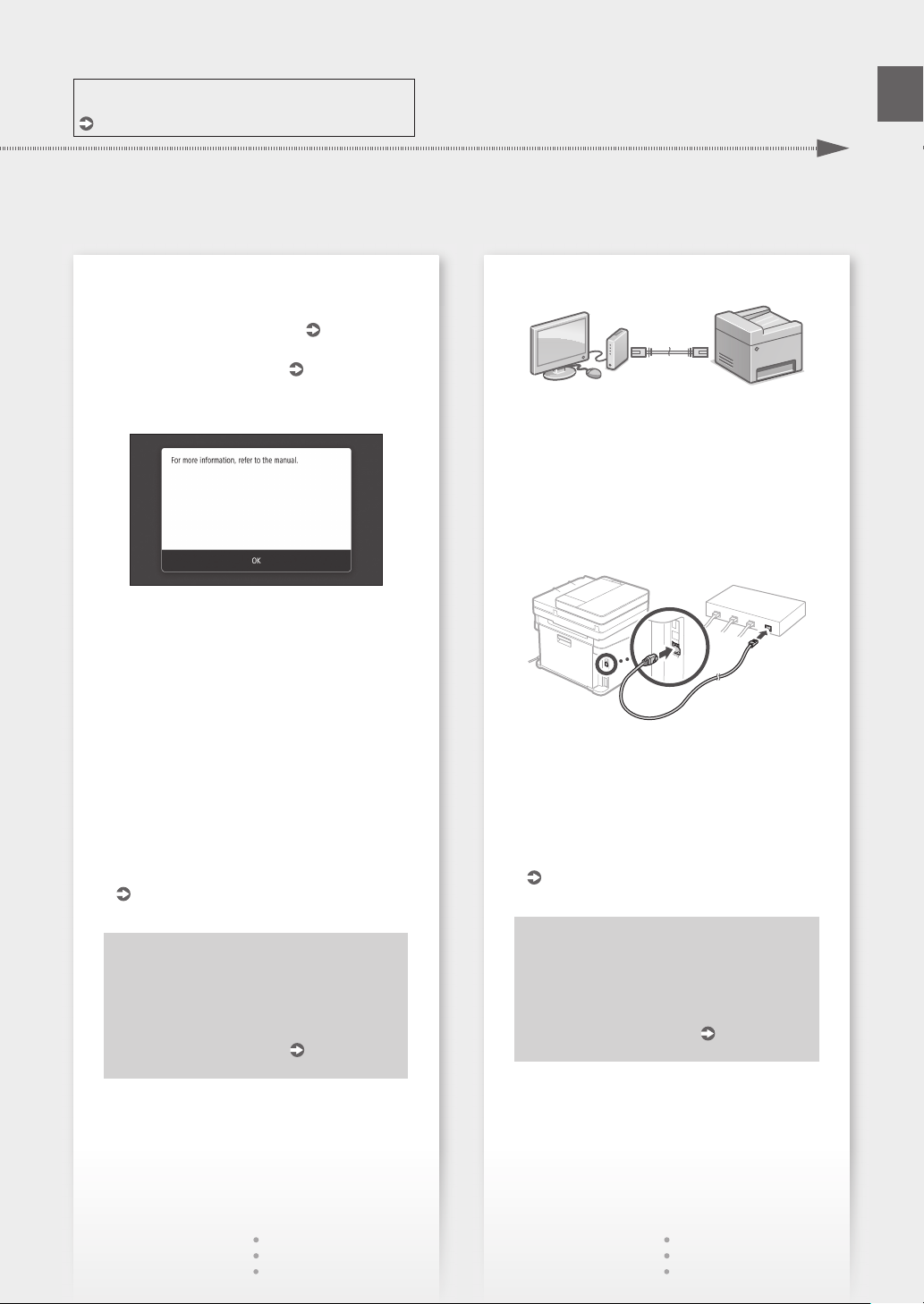
To connect via wireless LAN
Make sure that the computer is connected to a
1.
router properly.
8
Page 9
For details
"Setting Up Using the Setup Guide" in the User's Guide
Quick Setup
En
Check the network settings on the computer.
2.
Take note of the SSID and network key.
3.
• Check the label on the router.
• The setting operation is easier if the router is
provided with a WPS mark.
Set the access point and network key
4.
according to the screen below.
1. Press <OK>.
2. Press <SSID Settings>.
3. Press <Select Access Point>.
4. Select the access point (SSID), and press
<Next>.
5. Enter a WEP key (network key), and press
<Apply>.
6. Press <Yes>.
• The IP address will be automatically
configured in a few minutes.
• "Connected." is displayed.
Install the driver and software.
5.
"Installing the software" on P.10
User's Guide
User's Guide
To connect via wired LAN
The machine does not come with a LAN cable.
Please have one ready, if necessary.
Make sure that the computer is connected to a
1.
router properly.
Check the network settings on the computer.
2.
Connect the LAN cable.
3.
• After connecting the cable, wait a few minutes
(until the IP address is set automatically).
• If a static IP address has been set on the
computer, set the machine's IP address
manually.
Install the driver and software.
4.
"Installing the software" on P.10
Now you are finished with the
configuration of the initial settings.
If your machine is provided with the fax
function, proceed to configuring
the fax settings.
P.11
Now you are finished with the
configuration of the initial settings.
If your machine is provided with the fax
function, proceed to configuring
the fax settings.
P.11
9
Page 10
Quick Setup
En
Configuring the Machine
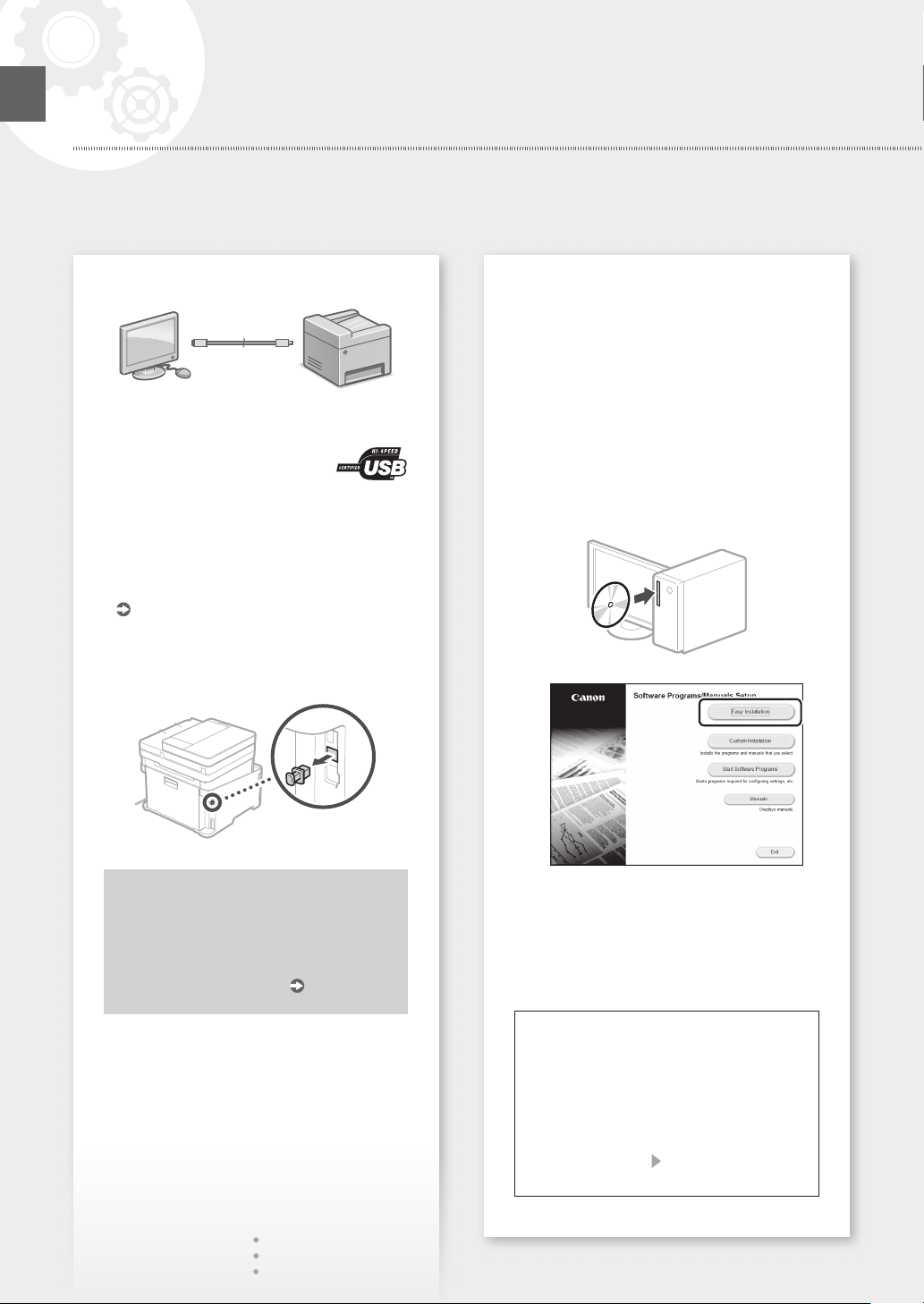
To connect via USB
• The machine does not come with a USB cable.
Please have one ready, if necessary.
• Make sure that the USB cable you
use has the following mark.
• Do not connect the USB cable before installing
the driver. If you did, disconnect the USB cable
from the computer, close the dialog box, and
then perform the following procedure from step 1.
Install the driver and software.
1.
"Installing the software" on P.10
• When the screen to connect the USB cable to
the machine is displayed, remove the cap that
covers the USB port.
Installing the software
• The procedure described here is only applicable
when your computer runs on the Windows OS.
For more details on the software installation
procedure, see the driver's manual.
• For the installation when your computer runs on
the Mac OS, see the driver's manual.
• Your machine may not come with the driver for
the Mac OS, depending on the time of purchase.
New drivers are uploaded to the Canon website,
and you can download and use the latest one.
1.
2.
10
Now you are finished with the
configuration of the initial settings.
If your machine is provided with the fax
function, proceed to configuring
the fax settings.
P.11
If the screen is not displayed properly, re-insert
the DVD-ROM or search for "D:\MInst.exe"
on the Windows platform (This description
assumes that "D:" is the DVD-ROM drive
name).
Using the scanner conveniently
Configuring the network settings with "Send
Function Setting Tool" allows you to directly
send scanned originals with e-mail or I-Fax
or store them in a shared folder or on the FTP
server.
In the screen displayed in step 2, select [Start
Software Programs] [Send Function Setting
Tool] to start the Send Function Setting Tool.
Page 11
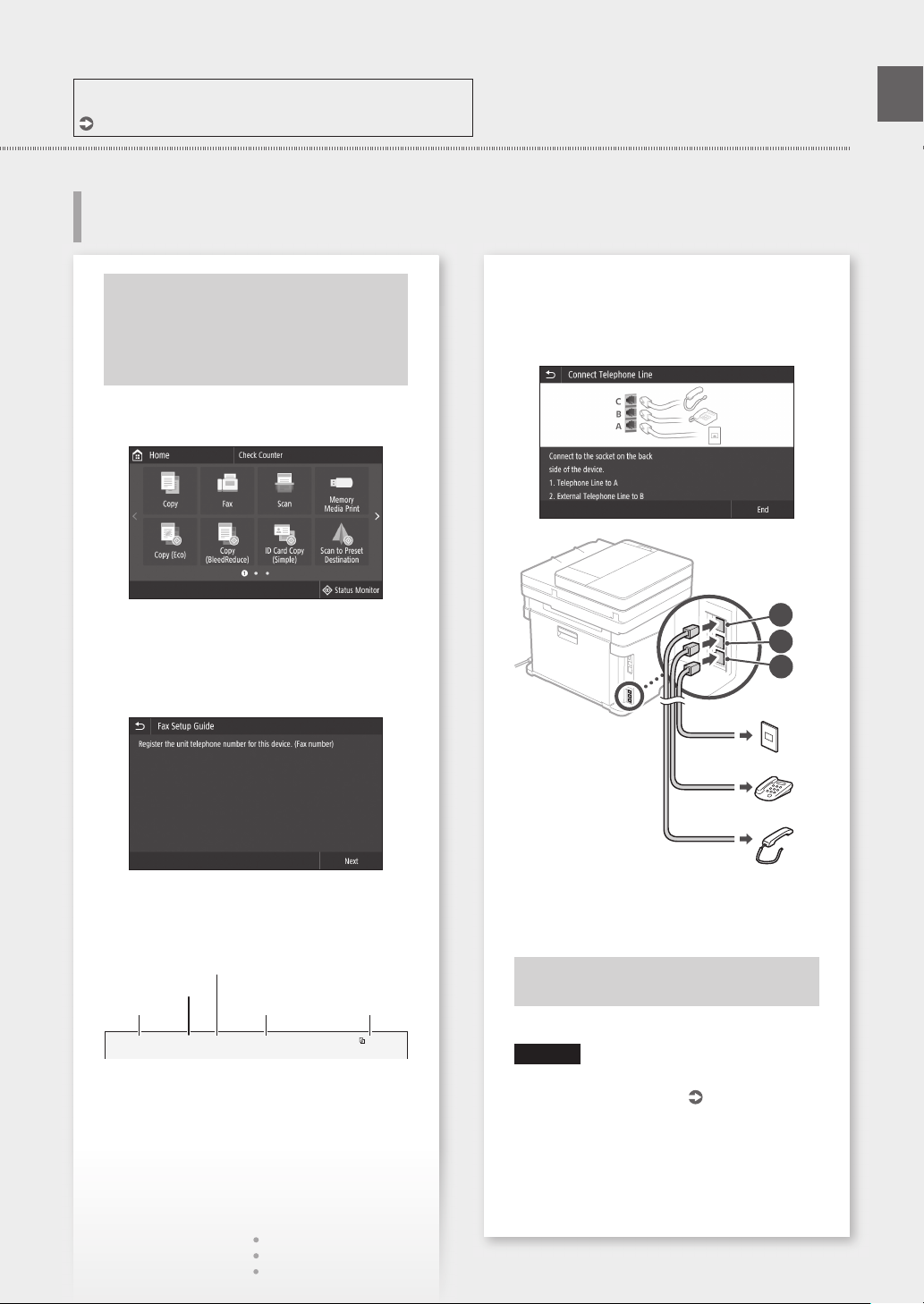
For details
"Configuring Initial Settings for Fax Functions" in the User's Guide
Configuring Fax Settings
Before starting the configuration:
If your machine does not come with
a telephone cable, have one ready, as
necessary.
Configure the fax settings, according to the screen
below.
Quick Setup
Set the reception mode.
4.
• Make the setting by answering the questions
on your purposes of using the fax function.
Connect to a telephone line.
5.
En
Press <Fax>.
1.
Press <Set Up Now>.
2.
Register the machine's telephone number (fax
3.
number) and abbreviated user name.
• The information below will be printed at
the top part of the paper output from the
destination machine as sender information.
Fax Number
Number's Type
Sent Time Unit Name Page Number
02/02 2017 10:00AM CANON123XXXXXXXFAX 0001
C
B
A
Telephone line jack
Telephone
Handset (optional)
Press <End>.
6.
Press <Yes>.
7.
Now you are finished
with the configuration.
CAUTION!
When you load paper of a size other than A4,
change the paper settings.
"Loading in the Paper Drawer" on P.76
Steps 5 and 6 in
11
Page 12
Conguration rapide
Fr
Configuration de l'appareil
Configuration des réglages
initiaux de l'appareil
À propos d'Application Library
(Bibliothèque d'applications) (MF635Cx)
Application Library (Bibliothèque
d'applications) vous permet d'utiliser des
raccourcis associés à des boutons 1touche
pour les fonctions fréquemment utilisées,
pour ne pas avoir à refaire tous les réglages
correspondant à chaque utilisation de ces
fonctions. Vous pouvez accéder à chaque
fonction enregistrée en appuyant sur le
bouton correspondant affiché sur l'écran
d'accueil. Pour une description de chaque
fonction, consultez le guide de configuration.
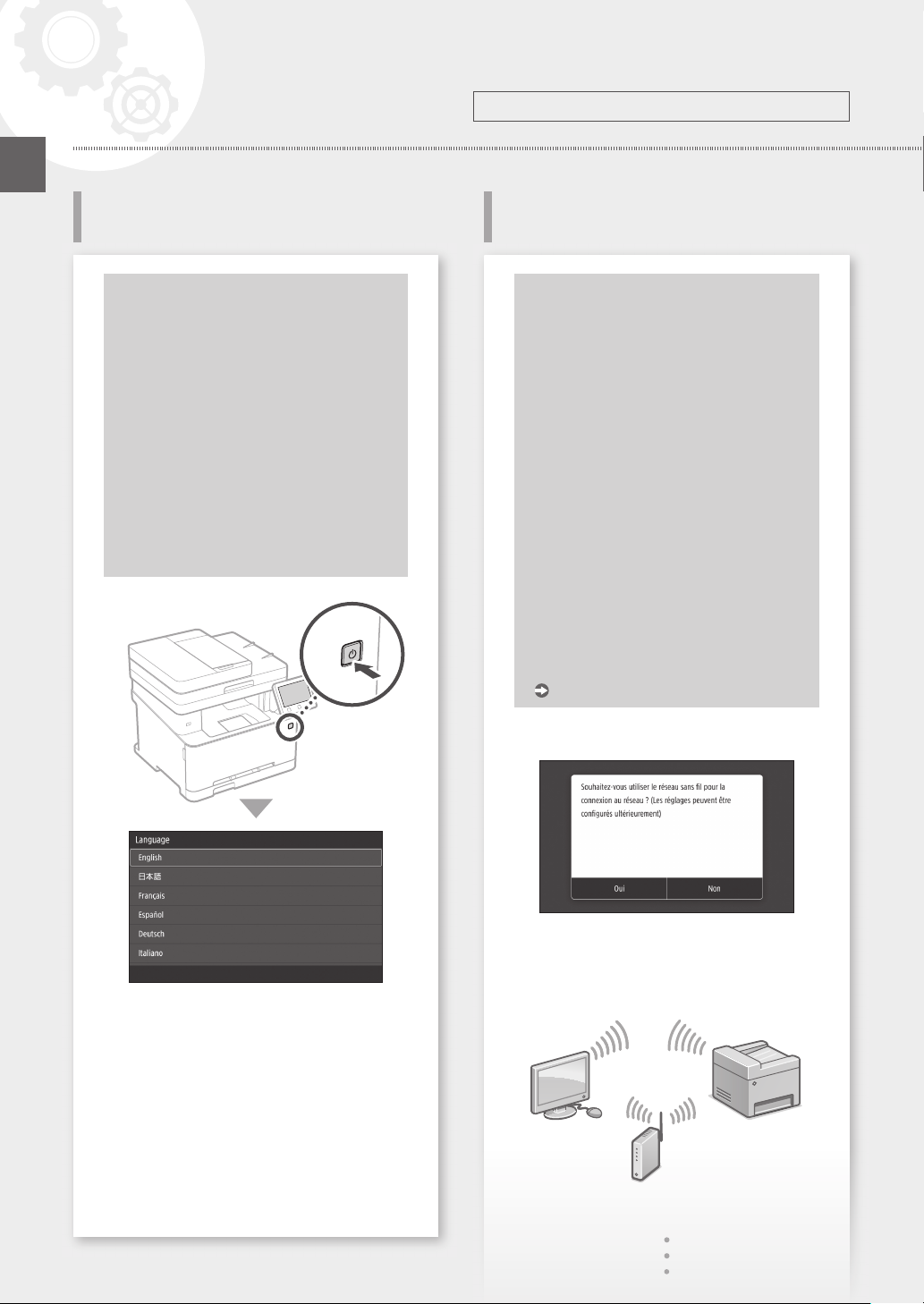
1.
Configurez les réglages dans l'ordre suivant.
Configuration de la méthode
de connexion à un ordinateur
Avant de commencer la configuration
• La connexion par réseau sans fil ne peut
pas être utilisée sur tous les modèles de
l'appareil.
• Il n'est pas possible de connecter
l'appareil à la fois à un réseau sans fil et
à un réseau filaire.
• Faites attention, si l'appareil est
connecté à un réseau non sécurisé, vos
données personnelles peuvent être
divulguées à un tiers.
• L'appareil n'est pas livré avec un routeur.
Vous devez vous en procurer un.
•
Même dans un environnement sans routeur
de réseau sans fil, vous pouvez utiliser
le mode Point d'accès pour établir une
connexion sans fil entre l'imprimante et
votre appareil mobile (connexion directe).
Guide de l'utilisateur
• Configurez les réglages initiaux en suivant les
instructions à l'écran.
Spécifiez la langue et le pays/région.
2.
Spécifiez le fuseau horaire et réglez la date et
3.
l'heure.
Configurez les réglages permettant d'empêcher
4.
les accès non autorisés.
• Pour confirmation, saisissez le même code PIN
deux fois.
Exécutez une correction des couleurs.
5.
Spécification de la méthode de connexion
• Connexion par réseau sans fil: <Oui>
• Connexion par réseau filaire ou USB: <Non>
Connexion par réseau sans fil
Assurez-vous que l'ordinateur est correctement
1.
connecté à un routeur.
12
Page 13
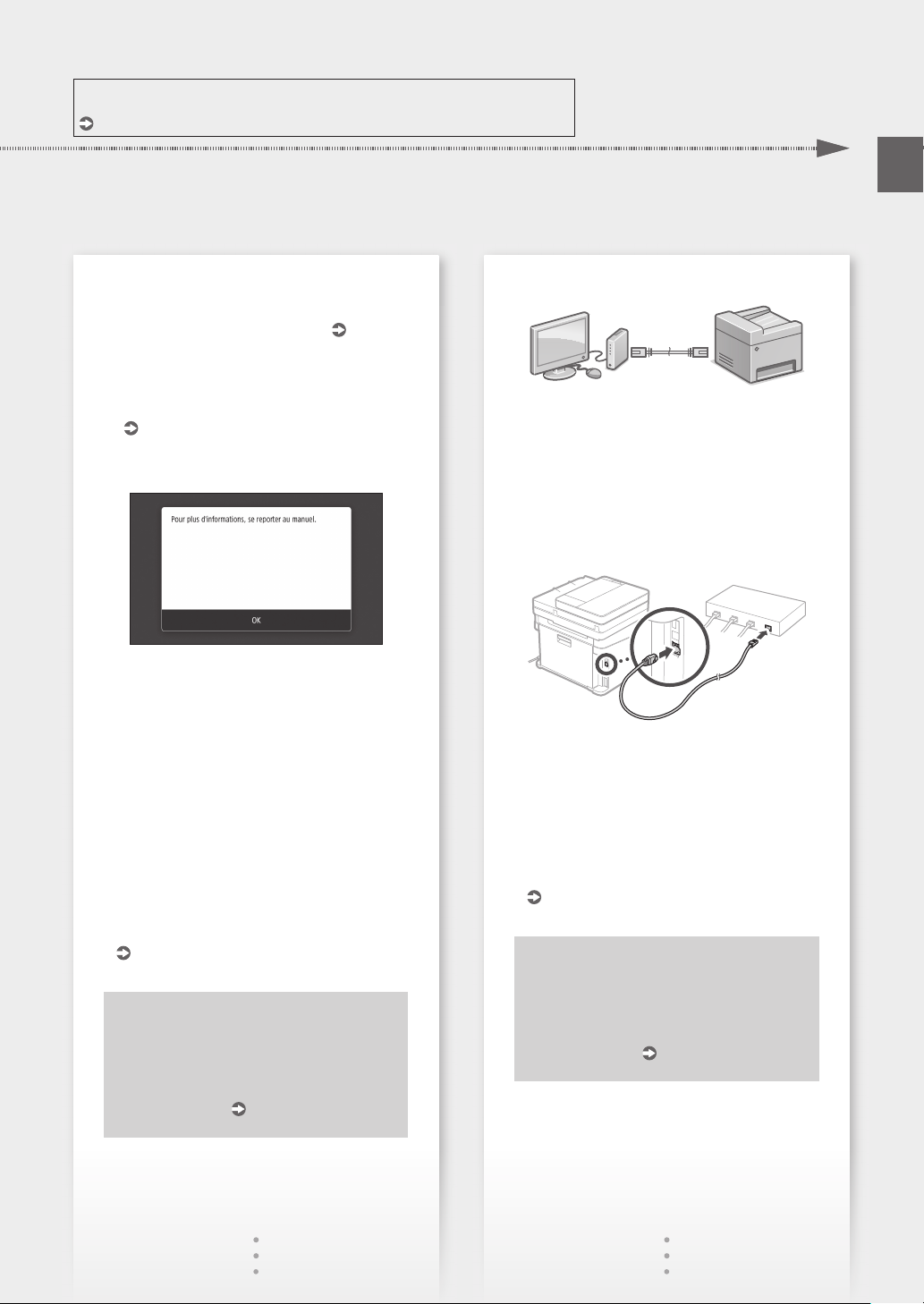
Pour en savoir davantage
voir "Conguration à l'aide du guide de conguration" dans le Guide de l'utilisateur
Conguration rapide
Fr
Vérifiez les réglages réseau sur l'ordinateur.
2.
Notez le SSID et la clé réseau.
3.
• Vérifiez l'étiquette sur le routeur.
l'utilisateur
• La procédure de configuration est plus facile si
le routeur prend en charge le protocole WPS
(indiqué par la marque WPS sur le routeur).
Guide de l'utilisateur
Spécifiez le point d'accès et la clé réseau
4.
comme indiqué sur l'écran ci-dessous.
1. Appuyez sur <OK>.
2. Appuyez sur <Réglages SSID>.
3. Appuyez sur <Sélection du point d'accès>.
4. Sélectionnez le point d'accès (SSID), et
appuyez sur <Suivant>.
5. Saisissez la clé WEP (clé réseau), et appuyez
sur <Appliquer>.
6. Appuyez sur <Oui>.
• L'adresse IP est automatiquement
configurée en quelques minutes.
• "Connecté." s'affiche.
Installez le pilote et le logiciel.
5.
"Installation du logiciel", P.14
La configuration des réglages initiaux est
terminée.
Si l'appareil comprend la fonction de
télécopie, configurez les réglages de fax.
P.15
Guide de
Connexion par réseau filaire
L'appareil n'est pas fourni avec un câble réseau.
Vous devez vous en procurer un.
Assurez-vous que l'ordinateur est correctement
1.
connecté à un routeur.
Vérifiez les réglages réseau sur l'ordinateur.
2.
Branchez le câble réseau.
3.
• Après avoir branché le câble, attendez
quelques minutes (le temps que l'adresse IP
soit automatiquement configurée).
• Si une adresseIP permanente a été attribuée à
l'ordinateur, attribuez une adresseIP à l’appareil
manuellement.
Installez le pilote et le logiciel.
4.
"Installation du logiciel", P.14
La configuration des réglages initiaux est
terminée.
Si l'appareil comprend la fonction de
télécopie, configurez les réglages de fax.
P.15
13
Page 14

Fr
Conguration rapide
Configuration de l'appareil
Connexion par USB
• L'appareil n'est pas fourni avec un câble USB.
Vous devez vous en procurer un.
Assurez-vous que le câble USB que
•
vous utilisez porte la marque suivante.
• Ne branchez pas le câble USB avant d'installer le
pilote. Si le câble est déjà branché, débranchez-le
de l'ordinateur, fermez la boîte de dialogue, puis
suivez la procédure suivante depuis l'étape1.
Installez le pilote et le logiciel.
1.
"Installation du logiciel", P.14
• Une fois que l'écran vous invitant à brancher
le câble USB à l’appareil est affiché, retirez le
cache recouvrant le port USB.
Installation du logiciel
• La procédure ici décrite n'est applicable que
pour un ordinateur sous Windows OS. Pour en
savoir davantage sur la procédure d'installation
du logiciel, consultez le manuel du pilote.
• Pour l'installation sur un ordinateur sous Mac OS,
consultez le manuel du pilote.
• Selon sa date d'achat, il est possible que
l'appareil ne soit pas livré avec le pilote pour Mac
OS. Les nouveaux pilotes sont disponibles sur
le site Web Canon, vous pouvez y télécharger la
dernière version et l'utiliser.
1.
2.
14
La configuration des réglages initiaux est
terminée.
Si l'appareil comprend la fonction de
télécopie, configurez les réglages de fax.
P.15
Si l'écran ne s'affiche pas correctement,
réinsérez le DVD ou cherchez "D:\MInst.exe"
dans Windows ("D:" étant le nom du lecteur
du DVD-ROM.).
Utiliser au mieux le scanner
La configuration des réglages réseau avec "Outil
de paramétrage de la fonction d'envoi" vous
permet d’envoyer les documents numérisés
directement par e-mail ou I-Fax ou de les stocker
dans un dossier partagé ou sur le serveur FTP.
Dans l’écran affiché à l'étape2, sélectionnez
[Démarrer les programmes] [Outil de
paramétrage de la fonction d'envoi ] pour
démarrer l'outil de réglage de la fonction
d'envoi.
Page 15
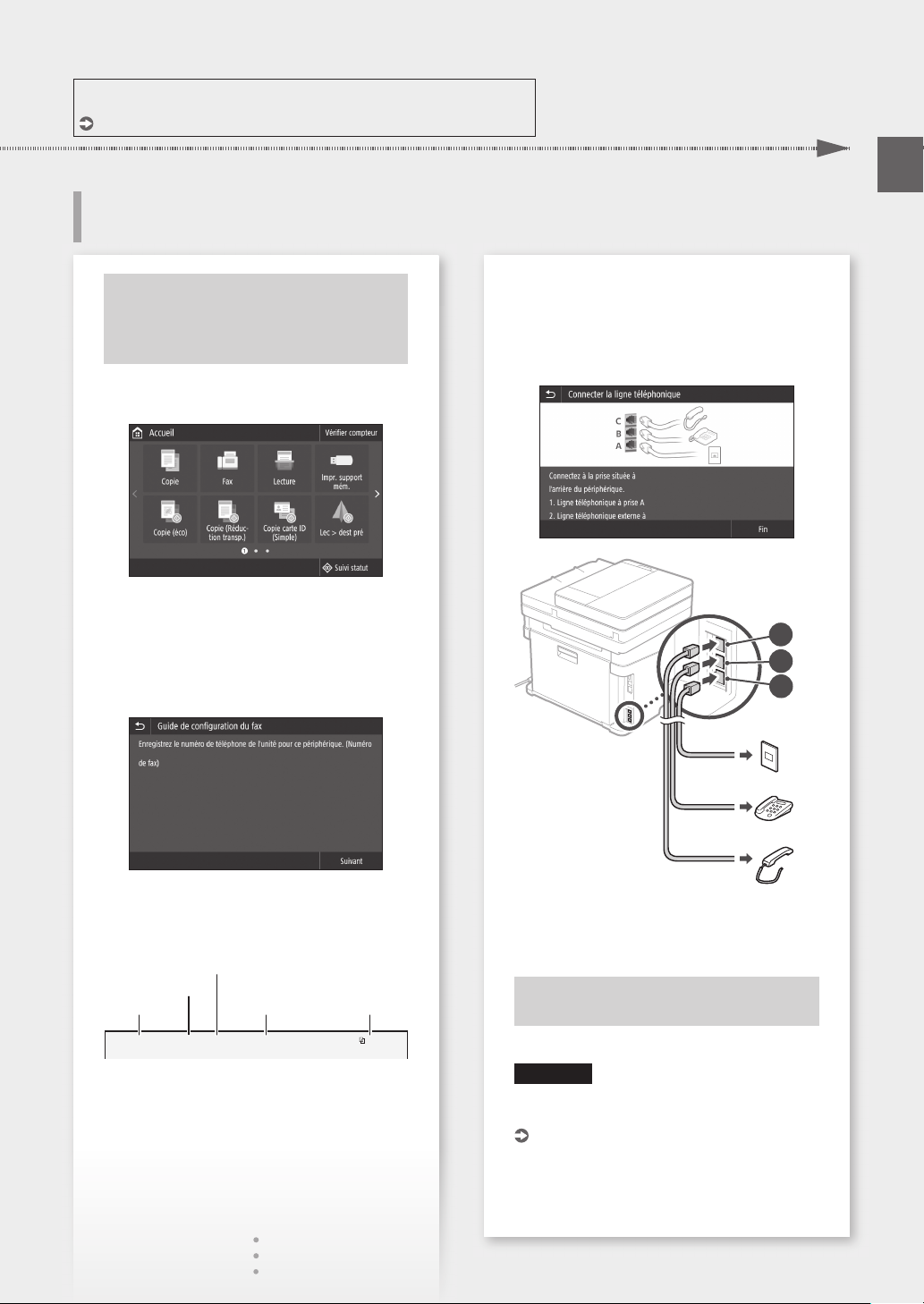
Pour en savoir davantage
voir "Configuration des réglages initiaux du fax" dans le Guide de l'utilisateur
Configuration des réglages de fax
Avant de commencer la configuration:
Si l'appareil n'est pas livré avec un câble
téléphonique, procurez-en un.
Configurez les réglages de fax en suivant les
instructions à l'écran.
Conguration rapide
Spécifiez le mode de réception.
4.
• Pour choisir un mode, répondez aux questions
sur l'utilisation que vous voulez faire de la
fonction fax.
Raccordez l'appareil à une ligne téléphonique.
5.
Fr
Appuyez sur <Fax>.
1.
Appuyez sur <Définir réglages immédiatement>.
2.
Enregistrez le numéro de téléphone (numéro
3.
de fax) de l'appareil et le nom d'utilisateur
abrégé.
• Les informations ci-dessous seront imprimées
en haut du fax par le télécopieur destinataire
en tant qu'informations de l'expéditeur.
Numéro de fax
Type de numéro
Heure d'envoi Nom de l'appareil Numéro de page
02/02 2017 10:00AM CANON123XXXXXXXFAX 0001
C
B
A
Prise de ligne téléphonique
Téléphone
Combiné (en option)
Appuyez sur <Fin>.
6.
Appuyez sur <Oui>.
7.
La configuration est terminée.
ATTENTION!
Si vous chargez du papier d'un autre format que
le format A4, changez les réglages papier.
Étapes5 et 6 dans "Chargement de la cassette
à papier", P.86
15
Page 16
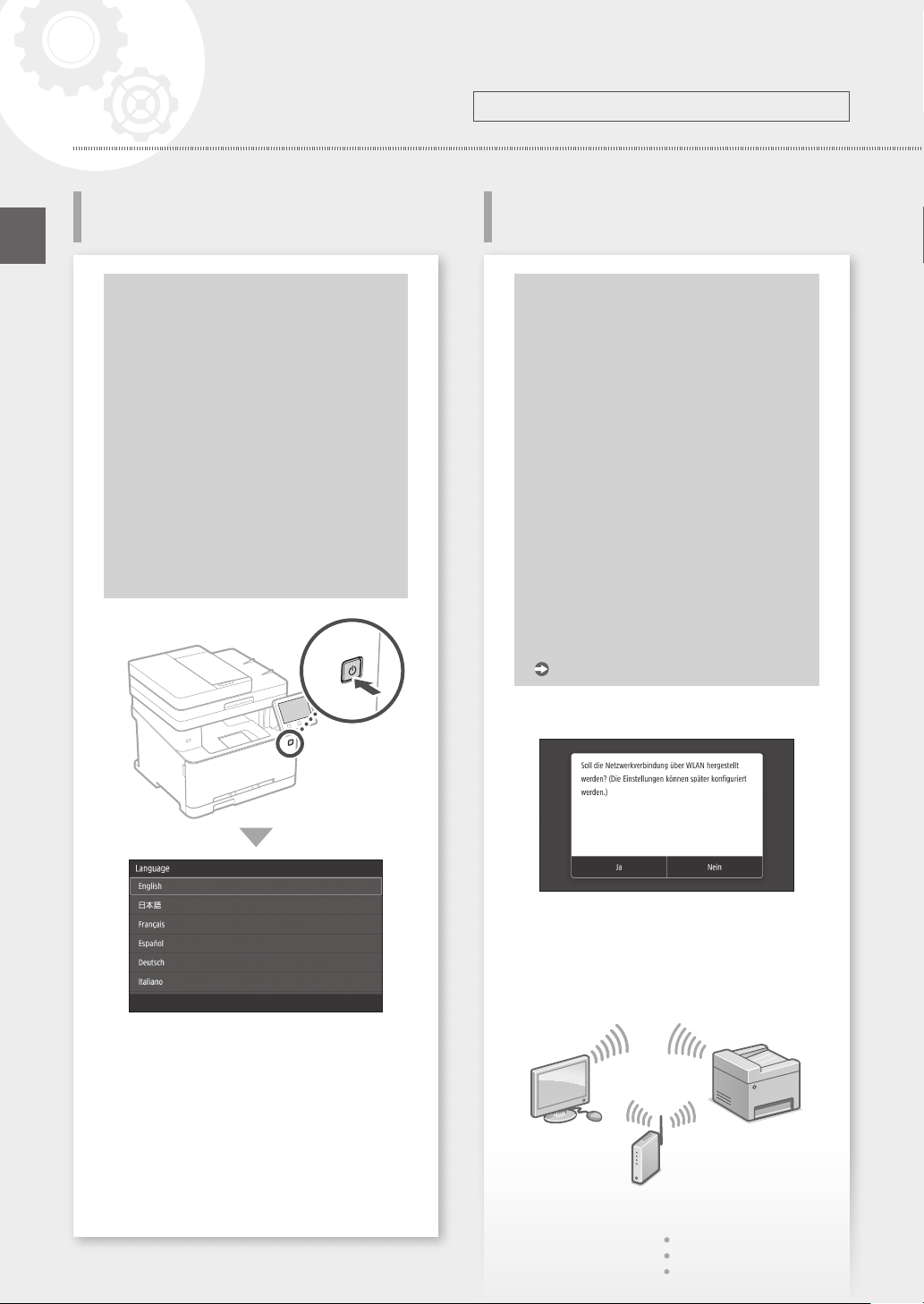
Schnellinstallation
De
Konfigurieren des Geräts
Konfigurieren der
Anfangseinstellungen des Geräts
Informationen zur Application Library
(Anwendungsbibliothek) (MF635Cx)
Application Library (Anwendungsbibliothek)
ist eine Anwendung, die es Ihnen ermöglicht,
nützliche Funktionen für Routineaufträge oder
andere praktische Funktionen per Tastendruck
auszuwählen, so dass Funktionseinstellungen
nicht jeweils neu vorgenommen werden
müssen. Sie können auf jede registrierte
Funktion durch einfache Betätigung der auf dem
Startbildschirm angezeigten entsprechenden
Schaltfläche zugreifen. Näheres zu der jeweiligen
Funktion finden Sie in der Beschreibung, die in
der Installationsanleitung enthalten ist.
1.
Konfigurieren Sie die Einstellungen in folgender Reihenfolge.
Konfigurieren der Anschlussmethode
an einen Computer
Bevor Sie die Konfiguration starten
•
Je nach Modell des Geräts kann Wireless LAN
möglicherweise nicht verwendet werden.
•
Das Gerät kann nicht gleichzeitig an Wired
LAN (kabelgebunden) und Wireless LAN
(drahtlos) angeschlossen werden.
•
Wenn das Gerät an ein ungesichertes
Netzwerk angeschlossen ist, könnten Ihre
persönlichen Daten an Dritte gelangen.
Beachten Sie dies, und seien Sie vorsichtig.
•
Das Gerät wird ohne Router geliefert. Wenn
erforderlich, müssen Sie diesen selbst bereitstellen.
•
Auch in einer Umgebung ohne Wireless LANRouter können Sie den Access Point-Modus
verwenden, um von Ihrem Mobilgerät aus
eine direkte drahtlose Verbindung zum Gerät
herzustellen (Direktverbindung).
Anwenderhandbuch
• Konfigurieren Sie die Anfangseinstellungen
gemäß der Bildschirmanzeige.
Legen Sie die Sprache und das Land/die Region fest.
2.
Stellen Sie die Zeitzone und das aktuelle
3.
Datum/die aktuelle Uhrzeit ein.
Konfigurieren Sie die Einstellungen zur
4.
Verhinderung von unautorisierten Zugriffen.
Geben Sie zur Bestätigung die gleiche PIN zweimal ein.
•
Führen Sie eine Farbkorrektur durch.
5.
Festlegen der Verbindungsmethode
• Zur Verbindung über Wireless LAN : <Ja>
•
Zur Verbindung über Wired LAN oder USB : <Nein>
So stellen Sie eine Verbindung über
Wireless LAN her
Vergewissern Sie sich, dass der Computer
1.
ordnungsgemäß mit einem Router verbunden ist.
16
Page 17
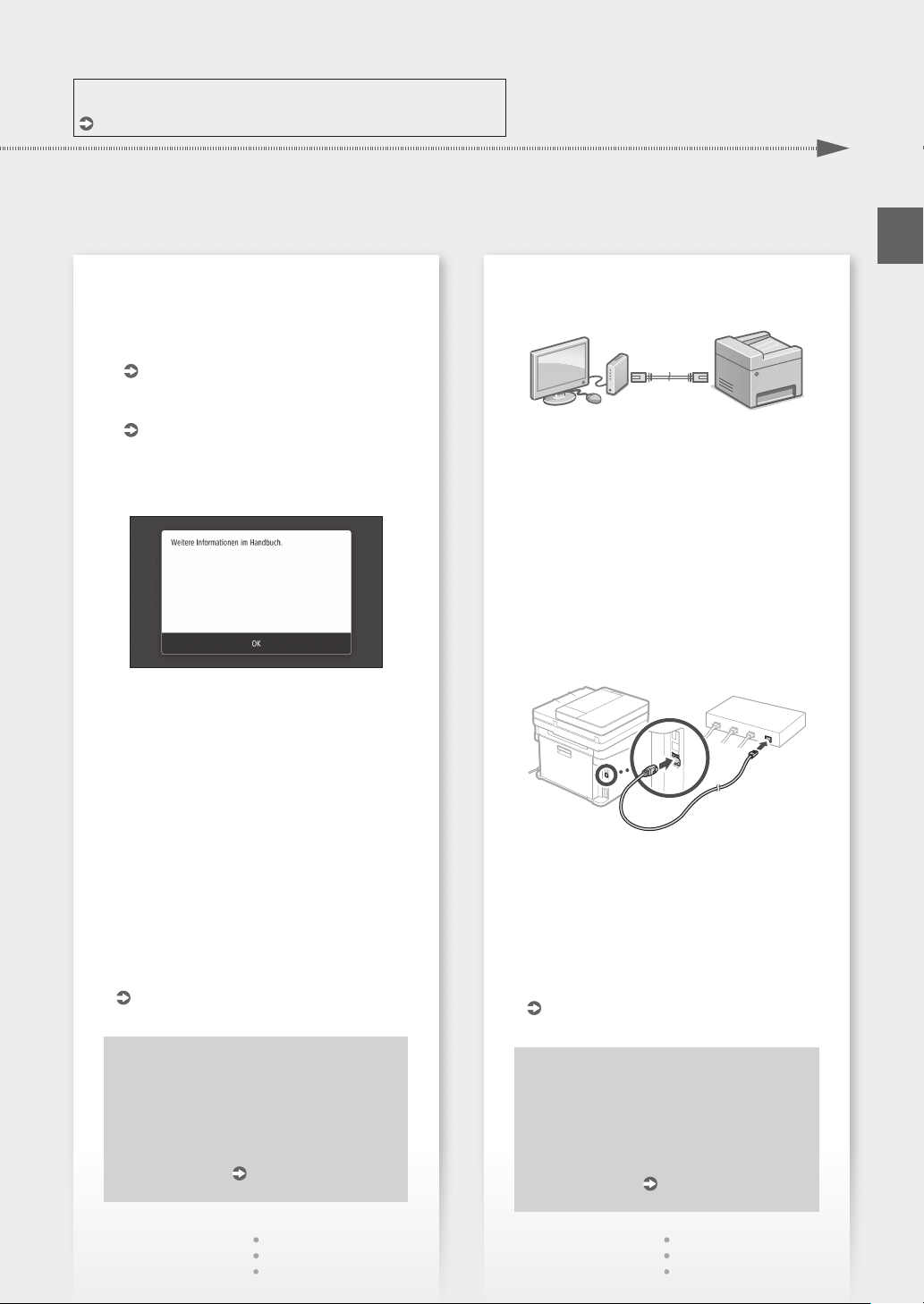
Näheres finden Sie unter
"Einrichten mithilfe der Installationsanleitung" im Anwenderhandbuch.
Schnellinstallation
De
Überprüfen Sie die Netzwerkeinstellungen im
2.
Computer.
Notieren Sie die SSID und den Netzwerkschlüssel.
3.
• Prüfen Sie das Etikett auf dem Router.
Anwenderhandbuch
• Der Einstellvorgang ist einfacher, wenn der
Router mit WPS gekennzeichnet ist.
Anwenderhandbuch
Stellen Sie den Access Point und den
4.
Netzwerkschlüssel gemäß dem unten
abgebildeten Bildschirm ein.
1. Drücken Sie <OK>.
2. Drücken Sie <Einstellungen SSID>.
3. Drücken Sie <Zugriffspunkt wählen>.
4. Wählen Sie den Access Point (SSID), und
drücken Sie dann <Weiter>.
5. Geben Sie einen WEP-Schlüssel
(Netzwerkschlüssel) ein, und drücken Sie
dann <Anwenden>.
6. Drücken Sie <Ja>.
• Die IP-Adresse wird innerhalb von einigen
Minuten automatisch konfiguriert.
• "Verbunden." wird angezeigt.
Installieren Sie den Treiber und die Software.
5.
"Installieren der Software" auf S. 18
So stellen Sie eine Verbindung über
Wired LAN her
Im Lieferumfang des Geräts befindet sich kein
LAN-Kabel.
Wenn erforderlich, erwerben Sie dieses Kabel
separat.
Vergewissern Sie sich, dass der Computer
1.
ordnungsgemäß mit einem Router verbunden
ist.
Überprüfen Sie die Netzwerkeinstellungen im
2.
Computer.
Schließen Sie das LAN-Kabel an.
3.
• Nachdem Sie das Kabel angeschlossen haben,
warten Sie einige Minuten (bis die IP-Adresse
automatisch zugewiesen ist).
• Wenn eine statische IP-Adresse im Computer
eingerichtet wurde, stellen Sie die IP-Adresse
des Geräts manuell ein.
Installieren Sie den Treiber und die Software.
4.
"Installieren der Software" auf S. 18
Damit ist die Konfiguration der
Anfangseinstellungen abgeschlossen.
Wenn Ihr Gerät mit einer Faxfunktion
ausgestattet ist, fahren Sie mit der
Konfiguration der Faxeinstellungen fort.
S.19
Damit ist die Konfiguration der
Anfangseinstellungen abgeschlossen.
Wenn Ihr Gerät mit einer Faxfunktion
ausgestattet ist, fahren Sie mit der
Konfiguration der Faxeinstellungen fort.
S.19
17
Page 18
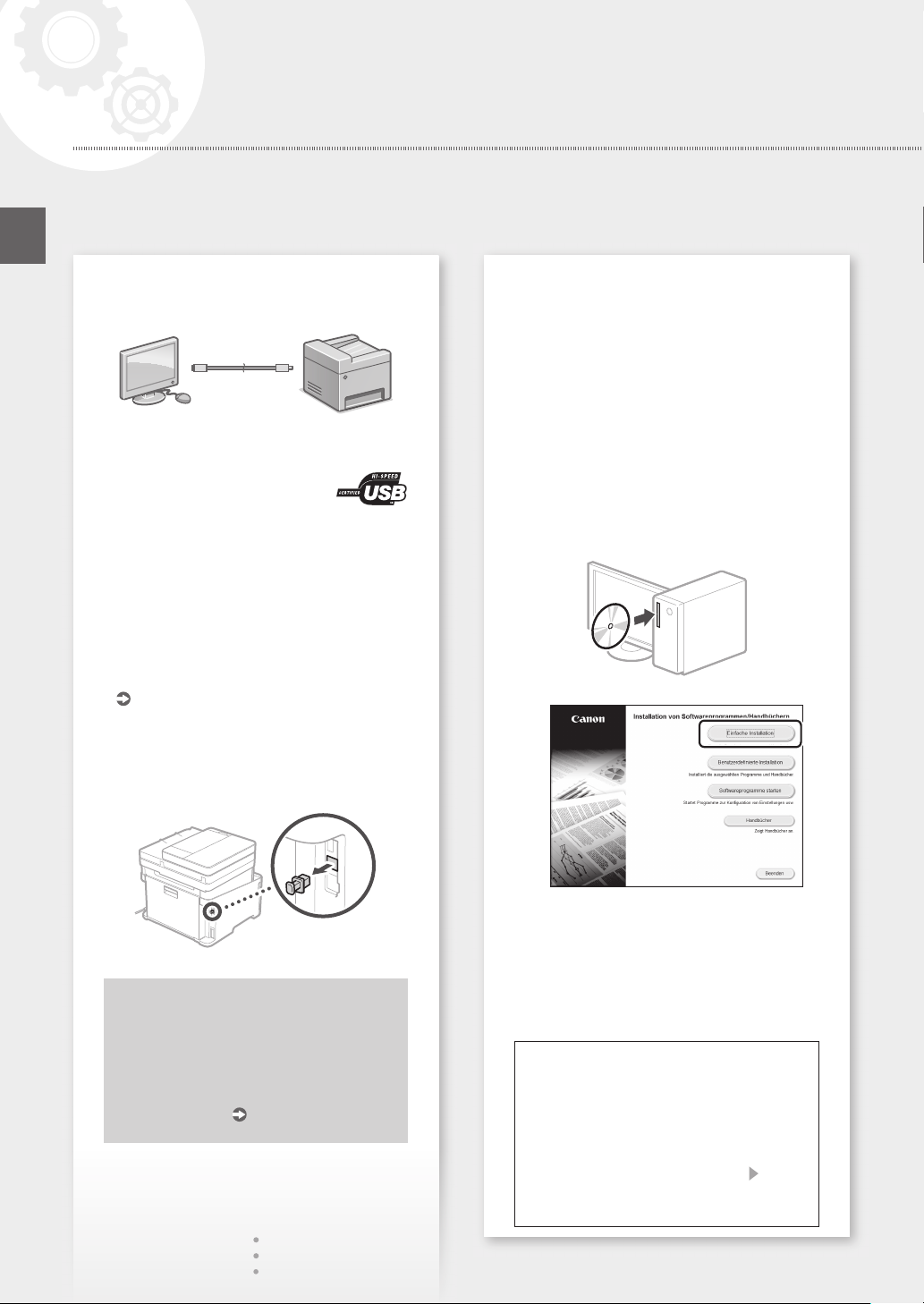
De
Schnellinstallation
Konfigurieren des Geräts
So stellen Sie eine Verbindung über
USB her
•
Im Lieferumfang des Geräts befindet sich kein USB-Kabel.
Wenn erforderlich, erwerben Sie dieses Kabel separat.
• Stellen Sie sicher, dass das
verwendete USB-Kabel mit
folgender Markierung versehen ist.
• Schließen Sie das USB-Kabel nicht vor der
Installation des Treibers an. Wenn dies bereits
geschehen ist, trennen Sie das USB-Kabel vom
Computer, schließen Sie das Dialogfeld, und
führen Sie anschließend das folgende Verfahren
ab Schritt 1 durch.
Installieren Sie den Treiber und die Software.
1.
"Installieren der Software" auf S. 18
• Wenn der Bildschirm mit der Aufforderung,
das USB-Kabel an das Gerät anzuschließen,
angezeigt wird, entfernen Sie die Kappe, die
den USB-Anschluss abdeckt.
Installieren der Software
•
Das hier beschriebene Verfahren ist nur anwendbar,
wenn auf Ihrem Computer ein Windows-Betriebssystem
ausgeführt wird. Weitere Einzelheiten zum SoftwareInstallationsverfahren finden Sie im Treiber-Handbuch.
•
Näheres zur Installation, wenn auf Ihrem Computer ein
Mac OS ausgeführt wird, finden Sie im Treiber-Handbuch.
•
Je nach Zeitpunkt des Kaufs befindet sich
möglicherweise kein Treiber für Mac OS im Lieferumfang
Ihres Geräts. Neue Treiber werden jedoch auf die CanonWebsite hochgeladen, so dass Sie die neuesten Treiber
herunterladen und verwenden können.
1.
2.
18
Damit ist die Konfiguration der
Anfangseinstellungen abgeschlossen.
Wenn Ihr Gerät mit einer Faxfunktion
ausgestattet ist, fahren Sie mit der
Konfiguration der Faxeinstellungen fort.
S.19
Wenn der Bildschirm nicht ordnungsgemäß
angezeigt wird, setzen Sie die DVD-ROM erneut
ein, oder suchen Sie nach "D:\MInst.exe" auf der
Windows-Plattform. (In dieser Beschreibung
wird davon ausgegangen, dass "D:" die
Bezeichnung des DVD-ROM-Laufwerks ist.)
Praktische Verwendung des Scanners
Die Konfiguration der Netzwerkeinstellungen mit dem "Tool für
die Einstellung der Sendefunktion" ermöglicht es Ihnen, gescannte
Originale per E-Mail oder I-Fax direkt zu versenden oder diese in
einem freigegebenen Ordner bzw. auf dem FTP-Server zu speichern.
Wählen Sie auf dem in Schritt 2 angezeigten Bildschirm
die Option [Softwareprogramme starten] [Tool für
die Einstellung der Sendefunktion], um das Tool für die
Einstellung der Sendefunktion zu starten.
Page 19
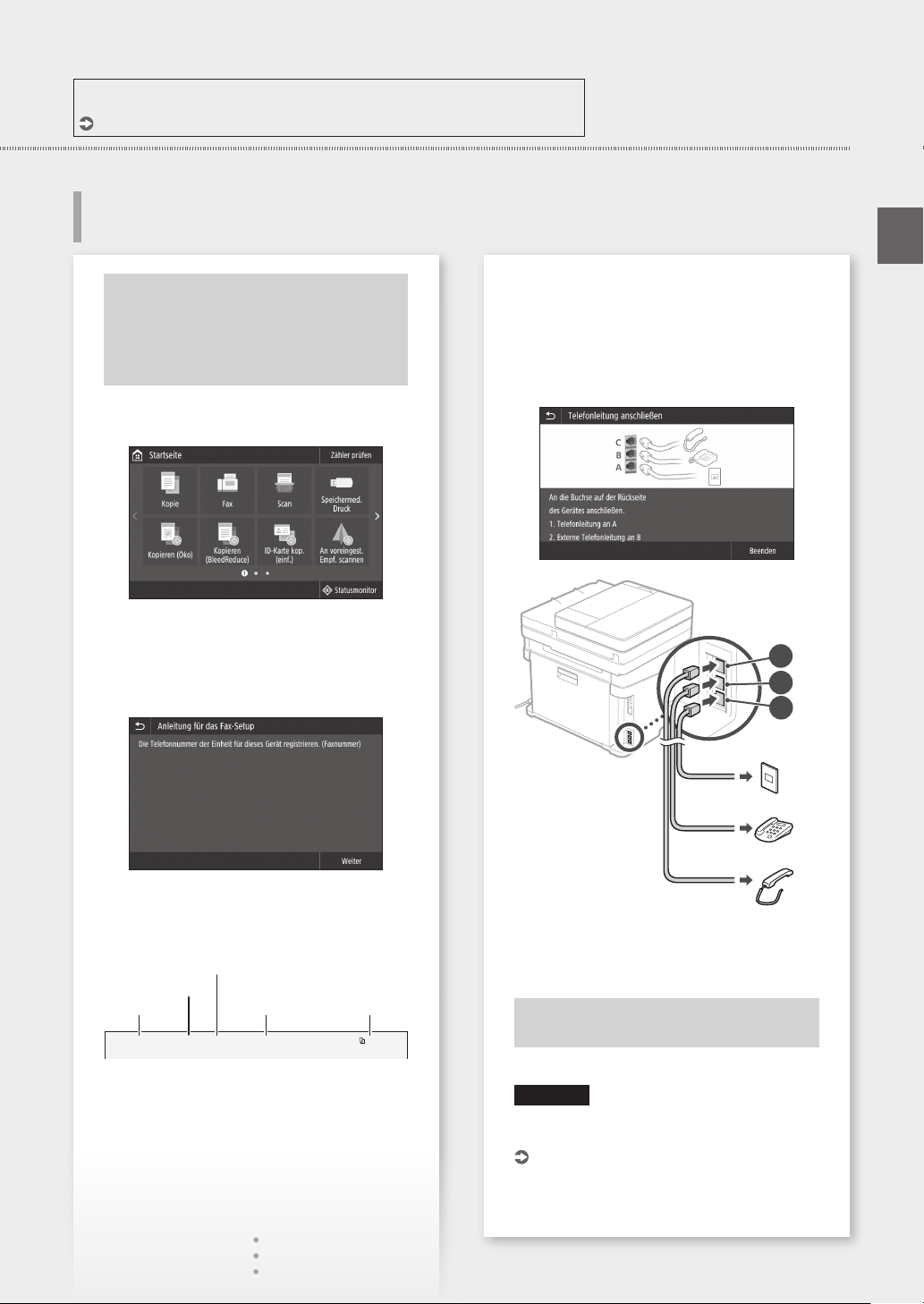
Näheres finden Sie unter
"Konfigurieren der Anfangseinstellungen für Faxfunktionen" im Anwenderhandbuch.
Konfigurieren der
Faxeinstellungen
Stellen Sie den Empfangsmodus ein.
Bevor Sie die Konfiguration starten:
Wenn sich im Lieferumfang Ihres Geräts
kein Telefonkabel befindet, müssen Sie
dieses selbst bereitstellen.
Konfigurieren Sie die Faxeinstellungen gemäß
dem unten abgebildeten Bildschirm.
4.
• Nehmen Sie die Einstellung vor, indem Sie die
Fragen in Bezug auf den Verwendungszweck
der Faxfunktion beantworten.
Schließen Sie das Gerät an eine Telefonleitung
5.
an.
Schnellinstallation
De
Drücken Sie <Fax>.
1.
Drücken Sie <Jetzt einrichten>.
2.
Registrieren Sie die Telefonnummer (Faxnummer)
3.
des Geräts und den abgekürzten Benutzernamen.
•
Diese Angaben werden als Absenderinformation
auf dem oberen Rand der Papierausgabe am
Zielgerät ausgedruckt.
Faxnummer
Typ der Nummer
Sendezeit Name des Geräts Seitennummer
02/02 2017 10:00AM CANON123XXXXXXXFAX 0001
C
B
A
Telefonkabelanschlussdose
Telefon
Hörer (optional)
Drücken Sie <Beenden>.
6.
Drücken Sie <Ja>.
7.
Damit haben Sie die Konfiguration
abgeschlossen.
VORSICHT!
Wenn Sie ein anderes Papierformat als A4
verwenden, ändern Sie die Papiereinstellungen.
Schritte 5 und 6 unter "Einlegen in die
Papierkassette" auf S. 96
19
Page 20
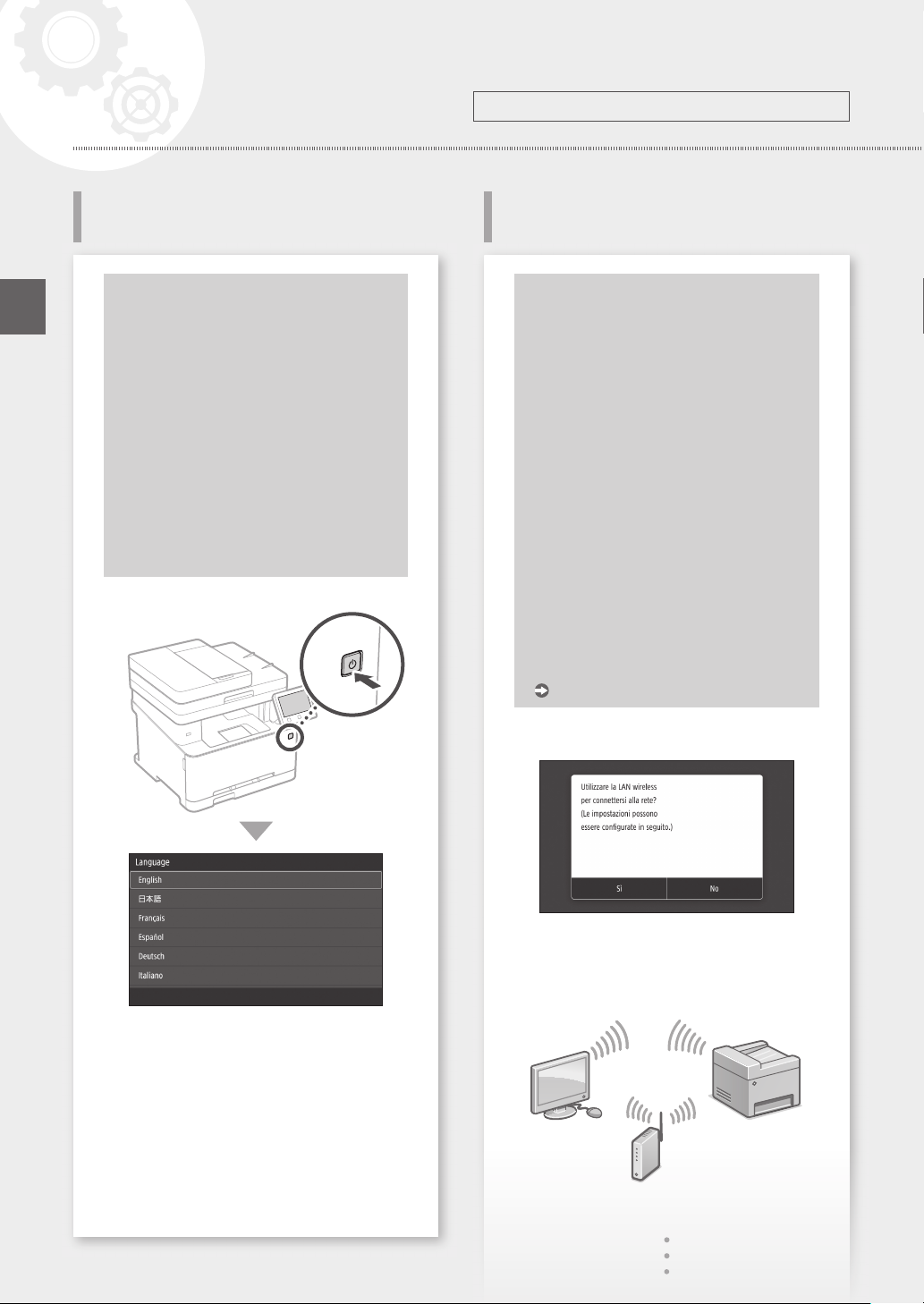
Installazione rapida
Configurazione della macchina
Configurazione delle impostazioni
iniziali della macchina
It
Informazioni sull'Application Library
(Libreria dell'applicazione) (MF635Cx)
Application Library (Libreria
dell'applicazione) è un'applicazione che
consente di utilizzare funzioni utili per
lavori di routine o altre comode funzioni
di selezione veloce senza dover eseguire
ogni volta le impostazioni funzionali. Per
accedere a ogni funzione registrata è
sufficiente premere l'apposito pulsante
visualizzato nella schermata principale. Per la
rispettiva funzione, consultare la descrizione
visualizzata nella Guida all'installazione.
1.
Configurare le impostazioni nel seguente ordine.
Configurazione della modalità
di connessione a un computer
Prima di iniziare la configurazione
• La rete LAN wireless potrebbe non
essere disponibile a seconda del
modello della macchina.
•
La macchina non può essere collegata a reti
LAN wireless e cablate contemporaneamente.
• Se la macchina è collegata a una rete
non protetta, i dati personali potrebbero
essere utilizzati da terzi. Fare attenzione
a questo aspetto.
• La macchina non è dotata di un router.
Procurarsene uno, se necessario.
• Anche in un ambiente senza router
LAN wireless, è possibile utilizzare il
Modo Punto di accesso per eseguire
una connessione wireless alla macchina
direttamente dal proprio dispositivo
mobile (Connessione diretta).
Guida per l'utente
• Configurare le impostazioni iniziali in base alla
schermata.
Impostare la lingua e la nazione/regione.
2.
Impostare il fuso orario e la data/ora corrente.
3.
Configurare le impostazioni per evitare
4.
l'accesso non autorizzato.
• Per confermare, inserire lo stesso PIN due volte.
Eseguire la correzione colore.
5.
Specificare la modalità di connessione
• Connessione tramite LAN wireless: <Sì>
• Connessione tramite LAN o USB cablata: <No>
Connessione tramite LAN wireless
Assicurarsi che il computer sia collegato
1.
correttamente a un router.
20
Page 21
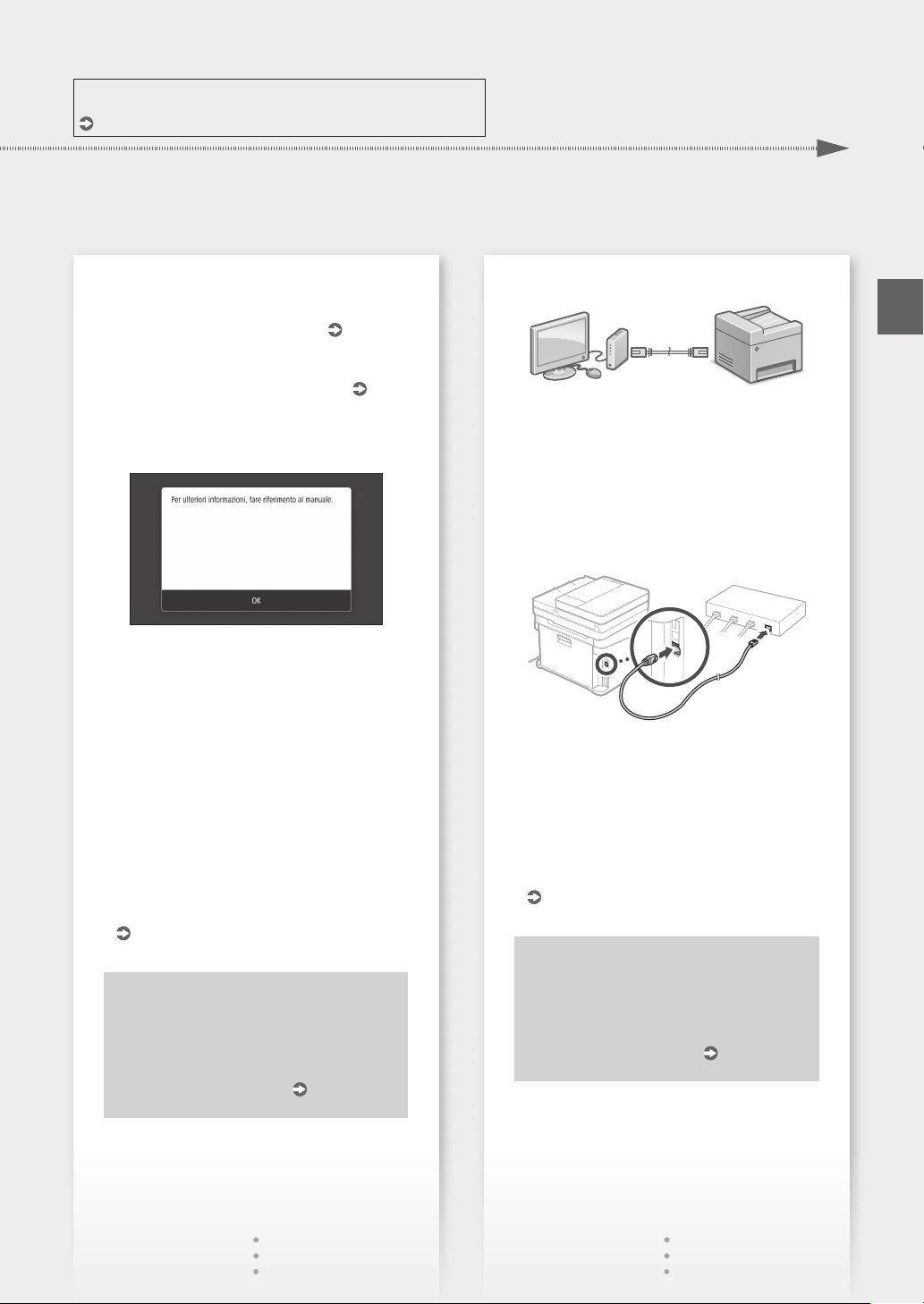
Per maggiori informazioni
"Installare usando la Guida all'installazione" nella Guida per l'utente
Installazione rapida
Verificare le impostazioni di rete del computer.
2.
Prendere nota della chiave SSID e di rete.
3.
• Controllare l'etichetta sul router.
l'utente
• L'operazione di impostazione è più facile se il
router è dotato di un simbolo WPS.
per l'utente
Impostare il punto di accesso e la chiave di rete
4.
in base alla schermata seguente.
1. Premere <OK>.
2. Premere <Impostazioni SSID>.
3. Premere <Seleziona punto di accesso>.
4. Selezionare il punto di accesso (SSID), e
premere <Avanti>.
5. Inserire una chiave WEP (chiave di rete), e
premere <Applica>.
6. Premere <Sì>.
• L'indirizzo IP verrà configurato
automaticamente in pochi minuti.
• Viene visualizzato "Connesso.".
Installare il driver e il software.
5.
"Installazione del software" a P.22
Guida per
Guida
Connessione tramite LAN cablata
La macchina non è dotata di cavo LAN.
Procurarsene uno, se necessario.
Assicurarsi che il computer sia collegato
1.
correttamente a un router.
Verificare le impostazioni di rete del computer.
2.
Collegare il cavo LAN.
3.
• Dopo aver collegato il cavo,attendere qualche
minuto (fino all'impostazione automatica
dell'indirizzo IP).
• Se sul computer è stato impostato un indirizzo
IP statico, impostare l'indirizzo IP della
macchina manualmente.
Installare il driver e il software.
4.
"Installazione del software" a P.22
It
La configurazione delle impostazioni
iniziali è ora conclusa.
Se la macchina è dotata della funzione
fax, procedere alla configurazione delle
impostazioni fax.
P.23
La configurazione delle impostazioni
iniziali è ora conclusa.
Se la macchina è dotata della funzione
fax, procedere alla configurazione delle
impostazioni fax.
P.23
21
Page 22
Installazione rapida
Configurazione della macchina
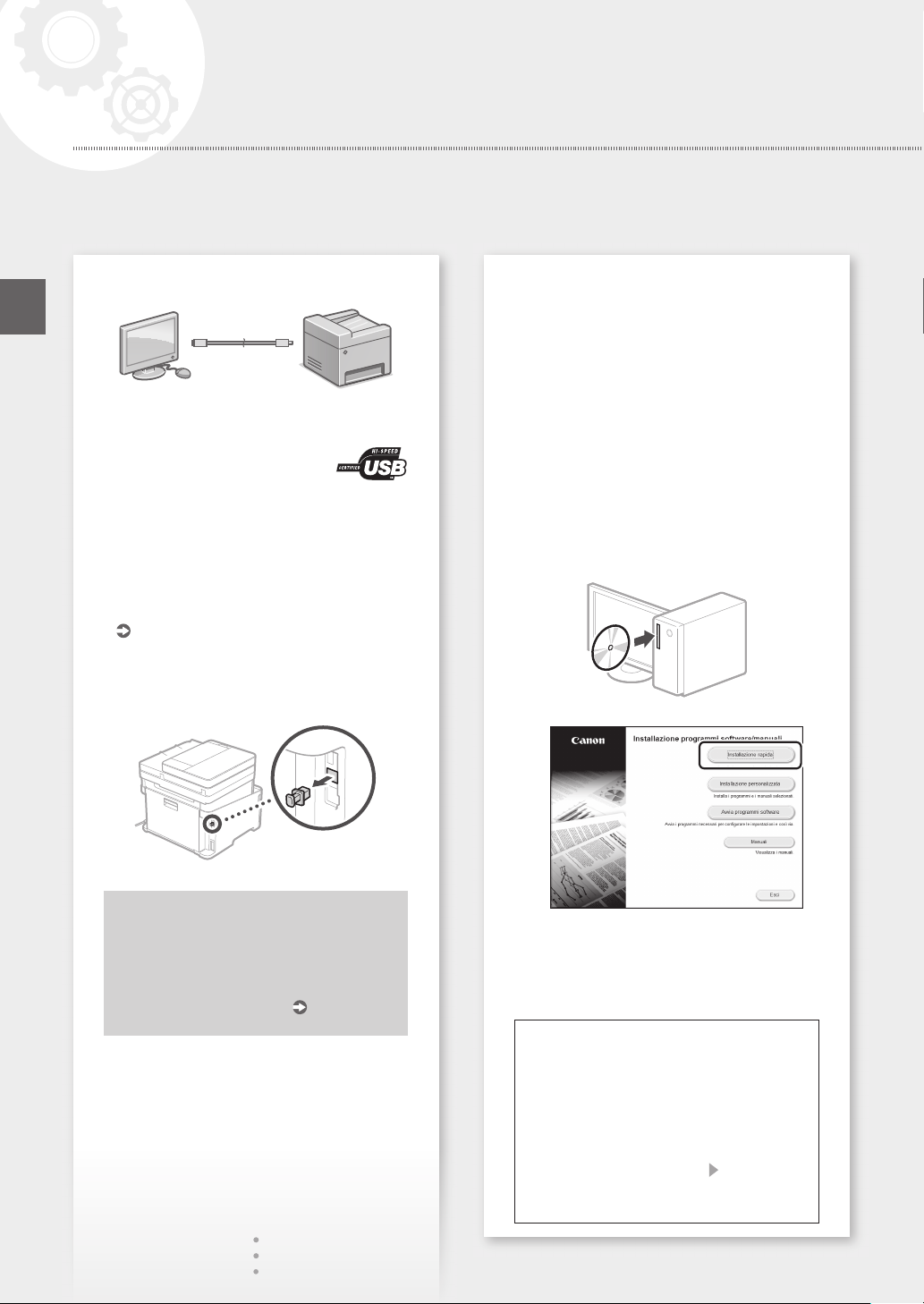
Collegamento via USB
It
• La macchina non è dotata di cavo USB.
Procurarsene uno, se necessario.
• Assicurarsi che il cavo USB
utilizzato presenti il seguente
simbolo.
• Non collegare il cavo USB prima di installare il
driver. In questo caso, scollegare il cavo USB dal
computer, chiudere la finestra di dialogo, quindi
eseguire la seguente procedura dal punto 1.
Installare il driver e il software.
1.
"Installazione del software" a P.22
• Quando viene visualizzata la schermata per
collegare il cavo USB alla macchina, rimuovere
il cappuccio protettivo della porta USB.
Installazione del software
• La procedura qui descritta è valida solo se
nel computer in uso è installato il sistema
operativo Windows. Per maggiori informazioni
sulla procedura di installazione del software,
consultare il manuale del driver.
Per l'installazione su computer che utilizzano il sistema
•
operativo Mac, consultare il manuale del driver.
• A seconda del momento dell'acquisto, la
macchina può non essere dotata del driver per
il sistema operativo Mac. I nuovi driver vengono
caricati sul sito web Canon, in modo che sia
possibile scaricare e usare i più recenti.
1.
2.
22
La configurazione delle impostazioni
iniziali è ora conclusa.
Se la macchina è dotata della funzione
fax, procedere alla configurazione delle
impostazioni fax.
P.23
Se la schermata non viene visualizzata
correttamente, reinserire il DVD-ROM o cercare
"D:\MInst.exe" nella piattaforma Windows (in
questa descrizione "D:" designa l'unità DVD-ROM).
Utilizzare lo scanner comodamente
La configurazione delle impostazioni di rete mediante
lo "Strumenti di impostazione della funzione Invio"
consente di inviare direttamente i documenti
originali sottoposti a scansione via e-mail o I-Fax o di
conservarli in una cartella condivisa o sul server FTP.
Nella schermata visualizzata nel punto 2, selezionare
[Avvia programmi software] [Strumenti di
impostazione della funzione Invio] per avviare lo
Strumenti di impostazione della funzione Invio.
Page 23
Per maggiori informazioni
"Configurazione delle impostazioni iniziali per le funzioni fax" nella Guida per l'utente
Configurazione delle
impostazioni fax
Impostare la modalità di ricezione.
Prima di iniziare la configurazione:
Se la macchina non è dotata di un
cavo telefonico, procurarsene uno, se
necessario.
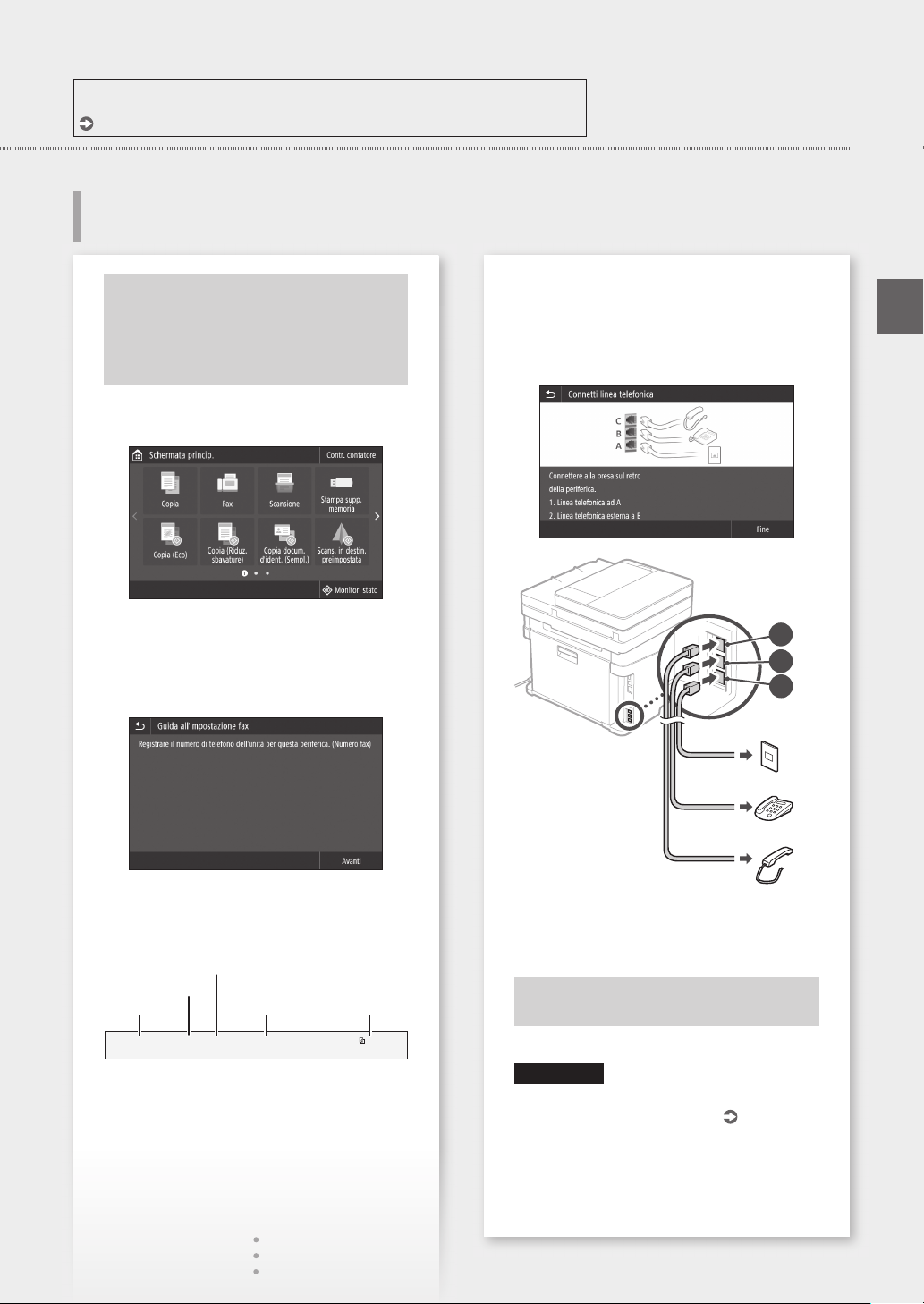
Configurare le impostazioni fax in base alla
schermata seguente.
4.
• Eseguire l'impostazione rispondendo alle
domande sugli scopi di utilizzo della funzione
fax.
Collegare a una linea telefonica.
5.
Installazione rapida
It
Premere <Fax>.
1.
Premere <Configura ora>.
2.
Registrare il numero di telefono della macchina
3.
(numero di fax) e il nome utente abbreviato.
• I dati seguenti saranno stampati nella parte
superiore dell'uscita carta dalla macchina di
destinazione come dati del mittente.
Numero di fax
Tipo di numero
Tempo di invio
02/02 2017 10:00AM CANON123XXXXXXXFAX 0001
Nome unità Numero di pagina
C
B
A
Presa della linea telefonica
Telefono
Cornetta (opzionale)
Premere <Fine>.
6.
Premere <Sì>.
7.
La configurazione è ora conclusa.
ATTENZIONE!
Quando si carica carta di formato diverso da A4,
modificare le impostazioni carta.
in "Caricamento nel cassetto carta" a P.106
Punti 5 e 6
23
Page 24
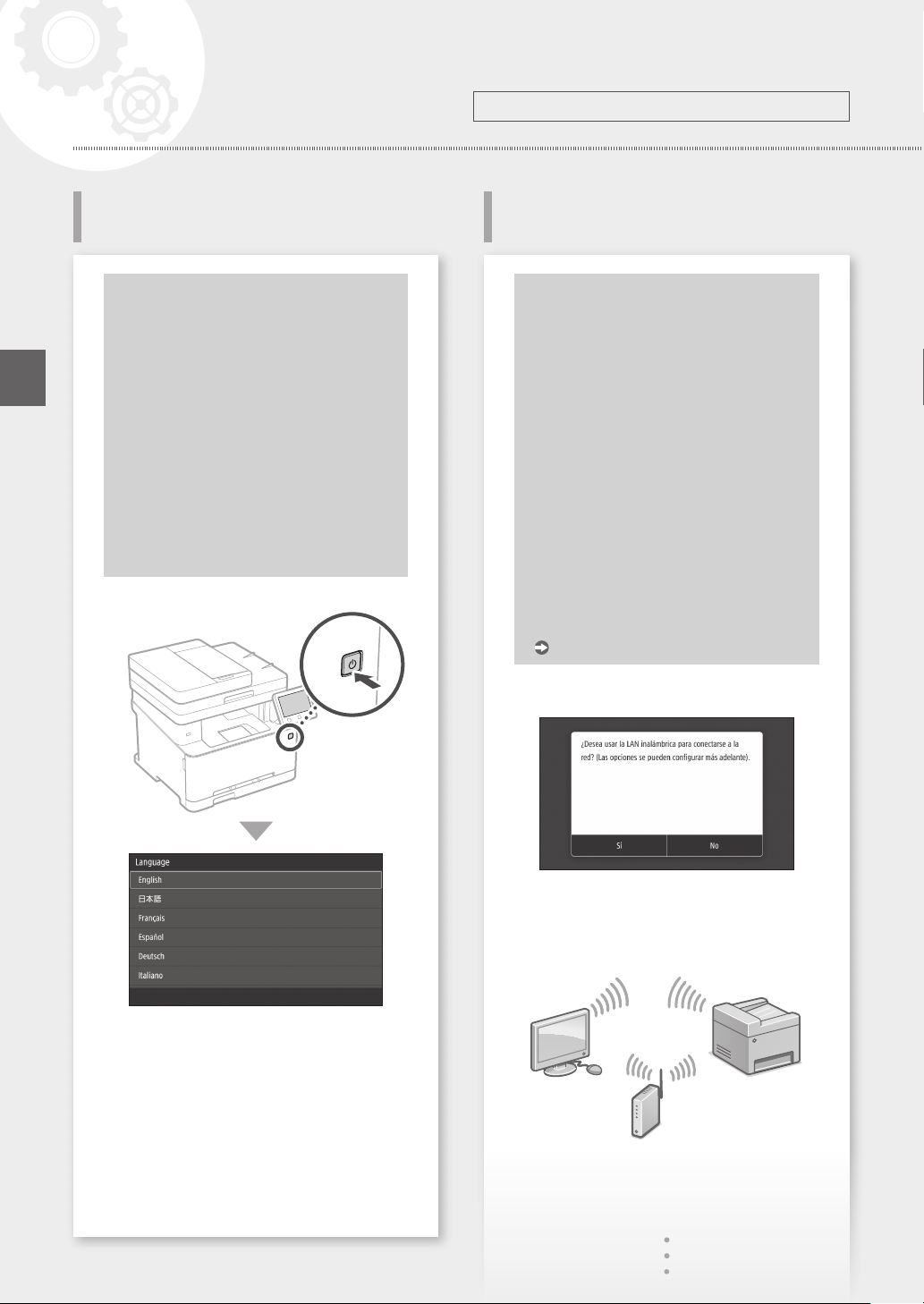
Conguración rápida
Es
Configuración del equipo
Configuración de las opciones
iniciales del equipo
Acerca de Application Library
(Biblioteca de aplicaciones) (MF635Cx)
Application Library (Biblioteca de aplicaciones)
es una aplicación que permite usar funciones
útiles para realizar trabajos rutinarios u otras
funciones prácticas en operaciones de un
solo toque, sin necesidad de cambiar la
configuración de las funciones. Para acceder
a las funciones registradas, basta con pulsar el
botón correspondiente en la pantalla Inicio.
Para obtener información sobre cada una de
las funciones, consulte la descripción incluida
en la Guía de configuración.
1.
Configure las opciones en el orden siguiente.
Configuración del método de
conexión a un ordenador
Antes de iniciar la configuración
•
La función de LAN inalámbrica puede no
estar disponible según el modelo del equipo.
•
El equipo no se puede conectar a la LAN por
cable y a la inalámbrica al mismo tiempo.
• Si el equipo está conectado a una red
no segura, su información personal
puede filtrarse a terceros. Téngalo en
cuesta y sea precavido.
•
El equipo no incluye ningún router, así que
tenga uno preparado en caso necesario.
•
Incluso en entornos sin router de LAN
inalámbrica, puede usar el Modo de Punto
de Acceso para establecer una conexión
inalámbrica directamente entre el equipo
y un dispositivo móvil (Conexión directa).
Guía de usuario
•
Configure las opciones iniciales según la pantalla.
Establezca el idioma y el país/región.
2.
Establezca la zona horaria y la fecha/hora
3.
actuales.
Configure las opciones para evitar accesos no
4.
autorizados.
• Para confirmar, introduzca dos veces el mismo
PIN.
Realice la corrección de color.
5.
Especificar el método de conexión
• Para conectar mediante LAN inalámbrica : <Sí>
•
Para conectar mediante LAN por cable o USB : <No>
Para conectar mediante LAN inalámbrica
Compruebe que el ordenador está bien
1.
conectado a un router.
24
Page 25
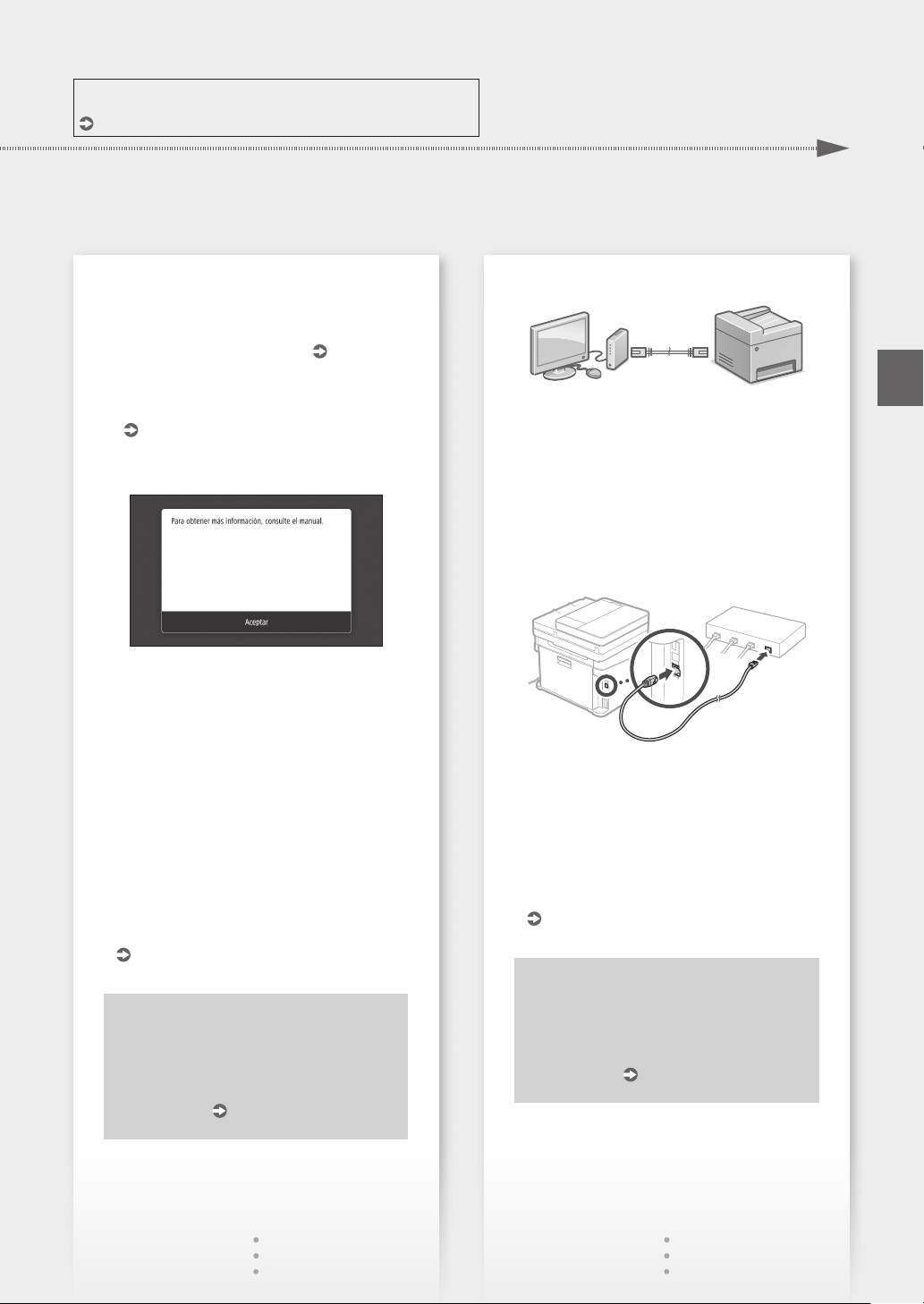
Para obtener más detalles
"Congurar usando la guía de conguración" en la Guía de usuario
Conguración rápida
Compruebe las opciones de red en el
2.
ordenador.
Apunte el SSID y la clave de red.
3.
• Consulte la etiqueta del router.
usuario
• La operación de configuración es más sencilla
si el router se suministra con una marca WPS.
Guía de usuario
Establezca el punto de acceso y la clave de red
4.
según la pantalla.
1. Pulse <Aceptar>.
2. Pulse <Opciones de SSID>.
3. Pulse <Seleccionar punto de acceso>.
4. Seleccione el punto de acceso (SSID) y pulse
<Siguiente>.
5. Introduzca una clave WEP (clave de red) y
pulse <Aplicar>.
6. Pulse <Sí>.
• La dirección IP se configurará
automáticamente en unos minutos.
• Aparece "Conectado.".
Instale el controlador y el software.
5.
"Instalar el software" en la página 26
Guía de
Para conectar mediante LAN por cable
El equipo no incluye ningún cable LAN.
Tenga uno preparado en caso necesario.
Compruebe que el ordenador está bien
1.
conectado a un router.
Compruebe las opciones de red en el
2.
ordenador.
Conecte el cable LAN.
3.
• Tras conectar el cable, espere unos minutos
(hasta que la dirección IP se configure
automáticamente).
• Si se ha configurado una dirección IP estática
en el ordenador, configure la dirección IP del
ordenador manualmente.
Instale el controlador y el software.
4.
"Instalar el software" en la página 26
Es
Ya ha finalizado la configuración de las
opciones iniciales.
Si su equipo incorpora función de fax,
proceda a configurar las opciones de fax.
página 27
Ya ha finalizado la configuración de las
opciones iniciales.
Si su equipo incorpora función de fax,
proceda a configurar las opciones de fax.
página 27
25
Page 26
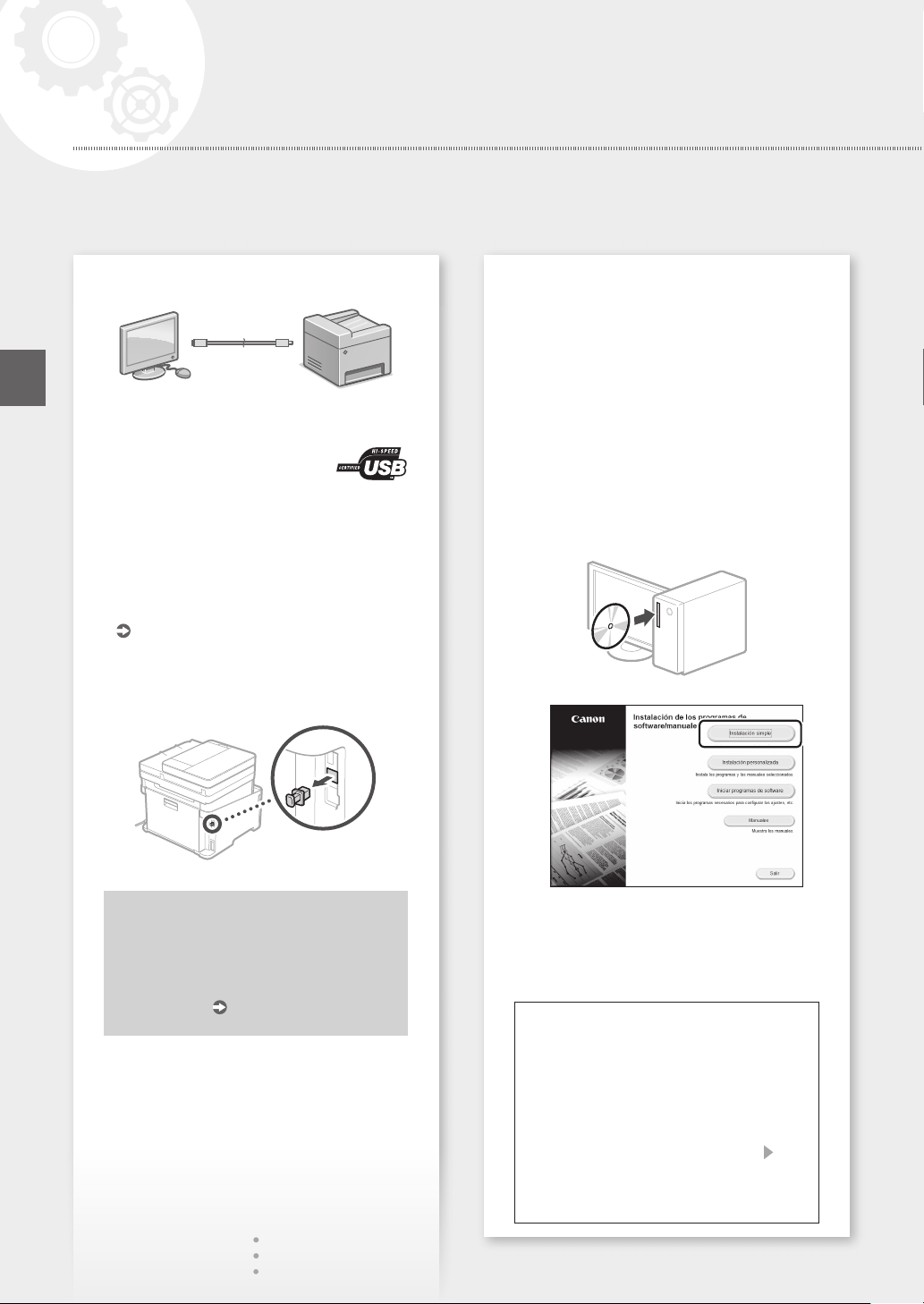
Conguración rápida
Configuración del equipo
Es
Para conectar mediante USB
• El equipo no incluye ningún cable USB.
Tenga uno preparado en caso necesario.
Asegúrese de que el cable USB que
•
utilice tenga la siguiente marca.
• No conecte el cable USB antes de instalar el
controlador. Si lo ha hecho, desconecte el cable
USB del ordenador, cierre el cuadro de diálogo
y aplique el procedimiento siguiente a partir del
paso 1.
Instale el controlador y el software.
1.
"Instalar el software" en la página 26
• Cuando aparezca la pantalla para conectar el
cable USB al equipo, quite la tapa que protege
el puerto USB.
Instalar el software
•
El procedimiento aquí descrito solo es aplicable si el
sistema operativo de su ordenador es Windows. Para
obtener más detalles sobre el procedimiento de instalación
del software, consulte el manual del controlador.
• Para obtener información sobre la instalación si
el sistema operativo de su ordenador es Mac OS,
consulte el manual del controlador.
En función del momento de la compra, es posible que su
•
equipo no incluya el controlador para Mac OS. Los nuevos
controladores se van publicando en el sitio web de Canon,
así que puede descargar el más reciente y utilizarlo.
1.
2.
26
Ya ha finalizado la configuración de las
opciones iniciales.
Si su equipo incorpora función de fax,
proceda a configurar las opciones de fax.
página 27
Si la pantalla no se visualiza correctamente, vuelva
a introducir el DVD-ROM o busque "D:\MInst.exe"
en Windows. (Esta descripción da por supuesto
que "D:" es la unidad de DVD-ROM).
Usar el escáner de forma sencilla
Configurar las opciones de red con la "Herramienta
de config. de func. de envío" permite enviar los
originales escaneados directamente por correo
electrónico o I-Fax, o guardarlos en una carpeta
compartida o en el servidor FTP.
En la pantalla que se muestra en el paso 2,
seleccione [Iniciar programas de software]
[Herramienta de config. de func. de envío] para
iniciar la Herramienta de configuración de la
función de envío.
Page 27

Para obtener más detalles
"Configurar las opciones iniciales de las funciones de fax" en la Guía de usuario
Configurar opciones de fax
Antes de iniciar la configuración:
Si su equipo no incluye ningún cable de
teléfono, tenga uno preparado en caso
necesario.
Configure las opciones de fax según la pantalla.
Conguración rápida
Configure el modo de recepción.
4.
• Realice la configuración respondiendo a las
preguntas sobre los fines con que utilizará la
función de fax.
Conecte el equipo a una línea telefónica.
5.
Es
Pulse <Fax>.
1.
Pulse <Configurar ahora>.
2.
Registre el número de teléfono del equipo
3.
(número de fax ) y el nombre de usuario
abreviado.
• La siguiente información se imprimirá como
información del remitente en la parte superior
del papel impreso en el equipo de destino.
Número de fax
Tipo de número
Hora de envío
02/02 2017 10:00AM CANON123XXXXXXXFAX 0001
Nombre de unidad Número de página
C
B
A
Toma de línea telefónica
Teléfono
Auricular (opcional)
Pulse <Fin>.
6.
Pulse <Sí>.
7.
Ya ha finalizado la configuración.
¡ATENCIÓN!
Al cargar papel de un tamaño distinto de A4,
cambie las opciones de papel.
"Cargar en el casete de papel" en la página 116
Pasos 5 y 6 en
27
Page 28
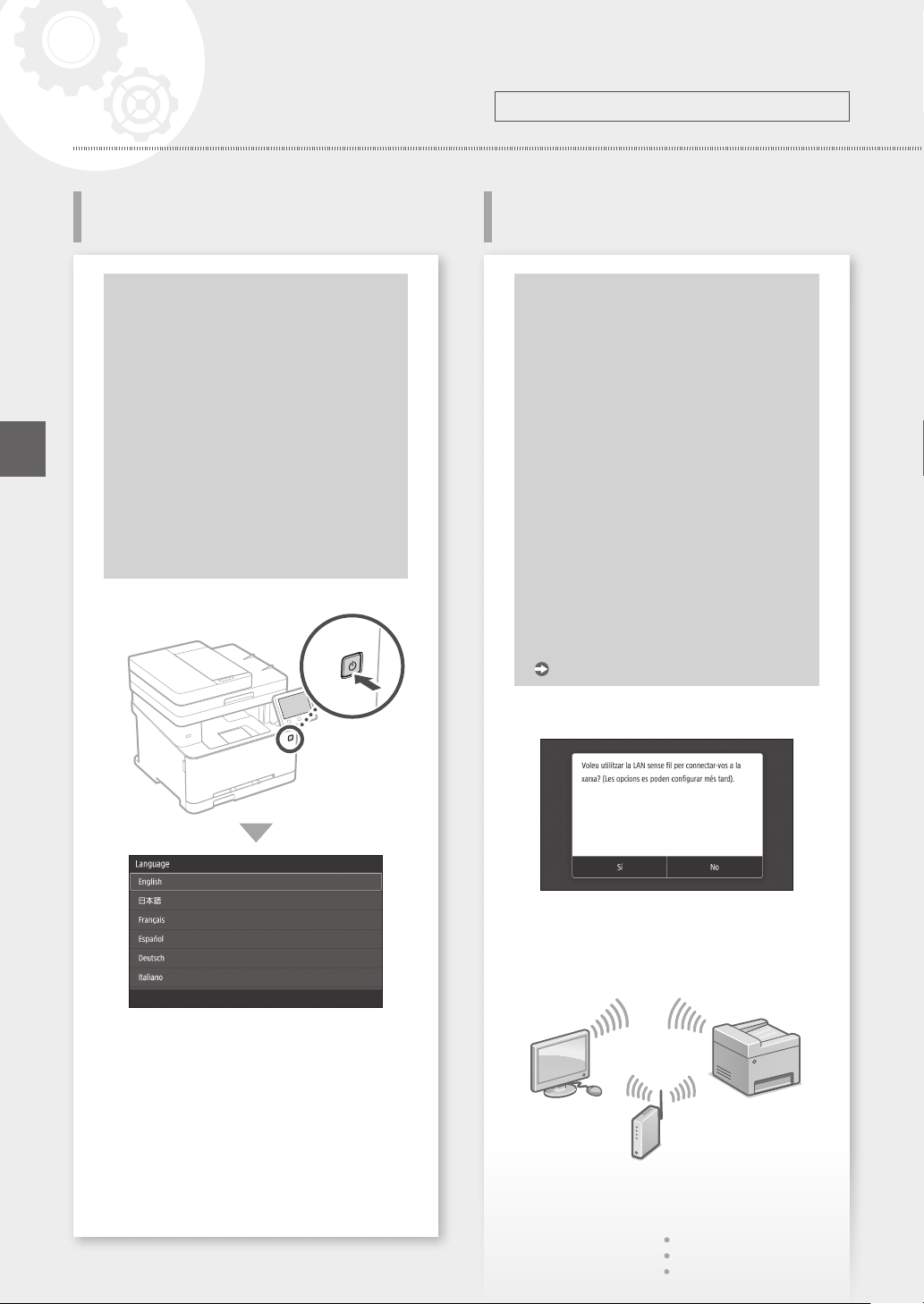
Configuració ràpida
Ca
Configuració de l'equip
Configuració de les opcions
inicials a l'equip
Sobre Application Library (Biblioteca
d'aplicacions) (MF635Cx)
Application Library (Biblioteca
d'aplicacions) és una aplicació que us
permet fer servir funcions útils per a tasques
rutinàries o altres funcions pràctiques amb
un sol toc, sense necessitat de configurar
opcions funcionals cada vegada. Per
accedir a cada funció registrada, n'hi ha
prou amb prémer el botó corresponent
que apareix a la pantalla d'Inici. Per a la
funció respectiva, consulteu la descripció
que apareix a la Guia de configuració.
1.
Configureu les opcions en l'ordre següent.
Configuració del mètode de
connexió a un ordinador
Abans d'iniciar la configuració
• La LAN sense fils pot no estar disponible
en funció del model de l'equip.
• L'equip no es pot connectar a la LAN
per cable i a la LAN sense fils alhora.
• Si l'equip està connectat a una xarxa no
segura, la vostra informació personal
pot filtrar-se a tercers. Tingueu-ho
present i aneu amb compte.
• L'equip no incorpora cap router.
Tingueu-ne un de preparat quan calgui.
• Fins i tot en entorns sense router de LAN
sense fils, podeu fer servir el Mode de
punt d'accés per establir una connexió
sense fils a l'equip directament des
del vostre dispositiu mòbil (Connexió
directa).
Guia de l'usuari
• Configureu les opcions inicials segons la
pantalla.
Establiu l'idioma i el país/regió.
2.
Establiu la zona horària i la data/hora actuals.
3.
Configureu les opcions per evitar accessos no
4.
autoritzats.
• Per confirmar, introduïu-hi dos vegades el
mateix PIN.
Realitzeu la correcció de color.
5.
Especificar el mètode de connexió
• Per connectar mitjançant LAN sense fils : <Sí>
•
Per connectar mitjançant LAN per cable o USB : <No>
Per connectar mitjançant LAN sense fils
Comproveu que l'ordinador està ben connectat
1.
a un router.
28
Page 29
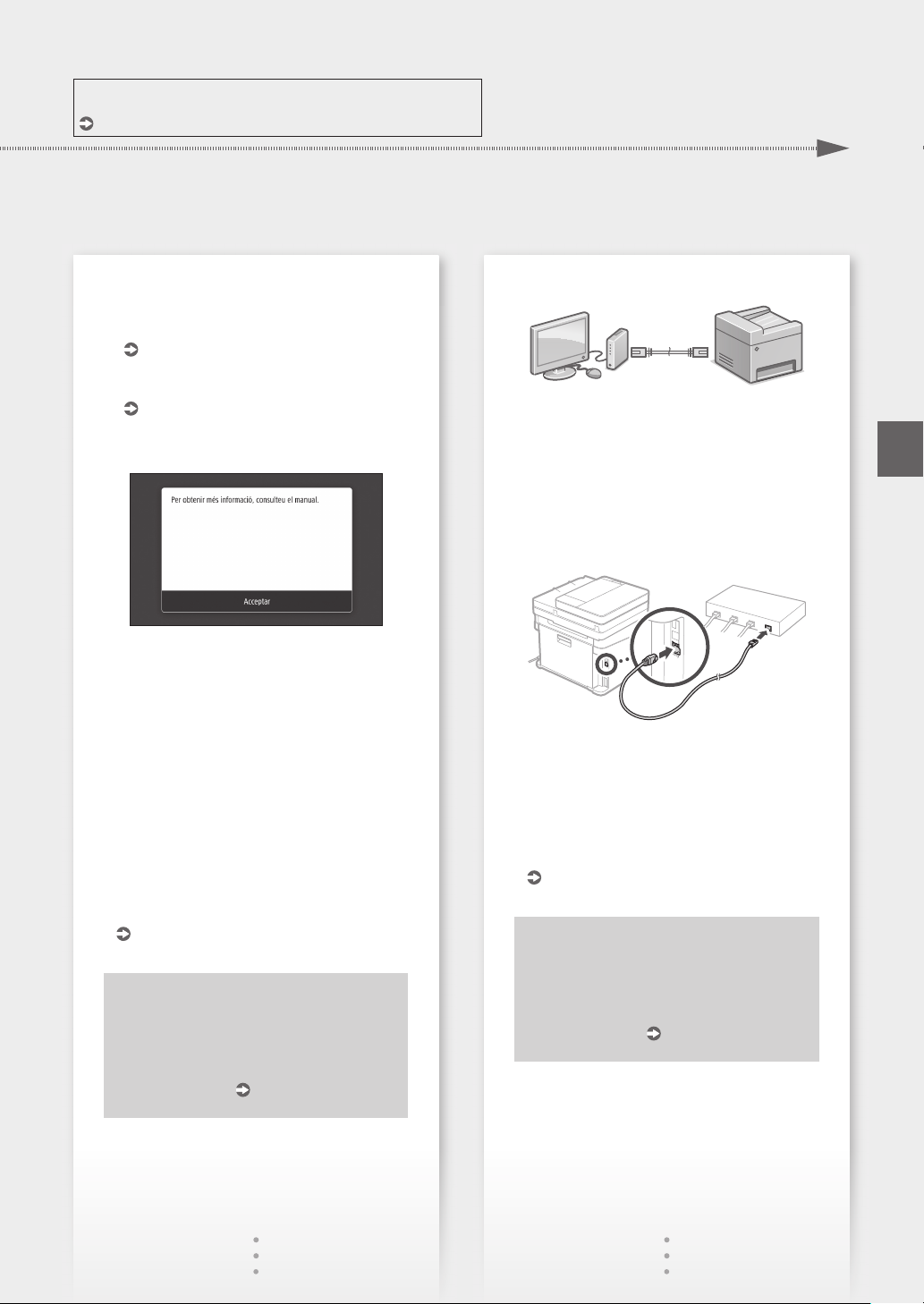
Per obtenir detalls
"Configurar mitjançant la guia de configuració" a la Guia de l'usuari
Configuració ràpida
Comproveu les opcions de xarxa a l'ordinador.
2.
Apunteu l'SSID i la clau de xarxa.
3.
• Consulteu l'etiqueta del router.
Guia de l'usuari
• L'operació de configuració és més fàcil si el
router es subministra amb una marca WPS
Guia de l'usuari
Establiu el punt d'accés i la clau de xarxa
4.
segons la pantalla a continuació.
1. Premeu <Acceptar>.
2. Premeu <Opcions de SSID>.
3. Premeu <Seleccionar punt d'accés>.
4. Seleccioneu el punt d'accés (SSID) i premeu
<Següent>.
5. Introduïu una clau WEP (tecla de xarxa) i
premeu <Aplicar>.
6. Premeu <Sí>.
• L'adreça IP es configurarà automàticament
en uns minuts.
• Apareix "Connectat.".
Instal·leu el controlador i el software.
5.
Instal·lació del software" a la pàg. 30
Ja heu acabat amb la configuració de les
opcions inicials.
Si el vostre equip incorpora funció de
fax, procediu a configurar les opcions de
fax.
pàg. 31
Per connectar mitjançant LAN per cable
L'equip no incorpora cap cable de LAN.
Tingueu-ne un de preparat quan calgui.
Comproveu que l'ordinador està ben connectat
1.
a un router.
Comproveu les opcions de xarxa a l'ordinador.
2.
Connecteu el cable de LAN.
3.
• Un cop connectat el cable, espereu uns
minuts (fins que l'adreça IP s'estableixi
automàticament).
• Si s'ha configurat una adreça IP estàtica a
l'ordinador, establiu l'IP de l'equip manualment.
Instal·leu el controlador i el software.
4.
"Instal·lació del software" a la pàg. 30
Ja heu acabat amb la configuració de les
opcions inicials.
Si el vostre equip incorpora funció de
fax, procediu a configurar les opcions de
fax.
pàg. 31
Ca
29
Page 30
Conguració ràpida
Configuració de l'equip
Ca
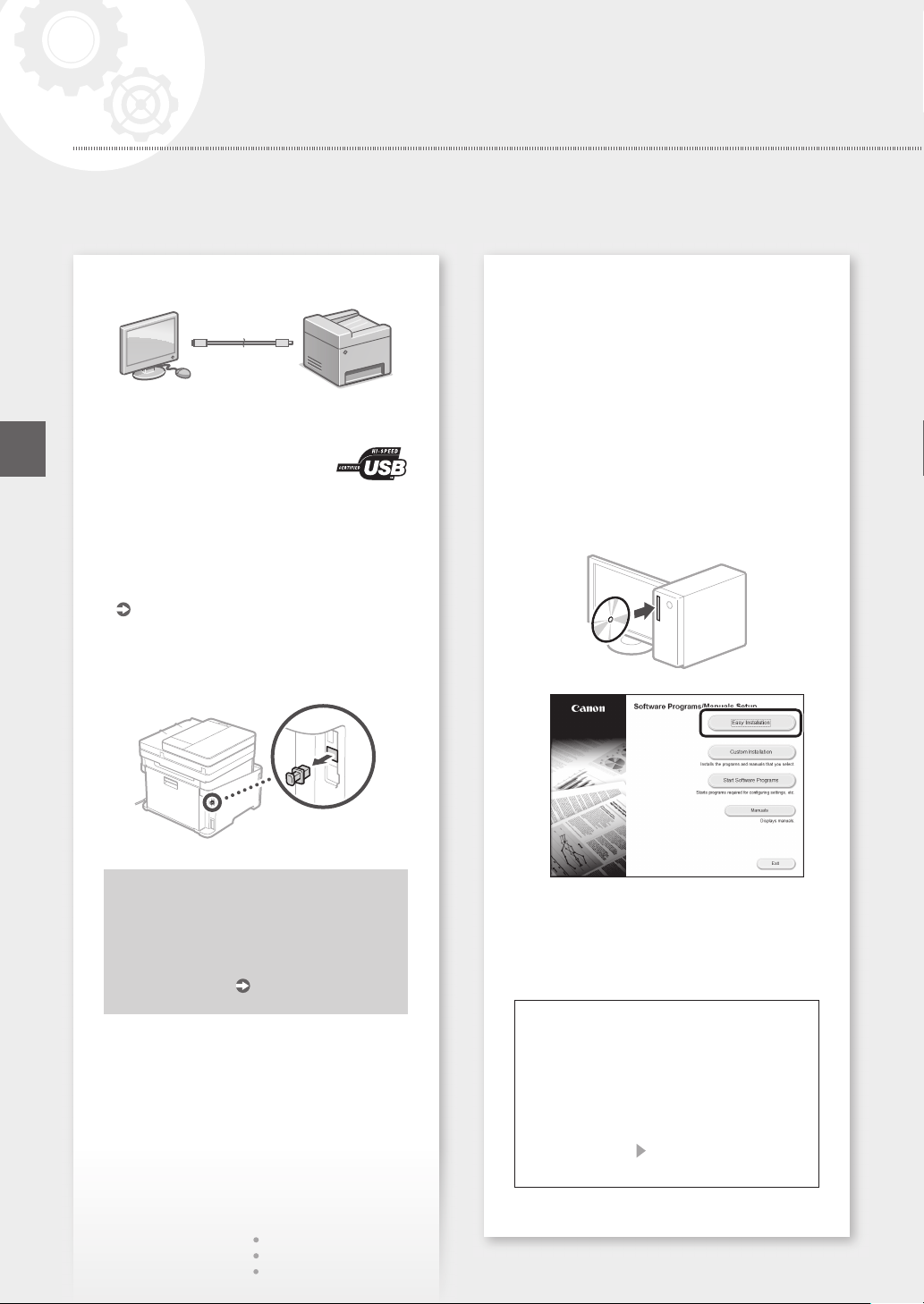
Per connectar mitjançant USB
• L'equip no incorpora cap cable USB.
Tingueu-ne un de preparat quan calgui.
• Comproveu que el cable USB que
feu servir té la marca següent.
• No connecteu el cable USB abans d'instal·lar el
controlador. Si ho heu fet, desconnecteu el cable
USB de l'ordinador, tanqueu el quadre de diàleg i
apliqueu el procediment següent a partir del pas 1.
Instal·leu el controlador i el software.
1.
"Instal·lació del software" a la pàg. 30
• Quan aparegui la pantalla per connectar el
cable USB a l'equip, retireu la tapa que cobreix
el port USB.
Instal·lació del software
•
El procediment descrit aquí només és aplicable si el
sistema operatiu del vostre ordinador és Windows. Per
obtenir més detalls sobre el procediment d'instal·lació
del software, consulteu el manual del controlador.
• Per informar-vos sobre la instal·lació si el sistema
operatiu del vostre ordinador és Mac OS,
consulteu el manual del controlador.
En funció del moment de la compra, és possible que el
•
vostre equip no inclogui el controlador per a Mac OS. Els
nous controladors es van publicant al lloc web de Canon,
des d'on podeu descarregar-ne el més recent i utilitzar-lo.
1.
2.
30
Ja heu acabat amb la configuració de les
opcions inicials.
Si el vostre equip incorpora funció de
fax, procediu a configurar les opcions de
fax.
pàg. 31
Si la pantalla no es veu bé, torneu a introduir
el DVD-ROM o busqueu "D:\MInst.exe" a la
plataforma Windows (Aquesta descripció
suposa que el nom de la unitat de DVD-ROM
és "D:").
Ús adequat de l'escàner
La configuració de la xarxa amb la "Send Function
Setting Tool" us permet enviar directament
originals escanejats per correu electrònic o I-Fax o
emmagatzemar-los en una carpeta compartida o
al servidor FTP.
A la pantalla que apareix al pas 2, seleccioneu
[Iniciar programari] [Send Function Setting Tool]
per iniciar la Send Function Setting Tool.
Page 31
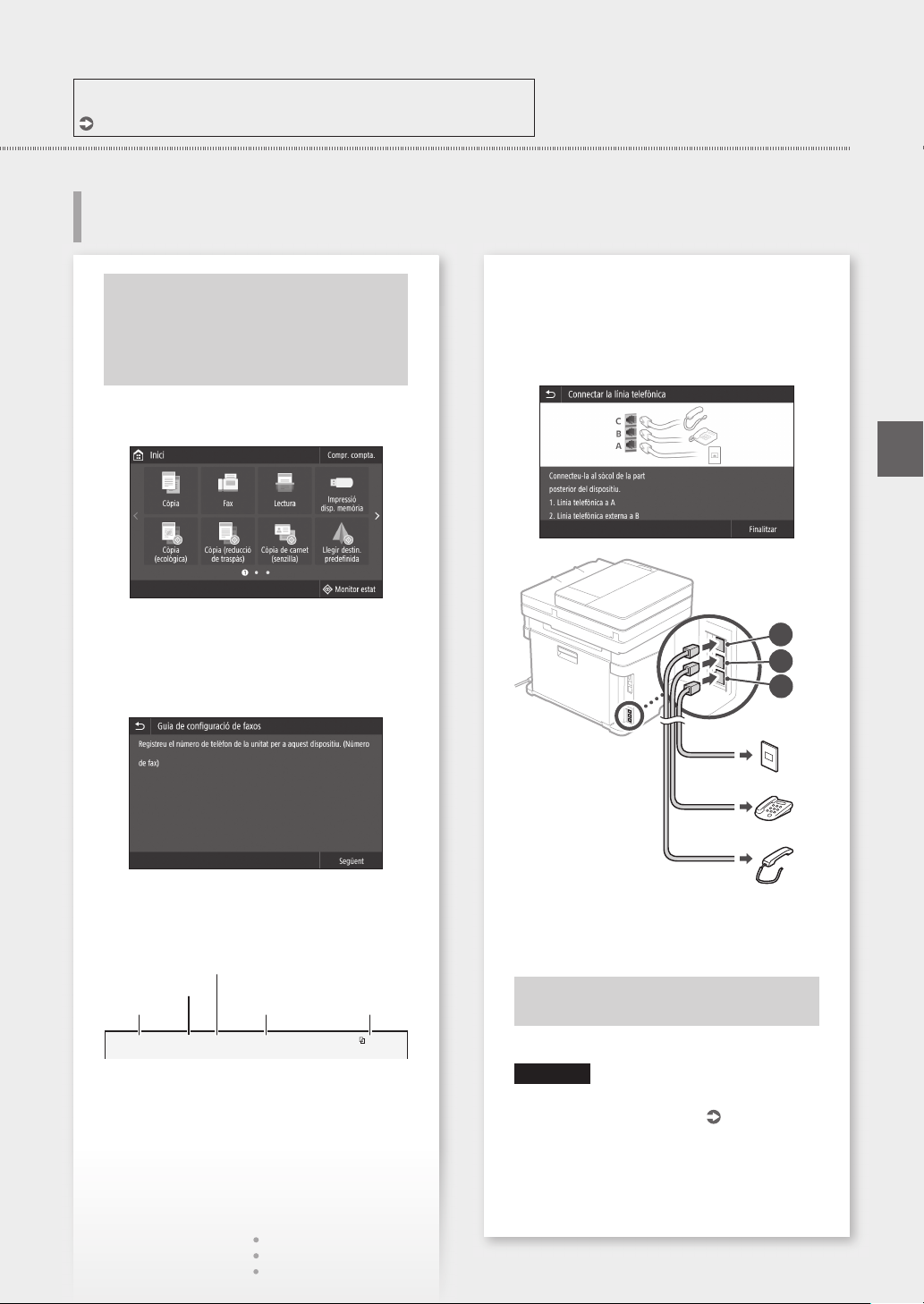
Per obtenir detalls
"Configurar les opcions inicials per a les funcions de fax" a la Guia de l'usuari
Configuració de les opcions de
fax
Abans d'iniciar la configuració:
L'equip no incorpora cap cable telefònic,
o sigui que tingueu-ne un de preparat
quan calgui.
Configureu les opcions de fax segons la pantalla a
continuació.
Configuració ràpida
Configureu el mode de recepció.
4.
• Realitzeu la configuració responent les
preguntes sobre les finalitats amb què fareu
servir la funció de fax.
Connecteu a una línia telefònica.
5.
Ca
Premeu <Fax>.
1.
Premeu <Configurar ara>.
2.
Registreu el número de telèfon de l'equip
3.
(número de fax) i el nom d'usuari abreujat.
• La informació següent s'imprimirà a la part
superior del paper imprès a l'equip de destí
com a informació del remitent.
Número de fax
Tipus de número
Hora d'enviament
02/02 2017 10:00AM CANON123XXXXXXXFAX 0001
Nom de la unitat
Número de
pàgina
C
B
A
Jack de línia telefònica
Telèfon
Auricular (opcional)
Premeu <Final>.
6.
Premeu <Sí>.
7.
Ja heu acabat la configuració.
PRECAUCIÓ!
En carregar paper d'una mida diferent d'A4,
canvieu les opcions del paper.
"Carregar al casset de paper" a la pàg. 126
Passos 5 i 6 a
31
Page 32
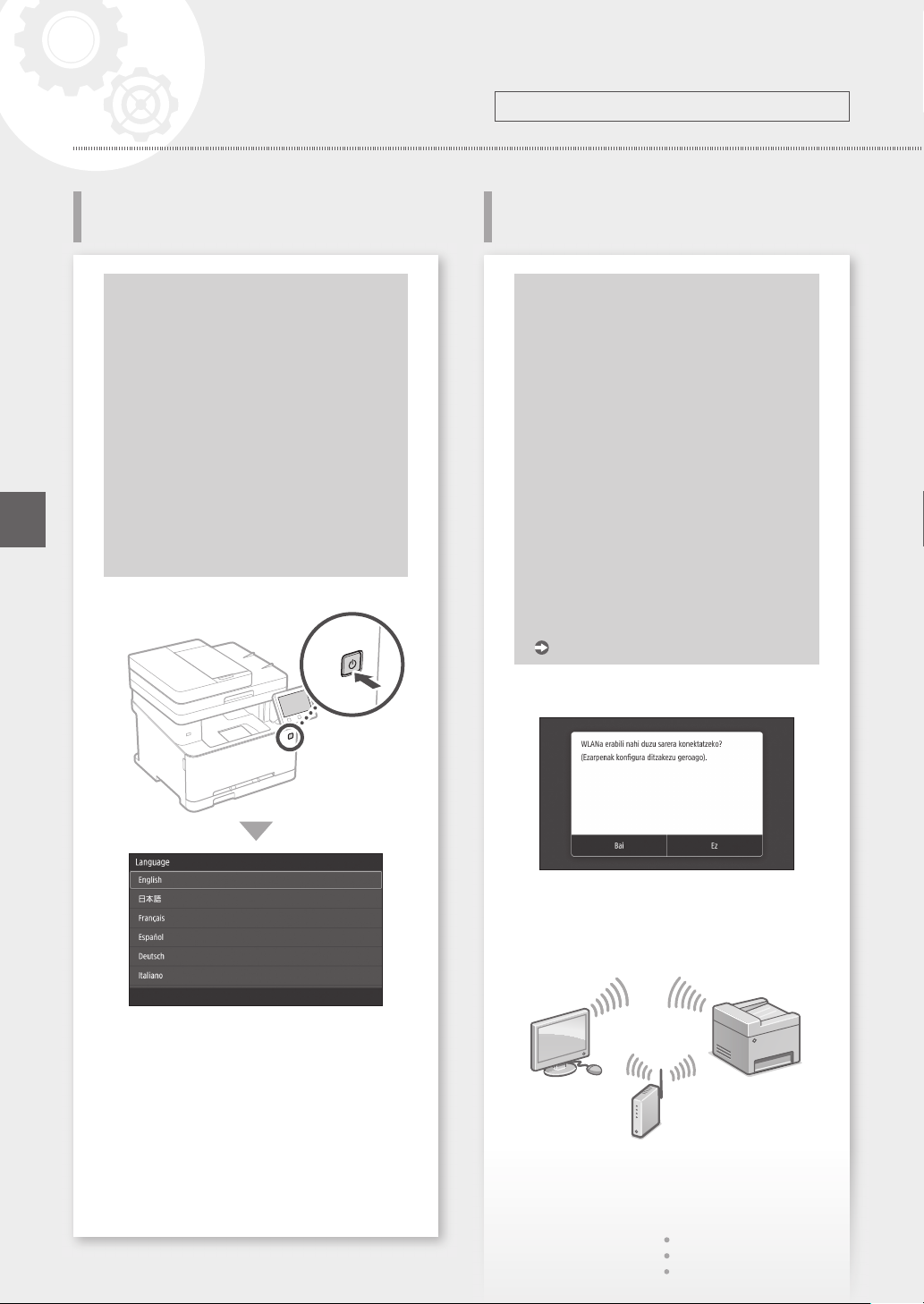
Kongurazio azkarra
Eu
Makinaren konguratzea
Makinaren lehenengo
ezarpenen konguratzea
Application Library-ri (Aplikazioliburutegiari) buruz(MF635Cx)
Application Library-k (Aplikazioliburutegiak) ohiko lanak egiteko funtzio
erabilgarriak eta bestelako funtzioak
botoi bakar bat sakatuz osatzeko aukera
ematen du, aldi bakoitzean ezarpen
funtzionalak osatu beharrik gabe.
Erregistratutako funtzio bakoitza botoi
egokia sakatuz soilik atzitu daiteke
Hasierako pantailan. Funtzio bakoitza
ezagutzeko, ikusi Ezarpen gidaliburuan
jasotako deskribapena.
1.
Konguratu ezarpenak honako ordenan.
Ordenagailu batera konektatzeko
metodoaren konguratzea
Konfigurazioa hasi aurretik
• Makinaren modeloaren arabera, baliteke
Hari gabeko LAN eskuragarri ez egotea.
• Makina ezin da haridun eta hari gabeko
LAN batera aldi berean konektatu.
• Makina babestu gabeko sare batera
konektatzen bada, baliteke zure
informazio pertsonala hirugarrengoei
iristea. Gogoratu eta kontu izan.
• Makinak ez dakar bideratzailerik, beraz
izan bat gertu behar izanez gero.
• Hari gabeko LAN bideratzailerik ez
badago ere, Sarbide puntu modua
erabili dezakezu makinarekin hari
gabeko konexio bat zure mugikorretik
erraz sortzeko (Zuzeneko Konexioa).
Erabiltzailearen gidaliburua
• Konfiguratu lehenengo ezarpenak pantailan
azaldutakoari jarraiki.
Ezarri hizkuntza eta herrialdea/eskualdea.
2.
Ezarri ordu eremua eta uneko data/ordua.
3.
Konfiguratu baimendu gabeko atzitzeak
4.
ekiditeko ezarpenak.
• Guztia egiaztatzeko, adierazi PIN bera bi aldiz.
Gauzatu kolore zuzenketa.
5.
Konexio metodoaren zehaztea
• Hari gabeko LAN bidez konektatzeko: <Bai>
• Haridun LAN edo USB bidez konektatzeko: <Ez>
Hari gabeko LAN bidez konektatzeko
Ziurtatu ordenagailua bideratzailera behar
1.
bezala konektatuta dagoela.
Egiaztatu sarearen ezarpenak ordenagailuan.
2.
32
Page 33
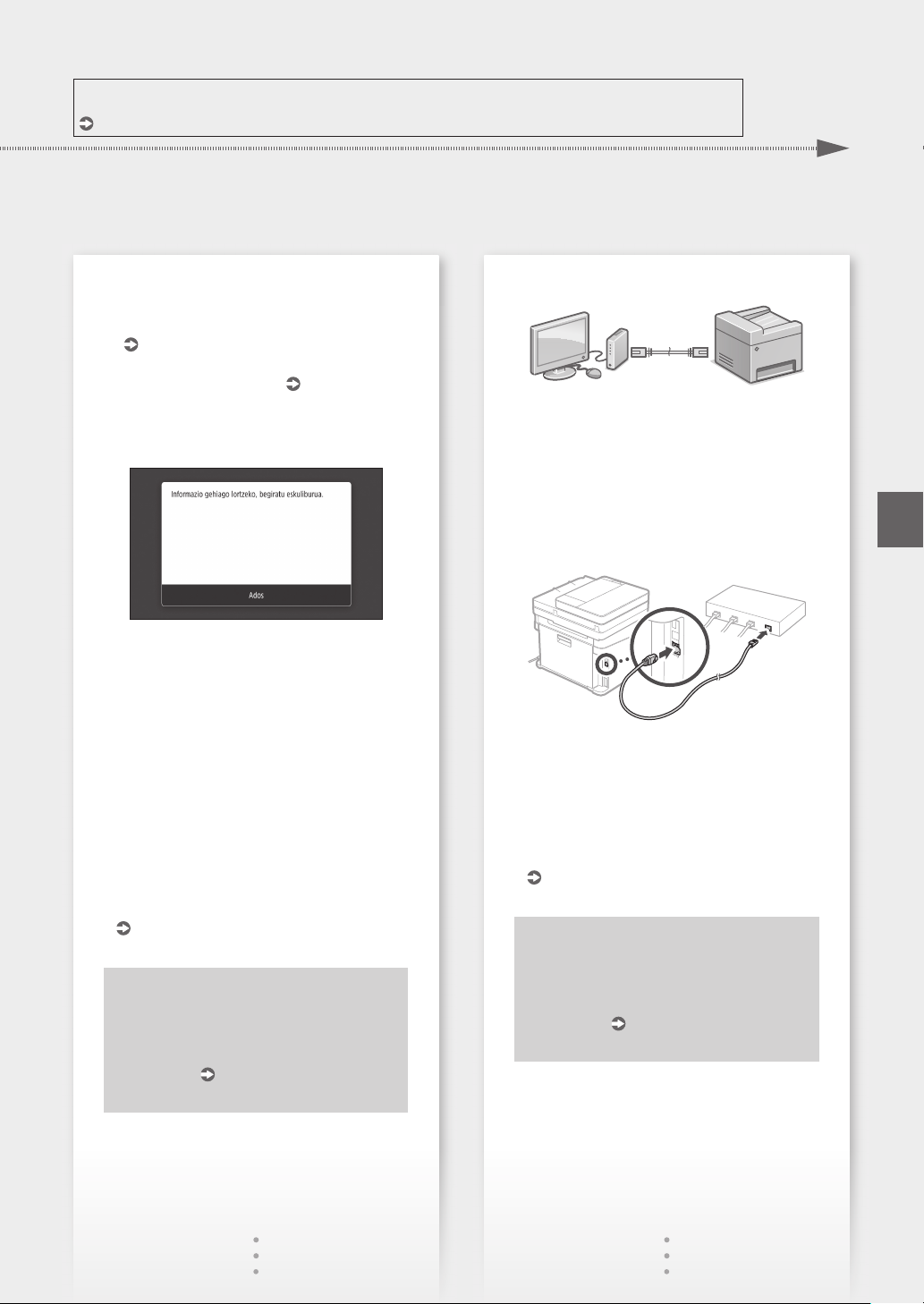
Kongurazio azkarra
Xehetasun gehiagorako
Erabiltzailearen gidaliburuko "Setting Up Using the Setup Guide" (Kongurazio gidaliburua erabiliz konguratzea)
Gogoan hartu SSID zenbakiarekin eta sarearen
3.
gakoarekin.
• Egiaztatu bideratzailearen etiketa.
Erabiltzailearen gidaliburua
• Konfigurazioa errazagoa da bideratzailea WPS
marka batekin badator.
gidaliburua
Ezarri sarbide puntuaren eta sarearen kodea
4.
hurrengo pantailan ageri denari jarraiki.
1. Sakatu <Ados>.
2. Sakatu <SSID ezarpenak>.
3. Sakatu <Hautatu sarbide-puntua>.
4. Aukeratu sarbide puntua (SSID), eta sakatu
<Hurrengoa>.
5. Idatzi WEP kode bat (sarearen gakoa), eta
sakatu <Aplikatu>.
6. Hautatu <Bai>.
• IP helbidea automatikoki konfiguratuko da
minutu pare baten.
• "Konektatuta." ageriko da.
Instalatu driverra eta softwarea.
5.
"Softwarearen instalatzea” 34. orrialdean
Osatu dituzu hasierako ezarpenak.
Zure makinak fax funtzioa badauka,
jarraitu fax ezarpenak konfiguratzen.
35. orrialdean
Erabiltzailearen
Haridun LAN bidez konektatzeko
Makinak ez dakar LAN kablerik.
Izan bat gertu behar izanez gero.
Ziurtatu ordenagailua bideratzailera behar
1.
bezala konektatuta dagoela.
Egiaztatu sarearen ezarpenak ordenagailuan.
2.
Konektatu LAN kablea.
3.
• Kablea konektatu ondoren, itxaron minutu
batzuk (IP helbidea automatikoki konfiguratu
arte).
• Ordenagailuan IP helbide estatiko bat ezarri
bada, konfiguratu eskuz makinaren IP helbidea.
Instalatu driverra eta softwarea.
4.
"Softwarearen instalatzea” 34. orrialdean
Osatu dituzu hasierako ezarpenak.
Zure makinak fax funtzioa badauka,
jarraitu fax ezarpenak konfiguratzen.
35. orrialdean
Eu
33
Page 34
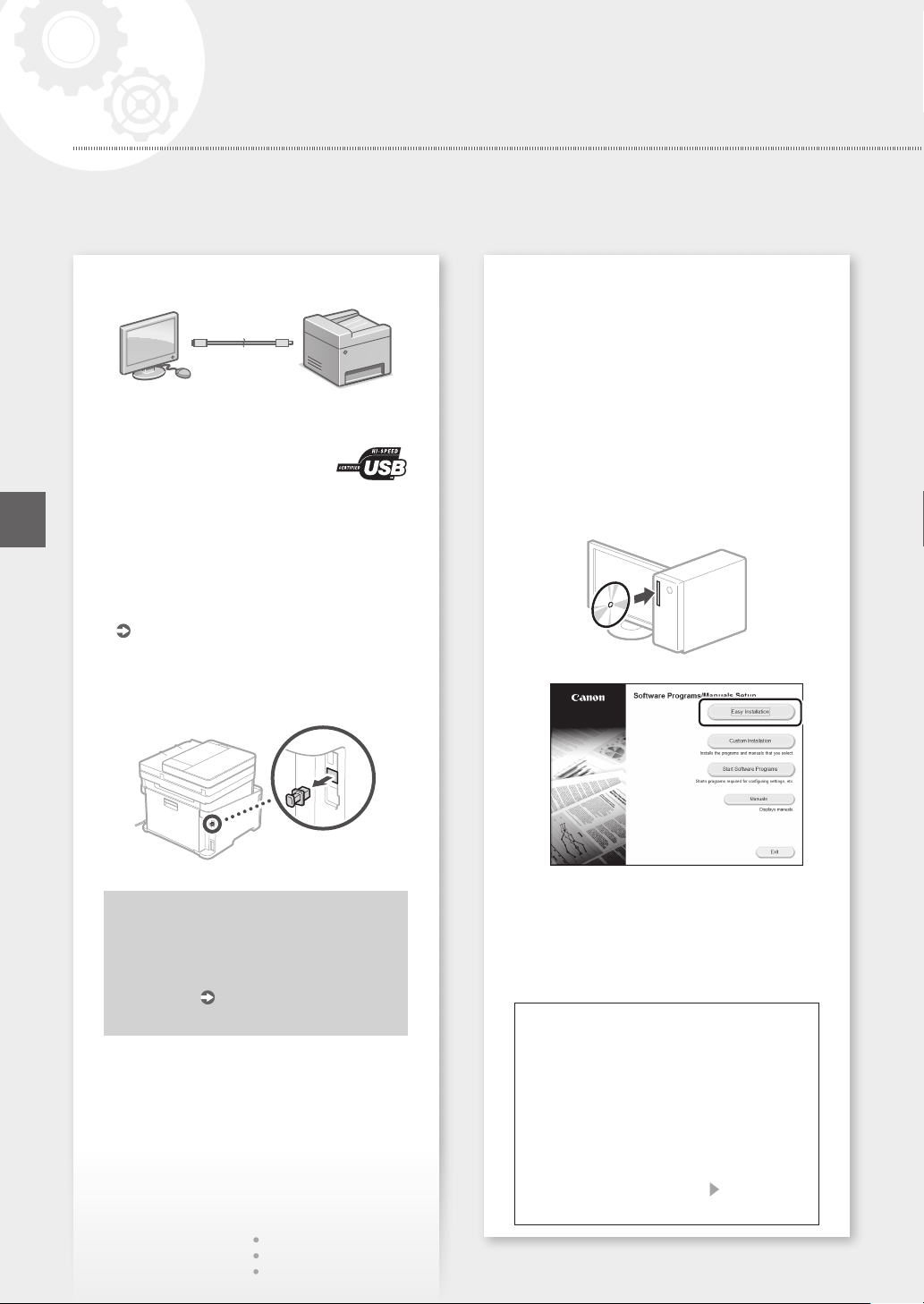
Kongurazio azkarra
Makinaren konguratzea
Eu
USB bidez konektatzeko
• Makinak ez dakar USB kablerik.
Izan bat gertu behar izanez gero.
• Ziurtatu erabiltzen duzun USB
kableak honako markak dituela.
• Ez konektatu USB kablea driverrak instalatu baino
lehen. Dagoeneko egin baduzu, deskonektatu
USB kablea ordenagailutik, itxi elkarrizketakoadroa, eta ondoren jarraitu prozedura hau 1.
pausotik hasita.
Instalatu driverra eta softwarea.
1.
"Softwarearen instalatzea” 34. orrialdean
• USB kablea makinara konektatzeko pantaila
agertzen denean, kendu USB portuaren
estalkia.
Softwarearen instalatzea
•
Hemen deskribatutako prozedura zure ordenagailuak
Windows sistema eragilea badu soilik da aplikagarria.
Software instalatze prozedurari buruzko xehetasun
gehiago eskuratzeko, ikusi driverraren eskuliburua.
• Zure ordenagailuak Mac OS sistema eragilea
erabiltzen badu, ikusi driverraren eskuliburua.
• Baliteke zure makinak Mac OS sistemarako
driverrik ez ekartzea, noiz erosi zenuen arabera.
Driver berriak Canon webgunera igotzen dira,
zeuk bertatik berrienak jaitsi eta erabiltzeko.
1.
2.
34
Osatu dituzu hasierako ezarpenak.
Zure makinak fax funtzioa badauka,
jarraitu fax ezarpenak konfiguratzen.
35. orrialdean
Pantaila behar bezala erakusten ez bada,
instalatu DVD-ROMa edo bilatu "D:\MInst.exe"
Windows sisteman (Deskribapen honek
DVD-ROM unitateren hizkia "D:" dela
suposatzen du).
Eskanerraren erabilera
Sarearen ezarpenak "Send Function Setting
Tool" (Bidalketa funtzioa ezartzeko tresna)
erabiliz konfiguratzeak eskaneatutako
jatorrizko dokumentuak mezu elektroniko
edo I-Fax bidez bidaltzeko, edo partekatutako
karpeta baten zein FTP zerbitzari baten
gordetzeko aukera ematen dizu.
2. pausoan adierazitako pantailan, aukeratu
[Abiarazi software-programak] [Send
Function Setting Tool] azken hau abiarazteko.
Page 35
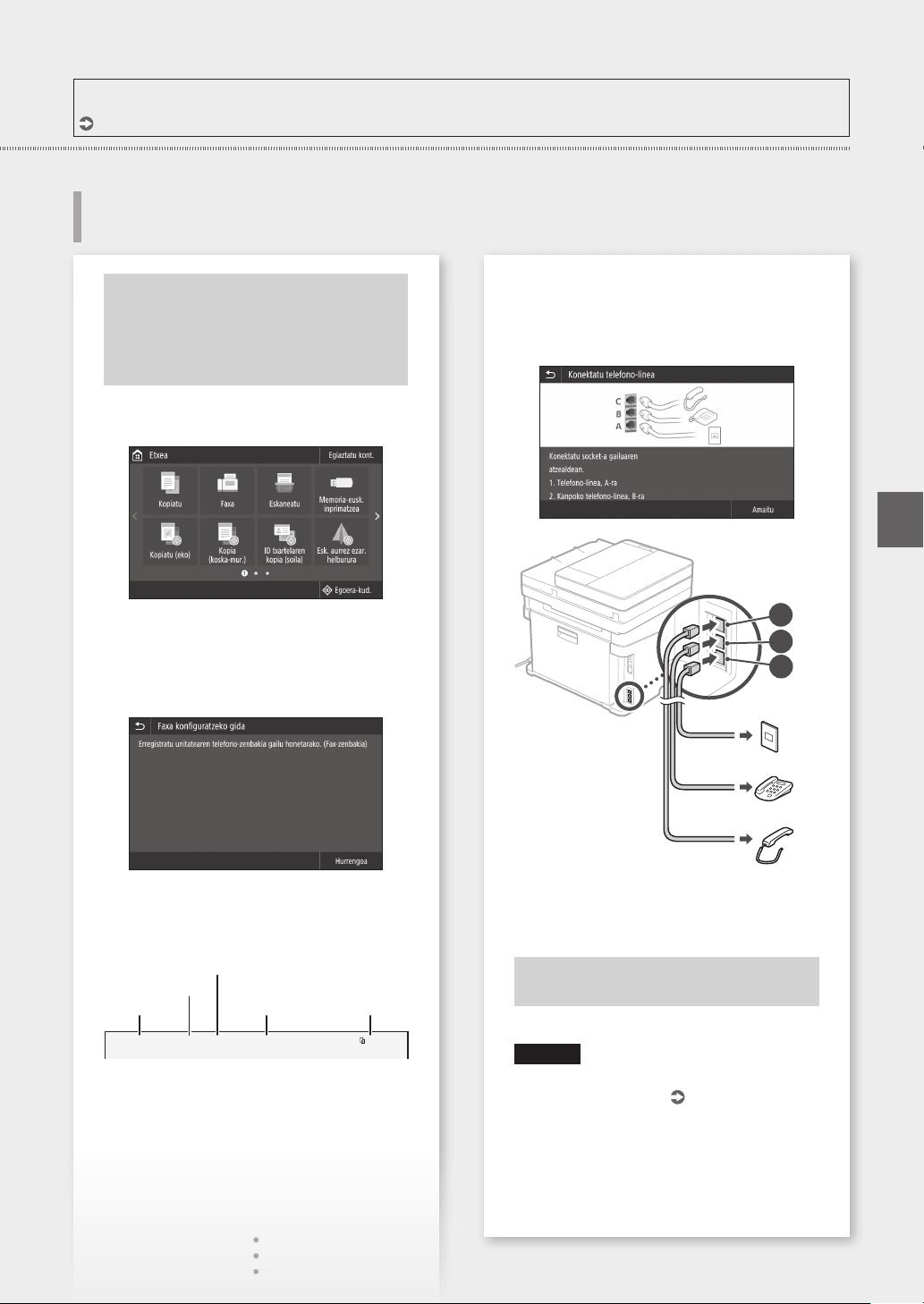
Kongurazio azkarra
Xehetasun gehiagorako
Erabiltzailearen gidaliburuko "Configuring Initial Settings for Fax Functions" (Fax-funtzioetarako hasierako ezarpenak konfiguratzea) atala
Fax ezarpenen konguratzea
Ezarri jasotze modua.
Konfigurazioa hasi aurretik:
Zure makinak telefono-kablerik ez
badakar, izan bat gertu behar izanez
gero.
Konfiguratu fax ezarpenak pantailan azaldutakoari
jarraiki.
4.
• Osatu ezarpenak fax funtzioa erabiltzeko
dituzun arrazoiei buruzko galderak erantzunez.
Konektatu telefono-lineara.
5.
Eu
Sakatu <Faxa>.
1.
Sakatu <Konfiguratu>.
2.
Erregistratu makinaren telefono zenbakia (fax
3.
zenbakia) eta erabiltzailearen izen laburtua.
• Ondorengo informazioa helmuga makinan
inprimatutako orrialdearen goialdean azalduko
dira igorlearen informazio gisa.
Fax zenbakia
Zenbaki mota
Bidalketa ordua Unitatearen izena Orrialde-zenbakia
02/02 2017 10:00AM CANON123XXXXXXXFAX 0001
Telefono-linearen konektorea
Telefonoa
Mikrotelefonoa (aukerakoa)
Sakatu <Amaitu>.
6.
Sakatu <Bai>.
7.
Osatu duzu ezarpena.
KONTUZ!
A4 neurrikoa ez den paper bat erabiltzean,
aldatu paper ezarpenak.
kargatzea" ataleko 5 eta 6 pausoak 136.
orrialdean
"Paperaren tiradera
C
B
A
35
Page 36
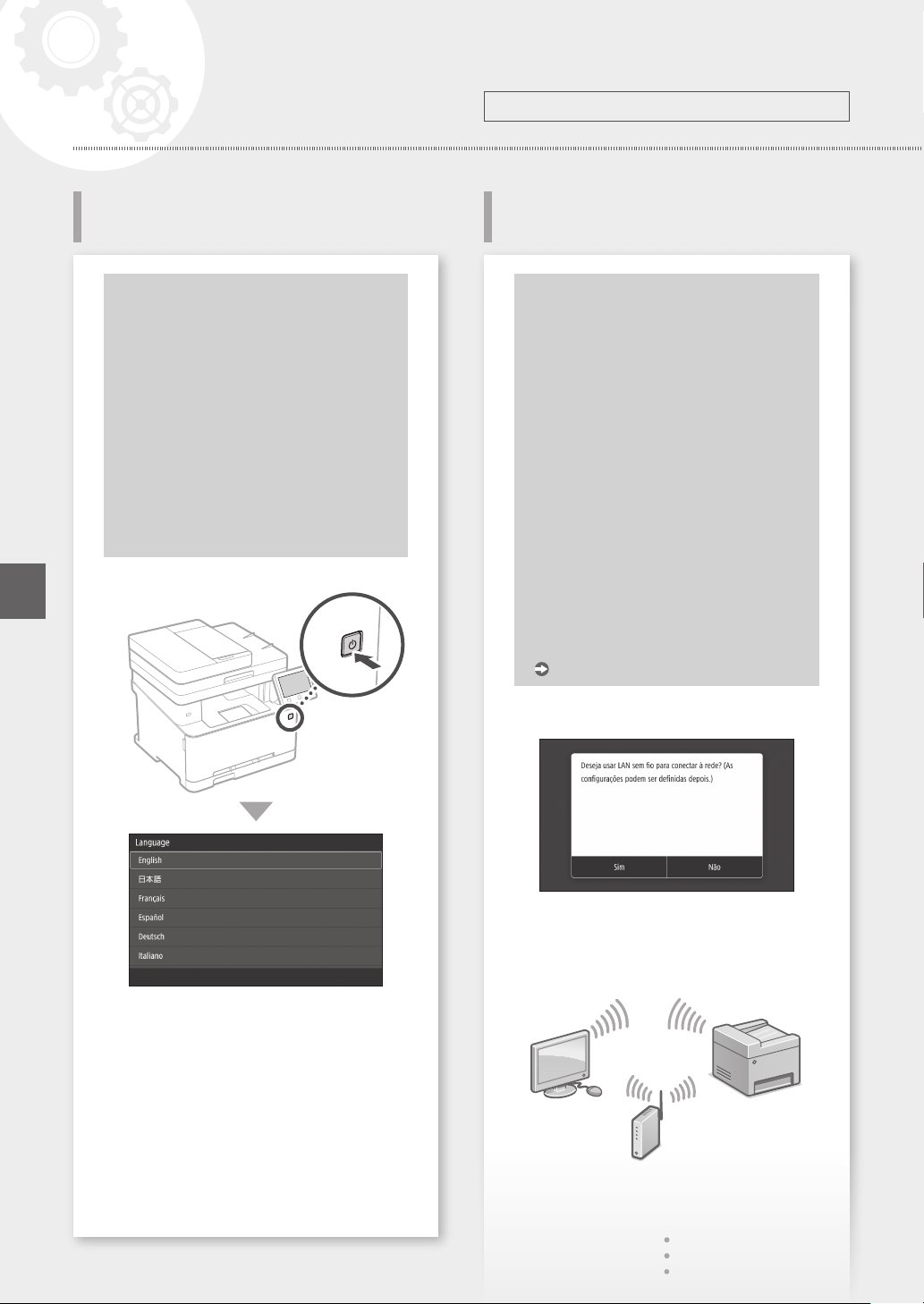
Conguração rápida
Pt
Configurando a máquina
Configurando as definições
iniciais da máquina
Sobre Application Library
(Biblioteca de Aplicativos) (MF635Cx)
Application Library (Biblioteca de Aplicativos)
é um aplicativo que permite utilizar funções
úteis para tarefas rotineiras ou outras funções
convenientes em uma operação de um só
toque, sem precisar fazer configurações
funcionais a cada vez. Você pode acessar cada
função registrada ao simplesmente pressionar
o botão apropriado exibido na tela Inicial.
Para a respectiva função, consulte a descrição
exibida no Guia de Configuração.
1.
Configure as definições na seguinte ordem.
Configurando o método de
conexão com um computador
Antes de iniciar a configuração
• A LAN sem fio pode não estar
disponível dependendo do modelo da
máquina.
•
A máquina não pode ser conectada em
redes com fio e sem fio simultaneamente.
•
Se a máquina estiver conectada em uma
rede não segura, suas informações pessoais
podem ser transmitidas a terceiros. Esteja
ciente e tenha cuidado com isso.
• A máquina não vem com um roteador,
portanto, providencie um, se necessário.
•
Mesmo que um ambiente sem roteador
sem fio, é possível usar o Modo de Ponto
de Acesso para fazer uma conexão sem
fio com a máquina diretamente a partir de
seu dispositivo móvel (Conexão Direta).
Guia do usuário
• Faça as configurações de fax de acordo com a
tela.
Defina o idioma e país/região.
2.
Defina o fuso horário e data/hora atuais.
3.
Configure as definições para evitar o acesso
4.
não autorizado.
• Para fins de confirmação, digite o mesmo PIN
duas vezes.
Faça a correção de cor.
5.
Especificando o método de conexão
• Para conectar via LAN sem fio LAN : <Sim>
• Para conectar via LAN com fio ou USB : <Não>
Para conectar via LAN sem fio
Veja se o computador está conectado
1.
corretamente a um roteador.
36
Page 37
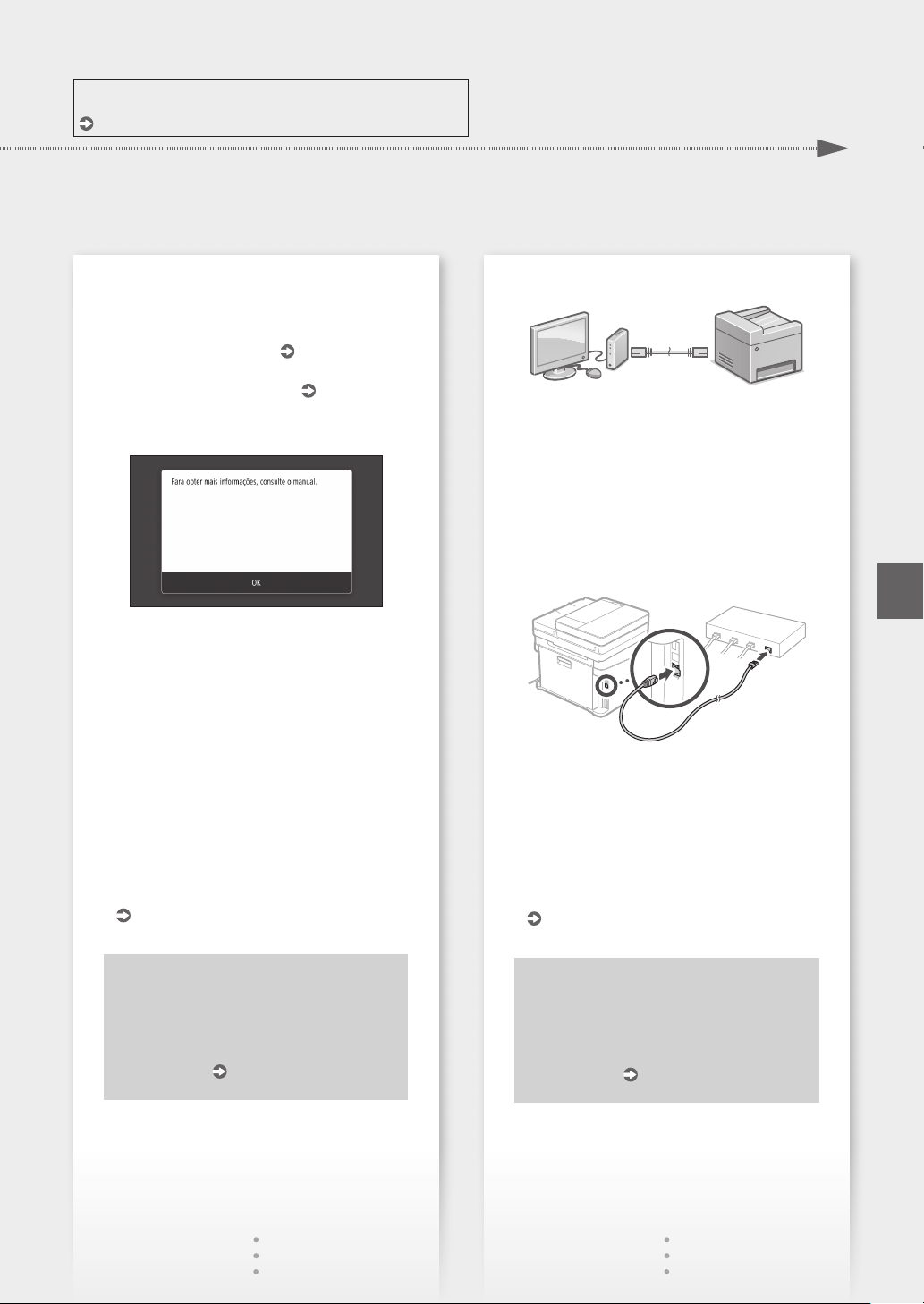
Para detalhes
"Congurar usando o guia de conguração" no Guia do Usuário
Conguração rápida
Verifique as configurações de rede do
2.
computador.
Anote o SSID e chave da rede.
3.
• Veja o rótulo no roteador.
•
A operação de configuração é mais fácil se o
roteador tiver uma marca WPS.
Defina o ponto de acesso e chave de rede de
4.
acordo com a tela.
1. Pressione <OK>.
2. Pressione <Configurações de SSID>.
3. Pressione <Selecionar Ponto de Acesso>.
4. Selecione o ponto de acesso (SSID), e
pressione <Próxima>.
5. Insira uma chave WEP (chave de rede) e
pressione <Aplicar>.
6. Pressione <Sim>.
• O endereço IP será configurado
automaticamente em alguns minutos.
• "Conectado." é exibido.
Instale o driver e software.
5.
"Instalando o software" na página 38.
Guia do usuário
Guia do usuário
Para conectar via LAN com fio
A máquina não vem com um cabo de rede.
Por favor, providencie um, se necessário.
Veja se o computador está conectado
1.
corretamente a um roteador.
Verifique as configurações de rede do
2.
computador.
Conecte o cabo de rede.
3.
• Após conectar o cabo, aguarde alguns
minutos (até que o endereço IP seja definido
automaticamente).
• Se um endereço IP estático foi definido no
computador, defina o endereço IP da máquina
manualmente.
Instale o driver e software.
4.
"Instalando o software" na página 38.
Pt
Agora que terminou de ajustar as
configurações iniciais.
Se sua máquina tem a função de fax,
continue a fazer as configurações de fax.
página 39
Agora que terminou de ajustar as
configurações iniciais.
Se sua máquina tem a função de fax,
continue a fazer as configurações de fax.
página 39
37
Page 38
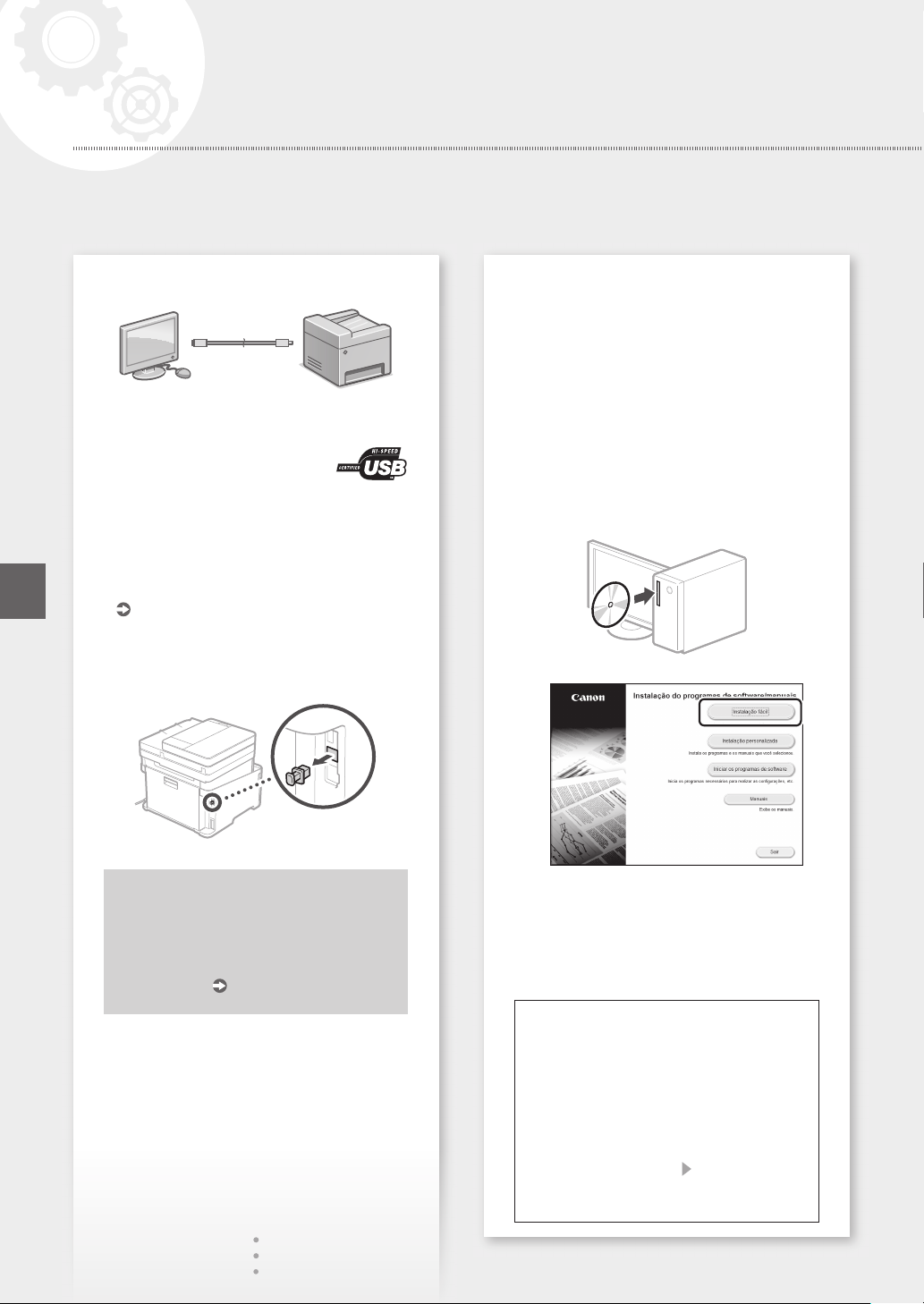
Conguração rápida
Configurando a máquina
Pt
Para conectar via USB
• A máquina não vem com um cabo USB.
Por favor, providencie um, se necessário.
• Verifique se o cabo USB que você
usa tem a seguinte marca.
• Não conecte o cabo USB antes de instalar o
driver. Se fizer isso, desconecte o cabo USB do
computador, feche a caixa de diálogo, e faça o
seguinte procedimento a partir da etapa 1.
Instale o driver e software.
1.
"Instalando o software" na página 38.
• Quando a tela de conexão do cabo USB à
máquina é exibida, remova a tampa que cobre
a porta USB.
Instalando o software
•
O procedimento descrito aqui só se aplica quando seu
computador opera no sistema operacional Windows.
Para obter mais detalhes do procedimento de
instalação do software, consulte o manual do driver.
•
Para a instalação quando o seu computador opera o
sistema operacional Mac OS, consulte o manual do driver.
• Sua máquina pode não vir com o driver de Mac
OS dependendo da data de compra. Drivers
novos são disponibilizados no website da Canon,
e você pode baixar e usar o driver mais recente.
1.
2.
38
Agora que terminou de ajustar as
configurações iniciais.
Se sua máquina tem a função de fax,
continue a fazer as configurações de fax.
página 39
Se a tela não for exibida corretamente,
reinsira o DVD-ROM ou pesquise por
"D:\MInst.exe" na plataforma Windows (este
descrição assume que "D:" é o nome da
unidade de DVD-ROM).
Usando o scanner convenientemente
Ao fazer as configurações de rede com a
"Ferramenta de Configuração da Função Enviar"
permite enviar diretamente documentos
originais digitalizados com e-mail ou I-Fax ou
armazená-las em uma pasta compartilhada ou
em um servidor de FTP.
Na tela exibida na etapa 2, selecione [Iniciar
os programas de software] [Ferramenta de
Configuração da Função Enviar] para iniciar a
Ferramenta de Configuração da Função Enviar.
Page 39
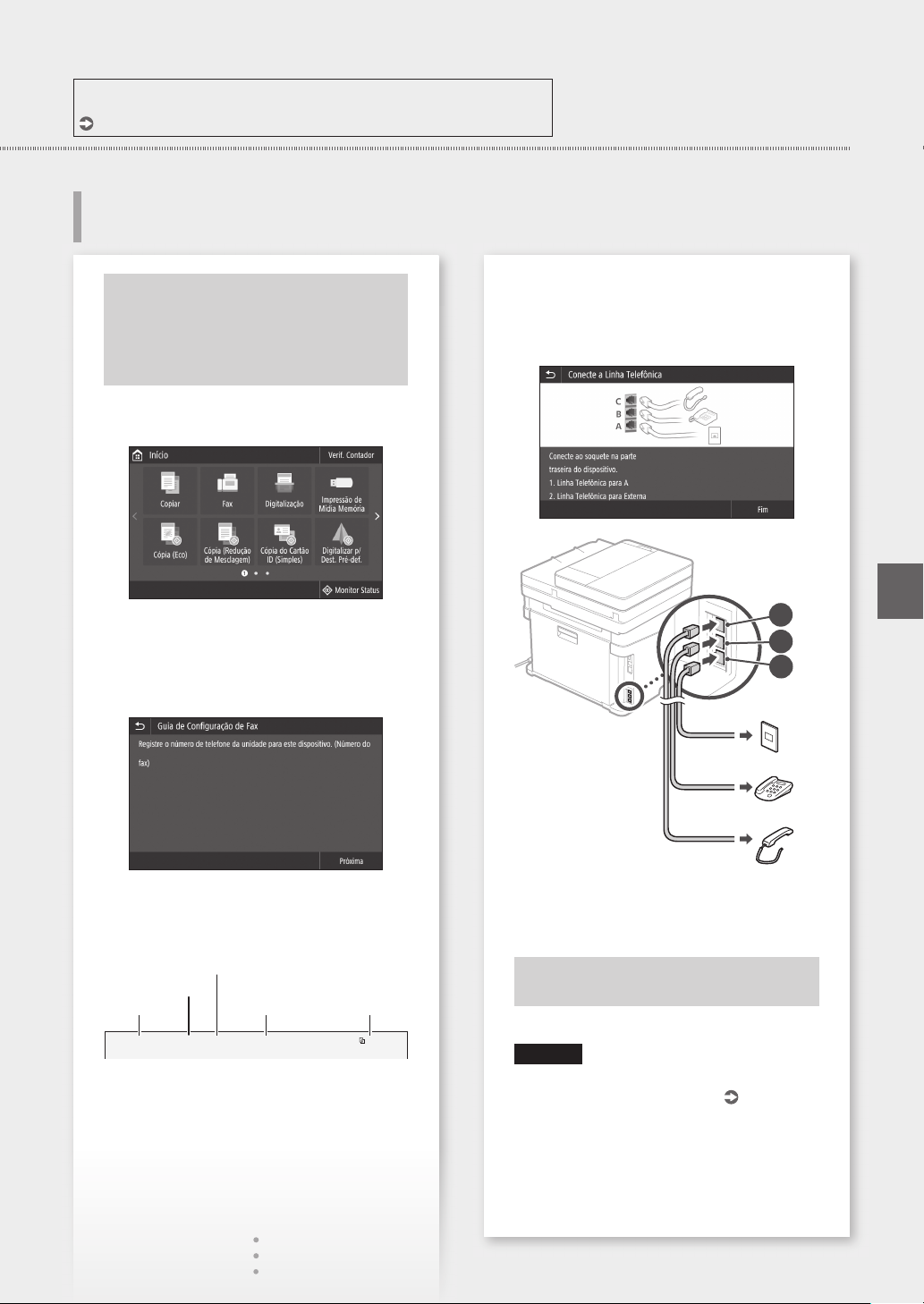
Para detalhes
"Definição das configurações iniciais para as funções de fax" no Guia do usuário
Fazendo as configurações de fax
Antes de iniciar a configuração:
Se sua máquina não vem com um cabo
de telefone, providencie um conforme
necessário.
Faça as configurações de fax de acordo com a tela
abaixo.
Conguração rápida
Defina o modo de recepção.
4.
• Faça a configuração respondendo às perguntas
para as finalidades de uso da função de fax.
Conecte a linha telefônica.
5.
Pressione <Fax>.
1.
Pressione <Configurar Agora>.
2.
Registre o número de telefone da máquina
3.
(número de fax) e nome de usuário abreviado.
• As informações abaixo serão impressas na
parte superior do papel impresso na máquina
de destino como informações do remetente.
Número de fax
Tipo de números
Hora de envio
02/02 2017 10:00AM CANON123XXXXXXXFAX 0001
Nome da unidade
Número da página
C
B
A
Conector da linha telefônica
Telefone
Auscultador (opcional)
Pressione <Fim>.
6.
Pressione <Sim>.
7.
Agora você terminou de ajustar as
configurações iniciais.
CUIDADO!
Ao carregar papel de tamanho diferente de A4,
altere as configurações de papel.
e 6 "Carregando na gaveta de papel" na página
146
As etapas 5
Pt
39
Page 40
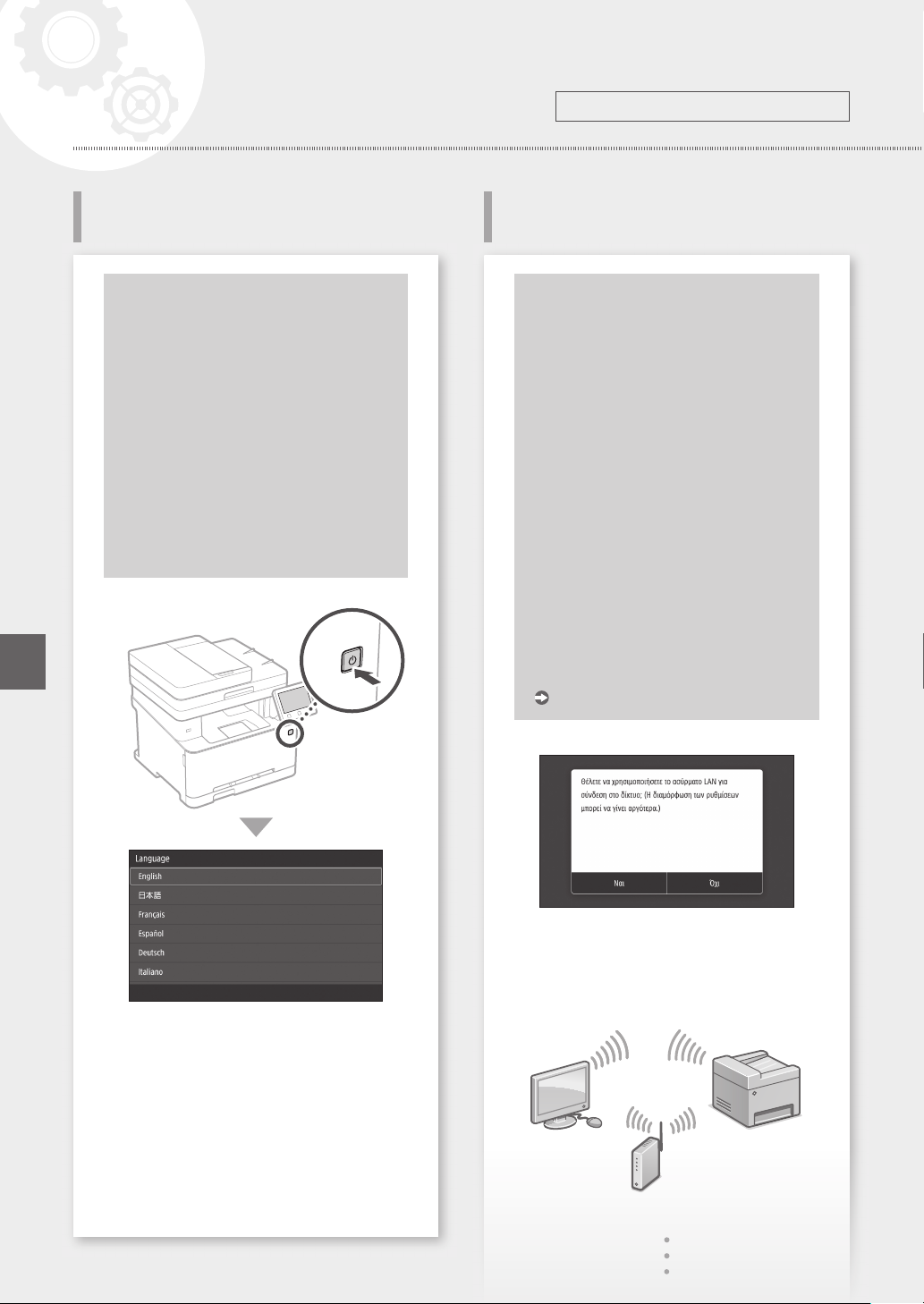
Γρήγορη διαμόρφωση
Ρύθμιση των παραμέτρων του μηχανήματος
Διαμόρφωση των αρχικών
ρυθμίσεων του μηχανήματος
Πληροφορίες για το Application
Library (Βιβλιοθήκη εφαρμογής)
(MF635Cx)
Το Application Library (Βιβλιοθήκη
εφαρμογής) είναι μια εφαρμογή
που επιτρέπει τη χρήση χρήσιμων
λειτουργιών για τυπικές εργασίες ή άλλων
χρήσιμων λειτουργιών με διαδικασία
ενός αγγίγματος χωρίς να χρειάζεται
να κάνετε λειτουργικές ρυθμίσεις κάθε
φορά. Μπορείτε να προσπελάσετε κάθε
καταχωρισμένη λειτουργία με απλό
πάτημα του αντίστοιχου κουμπιού
που εμφανίζεται στην Αρχική οθόνη.
Μπορείτε να δείτε την περιγραφή κάθε
λειτουργίας στον Οδηγό διαμόρφωσης.
1.
Διαμόρφωση της μεθόδου
σύνδεσης σε υπολογιστή
Προτού αρχίσετε τη διαμόρφωση
• Η λειτουργία ασύρματου τοπικού
• Το μηχάνημα δεν είναι δυνατό να είναι
• Εάν το μηχάνημα είναι συνδεδεμένο σε
• Στη συσκευασία του μηχανήματος
• Ακόμη και σε περιβάλλον χωρίς
Διαμορφώστε τις ρυθμίσεις με την ακόλουθη σειρά.
δικτύου μπορεί να μην είναι
διαθέσιμη ανάλογα με το μοντέλο του
μηχανήματος.
συνδεδεμένο και σε ενσύρματο και σε
ασύρματο δίκτυο ταυτόχρονα.
μη ασφαλές δίκτυο, υπάρχει κίνδυνος
διαρροής των προσωπικών σας
δεδομένων σε τρίτους. Έχετε το υπόψη
σας αυτό ώστε να είστε προσεκτικοί.
δεν περιλαμβάνεται δρομολογητής,
συνεπώς φροντίστε να προμηθευτείτε
έναν, αν χρειάζεται.
ασύρματο δρομολογητή LAN, μπορείτε
να χρησιμοποιήσετε την Κατάσταση
Σημείου Πρόσβασης για ασύρματη
σύνδεση στο μηχάνημα απευθείας από
τη φορητή συσκευή σας (Απευθείας
σύνδεση).
Οδηγός χρήστη
• Διαμορφώστε τις αρχικές ρυθμίσεις σύμφωνα
με τις οδηγίες στην οθόνη.
Καθορίστε τη γλώσσα και τη χώρα/περιοχή.
2.
Καθορίστε τη ζώνη ώρας και την τρέχουσα
3.
ημερομηνία/ώρα.
Διαμορφώστε τις ρυθμίσεις για αποτροπή μη
4.
εξουσιοδοτημένης πρόσβασης.
• Για επιβεβαίωση, εισαγάγετε τον ίδιο κωδικό
ΡΙΝ δύο φορές.
Εκτελέστε διόρθωση χρωμάτων.
5.
Καθορισμός της μεθόδου σύνδεσης
• Για σύνδεση μέσω ασύρματου τοπικού
δικτύου: <Ναι>
• Για σύνδεση μέσω ενσύρματου τοπικού
δικτύου ή USB: <Όχι>
Για σύνδεση μέσω ασύρματου τοπικού
δικτύου
Βεβαιωθείτε ότι ο υπολογιστής είναι σωστά
1.
συνδεδεμένος σε δρομολογητή.
40
Page 41
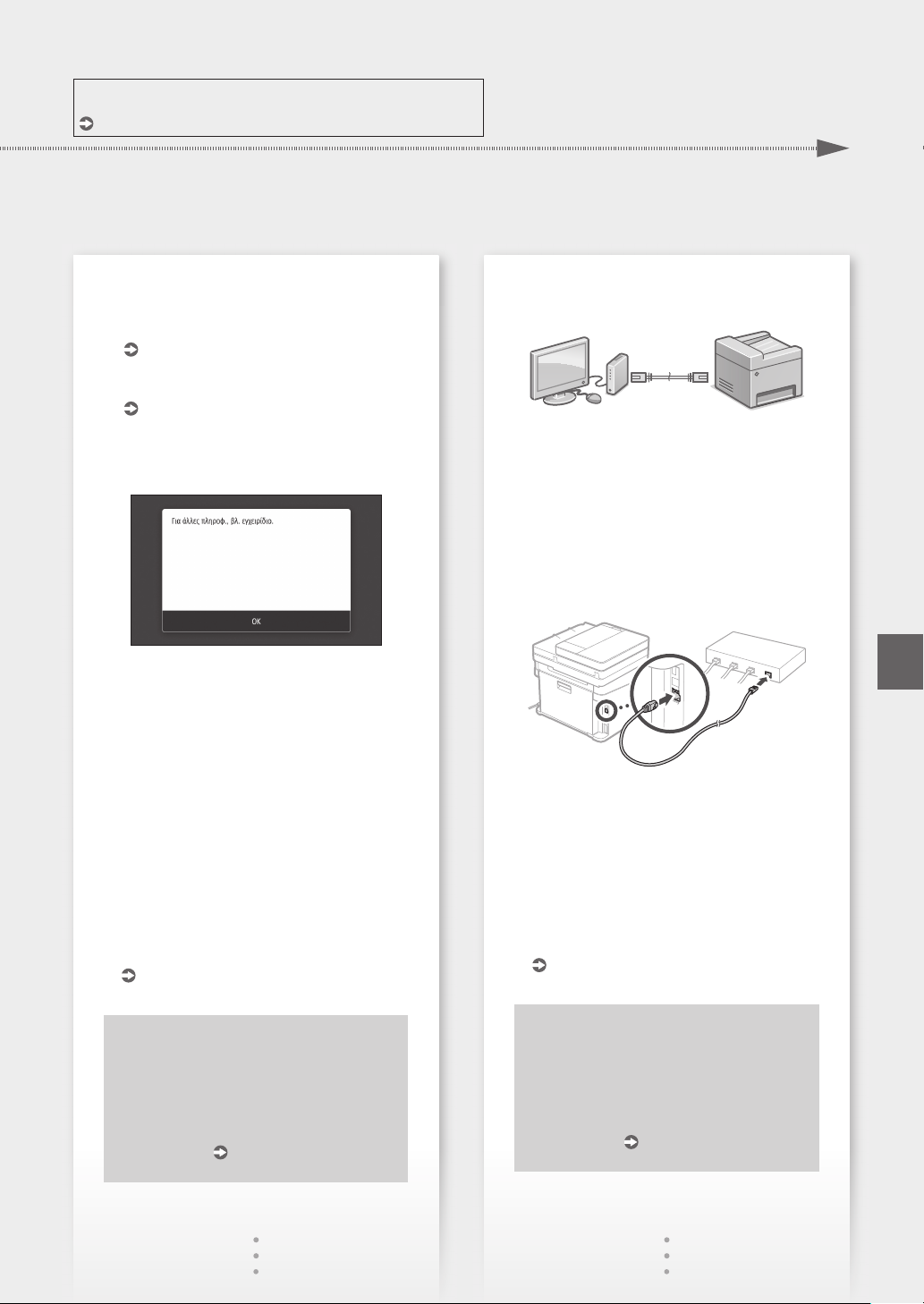
Για λεπτομέρειες
«Διαμόρφωση με χρήση του Οδηγού χρήστη» στον Οδηγό χρήστη
Γρήγορη διαμόρφωση
Ελέγξτε τις ρυθμίσεις δικτύου στον υπολογιστή.
2.
Σημειώστε το SSID και το κλειδί δικτύου.
3.
• Ελέγξτε την ετικέτα στον δρομολογητή.
Οδηγός χρήστη
• Η λειτουργία διαμόρφωσης είναι ευκολότερη
αν ο δρομολογητής διαθέτει σήμανση WPS.
Οδηγός χρήστη
Καθορίστε το σημείο πρόσβασης και το
4.
κλειδί δικτύου σύμφωνα με τις οδηγίες που
εμφανίζονται στην οθόνη παρακάτω.
1. Πατήστε <OK>.
2. Πατήστε <Ρυθμίσεις SSID>.
3. Πατήστε <Επιλογή Σημείου Πρόσβασης>.
4. Επιλέξτε το σημείο πρόσβασης (SSID) και
μετά πατήστε <Επόμενο>.
5. Εισαγάγετε ένα Κλειδί WEP (κλειδί δικτύου)
και πατήστε <Εφαρμογή>.
6. Πατήστε <Ναι>.
• Η διεύθυνση IP θα διαμορφωθεί αυτόματα
σε λίγα λεπτά.
• Εμφανίζεται η ένδειξη «Συνδέθηκε.».
Εγκαταστήστε το πρόγραμμα οδήγησης και το
5.
λογισμικό.
«Εγκατάσταση του λογισμικού» στη σελίδα 42
Για σύνδεση μέσω ενσύρματου τοπικού
δικτύου
Η συσκευασία του μηχανήματος δεν περιλαμβάνει
καλώδιο LAN.
Φροντίστε να προμηθευτείτε ένα, αν χρειάζεται.
Βεβαιωθείτε ότι ο υπολογιστής είναι σωστά
1.
συνδεδεμένος σε δρομολογητή.
Ελέγξτε τις ρυθμίσεις δικτύου στον υπολογιστή.
2.
Συνδέστε το καλώδιο τοπικού δικτύου.
3.
• Μετά τη σύνδεση του καλωδίου, περιμένετε
λίγα λεπτά (μέχρι να καθοριστεί αυτόματα η
διεύθυνση IP).
• Αν έχει οριστεί στατική διεύθυνση IP στον
υπολογιστή, καθορίστε χειροκίνητα τη
διεύθυνση IP του μηχανήματος.
Εγκαταστήστε το πρόγραμμα οδήγησης και το
4.
λογισμικό.
«Εγκατάσταση του λογισμικού» στη σελίδα 42
ElEl
Ολοκληρώθηκε η διαμόρφωση των
αρχικών ρυθμίσεων.
Αν το μηχάνημα διαθέτει λειτουργία
φαξ, προχωρήστε στη διαμόρφωση των
ρυθμίσεων φαξ.
σελίδα 43
Ολοκληρώθηκε η διαμόρφωση των
αρχικών ρυθμίσεων.
Αν το μηχάνημα διαθέτει λειτουργία
φαξ, προχωρήστε στη διαμόρφωση των
ρυθμίσεων φαξ.
σελίδα 43
41
Page 42
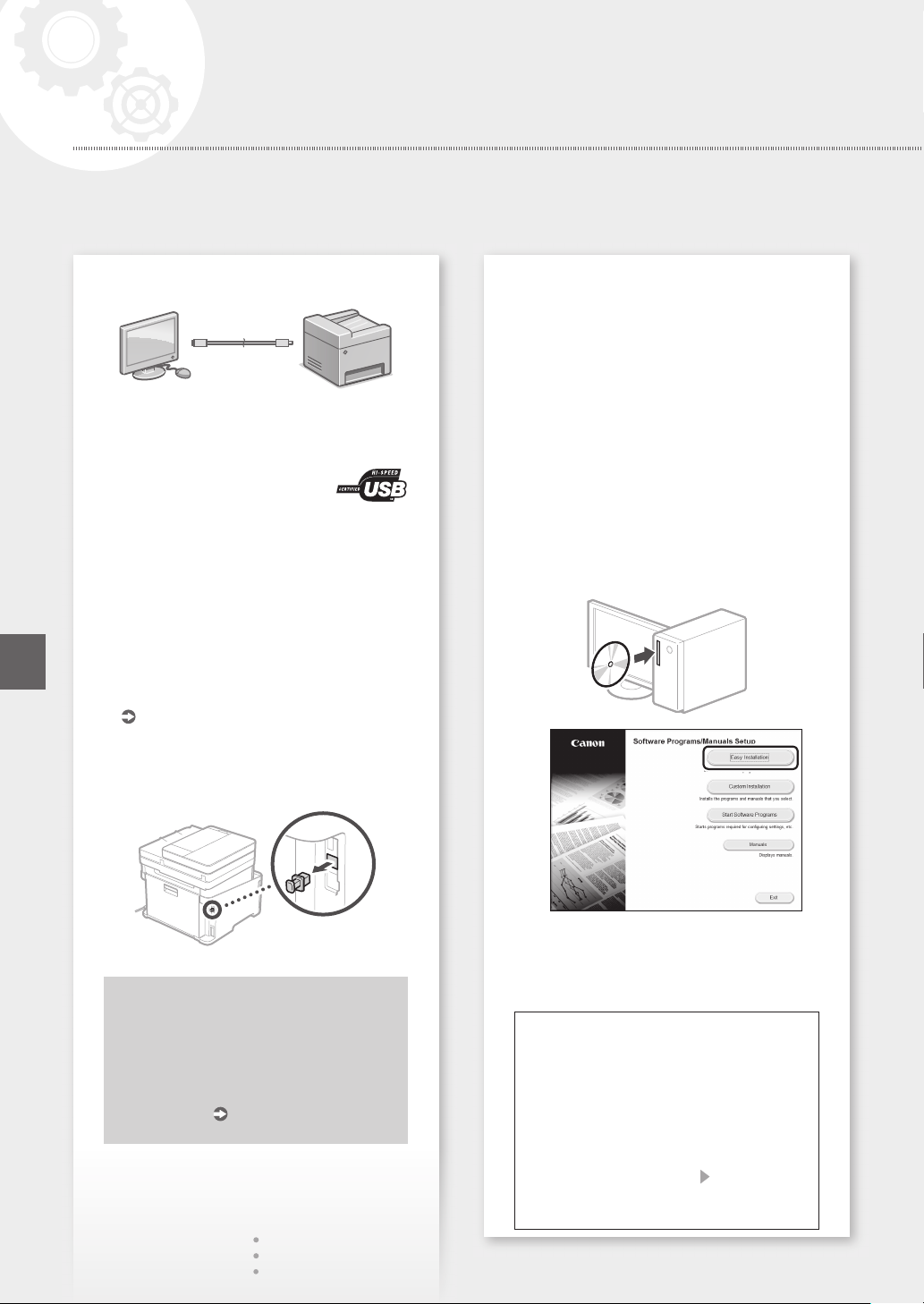
Γρήγορη διαμόρφωση
Ρύθμιση των παραμέτρων του μηχανήματος
Για σύνδεση μέσω USB
• Η συσκευασία του μηχανήματος δεν
περιλαμβάνει καλώδιο USB.
Φροντίστε να προμηθευτείτε ένα, αν χρειάζεται.
• Βεβαιωθείτε ότι το καλώδιο USB
που χρησιμοποιείτε φέρει την
ακόλουθη σήμανση.
• Μη συνδέσετε το καλώδιο USB προτού
εγκαταστήσετε το πρόγραμμα οδήγησης. Αν
συμβεί αυτό, αποσυνδέστε το καλώδιο USB από
τον υπολογιστή, κλείστε το πλαίσιο διαλόγου και
μετά εκτελέστε την ακόλουθη διαδικασία από το
βήμα 1.
Εγκαταστήστε το πρόγραμμα οδήγησης και το
1.
λογισμικό.
«Εγκατάσταση του λογισμικού» στη σελίδα 42
• Όταν εμφανιστεί η οθόνη για σύνδεση του
καλωδίου USB στο μηχάνημα, αφαιρέστε το
καπάκι που καλύπτει τη θύρα USB.
Εγκατάσταση του λογισμικού
• Η διαδικασία που περιγράφεται εδώ ισχύει
μόνο όταν στον υπολογιστή σας εκτελείται
λειτουργικό σύστημα Windows. Για περισσότερες
λεπτομέρειες σχετικά με τη διαδικασία
εγκατάστασης λογισμικού, ανατρέξτε στο
εγχειρίδιο του προγράμματος οδήγησης.
• Για τη διαδικασία εγκατάστασης, αν στον
υπολογιστή σας εκτελείται λειτουργικό
σύστημα Mac, ανατρέξτε στο εγχειρίδιο του
προγράμματος οδήγησης.
• Το μηχάνημά σας μπορεί να μη διαθέτει το
πρόγραμμα οδήγησης για λειτουργικό σύστημα
Mac ανάλογα με την περίοδο αγοράς. Κατά
καιρούς, μεταφορτώνονται νέα προγράμματα
οδήγησης στον ιστότοπο της Canon, συνεπώς
μπορείτε να πραγματοποιήσετε λήψη της
πιο πρόσφατης έκδοσης του προγράμματος
οδήγησης και να το χρησιμοποιήσετε.
1.
2.
42
Ολοκληρώθηκε η διαμόρφωση των
αρχικών ρυθμίσεων.
Αν το μηχάνημα διαθέτει λειτουργία
φαξ, προχωρήστε στη διαμόρφωση των
ρυθμίσεων φαξ.
σελίδα 43
Αν δεν εμφανίζεται σωστά η οθόνη,
εισαγάγετε πάλι το DVD-ROM ή κάντε
αναζήτηση για τον όρο «D:\MInst.exe»
στην πλατφόρμα Windows (σε αυτήν την
περιγραφή, θεωρείται ότι το «D:» είναι το
όνομα της μονάδας DVD-ROM).
Άνετη χρήση του σαρωτή
Η διαμόρφωση των ρυθμίσεων δικτύου με
το «Send Function Setting Tool» (Εργαλείο
ρύθμισης λειτουργίας αποστολής) επιτρέπει
την άμεση αποστολή σαρωμένων εγγράφων
μέσω email ή την αποθήκευσή τους σε έναν
κοινόχρηστο φάκελο ή στον διακομιστή FTP.
Στην οθόνη που θα εμφανιστεί στο βήμα 2,
επιλέξτε [Start Software Programs] (Έναρξη
προγραμμάτων λογισμικού)
Setting Tool] (Εργαλείο ρύθμισης λειτουργίας
αποστολής) για έναρξη του εργαλείου.
[Send Function
Page 43
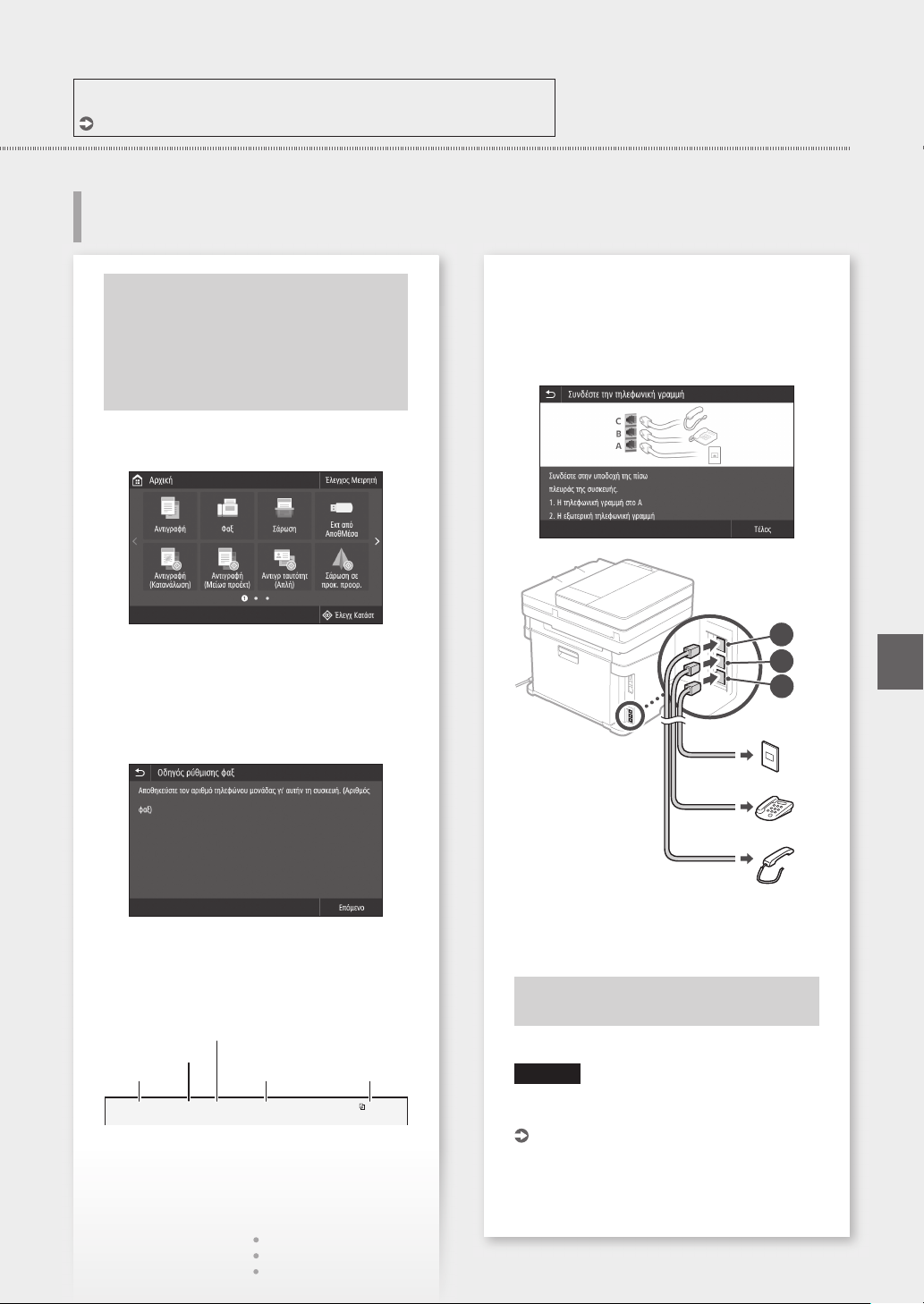
Για λεπτομέρειες
«Διαμόρφωση αρχικών ρυθμίσεων για τις λειτουργίες φαξ» στον Οδηγό χρήστη
Διαμόρφωση των ρυθμίσεων
φαξ
Προτού αρχίσετε τη διαμόρφωση:
Αν στη συσκευασία του μηχανήματος δεν
περιλαμβάνεται καλώδιο τηλεφωνικής
γραμμής, φροντίστε να προμηθευτείτε
ένα.
Διαμορφώστε τις ρυθμίσεις φαξ σύμφωνα με τις
οδηγίες στην οθόνη παρακάτω.
Γρήγορη διαμόρφωση
Καθορίστε τη λειτουργία λήψης.
4.
• Κάντε τη διαμόρφωση απαντώντας σε
ερωτήσεις ως προς τον σκοπό χρήσης της
λειτουργίας φαξ.
Συνδέστε σε τηλεφωνική γραμμή.
5.
Πατήστε <Φαξ>.
1.
Πατήστε <Να ρυθμιστεί τώρα>.
2.
Καταχωρίστε τον αριθμό τηλεφώνου (αριθμός
3.
φαξ) του μηχανήματος και το συντετμημένο
όνομα χρήστη.
• Οι παρακάτω πληροφορίες θα εκτυπώνονται
στην κορυφή του εξαγόμενου χαρτιού από
το μηχάνημα προορισμού ως οι πληροφορίες
χρήστη.
Αριθμός φαξ
Τύπος αριθμού
Ώρα αποστολής Όνομα μονάδας Αριθμός σελίδας
02/02 2017 10:00AM CANON123XXXXXXXFAX 0001
C
B
A
Υποδοχή καλωδίου
τηλεφωνικής γραμμής
Τηλέφωνο
Ακουστικά (προαιρετικά)
Πατήστε <Τέλος>.
6.
Πατήστε <Ναι>.
7.
Ολοκληρώθηκε η διαμόρφωση.
ΠΡΟΣΟΧΗ!
Αν τοποθετήσετε χαρτί μεγέθους διαφορετικού
από A4, αλλάξτε τις ρυθμίσεις χαρτιού.
Βήματα 5 και 6 στην ενότητα «Τοποθέτηση
στο συρτάρι χαρτιού» στη σελίδα 156
ElEl
43
Page 44
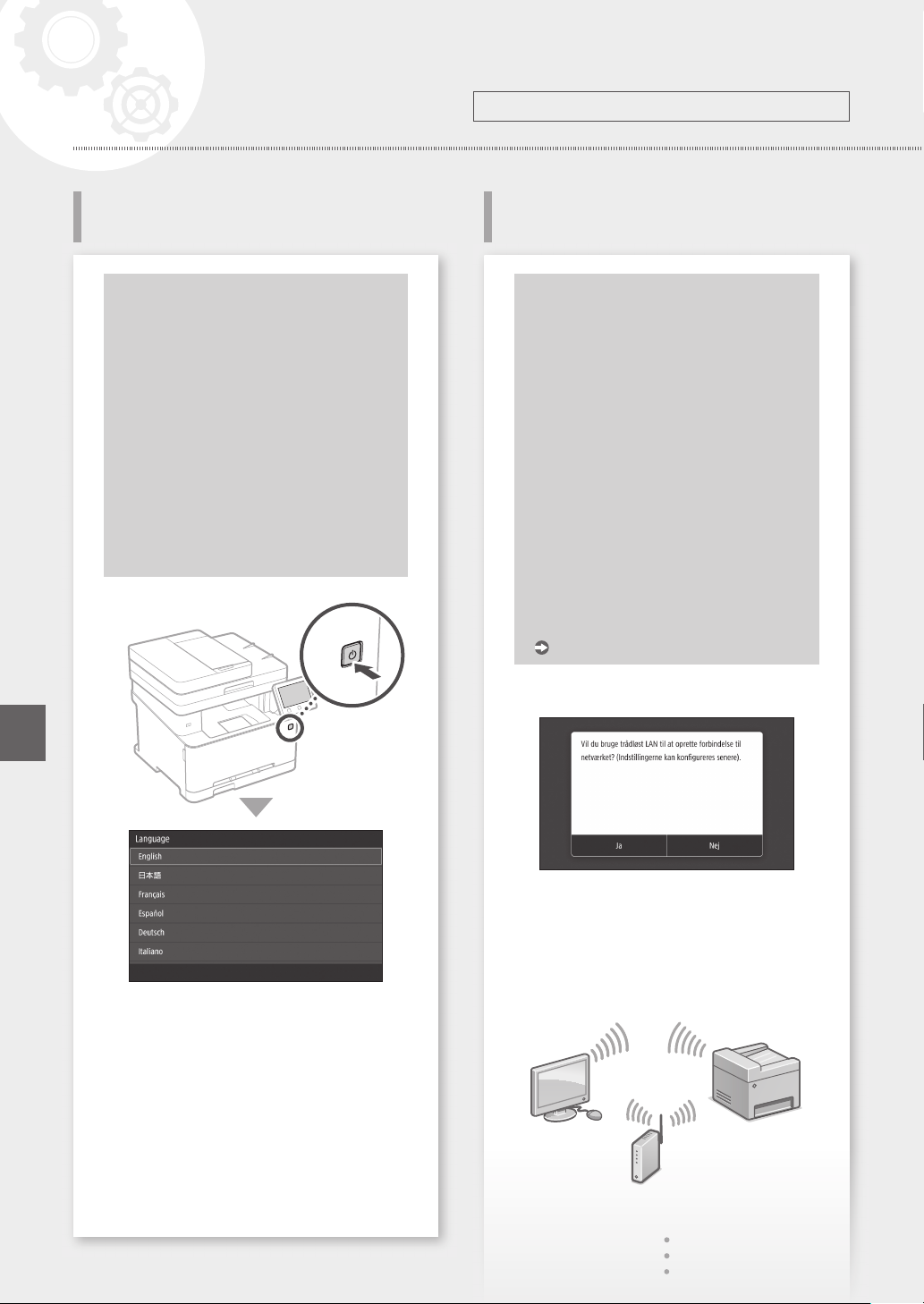
Lynopsætning
Konfiguration af maskinen
Konfiguration af maskinens
startindstillinger
Om Application Library
(Programbibliotek) (MF635Cx)
Application Library (Programbibliotek) er et
program, hvormed du kan bruge nyttige
funktioner til rutinejob eller andre nyttige
funktioner i en enkelttrykshandling uden
at skulle konfigurere funktionsindstillinger
hver gang. Du kan skabe adgang til hver
eneste registrerede funktion ved blot at
trykke på den relevante knap, der bliver
vist på startskærmen. Se den beskrivelse,
der er vist i opsætningsvejledningen, for
den respektive funktion.
1.
Konfigurer indstillingerne i følgende rækkefølge.
Konfiguration af metoden til
forbindelse til en computer
Før du starter konfigurationen
• Trådløst LAN kan muligvis ikke anvendes
afhængigt af maskinens model.
• Maskinen kan ikke forbindes samtidigt
til både det traditionelle (kabelbaserede)
og trådløse lokalnetværk (LAN).
• Hvis maskinen er forbundet til et
usikkert netværk, kan dine personlige
oplysninger lækkes til en tredjepart. Vær
opmærksom på og forsigtig med dette.
• Maskinen leveres ikke med en router.
Hav om nødvendigt en klar.
•
Selv i et miljø uden trådløs LAN-router kan
du anvende Tilstanden Adgangspunkt til at
oprette trådløs forbindelse til maskinen direkte
fra din mobilenhed (direkte forbindelse).
Brugervejledning
Da
• Konfigurer startindstillingerne i henhold til
skærmbilledet.
Indstil sproget og landet/området.
2.
Indstil tidszonen og den aktuelle dato/
3.
klokkeslæt.
Konfigurer indstillinger for at forhindre
4.
uautoriseret adgang.
• Indtast den samme PIN to gange for at
bekræfte.
Udfør farvekorrektion.
5.
Sådan angives forbindelsesmetoden
• Sådan oprettes forbindelse via trådløst
lokalnetværk (LAN): <Ja>
•
Sådan oprettes forbindelse via traditionelt
lokalnetværk (kabelbaseret LAN) eller USB: <Nej>
Sådan oprettes forbindelse via trådløst
lokalnetværk (LAN)
Sørg for, at computeren er forbundet korrekt til
1.
en router.
44
Page 45
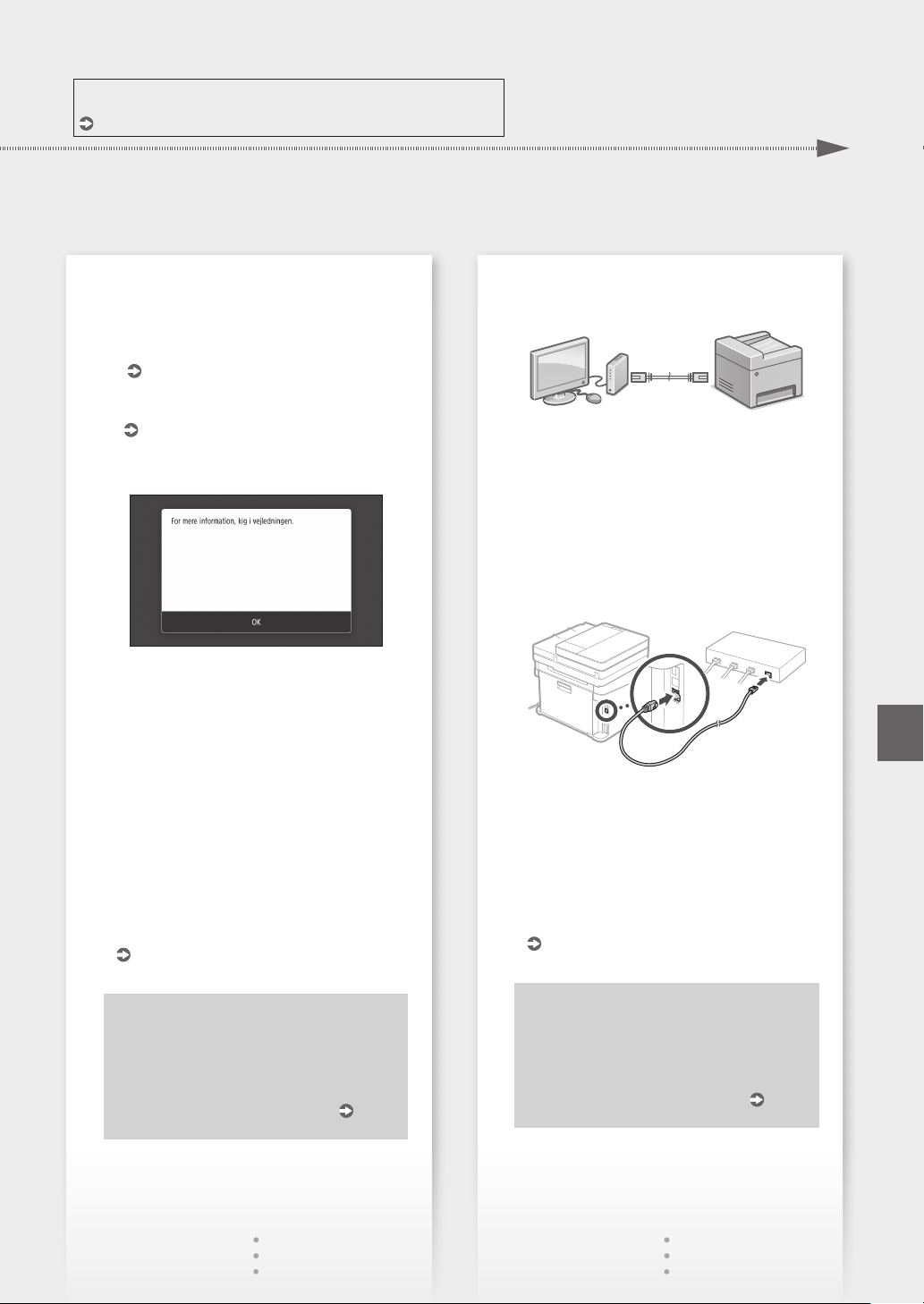
Find oplysninger i
"Opsætning ved hjælp af opsætningsvejledning" i brugervejledningen
Lynopsætning
Kontrollér netværksindstillingerne på
2.
computeren.
Notér SSID- og netværksnøglen.
3.
• Kontroller mærkatet på routeren.
Brugervejledning
• Det er nemmere at indstille, hvis routeren er
udstyret med et WPS-mærke.
Brugervejledning
Indstil adgangspunktet og netværksnøglen i
4.
henhold til skærmbilledet nedenfor.
1. Tryk på <OK>.
2. Tryk på <SSID-indstillinger>.
3. Tryk på <Vælg adgangspunkt>.
4. Vælg adgangspunkt (SSID), og tryk på
<Næste>.
5. Indtast en WEP-nøgle (netværksnøgle), og
tryk på <Anvend>.
6. Tryk på <Ja>.
• IP-adressen konfigureres automatisk om få
minutter.
• "Forbundet." vises.
Installer driveren og softwaren.
5.
"Installation af softwaren" på s. 46
Sådan oprettes forbindelse via traditionelt
lokalnetværk (kabelbaseret LAN)
Maskinen leveres ikke med et LAN-kabel.
Hav om nødvendigt et kabel parat.
Sørg for, at computeren er forbundet korrekt til
1.
en router.
Kontrollér netværksindstillingerne på
2.
computeren.
Tilslut LAN-kablet.
3.
• Efter at have tilsluttet kablet skal du vente
nogle minutter (indtil IP-adressen er blevet
indstillet automatisk).
• Hvis der er blevet indstillet en statisk IP-adresse
på computeren, skal du indstille maskinens IPadresse manuelt.
Installer driveren og softwaren.
4.
"Installation af softwaren" på s. 46
Da
Nu er du færdig med konfigurationen af
startindstillingerne.
Hvis maskinen er udstyret med
faxfunktion, skal du gå videre og
konfigurere faxindstillingerne.
s. 47
Nu er du færdig med konfigurationen af
startindstillingerne.
Hvis maskinen er udstyret med
faxfunktion, skal du gå videre og
konfigurere faxindstillingerne.
s. 47
45
Page 46
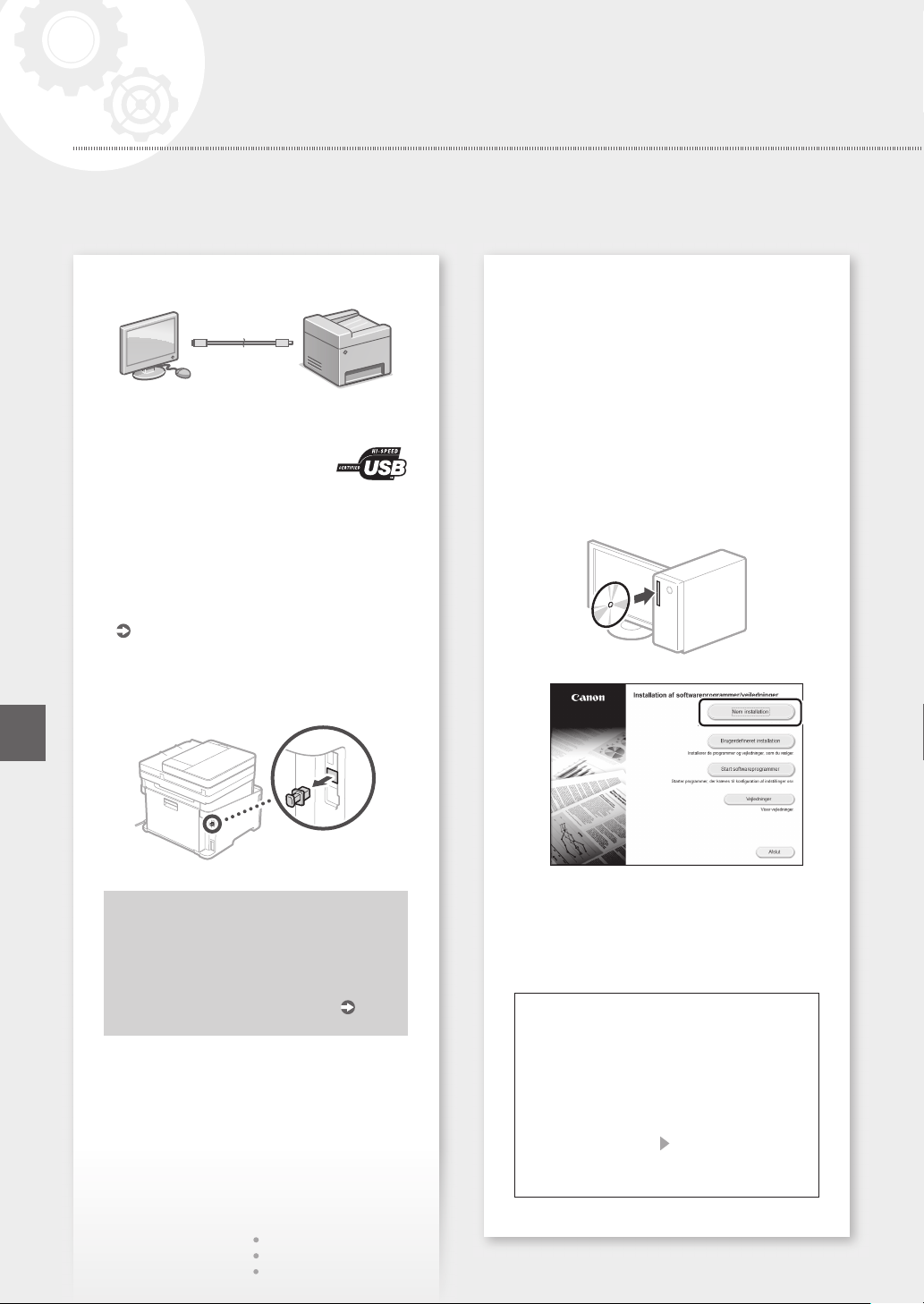
Lynopsætning
Konfiguration af maskinen
Da
Sådan oprettes forbindelse via USB
• Maskinen leveres ikke med et USB-kabel.
Hav om nødvendigt et kabel parat.
• Sørg for, at der er følgende mærke
på det USB-kabel, som du vil
anvende.
• USB-kablet må ikke tilsluttes, før driveren er
installeret. Hvis du gør det, skal du koble USBkablet fra computeren, lukke dialogboksen og
derefter udføre følgende procedure fra trin 1.
Installer driveren og softwaren.
1.
"Installation af softwaren" på s. 46
• Hvis der vises en skærm om at tilslutte USBkablet til maskinen, skal du fjerne den hætte,
der dækker USB-porten.
Installation af softwaren
• Fremgangsmåden, der beskrives heri, gælder
kun, når computeren kører på Windows OS.
Find flere oplysninger i brugervejledningen om
fremgangsmåden til softwareinstallation.
• Se brugervejledningen angående installationen,
når computeren kører på Mac OS.
• Din maskine kommer muligvis ikke med driveren
til Mac OS afhængigt af købstidspunktet. Der
overføres nye drivere til Canon-webstedet, så du
kan hente og bruge den nyeste.
1.
2.
46
Nu er du færdig med konfigurationen af
startindstillingerne.
Hvis maskinen er udstyret med
faxfunktion, skal du gå videre og
konfigurere faxindstillingerne.
s.47
Hvis skærmen ikke vises korrekt, skal du
sætte dvd-rom'en i igen eller søge efter
"D:\MInst.exe" på Windows-platform (denne
beskrivelse antager, at "D:" er drevnavnet for
dvd-rom).
Brug af scanneren på en praktisk måde
Ved at konfigurere netværksindstillingerne med
"Værktøj til indstilling af afsendelsesfunktionen"
kan du direkte sende scannede originaler via
e-mail eller I-Fax eller gemme dem i en delt
mappe eller på FTP-serveren.
På den i trin 2 viste skærm skal du vælge [Start
softwareprogrammer] [Værktøj til indstilling
af afsendelsesfunktionen] for at starte "Værktøj
til indstilling af afsendelsesfunktionen".
Page 47
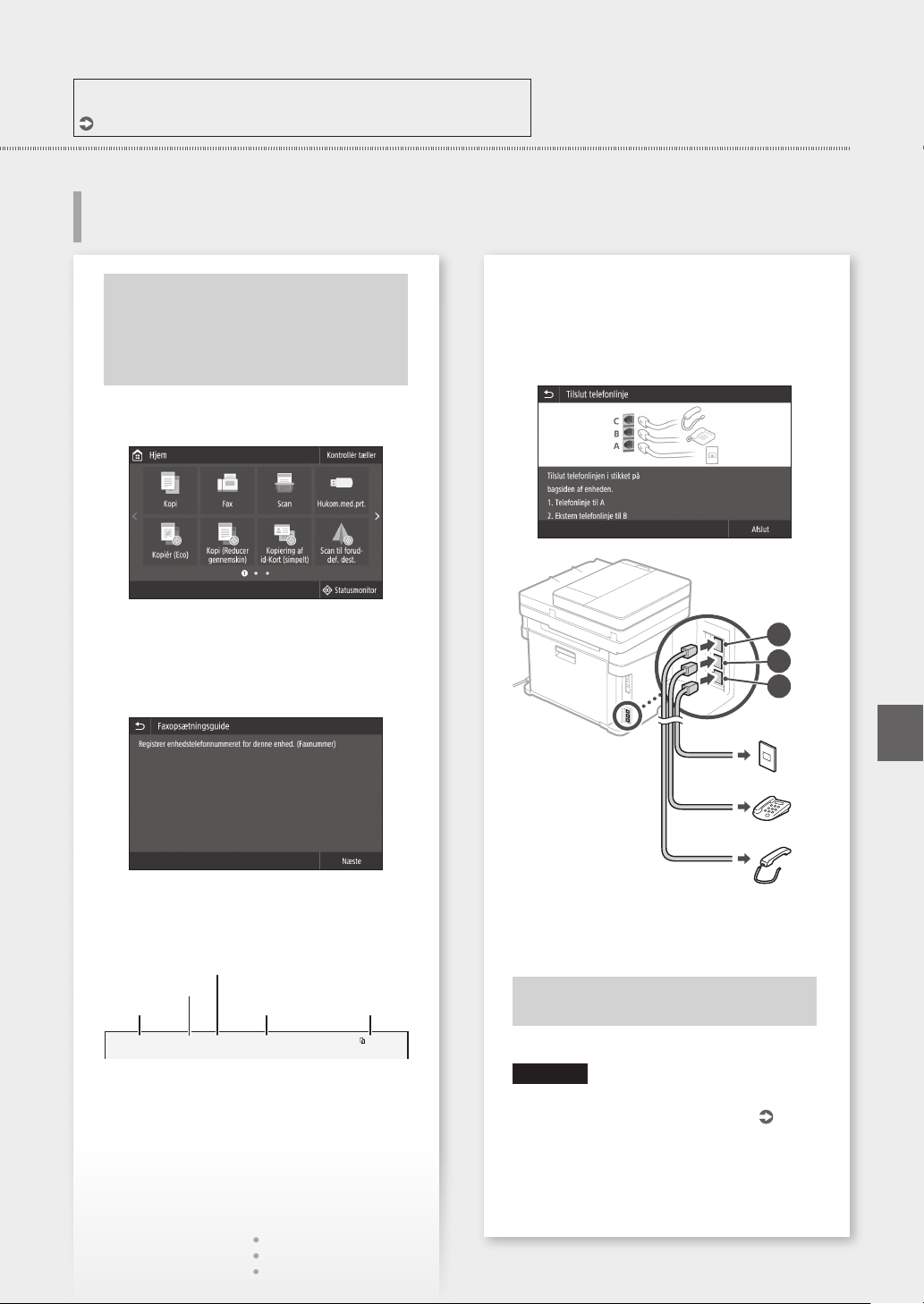
Find oplysninger i
"Konfiguration af startindstillingerne for faxfunktioner" i brugervejledningen
Konfiguration af
faxindstillinger
Før du starter konfigurationen:
Maskinen leveres ikke med et
telefonkabel, så du skal om nødvendigt
have et klart.
Konfigurer faxindstillinger i henhold til
skærmbilledet nedenfor.
Lynopsætning
Indstil modtagelsestilstanden.
4.
• Foretag indstillingen ved at svare på
spørgsmålene om dine hensigter ved brug af
faxfunktionen.
Slut til en telefonledning.
5.
Tryk på <Fax>.
1.
Tryk på <Konfigurer nu>.
2.
Registrer brugerens telefonnummer
3.
(faxnummer) og det forkortede brugernavn.
• Nedenstående informationer udskrives
som afsenderens oplysninger øverst på det
udskrevne papir på destinationsmaskinen.
Faxnummer
Nummerets type
Afsendelsestid Enhedsnavn Sidetal
02/02 2017 10:00AM CANON123XXXXXXXFAX 0001
C
B
A
Telefonlinjestik
Telefon
Håndsæt (ekstraudstyr)
Tryk på <Afslut>.
6.
Tryk på <Ja>.
7.
Nu er du færdig med konfigurationen.
FORSIGTIG!
Når du ilægger papir af en anden størrelse end
A4, skal du ændre papirindstillingerne.
og 6 i "Ilægning i papirbakken" på s. 166
Trin 5
Da
47
Page 48
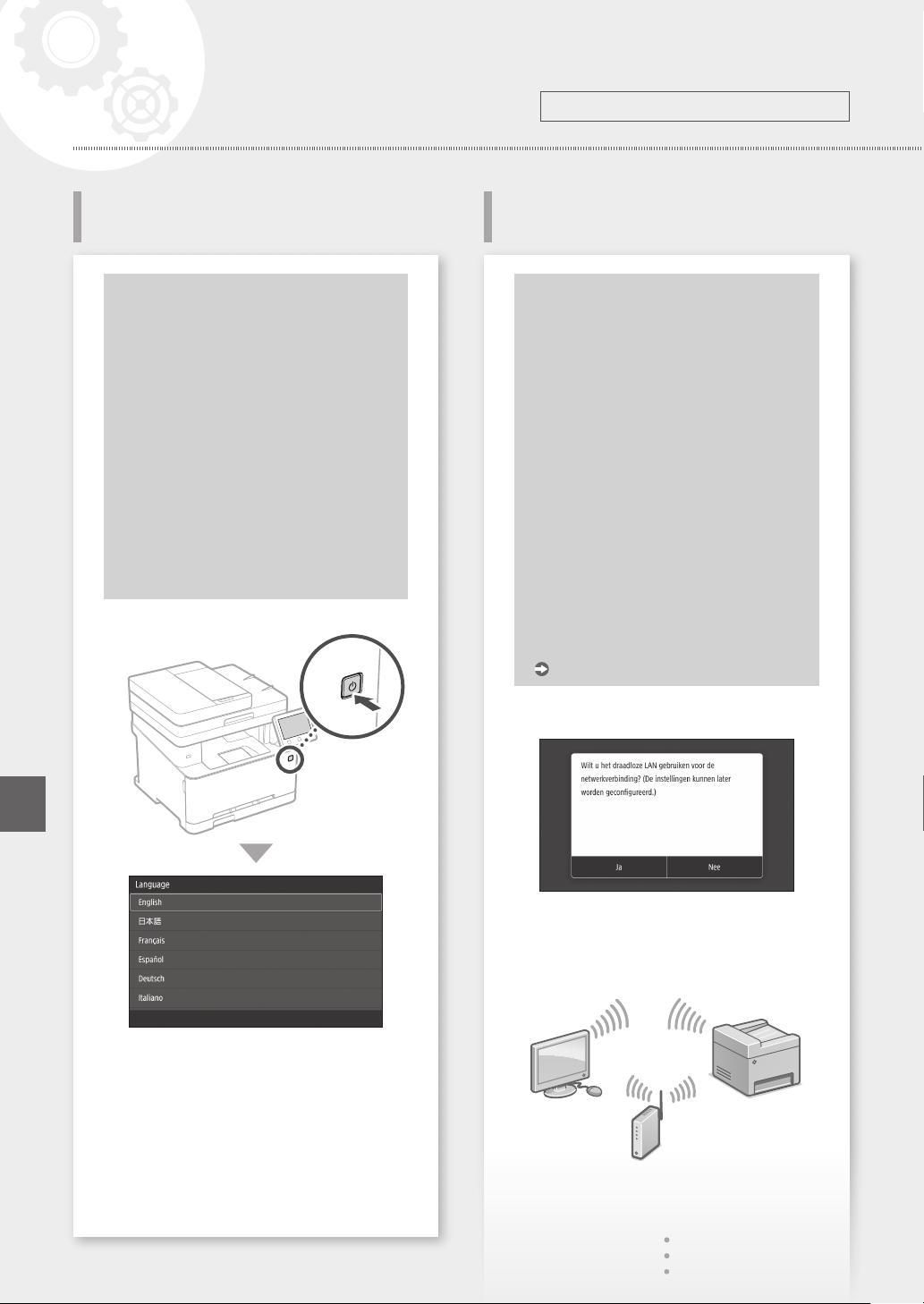
Snelle Installatie
Het apparaat configureren
De begininstellingen van het
apparaat kiezen
Application Library
(Toepassingenbibliotheek) (MF635Cx)
Application Library
(Toepassingenbibliotheek) is een toepassing
waarmee u nuttige functies kunt gebruiken
voor routineklussen of andere handige
functies via 1-toetsbediening, zonder dat
u iedere keer functie-instellingen hoeft te
realiseren. U kunt iedere geregistreerde
functie snel openen door gewoon de
overeenkomstige knop op het startscherm
in te drukken. Voor de betreffende functie
raadpleegt u de beschrijving uit de
installatiehandleiding.
1.
Kies de instellingen in deze volgorde.
De methode kiezen voor het
verbinding maken met een computer
Voordat u de configuratie start
• Bij sommige modellen kan LAN niet
worden gebruikt.
• U kunt het apparaat niet tegelijkertijd
verbinden met een bekabeld LAN en
een draadloos LAN.
•
U moet uzelf zeer goed bewust zijn van het
volgende: als het apparaat is verbonden met een
onbeveiligd netwerk, kunnen uw persoonlijke
gegevens in handen komen van derden.
•
Er wordt geen router bij het apparaat
geleverd.U moet zelf zorgen voor dit onderdeel.
• Zelfs in een omgeving zonder draadloos
LAN router kunt u met behulp van de
Toegangspuntmodus een verbinding tot
stand brengen tussen het apparaat en
uw mobiele toestel (Directe verbinding).
Gebruikershandleiding
Nl
• Kies de begininstellingen volgens het scherm.
Stel de taal en land / regio in.
2.
Stel de tijdzone en huidige datum / tijd in.
3.
Kies de instellingen om onbevoegde toegang
4.
te verhinderen.
• Ter bevestiging voert u dezelfde PIN-code
tweemaal in.
Kleurcorrectie uitvoeren.
5.
De verbindingsmethode specificeren
• Verbinding maken via draadloos LAN: <Ja>
•
Verbinding maken via bedraad LAN of USB: <Nee>
Verbinding maken via draadloos LAN
Controleer of de computer op de juiste wijze
1.
met een router is verbonden.
48
Page 49
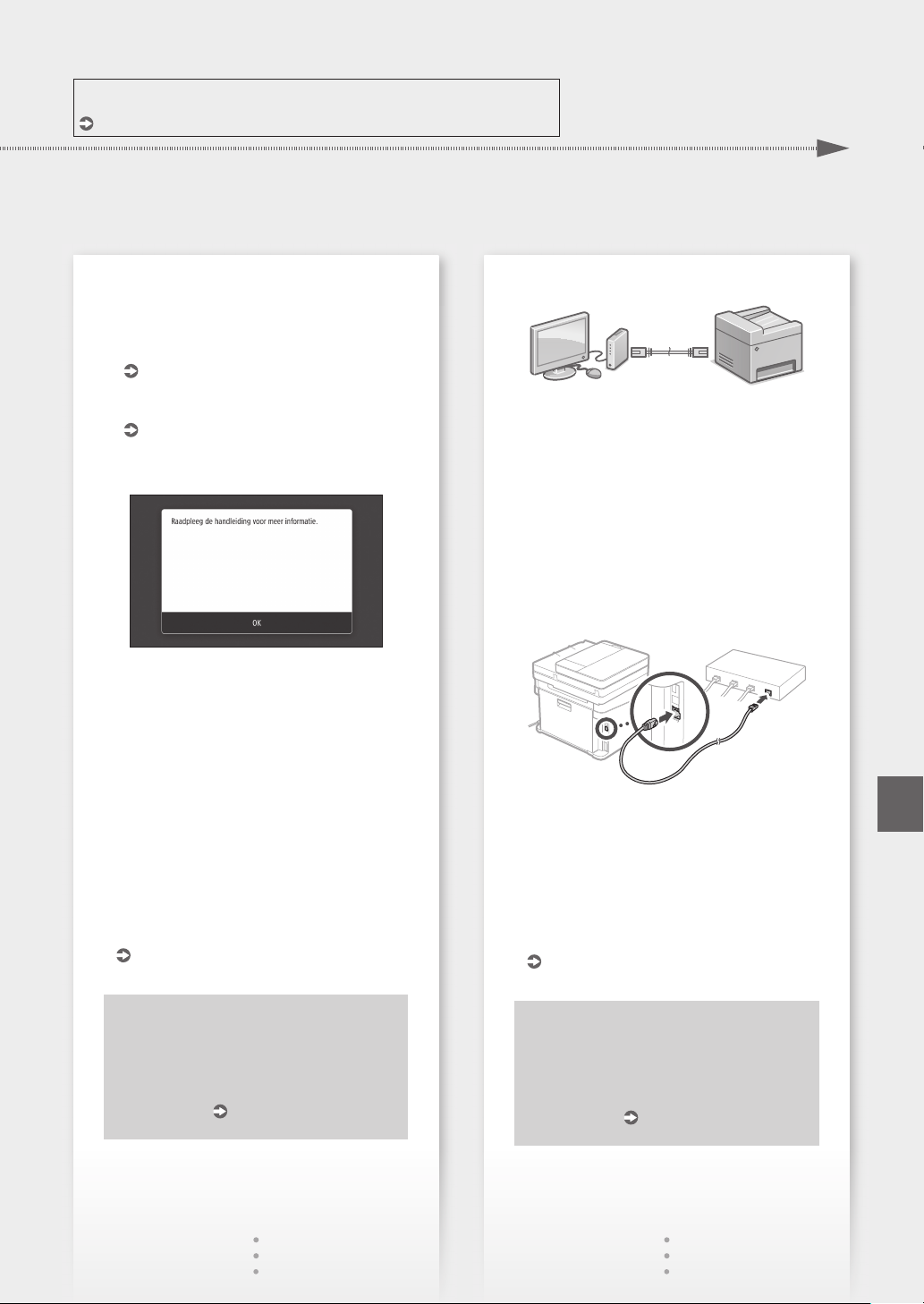
Voor meer informatie
"Instellen met behulp van de installatiehandleiding" in de Gebruikershandleiding
Snelle Installatie
Controleer de netwerkinstellingen op de
2.
computer.
Registreer de SSID en netwerksleutel.
3.
• Controleer het etiket op de router.
Gebruikershandleiding
• De instelprocedure is gemakkelijker als de
router is voorzien van een WPS-merkteken.
Gebruikershandleiding
Stel het toegangspunt en netwerksleutel in
4.
volgens het onderstaande scherm.
1. Druk op <OK>.
2. Druk op <SSID-instellingen>.
3. Druk op <Selecteer toegangspunt>.
4. Selecteer het toegangspunt (SSID), en druk
op <Volgende>.
5. Voer een WEP-sleutel (netwerksleutel) in, en
druk op <Toepassen>.
6. Druk op <Ja>.
• Het IP-adres wordt binnen een paar
minuten automatisch geconfigureerd.
• "Verbonden." wordt weergegeven.
Installeer het stuurprogramma en de software.
5.
"De software installeren" op pagina50
Verbinding maken via bedraad LAN
Er wordt geen LAN-kabel bij het apparaat
geleverd.
Zorg dat u deze op voorraad hebt, mocht u hem
nodig hebben.
Controleer of de computer op de juiste wijze
1.
met een router is verbonden.
Controleer de netwerkinstellingen op de
2.
computer.
De LAN-kabel aansluiten.
3.
• Na het aansluiten van de kabel wacht u een
paar minuten (tot het IP-adres automatisch
wordt ingesteld).
• Als op de computer een statisch IP-adres is in
gesteld, moet u het IP-adres van het apparaat
handmatig instellen.
Installeer het stuurprogramma en de software.
4.
"De software installeren" op pagina50
Nl
Nu hebt u de configuratie van de
begininstellingen voltooid.
Als het apparaat een faxfunctie heeft,
kies dan nu de faxinstellingen.
Pagina51
Nu hebt u de configuratie van de
begininstellingen voltooid.
Als het apparaat een faxfunctie heeft,
kies dan nu de faxinstellingen.
Pagina51
49
Page 50
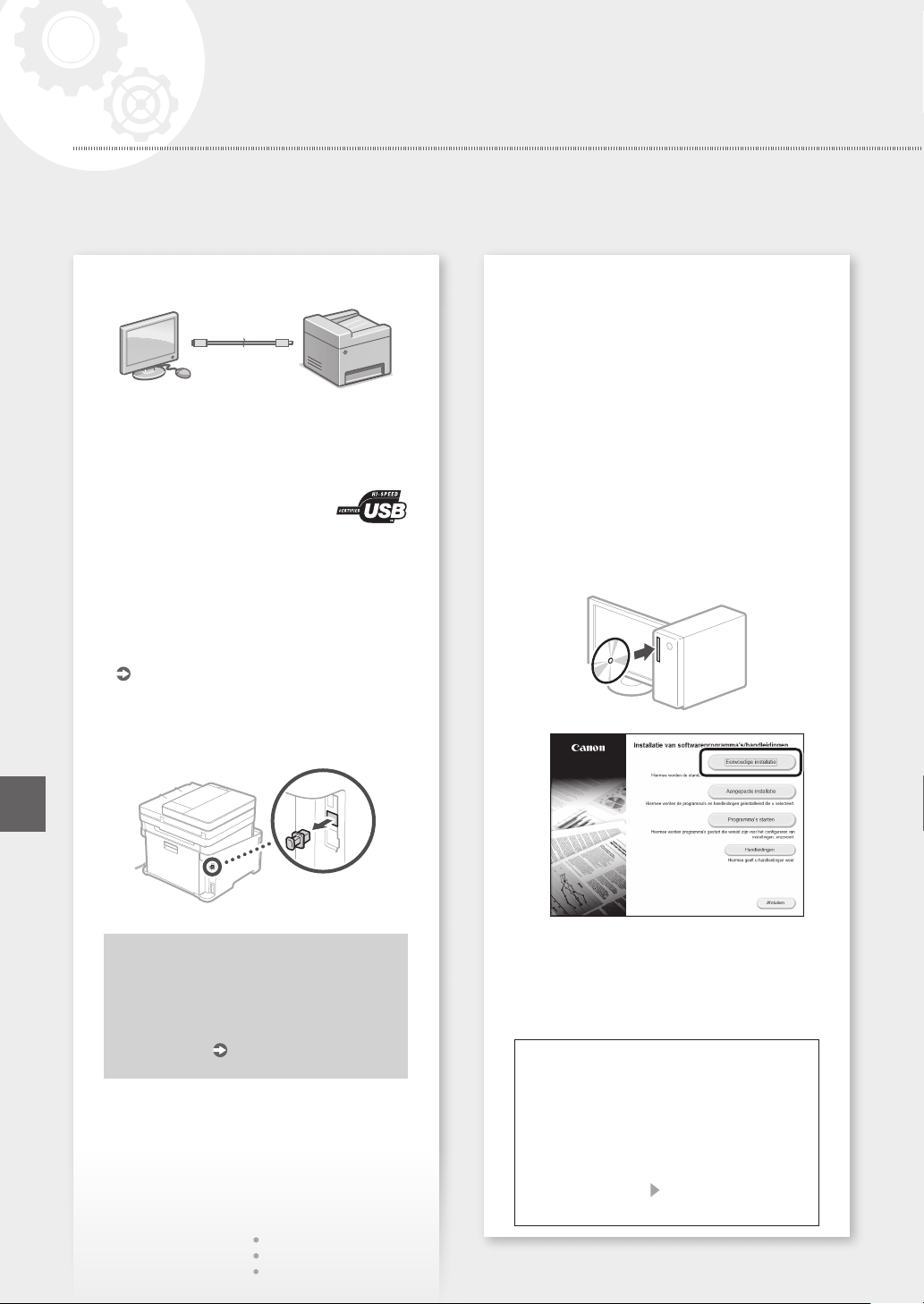
Snelle Installatie
Het apparaat configureren
Verbinding maken via USB
• Er wordt geen USB-kabel bij het apparaat
geleverd.
Zorg dat u deze op voorraad hebt, mocht u hem
nodig hebben.
• Gebruik alleen een USB kabel met
het volgende symbool.
• Sluit de USB-kabel niet aan voordat u het
stuurprogramma hebt geïnstalleerd. Mocht hij
al aangesloten zijn, verwijder hem dan uit de
computer, sluit het dialoogvenster, en verricht de
volgende procedure vanaf stap 1.
Installeer het stuurprogramma en de software.
1.
"De software installeren" op pagina50
• Als het scherm om de USB kabel op het
apparaat aan te sluiten, verschijnt, verwijder
dan de afdekking op de USB-poort.
De software installeren
• De hierbij beschreven procedure geldt uitsluitend
als de computer draait op een Windows
besturingssysteem. Raadpleeg de handleiding
van het stuurprogramma voor meer informatie
over de installatieprocedure voor de software.
• Voor de installatie bij een computer met
Mac OS raadpleegt u de handleiding van het
stuurprogramma.
• Afhankelijk van het moment van aankoop van
het apparaat werd het misschien niet met het
stuurprogramma voor Mac OS geleverd. Maar u
kunt de nieuwste stuurprogramma´s op de Canonwebsite vinden, en downloaden / installeren.
1.
2.
Nl
50
Nu hebt u de configuratie van de
begininstellingen voltooid.
Als het apparaat een faxfunctie heeft,
kies dan nu de faxinstellingen.
Pagina51
Als het scherm niet correct wordt
weergegeven, plaats de DVD-ROM dan
nogmaals of zoek op "D:\MInst.exe" op het
Windows platform (bij deze beschrijving is
"D:" de naam van het DVD-ROM station).
De scanner handig gebruiken
U kunt gescande originele documenten
rechtstreeks per e-mail of I-Fax verzenden of
opslaan in gedeelde mappen of op een FTP-server
als u het netwerk configureert met het "Insteltool
verzendfunctie".
In het scherm dat u in stap 2 ziet, selecteert u
[Programma's starten] [Insteltool verzendfunctie]
om het instelhulpmiddel verzendfunctie te starten.
Page 51
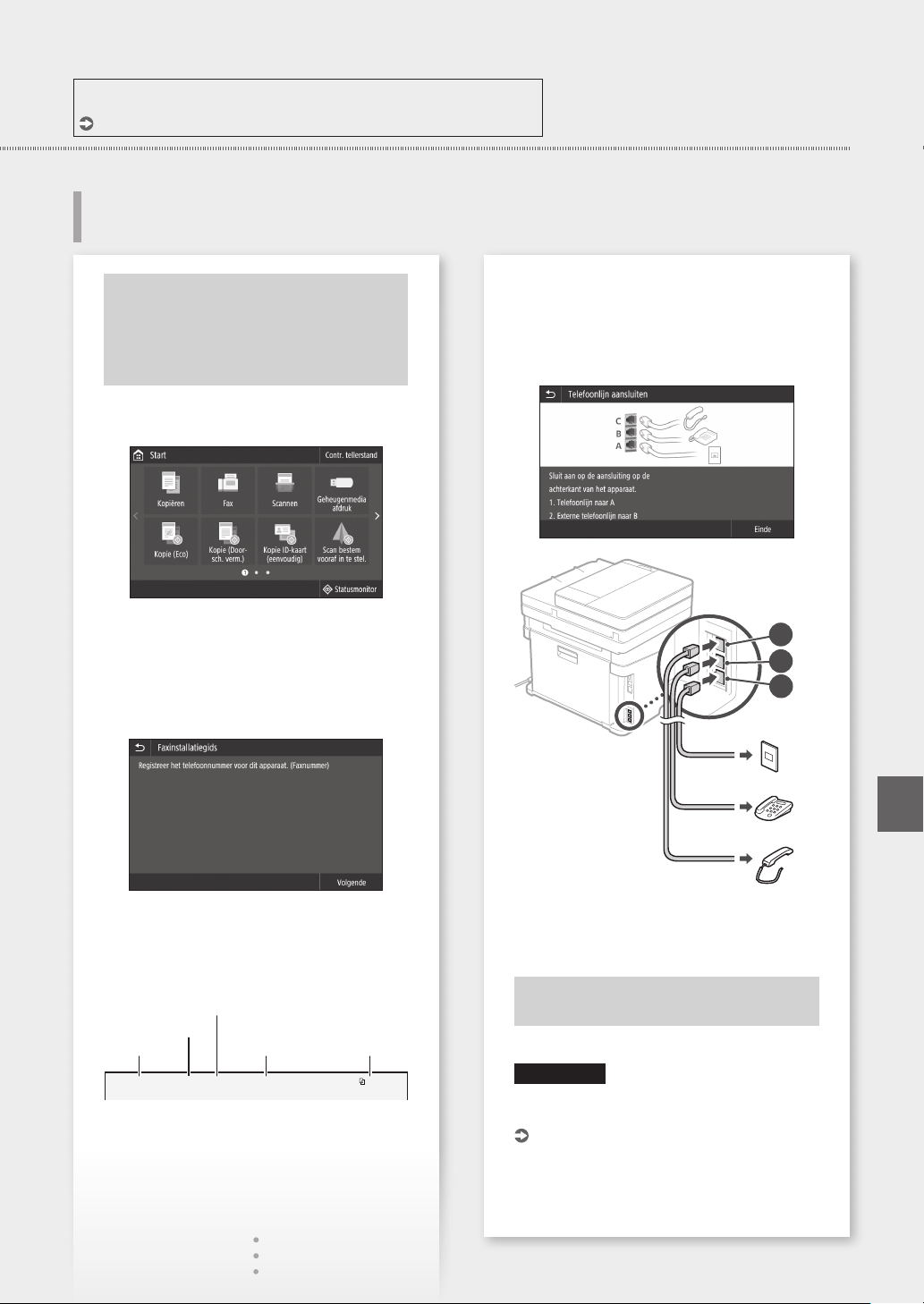
Voor meer informatie
"Begininstellingen configureren voor faxfuncties" in de Gebruikershandleiding
Faxinstellingen kiezen
Voordat u de configuratie start:
Als er geen telefoonkabel bij het
apparaat wordt geleverd, moet u (indien
gewenst) zelf voor dit onderdeel zorgen.
Kies de faxinstellingen volgens het onderstaande
scherm.
Snelle Installatie
Stel de ontvangstmodus in.
4.
• Kies de instelling door de vragen over de
bedoeling van het gebruik van de faxfunctie te
beantwoorden.
Maak verbinding met een telefoonlijn.
5.
Druk op <Fax>.
1.
Druk op <Nu instellen>.
2.
Registreer van het apparaat het
3.
telefoonnummer (faxnummer) en de verkorte
gebruikersnaam.
• De onderstaande informatie wordt als
verzendinformatie afgedrukt op het
bovenste deel van de papieruitvoer van het
ontvangende apparaat.
Faxnummer
Nummertype
Verzendtijd Naam eenheid Paginanummer
02/02 2017 10:00AM CANON123XXXXXXXFAX 0001
C
B
A
Telefoonaansluiting
Telefoon
Handset (optioneel)
Druk op <Einde>.
6.
Druk op <Ja>.
7.
Nu hebt u de configuratie voltooid.
VOORZICHTIG!
Als u een ander papierformaat dan A4 laadt,
moet u de papierinstellingen veranderen.
Stappen 5 en 6 in "Papier in de lade plaatsen"
op pagina176
Nl
51
Page 52
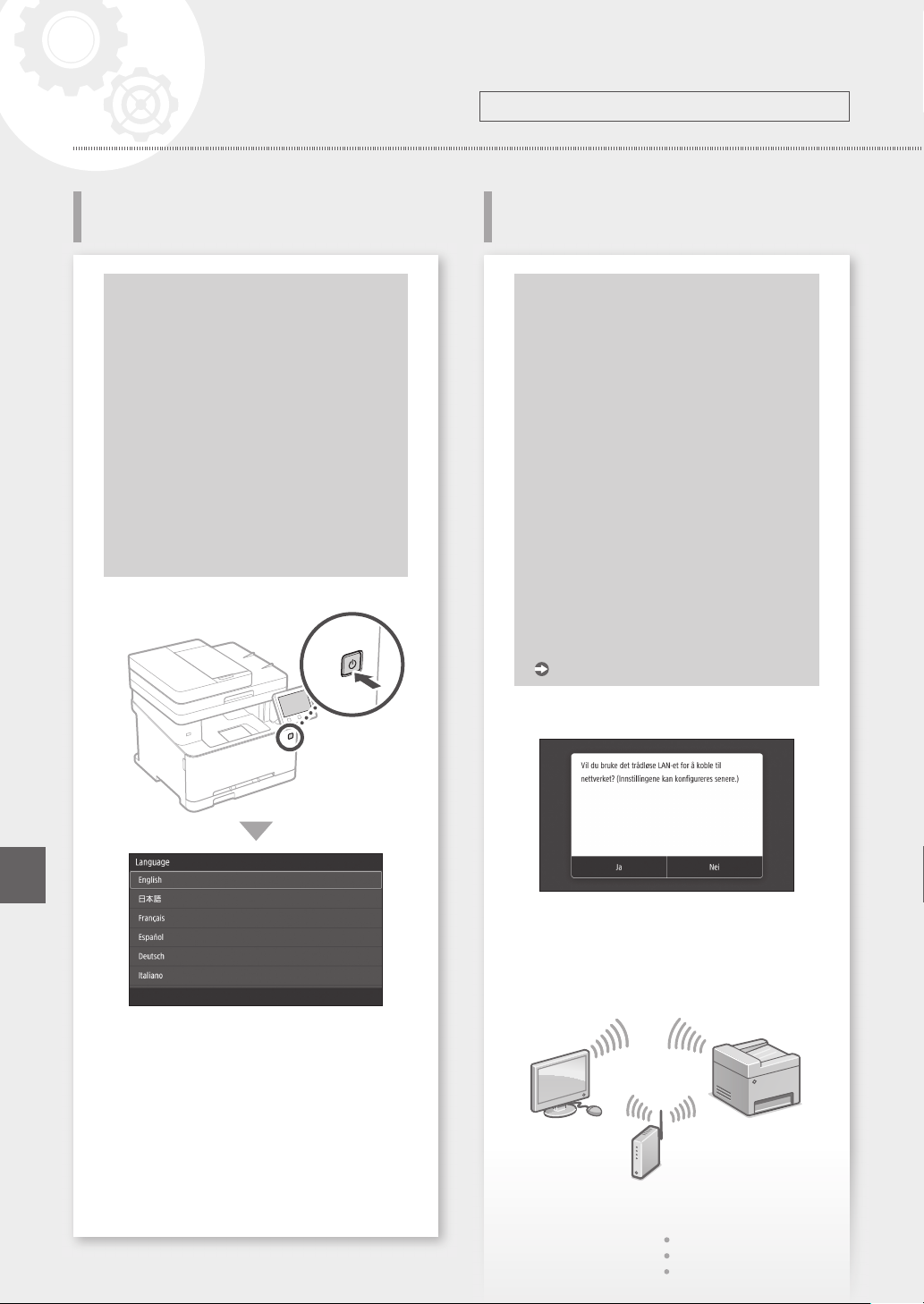
Hurtigoppsett
Konfigurere maskinen
Konfigurere de første
innstillingene for maskinen
Om Application Library
(Applikasjonsbibliotek) (MF635Cx)
Application Library
(Applikasjonsbibliotek) er en applikasjon
som lar deg bruke nyttige funksjoner
for rutinejobber eller andre praktiske
funksjoner med ett trykk, uten at det er
nødvendig å stille inn funksjonene for
hver gang. Du kan gå til hver registrerte
funksjon ved å trykke på den aktuelle
knappen på Hjem-skjermbildet.
Beskrivelse av hver enkelt funksjon finner
du i Oppsettsveiledning.
1.
Konfigurer innstillingene i følgende rekkefølge.
Konfigurere tilkoblingsmetode
til en datamaskin
Før du starter konfigureringen
• Trådløst LAN kan ikke brukes, avhengig
av maskinmodellen.
• Maskinen kan ikke kobles til både kablet
og trådløst LAN samtidig.
• Hvis maskinen er tilkoblet et usikret
nettverk, kan det hende at din
personlige informasjon kan lekkes til en
tredjepart. Vær oppmerksom på dette
og forsiktig.
• Maskinen leveres ikke med en ruter, så
du må ha en klar etter behov.
• Selv i et miljø uten trådløs LAN-ruter,
kan du bruke tilgangspunktmodus for å
utføre en trådløs tilkobling til maskinen,
direkte fra den mobile enheten (direkte
tilkobling).
Bruksanvisning
No
• Konfigurer innledende innstillinger i henhold
til skjermbildet.
Still inn språk og land/region.
2.
Still inn tidssone og gjeldende dato/klokkeslett.
3.
Konfigurer innstillinger for å hindre uautorisert
4.
tilgang.
• Legg inn den samme PIN-koden to ganger for
å bekrefte.
Utfør fargekorrigering.
5.
Angi tilkoblingsmetode
• Hvis du vil koble til via trådløst LAN: <Ja>
• Hvis du vil koble til via kablet LAN eller USB:
<Nei>
Koble til via trådløst LAN
Sjekk at datamaskinen er korrekt tilkoblet til en
1.
ruter.
52
Page 53
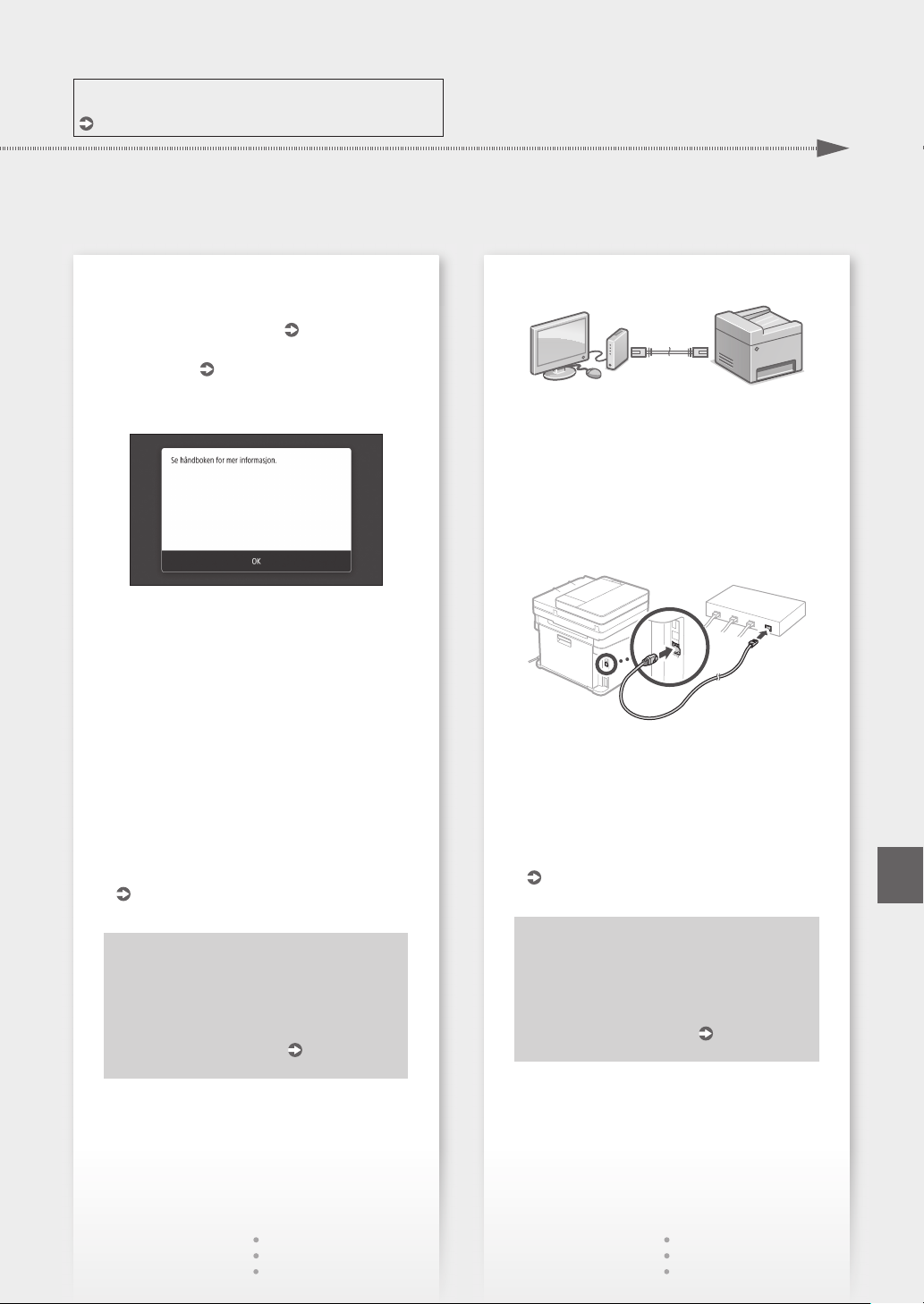
For mer informasjon,
"Oppsett ved bruk av oppsettveiledning" i bruksanvisningen
Hurtigoppsett
Sjekk nettverksinnstillingene på datamaskinen.
2.
Noter SSID-en og nettverksnøkkelen.
3.
• Sjekk etiketten på ruteren.
• Innstillingen utføres lettere hvis ruteren har et
WPS-merke.
Angi tilgangspunkt og nettverksnøkkel i
4.
henhold til skjermbildet nedenfor.
1. Trykk på <OK>.
2. Trykk på <SSID-innstillinger>.
3. Trykk på <Velg tilgangspunkt>.
4. Velg tilgangspunkt (SSID) og trykk deretter
på <Neste>.
5. Angi en WEP-nøkkel (nettverksnøkkel) og
trykk deretter på <Bruk>.
6. Trykk på <Ja>.
• IP-adressen vil bli konfigurert automatisk på
et par minutter.
• "Tilkoblet." vises.
Installer driver og programvare.
5.
"Installere programvaren" på side 54
Bruksanvisning
Bruksanvisning
Koble til via kablet LAN
Det følger ikke LAN-kabel med maskinen.
Ha en klar, hvis dette er nødvendig.
Sjekk at datamaskinen er korrekt tilkoblet til en
1.
ruter.
Sjekk nettverksinnstillingene på datamaskinen.
2.
Koble til LAN-kabelen.
3.
• Vent i et par minutter etter at kabelen er koblet
til (til IP-adressen er automatisk innstilt).
• Hvis det er angitt en statisk IP-adresse for
datamaskinen, må maskinens IP-adresse stilles
inn manuelt.
Installer driver og programvare.
4.
"Installere programvaren" på side 54
No
Nå er du ferdig med å konfigurere de
første innstillingene.
Hvis maskinen leveres med faksfunksjon,
går du videre til å konfigurere
faksinnstillingene.
side 55
Nå er du ferdig med å konfigurere de
første innstillingene.
Hvis maskinen leveres med faksfunksjon,
går du videre til å konfigurere
faksinnstillingene.
side 55
53
Page 54
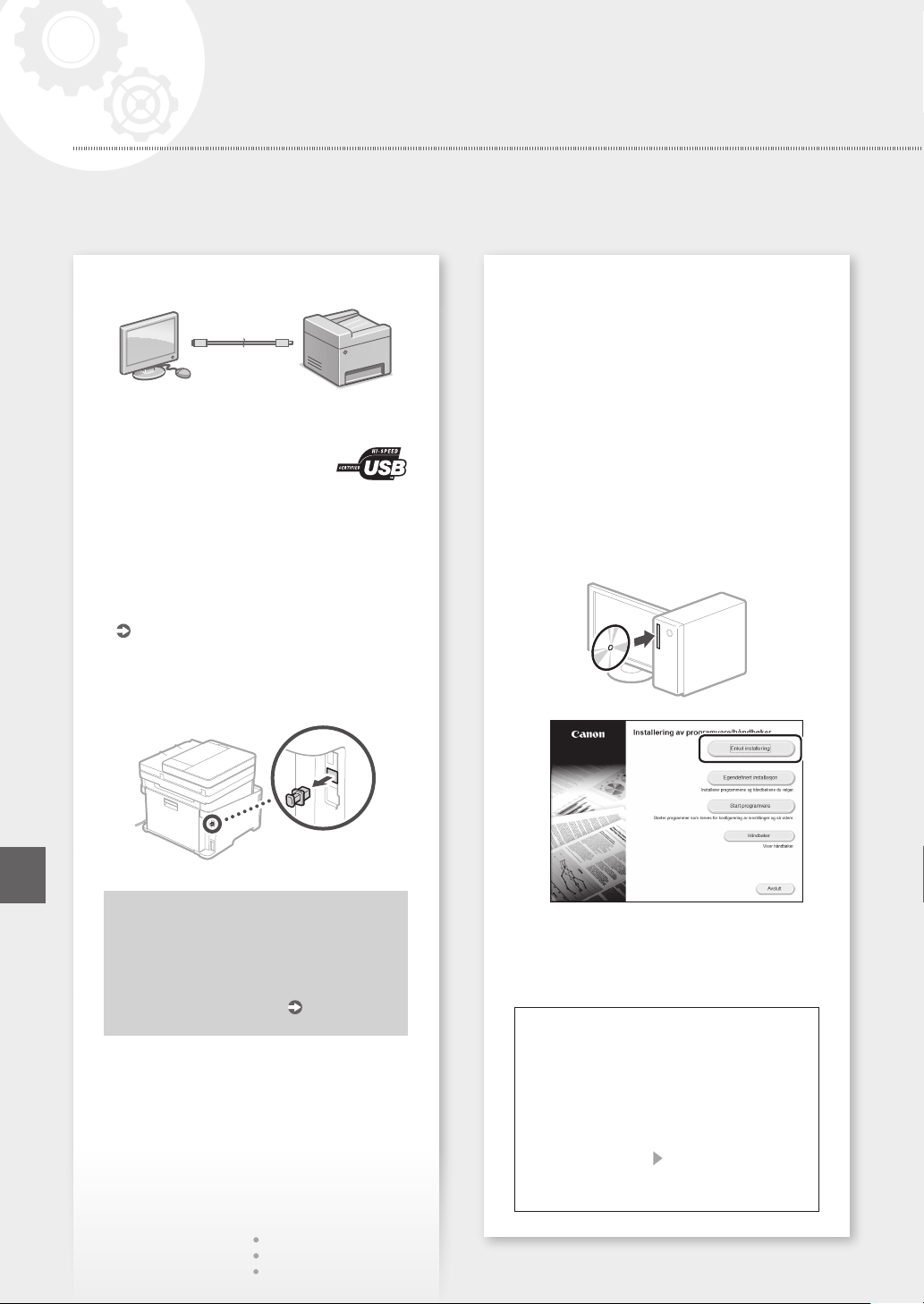
Hurtigoppsett
Konfigurere maskinen
Koble til via USB
• Det følger ikke LAN-kabel med maskinen.
Ha en klar, hvis dette er nødvendig.
• Sjekk at USB-kabelen du bruker
har følgende merke.
• Ikke koble til USB-kabelen før du installerer
driveren. Hvis du allerede har gjort dette, kobler
du USB-kabelen fra datamaskinen, lukker
dialogboksen og utfører følgende prosedyre fra
trinn 1.
Installer driver og programvare.
1.
"Installere programvaren" på side 54
• Når skjermbildet for tilkobling av USB-kabelen
til maskinen vises, tar du av hetten som dekker
til USB-porten.
Installere programvaren
•
Fremgangsmåten som er beskrevet her gjelder kun
når datamaskinen kjører Windows. Se veiledningen
for driveren hvis du trenger mer informasjon om
fremgangsmåten for programvareinstallasjon.
• Se veiledningen for driveren hvis du trenger
informasjon om installasjon når datamaskinen
kjører et Mac-operativsystem.
• Det kan hende at maskinen ikke leveres med
driver for installasjon på Mac, avhengig av når
den ble kjøpt. Nye drivere lastes etterhvert opp
til Canons nettsted, slik at du kan laste ned de
nyeste og bruke dem.
1.
2.
No
54
Nå er du ferdig med å konfigurere de
første innstillingene.
Hvis maskinen leveres med faksfunksjon,
går du videre til å konfigurere
faksinnstillingene.
side 55
Hvis ikke skjermen vises slik den skal, må
du sette DVDen inn på nytt eller søke etter
"D:\MInst.exe" i Windows (dette antar at "D:"
er navnet på DVD-stasjonen).
Bruke skanneren på en praktisk måte
Konfigurering av nettverksinnstillinger med
verktøyet for Innstilling av send-funksjonen, lar
deg sende skannede originaler direkte i e-post
eller med I-faks, eller lagre dem i en delt mappe
på FTP-serveren.
På skjermbildet som vises i trinn 2, velger du
[Start programvare] [Innstillingsverktøy for
sendefunksjon] når du vil starte verktøyet for
innstilling av send-funksjon.
Page 55
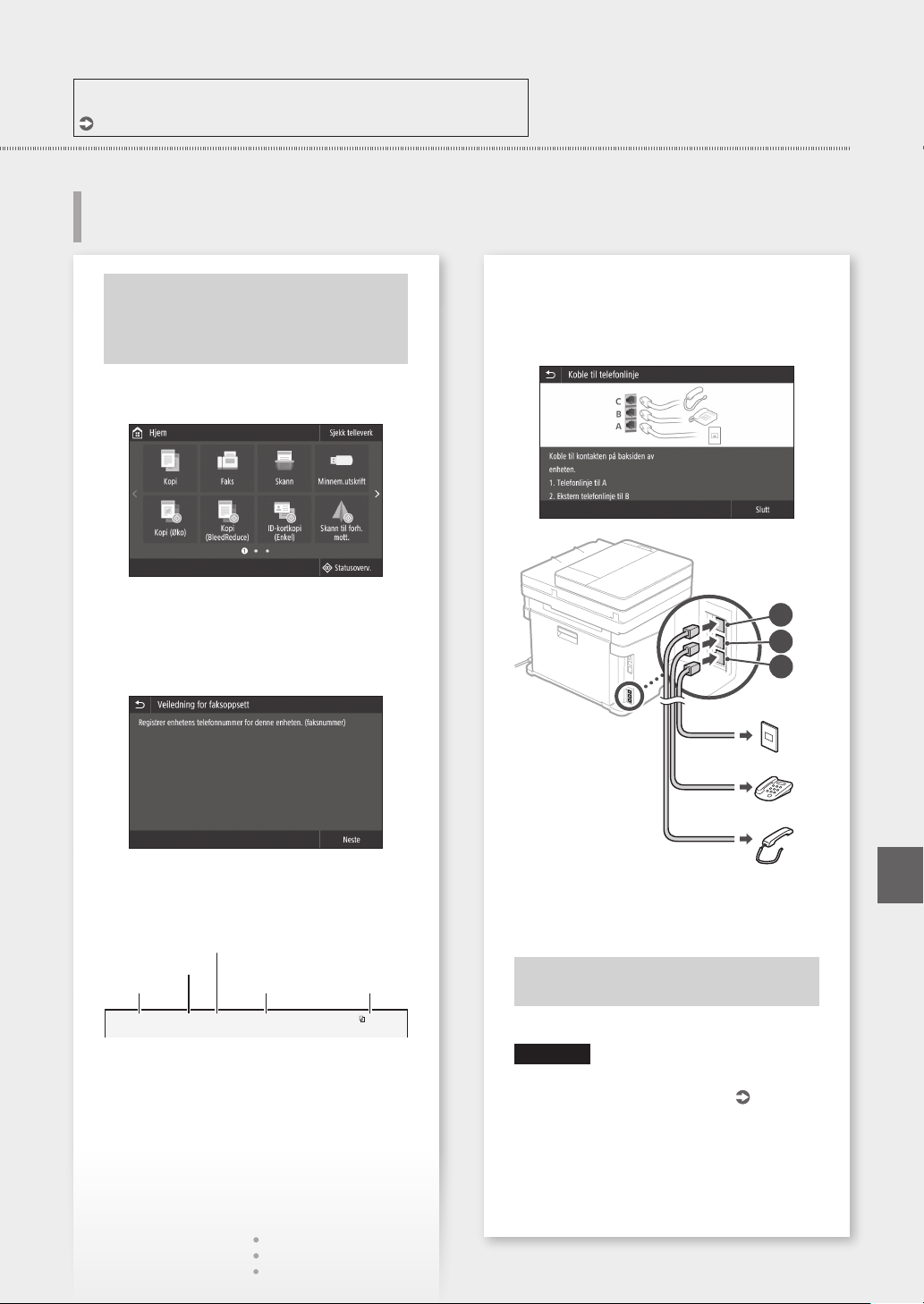
For mer informasjon,
"Konfigurere innledende innstillinger for faksfunksjoner" i bruksanvisningen
Konfigurere faksinnstillinger
Før du starter konfigureringen:
Hvis maskinen ikke leveres ikke med en
telefonlinje, må du ha en klar etter behov.
Konfigurer faksinnstillinger i henhold til
skjermbildet nedenfor.
Hurtigoppsett
Angi mottaksmodus.
4.
• Utfør innstillingene ved å svare på spørsmålene
om bruksformålet for faksfunksjonen.
Koble til en telefonlinje.
5.
Trykk på <Faks>.
1.
Trykk på <Konfigurer nå>.
2.
Registrer telefonnummeret (faksnummeret) og
3.
forkortet brukernavn.
• Informasjonen nedenfor vil bli skrevet ut øverst
på papiret som kommer ut av den mottakende
maskinen, som senderinformasjon.
Faksnummer
Nummertype
Sendt-tidspunkt Enhetsnavn Sidenummer
02/02 2017 10:00AM CANON123XXXXXXXFAX 0001
C
B
A
Kontakt for telefonlinje
Telefon
Telefonrør (ekstrautstyr)
Trykk på <Slutt>.
6.
Trykk på <Ja>.
7.
Nå er du ferdig med konfigureringen.
FORSIKTIG!
Når du legger i papir med et annet format enn
A4, må du endre papirinnstillinger.
6 i "Legge i papirskuffen" på side 186
Trinn 5 og
No
55
Page 56
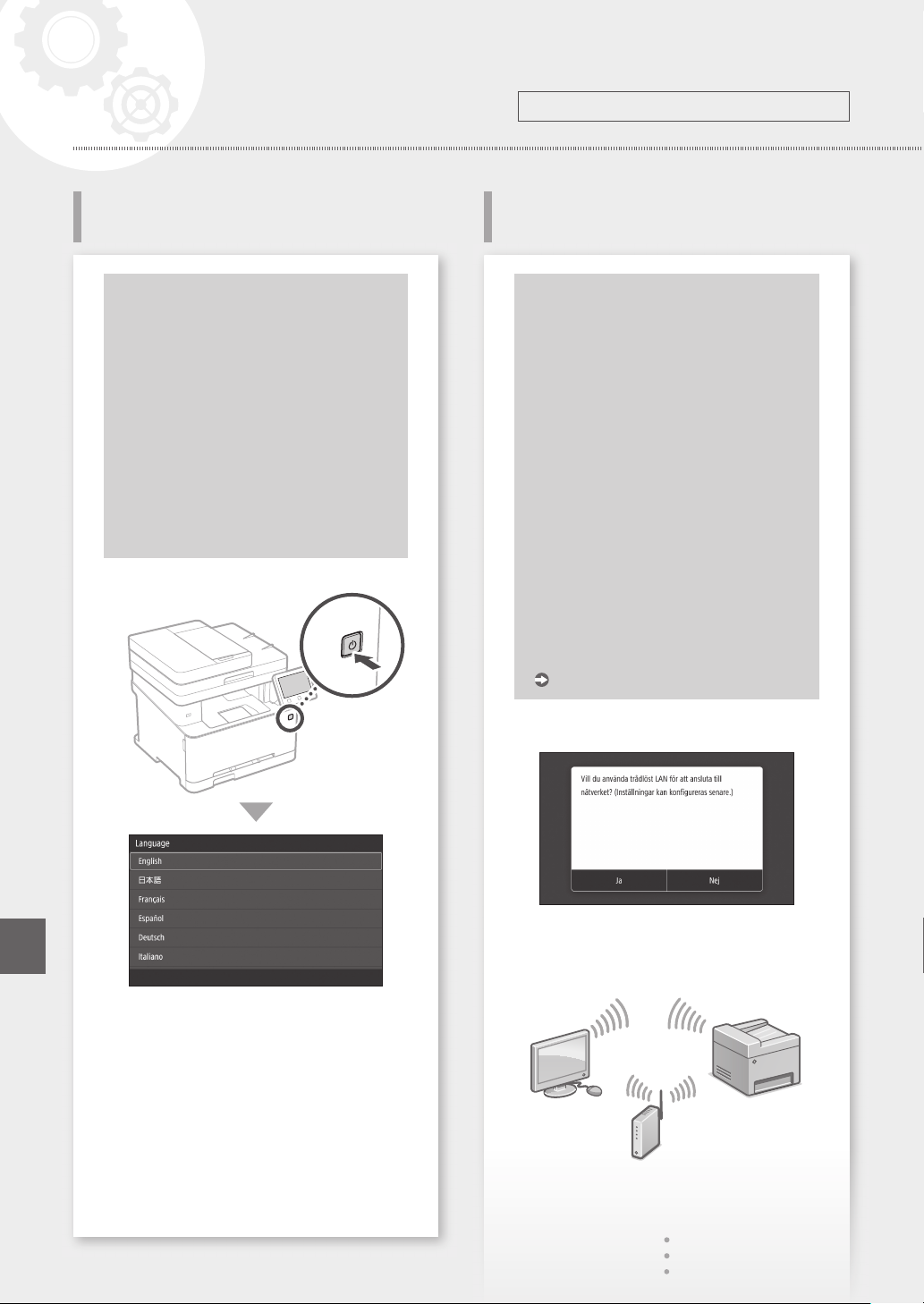
Snabbinstallation
Konfigurera enheten
Ange enhetens initiala
inställningar
Om Application Library
(Programbibliotek) (MF635Cx)
Application Library (Programbibliotek) är
ett program som gör att du kan använda
praktiska funktioner för rutinjobb eller
annat med en enkel knapptryckning
utan att behöva ändra inställningar
vid varje tillfälle. Du får åtkomst till alla
registrerade funktioner genom att helt
enkelt trycka på en knapp på skärmen
Hem. Beskrivningar av funktionerna finns
i installationsguiden.
1.
Ange inställningarna i följande ordning.
Ange anslutningsmetod till
dator
Innan du börjar konfigurera
• Trådlöst nätverk kan inte användas för
alla modeller av enheten.
• Enheten kan inte samtidigt vara
ansluten till trådlöst och trådbundet
nätverk.
• Om enheten ansluts till ett nätverk utan
säkerhet kan känslig information läckas
till tredje part. Var uppmärksam på
detta.
• Enheten levereras utan router. Se därför
till att ha en router till hands i det fall
det behövs.
• Även i miljöer utan router för
trådlöst nätverk kan du använda
åtkomstpunktläget för att ansluta
en mobil enhet trådlöst till enheten
direkt från den mobila enheten
(direktanslutning).
Användarhandbok
• Ange initiala inställningar enligt anvisningarna
på skärmen.
Ange språk och land/region.
2.
Ange tidszon och aktuellt datum/klockslag.
3.
Ange inställningar för att förhindra obehörig
4.
åtkomst.
• Ange PIN-koden två gånger för att bekräfta
den.
Gör en färgkorrigering.
5.
Ange anslutningsmetod
• Ansluta via trådlöst nätverk: <Ja>
•
Ansluta via trådbundet nätverk eller USB: <Nej>
Ansluta via trådlöst nätverk
Kontrollera att datorn är rätt ansluten till
1.
routern.
56
Page 57
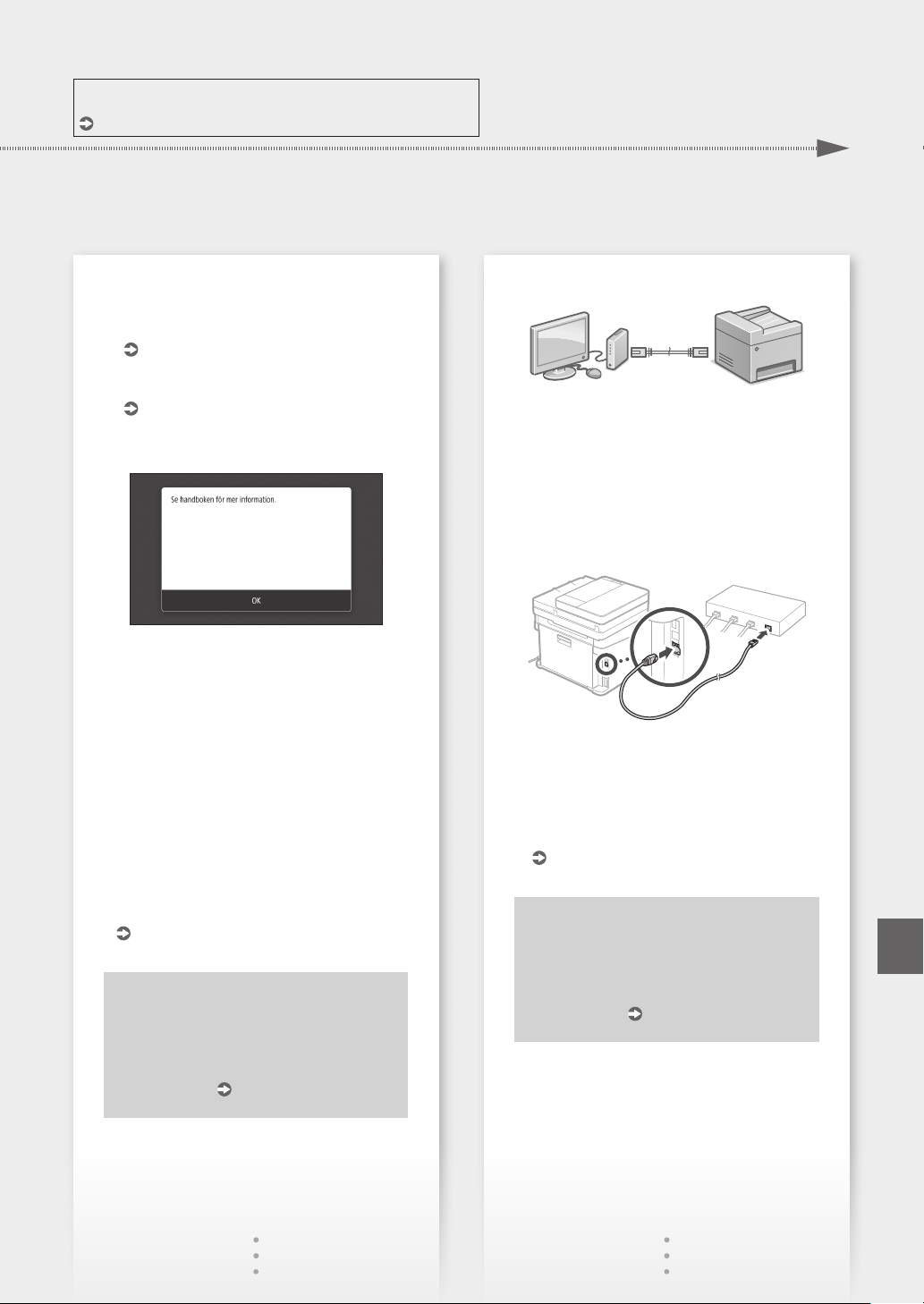
Mer information nns i
"Installera med hjälp av installationsguiden" i användarhandboken
Snabbinstallation
Kontrollera datorns nätverksinställningar.
2.
Anteckna SSID och nätverksnyckeln.
3.
• Kontrollera etiketten på routern.
Användarhandbok
• Det är lättare att göra inställningarna om
routern är märkt med WPS.
Användarhandbok
Ange åtkomstpunkt och nätverksnyckel enligt
4.
anvisningarna på skärmen.
1. Tryck på <OK>.
2. Tryck på <SSID-inställningar>.
3. Tryck på <Välj åtkomstpunkt>.
4. Välj åtkomstpunkt (SSID) och tryck på
<Nästa>.
5. Ange en WEP-nyckel (nätverksnyckel) och
tryck på <Använd>.
6. Tryck på <Ja>.
• IP-adressen konfigureras automatiskt inom
några minuter.
• "Ansluten." visas.
Installera drivrutin och programvara.
5.
"Installera programvara" på sidan 58
Du är nu klar med enhetens initiala
inställningar.
Fortsätt med att ange faxinställningar
om enheten har faxfunktion.
Sidan 59
Ansluta via trådbundet nätverk
Nätverkskabel medföljer inte den här enheten.
Se till att det finns en till hands om det behövs.
Kontrollera att datorn är rätt ansluten till
1.
routern.
Kontrollera datorns nätverksinställningar.
2.
Anslut nätverkskabeln.
3.
• Vänta några minuter efter att du har anslutit
kabeln (tills IP-adressen anges automatiskt).
• Om en statisk IP-adress har angetts på datorn
anger du enhetens IP-adress manuellt.
Installera drivrutin och programvara.
4.
"Installera programvara" på sidan 58
Du är nu klar med enhetens initiala
inställningar.
Fortsätt med att ange faxinställningar
om enheten har faxfunktion.
Sidan 59
SvSv
57
Page 58
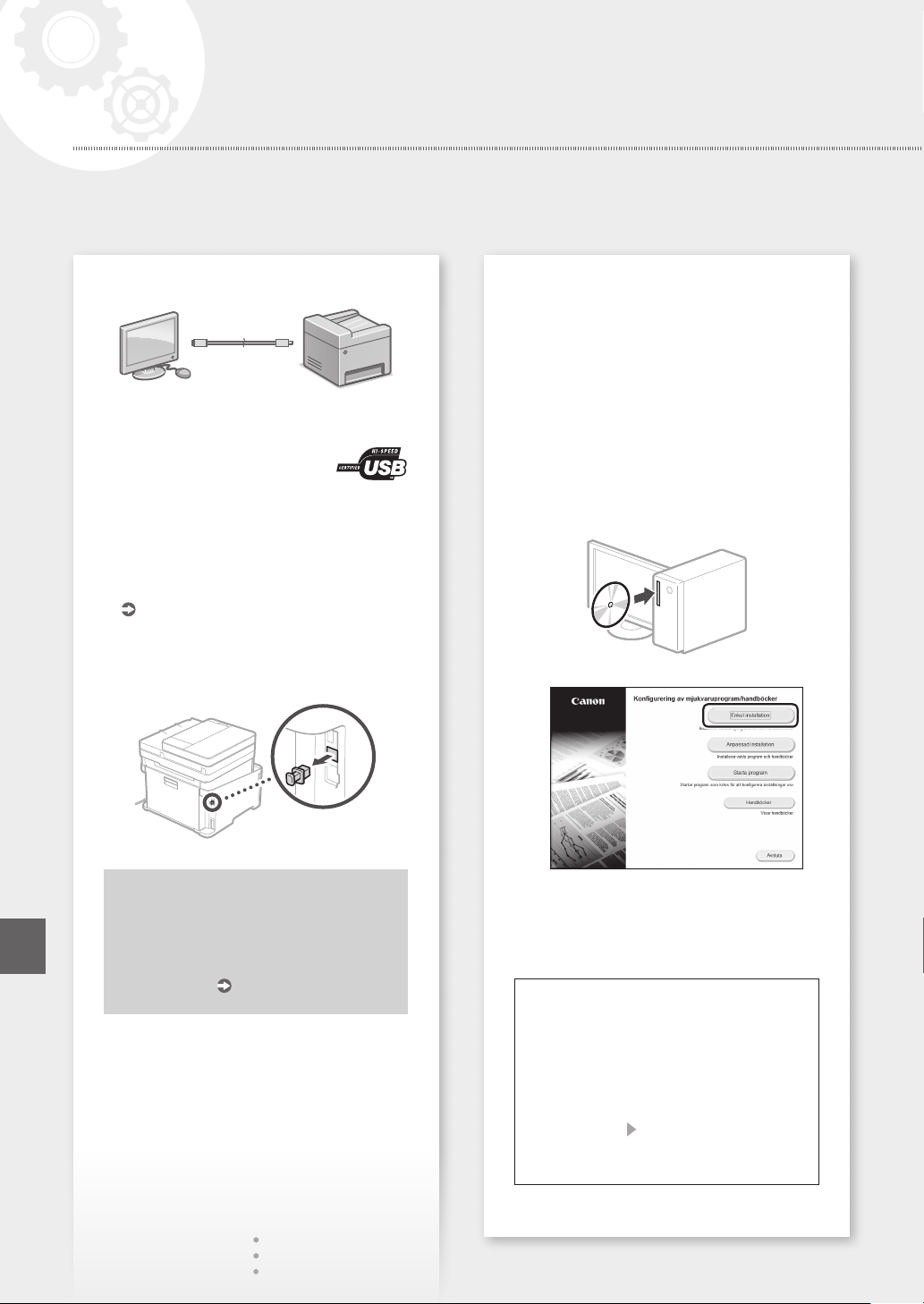
Snabbinstallation
Konfigurera enheten
Ansluta via USB
• USB-kabel medföljer inte den här enheten.
Se till att det finns en till hands om det behövs.
• Kontrollera att den USB-kabel du
använder har följande märkning.
• Anslut inte USB-kabeln innan du installerar
drivrutinen. I annat fall måste du koppla loss
USB-kabeln från datorn, stänga dialogrutan och
sedan göra om installationen från steg 1 nedan.
Installera drivrutin och programvara.
1.
"Installera programvara" på sidan 58
• När skärmen för att ansluta USB-kabeln till
enheten visas tar du bort skyddet över USB-
porten.
Installera programvara
• Anvisningarna här gäller endast för en dator med
operativsystemet Windows. Mer information om
hur du installerar programvara finns i handboken
till skrivardrivrutinen.
• Information för datorer med operativsystemet
Mac finns i handboken till skrivardrivrutinen.
• Beroende på när du köpte enheten kan den ha
levererats utan skrivardrivrutin för Mac OS. Nya
drivrutiner finns på Canons webbplats. Ladda
ned den senaste drivrutinen och använd den.
1.
2.
58
Du är nu klar med enhetens initiala
inställningar.
Fortsätt med att ange faxinställningar
om enheten har faxfunktion.
Sidan 59
Sätt i DVD:n på nytt eller sök efter
"D:\MInst.exe" i Windows om rätt skärm inte
visas. (Den här beskrivningen förutsätter att
DVD-enhetens namn är "D:".)
Praktisk funktion hos skannern
Om du anger nätverksinställningar med
"Inställningsverktyg för sändfunktion" kan du
skicka inskannade original direkt via e-post
eller i-Fax, eller spara dem i en delad mapp eller
på FTP-servern.
På skärmen som visas i steg 2 väljer du
[Starta program] [Inställningsverktyg
för sändfunktion] när du vill starta
inställningsverktyget för sändfunktionen.
Page 59
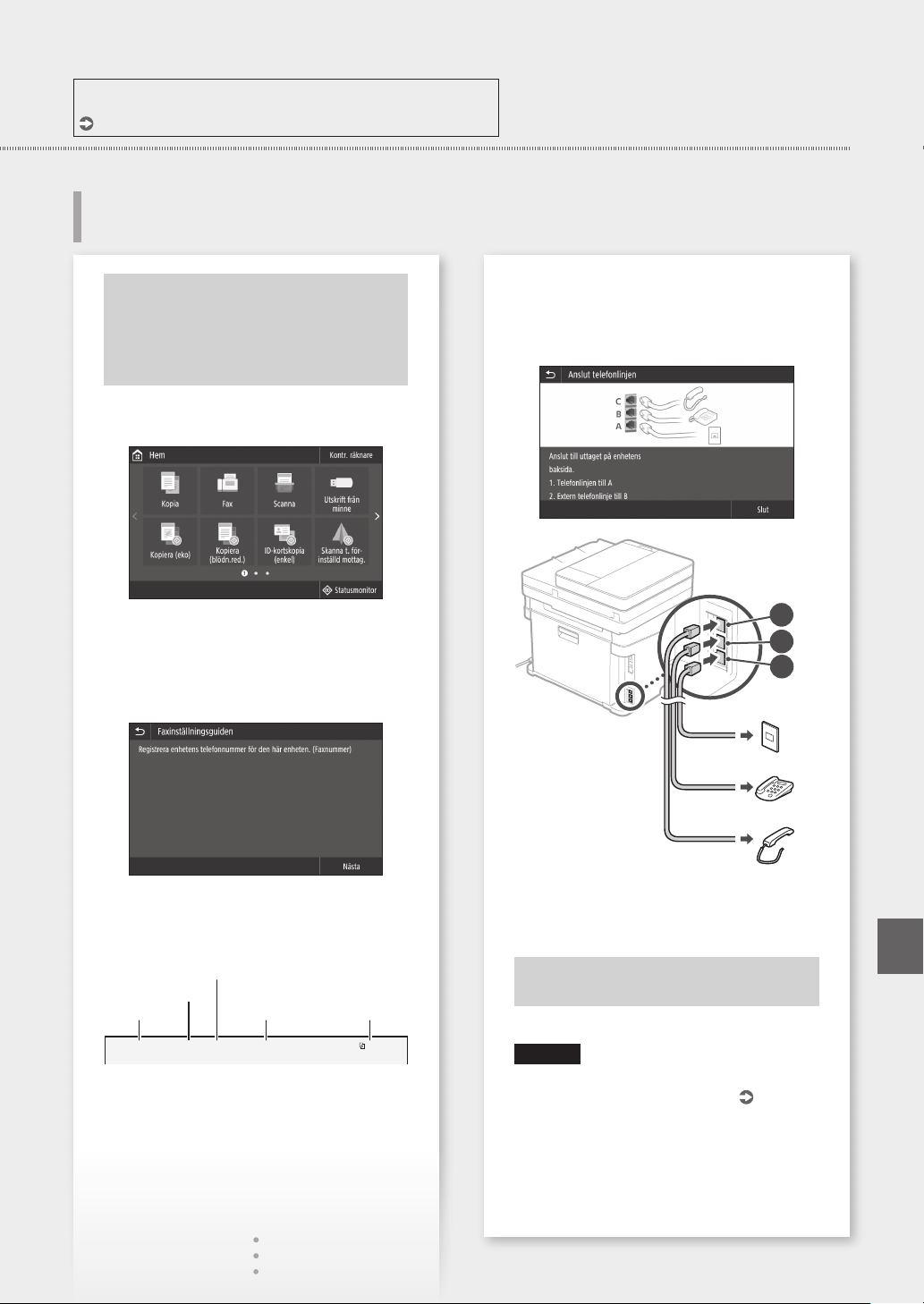
Mer information finns i
"Ange inledande inställningar för faxfunktioner" i användarhandboken
Ange faxinställningar
Innan du börjar konfigurera:
Enheten levereras utan telefonkabel. Se
därför till att ha en telefonkabel till hands
i det fall det behövs.
Ange faxinställningar enligt anvisningarna på
skärmen nedan.
Snabbinstallation
Ställ in mottagningsläge.
4.
• Gör inställningen genom att besvara frågorna
om hur du tänker använda faxfunktionen.
Anslut en telefonlinje.
5.
Tryck på <Fax>.
1.
Tryck på <Ställ in nu>.
2.
Registrera enhetens telefonnummer
3.
(faxnumret) och ett förkortat användarnamn.
• Informationen nedan kommer att skrivas ut
överst på pappersutskrifter från
mottagarenheten som avsändarinformation.
Faxnummer
Nummertyp
Sändningstid Enhetsnamn Sidnummer
02/02 2017 10:00AM CANON123XXXXXXXFAX 0001
C
B
A
Anslutning till
telefonlinje
Telefon
Lur (tillval)
Tryck på <Slut>.
6.
Tryck på <Ja>.
7.
Du har nu konfigurerat enheten.
OBSERVER!
Ändra pappersinställningarna om du fyller på
papper i något annat format än A4.
och 6 i "Fylla på papper i papperslådan" på sidan
196
Steg 5
SvSv
59
Page 60
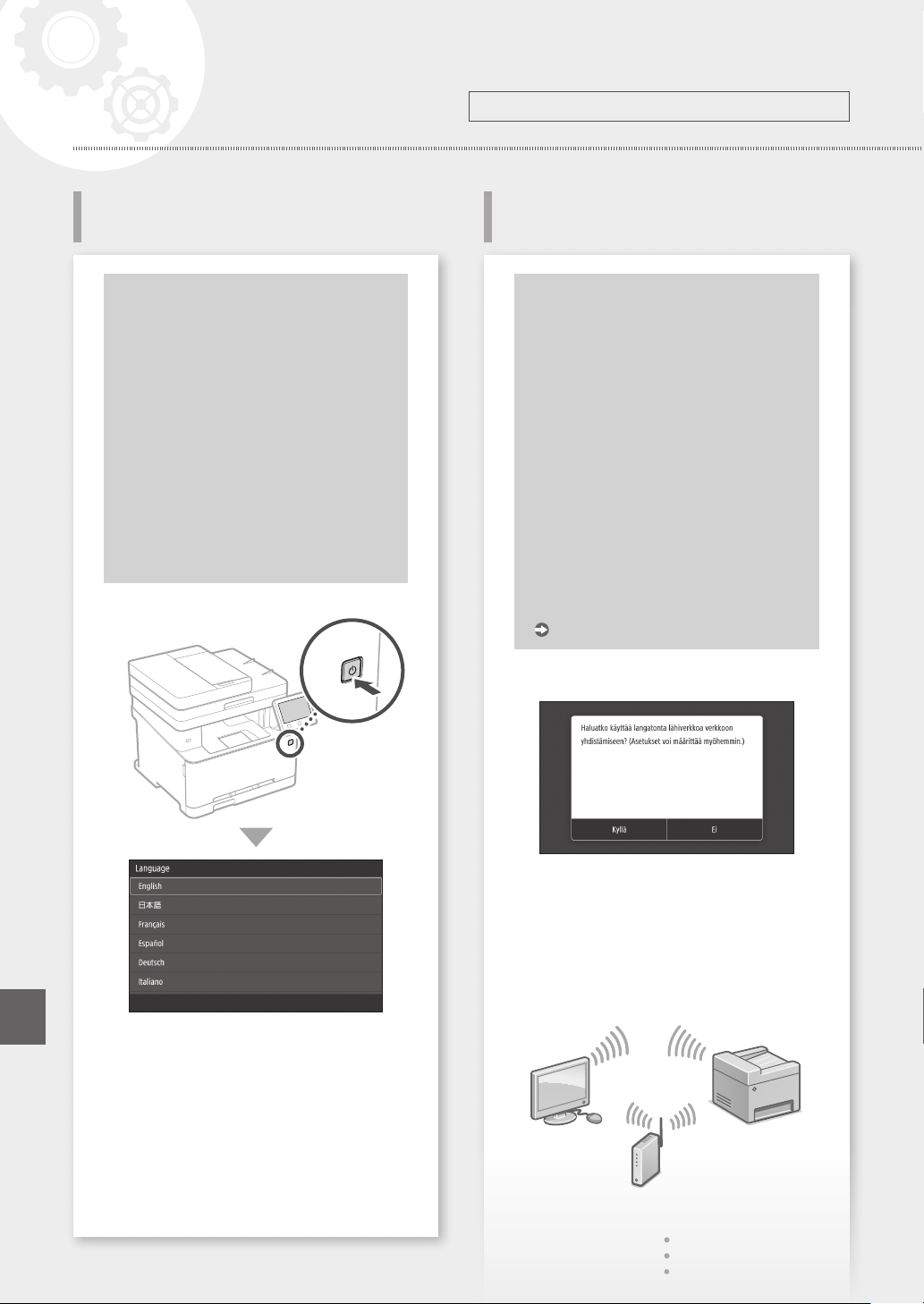
Pika-asetukset
Laitteen määrittäminen
Laitteen alkuasetusten
määrittäminen
Tietoja Application Library
(Sovelluskirjasto) -sovelluksesta
(MF635Cx)
Application Library (Sovelluskirjasto)
on sovellus, jonka avulla voit käyttää
hyödyllisiä toimintoja rutiinitöissä
tai muita käteviä toimintoja yhden
kosketuksen käytössä ilman, että
toimintoasetuksia tarvitsee tehdä joka
kerta. Voit käyttää jokaista rekisteröityä
toimintoa helposti painamalla vastaavaa
aloitusnäytössä näkyvää painiketta. Katso
vastaavat toiminnot Asennusoppaan
kuvauksesta.
1.
Määritä asetukset seuraavassa järjestyksessä.
Tietokoneen yhteystavan
määrittäminen
Ennen määrityksen aloittamista
• Langaton lähiverkko ei ole käytettävissä
laitemallin mukaan.
• Laite ei saa olla yhdistettynä langalliseen
ja langattomaan lähiverkkoon
samanaikaisesti.
• Jos laite yhdistetään suojaamattomaan
verkkoon, henkilötietosi saattavat
joutua ulkopuolisten tietoon. Ota tämä
huomioon ja ole varovainen.
• Laitteen mukana ei toimiteta reititintä,
joten hanki sellainen tarvittaessa.
• Voit käyttää tukiasematilaa myös
ympäristössä, jossa ei ole langatonta
lähiverkon reititintä, kun haluat
muodostaa langattoman yhteyden
laitteeseen suoraan mobiililaitteesta
(suora yhteys).
Käyttöopas
• Määritä alkuasetukset näytön mukaisesti.
Aseta kieli ja maa/alue.
2.
Aseta aikavyöhyke ja kuluva päivämäärä/
3.
kellonaika.
Määritä asetukset luvattoman käytön
4.
estämiseksi.
• Syötä vahvistukseksi sama PIN-koodi kaksi
kertaa.
Suorita värikorjaus.
5.
Yhteysmenetelmän määrittäminen
• Yhteyden muodostaminen langattoman
lähiverkon kautta: <Kyllä>
• Yhteyden muodostaminen langallisen
lähiverkon tai USB-yhteyden kautta: <Ei>
Yhteyden muodostaminen
langattoman lähiverkon kautta
Varmista, että tietokone on yhdistetty
1.
reitittimeen oikein.
60
Page 61
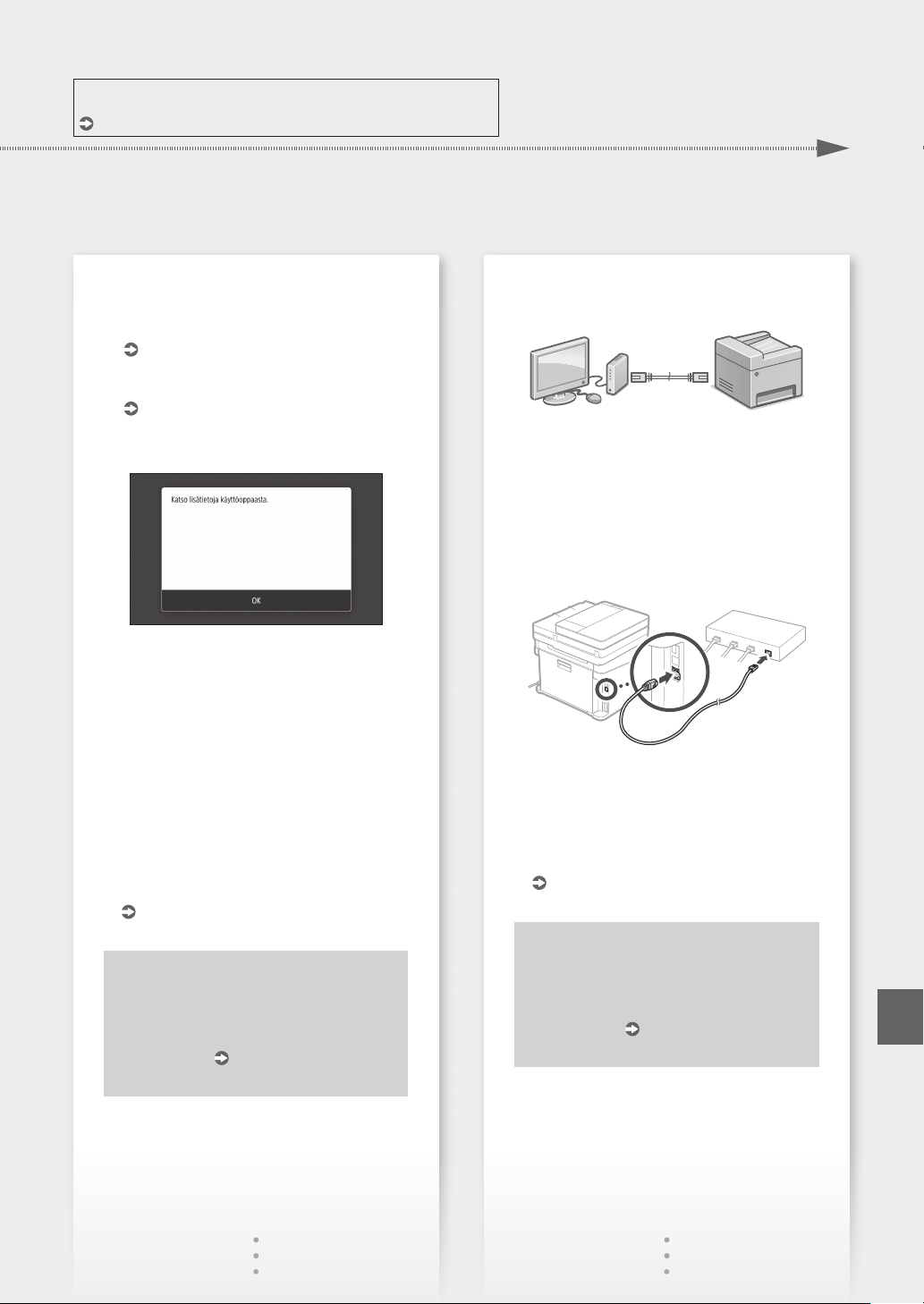
Lisätietoja
Käyttöoppaan kohta Asetusten tekeminen asennusopasta käyttämällä
Pika-asetukset
Tarkista tietokoneen verkkoasetukset.
2.
Merkitse SSID ja verkkoavain muistiin.
3.
• Tarkista reitittimen tarra.
Käyttöopas
• Asetusten tekeminen on helpompaa, jos
reitittimessä on WPS-merkki.
Käyttöopas
Aseta tukiasema ja verkkoavain näytön
4.
mukaisesti.
1. Paina <OK>.
2. Paina <SSID-asetukset>.
3. Paina <Valitse tukiasema>.
4. Valitse tukiasema (SSID) ja paina <Seuraava>.
5. Syötä WEP-avain (verkkoavain) ja paina
<Käytä>.
6. Paina <Kyllä>.
• IP-osoite määritetään automaattisesti
muutaman minuutin kuluessa.
• ”Yhdistetty.” tulee esiin.
Asenna ajuri ja ohjelmisto.
5.
Ohjelmiston asentaminen sivulla 62
Yhteyden muodostaminen langallisen
lähiverkon kautta
Laitteen mukana ei toimiteta LAN-kaapelia.
Hanki sellainen tarvittaessa.
Varmista, että tietokone on yhdistetty
1.
reitittimeen oikein.
Tarkista tietokoneen verkkoasetukset.
2.
Liitä LAN-kaapeli.
3.
• Kun kaapeli on liitetty, odota hetki (kunnes IPosoite asetetaan automaattisesti).
• Jos tietokoneeseen on asetettu staattinen IPosoite, aseta laitteen IP-osoite manuaalisesti.
Asenna ajuri ja ohjelmisto.
4.
Ohjelmiston asentaminen sivulla 62
Alkuasetusten määritys on nyt tehty.
Jos laitteessa on faksitoiminto, siirry
faksiasetusten määrittämiseen.
sivulla 63
Alkuasetusten määritys on nyt tehty.
Jos laitteessa on faksitoiminto, siirry
faksiasetusten määrittämiseen.
sivulla 63
FiFi
61
Page 62
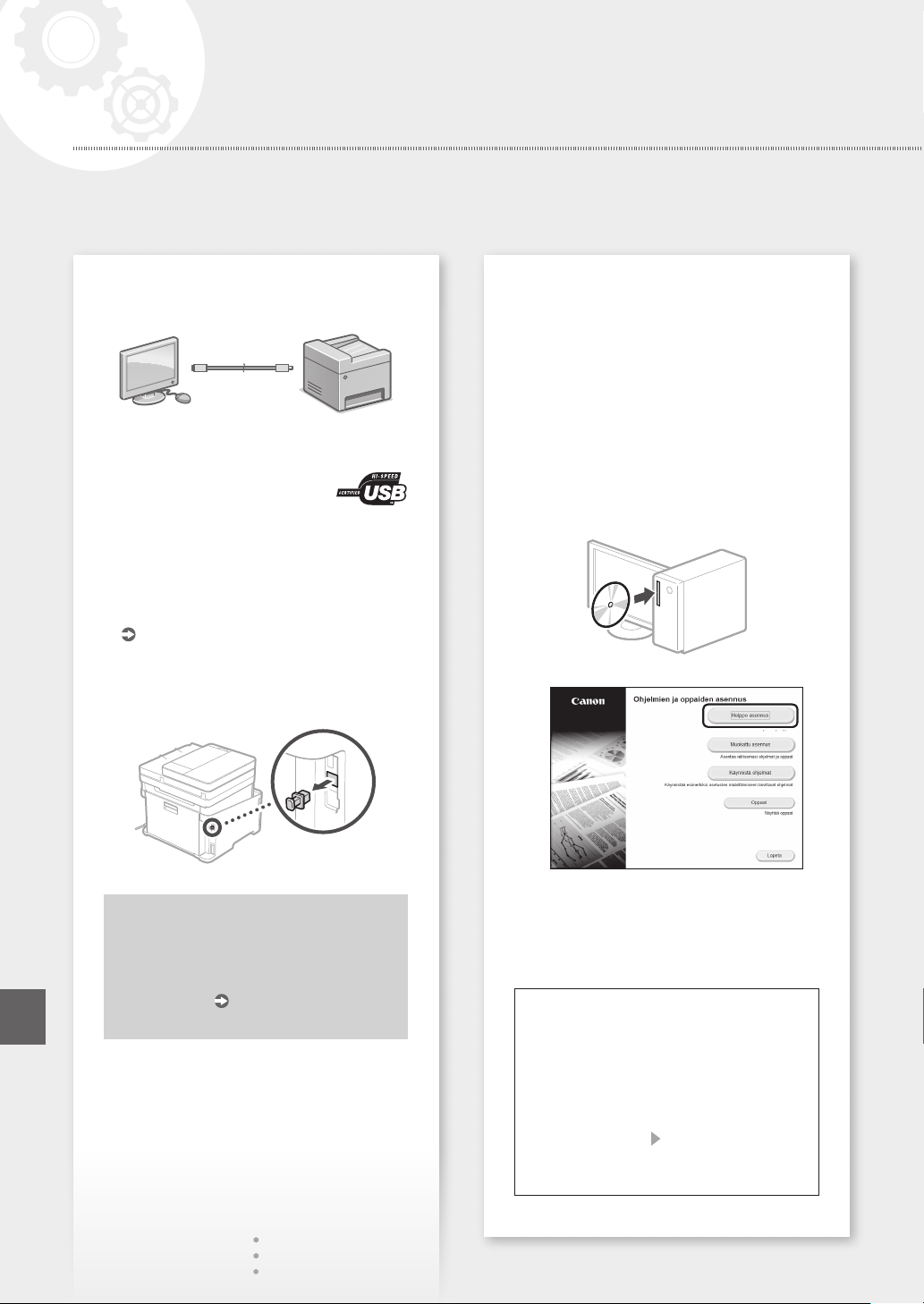
Pika-asetukset
Laitteen määrittäminen
Yhteyden muodostaminen USB:n
kautta
• Laitteen mukana ei toimiteta USB-kaapelia.
Hanki sellainen tarvittaessa.
• Varmista, että käytettävässä USBkaapelissa on seuraava merkintä.
• Älä liitä USB-kaapelia ennen ajurin asentamista.
Jos teit niin, irrota USB-kaapeli tietokoneesta,
sulje valintaikkuna ja suorita seuraava menettely
vaiheesta1 alkaen.
Asenna ajuri ja ohjelmisto.
1.
Ohjelmiston asentaminen sivulla 62
• Kun näyttö USB-kaapelin liittämisestä
laitteeseen tulee esiin, irrota USB-portin
suojahattu.
Ohjelmiston asentaminen
• Tässä kuvattu menettely koskee vain tietokonetta,
jossa on Windows-käyttöjärjestelmä. Lisätietoja
ohjelmiston asennusmenettelystä on ajurin
oppaassa.
• Tietoja asennuksesta, kun tietokoneessa on Mac
OS, on ajurin oppaassa.
• Laitteen mukana ei ehkä tule ajuria Mac OS
-järjestelmää varten ostohetkestä riippuen. Uudet
ajurit tuodaan saataville Canonin sivustolle, joten
voit ladata uusimman ja käyttää sitä.
1.
2.
62
Alkuasetusten määritys on nyt tehty.
Jos laitteessa on faksitoiminto, siirry
faksiasetusten määrittämiseen.
sivulla 63
Jos näyttö ei näy oikein, aseta DVD-ROM
uudelleen tai etsi Windowsissa ”D:\MInst.exe”
(kuvauksessa oletetaan, että D: on DVDROM-aseman nimi).
Skannerin käyttäminen kätevästi
Kun verkkoasetukset määritetään
lähetystoiminnon asetustyökalulla, voit
lähettää skannattuja alkuperäisiä asiakirjoja
sähköpostilla tai I-Faxilla tai tallentaa ne
jaettuun kansioon tai FTP-palvelimelle.
Valitse vaiheessa 2 näkyvässä näytössä
[Käynnistä ohjelmat] [Lähetystoiminnon
asetustyökalu], niin lähetystoiminnon
asetustyökalu käynnistyy.
Page 63
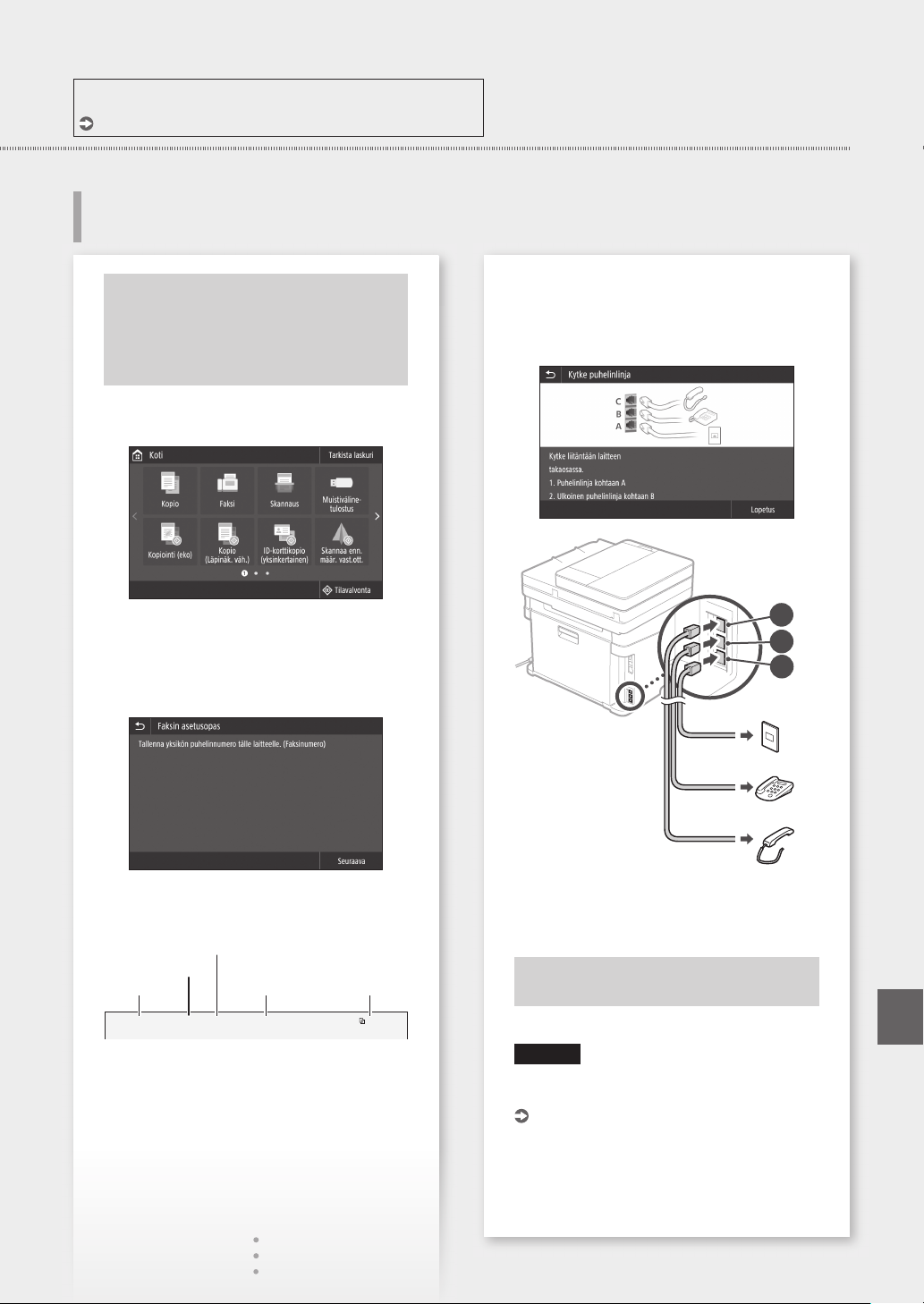
Lisätietoja
Käyttöoppaan kohta Faksitoimintojen alkuasetusten määrittäminen
Faksiasetusten määrittäminen
Ennen määrityksen aloittamista:
Jos laitteen mukana ei toimiteta
puhelinjohtoa, hanki sellainen
tarvittaessa.
Määritä faksiasetukset alla olevan näytön
mukaisesti.
Pika-asetukset
Aseta vastaanottotila.
4.
• Tee asetukset vastaamalla kysymyksiin
faksitoiminnon käyttötarkoituksista.
Kytke puhelinlinjaan.
5.
Paina <Faksi>.
1.
Paina <Aseta nyt>.
2.
Tallenna laitteen puhelinnumero (faksinumero)
3.
ja lyhennetty käyttäjätunnus.
• Kohdelaite tulostaa alla olevat tiedot paperin
yläosaan lähettäjän tietoina.
Faksinumero
Numeron tyyppi
Lähetysaika Yksikön nimi Sivun numero
02/02 2017 10:00AM CANON123XXXXXXXFAX 0001
Puhelinjohdon liitin
Puhelin
Luuri (lisävaruste)
Paina <Lopetus>.
6.
Paina <Kyllä>.
7.
Määritys on nyt tehty.
HUOMIO!
Kun lisäät muuta kuin A4-kokoista paperia,
muuta paperiasetuksia.
Vaiheet 5 ja 6 kohdassa Paperin lisääminen
paperikasettiin sivulla206
C
B
A
FiFi
63
Page 64
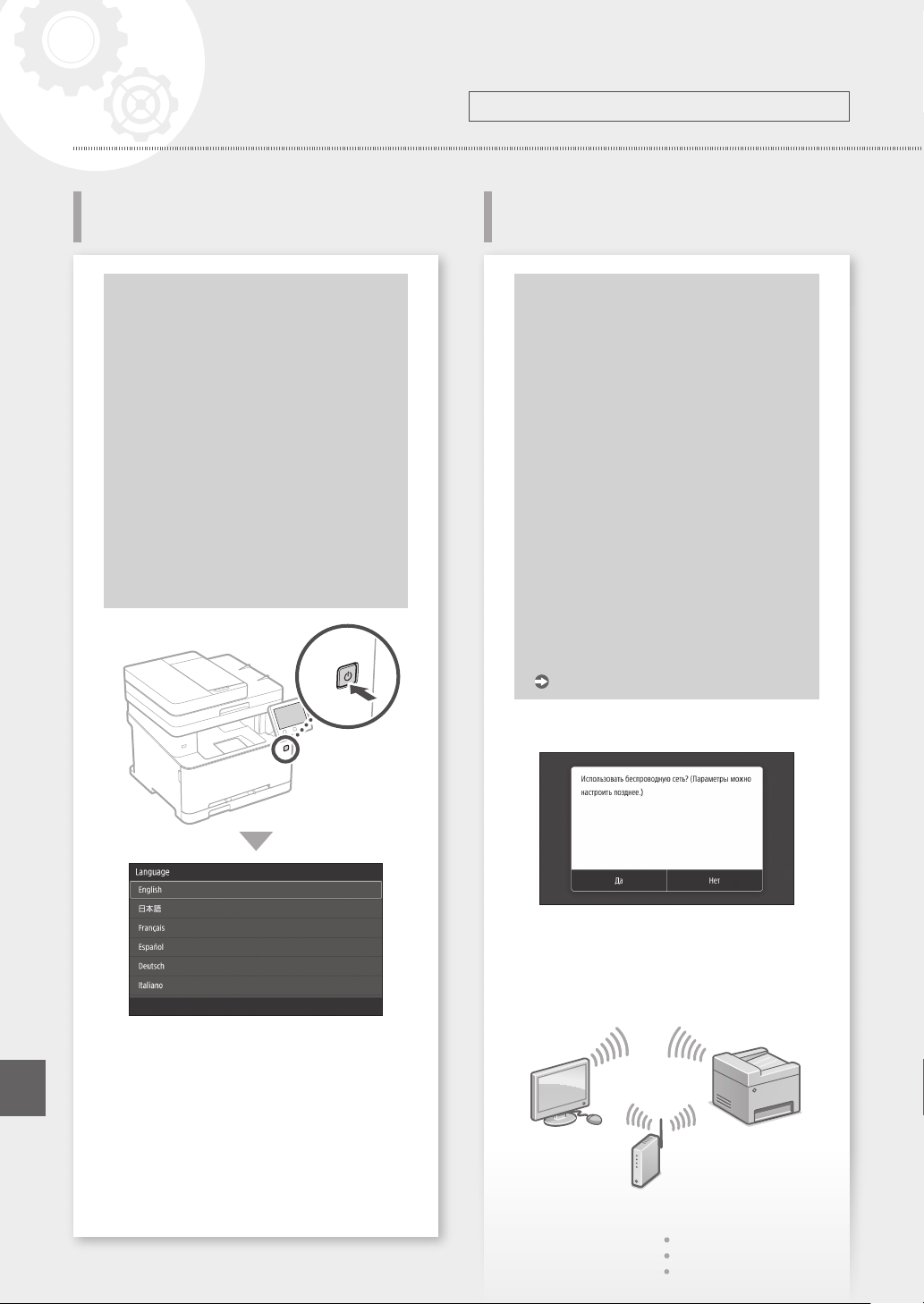
Быстрая установка
Настройка аппарата
Задание исходных настроек
аппарата
О приложении Application
Library (Библиотека приложений)
(MF635Cx)
Application Library(Библиотека
приложений) — это приложение,
которое дает возможность применять
полезные функции для выполнения
стандартных заданий или другие
удобные функции одним нажатием
кнопки без необходимости каждый раз
заново выполнять настройки функций.
К каждой из зарегистрированных
функций можно обращаться путем
простого нажатия соответствующей
кнопки, которая отображается на
главном экране. Описание каждой
функции отображается в руководстве
по установке.
1.
Задавайте настройки в указанном порядке.
Задание способа
подключения к компьютеру
Перед началом настройки
• Возможность использования
беспроводной локальной сети
зависит от модели аппарата.
• Одновременное подключение
аппарата к проводной и
беспроводной сетям невозможно.
• Если аппарат подключен к
небезопасной сети, ваша
персональная информация может
попасть к третьим лицам. Помните об
этом и соблюдайте осторожность.
• Маршрутизатор не входит в
комплект поставки аппарата. При
необходимости подготовьте его
заранее.
• Даже в среде, в которой отсутствует
маршрутизатор беспроводной
сети, можно использовать режим
точки доступа для беспроводного
подключения к аппарату напрямую
с мобильного устройства (Прямое
подключение).
Руководство пользователя
• Задайте исходные настройки в соответствии
с экраном.
Задайте язык и страну или регион.
2.
Задайте часовой пояс и текущие дату и
3.
время.
Задайте настройки для предотвращения
4.
несанкционированного доступа.
• Для подтверждения введите один и тот же
ПИН-код дважды.
Выполните коррекцию цветов.
5.
Указание способа подключения
• Для подключения по беспроводной
локальной сети: <Да>
• Для подключения по проводной слокальной
сети или USB: <Нет>
Подключение по беспроводной сети
Убедитесь в том, что компьютер правильно
1.
подключен к маршрутизатору.
64
Page 65
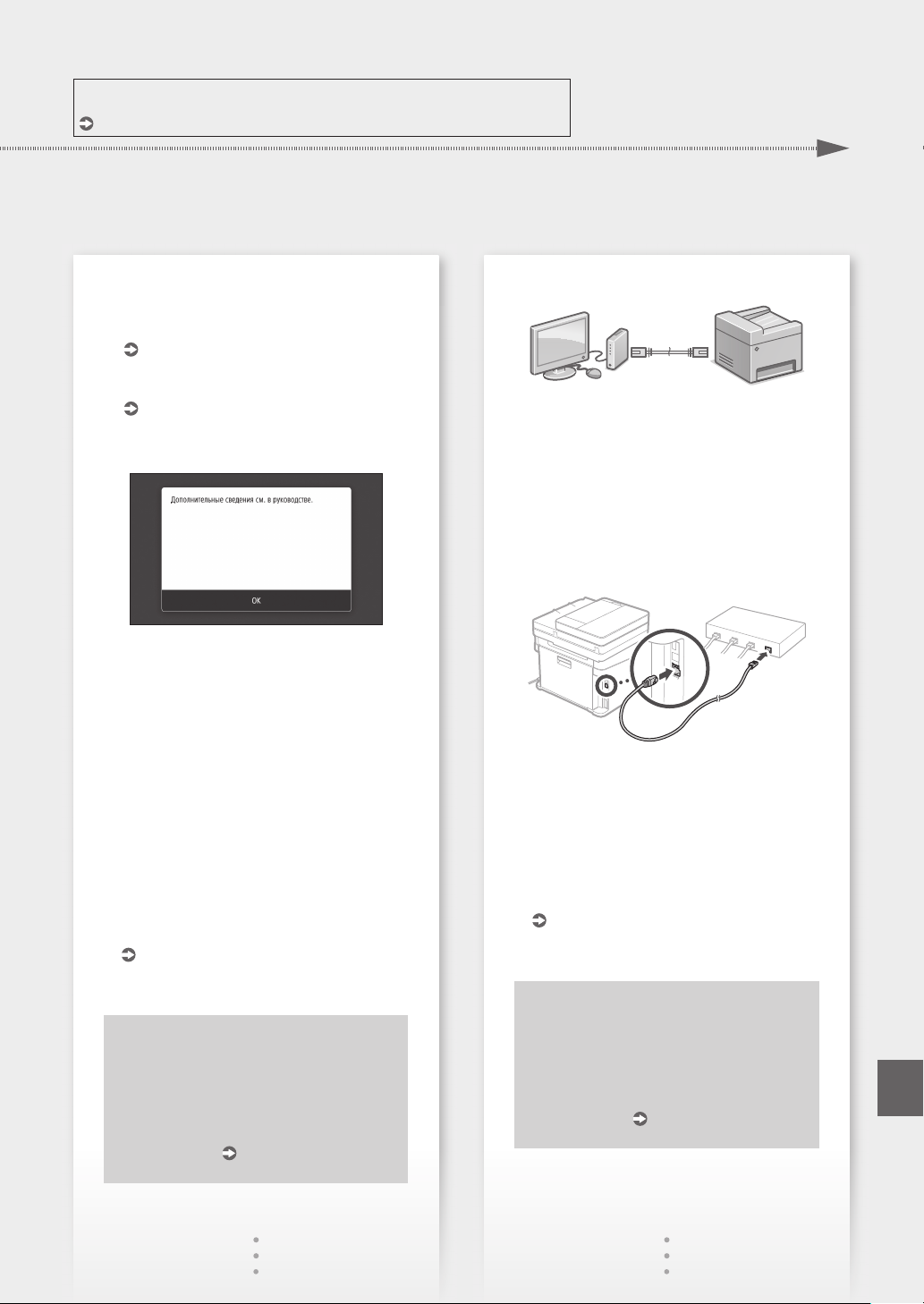
Подробнее
«Установка с помощью руководства по установке» в Руководстве пользователя
Быстрая установка
Проверьте настройки сети на компьютере.
2.
Запишите идентификатор SSID и ключ сети.
3.
• Проверьте этикетку на маршрутизаторе.
Руководство пользователя
• Работа по настройке упрощается, если на
маршрутизаторе имеется значок WPS.
Руководство пользователя
Задайте точку доступа и ключ сети в
4.
соответствии с экраном, приведенным ниже.
1. Нажмите <OK>.
2. Нажмите <Настройки SSID>.
3. Нажмите <Выбор точки доступа>.
4. Выберите точку доступа (SSID) и нажмите
<Далее>.
5. Введите ключ WEP (ключ сети) и нажмите
<Применить>.
6. Нажмите <Да>.
• IP-адрес настраивается автоматически в
течение нескольких минут.
• Отображается сообщение «Подключено.».
Установите драйвер и программное
5.
обеспечение.
«Установка программного обеспечения»
на стр.66
Подключение по проводной сети
Кабель локальной сети не входит в комплект
аппарата.
При необходимости подготовьте кабель.
Убедитесь в том, что компьютер правильно
1.
подключен к маршрутизатору.
Проверьте настройки сети на компьютере.
2.
Подключите кабель локальной сети.
3.
• Подключив кабель, подождите несколько
минут (пока IP-адрес не будет задан
автоматически).
• Если на компьютере задан статический IPадрес, задайте IP-адрес аппарата вручную.
Установите драйвер и программное
4.
обеспечение.
«Установка программного обеспечения»
на стр.66
Теперь задание исходных настроек
завершено.
Если в аппарате предусмотрена
факсимильная функция, переходите к
заданию настроек факса.
Стр.67
Теперь задание исходных настроек
завершено.
Если в аппарате предусмотрена
факсимильная функция, переходите к
заданию настроек факса.
Стр.67
RuRu
65
Page 66
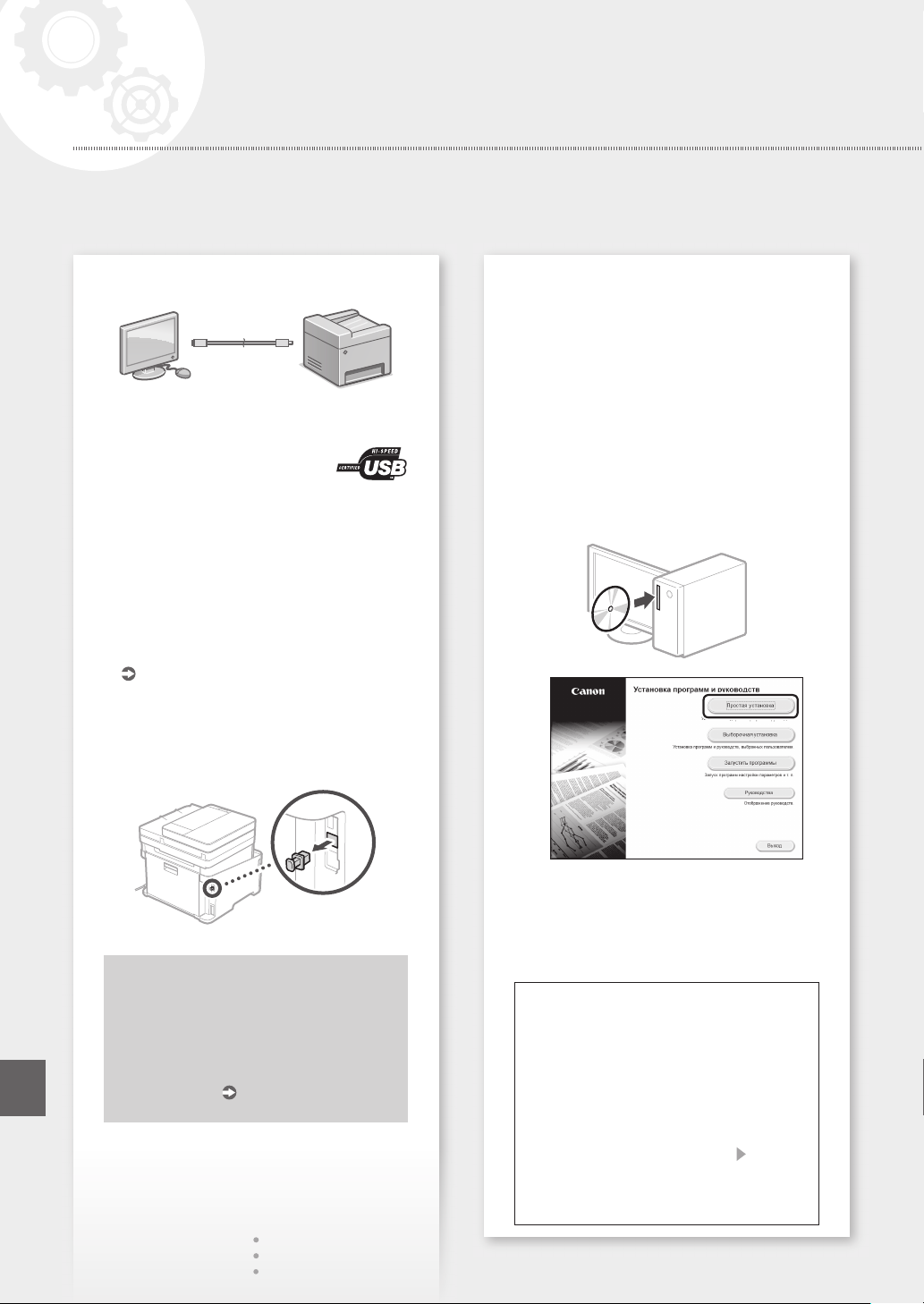
Быстрая установка
Настройка аппарата
Подключение по USB
• Кабель USB не входит в комплект аппарата.
При необходимости подготовьте кабель.
• Убедитесь в том, что
используемый кабель USB имеет
следующую маркировку.
• Не подключайте кабель USB до установки
драйвера. Если вы это сделали, отсоедините
кабель USB от компьютера, закройте
диалоговое окно и выполните приведенную
ниже процедуру с шага1.
Установите драйвер и программное
1 .
обеспечение.
«Установка программного обеспечения»
на стр.66
• Если отображается экран с предложением
подключить кабель USB к аппарату, снимите
колпачок, закрывающий порт USB.
Установка программного
обеспечения
• Приведенная здесь процедура применима
только для компьютеров, на которые
установлена ОС Windows. Подробнее
о процедуре установки программного
обеспечения см. в руководстве к драйверу.
• Порядок установки на компьютеры с ОС Mac
OS см. в руководстве к драйверу.
• В зависимости от времени приобретения
аппарата, он может поставляться без драйвера
для ОС Mac OS. Новые драйверы размещаются
на веб-сайте Canon, поэтому можно загрузить
и использовать новейший драйвер.
1.
2.
66
Теперь задание исходных настроек
завершено.
Если в аппарате предусмотрена
факсимильная функция, переходите к
заданию настроек факса.
Стр.67
Если экран не отображается надлежащим
образом, заново установите диск DVDROM или выполните поиск файла
«D:\MInst.exe» на платформе Windows
(в этом описании предполагается, что
«D:»— это имя дисковода DVD-ROM).
Удобное использование сканера
Задание настроек сети с помощью
средства «Инструмент настройки
функции отправки» позволяет напрямую
отправлять отсканированные оригиналы
по электронной почте или И-факсу либо
сохранять их совместно используемой папке
или на сервере FTP.
На экране, отображаемом на шаге 2,
выберите [Запустить программы]
[Инструмент настройки функции отправки],
чтобы запустить Инструмент настройки
функции Отправить.
Page 67
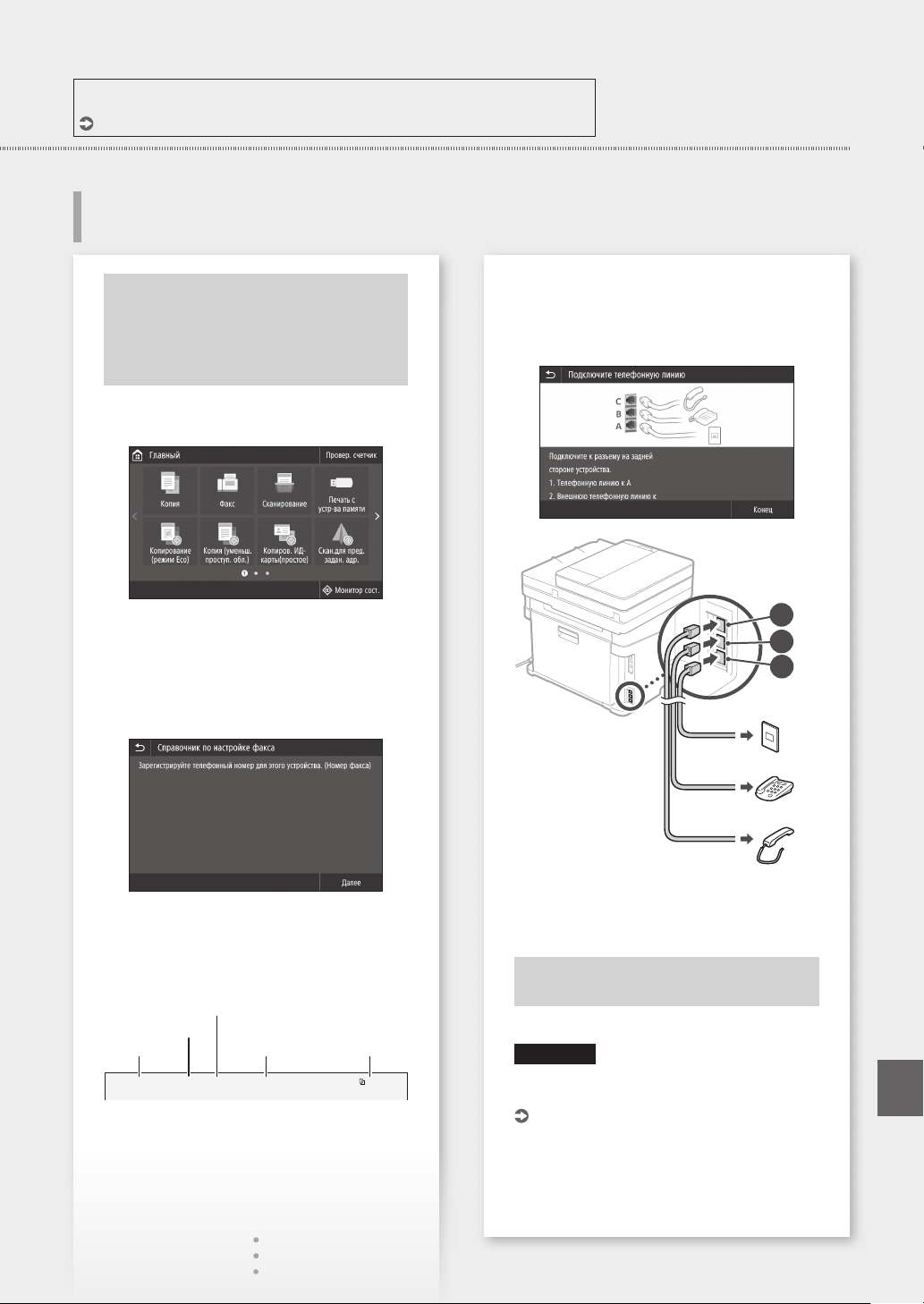
Подробнее
«Настройка исходных параметров для функций факса» в Руководстве пользователя
Задание настроек факса
Задайте режим приема.
Перед началом настройки:
Если телефонный кабель не входит
в комплект поставки аппарата, при
необходимости подготовьте его.
Задайте настройки факса в соответствии с
экраном, приведенным ниже.
4.
• Для настройки ответьте на вопросы о целях
использования факсимильной функции.
Подключитесь к телефонной линии.
5.
Быстрая установка
Нажмите <Факс>.
1.
Нажмите <Выполнить настройку сейчас>.
2.
Зарегистрируйте номер телефона (номер
3.
факса) аппарата и сокращенное имя
пользователя.
• Данные, приведенные ниже, будут
печататься вверху листа бумаги, выводимого
на аппарате получателя, в качестве сведений
об отправителе.
Номер факса
Тип номера
Время отправки Название аппарата Номер страницы
02/02 2017 10:00AM CANON123XXXXXXXFAX 0001
C
B
A
Разъем телефонной линии
Телефон
Телефонная трубка
(приобретается дополнительно)
Нажмите <Конец>.
6.
Нажмите <Да>.
7.
Теперь настройка завершена.
ВНИМАНИЕ!
При загрузке бумаги, формат которой
отличается от A4, измените настройки бумаги.
Шаги 5 и 6 раздела «Загрузка в кассету для
бумаги» на стр.216
RuRu
67
Page 68
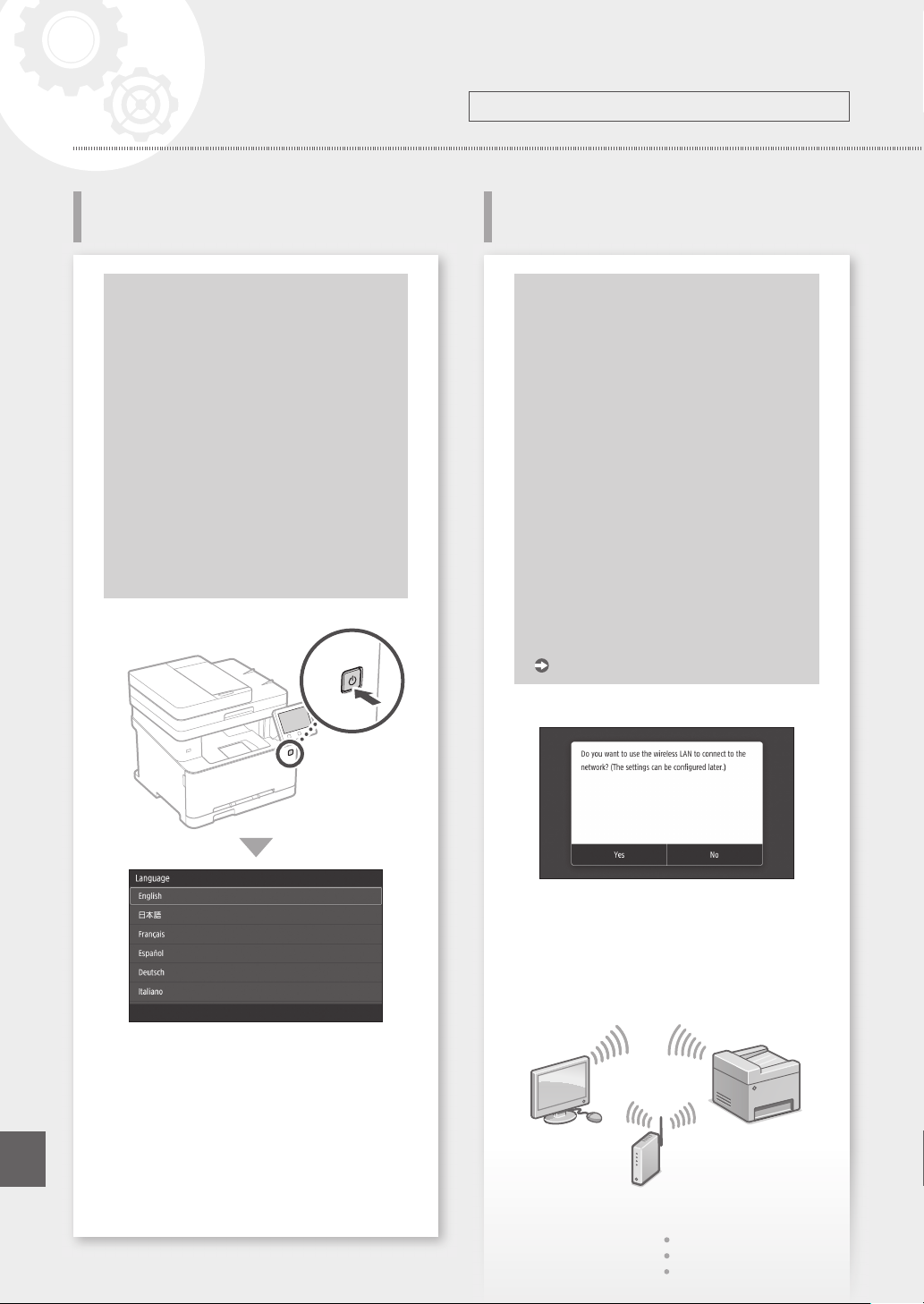
Швидке настроювання
Налаштування апарата
Налаштування початкових
параметрів апарата
Про програму Application Library
(Бібліотека додатків) (MF635Cx)
Application Library (Бібліотека
додатків) — це програма, яка дає
змогу одним натиском клавіші
використовувати корисні функції для
виконання стандартних операцій або
інші зручні функції без необхідності
щоразу настроювати функціональні
параметри. Ви можете отримати доступ
до будь-якої зареєстрованої функції,
просто натиснувши на потрібну
кнопку, яка відображається на екрані
головного меню. Опис відповідної
функції відображається у Посібнику зі
встановлення.
1.
Налаштуйте параметри у вказаному порядку.
Налаштування способу
підключення до комп’ютера
Перед початком налаштування
• Бездротова локальна мережа може
бути недоступною залежно від моделі
апарата.
• Апарат не можна водночас
підключити до дротової та
бездротової локальної мережі.
• Якщо апарат підключено до
незахищеної мережі, ваша особиста
інформація може потрапити до
сторонніх осіб. Будьте уважні та
обережні.
• Апарат постачається без
маршрутизатора. Підготуйте його за
необхідності.
• Навіть якщо в середовищі немає
маршрутизатора бездротової
локальної мережі, можна
використати режим точки доступу
для бездротового підключення до
апарата безпосередньо з мобільного
пристрою (пряме підключення).
Посібник користувача
• Налаштуйте початкові параметри відповідно
до інструкцій на екрані.
Установіть мову та країну/регіон.
2.
Установіть часовий пояс і поточну дату/час.
3.
Налаштуйте параметри для запобігання
4.
несанкціонованому доступу.
• Для підтвердження введіть той самий PINкод двічі.
Виконайте корекцію кольорів.
5.
Вказання способу підключення
• Підключення через бездротову локальну
мережу : <Yes> (Так)
• Підключення через дротову локальну
мережу або за допомогою USB-кабелю :
<No> (Ні)
Підключення через бездротову
локальну мережу
Переконайтеся, що комп’ютер підключено до
1.
маршрутизатора належним чином.
68
Page 69
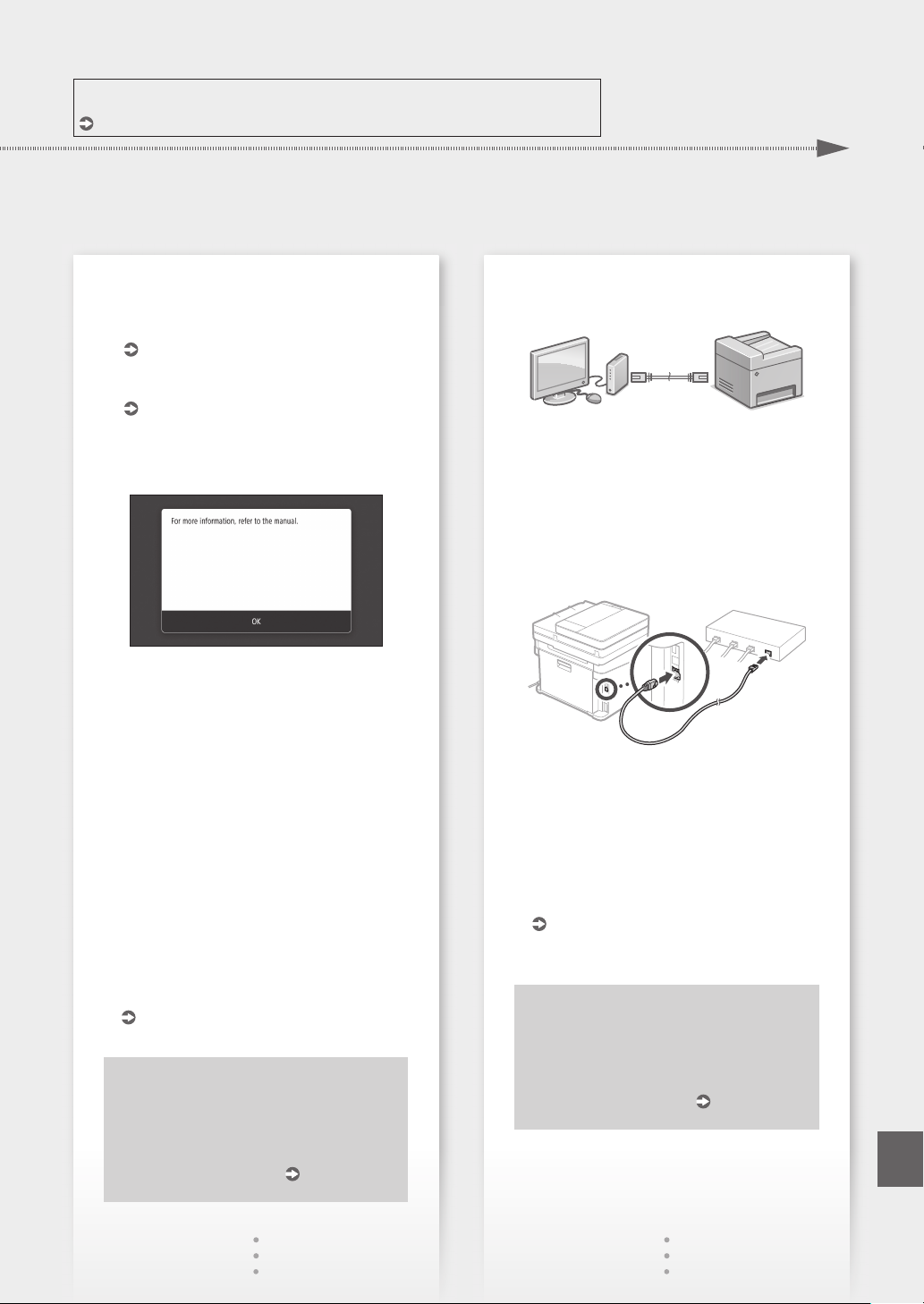
Додаткову інформацію див. в розділі
«Настроювання за допомогою Посібника з настроювання» у Посібнику користувача
Швидке настроювання
Перевірте параметри мережі на комп’ютері.
2.
Запишіть SSID та ключ мережі.
3.
• Перевірте етикетку на маршрутизаторі.
Посібник користувача
• Процедура настроювання буде простішою,
якщо на маршрутизаторі є позначка WPS.
Посібник користувача
Налаштуйте точку доступу та ключ мережі
4.
відповідно до інструкцій на екрані,
наведених нижче.
1. Натисніть кнопку <OK>.
2. Натисніть кнопку <SSID Settings>
(Параметри SSID).
3. Натисніть кнопку <Select Access Point>
(Вибір точки доступу).
4. Виберіть точку доступу (SSID) і натисніть
<Next> (Далі).
5. Введіть ключ WEP (ключ мережі) і натисніть
<Apply> (Застосувати).
6. Натисніть кнопку <Yes> (Так).
• IP-адреса буде автоматично налаштована
через кілька хвилин.
• Відображається повідомлення
«Connected.» (Підключено).
Установіть драйвер і програмне забезпечення.
5.
Див. розділ «Встановлення програмного
забезпечення» на стор. 70
Тепер ви завершили налаштування
початкових параметрів.
Якщо ваш апарат має функцію
факсу, перейдіть до налаштування
параметрів факсу.
Стор. 71
Підключення через дротову локальну
мережу
Кабель LAN не постачається разом з апаратом.
Підготуйте його за необхідності.
Переконайтеся, що комп’ютер підключено до
1.
маршрутизатора належним чином.
Перевірте параметри мережі на комп’ютері.
2.
Підключіть кабель LAN.
3.
• Після підключення кабелю зачекайте
кілька хвилин (доки не буде автоматично
налаштовано IP-адресу).
• Якщо на комп’ютері настроєно статичну IPадресу, введіть IP-адресу апарата вручну.
Установіть драйвер і програмне
4.
забезпечення.
Див. розділ «Встановлення програмного
забезпечення» на стор. 70
Тепер ви завершили налаштування
початкових параметрів.
Якщо ваш апарат має функцію
факсу, перейдіть до налаштування
параметрів факсу.
Стор. 71
UkUk
69
Page 70
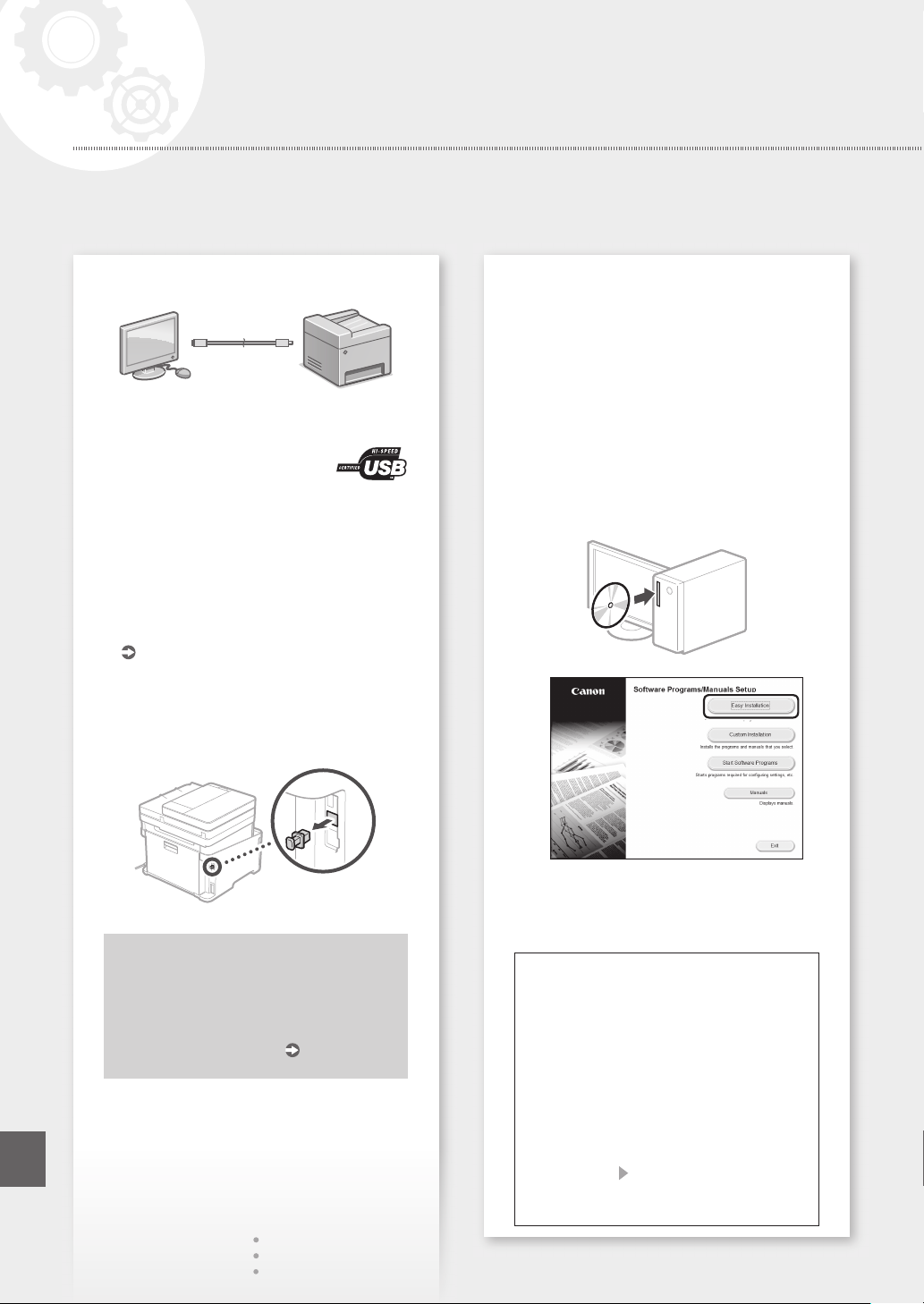
Швидке настроювання
Налаштування апарата
Підключення через USB
• Апарат не містить у комплекті USB-кабель.
Підготуйте його за необхідності.
• Перевірте, чи на USB-кабелі є
наведена нижче позначка.
• Не підключайте USB-кабель до встановлення
драйверів. Якщо ви зробили це, відключіть
USB-кабель від комп’ютера, закрийте діалогове
вікно та виконайте наведену далі процедуру з
кроку 1.
Установіть драйвер і програмне
1.
забезпечення.
Див. розділ «Встановлення програмного
забезпечення» на стор. 70
• Коли відобразиться екран підключення
USB-кабелю до апарата, зніміть кришку, яка
закриває порт USB.
Встановлення програмного забезпечення
• Описана тут процедура застосовується, тільки
якщо комп’ютер працює під керуванням
ОС Windows. Докладніше про процедуру
встановлення програмного забезпечення див.
в посібнику зі встановлення драйвера.
• Для встановлення програмного забезпечення
на комп’ютері, який працює під керуванням
Mac OS, див. посібник зі встановлення
драйвера.
• Ваш апарат може постачатися без драйверів
для Mac OS залежно від часу його придбання.
Нові драйвери розміщуються на веб-сайті
Canon. Таким чином ви можете завантажити
останню версію драйвера.
1.
2.
70
Тепер ви завершили налаштування
початкових параметрів.
Якщо ваш апарат має функцію
факсу, перейдіть до налаштування
параметрів факсу.
Стор. 71
Якщо екран не відображається належним
чином, повторно вставте DVD-диск у
дисковод або виконайте пошук
«D:\MInst.exe» у системі Windows (у цьому
описі «D:» є іменем диска DVD-ROM).
Зручне використання сканера
Налаштування параметрів мережі за
допомогою Send Function Setting Tool
(Інструмент настроювання функції
надсилання) дає змогу безпосередньо
надсилати відскановані оригінали
електронною поштою чи інтернет-факсом
або зберігати їх у спільній папці чи на FTPсервері.
На екрані, який відображається на кроці2,
виберіть пункт [Start Software Programs]
(Запустити програми пакета програмного
забезпечення) [Send Function Setting
Tool] (Інструмент настроювання функції
надсилання), щоб запустити цей інструмент.
Page 71
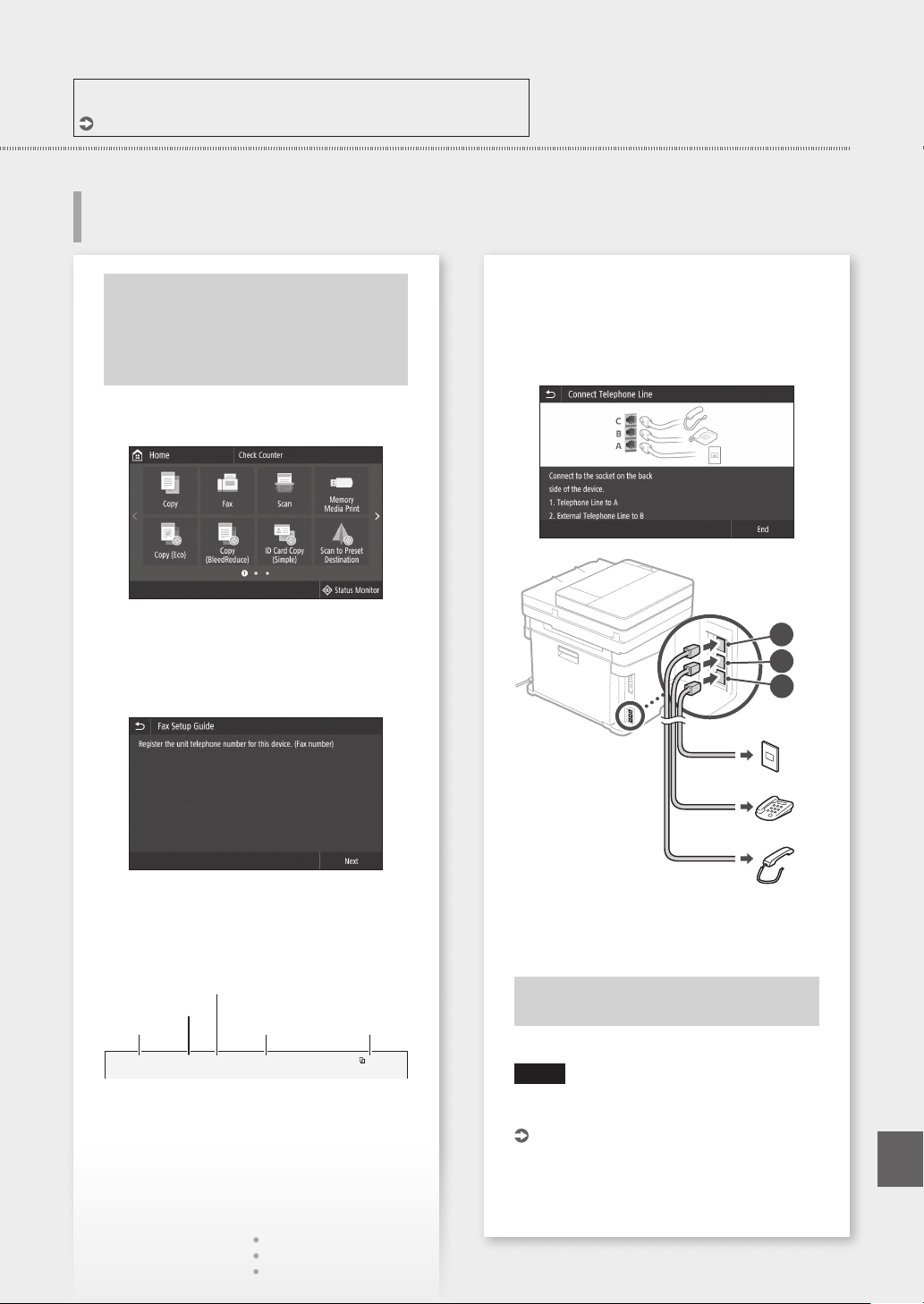
Додаткову інформацію див. в розділі
«Налаштування початкових параметрів факсу» у Посібнику користувача
Налаштування параметрів
факсу
Перед початком налаштування:
Якщо апарат постачається без
телефонного кабелю, підготуйте його
за необхідності.
Налаштуйте параметри факсу відповідно до
інструкцій на екрані.
Швидке настроювання
Налаштуйте режим прийому.
4.
• Установіть параметри, відповідаючи на
запитання щодо мети використання функції
факсу.
Підключіть апарат до телефонної лінії.
5.
Натисніть <Fax> (Факс).
1.
Натисніть <Set Up Now> (Настроїти зараз).
2.
Зареєструйте номер телефону (номер факсу)
3.
апарата та скорочене ім’я користувача.
• Інформація, наведена нижче, буде
друкуватися як інформація про відправника
у верхній частині аркуша, який отримуватиме
апарат призначення.
Номер факсу
Тип номера
Час відправлення
02/02 2017 10:00AM CANON123XXXXXXXFAX 0001
Ім’я пристрою Номер сторінки
C
B
A
Гніздо підключення
телефонної лінії
Телефон
Слухавка (додатково)
Натисніть кнопку <End> (Завершення).
6.
Натисніть кнопку <Yes> (Так).
7.
Налаштування завершено.
УВАГА!
Якщо завантажено папір іншого розміру, ніж
A4, змініть параметри паперу.
Див. кроки 5 і 6 у розділі «Завантаження у
лоток для паперу» на стор. 226
UkUk
71
Page 72

72
Page 73

Quick Operation
En
Quick
Operation
Utilisation rapide
Kurzanleitung
Funzionamento rapido
Funcionamiento rápido
Funcionament ràpid
Erabilera azkarra
Operação rápida
Γρήγορη λειτουργία
Fr
De
It
Es
Ca
Eu
Pt
El
Hurtig betjening
Snelle bediening
Hurtigstart
Snabbfunktioner
Pikakäyttö
Краткое руководство по эксплуатации
Швидка експлуатація
Da
Nl
No
Sv
Fi
Ru
Uk
73
Page 74
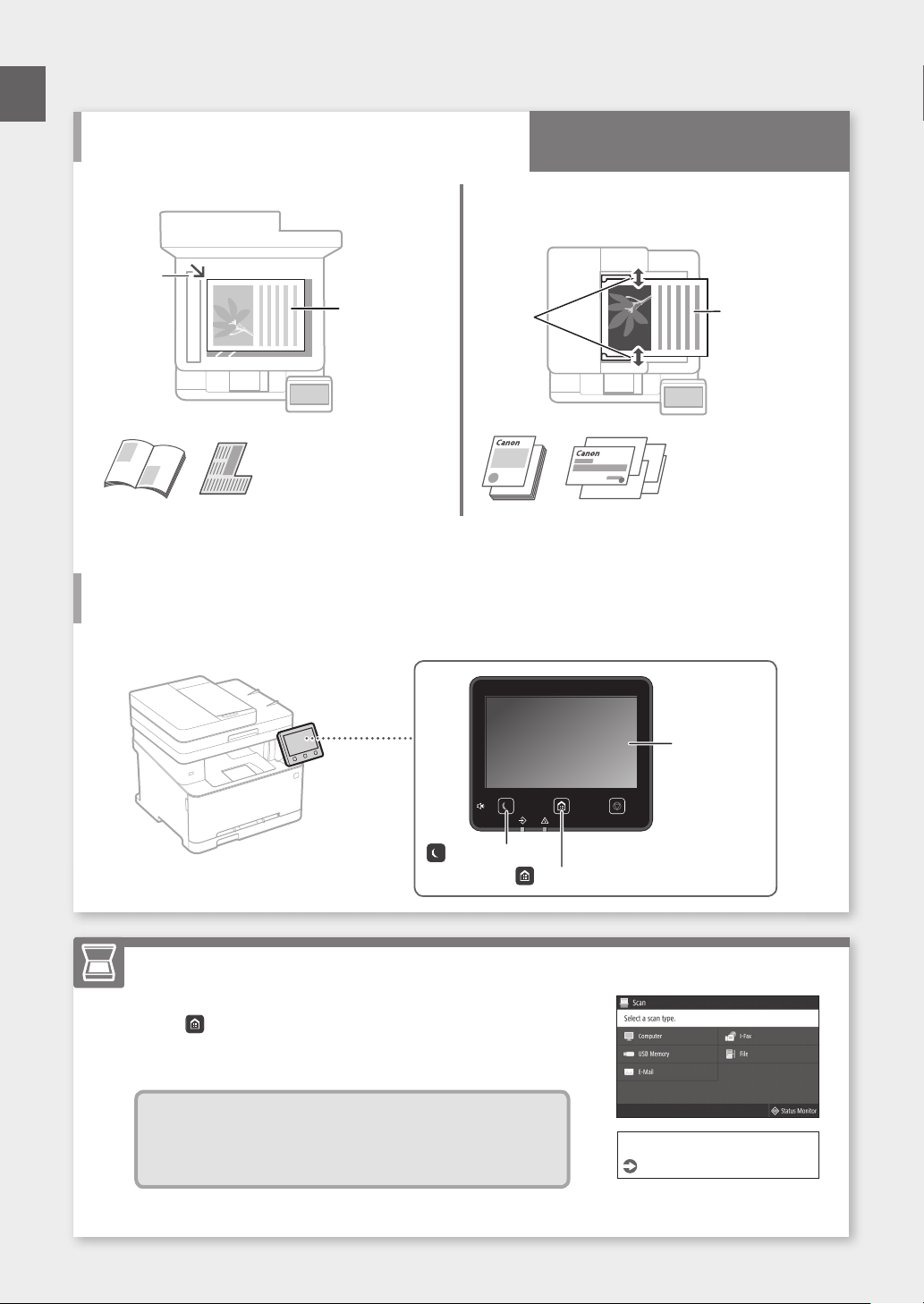
En
Quick Operation
Place the Original Properly
Place your original on the platen glass
Place to fit
inside the
corner.
Suitable for scanning book
pages, magazine pages
and newspaper clips.
Place the original
with the scan
side face down.
Place your originals into the feeder*
* This function may not be included depending on the
model of the machine.
Adjust
the slide
guides.
Start the Operation from the Operation Panel
Machine (MF635Cx)
Operation Panel
Remember before
You Start Operation
Place the originals
with the scan side
face up.
Suitable for
continuously
scanning many
pages of literature,
quotation, etc.
([Energy Saver] key)
Scanning
1. Place the original.
2. Press
3. Select the type of scan, and enter the necessary information.
4. Select <Start>, <B&W Start> or <Color Start>.
Types of scan
■
■
■
, and select <Scan>.
Store in USB memory device
Send e-mail
Send to file server
To scan from a computer
■
MF Scan Utility
Display (screen)
([Home] key)
For details
"Scanning" in the User's Guide
74
Page 75
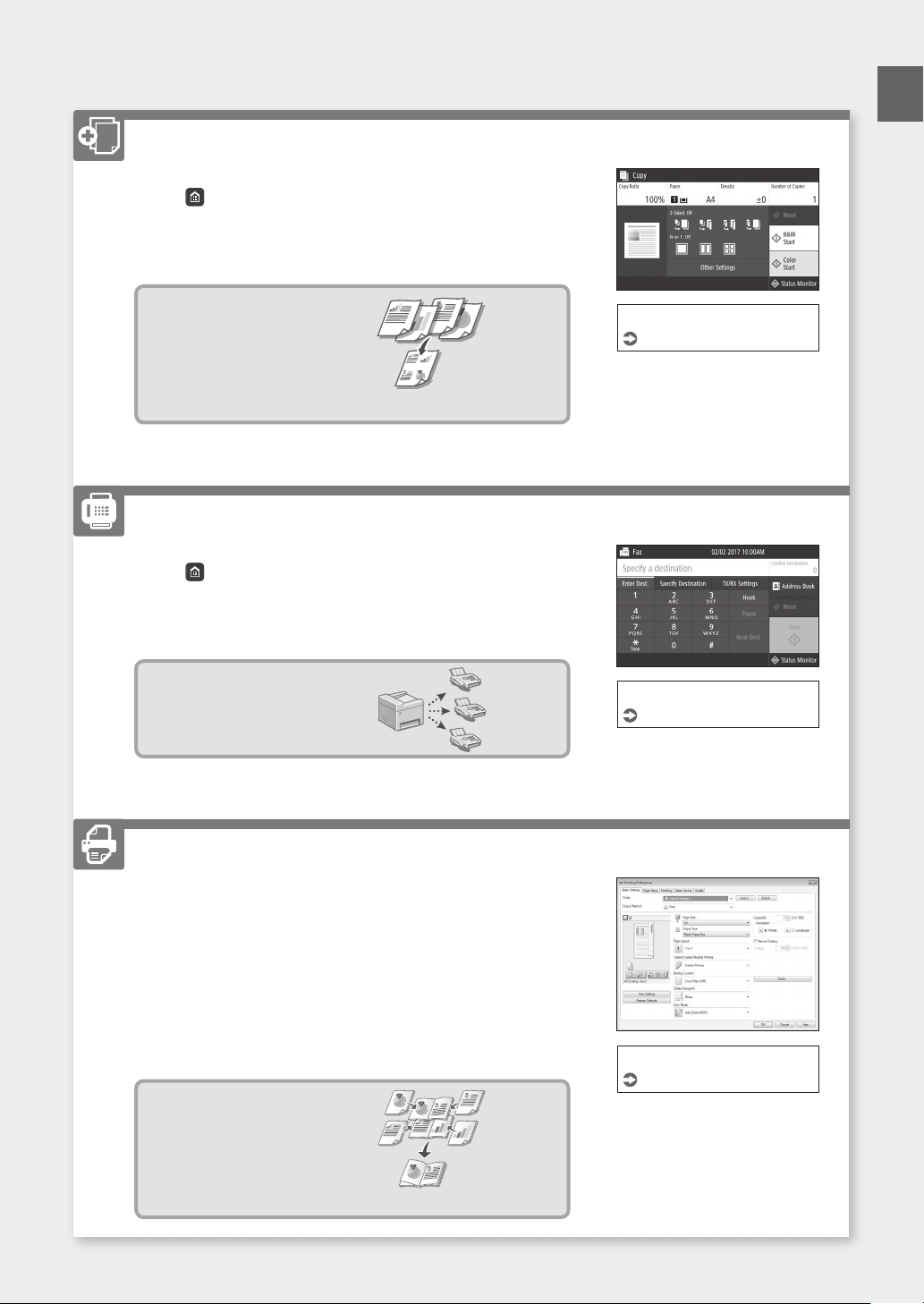
Copying
1. Place the original.
2. Press
3. Specify the copy settings, as necessary.
4. Enter the desired number of copies.
5. Select <B&W Start> or <Color Start>.
, and then select <Copy>.
Quick Operation
En
Useful copy settings
■
N on 1
■
2-Sided or 1-Sided*
■
Enlarging or reducing
■
Copying ID cards
* This function may not be available, depending on the model of the machine.
Faxing*
1. Place the original.
2. Press
3. Enter the destination information.
4. Specify the fax settings, as necessary.
5. Select <Start>.
, and select <Fax>.
* This function may not be available, depending on the model of the machine.
Useful fax functions
■
Sequential Broadcast
■
Memory Reception
■
PC Fax
For details
"Copying" in the User's Guide
For details
"Faxing" in the User's Guide
Printing
1. Open the document to print, and select the print function of the
application.
2. Select the printer driver for the machine, and select [Preferences] or
[Properties].
3. Specify the paper size.
4. Specify the paper source and paper type.
5. Specify the print settings, as necessary.
6. Select [OK].
7. Select [Print] or [OK].
Useful print settings
■
2-sided*
■
N on 1
■
Booklet Printing*
* This function may not be available, depending on the model of the machine.
For details
"Printing" in the User's Guide
75
Page 76
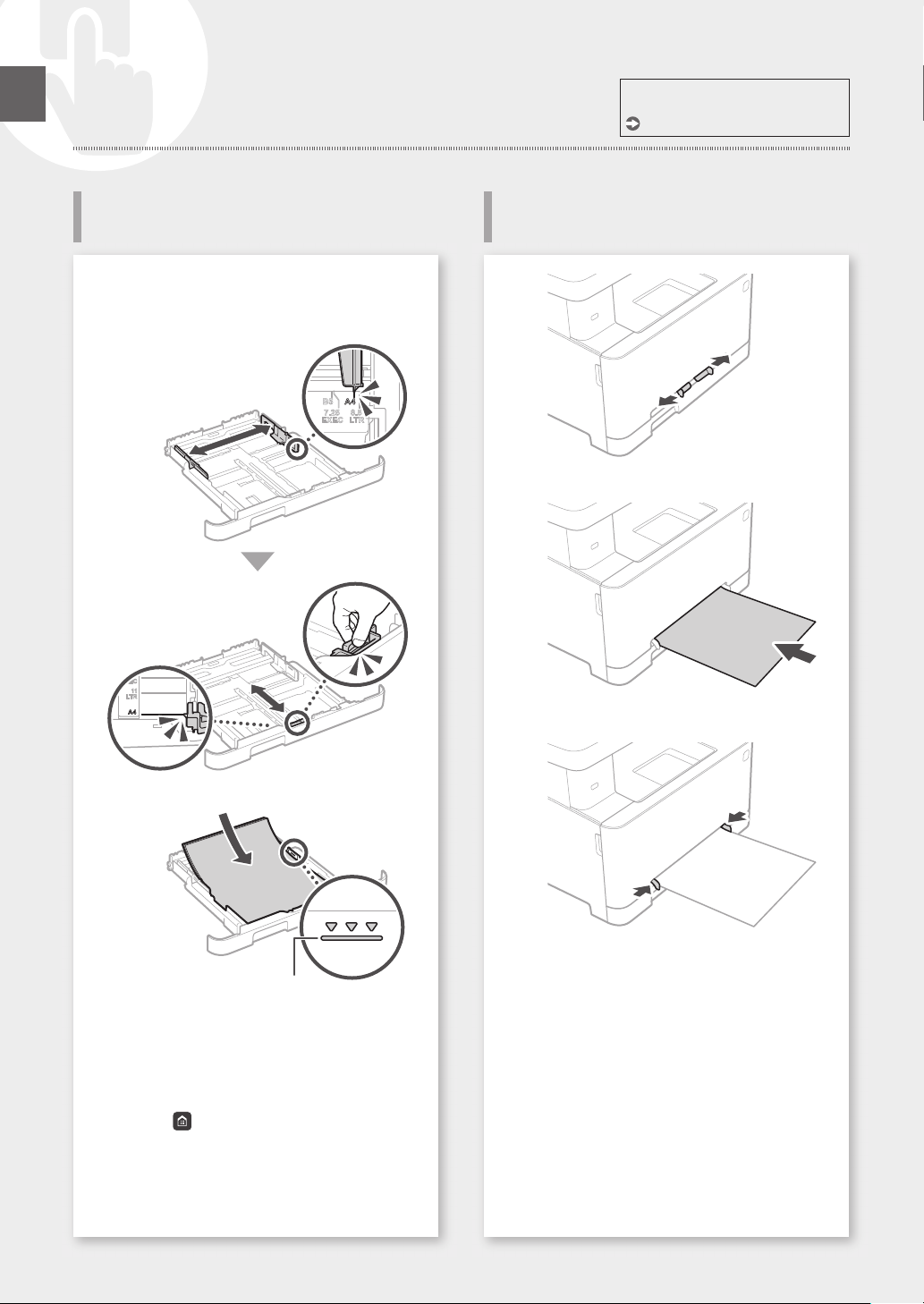
1
2
3
4
5
6
1
2
3
4
En
Quick Operation
Loading Paper
Pull out the paper drawer.
For details
"Loading Paper" in the User's Guide
Loading in the Manual Feed SlotLoading in the Paper Drawer
76
Up to here
Insert the paper drawer into the machine.
If you load a different size or type of paper from
the one before, make sure to change the settings.
Press , and select <Paper Settings>.
Specify the size and type of paper, according
to the screen.
Specify the size and type of paper, according
to the screen.
Page 77
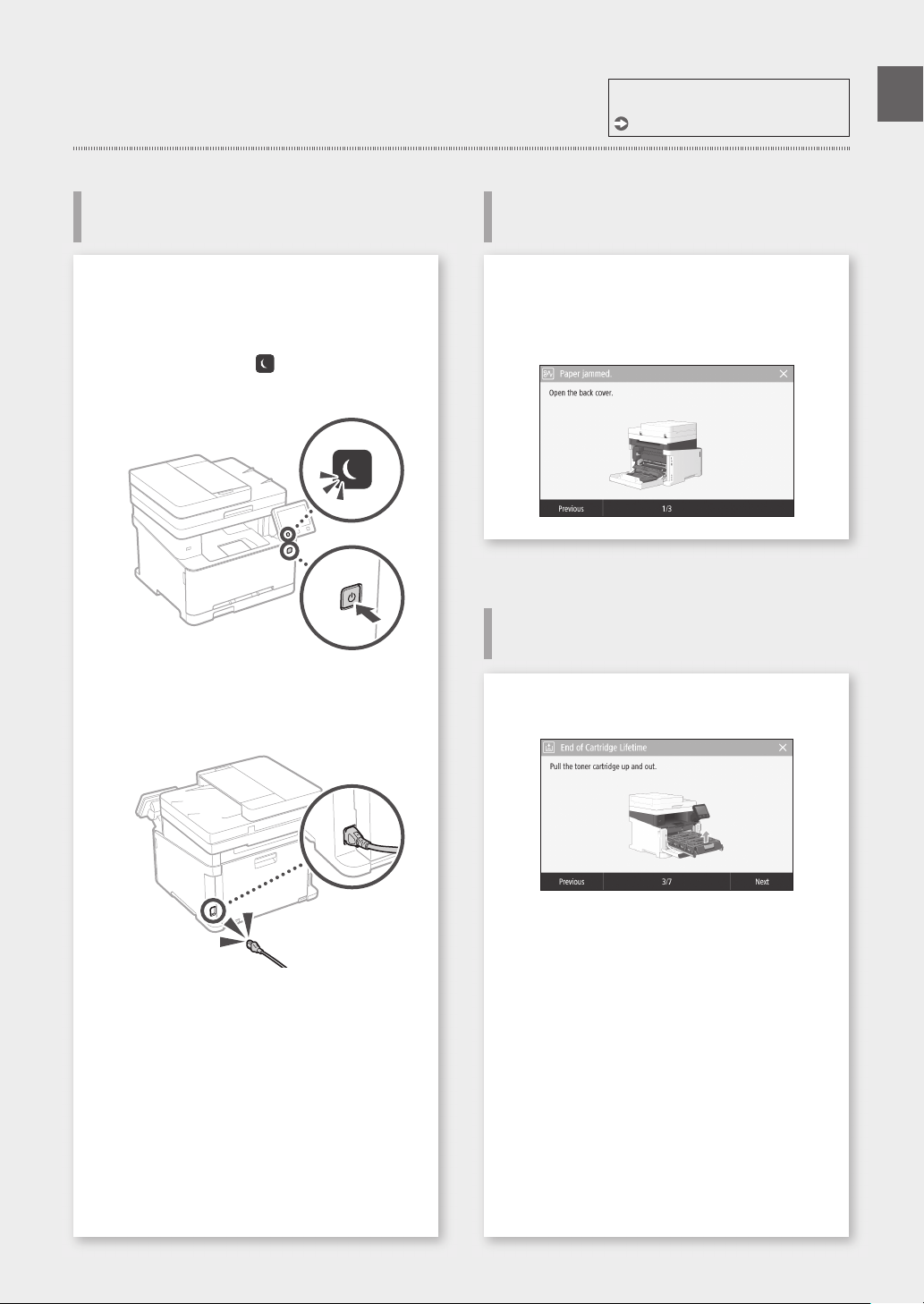
If a Problem Has Occurred
Quick Operation
For details
"Troubleshooting" in the User's Guide
En
The Machine Does Not Seem to
Work
Check the following.
• Is the power turned ON?
• Is the machine out of sleep mode?
If both the display and
power switch.
• Is the power cord connected correctly ?
are not lit, press the
Paper Jams Have Occurred
When paper is jammed, a screen, as shown below
appears.
Clear the paper jams, according to the on-screen
instructions.
Replacing the Toner Cartridge
Replace the toner cartridge, according to the onscreen instructions.
If the problem persists, see the User's Guide.
Model number of replacement toner
cartridge
• Canon Cartridge 045 Black
• Canon Cartridge 045 Cyan
• Canon Cartridge 045 Magenta
• Canon Cartridge 045 Yellow
• Canon Cartridge 045 H Black
• Canon Cartridge 045 H Cyan
• Canon Cartridge 045 H Magenta
• Canon Cartridge 045 H Yellow
77
Page 78
WARNING
CAUTION
IMPORTANT
CAUTION
WARNING
WARNING
CAUTION
IMPORTANT
En
Appendix
Important Safety
Instructions
This chapter describes important safety
instructions for the prevention of injury to users
of this machine and others, and damage to
property. Read this chapter before using the
machine, and follow the instruc tions to use the
machine properly. Do not perform any
operations not described in this manual. Canon
will not be responsible for any damages resulting
from operations not described in this manual,
improper use, or repair or changes not
performed by Canon or a third party authorized
by Canon. Improper operation or use of this
machine could result in personal injury and/or
damage requiring extensive repair that may not
be covered under your Limited Warranty.
Indicates a warning concerning operations
that may lead to death or injur y to persons if
not performed correctly. To use the machine
safely, always pay attention to these warnings.
Indicates a caution concerning operations
that may lead to injury to persons if not
performed correctly. To use the machine
safely, always pay attention to these cautions.
Indicates operational requirements and
restrictions. Be sure to read these items
carefully to operate the machine correctly and
avoid damage to the machine or proper ty.
Installation
To use this machine safely and in a trouble-free
way, carefully read the following precautions and
install the machine in an appropriate location.
Do not install in a location that may result in a
re or electrical shock
•
A location where the ventilation slots are
blocked (too close to walls, beds, sofas, rugs, or
similar objects)
•
A damp or dusty location
•
A location exposed to direct sunlight or
outdoors
•
A location subject to high temperatures
•
A location exposed to open ames
•
Near alcohol, paint thinners or other
ammable substances
Other warnings
•
Do not connect unapproved cables to this
machine. Doing so may result in a re or
electrical shock.
•
Do not place necklaces and other metal
objects or containers lled with liquid on the
machine. If foreign substances come in
contact with electrical parts inside the
machine, it may result in a re or electrical
shock.
•
When installing and removing the optional
accessories, be sure to turn OFF the power,
unplug the power plug, and then disconnect
all the interface cables and power cord from
the machine. Otherwise, the power cord or
interface cables may be damaged, resulting in
a re or electrical shock.
•
If any foreign substance falls into this machine,
unplug the power plug from the AC power
outlet and contact your local authorized
Canon dealer.
Do not install in the following locations
The machine may drop or fall, resulting in injury.
•
An unstable location
•
A location exposed to vibrations
Do not install in the following locations
Doing so may result in damage to the
machine.
•
A location subject to temperature and
humidity extremes, whether low or high
•
A location subject to dramatic changes in
temperature or humidity
•
A location near equipment that generates
magnetic or electromagnetic waves
•
A laboratory or location where chemical
reactions occur
•
A location exposed to corrosive or toxic gases
•
A location that may warp from the weight of
the machine or where the machine is liable to
sink (a carpet, etc.)
Avoid poorly ventilated locations
This machine generates a slight amount of ozone
and other emissions during normal use. These
emissions are not harmful to health. However,
they may be noticeable during extended use or
long produc tion runs in poorly ventilated rooms.
To maintain a comfortable working environment,
it is recommended that the room where the
machine operates be appropriately ventilated.
Also avoid locations where people would be
exposed to emissions from the machine.
Do not install in a location where
condensation occurs
Water droplets (condensation) may form inside
the machine when the room where the machine
is installed is heated rapidly, and when the
machine is moved from a cool or dry location to
a hot or humid location. Using the machine
under these conditions may result in paper jams,
poor print quality, or damage to the machine.
Let the machine adjust to the ambient
temperature and humidity for at least 2 hours
before use.
In altitudes of above sea level 3,000 m or
higher
Machines with a hard disk may not operate
properly when used at high altitudes of about
3,000 meters above sea level, or higher.
Leveling feet (only for products with leveling
feet)
Do not remove the machine's leveling feet after
the machine has been installed, as this may
cause the machine to fall or tip over, resulting in
personal injury.
Connecting the Telephone Line (Only for
Products with a Fax Function)
This machine conforms to a analog telephone
line standard. The machine can be connected to
the public switched telephone network (PSTN)
only. If you connect the machine to a digital
telephone line or a dedicated telephone line, it
might impede proper operation of the machine
and could be the cause of damage. Make sure to
conrm a type of telephone line before
connecting the machine. Contact your optical
ber line or IP telephone line ser vice providers if
you want to connect the machine to those
telephone lines.
When using wireless LAN (only for products
with a wireless LAN func tion)
•
Install the machine at a distance of 50 meters
or less from the wireless LAN router.
•
As far as possible, install in a location where
communication is not blocked by intervening
objects. The signal may be degraded when
passing through walls or oors.
•
Keep the machine as far as possible from
digital cordless phones, microwave ovens, or
other equipment that emits radio waves.
•
Do not use near medical equipment. Radio
waves emitted from this machine may
interfere with medical equipment, which may
result in malfunctions and accidents.
Power Supply
•
Use only a power supply that meets the
specied voltage requirements. Failure to do
so may result in a re or electrical shock.
•
Do not use power cords other than the one
provided, as this may result in a re or electrical
shock.
•
The provided power cord is intended for use
with this machine. Do not connect the power
cord to other devices.
•
Do not modify, pull, forcibly bend, or perform
any other act that may damage the power
cord. Do not place heavy objects on the power
cord. Damaging the power cord may result in
a re or electrical shock.
•
Do not plug in or unplug the power plug with
wet hands, as this may result in an electrical
shock.
•
Do not use extension cords or multi-plug
power strips with the machine. Doing so may
result in a re or electrical shock.
•
Do not wrap the power cord or tie it in a knot,
as this may result in a re or electrical shock.
•
Insert the power plug completely into the AC
power outlet. Failure to do so may result in a
re or electrical shock.
•
Remove the power plug completely from the
AC power outlet during a thunder storm.
Failure to do so may result in a re, electrical
shock, or damage to the machine.
•
Make sure that the power supply for the
machine is safe, and has a steady voltage.
•
Keep the power cord away from a heat source;
failure to do this may cause the power cord
coating to melt, resulting in a re or electrical
shock.
•
If excessive stress is applied to the connection
part of the power cord, it may damage the
power cord or the wires inside the machine
may disconnect. This could result in a re.
Avoid the following situations:
– Connecting and disconnecting the power cord
frequently.
– Tripping over the power cord.
– The power cord is bent near the connection
part, and continuous stress is being applied to
the power outlet or the connection part.
– Applying excessive force on the power plug.
Install this machine near the power outlet and
leave sucient space around the power plug so
that it can be unplugged easily in an emergency.
When connecting power
•
Do not connect the power cord to an
uninterruptible power source. Doing so may
result in malfunction of or damage to the
machine at power failure.
•
If you plug this machine into an AC power
outlet with multiple sockets, do not use the
remaining sockets to connect other devices.
•
Do not connect the power cord to the auxiliary
AC power outlet on a computer.
Other precautions
Electrical noise may cause this machine to
malfunction or lose data.
78
Page 79
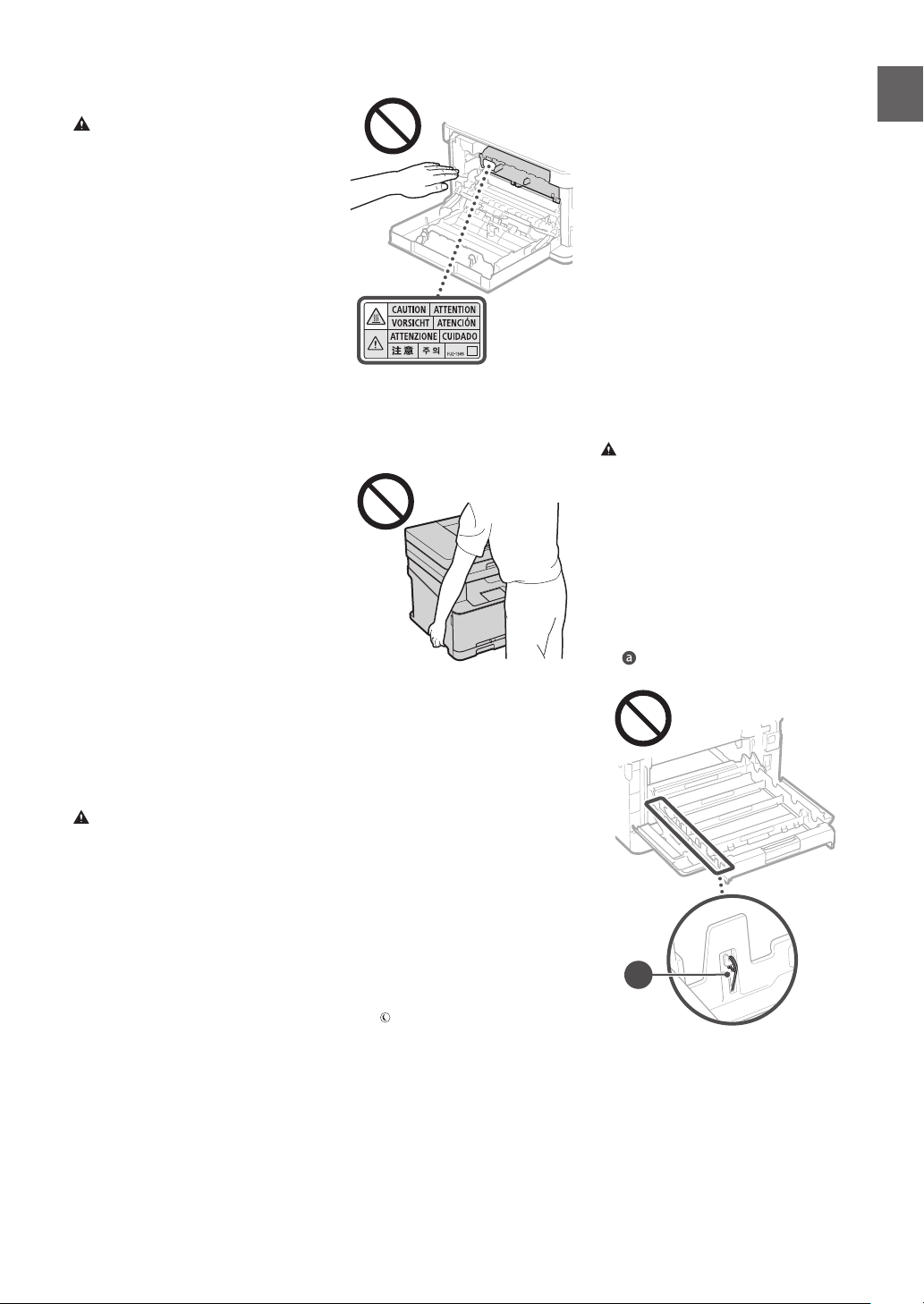
CAUTION
Handling
WARNING
CAUTION
•
Immediately unplug the power plug from the
AC power outlet and contact an authorized
Canon dealer if the machine makes an unusual
noise, emits an unusual smell, or emits smoke
or excessive heat. Continued use may result in
a re or electrical shock.
•
Do not disassemble or modify this machine.
There are high-voltage and high-temperature
components inside the machine. Disassembly
or modication may result in a re or electrical
shock.
•
Place the machine where children will not
come in contact with the power cord and
other cables or gears and electrical parts inside
the machine. Failure to do so may result in
unexpected accidents.
•
Do not use ammable sprays near this
machine. If ammable substances come into
contact with electrical parts inside this
machine, it may result in a re or electrical
shock.
•
When moving this machine, be sure to turn
OFF the power of this machine, and then
unplug the power plug and interface cables.
Failure to do so may damage the power cord
or interface cables, resulting in a re or
electrical shock.
•
When plugging or unplugging a USB cable
when the power plug is plugged into an AC
power outlet, do not touch the metal part of
the connector, as this may result in an electrical
shock.
•
Use a modular cable that is shorter than 3
meters.
•
Use a USB cable that is shorter than 3 meters.
If the operating noise concerns you
Depending on the use environment and
operating mode, if the operating noise is of
concern, it is recommended that the machine be
Installed in a place other than the oce.
If you are using a cardiac pacemaker
This machine generates a low level magnetic
ux. If you use a cardiac pacemaker and feel
abnormalities, please move away from this
machine and consult your physician
immediately.
•
Do not place heavy objects on this machine as
they may fall, resulting in injury.
•
For safety, unplug the power plug if the
machine will not be used for a long period of
time.
•
Use caution when opening and closing covers
to avoid injury to your hands.
•
Keep hands and clothing away from the rollers
in the output area. If the rollers catch your
hands or clothing, this may result in personal
injury.
•
The inside of the machine and the output slot
are very hot during and immediately after use.
Avoid contact with these areas to prevent
burns. Also, printed paper may be hot
immediately after being output, so use caution
when handling it. Failure to do so may result in
burns.
•
Be careful not to drop a heavy object, such as
a dictionary, on the platen glass. Doing so may
damage the platen glass and result in injury.
•
Do not carry the machine with the paper
drawers installed. Otherwise, the paper drawer
may fall and result in injury.
Feeder (only for products with a feeder)
•
Do not press down hard on the feeder when
using the platen glass to make copies of thick
books. Doing so may damage the platen glass
and result in personal injury.
•
Close the feeder gently to avoid catching your
hands, as this may result in personal injury.
•
Close the feeder gently to avoid catching your
hands in the back of the feeder, as this may
result in personal injury.
Finisher (only for products with a nisher)
•
Do not place your hands in the part of the tray
where stapling is performed (near the rollers),
especially pay careful attention to the sharp
staples, as this may result in personal injury.
Paper drawer (only for products with a paper
drawer)
•
Do not insert your hand into the machine
while the paper drawer is removed, as this may
result in personal injury.
Energy Saver key (only for products with an
Energy Saver key)
•
Press (Energy Saver) for safety when the
machine will not be used for a long period of
time, such as overnight. Also, turn OFF the
main power switch, and disconnect the power
cord for safety when the machine will not be
used for an extended period of time, such as
during consecutive holidays.
Laser Safety
This product is conrmed as a Class 1 laser
product in IEC60825-1:2014 and EN60825-1:2014.
CLASS 1 LASER PRODUCT
LASER KLASSE 1
APPAREIL À LASER DE CLASSE 1
APPARECCHIO LASER DI CLASSE 1
PRODUCTO LÁSER DE CLASE 1
APARELHO A LASER DE CLASSE 1
LUOKAN 1 L ASER-TUOTE
LASERPRODUKT KLASS 1
The laser beam can be harmful to human bodies.
Since radiation emitted inside the product is
completely conned within protective housings
and external covers, the laser beam cannot
escape from the machine during any phase of
user operation. Read the following remarks and
instructions for safety.
•
Never open covers other than those instructed
in the manuals for this machine.
•
If the laser beam should escape and enter your
eyes, exposure may cause damage to your
eyes.
Use of controls, adjustments, or performance of
procedures other than those specied in this
manual may result in hazardous radiation
exposure.
Other precautions
•
Follow the instructions on the caution label
attached to this machine.
•
Do not subject the machine to strong shocks
or vibration.
•
Do not forcibly open and close doors, covers,
and other parts. Doing so may result in
damage to the machine.
•
Do not touch the toner cartridge contacts
). Doing so may result in damage to the
(
machine.
a
•
Do not turn the main power switch OFF or
open the covers while the machine is in
operation. This may result in paper jams.
When transporting the machine
To prevent damage to the machine during
transport, perform the following.
•
Remove the toner cartridges.
•
Securely pack the machine in the original box
with packing materials.
En
79
Page 80
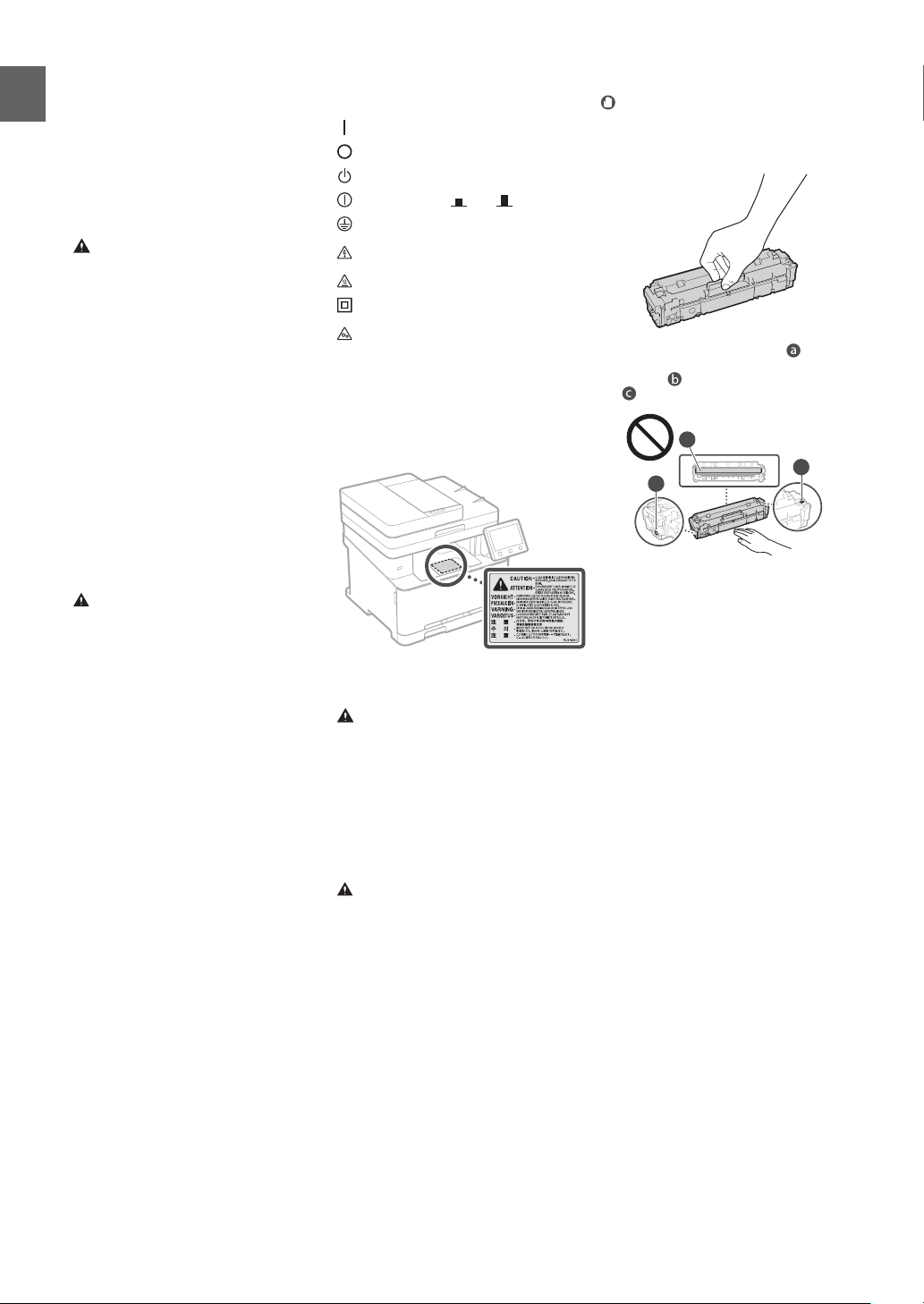
IMPORTANT
WARNING
CAUTION
WARNING
CAUTION
En
Appendix
Maintenance and Inspections
Clean this machine periodically. If dust
accumulates, the machine may not operate
properly. When cleaning, be sure to observe the
following. If a problem occurs during operation,
see Troubleshooting. If the problem cannot be
resolved or you feel the machine requires an
inspection, see When a Problem Cannot Be
Solved.
•
Before cleaning, turn OFF the power and
unplug the power plug from the AC power
outlet. Failure to do so may result in a re or
electrical shock.
•
Unplug the power plug periodically and clean
with a dry cloth to remove dust and grime.
Accumulated dust may absorb humidity in the
air and may result in a re if it comes into
contact with electricity.
•
Use a damp, well wrung-out cloth to clean the
machine. Dampen cleaning cloths with water
only. Do not use alcohol, benzenes, paint
thinners, or other ammable substances. Do
not use tissue paper or paper towels. If these
substances come into contact with electrical
parts inside the machine, they may generate
static electricity or result in a re or electrical
shock.
•
Check the power cord and plug periodically
for rust, bent prongs, fraying, cracks, or
excessive heat generation. Use of poorlymaintained power cord or plug may result in a
re or electrical shock.
•
The inside of the machine has hightemperature and high-voltage components.
Touching these components may result in
injury or burns. Do not touch any part of the
machine that is not indicated in the manual.
•
When loading paper or removing jammed
paper, be careful not to cut your hands with
the edges of the paper.
Legal Limitations on the Usage of Your
Product and the Use of Images
Using your produc t to scan, print or other wise
reproduce certain documents, and the use of
such images as scanned, printed or otherwise
reproduced by your product, may be prohibited
by law and may result in criminal and/or civil
liability. A non-exhaustive list of these
documents is set forth below. This list is intended
to be a guide only. If you are uncertain about the
legality of using your product to scan, print or
otherwise reproduce any particular document,
and/or of the use of the images scanned, printed
or otherwise reproduced, you should consult in
advance with your legal advisor for guidance.
•
Paper Money
•
Travelers Checks
•
Money Orders
•
Food Stamps
•
Certicates of Deposit
•
Passports
•
Postage Stamps (canceled or uncanceled)
•
Immigration Papers
•
Identifying Badges or Insignias
•
Internal Revenue Stamps (canceled or
uncanceled)
•
Selective Service or Draft Papers
•
Bonds or Other Certicates of Indebtedness
•
Checks or Drafts Issued by Governmental
Agencies
•
Stock Certicates
•
Motor Vehicle Licenses and Certicates of Title
•
Copyrighted Works/Works of Art without
Permission of Copyright Owner
Safety-Related Symbols
Power switch: “ON” position
Power switch: “OFF” position
Power switch: “STAND-BY” position
Push-push switch “ON” “OFF”
Protective ear thing terminal
Dangerous voltage inside. Do not open
covers other than instructed.
CAUTION: Hot surface. Do not touch.
Class II equipment
Moving parts: Keep body parts away from
moving parts
[NOTE]
Some of symbols shown above may not be
axed depending on the product.
v1602_00_en-GB
Laser Safety Label
Consumables
•
Do not dispose of used toner cartridges in
open ames. This may cause an ignition, and
result in burns or re.
•
If you accidentally spill or scatter toner,
carefully wipe up the loose toner with a damp,
soft cloth and avoid inhaling any toner dust.
Never use a vacuum cleaner to clean up loose
toner. Doing so may cause a malfunction in
the vacuum cleaner or result in a dust
explosion due to static discharge.
•
Keep the toner cartridges and other
consumables out of the reach of small
children. If toner is ingested, consult a
physician or poison control center
immediately.
•
Do not attempt to disassemble the toner
cartridge. The toner may scatter and get into
your eyes or mouth. If toner gets into your
eyes or mouth, wash them immediately with
cold water and consult a physician.
•
If toner spills from the toner cartridge, avoid
inhaling it or allowing it to come into contact
with your skin. If the toner comes into contact
with your skin, wash immediately with soap. If
you inhale the toner or your skin becomes
irritated due to contact with the toner, consult
a physician or poison control center
immediately.
Handling the toner cartridge
•
Be sure to hold the toner cartridge using the
handle.
•
Do not scratch the drum surface (
expose it to light. Do not touch the electrical
contacts (
(
) or the toner cartridge memory
).
a
Bottom View
) or
c
b
•
Do not remove the toner cartridge from this
machine or from the protective bag
unnecessarily.
•
The toner cartridge is a magnetic product. Do
not move it close to products susceptible to
magnetism including oppy disks and disk
drives. Doing so may result in data corruption.
Storing the toner cartridge
•
Store in the following environment to ensure
safe and satisfactory use.
Storage temperature range: 0 to 35°C
Storage humidit y range: 35 to 85% RH (relative
humidity/no condensation)*
•
Store without opening until the toner
cartridge is to be used.
•
When removing the toner cartridge from this
machine for storage, attach the protective
cover for the drum, and then place the
removed toner cartridge into the original
protective bag or wrap it with a thick cloth.
•
When storing the toner cartridge, do not store
it upright or upside down. The toner will
solidify and may not return to its original
condition even if it is shaken.
* Even within the storable humidit y range,
water droplets (condensation) may develop
inside the toner cartridge if there is a
dierence of temperature inside and outside
the toner cartridge. Condensation will
adversely aect the print quality of toner
cartridges.
Do not store the toner cartridge in the
following locations
•
Locations exposed to open ames
•
Locations exposed to direct sunlight or bright
light for ve minutes or more
•
Locations exposed to excessive salty air
•
Locations where there are corrosive gases (i.e.
aerosol sprays and ammonia)
•
Locations subject to high temperature and
high humidity
80
Page 81
•
Locations subject to dramatic changes in
temperature and humidity where
condensation may easily occur
•
Locations with a large amount of dust
•
Locations within the reach of children
Be careful of counterfeit toner cartridges
•
Please be aware that there are counterfeit
Canon toner cartridges in the marketplace.
Use of counterfeit toner cartridge may result in
poor print quality or machine performance.
Canon is not responsible for any malfunction,
accident or damage caused by the use of
counterfeit toner cartridge.
For more information, see
com/counterfeit.
Availability period of repairing parts and toner
cartridges
•
The repairing parts and toner cartridges for the
machine will be available for at least seven (7)
years after production of this machine model
has been discontinued.
Toner cartridge packing materials
•
Save the protective bag for the toner cartridge
and protective cover for the drum. They are
required when transporting this machine.
•
The packing materials may be changed in
form or placement, or may be added or
removed without notice.
•
Dispose of the removed sealing tape
according to local regulations.
When disposing of a used toner cartridge
•
Attach the protective cover for the drum, place
the toner container into its protective bag to
prevent the toner from scattering, and then
dispose of the toner cartridge according to
local regulations.
http://canon.
Notice
Product Name
Safety regulations require the product's name to
be registered.
In some regions where this produc t is sold, the
following name(s) in parentheses ( ) may be
registered instead.
MF 635Cx (F170 102)
MF633Cdw / MF631Cn (F170100)
EMC requirements of EC Directive
This equipment conforms with the essential EMC
requirements of EC Directive. We declare that
this product conforms with the EMC
requirements of EC Directive at nominal mains
input 230 V, 50 Hz although the rated input of
the product is 220 to 240 V, 50/60 Hz. Use of
shielded cable is necessar y to comply with the
technical EMC requirements of EC Directive.
WEEE and Battery Directives
You can see the WEEE and Battery Directives
information in the latest User's Guide (HTML
manual) from the Canon website
(http://canon.com/oip-manual).
Regulatory information for users in Jordan
MF635Cx / MF633Cdw includes approved
Wireless LAN Module (Model name: AW-NM383).
Contains Wireless LAN Module approved by
TRC/SS/2014/38
Regulatory information for users in UAE
MF635Cx / MF633Cdw includes approved
Wireless LAN Module (Model name: AW-NM383).
TRA
REGISTERED No: ER0126617/14
DEALER No: DA0060877/11
Regulatory information for users in Russian
Подтверждение соответствия Минкомсвязи
России: Декларация соответствия № Д-МДРД-4784
от 02.05.2017 года, действительна до 02.05.2023
года, зарегис трирована в Федеральном агентстве
св язи 17.05 .2017 год а
RE Directive
(For Europe Only)
RE Declaration of Conformity
English (EN) Hereby, Canon Inc. declares that
this equipment is in compliance with Directive
2014 /53/EU.
The full text of the EU declaration of conformity
is available at the following internet address:
http://www.canon-europe.com/ce-documentation
Wireless LAN Specications
Frequency band(s):2412-2472MHz
Maximum radio-frequency power:15.98dBm
Czech (CS) Tímto společnost Canon Inc.
prohlašuje, že toto zařízení je v souladu se
směrnicí 2014/53/EU.
Úplné znění EU prohlášení o shodě je k dispozici
na této internetové adrese:
http://www.canon-europe.com/ce-documentation
Technické údaje bezdrátové LAN
Pásmo(a) frekvence: 2412-2472 MHz
Maximální výkon rádiové frekvence: 15.98 dBm
Danish (DA) Hermed erklærer Canon Inc., at
dette udstyr er i overensstemmelse med direktiv
2014 /53/EU.
EU-overensstemmelseserklæringens fulde tekst
kan ndes på følgende internetadresse:
http://www.canon-europe.com/ce-documentation
Trådløs LAN specokationer
Frekvensbånd: 2412-2472 MHz
Maks. radio-frekvenseekt: 15.98 dBm
German (DE) Hiermit erklärt Canon Inc,
dass diese Anlage der Richtlinie 2014/53/EU
entspricht.
Der vollständige Text der EUKonformitätserklärung ist unter der folgenden
Internetadresse ver fügbar:
http://www.canon-europe.com/ce-documentation
WLAN-Spezikationen
Frequenzbereich(e): 2412-2472 MHz
Maximale Funkfrequenzleistung: 15.98 dBm
Estonian (ET) Käesolevaga deklareerib Canon
Inc., et käesolev seade vastab direktiivi 2014/53/
EL nõuetele.
ELi vastavusdeklaratsiooni täielik tekst on
kättesaadav järgmisel internetiaadressil:
http://www.canon-europe.com/ce-documentation
Juhtmevaba LAN-i spetsikatsioonid
Sagedusriba(d): 2412-2472 MHz
Maksimaalne raadiosageduslik võimsus: 15.98
dBm
Spanish (ES) Por la presente, Canon Inc. declara
que este equipo es conforme con la Directiva
2014/53/UE.
El texto completo de la declaración UE de
conformidad está disponible en la dirección de
Internet siguiente:
http://www.canon-europe.com/ce-documentation
Especicaciones LAN inalámbrica
Banda(s) de frecuencia: 2412-2472 MHz
Potencia máxima de radiofrecuencia: 15.98 dBm
Greek (EL) Με την παρούσα, η Canon
Inc. δηλώνει ότι ο παρών εξοπλισμός
συμμορφώνεται με την Οδηγία 2014/53/ΕΕ.
Το πλήρες κείμενο της δήλωσης συμμόρφωσης
της ΕΕ διατίθεται στην ακόλουθη διεύθυνση στο
διαδίκτυο:
http://www.canon-europe.com/ce-documentation
Προδιαγραφές ασύρματου LAN (WLAN)
Ζώνες συχνότητας: 2412-2472 MHz
Μέγιστη ισχύς ραδιοσυχνότητας: 15.98 dBm
French (FR) Le soussigné, Canon Inc., déclare
que le présent équipement est conforme à la
Directive 2014/53/UE.
Le texte complet de la déclaration UE de
conformité est disponible à l'adresse internet
suivante :
http://www.canon-europe.com/ce-documentation
Spécications LAN sans l
Bande(s) de fréquence: 2412-2472 MHz
Puissance maximale de radiofréquence: 15.98
dBm
Italian (IT ) Con la presente, Canon Inc. dichiara
che questa apparecchiatura è conforme alla
direttiva 2014/53/UE.
Il testo completo della dichiarazione di
conformità UE è disponibile al seguente indirizzo
Internet:
http://www.canon-europe.com/ce-documentation
Caratteristiche LAN wireless
Banda/e di frequenza: 2412-2472 MHz
Potenza massima a radiofrequenza: 15.98 dBm
Latvian (LV) Canon Inc. ar šo deklarē, k a šī
iekārta atbilst Direktīvai 2014/53/ES.
Pilns ES atbilstības deklarācijas teksts ir pieejams
šādā interneta vietnē:
http://www.canon-europe.com/ce-documentation
Bezvadu LAN specikācijas
Frekvences josla(s): 2412-2472 MHz
Maksimālā radiofrek vences jauda: 15.98 dBm
Lithuanian (LT) Šiuo dokumentu „Canon
Inc.“ patvirtina, kad ši įranga atitinka direktyvą
2014/53/ES.
Visas ES atitikties deklaracijos tekstas prieinamas
šiuo interneto adresu:
http://www.canon-europe.com/ce-documentation
Belaidžio LAN specikacijos
Dažnio diapazonas(-ai): 2412-2472 MHz
Maksimali radijo ryšio dažnio galia: 15.98 dBm
Dutch (NL) Hierbij verklaar ik, Canon Inc.,
dat deze apparatuur conform is met Richtlijn
2014 /53/EU.
De volledige tekst van de EUconformiteitsverklaring kan worden
geraadpleegd op het volgende internetadres:
http://www.canon-europe.com/ce-documentation
Draadloos LAN specicaties
Frequentieband(en): 2412-2472 MHz
Maximaal radiofrequentievermogen: 15.98 dBm
Maltese (MT) B'dan, Canon, qed tiddikjara li dan
it-tip ta' tagħmir huwa konformi mad-Direttiva
2014/53/UE.
It-test kollu tad-dikjarazzjoni ta' konformità talUE huwa disponibbli f 'dan is-sit fuq l-internet:
http://www.canon-europe.com/ce-documentation
Speċikazzjonijiet tal-Wireless LAN
Band(i) tal-Frekwenza: 2412-2472 MHz
Qawwa ta' frekwenza tar-radju massima: 15.98 dBm
En
81
Page 82

En
Appendix
Hungarian (HU) A Canon Inc. igazolja, hogy
ez a berendezés megfelel a 2014/53/EU
irányelvnek.
Az EU-megfelelőségi nyilatkozat teljes szövege
elérhető a következő internetes címen:
http://www.canon-europe.com/ce-documentation
Vezeték nélküli LAN műszaki adatai
Frekvenciasáv(ok): 2412-2472 MHz
Maximális rádiofrekvenciás teljesítmény: 15.98
dBm
Polish (PL) Canon Inc. niniejszym oświadcza,
że niniejsze urządzenie jest zgodne z dyrektywą
2014/53/UE.
Pełny tekst deklaracji zgodności UE jest dostępny
pod następującym adresem internetowym:
http://www.canon-europe.com/ce-documentation
Specykacja bezprzewodowej sieci LAN
Pasmo(-a) częstotliwości: 2412-2472MHz
Maksymalna moc na częstotliwościach
radiowych: 15.98 dBm
Portuguese (PT) Por este meio, a Canon Inc.
declara que o presente equipamento está em
conformidade com a Diretiva 2014/53/UE.
O texto integral da declaração de conformidade
da UE está disponível no seguinte endereço de
Internet:
http://www.canon-europe.com/ce-documentation
Especicações de LAN Sem Fios
Banda(s) de frequências: 2412-2472 MHz
Potência máxima de radiofrequência: 15.98 dBm
Slovene (SL) Canon Inc. potrjuje, da je ta
oprema v skladu z Direktivo 2014/53/EU.
Celotno besedilo izjave EU o skladnosti je na
voljo na naslednjem spletnem naslovu:
http://www.canon-europe.com/ce-documentation
Specikacije za brezžični LAN
Frekvenčna območja: 2412-2472 MHz
Največja radiofrekvenčna moč: 15.98 dBm
Slovak (SK) Spoločnosť Canon Inc. týmto
vyhlasuje, že toto zariadenie je v súlade so
smernicou 2014/53/EÚ.
Úplné znenie EÚ vyhlásenia o zhode je k
dispozícii na tejto internetovej adrese:
http://www.canon-europe.com/ce-documentation
Technické údaje bezdrôtovej LAN
Pásmo (a) frekvencia: 2412-2472 MHz
Maximálny výkon rádiovej frekvencie: 15.98 dBm
Finnish (FI) Canon Inc. vakuuttaatäten, että
tämä laite on direktiivin 2014/53/EU mukainen.
EU-vaatimustenmukaisuusvakuutuksen
täysimittainen teksti on saatavilla seuraavassa
internetosoitteessa:
http://www.canon-europe.com/ce-documentation
Langattoman LAN:in tekniset ominaisuudet
Taajuuskaista(t): 2412-2472 MHz
Suurin radiotaajuusteho: 15.98 dBm
Swedish (SV) Härmed försäkrar Canon Inc. att
denna utrustning överensstämmer med direktiv
2014 /53/EU.
Den fullständiga texten till EU-försäkran om
överensstämmelse nns tillgänglig på följande
webbadress:
http://www.canon-europe.com/ce-documentation
Specikationer för trådlöst LAN
Frekvensband: 2412-2472 MHz
Maximal radiofrek venseekt: 15.98 dBm
Romanian (RO) Prin prezenta, Canon
Inc. declară că acest echipament este în
conformitate cu Directiva 2014/53/UE.
Textul integral al declarației UE de conformitate
este disponibil la următoarea adresă internet:
http://www.canon-europe.com/ce-documentation
Specicații wireless LAN
Benzi de frecvență: 2412-2472 MHz
Putere maximă a frecvenței radio: 15.98 dBm
Bulgarian (BG) С настоящото Canon
Inc. декларира, че това съоръжение е в
съответствие с Директива 2014/53/ЕС.
Цялостният текст на ЕС декларацията за
съответствие може да се намери на следния
интернет адрес:
http://www.canon-europe.com/ce-documentation
Спецификация на безжичната LAN
Честотна лента(и): 2412-2472 MHz
Максимална радиочестотна мощност: 15.98
dBm
Croatian (HR) Canon Inc. ovime izjavljuje da je
oprema u skladu s Direktivom 2014/53/EU.
Cjeloviti tekst EU izjave o sukladnosti dostupan
je na sljedećoj internetskoj adresi:
http://www.canon-europe.com/ce-documentation
Specikacije bežičnog LAN-a
Frekvencijski pojas(evi): 2412-2472 MHz
Maksimalna snaga radijske frekvencije: 15.98
dBm
Irish (GA) Dearbhaíonn Canon Inc., leis seo, go
bhfuil an trealamh seo i gcomhlíonadh leis an
Treoir 2014/53/AE.
Tá an téacs iomlán de Dhearbhú Comhréireachta
AE ar fáil ag seoladh an láithreáin ghréasáin mar
seo a leanas:
http://www.canon-europe.com/ce-documentation
Sonraíochtaí LAN Gan Sreang
Banda(í) minicíochta: 2412-2472 MHz
Uaschumhacht radaimhinicíochta: 15.98 dBm
Norwegian (NO) Her ved erklærer Canon Inc.
at dette utstyret er i overensstemmelse med
direktiv 2014/53/EU.
Den fulle teksten til EUs samsvarserklæring er
tilgjengelig på følgende Internett-adresse:
http://www.canon-europe.com/ce-documentation
Trådløs LAN-spesikasjoner
Bølgelengde: 2412-2472 MHz
Maks radiofrekvensstyrke: 15.98 dBm
Icelandic (IS) Hér með lýsir Canon Inc því yr
að þessi búnaður er í samræmi við tilskipun
2014/53/ESB.
Allur texti ESB-samræmisyrlýsingar er í boði á
eftir farandi veangi:
http://www.canon-europe.com/ce-documentation
Tæknil ýsingar fyrir þráðlausa nettengingu
Tíðnisvið: 2412-2472 MHz
Hámarksstyrkur út varpstíðnibylgja: 15.98 dBm
Disclaimers
Disclaimers
•
The information in this document is subject to
change without notice.
•
CANON INC. MAKES NO WARRANTY OF ANY
KIND WITH REGARD TO THIS MATERIAL, EITHER
EXPRESS OR IMPLIED, EXCEPT AS PROVIDED
HEREIN, INCLUDING WITHOUT LIMITATION,
THEREOF, WARRANTIES AS TO MARKETABILITY,
MERCHANTABILITY, FITNESS FOR A
PARTICULAR PURPOSE OF USE, OR NONINFRINGEMENT. CANON INC. SHALL NOT BE
LIABLE FOR ANY DIRECT, INCIDENTAL, OR
CONSEQUENTIAL DAMAGES OF ANY NATURE,
OR LOSSES OR EXPENSES RESULTING FROM
THE USE OF THIS MATERIAL.
About This Manual
Keys and Buttons Used in This Manual
The following symbols and key names are a few
examples of how keys to be pressed are
expressed in this manual.
•
Operation panel keys: [Key icon]
Example:
•
Display: <Specify destination.>
•
Buttons and items on the computer display:
[Preferences]
Illustrations and Displays Used in This Manual
Illustrations and displays used in this manual are
which of MF635Cx unless specied.
Trademarks
Mac is a trademark of Apple Inc.
Microsoft, Windows, Windows Vista, Windows
Server, Internet Explorer, Excel, and PowerPoint
are either registered trademarks or trademarks of
Microsoft Corporation in the United States and/
or other countries.
Other product and company names herein may
be the trademarks of their respective owners.
Third Party Software
This Canon product (the “PRODUCT”) includes
third-par ty software modules. Use and
distribution of these sof tware modules,
including any updates of such software modules
(collectively, the “SOFTWARE”) are subject to
license conditions (1) through (9) below.
(1) You agree that you will comply with any
applicable export control laws, restrictions
or regulations of the countries involved
in the event that this PRODUCT including
the SOFT WARE is shipped, transferred or
exported into any country.
(2) Rights holders of the SOFTWARE retain in all
respects the title, ownership and intellectual
property rights in and to the SOFTWARE.
Except as expressly provided herein, no
license or right, expressed or implied, is
hereby conveyed or granted by rights holders
of the SOFTWARE to you for any intellectual
property of rights holders of the SOFTWARE.
(3) You may use the SOFTWARE solely for use
with the PRODUCT.
(4) You may not assign, sublicense, market,
distribute, or transfer the SOFTWARE to any
third part y without prior written consent of
rights holders of the SOFTWARE.
(5) Notwithstanding the foregoing, you may
transfer the SOFTWARE only when (a) you
assign all of your rights to the PRODUCT
and all rights and obligations under the
license conditions to transferee and (b) such
transferee agrees to be bound by all these
conditions.
(6) You may not decompile, reverse engineer,
disassemble or otherwise reduce the code of
the SOFT WARE to human readable form.
(7) You may not modify, adapt, translate, rent,
lease or loan the SOFTWARE or create
derivative works based on the SOFT WARE.
(8) You are not entitled to remove or make
separate copies of the SOFT WARE from the
PRODUCT.
(9) The human-readable portion (the source
code) of the SOFTWARE is not licensed to
you.
Notwithstanding (1) through (9) above, the
PRODUCT includes third-party software modules
accompanying the other license conditions, and
these sof tware modules are subjec t to the other
license conditions.
Please refer to the other license conditions of
third-par ty software modules described in
Appendix of Manual for the corresponding the
PRODUCT. This Manual is available at
http://canon.com/oip-manual.
By using the PRODUCT, you shall be deemed to
have agreed to all applicable license conditions.
If you do not agree to these license conditions,
please contact your service representative.
82
Page 83

83
Page 84
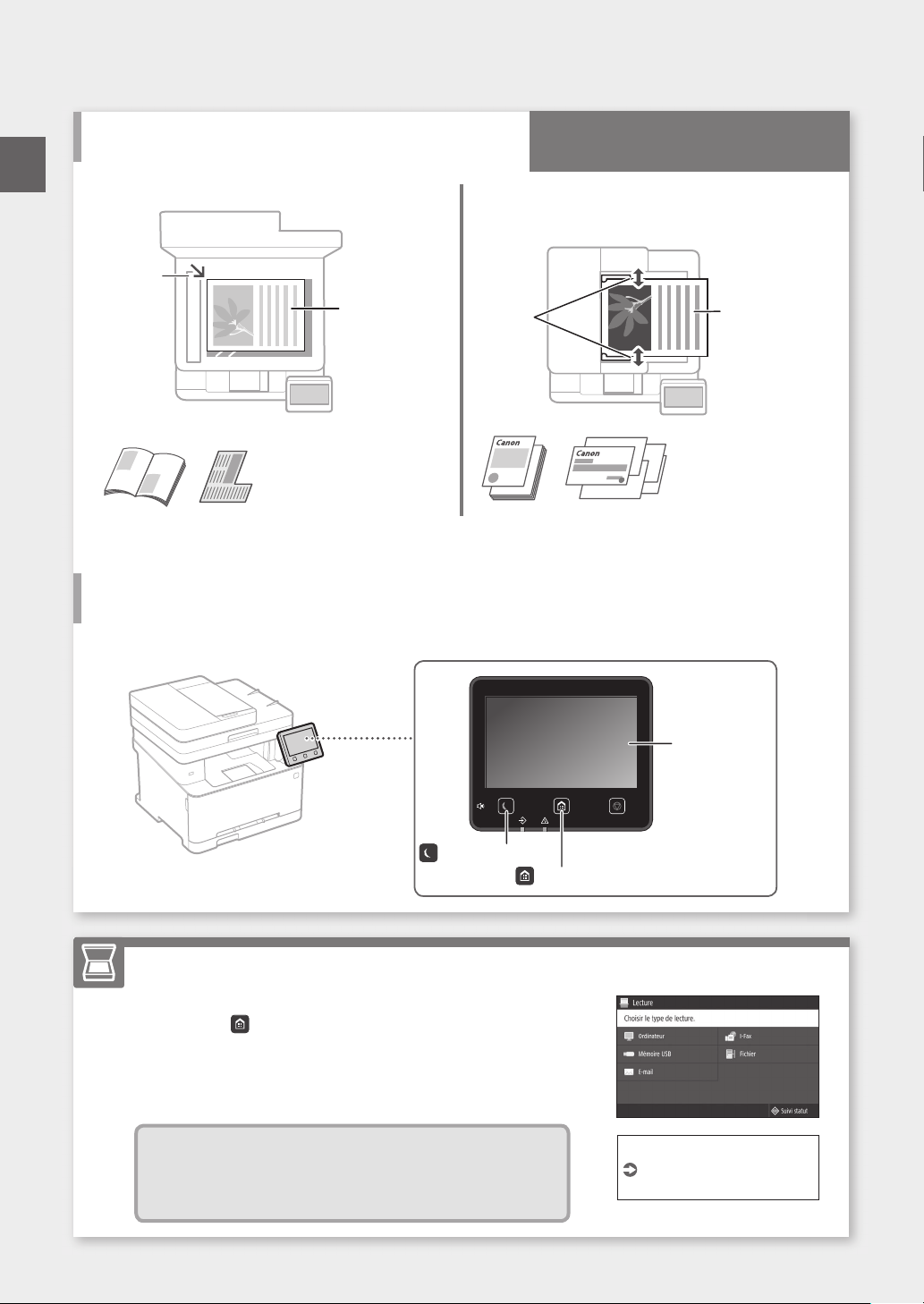
Utilisation rapide
Fr
Positionner l'original correctement
Points à vérier avant de
lancer l'opération
Placez votre original sur la vitre d'exposition
Alignez
le coin de
l'original
avec le
coin de la
vitre.
Convient pour la
numérisation des pages de
livres et de magazines et
de coupures de journaux.
Positionnez
l'original la face à
numériser tournée
vers le bas.
Placez vos originaux dans le chargeur*
* Cet équipement n'est pas compris avec tous les
modèles de l'appareil.
Ajustez
les guides
coulissants.
Lancez l'opération depuis le panneau de commande
Appareil (MF635Cx)
Panneau de commande
Positionnez les
originaux la face à
numériser tournée
vers le haut.
Convient à la
numérisation
en continue de
nombreuses pages
d'articles, etc.
(Touche [Économie d'énergie])
(Touche [Accueil])
Numérisation
1. Mettez l'original en place.
2. Appuyez sur
3. Sélectionnez le type de numérisation et saisissez les informations
nécessaires.
4. Sélectionnez <Démarrer>, <N&B Démarrer> ou <Couleur Démarrer>.
Types de lecture
■
Stocker dans une mémoire USB
■
Envoyer par e-mail
■
Envoyer à un serveur de fichiers
, et sélectionnez <Lecture>.
Pour numériser depuis
un ordinateur
■
MF Scan Utility
Afficheur (écran)
Pour en savoir davantage
voir "Numérisation" dans le
Guide de l'utilisateur
84
Page 85
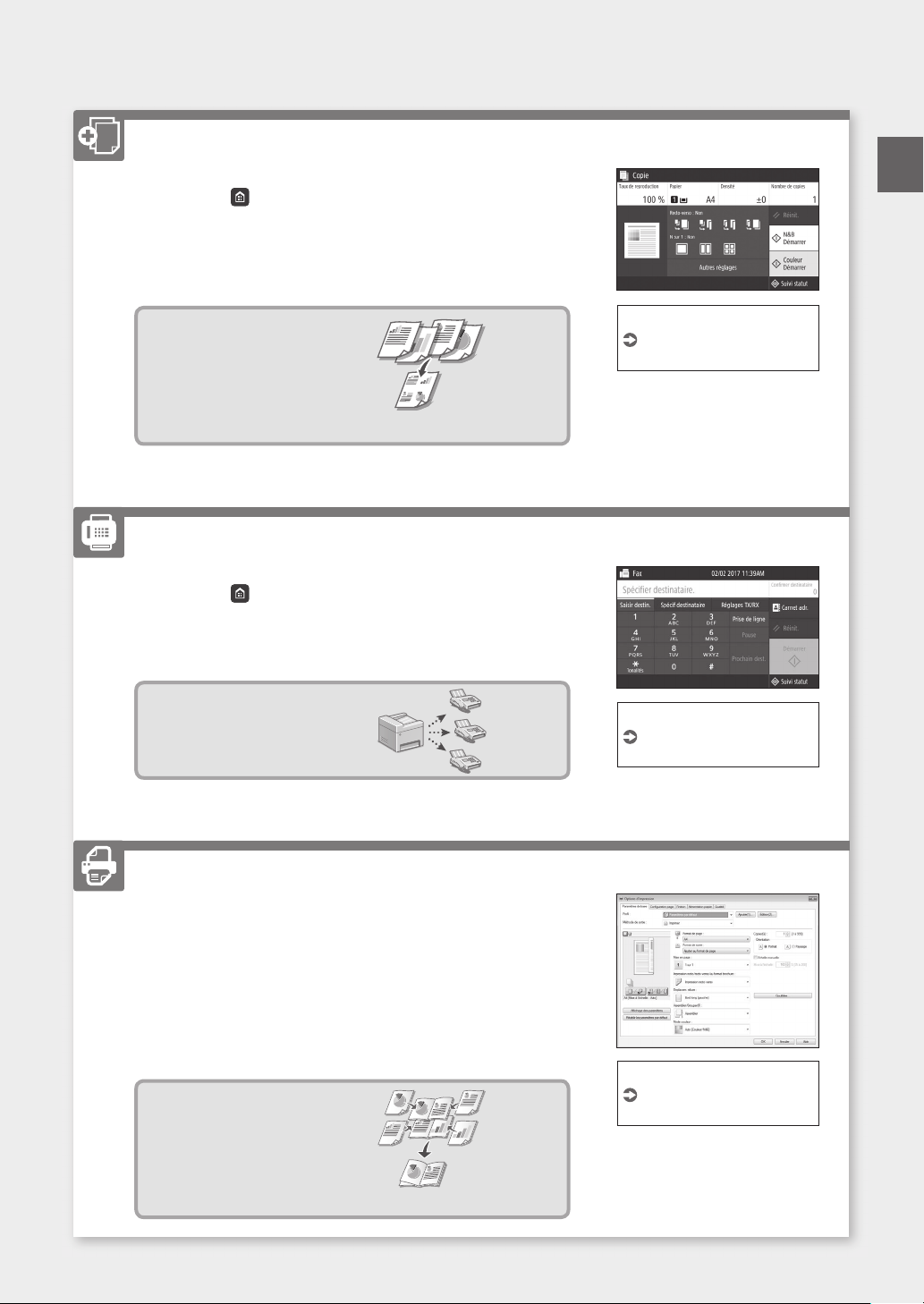
Copie
1. Mettez l'original en place.
2. Appuyez sur
3. Faites les réglages nécessaires pour la copie.
4. Saisissez le nombre de copies à effectuer.
5 Sélectionnez <N&B Démarrer> ou <Couleur Démarrer>.
, puis sélectionnez <Copie>.
Utilisation rapide
Fr
Options de copie utiles
■
N sur 1
■
Recto verso ou recto*
■
Agrandissement ou réduction
■
Copie de cartes d'identité
* Cette fonction n'est pas disponible sur tous les modèles de l'appareil.
Fax*
1. Mettez l'original en place.
2. Appuyez sur
3. Saisissez les informations du destinataire.
4. Faites les réglages nécessaires pour la télécopie.
5. Sélectionnez <Démarrer>.
, et sélectionnez <Fax>.
* Cette fonction n'est pas disponible sur tous les modèles de l'appareil.
Fonctions de télécopie utiles
■
Diffusion séquentielle
■
Réception en mémoire
■
Fax PC
Pour en savoir davantage
voir "Copie" dans le Guide de
l'utilisateur
Pour en savoir davantage
voir "Fax" dans le Guide de
l'utilisateur
Impression
1.
Ouvrez le document à imprimer, et sélectionnez la fonction d'impression de l'application.
2. Sélectionner le pilote d'imprimante pour l'appareil, et sélectionnez
[Préférences] ou [Propriétés].
3. Sélectionnez le format de papier.
4. Spécifiez l'alimentation papier et le type de papier.
5. Faites les réglages nécessaires pour l'impression.
6. Sélectionnez [OK].
7. Sélectionnez [Imprimer] ou [OK].
Options d'impression utiles
■
Recto verso*
■
N sur 1
■
Impression de brochures*
* Cette fonction n'est pas disponible sur tous les modèles de l'appareil.
Pour en savoir davantage
voir "Impression" dans le
Guide de l'utilisateur
85
Page 86
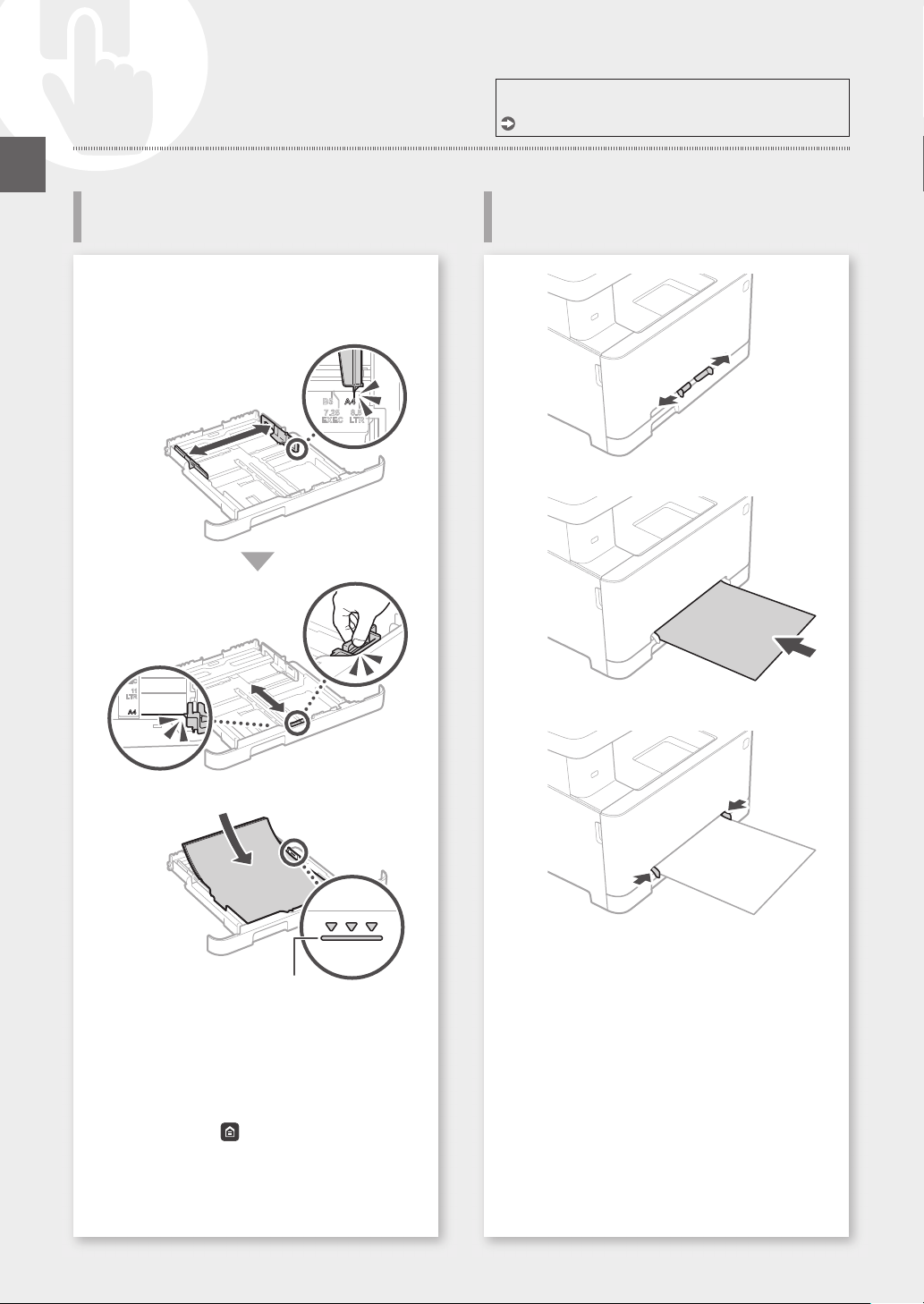
1
2
3
4
5
6
1
2
3
4
Fr
Utilisation rapide
Chargement du papier
Pour en savoir davantage
voir "Chargement du papier" dans le Guide de l'utilisateur
Chargement de la cassette à
papier
Sortez la cassette à papier.
Chargement dans la fente
d'alimentation manuelle
86
Jusqu'ici
Insérez la cassette à papier dans l'appareil.
Si vous chargez du papier d'un format ou d'un type
différent de celui précédemment chargé, n'oubliez pas de
changer les réglages correspondants en conséquence.
Appuyez sur , et sélectionnez <Réglages
papier>.
Spécifiez le format et le type de papier
comme indiqué à l'écran.
Spécifiez le format et le type de papier
comme indiqué à l'écran.
Page 87
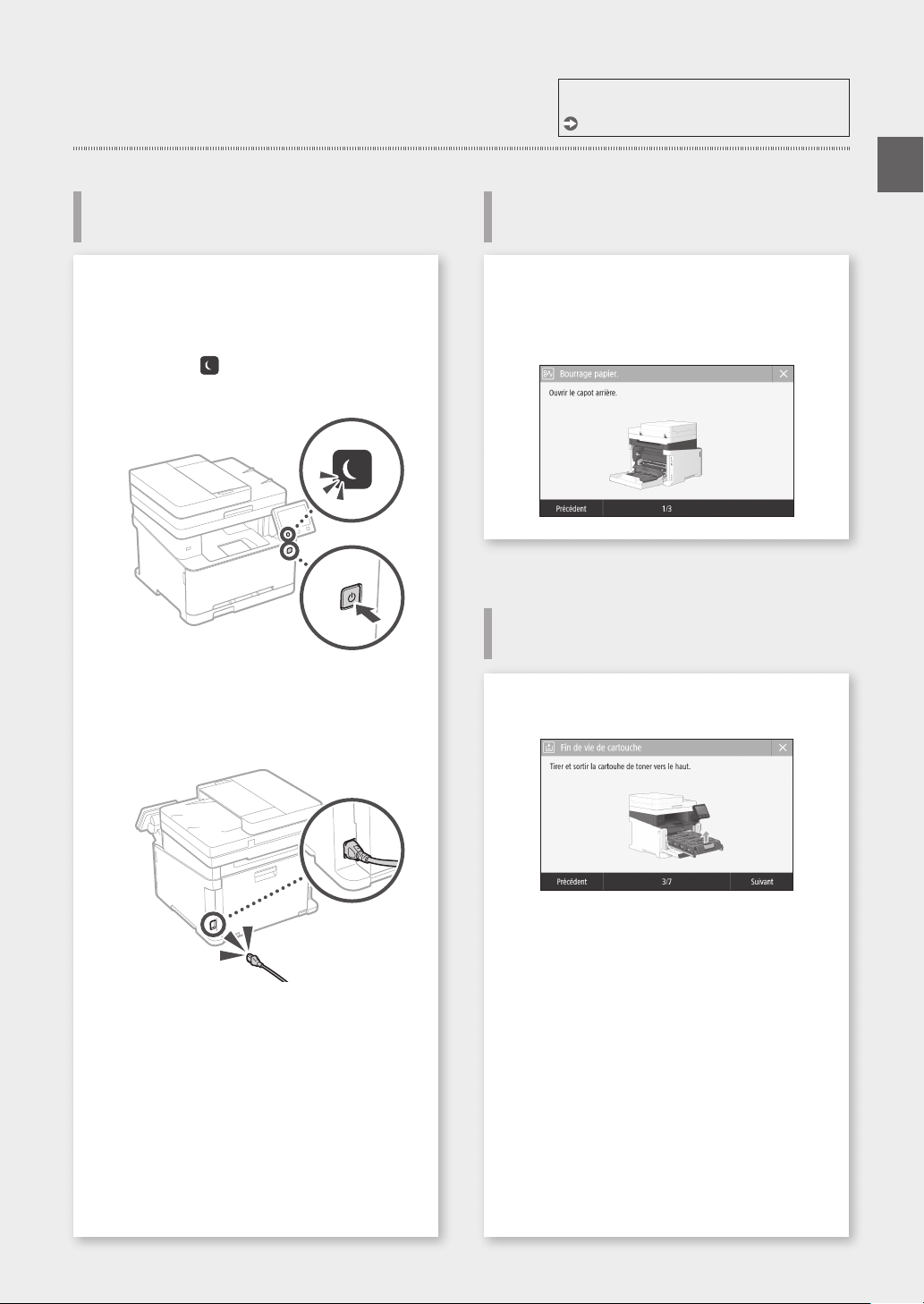
Utilisation rapide
Pour en savoir davantage
En cas de problème
voir "Dépannage" dans le Guide de l'utilisateur
L'appareil ne fonctionne pas En cas de bourrage papier
Fr
Vérifiez les points suivants.
• L'appareil est-il allumé?
• L'appareil est-il sorti du mode Veille?
Si l'afficheur et
sur l'interrupteur d'alimentation.
• Le cordon d'alimentation est-il correctement
branché?
ne sont pas allumés, appuyez
En cas de bourrage papier, l'écran illustré ci-dessous
s'affiche.
Dégagez le bourrage papier en suivant les
instructions à l'écran.
Remplacement des cartouches
de toner
Remplacez la cartouche de toner en suivant les
instructions à l'écran.
Si le problème persiste, consultez le guide de
l'utilisateur.
Numéro de modèle des cartouches de
toner
• Canon Cartridge 045 Black (noir)
• Canon Cartridge 045 Cyan (cyan)
• Canon Cartridge 045 Magenta (magenta)
• Canon Cartridge 045 Yellow (jaune)
• Canon Cartridge 045 H Black (noir)
• Canon Cartridge 045 H Cyan (cyan)
• Canon Cartridge 045 H Magenta (magenta)
• Canon Cartridge 045 H Yellow (jaune)
87
Page 88
AVERTISSEMENT
ATTENTION
ATTENTION
AVERTISSEMENT
AVERTISSEMENT
ATTENTION
IMPORTANT
Annexe
Fr
Consignes de sécurité
importantes
Ce chapitre comporte d'importantes consignes de
sécurité destinées à prévenir les dommages aux
biens et les blessures corporelles à l'encontre des
utilisateurs de l'appareil ou d'autres personnes.
Avant d'utiliser cet appareil, lisez-le attentivement et
conformez-vous aux consignes d'utilisation de
l'appareil. N'eectuez aucune opération qui ne soit
pas décrite dans ce manuel. Canon ne saurait être
tenu responsable de tout dommage résultant d'une
utilisation non décrite dans ce manuel, d'une
utilisation incorrecte ou de réparations ou de
modications non eectuées par Canon ou un tiers
autorisé par Canon. Toute utilisation incorrecte de
cet appareil peut entraîner des blessures corporelles
et/ou des dommages matériels nécessitant des
réparations importantes pouvant ne pas être
couvertes par votre garantie limitée.
Avertissement concernant les opérations
susceptibles de représenter un danger de mort ou
de provoquer des blessures si les instructions ne
sont pas respectées. Ces recommandations sont à
respecter rigoureusement.
Point important concernant les opérations
susceptibles de provoquer des blessures si les
instructions ne sont pas respectées. Ces
recommandations sont à respecter
rigoureusement.
Point important concernant le fonctionnement. A
lire attentivement pour bien utiliser la machine et
éviter de l’endommager ou de causer des
dommages matériels.
Installation
Pour utiliser cet appareil sans encombre et en
toute sécurité, lisez attentivement les précautions
d'emploi suivantes et installez l'appareil dans un
lieu approprié.
N'installez pas l'appareil dans un lieu pouvant
entraîner un incendie ou une électrocution
•
Lieu dans lequel les fentes de ventilation sont
obstruées (contre un mur, un lit, un sofa, un
tapis ou tout objet similaire)
•
Lieu humide ou poussiéreux
•
Lieu exposé à la lumière directe du soleil ou en
extérieur
•
Lieu exposé à des températures élevées
•
Lieu exposé aux ammes nues
•
Lieu proche près d'une source d'alcool, de
dissolvant ou d'autres substances
inammables.
Autres avertissements
•
Ne raccordez pas de câbles non approuvés à
cet appareil sous peine d'entraîner un incendie
ou de subir un choc électrique.
•
Ne placez pas de colliers, d'autres objets en
métal ou de récipients contenant un liquide
sur l'appareil. Si des substances étrangères
viennent en contact avec les composants
électriques internes de l'appareil, cela présente
un risque d'incendie ou de choc électrique.
•
Pour l'installation et le retrait des accessoires
en option, éteignez l'appareil, débranchez le
cordon d'alimentation de la prise secteur puis
débranchez tous les câbles d'interface et le
cordon d'alimentation de l'appareil pour éviter
de les endommager et écarter tout risque
d'incendie ou de choc électrique.
•
Si des corps étrangers tombent dans cet appareil,
débranchez la che d'alimentation de la prise
secteur et contactez votre re vendeur agréé Canon.
Les lieux suivants sont à proscrire pour
l'installation
L'appareil peut glisser ou tomber et entraîner des
blessures.
•
Lieu instable
•
Lieu exposé à des vibrations
Les lieux suivants sont à proscrire pour
l'installation
pour éviter d'endommager l'appareil.
•
Un site soumis à des températures et à une
humidité extrêmement élevées ou basses.
•
Lieu exposé à des variations importantes de
température ou d'humidité
•
Lieu à proximité d'appareils qui génèrent des
ondes magnétiques ou électromagnétiques
•
Laboratoire ou lieu dans lequel des réactions
chimiques se produisent
•
Lieu exposé à des gaz corrosifs ou toxiques
•
Surface qui risque de se plier sous le poids de
l'appareil ou bien sur une surface où l'appareil
risque de s'enfoncer (moquette, etc.).
Lieu mal ventilé
En fonctionnement normal, cet appareil émet une
faible quantité d'ozone ainsi que d'autres gaz. Bien
que non dangereuses pour la santé, il est possible
que ces émissions soient plus perceptibles
pendant une utilisation prolongée ou de longs
cycles de production dans une pièce mal ventilée.
Pour maintenir un environnement de travail
confortable, il est conseillé de prévoir une
ventilation adéquate de la pièce dans laquelle
l'appareil est utilisé. Évitez également d'installer
l'appareil dans une pièce où des personnes
risqueraient d'être exposées à ses émissions.
N'installez pas l'appareil dans un lieu soumis à
une forte condensation
Des gouttelettes d'eau (condensation) se forment
à l'intérieur de l'appareil lorsque la température
de la pièce où se trouve l'appareil augmente
rapidement et lorsque l'appareil est déplacé
d'une pièce fraîche ou sèche à une pièce chaude
ou humide. L'utilisation de l'appareil dans de telles
conditions risque d'entraîner des bourrages
papier ou une qualité d'impression médiocre,
voire des dommages au niveau de l'appareil.
Laissez l'appareil s'adapter à la température et au
niveau d'humidité ambiants pendant au moins
deux heures avant de vous en servir.
A des altitudes de 3 000 m au-dessus du niveau
de la mer ou plus
Il est possible que les appareils dotés d'un disque
dur ne fonctionnent pas correctement s'ils sont
utilisés à haute altitude, à savoir à partir d'environ
3 000 mètres au-dessus du niveau de la mer.
Pieds réglables (uniquement pour les produits
avec des pieds réglables)
Après l'installation, ne pas retirer les cales de
maintien de la machine car celle-ci risquerait alors
de se renverser, avec risque de blessure pour
l'utilisateur.
Connexion de la ligne téléphonique
(Uniquement pour les produits avec une
fonction fax)
Cet appareil est conforme aux normes des lignes
téléphoniques analogiques, et peut être raccordé
à un réseau téléphonique public commuté (RTPC).
Raccordez l'appareil à une ligne téléphonique
numérique ou à une ligne téléphonique dédiée
pourrait nuire au fonctionnement normal de
l'appareil et l'endommager. Veillez à vérier le type
de ligne téléphonique avant de raccorder
l'appareil. Avant de raccorder l'appareil sur une
ligne en bres optiques ou une ligne de
téléphonie IP, contactez le fournisseur de services.
Si vous utilisez une connexion réseau (LAN)
sans l (uniquement pour les produits avec une
fonction réseau sans l)
•
Placez l'appareil à une distance de 50 m au
plus du routeur sans l.
•
Dans la mesure du possible, installez l'appareil
dans un lieu où aucun objet ne bloque les
communications. Le signal peut être aaibli s'il
doit traverser des murs ou des sols.
•
Tenez l'appareil éloigné autant que possible
des téléphones numériques sans l, des
micro-ondes ou de tout autre équipement qui
émet des ondes radio.
•
N’utilisez pas ce produit près d’un équipement
médical. Les ondes radio qu’il émet peuvent
perturber cet équipement médical, ce qui
peut provoquer des dysfonctionnements et
des accidents.
Alimentation
•
Utilisez exclusivement une alimentation
électrique dont la tension correspond à celle
indiquée. Sinon, vous risquez de provoquer
des incendies ou de subir une électrocution.
•
Utilisez uniquement le cordon d'alimentation
fourni, pour éviter tout risque d'incendie ou
d'électrocution.
•
Le cordon d'alimentation fourni est destiné à
être utilisé avec cette machine. Ne pas le
raccorder à un autre périphérique.
•
Ne modiez pas, ne tirez pas, ne pliez pas
excessivement, ni n'altérez en aucune manière
le cordon d'alimentation. Veillez également à ne
pas poser d'objets lourds sur le cordon
d'alimentation. Cela risquerait d'entraîner des
dommages électriques, et de provoquer un
incendie ou une électrocution.
•
Ne branchez/débranchez pas le cordon
d'alimentation avec les mains mouillées car
vous risquez de vous électrocuter.
•
N'utilisez pas de rallonge, ni de multiprises
avec l'appareil. Cela pourrait entraîner un
incendie ou une électrocution.
•
N'enroulez pas le cordon d'alimentation ou ne
le retenez pas par un nœud, cela peut
provoquer des incendies ou des
électrocutions.
•
Insérez complètement la che d'alimentation
dans la prise secteur. Si vous ne le faites pas,
cela peut entraîner un risque d'incendie ou
d'électrocution.
•
Débranchez la che d'alimentation de la prise
secteur en cas d'orage. La foudre peut
entraîner un incendie, une électrocution ou un
dysfonctionnement de l'appareil.
•
Vérier que la prise choisie est en bon état et
avec une tension stable.
•
Eloigner le cordon de toute source de chaleur,
car sa gaine risquerait de fondre, ce qui
pourrait provoquer un incendie ou une
électrocution.
•
Si la partie branchement du cordon
d'alimentation est soumise à une tension trop
importante, cela risque d'endommager le
cordon ou les ls situés à l'intérieur de la
machine peuvent se déconnecter et
provoquer ainsi un incendie. Eviter les
situations suivantes :
– Brancher et débrancher fréquemment le
cordon d'alimentation.
– Se prendre les pieds dans le cordon
d'alimentation.
– Plier le cordon d'alimentation près de la partie
branchement et soumettre la prise ou la partie
branchement à une tension constante.
– Surcharger la prise secteur.
Installer cette machine à proximité d'une prise
secteur et laisser un dégagement susant autour
de la prise secteur an qu'il soit facile de
débrancher la machine en cas d'urgence.
88
Page 89
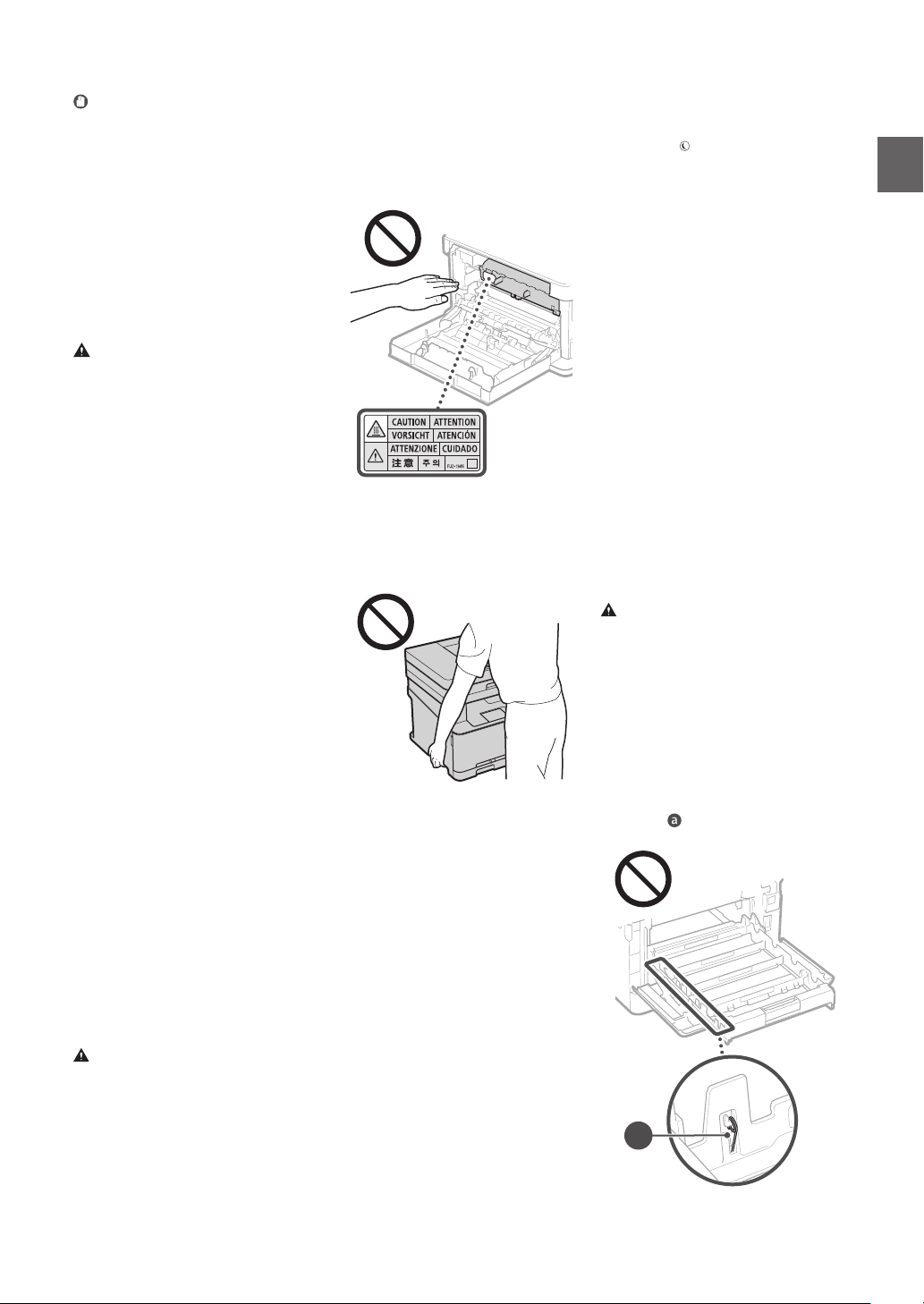
ATTENTION
IMPORTAN
T
Lorsque vous branchez l'alimentation
AVERTISSEMENT
ATTENTION
•
Ne branchez pas le cordon d'alimentation à une
source d'alimentation ininterruptible (onduleur),
au risque d'entraîner des dysfonctionnements
ou d'endommager l'appareil en cas de panne
de courant.
•
Si vous branchez l'appareil dans une multiprise dotée de plusieurs prises, ne branchez
aucun équipement aux autres prises.
•
Ne reliez pas le cordon d'alimentation à la
prise auxiliaire d'un ordinateur.
Autres précautions
Des parasites électriques peuvent entraîner un
mauvais fonctionnement de l'appareil ou une
perte de données.
Manipulation
•
Débranchez la che d'alimentation de la prise
secteur et contactez un revendeur agréé
Canon si l'appareil émet des bruits anormaux,
de la fumée, de la chaleur ou une odeur
inhabituelle. Si vous continuez à utiliser
l'appareil, cela peut entraîner un risque
d'incendie ou d'électrocution.
•
Ne pas démonter ni modier l'appareil. Il
comporte des composants à haute tension et
à haute température. Son démontage ou sa
modication risque de provoquer des
incendies ou des électrocutions.
•
Placez l'appareil à un endroit où les enfants ne
peuvent pas entrer en contact avec le cordon
d'alimentation, d'autres câbles ou des
engrenages et des pièces électriques internes,
sous peine de risquer des accidents
inattendus.
•
Ne vaporisez pas de produits inammables
près de l'appareil. Si de telles substances
viennent en contact avec les composants
électriques internes de l'appareil, cela peut
provoquer des incendies ou des
électrocutions.
•
Lorsque vous déplacez cet appareil, veillez à le
mettre hors tension et à débrancher la che
d'alimentation ainsi que les câbles d'interface.
Si vous ne le faites pas, vous risquez
d'endommager la che d'alimentation et les
câbles, ce qui peut entraîner un risque
d'incendie ou d'électrocution.
•
Si vous branchez ou débranchez un câble USB
lorsque le cordon d'alimentation est branché
sur une prise secteur, ne touchez pas la partie
métallique du connecteur, vous risquez de
subir une décharge électrique.
•
Utiliser un câble modulaire de moins de 3
mètres.
•
Utiliser un câble USB de moins de 3 mètres.
Si le bruit généré lors du fonctionnement vous
gêne
Selon les conditions d'utilisation et le mode de
fonctionnement, il est recommandé d'installer
l'appareil dans une autre pièce si le bruit vous
gêne.
Si vous portez un pacemaker
Cette machine émet un faible champ magnétique.
Si vous portez un pacemaker et constatez une
anomalie, éloignez-vous de la machine et
consultez immédiatement votre médecin.
•
Ne posez pas d'objets lourds sur l'appareil, car
leur chute risquerait de vous blesser.
•
Par mesure de sécurité, débranchez la che du
cordon d'alimentation si vous prévoyez de ne
pas utiliser l'appareil pendant une période
prolongée.
•
Faites attention à l'ouverture et à la fermeture
des capots de ne pas vous blesser aux mains.
•
Éloignez vos mains ou vos vêtements du
rouleau dans la zone de sortie. Une soudaine
rotation du rouleau peut happer vos mains ou
vos vêtements, provoquant des blessures
corporelles.
•
L'intérieur de l'appareil et la fente de sortie
peuvent être très chauds pendant et
immédiatement après usage. Évitez tout
contact avec ces zones pour ne pas vous
brûler. Le papier imprimé peut également être
très chaud à sa sortie de l'imprimante. Faites
bien attention lorsque vous le manipulez.
Sinon, vous risquez de vous brûler.
•
Attention à ne pas laisser tomber d'objet lourd,
comme un dictionnaire, sur la vitre
d'exposition. Cela peut endommager la vitre
d'exposition et provoquer des blessures.
•
Ne déplacez pas l'appareil avec la cassette à
papier installée. Sinon, la cassette à papier
peut tomber et provoquer des blessures.
Chargeur (uniquement pour les produits avec
un chargeur)
•
Ne pas appuyer trop fort sur le chargeur lors
de la copie de livres épais sur la vitre
d'exposition pour ne pas l'endommager ou se
blesser.
•
Il est recommandé de fermer doucement le
chargeur en prenant soin de ne pas se coincer
les mains.
•
Il est recommandé de fermer doucement le
chargeur pour éviter de se coincer les mains à
l'arrière de l'appareil.
Module de nition (uniquement pour les
produits avec un module de nition)
•
Ne placez pas vos mains dans la partie du
réceptacle où l’agrafage est eectué (près des
rouleaux) ; faites particulièrement attention
aux agrafes pointues pour ne vous blesser.
Cassette à papier (uniquement pour les
produits avec une cassette à papier)
•
Lorsque la cassette est retirée, veiller à ne pas
introduire la main dans la machine pour éviter
de se blesser.
Touche Économie d'énergie (uniquement pour
les produits avec une touche Économie
d'énergie)
•
Appuyer sur (Economie d'énergie) par
mesure de sécurité lorsque la machine doit
rester inutilisée pendant une période
prolongée, la nuit par exemple. De même,
toujours mettre l'interrupteur principal sur
Arrêt et débrancher la che secteur si on
prévoit de ne pas l'utiliser pendant une durée
plus longue (en période de fêtes par exemple).
Sécurité relative au laser
Cet appareil est certié comme produit laser de
classe1 selon les normes CEI60825-1:2014 et
EN60825-1:2014.
CLASS 1 LASER PRODUCT
LASER KLASSE 1
APPAREIL À LASER DE CLASSE 1
APPARECCHIO LASER DI CLASSE 1
PRODUCTO LÁSER DE CLASE 1
APARELHO A LASER DE CLASSE 1
LUOKAN 1 LASER-TUOTE
LASERPRODUKT KLASS 1
Le faisceau laser peut être nocif pour l'être
humain. Le rayonnement laser est complètement
isolé dans des boîtiers protecteurs et des capots
externes. Il ne peut donc s'échapper de l'appareil
à aucun moment au cours du fonctionnement
normal. Lisez attentivement les remarques qui
suivent et les consignes de sécurité.
•
N'ouvrez jamais d'autres capots que ceux
indiqués dans ce manuel.
•
Si le faisceau laser vient à s'échapper de
l'appareil et que vos yeux s'y trouvent exposés,
le rayonnement peut provoquer des lésions
oculaires.
Vous risquez de vous exposer à des
rayonnements dangereux si vous utilisez des
commandes ou des paramètres, ou si vous
observez des procédures autres que ce
qu'indique ce manuel.
Autres précautions
•
Suivez les instructions de l'étiquette
d'avertissement xée sur l'appareil.
•
Gardez l'appareil à l'abri de toute vibration ou
de tout choc violent.
•
Ne forcez pas l'ouverture ou la fermeture des
portes, des capots ou d'autres parties, sous
peine d'endommager l'appareil.
•
Ne touchez pas les contacts de la cartouche
de toner (). Vous risqueriez d'endommager
l'appareil.
a
•
Ne pas éteindre la machine ni ouvrir les portes
en cours de fonctionnement sous peine de
provoquer un bourrage papier.
Fr
89
Page 90
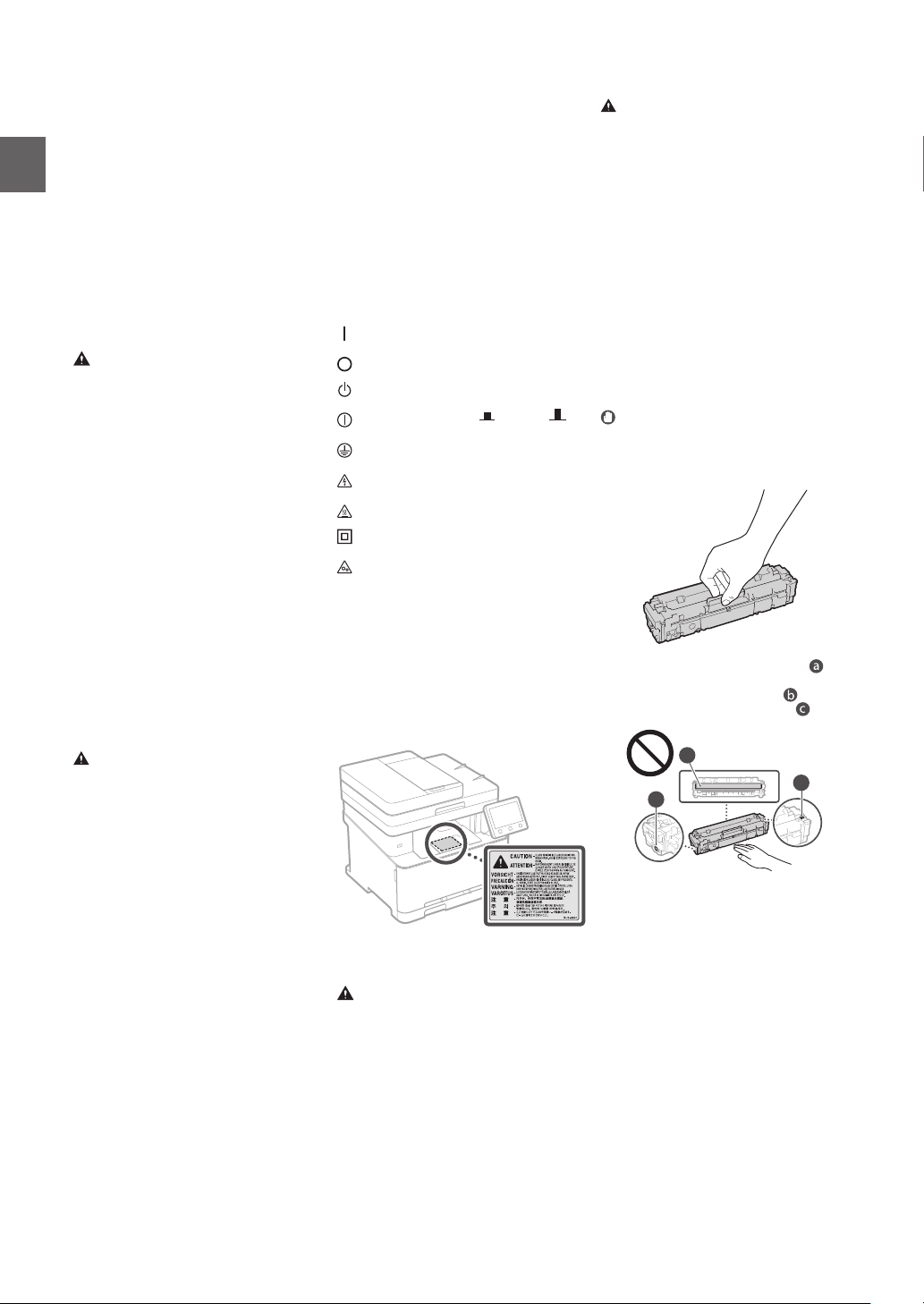
AVERTISSEMENT
ATTENTION
AVERTISSEMENT
ATTENTION
IMPORTANT
Fr
Annexe
Lorsque vous transportez l'appareil
Pour éviter d'endommager l'appareil pendant le
transport, procédez comme suit.
•
Retirez les cartouches de toner.
•
Rangez soigneusement l'appareil dans son
carton d'origine avec tous les matériaux
d'emballage.
Entretien et vérications
Nettoyez régulièrement l'appareil. Si la poussière
s'accumule, l'appareil ne fonctionnera pas
correctement. Respectez les consignes de
nettoyage suivantes. En cas de problème,
reportez-vous à la section Dépannage. Si vous ne
parvenez pas à résoudre le problème ou si vous
pensez qu'un contrôle de l'appareil est nécessaire,
reportez-vous à la section Lorsqu'un problème ne
peut pas être résolu.
•
Avant toute opération de nettoyage, coupez le
courant et retirez la che d'alimentation de la
prise secteur. Si vous ne le faites pas, cela peut
entraîner un risque d'incendie ou
d'électrocution.
•
Débranchez régulièrement le cordon
d'alimentation et retirez la poussière et les
saletés avec un chion sec. Les dépôts de
poussière qui s'accumulent peuvent absorber
de l'humidité et provoquer à terme un incendie,
s'ils entrent en contact avec de l'électricité.
•
Employez un chion humide, bien essoré pour
nettoyer l'appareil. Humectez le chion avec de
l'eau uniquement. N'utilisez aucune substance
inammable telle que de l'alcool, du benzène
ou du dissolvant. Ne recourez pas à des
mouchoirs en papier ou de l'essuie-tout. Si de
telles substances viennent en contact avec les
composants électriques internes de l'appareil,
cela peut provoquer des incendies ou des
électrocutions.
•
Vériez l'état du cordon d'alimentation et de la
che de temps à autre ; recherchez la présence
éventuelle de rouille, d'une broche tordue,
d'elochage, de ssures ou de génération de
chaleur excessive. L'utilisation d'une prise ou d'un
cordon d'alimentation en mauvais état risque de
provoquer un incendie ou une électrocution.
•
L'intérieur de l'appareil comporte des
composants à haute tension et à haute
température. Tout contact avec ces composants
risque d'entraîner des blessures ou des brûlures.
Ne touchez pas un élément de l'appareil si cela
n'est pas indiqué dans le manuel.
•
Lorsque vous chargez du papier ou que vous
dégagez un bourrage papier, faites attention
de ne pas vous couper les mains avec les
bords du papier.
Limites juridiques à l'utilisation du
produit et des images
L'utilisation de votre produit pour numériser,
imprimer ou reproduire de quelque manière que
ce soit certains documents, ainsi que l'utilisation
des images numérisées, imprimées ou
reproduites par votre produit peuvent être
interdites par la loi et peuvent engager votre
responsabilité civile et/ou pénale. Une liste non
exhaustive de ces documents est présentée
ci-dessous, uniquement à titre indicatif. En cas de
doute quant au caractère légal de l'utilisation de
votre produit pour numériser, imprimer ou
reproduire de quelque manière que ce soit un
document particulier et/ou sur la légalité de
l'utilisation des images ainsi numérisées,
imprimées ou reproduites, nous vous
recommandons de prendre préalablement les
conseils juridiques nécessaires.
•
Billets de banque
•
Chèques de voyage
•
Mandats
•
Coupons alimentaires
•
Certicats de dépôt
•
Passeports
•
Timbres-poste (oblitérés ou non)
•
Documents d'immigration
•
Badges d'identication ou insignes
•
Timbres scaux (oblitérés ou non)
•
Documents de service militaire et de service
sélectif
•
Obligations ou autres titres de dettes
•
Chèques ou de traites émises par des
organismes gouvernementaux
•
Certicats d'actions
•
Carte grise et certicat de titre
•
Travaux / œuvres d'Art protégés reproduits sans
l'autorisation du propriétaire des droits d'auteur
Symboles relatifs à la sécurité
Commutateur d’alimentation : position
“MARCHE”
Commutateur d’alimentation : position “ARRÊT”
Commutateur d’alimentation : position “VEILLE”
Commutateur à poussoir “MARCHE”
“ARRÊT”
Prise de protection de mise à la terre
Tension dangereuse à l’intérieur. Ne pas ouvrir
les capots, sauf instructions contraires.
ATTENTION : surface chaude. Ne pas toucher.
Equipement de classe II
Pièces mobiles : tenez-vous à l’écart des
pièces mobiles
[REMARQUE]
Certains des symboles achés ci-dessous
peuvent ne pas être apposés en fonction du
produit.
v1602_00_fr-FR
Etiquette de sûreté du
laser
Consommables
•
Ne jetez pas les cartouches d’encre usagées au
feu. L’encre risque de s’en ammer, et de
provoquer des brulures ou un incendie.
•
Si vous renversez accidentellement de l’encre,
essuyez soigneusement les particules d’encre
avec un chi on doux et humide, et évitez
d’inhaler la poussière d’encre. N’utilisez jamais
un aspirateur pour nettoyer les résidus d’encre.
Cela peut provoquer un dysfonctionnement
de l’aspirateur ou une explosion de poussières
due à une décharge électrostatique.
•
Conservez les cartouches d’encre et autres
produits consommables hors de la portée des
jeunes enfants. En cas d’ingestion d’encre,
consultez immédiatement un médecin ou un
centre anti-poison.
•
N’essayez pas de démonter la cartouche
d’encre. Vous risquez de recevoir des
éclaboussures d’encre dans les yeux ou la
bouche. En cas de contact de l’encre avec les
yeux ou la bouche, rincez immédiatement à
l’eau froide et consultez un médecin.
•
Si de l’encre s’échappe de la cartouche d’encre,
faites attention à ne pas l’inhaler et prenez soin
d’éviter tout contact direct avec la peau. Si de
l’encre entre en contact avec la peau, lavez
immédiatement la zone a ectée avec du
savon. En cas d’inhalation d’encre ou
d’irritation due à un contact avec la peau,
consultez immédiatement un médecin ou un
centre anti-poison.
Manipulation de la cartouche de toner
•
Tenez toujours la cartouche de toner par sa
poignée.
•
Évitez de rayer la surface du tambour (
de l'exposer à la lumière. Évitez également de
toucher les contacts électriques (
mémoire de la cartouche de toner (
a
Vue du bas
) ou la
c
b
•
N'enlevez pas la cartouche de toner de cet
appareil ou de son emballage de protection
sans raison.
•
La cartouche de toner est un produit
magnétique. Ne la placez pas à proximité de
produits sensibles au magnétisme, comme les
disquettes et les lecteurs de disques, pour
éviter d'en altérer les données.
Stockage de la cartouche de toner
•
Conservez la cartouche dans les conditions
suivantes pour garantir une utilisation
sécurisée et satisfaisante.
Plage de températures pour le stockage : 0 à
35°C
Plage d'humidité pour le stockage : 35 à 85 %
d'humidité relative (sans condensation)*
•
Conservez la cartouche sans la sortir de son
emballage tant que vous n'êtes pas prêt à
l'utiliser.
•
Lorsque vous retirez la cartouche de toner de
l'appareil an de l'entreposer, attachez le cache
de protection du tambour, puis placez la
cartouche de toner dans son sachet de
protection ou emballez-la dans un tissu épais.
) ou
).
90
Page 91
•
Lorsque vous stockez la cartouche de toner, ne
la placez pas à la verticale, ni à l'envers. Le
toner se solidierait et ne reprendrait pas son
état initial même s'il était secoué.
* Même lorsque vous respectez la plage
d'humidité de stockage, des gouttelettes
d'eau (condensation) peuvent se former à
l'intérieur des cartouches de toner en
présence de variations de température
importantes entre l'intérieur et l'ex térieur de
la cartouche. La condensation nuit à la qualité
des cartouches de toner.
Les lieux suivants sont à proscrire pour le
stockage des cartouches de toner
•
Lieux exposés aux ammes nues
•
Lieux exposés à la lumière directe du soleil ou
à une lumière intense pendant plus de cinq
minutes ou davantage
•
Lieux exposés à un air excessivement salé
•
Lieux sujets à des émissions de gaz corrosifs
(aérosols et ammoniaque)
•
Lieux particulièrement chauds et humides
•
Lieux soumis à de fortes variations de
température et d'humidité susceptibles de
générer de la condensation
•
Lieux très poussiéreux
•
Lieux à portée d'enfants
Cartouches de toner : attention aux
contrefaçons
•
Il existe des cartouches de toner Canon
contrefaites sur le marché. Leur utilisation
risque d'aecter la qualité de l'impression ainsi
que les performances de la machine. Canon
ne pourra être tenu responsable d'aucun
dysfonctionnement, accident ou dommage
causé par l'utilisation de contrefaçons.
Pour plus d'informations, consulter
http://canon.com/counterfeit.
Période de disponibilité des pièces de rechange
et cartouches d'encre
•
Les pièces de rechange et cartouches d'encre
compatibles avec cette machine resteront
disponibles pendant au moins sept (7) ans
après la n de commercialisation de ce modèle.
Matériaux d'emballage des cartouches de toner
•
Conservez le sachet de protection de la
cartouche de toner et le cache de protection
du tambour. Ils seront nécessaires au transport
de cet appareil.
•
Les matériaux d'emballage peuvent changer de
forme ou d'emplacement (ou nous pouvons en
ajouter ou en supprimer) sans avis préalable.
•
Jetez la bande d'obturation que vous avez
enlevée conformément aux dispositions en
matière de collecte des déchets en vigueur
dans votre région.
Lors de la mise au rebut des cartouches de
toner usagées
•
Attachez le cache de protection du tambour,
placez la cartouche de toner dans son sachet
de protection pour éviter tout risque de
déversement de l'encre, puis jetez-la en
respectant les réglementations locales en
vigueur.
Avis
Nom du produit
Les réglementations de sécurité imposent
l’enregistrement du nom du produit.
Dans certaines régions où ce produit est vendu,
il est possible que le ou les noms de produits
suivants entre parenthèses ( ) soient déposés
plutôt qu’enregistrés.
MF 635Cx (F170 102)
MF633Cdw / MF631Cn (F170100)
Exigences CEM de la directive européenne
Cet équipement est conforme aux principales
exigences CEM de la directive européenne. Ce
produit est conforme aux spécications CEM de la
directive européenne pour une alimentation
secteur nominale de 230 V, 50 Hz, avec une
tension nominale de 220 V – 240 V, 50/60 Hz.
L’utilisation de câble blindé est nécessaire pour
satisfaire aux exigences techniques CEM de la
directive européenne.
Directives relatives aux DEEE et batteries
Vous pouvez consulter les informations sur les
directives relatives aux DEEE et b atteries dans le
dernier Guid e de l’utilisateur (manuel HTML) sur le
site Web de Canon (ht tp://cano n.com/oip-manual).
Regulatory information for users in Jordan
MF635Cx / MF633Cdw includes approved Wireless
LAN Module (Model name: AW-NM383).
Contains Wireless LAN Module approved by
TRC/SS/2014/38
Regulatory information for users in UAE
MF635Cx / MF633Cdw includes approved
Wireless LAN Module (Model name: AW-NM383).
TRA
REGISTERED No: ER0126617/14
DEALER No: DA0060877/11
Regulatory information for users in Russian
Подтверждение соответствия Минкомсвязи
России: Декларация соответствия № Д-МДРД-4784
от 02.05.2017 года, действительна до 02.05.2023
года, зарегис трирована в Федеральном агентстве
св язи 17.05 .2017 год а
RE Directive
(For Europe Only)
RE Declaration of Conformity
English (EN) Hereby, Canon Inc. declares that
this equipment is in compliance with Directive
2014 /53/EU.
The full text of the EU declaration of conformity
is available at the following internet address:
http://www.canon-europe.com/ce-documentation
Wireless LAN Specications
Frequency band(s):2412-2472MHz
Maximum radio-frequency power:15.98dBm
Czech (CS) Tímto společnost Canon Inc.
prohlašuje, že toto zařízení je v souladu se
směrnicí 2014/53/EU.
Úplné znění EU prohlášení o shodě je k dispozici
na této internetové adrese:
http://www.canon-europe.com/ce-documentation
Technické údaje bezdrátové LAN
Pásmo(a) frekvence: 2412-2472 MHz
Maximální výkon rádiové frekvence: 15.98 dBm
Danish (DA) Hermed erklærer Canon Inc., at
dette udstyr er i overensstemmelse med direktiv
2014 /53/EU.
EU-overensstemmelseserklæringens fulde tekst
kan ndes på følgende internetadresse:
http://www.canon-europe.com/ce-documentation
Trådløs LAN specokationer
Frekvensbånd: 2412-2472 MHz
Maks. radio-frekvenseekt: 15.98 dBm
German (DE) Hiermit erklärt Canon Inc,
dass diese Anlage der Richtlinie 2014/53/EU
entspricht.
Der vollständige Text der EUKonformitätserklärung ist unter der folgenden
Internetadresse ver fügbar:
http://www.canon-europe.com/ce-documentation
WLAN-Spezikationen
Frequenzbereich(e): 2412-2472 MHz
Maximale Funkfrequenzleistung: 15.98 dBm
Estonian (ET) Käesolevaga deklareerib Canon
Inc., et käesolev seade vastab direktiivi 2014/53/
EL nõuetele.
ELi vastavusdeklaratsiooni täielik tekst on
kättesaadav järgmisel internetiaadressil:
http://www.canon-europe.com/ce-documentation
Juhtmevaba LAN-i spetsikatsioonid
Sagedusriba(d): 2412-2472 MHz
Maksimaalne raadiosageduslik võimsus: 15.98
dBm
Spanish (ES) Por la presente, Canon Inc. declara
que este equipo es conforme con la Directiva
2014/53/UE.
El texto completo de la declaración UE de
conformidad está disponible en la dirección de
Internet siguiente:
http://www.canon-europe.com/ce-documentation
Especicaciones LAN inalámbrica
Banda(s) de frecuencia: 2412-2472 MHz
Potencia máxima de radiofrecuencia: 15.98 dBm
Greek (EL) Με την παρούσα, η Canon
Inc. δηλώνει ότι ο παρών εξοπλισμός
συμμορφώνεται με την Οδηγία 2014/53/ΕΕ.
Το πλήρες κείμενο της δήλωσης συμμόρφωσης
της ΕΕ διατίθεται στην ακόλουθη διεύθυνση στο
διαδίκτυο:
http://www.canon-europe.com/ce-documentation
Προδιαγραφές ασύρματου LAN (WLAN)
Ζώνες συχνότητας: 2412-2472 MHz
Μέγιστη ισχύς ραδιοσυχνότητας: 15.98 dBm
French (FR) Le soussigné, Canon Inc., déclare
que le présent équipement est conforme à la
Directive 2014/53/UE.
Le texte complet de la déclaration UE de
conformité est disponible à l'adresse internet
suivante :
http://www.canon-europe.com/ce-documentation
Spécications LAN sans l
Bande(s) de fréquence: 2412-2472 MHz
Puissance maximale de radiofréquence: 15.98
dBm
Italian (IT ) Con la presente, Canon Inc. dichiara
che questa apparecchiatura è conforme alla
direttiva 2014/53/UE.
Il testo completo della dichiarazione di
conformità UE è disponibile al seguente indirizzo
Internet:
http://www.canon-europe.com/ce-documentation
Caratteristiche LAN wireless
Banda/e di frequenza: 2412-2472 MHz
Potenza massima a radiofrequenza: 15.98 dBm
Fr
91
Page 92

Annexe
Fr
Latvian (LV) Canon Inc. ar šo deklarē, k a šī
iekārta atbilst Direktīvai 2014/53/ES.
Pilns ES atbilstības deklarācijas teksts ir pieejams
šādā interneta vietnē:
http://www.canon-europe.com/ce-documentation
Bezvadu LAN specikācijas
Frekvences josla(s): 2412-2472 MHz
Maksimālā radiofrek vences jauda: 15.98 dBm
Lithuanian (LT) Šiuo dokumentu „Canon
Inc.“ patvirtina, kad ši įranga atitinka direktyvą
2014/53/ES.
Visas ES atitikties deklaracijos tekstas prieinamas
šiuo interneto adresu:
http://www.canon-europe.com/ce-documentation
Belaidžio LAN specikacijos
Dažnio diapazonas(-ai): 2412-2472 MHz
Maksimali radijo ryšio dažnio galia: 15.98 dBm
Dutch (NL) Hierbij verklaar ik, Canon Inc.,
dat deze apparatuur conform is met Richtlijn
2014 /53/EU.
De volledige tekst van de EUconformiteitsverklaring kan worden
geraadpleegd op het volgende internetadres:
http://www.canon-europe.com/ce-documentation
Draadloos LAN specicaties
Frequentieband(en): 2412-2472 MHz
Maximaal radiofrequentievermogen: 15.98 dBm
Maltese (MT) B'dan, Canon, qed tiddikjara li dan
it-tip ta' tagħmir huwa konformi mad-Direttiva
2014/53/UE.
It-test kollu tad-dikjarazzjoni ta' konformità talUE huwa disponibbli f 'dan is-sit fuq l-internet:
http://www.canon-europe.com/ce-documentation
Speċikazzjonijiet tal-Wireless LAN
Band(i) tal-Frekwenza: 2412-2472 MHz
Qawwa ta' frekwenza tar-radju massima: 15.98 dBm
Hungarian (HU) A Canon Inc. igazolja, hogy
ez a berendezés megfelel a 2014/53/EU
irányelvnek.
Az EU-megfelelőségi nyilatkozat teljes szövege
elérhető a következő internetes címen:
http://www.canon-europe.com/ce-documentation
Vezeték nélküli LAN műszaki adatai
Frekvenciasáv(ok): 2412-2472 MHz
Maximális rádiofrekvenciás teljesítmény: 15.98
dBm
Polish (PL) Canon Inc. niniejszym oświadcza,
że niniejsze urządzenie jest zgodne z dyrektywą
2014/53/UE.
Pełny tekst deklaracji zgodności UE jest dostępny
pod następującym adresem internetowym:
http://www.canon-europe.com/ce-documentation
Specykacja bezprzewodowej sieci LAN
Pasmo(-a) częstotliwości: 2412-2472MHz
Maksymalna moc na częstotliwościach
radiowych: 15.98 dBm
Portuguese (PT) Por este meio, a Canon Inc.
declara que o presente equipamento está em
conformidade com a Diretiva 2014/53/UE.
O texto integral da declaração de conformidade
da UE está disponível no seguinte endereço de
Internet:
http://www.canon-europe.com/ce-documentation
Especicações de LAN Sem Fios
Banda(s) de frequências: 2412-2472 MHz
Potência máxima de radiofrequência: 15.98 dBm
Slovene (SL) Canon Inc. potrjuje, da je ta
oprema v skladu z Direktivo 2014/53/EU.
Celotno besedilo izjave EU o skladnosti je na
voljo na naslednjem spletnem naslovu:
http://www.canon-europe.com/ce-documentation
Specikacije za brezžični LAN
Frekvenčna območja: 2412-2472 MHz
Največja radiofrekvenčna moč: 15.98 dBm
Slovak (SK) Spoločnosť Canon Inc. týmto
vyhlasuje, že toto zariadenie je v súlade so
smernicou 2014/53/EÚ.
Úplné znenie EÚ vyhlásenia o zhode je k
dispozícii na tejto internetovej adrese:
http://www.canon-europe.com/ce-documentation
Technické údaje bezdrôtovej LAN
Pásmo (a) frekvencia: 2412-2472 MHz
Maximálny výkon rádiovej frekvencie: 15.98 dBm
Finnish (FI) Canon Inc. vakuuttaatäten, että
tämä laite on direktiivin 2014/53/EU mukainen.
EU-vaatimustenmukaisuusvakuutuksen
täysimittainen teksti on saatavilla seuraavassa
internetosoitteessa:
http://www.canon-europe.com/ce-documentation
Langattoman LAN:in tekniset ominaisuudet
Taajuuskaista(t): 2412-2472 MHz
Suurin radiotaajuusteho: 15.98 dBm
Swedish (SV) Härmed försäkrar Canon Inc. att
denna utrustning överensstämmer med direktiv
2014 /53/EU.
Den fullständiga texten till EU-försäkran om
överensstämmelse nns tillgänglig på följande
webbadress:
http://www.canon-europe.com/ce-documentation
Specikationer för trådlöst LAN
Frekvensband: 2412-2472 MHz
Maximal radiofrek venseekt: 15.98 dBm
Romanian (RO) Prin prezenta, Canon
Inc. declară că acest echipament este în
conformitate cu Directiva 2014/53/UE.
Textul integral al declarației UE de conformitate
este disponibil la următoarea adresă internet:
http://www.canon-europe.com/ce-documentation
Specicații wireless LAN
Benzi de frecvență: 2412-2472 MHz
Putere maximă a frecvenței radio: 15.98 dBm
Bulgarian (BG) С настоящото Canon
Inc. декларира, че това съоръжение е в
съответствие с Директива 2014/53/ЕС.
Цялостният текст на ЕС декларацията за
съответствие може да се намери на следния
интернет адрес:
http://www.canon-europe.com/ce-documentation
Спецификация на безжичната LAN
Честотна лента(и): 2412-2472 MHz
Максимална радиочестотна мощност: 15.98
dBm
Croatian (HR) Canon Inc. ovime izjavljuje da je
oprema u skladu s Direktivom 2014/53/EU.
Cjeloviti tekst EU izjave o sukladnosti dostupan
je na sljedećoj internetskoj adresi:
http://www.canon-europe.com/ce-documentation
Specikacije bežičnog LAN-a
Frekvencijski pojas(evi): 2412-2472 MHz
Maksimalna snaga radijske frekvencije: 15.98
dBm
Irish (GA) Dearbhaíonn Canon Inc., leis seo, go
bhfuil an trealamh seo i gcomhlíonadh leis an
Treoir 2014/53/AE.
Tá an téacs iomlán de Dhearbhú Comhréireachta
AE ar fáil ag seoladh an láithreáin ghréasáin mar
seo a leanas:
http://www.canon-europe.com/ce-documentation
Sonraíochtaí LAN Gan Sreang
Banda(í) minicíochta: 2412-2472 MHz
Uaschumhacht radaimhinicíochta: 15.98 dBm
Norwegian (NO) Her ved erklærer Canon Inc.
at dette utstyret er i overensstemmelse med
direktiv 2014/53/EU.
Den fulle teksten til EUs samsvarserklæring er
tilgjengelig på følgende Internett-adresse:
http://www.canon-europe.com/ce-documentation
Trådløs LAN-spesikasjoner
Bølgelengde: 2412-2472 MHz
Maks radiofrekvensstyrke: 15.98 dBm
Icelandic (IS) Hér með lýsir Canon Inc því yr
að þessi búnaður er í samræmi við tilskipun
2014/53/ESB.
Allur texti ESB-samræmisyrlýsingar er í boði á
eftir farandi veangi:
http://www.canon-europe.com/ce-documentation
Tæknil ýsingar fyrir þráðlausa nettengingu
Tíðnisvið: 2412-2472 MHz
Hámarksstyrkur út varpstíðnibylgja: 15.98 dBm
Renonciation
Renonciation
•
Les informations contenues dans ce document
peuvent être modiées sans avis préalable.
•
À L’EXCEPTION DE LA GARANTIE CI-INCLUSE,
CANON INC. NE FOURNIT AUCUNE AUTRE
GARANTIE QUELCONQUE AVEC CETTE
MACHINE, EXPLICITE OU IMPLICITE, Y COMPRIS
MAIS NON LIMITÉE À TOUTE GARANTIE DE
COMMERCIALISATION, DE VALEUR
COMMERCIALE, D’ADÉQUATION À UN USAGE
PARTICULIER OU DE CONTREFAÇON. CANON
INC. NE POURRA PAS ÊTRE TENU POUR
RESPONSABLE DES DOMMAGES DIRECTS,
SECONDAIRES OU INDIRECTS DE QUELQUE
NATURE QUE CE SOIT, NI MÊME DES PERTES
OU DES FRAIS RÉSULTANT DE L’EMPLOI DE CE
MAT ÉRIEL.
Remarques au sujet de
ce manuel
Touches et boutons utilisés dans ce manuel
Vous trouverez ci-dessous les conventions de
notation des symboles et des noms de touches.
•
Touches du panneau de commandes: [icône
de touche]
Exemple:
•
Acheur: <Spécier destination.>
•
Boutons et options à l’écran de l’ordinateur:
[Préférences]
Illustrations et copies d’écran utilisées dans ce
manuel
Les illustrations et copies d’écran de ce manuel
correspondent au modèle MF635Cx, sauf
mention contraire.
Marques
Mac est une marque commerciale d’Apple Inc.
Microsoft, Windows, Windows Vista, Windows
Server, Internet Explorer, Excel et PowerPoint
sont des marques commerciales ou déposées de
Microsoft Corporation aux Etats-Unis et/ou dans
d’autres pays.
Les autres noms de produits ou de sociétés cités
dans le présent guide peuvent être des marques
de leurs propriétaires respectifs.
Logiciel de tierce partie
Ce produit Canon (le “PRODUIT”) comprend des
logiciels et /ou des modules logiciels cédés par
un tiers. L’utilisation et la distribution de ces
logiciels et /ou modules, y compris toutes les
mises à jour de ces modules logiciels
(collectivement le “LOGICIEL”) sont soumises aux
conditions de licence (1) à (9) indiquées
ci-dessous.
(1) Vous acceptez de vous conformer à toutes
les lois de contrôle d’export applicables,
restrictions ou réglementations des pays
impliqués dans le cas où ce PRODUIT, y
compris le LOGICIEL, est envoyé, transféré ou
exporté dans tout pays.
92
Page 93

(2) Les titulaires des droits du LOGICIEL
conservent dans tous les cas le titre, la
propriété et les droits de propriété
intellectuelle dans et pour le LOGICIEL. Sauf
comme expressément indiqué dans le
présent document, aucune licence ni aucun
droit, exprimé ou impliqué, ne vous est
transmis par le présent ni octroyé par les
titulaires des droits du LOGICIEL pour toute
propriété des titulaires des droits du
LOGICIEL.
(3) Vous pouvez utiliser le LOGICIEL uniquement
pour une utilisation avec le PRODUIT.
(4) Vous ne pouvez pas aecter, donner en
sous-licence, commercialiser, distribuer, ni
transférer le LOGICIEL à un tiers sans le
consentement écrit préalable des titulaires
des droits du LOGICIEL.
(5) Par dérogation à ce qui gure ci-dessus, vous
pouvez transférer le LOGICIEL uniquement
quand (a) vous aectez tous vos droits au
PRODUIT et tous les droits et obligations
dans les conditions de la licence au
cessionnaire et (b) ce cessionnaire accepte
d’être lié par toutes ces conditions.
(6) Vous ne pouvez pas décompiler, procéder à
une opération de rétrotechnique, démonter
ou autrement réduire le code du LOGICIEL à
une forme pouvant être lue par l’homme.
(7) Vous ne pouvez pas modier, adapter,
traduire, louer, mettre en leasing ou prêter le
LOGICIEL ou créer des travaux dérivatifs
basés sur le LOGICIEL.
(8) Vous n’êtes pas autorisé à retirer ou à faire
des copies séparées du LOGICIEL à par tir du
PRO DUIT.
(9) La portion pouvant être lue par les hommes
(le code source) du LOGICIEL ne vous est pas
accordée en licence.
Par dérogation aux points(1) à(9) ci-dessus, le
PRODUIT comprend des modules logiciels tiers
visés par les autres conditions de licence et ce
sont ces autres conditions qui s’y appliquent.
Veuillez consulter les autres conditions de licence
des modules logiciels tiers décrites dans l’annexe
du manuel du PRODUIT correspondant. Ce
manuel est disponible sur http://canon.com/
oip-manual.
En utilisant le PRODUIT, il sera supposé que vous
avez accepté toutes les conditions de licence
applicables. Si vous n’acceptez pas ces
conditions de licence, veuillez contacter votre
représentant de service.
Fr
93
Page 94
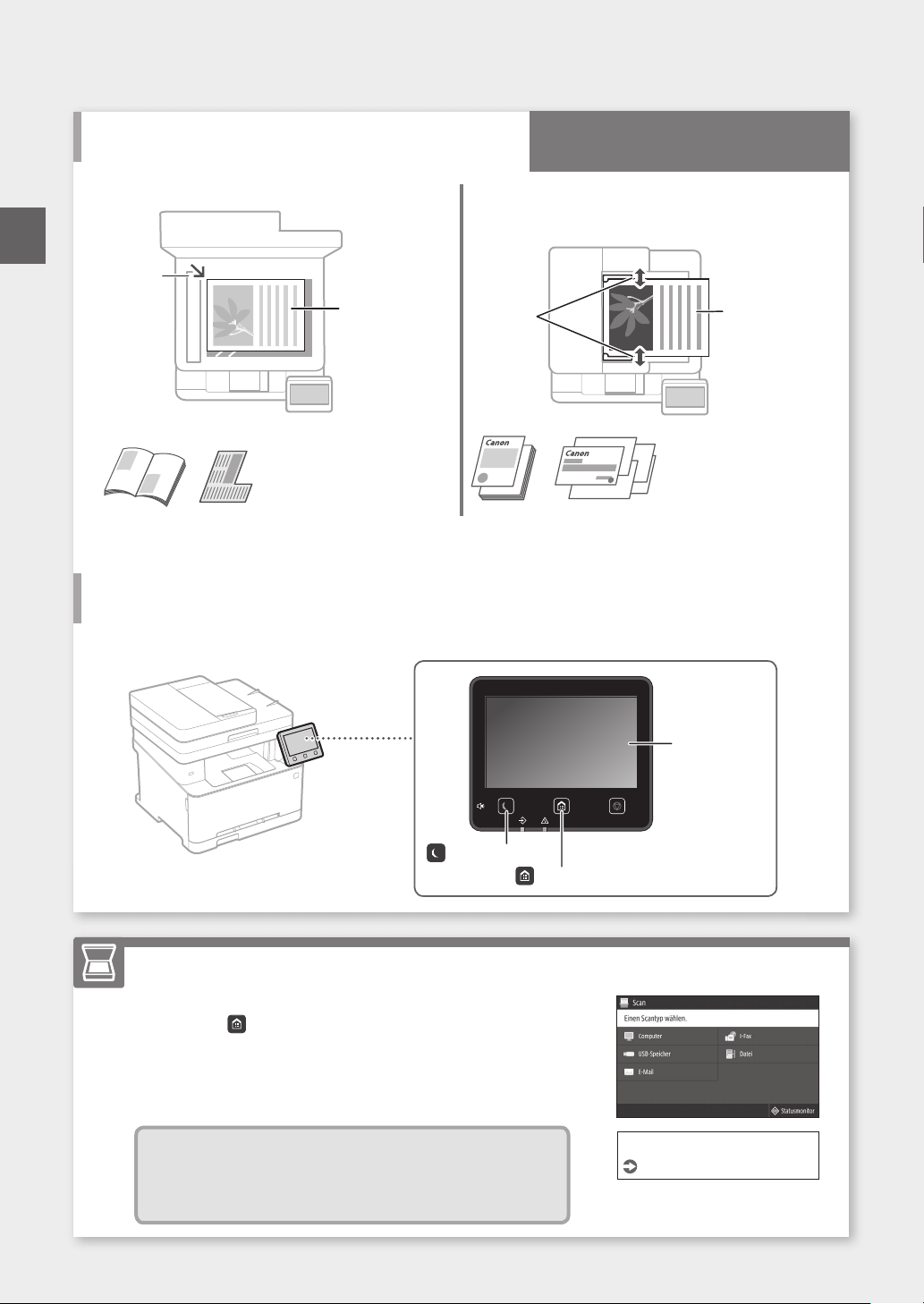
Kurzanleitung
De
Legen Sie das Original korrekt ein!
Legen Sie Ihr Original auf das Vorlagenglas
Richten Sie
es bündig
in der Ecke
aus.
Geeignet zum Scannen
von Buchseiten,
Zeitschriftenseiten und
Zeitungsausschnitten.
Legen Sie das
Original mit der
zu scannender
Seite nach unten
ein.
Stellen Sie die
Seitenführungen
ein.
Gehen Sie wie folgt vor, bevor
Legen Sie Ihre Originale in die Zufuhr*
* Je nach Modell des Geräts ist diese Funktion
möglicherweise nicht verfügbar.
Starten Sie den Vorgang über das Bedienfeld
Gerät (MF635Cx)
Bedienfeld
Sie den Betrieb starten
Legen Sie die
Originale mit der zu
scannenden Seite
nach oben ein.
Geeignet zum
fortlaufenden
Scannen von
mehreren Seiten einer
Publikation, eines
Angebots usw.
(Taste [Stromsparmodus])
Scannen
1. Legen Sie das Original ein.
2. Drücken Sie
3. Wählen Sie den Scantyp, und geben Sie dann die erforderlichen
Informationen ein.
4. Wählen Sie <Start>, <SW Start> oder <Farbig Start>.
Scantypen
■
Speichern auf dem USB-Speichergerät
■
Senden von E-Mail
■
Senden an Dateiserver
, und wählen Sie <Scan>.
Von einem Computer aus scannen
■
MF Scan Utility
(Taste [Startseite])
Display
(Bildschirm)
Näheres finden Sie unter
"Scannen" im Anwenderhandbuch
94
Page 95
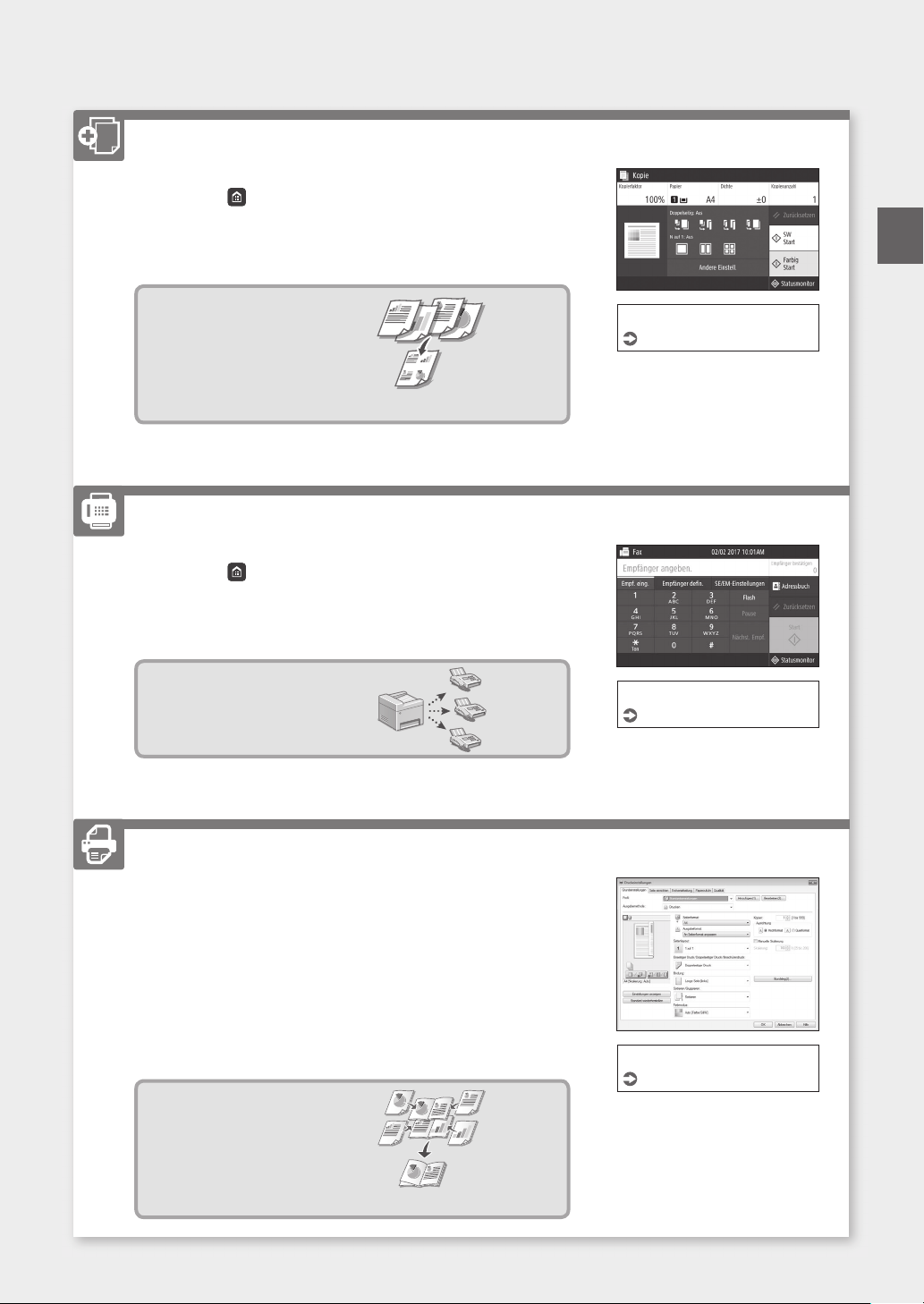
Kopieren
1. Legen Sie das Original ein.
2. Drücken Sie
3. Legen Sie die Kopiereinstellungen wie erforderlich fest.
4. Geben Sie die gewünschte Anzahl Kopien ein.
5. Wählen Sie <SW Start> oder <Farbig Start>.
, und wählen Sie dann <Kopie>.
Kurzanleitung
De
Nützliche Kopiereinstellungen
■
N auf 1
■
Doppelseitig oder einseitig*
■
Vergrößern oder verkleinern
■
Kopieren von ID-Karten
* Je nach Modell des Geräts ist diese Funktion möglicherweise nicht verfügbar.
Faxen*
1. Legen Sie das Original ein.
2. Drücken Sie
3. Geben Sie die Zielinformationen ein.
4. Legen Sie die Faxeinstellungen wie erforderlich fest.
5. Wählen Sie <Start>.
, und wählen Sie <Fax>.
* Je nach Modell des Geräts ist diese Funktion möglicherweise nicht verfügbar.
Nützliche Faxfunktionen
■
Sequentielles Rundsenden
■
Speicherempfang
■
PC-Fax
Näheres finden Sie unter
"Kopieren" im Anwenderhandbuch
Näheres finden Sie unter
"Faxen" im Anwenderhandbuch
Drucken
1. Öffnen Sie das zu druckende Dokument, und wählen Sie die
Druckfunktion der Anwendung aus.
2. Wählen Sie den Druckertreiber für das Gerät, und wählen
Sie dann [Einstellungen] oder [Eigenschaften].
3. Legen Sie das Papierformat fest.
4. Legen Sie die Papierzufuhr und den Papiertyp fest.
5. Legen Sie die Druckeinstellungen wie erforderlich fest.
6. Wählen Sie [OK].
7. Wählen Sie [Drucken] oder [OK].
Nützliche Druckeinstellungen
■
Doppelseitig*
■
N auf 1
■
Broschürendruck*
* Je nach Modell des Geräts ist diese Funktion möglicherweise nicht verfügbar.
Näheres finden Sie unter
"Drucken" im Anwenderhandbuch
95
Page 96
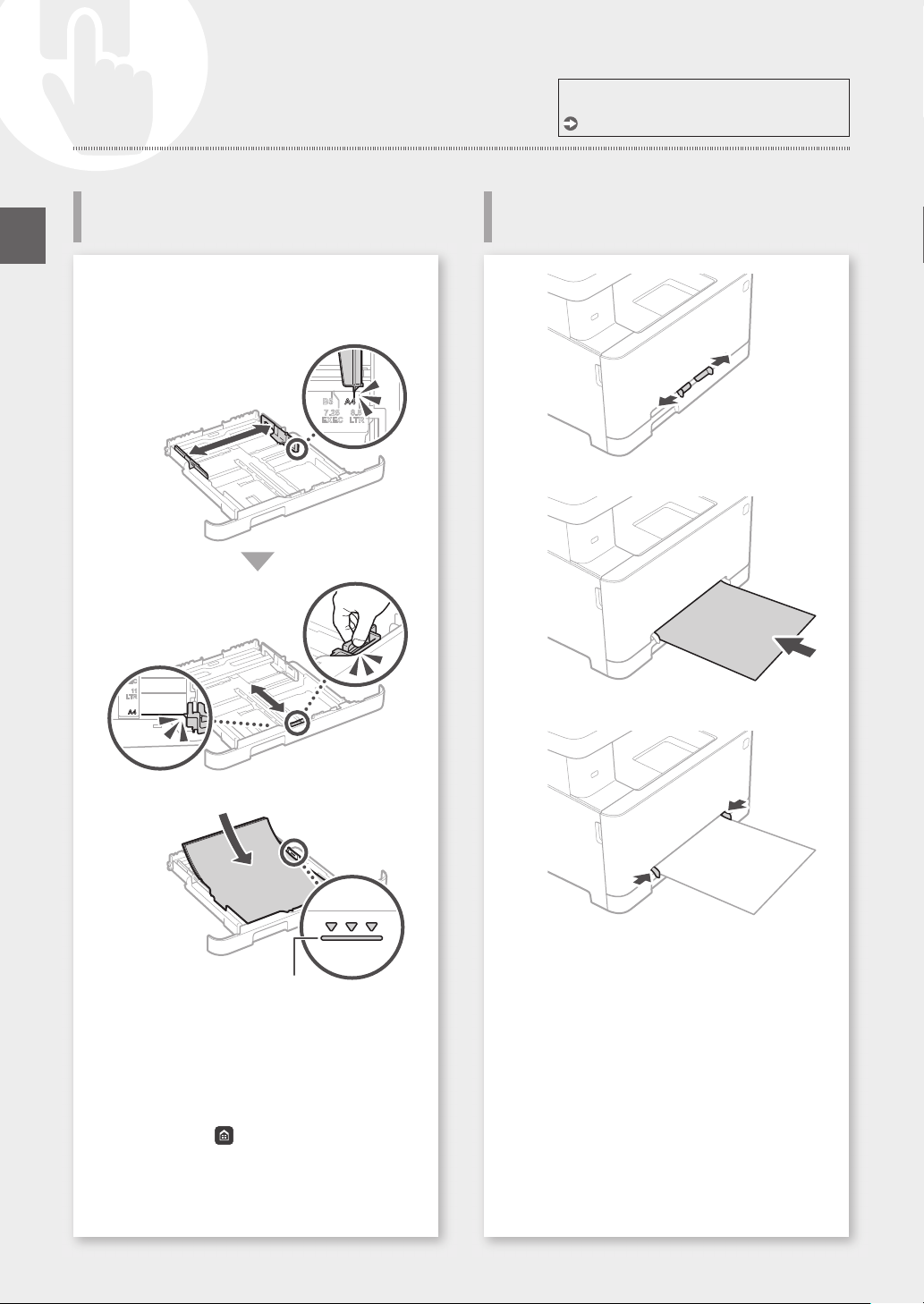
1
2
3
4
5
6
1
2
3
4
De
Kurzanleitung
Einlegen von Papier
Ziehen Sie die Papierkassette heraus.
Näheres finden Sie unter
"Einlegen von Papier" im Anwenderhandbuch
Einlegen in die manuelle ZufuhrEinlegen in die Papierkassette
96
Bis hier
Setzen Sie die Papierkassette in das Gerät ein.
Wenn Sie ein anderes als das zuvor verwendete Format bzw.
einen anderen als den zuvor verwendeten Typ von Papier einlegen,
stellen Sie sicher, dass die Einstellungen geändert werden.
Drücken Sie , und wählen Sie
<Einstellungen Papier>.
Legen Sie das Format und den Typ des
Papiers gemäß der Bildschirmanzeige fest.
Legen Sie das Format und den Typ des
Papiers gemäß der Bildschirmanzeige fest.
Page 97
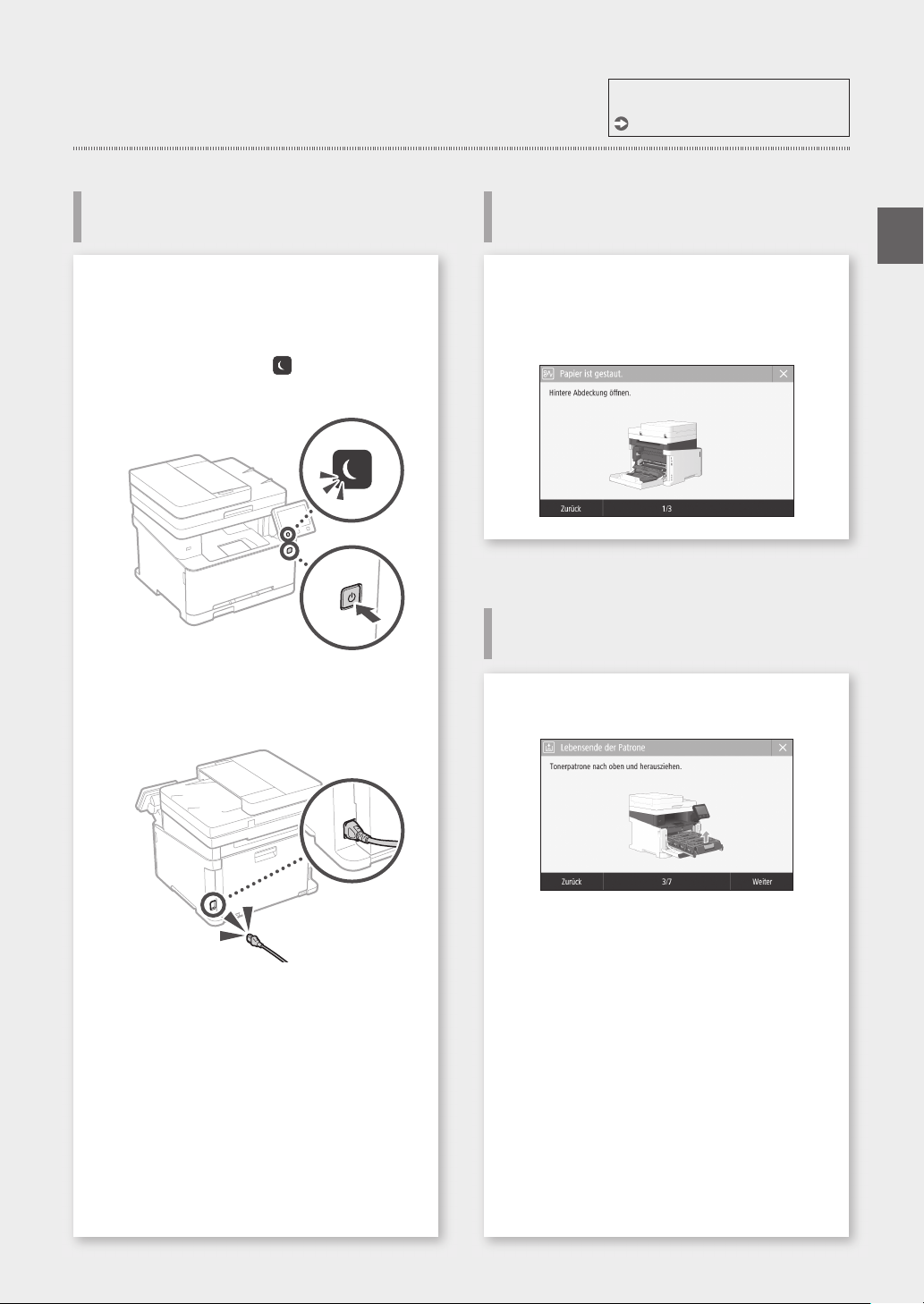
Wenn ein Problem aufgetreten ist
Kurzanleitung
Näheres finden Sie unter
"Fehlerbehebung" im Anwenderhandbuch
Das Gerät scheint nicht zu
funktionieren
Prüfen Sie folgende Punkte.
• Ist die Stromversorgung eingeschaltet?
• Hat das Gerät den Schlafmodus verlassen?
Wenn weder Display noch
Sie den Netzschalter.
•
Ist das Netzkabel ordnungsgemäß angeschlossen?
leuchten, drücken
Papierstau ist aufgetreten
De
Wenn sich Papier gestaut hat, erscheint der unten
abgebildete Bildschirm.
Beseitigen Sie den Papierstau gemäß den
Anweisungen auf dem Bildschirm.
Auswechseln der Tonerpatrone
Tauschen Sie die Tonerpatrone gemäß den
Anweisungen auf dem Bildschirm aus.
Bleibt das Problem bestehen, ziehen Sie das
Anwenderhandbuch zu Rate.
Modellnummer der Ersatztonerpatrone
• Canon Cartridge 045 Black (Schwarz)
• Canon Cartridge 045 Cyan (Cyan)
• Canon Cartridge 045 Magenta (Magenta)
• Canon Cartridge 045 Yellow (Gelb)
• Canon Cartridge 045 H Black (Schwarz)
• Canon Cartridge 045 H Cyan (Cyan)
• Canon Cartridge 045 H Magenta (Magenta)
• Canon Cartridge 045 H Yellow (Gelb)
97
Page 98
WARNUNG
VORSICHT
VORSICHT
WARNUNG
WARNUNG
VORSICHT
WICHTIG
Anhang
De
Wichtige
Sicherheitsvorschriften
In diesem Kapitel w erden wichtige Sicherheitshinweise
zur Vermeidung von Verlet zungen bei den Benutzern
des Geräts und anderen Personen sow ie von
Sachschäden beschrieben. Lesen Sie dieses Kapitel vor
der Inbetriebnahme des Ger äts durch, und befolgen Sie
die Anweisungen für die ordnungsgemäße
Verwendung. Bedienen und ver wenden Sie das Gerät
ausschließlich wie in dieser Anleitung beschrieben.
Canon übernimmt keine Haf tung für Schäden, die
durch eine nicht in dieser Anleitung beschriebene
Bedienung, durch unsachgemäßen Gebrauch oder
durch nicht von Canon oder von C anon autor isierten
Dritten durchgeführ te Reparaturen oder Veränderungen
entstehen. Unsachgemäße Ver wendung dieses Geräts
kann zu Personenschaden und /oder Sachschäden
führen, deren Reparatur mö glicher weise nicht unter Ihre
eingeschränk te Gewährleistun g fällt.
Wenn Sie eine so gekennzeichnete Warnung nicht
beachten, können ernsthafte Verletzungen oder Tod
die Folge sein. Bitte beachten Sie diese Warnungen
unbedingt, um den sicheren Betrieb zu gewährleisten.
So wird eine Vorsichtsmaßnahme bezüglich
Vorgängen gekennzeichnet, die zu Personenschäden
führen können, wenn sie nicht korrekt ausgeführt
werden. Bitte beachten Sie diese Maßnahmen
unbedingt, um den sicheren Betrieb zu gewährleisten.
So werden Warnungen zur Bedienung und
Einschränkungen angezeigt. Bitte lesen Sie diese
Hinweise unbedingt, damit Sie das System richtig
bedienen und Beschädigungen an der Maschine
oder der Umgebung vermeiden.
Aufstellung
Lesen Sie die folgenden Sicherheitshinweise
sorgfältig durch, und stellen Sie das Gerät an
einem geeigneten Ort auf, damit Sie es sicher und
problemlos verwenden können.
Zur Vermeidung von Feuer oder eines elektrischen
Schlags nicht an folgenden Orten aufstellen
•
Orte, an denen die Lüftungsschlitze blockiert
sind (zu nahe an Wänden, Betten, Sofas,
Teppichen oder ähnlichen Gegenständen)
•
Orte, die Feuchtigkeit oder Staub ausgesetzt sind
•
Orte, die direktem Sonnenlicht ausgesetzt sind,
oder im Freien
•
Orte, die hohen Temperaturen ausgesetzt sind
•
Orte in der Nähe oener Flammen
•
In der Nähe von Alkohol, Farbverdünner oder
anderen entzündlichen Substanzen
Sonstige Warnungen
•
Schließen Sie keine nicht zugelassenen Kabel an
das Gerät an. Andernfalls besteht Feuergefahr
oder die Gefahr eines elektrischen Schlags.
•
Legen Sie keine Halsketten und andere
Metallgegenstände und stellen Sie keine mit
Flüssigkeiten gefüllten Gefäße auf das Gerät.
Wenn Fremdkörper in Kontakt mit elektrischen
Teilen im Gerät kommen, besteht Feuergefahr
oder die Gefahr eines elektrischen Schlags.
•
Achten Sie bei der Installation und beim
Ausbau des optionalen Zubehörs darauf, das
Gerät auszuschalten sowie den Netzstecker
auszustecken, und entfernen Sie dann alle
Schnittstellenkabel und das Netzkabel vom
Gerät. Andernfalls können das Netzkabel oder
die Schnittstellenkabel beschädigt werden
und einen Brand oder Stromschlag
verursachen.
•
Trennen Sie den Netzsteck er von der
Netzsteck dose, und wenden Sie sich an Ihren
autorisierten Canon Händler vor Ort, wenn
Fremdkörper in das Gerät gelangt sind.
Nicht an folgenden Orten aufstellen
Das Gerät könnte herunterfallen und Verletzungen
verursachen.
•
Instabile Flächen
•
Orte, die Vibrationen ausgesetzt sind
Nicht an folgenden Orten aufstellen
Andernfalls kann das Gerät beschädigt werden.
•
Ein Standort, der sehr hohen oder sehr
niedrigen Temperaturen und Luftfeuchtigkeit
oder starken Schwankungen ausgesetzt ist.
•
Orte mit stark schwankender Temperatur oder
Luftfeuchtigkeit
•
Orte in der Nähe von Geräten, die magnetische
oder elektromagnetische Wellen erzeugen
•
Labore oder andere Orte, an denen chemische
Reaktionen stattnden
•
Orte, die korrosiven oder toxischen Gasen
ausgesetzt sind
•
Orte, die sich unter dem Gewicht des Geräts
verformen könnten oder an denen das Gerät
einsinken könnte (z. B. auf einem Teppich o. Ä.)
Schlecht belüftete Aufstellorte vermeiden
Das Gerät erzeugt im normalen Betrieb eine geringe
Menge Ozon und andere Emissionen. Diese Emissionen
sind nicht gesundheitsschädlich. Bei längerem Gebrauch
oder langen Produktionszyklen in schlecht belüfteten
Räumen können sie sich allerdings bemerkbar machen.
Der Raum, in dem das Gerät betrieben wird, sollte
ausreichend gelüftet werden, um für ein angenehmes
Arbeitsumfeld zu sorgen. Darüber hinaus sollten
Aufstellorte gemieden werden, an denen Personen den
Emissionen des Geräts ausgesetzt sein würden.
Nicht an Orten mit Feuchtigkeitskondensation aufstellen
Es können sich Wassertröpfchen im Gerät ansammeln
(Feuchtigkeitskondensation), wenn der Raum, in dem
das Gerät aufgestellt ist, schnell aufgeheizt wird und
wenn das Gerät von einem kühlen oder trockenen
Ort an einen heißen oder feuchten Ort umgestellt
wird. Die Verwendung des Geräts unter diesen
Bedingungen kann zu Papierstaus, schlechter
Druckqualität oder Schäden am Gerät führen. Warten
Sie vor dem Gebrauch mindestens 2 Stunden, bis sich
das Gerät an die Umgebungstemperatur und
Luftfeuchtigkeit angeglichen hat.
In Höhen von 3.000 m oder höher über dem
Meeresspiegel
Geräte mit einer Festplatte funktionieren
möglicherweise nicht ordnungsgemäß, wenn sie
an Orten, die ca. 3.000 Meter oder höher über
dem Meeresspiegel liegen, verwendet werden.
Nivellierfüße (nur bei Produkten mit
Nivellierfüßen)
Bitte entfernen Sie nach der Installation des
Systems die Fixierstopper (Füße zum Ausgleichen
der Standhöhe des Systems) nicht, da das System
umkippen und Personen verletzen könnte.
Anschließen an die Telefonleitung (Nur bei
Produkten mit Faxfunktion)
Dieses Gerät entspricht den Standards analoger
Telefonleitungen und kann nur an ein öentliches
Festnetz (PSTN) angeschlossen werden. Der Anschluss
des Geräts an eine digitale oder dedizierte
Telefonleitung kann den korrekten Betrieb des Geräts
behindern und zu Beschädigungen führen. Überprüfen
Sie vor dem Anschluss des Geräts unbedingt den
Telefonleitungstyp. Bevor Sie das Gerät an eine
Glasfaserleitung oder IP-Telefonleitung anschließen,
wenden Sie sich zunächst an den Dienstanbieter.
Bei Verwendung einer Wireless LAN-Verbindung
(nur bei Produkten mit einer Wireless LANFunktion)
•
Stellen Sie das Gerät in einem Abstand von
maximal 50 m vom Wireless LAN-Router auf.
•
Stellen Sie das Gerät, sofern möglich, an einem
Ort auf, an dem keine Hindernisse die
Kommunikation blockieren. Wände oder
Böden können das Signal abschwächen.
•
Halten Sie das Gerät möglichst weit von
digitalen schnurlosen Telefonen,
Mikrowellenherden oder anderen Geräten
fern, die Radiowellen abstrahlen.
•
Verwenden Sie das Gerät nicht in der Nähe von
medizinischen Geräten. Die von diesem Gerät
abgestrahlten Funkwellen können Störungen
bei medizinischen Geräten verursachen, was zu
Fehlfunktionen und Unfällen führen kann.
Stromversorgung
•
Schließen Sie das Gerät ausschließlich an einen
Netzanschluss mit der angegebenen
Netzspannung an. Andernfalls besteht Feuergefahr
oder die Gefahr eines elektrischen Schlags.
•
Verwenden Sie ausschließlich das mitgelieferte
Netzkabel. Andernfalls besteht Feuergefahr
oder die Gefahr eines elektrischen Schlags.
•
Das mitgelieferte Netzkabel ist zur Verwendung
mit diesem System vorgesehen. Schließen Sie
das Netzkabel nicht an andere Geräte an.
•
Modizieren Sie das Netzkabel nicht, ziehen Sie
nicht daran, biegen Sie es nicht übermäßig, und
achten Sie darauf, es nicht anderweitig zu
beschädigen. Stellen Sie keine schweren
Gegenstände auf das Netzkabel. Bei einem
beschädigten Netzkabel besteht Feuergefahr
oder die Gefahr eines elektrischen Schlags.
•
Berühren Sie den Netzstecker beim Anschließen
und Trennen nicht mit feuchten Händen.
Andernfalls besteht die Gefahr eines
elektrischen Schlags.
•
Verwenden Sie für das Gerät keine
Verlängerungskabel oder Mehrfachsteckdosen.
Andernfalls besteht Feuergefahr oder die Gefahr
eines elektrischen Schlags.
•
Wickeln Sie das Netzkabel nicht auf, und verknoten
Sie es nicht. Andernfalls besteht Feuergefahr oder
die Gefahr eines elektrischen Schlags.
•
Stecken Sie den Netzstecker vollständig in die
Netzsteckdose. Andernfalls besteht Feuergefahr
oder die Gefahr eines elektrischen Schlags.
•
Trennen Sie den Netzstecker während eines
Gewitters vollständig von der Netzsteckdose.
Andernfalls besteht Feuergefahr, die Gefahr eines
elektrischen Schlags oder von Schäden am Gerät.
•
Vergewissern Sie sich, dass die Steckdose sicher
ist und eine konstante Voltzahl hat.
•
Halten Sie das Stromkabel von Hitzequellen
fern; andernfalls kann die Ummantelung
schmelzen und ein Brand oder ein elektrischer
Schlag können verursacht werden.
•
Wird der Kabelanschluss übermäßiger
Spannung ausgesetzt, kann dies zu Schäden
am Kabel führen und die Drahtverbindung
innerhalb des Systems kann getrennt werden.
Dadurch besteht Brandgefahr. Folgendes
unbedingt vermeiden:
– Häuges Anschließen und Abnehmen des
Netzkabels
– Stolpern über das Kabel
– Biegen des Netzkabels am Anschlussbereich
sowie dauerhafte Spannung an Kabelanschluss
und/ oder Steckdose
– Ausübung übermäßiger Kraft auf den
Netzstecker
Stellen Sie dieses System in der Nähe einer
Steckdose auf und lassen Sie ausreichend freien
Platz um den Netzstecker, damit er im Notfall
leicht abgezogen werden kann.
98
Page 99
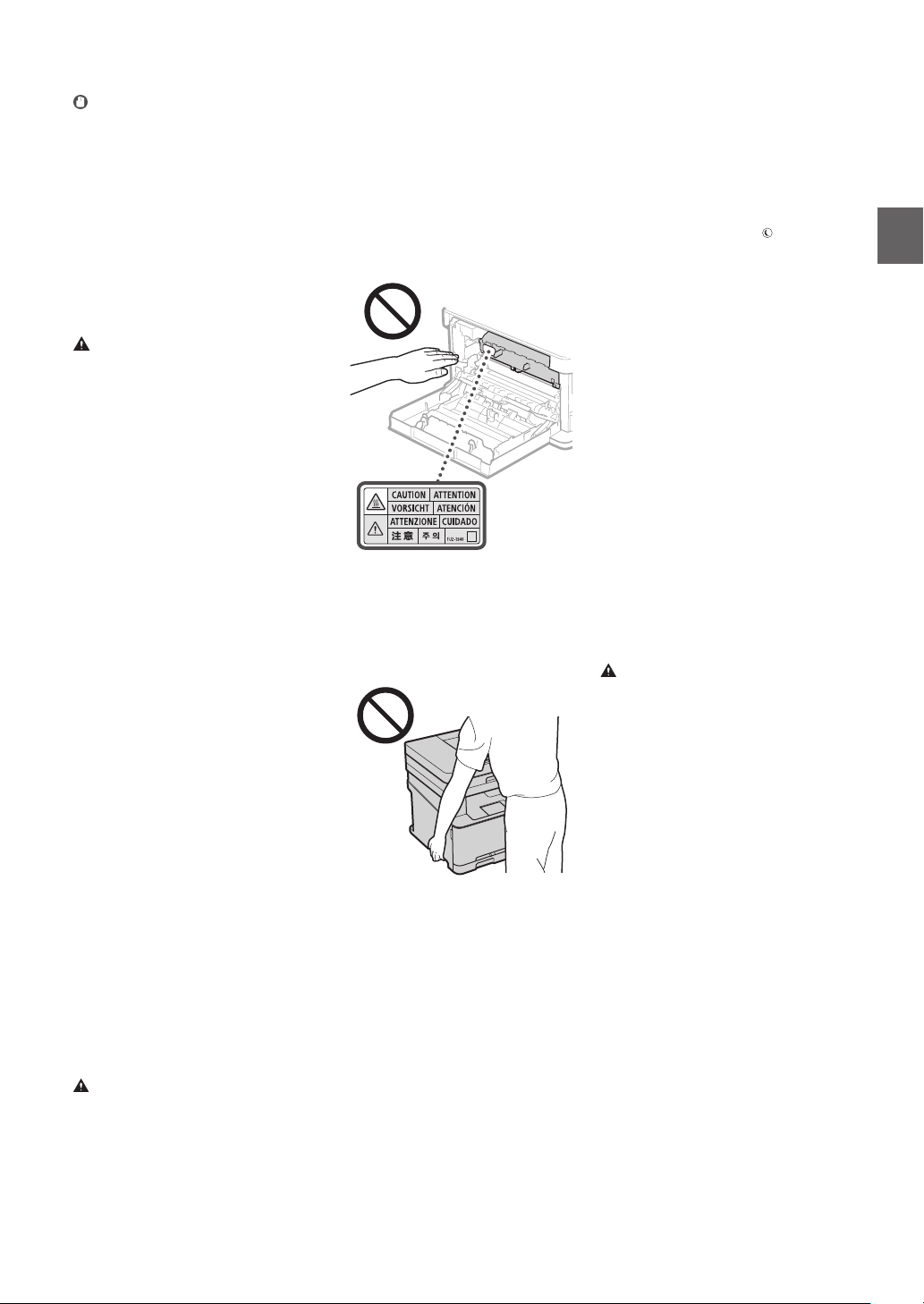
VORSICHT
WICHTIG
Bei Anschluss an den Netzstrom
WARNUNG
VORSICHT
•
Schließen Sie das Netzkabel nicht an eine
unterbrechungsfreie Stromversorgung an.
Andernfalls kann es zu Störungen oder
Schäden am Gerät kommen.
•
Wenn Sie das Gerät an eine Netzsteckdose mit
mehreren Steckdosen anschließen, schließen
Sie an die übrigen Steckdosen keine weiteren
Geräte an.
•
Verbinden Sie das Netzkabel nicht mit dem
Hilfsstromausgang eines Computers.
Sonstige Sicherheitshinweise
Elektrische Störstrahlung kann bei diesem Gerät
zu Fehlfunktionen oder Datenverlust führen.
Handhabung
•
Trennen Sie umgehend den Netzstecker von
der Netzsteckdose, und wenden Sie sich an
einen autorisierten Canon Händler, wenn von
dem Gerät ungewöhnliche Geräusche oder
Gerüche ausgehen oder es zu Rauch- oder
übermäßiger Wärmeentwicklung kommt. Bei
fortgesetztem Betrieb kann es zu Feuer oder
einem elektrischen Schlag kommen.
•
Zerlegen oder modizieren Sie das Gerät nicht.
Im Gerät benden sich Teile, die
Hochspannung führen und sehr heiß sind. Bei
Zerlegung oder Modizierung besteht
Feuergefahr oder die Gefahr eines elektrischen
Schlags.
•
Stellen Sie das Gerät so auf, dass Kinder das
Netzkabel, andere Kabel, Zahnräder oder
elektrische Bauteile im Gerät nicht berühren
können. Andernfalls besteht Unfallgefahr.
•
Verwenden Sie keine entzündlichen Sprays in
der Nähe des Geräts. Wenn entzündliche
Substanzen in Kontakt mit elektrischen Teilen
im Gerät kommen, besteht Feuergefahr oder
die Gefahr eines elektrischen Schlags.
•
Schalten Sie zum Umstellen des Geräts
unbedingt das Gerät AUS, und lösen Sie den
Netzstecker und die Schnittstellenkabel.
Andernfalls können das Netzkabel oder die
Schnittstellenkabel beschädigt werden. In
diesem Fall besteht Feuergefahr oder die
Gefahr eines elektrischen Schlags.
•
Berühren Sie beim Anschließen oder Trennen
eines USB-Kabels nicht den Metallteil des
Steckers, wenn der Netzstecker in eine
Netzsteckdose eingesteckt ist. Andernfalls
besteht die Gefahr eines elektrischen Schlags.
•
Verwenden Sie ein modulares Kabel mit einer
Länge von maximal 3 Metern.
•
Verwenden Sie ein USB-Kabel mit einer Länge
von maximal 3 Metern.
Wenn das Betriebsgeräusch Probleme bereitet
Wenn das Betriebsgeräusch je nach
Nutzungsumgebung und Betriebsmodus ein
Problem darstellt, empehlt es sich, das Gerät
nicht am Arbeitsplatz, sondern an einem anderen
Ort aufzustellen.
Für Personen mit Herzschrittmacher
Dieses Gerät erzeugt ein geringes magnetisches
Feld. Wenn Sie einen Herzschrittmacher haben
und Anormalitäten feststellen, entfernen Sie sich
von dem Gerät, und konsultieren Sie unverzüglich
Ihren Arzt.
•
Stellen Sie keine schweren Gegenstände auf
das Gerät. Diese könnten herunterfallen und
Verletzungen verursachen.
•
Trennen Sie aus Sicherheitsgründen das
Netzkabel von der Netzsteckdose, wenn Sie
das Gerät längere Zeit nicht verwenden.
•
Gehen Sie beim Önen und Schließen von
Abdeckungen vorsichtig vor, damit Sie sich
nicht an den Händen verletzen.
•
Halten Sie Hände und Kleidungsstücke von
den Rollen im Ausgabebereich fern. Wenn Sie
mit den Händen oder Kleidungsstücken in die
Rollen geraten, besteht Verletzungsgefahr.
•
Das Innere des Geräts und die
Ausgabeönung sind während und
unmittelbar nach dem Gebrauch sehr heiß.
Berühren Sie diese Bereiche nicht, um
Verbrennungen zu vermeiden. Auch das vom
Gerät ausgegebene Papier kann direkt nach
dem Bedrucken heiß sein. Gehen Sie vorsichtig
damit um. Andernfalls besteht
Verbrennungsgefahr.
•
Lassen Sie keine schweren Gegenstände wie
dicke Bücher auf das Vorlagenglas fallen.
Andernfalls kann das Vorlagenglas beschädigt
werden, und Sie können sich verletzen.
•
Tragen Sie das Gerät nicht mit den installierten
Papierkassetten. Andernfalls können die
Papierkassetten herausfallen und Verletzungen
verursachen.
Zufuhr (nur bei Produkten mit einer Zufuhr)
•
Belasten Sie den Einzug nicht zu stark, wenn
Sie das Vorlagenglas zum Kopieren dicker
Bücher verwenden. Andernfalls besteht die
Gefahr von Beschädigung des Vorlagenglases
und Verletzungen.
•
Schließen Sie den Originaleinzug vorsichtig,
damit Sie sich nicht die Finger einklemmen. Es
besteht Verletzungsgefahr.
•
Schließen Sie den Originaleinzug vorsichtig,
damit Sie sich nicht hinten am Einzug die
Finger einklemmen. Es besteht
Verletzungsgefahr.
Finisher (nur bei Produkten mit einem Finisher)
•
Greifen Sie mit Ihren Händen nicht in den
Bereich des Fachs, in dem der Heftvorgang
stattndet (in der Nähe der Rollen), und achten
Sie vor allem genau auf die scharfen
Heftklammern, da dies sonst zu Verletzungen
führen kann.
Papierkassette (nur bei Produkten mit einer
Papierkassette)
•
Greifen Sie nicht mit den Händen in das
System, wenn die Papierkassette entfernt ist,
Sie könnten sich sonst verletzen.
Energiespartaste (nur bei Produkten mit einer
Energiespartaste)
•
Wenn Sie längere Zeit nicht am System
arbeiten (z. B. über Nacht), drücken Sie aus
Sicherheitsgründen die Taste
sparen). Für längere Betriebspausen, wie z. B.
Ferien, ziehen Sie bitte zusätzlich den
Netzstecker.
Lasersicherheit
Dieses Produkt ist als Laserprodukt der Klasse 1
nach IEC60825-1:2014 und EN60825-1:2014
klassiziert.
CLASS 1 LASER PRODUCT
LASER KLASSE 1
APPAREIL À LASER DE CLASSE 1
APPARECCHIO LASER DI CLASSE 1
PRODUCTO LÁSER DE CLASE 1
APARELHO A LASER DE CLASSE 1
LUOKAN 1 LASER-TUOTE
LASERPRODUKT KLASS 1
Der Laserstrahl kann für den Menschen gefährlich
sein. Da die im Inneren des Produkts emittierte
Laserstrahlung durch Schutzgehäuse und äußere
Abdeckungen vollständig abgeschirmt wird, kann
der Laserstrahl zu keinem Zeitpunkt während der
Bedienung des Geräts durch den Benutzer aus
dem Gerät entweichen. Lesen Sie die folgenden
Bemerkungen und Sicherheitshinweise.
•
Önen Sie nur die Abdeckungen, die Sie laut
den Handbüchern für dieses Gerät önen
dürfen.
•
Wenn der Laserstrahl aus dem Gerät austritt,
kann eine Bestrahlung der Augen schwere
Sehschäden zur Folge haben.
Bei nicht in diesem Handbuch beschriebener
Verwendung von Steuerelementen oder bei nicht
in diesem Handbuch beschriebenen Justierungen
sowie bei Nichteinhaltung der in diesem
Handbuch beschriebenen Verfahren kann
gefährliche Strahlung freigesetzt werden.
Sonstige Sicherheitshinweise
•
Befolgen Sie die Anweisungen auf den
Warnaufklebern am Gerät.
•
Setzen Sie das Gerät nicht starken
Erschütterungen oder Vibrationen aus.
•
Önen und schließen Sie Türen, Abdeckungen
und andere Teile nicht gewaltsam. Andernfalls
kann es zu Schäden am Gerät kommen.
(Energie
De
99
Page 100
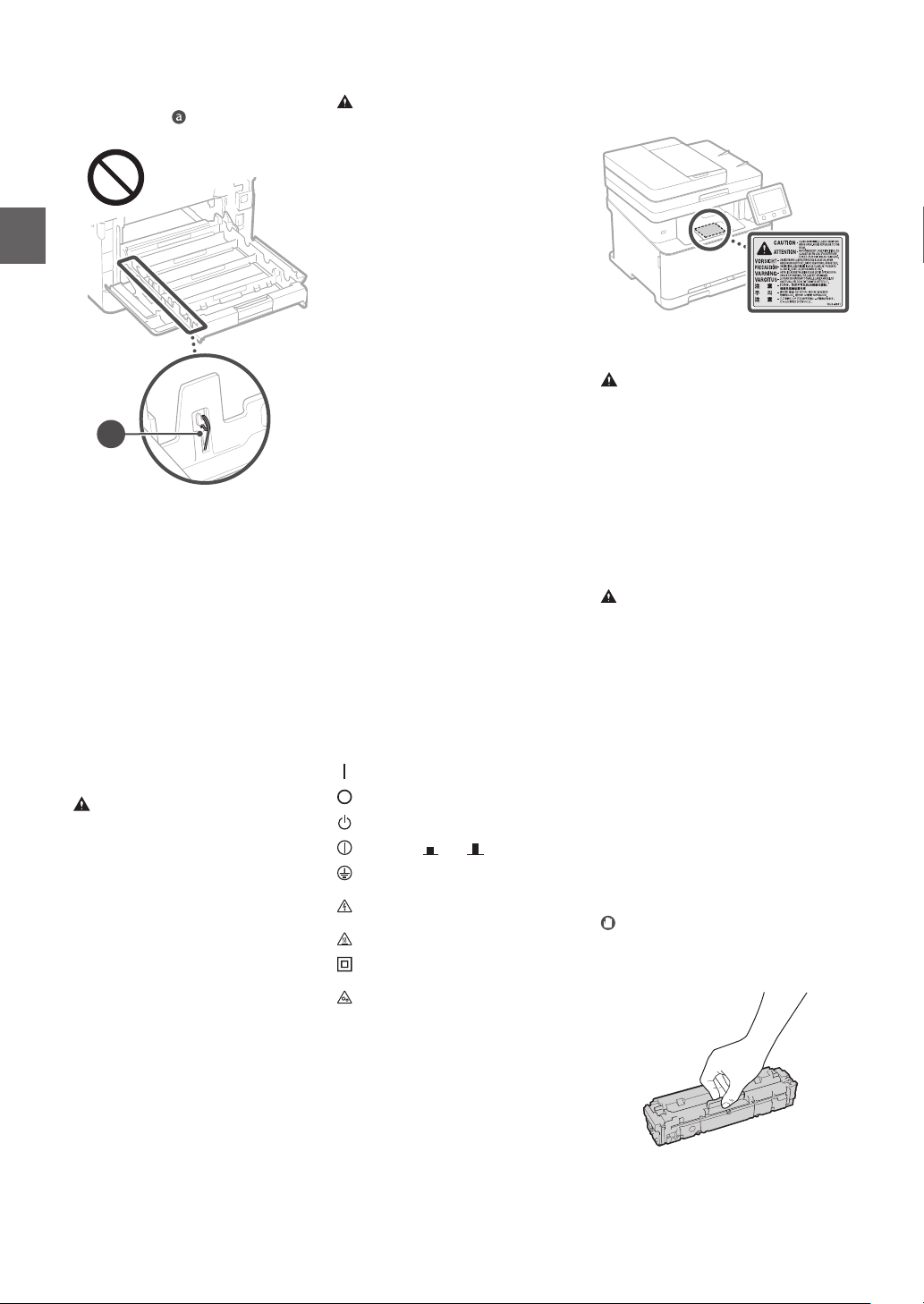
WARNUNG
VORSICHT
WARNUNG
VORSICHT
WICHTIG
De
Anhang
•
Berühren Sie nicht die Kontakte der
Tonerpatronen (
Schäden am Gerät kommen.
a
•
Bitte schalten Sie das System nie AUS und
önen Sie nicht die Abdeckungen, während es
arbeitet. Das kann Papierstaus verursachen.
Beim Transport des Geräts
Beachten Sie zur Vermeidung von
Transportschäden folgende Anweisungen.
•
Nehmen Sie die Tonerpatronen heraus.
•
Verpacken Sie das Gerät mithilfe des
Verpackungsmaterials sicher im Originalkarton.
Wartung und Überprüfung
Reinigen Sie das Gerät regelmäßig. Wenn sich Staub
ansammelt, funktioniert das Gerät möglicherweise
nicht ordnungsgemäß. Beachten Sie beim Reinigen
die folgenden Anweisungen. Wenn während des
Betriebs ein Problem auftritt, schlagen Sie in
Fehlerbehebung nach. Wenn Sie das Problem nicht
beheben können oder der Meinung sind, dass eine
Überprüfung erforderlich ist, schlagen Sie in Wenn
sich ein Problem nicht beheben lässt nach.
•
Schalten Sie das Gerät vor dem Reinigen AUS,
und trennen Sie den Netzstecker von der
Netzsteckdose. Andernfalls besteht Feuergefahr
oder die Gefahr eines elektrischen Schlags.
•
Ziehen Sie den Netzstecker regelmäßig ab, und
reinigen Sie ihn mit einem trockenen Tuch von
Staub und Schmutz. Staubablagerungen können
die Feuchtigkeit aus der Luft aufnehmen, und wenn
Strom ießt, kann es zu einem Feuer kommen.
•
Reinigen Sie das Gerät mit einem feuchten, gut
ausgewrungenen Tuch. Verwenden Sie zum
Reinigen ausschließlich Wasser. Verwenden Sie
keinen Alkohol, kein Waschbenzin, keinen
Farbverdünner und keine anderen
entzündlichen Substanzen. Verwenden Sie keine
Papiertaschentücher oder Papiertücher. Wenn
solche Substanzen mit den elektrischen Teilen
im Gerät in Kontakt kommen, kann sich statische
Elektrizität bilden, und es besteht Feuergefahr
oder die Gefahr eines elektrischen Schlags.
•
Überprüfen Sie das Netzkabel und den Netzstecker
regelmäßig auf Rost, verbogene Stifte, Ausfransung,
Sprünge und übermäßige Wärmeentwicklung. Bei
Verwendung schlecht gepegter oder beschädigter
Netzkabel oder Stecker besteht Feuergefahr oder
die Gefahr eines elektrischen Schlags.
). Andernfalls kann es zu
•
Das Geräteinnere enthält Teile, die eine hohe
Temperatur oder hohe Spannungen
aufweisen. Das Berühren dieser Komponenten
kann zu Verletzungen oder Verbrennungen
führen. Berühren Sie nur die Teile des Geräts,
auf die in dieser Anleitung verwiesen wird.
•
Achten Sie beim Einlegen von Papier oder
beim Beseitigen von Papierstaus darauf, sich
nicht an den Papierkanten zu schneiden.
Rechtliche Einschränkungen beim
Verwenden des Produkts und von Bildern
Das Scannen, Drucken oder anderweitige Reproduzieren
bestimmter Dokumente mit diesem Gerät und die
Verwendung derartiger Bilder, die Sie mit diesem Gerät
gescannt, gedruckt oder anderweitig reproduziert
haben, ist unter Umständen gesetzlich verboten und
kann zivil- und strafrechtlich verfolgt werden. Beispiele
für diese Dokumente nden Sie weiter unten. Diese Liste
soll allerdings nur als Richtlinie dienen. Wenn Sie nicht
sicher sind, ob Sie ein bestimmtes Dokument mit dem
Gerät scannen, drucken oder anderweitig reproduzieren
und Bilder, die Sie mit diesem Gerät gescannt, gedruckt
oder anderweitig reproduziert haben, verwenden
dürfen, holen Sie vorab rechtlichen Rat ein.
•
Geldscheine
•
Reiseschecks
•
Zahlungsanweisungen
•
Lebensmittelmarken
•
Einlagenzertikate
•
Reisepässe
•
Briefmarken (sowohl gültig als auch ungültig)
•
Einwanderungspapiere
•
Identizierende Ausweise oder Abzeichen
•
Steuermarken (sowohl gültig als auch ungültig)
•
Bestimmte Dienst- oder Einziehungspapiere
•
Pfandbriefe oder andere Schuldscheine
•
Von Regierungsbehörden ausgestellte Schecks
oder Wechsel
•
Aktienzertikate
•
Fahrzeugscheine und -briefe und
Eigentumsurkunden
•
Urheberrechtliche geschützte Werke/
Kunstwerke ohne Genehmigung des
Urheberrechtsinhabers
Sicherheitsbedingte Symbole
Netzschalter: Position "EIN"
Netzschalter: Position "AUS"
Netzschalter: Position "STANDBY"
Druckschalter "EIN" "AUS"
Schutzerdungsschiene
Gefährliche Spannung. Abdeckungen nur nach
Anleitung entfernen.
VORSICHT: Heiße Oberäche. Nicht berühren.
Gerät der Klasse II
Bewegliche Teile: Halten Sie Körperteile von den
beweglichen Teilen fern
[HINWEIS]
Einige der zuvor angeführten Symbole werden
eventuell anhängig vom Produkt nicht
angebracht sein.
v1605_00_de-DE
Lasersicherheitsetikett
Verbrauchsmaterial
•
Entsorgen Sie gebrauchte Tonerpatronen nicht
durch Verbrennen. Dies kann dazu führen, dass
sich der Toner entzündet, was Verbrennungen
oder einen Brand zur Folge haben kann.
•
Wenn Toner versehentlich verschüttet wird,
wischen Sie die Tonerpartikel vorsichtig mit
einem feuchten, weichen Tuch auf. Achten Sie
dabei darauf, dass Sie den Tonerstaub nicht
einatmen. Verwenden Sie niemals Staubsauger
zum Aufsaugen von Toner. Dies kann zu einer
Fehlfunktion am Staubsauger oder zu einer
Staubexplosion aufgrund von statischen
Entladungen führen.
•
Bewahren Sie Tonerpatronen und andere
Verbrauchsmaterialien außerhalb der
Reichweite von kleinen Kindern auf. Wenn
Toner verschluckt wurde, wenden Sie sich
unverzüglich an Ihren Arzt oder eine
Vergiftungszentrale.
•
Versuchen Sie nicht, die Tonerpatrone zu
zerlegen. Der Toner kann sonst verstreuen und
in Ihre Augen oder Ihren Mund gelangen.
Wenn Toner in Augen oder Mund gelangt,
waschen Sie die betro enen Stellen sofort mit
kaltem Wasser und konsultieren Sie einen Arzt.
•
Wenn Toner aus der Tonerpatrone gelangt,
achten Sie darauf, dass Toner nicht eingeatmet
wird oder in Kontakt mit Ihrer Haut kommt.
Wenn Toner auf Ihre Haut gelangt, waschen
Sie die betro ene Stelle sofort mit Seife. Wenn
es zu Hautreizungen kommt oder wenn Sie
Toner eingeatmet haben, wenden Sie sich
unverzüglich an einen Arzt oder eine
Vergiftungszentrale.
Umgang mit Tonerpatronen
•
Achten Sie darauf, die Tonerpatrone am Gri
zu halten.
100
 Loading...