

Page 1
プリンタに付属しているソフトウェアの
説明書です。必要なページを開いて印刷
してお読みください。
対応ソフトウェア
・プリンタドライバ Macintosh BJ Printer Driver
BUBBLE JET PRINTER
V 01
Page 2
はじめに
■動作環境
ハードウェア USBインタフェースを標準搭載したMacintoshシリーズ
基本ソフトウェア Mac OS 8.5.1以上(日本語版)/iMacのみMac OS 8.1以上
インタフェース USB
Mac OS 9を使用している方へ
「マルチユーザ」機能をオンにしてお使いの場合は、次の点にご注意ください。
マルチユーザ環境でプリンタドライバおよびIS Scanアプリケーションソフトをインストールで
きるのは、[所有者]または[通常利用者]です。[制限付き利用者]または[パネル利用者]は、スキャ
ナドライバのうち、TWAINドライバをインストールすることはできますが、IS Scanアプリケー
ションソフトおよびプリンタドライバをインストールすることはできません。
[制限付き利用者]または[パネル利用者]がTWAINドライバをインストールする方法、IS Scanを
使用する方法については、スキャナドライバに付属している[お読みください]ファイルを参照し
てください。
[お読みください]ファイルを開くには、「プリンタドライバ/リファレンスガイド(CD-ROM)」
をコンピュータのCD-ROMドライブにセットし、CD-ROMのフォルダ内にある[スキャナドラ
イバ]フォルダをダブルクリックして、[お読みください]アイコンをダブルクリックしてくださ
い。
iMacでMac OS 8.1を使用している方へ
プリンタドライバをインストールする前に、アップルコンピュータ株式会社が提供している
「iMacアップデート 1.0」を入手して、必ずアップデートを完了してください。入手方法とアッ
プデータのしかたは、アップルコンピュータ株式会社か、コンピュータ販売店にお問い合わせ
ください。
はじめに 2
● 本書の内容の一部または全部を無断で転載することは、禁止されています。
● 本書の内容に関しては、将来予告なしに変更される場合があります。
● 本書は内容について万全を期していますが、万一不審な点や誤り、記載もれなどでお気づきの点がございましたら、お客様ご相
談センターまでご連絡ください。
● このソフトウェアを運用した結果については、上記にかかわらず責任を負いかねますので、あらかじめご了承ください。
説明書について
● Microsoft®、Windows®は、米国マイクロソフト社の登録商標、または商標です。
● Apple、AppleTalk、EtherTalk、Macintosh、QuickDraw、QuickDraw GX、ColorSyncは、米国Apple Computer, Inc.の商標です。
● Canon、BJは、キヤノン株式会社の商標です。
● その他の会社名および製品名は、各社の登録商標または商標です。
商標について
システムによっては出てくるメッセージや画面が一部異なることがあります。
Page 3
■このマニュアルの読みかた
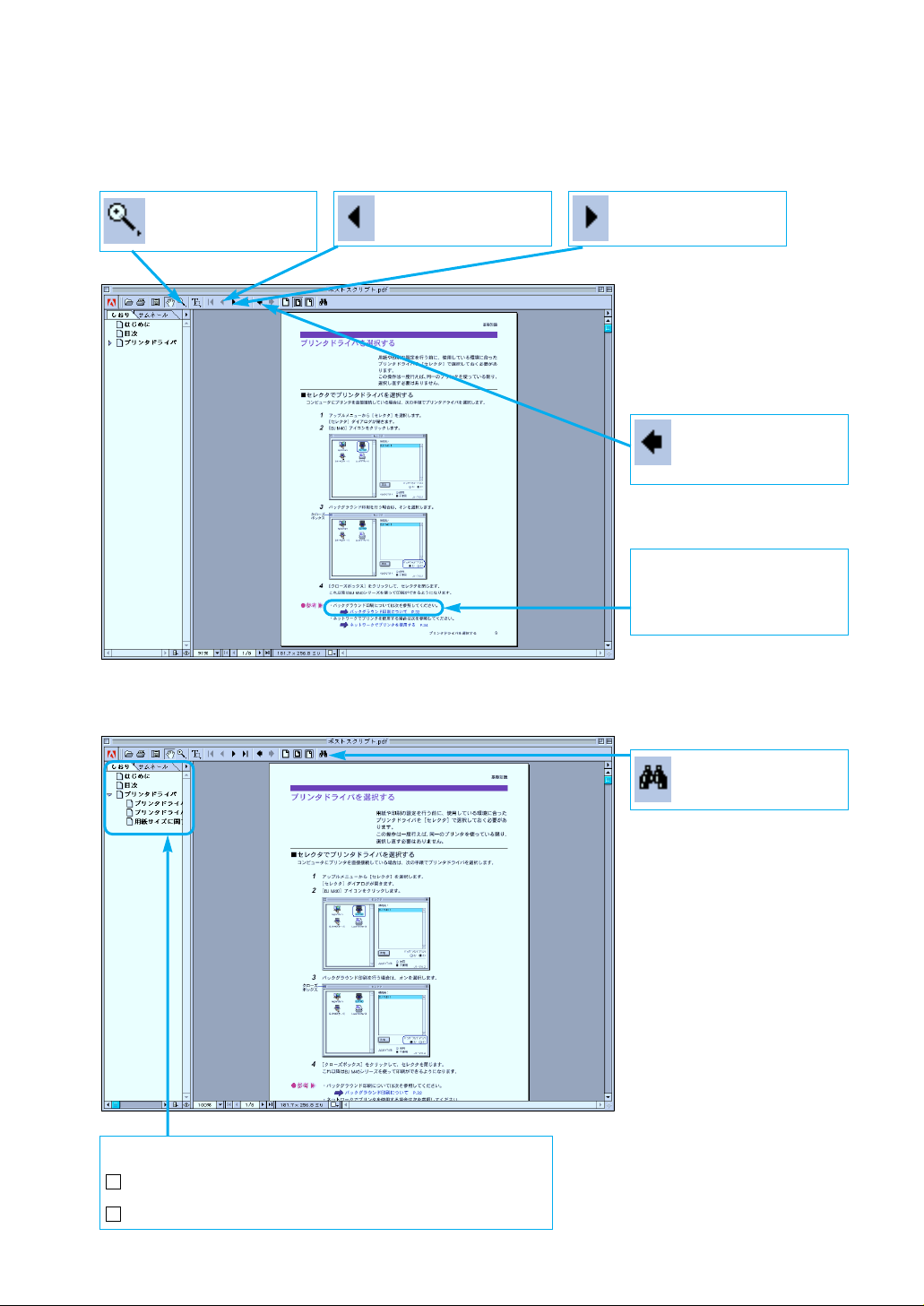
このマニュアルは、Acrobat Reader4.05Jを使ってお読みになることをお勧めします。
Acrobat Reader3.0Jをお使いになる場合は、下の画面とはアイコンなどが異なります。
はじめに 3
基本知識
このボタンをクリックし
て画面内をクリックする
と拡大します。
前ページへ戻ります。 次ページへ進みます。
直前に見ていた画面に戻
ります。また、参照ペー
ジから戻るときにクリッ
クします。
参照ページの画面が表示されま
す。
説明文書中にある青く書かれて
いる項目をクリックすると、参
照ページにジャンプします。
文字を検索したいとき
にクリックします。
このマニュアルの構成が表示されています。
参照したい項目をクリックすると、そのページにジャンプします。
をクリックすると、その章の中で説明される項目のタイトルが表
示されます。
をクリックすると、元の表示に戻ります。
-
+
Page 4
■ソフトウェアのインストールについて
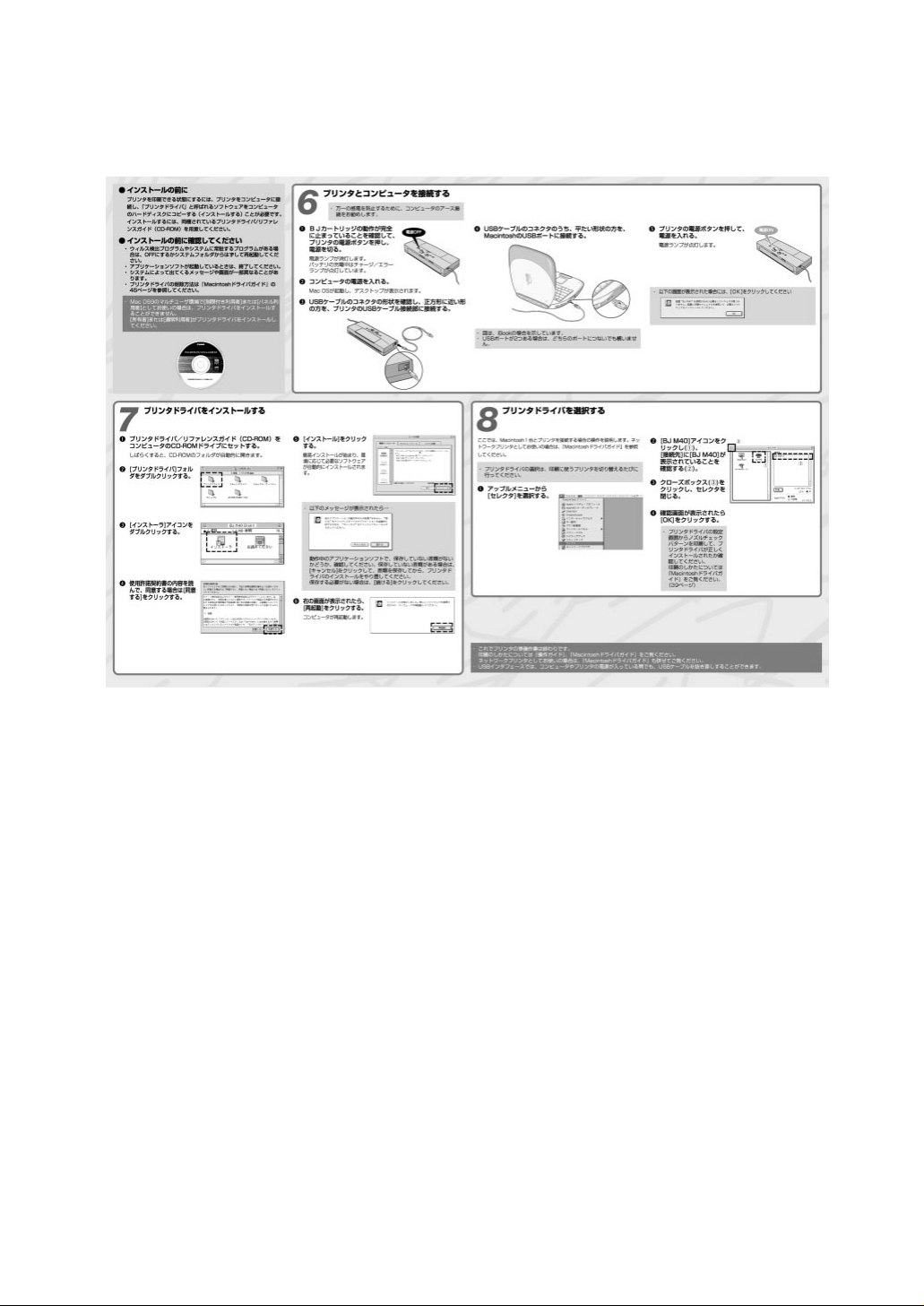
本書を読む前に、ソフトウェアのインストールを正しい手順で行ってください。
インストール方法はかんたんスタートガイド(Macintosh)の裏面に書かれています。
はじめに 4
基本知識
Page 5

目次
はじめに
..............................................................................................................
2
プリンタドライバの機能
...............................................................................................
7
プリンタドライバを選択する
.......................................................................................
8
セレクタでプリンタドライバを選択する
......................................................................................
8
用紙サイズに関する設定を行う(用紙設定ダイアログ)
..........................................
9
用紙サイズと印刷方向を変更する
..................................................................................................
9
非定型の用紙サイズを使用するとき
............................................................................................
10
基本的な印刷設定をする(プリントダイアログ)
....................................................
11
印刷設定を行って印刷を開始する
................................................................................................
11
原稿データのプレビューを表示する
............................................................................................
13
原稿データをPICTファイルで保存する
.......................................................................................
14
ヘルプの見かた
............................................................................................................
15
ヘルプのバルーン表示を行う
........................................................................................................
15
拡大/縮小印刷をする
..................................................................................................
16
拡大縮小率を指定する
...................................................................................................................
16
割り付け印刷をする
....................................................................................................
17
割り付け印刷の設定を行う
...........................................................................................................
17
印刷順序を変更する
....................................................................................................
18
印刷順序を設定する
.......................................................................................................................
18
好みの印刷設定をする
................................................................................................
19
マニュアルで印刷設定を行う
........................................................................................................
19
印刷の品質を調整する
................................................................................................
20
印刷品位とディザリングを変更する
............................................................................................
20
画像の補正を行う
........................................................................................................
22
フォトデータの色調を補正する
....................................................................................................
22
画像に特殊効果を加える
............................................................................................
23
イラストのような風合いに加工する
............................................................................................
23
単一の色で表現する
.......................................................................................................................
24
色の調整を行う
............................................................................................................
25
色の補正とバランス、濃度を設定する
........................................................................................
25
目次 5
基
礎
知
識
応
用
テ
ク
ニ
ッ
ク
Page 6

好みの設定を登録する
................................................................................................
27
印刷設定を登録する
.......................................................................................................................
27
登録した印刷設定を読み込む
........................................................................................................
28
不要になった印刷設定を削除する
................................................................................................
29
バックグラウンド印刷について
.................................................................................
30
バックグラウンド印刷とは
...........................................................................................................
30
BJプリントモニタを表示する
.......................................................................................................
30
BJプリントモニタのウィンドウを閉じる
....................................................................................
30
BJプリントモニタの機能
...............................................................................................................
31
初期設定を変更する
.......................................................................................................................
32
インクが残り少なくなったときの表示
........................................................................................
32
ネットワーク上でプリンタを使用する
.....................................................................
33
接続環境とインストールについて
................................................................................................
33
プリンタドライバを選択する
........................................................................................................
34
プリントサーバーの状況を確認する
............................................................................................
35
プリントヘッドをクリーニングする
.........................................................................
37
通常のクリーニングを実行する
....................................................................................................
37
ヘッドリフレッシングを実行する
................................................................................................
38
テスト印刷をする
........................................................................................................
39
ノズルチェックパターン印刷を行う
............................................................................................
39
インクタンクを交換する
............................................................................................
40
ブラックインクを交換する
...........................................................................................................
40
カラーインクを交換する
...............................................................................................................
40
カラーインクとブラックインクを両方交換する
.........................................................................
41
BJカートリッジを交換する
........................................................................................
42
BJカートリッジを交換する
...........................................................................................................
42
プリンタの電源を自動的にオフにする
.....................................................................
43
自動電源オフの設定をする
...........................................................................................................
43
特殊な設定を行う
........................................................................................................
44
インク残量警告を表示させる
........................................................................................................
44
不要になったプリンタドライバを削除する
.............................................................
45
プリンタドライバを削除する
........................................................................................................
45
インストールされるプリンタドライバ関連ファイル
..............................................
47
目次 6
応
用
テ
ク
ニ
ッ
ク
メ
ン
テ
ナ
ン
ス
機
能
付
録
Page 7

プリンタドライバの機能
プリンタドライバはBJ M40シリーズで印刷するときに必
要なソフトウェアです。
プリンタドライバが正しくインストールされると、コンピ
ュータが接続したプリンタを認識できるようになります。
印刷時には、原稿のデータをプリンタに理解できる形式に
変換し、プリンタに送り出す働きをします。
プリンタドライバの機能を本書では3つに分類していま
す。各ページ右上に「基礎知識」、「応用テクニック」、「メ
ンテナンス機能」の分類名を記載していますので、目的に
合わせて必要な説明を参照してください。
印刷設定を行う…………………………→「基礎知識」 P.8〜P.15
プリンタドライバが正しくインストールされると、印刷はいつでも実行できます。しかし、印
刷された結果は、原稿の種類、使用する用紙やBJカートリッジによって違いがあります。これ
らの条件に合わせて最適な印刷結果を得られるようにする操作が印刷設定です。
適正な印刷設定を行えば、印刷の品質や発色は向上します。印刷を実行する前にプリンタドラ
イバの設定画面を開いて、基本的な印刷設定を行うようにしてください。最低限必要な情報は、
「基礎知識」にまとめています。
特殊な機能を実行する……………………→「応用テクニック」 P.16〜P.36
プリンタドライバの設定により、拡大/縮小印刷、割り付け印刷などの特殊な印刷を実行できま
す。また、写真などの画像データの色合いを補正して印刷することもできます。
印刷結果に満足がいかない場合は、色や品質に関する詳細な設定を行ってください。
なお、バックグラウンド印刷時はBJプリントモニタを使用して、印刷の進行状況やプリンタの
状態を確認することができます。
また、プリンタをネットワーク上で使用することもできます。
これらの応用的な機能については「応用テクニック」にまとめています。
プリンタのメンテナンスを行う…………→「メンテナンス機能」 P.37〜P.44
プリントヘッドのクリーニングやテストプリント、電源に関する操作や設定を行う場合にも、
プリンタドライバの設定画面を開いてください。アイコンをクリックすると、それぞれの機能
をプリンタに実行させることができます。
これらの機能については「メンテナンス機能」にまとめています。
プリンタドライバの機能 7
Page 8
プリンタドライバを選択する
用紙や印刷の設定を行う前に、使用している環境に合った
プリンタドライバを[セレクタ]で選択しておく必要があ
ります。
この操作は一度行えば、同一のプリンタを使っている限り、
選択し直す必要はありません。
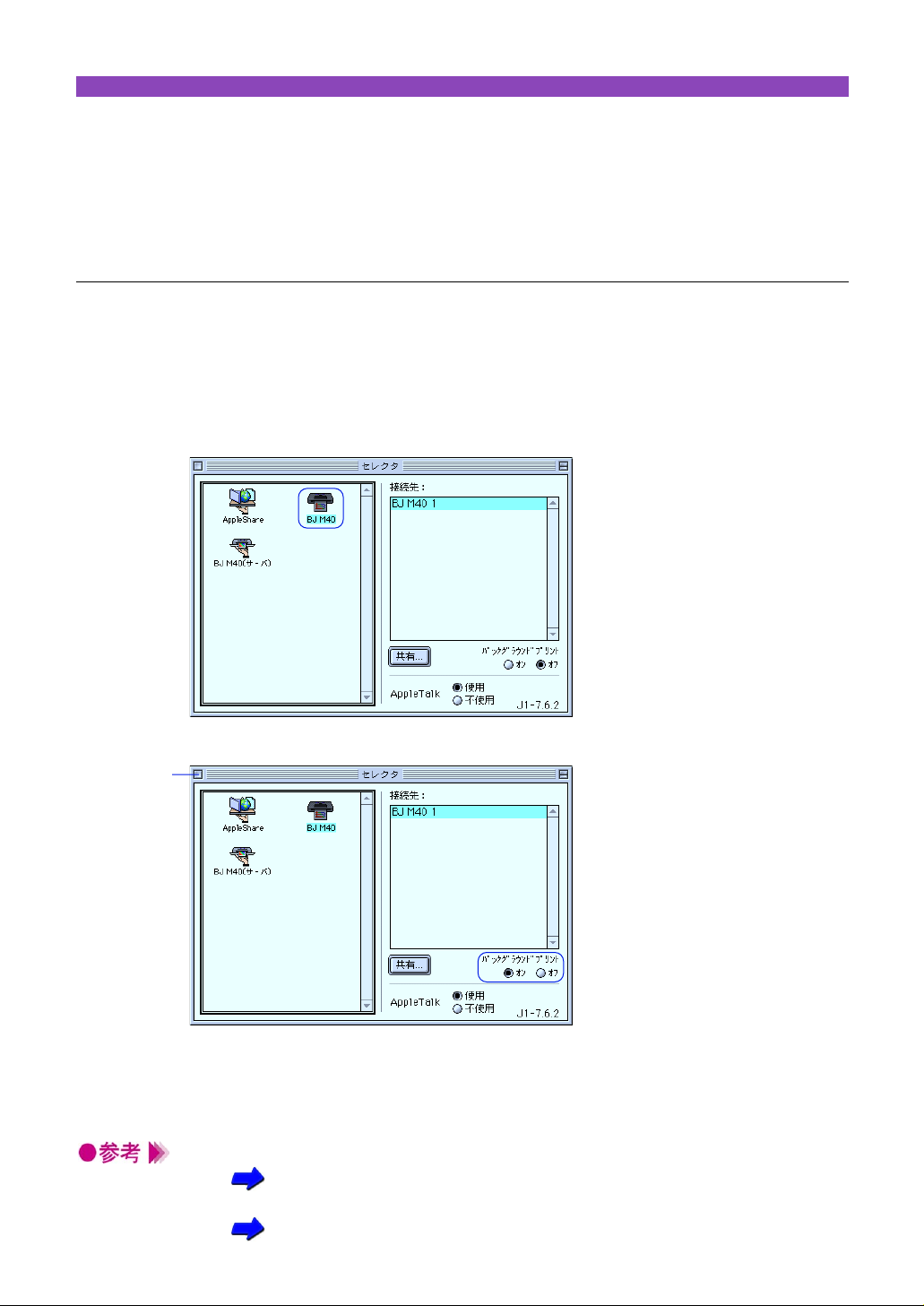
■セレクタでプリンタドライバを選択する
コンピュータにプリンタを直接接続している場合は、次の手順でプリンタドライバを選択します。
1
アップルメニューから[セレクタ]を選択します。
[セレクタ]ダイアログが開きます。
2
[BJ M40]アイコンをクリックします。
3
バックグラウンド印刷を行う場合は、オンを選択します。
4
クローズボックスをクリックして、セレクタを閉じます。
これ以降はBJ M40シリーズを使って印刷ができるようになります。
5
確認の画面が表示されたら[OK]ボタンをクリックします。
・バックグラウンド印刷については次を参照してください。
バックグラウンド印刷について P.30
・ネットワークでプリンタを使用する場合は次を参照してください。
ネットワーク上でプリンタを使用する P.33
プリンタドライバを選択する 8
基礎知識
クローズ
ボックス
Page 9
用紙サイズに関する設定を行う(用紙設定ダイアログ)
印刷に使用する用紙の大きさは、アプリケーションソフト
で原稿作成時に選択するのが一般的です。
用紙設定ダイアログを開いて、プリンタにセットするもの
と同じになるように選択します。
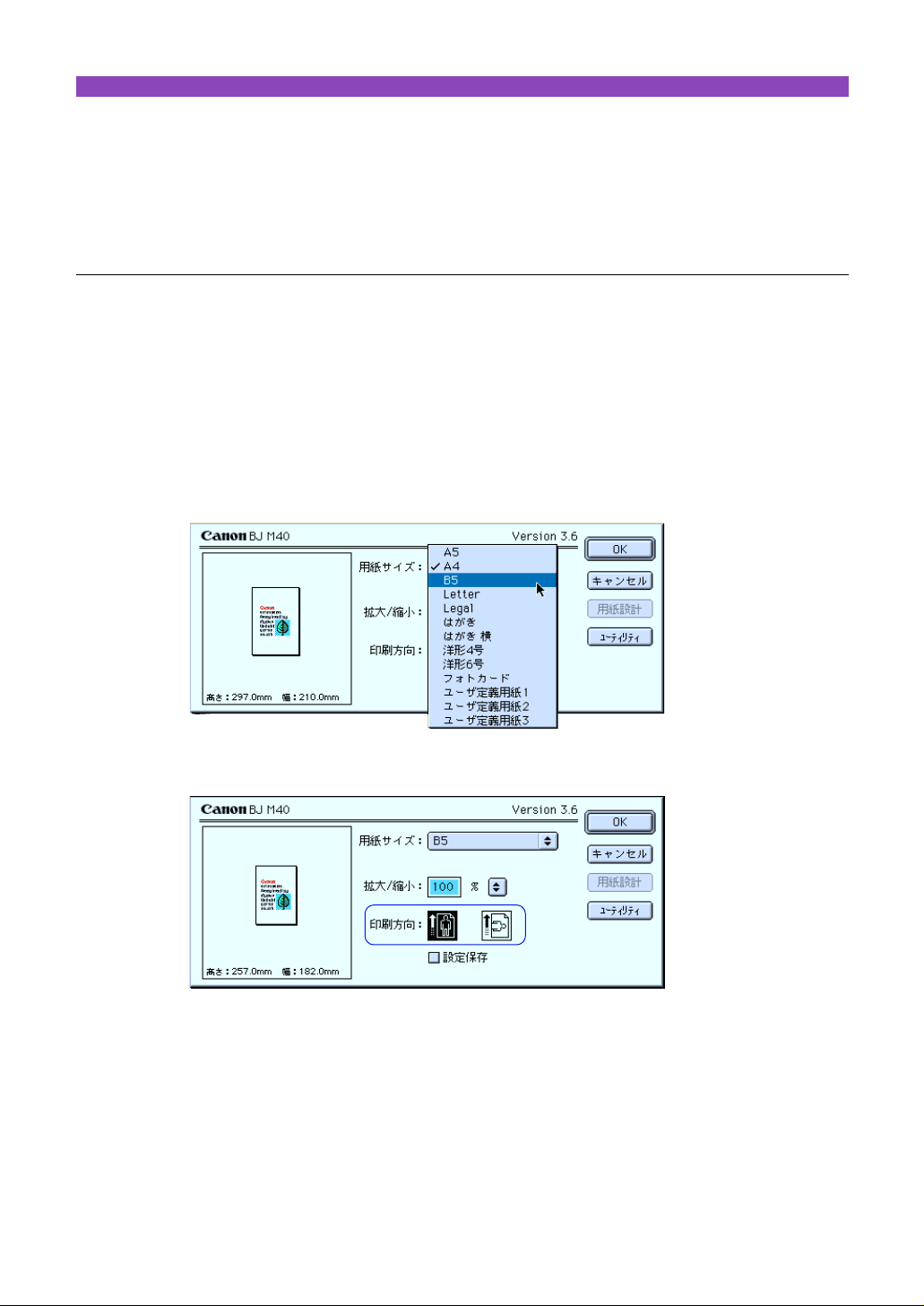
■用紙サイズと印刷方向を変更する
用紙設定ダイアログを開いて変更します。操作のしかたはアプリケーションソフトによって違いますが、
ここでは一般的な手順を説明します。
1
アプリケーションソフトで用紙設定を実行するメニューを選択します。
一般的には[ファイル]メニューから[用紙設定...]をクリックして、用紙設定ダイアログ
を表示します。
2
[用紙サイズ]を選択します。
一覧にない非定型の用紙サイズを使用する場合は、次項を参照してください。
3
[印刷方向]を選択します。
4
設定が終了したら[OK]ボタンをクリックします。
用紙設定ダイアログが閉じます。
用紙サイズに関する設定を行う(用紙設定ダイアログ) 9
基礎知識
Page 10
■非定型の用紙サイズを使用するとき
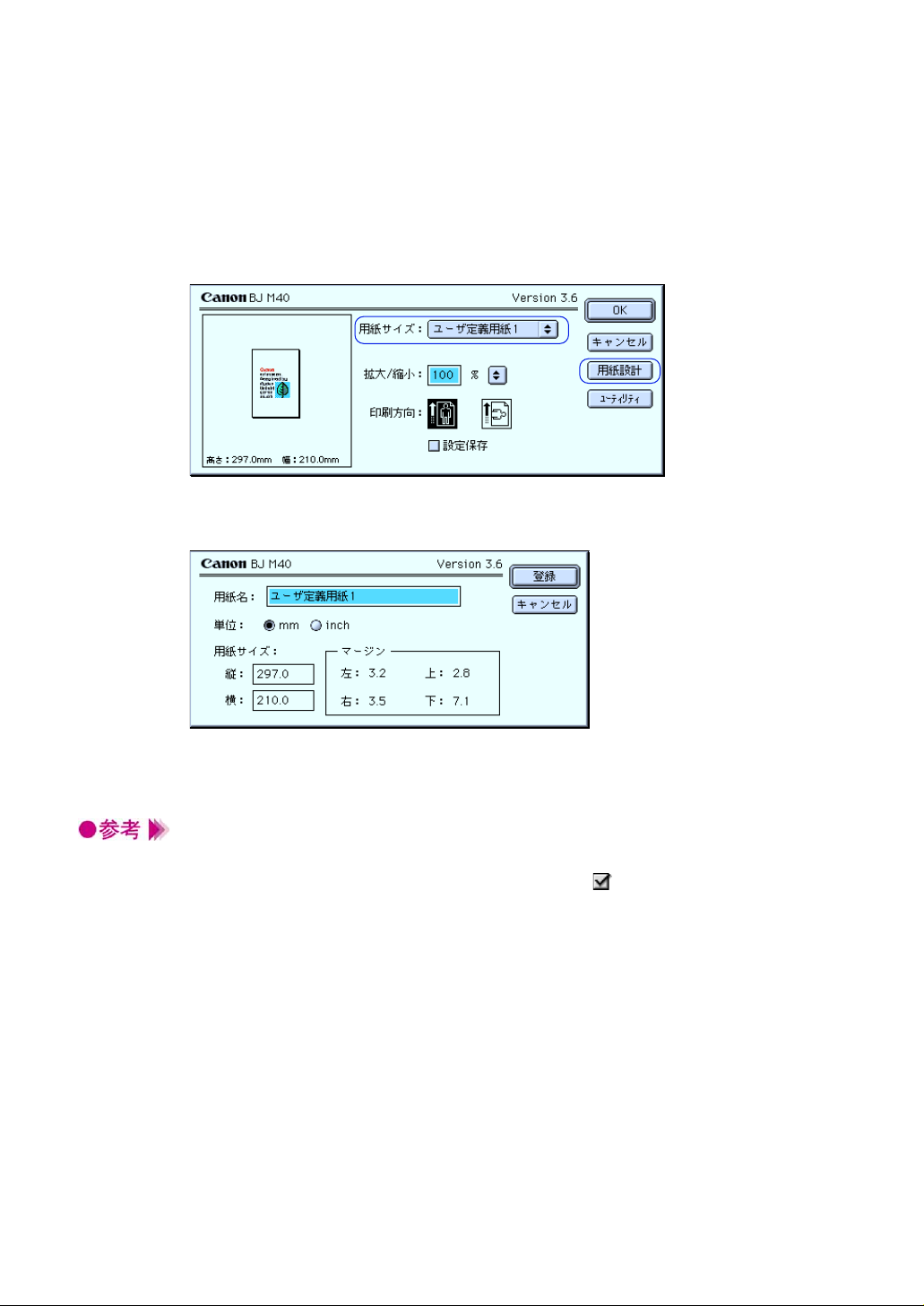
A4、A5等の定型サイズではない用紙を使用する場合は、[ユーザ定義用紙]を選択します。
1
アプリケーションソフトで用紙設定を実行するメニューを選択します。
一般的には[ファイル]メニューから[用紙設定...]をクリックして、用紙設定ダイアログ
を表示します。
2
[用紙サイズ]で[ユーザ定義用紙(1〜3)]のどれかを選択し、[用紙設計]ボタンをク
リックします。
用紙設計ダイアログが表示されます。
3
[用紙名]と[単位]、[縦]、[横]の長さの数値を設定、入力します
4
[登録]ボタンをクリックします。
用紙設計ダイアログが閉じて、指定した用紙名で用紙サイズが設定されます。
・ユーザ定義用紙は1〜3まで登録できます。
・用紙設定ダイアログボックスで行った設定を、常に新規作成時のデフォルトの設定にし
たい場合は[設定保存]のチェックボックスをオン( )にします。
用紙サイズに関する設定を行う(用紙設定ダイアログ) 10
基礎知識
Page 11
基本的な印刷設定をする(プリントダイアログ)
印刷を開始する前に、基本的な印刷設定を行います。プリ
ンタの状態(BJカートリッジ、用紙の種類、給紙方法)
に設定を合わせ、原稿に適した印刷設定のアイコンを選ぶ
ことで、きれいな印刷ができるようになります。
■印刷設定を行って印刷を開始する
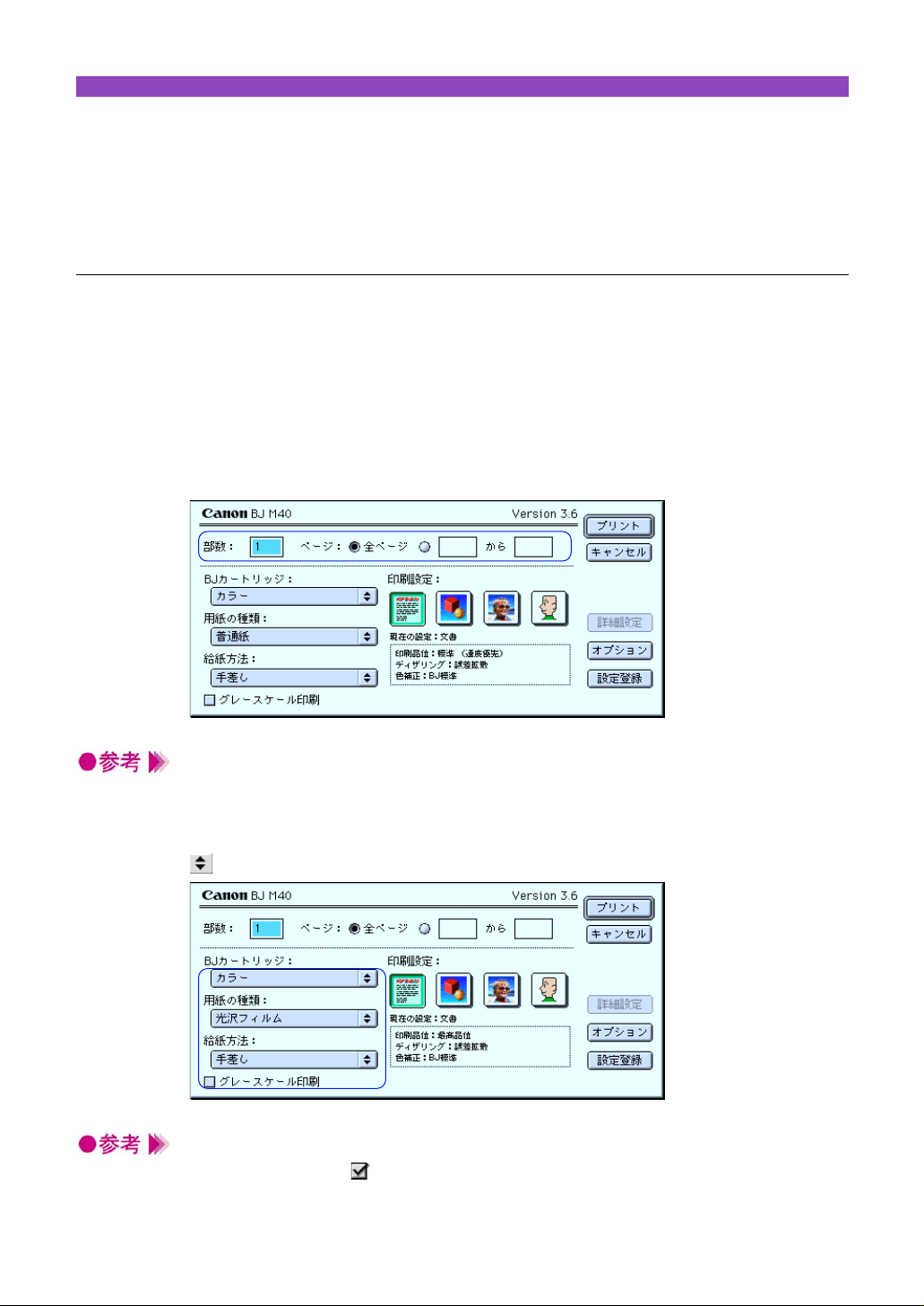
[部数]、[ページ]、[BJカートリッジ]、[用紙の種類]、[給紙方法]、[印刷設定]を順に選択して、印
刷を開始するまでの手順を説明します。
1
アプリケーションソフトで印刷を実行するメニューを選択します。
一般的には[ファイル]メニューから[プリント...]を選択して、プリントダイアログを表
示します。
2
印刷したい部数を入力し、印刷するページを選択します。
・特定のページを印刷したい場合は「から」の前後に、印刷開始ページと印刷終了ページ
を入力します。
3
[BJカートリッジ]、[用紙の種類]を選択します。
をクリックすると一覧が表示されますので、プリンタの状態に合わせて選択します。
.
・カラーで作成した原稿をモノクロで印刷したい場合は、[グレースケール印刷]のチェッ
クボックスをオン( )にしてください。
・オートシートフィーダ(オプション)を装着している場合は、[給紙方法]で[オートシ
ードフィーダ]を選択してください。
基本的な印刷設定をする(プリントダイアログ) 11
基礎知識
Page 12
4
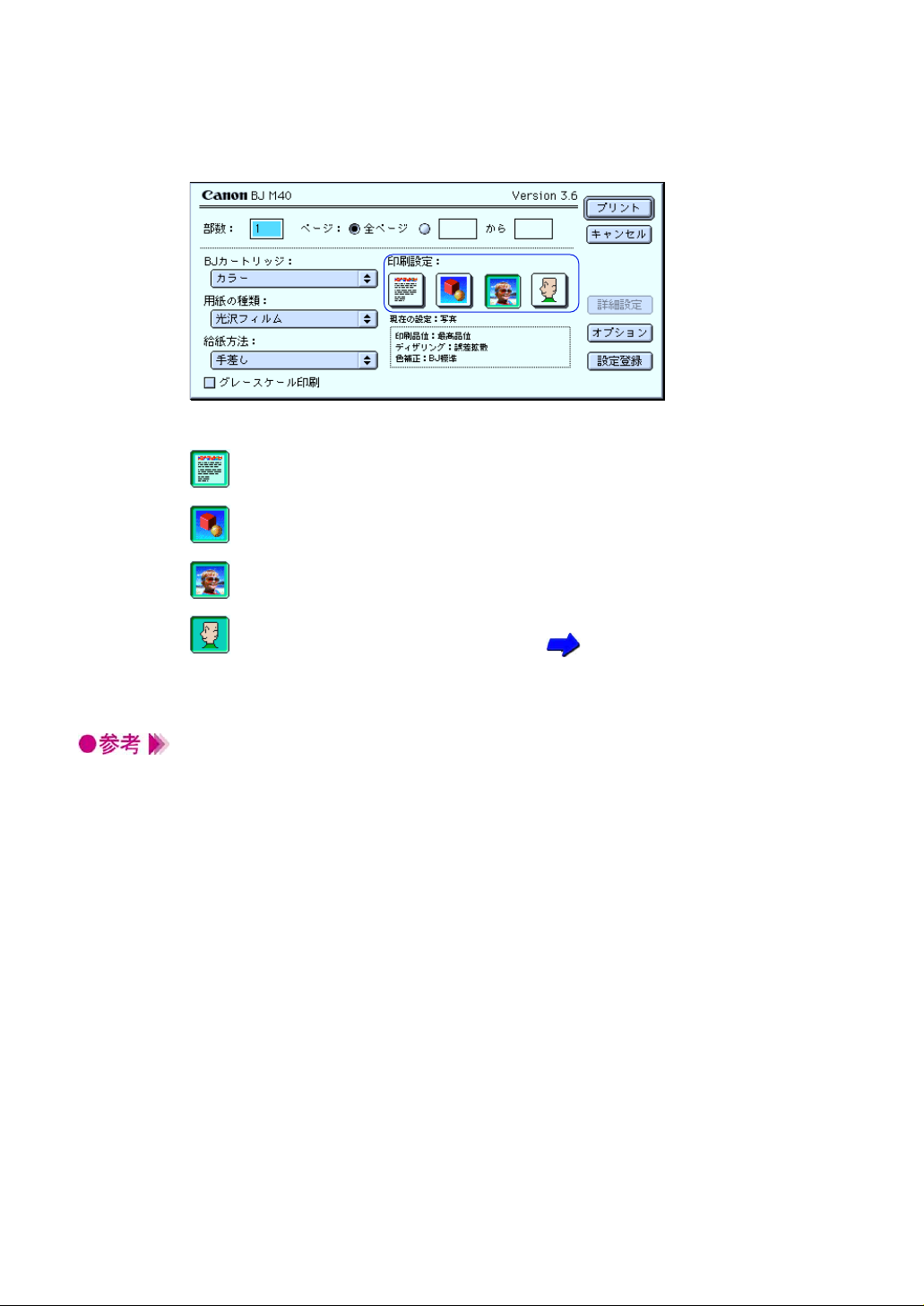
[印刷設定]のアイコンを選択します。
「各アイコンの説明」を参照して、印刷する原稿のタイプに最も近いものを選択します。
[現在の設定]には選択されているアイコンの名称と、[印刷品位]、[ディザリング]、[色
補正]の情報が表示されます。
各アイコンの説明
文 書
文章中心の原稿や、標準的な品質で印刷するときにお勧めの
設定です。
グラフィックス
グラフや色の境界がはっきりしたコンピュータグラフィック
スなどを印刷するときにお勧めの設定です。
写 真
写真を最高品質で印刷するときの設定です。グラデーション
を多用したグラフィックス原稿にも適しています。
マニュアル
印刷品位、ディザリング、色補正などを好みの設定にしたい
ときに選択します。 マニュアルで印刷設定を行う P.19
5
印刷を開始する場合は、[プリント]ボタンをクリックします。
・BJカートリッジや用紙のセットのしかたは、操作ガイドを参照してください。
基本的な印刷設定をする(プリントダイアログ) 12
基礎知識
Page 13
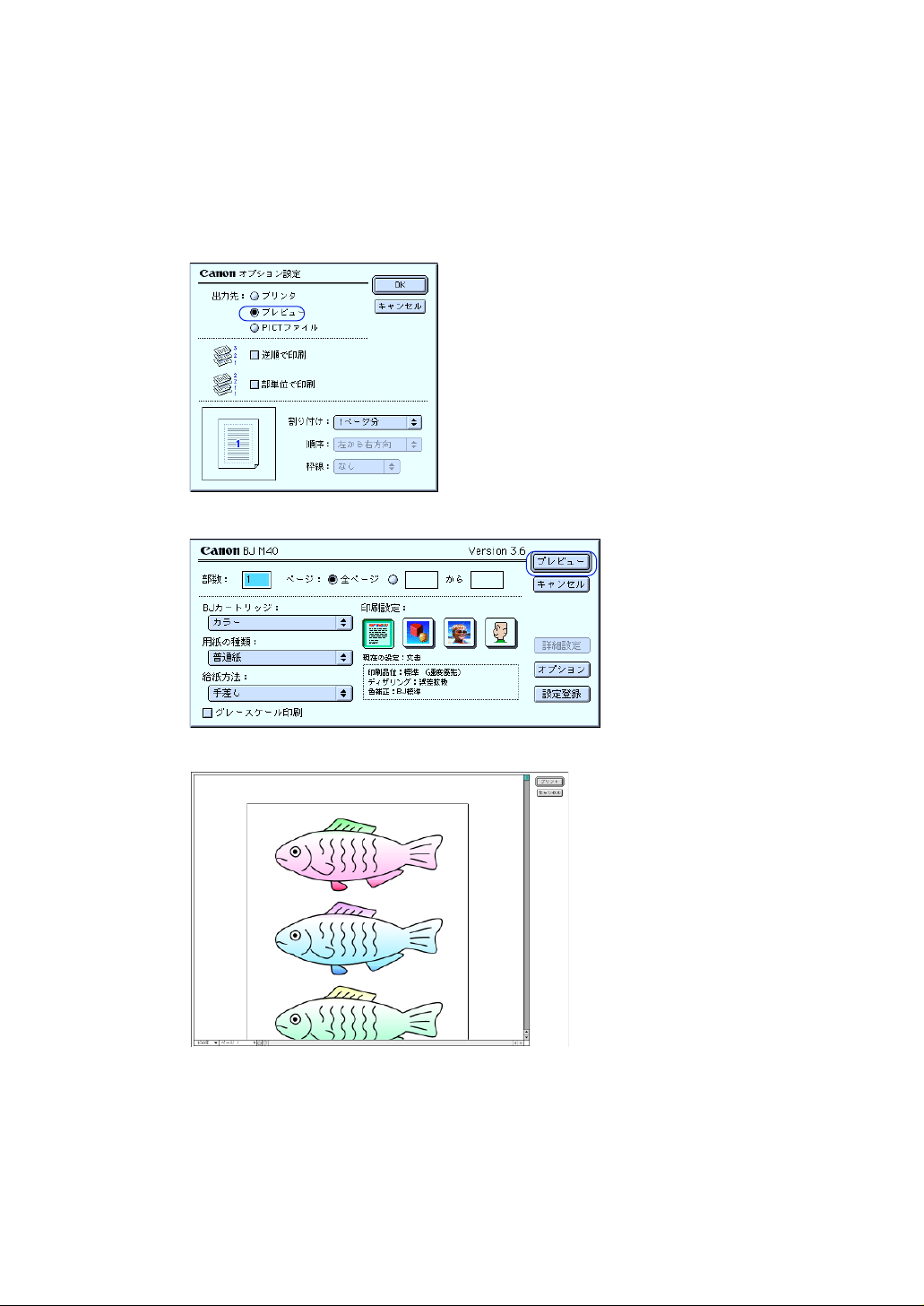
■原稿データのプレビューを表示する
[オプション]ボタンをクリックして出力先を[プレビュー]に変更すると、原稿データのプレビュー
を見ることができます。
1
プリントダイアログを開き、[オプション]ボタンをクリックします。
[オプション設定]ダイアログが表示されます。
2
出力先で[プレビュー]を選択し、[OK]ボタンをクリックします。
3
プリントダイアログで[プレビュー]ボタンをクリックします。
プレビュー画面が表示されます。
4
印刷を開始する場合は[プリント]ボタンをクリックします。印刷しないでプレビュー画
面を閉じる場合は、[キャンセル]ボタンをクリックします。
基本的な印刷設定をする(プリントダイアログ) 13
基礎知識
Page 14
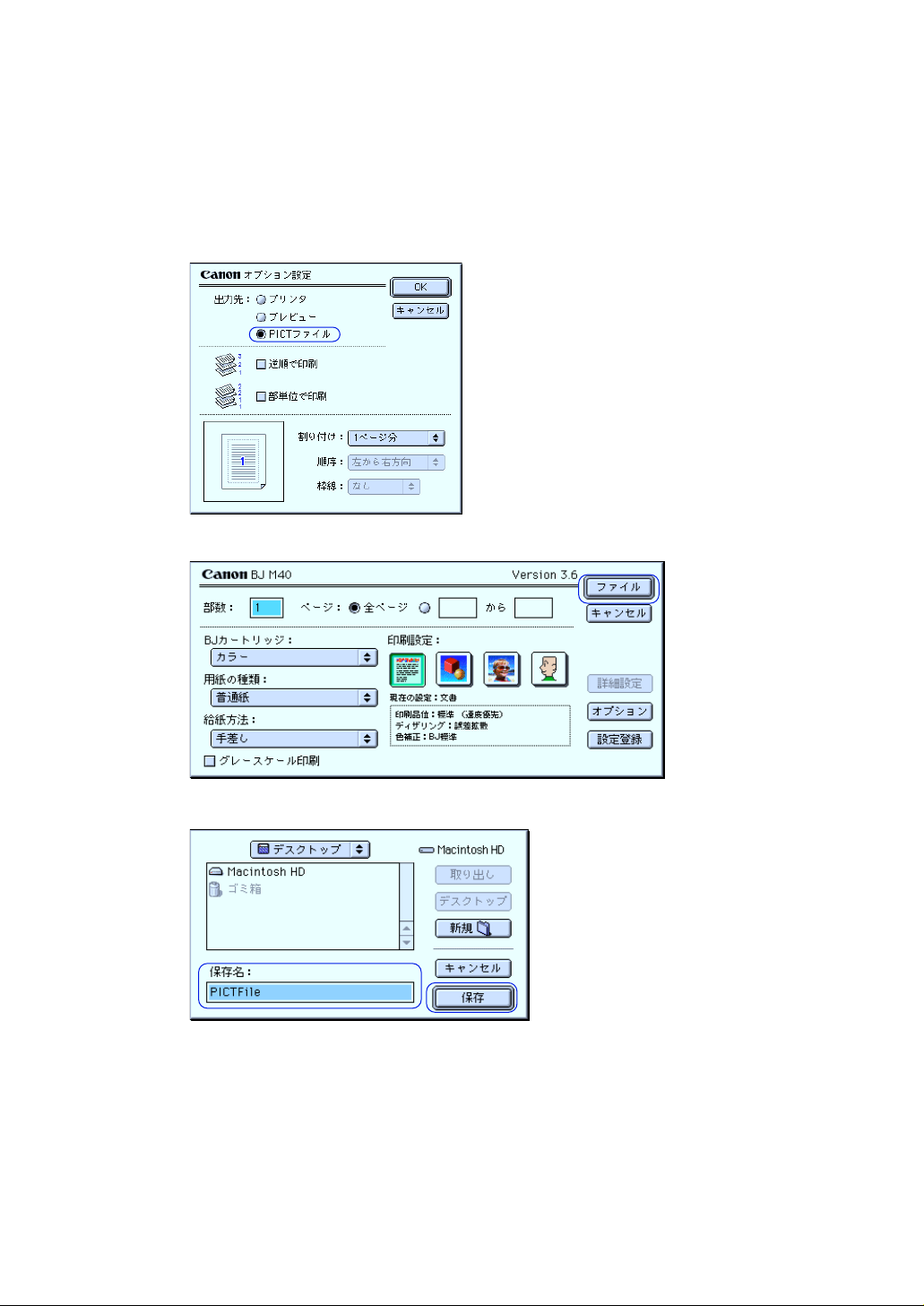
■原稿データをPICTファイルで保存する
[オプション]ボタンをクリックして出力先を[PICTファイル]に変更すると、原稿データをPICT形式
のファイルで保存できます。
1
プリントダイアログを開き、[オプション]ボタンをクリックします。
オプション設定ダイアログが表示されます。
2
出力先で[PICTファイル]を選択し、[OK]ボタンをクリックします。
3
プリントダイアログで[ファイル]ボタンをクリックします。
4
[保存名]を入力し、[保存]ボタンをクリックします。
ファイルは新規に保存名と同名のフォルダを作り、その中に保存されます。
基本的な印刷設定をする(プリントダイアログ) 14
基礎知識
Page 15
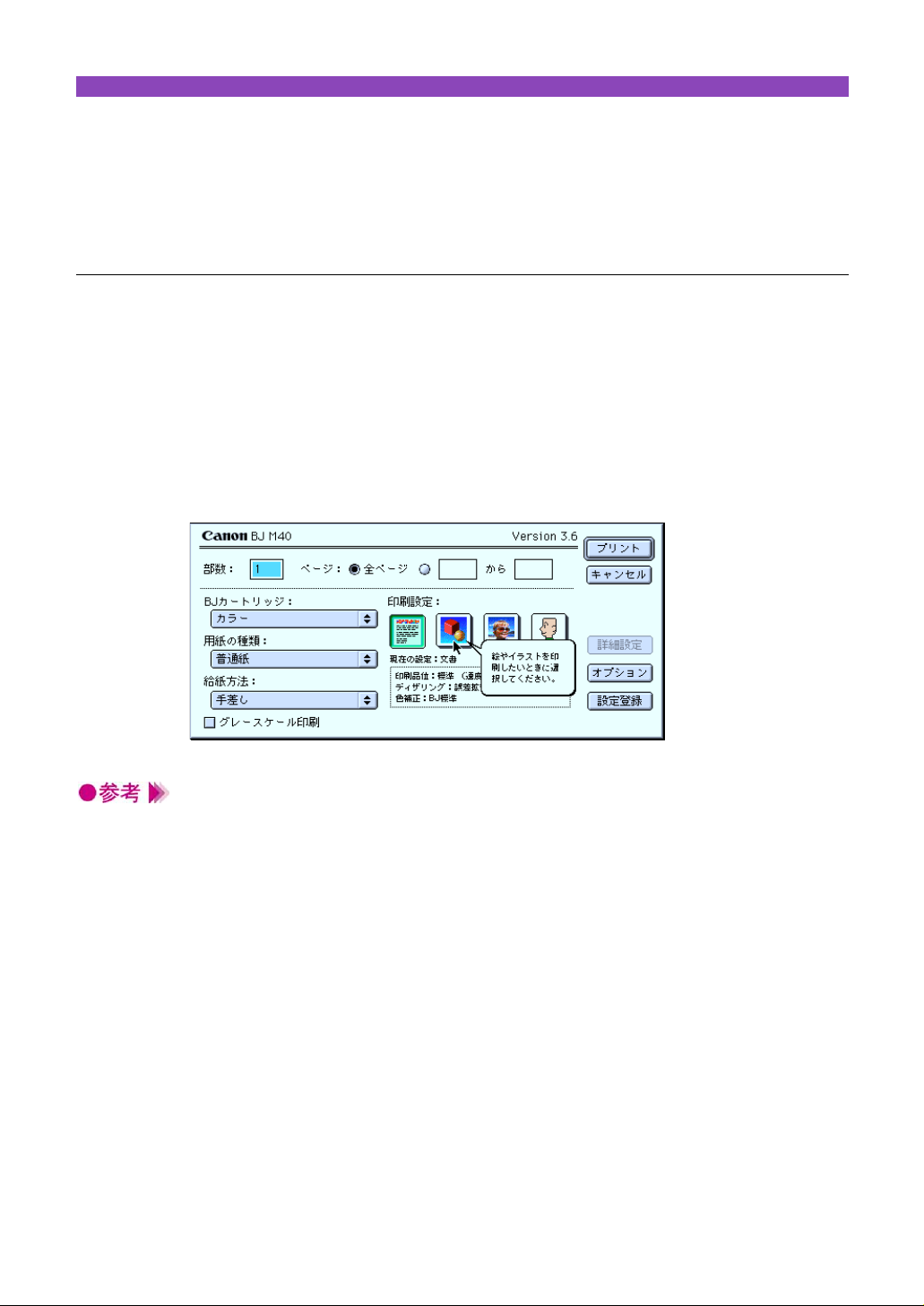
ヘルプの見かた
プリンタドライバには、たくさんの機能があります。ヘル
プをバルーン表示する設定にしておくと、見たい項目にポ
インタを移動するだけで、簡単な説明を読むことができま
す。
■ヘルプのバルーン表示を行う
ヘルプのバルーン表示を行う場合は、[ヘルプ]メニューの[バルーン表示]を選択します。
この状態で説明を見たい項目にポインタを合わせます。
1
[ヘルプ]メニューから[バルーン表示]を選択します。
2
プリンタドライバの画面([印刷設定]ダイアログ、[プリント]ダイアログ等)を表示し
ます。
3
説明を見たい項目にポインタを移動します。
その機能の説明が表示されます。
・ヘルプのバルーン表示をやめたいときは、再度[ヘルプ]メニューから[バルーンを隠
す]を選択します。
ヘルプの見かた 15
基礎知識
Page 16
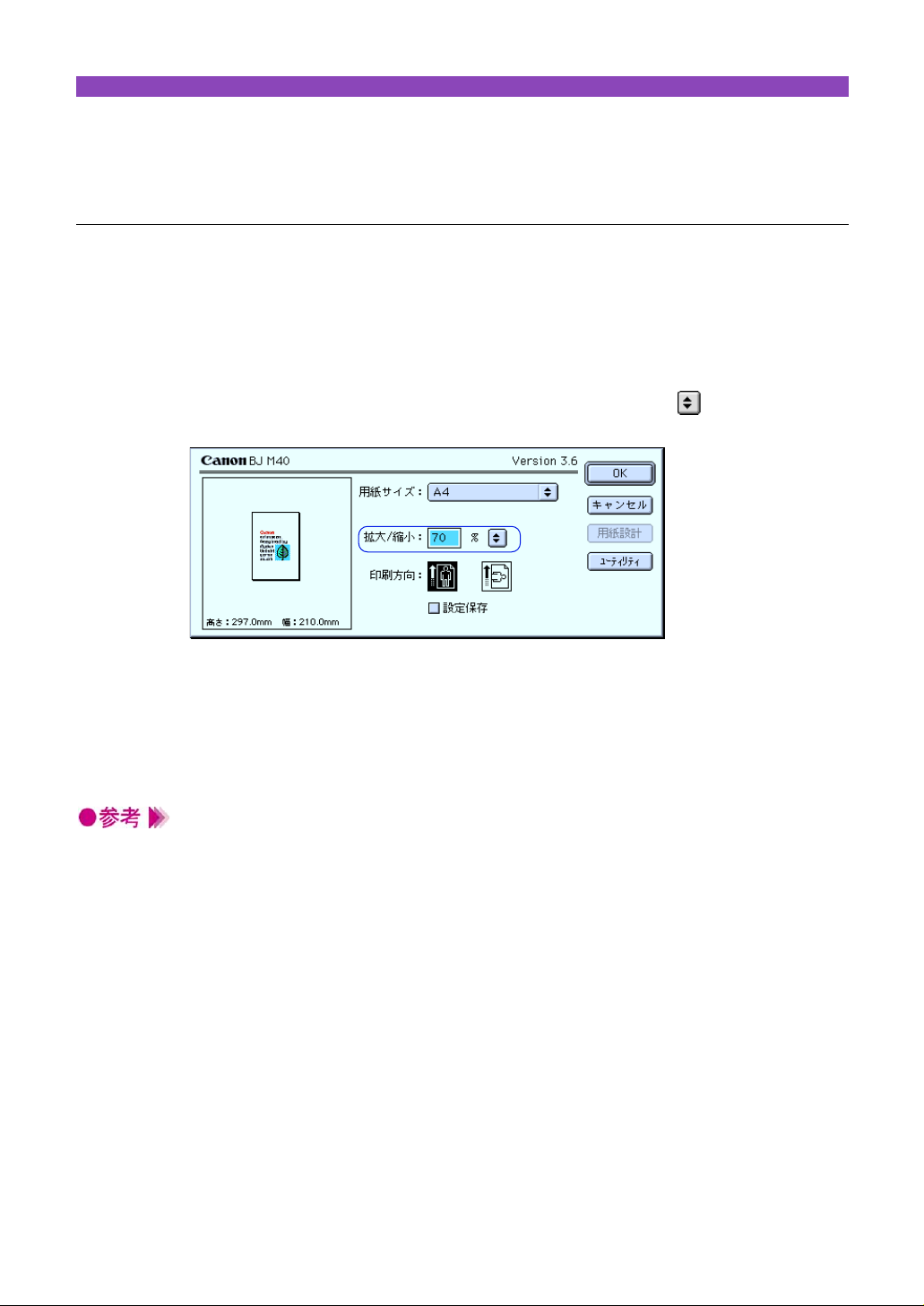
拡大/縮小印刷をする
アプリケーションソフトで作成した原稿を、拡大または縮
小して印刷します。
■拡大縮小率を指定する
[用紙設定]ダイアログで、拡大縮小率(%)で設定します。
1
用紙設定ダイアログを開きます。
一般的には、[ファイル]メニューから[用紙設定...]を選択すると開きます。
2
必要に応じて[用紙サイズ]、[印刷方向]を選択します。
3
[拡大/縮小]を設定します。入力欄を選択して数値を入力するか、 をクリックして数値
を調整します。
4
設定が終了したら[OK]ボタンをクリックします。
用紙設定ダイアログが閉じます。
5
印刷を実行する場合は、プリントダイアログで[プリント]ボタンをクリックします。
プリントダイアログを開くには、[ファイル]メニューから[プリント...]を選択するのが
一般的です。
・通常の印刷に戻したい場合は、100%に設定してください。
拡大/縮小印刷をする 16
応用テクニック
Page 17
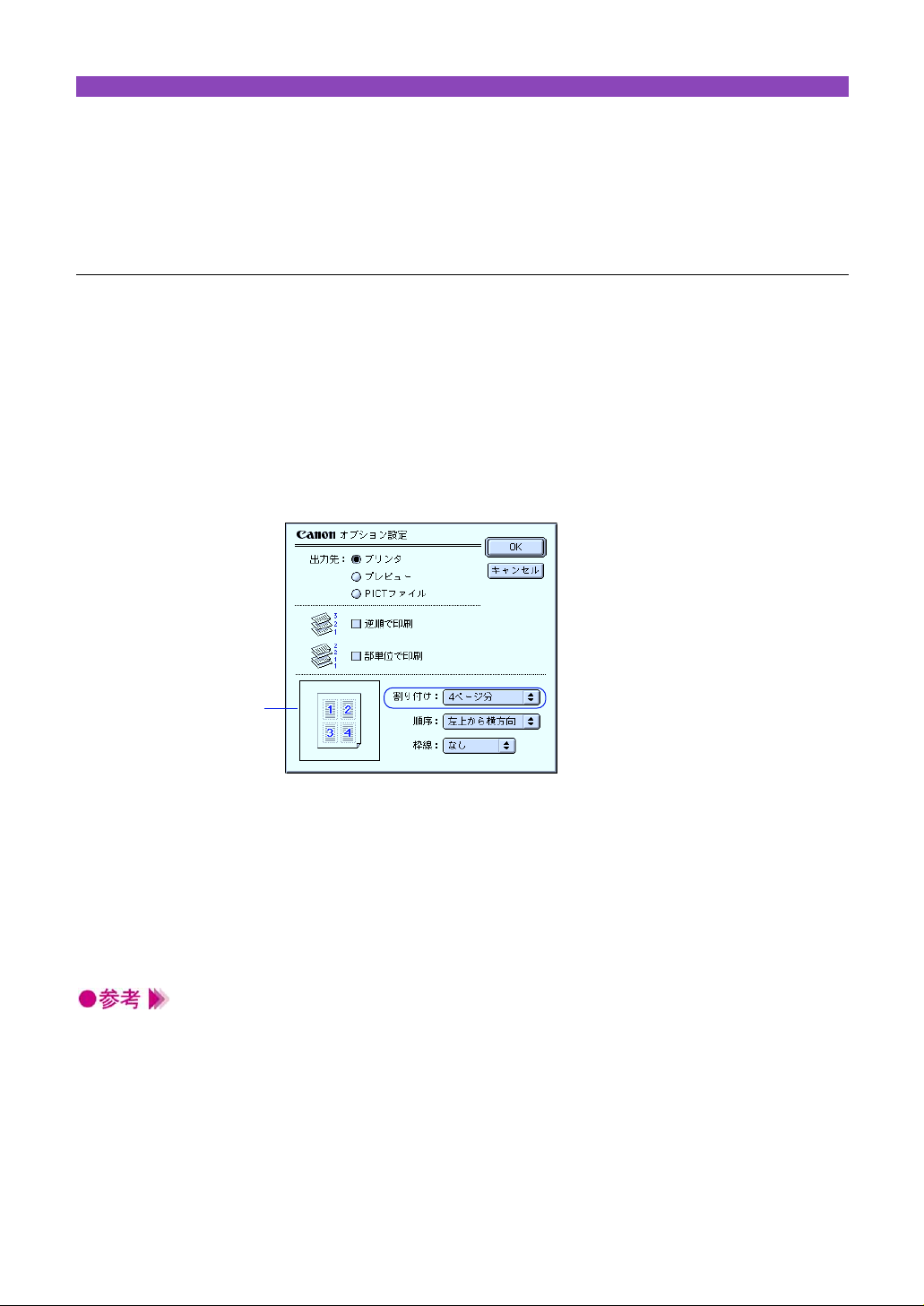
割り付け印刷をする
2ページ分または4ページ分の原稿を、1枚の用紙に納まる
ようレイアウトして印刷します。
見開きで全体のイメージを見たいときや、袋とじに仕上げ
るときに便利です。
■割り付け印刷の設定を行う
プリントダイアログから[オプション設定]ダイアログを開いて設定します。
1
プリントダイアログを開きます。
一般的には、[ファイル]メニューから[プリント...]を選択すると開きます。
2
[オプション]ボタンをクリックします。
[オプション設定]ダイアログが表示されます。
3
[割り付け]で1枚の用紙に何ページ分印刷するかを選択します。
プレビュー画面で印刷イメージを確認できます。
4
必要に応じて、次の設定を行います。
[順序]…用紙に対してどのような順序で原稿を割り付けるか選択します。
[枠線]…[細線]か[太線]を選択すると、各ページのまわりに指定した太さの枠線を印
刷します。
5
設定が終了したら[OK]ボタンをクリックします。
[オプション設定]ダイアログが閉じます。
6
印刷を実行する場合は、[プリント]ボタンをクリックします。
・通常の印刷に戻したい場合は、[割り付け]で[1ページ分]を選択してください。
割り付け印刷をする 17
応用テクニック
プレビュー
画面
Page 18
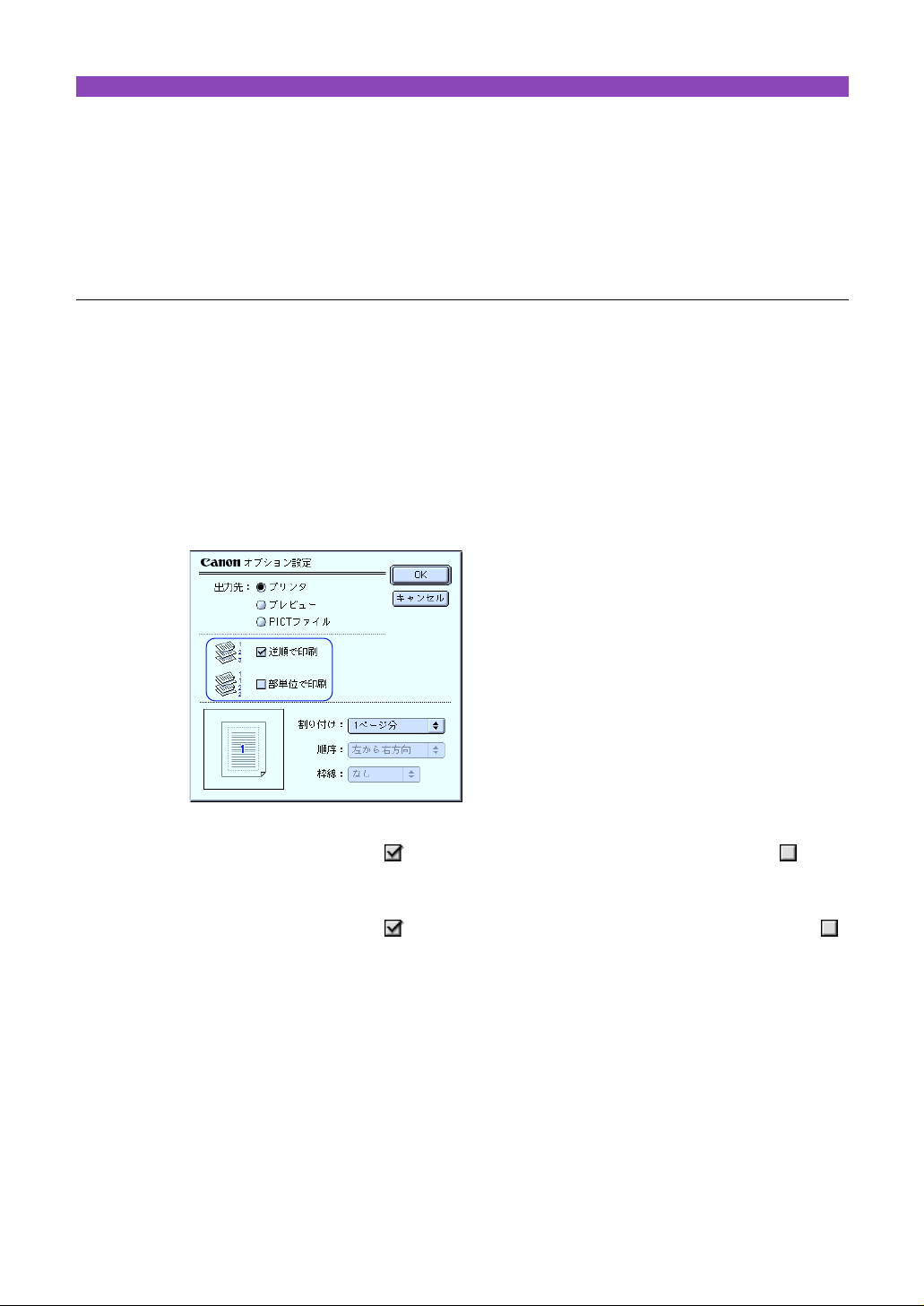
印刷順序を変更する
基本の設定では印刷順序は1ページ目から順番に印刷する
ようになっています。
同じ印刷データを複数部印刷するときは、印刷順序を部単
位で逆順に設定しておくと、印刷後に並べ換える手間が省
けます。
■印刷順序を設定する
印刷の順序は、[部単位で印刷]と[逆順で印刷]の設定のしかたによって変わります。
プリントダイアログから[オプション設定]ダイアログを開いて設定します。
1
プリントダイアログを開きます。
一般的には、[ファイル]メニューから[プリント...]を選択すると開きます。
2
[オプション]ボタンをクリックします。
[オプション設定]ダイアログが表示されます。
3
必要に応じて、[逆順で印刷]と[部単位で印刷]の設定を行います。
[逆順で印刷]…… 複数のページを印刷するときの順序を設定します。
オン( )にすると、最終のページから印刷します。オフ( )にす
ると、先頭のページから印刷します。
[部単位で印刷]… 複数ページを複数部続けて印刷するときの順序を設定します。
オン( )にすると、1部ずつまとまるように印刷します。オフ( )
にすると、同一ページごとにまとまるように印刷します。
4
設定が終了したら[OK]ボタンをクリックします。
[オプション設定]ダイアログが閉じます。
5
印刷を実行する場合は、[プリント]ボタンをクリックします。
印刷順序を変更する 18
応用テクニック
Page 19
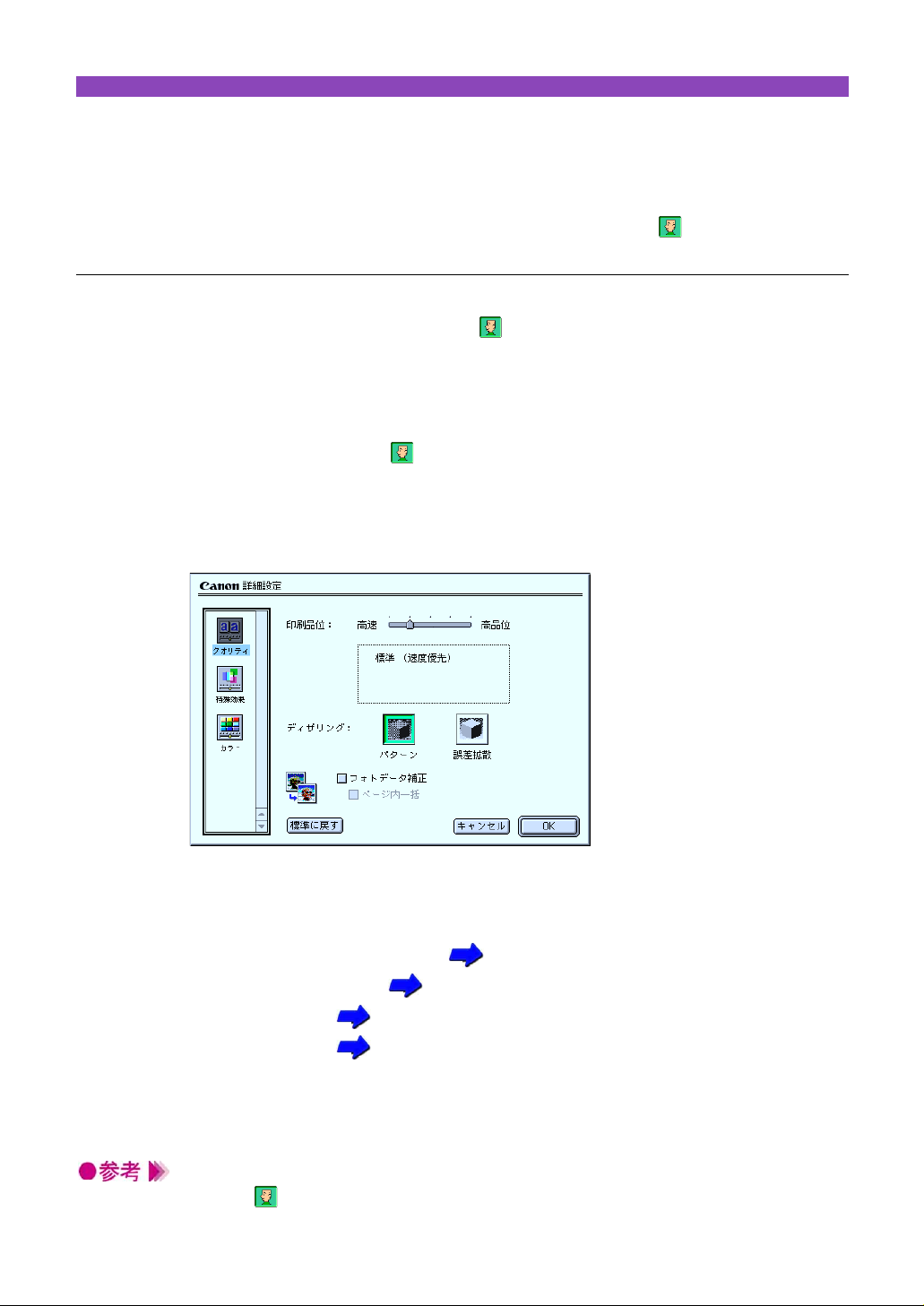
好みの印刷設定をする
[印刷設定]でマニュアルを選択すると、印刷の品質や色
に関する設定を好みに応じて調整できるようになります。
一度設定しておけば、次回からは アイコンをクリック
するだけでその設定内容になります。
■マニュアルで印刷設定を行う
プリントダイアログの[印刷設定]でマニュアル( )を選択すると、クオリティパネルと色設定パ
ネルにある機能を選択できます。
1
プリントダイアログを開きます。
一般的には、[ファイル]メニューから[プリント...]を選択すると開きます。
2
[印刷設定]でマニュアル( )を選択します。
3
[詳細設定]ボタンをクリックします。
[詳細設定]ダイアログが表示されます。
4
設定したいパネルのアイコン([クオリティ][特殊効果][カラー])をクリックし、各機
能を設定します。
機能の詳細は、次の説明を参照してください。
・クオリティパネル
[印刷品位]、[ディザリング] 印刷の品質を調整する P.20
[フォトデータ補正] 画像の補正を行う P.22
・特殊効果パネル 画像に特殊効果を加える P.23
・カラーパネル 色の調整を行う P.25
5
設定が終了したら[OK]ボタンをクリックしてプリントダイアログに戻ります。
6
印刷を行う場合は、[プリント]ボタンをクリックします。
・次回以降、同じ印刷設定使用する場合は、プリントダイアログの[印刷設定]でマニュ
アル( )アイコンを選択してください。
好みの印刷設定をする 19
応用テクニック
Page 20
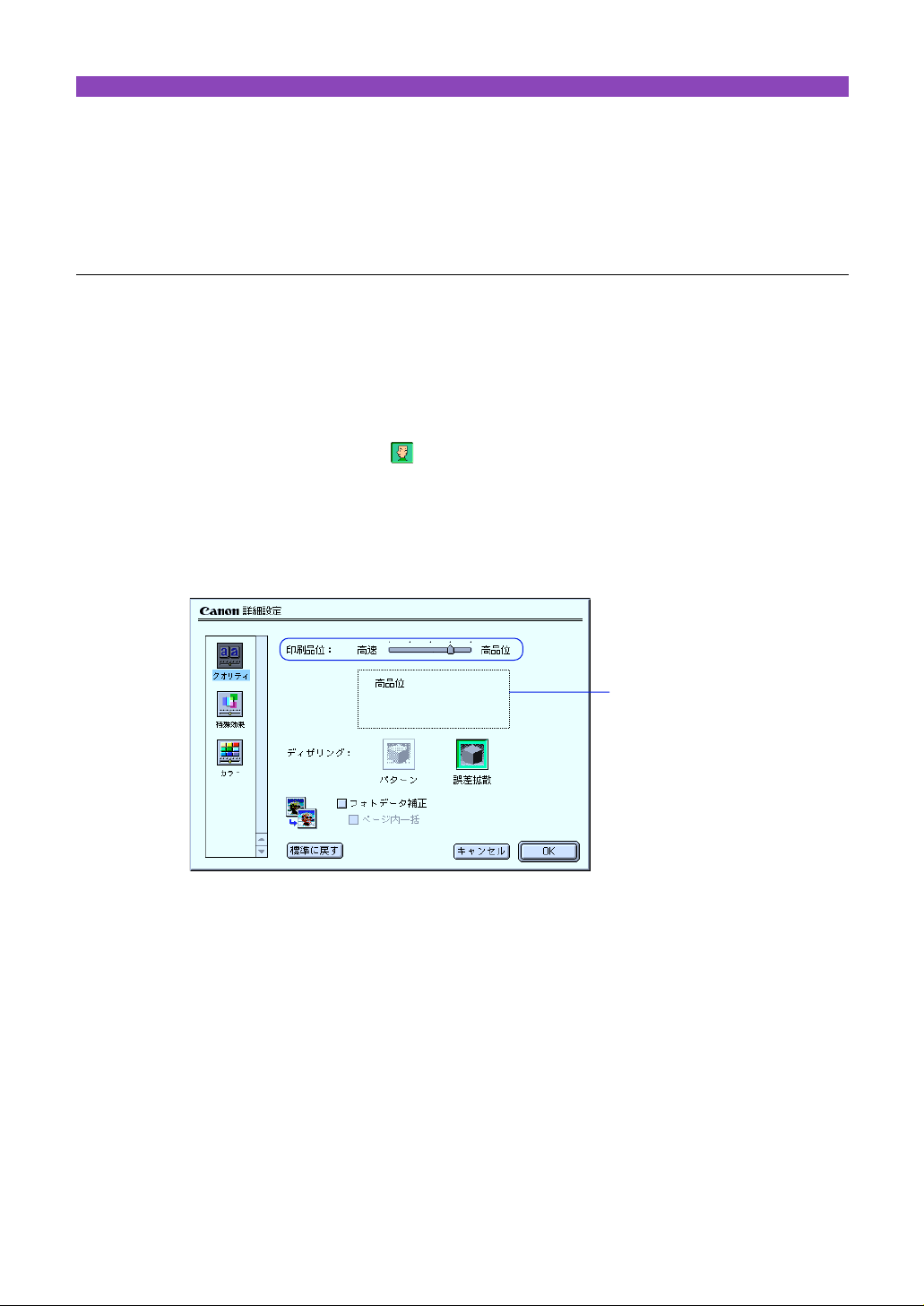
印刷の品質を調整する
印刷結果の品質に満足できなかった場合は、印刷品位やデ
ィザリングの方式を変えて微調整することができます。た
だし、印刷するデータ自体に問題がある場合は印刷品位を
上げても、効果がわからない場合があります。
■印刷品位とディザリングを変更する
印刷の品質は、[印刷品位]と[ディザリング]の設定によって変わります。[印刷設定]で[マニュア
ル]アイコンを選択すると設定できます。
1
プリントダイアログを開きます。
一般的には、[ファイル]メニューから[プリント...]を選択すると開きます。
2
[印刷設定]でマニュアル( )を選択します。
3
[詳細設定]ボタンをクリックします。
[詳細設定]ダイアログの[クオリティ]パネルが表示されます。
4
[印刷品位]を設定します。
スライドバーを右(高品位)にするほど、印刷の品質は上がり、印刷時間がかかります。
スライドバーの位置によって、印字モードの表示が変わります。
印刷の品質を調整する 20
応用テクニック
印字モード
Page 21
5
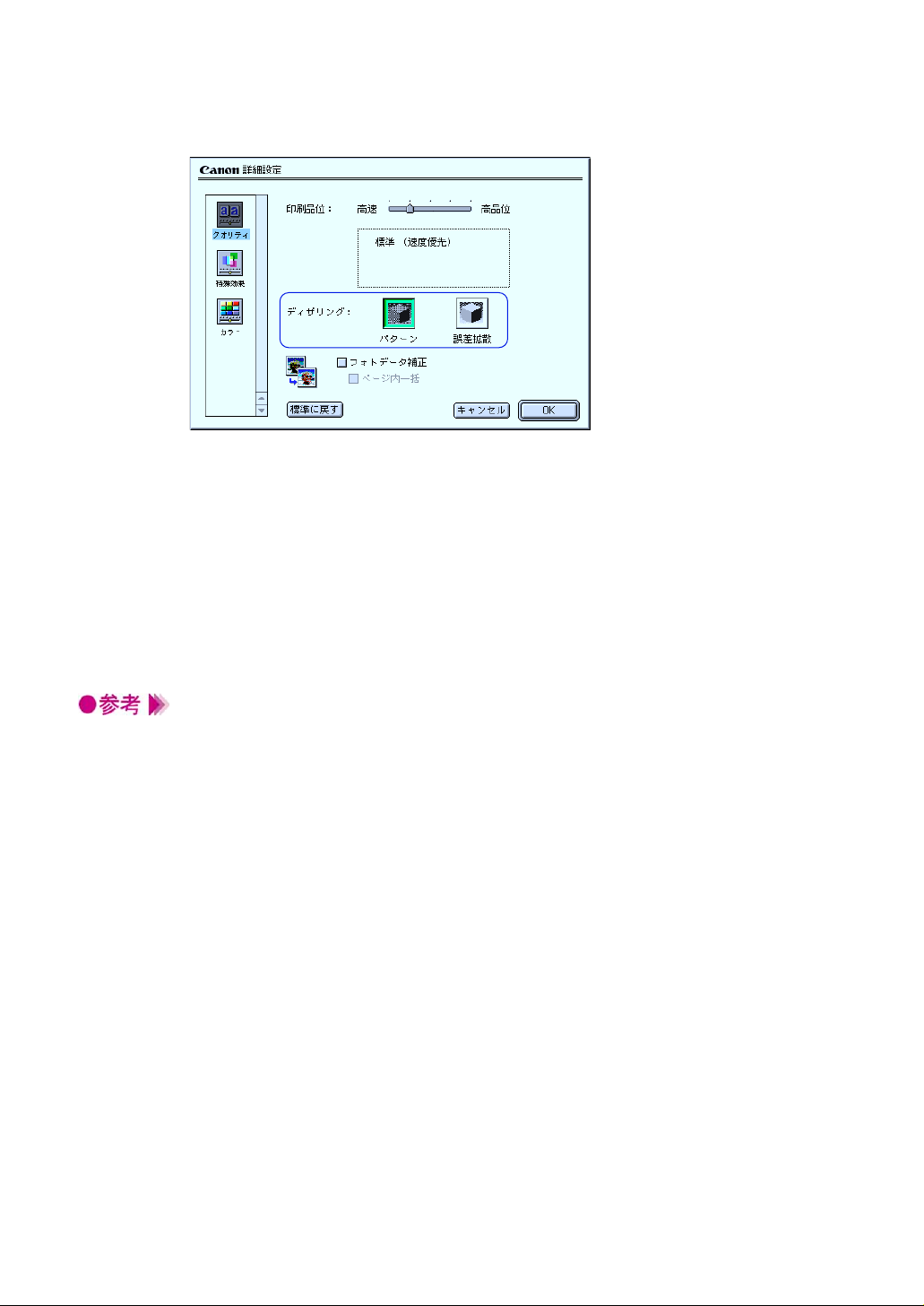
[ディザリング]のいずれかのアイコンを選択します。
ディザリングは、吹き付けたインクの点(ドット)の配置のしかたを決定するもので、ハ
ーフトーン(中間調)の表現方法が変わります。
[パターン]
異なる色のドットを一定の法則に従って並べます。
色の境界をくっきり見せたいグラフィックスやグラフに適しています。
[誤差拡散]
異なる色のドットをランダムに配置します。微妙なグラデーションが作り出せるため、写
真などの自然画像に適しています。
6
[OK]ボタンをクリックして、プリントダイアログに戻ります。
7
印刷を行う場合は、[プリント]ボタンをクリックします。
・[ディザリング]の設定によっては、選択できない[印刷品位]があります。最高の品質
で印刷する場合は、[誤差拡散]を選択してください。
・BJカートリッジの種類や、選択している用紙の種類などによって選択できない設定があ
ります。その場合は、選択可能な範囲で調整することをお勧めします。
印刷の品質を調整する 21
応用テクニック
Page 22
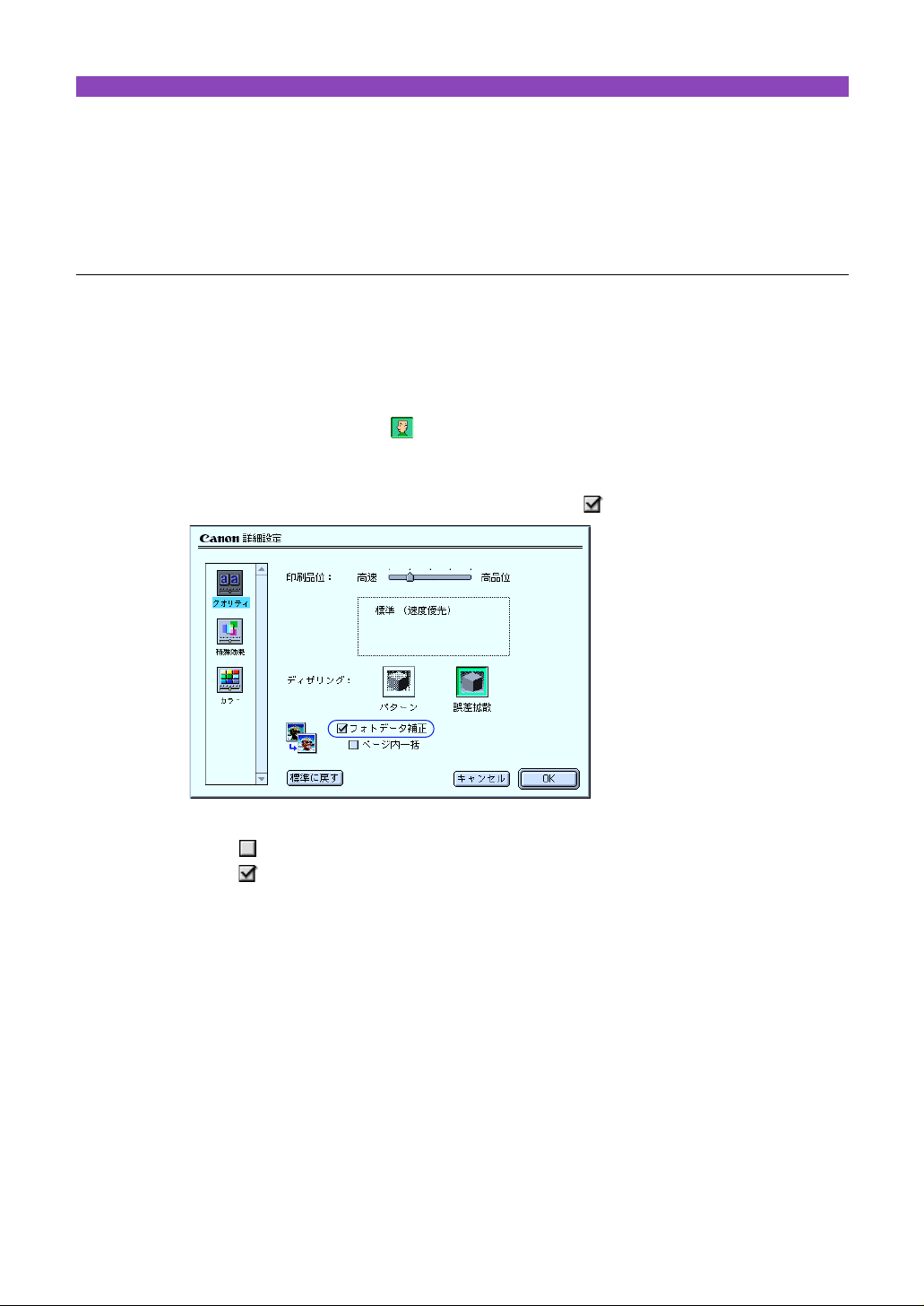
画像の補正を行う
フォトデータ補正を行うと、スキャナやデジタルカメラで
取り込んだ画像データの色調を補正して印刷します。
色かぶりや露出の調整が原因で色合いが悪くなっている画
像データに効果的です。
■フォトデータの色調を補正する
[詳細設定]ダイアログで、フォトデータ補正をオンにします。
1
プリントダイアログを開きます。
一般的には、[ファイル]メニューから[プリント...]を選択すると開きます。
2
[印刷設定]でマニュアル( )を選択します。
3
[詳細設定]ボタンをクリックします。
[詳細設定]ダイアログの[クオリティ]パネルが表示されます。
4
[クオリティ]パネルで[フォトデータ補正]をオン( )にします。
5
必要に応じて、[ページ内一括]の設定をします。
オフ( )にすると、ページ内にある複数の画像をひとつひとつ補正します。
オン( )にすると、ページ内にある複数の画像を一括して補正します。切り抜きや回転
など、加工した画像データがある場合は、オンにしてください。
6
[OK]ボタンをクリックして、プリントダイアログに戻ります。
7
印刷を行う場合は、[プリント]ボタンをクリックします。
画像の補正を行う 22
応用テクニック
Page 23
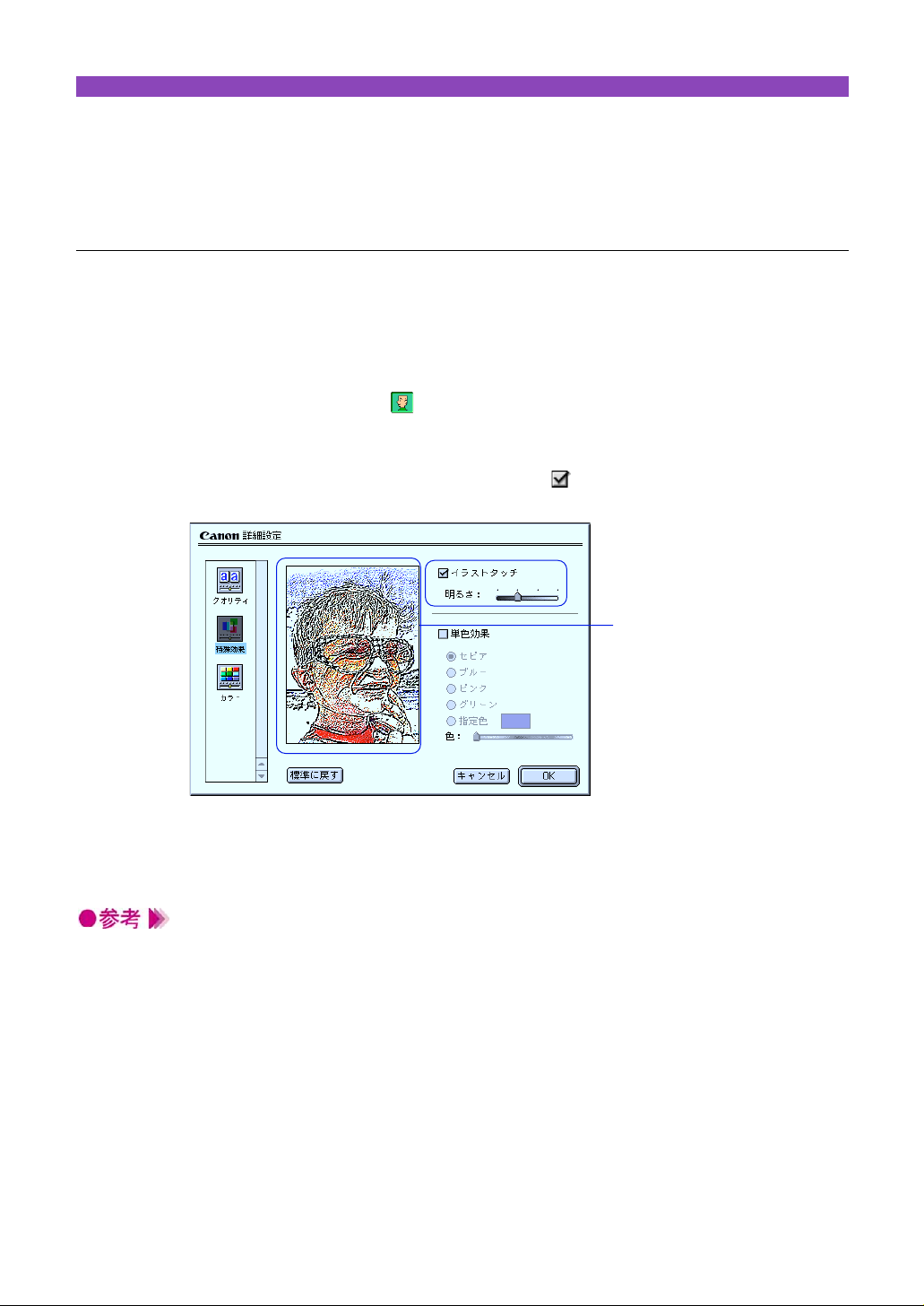
画像に特殊効果を加える
画像データを加工して、オリジナルの輪郭や色に特殊な効
果を与えます。画像データをイラストのような風合いに加
工したり、単一色で表現したりできます。
■イラストのような風合いに加工する
[イラストタッチ]を使うと、写真などの画像データがイラストのような表現で印刷できます。
1
プリントダイアログを開きます。
一般的には、[ファイル]メニューから[プリント...]を選択すると開きます。
2
[印刷設定]でマニュアル( )を選択します。
3
[詳細設定]ボタンをクリックします。
4
[特殊効果]アイコンをクリックして、[特殊効果]パネルを表示します。
5
[特殊効果]パネルで[イラストタッチ]をオン( )にします。
プレビュー画面がイラストのように変わります。
6
必要に応じて[明るさ]のスライドバーをドラッグして、画像の明るさを調整します。
7
[OK]ボタンをクリックして、プリントダイアログに戻ります。
8
印刷を実行する場合は、[プリント]ボタンをクリックします。
・[単色効果]と組み合わせて使用することができます。
画像に特殊効果を加える 23
応用テクニック
プレビュー画面
Page 24
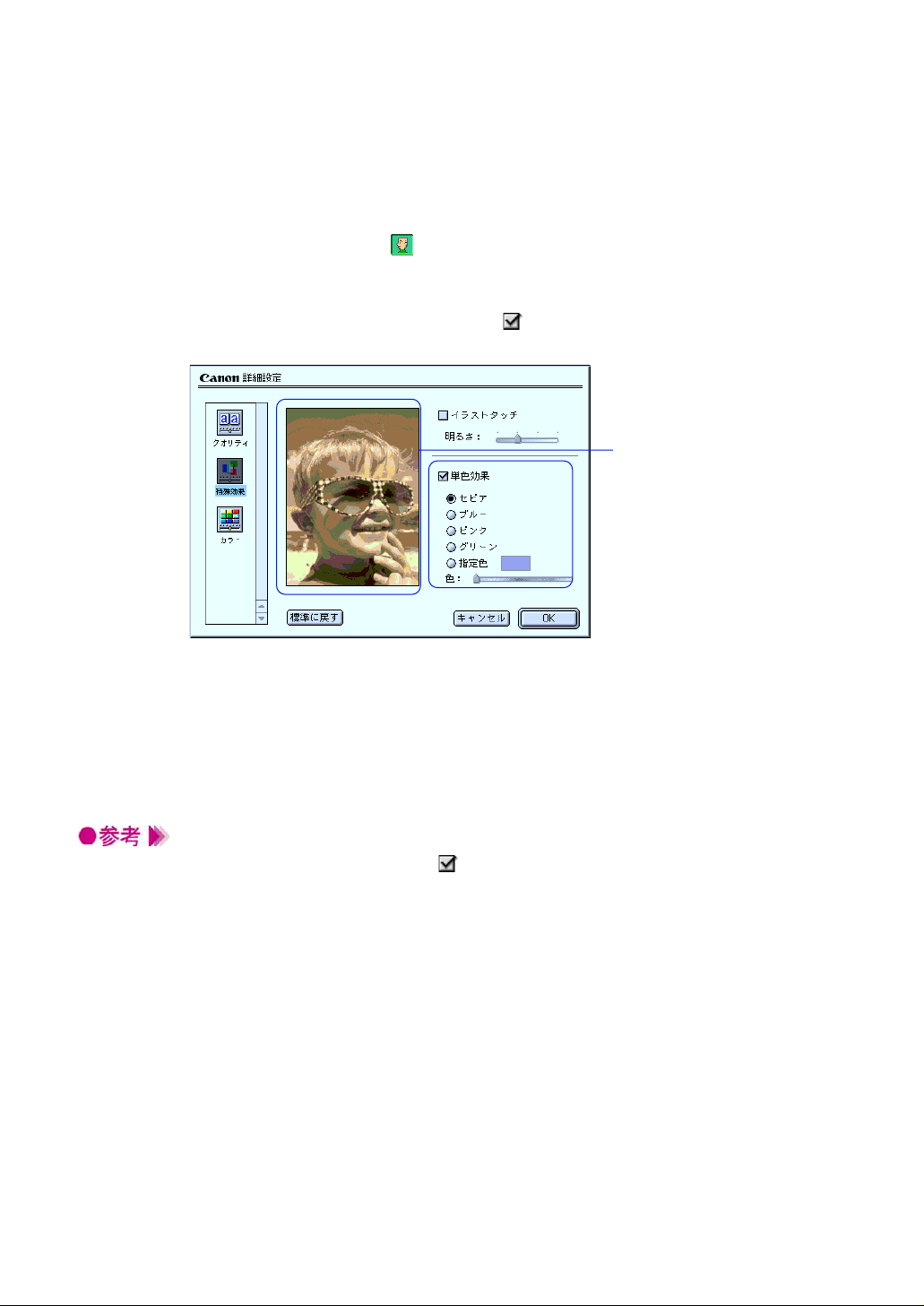
■単一の色で表現する
[単色効果]を使うと、写真などの画像データを単一の色で印刷できます。
1
プリントダイアログを開きます。
一般的には、[ファイル]メニューから[プリント...]を選択すると開きます。
2
[印刷設定]でマニュアル( )を選択します。
3
[詳細設定]ボタンをクリックします。
4
[特殊効果]アイコンをクリックして、[特殊効果]パネルを表示します。
5
[特殊効果]パネルで[単色効果]をオン( )にします。
プレビュー画面が単色に変わります。
6
[セピア]、[ブルー]、[ピンク]、[グリーン]、[指定色]から、好みの色を選んでクリッ
クします。選択した色は、プレビュー画面で確認できます。[指定色]を選んだ場合は、必
要に応じて[色]スライドバーをドラッグして、好みの色を選んでください。[指定色]の
右側に選択した色が表示されます。
7
[OK]ボタンをクリックして、プリントダイアログに戻ります。
8
印刷を実行する場合は、[プリント]ボタンをクリックします。
・[イラストタッチ]と組み合わせて使用することができます。
・[グレースケール印刷]がオン( )のときは選択できません。
・[BJカートリッジ]がブラックのときは選択できません。
画像に特殊効果を加える 24
応用テクニック
プレビュー画面
Page 25
色の調整を行う
印刷した色合いが思い通りにならなかった場合は、プリン
タドライバで色補正をしたり、濃度を調整したりすること
ができます。画像編集のアプリケーションソフトなどのよ
うに印刷するデータ自体の色を補正するものではありませ
ん。あくまで微調整を行うものです。
■色の補正とバランス、濃度を設定する
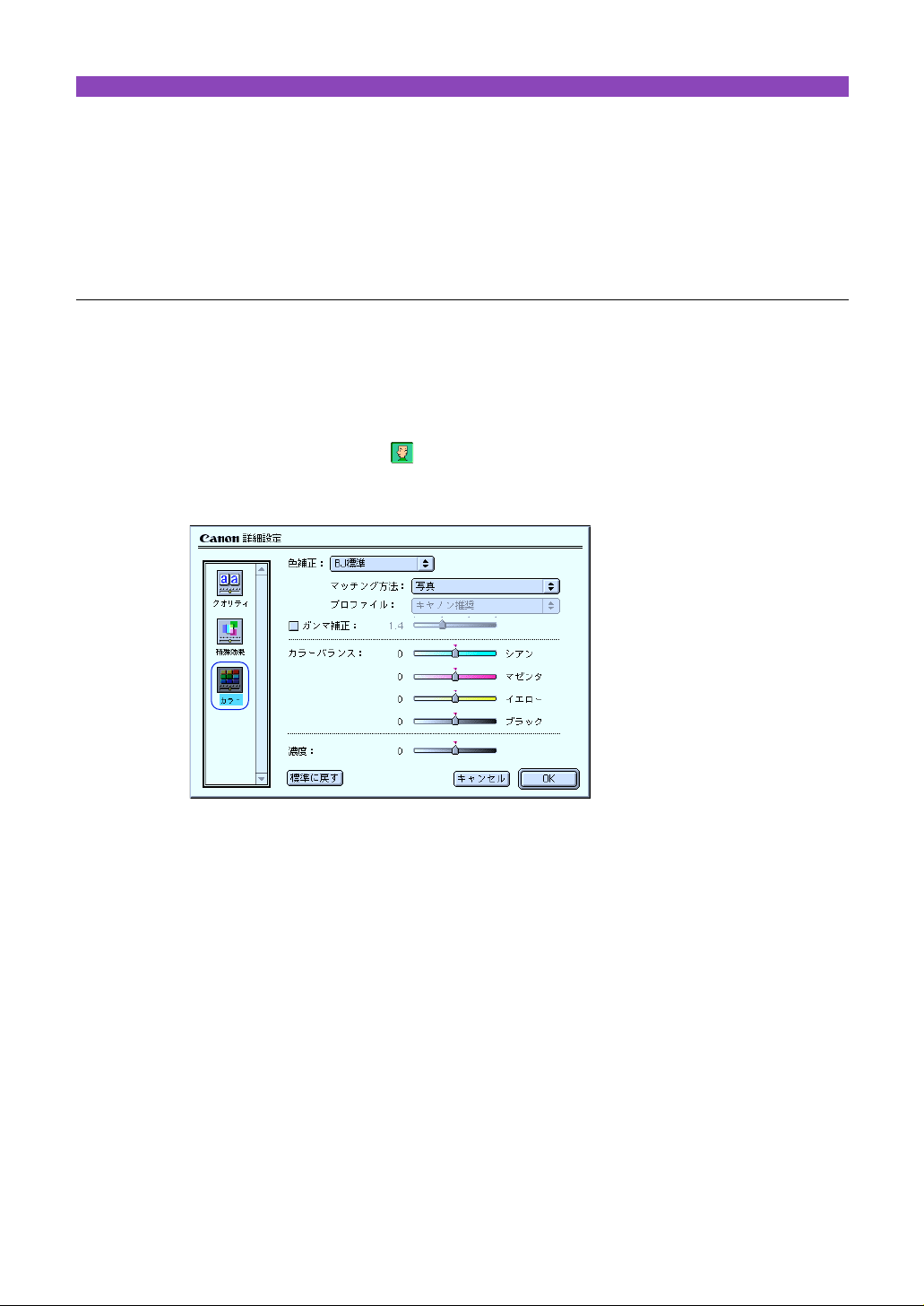
[印刷品位]で[マニュアル]アイコンを選択し、[カラー]アイコンを選択すると設定できます。
1
プリントダイアログを開きます。
一般的には、[ファイル]メニューから[プリント...]を選択すると開きます。
2
[印刷設定]でマニュアル( )を選択します。
3
[詳細設定]ボタンをクリックします。
4
[カラー]アイコンをクリックして、カラーパネルを表示します。
5
必要に応じて各項目を設定します。
[色補正]
[BJ標準]…BJプリンタで印刷するのに最適な色補正を行います。通常はこれを選択してく
ださい。
[ColorSync]…ColorSyncによる色補正を行うときに選択します。
[なし]…色補正をしないときに選択します。
[マッチング方法]
色の表現方法を選択します。
[写真]…中間色を重視するときに選択します。
[グラフィックス]…原色を鮮やかにす表現るときに選択します。
[スポットカラー]…基本色を多く使った原稿を印刷するときに選択します。([色補正]
が[ColorSync]のときだけ選択できます)
色の調整を行う 25
応用テクニック
Page 26

[プロファイル]
[色補正]が[ColorSync]のときに選択できます。使用する色特性(プロファイル)を選
択します。通常は[キヤノン推奨]を使用してください。[キヤノン推奨]はBJカートリッ
ジや用紙の種類、印刷品位、ディザリングなどの設定に合った色特性を提供します。
[ガンマ補正]
ガンマ補正を行うと、完全な白と黒の間にある中間色のコントラストを調整できます。チ
ェックボックスをオン( )にして、スライドバーを左右に移動させて調整します。
右にいくほど全体を暗く調整し、明るい部分のコントラストを強く、暗い部分のコントラ
ストは弱く表現します。
ガンマ補正を行わない場合は、チェックボックスをオフ( )にしてください。
[カラーバランス]
シアン、マゼンタ、イエロー、ブラックの各色ごとに色の強弱を設定します。
各色のスライドバーを左右にドラッグして調整します。たとえば、青味が強いと感じる場
合は、シアンのスライドバーをマイナス方向(左)に、弱いと感じる場合はプラス方向
(右)にドラッグします。調整後は4色のインクのバランスが変わりますので、全体の色相
も変わります。あくまで微調整に留めてください。
[濃度]
スライドバーを左右にドラッグして、濃淡を調整します。右にいくほど濃く、左にいくほ
ど薄くなります。
6
設定が終了したら[OK]ボタンをクリックして、プリントダイアログに戻ります。
7
印刷を行う場合は、[プリント]ボタンをクリックします。
・[色補正]で[なし]を選択した場合は、[マッチング方法]、[プロファイル]、[ガンマ
補正]を設定することはできません。
・[BJカートリッジ]が[ブラック]、あるいは[グレースケール印刷]を選択したときは、
[カラーバランス]を設定することはできません。
・[プロファイル]で[キヤノン推奨]を選択した場合は、[マッチング方法]を設定する
ことはできません。
・システムにColorSyncがインストールされていない場合もしくはインストールされていて
も機能がオフになっている場合は、[色補正]の[ColorSync]を選択することはできま
せん。
色の調整を行う 26
応用テクニック
Page 27
好みの設定を登録する
プリントダイアログの設定内容(BJカートリッジ、用紙
の種類、グレースケール印刷、印刷設定)に名前をつけて
登録しておくことができます。よく使用する設定はデフォ
ルトの設定にしておくことが可能です。
ここでは、登録や削除のしかた、呼び出しかたについて説
明します。
■印刷設定を登録する
プリントダイアログで設定した内容に名称をつけて登録しておくことができます。
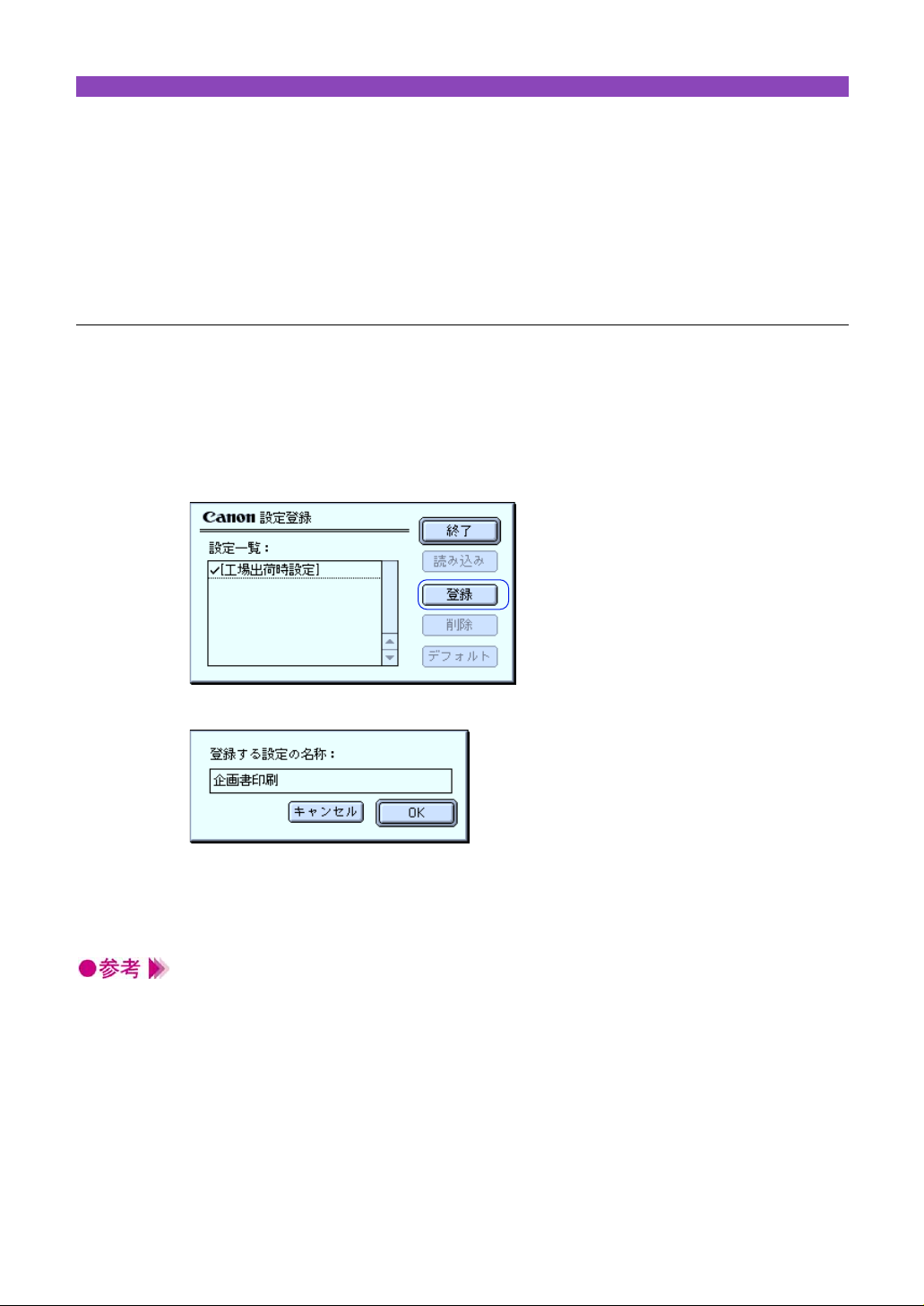
1
プリントダイアログで設定を行い、[設定登録]ボタンをクリックします。
[設定登録]ダイアログが開きます。
2
[登録]ボタンをクリックします。
3
名称を入力します。
[設定登録]ダイアログに戻ります。
4
[終了]ボタンをクリックします。
プリントダイアログに戻ります。
・すでに登録されている印刷設定と同じ名称で登録(上書き)することはできません。別
の名称で登録するか、同じ名称の印刷設定を削除してから登録してください。
好みの設定を登録する 27
応用テクニック
Page 28
■登録した印刷設定を読み込む
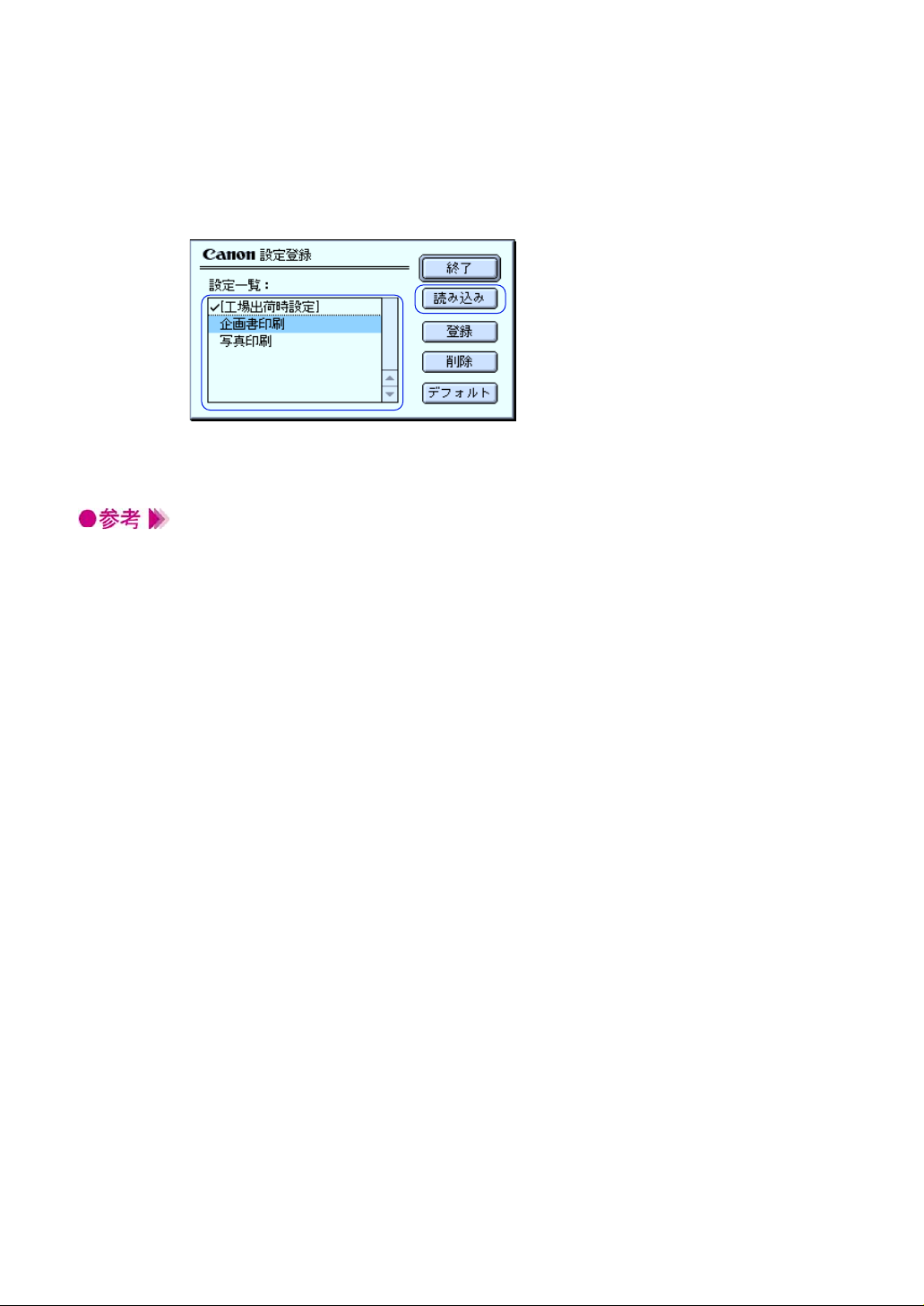
登録した印刷設定を読み込んで、プリントダイアログの設定にします。
1
プリントダイアログを開き、[設定登録]ボタンをクリックします。
[設定登録]ダイアログが開きます。
2
読み込みたい印刷設定の名称をクリックし、[読み込み]ボタンをクリックします。
3
[終了]ボタンをクリックします。
プリントダイアログに戻ります。
・登録した印刷設定をデフォルトの印刷設定(プリントダイアログが開いたときに、常に
選択されている状態)にしたい場合は、[設定登録]ダイアログで登録した名称を選択し、
[デフォルト]ボタンをクリックします。確認メッセージが表示されたら[OK]をクリ
ックします。名称にチェックマークが付いたら、その印刷設定がデフォルトになったこ
とを示します。
好みの設定を登録する 28
応用テクニック
Page 29
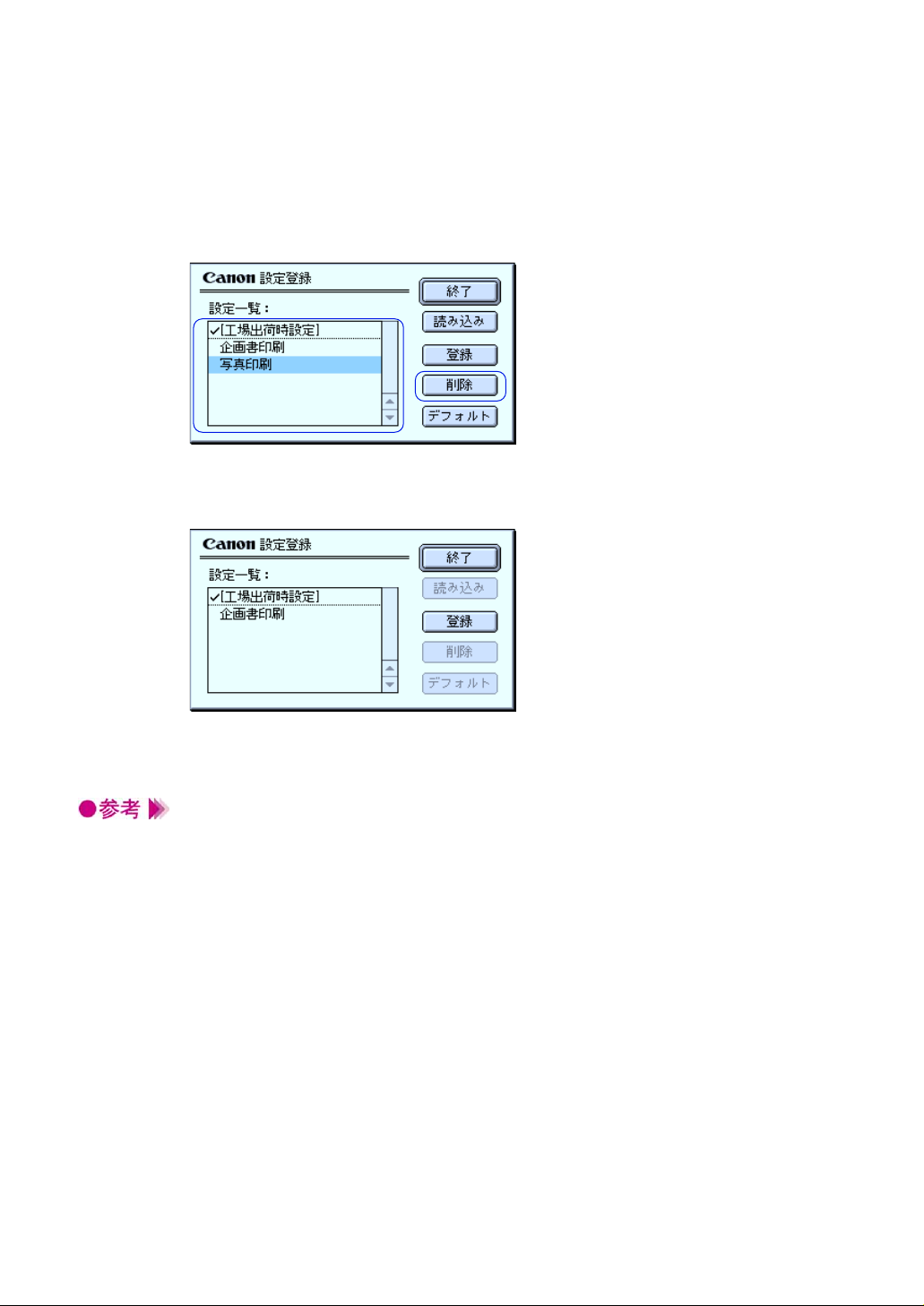
■不要になった印刷設定を削除する
登録した印刷設定が不要になった場合、また同じ名称で別の設定内容を登録したい場合は、次の手順で
削除します。
1
プリントダイアログを開き、[設定登録]ボタンをクリックします。
[設定登録]ダイアログが開きます。
2
削除したい印刷設定の名称をクリックし、[削除]ボタンをクリックします。
3
確認のメッセージが表示されたら、[OK]ボタンをクリックします。
選択した印刷設定の名称が削除されます。
4
[終了]ボタンをクリックします。
プリントダイアログに戻ります。
・[工場出荷時設定]は削除できません。
・一度削除したら、元に戻すことはできません。再度、印刷設定をして登録してください。
好みの設定を登録する 29
応用テクニック
Page 30
バックグラウンド印刷について
[セレクタ]でバックグラウンド印刷を行う設定になって
いると、BJプリントモニタを開いて、印刷の進行状況を
確認したり、印刷を中止できます。
また、印刷待ちになっている書類の印刷順序を変えること
もできます。
■バックグラウンド印刷とは
印刷実行中に別の作業を並行して行えるような印刷処理方法をバックグラウンド印刷といいます。
バックグラウンド印刷を行うには、アップルメニューから[セレクタ]を選択して、プリンタドライバ
を選択したあと、[バックグラウンドプリント]をオン( )にします( プリンタドライバを選択
する P.8)。
バックグラウンド印刷時は、BJプリントモニタを起動し、進行状況の確認、印刷の中止などを行うこと
ができます。
■BJプリントモニタを表示する
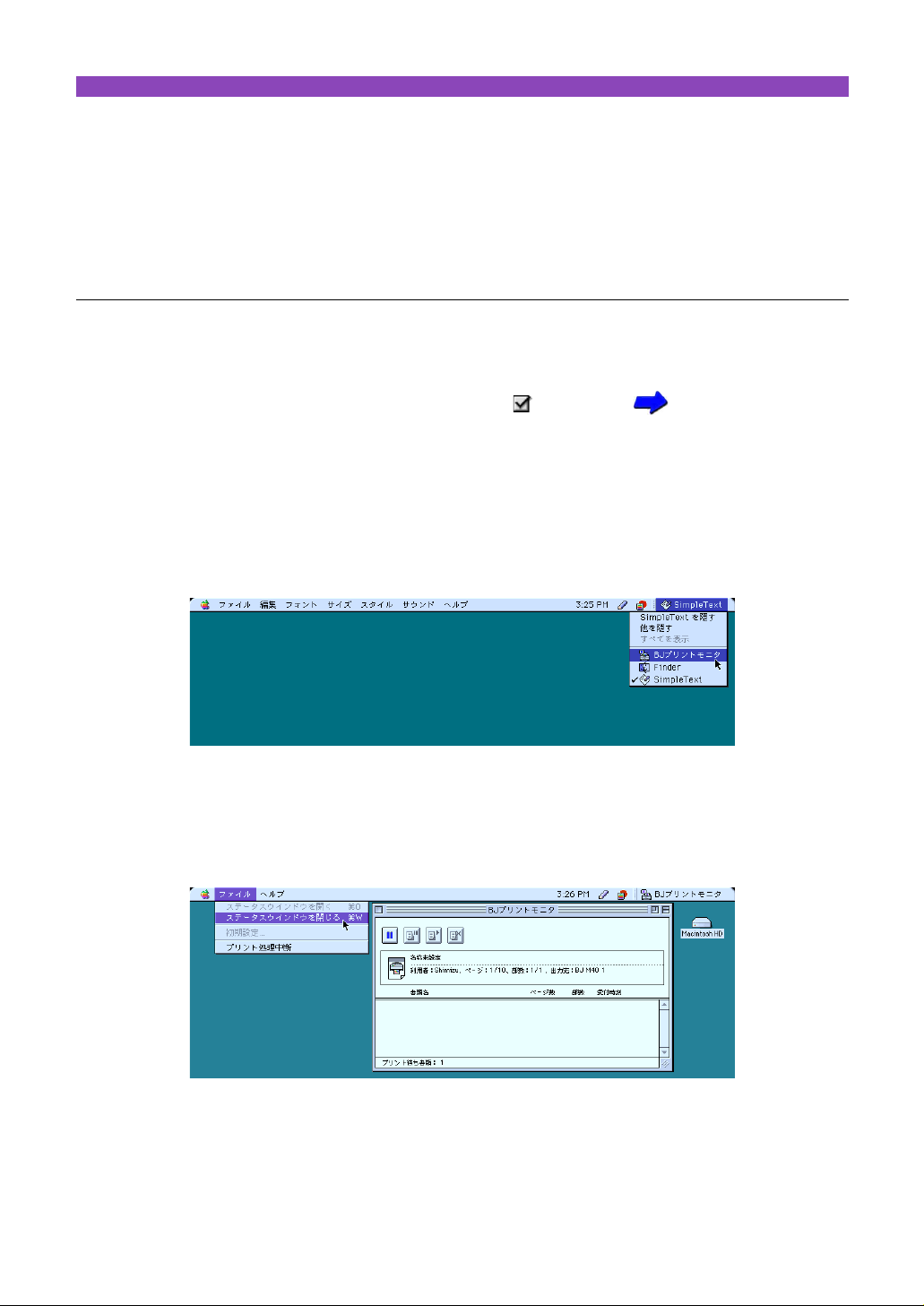
印刷を実行すると自動的に起動します。アプリケーションメニューから[BJプリンタモニタ]を選択す
るとウィンドウが表示され、印刷中、印刷待ちの文書の進行状況を確認することができます。
■BJプリントモニタのウィンドウを閉じる
[ファイル]メニューから[ステータスウィンドウを閉じる]を選択するとBJプリントモニタのウィン
ドウは閉じます。また、ウィンドウ左上部のクローズボックスをクリックしても、ウィンドウは閉じま
す。
バックグラウンド印刷について 30
応用テクニック
Page 31
■BJプリントモニタの機能
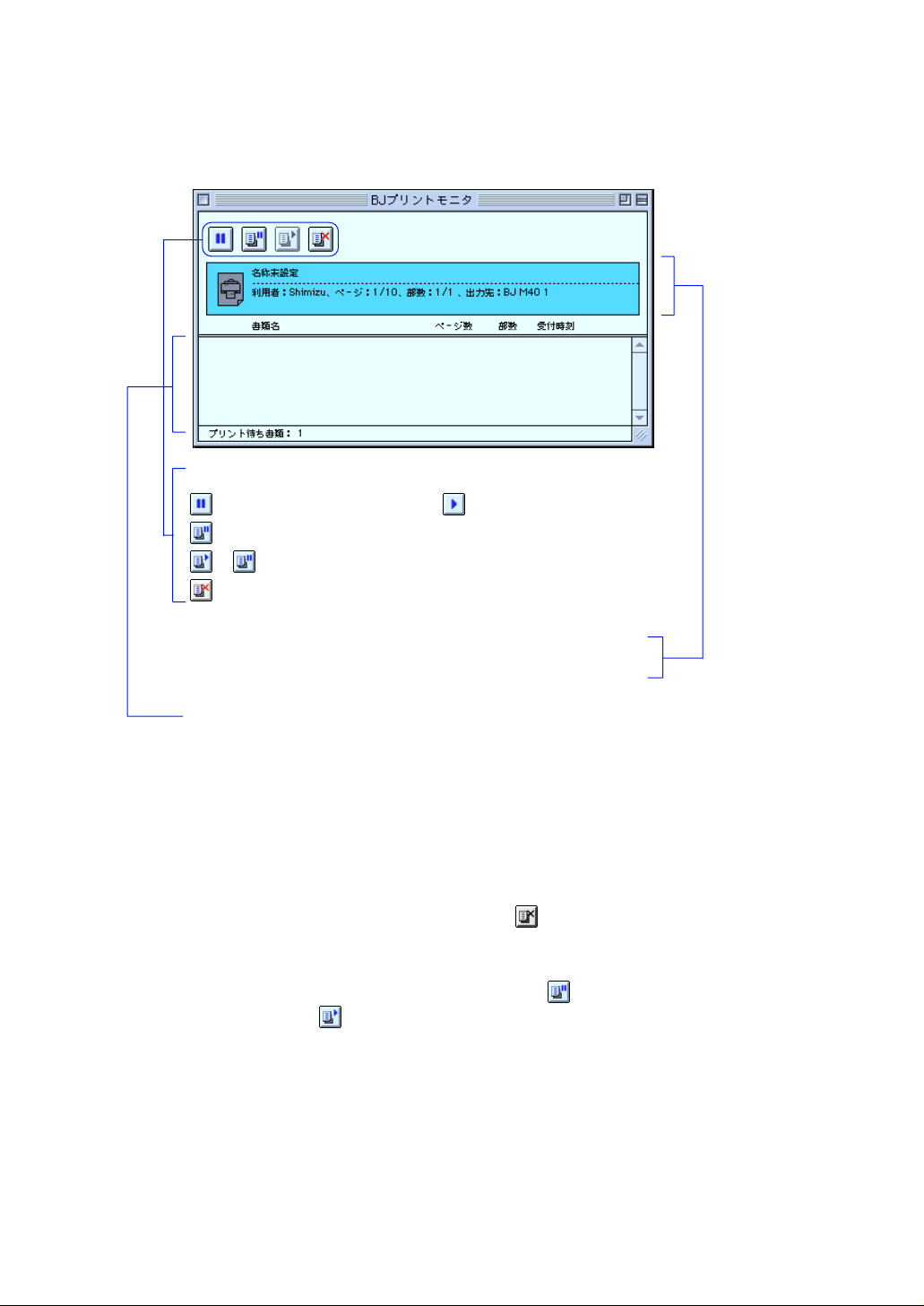
BJプリントモニタには、現在印刷中の書類と、印刷待ちの書類の情報が一覧で表示されます。
印刷待ちの書類情報は書類名、ページ数、部数、印刷を受付けた時刻です。最下欄には印刷待ち書類の
総数が表示されます。
操作ボタンの機能
…印刷を一時停止または再開( )します。
…指定した書類の印刷だけを一時停止します。
… で一時停止した書類の印刷を再開します。
…指定した書類の印刷を中止し、一覧から削除します。
現在印刷中の書類について情報を表示します。
左端のアイコンは印刷が進むにつれて、上部から黒くなります。
印刷待ちの書類について情報を表示します。
BJプリントモニタでは次のような作業を行うことができます。
・印刷待ちの書類の順番を変える
順番を変えたい書類名にマウスポインタを合わせ、移動したい位置までマウスのボタン
を押したままドラッグします。移動したい位置でボタンを離すと移動します。
印刷中の文書の処理を中断して、印刷待ちの文書と入れ替えることもできます。
・印刷を中止する
印刷を中止したい書類名をクリックして、 アイコンをクリックします。選択した書類
が一覧から削除されます。
・印刷を一時停止/再開する
印刷を一時停止したい書類名をクリックして、 アイコンをクリックします。印刷を再
開するときは、 アイコンをクリックします。
バックグラウンド印刷について 31
応用テクニック
Page 32
■初期設定を変更する
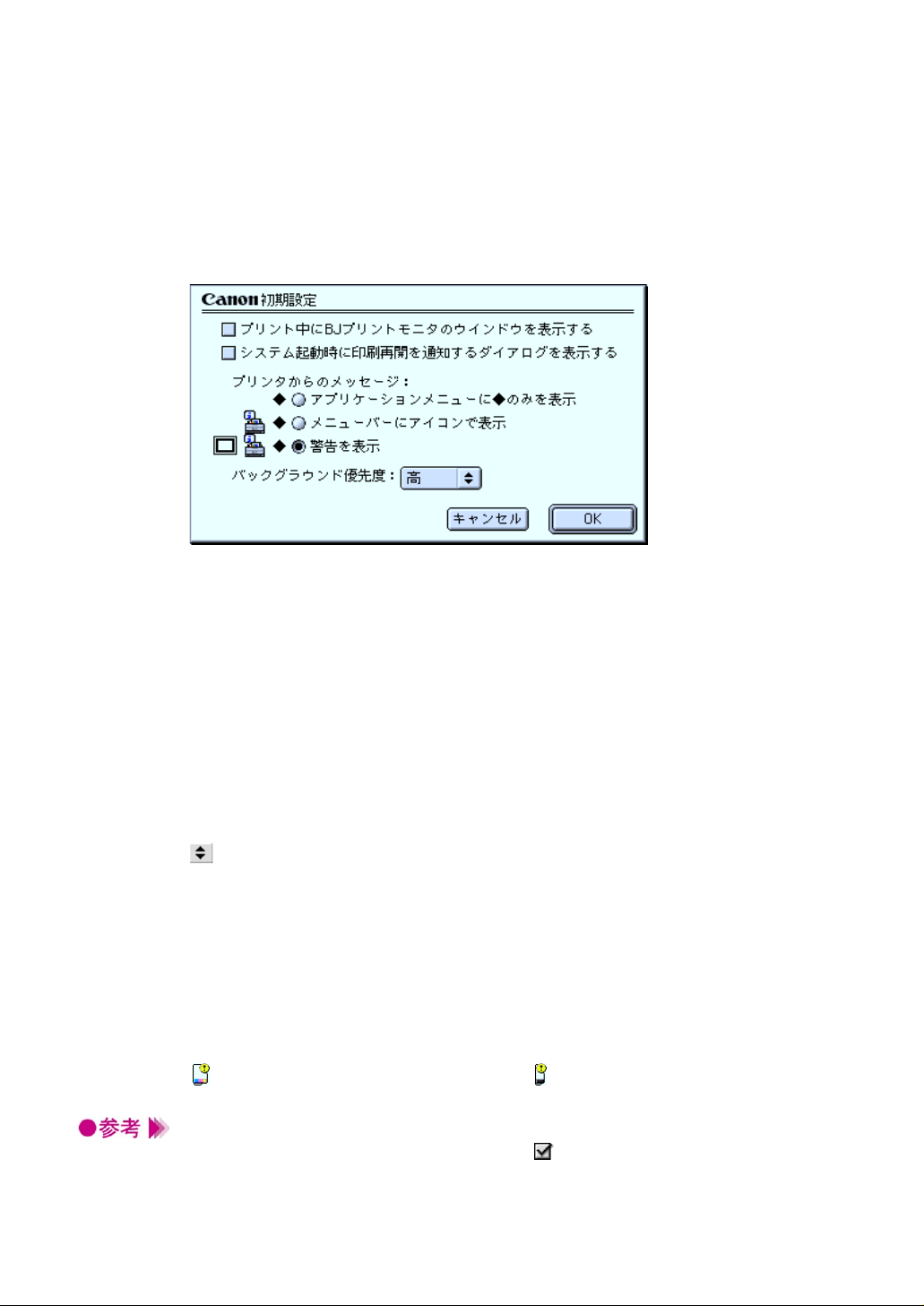
BJプリントモニタのウィンドウや通知ダイアログ、メッセージの表示のしかたを設定することができま
す。
1
[ファイル]メニューから[プリント処理中断]を選択します。
印刷が中断します。
2
[ファイル]メニューから[初期設定]を選択します。
[初期設定]ダイアログが表示されます。
3
必要に応じて、設定を変更します。
[プリント中にBJプリントモニタのウィンドウを表示する]
BJプリントモニタの表示方法を選択します。
[システム起動時に印刷再開を通知するダイアログを表示する]
システム起動時の印刷再開の設定を選択します。
[プリンタからのメッセージ]
バックグラウンド印刷中に問題が起こったときの通知方法を次の中から選択します。
[アプリケーションメニューに◆のみを表示]
[メニューバーにアイコンで表示]
[警告を表示]
[バックグラウンド優先度]
をクリックし、他の処理に対するバックグラウンド印刷の優先度を[高][中]「低」の
いずれかを選択します。
4
[OK]ボタンをクリックします。
■インクが残り少なくなったときの表示
インクの残りが少なくなると、BJプリントモニタにインク残量を警告するアイコンが表示されます。ア
イコンの種類によってエラーの状況を確認し、必要な処理を行ってください。
警告アイコンの意味は次のとおりです。
…カラー/フォトが残り少ない …ブラックが残り少ない
・インク残量警告機能を使用したいときは、[プリンタユーティリティ]ダイアログの[特殊
設定]パネルで、[インク残量警告]をオン( )にしてください。オンの状態でインク
タンク(インクカートリッジ)を交換するときは、[プリンタユーティリティ]ダイアロ
グの[インクタンク交換]画面から操作を行ってください。なお操作パネルを使ってオ
ンにした場合、操作パネルを使って交換作業を行ってください。
バックグラウンド印刷について 32
応用テクニック
Page 33
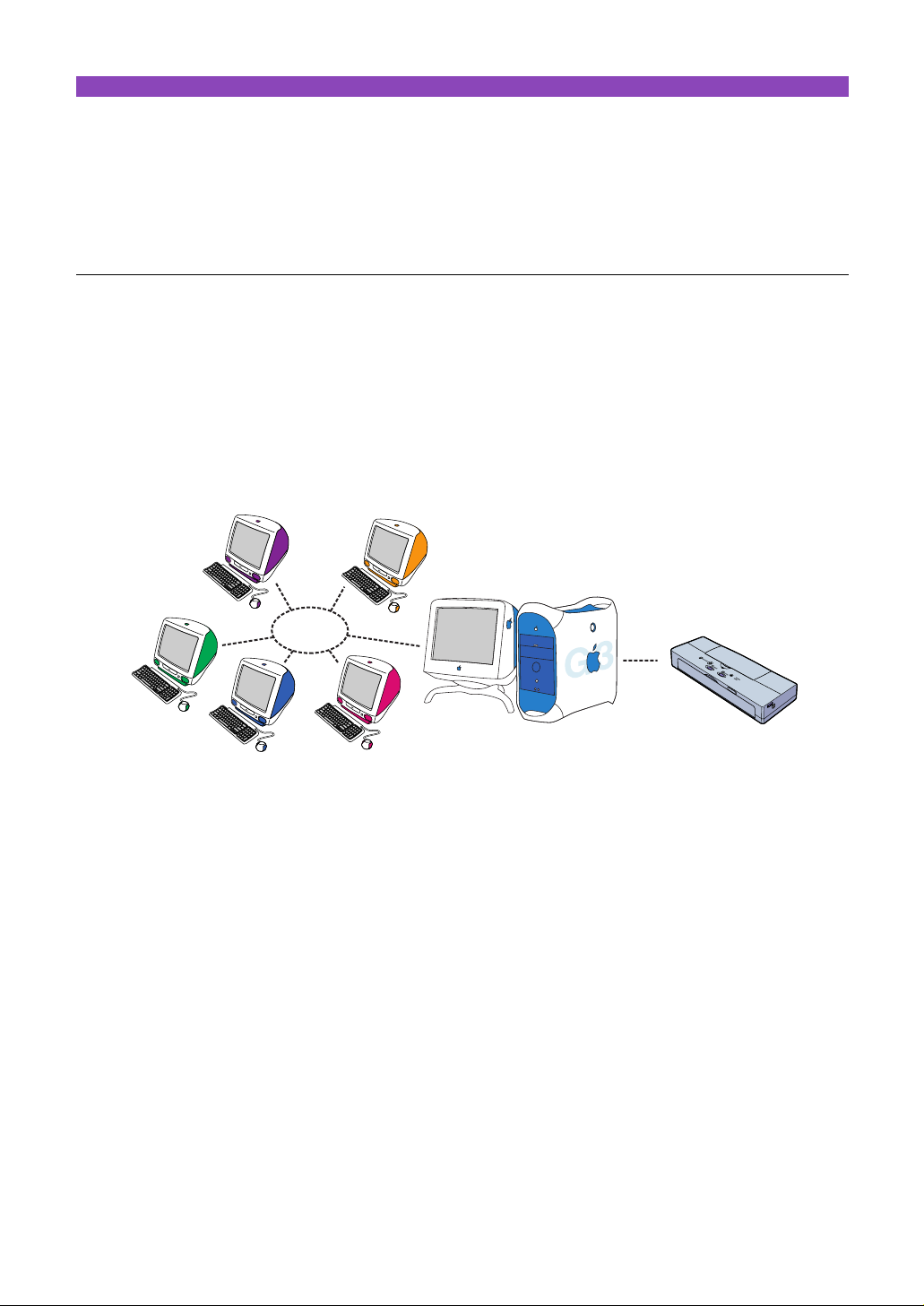
ネットワーク上でプリンタを使用する
BJ M40シリーズはEthernetネットワーク環境で使用する
ことができます。ネットワークに接続されているすべての
コンピュータでプリンタを使用するためには、各コンピュ
ータでプリンタドライバを選択しておく必要があります。
■接続環境とインストールについて
・Ethernetによるネットワーク環境で使用できます。
・プリンタを使用するすべてのコンピュータにプリンタドライバをインストールしてください(『かん
たんスタートガイド』参照)。
・プリンタはプリントサーバー機として使用するコンピュータにUSBインタフェースケーブルで接続し
てください。プリントサーバー機とクライアント機では、選択するプリンタドライバや印刷状況を確
認するツールが異なります。次の接続例を参考にしてください。
プリントサーバー機
USBケーブルでの接続
Ethernet
ネットワーク
環境
クライアント機 クライアント機
クライアント機クライアント機
クライアント機
BJ M40シリーズ
ネットワーク上でプリンタを使用する 33
応用テクニック
プリントサーバー機
USBインタフェースケーブルで直接プリンタを接
続するコンピュータのことです。
プリントサーバー機では[BJ M40]というプリン
タドライバを選択します。
プリントサーバー機からは、直接BJプリントモニ
タで、プリンタの状況を確認できます。
クライアント機
Ethernetでプリントサーバー機と接続されている
各コンピュータのことです。
クライアント機からは[BJ M40(サーバ)]とい
うプリンタドライバを選択します。
印刷を実行すると、データはプリントサーバー機
を経由してプリンタに送られます。クライアント
機からは、BJプリントモニタを起動できませんが、
BJステータスモニタを起動してプリントサーバー
機の印刷状況を確認することができます。
Page 34
■プリンタドライバを選択する
ネットワーク上でプリンタを使用する場合は、それぞれのコンピュータで正しいプリンタドライバを選
択する必要があります。はじめにプリントサーバー機の設定を行い、続いて各クライアント機で設定を
行います。
●プリントサーバー機の設定
1
アップルメニューから[セレクタ]を選択します。
2
AppleTalkが[使用]になっていることを確認します。
3
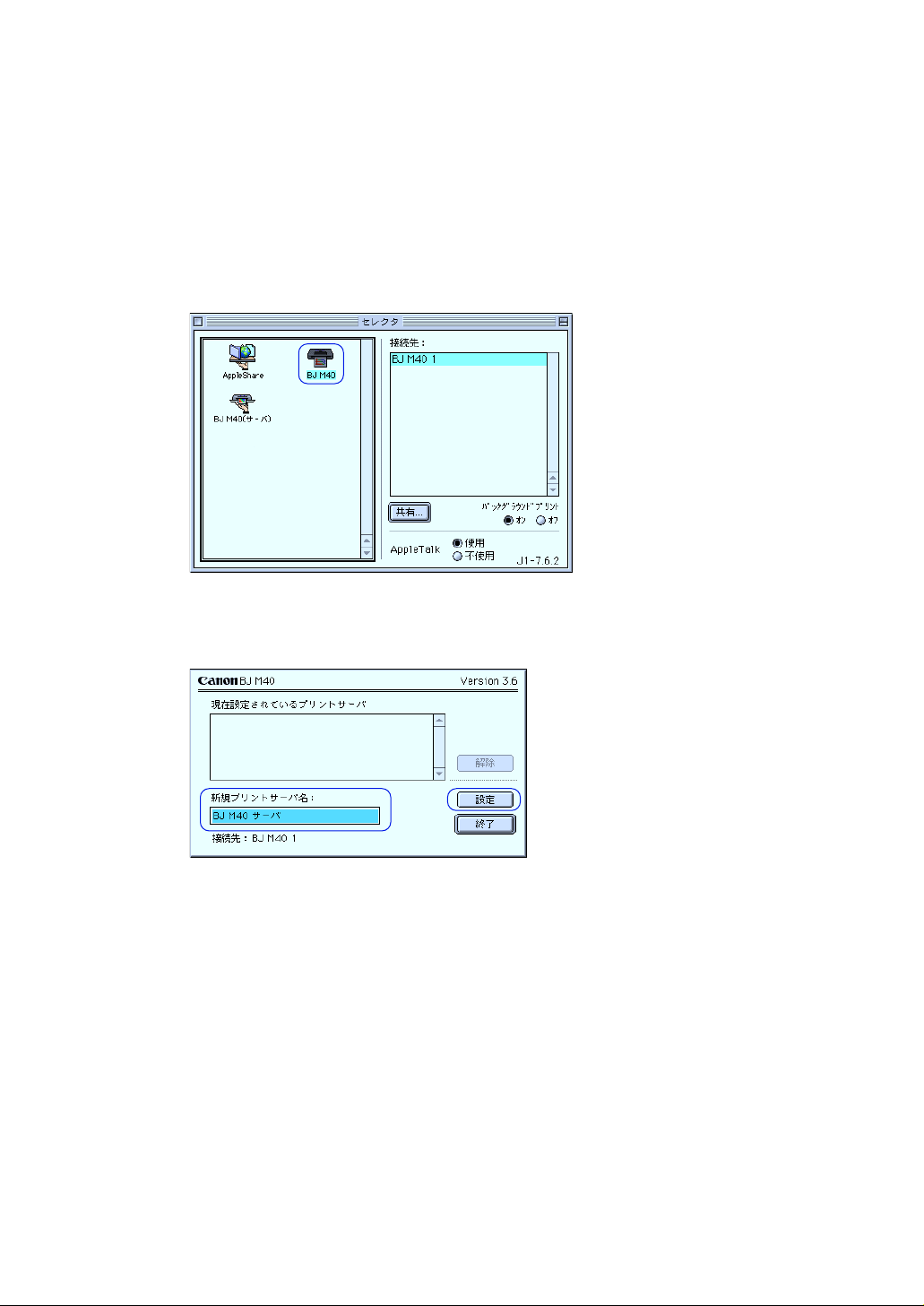
[BJ M40]アイコンを選択し、[接続先]でプリンタの名称を選択します。
4
[共有...]ボタンをクリックします。
5
[新規プリントサーバ名]が[BJ M40サーバ]になっていることを確認し、[設定]ボタン
をクリックします。
6
[現在設定されているプリントサーバ]に新規プリントサーバー名が追加されたことを確
認し、[終了]ボタンをクリックします。
7
クローズボックスをクリックして、セレクタを閉じます。
ネットワーク上でプリンタを使用する 34
応用テクニック
Page 35
●クライアント機の設定
1
アップルメニューから[セレクタ]を選択します。
2
AppleTalkが[使用]になっていることを確認します。
3
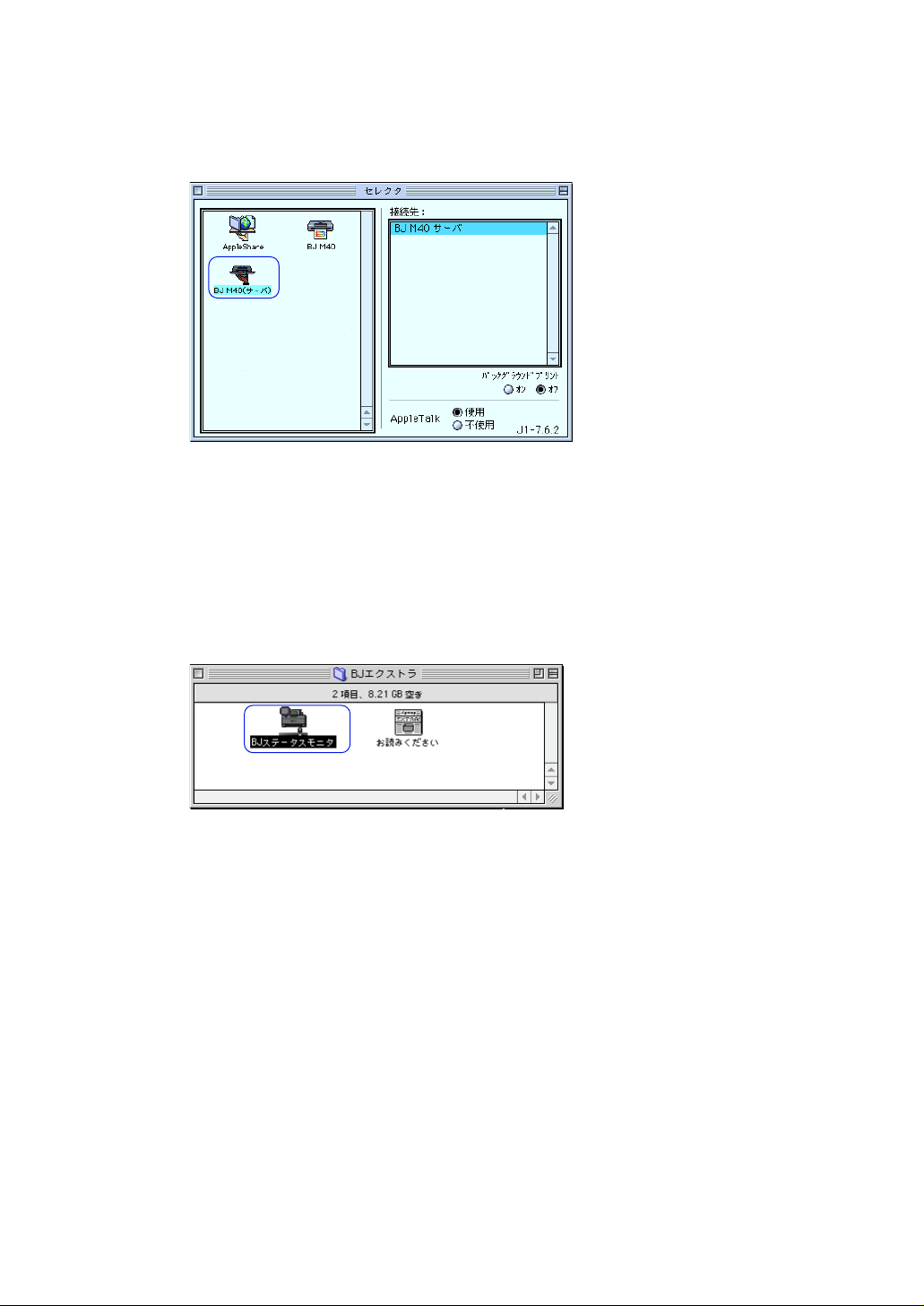
[BJ M40(サーバ)]アイコンを選択し、[接続先]でプリントサーバー名称を選択します。
4
クローズボックスをクリックして、セレクタを閉じます。
■プリントサーバーの状況を確認する
クライアント機でプリントサーバー機の印刷状況を確認したい場合は、BJステータスモニタを起動しま
す。
●BJステータスモニタを起動する
[BJエクストラ]フォルダの[BJステータスモニタ]アイコンをダブルクリックします。
●BJステータスモニタを終了する
[ファイル]メニューから[終了]を選択するとBJステータスモニタは終了します。
また、ウインドウ左上のクローズボックスをクリックしても、BJステータスモニタを終了
させることができます。
ネットワーク上でプリンタを使用する 35
応用テクニック
Page 36
●BJステータスモニタの機能
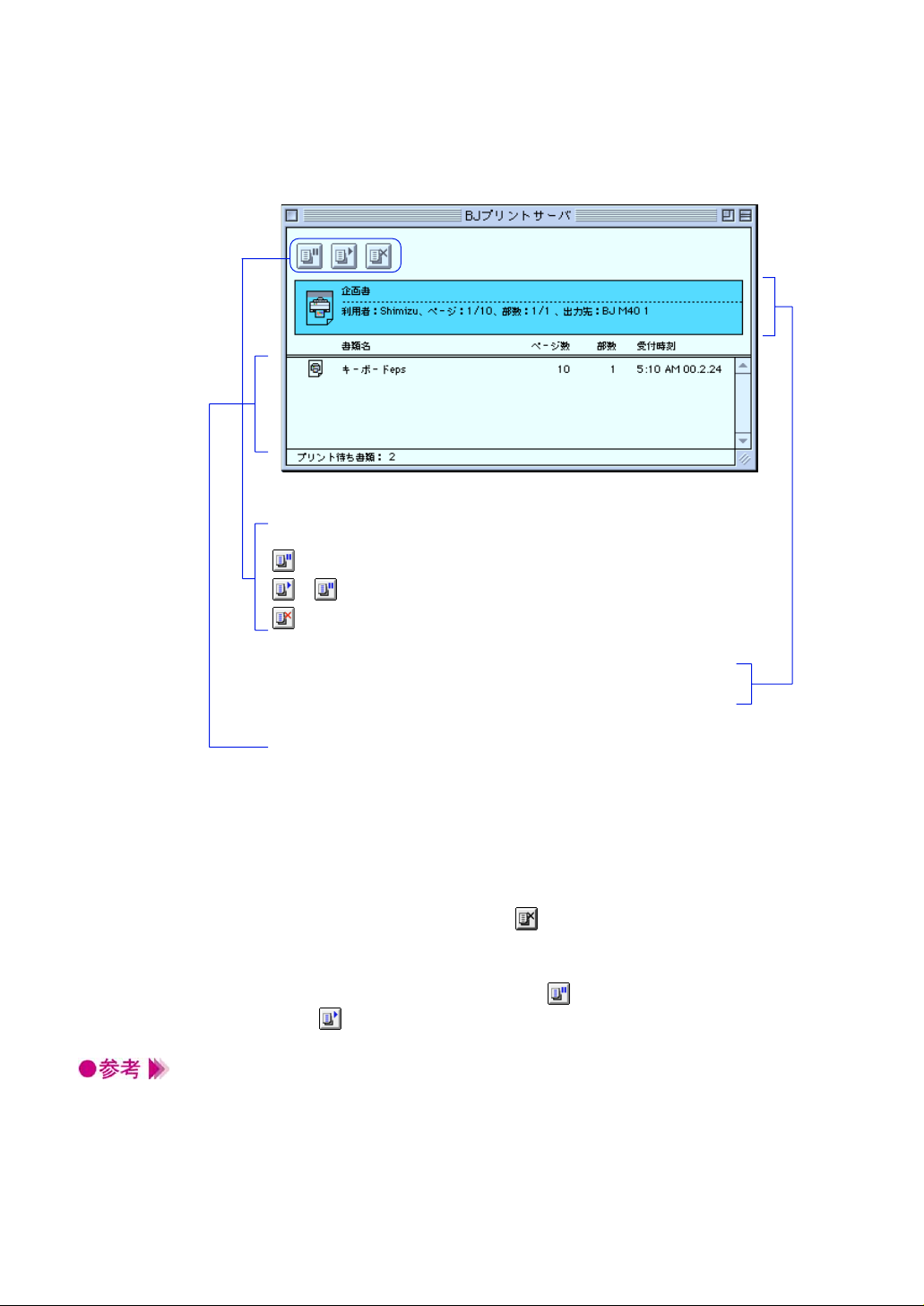
BJステータスモニタでは、プリントサーバー機の印刷処理状況を確認できます。
印刷中の書類と、印刷待ちの書類の情報が一覧で表示されます。印刷待ちの書類情報は書
類名、ページ数、部数、印刷を受付けた時刻です。最下欄には印刷待ち書類の総数が表示
されます。
操作ボタンの機能
…指定した書類の印刷だけを一時停止します。
… で一時停止した書類の印刷を再開します。
…指定した書類の印刷を中止し、一覧から削除します。
現在印刷中の書類について情報を表示します。
左端のアイコンは印刷が進むにつれて、上部から黒くなります。
印刷待ちの書類について情報を表示します。
BJステータスモニタでは次のような作業を行うことができますが、操作しているクライア
ント機の所有者と対象となる書類の所有者が一致していなければなりません。書類名をダ
ブルクリックすると、所有者を確認できます。
・印刷を中止する
印刷を中止したい書類名をクリックして、 アイコンをクリックします。選択した書類
が一覧から削除されます。
・印刷を一時停止/再開する
印刷を一時停止したい書類名をクリックして、 アイコンをクリックします。印刷を再
開するときは、 アイコンをクリックします。
・コンピュータの所有者については、コントロールパネルの[ファイル共有]を選択し、[所
有者の名前]で確認できます。
・プリントサーバー機を複数台使用している場合は、BJステータスモニタの表示を切替え
ることができます。[ファイル]メニューで[プリントサーバ選択]を選択し、[プリントサー
バ]で目的のプリントサーバー機を選択して[OK]ボタンをクリックします。
ネットワーク上でプリンタを使用する 36
応用テクニック
Page 37
プリントヘッドをクリーニングする
印刷がかすれたり、特定の色が出なくなったときは、プリ
ントヘッドのノズルが詰まっている可能性があります。ク
リーニングを行うと、プリントヘッドのノズルの状態が改
善します。
2種類のクリーニングがありますので、状況によって使い
分けてください。
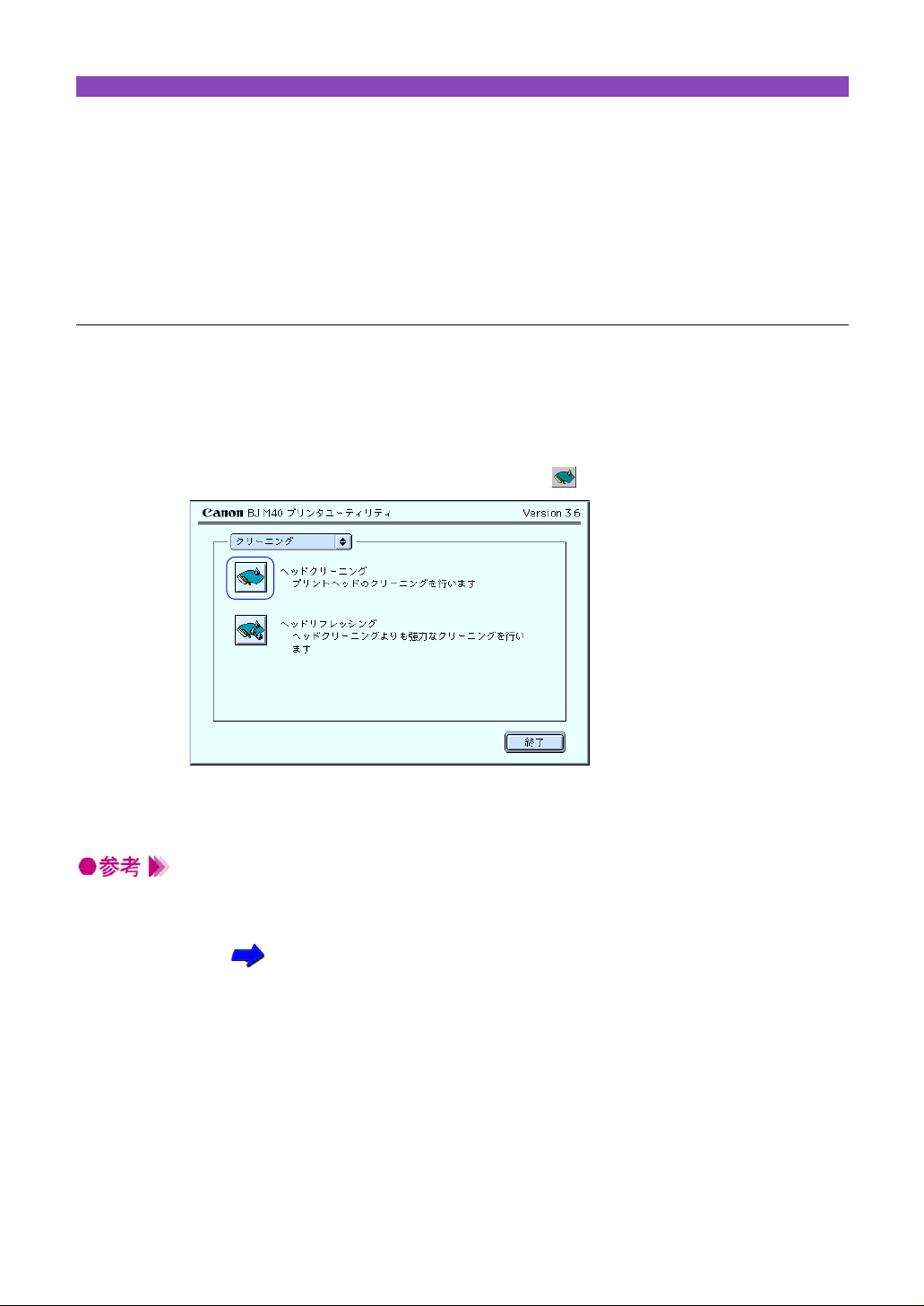
■通常のクリーニングを実行する
1
用紙設定ダイアログを開きます。
一般的には、[ファイル]メニューから[用紙設定...]を選択すると開きます。
2
[ユーティリティ]ボタンをクリックします。
3
[クリーニング]が選択されているのを確認して、 アイコンをクリックします。
4
プリンタの電源が入っていることを確認して、[OK]ボタンをクリックします。
クリーニングが開始されます。
・クリーニングを行うタイミングについては、操作ガイドを参照してください。
・プリントヘッドの状態が改善したかどうか確認するには、ノズルチェックパターンの印
刷を行ってください。
テスト印刷をする P.39
プリントヘッドをクリーニングする 37
メンテナンス機能
Page 38
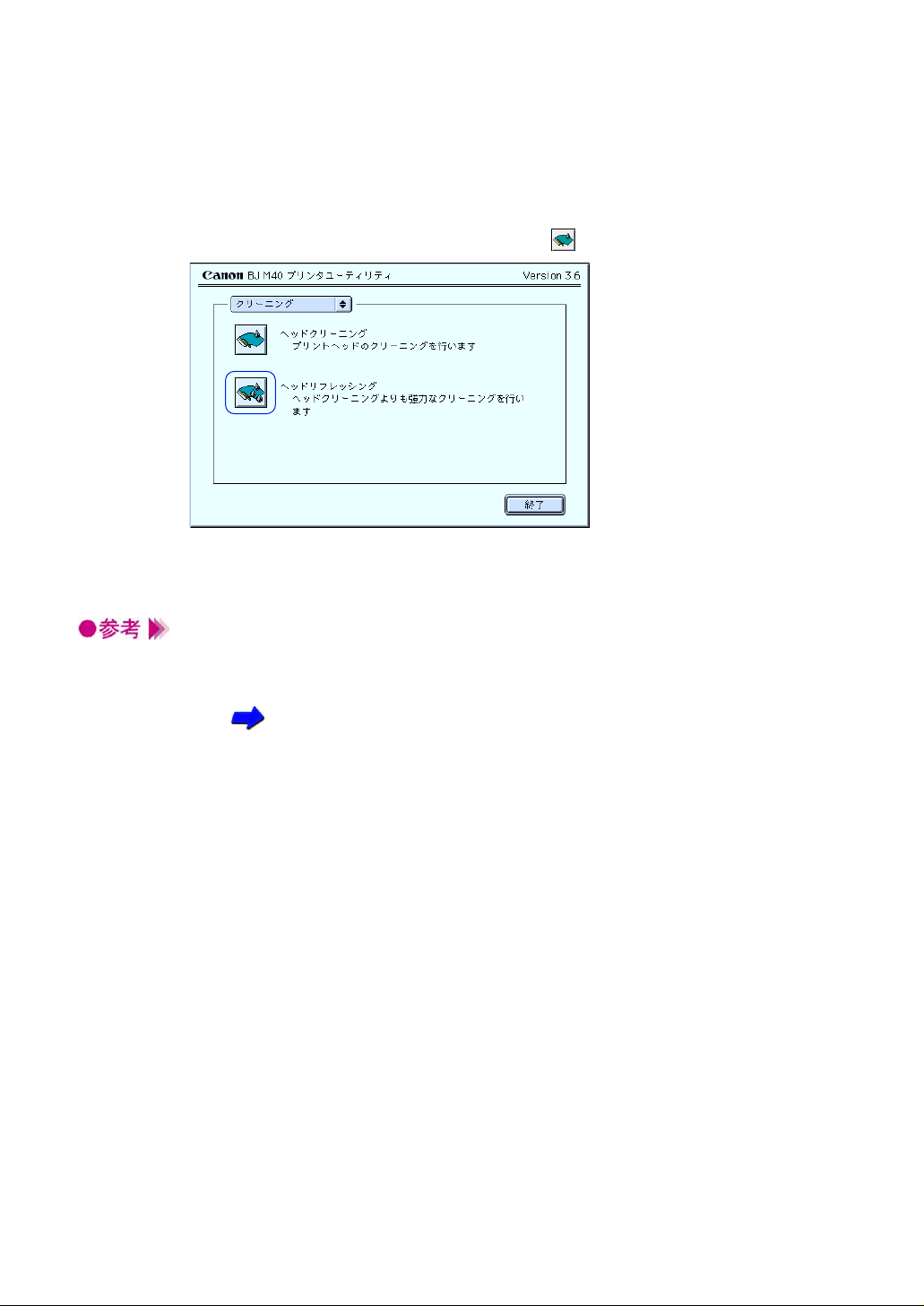
■ヘッドリフレッシングを実行する
ヘッドリフレッシングはより強力なクリーニングを行います。
1
用紙設定ダイアログを開きます。
一般的には、[ファイル]メニューから[用紙設定...]を選択すると開きます。
2
[ユーティリティ]ボタンをクリックします。
3
[クリーニング]が選択されているのを確認して、 アイコンをクリックします。
4
プリンタの電源が入っていることを確認して、[OK]ボタンをクリックします。
ヘッドリフレッシングが開始されます。
・ヘッドリフレッシングを行うタイミングについては、操作ガイドを参照してください。
・プリントヘッドの状態が改善したかどうか確認するには、ノズルチェックパターンの印
刷を行ってください。
テスト印刷をする P.39
プリントヘッドをクリーニングする 38
メンテナンス機能
Page 39
テスト印刷をする
ノズルチェックパターンは、テストプリントの一種で、プ
リントヘッドのノズルから正常にインクが出ているかどう
かを確認できます。
印刷結果の状態が悪いとき、またはクリーニングの後など
に、印刷してプリントヘッドの状態を確認してください。
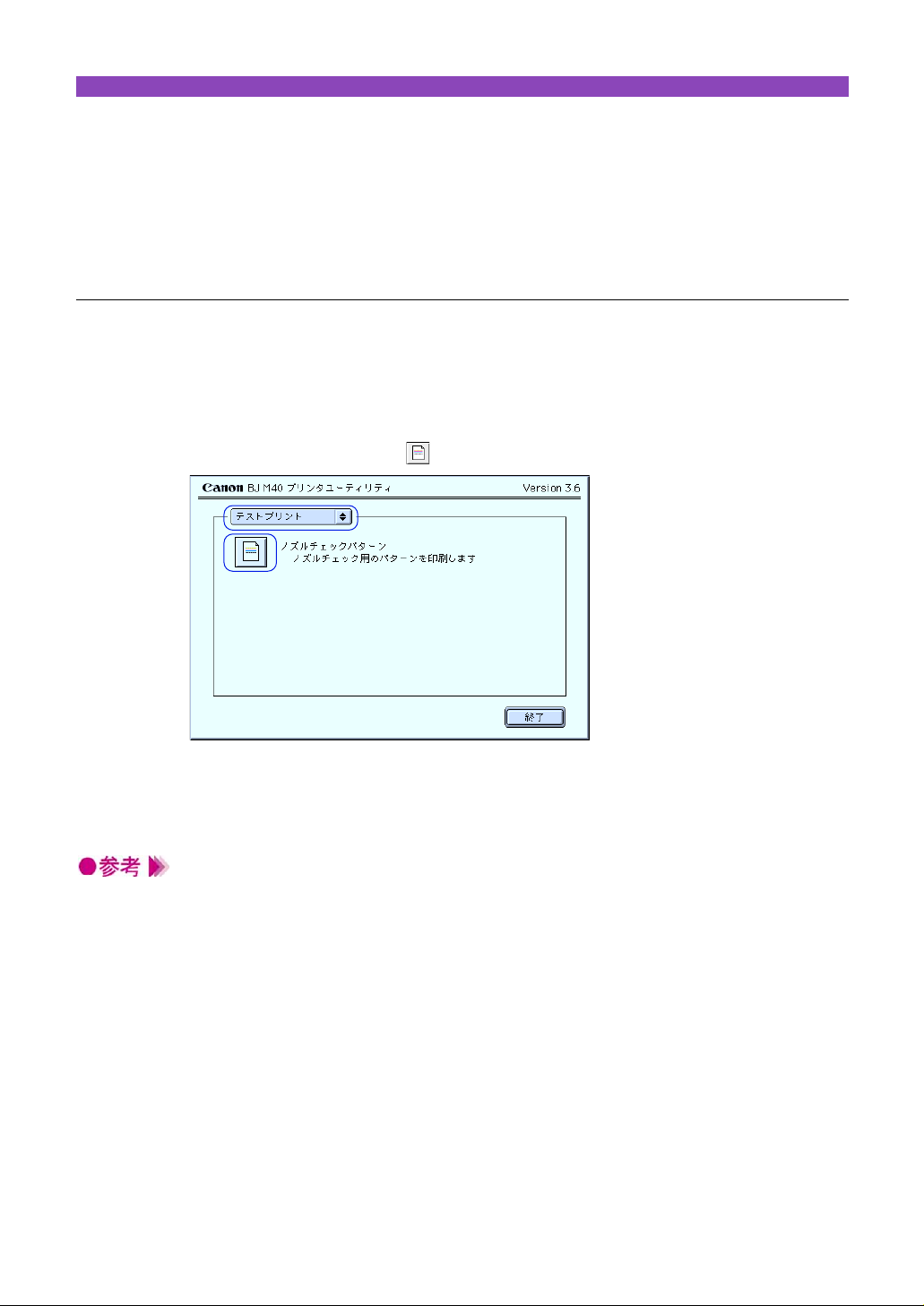
■ノズルチェックパターン印刷を行う
1
用紙設定ダイアログを開きます。
一般的には、[ファイル]メニューから[用紙設定...]を選択すると開きます。
2
[ユーティリティ]ボタンをクリックします。
3
[テストプリント]を選択し、 アイコンをクリックします。
用紙がプリンタにセットされていることを確認してください。
4
プリンタの電源が入っていることを確認して、[OK]ボタンをクリックします。
ノズルチェックパターンが印刷されます。
・印刷されたパターンの見かたは、操作ガイドを参照してください。
・クリーニングを繰り返しても、ノズルチェックパターンの状態がよくならない場合は、
BJカートリッジのプリントヘッドが消耗している可能性があります。新しいBJカートリ
ッジに交換してください。交換のしかたは操作ガイドを参照してください。
テスト印刷をする 39
メンテナンス機能
Page 40
インクタンクを交換する
BJカートリッジやカラー/フォトBJカートリッジを新し
いインクタンク(インクカートリッジ)に交換するときは、
ユーティリティシートを開いて交換するインクを選択しま
す。
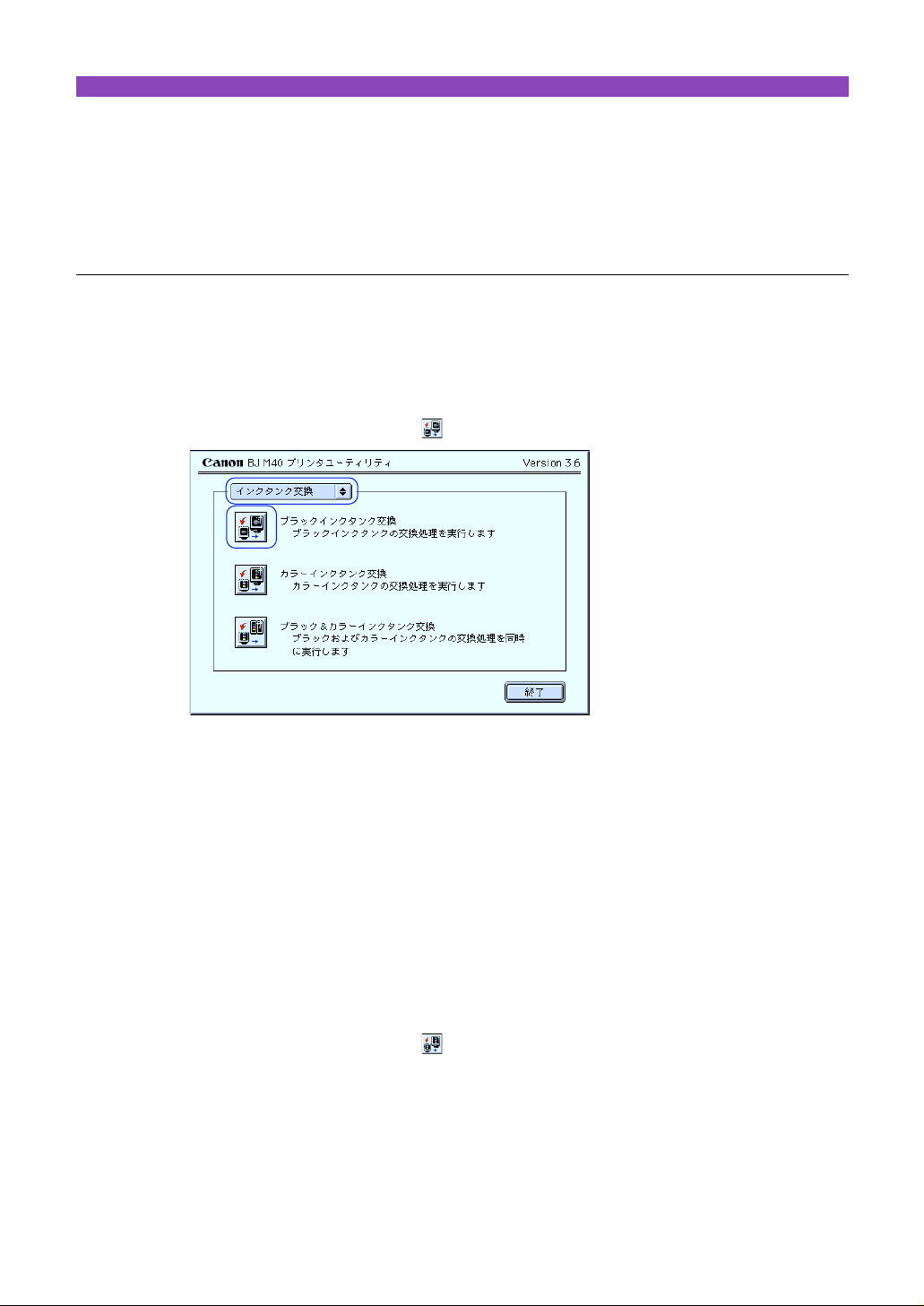
■ブラックインクを交換する
1
用紙設定ダイアログを開きます。
一般的には、[ファイル]メニューから[用紙設定...]を選択すると開きます。
2
[ユーティリティ]ボタンをクリックします。
3
[インクタンク交換]を選択し、 アイコンをクリックします。
4
確認のメッセージが表示されたら[OK]ボタンをクリックします。
カートリッジホルダが交換位置に移動します。
5
ブラックインクを交換します。
インクタンク交換のしかたは、操作ガイドを参照してください。
6
本体のカートリッジボタンを押します。
交換が終了します。
■カラーインクを交換する
1
用紙設定ダイアログを開きます。
一般的には、[ファイル]メニューから[用紙設定...]を選択すると開きます。
2
[ユーティリティ]ボタンをクリックします。
3
[インクタンク交換]を選択し、 アイコンをクリックします。
インクタンクを交換する 40
メンテナンス機能
Page 41
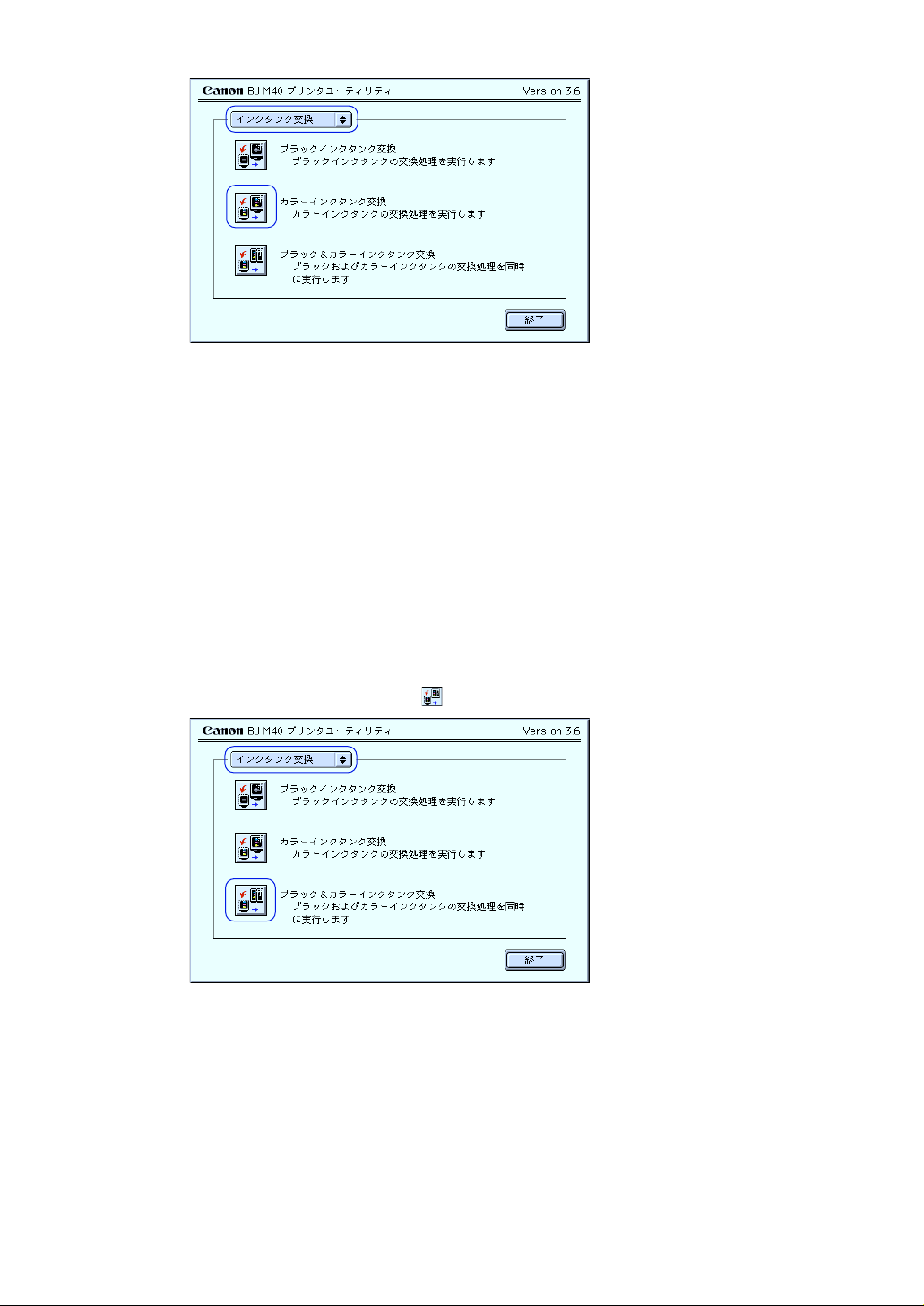
4
確認のメッセージが表示されたら[OK]ボタンをクリックします。
カートリッジホルダが交換位置に移動します。
5
カラーインクを交換します。
インクタンク交換のしかたは、操作ガイドを参照してください。
6
本体のカートリッジボタンを押します。
交換が終了します。
■カラーインクとブラックインクを両方交換する
1
用紙設定ダイアログを開きます。
一般的には、[ファイル]メニューから[用紙設定...]を選択すると開きます。
2
[ユーティリティ]ボタンをクリックします。
3
[インクタンク交換]を選択し、 アイコンをクリックします。
4
確認のメッセージが表示されたら[OK]ボタンをクリックします。
カートリッジホルダが交換位置に移動します。
5
カラーインクとブラックインクを交換します。
インクタンク交換のしかたは、操作ガイドを参照してください。
6
本体のカートリッジボタンを押します。
交換が終了します。
インクタンクを交換する 41
メンテナンス機能
Page 42
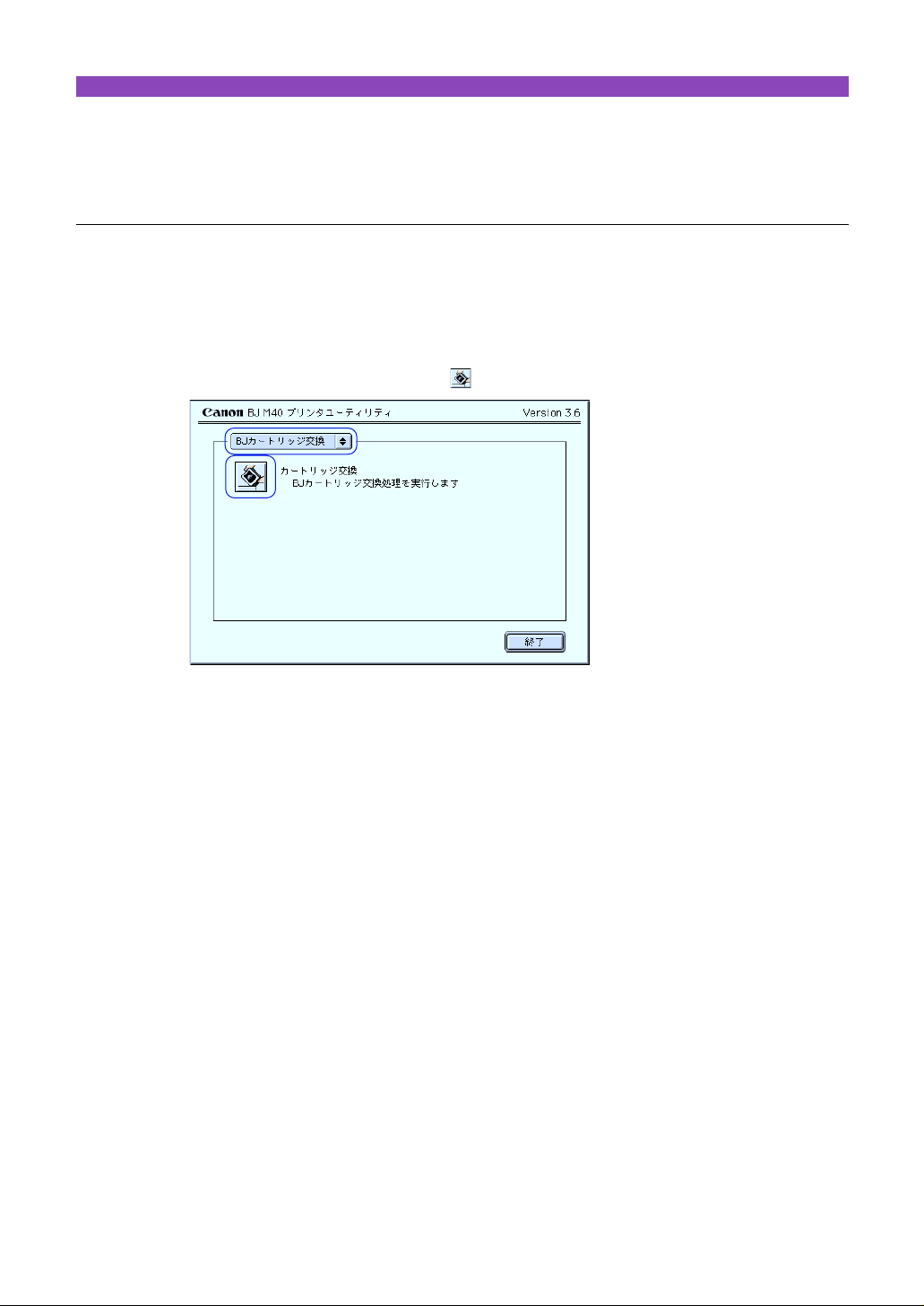
BJカートリッジを交換する
BJカートリッジを交換するときは、ユーティリティーシ
ートを開いて次の操作を行います。
■BJカートリッジを交換する
1
用紙設定ダイアログを開きます。
一般的には、[ファイル]メニューから[用紙設定...]を選択すると開きます。
2
[ユーティリティ]ボタンをクリックします。
3
[BJカートリッジ交換]を選択し、 アイコンをクリックします。
4
確認のメッセージが表示されたら[OK]ボタンをクリックします。
カートリッジホルダが交換位置に移動します。
5
BJカートリッジを交換します。
BJカートリッジの交換のしかたは、操作ガイドを参照してください。
6
本体のカートリッジボタンを押します。
交換が終了します。
BJカートリッジを交換する 42
メンテナンス機能
Page 43
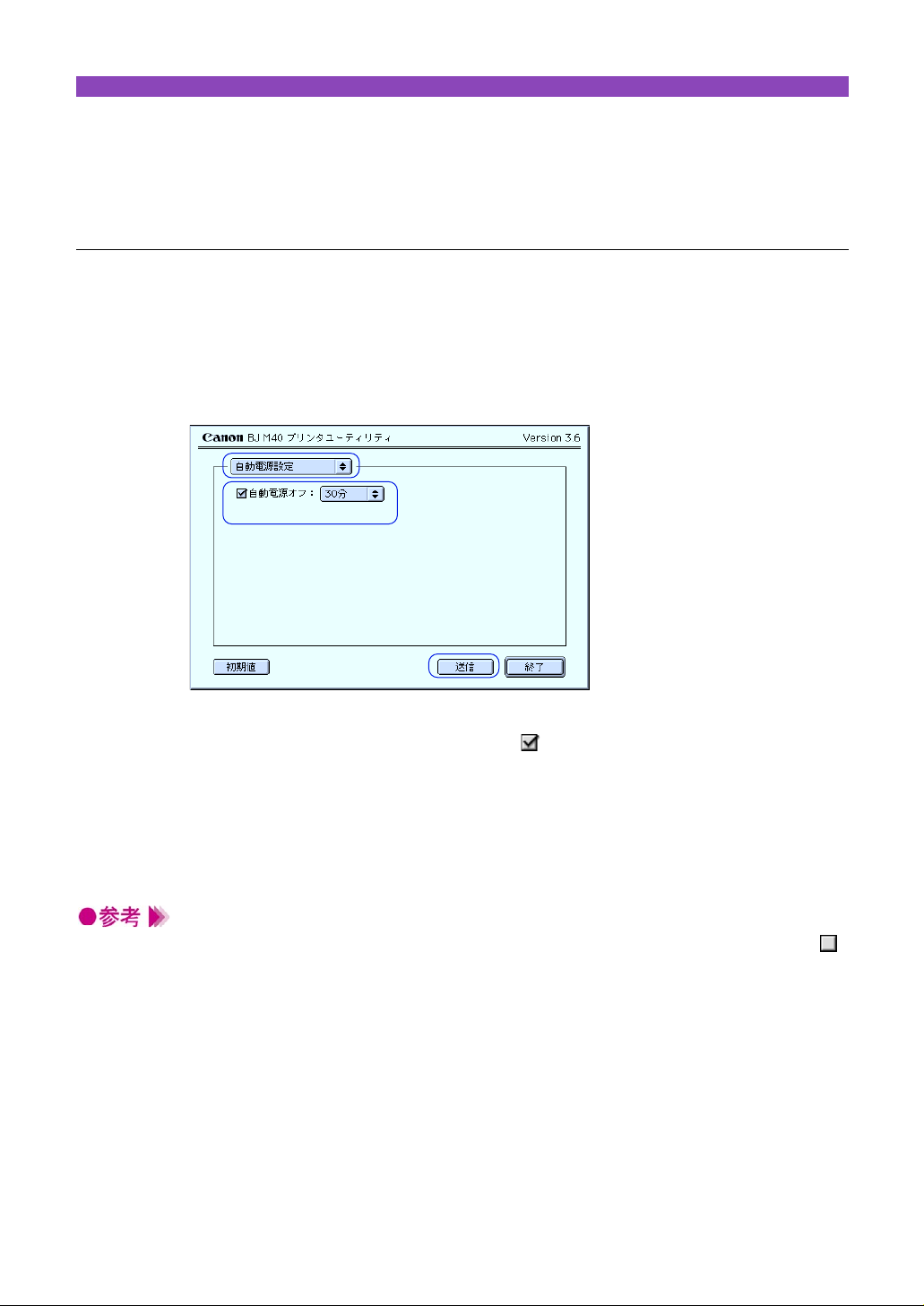
プリンタの電源を自動的にオフにする
データが送られてこないときに自動的に電源を切るまでの
時間を変更したり、自動電源オフさせないように設定する
ことができます。
■自動電源オフの設定をする
1
用紙設定ダイアログを開きます。
一般的には、[ファイル]メニューから[用紙設定...]を選択すると開きます。
2
[ユーティリティ]ボタンをクリックします。
3
[自動電源設定]を選択し、設定を行います。
[自動電源オフ]…チェックボックスをオン( )にして、特定の時間を選択すると、その
時間内にデータが送られてこない場合は、自動的にプリンタの電源を切
るようになります。
4
[送信]ボタンをクリックします。
5
確認のメッセージが表示されたら[OK]ボタンをクリックします。
以上で自動電源オフの設定は完了します。
・デフォルトでは、自動電源オフまでの時間が[30分]に設定されています。
・自動電源オフの設定を解除したい場合は、上記の手順3でチェックボックスをオフ( )
にしてください。
プリンタの電源を自動的にオフにする 43
メンテナンス機能
Page 44
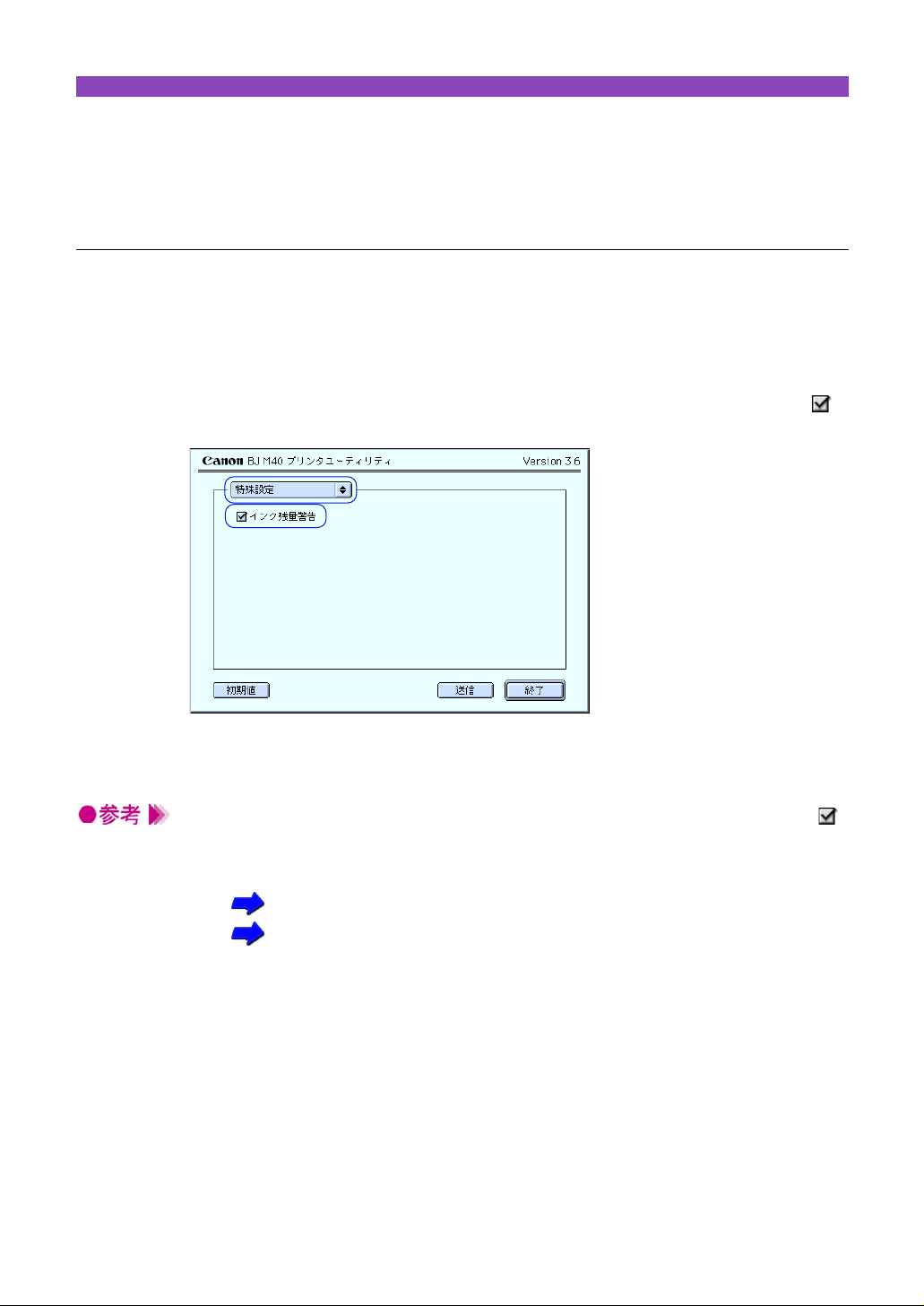
特殊な設定を行う
[プリンタユーティリティ]ダイアログの特殊設定機能で
は、インク残量がなくなったときの警告を表示させるよう
に設定できます(デフォルト=オフ)。
■インク残量警告を表示させる
1
用紙設定ダイアログを開きます。
一般的には、[ファイル]メニューから[用紙設定...]を選択すると開きます。
2
[ユーティリティ]ボタンをクリックします。
3
[特殊設定]を選択し、[インク残量警告]のチェックボックスをクリックしてオン()
にします。
4
[送信]ボタンをクリックします。
5
確認のメッセージが表示されたら[OK]ボタンをクリックします。
・[バックグラウンドプリント]がオンの状態のとき、[インク残量警告]がオン()
に設定されていると、BJプリントモニタにインク残量を警告するアイコンやメッセージ
が表示されます。
バックグラウンド印刷について P.30
インクが残り少なくなったときの表示 P.32
・[バックグラウンドプリント]がオフの状態のときは、印刷の進行を示すダイアログに
インク残量を警告するアイコンが表示されます。
特殊な設定を行う 44
メンテナンス機能
Page 45
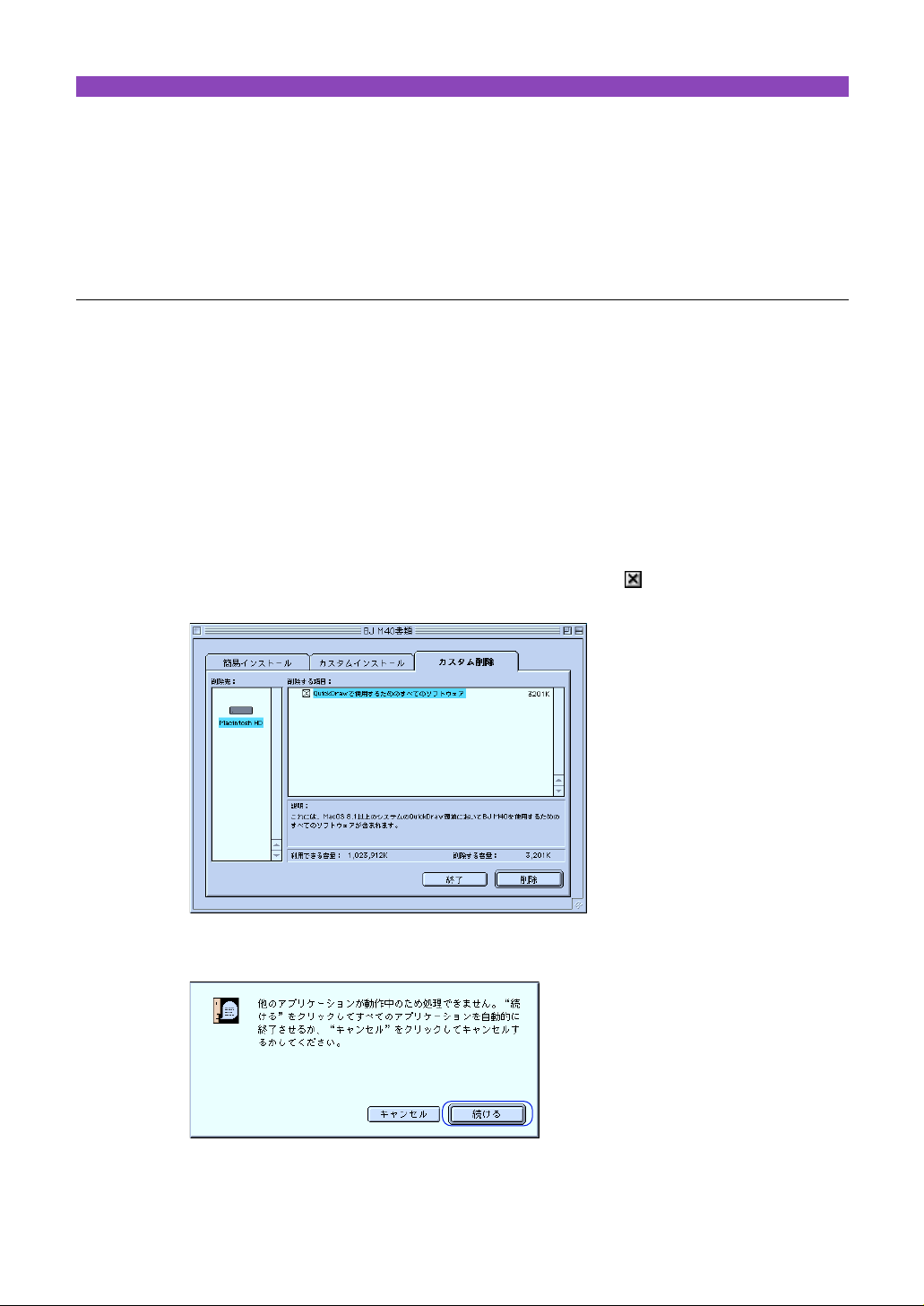
不要になったプリンタドライバを削除する
プリンタドライバが不要になったときは、カスタム削除で、
プリンタドライバ関連のソフトウェアをまとめて削除する
ことができます。
また、使用している環境に不要なソフトウェアだけを選ん
で削除することもできます。
■プリンタドライバを削除する
インストーラを起動して、[BJ M40書類]を開き、カスタム削除を実行します。
1
動作中のアプリケーションソフトで、保存していない書類がある場合は、あらかじめ保存
しておいてください。
2
MacintoshにCD-ROMをセットします。
3
[CANON_BJ]フォルダを開き、[プリンタドライバ]フォルダを開きます。
4
[インストーラ]アイコンをダブルクリックします。
5
使用許諾契約書が表示されたら、[同意する]ボタンをクリックします。
6
[カスタム削除]タブをクリックします。
7
[削除する項目]のチェックボックスをクリックしてオン( )にします。
8
[削除]ボタンをクリックします。
9
次のようなメッセージが表示された場合は、[続ける]ボタンをクリックします。
不要になったプリンタドライバを削除する 45
メンテナンス機能
Page 46

10
次のようなメッセージが表示されたら、[再起動]ボタンをクリックします。
コンピュータが再起動します。
以上でプリンタドライバの削除は完了です。
不要になったプリンタドライバを削除する 46
付録
Page 47
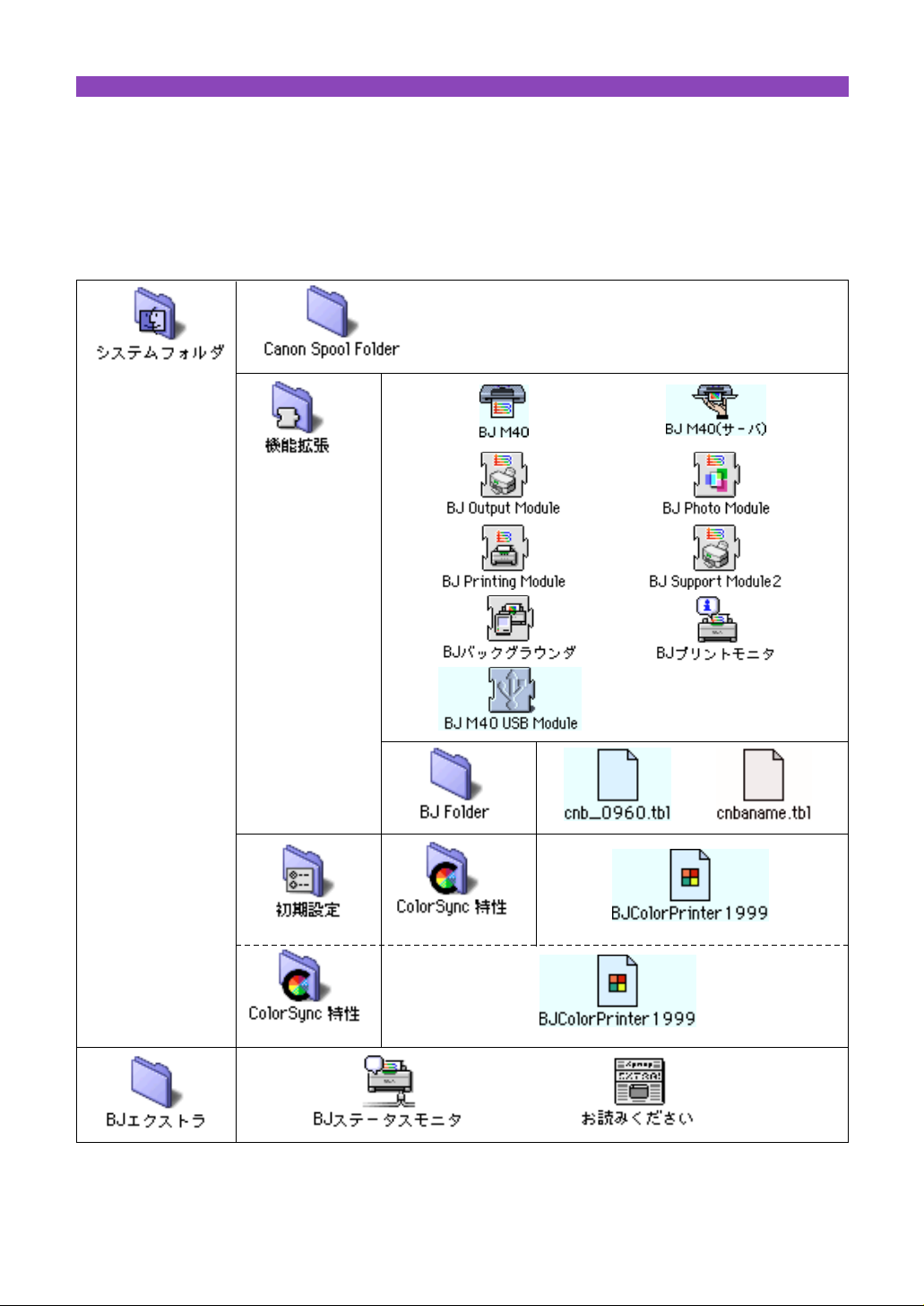
インストールされるプリンタドライバ関連ファイル 47
付録
インストールされるプリンタドライバ関連ファイル
BJ M40シリーズ用プリンタドライバをインストールする
と、それぞれの場所に次のフォルダおよびファイルがイン
ストールされます。
←このフォルダはインストールされません。
最初に印刷したときに作成されます。
(2.0, 2.1の場合)
*
(2.5以上)
*
* Mac OS9の場合は、ColorSyncプロファイルとなります。
 Loading...