

Page 1
基本操作ガイド
ご使用前に必ずこの基本操作ガイドをお読みください。将来いつでも使用できるように大切に保管してください。
Page 2
はじめに
本書では、大切な記載事項には下記のようなマークを使用しています。これらの記載事項は必ず
お守りください。
商標について
Canon、BJおよびBJC は、キヤノン株式会社の商標です。
Microsoft®、MS-DOS®、Windows®は、米国マイクロソフト社の登
録商標、および商標です。
PC-98は日本電気株式会社の商標です。
その他、本書に記載されている会社名、商品名は各社の商標また
は登録商標です。
説明書について
●
本書では、Microsoft®Windows®3.1、Microsoft®Windows®95、
Microsoft®Windows®98をそれぞれWindows 3.1、Windows 95、
Windows 98と略して記載しています。
●
本書の内容の一部または全部を無断で転載することは、禁止さ
れています。
●
本書の内容に関しては、将来予告なく変更することがあります。
●
本書の内容については万全を期していますが、万一不審な点や
誤り、記載漏れなどにお気づきの点がございましたら、最寄り
の電話ご相談窓口までご連絡ください。連絡先は、別冊の「ご
相談窓口のご案内」に記載しています。
●
このプリンタを運用した結果については、上記にかかわらず責
任を負いかねますので、ご了承ください。
Copyright© 1998 CANON INC. ALL RIGHTS RESERVED
国際エネルギースタープログラムについて
当社は国際エネルギースタープログラ
ムの参加事業者として、本製品が国際
エネルギースタープログラムの基準に
適合していると判断します。
国際エネルギースタープログラムは、
コンピュータをはじめとしてオフィス機器に関する日本およ
び米国共通の省エネルギーのためのプログラムです。このプ
ログラムは、エネルギー消費が比較的少なく、その消費を効
果的に抑えるための機能を備えた製品の開発、普及の促進を
目的としたもので、事業者の自主判断により、参加すること
ができる任意制度となっています。対象となる製品はコンピ
ュータ、ディスプレイ、プリンタ、ファクシミリおよび複写
機で、それぞれの基準並びにマーク(ロゴ)は、日米で統一
されています。
:取り扱いを誤った場合に、死亡または重傷を負う恐れのある警告事項が書かれてい
ます。
安全に使用していただくために、必ずこの警告事項をお守りください。
:取り扱いを誤った場合に、傷害を負う恐れや物的損害が発生する恐れのある注意事
項が書かれています。安全に使用していただくために、必ずこの注意事項をお守り
ください。
:取り扱いを誤った場合に、製品の故障や損傷、品質の低下が発生する恐れのある禁
止事項が書かれています。快適に使用していただくために、必ずこの禁止事項をお
守りください。
:操作の参考になることや補足説明が書かれています。
お読みになることをお勧めします。
:『リファレンスガイド(CD-ROM)』で、更に詳しく説明されている内容です。内容
を更に理解していただくために、ご覧になることをお勧めします。
Page 3

Windows98/Windows3.1をお使いの方へ
本書に掲載されているプリンタドライバの設定画面は、おもにWindows95で使用する場合の画面です。
Windows 98で使用する場合も、ほとんど同じ設定画面が表示され、操作方法も変わりません 。
Windows3.1で使用する場合は、設定画面のデザインが異なるため、操作方法に若干の違いがあります。
詳細は、付録の「Windows3.1をお使いの方へ」とプリンタドライバのヘルプをご覧ください。
目次
1
安全にお使いいただくために・・・・・・・・・・・・・・・・・・・・・・・・・・・・・・・・・・・・・・・・・・・・・・・・・・・・・2
印刷してみよう・・・・・・・・・・・・・・・・・・・・・・・・・・・・・・・・・・・・・・・・・・・・・・・・・・・・・・・・・・・・・・・・・・・・ 6
用紙をセットする・・・・・・・・・・・・・・・・・・・・・・・・・・・・・・・・・・・・・・・・・・・・・・・・・・・・・・・・・・・・・・ 8
写真を印刷する・・・・・・・・・・・・・・・・・・・・・・・・・・・・・・・・・・・・・・・・・・・・・・・・・・・・・・・・・・・・・・・・ 9
はがきに印刷する・・・・・・・・・・・・・・・・・・・・・・・・・・・・・・・・・・・・・・・・・・・・・・・・・・・・・・・・・・・・・ 10
使用できるBJカートリッジ・・・・・・・・・・・・・・・・・・・・・・・・・・・・・・・・・・・・・・・・・・・・・・・・・・・・・・・・ 12
使用できる用紙・・・・・・・・・・・・・・・・・・・・・・・・・・・・・・・・・・・・・・・・・・・・・・・・・・・・・・・・・・・・・・・・・・・ 14
メンテナンス・・・・・・・・・・・・・・・・・・・・・・・・・・・・・・・・・・・・・・・・・・・・・・・・・・・・・・・・・・・・・・・・・・・・・ 16
ノズルチェックパターンを印刷する・・・・・・・・・・・・・・・・・・・・・・・・・・・・・・・・・・・・・・・・・・・・・ 18
プリントヘッドをクリーニングする・・・・・・・・・・・・・・・・・・・・・・・・・・・・・・・・・・・・・・・・・・・・・ 19
インクタンクを交換する・・・・・・・・・・・・・・・・・・・・・・・・・・・・・・・・・・・・・・・・・・・・・・・・・・・・・・・ 21
BJカートリッジを交換する・・・・・・・・・・・・・・・・・・・・・・・・・・・・・・・・・・・・・・・・・・・・・・・・・・・・ 24
プリンタを清掃する・・・・・・・・・・・・・・・・・・・・・・・・・・・・・・・・・・・・・・・・・・・・・・・・・・・・・・・・・・・ 29
トラブルクリニック・・・・・・・・・・・・・・・・・・・・・・・・・・・・・・・・・・・・・・・・・・・・・・・・・・・・・・・・・・・・・・・ 30
付録
各部の名称と役割・・・・・・・・・・・・・・・・・・・・・・・・・・・・・・・・・・・・・・・・・・・・・・・・・・・・・・・・・・・・・・ 42
Windows3.1をお使いの方へ・・・・・・・・・・・・・・・・・・・・・・・・・・・・・・・・・・・・・・・・・・・・・・・・・・・・ 44
仕様・・・・・・・・・・・・・・・・・・・・・・・・・・・・・・・・・・・・・・・・・・・・・・・・・・・・・・・・・・・・・・・・・・・・・・・・・ 46
お問い合わせの前に・・・・・・・・・・・・・・・・・・・・・・・・・・・・・・・・・・・・・・・・・・・・・・・・・・・・・・・・・・・・・・・・・ 48
Page 4
2
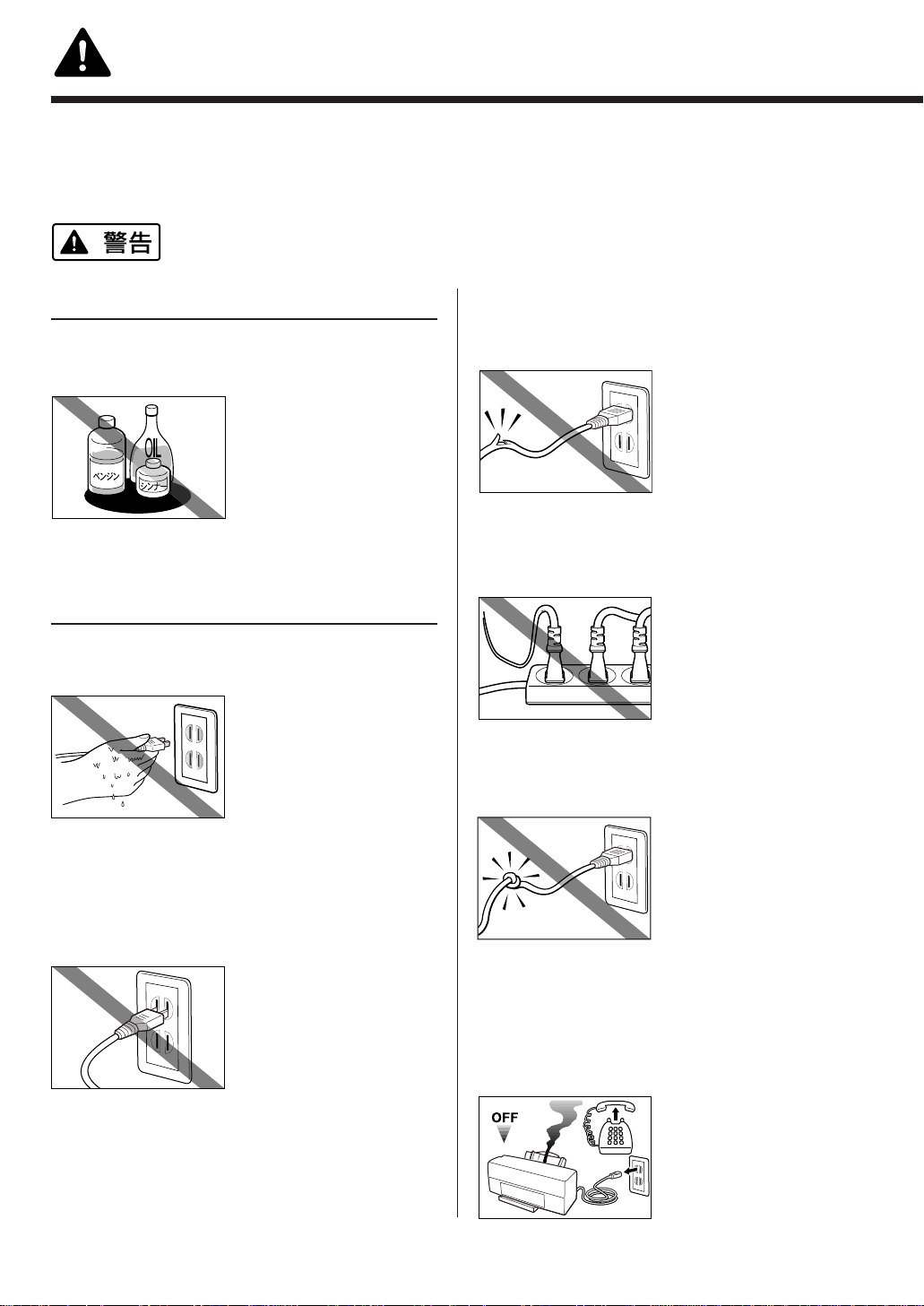
設置場所について
アルコール・シンナーなどの引火性溶剤の近
くに設置しないでください。
引火性溶剤が内部の電気
部品に触れると火災や感
電の原因になります。
安全にお使いいただくために
安全にお使いいただくために、本書の注意事項を必ずお守りください。また、本書に記載されてい
ること以外は行わないでください。思わぬ事故を起こしたり、火災や感電の原因になります。
感電の原因になります。
電源コードは確実にコンセントの奥まで差し
込んでください。
差し込みが不十分だと、
火災や感電の原因になり
ます。
電源コードを傷つける、加工する、引っ張る、
無理に曲げるなどのことはしないでください。
また電源コードに重い物をのせないでください。
傷ついた部分から漏電し
て、火災や感電の原因に
なります。
電源について
濡れた手で電源コードを抜き差ししないでく
ださい。
ふたまたソケット等を使ったタコ足配線は行
わないでください。
火災や感電の原因になり
ます。
電源コードを束ねたり、結んだりして使用し
ないでください。
火災や感電の原因になり
ます。
万一、煙が出たり変な臭いがするなどの異常
が起こった場合、すぐに電源スイッチを切り、
その後必ず電源コードをコンセントから抜い
てください。
そのまま使用を続けると
火災や感電の原因になり
ます。販売店または修理
サービスご相談窓口まで
ご連絡ください。
Page 5
3
安
全
に
お
使
い
い
た
だ
く
た
め
に
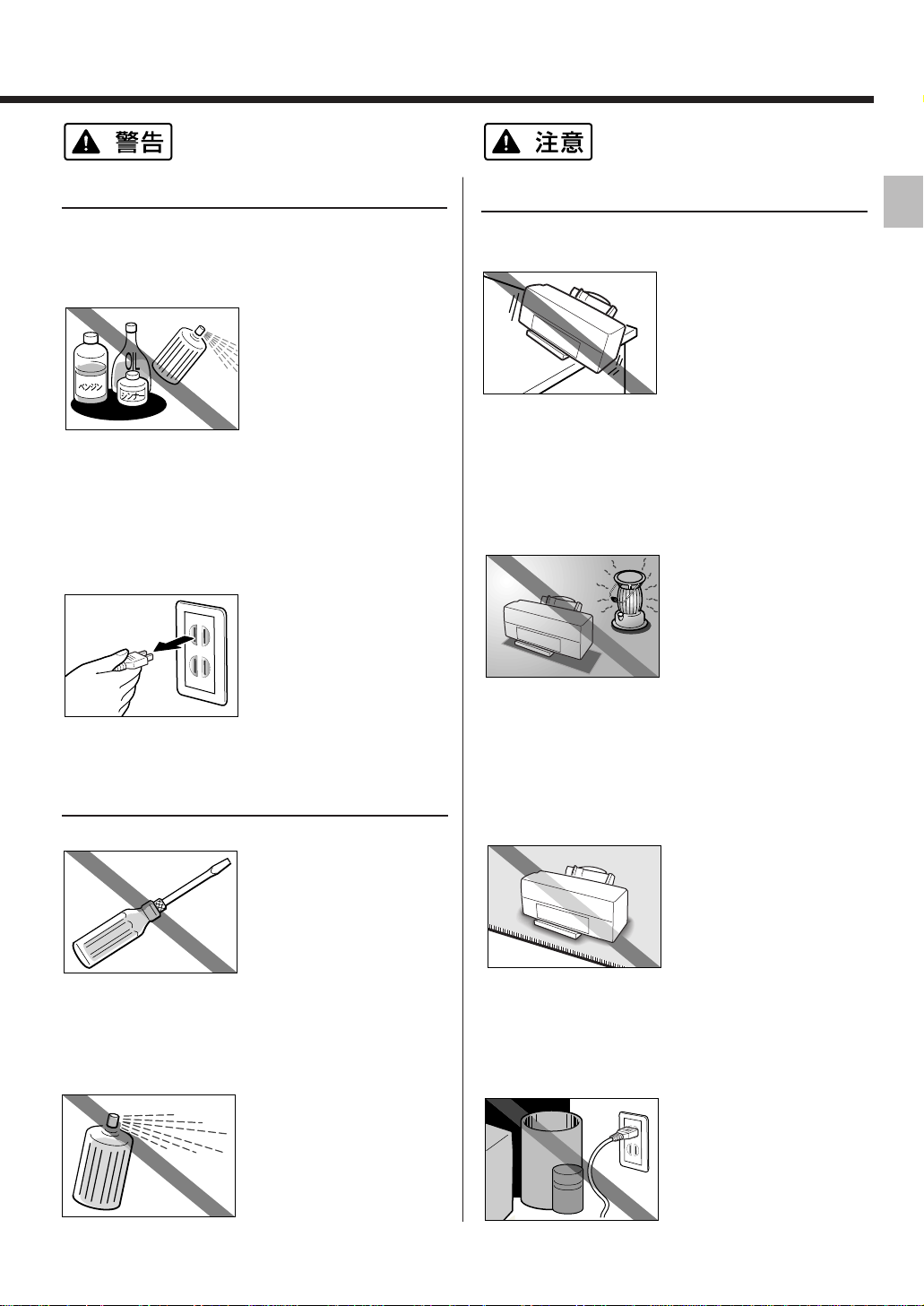
プリンタ内部の電気部品
に接触すると火災や感電
の原因になります。
清掃について
清掃のときは、水で湿らせた布を使用してく
ださい。アルコール・ベンジン・シンナーな
どの引火性溶剤は使用しないでください。
清掃のときは、電源コードをコンセントから
抜いてください。
誤って電源スイッチを押
してしまうと、作動した
内部の部品に触れてけが
の原因になることがあり
ます。
プリンタを分解・改造しないでください。
内部には電圧の高い部分
があり、火災や感電の原
因になります。
その他
プリンタの近くでは可燃性のスプレー等は使
用しないでください。
スプレーのガスが内部の
電気部分に触れて、火災
や感電の原因になります。
プリンタが落ちたり倒れ
たりして、けがの原因に
なることがあります。
設置場所について
不安定な場所や振動のある場所に設置しない
でください。
火災や感電の原因になる
ことがあります。周囲の
温度が5〜35度、湿度が
10〜90%(結露しないこ
と)の範囲の場所でお使
いください。
湿気やほこりの多い場所、直射日光の当たる
場所、高温や火気の近くには設置しないでく
ださい。
毛やほこりなどが製品の
内部に入り込んで火災の
原因になることがありま
す。
毛足の長いジュータンやカーペットなどの上
には設置しないでください。
万一プリンタに異常が起
きたとき、すぐに電源コ
ードがはずせないため、
火災や感電の原因になる
ことがあります。
いつでも電源コードが抜けるように、コンセ
ントの回りには物を置かないでください。
Page 6

4
他の場所を持つと不安定
なため、落としてけがの
原因になることがありま
す。
プリンタを持ち運ぶときは、必ず両側下部分
を両手でしっかりと持ってください
電源コードを抜くときは、必ずプラグを持っ
て抜いてください。
コードを引っぱると電源
コードが傷つき、火災や
感電の原因になることが
あります。
延長電源コードは使用しないでください。
火災や感電の原因になる
ことがあります。
AC100V以外の電源電圧で使用しないでくだ
さい。
火災や感電の原因になる
ことがあります。なおプ
リンタの動作条件は次の
とおりです。この条件に
あった電源でお使いくだ
さい。
電源電圧:AC100V
電源周波数:50/60Hz
内部で部品が動いている
ため、けがの原因になる
ことがあります。
その他
印刷中はプリンタの中に手を入れないでくだ
さい。
プリンタ内部に落ちたり
こぼれたりすると、火災
や感電の原因になること
があります。
プリンタの上にクリップやホチキス針などの
金属物や液体・引火性溶剤(アルコール・シ
ンナー等)の入った容器を置かないでください。
そのまま使用を続けると
火災や感電の原因になる
ことがあります。
万一、異物(金属片・液体等)がプリンタ内
部に入った場合は、プリンタの電源スイッチ
を切り、電源コードをコンセントから抜いて、
販売店または修理サービスご相談窓口までご
連絡ください。
電源について
Page 7
5
安
全
に
お
使
い
い
た
だ
く
た
め
に
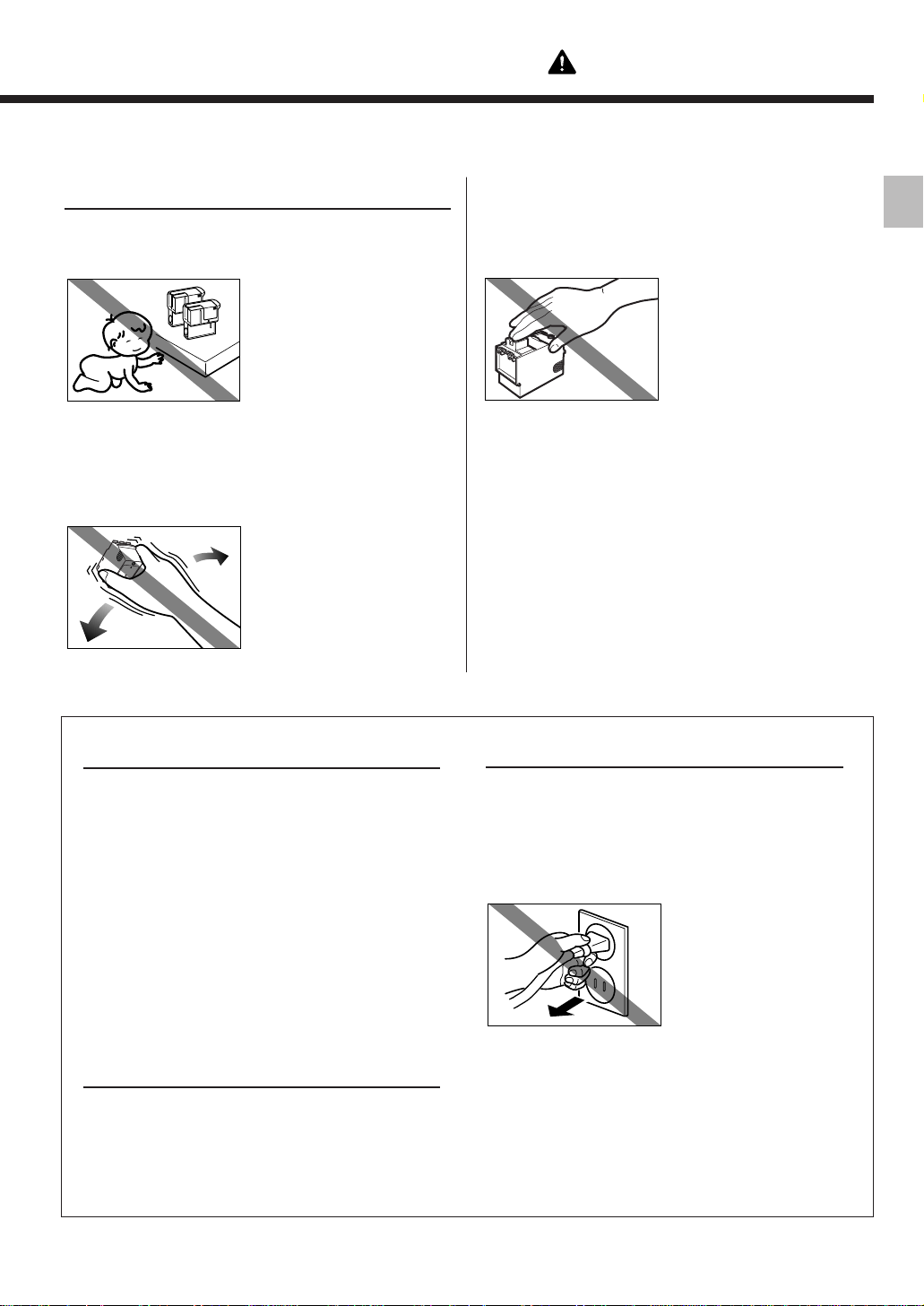
誤ってインクをなめたり
飲んだりした場合には、
ただちに医師にご相談く
ださい。
安全のため、お子様の手の届かないところへ
保管してください。
安全にお使いいただくために
インクが漏れて周囲や衣
服を汚すことがあります。
BJカートリッジを落としたり振ったりしない
でください。
熱くなっている場合があ
り、やけどの原因になる
ことがあります。
印刷後、BJカートリッジの金属部分には触れ
ないでください
BJカートリッジについて
この装置は、情報処理装置等電波障害自主
規制協議会(VCCI)の基準に基づく第2
種情報技術装置です。この装置は、家庭環
境で使用することを目的としていますが、
この装置がラジオやテレビジョン受信機に
近接して使用されると、受信障害を引き起
こすことがあります。取扱説明書に従って
正しい取り扱いをしてください。
電波障害規制について
電源を切るときのご注意
蛍光灯などの電気製品とプリンタは約
15cm以上離してください。近づけると蛍
光灯のノイズが原因でプリンタが誤動作す
ることがあります。
蛍光灯などの電気製品の近くに置く
ときのご注意
電源を切るときは、必ず電源ボタンを押し
て電源ランプが消えていることを確認して
ください。電源コードをコンセントから抜
いて切ると、その後印刷できなくなること
があります。
Page 8
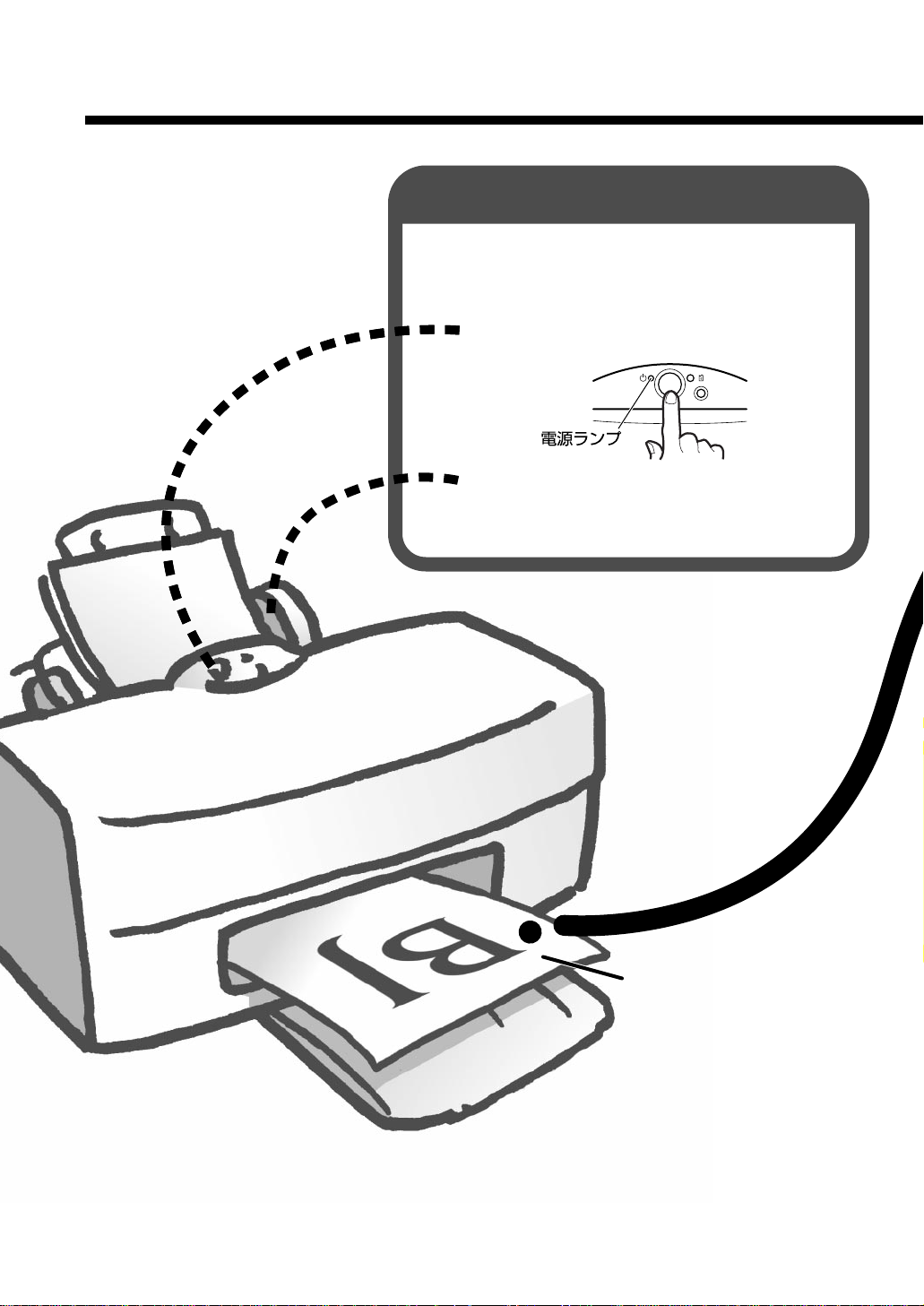
電源が入っていて、
用紙がセットされていることを確認する
電源ランプが消灯している場合は、電源ボタンを
押して電源を入れます。
用紙がない場合は、オートシートフィーダに
セットします。
(➡8ページ)
❶
『かんたんスタートガイド』を読んでプリンタの
セッ トアップが済んだら、印刷し て みましょう。
印刷してみよう
まず、プリンタの準備をします
用紙は、この向きで
印刷されます。
6
Page 9
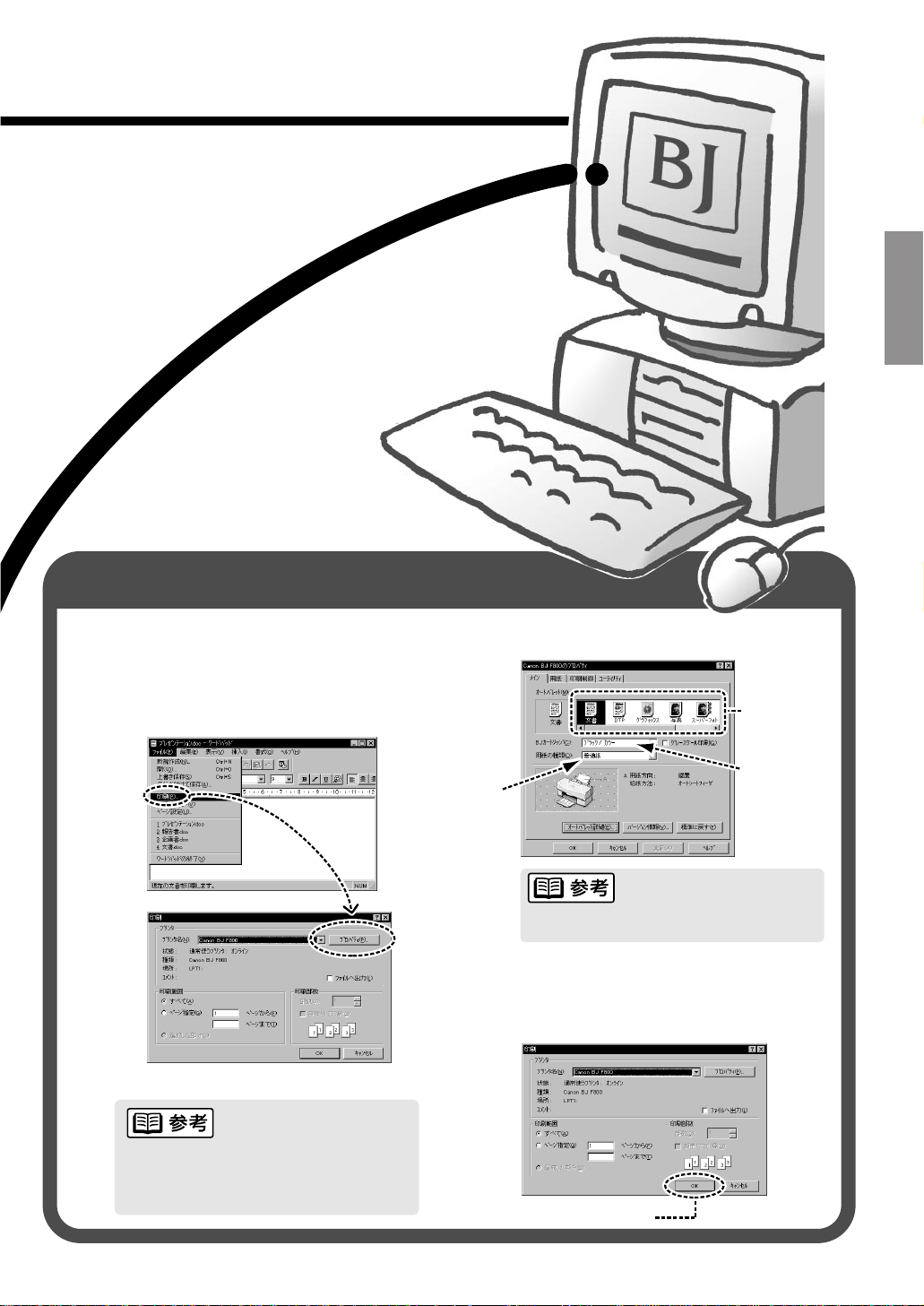
プリンタドライバの設定画面を開く
印刷の設定を行う
設定が終わったら[OK]をクリックして
閉じる
❷
❹
印刷を開始する
❺
アプリケーションソフトによって、設定画面の開
きかたや印刷の実行手順は多少違います。お使い
のアプリケーションソフトの取扱説明書も併せて
ご覧ください。
❸
次は、コンピュータで作業します
アプリケーションソフトの[ファイル]メニュ
ーで、[印刷]を選び、印刷を実行する画面で
[プロパティ]ボタンをクリックします。
クリックすると、
開始します。
使用するBJ
カートリッジを
選択します。
(
➡12ページ)
使用する用紙を
選択します。
(
➡14ページ)
用紙サイズはアプリケーションソフ
トで設定しておきますが、初めて印
刷するときは、[用紙]タブをクリックして[用紙サ
イズ]が同じであることを確認してください。
印刷目的に合っ
たアイコンを選
択します。
7
印
刷
し
て
み
よ
う
Page 10

積載マーク
印刷面
用紙をセットする
8
1
2
3
用紙サポートと排紙トレイを
引き出す。
用紙をさばいてから、端をき
れいにそろえる。
用紙をさばかなかったり、端をそ
ろえずにセットすると、紙づまり
の原因になることがあります。
用紙をセットする。
❶印刷する面を上にして、オート
シートフィーダの右端に合わせ
てセットする。
❷用紙ガイドを、用紙の左端に合
わせる。
A4サイズの普通紙を例にして、基本的な用紙のセットのしかたを説明します。
その他の用紙やキヤノン製専用紙については、「使用できる用紙」(14ページ)
をご覧ください。なお、それぞれの用紙のセットのしかたは、『リファレンス
ガイド(CD-ROM)』で詳しく説明しています。
用紙ガイド
用紙を持つときは、
できるだけ端を持ち、
印刷面にふれないよ
うにしてください。
印刷面に傷や汚れが
つくと、印刷の品質
が低下することがあ
ります。
セットできる用紙の
枚数は、普通紙
(64g/m
2
)の場合、
約130枚が目安です。
ただし、オートシー
トフィーダの積載マ
ークを超えないよう
にしてください。
印刷が終了した用紙は
...
普通紙の場合は、排紙トレイに約20枚たまったら取り除くようにしてください。
インクが乾くまで印刷面にはさわらないようにしてください。
用紙によってはインクが乾くまで時間がかかるものがありますので注意してください
(→15ページ)。
用紙サポート
排紙トレイ
❶
❷
Page 11
写真を印刷する
9
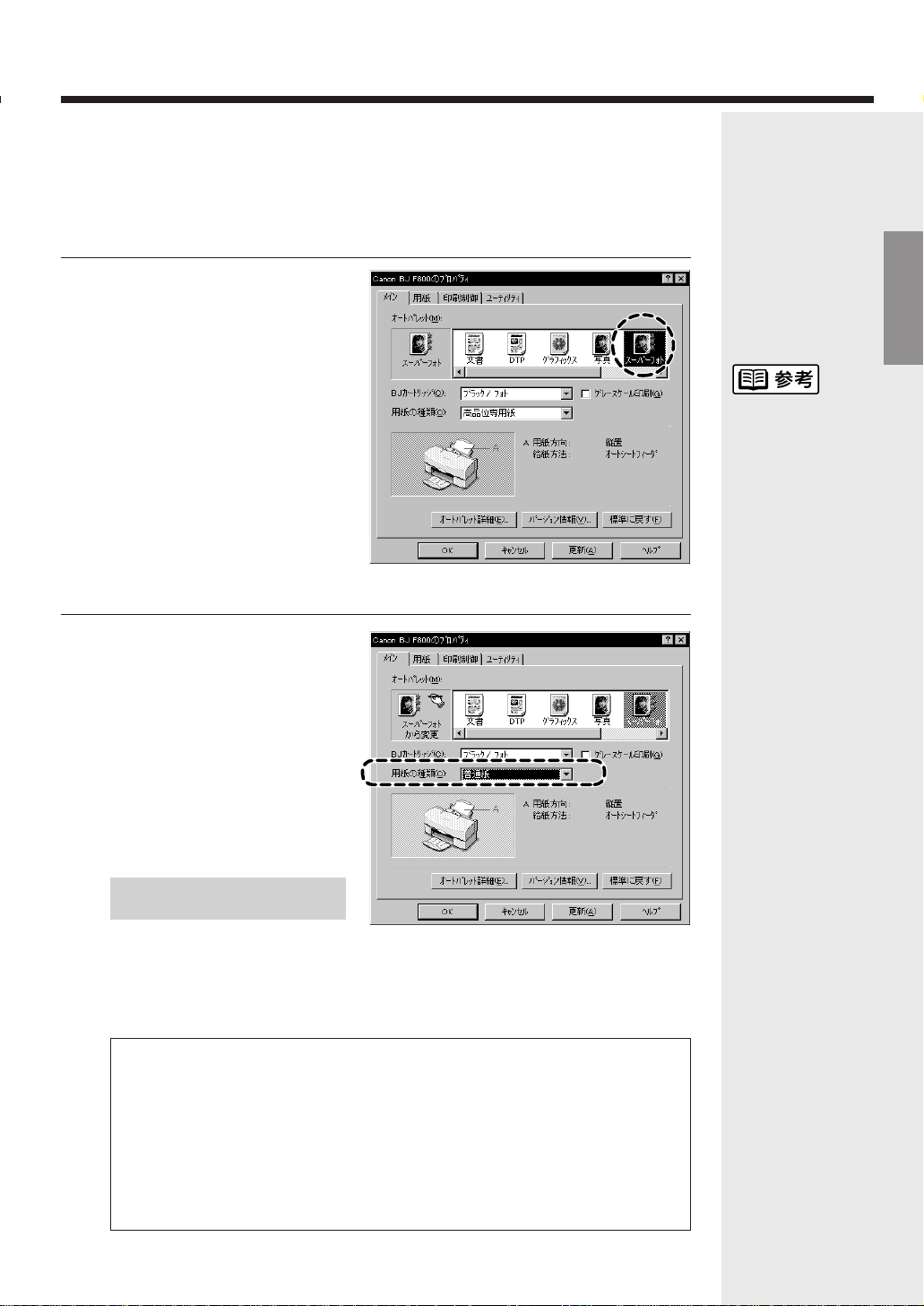
プリンタドライバの設定画面を
開き、[オートパレット]で[ス
ーパーフォト]のアイコンを選
ぶ。
ブラックBJカートリッジとフォト
BJカートリッジの計7色のインク
を使って印刷したいときは、必ず
[オートパレット]で[スーパーフォト]
か[デジカメ]を選んでください。他
のオートパレットでも印刷はできます
が、その場合、シアン、マゼンタ、イ
エロー、ブラックの4色のみで印刷し
ます。
[用紙の種類]で[普通紙]を選ぶ。
普通紙耐水強化剤が働く設定にな
るため、印刷した表面には耐水性
が持てるようになります。
1
2
デジタルカメラやスキャナ等で取り込んだ写真を、フォトBJカートリッジで
きれいに印刷するためには、プリンタドライバで適切な印刷設定を行う必要が
あります。ここでは普通紙を使用する場合を例にして印刷設定の方法を説明し
ます。
設定画面の開きかたは
7ページをご覧くださ
い。
Windows3.1を使用
している場合は、45
ページをご覧ください。
以上で印刷設定は完了です。[OK]
をクリックして印刷を開始します。
さらに、きれいな印刷をめざすなら
...
写真の印刷に適した用紙をお使いください。以下の用紙は色の再現性に優れ、リアル
な写真の表現を可能にします。各用紙の特長については「使用できる用紙」(14ペー
ジ)をご覧ください。
・ 高品位専用紙(HR-101)
・ フォト光沢フィルム(HG-201)
印刷するときは、プリンタドライバの[用紙の種類]の設定を、お使いの用紙に合わ
せてください。
印
刷
し
て
み
よ
う
Page 12

A
A
はがきに印刷する
プリンタの電源が入っているこ
とを確認し、はがきを縦置きに
セットする。
❶
用紙サポートは下げた状態で、排
紙トレイを引き出す。
❷右図を参照してはがきの上下を確
認し、印刷する面を上にしてオー
トシートフィーダの右端に合わせ
てセットする。
❸用紙ガイドを、用紙の左端に合わ
せる。
特に、はがきの上下を間違えてセッ
トしないように注意してください。
また、横置きにセットしないでくだ
さい。
プリンタドライバの設定画面を
開き、印刷する内容に合わせて
[オートパレット]を選択する。
宛名、文字中心の原稿
➞
文章、イラスト等が混在
➞
写真の原稿
➞
はがきに印刷するときは、用紙のセットのしかたが普通紙と若干違います。ま
た印刷する内容によってプリンタドライバで印刷設定を変える必要があります。
ここでは官製はがきを例にして、印刷のしかたを説明します。
2
1
印刷する面
カールしたはがきは
使用しないでくださ
い。
カールしたはがきを
使用すると、はがき
が斜めに送られてし
まいます。
カールしているとき
は、はがきを逆向き
に曲げてカールを直
してください。この
とき、はがきの表面
が波状にならないよ
う注意してください。
はがきは最大40枚
までセットできます。
設定画面の開きかた
は7ページをご覧く
ださい。
Windows3.1を使
用している場合は、
45ページをご覧く
ださい。
10
用紙ガイド
排紙トレイ
❷
❸
❶
Page 13
11
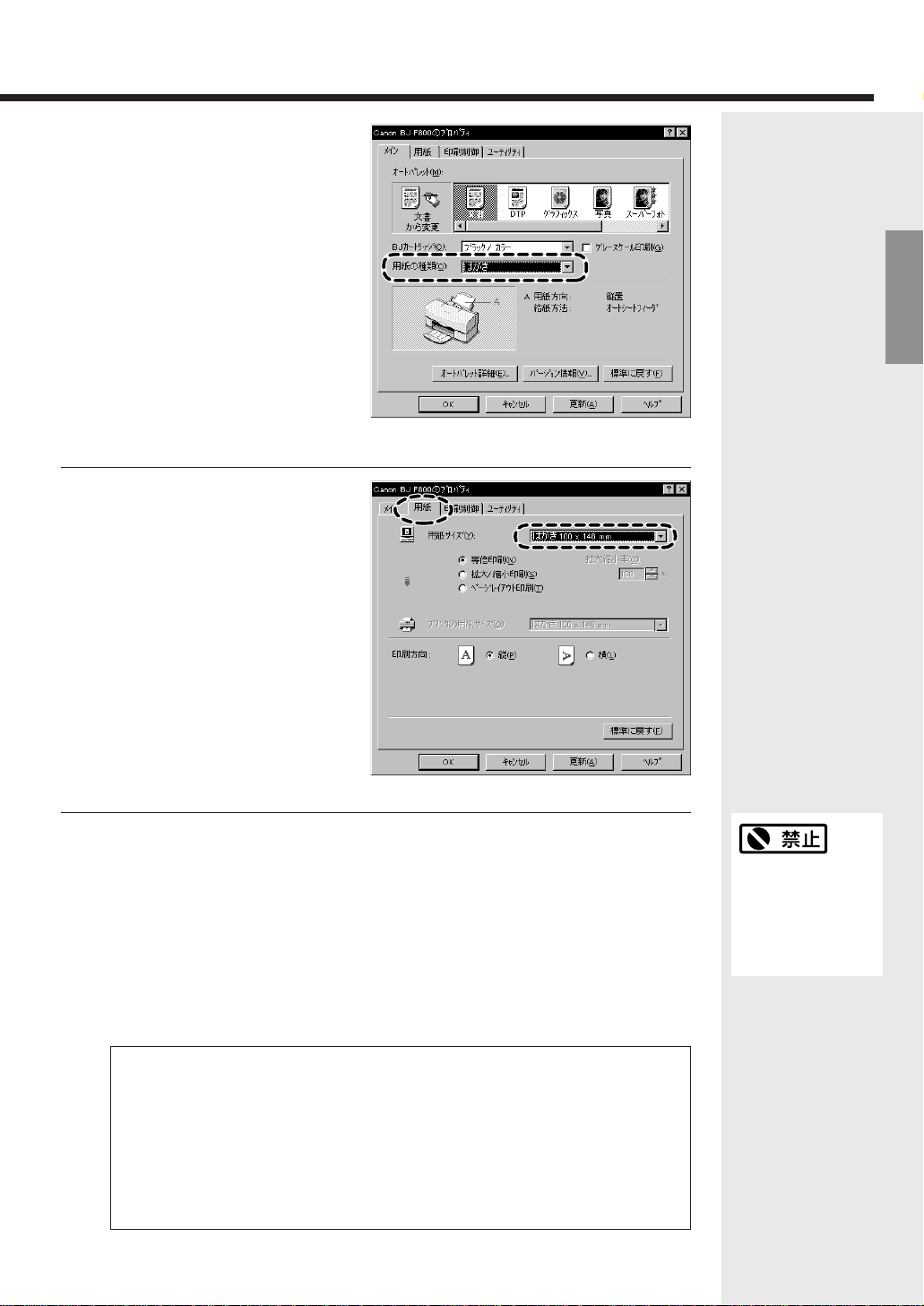
[用紙の種類]で[はがき]を選択
する。
普通紙耐水強化剤が働く設定になる
ため、印刷した表面には耐水性が持
てるようになります。
[用紙]タブをクリックし、[用紙
サイズ]が[はがき]になっている
ことを確認する。
用紙サイズが[はがき]になっていな
い場合はアプリケーションソフトの
設定を確認してください。アプリケ
ーションソフトの設定に問題がなけ
れば、プリンタドライバの[用紙サイ
ズ]で[はがき]を選択してください。
[OK]をクリックして印刷を開始
する。
印刷済みのはがきは1枚ごとに、排
紙トレイからとりのぞいてください。
印刷面が十分に乾燥するのを待って
(約2分間)、同様の手順で反対側の
面を印刷するようにしてください。
3
4
5
はがきを持つときは
できるだけ端を持ち、
インクが乾くまで印
刷面にふれないでく
ださい。
写真の再現性にこだわるなら
...
通常の官製はがきではなく、表面に光沢のあるはがきを使うと写真の発色性がさらに
向上します。キヤノン製専用紙としては以下があります。
・フォト光沢ハガキ(KH-201N)
印刷するときは、プリンタドライバの[用紙の種類]で必ず[光沢はがき]を選択してく
ださい。[光沢はがき]の場合は耐水機能は働きませんが、その他の設定は官製はがき
の場合と同じです。
印
刷
し
て
み
よ
う
Page 14

使用できるBJカートリッジ
12
本機は、常時2つのBJカートリッジを取り付けて使用します。
用途によって、BJカートリッジの組み合わせを変えてご使用ください。
最適な印刷品位を保つため、キヤノン製カートリッジのご使用をお勧めします。
●ブラックBJカートリッジとフォトBJカートリッジ
写真などの画像の印刷に適しています。
●ブラックBJカートリッジとカラーBJカートリッジ
ビジネスグラフや一般的なカラー文書の印刷に適しています。
このページで使用さ
れている専門用語を
解説します。
普通紙耐水強化剤
普通紙へ印刷したインク
に耐水性を与える液です。
普通紙以外の用紙には働
きません。
また普通紙であっても、
プリンタドライバで次の
設定をした場合は働きま
せん。
・[オートパレット]で[ド
ラフト]を選択
・[印刷品位]を一番左に
設定
プリントヘッド
細いノズルからインクを
用紙に吹き付ける部分で
す。
乾燥したり、汚れると、
ノズルが詰まり、インク
が出なくなります。
使用済みBJカート
リッジ回収のお願い
キヤノンでは、資源の再
利用のために、使用済み
BJカートリッジ、インク
タンクの回収を推進して
います。この回収活動は、
お客様のご協力によって
成り立っております。
つきましては、キヤノン
の環境保全と資源の有
効活用の主旨にご賛同
いただければ、お手数で
はございますが、ご使用
済みとなったBJカートリ
ッジ、インクタンクを、
下記マークのある販売店
または最寄りのキヤノン
販売営業拠点までお持ち
いただければ幸いと存じ
ます。
ブラックBJカートリッジ BC-60
BJ Cartridge
BC-60
ブラックのインクと普通紙耐水強化剤が入っています。
・インクタンクとプリントヘッドは一体型です。
インクがなくなったときは、BJカートリッジ
ごと交換してください。
(24ページ)
BC-60
Page 15

13
使
用
で
き
る
BJ
カ
ー
ト
リ
ッ
ジ
BJカートリッジの
仕様については、
47ページをご覧く
ださい。
最適な印刷品位を保
つため、開封後は、
BJカートリッジは
1年、インクタンク
は6ヶ月で使い切る
ようにしてください。
安全のため、お子様
の手の届かないとこ
ろへ保管してくださ
い。
誤ってインクをなめ
たり飲んだりした場
合には、ただちに医
師にご相談ください。
インクタンクをお求めの際は
フォトBJカートリッジ用かカラーBJカートリッジ用か確認の上、型番をご指定ください。
間違えて取り付けると、印刷できなくなる場合があります。
フォトBJカートリッジをお求めの際は
カラーBJカートリッジBC-62eフォトとご指定ください。
BJC-700J用のカラーBJカートリッジBC-62フォトは、本機では使用できません。
間違えて使用すると、印刷できなくなる場合があります。
フォトBJカートリッジ BC-62eフォト
カラーBJカートリッジ BC-61
または
通常の3色(シアン、マゼンタ、イエロー)のカラーインクが入っています。一般的
なカラ−文書やビジネスグラフを印刷するのに適しています。
Ink Tank
BCI-61Color
BC-61
カラーBJカートリッジ用
プリントヘッド
Ink Tank
BCI-61Color
6色のインクが入っています。通常のシアン、マゼンタ、イエローに加えて、やや色の
薄いフォトシアン、フォトマゼンタ、フォトイエローが入っているため、写真などの
自然画像を印刷するのに適しています。また、通常のシアン、マゼンタ、イエローの
みを使う印刷にも対応できます。
・インクタンクとプリントヘ
ッドの分離型なのでイン
クがなくなったとき、イ
ンクタンクのみ交換でき
ます。(21ページ)
プリントヘッドが消耗した
ときは、BJカートリッジ
ごと交換してください。
(24ページ)
Ink Tank
BCI-62Color
BC-62eフォト
フォトBJカートリッジ用
プリントヘッド
Ink Tank
BCI-62Color
・インクタンクとプリントヘ
ッドの分離型なのでイン
クがなくなったとき、イ
ンクタンクのみ交換でき
ます。(21ページ)
プリントヘッドが消耗した
ときは、BJカートリッジ
ごと交換してください。
(24ページ)
インクタンク BCI-62フォト
インクタンク
BCI-61カラー
Page 16
■一般的な用紙
普通紙
複写機等で使用される一般的なコピー用紙(重さ64〜105g/m2)が使用できます。
はがき
一般の官製はがきを使用できます。折り目のついている往復はがきは使用できません。
封筒
市販の定型封筒では洋形4号、洋形6号が使用できます。
■キヤノン製専用紙
最適な印字品位を保つため、次のキヤノン製専用紙のご使用をお勧めします。
バブルジェット用紙(LC-301)
BJプリンタ専用の普通紙です。
高品位専用紙(HR-101)
普通紙よりもカラーの発色性に優れています。グラフなどを多用したビジネス文書、写
真の印刷に適しています。
フォト光沢フィルム(HG-201)
光沢紙よりつやのあるフィルム材質のシートです。フォトBJカートリッジとの組み合わ
せで写真を最高品質で表現します。
フォト光沢ハガキ(KH-201N)
内容を書く面に光沢がある、はがきサイズの専用紙です。写真やイラストを多用した原
稿は、官製はがきより美しい仕上がりになります。
バックプリントフィルム(BF-102)
白い半透明のフィルム材質でできているため、裏から光を当てて印刷内容を展示できま
す。印刷結果は左右が反転した鏡像印刷になります。
OHPフィルム(CF-102)
オーバーヘッドプロジェクタ(OHP)で使用する専用のフィルムです。カラープレゼン
テーション資料の印刷に最適です。
Tシャツ転写紙(TR-201)
Tシャツ用のアイロンプリントを作成できる用紙です。印刷結果は左右が反転した鏡像
印刷になります。
BJクロス(FS-101)
綿100%の布シートです。アイデア次第でオリジナルグッズを作成できます。
使用できる用紙
14
用紙の重さ
オートシートフィーダか
ら給紙できる用紙の重さ
は105g/m2以下です。
それより重い紙(厚さ
0.8mm以下)は手差し給
紙口にセットしてくださ
い。
セットのしかたは『リフ
ァレンスガイド(CDROM)』をご覧ください。
厚さ0.8mmを超える紙は、
紙づまり等の原因になり
ますので使用しないでく
ださい。
用紙サイズ
定型紙は以下が使用でき
ます。
A5
A5横
A4
B5
Letter
Legal
Letter+
A4+
はがき
洋形4号
洋形6号
非定型紙は横100.0mm×
長さ100.0mmから横
241.3mm×長さ584.2mm
までの範囲で使用できま
す。
使用できる用紙の種類と特長を説明します。それぞれの用紙のセットのしかた、
印刷範囲等は、『リファレンスガイド(CD-ROM)』で詳しく説明しています。
Page 17
15
使
用
で
き
る
用
紙
以下の用紙は使用しないでください。
きれいに印刷できないだけでなく、紙づまりや故障の原因になります。
・折れている用紙
・カールしている用紙
・しわがついている用紙
・濡れている用紙
・薄すぎる用紙(重さ64g/m2未満)
・厚すぎる用紙(厚さ0.81mm以上)
・往復はがき
・裏面が写真のはがき
・写真やステッカーを貼ったはがき
・連続紙(ミシン目でつながっている用紙)
・穴のあいている用紙(例:ルーズリーフ)
使わなかった用紙は入っていた袋に入れ、直射日光の当たる場所や高温多湿な
場所をさけて保管してください。曲がったり、しわがつかないよう水平に置い
てください。
用紙はできるだけ端を持ち、印刷面にふれないようにしてください。
印刷面に傷がついたり汚れがつくと、印刷の品質が低下することがあります。
次の用紙は、1枚印刷するたびに取り除き、インクが乾くまで待ってください。
待ち時間の目安は以下の通りです。
官製はがき 約2分
フォト光沢ハガキ 約2分
フォト光沢フィルム 約10分
OHPフィルム/バックプリントフィルム 約15分
BJクロス 約60分
Tシャツ転写紙 用紙に添付の取扱説明書参照
また、印刷済みの用紙を水で濡らしてしまった場合は、乾くまで印刷面にふれ
印刷後、インクが乾くまで印刷面には触らないでください
用紙を持つときは
用紙を保管するときは
キヤノン製専用紙を
お使いの際は、専用
紙の袋に書かれてい
る「使用上の注意」
に従ってください。
普通紙や高品位専用
紙の場合は、排紙ト
レイに印刷済みの用
紙が20枚たまった
ら取り除いてくださ
い。
用紙についてのご注意
Page 18
16
メンテナンス
プリンタを長持ちさせるためには、適当な時期にBJカートリッジなどの消耗品を交換し、汚れ
たらこまめに清掃してください。
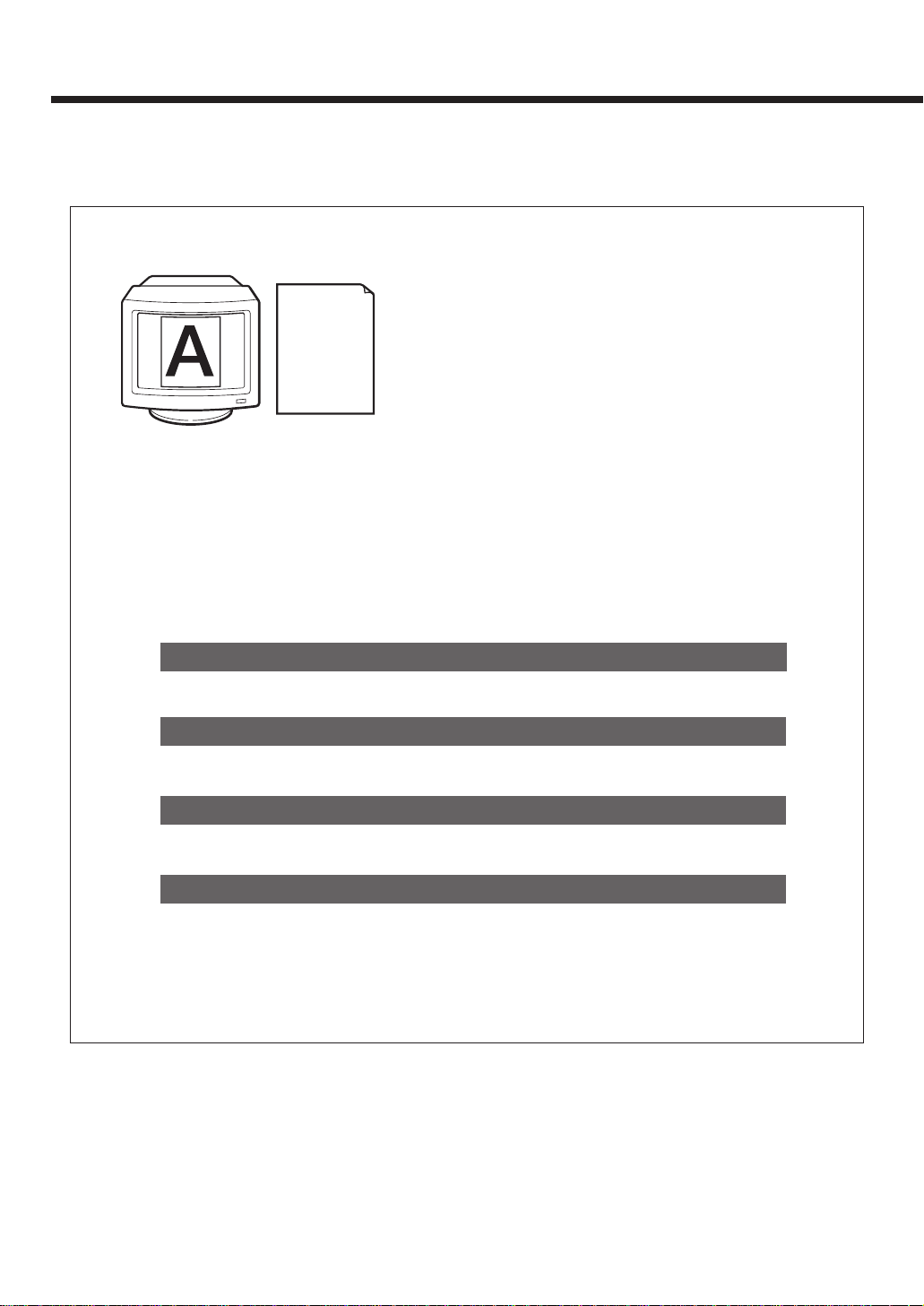
■印刷結果がかすれたり、色味が正しく印刷されないときは
BJカートリッジのプリントヘッドは、使っているうちにノ
ズルがつまったり、消耗して正常に印刷できなくなること
があります。
印刷結果がかすれたり、色味が正しく印刷されないときは、
以下の順番でBJカートリッジの状態を確認し、必要ならイ
ンクタンク、BJカートリッジの交換を行ってください。
BJカートリッジを交換する(→24ページ)
インクタンクを交換する(→21ページ)
プリントヘッドをクリーニングする(→19ページ)
ノズルチェックパターンを印刷する(→18ページ)
A
➡
➡
➡
Page 19
17
メ
ン
テ
ナ
ン
ス
■ 次のようになったときは
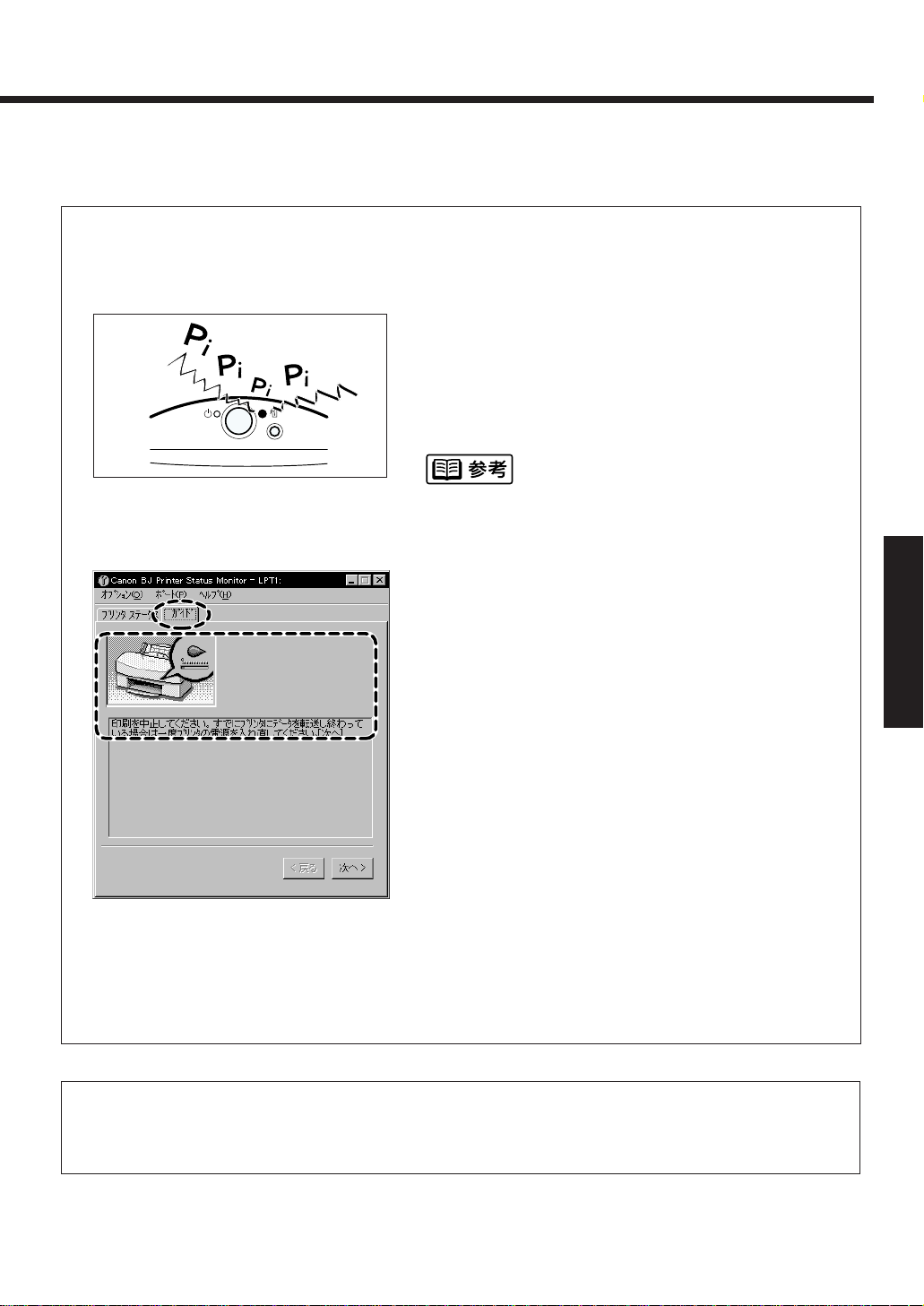
BJカートリッジのインクがなくなったときは、印刷を中断し、以下の2種類の方法で知らせます。
・プリンタ本体のブザーが鳴る
3回鳴る…ブラックBJカートリッジのインクがな
くなった
4回鳴る…フォトまたはカラーBJカートリッジの
インクがなくなった
リセットボタンを押すと、ブザーの鳴った回数を確認できます。
・画面にBJステータスモニタが表示される
[プリンタステータスシート]の[状態]に表示される絵と
メッセージでインクがなくなったことを知らせます。
[ガイド]タブをクリックすると対処方法が表示されます。
記載内容に従って操作してください。
新しいものに交換するときは、以下を参照してください。
ブラックBJカートリッジの場合→BJカートリッジを交換をする(24ページ)
フォトまたはカラーBJカートリッジの場合→インクタンクを交換する(21ページ)
■ プリンタが汚れたら
29ページを見て清掃してください。
Page 20
ノズルチェックパターンを印刷する
18
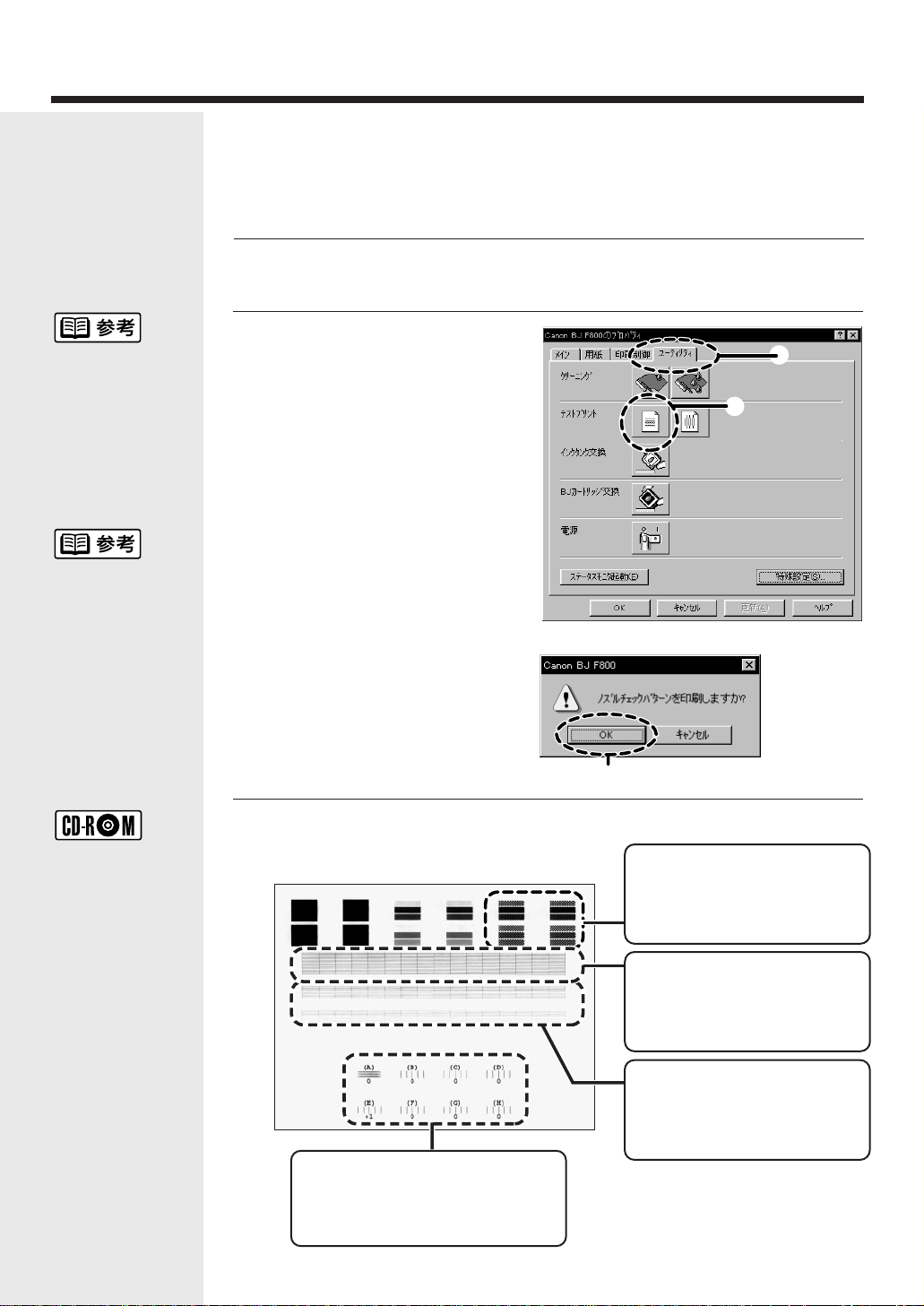
電源が入っていることを確認し、
A4サイズの用紙をセットする。
プリンタドライバから
[ノズル
チェックパターン]を選択する。
❶
設定画面を開き、[ユーティリテ
ィ]タブをクリックして、[ユーテ
ィリティ]シートを開く。
❷
[ノズルチェックパターン]をクリ
ックする。
❸
[OK]をクリックする。
印刷されたノズルチェックパタ
ーンを見て、各BJカートリッジ
のノズルの状態を確認する。
1
2
3
➋
➊
設定画面の開きかた
は7ページをご覧く
ださい。Windows
3.1をお使いの方は
45ページをご覧くだ
さい。
ノズルチェックパタ
ーンの印刷はプリン
タ本体からも実行で
きます。リセットボ
タンを押し続けて、
ブザーが3回鳴った
ときに離してくださ
い。
右で説明しているノ
ズルチェックパター
ンは、フォトBJカー
トリッジのものです。
カラーBJカートリッ
ジのノズルチェック
パターンの見かたは、
『リファレンスガイド
(CD-ROM)』をご覧
ください。
プリントヘッドのノズルから正常に各色のインクが出ているか、また、2個
のBJカートリッジのプリントヘッド位置にずれがないか、ノズルチェックパ
ターンを印刷して確認します。印刷結果がかすれていたり、色味がおかしい
ときに行ってください。
➌
左右のBJカートリッジのヘッド位置
この部分の線がずれているときは、「プリント
ヘッドの位置を調整する」(27ページ)をご覧
ください。
フォトBJカートリッジのノズルの状態
この部分が欠けていたり、どれか印刷され
ない場合は、「プリントヘッドをクリーニ
ングする」(19ページ)をご覧ください。
この部分がにじんでいる場合は、「プリント
ヘッドをクリーニングする」(19ページ)を
ご覧ください。
ブラックBJカートリッジのノズルの状態
(普通紙耐水強化剤)
この部分が欠けていたり、印刷されない場
合は、「プリントヘッドをクリーニングする
」(19ページ)をご覧ください。
ブラックBJカートリッジのノズルの状態
(ブラックインク)
Page 21
19
メ
ン
テ
ナ
ン
ス
プリントヘッドをクリーニングする
プリントヘッドのノズルのつまりを取るクリーニングには2種類あります。
通常はクリーニングを行い、改善されないときは、より強力なヘッドリフレ
ッシングを行ってください。
1.クリーニングを行う
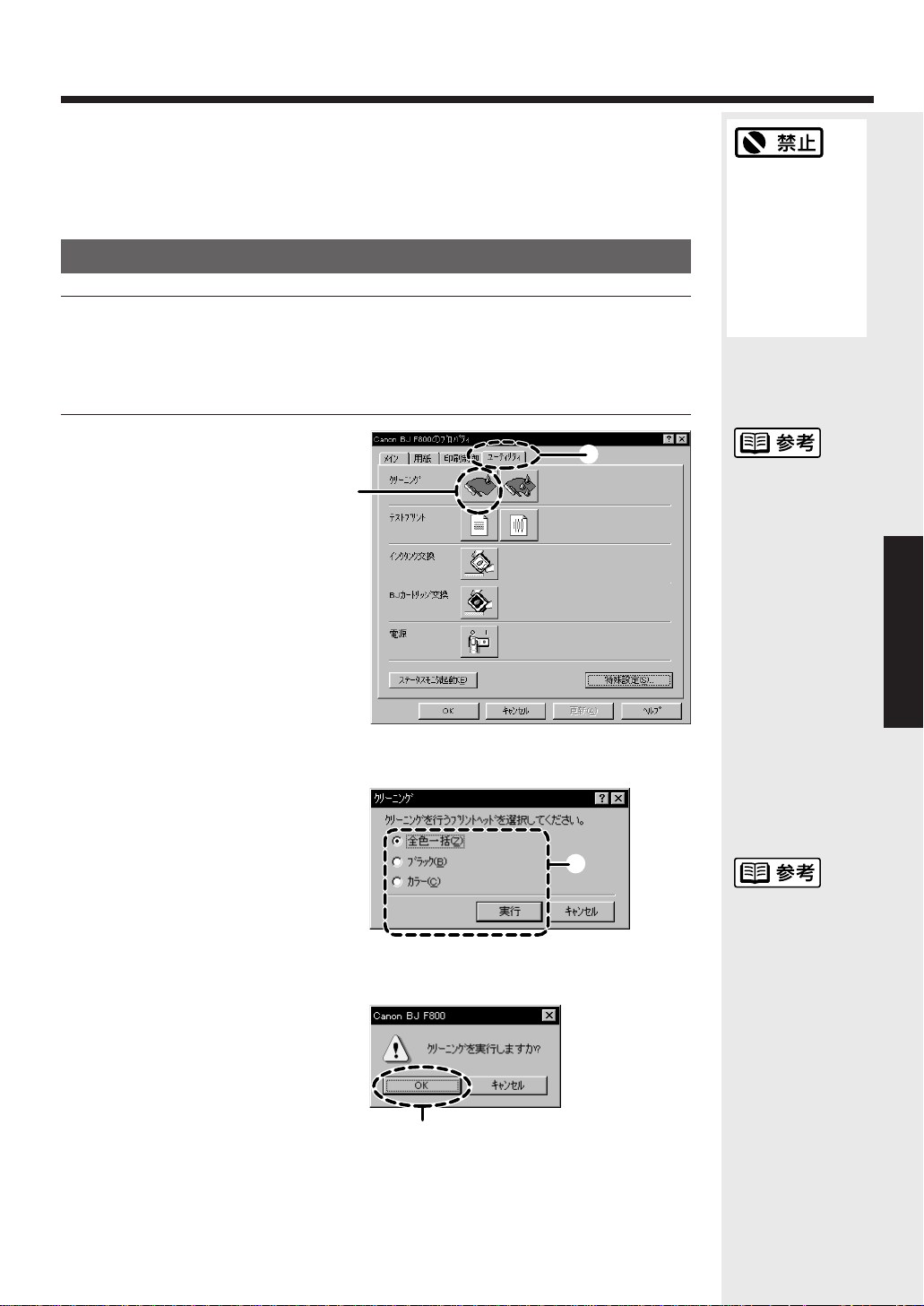
電源が入っていることを確認す
る。
プリンタドライバから[クリー
ニング]を選択する。
❶
設定画面を開き、[ユーティリテ
ィ]タブをクリックして、[ユーテ
ィリティ]シートを開く。
❷
[クリーニング]をクリックする。
❸
クリーニングするプリントヘッド
を選択し、[実行]をクリックする。
全色一括
・
・・
両方のBJカートリッジ
ブラック
・・・
ブラックBJカートリッ
ジのみ
カラー
・・・
フォトまたはカラーBJ
カートリッジのみ
❹
[OK]をクリックする。
電源ランプが点滅して、クリーニン
グ動作を始めます。終了するまで1
〜2分強かかりますので、電源ラン
プの点滅が止まるまで、しばらくお
待ちください。
1
2
不必要なクリーニン
グやヘッドリフレッ
シングは避けてくだ
さい。
クリーニングやヘッ
ドリフレッシングを
行うとインクを消耗
します。
設定画面の開きかた
は7ページをご覧く
ださい。Windows
3.1をお使いの方は
45ページをご覧く
ださい。
クリーニングはプリ
ンタ本体からも実行
できます。リセット
ボタンを押し続けて、
ブザーが1回鳴った
ときに離してくださ
い。
➊
➋
➌
➍
Page 22
20
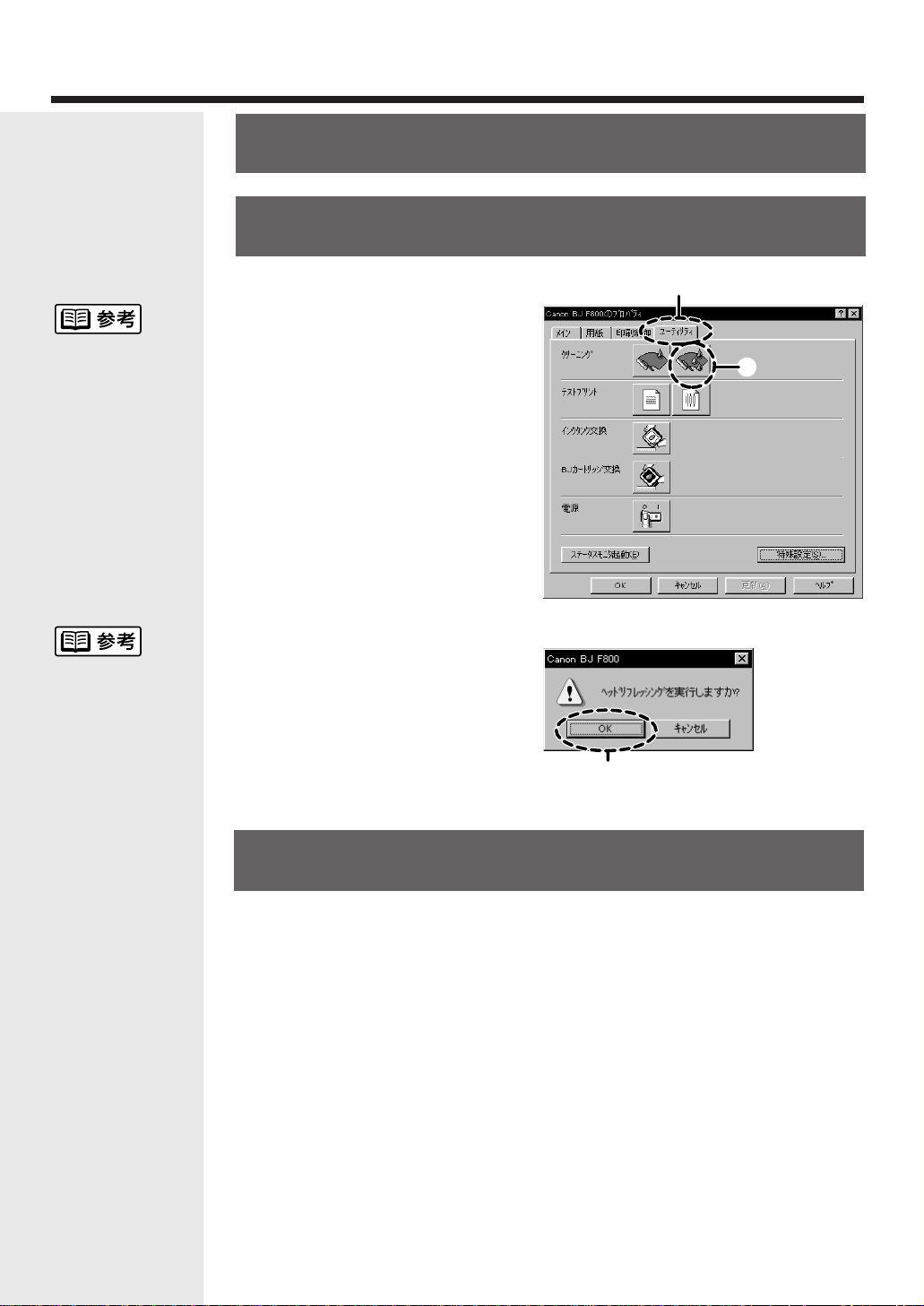
❶
設定画面を開き、[ユーティリティ]タブ
をクリックして、[ユーティリティ]シー
トを開く。
❷
[ヘッドリフレッシング]をクリックする。
❸
[OK]をクリックする。
電源ランプが点滅して、ヘッドリフレッシ
ング動作を始めます。終了するまで2〜3
分強かかりますので、電源ランプの点滅が
止まるまで、しばらくお待ちください。
4.ノズルチェックパターンを印刷し、ヘッドリフレシングの
効果を確認する(18ページ)
➋
➊
効果がない場合は、再度、クリーニングとヘッドリフレッシングの操作を行ってくだ
さい。3回繰り返しても効果がない場合は、インクがなくなっているか、BJカートリ
ッジが消耗している可能性があります。交換のしかたは以下をご覧ください。
→インクタンクを交換する(21ページ)
→BJカートリッジを交換する(24ページ)
設定画面の開きかた
は7ページをご覧く
ださい。Windows
3.1をお使いの方は
45ページをご覧く
ださい。
ヘッドリフレッシン
グはプリンタ本体か
らも実行できます。
リセットボタンを押
し続けて、ブザーが
2回鳴ったときに離
してください。
➌
2.ノズルチェックパターンを印刷し、クリーニングの効果を
確認する(18ページ)
3.クリーニングの効果がない場合、ヘッドリフレッシングを
行う
Page 23
21
メ
ン
テ
ナ
ン
ス
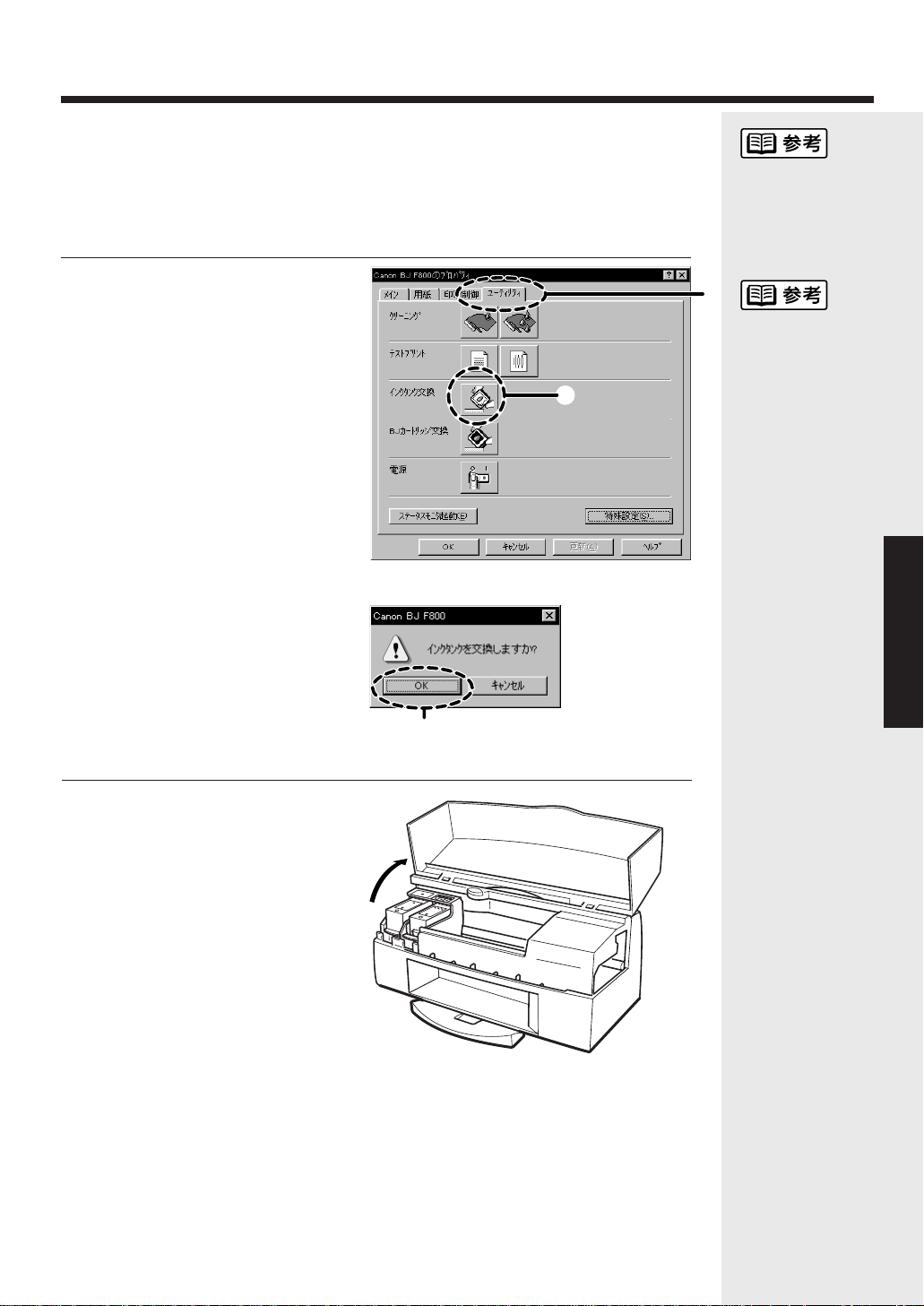
インクタンクを交換する
電源が入っていることを確認し、
プリンタドライバから[インクタ
ンク交換]を選択する。
❶
設定画面を開き、[ユーティリテ
ィ]タブをクリックして、[ユーテ
ィリティ]シートを開く。
❷
[インクタンク交換]をクリックす
る。
❸
[OK]をクリックする。
1
フォトやカラーBJカートリッジのインクがなくなったとき、次の手順に従って
インクタンクを交換します。
新しいインクタンクをお買い求めの際は、フォトBJカートリッジ用は「BCI62フォト」、カラーBJカートリッジ用は「BCI-61カラー」と、型番をご指
定ください。
2、3秒待って、フロントカバ
ーを開ける。
2
➋
➊
インクタンク交換の
目安は16〜17ペー
ジをご覧ください。
設定画面の開きかた
は7ページをご覧く
ださい。Windows
3.1をお使いの方は
45ページをご覧く
ださい。
➌
Page 24
22
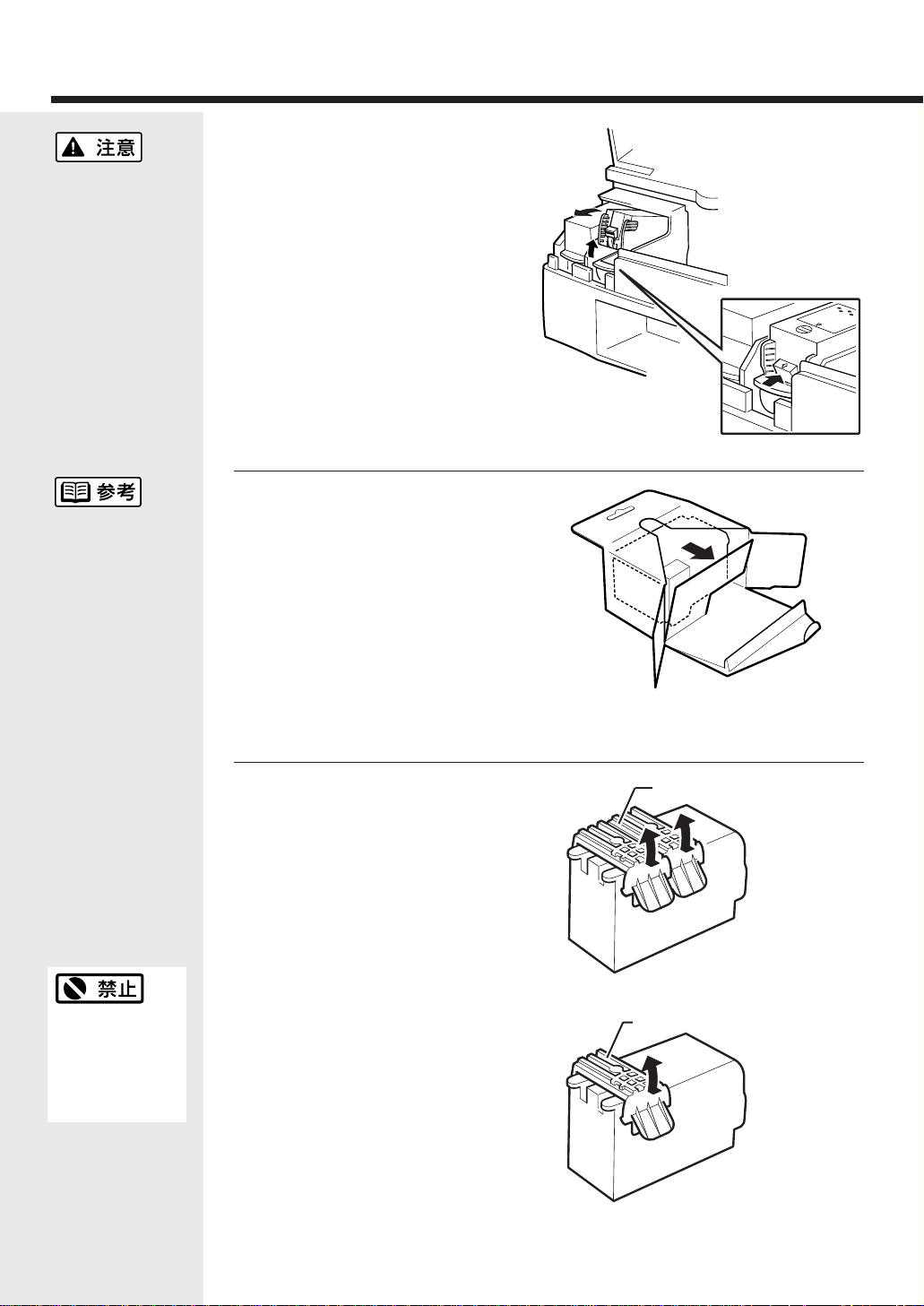
3
4
5
保護キャップ
保護キャップ
インクタンクを落と
したり振ったりしな
いでください。
インクが漏れて周囲
や衣服を汚すことが
あります。
使用済みのインクタ
ンクは、回収のご協
力をお願いします。
(12ページ)
または、地域の条例
に従って捨ててくだ
さい。
はずした保護キャッ
プは再装着しない
でください。
地域の条例に従っ
て捨ててください。
インクタンクの固定つまみを
押して、インクタンクを取り
はずす。
BJカートリッジのプリントヘッド
部分は取り付けたままにします。
新しいインクタンクを箱から出
す。
オレンジ色の保護キャップをは
ずす。
BCI-61カラー
BCI-62フォト
Page 25
23
メ
ン
テ
ナ
ン
ス
インクタンクを交換する
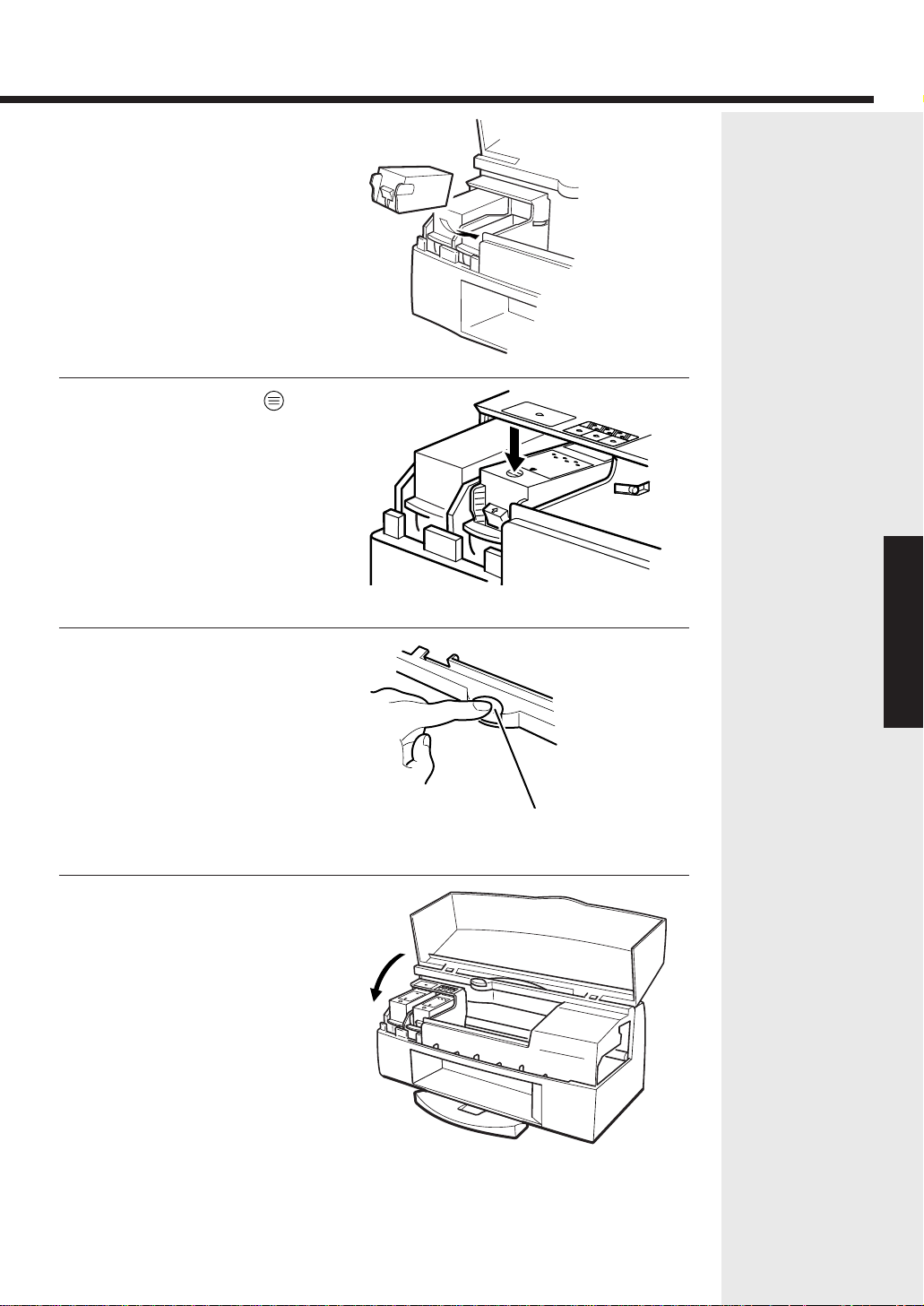
インクタンクを斜めに差し込む。
インクタンク上部の を押し
て固定する。
「カチッ」と音がします。
青色の交換ボタンを押す。
「ピーッ」と鳴ってBJカートリッジ
が右端に移動し、プリントヘッド
のクリーニングが自動的に始まり
ます。
フロントカバーを閉める。
プリントヘッドのクリーニング中
は電源ランプが点滅します。1〜2
分強後にクリーニングが終了して、
電源ランプが点灯したら、交換は
完了です。
6
7
8
9
交換ボタン
Page 26
24
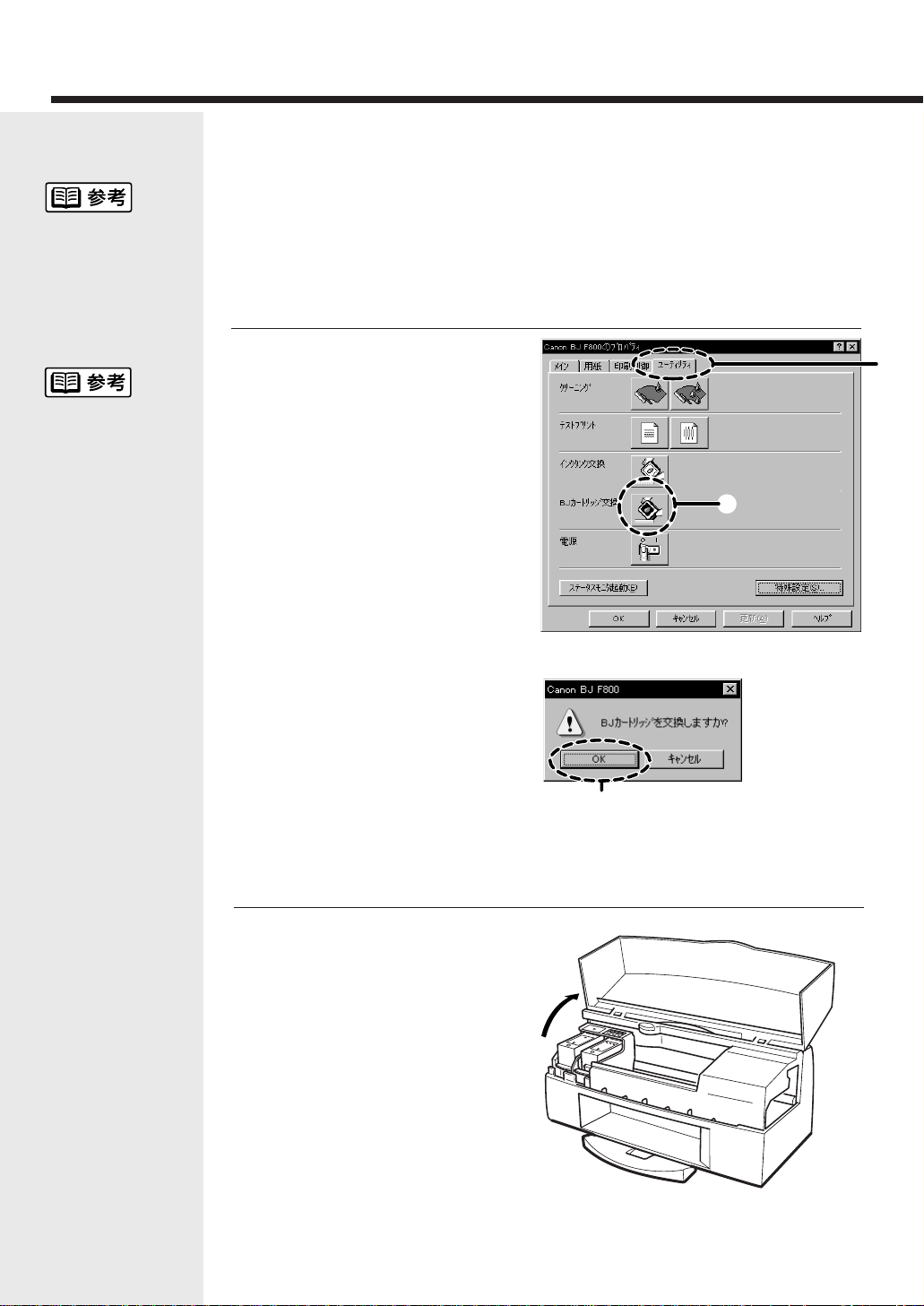
ブラックBJカートリッジのインクがなくなったら、次の手順に従って、BJ
カートリッジを交換してください。
カラーまたはフォトBJカートリッジのインクタンクを新しいものに交換して
も、印刷結果がよくないときには、プリントヘッドが消耗していますので、
同様の手順で新しいBJカートリッジに交換してください。
電源が入っていることを確認し、
プリンタドライバから[BJカー
トリッジ交換]を選択する。
❶
設定画面を開き、[ユーティリテ
ィ]タブをクリックして、[ユーティ
リティ]シートを開く。
❷
[BJカートリッジ交換]をクリック
する。
❸
[OK]をクリックする。
2、3秒待って、フロントカバー
を開ける。
1
2
➋
➊
BJカートリッジ交
換の目安は16〜17
ページをご覧くださ
い。
設定画面の開きかた
は7ページをご覧くだ
さい。Windows3.1
をお使いの方は45ペ
ージをご覧ください。
BJカートリッジを交換する
➌
Page 27
25
メ
ン
テ
ナ
ン
ス
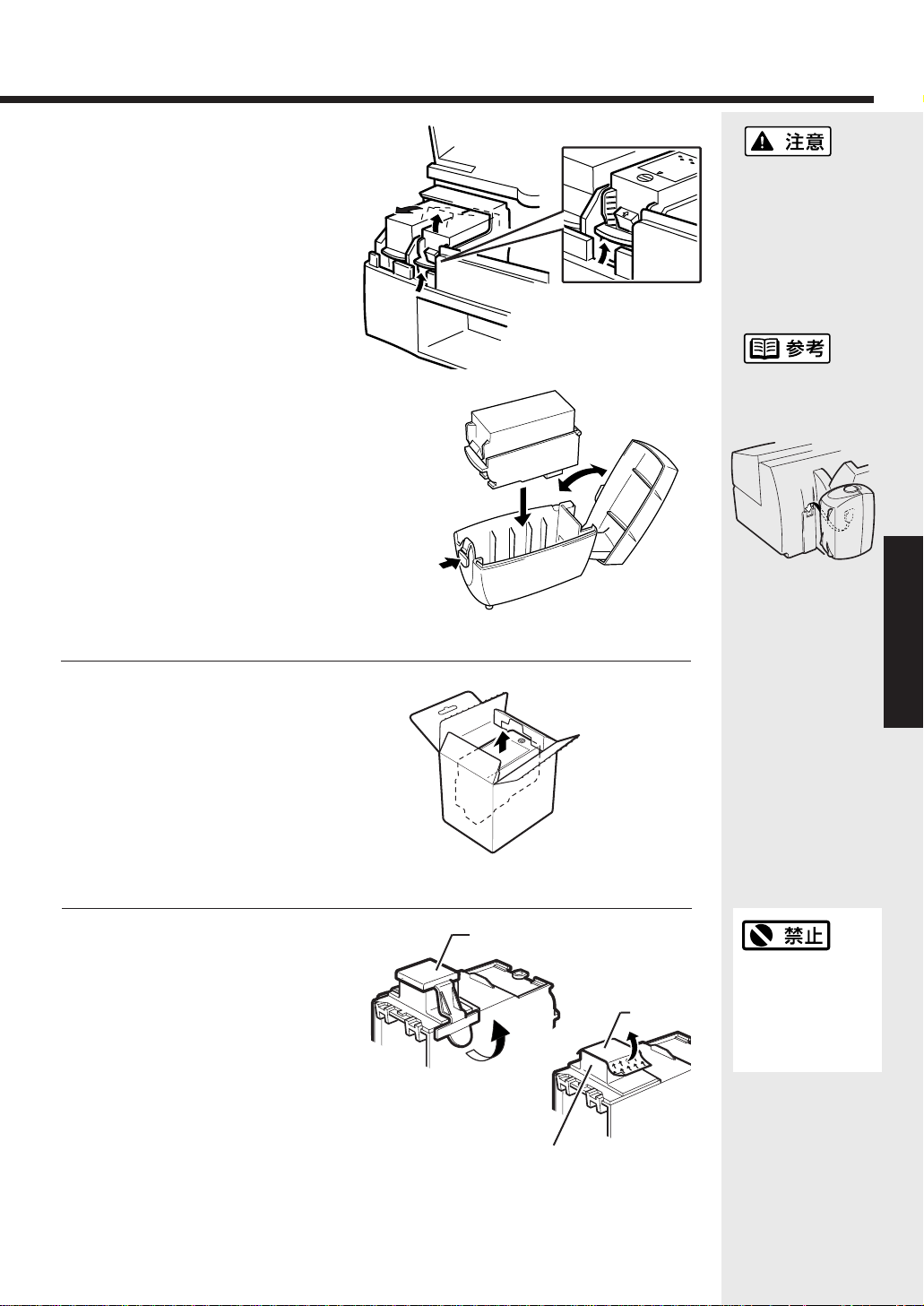
BJカートリッジ固定つまみを
押して、BJカートリッジを取
り出す。
図は、フォトBJカートリッジの例
です。
使用済みのBJカートリッジは、回
収のご協力をお願いします。(12
ページ)または、地域の条例に従
って捨ててください。
まだ使えるBJカートリッジを保管
するときは、保管箱に入れてくだ
さい。
保管箱に入れないと、インクが乾
燥して、その後印刷できなくなり
ます。
新しいBJカートリッジを箱か
ら出す。
オレンジ色の保護キャップと保
護テープをはずす。
3
4
➊
➋
➌
保護キャップ
保護テープ
プリントヘッド
はずした保護キャッ
プと保護テープは再
装着できません。
地域の条例に従っ
て捨ててください。
BJカートリッジを
落としたり振ったり
しないでください。
インクが漏れて周囲
や衣服を汚すことが
あります。
保管箱は、本機の背
面に取り付けておく
と便利です。
5
➍
Page 28
26
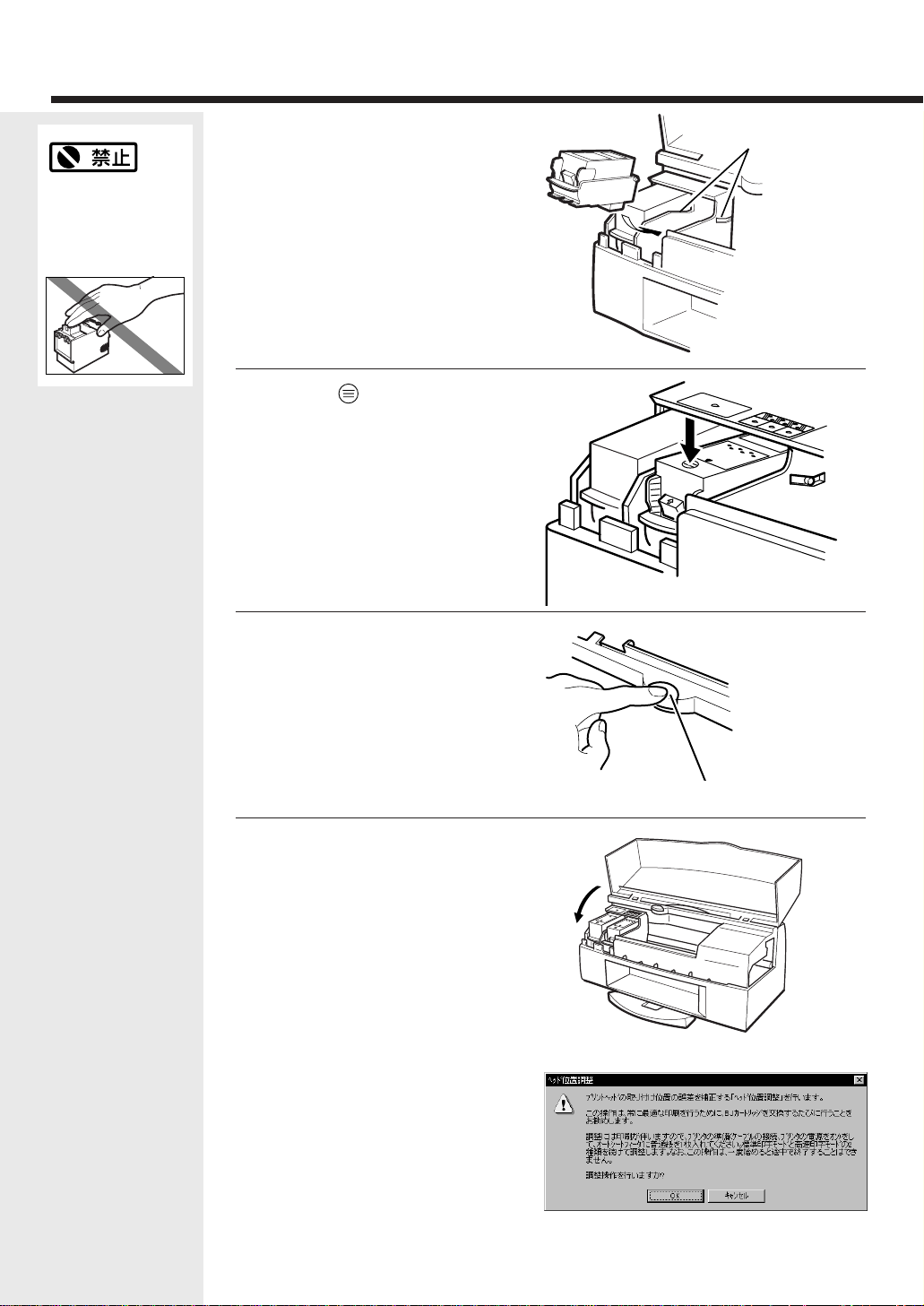
BJカートリッジホルダのガイド
に沿って斜めに差し込む。
上部の を押して固定する。
「カチッ」と音がします。
青色の交換ボタンを押す。
「ピーッ」と鳴ってBJカートリッジが
右端に移動し、プリントヘッドのクリ
ーニングが自動的に始まります。
フロントカバーを閉める。
プリントヘッドのクリーニング中は電
源ランプが点滅します。1〜2分強後
にクリーニングが終了して、電源ラン
プが点灯し、続いてプリントヘッドの
位置調整のメッセージが表示されます。
6
7
8
ガイド
9
プリントヘッドには
触らないでください。
その後印刷できなく
なることがあります。
交換ボタン
Page 29
27
メ
ン
テ
ナ
ン
ス
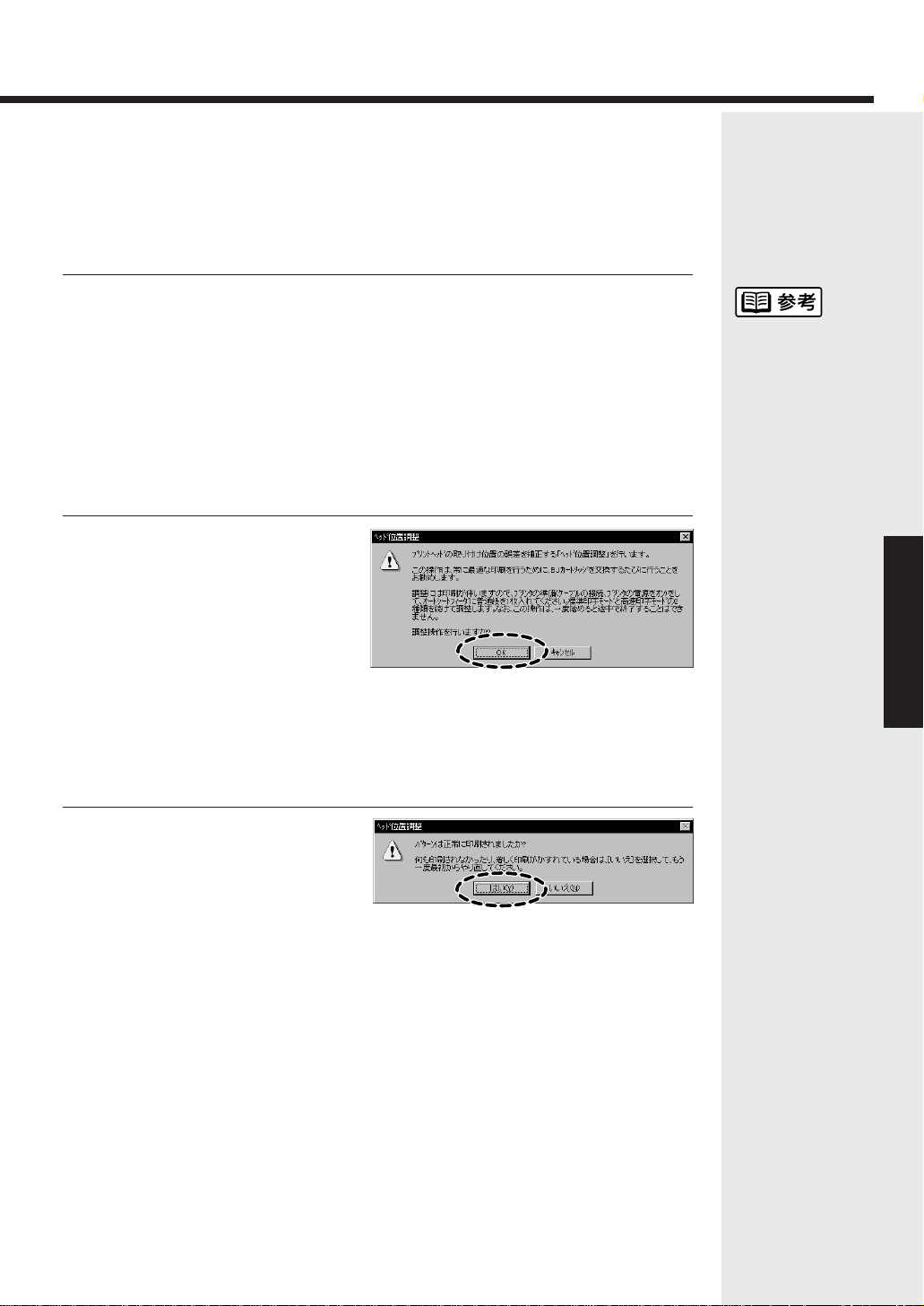
電源が入っていることを確認し、
オートシートフィーダにA4サ
イズの用紙を2枚以上セットす
る。
画面のメッセージを読んで、
[OK]をクリックする。
パターンが印刷されたら、
[はい]をクリックする。
1
2
3
用紙をセットする
8ページをご覧ください。
プリントヘッドの位置を調整する
本機は2つのBJカートリッジを常時使用します。BJカートリッジの交換を行ったときには、2
つのBJカートリッジのプリントヘッドの位置を合わせるために、次の手順に従って、プリン
トヘッドの位置を調整してください。
BJカートリッジを交換する
Page 30
28
BJカートリッジを交換する
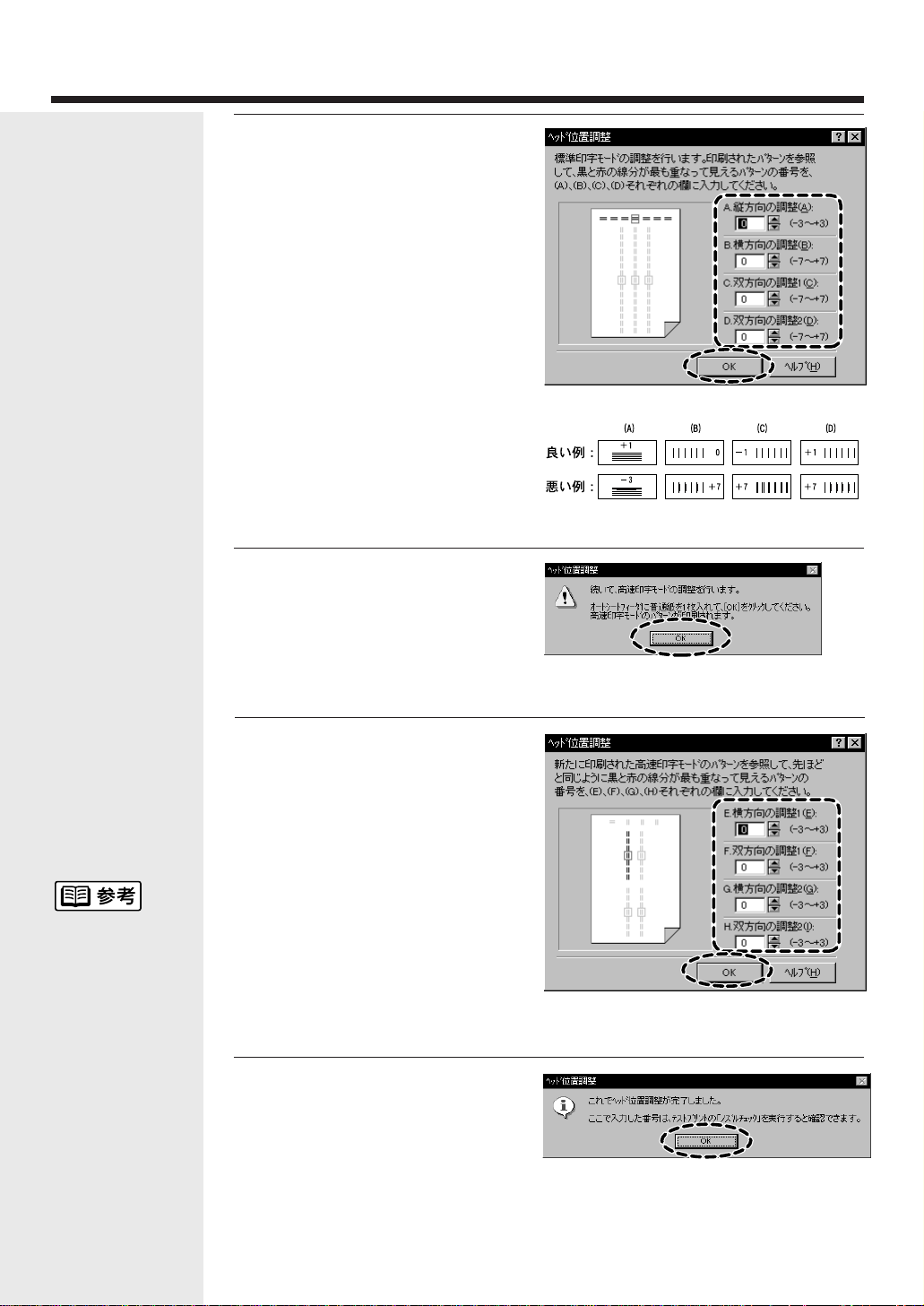
印刷されたパターンを確認して、
(A)、(B)、(C)、(D)の各線が
ぴったり重なっているパターン
の番号を入力して、[OK]をクリ
ックする。
用紙がセットされていることを
確認して、[OK]をクリックする。
新しく印刷されたパターンを確
認して、(E)、(F)、(G)、(H)の
各線がぴったり重なっているパ
ターンの番号を手順4と同様に入
力して、[OK]をクリックする。
[OK]をクリックする。
これで、
プリントヘッドの位置調整
が終了します。
4
6
5
ここで設定した数値
は、正しい操作でプ
リンタの電源を切っ
た場合にのみ保存さ
れます。電源を切る
ときは必ず電源ボタ
ンを押してください。
設定されている値を
確認したい場合は、
「ノズルチェックパ
ターンを印刷する」
(18ページ)をご覧
ください。
7
Page 31
29
メ
ン
テ
ナ
ン
ス
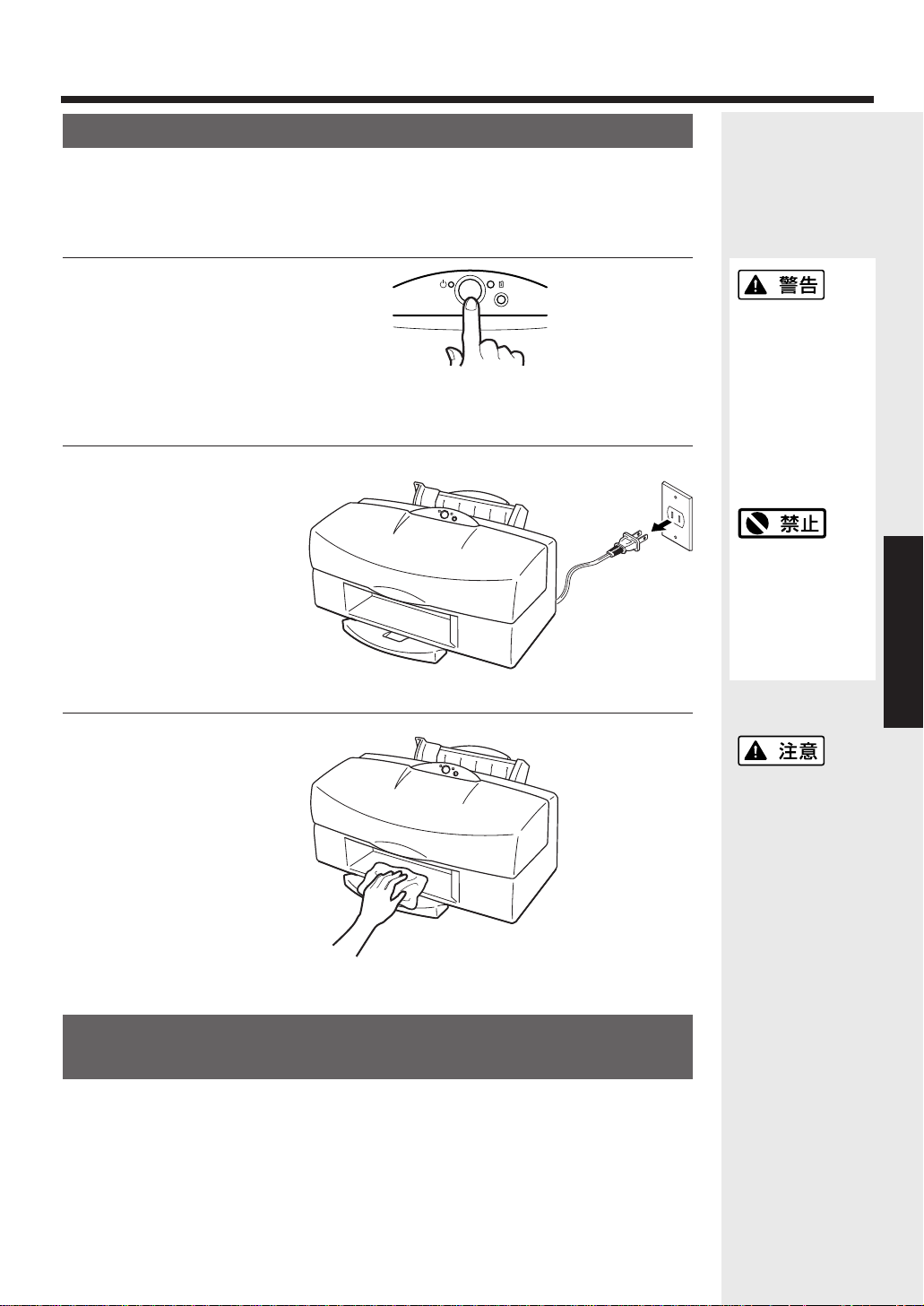
プリンタを清掃する
電源ボタンを押して、電源を切
る。
電源ランプが消えていることを
確認して、電源コードをコンセ
ントから抜く。
排紙口を布でふく。
1
2
3
排紙口を清掃する
印刷した枚数が多くなると、排紙口が汚れてきます。汚れが目立ったら次の
手順に従ってプリンタを清掃してください。
高品位専用紙 HR-101を使用したとき、給紙ローラを清掃
する
高品位専用紙を長く使用すると、プリンタ内部に紙粉がたまり、用紙が正し
く送られなくなることがあります。このような場合はクリーニングシートを
使って、内部の給紙ローラの清掃を行ってください。清掃の方法は、『リフ
ァレンスガイド(CD-ROM)』をご覧ください。
シンナー、ベンジン、
アルコールなどの引
火性溶剤を使わない
でください。
プリンタ内部の電気
部品に接触すると、
火災や感電の原因に
なることがあります。
電源の入った状態で、
電源コードをコンセ
ントから抜かないで
ください。その後、
印刷できなくなるこ
とがあります。
清掃するときは必ず
電源コードをコンセ
ントから抜いてくだ
さい。
誤って電源が入ると、
作動した内部の部品
に触れてけがの原因
になることがありま
す。
Page 32
トラブルクリニック
30
プリンタを使用中に問題が発生して困ったときは、以下の項目を参照してトラブルを解決してみて
ください。本書には起こりやすいトラブルだけを症状別に記載しています。
ここで見つからない場合は、『リファレンスガイド(CD-ROM)』をご覧ください。
➞P31
■オートシートフィーダから用紙が送られない➞P32
■用紙がつまった➞P32
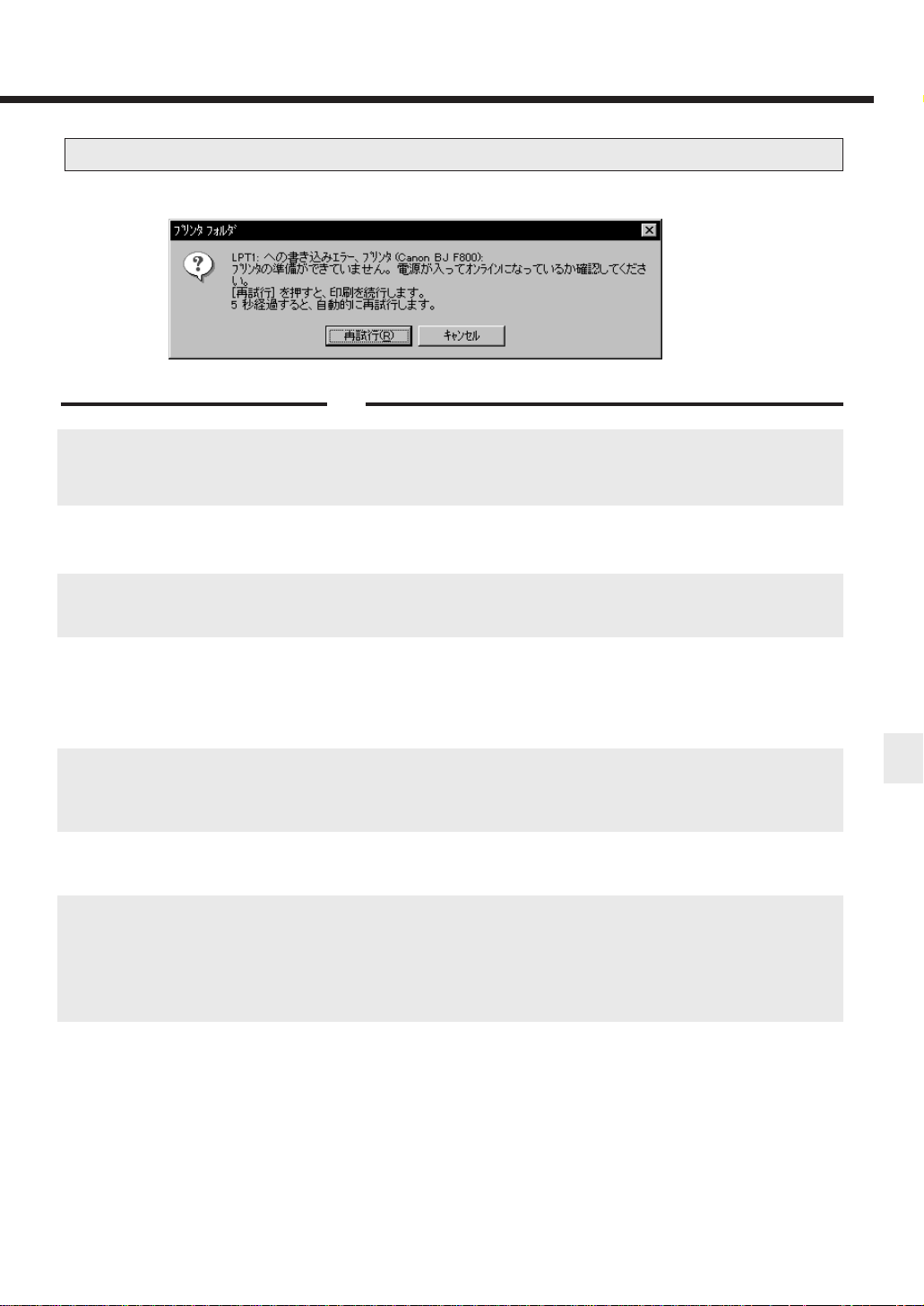
■「LPT1への書き込みエラー」が表示されて印刷できない➞P33
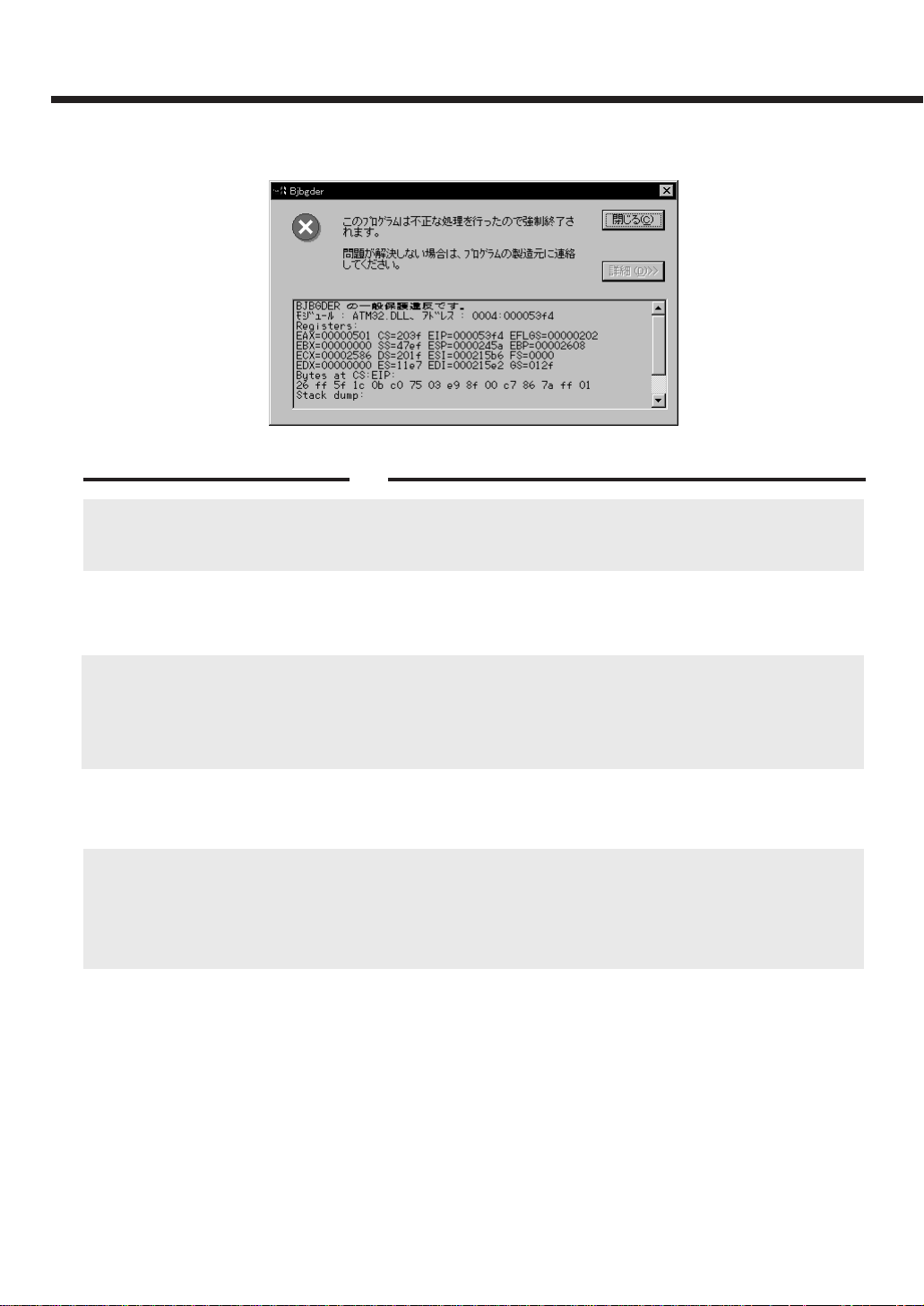
■「アプリケーションエラー」や「一般保護違反」が表示されて印刷できない➞P34
➞P35
➞P36
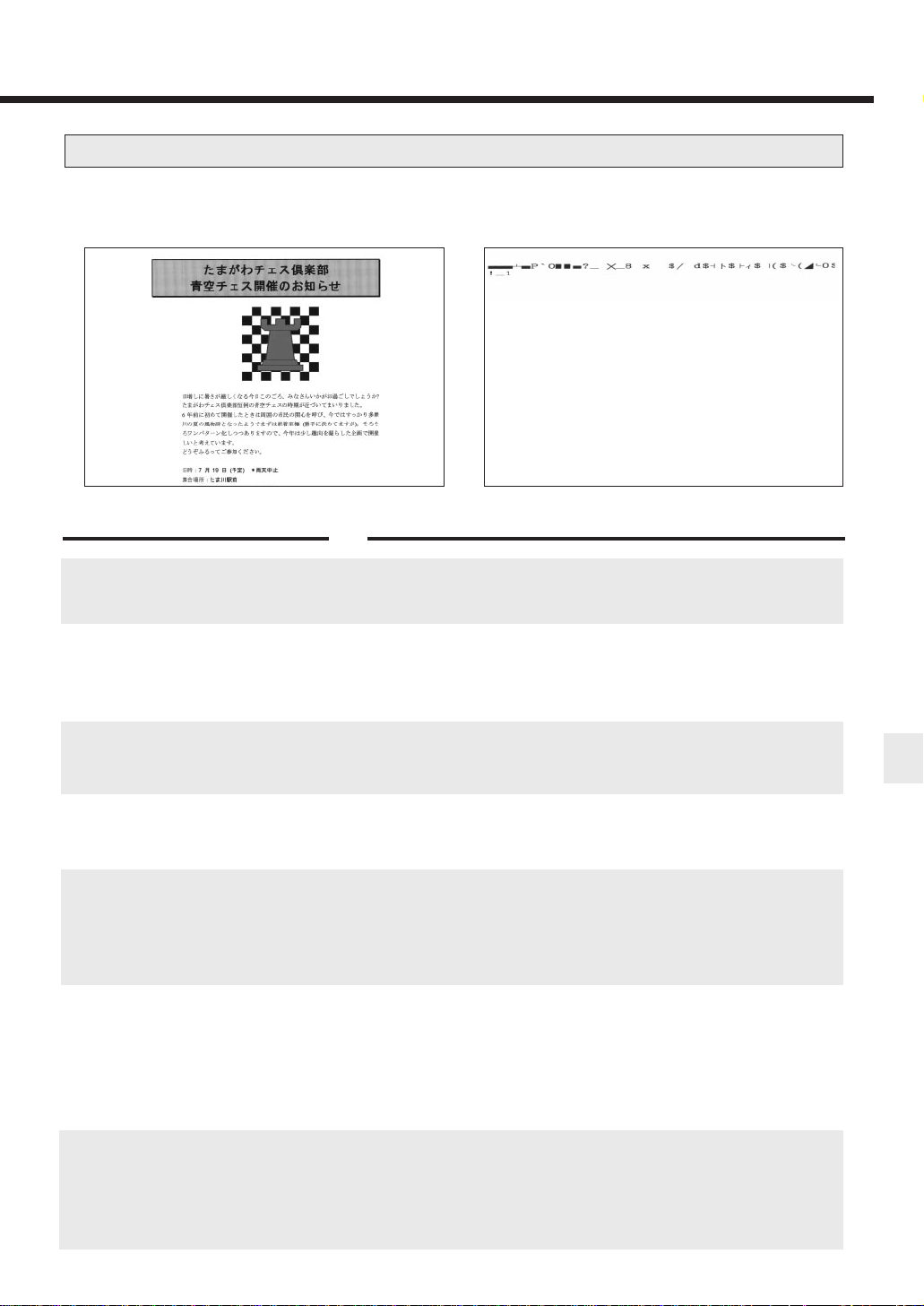
■意味不明の文字や記号が印刷される➞P37
■印刷がかすれる/違う色になる➞P38
■文書の最後まで印刷できない➞P39
■画面の色と印刷した色合いが違う➞P40
■印刷した用紙がカールする/反り返る/波打ったようになる➞P40
『リファレンスガイド(CD-ROM)』にはその他のトラブルと対処方法も記載されています。➞P41
その他のトラブル
印刷結果に満足できない
印刷が途中で止まってしまう
ブザーが鳴ってエラーランプが点灯(点滅)している
画面にメッセージが表示されている
用紙が送られない/用紙がつまった
プリンタドライバがインストールできない
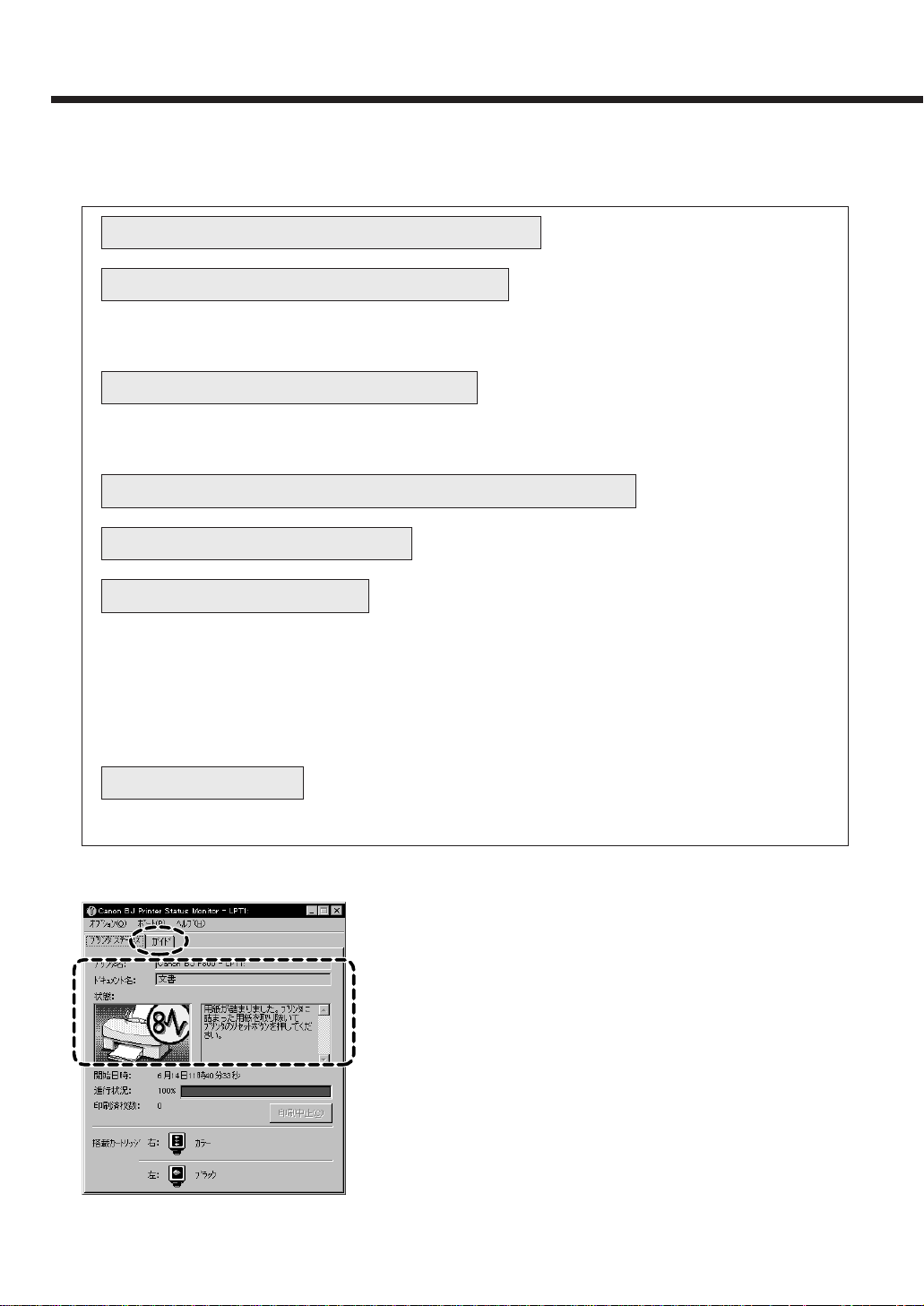
エラーが発生したときは
用紙やインク切れ、紙づまりなどのトラブルが発生すると、自動的に
BJステータスモニタが表示されます。
BJステータスモニタは印刷中のプリンタの状態や進行状況をメッセー
ジや絵で表示するアプリケーションソフトです。
1.メッセージや絵を見て、発生しているエラーの状況を確認する。
2.[ガイド]タブをクリックし、表示されるメッセージに従って
対処を行う。
エラーから回復すると、印刷が再開されます。
Page 33
31
ト
ラ
ブ
ル
ク
リ
ニ
ッ
ク
『かんたんスタートガイド』に記載されている手順に従ってイ
ンストールする。やり直す場合は、プリンタドライバを削除し、
もう一度インストールする。
〈削除の方法〉
Windows98/Windows 95➡[スタート]から[プログラ
ム]の[BJラスタプリンタ]を選択し、[アンインストーラ]
をクリックします。以降は画面の指示に従ってください。
Windows3.1
➡プログラムマネージャの [ウィンドウ]メニュ
ーから、[BJラスタプリンタドライバ]を選択し、[BJラスタ
アンインストーラ]アイコンをダブルクリックします。以降は
画面の指示に従ってください。
エラーが発生してインストーラが強制終了した場合は、Windows
が不安定な状態のためインストールできない場合があります。
Windowsを再起動して再インストールしてください。
他のアプリケーションソフトをすべて終了し、もう1度インス
トールする。
[マイコンピュータ]のアイコンをダブルクリックし、開いたウ
ィンドウにあるCD-ROMのアイコンをダブルクリックする。
以降は『かんたんスタートガイド』をご覧になり、インストー
ルを行ってください。
Windows98/Windows 95のエクスプローラやWindows
3.1のファイルマネージャでディスクが読めるか確認する。
ディスクが読めない場合は、ご相談窓口にお問い合わせくださ
い。
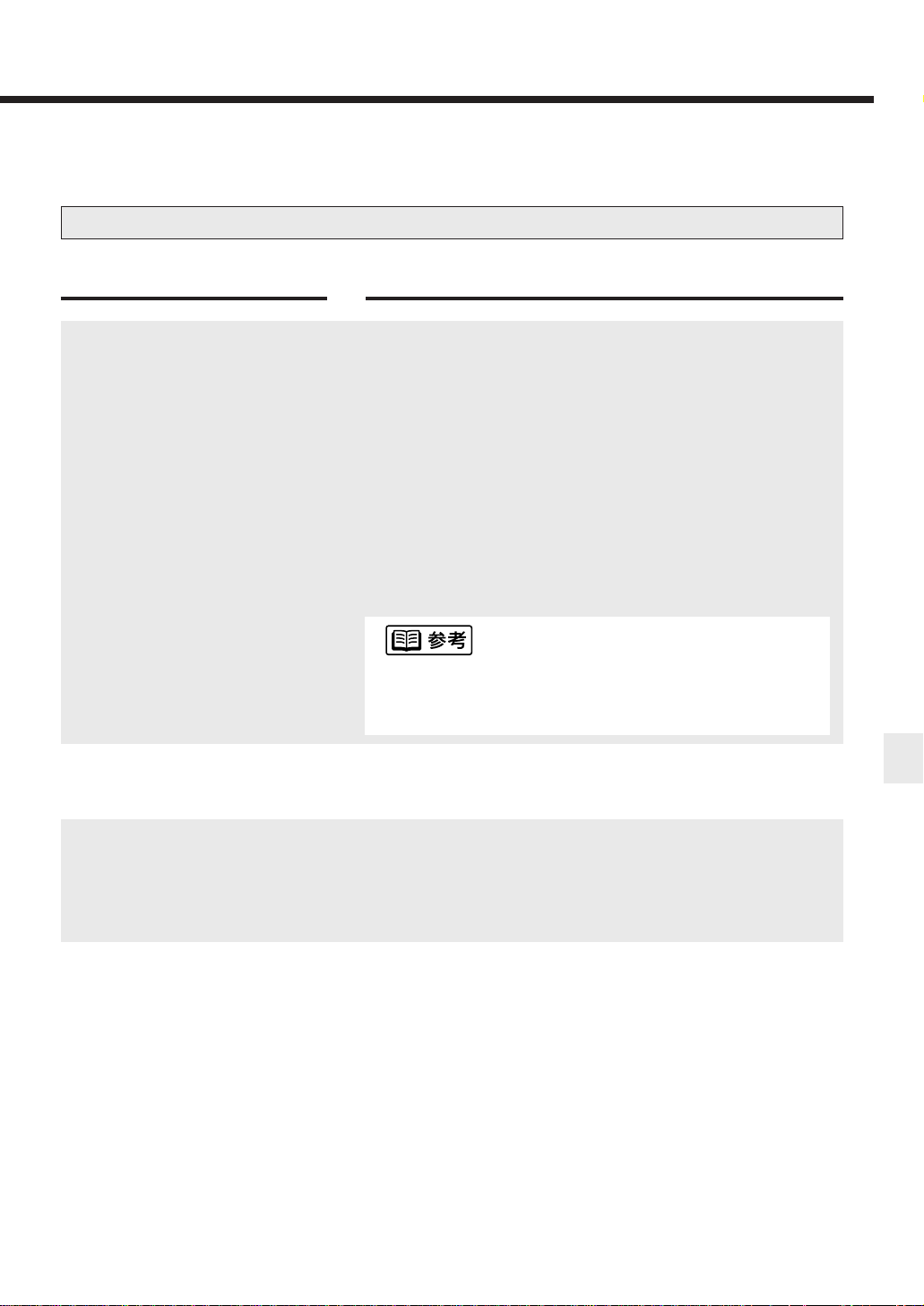
プリンタドライバがインストールできない
インストールを途中でやめてしま
った。
他のアプリケーションソフトを
起動している。
インストール用CD-ROMドライブ
が正しく指定されていない。
インストール用ディスクに異常が
ある。
原因 対処方法
➡
➡
➡
➡
Page 34
32
厚すぎる用紙を使っている。
セットした用紙の枚数が多すぎる。
用紙サポートを引き出していない。
折れたり、反りのある用紙を使っ
ている。
プリンタドライバの[給紙方法]
で、[手差し]が選択されている。
0.8mm以下の厚紙は手差しで1枚ずつ印刷する。
オートシートフィーダにセットできるのは、重さが105g/m
2
までの用紙です。(14ページ)
「オートシートフィーダ積載枚数」(46ページ)に書かれた範囲
を超えないように用紙をセットする。
記載された積載枚数以上に用紙をセットすると、正常に給紙で
きなくなります。(8ページ)
A5横、はがき、封筒以外の用紙をオートシートフィーダにセッ
トする場合は、用紙サポートを引き出す。
用紙サポートを引き出さないと用紙がオートシートフィーダの
奥まで届かずに正常に給紙できない場合があります。
「用紙についてのご注意」(15ページ)を読んで正しい用紙を使
用する。
折れたり、反りのある用紙は正常に給紙されないばかりでなく、
つまる原因になります。
[オートシートフィーダ]を選択する。
〈方法〉プリンタドライバの設定画面を開き、[オートパレット
詳細]ボタンをクリックして、[クオリティ]シートの
[給紙方法]で[オートシートフィーダ]を選択します。
原因 対処方法
➡
➡
➡
➡
➡
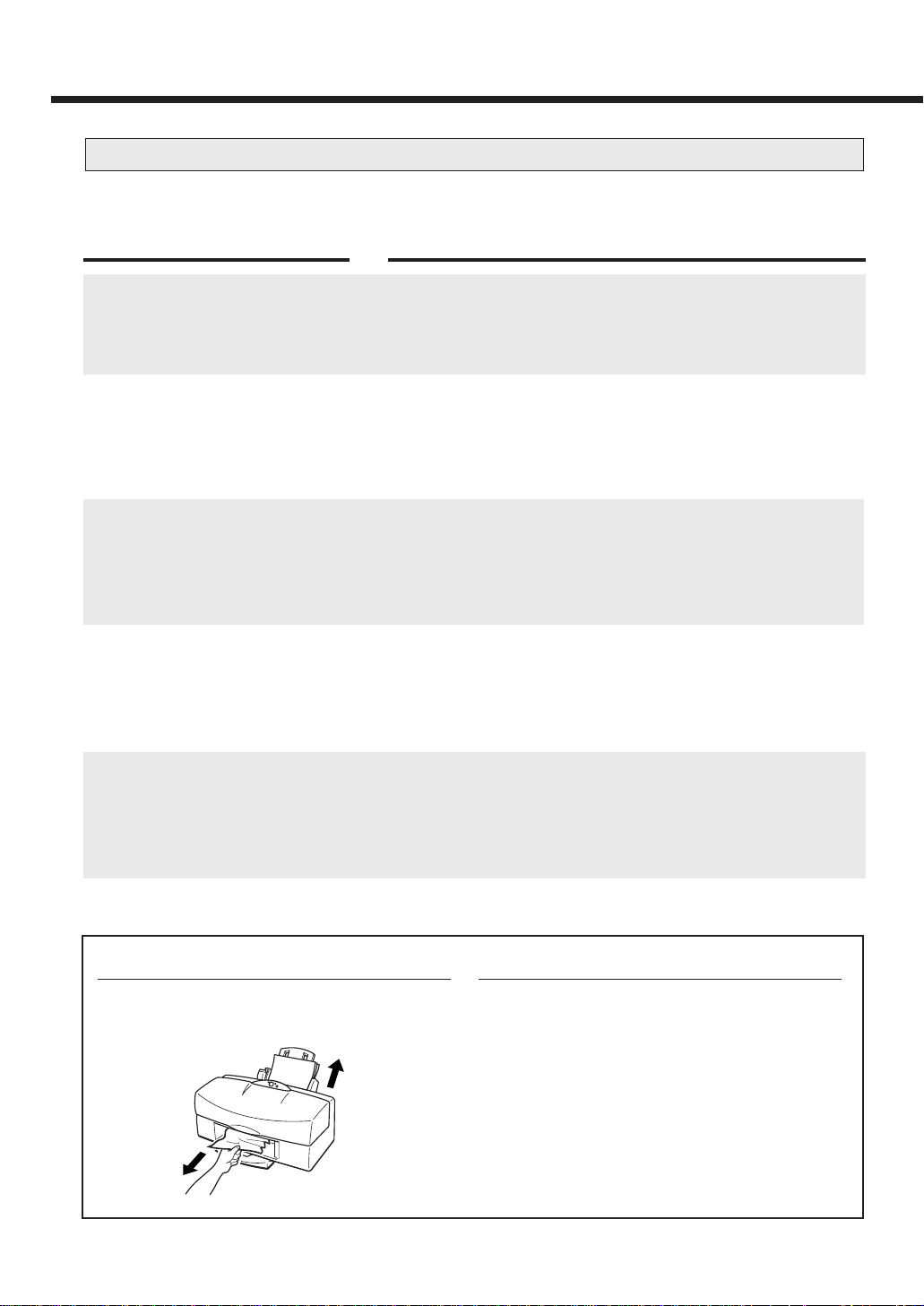
対処方法:つまった用紙の取り除きかた
● 排紙側または給紙側から引き出しやすいほう
に用紙をゆっくり引っ張って取り除きます。
● 用紙が破れてプリンタ内部に残った場合は、電
源を切ってからフロントカバーを開け、破れた
用紙を取り除きます。
■オートシートフィーダから用紙が送られない
用紙が送られない/用紙がつまった
■用紙がつまった
Page 35
ト
ラ
ブ
ル
ク
リ
ニ
ッ
ク
33
トラブルクリニック
本機の電源が入っていない。
本機とコンピュータがプリンタケーブ
ルで正しく接続されていない。
プリンタケーブルの異常。
切り替え器や外付けバッファの異常。
スプ−ルの設定が正常に動作していない。
プリンタポート(LPT1)の異常。
インストールされているプリンタドラ
イバに問題がある。
コンピュータにWPS(Windows
PrintingSystem)ドライバがインス
トールされている。
本機の電源ランプが点灯していることを確認する。
電源ランプが速く点滅している場合は、本機が初期動作をしています。
点灯に変わるまでお待ちください。
電源コードやプリンタケーブルをしっかりと接続する。
同梱の『かんたんスタートガイド』をご覧ください。
別のプリンタケーブルに交換する。
プリンタケーブルの異常については、販売元にご相談ください。
切り替え器や外付けバッファをはずし、本機とコンピュータを直接つな
いで印刷する。
正常に印刷される場合、切り替え器や外付けバッファの異常が考えられ
ます。販売元にご相談ください。
スプールの設定を変更する。
プリンタドライバの設定画面を開き、[詳細]シートの[スプールの設定]
ボタンをクリックし、[プリンタに直接印刷データを送る]を選択します。
プリンタポート(LPT1)の状態を確認する。
確認の方法は『リファレンスガイド(CD-ROM)』をご覧ください。
プリンタドライバを削除し、もう一度インストールする。
〈削除の方法〉
[スタート]から[プログラム]の[BJラスタプリンタ]を選択し、[ア
ンインストーラ]をクリックします。以降は画面の指示に従ってくださ
い。
WPSドライバのポートを[FILE]に変更するか、WPSドライバを削除す
る。
〈方法〉ポートを変更するには、WPSドライバの設定画面を開き、[詳細]
シートの[印刷先のポート]で[FILE]を選択します。
ドライバを削除するには、[スタート]から[プログラム]の
[WindowsPrintingSystem]を選択し、[アンインストール]
をクリックします。以降は画面の指示に従ってください。
原因 対処方法
➡
➡
➡
➡
➡
➡
➡
➡
■「LPT1への書き込みエラー」が表示されて印刷できない
画面にメッセージが表示されている
Page 36
34
Windows3.1用のアプリケーショ
ンソフトで印刷している。
複数のアプリケーションソフトを
起動している。
アプリケーションソフトに必要な
メモリ容量が確保されていない。
ハードディスクの空き容量が不十
分。
印刷した文書ファイル、またはフ
ァイルに使用されている機能に問
題がある。
インストールされているプリンタ
ドライバに問題がある。
Windows98/Windows95用のアプリケーションソフトで印刷
する。
他のアプリケーションソフトをすべて終了し、もう一度印刷する。
アプリケーションソフトの取扱説明書を参照し、必要なメモリ容
量が確保されているかを確認する。
不足している場合は、メモリを増設してください。増設について
はコンピュータの取扱説明書をご覧ください。
不要なファイルを削除し、空き容量を増やす。
同じ文書を新しく作り直して印刷する。
新しい文書で問題がなければ、元の文書ファイルに問題があった
と考えられます。新しい文書でも同じ症状がある場合は、ご相談
窓口にお問い合わせください。
プリンタドライバを削除し、もう一度インストールする。
〈削除の方法〉
[スタート]から[プログラム]の[BJラスタプリンタ]を選択
し、[アンインストーラ]をクリックします。以降は画面の指示
に従ってください。
原因 対処方法
➡
➡
➡
➡
➡
➡
■「アプリケーションエラー」や「一般保護違反」が表示されて印刷できない
Page 37

35
トラブルクリニック
ト
ラ
ブ
ル
ク
リ
ニ
ッ
ク
用紙がない、送られない、
つまっている。
ブラックBJカートリッジ
のインクがない。
フォト、またはカラーBJカ
ートリッジのインクがない。
・BJカートリッジの取り
付け位置が間違っている。
・BJカートリッジの取り
付け不良。
・BJカートリッジの故障。
内蔵されている廃インクタ
ンクがそろそろ満杯になる。
BJカートリッジが高温に
なっている。
サービスが必要なエラーが
発生している。
用紙を正しくセットし直す。
つまっているときは、つまった用紙を取り除く。(32ページ)
エラーの原因を取り除いたら、リセットボタンを押して印刷を続
ける。
ブラックBJカートリッジ(BC-60)を交換する。(24ページ)
インクタンク(BCI-62フォト、またはBCI-61カラー)を交換
する。(21ページ)
・カートリッジホルダ左側にブラックBJカートリッジ、右側に
フォトまたはカラーBJカートリッジを取り付ける。
(12、24ページ)
・BJカートリッジをはずし、接点部が汚れていないか、保護
テープがはずされているかを確認して、もう一度取り付け直す。
・エラーが解決しない場合は、新しいBJカートリッジに交換
する。(24ページ)
リセットボタンを押して、エラーを解除する。
しばらくの間は印刷を続けられますが、満杯になるとブザーが8
回鳴り、エラーランプが7回点滅し、印刷できなくなりますので、
早めにお買い求めの販売店または修理サービス相談窓口に廃イン
クタンクの交換を依頼してください。(廃インクタンクは、プリン
トヘッドのクリーニング時に消費したインクをためるタンクで
す。)
そのまましばらくの間(15分以上)放置してBJカートリッジの熱
をさます。その後、リセットボタンを押して印刷を続ける。
電源を切り、電源プラグをコンセントから抜く。しばらくして電
源プラグをコンセントに接続し、もう一度電源を入れる。
それでもエラーランプが点滅する場合は、お買い求めの販売店ま
たは修理サービス相談窓口にご相談ください。その際には、エラ
ーランプの点滅回数をお知らせください。
原因 対処方法
➡
➡
➡
➡
➡
➡
➡
➡
➡
ブザーの
回数
2回
3回
4回
5回
6回
7回
8回
ブザーが鳴ってエラーランプが点灯(点滅)している
エラーが起きるとブザーが何回か鳴ってエラーランプが点灯、また
は点滅します。ブザーの鳴る回数でトラブルの原因がわかります。
エラーランプ
Page 38
36
高精細な絵や写真を印刷している。
長時間連続して印刷したためプリ
ントヘッドが過熱している。
電源ランプを確認する。
点滅している場合は、データ処理中です。
このようなデータは容量が多いため、処理に時間がかかり、止
まったように見えます。
区切りのいいところで印刷を中断し、プリンタの電源を切って
冷えるまで(15分以上)待つ。
過熱したプリントヘッドを保護するため、行の折り返し位置で
印刷が一時的に停止しますが、待っていると印刷が再開されま
す。
過熱したプリントヘッドの周辺は絶対にさわらないでください。
高温になっています。
原因 対処方法
➡
➡
印刷が途中で止まってしまう
Page 39
37
トラブルクリニック
ト
ラ
ブ
ル
ク
リ
ニ
ッ
ク
前回中止した印刷データがコンピュ
ータやプリンタに残っている。
BJF800用以外のプリンタドライ
バを使用している。
本機とコンピュータがプリンタケー
ブルでしっかりと接続されていない。
プリンタケーブルの異常。
切り替え器や外付けバッファの異常。
プリンタがECPモードに設定されて
いる。
印刷した文書ファイル、またはファ
イルに使用されている機能に問題が
ある。
本機とコンピュータの電源を入れ直して、もう一度印刷する。
アプリケーションソフトの印刷ダイアログボックスのプリンタ名を
確認して、「CanonBJF800」が選択されていることを確認する。
(7ページ)
電源コードやプリンタケーブルをしっかりと接続する。
別のプリンタケーブルに交換する。
プリンタケーブルの異常については、販売元にご相談ください。
切り替え器や外付けバッファをはずし、本機とコンピュータを直接
つないで印刷する。
正常に印刷される場合、切り替え器や外付けバッファの異常が考え
られます。販売元にご相談ください。
ECPモードを解除する。
〈方法〉
プリンタドライバの設定画面を開き、[ユーティリティ]シ
ートの[特殊設定]ボタンをクリックし、[プリンタをECP
モードにする]のチェックマークを消して[送信]ボタン
をクリックします。
同じ文書を新しく作り直して印刷する。
新しい文書で問題がなければ、元の文書ファイルに問題があったと
考えられます。新しい文書でも同じ症状がある場合は、ご相談窓口
にお問い合わせください。
原因 対処方法
➡
➡
➡
➡
➡
➡
➡
正常な状態 文字が化けている
■意味不明の文字や記号が印刷される
印刷結果に満足できない
Page 40

38
BJカートリッジのプリントヘッド
が目づまりしているか、インクが
なくなっている。
一度はずしたオレンジ色の保護キ
ャップや保護テープをプリントヘ
ッドに再び取り付けた。
用紙の表裏を間違えて、印刷に適
さない面に印刷した。
ノズルチェックパターンを印刷して、プリントヘッドの状態を
確認する。(18ページ)
保護キャップや保護テープをはずしてBJカートリッジをセット
し、プリントヘッドをクリーニングする。
BJカートリッジを交換する→24ページ
プリントヘッドをクリーニングする→19ページ
用紙の表裏を確認し、印刷に適した面に印刷されるように用紙
をセットする。
詳細は『リファレンスガイド(CD-ROM)』をご覧ください。
原因 対処方法
➡
➡
➡
■印刷がかすれる/違う色になる
Page 41

ト
ラ
ブ
ル
ク
リ
ニ
ッ
ク
トラブルクリニック
39
アプリケーションソフトやプリンタ
ドライバで設定されている用紙サイ
ズと、印刷した用紙のサイズが異な
る。
本機とコンピュータがプリンタケー
ブルでしっかりと接続されていない。
プリンタケーブルの異常。
切り替え器や外付けバッファの異常。
プリンタがECPモードに設定され
ている。
コンピュータにWPS (Windows
PrintingSystem)ドライバがイ
ンストールされている。
・プリンタドライバの[用紙サイズ]を、印刷する用紙サイズと
同じ設定にする。
・用紙サイズを指定できるアプリケーションソフトを使ってい
る場合、[用紙サイズ]の設定を、プリンタドライバの[用紙
サイズ]と同じ設定にする。
電源コードやプリンタケーブルをしっかりと接続する。
別のプリンタケーブルに交換する。
プリンタケーブルの異常については、販売元にご相談ください。
切り替え器や外付けバッファをはずし、本機とコンピュータを
直接つないで印刷する。
正常に印刷される場合、切り替え器や外付けバッファの異常が
考えられます。販売元にご相談ください。
ECPモードを解除する。
〈方法〉
プリンタドライバの設定画面を開き、[ユーティリティ]
シートの[特殊設定]ボタンをクリックし、[プリンタ
をECPモードにする]のチェックマークを消して[送
信]ボタンをクリックします。
WPSドライバのポートを[FILE]に変更するか、WPSドライバ
を削除する。
〈方法〉
ポートを変更するには、WPSドライバの設定画面を開
き、[詳細]シートの[印刷先のポート]で[FILE]
を選択します。
ドライバを削除するには、[スタート]から[プログラ
ム]の[Windows Printing System]を選択し、
[アンインストール]をクリックします。以降は画面の
指示に従ってください。
原因 対処方法
➡
➡
➡
➡
➡
➡
■文書の最後まで印刷できない
Page 42

40
用紙が薄いため、過度のインクが用
紙に吸収されている。
印刷品位が[高速側]に設定されて
いる。
濃度が高く設定されている。
印刷面にコーティング処理が施されている高品位専用紙(HR101)を使用してみる。(14ページ)
プリンタドライバで印刷品位を[高品位]側に設定する。
〈方法〉
プリンタドライバの設定画面を開き、[オートパレット詳
細]ボタンをクリックして、[クオリティ]シートで[印
刷品位]のスライドバーを右(高品位)側に設定します。
印刷品位を上げると、1行を数回に分けて印刷するため、インク
の乾きが比較的早く、用紙がカールしにくくなります。
プリンタドライバで濃度を低く設定する。
〈方法〉
プリンタドライバの設定画面を開き、[オートパレット
詳細]ボタンをクリックして、[色設定]タブをクリック
します。
[濃度]のスライドバーを左側に設定して濃度を低くし
ます。
原因 対処方法
➡
➡
➡
BJカートリッジのプリントヘッド
が目づまりしている、または特定の
インクがなくなっている。
プリンタドライバが正しく設定され
ていない。
ノズルチェックパターンを印刷して、プリントヘッドの状態を確
認する。(18ページ)
写真印刷の場合、[スーパーフォト]を選択するなど、印刷目的に
合ったオートパレットを選択する。また、
[BJカートリッジ]、
[用紙の種類]の設定が、実際に使用するものと合っているか確認す
る。
(7ページ)
原因 対処方法
➡
➡
ディスプレイとプリンタでは発色方法が異なります。また、ディスプレイを見ている環境や色
の調整によっても発色が異なるため、色合いは完全に同じにはなりません。例えば、ディスプ
レイでは青に見えるものが紫に、黄緑に見えるものが深緑に印刷されます。しかし、極端に異
なる場合は次の項目を確認してください。
■画面の色と印刷した色合いが違う
■印刷した用紙がカールする/反り返る/波打ったようになる
Page 43

ト
ラ
ブ
ル
ク
リ
ニ
ッ
ク
トラブルクリニック
41
以下のトラブルと対処方法は『リファレンスガイド(CD-ROM)』をご覧ください。
その他のトラブル
・カラ−原稿がモノクロになる
・カラーがきれいに印刷されない
・90゜回転してしまう
・左上や右下にずれる/右側や下端が欠ける
・左右反転した画像になる
・拡大・縮小印刷がうまくできない
・ページにまたがる
・罫線がずれる
・用紙の裏が汚れる
・インクがにじむ
・印刷面がこすれる
・耐水性がない
・白い筋が入る
・色むらや色筋がある
・電源が入らない
・印刷が始まらない
・動作はするが印刷されない
・カートリッジホルダが交換位置に移動しない
・カートリッジホルダが元の位置に戻らない
・はがきや封筒がうまく送られない
・用紙が斜めに送られる
・手差し給紙がうまくいかない
・用紙が何枚も重なって送られる
・その他のエラーメッセージ
(「LPT1への書き込みエラー」や「アプリケー
ションエラー」、「一般保護違反」以外のエラー
メッセージが表示される)
・BJステータスモニタが表示されない
・バックグラウンド印刷ができない
Page 44
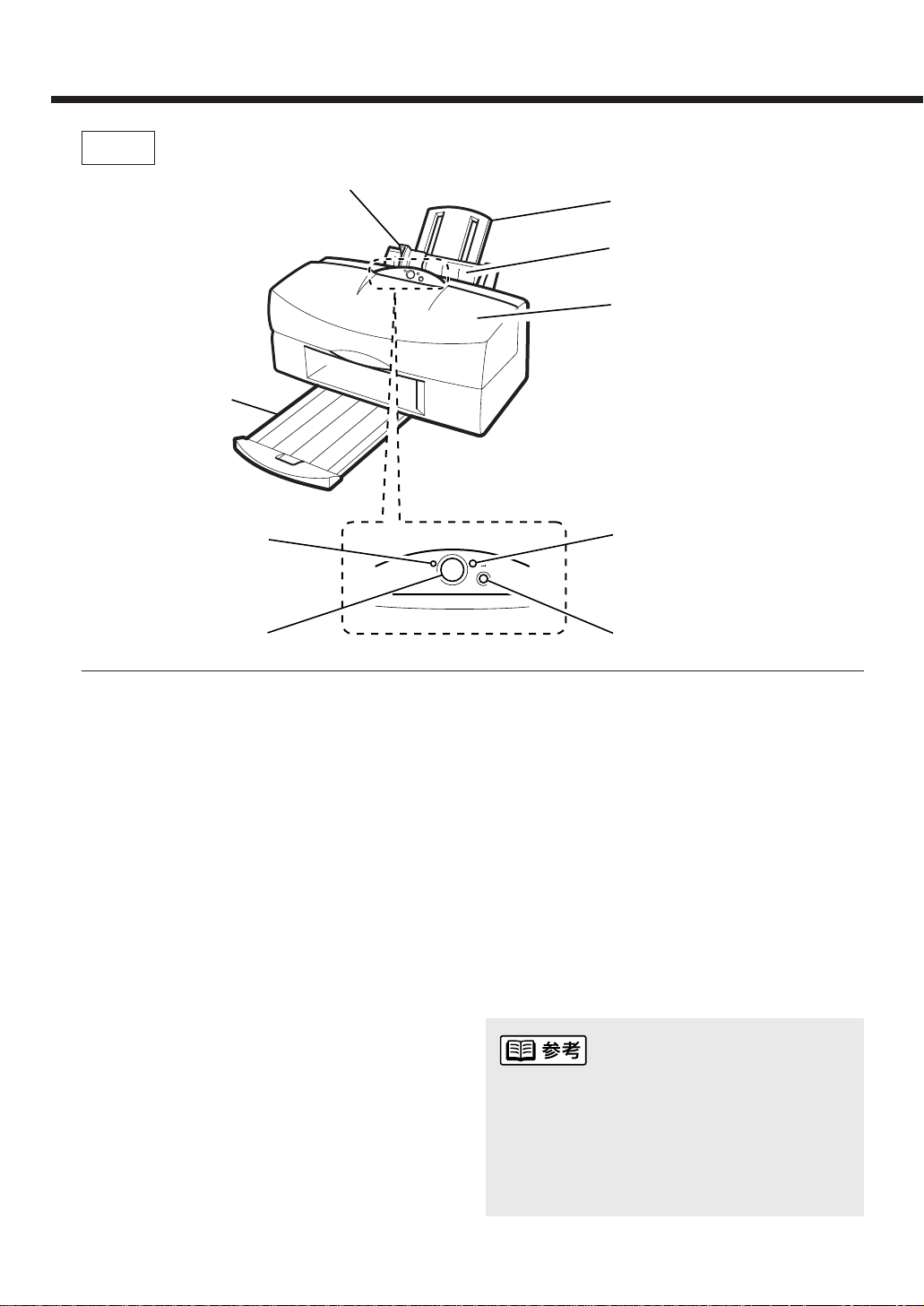
操作パネル
用紙サポート
フロントカバー
エラーランプ
リセットボタン
排紙トレイ
電源ランプ
電源ボタン
用紙ガイド
オートシートフィーダ
付録:各部の名称と役割
42
前面
用紙ガイド
用紙をセットしたときに、用紙の端に軽く当てます。
用紙サポート
大きめの用紙をセットするときに、引き出して用紙を
支えます。
オートシートフィーダ
ここに用紙をセットします。一度に複数枚の用紙をセ
ットできます。自動的に一枚ずつ給紙されます。
フロントカバー
BJカートリッジの交換や、紙づまりのときに開けます。
排紙トレイ
印刷された用紙がここに排出されるので、印刷すると
きには引き出しておきます。
電源ランプ
消える―電源がオフの状態です。
点灯―印刷ができます。
点滅―プリンタの準備動作中、またはコンピュータか
らのデータを受信中です。
電源ボタン
電源を入れたり切ったりするときに押します。
エラーランプ
点灯−プリンタにトラブルが起こり、印刷できません。
点滅−サービスセンターにご連絡ください。
リセットボタン
プリンタのトラブルを解消してからこのボタンを押す
と、印刷できるようになります。
リセットボタンを押したまま、ブザーが1回鳴った後に
ボタンを離すとヘッドクリーニングを、2回鳴った後に
ボタンを離すとヘッドリフレッシングを、3回鳴った後
にボタンを離すとノズルチェックパターンの印刷を、4
回鳴った後にボタンを離すと給紙ローラのクリーニング
を行います。
Page 45
付
録
43
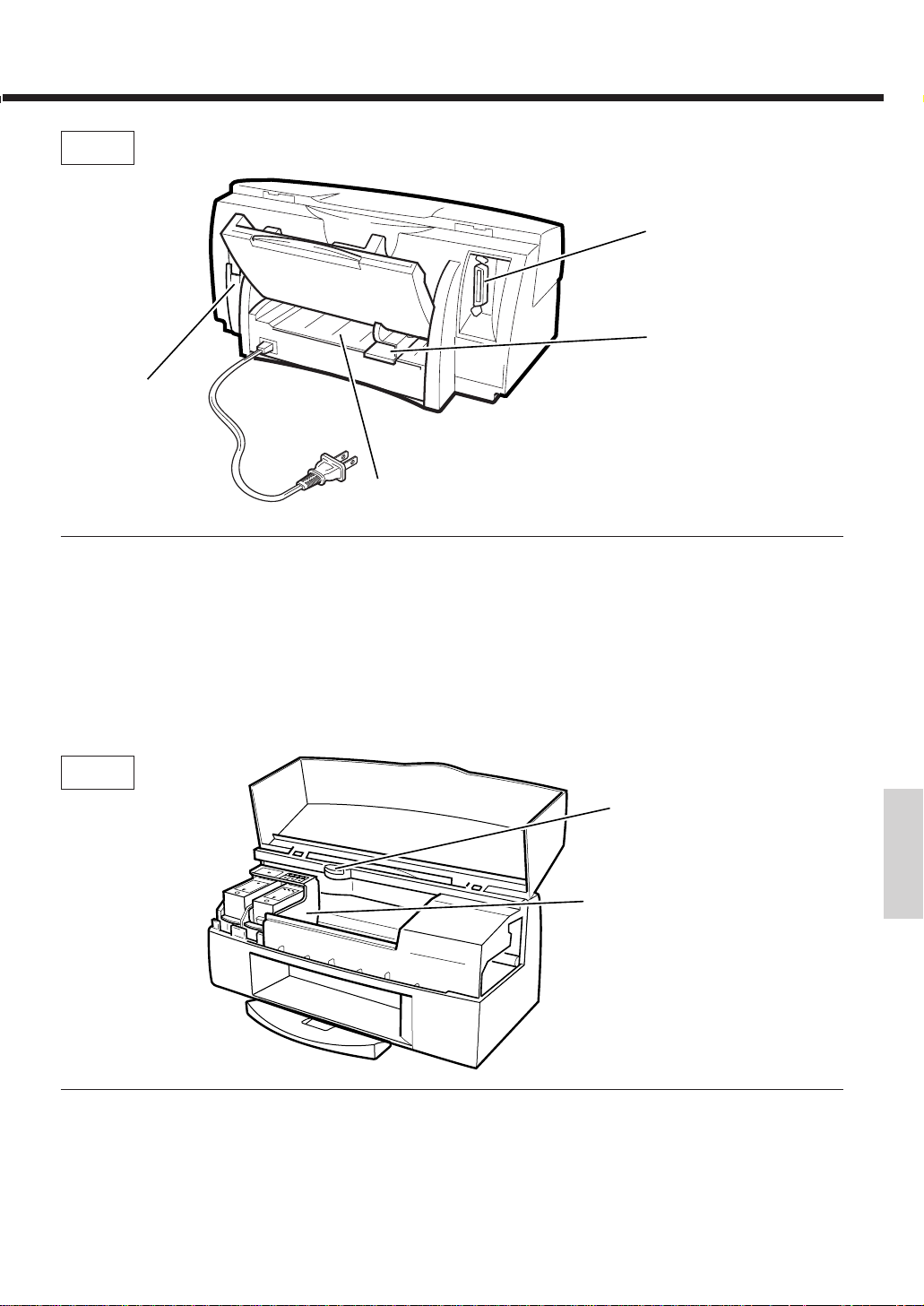
背面
保管箱取り付け
フック
手差し給紙口
ケーブル接続部
手差し給紙ガイド
ケーブル接続部
コンピュータと接続するためのコネクタです。
手差し給紙ガイド
用紙をセットする前に、セットする用紙サイズに合わ
せます。
手差し給紙口
手差し給紙を行うとき、用紙をここから入れます。
保管箱取り付けフック
保管箱を取り付けるためのフックです。
内部
カートリッジホルダ
交換ボタン
交換ボタン
BJカートリッジを取り付け/交換するときに押します。
押すと「ピッ」と音がして、カートリッジホルダが左
側に移動し、交換作業が可能になります。交換後に押
すと、カートリッジホルダが右側に移動し、交換は完
了です。
カートリッジホルダ
左にブラックBJカートリッジ、右にフォトBJカート
リッジまたはカラーBJカートリッジを取り付けます。
Page 46
付録:Windows
3.1
をお使いの方へ
44
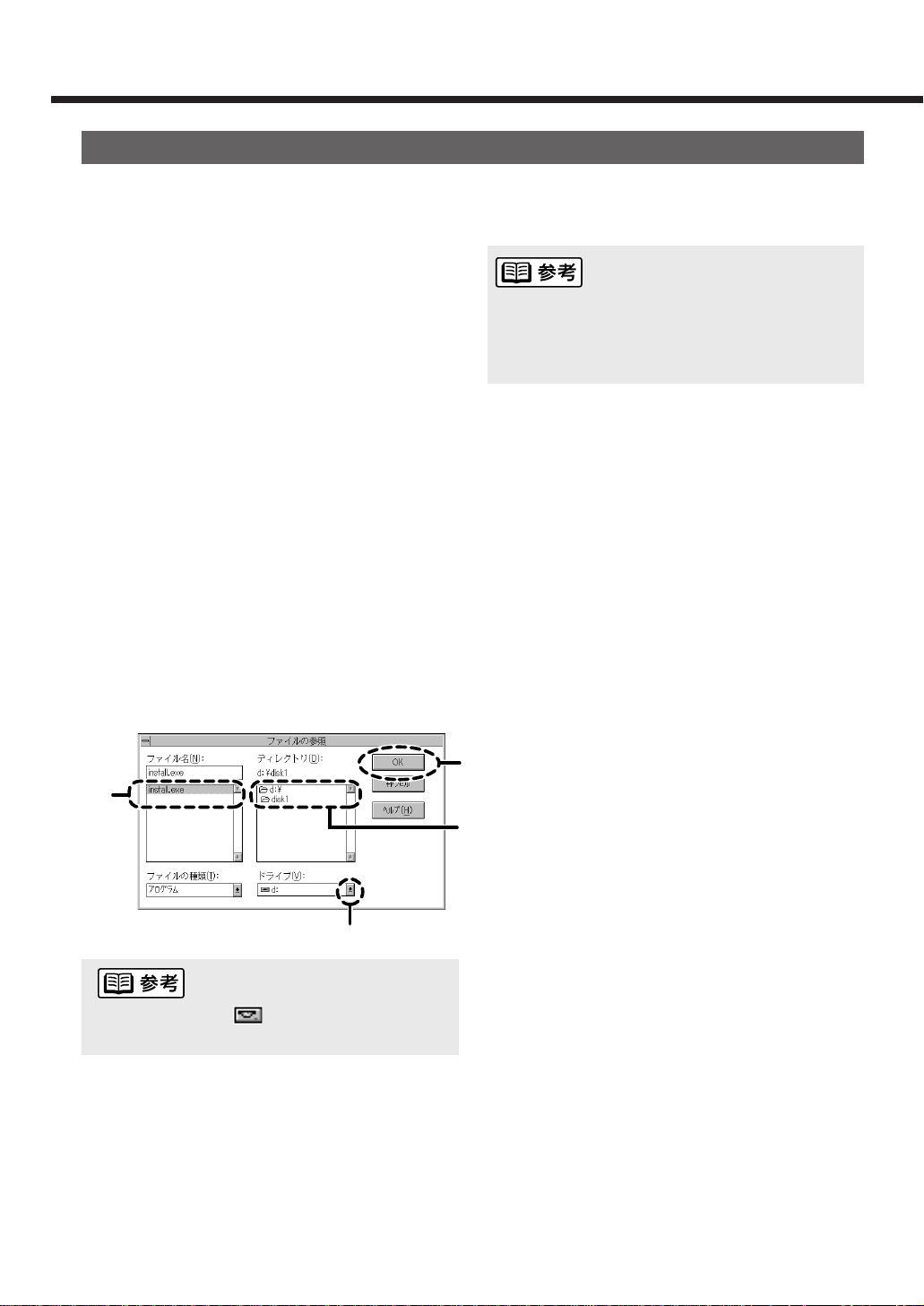
Windows3.1を起動して、次の手順でインストールします。
【インストールの前に確認してください】
・起動中のアプリケーションソフトを終了させてく
ださい。
・以前にBJプリンタを使ったことがある場合は、バ
ージョンが異なるプリンタドライバを削除してか
らインストールを行ってください。
1.
プログラムマネージャの[アイコン]メニューか
ら[ファイル名を指定して実行]を選択する。
2.
プリンタドライバのCD-ROMをCD-ROMドラ
イブにセットする。
3.
[参照]ボタンをクリックする。
4.
「Install.exe」を選択する。
❶[ドライブ]の▼をクリックして、CD-ROMド
ライブ名をクリックする。
❷[ディレクトリ]の一覧から[disk1]をクリッ
クする。
❸
[ファイル名]一覧から[install.exe]をクリックする。
❹[OK]をクリックする。
CD-ROMドライブは のアイコンで表示されます。
選択に迷ったら同じアイコンを選んでください。
5.
再び[OK]をクリックする。
しばらくすると「BJラスタプリンタドライバ
インストーラ」のダイアログボックスが表示さ
れます。
6.
[継続]をクリックする。
7.
使用許諾契約書の内容をよく読み、同意する場
合は[同意する]をクリックする。
[同意しない]をクリックすると、インストールを中止し
て終了します。
[お読みください]をクリックすると、readme.txtファ
イルの内容を読むことができます。
8.
以降は、画面の内容に従って操作してください。
➍
➌
➊
➍
➍
➋
プリンタドライバをインストールする
Page 47
付
録
45
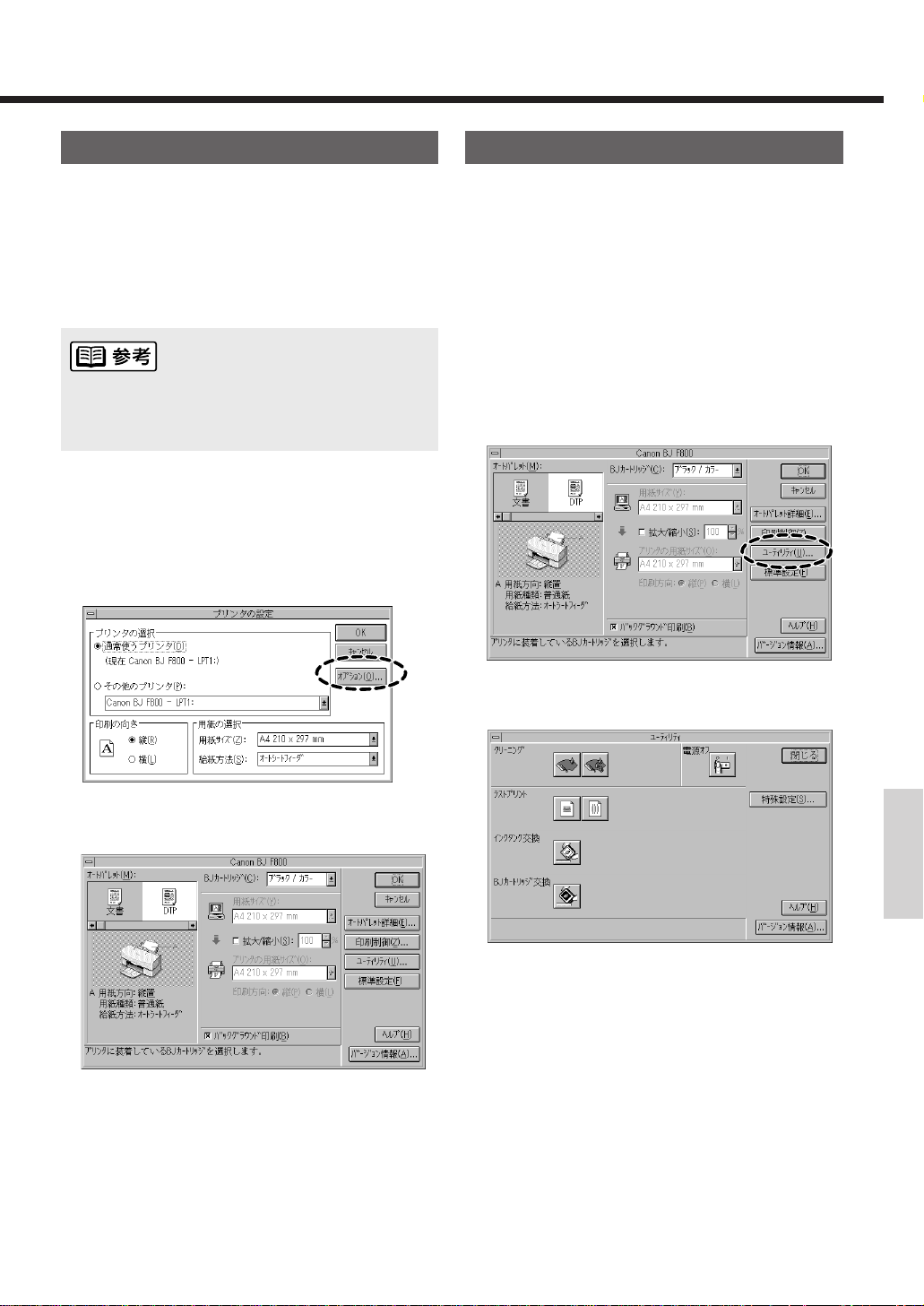
1.
アプリケーションソフトで、印刷を実行するメ
ニュー項目を選択する。
一般的には[ファイル]メニューの[印刷]、[プリン
タの設定]などを選択すると、ダイアログボックス
が開きます。
操作のしかたはアプリケーションソフトによって違いま
す。お使いになるアプリケーションソフトの取扱説明書
も併せてご覧ください。
2.
[プリンタの設定]ダイアログボックスで[通常使
うプリンタ]が[CanonBJF800]になっている
ことを確認して、[オプション]など、プリンタ
ドライバを開くボタンをクリックする。
プリンタドライバの設定画面が開きます。
1.
アプリケーションソフトで、印刷を実行するメ
ニュー項目を選択する。
2.
[プリンタの設定]ダイアログボックスで[通常使
うプリンタ]が[CanonBJF800]になっている
ことを確認して、[オプション]など、プリンタ
ドライバを開くボタンをクリックする。
3.
プリンタドライバの設定画面で[ユーティリテ
ィ]をクリックする。
プリンタドライバのユーティリティ画面が開きます。
4.
実行したい機能のボタンを選択する。
ユーティリティ画面を開くプリンタドライバの設定画面を開く
Page 48

付録:仕様
印刷方式
シリアルバブルジェット方式
印刷解像度
最高 1200(横)×600(縦)dpi
印刷速度(弊社標準パターンにて測定)
ブラック印刷 高速:732cps
標準:488cps
カラー印刷 高速:約1.3〜4.4ppm
標準:約0.5〜2.1ppm
高品位:約0.16〜0.19ppm
フォト印刷 高品位:約0.16ppm
印刷方向 双方向
印字幅 最長 218mm
動作モード キヤノン拡張モード
バッファ 256KB
インタフェース
IEEE1284準拠パラレルインタフェース
インタフェースコネクタ
アンフェノール57-40360相当
推奨プリンタケーブル
素材:AWG28以上
タイプ:ツイストペアシールド付きケーブル
長さ:最大 2.0m
コネクタ:アンフェノール30360相当
動作音 約48dB
動作環境
温度 5℃〜35℃
湿度 10%〜90%(ただし結露がないこと)
保存環境
温度 0℃〜35℃
湿度 5%〜90%(ただし結露がないこと)
電源 AC100V50/60Hz
消費電力
約8W(待機時) 約45W(印刷時)
寸法
467mm(横)×313mm(奥行)×218mm(高さ)
(用紙サポート、 排紙トレイを格納した状態)
質量 本体 約6.4kg
給紙方法
連続給紙
普通紙、高品位専用紙、官製はがき、フォト光沢ハガキ、封筒、
OHPフィルム、フォト光沢フィルム、バックプリントフィルム、
BJクロス、Tシャツ転写紙
手差し給紙 厚紙
オートシートフィーダ積載枚数
普通紙 最大130枚
(64g/m2のとき)
高品位専用紙 最大100枚
官製はがき 最大40枚
フォト光沢ハガキ 最大40枚
封筒 最大15枚
OHPフィルム 最大30枚
バックプリントフィルム 最大10枚
フォト光沢フィルム 1枚
BJクロス、Tシャツ転写紙 1枚
使用できる用紙
サイズ: A4、A5、B5、Legal、はがき、
洋形4号、洋形6号
Letter、A4+、Letter+
重さ: 連続給紙 64g/m2〜105g/m
2
手差し給紙 64g/m2〜550g/m
2
厚さ: 0.8mm以下
(手差し給紙 紙長 297mm以内)
一般的な用紙
普通紙
官製はがき
封筒 洋形4号、洋形6号
キヤノン専用紙
キヤノンバブルジェット用紙 LC-301(A4)
フォト光沢ハガキ KH-201N
高品位専用紙 HR-101(A4)
フォト光沢フィルム HG-201(A4)
OHPフィルム CF-102(A4)
バックプリントフィルム BF-102(A4)
BJクロス FS-101
Tシャツ転写紙 TR-201
グラフィックイメージ印刷
データ構成
キヤノン拡張モード ラスタイメージフォーマット
解像度
キヤノン拡張モード 300、600、1200dpi
使用できるBJカートリッジ
ブラックBJカートリッジ
正式名称 ブラックBJカートリッジBC-60
ノズル数 各色304
46
Page 49
付
録
47
インク色 ブラック、普通紙耐水強化剤
印刷可能枚数 約900枚(1500文字標準文書)
カラーBJカートリッジ
正式名称 カラーBJカートリッジBC-61
ノズル数 各色80
インク色 シアン、マゼンタ、イエロー
印刷可能枚数* 290枚(1ページに各色7.5%印刷)
フォトBJカートリッジ
正式名称 カラーBJカートリッジBC-62eフォト
ノズル数 各色80
インク色 シアン、マゼンタ、イエロー、
フォトシアン、フォトマゼンタ、
フォトイエロー
印刷可能枚数* 160枚(1ページに各色7.5%印刷
)
*A4サイズの印刷可能領域をもとにインクタンクの印刷可能枚数
を算出
「*」印のコンピュータは、BJステータスモニタを使うとき、双方向通信
が可能なセントロニクスケーブルを使用し、プリンタポートはLPT1を使
用してください。
以下の条件ではBJステータスモニタは使用できません。
・双方向通信機能に対応していないPC-98シリーズの一部の機種
(エプソン製の互換機を含む)
・本機をネットワークプリンタとして使用する場合
MicrosoftWindows98(英語版)、MicrosoftWindows95(英語版)、
MicrosoftWindows3.1(英語版)での動作は保証しておりません。
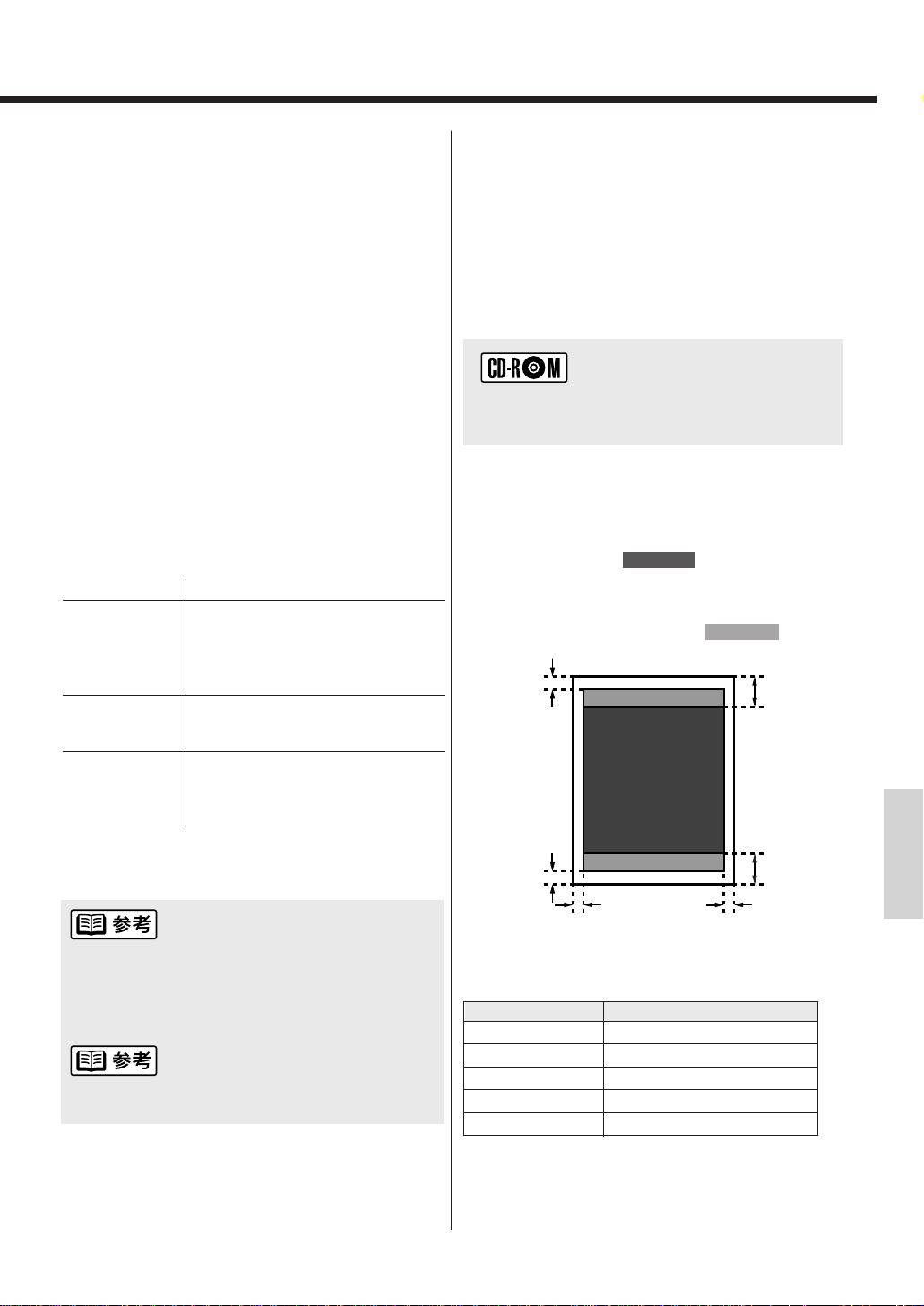
印刷できる範囲
プリンタは印刷の品質を維持するため、用紙の上下左
右に余白を設けています。実際に印刷できる範囲は、
これらの余白を除いた部分となります。用紙サイズに
よって、印刷できる範囲が異なりますのでご注意くだ
さい。
ここでは、A5、A5横、A4、B5、はがきの用紙につい
て説明します。
他の用紙については、『リファレンスガイド(CD-ROM)』
をご覧ください。
印刷できる範囲には印刷推奨領域と印刷可能領域があり
ます。
印刷推奨領域……この範囲に印刷することをお勧めしま
す。( の部分)
印刷可能領域……印刷できる範囲です。ただし、印刷の
品位または用紙送りの精度が低下する
ことがあります。( の部分)
印刷可能領域(幅×長さ)
21.0mm
22.6mm
3.4mm 3.4mm
7.0mm
3.0mm
単位:mm
A5 141.2×200.0
A5横 203.2×138.0
A4 203.2×287.0
B5 175.2×247.0
はがき 93.2×138.0
プリンタドライバの動作環境
動作環境 必要な条件
コンピュータ本体 MicrosoftWindows98日本語版、Microsoft
Windows95日本語版、およびMicrosoft
Windows3.1日本語版が動作するコンピュ
ータ(DOS/V機および36ピンパラレルイン
タフェースを持つNECPC-98シリーズ*)
基本ソフトウェア MicrosoftWindows98日本語版、Microsoft
Windows95日本語版、およびMicrosoft
Windows3.1日本語版
ハードディスク インストール時に必要な容量はWindows
98とWindows95の場合は約16Mbyte、
Windows3.1の場合は約5Mbyte(一時的に
使用する領域を含む)
Page 50
お問い合わせの前に
48
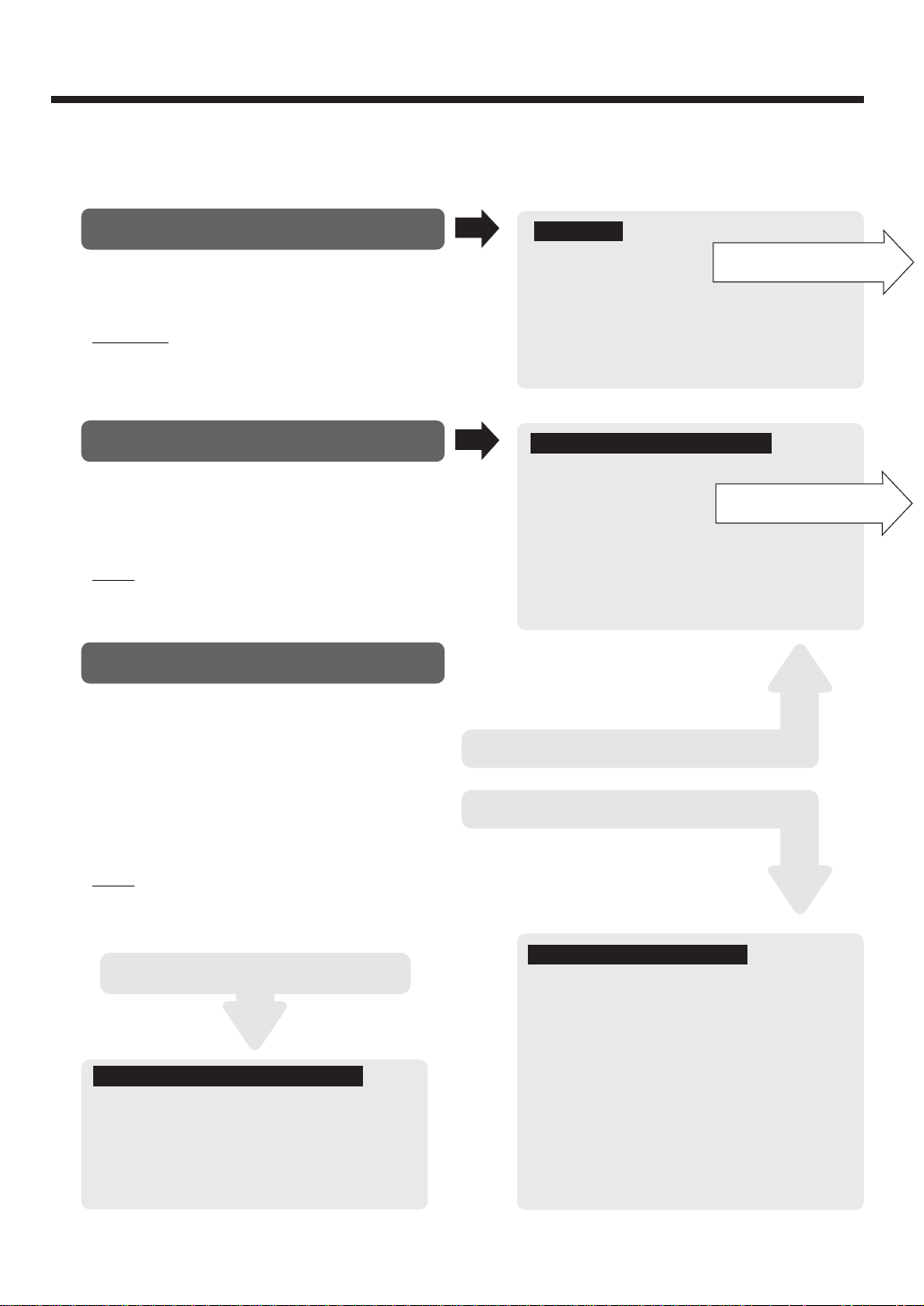
本書のトラブルクリニックの章を読んでもなおトラブルの原因がはっきりしない場合は次の要
領でお問い合わせください。
プリンタの故障の場合は?
プリンタがどうやっても動かなかったり、深刻なエラ
ーが発生して回復しない場合は、プリンタの故障と判
断されます。
プリンタ本体の故障と判断されるとき
トラブルの原因がわからない?
プリンタの動作が正常に行われ、ソフトウェアの設定
も問題なければ、プリンタケーブルやコンピュータシ
ステム(メモリ、ハードディスク、インタフェースな
ど)に原因があると思われます。
プリンタケーブルやコンピュータの
システムに原因がある
アプリケーションソフトの問題のようだけど?
特定のアプリケーションソフトで起きるトラブルはコ
ンピュータシステムの原因か、あるいはソフトウェア
自体に原因があると予想されます。プリンタドライバ
を最新バージョンにインストールし直すと問題が解決
される場合があります。また、アプリケーションソフ
ト固有の問題である可能性もありますので、アプリケ
ーションソフトメーカのご相談窓口へもお問い合わせ
ください。
プリンタドライバのバージョンやアプリ
ケーションに原因がある
アプリケーションソフトメーカのご相談窓口へ
アプリケーションソフトに原因・・・
アプリケーションソフトの取扱説明書を確認し
て、メーカのご相談窓口にもお問い合わせくだ
さい。ソフトウェア固有の問題に関する情報が
得られます。
プリンタドライバのバージョンアップ
NIFTYSERVEキヤノンステーションまたは
キヤノン販売インターネットダウンロードサービス
(http://www.canon-sales.co.jp/Download/downbj.html)で入手できます。ここにプリンタドライ
バの最新バージョン情報や特定のアプリケーシ
ョンに関わるトラブル情報も掲載されています
ので、ぜひご活用ください。また、パソコン通
信を利用できないお客様のために郵送サービス
も実施しております。
別冊の「ご相談窓口のご案内」をご覧ください。
プリンタ本体に原因・・ ・ 確認の結果や症状を
記入しましょう
状況をまとめて、お買い上げいただいた販売店
またはお近くの修理サービスご相談窓口に修理
を依頼してください。
別冊の「ご相談窓口のご案内」をご覧ください。
修理のご依頼
プリンタケーブルやシステムに原因・・・
確認の結果や症状を
記入しましょう
状況をまとめて、お買い上げいただいた販売店
またはお近くの修理サービスご相談窓口に修理
を依頼してください。
別冊の「ご相談窓口のご案内」をご覧ください。
トラブルや取り扱い方法のお問い合わせ
コンピュータのシステムに原因
最新のプリンタドライバを入手したい
アプリケーションソフトに原因
Page 51
●窓口へお持ちいただく場合
最寄りの修理サービスご相談窓口まで製品をお持ち込みくださ
い。その際、下記の事項をメモ書きでご用意いただくと、受付
時にお客様の貴重なお時間を節約することができます。
お客様のお名前、ご住所(修理後商品を返送する場合はその住
所)、電話番号、製品名、機番(保証書/販売シートを参照)、
お買い上げ日、故障した日、保証期間中の有無、故障内容(ど
のように使用したときにどんな不具合があるか)、お買い上げ
いただいた販売店の住所、電話番号、また保証期間中の場合は
保証書を商品とともにお持ちくださるようにお願いします。
●宅配便で送付していただく場合
・商品が輸送中のショックで壊れないように、なるべくご購
入いただいたときの梱包材をご利用ください。他の箱をご
利用になるときは、丈夫な箱にクッションを入れて、商品
がガタつかないようにしっかりと梱包してください(イン
クが漏れないように、『リファレンスガイド(CD-ROM)』に
ある「プリンタの移送」をご覧になって梱包してください)。
・「パーソナル商品修理受付票」に所定の事項をご記入いた
だき(「窓口へお持ちいただく場合」と同様のメモ書きでも
構いません)、商品に添付してください(なお、FAX情報
サービス(受付番号:6000#)またはインターネットのキヤノン
販売ホームページ
(http://www.canon-sales.co.jp/Customer/repair/rprsht.html)
で「パーソナル商品修理受付票」を入手できます)。
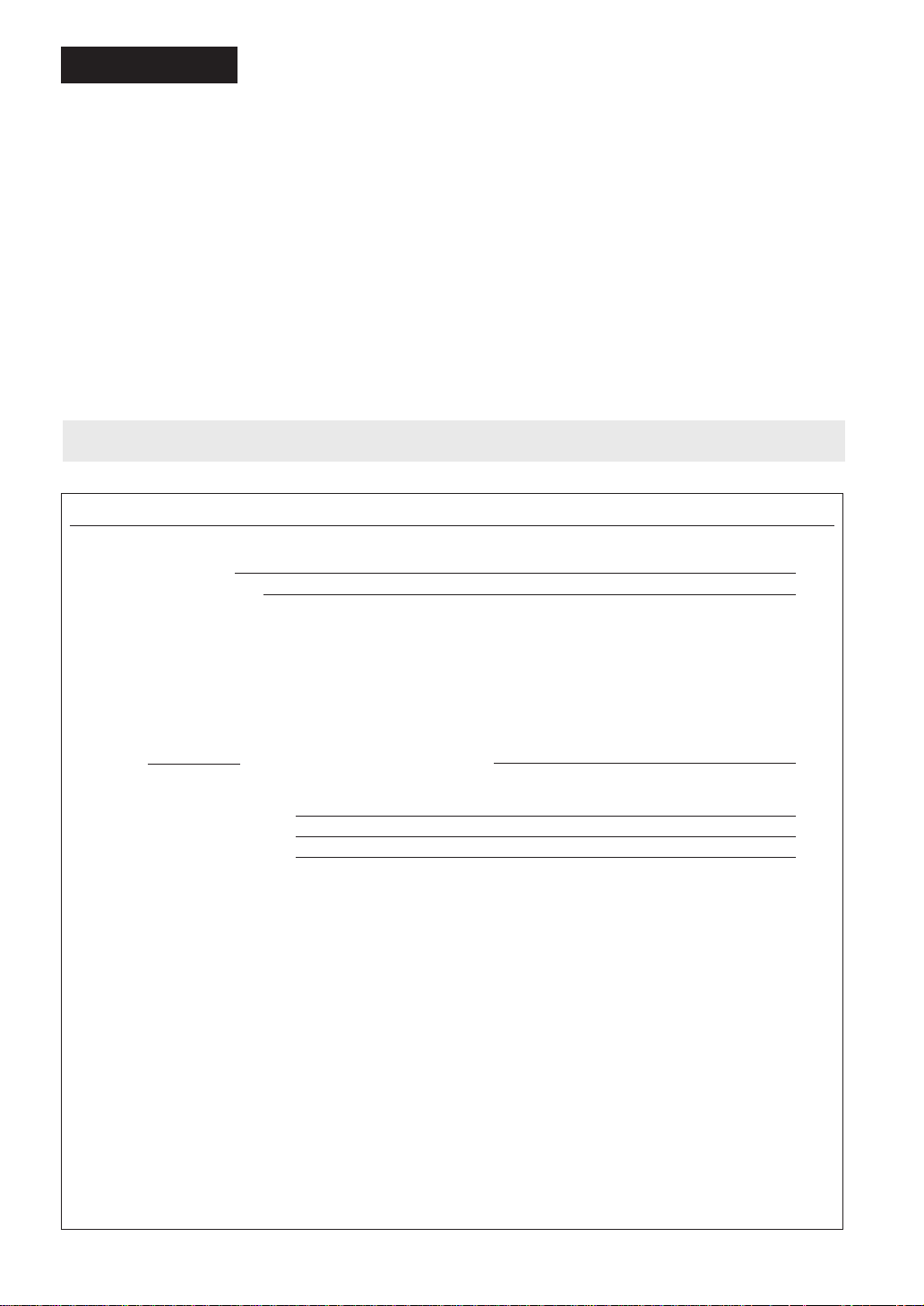
修理の依頼は
ご注意:保証期間中の保証書は、記入漏れのないことをご確認のうえ、必ず商品に添付、または商品と一緒にお持ち
ください。
お問い合わせシート(電話ご相談窓口へお問い合わせのとき)
【プリンタの接続環境について】
コンピュータ メーカ名: /機種名:
プリンタケーブル メーカ名: /品名:
接続方法:□プリンタを単独で使用 □プリンタを共有して使用(ネットワーク: /その他: )
【コンピュータの使用環境について】
基本ソフトの種類:
□Windows98(バージョン: )
□Windows95(バージョン: ) □Windows3.1(バージョン: )
□Macintosh(バージョン: ) □その他 ( )
メモリ容量: MB ハードディスク容量: MB(空き容量: MB)
【ご使用のソフトウェアについて】(複数あればすべて記入)
アプリケーションソフト メーカ名: /製品名: /バージョン:
メーカ名: /製品名: /バージョン:
メーカ名: /製品名: /バージョン:
プリンタドライバのバージョン:( )
【エラー表示】
コンピュータの画面に表示されたエラーメッセージ(できるだけ正確に):
( )
【確認の結果を記入してください】
プリンタの電源ランプ □ついた □つかない □点滅している
プリンタのエラーランプ □ついた □つかない □点滅している
プリンタからのノズルチェックパターン □印刷した □印刷しない □正常に印刷できない
プリンタドライバからのテストプリント □印刷した □印刷しない □正常に印刷できない
アプリケーションソフトからの印刷 □印刷した □印刷しない □正常に印刷できない
【具体的な症状を記入してください】
Page 52
QA7-0552-V01 0798SZ5 ©CANON INC. 1998 PRINTED IN JAPAN
この印刷物は古紙を50%含んだエコマーク認定の再生紙を使用しています。
基
本
操
作
ガ
イ
ド
 Loading...