

Page 1
SUOMI
Kameran käyttöopas
Aloitusopas
Tutustu huolellisesti Turvaohjeisiin (s. 158 – 165).
s. 9
Page 2
Pakkauksen sisällön tarkistaminen
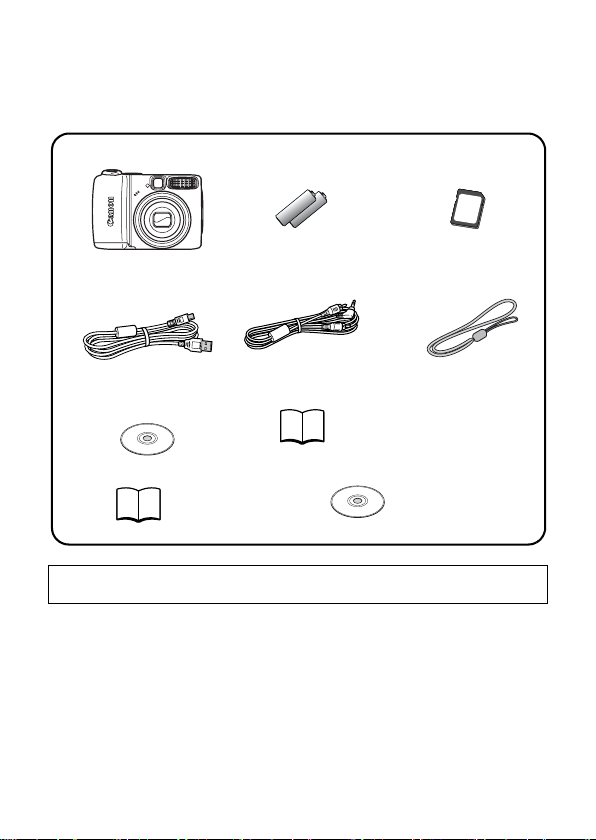
Pakkaus sisältää seuraavat osat. Ota yhteys jälleenmyyjään, mikäli
jotakin puuttuu.
Kamera AA-alkaliparistot
a
Liitäntäkaapeli
de
IFC-400PCU
Canon Digital
g
Camera Solution
Disk -levy
Käyttöoppaat
i
• Aloitusopas
Kameran täyttä suorituskykyä ei ehkä saavuteta käytettäessä sen toimitukseen
sisältyvää muistikorttia.
b
(2 kpl)
AV-kaapeli
AVC-DC300
European Warranty
h
System -kirjanen
• Canon Digital Camera
Muistikortti
c
(32 MB)
Rannehihna
f
WS-800
Manuals Disk -levy
Page 3
Aloitetaan!
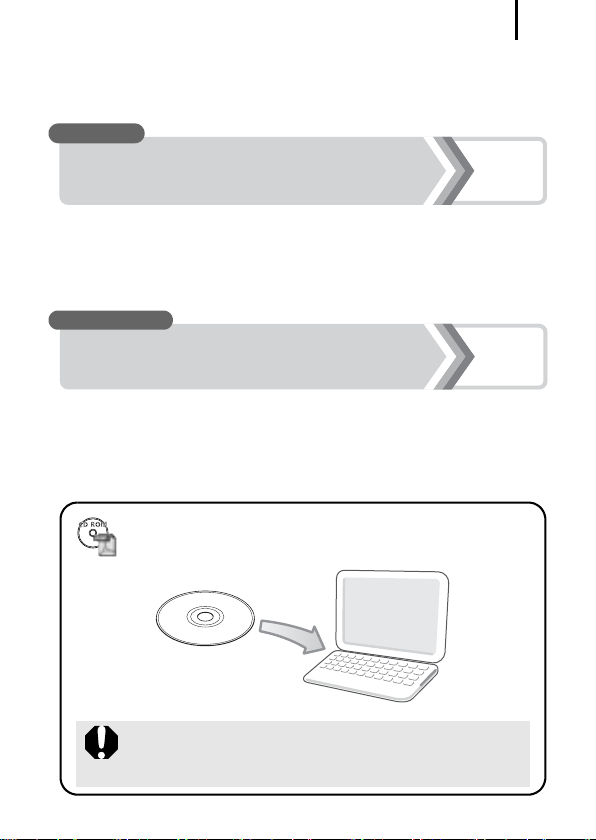
Tämä opas jakaantuu kahteen osaan.
Ensiksi…
Aloitetaan!
1
Aloitusopas
Tämä osio sisältää tietoja kameran käyttöönotosta ja perustietoa
kuvien ottamisesta, katselemisesta ja tulostamisesta. Aloita
tutustumalla kameraan ja opettelemalla perustoiminnot.
Sen jälkeen…
Laajat käyttöohjeet
Kun perustiedot ovat hallussa, voit käyttää kameran lukuisia
ominaisuuksia haastavampaan kuvaamiseen. Tämä osio sisältää
lisätietoja toimintojen käytöstä, esimerkiksi kameran liittämisestä
televisioon kuvien katselemiseksi.
PDF-muotoiset oppaat löydät kameran mukana
toimitetulta CD-levyltä.
PDF-muotoisten oppaiden katselemiseen tarvitaan
Adobe Reader -ohjelmaa.
http://www.adobe.com
s. 9
s. 39
Page 4
Sisällysluettelo
2
Sisällysluettelo
Merkillä merkityt kohdat ovat luetteloita tai kaavioita, joissa on
yhteenveto kameran toiminnoista.
Lue tämä . . . . . . . . . . . . . . . . . . . . . . . . . . . . . . . . . . . . . . . 6
Aloitusopas . . . . . . . . . . . . . . . . . . . . . . . . . . . . . . . 9
Valmistelut. . . . . . . . . . . . . . . . . . . . . . . . . . . . . . . . . . . 10
Still-kuvien kuvaaminen
Still-kuvien katseleminen. . . . . . . . . . . . . . . . . . . . . . . 18
Poistaminen . . . . . . . . . . . . . . . . . . . . . . . . . . . . . . . . . 19
Tulostaminen . . . . . . . . . . . . . . . . . . . . . . . . . . . . . . . . 20
Päiväyksen upottaminen kuvatietoihin . . . . . . . . . . . 22
Videoiden kuvaaminen
Videoiden katseleminen . . . . . . . . . . . . . . . . . . . . . . . . 26
Kuvien lataaminen tietokoneeseen. . . . . . . . . . . . . . . 27
Järjestelmäkartta . . . . . . . . . . . . . . . . . . . . . . . . . . . . . 34
Käyttöohjeet . . . . . . . . . . . . . . . . . . . . . . . . . . . . . . 39
Kameran osat 40
Merkkivalot . . . . . . . . . . . . . . . . . . . . . . . . . . . . . . . . . . . . . . . . 43
Perustoiminnot 44
Valikot ja asetukset. . . . . . . . . . . . . . . . . . . . . . . . . . . . . . . . . . 44
Nestekidenäytön ja valikkojen tiedot . . . . . . . . . . . . . . . . . . . . 46
Nestekidenäytön käyttäminen . . . . . . . . . . . . . . . . . . . . . . . . . 53
Yleiset kuvaustoiminnot 55
Optisen zoomauksen käyttäminen. . . . . . . . . . . . . . . . . 55
Digitaalizoomauksen käyttäminen/Digitaalinen telejatke . . . . . 55
Salaman käyttäminen . . . . . . . . . . . . . . . . . . . . . . . . . . . . . 59
Lähikuvien ottaminen (Makrokuvaus) . . . . . . . . . . . . . . . . . 60
Itselaukaisun käyttäminen . . . . . . . . . . . . . . . . . . . . . . . . . . 61
Kuvakoon muuttaminen (stillkuvat). . . . . . . . . . . . . . . . . . . . . . 63
(-tila) . . . . . . . . . . . . . . . . . 15
( Normaalitila) . . . . . . . . . . . . 24
Page 5
Sisällysluettelo
Pakkaussuhteen muuttaminen (stillkuvat) . . . . . . . . . . . . . . . . 64
ISO-herkkyyden säätäminen . . . . . . . . . . . . . . . . . . . . . . . 65
Kuvaaminen valintakiekon avulla 66
Valintakiekko . . . . . . . . . . . . . . . . . . . . . . . . . . . . . . . . . . . . . . 66
Erityisten kuvausalueiden kuvaustilat. . . . . . . . . . . . . . . . . . . . 67
Kuvaaminen käsinsäätötilassa . . . . . . . . . . . . . . . . . . . . . . . . . 70
Videon kuvaaminen . . . . . . . . . . . . . . . . . . . . . . . . . . . . . . 71
Kuvaamisen lisätoiminnot 75
Jatkuva kuvaus . . . . . . . . . . . . . . . . . . . . . . . . . . . . . . . . . . 75
Salaman asettaminen. . . . . . . . . . . . . . . . . . . . . . . . . . . . . . . . 76
Tarkennuksen ja kuvattavien henkilöiden kasvonilmeiden
tarkistaminen . . . . . . . . . . . . . . . . . . . . . . . . . . . . . . . . . . . . 78
Tarkennusalueen valitseminen. . . . . . . . . . . . . . . . . . . . . . . . . 82
Tarkennettavan kohteen valinta (Kasvojen valinta ja
seuranta) . . . . . . . . . . . . . . . . . . . . . . . . . . . . . . . . . . . . . . . 84
Vaikeasti tarkennettavien kohteiden kuvaaminen
(Tarkennuksen lukitus, Tark. lukitus) . . . . . . . . . . . . . . . . . . 86
Valotusasetuksen lukitseminen (Valot. lukitus) . . . . . . . . . . . . 88
Salamavalotuksen lukituksen käyttäminen kuvattaessa. . . . . . 89
Valotuksen korjauksen säätäminen (still-kuvat) . . . . . . . . . . . . 90
Siirtyminen mittaustilasta toiseen . . . . . . . . . . . . . . . . . . . . . . . 91
Pitkän valotusajan määrittäminen (Pitkä valotus -tila) . . . . . . . 92
Sävyn säätäminen (Valkotasapaino) . . . . . . . . . . . . . . . . . . . . 94
Kuvaaminen My Colors -tilassa . . . . . . . . . . . . . . . . . . . . . . . . 97
Näyttömerkintöjen määrittäminen. . . . . . . . . . . . . . . . . . . . . . . 99
Kuvien automaattinen ryhmitys (Autom.ryhmitys) . . . . . . . . . 100
Asetusten rekisteröiminen -painikkeeseen . . . . . . . . . 101
Toistaminen/Poistaminen 103
Suurennettujen kuvien katseleminen. . . . . . . . . . . . . . . . . 103
Kuvien katseleminen yhdeksän kuvan ryhminä
(luettelokuvan toistotila) . . . . . . . . . . . . . . . . . . . . . . . . . . 104
Tarkista tarkennus ja kuvattavien ilmeet
(Tarkenn.info-näyttö). . . . . . . . . . . . . . . . . . . . . . . . . . . . . 105
Siirtyminen kuviin. . . . . . . . . . . . . . . . . . . . . . . . . . . . . . . . 107
Kuvien järjestäminen ryhmän mukaan (Omat ryhmät) . . . . . . 109
Videon katseleminen . . . . . . . . . . . . . . . . . . . . . . . . . . . . . . . 110
3
Page 6

Sisällysluettelo
4
Kuvien kääntäminen näytössä . . . . . . . . . . . . . . . . . . . . . . . . 112
Toistaminen käyttäen siirtymätapatehosteita . . . . . . . . . . . . . 113
Automaattinen katselu (Kuvaesitys) . . . . . . . . . . . . . . . . . . . . 114
Punasilmäkorjaus . . . . . . . . . . . . . . . . . . . . . . . . . . . . . . . . . . 115
Kuvakoon muuttaminen . . . . . . . . . . . . . . . . . . . . . . . . . . . . . 120
Äänikommenttien liittäminen kuviin . . . . . . . . . . . . . . . . . . . . 122
Kuvien suojaaminen. . . . . . . . . . . . . . . . . . . . . . . . . . . . . . . . 124
Kaikkien kuvien poistaminen . . . . . . . . . . . . . . . . . . . . . . . . . 125
Tulostus- ja siirtoasetukset 126
DPOF-tulostusasetusten määrittäminen. . . . . . . . . . . . . . . . . 126
DPOF-siirtoasetusten määrittäminen . . . . . . . . . . . . . . . . . . . 130
Kameran säädöt 132
Virransäästötoiminto. . . . . . . . . . . . . . . . . . . . . . . . . . . . . . . . 132
Muistikorttien alustaminen . . . . . . . . . . . . . . . . . . . . . . . . . . . 134
Kuvanumeron muuttaminen . . . . . . . . . . . . . . . . . . . . . . . . . . 135
Kuvien muistipaikan (kansion) luominen . . . . . . . . . . . . . . . . 137
Automaattisen kääntötoiminnon asettaminen. . . . . . . . . . . . . 139
Oletusasetusten palauttaminen . . . . . . . . . . . . . . . . . . . . . . . 140
Liittäminen televisioon 141
Kuvaaminen/toisto television avulla . . . . . . . . . . . . . . . . . . . . 141
Vianmääritys 143
Sanomaluettelo 154
Liite 158
Turvaohjeita . . . . . . . . . . . . . . . . . . . . . . . . . . . . . . . . . . . . . . 158
Toimintahäiriöiden estäminen. . . . . . . . . . . . . . . . . . . . . . . . . 164
Virtalaitteiden käyttäminen (myydään erikseen) . . . . . . . . . . . 167
Erillisen salaman käyttäminen (myydään erikseen) . . . . . . . . 171
Päivämäärä- ja kellonaikapariston vaihtaminen . . . . . . . . . . . 173
Kameran kunnossapito ja huolto . . . . . . . . . . . . . . . . . . . . . . 175
Tekniset tiedot . . . . . . . . . . . . . . . . . . . . . . . . . . . . . . . . . . . . 176
Hakemisto 185
Eri kuvaustilojen toiminnot 189
Page 7
Sisällysluettelo
Tietoja tästä oppaasta
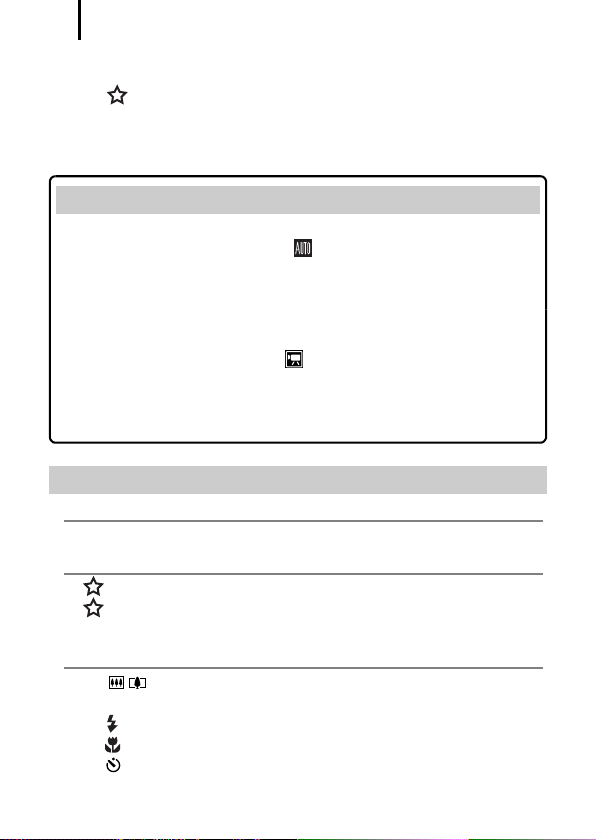
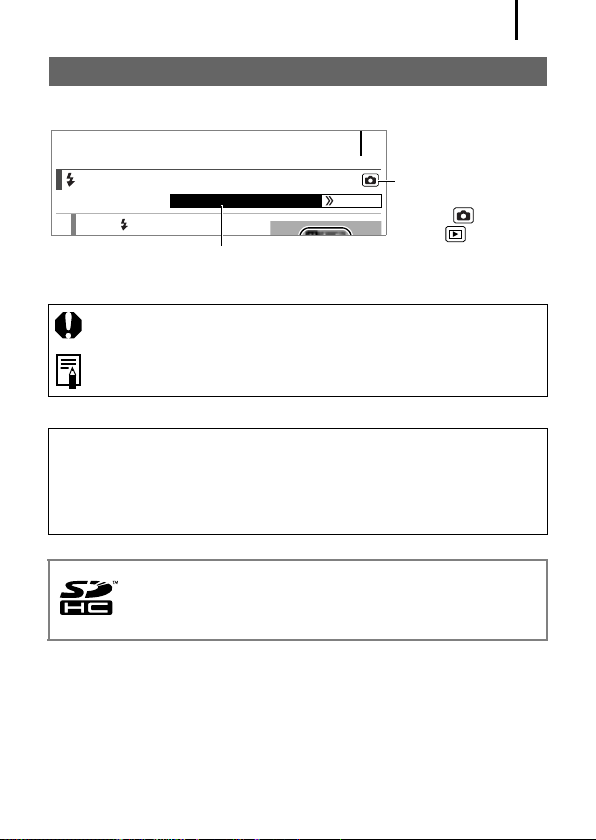
Tässä oppaassa käytetyt merkintätavat
59
Salaman käyttäminen
1
Paina -painiketta.
Jotkin toiminnot eivät ole käytettävissä kaikissa kuvaustiloissa.
Toiminto on käytettävissä kaikissa kuvaustiloissa, ellei toisin mainita.
Käytettävissä olevat kuvaustilat s. 189
: Tällä merkillä ilmaistaan seikka, joka saattaa vaikuttaa
kameran toimintaan.
: Tämä merkki tarkoittaa lisätietoja, jotka täydentävät
perustoimintaohjeita.
Tämän oppaan selitykset perustuvat kameran ostohetken
oletusasetuksiin.
Ominaisuuksia voidaan muuttaa ilman ennakkoilmoitusta. Näin ollen
tämän oppaan kuvat ja kuvakaappaukset voivat poiketa kameran
todellisista ominaisuuksista.
Kamerassa voidaan käyttää SD- ja SDHC (SD High Capacity)
-muistikortteja, MultiMediaCard- ja MMCplus-kortteja sekä
HC MMCplus -kortteja. Tässä oppaassa käytetään kaikista
muistikorteista yhteistä nimitystä muistikortti.
Tilanvalitsimen
sijainti:
Kuvaus ( ) /
Toisto ( )
5
Page 8

Lue tämä
6
Lue tämä
Testiotokset
Ennen kuin alat kuvata tärkeitä kohteita, sinun kannattaa ottaa useita
testikuvia, jotta voit totutella kameran käyttöön ja varmistaa, että se
toimii asianmukaisesti.
Huomaa, että Canon Inc. ja sen tytäryhtiöt sekä jälleenmyyjät eivät ole
vastuussa mistään vahingoista, jotka aiheutuvat siitä, että kameran tai
lisälaitteen, esimerkiksi muistikortin, toimintahäiriö on estänyt kuvan
tallentamisen kokonaan tai laitteelle sopivalla tavalla.
Varoitus tekijänoikeuksien rikkomisesta
Canon-digitaalikamerat on tarkoitettu vain henkilökohtaiseen käyttöön,
eikä niitä saa käyttää tavalla, joka rikkoo kansainvälisiä tai kansallisia
tekijänoikeussäännöksiä tai on ristiriidassa niiden kanssa. Muista, että
esitysten, näyttelyiden tai kaupallisten kohteiden kuvaaminen
kameralla tai muulla laitteella saattaa loukata tekijänoikeuslakia tai
muita säännöksiä, vaikka kuvat otettaisiinkin yksityiskäyttöön.
Takuurajoitukset
Tietoja kameran takuuehdoista on kameran mukana toimitetussa
Canon European Warranty System -kirjasessa.
Tietoja Canonin asiakastuesta on European Warranty System
(EWS) -kirjasessa.
Page 9

Lue tämä
Kameran rungon lämpötila
Jos käytät kameraa pitkään yhtäjaksoisesti, sen runko voi
lämmetä. Ota lämpeneminen huomioon ja ole varovainen
käyttäessäsi kameraa pitkään yhtäjaksoisesti.
Nestekidenäyttö
Nestekidenäyttö on valmistettu äärimmäisen tarkan tekniikan
avulla. Yli 99,99 prosenttia näytön kuvapisteistä toimii ilmoitetulla
tavalla. Alle 0,01 prosenttia kuvapisteistä saattaa joskus välähtää
väärin tai näkyä mustina tai punaisina pisteinä. Tämä ei vaikuta
tallennettavaan kuvaan, eikä kyse ole toimintahäiriöstä.
7
Videomuoto
Valitse kameran videosignaalimuodoksi television käyttämä muoto,
ennen kuin käytät kameraa TV-vastaanottimen kanssa (s. 141).
Kieliasetus
Voit muuttaa kieliasetusta kohdassa Näytön kielen valitseminen (s. 14)
annettujen ohjeiden mukaan.
Page 10

8
Page 11

Aloitusopas
zValmistelut
zStill-kuvien kuvaaminen
zStill-kuvien katseleminen
zPoistaminen
zTulostaminen
zPäiväyksen upottaminen kuvatietoihin
zVideoiden kuvaaminen
zVideoiden katseleminen
zKuvien lataaminen tietokoneeseen
zJärjestelmäkartta
9
Page 12
Valmistelut
10
Valmistelut
Pariston ja muistikortin asentaminen
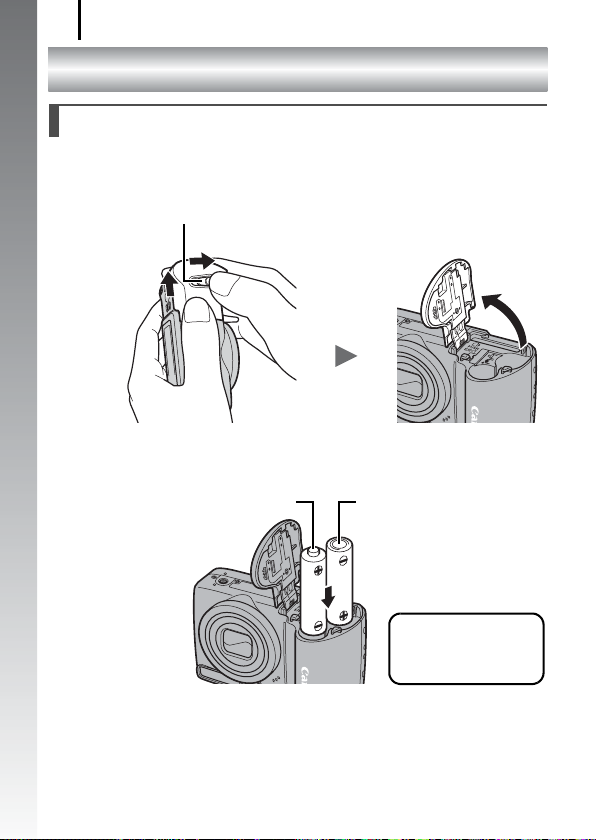
1. Työnnä paristotilan kannen lukkoa ja pidä se
Aloitusopas
ääriasennossa (a), työnnä sitten (b) ja avaa (c) kansi.
Paristotilan kannen lukko
Työnnä
kantta (b).
a
b
Avaa kansi (c).
2. Asenna kaksi paristoa.
Positiivinen pää (+)
Negatiivinen pää (–)
c
Asenna kaksi kameran
mukana toimitettavaa
AA-kokoista
alkaliparistoa.
Page 13
Valmistelut
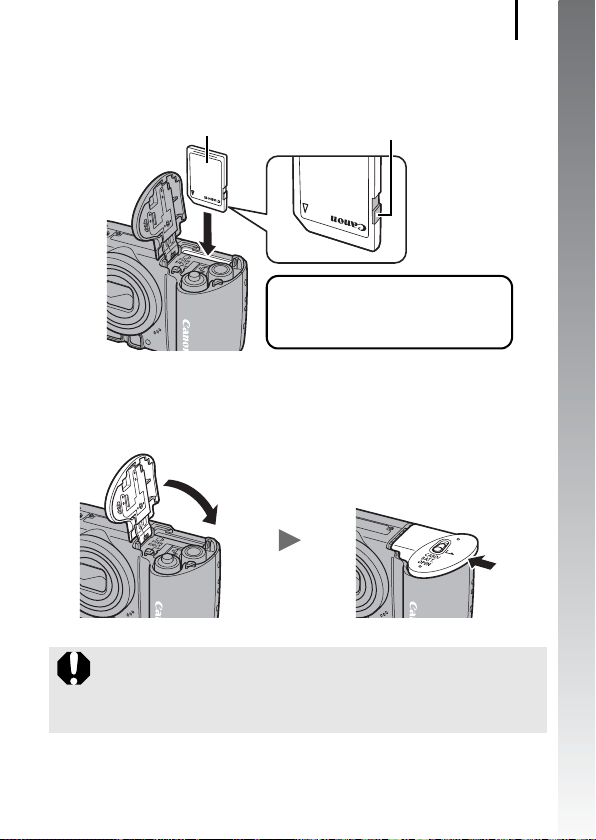
3. Aseta muistikortti kameraan niin, että se lukkiutuu
paikalleen.
Edestä katsottuna
Kirjoitussuojaliuska
(Vain SD- ja SDHC-muistikortit)
• Varmista, että kirjoitussuojaliuska
ei estä kortin käyttöä (vain SD- ja
SDHC-muistikortit).
• Tarkista, että kortti on oikein päin.
11
Aloitusopas
4. Sulje kansi (
d
) ja paina sitä työntäessäsi alaspäin,
kunnes se napsahtaa paikalleen (e).
d
Varmista, että muistikortti on oikeassa asennossa, ennen
kuin asennat sen kameraan. Jos se asetetaan väärin päin,
kamera ei ehkä tunnista muistikorttia tai kameraan voi tulla
toimintahäiriö.
e
Page 14
Valmistelut
12
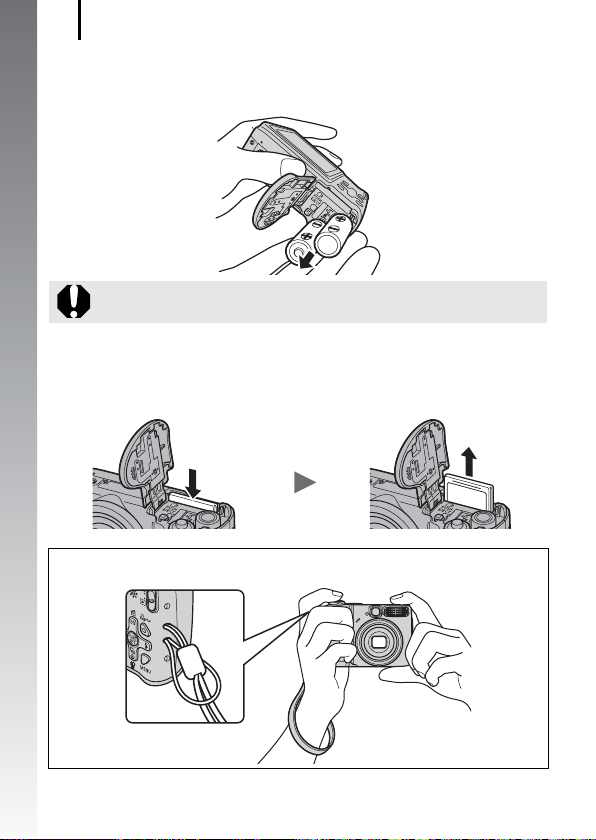
Paristojen poistaminen
Avaa kansi ja poista paristot.
Aloitusopas
Toimi varoen, jottet pudota akkuja.
Muistikortin poistaminen
Työnnä muistikorttia sormella, kunnes se napsahtaa, ja vapauta kortti.
Käytä rannehihnaa, jottet pudota kameraa käytön aikana.
Page 15
Valmistelut
Päiväyksen ja kellonajan asettaminen
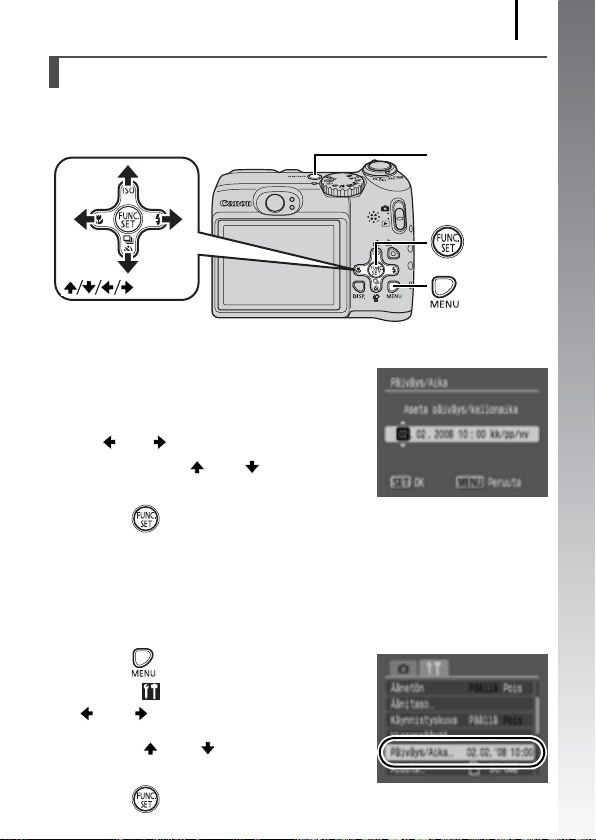
Päiväys/Aika-asetusvalikko tulee näyttöön, kun kameraan kytketään
ensimmäisen kerran virta.
ON/OFF-painike
-painike
13
Aloitusopas
-painikkeet
-painike
1. Paina ON/OFF-painiketta.
2. Valitse kuukausi, päivä, vuosi ja
kellonaika sekä näyttöjärjestys.
1. Valitse haluamasi vaihtoehto
- tai -painikkeella.
2. Aseta arvo - tai painikkeella.
3. Paina -painiketta.
Aiemmin asetetun päiväyksen ja kellonajan
muuttaminen
Tuo Päiväys/Aika-asetusvalikko näyttöön menettelemällä seuraavasti
ja suorittamalla sen jälkeen vaiheet 2 ja 3 edellä kuvatulla tavalla.
1. Paina -painiketta.
2. Valitse (Asetukset) -valikko
- tai -painikkeella.
3. Valitse - tai -painikkeella
[Päiväys/Aika].
4. Paina -painiketta.
Page 16
Valmistelut
14
Päiväyksen/ajan asetusvalikko tulee näyttöön, kun päiväys- ja
aikapariston (litiumparisto) lataus on loppunut (s. 173).
Näytön kielen valitseminen
Aloitusopas
Voit vaihtaa nestekidenäytön valikkojen ja sanomien kieltä.
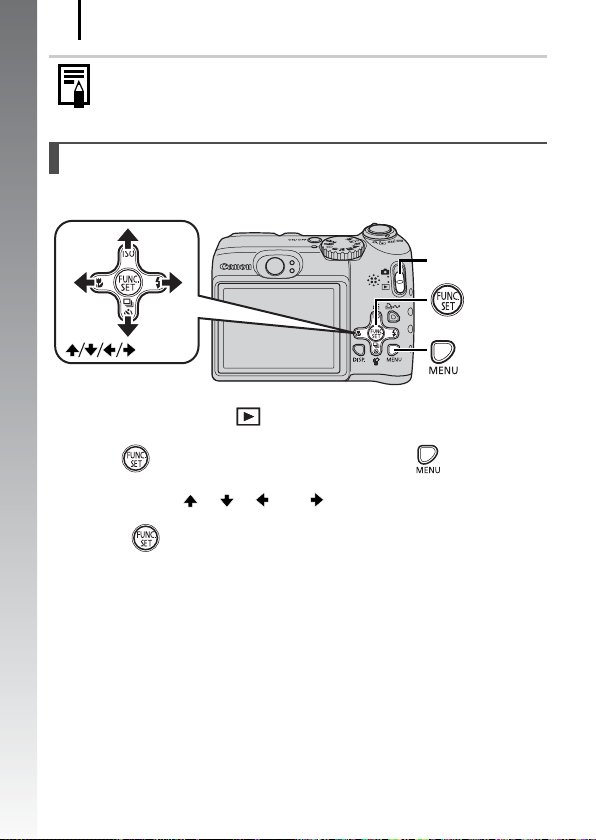
Tilanvalitsin
-painike
-painikkeet
-painike
1. Aseta tilanvalitsin (Toisto) -asentoon.
2. Pidä -painiketta painettuna ja paina -painiketta.
3. Valitse kieli -, -, - tai -painikkeella.
4. Paina -painiketta.
Page 17
Still-kuvien kuvaaminen
Still-kuvien kuvaaminen
( -tila)
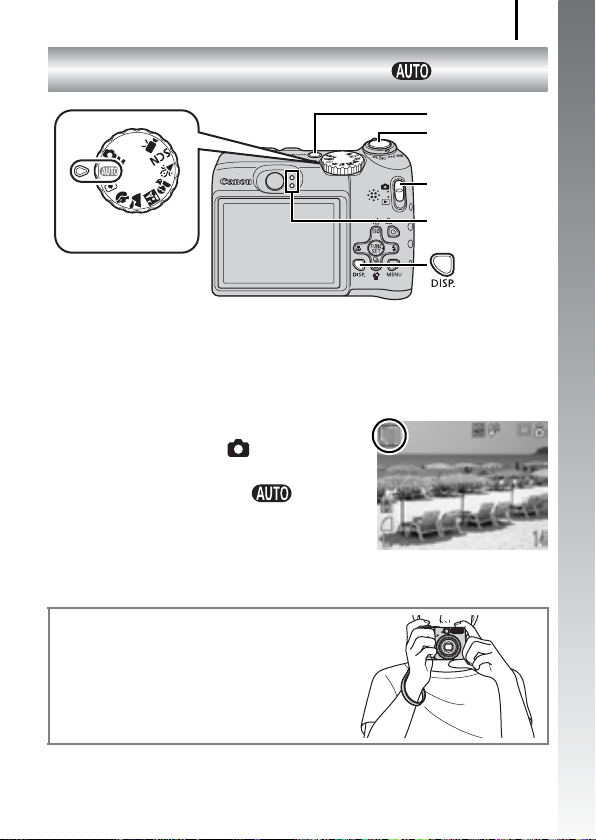
ON/OFF-painike
Laukaisin
Tilanvalitsin
15
Aloitusopas
Valintakiekko
1.
Paina ON/OFF-painiketta.
• Kamerasta kuuluu käynnistysääni, ja nestekidenäyttöön tulee
käynnistyskuva.
• Kamerasta katkaistaan virta painamalla ON/OFF-painiketta uudelleen.
2.
Valitse kuvaustila.
1. Aseta tilanvalitsin (Kuvaus)
-asentoon.
2. Käännä valintakiekko asentoon.
3.
Kohdista kamera kuvattavaan
Merkkivalot
-painike
kohteeseen.
Kameran tärähdyksen välttäminen
Tue käsivartesi vartaloasi vasten ja ota
kamerasta luja ote sivuilta. Jalustan
käyttö on myös hyvä keino estää
kameran tärähtäminen.
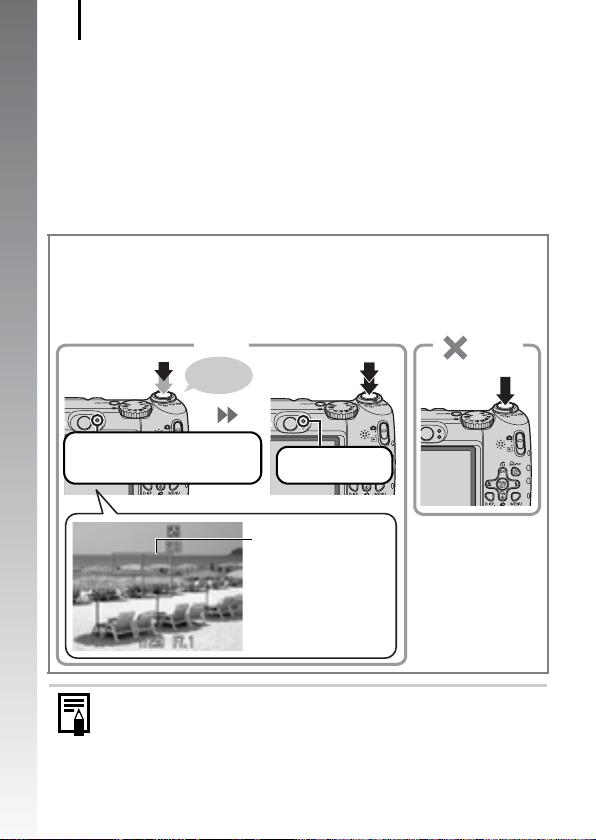
4. Tarkenna painamalla laukaisinta kevyesti (puoliväliin).
• Kun kamera tarkentaa, se antaa kaksi äänimerkkiä ja merkkivalo syttyy.
Page 18
Still-kuvien kuvaaminen
16
5. Ota kuvapainamalla laukaisin pohjaan asti.
• Suljinääni kuuluu kerran, ja kuva tallentuu.
• Tallennettu kuva näkyy nestekidenäytössä noin kahden sekunnin
ajan, kun kuva on otettu (Kuvan näyttö). Voit ottaa kuvan
painamalla laukaisinta, vaikka näytössä näkyisi kuva.
Aloitusopas
• Jos pidät laukaisinta pohjassa kuvan ottamisen jälkeen, kuva
pysyy näytössä.
• Merkkivalo vilkkuu vihreänä, ja tiedosto tallentuu muistikortille.
Tarkennettujen kuvien ottaminen
Kamera säätää tarkennuksen automaattisesti, jos painat laukaisinta
puoliväliin*.
* Laukaisin toimii kahdessa vaiheessa. ”Puoliväliin painaminen” tarkoittaa
laukaisimen painamista ensimmäiseen vaiheeseen asti.
Oikein
Säädä tarkennus
painamalla puoliväliin
Kuvauksen valmistelu on valmis:
palaa vihreänä (oranssina, kun
salama välähtää)
Piip,
piip…
Paina pohjaan
asti
Tallennus:
vilkkuu vihreänä
Tarkennusalue
Tarkennettaessa
tarkennusalue näkyy
nestekidenäytössä
vihreänä.
Pelkkä
painaminen
pohjaan asti
Väärin
Äänettömyysasetus
Kun DISP.-painiketta pidetään painettuna kameraa
käynnistettäessä, äänettömyysasetuksen arvoksi asetetaan
[Päällä]. Asetusta voidaan muuttaa Asetusvalikon [Äänetön]vaihtoehdon avulla (s. 51).
Page 19
Still-kuvien kuvaaminen
17
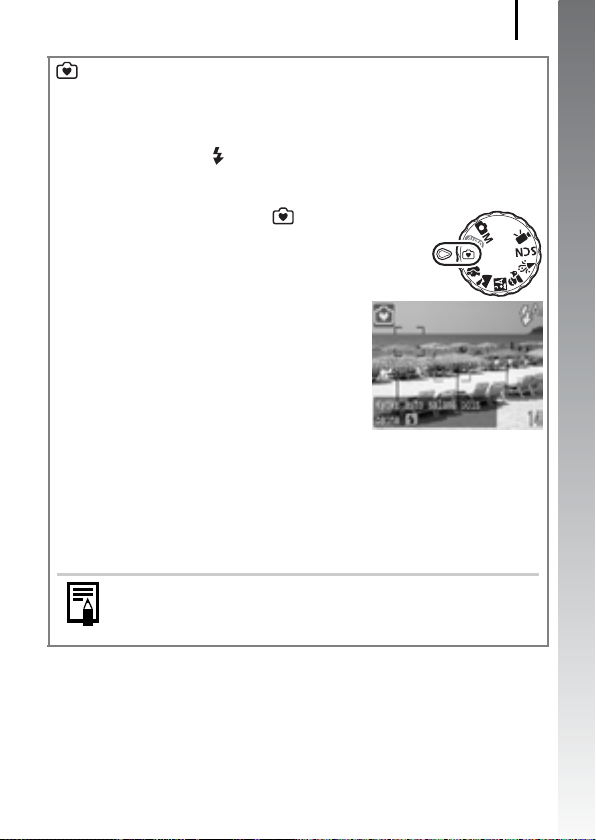
Kuvien ottaminen automaattitilassa
Kamerassa on automaattinen kuvaustila, jossa kamera valitsee kaikki
asetukset automaattisesti salamaa lukuun ottamatta. Tämä tila sopii
erinomaisesti ensikertalaisille tai käyttäjille, jotka säätävät asetuksia
vain vähän. Voit valita -painikkeella, käytätkö salamaa vai et. Näin
voit ottaa kuvia myös paikoissa, joissa salaman käyttö on kielletty.
1. Käännä valintakiekko
(Automaattitila)-asentoon.
2. Kohdista kamera kuvattavaan
kohteeseen.
3. Tarkenna painamalla laukaisin puoliväliin.
4. Ota kuva painamalla laukaisin pohjaan.
Automaattitilassa voi säätää ainoastaan salaman asetuksia.
Et voi tuoda valikkoa näyttöön edes MENU- tai FUNC./SET-
painiketta painamalla.
Aloitusopas
Page 20
Still-kuvien katseleminen
18
Still-kuvien katseleminen
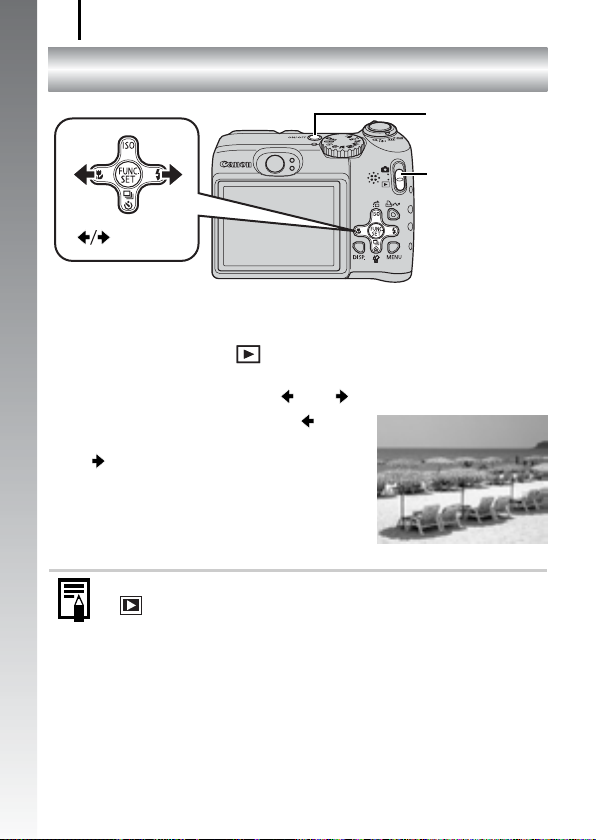
ON/OFF-painike
Aloitusopas
-painikkeet
1. Paina ON/OFF-painiketta.
2. Aseta tilanvalitsin (Toisto) -asentoon.
3. Valitse katseltava kuva - tai -painikkeella.
• Voit siirtyä edelliseen kuvaan -
painikkeella ja seuraavaan kuvaan
-painikkeella.
• Voit nopeuttaa kuvien vaihtumista
pitämällä painiketta painettuna, mutta
tällöin kuvista tulee karkeita.
z Asetus [Jatka] joko [Viim.kats.]* tai [Viime otos] valikossa
antaa mahdollisuuden määrittää toistotilassa
näytettävän kuvan. (* Oletusasetus)
z Jos valitset [Viim.kats.], näyttöön tulee viimeksi katseltu kuva
(jatka toistamista).
z Seuraavat toiminnot tuovat näyttöön viimeisimmän kuvan
[Jatka]-toiminnon säädöistä riippumatta:
Kuvan ottaminen, muistikortin vaihto tai kuvan
muokkaaminen muistikortilla tietokoneen avulla.
Tilanvalitsin
Page 21
Poistaminen
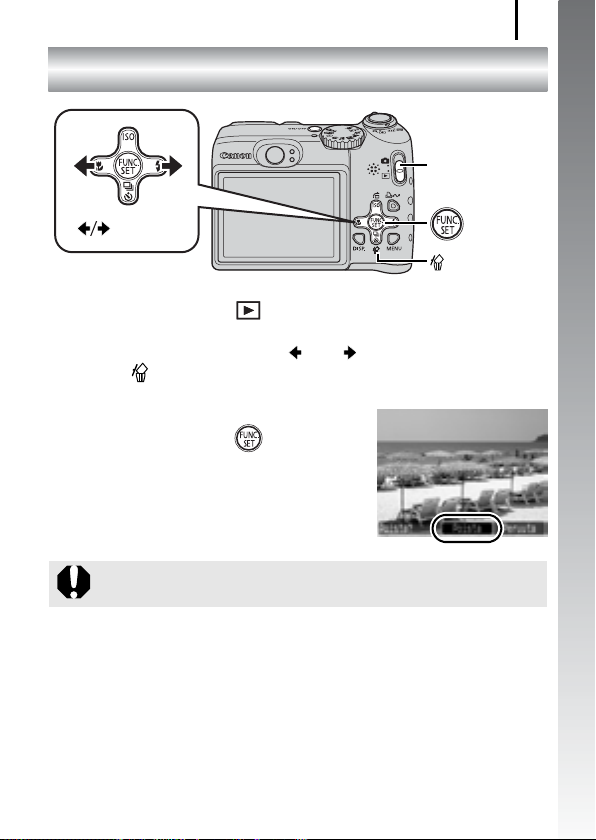
Poistaminen
Tilanvalitsin
19
Aloitusopas
-painikkeet
-painike
-painike
1. Aseta tilanvalitsin (Toisto) -asentoon.
2. Valitse poistettava kuva - tai -painikkeella ja paina
sitten -painiketta.
3. Varmista, että [Poista] on
valittuna, ja paina -painiketta.
Voit peruuttaa poiston valitsemalla
[Peruuta].
Ota huomioon, että poistettuja kuvia ei voi palauttaa. Toimi
harkiten, kun poistat kuvan.
Page 22
Tulostaminen
20
Tulostaminen
Liitännän kansi
Aloitusopas
DIGITAL-liitäntä
Tilanvalitsin
-painike
-painikkeet
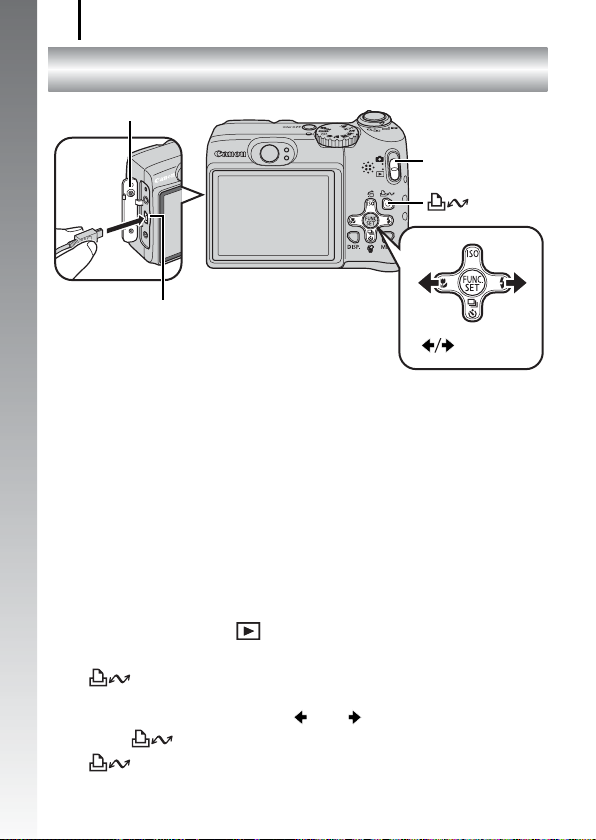
1. Kameran liittäminen suora tulostus -toiminnon kanssa
yhteensopivaan tulostimeen.
• Avaa liitännän kansi ja työnnä liitäntäkaapeli liitännän pohjaan asti.
• Liitäntäohjeet ovat tulostimen käyttöoppaassa.
• Koska tässä kamerassa on käytössä vakioprotokolla (PictBridge),
voit tulostaa kuvia myös muiden kuin Canonin valmistamilla
PictBridge-yhteensopivilla tulostimilla.
Lisätietoja on Suora tulostus -käyttöoppaassa.
2. Kytke tulostimeen virta.
3. Aseta tilanvalitsin (Toisto) -asentoon ja paina
ON/OFF-painiketta.
• -painike palaa sinisenä.
4. Valitse tulostettava kuva - tai -painikkeella ja paina
sitten -painiketta.
• -painike vilkkuu sinisenä, ja tulostus käynnistyy.
Page 23
Tulostaminen
Tulostaminen tulostuslistasta
Voit lisätä kuvia tulostuslistaan painamalla -painiketta heti
kuvan ottamisen tai toistamisen jälkeen.
Voit sen jälkeen tulostaa kuvat tulostuslistasta helposti, kun liität
kameran tulostimeen.
Lisää tulostuslistaan
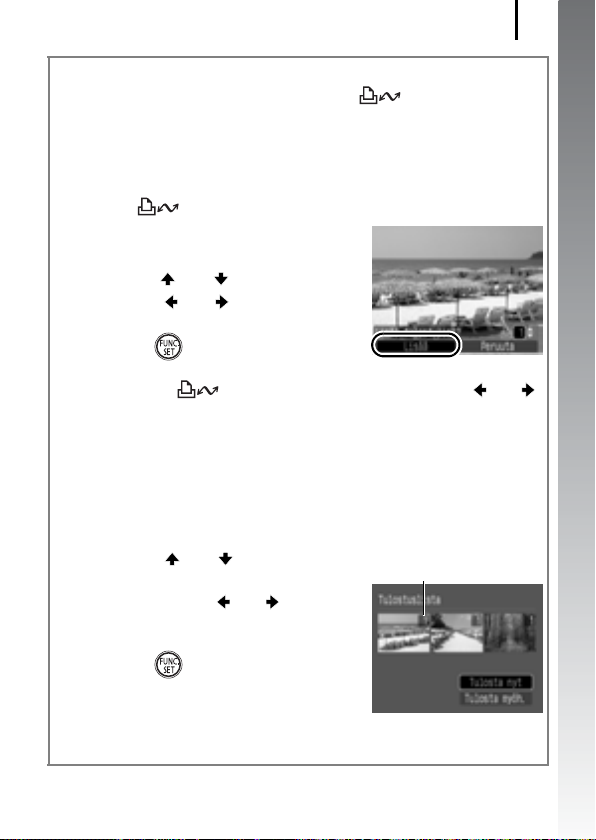
1. Paina -painiketta (vain still-kuvat).
2. Lisää tulostuslistaan.
1. Aseta tulostettavien kopioiden
määrä - tai -painikkeella.
2. Valitse - tai -painikkeella
[Lisää].
3. Paina -painiketta.
• Voit poistaa kuvan tulostuslistasta
painamalla -painiketta uudestaan, valitsemalla - tai painikkeella [Poista] ja painamalla FUNC./SET-painiketta.
Tulostuslistan kuvien tulostaminen
Ohjeet perustuvat Canon SELPHY ES -sarjan tai SELPHY CP
-sarjan tulostimen käyttöön.
1. Liitä kamera tulostimeen.
2. Tulosta kuva.
1. Valitse - tai -painikkeella
[Tulosta nyt].
• Voit tarkistaa - tai -
painikkeella tulostuslistaan
lisätyt kuvat.
2. Paina -painiketta.
• Tulostaminen käynnistyy.
• Jos tulostaminen keskeytetään
ja sitä jatketaan myöhemmin,
se jatkuu seuraavaksi vuorossa olevasta kuvasta.
Tulostettavien kopioiden
määrä
21
Aloitusopas
Page 24
Päiväyksen upottaminen kuvatietoihin
22
Päiväyksen upottaminen kuvatietoihin
Tämä osio sisältää tietoja päiväyksen upottamisesta kuviin
tallennettaessa (Päiväysmerkki).
• Päiväysmerkkiä ei voi poistaa kuvatiedoista. Varmista etukäteen,
Aloitusopas
että kameran päiväys ja kellonaika on määritetty oikein (s. 13).
• Kuvakoon asetukseksi on määrätty 2M (1 600 × 1 200) ja
pakkaussuhteen asetukseksi hieno (soveltuu L- tai
postikorttikokoisten tulosteiden tulostamiseen).
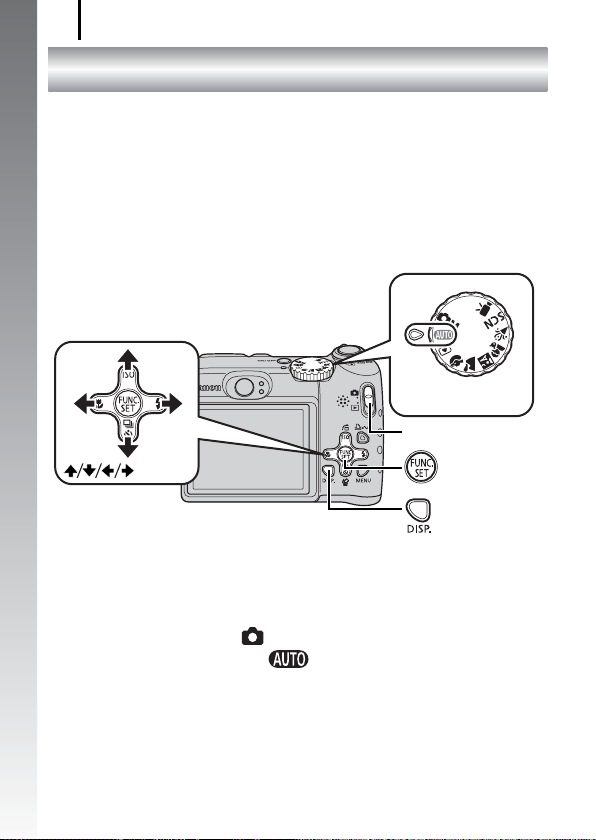
Valintakiekko
Tilanvalitsin
-painikkeet
1. Paina ON/OFF-painiketta.
2. Valitse kuvaustila.
1. Aseta tilanvalitsin (Kuvaus) -asentoon.
2. Käännä valintakiekko -asentoon.
• Voit määrittää asetukset muissakin kuvaustiloissa (paitsi
automaattisessa tilassa ja videotilassa).
-painike
-painike
Page 25
Päiväyksen upottaminen kuvatietoihin
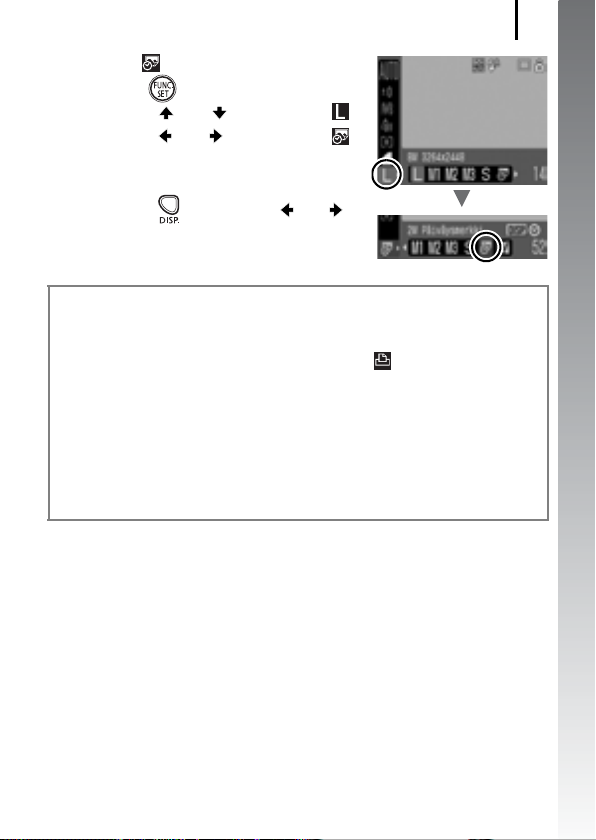
3. Valitse (Päiväysmerkki).
1. Paina -painiketta.
2. Valitse - tai -painikkeella .
3. Valitse - tai -painikkeella .
• Alue, jota ei tulosteta, näkyy
harmaana.
• Paina -painiketta ja - tai painiketta vaihtaaksesi
[Päiväys&aika]-asetukseen.
Voit painaa päiväyksen kuviin, joista se puuttuu, seuraavilla tavoilla.
• Säädä asetukset kameran digitaalinen tulostusmuoto (DPOF)
-toiminnosta.
Aseta [Päiväys]-asetuksen arvoksi [Päällä] (Tulostus)-valikon
[Tulostusasetukset]-kohdassa.
• Liitä kamera tulostimeen ja tulosta päiväys.
Lisätietoja on Suora tulostus -käyttöoppaassa.
• Työnnä muistikortti tulostimeen ja tulosta päiväys.
Lisätietoja on tulostimen käyttöoppaassa.
• Käytä mukana toimitettua ohjelmistoa.
Katso Ohjelmiston aloitusopas.
23
Aloitusopas
Page 26
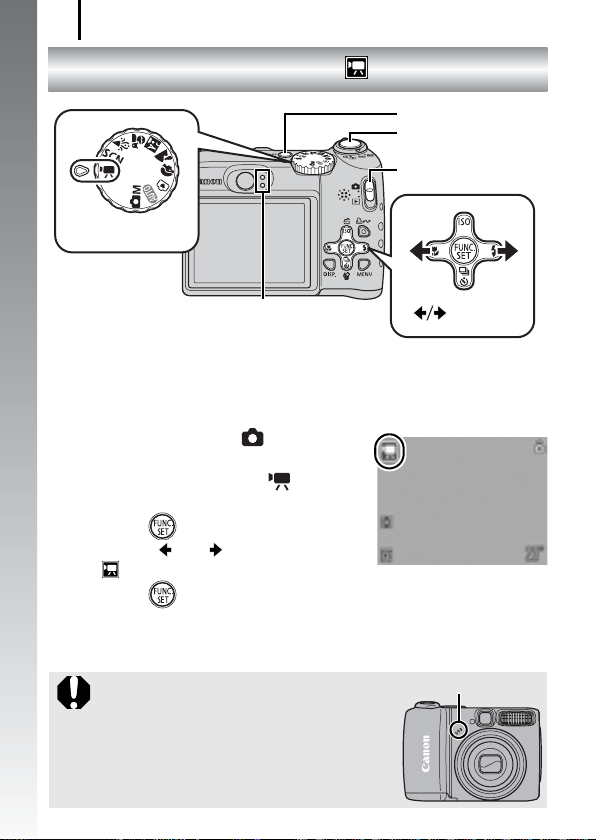
Videoiden kuvaaminen
24
Videoiden kuvaaminen
( Normaalitila)
Aloitusopas
Valintakiekko
Merkkivalot
1. Paina ON/OFF-painiketta.
2. Valitse kuvaustila.
1. Aseta tilanvalitsin (Kuvaus)
-asentoon.
2. Käännä valintakiekko
(Videoselaus) -asentoon.
3. Paina -painiketta.
4. Valitse - tai -painikkeella
(Normaali).
5. Paina -painiketta.
3. Kohdista kamera kuvattavaan kohteeseen.
ON/OFF-painike
Laukaisin
Tilanvalitsin
-painikkeet
z Älä koske mikrofoniin kuvaamisen
aikana.
z Älä paina muita painikkeita kuin
laukaisinta. Painikkeiden päästämät
äänet tallentuvat videoon.
Mikrofoni
Page 27
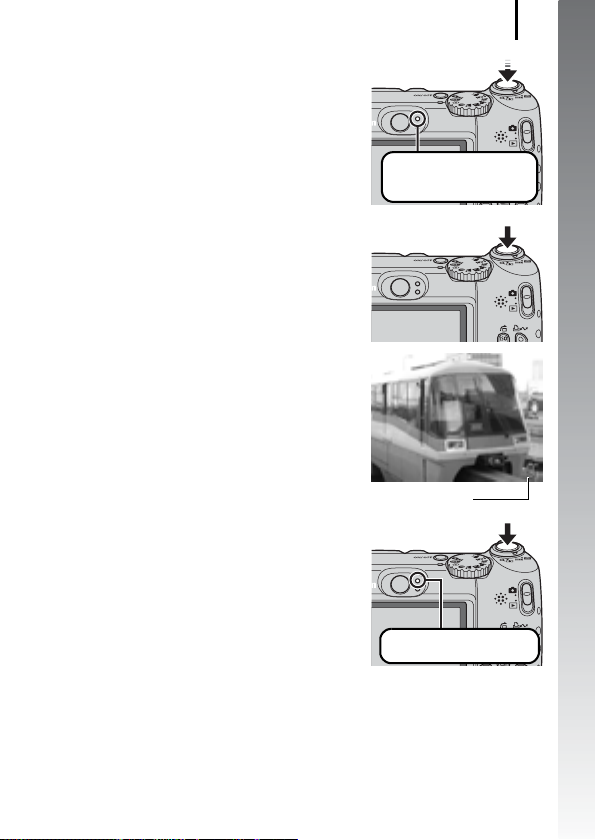
4. Tarkenna painamalla laukaisin
puoliväliin.
• Kun kamera tarkentaa, se antaa kaksi
äänimerkkiä ja vihreä merkkivalo syttyy.
• Kamera säätää automaattisesti
valotuksen, tarkennuksen ja
valkotasapainon.
5. Ota kuva painamalla laukaisin
pohjaan.
• Tallentaminen alkaa.
• Tallennuksen aikana kulunut
tallennusaika ja [z REC] näkyvät
nestekidenäytössä.
6. Voit lopettaa kuvaamisen
painamalla laukaisimen
uudelleen pohjaan.
• Merkkivalo vilkkuu vihreänä, ja tiedot
tallennetaan muistikortille.
• Tallennus päättyy automaattisesti, kun
määritetty enimmäisaika on kulunut tai
kun kameran sisäinen muisti tai
muistikortti tulee täyteen.
Videoiden kuvaaminen
Kuvauksen valmistelu
on valmis: palaa
vihreänä
Kulunut aika
Tallennus: vilkkuu
vihreänä
25
Aloitusopas
Page 28
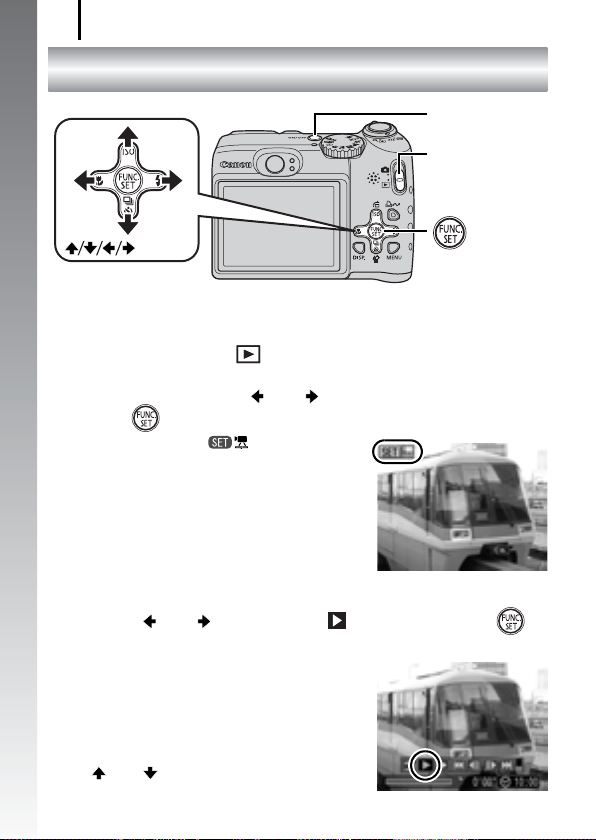
Videoiden katseleminen
26
Videoiden katseleminen
ON/OFF-painike
Aloitusopas
-painikkeet
Tilanvalitsin
-painike
1. Paina ON/OFF-painiketta.
2. Aseta tilanvalitsin (Toisto) -asentoon.
3. Tuo video näyttöön - tai -painikkeella ja paina
sitten -painiketta.
• Kuvat, joissa on -kuvake, ovat
videoita.
4. Valitse - tai -painikkeella (Toista) ja paina
-painiketta.
• Videon toisto alkaa.
• Painamalla FUNC./SET-painiketta
toiston aikana voit keskeyttää videon ja
käynnistää toiston uudelleen.
• Voit säätää toiston äänenvoimakkuutta
- tai -painikkeella.
Page 29

Kuvien lataaminen tietokoneeseen
27
Kuvien lataaminen tietokoneeseen
Mukana toimitetun ohjelmiston käyttö on suositeltavaa.
Valmisteltavat kohteet
• Kamera ja tietokone
• Kameran mukana toimitettava Canon Digital Camera Solution Disk -levy
• Kameran mukana toimitettu liitäntäkaapeli
Järjestelmävaatimukset
Asenna ohjelmisto tietokoneeseen, joka täyttää seuraavat vaatimukset.
Windows
Käyttöjärjestelmä
Tietokoneen malli
Keskusyksikkö
RAM-muisti
Liitäntä
Vapaa
kiintolevytila
Näyttö
Macintosh-
Käyttöjärjestelmä
Tietokoneen malli
Keskusyksikkö
RAM-muisti
Liitäntä
Vapaa
kiintolevytila
Näyttö
Windows Vista
Windows XP Service Pack 2
Windows 2000 Service Pack 4
Yllämainitun käyttöjärjestelmän on oltava asennettu valmiiksi
tietokoneisiin, joissa on sisäänrakennetut USB-portit.
Windows Vista : Pentium 1.3 GHz tai
Windows XP / Windows 2000 : Pentium 500 MHz tai
Windows Vista : vähintään 512 MB
Windows XP / Windows 2000 : vähintään 256 MB
USB
• Canon-apuohjelmat
- ZoomBrowser EX : vähintään 200 MB
- PhotoStitch : vähintään 40 MB
• Canon Camera TWAIN -ajuri : vähintään 25 MB
1 024 × 768 pikseliä / High Color (16-bittinen) tai tarkempi
Mac OS X (v10.3–v10.4)
Yllämainitun käyttöjärjestelmän on oltava asennettu valmiiksi
tietokoneisiin, joissa on sisäänrakennetut USB-portit.
PowerPC G3/G4/G5 tai Intelin suoritin
Vähintään 256 MB
USB
• Canon-apuohjelmat
- ImageBrowser : vähintään 300 MB
- PhotoStitch : vähintään 50 MB
1 024 × 768 pikseliä / vähintään 32 000 väriä
tehokkaampi suoritin
tehokkaampi suoritin
Aloitusopas
Page 30
Kuvien lataaminen tietokoneeseen
28
Valmistautuminen kuvien lataamiseen
Windwos 2000: asenna ohjelmisto, ennen kuin liität kameran
tietokoneeseen.
Aloitusopas
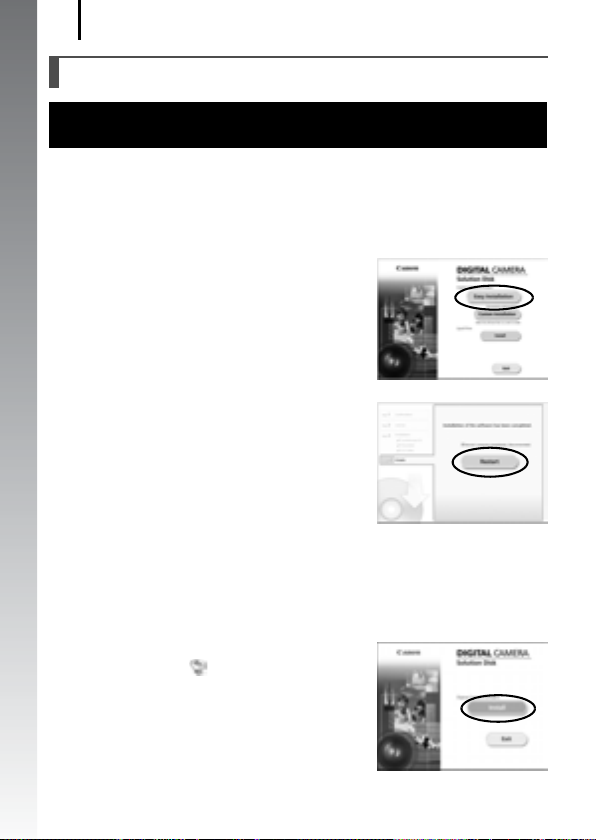
1. Ohjelmiston asentaminen
Windows
1. Aseta Canon Digital Camera Solution Disk -levy
tietokoneen CD-asemaan.
2. Valitse [Easy Installation/Helppo
asennus].
Jatka asennusta noudattamalla
näyttöön tulevia ohjeita.
3. Kun asennus on valmis, valitse
[Restart/Käynnistä uudelleen] tai
[Finish/Valmis].
Kun asennus on valmis, näyttöön
tulee [Restart/Käynnistä uudelleen]tai [Finish/Valmis]-painike. Valitse
tämä painike.
4. Poista CD-levy asemasta, kun normaali työpöytä tulee
näyttöön.
Macintosh-
Kaksoisnapsauta CD-aseman
valintataulussa -ikonia. Kun
asennusvalintaikkuna tulee näyttöön,
valitse [Install/Asenna]. Jatka
noudattamalla näyttöön tulevia ohjeita.
Page 31

Kuvien lataaminen tietokoneeseen
2. Kameran liittäminen tietokoneeseen
1. Liitä kameran mukana toimitetun liitäntäkaapelin toinen
pää tietokoneen USB-porttiin ja toinen kameran DIGITALliitäntään.
Avaa kameran liitännän kansi ja työnnä liitäntäkaapeli liittimen
pohjaan asti.
DIGITAL-liitäntäUSB-portti
Liitäntäkaapeli
3. Valmistautuminen kuvien lataamiseen tietokoneeseen
1. Kytke kameraan virta asentamalla
tilanvalitsin (Toisto) -asentoon.
29
Aloitusopas
Jos näyttöön tulee [Digital Signature Not Found/Digitaalista
allekirjoitusta ei löydy] -valintaikkuna, valitse [Yes/Kyllä].
USB-ohjain suorittaa automaattisesti asennuksen
tietokoneeseen, kun liität kameran tietokoneeseen
ja muodostat tiedonsiirtoyhteyden.
Page 32
Kuvien lataaminen tietokoneeseen
30
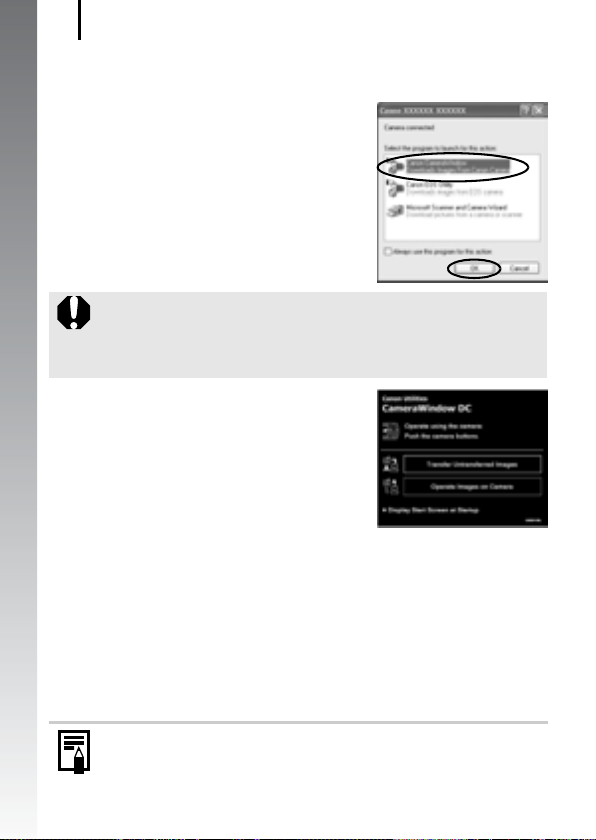
4. Avaa CameraWindow.
Windows
Valitse [Canon CameraWindow] ja
valitse [OK].
Aloitusopas
Jos oheinen ikkuna ei tule näyttöön, valitse [Start/Käynnistä]valikosta [All Programs/Kaikki ohjelmat] tai [Programs/
Ohjelmat], [Canon Utilities], [CameraWindow],
[CameraWindow] ja [CameraWindow].
Näyttöön tulee CameraWindow-ikkuna.
Macintosh-
Kun kameran ja tietokoneen välinen tiedonsiirtoyhteys on
muodostettu, CameraWindow tulee näyttöön. Jos valintaikkuna
ei tule näyttöön, napsauta Dockissa (työpöydän alareunan
tehtäväpalkissa) olevaa [CameraWindow]-kuvaketta.
Kuvien lataamisen valmistelut on nyt tehty. Siirry nyt kohtaan
Kuvien latauksen käynnistäminen kamerasta (s. 31) (paitsi
Windows 2000 -käyttöjärjestelmässä).
z Lisätietoja kuvien lataamisesta tietokoneen avulla on
Ohjelmiston aloitusoppaassa.
z Windows 2000 -käyttöjärjestelmässä voit ladata kuvat
tietokoneen avulla.
Page 33

Kuvien lataaminen tietokoneeseen
31
Kuvien latauksen käynnistäminen
kamerasta (Suora siirto)
Tämän menetelmän avulla voit ladata kuvia kameran toimintojen avulla
(ei Windows 2000).
Asenna ohjelmisto, ennen kuin lataat kuvia Suora siirto
-menetelmällä ensimmäisen kerran (s. 28).
-painike
-painikkeet
-painike
-painike
1. Vahvista, että Suora siirto -valikko näkyy kameran
nestekidenäytössä.
• -painike palaa sinisenä.
• Paina MENU-painiketta, jos Suora
siirto -valikko ei näy näytössä.
Aloitusopas
Suora siirto -valikko
2. Paina -painiketta.
• Kuvat, joita ei ole aikaisemmin ladattu, latautuvat tietokoneelle.
Page 34
Kuvien lataaminen tietokoneeseen
32
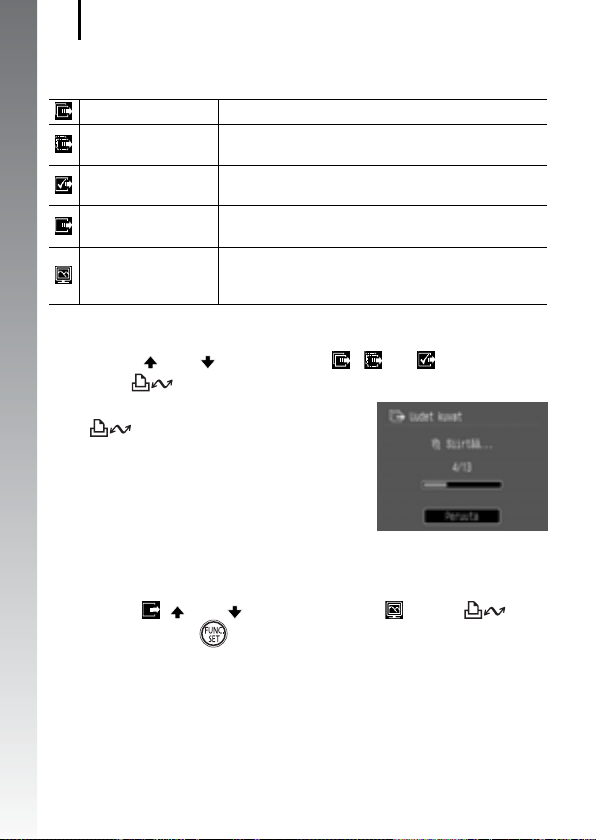
Voit käyttää kuvien lataamismenetelmän määrittämiseen Suora siirto
-valikossa myös seuraavia vaihtoehtoja.
Kaikki kuvat Siirtää ja tallentaa kaikki kuvat tietokoneeseen.
Uudet kuvat
Aloitusopas
DPOF -kuvat
Valitse ja siirrä
Taustakuva
Siirtää ja tallentaa tietokoneeseen vain sellaiset
kuvat, joita ei ole aiemmin siirretty.
Siirtää ja tallentaa tietokoneeseen vain ne kuvat,
joille on määritetty DPOF-siirtoasetukset.
Siirtää yksittäiset kuvat tietokoneelle ja tallentaa
ne samalla, kun katselet ja valitset niitä.
Siirtää yksittäiset kuvat tietokoneelle ja tallentaa
ne samalla, kun katselet ja valitset niitä. Siirretyt
kuvat näkyvät tietokoneen työpöydän taustalla.
Kaikki kuvat / Uudet kuvat / DPOF -kuvat
1. Valitse - tai -painikkeella , tai ja paina
sitten -painiketta.
• Kuvat latautuvat tietokoneeseen.
-painike vilkkuu sinisenä,
kun lataus on käynnissä.
• Näyttö palaa Suora siirto -valikkoon
latauksen päätyttyä.
• Käynnissä oleva lataus keskeytyy,
jos painat FUNC./SET-painiketta.
Valitse ja siirrä / Taustakuva
1. Valitse - tai -painikkeella tai paina -
painiketta (tai -painiketta).
Page 35
Kuvien lataaminen tietokoneeseen
2. Valitse ladattavat kuvat - tai -painikkeella ja paina
sitten -painiketta.
• Kuvat latautuvat tietokoneeseen.
-painike vilkkuu sinisenä,
kun lataus on käynnissä.
3. Paina -painiketta latauksen
päätyttyä.
• Suora siirto -valikko palaa näyttöön.
Vain JPEG-kuvia voi ladata tietokoneen taustakuvaksi.
-painikkeen avulla valittu vaihtoehto säilyy, vaikka
kamerasta katkaistaisiin virta. Edelliset asetukset vaikuttavat,
kun Suora siirto -valikko tulee näyttöön seuraavan kerran.
Kuvan valintanäyttö tulee näyttöön siinä kohdassa, jossa
[Valitse ja siirrä]- tai [Taustakuva]-asetus edellisen kerran
valittiin.
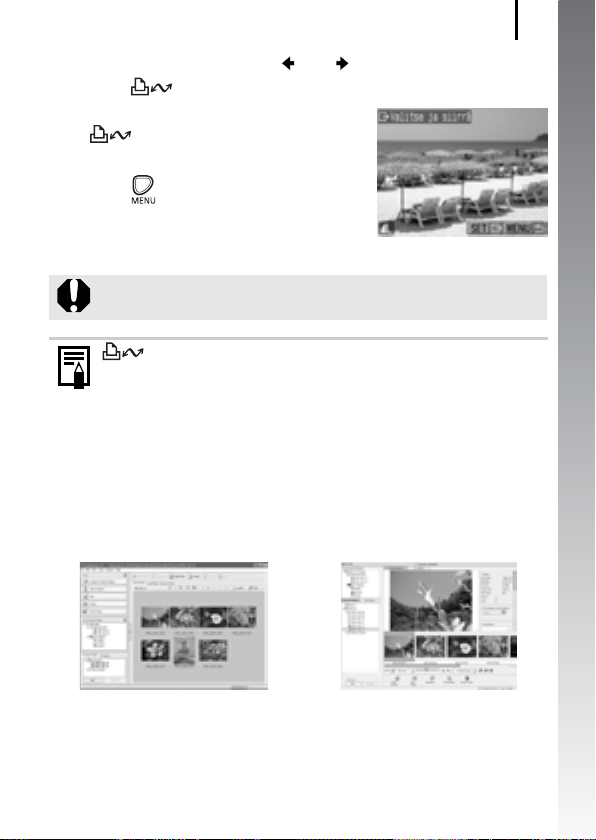
Sulje CameraWindow napsauttamalla ikkunan oikeassa alakulmassa
olevaa [×]-painiketta. Ladatut kuvat näkyvät tietokoneessa.
Windows Macintosh-
33
Aloitusopas
ZoomBrowser EX ImageBrowser
Ladatut kuvat tallennetaan oletusasetuksen mukaan kansioihin
kuvauspäivämäärän mukaan.
Page 36

Järjestelmäkartta
34
Järjestelmäkartta
Toimitetaan kameran mukana
Aloitusopas
Rannehihna
WS-800
Akku- ja latauslaitesarja
CBK4-300
Latauslaite CB-5AH/CB-5AHE
AA-kokoiset NiMH-akut NB-3AH
(4 kpl)
• NiMH-akut NB4-300 (4 kpl:n
sarja, AA-koko) saatavana myös
erikseen.
• Tässä kamerassa käytetään
kahta paristoa tai akkua.
AA-alkaliparistot
(2 kpl)
4
*
Liitäntäkaapeli
IFC-400PCU*
Muistikortti (32 MB)
Canon Digital Camera
Solution Disk -levy
AV-kaapeli AVC-DC300*
Verkkolaitesarja
ACK800
Verkkolaite CA-PS800
Virtajohto
1
1
Page 37

Suoraliitäntäkaapeli*
Järjestelmäkartta
35
Aloitusopas
Tehosalama
HF-DC1
2
Canon Direct Print
-toiminnon kanssa
yhteensopivat tulostimet
PCMCIA-sovitin
(PC-korttisovitin)
SD-muistikortti*
• SDC-128M
• SDC-512MSH
Kuvan sisäänmenoliitin
Äänen sisäänmenoliitin
*1 Saatavana myös erikseen.
*2 Lisätietoja tulostimesta on tulostimen käyttöoppaassa.
*3 Tämän kameran voi liittää myös valokuvakorttitulostimeen CP-10/CP-100/
*4 Myös latauslaitetta CB-2LT/CB-2LTE voi käyttää.
*5 Ei myynnissä kaikissa maissa.
*6 Lisätietoja tulostimesta ja liitäntäkaapeleista on mustesuihkutulostimen
5
TV/video
CP-200/CP-300.
käyttöoppaassa.
USB-kortin
lukija
USB-portti
PC-korttipaikka
Compact Photo
Tulostimet*2*3
(SELPHY-sarja)
Mustesuihkutulostimet*
Windows/Macintosh
6
Page 38

Järjestelmäkartta
36
Lisävarusteet
Seuraavat lisävarusteet ovat myynnissä erikseen.
Kaikkia lisävarusteita ei myydä kaikissa maissa tai niitä ei ole enää
saatavilla.
Aloitusopas
Salama
• Tehosalama HF-DC1
Tämän kiinnitettävän lisäsalaman avulla voidaan kuvata sellaisiakin
kohteita, joita kameran yhdysrakenteinen salama ei ulotu
valaisemaan.
Virtalähteet
• Verkkolaitesarja ACK800
Tämän verkkolaitesarjan avulla voit kytkeä kameran tavalliseen
pistorasiaan. Verkkolaitetta suositellaan, kun kameraa halutaan
käyttää pitkiä ajanjaksoja tai kun liität kameran tietokoneeseen.
(Ei voida käyttää kameran akkujen lataamiseen.)
• Akku- ja latauslaitesarja CBK4-300
Akkujen latauslaitesarja sisältää latauslaitteen ja neljä ladattavaa
AA-kokoista NiMH-akkua (nikkelimetallihydridi). Näistä on hyötyä
erityisesti kuvattaessa paljon ja toistettaessa useita kuvia.
Voit hankkia erikseen myös NiMH-akku NB4-300 -akkusarjan,
johon kuuluu neljä ladattavaa, AA-kokoista NiMH-akkua.
Page 39

Järjestelmäkartta
Muut lisävarusteet
•SD-muistikortti
SD-muistikortteja käytetään kameran tallentamien kuvien
säilyttämiseen. Canonin omia kortteja on saatavana 128 ja
512 megatavun kokoisina.
• Liitäntäkaapeli IFC-400PCU
Tämän kaapelin avulla kameran voi liittää tietokoneeseen,
Compact Photo Printer (SELPHY-sarja) -tulostimeen tai
mustesuihkutulostimeen (katso ohjeet mustesuihkutulostimen
käyttöoppaasta).
• AV-kaapeli AVC-DC300
Kaapeli, jonka avulla kamera liitetään televisioon.
37
Aloitusopas
Alkuperäisten Canonin valmistamien lisälaitteiden käyttöä suositellaan.
Tämä tuote on suunniteltu toimimaan erinomaisesti, kun sitä käytetään yhdessä
Canonin lisävarusteiden kanssa. Canon ei ole vastuussa tuotteelle tapahtuneista
vahingoista ja/tai onnettomuuksista (esimerkiksi tulipalo), jotka aiheutuvat muiden
kuin Canonin alkuperäisten lisävarusteiden käytöstä (kuten paristojen vuoto ja/tai
räjähdys). Huomaa, että takuu ei koske muiden kuin Canonin alkuperäisten
lisävarusteiden käytöstä aiheutuneita vahinkoja, vaikka sellaisia vaadittaisiinkin
korvattavaksi.
Page 40

Järjestelmäkartta
38
Suora tulostus -toiminnon kanssa
yhteensopivat tulostimet
Seuraavat kameran kanssa käytettävät Canonin tulostimet ovat
myynnissä erikseen. Voit tulostaa valokuvia nopeasti ja helposti
Aloitusopas
liittämällä tulostimen kameraan yhdellä kaapelilla ja käyttämällä
kameran säätimiä.
• Compact Photo Printer -tulostimet (SELPHY-sarja)
• Mustesuihkutulostimet
Saat lisätietoja lähimmältä Canon-jälleenmyyjältä.
Page 41

Käyttöohjeet
39
Page 42
40
Kameran osat
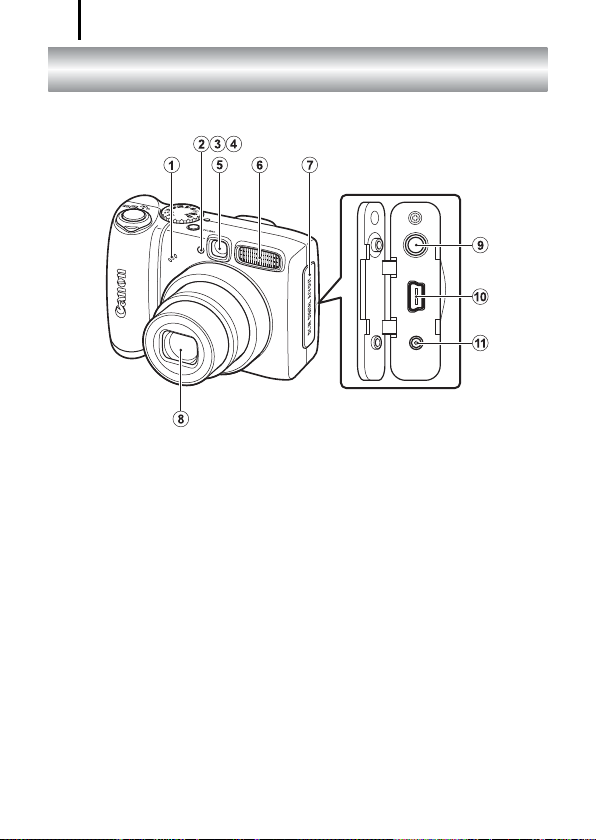
Edestä katsottuna
a Mikrofoni (s. 24, 122)
b Tark.apuvalo (s. 49)
c Punasilmäisyyden vähennyslamppu (s. 76)
d Itselaukaisun merkkivalo (s. 61)
e Etsimen ikkuna (s. 41)
f Salama (s. 59)
g Liittimen kansi
h Objektiivi
i A/V OUT -liitäntä (äänen ja kuvan ulostulo) (s. 141)
j DIGITAL -liitäntä (s. 29)
k DC IN -liitäntä (tulovirtaliitäntä) (s. 170)
Page 43
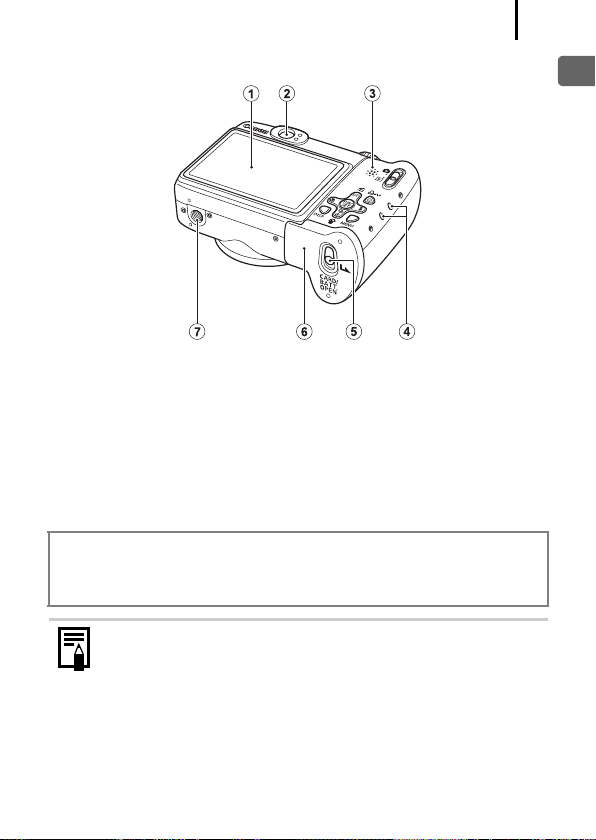
Takaa katsottuna
a Nestekidenäyttö (s. 53)
b Etsin
c Kaiutin
d Rannehihnan pidike (s. 12)
e Muistikorttipaikan ja paristotilan kannen lukko (s. 10)
f Muistikorttipaikan ja paristotilan kansi (s. 10)
g Jalustakierre
Etsimen käyttäminen
Etsimen avulla voit säästää virtaa (s. 53) katkaisemalla
nestekidenäytön virran kuvauksen ajaksi.
41
Kameran osat
Nestekidenäytön päällä voi olla ohut muovikalvo, joka suojaa
näyttöä naarmuuntumiselta kuljetuksen aikana. Poista
mahdollinen kalvo ennen kameran käyttämistä.
Page 44

42
Säätimet
a Merkkivalot (s. 43)
b ON/OFF-painike (s. 15)
c Valintakiekko (s. 15, 66)
d Zoomausvipu (s. 55, 103)
Kuvaaminen: (Laajakulma) / (Tele)
Toistaminen: (Luettelokuva) / (Suurennos)
e Laukaisin (s. 15)
f Tilanvalitsin (s. 18)
g (Tulosta/jaa)-painike (s. 20, 31, 101)
h FUNC./SET (Toiminto/asetus) -painike (s. 44)
i MENU valikkovaihtoehdot (s. 45)
j DISP. (Näyttö) -painike (s. 53)
k (Makro) / -painike (s. 60)
l (Selaus) / / -painike (s. 65, 107)
m (Salama) / -painike (s. 59)
n (Jatkuva) / (Itselaukaisu) / (Yhden kuvan poisto) /
-painike (s. 19, 61, 75)
Page 45

43
Merkkivalot
Kameran merkkivalot palavat tai vilkkuvat jäljempänä kuvatuissa
tilanteissa.
• Ylämerkkivalo
Vihreä : Kuvaus voi alkaa (kamera antaa kaksi
äänimerkkiä)/liitettynä tietokoneeseen/näytön
ollessa pois päältä
Vilkkuva vihreä : Kameraa käynnistetään tai kuvaa tallennetaan,
luetaan, poistetaan tai siirretään (jos kamera on
liitetty tietokoneeseen tai tulostimeen).
Oranssi : Kuvaus voi alkaa (salama valmiina)
Vilkkuva oranssi : Kuvaus voi alkaa (kameran tärähdysvaroitus
näkyy); salama latautuu.
• Alamerkkivalo
Keltainen: Makrokuvaus/tarkennuksen lukitus
Vilkkuva keltainen: Tarkennusvaikeuksia (yksi merkkiääni kuuluu).
Älä koskaan tee alla mainittuja asioita vihreän merkkivalon
vilkkuessa. Muuten kuvatiedot voivat vahingoittua.
- Älä heiluta kameraa.
- Älä katkaise virtaa kamerasta tai avaa muistikorttipaikan ja
paristotilan kantta.
Kameran osat
Page 46
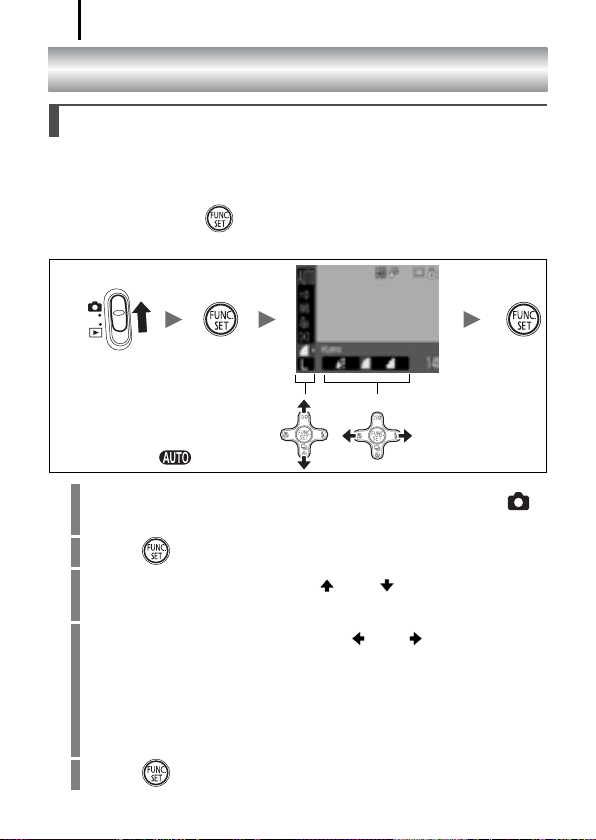
44
Perustoiminnot
Valikot ja asetukset
Kuvaus- ja toistotilan asetukset sekä kamera-asetukset, kuten
tulostusasetukset, päivämäärä, kellonaika ja äänet, asetetaan FUNC.-,
Kuvaus-, Käyttö-, Tulostus- tai Asetukset-valikon avulla.
FUNC. Valikko ( -painike)
Tässä valikossa voidaan määrittää useita yleisiä kuvaustoimintoja.
12
34
• Tässä esimerkissä näkyy
FUNC.-valikko -tilassa.
1
Kytke kameraan virta asentamalla tilanvalitsin
(kuvaus)-asentoon.
2
Paina -painiketta.
3
Valitse valikkovaihtoehto - tai -painikkeella.
Kaikki vaihtoehdot eivät ole valittavissa kaikissa kuvaustiloissa.
4
Valitse haluamasi vaihtoehto - tai -painikkeella.
• Joidenkin valikkovaihtoehtojen asetukset voidaan tehdä painamalla
DISP.
-painiketta.
• Kun olet valinnut vaihtoehdon, voit ottaa välittömästi kuvan painamalla
laukaisinta. Valikko tulee uudelleen näyttöön kuvan ottamisen jälkeen,
jolloin voit muuttaa asetuksia.
5
Paina -painiketta.
5
Page 47

Kuvausvalikko-, Käyttövalikko-, Tulostusvalikkoja Asetukset-valikko ( -painike)
Näiden valikoiden avulla voit määrittää mieleisesi kuvaus-, toisto- ja
tulostusasetukset.
(Kuvaus) -valikko
(Asetukset) -valikko
45
Perustoiminnot
1
Voit siirtyä valikosta
2
toiseen - tai painikkeella.
• Tässä esimerkissä näkyy Kuvausvalikko -tilassa.
1
Paina -painiketta.
2
Voit siirtyä valikoiden välillä - tai -painikkeella.
• Voit siirtyä valikosta toiseen myös käyttämällä zoomausvipua.
• Seuraavat valikot näkyvät.
Kuvaaminen: Kuvaus / Asetukset
Toistaminen: Käyttö / Tulostus / Asetukset
3
Valitse valikkovaihtoehto - tai -painikkeella.
• Kaikki vaihtoehdot eivät ole valittavissa kaikissa kuvaustiloissa.
4
Valitse haluamasi vaihtoehto - tai -painikkeella.
Valikkovaihtoehdot, joiden perässä on kolme pistettä (...), voi valita
vasta sen jälkeen, kun seuraava valikko on tuotu näyttöön painamalla
FUNC./SET
painiketta uudelleen ja palaa sitten valikkonäyttöön painamalla
painiketta.
5
Paina -painiketta.
-painiketta. Vahvista asetus painamalla
34
FUNC./SET
5
-
MENU
-
Page 48

46
Nestekidenäytön ja valikkojen tiedot
Käytettävissä olevat kuvaustilat s. 189
Kuvaustila
e
a
c
d
b
Kameran tärähdys ( )
Kuvaustila Valintakiekko
a
Valotuksen korjaus, Kuvakoko jne.
b
Näyttömerkinnät
c
Digitaalinen telejatke ( 1.6 x / 2.0 x) /
Digitaalisen zoomauksen kerroin /
d
Zoomauksen varmistustoiminto ( )
Makro ( ) -painike
e
ISO-herkkyys -painike
f
Salama ( ) -painike
g
Punasilmät ( )
(s. 145)
Valotuksen
korjauspalkki (s. 88)
Näytössä näkyvät tiedot Asetustapa
h
Kuvaustapa ( ) / -painike
i
Autom. kääntö ( )
j
Luo kansio ( )
k
ghi
f
j
AE-mittauspisteen
kehys /
k
Tallennettavat kuvat (stillkuvat) /
Jäljellä oleva aika / käytetty aika (videot)
FUNC./SET
(FUNC.-valikko)
MENU
MENU
MENU
(Kuvausvalikon [Salamaasetukset]-valikko)
MENU
MENU
-painike
-painike (Kuvausvalikko)
-painike (Kuvausvalikko)
-painike
-painike (Asetukset-valikko)
-painike (Asetukset-valikko)
Tarkennusalue
Page 49
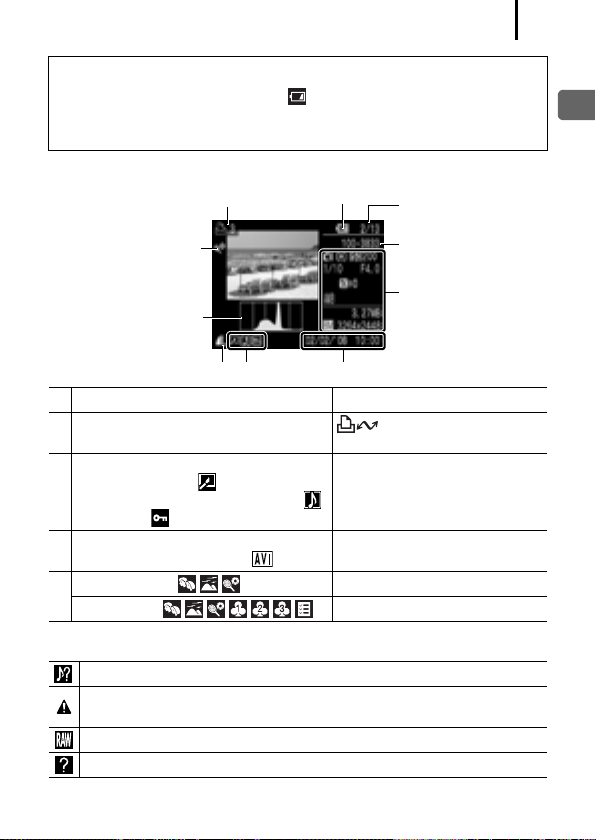
Tietoja pariston varauksen ilmaisimesta
Kun pariston varaus on vähissä, vilkkuu punaisena
nestekidenäytössä. Vaihda paristo mahdollisimman pian,
jos aiot käyttää kameraa pitkän aikaa.
47
Perustoiminnot
Toistotila (Tarkka)
Pariston varaus vähissä
l
o
Histogrammi
m
n
Näytössä näkyvät tiedot Asetustapa
Tulostuslista -painike,
l
Punasilmäkorjaus/
Muutettu kuvakoko ( )
m
Kuva, johon on liitetty äänikommentti ( )
Suojaustila ( )
pakkaussuhteen muuttaminen (stillkuvat) /
n
Kuvakoko (stillkuvat), Video ( )
Autom.ryhmitys ( )
o
Omat ryhmät ( )
Myös seuraavat tiedot voivat tulla näkyviin joidenkin kuvien kohdalla.
Liitetyn tiedoston muoto on muu kuin WAVE.
JPEG-kuva, joka ei ole Design rule for Camera File system -standardien
mukainen.
RAW-kuva
Tuntematon tietotyyppi
Päiväys/Aika
MENU
MENU
FUNC./SET
(FUNC.-valikko)
MENU
MENU
Näytettävän kuvan
numero / Kuvien
kokonaismäärä
Kansion numero tiedoston numero
Kuvaustiedot
-painike (Tulostusvalikko)
-painike (Käyttövalikko)
-painike
-painike (Kuvausvalikko)
-painike (Käyttövalikko)
Page 50

48
Muilla kameroilla otettujen kuvien tiedot saattavat näkyä väärin.
Histogrammitoiminto
Histogrammi on kaavio, jonka avulla voit arvioida kuvan kirkkautta.
Mitä lähempänä kaavion vasenta reunaa pylväs on, sitä tummempi
kuva on. Mitä lähempänä kaavion oikeaa reunaa pylväs on, sitä
vaaleampi kuva on. Valotuksen korjaustoimintoa käyttämällä voit
korjata kuvan kirkkauden ennen kuvaamista (s. 90).
Esimerkkejä histogrammeista
Tasapainoinen kuvaTumma kuva Kirkas kuva
Kuvaustila
Vaihtoehto Vaihtoehdot Katso sivu
Stillkuvat
Videoselaus s. 24, 71
s. 15, 66
FUNC.-valikko
Valikko Vaihtoehto Katso sivu
Valotuksen korjaus
Valkotasapaino s. 94
My Colors s. 97
Mittausmenetelmä s. 91
Pakkaus s. 64
Kuvakoko (stillkuvat)
Kuvakoko (videot) s. 74
...
s. 90
( kun päivämäärää ei ole
asetettu)
s. 63
Page 51

Kuvausvalikko
Valikkovaihtoehto Vaihtoehdot Katso sivu
Tarkennusalue Kasvotunnis.* / AiAF / Keskellä s. 82
AF-piste zoom Päällä / Pois* s. 78
Digitaal. zoom
(stillkuvat) Normaali* / Pois / 1.6 x / 2.0 x
(videot) Normaali* / Pois (vain videon
Salama-asetukset Hidas täsmäys Päällä/Pois*
Itselaukaisu Viive: 0–10*, 15, 20, 30 s
Tark. apuvalo Päällä* / Pois s. 40
Esikatselu Pois / 2*–10 sekuntia / Pito s. 16
Esikats. info Pois* / Tarkka / Tarkenn.info s. 78
Autom. ryhmitys Päällä* / Pois s. 100
Näyt. merkinnät
(Video) Pois* / Ristikko
Aseta painike
normaalitilassa)
Lamppu Päällä*/Pois
Kuvia: 1 – 10
(Oletusasetus on 3 kuvaa.)
* s. 101
* Oletusasetus
s. 55
s. 76Punasilmät Päällä/Pois*
s. 61
s. 99(stillkuvat) Pois* / Ristikko / 3:2 kehys / Molemmat
49
Perustoiminnot
Page 52

50
Käyttövalikko
Valikkovaihtoehto Katso sivu
Kuvaesitys s. 114
Omat ryhmät s. 109
Punasilmäkorjaus s. 115
Muuta kuvakoko s. 120
Äänikommentti s. 122
Suojaus s. 124
Kuvan kääntäminen s. 112
Poista kaikki s. 125
Siirrä s. 130
Jatka s. 18
Siirtymätapa s. 113
Tulostusvalikko
Valikkovaihtoehto Tiivistelmä Katso sivu
Tulostus- Tuo tulostusvalikon näyttöön. –
Valitse
kuvat&määrä
Kaikki kuvat Määrittää kaikkien kuvien
Poista valinnat Poistaa kaikki tulostusasetukset
Tulostusasetukset Määrittää tulostustyylin. s. 126
Määrittää yhden kuvan
tulostusasetukset kuvaa katseltaessa.
tulostusasetukset.
kuvista.
s. 128
Page 53

Asetukset-valikko
* Oletusasetus
Valikkovaihtoehto Vaihtoehdot Tiivistelmä / katso sivu
Äänetön Päällä / Pois
*
Valitse arvoksi [Päällä] vaimentaaksesi
kaikki toimintojen äänet.
(Lukuun ottamatta muistikorttipaikan ja
pariston kannen avaamista
kuvaamisen aikana.)
Äänitaso Pois / 1 / 2* / 3 / 4 / 5 Säätää käynnistysäänen,
painikeäänen, itselaukaisun äänen,
sulkimen äänen ja toistoäänen. Ääntä
ei voi säätää, jos [Äänetön]asetukseksi on määritetty [Päällä].
Käynnistysääni Säätää kameran käynnistyksen
yhteydessä kuuluvan äänen
voimakkuuden.
Toimintoääni Säätää sen äänimerkin
Itselauk.
ääni
äänenvoimakkuuden, joka kuuluu
painettaessa kameran painikkeita
laukaisinta lukuun ottamatta.
Säätää itselaukaisun äänen, joka
kuuluu kaksi sekuntia ennen kameran
laukaisemista.
Suljinääni Säätää sen äänen voimakkuuden,
joka kuuluu suljinta painettaessa.
Suljinääntä ei kuulu, kun videokuvaa
tallennetaan.
Äänen voimak. Säätää videoiden ja äänikommenttien
äänenvoimakkuuden.
Käynnistyskuva Päällä* / Pois Säätää kameran käynnistyskuvan
näkyviin tai pois näkyvistä.
Virransäästö
Autom.
katkaisu
Näyttö pois 10 s / 20 s / 30 s /
Päällä* / Pois
s. 132
1min. * / 2 min. /
3min.
Päiväys/Aika s. 13
51
Perustoiminnot
Page 54

52
Valikkovaihtoehto Vaihtoehdot Tiivistelmä / katso sivu
Alustaminen Voit valita myös täydellisen alustuksen
Kuvanumerointi Jatkuva* /
Aut.nollaus
(s. 134).
s. 135
Luo kansio
Luo uusi
kansio
Autom. luonti
Valintamerkki (Päällä) /
Ei valintamerkkiä
(Pois)
Pois* / Päivittäin /
Maanantai–Sunnuntai /
Kuukausittain
(Myös luontiaika
määritettävissä)
s. 137
Autom. kääntö Päällä* / Pois s. 139
Obj.sulkuviive 1 minuutti* /
0 sekuntia
Määrittää objektiivin sulkeutumisen
aikaviiveen, kun kuvaustilasta
siirrytään toistotilaan.
Kieli s. 14
Videojärjest. NTSC / PAL s. 141
Tulostustapa Autom.* / Lisätietoja alla.
Asetusten
palautus
s. 140
Tulostustapa
Tulostimen liitäntämenetelmää voi vaihtaa tulostuksen ajaksi. Vaikka asetusta ei
yleensä tarvitse muuttaa, valitse , kun haluat tulostaa (Laajakuva) -tilassa
otetun kuvan ilman kehystä leveälle paperille Canon Compact Photo Printer
-tulostimella (SELPHY CP750/CP740/CP730/CP720/CP710/CP510/CP520). Koska
tämä asetus pysyy muistissa, vaikka kameran virta katkaistaan, tilaksi pitää jälleen
valita [Autom.], ennen kuin tulostuksessa voi käyttää muuta kokoa kuin
(liitäntämenetelmää ei kuitenkaan voi vaihtaa kameran ollessa liitettynä tulostimeen).
Page 55

Nestekidenäytön käyttäminen
Nestekidenäytön näyttötilan vaihtaminen
Jokainen DISP.-painikkeen painallus vaihtaa nestekidenäytön
näyttötilan. Lisätietoja on kohdassa Nestekidenäytön ja valikkojen
tiedot (s. 46).
Seuraavat näytöt näkyvät -tilassa.
Kuvaustila
Ei tietoja Tietonäkymä
Pois
Toisto- tai kuvaustila Esikatselu (heti kuvaamisen
jälkeen)
53
Perustoiminnot
Ei tietoja Normaalinäyttö*
Tarkennuksen tarkistus*
* Vain stillkuvat
* Vain toistotila
Tarkka näyttö
Page 56

54
z Nestekidenäyttö ei siirry tarkkaan näyttötilaan tai
tarkenn.info-näyttöön suurennetussa näytössä (s. 103) eikä
luettelokuvan toistotilassa (s. 104).
z Ylivalotusvaroitus
Kuvan ylivalotetut osat välkkyvät seuraavissa tilanteissa.
- Kun kuvaa katsellaan heti kuvaamisen jälkeen
nestekidenäytössä (tarkassa näyttötilassa).
- Kun käytössä on toistotilan tarkka näyttötila.
Yönäyttö
Kuvattaessa hämärässä tai illalla, jolloin ympäristön pimeys
vaikeuttaa nestekidenäytön katselua, kohteen voi kirkastaa
nestekidenäytössä kameran yönäyttö-asetuksen* avulla. Toiminnon
avulla kameralla voi ottaa kuvia myös heikossa valaistuksessa
(asetusta ei voi poistaa käytöstä).
* Vaikka nestekidenäytössä voi esiintyä kohinaa ja kohteen liike voi vaikuttaa
epätarkalta, tällä ei ole vaikutusta tallennettavaan kuvaan. Näytössä näkyvän ja
varsinaisen tallennetun kuvan kirkkaus poikkeavat toisistaan.
Page 57

55
Yleiset kuvaustoiminnot
Optisen zoomauksen käyttäminen
Zoomin polttoväliä voidaan säätää alueella, joka vastaa 35 mm:n
kinofilmikamerassa polttoväliä 35–140 mm. Näyttöön tulee
zoomauspalkki, kun zoomausvipua painetaan.
1
Siirrä zoomausvipua - tai
-merkkiä kohti.
• Tele: Lähentää kuvattavaa
kohdetta.
• Laajakulma: loitontaa
kuvattavaa kohdetta.
Digitaalizoomauksen käyttäminen/ Digitaalinen telejatke
Käytettävissä olevat kuvaustilat s. 189
Digitaalizoomausta voidaan käyttää yhdessä optisen zoomauksen
kanssa.
Käytettävissä ovat seuraavat kuvausasetukset ja polttovälit (35 mm:n
kameraa vastaavat).
Valinta Polttoväli Vaikutukset kuvaukseen
Normaali 35–560 mm
Pois 35–140 mm
1.6 x
2.0 x 70–280 mm
56–224 mm
Kuvaaminen jopa 16-kertaisella zoomilla
käyttämällä yhdessä digitaalista ja optista
zoomia.
Mahdollistaa kuvauksen ilman digitaalista
zoomausta.
Valittu zoomauskerroin on digitaalisen
zoomauksen asetuksena, ja polttoväli
vaihtuu suurimpaan teleasentoon.
Tällöin valotusaika on lyhyempi ja kameran
tärähtämisen vaara pienempi kuin
kuvattaessa [Normaali]- tai [Pois]asetuksella samasta kuvakulmasta.
Yleiset kuvaustoiminnot
Page 58

56
Zoomauksen varmistustoiminto
Voit vaihtaa keskeytyksettä optisesta zoomauksesta digitaaliseen
kuvan laadun heikentymättä tiettyyn kuvakoon mukaan
määräytyvään zoomauskertoimeen saakka (zoomauksen varmistus).
tulee näyttöön, kun suurin zoomauskerroin on saavutettu
kuvanlaadun heikentymättä. Zoomausvivun painaminen uudestaan
-merkkiä kohti suurentaa zoomauskerrointa pidemmälle (ei
käytettävissä -tilassa).
Zoomauksen varmistustoiminto vaihtelee kuvakoon mukaan
seuraavasti:
Zoomauksen varmistustoiminto
Kuvakoko
:Zoomaus kuvanlaadun heikentymättä : Zoomaus kuvanlaatua heikentäen
z Digitaalizoomausta voi käyttää vain, kun nestekidenäyttö on
käytössä.
z Digitaalizoomausta ei voi käyttää (Päiväysmerkki)- tai
Optinen
zoomaus
(Laajakuva) -tilassa.
Digitaalinen zoomaus
Page 59

Digitaalisen zoomauksen käyttäminen
1
Valitse [Digitaal. zoom].
1. Paina -painiketta.
2. Valitse - tai -painikkeella
-valikosta [Digitaal. zoom].
2
Tee haluamasi asetukset.
1. Valitse - tai -painikkeella
[Normaali].
2. Paina -painiketta.
3
Siirrä zoomausvipua kohti
-merkkiä ja kuvaa.
• Optisen ja digitaalisen zoomauksen
yhteisasetus näkyy
nestekidenäytössä.
• Kuva saattaa olla karkea valitun
kuvakoon mukaan (zoomauskerroin
näkyy sinisenä).
• Pienennä kuva painamalla vipua -merkkiä kohti.
57
Yleiset kuvaustoiminnot
Page 60

58
Digitaalisen telejatkeen käyttäminen
Digitaalinen telejatketoiminto saa digitaalizoomauksen avulla aikaan
saman vaikutuksen kuin telejatkeen (telekuvauksessa käytettävän
objektiivin) käyttäminen.
1
Valitse [Digitaal. zoom].
1. Paina -painiketta.
2. Valitse - tai -painikkeella [ ]
-valikosta [Digitaal. zoom].
2
Tee haluamasi asetukset.
1. Valitse - tai -painikkeella [1.5x]
tai [2.0x].
2. Paina -painiketta.
3
Valitse zoomausvivulla
kuvakulma ja kuvaa.
• ja zoomauskerroin näkyvät
nestekidenäytössä.
• Kuva saattaa olla karkea valitun
kuvakoon mukaan ( -merkki ja
zoomauskerroin näkyvät sinisenä).
Page 61

Salaman käyttäminen
Käytettävissä olevat kuvaustilat s. 189
1
Paina -painiketta.
1. Valitse salama-asetukset - tai -
painikkeella.
: [Automaatti]
: [Päällä]
: [Pois]
• Voit määrittää salaman yksityiskohtaiset asetukset painamalla
MENU-painiketta (s. 76).
Kameran kiinnittäminen jalustaan tai muuhun laitteeseen on
suositeltavaa, jos näytössä näkyy kameran tärähtämisestä
varoittava kuvake ( ).
59
Yleiset kuvaustoiminnot
Page 62
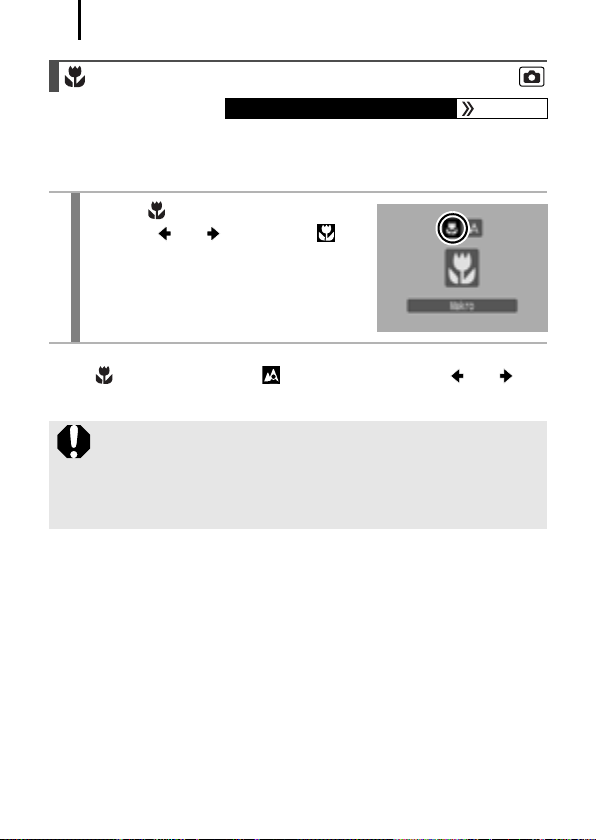
60
Lähikuvien ottaminen (Makrokuvaus)
Käytettävissä olevat kuvaustilat s. 189
Makrotilan avulla voit kuvata lähikuvia kukista ja pienistä kohteista.
Kuva-alue käytettäessä pienintä mahdollista objektiivin ja kohteen
välistä kuvausetäisyyttä (5 cm) on 59 x 44 mm.
1
Paina -painiketta.
1. Valitse - tai -painikkeella .
Makrotilan peruuttaminen:
Paina -painiketta ja valitse (Normaali) painamalla - tai painiketta.
z Sommittele makrokuvaustilassa lähikuvat
nestekidenäytössä, koska etsimen näkymä ei välttämättä
vastaa otettavan kuvan aluetta.
z Salaman käyttö makrotilassa voi aiheuttaa kuvaan
tummat reunat.
Page 63

Itselaukaisun käyttäminen
Käytettävissä olevat kuvaustilat s. 189
Voit määrittää aikaviiveen ja otosten määrän etukäteen.
10s itselaukaisu: Kuva otetaan 10 sekunnin kuluttua laukaisimen
painamisesta.
• Kaksi sekuntia ennen kuvan ottamista itselaukaisun äänimerkki ja
lampun vilkkuminen nopeutuvat.
2s itselaukaisu: Kuva otetaan 2 sekunnin kuluttua laukaisimen
painamisesta.
• Itselaukaisun äänimerkki ja lampun vilkkuminen nopeutuvat
laukaisinpainikkeen painamisen jälkeen, ja kuva otetaan kaksi
sekuntia tämän jälkeen.
Säädä ajastin: Voit muuttaa viivettä (0–10, 15, 20 tai 30 sekuntia) tai
kuvien määrää (1–10).
• Kun [Viive]-asetukseksi on valittu yli 2 sekuntia, itselaukaisun
äänimerkki kuuluu nopeasti 2 sekuntia ennen kameran
laukaisemista. Jos [Kuvia]-vaihtoehdossa on määritetty useiden
kuvien ottaminen, ääni kuuluu vain ennen ensimmäistä kuvaa.
1
Valitse itselaukaisutila.
1. Paina -painiketta.
2. Voit muuttaa itselaukaisutilaa - tai
-painikkeella.
• Kun tämä näyttö näkyy, voit
määrittää mukautetun itselaukaisun
MENU-painikkeen avulla (s. 62).
61
Yleiset kuvaustoiminnot
Page 64
62
2
Kuvaa.
• Kun laukaisin painetaan pohjaan, itselaukaisun lamppu alkaa
vilkkua.*
* Kun kuvausvalikon [Salama-asetukset]-valikon [Lamppu]-asetuksen arvo on
[Päällä], itselaukaisun merkkivalo syttyy kaksi sekuntia ennen salaman
välähdystä (s. 76).
Itselaukaisun peruuttaminen:
Paina -painiketta ja valitse painamalla - tai -painiketta.
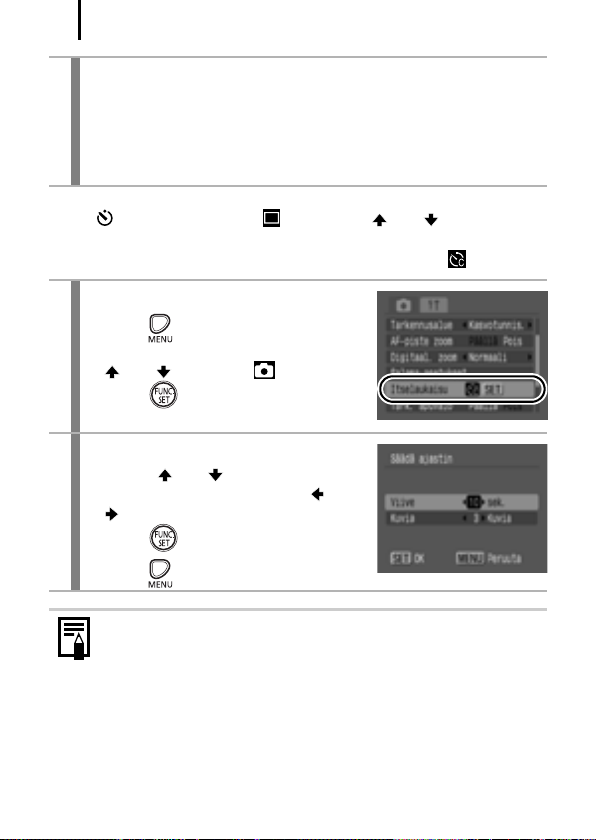
Viiveen ja otosten määrän vaihtaminen ( )
1
Valitse [Itselaukaisu].
1. Paina -painiketta.
2. Valitse [Itselaukaisu] painamalla
- tai -painiketta -valikossa.
3. Paina -painiketta.
2
Tee haluamasi asetukset.
1. Valitse - tai -painikkeella [Viive]
tai [Kuvia] ja muuta asetusta - tai
-painikkeella.
2. Paina -painiketta.
3. Paina -painiketta.
Kun [Kuvia]-vaihtoehdon asetuksena on vähintään 2,
tapahtuvat seuraavat asiat:
- Valotus ja valkotasapaino lukittuvat ensimmäiselle kuvalle
määritettyihin asetuksiin.
- Jos käytät salamaa, kuvien väli voi pidentyä.
- Kuvien väli voi pidentyä, kun kameran sisäinen muisti tulee
täyteen.
- Kuvaus keskeytyy automaattisesti, jos muistikortti täyttyy.
Page 65
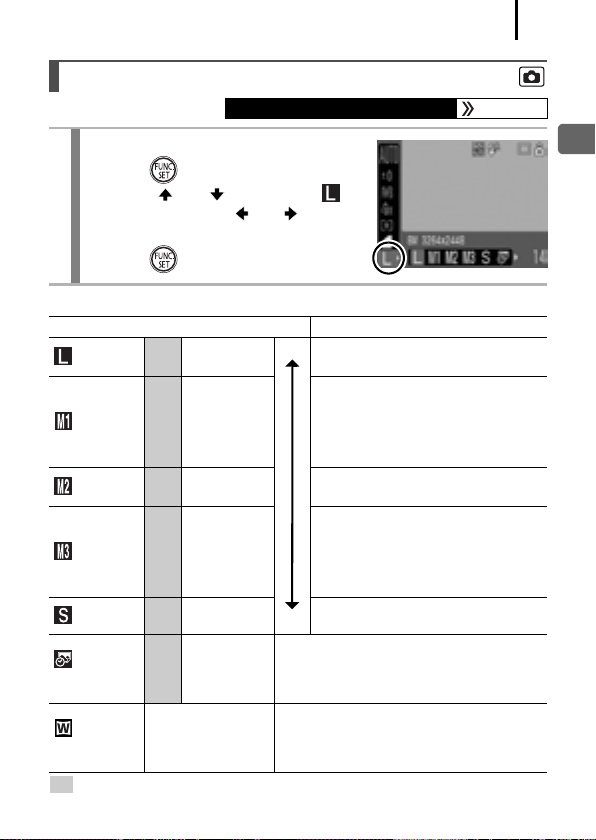
Kuvakoon muuttaminen (stillkuvat)
Käytettävissä olevat kuvaustilat s. 189
1
Valitse kuvakoon asetus.
1. Paina -painiketta.
2. Valitse - tai -painikkeella ja
muuta kuvakokoa - tai painikkeella.
3. Paina -painiketta.
Kuvakokojen summittaiset arvot
Kuvakoko Tarkoitus*
Suuri
Suuri
Keskitaso 1
Keskitaso 2
Keskitaso 3
Pieni
Päiväysmerkki
Laajakuva
: Tallennuskuvapisteiden määrä näytetään summittaisesti. (M on lyhenne megapikseli-sanasta.)
* Paperikoko vaihtelee alueen mukaan.
8 M
5 M
3 M
2 M
0,3 M
2 M
3264 × 1832
3264 × 2448
2592 × 1944
2048 × 1536
1600 × 1200
640 × 480
1600 × 1200
Noin A3-kokoisten tulosteiden tulostaminen
297 × 420 mm
Noin A4-kokoisten tulosteiden tulostaminen
210 × 297 mm
Noin Letter-kokoisten tulosteiden
tulostaminen
216 × 279 mm
Noin A5-kokoisten tulosteiden tulostaminen
148 × 210 mm
Postikorttikokoisten tulosteiden
tulostaminen
148 × 100 mm
L-kokoisten tulosteiden tulostaminen
119 × 89 mm
Kuvien lähettäminen sähköpostin liitteenä
Pieni
tai useiden kuvien kuvaaminen
Päiväysmerkittyjen (s. 22) L- tai
postikorttikokoisten kuvien tulostaminen (voit
tarkistaa tulostusalueen 3:2-kuvasuhteessa
kuvatessasi).
Suurikokoiselle paperille tulostaminen (voit
tarkistaa kuvan 16:9-kuvasuhteessa. Alueet, joita
ei tallenneta, näkyvät mustana kehyksenä
nestekidenäytössä.)
63
Yleiset kuvaustoiminnot
Page 66

64
z
Katso Muistikortit ja niiden arvioidut tallennustilat (s. 181)
z Katso Kuvatietojen koot (arvio) (s. 182)
Pakkaussuhteen muuttaminen (stillkuvat)
Käytettävissä olevat kuvaustilat s. 189
1
Aseta pakkaussuhde.
1. Paina -painiketta.
2. Valitse - tai -painikkeella ja
muuta asetusta - tai painikkeella.
3. Paina -painiketta.
Pakkausasetusten summittaiset arvot
Pakkaus Tarkoitus
Erikoishieno
Hieno Normaalilaatuisten kuvien
Normaali Lisäkuvien ottaminen
z
Katso Muistikortit ja niiden arvioidut tallennustilat (s. 181)
z Katso Kuvatietojen koot (arvio) (s. 182)
Laadukas
Normaali
Laadukkaiden kuvien ottaminen
kuvaaminen
Page 67
65
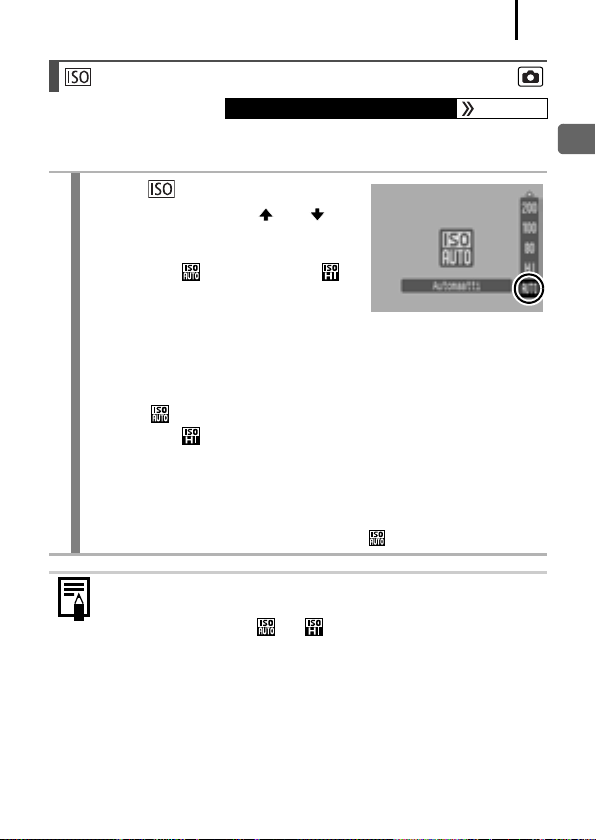
ISO-herkkyyden säätäminen
Käytettävissä olevat kuvaustilat s. 189
Suurenna ISO-herkkyyttä, kun käytät haluat vähentää kameran tärinän
vaikutusta tai poistaa salaman käytöstä kuvatessasi hämärässä.
1
Paina -painiketta.
1. Valitse ISO-herkkyys - tai -
painikkeella.
• Jos valitset (Automaatti) tai
(Autom. suuri herkkyys), kamera
valitsee kuvattaessa optimaalisen
ISO-herkkyyden valaistuksen mukaan. Koska ISO-herkkyys
kasvaa automaattisesti pimeissä paikoissa, valotusaika
nopeutuu, mikä vähentää kameran tärähtämistä ja epäselvien
kuvien syntymistä.
• Valitse , kun kuvan laatu on ensisijainen ominaisuus.
• Jos valitset , kamera havaitsee myös liikkeen ja valitsee
optimaalisen ISO-herkkyyden. Kun valotusaika tulee vielä
nopeammaksi*, kameran tärinän ja kohteen liikkumisen
aiheuttama epäterävyys vähenee jopa enemmän kuin
kuvattaessa samaa kohdetta Autom.-tilassa.
* Kuvassa voi esiintyä enemmän kohinaa kuin -asetusta käytettäessä.
z Suurella ISO-herkkyydellä kuvattaessa kamera käyttää
automaattisesti kohinanvaimennusta.
z Jos asetuksena on tai , kameran automaattisesti
valitseman ISO-herkkyyden saa näyttöön painamalla
laukaisinpainikkeen puoliväliin tai tarkastelemalla
toistotietoja.
Yleiset kuvaustoiminnot
Page 68
66
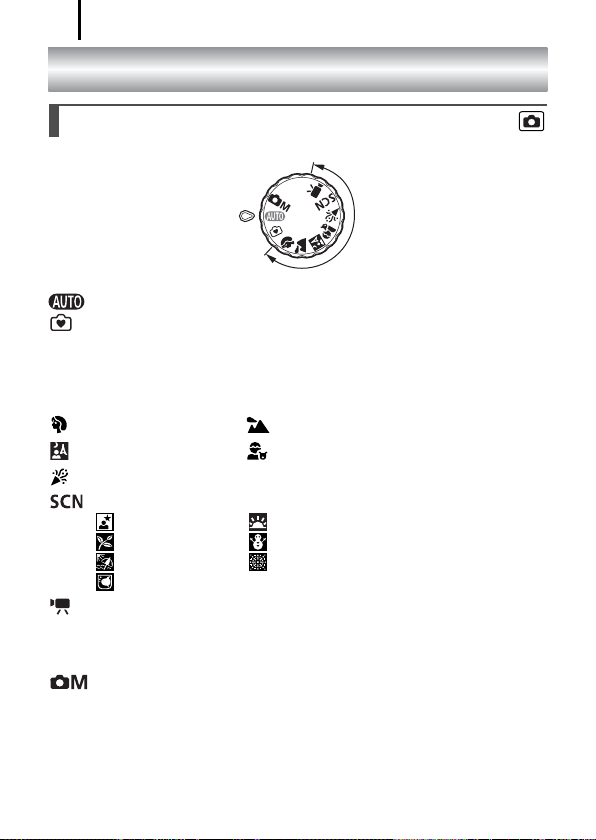
Kuvaaminen valintakiekon avulla
Valintakiekko
Normaali kuvaus
Kamera määrittää asetukset automaattisesti.
: Automaatti (s. 15)
: Helppo (s. 17)
Normaali kuvaus
Kun kuvausoloja vastaava kuvaustapa on valittuna, kamera säätää
automaattisesti asetukset ihanteellisiksi.
: Muotokuva : Maisemakuvaus
: Nopea yökuva : Lapset ja lemmikit
: Sisätila
: Erikoiskuvaus (s. 67)
: Yönäkymä : Auringonlasku
: Kasvillisuus : Lumi
: Ranta : Ilotulitus
: Akvaario
: Video (s. 24, 71)
Voit määrittää itse asetukset, kuten valotuksen korjauksen,
valkotasapainon tai My Color -asetukset.
: Käsinsäätö (s. 70)
Page 69
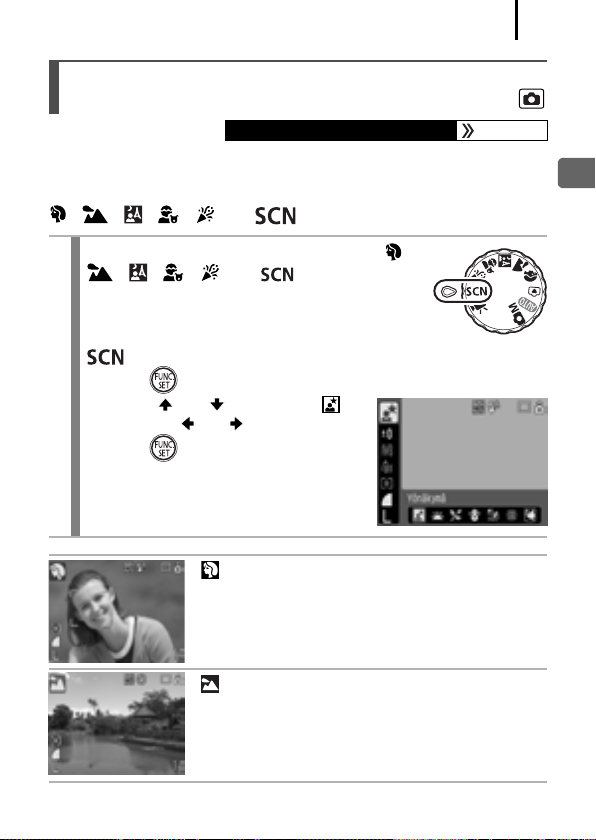
Erityisten kuvausalueiden kuvaustilat
Käytettävissä olevat kuvaustilat s. 189
Kun kuvausoloja vastaava kuvaustapa on valittuna, kamera säätää
automaattisesti asetukset ihanteellisiksi.
, , , , tai (Erikoiskuvaus)
1
Aseta valintakiekko asentoon ,
, , , tai .
:
1. Paina -painiketta.
2. Valitse - tai -painikkeella ja
kuvaustila - tai -painikkeella.
3. Paina -painiketta.
Muotokuva
Antaa kuville pehmeän sävyn. Käytetään
kuvattaessa ihmisiä.
67
Kuvaaminen valintakiekon avulla
Maisemakuvaus
Optimoitu maisemakuville, joissa on sekä lähellä
että kaukana olevia kohteita.
Page 70
68
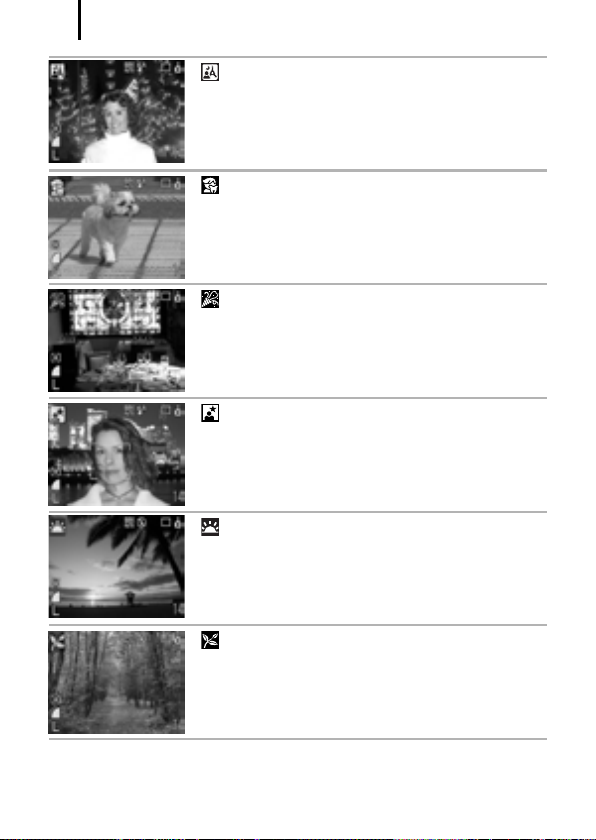
Nopea yökuva
Voit ottaa kuvia ihmisistä iltahämärässä tai yöllä.
Kuvista tulee teräviä ilman jalustaakin kuvattaessa,
jos kamerasta on tiukka ote.
Lapset ja lemmikit
Voit ottaa kuvia liikkuvista kohteista, kuten lapsista
ja lemmikeistä.
Sisätila
Estää kameran tärähtämisen ja säilyttää kohteen
todelliset värit kuvattaessa keinovalossa.
Yönäkymä
Voit kuvata ihmisiä iltataivasta tai yömaisemaa
vasten. Salama suunnataan henkilöä kohti ja
valotusaika on pitkä, joten sekä henkilö että tausta
näkyvät kuvassa selkeästi.
Auringonlasku
Voit kuvata auringonlaskuja kirkkain värein.
Kasvillisuus
Kuvaa kirkkain värein puita ja lehtiä, kuten uutta
kasvillisuutta, syksyn lehtiä tai kukintoja.
Page 71

Lumi
Voit ottaa kuvia ilman sinistä värisävyä, eikä
ihmisistä tule tummia lumista taustaa vasten.
69
Ranta
Estää ihmisten piirtymisen liian tummina veden tai
hiekan läheisyydessä, missä esiintyy paljon
heijastunutta auringonvaloa.
Ilotulitus
Voit ottaa teräviä kuvia ilotulituksista käyttäen
parasta mahdollista valotusta.
Akvaario
Akvaarion kalojen ja muiden kohteiden kuvaaminen
käyttämällä ihanteellista ISO-herkkyyttä,
valkotasapainoa ja väritasapainoa.
z Valotusaika on pitkä - ja -tiloissa. Estä kameran
tärähtäminen käyttämällä jalustaa.
z , -, - tai -tiloissa ISO-herkkyys voi suurentua ja
kuvan häiriöt siten lisääntyä kuvattavan kohteen mukaan.
Kuvaaminen valintakiekon avulla
Page 72

70
Kuvaaminen käsinsäätötilassa
Käytettävissä olevat kuvaustilat s. 189
Voit määrittää itse asetukset, kuten valotuksen korjauksen,
valkotasapainon tai My Color -asetukset.
1
Käännä valintakiekko asentoon.
2
Kuvaa.
Page 73
71
Videon kuvaaminen
Käytettävissä olevat kuvaustilat s. 189
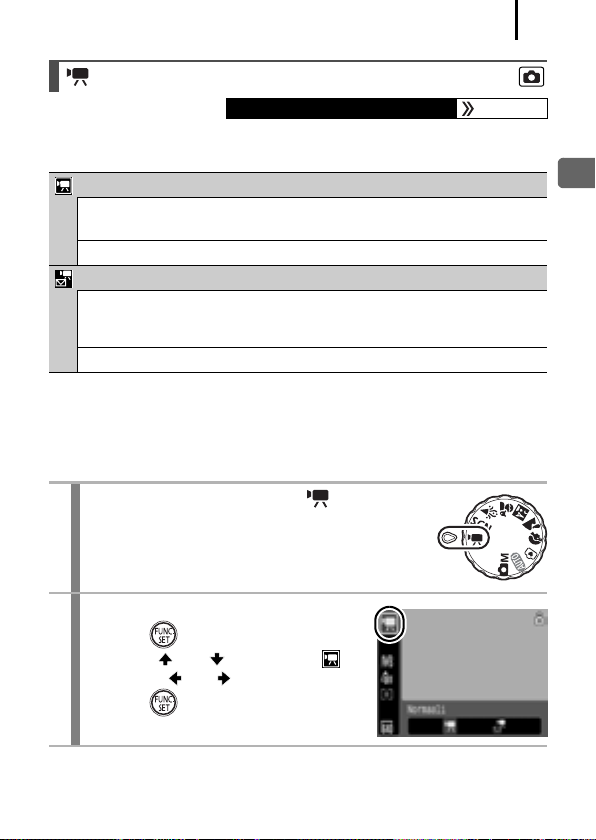
Käytettävissä ovat alla mainitut videotilat.
Tallennusaika vaihtelee käytössä olevan muistikortin mukaan (s. 182).
Normaali
Voit valita kuvakoon ja kuvata, kunnes muistikortti on täynnä*1.
Digitaalista zoomausta voi käyttää myös tässä tilassa (s. 55).
• Enimmäiskoko: 4 GB/video
Pakattu
Koska kuvakoko on pieni ja kuva tallentuu pieneen tilaan, kannattaa
tätä tilaa käyttää lähetettäessä videoita sähköpostin liitteenä tai kun
muistikortin kapasiteetti on pieni.
• Videon enimmäispituus: 3 minuuttia
*1 Kun käytössä on erikoisnopea muistikortti, kuten suositeltava SDC-512MSH.
*2 Vaikka tiedosto ei ole kooltaan 4 GB, tallennus keskeytetään, kun kuvausaikaa on
kulunut yksi tunti. Muistikortin kapasiteetin ja kirjoitusnopeuden mukaan tallennus
saattaa loppua, vaikka tallennetun datan koko ei vielä olisikaan 4 GB tai vaikka
tallennus ei olisikaan jatkunut yhtä tuntia.
1
Käännä valintakiekko asentoon.
2
*
Kuvaaminen valintakiekon avulla
2
Valitse videon kuvaustila.
1. Paina -painiketta.
2. Valitse - tai -painikkeella
videotila - tai -painikkeella.
3. Paina -painiketta.
ja
Page 74

72
3
Kuvaa.
• Kun laukaisin painetaan puoliväliin, kamera säätää
automaattisesti valotuksen, tarkennuksen ja valkotasapainon.
• Kun laukaisin painetaan pohjaan, kamera alkaa tallentaa
videokuvaa ja ääntä samanaikaisesti.
• Kuvaamisen aikana nestekidenäytössä näkyy tallennusaika
sekä merkki [z REC].
• Voit lopettaa kuvaamisen painamalla laukaisimen uudelleen
pohjaan. Kuvaaminen loppuu automaattisesti seuraavissa
tilanteissa:
- Kun suurin enimmäiskuvausaika tai
enimmäistallennuskapasiteetti saavutetaan.
- Kun kameran sisäinen muisti tai muistikortti tulee täyteen.
z Suosittelemme, että käytät videon tallennuksessa vain
muistikorttia, joka on alustettu tässä kamerassa (s. 134).
Kameran mukana toimitettavaa korttia voidaan käyttää
suoraan alustamatta.
z Kiinnitä huomiota seuraaviin asioihin kuvaamisen aikana:
- Vältä mikrofonin koskettamista (s. 40).
- Älä paina muita painikkeita kuin laukaisinta. Painikkeiden
päästämät äänet tallentuvat videoon.
- Kamera korjaa valotus- ja valkotasapainoasetukset
automaattisesti kuvausolosuhteita vastaaviksi kuvauksen
aikana. Huomaa kuitenkin, että automaattisesta
valotuksen säädöstä aiheutuvat äänet saattavat myös
tallentua.
z Tarkennuksen sekä optisen zoomauksen asetukset ovat
kaikissa kuvissa samat kuin ensimmäisessä kuvassa.
Page 75
z Säädä zoomausasetus ennen kuvaamista. Optisen
ja digitaalisen zoomauksen yhteiskerroin näkyy
nestekidenäytössä. Kun zoomauskerroin näkyy sinisenä,
kuvan laatu heikkenee.
z Voit kuvat videoita digitaalista zoomausta käyttäen
vain -tilassa.
z Videoiden toistoon tietokoneella tarvitaan QuickTime
(tietotyyppi: AVI/pakkausmenetelmä: Motion JPEG)
tietokoneessa (vain Windows 2000).
73
Kuvaaminen valintakiekon avulla
Page 76
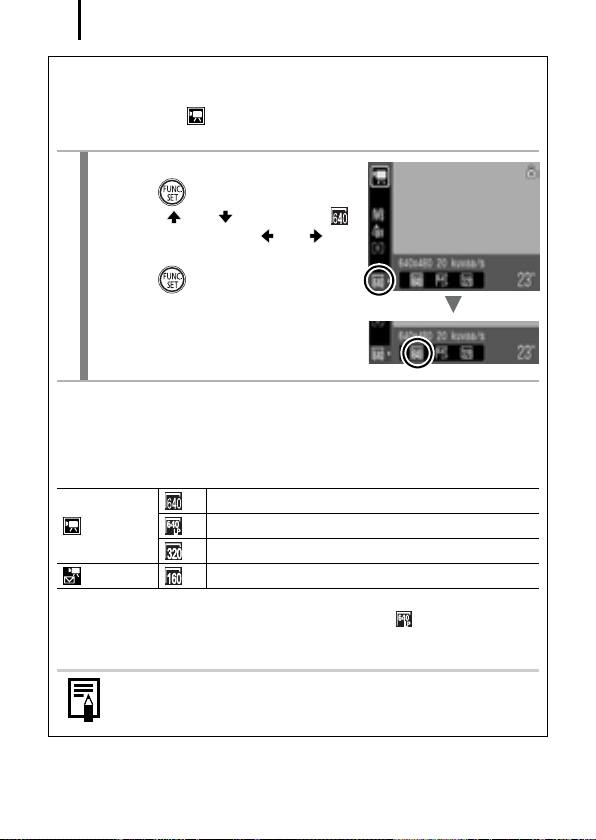
74
Videon kuvakoon/kuvataajuuden vaihtaminen
Voit muuttaa kuvakokoa ja kuvataajuutta, kun videon kuvaamisen
tilaksi on asetettu (Normaali). Kuvataajuutta voidaan muuttaa
kuvakoon mukaan.
1
Valitse kuvakoon asetus.
1. Paina -painiketta.
2. Valitse - tai -painikkeella
ja muuta kuvakokoa - tai painikkeella.
3. Paina -painiketta.
Videon kuvakoot ja kuvataajuudet
Kuvataajuus osoittaa tallennettujen tai toistettujen kuvien määrän
sekunnissa. Mitä suurempi kuvataajuus on käytössä, sitä
sujuvammalta liike näyttää.
*1640 × 480 pikseliä, 20 kuvaa/s
Normaali
Pakattu 160 × 120 pikseliä, 15 kuvaa/s
*1 Oletusasetus.
*2 Jos videon pituus on tärkeämpi kuin kuvanlaatu, valitse . Tässä tilassa voit
kuvata kaksi kertaa kauemmin verrattuna samankokoisiin tiedostoihin muissa
tiloissa.
*2640 × 480 pikseliä, 20 kuvaa/s LP
320 × 240 pikseliä, 30 kuvaa/s
z Katso Muistikortit ja niiden arvioidut tallennustilat (s. 182).
z Katso Kuvatietojen koot (arvio) (s. 182).
Page 77
75
Kuvaamisen lisätoiminnot
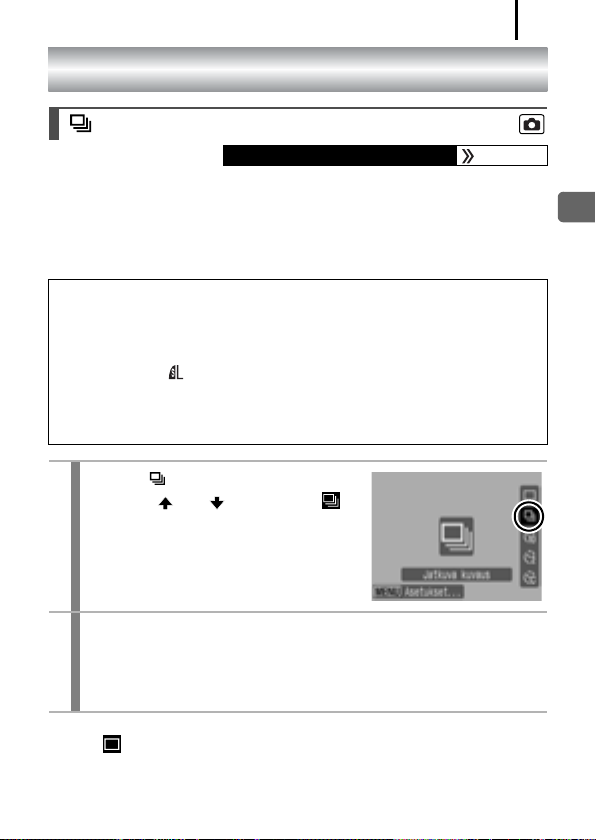
Jatkuva kuvaus
Käytettävissä olevat kuvaustilat s. 189
Tässä kuvaustilassa kamera kuvaa jatkuvasti, kun laukaisinta pidetään
painettuna.
Jos käytät suositeltua muistikorttia*, voit kuvata jatkuvasti (tasainen
jatkuva kuvaaminen) määrätyllä kuvanottovälillä, kunnes muistikortti
on täynnä (s. 181).
*Suositeltu muistikortti:
Erikoisnopea SDC-512MSH-muistikortti (myydään erikseen), jolle on
tehty täydellinen alustus (s. 134) juuri ennen kuvaamisen
aloittamista.
• Lukuun ottamatta (Suuri/Erikoishieno) -tilaa.
• Tämä tulos on Canonin määrittämien normaalien kuvausolosuhteiden mukainen.
Todelliset tulokset voivat vaihdella kuvattavan kohteen ja kuvausolosuhteiden
mukaan.
• Vaikka jatkuva kuvaaminen loppuisi yllättäen, muistikortti ei välttämättä ole täynnä.
1
Paina -painiketta.
1. Valitse - tai -painikkeella .
Kuvaamisen lisätoiminnot
2
Kuvaa.
• Kamera ottaa kuvia niin kauan, kuin laukaisinta pidetään
painettuna alas.
Kuvaaminen pysähtyy, kun vapautat laukaisimen.
Jatkuvan kuvauksen keskeyttäminen
Valitse toimimalla kohdan 1 mukaisesti.
Page 78
76
z
Kuvien väli pidentyy, kun kameran sisäinen muisti tulee täyteen.
z
Jos käytät salamaa, kuvien väli voi pidentyä, koska salaman täytyy
latautua.
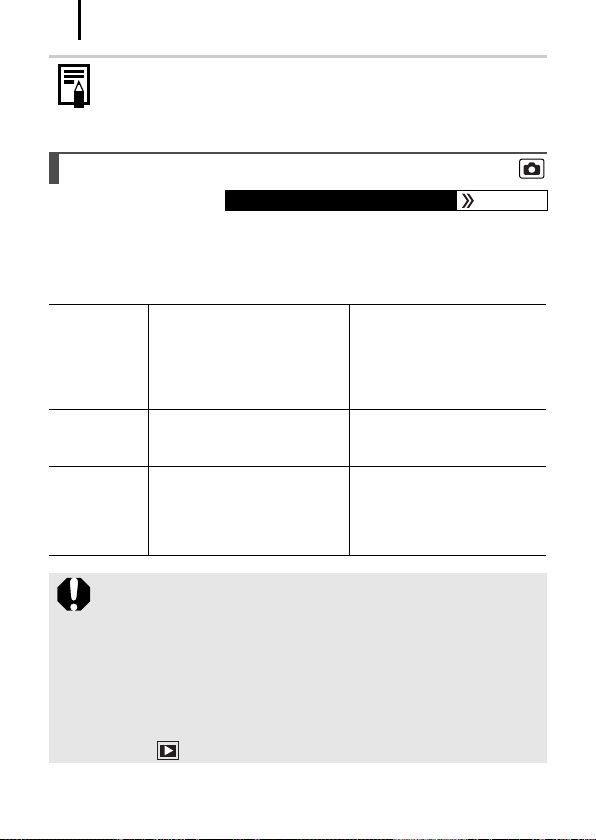
Salaman asettaminen
Käytettävissä olevat kuvaustilat s. 189
Voit määrittää yksityiskohtaiset salama-asetukset kuvausolosuhteiden
mukaan.
Salama-asetukset
Hidas täsmäys Salamaa käytetään kuvattaessa
Punasilmät Etsii ja korjaa automaattisesti
Lamppu
hitailla valotusajoilla. Tämä
pienentää sitä mahdollisuutta,
että vain tausta näkyy tummana
kuvattaessa yöllä tai sisätiloissa
salamaa käytettäessä.
kuvasta punaiset silmät salaman
välähtäessä.
Toiminto estää valon
heijastumisen silmistä, jolloin
silmät eivät näytä valokuvissa
punaisilta.
Tietoja punasilmäkorjauksesta
z
Kun [Punasilmät]-asetuksen arvo on [Päällä], vain korjattu kuva
tallennetaan muistikortille.
z
Jos silmiä ympäröivä alue on punainen esimerkiksi punaisen
luomivärin käytön vuoksi, myös ympäröivä alue korjataan. Aseta
tässä tapauksessa [Punasilmät]-asetuksen arvoksi [Pois].
z
Kamera ei ehkä havaitse punaisia silmiä tai korjaa niitä
automaattisesti kaikista kuvista. Voit näissä tapauksissa korjata
kuvat -valikon (s. 115) [Punasilmäkorjaus]-toiminnolla.
Hidas täsmäys -asetuksen
käyttäminen lisää kameran
tärähtämisen todennäköisyyttä.
Kuvauksessa kannattaa käyttää
jalustaa.
–
Kun punasilmävähennyksen
arvo on [Päällä],
punasilmävähennyslamppu
palaa oranssina ennen salaman
välähtämistä.
Page 79
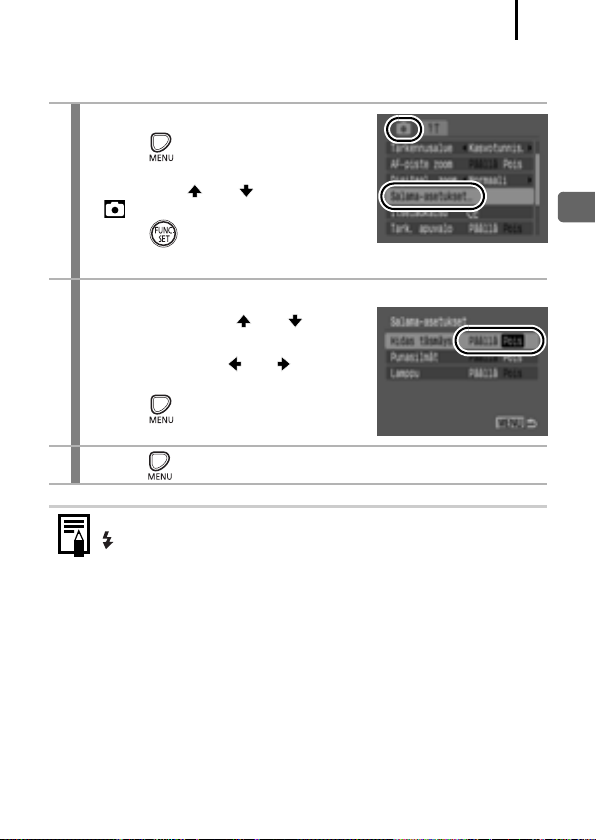
[Salama-asetukset]-asetusten tuominen näyttöön
ja valitseminen
1
Valitse [Salama-asetukset].
1. Paina -painiketta.
2. Valitse [Salama-asetukset]
painamalla - tai -painiketta
-valikossa.
3. Paina -painiketta.
77
Kuvaamisen lisätoiminnot
2
Tee haluamasi asetukset.
1. Valitse vaihtoehto - tai -
painikkeella.
2. Säädä asetuksia - tai -
painikkeella.
3. Paina -painiketta.
3
Paina -painiketta.
[Salama-asetukset] voi tuoda näyttöön myös painamalla
-painiketta ja MENU-painiketta.
Esimerkki AV-tilassa
Page 80

78
Tarkennuksen ja kuvattavien henkilöiden kasvonilmeiden tarkistaminen
Käytettävissä olevat kuvaustilat s. 189
Voit zoomata tarkennusalueen näytön tarkistaaksesi tarkennuksen
kuvaamisen aikana tai heti sen jälkeen.
Tarkennusalueen zoomaus ja kuvaaminen
Kun [Tarkennusalue]-asetuksen arvona on [Kasvotunnis.] tai
[Keskellä], tarkennusaluetta voidaan zoomata tarkennuksen
tarkistamiseksi kuvaamisen aikana. Jos haluat kuvata henkilöiden
kasvojen ilmeitä, aseta [Tarkennusalue]-asetuksen arvoksi
[Kasvotunnis.] Jos haluat tarkistaa tarkennuksen kuvatessasi
makrotilassa, aseta [Tarkennusalue]-asetuksen arvoksi [Keskellä].
1
Valitse [AF-piste zoom].
1. Paina -painiketta.
2. Valitse [AF-piste zoom] painamalla
- tai -painiketta -valikossa.
2
Tee haluamasi asetukset.
1. Valitse - tai -painikkeella
vaihtoehto [Päällä].
2. Paina -painiketta.
Page 81

3
Paina laukaisin puoliväliin.
• Painikkeen painaminen puoliväliin zoomaa osan näytöstä
seuraavien tarkennusalue-asetusten mukaisesti (s. 82).
- [Kasvotunnis.]: Pääkohteena havaitut kasvot näkyvät
- [Keskellä] : Kuvan keskikohta näkyy zoomattuna
4
Ota kuva painamalla laukaisin pohjaan.
Tarkennusaluetta ei voi zoomata seuraavissa tilanteissa:
- Kun [Tarkennusalue]-asetuksen arvo on [Kasvotunnis.] eikä
kuvassa havaita kasvoja tai jos kasvot muodostavat erittäin
suuren osan koko kuvasta.
- Kun kamera ei voi tarkentaa.
- Kun digitaalinen zoomaus on käytössä.
- Kun nestekidenäyttö on suljettuna.
- Kun näyttönä käytetään televisiota.
zoomattuna.
nestekidenäytössä.
79
Kuvaamisen lisätoiminnot
Page 82
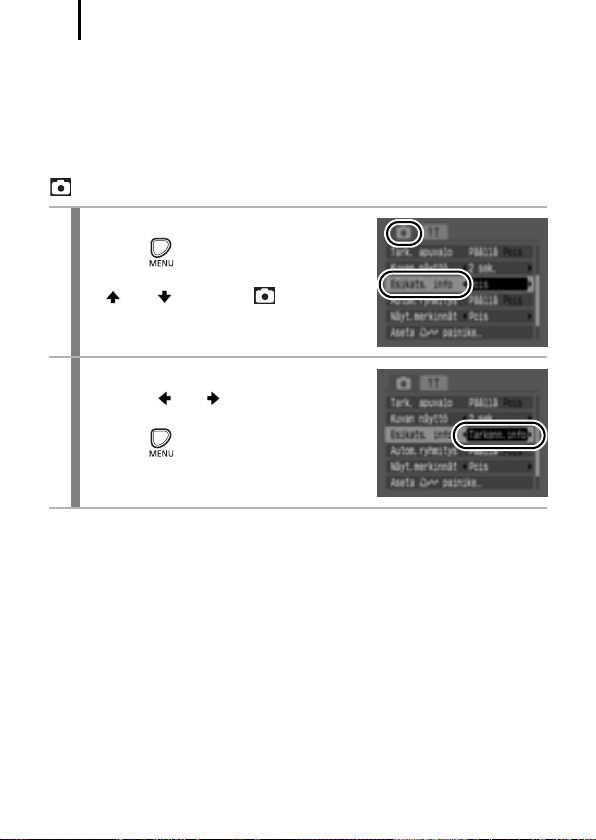
80
Tarkennuksen tarkistaminen heti kuvaamisen
jälkeen (Tarkenn. info)
Mahdollistaa otetun kuvan tarkennuksen tarkistamisen. Kasvojen ilmeiden
tarkistaminen ja suljettujen silmien havaitseminen on helppoa, koska
näyttöön tulee kasvojen kokoinen kehys, mikäli tarkennusalueen tilaksi
on asetettu [Kasvotunnis.] (s. 82).
-valikossa kannattaa valita ennalta [Kuvan näyttö] -asetukseksi [Pito].
1
Valitse [Esikats. info].
1. Paina -painiketta.
2. Valitse [Esikats. tiedot] painamalla
- tai -painiketta -valikossa.
2
Tee haluamasi asetukset.
1. Valitse - tai -painikkeella
[Tarkenn.info].
2. Paina -painiketta.
Page 83
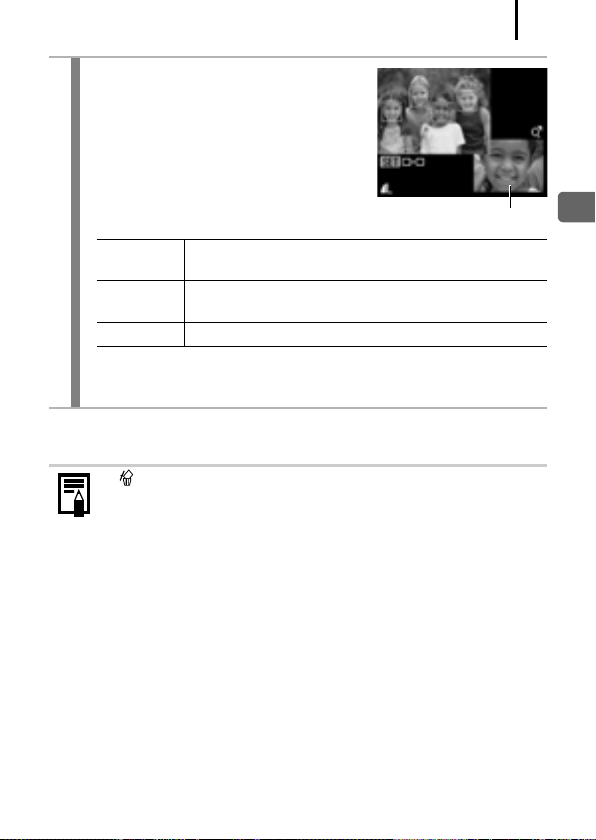
3
Kuvaa.
• Tallennettu kuva tulee näyttöön.
81
• Kehykset näkyvät seuraavasti.
Kehyksen
väri
Oranssi Rajaa kuvasta alueen, joka näkyy oikeassa
Valkoinen Rajaa kuvasta tarkennuspisteen (tarkennusalueen).
• Oranssi kehys voidaan näyttää myös suurennetussa kuvassa,
ja sitä voidaan liikuttaa tai siirtää toiseen kehykseen (s. 106).
Tarkennuksen tarkistuksen peruuttaminen:
Paina laukaisin puoliväliin.
z -painikkeen painaminen kuvan ollessa näytössä poistaa
kuvan (s. 19).
z Tarkennus voidaan tarkistaa myös toistotilassa (s. 105).
alakulmassa.
Oranssin kehyksen sisältö
Sisältö
Kuvaamisen lisätoiminnot
Page 84

82
Tarkennusalueen valitseminen
Käytettävissä olevat kuvaustilat s. 189
Tarkennusalue ilmaisee sen alueen kuvasta, johon kamera tarkentaa.
Kamera havaitsee kasvot ja asettaa
tarkennuksen, valotuksen*
valkotasapainon*2. Lisäksi kamera mittaa
Kasvotunnis.
AiAF
Keskellä
1
Valitse [Tarkennusalue].
1. Paina -painiketta.
2. Valitse [Tarkennusalue] painamalla
- tai -painiketta -valikossa.
2
Tee haluamasi asetukset.
1. Valitse - tai -painikkeella
[Kasvotunnis.], [AiAF] tai [Keskellä].
2. Paina -painiketta.
kohteen, joten kasvojen valaistus on oikea
salaman välähtäessä. Jos kasvoja ei
havaita, kamera kuvaa [AiAF]-tilassa.
*1 Vain arvioivassa mittaustilassa (s. 91).
*2 Vain (s. 94)-tilassa.
Kamera valitsee automaattisesti jonkin
yhdeksästä tarkennusalueesta
kuvaustilanteen mukaan.
Tarkennusalue lukitaan keskelle. Tämä
on suositeltavaa, kun kohde on kuvan
keskiosassa.
1
ja
Page 85

z [Kasvotunnis.]-toimintoa voidaan käyttää vain, kun
nestekidenäyttö on käytössä.
z Kun laukaisin painetaan puoliväliin, tarkennusalue tulee
näkyviin seuraavasti.
- Vihreä : Tarkennettu
- Keltainen : Ongelmia tarkennuksessa
([Keskellä]-vaihtoehto)
- Ei tarkennusaluetta : Ongelmia tarkennuksessa
([Kasvotunnis.] tai [AiAF]-vaihtoehto)
Kasvotunnistustoiminto
z Näyttöön tulee enintään kolme tarkennusaluetta kameran
tunnistamien kasvojen kohdalle. Tässä vaiheessa kamera ilmaisee
todennäköisen pääkohteen valkoisella ja muut näkyvät harmaina.
Kun laukaisin painetaan puoliväliin ja kamera tarkentaa, näyttöön
voi tulla enintään 9 vihreää tarkennusaluetta.
z Kamera kuvaa [AiAF]-tilassa eikä [Kasvotunnis.]-tilassa, jos
valkoisten kehysten sijasta näytössä on vain harmaita kehyksiä tai
jos kasvoja ei havaita.
z Kamera voi vahingossa tunnistaa vääriä kohteita kasvoiksi.
z Kasvotunnistus ei ehkä tunnista kaikkia kasvoja.
Esimerkkejä:
- Jos kasvot ovat näytön reunassa, ovat erityisen pieniä,
kookkaita, tummia tai kirkkaita suhteessa kuvan kokonaisuuteen.
- Kasvot näkyvät sivulta, vinottain tai vain osittain.
83
Kuvaamisen lisätoiminnot
Page 86

84
Tarkennettavan kohteen valinta (Kasvojen valinta ja seuranta)
Käytettävissä olevat kuvaustilat s. 189
Kun tarkennus on lukittu kohteen kasvoihin, kehys voidaan määrittää
seuraamaan kohdetta tietyllä alueella.
Kasvojen tunnistus ja seuranta -toiminnon käyttö vaatii
seuraavien asetusten tekemistä.
- Aseta [Tarkennusalue]-asetuksen arvoksi [Kasvotunnis.]
(s. 82).
- Rekisteröi (Kasvotunnis.)-toiminto -painikkeeseen
(s. 101).
1
Valitse kasvot, joihin haluat tarkentaa.
1. Kun kamera tunnistaa kasvot, paina -painiketta.
• Kamera siirtyy kasvojen
tunnistustilaan, ja pääkohteen
kasvojen kehys ( ) näkyy
näytössä vihreänä. Vaikka kohde
liikkuisi, kehys seuraa kohdetta
tietyllä alueella.
2. Valitse henkilö, johon haluat
tarkentaa.
• Jos kamera havaitsee useat kasvot, - tai -painikkeen
painaminen siirtää kasvokehyksen seuraavaan kohteeseen.
• Kasvokehys ei tule näyttöön, jos kasvoja ei havaita.
• DISP.-painikkeen pitäminen
pohjassa tuo näyttöön
kasvokehykset (enimmillään 35)
kaikille havaituille kasvoille (vihreä:
pääkohteen kasvot, valkoinen:
havaitut kasvot).
• -painikkeen painaminen
vapauttaa kasvojen tunnistustilan.
Kasvokehys
Kasvokehys
Page 87

3. Paina -painiketta uudelleen.
• Kamera siirtyy pois kasvojen
tunnistustilasta, ja pääkohteen
kasvokehys ( ) muuttuu
valkoiseksi (kehys seuraa kohdetta
tietyllä alueella).
2
Paina laukaisin puoliväliin.
• Pääkohteen kasvokehys ( ) muuttuu muotoon .
3
Ota kuva painamalla laukaisin pohjaan.
Seuraavissa tapauksissa kasvojen valintatila peruuntuu.
- Kun virta kytketään takaisin
- Digitaalisen zoomauksen käyttäminen
- Kun valikko tuodaan näyttöön -painikkeella
- Kun valittujen kasvojen seuraaminen on mahdotonta useiden
sekuntien ajan
- Kun näyttö kytketään pois päältä
85
Kuvaamisen lisätoiminnot
Page 88
86
Vaikeasti tarkennettavien kohteiden kuvaaminen (Tarkennuksen lukitus, Tark. lukitus)
Käytettävissä olevat kuvaustilat s. 189
Tarkennus voi olla vaikeaa seuraavissa kuvaustilanteissa:
• Kohde erottuu erittäin huonosti taustasta.
• Kuvausalueessa on sekä lähellä että kaukana olevia kohteita.
• Kuvan keskellä on erittäin kirkkaita kohteita.
• Kohde liikkuu nopeasti.
• Kohde kuvataan ikkunan läpi.
Kun tämä tapahtuu, lukitse tarkennus ja sommittele otos uudelleen.
Tarkennuksen lukituksen käyttäminen
Tarkennus lukitaan painamalla laukaisin puoliväliin.
1
Kohdista kamera pääkohteen kanssa samalla
etäisyydellä olevaan muuhun kohteeseen
sijoittamalla muu kohde nestekidenäytön
etsimen tai tarkennusalueen keskelle.
2
Pidä laukaisinta painettuna puoliväliin kuvaa
rajatessasi.
3
Ota kuva painamalla laukaisin pohjaan.
Tark. lukitus -toiminnon käyttäminen
Voit vapauttaa laukaisimen otoksen uudelleen sommittelun aikana.
1
Kytke nestekidenäyttöön virta.
2
Kohdista kamera samalla etäisyydellä olevaan
muuhun kohteeseen sijoittamalla kohde
tarkennusalueen keskelle.
Page 89
3
Paina laukaisin puoliväliin ja paina
-painiketta.
• näkyy.
4
Sommittele kuva uudelleen ja paina laukaisin
pohjaan.
Tark. lukitus -toiminnon vapauttaminen:
Paina -painiketta.
z Kun käytät tarkennuksen lukitusta ja nestekidenäyttöä,
[Tarkennusalue]-asetukseksi kannattaa valita kuvauksen
helpottamiseksi [Keskellä] (s. 82), koska kamera tarkentaa
käyttäen vain keskimmäistä tarkennusaluetta.
z Tarkennusalueet eivät näy -tilassa.
z Yritä asettaa kamera mahdollisimman lähelle lasia, jotta valo
ei heijastu lasista, kun kuvaat kohdetta ikkunan läpi.
87
Kuvaamisen lisätoiminnot
Page 90
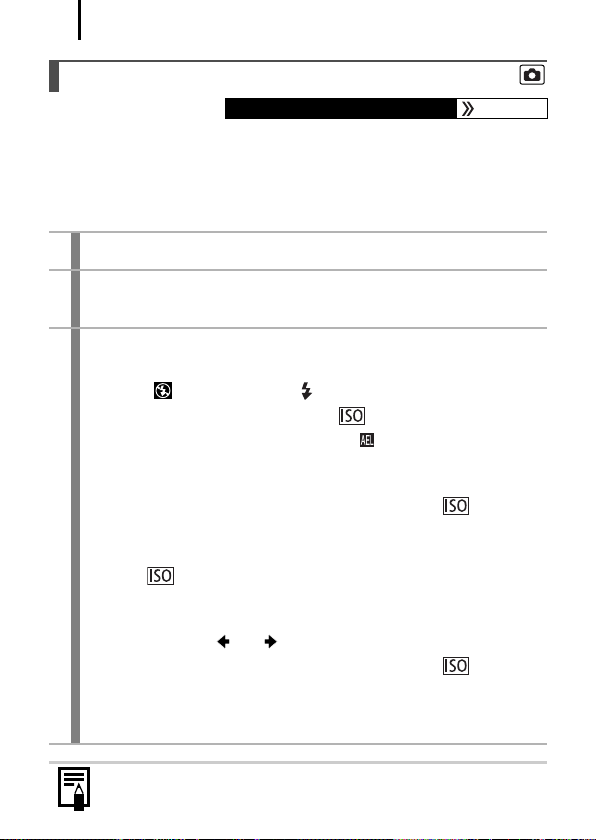
88
Valotusasetuksen lukitseminen (Valot. lukitus)
Käytettävissä olevat kuvaustilat s. 189
Voit säätää valotusta ja tarkennusta erikseen. Tämä on kätevää, kun
kuvataan hiihtorinteitä, rantoja tai muita kohteita, joissa on erittäin suuri
kontrasti taustan ja taustavalaistun kohteen välillä, tai kun kuvassa on
kirkkaita ja tummia alueita. Voit määrittää valotuksen, joka sopii parhaiten
otettavaa kuvaa varten.
1
Kytke nestekidenäyttöön virta.
2
Tarkenna kamera kohteeseen, jonka
valotusasetuksen haluat lukita.
3
Lukitse valotus ja kuvaa.
Still-kuvat:
1.
Valitse (Pois) painamalla .
2.
Paina laukaisin puoliväliin ja paina -painiketta.
• Valotus on lukittu ja näytössä näkyy .
3.
Kohdista kamera uudelleen haluttuun kohteeseen ja paina
laukaisin pohjaan asti.
• Voit vapauttaa valotuksen lukituksen painamalla -painiketta
uudelleen.
Videot:
Paina -painiketta.
1.
• Valotus on lukittu (valot. lukitus) ja näytössä näkyy valotuksen
korjauspalkki.
2.
Muuta valotusta - tai -painikkeella ja kuvaa.
• Voit vapauttaa valotuksen lukituksen painamalla -painiketta
uudelleen. Tarkennuksen lukitus vapautetaan myös, kun
painetaan
My Colors -asetuksia tai kuvaustilaa muutetaan.
MENU
-painiketta tai kun valkotasapainoasetuksia,
Käytä salamavalotuksen lukitusta, kun haluat käyttää salamaa.
Page 91

Salamavalotuksen lukituksen käyttäminen kuvattaessa
Käytettävissä olevat kuvaustilat s. 189
Voit määrittää välähdystehon käyttämällä salamavalotuksen lukitusta
saavuttaaksesi parhaan kohteen valaistuksen riippumatta kuvan
sommittelusta.
1
Kytke nestekidenäyttöön virta.
2
Valitse (Päällä) painamalla -painiketta.
3
Tarkenna kamera kohteeseen, jonka
valotusasetuksen haluat lukita.
4
Paina laukaisin puoliväliin ja paina painiketta.
• näkyy.
5
Kohdista kamera uudelleen ja kuvaa.
Salamavalotuksen lukituksen vapauttaminen:
Paina -painiketta.
89
Kuvaamisen lisätoiminnot
Page 92
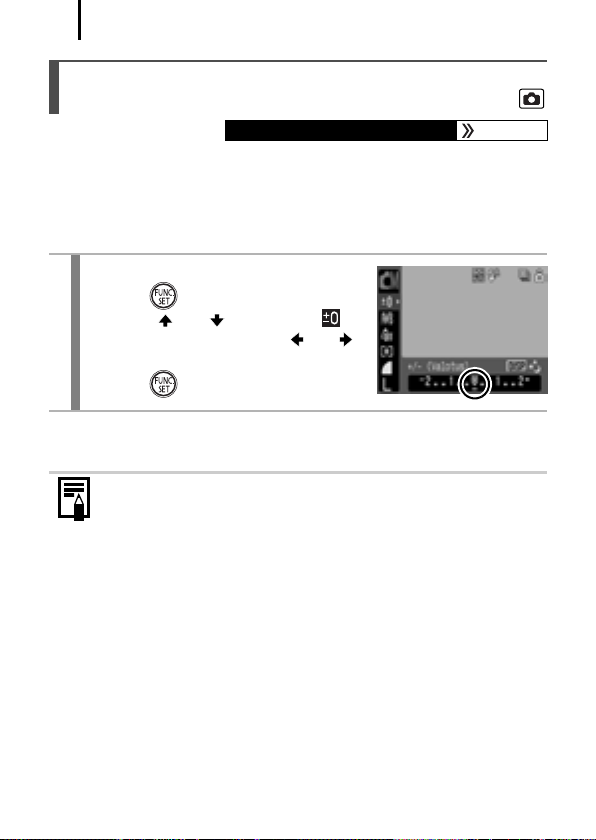
90
Valotuksen korjauksen säätäminen (still-kuvat)
Käytettävissä olevat kuvaustilat s. 189
Määritä valotuksen korjausasetukseksi positiivinen arvo, jos haluat
välttää kohteen liiallisen tummuuden kuvattaessa voimakkaassa
vastavalossa tai kirkasta taustaa vasten. Määritä valotuksen
korjausasetukseksi negatiivinen arvo, jos haluat välttää kohteen
liiallisen kirkkauden kuvattaessa yöllä tai tummaa taustaa vasten.
1
Säädä valotuksen korjaus.
1. Paina -painiketta.
2. Valitse - tai -painikkeella ja
säädä valotuksen korjaus - tai painikkeella.
3. Paina -painiketta.
Valotuksen korjauksen peruuttaminen:
Palauta korjauksen arvoksi [0].
Valotuksen korjausta käytetään kuvattaessa videokuvaa (s. 88).
Page 93

Siirtyminen mittaustilasta toiseen
Käytettävissä olevat kuvaustilat s. 189
Soveltuu normaaleihin kuvausoloihin
taustavalaistut kohteet mukaan lukien. Kamera
Arvioiva
Keskiarvomittaus
Pistemittaus
1
Vaihda mittausmenetelmää.
1. Paina -painiketta.
2. Valitse - tai -painikkeella ja
muuta asetusta - tai painikkeella.
3. Paina -painiketta.
jakaa kuvat useisiin mittausalueisiin. Kamera
arvioi monimutkaiset valaistusolosuhteet, kuten
kohteen sijainnin, kirkkauden, suoran valon
sekä vastavalon, ja säätää valotusasetukset
niiden mukaisesti.
Laskee keskiarvon koko kuvasta mitatusta
valosta, mutta painottaa keskiosassa olevaa
kohdetta.
Sopii käytettäväksi tilanteissa, joissa kohteen ja
sen ympäristön välillä on suuri kirkkausero.
Määrittää valotuksen kuvan keskellä olevan
kohteen mukaan.
91
Kuvaamisen lisätoiminnot
Page 94
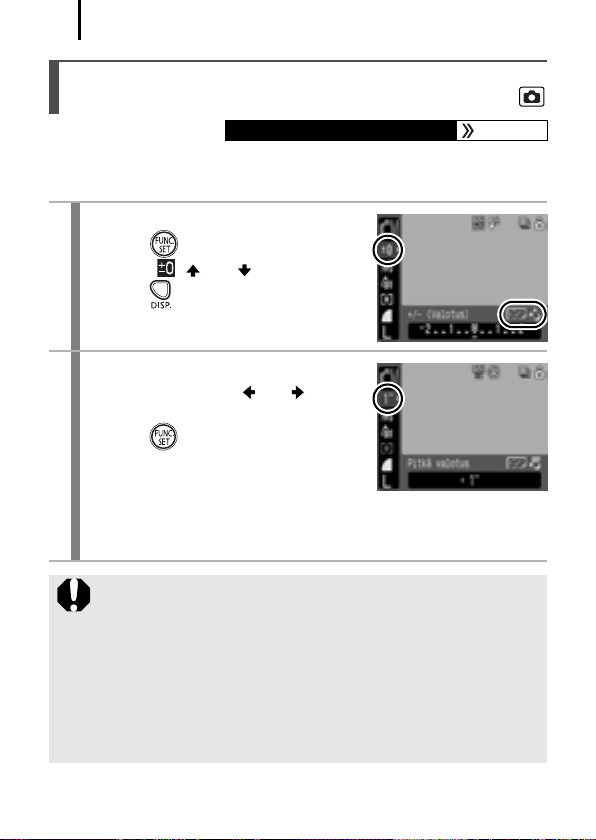
92
Pitkän valotusajan määrittäminen (Pitkä valotus -tila)
Käytettävissä olevat kuvaustilat s. 189
Voit määrittää valotusajan pitkäksi, jolloin tummat kohteet vaikuttavat
kirkkaammilta.
1
Valitse Pitkä valotus -tila.
1. Paina -painiketta.
2. Valitse
3. Paina -painiketta.
2
Säädä asetukset.
1. Valitse valotusaika - tai -
2. Paina -painiketta.
- tai -painikkeella.
painikkeella.
• Mitä suurempi arvo on,
sitä kirkkaampi tallennetusta
kuvasta tulee.
• Jos painat tässä vaiheessa DISP.-painiketta, näyttöön tulee
jälleen Valotuksen korjaus -asetusnäyttö.
z Kuvan kirkkaus nestekidenäytössä ja tallennetussa kuvassa
saattavat poiketa toisistaan.
z CCD-kuvakennon ominaisuuksien takia tallennetun kuvan
häiriöt lisääntyvät käytettäessä pitkiä valotusaikoja. Tässä
kamerassa 1,3 sekunnin tai sitä pitemmällä valotusajalla
otettujen kuvien häiriöt poistetaan erikoiskäsittelyn avulla.
Näin saadaan laadukkaita kuvia. Kuvan käsittelemiseen
saattaa kulua jonkin verran aikaa, ennen kuin seuraava
kuva voidaan ottaa.
Page 95
93
z Voit tarkistaa nestekidenäytön avulla, että kuva on
tallennettu halutulla kirkkaudella.
z Huomaa, että kameran tärinä vaikuttaa lopputulokseen pitkiä
valotusaikoja käytettäessä. Käytä kamerassa jalustaa
kuvatessasi.
z Salaman käyttäminen saattaa aiheuttaa kuvan
ylivalottumisen. Jos kuva ylivalottuu, aseta salaman
asetukseksi .
Kuvaamisen lisätoiminnot
Page 96
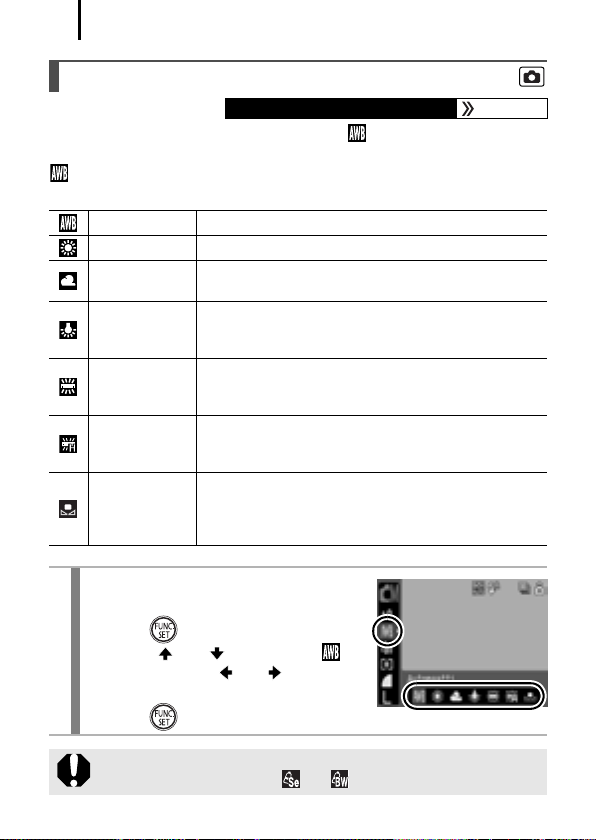
94
Sävyn säätäminen (Valkotasapaino)
Käytettävissä olevat kuvaustilat s. 189
Normaalitilanteissa valkotasapainoasetus (Automaatti) valitsee
parhaan mahdollisen valkotasapainon. Jos kuvan värit eivät näytä
-asetuksella otettuina luonnollisilta, voit muuttaa
valkotasapainoasetuksen valaistusolosuhteisiin sopivammaksi.
Automaatti Kamera valitsee asetukset automaattisesti.
Päivänvalo Soveltuu ulkokuvien ottamiseen kirkkaana päivänä.
Pilvinen
Keinovalo
Loisteputki
Loisteputki H
Oma asetus
1
Valitse
valkotasapainoasetus.
1. Paina -painiketta.
2. Valitse - tai -painikkeella ja
muuta asetusta - tai painikkeella.
3. Paina -painiketta.
Soveltuu ulkokuvien ottamiseen pilvisenä päivänä tai
iltahämärässä.
Soveltuu kuvaamiseen keinovalossa ja
hehkulampun tyyppisen, kolmiaallonpituisen
loisteputkivalaisimen valaisemassa tilassa.
Soveltuu kuvaamiseen lämpimän valkoisen ja
kylmän tai lämpimän valkoisen (kolmiaallonpituisen)
loisteputkivalaisimen valaisemassa tilassa.
Soveltuu kuvaamiseen päivänvaloloisteputken tai
kolmiaallonpituisen päivänvaloloisteputken
valaisemassa tilassa.
Käytetään, kun kuvauksessa tarvitaan parhaita
mahdollisia valkotasapainotietoja, jotka on
tallennettu kameraan valkoisen kohteen kuten
valkoisen paperin tai liinan avulla.
Valkotasapainoasetusta voi säätää, kun My Colors
-asetukseksi on valittuna tai .
Page 97
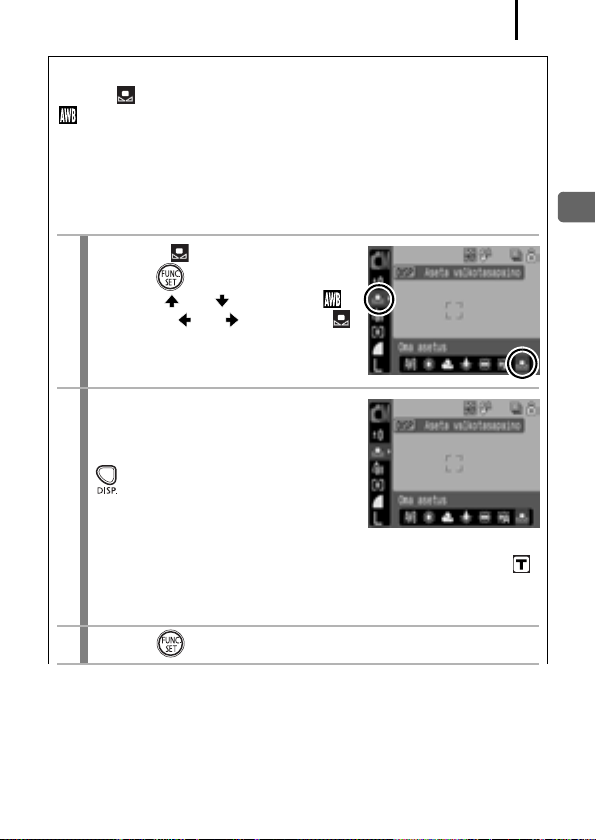
Mukautetun valkotasapainon käyttäminen
Määritä (Oma asetus) -valkotasapainoasetus tilanteissa, joissa
(Automaatti) -asetuksen on vaikea havaita sitä oikein.
• yksiväristen kohteiden kuvaaminen (esimerkiksi taivas, meri
tai metsä)
• Erikoisvalaistuksessa (kuten elohopealampun valossa)
kuvaaminen
• Lähikuvien ottaminen (Makro)
1
Valitse .
1.
Paina -painiketta.
2.
Valitse - tai -painikkeella ,
ja valitse - tai -painikkeella .
2
Kohdista kamera
valkoiseen paperiarkkiin
tai kankaaseen ja paina
-painiketta.
• Varmista, että valkoinen kuva
täyttää nestekidenäytön kokonaan.
Huomaa, että keskimmäinen ruutu ei tule näyttöön, jos
digitaalinen zoomaus on käytössä tai jos näytössä näkyy .
• Voit käyttää myös etsintä oman valkotasapainoasetuksen
määrittämiseen.
95
Kuvaamisen lisätoiminnot
3
Paina -painiketta.
Page 98

96
z Kuvaustilaksi kannattaa asettaa . Valotuksen
korjausasetukseksi kannattaa asettaa [± 0] ennen oman
valkotasapainon määritystä. Jos valotusasetukset eivät
ole oikein, valkotasapainoasetuksetkaan eivät määrity
oikein (kuva näyttää aivan mustalta tai harmaalta).
z Säilytä valkotasapainotietojen lukemisessa käytettävät
asetukset myös kuvatessasi. Jos asetuksia muutetaan,
valkotasapaino ei ehkä ole paras mahdollinen. Erityisesti
seuraavia asetuksia ei saa muuttaa:
- ISO-herkkyys
- Salama:
Salama kannattaa asettaa - tai -tilaan. Jos tilassa oleva salama välähtää mukautettua
valkotasapainoasetusta määritettäessä, salamaa on
käytettävä myös kuvattaessa.
z Valkotasapainotiedot säilyvät, vaikka kameran virta
katkaistaisiin.
Page 99
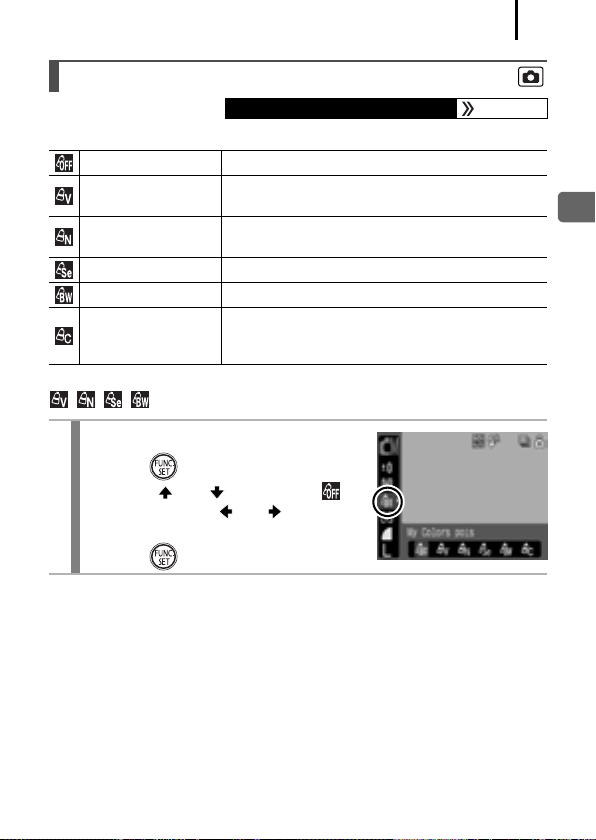
Kuvaaminen My Colors -tilassa
Käytettävissä olevat kuvaustilat s. 189
Voit muuttaa kuvan vaikutelmaa kuvan ottamisen yhteydessä.
My Colors pois Normaali kuvaus.
Korostettu
Neutraali
Seepia Tallentaa kuvan seepiasävyisenä.
Mustavalko Tallentaa kuvan mustavalkoisena.
Värien säädöt
///
1
Valitse My Colors -asetus.
1. Paina -painiketta.
2. Valitse - tai -painikkeella ja
muuta asetusta - tai painikkeella.
3. Paina -painiketta.
Korostaa kontrastia ja värikylläisyyttä, jotta kuva
voidaan tallentaa kirkasvärisenä.
Vähentää kontrastia ja värikylläisyyttä, jotta
kuva voidaan tallentaa neutraalin sävyisenä.
Vaihtoehto soveltuu kontrastin, terävyyden ja
värikylläisyyden asettamiseen ennen
kuvaamista.
97
Kuvaamisen lisätoiminnot
Page 100

98
(Värien säädöt -tilan ottaminen käyttöön)
1
Valitse .
1. Paina -painiketta.
2. Valitse - tai -painikkeella ja
valitse - tai -painikkeella .
2
Säädä asetukset.
1. Paina -painiketta.
2. Valitse [Kontrasti], [Terävyys] tai
[Värikylläisyys] - tai painikkeella.
3. Säädä asetuksia - tai -
painikkeella.
• Säädön tulokset näkyvät
nestekidenäytössä.
• Jos painat DISP.-painiketta, kamera palaa näyttöön, jossa
voit valita My Colors -tilan.
4. Paina -painiketta.
• Palaa kuvausnäyttöön kuvataksesi.
Valitse vaihtoehto Säädä
 Loading...