

Page 1

Guide d'utilisation
de l'appareil photo
• Prenez soin de lire ce guide, dont la section « Précautions
de sécurité », avant d'utiliser l'appareil photo.
• La lecture de ce guide vous permettra d'apprendre
à utiliser correctement l'appareil photo.
• Rangez-le dans un endroit sûr pour toute référence
ultérieure.
FRANÇAIS
Page 2
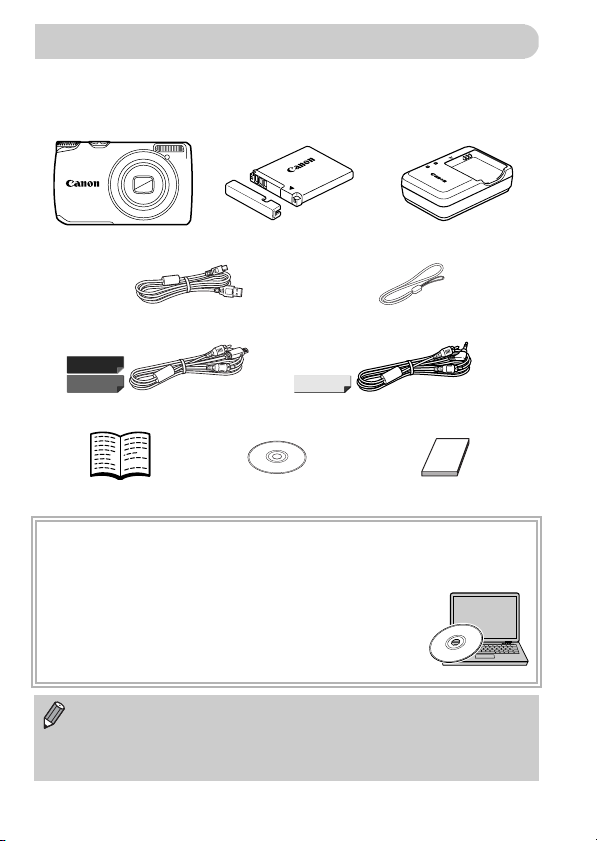
Vérification du contenu du coffret
Vérifiez si tous les éléments suivants sont bien inclus dans le coffret de
l'appareil photo.
Si un élément venait à manquer, contactez le revendeur auprès duquel
vous avez acheté l'appareil photo.
Appareil photo
Câble d'interface
IFC-400PCU
Batterie NB-8L
(avec couvre-bornes)
Chargeur de batterie
CB-2LA/CB-2LAE
Dragonne
WS-800
A3300 IS
A3200 IS
Guide de mise
en route
Câble AV
AVC-DC400
CD-ROM DIGITAL
CAMERA Solution Disk
A2200
Câble AV
AVC-DC300
Brochure sur le système
de garantie de Canon
Utilisation des manuels
Reportez-vous également aux manuels fournis sur le CD-ROM DIGITAL CAMERA
Manuals Disk.
• Guide d'utilisation de l'appareil photo (ce guide)
Une fois que vous maîtrisez les notions de base, utilisez les
nombreuses fonctions de l'appareil photo pour prendre des
photos plus complexes.
• Guide d'utilisation des logiciels
Lisez-le avant d'utiliser les logiciels inclus.
• La carte mémoire n'est pas fournie.
• Adobe Reader est nécessaire pour visualiser les manuels. Microsoft
Word/Word Viewer peut être installé pour visualiser les manuels
au format Word (nécessaire uniquement pour les manuels destinés
au Moyen-Orient).
2
Page 3

À lire en priorité
Prises de vue test et limitation de la responsabilité
Prenez quelques photos en guise de test et visualisez-les pour vous assurer
que les images ont été correctement enregistrées. Veuillez noter que Canon
Inc., ses filiales et ses revendeurs ne peuvent être tenus responsables
de dommages consécutifs au dysfonctionnement d'un appareil photo ou
d'un accessoire, y compris les cartes mémoire, entraînant l'échec de
l'enregistrement d'une image ou son enregistrement de manière illisible
par le système.
Avertissement contre l'atteinte aux droits d'auteur
Les images enregistrées avec cet appareil photo sont destinées à un usage
privé. Il est interdit d'enregistrer des images soumises aux lois en matière
de droits d'auteur sans l'autorisation préalable du détenteur de ces droits.
Il convient de signaler que, dans certains cas, la copie d'images provenant
de spectacles, d'expositions ou de biens à usage commercial au moyen d'un
appareil photo ou de tout autre dispositif peut enfreindre les lois en matière
de droits d'auteur ou autres droits légaux, même si lesdites prises de vue ont
été effectuées à des fins privées.
Limites de garantie
Pour plus d'informations sur la garantie de votre appareil photo,
reportez-vous à la Brochure sur le système de garantie de Canon fournie
avec votre appareil photo. Pour obtenir la liste des centres d'assistance
Canon, veuillez vous reporter à la Brochure sur le système de garantie
de Canon.
Écran LCD (écran)
• L'écran LCD fait appel à des techniques de fabrication de très haute
précision. Plus de 99,99 % des pixels répondent aux spécifications,
mais il peut arriver que certains pixels s'affichent sous la forme de
points lumineux ou noirs. Ce phénomène, qui ne constitue nullement
un dysfonctionnement, n'a aucune incidence sur l'image prise.
• Il est possible que l'écran LCD soit recouvert d'un mince film plastique
destiné à le protéger des rayures durant le transport. Retirez le film
avant d'utiliser l'appareil photo, le cas échéant.
Température du boîtier de l'appareil photo
Soyez prudent lorsque vous utilisez l'appareil photo de manière prolongée
car le boîtier peut devenir chaud. Il ne s'agit pas d'un dysfonctionnement.
3
Page 4
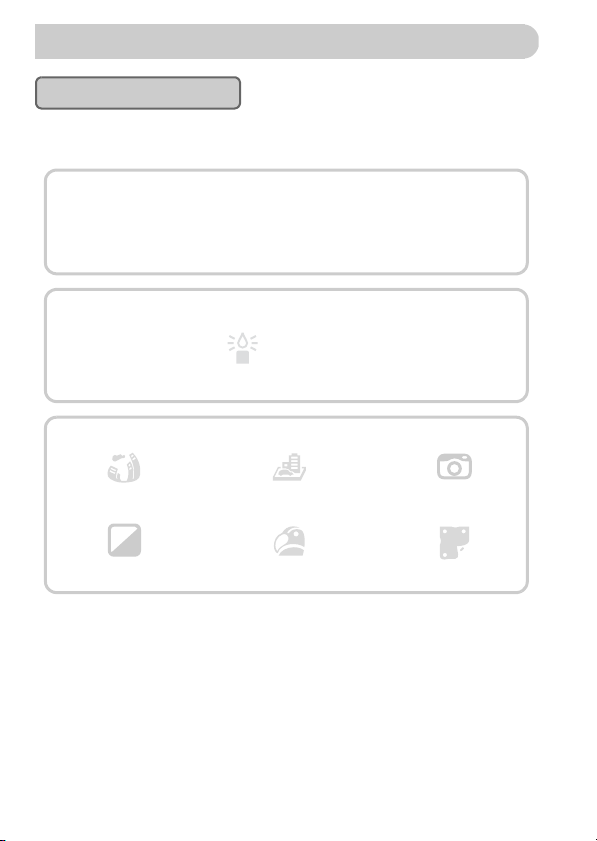
Que voulez-vous faire ?
Prendre une photo
z Prise de vues en laissant l'appareil effectuer les réglages ..........24
z Prise de vues en mode Facile......................................................29
Réussir des portraits
4
IwP
Portraits
(p. 68)
Photographier d'autres scènes
J
Paysage
(p. 69)
Photographier avec effets spéciaux
Effet de très grand angle
(p. 73)
Monochrome
(p. 76)
z Prise de vues en mode discret ....................................................72
z Régler les paramètres pendant la prise de vues
(Contrôle de visée directe)...........................................................71
z
Mise au point sur des visages
z Prise de vues dans des endroits où le flash ne peut pas être utilisé
(désactivation du flash) ................................................................56
z Prise de vues sur lesquelles j'apparais (retardateur) .......60, 62, 80
z Affichage de la date et de l'heure sur les prises de vue............... 59
V
Enfants & animaux
(p. 69)
Basse lumière
(p. 69)
Effet miniature
(p. 74)
Couleurs super éclatantes
(p. 73)
............................................24, 68, 98
Plage
(p. 69)
O
Feuillages
(p. 69)
Neige
(p. 70)
t
Feu d'artifice
(p. 70)
Effet Toy Camera
(p. 75)
Effet poster
(p. 73)
4
Page 5
Que voulez-vous faire ?
E
Afficher
z Visualisation de mes photos ........................................................27
z Affichage simple (mode Facile)....................................................29
z Affichage automatique des photos (diaporama) ........................116
z Visualisation des photos sur un téléviseur.................................120
z Visualisation des photos sur un ordinateur ..................................34
z Recherche rapide de photos..............................................114, 115
z Suppression de photos ........................................................28, 125
Réaliser/lire des vidéos
z Réalisation de vidéos...................................................................30
z Lecture de vidéos.........................................................................32
Imprimer
z Impression simple de photos .....................................................138
Enregistrer
z Enregistrement d'images sur un ordinateur .................................34
1
2
Divers
z Désactivation des sons ................................................................50
z Utilisation de l'appareil photo à l'étranger ............................39, 155
z Description du contenu de l'écran..............................................171
3
5
Page 6
Table des matières
Les chapitres 1 à 3 décrivent les procédures de base et présentent les
fonctions les plus courantes de l'appareil photo. Les chapitres 4 et suivants
présentent les fonctions avancées, vous permettant ainsi d'en savoir plus au
fil de votre lecture.
Vérification du contenu du coffret......2
À lire en priorité..................................3
Que voulez-vous faire ?.....................4
Table des matières ............................6
Conventions utilisées
dans ce guide ..................................9
Précautions de sécurité ...................10
1 Mise en route..................... 13
Charge de la batterie .......................14
Cartes mémoire compatibles
(vendues séparément)...................16
Installation de la batterie et de
la carte mémoire............................16
Réglage de la date et de l'heure......19
Réglage de la langue d'affichage ....21
Formatage des cartes mémoire .......22
Activation du déclencheur................23
Prise de vues (Smart Auto)..............24
Affichage des images ......................27
Effacement d'images .......................28
Prise de vues ou affichage
d'images en mode Facile...............29
Réalisation de vidéos.......................30
Lecture de vidéos ............................32
Transfert d'images sur un ordinateur
pour l'affichage ..............................34
Accessoires .....................................38
Accessoires vendus séparément.....39
2 En savoir plus ................... 41
Guide des composants ....................42
Affichage à l'écran ...........................46
Indicateur ........................................ 47
Menu FUNC. – Procédures
de base ......................................... 48
MENU – Procédures de base .........49
Modification des réglages audio......50
Réglage de la luminosité
de l'écran....................................... 52
Réinitialisation des réglages par
défaut de l'appareil photo.............. 53
Fonction Mode éco
(Extinction auto) ............................ 54
Fonctions d'horloge ......................... 54
3 Prise de vues avec des
fonctions courantes..........55
Désactivation du flash ..................... 56
Zoom avant rapproché sur des
sujets (Zoom numérique) .............. 57
Insertion de la date et de l'heure..... 59
Utilisation du retardateur................. 60
Modification des pixels
d'enregistrement
(taille de l'image) ........................... 63
Modification du taux de compression
(qualité d'image)............................ 63
4 Ajout d'effets et prise
de vue dans différentes
conditions ..........................67
Prise de vue dans différentes
conditions...................................... 68
Modification simple de la luminosité et
de la couleur pendant la prise de
vue (Contrôle de visée directe)..... 71
6
Page 7
Table des matières
Prise de vues en mode discret........ 72
Ajout d'effets lors de la prise de vue
(filtres créatifs) .............................. 72
Détection des visages lors de la prise
de vue (Obturateur intelligent)...... 77
Prise de vue d'expositions
longues ......................................... 81
5 Sélection manuelle
des réglages ......................83
Prise de vue en mode Programme
d'exposition automatique .............. 84
Réglage de la luminosité
(Correction de l'exposition)........... 85
Activation du flash........................... 85
Réglage de la balance des blancs.. 86
Modification de la vitesse ISO......... 87
Correction de la luminosité et de
la prise de vue (i-contraste).......... 88
Prise de vue en continu .................. 89
Modification des tons d'une image
(Mes couleurs) .............................. 90
Prise de vues en gros plan
(Macro) ......................................... 91
Prise de vue de sujets éloignés
(Infini)............................................ 91
Modification du mode Zone AF ....... 92
Choix du sujet sur lequel effectuer
la mise au point (Suivi AF) ............ 94
Agrandissement du point focal........ 95
Prise de vues avec mémorisation de
la mise au point automatique........ 96
Prise de vues avec la fonction
AF servo ....................................... 97
Choix de la personne sur laquelle
effectuer la mise au point
(Sélection de visage) .................... 98
Modification de la méthode
de mesure ..................................... 99
Prise de vue avec mémorisation de
l'exposition automatique .............. 100
Prise de vue avec mémorisation de
l'exposition au flash ..................... 100
Prise de vues en mode de
synchronisation lente .................. 101
Correction des yeux rouges ..........102
Détection des yeux fermés ............ 103
Prise de vues avec un téléviseur en
guise d'écran ............................... 103
6 Utilisation de diverses
fonctions pour réaliser
des vidéos....................... 105
Modification du mode vidéo........... 106
Réalisation de vidéos
ressemblant à des miniatures
(Effet miniature)........................... 106
Modification de la qualité
de l'image.................................... 108
Mémorisation de l'exposition
automatique/réglage
de l'exposition ............................. 109
Autres fonctions de prise de vue...110
Édition ...........................................111
7 Utilisation de diverses
fonctions de lecture
et d'édition....................... 113
Recherche rapide d'images...........114
Recherche d'images à l'aide de
l'affichage par saut......................115
Affichage de diaporamas...............116
Vérification de la mise au point .....117
Agrandissement des images......... 118
7
Page 8

Table des matières
Affichage de différentes images
(Défilement intelligent).................119
Modification des effets de transition
des images ..................................120
Affichage des images sur
un téléviseur ................................120
Protection des images ...................122
Effacement de toutes les images...125
Marquage d'images
comme favoris .............................127
Classement des images par
catégorie (Ma catégorie)..............128
Rotation des images......................130
Recadrage des images..................131
Rognage ........................................132
Correction de la luminosité
(i-contraste) .................................134
Correction des yeux rouges...........135
8 Impression....................... 137
Impression d'images ......................138
Sélection des images pour
l'impression (DPOF) ....................145
9 Personnalisation
des réglages de
l'appareil photo................149
Modification des réglages de
l'appareil photo............................150
Modification des réglages des
fonctions de prise de vue............ 157
Modification des réglages des
fonctions de lecture ..................... 161
10 Informations utiles ..........163
Utilisation de l'alimentation
secteur ........................................ 164
Dépannage.................................... 165
Liste des messages qui
apparaissent à l'écran................. 169
Informations affichées à l'écran..... 171
Précautions de manipulation......... 175
Fonctions disponibles dans chaque
mode de prise de vue ................. 176
Menus ........................................... 184
Caractéristiques ............................ 194
Index ............................................. 198
8
Page 9

Conventions utilisées dans ce guide
• Diverses icônes sont utilisées dans le texte pour représenter les touches
et les molettes de l'appareil photo.
• La langue affichée à l'écran apparaît entre [ ] (crochets).
• Les touches de direction et la touche FUNC./SET sont représentées
par les icônes suivantes.
Touche Haut
Touche Gauche
Touche FUNC./SET
Touche Droite
Touche Bas
• : opérations nécessitant une attention particulière
• : conseils pour la résolution des pannes
• : astuces pour tirer le meilleur parti de l'appareil photo
• : informations complémentaires
• (p. xx) : pages de référence (« xx » représente le numéro de page)
• Ce guide part du principe que toutes les fonctions sont réglées sur les
valeurs par défaut.
• Dans le présent guide, les différents types de cartes mémoire susceptibles
d'être utilisés avec cet appareil photo sont appelés collectivement « cartes
mémoire ».
• Les fonctions qui diffèrent suivant le modèle d'appareil photo sont
indiquées par les icônes suivantes :
A3300 IS
Fonctions et précautions relatives aux PowerShot A3300 et
A3350 IS uniquement.
A3200 IS
Fonctions et précautions relatives au PowerShot A3200 IS
uniquement.
A2200
Fonctions et précautions relatives au PowerShot A2200
uniquement.
Les explications dépourvues de ces icônes concernent les trois modèles.
• Les explications proposées dans ce guide se basent sur les captures
d'écran et les illustrations du PowerShot A3300 IS.
9
Page 10
Précautions de sécurité
• Avant d'utiliser le produit, veuillez lire attentivement les précautions de sécurité
exposées ci-après. Veillez à toujours utiliser le produit de manière appropriée.
• Les précautions de sécurité reprises aux pages suivantes ont pour but d'éviter
tout risque de dommages corporels et matériels.
• Veuillez lire également les guides fournis avec les accessoires en option que
vous utilisez.
Avertissement
• Ne déclenchez pas le flash à proximité des yeux d'une personne.
La lumière intense générée par le flash pourrait en effet provoquer des lésions oculaires.
Si le sujet est un enfant en bas âge, respectez une distance d'au moins un mètre lors de
l'utilisation du flash.
• Rangez cet équipement hors de portée des enfants.
Courroie/dragonne : placée autour du cou d'un enfant, la courroie/dragonne présente
un risque de strangulation.
• Utilisez uniquement des sources d'alimentation recommandées.
• N'essayez pas de démonter, transformer ou chauffer le produit.
• Évitez de faire tomber le produit ou de le soumettre à des chocs violents.
• Pour éviter tout risque de blessure, ne touchez pas l'intérieur du produit si vous
l'avez laissé tomber ou s'il est endommagé.
• Arrêtez immédiatement d'utiliser le produit si de la fumée ou des émanations
nocives s'en dégagent.
• N'utilisez pas de solvants organiques tels que de l'alcool, de la benzine ou un
diluant pour nettoyer l'équipement.
• Évitez tout contact entre le produit et de l'eau (par exemple, de l'eau de mer)
ou d'autres liquides.
• Évitez toute infiltration de liquides ou de corps étrangers dans l'appareil photo.
Il pourrait en résulter une décharge électrique ou un incendie.
Si un liquide ou un corps étranger entre en contact avec l'intérieur de l'appareil photo,
mettez-le immédiatement hors tension et retirez la batterie.
Si le chargeur de batterie est mouillé, débranchez-le de la prise et contactez le
distributeur de l'appareil photo ou un centre d'assistance Canon.
• Utilisez uniquement la batterie recommandée.
• Évitez de placer la batterie à proximité d'une flamme ou en contact direct avec
celle-ci.
• Débranchez régulièrement le cordon d'alimentation et, à l'aide d'un chiffon doux,
éliminez la poussière accumulée sur la prise, sur l'extérieur de la prise secteur
et autour.
• Ne manipulez jamais le cordon d'alimentation avec les mains humides.
• N'utilisez pas l'équipement de manière à dépasser la capacité nominale de la
prise électrique ou des accessoires du câblage. Ne l'utilisez pas si le cordon
d'alimentation ou la fiche sont endommagés, ou si la fiche n'est pas
correctement enfoncée dans la prise.
• Évitez tout contact entre des objets métalliques (épingles ou clés, par exemple)
ou des saletés et les bornes ou la fiche.
La batterie pourrait exploser ou couler, entraînant une décharge électrique ou un
incendie. Vous pourriez vous blesser et détériorer l'environnement. En cas de fuite du
liquide d'une batterie et de contact de l'acide de la batterie avec les yeux, la bouche,
la peau ou les vêtements, rincez immédiatement avec de l'eau.
10
Indique un risque de blessure grave ou de mort.
Page 11

Précautions de sécurité
• Éteignez l'appareil photo dans les lieux où son utilisation n'est pas autorisée.
Les ondes électromagnétiques émises par l'appareil photo peuvent perturber le
fonctionnement d'instruments électroniques ou d'autres appareils. Soyez prudent lors de
l'utilisation de l'appareil photo dans des lieux où l'usage d'appareils électroniques est
réglementé, tels que les avions et les centres hospitaliers.
• Ne lisez pas le(s) CD-ROM fourni(s) dans un lecteur de CD qui ne prend
pas en charge les CD-ROM de données.
L'écoute d'un CD-ROM depuis un lecteur de CD audio via un casque peut entraîner des
troubles auditifs en cas de niveau sonore élevé. La lecture de CD-ROM dans un lecteur
de CD audio (lecteur de musique) pourrait en outre endommager les haut-parleurs.
Attention
• Prenez soin de ne pas cogner l'appareil photo ni de l'exposer à des chocs
violents lorsque vous le tenez par la dragonne.
• Veillez à ne pas cogner ni exercer de pression excessive sur l'objectif.
Vous pourriez vous blesser ou endommager l'appareil photo.
• Lors de l'utilisation du flash, prenez garde de ne pas le recouvrir de vos doigts
ou d'un tissu.
Vous pourriez vous brûler ou endommager le flash.
• Évitez d'utiliser, de placer ou de ranger le produit dans les lieux suivants :
- Endroits directement exposés aux rayons du soleil
- Endroits susceptibles d'atteindre des températures supérieures à 40 °C
- Endroits humides ou poussiéreux
Les conditions précitées peuvent provoquer une fuite, une surchauffe ou une explosion
de la batterie, entraînant un risque de décharge électrique, d'incendie, de brûlures ou
d'autres blessures.
• Les effets de transition d'un diaporama peuvent occasionner une gêne en cas
de visualisation prolongée.
Attention
• Ne dirigez pas l'appareil photo vers des sources lumineuses intenses (soleil par
une journée ensoleillée, par exemple).
Vous risqueriez d'endommager le capteur.
• Lorsque vous utilisez l'appareil photo sur la plage ou dans un endroit venteux,
prenez soin de ne pas laisser pénétrer de la poussière ou du sable à l'intérieur
de l'appareil.
Cela pourrait en effet provoquer un dysfonctionnement du produit.
• Dans le cas d'une utilisation normale, le flash peut dégager une légère fumée.
Ce phénomène est dû à l'intensité élevée du flash, qui entraîne la combustion des
poussières et des substances étrangères présentes sur l'avant de l'unité. Utilisez un
chiffon doux pour retirer la saleté, les poussières ou les substances étrangères de la
surface du flash afin d'éviter toute accumulation de chaleur et tout dégât au niveau
de l'unité.
Indique un risque de blessure.
Indique un risque de dommages matériels.
11
Page 12
Précautions de sécurité
• Retirez et rangez la batterie lorsque vous n'utilisez pas l'appareil photo.
Si vous laissez la batterie dans l'appareil photo, une fuite risque d'engendrer des
dommages matériels.
• Avant de jeter la batterie, couvrez les bornes avec de l'adhésif ou un autre isolant.
Tout contact avec d'autres éléments métalliques peut provoquer un incendie ou une
explosion.
• Débranchez le chargeur de batterie de la prise secteur lorsque la batterie est
chargé ou si vous ne l'utilisez pas.
• Veillez à ne rien poser sur le chargeur de batterie (chiffon, par exemple) pendant
la charge.
Le fait de laisser le chargeur de batterie branché pendant une période prolongée peut
entraîner sa surchauffe et une déformation, voire un incendie.
• Évitez de placer la batterie à proximité d'animaux.
Une morsure dans la batterie peut provoquer une fuite, une surchauffe ou une explosion,
entraînant un risque d'incendie ou de blessures.
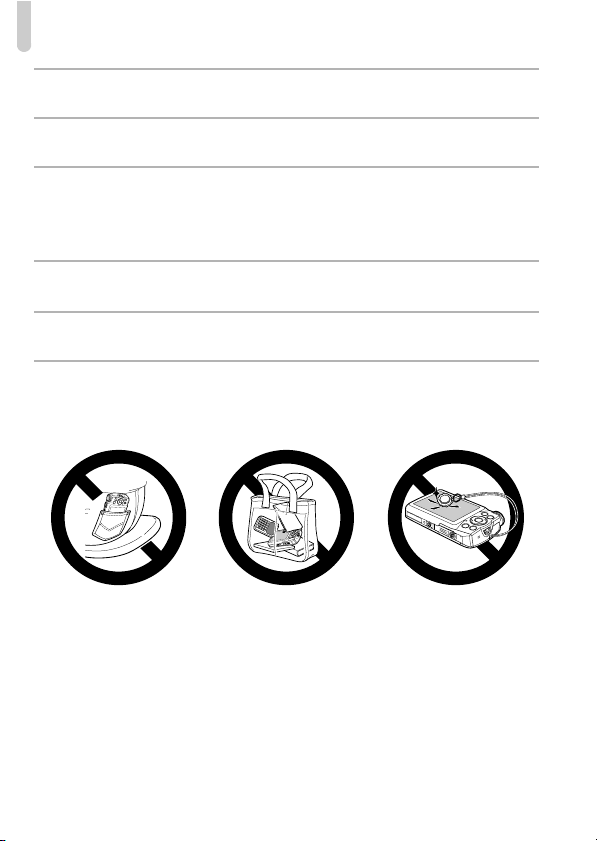
• Ne vous asseyez pas avec l'appareil photo dans votre poche.
Vous risqueriez de provoquer un dysfonctionnement de l'appareil ou d'endommager
l'écran.
• Lorsque vous rangez l'appareil photo dans votre sac, veillez à ce qu'aucun objet
dur n'entre en contact avec l'écran.
• N'attachez pas d'objets durs à l'appareil photo.
Vous risqueriez de provoquer un dysfonctionnement de l'appareil ou d'endommager
l'écran.
12
Page 13
1
Mise en route
Ce chapitre explique les préparatifs préalables à la prise de vue,
comment prendre des photos en mode A et comment visualiser et
supprimer les images prises. La dernière partie explique quant à elle
comment prendre des photos et les afficher en mode Facile, comment
réaliser des vidéos et les lire et comment transférer des images sur
un ordinateur.
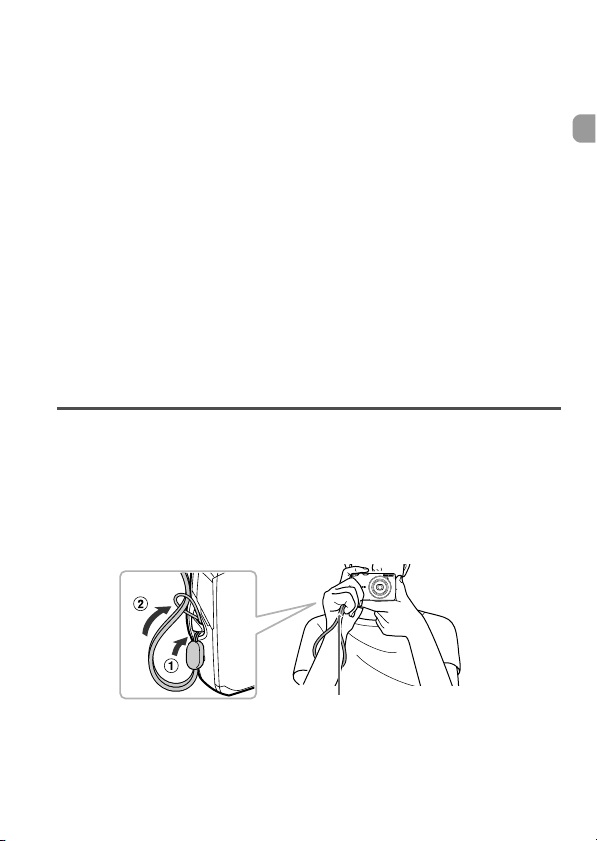
Fixation de la dragonne/prise en main de l'appareil photo
• Attachez la dragonne fournie et passez-la autour du poignet pour éviter
de laisser tomber l'appareil photo lors de son utilisation.
• Lors de la prise de vue, gardez les bras le long du corps tout en tenant
fermement l'appareil photo par les côtés. Veillez à ce que vos doigts
ne soient pas devant le flash.
Dragonne
13
Page 14
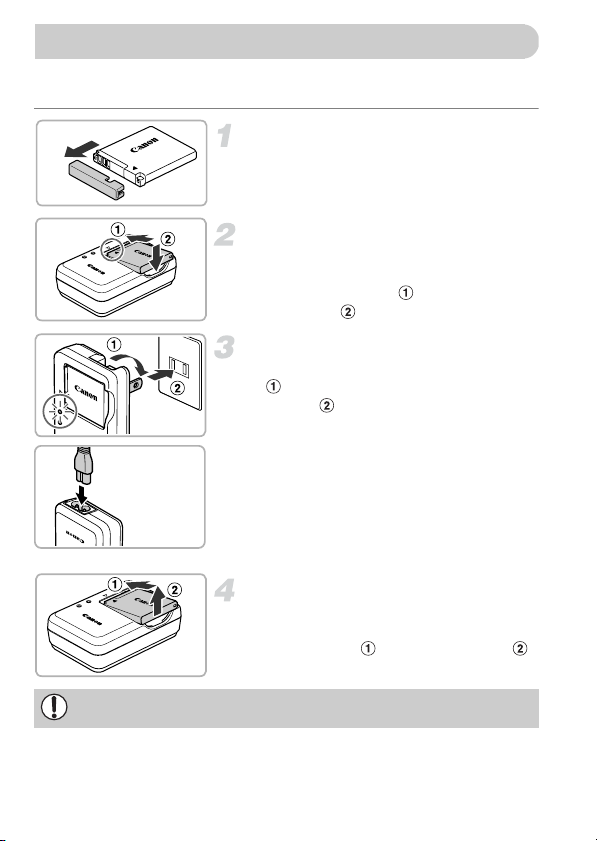
Charge de la batterie
Utilisez le chargeur fourni pour charger la batterie. Prenez soin de charger
la batterie car elle est déchargée au moment de l'achat.
Retirez le couvre-bornes.
Insérez la batterie.
z Alignez les symboles o de la batterie
et du chargeur, puis insérez la batterie
en la faisant glisser ( ), puis en
l'abaissant ( ).
Chargez-la.
z Pour le modèle CB-2LA : sortez la fiche
( ) et branchez le chargeur sur une prise
CB-2LA
CB-2LAE
secteur ( ).
z Pour le modèle CB-2LAE : branchez le
cordon d'alimentation sur le chargeur et
l'autre extrémité sur une prise secteur.
X Le témoin de charge s'allume en orange
et la charge commence.
X Le témoin de charge devient vert une fois
la charge terminée. La charge dure
environ 1 heure 30.
Retirez la batterie.
z Débranchez le chargeur de batterie de la
prise secteur, puis retirez la batterie en la
faisant glisser ( ) et en la soulevant ( ).
Afin de protéger la batterie et de prolonger sa durée de vie, ne la laissez
pas en charge pendant plus de 24 heures d'affilée.
14
Page 15
Charge de la batterie
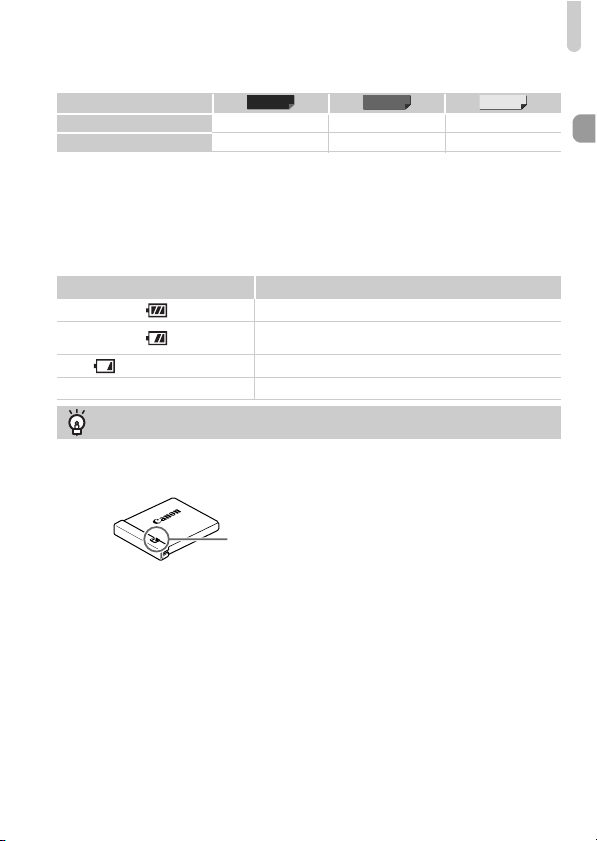
Nombre de prises de vue possibles
Nombre de prises de vue
Durée de lecture
• Le nombre de prises de vue possibles est déterminé sur la base de la norme de mesure
de la CIPA (Camera & Imaging Products Association).
• Dans certaines conditions de prise de vue, ce nombre peut être inférieur à celui indiqué
ci-dessus.
A3300 IS A3200 IS A2200
Environ 230 Environ 250 Environ 280
Environ 5 heures Environ 6 heures Environ 6 heures
Témoin de charge de la batterie
Une icône ou un message s'affiche à l'écran pour indiquer l'état de charge
de la batterie.
Écran Résumé
La charge est suffisante.
La batterie est légèrement déchargée, mais la
charge est suffisante.
(rouge clignotant) Les batteries sont presque déchargées. Chargez-la.
« Changer la batterie » Les batteries sont vides. Rechargez-la.
Conseils d'utilisation de la batterie et du chargeur
• Chargez la batterie le jour où vous comptez l'utiliser ou la veille.
Les batteries chargées se déchargent naturellement même si elles ne sont
pas utilisées.
Si la batterie est chargée, placez le couvre-bornes
de manière à ce que le symbole o soit visible.
• Stockage de la batterie pour une période prolongée :
Déchargez complètement la batterie et retirez-la de l'appareil photo. Mettez le
couvre-bornes sur la batterie et rangez-la. Le stockage de la batterie pendant
une période prolongée (environ un an) peut raccourcir sa durée de vie ou
affecter ses performances.
• Il est également possible d'utiliser le chargeur de batterie à l'étranger.
Le chargeur peut être utilisé dans les pays disposant d'une alimentation CA
de 100 – 240 V (50/60 Hz). Si la fiche ne correspond pas à la prise, utilisez un
adaptateur secteur vendu dans le commerce. N'utilisez pas de transformateurs
électriques de voyage qui entraîneront un dysfonctionnement de l'appareil.
• La batterie peut présenter un gonflement.
Ce phénomène est tout à fait normal et n'indique nullement un
dysfonctionnement. Cependant, si le gonflement est tel que la batterie n'entre
plus dans l'appareil photo, contactez le centre d'assistance Canon.
• Si la batterie se décharge rapidement même après avoir été rechargée,
cela signifie qu'elle est en fin de vie. Achetez-en une nouvelle.
15
Page 16

Cartes mémoire compatibles (vendues séparément)
Les cartes ci-dessous peuvent être utilisés sans limitation de capacité.
• Cartes mémoire SD*
• Cartes mémoire SDHC*
• Cartes mémoire SDXC*
• Cartes mémoire MultiMediaCard
• Cartes mémoire MMCplus
• Cartes mémoire HC MMCplus
* Cette carte mémoire est conforme aux normes SD. Certaines cartes peuvent ne pas
fonctionner correctement selon la marque utilisée.
Selon la version du système d'exploitation de votre ordinateur, il se peut
que les cartes mémoire SDXC ne soient pas reconnues même en cas
d'utilisation d'un lecteur de carte disponible dans le commerce. Prenez soin
de vérifier au préalable que votre système d'exploitation prend en charge
les cartes mémoire SDXC.
Installation de la batterie et de la carte mémoire
Installez la batterie fournie et une carte mémoire (vendue séparément) dans
l'appareil photo.
Vérifiez la position de la languette de
protection contre l'écriture de la carte.
z Si la carte mémoire dispose d'une
languette de protection contre l'écriture
et que celle-ci est en position verrouillée,
vous ne pourrez pas enregi strer de photos.
Faites glisser la languette jusqu'à entendre
un déclic.
Ouvrez le couvercle.
z Faites glisser le couvercle ( ) et
ouvrez-le ( ).
16
Insérez la batterie.
z Insérez la batterie comme illustré jusqu'à
ce qu'elle soit en place (vous devez
entendre un déclic).
z Veillez à insérer la batterie dans le bon
sens sans quoi elle ne se mettra pas en
place correctement.
Page 17

Installation de la batterie et de la carte mémoire
A3300 IS A3200 IS
Insérez la carte mémoire.
z Insérez la carte mémoire comme illustré
jusqu'à ce qu'elle soit en place
(vous devez entendre un déclic).
z Veillez à l'insérer dans le bon sens.
L'insertion de la carte mémoire dans
le mauvais sens risque d'endommager
A2200
Borne
Étiquette
l'appareil photo.
Fermez le couvercle.
z Fermez le couvercle ( ) en le faisant
glisser tout en exerçant une pression
jusqu'à ce qu'il soit en place (vous
devez entendre un déclic) ( ).
Que faire si le message [Carte mémoire verrouillée] apparaît
à l'écran ?
Les cartes mémoire SD, SDHC et SDXC disposent d'une languette de protection
contre l'écriture. Si la languette est en position verrouillée, le message [Carte
mémoire verrouillée] apparaît à l'écran et vous ne pouvez ni prendre de photos
ni effacer d'images.
17
Page 18
Installation de la batterie et de la carte mémoire
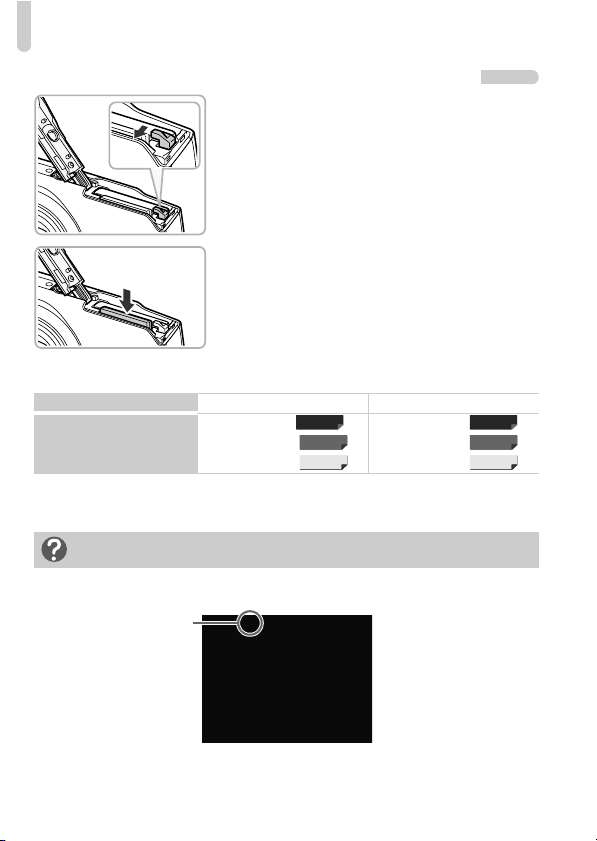
Retrait de la batterie et de la carte mémoire
Retirez la batterie.
z Ouvrez le couvercle et appuyez sur le
verrou de la batterie dans le sens de
la flèche.
X La batterie sort de son logement.
Retirez la carte mémoire.
z Appuyez sur la carte mémoire jusqu'à
ce que vous entendiez un déclic, puis
retirez-la délicatement.
X La carte mémoire sort de son logement.
Nombre de prises de vue par carte mémoire
Carte mémoire
Nombre de prises de vue
• Ces valeurs reposent sur les réglages par défaut.
• Le nombre de photos qu'il est possible de prendre varie en fonction des réglages
de l'appareil photo, du sujet photographié et de la carte mémoire utilisée.
Est-il possible de vérifier le nombre de prises de vue
disponibles ?
Vous pouvez vérifier le nombre de prises de vue disponibles lorsque l'appareil
photo est en mode de prise de vue (p. 24).
Nombre de prises de
vue disponibles
4Go 16Go
Environ 935
Environ 1058
Environ 1058
A3300 IS
A3200 IS
A2200
Environ 3830
Environ 4334
Environ 4334
A3300 IS
A3200 IS
A2200
18
Page 19

Réglage de la date et de l'heure
L'écran des réglages Date/Heure s'affiche la première fois que vous mettez
l'appareil photo sous tension. La date et l'heure enregistrées sur vos images
étant basées sur ces réglages, prenez soin de les effectuer.
Mettez l'appareil photo
sous tension.
z Appuyez sur la touche ON/OFF.
X L'écran Date/Heure s'affiche.
Réglez la date et l'heure.
z Appuyez sur les touches qr pour choisir
une option.
z Appuyez sur les touches op pour régler
une valeur.
Terminez le réglage.
z Appuyez sur la touche m.
X Une fois la date et l'heure réglées, l'écran
Date/Heure se ferme.
z Appuyez sur la touche ON/OFF pour
mettre l'appareil photo hors tension.
Réaffichage de l'écran Date/Heure
Réglez la date et l'heure correctes. Si vous n'avez pas réglé la date et l'heure,
l'écran Date/Heure s'affiche chaque fois que vous mettez l'appareil photo
sous tension.
Réglage de l'heure d'été
Si vous choisissez à l'étape 2 et que vous appuyez sur les touches op pour
choisir , vous pourrez régler l'heure d'été (plus 1 heure).
19
Page 20

Réglage de la date et de l'heure
Modification de la date et de l'heure
Vous pouvez modifier les réglages actuels de la date et de l'heure.
Affichez le menu.
z Appuyez sur la touche n.
Choisissez [Date/Heure] dans
l'onglet 3.
z Utilisez la commande de zoom pour choisir
l'onglet 3.
z Appuyez sur les touches op pour choisir.
[Date/Heure], puis sur la touche m.
Modifiez la date et l'heure.
z Exécutez les étapes 2 et 3 de la p. 19 pour
ajuster le réglage.
z Appuyez sur la touche n pour fermer
le menu.
Pile de sauvegarde de la date
• L'appareil photo dispose d'une pile de sauvegarde de la date intégrée qui
permet de conserver les réglages de date et d'heure pendant trois semaines
après le retrait de la batterie.
• Lorsque vous insérez une batterie chargée ou que vous branchez un kit
adaptateur secteur (vendu séparément, p. 39), la pile de sauvegarde de la date
se charge en 4 heures environ, même si l'appareil photo n'est pas sous tension.
• Lorsque la pile de sauvegarde de la date est déchargée, l'écran Date/Heure
s'affiche à la mise sous tension de l'appareil photo. Exécutez les étapes de
la p. 19 pour régler la date et l'heure.
20
Page 21
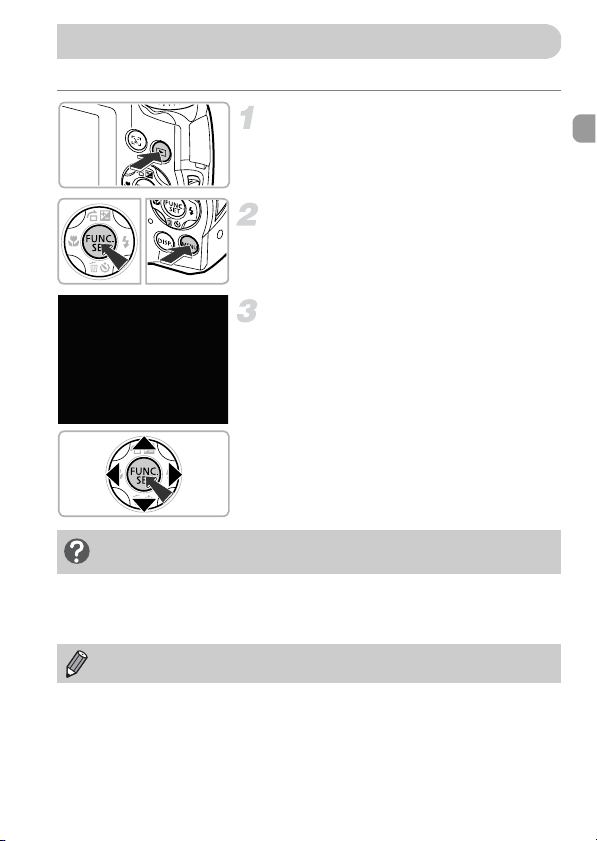
Réglage de la langue d'affichage
Vous pouvez modifier la langue qui s'affiche à l'écran.
Activez le mode de lecture.
z Appuyez sur la touche 1.
Affichez l'écran des réglages.
z Appuyez sur la touche m et maintenez-la
enfoncée, puis appuyez immédiatement
sur la touche n.
Réglez la langue d'affichage.
z Appuyez sur les touches opqr pour
choisir une langue, puis sur la touche m.
X Une fois la langue d'affichage définie,
l'écran des réglages se ferme.
Que faire si l'horloge apparaît lorsque vous appuyez sur
la touche m ?
L'horloge s'affiche si le délai entre le moment où vous appuyez sur les
touches m et n à l'étape 2 est trop long. Si l'horloge s'affiche, appuyez
sur la touche m pour la faire disparaître et exécutez à nouveau l'étape 2.
Pour modifier la langue d'affichage, vous pouvez également appuyer sur
la touche n pour choisir [Langue] dans l'onglet 3.
21
Page 22
Formatage des cartes mémoire
Toute carte mémoire neuve ou qui a été formatée dans un autre périphérique
doit être formatée avec cet appareil photo.
Le formatage (initialisation) d'une carte mémoire efface toutes les données
qu'elle contient. Les données effacées ne pouvant plus être récupérées,
soyez vigilant lors du formatage de la carte mémoire.
Affichez le menu.
z Appuyez sur la touche n.
Choisissez [Formater].
z Utilisez la commande de zoom pour choisir
l'onglet 3.
z Appuyez sur les touches op pour choisir
[Formater], puis sur la touche m.
Choisissez [OK].
z Appuyez sur les touches qr pour choisir
[OK], puis sur la touche m.
22
Formatez la carte mémoire.
z Appuyez sur les touches op pour choisir
[OK], puis sur la touche m.
X L'appareil photo formate la carte mémoire.
Page 23

Activation du déclencheur
Terminez le formatage.
X Une fois le formatage terminé, le message
[Formatage carte mémoire terminé]
s'affiche à l'écran.
z Appuyez sur la touche m.
Le formatage ou l'effacement des données d'une carte mémoire modifie les
informations de gestion des fichiers sur la carte, mais ne garantit pas
la suppression intégrale de son contenu. Soyez prudent lorsque vous
déplacez ou éliminez une carte mémoire. Si vous vous débarrassez d'une
carte mémoire, veillez à la détruire physiquement afin d'éviter toute fuite
d'informations personnelles.
• La capacité totale de la carte mémoire affichée sur l'écran de formatage
peut être inférieure à celle indiquée sur la carte mémoire.
• Effectuez un formatage simple (p. 151) de la carte mémoire lorsque
l'appareil photo ne fonctionne pas normalement, que la vitesse
d'enregistrement/de lecture d'une carte mémoire a diminué, que
la vitesse de prise de vue en continu diminue ou que l'enregistrement
d'une vidéo s'interrompt brusquement.
Activation du déclencheur
Pour prendre des photos mises au point, appuyez d'abord légèrement sur le
déclencheur (jusqu'à mi-course) pour effectuer la mise au point, puis
appuyez à fond pour prendre la photo.
Appuyez jusqu'à mi-course
(appuyez légèrement pour effectuer
la mise au point).
z Appuyez légèrement jusqu'à ce que
l'appareil photo émette deux signaux
sonores et que les zones AF apparaissent
à l'endroit de la mise au point.
Appuyez à fond (appuyez à fond pour
prendre la photo).
X
L'appareil photo émet le son du
déclencheur et prend la photo.
Si vous prenez une photo sans enfoncer le déclencheur à mi-course,
il se peut que la mise au point ne s'effectue pas.
23
Page 24

Prise de vues (Smart Auto)
L'appareil photo étant en mesure de déterminer le sujet et les conditions
de prise de vue, vous pouvez le laisser sélectionner automatiquement les
réglages les mieux adaptés à la scène et vous occuper uniquement de
la prise de vue. L'appareil photo peut également détecter les visages
et effectuer la mise au point sur ceux-ci, tout en réglant la couleur et
la luminosité sur des niveaux optimaux.
Mettez l'appareil photo
sous tension.
z Appuyez sur la touche ON/OFF.
X L'écran d'accueil s'affiche.
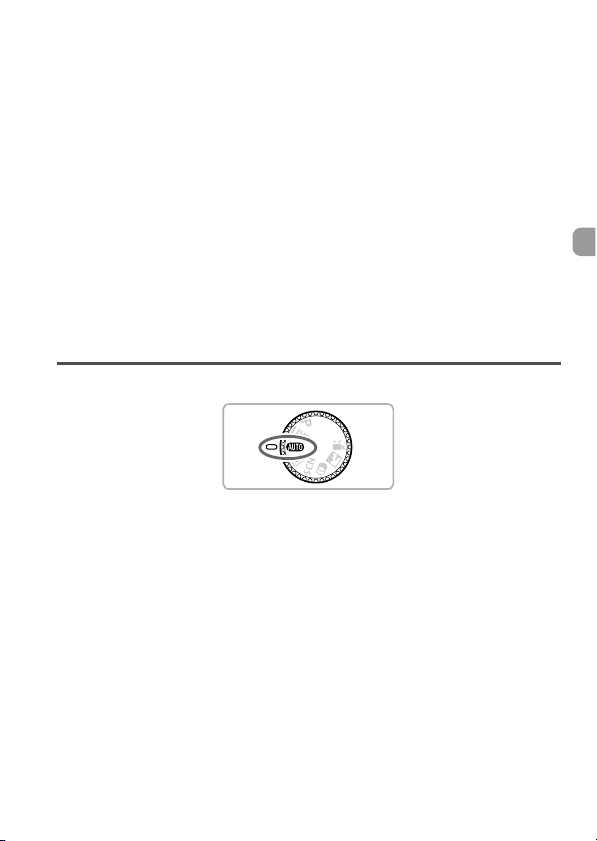
Activez le mode A.
z Positionnez la molette modes sur A.
z Lorsque vous dirigez l'appareil photo vers
le sujet, l'appareil émet un léger bruit
pendant qu'il détermine la scène.
X L'icône de la scène sélectionnée apparaît
dans le coin supérieur droit de l'écran.
X L'appareil photo effectue la mise au point
sur les sujets détectés et affiche des
cadres autour de ceux-ci.
Composez la vue.
z Déplacez la commande de zoom vers i
(téléobjectif) pour effectuer un zoom avant
sur le sujet et le faire apparaître plus
grand. À l'inverse, déplacez-la vers j
(grand angle) pour effectuer un zoom
arrière sur le sujet et le faire apparaître
plus petit. (La barre de zoom qui indique
la position du zoom apparaît à l'écran).
Effectuez la mise au point.
z Appuyez sur le déclencheur jusqu'à
mi-course pour effectuer la mise au point.
24
Page 25

Prise de vues (Smart Auto)
X Lorsque l'appareil photo effectue la mise
au point, il émet deux signaux sonores et
des zones AF apparaissent à l'endroit de
la mise au point.
Lorsque l'appareil photo effectue la mise
au point sur plusieurs points, plusieurs
zones AF apparaissent.
Zone AF
Prenez la photo.
z Appuyez à fond sur le déclencheur pour
prendre la photo.
X L'appareil photo émet le son du
déclencheur et prend la photo. Le flash
se déclenche automatiquement si la
luminosité est trop faible.
X L'image s'affiche à l'écran pendant environ
deux secondes.
z
Vous pouvez prendre une deuxième photo
même si la première est toujours affichée en
appuyant à nouveau sur le déclencheur.
Scénarios divers
• Que faire si la couleur et la luminosité des images ne correspondent pas
à vos attentes ?
L'icône de scène (p. 172) qui s'affiche à l'écran ne correspond pas à la réalité
de la scène. Dans ce cas, essayez de prendre la photo en mode G (p. 83).
• Que faire si des cadres blancs et gris apparaissent lorsque vous dirigez
l'appareil photo vers un sujet ?
Un cadre blanc apparait autour du visage ou du sujet principal que l'appareil
photo détecte, et des cadres gris apparaissent autour des autres. Les cadres
suivent les sujets dans des limites spécifiques (p. 92).
Cependant, si le sujet bouge, les cadres gris disparaissent et seul le cadre
blanc reste.
• Que faire si un cadre n'apparait pas autour du sujet que vous vouvez
prendre ?
Le sujet peu ne pas être détecté et des cadres s'affichent en arrière-plan.
Dans ce cas, essayez de prendre la photo en mode G (p. 83).
• Que faire si un cadre bleu apparaît lorsque vous enfoncez le déclencheur
à mi-course ?
Un cadre bleu apparaît lorsqu'un sujet en mouvement est détecté. La mise au
point et l'exposition sont alors ajustées en continu (AF servo).
25
Page 26

Prise de vues (Smart Auto)
• Que faire si l'icône apparaît en clignotant ?
Fixez l'appareil photo sur un trépied pour l'empêcher de bouger et de rendre
l'image floue.
• Que faire si l'appareil photo n'émet aucun son ?
Le fait d'appuyer sur la touche l lors de la mise sous tension de l'appareil
photo désactive tous les sons. Pour activer les sons, appuyez sur la touche
n pour choisir l'option [Muet] dans l'onglet 3, puis appuyez sur les
touches qr pour choisir [Arrêt].
• Que faire si l'image est sombre, même en cas de déclenchement du flash
lors de la prise de vue ?
Le flash n'atteint pas le sujet, qui est trop éloigné. La distance séparant le sujet
de l'objectif est d'environ 30 cm – 4 m en grand angle maximum (j), et
d'environ 50 cm – 2 m en téléobjectif maximum (i).
• Que faire si l'appareil photo émet un signal sonore lorsque vous enfoncez
le déclencheur à mi-course ?
Le sujet est trop près. Éloignez-vous de cette distance du sujet et prenez
la photo :
En grand angle maximum (j) : environ 3 cm ou plus.
En téléobjectif maximum (i) : environ 90 cm ou plus.
A3300 IS A3200 IS A2200
•
Que faire si la lampe s'allume lorsque vous enfoncez le déclencheur à mi-course ?
Pour réduire les yeux rouges et faciliter la mise au point, il arrive que la lampe
s'allume lors de la prise de vue dans des endroits sombres.
• Que faire si l'icône h clignote alors que vous essayez de prendre
une photo ?
Le flash est en cours de chargement. Vous pouvez prendre la photo une fois le
chargement terminé.
et environ 80 cm ou plus .
Que faire si une icône apparaît dans le coin supérieur
droit de l'écran ?
L'icône de la scène sélectionnée apparaît dans le coin supérieur droit de l'écran.
Pour plus de détails sur les icônes qui apparaissent à l'écran, reportez-vous
à la section « Icônes de scène » (p. 172).
Choix du sujet sur lequel effectuer la mise au point (Suivi AF)
Appuyez sur la touche o et, lorsque apparaît sur l'écran, dirigez l'appareil
photo de manière à positionner sur le sujet sur lequel vous souhaitez
effectuer la mise au point. Maintenez le déclencheur enfoncé à mi-course pour
afficher une zone bleue à l'endroit où la mise au point et l'exposition seront
conservées (AF servo). Appuyez à fond sur le déclencheur pour prendre la photo.
26
Page 27

Affichage des images
Vous pouvez visualiser les images que vous avez prises sur l'écran.
Activez le mode de lecture.
z Appuyez sur la touche 1.
X La dernière image prise s'affiche.
Choisissez une image.
z Appuyez sur la touche q pour parcourir
les images, de la plus récente à la
plus ancienne.
z Appuyez sur la touche r pour parcourir
les images, de la plus ancienne à la
plus récente.
z Les images défilent plus rapidement
si vous maintenez les touches qr
enfoncées, mais elles perdent en finesse.
z L'objectif se rétracte après environ
1 minute.
z Appuyez à nouveau sur la touche 1
lorsque l'objectif est rétracté pour mettre
l'appareil photo hors tension.
Activation du mode de prise de vue
Enfoncez le déclencheur à mi-course ou tournez la molette modes en mode
de lecture pour faire basculer l'appareil photo en mode de prise de vue.
27
Page 28

Effacement d'images
Vous pouvez choisir et effacer des images une par une. Veuillez noter qu'il
est impossible de récupérer les images effacées. Avant d'effacer une image,
assurez-vous que vous souhaitez vraiment la supprimer.
Activez le mode de lecture.
z Appuyez sur la touche 1.
X La dernière image prise s'affiche.
Choisissez l'image à effacer.
z Appuyez sur les touches qr pour afficher
l'image à effacer.
Effacez l'image.
z Appuyez sur la touche p.
X [Effacer ?] apparaît à l'écran.
z Appuyez sur les touches qr pour choisir
[Effacer], puis sur la touche m.
X L'image affichée est effacée.
z Pour quitter sans effacer, appuyez sur
les touches qr pour choisir [Annuler],
puis sur la touche m.
28
Page 29

Prise de vues ou affichage d'images en mode Facile
En mode Facile, les instructions s'affichent à l'écran et l'appareil est réglé de
manière à ce que seules les touches et la commande de zoom expliquées sur
cette page soient fonctionnelles. Le but est d'empêcher toute utilisation
incorrecte de l'appareil photo et de permettre aux débutants de prendre des
photos en toute simplicité.
Prise de vue
z Positionnez la molette modes sur 9.
z Exécutez les étapes 3 à 5 des pages
p. 24 – 25 pour prendre une photo
(aucun son n'est émis).
z Appuyez sur la touche r pour désactiver le
flash. ! apparaît à l'écran. Appuyez
à nouveau sur la touche r pour activer
le flash. s'affiche à l'écran. Le flash
se déclenche automatiquement si la
luminosité est trop faible.
Affichage
z Appuyez sur la touche 1, puis sur les
touches qr pour passer d'une image
à une autre.
z Appuyez sur la touche 1, puis sur la
touche m, pour afficher toutes les images
que vous avez prises pendant environ
3 secondes chacune. Appuyez de
nouveau sur la touche m pour arrêter
le diaporama.
z Pour effacer des images, exécutez
les étapes de la p. 28.
29
Page 30

Réalisation de vidéos
L'appareil photo peut sélectionner automatiquement tous les réglages
nécessaires pour vous permettre de réaliser des vidéos simplement en
appuyant sur le déclencheur.
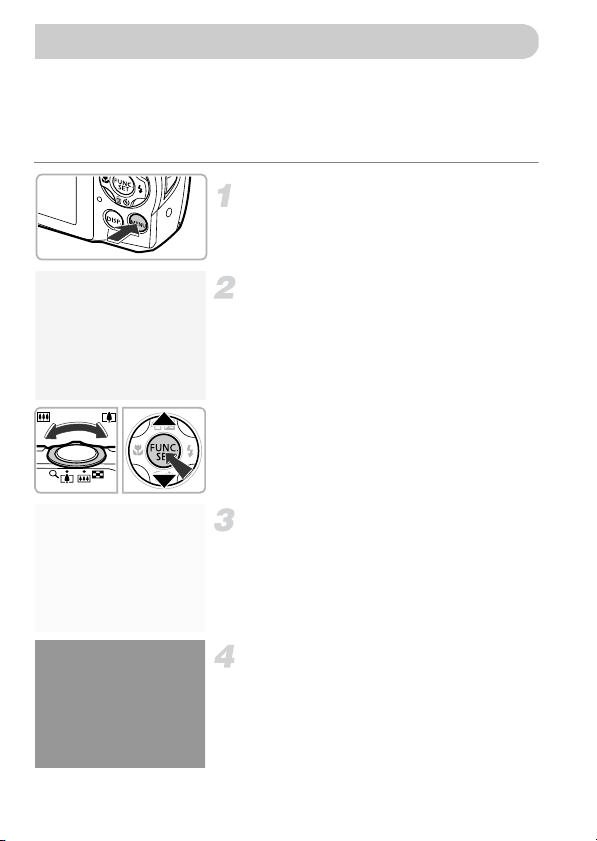
Activerle mode E.
z Positionnez la molette modes sur E.
Durée restante
Composez la vue.
z Déplacez la commande de zoom vers i
pour effectuer un zoom avant sur le sujet
et le faire apparaître plus grand.
À l'inverse, déplacez-la vers j pour
effectuer un zoom arrière sur le sujet
et le faire apparaître plus petit.
Effectuez la mise au point.
z Appuyez sur le déclencheur jusqu'à
mi-course pour effectuer la mise au point.
X L'appareil photo émet deux signaux
sonores lorsqu'il effectue la mise au point.
Prenez la photo.
z Appuyez à fond sur le déclencheur.
30
Page 31
Réalisation de vidéos
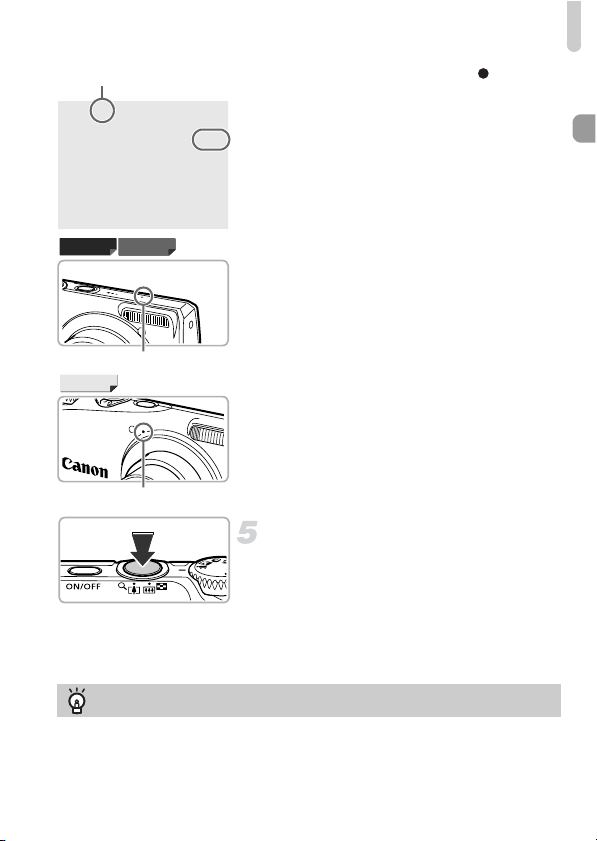
Temps écoulé
X L'enregistrement démarre et [ ENR] et le
temps écoulé s'affichent à l'écran.
z Dès que l'appareil photo commence
à enregistrer, retirez le doigt du
déclencheur.
z Si vous changez la composition de la vue
pendant que vous filmez, la mise au point
reste la même. Par contre, la luminosité et
les tons sont automatiquement ajustés.
A3300 IS A3200 IS
z Ne touchez pas le microphone pendant
l'enregistrement.
z N'appuyez sur aucune touche en dehors
du déclencheur pendant l'enregistrement
car le son des touches est enregistré dans
la vidéo.
Microphone
A2200
Microphone
Arrêtez l'enregistrement.
z
Appuyez à nouveau à fond sur le déclencheur.
X L'appareil photo émet un signal sonore et
interrompt l'enregistrement.
X
La vidéo est enregistrée sur la carte mémoire.
X L'enregistrement s'interrompt
automatiquement lorsque la carte
mémoire est saturée.
Zoom pendant la réalisation d'une vidéo
Lorsque vous enregistrez une vidéo, appyez sur la commande de zoom pour faire
un zoom avant ou arrière sur le sujet. Les vidéos réalisées avec des facteurs
de zoom affichés en bleu manqueront toutefois de netteté. Les sons de
fonctionnement sont en outre enregistrés.
31
Page 32
Lecture de vidéos
Durée d'enregistrement
Carte mémoire
Durée
d'enregistrement
• Ces durées sont calculées sur la base des réglages par défaut.
• La durée maximale de l'enregistrement vidéo est d'environ 10 minutes.
• Sur certaines cartes mémoire, l'enregistrement peut s'arrêter même si la durée
maximale du clip n'a pas été atteinte. Il est recommandé d'utiliser des cartes mémoire
de classe SD Speed Class 4 ou supérieure.
4Go 16Go
Environ 22 min. 5 sec.
Environ 1 heure, 30 min.,
30 sec.
Lecture de vidéos
Vous pouvez visualiser les vidéos que vous avez enregistrées sur l'écran.
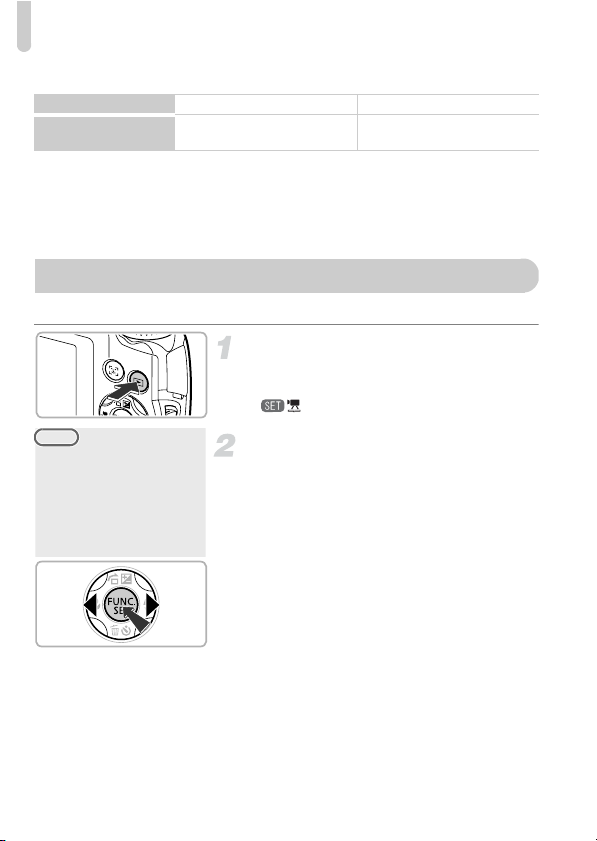
Activez le mode de lecture.
z Appuyez sur la touche 1.
X La dernière image prise s'affiche.
X s'affiche sur les vidéos.
Choisissez une vidéo.
z Appuyez sur les touches qr pour choisir
une vidéo, puis sur la touche m.
z Le panneau de commande des vidéos
s'affiche.
32
Page 33
Lecture de vidéos
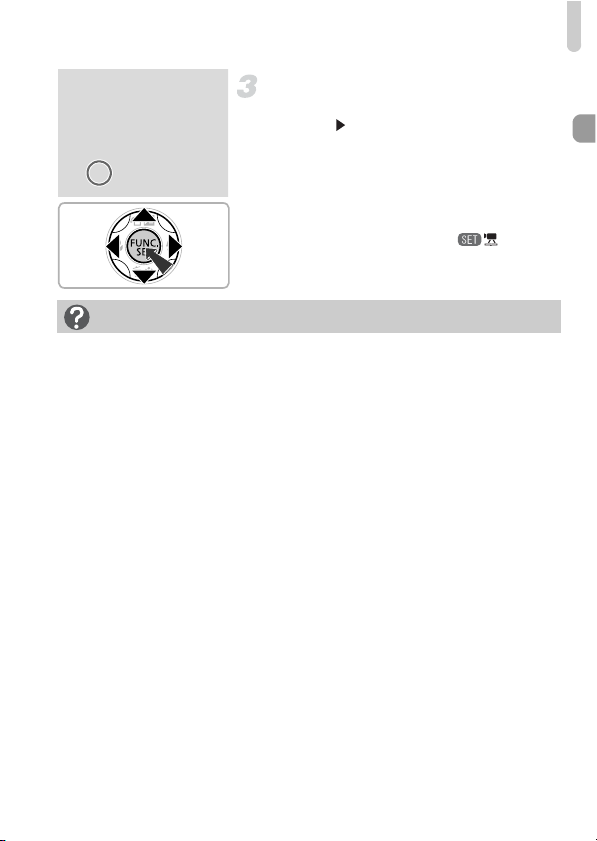
Lisez la vidéo.
z Appuyez sur les touches qr pour
choisir (Lire), puis sur la touche m.
X L'appareil photo lit la vidéo.
z Vous pouvez suspendre/reprendre
la lecture en appuyant sur la touche m.
z Appuyez sur les touches op pour régler
le volume.
X
Une fois la vidéo terminée, s'affiche.
Comment lire des vidéos sur un ordinateur ?
Installez le logiciel fourni (p. 35).
• Lorsque vous regardez une vidéo sur un ordinateur, il peut arriver que des
images soient ignorées, que la lecture soit saccadée et que le son s'arrête
de manière inopinée, selon les capacités de l'ordinateur.
• Si vous utilisez le logiciel fourni pour copier la vidéo sur la carte mémoire, vous
pourrez lire la vidéo correctement avec l'appareil photo. Pour une meilleure
qualité de lecture, vous pouvez également connecter l'appareil photo à un
téléviseur.
33
Page 34
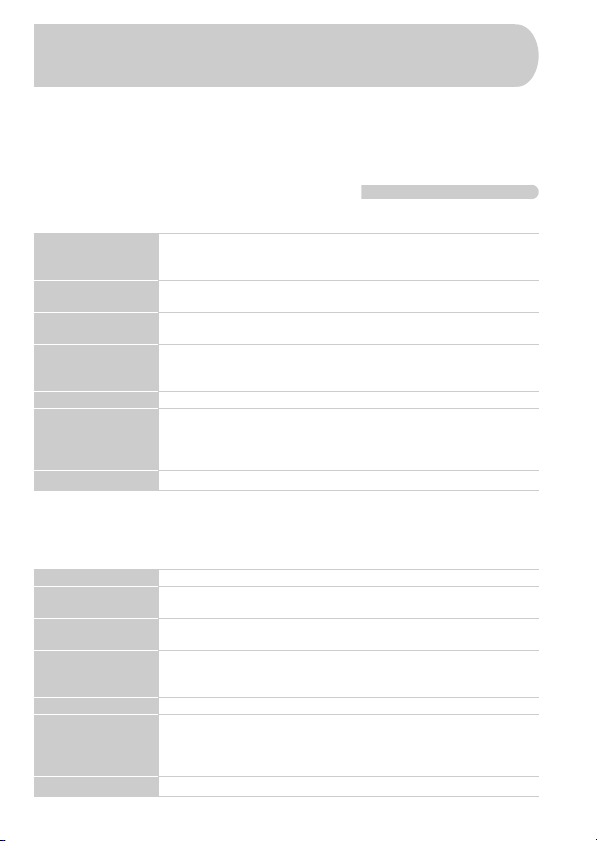
Transfert d'images sur un ordinateur pour l'affichage
Vous pouvez transférer les images prises avec l'appareil photo sur un
ordinateur à l'aide du logiciel inclus et ensuite les afficher. Si vous utilisez
déjà un logiciel fourni avec un autre appareil photo numérique compact
de marque Canon, installez la version fournie sur le CD-ROM inclus pour
écraser l'installation actuelle.
Configuration système requise
Windows
Système d'exploitation
Modèle d'ordinateur Les systèmes d'exploitation mentionnés ci-dessus doivent être
Processeur
RAM
Interface USB
Espace libre sur le
disque dur
Écran
* Sous Windows XP, Microsoft .NET Framework 3.0 ou une version ultérieure (max.
500 Mo) doit être installé. L'installation peut prendre un certain temps selon les
capacités de votre ordinateur.
Macintosh
Système d'exploitation
Modèle d'ordinateur Les systèmes d'exploitation mentionnés ci-dessus doivent être
Processeur
RAM Mac OS X v10.6 : 1 Go ou plus
Interface USB
Espace libre sur le
disque dur
Écran
34
Windows 7
Windows Vista Service Pack 1 et 2
Windows XP Service Pack 3
préinstallés sur des ordinateurs avec ports USB intégrés.
Pentium 1,3 GHz ou supérieur (images fixes), Core 2 Duo
1,66 GHz ou supérieur (vidéos)
Windows 7 (64 bits) : 2 Go ou plus
Windows 7 (32 bits), Windows Vista (64 bits, 32 bits) : 1 Go ou plus
Windows XP : 512 Mo ou plus (images fixes), 1 Go ou plus (vidéos)
ZoomBrowser EX : 200 Mo ou plus
CameraWindow : 150 Mo ou plus*
Movie Uploader for YouTube : 30 Mo ou plus
PhotoStitch : 40 Mo ou plus
1 024 x 768 pixels ou supérieur
Mac OS X (v10.5 – v10.6)
préinstallés sur des ordinateurs avec ports USB intégrés.
Processeur Intel (images fixes), Core Duo 1,66 GHz ou supérieur
(vidéos)
Mac OS X v10.5 : 512 Mo ou plus (images fixes), 1 Go ou plus
(vidéos)
ImageBrowser : 250 Mo ou plus
CameraWindow : 150 Mo ou plus
Movie Uploader for YouTube : 30 Mo ou plus
PhotoStitch : 50 Mo ou plus
1 024 x 768 pixels ou supérieur
Page 35
Transfert d'images sur un ordinateur pour l'affichage
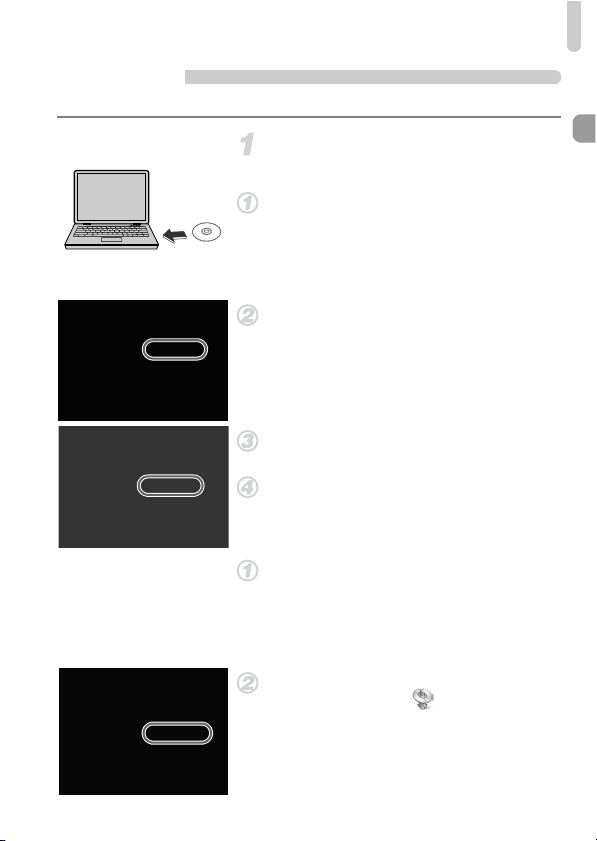
Préparatifs
Les explications suivantes sont basées sur Windows Vista et Mac OS X (v10.5).
Installez les logiciels.
Windows
Placez le CD dans le lecteur
de CD-ROM de l'ordinateur.
z Placez le CD-ROM fourni (CD-ROM
DIGITAL CAMERA Solution Disk) (p. 2)
dans le lecteur de CD-ROM de
l'ordinateur.
Démarrez l'installation.
z Cliquez sur [Installation rapide] et suivez
les instructions à l'écran pour procéder
à l'installation.
z
Si la fenêtre [Contrôle de compte
d'utilisateur] apparaît, suivez les instructions
à l'écran pour procéder à l'installation.
Une fois l'installation terminée, cliquez
sur [Redémarrer] ou [Fin].
Retirez le CD-ROM.
z Retirez le CD-ROM lorsque le bureau
réapparaît.
Macintosh
Placez le CD dans le lecteur de
CD-ROM de l'ordinateur.
z Placez le CD-ROM fourni (CD-ROM
DIGITAL CAMERA Solution Disk) (p. 2)
dans le lecteur de CD-ROM de
l'ordinateur.
Démarrez l'installation.
z Double-cliquez sur sur le CD.
z Cliquez sur [Installer] et suivez les
instructions à l'écran pour procéder
à l'installation.
35
Page 36
Transfert d'images sur un ordinateur pour l'affichage
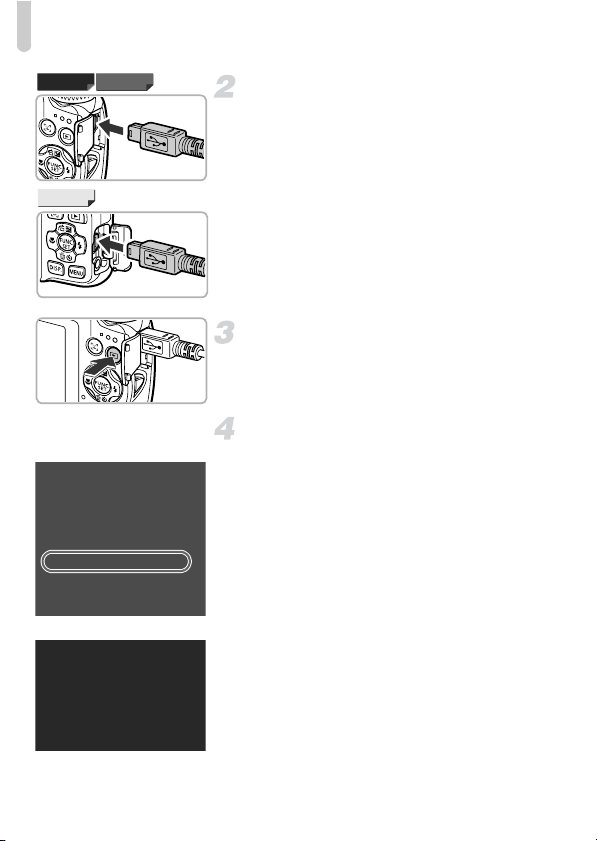
A3300 IS A3200 IS
A2200
Connectez l'appareil photo
à l'ordinateur.
z Mettez l'appareil photo hors tension.
z Ouvrez le couvre-bornes et insérez la fiche
la plus fine du câble d'interface fourni (p. 2)
dans la borne de l'appareil photo dans
le sens indiqué sur l'illustration.
z Insérez la fiche la plus grosse du câble
d'interface dans l'ordinateur. Pour plus
de détails sur la connexion, reportez-vous
au mode d'emploi qui accompagne
l'ordinateur.
Mettez l'appareil photo
sous tension.
z Appuyez sur la touche 1 pour mettre
l'appareil photo sous tension.
Ouvrez CameraWindow.
Windows
z Cliquez sur [Télécharge des images de
l'appareil photo Canon].
X CameraWindow s'affiche.
z Si CameraWindow ne s'affiche pas,
cliquez sur le menu [Démarrer] et
choisissez [Tous les programmes],
puis [Canon Utilities], [CameraWindow]
et [CameraWindow].
Macintosh
X
CameraWindow apparaît lorsque vous
établissez une connexion entre l'appareil
photo et l'ordinateur.
z S'il n'apparaît pas, cliquez sur l'icône
CameraWindow du Dock (barre
qui apparaît au bas du bureau).
36
Page 37
Transfert d'images sur un ordinateur pour l'affichage
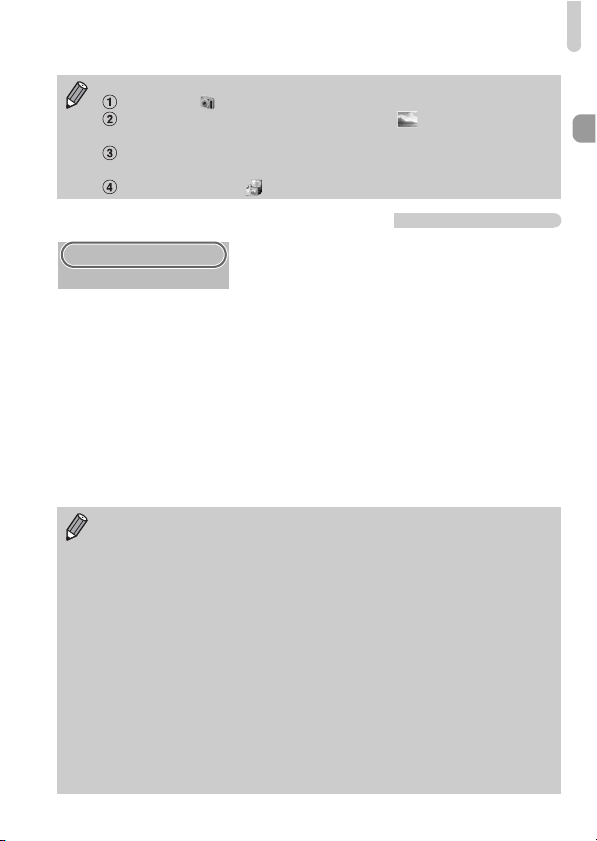
Sous Windows 7, procédez comme suit pour afficher CameraWindow.
Cliquez sur dans la barre des tâches.
Dans l'écran qui s'affiche, cliquez sur le lien pour modifier
le programme.
Choisissez [Télécharge des images de l'appareil photo Canon], puis
cliquez sur [OK].
Double-cliquez sur .
Transfert et affichage d'images
z Cliquez sur [Importer les images depuis
l'appareil photo], puis sur [Importer les
images non transférées].
X Toutes les images qui n'ont pas encore été
transférées sont envoyées s ur l'ordinateur.
Les images transférées sont triées par
date et enregistrées dans différents
dossiers du dossier Images.
z Quittez CameraWindow une fois le
transfert terminé.
z Mettez l'appareil photo hors tension et
débranchez le câble.
z
Pour plus de détails sur l'affichage des images
à l'aide d'un ordinateur, reportez-vous au
Guide d'utilisation des logiciels.
Vous pouvez transférer des images sans utiliser la fonction de transfert
d'images du logiciel fourni simplement en connectant l'appareil photo
à un ordinateur.
Vous rencontrerez toutefois certaines limites.
• Une fois l'appareil photo connecté à l'ordinateur, vous devrez peut-être
patienter quelques minutes avant de pouvoir transférer des images.
• Il est possible que les images prises en orientation verticale soient
transférées en orientation horizontale.
• Les paramètres de protection des images risquent d'être perdus au cours
du transfert.
• Certains problèmes de transfert d'images ou des informations d'image
peuvent survenir selon le système d'exploitation et les logiciels utilisés
et la taille du fichier.
• Certaines fonctions du logiciel fourni peuvent ne pas être disponibles,
notamment l'édition de vidéos et le transfert d'images vers l'appareil
photo.
37
Page 38
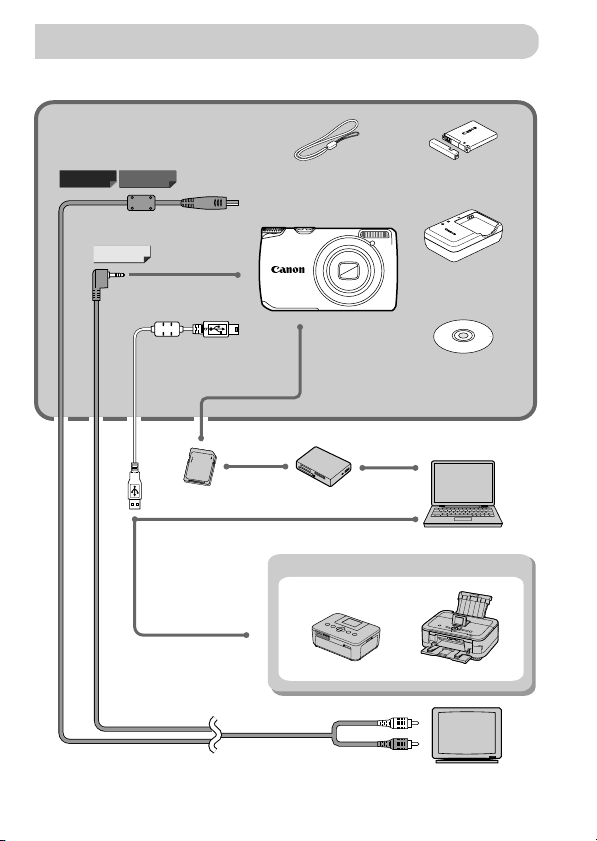
Accessoires
Fournis avec l'appareil photo
A3300 IS A3200 IS
Câble AV AVC-DC400*
A2200
Câble AV AVC-DC300*
Câble d'interface
Carte mémoire
IFC-400PCU*
Dragonne
WS-800
* Également disponible séparément.
Lecteur de carte USB
Imprimantes Canon compatibles PictBridge
Batterie NB-8L avec
couvre-bornes*
Chargeur de batterie
CB-2LA/CB-2LAE*
CD-ROM DIGITAL
CAMERA Solution Disk
Windows/Macintosh
38
Téléviseur
Page 39
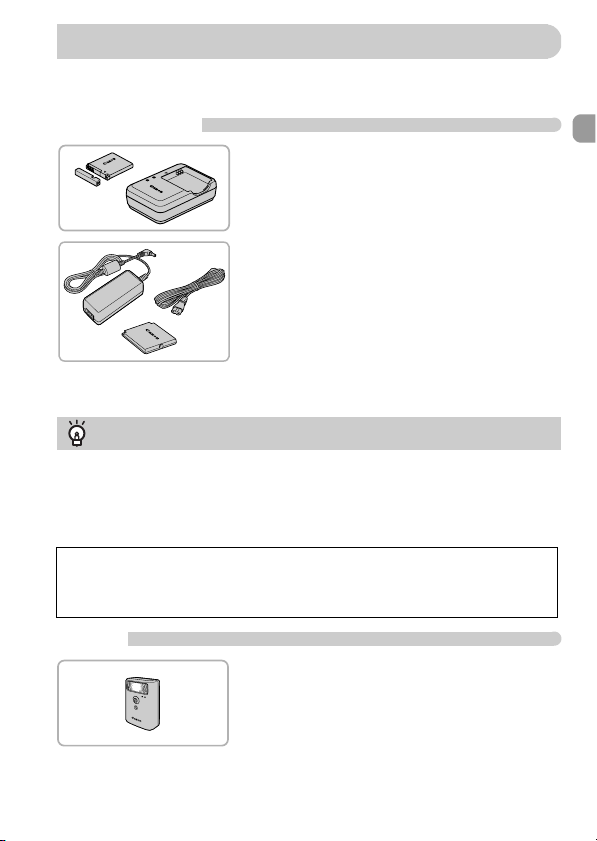
Accessoires vendus séparément
Les accessoires suivants sont vendus séparément. Certains accessoires ne
sont pas vendus dans certains pays ou peuvent ne plus être disponibles.
Alimentation
Chargeur de batterie CB-2LA/2LAE
z Chargeur pour charger la batterie NB-8L.
Batterie NB-8L
z Batterie lithium-ion rechargeable.
Kit adaptateur secteur ACK-DC60
z Ce kit vous permet de brancher l'appareil
photo sur le secteur. Son utilisation est
recommandée pour alimenter l'appareil
photo pendant une période prolongée ou
en cas de connexion à un ordinateur ou
à une imprimante. Vous ne pouvez
pas l'utiliser pour charger la batterie
de l'appareil photo.
Utilisation des accessoires à l'étranger
Le chargeur de batterie et le kit adaptateur secteur peuvent être utilisés dans les
pays disposant d'une alimentation CA de 100 – 240 V (50/60 Hz).
Si la fiche ne correspond pas à la prise, utilisez un adaptateur secteur vendu
dans le commerce. N'utilisez pas de transformateurs électriques de voyage qui
entraîneront un dysfonctionnement de l'appareil.
ATTENTION
RISQUE D'EXPLOSION EN CAS D'UTILISATION DES BATTERIES
NON CONFORMES. REPORTEZ-VOUS AUX RÉGLEMENTATIONS
LOCALES POUR L' ABANDON DES BATTERIES USAGÉES.
Flash
Flash haute puissance HF-DC1
z Ce flash amovible peut être utilisé pour
éclairer des sujets trop éloignés pour
le flash intégré.
39
Page 40
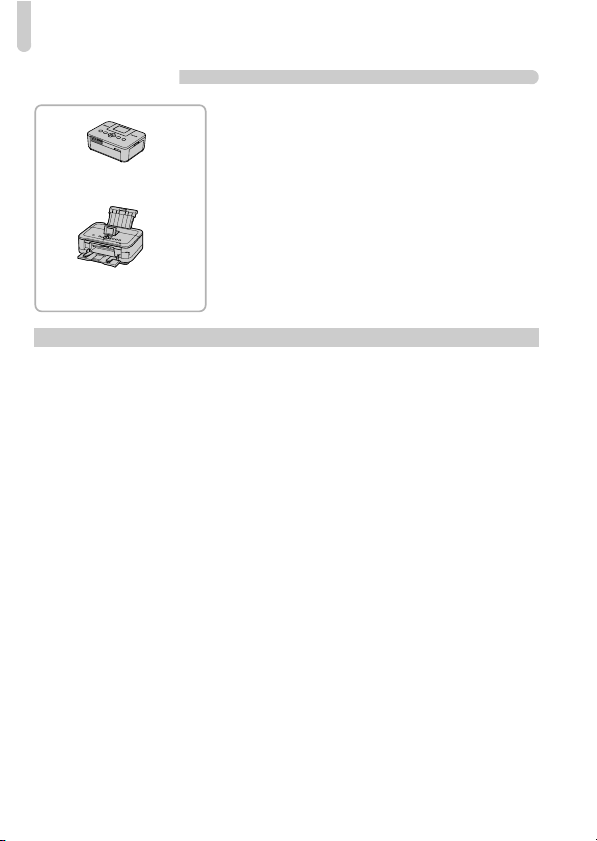
Accessoires vendus séparément
Imprimantes
Imprimantes Canon compatibles
PictBridge
z En connectant l'appareil photo à une
Série SELPHY
Imprimantes à jet d'encre
L'utilisation d'accessoires d'origine Canon est recommandée.
Cet appareil photo numérique est conçu pour offrir des performances optimales avec
des accessoires d'origine Canon. Canon décline toute responsabilité en cas de
dommage subi par ce produit et/ou d'accidents (incendie, etc.) causés par le
dysfonctionnement d'un accessoire d'une marque autre que Canon (fuite et/ou
explosion de la batterie, par exemple). Veuillez noter que cette garantie ne s'applique
pas aux réparations découlant du dysfonctionnement d'un accessoire d'une marque
autre que Canon, même si vous demandez que ces réparations soient effectuées
à votre charge.
imprimante Canon compatible PictBridge,
vous pouvez imprimer des images sans
recourir à un ordinateur.
Pour plus d'informations, contactez votre
revendeur Canon le plus proche.
40
Page 41

2
En savoir plus
Ce chapitre présente les différentes parties de l'appareil photo, les
éléments qui s'affichent à l'écran et les procédures de base.
41
Page 42
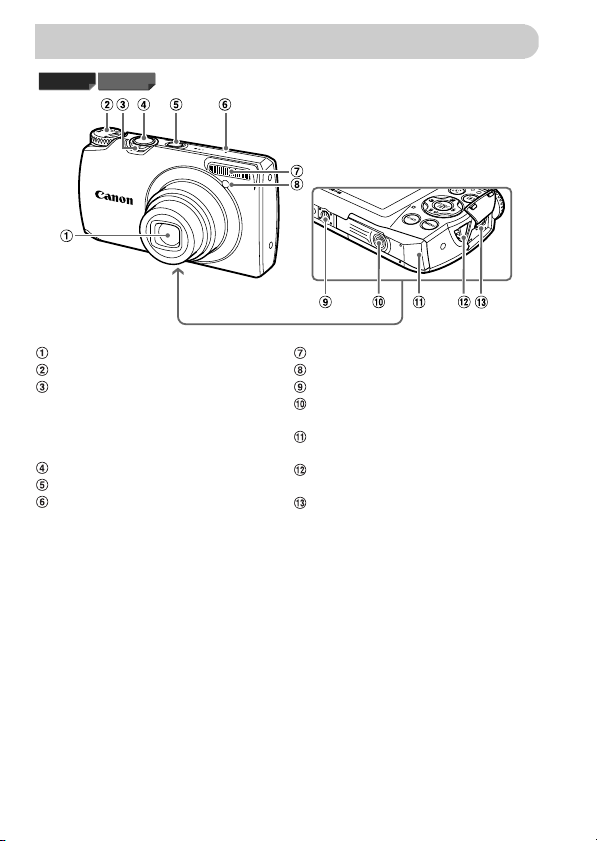
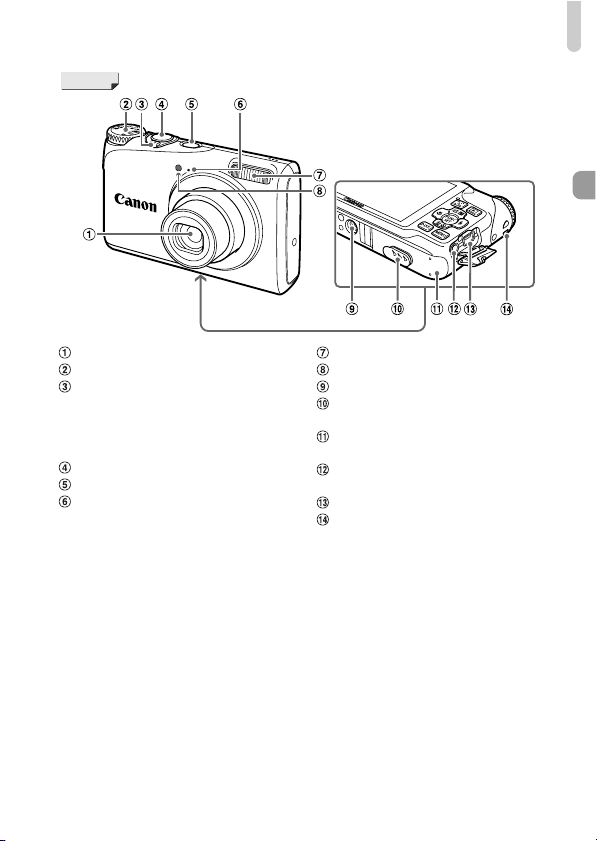
Guide des composants
A3300 IS A3200 IS
Objectif
Molette modes
Commande de zoom
Prise de vue: i (Téléobjectif)/
j (Grand angle) (p. 24, 30, 57)
Lecture: k (Agrandissement)/
g (Index) (p. 114, 118)
Déclencheur (p. 23)
Touche ON/OFF (p. 19)
Microphone (p. 31)
42
Flash (p. 56, 85)
Lampe (p. 60, 61, 62, 80, 157)
Douille de fixation du trépied
Couvre-bornes de l'adaptateur secteur
(p. 164)
Couvercle du logement de la batterie
et de la carte mémoire (p. 16)
Dispositif de fixation de la dragonne
(p. 13)
Borne A/V OUT (sortie audio/vidéo)/
DIGITAL (p. 36, 120, 138)
Page 43
A2200
Guide des composants
Objectif
Molette modes
Commande de zoom
Prise de vue : i (Téléobjectif)/
j (Grand angle) (p. 24, 30, 57)
Lecture : k (Agrandissement)/
g (Index) (p. 114, 118)
Déclencheur (p. 23)
Touche ON/OFF (p. 19)
Microphone (p. 31)
Flash (p. 56, 85)
Lampe (p. 60, 61, 62, 80, 157)
Douille de fixation du trépied
Couvre-bornes de l'adaptateur secteur
(p. 164)
Couvercle du logement de la batterie
et de la carte mémoire (p. 16)
Borne A/V OUT (sortie audio/vidéo)
(p. 120)
Borne DIGITAL (p. 36, 138)
Dispositif de fixation de la dragonne
(p. 13)
43
Page 44
Guide des composants
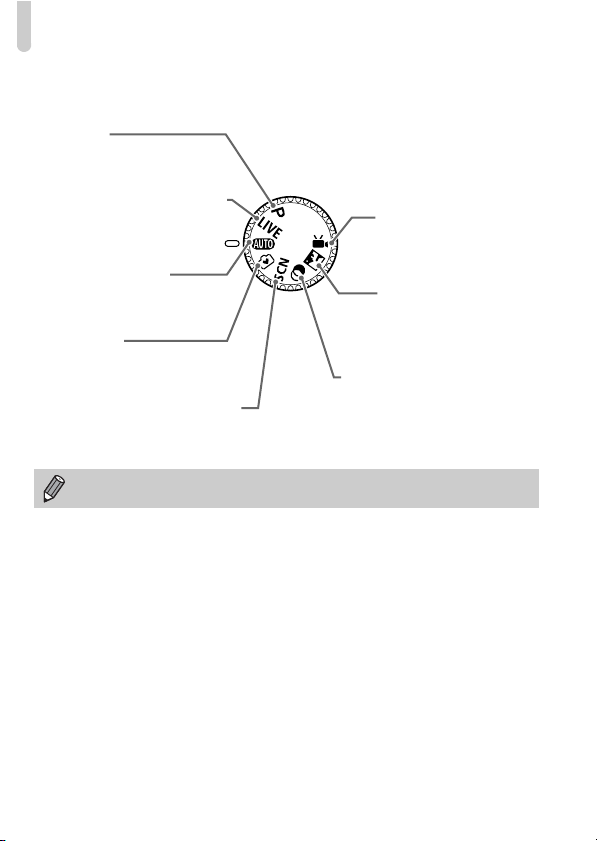
Molette modes
Utilisez la molette modes pour changer de mode de prise de vue.
Mode P
Choisissez vos propres réglages
pour prendre différents types de
photos (p. 84).
Mode Contrôle de visée directe
La luminosité et la couleur
peuvent être réglées facilement
selon vos préférences en
matière de prise de vue (p. 71).
Mode Automatique
Vous pouvez laisser l'appareil
photo sélectionner les réglages
pour une prise de vue entièrement
automatique (p. 24).
Mode Facile
Vous pouvez prendre une photo
simplement en enfonçant le
déclencheur (p. 29).
Mode Scène spéciale
Vous pouvez prendre une photo avec les
réglages optima pour la scène (p. 68).
Si vous tournez la molette modes alors que vous êtes en mode de lecture,
l'appareil photo basculera en mode de prise de vue.
Mode vidéo
Pour réaliser des vidéos
(p. 30, 105).
Vous pouvez utiliser la
portion la plus grande
possible de l'écran pour
réaliser des vidéos (p. 108)
Mode discret
Vous pouvez prendre des
photos avec le flash et les
sons désactivés (p. 72).
Mode Filtres créatifs
Vous pouvez ajouter différents
effets aux images lors de la
prise de vue (p. 72).
44
Page 45
A3300 IS A3200 IS
A2200
Guide des composants
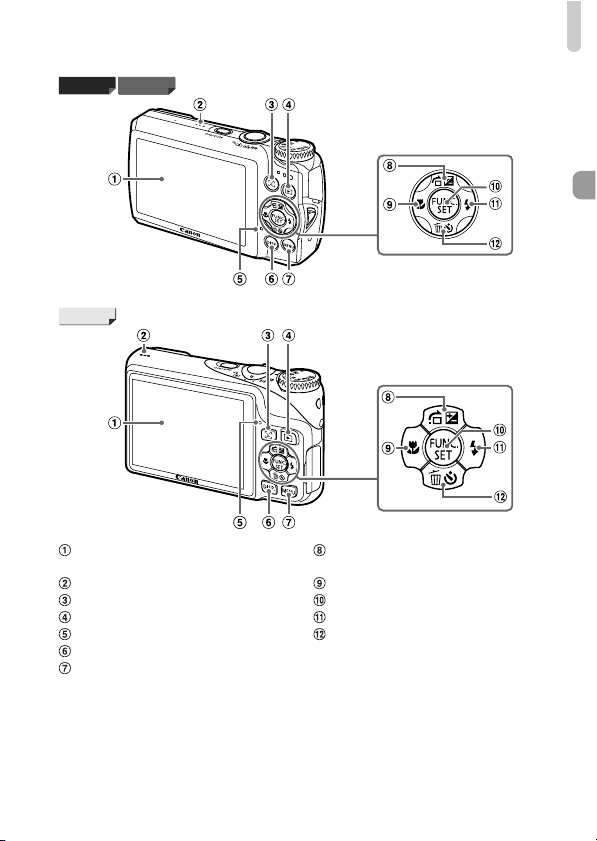
Écran (écran LCD)
(p. 46, 171, 173)
Haut-parleur
Touche 0 (Sélecteur de visage) (p. 98)
Touche 1 (Lecture) (p. 27, 113)
Indicateur (p. 47)
Touche l (Affichage) (p. 46)
Touche n (p. 49)
Touche b (Correction d'exposition)
(p. 85)/d (Saut) (p. 115)/o
Touche e (Macro) (p. 91)/q
Touche m FUNC./SET (p. 48)
Touche h (Flash) (p. 85, 101)/r
Touche Q (Retardateur) (p. 60, 61, 62)/
a (Effacer une image) (p. 28)/p
45
Page 46
Affichage à l'écran
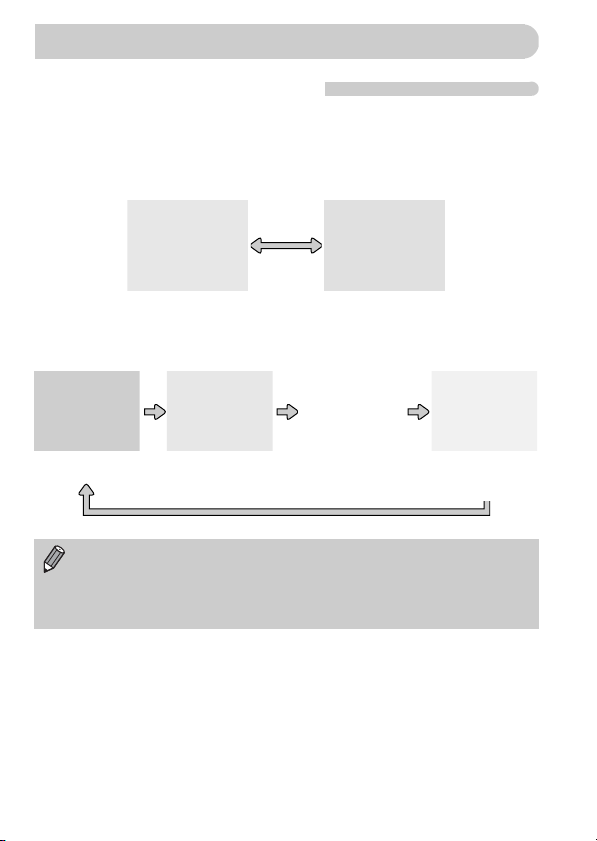
Changement de l'affichage
Vous pouvez modifier l'affichage à l'écran à l'aide de la touche l
Reportez-vous à la p. 171 pour plus de détails sur les informations affichées
à l'écran.
Prise de vue
Affichage
d'informations
Aucune information
affichée
Lecture
Aucune information
affichée
Vous pouvez également faire basculer l'affichage en appuyant sur la
touche l au moment où l'image s'affiche juste après la prise de vue.
Les informations simples ne s'afficheront toutefois pas. Vous pouvez
modifier l'affichage qui apparaît en premier en appuyant sur la touche
n, puis en choisissant [Lire info] dans l'onglet 4 (p. 158).
Affichage simple
Affichage
d'informations
détaillées
vérification de la mise
46
Affichage de la
au point (p. 117)
Page 47
Indicateur
Affichage à l'écran en cas de prise de vue dans l'obscurité
Lorsque vous effectuez des prises de vue dans l'obscurité, l'écran s'éclaircit
automatiquement pour vous permettre de vérifier la composition (fonction
d'affichage nocturne). La luminosité de l'image à l'écran peut toutefois différer
de celle de l'image réelle enregistrée. Il est possible que des parasites
apparaissent et que les mouvements du sujet semblent saccadés sur l'écran.
L'image enregistrée n'est pas affectée.
Avertissement de surexposition lors de la lecture
En mode d'affichage d'informations détaillées (p. 46), les zones surexposées
de l'image clignotent sur l'écran.
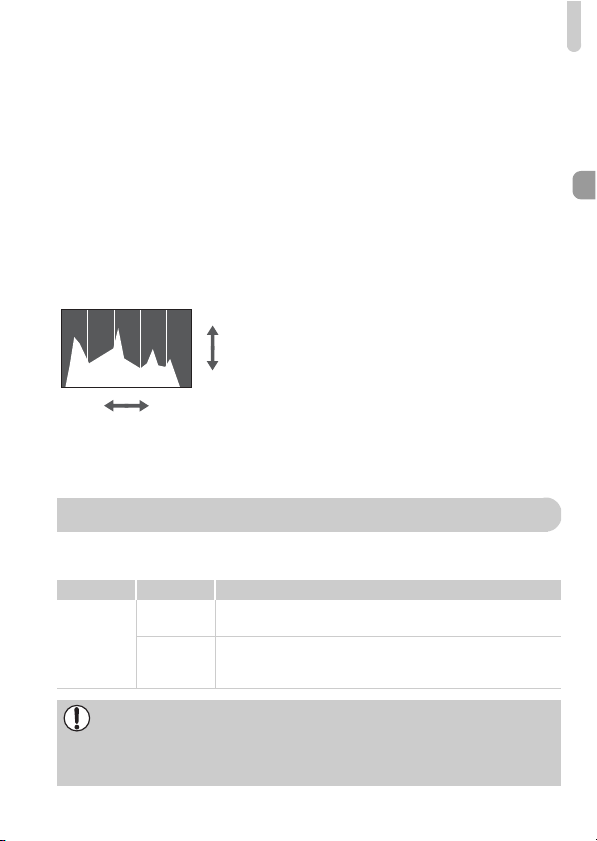
Histogramme lors de la lecture
z Le graphique qui s'affiche en mode
d'affichage d'informations détaillées
(p. 173) est un histogramme. L'axe
horizontal montre la distribution de la
luminosité d'une image et l'axe vertical
le degré de luminosité. Plus la tendance
est à droite, plus l'image est claire et,
à l'inverse, plus la tendance est à gauche,
plus l'image est sombre. L'histogramme
vous permet ainsi d'évaluer l'exposition.
Sombre
Élevée
Basse
Lumineux
Indicateur
Les indicateurs situés au dos de l'appareil photo (p. 45) s'allument ou
clignotent selon l'état de celui-ci.
Couleur État État de fonctionnement
Allumé
Vert
Clignotant
Lorsque l'indicateur clignote en vert, veillez à ne pas mettre l'appareil photo
hors tension, à ne pas ouvrir le couvercle du logement de la batterie et de
la carte mémoire et à ne pas agiter ou secouer l'appareil photo. Vous
risqueriez d'endommager les données d'image ou de provoquer un
dysfonctionnement de l'appareil photo ou de la carte mémoire.
En cas de connexion à un ordinateur (p. 36), affichage
désactivé (p. 155)
Au démarrage de l'appareil photo, enregistrement/lecture/
transmission des données d'image,pendant la prise de vue
d'expositions longue (p. 81)
47
Page 48
Menu FUNC. – Procédures de base
Le menu FUNC. vous permet de définir des fonctions de prise de vue
courantes.
Les éléments et options de ce menu varient en fonction du mode de prise
de vue (p. 176 – 183).
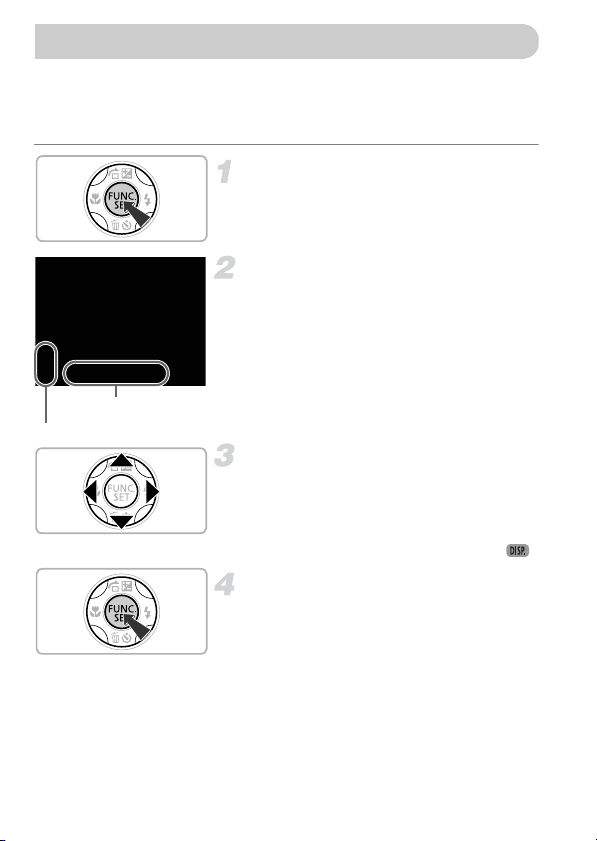
Affichez le menu FUNC.
z Appuyez sur la touche m.
Choisissez un élément du menu.
z Appuyez sur les touches op pour choisir
un élément de menu.
X Les options disponibles pour l'élément
de menu apparaissent dans la partie
inférieure de l'écran.
z Lorsque vous choisissez certains
Options disponibles
Éléments de menu
éléments de menu, l'écran change pour
afficher d'autres options de menu.
Choisissez une option.
z Appuyez sur les touches qr pour choisir
une option.
z Vous pouvez également choisir des
réglages en appuyant sur la touche l
au niveau des options qui s'affichent .
Terminez le réglage.
z Appuyez sur la touche m.
X L'écran de prise de vue réapparaît et
le réglage choisi s'affiche à l'écran.
48
Page 49
MENU – Procédures de base
Les menus vous permettent de définir différentes fonctions. Les éléments
de menu sont organisés dans différents onglets, notamment pour la prise
de vue (4) et la lecture (1). Les éléments et options de ce menu varient
en fonction du mode de prise de vue et de lecture (p. 184 – 193).
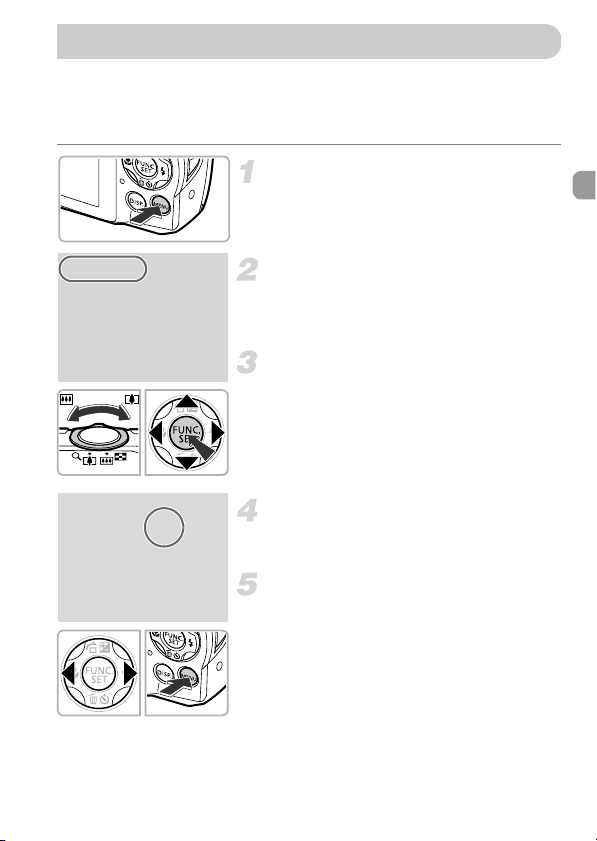
Affichez le menu.
z Appuyez sur la touche n.
Choisissez un onglet.
z Déplacez la commande de zoom ou
appuyez sur les touches qr pour choisir
un onglet.
Choisissez un élément.
z Appuyez sur les touches op pour choisir
un élément.
z Certains éléments exigent que vous
appuyiez sur la touche m ou r pour
afficher un sous-menu dans lequel
vous pourrez modifier le réglage.
Choisissez une option.
z Appuyez sur les touches qr pour choisir
une option.
Terminez le réglage.
z Appuyez sur la touche n pour revenir
à l'écran normal.
49
Page 50
Modification des réglages audio
Vous pouvez désactiver ou régler le volume des sons de l'appareil photo.
Désactivation des sons
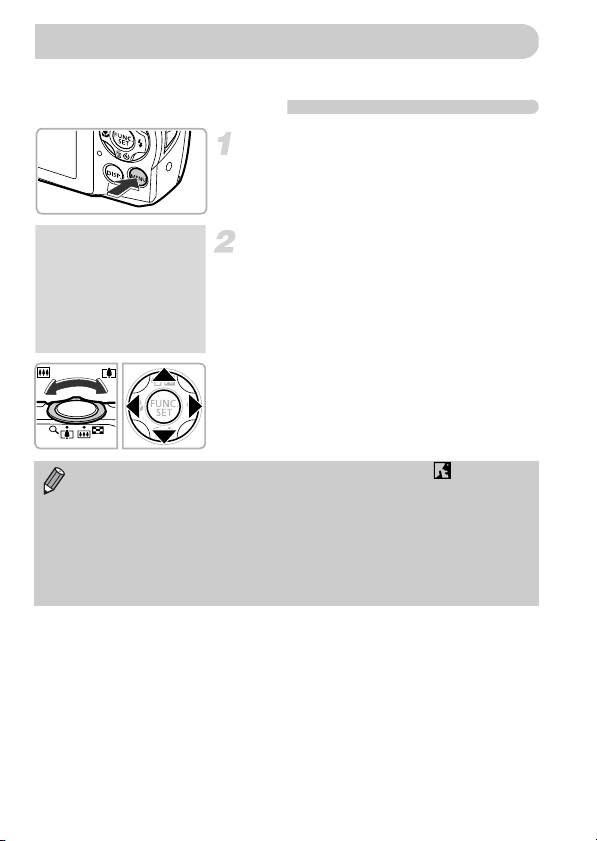
Affichez le menu.
z Appuyez sur la touche n.
Choisissez [Muet].
z Utilisez la commande de zoom pour choisir
l'onglet 3.
z Appuyez sur les touches op pour choisir
[Muet], puis sur les touches qr pour
choisir [Marche].
z Appuyez sur la touche n pour revenir
à l'écran normal.
• Vous ne pouvez pas modifier le réglage des sons dans .
• Vous pouvez également désactiver les sons de l'appareil photo en
maintenant la touche l enfoncée et en mettant l'appareil photo
sous tension.
• Si vous désactivez les sons de l'appareil photo, le son sera également
désactivé lors de la lecture des vidéos (p. 32). Si vous appuyez sur la
touche o lors de la lecture d'une vidéo, le son sera audible et vous
pourrez régler le volume à l'aide des touches op.
50
Page 51
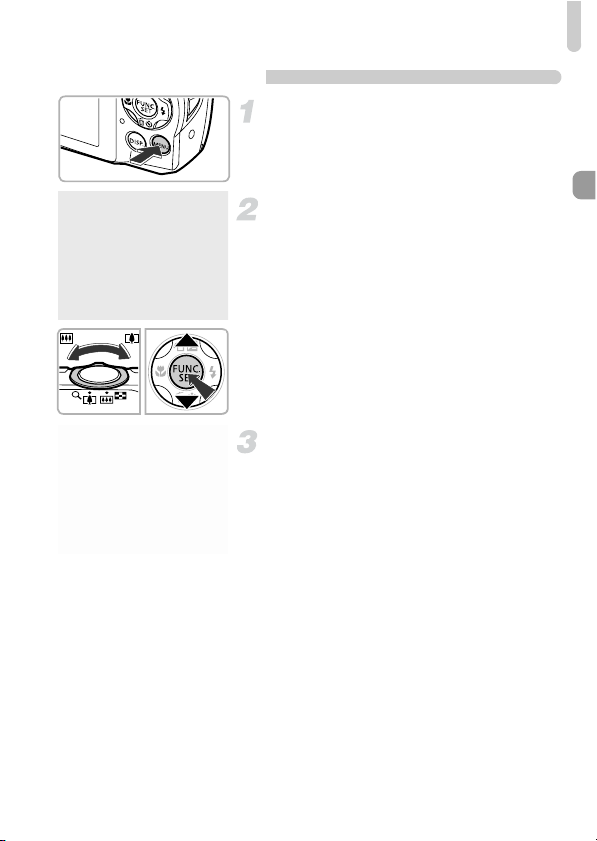
Réglage du volume
Modification des réglages audio
Affichez le menu.
z Appuyez sur la touche n.
Choisissez [Volume].
z Utilisez la commande de zoom pour choisir
l'onglet 3.
z Appuyez sur les touches op pour choisir
[Volume], puis sur la touche m.
Modifiez le volume.
z Appuyez sur les touches op pour choisir
un élément, puis sur les touches qr pour
régler le volume.
z Appuyez deux fois sur la touche n
pour revenir à l'écran normal.
51
Page 52
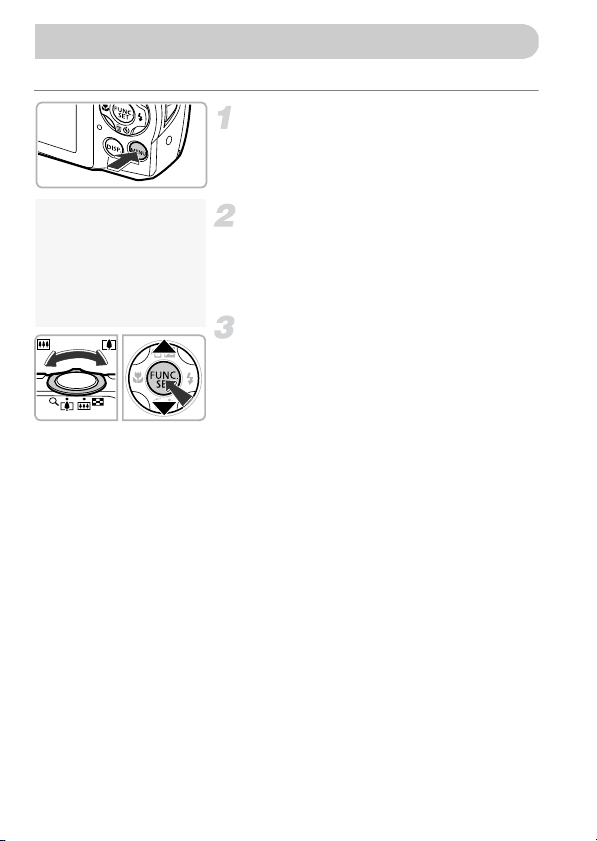
Réglage de la luminosité de l'écran
Vous pouvez régler la luminosité de l'écran.
Affichez le menu.
z Appuyez sur la touche n.
Choisissez [Luminosité].
z Utilisez la commande de zoom pour choisir
l'onglet 3.
z Appuyez sur les touches op pour choisir
[Luminosité].
Réglez la luminosité.
z Appuyez sur les touches qr pour régler la
luminosité.
z Appuyez deux fois sur la touche n
pour revenir à l'écran normal.
52
Page 53
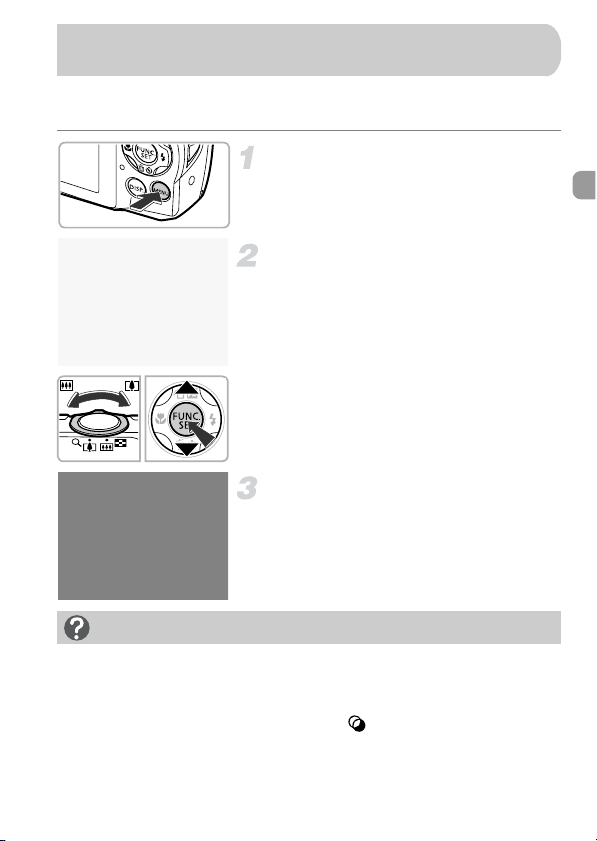
Réinitialisation des réglages par défaut de l'appareil photo
Si vous avez modifié un réglage par erreur, vous pouvez réinitialiser les
réglages par défaut de l'appareil photo.
Affichez le menu.
z Appuyez sur la touche n.
Choisissez [Réinit. tout].
z Utilisez la commande de zoom pour choisir
l'onglet 3.
z Appuyez sur les touches op pour choisir
[Réinit. tout], puis sur la touche m.
Réinitialisez les paramètres.
z Appuyez sur les touches qr pour choisir
[OK], puis sur la touche m.
X Les réglages par défaut de l'appareil photo
sont restaurés.
Y a-t-il des fonctions qu'il est impossible de réinitialiser ?
• [Date/Heure] (p. 20), [Langue] (p. 21), [Système vidéo] (p. 120), [Fuseau
horaire] (p. 155) et l'image enregistrée sous [Première image] (p. 152) sous
l'onglet 3.
• Les données enregistrées pour la balance des blancs personnalisée (p. 86).
• Le mode Scène choisi sous K (p. 68) ou (p. 72).
• Le mode vidéo (p. 30).
53
Page 54
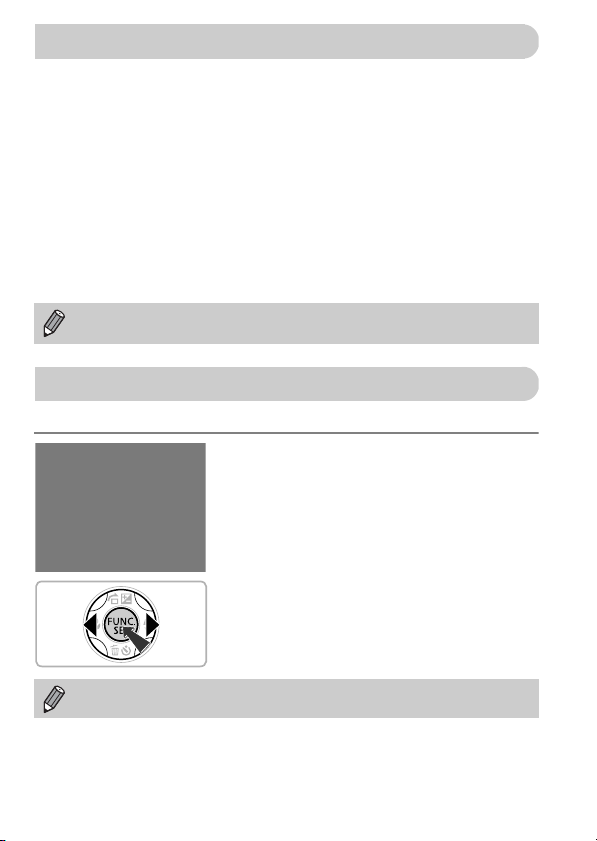
Fonction Mode éco (Extinction auto)
Pour économiser la batterie, l'écran se désactive et l'appareil photo s'éteint
automatiquement après un certain temps d'inactivité.
Mode éco lors de la prise de vue
L'écran s'éteint environ 1 minute après la dernière manipulation de l'appareil
photo. Environ 2 minutes après, l'objectif se rétracte et l'appareil photo
s'éteint. Si l'écran est éteint mais que l'objectif ne s'est pas encore rétracté,
enfoncez le déclencheur à mi-course (p. 23) pour rallumer l'écran et
poursuivre la prise de vue.
Mode éco lors de la lecture
L'écran s'éteint environ 5 minutes après la dernière manipulation de
l'appareil photo.
• Vous pouvez désactiver la fonction Mode éco (p. 154).
• Vous pouvez régler la durée au terme de laquelle l'écran s'éteint (p. 155).
Fonctions d'horloge
Vous pouvez voir l'heure actuelle.
z Appuyez sur la touche m et maintenez-la
enfoncée.
X L'heure actuelle s'affiche.
z Si vous tenez l'appareil photo
verticalement lorsque vous utilisez la
fonction d'horloge, l'écran passe en
affichage vertical. Appuyez sur les
touches qr pour modifier la couleur
d'affichage.
z Appuyez à nouveau sur la touche m pour
annuler l'affichage de l'horloge.
Lorsque l'appareil photo est éteint, maintenez la touche m enfoncée,
puis appuyez sur la touche ON/OFF pour afficher l'heure.
54
Page 55
3
Prise de vues avec des
fonctions courantes
Ce chapitre explique comment utiliser les fonctions courantes, telles
que le retardateur, et désactiver le flash.
• Ce chapitre part du principe que l'appareil photo est en mode A. Lors
de la prise de vues dans un autre mode, vérifiez les fonctions disponibles
dans le mode en question (p. 176 – 183).
55
Page 56
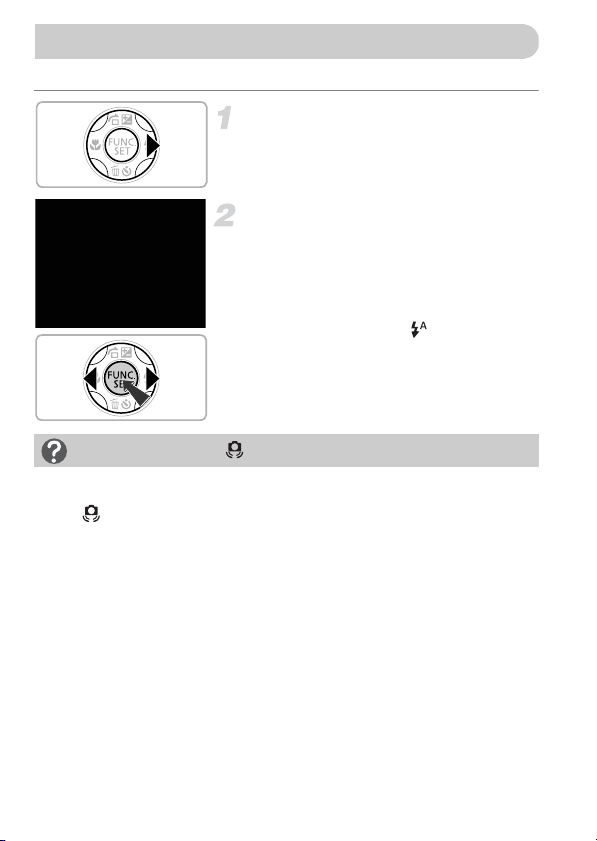
Désactivation du flash
Vous pouvez prendre des photos avec le flash désactivé.
Appuyez sur la touche r.
Choisissez !.
z Appuyez sur les touches qr pour
choisir !, puis sur la touche m.
X Une fois le réglage effectué, ! apparaît
àl'écran.
z Pour réactiver le flash, suivez les étapes
ci-dessus pour choisir .
Que faire si l'icône apparaît en clignotant ?
Lorsque vous enfoncez le déclencheur à mi-course en présence d'une faible
luminosité et qu'il existe par conséquent un risque de bougé de l'appareil photo,
l'icône clignotante apparaît sur l'écran. Dans ce cas, fixez l'appareil photo sur
un trépied pour l'empêcher de bouger.
56
Page 57
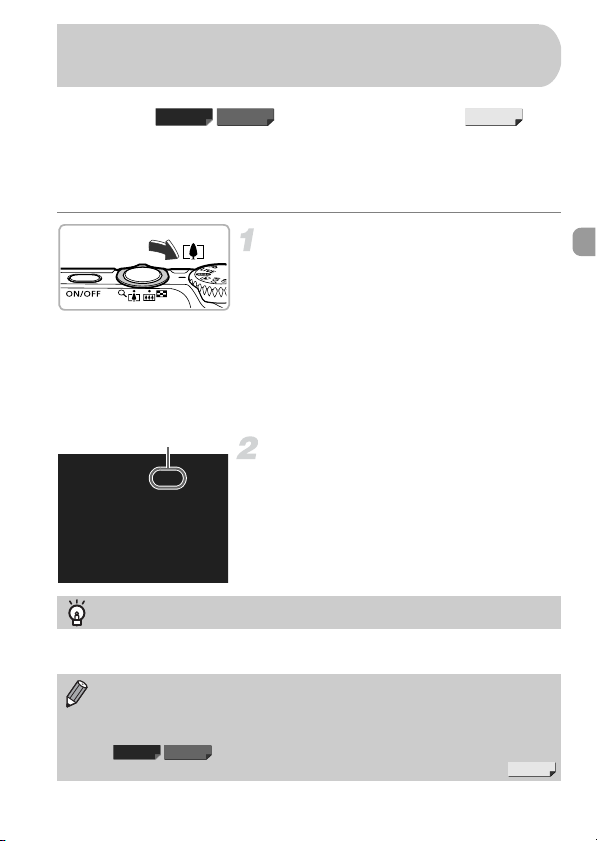
Zoom avant rapproché sur des sujets (Zoom numérique)
Vous pouvez utiliser le zoom numérique pour effectuer un zoom maximum
d'environ 20x. , et d'environ 16x maximum
et photographier ainsi des sujets trop éloignés pour être agrandis par le
zoom optique.
Selon le réglage des pixels d'enregistrement (p. 63) et le facteur de zoom
utilisés, les images peuvent toutefois perdre en netteté (le facteur de zoom
apparaît en bleu).
Pour désactiver le zoom numérique, appuyez sur la touche n pour choisir
[Zoom numérique] dans l'onglet 4, puis choisissez [Arrêt].
A3300 IS A3200 IS A2200
Déplacez la commande de zoom
vers i.
z Maintenez la commande dans cette
position jusqu'à ce que le zoom s'arrête.
X Le zoom s'arrête lorsque le plus grand
facteur de zoom possible sans
détérioration de l'image est atteint.
Le facteur de zoom s'affiche à l'écran
lorsque vous relâchez la commande
de zoom.
Facteur de zoom
Déplacez-la à nouveau vers i.
X Le zoom numérique permet de faire un
zoom avant encore plus rapproché sur
le sujet.
Désactivation du zoom numérique
La distance focale avec le zoom optique et le zoom numérique combinés
est la suivante (toutes les distances focales sont équivalentes au format
24 x 36 mm) :
environ 28 – 560 mm (28 – 140 mm avec le zoom optique seul)
A3300 IS A3200 IS
environ 28 – 448 mm (28 – 112 mm avec le zoom optique seul)
A2200
57
Page 58
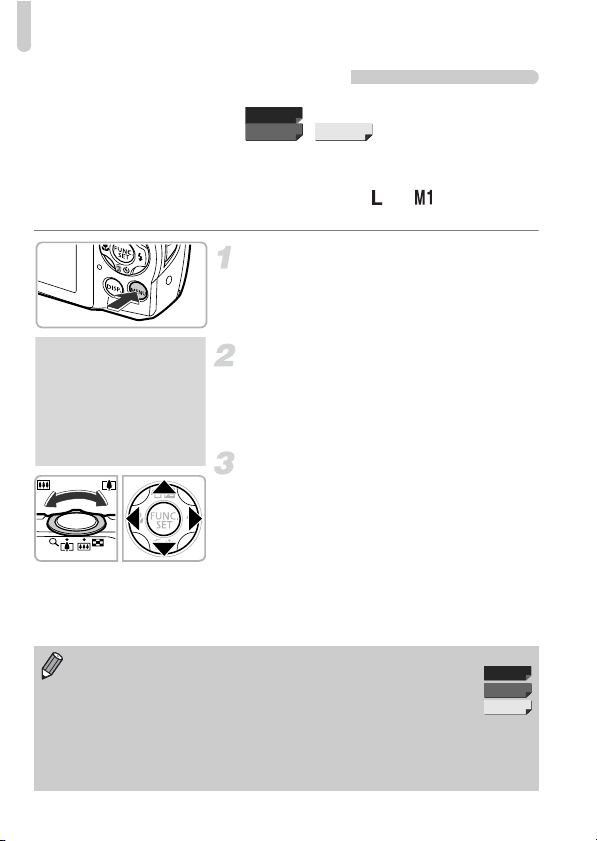
Zoom avant rapproché sur des sujets (Zoom numérique)
Téléconvertisseur numérique
La distance focale de l'objectif peut être réglée comme suit :
environ 1,6x ou environ 2,0x
environ 1,7x ou environ 2,1x ,
Il est ainsi possible d'utiliser une vitesse d'obturation plus rapide, ce qui rend
le risque de bougé de l'appareil moins grand qu'avec le zoom (y compris
le zoom numérique) pour un facteur de zoom identique.
Un réglage des pixels d'enregistrement (p. 63) de ou donnera
cependant des images moins nettes (le facteur de zoom apparaît en bleu).
A3300 IS
A3200 IS A2200
Affichez le menu.
z Appuyez sur la touche n.
Choisissez [Zoom numérique].
z Utilisez la commande de zoom pour choisir
l'onglet 4.
z Appuyez sur les touches op pour choisir
[Zoom numérique].
Choisissez le réglage.
z Appuyez sur les touches qr pour choisir
un agrandissement.
z
Appuyez sur la touche
réglage et revenir à l'écran de prise de vue.
n
pour valider le
X L'affichage est agrandi et le facteur
de zoom s'affiche à l'écran.
z Pour revenir au zoom numérique
standard, choisissez [Zoom numérique]
et l'option [Standard].
• Les distances focales sont les suivantes (équivalent 24x36 mm) :
environ 44,8 – 224 mm avec [1.6x] et environ 56,0 – 280 mm avec [2.0x]
environ 47,6 – 238 mm avec [1.7x] et environ 58,8 – 294 mm avec [2.1x]
environ 47,6 – 190 mm avec [1.7x] et environ 58,8 – 235 mm avec [2.1x]
• Il est impossible d'utiliser le téléconvertisseur numérique en combinaison
avec le zoom numérique.
• La vitesse d'obturation peut être identique en téléobjectif maximum (i)
et en zoom avant sur le sujet comme dans l'étape 2 sur p. 57.
A3300 IS
A3200 IS
A2200
58
Page 59
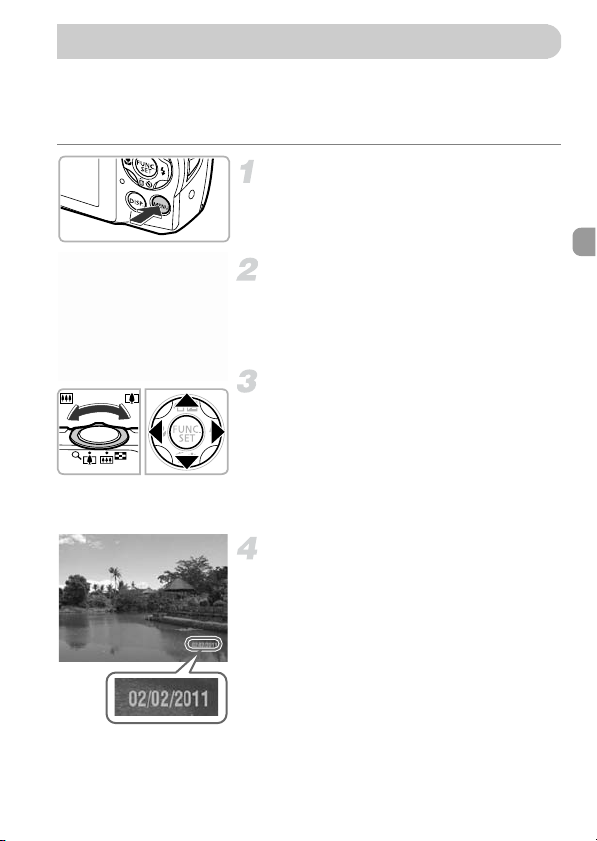
Insertion de la date et de l'heure
Vous pouvez insérer la date et l'heure de prise de vue dans le coin inférieur
droit d'une photo. Une fois insérées, vous ne pouvez cependant plus les
supprimer. Vérifiez donc au préalable que la date et l'heure sont correctement
réglées (p. 19).
Affichez le menu.
z Appuyez sur la touche n.
Choisissez [Cachet date].
z Utilisez la commande de zoom pour choisir
l'onglet 4.
z Appuyez sur les touches op pour choisir
[Cachet date].
Choisissez le réglage.
z Appuyez sur les touches qr pour choisir
[Date] ou [Date/heure].
z Appuyez sur la touche n pour valider
le réglage et revenir à l'écran de prise
de vue.
X Une fois le réglage effectué, [DATE]
apparaît à l'écran.
Prenez la photo.
X La date ou l'heure de prise de vue est
enregistrée dans le coin inférieur droit
de la photo.
z Pour restaurer le réglage d'origine,
choisissez [Arrêt] à l'étape 3.
59
Page 60
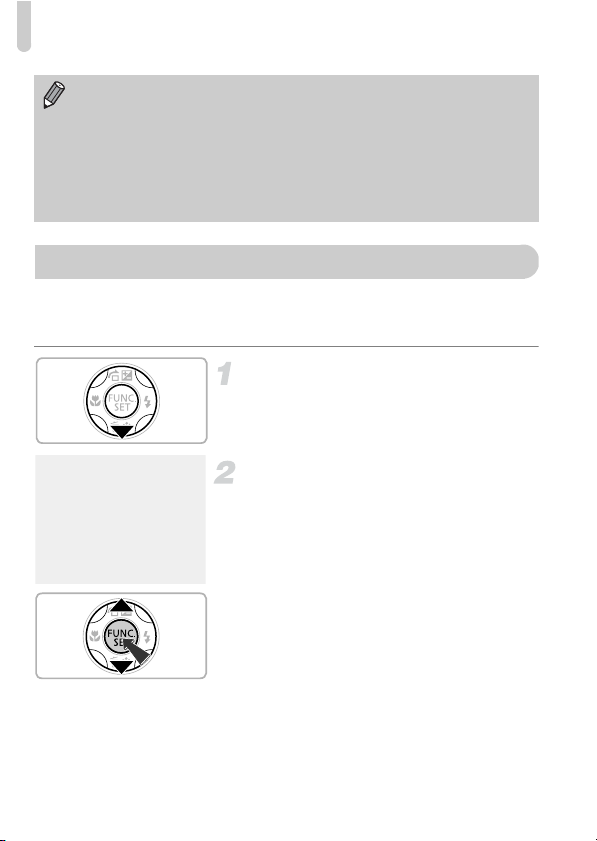
Utilisation du retardateur
Vous pouvez insérer et imprimer la date de prise de vue dans des images
sans date et heure intégrées en procédant comme suit. Cependant, si vous
le faites pour des images avec date et heure intégrées, la date et l'heure
risquent de s'imprimer deux fois.
• Imprimez avec les réglages d'impression DPOF (p. 145).
• Utilisez le logiciel fourni pour l'impression.
Reportez-vous au Guide d'utilisation des logiciels pour plus de détails.
• Imprimez à l'aide des fonctions de l'imprimante (p. 140).
Utilisation du retardateur
Le retardateur peut être utilisé pour prendre une photo de groupe incluant le
photographe. L'appareil photo se déclenche environ 10 secondes après que
le déclencheur a été enfoncé.
Appuyez sur la touche p.
Choisissez Ò.
z Appuyez sur les touches op pour
choisir Ò, puis sur la touche m.
X Une fois le réglage effectué, Ò apparaît
àl'écran.
60
Page 61
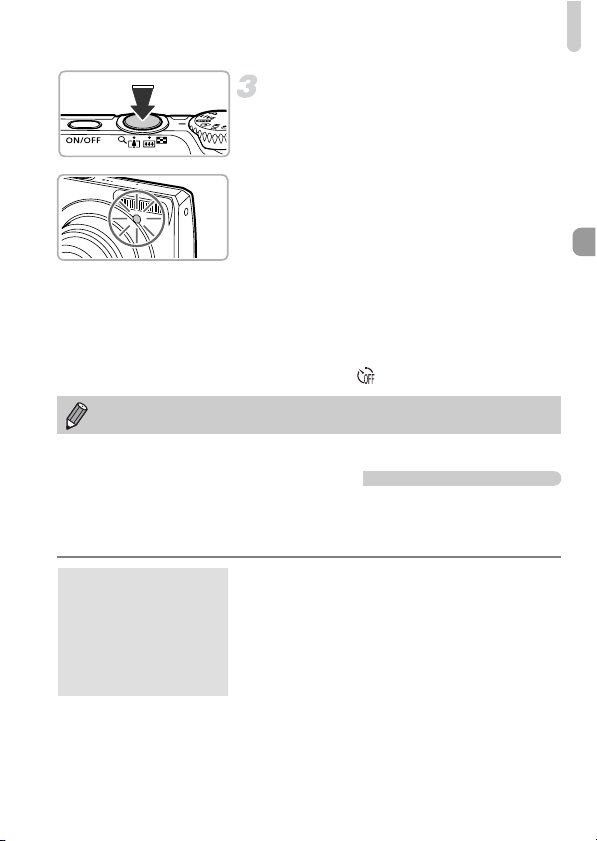
Utilisation du retardateur
Prenez la photo.
z Appuyez sur le déclencheur jusqu'à
mi-course pour effectuer la mise au point
sur le sujet, puis enfoncez-le à fond.
X Lorsque le retardateur s'enclenche, la
lampe clignote et l'appareil photo émet
le son du retardateur.
X Deux secondes avant que le déclencheur
s'active, la lampe et le signal sonore
s'accélèrent (la lampe reste allumée
lorsque le flash se déclenche).
z Pour annuler la prise de vue avec le
retardateur une fois que le décompte
a commencé, appuyez sur la touche p.
z Pour restaurer le réglage d'origine,
choisissez à l'étape 2.
Vous pouvez modifier l'intervalle et le nombre de prises de vue (p. 62).
Utilisation du retardateur pour éviter l'effet
de bougé de l'appareil photo
L'appareil photo se déclenche environ 2 secondes après que le déclencheur
a été enfoncé, empêchant ainsi l'effet de bougé lorsque vous appuyez sur
le déclencheur.
Choisissez Î.
z Exécutez l'étape 2 de la p. 60 pour
choisir Î.
X Une fois le réglage effectué, Î apparaît
àl'écran.
z Exécutez l'étape 3 ci-dessus pour prendre
la photo.
61
Page 62
Utilisation du retardateur
Personnalisation du retardateur
Vous pouvez définir l'intervalle (0 – 30 secondes) et le nombre de prises
de vue (1 – 10).
Choisissez $.
z Exécutez l'étape 2 de la p. 60 pour
choisir $, puis appuyez sur la touche
n immédiatement.
Choisissez les réglages.
z Appuyez sur les touches op pour choisir
[Intervalle] ou [Nb de vues].
z Appuyez sur les touches qr pour choisir
une valeur, puis sur la touche m.
X Une fois le réglage effectué, $ apparaît
àl'écran.
z Exécutez l'étape 3 de la p. 61 pour
prendre la photo.
Que faire si le nombre de vues est défini sur une valeur
supérieure ou égale à 2 ?
• Les réglages d'exposition et de balance des blancs sont définis lors de
la première prise de vue.
• Si le flash se déclenche ou que vous définissez un nombre de prises de vue
élevé, l'intervalle de prise de vue peut être plus long que d'ordinaire.
• Si la carte mémoire est saturée, la prise de vue s'arrête automatiquement.
Si vous définissez un intervalle de plus de 2 secondes, la lampe et le son
du retardateur s'accélèrent 2 secondes avant l'activation du déclencheur
(la lampe reste allumée lorsque le flash se déclenche).
62
Page 63
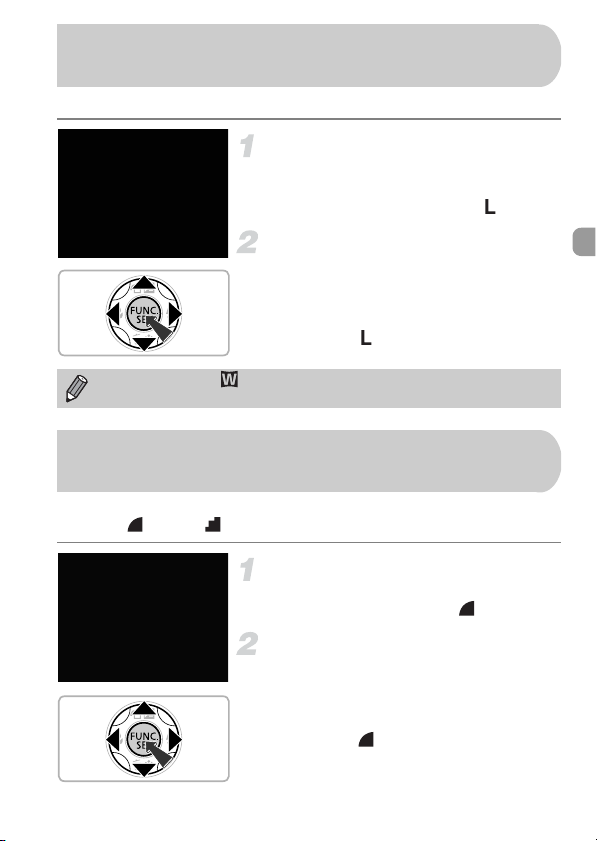
Modification des pixels d'enregistrement (taille de l'image)
Vous pouvez choisir parmi 5 réglages de pixel d'enregistrement.
Choisissez un réglage de pixels
d'enregistrement.
z Appuyez sur la touche m, puis sur
les touches op pour choisir .
Choisissez une option.
z Appuyez sur les touches qr pour choisir
une option, puis sur la touche m.
X Le réglage apparaît à l'écran.
z Pour restaurer le réglage d'origine,
choisissez au étapes 1 et 2.
Si vous choisissez , vous ne pourrez pas utiliser le zoom numérique
(p. 57), ni le téléconvertisseur numérique (p. 58).
Modification du taux de compression (qualité d'image)
Vous avez le choix entre les 2 taux de compression (qualité d'image)
suivants : (Fin) et (Normal).
Choisissez le taux de compression.
z Appuyez sur la touche m, puis sur les
touches op pour choisir .
Choisissez une option.
z Appuyez sur les touches qr pour choisir
une option, puis sur la touche m.
X Le réglage apparaît à l'écran.
z Pour restaurer le réglage d'origine,
choisissez au étapes 1 et 2.
63
Page 64
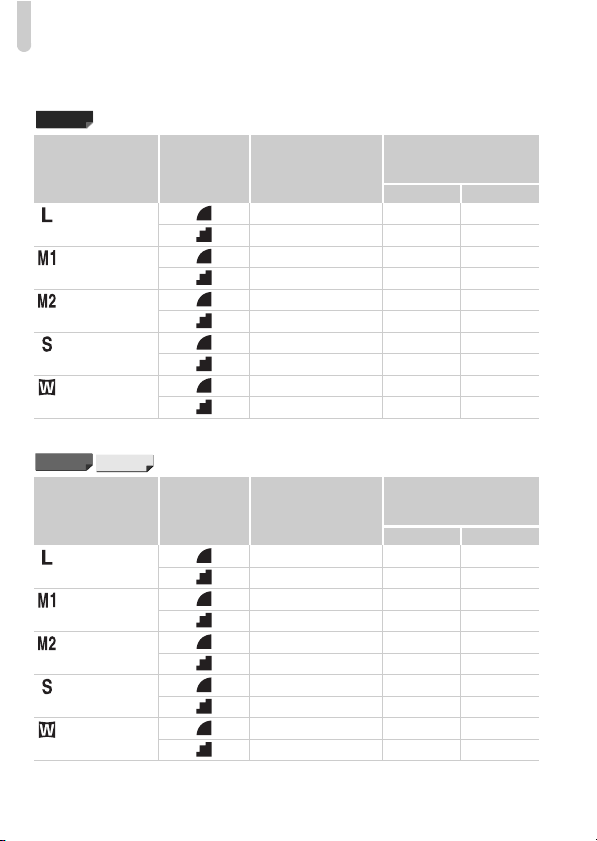
Modification du taux de compression (qualité d'image)
Valeurs approximatives des pixels d'enregistrement et du taux
de compression
A3300 IS
Taille des données
Pixels
d'enregistrement
(Élevée)
16M/4608x3456
(Moyenne 1)
8M/3264x2448
(Moyenne 2)
2M/1600x1200
(Basse)
0.3M/640x480
(Écran large)
4608x2592
•
Les valeurs de ce tableau ont été mesurées selon des normes établies par Canon et peuvent
varier en fonction du sujet, de la carte mémoire et des réglages de l'appareil photo.
A3200 IS
d'enregistrement
14M/4320x3240
7M/3072x2304
2M/1600x1200
0.3M/640x480
4320x2432
•
Les valeurs de ce tableau ont été mesurées selon des normes établies par Canon et peuvent
varier en fonction du sujet, de la carte mémoire et des réglages de l'appareil photo.
A2200
Pixels
(Élevée)
(Moyenne 1)
(Moyenne 2)
(Basse)
(Écran large)
Taux de
compression
Taux de
compression
d'une image unique
(taille approximative
en Ko)
4 093 935 3830
1 956 1915 7844
2 060 1828 7487
980 3771 15443
558 6352 26010
278 12069 49420
150 20116 82367
84 30174 123550
3 069 1243 5094
1 467 2567 10514
Taille des données
d'une image unique
(taille approximative
en Ko)
3 597 1058 4334
1 719 2194 8985
1 897 1978 8101
902 4022 16473
558 6352 26010
278 12069 49420
150 20116 82367
84 30174 123550
2 700 1403 5746
1 291 2873 11766
Nombre de prises de vue
par carte mémoire
(environ)
4Go 16 Go
Nombre de prises de vue
par carte mémoire
(approximatif)
4Go 16 Go
64
Page 65
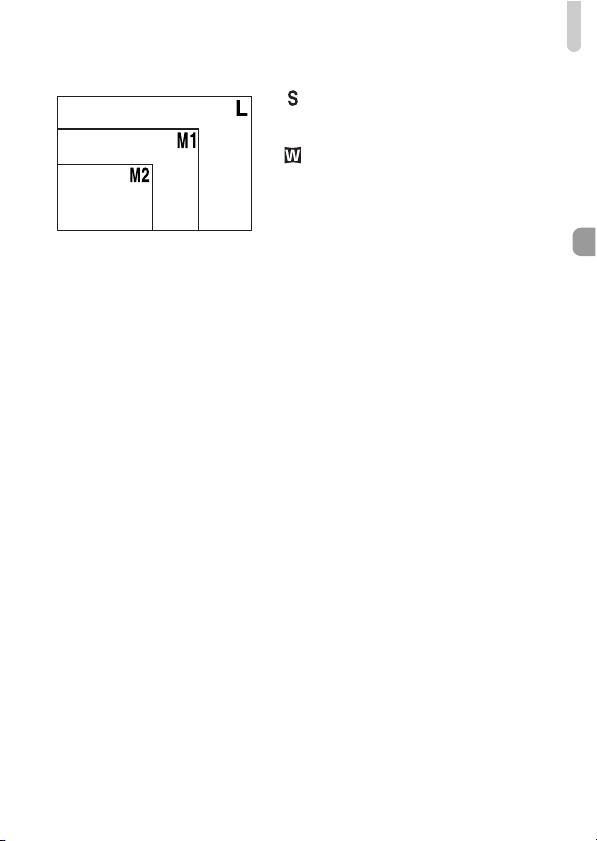
Modification du taux de compression (qualité d'image)
Valeurs approximatives pour le format de papier
A2 (420 x 594 mm)
A3 – A5
(297 x
420–148 x 210 mm)
130 x 180 mm
Format carte postale
90 x 130 mm
z Pour envoyer des images sous la
forme de pièces jointes à des messages
électroniques.
z Pour l'affichage sur des téléviseurs HD
avec écran large et format d'image 16:9.
65
Page 66

66
Page 67
4
Ajout d'effets et prise de vue
dans différentes conditions
Ce chapitre explique comment ajouter des effets et réaliser des prises
de vue dans différents conditions.
67
Page 68
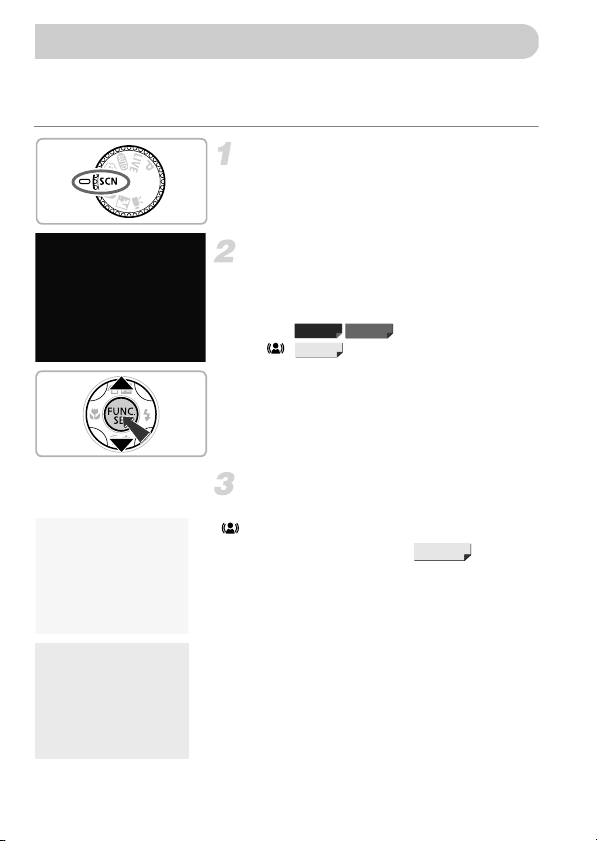
Prise de vue dans différentes conditions
L'appareil photo sélectionne les réglages nécessaires en fonction des
conditions dans lesquelles vous souhaitez photographier lorsque vous
choisissez le mode adéquat.
Activez le mode K.
z Positionnez la molette modes sur K.
Choisissez un mode de prise
de vue.
z Appuyez sur la touche m, puis sur les
touches op pour choisir comme suit :
A3300 IS A3200 IS
I
z Appuyez sur les touches qr pour choisir
Prenez la photo.
Prises de vue en réduisant le flou
(Réduction du flou)
z Vous permet de prendre des photos
A2200
un mode de prise de vue, puis sur la
touche m.
A2200
en réduisant l'effet de bougé de l'appareil
photo et le flou du sujet.
68
I Réalisation de portraits (Portrait)
z Adoucit l'image lors de la réalisation
de portraits.
Page 69
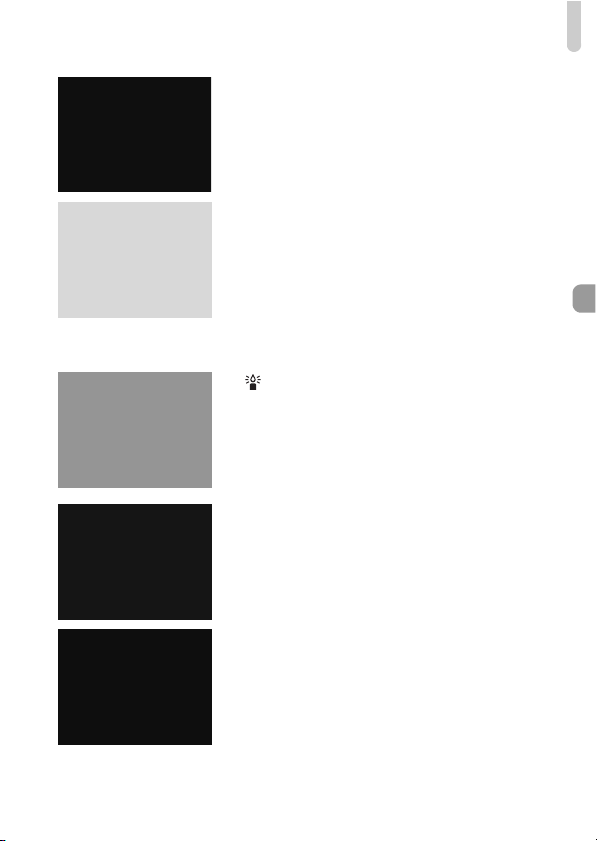
Prise de vue dans différentes conditions
JPhotographie de paysages
(Paysage)
z Vous permet de prendre des photos de
paysages majestueux avec une sensation
de profondeur.
V Prises de vue d'enfants et
d'animaux (Enfants & animaux)
z Permet de profiter de toutes les occasions
de photographier des sujets en
mouvement, comme des enfants
ou des animaux.
z Éloignez-vous d'environ 1 m ou plus du
sujet et prenez la photo.
Prises de vue dans des conditions
de faible luminosité (Basse lumière)
z Vous permet de prendre des photos dans
des endroits peu éclairés en réduisant
l'effet de bougé de l'appareil photo et
le flou du sujet.
w Prises de vue de personnes
à la plage (Plage)
z Permet de prendre des photos de
personnes à la plage sous un éclairage vif,
avec une réverbération du soleil très forte.
OPrises de vue de feuillages
(Feuillages)
z Permet de photographier des arbres et
des feuilles (nouvelles pousses, feuilles
mortes ou nouvelle floraison, par exemple)
dans des couleurs éclatantes.
69
Page 70
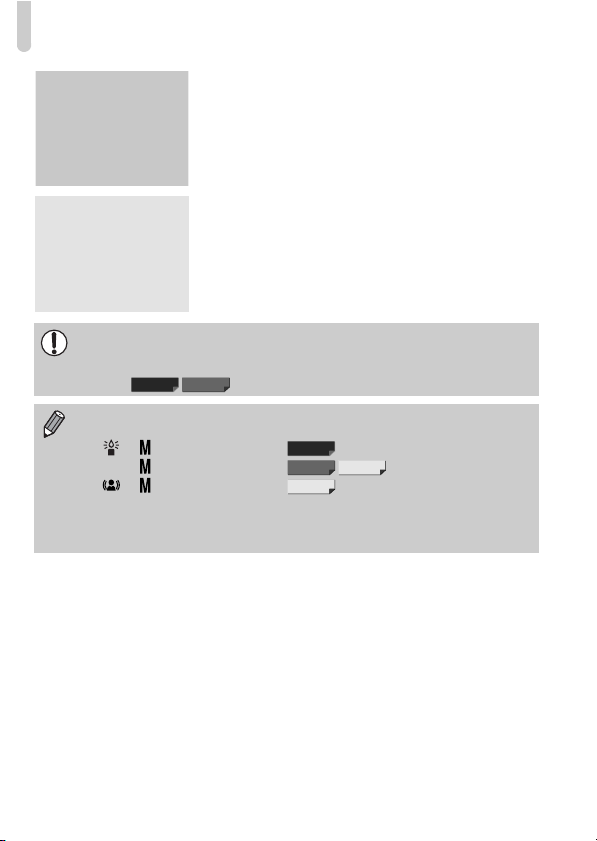
Prise de vue dans différentes conditions
P Prises de vue de personnes dans
la neige (Neige)
z Permet de photographier avec des
couleurs naturelles et lumineuses des
personnes sur fond de neige.
t Prises de vue de feux d'artifice
(Feu d'artifice)
z Permet de photographier un feu d'artifice
avec des couleurs éclatantes.
En mode t, fixez l'appareil photo sur un trépied afin d'empêcher l'appareil
de bouger et de rendre l'image floue. Pour les prises de vue avec trépied,
il est également conseillé de régler l'option [Mode Stabilisé] sur [Arrêt]
A3300 IS A3200 IS
(p. 160).
• Le réglage des pixels d'enregistrement est défini dans les modes
suivants :
: (2304 x 1728 pixels)
(2144 x 1608 pixels)
: (2144 x 1608 pixels)
• En mode V mode, les images peuvent perdre en netteté en raison de
l'augmentation de la vitesse ISO (p. 87) pour répondre aux conditions
de prise de vue.
A3300 IS
A3200 IS A2200
A2200
70
Page 71
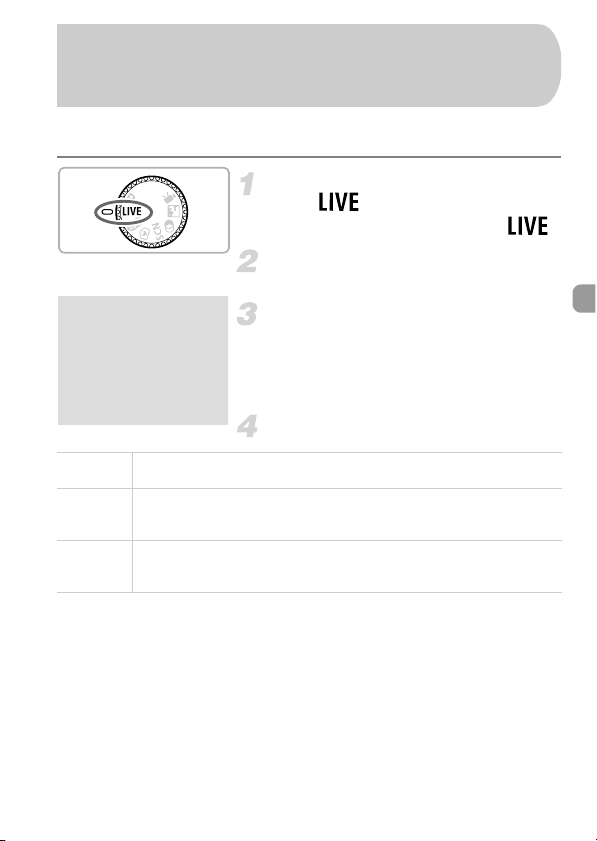
Modification simple de la luminosité et de la couleur pendant la prise de vue (Contrôle de visée directe)
Vous pouvez modifier sans difficulté la luminosité, la couleur et les tons selon
vos préférences en matière de prise de vue.
Réglez l'appareil photo en
mode .
z Positionnez la molette modes sur .
Appuyez sur la touche m.
X L'écran des réglages s'affiche.
Effectuez le réglage.
z Appuyez sur les touches op pour choisir
une option, puis sur les touches qr en
regardant l'écran pour ajuster le réglage.
z Appuyez sur la touche m.
Prenez la photo.
Luminosité
Couleur
Tons
Vous pouvez régler la luminosité de l'image. Plus vous allez vers la droite,
plus l'image s'éclaircit, plus vous allez vers la gauche, plus elle s'assombrit.
Vous pouvez changer la couleur de l'image. Plus vous allez vers la droite,
plus l'image est éclatante, plus vous allez vers la gauche, plus elle
devient neutre.
Vous pouvez régler les tons de l'image. Plus vous allez vers la droite, plus
les tons rouges chauds dominent, plus vous allez vers la gauche, plus les
tons bleus froids dominent.
71
Page 72
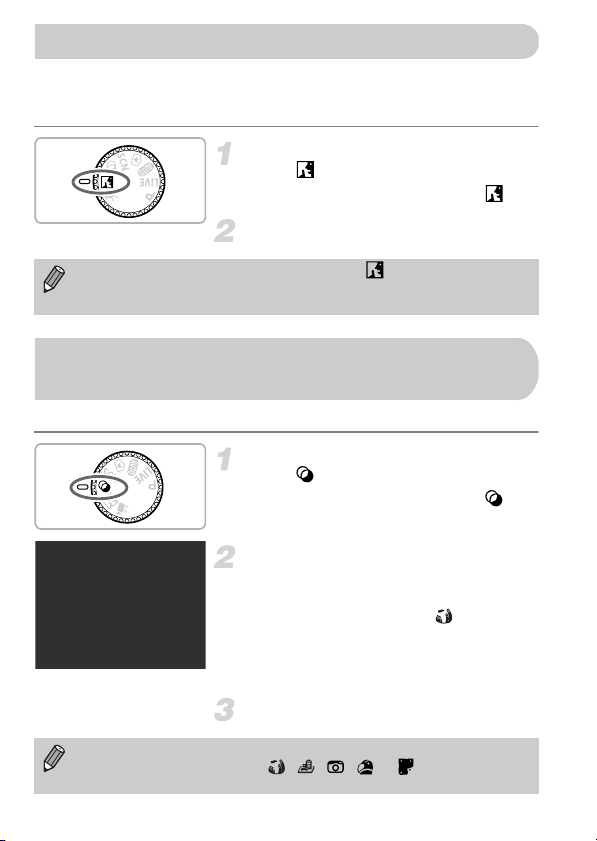
Prise de vues en mode discret
Vous pouvez prendre des photos avec le flash, la lampe et les sons
désactivés. Utilisez ce mode dans les zones où les sons, les lumières
et le flash ne sont pas autorisés.
Réglez l'appareil photo en
mode .
z Positionnez la molette modes sur .
Prenez la photo.
Lorsque l'appareil photo est réglé sur le mode , les sons restent
inaudibles, même en mode de lecture. Les sons de fonctionnement sont
désactivés et le son sera également désactivé lors de la lecture des vidéos.
Ajout d'effets lors de la prise de vue (filtres créatifs)
Vous pouvez ajouter différents effets aux images lors de la prise de vue.
Réglez l'appareil photo en
mode .
z Positionnez la molette modes sur .
Choisissez un mode de prise
de vue.
z Appuyez sur la touche m, puis sur les
touches op pour choisir .
z Appuyez sur les touches qr pour choisir
un mode de prise de vue, puis sur
la touche m.
Prenez la photo.
Comme vous risquez de ne pas obtenir les résultats escomptés avec les
photos prises dans les modes , , , et , il est conseillé de
prendre quelques photos tests d'abord.
72
Page 73
Ajout d'effets lors de la prise de vue (filtres créatifs)
Prise de vues avec des couleurs
vives (Super éclatant)
z Permet de prendre des photos aux
couleurs intenses et éclatantes.
Prise de vues postérisées
(Effet poster)
z Permet de prendre des photos ayant
l'aspect d'une illustration ou d'un poster
ancien.
Prise de vues avec un effet de très grand angle
(Effet de très grand angle)
Permet de prendre une photo avec l'effet de distorsion obtenu avec
un objectif à très grand angle.
Choisissez .
z Exécutez les étapes 1 et 2 de la p. 72 pour
choisir .
Choisissez un niveau d'effet.
z Appuyez sur la touche l
X [Niveau d'effet] apparaît à l'écran.
z Appuyez sur les touches qr pour choisir
un niveau d'effet, puis sur la touche l
X Vous pouvez vérifier l'effet à l'écran.
Prenez la photo.
73
Page 74
Ajout d'effets lors de la prise de vue (filtres créatifs)
Prise de vues ressemblant à des miniatures
(Effet miniature)
Rend floues des zones choisies en haut et en bas de l'image pour produire
un effet de miniature.
Choisissez .
z Exécutez les étapes 1 et 2 de la p. 72 pour
choisir .
X Un cadre blanc (représentant la zone
qui restera nette) s'affiche à l'écran.
Choisissez la zone sur laquelle
maintenir la mise au point.
z Appuyez sur la touche l
z Déplacez la commande de zoom pour
modifier la taille du cadre et appuyez
sur les touches op pour modifier la
position du cadre, puis appuyez sur
la touche l
Prenez la photo.
• Si vous appuyez sur la touche m à l'étape 2, l'orientation horizontale/
verticale du cadre change. Vous pouvez également appuyer sur les
touches qr pour modifier la position du cadre lorsqu'il est à la verticale.
• Tenez l'appareil photo en position verticale pour modifier l'orientation
du cadre.
74
Page 75
Ajout d'effets lors de la prise de vue (filtres créatifs)
Prise de vues avec un effet Toy Camera
(Effet Toy Camera)
Cet effet assombrit et floute les coins de l'image et change la couleur
générale, pour donner l'impression d'une photo prise avec un jouet.
Choisissez .
z Exécutez les étapes 1 et 2 de la p. 72 pour
choisir .
Choisissez une tonalité
chromatique.
z Appuyez sur la touche l
X [Tonalité chromatique] apparaît à l'écran.
z Appuyez sur les touches qr pour choisir
une tonalité chromatique, puis sur
la touche l
X Vous pouvez vérifier la tonalité
chromatique à l'écran.
Prenez la photo.
Standard Les images donneront l'impression d'être prises avec un jouet.
Chaud Donne aux images un ton plus chaud que [Standard].
Froid Donne aux images un ton plus froid que [Standard].
75
Page 76
Ajout d'effets lors de la prise de vue (filtres créatifs)
Prise de vue en monochrome
Vous pouvez prendre des photos en noir et blanc, sépia ou bleu et blanc.
Choisissez .
z Exécutez les étapes 1 et 2 de la p. 72 pour
choisir .
Choisissez une tonalité
chromatique.
z Appuyez sur la touche l
X [Tonalité chromatique] apparaît à l'écran.
z Appuyez sur les touches qr pour choisir
une tonalité chromatique, puis sur la
touche l
X Vous pouvez vérifier la tonalité
chromatique à l'écran.
Prenez la photo.
Noir et blanc Permet de prendre des photos en noir et blanc.
Sépia Permet de prendre des photos dans des tons sépia.
Bleu Permet de prendre des photos en bleu et blanc.
76
Page 77
Détection des visages lors de la prise de vue (Obturateur intelligent)
Détection des sourires lors de la prise de vue
L'appareil photo se déclenche dès qu'il détecte un sourire, même si vous
n'appuyez pas sur le déclencheur.
Choisissez .
z Exécutez les étapes 1 et 2 de la p. 68
pour choisir , puis appuyez sur la
touche l
z Appuyez sur les touches qr pour
choisir , puis sur la touche l
X L'appareil photo passe en pause de prise
de vue et [Détec. sourire activée] s'affiche
à l'écran.
Dirigez l'appareil photo vers
une personne.
z Chaque fois que l'appareil photo détecte
un sourire, la lampe s'allume et il
se déclenche.
z
Appuyez sur la touche p pour suspendre la
détection des sourires. Appuyez à nouveau
sur la touche p pour la réactiver.
Que faire si l'appareil photo ne détecte aucun sourire ?
Les sourires sont plus faciles à détecter si le sujet fait face à l'appareil photo
et entrouvre la bouche pour laisser apparaître les dents.
Modification du nombre de prises de vue
Choisissez à l'étape 1, puis appuyez sur les touches op.
• Sélectionnez un autre mode lorsque vous avez terminé la prise de vue
pour éviter que l'appareil photo se déclenche à chaque fois qu'il détecte
un sourire.
• Vous pouvez également prendre une photo en appuyant sur
le déclencheur.
77
Page 78
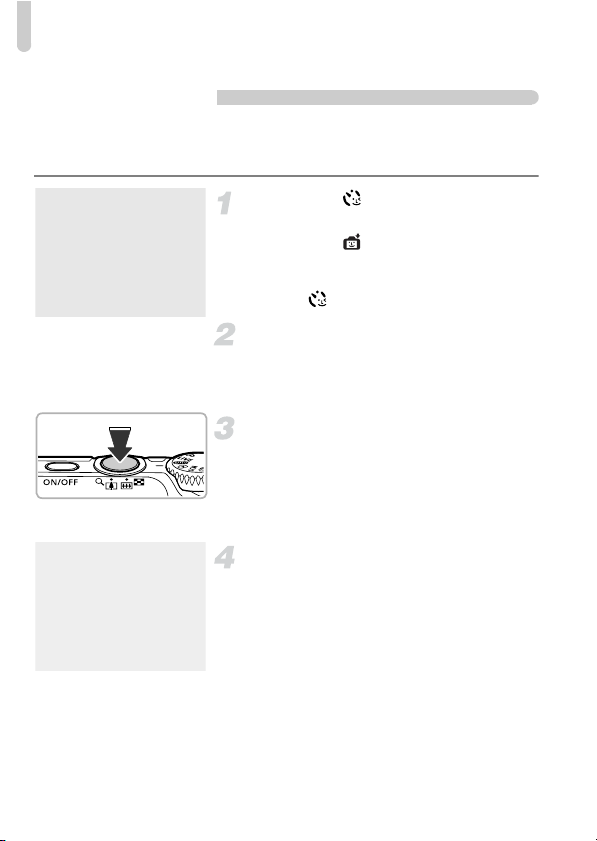
Détection des visages lors de la prise de vue (Obturateur intelligent)
Utilisation du retardateur avec détection
des clignements
Dirigez l'appareil photo vers une personne et appuyez à fond sur le
déclencheur. L'appareil photo se déclenche environ deux secondes
après avoir détecté un clignement.
Choisissez .
z Exécutez les étapes 1 et 2 de la p. 68
pour choisir , puis appuyez sur la
touche l
z Appuyez sur les touches qr pour
choisir , puis sur la touche l
Composez la scène et enfoncez
le déclencheur à mi-course.
z Vérifiez qu'un cadre vert apparaît autour
du visage de la personne qui clignera.
Appuyez à fond sur le déclencheur.
X L'appareil photo passe en pause de prise
de vue et [Cligner pr prise photo] s'affiche
à l'écran.
X La lampe clignote et le son du retardateur
est émis.
Placez-vous face à l'appareil photo
et clignez.
X Le déclencheur s'active environ
2 secondes après la détection d'un
clignement chez la personne à l'intérieur
du cadre.
z Pour annuler le décompte, appuyez sur
la touche p.
78
Page 79
Détection des visages lors de la prise de vue (Obturateur intelligent)
Que faire si l'appareil photo ne détecte aucun clignement ?
• Clignez lentement.
• Il peut arriver que le clignement ne soit pas détecté si les yeux sont couverts
par des cheveux ou un chapeau, ou si le sujet porte des lunettes.
Modification du nombre de prises de vue
Choisissez à l'étape 1, puis appuyez sur les touches op.
• Le fait de fermer les yeux est assimilé à un clignement.
• Si aucun clignement n'est détecté, le déclencheur s'active environ
15 secondes plus tard.
• Si aucun sujet n'est cadré lorsque vous appuyez à fond sur le
déclencheur, l'appareil photo se déclenche dès qu'une personne entre
dans le champ de cadrage et cligne.
79
Page 80
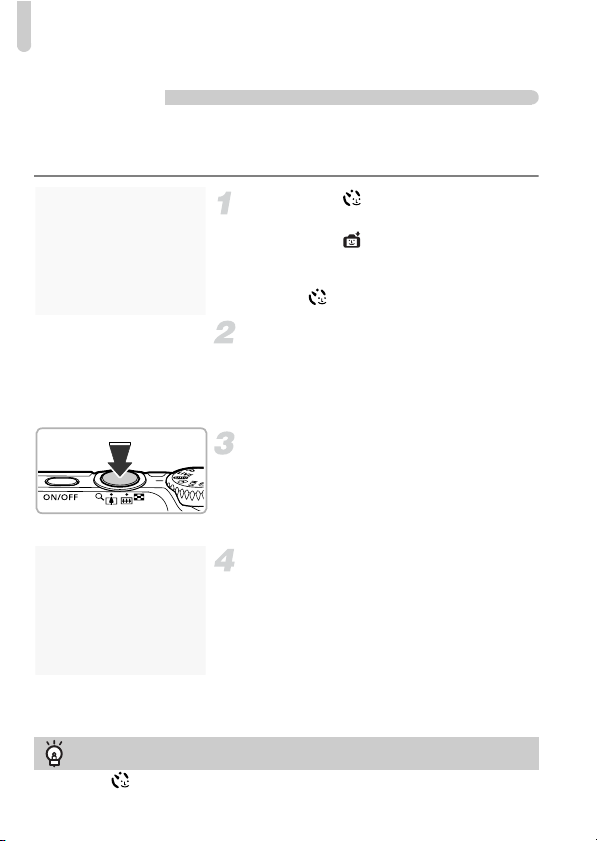
Détection des visages lors de la prise de vue (Obturateur intelligent)
Utilisation du retardateur avec détection
des visages
Le déclencheur s'active environ deux secondes après que l'appareil photo
a détecté un nouveau visage (p. 92). Vous pouvez utiliser cette fonction
pour prendre une photo de groupe incluant le photographe.
Choisissez .
z Exécutez les étapes 1 et 2 de la p. 68
pour choisir , puis appuyez sur la
touche l
z Appuyez sur les touches qr pour
choisir , puis sur la touche l
Composez la scène et enfoncez
le déclencheur à mi-course.
z Vérifiez qu'un cadre vert apparaît sur le
visage du sujet principal et des cadres
blancs sur les autres visages.
Appuyez à fond sur le déclencheur.
X L'appareil photo passe en pause de prise
de vue et [Regarder vers l'appareil Pour
lancer le décompte] s'affiche à l'écran.
X La lampe clignote et le son du retardateur
est émis.
Rejoignez le groupe et regardez
vers l'appareil photo.
X
Lorsque celui-ci détecte un nouveau visage,
la lampe et le signal sonore du retardateur
s'accélèrent (la lampe reste allumée lorsque
le flash se déclenche) et le déclencheur
s'active deux secondes plus tard.
z Pour annuler la prise de vue avec le
retardateur une fois que le décompte
a commencé, appuyez sur la touche p.
Modification du nombre de prises de vue
Choisissez à l'étape 1, puis appuyez sur les touches op.
80
Page 81
Prise de vue d'expositions longues
Le déclencheur s'active environ 15 secondes plus tard, même si votre
visage n'est pas détecté au moment où vous rejoignez le groupe.
Prise de vue d'expositions longues
Vous pouvez régler la vitesse d'obturation dans une plage comprise entre
1 et 15 secondes afin de photographier des expositions longues. Fixez
toutefois l'appareil photo sur un trépied afin d'empêcher l'appareil de bouger
et de rendre l'image floue.
Choisissez ≈.
z Exécutez les étapes 1 et 2 de la p. 68 pour
choisir ≈.
Choisissez la vitesse d'obturation.
z Appuyez sur la touche o.
z
Appuyez sur les touches qr pour choisir la
vitesse d'obturation, puis sur la touchem.
Vérifiez l'exposition.
z Lorsque vous enfoncez le déclencheur
à mi-course, l'exposition correspondant
à la vitesse d'obturation choisie s'affiche
àl'écran.
• La luminosité de l'image peut différer de celle obtenue dans l'écran
de l'étape 3 lorsque le déclencheur était enfoncé à mi-course.
• Si vous choisissez une vitesse d'obturation de 1,3 seconde ou moins,
l'appareil photo traite les images pour éliminer les éventuels parasites.
Un certain délai de traitement peut être nécessaire avant la prochaine
prise de vue.
• Pour les prises de vue avec trépied, il est conseillé de régler l'option
[Mode Stabilisé] sur [Arrêt] (p. 160).
• L'indicateur clignote en vert pendant que l'appareil photo passe en mode
prise de vue.
• Si le flash se déclenche, l'image risque d'être surexposée. Dans ce cas,
réglez le flash sur
! et prenez la photo.
A3300 IS A3200 IS
81
Page 82

82
Page 83
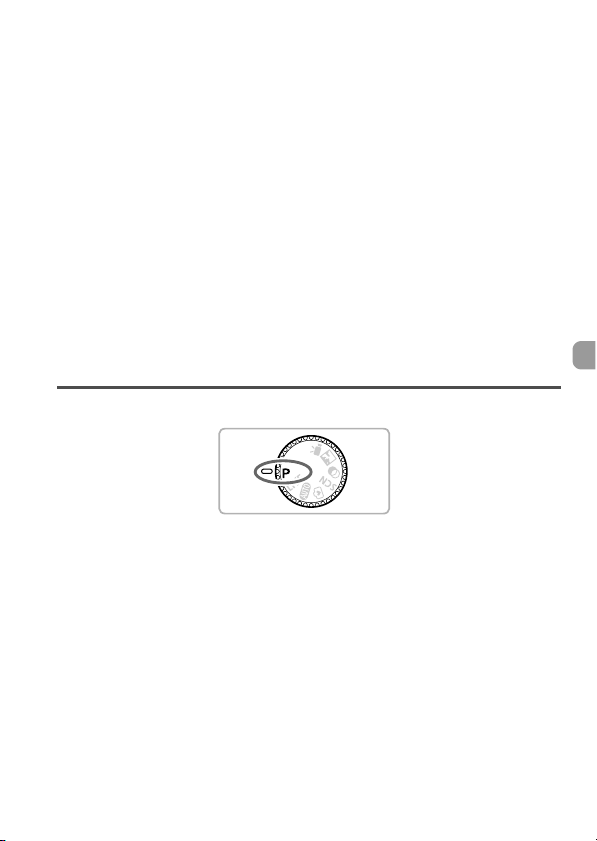
5
Sélection manuelle
des réglages
Dans ce chapitre, vous allez découvrir les différentes fonctions du
mode G qui vous permettront d'améliorer progressivement vos prises
de vue.
• Ce chapitre part du principe que vous avez positionné la molette modes
sur G.
• G signifie Programme d'exposition automatique.
• Avant de tenter de prendre des photos avec une fonction décrite dans ce
chapitre dans un mode autre que G, vérifiez si la fonction est disponible
dans le mode en question (p. 176 – 191).
83
Page 84
Prise de vue en mode Programme d'exposition automatique
Vous pouvez choisir les réglages pour diverses fonctions selon vos
préférences en matière de prise de vue.
AE est l'acronyme anglais de « Auto Exposure » (Exposition automatique).
La plage de mise au point est la suivante :
En grand angle maximum (j) : environ 5 cm à l'infini.
En téléobjectif maximum (i) : environ 90 cm à l'infini.
A3300 IS A3200 IS A2200
Que faire si la vitesse d'obturation et la valeur d'ouverture
s'affichent en orange ?
Si l'appareil photo ne parvient pas à obtenir une exposition correcte lorsque vous
enfoncez le déclencheur à mi-course, la vitesse d'obturation et la valeur
d'ouverture s'affichent en orange. Essayez les réglages suivants pour obtenir
une exposition correcte.
• Activez le flash (p. 85)
• Choisissez une vitesse ISO supérieure (p. 87)
et environ 80 cm à l'infini .
Activez le mode G.
z Positionnez la molette modes sur G.
Ajustez les réglages en fonction
de vos objectifs (p. 85 – 103).
Prenez la photo.
84
Page 85
Réglage de la luminosité (Correction de l'exposition)
Vous pouvez régler l'exposition standard définie par l'appareil photo par
incréments d'1/3 d'arrêt dans une plage comprise entre –2 et +2.
Activez le mode de correction
de l'exposition.
z Appuyez sur la touche o.
Réglez la luminosité.
z Tout en regardant l'écran, appuyez sur les
touches qr pour régler la luminosité,
puis sur la touche m.
X La valeur de correction d'exposition
s'affiche à l'écran.
Activation du flash
Vous pouvez régler le flash pour qu'il se déclenche à chaque prise de
vue. La distance séparant le sujet de l'objectif est d'environ 30 cm – 4 m en
grand angle maximum (j), et d'environ 50 cm – 2 m en téléobjectif
maximum (i).
Choisissez h.
z Appuyez sur la touche r, puis sur les
touches qr pour choisir h et enfin sur
la touche m.
X Une fois le réglage effectué, h apparaît
àl'écran.
85
Page 86
Réglage de la balance des blancs
La fonction de balance des blancs règle la balance des blancs optimale pour
obtenir des couleurs naturelles correspondant aux conditions de prise de vue.
Choisissez la fonction de balance
des blancs.
z Appuyez sur la touche m, puis sur
les touches op pour choisir .
Choisissez une option.
z Appuyez sur les touches qr pour choisir
une option, puis sur la touche m.
X Le réglage apparaît à l'écran.
Auto
Lum.Naturel.
Ombragé
Lum.Tungsten
Lum.Fluo
Lum.Fluo H
Personnalisé Pour le réglage manuel d'une balance des blancs personnalisée.
Balance des blancs personnalisée
Vous pouvez régler la balance des blancs en fonction de la source de lumière
à l'endroit de la prise de vue. Assurez-vous de définir une balance des blancs
inférieure à celle de la source de lumière de la scène photographiée.
Définit automatiquement la balance des blancs optimale en fonction
des conditions de prise de vue.
Pour la prise de vue en extérieur dans de bonnes conditions climatiques.
Pour la prise de vue par temps nuageux, couvert ou dans la pénombre.
Pour la prise de vue avec éclairage par lampes à incandescence ou
par ampoules fluorescentes (longueur d'onde 3).
Pour la prise de vue avec éclairage fluorescent blanc-chaud,
blanc-froid et blanc-chaud (longueur d'onde 3).
Pour la prise de vue avec éclairage fluorescent de type lumière du
jour ou lumière du jour (longueur d'onde 3).
z À l'étape 2 ci-dessus, choisissez .
z Assurez-vous qu'un sujet de couleur
blanche unie remplit l'écran tout entier,
puis appuyez sur la touche l
X La teinte de l'écran change lors du réglage
d'une balance des blancs.
Si vous modifiez les réglages de l'appareil photo après avoir enregistré les
données de balance des blancs, les tons risquent de ne pas être corrects.
86
Page 87
Modification de la vitesse ISO
Choisissez la vitesse ISO.
z Appuyez sur la touche m, puis sur les
touches op pour choisir .
Choisissez une option.
z Appuyez sur les touches qr pour choisir
une option, puis sur la touche m.
X Le réglage apparaît à l'écran.
Règle automatiquement la vitesse ISO en fonction des conditions et du
mode de prise de vue.
Pour la prise de vue en extérieur dans de bonnes conditions
Basse
climatiques.
Pour la prise de vue par temps nuageux ou dans la pénombre.
Élevée
Pour la prise de vues nocturnes ou dans des intérieurs sombres.
Modification de la vitesse ISO
• La réduction de la vitesse ISO permet d'obtenir des images plus nettes,
mais dans certaines conditions de prise de vue, elle peut accroître le risque
d'images floues.
• L'augmentation de la vitesse ISO se traduit par une vitesse d'obturation plus
élevée, réduit le flou de l'image et permet au flash d'atteindre des distances
supérieures pour éclairer le sujet. Les images peuvent toutefois sembler
manquer de netteté.
Lorsque l'appareil photo est réglé sur , vous pouvez appuyer sur
le déclencheur jusqu'à mi-course pour afficher la vitesse ISO réglée
automatiquement.
87
Page 88
Correction de la luminosité et de la prise de vue (i-contraste)
L'appareil photo peut détecter les zones d'une scène (visages ou
arrière-plans, par exemple) trop claires ou trop sombres et les ajuster
de façon à obtenir la luminosité optimale lors de la prise de vue. En outre,
lorsque l'image d'ensemble manque de contraste, l'appareil photo la corrige
automatiquement pour plus de netteté lors de la prise de vue.
Choisissez [i-contraste].
z Appuyez sur la touche n pour
choisir [i-contraste] sous l'onglet 4,
puis appuyez sur les touches qr pour
choisir [Auto].
X Une fois le réglage effectué, @ apparaît
àl'écran.
• Dans certaines conditions, il peut arriver que l'image manque de netteté
ou qu'elle ne soit pas correctement corrigée.
• Vous pouvez corriger les images enregistrées (p. 134).
88
Page 89
Prise de vue en continu
Vous pouvez effectuer des prises de vue en continu à une vitesse maximale
d'environ 0,8 images/seconde et environ 0,9 images/seconde
A3200 IS A2200
maintenez.
• Cette fonction ne peut pas être utilisée avec le retardateur (p. 60, 61, 62).
• Dans les modes (p. 68) et (p. 69), la vitesse de prise
de vue en continu augmente.
• En mode continu, la mise au point et l'exposition sont verrouillées lorsque
vous enfoncez le déclencheur à mi-course.
• Selon les conditions de prise de vue et les réglages de l'appareil photo,
celui-ci peut arrêter momentanément de prendre des photos ou la vitesse
de prise de vue peut ralentir.
• Plus le nombre d'images augmente, plus la vitesse de prise de vue risque
de ralentir.
• La vitesse de prise de vue peut être plus lente en cas de déclenchement
du flash.
lorsque vous enfoncez le déclencheur à fond et le
A3300 IS
Choisissez un mode drive.
z Appuyez sur la touche m, puis sur
les touches op pour choisir .
Choisissez une option.
z Appuyez sur les touches qr pour
choisir W, puis sur la touche m.
z Une fois le réglage effectué, W apparaît
àl'écran.
Prenez la photo.
X Tant que vous maintenez le déclencheur
enfoncé, l'appareil photo continue de
prendre des images successives.
A2200
89
Page 90
Modification des tons d'une image (Mes couleurs)
Vous pouvez modifier les tons d'une image (en sépia ou noir et blanc,
par exemple) lors de la prise de vue.
Choisissez Mes couleurs.
z Appuyez sur la touche m, puis sur les
touches op pour choisir .
Choisissez une option.
z Appuyez sur les touches qr pour choisir
une option, puis sur la touche m.
X Le réglage apparaît à l'écran.
Sans Mes coul.
Eclatant
Neutre
Sépia Modifie l'image en tons sépia.
Noir et blanc Modifie l'image en noir et blanc.
Couleur perso.
Il est impossible de définir la balance des blancs dans les modes et
(p. 86).
Accentue le contraste et la saturation des couleurs pour des prises
de vue dans des couleurs éclatantes.
Atténue le contraste et la saturation des couleurs pour des prises
de vue dans des nuances neutres.
Vous pouvez régler le contraste, la netteté, la saturation des
couleurs, etc. selon vos préférences.
Couleur personnalisée
Il est possible de choisir le contraste, la netteté et la saturation des couleurs
et de les régler sur 5 niveaux différents.
—
90
z Suivez l'étape 2 ci-dessus pour choisir ,
puis appuyez sur la touche l
z Appuyez sur les touches op pour choisir
une option, puis sur les touches qr pour
choisir une valeur.
z Plus le réglage est vers la droite, plus
l'effet est intense/profond, et plus il est
vers la gauche, plus l'effet est léger/clair.
z Appuyez sur la touche l pour terminer
le réglage.
Page 91
Prise de vues en gros plan (Macro)
Vous pouvez photographier un objet de tout près, voire en faire des
gros plans. La plage de mise au point possible est d'environ 3 – 50 cm depuis
l'extrémité de l'objectif en grand angle maximum (j).
Choisissez e.
z Appuyez sur la touche q, puis sur les
touches qr pour choisir e et enfin sur
la touche m.
X Une fois le réglage effectué, e apparaît
àl'écran.
Les bords de l'image peuvent être assombris en cas de déclenchement
du flash.
Comment faire pour réaliser des gros plans
de meilleure qualité ?
Essayez de fixer l'appareil photo sur un trépied et d'effectuer les prises de vue en
mode Î pour empêcher l'appareil de bouger et de rendre l'image floue (p. 61).
e devient gris dans la zone qui s'affiche dans la barre jaune sous la barre
de zoom et l'appareil photo n'effectue pas la mise au point.
Prise de vue de sujets éloignés (Infini)
Lorsque la mise au point est difficile car la photo contient à la fois des sujets
proches et éloignés, vous pouvez modifier la plage de mise au point pour
effectuer une meilleure mise au point sur les sujets éloignés (environ 3 m
(9,8 pieds) ou plus depuis l'appareil photo) uniquement.
Choisissez u.
z Appuyez sur la touche q, puis sur les
touches qr pour choisir u et enfin
sur la touche m.
X Une fois le réglage effectué, u apparaît
àl'écran.
91
Page 92
Modification du mode Zone AF
Vous pouvez modifier le mode Zone AF (mise au point automatique)
en fonction de la scène que vous voulez photographier.
Choisissez [Zone AF].
z Appuyez sur la touche n pour choisir
[Zone AF] sous l'onglet 4, puis appuyez
sur les touches qr pour choisir une
option.
AiAF visage
• Détecte les visages des personnes et règle la mise au point,
l'exposition (mesure évaluative uniquement) et la balance des
blancs ( uniquement).
• Lorsque vous dirigez l'appareil photo vers des personnes, un cadre blanc
apparaît autour du visage principal et des cadres gris (max. 2) autour des
autres visages.
• Les cadres suivent les sujets en mouvement dans des limites déterminées.
• Lorsque vous appuyez sur le déclencheur jusqu'à mi-course, l'appareil
photo peut afficher jusqu'à 9 cadres verts autour des visages sur lesquels
il effectue la mise au point.
• Si l'appareil photo ne détecte aucun visage ou affiche uniquement des
cadres gris (pas de cadre blanc), jusqu'à neuf cadres verts apparaîtront
sur les zones sur lesquelles il effectue la mise au point lorsque vous
enfoncez le déclencheur à mi-course.
• Si aucun visage n'est détecté lorsque le mode AF servo (p. 97) est réglé
sur [Marche], la zone AF apparaît au centre de l'écran lorsque vous
enfoncez le déclencheur à mi-course.
• Exemples de visages non détectés :
- Sujets éloignés ou très proches
- Sujets sombres ou clairs
- Visages de profil ou en angle ou visages partiellement cachés
• Il peut arriver que l'appareil photo identifie par erreur des sujets non
humains comme étant des visages.
• Si l'appareil photo ne parvient pas à effectuer la mise au point lorsque le
déclencheur est enfoncé à mi-course, la zone AF ne s'affiche pas.
92
Page 93
Modification du mode Zone AF
Suivi AF
Vous pouvez choisir le sujet souhaité pour la mise au point, puis prendre
la photo (p. 94).
Centre
La zone AF est verrouillée sur le centre. Cela permet d'effectuer la mise
au point sur un point spécifique.
Il est possible de réduire la taille de la zone AF.
• Appuyez sur la touche n pour choisir [Taille zone AF] sous l'onglet 4,
puis choisissez [Petit].
• La zone AF est réglée sur [Normal] en cas d'utilisation du zoom numérique
(p. 57) ou du téléconvertisseur numérique (p. 58).
Si l'appareil photo ne parvient pas à effectuer la mise au point lorsque
le déclencheur est enfoncé à mi-course, la zone AF devient jaune
et apparaît.
Modification de la composition à l'aide de la mémorisation
de la mise au point
Lorsque vous maintenez le déclencheur enfoncé à mi-course, la mise au
point et l'exposition sont verrouillées. Vous pouvez alors recomposer la
scène et prendre la photo. On parle de mémorisation de la mise au point.
Effectuez la mise au point.
z Cadrez le sujet sur lequel vous voulez
effectuer la mise au point et enfoncez
le déclencheur à mi-course.
z Vérifiez que la zone AF sur le sujet
s'affiche en vert.
Recomposez la scène.
z Maintenez le déclencheur enfoncé
à mi-course et déplacez l'appareil
photo pour recomposer la scène.
Prenez la photo.
z Appuyez à fond sur le déclencheur.
93
Page 94
Choix du sujet sur lequel effectuer la mise au point (Suivi AF)
Vous pouvez choisir le sujet souhaité pour la mise au point, puis prendre
la photo.
Choisissez [Suivi AF].
z Appuyez sur la touche n pour choisir
[Zone AF] sous l'onglet 4, puis appuyez
sur les touches qr pour choisir [Suivi AF].
X apparaît au centre de l'écran.
Choisissez le sujet sur lequel
effectuer la mise au point.
z Dirigez l'appareil photo de manière
à positionner sur le sujet sur lequel
vous souhaitez effectuer la mise au point,
puis appuyez sur la touche q.
X L'appareil photo émet un signal sonore
et s'affiche une fois le sujet détecté.
L'appareil photo continue de suivre le sujet
dans des limites déterminées, même s'il se
déplace.
X Si l'appareil photo ne détecte pas le sujet,
s'affiche à l'écran.
z Pour annuler le suivi, appuyez à nouveau
sur la touche q.
Prenez la photo.
z Enfoncez le déclencheur à mi-course.
devient un bleu qui suit le sujet
tandis que l'appareil photo poursuit
l'ajustement de la mise au point et
de l'exposition (AF servo) (p. 97).
z Appuyez à fond sur le déclencheur pour
prendre la photo.
X reste affiché, même une fois la prise de
vue terminée, et l'appareil photo continue
de suivre le sujet.
94
Page 95
Agrandissement du point focal
• L'appareil photo détecte un sujet même si vous appuyez sur
le déclencheur à mi-course sans appuyer sur la touche q. Une fois
la prise de vue terminée, apparaît au centre de l'écran.
• AF servo (p. 97) est réglé sur [Marche].
• L'appareil risque de ne pas pouvoir suivre le sujet si celui-ci est trop petit
ou se déplace trop rapidement ou si le contraste entre le sujet et
l'arrière-plan est trop faible.
• Non disponible en mode e ou u.
Agrandissement du point focal
Si vous enfoncez le déclencheur à mi-course, la zone AF s'agrandit et vous
pouvez vérifier la mise au point.
Choisissez [Zoom sur pt AF].
z Appuyez sur la touche n pour choisir
[Zoom sur pt AF] sous l'onglet 4, puis
appuyez sur les touches qr pour choisir
[Marche].
Vérifiez la mise au point.
z Appuyez sur le déclencheur jusqu'à
mi-course.
X Avec [AiAF visage] (p. 92), le visage
détecté en tant que sujet principal
apparaît agrandi.
X Avec [Centre] (p. 93), le contenu de la
zone AF centrale apparaît agrandi.
Que faire si l'affichage ne s'agrandit pas ?
L'affichage n'apparaîtra pas agrandi en mode [AiAF visage] si l'appareil photo ne
parvient pas à détecter de visage ou si celui-ci est trop grand par rapport à l'écran.
En mode [Centre], l'affichage n'apparaîtra pas agrandi si l'appareil photo
ne parvient pas à effectuer la mise au point.
L'affichage n'apparaît pas agrandi lorsque vous utilisez le zoom numérique
(p. 57), le téléconvertisseur numérique (p. 58), Suivi AF (p. 93), AF servo
(p. 97) ou si vous utilisez un téléviseur en guise d'écran (p. 103).
95
Page 96
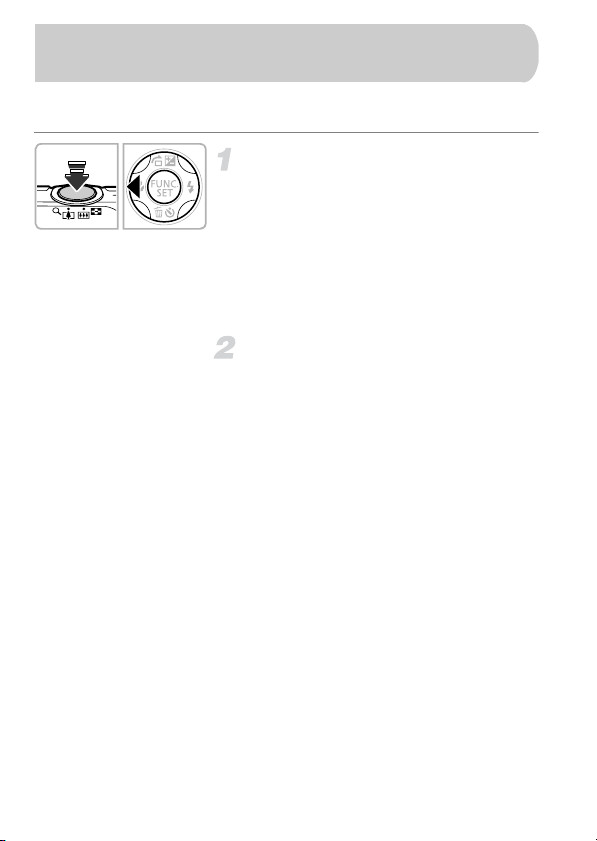
Prise de vues avec mémorisation de la mise au point automatique
Il est possible de mémoriser la mise au point. Dans ce cas, la distance focale
reste inchangée, même lorsque vous retirez le doigt du déclencheur.
Mémorisez la mise au point.
z Maintenez le déclencheur enfoncé
à mi-course et appuyez sur la touche q.
X La mise au point est mémorisée et %
apparaît à l'écran.
z Si vous retirez le doigt du déclencheur
et que vous appuyez à nouveau sur la
touche q, % disparaît et la mise au point
n'est plus mémorisée.
Cadrez et prenez la photo.
96
Page 97
Prise de vues avec la fonction AF servo
Lorsque le déclencheur est enfoncé à mi-course, le réglage de la mise
au point et de l'exposition se poursuit, vous permettant ainsi de réussir
des photos de sujets en mouvement.
Choisissez [AF servo].
z Appuyez sur la touche n pour choisir
[AF servo] sous l'onglet 4, puis appuyez
sur les touches qr pour choisir [Marche].
Effectuez la mise au point.
z La mise au point et l'exposition sont
conservées à l'endroit où la zone AF bleue
apparaît tandis que vous maintenez le
déclencheur enfoncé à mi-course.
• Il peut arriver que l'appareil photo ne puisse pas effectuer la mise au point
dans certaines conditions.
• Dans des conditions de faible luminosité, il se peut que les zones AF
ne deviennent pas bleues, même lorsque vous enfoncez le déclencheur
à mi-course. Dans ce cas, vous pouvez régler la mise au point et
l'exposition avec le réglage de zone AF.
• Si l'appareil photo ne parvient pas à obtenir une exposition correcte,
la vitesse d'obturation et la valeur d'ouverture s'affichent en orange.
Retirez le doigt du déclencheur, puis enfoncez-le à nouveau à mi-course.
• Il est impossible de prendre des photos avec la mémorisation de la mise
au point automatique dans ce mode.
• L'option [Zoom sur pt AF] de l'onglet 4 n'est pas disponible en mode
AF servo.
• Non disponible en cas d'utilisation du retardateur (p. 60, 61, 62).
97
Page 98
Choix de la personne sur laquelle effectuer la mise au point (Sélection de visage)
Vous pouvez choisir le visage d'une personne spécifique pour la mise
au point, puis prendre la photo.
Activez le mode Sélection visage.
z Dirigez l'appareil photo vers le visage du
sujet et appuyez sur la touche 0.
X Lorsque [Visage sélectionné] apparaît,
un cadre s'affiche autour du visage
détecté en tant que sujet principal.
z Même si le sujet bouge, le cadre du
visage suit le sujet dans des limites
déterminées.
z n'apparaît pas si l'appareil photo
ne détecte aucun visage.
Choisissez le visage sur lequel
effectuer la mise au point.
z Si vous appuyez sur la touche 0, le cadre
se déplace vers un autre visage
détecté par l'appareil photo.
z Une fois que le cadre a fait le tour de tous
les visages détectés, la mention [Visage
désélectionné] s'affiche et l'écran du mode
Zone AF réapparaît.
Prenez la photo.
z Appuyez sur le déclencheur jusqu'à
mi-course. Lorsque l'appareil photo
effectue la mise au point, devient .
z Appuyez à fond sur le déclencheur pour
prendre la photo.
98
Page 99
Modification de la méthode de mesure
Vous pouvez modifier la méthode de mesure (fonction de mesure de
la luminosité) afin de l'adapter aux conditions de prise de vue.
Choisissez la méthode de mesure.
z Appuyez sur la touche m, puis sur les
touches op pour choisir .
Choisissez une option.
z Appuyez sur les touches qr pour choisir
une option, puis sur la touche m.
X Le réglage apparaît à l'écran.
Evaluative
Prédominance
centale
Spot
Pour les conditions de prise de vue standard, y compris
à contre-jour. Règle automatiquement l'exposition en fonction
des conditions de prise de vue.
Calcule la moyenne de la lumière mesurée pour l'image entière,
mais en accordant davantage de poids au sujet situé au centre.
Effectue uniquement la mesure dans la zone (zone de
mesure spot) qui apparaît au centre de l'écran.
99
Page 100
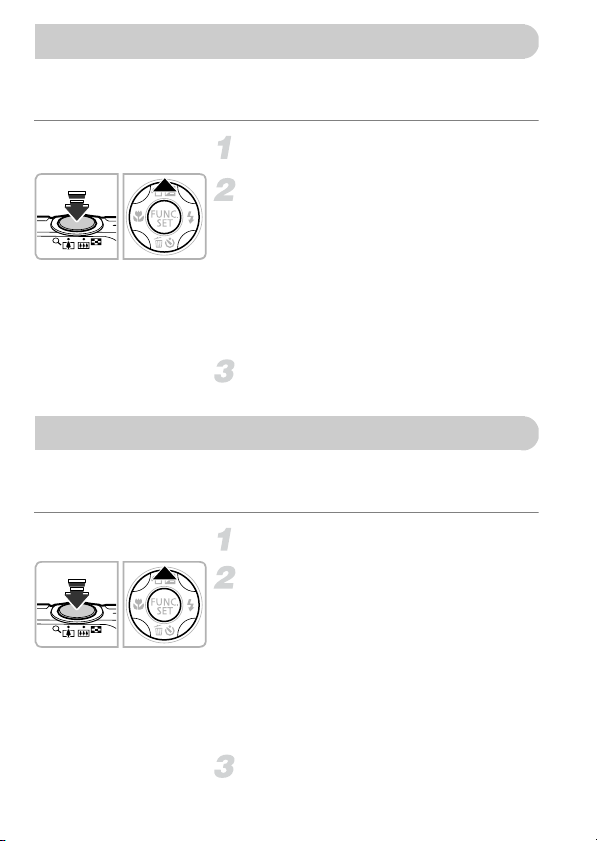
Prise de vue avec mémorisation de l'exposition automatique
Lors de la prise de vues, vous pouvez soit mémoriser l'exposition, soit régler
la mise au point et l'exposition séparément. AE est l'acronyme anglais
d'« Auto Exposure » (Exposition automatique).
Choisissez ! (p. 56).
Mémorisez l'exposition.
z
Dirigez l'appareil photo vers le sujet et appuyez
sur la touche o tout en maintenant le
déclencheur enfoncé à mi-course.
X Lorsque & apparaît, cela signifie que
l'exposition est mémorisée.
z Si vous retirez le doigt du déclencheur
et que vous appuyez à nouveau sur la
touche o, & disparaît et l'exposition
automatique n'est plus mémorisée.
Cadrez et prenez la photo.
Prise de vue avec mémorisation de l'exposition au flash
Tout comme pour la mémorisation de l'exposition automatique, vous pouvez
mémoriser l'exposition pour la prise de vue au flash. FE est l'acronyme
anglais de « Flash Exposure » (Exposition au flash).
Choisissez h (p. 85).
Mémorisez l'exposition au flash.
z
Dirigez l'appareil photo vers le sujet et
appuyez sur la touche o tout en maintenant
le déclencheur enfoncé à mi-course.
X
Le flash se déclenche et lorsque ( s'affiche,
la puissance du flash est conservée.
z Si vous retirez le doigt du déclencheur
et que vous appuyez à nouveau sur la
touche o, ( disparaît et l'exposition au
flash n'est plus mémorisée.
Cadrez et prenez la photo.
100
 Loading...