

Page 1
Guía del usuario de la cámara
ESPAÑOL
• Antes de utilizarla, no olvide leer esta guía, incluidas las
precauciones de seguridad.
• La lectura de esta guía le ayudará a utilizar la cámara
correctamente.
• Guarde esta guía en un lugar seguro de modo que la
pueda utilizar en el futuro.
• Haga clic en los botones de abajo a la derecha para
• Para saltar al principio de un capítulo, haga clic en el
acceder a otras páginas.
: Página siguiente
: Página anterior
: Página antes de que hiciera clic en un enlace
título del capítulo a la derecha.
Desde las páginas de título de capítulo, puede acceder a
los temas haciendo clic en sus títulos.
Portada
Notas preliminares e
información legal
Contenido:
operaciones básicas
Guía básica
Guía avanzada
Nociones básicas
1
sobre la cámara
Modo Smart
2
Auto
Otros modos
3
de disparo
Modo P
4
Modo de
5
reproducción
Menú de ajuste
6
Accesorios
7
Apéndice
8
Índice
© CANON INC. 2013 CEL-ST9EA2A0
1
Page 2
Contenido del paquete
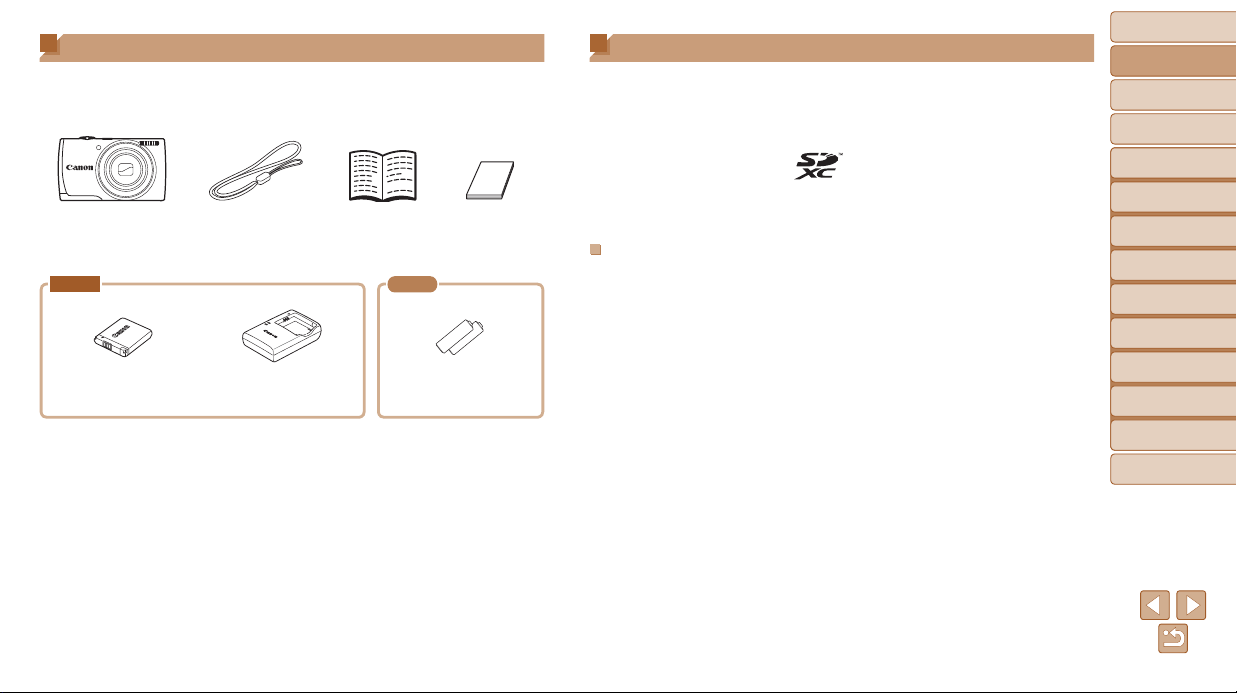
Antes de usar la cámara, asegúrese de que los elementos siguientes estén
incluidos en el paquete.
Si falta algo, póngase en contacto con el vendedor de la cámara.
Cámara Correa de muñeca
WS-800
A2600
Batería NB-11L Cargador de batería
CB-2LF/CB-2LFE
• No incluye tarjeta de memoria.
Guía de inicio Folleto sobre
el sistema de
garantía de
Canon
A1400
Pilas alcalinas AA
(x2)
Tarjetas de memoria compatibles
Se puede utilizar las siguientes tarjetas de memoria (que se venden por
separado), con independencia de su capacidad.
• Tarjetas de memoria SD*
• Tarjetas de memoria SDHC*
• Tarjetas de memoria SDXC*
• Tarjetas Eye-Fi
* Tarjetas compatibles con las normas SD. No obstante, no se ha verificado que todas
las tarjetas de memoria funcionen con la cámara.
Acerca de las tarjetas Eye-Fi
No se garantiza la compatibilidad de este producto con las funciones de las
tarjetas Eye-Fi (inclusive la transferencia inalámbrica).
En caso de experimentar problemas cuando utilice una tarjeta Eye-Fi,
póngase en contacto directo con el fabricante de las tarjetas.
También deberá tener en cuenta que en muchos países se requiere
una aprobación específica para poder usar las tarjetas Eye-Fi. Sin dicha
aprobación, no se pueden usar dichas tarjetas.
Si no está seguro de que dichas tarjetas puedan usarse en el lugar donde
se encuentre, solicite información al respecto al fabricante de las tarjetas.
Portada
Notas preliminares e
información legal
Contenido:
operaciones básicas
Guía básica
Guía avanzada
Nociones básicas
1
sobre la cámara
Modo Smart
2
Auto
Otros modos
3
de disparo
Modo P
4
Modo de
5
reproducción
Menú de ajuste
6
Accesorios
7
Apéndice
8
Índice
2
Page 3

Notas preliminares e información legal
• Tome algunas fotografías de prueba iniciales y revíselas para asegurarse
de que las imágenes se graben correctamente. Canon Inc., sus
subsidiarias, sus filiales y sus distribuidores no se hacen responsables
de ningún daño derivado del mal funcionamiento de una cámara o de
un accesorio, incluidas las tarjetas de memoria, que provoque que la
imagen no se grabe o que el equipo no la pueda leer.
• Las imágenes grabadas con esta cámara están destinadas al uso
personal. Absténgase de realizar grabaciones no autorizadas que
infrinjan las leyes de derechos de autor y tenga en cuenta que, aunque
sea para uso personal, la fotografía puede infringir los derechos de autor
u otros derechos legales en determinadas actuaciones o exposiciones, o
en algunos escenarios comerciales.
• Para obtener información sobre la garantía de la cámara, consulte la
información sobre garantía suministrada con la misma. Para conocer la
información de contacto de la Asistencia al cliente de Canon, consulte la
información en la propia garantía.
• Aunque la pantalla LCD se produce bajo condiciones de fabricación de
precisión extremadamente alta y más del 99,99% de los píxeles cumplen
las especificaciones de diseño, en raros casos es posible que haya
píxeles defectuosos, o que aparezcan como puntos rojos o negros. Esto
no indica que la cámara esté dañada, ni afecta a las imágenes grabadas.
• La pantalla LCD puede venir cubierta con una fina película de plástico
para protegerla de arañazos durante el transporte. Si está cubierta, retire
la película antes de utilizar la cámara.
• Cuando se utiliza la cámara durante un período prolongado de tiempo,
es posible que se caliente. Esto no indica ningún daño.
Portada
Notas preliminares e
información legal
Contenido:
operaciones básicas
Guía básica
Guía avanzada
Nociones básicas
1
sobre la cámara
Modo Smart
2
Auto
Otros modos
3
de disparo
Modo P
4
Modo de
5
reproducción
Menú de ajuste
6
Accesorios
7
Apéndice
8
Índice
3
Page 4

Nombres de las partes y convenciones
de esta guía
A2600
Altavoz
Palanca del zoom
Disparo: <i (teleobjetivo)> /
Reproducción: <k (ampliar)> /
Objetivo
Botón de disparo
Lámpara
Botón ON/OFF
<j (gran angular)>
<g (índice)>
Micrófono
Flash
Rosca para el trípode
Tapa de la tarjeta de memoria/de la batería
Indicador
Puerto del cable del adaptador de CC
Enganche de la correa
Terminal AV OUT (salida de audio y
vídeo) / DIGITAL
A1400
Palanca del zoom
Disparo: <i (teleobjetivo)> /
Reproducción: <k (ampliar)> /
Lámpara
Micrófono
Objetivo
Botón de disparo
Botón ON/OFF
<j (gran angular)>
<g (índice)>
Flash
Rosca para el trípode
Tapa de la tarjeta de memoria/de las
pilas
Puerto del cable del adaptador de CC
Enganche de la correa
Terminal AV OUT (salida de audio y
vídeo) / DIGITAL
Portada
Notas preliminares e
información legal
Contenido:
operaciones básicas
Guía básica
Guía avanzada
Nociones básicas
1
sobre la cámara
Modo Smart
2
Auto
Otros modos
3
de disparo
Modo P
4
Modo de
5
reproducción
Menú de ajuste
6
Accesorios
7
Apéndice
8
Índice
Pantalla (pantalla LCD)
Botón Vídeo
Botón <A (Auto)> / <a (Borrado de
una única imagen)> / Arriba
Botón < > / Izquierda
Botón <1 (Reproducción)>
Botón < (Ayuda)>
Botón FUNC./SET
Botón <h(Flash)> / Derecha
Botón <l(Pantalla)> / Abajo
Botón <n>
Pantalla (pantalla LCD)
Botón Vídeo
Botón <A (Auto)> / <a (Borrado de
una única imagen)> / Arriba
Botón < > / Izquierda
Botón <1 (Reproducción)>
Botón < (Ayuda)>
Botón FUNC./SET
Botón <h(Flash)> / Derecha
Botón <l(Pantalla)> / Abajo
Botón <n>
Altavoz
Visor
Indicador
4
Page 5
• En esta guía se utilizan iconos para representar los correspondientes
botones de la cámara donde aparecen, o a los que son similares.
• Los siguientes botones y controles de la cámara se representan
mediante iconos.
<o> Botón arriba
<q> Botón izquierda en la parte trasera
<r> Botón derecha en la parte trasera
<p> Botón abajo en la parte trasera
• Los modos de disparo y los iconos y el texto en pantalla se indican entre
corchetes.
•
: información importante que debe conocer
•
: notas y sugerencias para el uso experto de la cámara
• =xx: páginas con información relacionada (en este ejemplo, “xx”
representa un número de página)
• Las instrucciones de esta guía se aplican a la cámara bajo los ajustes
predeterminados.
• Por comodidad, se hace referencia a todas las tarjetas de memoria
compatibles como, simplemente, la “tarjeta de memoria”.
• Las pestañas que se muestran sobre los títulos indican si la función se
utiliza para imágenes fijas, vídeos o ambos.
Imágenes fijas
Vídeos
• Los iconos siguientes se utilizan para indicar funciones que varían en
función del modelo de cámara:
: Funciones y precauciones exclusivas de la PowerShot A2600
A2600
: Funciones y precauciones exclusivas de la PowerShot A1400
A1400
• En esta guía se utilizan ilustraciones y capturas de pantalla de la
PowerShot A2600 para todas las explicaciones.
en la parte trasera
: indica que la función se utiliza al fotografiar o ver
imágenes fijas.
: indica que la función se utiliza al grabar o ver
vídeos.
Portada
Notas preliminares e
información legal
Contenido:
operaciones básicas
Guía básica
Guía avanzada
Nociones básicas
1
sobre la cámara
Modo Smart
2
Auto
Otros modos
3
de disparo
Modo P
4
Modo de
5
reproducción
Menú de ajuste
6
Accesorios
7
Apéndice
8
Índice
5
Page 6

Tabla de contenido
Contenido del paquete ...................2
Tarjetas de memoria
compatibles ....................................2
Notas preliminares e información
legal ...............................................3
Nombres de las partes y
convenciones de esta guía ............4
Tabla de contenido .........................6
Contenido: operaciones básicas ....7
Precauciones de seguridad ...........8
Guía básica .................... 11
Preparativos iniciales ...................12
Prueba de la cámara ...................18
Uso del software ..........................21
Mapa del sistema .........................26
Guía avanzada ................ 27
1 Nociones básicas sobre la
cámara ..................................27
On/Off ..........................................28
Botón de disparo ..........................29
Visor óptico ..................................29
Opciones de la pantalla de
disparo .........................................30
Menú FUNC. ................................31
Menú MENU ................................32
Presentación del indicador ..........33
2 Modo Smart Auto .................34
Fotografía (Smart Auto) ...............35
Características comunes para su
comodidad ...................................40
Características de personalización
de imagen ....................................45
Características útiles para el
disparo .........................................46
Personalización del funcionamiento
de la cámara ................................47
3 Otros modos de disparo .....48
Escenas específicas ....................49
Aplicación de efectos
especiales ....................................51
Modos especiales para otros
propósitos ....................................54
4 Modo P .................................56
Disparo en Programa AE
(Modo <P>) ..................................57
Luminosidad de la imagen
(Compensación de la
exposición) ...................................57
Color y disparo continuo ..............60
Intervalo de disparo y enfoque ....61
Flash ............................................65
Uso del modo Eco .......................66
Otros ajustes ................................67
5 Modo de reproducción ........70
Visualización ................................71
Navegación y filtrado de
imagen .........................................72
Opciones de visualización de
imágenes .....................................74
Protección de imágenes ..............75
Borrado de imágenes ..................77
Rotación de imágenes .................78
Edición de imágenes fijas ............80
6 Menú de ajuste ....................83
Ajuste de funciones básicas
de la cámara ................................84
7 Accesorios ...........................90
Accesorios opcionales .................91
Uso de accesorios opcionales .....93
Impresión de imágenes ...............96
Utilización de una tarjeta
Eye-Fi.........................................104
8 Apéndice ............................106
Solución de problemas ..............107
Mensajes en pantalla ................. 110
Información en pantalla .............112
Tablas de funciones y menús ....114
Precauciones de uso .................120
Especificaciones ........................120
Índice .........................................124
Portada
Notas preliminares e
información legal
Contenido:
operaciones básicas
Guía básica
Guía avanzada
Nociones básicas
1
sobre la cámara
Modo Smart
2
Auto
Otros modos
3
de disparo
Modo P
4
Modo de
5
reproducción
Menú de ajuste
6
Accesorios
7
Apéndice
8
Índice
6
Page 7

Contenido: operaciones básicas
4 Disparar
Usar ajustes determinados por la cámara (modo Auto) ....................... 35
Fotografiar bien a las personas
I
Retratos
49)
(=
Ajustar a escenas específicas
P
En la nieve
49)
(=
t
(=
51)
Fuegos artificiales
49)
(=
Efecto ojo de pez
(=
52)
Luz escasa
49)
(=
Aplicar efectos especiales
Colores intensos
51)
(=
Efecto póster
Estableciendo los ajustes de la imagen (Control en Directo) .............. 50
Enfocar las caras ..................................................................... 35, 49, 62
Sin utilizar el flash (Flash desactivado) ................................................ 43
Incluirse en la foto (Temporizador) ................................................. 41, 54
Añadir una fecha .................................................................................. 43
1 Ver
Ver imágenes (modo de reproducción) ................................................ 71
Reproducción automática (Mostrar diapos) .........................................74
En un televisor ..................................................................................... 93
En un ordenador .................................................................................. 22
Navegar rápidamente por las imágenes ........................................72, 73
Borrar imágenes................................................................................... 77
E Grabar/ver vídeos
Grabar vídeos ...................................................................................... 35
Ver vídeos (modo de reproducción) ..................................................... 71
c Imprimir
Imprimir imágenes................................................................................ 96
Guardar
Guardar las imágenes en un ordenador .............................................. 24
Portada
Notas preliminares e
información legal
Contenido:
operaciones básicas
Guía básica
Guía avanzada
Nociones básicas
1
sobre la cámara
Modo Smart
2
Auto
Otros modos
3
de disparo
Modo P
4
Modo de
5
reproducción
Menú de ajuste
6
Accesorios
7
Apéndice
8
Índice
Efecto miniatura
52)
(=
Efecto cámara de
juguete
53)
(=
Monocromo
54)
(=
7
Page 8
Precauciones de seguridad
• Antes de comenzar a utilizar este producto, asegúrese de leer las
precauciones de seguridad que se describen a continuación. Asegúrese
siempre de que el producto se utiliza correctamente.
• Las precauciones de seguridad que se indican en las páginas siguientes
tienen como misión evitar lesiones tanto al usuario como a las demás
personas y daños en el equipo.
• Asegúrese también de consultar las guías que acompañen a cualquier
accesorio que utilice que haya adquirido por separado.
Advertencia
• No dispare el flash cerca de los ojos de las personas.
La exposición al intenso destello que produce el flash podría dañar la vista.
Para mayor seguridad, manténgase al menos a 1 metro de distancia de los
niños cuando vaya a utilizar el flash.
• Guarde el equipo fuera del alcance de los niños.
Correa: si se colocara la correa alrededor del cuello de un niño, podría
asfixiarse.
• Utilice únicamente las fuentes de alimentación recomendadas.
• No intente desmontar el producto, alterarlo o aplicarle calor.
• Evite dejar caer el producto o someterlo a golpes fuertes.
• Para evitar el riesgo de lesiones, no toque el interior del producto si
éste se ha caído o resultado dañado.
• Deje de utilizar el producto inmediatamente si emite humo o un olor
extraño, o si presenta algún otro comportamiento anormal.
• No utilice disolventes orgánicos, tales como alcohol, bencina o
disolvente, para limpiar el producto.
• No permita que el producto entre en contacto con el agua (p. ej.,
agua del mar) ni otros líquidos.
Indica el riesgo de lesiones graves o de muerte.
• No permita que entren en la cámara líquidos u objetos extraños.
Todo esto podría provocar un incendio o descargas eléctricas.
Si algún líquido u objeto extraño entra en contacto con el interior de la
cámara, apáguela inmediatamente y extraiga la batería o las pilas.
A2600
Si hubiera humedad en el cargador de batería, desconéctelo de la toma
de corriente y consulte con el vendedor de la cámara o con un Servicio de
asistencia al cliente de Canon.
A1400
• No mire a través del visor hacia fuentes de luz brillante (tales como
el sol en un día claro).
De lo contrario, podría dañarse la vista.
• Utilice exclusivamente la batería o las pilas recomendadas.
• No arroje la batería ni las pilas al fuego, ni las deje cerca de las llamas.
A2600
• Desconecte el cable de corriente periódicamente y, con un paño
seco, limpie cualquier resto de polvo o suciedad que se pudiera
encontrar en las clavijas, el exterior de la toma de corriente y en la
zona circundante.
• No manipule el cable de corriente con las manos mojadas.
• No utilice el equipo de modo que supere la capacidad nominal de
la toma de corriente o de los accesorios por cable. No utilice el
cable de corriente ni el enchufe si están dañados, ni sin introducirlo
totalmente en la toma de corriente.
• Evite que cualquier objeto metálico (como chinchetas o llaves) o
cualquier tipo de suciedad entre en contacto con la clavija o los
terminales.
La batería o las pilas podrían explotar o sufrir fugas que podrían provocar
un incendio o descargas eléctricas. Esto podría producir lesiones o
provocar daños. Si una batería tiene alguna fuga y el electrólito de la
batería entra en contacto con los ojos, la boca, la piel o la ropa, lávelos
inmediatamente con agua abundante.
Portada
Notas preliminares e
información legal
Contenido:
operaciones básicas
Guía básica
Guía avanzada
Nociones básicas
1
sobre la cámara
Modo Smart
2
Auto
Otros modos
3
de disparo
Modo P
4
Modo de
5
reproducción
Menú de ajuste
6
Accesorios
7
Apéndice
8
Índice
8
Page 9

• Apague la cámara en aquellos lugares donde su uso esté prohibido.
Las ondas electromagnéticas que emite la cámara pueden interferir con el
funcionamiento de instrumentos electrónicos u otros dispositivos. Tenga
cuidado cuando utilice la cámara en lugares donde el uso de dispositivos
electrónicos esté restringido, tales como el interior de los aviones y las
instalaciones médicas.
Precaución
• Cuando sujete la cámara por la correa tenga cuidado de no
golpearla, no someterla a impactos o sacudidas fuertes, y no dejar
que se enganche con otros objetos.
• Tenga cuidado de no golpear ni empujar con fuerza el objetivo.
Esto podría dañar la cámara o producir lesiones.
• Tenga cuidado de no golpear con fuerza la pantalla.
Si la pantalla se rompe, los fragmentos rotos pueden provocar heridas.
• Cuando utilice el flash, tenga cuidado de no taparlo con los dedos ni
la ropa.
Esto podría provocar quemaduras o dañar el flash.
• Evite utilizar, colocar o almacenar el producto en los lugares
siguientes:
- Lugares expuestos a la luz solar directa
- Lugares sometidos a temperaturas superiores a 40 °C
- Zonas húmedas o polvorientas
En estos lugares se podrían producir fugas, sobrecalentamiento o una
explosión de la batería o las pilas, lo que puede ocasionar descargas
eléctricas, incendios, quemaduras y otras lesiones.
Las altas temperaturas pueden hacer que se deforme la carcasa de la
cámara o del cargador de la batería.
Indica el riesgo de lesiones.
Precaución
• No apunte la cámara hacia fuentes de luz brillante (tales como el sol
en un día claro).
De lo contrario, el sensor de imagen podría dañarse.
• Cuando la utilice en la playa o donde haya mucho viento, tenga
cuidado para evitar que el polvo o la arena se introduzcan en la
cámara.
Esto podría provocar un fallo de funcionamiento del producto.
• El flash, durante su uso normal, puede emitir pequeñas cantidades
de humo.
Esto se debe a la alta intensidad con la que el flash quema el polvo y los
materiales extraños adheridos a su parte delantera. Utilice un bastoncillo de
algodón para eliminar la suciedad, el polvo y cualquier material extraño del
flash y evitar sobrecalentarlo y dañarlo.
• Cuando no utilice la cámara, extraiga la batería o las pilas y
guárdelas.
Si la batería o las pilas se quedan dentro de la cámara, se pueden producir
daños por fugas.
• Antes de desechar la batería o las pilas, cubra sus terminales con
cinta adhesiva u otro aislante.
El contacto con otros materiales metálicos podría provocar incendios o
explosiones.
A2600
• Cuando haya finalizado la carga o no lo utilice, desenchufe el
cargador de batería de la toma de corriente.
• No coloque sobre el cargador de batería ningún objeto, tal como un
trapo, mientras se está cargando.
Dejar la unidad conectada durante mucho tiempo puede hacer que se
sobrecaliente y deforme, y originar un incendio.
Indica la posibilidad de daños al equipo.
Portada
Notas preliminares e
información legal
Contenido:
operaciones básicas
Guía básica
Guía avanzada
Nociones básicas
1
sobre la cámara
Modo Smart
2
Auto
Otros modos
3
de disparo
Modo P
4
Modo de
5
reproducción
Menú de ajuste
6
Accesorios
7
Apéndice
8
Índice
9
Page 10
A2600
• No deje la batería al alcance de mascotas.
Si una mascota mordiera una batería, se podrían producir fugas,
sobrecalentamiento o explosiones, lo que puede ocasionar un incendio o
daños.
A1400
• No cargue pilas de distinto tipo al mismo tiempo, ni utilice pilas
antiguas mezcladas con nuevas.
• No introduzca las pilas con los polos + y – invertidos.
Esto podría provocar un fallo de funcionamiento del producto.
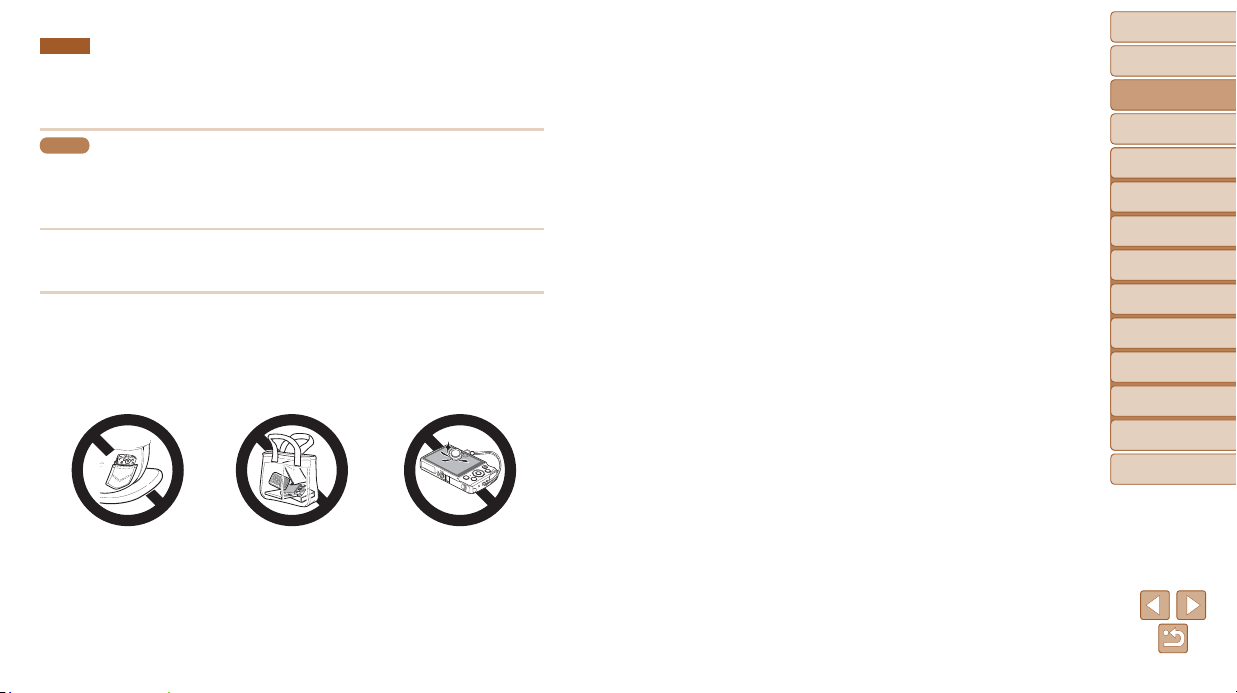
• No se siente si lleva la cámara en un bolsillo.
De lo contrario, podría provocar un fallo de funcionamiento o dañar la
pantalla.
• Cuando la lleve en un bolso, asegúrese de que no haya objetos
duros que entren en contacto con la pantalla.
• No sujete ningún objeto duro a la cámara.
De lo contrario, podría provocar un fallo de funcionamiento o dañar la
pantalla.
Portada
Notas preliminares e
información legal
Contenido:
operaciones básicas
Guía básica
Guía avanzada
Nociones básicas
1
sobre la cámara
Modo Smart
2
Auto
Otros modos
3
de disparo
Modo P
4
Modo de
5
reproducción
Menú de ajuste
6
Accesorios
7
Apéndice
8
Índice
10
Page 11
4
Guía básica
Proporciona instrucciones básicas, desde los
preparativos iniciales hasta el disparo, la reproducción y
el almacenamiento en un ordenador
Preparativos iniciales ..............12
Prueba de la cámara ................18
Uso del software ......................21
Mapa del sistema .....................26
Portada
Notas preliminares e
información legal
Contenido:
operaciones básicas
Guía básica
Guía avanzada
Nociones básicas
1
sobre la cámara
Modo Smart
2
Auto
Otros modos
3
de disparo
Modo P
4
Modo de
5
reproducción
Menú de ajuste
6
Accesorios
7
Apéndice
8
Índice
11
Page 12

Preparativos iniciales
Prepárese para fotografiar de la manera siguiente.
Montaje de la correa
Pase el extremo de la correa a través
del orificio para la correa (
continuación, tire del otro extremo de la
correa a través del lazo del extremo que
hizo pasar por el orificio (
Cómo sujetar la cámara
Colóquese la correa alrededor de la
muñeca.
Cuando dispare, mantenga los brazos
cerca del cuerpo y sujete firmemente la
cámara para evitar que se mueva. No
apoye los dedos en el flash.
) y, a
).
A2600
Carga de la batería
Antes de utilizarla, cargue la batería con el cargador que se incluye. No
olvide cargar al principio la batería, porque la cámara no se vende con la
batería cargada.
1 Introduzca la batería.
Después de alinear las marcas de
la batería y el cargador, introduzca la
batería empujándola hacia adentro (
hacia abajo (
).
2 Cargue la batería.
CB-2LF: levante las clavijas
) y conecte el cargador a la toma de
CB-2LF
CB-2LFE
(
corriente (
CB-2LFE: conecte el cable de corriente
al cargador y, a continuación, el otro
extremo a la toma de corriente.
La lámpara de carga se ilumina en
naranja y se inicia la carga.
Cuando la carga finaliza, la lámpara se
ilumina en verde.
).
3 Retire la batería.
Una vez desenchufado el cargador de
la batería, retire la batería empujándola
hacia adentro (
) y arriba ( ).
Portada
Notas preliminares e
información legal
Contenido:
operaciones básicas
Guía básica
Guía avanzada
1
2
) y
3
4
5
6
7
8
Índice
Nociones básicas
sobre la cámara
Modo Smart
Auto
Otros modos
de disparo
Modo P
Modo de
reproducción
Menú de ajuste
Accesorios
Apéndice
12
Page 13

• Para proteger la batería y mantenerla en óptimas condiciones, no la
cargue de manera continua durante más de 24 horas.
• En el caso de los cargadores de batería que utilicen cable de
corriente, no sujete el cargador ni el cable a otros objetos. Si lo
hace así, el producto podría averiarse o dañarse.
• Para ver información detallada acerca del tiempo de carga, y del número de
disparos y el tiempo de grabación posibles con una batería completamente
cargada, consulte “Número de disparos/Tiempo de grabación, Tiempo de
reproducción” (=
• Las baterías cargadas pierden gradualmente su carga, incluso cuando no
se utilizan. Cargue la batería el día que vaya a utilizarla (o inmediatamente
antes).
• El cargador se puede utilizar en áreas con corriente 100 – 240 V CA
(50/60 Hz). Para las tomas eléctricas con formato diferente utilice un
adaptador para la clavija, disponible en el comercio. No utilice nunca un
transformador eléctrico diseñado para viajes porque puede dañar la batería.
121).
A2600
Introducción de la batería
Introduzca la batería que se incluye.
1 Abra la tapa.
Deslice la tapa ( ) y ábrala ( ).
2 Introduzca la batería.
Mientras presiona el cierre de la batería
en la dirección de la flecha, introduzca
la batería como se muestra, y empújela
hacia adentro hasta que encaje en la
posición de bloqueo.
Si inserta la batería con la orientación
incorrecta no podrá bloquearla en la
Terminales Cierre de la
batería
posición correcta. Confirme siempre que
la batería esté orientada correctamente y
que se bloquee al introducirla.
3 Cierre la tapa.
Baje la tapa ( ) y empújela hacia abajo
mientras la desliza, hasta que encaje en
la posición de cierre (
Portada
Notas preliminares e
información legal
Contenido:
operaciones básicas
Guía básica
Guía avanzada
Nociones básicas
1
sobre la cámara
Modo Smart
2
Auto
Otros modos
3
de disparo
Modo P
4
Modo de
5
reproducción
Menú de ajuste
6
Accesorios
7
Apéndice
8
Índice
).
13
Page 14

Extracción de la batería
Abra la tapa y presione el cierre de la
La batería saldrá.
A1400
Introducción de las pilas
Introduzca las pilas que se incluyen.
1 Abra la tapa.
Deslice la tapa ( ) y ábrala ( ).
2 Introduzca las pilas.
Introduzca las pilas como se muestra.
batería en el sentido de la flecha.
3 Cierre la tapa.
Baje la tapa ( ) y empújela hacia abajo
mientras la desliza, hasta que encaje en
la posición de cierre (
).
Pilas compatibles
Utilice pilas alcalinas de tipo AA o pilas NiMH de tipo AA de Canon (se
venden por separado, = 91).
• Debido a las variaciones en el rendimiento de otras pilas, se recomienda
utilizar exclusivamente las pilas especificadas.
• Las pilas NiMH duran más en las cámaras que las pilas alcalinas, sobre todo
cuando hace frío.
• Para ver datos orientativos sobre cuántos disparos u horas de grabación
son posibles con diversas pilas, consulte “Número de disparos/Tiempo de
grabación, Tiempo de reproducción” (=
121).
Portada
Notas preliminares e
información legal
Contenido:
operaciones básicas
Guía básica
Guía avanzada
Nociones básicas
1
sobre la cámara
Modo Smart
2
Auto
Otros modos
3
de disparo
Modo P
4
Modo de
5
reproducción
Menú de ajuste
6
Accesorios
7
Apéndice
8
Índice
14
Page 15

Introducción de la tarjeta de memoria
Introduzca una tarjeta de memoria (se vende por separado).
Tenga en cuenta que antes de usar una tarjeta de memoria nueva (o una
tarjeta de memoria formateada en otro dispositivo), debe formatear la
tarjeta de memoria con esta cámara (= 85).
1 Compruebe la pestaña de
protección contra escritura de
la tarjeta.
No es posible grabar en tarjetas de
memoria que tengan pestaña de
protección contra escritura cuando la
pestaña se encuentre en posición de
bloqueo (hacia abajo). Deslice la pestaña
hacia arriba hasta que encaje en la
posición de desbloqueo.
2 Abra la tapa.
Deslice la tapa ( ) y ábrala ( ).
3 Introduzca la tarjeta de
memoria.
Introduzca la tarjeta de memoria con la
orientación que se muestra hasta que
encaje en la posición de bloqueo.
Asegúrese de que la tarjeta de memoria
tenga la orientación correcta al
Etiqueta
introducirla. Si introduce una tarjeta de
memoria con una orientación equivocada
podría dañar la cámara.
4 Cierre la tapa.
Baje la tapa ( ) y empújela hacia abajo
mientras la desliza, hasta que encaje en
la posición de cierre (
• Para ver datos orientativos sobre cuántos disparos u horas de grabación se
pueden guardar en una tarjeta de memoria, consulte “Número de disparos por
tarjeta de memoria” (=
121).
).
Extracción de la tarjeta de memoria
Abra la tapa, empuje la tarjeta de
memoria hasta que haga clic y, a
continuación, suéltela lentamente.
La tarjeta de memoria saldrá.
Portada
Notas preliminares e
información legal
Contenido:
operaciones básicas
Guía básica
Guía avanzada
Nociones básicas
1
sobre la cámara
Modo Smart
2
Auto
Otros modos
3
de disparo
Modo P
4
Modo de
5
reproducción
Menú de ajuste
6
Accesorios
7
Apéndice
8
Índice
15
Page 16
Ajuste de la fecha y la hora
Ajuste correctamente la fecha y la hora actuales de la manera siguiente si
se muestra la pantalla [Fecha/Hora] al encender la cámara. La información
especificada de esta manera se registra en las propiedades de la imagen
al disparar, y se utiliza para administrar las imágenes por fecha de toma o
para imprimir imágenes mostrando la fecha.
También puede añadir una fecha a las tomas, si lo desea (= 43).
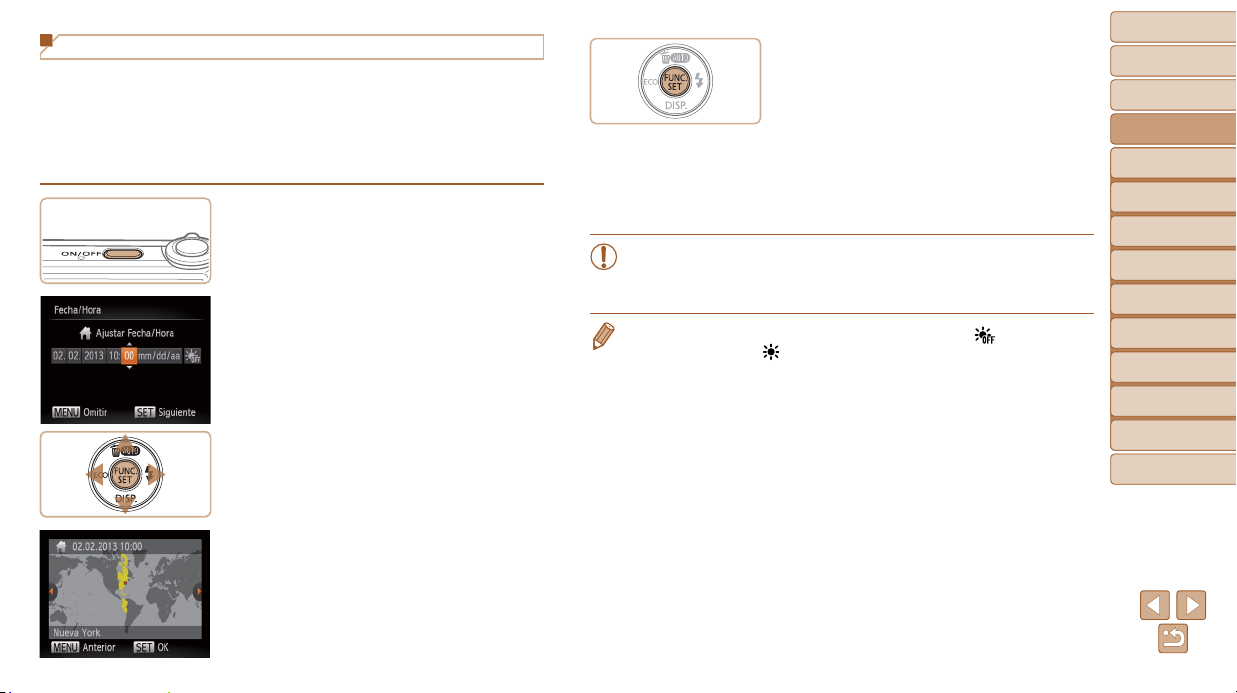
1 Encienda la cámara.
Pulse el botón ON/OFF.
Se mostrará la pantalla [Fecha/Hora].
2 Establezca la fecha y la hora.
Pulse los botones <q><r> para elegir
una opción.
Pulse los botones <o><p> para
especificar la fecha y la hora.
Cuando termine, pulse el botón <m>.
3 Ajuste la zona horaria local.
Pulse los botones <q><r> para elegir la
zona horaria local.
4 Finalice el proceso de
configuración.
Pulse el botón <m> para completar el
ajuste. La pantalla de ajustes deja de
mostrarse.
Una vez ajustadas la fecha y la hora, la
pantalla [Fecha/Hora] deja de mostrarse.
Para apagar la cámara, pulse el botón
ON/OFF.
• A menos que haya establecido la fecha y la hora, la pantalla [Fecha/
Hora] aparecerá cada vez que encienda la cámara. Especifique la
información correcta.
• Para ajustar el horario de verano (se añade 1 hora), elija [ ] en el paso 2 y,
a continuación, elija [
] pulsando los botones <o><p>.
Portada
Notas preliminares e
información legal
Contenido:
operaciones básicas
Guía básica
Guía avanzada
Nociones básicas
1
sobre la cámara
Modo Smart
2
Auto
Otros modos
3
de disparo
Modo P
4
Modo de
5
reproducción
Menú de ajuste
6
Accesorios
7
Apéndice
8
Índice
16
Page 17
Cambio de la fecha y la hora
Ajuste la fecha y la hora de la manera siguiente.
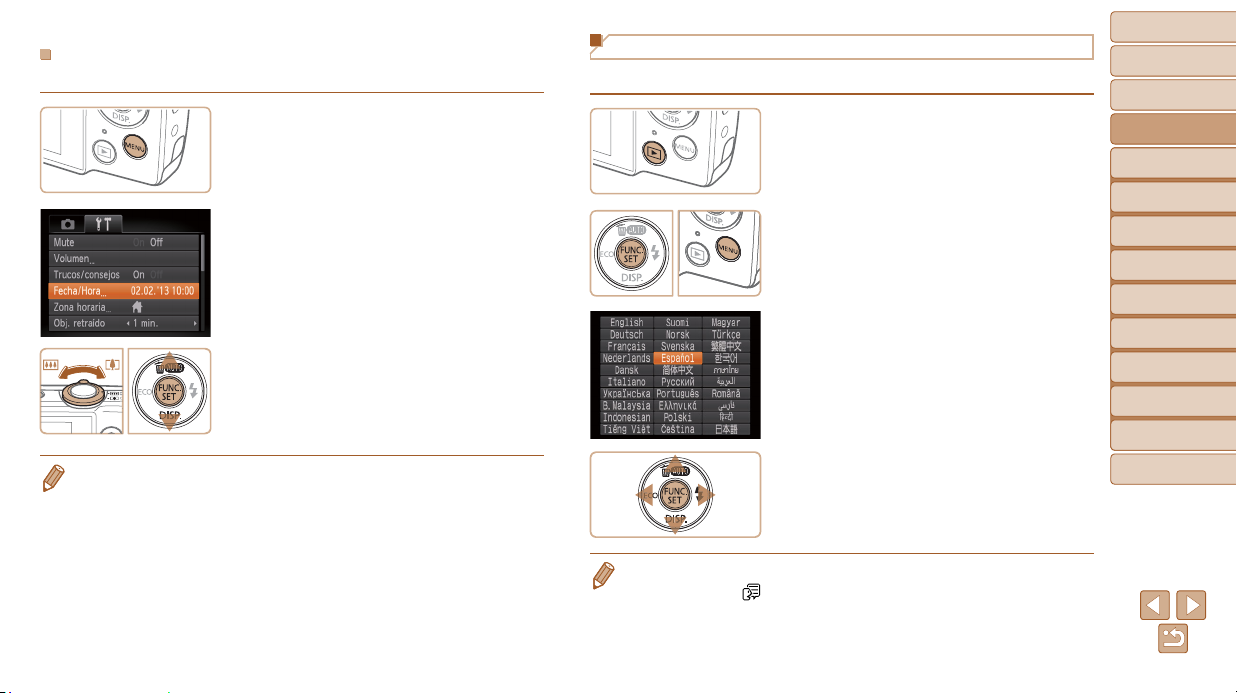
1 Acceda al menú de la cámara.
Pulse el botón <n>.
2 Elija [Fecha/Hora].
Mueva la palanca del zoom para elegir la
ficha [3].
Pulse los botones <o><p> para elegir
[Fecha/Hora] y, a continuación, pulse el
botón <m>.
3 Cambie la fecha y la hora.
Siga el paso 2 de “Ajuste de la fecha y la
hora” (=
Pulse el botón <n> para cerrar el
menú.
• Los ajustes de fecha/hora pueden conservarse durante unas 3 semanas
gracias a la pila de reloj integrada (pila de reserva), una vez retiradas la
batería o las pilas.
• La pila del reloj se cargará en unas 4 horas cuando se introduzca una batería
o unas pilas con carga suficiente o se conecte la cámara a un kit adaptador de
CA (se vende por separado, =
• Una vez agotada la pila del reloj, se mostrará la pantalla [Fecha/Hora] cuando
se encienda la cámara. Siga los pasos de “Ajuste de la fecha y la hora”
16) para establecer la fecha y la hora.
(=
16) para realizar los ajustes.
91), aunque se deje la cámara apagada.
Idioma de la pantalla
Cambie el idioma de la pantalla como sea necesario.
1 Acceda al modo de
reproducción.
Pulse el botón <1>.
2 Acceda a la pantalla de ajustes.
Mantenga pulsado el botón <m> y, a
continuación, pulse el botón <n>.
3 Establezca el idioma de la
pantalla.
Pulse los botones <o><p><q><r>
para elegir un idioma y, a continuación,
pulse el botón <m>.
Una vez ajustado el idioma de pantalla, la
pantalla de ajustes deja de mostrarse.
• También puede cambiar el idioma de la pantalla pulsando el botón <n> y
eligiendo [Idioma
] en la ficha [3].
Portada
Notas preliminares e
información legal
Contenido:
operaciones básicas
Guía básica
Guía avanzada
Nociones básicas
1
sobre la cámara
Modo Smart
2
Auto
Otros modos
3
de disparo
Modo P
4
Modo de
5
reproducción
Menú de ajuste
6
Accesorios
7
Apéndice
8
Índice
17
Page 18

Imágenes fijas Vídeos
Prueba de la cámara
Siga estas instrucciones para encender la cámara, captar imágenes fijas y
vídeos y, a continuación, verlas.
Fotografía (Smart Auto)
Para seleccionar automáticamente los ajustes óptimos para escenas
específicas, deje simplemente que la cámara determine el sujeto y las
condiciones de disparo.
1 Encienda la cámara.
Pulse el botón ON/OFF.
Se mostrará la pantalla inicial.
2 Acceda al modo [ ].
Pulse repetidamente el botón <o> hasta
que se muestre [
Apunte la cámara al sujeto. La cámara
hará un ligero sonido de clic mientras
determina la escena.
Se mostrará un icono de escena en la
esquina superior derecha de la pantalla.
Los recuadros que se muestran alrededor
de los sujetos detectados indican que
están enfocados.
].
3 Componga la toma.
Para acercarse con el zoom y ampliar el
sujeto, mueva la palanca del zoom hacia
<i> (teleobjetivo), y para alejarse del
sujeto con el zoom, muévala hacia <j>
(gran angular).
4 Dispare.
Fotografía de imágenes fijas
Enfoque.
Pulse el botón de disparo ligeramente,
hasta la mitad de su recorrido. La cámara
emitirá un doble pitido cuando enfoque, y
se mostrarán recuadros AF para indicar
las áreas enfocadas de la imagen.
Dispare.
Pulse por completo el botón de disparo.
Cuando la cámara dispara se
reproduce un sonido de obturador y,
cuando hay poca luz, el flash destella
automáticamente.
Mantenga la cámara quieta hasta que
finalice el sonido de obturador.
La toma solo se muestra hasta que la
cámara está lista para disparar de nuevo.
Portada
Notas preliminares e
información legal
Contenido:
operaciones básicas
Guía básica
Guía avanzada
Nociones básicas
1
sobre la cámara
Modo Smart
2
Auto
Otros modos
3
de disparo
Modo P
4
Modo de
5
reproducción
Menú de ajuste
6
Accesorios
7
Apéndice
8
Índice
18
Page 19
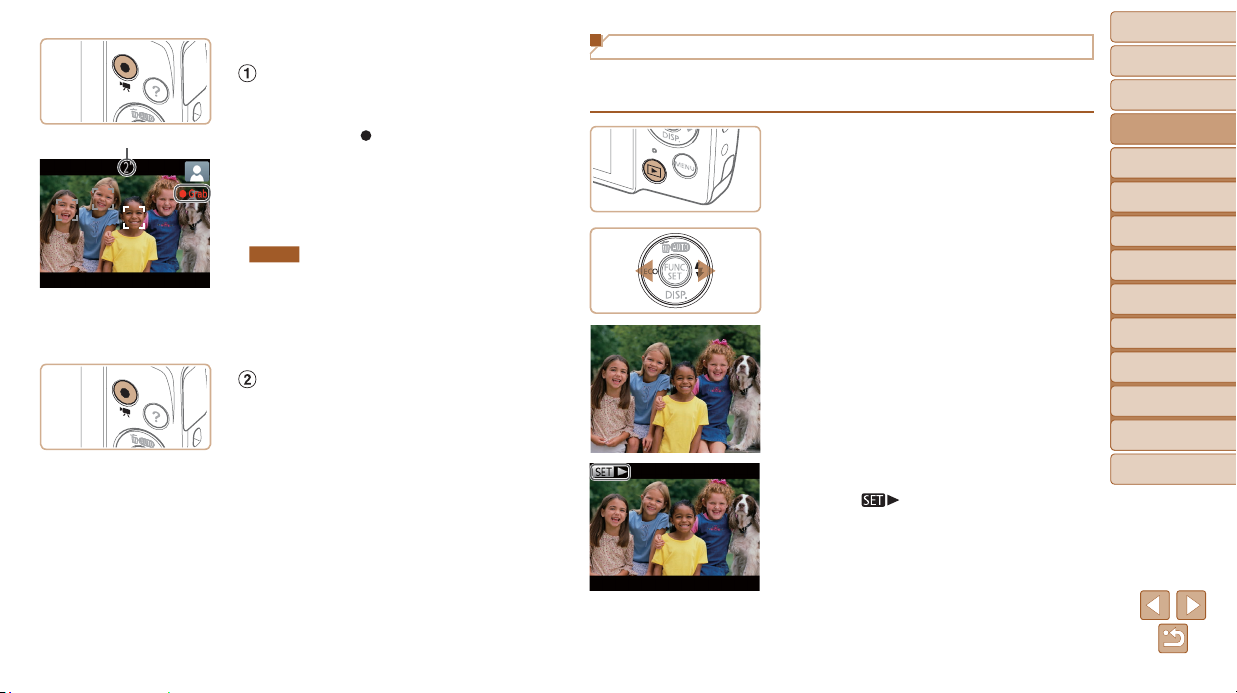
Tiempo transcurrido
Grabación de vídeos
Comience a grabar.
Pulse el botón de vídeo. La cámara emite
un pitido cuando se inicia la grabación,
y se muestra [
transcurrido.
Las barras negras que se muestran
en los bordes superior e inferior de la
pantalla indican áreas de la imagen que
no se graban.
A2600
Los recuadros que se muestran
alrededor de las caras detectadas indican
que están enfocadas.
Grab] con el tiempo
Cuando comience la grabación, quite el
dedo del botón de vídeo.
Termine de grabar.
Pulse otra vez el botón de vídeo para
detener la grabación. La cámara emitirá
dos pitidos cuando se detenga la
grabación.
Visualización
Después de captar imágenes o vídeos, puede verlos en la pantalla de la
manera siguiente.
1 Acceda al modo de
reproducción.
Pulse el botón <1>.
Se mostrará lo último que haya captado.
2 Navegue por las imágenes.
Para ver la imagen anterior, pulse el
botón <q>. Para ver la imagen siguiente,
pulse el botón <r>.
Mantenga pulsados los botones
<q><r> para navegar rápidamente por
las imágenes. En este momento, las
imágenes aparecen con grano.
Los vídeos se identifican mediante un
icono [
vaya al paso 3.
]. Para reproducir vídeos,
Portada
Notas preliminares e
información legal
Contenido:
operaciones básicas
Guía básica
Guía avanzada
Nociones básicas
1
sobre la cámara
Modo Smart
2
Auto
Otros modos
3
de disparo
Modo P
4
Modo de
5
reproducción
Menú de ajuste
6
Accesorios
7
Apéndice
8
Índice
19
Page 20
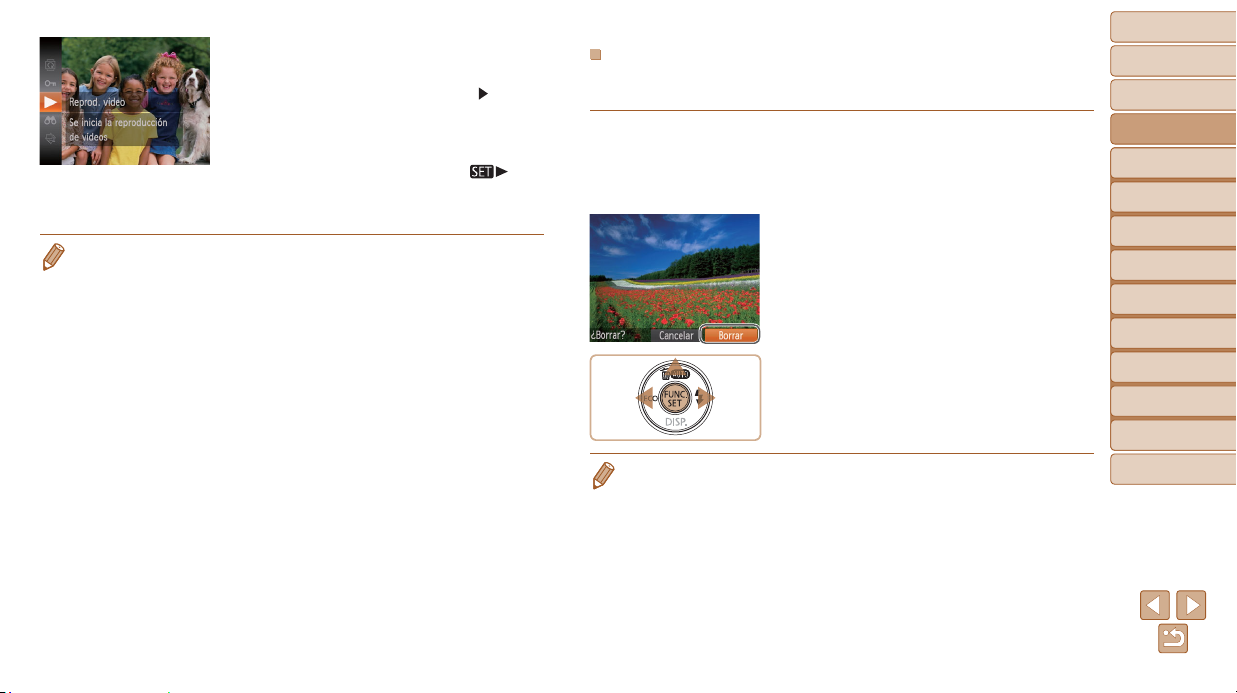
3 Reproduzca vídeos.
Pulse el botón <m>, pulse los
botones <o><p> para elegir [
a continuación, pulse otra vez el botón
<m>.
Se iniciará la reproducción y, una vez que
termine el vídeo, se mostrará [
Para ajustar el volumen, pulse los
botones <o><p>.
• Para cambiar del modo de reproducción al modo de disparo, pulse el botón de
disparo hasta la mitad.
] y,
].
Borrado de las imágenes
Puede elegir y borrar las imágenes que no necesite una por una. Tenga
cuidado al borrar imágenes, porque no es posible recuperarlas.
1 Elija la imagen que desee
borrar.
Pulse los botones <q><r> para elegir
una imagen.
2 Borre la imagen.
Pulse el botón <o>.
Cuando se muestre [¿Borrar?], pulse los
botones <q><r> para elegir [Borrar] y, a
continuación, pulse el botón <m>.
La imagen actual se borrará.
Para cancelar el borrado, pulse los
botones <q><r> para elegir [Cancelar]
y, a continuación, pulse el botón <m>.
• También puede borrar todas las imágenes a la vez (= 77).
Portada
Notas preliminares e
información legal
Contenido:
operaciones básicas
Guía básica
Guía avanzada
Nociones básicas
1
sobre la cámara
Modo Smart
2
Auto
Otros modos
3
de disparo
Modo P
4
Modo de
5
reproducción
Menú de ajuste
6
Accesorios
7
Apéndice
8
Índice
20
Page 21
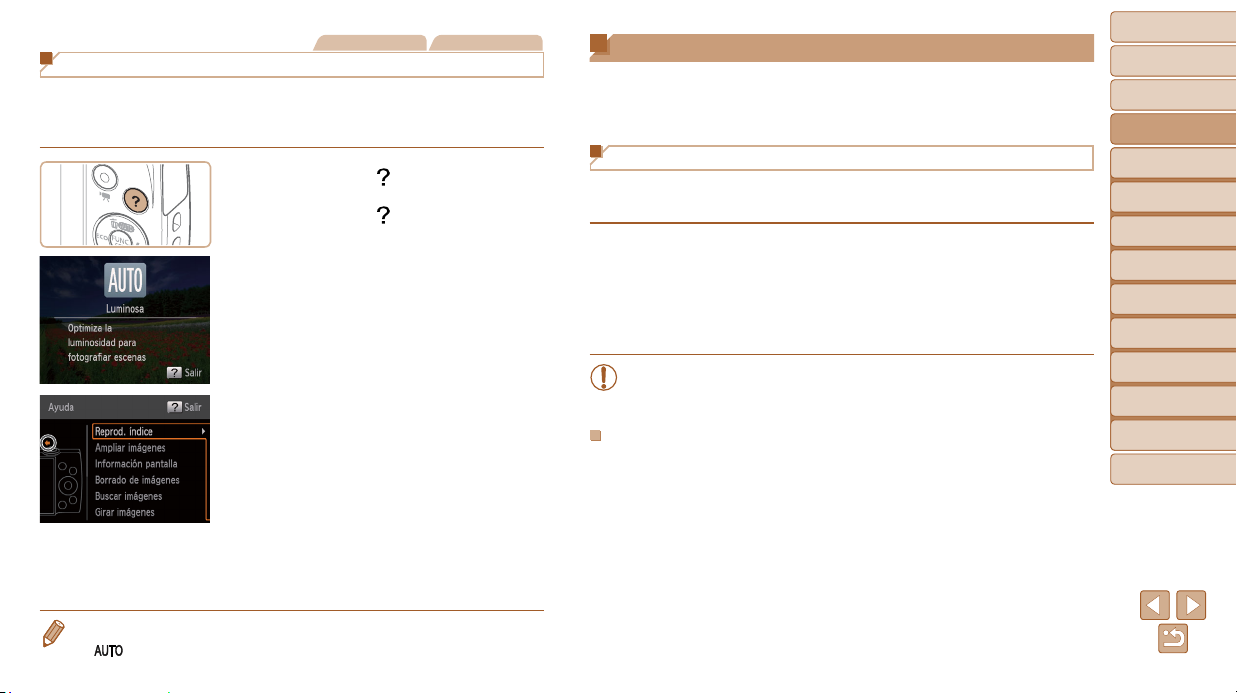
Imágenes fijas Vídeos
Acceso al menú Ayuda
Acceda a las descripciones en pantalla de las escenas detectadas por la
cámara, a consejos fotográficos y a instrucciones para la reproducción de
la manera siguiente.
Pulse el botón < > para acceder al
menú Ayuda.
Pulse el botón < > otra vez para volver
a la presentación original.
En el modo de disparo, se muestra una
descripción de la escena detectada por la
cámara. También se muestran consejos
fotográficos, en función de la escena.
En el modo de reproducción, pulse los
botones <o><p> y elija un elemento. La
palanca y los botones del zoom se muestran
superpuestos a la ilustración de la cámara.
Elija un elemento y pulse el botón
<r>. Se muestra una explicación del
elemento. Para continuar leyendo la
explicación, pulse los botones <o><p>
para desplazar la pantalla arriba o abajo.
Pulse el botón <q> para volver a la
pantalla de la izquierda.
Uso del software
A continuación se presenta el software disponible para su descarga desde
el sitio web de Canon, con instrucciones para la instalación y para guardar
imágenes en un ordenador.
Software
Después de descargar el software desde el sitio web de Canon e instalarlo,
podrá hacer lo siguiente en el ordenador.
CameraWindow
Importar imágenes y cambiar los ajustes de la cámara
ImageBrowser EX
Administrar imágenes: visualización, búsqueda y organización
Imprimir y editar imágenes
• Se necesita acceso a Internet, y cualquier cargo del proveedor de
acceso a Internet o tarifa de acceso deberá pagarse por separado.
Guía del software
Consulte esta guía cuando utilice el software. Se puede acceder a la guía
desde el sistema de ayuda del software (excepto algún software).
Portada
Notas preliminares e
información legal
Contenido:
operaciones básicas
Guía básica
Guía avanzada
Nociones básicas
1
sobre la cámara
Modo Smart
2
Auto
Otros modos
3
de disparo
Modo P
4
Modo de
5
reproducción
Menú de ajuste
6
Accesorios
7
Apéndice
8
Índice
• El menú Ayuda puede utilizarse también en modos de disparo diferentes de
]; en esos modos, se mostrará igual que en el modo de reproducción.
[
21
Page 22

Requisitos del sistema
El software se puede utilizar en los siguientes ordenadores.
Sistema
operativo
Ordenador
Procesador
RAM
Interfaces USB
Espacio libre en
el disco duro
Pantalla Resolución de 1024 x 768 o superior
Windows 8
Windows 7 SP1
Windows Vista SP2
Windows XP SP3
Ordenadores que ejecuten uno de los sistemas operativos
anteriores (preinstalados) e incluyan un puerto USB y una
conexión a Internet
Imágenes fijas
1,6 GHz o superior
Vídeos
Core 2 Duo 1,66 GHz o superior
Imágenes fijas
Windows 8 (64 bits),
Windows 7 (64 bits): 2 GB o más
Windows 8 (32 bits),
Windows 7 (32 bits),
Windows Vista: 1 GB o más
Windows XP: 512 MB o más
Vídeos
1 GB o más
440 MB o más*
Windows Macintosh
Mac OS X 10.6
Mac OS X 10.7
Mac OS X 10.8*
Imágenes fijas
Mac OS X 10.7 – 10.8:
Core 2 Duo o superior
Mac OS X 10.6:
Core Duo 1,83 GHz o superior
Vídeos
Mac OS X 10.7 – 10.8:
Core 2 Duo o superior
Mac OS X 10.6:
Core Duo 1,83 GHz o superior
Mac OS X 10.7 – 10.8:
2 GB o más
Mac OS X 10.6: 1 GB o más
2
550 MB o más*
*1 La información sobre los modelos de ordenador compatibles con Mac OS X 10.8
está disponible en el sitio web de Apple.
*2 Incluye Silverlight 5.1 (máx. 100 MB). Además, en Windows XP, debe estar instalado
Microsoft .NET Framework 3.0 o posterior (máx. 500 MB). Es posible que la
instalación tarde algún tiempo, según el rendimiento del ordenador.
Portada
Notas preliminares e
información legal
Contenido:
operaciones básicas
Guía básica
1
• Consulte el sitio web de Canon para ver los requisitos del sistema
actualizados, incluidas las versiones compatibles de los sistemas operativos.
Instalación del software
Aquí se utiliza Windows 7 y Mac OS X 10.6, a efectos ilustrativos.
Necesitará lo siguiente:
Ordenador
Cable USB (extremo de la cámara: Mini-B)
1 Descargue el software.
Con un ordenador conectado a Internet,
acceda a http://www.canon.com/icpd/.
Acceda al sitio correspondiente a su país
o región.
Descargue el software.
Guía avanzada
Nociones básicas
1
sobre la cámara
Modo Smart
2
Auto
Otros modos
3
de disparo
Modo P
4
Modo de
5
reproducción
Menú de ajuste
6
Accesorios
7
Apéndice
8
Índice
2 Inicie la instalación.
Abra el archivo descargado.
Haga clic en [Instalación simple] y siga
2
las instrucciones de la pantalla para
completar el proceso de instalación.
22
Page 23
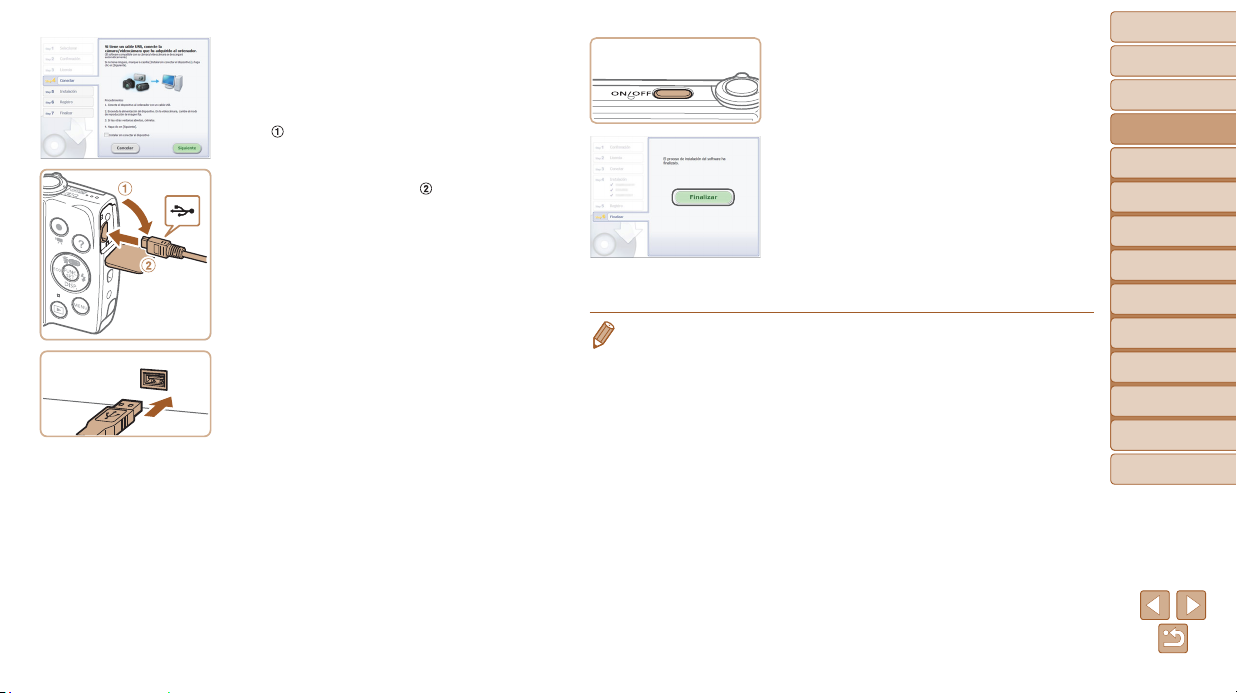
3 Cuando se muestre un mensaje
que solicita que se conecte la
cámara, conéctela al ordenador.
Con la cámara apagada, abra la tapa
). Con la clavija pequeña del cable
(
USB con la orientación que se muestra,
inserte por completo la clavija en el
terminal de la cámara (
).
Introduzca la clavija grande del cable
USB en el puerto USB del ordenador.
Para ver información detallada acerca
de las conexiones USB del ordenador,
consulte el manual del usuario del
ordenador.
4 Instale los archivos.
Encienda la cámara y siga las
instrucciones de la pantalla para
completar el proceso de instalación.
El software se conectará a Internet
para actualizarse a la última versión y
descargar nuevas funciones. Es posible
que la instalación tarde algún tiempo,
según el rendimiento del ordenador y la
conexión a Internet.
Haga clic en [Finalizar] o [Reiniciar] en la
pantalla después de la instalación.
Apague la cámara y desconecte el cable.
• Puede utilizar el software para actualizarse a la versión más reciente y
descargar nuevas funciones a través de Internet (excepto algún software).
• La primera vez que conecte la cámara al ordenador se instalarán los
controladores, así que es posible que pasen unos minutos hasta que las
imágenes de la cámara estén accesibles.
• Dado que el contenido y las funciones del software varían en función del
modelo de cámara, si tiene varias cámaras deberá utilizar cada una de ellas
para actualizarla a su versión más reciente del software.
Portada
Notas preliminares e
información legal
Contenido:
operaciones básicas
Guía básica
Guía avanzada
Nociones básicas
1
sobre la cámara
Modo Smart
2
Auto
Otros modos
3
de disparo
Modo P
4
Modo de
5
reproducción
Menú de ajuste
6
Accesorios
7
Apéndice
8
Índice
23
Page 24
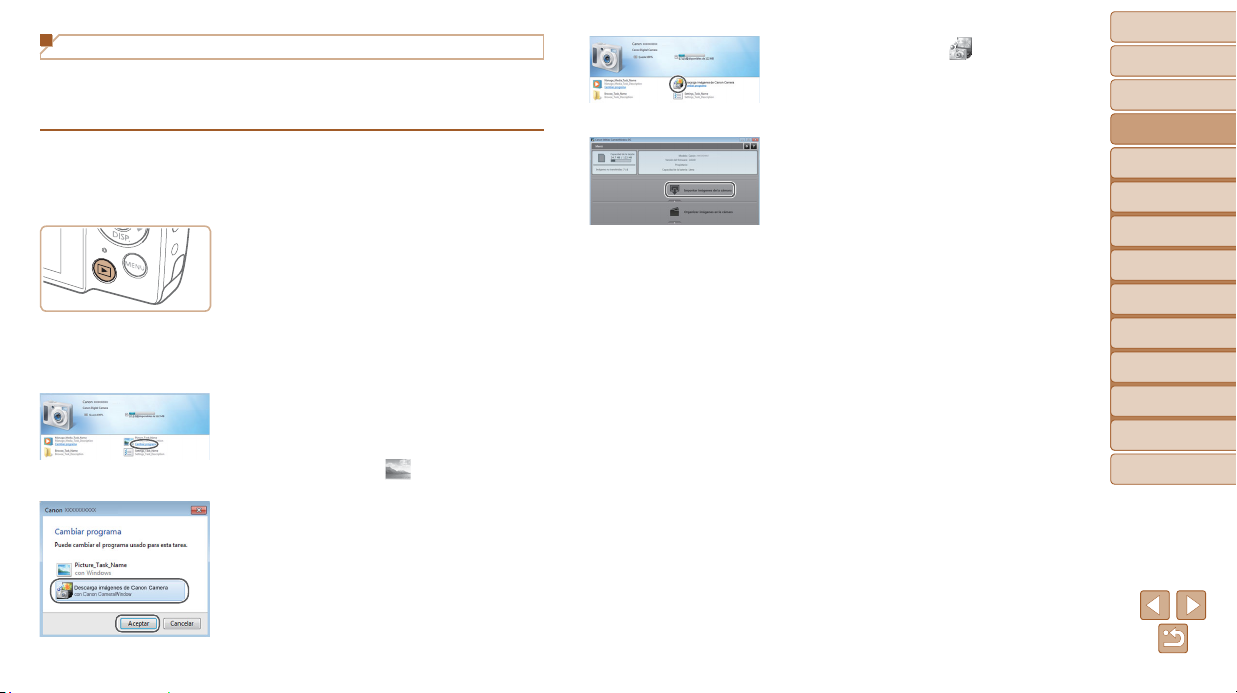
Guardar imágenes en un ordenador
Aquí se utiliza Windows 7 y Mac OS X 10.6, a efectos ilustrativos. Para
otras funciones, consulte el sistema de ayuda del software correspondiente
(excepto en el caso de algunos productos de software).
1 Conecte la cámara al ordenador.
Siga el paso 3 de “Instalación del
software” (=
cámara a un ordenador.
2 Encienda la cámara para
acceder a CameraWindow.
Pulse el botón <1> para encender la
cámara.
En un ordenador Macintosh, se mostrará
CameraWindow cuando se establezca
una conexión entre la cámara y el
ordenador.
Para Windows, siga los pasos que se
presentan a continuación.
En la pantalla que se muestra, haga
clic en el vínculo [
programa.
Elija [Descarga imágenes de Canon
Camera con Canon CameraWindow] y
haga clic en [Aceptar].
23) para conectar la
] para modificar el
CameraWindow
Haga doble clic en [ ].
3 Guarde las imágenes en el
ordenador.
Haga clic en [Importar imágenes de la
cámara] y, a continuación, haga clic en
[Importar imágenes no transferidas].
Las imágenes se guardan ahora en la
carpeta Imágenes del ordenador, en
carpetas separadas denominadas por
fecha.
Una vez guardadas las imágenes, cierre
CameraWindow, pulse el botón <1>
para apagar la cámara y, a continuación,
desconecte el cable.
Para obtener instrucciones sobre
la visualización de imágenes en un
ordenador, consulte la Guía del software
21).
(=
Portada
Notas preliminares e
información legal
Contenido:
operaciones básicas
Guía básica
Guía avanzada
Nociones básicas
1
sobre la cámara
Modo Smart
2
Auto
Otros modos
3
de disparo
Modo P
4
Modo de
5
reproducción
Menú de ajuste
6
Accesorios
7
Apéndice
8
Índice
24
Page 25
• En Windows 7, si no se muestra la pantalla del paso 2, haga clic en el icono
] en la barra de tareas.
[
• Para iniciar CameraWindow en Windows Vista o XP, haga clic en [Descarga
imágenes de Canon Camera con Canon CameraWindow] en la pantalla
que se muestra al encender la cámara en el paso 2. Si no se muestra
CameraWindow, haga clic en el menú [Inicio] y elija [Todos los programas] ►
[Canon Utilities] ► [CameraWindow] ► [CameraWindow].
• En un ordenador Macintosh, si no se muestra CameraWindow después del
paso 2, haga clic en el icono [CameraWindow] del Dock (la barra de la parte
inferior del escritorio).
• Aunque puede guardar imágenes en un ordenador con solo conectar la
cámara al ordenador, sin utilizar el software, se aplican las siguientes
limitaciones.
- Es posible que tenga que esperar unos minutos después de conectar la
cámara al ordenador hasta que las imágenes de la cámara estén accesibles.
- Es posible que las imágenes tomadas en orientación vertical se guarden con
orientación horizontal.
- Puede que los ajustes de protección de las imágenes que se guarden en un
ordenador se borren.
- Es posible que se produzca algún problema al guardar imágenes o
información de imágenes, según la versión del sistema operativo, el software
que se utilice o el tamaño de los archivos.
- Es posible que algunas funciones que proporciona el software no estén
disponibles, tales como la edición de vídeo.
Portada
Notas preliminares e
información legal
Contenido:
operaciones básicas
Guía básica
Guía avanzada
Nociones básicas
1
sobre la cámara
Modo Smart
2
Auto
Otros modos
3
de disparo
Modo P
4
Modo de
5
reproducción
Menú de ajuste
6
Accesorios
7
Apéndice
8
Índice
25
Page 26
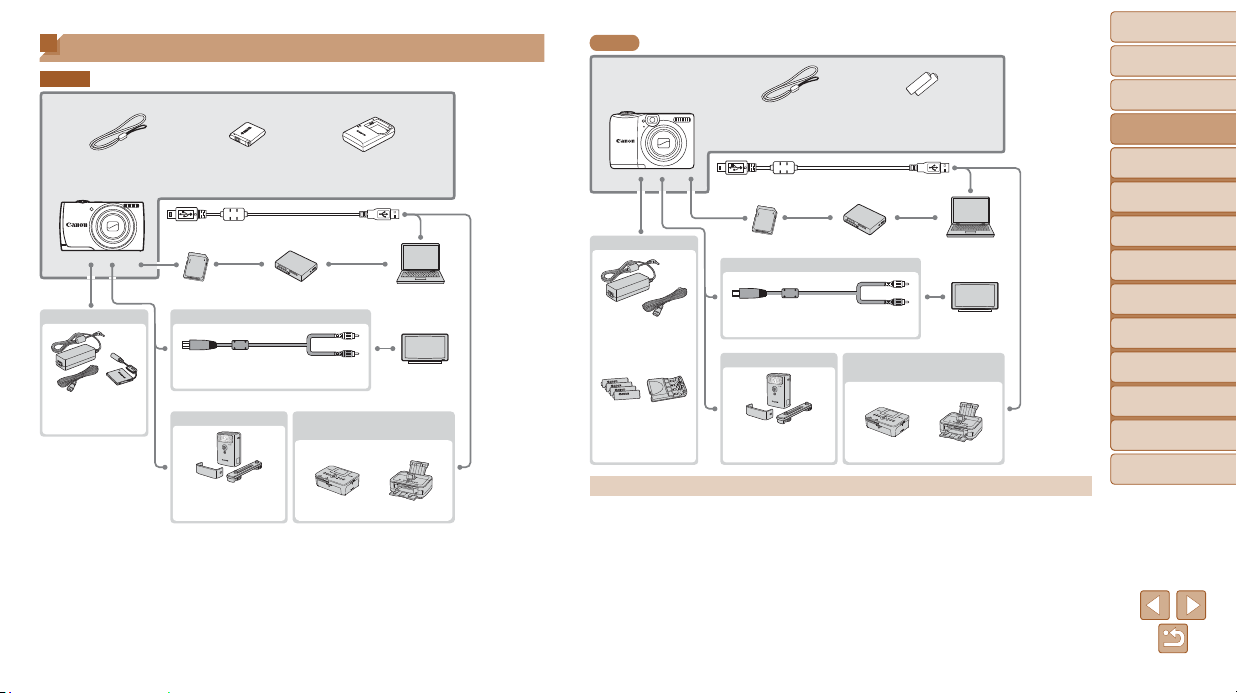
Mapa del sistema
A2600
Accesorios incluidos
Correa de muñeca
WS-800
Tarjeta de memoria Lector de tarjetas
Alimentación Cable
Kit adaptador
de CA
ACK-DC90
*1 También se puede comprar por separado.
*2 También está disponible un accesorio Canon original (Cable interfaz IFC-400PCU).
*3 El flash de alta potencia HF-DC1 también es compatible.
*4 Requiere el adaptador de CC DR-DC10.
Batería
NB-11L*
Cable USB (extremo de la cámara: Mini-B)
Cable AV AVC-DC400
Flash
Flash de alta potencia
HF-DC2
3
*
Cargador de batería
1
CB-2LF/CB-2LFE*
Impresoras de marca Canon
compatibles con PictBridge
Ordenador
Windows/
Macintosh
Sistema de
vídeo/televisión
1
2
*
A1400
Accesorios incluidos
Correa de muñeca
WS-800
Cable USB (extremo de la cámara: Mini-B)
Alimentación
Kit adaptador
de CA
ACK800*
Conjunto de
batería y cargador
CBK4-300
Se recomienda el uso de accesorios originales de Canon.
Este producto se ha diseñado para alcanzar un rendimiento excelente cuando se
utiliza con accesorios originales de la marca Canon.
Canon no asume ninguna responsabilidad por los daños o accidentes ocasionados a
este producto, tales como incendios, etc., que se deriven del funcionamiento incorrecto
de accesorios no originales de la marca Canon (por ejemplo, la fuga o explosión
de una batería). Tenga en cuenta que esta garantía no se aplica a las reparaciones
relacionadas con el mal funcionamiento de accesorios que no sean originales de la
marca Canon, si bien puede solicitar dichas reparaciones sujetas a cargos.
Tenga en cuenta que la disponibilidad varía por zonas y que es posible que algunos
accesorios ya no estén disponibles.
Tarjeta de memoria Lector de tarjetas
Cable AV AVC-DC400
4
Flash
Flash de alta potencia
HF-DC2
*
Pilas alcalinas AA (x2)
Cable
Impresoras de marca Canon
compatibles con PictBridge
3
2
*
Ordenador
Windows/
Macintosh
Sistema de
vídeo/televisión
Portada
Notas preliminares e
información legal
Contenido:
operaciones básicas
Guía básica
Guía avanzada
Nociones básicas
1
sobre la cámara
Modo Smart
2
Auto
Otros modos
3
de disparo
Modo P
4
Modo de
5
reproducción
Menú de ajuste
6
Accesorios
7
Apéndice
8
Índice
26
Page 27
Guía avanzada
Portada
Notas preliminares e
información legal
Contenido:
operaciones básicas
Guía básica
4
1
Nociones básicas sobre la
cámara
Guía práctica que presenta otros conceptos básicos
sobre la cámara y describe opciones de disparo y
reproducción
On/Off ........................................28
Botón de disparo ......................29
Visor óptico ..............................29
Opciones de la pantalla de
disparo .....................................30
Menú FUNC. ..............................31
Menú MENU ..............................32
Presentación del indicador .....33
Guía avanzada
Nociones básicas
1
sobre la cámara
Modo Smart
2
Auto
Otros modos
3
de disparo
Modo P
4
Modo de
5
reproducción
Menú de ajuste
6
Accesorios
7
Apéndice
8
Índice
27
Page 28
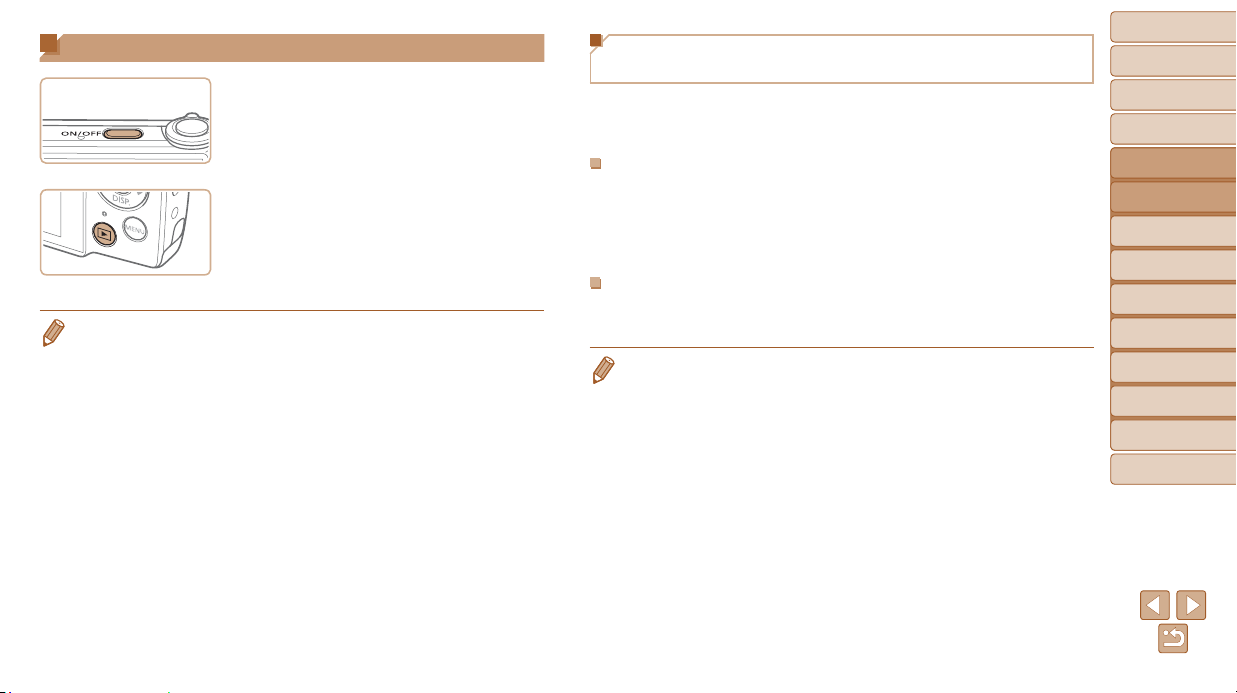
On/Off
Modo de disparo
Pulse el botón ON/OFF para encender la
cámara y prepararse para fotografiar.
Para apagar la cámara, pulse otra vez el
botón ON/OFF.
Modo de reproducción
Pulse el botón <1> para encender la
cámara y ver las fotos.
Para apagar la cámara, pulse otra vez el
botón <1>.
• Para cambiar del modo de disparo al modo de reproducción, pulse el botón
<1>.
• Para cambiar del modo de reproducción al modo de disparo, pulse el botón de
disparo hasta la mitad (=
• Cuando la cámara esté en modo de reproducción, el objetivo se retraerá al
cabo de un minuto. Puede apagar la cámara mientras el objetivo está retraído
pulsando el botón <1>.
29).
Funciones de ahorro de energía
(Autodesconexión)
Para ahorrar energía de la batería o las pilas, la cámara desactiva
automáticamente la pantalla (Display Off) y, a continuación, se apaga por sí
misma después de un período específico de inactividad.
Ahorro de energía en el modo de disparo
La pantalla se desactiva automáticamente después de alrededor de un
minuto de inactividad. Unos dos minutos después, el objetivo se retrae y la
cámara se apaga por sí misma. Para activar la pantalla y prepararse para
disparar cuando la pantalla esté apagada pero el objetivo esté aún fuera,
pulse el botón de disparo hasta la mitad (=
29).
Ahorro de energía en el modo de reproducción
La cámara se apaga por sí misma, automáticamente, después de cinco
minutos de inactividad.
• Puede desactivar Autodesconexión y ajustar el tiempo de Display Off, si lo
prefiere (=
• El ahorro de energía no está activo mientras la cámara está conectada a un
ordenador (=
87).
24).
Portada
Notas preliminares e
información legal
Contenido:
operaciones básicas
Guía básica
Guía avanzada
Nociones básicas
1
sobre la cámara
Modo Smart
2
Auto
Otros modos
3
de disparo
Modo P
4
Modo de
5
reproducción
Menú de ajuste
6
Accesorios
7
Apéndice
8
Índice
28
Page 29

Botón de disparo
Para asegurarse de que las fotos estén enfocadas, empiece siempre por
mantener pulsado el botón de disparo hasta la mitad y, una vez que el
sujeto esté enfocado, pulse por completo el botón para disparar.
En este manual, las operaciones del botón de disparo se describen como
pulsar el botón hasta la mitad o pulsarlo por completo.
1 Pulse hasta la mitad. (Pulse
ligeramente para enfocar.)
Pulse el botón de disparo hasta la mitad.
La cámara emitirá dos pitidos y se
mostrarán recuadros AF alrededor de las
áreas enfocadas de la imagen.
2 Pulse por completo. (Desde
la posición media, pulse
por completo para tomar la
fotografía.)
La cámara dispara cuando se reproduce
un sonido de obturador.
Mantenga la cámara quieta hasta que
finalice el sonido de obturador.
• Es posible que las imágenes salgan desenfocadas si dispara sin
pulsar al principio el botón de disparo hasta la mitad.
• La duración del sonido de obturador varía en función del tiempo
necesario para el disparo. Puede durar más al fotografiar algunas
escenas, y las imágenes saldrán borrosas si mueve la cámara (o se
mueve el sujeto) antes de que finalice el sonido de obturador.
A1400
Visor óptico
Para ahorrar energía de las pilas mientras dispara, puede utilizar el visor
óptico en lugar de la pantalla. Dispare de la misma manera que cuando
utiliza la pantalla.
Desactive la pantalla.
Pulse el botón <p> para desactivar la
pantalla (=
• El área visible del visor óptico puede diferir ligeramente del área de
la imagen de las fotografías.
• En algunas posiciones del zoom, es posible que el objetivo sea parcialmente
visible a través del visor óptico.
• Aunque la cámara enfoca los sujetos automáticamente, la detección de caras
y el enfoque no son posibles.
30).
Portada
Notas preliminares e
información legal
Contenido:
operaciones básicas
Guía básica
Guía avanzada
Nociones básicas
1
sobre la cámara
Modo Smart
2
Auto
Otros modos
3
de disparo
Modo P
4
Modo de
5
reproducción
Menú de ajuste
6
Accesorios
7
Apéndice
8
Índice
29
Page 30
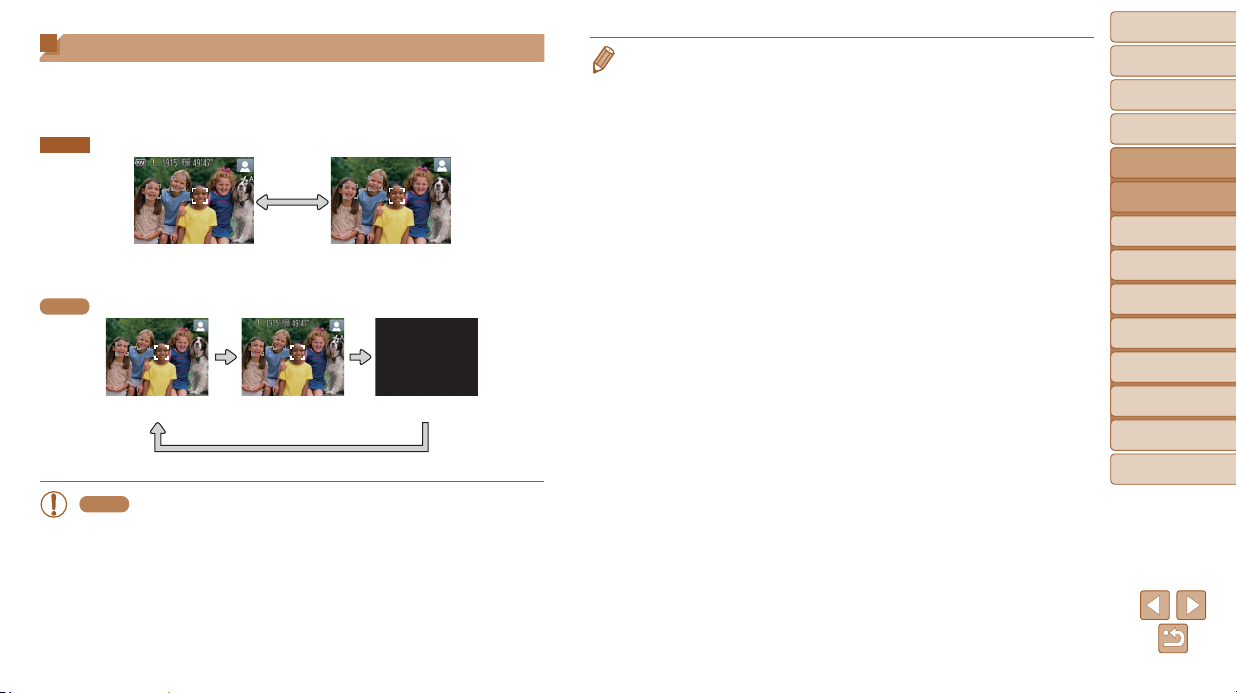
Opciones de la pantalla de disparo
Pulse el botón <p> para ver otra información en la pantalla o para ocultar
la información. Para ver detalles sobre la información que se muestra,
consulte “Información en pantalla” (= 11 2).
A2600
Se muestra información No se muestra
A1400
Presentación 1 Presentación 2 Pantalla apagada
A1400
• Aunque la pantalla esté apagada, se encenderá cuando comience a
grabar un vídeo.
información
• La función de presentación nocturna aumenta automáticamente la
luminosidad de la pantalla cuando se fotografía con luz escasa, lo que
facilita revisar la composición de las fotos. Sin embargo, es posible que la
luminosidad de la imagen de la pantalla no coincida con la luminosidad de
las fotos. Tenga en cuenta que las posibles distorsiones de la imagen de la
pantalla o las irregularidades en el movimiento del sujeto no afectarán a las
imágenes grabadas.
• Para ver opciones de visualización de reproducción, consulte “Cambio de
modo de visualización” (=
72).
Portada
Notas preliminares e
información legal
Contenido:
operaciones básicas
Guía básica
Guía avanzada
Nociones básicas
1
sobre la cámara
Modo Smart
2
Auto
Otros modos
3
de disparo
Modo P
4
Modo de
5
reproducción
Menú de ajuste
6
Accesorios
7
Apéndice
8
Índice
30
Page 31
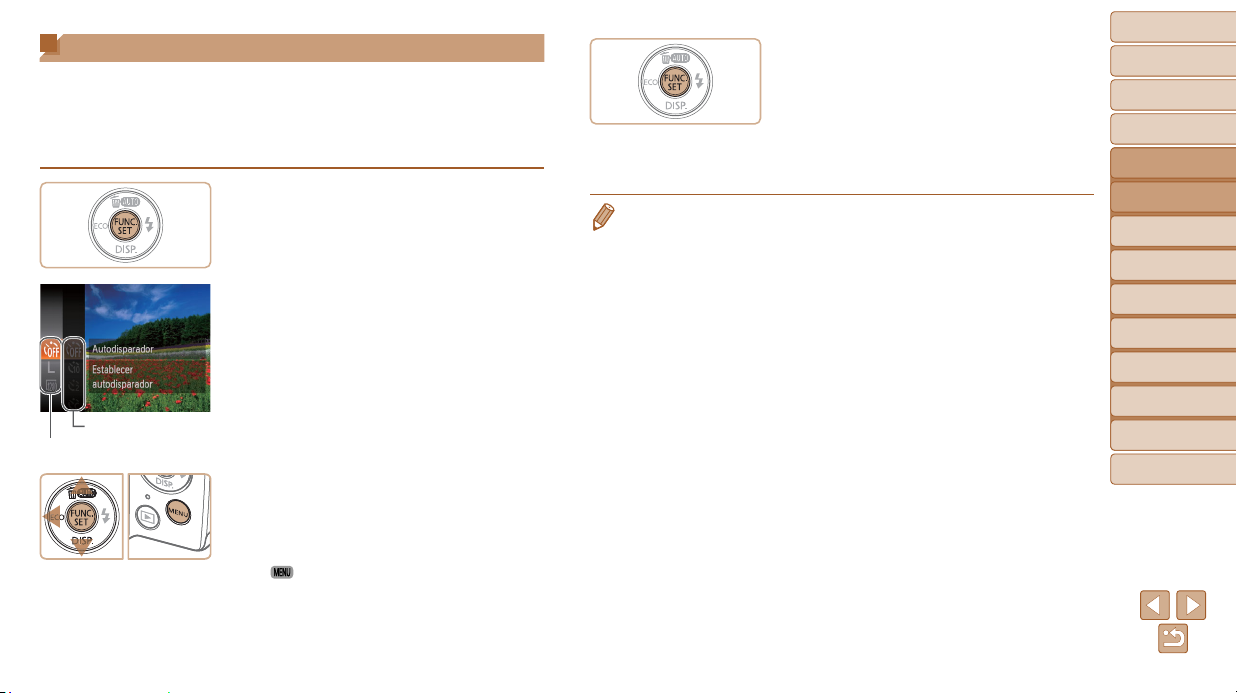
Menú FUNC.
Configure funciones de uso común mediante el menú FUNC., de la manera
siguiente.
Tenga en cuenta que las opciones y los elementos del menú varían en
función del modo de disparo (= 11 5 – 116 ) o del modo de reproducción
(= 11 9).
1 Acceda al menú FUNC.
Pulse el botón <m>.
2 Elija un elemento del menú.
Pulse los botones <o><p> para elegir
un elemento del menú y, a continuación,
pulse el botón <m> o <r>.
En algunos elementos de menú, se
puede especificar funciones simplemente
Opciones
Elementos del menú
pulsando el botón <m> o <r>, o se
muestra otra pantalla para configurar la
función.
3 Elija una opción.
Pulse los botones <o><p> para elegir
una opción.
Las opciones etiquetadas con un icono
] se pueden configurar pulsando el
[
botón <n>.
Para volver a los elementos de menú,
pulse el botón <q>.
4 Finalice el proceso de
configuración.
Pulse el botón <m>.
Aparecerá de nuevo la pantalla que se
mostraba antes de que pulsara el botón
<m> en el paso 1, en la que se verá la
opción configurada.
• Para deshacer cualquier cambio accidental en los ajustes, puede restablecer
los ajustes predeterminados de la cámara (=
89).
Portada
Notas preliminares e
información legal
Contenido:
operaciones básicas
Guía básica
Guía avanzada
Nociones básicas
1
sobre la cámara
Modo Smart
2
Auto
Otros modos
3
de disparo
Modo P
4
Modo de
5
reproducción
Menú de ajuste
6
Accesorios
7
Apéndice
8
Índice
31
Page 32
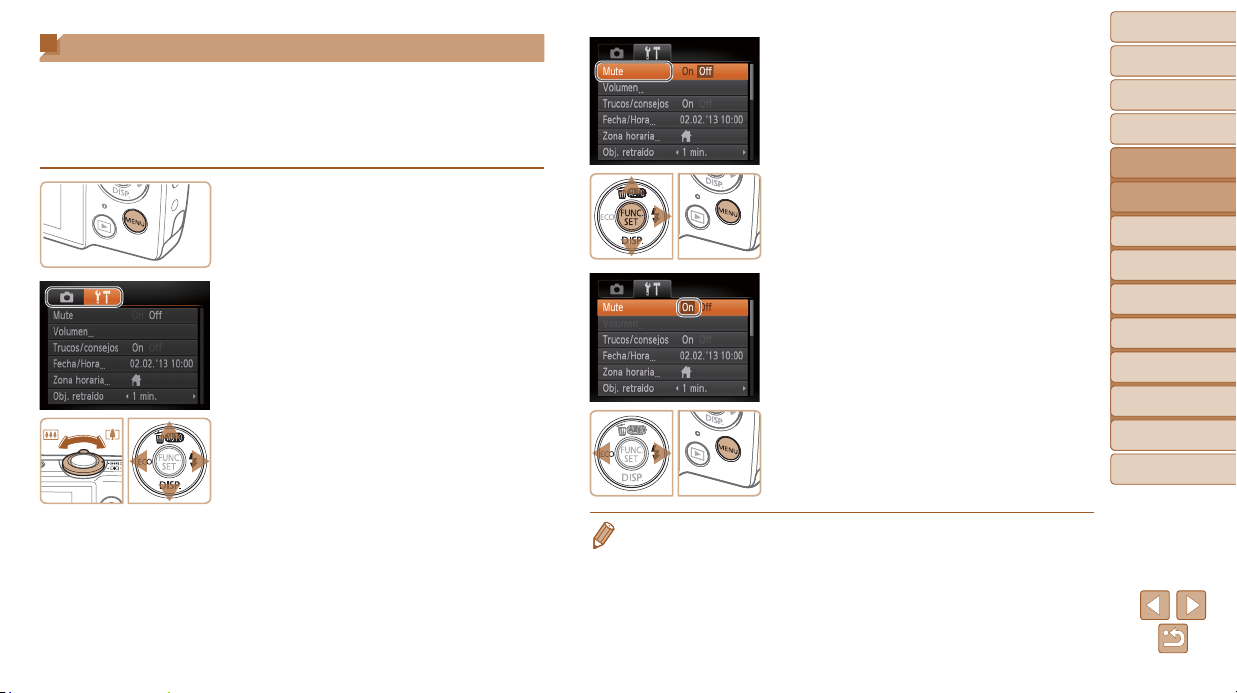
Menú MENU
Puede configurar diversas funciones de la cámara mediante otros menús,
de la manera siguiente. Los elementos de menú se agrupan según sus
propósitos en fichas, tales como disparo [4], reproducción [1], etc.
Tenga en cuenta que los ajustes disponibles varían en función del modo de
disparo o de reproducción seleccionado (= 11 7 – 119 ).
1 Acceda al menú.
Pulse el botón <n>.
2 Elija una ficha.
Mueva la palanca del zoom para elegir
una ficha.
Después de presionar los botones
<o><p> para elegir inicialmente
una ficha, puede cambiar entre fichas
pulsando los botones <q><r>.
3 Elija un ajuste.
Pulse los botones <o><p> para elegir
un ajuste.
Para elegir ajustes con opciones que
no se muestren, pulse primero el botón
<m> o <r> para cambiar de pantalla
y, a continuación, pulse los botones
<o><p> para seleccionar el ajuste.
Para volver a la pantalla anterior, pulse el
botón <n>.
4 Elija una opción.
Pulse los botones <q><r> para elegir
una opción.
5 Finalice el proceso de
configuración.
Pulse el botón <n> para volver a la
pantalla mostrada antes de que pulsara
el botón <n> en el paso 1.
Portada
Notas preliminares e
información legal
Contenido:
operaciones básicas
Guía básica
Guía avanzada
Nociones básicas
1
sobre la cámara
Modo Smart
2
Auto
Otros modos
3
de disparo
Modo P
4
Modo de
5
reproducción
Menú de ajuste
6
Accesorios
7
Apéndice
8
Índice
• Para deshacer cualquier cambio accidental en los ajustes, puede restablecer
los ajustes predeterminados de la cámara (=
89).
32
Page 33
Presentación del indicador
El indicador de la parte trasera de la cámara (= 4) se enciende o
parpadea en función del estado de la cámara.
A2600
Color
Verde
A1400
Color
Verde
Naranja
Estado del
indicador
Conectada a un ordenador (=
On
Parpadeando
Estado del
indicador
On
Parpadeando
On Lista para disparar (cuando el flash está activado)
Parpadeando
28, 44, 66, 87)
(=
Iniciándose, grabando/leyendo/transmitiendo imágenes o
fotografiando con largas exposiciones (=
Pantalla apagada (=
a un ordenador (=
Iniciándose, grabando/leyendo/transmitiendo imágenes,
fotografiando con largas exposiciones (=
advertencia de distancia (=
(cuando el flash está desactivado) (=
Advertencia de distancia (=
(cuando el flash está activado) (=
Estado de la cámara
24), o pantalla apagada
Estado de la cámara
28, 44, 66, 87), o conectada
24)
108) o no se puede enfocar
108) o no se puede enfocar
108)
108)
55)
55),
• Cuando el indicador parpadee en verde, no haga nunca nada de lo
siguiente, dado que se pueden dañar las imágenes, la cámara o la
tarjeta de memoria.
- Apagar la cámara
- Agitar o someter la cámara a movimientos bruscos
A2600
- Abrir la tapa de la tarjeta de memoria/de la batería
A1400
- Abrir la tapa de la tarjeta de memoria/de las pilas
Portada
Notas preliminares e
información legal
Contenido:
operaciones básicas
Guía básica
Guía avanzada
Nociones básicas
1
sobre la cámara
Modo Smart
2
Auto
Otros modos
3
de disparo
Modo P
4
Modo de
5
reproducción
Menú de ajuste
6
Accesorios
7
Apéndice
8
Índice
33
Page 34
Portada
Notas preliminares e
información legal
Contenido:
operaciones básicas
Guía básica
4
2
Modo Smart Auto
Modo útil para fotografiar fácilmente con mayor
control sobre el disparo
Fotografía (Smart Auto) ...........35
Características comunes
para su comodidad .................40
Características de
personalización de imagen ....45
Características útiles para el
disparo .....................................46
Personalización del
funcionamiento de
la cámara .................................47
Guía avanzada
Nociones básicas
1
sobre la cámara
Modo Smart
2
Auto
Otros modos
3
de disparo
Modo P
4
Modo de
5
reproducción
Menú de ajuste
6
Accesorios
7
Apéndice
8
Índice
34
Page 35
Imágenes fijas Vídeos
Fotografía (Smart Auto)
Para seleccionar automáticamente los ajustes óptimos para escenas
específicas, deje simplemente que la cámara determine el sujeto y las
condiciones de disparo.
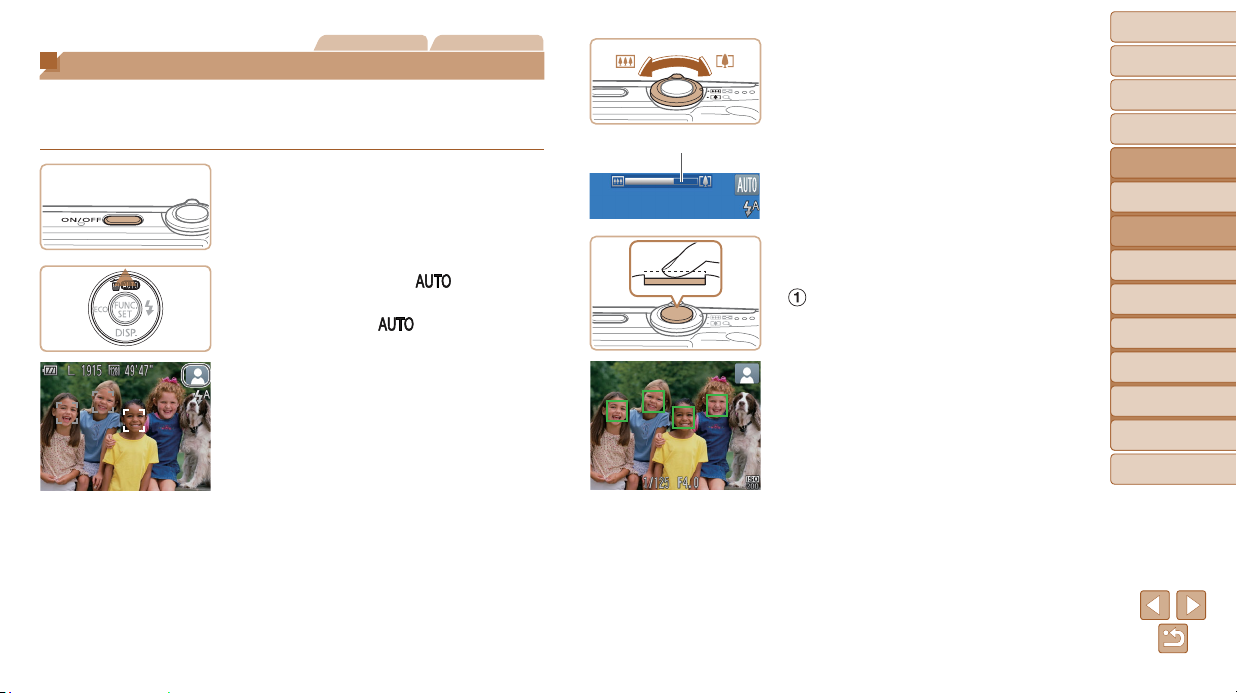
1 Encienda la cámara.
Pulse el botón ON/OFF.
Se mostrará la pantalla inicial.
2 Acceda al modo [ ].
Pulse repetidamente el botón <o> hasta
que se muestre [
Apunte la cámara al sujeto. La cámara
hará un ligero sonido de clic mientras
determina la escena.
En la esquina superior derecha de la
pantalla se muestra un icono de escena
38, 39).
(=
Los recuadros que se muestran alrededor
de los sujetos detectados indican que
están enfocados.
].
Barra del zoom
3 Componga la toma.
Para acercarse con el zoom y ampliar el
sujeto, mueva la palanca del zoom hacia
<i> (teleobjetivo), y para alejarse del
sujeto con el zoom, muévala hacia <j>
(gran angular). (Se muestra una barra de
zoom que muestra la posición del zoom.)
4 Dispare.
Fotografía de imágenes fijas
Enfoque.
Pulse el botón de disparo hasta la mitad.
La cámara emitirá un doble pitido cuando
enfoque, y se mostrarán recuadros AF
para indicar las áreas enfocadas de la
imagen.
Cuando hay varias áreas enfocadas, se
muestran varios recuadros AF.
Portada
Notas preliminares e
información legal
Contenido:
operaciones básicas
Guía básica
Guía avanzada
Nociones básicas
1
sobre la cámara
Modo Smart
2
Auto
Otros modos
3
de disparo
Modo P
4
Modo de
5
reproducción
Menú de ajuste
6
Accesorios
7
Apéndice
8
Índice
35
Page 36
Tiempo transcurrido
Dispare.
Pulse por completo el botón de disparo.
Cuando la cámara dispara se
reproduce un sonido de obturador y,
cuando hay poca luz, el flash destella
automáticamente.
Mantenga la cámara quieta hasta que
finalice el sonido de obturador.
La toma solo se muestra hasta que la
cámara está lista para disparar de nuevo.
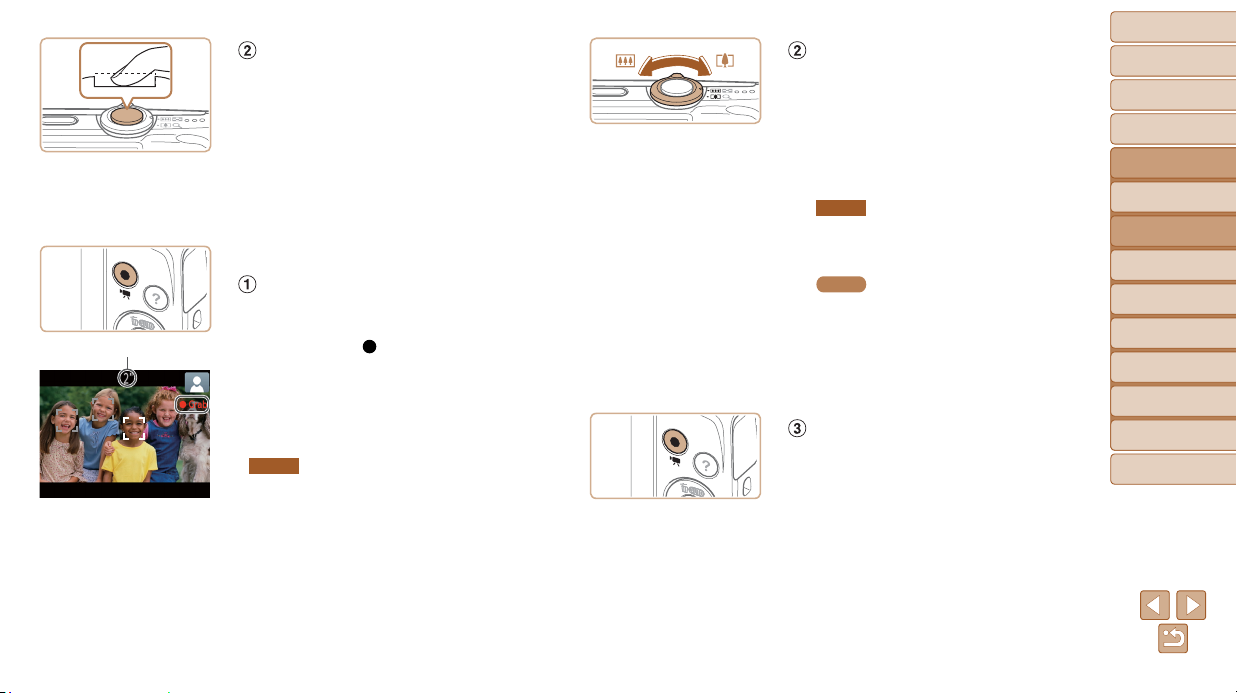
Grabación de vídeos
Comience a grabar.
Pulse el botón de vídeo. La cámara emite
un pitido cuando se inicia la grabación,
y se muestra [
transcurrido.
Las barras negras que se muestran
en los bordes superior e inferior de la
pantalla indican áreas de la imagen que
no se graban.
A2600
Los recuadros que se muestran
alrededor de las caras detectadas indican
que están enfocadas.
Grab] con el tiempo
Cuando comience la grabación, quite el
dedo del botón de vídeo.
Cambie el tamaño del sujeto y
recomponga la toma como sea
necesario.
Para cambiar el tamaño del sujeto, repita
las operaciones del paso 3 (=
No obstante, tenga en cuenta que el
sonido de las operaciones de la cámara
se grabará.
A2600
Tenga en cuenta que los vídeos grabados
cuando se muestren los factores de
zoom en azul aparecerán con grano.
A1400
Observe que el factor de zoom se
muestra en azul y los vídeos aparecerán
con grano.
35).
Cuando recomponga las tomas, el
enfoque, la luminosidad y los colores se
ajustarán automáticamente.
Termine de grabar.
Pulse otra vez el botón de vídeo para
detener la grabación. La cámara emitirá
dos pitidos cuando se detenga la
grabación.
La grabación se detendrá
automáticamente cuando se llene la
tarjeta de memoria.
Portada
Notas preliminares e
información legal
Contenido:
operaciones básicas
Guía básica
Guía avanzada
Nociones básicas
1
sobre la cámara
Modo Smart
2
Auto
Otros modos
3
de disparo
Modo P
4
Modo de
5
reproducción
Menú de ajuste
6
Accesorios
7
Apéndice
8
Índice
36
Page 37
Imágenes fijas/Vídeos
• Si se enciende la cámara mientras se mantiene pulsado el botón
<p>, la cámara dejará de sonar. Para activar de nuevo los
sonidos, pulse el botón <n>, elija [Mute] en la ficha [3] y, a
continuación, pulse los botones <q><r> para elegir [Off].
A1400
• Para activar la pantalla cuando la cámara esté encendida pero la
pantalla esté en blanco, pulse el botón <p>.
Imágenes fijas
• Un icono [ ] intermitente avisa de que hay mayor probabilidad
de que las imágenes queden borrosas debido a movimientos de la
cámara. En este caso, monte la cámara en un trípode o tome otras
medidas para mantenerla fija.
• Si las fotos salen oscuras aunque destelle el flash, acérquese más
al sujeto. Para ver detalles sobre el alcance del flash, consulte
“Alcance del flash” (= 122).
• Si la cámara solo emite un pitido cuando pulse el botón de disparo
hasta la mitad, es posible que el sujeto esté demasiado cerca. Para
ver detalles sobre el intervalo de enfoque (intervalo de disparo),
consulte “Intervalo de disparo” (= 122).
• Cuando haya poca luz, es posible que se active la lámpara para
reducir los ojos rojos y facilitar el enfoque.
A2600
• Si al intentar disparar aparece un icono [h] intermitente, indica
que no se puede disparar hasta que el flash haya terminado de
recargarse. El disparo puede reanudarse tan pronto como el flash
esté listo, así que puede pulsar el botón de disparo a fondo y
esperar, o soltarlo y pulsarlo de nuevo.
A1400
• Si al intentar disparar aparece un icono [h] intermitente con el
mensaje [Cargando el flash], indica que no se puede disparar
hasta que el flash haya terminado de recargarse. El disparo puede
reanudarse tan pronto como el flash esté listo, así que puede
pulsar el botón de disparo a fondo y esperar, o soltarlo y pulsarlo de
nuevo.
• Puede cambiar el tiempo durante el cual se muestran las imágenes después
de disparar (=
68).
Portada
Notas preliminares e
información legal
Contenido:
operaciones básicas
Guía básica
Guía avanzada
Nociones básicas
1
sobre la cámara
Modo Smart
2
Auto
Otros modos
3
de disparo
Modo P
4
Modo de
5
reproducción
Menú de ajuste
6
Accesorios
7
Apéndice
8
Índice
37
Page 38
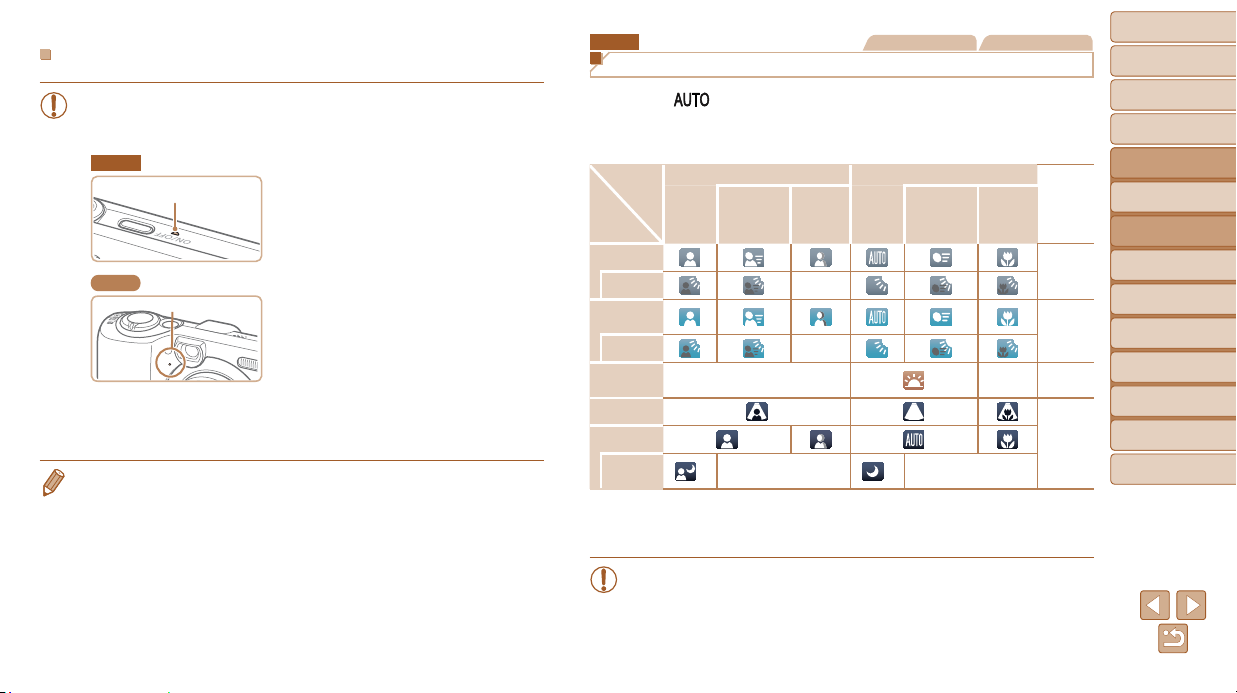
Vídeos
• Es posible que la cámara se caliente al grabar vídeos
repetidamente durante un período prolongado de tiempo. Esto no
indica ningún daño.
A2600
Micrófono
A1400
Micrófono
• Cuando grabe vídeo, evite tocar cualquier control de la cámara que
no sea el botón de vídeo, porque los sonidos que haga la cámara
se grabarán.
• La grabación de audio es monoaural.
• Mantenga los dedos apartados del
micrófono durante la grabación de
vídeo. Si bloquea el micrófono, puede
impedir que se grabe el audio, o
provocar que la grabación suene
amortiguada.
A2600
Imágenes fijas Vídeos
Iconos de escena
En el modo [ ], el icono que se muestra indica la escena fotográfica
determinada por la cámara, y se seleccionan automáticamente los ajustes
correspondientes para obtener el enfoque, la luminosidad del sujeto y el
color óptimos.
Sujeto
Fondo
Claro
Contraluz
Con cielo
azul
Contraluz
Puestas de
sol
Focos
Oscuro
Si se usa
el trípode
*1 No se muestra para vídeo.
*2 Se muestra en escenas oscuras cuando la cámara se mantiene fija, como cuando se
monta en un trípode.
• Pruebe a disparar en modo <G> (= 56) si el icono de la escena
no coincide con las condiciones de disparo reales, o si no es
posible disparar con el efecto, el color o la luminosidad esperados.
Personas Otros sujetos
Sombras
En
en la
1
movimiento
2
*
*
1
*
cara
–
–
–
–
movimiento
2
*
En
De cerca
1
*
–
Color de
fondo del
icono
Gris
Azul
claro
– Naranja
Azul
oscuro
Portada
Notas preliminares e
información legal
Contenido:
operaciones básicas
Guía básica
Guía avanzada
Nociones básicas
1
sobre la cámara
Modo Smart
2
Auto
Otros modos
3
de disparo
Modo P
4
Modo de
5
reproducción
Menú de ajuste
6
Accesorios
7
Apéndice
8
Índice
38
Page 39
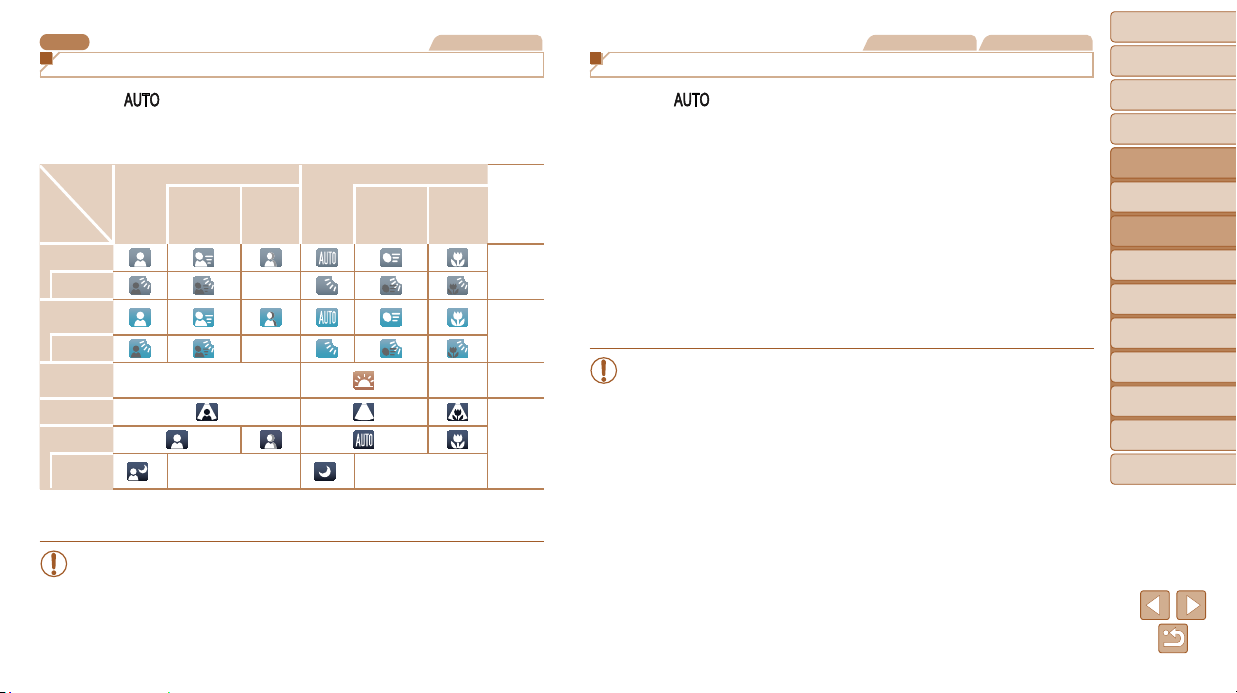
A1400
Imágenes fijas
Iconos de escena
En el modo [ ], el icono que se muestra indica la escena fotográfica
determinada por la cámara, y se seleccionan automáticamente los ajustes
correspondientes para obtener el enfoque, la luminosidad del sujeto y el
color óptimos.
Sujeto
Fondo
Claro
Contraluz
Con cielo
azul
Contraluz
Puestas de
sol
Focos
Oscuro
Si se usa
el trípode
* Se muestra en escenas oscuras cuando la cámara se mantiene fija, como cuando se
monta en un trípode.
• Pruebe a disparar en modo <G> (= 56) si el icono de la escena
no coincide con las condiciones de disparo reales, o si no es
posible disparar con el efecto, el color o la luminosidad esperados.
Personas Otros sujetos
En
–
Sombras
en la cara
–
–
–
*
movimiento
*
En
movimiento
De cerca
–
Color de
fondo del
icono
Gris
Azul
claro
– Naranja
Azul
oscuro
Imágenes fijas Vídeos
Recuadros en pantalla
En el modo [ ], cuando la cámara detecta sujetos a los que se está
apuntando con la cámara, se muestran diversos recuadros.
• Se muestra un recuadro blanco alrededor del sujeto (o de la cara de la
persona) que la cámara determina que es el sujeto principal, y recuadros
grises alrededor de otras caras detectadas. Los recuadros siguen los
sujetos en movimiento dentro de un cierto intervalo para mantenerlos
enfocados.
Sin embargo, si la cámara detecta movimiento del sujeto, solo
permanecerá en la pantalla el recuadro blanco.
• Cuando esté pulsando el botón de disparo hasta la mitad y la cámara
detecte movimiento del sujeto se mostrará un recuadro azul, y se
ajustará de forma continua el enfoque y la luminosidad de la imagen (AF
Servo).
• Pruebe a disparar en modo <G> (= 56) si no se muestra ningún
recuadro, si los recuadros no se muestran alrededor de los sujetos
deseados, o si los recuadros se muestran sobre el fondo o sobre
áreas similares.
Portada
Notas preliminares e
información legal
Contenido:
operaciones básicas
Guía básica
Guía avanzada
Nociones básicas
1
sobre la cámara
Modo Smart
2
Auto
Otros modos
3
de disparo
Modo P
4
Modo de
5
reproducción
Menú de ajuste
6
Accesorios
7
Apéndice
8
Índice
39
Page 40
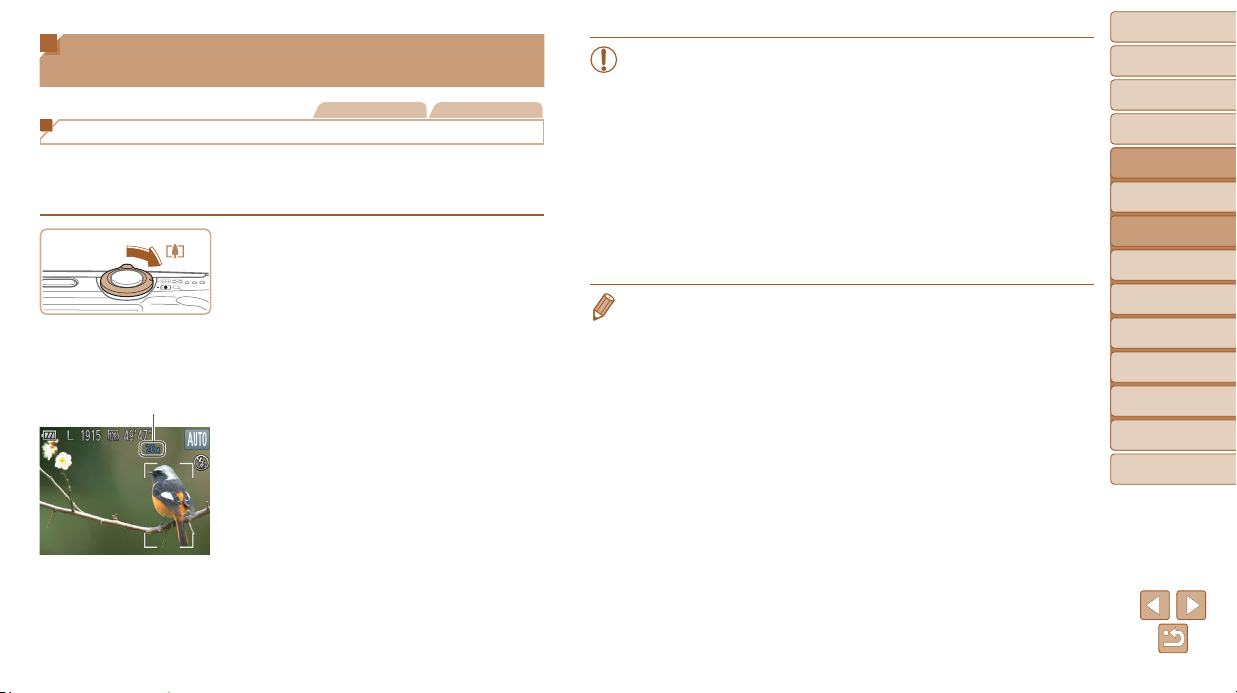
Características comunes para su
comodidad
Imágenes fijas Vídeos
Aproximarse más a los sujetos (Zoom digital)
Cuando los sujetos distantes estén demasiado lejos para ampliarlos
utilizando el zoom óptico, utilice el zoom digital para obtener ampliaciones
hasta, aproximadamente, 20x.
1 Mueva la palanca del zoom
hacia <i>.
Mantenga sujeta la palanca del zoom
hasta que se detenga.
El zoom se detiene en el mayor factor de
zoom posible (antes de que la imagen
tenga grano visible), que se indica
Factor de zoom
entonces en la pantalla.
2 Mueva de nuevo la palanca del
zoom hacia <i>.
La cámara se aproxima incluso más al
sujeto.
• Al mover la palanca del zoom se mostrará la barra de zoom (que
indica la posición del zoom). El color de la barra de zoom cambiará
en función del intervalo de zoom.
- Intervalo blanco: intervalo de zoom óptico, donde la imagen no
muestra grano.
- Intervalo amarillo: intervalo de zoom digital, donde el grano de la
imagen no es evidente (ZoomPlus).
- Intervalo azul: intervalo de zoom digital, donde la imagen muestra
grano.
Dado que el intervalo azul no estará disponible con algunos ajustes
de resolución (=
factor máximo de zoom.
• La distancia focal cuando se combina el zoom óptico y el digital es la siguiente
(equivalente en película de 35 mm).
28 – 560 mm (28 – 140 mm con el zoom óptico solo)
45), se puede seguir el paso 1 para alcanzar el
Portada
Notas preliminares e
información legal
Contenido:
operaciones básicas
Guía básica
Guía avanzada
Nociones básicas
1
sobre la cámara
Modo Smart
2
Auto
Otros modos
3
de disparo
Modo P
4
Modo de
5
reproducción
Menú de ajuste
6
Accesorios
7
Apéndice
8
Índice
40
Page 41
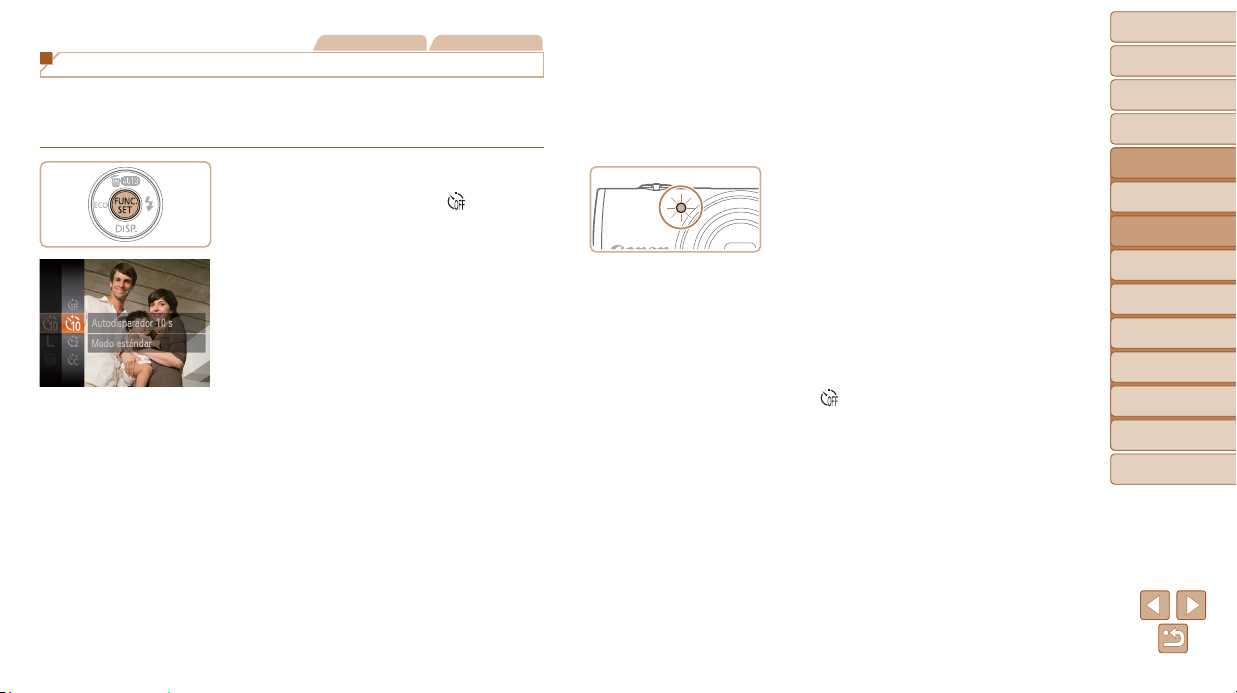
Imágenes fijas Vídeos
Uso del temporizador
Con el temporizador, puede incluirse en las fotos de grupos o en otras
tomas con retardo. La cámara disparará unos 10 segundos después de
pulsar el botón de disparo.
1 Configure el ajuste.
Pulse el botón <m>, elija [ ] en el
menú y, a continuación, elija la opción
31).
[]] (=
Una vez completado el ajuste, se
mostrará []].
2 Dispare.
Para imágenes fijas: pulse el botón de
disparo hasta la mitad para enfocar el
sujeto y, a continuación, púlselo por
completo.
Para vídeos: pulse el botón de vídeo.
Cuando inicie el temporizador, la lámpara
parpadeará y la cámara reproducirá un
sonido de temporizador.
Dos segundos antes del disparo, el
parpadeo y el sonido se acelerarán. (La
lámpara permanecerá iluminada en caso
de que el flash destelle.)
Para cancelar el disparo después de
haber disparado el temporizador, pulse el
botón <n>.
Para restablecer el ajuste original, elija
] en el paso 1.
[
Portada
Notas preliminares e
información legal
Contenido:
operaciones básicas
Guía básica
Guía avanzada
Nociones básicas
1
sobre la cámara
Modo Smart
2
Auto
Otros modos
3
de disparo
Modo P
4
Modo de
5
reproducción
Menú de ajuste
6
Accesorios
7
Apéndice
8
Índice
41
Page 42
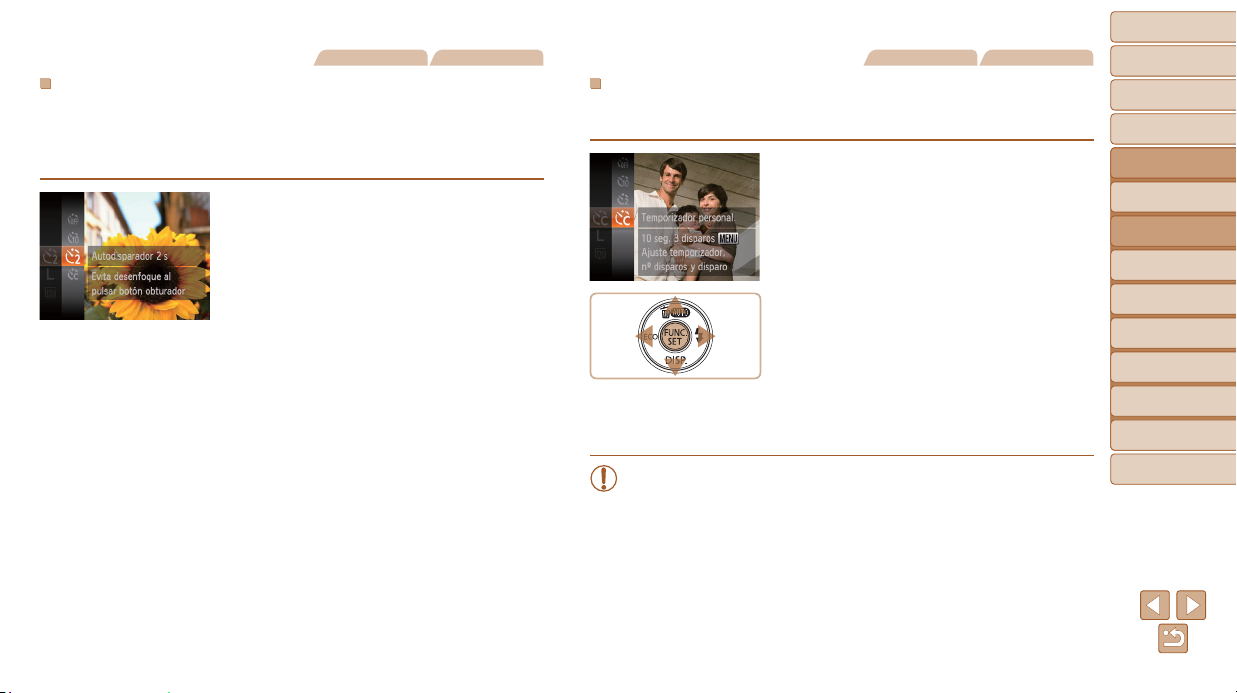
Imágenes fijas Vídeos
Uso del temporizador para evitar el movimiento de la
cámara
Esta opción retarda el disparo del obturador hasta unos dos segundos
después de haber pulsado el botón de disparo. Si la cámara no está
estable mientras pulsa el botón de disparo, no afectará al disparo.
Configure el ajuste.
Siga el paso 1 de “Uso del temporizador”
41) y elija [[].
(=
Una vez completado el ajuste, se
mostrará [[].
Siga el paso 2 de “Uso del temporizador”
41) para disparar.
(=
Imágenes fijas Vídeos
Personalización del temporizador
Se puede especificar el retardo (0 – 30 segundos) y el número de disparos
(1 – 10 disparos).
1 Elija [$].
Siguiendo el paso 1 de “Uso del
temporizador” (=
el botón <n>.
41), elija [$] y pulse
2 Configure el ajuste.
Pulse los botones <o><p> para elegir
[Retardo] o [Disparos].
Pulse los botones <q><r> para elegir
un valor y, a continuación, pulse el botón
<m>.
Una vez completado el ajuste, se
mostrará [$].
Siga el paso 2 de “Uso del temporizador”
41) para disparar.
(=
• Para los vídeos grabados utilizando el temporizador, [Retardo]
representa el retardo antes de que se inicie la grabación, pero el
ajuste [Disparos] no tiene ningún efecto.
Portada
Notas preliminares e
información legal
Contenido:
operaciones básicas
Guía básica
Guía avanzada
Nociones básicas
1
sobre la cámara
Modo Smart
2
Auto
Otros modos
3
de disparo
Modo P
4
Modo de
5
reproducción
Menú de ajuste
6
Accesorios
7
Apéndice
8
Índice
42
Page 43
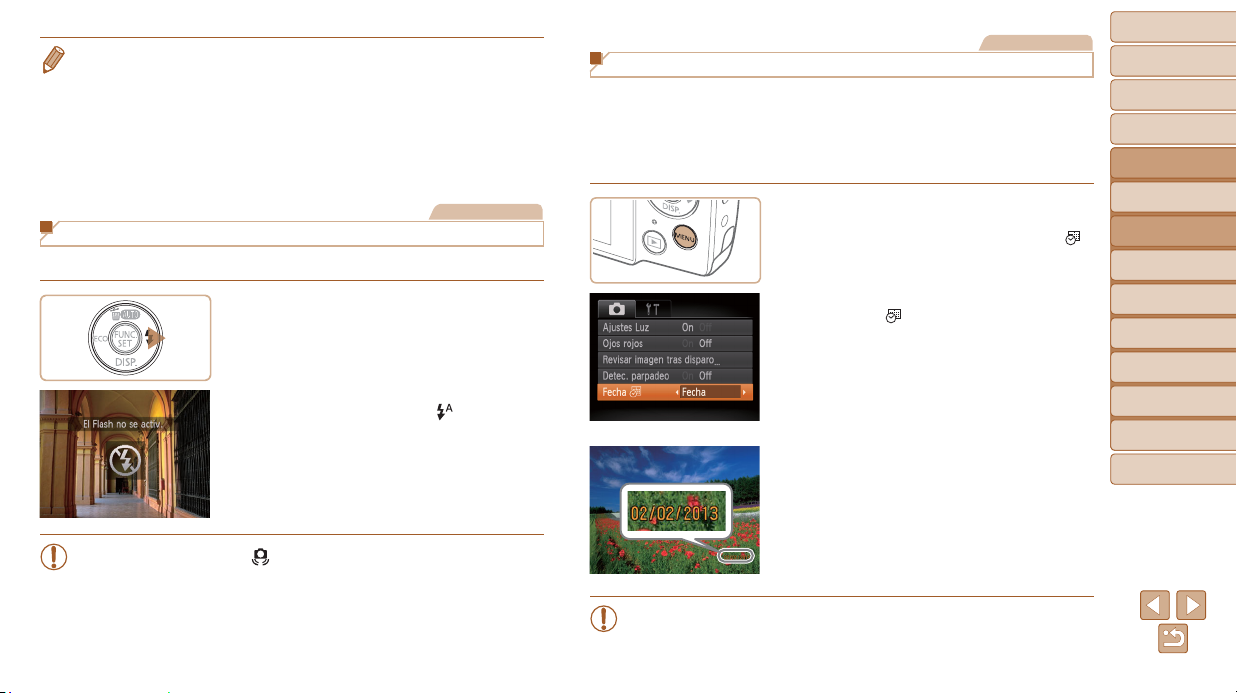
• Cuando especifique varios disparos, la luminosidad y el balance de blancos
de la imagen los determinará el primer disparo. Se requiere más tiempo entre
disparos cuando el flash destella o cuando se haya especificado un número
alto de disparos. Los disparos se detendrán automáticamente cuando se llene
la tarjeta de memoria.
• Cuando se especifique un retardo superior a dos segundos, el parpadeo de la
lámpara y el sonido del temporizador se acelerarán dos segundos antes del
disparo. (La lámpara permanecerá iluminada en caso de que el flash destelle.)
Imágenes fijas
Desactivación del flash
Prepare la cámara para disparar sin flash de la manera siguiente.
Configure el ajuste.
Para desactivar el flash, pulse
repetidamente el botón <r> hasta que se
muestre [!].
Para activar el flash, pulse otra vez el
botón <r>. (Se muestra [
destellará automáticamente si hay poca
luz.
• Si se muestra un icono [ ] intermitente cuando se pulsa el botón
de disparo hasta la mitad en condiciones de luz escasa, monte la
cámara en un trípode o tome otras medidas para mantenerla fija.
].) El flash
Imágenes fijas
Adición de una fecha
La cámara puede añadir la fecha de disparo a las imágenes en la esquina
inferior derecha.
No obstante, tenga en cuenta que no es posible editar ni quitar las fechas,
así que debe confirmar de antemano que la fecha y la hora sean correctas
(= 16).
1 Configure el ajuste.
Pulse el botón <n>, elija [Fecha ]
en la ficha [4] y, a continuación, elija la
opción que desee (=
32).
Una vez completado el ajuste, se
mostrará [
].
2 Dispare.
Cuando dispare, la cámara añadirá la
fecha o la hora de disparo en la esquina
inferior derecha de las imágenes.
Para restablecer el ajuste original, elija
[Off] en el paso 1.
• Las fechas no se pueden editar ni quitar.
Portada
Notas preliminares e
información legal
Contenido:
operaciones básicas
Guía básica
Guía avanzada
Nociones básicas
1
sobre la cámara
Modo Smart
2
Auto
Otros modos
3
de disparo
Modo P
4
Modo de
5
reproducción
Menú de ajuste
6
Accesorios
7
Apéndice
8
Índice
43
Page 44
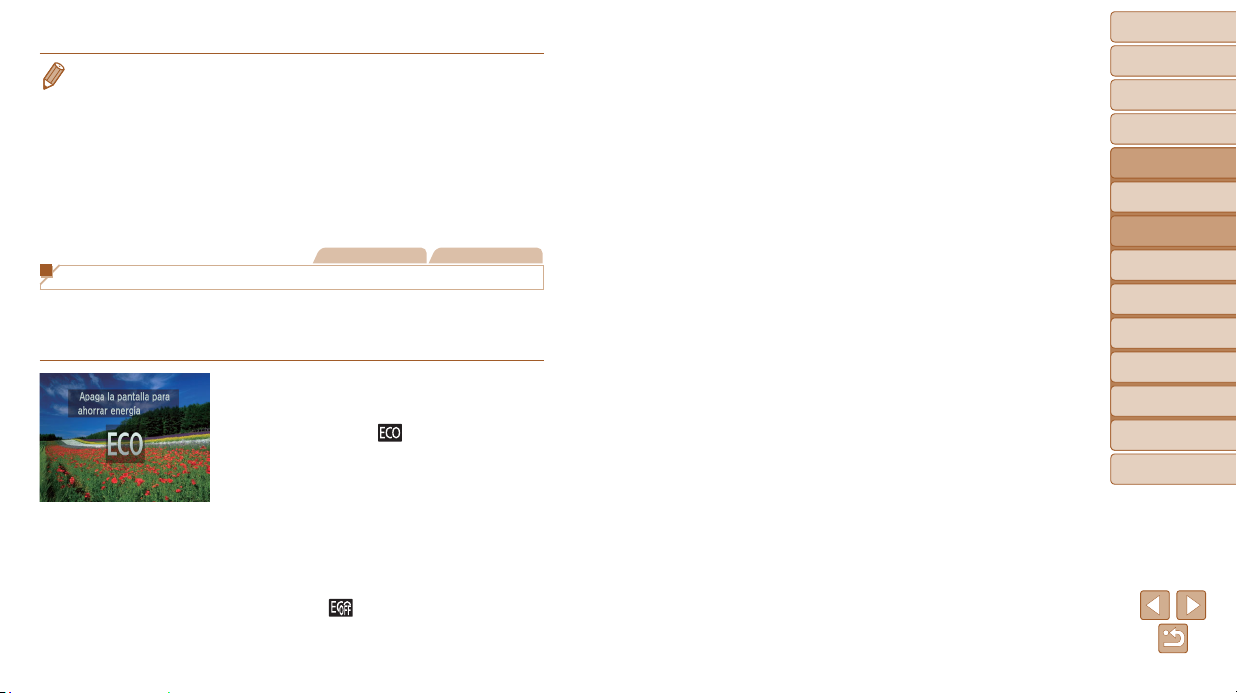
• Las fotos tomadas sin añadirles fecha se pueden imprimir con fecha de la
manera siguiente.
No obstante, añadir una fecha de esta manera a imágenes que ya tengan una
puede provocar que se imprima dos veces.
- Impresión utilizando las funciones de la impresora (=
- Utilización de los ajustes de impresión DPOF de la cámara (=
imprimir
- Utilice el software descargado desde el sitio web de Canon para imprimir
Para ver información detallada, consulte la Guía del software (=
Imágenes fijas Vídeos
96)
100) para
21).
Uso del modo Eco
Esta función permite conservar energía de la batería o las pilas en el modo
de disparo. Cuando no se está utilizando la cámara, la pantalla se oscurece
rápidamente para reducir el consumo de la batería.
1 Configure el ajuste.
Pulse varias veces el botón <q> hasta
que se muestre [
La pantalla se oscurece cuando
no se utiliza la cámara durante
aproximadamente dos segundos; unos
diez segundos después de oscurecerse,
la pantalla se apaga. La cámara se
apaga después de aproximadamente tres
minutos de inactividad.
Al pulsar otra vez el botón <q>, se
muestra [
Eco.
].
] y se desactiva el modo
2 Dispare.
Para activar la pantalla y prepararse para
disparar cuando la pantalla esté apagada
pero el objetivo esté aún fuera, pulse el
botón de disparo hasta la mitad.
Portada
Notas preliminares e
información legal
Contenido:
operaciones básicas
Guía básica
Guía avanzada
Nociones básicas
1
sobre la cámara
Modo Smart
2
Auto
Otros modos
3
de disparo
Modo P
4
Modo de
5
reproducción
Menú de ajuste
6
Accesorios
7
Apéndice
8
Índice
44
Page 45
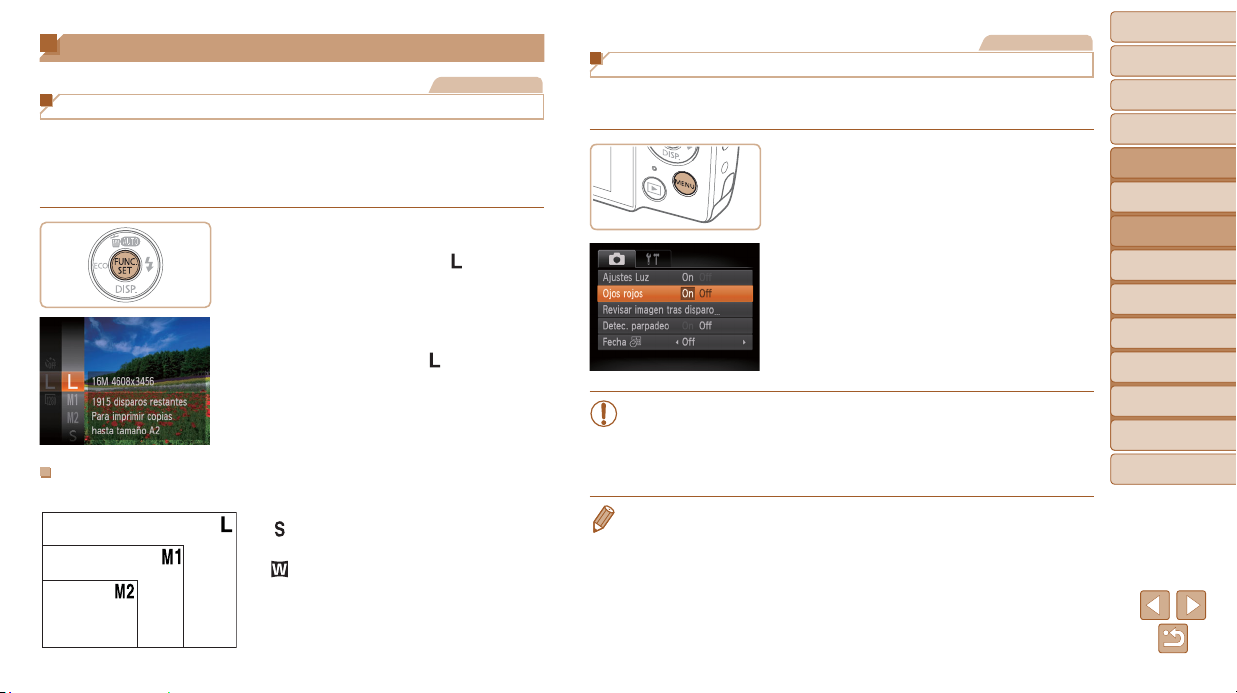
Características de personalización de imagen
Imágenes fijas
Cambio de la resolución de la imagen (tamaño)
Elija entre 5 niveles de resolución de imagen, de la manera siguiente. Para
ver directrices sobre cuántos disparos caben en una tarjeta de memoria
con cada resolución, consulte “Número de disparos por tarjeta de memoria”
(=
121).
Configure el ajuste.
Pulse el botón <m>, elija [ ] en
el menú y elija la opción que desee
31).
(=
Se mostrará la opción configurada.
Para restablecer el ajuste original, repita
este proceso pero elija [
Directrices para elegir la resolución según el tamaño del
papel
A2 (420 x 594 mm)
A3 – A5 (297 x 420 –
148 x 210 mm)
130 x 180 mm
Postal
90 x 130 mm
[ ]: para enviar imágenes por correo
electrónico.
[ ]: para mostrar imágenes en
televisores panorámicos HD o
dispositivos similares, en una pantalla
16:9.
].
Imágenes fijas
Corrección de ojos rojos
Los ojos rojos que aparecen en la fotografía con flash se pueden corregir
automáticamente de la manera siguiente.
Configure el ajuste.
Pulse el botón <n>, elija [Ojos rojos]
en la ficha [4] y, a continuación, elija
32).
[On] (=
Una vez completado el ajuste, se
muestra [R].
Para restablecer el ajuste original, repita
este proceso pero elija [Off].
• Es posible que la corrección de ojos rojos se aplique a áreas
de la imagen diferentes de los ojos (si la cámara interpreta
incorrectamente el maquillaje de ojos rojo como pupilas rojas, por
ejemplo).
• También puede corregir imágenes existentes (= 81).
Portada
Notas preliminares e
información legal
Contenido:
operaciones básicas
Guía básica
Guía avanzada
Nociones básicas
1
sobre la cámara
Modo Smart
2
Auto
Otros modos
3
de disparo
Modo P
4
Modo de
5
reproducción
Menú de ajuste
6
Accesorios
7
Apéndice
8
Índice
45
Page 46
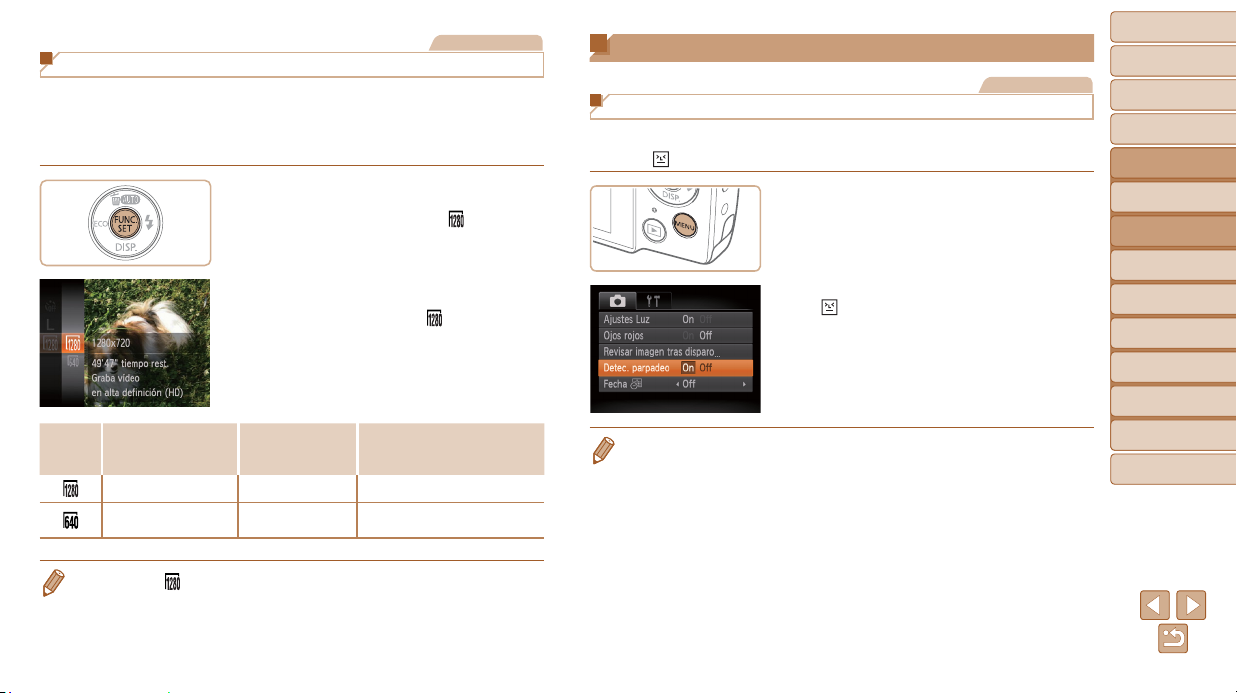
Vídeos
Cambio de la calidad de imagen de vídeo
Están disponibles 2 ajustes de calidad de imagen. Para ver directrices
sobre la longitud máxima del vídeo que cabrá en una tarjeta de memoria
con cada nivel de calidad de imagen, vea “Tiempo de grabación por tarjeta
de memoria” (= 122).
Configure el ajuste.
Pulse el botón <m>, elija [ ] en
el menú y elija la opción que desee
31).
(=
Se mostrará la opción configurada.
Para restablecer el ajuste original, repita
este proceso pero elija [
Calidad
de
imagen
Resolución
1280 x 720 25 fps Para grabar en HD
640 x 480 30 fps
• En el modo [ ], las barras negras que se muestran en los bordes superior e
inferior de la pantalla indican áreas de la imagen que no se graban.
Frecuencia de
fotogramas
Para grabar con definición
estándar
].
Detalles
Características útiles para el disparo
Imágenes fijas
Comprobación de ojos cerrados
Cuando la cámara detecta que las personas han cerrado los ojos, se
muestra [ ].
1 Configure el ajuste.
Pulse el botón <n>, elija [Detec.
parpadeo] en la ficha [4] y, a
continuación, elija [On] (=
32).
2 Dispare.
[ ] parpadea cuando la cámara detecta
una persona con los ojos cerrados.
Para restablecer el ajuste original, elija
[Off] en el paso 1.
• Cuando haya especificado varios disparos en el modo [$], esta función solo
estará disponible para el disparo final.
• Si selecciona [2 seg.], [4 seg.], [8 seg.] o [Retención] en [Mostrar hora]
68) se mostrará un recuadro alrededor de las personas que tengan los
(=
ojos cerrados.
Portada
Notas preliminares e
información legal
Contenido:
operaciones básicas
Guía básica
Guía avanzada
Nociones básicas
1
sobre la cámara
Modo Smart
2
Auto
Otros modos
3
de disparo
Modo P
4
Modo de
5
reproducción
Menú de ajuste
6
Accesorios
7
Apéndice
8
Índice
46
Page 47
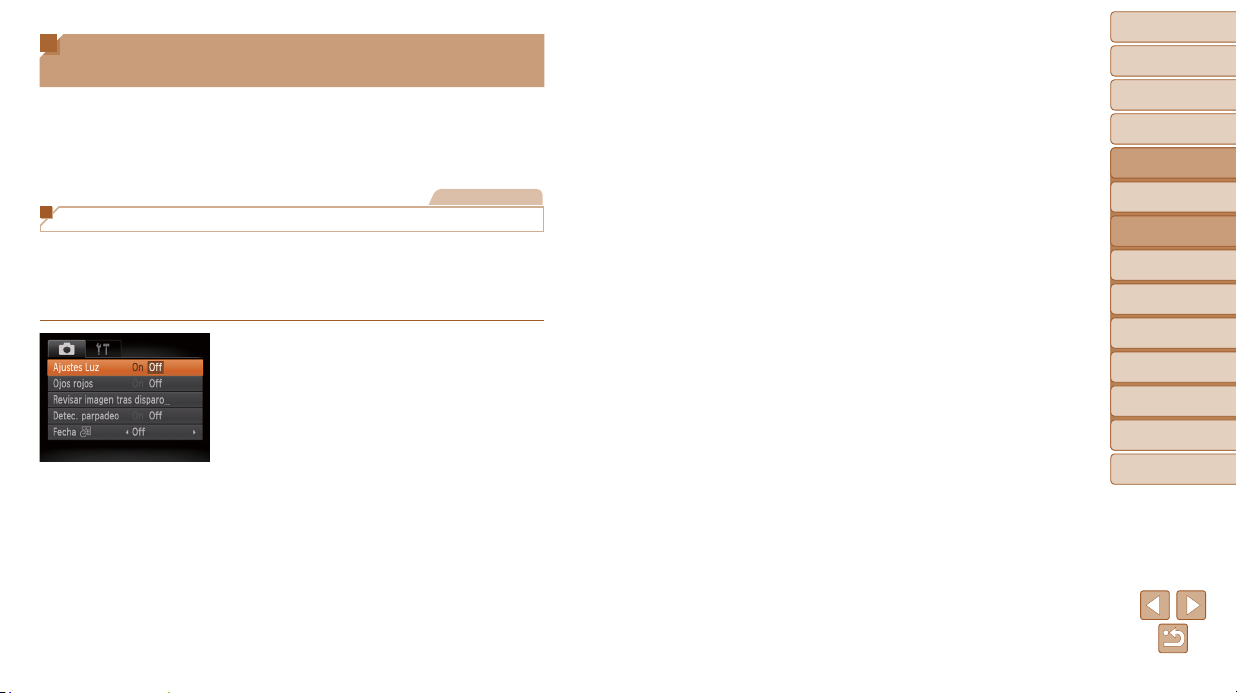
Personalización del funcionamiento de
la cámara
Personalice las funciones de disparo de la ficha [4] del menú de la
manera siguiente.
Para ver instrucciones sobre las funciones del menú, vea “Menú MENU”
(= 32).
Imágenes fijas
Desactivación de la lámpara
Puede desactivar la lámpara que se ilumina normalmente para ayudarle
a enfocar en condiciones de luz escasa cuando pulsa el botón de disparo
hasta la mitad, o que se ilumina para reducir el efecto de ojos rojos cuando
se dispara en condiciones de luz escasa con el flash.
Configure el ajuste.
Pulse el botón <n>, elija [Ajustes
Luz] en la ficha [4] y, a continuación,
elija [Off] (=
Para restablecer el ajuste original, repita
este proceso pero elija [On].
32).
Portada
Notas preliminares e
información legal
Contenido:
operaciones básicas
Guía básica
Guía avanzada
Nociones básicas
1
sobre la cámara
Modo Smart
2
Auto
Otros modos
3
de disparo
Modo P
4
Modo de
5
reproducción
Menú de ajuste
6
Accesorios
7
Apéndice
8
Índice
47
Page 48
Portada
Notas preliminares e
información legal
Contenido:
operaciones básicas
Guía básica
4
3
Otros modos de disparo
Sea más eficaz fotografiando diversas escenas, y
tome fotos mejoradas con efectos de imagen únicos o
utilizando funciones especiales
Escenas específicas ................49
Aplicación de efectos
especiales ................................51
Modos especiales para otros
propósitos ...............................54
Guía avanzada
Nociones básicas
1
sobre la cámara
Modo Smart
2
Auto
Otros modos
3
de disparo
Modo P
4
Modo de
5
reproducción
Menú de ajuste
6
Accesorios
7
Apéndice
8
Índice
48
Page 49
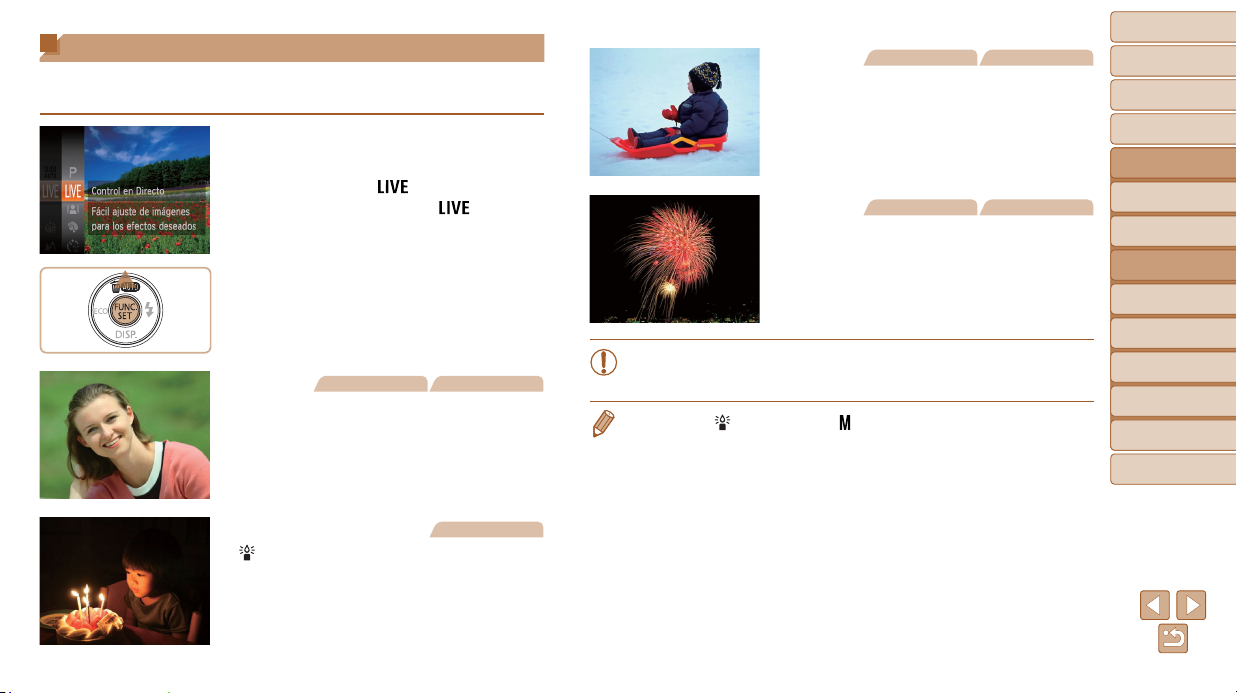
Escenas específicas
Elija un modo adecuado para la escena fotográfica y la cámara establecerá
automáticamente los ajustes para obtener fotos óptimas.
1 Elija un modo de disparo.
Pulse repetidamente el botón <o> hasta
que se muestre [
Pulse el botón <
menú y elija la opción que desee (
].
m
>, elija [ ] en el
=
31).
2 Dispare.
Imágenes fijas Vídeos
I Fotografía de retratos (Retrato)
Tome fotos de personas con un efecto de
suavizado.
Imágenes fijas
Fotografía con poca luz
(Luz escasa)
Dispare minimizando los movimientos
de la cámara y evitando que los sujetos
salgan movidos incluso en condiciones
de luz escasa.
Imágenes fijas Vídeos
P Fotografía con fondos nevados
(Nieve)
Fotografías luminosas y con colores
naturales de personas ante un fondo
nevado.
Imágenes fijas Vídeos
t Fotografía de fuegos artificiales
(Fuegos artificiales)
Fotografías vivas de fuegos artificiales.
• En el modo [t], monte la cámara en un trípode o tome otras
medidas para mantenerla fija y evitar que se mueva.
• En el modo [ ] la resolución es [ ] (2304 x 1728) y no se puede cambiar.
Portada
Notas preliminares e
información legal
Contenido:
operaciones básicas
Guía básica
Guía avanzada
Nociones básicas
1
sobre la cámara
Modo Smart
2
Auto
Otros modos
3
de disparo
Modo P
4
Modo de
5
reproducción
Menú de ajuste
6
Accesorios
7
Apéndice
8
Índice
49
Page 50
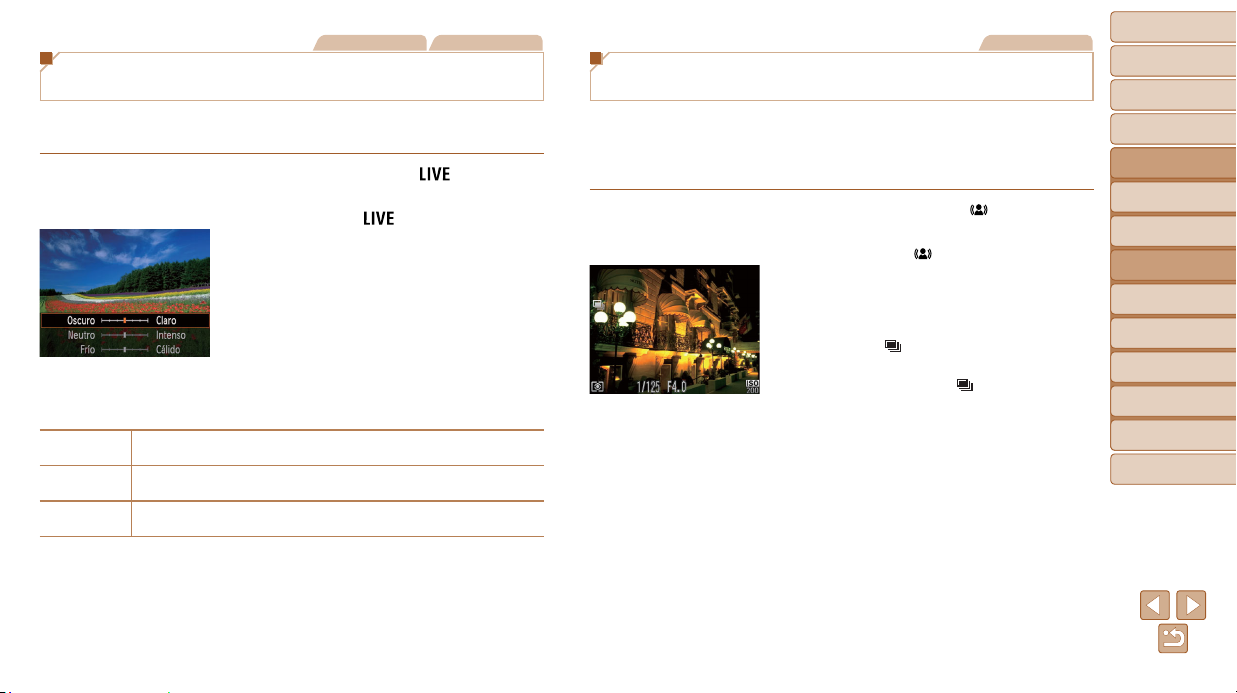
Imágenes fijas Vídeos
Personalización de luminosidad/color
(Control en Directo)
Los colores o la luminosidad de la imagen al disparar se pueden
personalizar fácilmente de la manera siguiente.
1 Acceda al modo < >.
Siga el paso 1 de “Escenas específicas”
49) y elija [ ].
(=
2 Configure el ajuste.
Pulse el botón <p> para acceder a la
pantalla de ajustes. Pulse los botones
<o><p> para elegir un elemento
de ajuste y, a continuación, pulse los
botones <q><r> para ajustar el valor
mientras observa la pantalla.
Pulse el botón <m>.
3 Dispare.
Luminosidad
Color
Tono
Para obtener imágenes más luminosas ajuste el nivel hacia la derecha
y, para imágenes más oscuras, ajústelo hacia la izquierda.
Para obtener imágenes más vivas ajuste el nivel hacia la derecha y,
para imágenes más suaves, ajústelo hacia la izquierda.
Para obtener un tono cálido, rojizo, ajuste el nivel hacia la derecha y,
para un tono frío, azulado, ajústelo hacia la izquierda.
Imágenes fijas
Disparo con reducción de desenfoque
(IS Digital)
Dispare minimizando los movimientos de la cámara y evitando que los
sujetos salgan movidos. En escenas sin personas, se puede combinar
imágenes tomadas de manera continua para reducir los movimientos de la
cámara y el ruido.
1 Acceda al modo < >.
Siga el paso 1 de “Escenas específicas”
49) y elija [ ].
(=
2 Dispare.
Pulse el botón de disparo hasta la
mitad. En las escenas sin personas, se
mostrará [
pantalla.
Cuando se muestre [ ], pulse por
completo el botón de disparo. Las
imágenes se tomarán de manera
continua y, a continuación, se
combinarán.
Cuando no se muestre el icono, pulse por
completo el botón de disparo para tomar
una única imagen.
] en el lado izquierdo de la
Portada
Notas preliminares e
información legal
Contenido:
operaciones básicas
Guía básica
Guía avanzada
Nociones básicas
1
sobre la cámara
Modo Smart
2
Auto
Otros modos
3
de disparo
Modo P
4
Modo de
5
reproducción
Menú de ajuste
6
Accesorios
7
Apéndice
8
Índice
50
Page 51
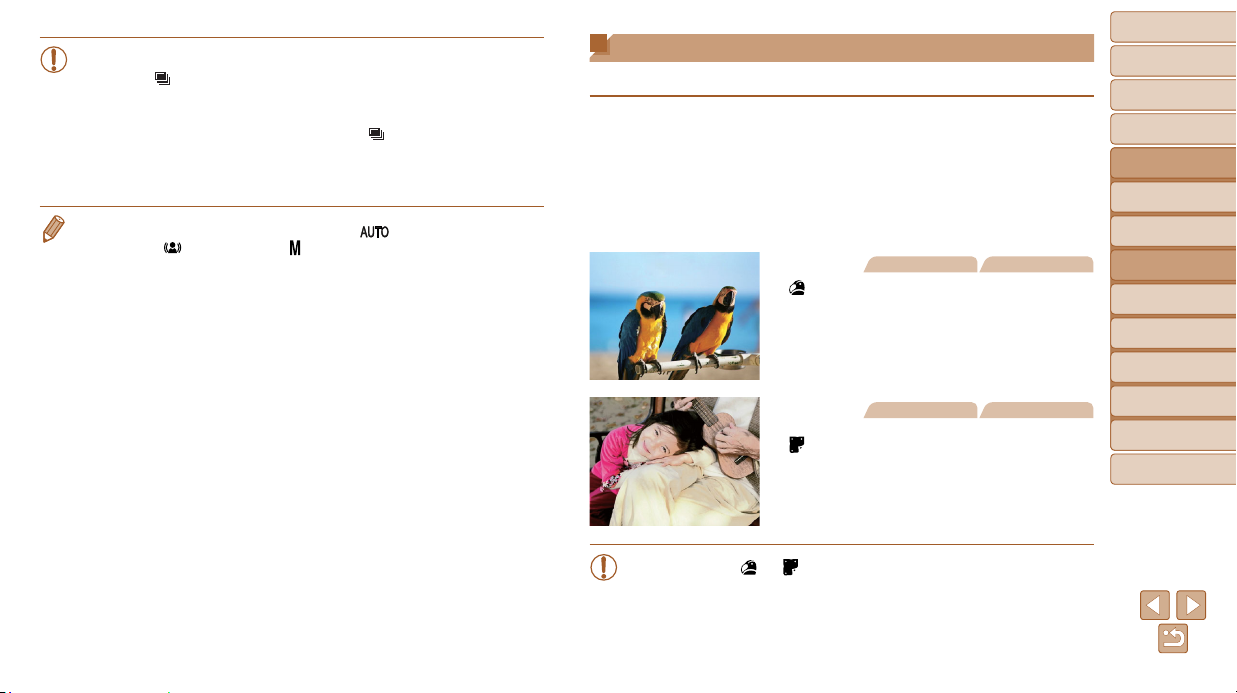
• Dado que la cámara disparará de manera continua cuando se
muestre [ ], manténgala firme mientras dispara.
• En algunas escenas, es posible que las imágenes no tengan el
aspecto esperado.
• El flash no disparará cuando se muestre [ ], aunque haya poca
luz.
• En escenas con personas, la cámara disparará de manera continua
si se ha ajustado el flash en [!].
• Cuando utilice un trípode, dispare en el modo [ ] (=
• En el modo [
] la resolución es [ ] (2304 x 1728) y no se puede cambiar.
34).
Aplicación de efectos especiales
Añada diversos efectos a las imágenes cuando fotografíe.
1 Elija un modo de disparo.
Siga el paso 1 de “Escenas específicas”
49) para elegir un modo de
(=
disparo.
2 Dispare.
Imágenes fijas Vídeos
Fotografía con colores vivos
(Super intensos)
Fotografía con colores ricos y vivos.
Imágenes fijas Vídeos
Fotografía con efecto de
posterización (Efecto póster)
Fotografías que imitan una ilustración o
un póster antiguo.
• En los modos [ ] y [ ], intente realizar primero algunos disparos
de prueba, para asegurarse de obtener los resultados deseados.
Portada
Notas preliminares e
información legal
Contenido:
operaciones básicas
Guía básica
Guía avanzada
Nociones básicas
1
sobre la cámara
Modo Smart
2
Auto
Otros modos
3
de disparo
Modo P
4
Modo de
5
reproducción
Menú de ajuste
6
Accesorios
7
Apéndice
8
Índice
51
Page 52
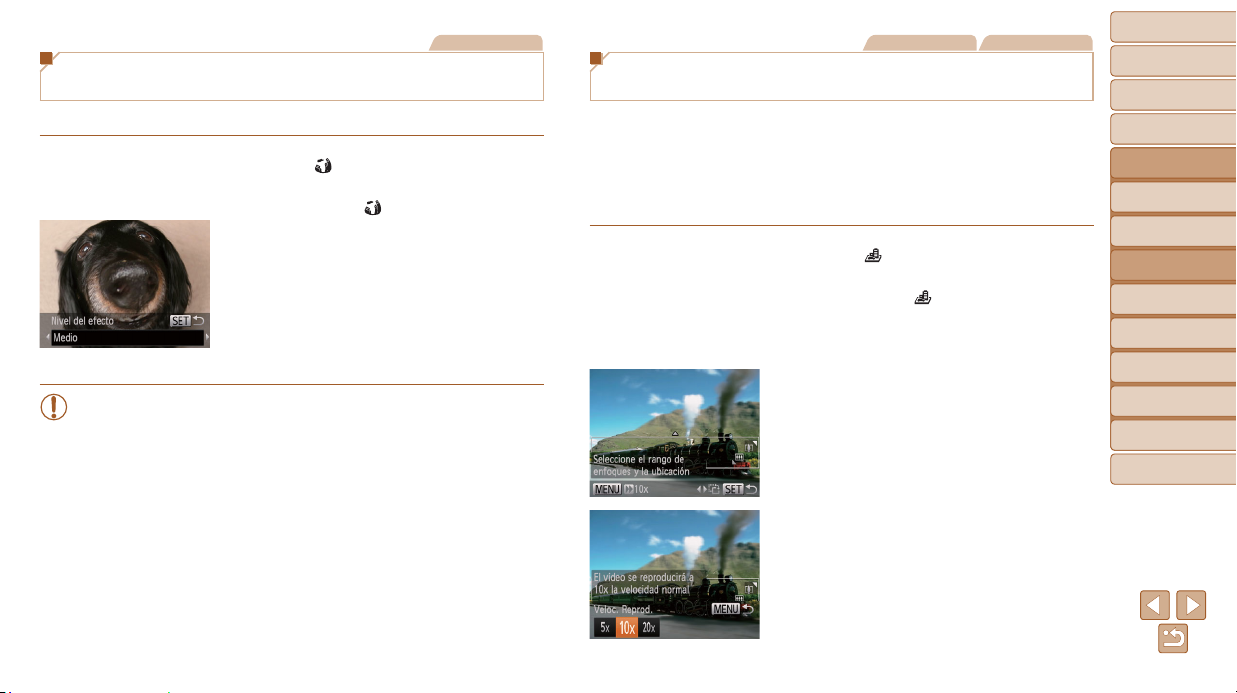
Imágenes fijas
Disparo con el efecto de un objetivo ojo de
pez (Efecto ojo de pez)
Fotografía con el efecto distorsionador de un objetivo ojo de pez.
1 Elija [ ].
Siga el paso 1 de “Escenas específicas”
49) y elija [ ].
(=
2 Elija un nivel de efecto.
Pulse el botón <p>, pulse los botones
<q><r> para elegir un nivel de efecto y,
a continuación, pulse el botón <m>.
Se mostrará una vista previa del aspecto
que tendrá la foto con el efecto aplicado.
3 Dispare.
• Intente realizar primero algunos disparos de prueba, para
asegurarse de obtener los resultados deseados.
Imágenes fijas Vídeos
Fotos que imitan modelos en miniatura
(Efecto miniatura)
Crea el efecto de un modelo en miniatura, desenfocando las áreas de la
imagen encima y debajo del área seleccionada.
También puede crear vídeos que parezcan escenas de modelos en
miniatura eligiendo la velocidad de reproducción antes de grabar el vídeo.
Las personas y los objetos de la escena se moverán rápidamente durante
la reproducción. Tenga en cuenta que no se grabará el sonido.
1 Elija [ ].
Siga el paso 1 de “Escenas específicas”
49) y elija [ ].
(=
Se muestra un recuadro blanco, que
indica el área de la imagen que no se
desenfocará.
2 Elija el área que desee mantener
enfocada.
Pulse el botón <p>.
Mueva la palanca del zoom para cambiar
el tamaño del recuadro, y pulse los
botones <o><p> para moverlo.
3 Para vídeos, elija la velocidad
de reproducción del vídeo.
Pulse el botón <n> y, a
continuación, pulse los botones <q><r>
para elegir la velocidad.
Portada
Notas preliminares e
información legal
Contenido:
operaciones básicas
Guía básica
Guía avanzada
Nociones básicas
1
sobre la cámara
Modo Smart
2
Auto
Otros modos
3
de disparo
Modo P
4
Modo de
5
reproducción
Menú de ajuste
6
Accesorios
7
Apéndice
8
Índice
52
Page 53
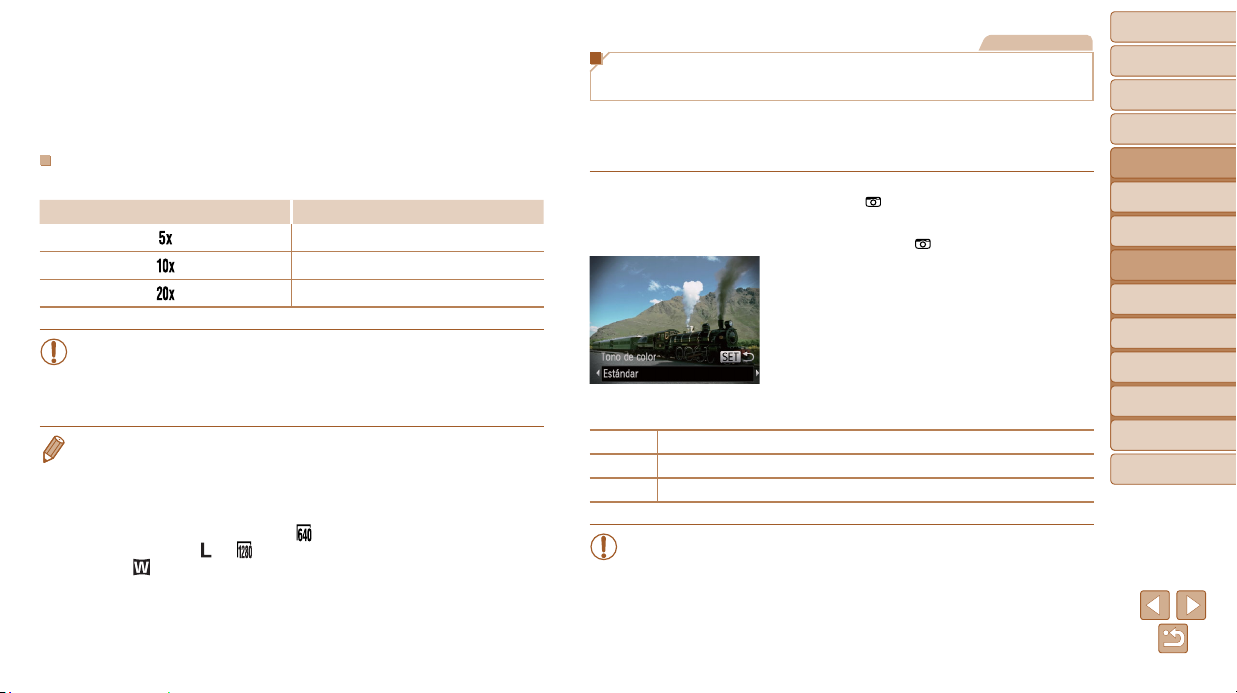
4 Vuelva a la pantalla de disparo y
dispare.
Pulse el botón <n> para volver a
la pantalla de disparo y, a continuación,
dispare.
Velocidad de reproducción y tiempo de reproducción
estimado (para secuencias de 1 minuto)
Velocidad Tiempo de reproducción
Aprox. 12 seg.
Aprox. 6 seg.
Aprox. 3 seg.
• El zoom no está disponible durante la grabación de vídeo. No olvide
ajustar el zoom antes de grabar.
• Intente realizar primero algunos disparos de prueba, para
asegurarse de obtener los resultados deseados.
• Para cambiar la orientación del recuadro a vertical, pulse los botones <q><r>
en el paso 2. Para mover el recuadro, pulse otra vez los botones <q><r>.
Para devolver el recuadro a la orientación horizontal, pulse los botones
<o><p>.
• Si la cámara se sujeta verticalmente, la orientación del recuadro cambiará.
• La calidad de imagen del vídeo es [
de imagen fija de [
] (= 45). Estos ajustes de calidad no se pueden cambiar.
fija de [
] y [ ] cuando se selecciona una resolución de imagen
] cuando se selecciona una resolución
Imágenes fijas
Fotografía con efecto de cámara de juguete
(Efecto cámara de juguete)
Este efecto hace que la imagen imite las fotografías de una cámara de
juguete aplicando viñeteado (las esquinas de la imagen son más oscuras y
borrosas) y cambiando el color en general.
1 Elija [ ].
Siga el paso 1 de “Escenas específicas”
49) y elija [ ].
(=
2 Elija un tono de color.
Pulse el botón <p>, pulse los botones
<q><r> para elegir un tono de color y, a
continuación, pulse el botón <m>.
Se mostrará una vista previa del aspecto
que tendrá la foto con el efecto aplicado.
3 Dispare.
Estándar Las fotos imitan las imágenes de una cámara de juguete.
Cálido Las imágenes tienen un tono más cálido que con [Estándar].
Frío Las imágenes tienen un tono más frío que con [Estándar].
• Intente realizar primero algunos disparos de prueba, para
asegurarse de obtener los resultados deseados.
Portada
Notas preliminares e
información legal
Contenido:
operaciones básicas
Guía básica
Guía avanzada
Nociones básicas
1
sobre la cámara
Modo Smart
2
Auto
Otros modos
3
de disparo
Modo P
4
Modo de
5
reproducción
Menú de ajuste
6
Accesorios
7
Apéndice
8
Índice
53
Page 54
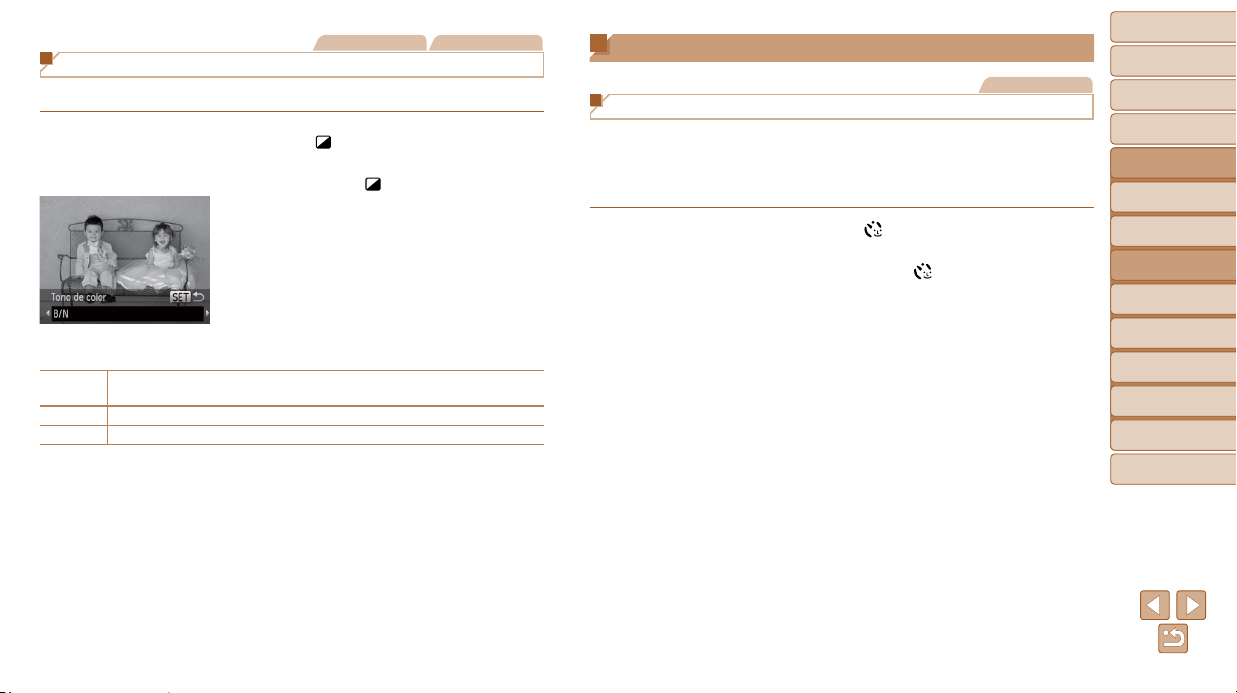
Imágenes fijas Vídeos
Disparo en monocromo
Tome imágenes en blanco y negro, sepia, o blanco y azul.
1 Elija [ ].
Siga el paso 1 de “Escenas específicas”
49) y elija [ ].
(=
2 Elija un tono de color.
Pulse el botón <p>, pulse los botones
<q><r> para elegir un tono de color y, a
continuación, pulse el botón <m>.
Se mostrará una vista previa del aspecto
que tendrá la foto con el efecto aplicado.
3 Dispare.
Blanco y
Negro
Sepia Fotos en tono sepia.
Azul Fotos en azul y blanco.
Fotos en blanco y negro.
Modos especiales para otros propósitos
Imágenes fijas
Uso del temporizador de caras
La cámara disparará unos dos segundos después de detectar que la cara
de otra persona (tal como el fotógrafo) ha entrado en el área de disparo
(= 62). Esto es útil cuando desee incluirse en fotos de grupos o tomas
similares.
1 Elija [ ].
Siga el paso 1 de “Escenas específicas”
49) y elija [ ].
(=
2 Componga la toma y pulse el
botón de disparo hasta la mitad.
Asegúrese de que aparezca un recuadro
verde alrededor de la cara que desee
enfocar y recuadros blancos alrededor de
las demás caras.
3 Pulse por completo el botón de
disparo.
La cámara entra en el modo de espera
de disparo y se mostrará [Mirar a la
cámara para comenzar cuenta atrás].
La lámpara parpadea y se reproduce el
sonido del temporizador.
Portada
Notas preliminares e
información legal
Contenido:
operaciones básicas
Guía básica
Guía avanzada
Nociones básicas
1
sobre la cámara
Modo Smart
2
Auto
Otros modos
3
de disparo
Modo P
4
Modo de
5
reproducción
Menú de ajuste
6
Accesorios
7
Apéndice
8
Índice
54
Page 55
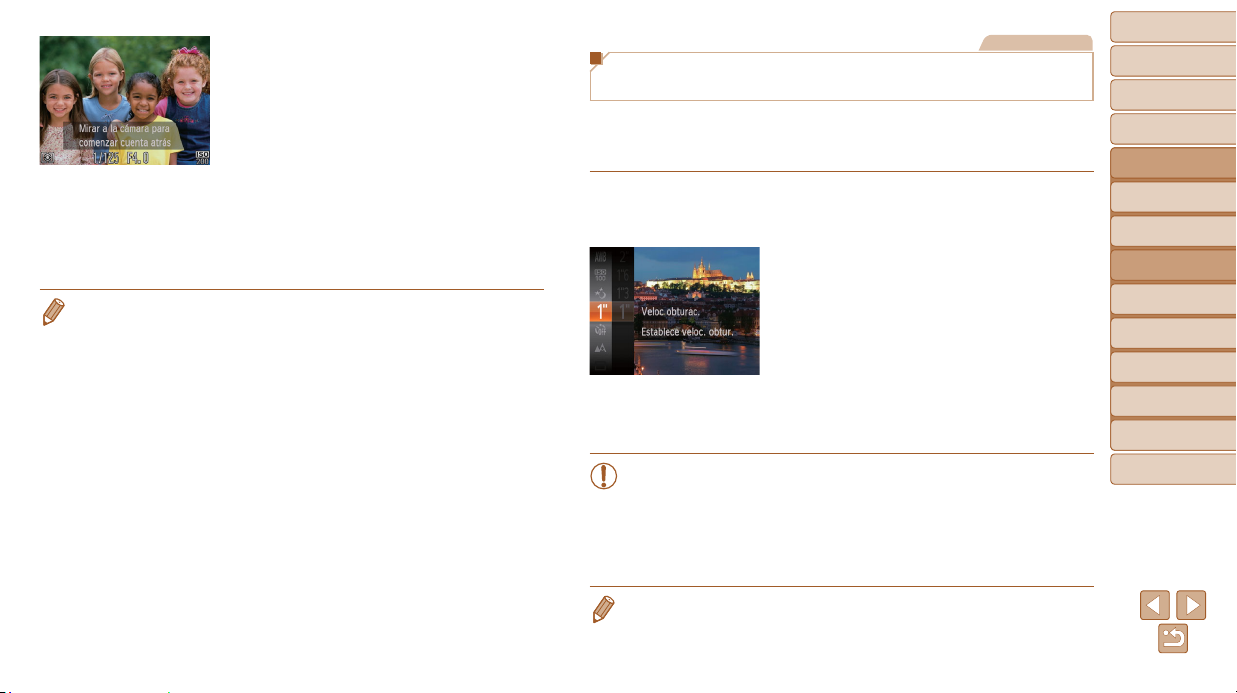
4 Reúnase con los sujetos en
el área de disparo y mire a la
cámara.
Una vez que la cámara detecta una cara
nueva, la lámpara intermitente y el sonido
del temporizador se aceleran. (Cuando
el flash destelle, la lámpara permanecerá
iluminada.) Unos dos segundos después,
la cámara disparará.
Para cancelar el disparo después de
haber disparado el temporizador, pulse el
botón <n>.
• Aunque no se detecte su cara después de que se una a los demás en el área
de disparo, la cámara disparará unos 15 segundos después.
• Para cambiar el número de disparos, pulse el botón <p>, pulse los botones
<q><r> para elegir el número de disparos y, a continuación, pulse el botón
<m>. [Detec. parpadeo] (=
46) solo está disponible para el disparo final.
Imágenes fijas
Fotografía con exposiciones prolongadas
(Exposición lenta)
Especifique una velocidad de obturación de 1 – 15 segundos para
fotografiar con exposiciones prolongadas. En este caso, monte la cámara
en un trípode o tome otras medidas para evitar que la cámara se mueva.
1 Elija [N].
Siga el paso 1 de “Escenas específicas”
49) y elija [N].
(=
2 Elija la velocidad de obturación.
Pulse el botón <m>, elija [)] en el
menú y elija la velocidad de obturación
que desee (=
31).
3 Compruebe la exposición.
Pulse el botón de disparo hasta la mitad
para ver la exposición para la velocidad
de obturación seleccionada.
4 Dispare.
• Es posible que la luminosidad de la imagen en el paso 3, cuando
se pulsó el botón de disparo hasta la mitad, no coincida con la
luminosidad de las fotos.
• Con velocidades de obturación de 1,3 segundos o más lentas,
habrá un retardo hasta que pueda disparar de nuevo, mientras la
cámara procesa las imágenes para reducir el ruido.
Portada
Notas preliminares e
información legal
Contenido:
operaciones básicas
Guía básica
Guía avanzada
Nociones básicas
1
sobre la cámara
Modo Smart
2
Auto
Otros modos
3
de disparo
Modo P
4
Modo de
5
reproducción
Menú de ajuste
6
Accesorios
7
Apéndice
8
Índice
• Es posible que la foto quede sobreexpuesta si el flash destella. En este caso,
ajuste el flash en [!] y dispare otra vez (=
65).
55
Page 56
Portada
Notas preliminares e
información legal
Contenido:
operaciones básicas
Guía básica
4
4
Modo P
Fotos con más criterio, en el estilo fotográfico que desee
• Las instrucciones de este capítulo se aplican a la cámara cuando está
ajustada en el modo <G>.
• <G>: Programa AE; AE: Exposición automática
• Antes de utilizar una función presentada en este capítulo en un modo
que no sea <G>, asegúrese de que la función esté disponible en ese
modo (=
Disparo en Programa AE
(Modo <P>) ..............................57
Luminosidad de la imagen
(Compensación de la
exposición) ..............................57
Color y disparo continuo .........60
11 4 – 118 ).
Intervalo de disparo y
enfoque ....................................61
Flash ..........................................65
Uso del modo Eco ....................66
Otros ajustes ............................67
Guía avanzada
Nociones básicas
1
sobre la cámara
Modo Smart
2
Auto
Otros modos
3
de disparo
Modo P
4
Modo de
5
reproducción
Menú de ajuste
6
Accesorios
7
Apéndice
8
Índice
56
Page 57
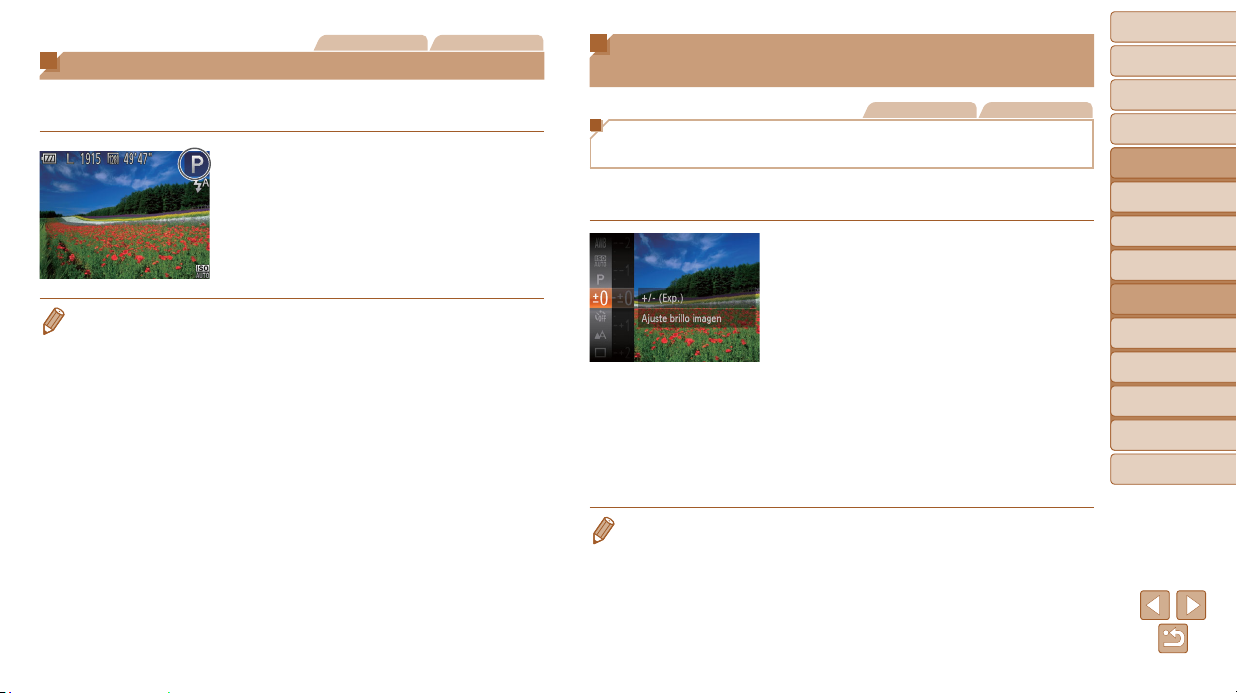
Imágenes fijas Vídeos
Disparo en Programa AE (Modo <P>)
Puede personalizar muchos ajustes de funciones para adaptarlos a su
estilo fotográfico preferido.
1 Acceda al modo <G>.
Siga el paso 1 de “Escenas específicas”
49) y elija [G].
(=
2 Personalice los ajustes como
desee (=
continuación, dispare.
• Si no se puede obtener la exposición adecuada al pulsar el botón de disparo
hasta la mitad, las velocidades de obturación y los valores de abertura
se mostrarán en naranja. En este caso, intente ajustar la velocidad ISO
59) o activar el flash (si los sujetos son oscuros, = 65), para lograr la
(=
exposición adecuada.
• También se puede grabar vídeo en el modo <G>, pulsando el botón de vídeo.
No obstante, es posible que algunos ajustes de <H> y <n> se
ajusten automáticamente para la grabación de vídeo.
• Para ver detalles sobre el intervalo de disparo en el modo <G>, consulte
“Intervalo de disparo” (=
122).
57 – 69) y, a
Luminosidad de la imagen
(Compensación de la exposición)
Imágenes fijas Vídeos
Ajuste de la luminosidad de la imagen
(Compensación de la exposición)
La exposición normal ajustada por la cámara se puede ajustar en
incrementos de 1/3 de punto, en un intervalo de –2 a +2.
Pulse el botón <m> y elija [#] en el
menú. Mientras observa la pantalla, pulse
los botones <o><p> para ajustar la
luminosidad (=
Ahora se muestra el nivel de corrección
especificado.
Cuando grabe vídeos, grabe mientras se
muestra la barra de compensación de la
exposición.
Cuando tome imágenes fijas, pulse el
botón <m> para mostrar la cantidad de
compensación de la exposición ajustada
y, a continuación, dispare.
• También puede tomar imágenes fijas mientras se muestra la barra de
compensación de la exposición.
• Durante la grabación de vídeo, se muestra [&] y se bloquea la exposición.
31).
Portada
Notas preliminares e
información legal
Contenido:
operaciones básicas
Guía básica
Guía avanzada
Nociones básicas
1
sobre la cámara
Modo Smart
2
Auto
Otros modos
3
de disparo
Modo P
4
Modo de
5
reproducción
Menú de ajuste
6
Accesorios
7
Apéndice
8
Índice
57
Page 58
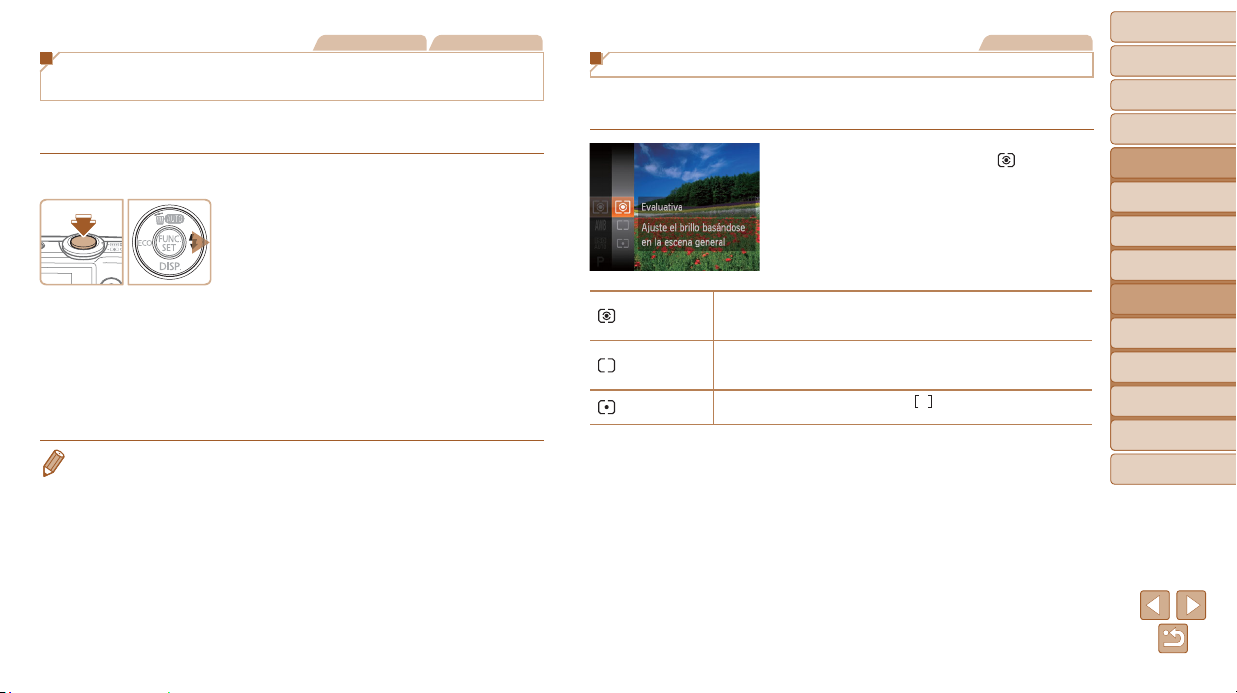
Imágenes fijas Vídeos
Bloqueo de la luminosidad/exposición de la
imagen (Bloqueo AE)
Antes de disparar, puede bloquear la exposición o especificar el enfoque y
la exposición por separado.
1 Desactive el flash (=
43).
2 Bloquee la exposición.
Apunte la cámara al sujeto para disparar
con la exposición bloqueada. Con el
botón de disparo pulsado hasta la mitad,
pulse el botón <r>.
Se muestra [&] y se bloquea la
exposición.
Para desbloquear AE, suelte el botón de
disparo y pulse otra vez el botón <r>. En
este caso, ya no se muestra [&].
3 Componga la foto y dispare.
• AE: Exposición automática
Imágenes fijas
Cambio del método de medición
Ajuste el modo de medición (la manera de medir la luminosidad) adecuado
para las condiciones de disparo de la manera siguiente.
Pulse el botón <m>, elija [ ] en
el menú y elija la opción que desee
31).
(=
Se mostrará la opción configurada.
Evaluativa
Med.
ponderada
central
Puntual
Para condiciones de disparo típicas, incluidas las escenas
a contraluz. Ajusta automáticamente la exposición para que
coincida con las condiciones de disparo.
Determina la luminosidad media de la luz en toda el área de la
imagen, que se calcula dando más importancia a la luminosidad
del área central.
Medición restringida al interior de [
puntual AE), que se muestra en el centro de la pantalla.
] (recuadro de medición
Portada
Notas preliminares e
información legal
Contenido:
operaciones básicas
Guía básica
Guía avanzada
Nociones básicas
1
sobre la cámara
Modo Smart
2
Auto
Otros modos
3
de disparo
Modo P
4
Modo de
5
reproducción
Menú de ajuste
6
Accesorios
7
Apéndice
8
Índice
58
Page 59
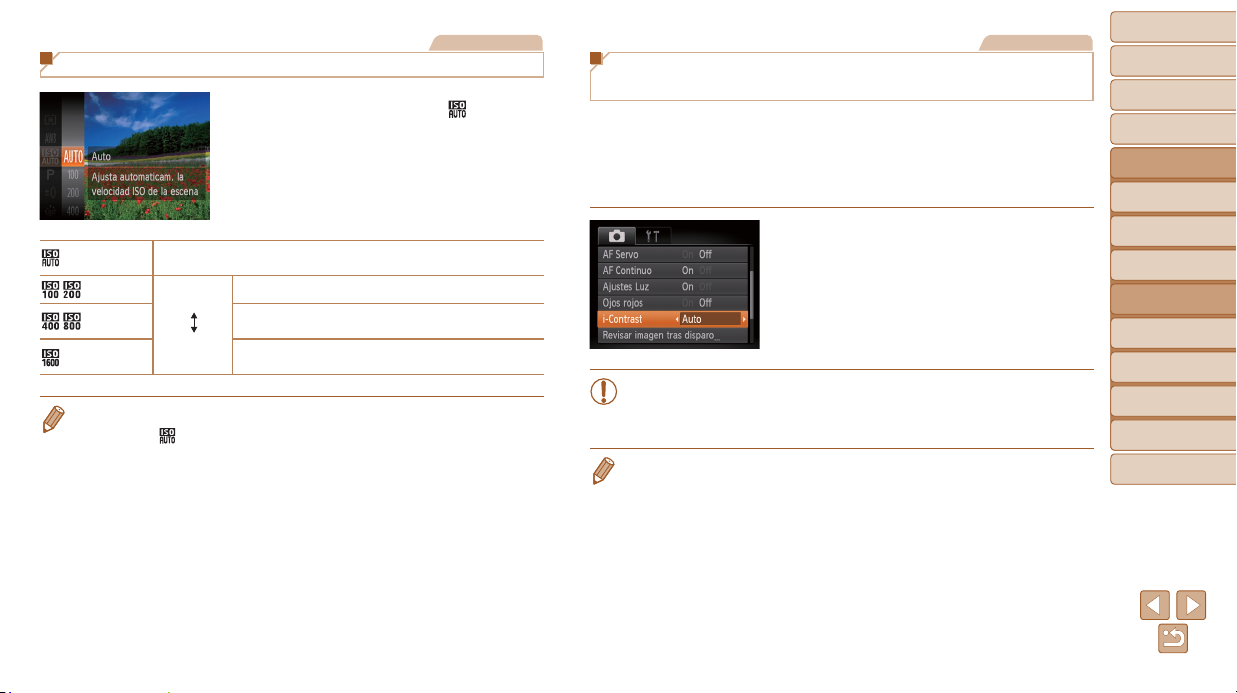
Imágenes fijas
Cambio de la velocidad ISO
Pulse el botón <m>, elija [ ] en
el menú y elija la opción que desee
31).
(=
Se mostrará la opción configurada.
Ajusta automáticamente la velocidad ISO adecuada para el modo
y las condiciones de disparo.
• Para ver la velocidad ISO ajustada automáticamente cuando se ajusta la
cámara en [
• Aunque elegir una velocidad ISO más baja puede reducir el grano de la
imagen, puede provocar un riesgo mayor de que el sujeto salga borroso en
algunas condiciones de disparo.
• La elección de una velocidad ISO mayor aumentará la velocidad de
obturación, lo que puede reducir los sujetos borrosos y aumentar el alcance
del flash. Sin embargo, es posible que las fotos tengan grano.
], pulse el botón de disparo hasta la mitad.
Para fotografiar en exteriores, con buen tiempo.
Bajo
Para fotografiar cuando está nublado o durante el
crepúsculo.
Alto
Para fotografiar paisajes nocturnos o en interiores
oscuros.
Imágenes fijas
Corrección de la luminosidad de la imagen
(i-Contrast)
Antes de disparar, se puede detectar las áreas excesivamente luminosas
u oscuras (tales como caras o fondos) y ajustarlas automáticamente a la
luminosidad óptima. También se puede corregir automáticamente, antes de
disparar, las imágenes cuyo contraste general sea insuficiente, para hacer
que los sujetos destaquen mejor.
Pulse el botón <n>, elija [i-Contrast]
en la ficha [4] y, a continuación, elija
[Auto] (=
Una vez completado el ajuste, se
mostrará [@].
• Bajo determinadas condiciones de disparo, es posible que la
corrección no sea precisa o que provoque la aparición de grano en
las imágenes.
• También puede corregir imágenes existentes (= 81).
32).
Portada
Notas preliminares e
información legal
Contenido:
operaciones básicas
Guía básica
Guía avanzada
Nociones básicas
1
sobre la cámara
Modo Smart
2
Auto
Otros modos
3
de disparo
Modo P
4
Modo de
5
reproducción
Menú de ajuste
6
Accesorios
7
Apéndice
8
Índice
59
Page 60
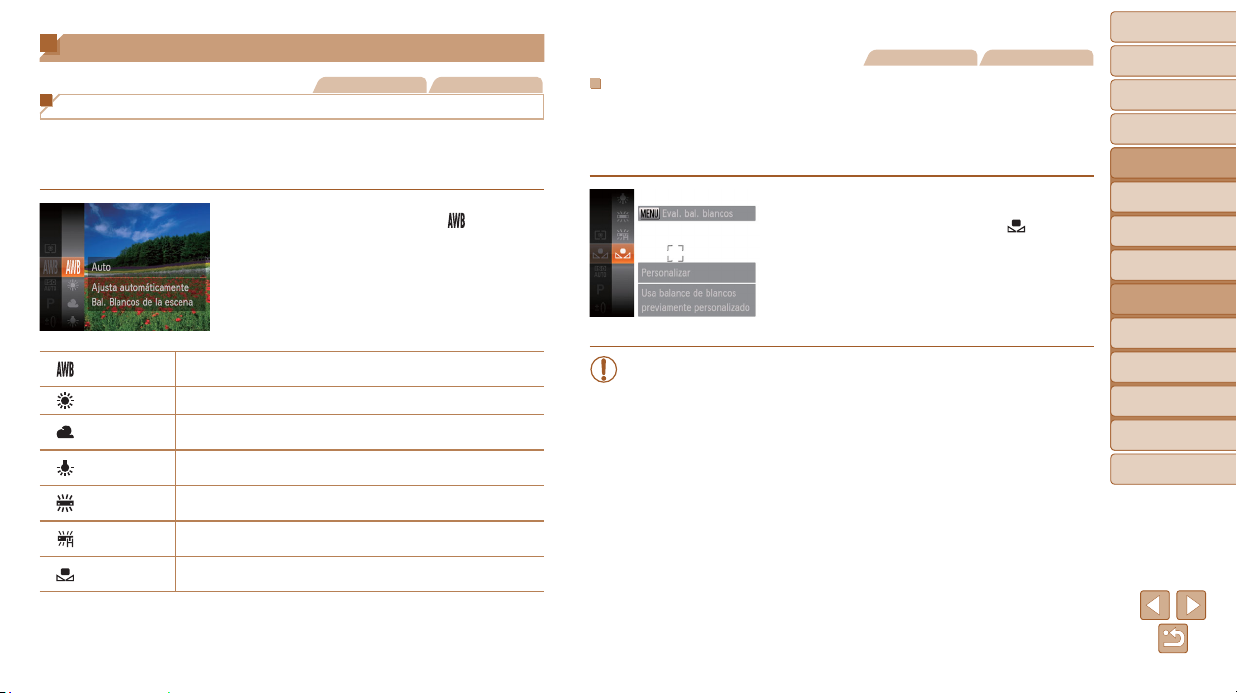
Color y disparo continuo
Imágenes fijas Vídeos
Ajuste del balance de blancos
Ajustando el balance de blancos (WB), puede hacer que los colores
de la imagen tengan un aspecto más natural para la escena que esté
fotografiando.
Pulse el botón <m>, elija [ ] en
el menú y elija la opción que desee
31).
(=
Se mostrará la opción configurada.
Auto
Luz de dia Para fotografiar en exteriores, con buen tiempo.
Nublado
Tungsteno
Fluorescent
Fluorescent H
Personalizar
Establece automáticamente el balance de blancos óptimo para
las condiciones de disparo.
Para fotografiar cuando está nublado, a la sombra o durante
el crepúsculo.
Para fotografiar bajo iluminación incandescente ordinaria
(tungsteno) e iluminación fluorescente de color similar.
Para fotografiar bajo iluminación fluorescente de color blanco
cálido (o de colores similares) o blanco frío.
Para fotografiar bajo iluminación fluorescente de luz de día e
iluminación fluorescente de colores similares.
Para ajustar manualmente un balance de blancos
personalizado (=
60).
Imágenes fijas Vídeos
Balance de blancos personalizado
Para obtener imágenes con colores de aspecto natural bajo la luz de la
foto, ajuste el balance de blancos adecuado para la fuente de luz con la
que esté fotografiando. Ajuste el balance de blancos bajo la misma fuente
de luz con la que vaya a iluminar la foto.
Siga los pasos de “Ajuste del balance de
blancos” (=
60) para elegir [ ].
Apunte la cámara a un sujeto blanco
uniforme, de modo que toda la pantalla
sea blanca. Pulse el botón <n>.
El tono de la pantalla cambia después de
registrar los datos de balance de blancos.
• Es posible que los colores no parezcan naturales si cambia los
ajustes de la cámara después de registrar los datos de balance de
blancos.
Portada
Notas preliminares e
información legal
Contenido:
operaciones básicas
Guía básica
Guía avanzada
Nociones básicas
1
sobre la cámara
Modo Smart
2
Auto
Otros modos
3
de disparo
Modo P
4
Modo de
5
reproducción
Menú de ajuste
6
Accesorios
7
Apéndice
8
Índice
60
Page 61
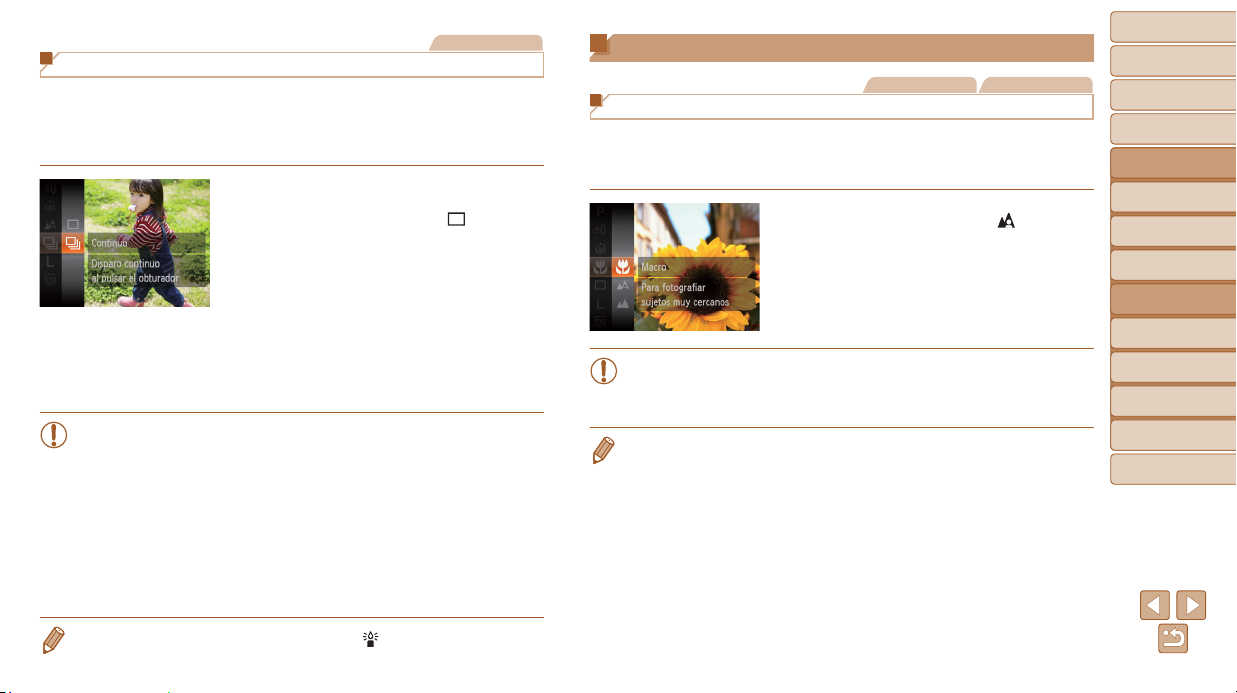
Imágenes fijas
Disparo continuo
Mantenga pulsado por completo el botón de disparo para disparar de
manera continua.
Para ver información detallada sobre la velocidad de disparo continuo,
consulte “Velocidad de disparo continuo” (= 122).
1 Configure el ajuste.
Pulse el botón <m>, elija [ ] en
el menú y, a continuación, elija [W]
31).
(=
Una vez completado el ajuste, se
muestra [W].
2 Dispare.
Mantenga pulsado por completo el botón
de disparo para disparar de manera
continua.
• No se puede utilizar con el temporizador (= 41) ni con [Detec.
parpadeo] (= 46).
• Durante el disparo continuo, el enfoque y la exposición se bloquean
en la posición o el nivel determinados al pulsar el botón de disparo
hasta la mitad.
• Según las condiciones de disparo, los ajustes de la cámara
y la posición del zoom, es posible que el disparo se detenga
momentáneamente o que el disparo continuo se ralentice.
• Cuando se tomen más fotos es posible que se ralentice el disparo.
• Puede que el disparo se ralentice si destella el flash.
Intervalo de disparo y enfoque
Imágenes fijas Vídeos
Disparo de primeros planos (Macro)
Para restringir el enfoque a sujetos cercanos, ajuste la cámara en [e]. Para
ver detalles sobre el intervalo de enfoque, consulte “Intervalo de disparo”
(= 122).
Pulse el botón <m>, elija [ ] en el
menú y, a continuación, elija la opción
31).
[e] (=
Una vez completado el ajuste, se
mostrará [e].
• Si el flash destella es posible que se produzca viñeteado.
• En el área de visualización de la barra amarilla, debajo de la barra
de zoom, [e] se pondrá gris y la cámara no enfocará.
• Para evitar que la cámara se mueva, pruebe a montar la cámara en un trípode
y a disparar con la cámara ajustada en [[] (=
42).
Portada
Notas preliminares e
información legal
Contenido:
operaciones básicas
Guía básica
Guía avanzada
Nociones básicas
1
sobre la cámara
Modo Smart
2
Auto
Otros modos
3
de disparo
Modo P
4
Modo de
5
reproducción
Menú de ajuste
6
Accesorios
7
Apéndice
8
Índice
• El disparo continuo es más rápido en el modo [ ] (= 49).
61
Page 62
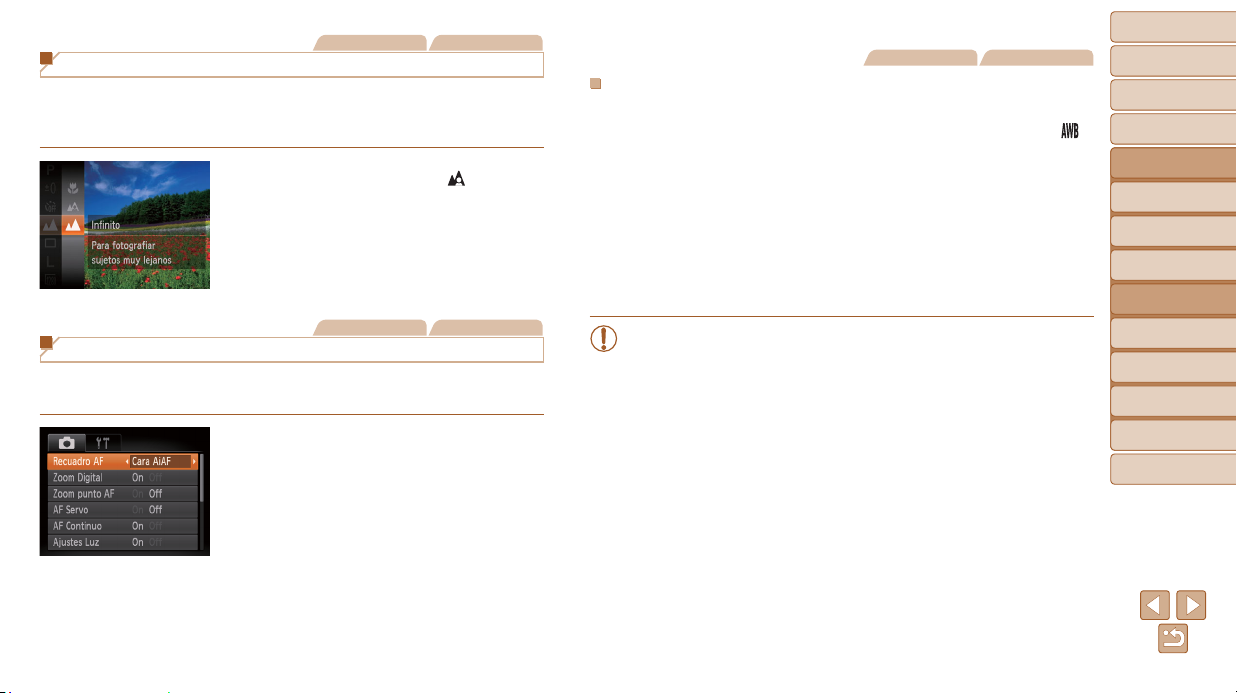
Imágenes fijas Vídeos
Fotografía de sujetos lejanos (Infinito)
Para restringir el enfoque a sujetos lejanos, ajuste la cámara en [u]. Para
ver detalles sobre el intervalo de enfoque, consulte “Intervalo de disparo”
(= 122).
Pulse el botón <m>, elija [ ] en el
menú y, a continuación, elija la opción
31).
[u] (=
Una vez completado el ajuste, se
mostrará [u].
Imágenes fijas Vídeos
Cambio del modo del recuadro AF
Cambie el modo de recuadro AF (enfoque automático) para adecuarlo a las
condiciones de disparo, de la manera siguiente.
Pulse el botón <n>, elija [Recuadro
AF] en la ficha [4] y, a continuación,
elija la opción que desee (=
32).
Imágenes fijas Vídeos
Cara AiAF
• Detecta las caras de las personas y, a continuación, ajusta el enfoque, la
exposición (solo medición evaluativa) y el balance de blancos (solo [ ]).
• Tras apuntar la cámara al sujeto, se muestra un recuadro blanco
alrededor de la cara de la persona que la cámara determina como
sujeto principal, y hasta dos recuadros grises alrededor de otras caras
detectadas.
• Cuando la cámara detecte movimiento, los recuadros seguirán a los
sujetos en movimiento, dentro de un determinado intervalo.
• Después de pulsar el botón de disparo hasta la mitad, se mostrarán
hasta nueve recuadros verdes alrededor de las caras enfocadas.
• Si no se detecta ninguna cara, o cuando solo se muestren
recuadros grises (sin un recuadro blanco), se mostrarán hasta
nueve recuadros verdes en las áreas enfocadas cuando pulse el
botón de disparo hasta la mitad.
• Si no se detecta ninguna cara cuando AF Servo (= 64) esté
ajustado en [On], el recuadro AF aparecerá en el centro de la
pantalla cuando pulse el botón de disparo hasta la mitad.
• Ejemplos de caras que no puede detectar la cámara:
- Sujetos que están lejos o extremadamente cerca
- Sujetos que están oscuros o claros
- Caras de perfil, en ángulo o parcialmente ocultas
• La cámara puede malinterpretar sujetos no humanos como caras.
• No se mostrará ningún recuadro AF si la cámara no puede enfocar
al pulsar el botón de disparo hasta la mitad.
Portada
Notas preliminares e
información legal
Contenido:
operaciones básicas
Guía básica
Guía avanzada
Nociones básicas
1
sobre la cámara
Modo Smart
2
Auto
Otros modos
3
de disparo
Modo P
4
Modo de
5
reproducción
Menú de ajuste
6
Accesorios
7
Apéndice
8
Índice
62
Page 63
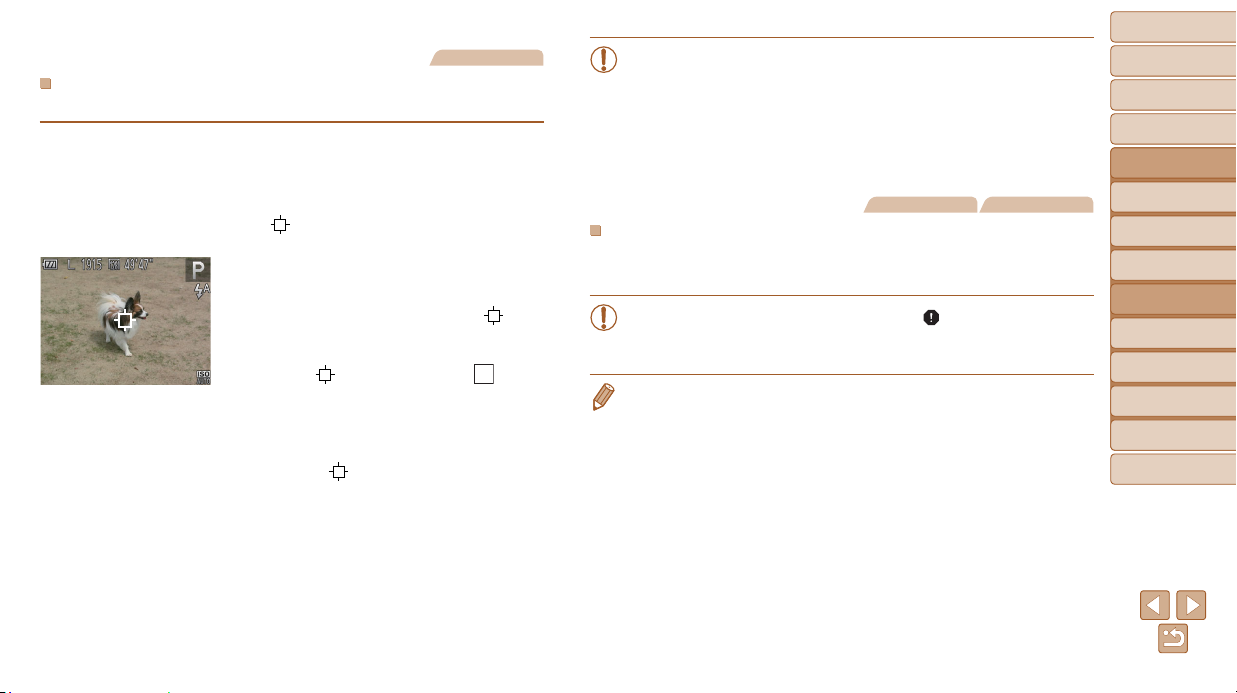
Imágenes fijas
Elección de los sujetos a enfocar (AF Seguimiento)
Dispare después de elegir un sujeto a enfocar, de la manera siguiente.
1 Elija [AF Seguim.].
Siga los pasos de “Cambio del modo del
recuadro AF” (=
Seguim.].
[ ] se muestra en el centro de la
pantalla.
62) para elegir [AF
2 Elija un sujeto que desee
enfocar.
Apunte la cámara de modo que [ ] esté
sobre el sujeto deseado.
Pulse el botón de disparo hasta la
mitad. [
que sigue al sujeto mientras la cámara
continúa ajustando el enfoque y la
exposición (AF Servo) (=
] se convierte en un [ ] azul,
64).
Si no se detecta ningún sujeto, se
muestra [
].
3 Dispare.
Pulse por completo el botón de disparo
para disparar.
• [AF Servo] (= 64) se ajusta en [On] y no se puede cambiar.
• Quizá no sea posible el seguimiento cuando los sujetos sean
demasiado pequeños o se muevan demasiado rápido, o cuando el
color o la luminosidad del sujeto sean demasiado parecidos a los
del fondo.
• [Zoom punto AF], en la ficha [4], no está disponible.
• [e] y [u] no están disponibles.
Imágenes fijas Vídeos
Centro
Se muestra un recuadro AF en el centro. Eficaz para enfocar de manera
fiable.
• Se mostrará un recuadro AF amarillo con [ ] si la cámara no
puede enfocar al pulsar el botón de disparo hasta la mitad. Tenga
en cuenta que no es posible usar el zoom punto AF (= 67).
• Para componer tomas de modo que los sujetos queden situados en un borde
o en una esquina, apunte primero con la cámara para capturar el sujeto en un
recuadro AF y, a continuación, mantenga pulsado el botón de disparo hasta la
mitad. Manteniendo pulsado el botón de disparo hasta la mitad, recomponga
la toma como desee y, a continuación, pulse por completo el botón de disparo
( Bloqueo del enfoque).
Portada
Notas preliminares e
información legal
Contenido:
operaciones básicas
Guía básica
Guía avanzada
Nociones básicas
1
sobre la cámara
Modo Smart
2
Auto
Otros modos
3
de disparo
Modo P
4
Modo de
5
reproducción
Menú de ajuste
6
Accesorios
7
Apéndice
8
Índice
63
Page 64
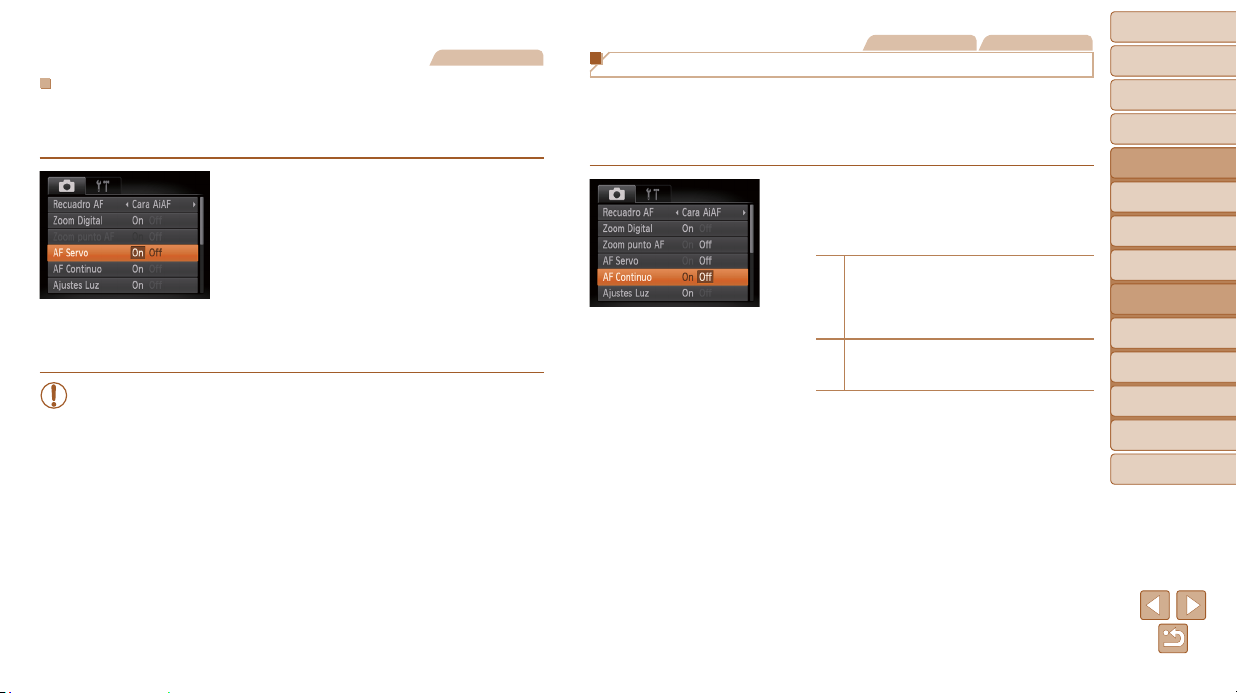
Imágenes fijas
Disparo con AF Servo
Este modo ayuda a evitar perderse fotos de objetos en movimiento, porque
la cámara continúa enfocando el sujeto y ajusta la exposición mientras se
pulse el botón de disparo hasta la mitad.
1 Configure el ajuste.
Pulse el botón <n>, elija [AF Servo]
en la ficha [4] y, a continuación, elija
32).
[On] (=
2 Enfoque.
Mientras esté pulsado el botón de
disparo hasta la mitad, el enfoque y
la exposición se mantendrán donde
aparezca el recuadro AF azul.
• Puede que no sea posible enfocar en algunas condiciones de
disparo.
• En condiciones de luz escasa, es posible que no se active AF Servo
(puede que los recuadros AF no se pongan azules) cuando pulse
el botón de disparo hasta la mitad. En este caso, el enfoque y la
exposición se ajustan de acuerdo con el modo del recuadro AF
especificado.
• Si no se puede obtener la exposición adecuada, las velocidades
de obturación y los valores de abertura se muestran en naranja.
Suelte el botón de disparo y, a continuación, vuelva a pulsarlo hasta
la mitad.
• El disparo con bloqueo AF no está disponible.
• [Zoom punto AF], en la ficha [4], no está disponible.
• No está disponible al usar el temporizador (= 41).
Imágenes fijas Vídeos
Cambio del ajuste de enfoque
Puede cambiar el comportamiento predeterminado de la cámara, que
consiste en enfocar constantemente los sujetos a los que se apunta aunque
no se pulse el botón de disparo. En su lugar, puede limitar el enfoque de la
cámara al momento en que se pulse el botón de disparo hasta la mitad.
Pulse el botón <n>, elija
[AF Continuo] en la ficha [4] y, a
continuación, elija [Off] (=
Ayuda a evitar perderse oportunidades
fotográficas repentinas, porque la cámara
On
enfoca constantemente los sujetos hasta
que se pulsa el botón de disparo hasta
la mitad.
Ahorra energía de la batería o las
Off
pilas, porque la cámara no enfoca
constantemente.
32).
Portada
Notas preliminares e
información legal
Contenido:
operaciones básicas
Guía básica
Guía avanzada
Nociones básicas
1
sobre la cámara
Modo Smart
2
Auto
Otros modos
3
de disparo
Modo P
4
Modo de
5
reproducción
Menú de ajuste
6
Accesorios
7
Apéndice
8
Índice
64
Page 65
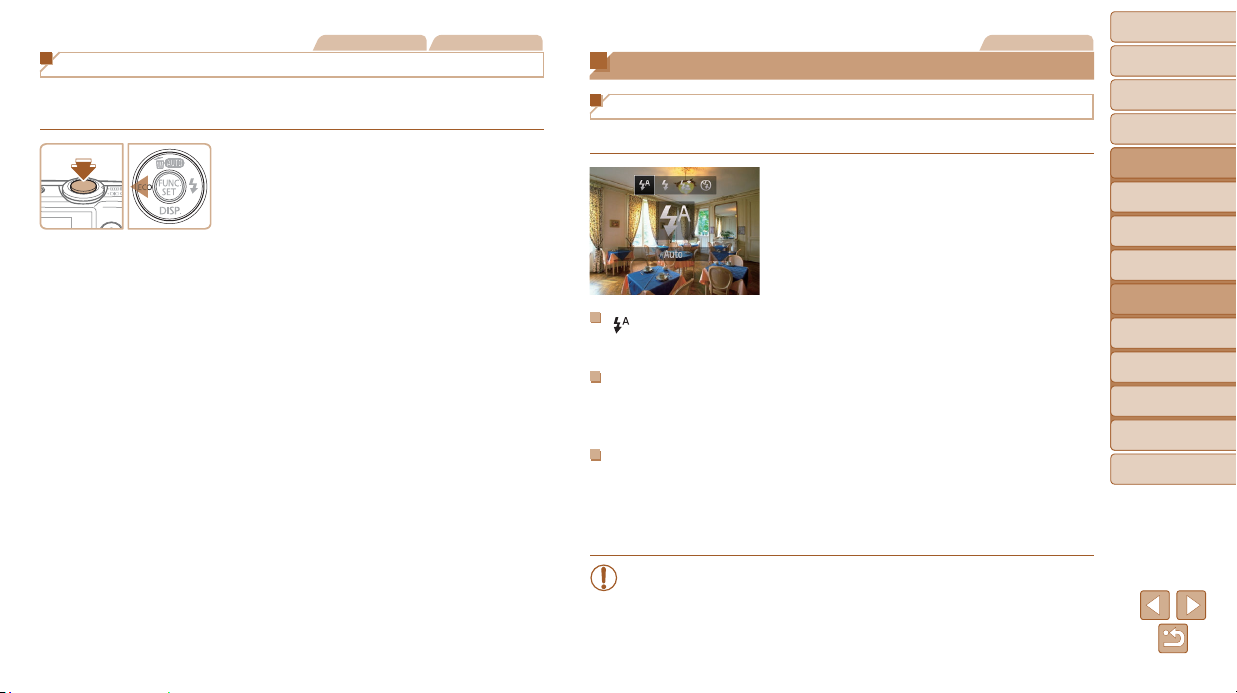
Imágenes fijas Vídeos
Disparo con el bloqueo AF
El enfoque se puede bloquear. Una vez que bloquee el enfoque, la posición
focal no cambiará aunque separe el dedo del botón de disparo.
1 Bloquee el enfoque.
Con el botón de disparo pulsado hasta la
mitad, pulse el botón <q>.
El enfoque se bloquea y se muestra [%].
Para desbloquear el enfoque, suelte
el botón de disparo y pulse otra vez
el botón <q>. En este caso, ya no se
muestra [%].
2 Componga la toma y dispare.
Imágenes fijas
Flash
Cambio del modo de flash
Puede cambiar el modo de flash para adaptarlo a la escena fotográfica.
Pulse el botón <r>, pulse los botones
<q><r> para elegir un modo de flash y,
a continuación, pulse el botón <m>.
Se mostrará la opción configurada.
[ ] Auto
El flash destella automáticamente si hay poca luz.
[h] On
Puede hacer que el flash destelle en cada disparo. Para ver detalles sobre
el alcance del flash, consulte “Alcance del flash” (= 122).
[Z] Sincro Lenta
Con esta opción, el flash destella para aumentar la luminosidad del sujeto
principal (por ejemplo, personas) mientras la cámara dispara con una baja
velocidad de obturación para aumentar la luminosidad del fondo que se
encuentra fuera del alcance del flash.
• Aunque destelle el flash, asegúrese de que el sujeto principal no se
mueva hasta que finalice la reproducción del sonido del obturador.
• Monte la cámara en un trípode o tome otras medidas para
mantenerla fija y evitar que se mueva.
Portada
Notas preliminares e
información legal
Contenido:
operaciones básicas
Guía básica
Guía avanzada
Nociones básicas
1
sobre la cámara
Modo Smart
2
Auto
Otros modos
3
de disparo
Modo P
4
Modo de
5
reproducción
Menú de ajuste
6
Accesorios
7
Apéndice
8
Índice
65
Page 66
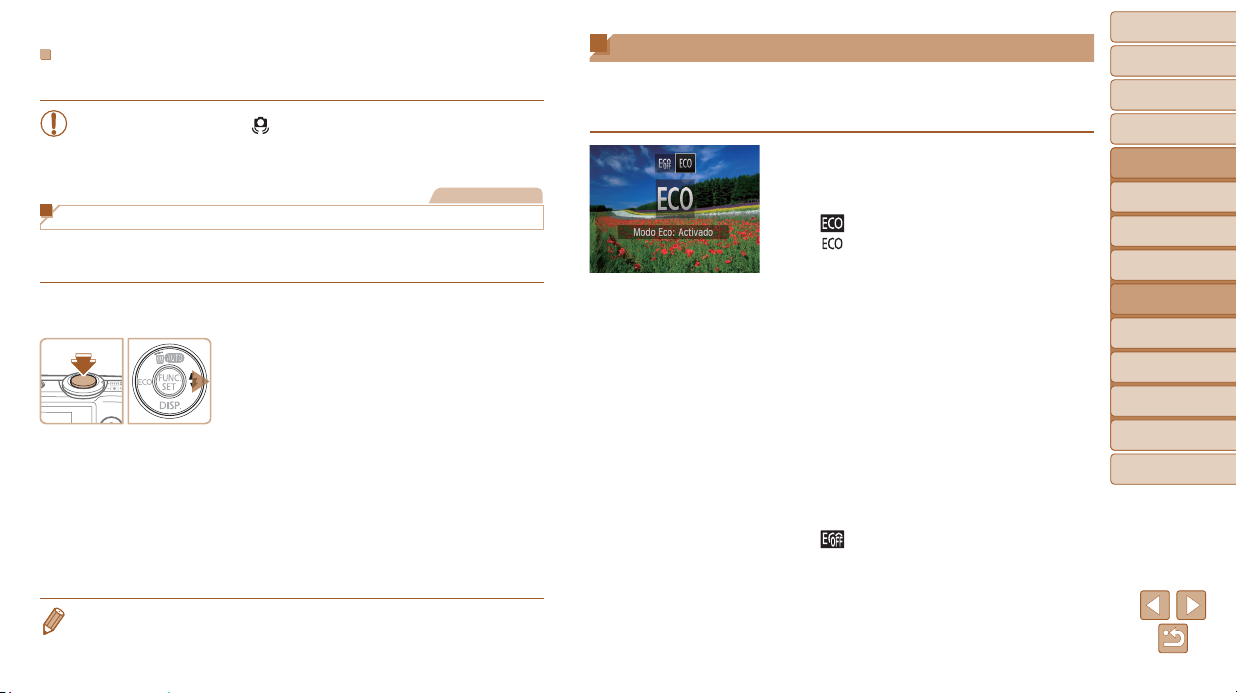
[!] Off
Puede preparar la cámara para disparar sin el flash.
• Si se muestra un icono [ ] intermitente cuando se pulsa el botón
de disparo hasta la mitad en condiciones de luz escasa, monte la
cámara en un trípode o tome otras medidas para mantenerla fija.
Imágenes fijas
Disparo con el bloqueo FE
Al igual que con el bloqueo AE (= 58), se puede bloquear la exposición
para las fotos con flash.
1 Establezca el flash en [h]
65).
(=
2 Bloquee la exposición del flash.
Apunte la cámara al sujeto para disparar
con la exposición bloqueada. Con el
botón de disparo pulsado hasta la mitad,
pulse el botón <r>.
El flash destella y, cuando se muestra
[(], se conserva el nivel de salida del
flash.
Para desbloquear FE, suelte el botón de
disparo y pulse otra vez el botón <r>. En
este caso, ya no se muestra [(].
3 Componga la foto y dispare.
Uso del modo Eco
Esta función permite conservar energía de la batería o las pilas en el modo
de disparo. Cuando no se está utilizando la cámara, la pantalla se oscurece
rápidamente para reducir el consumo de la batería.
1 Configure el ajuste.
Pulse el botón <q> y, a continuación,
pulse los botones <q><r> para elegir
].
[
[ ] se muestra ahora en la pantalla de
disparo (=
La pantalla se oscurece cuando
no se utiliza la cámara durante
aproximadamente dos segundos; unos
diez segundos después de oscurecerse,
la pantalla se apaga. La cámara se
apaga después de aproximadamente tres
minutos de inactividad.
11 2).
2 Dispare.
Para activar la pantalla y prepararse para
disparar cuando la pantalla esté apagada
pero el objetivo esté aún fuera, pulse el
botón de disparo hasta la mitad.
Para restablecer el ajuste original, elija
] en el paso 1.
[
Portada
Notas preliminares e
información legal
Contenido:
operaciones básicas
Guía básica
Guía avanzada
Nociones básicas
1
sobre la cámara
Modo Smart
2
Auto
Otros modos
3
de disparo
Modo P
4
Modo de
5
reproducción
Menú de ajuste
6
Accesorios
7
Apéndice
8
Índice
• FE: Flash Exposure (Exposición del flash)
66
Page 67
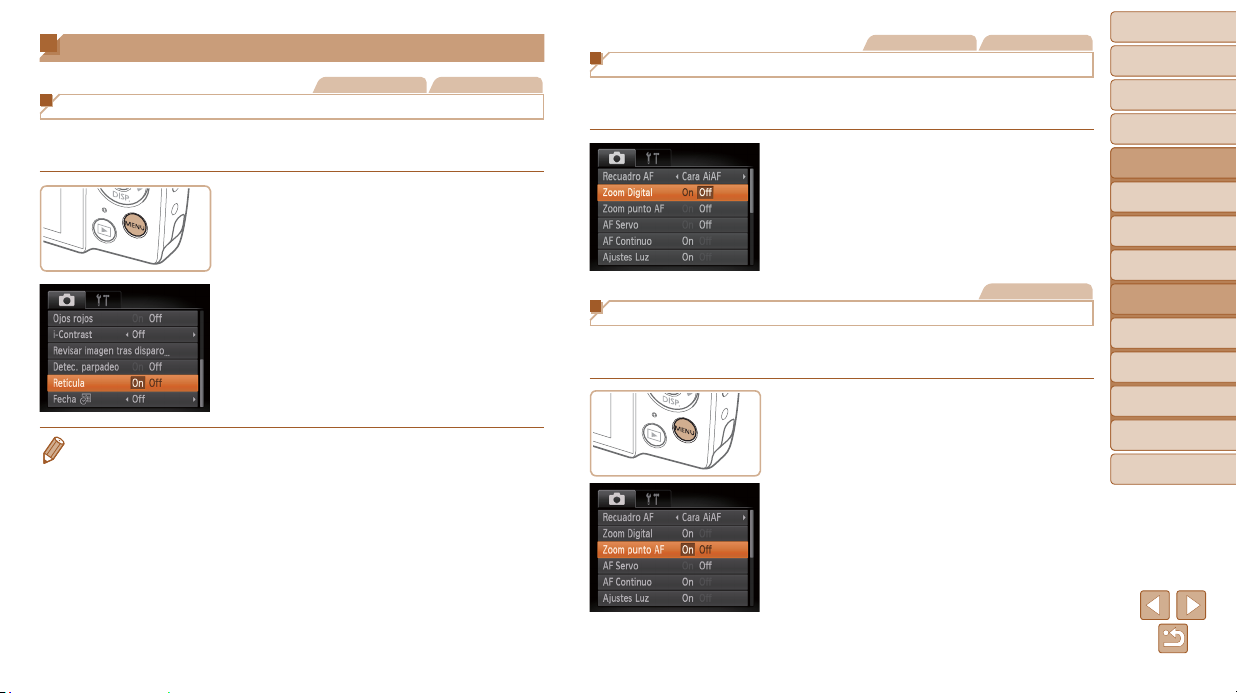
Otros ajustes
Imágenes fijas Vídeos
Visualización de la retícula
Puede mostrar una retícula en la pantalla para usarla como referencia
vertical y horizontal mientras dispara.
Configure el ajuste.
Pulse el botón <n>, elija [Retícula]
en la ficha [4] y, a continuación, elija
32).
[On] (=
Una vez completado el ajuste, la retícula
se mostrará en la pantalla.
Para restablecer el ajuste original, repita
este proceso pero elija [Off].
• La retícula no se graba en las fotos.
Imágenes fijas Vídeos
Desactivación del zoom digital
Si prefiere no utilizar el zoom digital (= 40), puede desactivarlo de la
manera siguiente.
Configure el ajuste.
Pulse el botón <n>, elija [Zoom
Digital] en la ficha [4] y, a continuación,
elija [Off] (=
32).
Imágenes fijas
Ampliación del área enfocada
Puede comprobar el enfoque pulsando el botón de disparo hasta la mitad,
lo que ampliará la parte enfocada de la imagen en el recuadro AF.
1 Configure el ajuste.
Pulse el botón <n>, elija
[Zoom punto AF] en la ficha [4] y, a
continuación, elija [On] (=
32).
Portada
Notas preliminares e
información legal
Contenido:
operaciones básicas
Guía básica
Guía avanzada
Nociones básicas
1
sobre la cámara
Modo Smart
2
Auto
Otros modos
3
de disparo
Modo P
4
Modo de
5
reproducción
Menú de ajuste
6
Accesorios
7
Apéndice
8
Índice
67
Page 68
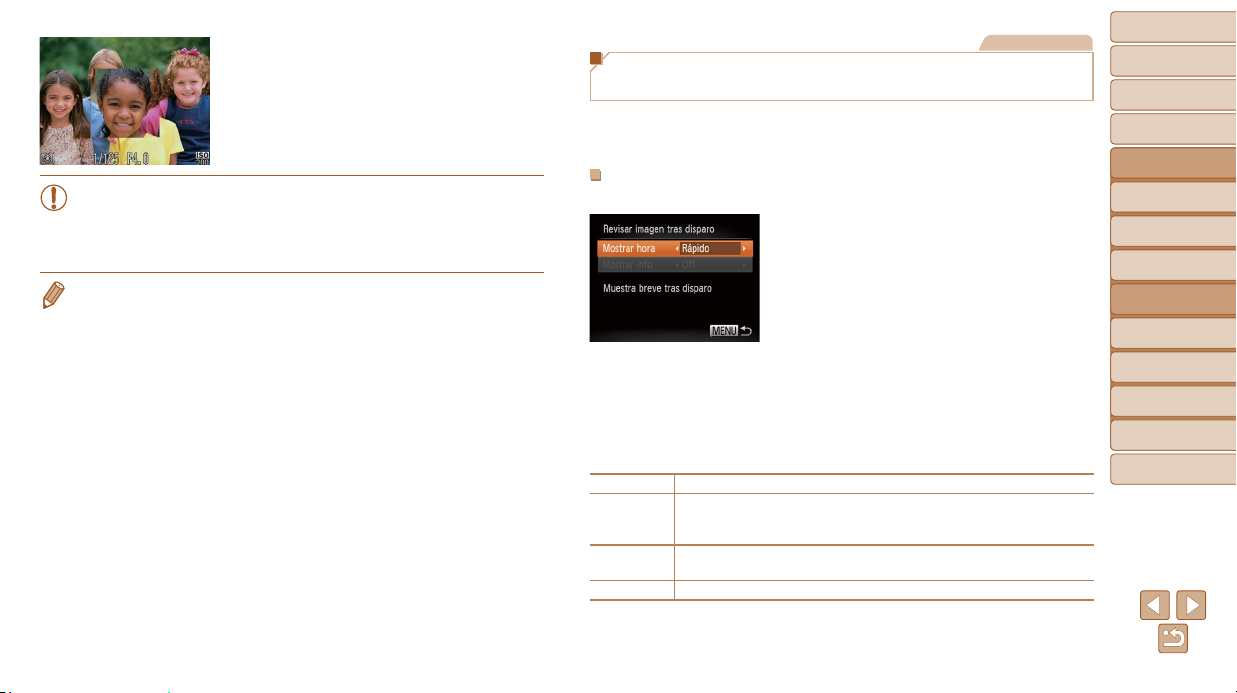
2 Compruebe el enfoque.
Pulse el botón de disparo hasta la mitad.
La cara detectada como sujeto principal
se amplía.
Para restablecer el ajuste original, elija
[Off] en el paso 1.
• El área enfocada no se ampliará cuando pulse el botón de disparo
hasta la mitad si no se detecta una cara, si la persona está
demasiado cerca de la cámara y su cara es demasiado grande para
la pantalla o si la cámara detecta movimiento del sujeto.
• La visualización no se ampliará cuando se utilice el zoom digital (= 40) o
AF Seguimiento (=
63).
Imágenes fijas
Cambio del estilo de visualización de las
imágenes después de disparar
Puede cambiar cuánto tiempo se muestran las imágenes y qué información
se muestra inmediatamente después del disparo.
Cambio del período de visualización de las imágenes
después de disparar
1 Acceda a la pantalla [Revisar
imagen tras disparo].
Pulse el botón <n>, elija [Revisar
imagen tras disparo] en la ficha [4] y,
a continuación, pulse el botón <m>
32).
(=
2 Configure el ajuste.
Pulse los botones <o><p> para
elegir [Mostrar hora]. Pulse los botones
<q><r> para elegir la opción que desee.
Para restablecer el ajuste original, repita
este proceso pero elija [Rápido].
Rápido Solo muestra las imágenes hasta que se dispara otra vez.
2 seg.,
4 seg., 8 seg.
Retención
Off No se muestra ninguna imagen después de disparar.
Muestra las imágenes durante el tiempo especificado. Incluso mientras
se muestra la imagen, es posible disparar otra vez pulsando de nuevo
el botón de disparo hasta la mitad.
Muestra las imágenes hasta que se pulse el botón de disparo hasta la
mitad.
Portada
Notas preliminares e
información legal
Contenido:
operaciones básicas
Guía básica
Guía avanzada
Nociones básicas
1
sobre la cámara
Modo Smart
2
Auto
Otros modos
3
de disparo
Modo P
4
Modo de
5
reproducción
Menú de ajuste
6
Accesorios
7
Apéndice
8
Índice
68
Page 69
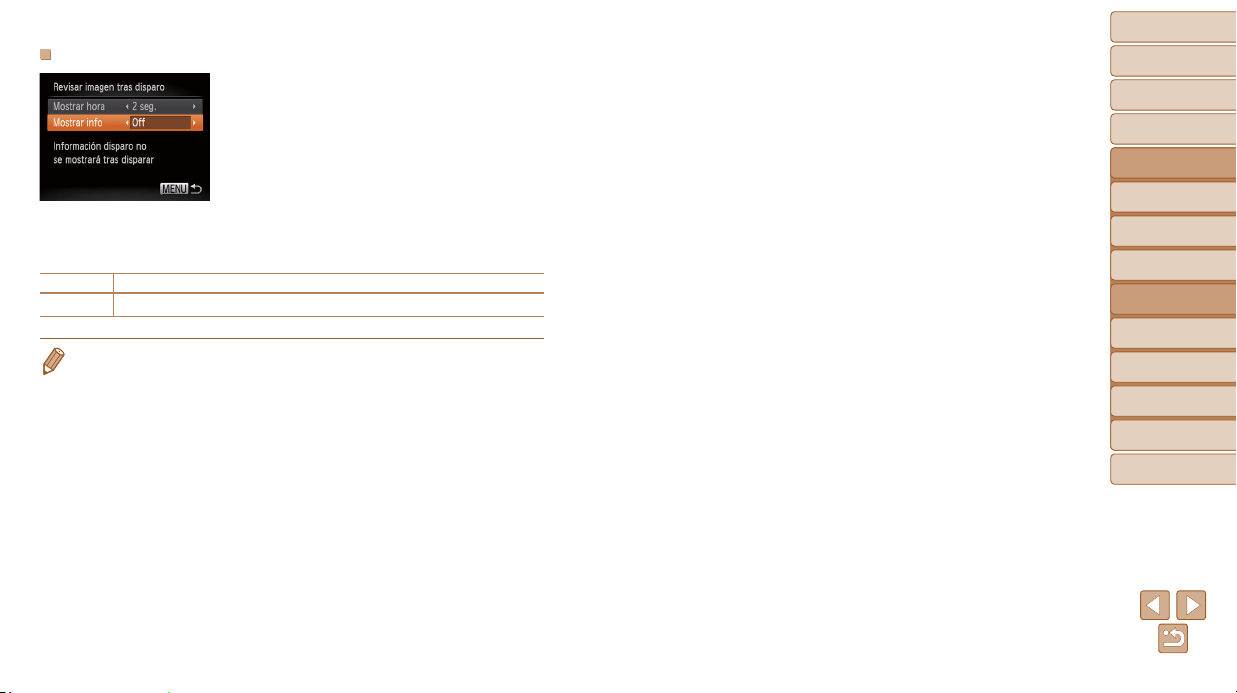
Cambio de la pantalla que se muestra tras los disparos
Ajuste [Mostrar hora] en [2 seg.],
1
[4 seg.], [8 seg.] o [Retención]
68
).
(
=
2 Configure el ajuste.
Pulse los botones <o><p> para elegir
[Mostrar info]. Pulse los botones <q><r>
para elegir la opción que desee.
Para restablecer el ajuste original, repita
este proceso pero elija [Off].
Off Muestra únicamente la imagen.
Detallado
Muestra los detalles del disparo (=
• Cuando se ajusta [Mostrar hora] en [Off] o [Rápido] (= 68), [Mostrar info] se
ajusta en [Off] y no se puede cambiar.
• Puede pulsar el botón <l> mientras se muestra una imagen después de
disparar para cambiar la información que se muestra. Tenga en cuenta que los
ajustes de [Mostrar info] de la ficha [4] no se pueden cambiar. Puede pulsar
el botón <m> para realizar las siguientes operaciones.
- Protección (=
75)
113 ).
Portada
Notas preliminares e
información legal
Contenido:
operaciones básicas
Guía básica
Guía avanzada
Nociones básicas
1
sobre la cámara
Modo Smart
2
Auto
Otros modos
3
de disparo
Modo P
4
Modo de
5
reproducción
Menú de ajuste
6
Accesorios
7
Apéndice
8
Índice
69
Page 70
Portada
Notas preliminares e
información legal
Contenido:
operaciones básicas
Guía básica
4
5
Modo de reproducción
Diviértase revisando sus fotos y examínelas o edítelas
de muchas maneras
• Para preparar la cámara para estas operaciones, pulse el botón <1>
para entrar en el modo de reproducción.
• Quizá no sea posible reproducir o editar imágenes cuyo nombre
se haya cambiado o que ya se hayan editado en un ordenador, o
imágenes procedentes de otras cámaras.
Visualización ............................71
Navegación y filtrado de
imagen .....................................72
Opciones de visualización de
imágenes .................................74
Protección de imágenes ..........75
Borrado de imágenes ..............77
Rotación de imágenes .............78
Edición de imágenes fijas .......80
Guía avanzada
Nociones básicas
1
sobre la cámara
Modo Smart
2
Auto
Otros modos
3
de disparo
Modo P
4
Modo de
5
reproducción
Menú de ajuste
6
Accesorios
7
Apéndice
8
Índice
70
Page 71
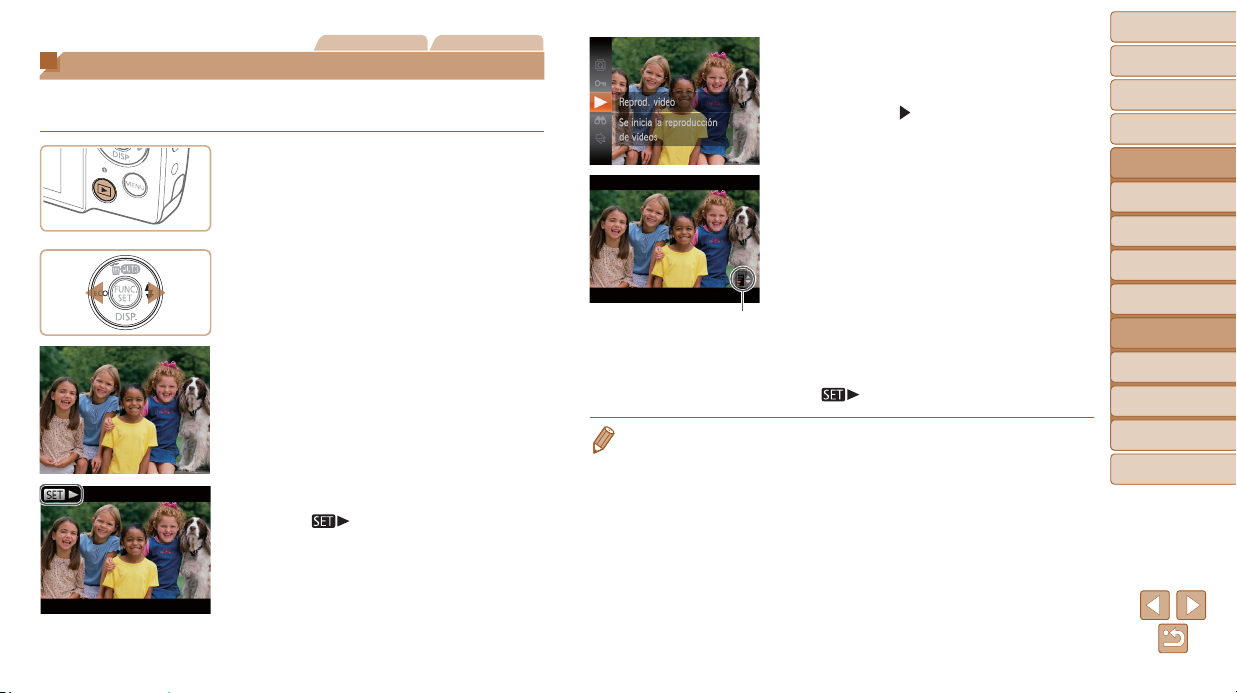
Imágenes fijas Vídeos
Visualización
Después de captar imágenes o vídeos, puede verlos en la pantalla de la
manera siguiente.
1 Acceda al modo de
reproducción.
Pulse el botón <1>.
Se mostrará lo último que haya captado.
2 Navegue por las imágenes.
Para ver la imagen anterior, pulse el
botón <q>. Para ver la imagen siguiente,
pulse el botón <r>.
Mantenga pulsados los botones
<q><r> para navegar rápidamente por
las imágenes. En este momento, las
imágenes aparecen con grano.
Los vídeos se identifican mediante un
icono [
vaya al paso 3.
]. Para reproducir vídeos,
3 Reproduzca vídeos.
Para iniciar la reproducción, pulse el
botón <m>, pulse los botones <o><p>
para elegir [
otra vez el botón <m>.
] y, a continuación, pulse
4 Ajuste el volumen.
Pulse los botones <o><p> para ajustar
el volumen.
Incluso después de que desaparezca
el indicador de volumen, puede pulsar
los botones <o><p> para ajustar el
volumen.
5 Haga una pausa en la
Indicador de volumen
reproducción.
Para hacer una pausa o reanudar la
reproducción, pulse el botón <m>.
Cuando termine el vídeo, se mostrará
].
[
• Para cambiar del modo de reproducción al modo de disparo, pulse el botón de
disparo hasta la mitad.
• Si prefiere que se muestre la toma más reciente cuando entre en el modo de
reproducción, pulse el botón <n> y, en la ficha [1], elija [Volver a] y [Últ.
disp.].
• Para cambiar la transición que se muestra entre imágenes, pulse el botón
<n>, elija [Transición] en la ficha [1] y, a continuación, pulse los botones
<q><r> para elegir el efecto.
Portada
Notas preliminares e
información legal
Contenido:
operaciones básicas
Guía básica
Guía avanzada
Nociones básicas
1
sobre la cámara
Modo Smart
2
Auto
Otros modos
3
de disparo
Modo P
4
Modo de
5
reproducción
Menú de ajuste
6
Accesorios
7
Apéndice
8
Índice
71
Page 72
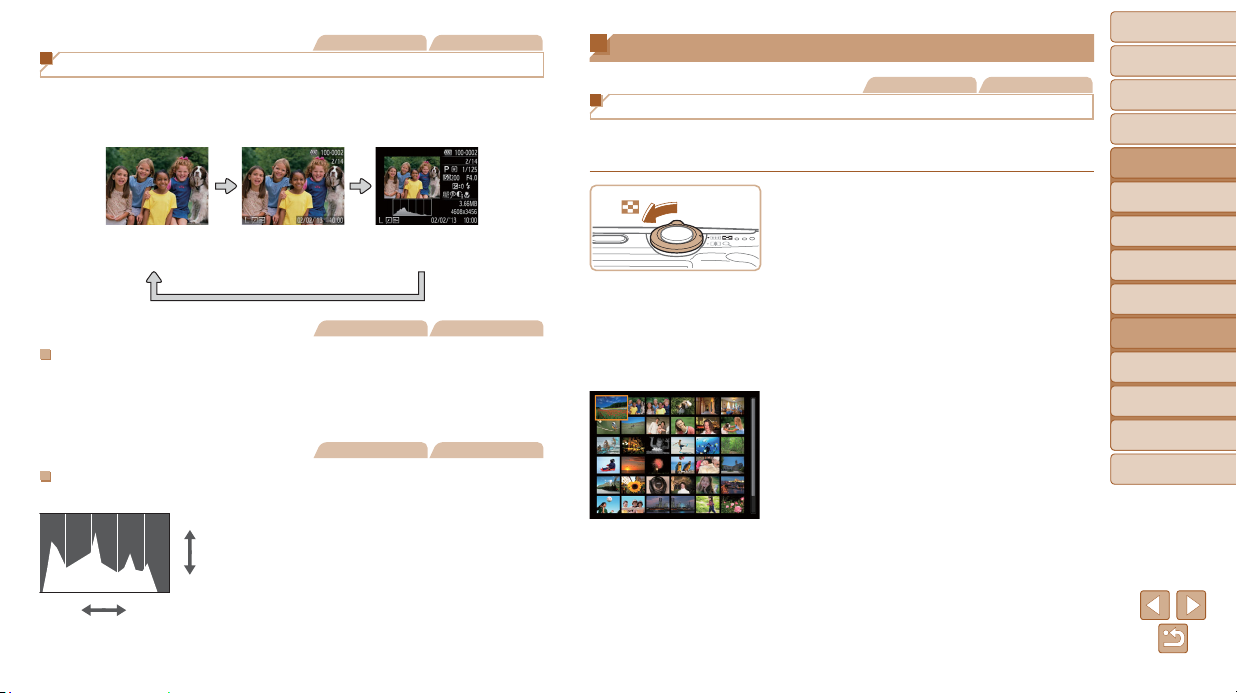
Imágenes fijas Vídeos
Cambio de modo de visualización
Pulse el botón <p> para ver otra información en la pantalla o para ocultar
la información. Para ver detalles sobre la información que se muestra,
consulte “Reproducción (Pantalla de información detallada)” (=
Sin pantalla de
información
Pantalla de
información
simple
Pantalla de
información
detallada
Imágenes fijas Vídeos
11 3).
Advertencia de sobreexposición (para las altas luces de
la imagen)
Las altas luces lavadas de la imagen parpadean en la pantalla de
información detallada (ver apartado anterior).
Imágenes fijas Vídeos
Histograma
El gráfico de la pantalla de información
detallada (ver apartado anterior) es un
histograma que muestra la distribución
de la luminosidad en la imagen. El
eje horizontal representa el nivel de
luminosidad y el eje vertical representa
cuánto de la imagen se encuentra en cada
nivel de luminosidad. Ver el histograma es
una manera de comprobar la exposición.
Oscuro
Alto
Bajo
Claro
Navegación y filtrado de imagen
Imágenes fijas Vídeos
Navegación por las imágenes en un índice
Puede mostrar varias imágenes en forma de índice para encontrar
rápidamente las imágenes que esté buscando.
1 Muestre imágenes en un índice.
Mueva la palanca del zoom hacia <g>
para mostrar imágenes en forma de
índice. Si mueve otra vez la palanca
aumentará el número de imágenes que
se muestran.
Para mostrar menos imágenes, mueva
la palanca del zoom hacia <k>. Se
mostrarán menos imágenes cada vez
que mueva la palanca.
2 Elija una imagen.
Pulse los botones <o><p><q><r>
para elegir una imagen.
Se mostrará un recuadro naranja
alrededor de la imagen seleccionada.
Pulse el botón <m> para ver la imagen
seleccionada en la visualización de
imágenes de una en una.
Portada
Notas preliminares e
información legal
Contenido:
operaciones básicas
Guía básica
Guía avanzada
Nociones básicas
1
sobre la cámara
Modo Smart
2
Auto
Otros modos
3
de disparo
Modo P
4
Modo de
5
reproducción
Menú de ajuste
6
Accesorios
7
Apéndice
8
Índice
72
Page 73
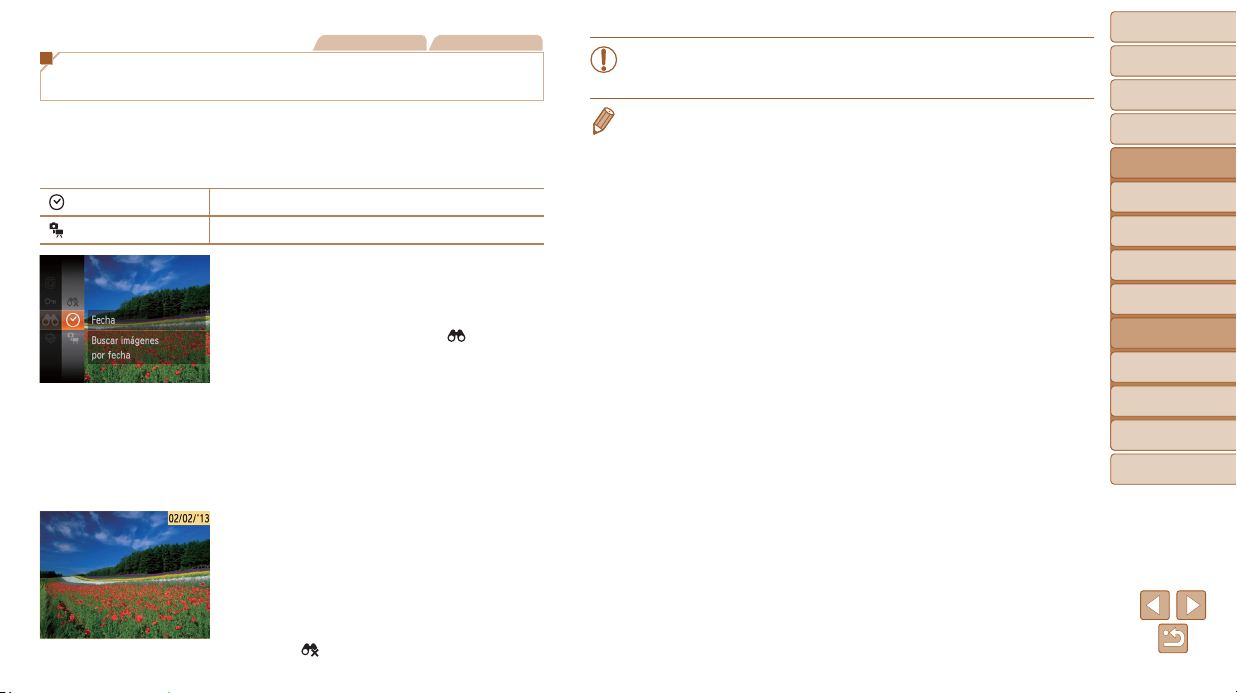
Imágenes fijas Vídeos
Búsqueda de imágenes que coincidan con
condiciones especificadas
Busque rápidamente las imágenes que desee en una tarjeta de memoria
llena de imágenes filtrando la visualización de imágenes según las
condiciones que especifique. También se puede proteger (= 75) o
eliminar (= 77) todas estas imágenes a la vez.
Fecha Muestra las imágenes tomadas en una fecha específica.
Foto/Vídeo Muestra solo imágenes fijas o vídeos.
1 Elija la primera condición para
la navegación o la visualización
de imágenes.
Pulse el botón <m>, elija [ ] en el
menú y elija una condición (=
31).
2 Elija la segunda condición para
la navegación o la visualización
de imágenes.
Pulse los botones <o><p><q><r>
para elegir una condición y, a
continuación, pulse el botón <m>.
3 Visualice las imágenes filtradas.
Las imágenes que cumplen las
condiciones se muestran con marcos
amarillos. Para ver solo estas imágenes,
pulse los botones <q><r>.
Para cancelar la visualización filtrada,
] en el paso 1.
elija [
• Cuando la cámara no encuentre imágenes que cumplan algunas
condiciones, esas condiciones no estarán disponibles.
• Las opciones para ver las imágenes encontradas (en el paso 3) incluyen
“Navegación por las imágenes en un índice” (=
imágenes” (=
74). Puede proteger, borrar o imprimir todas las imágenes de un
(=
resultado de búsqueda o añadirlas a un libro de fotos eligiendo [Selec. imág.
en búsqueda] en “Protección de imágenes” (=
imágenes” (=
100) o “Adición de imágenes a un libro de fotos” (= 103).
(=
• Si edita imágenes y las guarda como nuevas imágenes (=
mostrará un mensaje y las imágenes encontradas dejarán de mostrarse.
74) y “Visualización de presentaciones de diapositivas”
77), “Adición de imágenes a la lista de impresión (DPOF)”
72), “Ampliación de
75), “Borrado de todas las
80 – 82), se
Portada
Notas preliminares e
información legal
Contenido:
operaciones básicas
Guía básica
Guía avanzada
Nociones básicas
1
sobre la cámara
Modo Smart
2
Auto
Otros modos
3
de disparo
Modo P
4
Modo de
5
reproducción
Menú de ajuste
6
Accesorios
7
Apéndice
8
Índice
73
Page 74
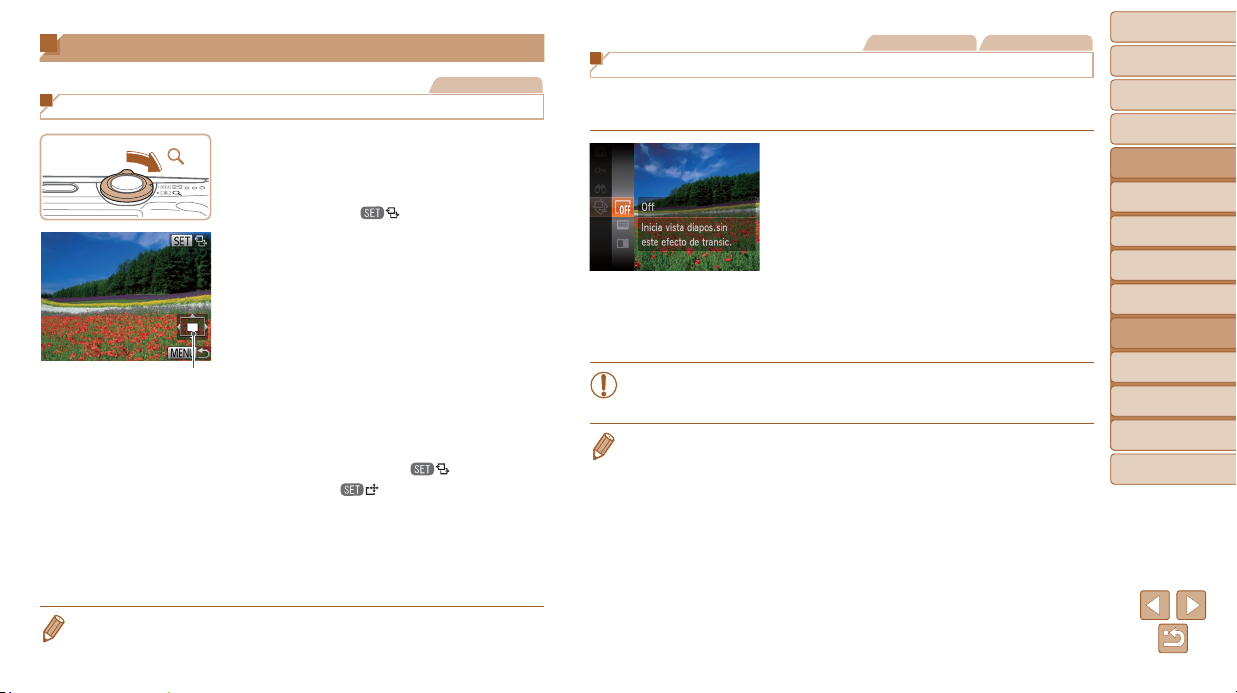
Opciones de visualización de imágenes
Imágenes fijas
Ampliación de imágenes
1 Amplíe una imagen.
Al mover la palanca del zoom hacia
Posición aproximada
de la zona mostrada
<k>, el zoom acerca y amplía la imagen,
y se muestra [
imágenes hasta aproximadamente 10x
manteniendo pulsada la palanca del
zoom.
Para usar el zoom para reducir, mueva
la palanca del zoom hacia <g>. Para
volver a la visualización de imágenes de
una en una, manténgala pulsada.
2 Mueva la posición de
visualización y cambie de
imagen como necesite.
Para mover la posición de visualización,
pulse los botones <o><p><q><r>.
Mientras se muestra [ ], puede
cambiar a [
<m>. Para cambiar a otras imágenes
mientras utiliza el zoom, pulse los
botones <q><r>. Pulse de nuevo el
botón <m> para recuperar el ajuste
original.
]. Puede ampliar las
] pulsando el botón
Imágenes fijas Vídeos
Visualización de presentaciones de diapositivas
Para reproducir automáticamente las imágenes de una tarjeta de memoria,
haga lo siguiente. Cada imagen se mostrará durante unos tres segundos.
Elija una transición de
presentación de diapositivas e
inicie la reproducción.
Pulse el botón <m>, elija [.] en el menú
y elija la opción que desee (=
31).
La presentación de diapositivas se
iniciará unos segundos después de que
se muestre [Cargando Imagen].
Pulse el botón <n> para detener la
presentación de diapositivas.
• Las funciones de ahorro de energía de la cámara (= 28) se
desactivan durante las presentaciones de diapositivas.
• Para hacer una pausa o reanudar las presentaciones de diapositivas, pulse el
botón <m>.
• Puede cambiar a otras imágenes durante la reproducción pulsando los
botones <q><r>. Para avanzar o retroceder rápidamente, mantenga
pulsados los botones <q><r>.
• En el modo de búsqueda de imágenes (=
imágenes que cumplen las condiciones de búsqueda.
73), solo se reproducen las
Portada
Notas preliminares e
información legal
Contenido:
operaciones básicas
Guía básica
Guía avanzada
Nociones básicas
1
sobre la cámara
Modo Smart
2
Auto
Otros modos
3
de disparo
Modo P
4
Modo de
5
reproducción
Menú de ajuste
6
Accesorios
7
Apéndice
8
Índice
• Puede volver a la visualización de imágenes de una en una desde la
visualización ampliada pulsando el botón <n>.
74
Page 75
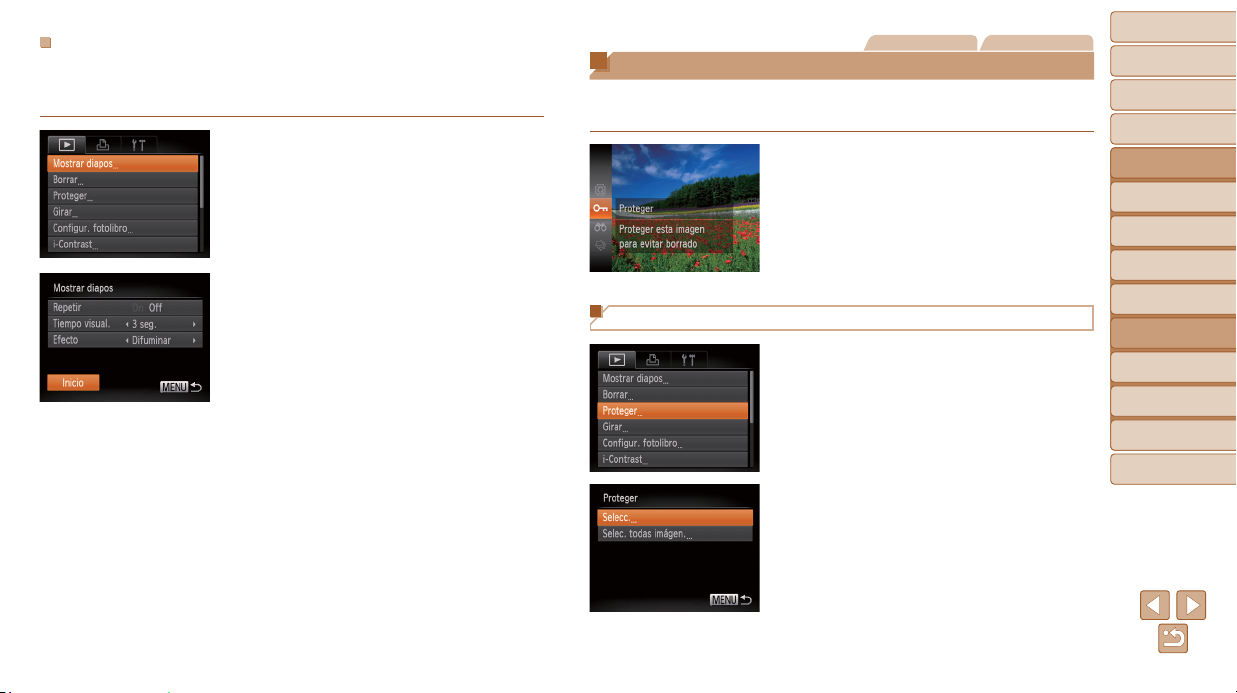
Cambio de los ajustes de presentación de diapositivas
Puede configurar que las presentaciones de diapositivas se repitan y
también cambiar las transiciones entre imágenes y la duración de la
visualización de cada imagen.
1 Acceda a la pantalla de ajustes.
Pulse el botón <n> y, a
continuación, elija [Mostrar diapos] en la
ficha [1] (=
32).
2 Configure los ajustes.
Elija un elemento de menú para
configurarlo y, a continuación, elija la
opción que desee (=
Para iniciar la presentación de
diapositivas con sus ajustes, elija [Inicio]
y pulse el botón <m>.
Para volver a la pantalla de menú, pulse
el botón <n>.
32).
Imágenes fijas Vídeos
Protección de imágenes
Proteja las imágenes importantes para evitar que la cámara las borre
accidentalmente (= 77).
Pulse el botón <m> y, a continuación,
elija [:] en el menú (=
muestra [Protegida].
31). Se
Para cancelar la protección, repita
este proceso, elija [:] otra vez y, a
continuación, pulse el botón <m>.
Uso del menú
1 Acceda a la pantalla de ajustes.
Pulse el botón <n> y elija [Proteger]
en la ficha [1] (=
2 Elija un método de selección.
Elija un elemento de menú y un ajuste,
como desee (=
Para volver a la pantalla de menú, pulse
el botón <n>.
32).
32).
Portada
Notas preliminares e
información legal
Contenido:
operaciones básicas
Guía básica
Guía avanzada
Nociones básicas
1
sobre la cámara
Modo Smart
2
Auto
Otros modos
3
de disparo
Modo P
4
Modo de
5
reproducción
Menú de ajuste
6
Accesorios
7
Apéndice
8
Índice
75
Page 76
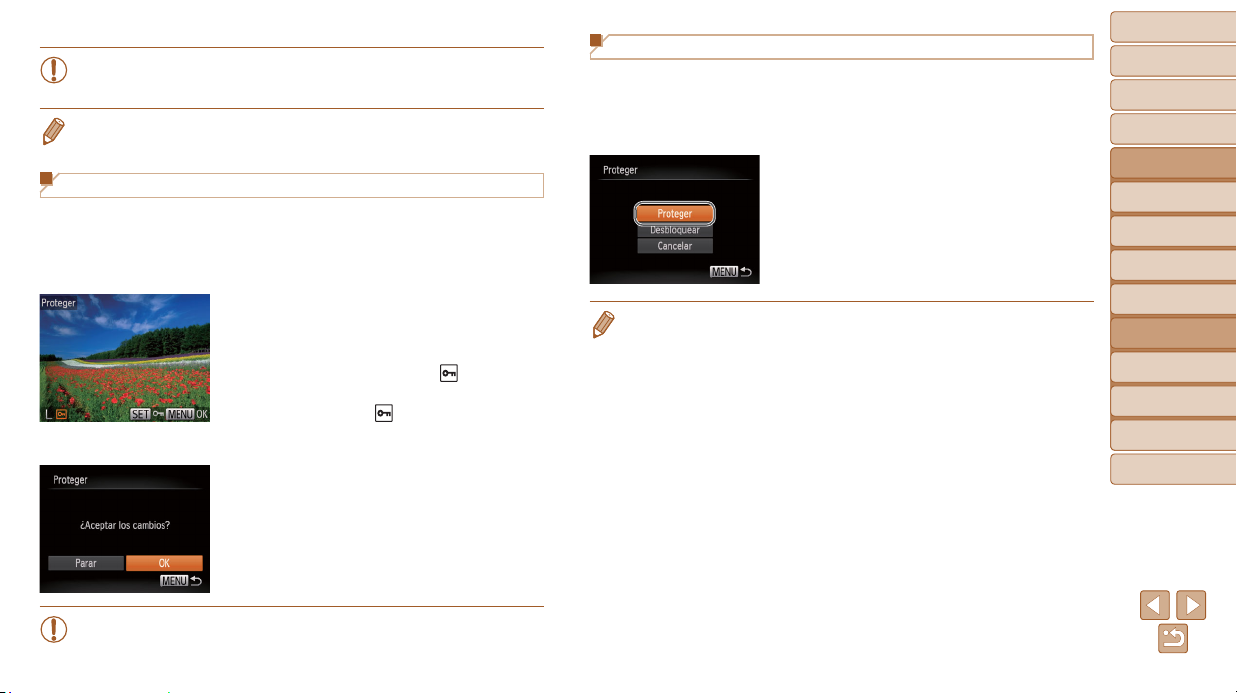
• Las imágenes protegidas de una tarjeta de memoria se borrarán si
formatea la tarjeta (= 85, 86).
• La función de borrado de la cámara no puede borrar las imágenes protegidas.
Para borrarlas de esta manera, cancele primero la protección.
Selección de imágenes de una en una
1 Elija [Selecc.].
Siguiendo el paso 2 de “Uso del menú”
75), elija [Selecc.] y pulse el botón
(=
<m>.
2 Elija una imagen.
Pulse los botones <q><r> para elegir
una imagen y, a continuación, pulse el
botón <m>. Se muestra [
].
Para cancelar la selección, pulse otra vez
el botón <m>. [
] deja de mostrarse.
Repita este proceso para especificar
otras imágenes.
3 Proteja la imagen.
Pulse el botón <n>. Se muestra un
mensaje de confirmación.
Pulse los botones <
y, a continuación, pulse el botón <
q><r
> para elegir [OK]
m
Portada
Especificación de todas las imágenes a la vez
1 Elija [Selec. todas imágen.].
Siguiendo el paso 2 de “Uso del menú”
75), elija [Selec. todas imágen.] y
(=
pulse el botón <m>.
2 Proteja las imágenes.
Pulse los botones <o><p> para elegir
[Proteger] y, a continuación, pulse el
botón <m>.
• Para cancelar la protección para grupos de imágenes, elija [Desbloquear] en
el paso 2.
>.
Notas preliminares e
información legal
Contenido:
operaciones básicas
Guía básica
Guía avanzada
Nociones básicas
1
sobre la cámara
Modo Smart
2
Auto
Otros modos
3
de disparo
Modo P
4
Modo de
5
reproducción
Menú de ajuste
6
Accesorios
7
Apéndice
8
Índice
• Las imágenes no se protegerán si cambia al modo de disparo o apaga
la cámara antes de finalizar el proceso de configuración en el paso 3.
76
Page 77
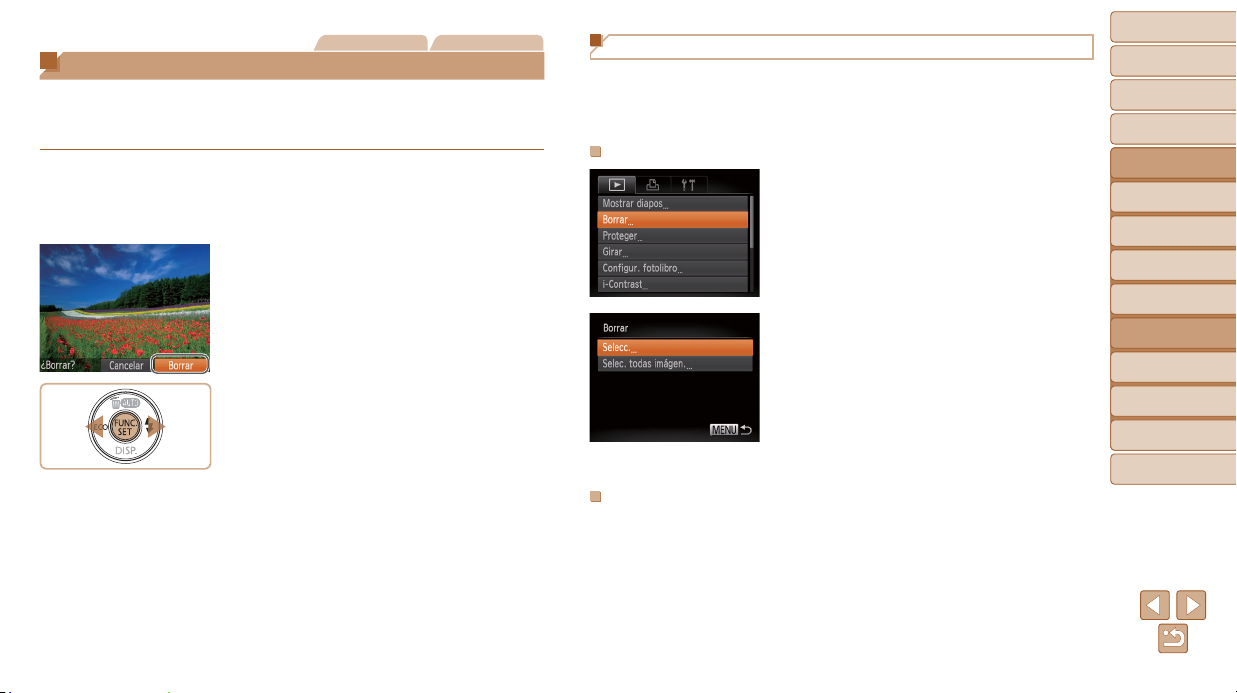
Imágenes fijas Vídeos
Borrado de imágenes
Puede elegir y borrar las imágenes que no necesite una por una. Tenga
cuidado al borrar imágenes, porque no es posible recuperarlas. Sin
embargo, las imágenes protegidas (= 75) no se pueden borrar.
1 Elija la imagen que desee
borrar.
Pulse los botones <q><r> para elegir
una imagen.
2 Borre la imagen.
Pulse el botón <o>.
Cuando se muestre [¿Borrar?], pulse los
botones <q><r> para elegir [Borrar] y, a
continuación, pulse el botón <m>.
La imagen actual se borrará.
Para cancelar el borrado, pulse los
botones <q><r> para elegir [Cancelar]
y, a continuación, pulse el botón <m>.
Borrado de todas las imágenes
Puede borrar todas las imágenes a la vez. Tenga cuidado al borrar
imágenes, porque no es posible recuperarlas. Sin embargo, las imágenes
protegidas (= 75) no se pueden borrar.
Elección de un método de selección
1 Acceda a la pantalla de ajustes.
Pulse el botón <n> y, a
continuación, elija [Borrar] en la ficha [1]
32).
(=
2 Elija un método de selección.
Elija un elemento de menú y un ajuste,
como desee (=
32).
Pulse los botones <o><p> para elegir
un método de selección y, a continuación,
pulse el botón <m>.
Para volver a la pantalla de menú, pulse
el botón <n>.
Selección de imágenes de una en una
1 Elija [Selecc.].
Siguiendo el paso 2 de “Elección de un
método de selección” (vea más arriba),
elija [Selecc.] y pulse el botón <m>.
Portada
Notas preliminares e
información legal
Contenido:
operaciones básicas
Guía básica
Guía avanzada
Nociones básicas
1
sobre la cámara
Modo Smart
2
Auto
Otros modos
3
de disparo
Modo P
4
Modo de
5
reproducción
Menú de ajuste
6
Accesorios
7
Apéndice
8
Índice
77
Page 78
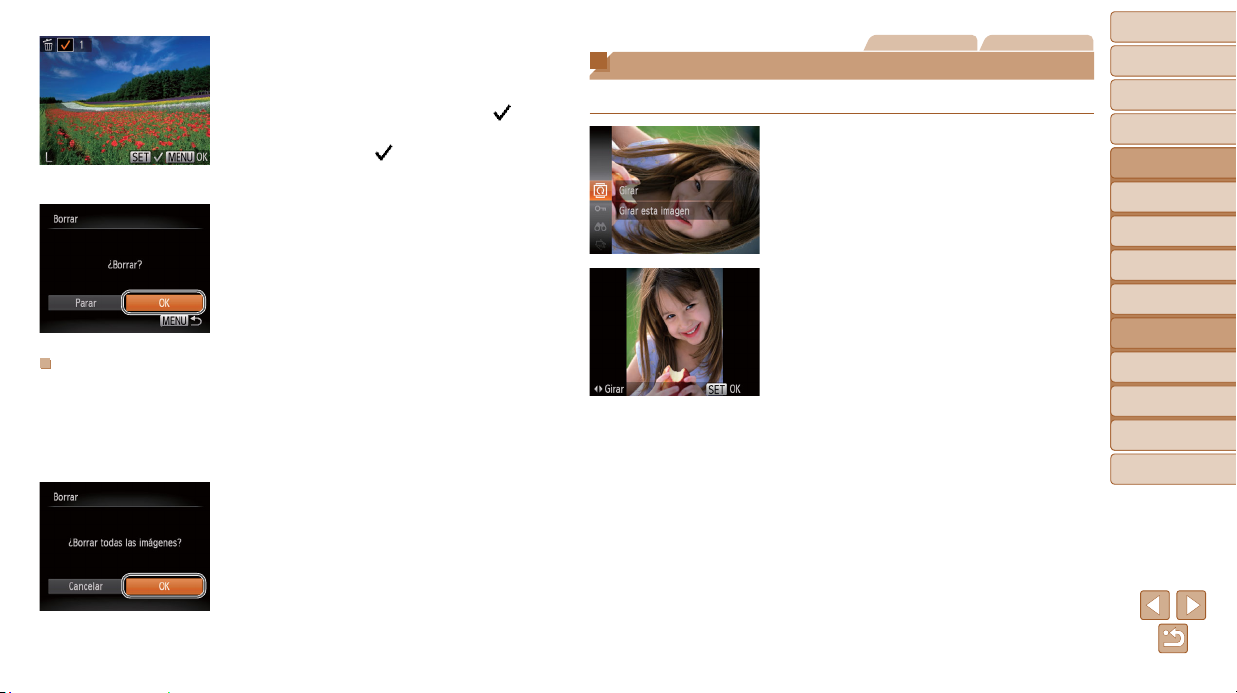
2 Elija una imagen.
Cuando elija una imagen siguiendo el
paso 2 de “Selección de imágenes de
una en una” (=
76), se mostrará [ ].
Para cancelar la selección, pulse otra vez
el botón <m>. [
] deja de mostrarse.
Repita este proceso para especificar
otras imágenes.
3 Borre la imagen.
Pulse el botón <n>. Se muestra un
mensaje de confirmación.
Pulse los botones <q><r> para elegir
[OK] y, a continuación, pulse el botón
<m>.
Especificación de todas las imágenes a la vez
1 Elija [Selec. todas imágen.].
Siguiendo el paso 2 de “Elección de un
método de selección” (=
[Selec. todas imágen.] y pulse el botón
<m>.
2 Borre las imágenes.
Pulse los botones <q><r> para elegir
[OK] y, a continuación, pulse el botón
<m>.
77), elija
Imágenes fijas Vídeos
Rotación de imágenes
Cambie la orientación de las imágenes y guárdelas de la manera siguiente.
1 Elija [\].
Pulse el botón <m> y, a continuación,
elija [\] en el menú (=
31).
2 Gire la imagen.
Pulse el botón <q> o <r>, según la
dirección que desee. Cada vez que pulse
el botón la imagen girará 90°. Pulse el
botón <m> para completar el ajuste.
Portada
Notas preliminares e
información legal
Contenido:
operaciones básicas
Guía básica
Guía avanzada
Nociones básicas
1
sobre la cámara
Modo Smart
2
Auto
Otros modos
3
de disparo
Modo P
4
Modo de
5
reproducción
Menú de ajuste
6
Accesorios
7
Apéndice
8
Índice
78
Page 79
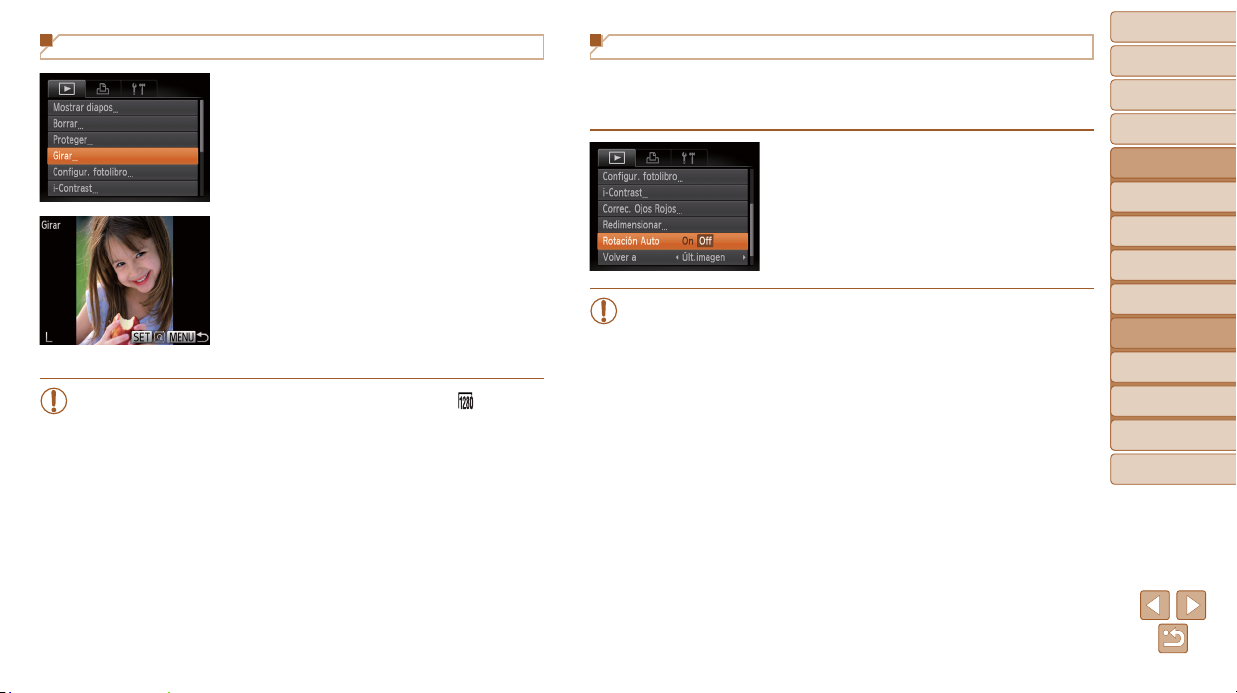
Uso del menú
1 Elija [Girar].
Pulse el botón <n> y elija [Girar] en
la ficha [1] (=
32).
2 Gire la imagen.
Pulse los botones <q><r> para elegir
una imagen.
La imagen girará 90° cada vez que pulse
el botón <m>.
Para volver a la pantalla de menú, pulse
el botón <n>.
• No se puede girar vídeos cuya calidad de imagen sea [ ].
• La rotación no es posible cuando [Rotación Auto] está ajustada en
[Off] (= 79).
Desactivación del giro automático
Siga estos pasos para desactivar el giro automático por parte de la cámara,
que gira las imágenes captadas con orientación vertical de modo que se
muestren en vertical en la cámara.
Pulse el botón <n>, elija [Rotación
Auto] en la ficha [1] y, a continuación,
elija [Off] (=
• No se puede girar imágenes (= 78) cuando se ajusta [Rotación
Auto] en [Off]. Además, las imágenes ya giradas se mostrarán con
la orientación original.
32).
Portada
Notas preliminares e
información legal
Contenido:
operaciones básicas
Guía básica
Guía avanzada
Nociones básicas
1
sobre la cámara
Modo Smart
2
Auto
Otros modos
3
de disparo
Modo P
4
Modo de
5
reproducción
Menú de ajuste
6
Accesorios
7
Apéndice
8
Índice
79
Page 80
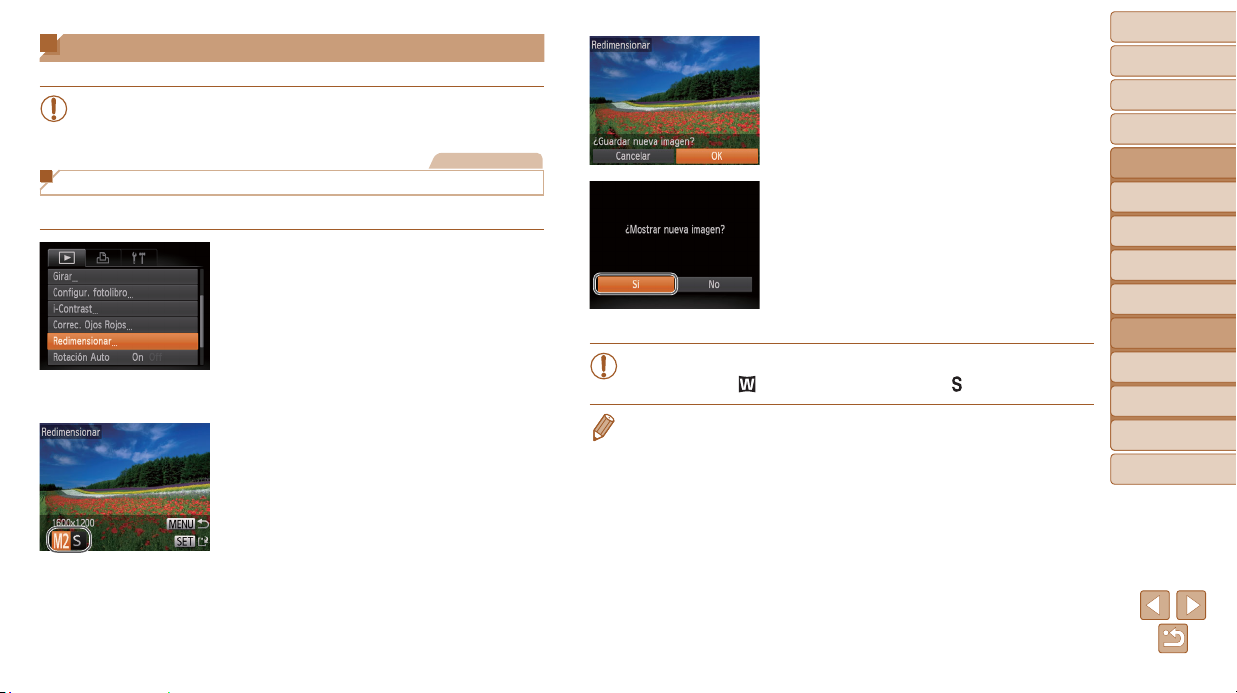
Edición de imágenes fijas
• La edición de imágenes (= 80 – 82) solo está disponible
cuando hay suficiente espacio libre en la tarjeta de memoria.
Cambio de tamaño de las imágenes
Guarde una copia de las imágenes con menor resolución.
1 Elija [Redimensionar].
Pulse el botón <n> y elija
[Redimensionar] en la ficha [1]
32).
(=
2 Elija una imagen.
Pulse los botones <q><r> para elegir
una imagen y, a continuación, pulse el
botón <m>.
3 Elija un tamaño de imagen.
Pulse los botones <q><r> para elegir el
tamaño y, a continuación, pulse el botón
<m>.
Se muestra [¿Guardar nueva imagen?].
Imágenes fijas
4 Guarde la imagen nueva.
Pulse los botones <q><r> para elegir
[OK] y, a continuación, pulse el botón
<m>.
La imagen se guarda ahora como un
archivo nuevo.
5 Revise la imagen nueva.
Pulse el botón <n>. Se muestra
[¿Mostrar nueva imagen?].
Pulse los botones <q><r> para elegir
[Sí] y, a continuación, pulse el botón
<m>.
Ahora se muestra la imagen guardada.
• La edición no es posible para imágenes captadas con una
resolución de [ ] (= 45) o guardadas como [ ] en el paso 3.
• No se puede cambiar el tamaño de las imágenes a una resolución mayor.
Portada
Notas preliminares e
información legal
Contenido:
operaciones básicas
Guía básica
Guía avanzada
Nociones básicas
1
sobre la cámara
Modo Smart
2
Auto
Otros modos
3
de disparo
Modo P
4
Modo de
5
reproducción
Menú de ajuste
6
Accesorios
7
Apéndice
8
Índice
80
Page 81
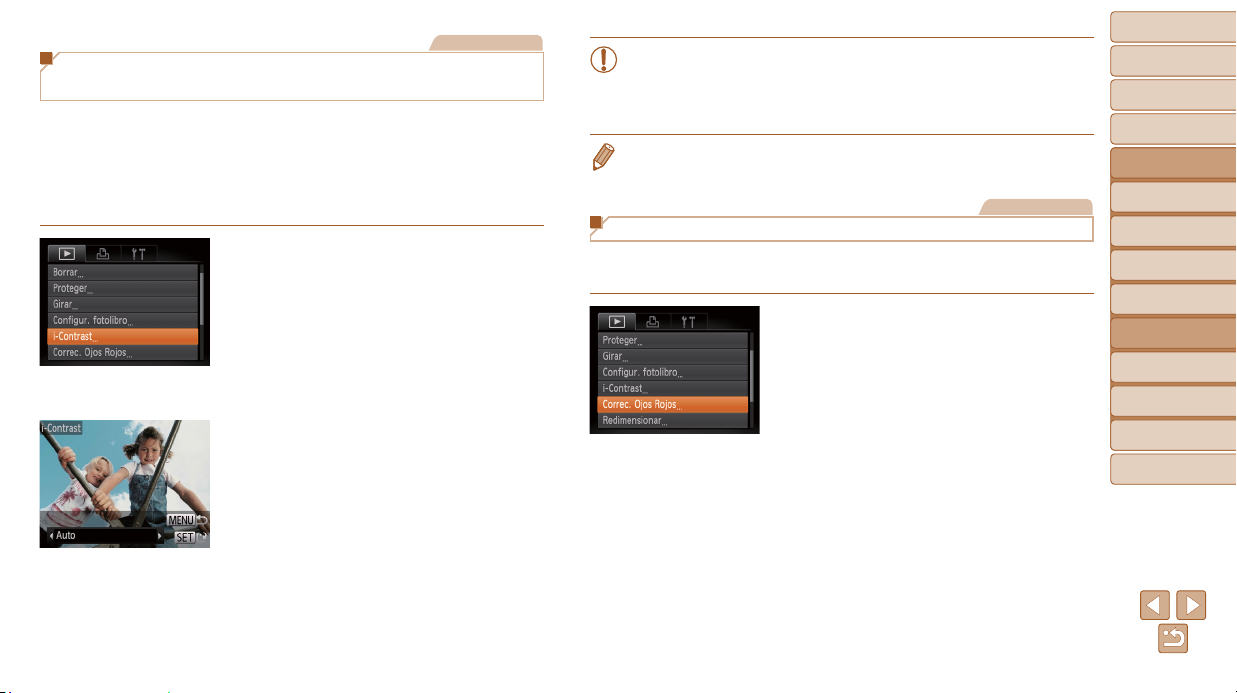
Imágenes fijas
Corrección de la luminosidad de la imagen
(i-Contrast)
Las áreas de la imagen excesivamente oscuras (tales como caras o
fondos) se pueden detectar y ajustar automáticamente a la luminosidad
óptima. También se puede corregir automáticamente las imágenes cuyo
contraste general sea insuficiente, para hacer que los sujetos destaquen
mejor. Elija entre cuatro niveles de corrección y, a continuación, guarde la
imagen como un archivo separado.
1 Elija [i-Contrast].
Pulse el botón <n> y, a
continuación, elija [i-Contrast] en la ficha
32).
[1] (=
2 Elija una imagen.
Pulse los botones <q><r> para elegir
una imagen y, a continuación, pulse el
botón <m>.
3 Elija una opción.
Pulse los botones <q><r> para elegir
una opción y, a continuación, pulse el
botón <m>.
4 Guárdela como una imagen
nueva y revísela.
Siga los pasos 4 – 5 de “Cambio de
tamaño de las imágenes” (=
80).
• Para algunas imágenes, es posible que la corrección no sea precisa
o que provoque la aparición de grano en las imágenes.
• Puede que las imágenes tengan grano después de editarlas
repetidamente utilizando esta función.
• Si [Auto] no produce los resultados esperados, pruebe a corregir las imágenes
utilizando [Bajo], [Medio] o [Alto].
Imágenes fijas
Corrección del efecto de ojos rojos
Corrige automáticamente las imágenes afectadas por el efecto de ojos
rojos. Puede guardar la imagen corregida como un archivo separado.
1 Elija [Correc. Ojos Rojos].
Pulse el botón <n> y, a
continuación, elija [Correc. Ojos Rojos]
en la ficha [1] (=
32).
2 Elija una imagen.
Pulse los botones <q><r> para elegir
una imagen.
3 Corrija la imagen.
Pulse el botón <m>.
Se corregirá el efecto de ojos rojos
detectado por la cámara y se mostrarán
recuadros alrededor de las áreas de la
imagen corregidas.
Amplíe o reduzca las imágenes como
sea necesario. Siga los pasos de
“Ampliación de imágenes” (=
74).
Portada
Notas preliminares e
información legal
Contenido:
operaciones básicas
Guía básica
Guía avanzada
Nociones básicas
1
sobre la cámara
Modo Smart
2
Auto
Otros modos
3
de disparo
Modo P
4
Modo de
5
reproducción
Menú de ajuste
6
Accesorios
7
Apéndice
8
Índice
81
Page 82
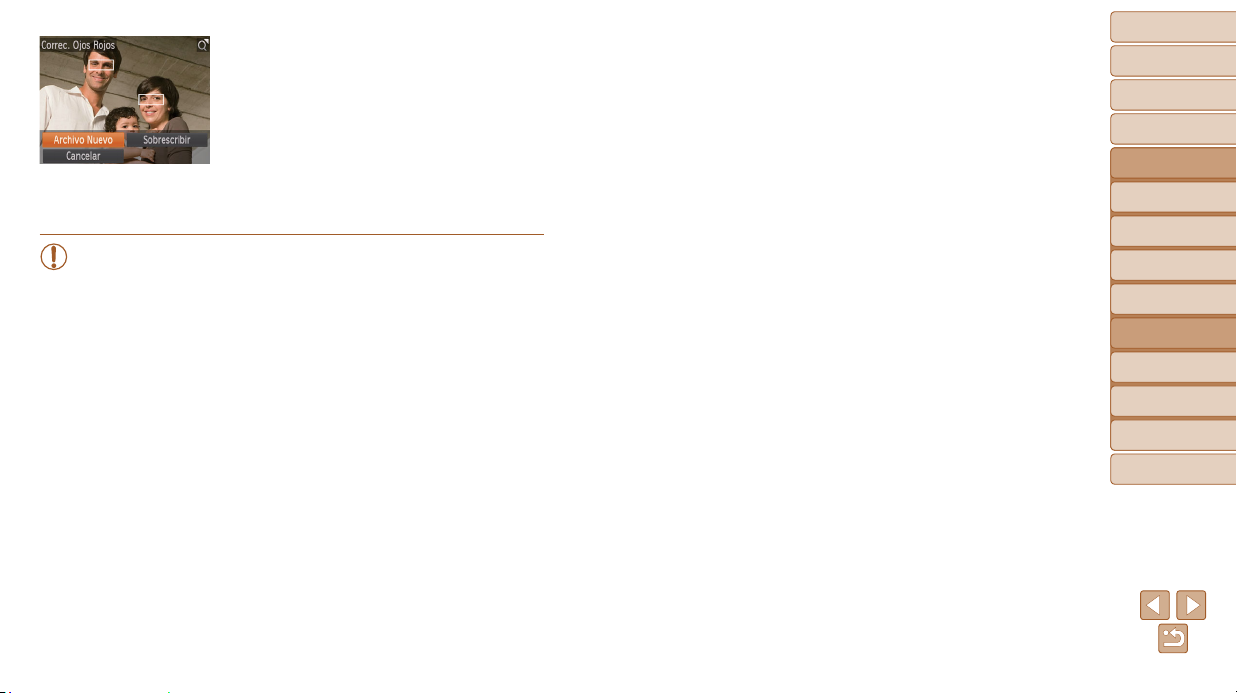
4 Guárdela como una imagen
nueva y revísela.
Pulse los botones <o><p><q><r>
para elegir [Archivo Nuevo] y, a
continuación, pulse el botón <m>.
La imagen se guarda ahora como un
archivo nuevo.
Siga el paso 5 de “Cambio de tamaño de
las imágenes” (=
• Puede que algunas imágenes no se corrijan con precisión.
• Para sobrescribir la imagen original con la imagen corregida, elija
[Sobrescribir] en el paso 4. En este caso, la imagen original se
borrará.
• Las imágenes protegidas no se pueden sobrescribir.
80).
Portada
Notas preliminares e
información legal
Contenido:
operaciones básicas
Guía básica
Guía avanzada
Nociones básicas
1
sobre la cámara
Modo Smart
2
Auto
Otros modos
3
de disparo
Modo P
4
Modo de
5
reproducción
Menú de ajuste
6
Accesorios
7
Apéndice
8
Índice
82
Page 83
Portada
Notas preliminares e
información legal
Contenido:
operaciones básicas
Guía básica
4
6
Menú de ajuste
Personalice o ajuste funciones básicas de la cámara
para mayor comodidad
Ajuste de funciones básicas de la
cámara .......................................... 84
Guía avanzada
Nociones básicas
1
sobre la cámara
Modo Smart
2
Auto
Otros modos
3
de disparo
Modo P
4
Modo de
5
reproducción
Menú de ajuste
6
Accesorios
7
Apéndice
8
Índice
83
Page 84
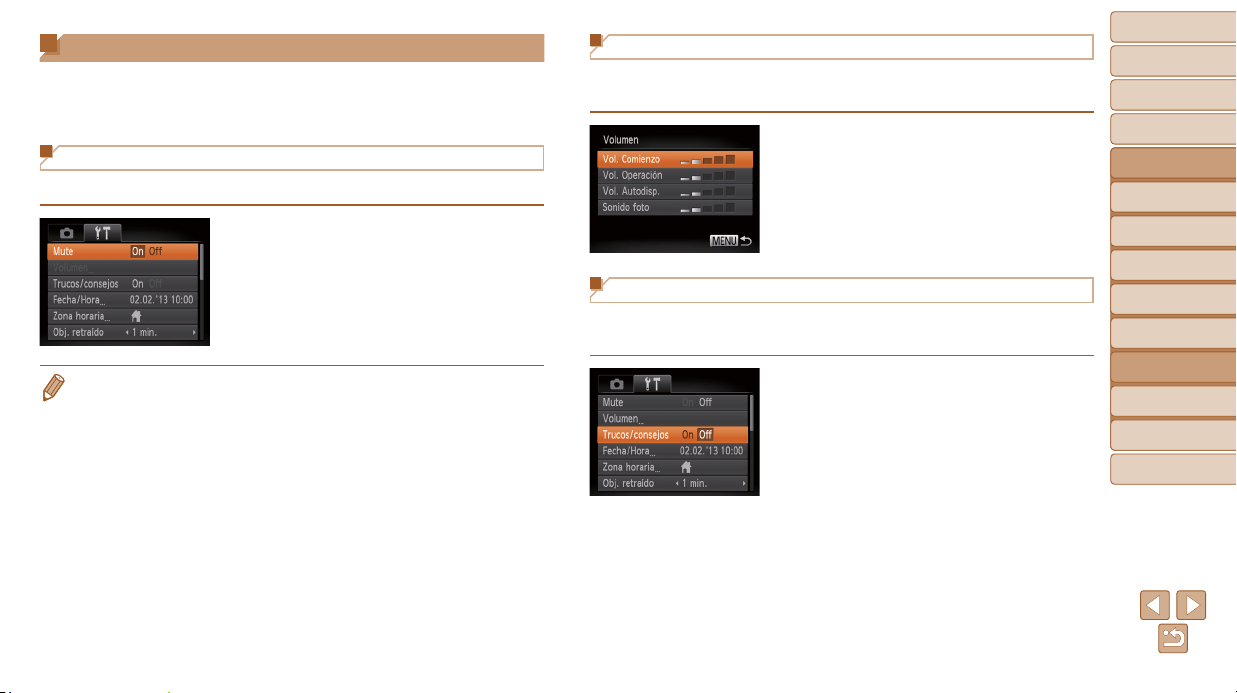
Ajuste de funciones básicas de la cámara
Las funciones se pueden configurar en la ficha [3]. Personalice como
desee las funciones que utilice habitualmente, para mayor comodidad
(= 32).
Silenciamiento de las operaciones de la cámara
Silencie los sonidos de la cámara y los vídeos de la manera siguiente.
Elija [Mute] y, a continuación, elija [On].
• También se puede silenciar el funcionamiento manteniendo pulsado el botón
<p> mientras se enciende la cámara.
• Si silencia los sonidos de la cámara, durante la reproducción de vídeo no se
reproducirá ningún sonido (=
reproducción de vídeo, pulse el botón <o>. Ajuste el volumen con los botones
<o><p> según sea necesario.
71). Para restablecer el sonido durante la
Ajuste del volumen
Ajuste el volumen de los sonidos individuales de la cámara de la manera
siguiente.
Elija [Volumen] y, a continuación, pulse el
botón <m>.
Elija un elemento y, a continuación, pulse
los botones <q><r> para ajustar el
volumen.
Ocultación de trucos y consejos
La visualización de trucos y consejos para las funciones de la cámara se
puede desactivar.
Elija [Trucos/consejos] y, a continuación,
elija [Off].
Portada
Notas preliminares e
información legal
Contenido:
operaciones básicas
Guía básica
Guía avanzada
Nociones básicas
1
sobre la cámara
Modo Smart
2
Auto
Otros modos
3
de disparo
Modo P
4
Modo de
5
reproducción
Menú de ajuste
6
Accesorios
7
Apéndice
8
Índice
84
Page 85
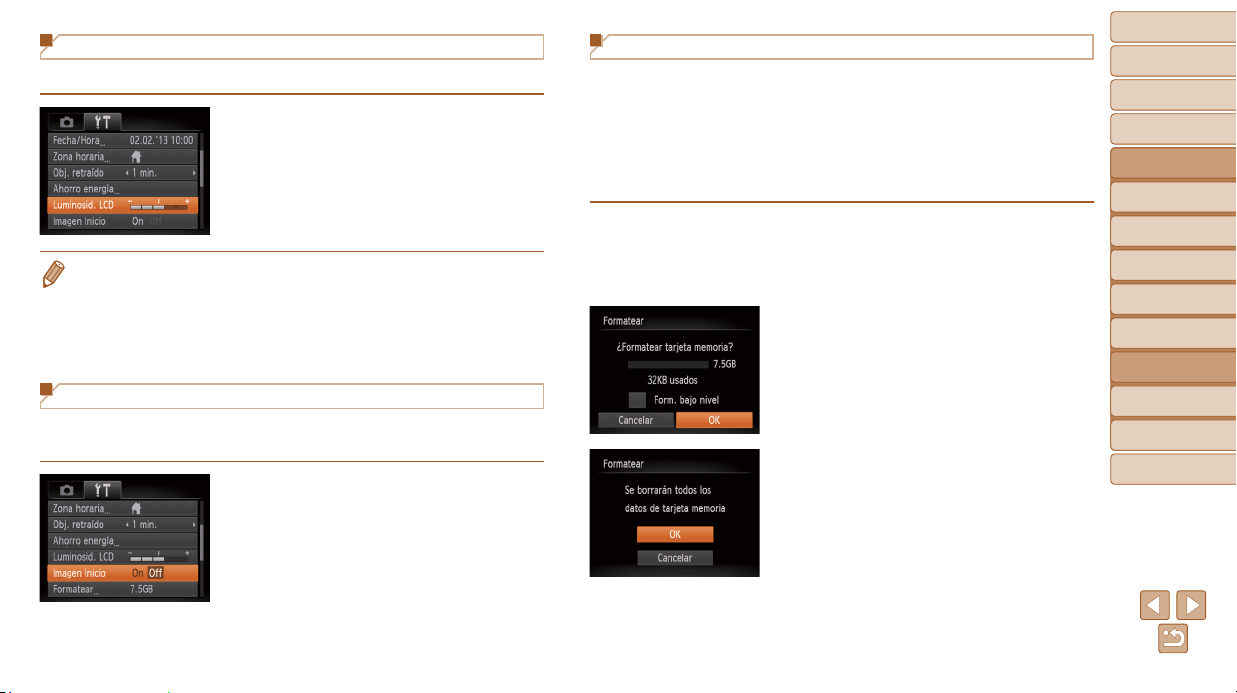
Luminosidad de la pantalla
Ajuste la luminosidad de la pantalla de la manera siguiente.
Elija [Luminosid. LCD] y, a continuación,
pulse los botones <q><r> para ajustar
la luminosidad.
• Para obtener la máxima luminosidad, mantenga pulsado el botón <p>
durante al menos un segundo cuando se muestre la pantalla de disparo o
en la visualización de imágenes de una en una. (Esto anulará el ajuste de
[Luminosid. LCD] en la ficha [3].) Para restablecer la luminosidad original,
mantenga pulsado de nuevo el botón <p> durante al menos un segundo o
reinicie la cámara.
Ocultación de la pantalla de inicio
Si lo prefiere, puede desactivar la visualización de la pantalla de inicio que
se muestra normalmente cuando se enciende la cámara.
Elija [Imagen Inicio] y, a continuación,
elija [Off].
Formateo de tarjetas de memoria
Antes de usar una tarjeta de memoria nueva o una tarjeta de memoria
formateada en otro dispositivo, debe formatear la tarjeta con esta cámara.
El formateo borra todos los datos de una tarjeta de memoria. Antes de
formatear, copie las imágenes de la tarjeta de memoria en un ordenador o
tome otras medidas para hacer una copia de seguridad.
Una tarjeta Eye-Fi (= 104) contiene software en la propia tarjeta. Antes
de formatear una tarjeta Eye-Fi, instale el software en un ordenador.
1 Acceda a la pantalla
[Formatear].
Elija [Formatear] y, a continuación, pulse
el botón <m>.
2 Elija [OK].
Pulse los botones <o><p> para elegir
[Cancelar], pulse los botones <q><r>
para elegir [OK] y, a continuación, pulse
el botón <m>.
3 Formatee la tarjeta de memoria.
Para iniciar el proceso de formateo, pulse
los botones <o><p> para elegir [OK] y,
a continuación, pulse el botón <m>.
Cuando finalice el formateo, se mostrará
[Finalizado el formateo de la tarjeta de
memoria]. Pulse el botón <m>.
Portada
Notas preliminares e
información legal
Contenido:
operaciones básicas
Guía básica
Guía avanzada
Nociones básicas
1
sobre la cámara
Modo Smart
2
Auto
Otros modos
3
de disparo
Modo P
4
Modo de
5
reproducción
Menú de ajuste
6
Accesorios
7
Apéndice
8
Índice
85
Page 86
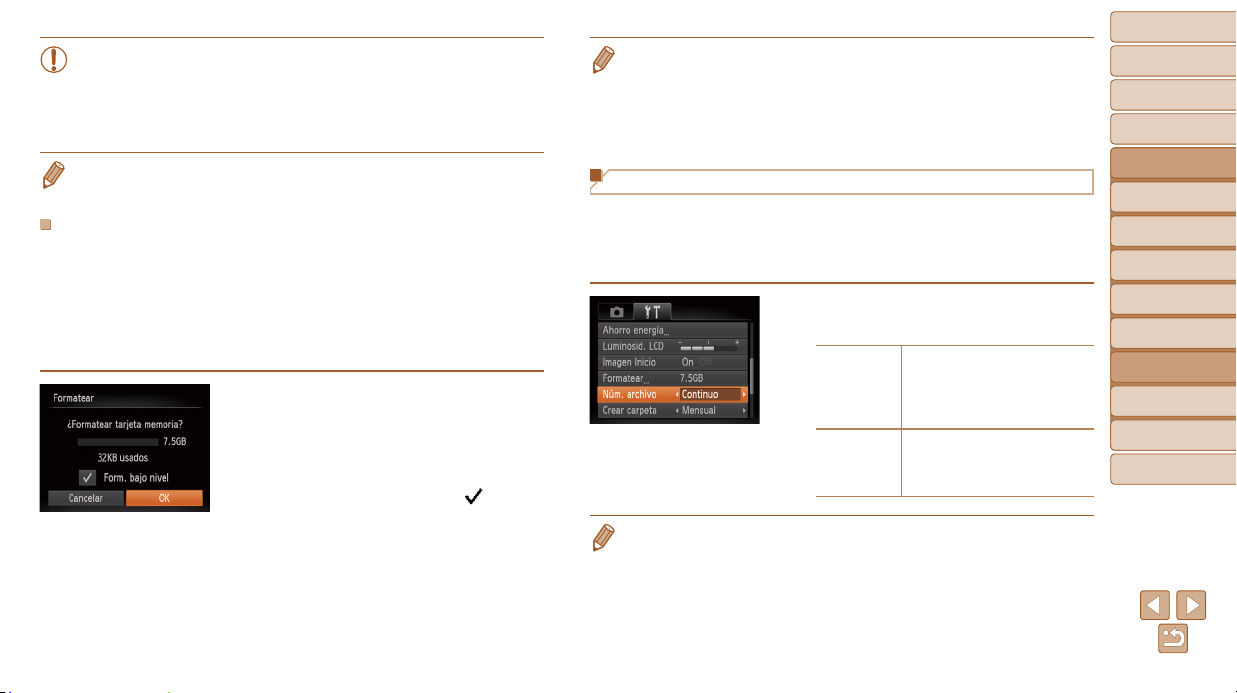
• El formateo o borrado de los datos de una tarjeta de memoria solo
cambia la información de gestión de archivos de la tarjeta y no
borra los datos totalmente. Cuando transfiera o deseche tarjetas de
memoria, tome medidas para proteger la información personal, si es
necesario, por ejemplo destruyendo físicamente las tarjetas.
• La capacidad total de la tarjeta indicada en la pantalla de formateo puede ser
inferior a la capacidad anunciada.
Formateo de bajo nivel
Realice un formateo de bajo nivel en estos casos: se muestra [Error tarjeta
memoria], la cámara no funciona correctamente, la lectura o escritura de
imágenes en la tarjeta es más lenta, el disparo continuo es más lento o la
grabación de vídeo se detiene repentinamente. El formateo de bajo nivel
borra todos los datos de una tarjeta de memoria. Antes de realizar un
formateo de bajo nivel, copie las imágenes de la tarjeta de memoria en un
ordenador o tome otras medidas para hacer una copia de seguridad.
En la pantalla del paso 2 de “Formateo
de tarjetas de memoria” (=
los botones <o><p> para elegir [Form.
bajo nivel] y, a continuación, pulse los
botones <q><r> para seleccionar esta
opción. Se muestra un icono [
85), pulse
].
Siga el paso 3 de “Formateo de tarjetas
de memoria” (=
con el proceso de formateo.
85) para continuar
• El formateo de bajo nivel tarda más que el “Formateo de tarjetas de
memoria” (=
almacenamiento de la tarjeta de memoria.
• Puede cancelar el formateo de bajo nivel en curso eligiendo [Parar]. En este
caso se borrarán todos los datos, pero la tarjeta de memoria puede utilizarse
normalmente.
85), porque se borran los datos de todas las regiones de
Numeración de archivos
Las fotos se numeran automáticamente en orden secuencial (0001 – 9999)
y se guardan en carpetas, en cada una de las cuales caben hasta 2000
imágenes. Puede cambiar la manera en que la cámara asigna los números
de archivo.
Elija [Núm. archivo] y, a continuación,
elija una opción.
Las imágenes se numeran
Continuo
Auto Reset
• Independientemente de la opción seleccionada en este ajuste, es posible
numerar las fotos consecutivamente, después del último número de imágenes
existentes, en las nuevas tarjetas de memoria insertadas. Para empezar a
guardar fotos desde 0001, utilice una tarjeta de memoria vacía (o formateada
85)).
(=
• Consulte la Guía del software (=
estructura de carpetas de la tarjeta y los formatos de imagen.
21) para obtener información sobre la
consecutivamente (hasta que se
toma o se guarda la foto número
9999), aunque se cambie de
tarjeta de memoria.
La numeración de imágenes se
reinicia a 0001 si se cambia de
tarjeta de memoria o cuando se
crea una carpeta nueva.
Portada
Notas preliminares e
información legal
Contenido:
operaciones básicas
Guía básica
Guía avanzada
Nociones básicas
1
sobre la cámara
Modo Smart
2
Auto
Otros modos
3
de disparo
Modo P
4
Modo de
5
reproducción
Menú de ajuste
6
Accesorios
7
Apéndice
8
Índice
86
Page 87
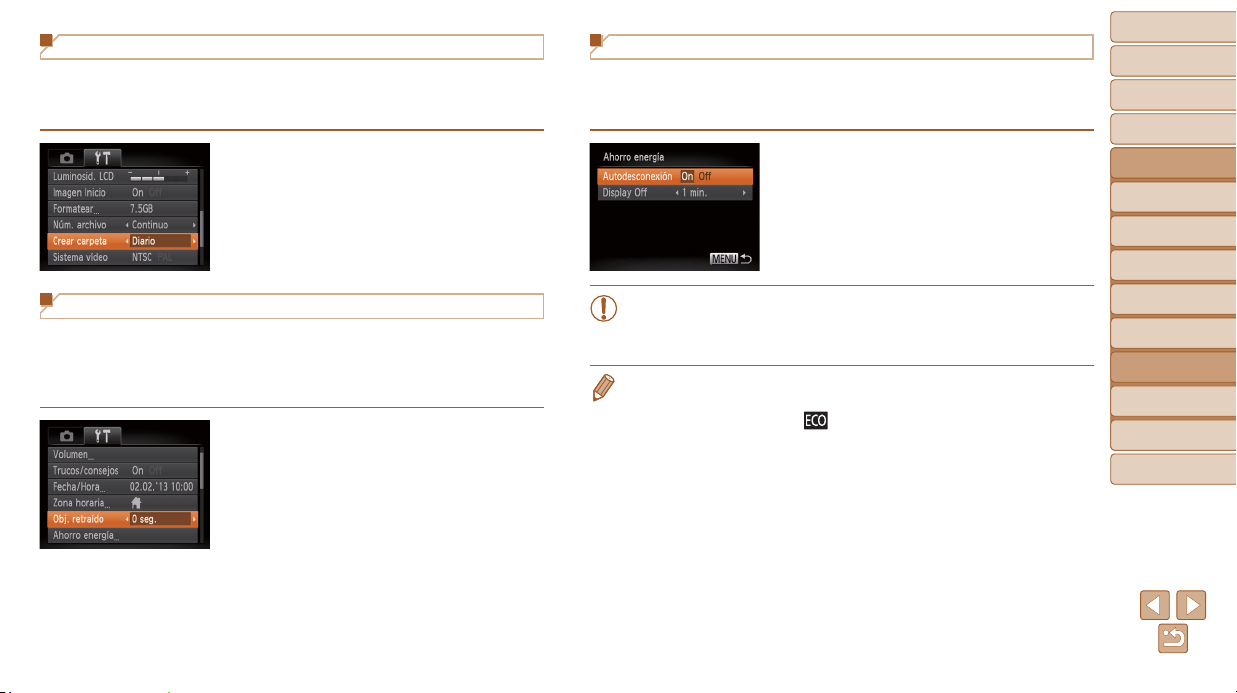
Almacenamiento de imágenes basado en datos
En lugar de guardar las imágenes en carpetas que se crean cada mes,
puede hacer que la cámara cree carpetas cada día que fotografíe, para
almacenar las fotos tomadas ese día.
Elija [Crear carpeta] y, a continuación,
elija [Diario].
Las imágenes se guardarán ahora en
carpetas creadas en la fecha de disparo.
Tiempo de retracción del objetivo
El objetivo se retrae normalmente, por razones de seguridad, alrededor
de un minuto después de pulsar el botón <1> en el modo de disparo
(= 28). Para hacer que el objetivo se retraiga inmediatamente después
de pulsar el botón <1>, ajuste el tiempo de retracción en [0 seg.].
Elija [Obj. retraído] y, a continuación, elija
[0 seg.].
Ajuste del ahorro de energía
Ajuste el tiempo de desactivación automática de la cámara y de la pantalla
(Autodesconexión y Display Off, respectivamente) como sea necesario
(= 28).
Elija [Ahorro energía] y, a continuación,
pulse el botón <m>.
Después de elegir un elemento, pulse los
botones <q><r> para ajustarlo como
sea necesario.
• Para ahorrar la energía de la batería o las pilas, normalmente
deberá elegir [On] para [Autodesconexión] y [1 min.] o menos para
[Display Off].
• El ajuste [Display Off] se aplica aunque se ajuste [Autodesconexión] en [Off].
• Estas funciones de ahorro de energía no están disponibles cuando se ajusta
el modo Eco (=
44, 66) en [ ].
Portada
Notas preliminares e
información legal
Contenido:
operaciones básicas
Guía básica
Guía avanzada
Nociones básicas
1
sobre la cámara
Modo Smart
2
Auto
Otros modos
3
de disparo
Modo P
4
Modo de
5
reproducción
Menú de ajuste
6
Accesorios
7
Apéndice
8
Índice
87
Page 88
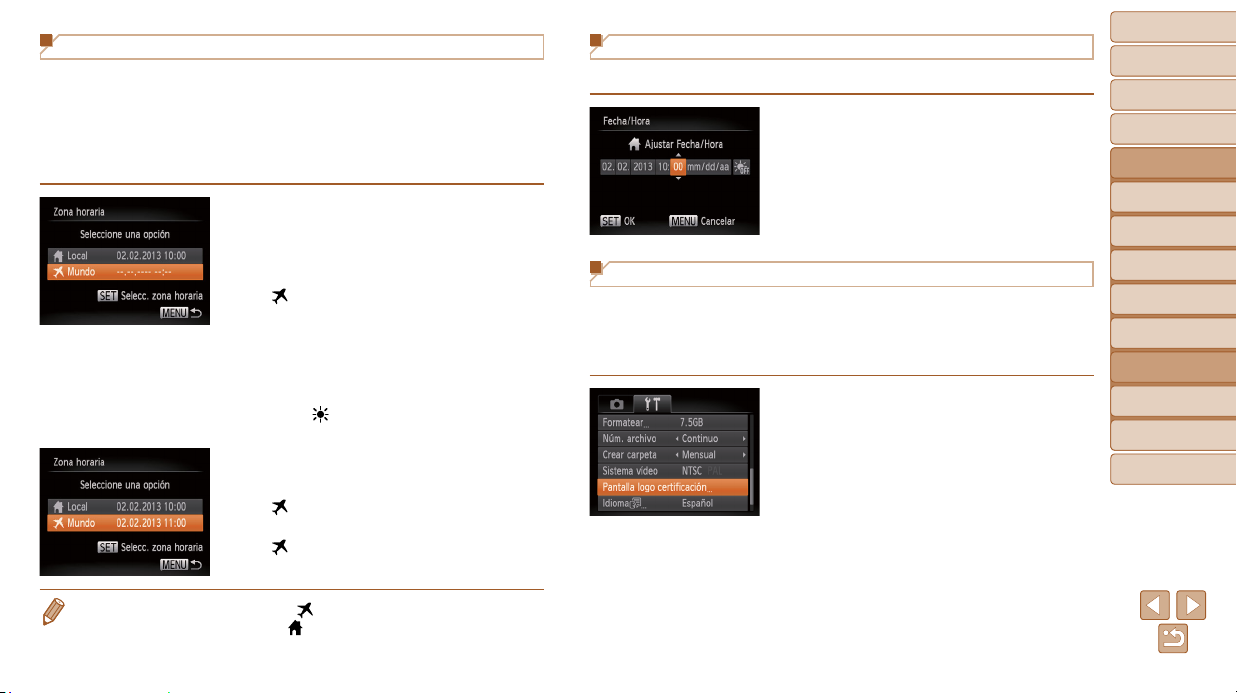
Hora mundial
Para asegurarse de que las fotos tengan la fecha y hora locales correctas
cuando viaje al extranjero, solo tiene que registrar el destino de antemano
y cambiar a esa zona horaria. Esta útil función elimina la necesidad de
cambiar manualmente el ajuste de fecha/hora.
Antes de usar la hora mundial, no olvide ajustar la fecha y la hora, y la zona
horaria local, como se describe en “Ajuste de la fecha y la hora” (= 16).
1 Especifique su destino.
Elija [Zona horaria] y, a continuación,
pulse el botón <m>.
Pulse los botones <o><p> para elegir
Mundo] y, a continuación, pulse el
[
botón <m>.
Pulse los botones <q><r> para elegir el
destino.
Para ajustar el horario de verano (1 hora
más), pulse los botones <o><p> para
elegir [
Pulse el botón <m>.
2
Cambie a la zona horaria de destino.
Pulse los botones <o><p> para elegir
[
botón <n>.
[ ] se muestra ahora en la pantalla de
disparo (=
].
Mundo] y, a continuación, pulse el
11 2).
Fecha y hora
Ajuste la fecha y la hora de la manera siguiente.
Elija [Fecha/Hora] y, a continuación,
pulse el botón <m>.
Pulse los botones <q><r> para elegir
un elemento y, a continuación, pulse los
botones <o><p> para establecer el
ajuste.
Consulta de logotipos de certificación
Algunos logotipos de los requisitos de certificación que cumple la cámara
se pueden ver en la pantalla. Otros logotipos de certificación están
impresos en esta guía, en el embalaje de la cámara o en el cuerpo de la
cámara.
Elija [Pantalla logo certificación] y, a
continuación, pulse el botón <m>.
Portada
Notas preliminares e
información legal
Contenido:
operaciones básicas
Guía básica
Guía avanzada
Nociones básicas
1
sobre la cámara
Modo Smart
2
Auto
Otros modos
3
de disparo
Modo P
4
Modo de
5
reproducción
Menú de ajuste
6
Accesorios
7
Apéndice
8
Índice
• Ajustar la fecha o la hora en modo [ ] (= 17) actualizará
automáticamente la fecha y hora [
Local].
88
Page 89
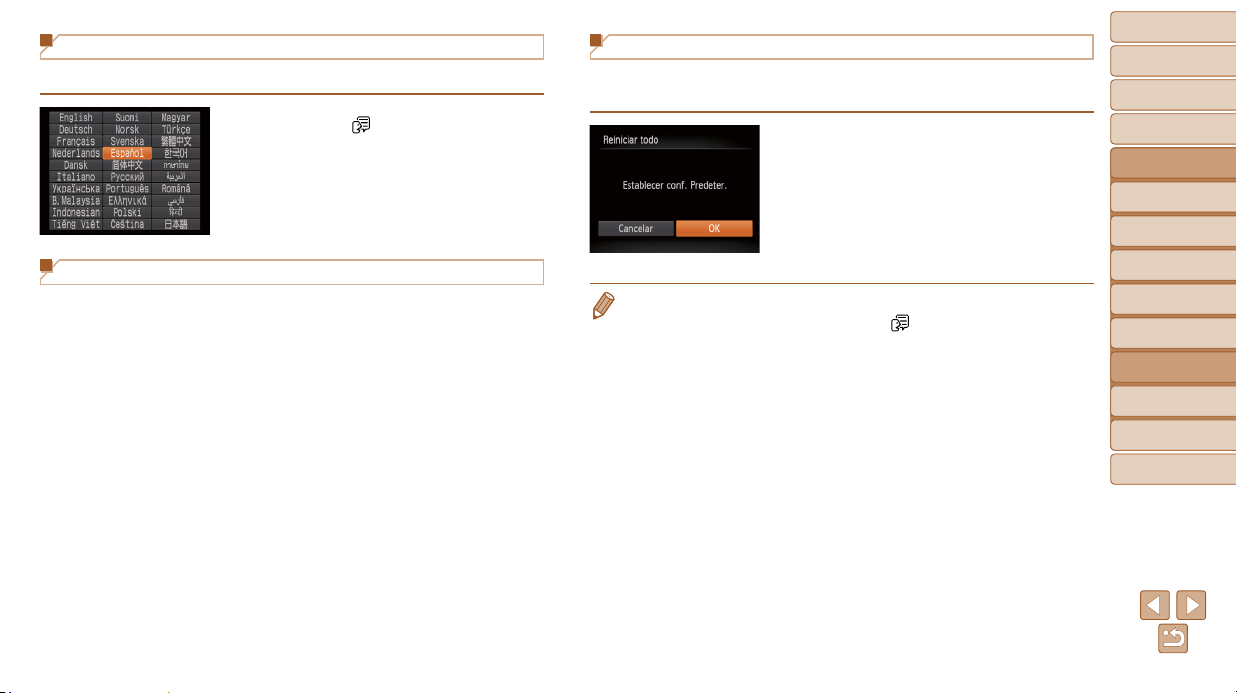
Idioma de la pantalla
Cambie el idioma de la pantalla como sea necesario.
Elija [Idioma ] y, a continuación, pulse
el botón <m>.
Pulse los botones <o><p><q><r>
para elegir un idioma y, a continuación,
pulse el botón <m>.
Configuración de otros ajustes
Los siguientes ajustes también pueden configurarse en la ficha [3].
• [Sistema vídeo] (= 93)
• [Configuración Eye-Fi] (= 104)
Restablecimiento de valores predeterminados
Si cambia accidentalmente un ajuste, puede restablecer los ajustes
predeterminados de la cámara.
Elija [Reiniciar todo] y, a continuación,
pulse el botón <m>.
Pulse los botones <q><r> para elegir
[OK] y, a continuación, pulse el botón
<m>.
Se restablecerán los ajustes
predeterminados.
• En las siguientes funciones no se restablecen los ajustes predeterminados.
- Los ajustes [Fecha/Hora] (=
88) y [Sistema vídeo] (= 93) de la ficha [3]
(=
- Los datos de balance de blancos personalizado que haya registrado
(=
60)
- Modo de disparo (=
16), [Idioma ] (= 17), [Zona horaria]
49)
Portada
Notas preliminares e
información legal
Contenido:
operaciones básicas
Guía básica
Guía avanzada
Nociones básicas
1
sobre la cámara
Modo Smart
2
Auto
Otros modos
3
de disparo
Modo P
4
Modo de
5
reproducción
Menú de ajuste
6
Accesorios
7
Apéndice
8
Índice
89
Page 90
Portada
Notas preliminares e
información legal
Contenido:
operaciones básicas
Guía básica
4
7
Accesorios
Utilice con eficacia los accesorios incluidos y disfrute
de otros aspectos de la cámara con los accesorios
opcionales de Canon y otros accesorios compatibles
que se venden por separado
Accesorios opcionales ............91
Uso de accesorios
opcionales ...............................93
Impresión de imágenes ...........96
Utilización de una tarjeta
Eye-Fi .....................................104
Guía avanzada
Nociones básicas
1
sobre la cámara
Modo Smart
2
Auto
Otros modos
3
de disparo
Modo P
4
Modo de
5
reproducción
Menú de ajuste
6
Accesorios
7
Apéndice
8
Índice
90
Page 91
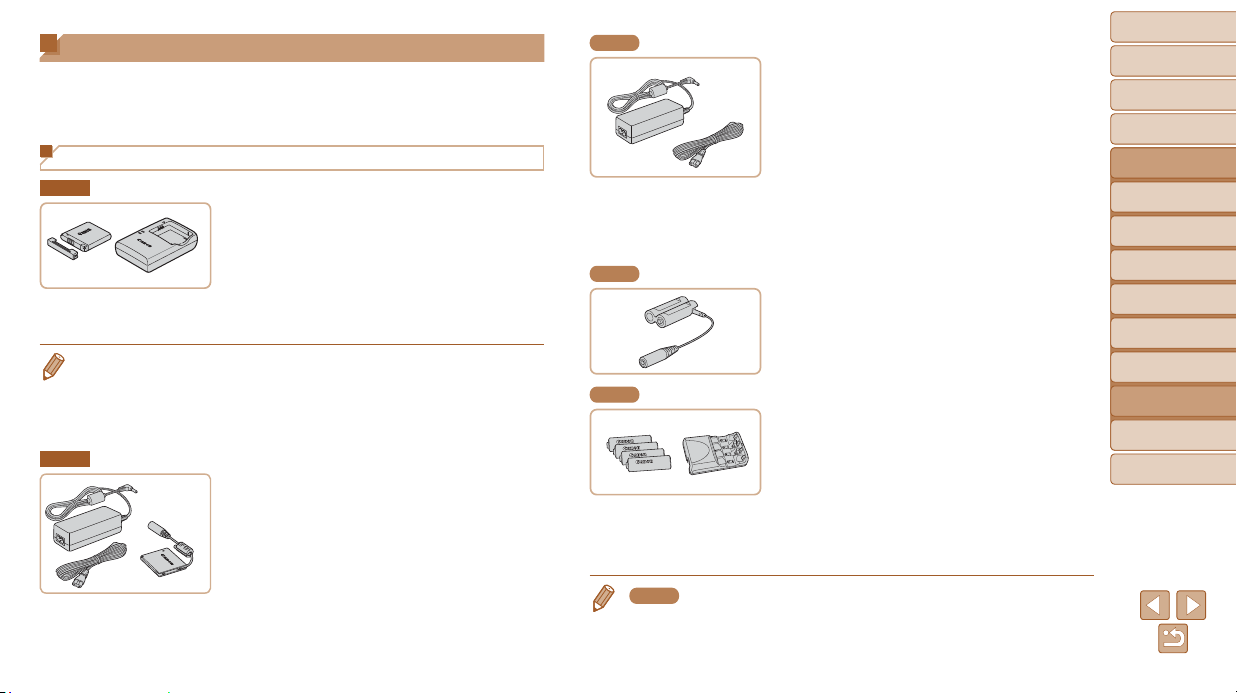
Accesorios opcionales
Los siguientes accesorios de la cámara se venden por separado. Tenga en
cuenta que la disponibilidad varía por zonas y que es posible que algunos
accesorios ya no estén disponibles.
Fuentes de alimentación
A2600
Batería NB-11L
Batería recargable de ion-litio
Cargador de batería
CB-2LF/CB-2LFE
Cargador para la batería NB-11L
• La batería incluye una práctica tapa que se puede montar para conocer
inmediatamente el estado de carga. Monte la tapa de modo que sea visible
en una batería cargada o móntela de modo que no sea visible en una
batería descargada.
• También son compatibles CB-2LD y CB-2LDE.
A2600
Kit adaptador de CA ACK-DC90
Para alimentar la cámara mediante la
corriente doméstica. Se recomienda
para utilizar la cámara durante períodos
prolongados, o cuando se conecte
la cámara a una impresora o a un
ordenador. No se puede utilizar para
recargar la batería de la cámara.
A1400
Kit adaptador de CA ACK800
Para alimentar la cámara mediante la
corriente doméstica. Se recomienda
para utilizar la cámara durante períodos
prolongados, o cuando se conecte
la cámara a una impresora o a un
ordenador. No se puede utilizar para
recargar las pilas de la cámara. Para
conectar el adaptador a la cámara se
necesita el adaptador de CC DR-DC10.
A1400
Adaptador de CC DR-DC10
Se utiliza con el kit adaptador de CA
A1400
Conjunto de batería y cargador
CBK4-300
Incluye cuatro pilas NiMH recargables de
tipo AA (NB-3AH) y un cargador de pilas
(CB-5AH). Se recomienda cuando se
utiliza la cámara durante largos períodos
de tiempo.
A1400
• También está disponible un conjunto de cuatro pilas NiMH recargables de tipo
AA (pila NiMH NB4-300) sin el cargador.
• También admite el conjunto de batería y cargador CBK4-200.
Portada
Notas preliminares e
información legal
Contenido:
operaciones básicas
Guía básica
Guía avanzada
Nociones básicas
1
sobre la cámara
Modo Smart
2
Auto
Otros modos
3
de disparo
Modo P
4
Modo de
5
reproducción
Menú de ajuste
6
Accesorios
7
Apéndice
8
Índice
91
Page 92
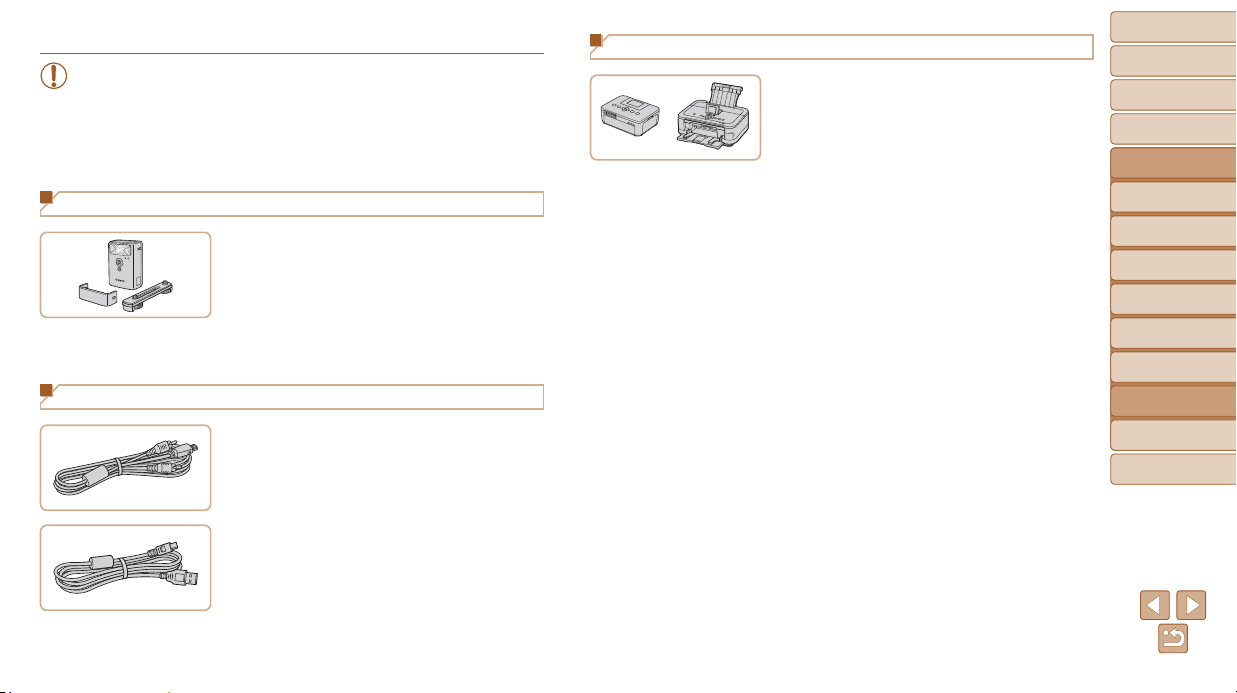
• El cargador de batería y el kit adaptador de CA se pueden utilizar
en regiones con corriente CA de 100 – 240 V (50/60 Hz).
• Para las tomas eléctricas con formato diferente utilice un adaptador
para la clavija, disponible en el comercio. No utilice nunca un
transformador eléctrico diseñado para viajes porque puede dañar
la batería.
Flash
Flash de alta potencia HF-DC2
Flash externo para iluminar sujetos
que estén fuera del alcance del flash
integrado.
También se puede utilizar un flash de alta
potencia HF-DC1.
Otros accesorios
Cable AV AVC-DC400
Conecte la cámara a un televisor para
disfrutar de la reproducción en una
pantalla de televisión, de mayor tamaño.
Cable interfaz IFC-400PCU
Para conectar la cámara a un ordenador
o a una impresora.
Impresoras
Impresoras de marca Canon
compatibles con PictBridge
Se puede imprimir imágenes sin
necesidad de ordenador conectando la
cámara a una impresora de marca Canon
compatible con PictBridge.
Para obtener información detallada, visite
al distribuidor de Canon más cercano.
Portada
Notas preliminares e
información legal
Contenido:
operaciones básicas
Guía básica
Guía avanzada
Nociones básicas
1
sobre la cámara
Modo Smart
2
Auto
Otros modos
3
de disparo
Modo P
4
Modo de
5
reproducción
Menú de ajuste
6
Accesorios
7
Apéndice
8
Índice
92
Page 93
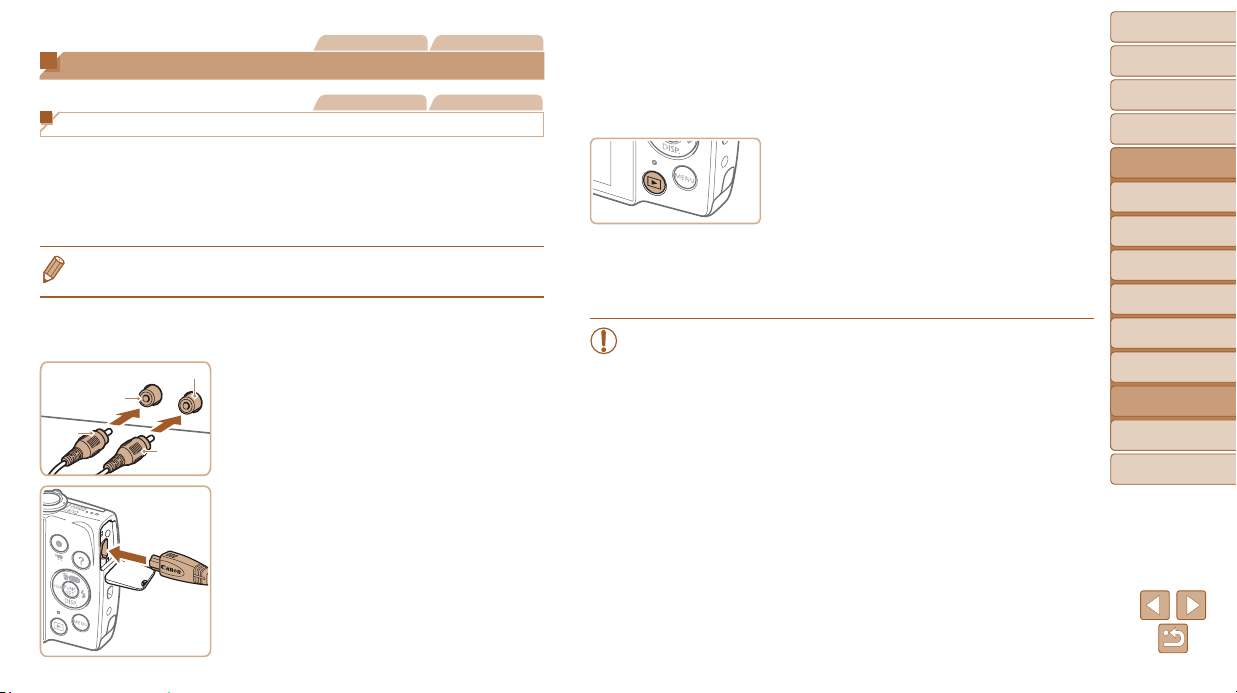
Imágenes fijas Vídeos
Uso de accesorios opcionales
Imágenes fijas Vídeos
Reproducción en un televisor
Conectar la cámara a un televisor con el cable AV AVC-DC400 (se vende
por separado) permite ver las fotos en la pantalla del televisor, de mayor
tamaño, mientras se controla la cámara.
Para ver información detallada sobre la conexión o cómo cambiar de
entrada, consulte el manual del televisor.
• Es posible que cierta información no se muestre en el televisor (= 113 ).
1 Asegúrese de que la cámara y
el televisor estén apagados.
Blanco o negro
Amarillo
Amarillo
Negro
2 Conecte la cámara al televisor.
En el televisor, introduzca completamente
las clavijas de los cables en las entradas
de vídeo, como se muestra.
En la cámara, abra la tapa de terminales
e introduzca completamente la clavija del
cable en el terminal de la cámara.
3 Encienda el televisor y cambie a
la entrada de vídeo.
Cambie la entrada del televisor a la
entrada de vídeo a la que conectó el
cable en el paso 2.
4 Encienda la cámara.
Pulse el botón <1> para encender la
cámara.
Las imágenes de la cámara se muestran
ahora en el televisor. (No se mostrará
nada en la pantalla de la cámara.)
Cuando termine, apague la cámara y el
televisor antes de desconectar el cable.
• No será posible una visualización correcta a menos que el formato
de salida de vídeo de la cámara (NTSC o PAL) coincida con el
formato del televisor. Para cambiar el formato de salida de vídeo,
pulse el botón <n> y elija [Sistema vídeo] en la ficha [3].
Portada
Notas preliminares e
información legal
Contenido:
operaciones básicas
Guía básica
Guía avanzada
Nociones básicas
1
sobre la cámara
Modo Smart
2
Auto
Otros modos
3
de disparo
Modo P
4
Modo de
5
reproducción
Menú de ajuste
6
Accesorios
7
Apéndice
8
Índice
93
Page 94
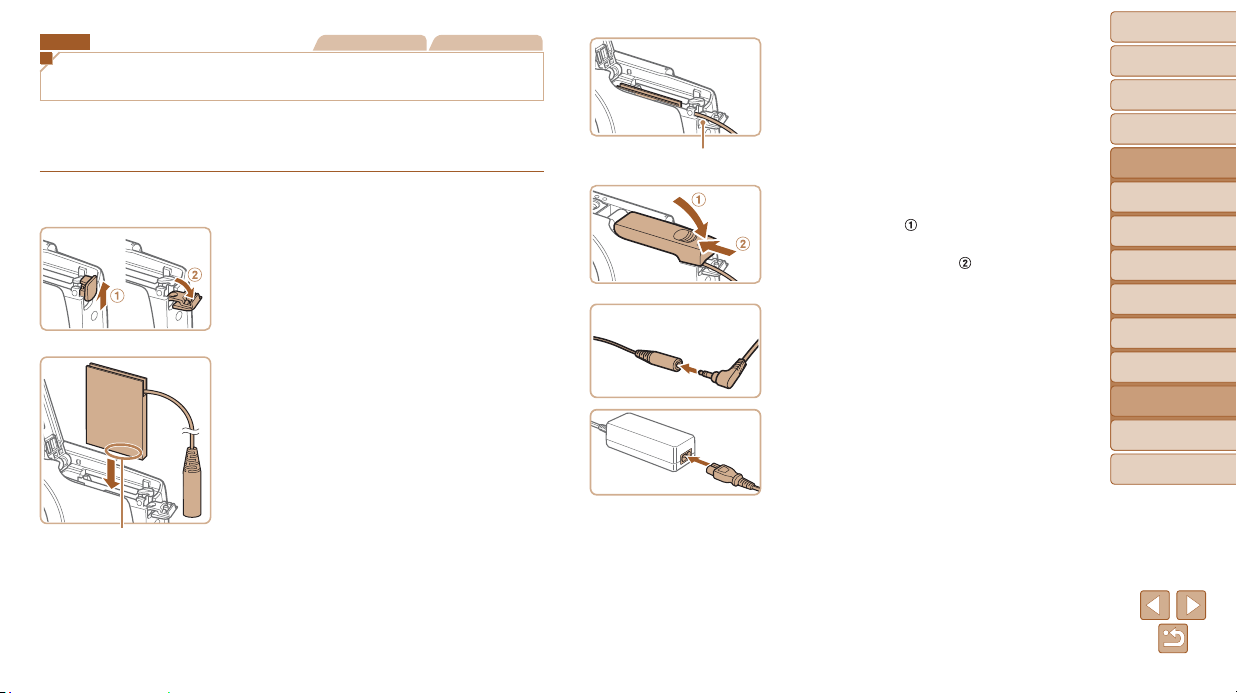
A2600
Imágenes fijas Vídeos
Alimentación de la cámara mediante la
corriente doméstica
La alimentación de la cámara con el kit adaptador de CA ACK-DC90 (se
vende por separado) elimina la necesidad de supervisar el nivel de energía
que queda en la batería.
1 Asegúrese de que la cámara
esté apagada.
2 Abra la tapa.
Siga el paso 1 de “Introducción de la
batería” (=
la tarjeta de memoria/de la batería y, a
continuación, abra la tapa del puerto del
cable del adaptador como se muestra.
13) para abrir la tapa de
3 Introduzca el adaptador.
Introduzca el adaptador con la orientación
que se muestra, igual que lo haría con
una batería (siguiendo el paso 2 de
“Introducción de la batería” (=
Terminales
13)).
Puerto del cable del adaptador
Asegúrese de que el cable del adaptador
pase a través del puerto.
4 Cierre la tapa.
Baje la tapa ( ) y empújela hacia abajo
mientras la desliza, hasta que encaje en
la posición de cierre (
).
5 Conecte el cable de corriente.
Introduzca la clavija del adaptador en el
extremo del cable del adaptador de CC.
Introduzca un extremo del cable de
corriente en el alimentador de corriente y,
a continuación, inserte el otro extremo en
una toma de corriente.
Encienda la cámara y utilícela como
desee.
Cuando termine, apague la cámara y
desconecte el cable de corriente de la
toma de corriente.
Portada
Notas preliminares e
información legal
Contenido:
operaciones básicas
Guía básica
Guía avanzada
Nociones básicas
1
sobre la cámara
Modo Smart
2
Auto
Otros modos
3
de disparo
Modo P
4
Modo de
5
reproducción
Menú de ajuste
6
Accesorios
7
Apéndice
8
Índice
94
Page 95
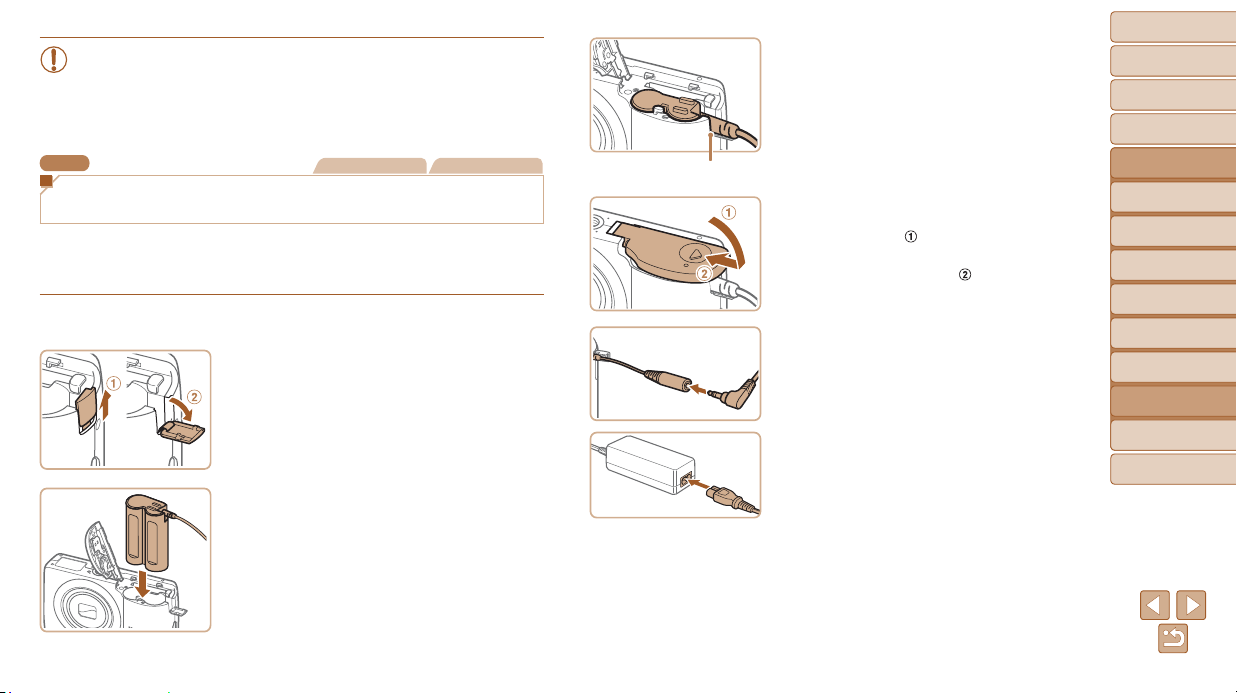
• No desconecte el adaptador de CA ni desenchufe el cable de
corriente mientras la cámara esté aún encendida. Puede borrar las
fotos o dañar la cámara.
• No sujete el adaptador de CA ni el cable del adaptador a otros
objetos. Si lo hace así, el producto podría averiarse o dañarse.
A1400
Imágenes fijas Vídeos
Alimentación de la cámara mediante la
corriente doméstica
La alimentación de la cámara con el kit adaptador de CA ACK800 y el
adaptador de CC DR-DC10 (se venden por separado) elimina la necesidad
de supervisar el nivel de energía que queda en las pilas.
1 Asegúrese de que la cámara
esté apagada.
2 Abra la tapa.
Siga el paso 1 de “Introducción de las
pilas” (=
la tarjeta de memoria/de las pilas y, a
continuación, abra la tapa del puerto del
cable del adaptador como se muestra.
14) para abrir la tapa de
3 Introduzca el adaptador.
Introduzca el adaptador como se
muestra.
Puerto del cable del adaptador
Asegúrese de que el cable del adaptador
pase a través del puerto.
4 Cierre la tapa.
Baje la tapa ( ) y empújela hacia abajo
mientras la desliza, hasta que encaje en
la posición de cierre (
).
5 Conecte el cable de corriente.
Introduzca la clavija del adaptador en el
extremo del cable del adaptador de CC.
Introduzca un extremo del cable de
corriente en el alimentador de corriente y,
a continuación, inserte el otro extremo en
una toma de corriente.
Encienda la cámara y utilícela como
desee.
Cuando termine, apague la cámara y
desconecte el cable de corriente de la
toma de corriente.
Portada
Notas preliminares e
información legal
Contenido:
operaciones básicas
Guía básica
Guía avanzada
Nociones básicas
1
sobre la cámara
Modo Smart
2
Auto
Otros modos
3
de disparo
Modo P
4
Modo de
5
reproducción
Menú de ajuste
6
Accesorios
7
Apéndice
8
Índice
95
Page 96
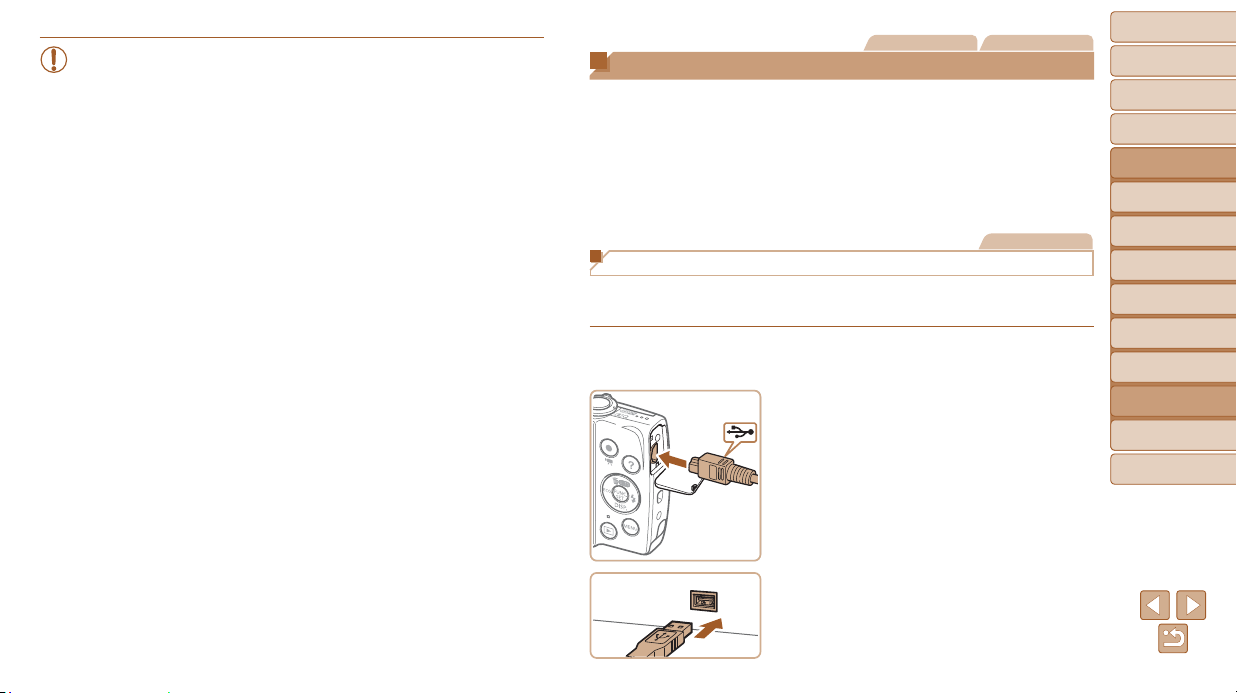
• No desconecte el adaptador de CA ni desenchufe el cable de
corriente mientras la cámara esté aún encendida. Puede borrar las
fotos o dañar la cámara.
• No sujete el adaptador de CA ni el cable del adaptador a otros
objetos. Si lo hace así, el producto podría averiarse o dañarse.
Imágenes fijas Vídeos
Impresión de imágenes
Puede imprimir fácilmente las fotos conectando la cámara a una impresora.
En la cámara, puede especificar las imágenes para configurar la impresión
por lotes, preparar pedidos para servicios de revelado fotográfico y
preparar pedidos o imprimir imágenes para libros de fotos.
A efectos ilustrativos, aquí se utiliza una impresora fotográfica compacta de
la serie Canon SELPHY CP. Las pantallas que se muestran y las funciones
disponibles varían según la impresora. Consulte también el manual de la
impresora para obtener información adicional.
Imágenes fijas
Impresión fácil
Imprima fácilmente las fotos conectando la cámara a una impresora
compatible con PictBridge (se vende por separado) con el cable USB.
1 Asegúrese de que la cámara y
la impresora estén apagadas.
2 Conecte la cámara a la
impresora.
Abra la tapa. Sujete la clavija menor del
cable con la orientación que se muestra
e introduzca por completo la clavija en el
terminal de la cámara.
Conecte la clavija mayor del cable a la
impresora. Para ver más detalles sobre
la conexión, consulte el manual de la
impresora.
Portada
Notas preliminares e
información legal
Contenido:
operaciones básicas
Guía básica
Guía avanzada
Nociones básicas
1
sobre la cámara
Modo Smart
2
Auto
Otros modos
3
de disparo
Modo P
4
Modo de
5
reproducción
Menú de ajuste
6
Accesorios
7
Apéndice
8
Índice
96
Page 97
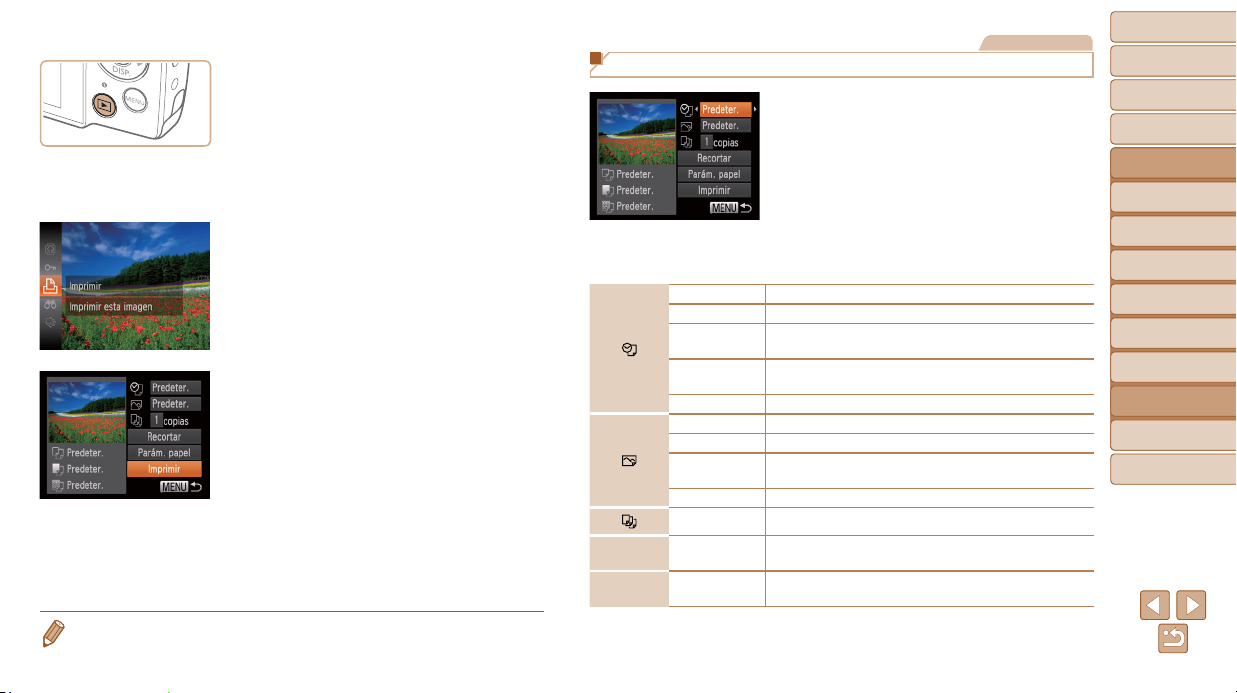
3 Encienda la impresora.
4 Encienda la cámara.
Pulse el botón <1> para encender la
cámara.
5 Elija una imagen.
Pulse los botones <q><r> para elegir
una imagen.
6 Acceda a la pantalla de
impresión.
Pulse el botón <m>, elija [c] y, a
continuación, pulse otra vez el botón
<m>.
7 Imprima la imagen.
Pulse los botones <o><p> para elegir
[Imprimir] y, a continuación, pulse el
botón <m>.
Se iniciará la impresión.
Para imprimir otras imágenes, repita los
procedimientos anteriores a partir del
paso 5 una vez que finalice la impresión.
Cuando haya terminado de imprimir,
apague la cámara y la impresora, y
desconecte el cable.
Imágenes fijas
Configuración de los ajustes de impresión
1 Acceda a la pantalla de
impresión.
Siga los pasos 1 – 6 de “Impresión fácil”
96 – 97) para acceder a la
(=
pantalla de la izquierda.
2 Configure los ajustes.
Pulse los botones <o><p> para elegir
un elemento y, a continuación, pulse los
botones <q><r> para elegir una opción.
Predeter. Utiliza los ajustes actuales de la impresora.
Fecha Imprime las imágenes añadiéndoles la fecha.
Archivo Nº
Ambos
Predeter. Utiliza los ajustes actuales de la impresora.
O. Rojos1 Corrige el efecto de ojos rojos.
No. de copias Elija el número de copias que se va a imprimir.
Recortar
Parám.
papel
Imprime las imágenes añadiéndoles el número de
archivo.
Imprime las imágenes añadiéndoles tanto la fecha
como el número de archivo.
–
Off
–
Off
Utiliza la información del momento de disparo para
On
imprimir con la configuración óptima.
Especifique el área de la imagen que desea imprimir
–
–
98).
(=
Especifique el tamaño, el diseño y otros detalles del
98).
papel (=
Portada
Notas preliminares e
información legal
Contenido:
operaciones básicas
Guía básica
Guía avanzada
Nociones básicas
1
sobre la cámara
Modo Smart
2
Auto
Otros modos
3
de disparo
Modo P
4
Modo de
5
reproducción
Menú de ajuste
6
Accesorios
7
Apéndice
8
Índice
• Para ver impresoras de marca Canon compatibles con PictBridge (se venden
por separado), consulte “Impresoras” (=
92).
97
Page 98
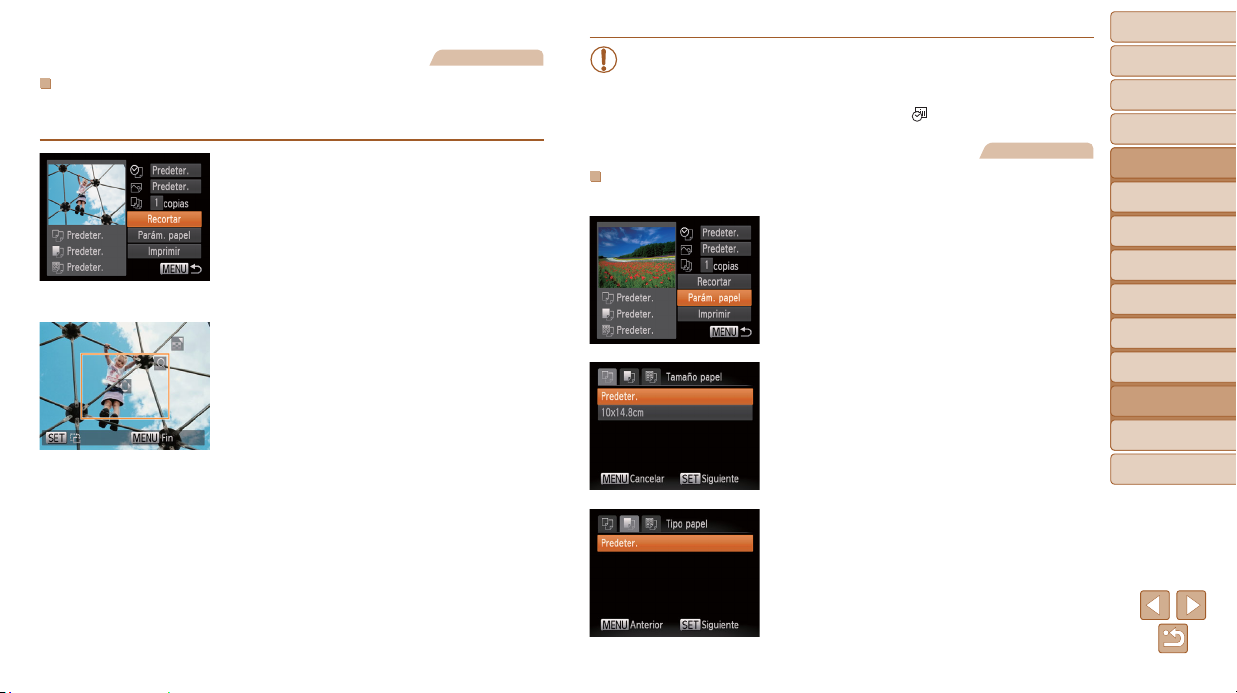
Imágenes fijas
Recorte de imágenes antes de la impresión (Recortar)
Si recorta las imágenes antes de la impresión, puede imprimir el área de la
imagen que desee en lugar de la imagen completa.
1 Elija [Recortar].
Siga el paso 1 de “Configuración de los
ajustes de impresión” (=
acceder a la pantalla de impresión, elija
[Recortar] y pulse el botón <m>.
Ahora se muestra un recuadro de
recorte, que indica el área de la imagen
que se va a imprimir.
2 Ajuste el recuadro de recorte
como sea necesario.
Para cambiar el tamaño del recuadro,
mueva la palanca del zoom.
Para mover el recuadro, pulse los
botones <o><p><q><r>.
Para girar el recuadro, pulse el botón
<m>.
Pulse el botón <n>, pulse los
botones <o><p> para elegir [OK] y, a
continuación, pulse el botón <m>.
97) para
3 Imprima la imagen.
Siga el paso 7 de “Impresión fácil”
97) para imprimir.
(=
• Puede que no sea posible recortar con tamaños de imagen
pequeños o con algunos formatos.
• Puede que las fechas no se impriman correctamente si recorta
imágenes tomadas con la opción [Fecha ] seleccionada.
Imágenes fijas
Elección del tamaño y el diseño del papel antes de la
impresión
1 Elija [Parám. papel].
Siga el paso 1 de “Configuración de los
ajustes de impresión” (=
acceder a la pantalla de impresión, elija
[Parám. papel] y pulse el botón <m>.
97) para
2 Elija un tamaño de papel.
Pulse los botones <o><p> para elegir
una opción y, a continuación, pulse el
botón <m>.
3 Elija un tipo de papel.
Pulse los botones <o><p> para elegir
una opción y, a continuación, pulse el
botón <m>.
Portada
Notas preliminares e
información legal
Contenido:
operaciones básicas
Guía básica
Guía avanzada
Nociones básicas
1
sobre la cámara
Modo Smart
2
Auto
Otros modos
3
de disparo
Modo P
4
Modo de
5
reproducción
Menú de ajuste
6
Accesorios
7
Apéndice
8
Índice
98
Page 99
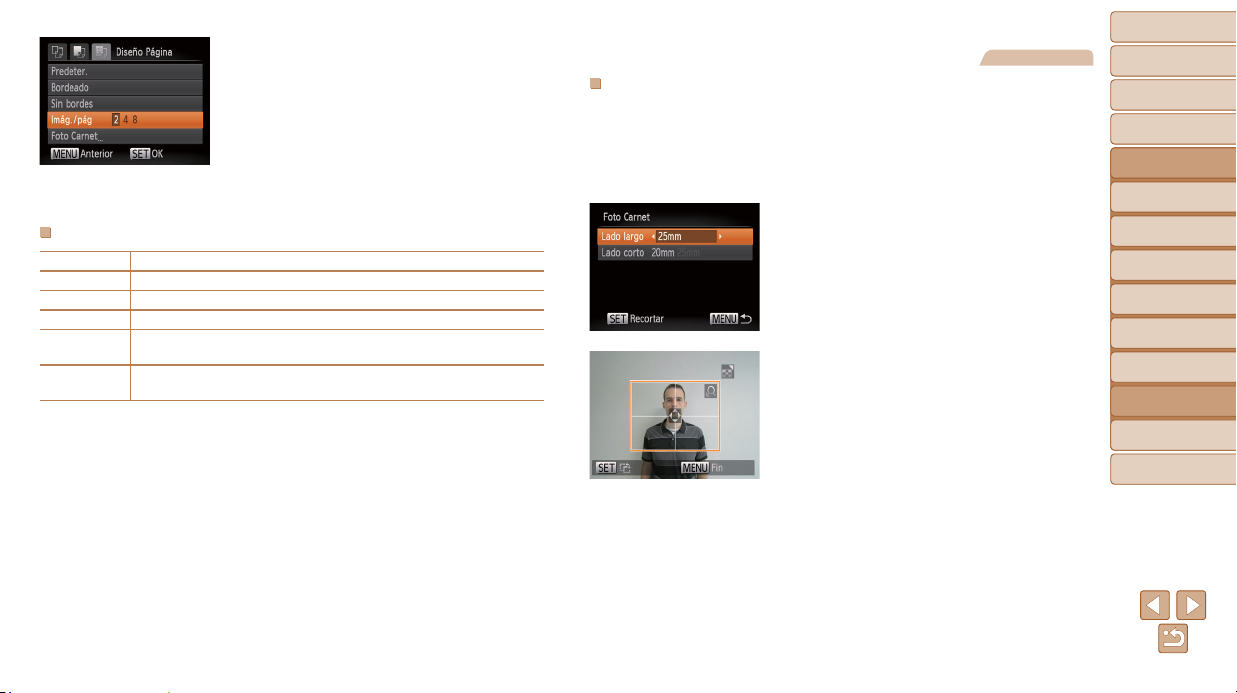
4 Elija un diseño.
Pulse los botones <o><p> para elegir
una opción.
Cuando elija [Imág./pág], pulse los
botones <q><r> para especificar el
número de imágenes por hoja.
Pulse el botón <m>.
5 Imprima la imagen.
Opciones de diseño disponibles
Predeter. Utiliza los ajustes actuales de la impresora.
Bordeado Imprime con espacio en blanco alrededor de la imagen.
Sin bordes Sin bordes, impresión de borde a borde.
Imág./pág Elija cuántas imágenes desea imprimir en cada hoja.
Foto Carnet
Tam. Fijo
Imprime imágenes para propósitos de identificación.
Disponible solo para imágenes con resolución L.
Elija el tamaño de impresión.
Elija entre copias de tamaño 90 x 130 mm, postal o panorámico.
Impresión de fotos de carnet
1 Elija [Foto Carnet].
Siga los pasos 1 – 4 de “Elección del
tamaño y el diseño del papel antes de la
impresión” (=
pulse el botón <m>.
2 Elija la longitud de los lados
largo y corto.
Pulse los botones <o><p> para elegir
un elemento. Elija la longitud pulsando
los botones <q><r> y, a continuación,
pulse el botón <m>.
3 Elija el área de impresión.
Siga el paso 2 de “Recorte de imágenes
antes de la impresión (Recortar)”
(=
impresión.
4 Imprima la imagen.
98), elija [Foto Carnet] y
98) para elegir el área de
Imágenes fijas
Portada
Notas preliminares e
información legal
Contenido:
operaciones básicas
Guía básica
Guía avanzada
Nociones básicas
1
sobre la cámara
Modo Smart
2
Auto
Otros modos
3
de disparo
Modo P
4
Modo de
5
reproducción
Menú de ajuste
6
Accesorios
7
Apéndice
8
Índice
99
Page 100
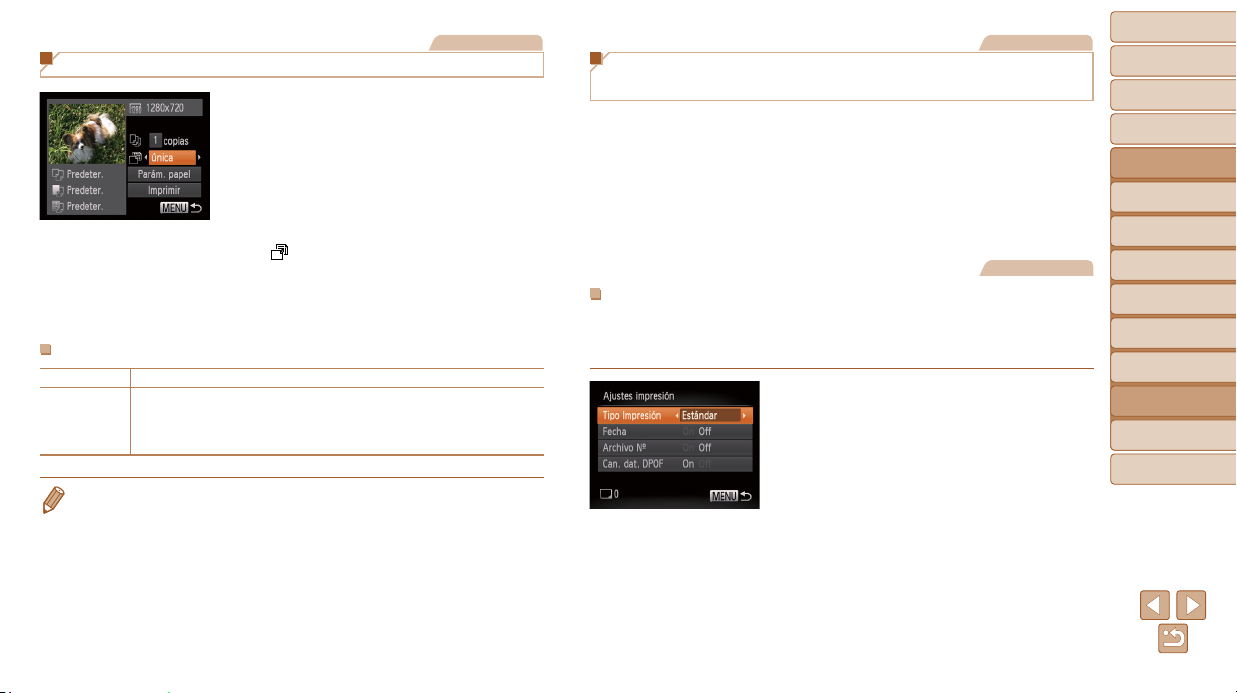
Impresión de escenas de vídeo
1 Acceda a la pantalla de
impresión.
Siga los pasos 1 – 6 de “Impresión fácil”
96 – 97) para elegir un vídeo. Se
(=
muestra la pantalla de la izquierda.
2 Elija un método de impresión.
Pulse los botones <o><p> para elegir
] y, a continuación, pulse los botones
[
<q><r> para elegir el método de
impresión.
3 Imprima la imagen.
Opciones de impresión de vídeo
única Imprime la escena actual como una imagen fija.
Secuenc.
Imprime una serie de escenas, separadas por un determinado
intervalo, en una única hoja de papel. También puede imprimir el
número de carpeta, el número de archivo y el tiempo transcurrido para
el fotograma ajustando [Caption] en [On].
• Para cancelar la impresión en curso, pulse el botón <m>.
• No se puede elegir [Foto Carnet] y [Secuenc.] en los modelos CP720/CP730 y
anteriores de las impresoras de marca Canon compatibles con PictBridge.
Vídeos
Imágenes fijas
Adición de imágenes a la lista de impresión
(DPOF)
Se puede configurar en la cámara la impresión por lotes (= 102) y
el pedido de copias de un servicio de revelado fotográfico. Elija como
máximo 998 imágenes de una tarjeta de memoria y configure los ajustes
correspondientes, tales como el número de copias, de la manera siguiente.
La información de impresión que prepare de esta manera cumplirá las
normas DPOF (Digital Print Order Format, Formato de orden de impresión
digital).
Imágenes fijas
Configuración de los ajustes de impresión
Especifique el formato de impresión, si desea añadir la fecha o el número
de archivo, y otros ajustes de la manera siguiente. Estos ajustes se aplican
a todas las imágenes de la lista de impresión.
Pulse el botón <n> y, a
continuación, elija [Ajustes impresión] en
la ficha [2]. Elija y configure los ajustes
como desee (=
32).
Portada
Notas preliminares e
información legal
Contenido:
operaciones básicas
Guía básica
Guía avanzada
Nociones básicas
1
sobre la cámara
Modo Smart
2
Auto
Otros modos
3
de disparo
Modo P
4
Modo de
5
reproducción
Menú de ajuste
6
Accesorios
7
Apéndice
8
Índice
100
 Loading...