

Page 1
DOCUMENTATION VISUALISATION UNIT
Table des matières
1)Documentation Utilisateur CamTrace VU........................2
1)Premiers pas:.........................................................................................................................................3
a)Le mode “Client CamTrace”.......................................................................................................4
b)Le mode “VU Standalone”...........................................................................................................6
2)F.A.Q......................................................................................9
1)Vérifier la connectivité du VU............................................................................................................9
2)Régler le multi-écran...........................................................................................................................9
3)Connecter le VU à un réseau WiFi..................................................................................................12
4)Créer une clé USB (et mettre à jour un VU)..................................................................................15
5)Prendre le contrôle à distance.......................................................................................................17
6)Créer une clé depuis Windows.......................................................................................................18
7)Effectuer un reset du CamTrace VU..............................................................................................19
Documentation Utilisateur v1.1 - CamTrace VU v1.68 – Juillet 2010 1/19
Page 2

1) Documentation Utilisateur CamTrace VU
CamTrace VU est une solution de visualisation légère et autonome qui peut
s'interfacer:
• soit avec un serveur CamTrace comme poste de contrôle et/ou de visualisation,
• soit directement avec les caméras des constructeurs Axis, Sony et Mobotix.
Votre CamTrace VU peut vous être fourni sous trois formes:
• soit un package avec le matériel et le logiciel déjà installé,
• soit en version clé USB autonome que vous n'avez qu'à brancher sur le PC de votre
choix,
• enfin vous pouvez télécharger-vous même une image de CamTrace VU à copier sur la
clé USB de votre choix (documentation fournie pour Windows uniquement).
Le VU fourni en package (logiciel + matériel) par la société CamTrace offre une
machine qui permet d’accélérer la décompression de vidéos au format H264 grâce à sa
carte graphique, CamTrace VU étant pré-installé dans ce cas, vous pouvez passer
directement à la seconde étape lors de la mise en service.
Enfin CamTrace V U utilise un système dit “Live”, à savoir que la mémoire est séparée
en deux zones distinctes sur le support:
• La première zone ne concerne que le système et n'est accessible qu'en lecture seule.
• La seconde zone de mémoire vous est attribuée pour sauvegarder votre
configuration, des séquences, etc.
Ainsi CamTrace VU s’affranchit des défauts courants rencontrés par la plupart des
systèmes d'exploitation et même si d’aventure votre CamTrace VU rencontre des difficultés, il
vous suffit de le réinitialiser pour le retrouver en mode “sortie d'usine.”
Au cas où vous souhaiteriez utiliser un ordinateur déjà en votre possession, notez que le
support de la décompression H264 accélérée nécessite une des dernières versions de carte
graphique nVidia (ION ou GeForce 8800 minimum).
Si vous avez opté pour le CamTrace V U sur clé USB, il faut faire démarrer votre
ordinateur sur cette clé USB. Pour ce faire, vous devez modifier, dans le BIOS de votre
ordinateur, le premier périphérique sur lequel l'ordinateur essayera de démarrer.
Quand l’ordinateur sera démarré, un écran bleu demandera votre numéro de série et
votre licence. Ces données sont à recueillir auprès de la société CamTrace. En l’absence de
ces données, Il vous est possible d’utiliser votre clé USB pour tester CamTrace VU pendant
une durée de 2 heures (mode DEMO). Passé ce délai, le VU supprimera sa configuration et
s'éteindra de lui même.
Documentation Utilisateur v1.1 - CamTrace VU v1.68 – Juillet 2010 2/19
Page 3
1) Premiers pas:
Vous voilà maintenant utilisateur du système CamTrace VU .
Le premier écran vous permet de sélectionner votre langue ainsi que votre clavier. Cet
écran n'apparaît que lors du premier démarrage ou après un reset.
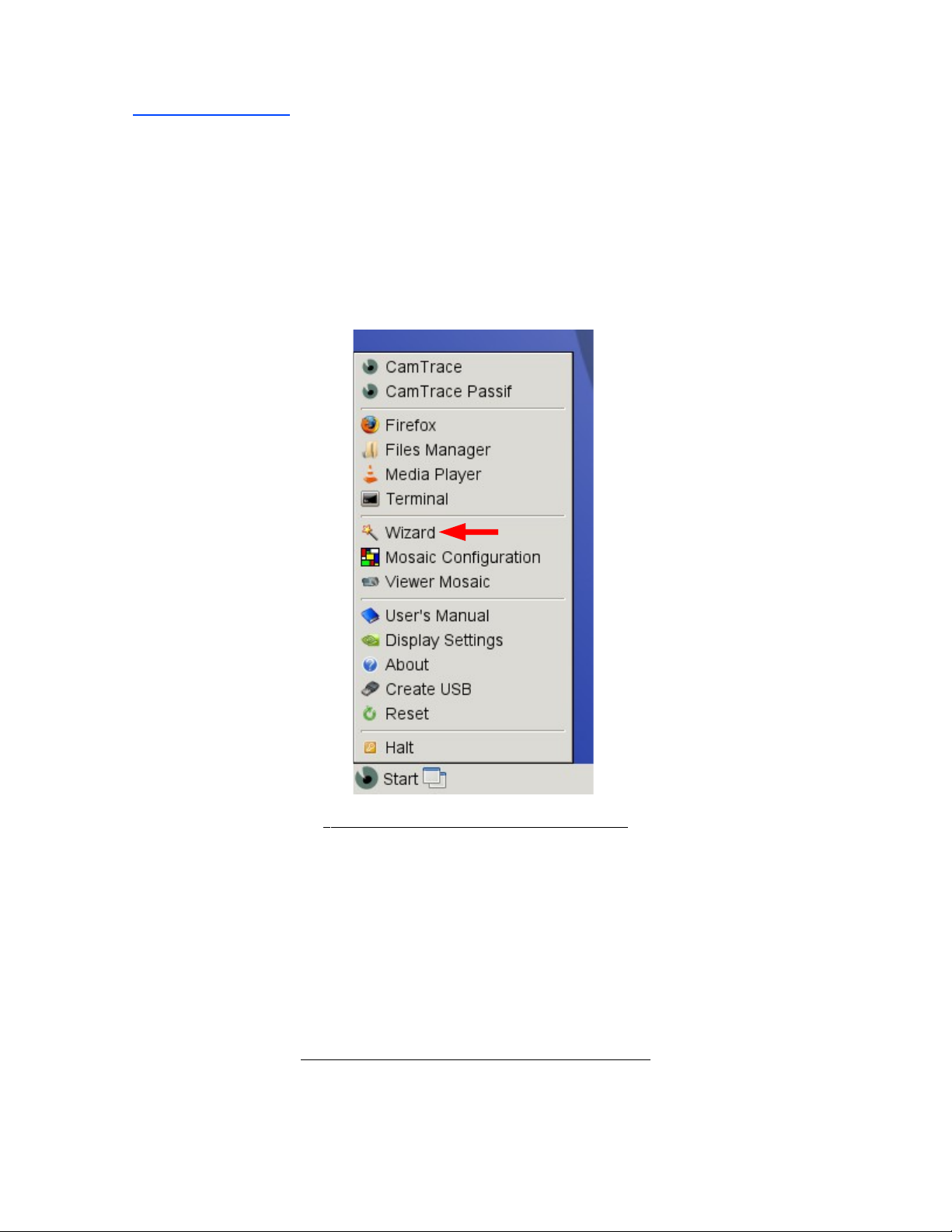
Pour configurer les paramètres du VU, vous pouvez bénéficier d’une assistance
disponible dans le menu en bas à gauche de l'écran sous le label Assistant (ou Wizard en
anglais) identifiable par une icône de baguette magique.
« Menu démarrer » de CamTrace VU
Cet assistant vous guide dans les tâches élémentaires nécessaires au fonctionnement
de votre VU, à savoir:
• Votre fuseau horaire
• Vos paramètres réseau
• Votre mode de fonctionnement (
Documentation Utilisateur v1.1 - CamTrace VU v1.68 – Juillet 2010 3/19
(se mettra à jour depuis votre serveur CamTrace),
(adresse IP, masque de sous réseau, passerelle et DNS)
client CamTrace ou autonome),
C hoix d u mode de fonctionnement du VU
etc.
,
Page 4
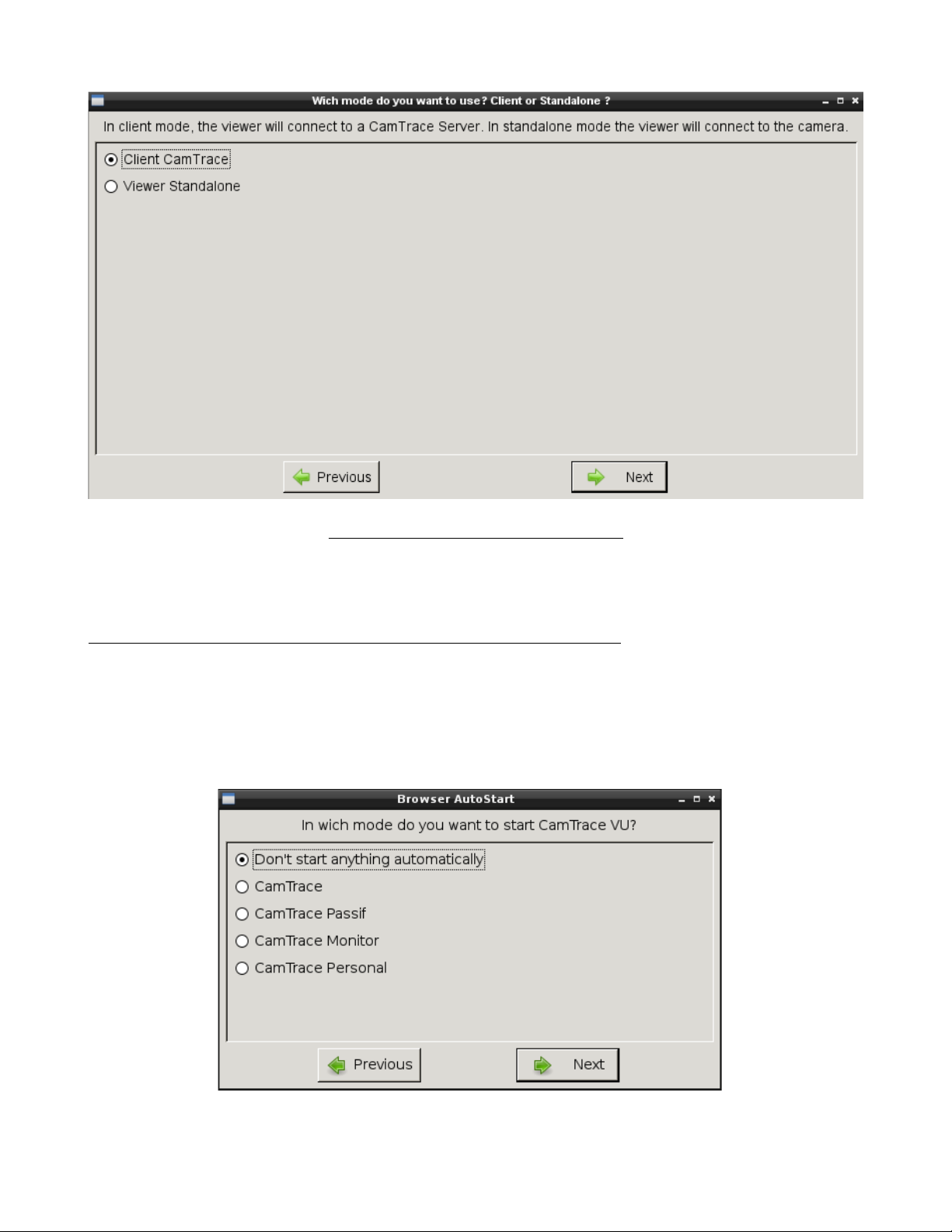
Choix du mode de fonctionnement
Après avoir réglé les paramètres horaires et réseau de votre VU , il convient ensuite de choisir
son mode d'utilisation. CamTrace VU vous offre deux modes différents :
CamTrace VU offre le choix de deux modes de fonctionnement:
a)Le m ode “Clie nt C am Trace”
Il nécessite un serveur CamTrace, le VU s'y connectera et récupèrera les flux vidéos
depuis le serveur CamTrace. Les paramètres suivants vous permettent de régler l'adresse IP
de votre serveur CamTrace et le mode d'affichage au lancement de votre VU (
normal, mode passif ou un bureau utilisateur déclaré sur votre serveur CamTrace)
.
mode
Documentation Utilisateur v1.1 - CamTrace VU v1.68 – Juillet 2010 4/19
Page 5
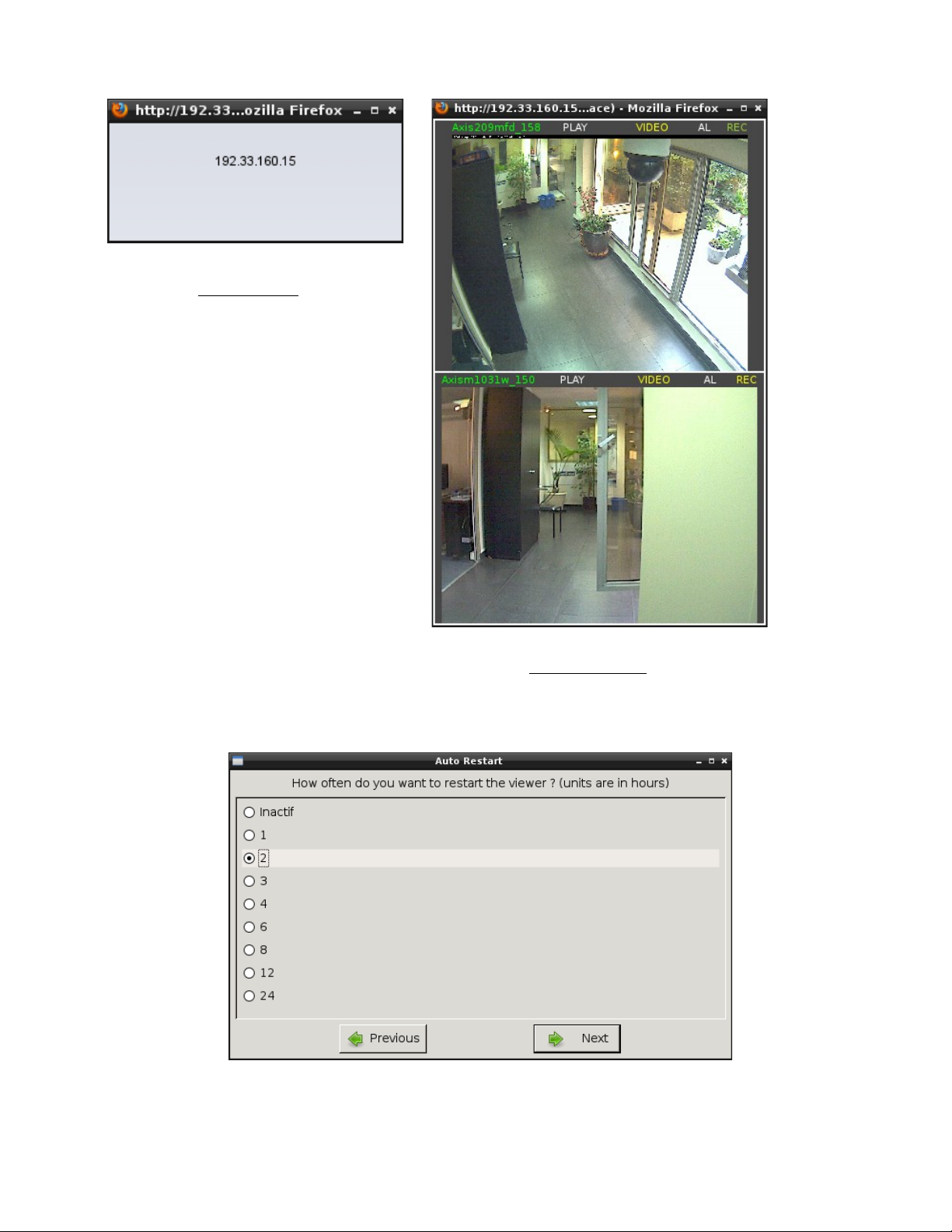
Mode passif
Mode monitor
De même l’assistant vous permet de sélectionner la fréquence de relance du navigateur,
ainsi que l'heure à laquelle celui-ci doit commencer:
Documentation Utilisateur v1.1 - CamTrace VU v1.68 – Juillet 2010 5/19
Page 6
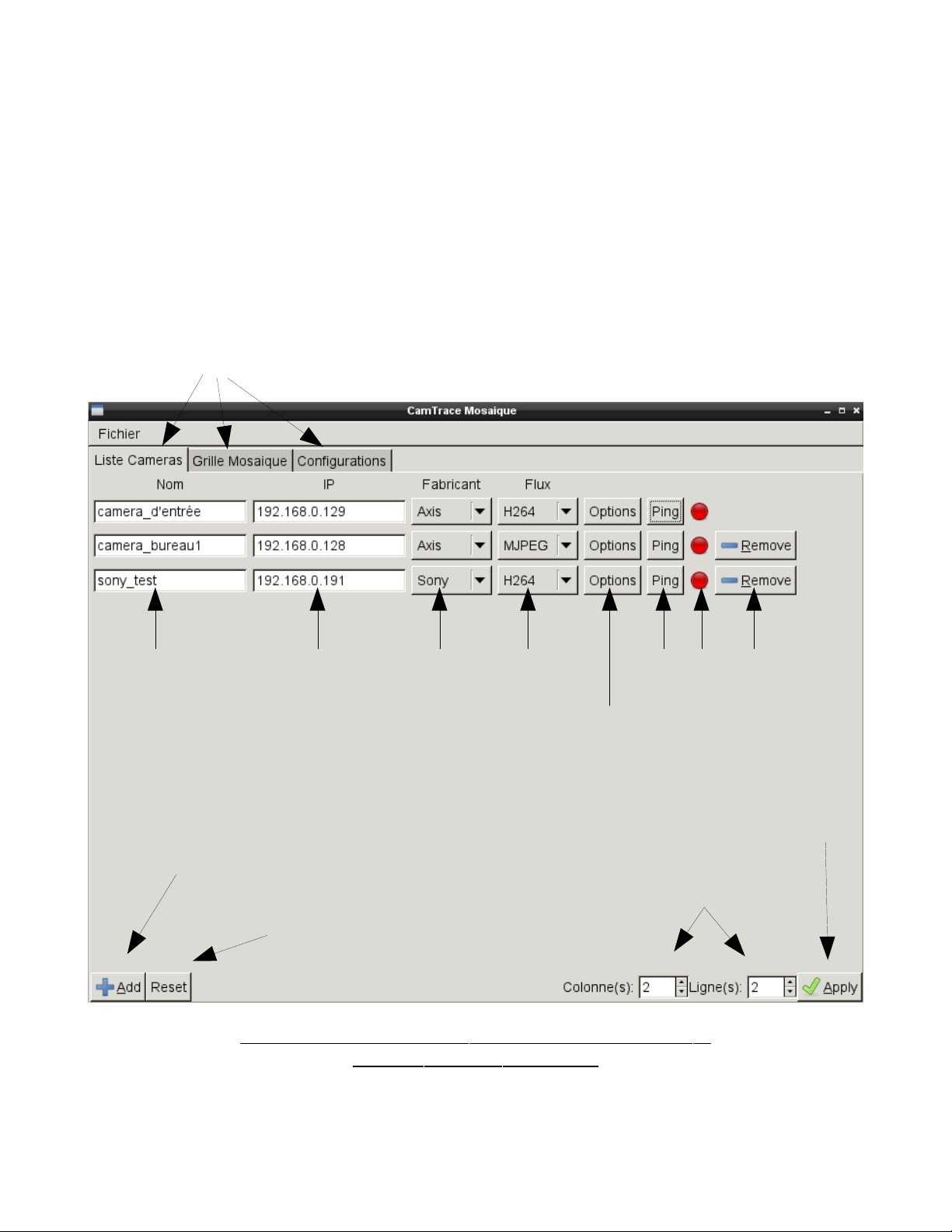
b)Le m ode “VU S ta ndal one”
Il permet de visualiser vos caméras sous forme de mosaïques que vous pouvez
librement créer. Ce mode ne nécessite pas de serveur CamTrace, le V U se connecte donc
directement aux caméras. De plus dans ce mode de visualisation simple, un grand nombre
de caméras H264 peuvent être visualisées en même temps grâce à l'accélération offerte par
la carte graphique
C’est l’assistant qui lancera le logiciel de configuration de mosaïque.
Vous pouvez également retrouver cette dernière action dans le menu, sous le label
«
Confi gurati on M osaïque »
avoir à repasser par toutes les étapes de l'assistant.
Onglets
(si celle-ci le permet).
, ce qui permet de créer de nombreuses mosaïques sans
Nom de la caméra Adresse IP Marque Type de Flux
Utilisateur, Mot de passe et
port éventuel
Ajouter des caméras
Reset de la
configuration
actuelle
Présentation du logiciel « Configuration Mosaïque »,
onglet « Liste de Caméras »
Test réseau Supprimer la
ligne de
configuration
Appliquer la
configuration
Ajouter des lignes
et/ou des colonnes
Documentation Utilisateur v1.1 - CamTrace VU v1.68 – Juillet 2010 6/19
Page 7
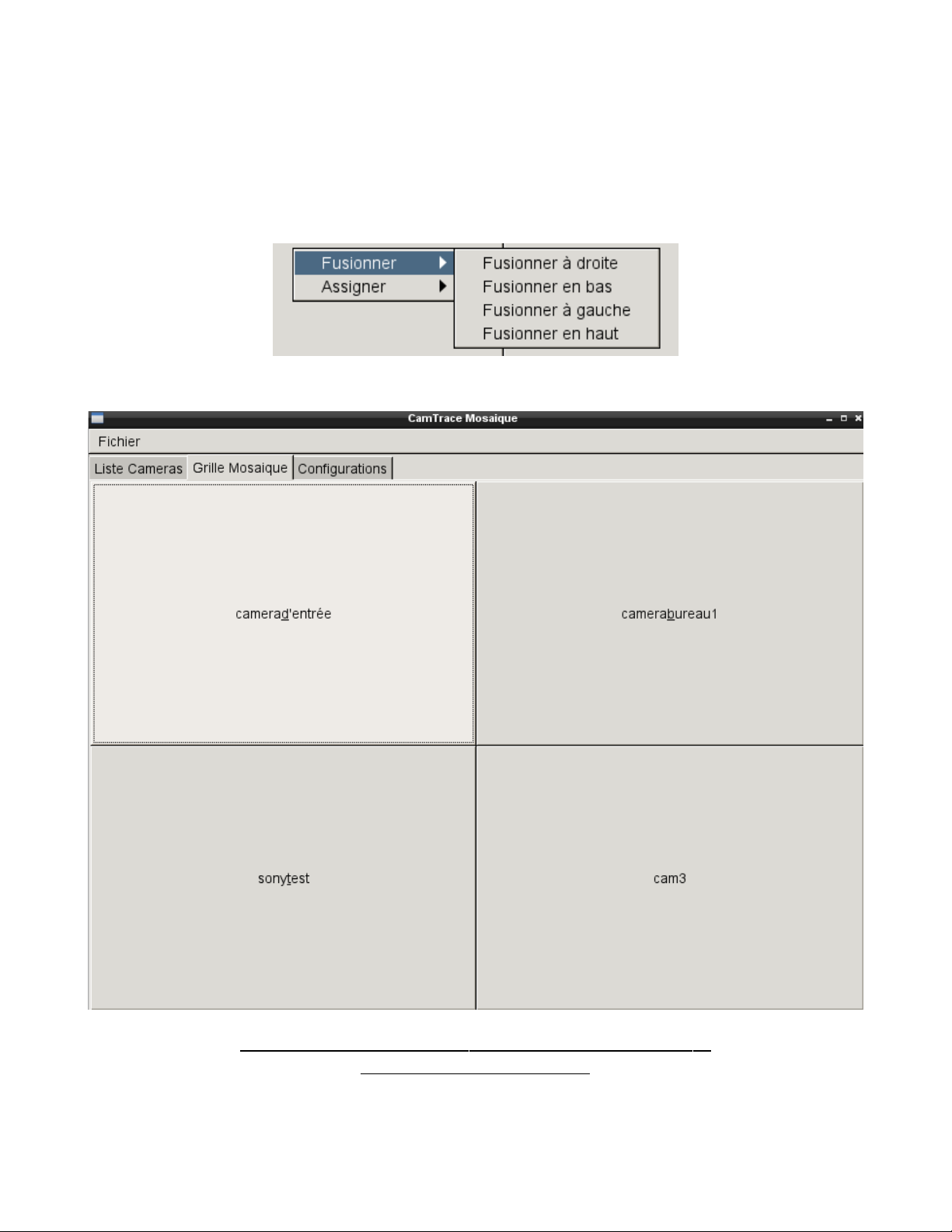
Une fois la liste de caméra remplie, cliquez sur
passez à l'onglet suivant appelé «
Cet onglet vous présente une grille vierge, composée par nombre de lignes et de
colonnes déclarés dans l'onglet précédent. Un menu est accessible par un clic gauche sur
chacune des cases. Il vous permet soit de
ou gauche),
grille.
Une fois vos caméras assignées, vous devez obtenir une fenêtre similaire à cette capture:
soit d'
« A ssi gner »
Gri lle m osaïque »
« F usi onne r »
une caméra précédemment déclarée à une case de la
« A ppli que r »
.
cette case
en bas à droite, puis
(vers le haut, bas, droite
Présentation du logiciel « Configuration Mosaïque »,
onglet « Grille Mosaïque »
Documentation Utilisateur v1.1 - CamTrace VU v1.68 – Juillet 2010 7/19
Page 8
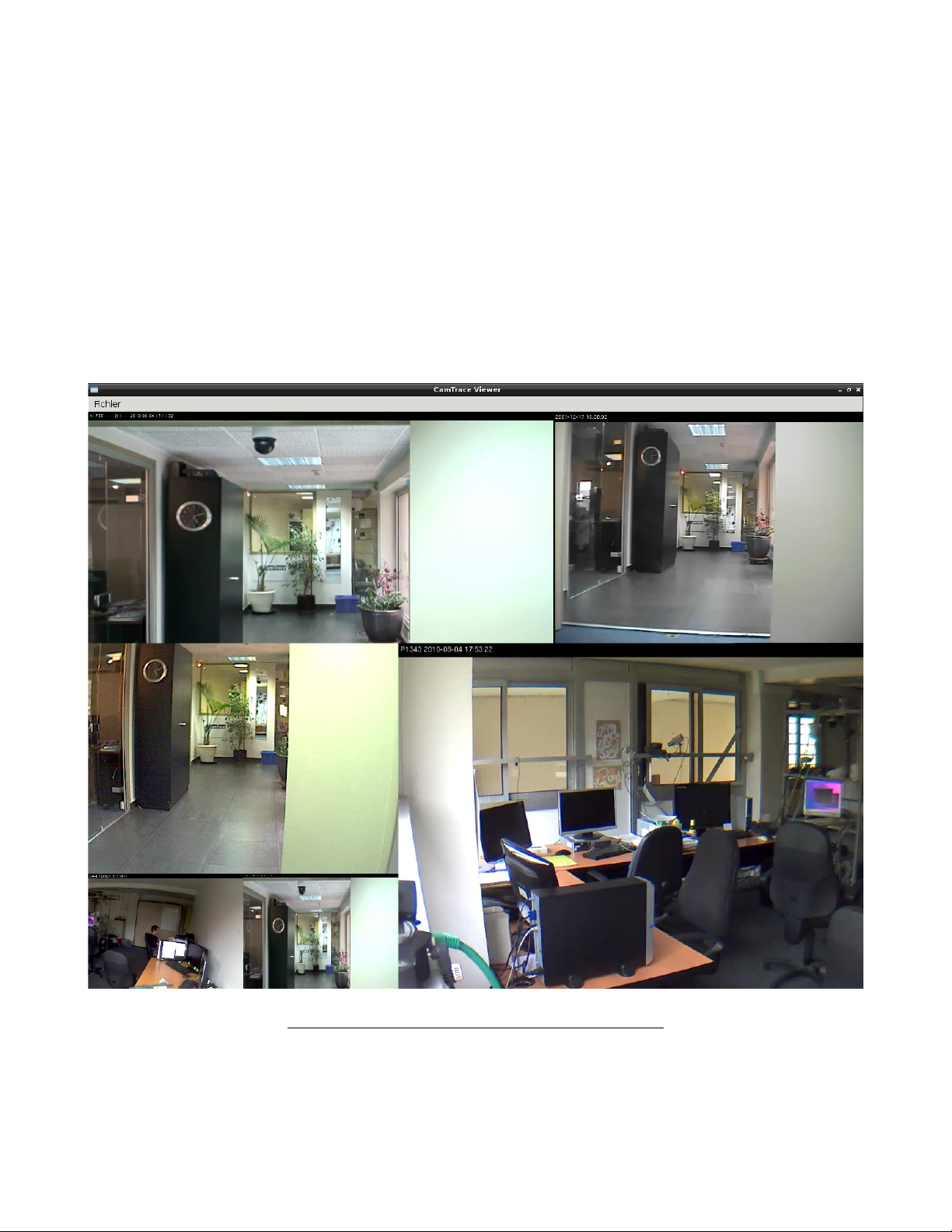
Il vous suffit de sauvegarder cette grille obtenue en cliquant sur
« Fi chi er »
→
« S auvegar der » ; (Vous pouvez créer plusieurs grilles, l'assistant vous permet de
sélectionner celle que vous souhaitez lancer au démarrage)
Le dernier onglet vous permet de lister vos configurations et d'en supprimer une ou
plusieurs si besoin.
.
Vos configurations sont sauvegardées dans le répertoire «
utilisateur. L'assistant vous permet ensuite de régler la fréquence de relance ainsi que l'heure
voulue
(comme pour le mode CamTrace serveur).
Ces étapes franchies, vous pouvez tout de suite commencer à utiliser CamTrace VU .
cfg _mosaïc »
du dossier
(Si vous souhaitez visualiser le résultat de votre grille, lancez le logiciel « V isu alisa tio n
Mos aïqu e » , sélectionnez votre configuration dans le dossier cf g_mo saï c et vous devez
obtenir la vue précédemment configurée…)
CamTrace VU: Mode Standalone en fonction
Documentation Utilisateur v1.1 - CamTrace VU v1.68 – Juillet 2010 8/19
Page 9
2) F.A.Q
1) Vérifier la connectivité du VU
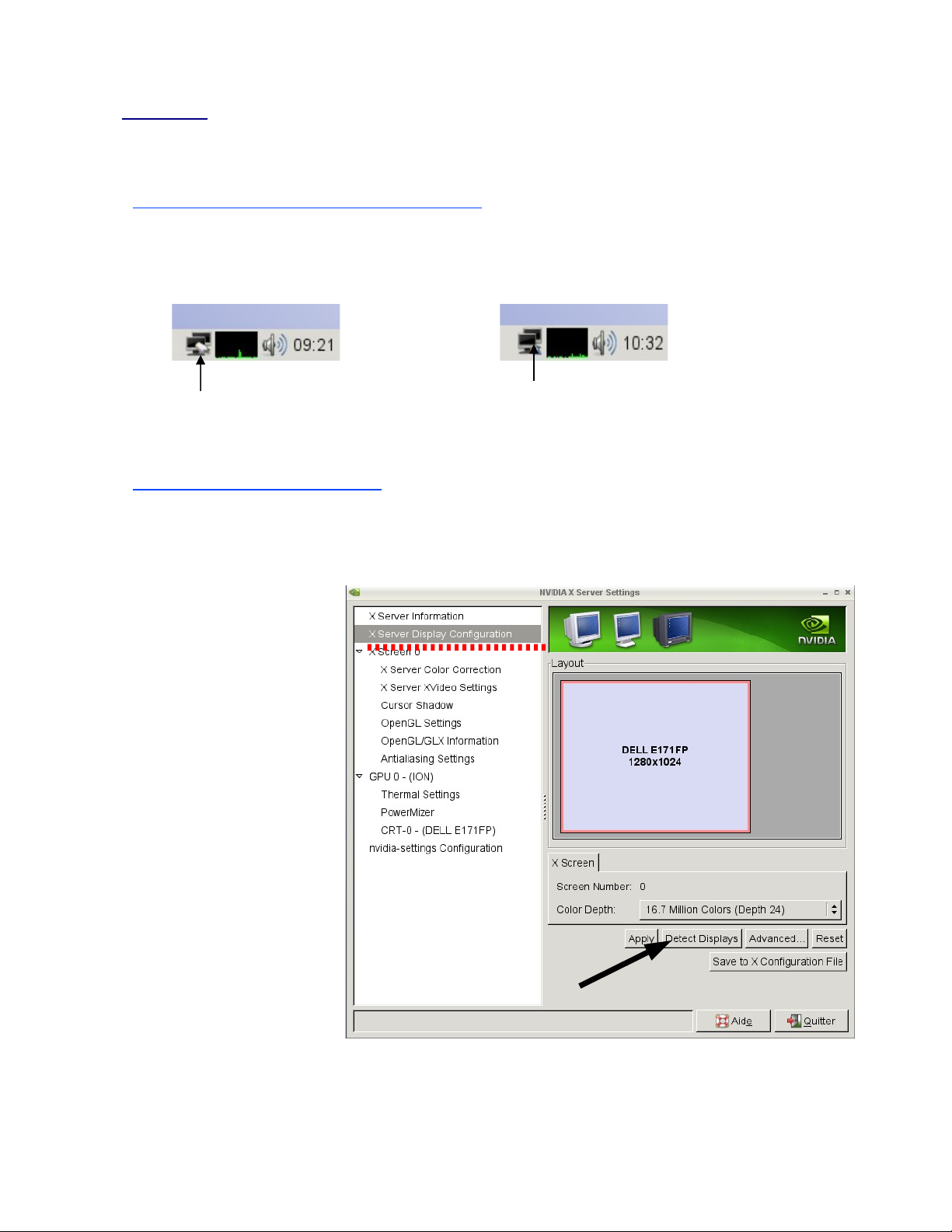
Il suffit de regarder l'icône présentant l'état de la connexion réseau placée dans la
barre des tâches, en bas à droite près de l'heure.
Réseau OK Problème réseau, vérifier vos câbles et/ou
vos paramètres de connexion.
2) R égler le multi-écran
Vous avez une carte nVidia (recommandée par CamTrace), lancez le logiciel de
configuration d'écran, symbolisé par une icône verte dans le menu.
Il faut ensuite vous rendre dans
la section «
Con fi gurati on »
les paramètres relatifs aux
écrans.
On peut voir sur cette capture,
que le logiciel de
configuration ne voit qu'un
seul écran.
Pour détecter vos moniteurs
supplémentaires si cela ne
s'est pas fait de manière
automatique, cliquez sur le
bouton
Comme vous pouvez le voir, le
deuxième écran est
maintenant détecté
SAMSUNG sur la droite),
est pour l'instant désactivé.
X Serv er Di spla y
pour régler
« D etec t Di spl ay ».
(le
mais il
Cliquez ici pour
détecter vos écrans
Documentation Utilisateur v1.1 - CamTrace VU v1.68 – Juillet 2010 9/19
Page 10
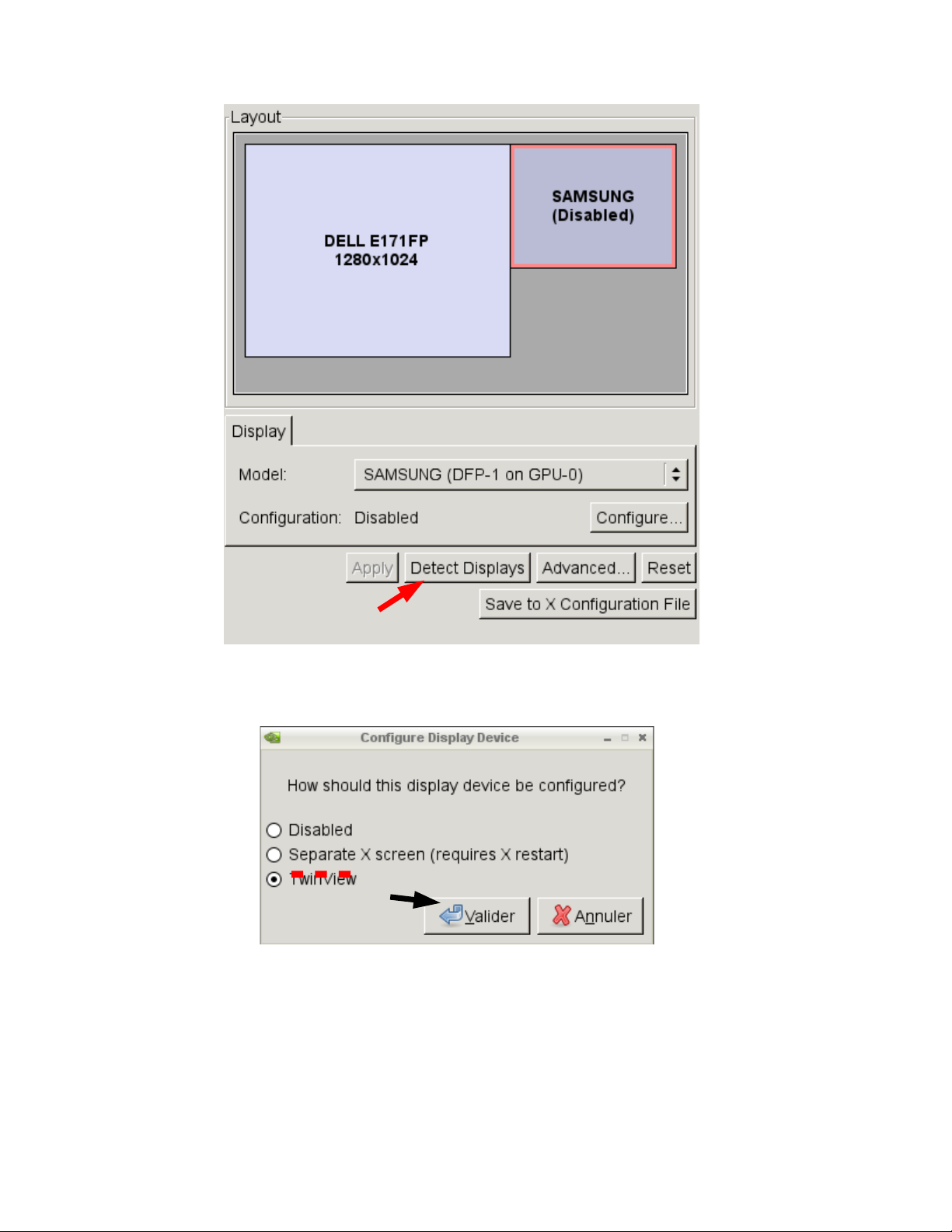
Pour l'activer, cliquez sur l'écran ajouté
« C onfi gur e.. . » .
Votre écran supplémentaire est maintenant actif. Il faut ensuite régler la résolution
pour pouvoir l'utiliser. Dans le but d'éviter des soucis d'affichage, Ca mTra ce reco mman de
d'u ti lis er l a même rés olut ion sur les deux écr ans .
Dans le cas de cet exemple, le premier écran était réglé en 1280x1024, le deuxième écran,
bien que capable d'afficher des résolutions plus importantes, sera, lui, réglé dans le même
mode.
Une fenêtre s'ouvre, sélectionnez alors
(ici SAMSUNG),
« T wi nVi ew »
puis cliquez sur le bouton
puis Validez.
Documentation Utilisateur v1.1 - CamTrace VU v1.68 – Juillet 2010 10/19
Page 11
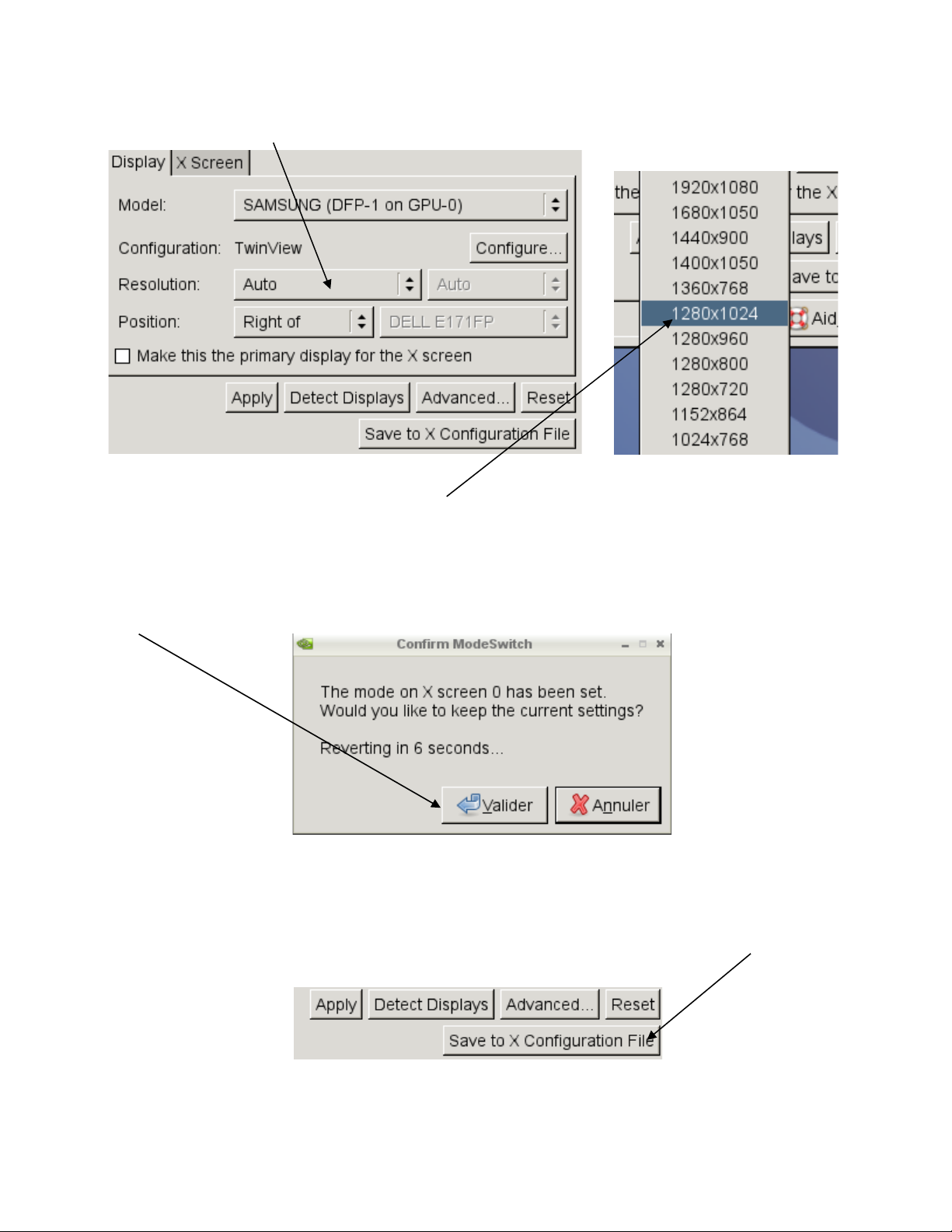
Pour cela il suffit de sélectionner la même résolution dans le menu déroulant de la
propriété
Dans cet exemple, choisir « 128 0x1 024 »
un compte à rebours, vous permet de valider la configuration.
se restaurent au bout d'une vingtaine de secondes. Si l'affichage vous convient, cliquez sur
Valider.
« R esol uti on »:
Cliquez ensuite sur le bouton “A pply ” pour appliquer les réglages. Une fenêtre avec
Si l'affichage devient illisible à cause de mauvais paramètres, les réglages précédent
La dernière étape consiste à rendre les paramètres définitifs, car ils sont pour l'instant
uniquement réglés pour la session en cours et seront perdus au prochain redémarrage.
Pour les enregistrer définitivement, cliquez sur le bouton
Fil e »
Documentation Utilisateur v1.1 - CamTrace VU v1.68 – Juillet 2010 11/19
et validez avant de quitter l'outil de réglage d'écran.
« S ave to X Confi gur ati on
Page 12
3) Connecter le VU à un réseau WiFi
Si votre PC possède une carte WiFi, il est possible de l'utiliser en complément ou en
remplacement de la connexion Ethernet (filaire). Pour obtenir une connection en WiFi, il faut
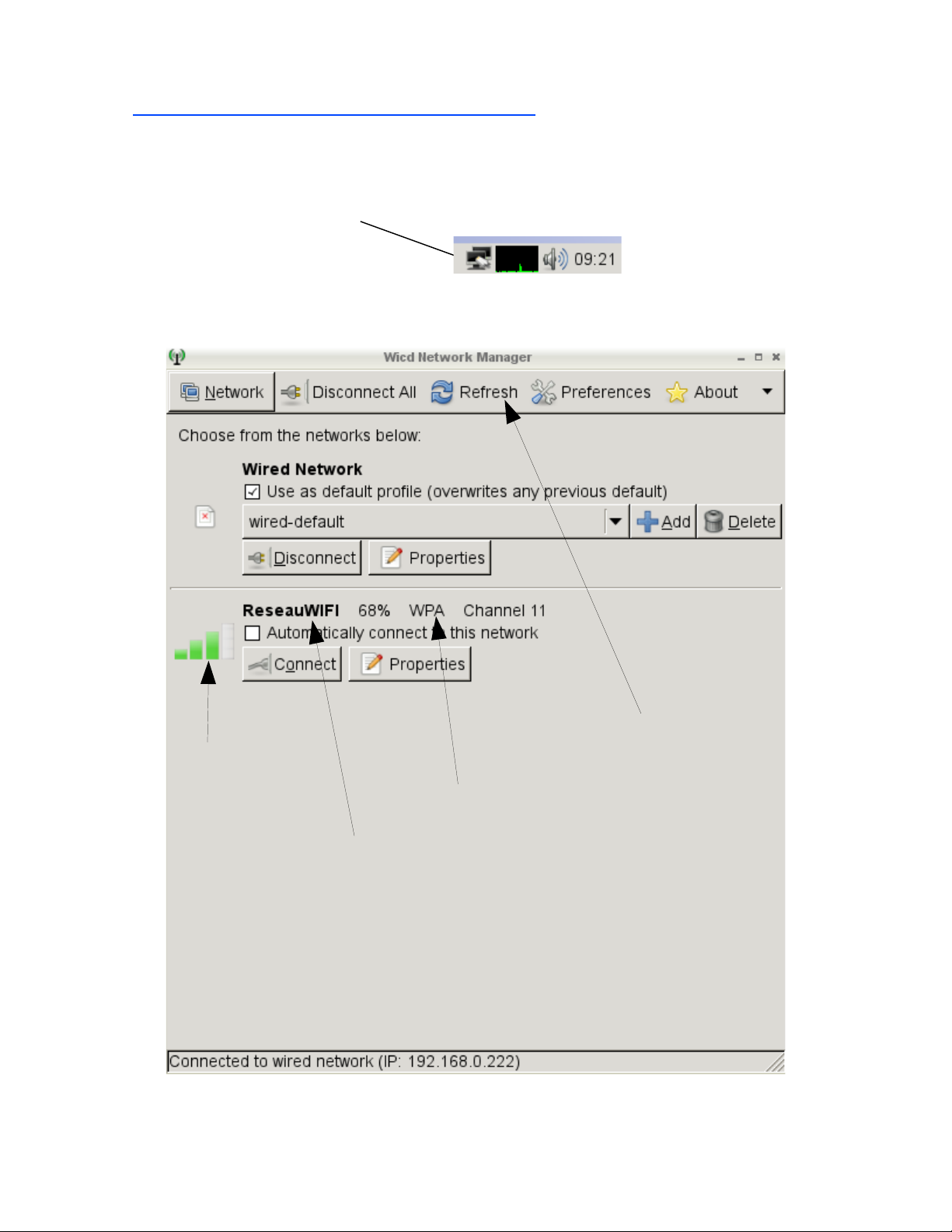
d'abord lancer l'outil de configuration réseau. Celui-ci est accessible en cliquant une fois sur
l’icône dans la barre des tâches.
Une fenêtre équivalente à celle-ci doit s’ouvrir:
Actualiser la liste des réseaux
Puissance du signal
sans-fil à portée
reçu
Type de protection du point
d'accès WiFi, ici WPA
Nom du réseau détecté
Documentation Utilisateur v1.1 - CamTrace VU v1.68 – Juillet 2010 12/19
Page 13
Dans le cas où votre point d'accès n'est pas sécurisé (
cliquer sur le bouton
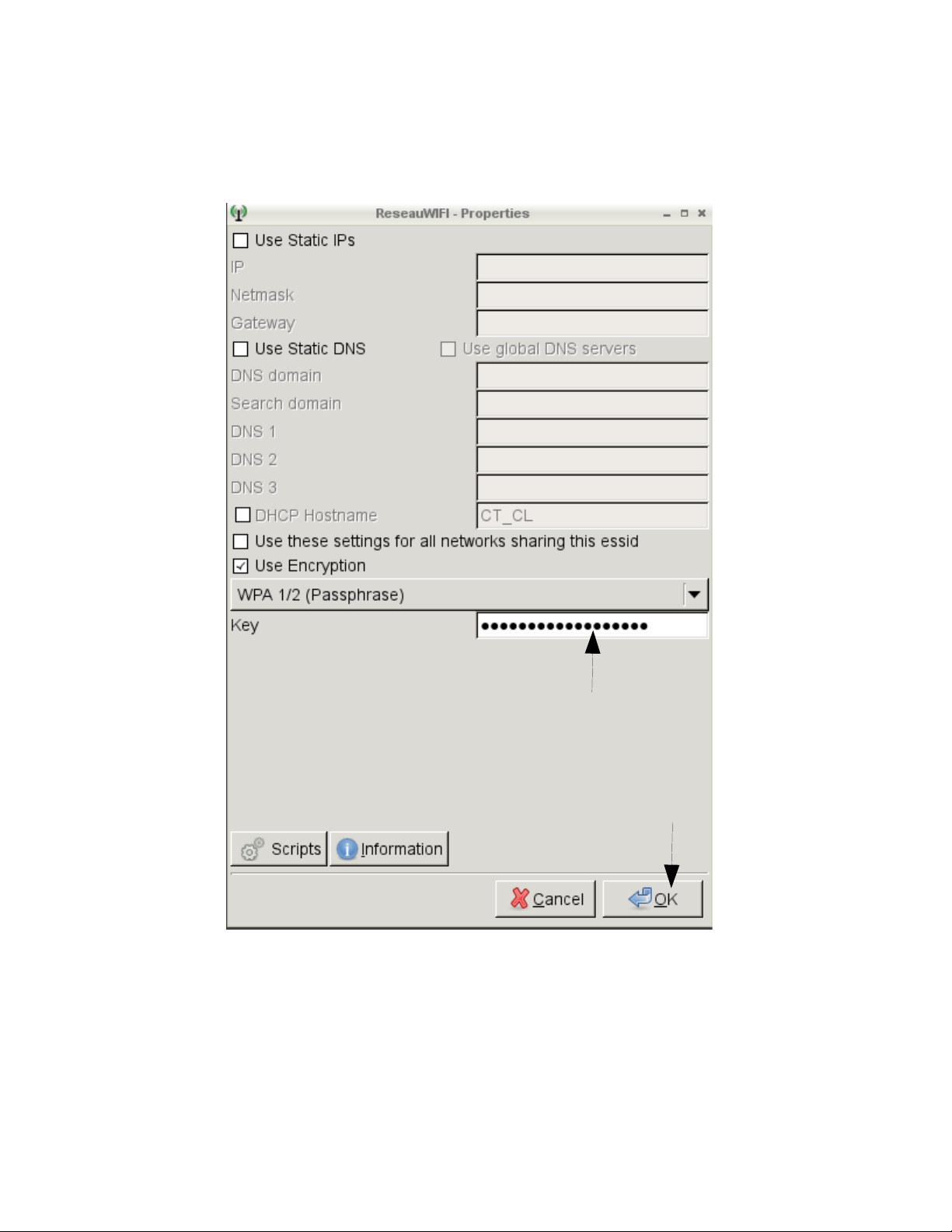
Si votre point d'accès utilise une protection par clé, il faut la saisir en cliquant sur le
bouton
« P rope rti es »
« C onnect »
qui ouvrira cette fenêtre :
pour rejoindre le réseau WiFi.
fortement déconseillé),
il suffit de
Saisissez votre clé ici
Puis validez avec OK
Cliquez ensuite sur
Documentation Utilisateur v1.1 - CamTrace VU v1.68 – Juillet 2010 13/19
« C onnect »
et le VU s’authentifiera sur votre point d'accès.
Page 14
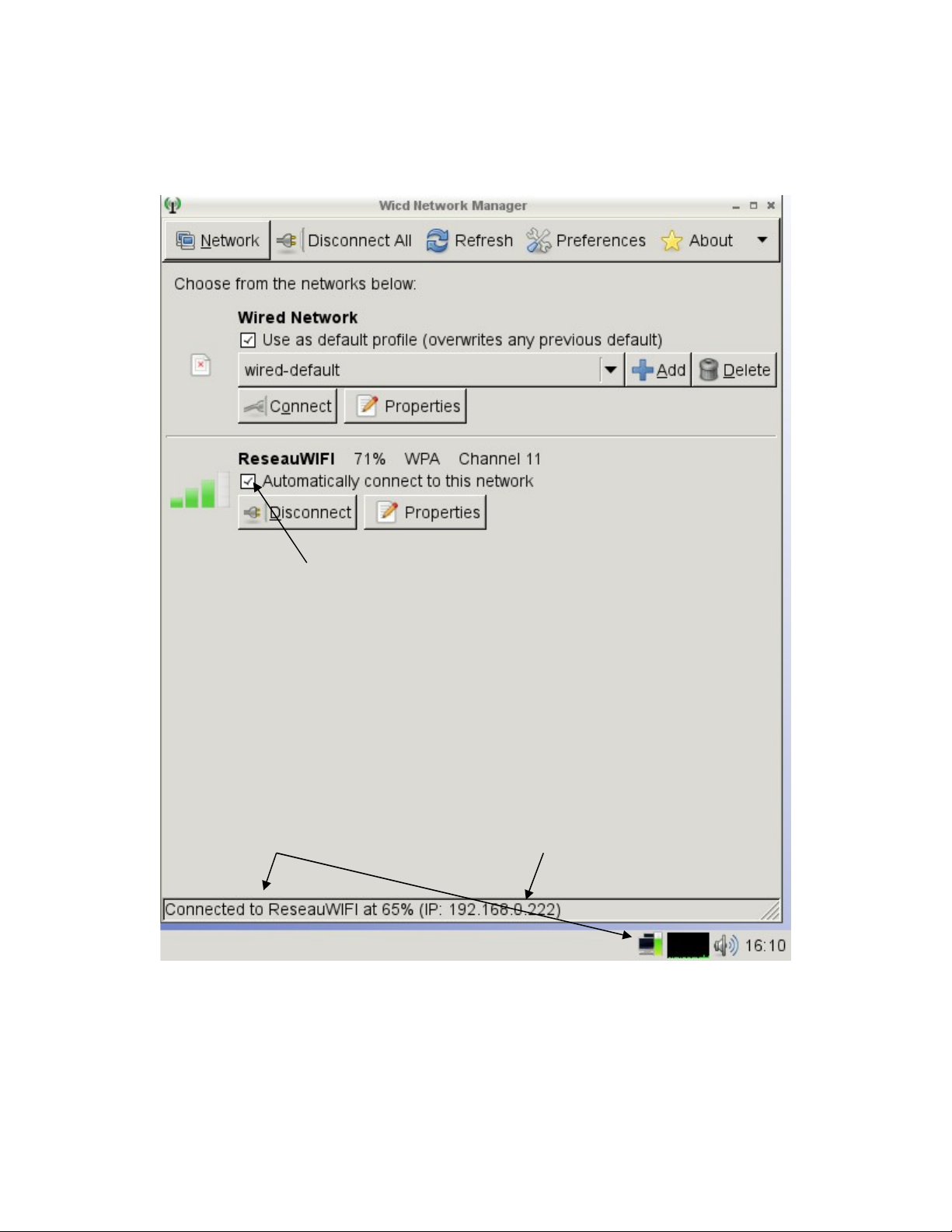
La zone située en bas de l'outil de configuration des réseaux indique l'état
d'avancement de votre connexion.
Un message apparaîtra dans cette zone une fois que vous serez connecté.
Cochez cette case pour se
connecter automatiquement
Vous êtes correctement connecté
Votre adresse IP
Documentation Utilisateur v1.1 - CamTrace VU v1.68 – Juillet 2010 14/19
Page 15
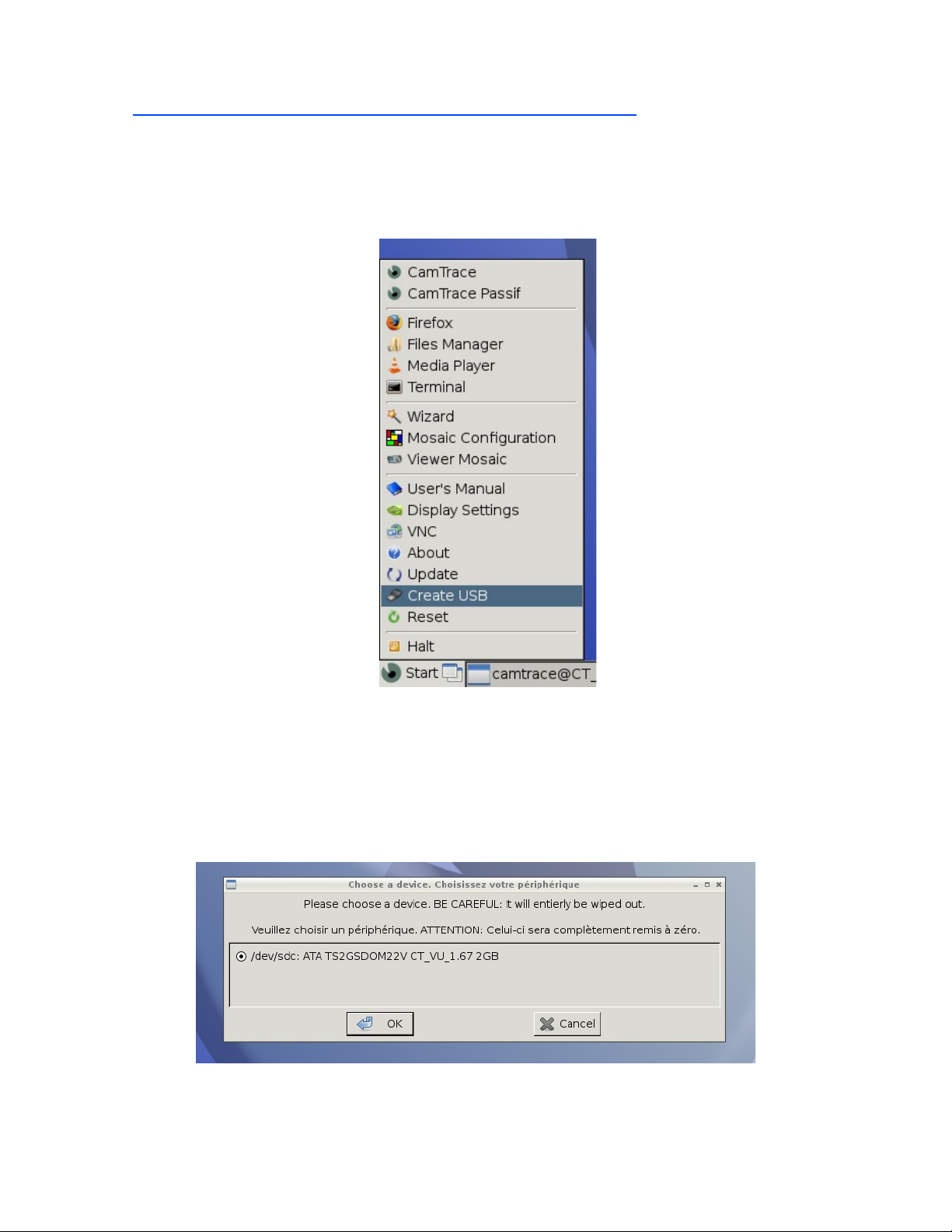
4) Créer une clé USB (et mettre à jour un VU)
Il vous est possible, à partir d'une clé CamTrace VU existante, d'en créer de nouvelles
pour les utiliser sur d'autres ordinateurs.
De même cette procédure vous permet de mettre à jour un CamTrace V U, installé sur
un support mémoire flash interne.
Cet outil est disponible sous le menu
langue de votre CamTrace VU .
Pour mettre à jour un VU ou pour créer une clé USB, veuillez insérer votre média de
destination avant de lancer l'outil.
La première fenêtre vous permet de définir le périphérique de destination. Celui-ci doit
être d'une taille supérieure à 1 Go.
Documentation Utilisateur v1.1 - CamTrace VU v1.68 – Juillet 2010 15/19
« C reat e USB »
ou
« C opie US B »
selon la
Page 16
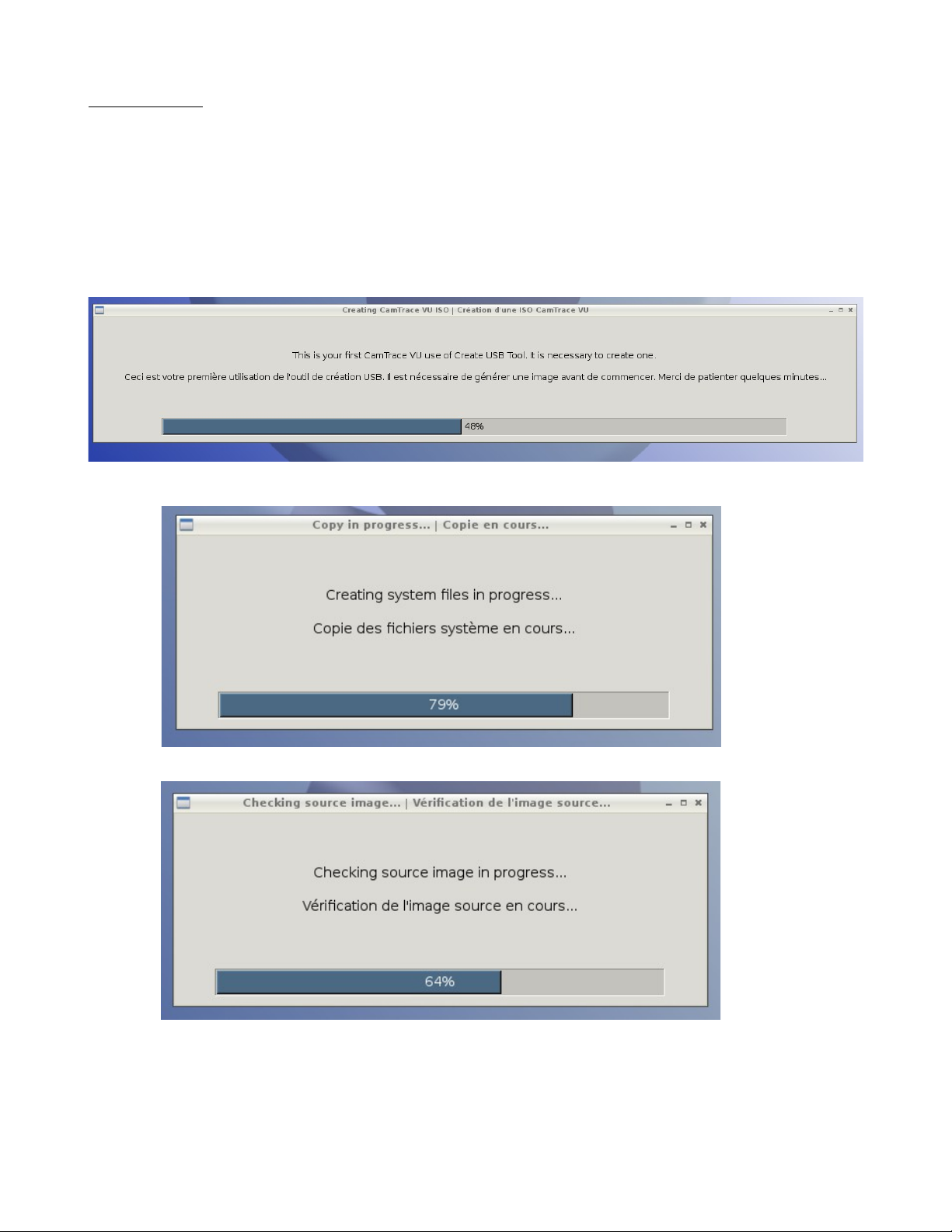
ATT ENTI ON: Le périphérique de destination sera entièrement effacé. Pour plus de sécurité,
veillez à ne brancher que votre support CamTrace V U et celui de destination.
Pour vous aider, l'outil affiche le nom du périphérique tel que l'ordinateur le voit (
« ATA TS2GSDOM22V »
Dans cet exemple, la destination est une carte flash interne, vendue dans le package
CamTrace VU . (La mention A TA indique un disque interne alors que dans le cas d'une clé
USB , c’est la mention USB qui apparaît). Pour lancer la procédure, cliquez sur « O .K ».
Si votre VU n'a jamais généré de clé, certaines étapes doivent être effectuées lors de
la première utilisation:
La copie des fichiers s'effectue...
).
comme ici
La copie est ensuite vérifiée...
Cette dernière étape finie, un message de confirmation apparaît. Cliquez sur OK puis retirez
votre périphérique USB.
Documentation Utilisateur v1.1 - CamTrace VU v1.68 – Juillet 2010 16/19
Page 17
5) P rendre le contrôle à distance
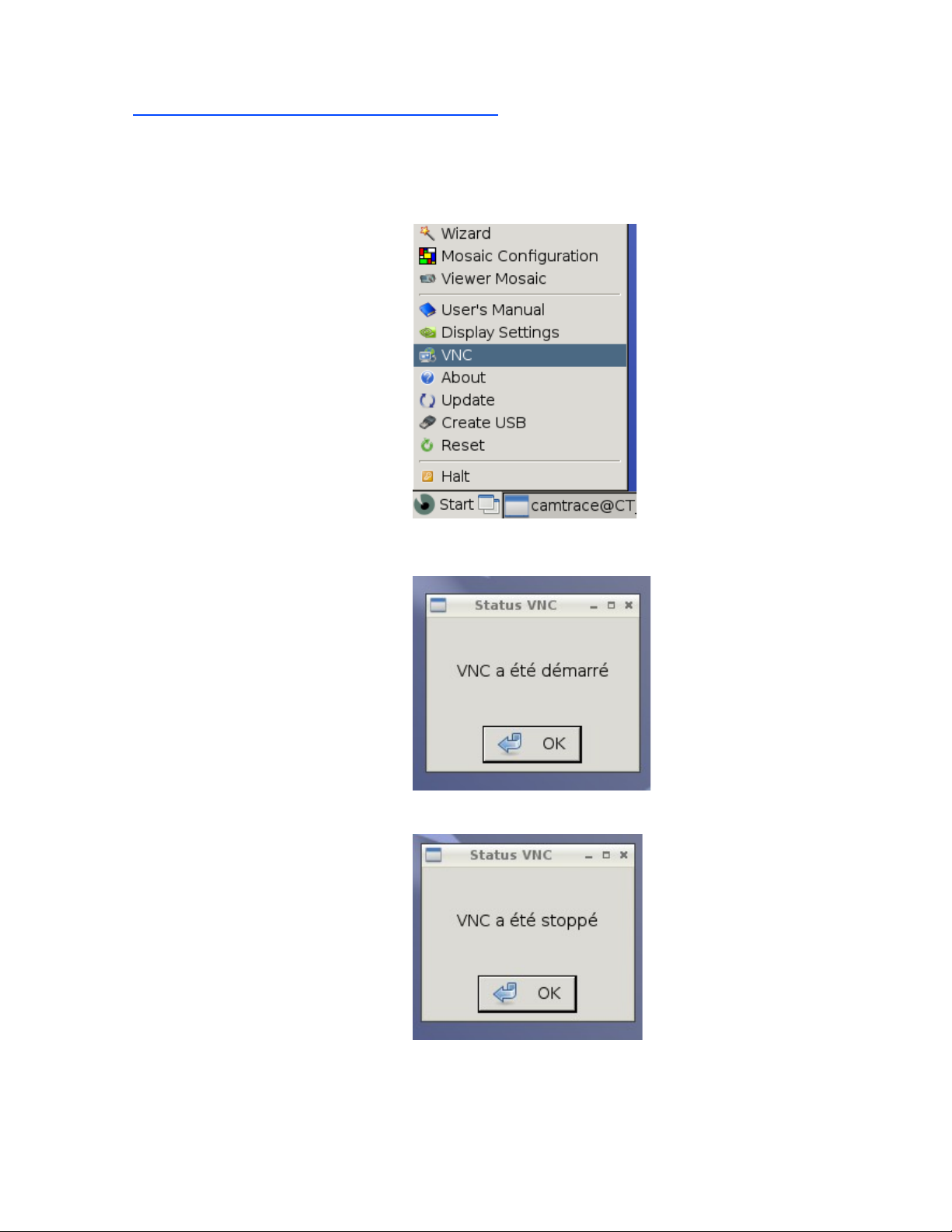
Il vous est possible d'activer la prise de contrôle à distance par le biais d'un client VNC
(comme UltraVNC ou TightVNC).
Pour activer le contrôle distance, il suffit de cliquer sur le label
démarrer. Le mot de passe est
« c amtrace ».
« V NC »
dans le menu
Un message de confirmation apparaît:
Vous pouvez désactiver le serveur VNC en re-cliquant sur le label
message en confirmera l'arrêt:
« V NC »
dans le menu, un
Par mesure de sécurité, il n'est pas possible d'activer le serveur VNC à chaque démarrage.
Celui-ci demande à être activé par l'utilisateur à chaque utilisation.
Documentation Utilisateur v1.1 - CamTrace VU v1.68 – Juillet 2010 17/19
Page 18
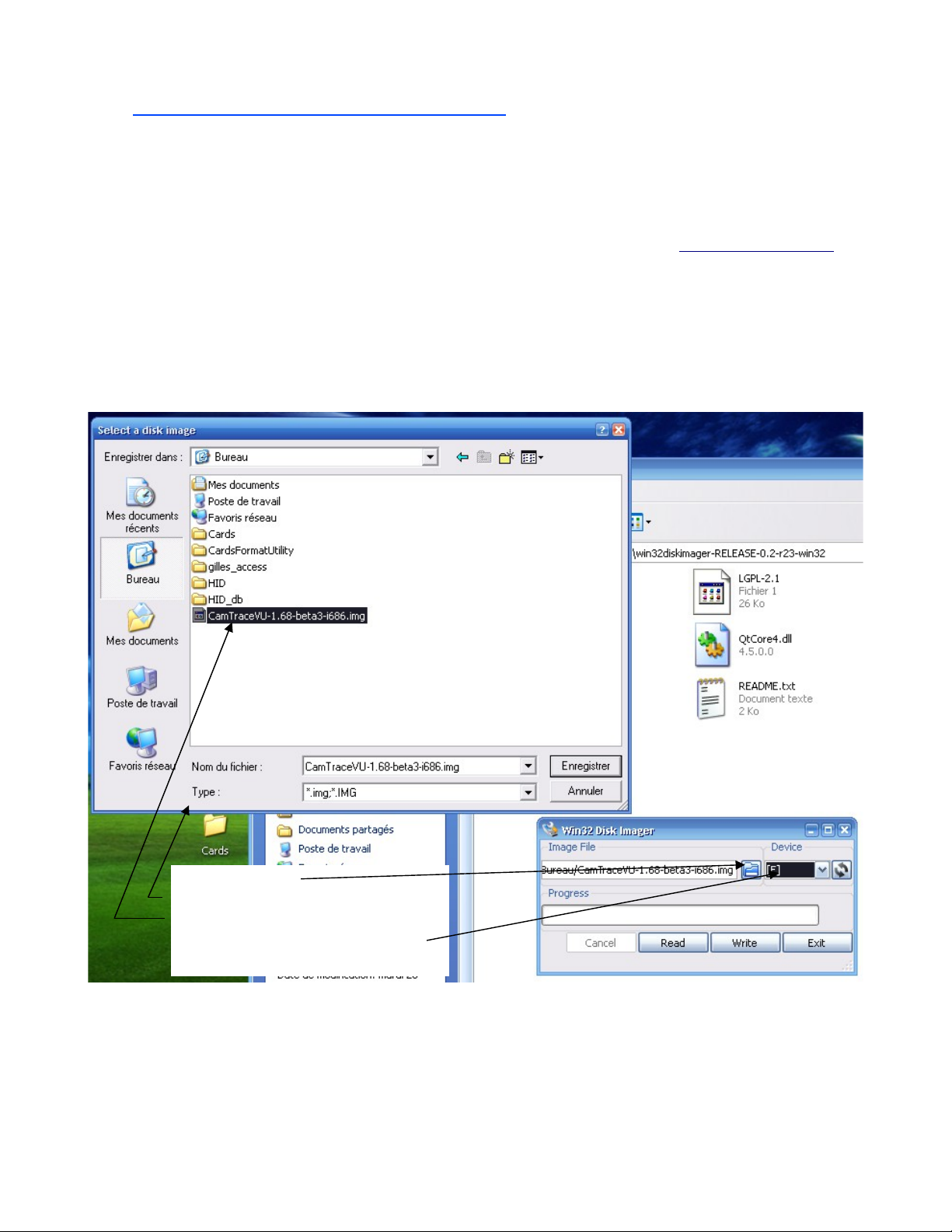
6) Créer une clé depuis Windows.
Pour créer une clé Ca mTra ce VU depuis Windows, il vous faut tout d'abord récupérer
une image de celui-ci, ainsi qu'un petit logiciel qui permettra de copier cette image sur la
clé USB.
Pour récupérer ces fichiers, connectez-vous au FTP CamTrace (ftp.camtrace.com) et
rendez-vous dans le dossier
Téléchargez le fichier nommé
Décompressez cette archive puis lancez l'exécutable « Win32DiskImager.exe », cliquez
ensuite sur l'icône dossier pour faire apparaître une fenêtre comme celle-ci vous permettant
de sélectionner l'image à copier.
« Cam Trace_V U » .
« l ast est.i mg »
et l'archive
« di ski mag ewri ter .zip ».
1)Cliquez-ici
2)Cette fenêtre s'ouvre
3)Sélectionnez l'image
4)Sélectionnez le périphérique
de destination
Documentation Utilisateur v1.1 - CamTrace VU v1.68 – Juillet 2010 18/19
Page 19

Un message apparaît, continuez en cliquant sur
La copie de l'image sur le périphérique de destination commence, une fois cette étape
terminée, votre CamTrace VU est prêt.
« Y es »
7) Ef fectuer un rese t du CamTrace VU
Il est possible de remettre le Cam Trac e VU dans son état d'origine.
Pour cela, il suffit de cliquer sur
Si l'interface graphique ne fonctionne plus, tapez la commande suivante dans un terminal:
“sudo rm -f /home/camtrace/.reset”
« R eset »
dans le menu.
Documentation Utilisateur v1.1 - CamTrace VU v1.68 – Juillet 2010 19/19
 Loading...