

Page 1

NovaScale R440 F2
NOVASCALE
Getting Started With Your
System
Guide de mise en route
REFERENCE
86 X1 55FD 00
Page 2

Page 3

NOVASCALE
NovaScale R440 F2
Getting Started With Your System
Guide de mise en route
Hardware/Matériel
November/Novembre 2009
BULL CEDOC
357 AVENUE PATTON
B.P.20845
49008 ANGERS CEDEX 01
FRANCE
REFERENCE
86 X1 55FD 00
Page 4

The following copyright notice protects this book under Copyright laws which prohibit such actions as, but not limited
to, copying, distributing, modifying, and making derivative works.
Copyright © Bull SAS
Copyright © 2008 Dell Inc. All rights reserved
2009
Trademarks and Acknowledgements
Citrix and XenServer are trademarks of Citrix Systems, Inc. and/or more of its subsidiaries, and may be registered in
the United States
Patent and Trademark Office and in other countries. Intel and Xeon are registered trademarks of Intel
Corporation in the U.S. and other countries; Microsoft, Hyper-V, Windows, and Windows Server are
either trademarks or registered trademarks of Microsoft Corporation in the United States and/or other
countries. Red Hat and Enterprise Linux are registered trademarks of Red Hat, Inc. in the United States
and other countries; SUSE is a registered trademark of Novell, Inc., in the United States and other
countries. VMware is a registered trademark of VMware, Inc. in the United States and/or other
jurisdictions.
Other trademarks and trade names may be used in this document to refer to either the entities claiming
the marks and names or their products. Bull disclaims any proprietary interest in trademarks and
trade names other than its own.
We acknowledge the rights of the proprietors of the trademarks mentioned in this manual.
All brand names and software and hardware product names are subject to trademark and/or patent protection.
Quoting of brand and product names is for information purposes only and does not represent trademark
misuse.
The information in this document is subject to change without notice. Bull will not be liable for errors
contained herein, or for incidental or consequential damages in connection with the use of this material.
Page 5

Getting Started
With Your System
Page 6
Notes, Cautions, and Warnings
NOTE: A NOTE indicates important information that helps you make better use
of your computer.
WARNING: A WARNING indicates a potential for property damage,
personal injury, or death.
____________________
Page 7
Installation and Configuration
WARNING: Before performing the following procedure, review the safety
instructions that came with the system.
Unpacking the System
Unpack your system and identify each item.
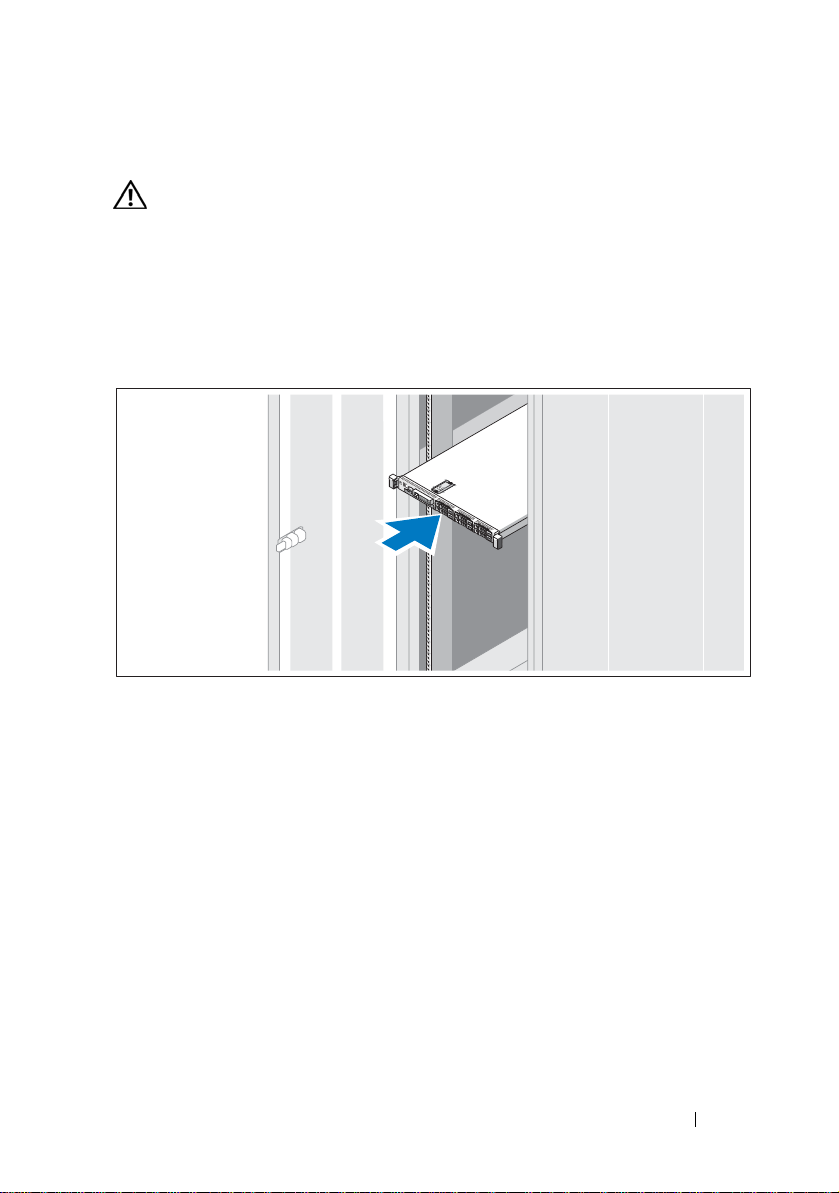
Installing the Rails and System in a Rack
Assemble the rails and install the system in the rack following the safety
instructions and the rack installation instructions provided with your system.
Getting Started With Your System 3
Page 8
Optional – Connecting the Keyboard, Mouse, and Monitor
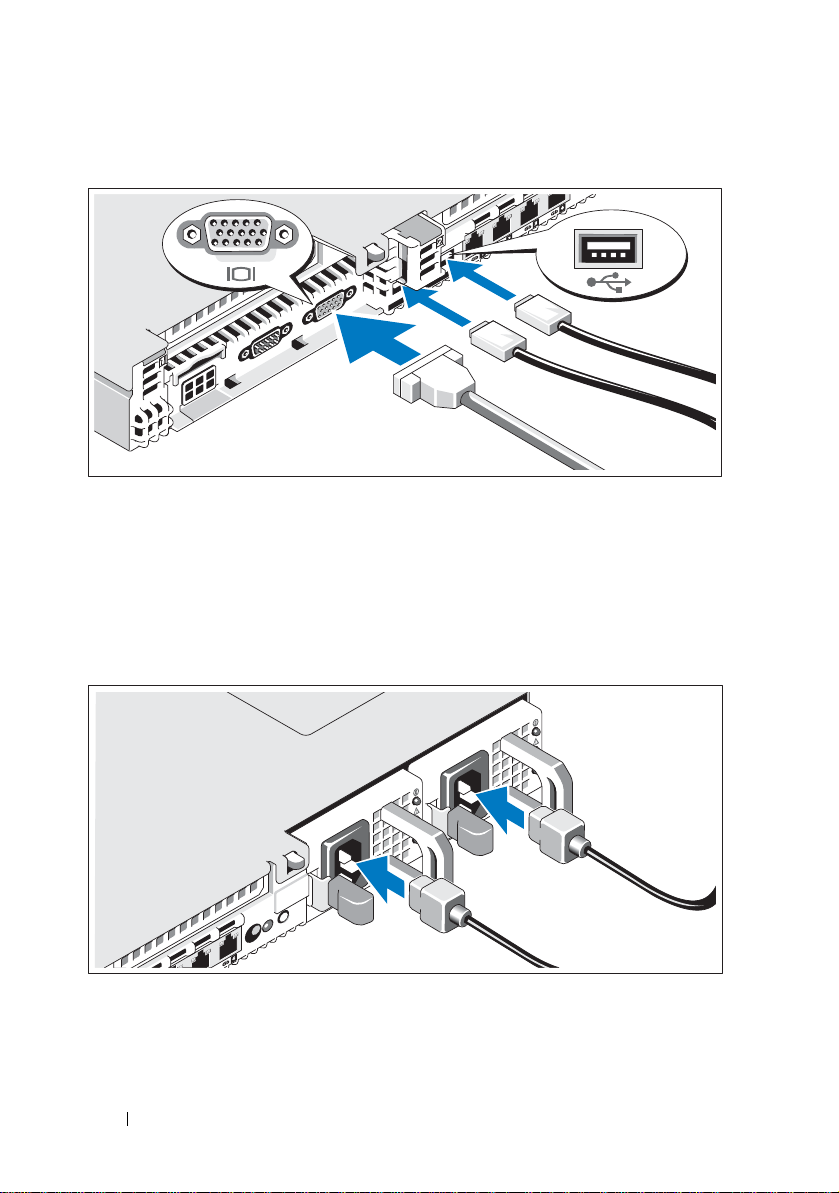
Connect the keyboard, mouse, and monitor (optional).
The connectors on the back of your system have icons indicating which cable to
plug into each connector. Be sure to tighten the screws (if any) on the monitor's
cable connector.
Connecting the Power Cables
Connect the system’s power cable(s) to the system and, if a monitor is used,
connect the monitor’s power cable to the monitor.
4 Getting Started With Your System
Page 9
Securing the Power Cord
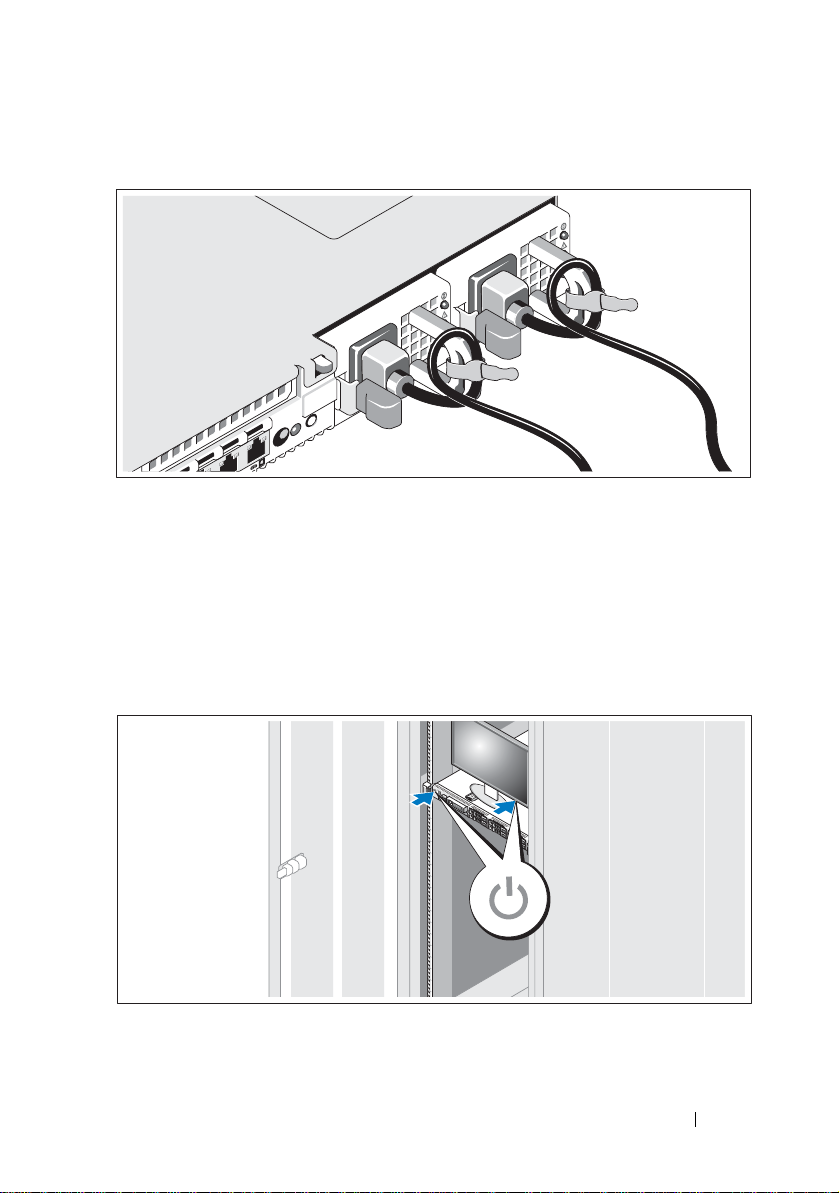
Bend the system power cable into a loop as shown in the illustration and secure
the cable with the provided strap.
Plug the other end of the power cables into a grounded electrical outlet or a
separate power source such as an uninterruptible power supply (UPS) or a
power distribution unit (PDU).
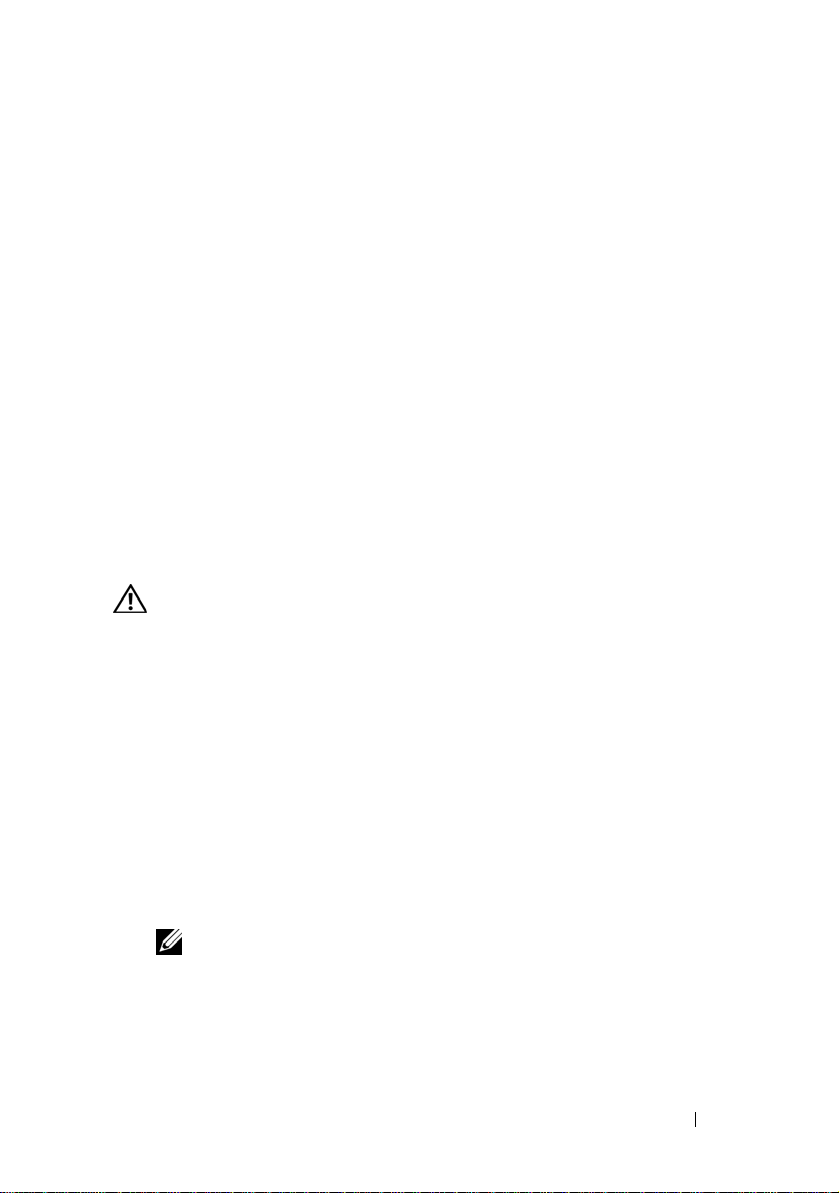
Turning on the System
Press the power button on the system and the monitor. The power indicators
should light.
Getting Started With Your System 5
Page 10
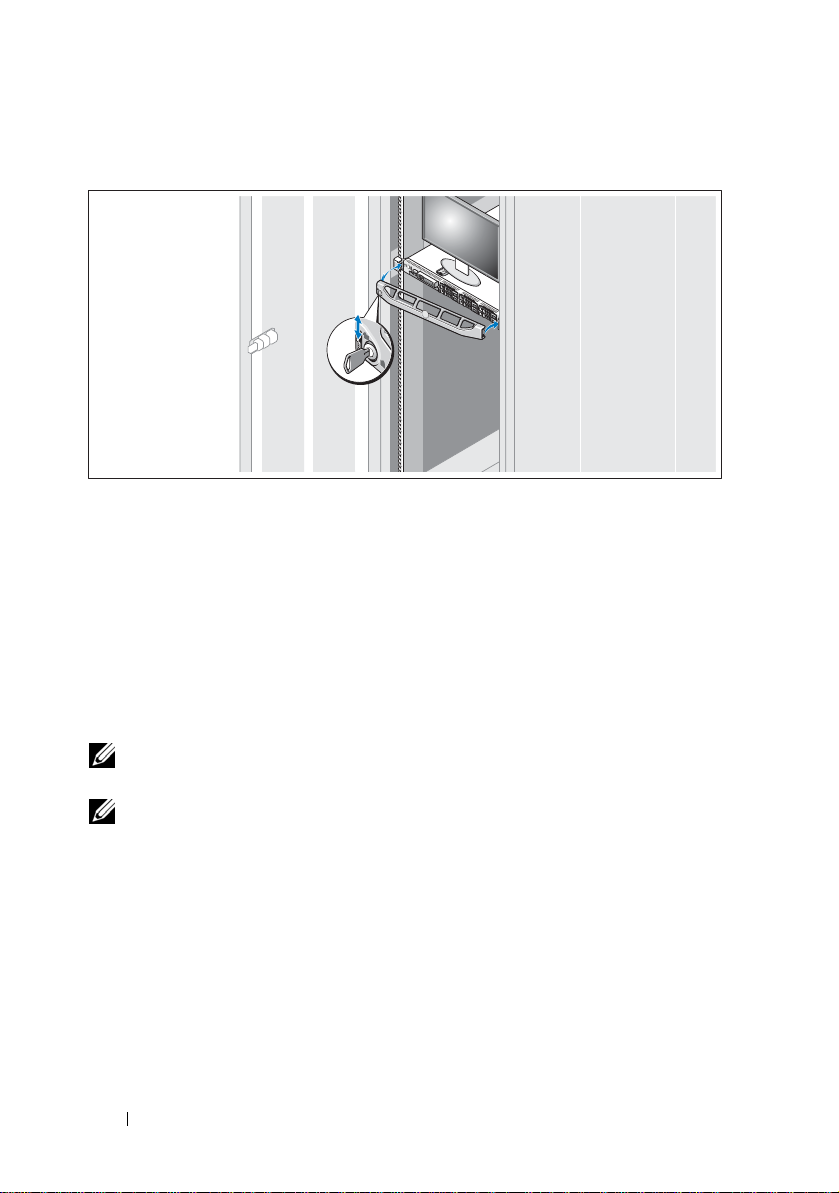
Installing the Optional Bezel
Install the bezel (optional).
Operating System Installation
The NovaScale R440 F2 offers an embedded Configuration utility: the Unified
Server Configurator - Lifecycle Controller Enabled (USC-LCE), which includes
an OS Deployment Wizard that assists you with the installation of the Operating
System.
Refer to the technical characteristics of the server on
http://www.bull.com/novascale
to get the list of supported operating systems.
NOTE: The list of operating systems offered by the USC may be larger than the
list of the supported Operating Systems.
NOTE: for the installation of a supported Operating System not listed in the USC,
http://support.bull.com
see
Residing on an embedded flash memory card, USC-LCE is similar to a BIOS
utility in that it can be started during the boot sequence and can function
independently of an installed operating system.
USC-LCE provides drivers that may be required for operating system
installation, depending on which operating system you are installing. The OS
Deployment wizard extracts these drivers and copies them to a staging directory .
These files are deleted after an 18-hour period or when you press the <F10> key
to either cancel operating system installation or re-enter USC after rebooting.
6 Getting Started With Your System
.
Page 11

NOTE: During the 18-hour period when the drivers are extracted to the temporary
location, you cannot update USC, drivers, or diagnostics using a Driver Update
Package after the operating system is installed, or the Driver Update Package will
display a message that another session is open.
For supported Microsoft® Windows® operating systems, these extracted
drivers are installed during the operating system installation. For supported
Linux operating systems, you must manually install the extracted drivers after
the operating system installation is complete.
Before installing the operating system, the OS Deployment wizard detects if a
boot device is available. A boot device is a physical disk, virtual disk, or other
storage device on which the operating system can be installed.
To begin installation
1
Connect the keyboard, monitor , mouse, and any additional peripherals to
your system.
2
Turn on the system and the attached peripherals.
3
Press
<F10>
in the POST to start the System Services.
NOTE: The Initializing UEFI. Please wait... and the Entering System Services...Starting
Unified Server Configurator messages are displayed.
4
Click
OS Deployment
5
Click
Deploy OS
NOTE: If your system has a RAID controller, you have the option of launching the RAID
Configuration wizard and configuring a virtual disk as the boot device.
NOTE: If your system does not have a RAID controller, the OS Deployment wizard
bypasses the RAID configuration option and goes directly to "Select an Operating System".
If your system does not have a RAID controller or if you choose to bypass the optional RAID
configuration, the OS Deployment wizard installs the operating system to a default location,
which is typically the disk identified as Disk 0 in the BIOS utility.
6
Select the operating system you want to install, and click
in the left pane.
in the right pane.
Next
.
Getting Started With Your System 7
Page 12

7
USC or USC - LCE extracts the drivers required by the operating system you
selected. The drivers are extracted to an internal USB drive named
OEMDRV.
NOTE: For Red Hat® Enterprise Linux® 4.x server and Red Hat Enterprise Linux 5.x
server, the drivers are extracted to OEMDRV under /oemdrv/*.rpm.
For SUSE® Linux Enterprise Server 10 SP2, the drivers are extracted under
/linux/suse/x86_64-sles10/install/*.rpm.
NOTE: The process for extracting the drivers may take several minutes.
NOTE: All drivers copied by the OS Deployment wizard are removed after 18 hours. You
must complete the operating system installation within 18 hours for the copied drivers to be
available. To remove the drivers before the 18-hour period is over, reboot the system and
press the <F10> key to re-enter USC.
8
After the drivers are extracted, USC or USC - LCE prompts you to insert th e
operating system installation media.
NOTE: When installing the Microsoft Windows operating system, the extracted drivers are
automatically installed during the operating system installation. When installing the Linux
operating system, the operating system installation uses native drivers. After the Linux
installation is complete, you need to manually install the drivers extracted by USC. See
"Update Drivers for Linux Systems Only".
9
Insert the operating system installation m edia when pr ompted and click
NOTE: USC-LCE supports internal SATA optical drives, USB optical drives, and virtual
media devices. If the installation media is corrupt or not readable, then USC may be unable to
detect the presence of a supported optical drive. In this case, you may receive an error
message stating that no optical drive is available. If the media is not valid (if it is the incorrect
CD or DVD, for example), a message displays requesting that you insert the correct
installation media.
Next
.
8 Getting Started With Your System
Page 13

10
Click Finish to reboot the system and continue with the operating system
installation. Upon reboot, the system boots to the operating system
installation media.
NOTE: When the system reboots after you click Finish, you may be prompted to press a
key before booting to the operating system installation media. If you do not press a key, the
system boots to the hard drive and not the operating system installation media.
NOTE: : In the event that the operating system installation is interrupted and the system
reboots before installation completes, you may be prompted to press a key in order to boot
from the operating system installation media.
NOTE: You can cancel the operating system installation by pressing the <F10> key.
Pressing the <F10> key at any point during the installation process or while rebooting causes
any drivers provided by the OS Deployment wizard to be removed.
NOTE: Microsoft Windows Server 2008 UEFI operating system installations are not
currently supported.
CAUTION: During Red Hat 5.x installation, you will receive a warning that a read-only
file system was detected; Linux has detected the temporary storage area of USC that stores
updates for your system. Click OK, and a second warning will appear indicating that the
read-only file system has a loop partition layout and that it needs to be formatted. Click the
Ignore drive button. Y ou may see both warnings several times during the course of Red Hat
5.x installation.
CAUTION: During the beginning of Windows Server® 2003 installation, the installer
will automatically detect and possibly assign the default drive letter C to the USC temporary
storage device OEMDRV. Creating a new Windows-bootable system partition on the hard
drive will assign the partition to a drive letter other than C; this is standard Windows
installer behaviour. To assign the new partition to C, see "Assign a Windows-Bootable
System Partition to the C: Drive".
Update Drivers for Linux Systems Only
On the following operating systems, it is advised to update your system with the
extracted drivers after installation. The drivers are extracted to a drive (or
device) named OEMDRV.
• Red Hat Enterprise Linux 4.7 server - The location of the drivers on the
OEMDRV drive after installation is:
• Red Hat Enterprise Linux 5.2 server - The location of the drivers on the
OEMDRV drive after installation is:
• SUSE Linux Enterprise Server 10 with Service Pack 2 - The location of the
drivers on the OEMDRV drive after installation is:
sles10/install/*.rpm
Use the following command to install the drivers: rpm -Uvh *.rpm.
/oemdrv/*.rpm
/oemdrv/*.rpm
/linux/suse/x86_64-
Getting Started With Your System 9
Page 14

NOTE: If the command rpm –Uvh *.rpm fails to install a driver because a newly
version of the DKMS package is needed, see the
download the latest version of the DKMS package, then:
• install this DKMS package by launching the command:
rpm –Uvh dkms <version-release>.noarch.rpm
• install the Linux drivers by launching the command:
find ./* -not –name dkms* -exec rpm –Uvh {} \;
http://support.bull.com
website to
Kickstart Installation for the Linux Operating System
If you are using a kickstart installation for the Linux operating system, provide
the following information in the post-installation script:
• Command to mount the USB device containing the operating system driv ers
labeled OEMDRV.
For example:
mkdir OEMDRV
mount /dev/sdc1 /mnt/OEMDRV
• Path to the operating system drivers on the OEMDRV drive:
For Red Hat Enterprise Linux:
For SUSE Linux Enterprise Server:
• Command to install the drivers:
/oemdrv/*.rpm
/linux/suse/x86_64-sles10/install/*.rpm
rpm -Uvh *.rpm
Assign a Windows-Bootable System Partition to the C: Drive
After you have completed the USC or USC - LCE portion of Windows Server
2003 installation, your server will reboot and begin the text-mode portion of the
installation. During this phase, you may need to perform the following steps to
ensure Windows installs to your C: drive.
NOTE: Following these instructions after Windows Server 2003 setup presents
you with a list of existing drive partitions and/or unpartitioned space available on
your computer.
1
Select the unpartitioned space, and then press <c> to create a hard-disk
partition. Follow the on-screen instructions to create a partition.
NOTE: The partition may not be enumerated as a C: drive.
2
Select the newly-created partition, and then press <d> to delete the partition.
Follow the on-screen instructions to delete the partition.
10 Getting Started With Your System
Page 15
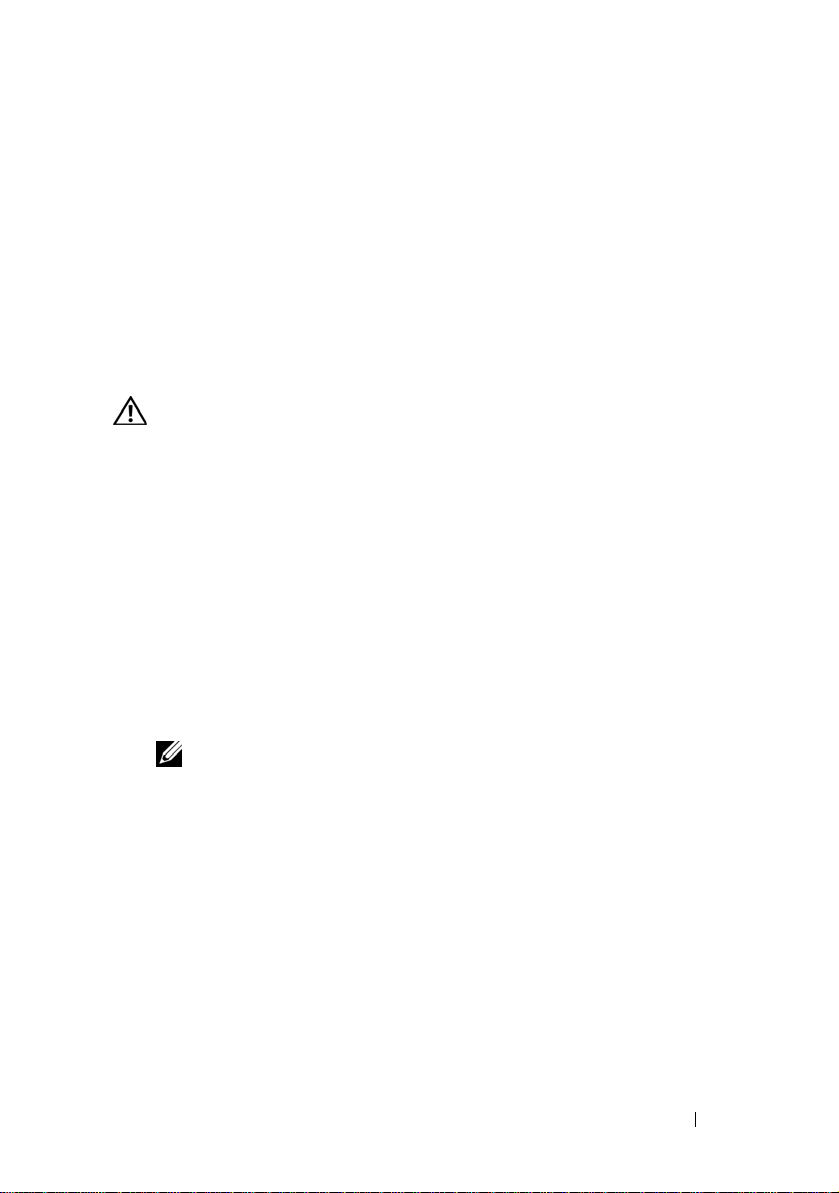
3
Select the unpartitioned space again, and then press <c> to create a primary
hard-disk partition.
NOTE: The partition will now be enumerated as C: drive.
4
Follow the on-screen instructions to create a partition. Windows will now
install on the C: drive.
For more information on assigning the Windows-bootable system partition to
the C: drive, see
http://support.microsoft.com/kb/896536
.
Other Information You May Need
WARNING: See the safety and regulatory information that shipped with your
system. Warranty information may be included within this document or as
a separate document.
• The rack documentation included with your rack solution describes how to
install your system into a rack.
•The
• Any media that ships with your system that provides documentation and
Hardware Owner’s Manual
and describes how to troubleshoot the system and install or replace system
components. This document is available online at
http://support.bull.com/documentation.
tools for configuring and managing your system, system management
software, system updates, and system components that you purchased with
your system.
provides information about system features
NOTE: Always check for updates on
updates first because they often supersede information in other documents.
http://support.bull.com
and read the
Obtaining Technical Assistance
If you do not understand a procedure in this guide or if the system does not
perform as expected, see
documentation, or contact your support representative; the phone directory is at
http://support.bull.com
http://support.bull.com/documentation
.
Getting Started With Your System 11
for further
Page 16

Technical Specifications
Processor
Processor type One or two quad- or dual-core Intel
processors
Expansion Bus
Bus type PCI Express Generation 2
Expansion slots via riser card:
Riser 1 (Center Riser)
(Slot 1) One full-height, half-length x8 link
®
Xeon®
Riser 2 (Left Riser)
(Slot 2) One full-height, half-length x8 link
NOTE: Both slots support up to 25 W, but
only one 25-W card can be installed in the
system at a time. With two cards installed, one
25-W card can be installed while the other card
must be
15 W or under.
Memory
Architecture 800, 1066 or 1333 MHz DDR3 registered or
unbuffered Error Correcting Code (ECC)
DIMMs. Support for Advanced ECC or
memory-optimized operation.
Memory module sockets Twe lve 240-pin
Memory module capacities 1 GB or 2 GB UDIMMs;
2 GB, 4 GB, or 8 GB RDIMMs, single-, dual-,
or quad-ranked
Minimum RAM 1 GB with a single CPU
Maximum RAM 96 GB (with 8 GB RDIMMs) or
24 GB (with 2 GB UDIMMs)
Drives
Hard drives Up to six 2.5-inch, internal, hot-swappable
SAS or SATA hard drives with backplane
support
Diskette Drive Optional external USB 1.44-MB drive
12 Getting Started With Your System
Page 17

Drives (continued)
Optical drive One optional internal slimline SATA DVD-
ROM or DVD+RW drive
Optional external USB DVD
NOTE: DVD devices are data only
Flash Drive Optional internal USB
Optional internal Secure Digital (SD) memory
card
Optional external SD memory card
Connectors
Back
NIC
Serial
USB
Video
Optional external VFlash card
Front
Video
USB
Internal
USB
Internal secure digital (SD) module
Four RJ-45 10/100/1000 Mbps Ethernet
9-pin, DTE, 16550-compatible
Two 4-pin, USB 2.0-compliant
15-pin VGA
One optional flash memory card slot with
iDRAC6 Enterprise
15-pin VGA
Two 4-pin, USB 2.0-compliant
One 4-pin, USB 2.0-compliant
One optional flash memory card slot with
the internal SD module
Video
Video type Integrated Matrox G200
Video memory 8 MB shared
Power
AC Power Supply (per power supply)
Wattage
717 W (High Output)
502 W (Energy Smart)
Getting Started With Your System 13
Page 18

Power (continued)
Voltage
Heat dissipation
Maximum inrush current
Batteries
System battery
RAID battery (optional)
Physical
Height 4.26 cm (1.68 in)
Width 48.24 cm (18.99 in) with rack latches
Depth 77.2 cm (30.39 in) with power supplies
Weight (maximum configuration) 17.69 kg (39 lb)
Weight (empty) 13.25 kg (29.2 lb)
90–264 VAC, autoranging, 47-63 Hz
2446.5 BTU/hr maximum (High Output)
1712.9 BTU/hr maximum (Energy Smart)
Under typical line conditions and over
the entire system ambient operating range, the
inrush current may reach 55 A per power
supply for 10 ms or less
CR 2032 3.0-V lithium coin cell
3.7-V lithium ion battery pack
42.4 cm (16.69 in) without rack latches
and bezel
73.73 cm (29.02 in) without power supplies
and bezel
Environmental
Temperature
Operating
10° to 35°C (50° to 95°F) with a maximum
temperature gradation of 10°C per hour
NOTE: For altitudes above 2950 feet, the
maximum operating temperature is derated
1°F/550 ft.
Storage
–40° to 65°C (–40° to 149°F) with a maximum
temperature gradation of 20°C per hour
14 Getting Started With Your System
Page 19

Environmental (continued)
Relative humidity
Operating
Storage
Maximum vibration
Operating
Storage
Maximum shock
Operating
Storage
Altitude
Operating
Storage
20% to 80% (non-condensing) with a
maximum humidity gradation of 10% per hour
5% to 95% (non-condensing) with a maximum
humidity gradation of 10% per hour
0.26 Gms from 5–350 Hz for 5 minutes
in operational orientations
1.54 Gms from 10–250 Hz for 10 minutes in all
orientations
Half sine shock in all operational orientations
of 31 G plus or minus 5% with a pulse duration
of 2.6 ms plus or minus 10%
Half sine shock on all six sides of 71 G plus or
minus 5% with a pulse duration of 2 ms plus or
minus 10%
Square wave shock on all six sides of 27 G
with a velocity change at 235 in/sec or greater
–16 to 3,048 m (–50 to 10,000 ft)
NOTE: For altitudes above 2950 feet, the
maximum operating temperature is derated
1ºF/550 ft.
–16 to 10,600 m (–50 to 35,000 ft)
Getting Started With Your System 15
Page 20

16 Getting Started With Your System
Page 21

Guide de mise en route
Page 22
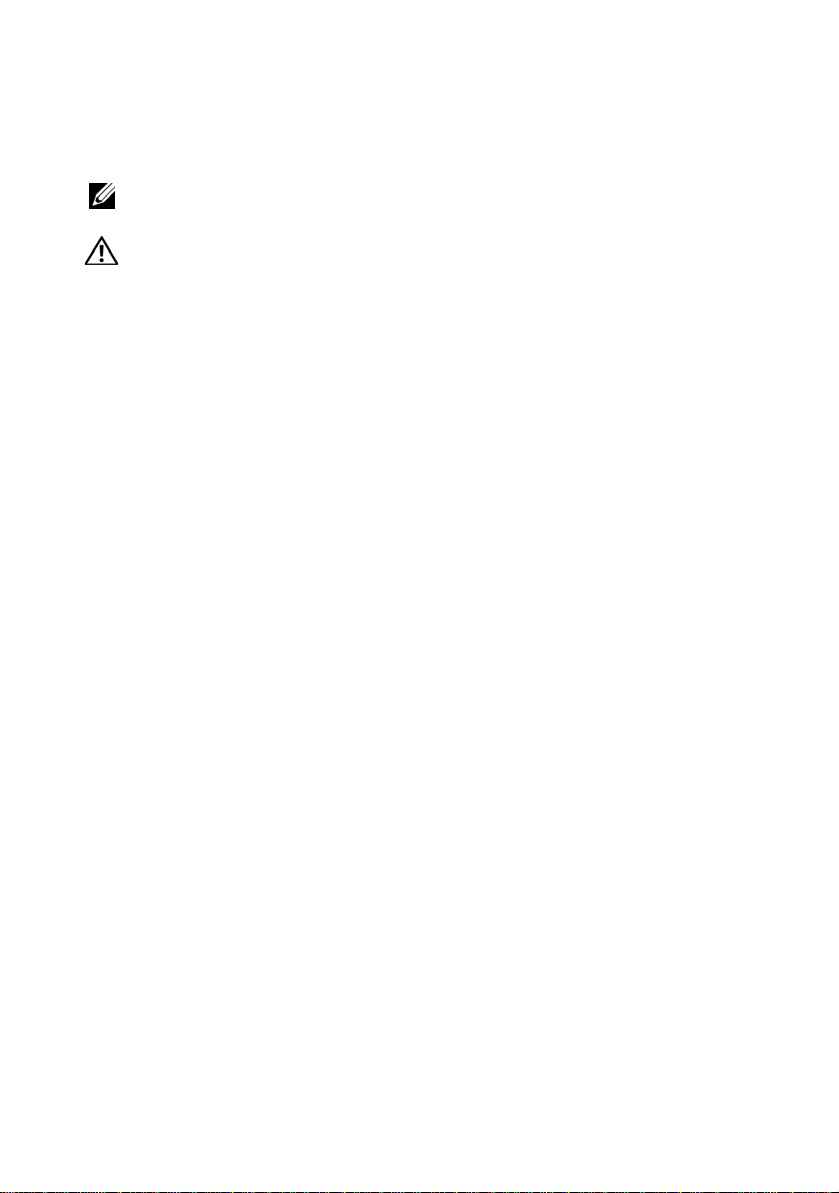
Notes, précautions et avertissements
NOTE: Une NOTE indique des informatio ns importantes qui peuvent vous aider à
mieux utiliser votre ordinateur..
AVERTISSEMENT :Un AVERTISSEMENT vous avertit d’un risque
d'endommagement du matériel, de blessure corporelle ou de mort..
____________________
Page 23
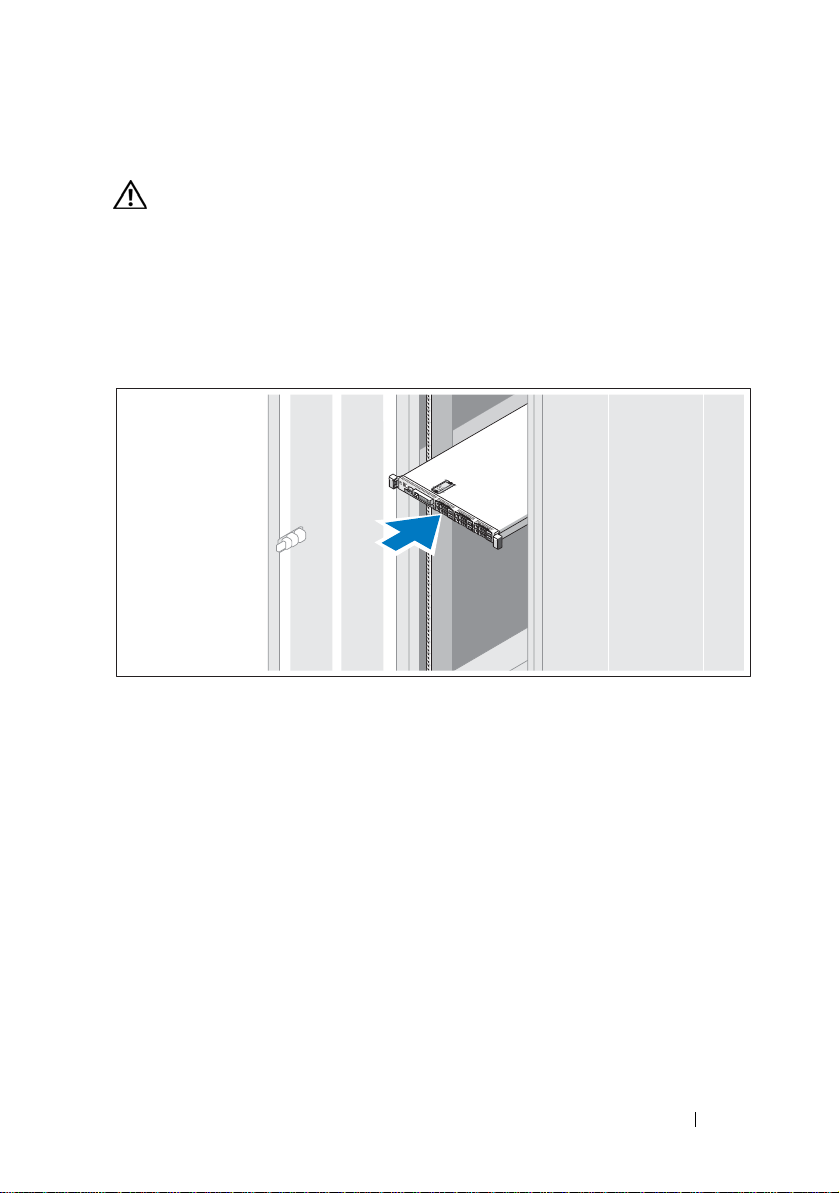
Installation et Configuration
AVERTISSEMENT : Avant de commencer, consultez les consignes de sécurité
fournies avec le système.
Déballage du système
Sortez le système de son emballage et identifiez chaque élément.
Installation des rails et du système dans un rack
Assemblez les rails et installez le système dans le rack en suivant les consignes
de sécurité et les instructions d'installation du rack fournies avec votre système.
Guide de mise en route 15
Page 24
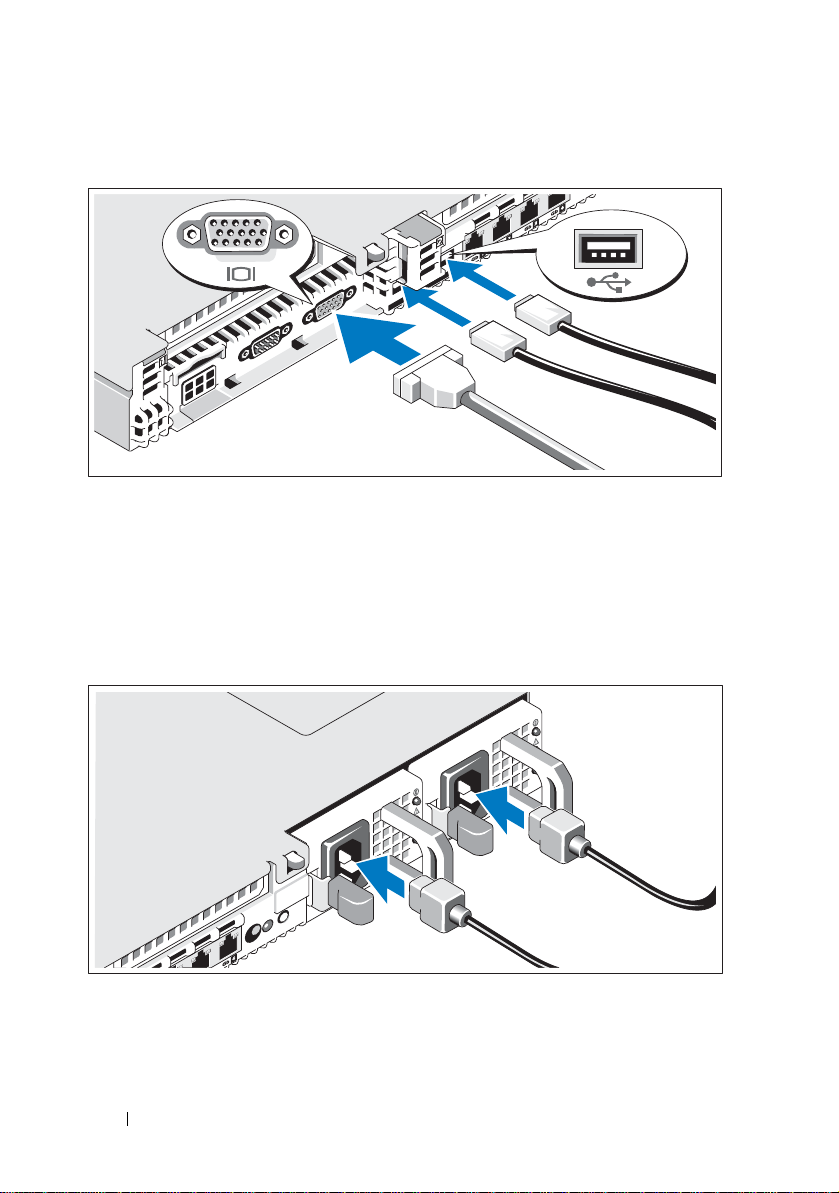
Facultatif – Connexion du clavier, de la souris et du moniteur
Connectez le clavier, la souris et le moniteur (si nécessaire).
Les icônes des connecteurs situés à l'arrière du système indiquent où insérer
chaque câble. N'oubliez pas de serrer les vis situées sur le connecteur du câble
du moniteur, s'il en est équipé.
Connexion des câbles d'alimentation
Connectez le(s) câble(s) d'alimentation au système et, si vous utilisez un
moniteur, connectez son câble d'alimentation à celui-ci.
16 Guide de mise en route
Page 25
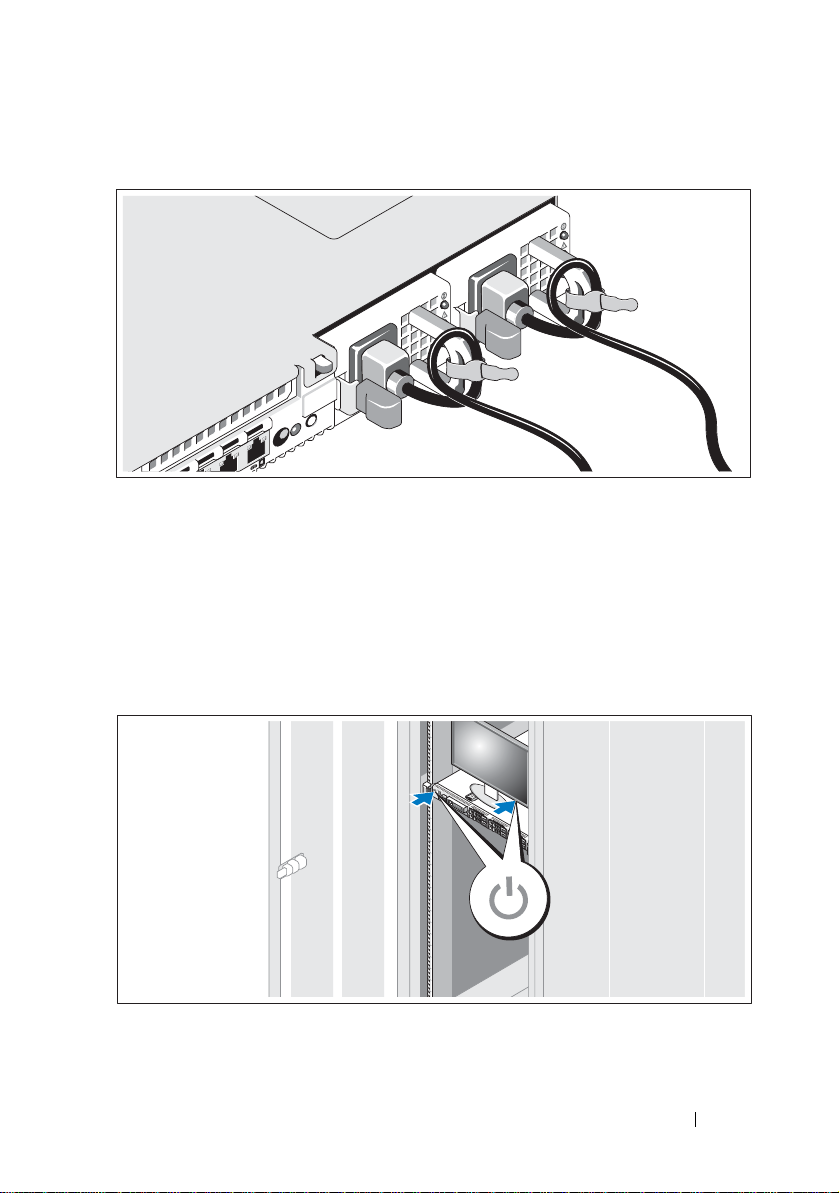
Fixation du cordon d'alimentation
Repliez le câble d'alimentation système comme indiqué dans l'illustration cidessus et fixez-le avec la bande fournie.
Branchez ensuite l'autre extrémité des cordons d'alimentation sur une prise de
courant mise à la terre ou sur une source d'alimentation autonome (onduleur ou
unité de distribution de l'alimentation)..
Mise sous tension du système
Appuyez sur le bouton d'alimentation du système et sur celui du moniteur. Les
voyants d'alimentation doivent s'allumer.
Guide de mise en route 17
Page 26

Installation de la façade en option
Installez la façade (facultatif).
Installation du système d'exploitation
Le NovaScale R440 F2 dispose d'un utilitaire intégré: the Unified Server
Configurator - Lifecycle Controller Enabled (USC-LCE), qui contient un
assistant pour l'installation des systèmes d'exploitation. Résidant sur une carte
mémoire flash intégrée, l'USC-LCE est similaire à un utilitaire BIOS car il peut
être démarré lors de la séquence d'amorçage et fonctionner indépendamment du
système d'exploitation installé.
Pour obtenir la liste des systèmes d'exploitation supportés, consultez les
caractéristiques techniques du serveur sur le site
http://www.bull.com/novascale
.
NOTE: La liste des systèmes d'exploitation qui peuvent être installés au moyen de
l'utilitaire USC peut être plus étendue que la liste des systèmes d'exploitation
réellement supportés.
NOTE: Consultez le site
d'exploitation supporté, mais non présent dans la liste de l'utilitaire USC.
L'USC-LCE fournit des pilotes qui peuvent être requis en vue de l'installation du
système d'exploitation, selon le système d'exploitation que vous installez.
L'Assistant Déploiement du SE extrait ces pilotes et les copie dans un
répertoire de mise en attente. Tous les pilotes copiés par l'Assistant
Déploiement du SE sont supprimés au bout de 18 heures. Vous devez terminer
l'installation du système d'exploitation dans les 18 heures pour que les pilotes
18 Guide de mise en route
http://support.bull.com
pour l'installation d'un système
Page 27

copiés soient disponibles. Pour supprimer les pilotes avant la fin de la période de
18 heures, réamorcez le système et appuyez sur la touche <F10> pour entrer à
nouveau dans l'USC.
NOTE: Durant la période de 18 heures au cours de laquel le les pilotes sont extraits
vers l'emplacement temporaire, vous ne pouvez pas mettre à jour l'USC, les pilotes
ou les diagnostics à l'aide d'un progiciel Driver Update Package une fois le système
d'exploitation installé, ou le progiciel Driver Update Package affiche un message
indiquant qu'une autre session est ouverte.
Pour les systèmes d'exploitation Microsoft® Windows® pris en charge, ces
pilotes extraits sont installés lors de l'installation du système d'exploitation. Pour
les systèmes d'exploitation Linux pris en charge, vous devez installer
manuellement les pilotes extraits une fois l'installation du système d'exploitation
terminée.
Avant d'installer le système d'exploitation, l'Assistant Déploiement du SE
détecte si un périphérique d'amorçage est disponible. Un périphérique
d'amorçage est un disque physique, un disque virtuel ou tout autre périphérique
de stockage sur lequel le système d'exploitation peut être installé.
Procédure d’installation
1
Connectez au système le clavier, l'écran, la souris ainsi que tout autre
périphérique supplémentaire.
2
Mettez sous tension le système et les périphériques connectés.
3
Appuyez sur
Services système.
NOTE: Les messages Initializing UEFI. Please wait... (Initialisation de l'UEFI. Patientez)
et Entering System Services...Starting Unified Server Configurator (Accès aux services
système... Démarrage de l'utilitaire Unified Server Configurator) s'affichent.
4
Cliquez sur
le panneau de gauche.
5
Cliquez sur
de droite.
NOTE: Si votre système est muni d'un contrôleur RAID, vous avez la possibilité de lancer
l'Assistant Configuration du RAID et de configurer un disque virtuel comme périphérique
d'amorçage.
NOTE: Si votre système ne dispose pas de contrôleur RAID, l'Assistant Déploiement du SE
ignore l'option de configuration du RAID et passe directement à "Sélection d'un système
d'exploitation".
<F10>
lors de l'auto-test de démarrage pour exécuter les
OS Deployment
Deploy OS
(Déployer le système d'exploitation) dan s le panneau
(Déploiement du système d'exploitation) dans
Guide de mise en route 19
Page 28

Si votre système ne dispose pas de contrôleur RAID ou si vous choisissez d'igno rer la
configuration RAID, le système d'exploitation sera installé sur le périphérique d'amorçage
par défaut identifié dans l'utilitaire BIOS.
6
Sélectionnez le système d'exploitation à installer et cliquez sur
7
L'USC-LCE extrait les pilotes requis par le système d'exploitation que vous
Suivant
avez sélectionné. Les pilotes sont extraits su r un le cteu r US B inter ne nom mé
OEMDRV.
NOTE: Pour Red Hat® Enterprise Linux® 4.x Server et Red Hat Enterprise Linux 5.x
Server, les pilotes sont extraits dans OEMDRV sous /oemdrv/*.rpm.
Pour SUSE® Linux Enterprise Server 10 SP2, les pilotes sont extraits sous
/linux/suse/x86_64-sles10/install/*.rpm.
NOTE: Le processus d'extraction des pilotes peut prendre plusieurs minutes.
NOTE: Tous les pilotes copiés par l'Assistant Déploiement du SE sont supprimés au bout
de 18 heures. Vous devez terminer l'installation du système d'exploitation dans les 18 heures
pour que les pilotes copiés soient disponibles.
8
Une fois les pilotes extraits, l'USC-LCE vous invite à insérer le média
d'installation du système d'exploitation.
NOTE: Lors de l'installation du système d'exploitation Microsoft Windows, les pilotes
extraits sont automatiquement installés. Lors de l'installation du système d'exploitation
Linux, des pilotes natifs sont utilisés. Une fois l'installation de Linux terminée, vous devez
installer manuellement les pilotes extraits par l'USC. Consultez la section "Mise à jour des
pilotes pour les systèmes Linux seulement" pour plus d'informations.
9
Insérez le média d'installation du système d'exploitation lorsque vous y êtes
invité, puis cliquez sur
Suivant
.
NOTE: l'USC-LCE prend en charge les lecteurs optiques SATA internes, les lecteurs
optiques USB et les périphériques de média virtuel. Si le média d'installation est corrompu ou
illisible, l'USC est alors dans l'incapacité de détecter la présence d'un lecteur optique pris en
charge. Dans ce cas, vous recevrez un message d'erreur indiquant qu'aucun lecteur optique
n'est disponible. Si le média n'est pas valide (s'il s'agit, par exemple, du mauvais CD ou
DVD), un message vous demandant d'insérer le média d'installation adéquat s'affiche alors.
.
20 Guide de mise en route
Page 29

10
Cliquez sur
Terminer
pour réamorcer le système et continuer l'installation
du système d'exploitation. Au réamorçage, le système s'amorce sur le média
d'installation du système d'exploitation.
NOTE: Lorsque le système se réamorce lorsque vous avez cliqué sur Terminer, un message
peut vous demander d'appuyer sur une touche avant l'amorçage sur le média d'installation du
système d'exploitation. Si vous n'appuyez sur aucune touche, le système s'amorce sur le
disque dur et non sur le média d'installation du système d'exploitation.
NOTE: Si l'installation du système d'exploitation est interrompue et si le système se
réamorce avant la fin de l'installation, un message peut vous demander d'appuyer su r un e
touche pour effectuer l'amorçage à partir du média d'installation du système d'exploitation.
NOTE: Vous pouvez annuler l'installation du système d'exploitation en appuyant sur la
touche <F10>. Le fait d'appuyer sur la touche <F10> à n'importe quel moment au cours du
processus d'installation ou lors du réamorçage entraîne la suppression des pilotes fournis par
l'Assistant Déploiement du SE.
NOTE: Les installations de système d'exploitation Windows Server 2008 UEFI ne sont
actuellement pas prises en charge.
PRECAUTION :Lors de l'installation de Red Hat 5.x, vous recevrez un avertissement
indiquant qu'un système de fichiers en lecture seule a été détecté ; Linux a détecté la zone
de stockage temporaire de l'USC qui contient les mises à jour de votre système. Cliquez sur
OK. Un deuxième avertissement indiquant que le système de fichiers en lecture seule
dispose d'une partition en boucle devant être formatée s'affiche alors. Cliquez sur le
bouton Ignorer le lecteur. Il se peut que ces deux avertissements s'affichent à plusieurs
reprises au cours de l'installation de Red Hat 5.x.
PRECAUTION :Au début de l'installation de Windows Server® 2003, le programme
d'installation détectera automatiquement la lettre de lecteur C par défaut et l'attribuera
éventuellement au périphérique de stockage temporaire de l'USC OEMDRV. La création
d'une nouvelle partition système amorçable sur Windows sur le disque dur attribuera la
partition à une lettre de lecteur autre que C; il s'agit d'un comportement normal du
programme d'installation Windows. Pour attribuer la nouvelle partition à la lettre de
lecteur C, consultez la section "Attribution d'une partition système amorçable sur Windows
au lecteur C:" pour plus d'informations.
Mise à jour des pilotes pour les systèmes Linux seulement
Sur les systèmes d'exploitation suivants, il est recommandé de mettre à jour
votre système avec les pilotes extraits après l'installation. Les pilotes sont
extraits sur un lecteur (ou périphérique) nommé OEMDRV.
• Red Hat Enterprise Linux 4.7 server - l'e mplacement des pilotes sur le lecteur
OEMDRV après l'installation est le suivant :
• Red Hat Enterprise Linux 5.3 server - l'e mplacement des pilotes sur le lecteur
OEMDRV après l'installation est le suivant :
/oemdrv/*.rpm
/oemdrv/*.rpm
Guide de mise en route 21
Page 30

• SUSE Linux Enterprise Server 10 avec Service Pack 2 - l'emplacement des
pilotes sur le lecteur OEMDRV après l'installation est le suivant :
/linux/suse/x86_64-sles10/install/*.rpm
Utilisez la commande suivante pour installer les pilotes : rpm -Uvh *.rpm.
NOTE: Si la commande rpm -Uvh *.rpm génère une erreur lors de l'installation
d'un pilote parce qu'une version plus récente de l'utilitaire DKMS est requise,
consultez le site
de l'utilitaire DKMS, puis :
• utilisez la commande suivante pour installer cet utilitaire :
• utilisez la commande suivante pour installer les pilotes Linux :
http://support.bull.com
rpm –Uvh dkms <version-release>.noarch.rpm
find ./* -not –name dkms* -exec rpm –Uvh {} \;
pour télécharger la version la plus récente
Installation Kickstart pour le système d'exploitation Linux
Si vous utilisez une installation Kickstart pour le système d'exploitation Linux,
vous devez fournir les informations suivantes dans le script post-installation :
• La commande pour monter le périphérique USB contenant les pilotes du
système d'exploitation, appelé OEMDRV.
Par exemple:
mkdir OEMDRV
mount /dev/sdc1 /mnt/OEMDRV
• Le chemin vers les pilotes du système d'exploitation sur le lecteur OEMDRV:
Pour Red Hat Enterprise Linux:
Pour SUSE Linux Enterprise Server:
sles10/install/*.rpm
• La commande pour installer les pilotes :
/oemdrv/*.rpm
/linux/suse/x86_64-
rpm -Uvh *.rpm
Attribution d'une partition système amorçable sur Windows au lecteur C:
Après avoir installé la partie de l'USC - LCE de Windows Server 2003, votre
serveur se réamorce et entame la partie de l'installation en mode texte. Au cours
de cette phase, vous devrez peut-être effectuer les étapes suivantes pour vous
assurer que Windows s'installe bien sur votre lecteur C:.
NOTE: En suivant ces instructions après l'installation de Windows Server 2003,
une liste des partitions de lecteur existantes et/ou d'espace non partitionné
disponible sur votre ordinateur vous sera présentée.
22 Guide de mise en route
Page 31
1
Sélectionnez l'espace non partitionné, puis appuyez sur <c> pour crée r une
partition de disque dur. Suivez les instructions à l'écran pour créer une
partition.
NOTE: La partition peut ne pas être énumérée en tant que lecteur C:.
2
Sélectionnez la partition qui vient d'être créée, puis appuyez sur <d> pour
supprimer la partition. Suivez les instructions à l'écran pour supprimer la
partition.
3
Sélectionnez l'espace non partitionné à nouveau, puis appuyez sur <c> pour
créer une partition de disque dur principale.
NOTE: La partition sera maintenant énumérée en tant que lecteur C:.
4
Suivez les instructions à l'écran pour créer une partition. Windows peut
désormais s'installer sur le lecteur C:.
Pour plus d'informations sur l'attribution de la partition système amorçable sur
Windows au lecteur C:, consultez le site
http://support.microsoft.com/kb/896536
Autres informations utiles
AVERTISSEMENT :Consultez les informations sur la sécurité et les
réglementations fournies avec votre système. Les informations sur la garantie se
trouvent soit dans ce document, soit à part.
• La documentation fournie avec le rack indique comment installer le sys tème
dans un rack.
• Le document
les caractéristiques du système et contient des informations de dépann age et
des instructions d'installation ou de remplacement des composants. Il est
disponible sur le site
• Tous les supports fournis avec le système contenant de la documentation et
des outils permettant de configurer et de gérer le système, du logiciel de
gestion du système, des mises à jour système et des composants sy stèmes que
vous avez achetés avec le système.
Hardware Owner's Manual
(Manuel du propriétaire) présente
http://support.bull.com/documentation.
.
NOTE: Vérifiez toujours si des mises à jour sont disponibles sur le site
http://support.bull.com
informations contenues dans les autres documents.
et lisez-les en premier, car elles remplacent souvent les
Guide de mise en route 23
Page 32

Obtention d'une assistance technique
Si vous ne comprenez pas une procédure décrite dans ce guide ou si le système ne
réagit pas comme prévu, reportez-vous au site
http://support.bull.com/documentation
pour toute documentation
complémentaire, ou contactez votre représentant du support ; la liste des
numéros téléphones se trouve à
http://support.bull.com
.
Spécifications techniques
Processeur
Type de processeur Un ou deux processeurs double coeur ou quadruple coeur
Intel® Xeon
Bus d’extension
Type de bus PCI Express x16 2ème génération
Logements d’extension Adaptateur de connexions 1 (Logement 1) : une liaison x8
pleine (central) hauteur/mi-longueur
Adaptateur de connexions 2 (Logement 2) : une liaison x8
pleine (gauche) hauteur/mi-longueur
NOTE : Les deux emplacements prennent en charge un
maximum de 25 W, mais une seule carte de 25 W peut
être installée sur le système à la fois. Avec deux cartes
installées, le premier emplacement peut avoir une carte de
25 W et le second de 15 W ou moins.
®
Mémoire
Architecture DIMM DDR3 enregistrés ou ECC sans tampon à 800,
1066 ou 1333 MHz. Assistance pour ECC avancée ou
opération de mémoire optimisée
Supports de barrettes de
mémoire
Capacité des barrettes de
mémoire
RAM minimale 1 Go avec une unité centrale unique
RAM maximale 96 Go (RDIMM de 8 Go) ou 24 Go (UDIMM de 2 Go)
Douze à 240 broches
UDIMM de 1 Go ou 2 Go ; RDIMM de 2 Go, 4 Go ou 8
Go à simple, double ou quadruple rangée
24 Guide de mise en route
Page 33

Lecteurs
Disques durs Jusqu'à six disques durs internes SAS ou SATA de 2,5
pouces échangeables à chaud, pouvant être supportés par
le fond de panier.
Lecteur de disquette Un lecteur de disquette de 1,44 Mo USB externe, en
option
Lecteur optique Un lecteur de DVD-ROM USB, ou DVD+RW SA TA slim
interne, en option.
Un lecteur de DVD USB externe, en option
NOTE: Les périphériques DVD sont uniquement des
périphériques de données.
Lecteur Flash USB interne, en option. Carte mémoire Secure Digital
(SD) interne, en option.
Carte mémoire SD externe, en option
Connecteurs
Arrière
Carte réseau (NIC)
Série
USB
Vidéo
Carte VFlash externe, en
option
Avant
Vidéo
USB
Internes
USB
Module Secure Digital
(SD) interne
Quatre prises Ethernet RJ-45 de 10/100/1000 Mbps
Connecteur DTE à 9 broches, compatible 16550
Deux connecteurs à 4 broches, compatibles USB 2.0
VGA à 15 broches
Un emplacement de carte mémoire Flash iDRAC6
Enterprise, en option
VGA à 15 broches
Deux connecteurs à 4 broches, compatibles USB 2.0
Un connecteur à 4 broches, compatible USB 2.0
Un emplacement de carte Flash sur module SD interne, en
option
Vidéo
Type de vidéo Matrox G200 intégré
Mémoire vidéo Partagée de 8 Mo
Guide de mise en route 25
Page 34

Alimentation
Bloc d’alimentation CA (selon la tension en vigueur)
Puissance
Tension
Dissipation thermique
Appel de courant
maximum
Piles
Pile du système
Batterie RAID (en option)
717 W (sortie supérieure)
202 W (consommation d’énergie intelligente)
90–264 VAC, avec sélection automatique de la tension,
47-63 Hz
Maximum de 2446,5 BTU/heure (sortie supérieure)
Maximum de 1712,9 BTU/heure ((consommation
d’énergie intelligente)
Dans des conditions de ligne typiques et dans toute la
gamme ambiante de fonctionnement du système, l'appel
de courant peut atteindre 55 A par bloc d'alimentation
pendant un maximum de 10 ms.
Pile bouton au lithium-ion CR 2032 (3 V)
Pack 3,7 V au lithium-ion
Caractéristiques physiques
Hauteur 4,26 cm (1,68 pouces)
Largeur 48,24 cm (18,88 pouces) avec des loquets en rack
42,4 (16,69 pouces) sans loquets en rack
Profondeur 77,2 cm (30,39 pouces) avec blocs d’alimentation et cadre
73,73 cm (29,02 pouces) sans blocs d’alimentation et
cadre
Poids (configuration
maximale)
Poids (à vide) 13,25 kg (29,2 livres)
17,69 kg (39 livres)
26 Guide de mise en route
Page 35

Environnement
Température
En fonctionnement
De 10° à 35°C (50° à 95°F) avec un gradient thermique
maximal de 10°C par heure
NOTE: Pour les altitudes supérieures à 900 mètres (2950
pieds), la température maximale de fonctionnement est réduite
de 0,55°C (1°F) tous les 168 mètres (550 pieds).
Stockage
Humidité relative
En fonctionnement
Stockage
Tolérance maximale aux vibrations
En fonctionnement
Stockage
Choc maximal
En fonctionnement
Stockage
Altitude
En fonctionnement
De –40° à 65°C (–40° à 149°F) avec un gradient thermique
maximal de 20°C par heure
De 20% à 80% (sans condensation) avec un gradient
d’humidité maximal de 10% par heure
De 5% à 95% (sans condensation) avec un gradient
d’humidité maximal de 10% par heure
0,26 Gms avec un balayage de 5 à 350 Hz pendant 5 minutes
(en position de fonctionnement)
1,54 Gms avec un balayage de 10 à 250 Hz pendant 10
minutes (toutes positions)
Une impulsion de choc sinusoïdal de 31 G à plus ou moins 5%
pendant un maximum de 2,6 ms à plus ou moins 10 % (toutes
positions de fonctionnement)
Une impulsion de choc sinusoïdal sur les six côtés de 71 G à
plus ou moins 5% pendant un maximum de 2 ms à plus ou
moins 10 %
Choc d’ondes carrées sur les six côtés de 27 G avec un
changement de vitesse supérieur ou égal à 6m/s (235 pouces/s)
De –16 à 3 048 m (de –50 à 10 000 pieds)
NOTE: Pour les altitudes supérieures à 900 mètres (2950
pieds), la température maximale de fonctionnement est réduite
de 0,55°C (1°F) tous les 168 mètres (550 pieds).
Guide de mise en route 27
Page 36

Environnement
Stockage
De –16 à 10 600 m (de –50 à 35 000 pieds)
28 Guide de mise en route
Page 37

Page 38

BULL CEDOC
357 AVENUE PATTON
B.P.20845
49008 ANGERS CEDEX 01
FRANCE
REFERENCE
86 X1 55FD 00
 Loading...