

Page 1
TeraStation 3000
Benutzerhandbuch
www.buffalo-technology.com
35013005-06
2014.10
Page 2

Inhalt
Kapitel1 – Erste Schritte ...................................................9
Schematische Darstellungen ..............................................................9
Ein- und Ausschalten der TeraStation ..............................................12
Ändern des Administratorkennworts ...............................................13
Erstellen eines Wiederherstellungslaufwerks .................................15
Kapitel2 – Konfiguration ................................................16
Öffnen von Settings (Einstellungen) ................................................16
Öffnen von Easy Admin (Einfache Administration) .........................18
Kapitel3 – Zugriffsbeschränkungen ..............................20
Konfigurieren von Zugriffsbeschränkungen für Benutzer und
Gruppen ..............................................................................................20
Hinzufügen von freigegebenen Ordnern ...................................................20
Hinzufügen von Benutzern ..........................................................................22
Hinzufügen von Gruppen.............................................................................24
Zugriffsbeschränkungen ..............................................................................25
Active Directory .................................................................................27
NT-Domäne .........................................................................................29
Benutzerauthentifizierung mit einem externen SMB-Server ........31
Konfigurieren der externen Authentifizierung ..........................................32
1
Page 3

Kapitel4 – Speicherverwaltung .....................................35
RAID-Arrays ........................................................................................35
Arbeiten mit RAID Arrays ..................................................................36
Verwendung von JBOD ................................................................................36
Ändern des RAID-Modus ..............................................................................37
Konfigurieren einer Hotspare ......................................................................38
RMM (RAID Mode Manager) .........................................................................39
RAID Scanning...............................................................................................42
Hinzufügen von externen Festplatten .............................................42
Aufheben der Bereitstellung von Geräten .......................................43
Überprüfen von Laufwerken .............................................................44
Formatieren von Laufwerken ............................................................45
Verschlüsseln von Laufwerken .........................................................47
Medienmagazine ...............................................................................47
Vollständiges Löschen der Daten von der TeraStation ...................48
Datenträgerkontingente ...................................................................49
Kontingente für Benutzer ............................................................................49
Kontingente für Gruppen .............................................................................49
Größenbeschränkungen ..............................................................................50
Verwenden der TeraStation als iSCSI-Gerät .....................................52
Einführung ....................................................................................................52
Verwenden des iSCSI Connection Tool ........................................................57
Erstellen und Erweitern von Volumes .........................................................60
Trennen von Volumes ...................................................................................61
Festlegen von Zugangsbeschränkungen ...................................................62
2
Page 4

Festplattenaustausch ........................................................................65
Beispiele für den Festplattenaustausch ......................................................66
Kapitel5 – Backup ...........................................................71
Backup von der TeraStation ..............................................................71
Vorbereiten eines Backup-Ziels ...................................................................71
Konfigurieren von Backupaufgaben ...........................................................73
Replikation .........................................................................................75
Ausfallsicherung ................................................................................78
Methoden für Ethernetkabelverbindungen ...............................................78
Nutzungsbeschränkungen ..........................................................................80
Konfiguration ................................................................................................80
Weitere Einstellungen ..................................................................................81
Ausfall der Haupt-TeraStation .....................................................................82
Sichern von Mac-Computern mit Time Machine .............................82
Kopieren von einem USB-Gerät ........................................................86
Kapitel6 – Fernzugriff .....................................................88
WebAccess ..........................................................................................88
WebAccess Remote ............................................................................90
FTP .......................................................................................................92
AmazonS3 ..........................................................................................93
3
Page 5

Kapitel7 – BitTorrent .......................................................96
Kapitel8 – Multimedia ....................................................98
DLNA ...................................................................................................98
Wiedergeben von Dateien ...........................................................................99
Verbundene DLNA-kompatible Geräte .......................................................99
Streaming an DLNA-kompatible Geräte .................................................. 100
Deaktivieren der Wiedergabe von bestimmten Geräten ....................... 101
iTunes Server ................................................................................... 102
Kapitel9 – Überwachungsserver .................................104
Getting Started ............................................................................... 104
Installieren von Client-Tools ..................................................................... 105
Geräte mit dem Netzwerk verbinden ....................................................... 105
Aktivieren von Überwachungskameras ................................................... 106
Aktivieren der kostenlosen Lizenz ........................................................... 107
Registrieren von Aufzeichnungsrichtlinien ............................................. 109
Überprüfen der Aufzeichnung .................................................................. 112
Wiedergabe gespeicherter Videos ........................................................... 113
Fortgeschrittene Anwendung ........................................................ 113
Export aufgezeichneter Daten als MOV-Videodatei ............................... 113
Wiedergabe von Videos in Echtzeit .......................................................... 116
Verschieben aufgezeichneter Videodaten auf eine andere TeraStation 116
Sichern aufgezeichneter Videos auf einer anderen TeraStation ............ 117
Automatisches Löschen alter Daten bei geringem Speicherplatz ......... 118
Ändern des Speicherortes aufgezeichneter Videos ................................ 120
E-Mail-Benachrichtigung .......................................................................... 120
4
Page 6

Client-Tools ...................................................................................... 121
Camera Policies .......................................................................................... 121
Live Viewer ................................................................................................. 121
Data Service Policies .................................................................................. 122
Vault Admin ................................................................................................ 123
Surveillance Video Manager ..................................................................... 123
Network Activity ........................................................................................ 124
Mini Vault Stats .......................................................................................... 125
Aktivieren zusätzlicher Lizenzen ................................................... 125
Die TeraStation ist mit dem Internet verbunden ..................................... 125
Die TeraStation ist nicht mit dem Internet verbunden ........................... 127
Problembehandlung ....................................................................... 130
Kapitel10 – Erweiterte Funktionen .............................132
Antivirensoftware ........................................................................... 132
Lizenzen ...................................................................................................... 132
Aktivieren des Virenscans ......................................................................... 133
Konfigurieren der Sicherheitseinstellungen ........................................... 133
Verbindung über einen Proxyserver ........................................................ 134
Aktualisierung läuft... ................................................................................ 135
Bestimmte Ordner vom Virenscan ausschließen .................................... 136
Virenscan .................................................................................................... 136
Überprüfung des Protokolls ..................................................................... 137
Online-Hilfe ................................................................................................ 138
E-Mail-Benachrichtigung ................................................................ 138
Ruhezustands-Timer ....................................................................... 139
Wake-on-LAN .................................................................................. 141
5
Page 7

USV (unterbrechungsfreie Stromversorgung) ............................. 142
Port-Trunking .................................................................................. 143
Konfiguration des Port Trunking .............................................................. 143
Anschließen eines Druckers ........................................................... 144
Einrichten eines Druckers unter Windows 8.1, Windows 8, Windows 7 oder
Windows Vista ............................................................................................ 145
Einrichten von Druckern unter Windows XP ............................................ 145
TeraSearch ....................................................................................... 146
Offlinedateien ................................................................................. 148
DFS ................................................................................................... 150
Zugriff von einem NFS-Client ......................................................... 151
Verschlüsseln von Datenübertragungen ...................................... 154
Verschlüsseln von Einstellungsdaten ...................................................... 154
Verschlüsseln der FTP-Datenübertragung .............................................. 154
SSL-Schlüssel .............................................................................................. 154
Web Server ....................................................................................... 155
MySQL Server .................................................................................. 156
SNMP ................................................................................................ 157
Speichern und Übernehmen von Einstellungen .......................... 158
Speichern von Einstellungen .................................................................... 158
Übernehmen von Einstellungen ............................................................... 159
Wiederherstellen der Werkseinstellungen ................................... 160
Initialisieren über Settings (Einstellungen) ............................................. 160
Initialisierung mithilfe eines Wiederherstellungslaufwerks .................. 160
Protokolle ........................................................................................ 161
6
Page 8

Aktualisierung der Firmware ......................................................... 162
Name, Datum, Uhrzeit und Sprache .............................................. 162
Signaltöne ....................................................................................... 164
LCD und LEDs ................................................................................... 165
Jumbo Frames ................................................................................. 166
Ändern der IP-Adresse .................................................................... 167
Kapitel11 – Dienstprogramme ....................................169
NAS Navigator2 für Windows ......................................................... 169
Bereitstellen als Netzwerklaufwerk ......................................................... 172
Ändern der IP-Adresse ............................................................................... 173
NAS Navigator2 für Mac ................................................................. 174
Bereitstellen als Netzwerklaufwerk ......................................................... 175
Ändern der IP-Adresse ............................................................................... 176
iSCSI Connection Tool ..................................................................... 176
Menü ........................................................................................................... 178
NovaBACKUP ................................................................................... 178
Installation ................................................................................................. 178
Kapitel12 – Anhang ......................................................180
LCD-Display ..................................................................................... 180
Modus ......................................................................................................... 180
Fehler .......................................................................................................... 180
Status .......................................................................................................... 181
Standardeinstellungen ................................................................... 184
7
Page 9

Technische Daten ............................................................................ 185
Modelle ....................................................................................................... 186
Kapitel13– Einhaltung rechtlicher Vorschriften ........187
Für Kunden in den USA .............................................................................. 187
Für Kunden in Europa ................................................................................ 187
Für Kunden in Korea .................................................................................. 189
Für Kunden in Taiwan ................................................................................ 189
Für Kunden in China .................................................................................. 189
8
Page 10
Kapitel1 – Erste Schritte
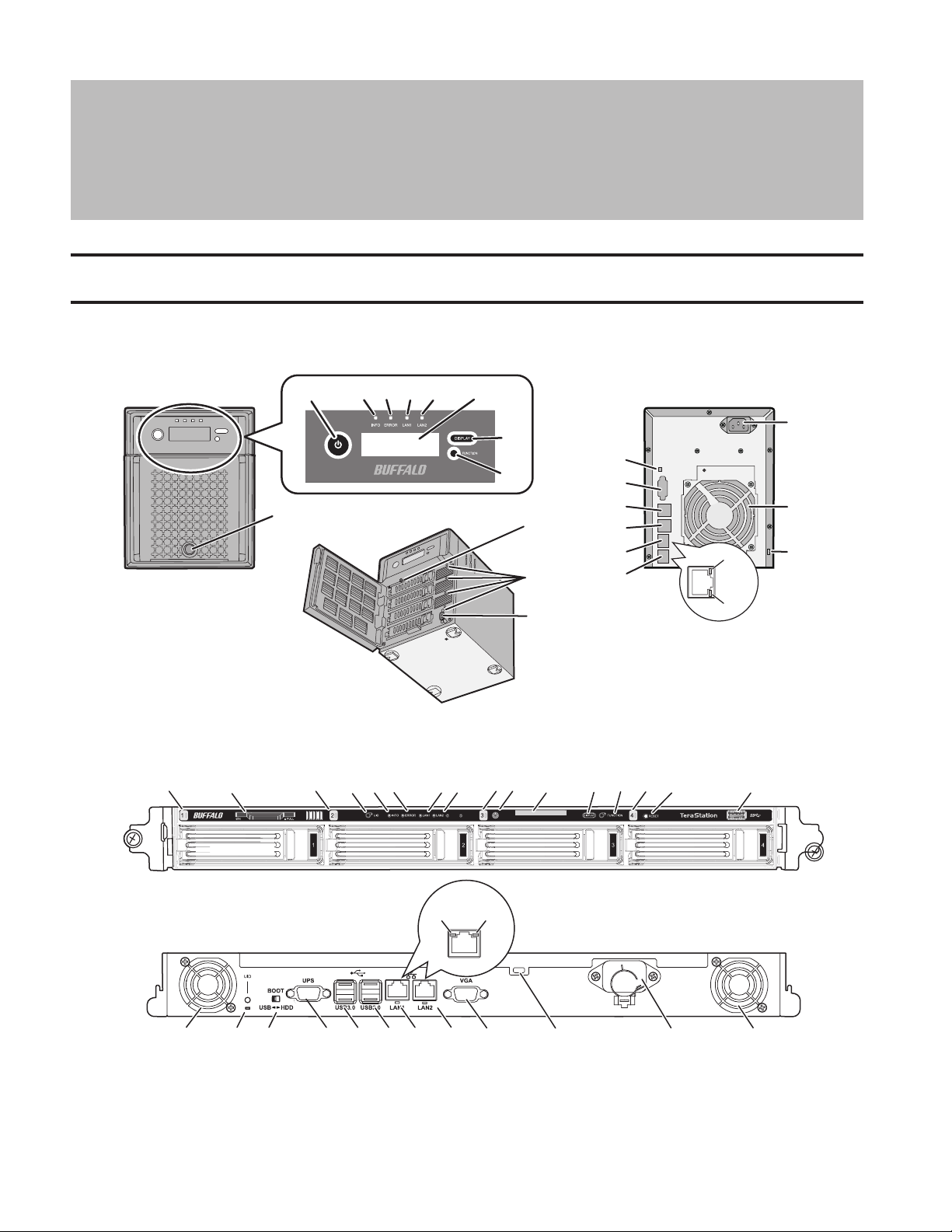
Schematische Darstellungen
TS3400D
³
±
²
´
µ

TS3400R
·
¸
¹
±°
±±
±²
±±²³ ²² ±± ±±
±³
±´
±µ
±
±·
±¸
±¹
²°
²´
²µ
±°±²³ ´ µ¶·¸±±
±µ
²±
²°
²²
±³
±´
±µ
±
²´ ²µ
±·
±² ±¹
9
²±±¸
²°
Page 11
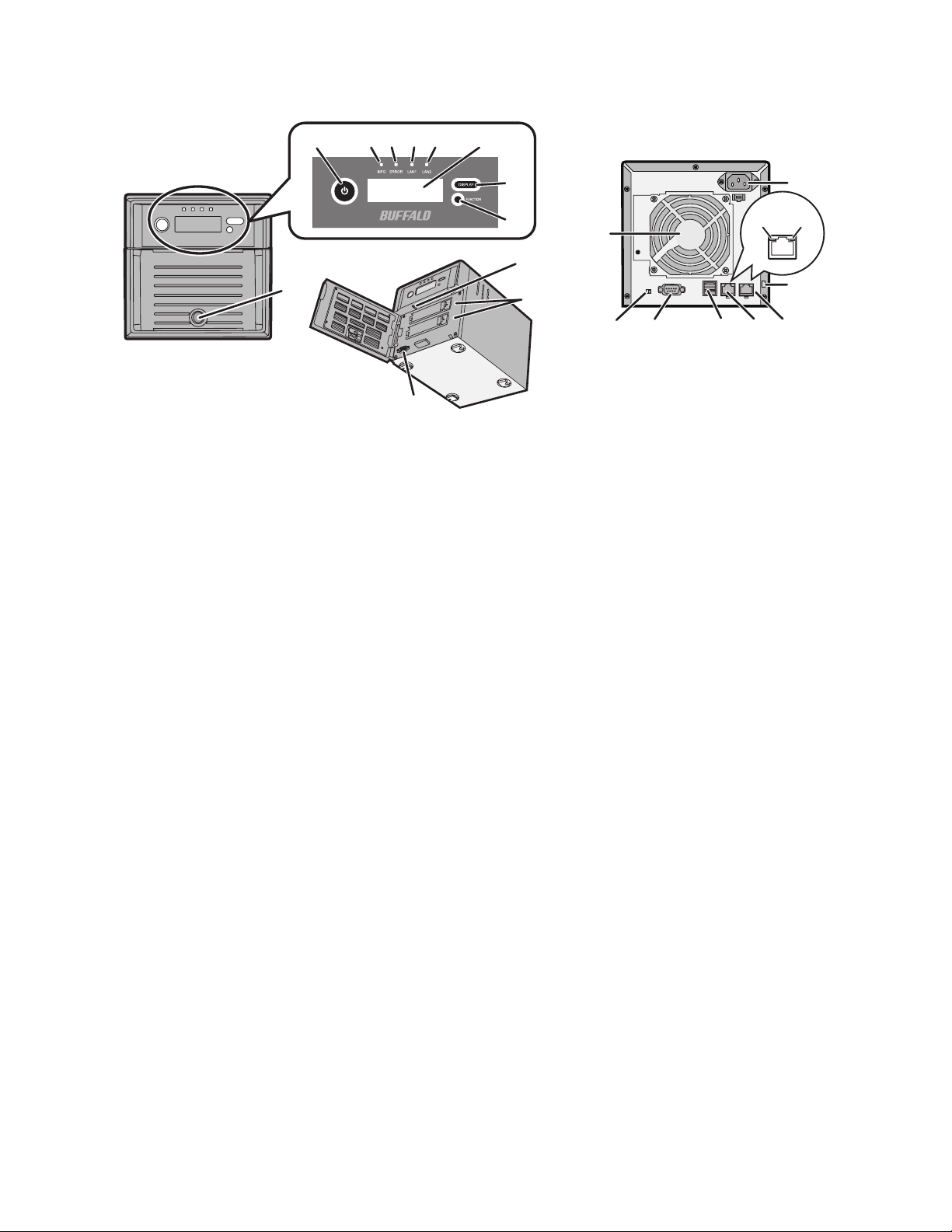
TS3200D
±
²
³
´
µ

·
¹
¸
±°
±±
±²
²°
±³
±´
±
1 Netzschalter
Schließen Sie vor dem Einschalten des Geräts das Netzstromkabel an, und warten Sie 10Sekunden. Halten
Sie dann den Netzschalter 1Sekunde lang gedrückt. Zum Ausschalten des Geräts halten Sie den Netzschalter
3Sekunden lang gedrückt, bis ein Signalton ertönt.
2 Info-LED
Bei Statusmeldungen leuchtet die gelbe Info-LED auf. Die Statusmeldung finden Sie in der LED-Anzeige.
3 Fehler-LED
Wenn ein Fehler vorliegt, leuchtet die rote Fehler-LED auf. Die Fehlermeldung finden Sie in der LED-Anzeige.
±¹
²´ ²µ
²±
±¸
±·
4 LAN1-LED
Wenn eine Verbindung über den LAN-Anschluss1 besteht, leuchtet diese LED grün. Sie blinkt, wenn die
Verbindung aktiv ist.
5 LAN2-LED
Wenn eine Verbindung über den LAN-Anschluss2 besteht, leuchtet diese LED grün. Sie blinkt, wenn die
Verbindung aktiv ist.
6 LCD-Anzeige
Diese Anzeige zeigt den Status vieler TeraStation-Einstellungen an. Außerdem werden Fehler und Meldungen
angezeigt, wenn diese verfügbar sind.
7 Display-Taste
Ermöglicht ein Umschalten zwischen verschiedenen Displaymodi. Außerdem können Sie diese Taste verwenden,
um von der TeraStation ausgesendete Signaltöne zu beenden.
8 Funktionstaste
Diese Taste dient zum Starten von DirectCopy, zum Deaktivieren von USB-Geräten, zum Neuaufbau von RAIDArrays und zum Konfigurieren der Ausfallsicherung.
9 Laufwerkschloss
Öffnen Sie die Frontplatte mit dem Schlüssel, wenn Sie Festplatten auswechseln oder auf die Reset-Taste zugreifen
möchten.
10
Page 12

10 Initialisierungstaste
Halten Sie diese Taste gedrückt, um die Werkseinstellungen für den Administratorbenutzernamen und das
Kennwort, die IP-Adresse, SSL und die Einstellungen für die Service-Port-Beschränkungen der TeraStation zu
initialisieren. Die Funktionsweise dieser Taste kann unter Settings (Einstellungen) geändert werden.
11 Status-LEDs
Normalerweise blinken diese LEDs grün, wenn auf die Festplatten zugegriffen wird. Wenn bei einem Laufwerk ein
Fehler auftritt, wechselt ihre Farbe zu Rot oder Gelb.
12 Wird nur werkseitig genutzt
13 Bootmodusschalter
Lassen Sie den Schalter während des normalen Betriebs in der HDD-Position. Wenn Sie Einstellungen
wiederherstellen möchten, führen Sie das Wiederherstellungs-USB-Laufwerk in einen USB-2.0-Anschluss ein, legen
Sie den Bootschalter in die USB-Position um, und drücken Sie dann den Netzschalter.
14 USV-Anschluss
Verbindung mit einem USV-Anschluss
15 USB-3.0-Anschluss
Kompatible Buffalo USB 3.0-Festplatten können angeschlossen werden. USB-Hubs werden nicht unterstützt.
16 USB-2.0-Anschluss
Hier können Sie kompatible Buffalo USB-Festplatten, USB-Flash-Laufwerke, Digitalkameras und USB-USV-Drucker
anschließen. USB-Hubs werden nicht unterstützt.
17 LAN-Anschluss1
Verwenden Sie ein Ethernetkabel, um diesen Anschluss mit Ihrem Netzwerk zu verbinden.
18 LAN-Anschluss2
Dieser zweite Ethernetanschluss kann für Netzwerkredundanzen oder Sicherungen genutzt werden. Sie können
eine zweite TeraStation für eine Sicherung direkt an diesen Anschluss anschließen.
19 Stromanschluss
Verwenden Sie das mitgelieferte Stromkabel, um das Gerät an eine USV, einen Überspannungsschutz oder eine
Steckdose anzuschließen.
20 Lüfter
Den Lüfter nicht blockieren.
21 Diebstahlsicherungsschlitz
Verwenden Sie diesen Schlitz, um Ihre TeraStation mit einem Kabelschloss (nicht im Lieferumfang enthalten) zu
sichern.
22 UID-Taste
Drücken Sie die UID-Taste vorn oder hinten am Gerät, um die blaue LED ein- oder auszuschalten.
23 Seriennummer
Auf diesem Aufkleber finden Sie die Seriennummer der TeraStation.
24 Wird nicht verwendet.
11
Page 13
25 Link- und Aktivitäten-LEDs
Diese LEDs zeigen die Netzwerkaktivität an. Sie blinken orange, wenn über das Netzwerk auf die TeraStation
zugegriffen wird.
Ein- und Ausschalten der TeraStation
Schalten Sie die TeraStation mit dem Netzschalter ein.
Zum Ausschalten des Geräts halten Sie den Netzschalter 3Sekunden lang gedrückt, bis ein Signalton ertönt. Trennen
Sie die TeraStation nicht, ohne sie zuvor auszuschalten. Über Settings (Einstellungen) können Sie sie auch von einem
entfernten Standort aus herunterfahren und neu starten.
Herunterfahren oder neu starten mit Settings (Einstellungen)
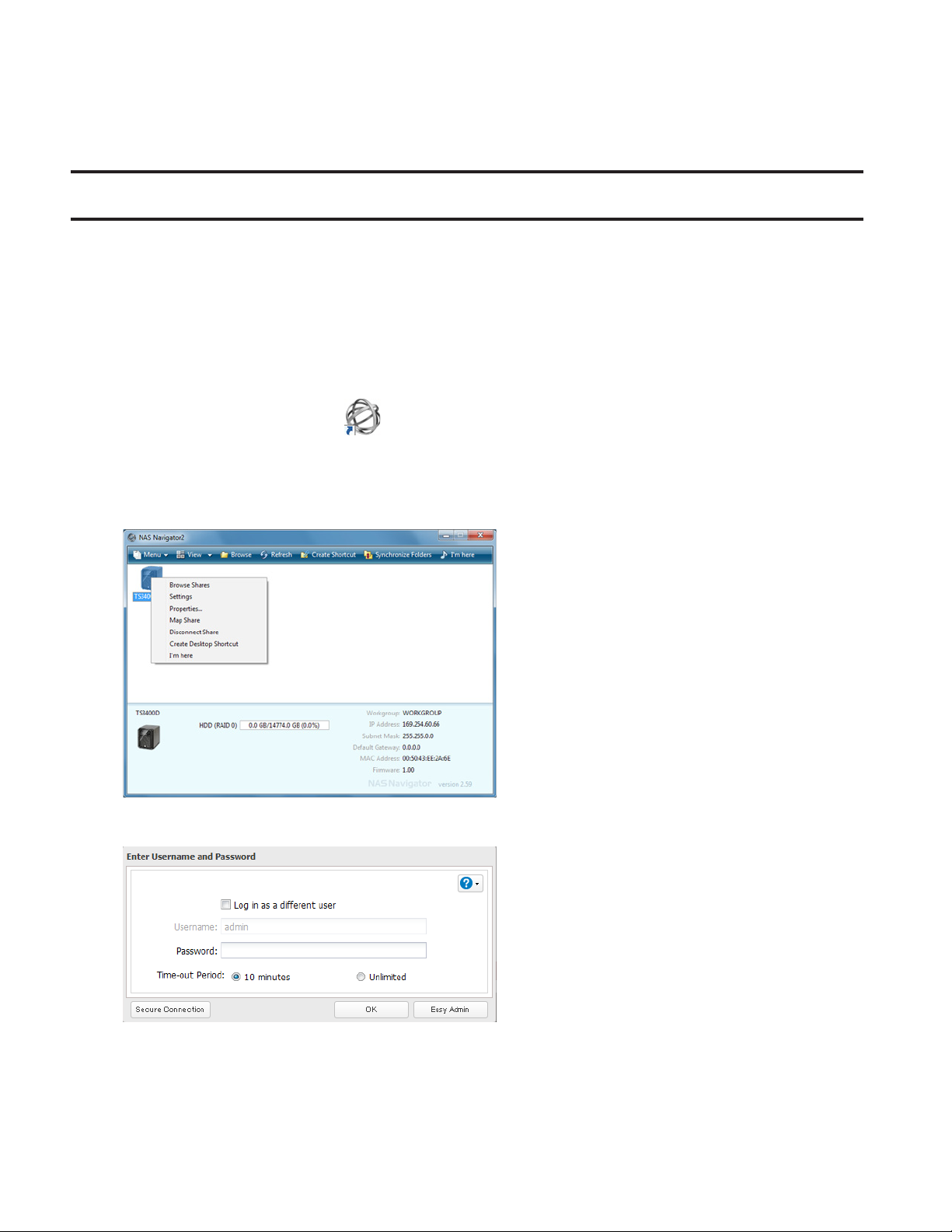
1 Doppelklicken Sie auf das Symbol , um NAS Navigator2 zu starten.
2 Klicken Sie mit der rechten Maustaste auf das Symbol Ihrer TeraStation, und wählen Sie [Settings (Web-Admin
öffnen)]. Wählen Sie in Mac OS das TeraStation-Symbol aus, und halten Sie dabei die Control-Taste gedrückt.
Wählen Sie dann [Settings (Web-Admin öffnen)].
3 Geben Sie den Benutzernamen und das Kennwort ein, und klicken Sie auf [OK].
12
Page 14
Hinweis: Die Standardvorgaben für Benutzername und Kennwort sind "admin" und "password".
4 Der Bereich Settings (Einstellungen) wird geöffnet.
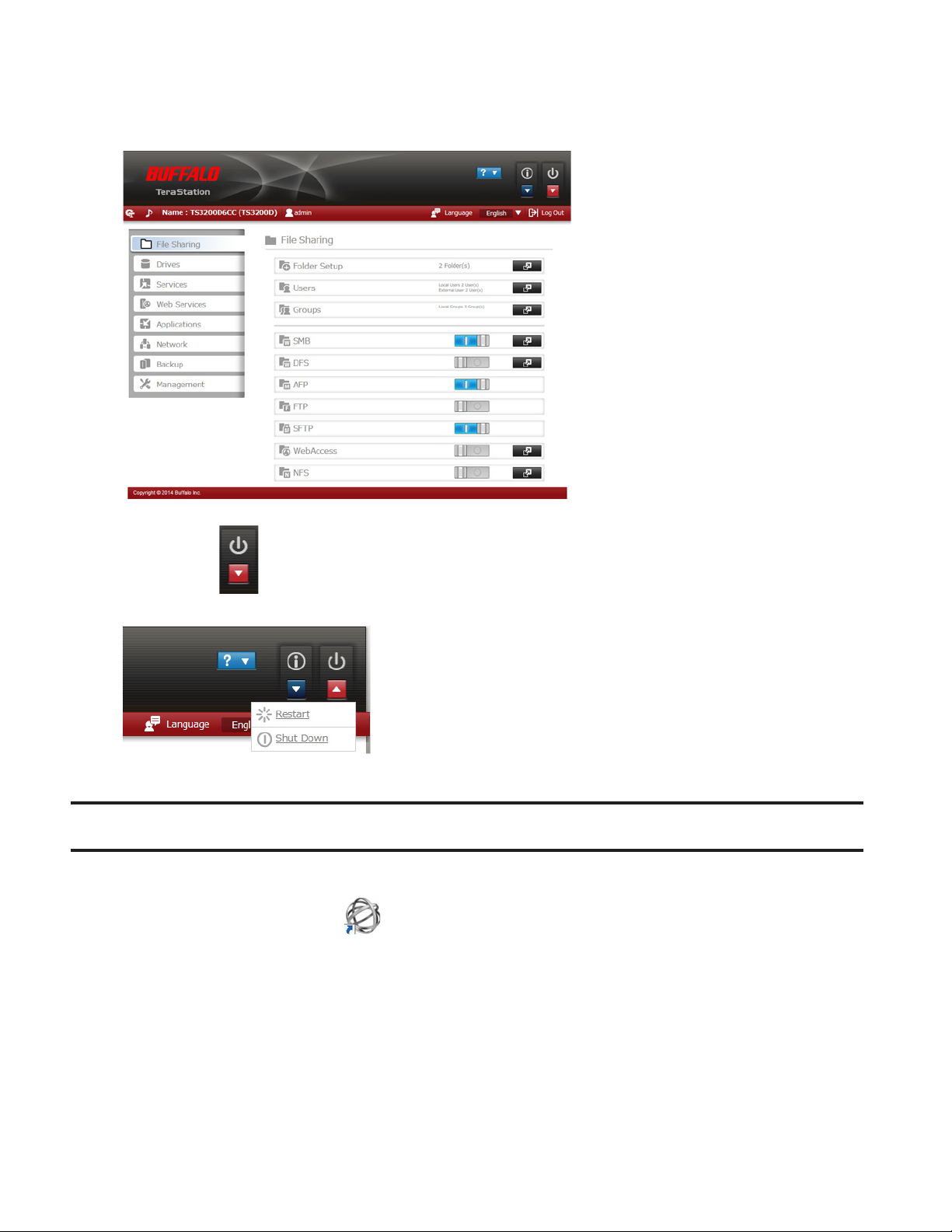
5 Klicken Sie auf rechts oben im Bereich Settings (Einstellungen), und wählen Sie entweder [Restart (Neu
starten)] oder [Shut Down (Herunterfahren)] aus.
Wenn alle LEDs auf der Vorderseite der TeraStation erloschen sind, ist das Herunterfahren abgeschlossen.
Ändern des Administratorkennworts
Nach der Ersteinrichtung können Sie Ihr Kennwort mit diesem Verfahren ändern.
1 Doppelklicken Sie auf das Symbol , um NAS Navigator2 zu starten.
13
Page 15
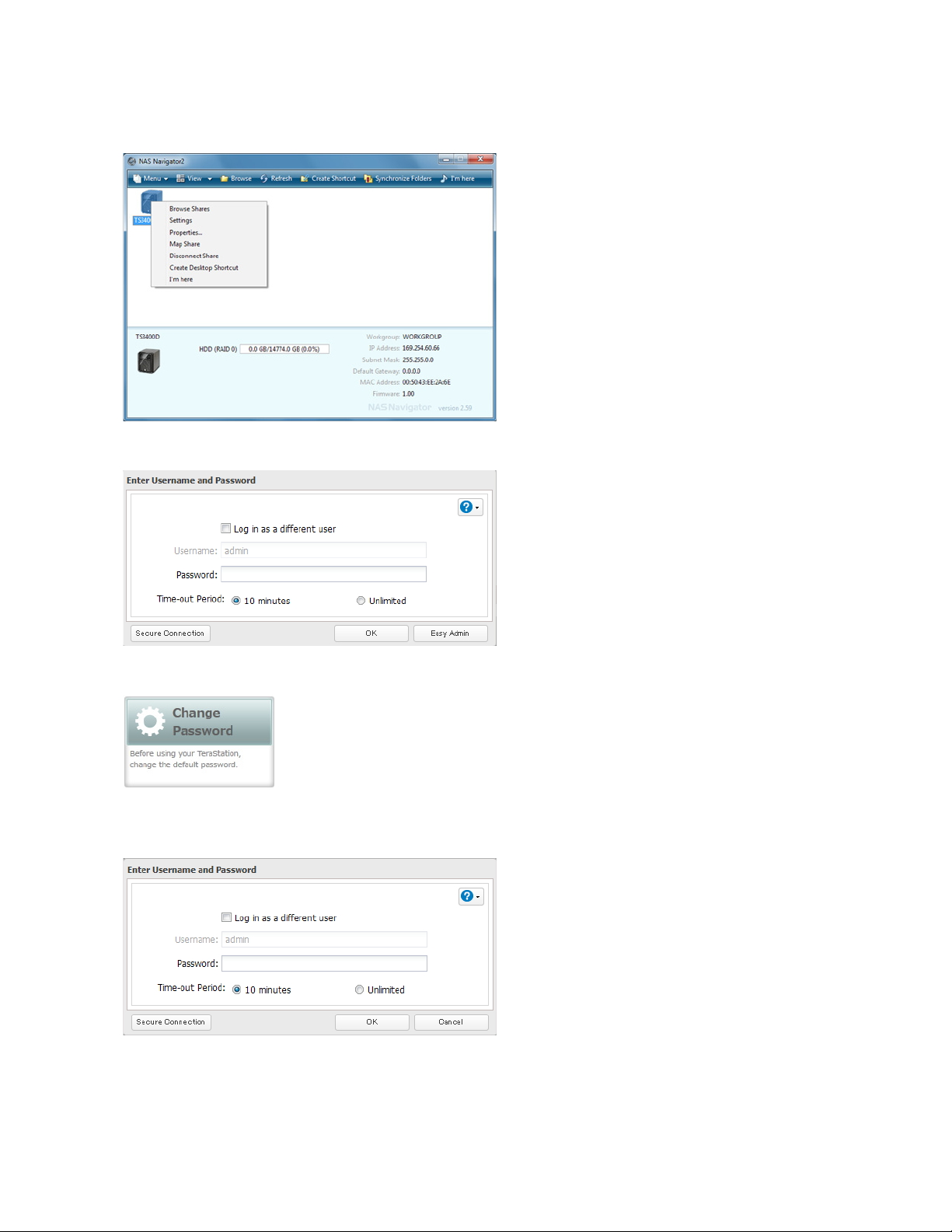
2 Klicken Sie mit der rechten Maustaste auf das Symbol Ihrer TeraStation, und wählen Sie [Settings (Web-Admin
öffnen)]. Wählen Sie auf dem Mac das TeraStation-Symbol aus, und halten Sie dabei die Control-Taste gedrückt.
Wählen Sie dann [Settings (Web-Admin öffnen)].
3 Klicken Sie auf [Easy Admin (Einfache Administration)].
4 Klicken Sie auf [Change Password (Kennwort ändern)].
5 Wenn dieser Bildschirm angezeigt wird, geben Sie das aktuelle Kennwort ein und klicken Sie auf [OK]. Das
Standardkennwort lautet "password".
14
Page 16
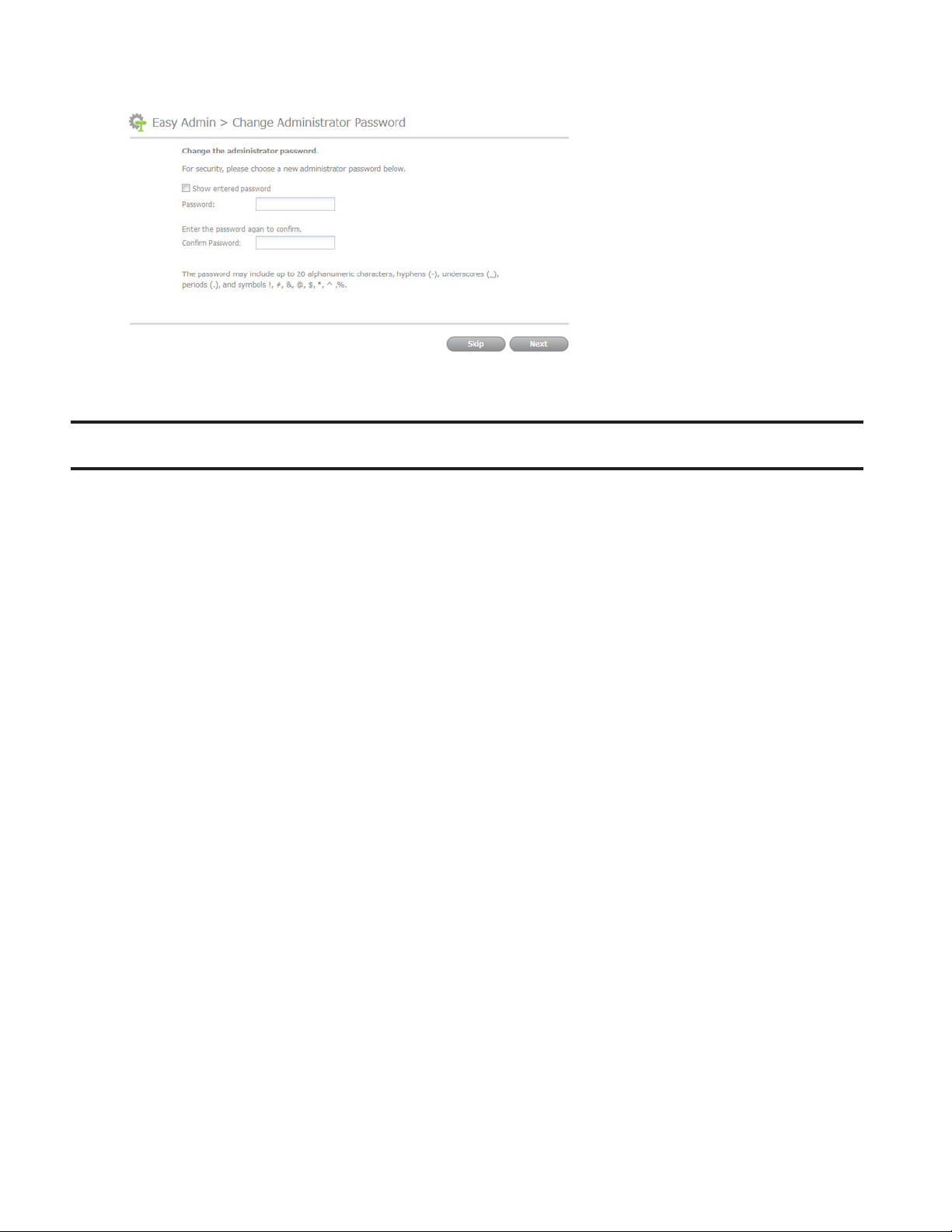
6 Geben Sie das neue Kennwort ein (zweimal), und klicken Sie dann auf [Next (Weiter)].
7 Klicken Sie auf [OK]. Sie haben das Administratorkennwort geändert.
Erstellen eines Wiederherstellungslaufwerks
Führen Sie das folgende Verfahren aus, um ein Wiederherstellungslaufwerk zu erstellen, mit dem Sie alle Einstellungen
der TeraStation initialisieren oder auch nur das Administratorkennwort auf seine Werkseinstellung zurücksetzen können.
Hinweise:
• Normalerweise hat die Erstellung und Verwendung eines Wiederherstellungslaufwerks keine Auswirkungen auf
die Daten auf der TeraStation. Dennoch sollten Sie Ihre Daten regelmäßig sichern!
• Dieses USB-Laufwerk kann zur Wiederherstellung des Systems verwendet werden, wenn Ihre TeraStation
überhaupt nicht bootet. In diesem Fall werden alle Ihre Daten durch den Wiederherstellungsprozess gelöscht,
falls die Datenpartition beschädigt ist.
1 Führen Sie ein USB-Flash-Laufwerk mit mindestens 1GB in einen USB-Anschluss an der TeraStation ein.
Hinweis: Sämtliche Daten auf dem USB-Laufwerk werden gelöscht!
2 Gehen Sie im Bereich Settings (Einstellungen) zu [Management (Verwaltung)] – [Restore/Erase (Wiederherstellen/
Formatieren)] – [USB Options (USB-Funktionen)].
3 Wählen Sie [Create a USB drive for initializing settings (USB-Laufwerk zur Einstellung Initialisierung erstellen)] aus.
4 Wählen Sie das USB-Speichermedium unter "Target USB drive (Ziel-USB-Laufwerk)" aus, und klicken Sie dann auf
[Execute (Ausführen)].
5 Geben Sie die vierstellige Bestätigungsnummer ein, und klicken Sie auf [OK]. Die TeraStation erstellt das
Wiederherstellungslaufwerk. Das dauert etwa eine Minute.
6 Wenn das Dialogfeld "finished" geöffnet wird, ist das USB-Wiederherstellungslaufwerk einsatzbereit. Heben Sie die
Bereitstellung des USB-Laufwerks auf, bevor Sie es abziehen. Anweisungen zum Aufheben der Bereitstellung von
Geräten finden Sie unter "Aufheben der Bereitstellung von Geräten" in Kapitel4.
15
Page 17
Kapitel2 – Konfiguration
Konfigurieren und verwalten Sie Ihre TeraStation über den Bereich Settings (Einstellungen) in einem Browserfenster.
Öffnen Sie die Oberfläche mit dem nachstehenden Verfahren, oder geben Sie die IP-Adresse der TeraStation in das
URL-Feld des Browsers ein. Auf der Easy Admin (Einfache Administration)-Seite unter Settings (Einstellungen) finden Sie
häufig verwendete Einstellungen.
Hinweis: Internet Explorer 9, Firefox 18, Google Chrome 24, Safari 5 und aktuelle Versionen dieser Browser werden
unterstützt. Wenn Schwierigkeiten beim Anzeigen des Bereichs Settings (Einstellungen) auftreten, überprüfen Sie
Folgendes:
• Wenn zahlreiche registrierte Benutzer, Gruppen oder freigegebene Ordner vorliegen, verwenden Sie Firefox
anstelle von Internet Explorer.
• Wenn in den Browser-Einstellungen ein Proxyserver aktiviert ist, so deaktivieren Sie diesen.
• Stellen Sie die Sicherheit in Internet Explorer [Local intranet (Lokales Intranet)] ein. Bei Windows Server 2008
ist standardmäßig eine höhere Sicherheitsstufe konfiguriert. Stellen Sie die Sicherheit vorübergehend auf eine
niedrigere Stufe.
Öffnen von Settings (Einstellungen)
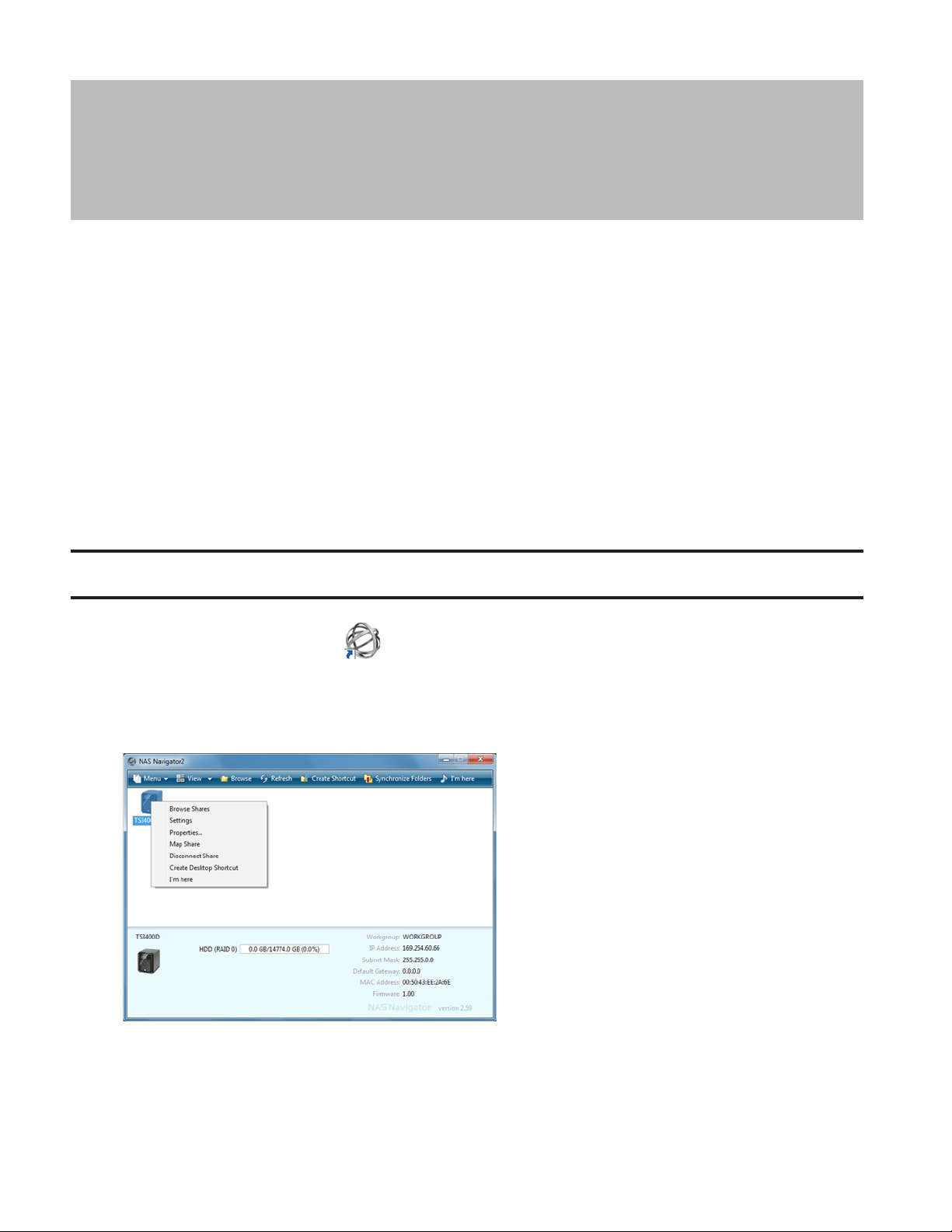
1 Doppelklicken Sie auf das Symbol , um NAS Navigator2 zu starten.
2 Klicken Sie mit der rechten Maustaste auf das TeraStation-Symbol in NAS Navigator, und klicken Sie anschließend
auf [Settings (Web-Admin öffnen)]. Klicken Sie in Mac OS auf das TeraStation-Symbol, und halten Sie dabei die
Control-Taste gedrückt. Wählen Sie dann [Settings (Web-Admin öffnen)].
16
Page 18
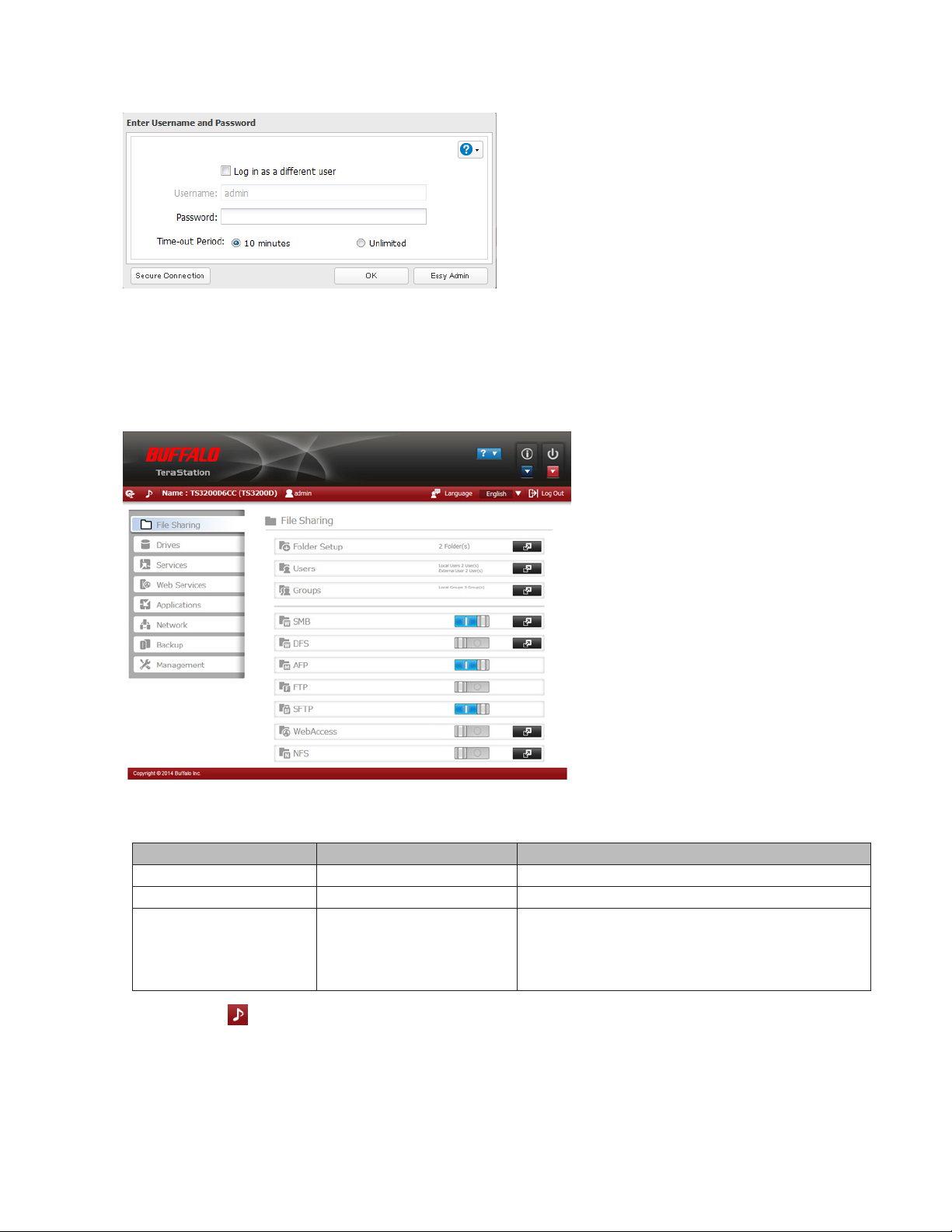
3 Geben Sie den Benutzernamen und das Kennwort ein, und klicken Sie auf [OK].
Hinweise:
• Wenn die Zeitüberschreitung auf 10 Minuten eingestellt ist, werden Sie nach 10 Minuten ohne Aktivität aus dem
Bereich Settings (Einstellungen) abgemeldet.
• Zum Anmelden über eine sichere Verbindung klicken Sie auf [Secure Connection (Sichere Verbindung)].
4 Der Bereich Settings (Einstellungen) wird geöffnet.
Hinweise:
• Benutzername-/Kennwort-Kombinationen:
Benutzername Kennwort Verfügbare Einstellungen
admin password Alle
guest leer Systeminformationen (schreibgeschützt)
Wenn ein Benutzer als Administrator zugewiesen
Ihr Benutzername Ihr Kennwort
• Klicken Sie auf , um zum leichteren Auffinden einen Ton über die TeraStation abzuspielen. Bei TS3400R-
Modellen können Sie den Signalton durch Drücken der Funktions- oder Display-Taste abschalten.
• Unter OS X 10.4 oder höher können Sie sich außerdem über Bonjour beim Bereich Settings (Einstellungen)
anmelden. Klicken Sie unter Safari auf [View (Anzeigen)] – [Show Bookmarks Bar]. Wählen Sie in den Lesezeichen
den Eintrag [Bonjour] – [TeraStation name].
17
ist, sind alle Einstellungen verfügbar. Wenn er
einer anderen Gruppe zugewiesen ist, sind nur
Systeminformationen (schreibgeschützt) verfügbar.
Page 19
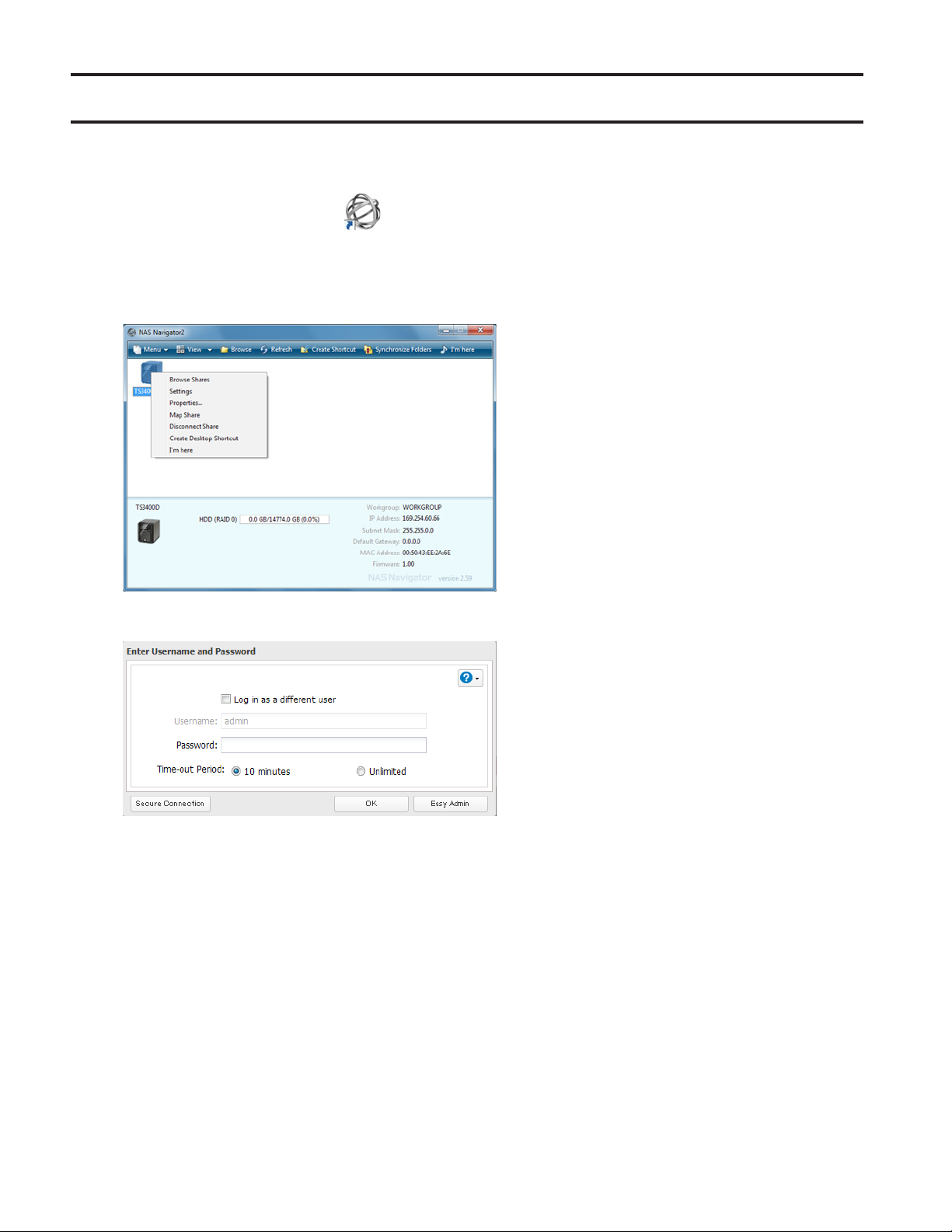
Öffnen von Easy Admin (Einfache Administration)
Auf der Easy Admin (Einfache Administration)-Seite können Sie schnell und einfach häufig verwendete Einstellungen
ändern. Öffnen Sie Easy Admin (Einfache Administration) gemäß den nachstehenden Schritten.
1 Doppelklicken Sie auf das Symbol , um NAS Navigator2 zu starten.
2 Klicken Sie mit der rechten Maustaste auf das Symbol Ihrer TeraStation, und wählen Sie [Settings (Web-Admin
öffnen)]. Klicken Sie in Mac OS auf das TeraStation-Symbol, und halten Sie dabei die Control-Taste gedrückt.
Wählen Sie dann [Settings (Web-Admin öffnen)].
3 Klicken Sie auf [Easy Admin (Einfache Administration)].
18
Page 20
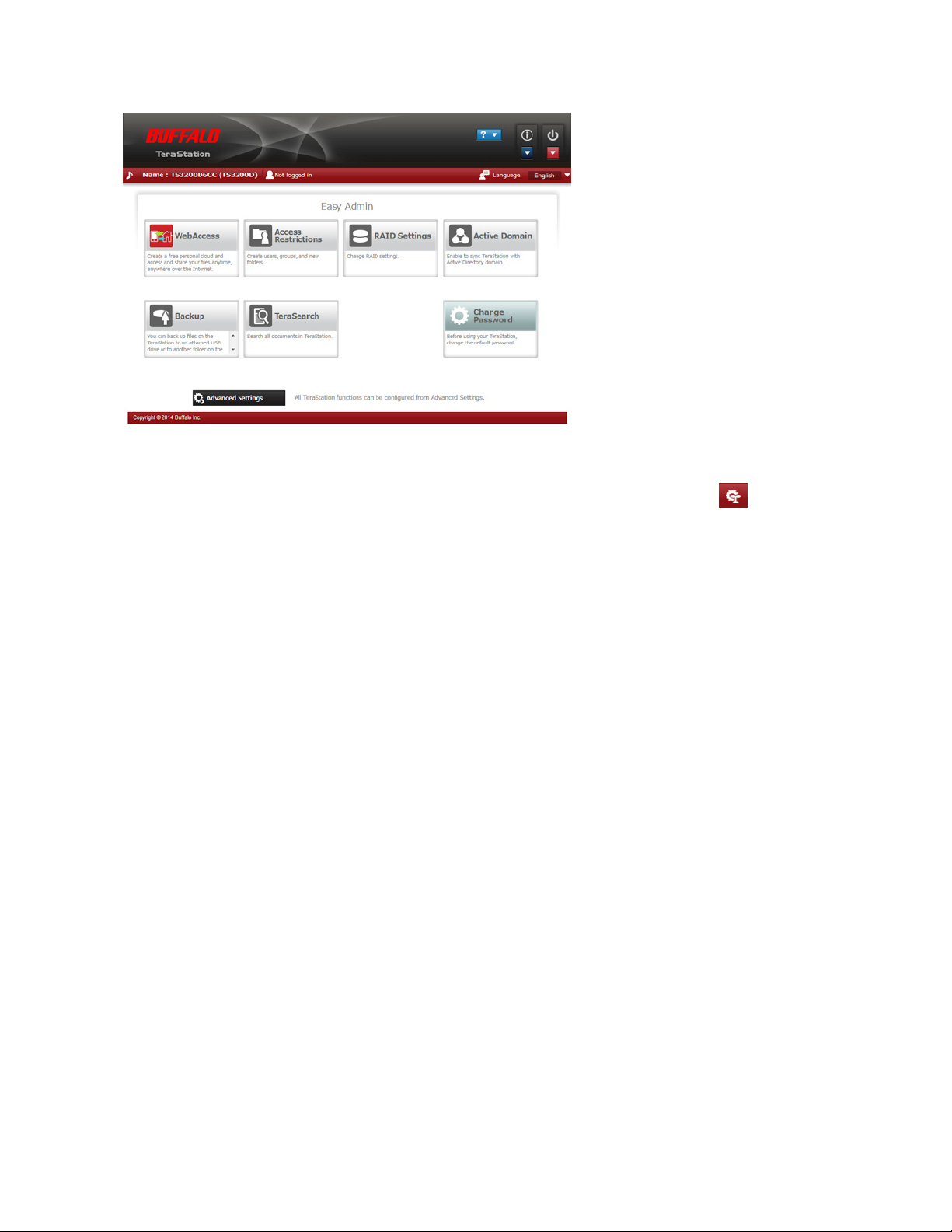
4 Der Easy Admin (Einfache Administration)-Bildschirm wird geöffnet.
Hinweise:
• Wenn Sie auf eine Schaltfläche klicken, müssen Sie einen Benutzernamen und ein Kennwort eingeben.
• Klicken Sie im Bereich Advanced Settings (Erweiterte Einstellungen öffnen) auf das Symbol oben links, um
Easy Admin (Einfache Administration) zu öffnen.
19
Page 21
Kapitel3 – Zugriffsbeschränkungen
Sie können den Zugriff auf bestimmte freigegebene Ordner (auch auf externe USB-Laufwerke) beschränken.
Hinweise:
• Sie können jeweils Zugriffsbeschränkungen für die einzelnen freigegebenen Ordner festlegen, nicht jedoch für
Ordner in diesen freigegebenen Ordnern.
• Konfigurieren Sie die Zugriffsbeschränkungen im Bereich Settings (Einstellungen). Die Konfiguration der
Zugriffsbeschränkungen unter Windows wird nicht unterstützt und kann zu unerwarteten Ereignissen führen.
• Sie können Benutzer, Gruppen und freigegebene Ordner auch über Easy Admin (Einfache Administration)
konfigurieren. Klicken Sie dazu auf [Access Restrictions (Einstellungen für Zugriffsbeschränkung)].
• Freigegebene Ordner mit eingeschränktem Zugriff können dennoch als Backupziele verwendet werden.
Konfigurieren von Zugriffsbeschränkungen für Benutzer und Gruppen
Hinzufügen von freigegebenen Ordnern
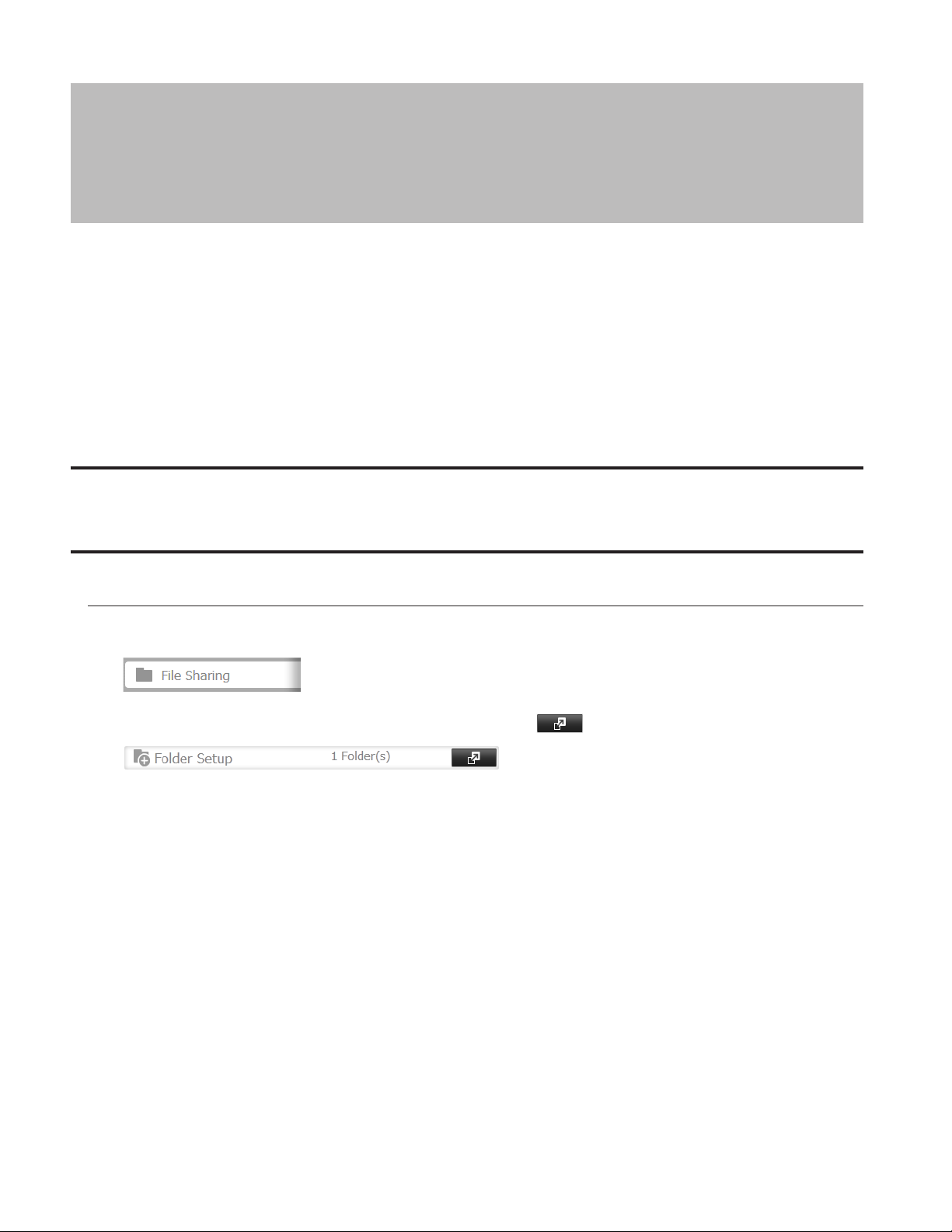
1 Klicken Sie unter Settings (Einstellungen) auf [File Sharing (Dateifreigabe)].
2 Klicken Sie rechts neben "Folder Setup (Ordnereinrichtung)" auf .
3 Klicken Sie auf [Create Folder (Ordner erstellen)].
20
Page 22
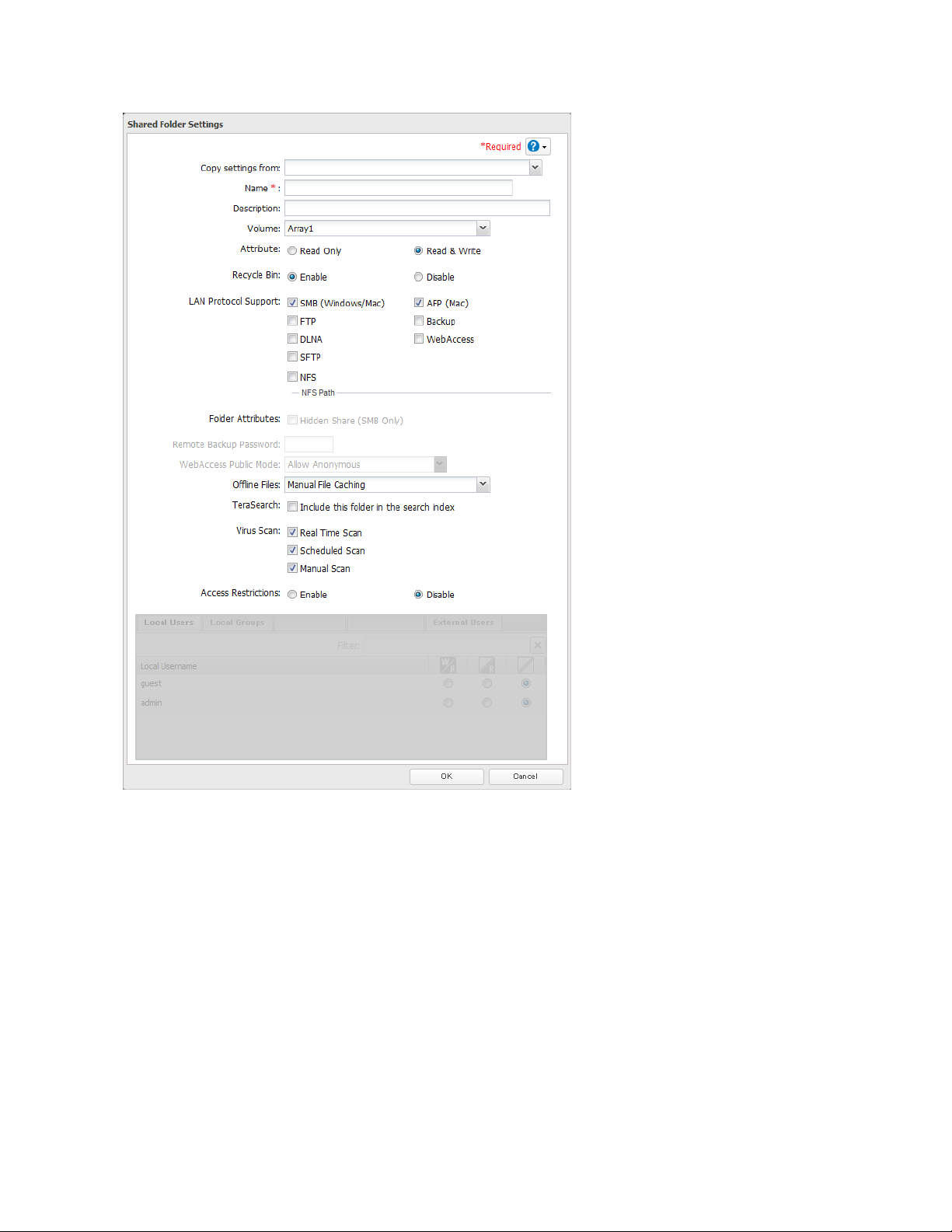
4 Konfigurieren Sie die gewünschten Einstellungen, und klicken Sie auf [OK].
Hinweise:
• Der Name kann bis zu 27 alphanumerische Zeichen, Bindestriche (-) und Unterstriche (_) enthalten. Verwenden
Sie in Namen kein Sonderzeichen als erstes Zeichen.
• Die Beschreibung kann bis zu 75 alphanumerische Zeichen, Bindestriche (-), Unterstriche (_) und Leerzeichen
enthalten. Verwenden Sie kein Symbol oder Leerzeichen als erstes Zeichen.
• Sie können bis zu 400 freigegebene Ordner erstellen.
• Verwenden Sie nicht Zeichen aus mehreren Sprachen für den Namen eines freigegebenen Ordners. Eine
Mischung aus japanischen und koreanischen Schriftzeichen für einen Namen wird beispielsweise nicht
unterstützt.
• Wenn ein freigegebener Ordner Multibyte-Zeichen enthält, konfigurieren Sie die Client-Sprache unter
[Management (Verwaltung)] – [Name/Time/Language (Name/Zeit/Sprache)] gemäß der Sprache dieser
Schriftzeichen.
21
Page 23
Papierkorb
Zum Schutz der Daten vor einem versehentlichen Löschen können Sie die TeraStation für die Nutzung eines Papierkorbs
konfigurieren, sodass die Dateien nicht sofort endgültig gelöscht werden. Der Papierkorb funktioniert nur bei SMBVerbindungen. Zum Leeren des Papierkorbs klicken Sie unter Settings (Einstellungen) auf [File Sharing (Dateifreigabe)]
– [Folder Setup (Ordnereinrichtung)] – [Empty Recycle Bin (Papierkorb leeren)].
Schreibgeschützte Freigaben
Standardmäßig wird für neue Freigaben automatisch der Schreib- und Lesezugriff festgelegt. Unter [Attribute (Attribut)]
können Sie dieses Attribut jedoch in [Read Only (Nur Lesen)] ändern. Bei schreibgeschützten Freigaben und bei
Festplatten im HFS+-Format wird das Attribut "Read-only (Schreibgeschützt)" in die Beschreibung des freigegebenen
Ordners aufgenommen.
Ausgeblendete Freigaben
Zum Ausblenden eines freigegebenen SMB-Ordners wählen Sie "Hidden Share (SMB Only) (Freigebenen Ordner
ausblenden (nur SMB))", und klicken Sie auf [OK]. Zum Öffnen eines ausgeblendeten Ordners klicken Sie auf [Start] –
[Search programs and files (Programme/Dateien durchsuchen)], und geben Sie "\\Name der TeraStation\Name des
freigegebenen Ordners$\" als Name ein. Wenn der Name der TeraStation z.B. "TSXXX001" lautet und der Name des
freigegebenen Ordners "share" ist, geben Sie "\\TSXXX001\share$\" ein, um ihn zu öffnen.
Hinweis: USB-Laufwerke und AFP-, FTP-, SFTP-, WebAccess-, DLNA- und NFS-Ordner können nicht ausgeblendet
werden.
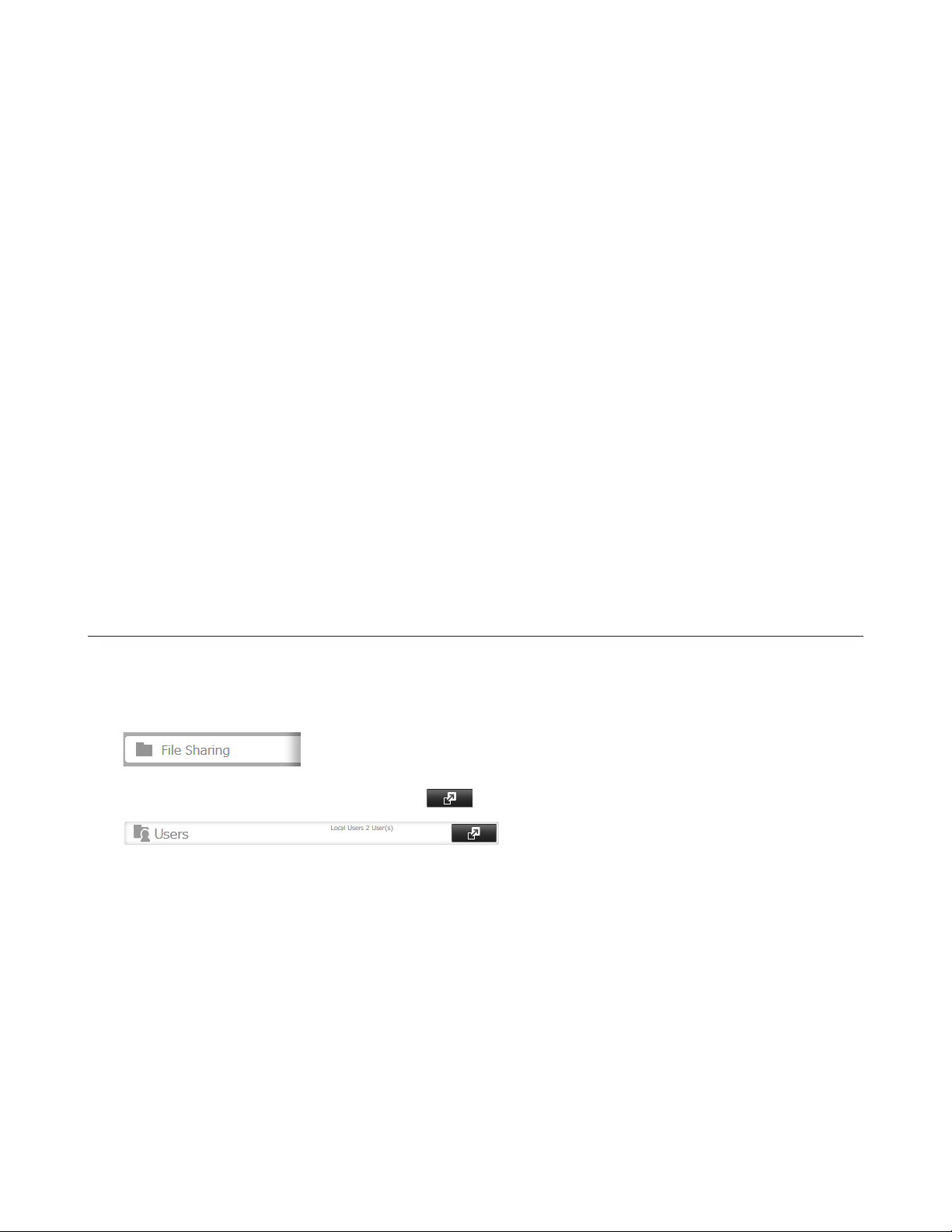
Hinzufügen von Benutzern
Hinweis: Auf der TeraStation können maximal 300 Benutzer registriert werden. Dazu gehören auch die
Standardbenutzer "admin" und "guest".
1 Klicken Sie unter Settings (Einstellungen) auf [File Sharing (Dateifreigabe)].
2 Klicken Sie rechts neben "Users (Benutzer)" auf .
3 Klicken Sie auf [Create User (Benutzer erstellen)].
22
Page 24
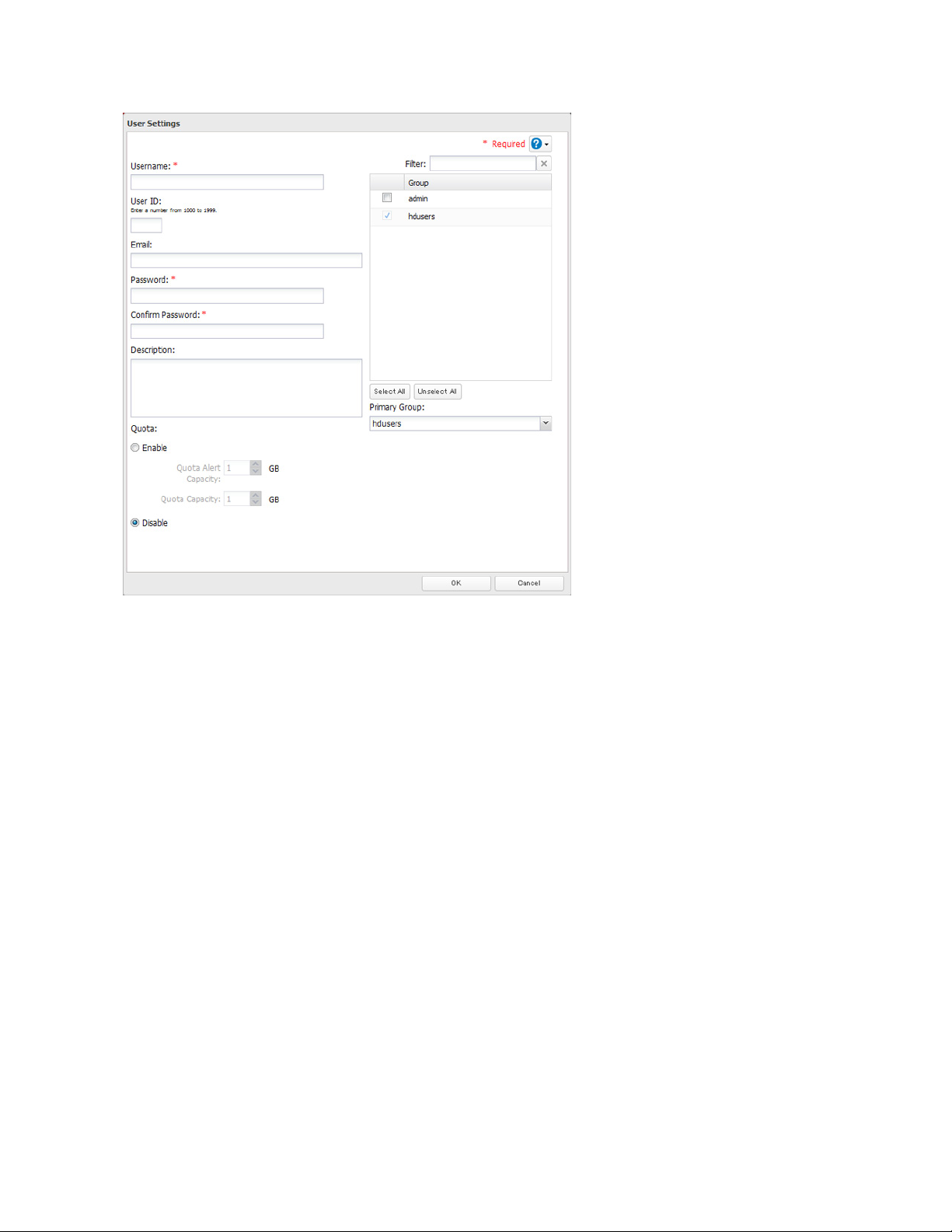
4 Nehmen Sie die gewünschten Einstellungen vor, und klicken Sie auf [OK].
Hinweise:
• Der Benutzername kann bis zu 128 alphanumerische Zeichen, Bindestriche (-), Unterstriche (_), Punkte (.) und die
Sonderzeichen !, #, &, @, $, *, ^ und % enthalten. Verwenden Sie kein Symbol als erstes Zeichen.
• Die Benutzer-ID muss eine Zahl zwischen 1000 und 1999 sein. Jede Benutzer-ID muss eindeutig sein. Wenn Sie
keinen Wert in dieses Feld eingeben, wird automatisch eine Benutzer-ID zugewiesen.
• Verwenden Sie Benutzer-IDs, Gruppen-IDs, Benutzernamen und Gruppennamen nicht mehrfach. Jede dieser
Angaben sollte eindeutig sein.
• Die Beschreibung kann bis zu 75 alphanumerische Zeichen, Bindestriche (-), Unterstriche (_) und Leerzeichen
enthalten. Verwenden Sie kein Symbol oder Leerzeichen als erstes Zeichen.
• Das Kennwort kann bis zu 20 alphanumerische Zeichen und die folgenden Sonderzeichen enthalten: - _ @ ! #
$ % & ' ( ) * + , . / ; < > = ? " [ ] ^ { } | ~. Verwenden Sie kein Symbol als erstes Zeichen; einzige Ausnahme ist der
Unterstrich (_).
• Verwenden Sie denselben Benutzernamen und dasselbe Kennwort für Windows und die TeraStation, da Sie
ansonsten nicht auf freigegebene Ordner zugreifen können.
Importieren von Benutzerinformationen
Sie können Benutzer in [File Sharing (Dateifreigabe)] – [Users (Benutzer)] importieren, indem Sie auf [Import CSV File
(CSV-Datei importieren)] klicken. Vorhandene Benutzer werden überschrieben.
Format für Benutzerdaten: Benutzername (erforderlich), Kennwort (erforderlich) und Benutzerbeschreibung (optional)
Beispiele:
Benutzername1,Kennwort1,Kommentar1
Benutzername2,Kennwort2,Kommentar2
Benutzername3,Kennwort3,Kommentar3
23
Page 25
Richtlinien:
• Verwenden Sie Kommas (,) als Trennzeichen. Fügen Sie vor oder nach Kommas keine Leerzeichen ein.
• Wenn eine Zeile nicht korrekt formatiert ist, wird der Benutzer in dieser Zeile nicht registriert.
• Wenn ein Benutzername bereits vorhanden ist, werden die alten Benutzerinformationen mit den neuen
überschrieben.
• Verwenden Sie keine Kommas (,) für den Benutzernamen, das Kennwort oder die Benutzerbeschreibung.
Hinweis: Die importierten Benutzer werden automatisch zur Gruppe "hdusers" hinzugefügt.
Hinzufügen von Gruppen
1 Klicken Sie unter Settings (Einstellungen) auf [File Sharing (Dateifreigabe)].
2 Klicken Sie rechts neben "Groups (Gruppen)" auf .
3 Klicken Sie auf [Add Group (Gruppe hinzufügen)].
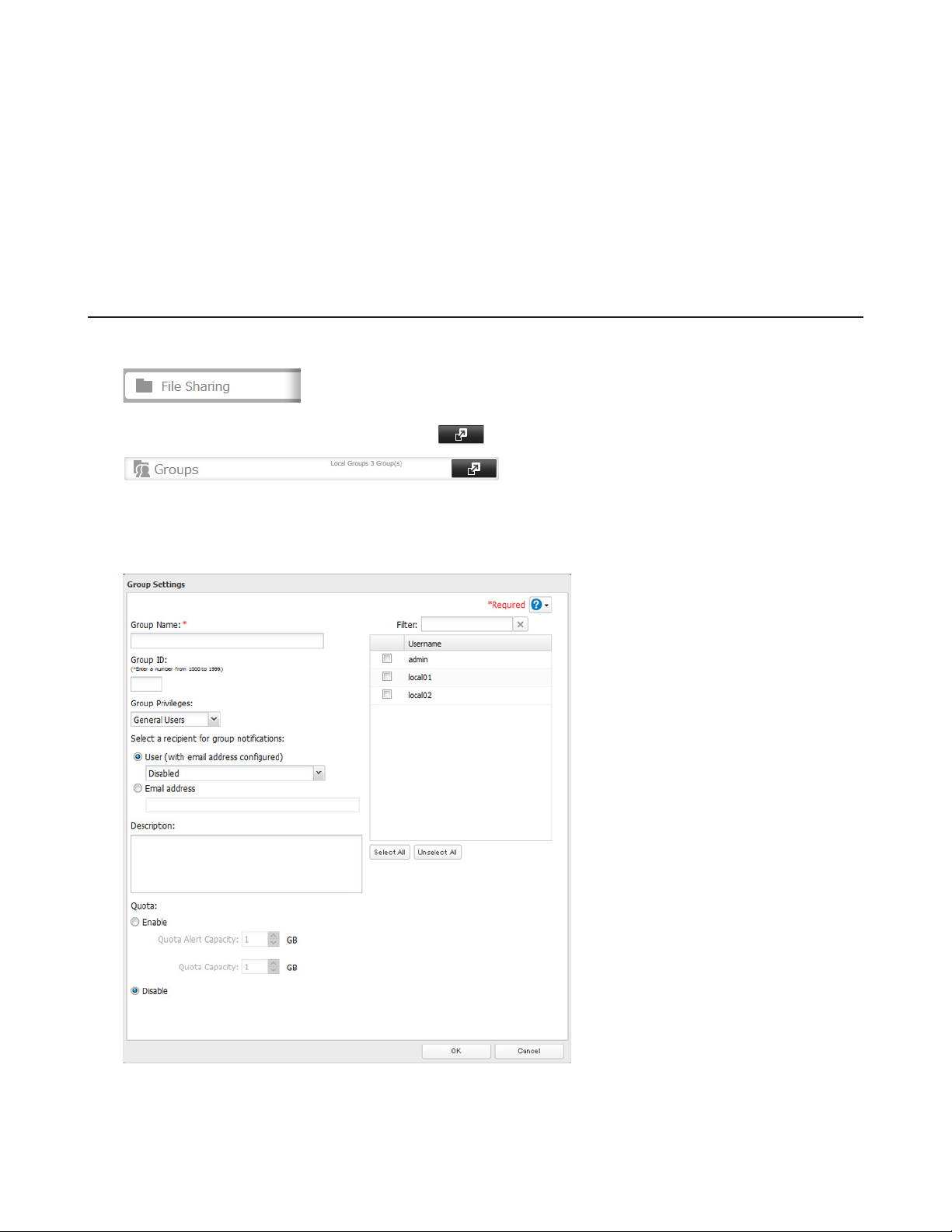
4 Legen Sie die Einstellungen fest, und klicken Sie auf [OK].
Hinweise:
• Der Gruppenname kann bis zu 20 alphanumerische Zeichen, Bindestriche (-), Unterstriche (_) und Punkte (.)
enthalten. Verwenden Sie kein Symbol als erstes Zeichen; einzige Ausnahme ist der Unterstrich (_).
24
Page 26
• Die Gruppenbeschreibung kann bis zu 75 alphanumerische Zeichen, Bindestriche (-), Unterstriche (_) und
Leerzeichen enthalten. Verwenden Sie kein Symbol oder Leerzeichen als erstes Zeichen.
• Wenn Sie keinen Wert in das Feld für die Gruppen-ID eingeben, wird automatisch eine Gruppen-ID zugewiesen.
Legen Sie die Gruppen-ID manuell auf einen Wert zwischen 1000 und 1999 fest. Duplikate sind nicht zulässig.
• Sie können bis zu 300Gruppen für die TeraStation registrieren.
• Wenn Sie sich als Mitglied der Gruppe der allgemeinen Benutzer anmelden, können Sie lediglich Ihr eigenes
Kennwort ändern. Wenn Sie sich als Administrator anmelden, können Sie sämtliche Einstellungen ändern, auch
die Kennwörter anderer Benutzer. Wenn Sie sich als Mitglied der Hauptbenutzergruppe anmelden, können Sie
freigegebene Ordner, Benutzer und Gruppen erstellen und bearbeiten.
Zugriffsbeschränkungen
1 Klicken Sie unter Settings (Einstellungen) auf [File Sharing (Dateifreigabe)].
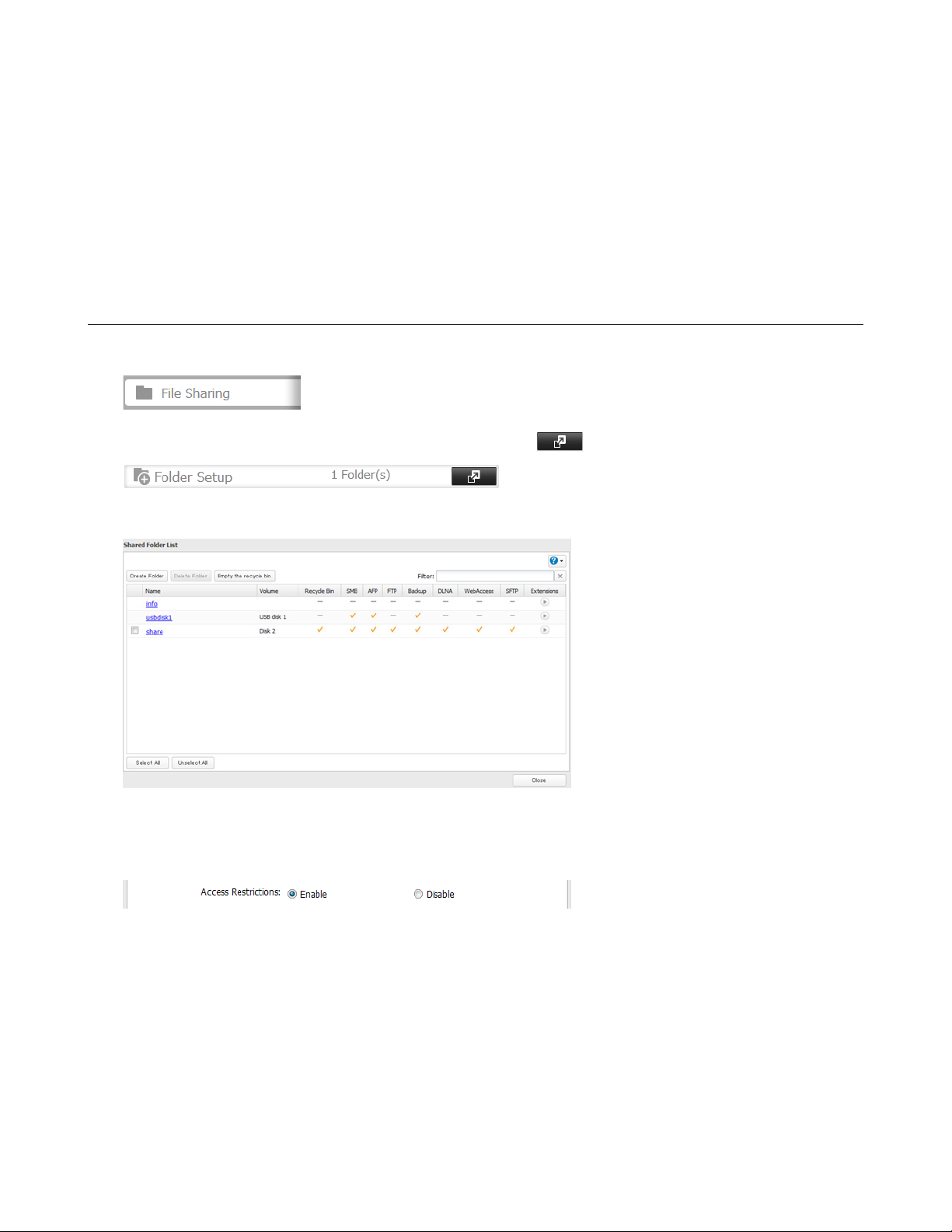
2 Klicken Sie rechts neben "Folder Setup (Ordnereinrichtung)" auf .
3 Klicken Sie auf den freigegebenen Ordner, für den die Zugriffsbeschränkungen festgelegt werden sollen.
4 Klicken Sie auf [Edit (Bearbeiten)].
5 Aktivieren Sie die Option "Access Restrictions (Einstellungen für Zugriffsbeschränkung)".
6 Wählen Sie die Zugriffsstufe für die Benutzer oder Gruppen aus, die Sie hinzugefügt haben.
25
Page 27
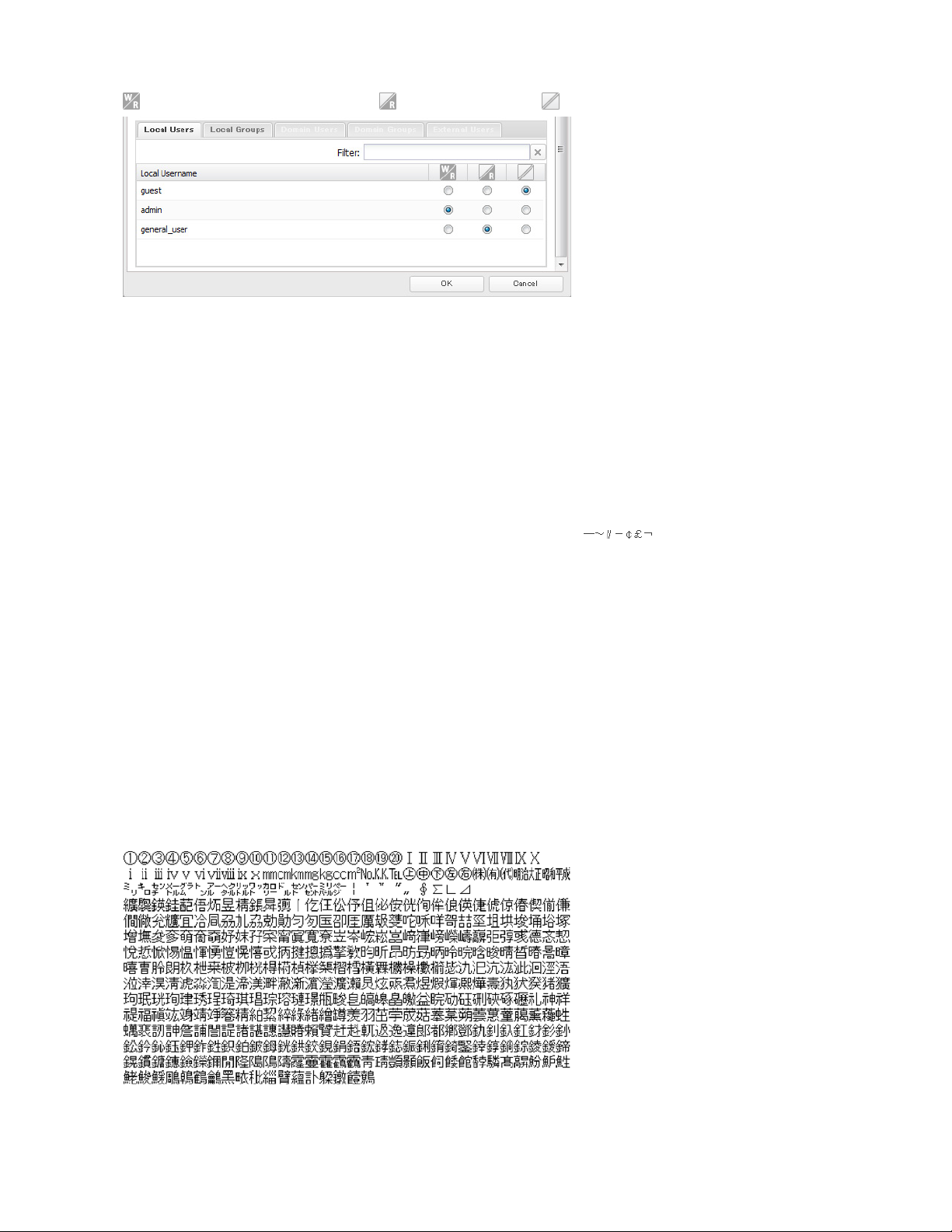
: Lese- und Schreibzugriff erlaubt : Lesezugriff erlaubt : Zugriff untersagt
7 Klicken Sie auf [OK].
Hinweise:
• Im Beispiel zuvor wurde die Zugriffsbeschränkung nach Nutzer erklärt. Klicken Sie für die Zugriffsbeschränkung nach
Gruppe auf die Registerkarte [Local Groups (Lokale Gruppen)], und legen Sie Gruppenberechtigungen fest.
• Wenn ein Benutzer sowohl über Lesezugriff als auch Lese- und Schreibberechtigungen verfügt, so hat der Benutzer
effektiv nur Lesezugriff. Es gilt immer die strengste Zugriffsbeschränkung.
• Die nachstehenden Zeichen werden unter Mac OS und Windows unterschiedlich behandelt. Vermeiden Sie daher
diese Zeichen, wenn Sie Daten zwischen Mac OS und Windows tauschen:
• Manche Zeichen, die unter Mac OS und in der TeraStation zulässig sind, werden von Windows nicht unterstützt.
Wenn Sie unter Mac OS X einen Dateinamen erstellen, der folgende Zeichen enthält, wird der Dateiname auf einem
Windows-Computer nicht korrekt angezeigt. Unter OS X 10.2 oder höher müssen Sie möglicherweise die Verbindung
zur TeraStation über AFP aufbauen, damit folgende Zeichen angezeigt oder kopiert werden können:
? [ ] / \ = + < > ; : " , | *
• Folgende Wörter dürfen nicht als Benutzername oder Gruppenname verwendet werden: root, bin, daemon, sys,
adm, tty, disk, lp, sync, shutdown, halt, operator, nobody, mail, news, uucp, ftp, kmem, utmp, shadow, users, nogroup,
all, none, hdusers, admin, guest, man, www, sshd, administrator, ftpuser, apache, mysql, splx.
• Folgende Wörter dürfen nicht als Name für freigegebene Ordner verwendet werden: Folgende Wörter sind zur
internen Verwendung durch die TeraStation reserviert: info, spool, lost+found, global, printers, homes, lp, authtest,
ram, msdfs_root, mt-daapd, usbdisk# (wobei # eine Zahl ist, z.B. usbdisk1).
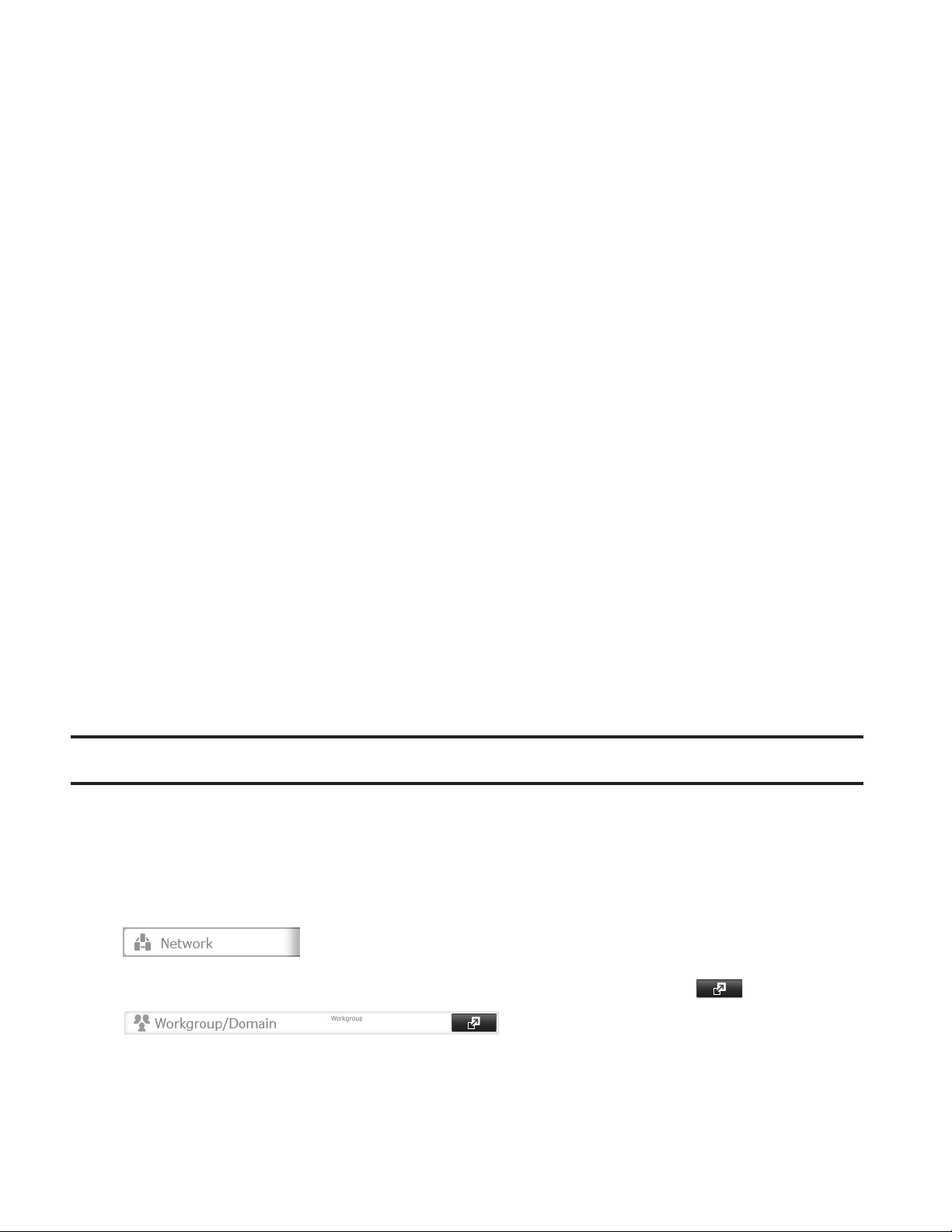
• Folgende nicht unterstützte Zeichen dürfen nicht im Namen eines freigegebenen Ordners oder einer Arbeitsgruppe
sowie in Dateinamen verwendet werden:
• Datei- und Ordnernamen können maximal 255 Singlebyte-Zeichen enthalten.
26
Page 28
• Konfigurieren Sie die Attribute für verborgene und schreibgeschützte Dateien unter Settings (Einstellungen). Die
Konfiguration unter Windows wird nicht unterstützt und kann zu unerwarteten Ereignissen führen.
• Namen von Ordnern und Arbeitsgruppen mit nichtlateinischen Zeichen werden nicht ordnungsgemäß angezeigt.
• Wenn Sie über einen Macintosh auf freigegebene Ordner zugreifen, werden möglicherweise Informationsdateien
für Macintosh generiert. Diese Dateien dürfen nicht gelöscht werden. Sollten Sie diese unter Windows entfernen,
funktioniert der Zugriff von einem Macintosh möglicherweise nicht mehr.
• Wenn Sie eine SMB-Verbindung unter OS X 10.3.9 verwenden, werden die Namen von bereitgestellten Volumes
in Finder und anderen Anwendungen als unleserliche Zeichen dargestellt. Hierbei liegt kein Problem mit dem
Dateinamen oder den Daten vor.
• Bei OS X 10.5 bis 10.5.6 werden keine Spotlight-Suchen über AFP-Verbindungen unterstützt. Verwenden Sie SMB-
Verbindungen oder führen Sie ein Upgrade auf OS X 10.5.7 oder höher durch.
• Die TeraStation gehört zur Standardzone in AppleShare Server; es ist nicht möglich, eine andere Zone anzugeben.
• Wenn Sie Dateien auf die TeraStation kopieren (oder auf ein USB-Laufwerk, das an die TeraStation angeschlossen
ist), werden Dateiinformationen wie das Erstellungsdatum, das Änderungsdatum und andere Datumsangaben
aktualisiert oder geändert.
• Die Festplattenkapazität wird unter Settings (Einstellungen) in echten Gigabyte angezeigt. Im Eigenschaftenfenster
unter Windows werden dagegen GiB angezeigt, die Zahl ist daher kleiner.
• Wenn Sie die Einstellungen während einer laufenden Dateiübertragung ändern, wird diese Übertragung unter
Umständen abgebrochen.
• Das Kopieren von Dateien auf die TeraStation wird durch das Journaling-Dateisystem geschützt. Wenn während des
Kopiervorgangs das Ethernet-Kabel getrennt wird oder der Strom ausfällt, kann Folgendes auftreten:
- Voreingestellte Daten wie der TeraStation-Name, Benutzer und Gruppen können gelöscht werden.
- Möglicherweise wird eine unvollständige Datei kopiert, und diese Datei kann nicht gelöscht werden. Starten Sie in
diesem Fall die TeraStation neu, löschen Sie die Datei, und wiederholen Sie den Kopiervorgang.
• Nachdem ein Laufwerk formatiert wurde, entsprechen die Werte für "% Used (% verwendet)" und "Amount Used
(Verwendet)" in Settings (Einstellungen) nicht mehr 0. Grund dafür ist, dass Laufwerksplatz vom Systembereich
genutzt wird.
Active Directory
Die TeraStation kann einer Active Directory-Domäne beitreten. Bis zu 1000 Domänenbenutzer und 1000 Gruppen
können von Active Directory heruntergeladen werden.
Hinweis: Wenn ein Benutzer- oder Gruppenname aus Active Directory Multibyte-Zeichen enthält, können Sie keine
Zugriffsbeschränkungen für die betreffenden Benutzer oder Gruppen konfigurieren.
1 Klicken Sie unter Settings (Einstellungen) auf [Network (Netzwerk)].
2 Klicken Sie rechts neben "Workgroup/Domain (Arbeitsgruppe/Domäne)" auf das Symbol .
3 Klicken Sie auf [Edit (Bearbeiten)].
27
Page 29
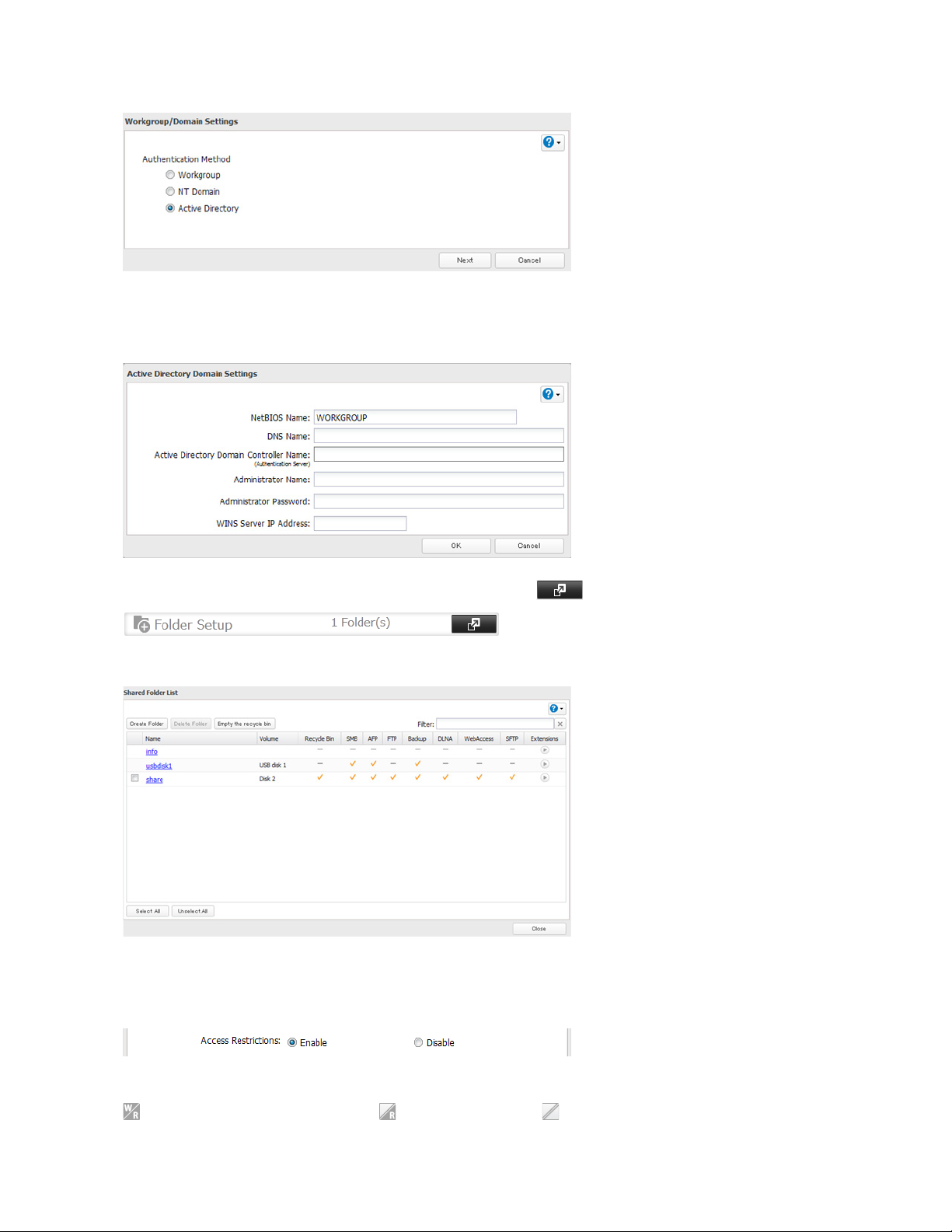
4 Wählen Sie "Active Directory", und klicken Sie auf [Next (Weiter)].
5 Klicken Sie auf [Yes (Ja)].
6 Nehmen Sie die gewünschten Einstellungen vor, und klicken Sie auf [OK].
7 Klicken Sie rechts neben "Folder Setup (Ordnereinrichtung)" auf .
8 Klicken Sie auf einen freigegebenen Ordner, für den die Zugriffsbeschränkungen festgelegt werden sollen.
9 Klicken Sie auf [Edit (Bearbeiten)].
10 Aktivieren Sie die Option "Access Restrictions (Einstellungen für Zugriffsbeschränkung)".
11 Wählen Sie die Zugriffsstufe für den Benutzer oder die Gruppe aus.
: Lese- und Schreibzugriff erlaubt : Lesezugriff erlaubt : Zugriff untersagt
28
Page 30

12 Klicken Sie auf [OK].
Hinweise:
• Soll die TeraStation einer Active Directory-Domäne beitreten, konfigurieren Sie sie für die Verwendung eines
DNS-Servers, der Namen für die Active Directory-Domäne auflösen kann.
• Nachdem Sie die Active Directory-Domäne erstellt haben, muss das Administratorkennwort für den Beitritt zu
der Active Directory-Domäne mindestens einmal geändert werden. Ansonsten schlägt der Beitritt zur Active
Directory-Domäne fehl.
• Der NetBIOS-Name und der DNS-Name der Active Directory-Domänen müssen identisch sein.
• Wenn ein Benutzer sowohl über Lesezugriff als auch Lese- und Schreibberechtigungen verfügt, so hat der
Benutzer effektiv nur Lesezugriff. Bei mehreren Berechtigungen gilt stets die strengste Zugriffsbeschränkung.
• Wenn die Uhr der TeraStation und die Uhr des Domänencontrollers um mehr als fünf Minuten voneinander
abweichen, schlägt das Beitreten zur Domäne oder die Authentifizierung der Domänenbenutzer oder -gruppen
möglicherweise fehl. Im Idealfall sollte die Zeit für alle Netzwerkgeräte über einen NTP-Server eingestellt werden.
• Die TeraStation unterstützt eine Domänenumgebung mit maximal 1.000 Benutzern und 1.000 Gruppen. Sie
können zwar 10.000 Benutzer und 10.000 Gruppen vom Domänencontroller herunterladen, doch wird diese
Anzahl nicht unterstützt.
• Wenn Sie die TeraStation als Mitgliedsserver einer Active Directory-Domäne betreiben, müssen Sie die
TeraStation bei der Domäne anmelden und über einen Computer, der kein Mitglied dieser Domäne ist, mit einem
gültigen Domänenkonto auf die TeraStation zugreifen.
• Wenn Sie die TeraStation als Mitgliedsserver einer Active Directory-Domäne betreiben, können Sie sich nicht über
AFP als Gast verbinden.
• Wenn Sie die TeraStation als Mitgliedsserver in einer Active Directory-Domäne betreiben und die
Authentifizierungsgruppe in "Workgroup (Arbeitsgruppe)" ändern, wird das Konto auf dem Domänencontroller
nicht automatisch gelöscht.
• Wenn FTP aktiviert ist, funktionieren Zugriffsbeschränkungen für lokale und Domänengruppen aus dem AD-
Netzwerk nicht. Verwenden Sie stattdessen Zugriffsbeschränkungen für Benutzer.
• Deaktivieren Sie nicht das SMB-Protokoll, wenn die Zugriffsbeschränkungen mithilfe von Active Directory
durchgesetzt werden. Ansonsten müssen Sie SMB wieder aktivieren und AD von Neuem konfigurieren.
NT-Domäne
In einer NT-Domänenumgebung werden die Zugriffsbeschränkungen für Dateien und Ordner auf der TeraStation
anhand der Kontoinformationen auf dem NT-Domänenserver festgelegt. Eine separate Kontoverwaltung für
die TeraStation ist dabei nicht erforderlich. Wenn mehrere TeraStations im Netzwerk installiert sind, werden die
Kontoinformationen zentral in der NT-Domäne verwaltet, sodass bei der Installation und Verwaltung deutlich weniger
Einzelvorgänge anfallen.
Hinweis: Von einem NT-Domänenserver können bis zu 1000 Domänenbenutzer und 1000 Gruppen
heruntergeladen werden.
1 Erstellen Sie für die TeraStation ein Konto auf dem Domänencontroller.
2 Klicken Sie unter Settings (Einstellungen) auf [Network (Netzwerk)].
29
Page 31
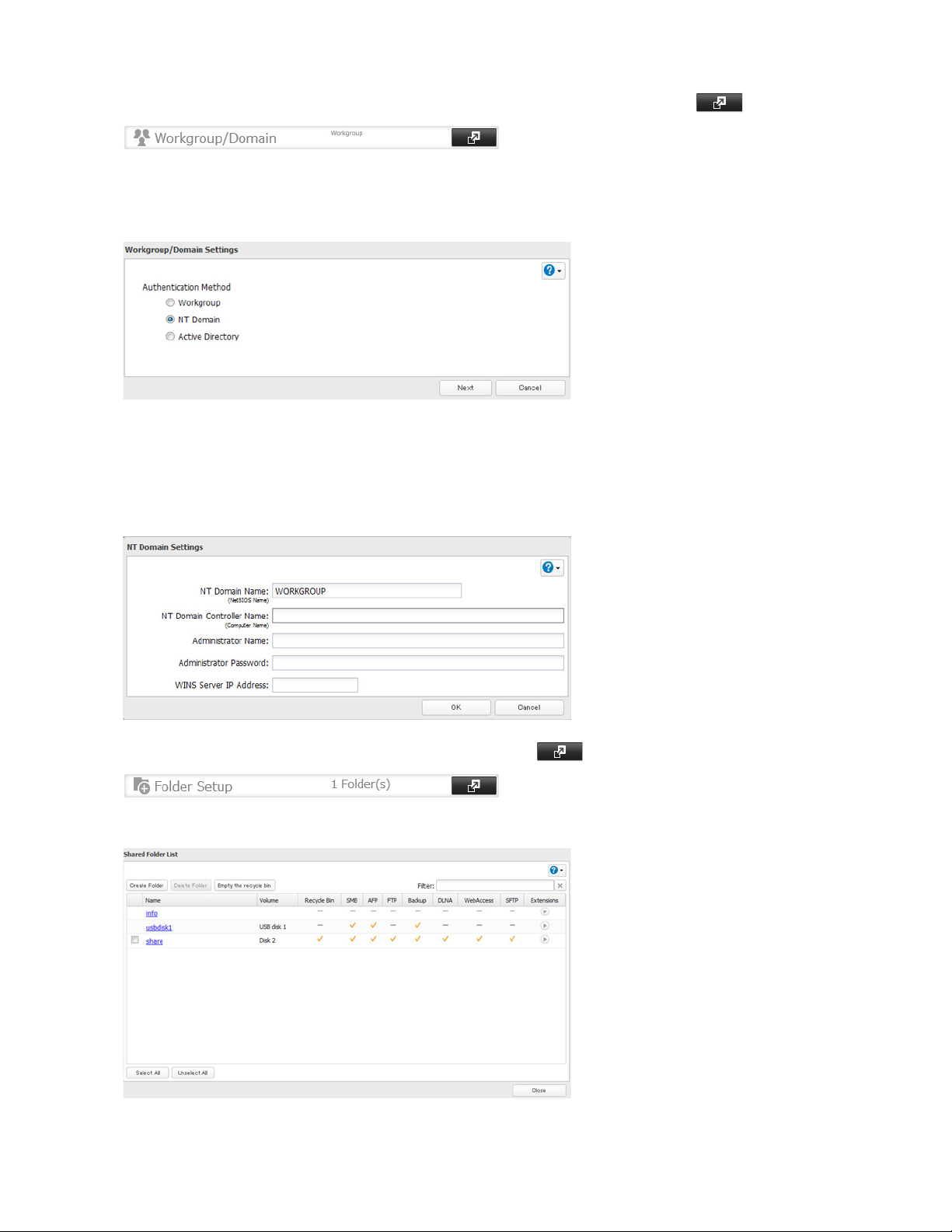
3 Klicken Sie rechts neben "Workgroup/Domain (Arbeitsgruppe/Domäne)" auf das Symbol .
4 Klicken Sie auf [Edit (Bearbeiten)].
5 Wählen Sie "NT Domain (NT-Domäne)", und klicken Sie auf [Next (Weiter)].
Hinweis: Soll Active Directory unter Windows 2000 oder Windows Server 2003 verwendet werden, wählen Sie
"Active Directory" statt "NT Domain (NT-Domäne)".
6 Klicken Sie auf [Yes (Ja)].
7 Legen Sie die Einstellungen fest, und klicken Sie auf [OK].
8 Klicken Sie rechts neben "Folder Setup (Ordnereinrichtung)" auf .
9 Klicken Sie auf einen freigegebenen Ordner, für den die Zugriffsbeschränkungen festgelegt werden sollen.
10 Klicken Sie auf [Edit (Bearbeiten)].
30
Page 32

11 Aktivieren Sie die Option "Access Restrictions (Einstellungen für Zugriffsbeschränkung)".
12 Wählen Sie die Zugriffsstufe für die hinzugefügten Domänenbenutzer oder -gruppen.
: Lese- und Schreibzugriff erlaubt : Lesezugriff erlaubt : Zugriff untersagt
13 Klicken Sie auf [OK].
Hinweise:
• Wenn Sie den Namen der TeraStation ändern, können Sie die Domänenbenutzer/-gruppen oder die
Zugriffsbeschränkungen nicht mehr länger verwenden. Zur Behebung dieses Problems treten Sie der Domäne
erneut bei.
• Wenn ein Benutzer sowohl über Lesezugriff als auch Lese- und Schreibberechtigungen verfügt, so hat der
Benutzer effektiv nur Lesezugriff.
• Wenn ein Domänenbenutzername mehr als 20Byte umfasst, verkürzt die TeraStation ihn auf 20Byte.
• Die TeraStation unterstützt eine Domänenumgebung mit maximal 1.000 Benutzern und 1.000 Gruppen. Sie
können zwar 10.000 Benutzer und 10.000 Gruppen vom Domänencontroller herunterladen, doch wird diese
Anzahl nicht unterstützt.
• Wenn Sie die TeraStation als Mitgliedsserver einer NT-Domäne betreiben, müssen Sie die TeraStation bei
der Domäne anmelden und über einen Computer, der kein Mitglied dieser Domäne ist, mit einem gültigen
Domänenkonto auf die TeraStation zugreifen.
• Wenn Sie die TeraStation als Mitgliedsserver einer NT-Domäne betreiben, können Sie sich nicht über AFP als Gast
verbinden.
• Wenn Sie die Benutzer- oder Gruppeneinstellungen auf dem Domänencontroller ändern, werden diese
Änderungen bei der TeraStation möglicherweise nicht sofort wirksam, sondern erst nach einem Neustart.
• Wenn Sie die TeraStation als Mitgliedsserver in einer NT-Domäne betreiben und die Authentifizierungsgruppe in
"Workgroup (Arbeitsgruppe)" ändern, wird das Konto auf dem Domänencontroller nicht automatisch gelöscht.
• Wenn FTP aktiviert ist, funktionieren Zugriffsbeschränkungen für lokale und Domänengruppen aus dem NT-
Domänennetzwerk nicht. Verwenden Sie stattdessen Zugriffsbeschränkungen für Benutzer.
• Deaktivieren Sie nicht das SMB-Protokoll, wenn die Zugriffsbeschränkungen mithilfe eines NT-Domänenservers
durchgesetzt werden. Ansonsten müssen Sie SMB wieder aktivieren und die NT-Domäneneinstellungen von
Neuem konfigurieren.
Benutzerauthentifizierung mit einem externen SMB-Server
Die TeraStations im Netzwerk können zur zentralen Verwaltung der Benutzerkonten und Kennwörter mit einem
externen Authentifizierungsserver verbunden werden. Der Authentifizierungsserver muss entweder eine andere
TeraStation oder eine LinkStation sein. Andere externe SMB-Authentifizierungen werden nicht unterstützt.
Hinweise:
• Deaktivieren Sie SMB2, bevor Sie die externe Authentifizierung verwenden.
• Wenn ein externer SMB-Server für die Authentifizierung verwendet wird, gelten weiterhin die
Zugriffseinschränkungen für lokale Benutzer und Gruppen für freigegebene Ordner.
• Das folgende Verfahren umfasst Methoden für die automatische Registrierung externer Benutzer. Sie können
externe Benutzer auch manuell hinzufügen, indem Sie entsprechende lokale Benutzer umwandeln. Im Abschnitt
"Umwandeln lokaler Benutzer in externe Benutzer" unten finden Sie weitere Details zum Umwandeln von lokalen
Benutzern.
31
Page 33
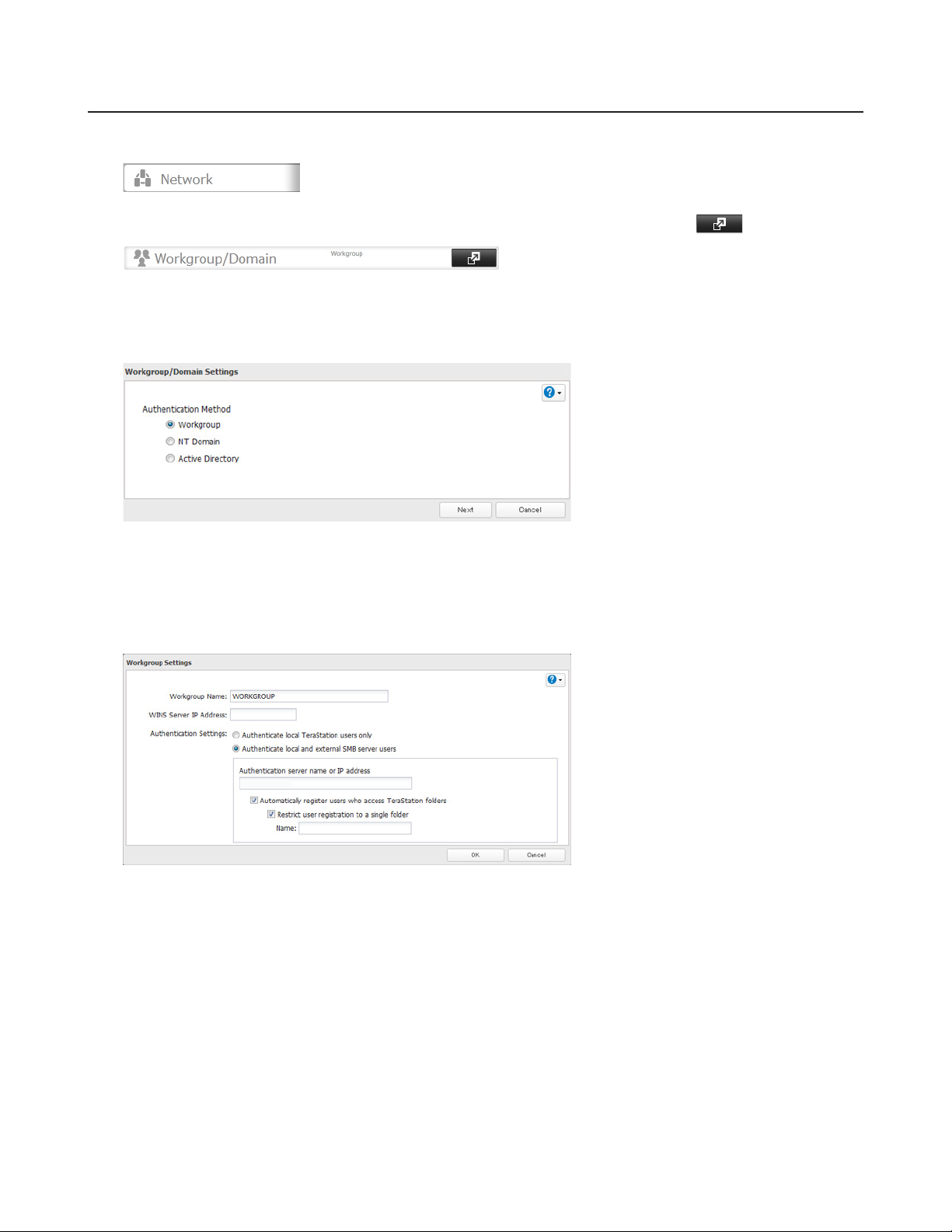
Konfigurieren der externen Authentifizierung
1 Klicken Sie unter Settings (Einstellungen) auf [Network (Netzwerk)].
2 Klicken Sie rechts neben "Workgroup/Domain (Arbeitsgruppe/Domäne)" auf das Symbol .
3 Klicken Sie auf [Edit (Bearbeiten)].
4 Wählen Sie "Workgroup (Arbeitsgruppe)", und klicken Sie auf [Next (Weiter)].
5 Klicken Sie an der angezeigten Eingabeaufforderung auf [Yes (Ja)].
6 Geben Sie den Namen einer Arbeitsgruppe ein. Wählen Sie "Authenticate local and external SMB server users
(Lokale und externe SMB-Serverbenutzer authentifizieren)" aus, und geben Sie die IP-Adresse des SMB-Servers ein.
Sie können auch einen Server aus einem anderen Subnetz angeben.
7 Wenn "Automatically register users who access TeraStation folders (Benutzer, die auf TeraStation-Ordner zugreifen,
automatisch registrieren)" aktiviert ist, werden Benutzer, die auf einen beliebigen Ordner der TeraStation zugreifen,
automatisch als externe Benutzer registriert. Dieser Prozess gilt nur für Ordner, für die Zugriffseinschränkungen
deaktiviert sind. Nach dem Hinzufügen neuer externer Benutzer müssen Sie diese Einstellung deaktivieren, um die
Anzahl authentifizierter Benutzerkonten zu begrenzen.
8 Wenn "Restrict user registration to a single folder (Benutzerregistrierung auf einen Ordner beschränken)" für
einen einzelnen Ordner aktiviert ist, erstellt die TeraStation automatisch einen schreibgeschützten, freigegebenen
Ordner. Geben Sie den Namen des freigegebenen Ordners ein. Benutzer, die auf diesen Ordner zugreifen, werden
automatisch als externe Benutzer registriert. Wenn diese Einstellung zu einem späteren Zeitpunkt deaktiviert wird,
entfernt die TeraStation diesen Ordner automatisch.
32
Page 34
Hinweis: Stellen Sie die Verbindung zum Authentifizierungsserver über SMB her, nicht über FTP oder AFP.
Die automatische Benutzerregistrierung funktioniert beim ersten Mal möglicherweise nicht unter OS X
ab 10.8. In diesem Fall starten Sie die TeraStation neu, und greifen Sie nochmals auf den freigegebenen
Authentifizierungsordner zu.
9 Klicken Sie auf [OK], um alle Änderungen zu speichern. Wenn Sie Änderungen an den Einstellungen des
externen Authentifizierungsservers speichern, können Sie nicht alle aktuellen lokalen Benutzer in externe
Benutzer umwandeln. Wenn ein lokaler Benutzer in einen externen Benutzer umgewandelt wird, werden die
entsprechenden Benutzerinformationen (inklusive Kennwort) vom NAS entfernt. Externe Benutzer können nicht
wieder in lokale Benutzer umgewandelt werden.
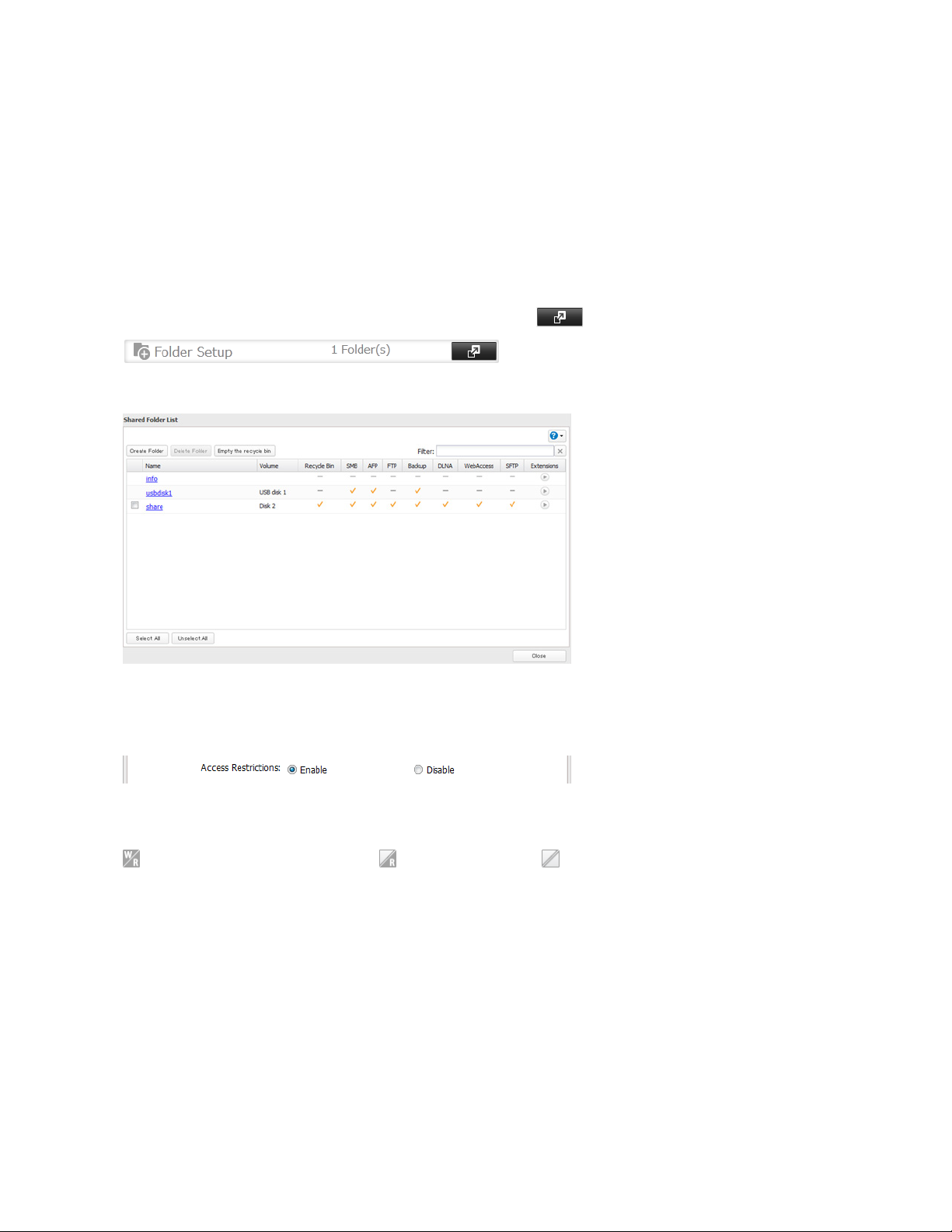
10 Klicken Sie rechts neben "Folder Setup (Ordnereinrichtung)" auf .
11 Klicken Sie auf einen freigegebenen Ordner, für den die Zugriffsbeschränkungen festgelegt werden sollen.
12 Klicken Sie auf [Edit (Bearbeiten)].
13 Aktivieren Sie die Option "Access Restrictions (Einstellungen für Zugriffsbeschränkung)".
14 Klicken Sie auf die Registerkarte [External Users (Externe Benutzer)], und wählen Sie die Zugriffsebene für jeden
externen Benutzer.
: Lese- und Schreibzugriff erlaubt : Lesezugriff erlaubt : Zugriff untersagt
15 Klicken Sie auf [OK].
Hinweise:
• Benutzer, die automatisch registriert werden, gehören zur Gruppe "hdusers". Sie können über die
Gruppeneinstellungen zu anderen Gruppen hinzugefügt werden. Hinzugefügte Benutzer werden unter "Users
(Benutzer)" - "External Users (Externe Benutzer)" aufgeführt. Wenn Sie einen automatisch registrierten Benutzer
löschen möchten, wählen Sie diesen Benutzer aus, und klicken Sie auf [Delete External User (Benutzer mit
externer Authentifizierung löschen)].
• Wenn ein Benutzer sowohl über Lesezugriff als auch Lese- und Schreibberechtigungen verfügt, so hat der
Benutzer effektiv nur Lesezugriff.
• OS X 10.4 oder frühere Versionen und Windows Server 2012 unterstützen keine externe Authentifizierung.
33
Page 35

• Um auf die freigegebenen Ordner mit Zugriffsbeschränkung von OS X 10.7 aus zuzugreifen, verwenden Sie AFP
unter "LAN Protocol Support (LAN-Protokoll Unterstützung)". Aktivieren Sie "AFP (Mac)" anstelle von SMB in den
Zielordnern, und klicken Sie auf [OK], um AFP zu verwenden.
• Wenn über den Authentifizierungsserver Zugriffsbeschränkungen für Benutzer und Gruppen eingerichtet sind,
können die Benutzer sich nicht über AFP-Verbindungen als Gast oder anonym verbinden.
• Bei FTP-Verbindungen wird die Authentifizierung auf einem externen SMB-Server nicht unterstützt.
• Wenn Sie einen Windows-PC für die externe Authentifizierung verwenden, müssen die SMB-
Sicherheitseinstellungen unter Windows möglicherweise geändert werden. Die einfachste Möglichkeit
hierzu ist das File Sharing Security Level Change Tool, das auf der Produktseite www.buffalo-technology.com
heruntergeladen werden kann. Mit diesem Dienstprogramm können Sie die Windows-Sicherheitseinstellungen
so ändern oder wiederherstellen, dass die externe Authentifizierung funktioniert.
Umwandeln lokaler Benutzer in externe Benutzer
Wenn Sie einen externen SMB-Server für die Authentifizierung verwenden, können Sie alle lokalen Benutzer in externe
Benutzer umwandeln. Auf diese Weise erhält die TeraStation eine Benutzerliste, die mit den Benutzern auf dem externen
SMB-Server übereinstimmt. Außerdem können die Zugriffseinschränkungen für die freigegebenen Ordner dieser
TeraStation den umgewandelten "externen" Benutzern zugewiesen werden.
Gehen Sie wie folgt vor, um einen lokalen Benutzer in einen externen Benutzer umzuwandeln. Wenn ein lokaler
Benutzer umgewandelt wird, werden die entsprechenden Benutzerinformationen (inklusive Kennwort) von der
TeraStation entfernt. Externe Benutzer können nicht wieder in lokale Benutzer umgewandelt werden.
Hinweis: Bevor lokale Benutzer umgewandelt werden können, muss die externe Authentifizierung aktiviert sein.
Weitere Informationen zur externen Authentifizierung finden Sie im Abschnitt "Benutzerauthentifizierung mit
einem externen SMB-Server".
1 Klicken Sie unter Settings (Einstellungen) auf [File Sharing (Dateifreigabe)].
2 Klicken Sie rechts neben "Users (Benutzer)" auf .
3 Aktivieren Sie im Bildschirm mit der Benutzerliste alle Benutzer, die in externe Benutzer umgewandelt werden
sollen, und klicken Sie anschließend auf [Convert to External User (In Benutzer mit externer Authentifizierung
umwandeln)].
4 Geben Sie die Bestätigungsnummer ein, und klicken Sie auf [OK].
Umgewandelte Benutzer werden auf der Registerkarte "External Users (Externe Benutzer)" aufgelistet. Anschließend
können Sie Zugriffseinschränkungen für externe Benutzer konfigurieren.
34
Page 36
Kapitel4 – Speicherverwaltung
RAID-Arrays
TeraStations unterstützen mehrere RAID-Typen. Die verfügbaren RAID-Array-Typen sind abhängig von der Anzahl der
auf Ihrer TeraStation installierten Laufwerke.
TeraStation Standard-RAID-Modus
TS3400D
TS3400R
TS3200D RAID1
Hinweise:
• Wenn Sie den RAID-Modus ändern, werden alle Daten im Array gelöscht. Dies gilt für alle Verfahren in diesem
Kapitel. Sichern Sie daher alle wichtigen Daten, bevor Sie Aktionen ausführen, die sich auf Ihr RAID-Array
auswirken.
• Nach dem Ändern des RAID-Modus (außer beim Erstellen eines RAID0-Arrays oder JBOD) führt die TeraStation
eine RAID-Prüfung durch, die pro TBca. 10 Stunden dauert. In diesem Zeitraum ist die Dateiübertragung
langsamer als sonst. Solange auf der LCD-Anzeige die Meldung "I17" angezeigt wird, darf die TeraStation nicht
ausgeschaltet werden. Andernfalls beginnt die RAID-Prüfung wieder von vorne.
• Wenn die TeraStation während der Änderung des RAID-Modus neu gestartet oder ausgeschaltet wird, ändert sich
die Meldung in der LCD-Anzeige von „I46“ oder „I47“ in „I18“.
RAID5
RAID 6
RAID6-Arrays sind für TeraStations mit mindestens vier Festplatten verfügbar. Der RAID6-Modus kombiniert mindestens
4 Festplatten in einem einzigen Array. Der nutzbare Speicherplatz entspricht der Summe der Kapazitäten aller
Laufwerke abzüglich der Kapazität von zweiLaufwerken. Wenn beispielsweise vier Laufwerke in einem RAID6-Array
kombiniert werden, entspricht der nutzbare Speicherplatz der Summe der Kapazitäten von zwei Laufwerken. Wenn zwei
Laufwerke im Array beschädigt sind, können Sie die Daten durch Auswechseln der Laufwerke wiederherstellen. Wenn
drei oder mehr Laufwerke beschädigt sind, gehen Ihre Daten verloren.
RAID 5
RAID5-Arrays sind für TeraStations mit mindestens drei Festplatten verfügbar. Der RAID5-Modus kombiniert
mindestens 3 Festplatten in einem einzigen Array. Der nutzbare Speicherplatz entspricht der Summe der Kapazitäten
der Festplatten abzüglich der Kapazität einer Festplatte. Wenn beispielsweise 4 Festplatten in einem RAID5-Array
kombiniert werden, entspricht der nutzbare Speicherplatz der Summe der Kapazitäten von 3 Festplatten. Wenn eine
Festplatte im Array beschädigt ist, können Sie die Daten durch Auswechseln der Festplatte wiederherstellen. Wenn zwei
oder mehr Festplatten gleichzeitig beschädigt sind, gehen Ihre Daten verloren.
*
*
35
Page 37
RAID 10
RAID10-Arrays sind für TeraStations mit mindestens vier Festplatten verfügbar. In diesem Modus werden gespiegelte
Festplattenpaare in RAID 1-Arrays in einem RAID 0-Array kombiniert. Der nutzbare Speicherplatz entspricht der
Kapazität der kleinsten Festplatte multipliziert mit der Anzahl der Festplatten geteilt durch 2.
*
RAID1
Fasst 2 Laufwerke in einem gespiegelten Array zusammen. Der im Array verfügbare Speicherplatz entspricht der
Kapazität einer einzelnen Festplatte. Auf jedes Laufwerk werden identische Daten geschrieben. Wenn ein Laufwerk
beschädigt wird, können Sie die Daten durch Austausch des beschädigten Laufwerks wiederherstellen. Solange ein
Laufwerk im Array unbeschädigt ist, können alle Daten im Array wiederhergestellt werden.
RAID0
Fasst 2 oder mehr Festplatten zu einem einzigen Array zusammen. Der nutzbare Speicherplatz entspricht der
Gesamtkapazität aller verwendeten Festplatten. Dieser einfache RAID-Modus ermöglicht eine schnellere Leistung als
RAID-Modi mit Parität. Wenn eine einzelne Festplatte im Array ausfällt, gehen alle Daten im Array verloren.
JBOD
In diesem Modus werden die Festplatten in der TeraStation als Einzellaufwerke verwendet. Der nutzbare Speicherplatz
entspricht der Gesamtkapazität aller Festplatten in der TeraStation. Wenn ein Laufwerk beschädigt wird, gehen die
Daten auf diesem Laufwerk verloren.
*Verfügbar für TS3400D und TS3400R.
Arbeiten mit RAID Arrays
Gehen Sie unter Settings (Einstellungen) zu [Drives (Laufwerke)] – [RAID], um die RAID-Einstellungen zu ändern.
Verwendung von JBOD
Bei JBOD wird jede Festplatte in der TeraStation einzeln adressiert. So versetzen Sie Laufwerke in einem Array in den
JBOD-Modus:
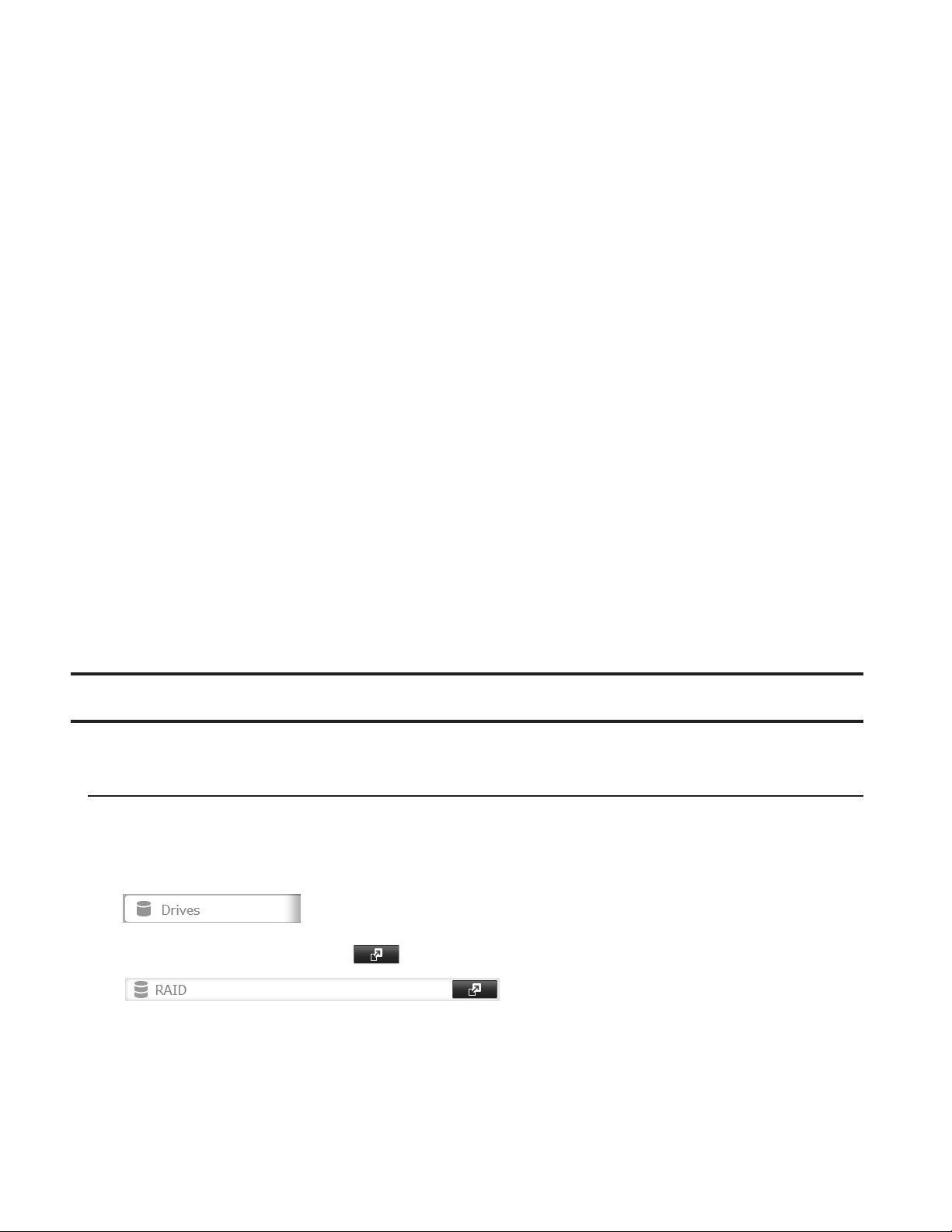
1 Klicken Sie unter Settings (Einstellungen) auf [Drives (Laufwerke)].
2 Klicken Sie rechts neben "RAID" auf .
36
Page 38
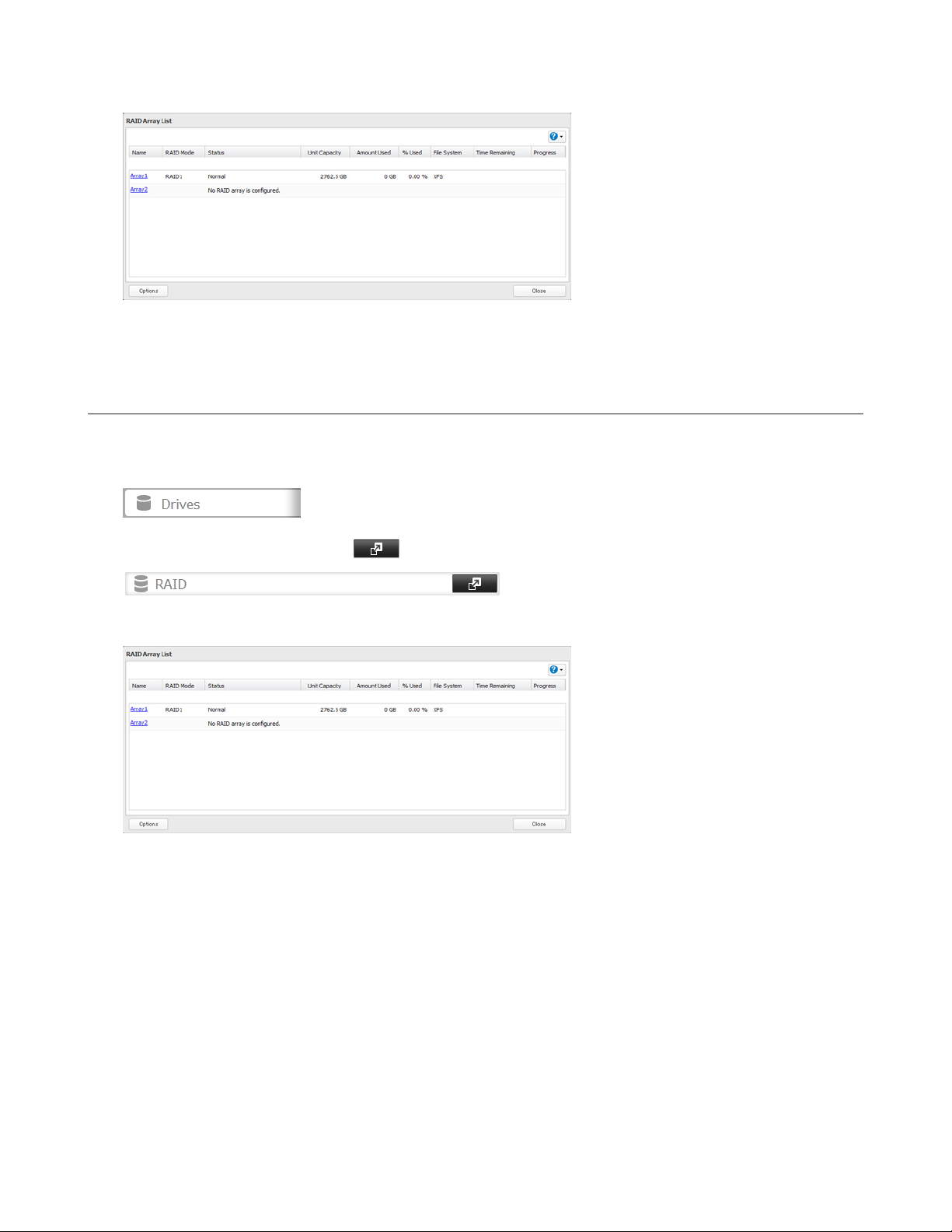
3 Klicken Sie auf das zu löschende Array.
4 Klicken Sie auf [Delete RAID Array (RAID wird entfernt)].
Sobald JBOD konfiguriert ist, erstellen Sie freigegebene Ordner auf den einzelnen Laufwerken.
Ändern des RAID-Modus
Zum Ändern des RAID-Modus versetzen Sie die Laufwerke zunächst in den JBOD-Modus.
1 Klicken Sie unter Settings (Einstellungen) auf [Drives (Laufwerke)].
2 Klicken Sie rechts neben "RAID" auf .
3 Klicken Sie auf das zu löschende Array.
Hinweis: Wenn im Feld "RAID Mode (RAID-Modus)" nichts eingetragen ist, befindet sich das Array bereits im JBODModus. Fahren Sie mit Schritt7 fort.
4 Klicken Sie auf [Delete RAID Array (RAID wird entfernt)].
5 Der Bildschirm "Confirm Operation (Bestätigen Sie den Vorgang)" wird geöffnet. Geben Sie die
Bestätigungsnummer ein, und klicken Sie auf [OK].
6 Klicken Sie auf [OK].
7 Wählen Sie ein RAID-Array aus.
37
Page 39
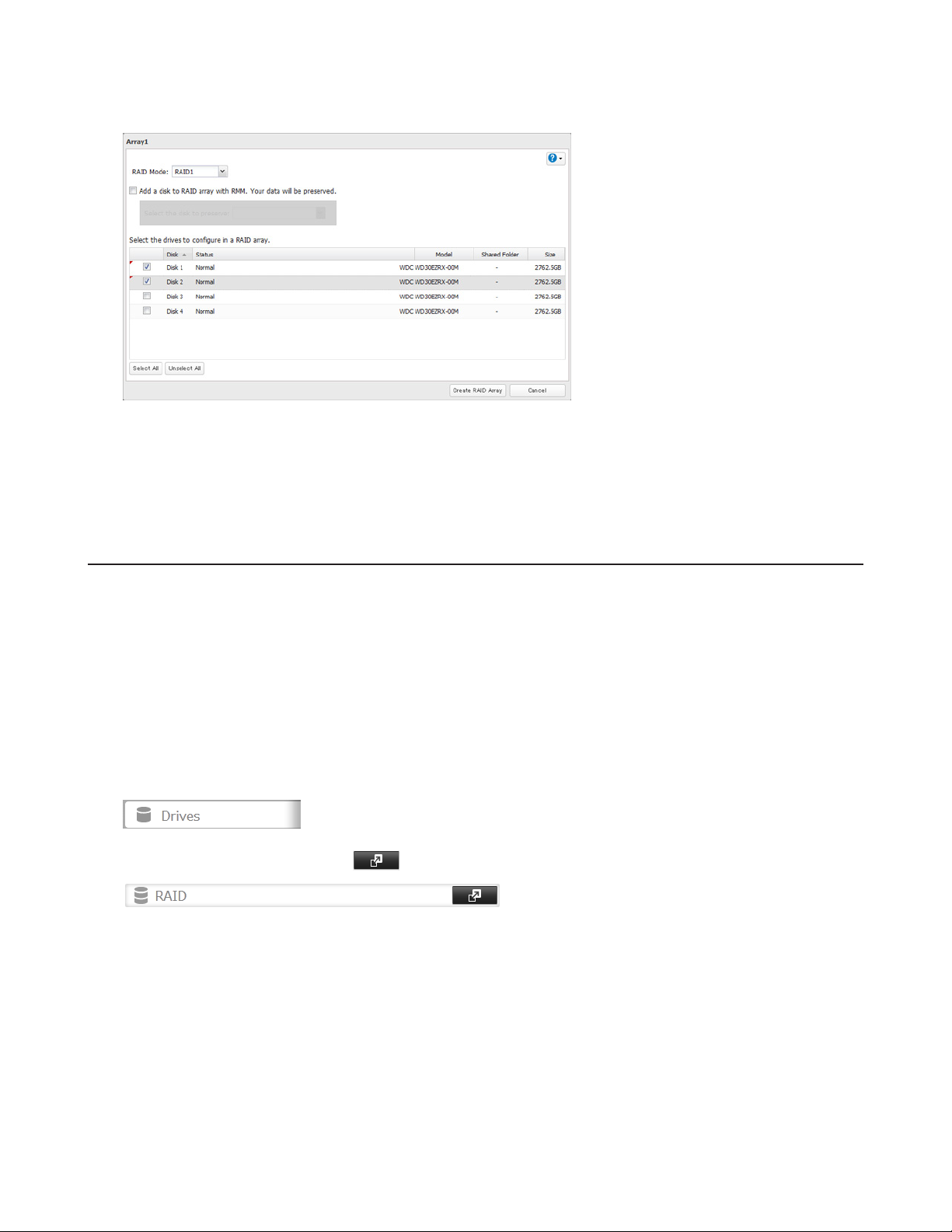
8 Wählen Sie einen RAID-Modus und die zu verwendenden Laufwerke aus, und klicken Sie auf [Create RAID Array
(RAID wird erstellt)].
9 Folgen Sie den Schritten im Assistenten, um das Array zu erstellen.
Hinweise:
• Sie können die RAID-Einstellungen auch im Bereich Easy Admin (Einfache Administration) konfigurieren.
• Sobald der RAID-Modus geändert wurde, erstellen Sie einen freigegebenen Ordner.
Konfigurieren einer Hotspare
Wenn Sie eine Hotspare-Festplatte konfiguriert haben und ein Array ausfällt, wechselt die TeraStation unverzüglich auf
die Hotspare-Festplatte Sie benötigen ein zusätzliches Laufwerk, das nicht Teil eines Arrays ist, und ein RAID1, RAID10,
RAID5 oder RAID6-Array, um eine Hotspare-Festplatte zu verwenden.
Hinweise:
• Alle Daten auf der Hotspare-Festplatte werden gelöscht, wenn die Festplatte als Hotspare konfiguriert wird, und
erneut, wenn sie wieder als Festplatte im Array eingesetzt wird.
• Für TeraStation-Modelle mit nur zwei Festplatten kann keine Hotspare-Festplatte konfiguriert werden.
Verwenden Sie stattdessen RAID1.
1 Klicken Sie unter Settings (Einstellungen) auf [Drives (Laufwerke)].
2 Klicken Sie rechts neben "RAID" auf .
38
Page 40
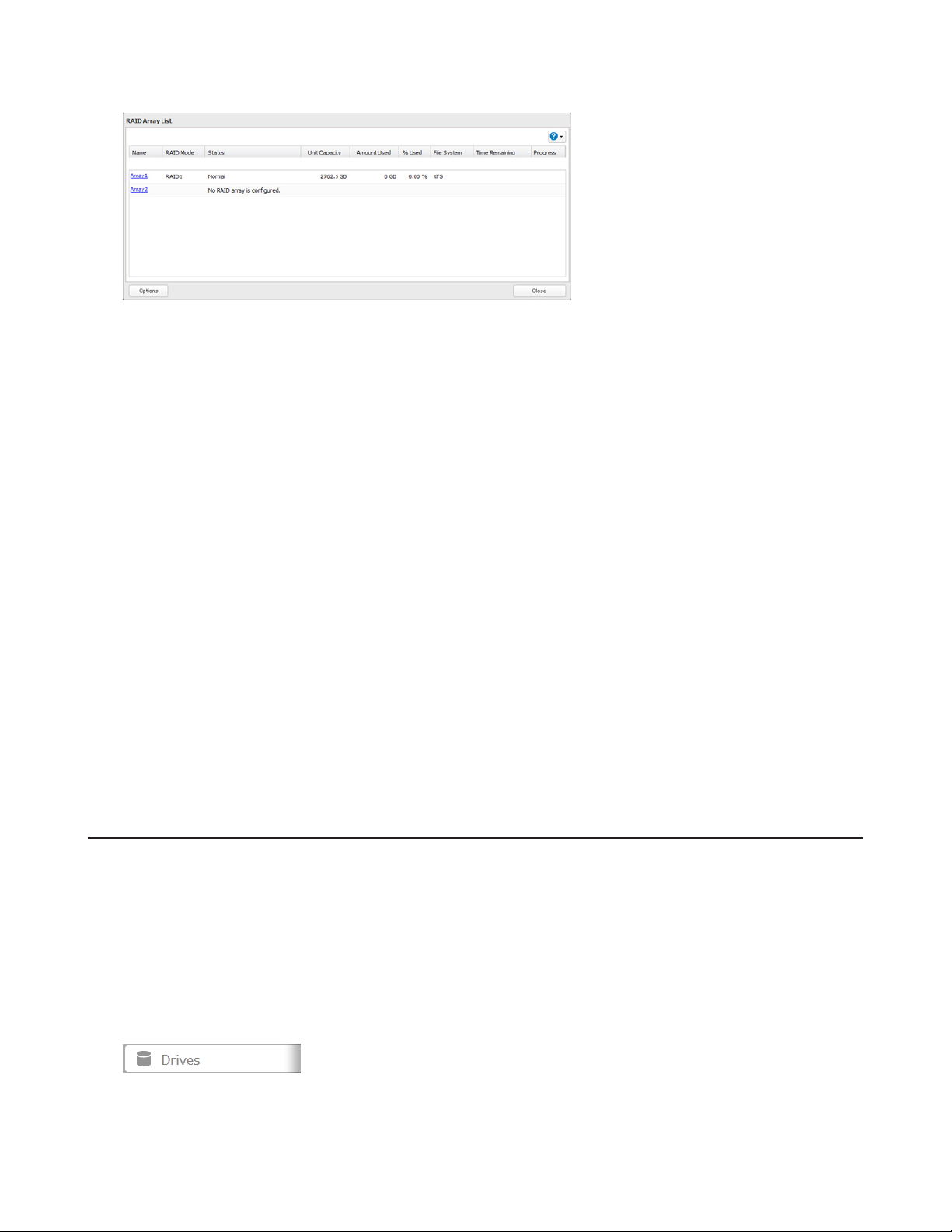
3 Wählen Sie ein RAID-Array aus.
4 Klicken Sie auf [Set as a hot spare (Als Hot Spare festlegen)].
5 Folgen Sie den Anweisungen des Assistenten.
6 Wenn der Bildschirm "Confirm Operation (Bestätigen Sie den Vorgang)" angezeigt wird, geben Sie die
Bestätigungsnummer ein, und klicken Sie auf [OK].
Hinweise:
• Wenn Sie die Hotspare-Festplatte wieder als gewöhnliche Festplatte nutzen möchten, wählen Sie [Set as a normal
disk (Als normale Festplatte festlegen)] aus.
• Wenn ein Laufwerk innerhalb des RAID-Arrays ausfällt, bevor es neu gestartet wurde, ersetzt die Hotspare-
Festplatte das ausgefallene Laufwerk nicht automatisch. Befolgen Sie in diesem Fall die unten beschriebenen
Schritte, um das Array zu reparieren.
(1) Gehen Sie unter Settings (Einstellungen) zu [Drives (Laufwerke)] – [Drives (Laufwerke)].
(2) Klicken Sie auf das Laufwerk, das als Hotspare-Festplatte konfiguriert wurde, und klicken Sie dann auf [Dis-
mount Disk (Festplatte entfernen)].
(3) Klicken Sie auf [Rediscover Disk (Erneute Suche nach Festplatte)].
(4) Gehen Sie zu [Drives (Laufwerke)] – [RAID].
(5) Wählen Sie das zu reparierende RAID-Array aus.
(6) Klicken Sie auf das Laufwerk, das zuvor als Hotspare-Festplatte konfiguriert wurde, und klicken Sie dann auf
"Recover RAID Array (RAID-Array wiederherstellen)".
Dadurch wird das RAID-Array neu erstellt.
RMM (RAID Mode Manager)
Mit RMM können Sie ein RAID-Array erstellen oder erweitern, ohne dass die Daten auf den Festplatten gelöscht werden.
Setzen Sie alle internen Laufwerke derselben Größe in die Schächte ein, um RMM zu verwenden.
Wechsel von JBOD in den RAID 1-Modus
Bei Festplatten, die sich nicht in einem RAID-Array befinden, wird "Normal" angezeigt. Sie benötigen mindestens zwei in
JBOD verfügbare (nicht in einem RAID-Array enthaltene) Festplatten, um ein RAID1-Array mit RMM zu erstellen.
1 Klicken Sie unter Settings (Einstellungen) auf [Drives (Laufwerke)].
39
Page 41
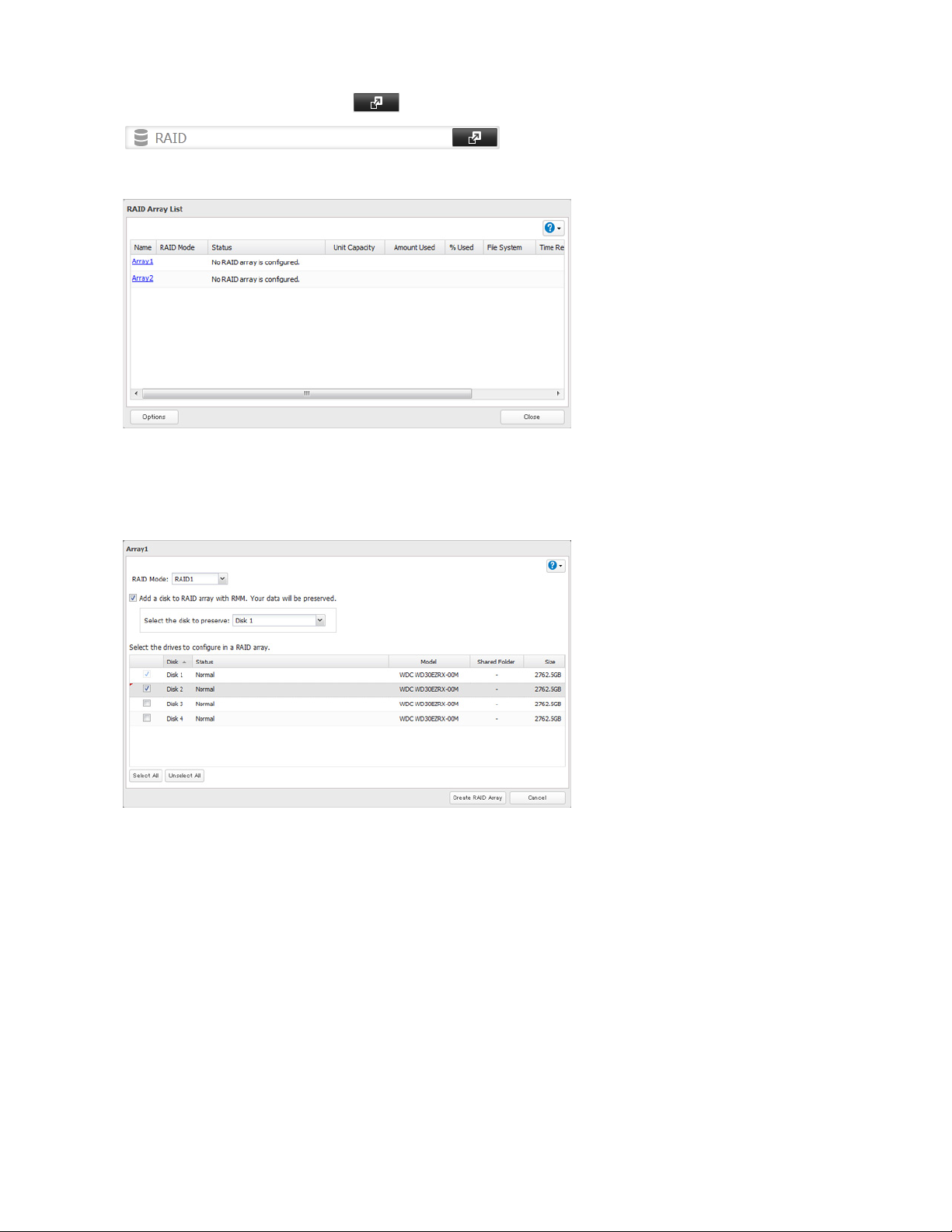
2 Klicken Sie rechts neben "RAID" auf .
3 Wählen Sie ein RAID-Array aus.
4 Der Standard-RAID-Modus ist "RAID 1 (RAID1)".
5 Prüfen Sie "Add a disk to RAID array with RMM. Your data will be preserved. (Fügen Sie mit RMM eine Festplatte
zum RAID-Array hinzu. Ihre Daten bleiben dabei erhalten.)".
6 Wählen Sie im Dropdown-Menü die Festplatte aus, deren Daten gesichert werden sollen.
7 Wählen Sie die Festplatte aus, die zum RAID-Array hinzugefügt werden soll.
8 Klicken Sie auf [Create RAID Array (RAID wird erstellt)].
9 Der Bildschirm "Confirm Operation (Bestätigen Sie den Vorgang)" wird geöffnet. Geben Sie die
Bestätigungsnummer ein, und klicken Sie auf [OK].
Hinzufügen einer Festplatte zu einem vorhandenen RAID-Array
Sie können eine Festplatte einem RAID1-, RAID5- oder RAID6-Array hinzufügen. Festplatten, die dem RAID-Array
hinzugefügt werden können, zeigen "Normal" an.
40
Page 42
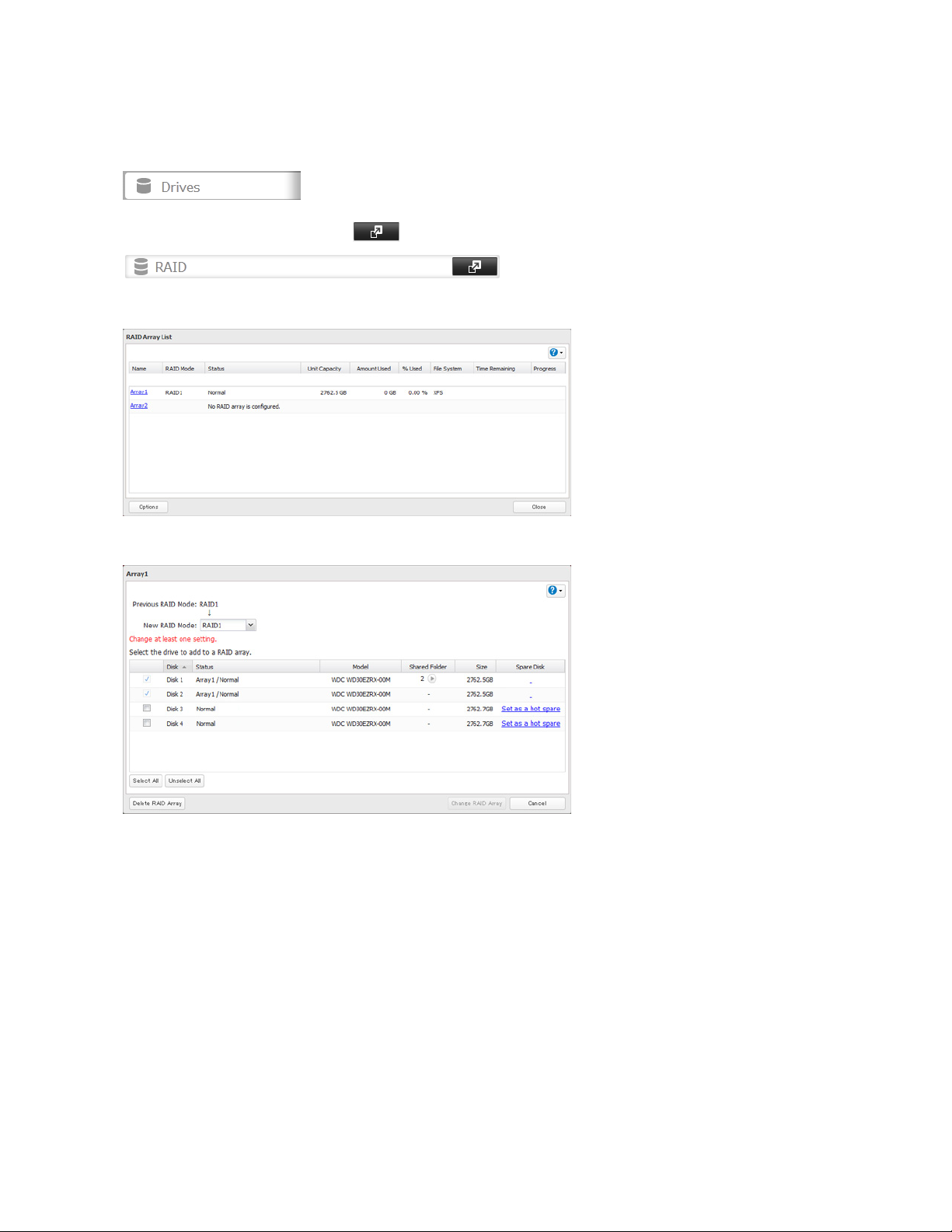
Hinweis: Mit RMM kann das Array pro Vorgang jeweils um eine Festplatte erweitert werden. Wenn Sie es um
mehrere Festplatten erweitern möchten, muss RMM mehrmals ausgeführt werden.
1 Klicken Sie auf [Drives (Laufwerke)].
2 Klicken Sie rechts neben "RAID" auf .
3 Wählen Sie ein RAID-Array aus.
4 Wählen Sie die Festplatte aus, die zum RAID-Array hinzugefügt werden soll.
5 Klicken Sie auf [Create RAID Array (RAID wird erstellt)].
6 Der Bildschirm "Confirm Operation (Bestätigen Sie den Vorgang)" wird geöffnet. Geben Sie die
Bestätigungsnummer ein, und klicken Sie auf [OK].
Ändern des RAID-Modus beim Hinzufügen einer Festplatte
Wählen Sie die Festplatte aus, die Sie dem RAID-Array hinzufügen möchten, und wählen Sie den Modus für das Array
aus. Geben Sie die "Confirm Operation (Bestätigen Sie den Vorgang)"-Nummer ein, und klicken Sie auf [OK].
41
Page 43
RAID Scanning
Bei der RAID-Wartung wird das RAID-Array auf fehlerhafte Sektoren geprüft, die dann automatisch repariert werden.
RAID1-, RAID10-, RAID5- und RAID6-Arrays werden unterstützt. Führen Sie die RAID-Wartung in regelmäßigen
Abständen aus.
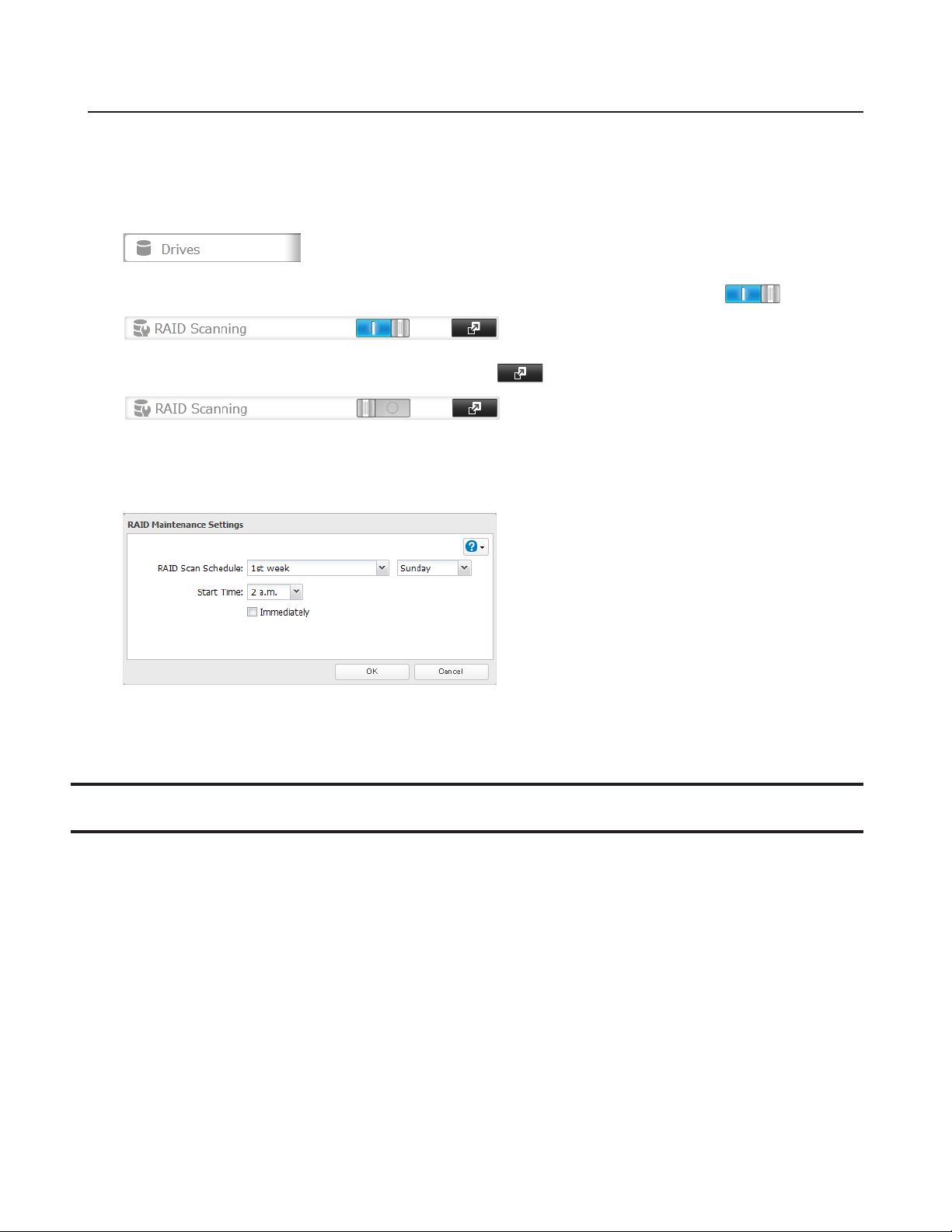
1 Klicken Sie unter Settings (Einstellungen) auf [Drives (Laufwerke)].
2 Bringen Sie den Schalter für das RAID Scanning zum Aktivieren der RAID-Scans in die Position .
3 Klicken Sie rechts neben "RAID Scanning (RAID-Scan)" auf .
4 Klicken Sie auf [Edit (Bearbeiten)].
5 Wählen Sie aus, wann der Scan durchgeführt werden soll, und klicken Sie auf [OK].
Hinweise:
• Mit der Option "Immediately (Sofort)" wird die RAID-Wartung sofort gestartet.
• Wenn Sie einen RAID-Scan anhalten möchten, klicken Sie auf [Cancel RAID Scan (RAID-Scan abgebrochen)].
Hinzufügen von externen Festplatten
Anschließen von externen Festplatten
Ihre TeraStation verfügt über USB-Anschlüsse (die Anzahl der Anschlüsse ist abhängig vom Modell), an die Sie externe
Laufwerke anschließen können. Nachdem sie angeschlossen wurden, werden sie auf der TeraStation als freigegebene
Ordner angezeigt. Formatierte Laufwerke werden automatisch erkannt. Nicht formatierte Laufwerke sollten zunächst
formatiert werden. Möglich ist das im Bereich Settings (Einstellungen).
Wird ein USB-Laufwerk erkannt, wird unter Windows unterhalb der TeraStation unter "Network (Netzwerk)" der Eintrag
"usbdisk X" eingefügt, wobei "X" den USB-Anschluss bezeichnet, mit dem die Festplatte verbunden ist.
Die folgenden USB-Geräte werden von der TeraStation unterstützt:
• USB-Speichergeräte
• Kartenlesegeräte (außer Kartenlesegeräte, die mindestens zwei Speicherkarten erkennen)
• Digitalkameras
42
Page 44

• USV am USB-Anschluss
• USB-Drucker
Externe USB-Laufwerke von Buffalo werden empfohlen.
Die folgenden Geräte werden nicht unterstützt:
• Geräte aus der DUB- und DIU-Reihe
• Hubs, Mäuse und Tastaturen
Schließen Sie pro USB-Anschluss nur ein einzelnes Gerät an die TeraStation an. Einige externe Laufwerke mit
automatischer Einschaltung schalten sich nicht automatisch ein, wenn sie an die TeraStation angeschlossen sind.
Schalten Sie diese Geräte mit dem manuellen Netzschalter ein. Schließen Sie nur jeweils ein einzelnes Gerät an, das über
den Bus mit Strom versorgt wird. Falls die Bus-Stromversorgung für das USB-Laufwerk nicht ausreicht, schließen Sie es
über das Netzteil an die Netzstromversorgung an. Beachten Sie, dass nur die erste Partition eines angeschlossenen USBGeräts bereitgestellt wird. Weitere Partitionen werden nicht erkannt. Schließen Sie keine Geräte an die TS3200D an, die
über den Bus mit Strom versorgt werden (mit Ausnahme von USB-Flash-Laufwerken und Kartenlesegeräten).
Hinweise:
• Hubs werden nicht unterstützt. Schließen Sie an jeden USB-Anschluss jeweils nur ein einzelnes USB-Laufwerk an.
• Sicherungsdaten von Mac OS enthalten unter Umständen bestimmte Zeichen, die nicht auf FAT16- oder FAT32-
Laufwerke geschrieben werden können, beispielsweise ".DS_Store". Formatieren das Laufwerk daher neu, bevor
Sie es als Backupziel verwenden.
• Die TeraStation ist mit den meisten externen USB-2.0-Festplatten kompatibel. Kompatible externe USB-3.0-
Festplatten sind unter anderem die der Serien HD-LBU3, HD-LXU3, HD-PCTU3, HD-PNTU3, HD-PZU3 (Stand:
Mai2013).
Aufheben der Bereitstellung von Geräten
Wenn die TeraStation eingeschaltet ist, heben Sie die Bereitstellung der (internen und externen) Laufwerke auf, bevor
Sie sie abziehen. Bei externen Laufwerken heben Sie die Bereitstellung mit der Funktionstaste auf. Unter Settings
(Einstellungen) ist dies für alle Laufwerke möglich. Ist die TeraStation ausgeschaltet, dann ist die Bereitstellung aller
Laufwerke bereits aufgehoben, und die Laufwerke können gefahrlos entfernt werden.
Aufheben einer Laufwerkbereitstellung mit der Funktionstaste
Halten Sie die Funktionstaste 8 Sekunden lang gedrückt. Die Funktionstaste blinkt, während die Bereitstellung aller
externen Laufwerke aufgehoben wird. Dies dauert etwa 30 Sekunden. Anschließend blinkt die Funktions-LED nicht
mehr, sondern sie leuchtet dauerhaft. Sie können die USB-Laufwerke nun sicher entfernen.
Hinweis: Nach 60Sekunden schaltet sich die Funktions-LED aus, und alle Laufwerke, die noch nicht entfernt
wurden, werden erneut bereitgestellt.
Aufheben der Laufwerkbereitstellung über Settings (Einstellungen)
1 Klicken Sie unter Settings (Einstellungen) auf [Drives (Laufwerke)].
43
Page 45
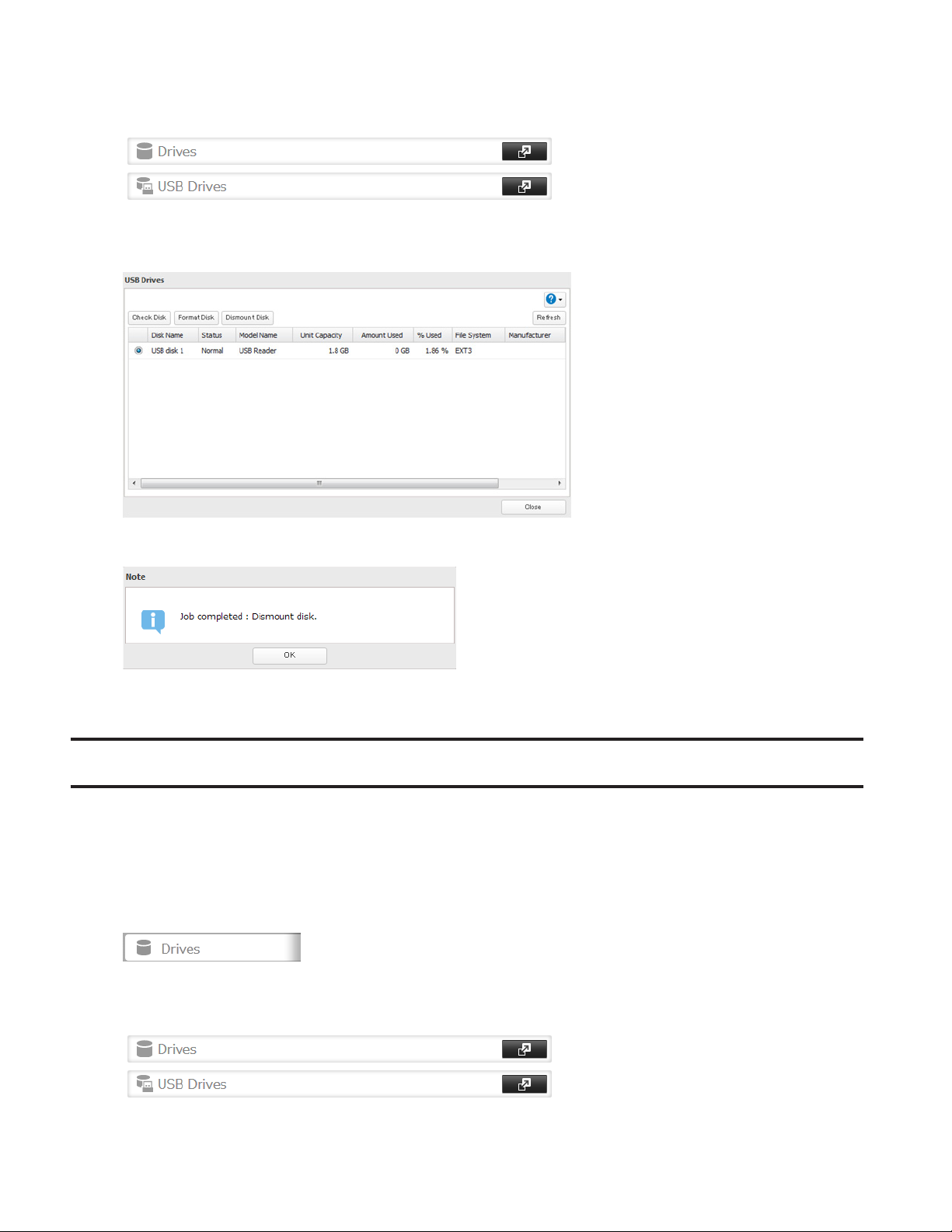
2 Zum Aufheben der Bereitstellung eines internen Laufwerks klicken Sie auf [Drives (Laufwerke)], bei einem externen
Laufwerk auf [USB Drives (USB-Datenträger)].
3 Wählen Sie das Laufwerk aus, dessen Bereitstellung aufgehoben werden soll, und klicken Sie auf [Dismount Disk
(Festplatte entfernen)]. Es dauert etwa 30Sekunden, bis die Bereitstellung des Laufwerks aufgehoben ist.
4 Das Laufwerk kann auf sichere Weise getrennt werden, sobald die nachfolgende Meldung angezeigt wird.
Hinweis: Zum erneuten Bereitstellen des Laufwerks ziehen Sie das Laufwerk zunächst ab, und schließen Sie es dann
wieder an.
Überprüfen von Laufwerken
Bei einer Laufwerküberprüfung werden die Daten auf einem TeraStation- oder angeschlossenen USB-Laufwerk auf ihre
Integrität getestet, wobei Fehler automatisch behoben werden. Bei großen Laufwerken kann die Laufwerküberprüfung
mehrere Stunden dauern. In dieser Zeit können Sie nicht auf freigegebene Ordner zugreifen. Schalten Sie die TeraStation
nicht aus, bevor die Laufwerküberprüfung abgeschlossen ist. So führen Sie eine Laufwerküberprüfung aus:
1 Klicken Sie unter Settings (Einstellungen) auf [Drives (Laufwerke)].
2 Zur Überprüfung eines internen Laufwerks wählen Sie die Option [Drives (Laufwerke)], für ein externes Laufwerk
die Option [USB Drives (USB-Datenträger)].
44
Page 46
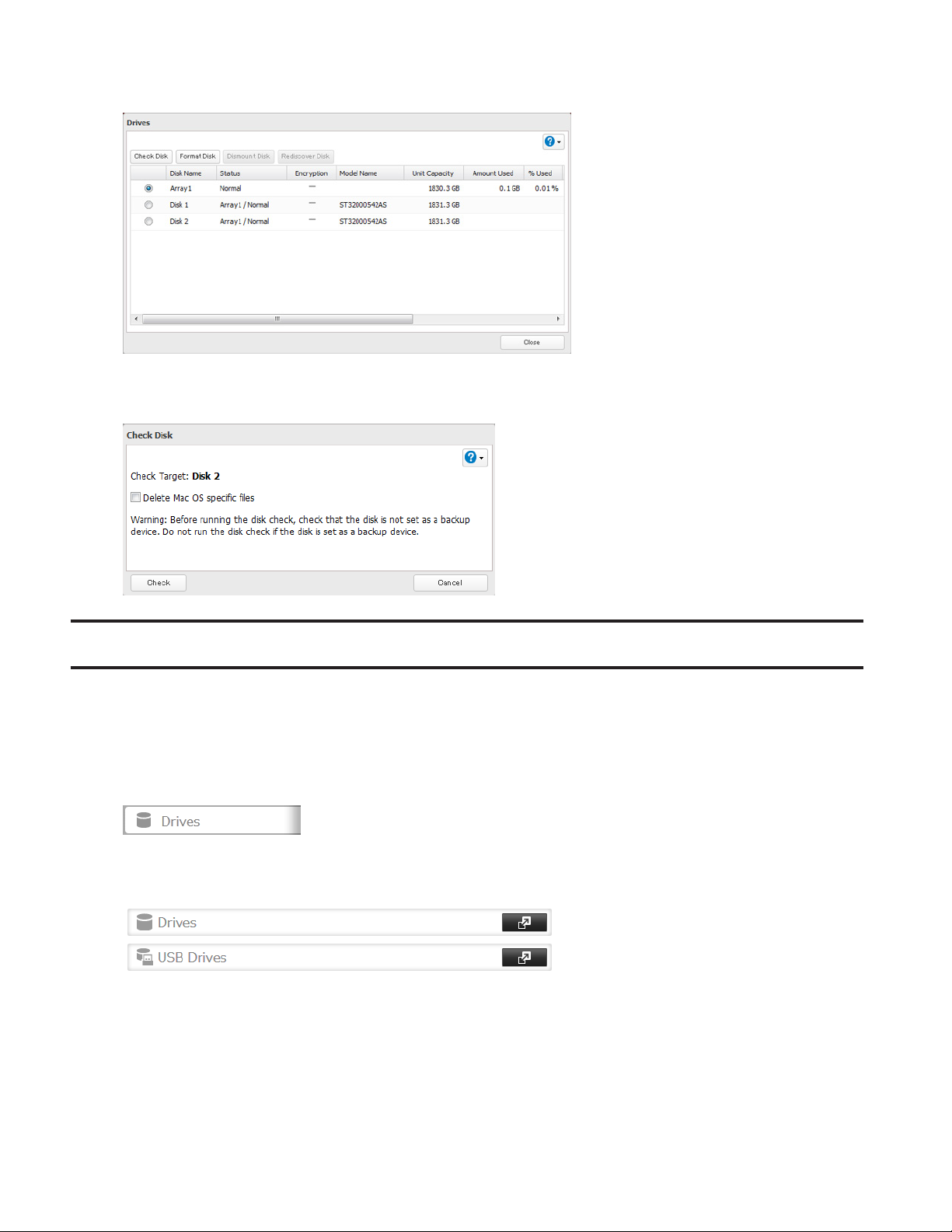
3 Wählen Sie das zu überprüfende Laufwerk aus, und klicken Sie auf [Check Disk (Festplatte überprüfen)].
4 Klicken Sie auf [Check (Prüfen)]. Auf Wunsch können Sie während der Prüfung die Informationsdateien aus Mac OS
löschen.
Formatieren von Laufwerken
Hinweis: Unter bestimmten Umständen können Daten, die beim Formatieren eines Laufwerks gelöscht wurden,
wiederhergestellt werden. Mit der Formatierung allein ist oftmals nicht sichergestellt, dass die Daten tatsächlich
unwiederbringlich gelöscht sind. Weitere Informationen finden Sie weiter unten im Abschnitt "Vollständiges
Löschen der Daten von der TeraStation".
1 Klicken Sie unter Settings (Einstellungen) auf [Drives (Laufwerke)].
2 Zur Formatierung eines internen Laufwerks wählen Sie die Option [Drives (Laufwerke)], für ein externes Laufwerk
die Option [USB Drives (USB-Datenträger)].
45
Page 47
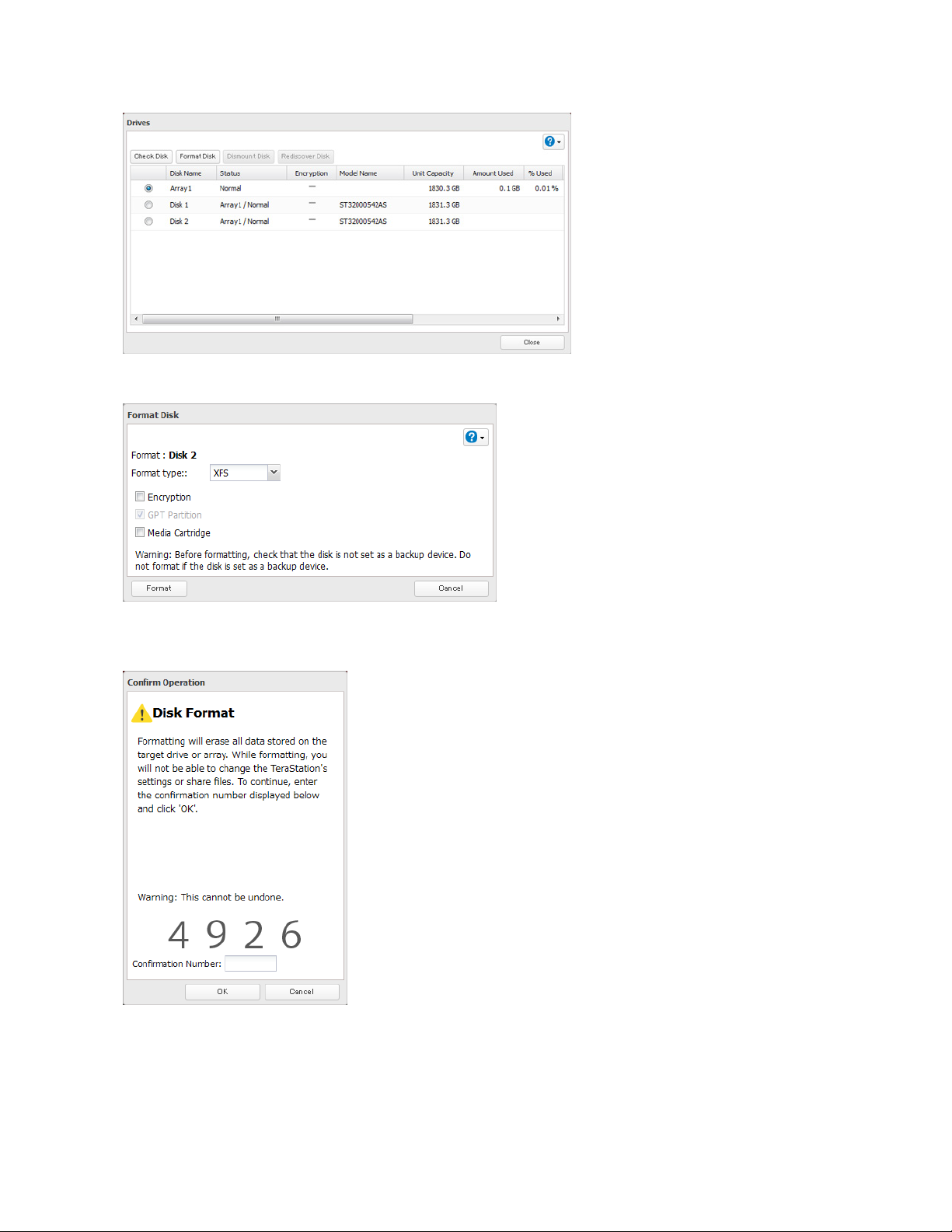
3 Wählen Sie das zu formatierende Laufwerk aus, und klicken Sie auf [Format Disk (Festplatte formatieren)].
4 Wählen Sie einen Formattyp, und klicken Sie auf [Format (Formatierung)].
5 Der Bildschirm "Confirm Operation (Bestätigen Sie den Vorgang)" wird geöffnet. Geben Sie die
Bestätigungsnummer ein, und klicken Sie auf [OK].
6 Je nach Größe der Festplatte kann die Formatierung einige Minuten bis mehrere Stunden dauern. In der LCD-
Anzeige wird "Formatting (Wird formatiert)" angezeigt, bis die Formatierung abgeschlossen ist.
Hinweise:
• Beim Formatieren von Festplatten darf die TeraStation nicht ausgeschaltet oder vom Netzstrom getrennt werden.
46
Page 48
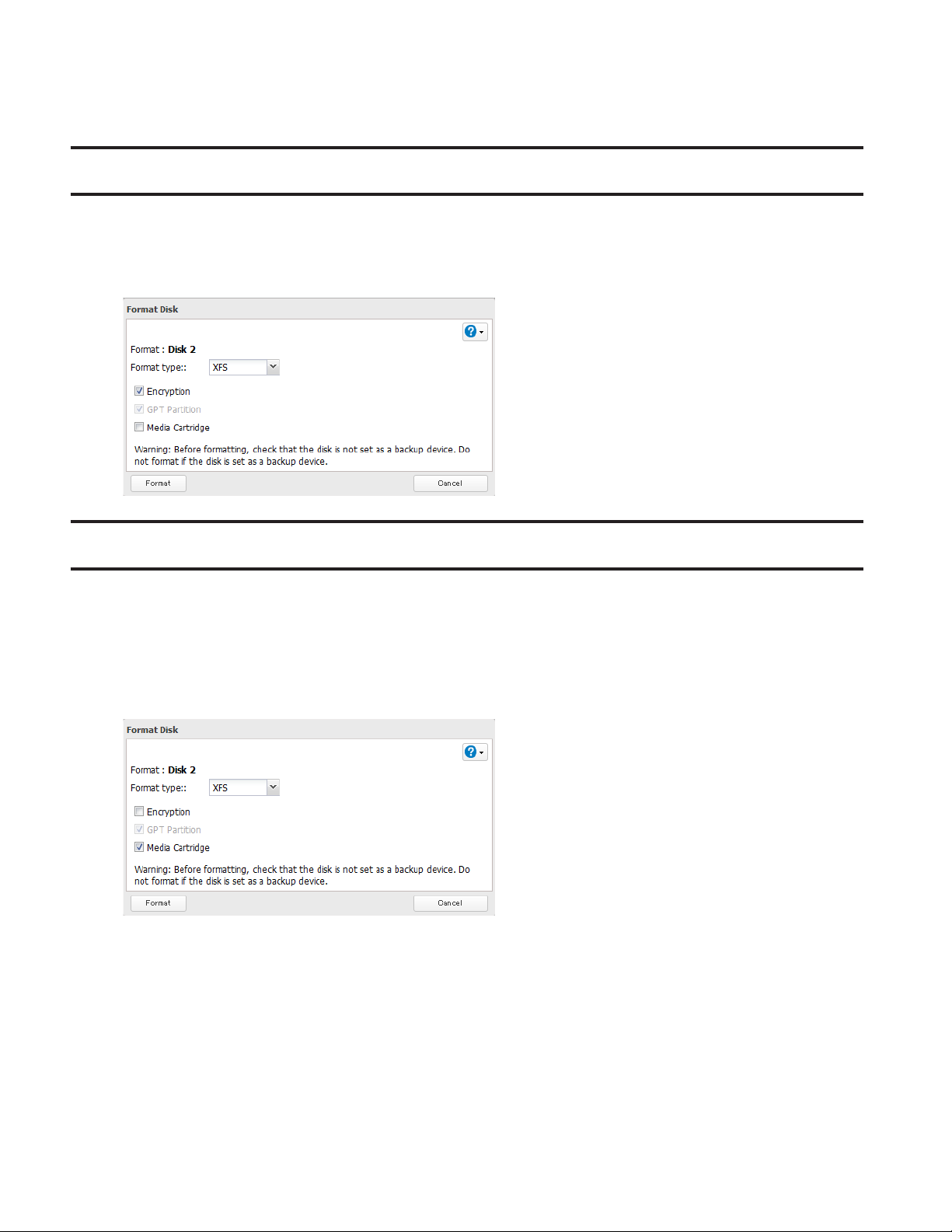
• Bei Laufwerken ab 2,2 TB muss das Kontrollkästchen "GPT Partition (GPT-Partition)" aktiviert sein. Bei vielen
Laufwerken wird diese Option während der Formatierung automatisch aktiviert.
Verschlüsseln von Laufwerken
Interne Laufwerke (und Arrays) können während der Formatierung mit der 128-bit-AES-Verschlüsselung verschlüsselt
werden. Verschlüsselte Laufwerke und Arrays sind dann nur über genau diese TeraStation lesbar. Wenn Sie die
Verschlüsselung wieder rückgängig machen möchten, heben Sie die Auswahl der Option "Encryption (Verschlüsselung)"
wieder auf und formatieren Sie das Laufwerk oder Array erneut.
Medienmagazine
Wenn ein internes Laufwerk als Medienmagazin konfiguriert wird, kann es, genau wie ein externes Laufwerk, als
Wechseldatenträger verwendet werden. Medienmagazine können entfernt und mit einer anderen TeraStation
verbunden werden. Dabei bleiben alle Daten intakt.
Wenn Sie ein Laufwerk als Medienmagazin konfigurieren möchten, aktiveren Sie beim Formatieren "Media Cartridge
(Medienkassette)". Wenn Sie es in seinen ursprünglichen Zustand zurückversetzen möchten, deaktivieren Sie "Media
Cartridge (Medienkassette)", und formatieren Sie das Laufwerk erneut.
Medienmagazine unterstützen keine:
• RAID-Arrays
• LVM-Volumes
• Access Restrictions
• Direktanschluss an einen Windows-Computer
47
Page 49
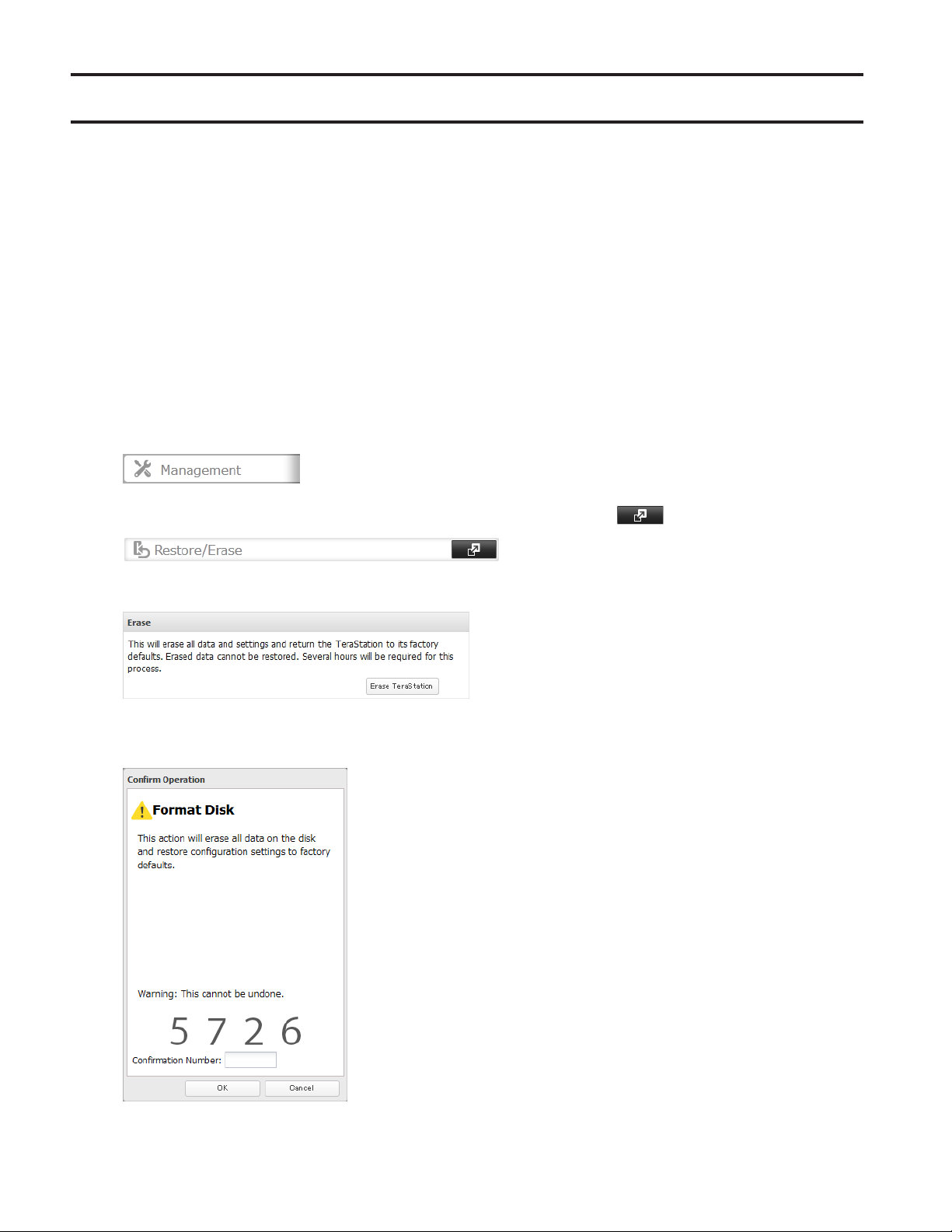
Vollständiges Löschen der Daten von der TeraStation
Unter bestimmten Umständen können Daten auch von formatierten Laufwerken noch wiederhergestellt werden. Mit
dem Verfahren zum Löschen der Festplatte werden die Daten deutlich gründlicher entfernt. Dieses Verfahren wird
empfohlen, wenn alle Daten auf einer Festplatte so weit gelöscht werden sollen, dass sie mit den derzeit verfügbaren
Tools nicht mehr wiederhergestellt werden können. Sämtliche Daten auf den Festplatten werden vollständig gelöscht.
Die TeraStation befindet sich nun in folgendem Zustand:
• Alle Laufwerke im JBOD
• Je ein leerer freigegebener Ordner auf den Laufwerken
• Alle Einstellungen auf die Standardwerte zurückgesetzt
• Alle Protokolle gelöscht
Wenn Sie ein Laufwerk entfernen und anschließend alle Daten auf der TeraStation löschen, zeigt die LCD-Anzeige die
Fehlermeldung "E22" und die Nummer des Laufwerks an, das entfernt wurde. Sie können die TeraStation trotzdem
verwenden.
1 Klicken Sie unter Settings (Einstellungen) auf [Management (Verwaltung)].
2 Klicken Sie rechts neben "Restore/Erase (Wiederherstellen/Formatieren)" auf .
3 Klicken Sie auf [Erase TeraStation (TeraStation-Gerät löschen)].
4 Der Bildschirm "Confirm Operation (Bestätigen Sie den Vorgang)" wird geöffnet. Geben Sie die
Bestätigungsnummer ein, und klicken Sie auf [OK].
5 Sämtliche Daten auf der TeraStation werden dauerhaft gelöscht.
48
Page 50
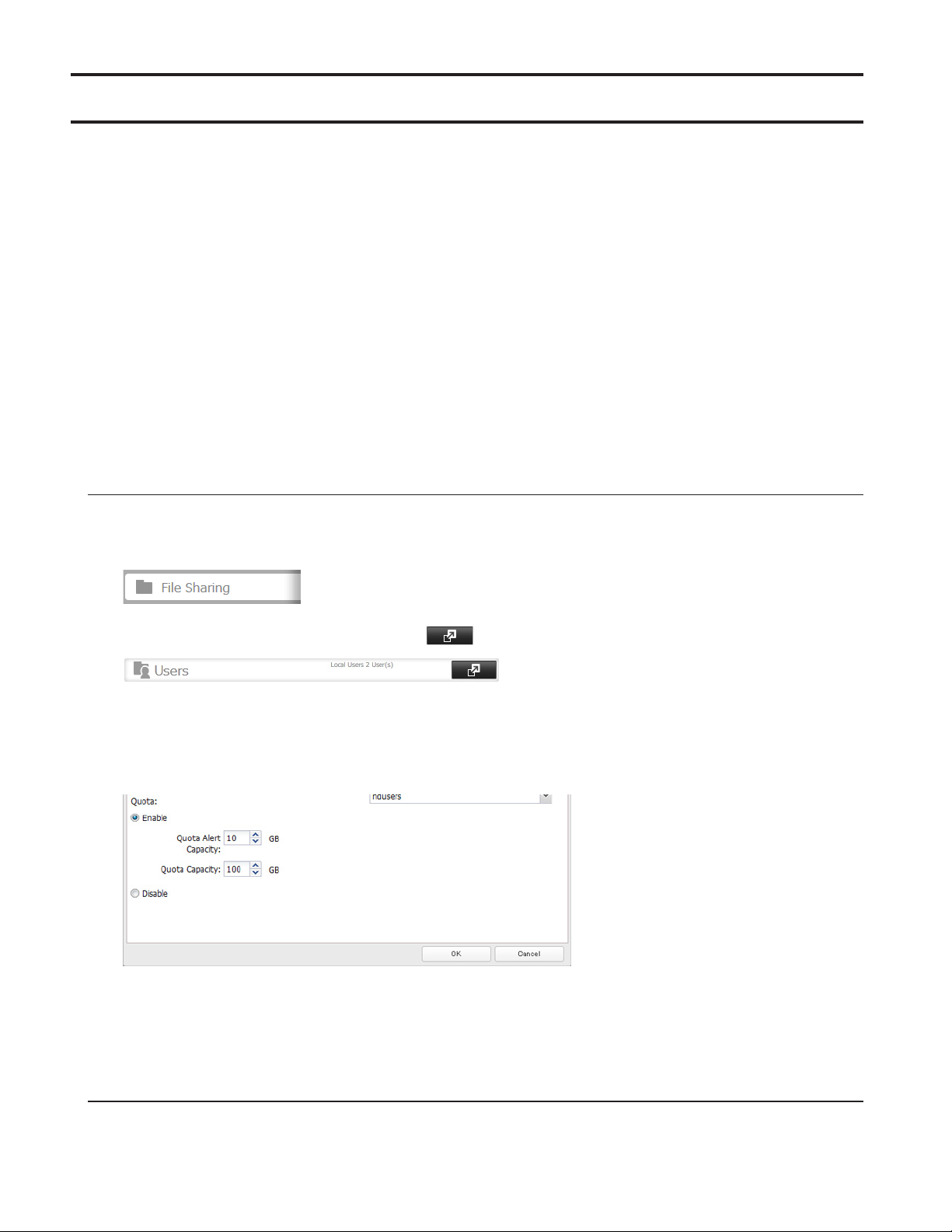
Datenträgerkontingente
Sie können Datenträgerkontingente festlegen, um den Speicherplatz für die einzelnen Gruppen einzuschränken. Sie
können auch eine Speicherplatzgröße angeben, bei der eine Warnung erfolgt. Wenn der Speicherplatz des Laufwerks
diesen Schwellenwert überschreitet, wird eine E-Mail-Benachrichtigung versendet. Wenn Sie E-Mail-Benachrichtigungen
für Datenträgerkontingente konfigurieren möchten, lesen Sie den Abschnitt "E-Mail-Benachrichtigung" in Kapitel8.
Hinweise:
• Wenn Sie mit Datenträgerkontingenten arbeiten, deaktivieren bzw. leeren Sie den Papierkorb in kurzen
Abständen. Im Speicherplatzlimit ist der Platz für den Papierkorb enthalten.
• Die Kontingente gelten pro Laufwerk oder pro Array. Wenn ein Kontingent auf 1GB festgelegt ist, kann jedes
Laufwerk bzw. Array maximal 1GB nutzen.
• Für externe Festplatten, die an die TeraStation angeschlossen sind, sowie für Festplatten, die als Medienmagazine
konfiguriert sind, können keine Kontingente eingerichtet werden.
• Wenn sowohl Benutzer- als auch Gruppenkontingente für einen Benutzer konfiguriert sind, gilt stets das
strengste Kontingent.
• SMB2 muss deaktiviert werden, um Kontingente auf der TeraStation verwenden zu können.
Kontingente für Benutzer
So begrenzen Sie den verfügbaren Festplattenplatz in freigegebenen Ordnern für einzelne Benutzer:
1 Klicken Sie unter Settings (Einstellungen) auf [File Sharing (Dateifreigabe)].
2 Klicken Sie rechts neben "Users (Benutzer)" auf .
3 Wählen Sie den Benutzer aus, für den der Speicherplatz festgelegt werden soll.
4 Aktivieren Sie Kontingente, legen Sie den maximal zulässigen Speicherplatz für den Benutzer fest und klicken Sie
auf [OK].
Hinweis: Sollten Sie die Hauptgruppe ändern, starten Sie die TeraStation neu, um die Kontingenteinstellungen zu
übernehmen.
5 Klicken Sie auf [OK].
Kontingente für Gruppen
So begrenzen Sie den Speicherplatz freigegebener Ordner für einzelne Gruppen:
49
Page 51
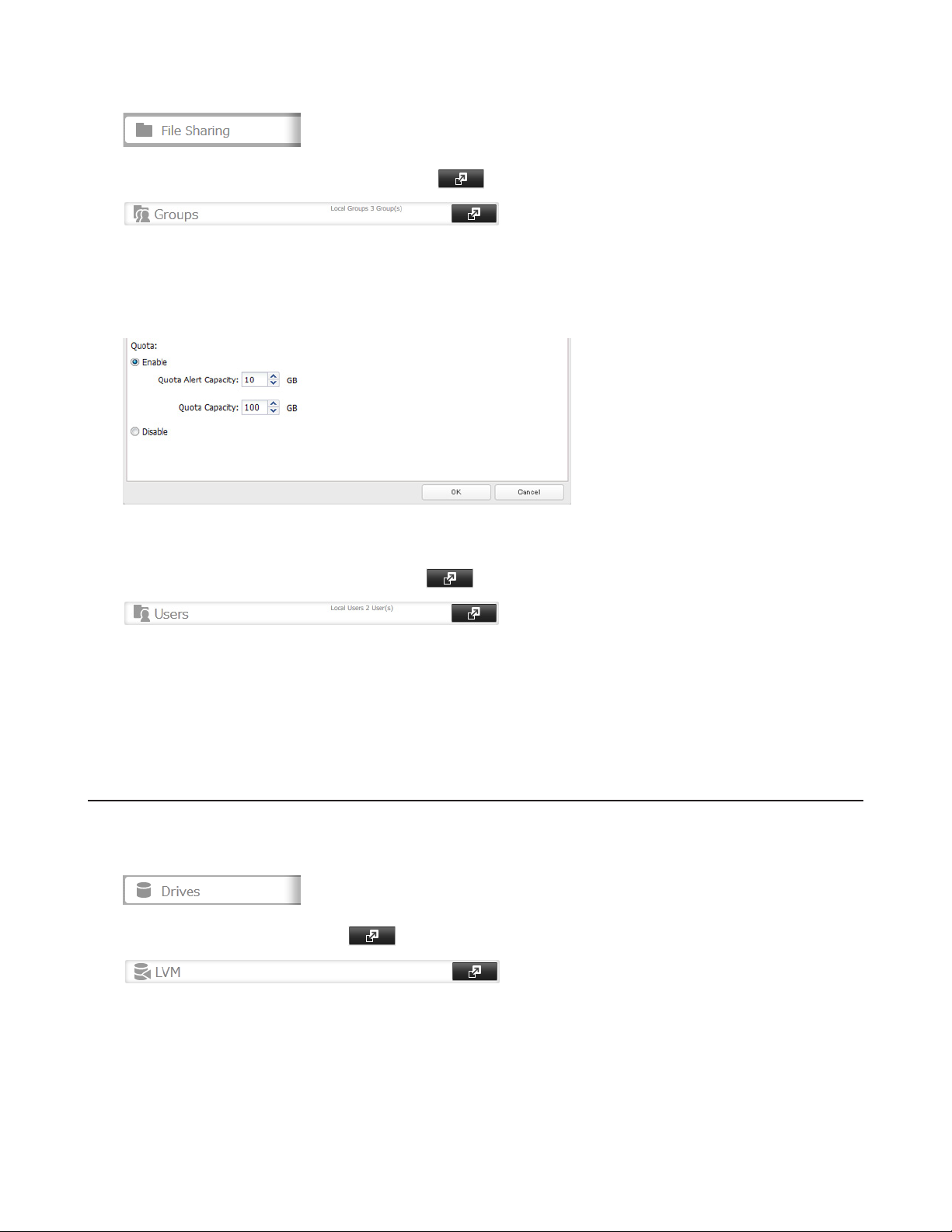
1 Klicken Sie unter Settings (Einstellungen) auf [File Sharing (Dateifreigabe)].
2 Klicken Sie rechts neben "Groups (Gruppen)" auf .
3 Wählen Sie die Gruppe aus, für die der Speicherplatz festgelegt werden soll.
4 Aktivieren Sie Kontingente, legen Sie den maximal zulässigen Speicherplatz für die Gruppe fest, und klicken Sie auf
[OK].
5 Klicken Sie auf [Close (Schließen)].
6 Klicken Sie rechts neben "Users (Benutzer)" auf .
7 Wählen Sie den Benutzer aus, der die Kontingenteinstellungen für die Gruppe erben soll.
8 Ändern Sie die Hauptgruppe des Benutzers auf die Gruppe mit dem Kontingent und klicken Sie auf [OK].
9 Klicken Sie auf [OK].
Größenbeschränkungen
Wenn LVM aktiviert ist, können Volumes mit einer maximalen Größenbeschränkung erstellt werden.
1 Klicken Sie unter Settings (Einstellungen) auf [Drives (Laufwerke)].
2 Klicken Sie rechts neben "LVM" auf .
50
Page 52
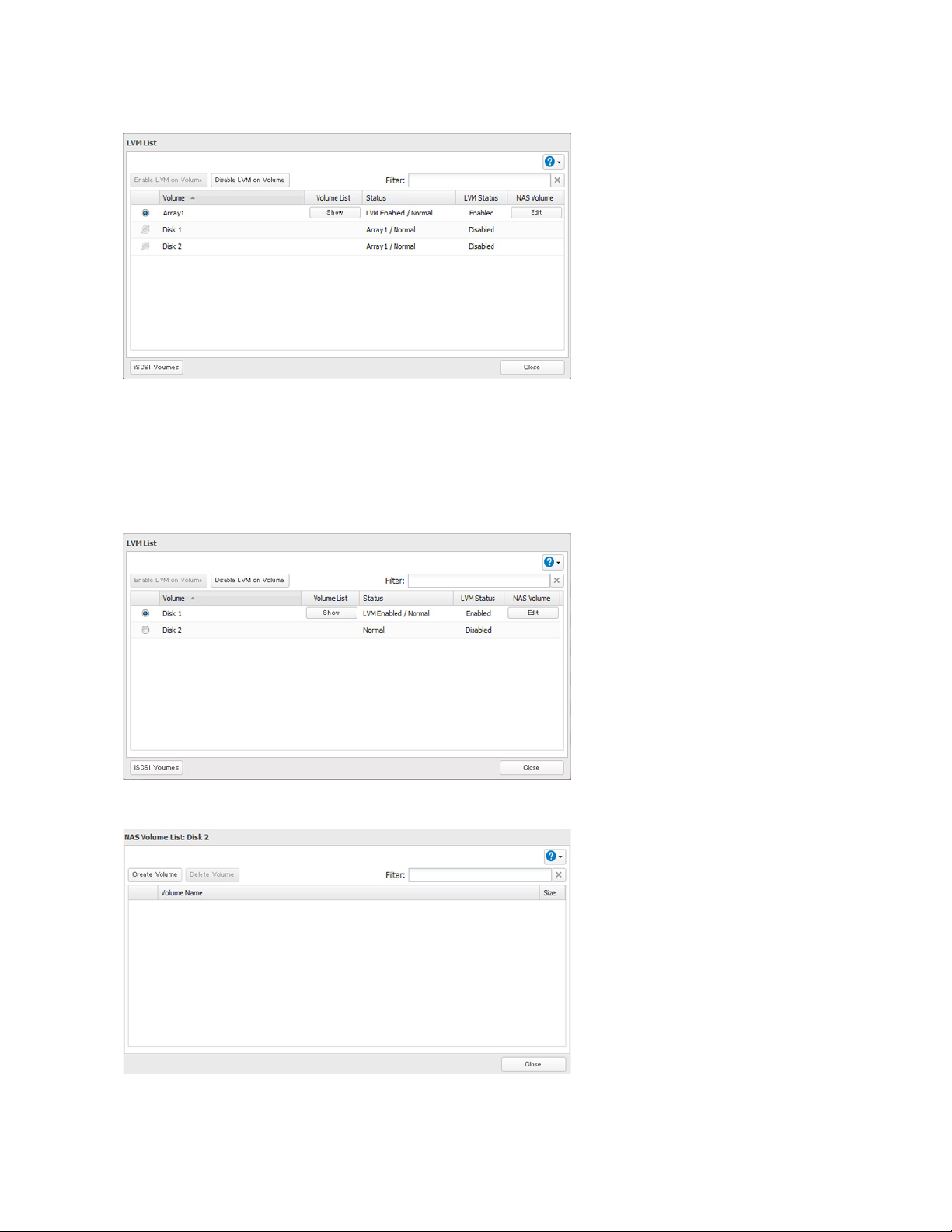
3 Wählen Sie ein Laufwerk oder Array aus, auf dem sich das Volume befinden soll, und klicken Sie auf [Enable LVM on
Volume (LVM auf Datenträger aktivieren)].
4 Der Bildschirm "Confirm Operation (Bestätigen Sie den Vorgang)" wird geöffnet. Geben Sie die
Bestätigungsnummer ein, und klicken Sie auf [OK].
5 Klicken Sie auf [OK].
6 Klicken Sie unter "NAS Volume (NAS-Datenträger)" auf [Edit (Bearbeiten)].
7 Klicken Sie auf [Create Volume (Datenträger erstellen)].
51
Page 53
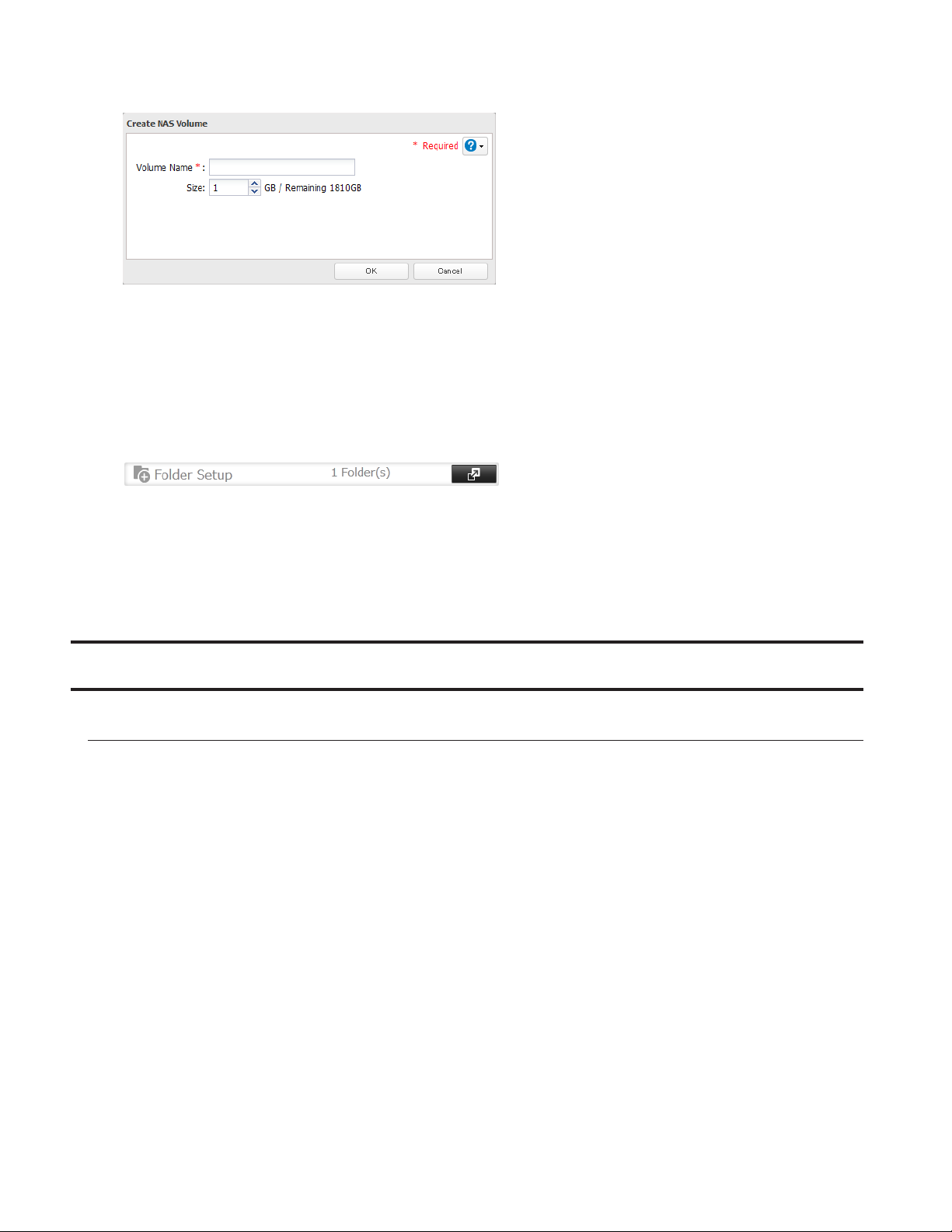
8 Konfigurieren Sie die gewünschten Einstellungen, und klicken Sie auf [OK].
9 Klicken Sie auf [OK].
10 Klicken Sie auf [Close (Schließen)].
11 Klicken Sie auf [Close (Schließen)].
12 Wechseln Sie zu [File Sharing (Dateifreigabe)] – [Folder Setup (Ordnereinrichtung)].
13 Klicken Sie auf [Create Folder (Ordner erstellen)].
14 Konfigurieren Sie die Einstellungen.
15 Wählen Sie das Volume aus, das Sie erstellt haben, und klicken Sie auf [OK].
Verwenden der TeraStation als iSCSI-Gerät
Einführung
iSCSI ist ein Protokoll, mit dem SCSI-Befehle über IP-Netzwerke übermittelt werden. Anders als herkömmliche SANProtokolle wie Fibre Channel, für das eine spezielle Verkabelung erforderlich ist, kann iSCSI mittels der vorhandenen
Netzwerkinfrastruktur über große Entfernungen eingesetzt werden. Normale Windows-Formatierungen wie NTFS
werden unterstützt.
Unterschiede zwischen NAS und iSCSI
Bei iSCSI wird die TeraStation mit einem einzelnen Computer, z.B. einem Server, verbunden. Andere Computer innerhalb
des Netzwerks greifen über den Computer auf die Dateien auf der TeraStation zu, an den sie angeschlossen ist. Die
TeraStation kann über einen Windows Server als lokales Laufwerk verwendet werden. Die Funktionen des Windows
Servers, z.B. Active Directory, können normal genutzt werden.
Als NAS ist die TeraStation ein Server, und die Computer (auch andere Server) aus dem Netzwerk können direkt auf
freigegebene Ordner auf der TeraStation zugreifen. Ein separater Server ist nicht erforderlich, und Funktionen wie die
Datensicherung sind integriert.
52
Page 54
Netzwerkkonfiguration
Verwenden Sie bei iSCSI Gigabit- oder schnellere Netzwerkgeräte. Die besten Ergebnisse erzielen Sie mit einem
speziellen, vom regulären Netzwerk unabhängigen Netzwerk für iSCSI. Verwenden Sie feste IP-Adressen für
Speichergeräte wie die TeraStation.
Installieren von Microsoft iSCSI Software Initiator
WindowsXP, Windows Server2003
Bevor Sie iSCSI-Geräte unter WindowsXP oder Windows Server2003 verwenden können, müssen Sie "Microsoft iSCSI
Software Initiator" herunterladen und installieren.
1 Besuchen Sie die Website http://www.microsoft.com.
2 Suchen Sie nach Microsoft iSCSI Software Initiator.
3 Laden Sie die aktuellste Version von Microsoft iSCSI Software Initiator herunter.
4 Doppelklicken Sie nach Abschluss des Downloads auf die Installationsdatei. Aktivieren Sie die Kontrollkästchen
"Initiator Service (Initiator-Dienst)" und "Software Initiator".
5 Folgen Sie den Schritten im Assistenten, um die Installation durchzuführen.
Windows8.1, Windows8, Windows7, Windows Vista, Windows Server2012, Windows Server2008
Wenn Sie Windows8.1, Windows8, Windows7, Windows Vista, Windows Server2012 oder Windows Server2008
verwenden, ist iSCSI Software Initiator bereits auf dem Computer installiert und muss daher nicht heruntergeladen und
installiert werden.
iSCSI-Einrichtung
Wenn Sie die TeraStation als iSCSI-Festplatte verwenden möchten, konfigurieren Sie sie wie unten beschrieben.
1 Schließen Sie das Ethernet- und das Stromkabel der TeraStation an, und konfigurieren Sie die IP-Adresse und die
Uhr der TeraStation.
2 Klicken Sie unter Settings (Einstellungen) auf [Drives (Laufwerke)].
3 Klicken Sie rechts neben "LVM" auf .
53
Page 55
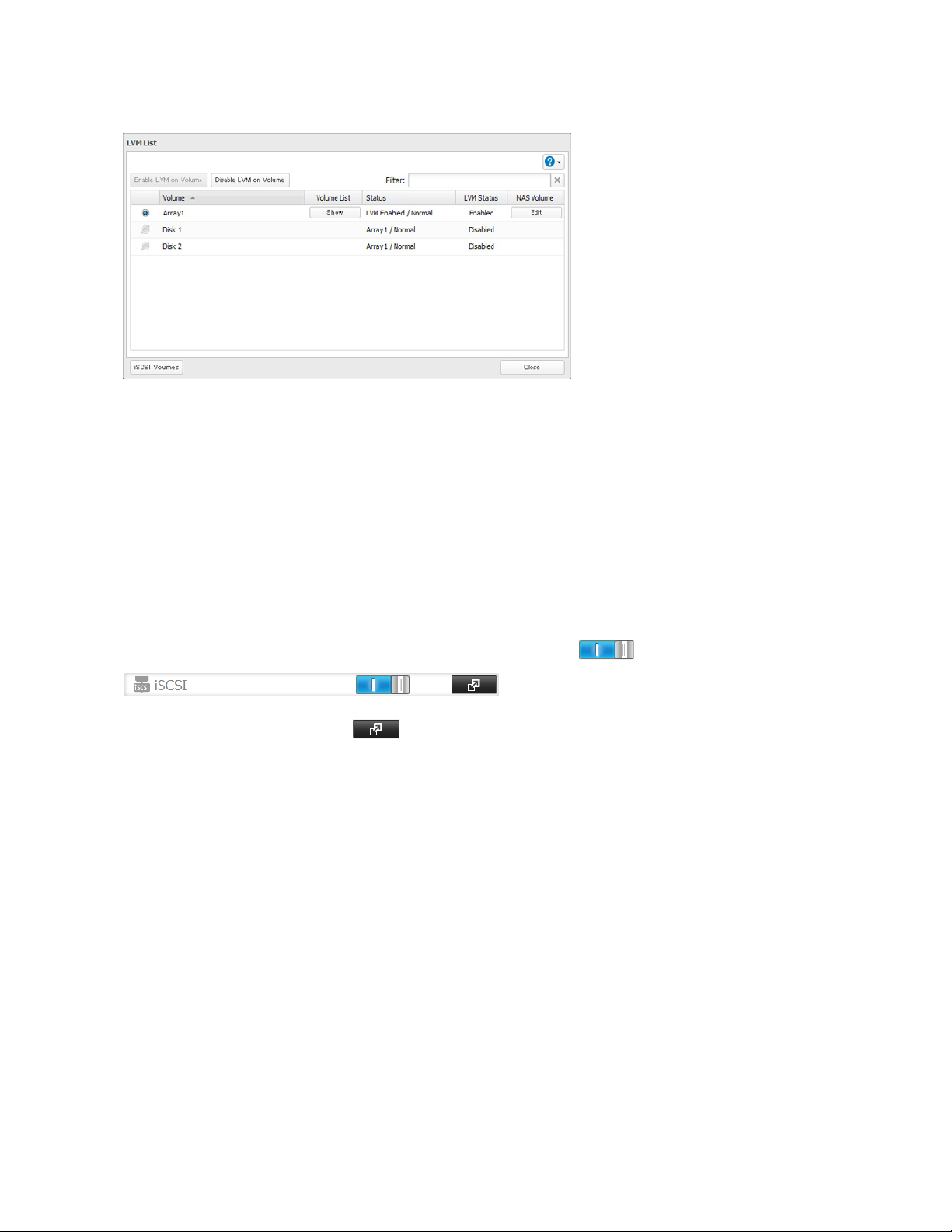
4 Wählen Sie das Laufwerk oder Array aus, auf dem sich das Volume befinden soll, und klicken Sie auf [Enable LVM
on Volume (LVM auf Datenträger aktivieren)].
Hinweise:
• Es ist optional, LVM zu aktivieren, bevor Sie ein Laufwerk als iSCSI-Laufwerk verwenden. Auch wenn LVM nicht
aktiviert wird, können Sie ein iSCSI-Volume von dem gesamten Laufwerk erstellen. Es wird jedoch empfohlen,
LVM für Laufwerke zu aktivieren, die für iSCSI verwendet werden sollen.
• Wenn die LVM-Einstellungen geändert werden, werden alle Daten im Volume gelöscht. Sichern Sie daher alle
wichtigen Daten, bevor Sie die Einstellungen ändern.
5 Der Bildschirm "Confirm Operation (Bestätigen Sie den Vorgang)" wird geöffnet. Geben Sie die
Bestätigungsnummer ein, und klicken Sie auf [OK].
6 Klicken Sie auf [Close (Schließen)].
7 Bringen Sie den iSCSI-Schalter zum Aktivieren von iSCSI in die Position .
8 Klicken Sie rechts neben "iSCSI" auf .
9 Klicken Sie auf [Create Volume (Datenträger erstellen)].
10 Geben Sie einen Namen und eine Beschreibung des Volumes, das Volume und die Größe ein, und klicken Sie dann
auf [OK].
11 Geben Sie die Bestätigungsnummer ein, und klicken Sie auf [OK].
12 Klicken Sie auf [Close (Schließen)].
13 Verbinden Sie das neue Volume. Der Prozess hierfür ist von Ihrer iSCSI-Software abhängig.
Vorgehensweise bei Verwendung des iSCSI Connection Tool von Buffalo
1 Installieren Sie das iSCSI Connection Tool von der mit der TeraStation mitgelieferten CD auf Ihrem Computer, oder
laden Sie es unter www.buffalo-technology.com herunter.
54
Page 56
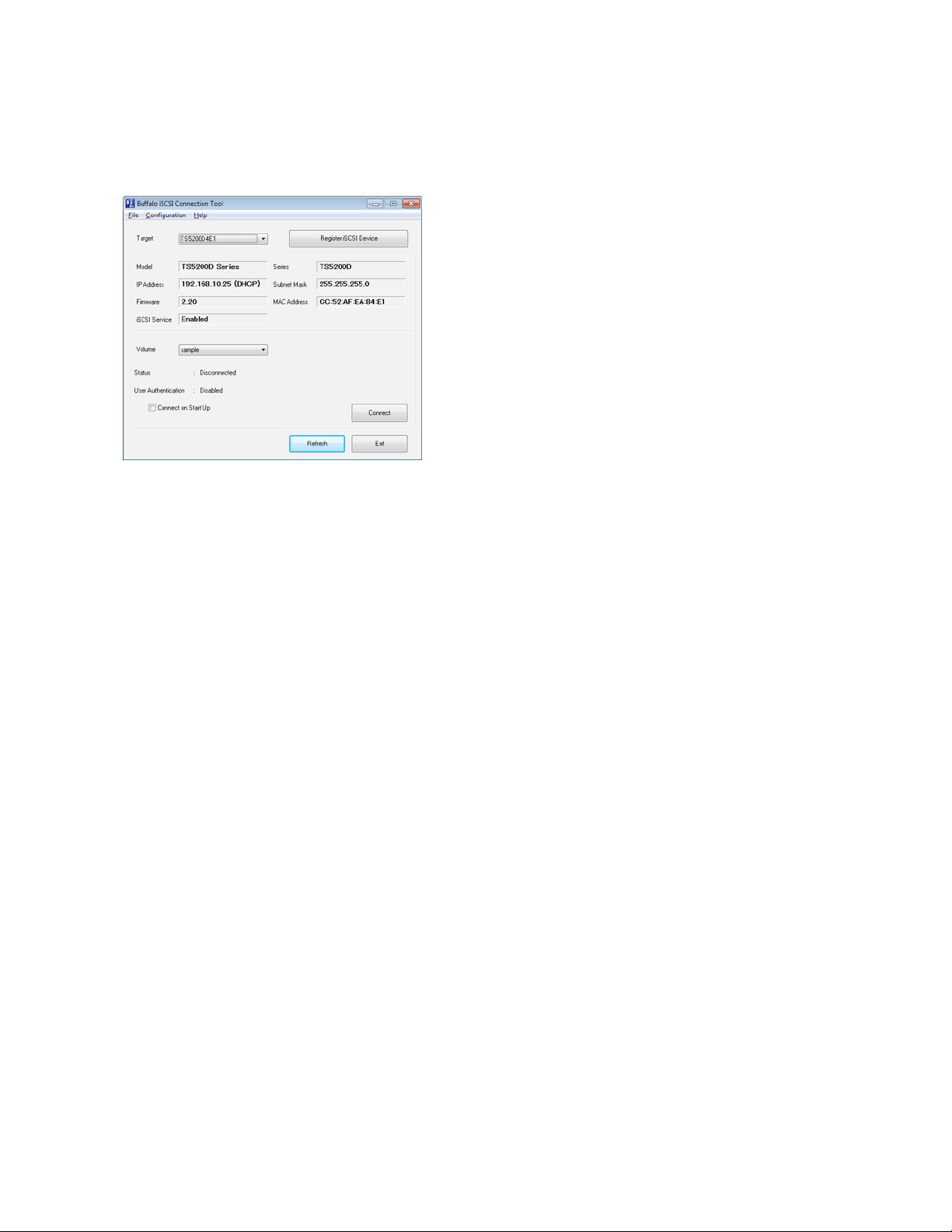
2 Klicken Sie auf [Start] – [All Programs (Alle Programme)] – [BUFFALO] – [iSCSI Connection Tool] – [iSCSI Connection
Tool]. Bei Windows8.1, Windows8 und Windows Server2012 klicken Sie auf [iSCSI Connection Tool].
3 Klicken Sie auf [Register iSCSI Device], wählen Sie das Volume aus, zu dem die Verbindung hergestellt werden soll,
und klicken Sie auf [Connect (Verbinden)].
Hinweise:
• Wenn Sie die TeraStation regelmäßig verwenden möchten, aktivieren Sie vor dem Verbinden "Connect on Start
Up".
• Trennen Sie die Verbindung immer, bevor Sie die TeraStation ausschalten.
55
Page 57
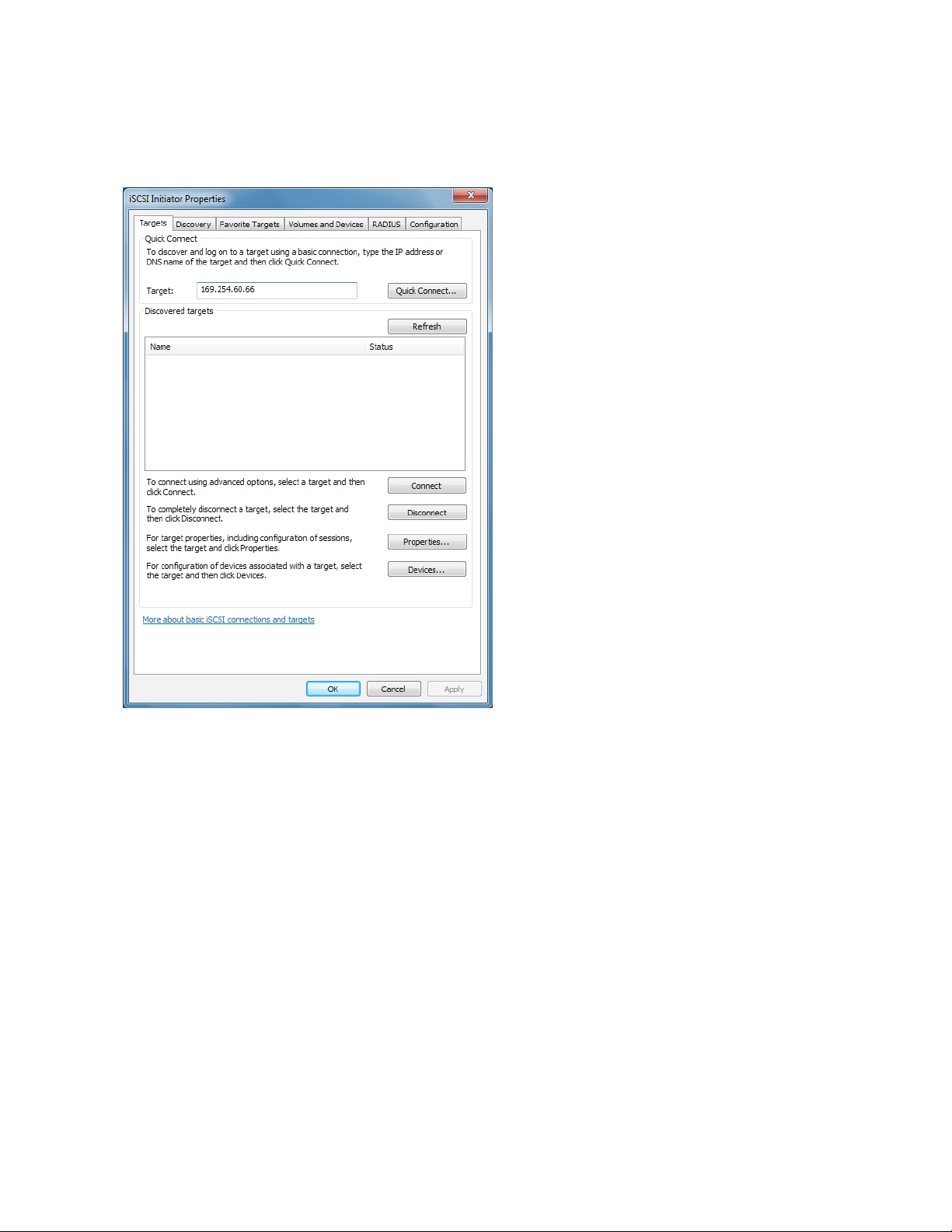
Für Microsoft iSCSI Software Initiator:
Gehen Sie unter Windows zu [Control Panel (Systemsteuerung)] – [Administrative Tools (Verwaltung)] –[iSCSI Initiator
(iSCSI-Initiator)], geben Sie die IP-Adresse der TeraStation in das Feld "Target (Ziel)" ein, und klicken Sie auf [Quick
Connect (Schnell verbinden)].
Das verbundene Volume wird vom Computer als nicht zugewiesenes Volume erkannt. Weisen Sie das Volume unter
Windows zu, und formatieren Sie es. Wenn die Formatierung abgeschlossen ist, wird das Laufwerk als Symbol unter
"Computer" oder "My Computer (Arbeitsplatz)" angezeigt und kann wie ein normales Laufwerk auf dem Computer
verwendet werden.
Verwendung mit mehreren Computern
Wenn die TeraStation in mehrere Volumes (oder Laufwerke) unterteilt ist, kann sie mit mehreren Computern verwendet
werden.
1 Erstellen Sie mehrere LVM-Volumes, und erstellen Sie dann mehrere iSCSI-Volumes. Es können bis zu 32Volumes
erstellt werden.
2 Laden Sie das iSCSI Connection Tool unter www.buffalo-technology.com herunter, und installieren Sie es.
3 Rufen Sie das Tool unter [Start] – [All Programs (Alle Programme)] – [BUFFALO] – [iSCSI Connection Tool] – [iSCSI
Connection Tool] auf.
Bei Windows8.1, Windows8 und Windows Server2012 klicken Sie auf [Start] – [iSCSI Connection Tool].
56
Page 58
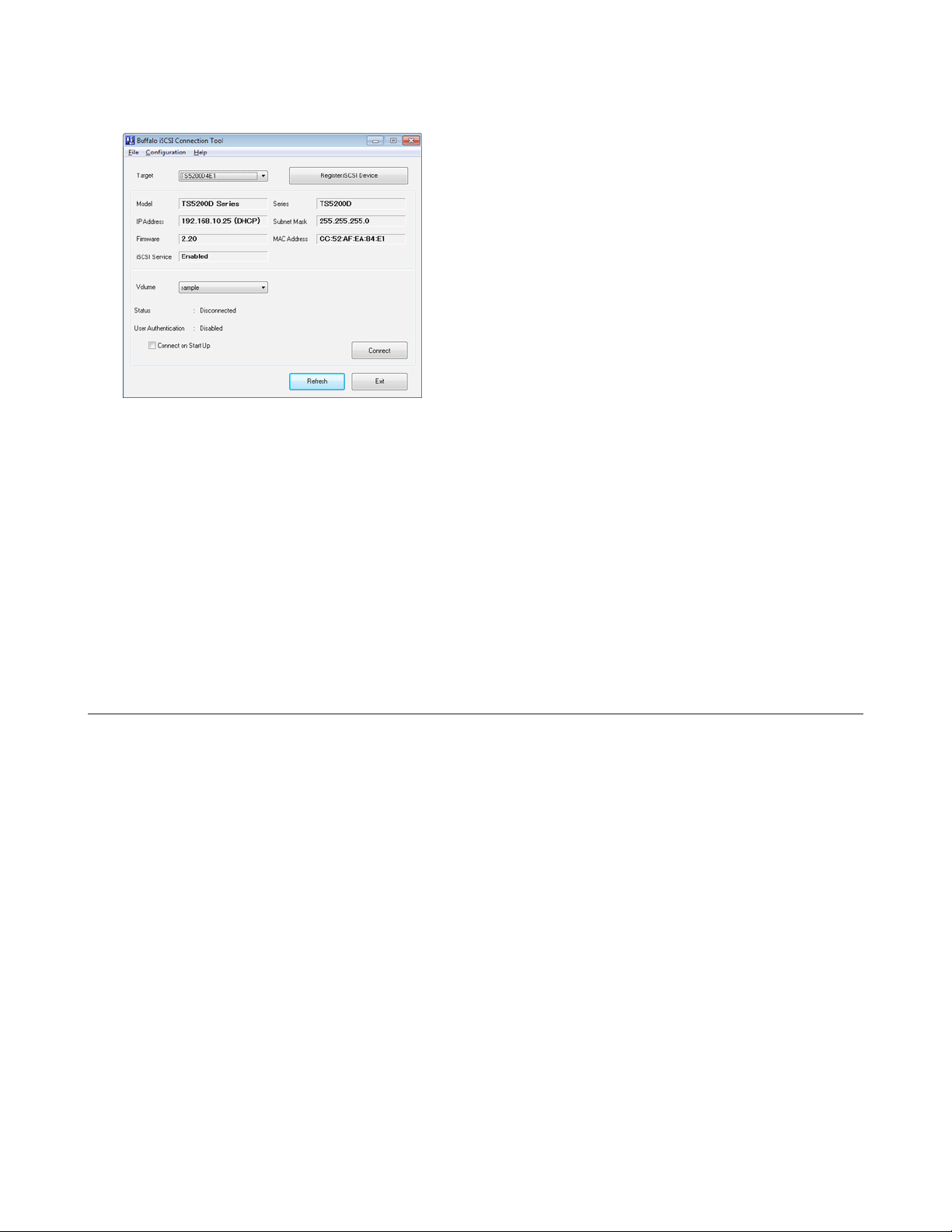
4 Klicken Sie auf [Register iSCSI Device], wählen Sie das Volume aus, zu dem die Verbindung hergestellt werden soll,
und klicken Sie auf [Connect (Verbinden)].
Hinweise:
• Volumes, die gerade verwendet werden, können nicht verbunden werden.
• Wenn die TeraStation regelmäßig verwendet werden soll, aktivieren Sie vor dem Verbinden "Connect on Startup".
5 Das verbundene Volume wird vom Computer als nicht zugewiesenes Volume erkannt. Weisen Sie das Volume
unter Windows zu, und formatieren Sie es.
Verbindung zum iSCSI-Volume überprüfen
Gehen Sie zu [Drives (Laufwerke)] – [iSCSI] – [iSCSI Settings (iSCSI-Einstellungen)], und wählen Sie [Connection
(Verbindung)] aus, um zu überprüfen, ob eine Verbindung zu einem iSCSI-Volume besteht. Wenn "Connected
(Verbunden)" angezeigt wird, ist die TeraStation derzeit über den Client verbunden.
Verwenden des iSCSI Connection Tool
Registrierung der TeraStation und Verbinden der Volumes
Wenn die TeraStation in mehrere Volumes oder Laufwerke unterteilt ist, kann sie mit mehreren Computern verwendet
werden.
1 Verbinden Sie das Ethernetkabel der TeraStation mit dem Netzwerk.
2 Klicken Sie auf [Start] – [All Programs (Alle Programme)] – [BUFFALO] – [iSCSI Connection Tool] – [iSCSI Connection
Tool].
Bei Windows8.1, Windows8 und Windows Server2012 klicken Sie auf [Start] – [iSCSI Connection Tool].
57
Page 59
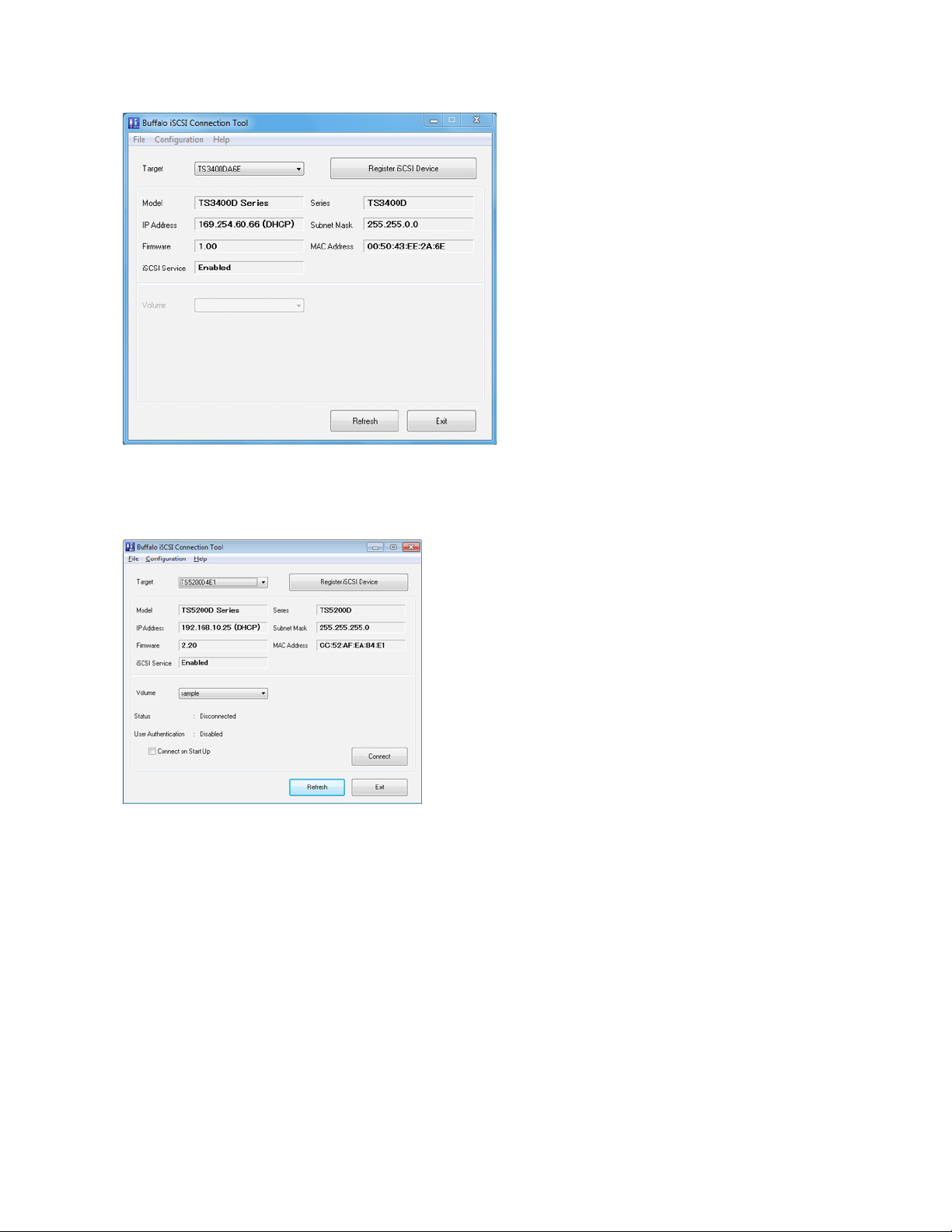
3 Wählen Sie die TeraStation aus der Liste [Target product] aus, und klicken Sie dann auf [Register iSCSI Device].
Hinweis: Wenn Zugangsbeschränkungen konfiguriert sind, geben Sie Ihren Benutzernamen und Ihr Kennwort ein.
4 Wählen Sie das Volume aus, mit dem Sie eine Verbindung herstellen möchten, und klicken Sie auf [Connect
(Verbinden)].
Das verbundene Volume wird dem lokalen Laufwerk unter "Computer" (oder "My Computer (Arbeitsplatz)") hinzugefügt.
Wiederholen Sie diese Schritte auf jedem Computer, um mehrere Volumes zu verbinden.
Hinweis: Wenn Sie WindowsXP oder Windows2000 nutzen, verwenden Sie LVM, um Volumes mit maximal 2TB zu
erstellen.
Gegenseitige Authentifizierung mit der TeraStation
Die TeraStation kann gegenseitige Authentifizierungen (Zwei-Wege-Authentifizierungen) durchführen. Doppelte
Kennwörter stellen sicher, dass nur autorisierte Client-Computer auf das Volume in der TeraStation zugreifen können.
Einrichten eines Kennworts für die gegenseitige Authentifizierung für die TeraStation
Gehen Sie unter Settings (Einstellungen) zu [Drives (Laufwerke)] – [iSCSI] – [Security (Sicherheit)] – [Access Restrictions
for Entire System] – [Edit (Bearbeiten)] – [Access Restrictions (Einstellungen für Zugriffsbeschränkung)]. Klicken Sie
58
Page 60
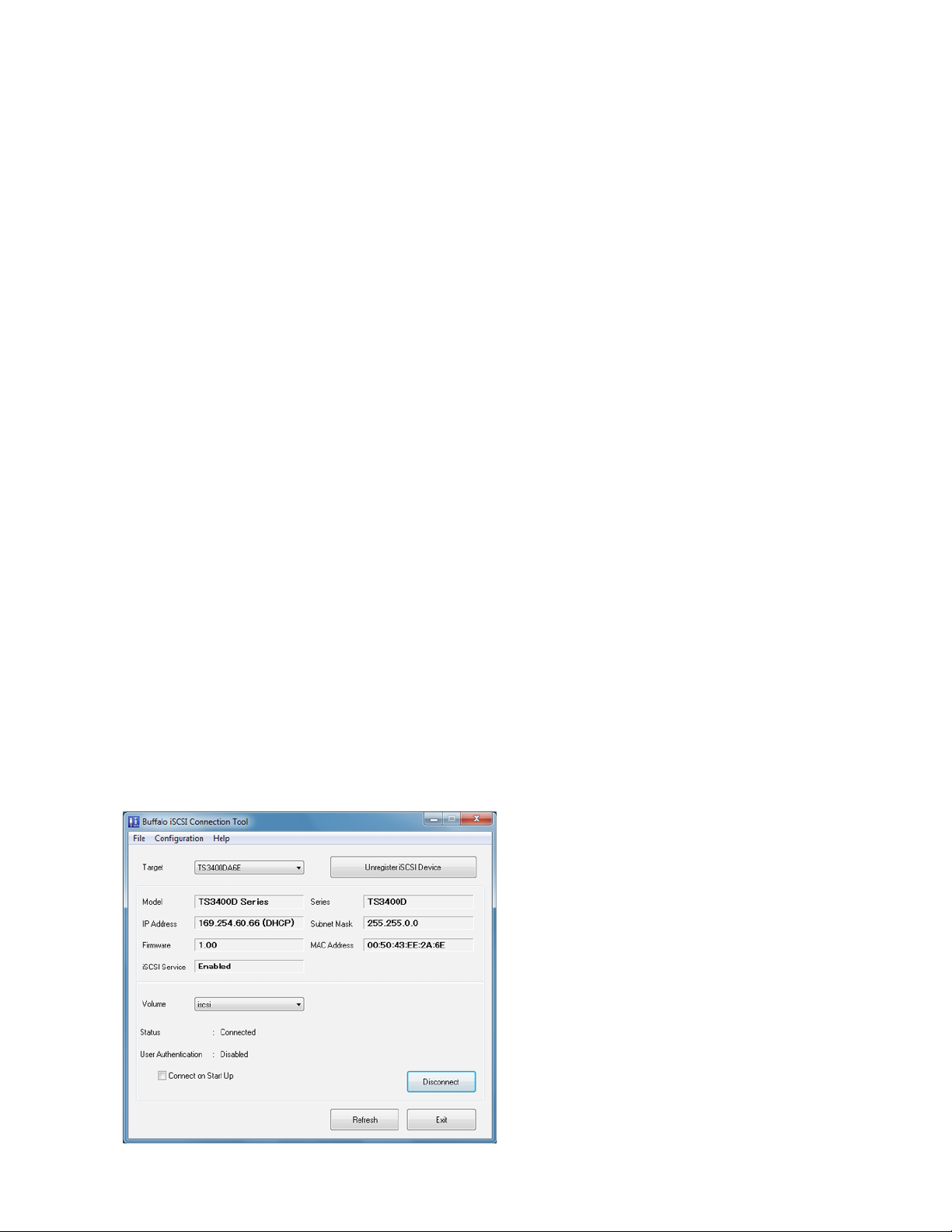
auf [Mutual Authentication (Gegenseitige Authentifizierung)], und legen Sie ein Kennwort für die gegenseitige
Authentifizierung fest.
Einrichten eines Kennworts für die gegenseitige Authentifizierung für einzelne Volumes
Gehen Sie unter Settings (Einstellungen) zu [Drives (Laufwerke)] – [iSCSI] – [Create Volume (Datenträger erstellen)].
Aktivieren Sie Zugriffsbeschränkungen und die gegenseitige Authentifizierung. Legen Sie das Kennwort für die
gegenseitige Authentifizierung fest. Es ist erforderlich, um die einzelnen Volumes zu verbinden.
Einrichten eines Kennworts für die gegenseitige Authentifizierung für Ihren Computer
Jeder Computer, der mit einem iSCSI-Volume verbunden wird, muss das Kennwort für die gegenseitige
Authentifizierung für dieses Volume eingeben. Ein Computer kann nicht auf mehrere Volumes mit unterschiedlichen
Kennwörtern für die gegenseitige Authentifizierung gleichzeitig zugreifen. Wenn Sie das Kennwort für die gegenseitige
Authentifizierung auf dem Computer gegen das Kennwort für die gegenseitige Authentifizierung eines anderen
Volumes austauschen möchten, gehen Sie im Menü des iSCSI Connection Tool zu [Setup (Einrichtung)] – [Set Mutual
CHAP Secret ].
Hinweis: Wenn verschiedene Kennwörter als Kennwort für die gegenseitige Authentifizierung der TeraStation
(gesamtes System) und als Kennwörter für die gegenseitige Authentifizierung der einzelnen Volumes festgelegt
wurden, wird der Name des Volumes nach dem Verbinden nicht mehr im Feld "Volume (Datenträger)" des iSCSI
Connection Tool angezeigt. Falls dies geschieht, gehen Sie im iSCSI Connection Tool zu [Setup (Einrichtung)] – [Set
Mutual CHAP Secret], geben Sie das Kennwort der TeraStation ein, und klicken Sie auf [OK].
Trennen der TeraStation und Aufheben der Registrierung
Um die Verbindung mit der TeraStation zu beenden, trennen Sie das Volume, und heben Sie die Registrierung wie unten
dargestellt auf.
1 Klicken Sie auf [Start] – [All Programs (Alle Programme)] – [BUFFALO] – [iSCSI Connection Tool] – [iSCSI Connection
Tool].
Bei Windows8.1, Windows8 und Windows Server2012 klicken Sie auf [Start] – [iSCSI Connection Tool].
2 Wählen Sie unter "Volume (Datenträger)" das Volume aus, das entfernt werden soll, und klicken Sie dann auf
[Disconnect].
59
Page 61
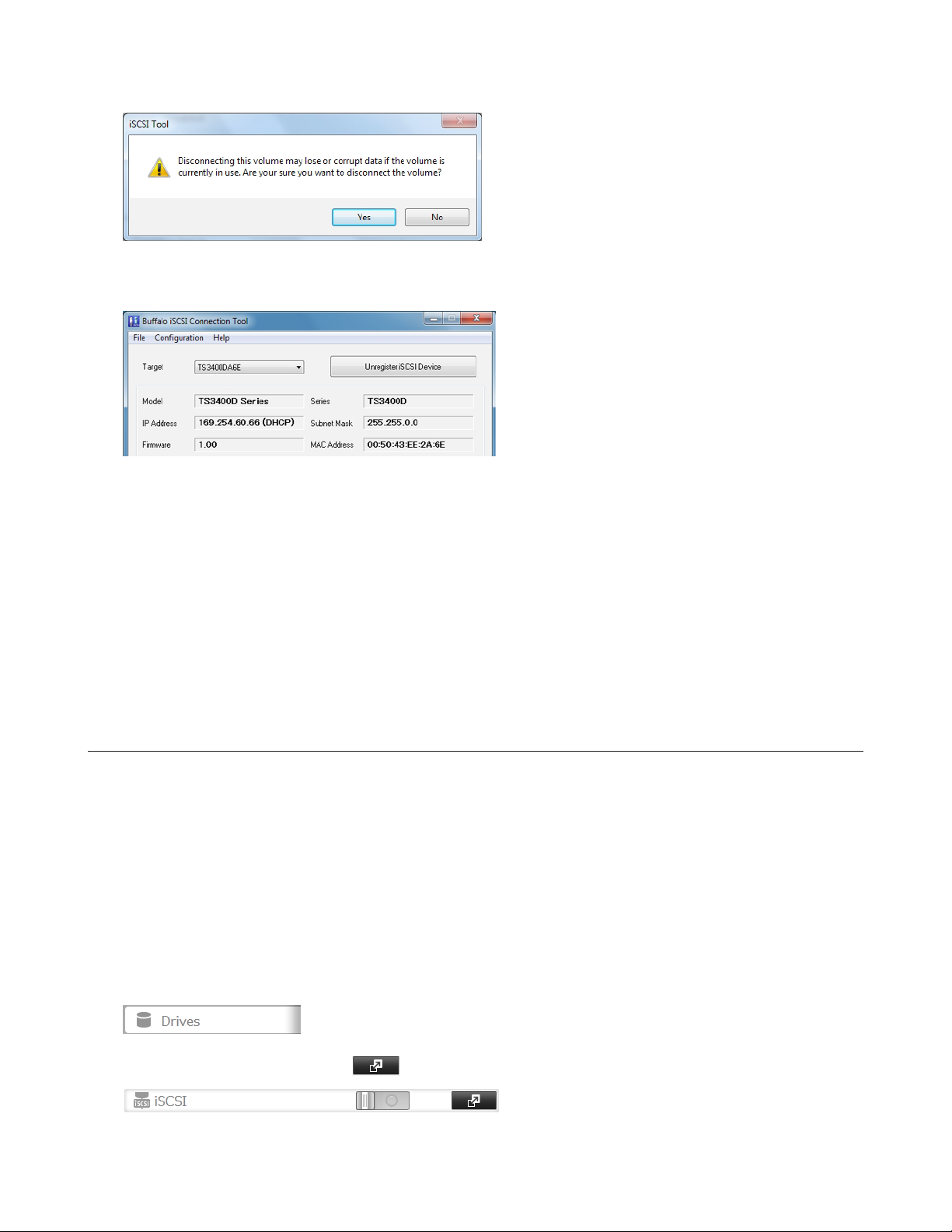
3 Klicken Sie auf [Yes (Ja)].
4 Wählen Sie unter "Target (Ziel)" die TeraStation aus, die entfernt werden soll, und klicken Sie dann auf [Unregister
iSCSI Device].
Hinweis: Wenn Sie von mehreren Computern aus eine Verbindung zur TeraStation herstellen, befolgen Sie das oben
beschriebene Verfahren, um die Registrierungen von den einzelnen Computern zu entfernen.
5 Entfernen Sie das Ethernetkabel von der TeraStation.
Die Verbindung zur TeraStation ist jetzt getrennt.
Wenn Sie die Verbindung mit mehreren Volumes in einem einzigen Vorgang trennen möchten, führen Sie das folgende
Verfahren aus.
(1) Rufen Sie das iSCSI Connection Tool auf.
(2) Klicken Sie auf [Setup (Einrichtung)] – [Remove the registered iSCSI Hard Disk].
(3) Wählen Sie die IP-Adresse (Portnummer) jeder TeraStation, die Sie trennen möchten, aus, und klicken Sie auf
[Remove].
Erstellen und Erweitern von Volumes
Erstellen eines iSCSI-Volumes
Es werden bis zu 32iSCSI-Volumes unterstützt. Jedes einzelne iSCSI-Volume kann mit verschiedenen Computern
verbunden werden (ein einziges iSCSI-Volume kann nicht mit mehreren Computern verbunden werden).
Hinweise:
• Wenn ein iSCSI-Volume gelöscht wird, werden auch alle auf dem iSCSI-Volume gespeicherten Daten gelöscht.
Sichern Sie daher alle wichtigen Daten, bevor Sie Einstellungen ändern.
• Aktivieren Sie LVM (siehe vorherige Seite), um Volumes zu löschen oder zu erstellen.
1 Klicken Sie unter Settings (Einstellungen) auf [Drives (Laufwerke)].
2 Klicken Sie rechts neben "iSCSI" auf .
60
Page 62
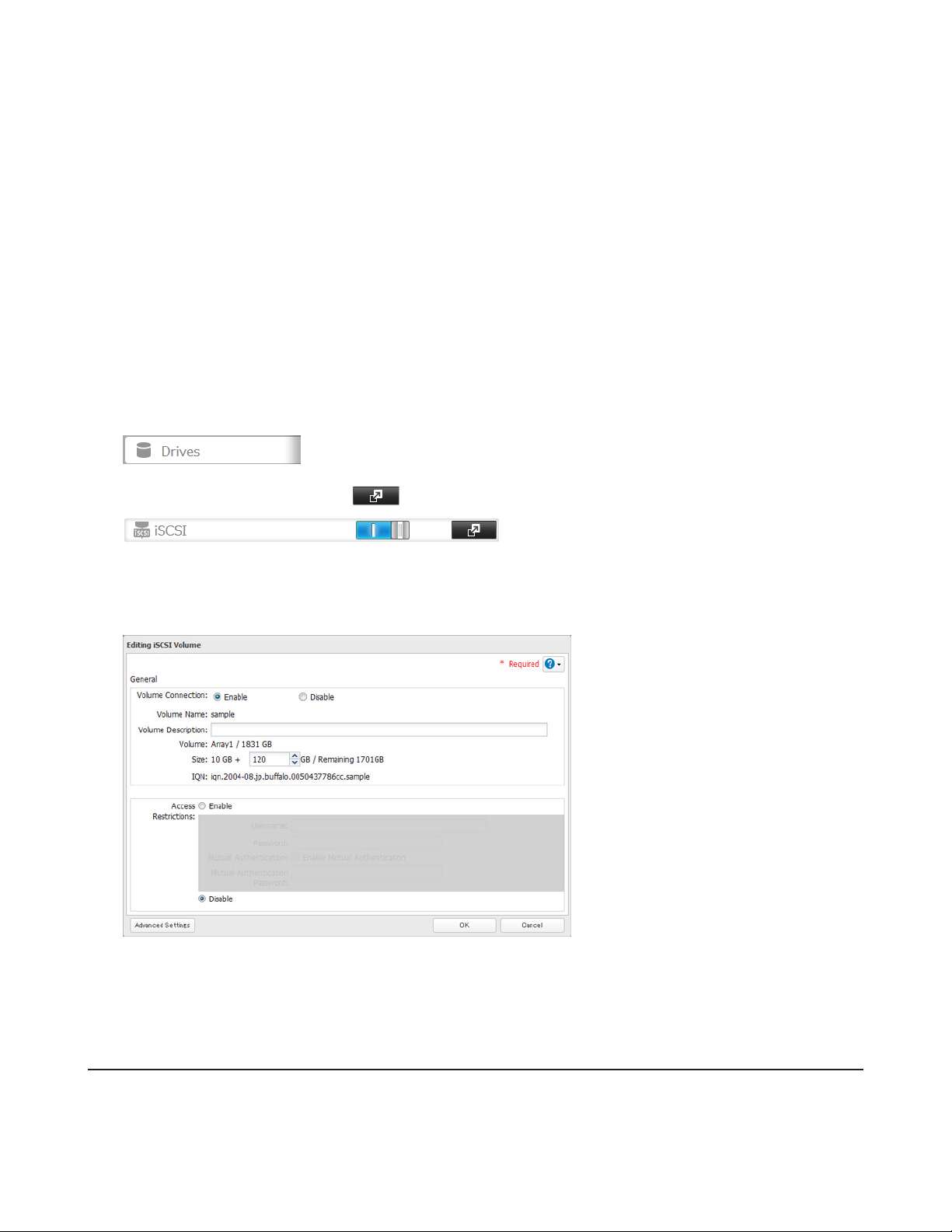
3 Klicken Sie auf [Create Volume (Datenträger erstellen)].
4 Wählen Sie einen Namen und eine Beschreibung, ein Volume und eine Größe aus, und klicken Sie dann auf [OK].
5 Geben Sie die Bestätigungsnummer ein, und klicken Sie auf [OK].
6 Klicken Sie auf [Close (Schließen)].
Hinweis: Verbinden Sie das neue Volume vor dem Gebrauch mit einem iSCSI Connection Tool, und formatieren Sie
das Volume in Ihrem Betriebssystem.
Erweitern der Größe eines Volumes
Sie können die Größe eines Volumes erweitern. Wenn das iSCSI-Volume sich auf einem LVM-fähigen Laufwerk oder Array
befindet, können Sie das Volume auch erstellen oder löschen.
1 Klicken Sie unter Settings (Einstellungen) auf [Drives (Laufwerke)].
2 Klicken Sie rechts neben "iSCSI" auf .
3 Klicken Sie auf das Volume, das Sie erweitern möchten.
4 Geben Sie eine neure Größe ein, und klicken Sie auf [OK].
5 Klicken Sie auf [OK].
6 Klicken Sie auf [Close (Schließen)].
Trennen von Volumes
Unter Settings (Einstellungen) können Sie iSCSI-Volumes vorübergehend von allen Initiatoren und Clients trennen.
61
Page 63
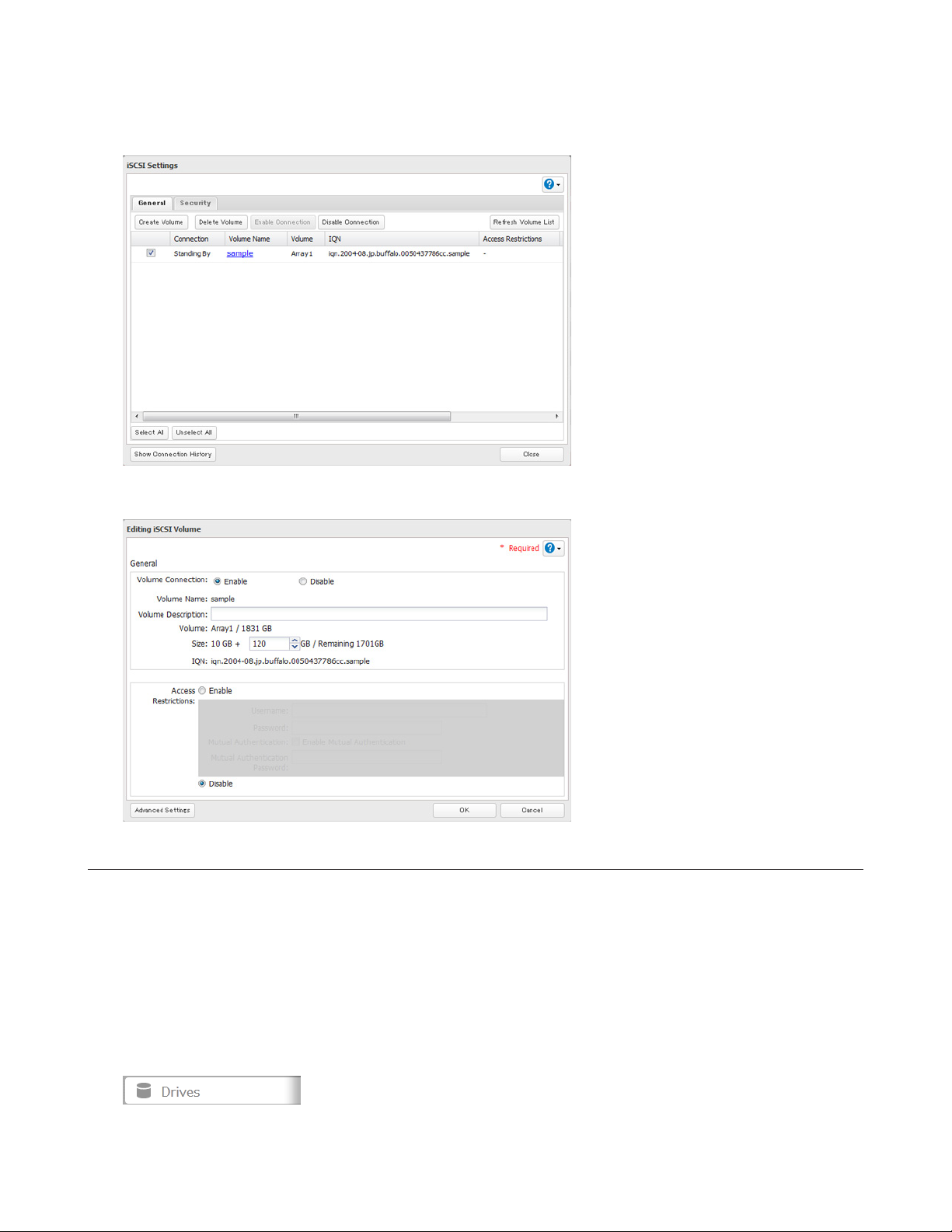
Gehen Sie zu [Drives (Laufwerke)] – [iSCSI]. Wählen Sie das iSCSI-Volume aus, das getrennt werden soll, und klicken Sie
auf [Disable Connection (Verbindung deaktivieren)]. Wenn Sie die Verbindung zum Volume wiederherstellen möchten,
klicken Sie auf [Enable Connection (Verbindung aktivieren)].
Auf ähnliche Weise können Sie Volumes auch über die Bearbeitungsseite verbinden oder trennen. Aktivieren bzw.
deaktivieren Sie dazu [Volume Connection (Volumeverbindung)].
Festlegen von Zugangsbeschränkungen
Anhand des folgenden Verfahrens können Sie einen Benutzernamen und ein Kennwort für das gesamte iSCSI-Volume
einer TeraStation oder für jedes einzelne Volume festlegen. Wenn Zugangsbeschränkungen festgelegt wurden,
fordert das System Sie auf, einen Benutzernamen und ein Kennwort einzugeben, wenn die TeraStation über das iSCSI
Connection Tool verbunden wird.
Festlegen von Zugriffsbeschränkungen für ein ganzes iSCSI-Volume
1 Klicken Sie unter Settings (Einstellungen) auf [Drives (Laufwerke)].
62
Page 64
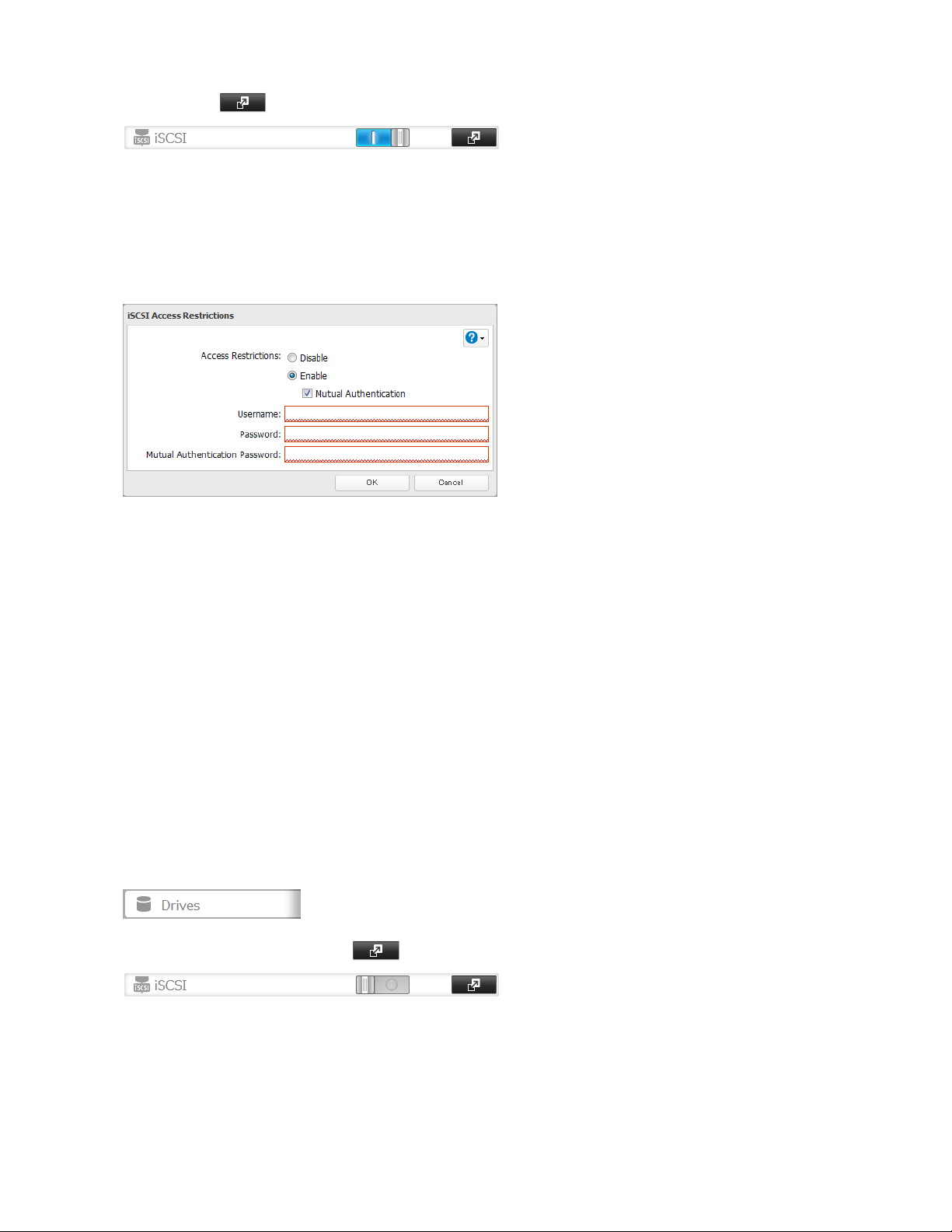
2 Klicken Sie auf , um die iSCSI-Einstellungen zu öffnen.
3 Klicken Sie auf die Registerkarte [Security (Sicherheit)].
4 Klicken Sie auf [Edit (Bearbeiten)].
5 Aktivieren Sie "Access Restrictions (Einstellungen für Zugriffsbeschränkung)", geben Sie den Benutzernamen und
das Kennwort ein, und klicken Sie auf [OK].
Hinweis: Wenn Sie die gegenseitige Authentifizierung mit Zugriffsbeschränkungen verwenden möchten,
konfigurieren Sie die folgenden Einstellungen:
• Aktivieren Sie "Mutual Authentication (Gegenseitige Authentifizierung)" auf dem oben dargestellten
Bildschirm, und geben Sie das Kennwort in das Feld "Mutual Authentication Password (Kennwort (gegenseitige
Authentifizierung))" ein.
• Wählen Sie im Fenster "User Authorization", das angezeigt wird, wenn die TeraStation verbunden wird, "Enable
Mutual Authentication (Gegenseitige Authentifizierung aktivieren)" aus, um die Verbindung herzustellen. Geben
Sie das Kennwort für die gegenseitige Authentifizierung ein.
• Wenn Sie den iSCSI Initiator unter Windows8.1, Windows8, Windows7, Windows Vista oder Windows Server2008
verwenden, konfigurieren Sie die CHAP-Anmeldeinformationen, um die Suche nach oder die Verbindung mit
Zielen zuzulassen.
6 Klicken Sie auf [Close (Schließen)].
Konfigurieren von Zugriffsbeschränkungen für einzelne Volumes
1 Klicken Sie unter Settings (Einstellungen) auf [Drives (Laufwerke)].
2 Klicken Sie rechts neben "iSCSI" auf .
3 Wählen Sie das Volume aus, für das die Zugriffsbeschränkungen festgelegt werden sollen.
63
Page 65
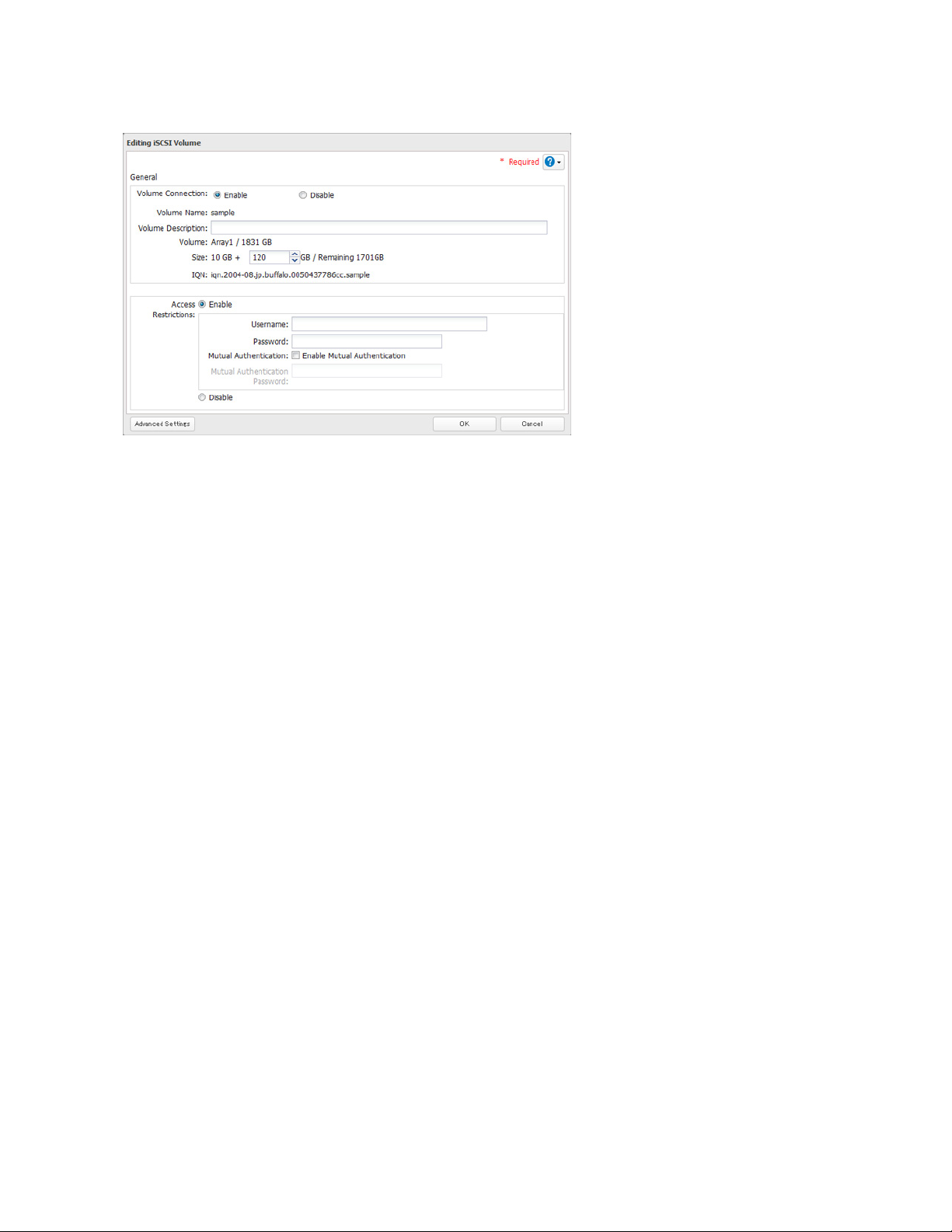
4 Aktivieren Sie "Access Restrictions (Einstellungen für Zugriffsbeschränkung)", geben Sie den Benutzernamen und
das Kennwort ein, und klicken Sie dann auf [OK].
Hinweis: Sie können den Client-IQN für Zugriffsbeschränkungen verwenden.
5 Klicken Sie auf [Close (Schließen)].
Zugriffsbeschränkungen für die gegenseitige Authentifizierung mit Benutzername
und Kennwort
Wenn Sie zusätzlich zu den gewöhnlichen Zugriffsbeschränkungen auch Zugriffsbeschränkungen für die gegenseitige
Authentifizierung festlegen möchten, konfigurieren Sie die Einstellungen wie folgt:
• Aktivieren Sie "Mutual Authentication (Gegenseitige Authentifizierung)" auf dem Bildschirm oben, und geben Sie
das Kennwort in das Feld "Mutual Authentication Password (Kennwort (gegenseitige Authentifizierung))" ein.
• Wählen Sie auf dem Bildschirm "User Authorization", der angezeigt wird, wenn die TeraStation verbunden wird,
"Enable Mutual Authentication (Gegenseitige Authentifizierung aktivieren)" aus.
• Das Dialogfeld zum Eingeben des Kennworts für die gegenseitige Authentifizierung wird erneut angezeigt. Geben
Sie das Kennwort ein.
• Wenn Sie den iSCSI Initiator verwenden, der bei Windows8.1, Windows8, Windows7, Windows Vista, Windows
Server2012 oder Windows Server2008 vorinstalliert ist, legen Sie die CHAP-Anmeldeinformationen für die Suche
nach und die Verbindung mit Zielen fest.
64
Page 66
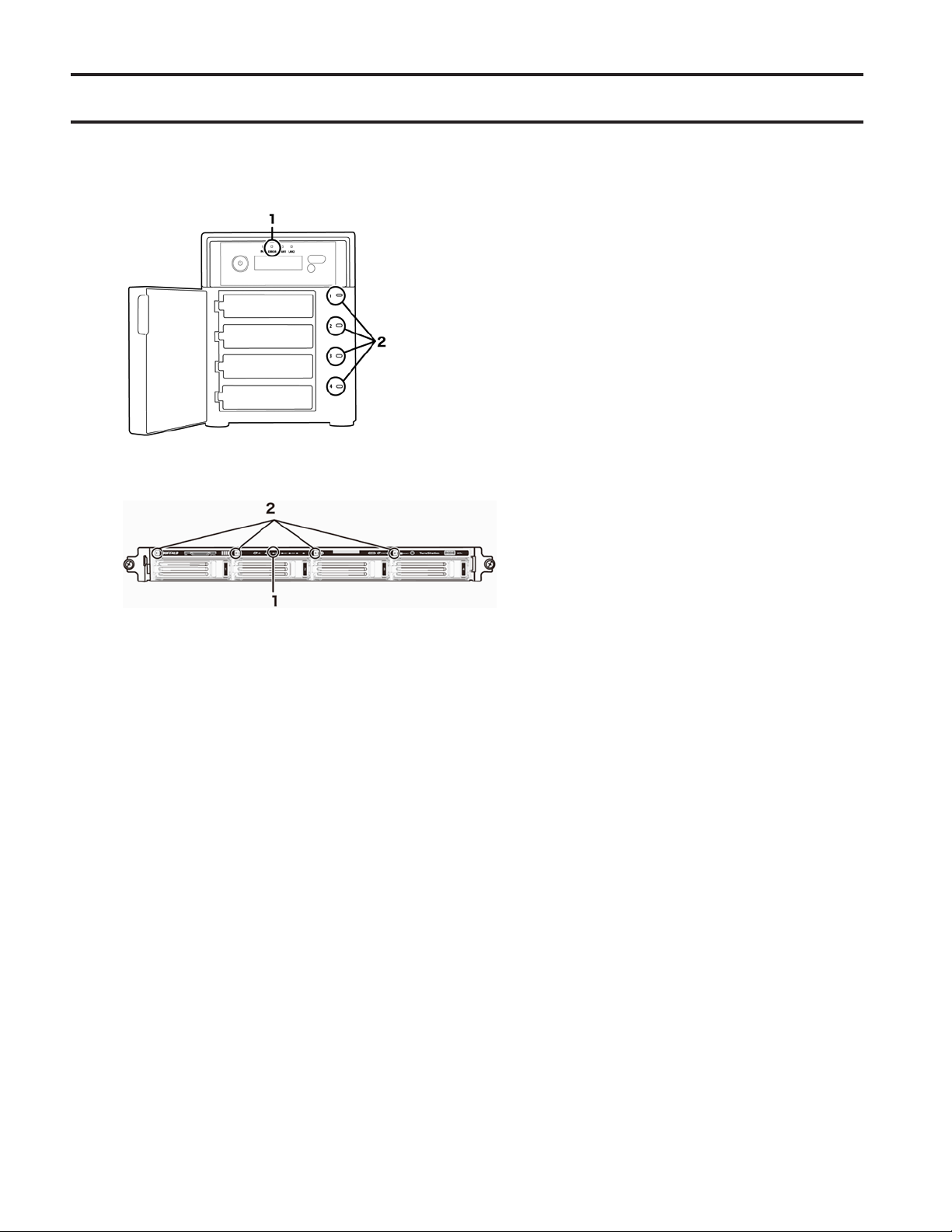
Festplattenaustausch
Die Status-LED für die Festplatten in der TeraStation leuchtet im Normalbetrieb blau. Wenn bei einem Laufwerk ein
Fehler auftritt, leuchtet die Fehler-LED rot.
1 Fehler-LED
Leuchtet bei einem Laufwerksfehler rot.
2 Status-LEDs
Die Status-LED des defekten Laufwerks leuchtet dauerhaft rot. Ein Laufwerk mit einer roten Status-LED ist bereit für
einen Hot-Swap.
Hinweise:
• Ein Laufwerk, dessen Status-LED grün anstatt rot leuchtet, darf nicht entfernt werden. Heben Sie zunächst die
Bereitstellung des Laufwerks auf, oder fahren Sie die TeraStation herunter, bevor Sie ein Laufwerk wechseln, das
sich in Betrieb befindet. Wenn Sie die Festplatte entfernen, ohne zuvor ihre Bereitstellung aufzuheben, können
Datenverluste oder Fehlfunktionen bei der TeraStation auftreten.
• Verwenden Sie ein Laufwerk aus der Serie OP-HDS von Buffalo, das mindestens dieselbe Größe hat wie das
Ersatzlaufwerk oder größer ist (bei Verwendung von RMM dieselbe Größe). Bei einer größeren Festplatte ist der
zusätzliche Speicherplatz in einem RAID-Array nicht verfügbar.
• Erden Sie sich, indem Sie einen Metallgegenstand anfassen, bevor Sie empfindliche Elektronikteile berühren, um
eine Beschädigung der TeraStation durch statische Elektrizität zu vermeiden.
• Nachdem eine Festplatte ausgetauscht wurde, dauert es ungefähr 30Minuten, bevor das normale Lesen und
Schreiben von Dateien wiederhergestellt ist. Auf den Bereich Settings (Einstellungen) kann während dieser Zeit
möglicherweise nicht zugegriffen werden.
• Ändern Sie die Anordnung der Festplatten in der TeraStation nicht. Wenn Sie beispielsweise Festplatte1
entfernen und durch Festplatte2 ersetzen, können dabei Daten beschädigt werden oder verloren gehen.
• Wenn die LCD-Anzeige auch nach dem Einbau eines neuen Laufwerks unverändert leuchtet, klicken Sie unter
Settings (Einstellungen) auf [Rediscover Disk (Erneute Suche nach Festplatte)].
65
Page 67
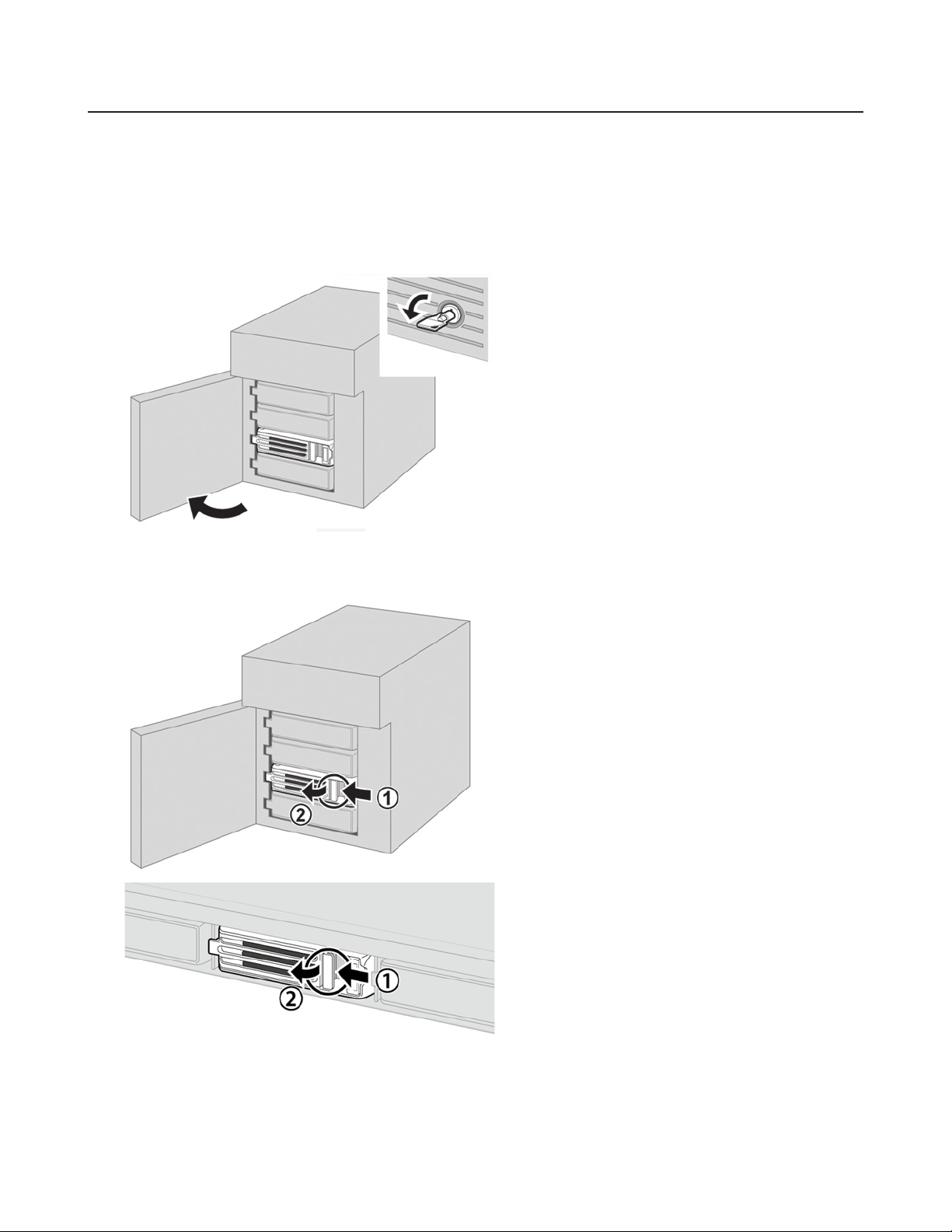
Beispiele für den Festplattenaustausch
Laufwerksaustausch (bei Verwendung von JBOD oder eines redundanten RAID-Modus
wie RAID1, 5 oder6 und Deaktivierung des automatischen Herunterfahrens)
In diesem Abschnitt wird der Austausch eines Laufwerks bei eingeschalteter TeraStation beschrieben.
1 Die Vorderseite kann mit dem im Lieferumfang enthaltenen Schlüssel geöffnet werden.
2 Die Status-LED des defekten Laufwerks leuchtet rot. Drücken Sie die Taste zum Entsperren, und öffnen Sie den
Verschlussmechanismus.
Festplatten, bei denen die Status-LEDs nicht rot leuchten, befinden sich noch in Betrieb. Trennen Sie diese
nicht ab bzw. entfernen Sie diese nicht.
66
Page 68
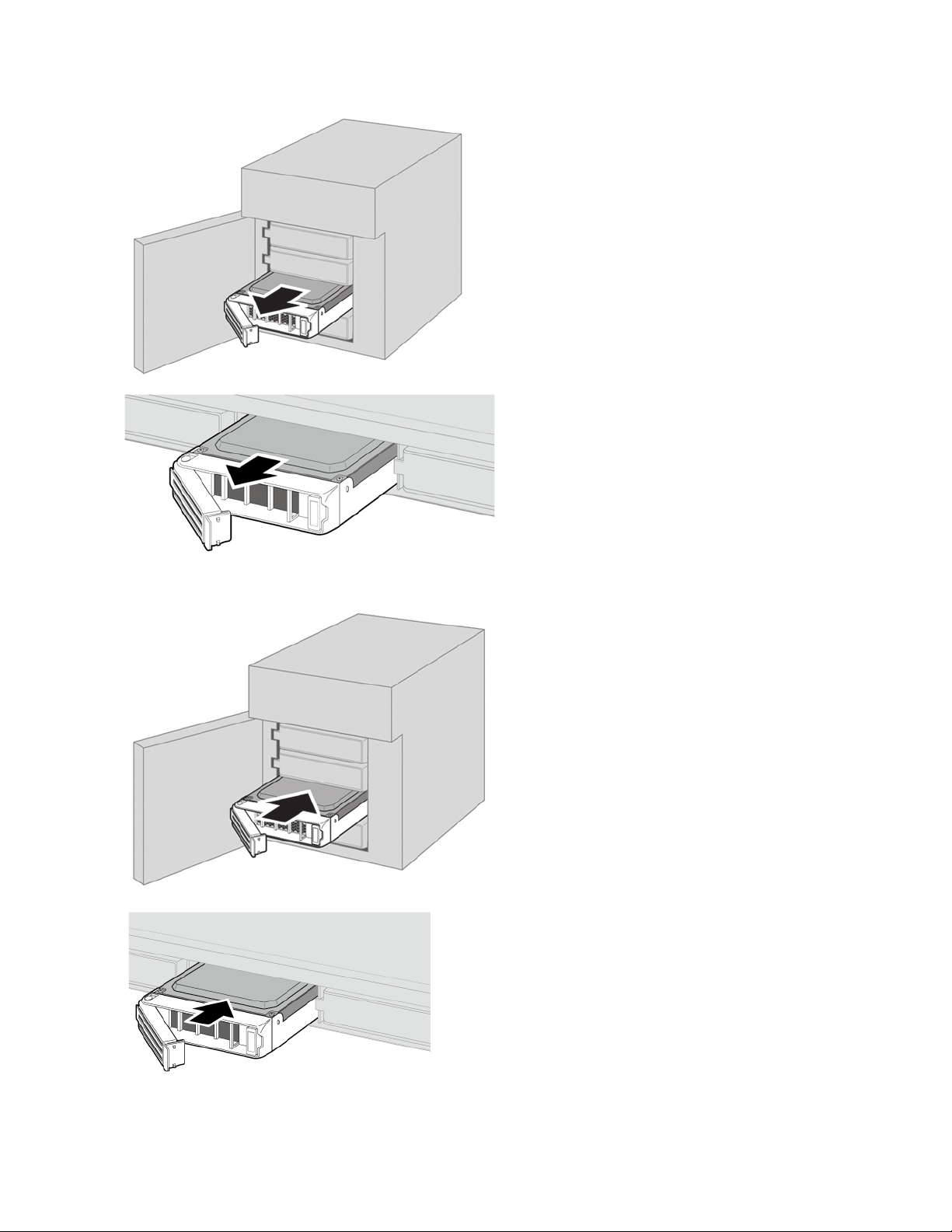
3 Ziehen Sie das Laufwerk mit dem Wechselrahmen heraus, und entfernen Sie es aus der TeraStation.
4 Schieben Sie die neue Festplatte in den leeren Schacht ein. Das Schloss muss dabei geöffnet sein.
67
Page 69
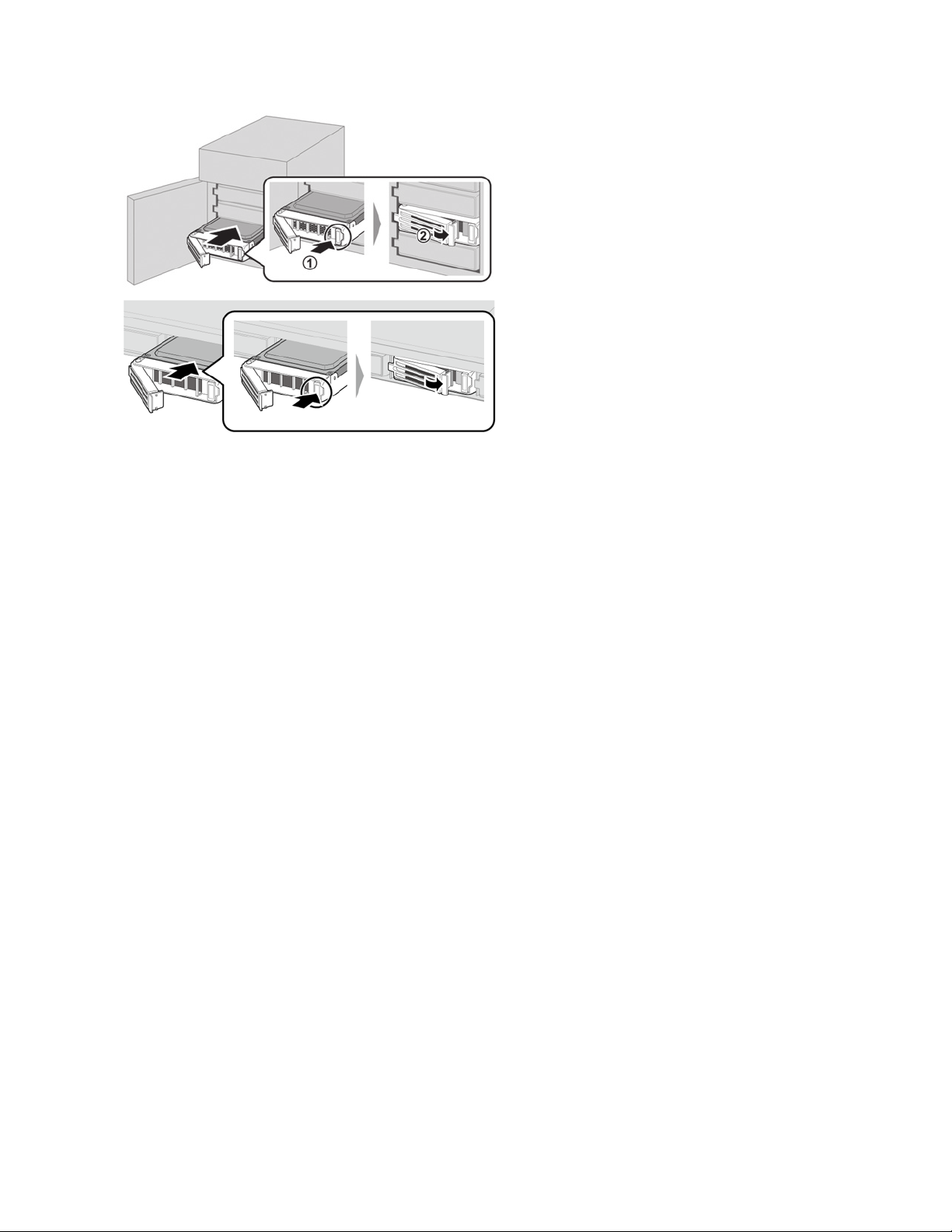
5 Drücken Sie das Schloss wieder nach unten, bis es einrastet.
6 Wenn die Ersatzfestplatte erkannt wird, blinkt die Status-LED rot und in der LCD-Anzeige wird die Meldung "I31"
angezeigt.
7 Halten Sie die Funktionstaste auf der Vorderseite der TeraStation drei Sekunden lang gedrückt, bis ein Signalton
ertönt.
RAID 1, 5 oder 6:
Die TeraStation startet automatisch das erneute Erstellen des RAID-Arrays. Nach einigen Minute wird die Meldung
"I18" angezeigt, bis der Neuaufbau des Arrays abgeschlossen ist.
JBOD:
Das Laufwerk wird als Einzellaufwerk formatiert. Erstellen Sie einen freigegebenen Ordner auf dem Laufwerk,
bevor Sie es verwenden.
Laufwerksaustausch (bei Verwendung eines redundanten RAID-Modus wie RAID1, 5
oder6 und Aktivierung des automatischen Herunterfahrens)
In diesem Abschnitt wird beschrieben, wie ein Laufwerk ausgetauscht wird, während die TeraStation ausgeschaltet ist.
1 Die Vorderseite kann mit dem im Lieferumfang enthaltenen Schlüssel geöffnet werden.
2 Drücken Sie die Taste zum Entsperren der Festplatte, die ausgefallen ist, und öffnen Sie den
Verschlussmechanismus.
3 Ziehen Sie das Laufwerk mit dem Wechselrahmen heraus, und entfernen Sie es aus der TeraStation.
4 Schieben Sie die neue Festplatte in den leeren Schacht ein. Das Schloss muss dabei geöffnet sein. Drücken Sie das
Schloss wieder nach unten, bis es einrastet.
5 Drücken Sie den Netzschalter der TeraStation.
6 Wenn die Ersatzfestplatte erkannt wird, blinkt die Status-LED rot und in der LCD-Anzeige wird die Information "I31"
angezeigt.
68
Page 70

7 Halten Sie die Funktionstaste auf der Vorderseite der TeraStation drei Sekunden lang gedrückt, bis ein Signalton
ertönt. Die TeraStation startet automatisch das erneute Erstellen des RAID-Arrays. Es dauert etwa 5Minuten, bis die
Meldung "I18" angezeigt wird.
Laufwerksaustausch (RAID0)
Laufwerke in einem RAID0-Array werden bei einer Fehlfunktion nicht automatisch ausgeschaltet. Heben Sie entweder
unter Settings (Einstellungen) die Bereitstellung des Laufwerks auf, bei dem ein Fehler aufgetreten ist, oder fahren Sie
die TeraStation herunter, bevor Sie es austauschen.
In diesem Abschnitt wird der Austausch eines Laufwerks bei eingeschalteter TeraStation beschrieben.
Hinweis: Wenn bei einer Festplatte im RAID0-Modus eine Fehlfunktion auftritt, gehen sämtliche Daten im RAIDArray verloren. Sämtliche Einstellungen für die freigegebenen Ordner (z.B. Zugriffsbeschränkungen) werden
gelöscht, nachdem ein Laufwerk aus einem RAID0-Array ausgetauscht wurde.
1 Die Vorderseite kann mit dem im Lieferumfang enthaltenen Schlüssel geöffnet werden.
2 Gehen Sie unter Settings (Einstellungen) zu [Drives (Laufwerke)] – [Drives (Laufwerke)].
3 Wählen Sie die Festplatte aus, bei der die Status-LED blinkt, und klicken Sie auf [Dismount Disk (Festplatte
entfernen)].
4 Geben Sie die Nummer ein, die auf dem Bildschirm angezeigt wird, und klicken Sie dann auf [OK].
5 Die Status-LED hört auf zu blinken und leuchtet dauerhaft.
6 Entsperren Sie das Laufwerk, das ausgefallen ist, indem Sie die Taste zum Entsperren drücken, und öffnen Sie den
Verschlussmechanismus.
Hinweis: Festplatten, bei denen die Status-LEDs nicht rot leuchten, befinden sich noch in Betrieb. Trennen Sie diese
nicht ab bzw. entfernen Sie diese nicht.
7 Ziehen Sie die Festplatte mit dem Wechselrahmen heraus und entfernen Sie sie aus der TeraStation.
8 Schieben Sie die neue Festplatte (separat erhältlich) in den leeren Schacht ein. Das Schloss muss dabei geöffnet
sein. Drücken Sie das Schloss wieder nach unten, bis es einrastet.
9 Wenn das Ersatzlaufwerk erkannt wird, blinkt die Status-LED rot und in der LCD-Anzeige wird die Information "I32"
angezeigt.
Wählen Sie das RAID-Array unter [Drives (Laufwerke)] – [RAID] im Bereich Settings (Einstellungen) aus, und klicken
Sie auf [Delete RAID Array (RAID wird entfernt)]. Klicken Sie unter [Drives (Laufwerke)] – [Drives (Laufwerke)] auf
[Format Disk (Festplatte formatieren)], um das neue Laufwerk zu formatieren. Wählen Sie unter [Drives (Laufwerke)]
– [RAID] den gewünschten RAID-Array-Typ aus. Geben Sie die Bestätigungsnummer ein, und klicken Sie auf [OK].
Erstellen Sie einen freigegebenen Ordner.
Laufwerksaustausch (bei Verwendung eines redundanten RAID-Modus wie RAID1, 5
oder6 und einer konfigurierten Hotspare-Festplatte)
Wenn für die Festplatten Ihrer TeraStation ein redundanter RAID-Modus festgelegt und eine Hotspare-Festplatte
aktiviert ist, wird eine fehlerhafte Festplatte im Array durch die Ersatzfestplatte ersetzt und das RAID-Array wird
automatisch neu erstellt. Die Status-LED für das fehlerhafte Laufwerk leuchtet auch dann weiterhin rot, wenn das
69
Page 71

RAID-Array mit der Hotspare-Festplatte neu erstellt wurde. In diesem Abschnitt wird beschrieben, wie eine Festplatte
ausgetauscht wird, während die TeraStation noch eingeschaltet ist.
1 Die Vorderseite kann mit dem im Lieferumfang enthaltenen Schlüssel geöffnet werden.
2 Die Status-LED des defekten Laufwerks leuchtet rot. Drücken Sie die Taste zum Entsperren, und öffnen Sie den
Verschlussmechanismus.
3 Ziehen Sie das Laufwerk mit dem Wechselrahmen heraus, und entfernen Sie es aus der TeraStation.
4 Schieben Sie die neue Festplatte in den leeren Schacht ein. Das Schloss muss dabei geöffnet sein. Drücken Sie das
Schloss wieder nach unten, bis es einrastet.
5 Wenn das Ersatzlaufwerk erkannt wird, blinkt die Status-LED rot und in der LCD-Anzeige wird die Information "I31"
angezeigt.
6 Halten Sie die Funktionstaste auf der Vorderseite der TeraStation drei Sekunden lang gedrückt, bis ein Signalton
ertönt. Die Ersatzfestplatte wird automatisch als Hotspare-Festplatte registriert.
Um die Ersatzfestplatte als normales Laufwerk statt als Hotspare-Festplatte zu verwenden, gehen Sie zu [Drives
(Laufwerke)] – [RAID], klicken Sie auf das RAID-Array, wählen Sie das neue Laufwerk aus, und klicken Sie auf [Set as
a normal disk (Als normale Festplatte festlegen)].
Austausch eines Medienmagazins
Laufwerke, die als Medienmagazine konfiguriert wurden, können entfernt und in einer anderen TeraStation verwendet
werden. Heben Sie die Bereitstellung des Laufwerks unter Settings (Einstellungen) auf, oder fahren Sie die TeraStation
herunter, bevor Sie das Laufwerk entfernen.
70
Page 72
Kapitel5 – Backup
Backup von der TeraStation
Sie können TeraStation-Ordner in folgenden Zielen sichern:
• In einem anderen Order auf der TeraStation
• Auf einer anderen LinkStation im Netzwerk
• Auf einer anderen TeraStation im Netzwerk
Sie können Backupaufgaben auch im Bereich Easy Admin (Einfache Administration) konfigurieren.
Vorbereiten eines Backup-Ziels
Konfigurieren Sie zunächst einen Ordner als Backup-Ziel.
1 Klicken Sie unter Settings (Einstellungen) auf [File Sharing (Dateifreigabe)].
2 Klicken Sie rechts neben "Folder Setup (Ordnereinrichtung)" auf .
3 Wählen Sie den Ordner aus, den Sie als Backupverzeichnis festlegen möchten.
4 Klicken Sie auf [Edit (Bearbeiten)].
5 Aktivieren Sie unter "LAN Protocol Support (LAN-Protokoll Unterstützung)" die Option "Backup", und klicken Sie
dann auf [OK].
Hinweis: Wenn Sie ein Kennwort konfigurieren möchten, geben Sie es im Feld "Remote Backup Password (Kennwort
für Remote-Backup)" ein. Lassen Sie dieses Feld leer, wenn Sie kein Kennwort festlegen möchten. Wenn das
Zielgerät mit einem Backupkennwort konfiguriert ist, können Sie den Zielordner für das Backup während der
Konfiguration des Backupauftrags mittels Kennwortsuche ermitteln.
Datensicherung auf einer LinkStation oder TeraStation in einem anderen Netzwerk
über VPN
Sie können die Daten auf einer LinkStation oder TeraStation in einem anderen Netzwerk sichern, wenn die beiden
Netzwerke über VPN verbunden sind. Führen Sie diesen Vorgang aus, um die IP-Adresse bzw. den Hostnamen der ZielLinkStation oder -TeraStation einzugeben.
1 Klicken Sie unter Settings (Einstellungen) auf [Backup].
71
Page 73
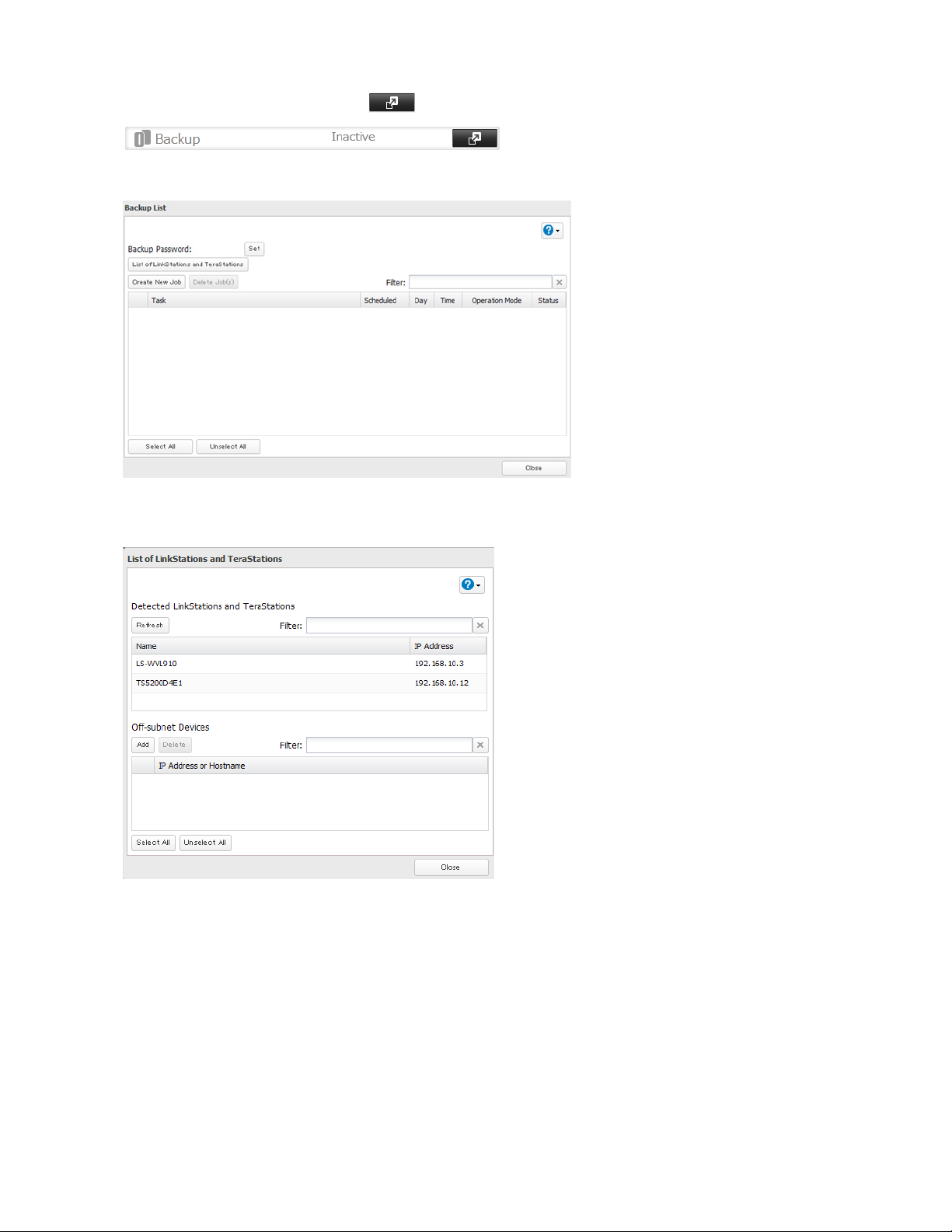
2 Klicken Sie rechts neben "Backup" auf .
3 Klicken Sie auf [List of LinkStations and TeraStations (Liste der LinkStations und TeraStations)].
4 Klicken Sie unter "Off-subnet Devices (Geräte außerhalb des Subnetzes)" auf [Add (Hinzufügen)], geben Sie die IP-
Adresse der Ziel-LinkStation bzw. -TeraStation ein, und klicken Sie auf [Close (Schließen)].
Wenn Ihr Setup die nachfolgenden Anforderungen erfüllt, brauchen Sie diese Einstellungen nicht zu konfigurieren:
• Quell- und Ziel-TeraStation befinden sich im selben Netzwerk.
• Für die Ziel-TeraStation wurde kein Backup-Kennwort festgelegt.
• Es wird keine TeraStation von außerhalb des Subnetzes (oder über VPN verbunden) verwendet.
Hinweise:
• Um Daten zwischen LinkStations oder TeraStations in einem Netzwerk mit Jumbo Frames zu sichern, müssen
Sie sicherstellen, dass beide Geräte für die Verwendung identischer (oder ähnlicher) Ethernet-Frame-Größen
konfiguriert sind. Bestehen große Unterschiede in der Größe der Ethernet-Frames, wird die Backupaufgabe
möglicherweise nicht ordnungsgemäß ausgeführt. In diesem Fall wählen Sie die Standard-Frame-Größe (1.500
Byte) aus.
• Sie können auch den Hostnamen mittels eines vollqualifizierten Domänennamens (FQDN) angeben.
72
Page 74
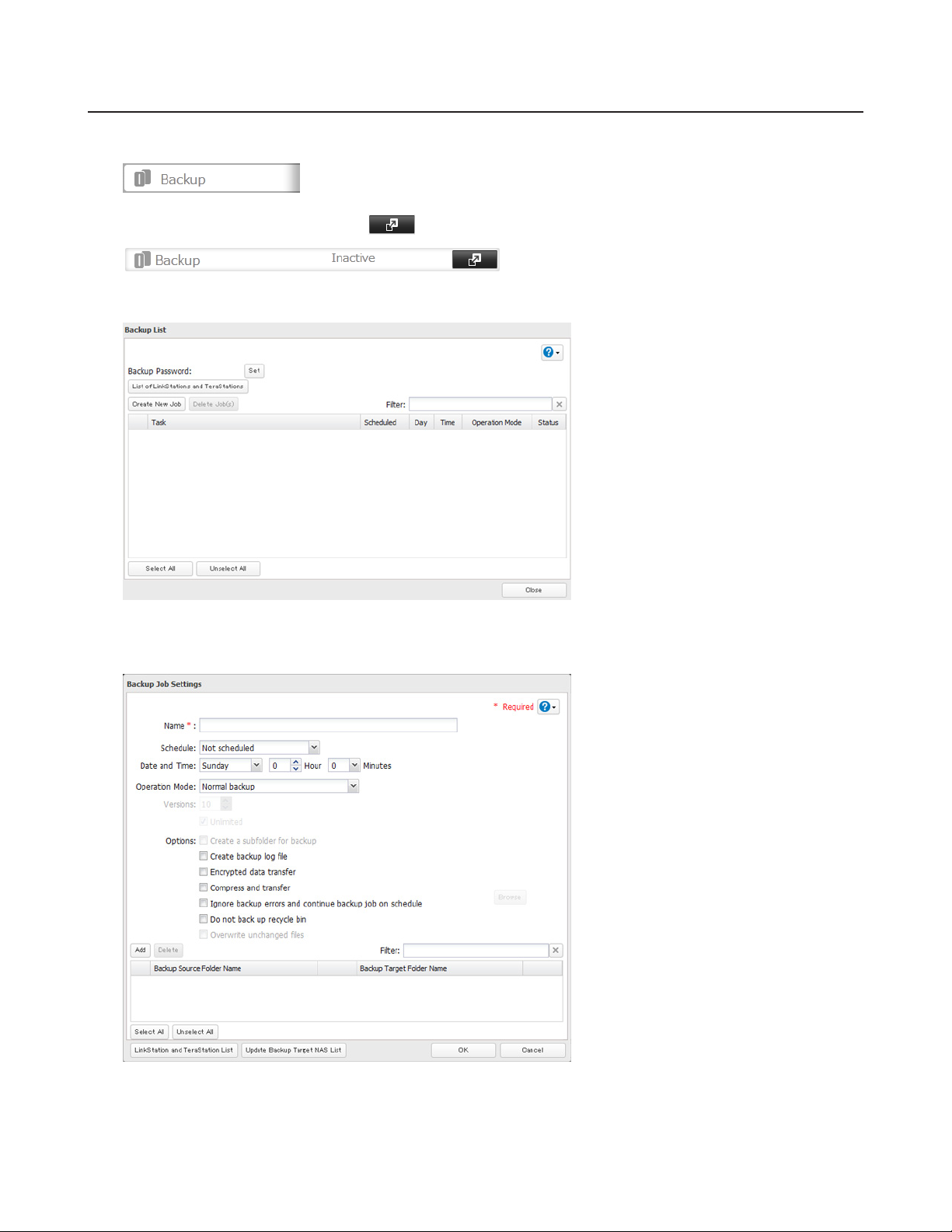
Konfigurieren von Backupaufgaben
1 Klicken Sie unter Settings (Einstellungen) auf [Backup].
2 Klicken Sie rechts neben "Backup" auf .
3 Klicken Sie auf [Create New Job (Neue Aufgabe erstellen)].
Hinweis: Sie können bis zu acht Backupaufgaben konfigurieren.
4 Wählen Sie die Backupeinstellungen aus (z.B. Datum und Uhrzeit der Ausführung).
Sie haben die Wahl zwischen folgenden Backupaufgaben:
73
Page 75
Typ Enthaltene Dateien
Normal backup (Normales
Backup)
Overwrite (incremental)
(Überschreiben (inkrementell))
Overwrite (differential)
(Überschreiben (differenziell))
Management backup (Backup
der Verlaufsverwaltung)
Alle Dateien im Quellverzeichnis werden im Zielverzeichnis gesichert.
Beim ersten Mal wird die Backupaufgabe wie beim normalen Backup
ausgeführt. Bei späteren Backups werden Dateien, die zur Quelle hinzugefügt
wurden, sowie Dateien, die aus der Quelle gelöscht wurden, im Backupordner
beibehalten.
Beim ersten Mal wird die Backupaufgabe wie beim normalen Backup
ausgeführt. Bei jeder weiteren Backupaufgabe werden Dateien zum
Backupordner hinzugefügt und daraus gelöscht. Die Größe des BackupZielordners ist immer mit der des Backup-Quellordners identisch.
Jedes Mal, wenn ein Backup durchgeführt wird, werden
Managementinformationen gespeichert, und es werden nur Dateien kopiert
oder gelöscht, die geändert wurden. Daten werden aus der vorherigen
Backupdatei oder aus Dateien, die nicht geändert wurden, wiederhergestellt.
Das ist sinnvoll, wenn Backups bei begrenztem Speicherplatz durchgeführt
werden, oder wenn auf den Status zu einem bestimmten Zeitpunkt verwiesen
wird (bei Anwendungen für Daten-Snapshots). Als Zielordner für ein
Management-Backup sollte ein lokaler Ordner auf dieser TeraStation oder auf
einem mit ihr verbundenen USB-Laufwerk angegeben werden. Der Zielordner
ist schreibgeschützt. Verwenden Sie keine Ordner auf FAT-formatierten
Laufwerken.
5 Klicken Sie auf [Add (Hinzufügen)].
6 Klicken Sie unter "Backup Source Folder Name (Name des Quellenordners der Sicherung)" auf [Browse
(Durchsuchen)].
7 Wählen Sie den freigegebenen Ordner aus, der als Backupquelle fungieren soll, und klicken Sie dann auf [OK].
8 Klicken Sie unter "Backup Target Folder Name (Name des Zielordners der Sicherung)" auf [Browse (Durchsuchen)].
74
Page 76
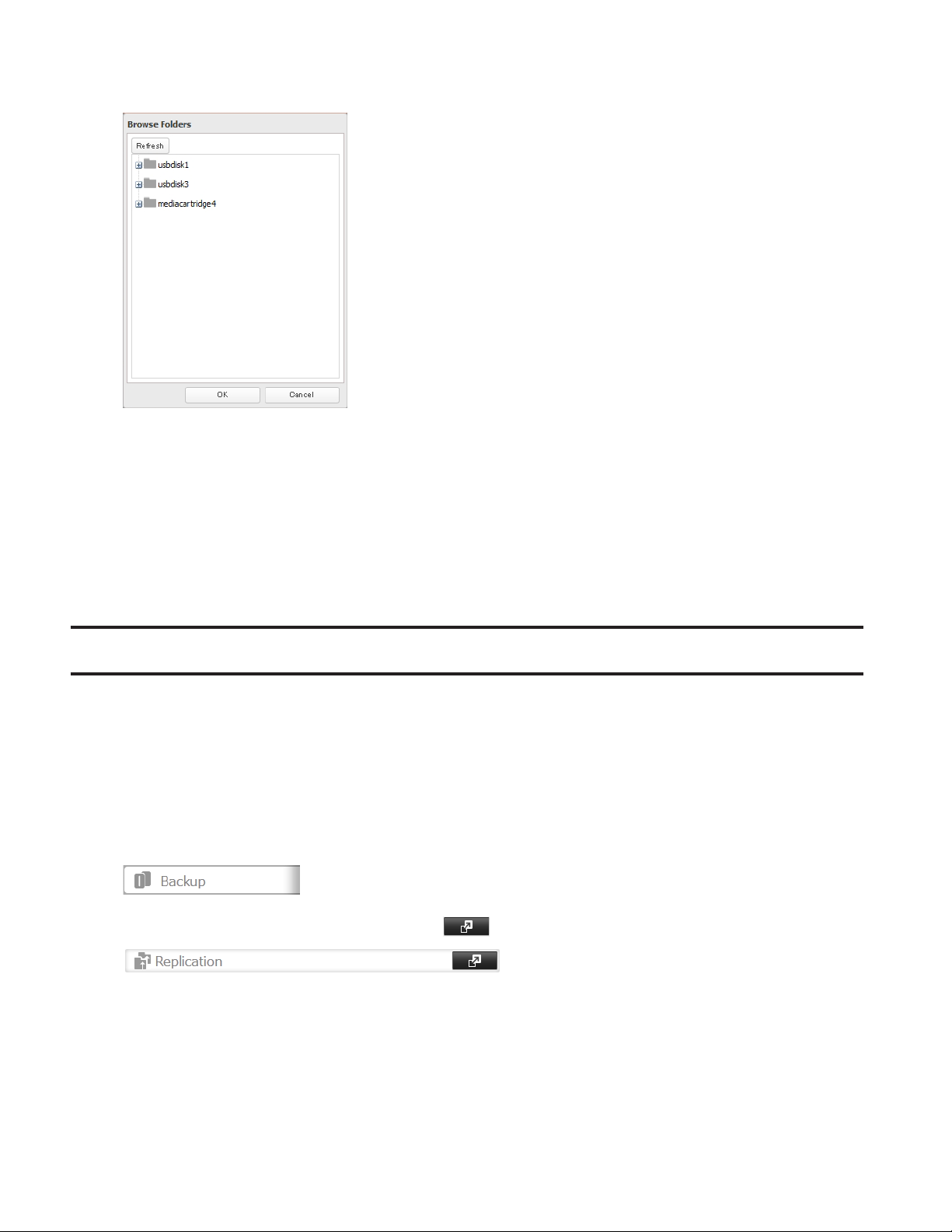
9 Wählen Sie das Backupziel aus, und klicken Sie auf [OK].
Hinweis: Wenn Sie denselben Ordner für die AmazonS3-Fernreplikation und als Zielordner für das Backup
verwenden, erstellen Sie einen neuen Unterordner unter "\wbfs\amazons3". Aktivieren Sie unter "LAN Protocol
Support (LAN-Protokoll Unterstützung)" die Option "Backup", und klicken Sie dann auf [OK]. Ohne diese
Einstellungen wird der freigegebene Ordner nicht in der Liste der Zielordner für das Backup aufgeführt.
10 Klicken Sie auf [OK].
Die zu "Backup List (Backup-Liste)" hinzugefügten Aufgaben werden angezeigt.
11 Klicken Sie auf [Close (Schließen)].
Replikation
Bei der Replikation werden alle Daten aus einer Freigabe in eine Freigabe auf einer anderen TeraStation kopiert. Dies
ist eine einfache Möglichkeit, ein zuverlässiges System zu konfigurieren, um für den Fall, dass Ihre Haupt-TeraStation
ausfällt, den Schutz der Daten zu gewährleisten. Schließen Sie ein Ethernetkabel an den LAN-Port jeder TeraStation an,
und führen Sie die folgenden Schritte aus, um eine Replikation zu konfigurieren.
Hinweis: Die Replikationsquelldaten werden durch differenzielles Überschreiben in den Zielordner der Replikation
kopiert. Alle Daten, die nicht in der Replikationsquelle enthalten sind, werden überschrieben.
1 Klicken Sie unter Settings (Einstellungen) auf [Backup].
2 Klicken Sie rechts neben "Replication (Kopie)" auf .
75
Page 77
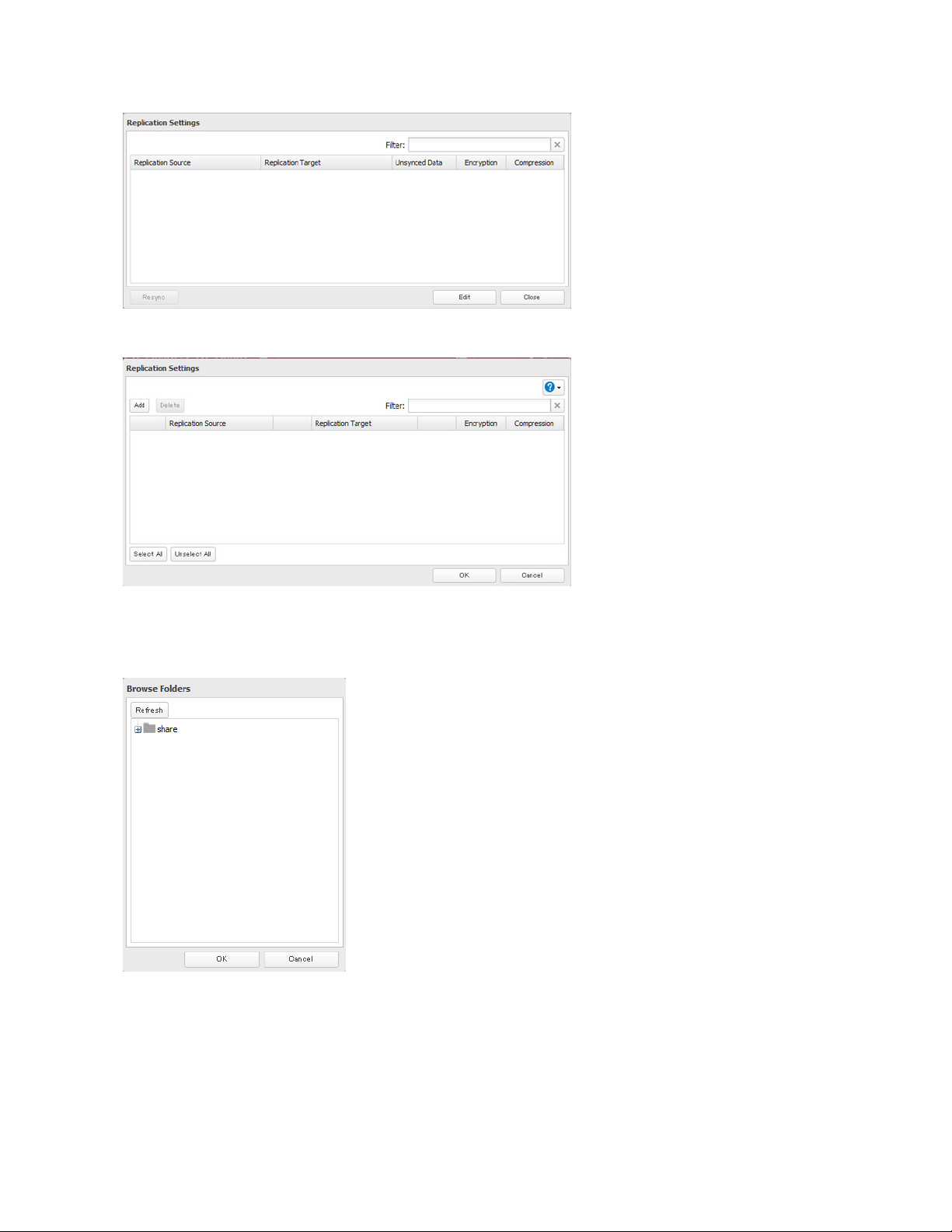
3 Klicken Sie auf [Edit (Bearbeiten)].
4 Klicken Sie auf [Add (Hinzufügen)].
5 Klicken Sie unter "Replication Source (Backupquelle)" auf [Browse (Durchsuchen)].
6 Wählen Sie den freigegebenen Ordner aus, der als Replikationsquelle fungieren soll, und klicken Sie dann auf [OK].
7 Klicken Sie unter "Replication Target (Backupziele)" auf [Browse (Durchsuchen)].
76
Page 78
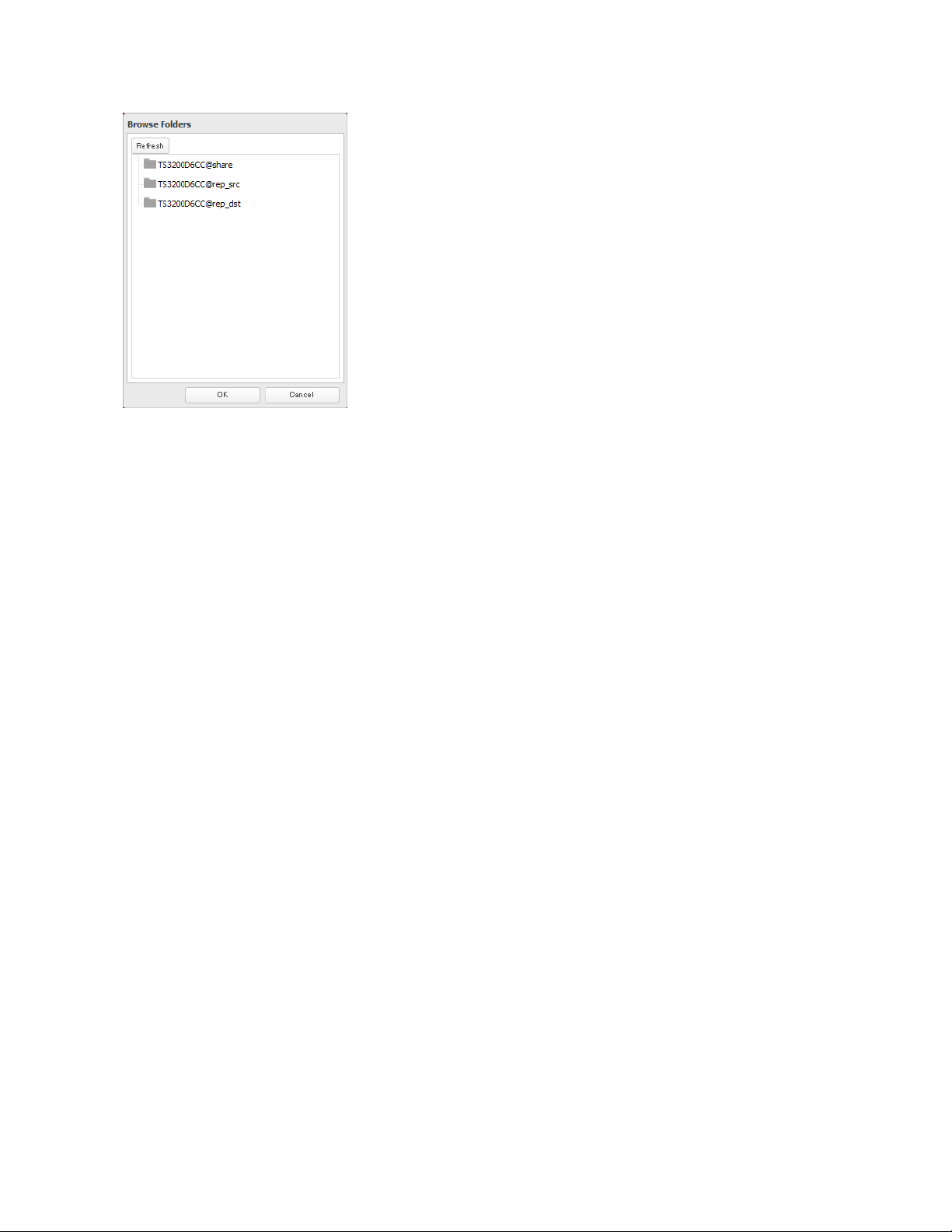
8 Wählen Sie den freigegebenen Ordner aus, der als Replikationsziel fungieren soll, und klicken Sie dann auf [OK].
9 Klicken Sie auf [OK].
10 Klicken Sie auf [Yes (Ja)].
Hinweise:
• Während der Einrichtung können Sie wählen, ob Sie die Replikationsdaten verschlüsseln und/oder komprimieren
möchten. Verschlüsselte Daten werden im Netzwerk sicher übertragen. Komprimierte Daten verringern die
Netzwerkauslastung und werden für langsame oder stark ausgelastete Netzwerkverbindungen empfohlen.
Beides erhöht die CPU-Auslastung der Quell-TeraStation. Verschlüsselte und komprimierte Daten werden auf der
Ziel-TeraStation entschlüsselt und dekomprimiert.
• Maximal können 64 freigegebene Ordner für die Replikation konfiguriert werden.
• Freigegebene Ordner, für die ein Backup-Kennwort festgelegt wurde, können nicht als Replikationsziele
ausgewählt werden.
• Die Replikation kann auch verwendet werden, um alle Daten aus einer Freigabe in eine Freigabe auf einem
angeschlossenen externen Laufwerk zu kopieren. Formatieren Sie das Laufwerk mit ext3 oder XFS, bevor Sie es
für die Replikation verwenden. Laufwerke mit FAT32-Partitionen unterstützen die Replikation nicht.
• Sie können Unterordner als Replikationsquelle auswählen. Ordner, deren Namen mehr als 80alphanumerische
Zeichen enthalten, können nicht ausgewählt werden.
• Verwenden Sie nicht dieselbe TeraStation für die Ausfallsicherung und die Replikation oder die Replikation und
Time Machine.
• Konfigurieren Sie Replikationen mit einem Quellordner nicht mit mehreren Zielordnern.
• Wenn ein Netzwerkproblem einen Replikationsfehler verursacht, können nicht synchronisierte Daten mit
"0" angezeigt werden, selbst wenn die Replikation nicht vollständig ist. Klicken Sie auf [Resync (Erneut
77
Page 79
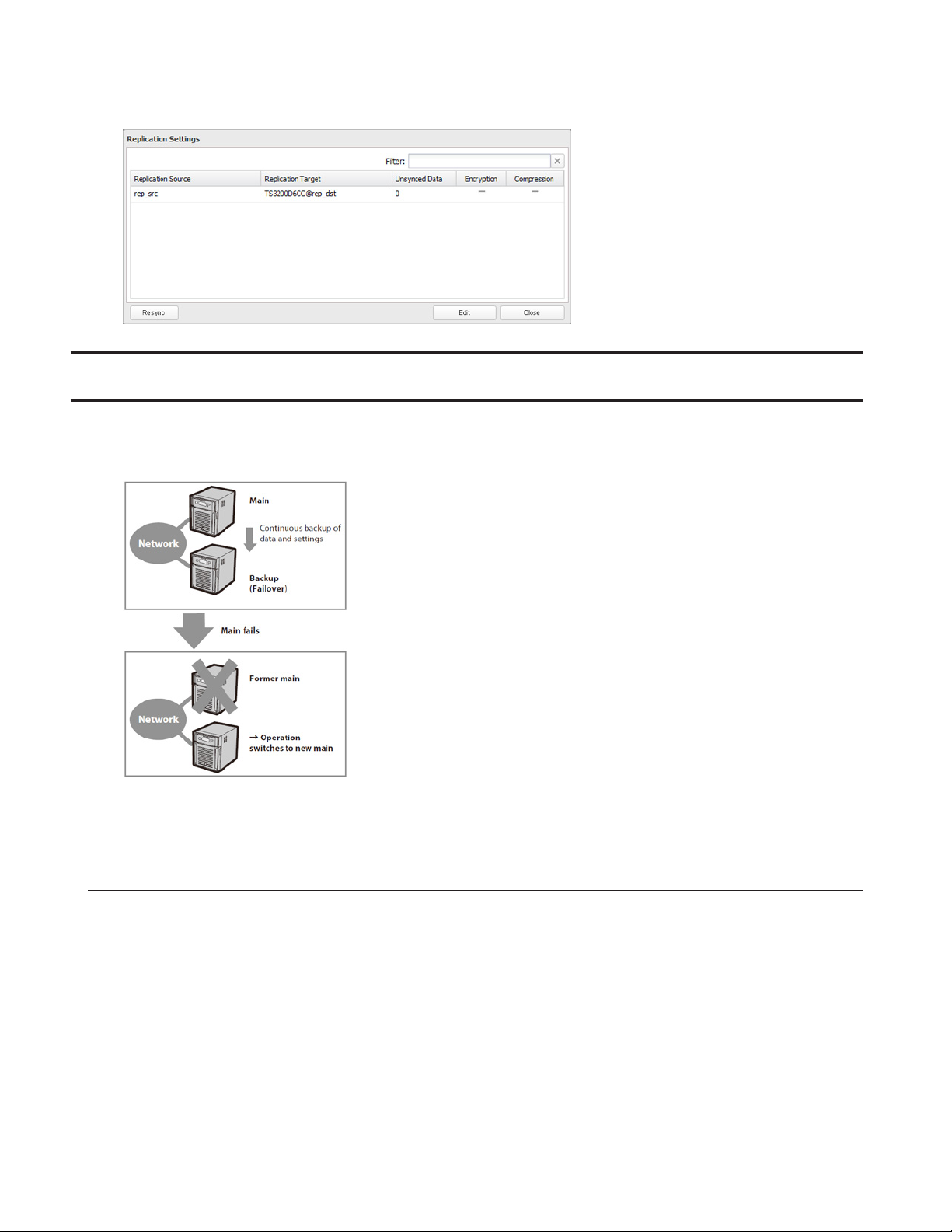
synchronisieren)], um den Replikationsfehler zu beheben. Alle Daten aus dem Quellordner werden in den
Zielordner kopiert.
Ausfallsicherung
Bei der Ausfallsicherung werden zur Herstellung von Redundanz zwei TeraStations mit dem Netzwerk verbunden. Wenn
bei der Haupt-TeraStation ein Problem auftritt, sodass nicht mehr darauf zugegriffen werden kann, wird automatisch die
Backup-TeraStation in Betrieb genommen.
Hinweis: Verwenden Sie identische TeraStation-Modelle mit gleicher Kapazität als Haupt- und Backup-TeraStation.
Wenn die Kapazität der Haupt-TeraStation größer ist als die der Backup-TeraStation, tritt ein I33-Replikationsfehler
auf.
Methoden für Ethernetkabelverbindungen
Für die Ausfallsicherung stehen zwei verschiedene Konfigurationen zur Verfügung.
78
Page 80
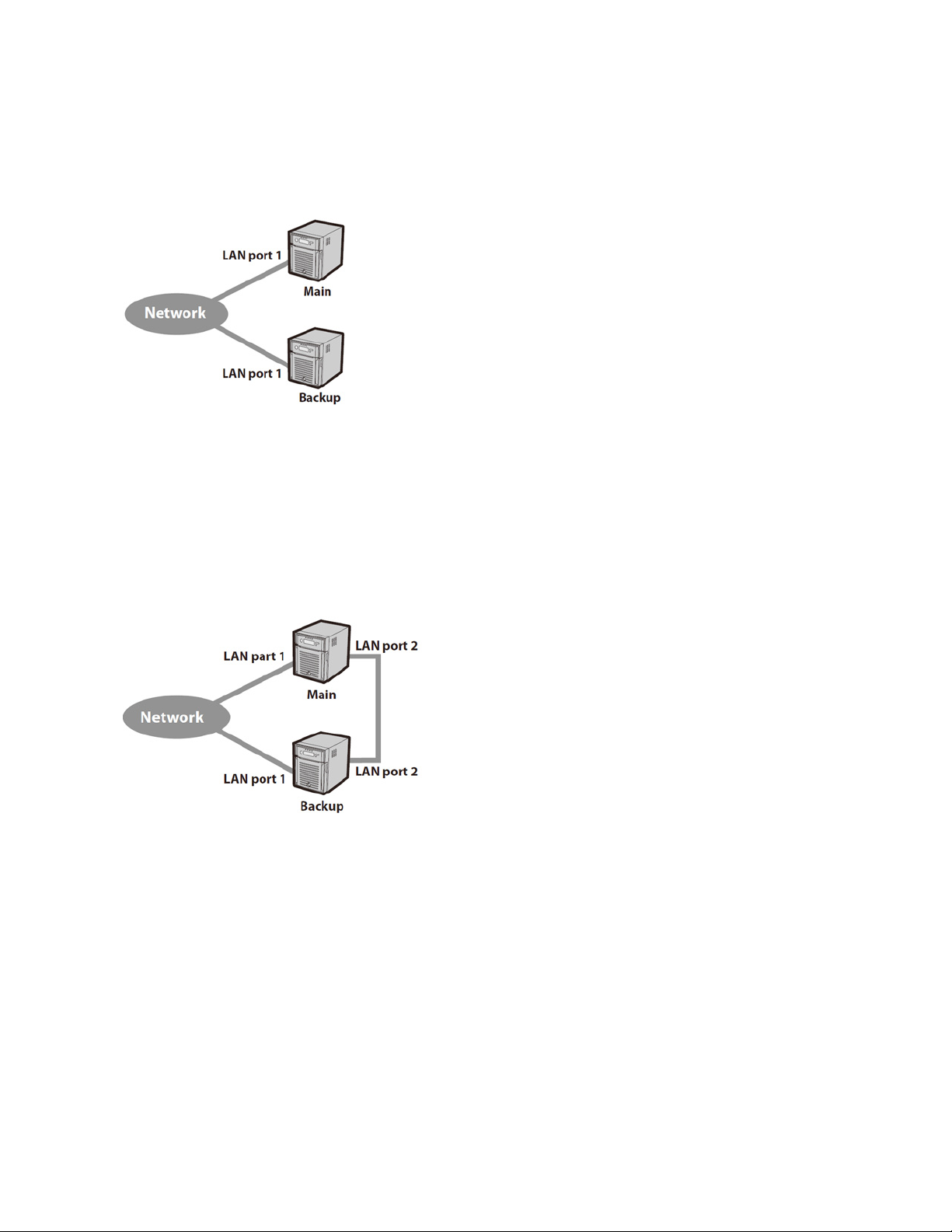
Anschluss an ein Netzwerk über den LAN-Port1 und Einrichten einer Ausfallsicherung
an LAN-Port1
Bei der ersten Möglichkeit wird die Haupt-TeraStation, wenn sie ausfällt, vollständig durch die Backup-TeraStation
ersetzt. Dabei werden derselbe Name und dieselbe IP-Adresse verwendet. Die Backup-TeraStation wird durch den
normalen Datenverkehr im Netzwerk aktualisiert.
Anschluss an ein Netzwerk über den LAN-Port1 und Einrichten einer Ausfallsicherung
an LAN-Port2
Bei der zweiten Möglichkeit werden die Backup-TeraStation und die Haupt-TeraStation über ein zweites Ethernetkabel
verbunden, das jeweils an den LAN-Port2 beider Geräte angeschlossen ist. Die Aktualisierung erfolgt über diesen
speziellen Netzwerkpfad. So können Aktualisierungen schneller vorgenommen werden und stören den normalen
Datenverkehr im Netzwerk nicht. Bei dieser Möglichkeit erhält die Backup-TeraStation bei einem Ausfall der HauptTeraStation deren Namen, behält jedoch ihre IP-Adresse.
Ausführungsprüfung der Haupt-TeraStation über LAN-Port1 und Sichern von Daten über LAN-Port2
• Wählen Sie LAN-Port1 als Backupziel und LAN-Port2 als Backup-LAN-Port aus.
• Das ist effizienter als das folgende Setup und stört den normalen Datenverkehr im Netzwerk nicht.
Ausführungsprüfung der Haupt-TeraStation und Sichern der Daten über LAN-Port 2
• Wählen Sie LAN-Port2 als Backupziel und als Backup-LAN-Port aus.
• Dies ist fehlertolerant, wenn die Verbindung zum Netzwerk unterbrochen wird.
Die Haupt- und die Backup-TeraStation sollten dasselbe Modell sein und dieselbe Kapazität haben. Verwenden Sie feste
IP-Adressen für beide TeraStations. Da die IP-Adresse der als Backup festgelegten TeraStation nicht geändert werden
kann, müssen Sie ihre IP-Adresse festlegen, bevor Sie die Ausfallsicherung konfigurieren.
79
Page 81
Nutzungsbeschränkungen
Funktionsbeschränkungen
Wenn eine der folgenden Funktionen aktiviert ist, ist eine Ausfallsicherung nicht möglich:
Replikation, Ruhezustand, verschlüsseltes Datenträger-Volume, MySQL-Server, Medienmagazin, LVM-Volume, iSCSIVolume, Port-Trunking, Cloud-Speicher, Überwachungsserver, Hotspare, Zugriffsbeschränkungen durch Active Directory
oder die NT-Domäne
Nicht übertragbare Einstellungen
Die folgenden Einstellungen werden nicht von der Haupt-TeraStation auf die Backup-TeraStation kopiert. Notieren Sie
sich die ursprünglichen Einstellungen, damit Sie sie manuell konfigurieren können, wenn die Haupt-TeraStation durch
die Backup-TeraStation ersetzt wird.
Webserver (einschließlich PHP), MySQL-Server, DirectCopy, WebAccess, Print Server, USV-Synchronisierung, Virenschutz*,
E-Mail-Benachrichtigung
*Nur wenn der Virenschutz der TeraStation aktiviert wurde.
**E-Mail-Benachrichtigungseinstellungen werden nach der Ausfallsicherung auf die Standardeinstellungen
zurückgesetzt. Benachrichtigungs-E-Mails werden standardmäßig um Mitternacht versendet. Konfigurieren Sie die
E-Mail-Benachrichtigung neu, nachdem die Backup-TeraStation die Haupt-TeraStation ersetzt hat.
Hinweis: Registrieren Sie Ihr buffalonas.com-Konto nach der Ausfallsicherung auf der neuen Haupt-TeraStation
erneut für WebAccess, wenn dem LAN-Port1 eine neue statische IP-Adresse zugewiesen oder DHCP verwendet
wird. Wenn die neue Haupt-TeraStation die ursprüngliche statische IP-Adresse für LAN-Port1 übernimmt, werden
die Einstellungen für WebAccess übertragen, und Sie müssen sie nicht neu konfigurieren.
**
Verwendung mit USV
Nachdem Sie die Ausfallsicherung konfiguriert haben, können Sie für die Backup-TeraStation keine USV mehr einrichten.
Konfigurieren Sie die USV, bevor Sie die Ausfallsicherung konfigurieren. Sowohl für die Haupt- als auch für die BackupTeraStation kann eine USV-Wiederherstellung konfiguriert werden. Allerdings werden die USV-Einstellungen der HauptTeraStation nicht auf die Backup-TeraStation kopiert.
Wenn die Backup-TeraStation für eine Synchronisierung mit der an die Haupt-TeraStation angeschlossenen USV
konfiguriert wurde und die Haupt-TeraStation heruntergefahren wird, kann die Backup-TeraStation nicht mehr
erkennen, ob es einen Stromausfall gegeben hat. Schließen Sie in diesem Fall das USV-Kommunikationskabel der HauptTeraStation an die Backup-TeraStation an, und konfigurieren Sie die USV-Verbindungseinstellungen neu.
Konfiguration
1 Klicken Sie unter Settings (Einstellungen) auf [Backup].
2 Klicken Sie rechts neben "Failover (Ausfallsicherung)" auf .
3 Klicken Sie auf [Edit Failover Status (Ausfallsicherung aktivieren)].
80
Page 82
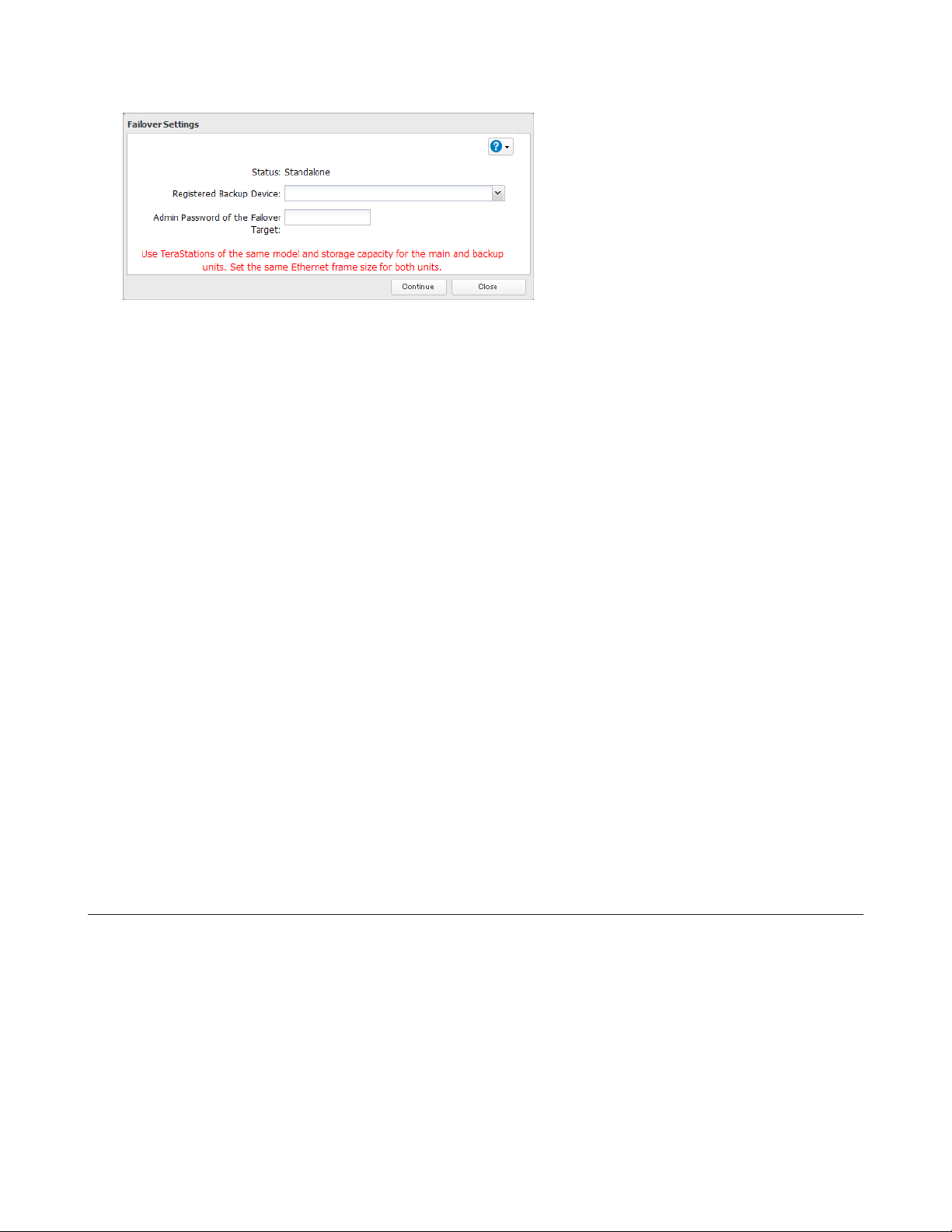
4 Wählen Sie eine TeraStation als Backup-Zielgerät aus.
5 Geben Sie das Administratorkennwort des Backup-Zielgeräts ein, und klicken Sie dann auf [Start Failover (Start der
Ausfallsicherung)].
6 Wenn das Administratorkennwort korrekt ist, sendet die Backup-TeraStation einen Signalton aus. Halten Sie
die Funktionstaste an der Vorderseite der Backup-TeraStation gedrückt, bis der Signalton verstummt, um die
Einstellungen von der Haupt-TeraStation zu akzeptieren.
7 Die Meldung "I51" wird in der LCD-Anzeige und im NAS Navigator2 beider TeraStations angezeigt. Warten Sie, bis
die Initialisierung beendet ist. Anschließend ist die Ausfallsicherung konfiguriert und die Meldung "I51" wird nicht
mehr angezeigt.
Hinweise:
• Wenn eine Replikation für mehr als einen Order konfiguriert wurde, initialisieren Sie die TeraStation, bevor Sie die
Ausfallsicherung konfigurieren.
• Die Haupt-TeraStation kann nicht als Backup-Speicherort für Time Machine verwendet werden.
• Wenn E-Mail-Benachrichtigungen aktiviert sind und es zu einem Ausfall kommt, gehen Sie in den Einstellungen
der Haupt-TeraStation zu [Management (Verwaltung)] – [Email Notification (E-Mail-Benachrichtigung)] – [Edit
(Bearbeiten)], und klicken Sie auf [OK].
• Die Ethernet-Framegrößen der Haupt- und Ausfallsicherungs-TeraStation sollten auf 1500Byte eingestellt sein.
Um die Ethernet-Framegröße zu ändern, gehen Sie zu [Network (Netzwerk)] – [IP Address (IP-Adresse)], klicken
Sie auf den LAN-Port und [Edit (Bearbeiten)], und ändern Sie die Ethernet-Framegröße in "1500"Byte.
• Dateien, deren Namen mehr als 80alphanumerische Zeichen enthalten, können nicht gesichert werden.
• Wenn in der LCD-Anzeige die Fehlermeldung "I33" angezeigt wird, gehen Sie zu [Backup] – [Replication (Kopie)],
und klicken Sie auf [Resync (Erneut synchronisieren)].
• Verwenden Sie nicht dieselbe TeraStation für die Ausfallsicherung und die Replikation oder die Ausfallsicherung
und Time Machine.
Weitere Einstellungen
Wartungsmodus
Wechseln Sie, nachdem Sie die Ausfallsicherung konfiguriert haben, vorübergehend in den Wartungsmodus, bevor Sie
die folgenden Einstellungen vornehmen:
Initialisierung von Einstellungen, Änderung der RAID-Einstellungen, Formatieren von Laufwerken, iSCSI-Volume,
Neustart oder Herunterfahren der TeraStation, Aktualisierung der Firmware der TeraStation
Wartungsmodus aktivieren/deaktivieren
Der Wartungsmodus kann in den Einstellungen der Haupt-TeraStation unter [Backup] – [Failover (Ausfallsicherung)]
aktiviert und deaktiviert werden. Klicken Sie auf [Maintenance mode (Wartungsmodus)], um den Wartungsmodus zu
81
Page 83
aktivieren, oder klicken Sie auf [Cancel maintenance mode (Wartungsmodus abbrechen)], um den Wartungsmodus zu
deaktivieren.
Service-IP-Adresse
Die Service-IP-Adresse ("service IP address") ist die neue Adresse der Backup-TeraStation, wenn diese die Aufgaben
der Haupt-TeraStation übernimmt. Wenn keine Service-IP-Adresse festgelegt wurde, oder wenn eine feste IP-Adresse
festgelegt wurde, wird der Versuch unternommen, die IP-Adresse von der Haupt-TeraStation zu übernehmen.
Ausfall der Haupt-TeraStation
Situationen, in denen auf die Backup-TeraStation gewechselt wird
• Die Backup-TeraStation kann die Haupt-TeraStation innerhalb eines bestimmten Zeitraums nicht ermitteln
Wenn die Backup-TeraStation über einen bestimmten Zeitraum hinweg kein Paket von der Haupt-TeraStation erhält,
geht die Backup-TeraStation davon aus, dass die Haupt-TeraStation ausgefallen ist. Standardmäßig unternimmt
sie fünf Versuche und wartet 60Sekunden lang. Falls dies versehentlich ausgelöst wird, konfigurieren Sie die
Ausfallsicherung auf der Haupt-TeraStation neu.
• Folgender Fehler tritt auf
Wenn einer der folgenden Fehler auftritt, wird die Haupt-TeraStation automatisch heruntergefahren, und die BackupTeraStation übernimmt die Aufgaben der Haupt-TeraStation:
E12 (Ausfall der Kühlung), E14 (RAID-Array kann nicht bereitgestellt werden), E16 (Laufwerk nicht gefunden), E22
(Laufwerk kann nicht bereitgestellt werden), E30 (Laufwerksausfall)
Angezeigte Meldungen
Bei Netzwerkproblemen können die folgenden Meldungen in der LCD-Anzeige und im NAS Navigator2 angezeigt
werden, auch wenn keine TeraStation ausgefallen ist. Rufen Sie in so einem Fall sowohl bei der Haupt- als auch bei
der Backup-TeraStation Settings (Einstellungen) auf, legen Sie die Einstellungen für die Ausfallsicherung neu fest, und
konfigurieren Sie sie erneut.
• Wenn die Haupt-TeraStation ausfällt, kann für die Backup-TeraStation die Meldung "I49" angezeigt werden.
• Die Meldung "E27" kann für die Haupt-TeraStation angezeigt werden, wenn sie die Backup-TeraStation nicht im
Netzwerk ermitteln kann.
Sichern von Mac-Computern mit Time Machine
Time Machine ist ein Backupprogramm, das in OS X 10.5 und höher enthalten ist. Konfigurieren Sie Ihre TeraStation wie
im Folgenden beschrieben für die Verwendung von Time Machine.
1 Klicken Sie unter Settings (Einstellungen) auf [File Sharing (Dateifreigabe)].
2 Bringen Sie den AFP-Schalter zum Aktivieren von AFP in die Position .
82
Page 84
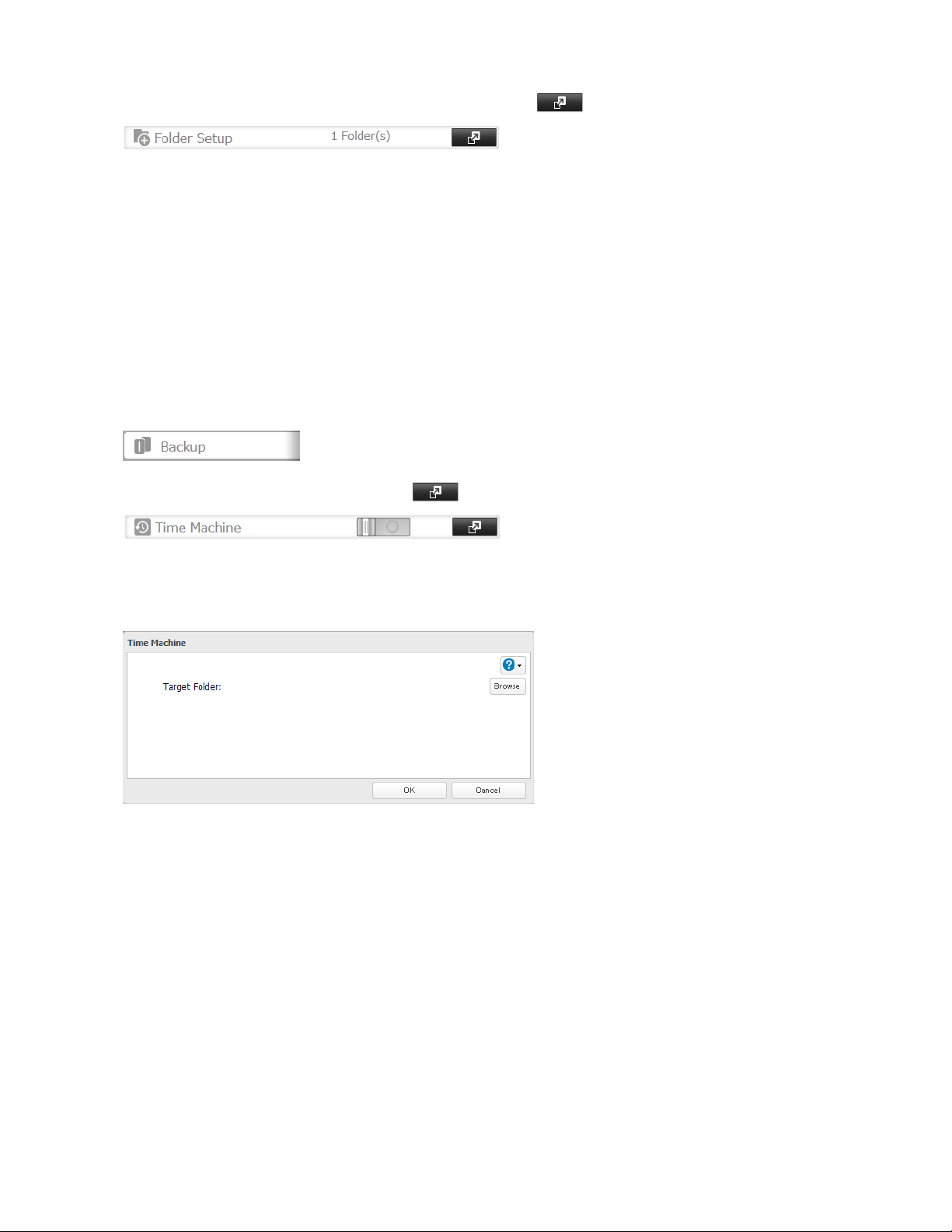
3 Klicken Sie rechts neben "Folder Setup (Ordnereinrichtung)" auf .
4 Wählen Sie den freigegebenen Ordner als Backupziel für Time Machine aus.
5 Klicken Sie auf [Edit (Bearbeiten)].
6 Aktivieren Sie unter "LAN Protocol Support (LAN-Protokoll Unterstützung)" die Option "AFP (Mac)", und klicken Sie
dann auf [OK].
7 Klicken Sie auf [OK].
8 Klicken Sie auf [Close (Schließen)].
9 Klicken Sie auf [Backup].
10 Klicken Sie rechts neben "Time Machine" auf .
11 Klicken Sie auf [Edit (Bearbeiten)].
12 Klicken Sie auf [Browse (Durchsuchen)].
83
Page 85
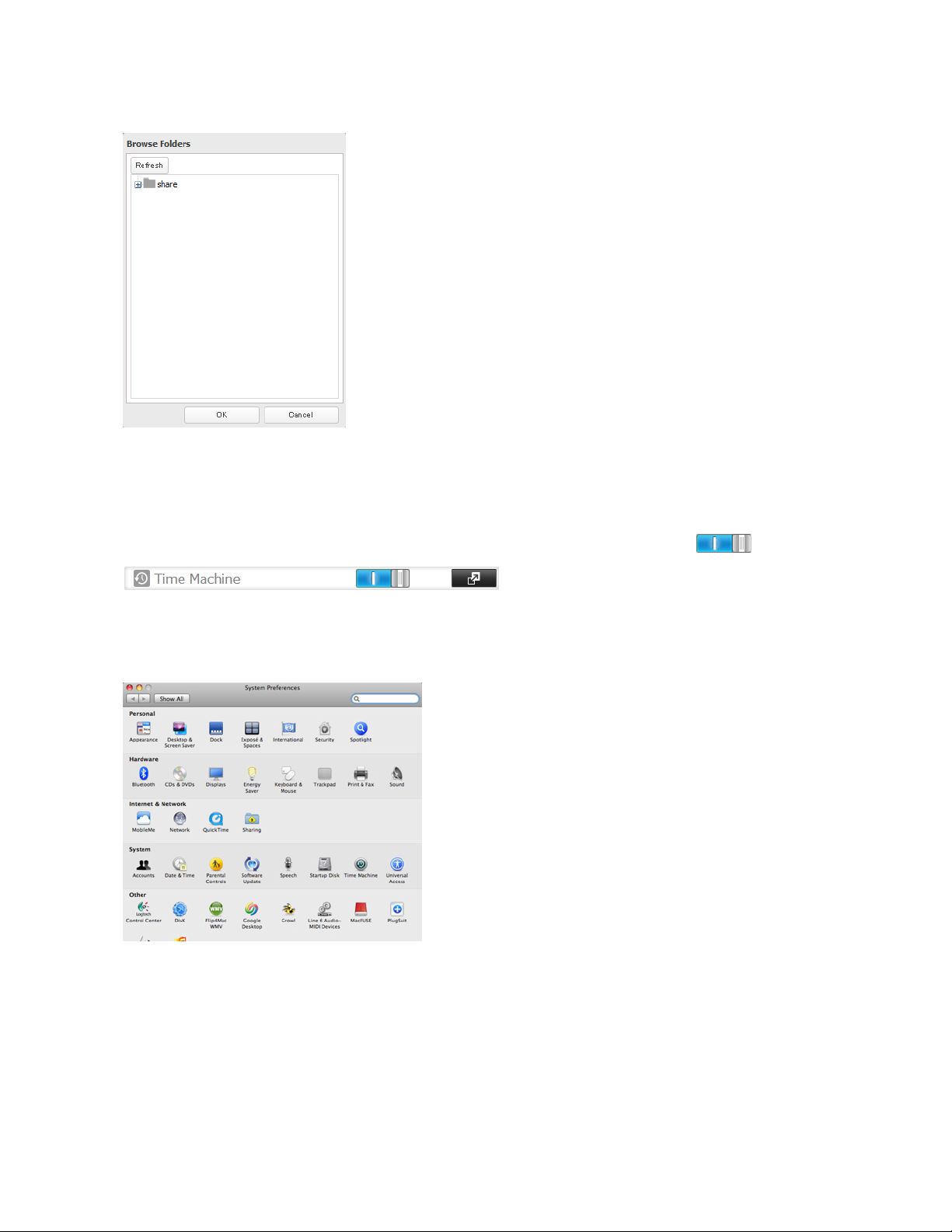
13 Wählen Sie den freigegebenen Ordner aus, den Sie im vorherigen Schritt festgelegt haben, und klicken Sie dann
auf [OK].
14 Klicken Sie auf [OK].
15 Klicken Sie auf [OK].
16 Bringen Sie den Time Machine-Schalter zum Aktivieren von Time Machine in die Position .
17 Öffnen Sie auf dem Mac die [System Preferences].
18 Klicken Sie auf [Time Machine].
84
Page 86
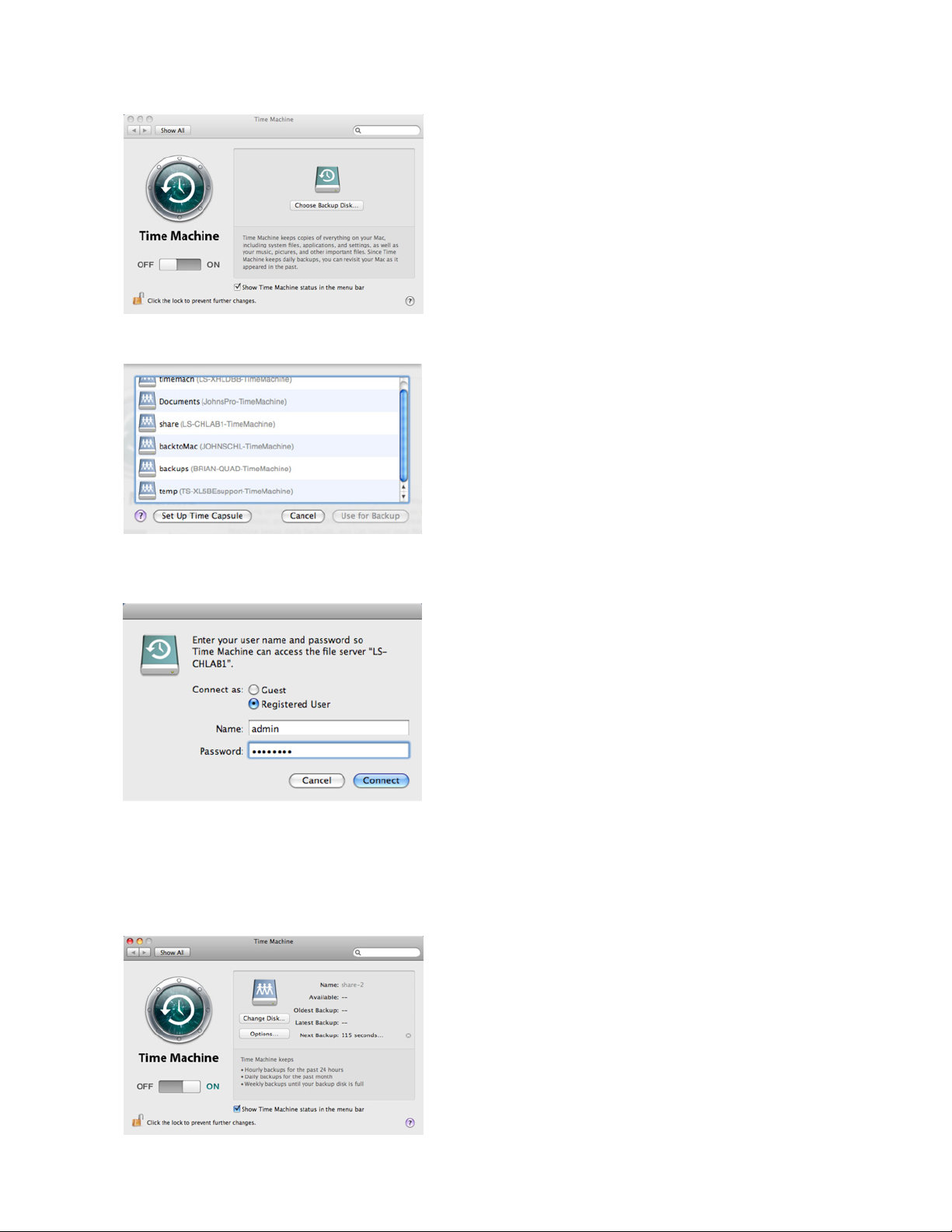
19 Klicken Sie auf [Choose Backup Disk].
20 Wählen Sie die TeraStation aus, und klicken Sie auf [Use for Backup].
21 Geben Sie einen Benutzernamen und ein Kennwort mit den Zugriffsrechten auf den freigegebenen Ordnern der
TeraStation ein, und klicken Sie auf [Connect (Verbinden)].
Hinweis: Wenn auf der Zielfreigabe keine Zugriffsbeschränkungen konfiguriert sind, so melden Sie sich mit dem
Administratorkonto an. Die Standardvorgaben für Benutzername und Kennwort für das Administratorkonto sind
"admin" und "password". Wenn Zugriffsbeschränkungen konfiguriert sind, so melden Sie sich mit einem Konto mit
Schreibberechtigungen an.
22 Time Machine zählt von 120Sekunden rückwärts, dann beginnt das Backup.
85
Page 87
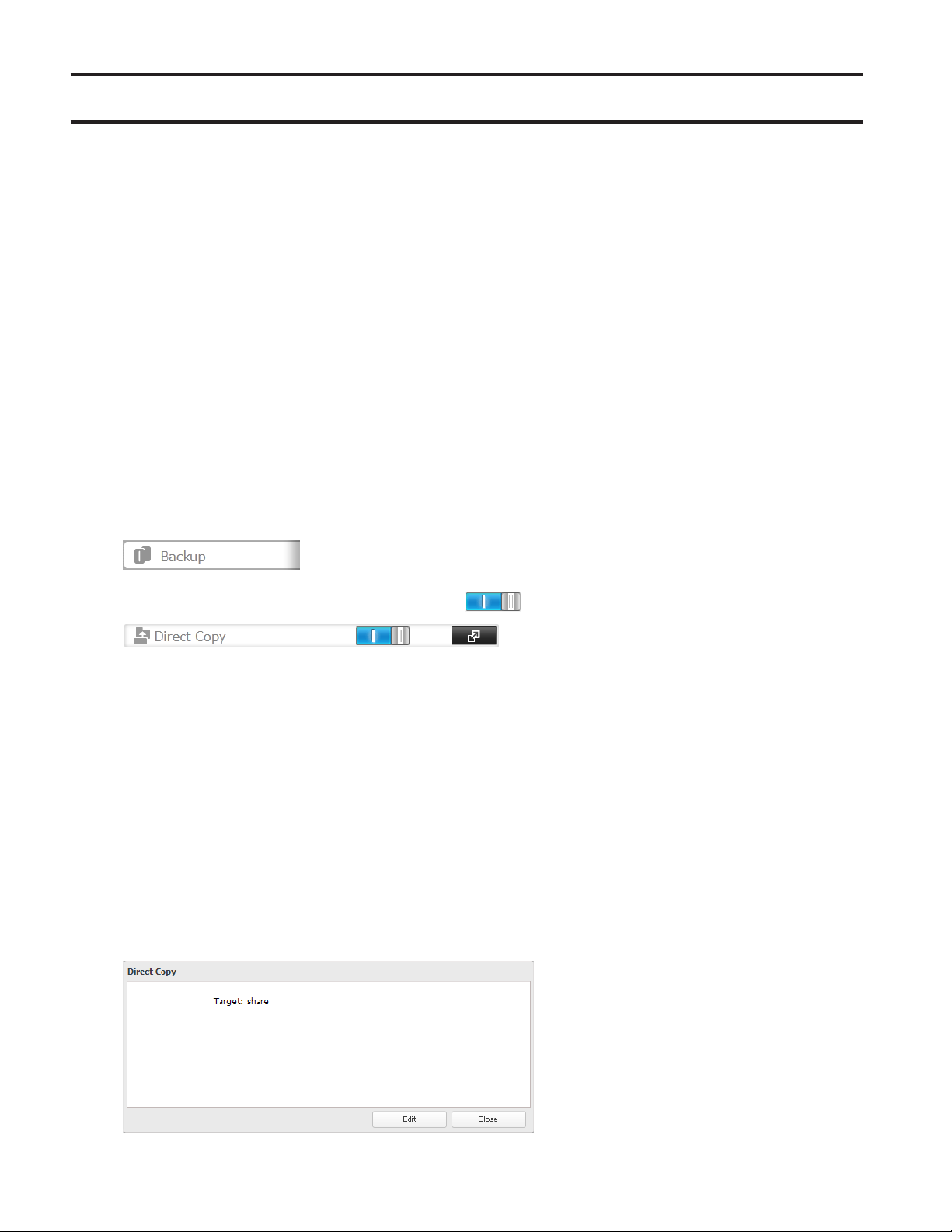
Kopieren von einem USB-Gerät
Mit DirectCopy können Sie Daten von einem USB-Gerät direkt auf die TeraStation kopieren.
Hinweis: Zur Verwendung von DirectCopy darf nur jeweils ein USB-Gerät angeschlossen werden, nicht mehrere
Geräte gleichzeitig.
Die folgenden Geräte werden unterstützt:
• USB-Massenspeichergeräte
• Kartenlesegeräte (außer Kartenlesegeräte, die mindestens zwei Speicherkarten erkennen)
• Digitalkameras und andere PTP-Geräte
• UPS-Geräte, die explizit als kompatibel gekennzeichnet sind
• USB-Drucker
Die folgenden Geräte werden nicht unterstützt:
• USB-Hubs
• Mäuse
• Tastaturen
1 Klicken Sie unter Settings (Einstellungen) auf [Backup].
2 Bewegen Sie den DirectCopy-Schalter in die Position , um DirectCopy zu aktivieren.
3 Schließen Sie das USB-Gerät an. Während des Bereitstellungsvorgangs (etwa 10Sekunden) leuchtet die
Funktionstaste.
Hinweis: Geräte, bei denen die Funktionstaste nicht aufleuchtet, werden nicht unterstützt.
4 Sie haben nun 60 Sekunden Zeit, um die Funktionstaste 3 Sekunden lang gedrückt zu halten. Wenn Sie die Taste
drücken, blinkt die Funktionstaste, während alle Dateien vom USB-Gerät in den DirectCopy-Ordner der TeraStation
kopiert werden.
Hinweise:
• Zum Abbrechen von DirectCopy halten Sie die Funktionstaste 3Sekunden lang gedrückt, während sie blinkt.
Bei Digitalkameras, die nicht zu den USB-Massenspeichern gehören, werden alle Dateien von der Digitalkamera
kopiert.
• Zum Wechseln zum DirectCopy-Zielordner navigieren Sie zu [Backup] – [Direct Copy] – [Edit (Bearbeiten)], wählen
Sie einen neuen Ordner aus, und klicken Sie auf [OK].
86
Page 88

5 Wenn der Kopiervorgang abgeschlossen ist, leuchtet die Zugriffs-LED des USB-Geräts nicht mehr. Halten Sie die
Funktionstaste 8 Sekunden lang gedrückt. Die Funktionstaste blinkt, während die Bereitstellung aller externen
Laufwerke aufgehoben wird. Dies dauert etwa 30 Sekunden. Anschließend blinkt die Funktionstaste nicht mehr,
sondern sie leuchtet dauerhaft. Sie haben nun 60 Sekunden Zeit, um die USB-Laufwerke auf sichere Weise zu
trennen.
87
Page 89
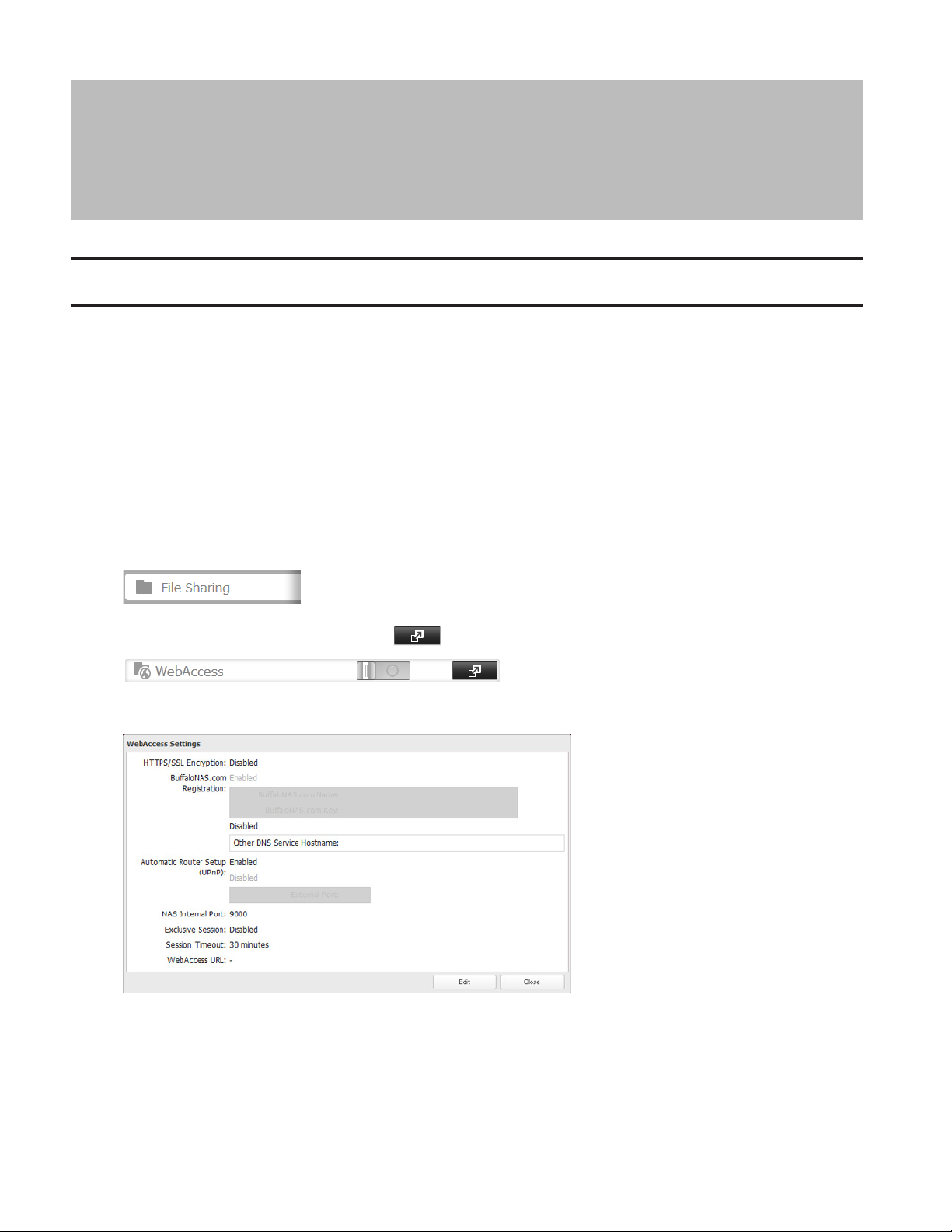
Kapitel6 – Fernzugriff
WebAccess
WebAccess ist ein Softwareprogramm, mit dem Sie von Ihrem Computer oder Ihrem Mobilgerät aus über das Internet
auf Dateien im freigegebenen Ordner auf Ihrer TeraStation zugreifen können. Gehen Sie beim Konfigurieren von
WebAccess vorsichtig vor. Durch bestimmte Einstellungen werden die Dateien im freigegebenen Ordner
möglicherweise für alle Benutzer im Internet ohne jegliche Zugriffsbeschränkungen verfügbar.
Hinweise:
• Sie können WebAccess auch im Bereich Easy Admin (Einfache Administration) konfigurieren.
• Nutzen Sie den Kompatibilitätsmodus, um WebAccess unter Windows8.1 und Windows8 zu verwenden.
• WebAccess unterstützt den Download von bis zu 60.000Dateien. Der Versuch, mehr als 60.000Dateien
herunterzuladen, kann zu unerwarteten Ereignissen führen.
1 Klicken Sie unter Settings (Einstellungen) auf [File Sharing (Dateifreigabe)].
2 Klicken Sie rechts neben "WebAccess" auf .
3 Klicken Sie auf [Edit (Bearbeiten)].
88
Page 90
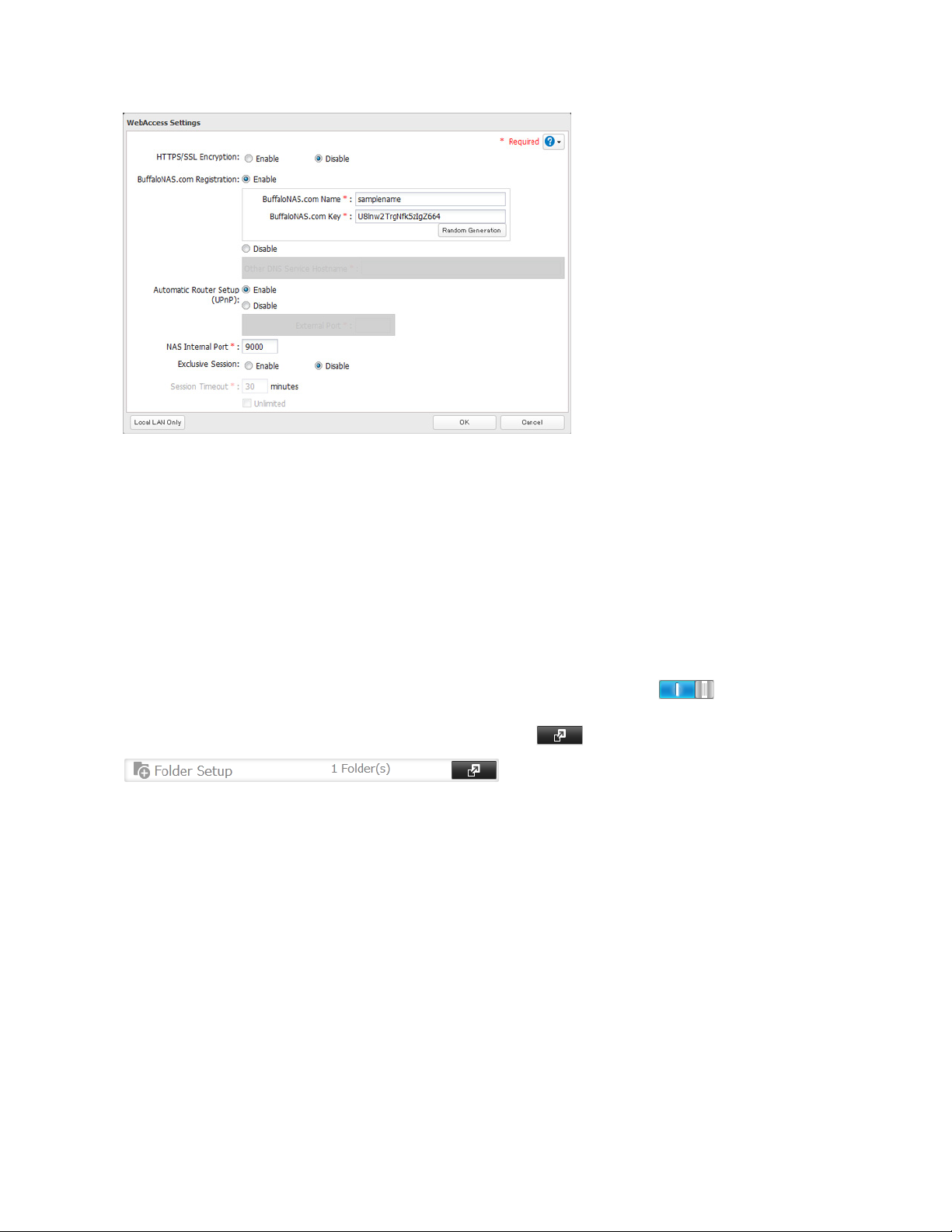
4 Konfigurieren Sie die gewünschten Einstellungen, und klicken Sie auf [OK].
• Sie können die standardmäßige BuffaloNAS.com-Registrierung verwenden oder alternativ diese Registrierung
deaktivieren und einen anderen DNS-Server verwenden.
• Geben Sie einen BuffaloNAS.com-Namen und einen BuffaloNAS.com-Schlüssel für Ihr WebAccess-Konto ein.
Der Name und der Schlüssel dürfen jeweils 3 bis 20 alphanumerische Zeichen sowie Unterstriche (_) und
Bindestriche (-) enthalten.
• Wenn die Option "Exclusive Session (Exklusive Sitzung)" aktiviert ist, können die Benutzer sich nicht über
mehrere Computer bei WebAccess anmelden. Nur die jeweils letzte Anmeldung ist aktiv.
• Geben Sie einen Zeitraum in Minuten ein (1 bis 120), nach dessen Ablauf inaktive Benutzer von WebAccess
abgemeldet werden, oder wählen Sie "Unlimited (Unbegrenzt)".
5 Klicken Sie auf [OK].
6 Bringen Sie den WebAccess-Schalter zum Aktivieren von WebAccess in die Position .
7 Klicken Sie rechts neben "Folder Setup (Ordnereinrichtung)" auf .
8 Wählen Sie einen freigegebenen Ordner aus, der veröffentlicht werden soll.
Hinweise:
• Die besten Ergebnisse erzielen Sie, wenn Sie eine neue, gesonderte Freigabe für WebAccess erstellen.
• Beim Fernzugriff auf freigegebene Ordner über WebAccess von einem entfernten Standort aus müssen Sie für
bestimmte Vorgänge unter Umständen einen Benutzernamen und ein Kennwort eingeben. Im Idealfall sollten Sie
ein Benutzerkonto mit Berechtigungen für die WebAccess-Freigabe konfigurieren, bevor Sie WebAccess nutzen.
9 Klicken Sie auf [Edit (Bearbeiten)].
10 Aktivieren Sie unter "LAN Protocol Support (LAN-Protokoll Unterstützung)" die Option "WebAccess", und klicken
Sie dann auf [OK].
Hinweise:
• Die folgenden Sicherheitsstufen sind verfügbar:
"Allow Anonymous" – Jeder kann auf freigegebene Ordner zugreifen und sich diese ansehen.
89
Page 91
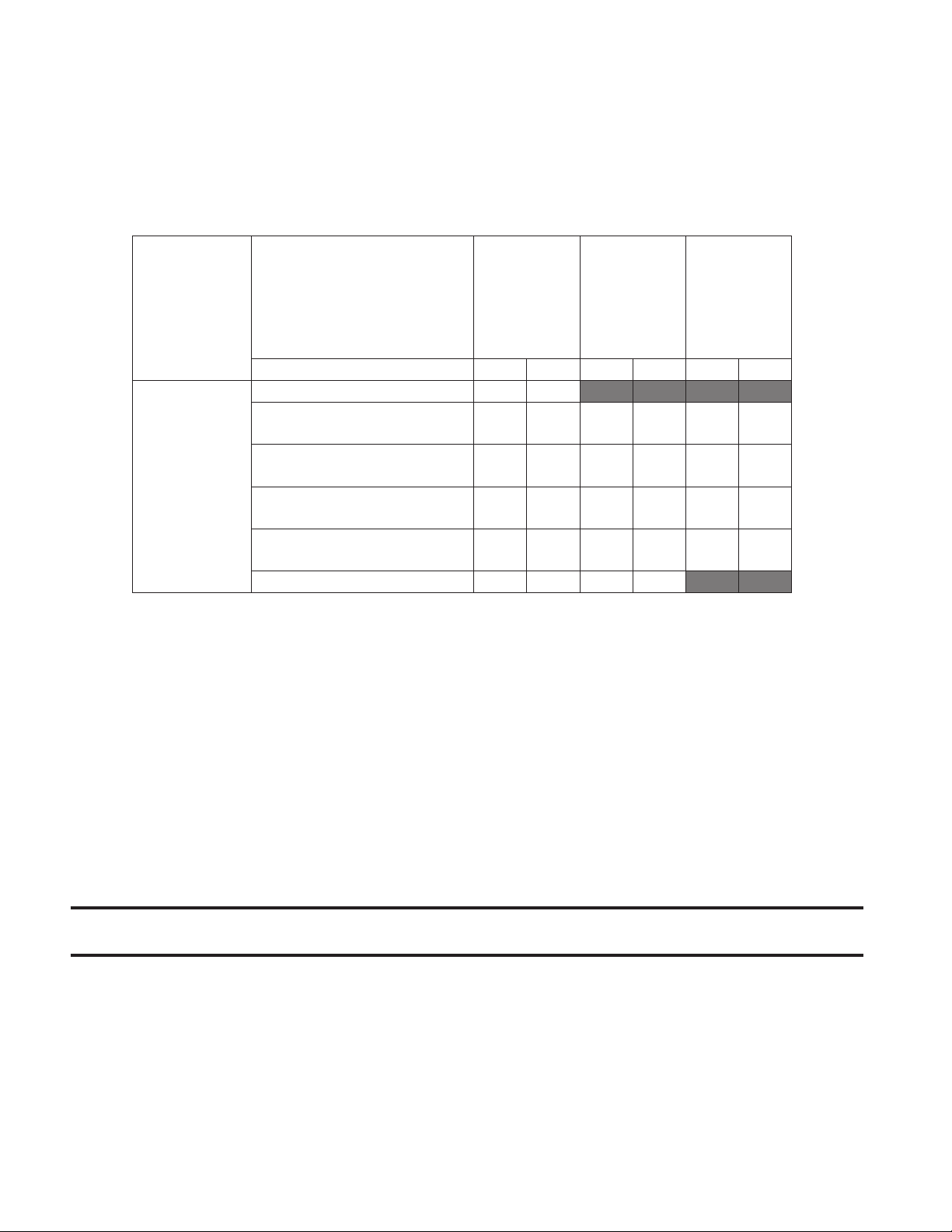
"Allow All Groups and Users" – Alle Gruppen und Benutzer, die auf der LinkStation oder TeraStation registriert
sind, können WebAccess nutzen.
"Use Inherited Folder Permissions" – Benutzer und Gruppen haben dieselben Zugriffsberechtigungen für
WebAccess wie auch auf lokaler Ebene. Wenn für den freigegebenen Ordner keine Zugriffsbeschränkungen
festgelegt wurden, so wird diese Option nicht angezeigt.
• Ob ein Benutzer oder eine Gruppe über WebAccess Zugriff auf einen Ordner hat, hängt von einer Kombination
aus WebAccess-Einstellungen und Einstellungen des freigegebenen Ordners ab.
Allow All
WebAccess
Account
Allow
Öffentlicher WebAccess-Modus
Folder Attribute Nur Nur Nur
Nicht angemeldet L L - - - Benutzer mit Lese- und
Schreibberechtigung
Benutzer mit Nur-Lese-
Berechtigung
Gruppe mit Lese- und
Schreibberechtigung
Gruppe mit Nur-Lese-
Berechtigung
Andere Benutzer L/S L L/S L - -
Anonymous
(Anonym
zulassen)
L/S L L/S L L/S L
L/S L L/S L L L
L/S L L/S L L/S L
L/S L L/S L L L
Groups and
Users (Alle
Gruppen/
Benutzer
zulassen)
Use Inherited
Folder
Permissions
L: Nur Lesen, L/S: Lesen und Schreiben, -: Kein Zugriff
11 Je nach Gerät können Sie auf unterschiedliche Art und Weise auf WebAccess-Ordner zugreifen.
• Zu den unterstützten Browsern für den Zugriff über einen Computer gehören Internet Explorer8 oder höher,
Firefox3.6 oder höher und Safari4 oder höher.
Anweisungen: http://buffalonas.com/manual/en/
• Nutzen Sie den Kompatibilitätsmodus, um WebAccess unter Windows8.1 und Windows8 im Desktop-Modus zu
verwenden.
• Für den Zugriff mit einem iOS-Gerät installieren Sie die Anwendung "WebAccess i" aus dem App Store.
Anweisungen: http://buffalonas.com/manual/i/en/
• Für den Zugriff mit einem Android-Gerät installieren Sie die Anwendung "WebAccess A" von Google Play.
Anweisungen: http://buffalonas.com/manual/a/en/
• Für den Zugriff mit einem Windows Phone installieren Sie "WebAccess" aus dem Windows Phone Store.
Anweisungen: http://buffalonas.com/manual/wp/en/
WebAccess Remote
Mit WebAccess Remote können Sie einen freigegebenen Ordner auf einer TeraStation oder LinkStation an einem
entfernten Standort über den Explorer, Arbeitsplatz oder einen anderen Dateimanager öffnen.
Folgende Bedingungen müssen erfüllt sein, damit Sie WebAccess Remote nutzen können.
• Es müssen TeraStations oder LinkStations an zwei verschiedenen Orten vorhanden sein, z.B. zu Hause und an einem
entfernten Standort.
• WebAccess sollte auf der Quell-TeraStation aktiviert sein.
90
Page 92
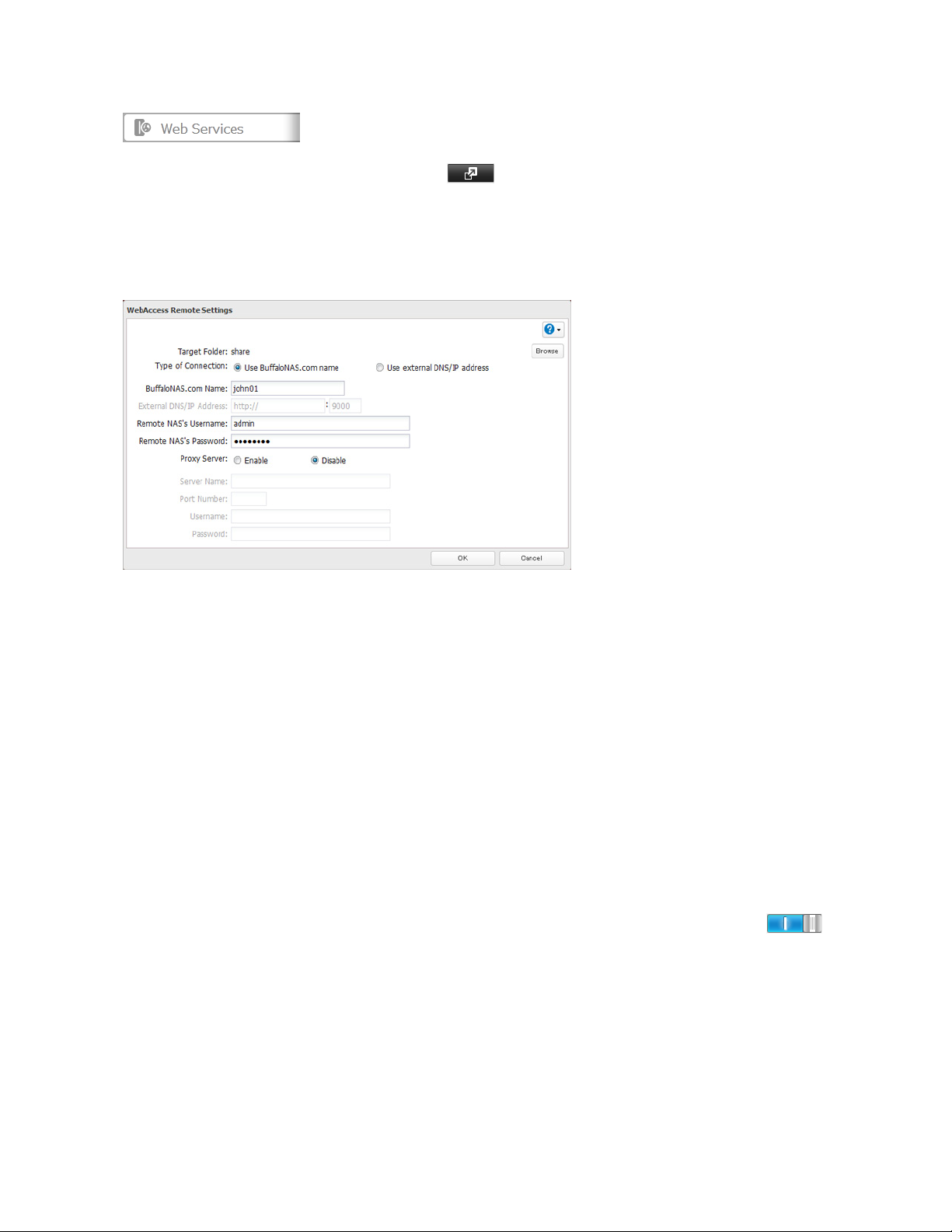
1 Klicken Sie unter Settings (Einstellungen) auf [Web Services (Webdienstesupport)].
2 Klicken Sie rechts neben "WebAccess Remote" auf .
3 Klicken Sie auf [Edit (Bearbeiten)].
4 Wählen Sie unter [Target Folder (Zielordner)] den freigegebenen Ordner aus, zu dem eine Verbindung hergestellt
werden soll.
Hinweise:
• Der ausgewählte Ordner wird intern von "WebAccess Remote" verwendet. Es werden keine Dateien zu diesem
Ordner hinzugefügt, und der verwendete Speicherplatz erhöht sich nicht.
• Wenn Sie sowohl AmazonS3 als auch WebAccess Remote verwenden, konfigurieren Sie für beides denselben
freigegebenen Ordner. Verwenden Sie keine unterschiedlichen Ordner für diese Dienste.
5 Optional können Sie einen BuffaloNAS.com-Namen oder eine externe DNS-/IP-Adresse hinzufügen. Wenn Sie
einen BuffaloNAS.com-Namen verwenden, sollte dies derselbe BuffaloNAS.com-Name sein, der auch der QuellTeraStation zugewiesen ist. Wenn Sie eine externe DNS-/IP-Adresse verwenden, geben Sie entweder die IP-Adresse
Ihres DNS-Servers oder die globale IP-Adresse für WebAccess auf der TeraStation am entfernten Standort ein.
6 Geben Sie den WebAccess-Benutzernamen und das zugehörige Kennwort der TeraStation am entfernten Standort
ein.
7 Klicken Sie auf [OK].
8 Bringen Sie den WebAccess-Remote Schalter zum Aktivieren von WebAccess Remote in die Position .
9 Sie können direkt auf den freigegebenen Ordner auf der TeraStation am entfernten Standort zugreifen, indem Sie
den Pfad, der unter "Target Folder (Zielordner)" angezeigt wird, in das Adressfeld des Explorer, des Arbeitsplatzes
oder eines anderen Dateimanagers eingeben.
Hinweise:
• Wenn im Zielordner keine Dateien und Ordner angezeigt werden, deaktivieren Sie WebAccess Remote und
AmazonS3, starten Sie die TeraStation neu, und aktivieren Sie beide Dienste erneut.
91
Page 93
• Wenn Sie den Standardwert (9000) der internen NAS-Portnummer der Ziel-TeraStation verändern, geben Sie die
neue Portnummer, durch einen Doppelpunkt getrennt, hinter der externen DNS/IP-Adresse ein. Beispiel: http://
buffaloamericas.com:9002
FTP
Auf die TeraStation-Freigaben können standardmäßig nur Benutzer zugreifen, die über das gleiche Netzwerk oder den
gleichen Router wie die TeraStation verbunden sind. Der optionale FTP-Server ermöglicht Benutzern von außerhalb des
lokalen Netzwerks, auf die TeraStation zuzugreifen.
Hinweis: FTP ist für Benutzer vorgesehen, die bereits eine FTP-Client-Software besitzen und damit umgehen
können.
1 Bringen Sie den FTP-Schalter unter Settings (Einstellungen) zum Aktivieren von FTP in die Position .
2 Klicken Sie rechts neben "Folder Setup (Ordnereinrichtung)" auf .
3 Wählen Sie einen Ordner aus, für den der FTP-Fernzugriff aktiviert werden soll.
4 Klicken Sie auf [Edit (Bearbeiten)].
5 Wählen Sie den Nur-Lese-Zugriff oder den Lese- und Schreibzugriff als Attribut für den freigegebenen Ordner
unter "LAN Protocol Support (LAN-Protokoll Unterstützung)" aus, aktivieren Sie die Option "FTP", und klicken Sie
auf [OK].
Zugriff auf die TeraStation über einen FTP-Client
• Legen Sie für den Zugriff auf die TeraStation über FTP in der FTP-Clientsoftware die folgenden Einstellungen fest:
Hostname: IP-Adresse der TeraStation
Benutzername: Benutzername für die TeraStation
Kennwort: Kennwort für die TeraStation
Port: 21
• Freigegebene Ordner, die über FTP verbunden sind, befinden sich im Verzeichnis "/mnt". Standard-Speicherorte:
RAID0, RAID5 oder RAID1:
/mnt/array1/share
/mnt/usbdisk1
/mnt/usbdisk2
RAID1 (zwei Arrays):
/mnt/array1/share
/mnt/array2/share2
/mnt/usbdisk1
/mnt/usbdisk2
JBOD:
/mnt/disk1/share
/mnt/disk2/share2
92
Page 94
/mnt/disk3/share3
/mnt/disk4/share4
/mnt/usbdisk1
/mnt/usbdisk2
So greifen Sie mit einem anonymen Benutzer auf die TeraStation zu
• Um den anonymen Zugriff auf die FTP-Freigabe zu erlauben, deaktivieren Sie die Zugriffsbeschränkungen.
• Legen Sie für den Zugriff auf die TeraStation über anonymen FTP in der FTP-Clientsoftware die folgenden
Einstellungen fest:
Hostname: IP-Adresse der TeraStation
Benutzername: anonymous
Kennwort: beliebige Zeichenfolge
Port: 21
*Wenn die TeraStation einer Domäne beitritt, können anonyme Benutzer nicht darauf zugreifen.
Hinweise:
• Wenn eine Datei über AFP erstellt oder kopiert wurde, können Sie diese Datei über eine FTP-Verbindung unter
Umständen nicht löschen. In diesem Fall löschen Sie die Datei über eine SMB- oder AFP-Verbindung.
• Bei FTP-Verbindungen darf der Dateiname einschließlich des vollständigen Verzeichnispfads maximal 250
Singlebyte-Zeichen enthalten.
*
AmazonS3
AmazonS3 (Amazon Simple Storage Service) ist ein kostenpflichtiger Online-Speicherdienst von Amazon. Führen Sie die
folgenden Schritte aus, um Ihre TeraStation für die Nutzung von AmazonS3 zu konfigurieren:
1 Erstellen Sie ein Konto auf der AmazonS3-Website: http://aws.amazon.com/s3
2 Klicken Sie unter Settings (Einstellungen) auf [Web Services (Webdienstesupport)].
3 Bringen Sie den AmazonS3-Schalter zum Aktivieren von AmazonS3 in die Position .
4 Klicken Sie auf [OK].
93
Page 95
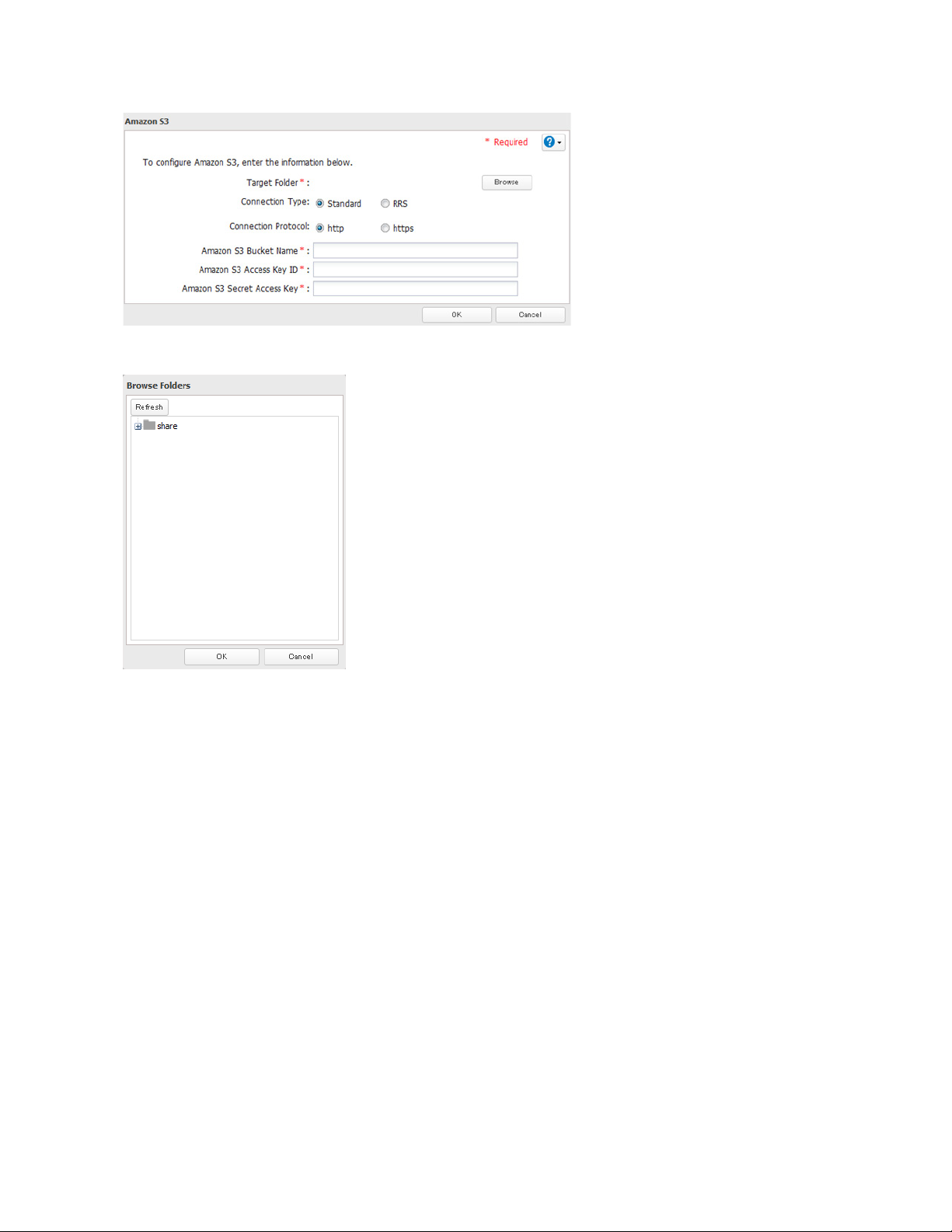
5 Klicken Sie auf [Browse (Durchsuchen)].
6 Wählen Sie den freigegebenen Replikationsordner mit Fernzugriff aus, und klicken Sie auf [OK].
Hinweise:
• Dieser Ordner wird von AmazonS3 verwendet. Es werden keine Dateien zum ausgewählten Ordner hinzugefügt,
und der verwendete Speicherplatz erhöht sich nicht.
• Wenn Sie sowohl AmazonS3 als auch WebAccess Remote verwenden, konfigurieren Sie für beides denselben
freigegebenen Ordner. Verwenden Sie keine unterschiedlichen Ordner für diese beiden Dienste.
7 Geben Sie den Bereichsnamen, die Access-Key-ID und den geheimen Access Key für den AmazonS3-Bereich ein,
und klicken Sie auf [OK].
8 AmazonS3 ist jetzt aktiviert.
Hinweise:
• Geben Sie den Pfad aus dem Feld "Target Folder (Zielordner)" in ein Browserfenster ein, um auf die in AmazonS3
gespeicherten Dateien zuzugreifen.
• Wenn im Zielordner keine Dateien und Ordner angezeigt werden, deaktivieren Sie WebAccess Remote und
AmazonS3, starten Sie die TeraStation neu, und aktivieren Sie beide Dienste erneut.
• Wenn Sie ihn verwenden möchten, nachdem das Netzwerk vorübergehend getrennt war, klicken Sie auf
[Remount (Erneut einbinden)].
• Wenn eine Datei aus einem anderen Ordner als dem AmazonS3-Replikationsordner mit Fernzugriff der
TeraStation zu dem AmazonS3-Bereich hinzugefügt wurde, kann es bis zu einer Stunde dauern, bis die Datei
im AmazonS3-Replikationsordner mit Fernzugriff der TeraStation angezeigt wird. Wenn jedoch eine Datei zum
94
Page 96

AmazonS3-Replikationsordner mit Fernzugriff der TeraStation hinzugefügt wird, wird sie sofort in dem Bereich
angezeigt.
95
Page 97
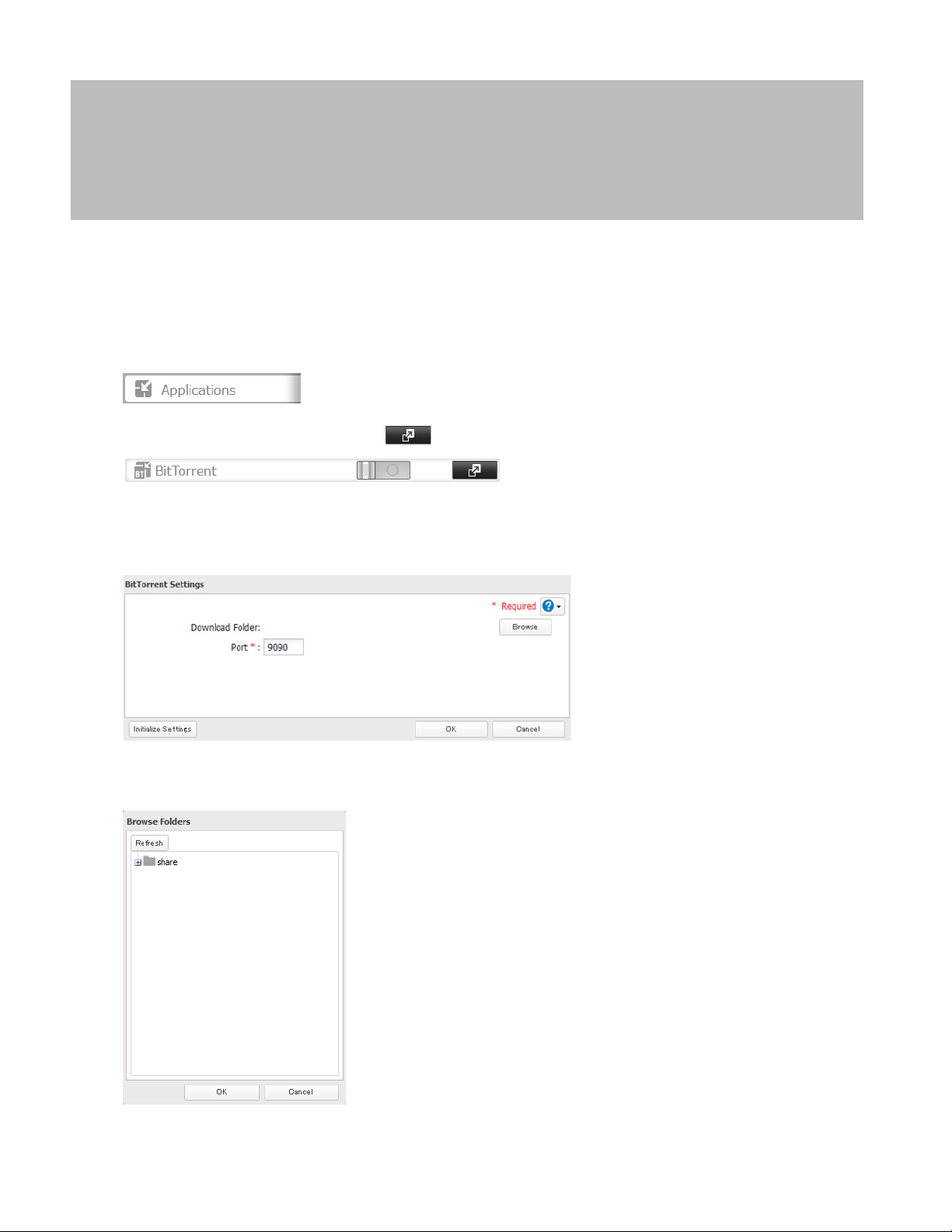
Kapitel7 – BitTorrent
BitTorrent ist ein Protokoll für die effiziente Verteilung großer Datenmengen. Die Informationen in diesem Kapitel
richten sich an Benutzer, die mit BitTorrent vertraut sind.
Hinweis: Verwenden Sie den Kompatibilitätsmodus, um den Download-Manager unter Windows8.1 und Windows8
zu verwenden.
1 Klicken Sie unter Settings (Einstellungen) auf [Applications (Anwendung)].
2 Klicken Sie rechts neben "BitTorrent" auf .
3 Klicken Sie auf [Edit (Bearbeiten)].
4 Klicken Sie auf [Browse (Durchsuchen)].
5 Wählen Sie den freigegebenen Ordner aus, in dem die heruntergeladene Datei gespeichert werden soll, und
klicken Sie dann auf [OK].
96
Page 98
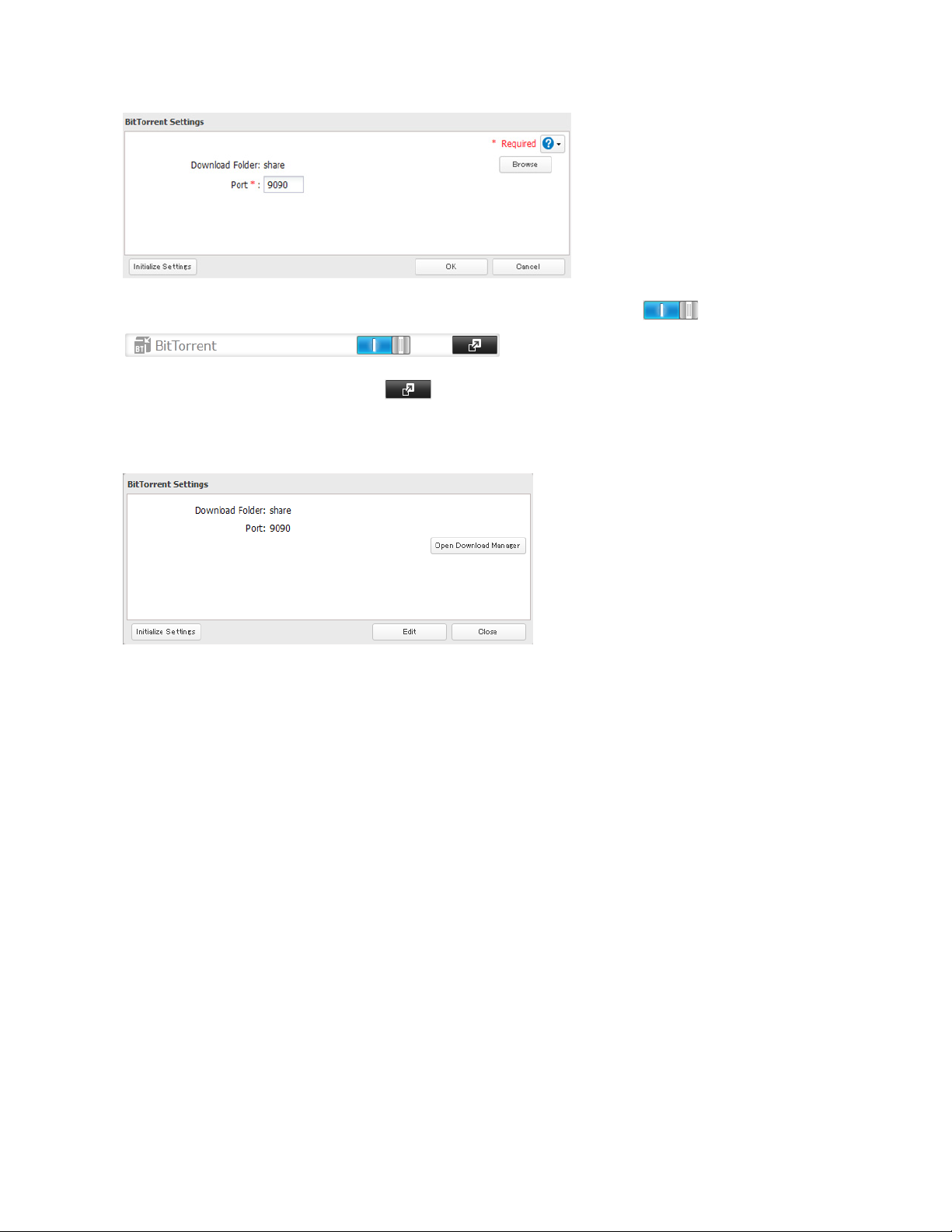
6 Klicken Sie auf [OK].
7 Bringen Sie den BitTorrent-Schalter zum Aktivieren von BitTorrent in die Position .
8 Klicken Sie rechts neben "BitTorrent" auf .
9 Klicken Sie auf [Open Download Manager (Öffnen Sie den Download-Manager)]. Der Standardbenutzername ist
"admin" und das Standardkennwort ist leer (kein Kennwort).
10 Der Download-Manager wird geöffnet.
97
Page 99
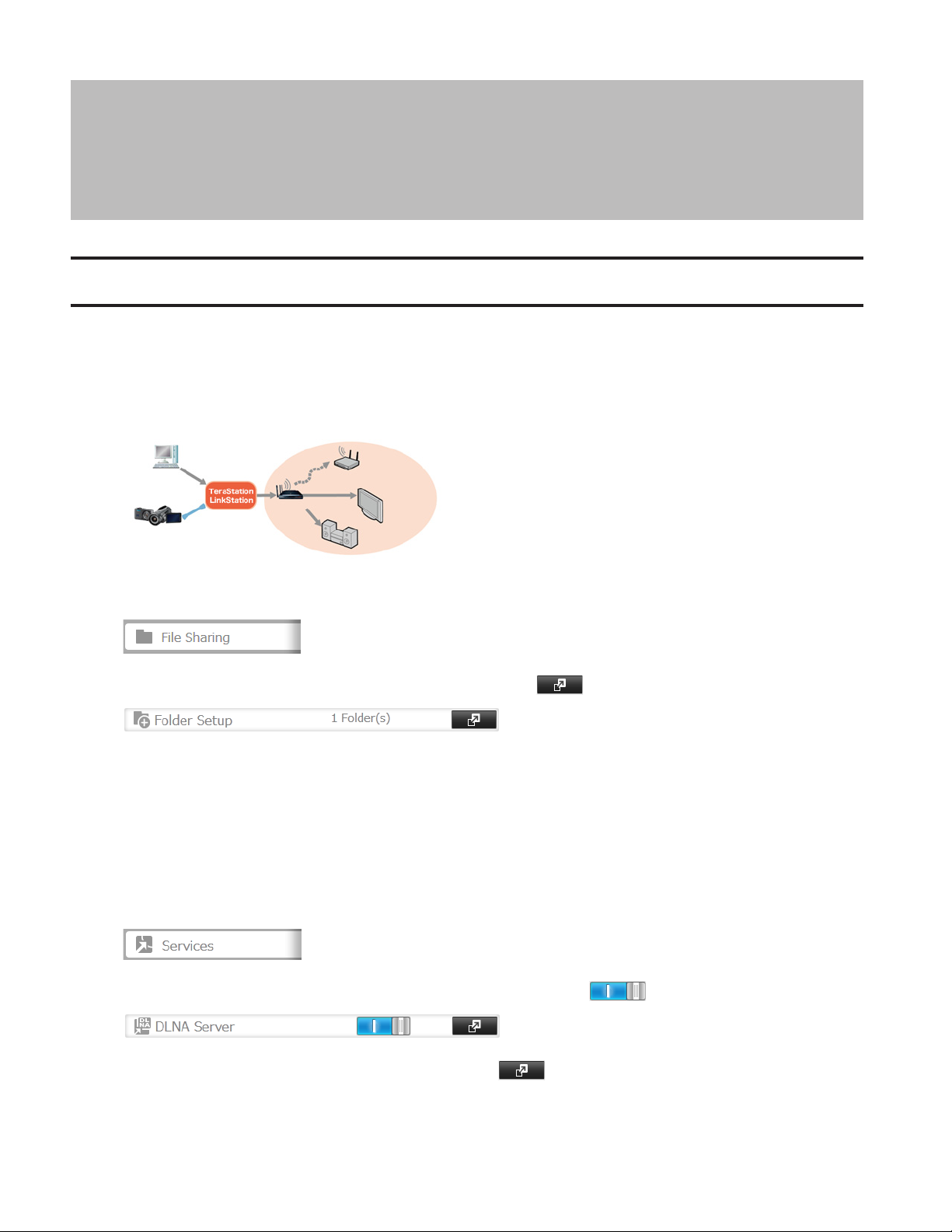
Kapitel8 – Multimedia
DLNA
Bei DLNA handelt es sich um eine Reihe von Richtlinien für die Freigabe digitaler Medien. Die TeraStation enthält einen
DLNA-Server, der die DLNA-Richtlinien erfüllt. Die auf diesem Produkt gespeicherten Filme, Fotos und Musikdateien
können auf DLNA-kompatiblen Fernsehern, Stereoanlagen, Spielekonsolen und anderen Geräten im Netzwerk
wiedergegeben werden.
1 Klicken Sie unter Settings (Einstellungen) auf [File Sharing (Dateifreigabe)].
2 Klicken Sie rechts neben "Folder Setup (Ordnereinrichtung)" auf .
3 Wählen Sie den Ordner aus, den Sie für Media Player und andere DLNA-kompatible Geräte freigeben möchten.
4 Klicken Sie auf [Edit (Bearbeiten)].
5 Aktivieren Sie unter "LAN Protocol Support (LAN-Protokoll Unterstützung)" die Option "DLNA", und klicken Sie
dann auf [OK].
6 Klicken Sie auf [Services (Dienst)].
7 Bringen Sie den DLNA-Schalter zum Aktivieren von DLNA in die Position .
8 Klicken Sie rechts neben "DLNA Server (DLNA-Server)" auf .
98
Page 100
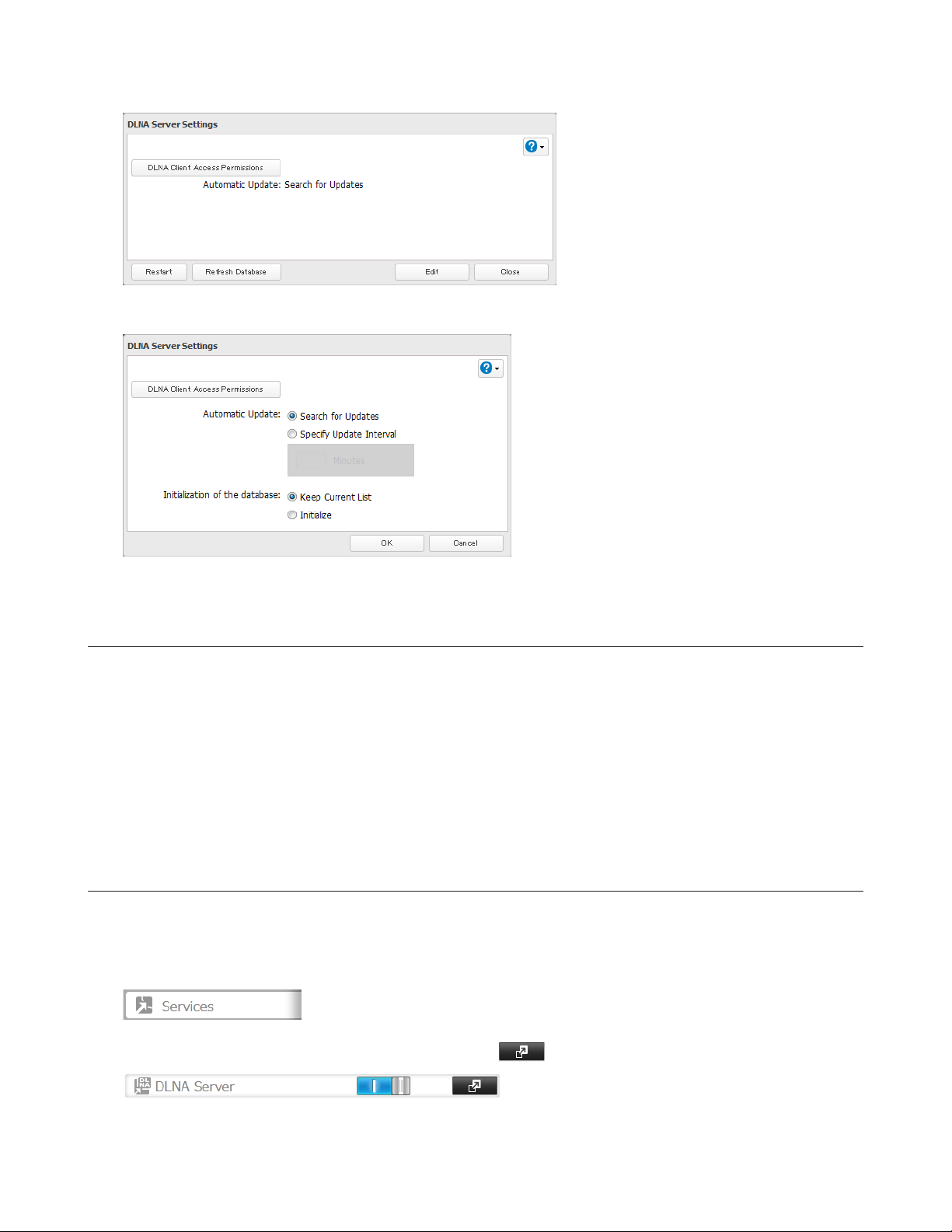
9 Klicken Sie auf [Edit (Bearbeiten)].
10 Wählen Sie ein Intervall für die Datenbankaktualisierungen beim DLNA-Server aus und klicken Sie auf [OK].
11 Klicken Sie auf [OK].
Wiedergeben von Dateien
So geben Sie Inhalte von einem DLNA-kompatiblen Gerät wieder:
1 Verbinden Sie das DLNA-kompatible Gerät mit demselben Netzwerk wie die TeraStation, und schalten Sie es ein.
2 Wählen Sie die TeraStation in der Software des DLNA-kompatiblen Geräts aus.
3 Wählen Sie die wiederzugebenden Inhalte aus.
Hinweis: Weitere Informationen zur Wiedergabe von Dateien, finden Sie in den Benutzerhandbüchern der DLNAkompatiblen Geräte.
Verbundene DLNA-kompatible Geräte
Führen Sie die folgenden Schritte durch, um die DLNA-kompatiblen Geräte anzuzeigen, die mit Ihrer TeraStation
verbunden sind.
1 Klicken Sie unter Settings (Einstellungen) auf [Services (Dienst)].
2 Klicken Sie rechts neben "DLNA Server (DLNA-Server)" auf .
99
 Loading...