

Page 1
MOディスクドライブ
MOS-S230F
ハードウェアマニュアル
はじめに
このたびは、弊社製MOディスクドライブMOS‑S230F(以後MOSと表記)
をお買い求めいただき、誠にありがとうございます。
本書はMOSの取り付け手順や取り扱い方法、注意事項などを解説してい
ます。お使いになる前に必ず本書をお読みください。お読みになった後
も本書はお手元に置いて参照してください。
Page 2
安全にお使いい ただ くため に必ずお守 りくだ さ い
お客様や他の人々への危害や財産への損害を未然に防ぎ、本製品を安全にお使いいただ
くために守っていただきたい事項を記載しました。
正しく使用するために、必ずお読みになり内容をよく理解された上で、お使いください。
なお、本書には弊社製品だけでなく、弊社製品を組み込んだパソコンシステム運用全般
に関する注意事項も記載されています。
パソコンの故障/トラブルや、いかなるデータの消失・破損または、取り扱いを誤った
ために生じた本製品の故障/トラブルは、弊社の保証対象には含まれません。あらかじ
めご了承ください。
使用している表示と絵記号の意味
警告表示の意味
警告
注意
絵記号の意味
△は、警告・注意を促す記号です。
△の近くに具体的な警告内容(例:感電注意)が描かれてい
ます。
○に斜線は、してはいけない事項(禁止事項)を示す記号です。
○の中や近くに、具体的な禁止事項が描かれています。
絶対に行ってはいけないことを記載しています。この表示の注
意事項を守らないと、使用者が死亡または、重傷を負う可能性
が想定される内容を示しています。
この表示の注意事項を守らないと、使用者がけがをしたり、物
的損害の発生が考えられる内容を示しています。
(例:分解禁止)
●は、しなければならない行為を示す記号です。
●の近くに、具体的な指示内容(例:プラグをコンセントから
抜く)が描かれています。
2
MOS‑S230Fハードウェアマニュアル
Page 3
警告
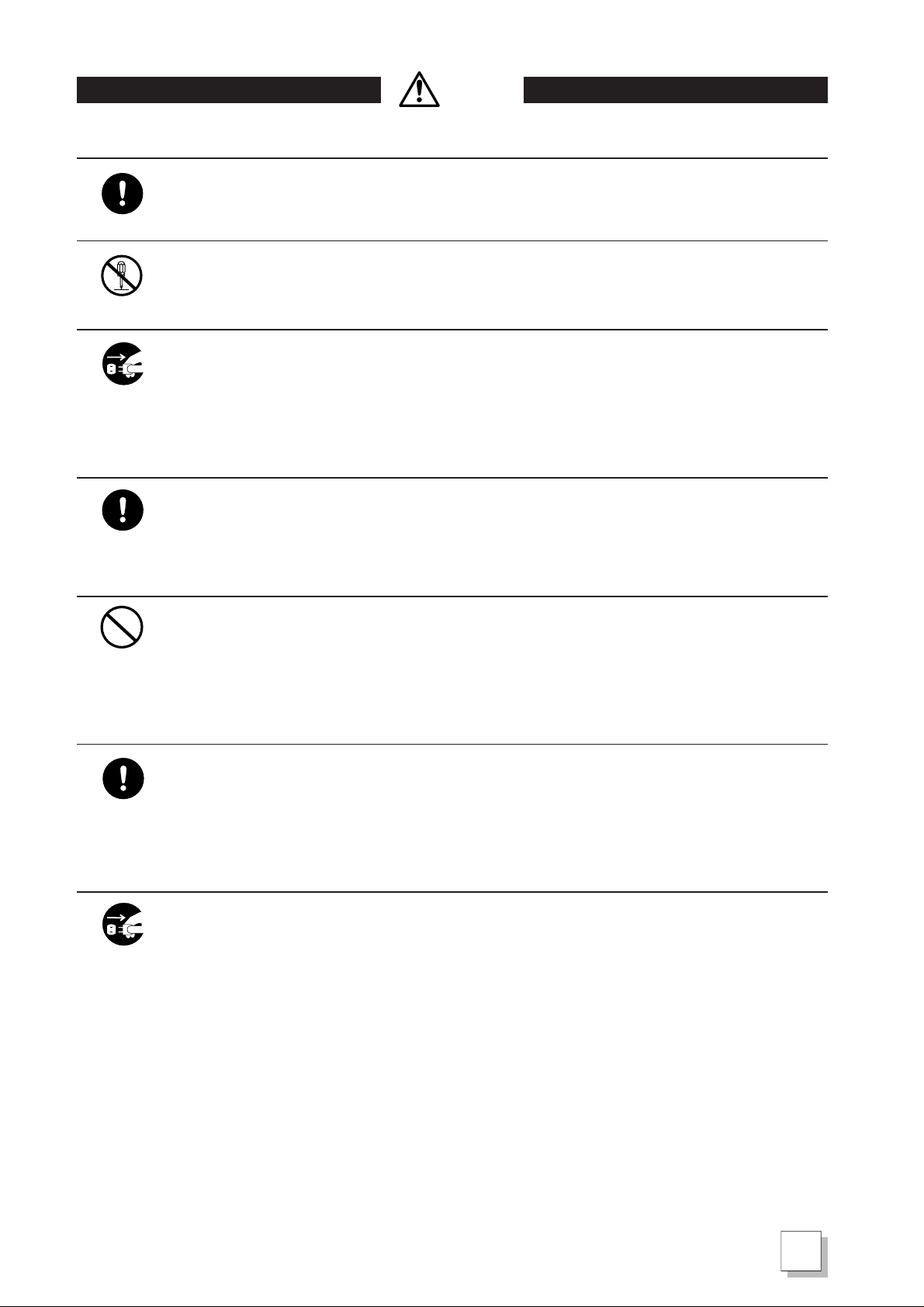
本製品を取り付け、使用する際は、必ずパソコンメーカーおよび周辺機器
強制
分解禁止
電源プラグを
抜く
強制
禁止
メーカーが提示する警告・注意指示に従ってください。
本製品の分解や改造や修理を自分でしないでください。
火災や感電の恐れがあります。
本製品の取り付け/取り外しをするときは、パソコンおよび周辺機器の電
源スイッチをOFFにし、電源プラグをACコンセントから抜いてください。
電源プラグがコンセントに接続されたまま、取り付け/取り外しを行う
と、感電および故障の原因となります。
電気製品の内部やケーブル、コネクタ類に子供の手が届かないように機器
を配置してください。
子供がさわって、けがをする危険があります。
濡れた手で本製品に触れないでください。
電源プラグがACコンセントに接続されているときは、感電の原因となり
強制
電源プラグを
抜く
ます。また、ACコンセントに接続されていなくても本製品の故障の原因
となります。
イジェクトピンは、子供の手の届かないところに置いてください。
本製品に付属するイジェクトピンは、子供の手の届かないところに置
き、使用後は放置せずに直ちに片付けるようにしてください。子供が目
をついたり、飲み込んだりすると大変危険です。
煙が出たり変な臭いや音がしたら、すぐにパソコンおよび周辺機器の電源
スイッチをOFFにし、ACコンセントから電源プラグを抜いてください。
そのまま使用を続けると、ショートして火災になったり、感電する恐れ
があります。
弊社インフォメーションセンターまたは、お買い求めの販売店にご相談
ください。
MOS‑S230Fハードウェアマニュアル
3
Page 4
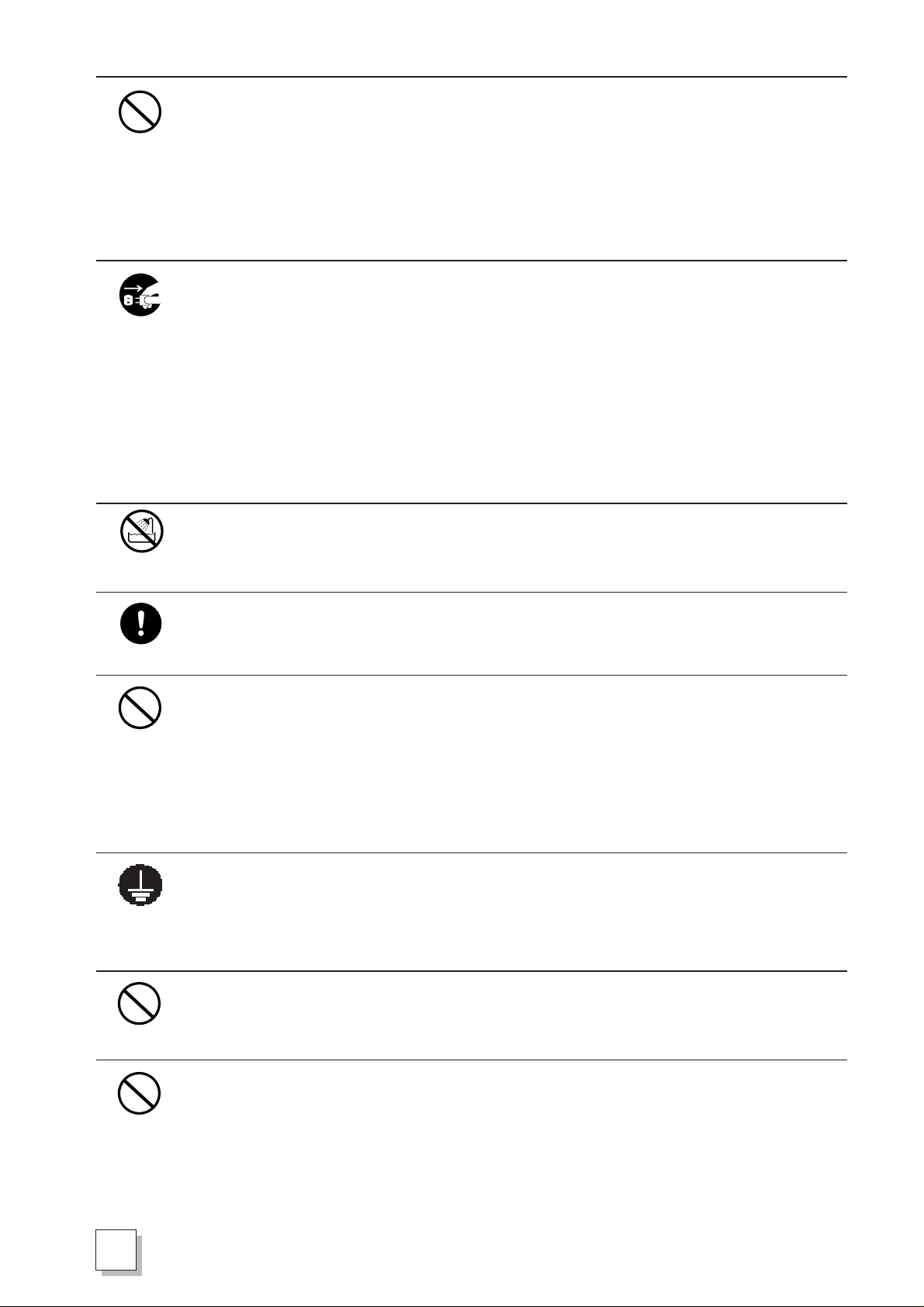
本製品を落としたり、強い衝撃を与えたりしないでください。
禁止
電源プラグを
抜く
水場での使用
禁止
そのまま使用を続けると、ショートして火災になったり、感電する恐れ
があります。
弊社インフォメーションセンターまたは、お買い求めの販売店にご相談
ください。
本製品に液体をかけたり、異物を内部に入れたりしないでください。液体
や異物が内部に入ってしまったら、パソコンの電源スイッチをOFFにし、
ACコンセントから電源プラグを抜いてください。
そのまま使用を続けると、ショートして火災になったり、感電する恐れ
があります。
弊社インフォメーションセンターまたは、お買い求めの販売店にご相談
ください。
風呂場など、水分や湿気が多い場所では、本製品を使用しないでください。
火災になったり、感電・故障する恐れがあります。
強制
禁止
アースの
接続
禁止
小さな子供が電気製品を使用する場合には、本製品の取り扱い方法を理解
した大人の監視、指導のもとで行うようにしてください。
レーザー光線を直視しないでください。
ディスク挿入口を開けて中をのぞいたり、本製品を分解しないでくだ
さい。
本製品は内部で半導体レーザーを使用しています。レーザー光が目に入
ると視覚に障害を及ぼす恐れがあります。
配線作業の前にアースを接続してください。
配線作業を行う前に、本製品および本製品に接続するすべての機器(パ
ソコンやSCSI機器など)にアースを接続してください。
絶対にガス管にアースを接続しないでください。
火災のおそれがあります。
4
水道管にはアースを接続しないでください。
禁止
水道管の材質によってはアースできない場合があり、漏電による故障や
感電のおそれがあります。
MOS‑S230Fハードウェアマニュアル
Page 5
注意
静電気による破損を防ぐため、本製品に触れる前に、身近な金属(ドアノブ
強制
強制
禁止
強制
やアルミサッシなど)に手を触れて、身体の静電気を取り除いてください。
人体などからの静電気は、本製品を破損、またはデータを消失・破損さ
せる恐れがあります。
パソコンおよび周辺機器の取り扱いは、各マニュアルをよく読んで、各
メーカーの定める手順に従ってください。
パソコンおよび周辺機器の電源スイッチがONの状態で、SCSI‑2ケーブルの抜
き差しを しないでく ださい。本製品および周辺機器の故障の原因となります。
各接続コネクタのチリ・ホコリ等は、取りのぞいてください。
各接続コネクタには手を触れないでください。
故障の原因となります。
本製品の取り付け/取り外しや、ソフトウェアをインストールするときな
ど、お使いのパソコン環境を少しでも変更するときは、変更前に必ずパソ
コン内(ハードディスク等)のデータをすべてバックアップ(MOディス
禁止
禁止
禁止
ク、フロッピーディスク等)を作成してください。
誤った使い方をしたり、故障などが発生してデータが消失、破損したと
きなど、バックアップがあれば被害を最小限に抑えることができます。
データが消失、破損したことによる損害については、当社は一切責任を
負いません。あらかじめご了承ください。
本製品の上に物を置かないでください。
傷がついたり、故障の原因となります。
ディスク挿入口に、MOディスク以外のものを挿入しないでください。
MOディスク以外のもの(フロッピーディスクなど)を挿入すると、故障
や火災の原因となります。
冷却ファンや通風口をふさいだり、他の機器と密着させないでください。
故障の原因となります。
禁止
MOディスクを途中まで入れた状態で放置しないでください。
本製品内部にほこりが入り、故障の原因となります。
MOS‑S230Fハードウェアマニュアル
5
Page 6
次の場所には設置しないでください。感電、火災の原因となったり、製品
禁止
やパソコンに悪影響を及ぼすことがあります。
・強い磁界、静電気が発生するところ
故障の原因となります。
・振動が発生するところ
けが、故障、破損の原因となります。
・平らでないところ
転倒したり、落下して、けがや故障の原因となります。
・温度、湿度がパソコンのマニュアルが定めた使用環境を超える、また
は結露するところ
故障の原因となります。
・直射日光が当たるところ
故障や変形の原因となります。
・火気の周辺、または熱気のこもるところ
故障や変形の原因となります。
・漏電、漏水の危険があるところ
故障や感電の原因となります。
・ほこりの多いところ
注意
故障の原因となります。
MOディスクは下記の点に注意して大切にお使いください。
・MOディスクに、直接触れたりしないでください。
MOディスクのシャッターをあけて、ディスクに直接触れないでくだ
さい。汚れたり、傷がつくとデータが読めなくなります。
・MOディスクを分解しないでください。
・衝撃を与えないでください。
・強い磁場の場所に置いたり、近づけたりしないでください。
データに悪影響をおよぼす場合があります。
・ほこりなどにさらさないでください。
・直射日光を当てないでください。
・MOディスクのクリーニングを行ってください。
MOディスクの表面に、チリ、ほこりその他が付着し、MOディスクが正
常に動作できなくなることがあります。市販のMOディスククリーニン
グキットを使って、定期的にクリーニングを行ってください。
・MOディスクにラベルを貼るときは、ラベルの貼付位置からはみださな
いように、しっかりと密着させて貼ってください。
6
ラベルの一部がはみだしたり、浮き上がっている状態でMOドライブ
に挿入すると、ラベルがドライブ内部で剝がれ、MOディスクが取り
出せなくなることがあります。
ひびわれや変形、補修したMOディスクは使用しないでください。
禁止
MOS‑S230Fハードウェアマニュアル
本製品内部で砕けて、けがや故障の恐れがあります。
Page 7
MOディスクを入れたまま移動しないでください。
禁止
強制
禁止
本製品の動作中または、MOディスクを本製品に入れた状態での移動はし
ないでください。
MOディスク、本製品に損傷を与える恐れがあります。移動する場合は、
必ずMOディスクを取り出し、電源スイッチをOFFにしてから行ってくだ
さい。
定期的にレンズのクリーニングを行ってください。
本製品内部のレンズ等に、ほこりその他が付着し、MOディスクの再生が
正常にできなくなることがあります。市販のレンズクリーニングキット
で、定期的にレンズのクリーニングを行ってください。
シンナー・ベンジン等の有機溶剤で、本製品を拭かないでください。
本製品のよごれは、乾いたきれいな布で拭いてください。汚れがひどい
場合は、きれいな中性洗剤を含ませ、かたくしぼってから拭き取ってく
ださい。
禁止
強制
アクセスインジケータが点灯している間は、パソコンの電源スイッチを
OFFにしたり、システムをリセットしないでください。
データを消失・破損する恐れがあります。
MOディスク内のデータおよびパソコン内のデータ(ハードディスク等)
は、必ず他のメディア(フロッピーディスク、MOディスク等)にバック
アップしてください。
とくに、修復・再現できない重要なデータは、オリジナルの更新前・更
新後と、常に二重のバックアップを作成されることをおすすめします。
以下のような場合に、データは消失・破損する恐れがあります。
・誤った使い方をしたとき
・静電気や電気的ノイズの影響を受けたとき
・故障、修理などのとき
・パソコンの電源スイッチをOFFにした後、すぐに電源スイッチをONに
したとき
・天災による被害を受けたとき
上記の場合、またその他いかなる場合でも、データが消失・破損したこ
とによる損害は、当社は一切の責任を負いません。あらかじめご了承く
ださい。
MOS‑S230Fハードウェアマニュアル
7
Page 8

■版権
本書は弊社が著作権を有します。本書の一部または全部について、弊社の書面による承諾を得
ない以下のことを禁じます。
・形式または手段を問わず複製・複写・転載すること。
・派生物(翻訳・変形・改作・流用)を作成すること。
■免責
・本書の内容に関しては、万全を期して作成しておりますが、万一ご不審な点があれば、販売
店または弊社インフォメーションセンターまでお問い合わせください。
また上記に関わらず、以下の事柄については弊社はいっさい責任を負いません。
(1)本製品に付随する、または運用の結果もたらされたいかなる損害。
(2)本製品によりもたらされるべき、直接的、間接的な効果および利益の損失。
(3)本製品のために費やした時間、経費。
(4)弊社の責任によらない製品の損傷、破損、または改造による故障や不具合など。
(5)本製品をお使いになって生じたデータの消失、または破損。
(6)本製品をご使用になって生じたいかなる結果および、直接的、間接的なシステム、機器
およびその他の異常。
・弊社は、製品および本書を改訂し、随時その外観・内容のすべてを変更する権利を有します。
またその際に、改訂または変更をいかなる個人または団体に対して通知する義務を負いません。
■商標
本書に記載されている他社商品名は、それぞれの製造および販売会社の商標または登録商標と
なっている場合があります。
本書に他社商品名が記載されている場合、参考を目的としたものであり、弊社はそれらの商品
の使用を強制あるいは推奨するものではありません。
また弊社は、それら他社商品の性能または運用についていっさい責任を負いません。
なお、本文中では、、、などのマークは表記していません。
■日本国外への持ち出しについて
・本製品のうち、戦略物資または役務に該当する物の日本国外への持ち出しに際しては、外国
為替法に基づく輸出許可または役務取引許可が必要です。
・本製品は、日本国内でのみ使用されることを前提として設計・製造されています。
本製品を日本国外で使用された場合の運用結果については、弊社はいっさい責任を負いません。
また弊社は、本製品に関して海外での保守サービスおよび技術サポートは行っておりません。
■落丁・乱丁について
本書に落丁や乱丁があった場合はお取り替えいたします。販売店または弊社インフォメーショ
ンセンターまでご連絡ください。
8
MOS‑S230Fハードウェアマニュアル
Page 9

もく じ
パッケージの内容 .........................................10
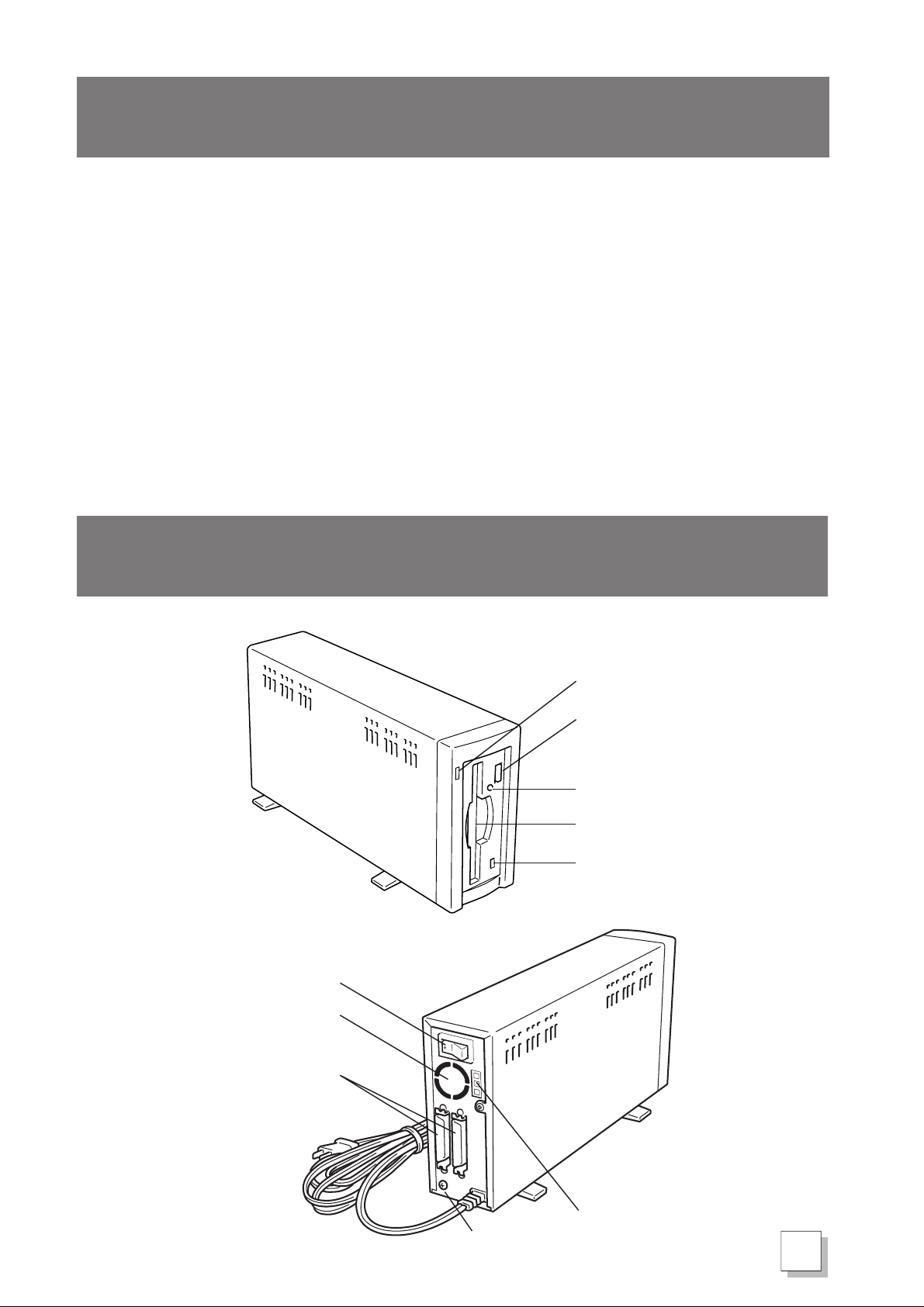
MOSの特長................................................11
各部の名称 ...............................................11
セットアップのながれ......................................12
MOSの設定................................................13
MOSの接続................................................14
接続前の注意事項 ...................................................14
アースの接続 .......................................................15
MOSだけを接続するとき ..............................................16
複数のSCSI機器を接続するとき .......................................17
MOSの取り扱い ............................................19
使用上の注意 .......................................................19
MOディスクの挿入 ...................................................20
MOディスクの取り出し................................................20
MOディスクが取り出せないとき........................................21
MOディスクを書き込み禁止にするとき ..................................21
製品仕様 .................................................22
保証とサービス ...........................................23
保証書 .............................................................23
ユーザー登録 .......................................................23
メディアコンバージョンサービスのお知らせ ............................23
修理 ...............................................................24
製品情報の入手 .....................................................25
メルブック販売のお知らせ .................................27
MOS‑S230Fハードウェアマニュアル
9
Page 10
パッケージの内容
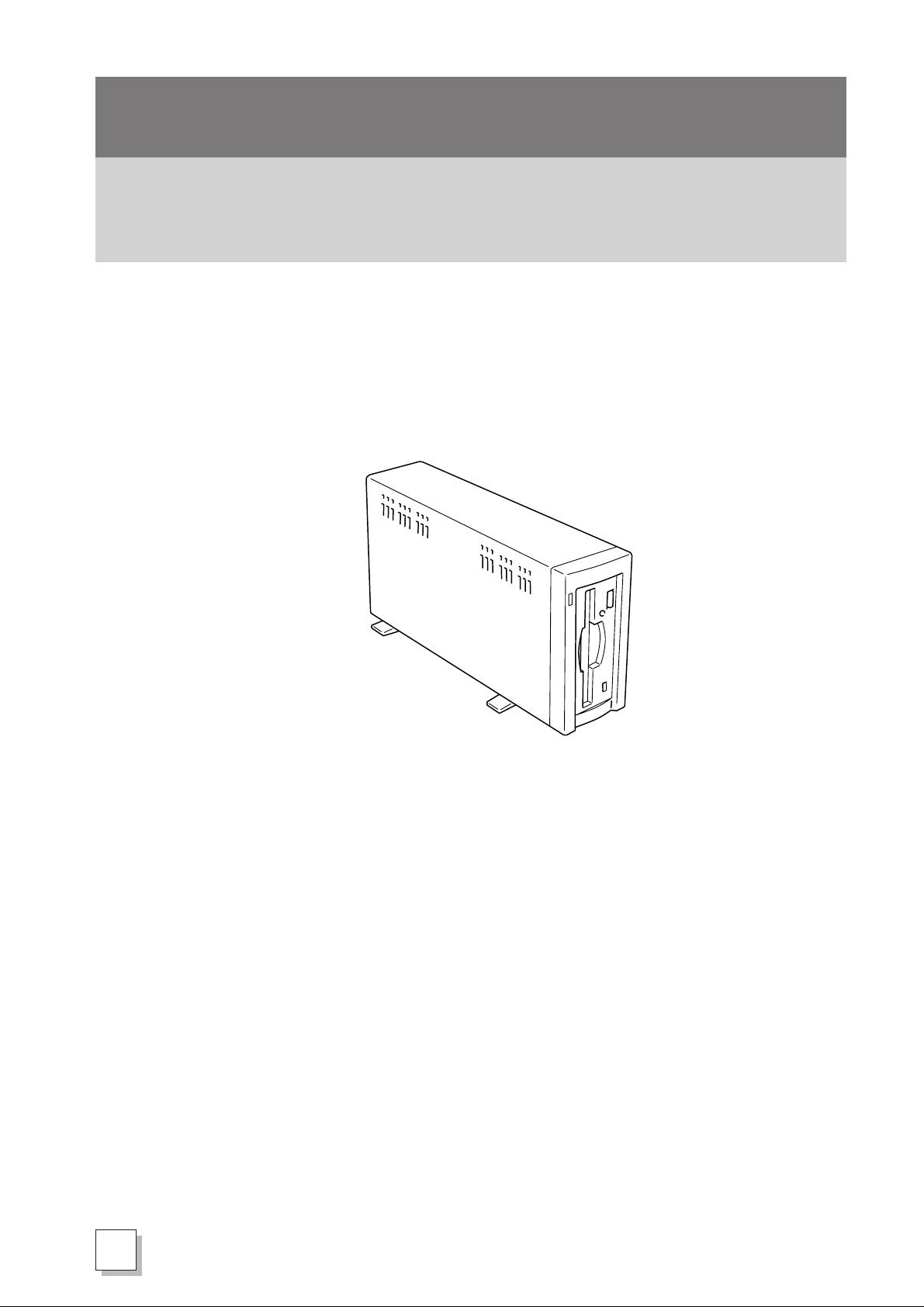
パッケージには次の物が梱包されています。不足している物がありましたら、お買い求めの
販売店にご連絡ください。なお、製品の形状はイラストと異なることがあります。
※ 本書ではMOディスクドライブのみの製品のパッケージ内容を説明しています。
SCSIインターフ ェースボードまたはMacintosh用接続キットとのセット製品を お買
い求めの場合は、別刷の「はじめにお読みください」にてパ ッケージ内容をご確
認ください。
●MOS(本体).....................................................1台
●SCSI‑2ケーブル(D‑subハーフピッチ50ピン)......................... 1本
●イジェクトピン ................................................... 1本
●フロッピーディスク「MOSシリーズドライバディスク」(3.5インチ)...... 1枚
●MOSシリーズセットアップマニュアル ................................ 1冊
●ハードウェアマニュアル(本書)................................... 1冊
●保証書、ユーザー登録はがき ...................................... 1枚
(*)MOS‑A230FCには添付されません。
※ユーザー登録はが き は保証書を切り 離 した後、必要事項をご記入の上、必ず弊社
までご返送ください。また、切り離した保証書は大切 に保管してください。
※別刷で追加情報が同梱されているときは、必ず参照してください。
(*)
(*)
10
MOS‑S230Fハードウェアマニュアル
Page 11
MOSの特長
1.SCSI‑2対応
本製品はSCSI‑2インターフェースに対応したMOディ スク ドライ ブです。
また、コネクタには信頼性の高いD‑subハーフピッチ50ピンコネクタ を採用して
います。
2.高速タイプ
平均シークタイム27ms、キャッシュメモリ1MB(*)、ディスク回転速度4200rpmの
高速性能を実現しました。
*:出荷時はキャッシュ機能が有効(ON)になっています。そのまま使用 してく
ださい。
各部の名称
●前面
●背面
パワーランプ
イジェク トボタン
イジェク トホール
ディスク挿入口
アクセ ス インジケータ
電源ス イッチ
冷却ファン
SCSI‑2コネクタ
IDNo.設定スイッチ
フレームグラ ンド
MOS‑S230Fハードウェアマニュアル
11
Page 12
セットアップのながれ
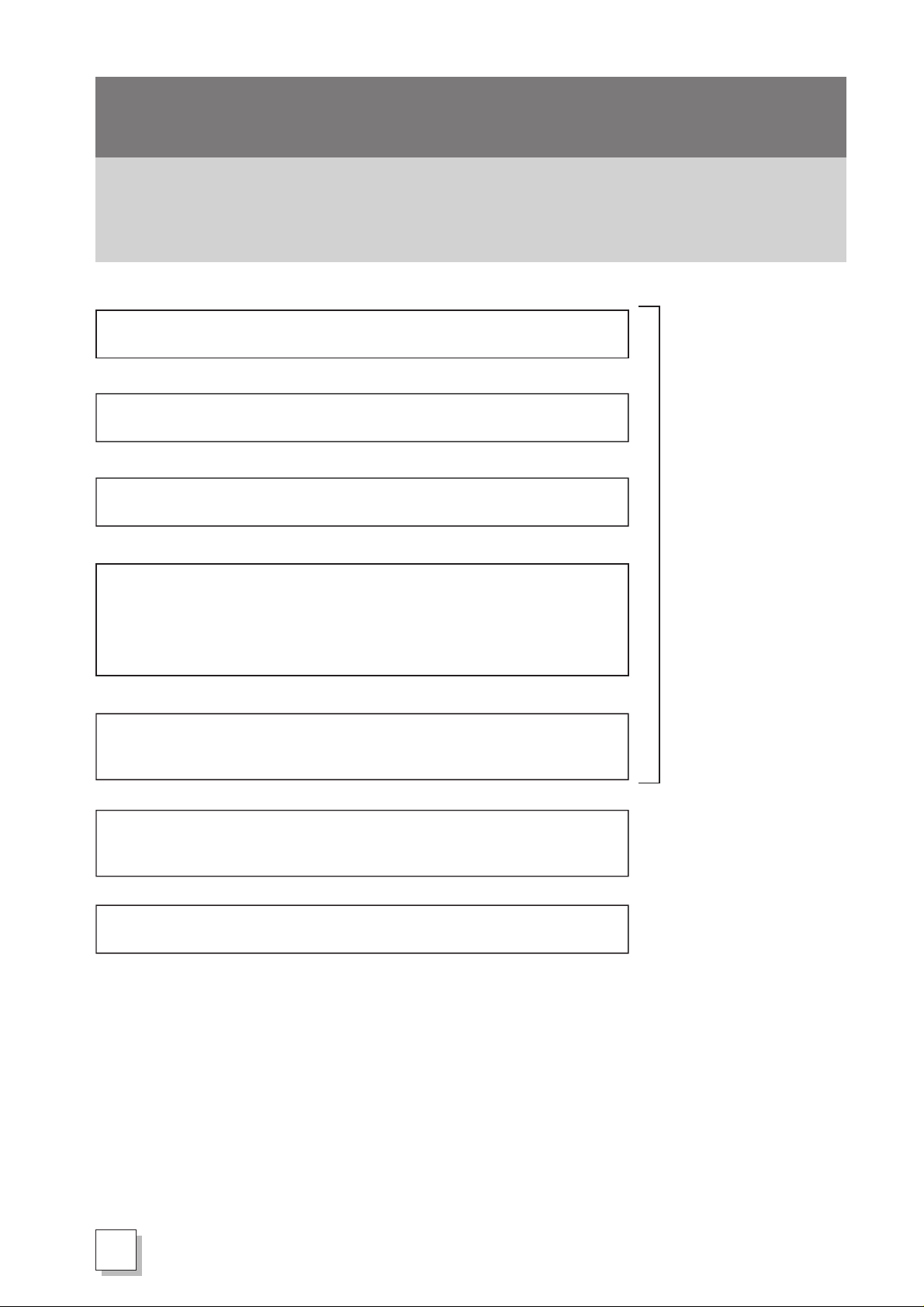
MOSのセットアップ手順は次のとおり です。
パソコンおよび周辺機器の電源 スイッ チをOFFにします
▼
MOSのSCSI‑IDを設定します【☞P13「MOSの設定」】
▼
MOSにアースを接続します【☞P15「アースの接続」】
▼
MOSをパソコンに接続します
・MOSだけを接続するとき ..........【☞P16】
・複数のSCSI機器を接続するとき ...【☞P17】
▼
MOSの電源スイッチをONにしてから
パソコ ンの電源ス イッチをONにします
▼
必要なときは、SCSI‑2インターフェースボードまたは
パソコン本体の設定を行います
▼
お使いのOSに応じてドライバをインストールします(*)
本書
(ハードウェアマニュアル)
パソコ ンまた はSCSI‑2イ
ンターフェースボードの
マニュアルを参照
別冊「MOSシリーズセッ
トアップマニュアル」
参照
12
* ・ASPIドライバはDOS/Windows3.1専用です。Windows95およびWindowsNT4.0/
NT3.51にはインストールしないでください。
・パソコンの機種やSCSI‑2インターフェースボー ドによってイ ンストールする
ドライバが異なります。使用しているパソコン、SCSI‑2インターフェース
ボードに応じてドライ バをイ ンストールしてください。
MOS‑S230Fハードウェアマニュアル
Page 13
MOSの設定
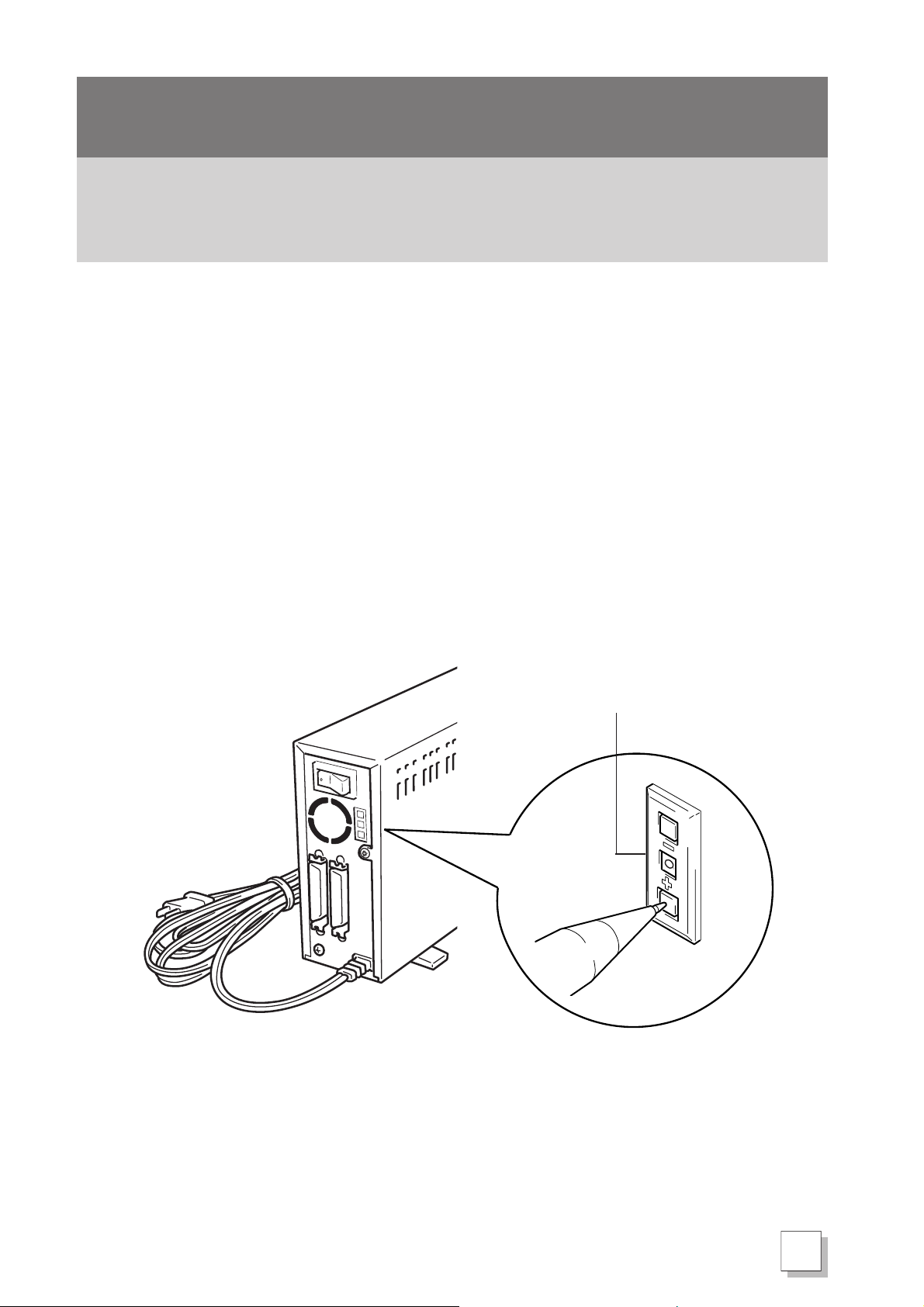
パソコン本体がSCSI機器を識別するために、接続 し ているSCSI機器に異なるSCSI‑IDを設定
します。
Ò MOSをパソコンに接続してからSCSI‑IDを変更するときは、必ずパソコンお
よびMOSの電源スイッチをOFFにしてください。
MOSのSCSI‑IDは、本体背面にあるIDNo.設定スイッチで設定してください。
IDNo.設定スイッチは0〜7で設定できますが、SCSI‑2インターフェースボー
ドが通常は7を使用するため、0〜6で設定してください。
※SCSI‑IDは0から順に1、2、3、…と、連続して設定してください。
※他のSCSI機器 とSCSI‑IDが重複しない よう に注意してください。SCSI機器を 増設
すると きは、すでに接続 されているSCSI機器のSCSI‑IDを 確認して ください。
IDNo.設定スイッチ
ボールペンの先など でス イッチを
押して設定してください。
Ò 芯折れや粉末の発生する鉛筆などは使用しないでください。
SCSI‑IDの設定が終わったら、MOSをパソコンに接続します。【
接続」】
MOS‑S230Fハードウェアマニュアル
☞
P14「MOSの
13
Page 14

MOSの接続
接続前の注意事項
●パソコンの電源スイッチをOFFにする前に、ハードディスクやRAMディスク、シリ
コンディスクなどに記録されている大切なデータを、他のメディ ア(フロ ッピー
ディスクなど)に保存してください。
●パ ソコ ンの電源スイッチをOFFに する前 に、すべてのアプリケーションを終了して
く ださい。
●パソコンおよびMOSは精密な機器です。巻頭の「安全にお使いいただくために必
ずお守りください」の記載内容 を 必ず守ってください。
●パソコンおよび周辺機器の取り扱い上の 注意や各種設定 、およ び スイッチについ
ては、各マニュアルを参照してく ださい。
●パソコン側の取り付け、 取り外しに関しては、パソコンのマニュアルを参照して
く ださい。
●MOSを 2台目以降として接続するときは、次のことを確認してください。
・SCSI‑2ケーブルはコネクタの形状と合っていますか?
・コネク タの形状に合ったター ミ ネ ータ はあ り ますか ?
・他のSCSI機器とSCSI‑IDが重複していませんか?
・接続に使用するSCSI‑2ケーブルの長さの合計は6m以内ですか?
●MOSを接続するためには次の物が必要です。事前に用意してください。
・パソコンおよび周辺機器のマニュアル
・MOS本体
・SCSI‑2インターフェースボード
14
MOSを1台目として使用するときは、SCSI‑2インターフェースボー ド(別売の弊
社製IFC‑DPなど)が必要です。お使いのパソコンに合った SCSI‑2 インター
フェースボー ドを用意してく ださい。
※Macintoshのようにパソコン本体にSCSI‑2インターフェースボードが内蔵され
ている機種では、SCSI‑2インターフェースボードの取り付けは不要です。
MOS‑S230Fハードウェアマニュアル
Page 15
・SCSI‑2ケーブル
付属のSCSIー2ケーブルは、D‑subハーフピッチ50ピン←→D‑subハーフピッチ
50ピン用です。コネクタの形状がD‑subハーフピッチ50ピン以外のときは、弊
社製接続キット(別売品)を使用して接続してください。
・ターミネータ(D‑subハーフピッチ50ピン用)
※SCSI‑2インターフェースボー ドおよびSCSI‑2ケーブルを接続するときは、使用
するSCSI機器のマニュアルを参照してください。
アースの接続
MOSをパソ コンに取り付ける前に別途アース 線 を 用意し、MOSとMOSに接続するすべての機器
(パソコンやSCSI機器)にアースを接続してください。
接続されているすべての機器にアースを接続してください。一部の機器
にだけアースを接続するこ とは危険です。ま た、アースを接続し ないで
使用すると、漏電による故障や感電のおそれがあります。
アースの接続は、SCSIケーブルや電源コードを接続する前に行ってくだ
さい。
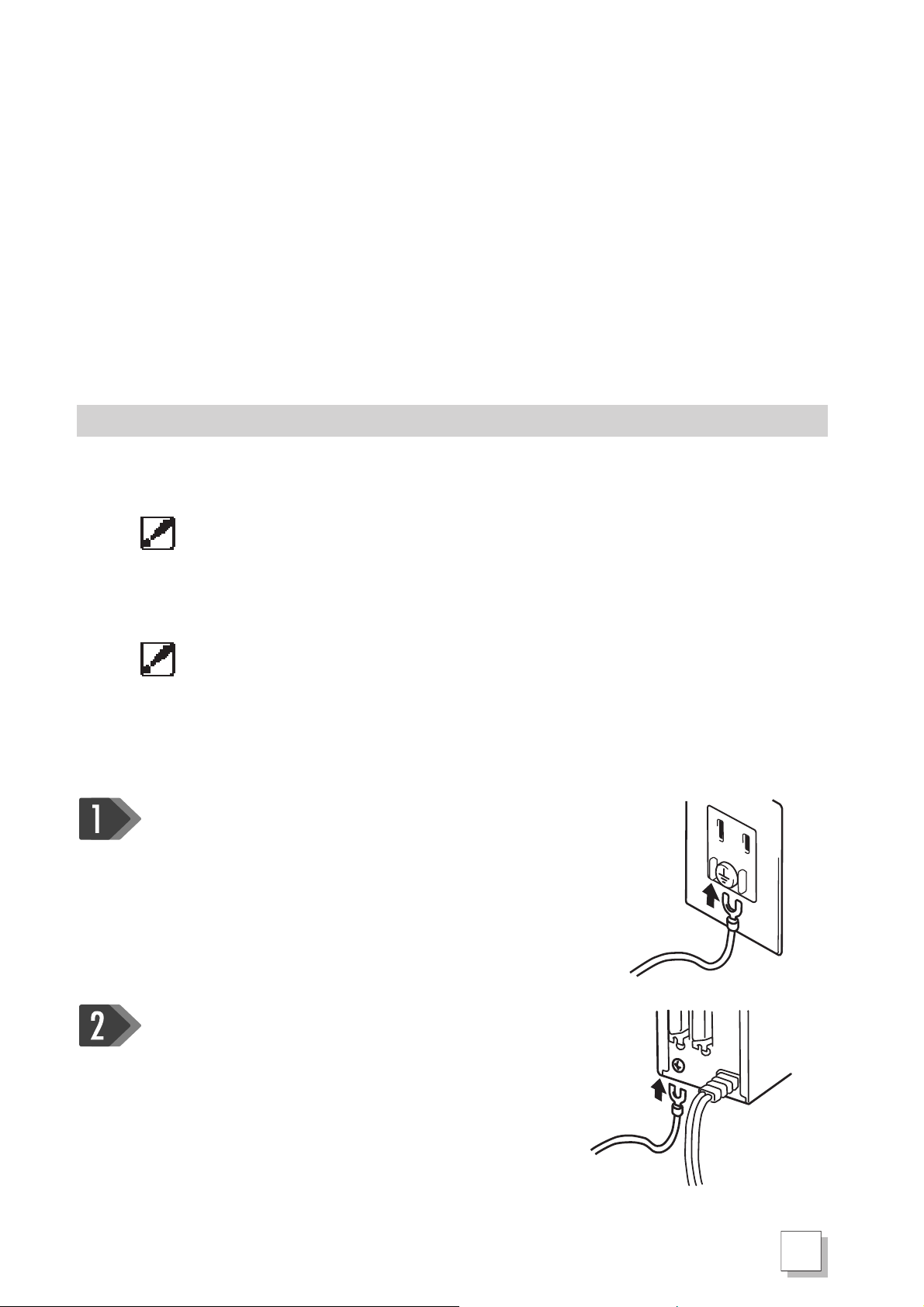
本製品には次の手順でアースを接続します。
A C コンセントのアース端子に別売の
アース線を接続し ます。
MOSのフ レームグラ ンドにアース線を接
続します。
MOS‑S230Fハードウェアマニュアル
15
Page 16
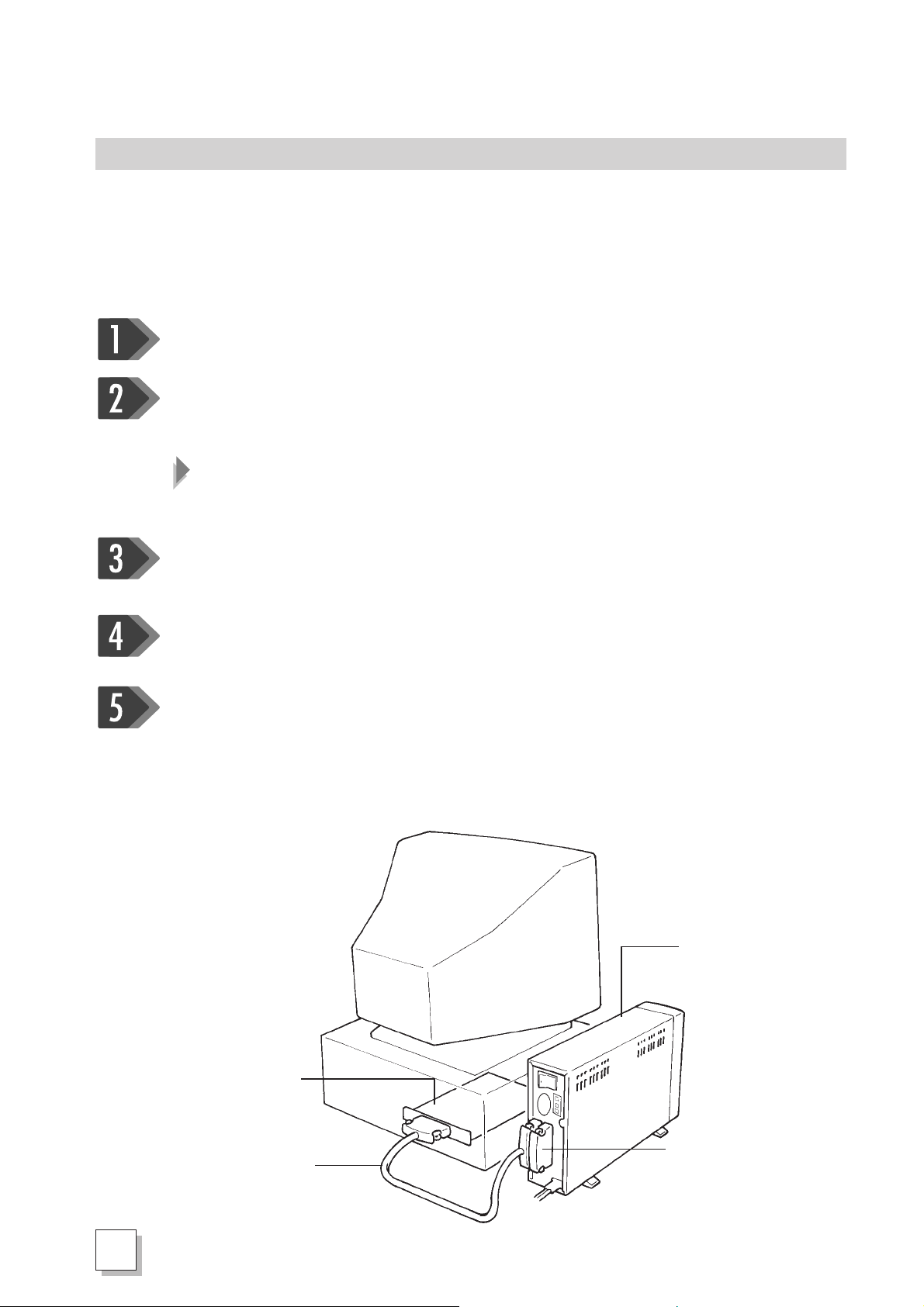
MOSだけを接続するとき
※次の手順を行う前にSCSI‑2インターフェースボード をパソコン に取り付けてく
ださい。ただし、Macintoshのようにパソコン本体にSCSI‑2インターフェース
ボードが内蔵されている機種では、SCSI‑2インターフェースボードの取り付け
は不要です。
パソコンおよび周辺機器の電源スイッチをすべてOFFにします。
パ ソコンまたはSCSI‑2インターフェースボー ドのSCSIコネクタとMOSのSCSIコネ
クタのどちらか一方を、SCSI‑2ケーブルで接続します。
SCSI‑2インターフェースボードもしくはパソコン側のコネクタ形状がD‑sub
ハーフピッチ 50ピン以外のときは、別売の弊社製接続キットが必要です。
MOSの空いているSCSIコネクタに、ターミネータ(D‑subハーフピッチ50ピン用)
を取り付けます。
MOSの電源コードをACコンセントに接続 します。
MOSとパソコンの電源スイッ チをONにします。パソコン本体また はSCSI‑2インター
フェースボードの設定 が必要なときは、それぞれの マ ニュアルを参照して設定し
てく ださい。
MOS
SCSI‑2
イ ンターフェースボード
SCSI‑2ケーブル
16
MOS‑S230Fハードウェアマニュアル
ターミ ネータ
Page 17
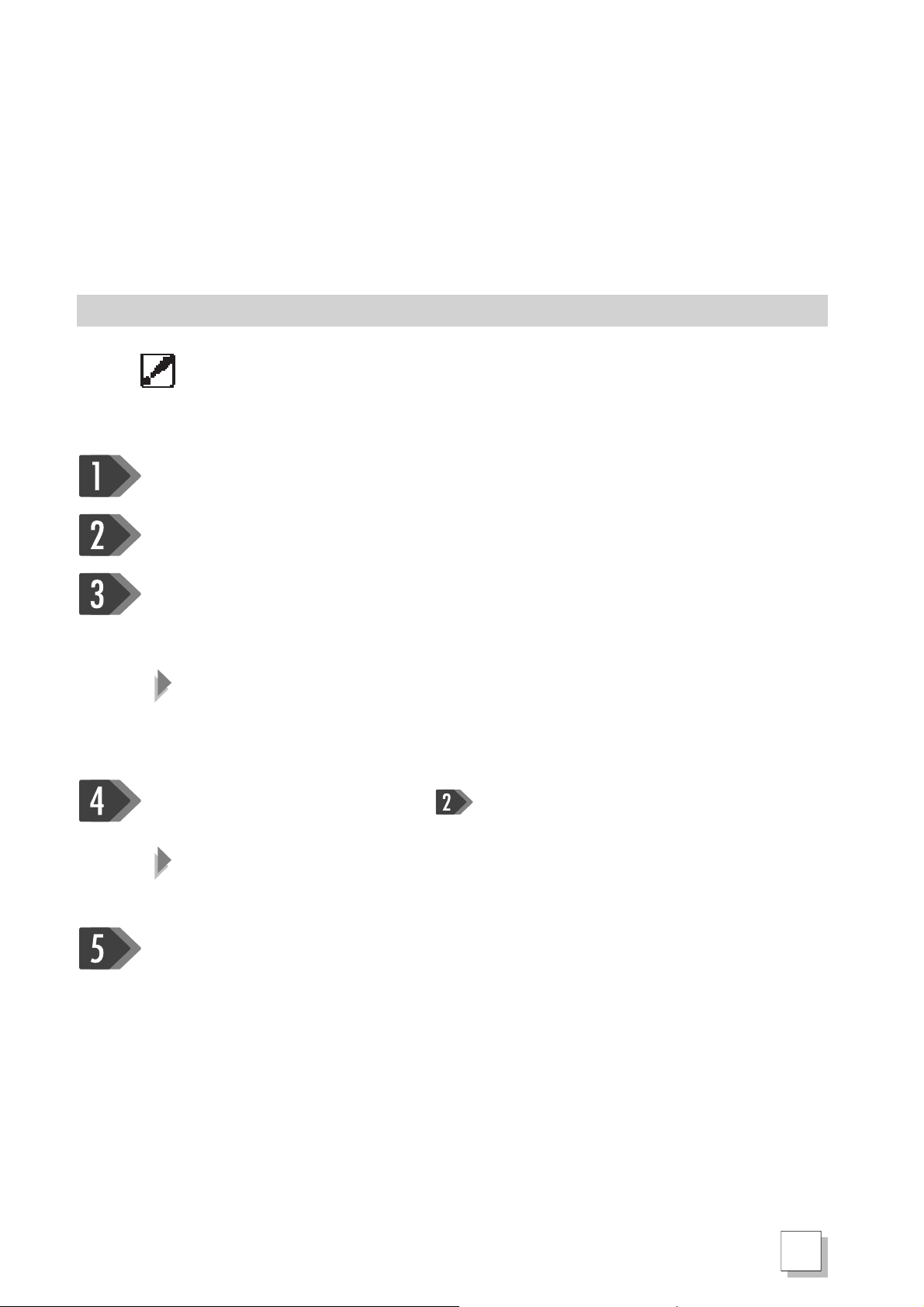
以上でMOSの接続は完了です。続いて別冊「MOSシリーズセットアップマニュア
ル」を参照してドライ バをインス ト ールします。
※イン ストールするド ライバは、パソコ ンの機種やSCSI‑2インターフ ェースボード
によって異なり ま す。パソコ ンに応じたドライバをインスト ールしてください。
複数のSCSI機器を接続するとき
SCSI機器は最大7 台まで接続 す るこ とができますが、接続に使用す る
SCSI‑2ケーブルの長さの合計が6mを超えないよう に注意してください。
パソコンおよび周辺機器の電源スイッチをすべて OFFにします。
最終端に接続されているSCSI機器のターミネータを取り外します。
ターミネータを取り 外したSCSIコネクタとMOSのSCSIコネクタのどちらか一方を、
SCSI‑2ケーブルで接続します。
最終端に接続されているSCSI機器のコネクタがアンフェノールハーフピッ
チ50ピンのときは、別売の弊社製変換コネクタDKC‑CXを使用してケーブル
を接続してください。
MOSの空いているSCSIコ ネク タに、 で取り外したターミネータを取り付けます。
ターミネータのコネクタがアンフェノールハーフピッチ50ピンのときは、
別売の弊社製ターミネータを使用してください。
MOSの電源コードをACコンセント に接続します。
MOS‑S230Fハードウェアマニュアル
17
Page 18
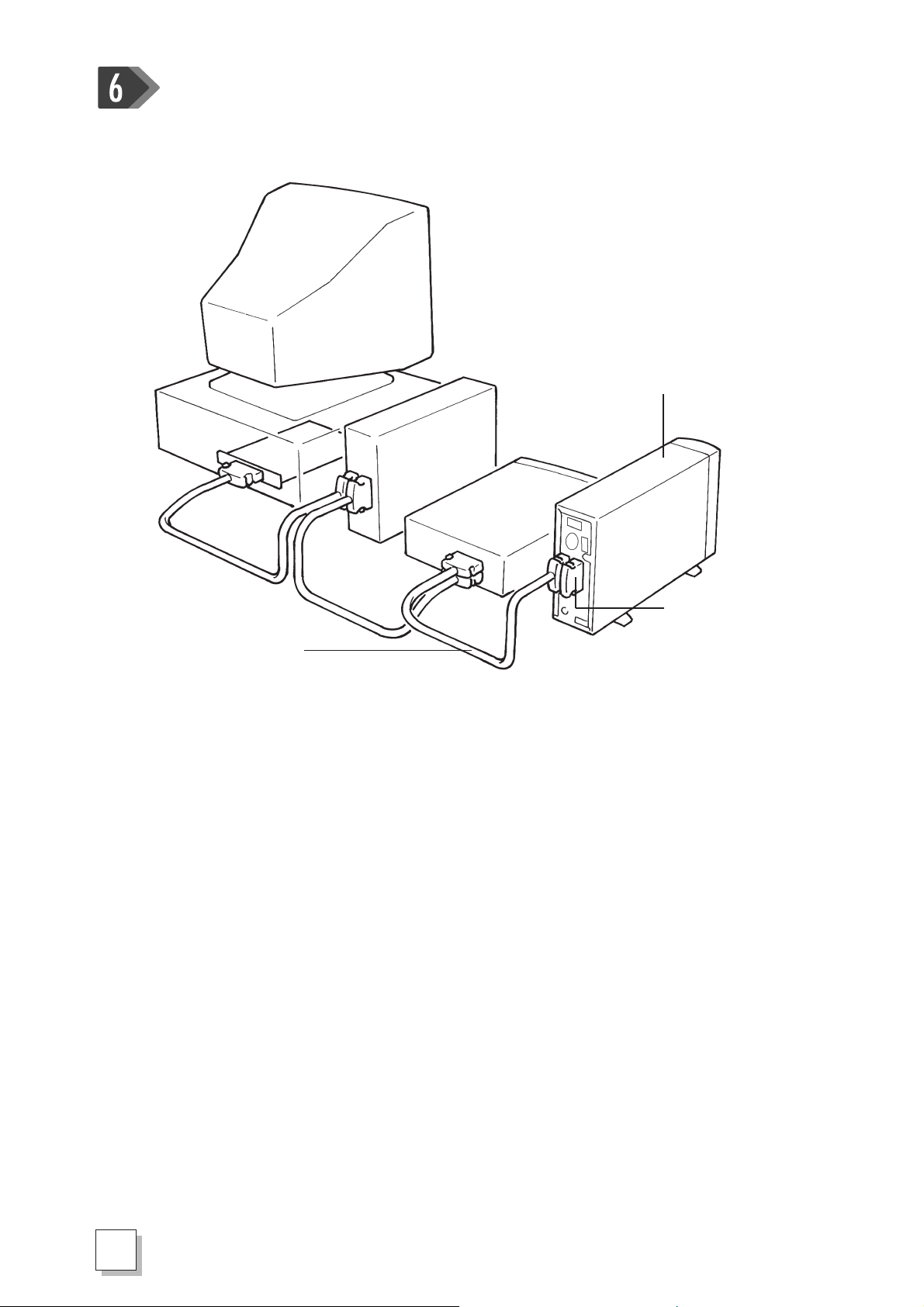
MOSとパソコンの電源スイッ チをONにします。パソコン本体また はSCSI‑2インター
フェースボードの設定 が必要なときは、それぞれの マ ニュアルを参照して設定し
てく ださい。
MOS
ターミ ネータ
(D‑subハーフピッチ
SCSI‑2ケーブル
50ピン用)
以上でMOSの接続は完了です。続いて、別冊「MOSシリーズセットアップマニュ
アル」を参照して ドライバをイ ンス トールします。
※イン ストールするドラ イバは、使用しているパソコンやSCSI‑2イン ター フェース
ボー ドによって異なり ます。パソコンに応じたド ライ バをイ ンストールしてく だ
さい。
18
MOS‑S230Fハードウェアマニュアル
Page 19

MOSの取り扱い
使用上の注意
●電源スイッチをONにするときは、必ず周辺機器(MOS含む)→パソコンの順
でONにしてください。
●電源スイッチをOFFにするときは、必ずパソコン→周辺機器(MOS含む)の順
でOFFにしてください。
●MOディスクの初期化について
MOディスクは、使用する前に初期化(フォーマット)を行う必要があります。本製
品にはMOディ スク をフ ォーマットするためのプログラムが添付されています。
利用できるフ ォーマッ ト プログラムは、MOディ スクの利用形態により異なります。
詳細は、別冊「MOSシリーズセットアップマニュアル」を参照してください。
●Windows95でMOディスクにバックアップするときの注意
Windows95付属のバックアップツールを使用してMOディスクにバックアップする
ときは、バックアップするデータの総容量がMOディスクの容量を超えないように
してく ださい。 MOディスクの容量を超えたデータはバックアップできません (これ
はバックアップツールの仕様によるものです)。
●MOディスクにラベルを貼るときは、 指定の位置からはみ出さないようにしてくだ
さい。
MOS内でラベルがはがれると、MOディスクが取り出せなくなることがあります。
●アクセス インジケータ が点灯 していると き は、 パソ コ ンか らア クセスしないでく だ
さい。
MOSの準備ができていないため、アクセス エラー が発生します 。
●MOディ ス ク にアクセスしている と き(アクセスインジケータ が点灯していると き)
は、絶対にイジェ クトボタ ンを押さないでください。
MOディスク 内のデータ が破壊さ れ る おそれがあり ま す。
MOS‑S230Fハードウェアマニュアル
19
Page 20
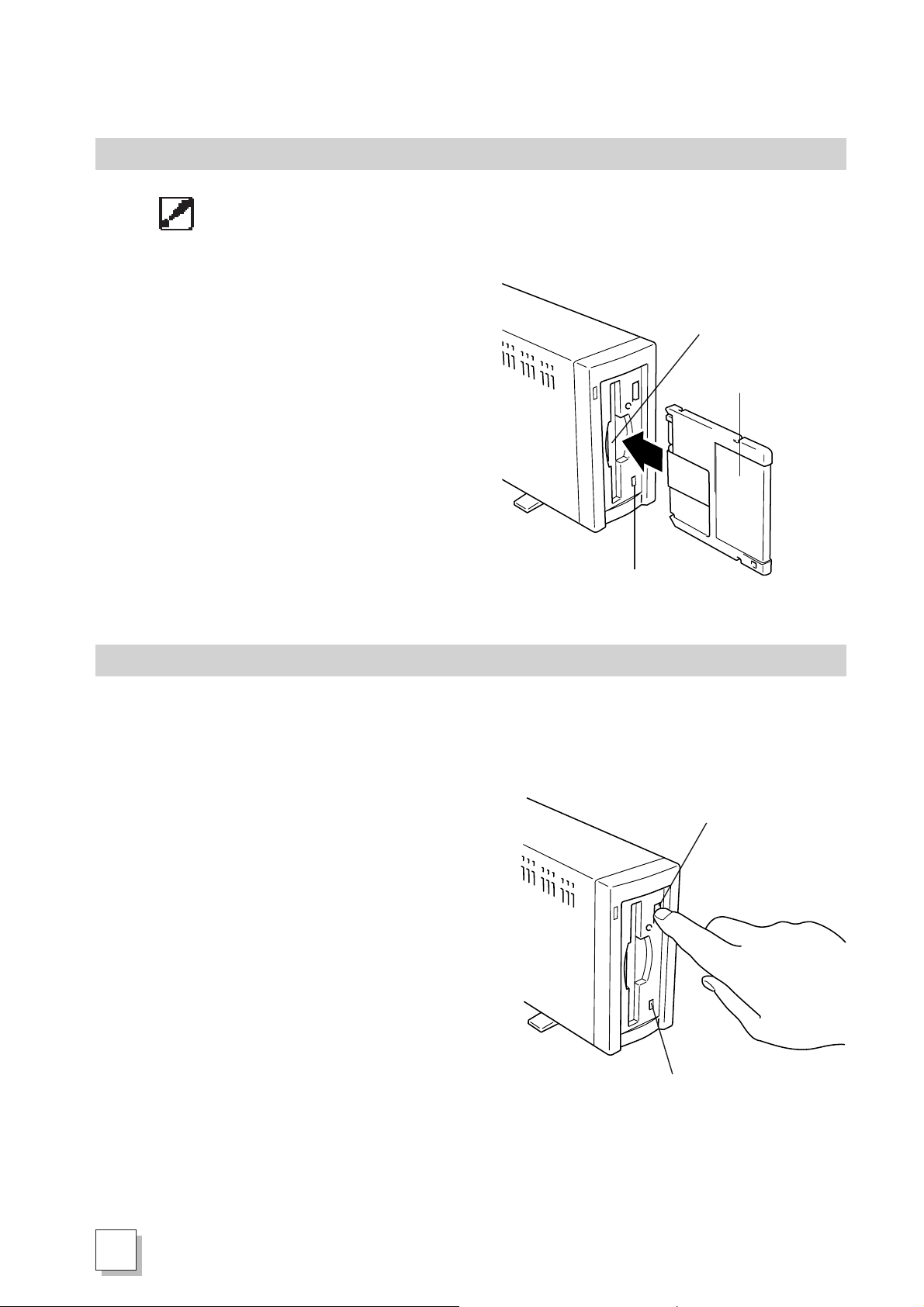
MOディスクの挿入
MO ディスクにラベルを貼るときは、 指定の位置にしっかりと貼ってください。
MOS内でラベルがはがれると、MOディ スクが取り出せなくなることがあり ます。
MO ディ スクを挿入するときは、
ラベル面を左側に向けてディス
ク挿入口に差し込みます。
正しく挿入されると、アクセスイ
ンジケータが2から3秒間点灯し
ます。
アクセ スインジケータ が消えたこ
とを確認してから、 パソコンから
の操作を行ってく だ さ い。
MO ディスクの取り出し
Ò アクセスイ ンジケータが点灯している と きは、絶対にイ ジェ クトボタンを押
さ ないでくださ い。 MOディ スク内のデータ が破壊 さ れるおそ れがあ り ます。
ディスク挿入口
ラベル面
アクセ ス インジケータ
20
MO ディスク を取り出すときは、
アクセスインジケータが消えて
いることを確認してからイジェク
トボタンを押します。
MO ディスクが出てきたら、手で
引き出します。
※HDモード使用時は、シス テムの電源がONになっている とMOディスクを取り出
すことはできません。 MOディ スクを取り出すときは、 システム全体の電源をOFF
にした後、MOSの電源だけをONにしてイジェクトボタンを押してくださ
MOS‑S230Fハードウェアマニュアル
イジェク トボタン
アクセスイ ンジケータ
Page 21
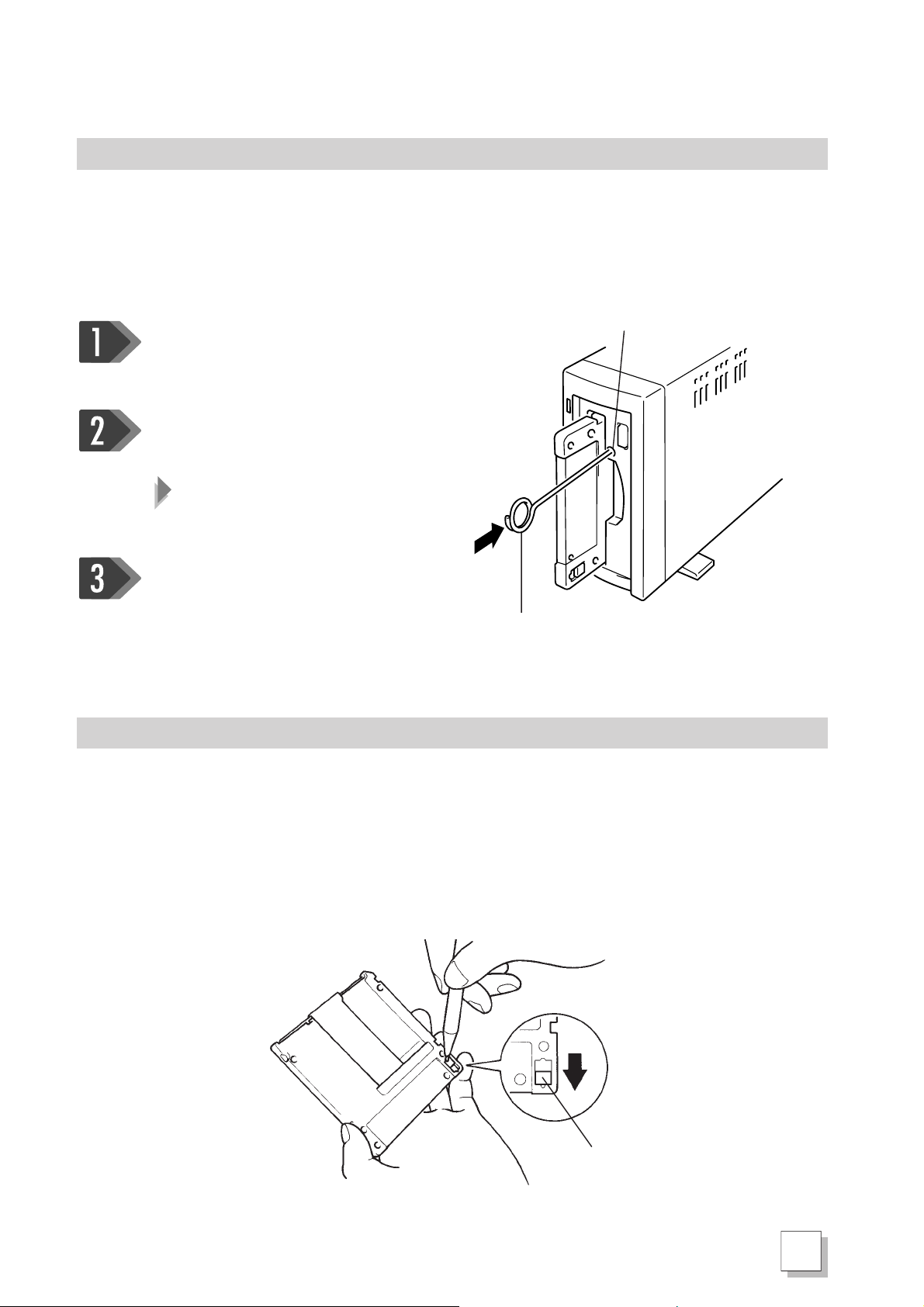
MOディ スクが取り 出せないと き
停電時やイジェクトボタンを押してもMOディスクが排出されないときなどに、MOデ ィスクを
取り出す方法を解説します。
Ò 次の操作は、必ずパソコン本体とMOSの電源スイッチがOFFの状態で行っ
てください。
パソコ ン 本体 とMOSの電源スイッチが
OFFになっているこ と を確認します。
付属のイジェクトピンをイジェクト
ホールに差し込みます。
MO ディスクが排出されるまで
慎重に差し込んでください。
イジェク トホール
MOディス クが出てきたら、まっすぐ
引き出します。
イジェク トピン
MOディスクを書き込み禁止にするとき
MOディスクに記録したデ ータ を 誤 っ て消去してしまわないために 、MOディス クへ
の書き込みを禁止するこ とができます。
MOディス クの背面にあ る「プロテクトノッチ」を、ボールペンの先などで書き 込
み禁止の位置に移動させてください。
再度データ を書き 込むときは、プロ テクトノッチを書き込み許可の位置に移動さ
せます。
書き込み許可
書き込み禁止
プロテクトノッ チ
MOS‑S230Fハードウェアマニュアル
21
Page 22
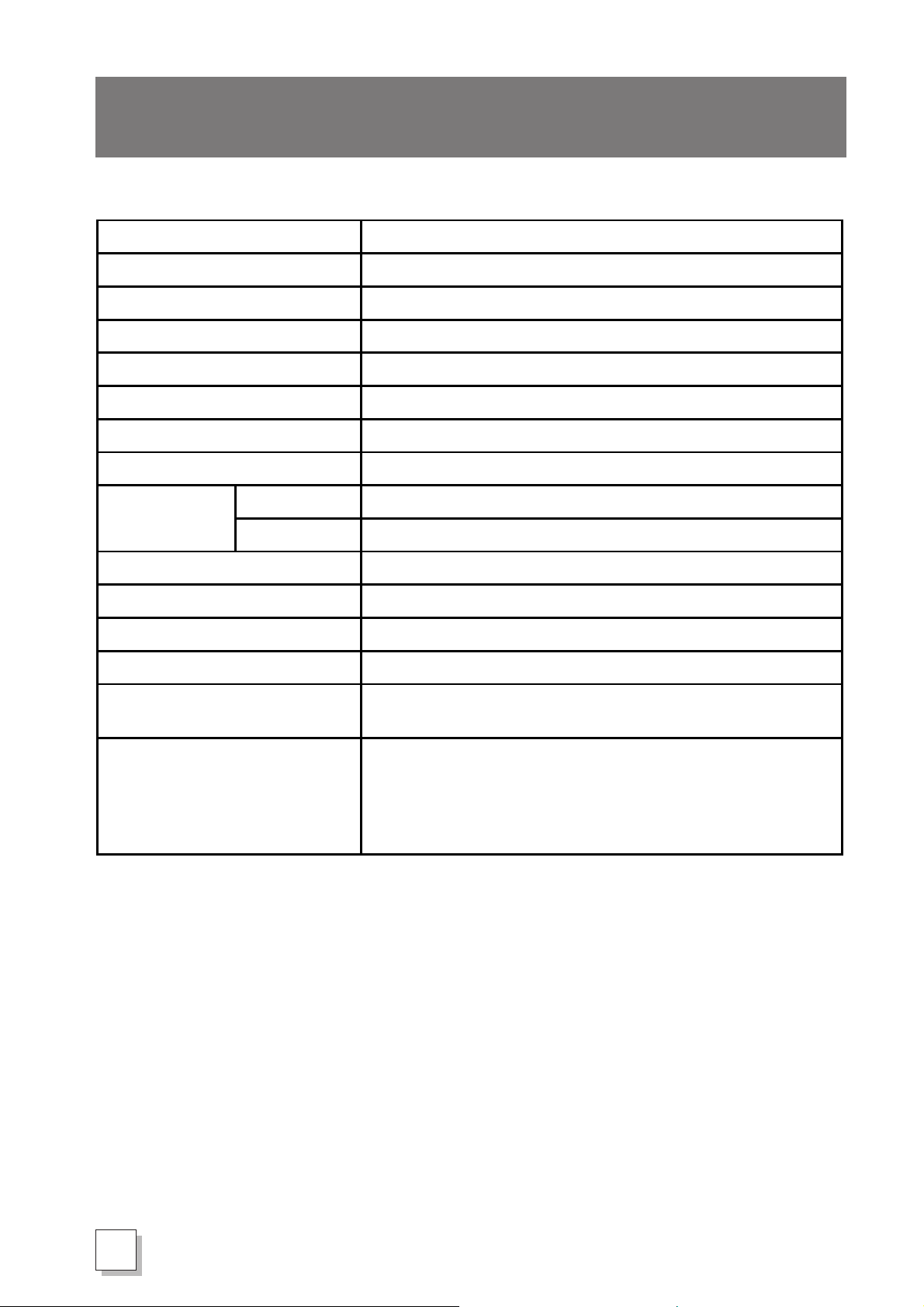
MOS‑S230F
インターフェース
SCSI/SCSI‑2(シングルエンド)
SCSIコネクタ
D‑subハーフピッチ50ピン
ディスク
3.5インチ光磁気ディスクカートリッジ(ISO規格準拠)
記憶容量
128/230MB
回転数
4200rpm
平均シークタイム
27msec
平均回転待ち時間
7.1msec
転送速度
同期
5.0MB/sec(最大)
非同期
3.3MB/sec(最大)
ターミネータへの電源供給
供給する
バッファメモリ容量
1MB
外形寸法
42(W)×120(H)×249(D)mm
電源
AC100V50/60Hz
動作環境
温度:5〜35℃(勾配10℃/時)
湿度:10〜80%(結露なきこと)
対応機種
NEC製PC‑9801/9821シリーズ*
PC98‑NXシリーズ(PCIバス搭載機種)*
DOS/V機(OADG仕様)*
PCMCIA搭載NOTEパソコン*
Apple製Macintosh
製品仕様
*弊社製SCSI‑2インターフェースボード と併用
※最新の製品情報や対応機種については、 カタログまたはインターネットホームページ
(http://www.melcoinc.co.jp/)をご参照ください。
22
MOS‑S230Fハードウェアマニュアル
Page 23

保証とサービス
保証書
本製品には保証書がついています。内容をお確かめの上 、大切に保管してくだ
さい。
●保証期間と 保証規定 に ついて は製品 に 同梱された 保証書を参照 してく ださ い 。
●修理を依頼する場合は弊社修理センターにご依頼くださ い。修理センターの連
絡先は「修理」【
P24】を参照してください。
☞
ユーザー登録
本製品に対する サポートやバー ジョンア ップなどのサー ビスは、 ユー ザー登録 さ
れている方でなければ受ける ことができ ません。ユーザー登録は必ず行ってくだ
さい。ユーザー登録はがきに必要事項を記入 して郵送してく だ さ い。弊社製品の
ユーザーとして登録いたしま す 。ユーザ ー登録後に製品を譲渡した場合は、ユー
ザー登録を変更することができません。
メディ アコンバージ ョ ンサービスのお知らせ
本製品には、3.5インチのフロッピーディスクのみを添付しています。5インチの
フロ ッピー ディスクド ライブのみを 搭載する機種をお使いのと きは、弊社イン フォ
メー シ ョンセンタ ーにて5イ ンチフロ ッ ピーディ ス クへのメディアコンバージョン
サービスを行っています。ご希望の場合は、次の連絡先までご連絡ください。
なお、メディアコンバージョンサービスは有料(¥1,000税込み)となっており
ます。
連絡先 株式会社メルコ 備品販売窓口
電話番号 052‑619‑1833
受付時間 月曜日〜金曜日(祝日を除く) 9:30〜12:00/13:00〜17:00
MOS‑S230Fハードウェアマニュアル
23
Page 24
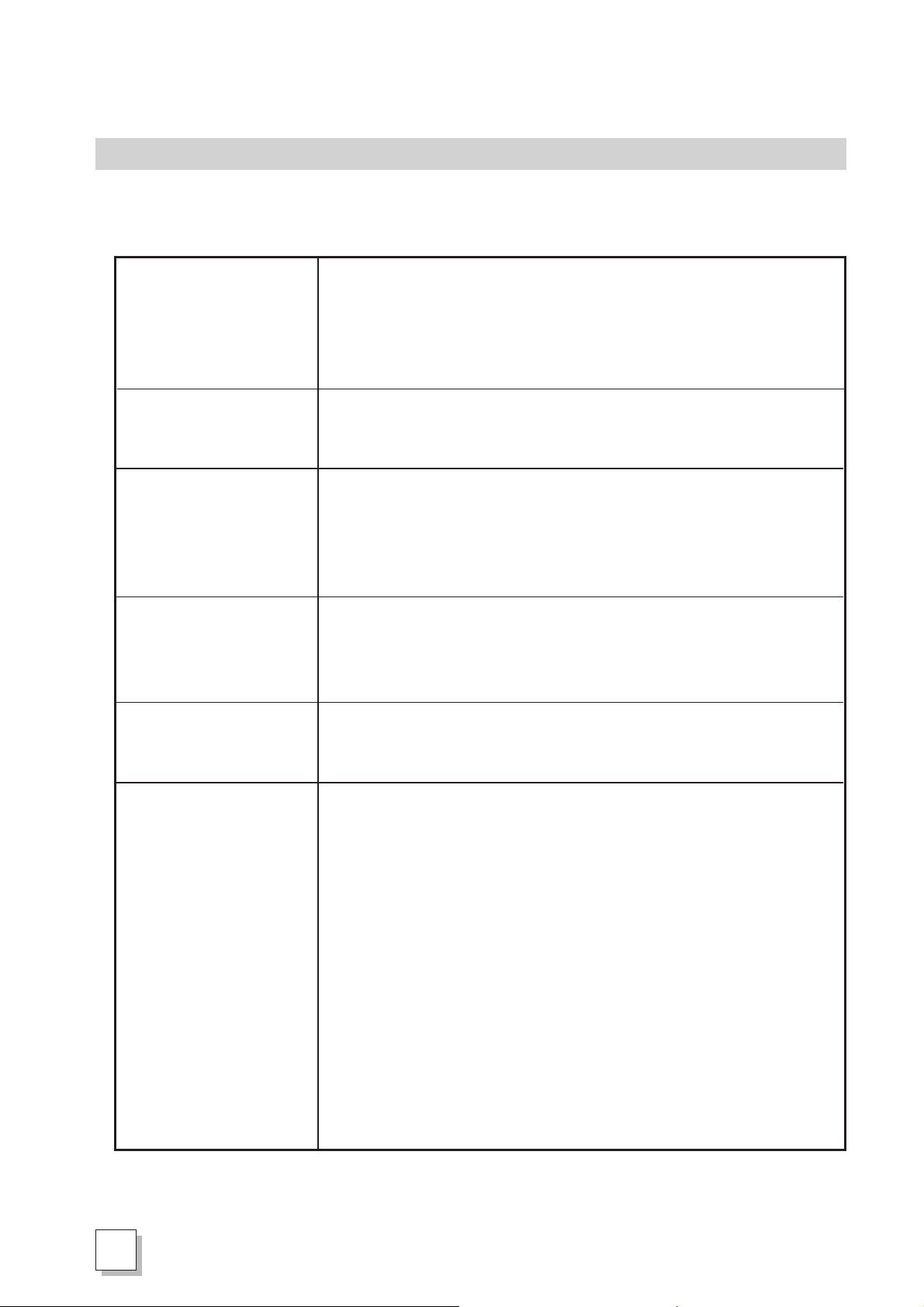
修理
故障と思われる症状が発生した と き は、まず説明書を参照して設定や接続が正しいか確認し
て くださ い。改善さ れない場合は、次の要領で弊社修理セン ター宛に製品 をお送 りく だ さ い。
製品送付先 〒457‑8520名古屋市南区柴田本通 4‑15
株式会社メルコ修理センター宛
お預りした修理品の専用窓口ですので、修理品に関するお問い合わ
せ以外は承っておりません。
あらかじめご了承ください。
送付していただくもの ・ 障害の起きる製品
・ 下記チェック項目について明記した資料
・ 本製品の保証書の原本
送付方法 宅配便等、送付された控えが残る方法でお送りください。
・ 郵便は固くお断り申し上げます。
・ 送料は送り主様のご負担とさせていただきます。
輸送中の事故につきましては弊社で責任を負いかねますので、ご了承
ください。
修理費用 保証書に記載の保証期間中であれば無償修理となります。詳細は保証
書をご覧ください。
・ 保証書の原本が添付されていない場合は、有償になる場合がありま
すので、必ず添付してください。
修理期間 修理期間は、弊社到着後、7日程度(弊社営業日数)を予定しており
ます。諸事情により、14日(弊社営業日数)以上かかる場合は、弊社
よりご連絡いたします。
連絡していただきたい事項 ①返送先お名前/住所/電話番号(内線)/FAX番号
②平日昼間の連絡先お名前/住所/電話番号(内線)/FAX番号
③修理対象のメルコ製品名
④弊社製品ハードウェアシリアルNo.
⑤弊社製品ソフトウェアシリアルNo.
⑥具体的な症状/エラーメッセージ
⑦発生状況(始めから/ある日突然/環境を変えたら)
⑧発生頻度(必ず/頻繁/時々/時間が経過すると、など)
⑨コンピュータ(本体メーカ名/型番/シリアルNo.)
⑩ハードディスク(メーカ名/型番/シリアルNo.)
⑪ディスプレイ(メーカ名/型番/シリアルNo.)
⑫その他周辺機器(メーカ名/型番/シリアルNo.)
⑬基本ソフトウェア(ソフト名/メーカ名/バージョンなど)
⑭アプリケーション/バージョン(症状に依存性のある場合はその詳
細を明記)
⑮製品以外の添付品(付属ソフトなど)
24
MOS‑S230Fハードウェアマニュアル
Page 25
製品情報の入手
弊社製品の情報は次の方法で入手できます。
インターネット (24時間)
新製品情報、Q&Aサービスなどを提供しています。
WWWサーバアドレス http://www.melcoinc.co.jp/
パソコン通信 (24時間)
新製品情報などを提供しています。
NIFTY‑Serve MELCOStation <GOSMELCO>
http://www.melcoinc.com/ (ミラーサーバ)
FAX情報 (24時間)
詳しい使い方やトラブルの対処方法など、弊社製品に関する情報を24時間提供
しています。操作の方法は次のとおりです。
●情報を受け取るファク シミリで操作 してください。
●ファクシミリはプッシュ信号が出るものを使用してください。
●情報はひとつひとつ「BOX」と呼ばれる場所に入っています。BOX情報の一覧
は「0010(総合メニュー)」で引き出すこ とができます。
●BOX番号は一度に5個まで選択できます。
ファクシミリの受話器をあげて、「052‑614‑6911」をダイヤルします。
音声案内に従って4桁のBOX番号と「#」を押 しま す。
確認のメッセージが流れます。押した番号でよければ「#」を、取り消す
と き は「7」「#」を押します。
BOXの選択が終了したら「#」を押し ま す。
「ピー」という送信音が聞こえたらファク シミ リのスター ト ボタンを押し、 受
話器を置きます。
ファクシ ミリに情報が送られます。
MOS‑S230Fハードウェアマニュアル
25
Page 26
インフォメーションセンター
〒457‑8520名古屋市南区柴田本通4‑15(株)メルコハイテクセンター内
【東京】 NEC、EPSON(98互換機)用製品 03‑5350‑7878
DOS/V、TOWNS、Macintosh用製品 03‑5350‑7990
月曜日〜金曜日(祝日を除く)
9:30〜12:00/13:00〜21:00
土曜日、祝日(日曜日を除く)
9:30〜12:00/13:00〜17:00
【名古屋】 NEC、EPSON(98互換機)用製品 052‑619‑1821
DOS/V、TOWNS、Macintosh用製品 052‑619‑1897
月曜日〜金曜日(祝日を除く)
9:30〜12:00/13:00〜17:00
電話番号のおかけ間違いがないよう ご注意く ださい。
お問い合わせのときはメモ用紙、ペンなどを用意し、下記の項目をお調べの上ご
連絡く ださい。
①コ ンピュータ名とスイ ッチ設定
②弊社製品名とスイッチ設定
③本製品のシリアルナンバー
④併用している周辺機器名
⑤使用しているアプリケーショ ンソフ ト名
⑥具体的なエラーメッセージ
26
MOS‑S230Fハードウェアマニュアル
Page 27
メ ルブッ ク販売のお知らせ
ubNio[
^Cg
¿iiÅÊj
@
MS-DOS/98îb¤
ðmë¤
1,000~
A
MS-DOS/98îb¤
LANðmë¤
1,000~
B
MS-DOS/98îb¤
OL¯uðmë¤
1,000~
C
}`fBAîb¤
Windowsðmë¤
1,000~
D
}`fBAîb¤
386}Vð}`fBAp\RÉ·é
1,000~
E
}`fBAîb¤
XLiÆWordÅnKLðìë¤
®
F
MS-DOS/98îb¤
CPUANZ[^ðmë¤
1,000~
G
MELWARE for WINDOWSö®KChubN
®
H
Windows95ÎhCoWWindows95±üKChubN
®
J
DOS/VE98îb¤
C[WNbvZbgÆWordÅNêóðÂë¤
1,000~
K
DOS/VE98îb¤
OL¯uðO[hAbvµæ¤
1,000~
L
}`fBAîb¤
C[WNbv{[hÅz[y[WðÂë¤
1,000~
M
DOS/VE98îb¤
C^[lbgðͶßæ¤
1,000~
N
DOS/Vîb¤
~jR|@éÆÅ̱üá
1998N1
\è
パソコ ンを初めて使う 方のために、 必要な情報だけ を ピッ クア ッ プ した書籍です。パソコンや
OSの仕組みをとおして、弊社製品を使 ったパソ コンの活用方法を わかりやすく解説します 。パ
ソコンをはじめたばかりの方におすすめ します。
ご購入のお申し込み方法
1.インターネットホームページ .. http://www.melcoinc.co.jp/qa/info3.html
2.FAX 情報 ..................... 052‑614‑6911(ボックスNo.0800)
3. 郵送 ........................ 〒457‑8520名古屋市南区柴田本通 4‑15
㈱メルコ備品販売窓口
なお、送料として別途270 円が必要です。書店では販売しておりません。
※最新のメルブック刊行案内および内容紹介については、インターネットホームページまたはFAX
情報をご利用ください。
MOS‑S230Fハードウェアマニュアル
27
Page 28

MOS‑S230Fハードウェアマニュアル
1997年12月8日 第3版発行
発行 株式会社メルコ
DM97106-3-01
 Loading...